

Page 1

X560n
Guide de l'utilisateur
Mai 2008 www.lexmark.com
Lexmark et Lexmark accompagné du dessin d'un losange sont des marques de Lexmark International, Inc. déposées aux Etats-Unis et dans d'autres pays.
Les autres marques sont la propriété de leurs détenteurs respectifs.
© 2008 Lexmark International, Inc.
Tous droits réservés.
740 West New Circle Road
Lexington, Kentucky 40550
Page 2

Page 3

Contenu
Consignes de sécurité......................................................................11
A propos de l'imprimante...............................................................12
Vérification du contenu de l'emballage......................................................................................................................12
Configurations des imprimantes...................................................................................................................................13
Présentation du panneau de commandes de l'imprimante................................................................................16
Tenir l'imprimante prête à envoyer des télécopies.................................................................................................19
Choix de la connexion du télécopieur ....................................................................................................................................19
Utilisation d'un adaptateur de ligne téléphonique............................................................................................................20
Raccordement direct à une prise téléphonique murale...................................................................................................23
Connexion à un téléphone.......................................................................................................................................................... 24
Connexion à un répondeur.........................................................................................................................................................25
Connexion à un ordinateur avec modem..............................................................................................................................26
Définition du nom et du numéro du télécopieur utilisé pour les émissions ............................................................28
Définition de l'indicatif pays.......................................................................................................................................................28
Définition de la date ...................................................................................................................................................................... 30
Définition de l'heure......................................................................................................................................................................31
Présentation du logiciel de télécopie et de numérisation...................................................................................31
Présentation de l'éditeur de carnet d'adresses....................................................................................................................31
Utilisation de Express Scan Manager.......................................................................................................................................32
Installation des options...................................................................33
Installation d'un bac 550 feuilles....................................................................................................................................33
Fixation du bac 550 feuilles sur l'imprimante...........................................................................................................34
Installation d'une carte réseau multiprotocole........................................................................................................36
Installation d'une carte mémoire...................................................................................................................................38
Connexion des câbles........................................................................................................................................................41
Chargement du papier et des supports spéciaux.....................43
Chargement du tiroir 1 (multifonction).......................................................................................................................43
Chargement des tiroirs 2 et 3..........................................................................................................................................45
Définition du type de papier...........................................................................................................................................48
Tiroirs chaînés.......................................................................................................................................................................48
Spécifications relatives au papier et aux supports
spéciaux.............................................................................................50
Spécifications relatives au papier..................................................................................................................................50
Contenu
3
Page 4

Caractéristiques du papier ..........................................................................................................................................................50
Supports déconseillés...................................................................................................................................................................51
Choix du papier ...............................................................................................................................................................................51
Sélection de formulaires préimprimés et de papier à en-tête........................................................................................52
Utilisation de papier recyclé .......................................................................................................................................................52
Utilisation de papier à en-tête........................................................................................................................................52
Utilisation de transparents...............................................................................................................................................53
Utilisation d'enveloppes...................................................................................................................................................53
Utilisation d'étiquettes......................................................................................................................................................55
Utilisation de papier bristol..............................................................................................................................................55
Stockage du papier.............................................................................................................................................................56
Formats, types et grammages de papier pris en charge.......................................................................................56
Formats de papier pris en charge............................................................................................................................................. 56
Types de support pris en charge...............................................................................................................................................58
Grammages de papiers pris en charge...................................................................................................................................58
Capacités des supports.................................................................................................................................................................59
Impression.........................................................................................60
Installation du logiciel d'imprimante...........................................................................................................................60
Impression d'un document sous Windows................................................................................................................60
Impression d'un document depuis un Macintosh...................................................................................................60
Impression de la page de configuration.....................................................................................................................60
Impression de la page de démonstration...................................................................................................................61
Utilisation de l'impression sécurisée............................................................................................................................61
Utilisation de la fonction d'impression sécurisée................................................................................................................61
Impression de travaux avec la fonction d'impression sécurisée depuis le panneau de commandes
de l'imprimante..........................................................................................................................................................................61
Utilisation de l'impression d'épreuves.........................................................................................................................62
Utilisation de la fonction d'impression d'épreuves............................................................................................................62
Impression de travaux avec la fonction d'impression d'épreuves depuis le panneau de commandes
de l'imprimante..........................................................................................................................................................................62
Annulation d'un travail d'impression...........................................................................................................................63
Annulation d'un travail d'impression depuis le panneau de commandes de l'imprimante ...............................63
Annulation d'un travail d'impression à partir de la barre des tâches Windows....................................................... 63
Annulation d'un travail d'impression depuis le bureau Windows................................................................................63
Annulation d'un travail d'impression sous Mac OS X ........................................................................................................ 63
Copie...................................................................................................64
Réalisation d'une copie.....................................................................................................................................................64
Personnalisation des paramètres de copie................................................................................................................65
Sélection de tiroir papier pour les copies ..............................................................................................................................65
Contenu
4
Page 5

Assemblage des copies ................................................................................................................................................................65
Réduction ou agrandissement de copies ..............................................................................................................................66
Sélection du type de document en cours de copie ...........................................................................................................66
Réglage de la qualité de la copie.............................................................................................................................................. 67
Eclaircir ou assombrir une copie ............................................................................................................................................... 67
Réglage de la netteté d'une copie............................................................................................................................................68
Réglage de la saturation de la couleur d'une copie...........................................................................................................68
Réglage de l'exposition automatique des copies...............................................................................................................69
Centrage d'une image sur une page....................................................................................................................................... 69
Copie de plusieurs pages sur une feuille................................................................................................................................69
Impression d'une affiche..............................................................................................................................................................70
Répétition d'images sur une feuille..........................................................................................................................................71
Réglage des marges de copie .................................................................................................................................................... 71
Annulation d'une copie.....................................................................................................................................................72
Numérisation.....................................................................................73
Numérisation d'un document à l'aide d'un ordinateur.........................................................................................73
Numérisation de documents directement vers d'autres applications.............................................................74
Numérisation d'un texte pour modification..............................................................................................................74
Personnalisation des paramètres de numérisation à l'aide d'un ordinateur.................................................75
Numérisation d'images nettes à partir de magazines ou de journaux............................................................76
Annulation d'une numérisation.....................................................................................................................................77
Numérisation vers un ordinateur...................................................................................................................................77
Partage d'un dossier dans Windows........................................................................................................................................77
Création d'une adresse d'ordinateur à l'aide de l'éditeur de carnet d'adresses....................................................... 78
Création d'une adresse d'ordinateur à l'aide du serveur Web incorporé................................................................... 79
Configuration de la numérisation vers un ordinateur (Macintosh)..............................................................................79
Numérisation vers un ordinateur situé sur le réseau.........................................................................................................81
Numérisation vers un serveur FTP.................................................................................................................................81
Création d'une adresse FTP à l'aide de l'éditeur de carnet d'adresses........................................................................ 81
Création d'une adresse FTP à l'aide du serveur Web incorporé.....................................................................................82
Numérisation vers une adresse FTP.........................................................................................................................................82
Numérisation vers un courrier électronique..............................................................................................................83
Configuration d'un serveur de messagerie SMTP...............................................................................................................83
Création d'une adresse électronique à l'aide de l'éditeur de carnet d'adresses......................................................84
Création d'une adresse électronique à l'aide du serveur Web incorporé ..................................................................84
Création d'un groupe de courriers électroniques à l'aide du serveur Web incorporé ..........................................85
Numérisation vers une adresse électronique.......................................................................................................................85
Personnalisation des paramètres de numérisation par défaut depuis le panneau de
commandes de l'imprimante.....................................................................................................................................86
Réglage de l'exposition automatique d'images numérisées..........................................................................................86
Réglage de la saturation de la couleur d'une image numérisée ..................................................................................86
Contenu
5
Page 6

Réglage de la compression d'image pour une image numérisée................................................................................. 87
Réglage de la résolution de numérisation.............................................................................................................................87
Réglage de la netteté d'une image numérisée....................................................................................................................87
Choix du format du document numérisé .............................................................................................................................. 88
Modification de la taille maximale du message pour une image numérisée ..........................................................88
Modification de la destination de numérisation.................................................................................................................88
Modification du format TIFF pour une image numérisée................................................................................................89
Choix du type du document numérisé...................................................................................................................................89
Image numérisée éclaircie ou assombrie............................................................................................................................... 89
Définition du mode Couleur pour la numérisation............................................................................................................90
Définition du type de fichier de l'image numérisée........................................................................................................... 90
Personnalisation des paramètres de numérisation pour un travail de numérisation individuel...........90
Personnalisation des paramètres de numérisation lors de la numérisation vers un courrier
électronique................................................................................................................................................................................90
Personnalisation des paramètres de numérisation lors de la numérisation vers un ordinateur....................... 91
Envoi d'une télécopie......................................................................92
Envoi d'une télécopie.........................................................................................................................................................92
Envoi d'une télécopie à l'aide du DAA....................................................................................................................................92
Envoi d'une télécopie en la plaçant sur la vitre du scanner ............................................................................................93
Envoi d'une télécopie à l'aide d'une liste de diffusion ......................................................................................................93
Insertion d'une pause lors de la composition du numéro de télécopie..................................................................... 94
Configuration du carnet d'adresses pour la télécopie...........................................................................................94
Création d'une entrée de numéro de télécopie à l'aide de l'éditeur de carnet d'adresses.................................. 94
Création d'une entrée de numéro de télécopie à l'aide du serveur Web incorporé..............................................95
Création d'une entrée de télécopie à l'aide du panneau de commandes de l'imprimante ................................ 95
Création d'un groupe de télécopies à l'aide de l'éditeur de carnet d'adresses........................................................96
Création d'un groupe de télécopies à l'aide du serveur Web incorporé....................................................................96
Création d'un groupe de télécopies à l'aide du panneau de commandes de l'imprimante...............................97
Annulation d'une télécopie.............................................................................................................................................97
Réception d'une télécopie...............................................................................................................................................98
Présentation des modes de réception de télécopie ..........................................................................................................98
Configuration du mode de réception de télécopie ...........................................................................................................98
Activation de la réception sécurisée de télécopies............................................................................................................98
Impression de télécopies avec la fonction d'impression sécurisée..............................................................................99
Modification des paramètres de rapports d'activité...............................................................................................99
Impression de rapports de télécopie.........................................................................................................................100
Envoi d'une télécopie à une heure définie..............................................................................................................100
Activation de la fonction de télécopie couleur......................................................................................................100
Accès limité aux opérations de numérisation et de télécopie.........................................................................101
Limite concernant les expéditeurs de télécopies sur l'imprimante................................................................102
Personnalisation des paramètres de numérotation.............................................................................................102
Contenu
6
Page 7

Configuration du mode de numérotation...........................................................................................................................102
Réglage du volume......................................................................................................................................................................103
Configuration de la télécopie via un commutateur téléphonique privé (PBX)......................................................103
Paramétrage du délai avant réception automatique d'une télécopie ......................................................................104
Personnalisation des paramètres de télécopie par défaut depuis le panneau de commandes
de l'imprimante.............................................................................................................................................................104
Réglage de la résolution de télécopie...................................................................................................................................104
Sélection du type de document à envoyer par télécopie..............................................................................................105
Eclaircir ou assombrir une télécopie......................................................................................................................................105
Paramétrage de l'envoi différé.................................................................................................................................................105
Personnalisation des paramètres de télécopie pour un travail individuel...................................................106
Elimination des bourrages...........................................................107
Réduction des risques de bourrage...........................................................................................................................107
Explication des messages de bourrage papier et identification des zones de bourrage.......................107
Elimination des bourrages du tiroir 1 (multifonction).........................................................................................109
Elimination des bourrages du tiroir 2........................................................................................................................113
Elimination des bourrages du tiroir 3........................................................................................................................118
Elimination des bourrages de l'unité de fusion.....................................................................................................122
Elimination des bourrages du dispositif recto verso............................................................................................125
Elimination des bourrages du DAA............................................................................................................................128
Présentation des menus de l'imprimante.................................132
Liste des menus.................................................................................................................................................................132
Menu Paramètres par défaut........................................................................................................................................132
Menu Paramètres par défaut de copie..................................................................................................................................132
Menu Paramètres de numérisation par défaut..................................................................................................................135
Menu Paramètres par défaut de télécopie..........................................................................................................................137
Menu Paramètres tiroir...................................................................................................................................................138
Menu Tiroir 1 (multifonction)...................................................................................................................................................138
Menu Tiroir 2 ..................................................................................................................................................................................139
Menu Tiroir 3 ..................................................................................................................................................................................139
Menu Pages d'informations..........................................................................................................................................140
Menu Données de facturation.....................................................................................................................................141
Menu Admin.......................................................................................................................................................................141
Menu Carnet d'adresses.............................................................................................................................................................141
Menu Langage d'impression....................................................................................................................................................142
Menu Paramètres réseau ...........................................................................................................................................................144
Menu Paramètres Parallèle........................................................................................................................................................146
Menu Paramètres USB.................................................................................................................................................................146
Menu Paramètres de télécopie................................................................................................................................................146
Contenu
7
Page 8

Menu Paramètres système........................................................................................................................................................150
Menu Maintenance......................................................................................................................................................................154
Menu Paramètres de sécurité...................................................................................................................................................155
Menu Rapports Admin................................................................................................................................................................156
Menu Numérisation vers courrier électronique ................................................................................................................156
Menu Langue du panneau............................................................................................................................................157
Présentation des messages de l'imprimante...........................158
Liste des messages d'erreur et d'état de l'imprimante........................................................................................158
Maintenance de l'imprimante......................................................170
Stockage des fournitures...............................................................................................................................................170
Nettoyage de l'imprimante...........................................................................................................................................170
Nettoyage de la partie externe de l'imprimante ...............................................................................................................170
Nettoyage de la vitre du scanner............................................................................................................................................171
Commande de fournitures............................................................................................................................................171
Commande de cartouches d'impression.............................................................................................................................171
Commande d'une unité de fusion..........................................................................................................................................172
Commande d'une courroie de transfert...............................................................................................................................172
Déplacement de l'imprimante.....................................................................................................................................173
Avant de déplacer l'imprimante..............................................................................................................................................173
Verrouillage du scanner .............................................................................................................................................................173
Retrait de l'imprimante du bac 550 feuilles.........................................................................................................................174
Déplacement de l'imprimante.................................................................................................................................................177
Installation de l'imprimante à un nouvel emplacement ................................................................................................177
Réglage du repérage des couleurs.............................................................................................................................178
Réglage automatique du repérage des couleurs..............................................................................................................178
Réglage manuel du repérage des couleurs.........................................................................................................................178
Support administratif....................................................................180
Verrouillage des menus administrateur...................................................................................................................180
Réglage de l'option Economie énergie.....................................................................................................................181
Paramétrage de la réinitialisation automatique....................................................................................................181
Utilisation du serveur Web incorporé........................................................................................................................182
Création d'un mot de passe pour le serveur Web incorporé............................................................................182
Création d'alertes par e-mail.........................................................................................................................................182
Dépannage.......................................................................................184
Support technique en ligne..........................................................................................................................................184
Vérification d'une imprimante qui ne répond pas................................................................................................184
Résolution des problèmes d'impression..................................................................................................................184
Contenu
8
Page 9

Les PDF multilingues ne s'impriment pas............................................................................................................................184
L'écran du panneau de commandes de l'imprimante est vide....................................................................................184
Les travaux ne s'impriment pas...............................................................................................................................................185
L'impression d'un travail prend plus de temps que prévu. ...........................................................................................185
La fonction de chaînage des tiroirs ne fonctionne pas...................................................................................................185
Des sauts de page inattendus se produisent .....................................................................................................................186
Résolution des problèmes de copie...........................................................................................................................186
Le copieur ne répond pas..........................................................................................................................................................186
Le scanner ne se ferme pas.......................................................................................................................................................186
Faible qualité de la copie ...........................................................................................................................................................187
Copies partielles de document ou de photo......................................................................................................................188
Résolution des problèmes de numérisation...........................................................................................................188
Le scanner ne répond pas..........................................................................................................................................................188
Echec de la numérisation...........................................................................................................................................................189
La numérisation prend trop de temps ou bloque l'ordinateur....................................................................................189
Faible qualité d'image numérisée ..........................................................................................................................................189
Numérisation partielle de document ou de photo..........................................................................................................190
Impossible de numériser depuis un ordinateur................................................................................................................190
Résolution des problèmes de télécopie...................................................................................................................191
Impossible d'envoyer ou de recevoir une télécopie........................................................................................................191
Il est possible d'envoyer des télécopies, mais il est impossible de les recevoir.....................................................193
Il est possible de recevoir des télécopies, mais il est impossible d'en envoyer .....................................................193
La qualité d'impression de la télécopie reçue est médiocre.........................................................................................194
Résolution des problèmes d'options.........................................................................................................................194
L'option ne fonctionne pas correctement ou ne fonctionne plus après son installation..................................194
Bacs....................................................................................................................................................................................................195
Résolution des problèmes d'alimentation du papier..........................................................................................195
Bourrages papier fréquents......................................................................................................................................................195
Le message Bourrage papier reste affiché après le dégagement du bourrage.....................................................195
Résolution des problèmes de qualité d'impression.............................................................................................196
Défaillances répétées..................................................................................................................................................................196
Erreur de repérage des couleurs.............................................................................................................................................197
Ligne de couleur claire, ligne blanche ou ligne de couleur incorrecte.....................................................................197
Rayures verticales .........................................................................................................................................................................198
L'impression est trop claire .......................................................................................................................................................198
Irrégularités d'impression..........................................................................................................................................................199
L'impression est trop sombre...................................................................................................................................................200
La qualité d'impression des transparents laisse à désirer..............................................................................................200
La densité d'impression est inégale.......................................................................................................................................200
Les marges sont incorrectes.....................................................................................................................................................200
L'impression est inclinée sur la page.....................................................................................................................................201
Pages vierges..................................................................................................................................................................................201
Les images sont détourées........................................................................................................................................................202
Contenu
9
Page 10

Pages de couleur unie.................................................................................................................................................................202
Papier recourbé.............................................................................................................................................................................202
Des traces de toner se déposent sur la page......................................................................................................................203
Effacement du toner....................................................................................................................................................................203
Questions les plus fréquentes sur l'impression couleur......................................................................................204
Contacter l'assistance clientèle....................................................................................................................................205
Avis....................................................................................................206
Note d'édition.....................................................................................................................................................................206
Consommation d'électricité..........................................................................................................................................211
Index.................................................................................................215
Contenu
10
Page 11

Consignes de sécurité
Branchez le cordon d'alimentation à une prise électrique correctement mise à la terre, proche du produit et facile
d'accès.
Utilisez uniquement un câble de télécommunication 26 AWG (ou RJ-11) pour connecter ce produit au réseau
téléphonique public.
Pour toute intervention ou réparation autre que celle décrite dans la documentation de l'utilisateur, adressez-vous
à un technicien qualifié.
Ce produit a été conçu, testé et approuvé pour répondre à des normes de sécurité globales strictes avec l'utilisation
de composants Lexmark spécifiques. Les fonctions de sécurité de certains composants peuvent ne pas être évidentes.
Lexmark n'est pas responsable de l'utilisation d'autres pièces de rechange.
MISE EN GARDE—RISQUE D'ELECTROCUTION : Vérifiez que toutes les connexions externes (telles que les
connexions Ethernet et téléphonique) sont correctement installées dans les ports appropriés.
Ce produit utilise un laser.
AVERTISSEMENT—RISQUE DE BLESSURE : l’utilisation de commandes ou de réglages ou la mise en place de
procédures autres que celles spécifiées dans le présent manuel peuvent entraîner des risques d’exposition aux
rayonnements laser.
Ce produit utilise un procédé d’impression thermique qui chauffe le support d’impression, ce qui peut provoquer
des émanations provenant du support. Vous devez lire intégralement la section relative aux instructions de mise en
service qui traitent du choix des supports d'impression afin d'éviter d'éventuelles émanations dangereuses.
Ce produit contient une batterie au lithium.
AVERTISSEMENT—RISQUE DE BLESSURE : Si vous ne respectez pas les instructions de remplacement de la
batterie, vous risquez de provoquer une exp l o si o n . L o rs d e l a m i se a u r e b u t, respectez les instructions du fabricant
de la batterie et les réglementations locales.
Ce produit renferme une lampe contenant du mercure (<5 mg Hg). L'élimination du mercure peut être sujette à des
réglementations environnementales. Pour obtenir des informations sur la mise au rebut ou le recyclage, veuillez
contacter les collectivités locales ou l'Electronic Industries Alliance à l'adresse suivante : www.eiae.org.
Ce symbole signale la présence d'une surface ou d'un composant potentiellement brûlant.
MISE EN GARDE—SURFACE BRULANTE : pour réduire le risque de brûlure, laissez la surface ou le composant
refroidir avant d'y toucher.
Consignes de sécurité
11
Page 12
A propos de l'imprimante
Vérification du contenu de l'emballage
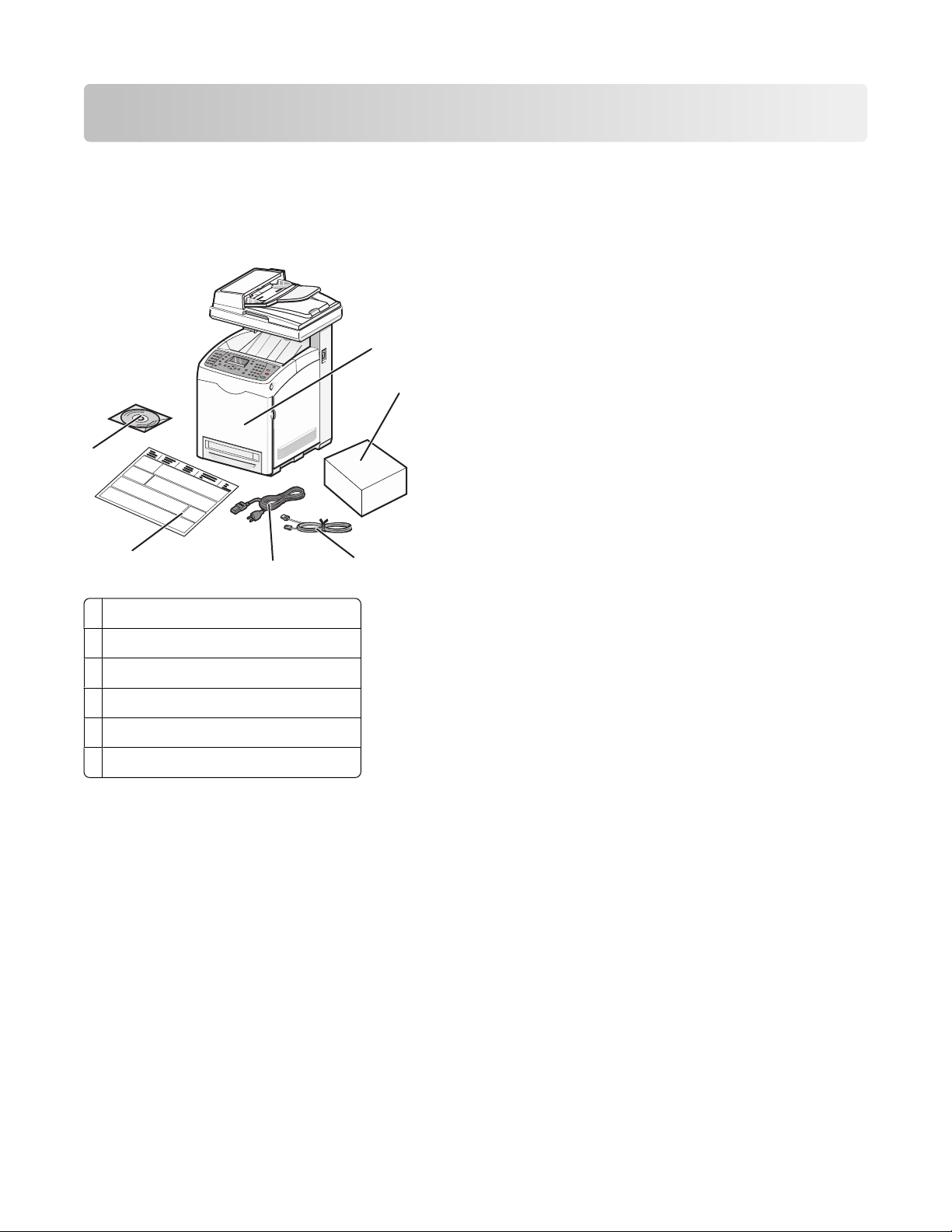
L'illustration suivante présente les éléments fournis avec l'imprimante.
1
2
6
5
4
1 Imprimante
2 Cartouches d'impression
3 Cordon téléphonique
4 Câble d'alimentation
5 Fiche d'installation
6 CD de logiciels et de documentation
3
A propos de l'imprimante
12
Page 13
Configurations des imprimantes
Modèle de base
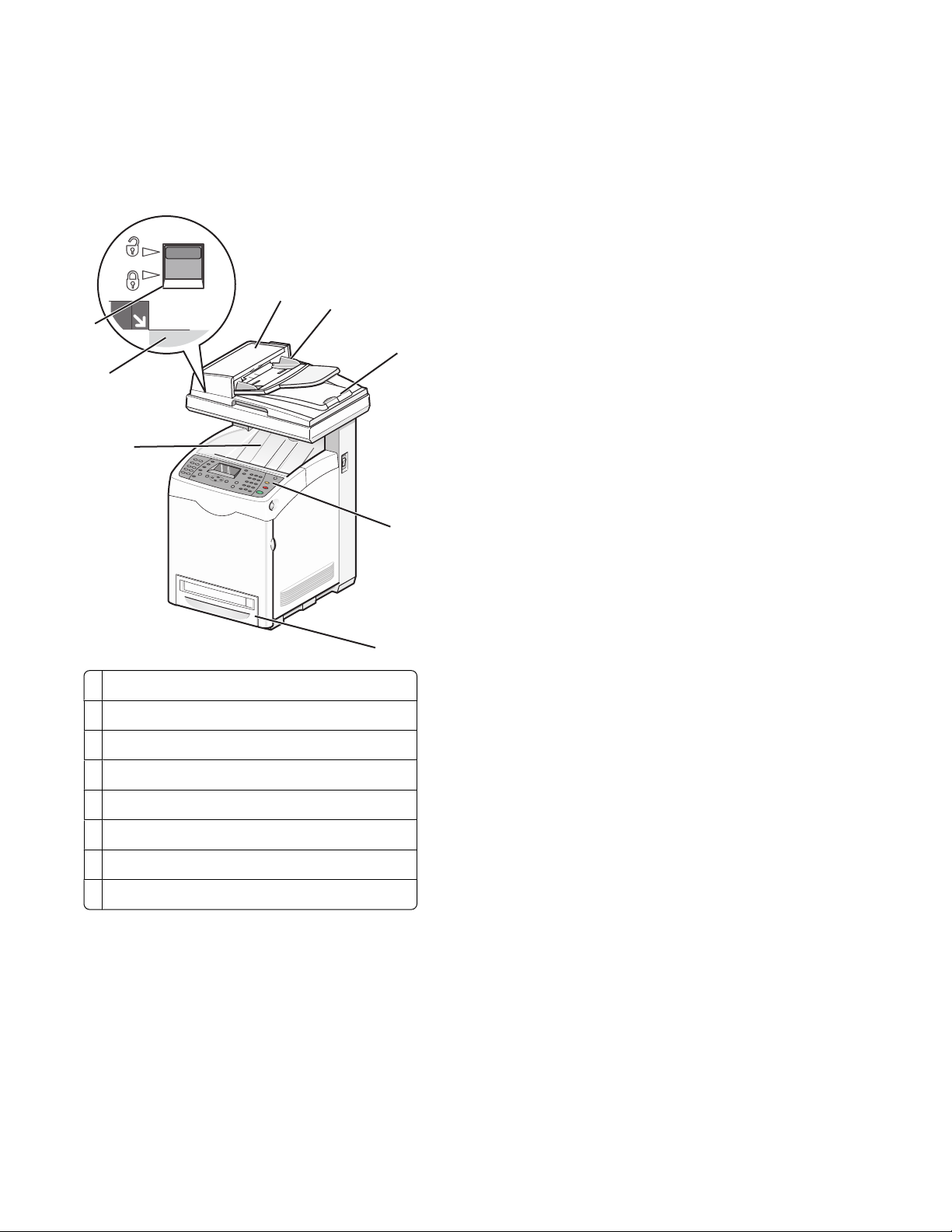
Les illustrations suivantes présentent le modèle d'imprimante de base.
1
8
7
6
1 Dispositif d'alimentation automatique (DAA)
2 Guide-papier
2
5
3
4
3 Capot du scanner
4 Panneau de commandes de l'imprimante
5 Tiroir 250 feuilles standard (tiroir 2)
6 Réceptacle standard
7 Vitre du scanner
8 Verrouillage du scanner
A propos de l'imprimante
13
Page 14
7
6
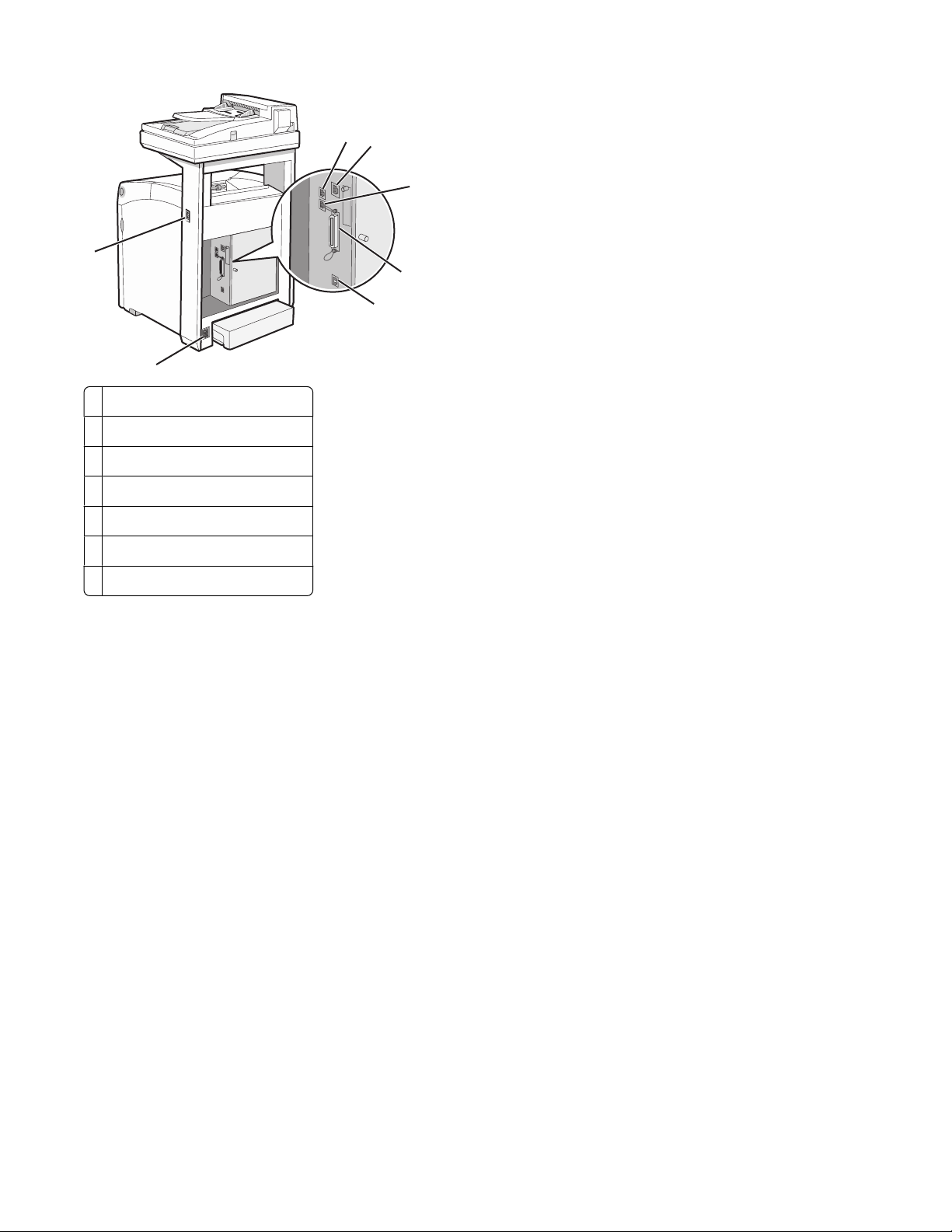
1 Port LINE
2 Port Ethernet
3 Port EXT
4 Port parallèle
5 Port USB
6 Port d'alimentation
7 Commutateur d'alimentation
1
2
3
4
5
A propos de l'imprimante
14
Page 15
Modèle entièrement configuré
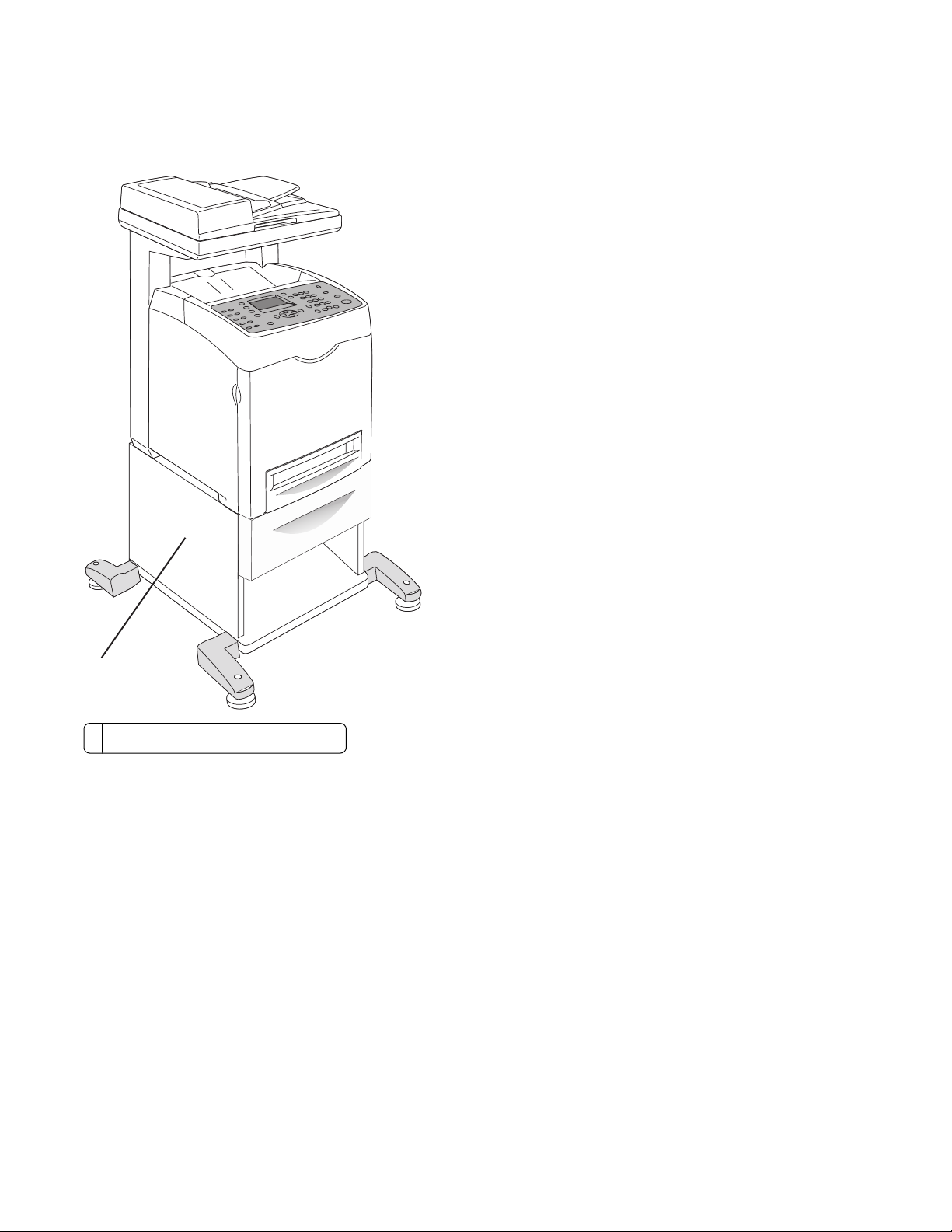
L'illustration suivante présente un modèle d'imprimante entièrement configuré. Le modèle de base peut être
entièrement configuré grâce à l'ajout d'un bac 550 feuilles.
1
1 Bac 550 feuilles optionnel (tiroir 3)
A propos de l'imprimante
15
Page 16
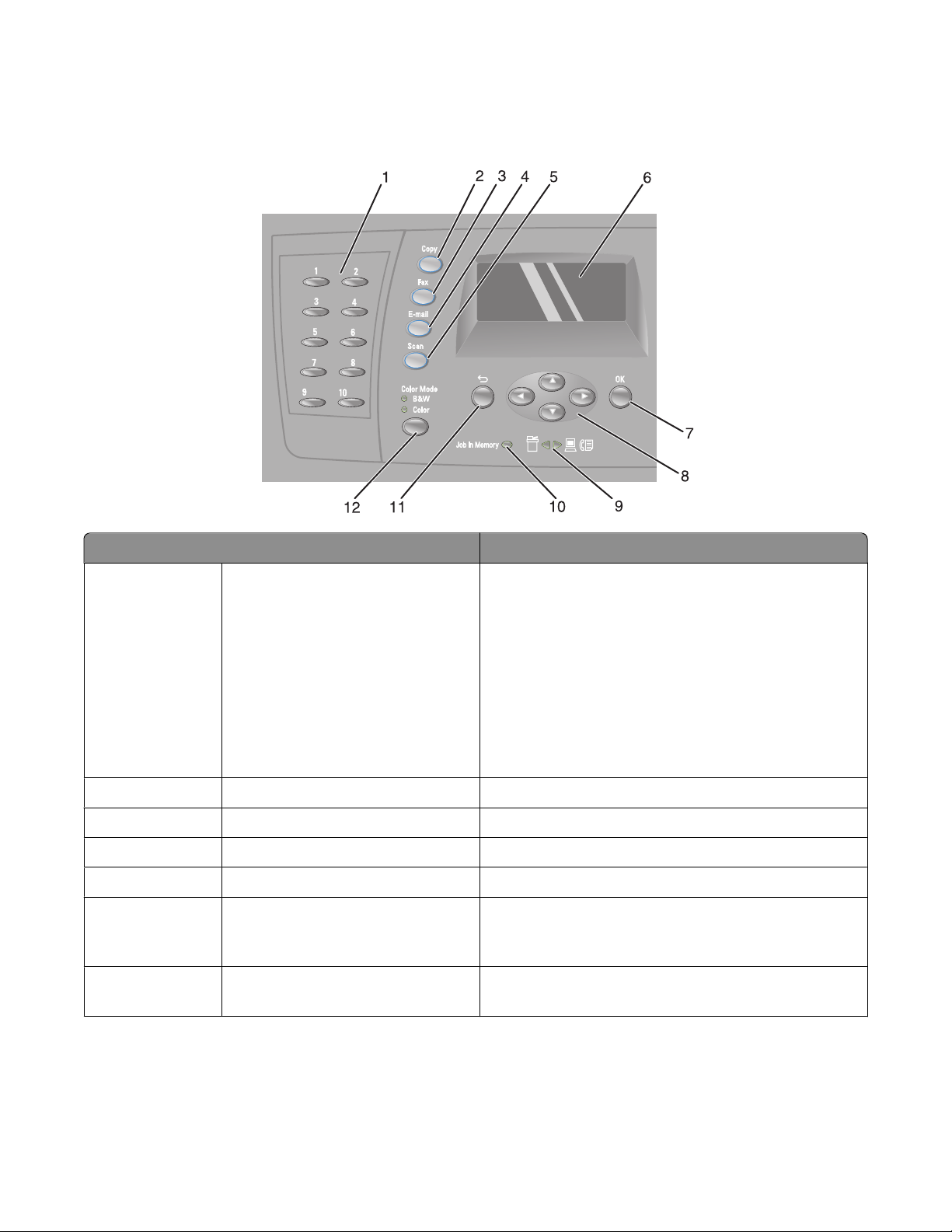
Présentation du panneau de commandes de l'imprimante
Elément du panneau de commandes de l'imprimante Description
1
2
3
4
5
6
7
Panneau d'accès rapide Les boutons du panneau d'accès rapide permettent
d'accéder directement aux numéros de télécopie
préprogrammés. Vous pouvez stocker jusqu'à 10
entrées dans le répertoire de composition rapide pour
accéder aux numéros de télécopie en appuyant sur une
seule touche.
Remarque : Vous pouvez configurer les entrées du
répertoire de composition rapide à l'aide du panneau de
commandes de l'imprimante, du serveur Web intégré ou
de l'éditeur de carnet d'adresses.
Copier Permet d'activer le mode Copier.
Télécopie Permet d'activer le mode Télécopie.
E-mail Permet d'activer le mode E-mail.
Numériser Permet d'activer le mode Numériser.
Afficher Affiche des messages décrivant l'état actuel de l'impri-
mante et indiquant d'éventuels problèmes rencontrés
par l'imprimante que vous devez résoudre.
OK Permet d'accepter les sélections et les paramètres des
menus.
A propos de l'imprimante
16
Page 17
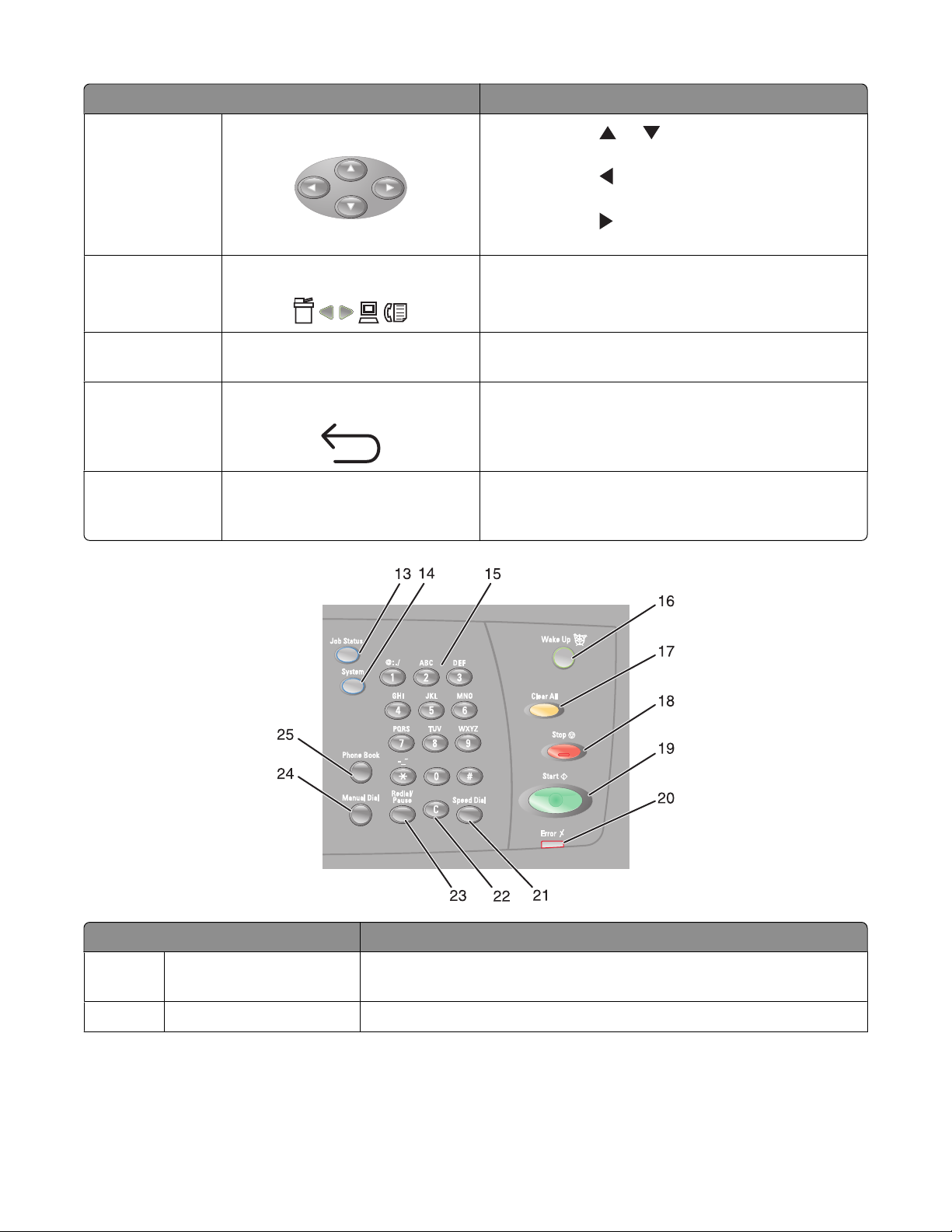
Elément du panneau de commandes de l'imprimante Description
8
9
10
11
12
Boutons de navigation
• Appuyez sur ou pour faire défiler les listes de
menu.
• Appuyez sur pour revenir en arrière dans les
menus ou afficher le menu Fonctions Walk-Up.
• Appuyez sur pour faire défiler les menus vers
l'avant.
Flèches lumineuses Indique le flux de données entrant ou sortant de l'impri-
mante.
Voyant de travaux Lorsqu'il est allumé, il indique qu'un travail de télécopie
se trouve dans la mémoire de l'imprimante.
Retour Permet de revenir au menu précédent.
Mode Couleur Permet de permuter entre les modes Couleur et N&B
(noir et blanc) pour votre travail de copie, de télécopie
ou de numérisation.
Elément du panneau de commandes Description
13
14
Etat du travail Appuyez sur ce bouton pour vérifier l'état du travail actif et des travaux
d'impression Walk-Up.
Système Permet de passer au menu Configuration.
A propos de l'imprimante
17
Page 18
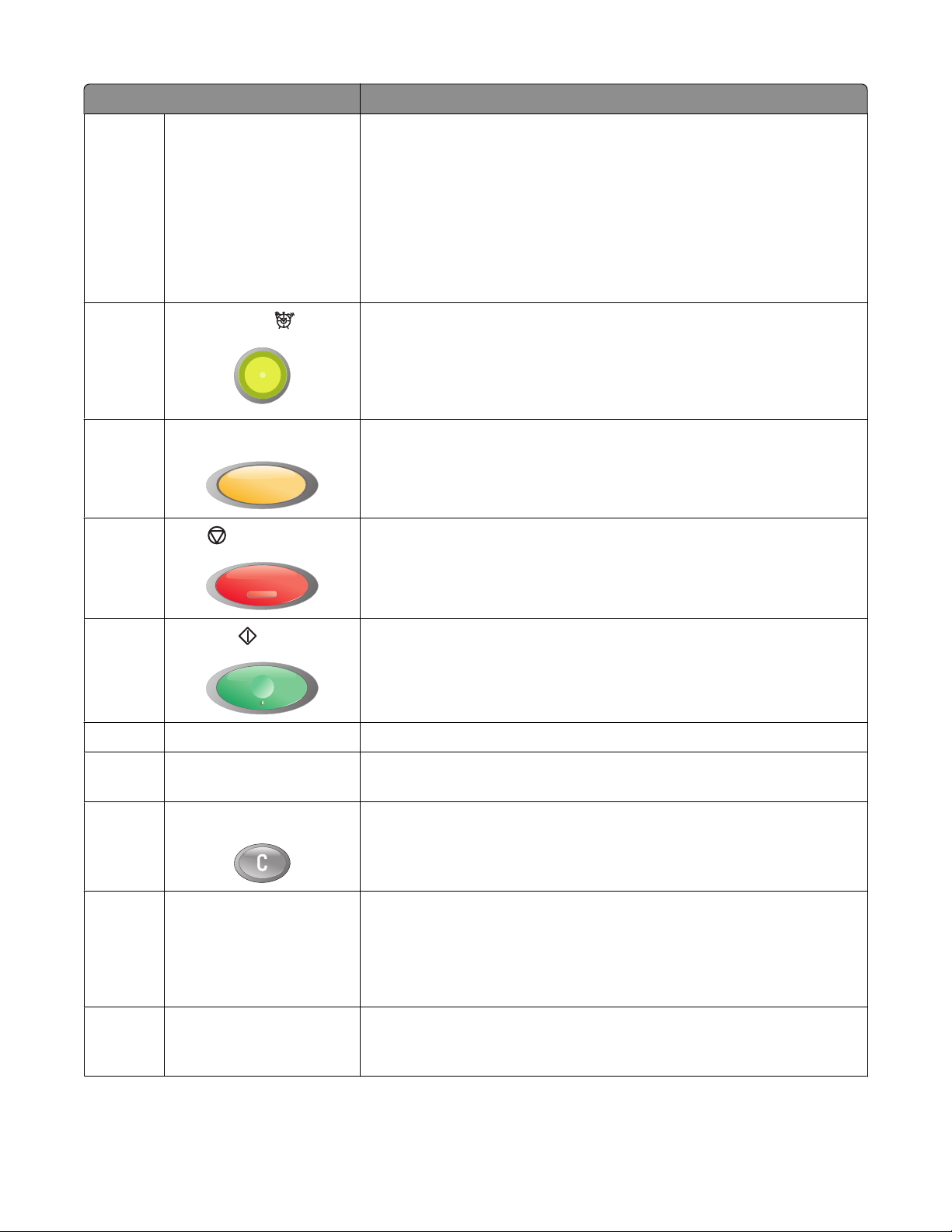
Elément du panneau de commandes Description
15
16
17
18
Pavé alphanumérique En mode Copier : entrez le nombre de copies ou d'impression que vous
souhaitez effectuer.
En mode Télécopie :
• entrez les numéros de télécopie.
• Sélectionnez des lettres lorsque vous créez une liste de composition
abrégée.
• Saisissez des chiffres pour entrer ou modifier la date et l'heure affichées
à l'écran.
Sortie de veille
Effacer tout Appuyez une fois pour revenir au menu principal. Tous les paramètres de
Arrêt
Ce voyant est allumé en mode Economie d'énergie. Appuyez sur Sortie
de veille pour quitter le mode Economie d'énergie.
Remarque : Lorsque l'imprimante est en mode Economie d'énergie,
aucune autre fonction du panneau de commandes de l'imprimante ne
fonctionne.
travail sont rétablis sur les paramètres usine.
Réinitialise l'imprimante lorsqu'une opération est en cours.
19
20
21
22
23
24
Démarrer
Erreur Le voyant rouge indique une condition d'erreur.
Composition abrégée Appuyez sur ce bouton pour accéder aux répertoires collectifs ou indivi-
Touche Effacer Supprime un seul caractère par pression. Utilisez cette t ouche lorsque vous
Rappeler/Pause
Appuyez sur ce bouton pour lancer un travail de copie, de numérisation
ou de télécopie.
duels de numéros de télécopie.
entrez des adresses électroniques et des numéros de téléphone.
• Permet de composer le dernier numéro de télécopie entré (renumé-
roter).
• Permet d'insérer une pause dans le numéro à composer pour attendre
une ligne externe ou entrer en communication avec un système de
réponse automatisé.
Composition manuelle Lors de l'envoi d'une télécopie, vous pouvez appuyer sur cette touche pour
entrer rapidement un numéro de télécopie à l'aide du pavé alphanumérique.
A propos de l'imprimante
18
Page 19
Elément du panneau de commandes Description
25
Annuaire Appuyez sur ce bouton pour accéder aux annuaires de télécopie et carnets
d'adresses électroniques.
Tenir l'imprimante prête à envoyer des télécopies
Les méthodes de connexion suivantes peuvent ne pas s'appliquer à tous les pays ou régions.
MISE EN GARDE—RISQUE D'ELECTROCUTION : N'utilisez pas la fonction de télécopie lors d'un orage.
N'installez pas ce produit, ne procédez à aucun branchement (cordon d'alimentation, téléphone, etc.) en cas
d'orage.
Choix de la connexion du télécopieur
Vous pouvez connecter l'imprimante à d'autres appareils tels qu'un téléphone, un répondeur ou un modem
d'ordinateur.
Remarque : l'imprimante est un appareil analogique qui fonctionne mieux lorsqu'il est connecté directement à une
prise murale. D'autres appareils (téléphone ou répondeur) peuvent être connectés et fonctionner correctement via
l'imprimante comme il est décrit dans les étapes de configuration. Si vous souhaitez utiliser une connexion numérique
telle qu'ISDN, DSL ou ADSL, un appareil tiers (comme un filtre DSL) est alors requis.
Il n'est pas nécessaire de connecter l'imprimante à un ordinateur, mais il faut la connecter à une ligne téléphonique
pour envoyer et recevoir des télécopies.
Vous pouvez connecter l'imprimante à d'autres appareils. Reportez-vous au tableau suivant pour déterminer la
meilleure façon de configurer l'imprimante.
Equipement Avantages
• L'imprimante
Envoyez et recevez des télécopies sans utiliser d'ordinateur.
• Un cordon téléphonique
• L'imprimante
• Un téléphone
• Deux cordons téléphoniques
• L'imprimante
• Servez-vous de la ligne de télécopie comme d'une ligne téléphonique
ordinaire.
• Envoyez et recevez des télécopies sans utiliser d'ordinateur.
Recevez à la fois des messages vocaux entrants et des télécopies.
• Un téléphone
• Un répondeur
• Trois cordons téléphoniques
• L'imprimante
Envoyez des télécopies en utilisant l'ordinateur ou l'imprimante.
• Un téléphone
• Un modem d'ordinateur
• Trois cordons téléphoniques
A propos de l'imprimante
19
Page 20
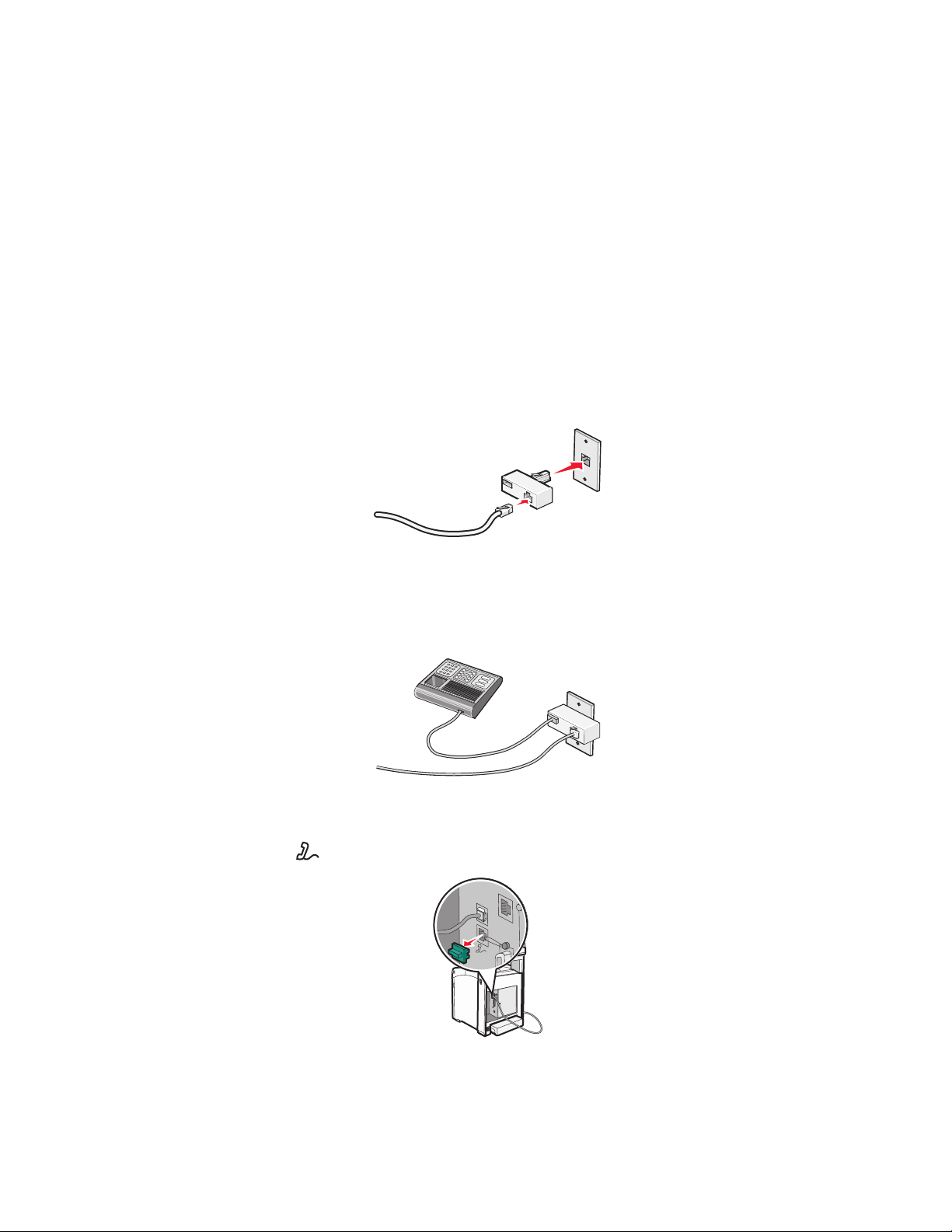
Utilisation d'un adaptateur de ligne téléphonique
Pays/région
• Royaume-Uni
• Irlande
• Finlande
• Norvège
• Danemark
Pour connecter votre imprimante à un répondeur, un télép hone ou tout autre matériel de télécommunication, utilisez
l'adaptateur de ligne téléphonique inclus dans la boîte de l'imprimante (disponible dans certains pays).
Remarque : si vous disposez d'une ligne DSL, ne connectez pas l'imprimante en utilisant un répartiteur, car la fonction
de télécopie risque de ne pas fonctionner correctement.
• Italie
• Suède
• Pays-Bas
• France
• Portugal
1 Connectez l'adaptateur au cordon téléphonique fourni avec l'imprimante.
Remarque : l'adaptateur représenté est utilisé au Royaume-uni. Celui utilisé dans votre pays peut être différent ;
il doit s'adapter au type de prise téléphonique local.
2 Connectez la ligne téléphonique de l'équipement de télécom munication que vous avez choisi à la prise de gauche
de l'adaptateur.
Si l'équipement de télécommunication que vous utilisez emploie une ligne téléphonique modèle américain (RJ11),
suivez la procédure de connexion de l'équipement :
1 Retirez la prise du port EXT situé derrière l'imprimante.
FAX
Remarque : lorsque vous retirez cette prise, l'appareil, différent selon les pays ou régions, que vous avez raccordé
à l'imprimante par l'adaptateur, comme décrit ci-dessus, ne fonctionnera pas correctement.
A propos de l'imprimante
20
Page 21
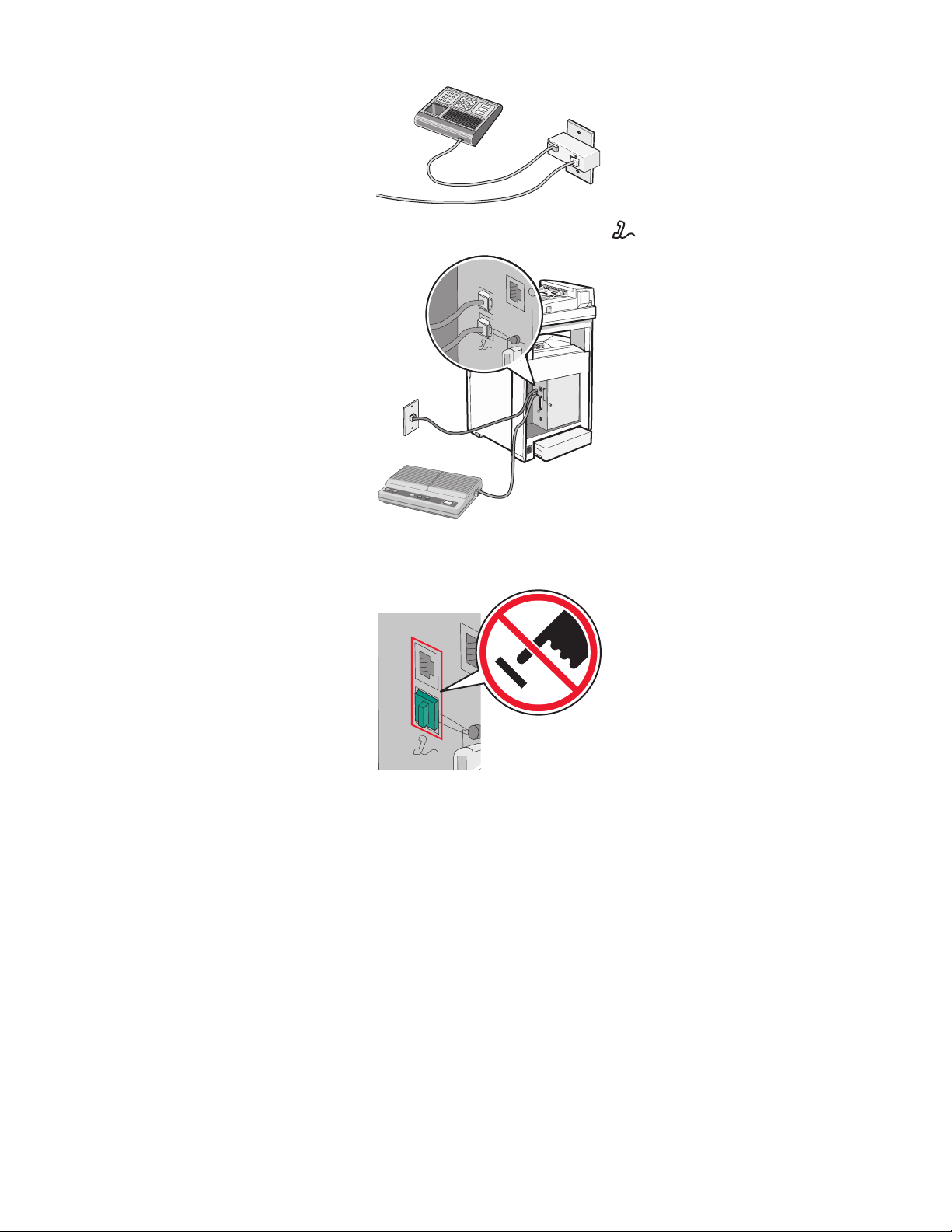
2 Raccordez votre appareil de télécommunication directement au port EXT situé derrière l'imprimante.
FAX
Attention — Dommages potentiels : ne touchez pas les câbles ou la zone de l'imprimante indiquée lorsque
des opérations d'envoi ou de réception de télécopie sont en cours.
FAX
Pays/région
• Arabie Saoudite
• Emirats arabes unis
• Egypte
• Bulgarie
• République tchèque
• Belgique
• Australie
• Afrique du Sud
• Grèce
• Israël
• Hongrie
• Pologne
• Roumanie
• Russie
• Slovénie
• Espagne
• Turquie
A propos de l'imprimante
21
Page 22
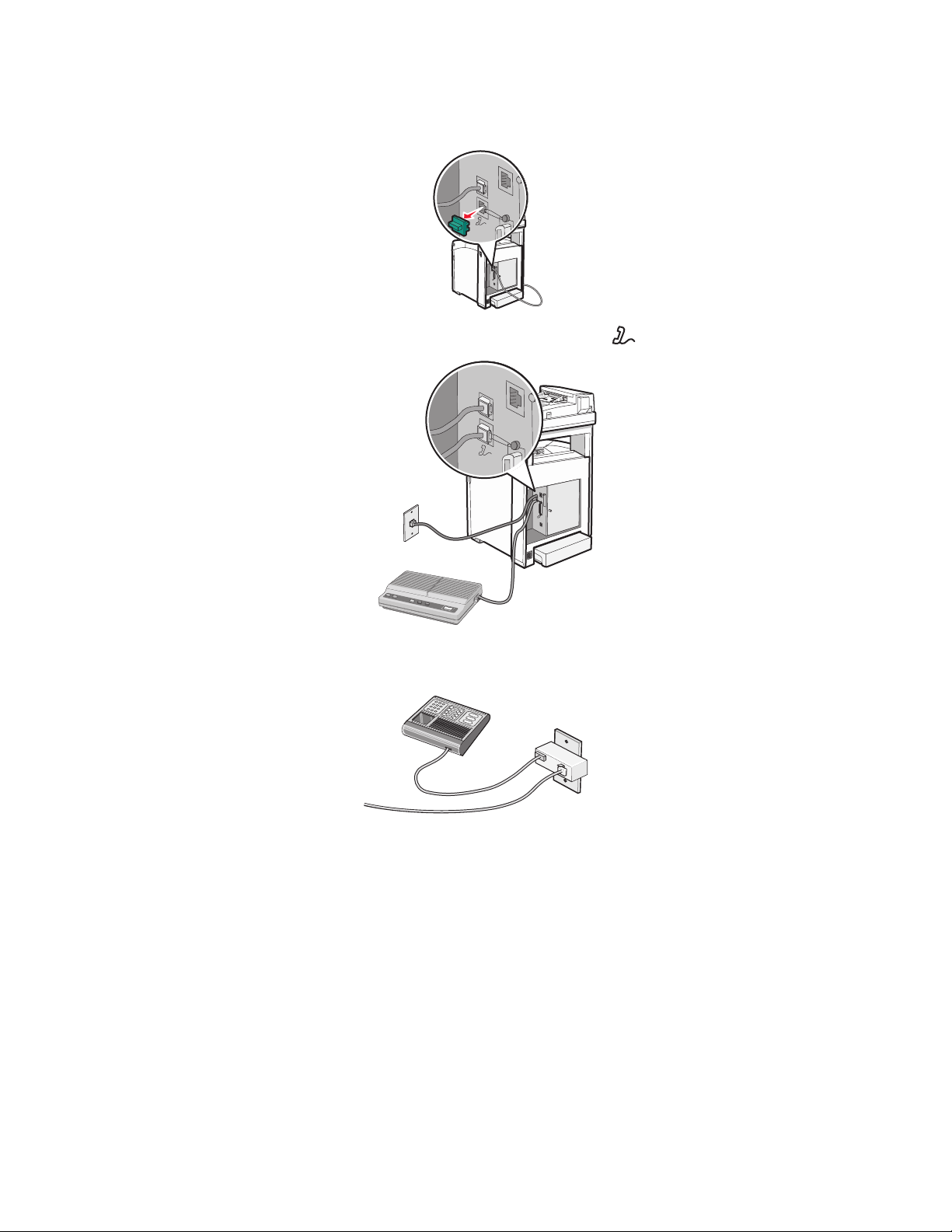
Pour raccorder un téléphone, un répondeur ou tout autre équipement de télécommunication à l'imprimante :
1 Retirez la prise du port situé à l'arrière de l’imprimante.
FAX
2 Raccordez votre appareil de télécommunication directement au port EXT situé derrière l'imprimante.
FAX
Remarque : lorsque vous retirez cette prise, l'appareil, différent selon les pays ou régions, que vous avez raccordé à
l'imprimante par l'adaptateur, comme décrit ci-dessus, ne fonctionnera pas correctement.
Pays/région
• Allemagne
• Autriche
• Suisse
A propos de l'imprimante
22
Page 23
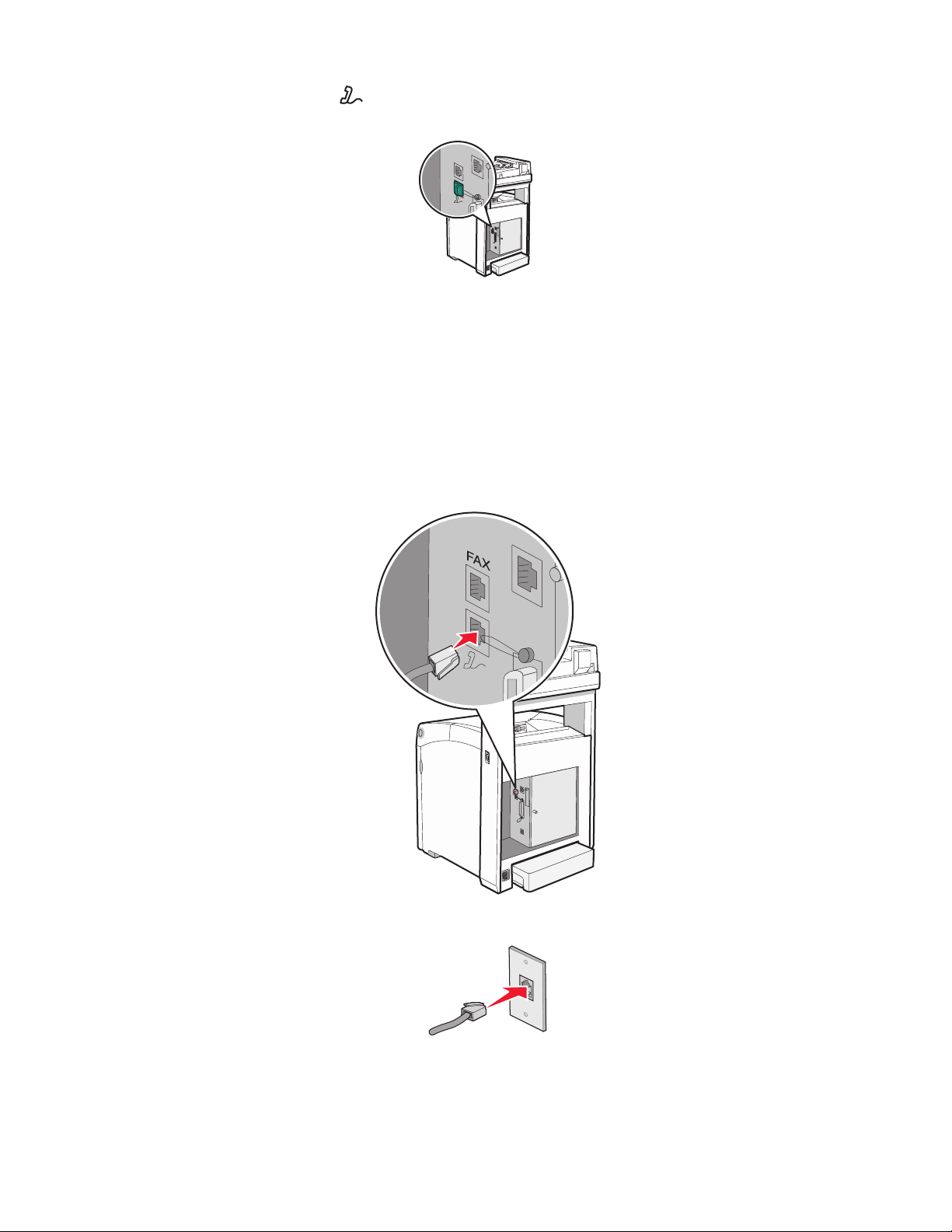
Une prise est installée sur le port EXT de l'imprimante. Cette prise est essentielle au bon fonctionnement de
l'imprimante.
FAX
Remarque : ne la retirez pas, car les autres périphériques de télécommunication installés chez vous, comme les
téléphones et les répondeurs, risquent de ne pas fonctionner.
Raccordement direct à une prise téléphonique murale
Raccordez l'imprimante directement à une prise téléphonique murale pour envoyer et recevoir des télécopies sans
passer par votre ordinateur.
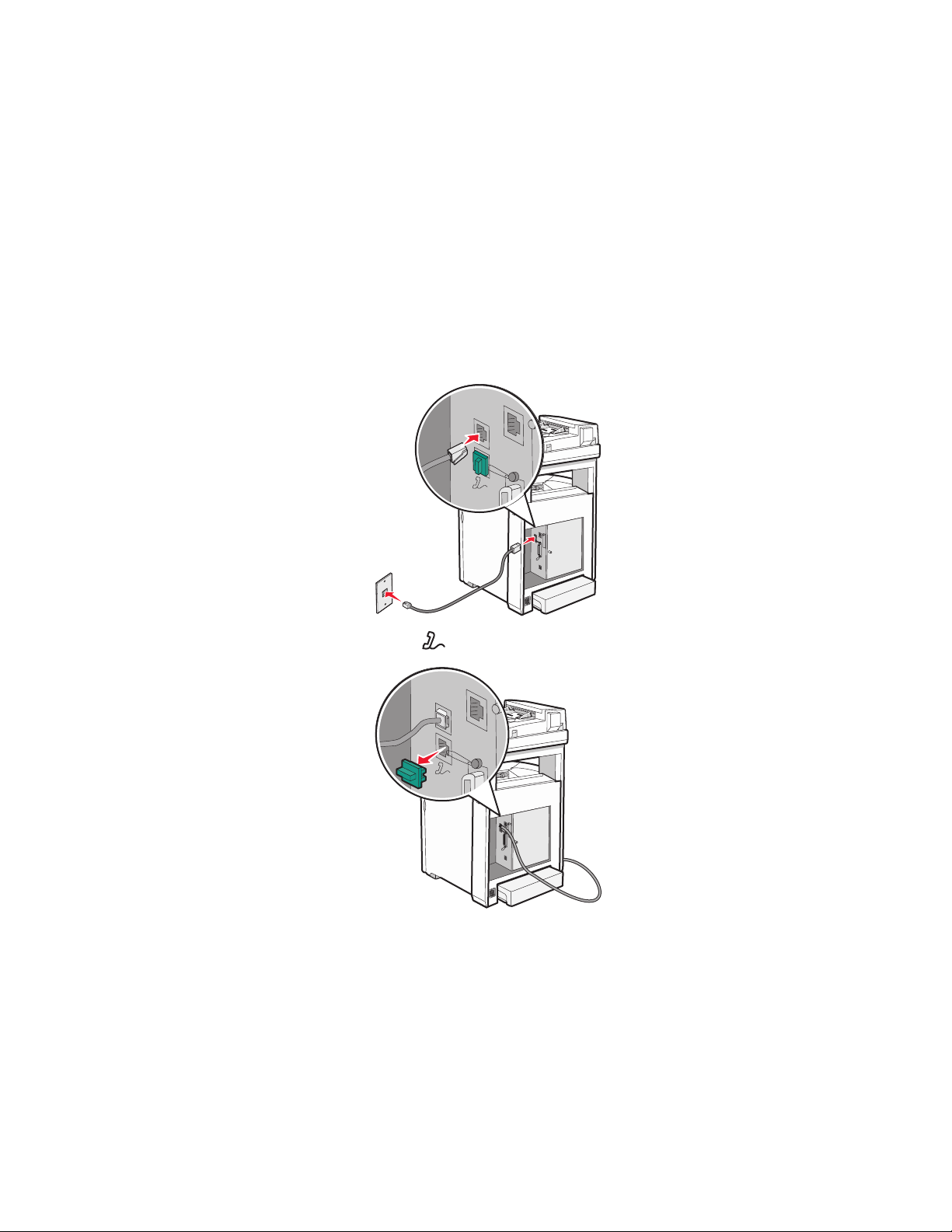
1 Assurez-vous que vous disposez d'un cordon téléphonique et d'une prise téléphonique murale.
2 Branchez une extrémité du cordon téléphonique sur le port FAX de l'imprimante.
3 Branchez l'autre extrémité sur une prise téléphonique murale active.
A propos de l'imprimante
23
Page 24
Connexion à un téléphone
Connectez un téléphone à l'imprimante pour pouvoir utiliser la ligne de télécopie comme une ligne téléphonique
ordinaire. Configurez ensuite l'imprimante, quel que soit l'emplacement du téléphone, de façon à faire des copies
ou envoyer et recevoir des télécopies sans utiliser d'ordinateur.
Remarque : Les étapes de configuration peuvent varier en fonction du pays ou de la région.
1 Assurez-vous que vous disposez des éléments suivants :
• Un téléphone
• Deux cordons téléphoniques
• Une prise téléphonique murale
2 Branchez un cordon téléphonique sur le port FAX de l'imprimante, puis branchez l'autre extrémité du cordon sur
une prise téléphonique murale active.
FAX
3 Retirez le bouchon de protection du port EXT de l'imprimante.
FAX
A propos de l'imprimante
24
Page 25
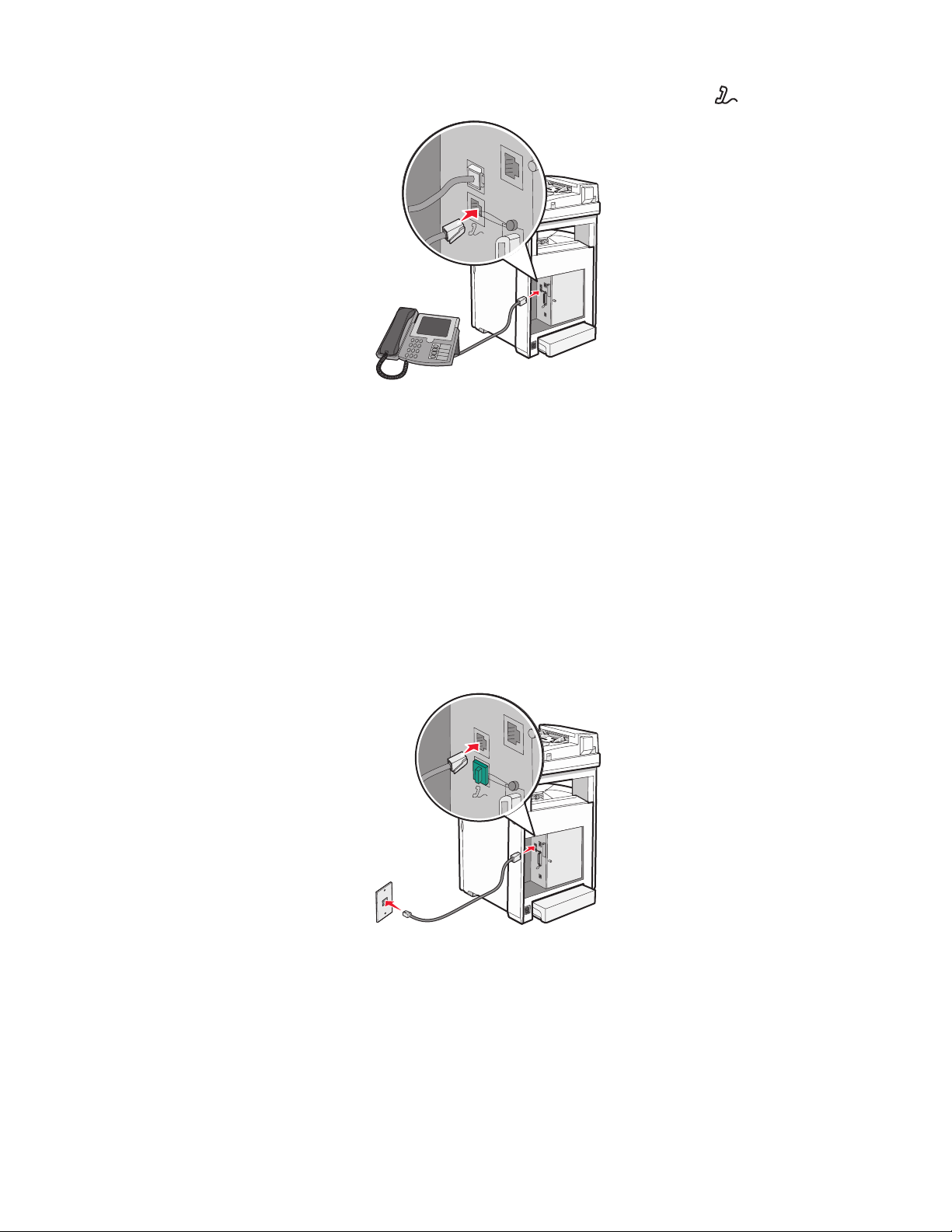
4 Branchez l'autre cordon téléphonique sur un téléphone, puis branchez-le sur le port EXT de l'imprimante.
FAX
Connexion à un répondeur
Connectez un répondeur à l'imprimante pour recevoir à la fois des messages vocaux entrants et des télécopies.
Remarque : Les étapes de configuration peuvent varier en fonction du pays ou de la région.
1 Assurez-vous que vous disposez des éléments suivants :
• Un téléphone
• Un répondeur
• Trois cordons téléphoniques
• Une prise téléphonique murale
2 Branchez un cordon téléphonique sur le port FAX de l'imprimante, puis branchez l'autre extrémité du cordon sur
une prise téléphonique murale active.
FAX
A propos de l'imprimante
25
Page 26
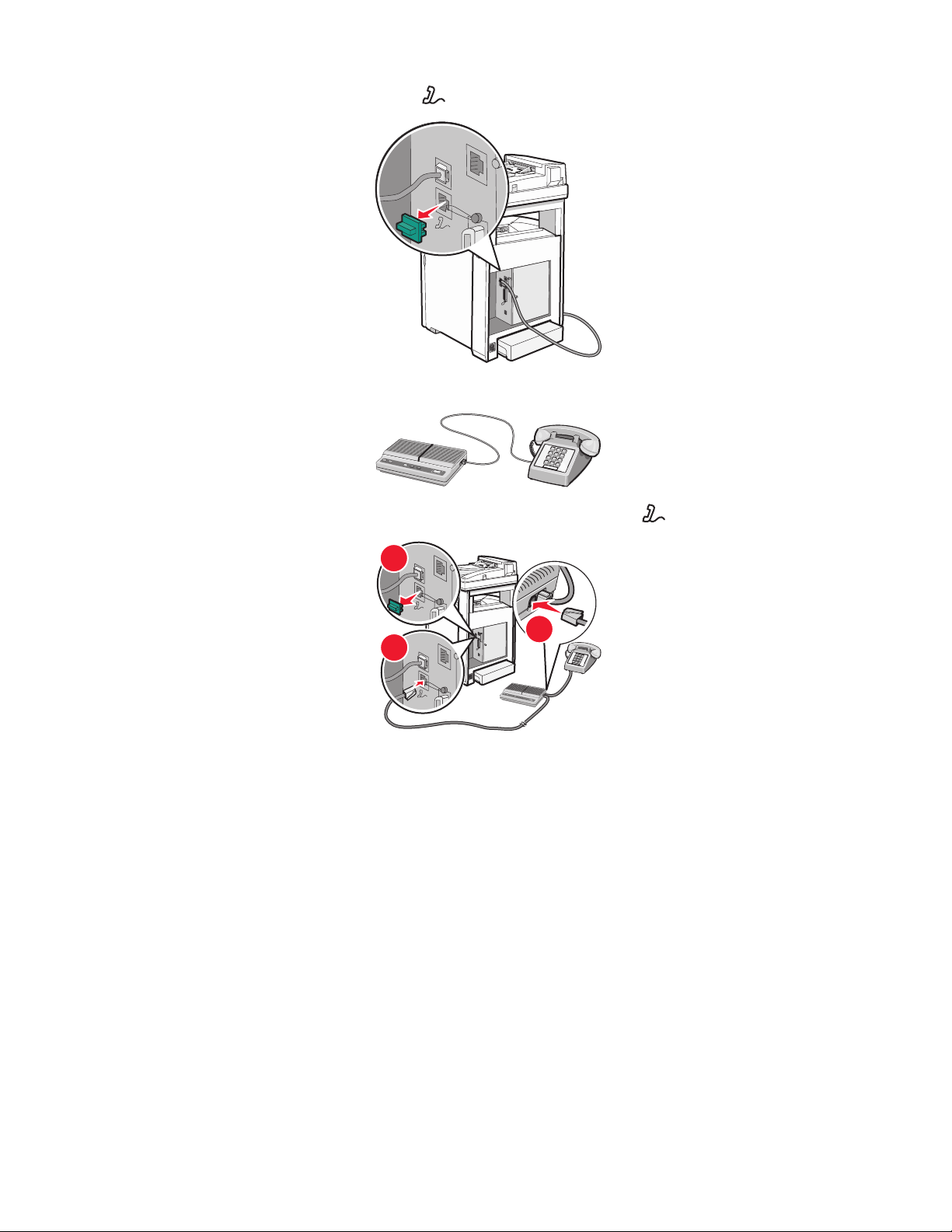
3 Retirez le bouchon de protection du port EXT de l'imprimante.
FAX
4 Branchez un deuxième cordon téléphonique entre le téléphone et le répondeur.
5 Branchez un troisième cordon téléphonique entre le répondeur et le port EXT de l'imprimante.
FAX
1
2
FAX
3
Connexion à un ordinateur avec modem
Connectez l'imprimante à un ordinateur qui comporte un modem pour envoyer des télécopies depuis un logiciel.
Remarque : Les étapes de configuration peuvent varier en fonction du pays ou de la région.
1 Assurez-vous que vous disposez des éléments suivants :
• Un téléphone
• Un ordinateur avec modem
• Trois cordons téléphoniques
• Une prise téléphonique murale
A propos de l'imprimante
26
Page 27
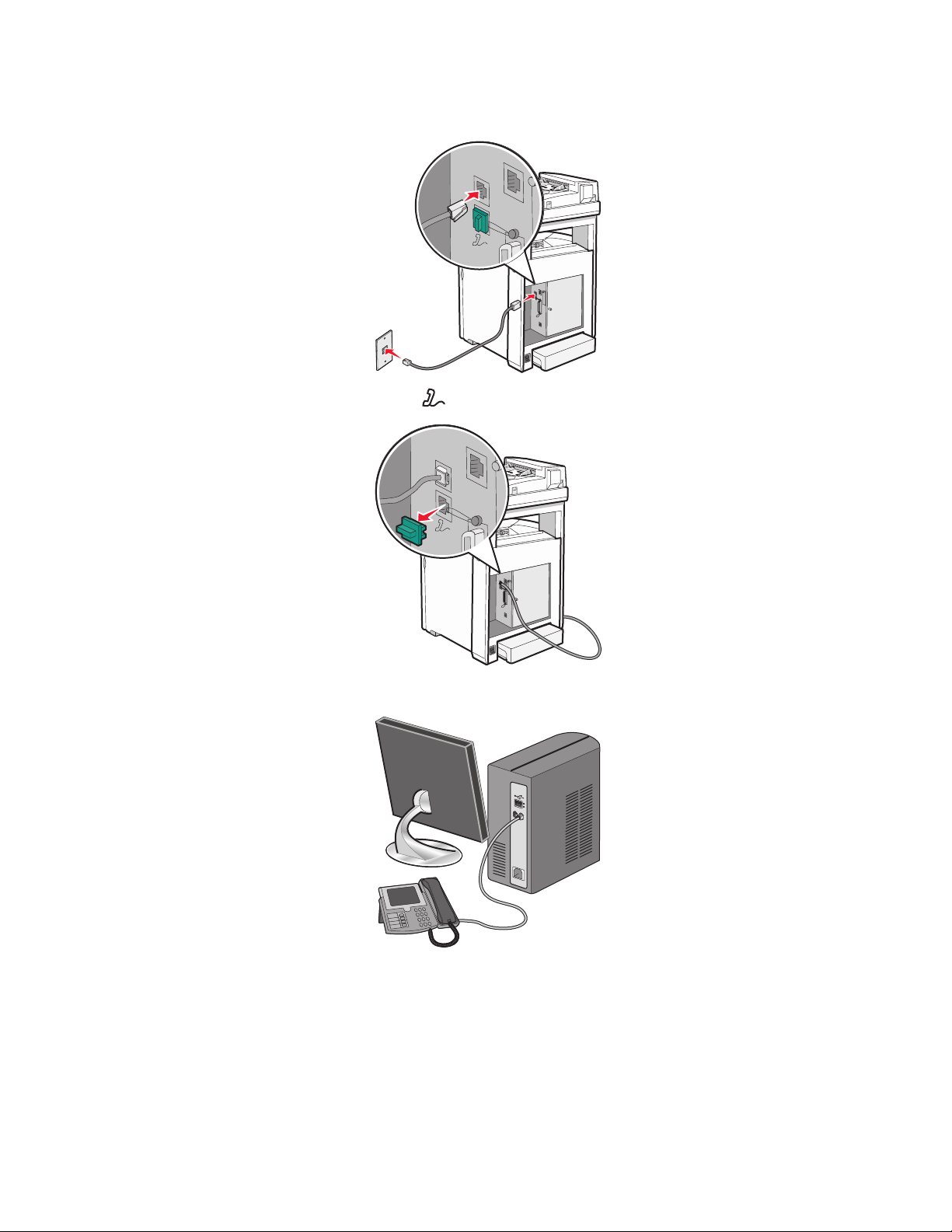
2 Branchez un cordon téléphonique sur le port FAX de l'imprimante, puis branchez l'autre extrémité du cordon sur
une prise téléphonique murale active.
FAX
3 Retirez le bouchon de protection du port EXT de l'imprimante.
FAX
4 Branchez un deuxième cordon téléphonique entre le téléphone et le modem de l'ordinateur.
A propos de l'imprimante
27
Page 28
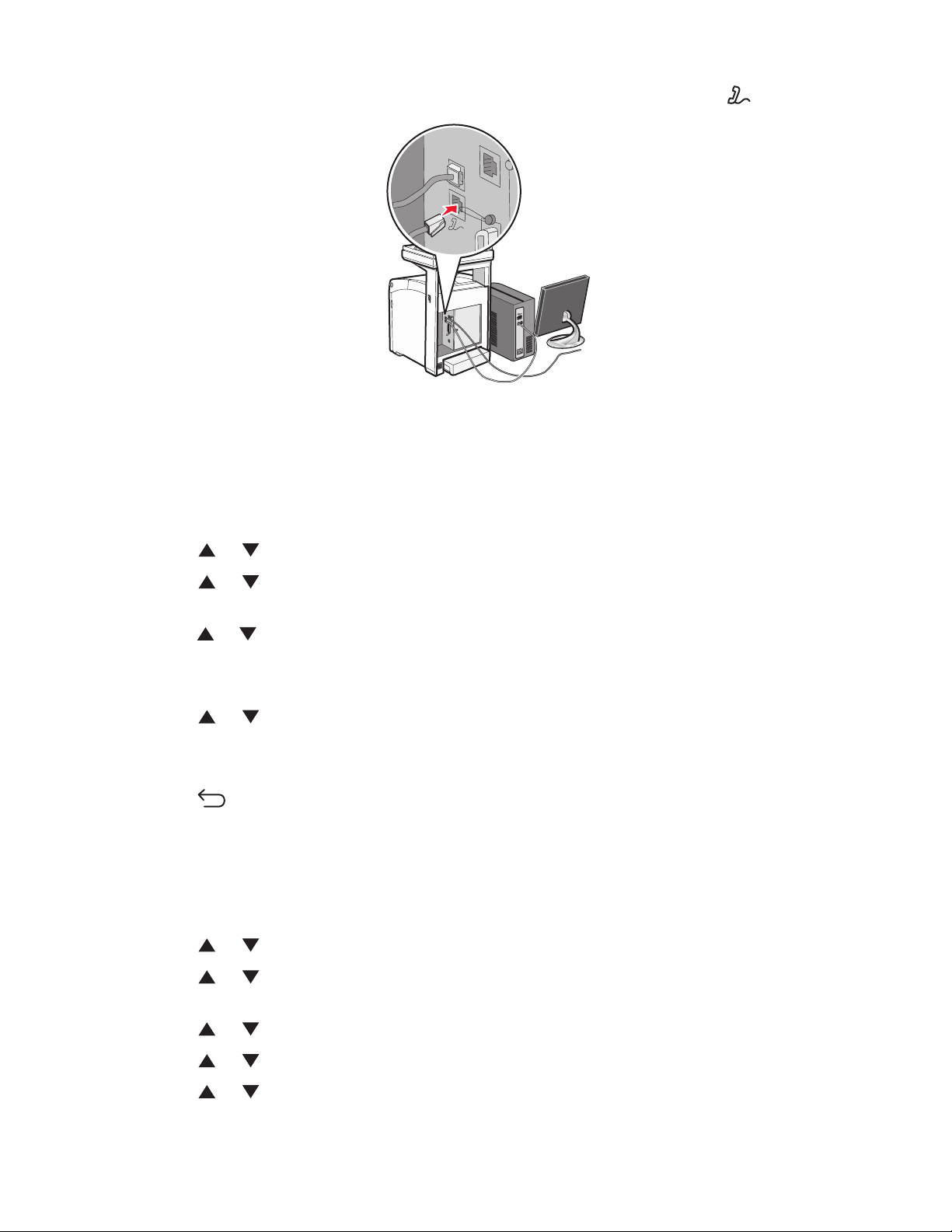
5 Branchez un troisième cordon téléphonique entre le modem de l'ordinateur et le port EXT de l'imprimante.
FAX
Définition du nom et du numéro du télécopieur utilisé pour les émissions
1 Assurez-vous que l'imprimante est sous tension et que Sélectionner une fonction apparaît.
2 Depuis le panneau de commandes de l'imprimante, appuyez sur Système.
3 Appuyez sur ou à plusieurs reprises jusqu'à ce que Menu Admin apparaisse, puis appuyez sur OK.
4 Appuyez sur ou à plusieurs reprises jusqu'à ce que Paramètres de télécopie apparaisse, puis
appuyez sur OK.
5 Appuyez sur ou à plusieurs reprises jusqu'à ce que Votre numéro de télécopieur apparaisse, puis
appuyez sur OK.
6 Utilisez le pavé numérique pour saisir le numéro de télécopie, puis appuyez sur OK.
7 Appuyez sur ou à plusieurs reprises jusqu'à ce que Nom de la société apparaisse, puis appuyez sur
OK.
8 Utilisez le pavé numérique pour saisir le nom d'utilisateur, puis appuyez sur OK.
9 Appuyez sur à plusieurs reprises jusqu'à ce que Sélectionner une fonction apparaisse.
Définition de l'indicatif pays
1 Assurez-vous que l'imprimante est sous tension et que Sélectionner une fonction apparaît.
2 Depuis le panneau de commandes de l'imprimante, appuyez sur Système.
3 Appuyez sur ou à plusieurs reprises jusqu'à ce que Menu Admin apparaisse, puis appuyez sur OK.
4 Appuyez sur ou à plusieurs reprises jusqu'à ce que Paramètres de télécopie apparaisse, puis
appuyez sur OK.
5 Appuyez sur ou à plusieurs reprises jusqu'à ce que Pays apparaisse, puis appuyez sur OK.
6 Appuyez sur ou à plusieurs reprises pour sélectionner le pays ou la région, puis appuyez sur OK.
7 Appuyez sur ou à plusieurs reprises jusqu'à ce que Oui apparaisse, puis appuyez sur OK.
A propos de l'imprimante
28
Page 29

L'imprimante redémarre automatiquement, puis Sélectionner une fonction apparaît.
Remarques :
• Une fois l'indicatif pays modifié, les paramètres de télécopie et de carnet d'adresses disparaissent.
• Si votre région ou votre pays n'est pas répertorié sous le menu Pays, utilisez le tableau suivant afin de
déterminer celui ou celle à sélectionner :
Si vous habitez en Sélectionnez
Algérie France
Autriche France
Barbade Etats-Unis
Biélorussie Etats-Unis
Bulgarie France
Colombie Etats-Unis
Costa Rica Etats-Unis
Croatie France
Chypre France
Equateur Etats-Unis
Egypte France
El Salvador Etats-Unis
Estonie France
Finlande France
Grèce France
Guam Etats-Unis
Guatemala Etats-Unis
Honduras Etats-Unis
Hongrie France
Islande France
Israël France
Jordanie France
Koweït France
Lettonie France
Liban France
Liechtenstein France
Lituanie France
Malaisie Brésil
A propos de l'imprimante
29
Page 30

Si vous habitez en Sélectionnez
Malte Etats-Unis
Maroc France
Nicaragua Etats-Unis
Nigeria France
Norvège France
Oman France
Panama Etats-Unis
Paraguay Etats-Unis
Pérou Etats-Unis
Portugal France
Porto Rico Etats-Unis
Qatar France
Roumanie France
Arabie saoudite France
Serbie et Monténégro France
Sénégal France
Singapour Etats-Unis
Slovaquie France
Slovénie France
Sri Lanka France
Trinité et Tobago Etats-Unis
Tunisie France
Emirats arabes unis France
Uruguay Etats-Unis
Venezuela Etats-Unis
Vietnam France
Iles Vierges Etats-Unis
Définition de la date
Vous pouvez définir la date de manière à ce qu'elle apparaisse sur chaque télécopie envoyée. En cas de coupure de
courant, vous devrez peut-être redéfinir la date. Pour définir la date :
1 Assurez-vous que l'imprimante est sous tension et que Sélectionner une fonction apparaît.
2 Depuis le panneau de commandes de l'imprimante, appuyez sur Système.
3 Appuyez sur ou à plusieurs reprises jusqu'à ce que Menu Admin apparaisse, puis appuyez sur OK.
A propos de l'imprimante
30
Page 31

4 Appuyez sur ou à plusieurs reprises jusqu'à ce que Paramètres système apparaisse, puis appuyez sur
OK.
5 Appuyez sur ou à plusieurs reprises jusqu'à ce que Paramètres de l'horloge apparaisse, puis
appuyez sur OK.
6 Appuyez sur ou à plusieurs reprises jusqu'à ce que Définir la date apparaisse, puis appuyez sur
OK.
7 Utilisez le pavé numérique pour entrer la date, puis appuyez sur ou pour passer au chiffre suivant. Une fois
la date entrée, appuyez sur OK.
8 Appuyez sur à plusieurs reprises jusqu'à ce que Sélectionner une fonction apparaisse.
Définition de l'heure
Vous pouvez définir l'heure de manière à ce qu'elle apparaisse sur chaque télécopie envoyée. En cas de coupure de
courant, vous devrez peut-être redéfinir l'heure. Pour définir l'heure :
1 Assurez-vous que l'imprimante est sous tension et que Sélectionner une fonction apparaît.
2 Depuis le panneau de commandes de l'imprimante, appuyez sur Système.
3 Appuyez sur ou à plusieurs reprises jusqu'à ce que Menu Admin apparaisse, puis appuyez sur OK.
4 Appuyez sur ou à plusieurs reprises jusqu'à ce que Paramètres système apparaisse, puis appuyez sur
OK.
5 Appuyez sur ou à plusieurs reprises jusqu'à ce que Paramètres de l'horloge apparaisse, puis
appuyez sur OK.
6 Appuyez sur ou à plusieurs reprises jusqu'à ce que Définir l'heure apparaisse, puis appuyez sur
OK.
7 Utilisez le pavé numérique pour entrer l'heure, puis appuyez sur ou pour passer au chiffre suivant. Une fois
l'heure entrée, appuyez sur OK.
8 Appuyez sur à plusieurs reprises jusqu'à ce que Sélectionner une fonction apparaisse.
Présentation du logiciel de télécopie et de numérisation
Présentation de l'éditeur de carnet d'adresses
L'éditeur de carnet d'adresses offre une interface pratique pour modifier les entrées du carnet d'adresses stockées
dans l'imprimante. Il vous permet de créer :
• des entrées de numéros de télécopie
• des entrées pour les adresses électroniques
• des entrées pour les adresses de serveur
Lorsque vous démarrez le programme, si l'imprimante est connectée à l'aide d'un câble USB, l'éditeur de carnet
d'adresses lit le carnet d'adresses de l'imprimante. Vous pouvez créer, modifier et supprimer des entrées. Une fois les
changements apportés, vous pouvez enregistrer le carnet d'adresses mis à jour sur l'imprimante ou l'ordinateur.
A propos de l'imprimante
31
Page 32

L'éditeur de carnet d'adresses peut être installé depuis le CD de logiciels et documentation. Il est disponible pour
Windows et Macintosh.
Utilisation de Express Scan Manager
Express Scan Manager prend en charge les travaux de numérisation envoyés de l'imprimante à votre ordinateur par
l'intermédiaire d'un câble USB. Lorsqu'un travail de numérisation est envoyé de l'imprimante à votre ordinateur,
Express Scan Manager le traite automatiquement.
Avant de procéder à un travail de numérisation, il est nécessaire de démarrer Express Scan Manager et de configurer
les paramètres de numérisation. Vous pouvez régler les paramètres de type d'image, de résolution, de format de
papier et de destination de sortie.
Il est possible d'installer Express Scan Manager depuis le CD de logiciel et de documentation.
A propos de l'imprimante
32
Page 33

Installation des options
Installation d'un bac 550 feuilles
Un bac optionnel, qui permet de charger 550 feuilles supplémentaires, peut être installé sur l'imprimante.
MISE EN GARDE—RISQUE D'ELECTROCUTION : Si vous installez un bac 550 feuilles après avoir configuré
l'imprimante, mettez celle-ci hors tension et débranchez le cordon d'alimentation avant de poursuivre.
1 Déballez le bac 550 feuilles et retirez tout matériau d'emballage.
2 Installez les pieds de stabilisation dans les coins inférieurs du boîtier du bac. Chaque pied correspond à un coin
spécifique.
3 Placez le bac à l'emplacement choisi pour l'imprimante.
4 Alignez l'imprimante avec le bac 550 feuilles et mettez-la en place sur le bac.
Installation des options
33
Page 34

Fixation du bac 550 feuilles sur l'imprimante
1 Saisissez la poignée, puis tirez le tiroir standard (tiroir 2) pour l'extraire. Retirez complètement le tiroir.
2 Fixez et serrez les deux vis fournies avec le chargeur à l'aide d'une pièce ou d'un objet semblable.
Installation des options
34
Page 35

3 Alignez le tiroir et insérez-le.
Installation des options
35
Page 36

Installation d'une carte réseau multiprotocole
La carte logique peut être connectée à une carte réseau multiprotocole.
MISE EN GARDE—RISQUE D'ELECTROCUTION : Si vous souhaitez installer une carte réseau après avoir
configuré l'imprimante, mettez celle-ci hors tension et débranchez-la du secteur avant de poursuivre.
Attention — Dommages potentiels : Les composants électriques de la carte logique risquent d'être endommagés
par l'électricité statique. Touchez une partie métallique de l'imprimante avant de manipuler les composants
électroniques ou connecteurs de la carte logique.
1 Accédez à la carte logique.
2 Déballez la carte réseau.
Remarque : Evitez de toucher les points de connexion le long des bords de la carte.
3 En tenant la carte réseau par les bords, alignez le connecteur de la carte réseau avec celui de la carte logique.
Installation des options
36
Page 37

4 Mettez la carte en place en appuyant fermement.
Remarques :
• Le connecteur de la carte réseau doit être en contact avec la carte logique sur toute sa longueur.
• Veillez à ne pas endommager les connecteurs.
5 Fixez les vis pour maintenir la carte réseau en place.
Installation des options
37
Page 38

6 Fermez le capot de la carte logique.
Installation d'une carte mémoire
MISE EN GARDE—RISQUE D'ELECTROCUTION : Si vous souhaitez installer une carte mémoire après avoir
installé l'imprimante, mettez celle-ci hors tension et débranchez-la du secteur avant de poursuivre.
Attention — Dommages potentiels : Les composants électriques de la carte logique risquent d'être endommagés
par l'électricité statique. Touchez une partie métallique de l'imprimante avant de manipuler les composants
électroniques ou connecteurs de la carte logique.
Installation des options
38
Page 39

Vous pouvez vous procurer séparément une carte mémoire optionnelle et l'associer à la carte logique. Pour installer
la carte mémoire :
1 Accédez à la carte logique.
2 Déballez la carte mémoire.
Remarque : Evitez de toucher les points de connexion le long des bords de la carte.
3 Alignez les encoches de la carte mémoire sur les arêtes du connecteur.
Installation des options
39
Page 40

4 Insérez la carte mémoire dans l'emplacement prévu à cet effet.
5 Poussez la carte mémoire jusqu'à ce qu'elle s'enclenche.
Installation des options
40
Page 41

6 Fermez le capot de la carte logique.
Connexion des câbles
Reliez l'imprimante à l'ordinateur à l'aide d'un câble USB ou Ethernet.
• Un port USB requiert un câble USB. Lors du branchement, veillez à faire correspondre le symbole USB du câble
avec le symbole USB de l'imprimante.
• Connectez le câble Ethernet au port Ethernet affiché.
Installation des options
41
Page 42

Port Ethernet
1
1
2
3
Symbole USB
2
Port USB
3
Installation des options
42
Page 43

Chargement du papier et des supports spéciaux
Cette section explique comment alimenter le chargeur multifonction (Tiroir 1), le tiroir 250 feuilles (Tiroir 2) et le
tiroir 550 feuilles optionnel (Tiroir 3).
Chargement du tiroir 1 (multifonction)
Outre le papier normal, le tiroir 1 (multifonction) prend en charge de nombreux formats et types de papiers ou
supports spéciaux, tels que les enveloppes et les transparents.
Remarques :
• Assurez-vous que le tiroir 2 est bien installé avant d'ouvrir le tiroir 1 (multifonction).
• Vous pouvez charger jusqu'à 150 feuilles ou une pile de papier de 60–216 g/m
de haut. Le format de papier minimal pris en charge est de 76,2 x 127 mm (3 x 5 po).
• Le tiroir 1 (multifonction) prend en charge le papier ou les supports spéciaux dont les dimensions sont comprises
dans la plage suivante : 76,2 x 127 mm–220,0 x 355,6 mm (3 x 5 po–.8,66 x 14 po).
• Pour l'impression recto verso, vous pouvez charger du papier de 64–163 g/m
• Ne chargez pas différents types de papier en même temps.
• N'enlevez pas de papier du tiroir 1 (multifonction) et n'en ajoutez pas pendant l'impression. Ne procédez pas
non plus à de telles opérations si le tiroir contient encore du papier. Vous risqueriez de provoquer un bourrage
papier.
• Ne placez aucun autre objet que du papier dans le tiroir 1 (multifonction).
• Chargez toujours le papier, le bord court en premier.
2
et de moins de 15 mm (0,59 po)
2
.
Pour charger le papier dans le tiroir 1 (multifonction) :
Chargement du papier et des supports spéciaux
43
Page 44

1 Tirez doucement sur le couvercle du tiroir 1 (multifonction).
2 Faites glisser les guides de largeur sur les bords du tiroir. Les guides de largeur doivent être étendus au maximum.
3 Déramez les feuilles pour les détacher, puis ventilez-les. Ne pliez pas le papier et ne le froissez pas. Egalisez les
bords sur une surface plane.
Chargement du papier et des supports spéciaux
44
Page 45

4 Insérez tout le papier ou le support spécial face à imprimer vers le bas et le bord supérieur dans le
tiroir 1 (multifonction).
5 Faites glisser les guides de largeur jusqu'à ce qu'ils reposent légèrement sur les bords de la pile de papier.
Chargement des tiroirs 2 et 3
Vous pouvez choisir entre deux tiroirs : le tiroir standard (tiroir 2), appelé également tiroir 250 feuilles, et le tiroir 550
feuilles optionnel (tiroir 3), qui fait partie du bac 550 feuilles et s'insère dans l'unité de support. Un chargement correct
du papier permet d'éviter les bourrages et les problèmes d'impression.
Le chargement du tiroir standard et des tiroirs optionnels s'effectue de la même manière.
1 Saisissez la poignée du tiroir et tirez-la pour extraire celui-ci.
Remarque : Ne retirez pas les tiroirs lorsqu'un travail est en cours d'impression. Vous risqueriez de provoquer
des bourrages.
Chargement du papier et des supports spéciaux
45
Page 46

2 Pincez le taquet du guide de longueur de la manière illustrée. Faites glisser le guide de façon à l'ajuster au format
du support chargé.
Chargement du papier et des supports spéciaux
46
Page 47

3 Pincez les taquets du guide de largeur de la manière illustrée, puis faites glissez le guide de façon à l'ajuster au
format du support chargé.
Remarque : Sur le côté du tiroir, un repère de chargement indique la hauteur maximale de la pile de papier.
4 Déramez les feuilles pour les détacher, puis ventilez-les. Ne pliez pas le papier et ne le froissez pas. Egalisez les
bords sur une surface plane.
5 Chargez la pile de papier, face recommandée pour l'impression vers le haut. Chargez la pile vers l'arrière du tiroir
de la manière illustrée.
Si vous chargez du papier à en-tête préimprimé, placez l'en-tête vers l'avant du tiroir.
Chargement du papier et des supports spéciaux
47
Page 48

6 Alignez le tiroir et insérez-le.
Définition du type de papier
1 Assurez-vous que l'imprimante est sous tension et que Sélectionner une fonction s'affiche.
2 Depuis le panneau de commandes de l'imprimante, appuyez sur Système.
3 Appuyez sur ou plusieurs fois jusqu'à ce que Paramètres tiroir s'affiche, puis appuyez sur OK.
4 Appuyez sur ou plusieurs fois jusqu'à ce que le tiroir souhaité s'affiche, puis appuyez sur OK.
5 Appuyez sur ou plusieurs fois jusqu'à ce que Type de papier s'affiche, puis appuyez sur OK.
6 Appuyez sur ou plusieurs fois jusqu'à ce que le type de papier souhaité s'affiche, puis appuyez sur OK.
7 Appuyez sur plusieurs fois jusqu'à ce que Sélectionner une fonction s'affiche.
Tiroirs chaînés
Le chaînage de tiroirs active la fonction de chaînage automatique des tiroirs lorsqu'un support d'impression de même
type et de même format est chargé dans plusieurs sources. Le chaînage de tiroirs permet d'augmenter la capacité
de sortie. Lorsque le tiroir 2 est vide, l'imprimante utilise le papier du tiroir 3 pour finir l'impression.
Pour définir le chaînage de tiroirs :
• Chargez les tiroirs 2 et 3 avec du papier de format et de type identiques.
• Dans les propriétés d'impression, modifiez l'Alimentation sur Sélection automatique.
• Définissez Changement de tiroir sur Format le plus proche :
1 Depuis le panneau de commandes de l'imprimante, appuyez sur Système.
2 Appuyez sur ou à plusieurs reprises jusqu'à ce que Menu Admin apparaisse, puis appuyez sur OK.
3 Appuyez sur ou à plusieurs reprises jusqu'à ce que Paramètres système apparaisse, puis appuyez
sur OK.
4 Appuyez sur ou à plusieurs reprises jusqu'à ce que Changement de tiroir apparaisse, puis
appuyez sur OK.
Chargement du papier et des supports spéciaux
48
Page 49

5 Appuyez sur ou à plusieurs reprises jusqu'à ce que Format le plus proche apparaisse, puis
appuyez sur OK.
6 Appuyez sur à plusieurs reprises jusqu'à ce que Sélectionner une fonction apparaisse.
Chargement du papier et des supports spéciaux
49
Page 50

Spécifications relatives au papier et aux supports spéciaux
Spécifications relatives au papier
Lors d'une impression sur un support spécial, utilisez le panneau de commandes de l'imprimante pour définir le type
de support approprié.
Caractéristiques du papier
Les caractéristiques de papier suivantes affectent la fiabilité et la qualité de l'impression. Tenez compte de ces
caractéristiques lors du choix d'un nouveau support.
Grammage
L'imprimante peut alimenter automatiquement le papier dont le grammage est compris entre 60 et 176 g/m2 (qualité
2
16 à 47 lb) sens machine sur longueur. La rigidité des papiers dont le grammage est inférieur à 60g/m
être insuffisante et empêcher que l'alimentation se fasse correctement, ce qui provoque des bourrages. Pour obtenir
2
des performances optimales, utilisez du papier sens machine sur longueur 90 g/m
inférieurs à 182 x 257 mm (7,2 x 10,1 po.), il est recommandé d'utiliser un grammage de 90g/m
(qualité 24 lb). Pour les formats
2
ou supérieur.
(16 lb) peut
Roulage
On appelle roulage la tendance du support à se recourber aux extrémités. Si le papier se recourbe d'une manière
excessive, cela peut provoquer des problèmes d'alimentation. Cela se produit généralement lorsque le papier a
transité à l'intérieur de l'imprimante, où il est exposé à des températures élevées. Stocker du papier non emballé
dans des endroits chauds, humides, froids et secs, même à l’intérieur des tiroirs, peut contribuer à ce qu'il se recourbe
avant l'impression, provoquant des problèmes d'alimentation.
Lissage
Le degré de lissage du papier affecte directement la qualité de l'impression. Si le papier est trop rugueux, le toner
n'est pas réparti correctement. Si le papier est trop lisse, cela peut provoquer des problèmes d'alimentation ou de
qualité d'impression. Utilisez toujours un support dont le degré de lissage est compris entre 100 et 300 points
Sheffield ; néanmoins, un degré de lissage compris entre 150 et 200 points Sheffield offre un niveau de qualité optimal.
Teneur en eau
La teneur en eau du papier affecte à la fois la qualité de l'impression et la possibilité, pour l'imprimante, d'alimenter
correctement le papier. Conservez le papier dans son emballage d'origine jusqu'à l’utilisation. Vous limiterez ainsi
l'exposition du papier aux variations de taux d’humidité susceptibles de réduire les performances.
Soumettez le papier aux conditions ambiantes avant de l'utiliser. Pour cela, stockez-le dans le même environnement
que l'imprimante pendant 24 à 48 heures sans le sortir de son emballage. Si l'environnement de stockage ou de
transport est vraiment très différent de celui de l'imprimante, prolongez ce temps d'adaptation de quelques jours.
Le papier épais peut également nécessiter un temps d'adaptation plus important.
Spécifications relatives au papier et aux supports spéciaux
50
Page 51

Sens du papier
Le sens du papier correspond à l’alignement des fibres du papier sur une feuille. Vous avez le choix entre sens ma chine
sur longueur (dans le sens de la longueur du papier) et sens machine sur largeur (dans le sens de la largeur du papier).
Pour un papier dont le grammage est compris entre 60 et 90 g/m
sur longueur.
2
(qualité 16 à 24 lb), utilisez des fibres sens machine
Teneur en fibres
La plupart des papiers xérographiques de qualité supérieure sont constitués de bois réduit en pulpe à 100 % selon
un procédé chimique. Il s’agit dans ce cas d’un papier très stable engendrant peu de problèmes d’alimentation et
offrant un niveau de qualité supérieur. Le papier qui contient des fibres telles que le coton présente des
caractéristiques susceptibles d’en affecter la manipulation.
Supports déconseillés
Les types de supports suivants sont déconseillés pour une utilisation avec l'imprimante :
• Supports traités par un procédé chimique pour permettre d'effectuer des copies sans papier carbone, également
appelés papiers autocopiant ou papiers NCR (No Carbon Required Paper).
• Supports préimprimés fabriqués avec des produits chimiques susceptibles de contaminer l'imprimante.
• Supports préimprimés susceptibles d'être affectés par la température de l'unité de fusion.
• Supports préimprimés exigeant un repérage (emplacement d'impression précis sur la page) supérieur à ±2,3 mm
(±0,9 po.), notamment des formulaires ROC (Reconnaissance optique des caractères).
Il est parfois possible de régler le repérage dans le logiciel pour imprimer sur ce type de formulaire.
• Supports couchés (de qualité effaçable), supports synthétiques et thermiques.
• Supports à bords irréguliers, supports présentant une surface rugueuse ou très texturée ou supports recourbés.
• Les papiers recyclés qui ne sont pas conformes à la norme EN 12281:2002 (Européenne)
• Supports de grammage inférieur à 60 g/m
• Supports reliés
2
(16 lb)
Choix du papier
Le choix d'un support papier approprié évite les problèmes d'impression et réduit le risque de bourrages.
Pour éviter les bourrages et obtenir une qualité d’impression optimale :
• Utilisez toujours du papier neuf en bon état.
• Avant de charger du papier, repérez la face à imprimer recommandée. Cette information est généralement
indiquée sur l'emballage.
• N'utilisez pas de papier découpé ou rogné manuellement.
• Ne mélangez pas plusieurs formats, grammages ou types de papier dans une même source, car cela provoquerait
des bourrages.
• N'utilisez pas de papier couché à moins qu'il soit spécialement conçu pour l'impression électrophotographique.
Spécifications relatives au papier et aux supports spéciaux
51
Page 52

Sélection de formulaires préimprimés et de papier à en-tête
Conformez-vous aux instructions suivantes lorsque vous sélectionnez des formulaires préimprimés et du papier à
en-tête :
• Utilisez le sens machine sur longueur pour du papier de 60 à 176 g/m
2
.
• Utilisez uniquement des formulaires et du papier à en-tête imprimés à l'aide d'un procédé d’impression
lithographique offset ou par gravure.
• Evitez d’utiliser du papier présentant une surface rugueuse ou très texturée.
Utilisez du papier imprimé avec de l’encre résistant à la chaleur et destiné aux copieurs xérographiques. L'encre doit
pouvoir résister à une température maximale de 230 °C sans fondre ni libérer d'émanations dangereuses. Utilisez un
type d'encre non affecté par la résine du toner. Les types d'encres oxydantes ou à base d'huile répondent
généralement à ces exigences, mais pas nécessairement les types d'encre latex. En cas de doute, contactez votre
fournisseur de papier.
Le papier préimprimé, tel que le papier à en-tête, doit pouvoir résister à une température maximale de 180 °C (381,6 °F)
sans fondre ni dégager d'émanations dangereuses.
Utilisation de papier recyclé
En tant qu'entreprise sensible au respect de l'environnement, Lexmark prend en charge l'utilisation du papier recyclé
spécialement destiné aux imprimantes laser (électrophotographiques). En 1998, Lexmark a présenté à
l'administration américaine une étude démontrant que le papier recyclé produit par les grandes papeteries des EtatsUnis s'imprimait aussi bien dans les imprimantes que le papier non recyclé. Il n'est cependant pas possible d'affirmer
que c'est le cas de tous les papiers recyclés.
Lexmark effectue des tests systématiques de ses imprimantes avec du papier recyclé (20 à 100 % de récupération)
et une variété de papiers de test provenant du monde entier, au moyen d'essais d'environnement testant différentes
conditions de température et d'humidité. Lexmark ne voit aucune raison de décourager l'utilisation des papiers
recyclés actuels, mais fournit les recommandations de propriétés suivantes pour ce type de papier.
• Faible teneur en eau (4 à 5 %)
• Degré de lissage approprié (100 à 200 unités Sheffield)
• Coefficient de friction feuille à feuille approprié (0,4 à 0,6)
• Résistance suffisante à la flexion dans le sens de l'alimentation
Le papier recyclé, le papier de faible grammage (< 60 gm
papier découpé dans le sens machine sur largeur pour les imprimantes à alimentation portrait (ou bord court) peuvent
présenter une résistance à la flexion inférieure au niveau requis pour garantir une alimentation sans encombre. Avant
d'utiliser ces types de papier pour l'impression laser (électrophotographique), demandez conseil à votre fournisseur
de papier. Ces recommandations sont d'ordre général ; il est possible que le papier répondant à ces spécifications
provoque néanmoins des problèmes d'alimentation.
2
/16 lb) et/ou de faible épaisseur (< 3,8 mils/0,1 mm), et le
Utilisation de papier à en-tête
Consultez le fabricant ou le revendeur pour déterminer si le papier à en-tête préimprimé que vous avez choisi est
adapté aux imprimantes laser.
Spécifications relatives au papier et aux supports spéciaux
52
Page 53

L'orientation de la page est importante lorsque vous imprimez sur du papier à en-tête. Reportez-vous au tableau cidessous lors d'un chargement de papier à en-tête :
Alimentation Face à imprimer Haut de la page
Tiroir 1 (250 feuilles) et tiroir 2
(550 feuilles optionnel)
Chargeur multifonction Papier à en-tête face imprimée vers le
Papier à en-tête face imprimée vers le
haut
bas
L'en-tête doit être inséré vers
l'avant du tiroir.
L'en-tête doit être inséré vers
l'avant du tiroir.
Utilisation de transparents
Imprimez toujours quelques copies sur les transparents que vous prévoyez d'acheter avant de les commander en
grande quantité.
Lorsque vous imprimez sur des transparents :
• A partir de Propriétés de l'imprimante ou du panneau de commandes, définissez le type de papier sur Transparent.
Attention — Dommages potentiels : Si vous ne définissez pas le type de papier sur Transparent, l'imprimante
risque d'être endommagée.
• Chargez les transparents à partir du chargeur multifonction.
• Utilisez des transparents spécialement conçus pour les imprimantes laser. Pour savoir si les transparents peuvent
supporter des températures de 180 °C sans fondre, se décolorer, se décaler ou libérer des émanations
dangereuses, consultez le fabricant ou le revendeur.
• Utilisez des transparents de 0,12 à 0,14 mm (4,8–5,4 mil) d'épaisseur ou de 161–179 g/m
des impressions dépendent des transparents utilisés.
• Pour éviter tout problème de qualité d'impression, ne laissez pas de traces de doigts sur les transparents.
• Avant de charger les transparents, ventilez la pile pour éviter que les feuilles collent les unes aux autres.
• Nous vous recommandons d'utiliser les transparents au format Lettre US (réf. 12A8240) et les transparents au
format A4 (réf. 12A8241) de Lexmark.
2
. La qualité et la durabilité
Utilisation d'enveloppes
Imprimez toujours un échantillon sur les enveloppes que vous prévoyez d'utiliser avant de les acheter en grande
quantité.
Lorsque vous imprimez sur des enveloppes :
• A partir de Propriétés de l'imprimante ou du panneau de commandes, définissez le type et le format de papier.
• Utilisez des enveloppes spécialement conçues pour les imprimantes laser. Pour savoir si les enveloppes peuvent
supporter des températures de 180 °C sans coller, se froisser, se recourber de manière excessive ou libérer des
émanations dangereuses, consultez le fabricant ou le revendeur.
• Pour obtenir un niveau de performance optimal, utilisez des enveloppes d'un grammage de 90 g/m
2
24 lb).Vous pouvez utiliser des enveloppes de grammage allant jusqu'à 105 g/m
leur contenu en coton n'excède pas 25 %. Le grammage des enveloppes contenant 100 % de coton ne doit pas
2
dépasser 90 g/m
(qualité 24 lb).
(qualité 28 lb) à condition que
• Utilisez exclusivement des enveloppes neuves.
Spécifications relatives au papier et aux supports spéciaux
53
2
(qualité
Page 54

• Si un support d'impression est froissé ou que des traces figurent sur celui-ci, utilisez les propriétés de l'imprimante
pour modifier l'orientation de l'enveloppe de 180 degrés, puis relancez l'impression.
• Pour obtenir des performances optimales et réduire le risque de bourrages, n'utilisez pas d'enveloppes qui :
– sont trop recourbées ou tordues,
– adhèrent les unes aux autres ou sont endommagées d'une manière quelconque,
– contiennent des fenêtres, des trous, des perforations, des zones découpées ou du gaufrage,
– sont dotées d'agrafes, de liens ou d'attache-papier en métal,
– s'assemblent,
– sont préaffranchies,
– présentent une bande adhésive exposée lorsque le rabat est scellé ou fermé,
– présentent des coins pliés,
– présentent une finition grossière, irrégulière ou vergée.
• Réglez le guide de largeur afin qu'il corresponde à la largeur des enveloppes.
• Chargez un seul format d'enveloppe à la fois. Les enveloppes peuvent être chargées uniquement à partir du
chargeur multifonction. Introduisez-les avec le rabat vers le haut et vers la gauche du chargeur multifonction.
• Utilisez uniquement des enveloppes munies d'un rabat couvrant la jonction des lignes de collage. Pour plus
d'informations, reportez-vous aux illustrations suivantes :
1
2
Enveloppes munies d'un rabat couvrant la jonction des lignes de collage (prises en charge)
1
Enveloppes sans rabat couvrant la jonction des lignes de collage (non prises en charge)
2
Remarque : Un taux d'humidité important (supérieur à 60 %) associé à une température d'impression élevée risque
d'entraîner le collage ou le froissement des enveloppes.
Spécifications relatives au papier et aux supports spéciaux
54
Page 55

Utilisation d'étiquettes
Imprimez toujours un échantillon sur les étiquettes que vous prévoyez d'utiliser avant d'en acheter en grande
quantité.
Pour plus d'informations sur l'impression, les caractéristiques et la conception d'étiquettes, reportez-vous au Card
Stock & Label Guide (en anglais uniquement) disponible sur le site Web de Lexmark à l'adresse suivante :
www.lexmark.com/publications.
Lorsque vous imprimez sur des étiquettes :
• A partir de Propriétés de l'imprimante ou du panneau de commandes, définissez le Type de papier sur Etiquettes.
• Ne chargez pas d'étiquettes avec du papier ou des transparents dans une même source, car vous risqueriez de
provoquer des problèmes d’alimentation.
• Utilisez uniquement des feuilles d'étiquettes aux formats Lettre US, A4 et Légal US.
• Utilisez des étiquettes spécialement destinées aux imprimantes laser, sauf les étiquettes en vinyle. Pour savoir si
les parties adhésives, la face (support d'impression) et les revêtements des étiquettes peuvent supporter des
températures allant jusqu'à 180 °C et une pression de 30 psi sans suinter, se décoller sur les bords ou libérer des
émanations dangereuses, consultez le fabricant ou le revendeur. N'utilisez pas d'étiquettes en vinyle.
• N'utilisez pas d'étiquettes avec support lisse.
• Utilisez des feuilles d'étiquettes complètes. En effet, les étiquettes des feuilles partiellement utilisées risquent de
se décoller pendant l'impression et d'entraîner un bourrage. Les feuilles partiellement utilisées salissent
également votre imprimante et votre cartouche avec de l'adhésif, annulant ainsi leur garantie respective.
• N'imprimez pas à moins de 1 mm du bord de l'étiquette ou des perforations, ou entre les découpes de l'étiquette.
• Assurez-vous que le revêtement adhésif ne recouvre pas l'intégralité de la feuille. Il est conseillé que la zone
recouverte par l'adhésif se trouve au moins à 1 mm des bords. L'adhésif salit votre imprimante et peut entraîner
l'annulation de votre garantie.
• Si le revêtement de zone de l'adhésif n'est pas possible, retirez une bande de 3 mm sur le bord avant et le bord
d'entraînement, et utilisez un adhésif sans suintement.
• L'orientation Portrait est conseillée, en particulier si vous imprimez des codes à barres.
• N'utilisez pas d'étiquettes dont l'adhésif est apparent.
Utilisation de papier bristol
Le bristol est un support épais et monocouche. Ses caractéristiques très variables, telles que sa teneur en eau, son
épaisseur et sa texture, peuvent considérablement affecter la qualité d'impression.
Imprimez toujours un échantillon sur le bristol que vous prévoyez d'utiliser avant d'en acheter en grande quantité.
Lorsque vous imprimez sur des bristols :
• Dans Propriétés de l'imprimante ou le panneau de commandes de l'imprimante, définissez le type de papier sur
Bristol fin ou Bristol épais.
Remarque : Utilisez l'option Bristol épais pour les grammages supérieurs à 164 g/m
• Sachez que la préimpression, la perforation et le pliage peuvent affecter de manière significative la qualité de
l'impression et entraîner des problèmes de gestion ou de bourrage des supports.
• Pour savoir si le papier bristol peut supporter des températures allant jusqu'à 180 °C sans libérer d'émanations
dangereuses, consultez le fabricant ou le revendeur.
• N'utilisez pas de bristol préimprimé fabriqué avec des produits chimiques susceptibles de contaminer
l'imprimante. La préimpression introduit des composants semi-liquides et volatils dans l'imprimante.
Spécifications relatives au papier et aux supports spéciaux
55
2
.
Page 56

• Lorsque cela est possible, nous vous recommandons d'utiliser du bristol sens machine sur longueur.
• Pour un résultat optimal, utilisez le tiroir 1 (multifonction) ou le tiroir 2 lorsque vous imprimez sur du bristol ou
du papier brillant.
Stockage du papier
Suivez les recommandations ci-après afin d'éviter les bourrages et les problèmes de qualité d'impression :
• Pour obtenir des résultats optimaux, stockez le support dans un environnement où la température est d'environ
21 °C et l'humidité relative de 40 %. La plupart des fabricants d'étiquettes recommandent une température
comprise entre 18 et 24 °C (65 et 75 °F) et une humidité relative de 40 à 60 %.
• Dans la mesure du possible, stockez le support dans des cartons et sur une palette ou une étagère, plutôt qu'à
même le sol.
• Stockez les ramettes sur une surface plane.
• Ne placez rien sur les ramettes de supports d'impression.
Formats, types et grammages de papier pris en charge
Les tableaux suivants fournissent des informations sur les sources de papier standard et optionnelles ainsi que sur
les types de papiers qu'elles prennent en charge.
Remarque : si le format de papier que vous recherchez ne figure pas dans la liste, sélectionnez le format de papier
immédiatement supérieur dans la liste.
Pour plus d'informations sur les bristols et les étiquettes, reportez-vous au guide Card Stock & Label Guide (en anglais
uniquement).
Formats de papier pris en charge
Format de papier Dimensions Chargeur multi-
fonction (Tiroir
1 multifonction)
A4
1
A5
JIS B5
1
Recommandé pour une utilisation occasionnelle uniquement.
2
Le paramètre de format met la page ou l'enveloppe au format 215,9 x 355,6 mm (8,5 x 14 po) pour le tiroir
250 feuilles, excepté si le format est défini par le logiciel.
3
Ces mesures s'appliquent aux impressions recto (sur une seule face) uniquement.
210 x 297 mm
(8,27 x 11,7 po)
148 x 210 mm
(5,83 x 8,27 po)
182 x 257 mm
(7,17 x 10,1 po)
Tiroir 250 feuilles
standard (Tiroir 2)
Tiroir 550 feuilles
optionnel
(Tiroir 3)
Spécifications relatives au papier et aux supports spéciaux
56
Page 57

Format de papier Dimensions Chargeur multi-
fonction (Tiroir
1 multifonction)
Tiroir 250 feuilles
standard (Tiroir 2)
Tiroir 550 feuilles
optionnel
(Tiroir 3)
Lettre US
Légal US
Exécutive US
Folio
Statement
Universel
1
2
215,9 x 279,4 mm
(8,5 x 11 po)
215,9 x 355,6 mm
(8,5 x 14 po)
184,2 x 266,7 mm
(7,25 x 10,5 po)
216 x 330 mm
(8,5 x 13 po)
139,7 x 215,9 mm
(5,5 x 8,5 po)
Tiroir 250 feuilles :
140 x 98,4 mm à
297 x 432 mm
(5,5 x 3,9 po à
11,7 x 17 po)
2
Chargeur multifonction :
105 x 148 mm à
305 x 482 mm
(4,1 x 5,8 po à 12 x 19 po)
3
7 3/4 Enveloppe
(Monarch)
Com Enveloppe 10
98,4 x 190,5 mm
(3,875 x 7,5 po)
104,8 x 241,3 mm
X X
X X
(4,12 x 9,5 po)
DL Enveloppe
110 x 220 mm
X X
(4,33 x 8,66 po)
C5 Enveloppe
162 x 229 mm
X X
(6,38 x 9,01 po)
B5 Enveloppe
176 x 250 mm
X X
(6,93 x 9,84 po)
Autre enveloppe
2
89 x 98,4 mm à
X X
297 x 431,8 mm
(3,5 x 3,8 po à
11,7 x 17 po)
1
Recommandé pour une utilisation occasionnelle uniquement.
2
Le paramètre de format met la page ou l'enveloppe au format 215,9 x 355,6 mm (8,5 x 14 po) pour le tiroir
250 feuilles, excepté si le format est défini par le logiciel.
3
Ces mesures s'appliquent aux impressions recto (sur une seule face) uniquement.
Spécifications relatives au papier et aux supports spéciaux
57
Page 58

Types de support pris en charge
Type de support Chargeur multifonction
(Tiroir 1 multifonction)
Tiroir 250 feuilles standard
(Tiroir 2)
Papier
Bristol
Transparents X X
Etiquettes en papier*
Enveloppes X X
* Les étiquettes en vinyle ne sont pas prises en charge.
Grammages de papiers pris en charge
Type de support Chargeur multifonction
(Tiroir 1 multifonction)
Papier machine à écrire ou
xérographique
60 à 90 g/m2 sens machine
sur longueur (qualité 16 à
24 lb)
Carte maximum (sens
machine sur longueur)
1
Index pour fiches—
2
163 g/m
(90 lb)
Etiquette d'identifi-
2
cation—163 g/m
(100 lb)
Couverture—176 g/m
(65 lb)
Tiroir 250 feuilles
standard (Tiroir 2)
60 à 90 g/m2 sens machine
sur longueur (qualité 16 à
24 lb)
Index pour fiches—
2
163 g/m
(90 lb)
Etiquette d'identification—163 g/m
2
Couverture—176 g/m
(65 lb)
2
(100 lb)
Tiroir 550 feuilles optionnel
(Tiroir 3)
Tiroir 550 feuilles
optionnel (Tiroir 3)
60 à 90 g/m2 sens machine
sur longueur (qualité 16 à
24 lb)
Index pour fiches—
2
163 g/m
(90 lb)
Etiquette d'identifi-
2
cation—163 g/m
2
Couverture—176 g/m
(100 lb)
(65 lb)
2
Carte maximum (sens
machine sur largeur)
2
Transparents
Etiquettes papier :
maximum
1
Pour le papier de 60 à 135 g/m2, il est conseillé d'utiliser des fibres sens machine sur longueur. Pour les papiers
supérieurs à 135 g/m
2
Les zones sensibles à la pression doivent pénétrer en premier dans l'imprimante.
3
Les étiquettes en vinyle ne sont pas prises en charge.
4
Utilisez des enveloppes en papier sulfite, sans bois ou jusqu'à 100 % coton.
5
Le grammage maximal d'une enveloppe 100 % coton est de 90 g/m2.
6
105 g/m2 (28 lb) ne doivent pas contenir plus de 25 % de coton.
2, 3
2
, il est conseillé d'utiliser le sens machine sur largeur.
Index pour fiches—
2
199 g/m
(110 lb)
Etiquette d'identifi-
2
cation—203 g/m
(125 lb)
Couverture—216 g/m
(80 lb)
138–146 g/m2 (37 à 39 lb) 138–146 g/m2 (37 à 39 lb)
Index pour fiches—
2
199 g/m
(110 lb)
Etiquette d'identification—203 g/m
2
Couverture—216 g/m
(80 lb)
2
(125 lb)
Index pour fiches—
2
199 g/m
(110 lb)
Etiquette d'identification—203 g/m
2
Couverture—216 g/m
(80 lb)
X
180 g/m2 (48 lb) 180 g/m2 (48 lb) 180 g/m2 (48 lb)
2
(125 lb)
Spécifications relatives au papier et aux supports spéciaux
58
2
Page 59

Type de support Chargeur multifonction
(Tiroir 1 multifonction)
Enveloppes
1
Pour le papier de 60 à 135 g/m2, il est conseillé d'utiliser des fibres sens machine sur longueur. Pour les papiers
supérieurs à 135 g/m
2
Les zones sensibles à la pression doivent pénétrer en premier dans l'imprimante.
3
Les étiquettes en vinyle ne sont pas prises en charge.
4
Utilisez des enveloppes en papier sulfite, sans bois ou jusqu'à 100 % coton.
5
Le grammage maximal d'une enveloppe 100 % coton est de 90 g/m2.
6
105 g/m2 (28 lb) ne doivent pas contenir plus de 25 % de coton.
4
2
, il est conseillé d'utiliser le sens machine sur largeur.
75 à 90 g/m2 (20 à 24 lb)
Tiroir 250 feuilles
standard (Tiroir 2)
5, 6
X X
Tiroir 550 feuilles
optionnel (Tiroir 3)
Capacités des supports
Type de support Chargeur multifonction
(Tiroir 1 multifonction)
Papier
Bristol
150 feuilles 250 feuilles* 550 feuilles*
15 mm (0,59 po) ou moins de
hauteur
Etiquettes
15 mm (0,59 po) ou moins de
hauteur
Transparents
15 mm (0,59 po) ou moins de
hauteur
Enveloppes
15 mm (0,59 po) ou moins de
hauteur
*Pour un support de grammage de 75 g/m
Tiroir 250 feuilles standard
format Lettre US (Tiroir 2)
27,6 mm (1,09 po) ou moins de
hauteur
27,6 mm (1,09 po) ou moins de
hauteur
27,6 mm (1,09 po) ou moins de
hauteur
X X
Tiroir 550 feuilles optionnel
(Tiroir 3)
59,4 mm (2,34 po) ou moins de
hauteur
59,4 mm (2,34 po) ou moins de
hauteur
X
Spécifications relatives au papier et aux supports spéciaux
59
Page 60

Impression
Ce chapitre traite de l'impression, des rapports d'imprimante ainsi que de l'annulation des travaux. Le choix et la
gestion du papier et des supports spéciaux peuvent affecter la fiabilité de l'impression des documents.
Installation du logiciel d'imprimante
Un pilote d'imprimante est un logiciel qui permet à l'ordinateur de communiquer avec l'imprimante. Le logiciel
d'imprimante est généralement installé lors de la première installation de l'imprimante. Pour obtenir plus
d'informations, reportez-vous à la fiche de configuration ou au guide de configuration fournis avec l'imprimante ou
cliquez sur Installer l'imprimante et le logiciel sur le CD du logiciel et du guide de l'utilisateur.
Lorsque vous sélectionnez Imprimer dans un logiciel, une boîte de dialogue représentant le pilote d'imprimante
s'ouvre. Cliquez sur Propriétés, Préférences, Options ou Mise en page dans la boîte de dialogue Imprimer pour
ouvrir les Propriétés de l'imprimante et afficher tous les paramètres de l'imprimante disponibles que vous pouvez
modifier. Pour obtenir des informations sur une fonction présente dans les Propriétés de l'imprimante, ouvrez l'aide
en ligne.
Remarque : Les paramètres d'imprimante sélectionnés à partir du pilote ont la priorité sur les paramètres par défaut
définis sur le panneau de commandes.
Impression d'un document sous Windows
1 Lorsqu'un document est ouvert, cliquez sur Fichier Imprimer.
2 Cliquez sur Propriétés, Préférences, Options ou Configuration.
3 Réglez les paramètres.
4 Cliquez sur OK.
5 Cliquez sur OK ou Imprimer.
Impression d'un document depuis un Macintosh
1 Lorsqu'un document est ouvert, choisissez Fichier Imprimer.
2 Dans le menu Copies et pages ou dans le menu déroulant Général, réglez les paramètres.
3 Cliquez sur OK ou Imprimer.
Impression de la page de configuration
La page de configuration répertorie les informations concernant l'imprimante, telles que les niveaux de fournitures,
les informations sur le matériel d'imprimante et les informations sur le réseau.
1 Assurez-vous que l'imprimante est sous tension et que Sélectionner une fonction s'affiche.
2 Depuis le panneau de commandes de l'imprimante, appuyez sur Système.
Impression
60
Page 61

3 Appuyez sur ou plusieurs fois jusqu'à ce que Pages d'informations s'affiche, puis appuyez sur OK.
4 Appuyez sur ou plusieurs fois jusqu'à ce que Configuration s'affiche, puis appuyez sur OK.
Une fois la page de configuration imprimée, Sélectionner une fonction s'affiche.
Impression de la page de démonstration
Imprimez la page de démonstration pour repérer les problèmes de qualité d'impression.
1 Assurez-vous que l'imprimante est sous tension et que Sélectionner une fonction s'affiche.
2 Depuis le panneau de commandes de l'imprimante, appuyez sur Système.
3 Appuyez sur ou plusieurs fois jusqu'à ce que Pages d'informations s'affiche, puis appuyez sur OK.
4 Appuyez sur ou plusieurs fois jusqu'à ce que Page de démonstration s'affiche, puis appuyez sur
OK.
Une fois la page de démonstration imprimée, Sélectionner une fonction s'affiche.
Utilisation de l'impression sécurisée
Utilisation de la fonction d'impression sécurisée
La fonction d'impression sécurisée vous permet d'attribuer un mot de passe à un travail d'impression depuis
l'ordinateur, de l'envoyer vers l'imprimante pour stockage temporaire et de lancer l'impression des données depuis
le panneau de commandes de l'imprimante. Il est également possible de stocker les données dans l'imprimante sans
y associer de mot de passe. En stockant régulièrement les données utilisées dans l'imprimante, vous pouvez imprimer
les données depuis l'imprimante sans avoir à les envoyer plusieurs fois depuis l'ordinateur.
Remarque : Vous pouvez choisir de supprimer ou de conserver les données d'impression sécurisée après
l'impression. Les travaux d'impression sécurisée stockés dans la mémoire de l'imprimante sont effacés lors de l'arrêt
de l'imprimante.
Impression de travaux avec la fonction d'impression sécurisée
depuis le panneau de commandes de l'imprimante
Pour imprimer des données stockées dans l'imprimante avec la fonction d'impression sécurisée :
1 Assurez-vous que l'imprimante est sous tension et que Sélectionner une fonction s'affiche.
2 Depuis le panneau de commandes de l'imprimante, appuyez sur Etat du travail.
3 Appuyez sur ou plusieurs fois jusqu'à ce que Fonctions Walk-Up s'affiche, puis appuyez sur OK.
4 Appuyez sur ou plusieurs fois jusqu'à ce que Impression sécurisée s'affiche, puis appuyez sur OK.
5 Appuyez sur ou pour sélectionner le nom d'utilisateur, puis appuyez sur OK.
6 A l'aide du clavier, entrez le mot de passe, puis appuyez sur OK.
Impression
61
Page 62

7 Sélectionnez le nom du travail à imprimer, puis appuyez sur OK.
8 Appuyez sur ou plusieurs fois afin de sélectionner Imprimer et supprimer ou Imprimer et
enregistrer, puis appuyez sur OK.
Remarques :
• L'ID utilisateur affiché (jusqu'à 8 caractères) correspond à l'ID utilisateur indiqué dans la boîte de dialogue
Impression sécurisée de l'onglet Sortie/Papier des propriétés d'impression.
• Entrez le mot de passe défini dans la boîte de dialogue Impression sécurisée de l'onglet Sortie/Papier des
propriétés d'impression. Si le mot de passe n'est pas configuré, le paramètre sera absent du panneau de
commandes de l'imprimante.
• Le nom de document affiché (jusqu'à 12 caractères) correspond au nom de document indiqué dans la boîte de
dialogue Impression sécurisée de l'onglet De Base des propriétés d'impression.
Utilisation de l'impression d'épreuves
Utilisation de la fonction d'impression d'épreuves
La fonction d'impression d'épreuves vous permet de stocker les données d'impression de plusieurs copies dans la
mémoire, d'en imprimer uniquement une partie pour contrôler la qualité d'impression, puis de lancer l'impression
du reste des données depuis le panneau de commandes de l'imprimante si le résultat du test est satisfaisant.
Remarque : Vous pouvez choisir de supprimer ou de conserver les données d'impression d'épreuves après
l'impression. Les travaux d'impression d'épreuves stockés dans la mémoire de l'imprimante sont effacés lors de l'arrêt
de l'imprimante.
Impression de travaux avec la fonction d'impression d'épreuves
depuis le panneau de commandes de l'imprimante
Pour imprimer des données stockées dans l'imprimante avec la fonction d'impression d'épreuves :
1 Assurez-vous que l'imprimante est sous tension et que Sélectionner une fonction s'affiche.
2 Depuis le panneau de commandes de l'imprimante, appuyez sur Etat du travail.
3 Appuyez sur ou plusieurs fois jusqu'à ce que Fonctions Walk-Up s'affiche, puis appuyez sur OK.
4 Appuyez sur ou plusieurs fois jusqu'à ce que Impression d'épreuves s'affiche, puis appuyez sur
OK.
5 Appuyez sur ou plusieurs fois pour sélectionner le nom d'utilisateur, puis appuyez sur OK.
6 Appuyez sur ou plusieurs fois afin de sélectionner Imprimer et supprimer ou Imprimer et
enregistrer, puis appuyez sur OK.
7 Appuyez sur ou plusieurs fois pour sélectionner le nombre de copies souhaité, puis appuyez sur OK.
Remarques :
• L'ID utilisateur affiché (jusqu'à 8 caractères) correspond à l'ID utilisateur indiqué dans la boîte de dialogue
Impression d'épreuves de l'onglet Sortie/Papier des propriétés d'impression.
• Le nom de document affiché (jusqu'à 12 caractères) correspond au nom de document indiqué dans la boîte de
dialogue Impression d'épreuves de l'onglet De Base des propriétés d'impression.
Impression
62
Page 63

Annulation d'un travail d'impression
Il existe plusieurs méthodes pour annuler un travail d'impression. Les sections suivantes expliquent comment annuler
un travail d'impression depuis le panneau de commandes ou depuis un ordinateur selon le système d'exploitation.
Annulation d'un travail d'impression depuis le panneau de commandes de l'imprimante
Pour annuler un travail d'impression, appuyez sur Arrêt à tout moment.
Remarque : Si le travail d'impression se poursuit, une partie de l'impression doit avoir été transmise à la mémoire
tampon de l'imprimante avant l'envoi de la commande d'arrêt. Annulation s'affiche à l'écran et les pages restantes
qui se trouvent dans la mémoire tampon sont imprimées avant l'annulation du travail.
Annulation d'un travail d'impression à partir de la barre des tâches Windows
Lorsque vous envoyez un travail à l'impression, une petite icône représentant une imprimante apparaît à droite dans
la barre des tâches.
1 Cliquez deux fois sur cette icône.
La liste des travaux d'impression s'affiche dans la fenêtre de l'imprimante.
2 Sélectionnez le travail à annuler.
3 Sur le clavier, appuyez sur Suppr.
Annulation d'un travail d'impression depuis le bureau Windows
1 Réduisez toutes les fenêtres des applications afin que le bureau soit visible.
2 Cliquez deux fois sur l'icône Poste de travail.
3 Cliquez deux fois sur l'icône Imprimantes.
4 Cliquez deux fois sur cette icône.
5 Sélectionnez le travail à annuler.
6 Sur le clavier, appuyez sur Suppr.
Annulation d'un travail d'impression sous Mac OS X
1 Sélectionnez Applications Utilitaires, puis cliquez deux fois sur Centre d'impression ou
Utilitaire d'installation d'imprimante.
2 Cliquez deux fois sur l'imprimante de votre choix.
3 Dans la fenêtre de l'imprimante, sélectionnez le travail à annuler.
4 Dans la barre d'icônes située en haut de la fenêtre, cliquez sur l'icône de suppression.
Impression
63
Page 64

Copie
Dispositif d'alimentation automatique (DAA) Vitre du scanner
Utilisez le dispositif d'alimentation automatique (DAA)
pour l'impression de vos documents sur plusieurs pages
au format A4, Lettre ou Légal.
Utilisez la vitre du scanner pour les pages seules, les petits
éléments (comme les cartes postales ou les photos), les
transparents, le papier photo ou les supports fins (tels
que les coupures de magazine).
Réalisation d'une copie
1 Chargez un document original face imprimée vers le haut, bord court en premier dans le dispositif d'alimentation
automatique ou face imprimée vers le bas sur la vitre du scanner.
Remarque : Ne chargez pas de cartes postales, de photos, d'images trop petites, de transparents ou de supports
trop fins (tels qu'une coupure de magazine) dans le dispositif d'alimentation automatique. Placez ces éléments
sur la vitre du scanner.
2 Si vous chargez un document dans le dispositif d'alimentation automatique, ajustez les guide-papier.
3 Depuis le panneau de commandes de l'imprimante, appuyez sur Copier.
4 Utilisez le pavé numérique pour indiquer le nombre de copies.
5 Pour modifier le mode de couleur, appuyez sur Mode de couleur jusqu'à ce que le voyant situé à côté de la
sélection souhaitée s'allume. Choisissez Noir & Blanc ou Couleur.
6 Réglez les options de copie.
7 Appuyez sur Démarrer pour lancer la copie.
Remarques :
• Pour annuler la fonction de copie, appuyez sur ARRÊT à tout moment.
• Les travaux d'impression sont interrompus lorsque des utilisateurs lancent des travaux de copie. L'impression
continue quand l'imprimante numérise des documents. Lorsque les copies sont prêtes à être imprimées, le
travail d'impression est suspendu le temps que les copies soient imprimées, puis le travail d'impression
reprend. Les copies ne peuvent être effectuées si un fax reçu est en cours d'impression.
Copie
64
Page 65

Personnalisation des paramètres de copie
Appuyez sur ou pour accéder aux options de copie dans le mode Copie.
Sélection de tiroir papier pour les copies
Pour sélectionner un autre tiroir papier que celui utilisé par défaut :
1 Chargez un document original face imprimée vers le haut, bord court en premier dans le dispositif d'alimentation
automatique ou face imprimée vers le bas sur la vitre du scanner.
Remarque : Ne chargez pas de cartes postales, de photos, d'images trop petites, de transparents ou de supports
trop fins (tels qu'une coupure de magazine) dans le dispositif d'alimentation automatique. Placez ces éléments
sur la vitre du scanner.
2 Si vous chargez un document dans le dispositif d'alimentation automatique, ajustez les guide-papier.
3 Depuis le panneau de commandes de l'imprimante, appuyez sur Copier.
4 Utilisez le pavé numérique pour indiquer le nombre de copies.
5 Pour modifier le mode de couleur, appuyez sur Mode de couleur jusqu'à ce que le voyant situé à côté de la
sélection souhaitée s'allume. Choisissez Noir & Blanc ou Couleur.
6 Appuyez sur ou plusieurs fois jusqu'à ce que Alimentation papier s'affiche, puis appuyez sur OK.
7 Appuyez sur ou plusieurs fois afin de sélectionner Tiroir 1 (multifonction), Tiroir 2 ou
Tiroir 3, puis appuyez sur OK.
Remarque : Le tiroir 3 est un équipement optionnel, il se peut donc qu'il ne soit pas disponible.
8 Appuyez sur Démarrer pour lancer la copie.
Assemblage des copies
Si vous réalisez plusieurs copies d'un document, vous pouvez choisir d'imprimer chaque copie en tant qu'ensemble
(copies assemblées) ou d'imprimer les copies en tant que groupes de pages (copies non assemblées).
Assemblées Non assemblées
1
2
3
1
2
1 Chargez un document original face imprimée vers le haut, bord court en premier dans le dispositif d'alimentation
automatique ou face imprimée vers le bas sur la vitre du scanner.
Remarque : Ne chargez pas de cartes postales, de photos, d'images trop petites, de transparents ou de supports
trop fins (tels qu'une coupure de magazine) dans le dispositif d'alimentation automatique. Placez ces éléments
sur la vitre du scanner.
2 Si vous chargez un document dans le dispositif d'alimentation automatique, ajustez les guide-papier.
3 Depuis le panneau de commandes de l'imprimante, appuyez sur Copier.
1
1
2
2
3
3
3
4 Utilisez le pavé numérique pour indiquer le nombre de copies.
5 Pour modifier le mode de couleur, appuyez sur Mode de couleur jusqu'à ce que le voyant situé à côté de la
sélection souhaitée s'allume. Choisissez Noir & Blanc ou Couleur.
Copie
65
Page 66

6 Appuyez sur ou plusieurs fois jusqu'à ce que Assemblées s'affiche, puis appuyez sur OK.
7 Appuyez sur ou plusieurs fois jusqu'à ce que En fonction s'affiche, puis appuyez sur OK.
8 Appuyez sur Démarrer pour lancer la copie.
Réduction ou agrandissement de copies
Pour modifier les proportions par défaut des copies, procédez comme suit :
1 Chargez un document original face imprimée vers le haut, bord court en premier dans le dispositif d'alimentation
automatique ou face imprimée vers le bas sur la vitre du scanner.
Remarque : Ne chargez pas de cartes postales, de photos, d'images trop petites, de transparents ou de supports
trop fins (tels qu'une coupure de magazine) dans le dispositif d'alimentation automatique. Placez ces éléments
sur la vitre du scanner.
2 Si vous chargez un document dans le dispositif d'alimentation automatique, ajustez les guide-papier.
3 Depuis le panneau de commandes de l'imprimante, appuyez sur Copier.
4 Utilisez le pavé numérique pour indiquer le nombre de copies.
5 Pour modifier le mode de couleur, appuyez sur Mode de couleur jusqu'à ce que le voyant situé à côté de la
sélection souhaitée s'allume. Choisissez Noir & Blanc ou Couleur.
6 Appuyez sur ou plusieurs fois jusqu'à ce que Réduire/Agrandir s'affiche, puis appuyez sur OK.
7 Appuyez sur ou plusieurs fois jusqu'à ce que la proportion souhaitée s'affiche, puis appuyez sur ou
plusieurs fois pour sélectionner manuellement la proportion souhaitée. Les copies peuvent être réduites jusqu'à
25 %, ou agrandies jusqu'à 400 %, par rapport au format du document original.
8 Appuyez sur Démarrer pour lancer la copie.
Sélection du type de document en cours de copie
Le scanner optimise l'aspect de la sortie en fonction du contenu du document original. Les types de documents
suivants sont disponibles :
• Texte—Pour du texte en noir et blanc ou en couleur
• Mixte—Pour les documents originaux qui mêlent texte, graphiques et photos, comme les magazines ou les
journaux
• Photo—Pour les impressions de photos
1 Chargez un document original face imprimée vers le haut, bord court en premier dans le dispositif d'alimentation
automatique ou face imprimée vers le bas sur la vitre du scanner.
Remarque : Ne chargez pas de cartes postales, de photos, d'images trop petites, de transparents ou de supports
trop fins (tels qu'une coupure de magazine) dans le dispositif d'alimentation automatique. Placez ces éléments
sur la vitre du scanner.
2 Si vous chargez un document dans le dispositif d'alimentation automatique, ajustez les guide-papier.
3 Depuis le panneau de commandes de l'imprimante, appuyez sur Copier.
4 Utilisez le pavé numérique pour indiquer le nombre de copies.
5 Pour modifier le mode de couleur, appuyez sur Mode de couleur jusqu'à ce que le voyant situé à côté de la
sélection souhaitée s'allume. Choisissez Noir & Blanc ou Couleur.
Copie
66
Page 67

6 Appuyez sur ou plusieurs fois jusqu'à ce que Type de document s'affiche, puis appuyez sur OK.
7 Appuyez sur ou plusieurs fois jusqu'à ce que le type de document souhaité s'affiche, puis appuyez sur
OK.
8 Appuyez sur Démarrer pour lancer la copie.
Réglage de la qualité de la copie
Choisissez Améliorée (qualité supérieure) ou Standard (vitesse supérieure). Pour modifier les paramètres de qualité :
1 Chargez un document original face imprimée vers le haut, bord court en premier dans le dispositif d'alimentation
automatique ou face imprimée vers le bas sur la vitre du scanner.
Remarque : Ne chargez pas de cartes postales, de photos, d'images trop petites, de transparents ou de supports
trop fins (tels qu'une coupure de magazine) dans le dispositif d'alimentation automatique. Placez ces éléments
sur la vitre du scanner.
2 Si vous chargez un document dans le dispositif d'alimentation automatique, ajustez les guide-papier.
3 Depuis le panneau de commandes de l'imprimante, appuyez sur Copier.
4 Utilisez le pavé numérique pour indiquer le nombre de copies.
5 Pour modifier le mode de couleur, appuyez sur Mode de couleur jusqu'à ce que le voyant situé à côté de la
sélection souhaitée s'allume. Choisissez Noir & Blanc ou Couleur.
6 Appuyez sur ou plusieurs fois jusqu'à ce que Qualité de sortie s'affiche, puis appuyez sur OK.
7 Appuyez sur ou plusieurs fois jusqu'à ce que Standard ou Améliorée s'affiche, puis appuyez sur OK.
8 Appuyez sur Démarrer pour lancer la copie.
Eclaircir ou assombrir une copie
Pour éclaircir ou assombrir une image lors de sa copie :
1 Chargez un document original face imprimée vers le haut, bord court en premier dans le dispositif d'alimentation
automatique ou face imprimée vers le bas sur la vitre du scanner.
Remarque : Ne chargez pas de cartes postales, de photos, d'images trop petites, de transparents ou de supports
trop fins (tels qu'une coupure de magazine) dans le dispositif d'alimentation automatique. Placez ces éléments
sur la vitre du scanner.
2 Si vous chargez un document dans le dispositif d'alimentation automatique, ajustez les guide-papier.
3 Depuis le panneau de commandes de l'imprimante, appuyez sur Copier.
4 Utilisez le pavé numérique pour indiquer le nombre de copies.
5 Pour modifier le mode de couleur, appuyez sur Mode de couleur jusqu'à ce que le voyant situé à côté de la
sélection souhaitée s'allume. Choisissez Noir & Blanc ou Couleur.
6 Appuyez sur ou plusieurs fois jusqu'à ce que Eclaircir/Assombrir s'affiche, puis appuyez sur OK.
7 Appuyez sur ou plusieurs fois pour éclaircir ou assombrir l'image, puis appuyez sur OK.
8 Appuyez sur Démarrer pour lancer la copie.
Copie
67
Page 68

Réglage de la netteté d'une copie
Pour régler la netteté d'une image copiée :
1 Chargez un document original face imprimée vers le haut, bord court en premier dans le dispositif d'alimentation
automatique ou face imprimée vers le bas sur la vitre du scanner.
Remarque : Ne chargez pas de cartes postales, de photos, d'images trop petites, de transparents ou de supports
trop fins (tels qu'une coupure de magazine) dans le dispositif d'alimentation automatique. Placez ces éléments
sur la vitre du scanner.
2 Si vous chargez un document dans le dispositif d'alimentation automatique, ajustez les guide-papier.
3 Depuis le panneau de commandes de l'imprimante, appuyez sur Copier.
4 Utilisez le pavé numérique pour indiquer le nombre de copies.
5 Pour modifier le mode de couleur, appuyez sur Mode de couleur jusqu'à ce que le voyant situé à côté de la
sélection souhaitée s'allume. Choisissez Noir & Blanc ou Couleur.
6 Appuyez sur ou plusieurs fois jusqu'à ce que Netteté s'affiche, puis appuyez sur OK.
7 Appuyez sur ou plusieurs fois jusqu'à ce que Plus net, Normal ou Moins net s'affiche, puis appuyez
sur OK.
8 Appuyez sur Démarrer pour lancer la copie.
Réglage de la saturation de la couleur d'une copie
Pour obscurcir ou éclaircir les niveaux de couleur de vos copies :
1 Chargez un document original face imprimée vers le haut, bord court en premier dans le dispositif d'alimentation
automatique ou face imprimée vers le bas sur la vitre du scanner.
Remarque : Ne chargez pas de cartes postales, de photos, d'images trop petites, de transparents ou de supports
trop fins (tels qu'une coupure de magazine) dans le dispositif d'alimentation automatique. Placez ces éléments
sur la vitre du scanner.
2 Si vous chargez un document dans le dispositif d'alimentation automatique, ajustez les guide-papier.
3 Depuis le panneau de commandes de l'imprimante, appuyez sur Copier.
4 Utilisez le pavé numérique pour indiquer le nombre de copies.
5 Pour modifier le mode de couleur, appuyez sur Mode de couleur jusqu'à ce que le voyant situé à côté de la
sélection souhaitée s'allume. Choisissez Noir & Blanc ou Couleur.
6 Appuyez sur ou plusieurs fois jusqu'à ce que Saturation couleur s'affiche, puis appuyez sur OK.
7 Appuyez sur ou plusieurs fois jusqu'à ce que Elevée, Normale ou Faible s'affiche, puis appuyez sur
OK.
8 Appuyez sur Démarrer pour lancer la copie.
Copie
68
Page 69

Réglage de l'exposition automatique des copies
Avec des papiers de couleur blanc cassé ou ivoire, comme le papier journal, l'imprimante peut ajouter du toner sur
la page de façon à ce que le fond de la sortie corresponde à l'original. Le paramètre Exposition Auto supprime la
luminosité ou tend vers le blanc, et permet l'impression de l'image uniquement. Pour régler le paramètre d'exposition
automatique par défaut :
1 Depuis le panneau de commandes de l'imprimante, appuyez sur Système.
2 Appuyez sur ou plusieurs fois jusqu'à ce que Paramétrage par défaut s'affiche, puis appuyez sur
OK.
3 Appuyez sur ou plusieurs fois jusqu'à ce que Paramètres par défaut de copie s'affiche, puis
appuyez sur OK.
4 Appuyez sur ou plusieurs fois jusqu'à ce que Niveau expo auto s'affiche, puis appuyez sur OK.
5 Appuyez sur ou plusieurs fois jusqu'à ce que Normal, Elevé (1) ou Elevé (2) s'affiche, puis appuyez
sur OK.
6 Appuyez sur plusieurs fois jusqu'à ce que Sélectionner une fonction s'affiche.
Centrage d'une image sur une page
Il est possible de centrer automatiquement une image copiée sur une page. L'imprimante réduit ou agrandit
automatiquement l'image copiée de façon à ce qu'elle corresponde au papier chargé.
Remarque : Le dispositif d'alimentation automatique ne peut pas être utilisé pour cette fonction.
Pour centrer une image :
1 Chargez un document original face imprimée vers le bas sur la vitre du scanner.
2 Depuis le panneau de commandes de l'imprimante, appuyez sur Copier.
3 Utilisez le pavé numérique pour indiquer le nombre de copies.
4 Pour modifier le mode de couleur, appuyez sur Mode de couleur jusqu'à ce que le voyant situé à côté de la
sélection souhaitée s'allume. Choisissez Noir & Blanc ou Couleur.
5 Appuyez sur ou plusieurs fois jusqu'à ce que Ajustement auto s'affiche, puis appuyez sur OK.
6 Appuyez sur ou plusieurs fois jusqu'à ce que En fonction s'affiche, puis appuyez sur OK.
7 Appuyez sur Démarrer pour lancer la copie.
Copie de plusieurs pages sur une feuille
Pour économiser du papier, vous pouvez copier deux pages d'un document de plusieurs pages sur une seule feuille
de papier. Plusieurs paramètres sont disponibles :
Paramètre pages par feuille Description
Hors fonction Copie une image de la page originale sur un côté de la feuille de papier
Auto Copie deux pages originales, réduit les images et les imprime sur un côté de la feuille
de papier
ID Copie Copie deux images originales sur un côté de la feuille de papier
Copie
69
Page 70

Paramètre pages par feuille Description
Manuel Réduit les deux images originales comme indiqué dans Réduire/Agrandir et les
imprime sur un côté de la feuille de papier
1 Chargez un document original face imprimée vers le haut, bord court en premier dans le dispositif d'alimentation
automatique ou face imprimée vers le bas sur la vitre du scanner.
Remarque : Ne chargez pas de cartes postales, de photos, d'images trop petites, de transparents ou de supports
trop fins (tels qu'une coupure de magazine) dans le dispositif d'alimentation automatique. Placez ces éléments
sur la vitre du scanner.
2 Si vous chargez un document dans le dispositif d'alimentation automatique, ajustez les guide-papier.
3 Depuis le panneau de commandes de l'imprimante, appuyez sur Copier.
4 Utilisez le pavé numérique pour indiquer le nombre de copies.
5 Pour modifier le mode de couleur, appuyez sur Mode de couleur jusqu'à ce que le voyant situé à côté de la
sélection souhaitée s'allume. Choisissez Noir & Blanc ou Couleur.
6 Appuyez sur ou plusieurs fois jusqu'à ce que Pages par feuille s'affiche, puis appuyez sur OK.
7 Appuyez sur ou plusieurs fois jusqu'à ce que l'option Pages par feuille souhaitée s'affiche, puis appuyez
sur OK.
8 Appuyez sur Démarrer pour lancer la copie.
Impression d'une affiche
L'option d'affiche permet de copier une image originale sur plusieurs pages qui peuvent ensuite être assemblées
pour créer une affiche. Le paramètre Réduire/Agrandir actuel est appliqué. Les options suivantes sont disponibles :
Paramètre d'affiche Description
Hors fonction Désactive l'impression d'affiche
2 x 2 Copie l'image sur 4 feuilles de papier
3 x 3 Copie l'image sur 9 feuilles de papier
4 x 4 Copie l'image sur 16 feuilles de papier
Remarque : Le dispositif d'alimentation automatique ne peut pas être utilisé pour cette fonction.
1 Chargez un document original face imprimée vers le bas sur la vitre du scanner.
2 Depuis le panneau de commandes de l'imprimante, appuyez sur Copier.
3 Utilisez le pavé numérique pour indiquer le nombre de copies.
4 Pour modifier le mode de couleur, appuyez sur Mode de couleur jusqu'à ce que le voyant situé à côté de la
sélection souhaitée s'allume. Choisissez Noir & Blanc ou Couleur.
5 Appuyez sur ou plusieurs fois jusqu'à ce que Affiche apparaisse, puis appuyez sur OK.
6 Appuyez sur ou plusieurs fois jusqu'à ce que le paramètre d'affiche souhaité apparaisse, puis appuyez sur
OK.
7 Appuyez sur Démarrer pour lancer la copie.
Copie
70
Page 71

Répétition d'images sur une feuille
Il est possible d'effectuer plusieurs copies d'une image originale copiée sur un côté d'une feuille de papier. Cette
fonction est utile si vous souhaitez reproduire une petite image de nombreuses fois.
Remarque : Le dispositif d'alimentation automatique ne peut pas être utilisé pour cette fonction.
Pour répéter une image sur une feuille :
1 Chargez un document original face imprimée vers le bas sur la vitre du scanner.
2 Depuis le panneau de commandes de l'imprimante, appuyez sur Copier.
3 Utilisez le pavé numérique pour indiquer le nombre de copies.
4 Pour modifier le mode de couleur, appuyez sur Mode de couleur jusqu'à ce que le voyant situé à côté de la
sélection souhaitée s'allume. Choisissez Noir & Blanc ou Couleur.
5 Appuyez sur ou plusieurs fois jusqu'à ce que Répéter image s'affiche, puis appuyez sur OK.
6 Appuyez sur ou plusieurs fois jusqu'à ce que En fonction s'affiche, puis appuyez sur OK.
Remarque : Le nombre d'images répétées sur la copie est automatiquement déterminé en fonction du format
du document original. Le paramètre Réduire/Agrandir est désactivé lorsque l'option de répétition d'image est
activée.
7 Appuyez sur Démarrer pour lancer la copie.
Réglage des marges de copie
Remarque : Le dispositif d'alimentation automatique ne peut pas être utilisé pour cette fonction.
1 Depuis le panneau de commandes de l'imprimante, appuyez sur Système.
2 Appuyez sur ou plusieurs fois jusqu'à ce que Paramétrage par défaut s'affiche, puis appuyez sur
OK.
3 Appuyez sur ou plusieurs fois jusqu'à ce que Paramètres par défaut de copie s'affiche, puis
appuyez sur OK.
4 Appuyez sur ou plusieurs fois jusqu'à ce que Largeur de marge s'affiche, puis appuyez sur OK.
5 Appuyez sur ou pour sélectionner la marge à modifier, puis appuyez sur OK.
6 Appuyez sur ou plusieurs fois pour régler la marge, puis appuyez sur OK.
7 Suivez la même procédure pour régler les autres marges, puis appuyez sur plusieurs fois jusqu'à ce que
Sélectionner une fonction s'affiche.
8 Chargez un document original face imprimée vers le bas sur la vitre du scanner.
9 Depuis le panneau de commandes de l'imprimante, appuyez sur Copier.
10 Utilisez le pavé numérique pour indiquer le nombre de copies.
11 Pour modifier le mode de couleur, appuyez sur Mode de couleur jusqu'à ce que le voyant situé à côté de la
sélection souhaitée s'allume. Choisissez Noir & Blanc ou Couleur.
12 Appuyez sur ou plusieurs fois jusqu'à ce que Marge s'affiche, puis appuyez sur OK.
Copie
71
Page 72

13 Appuyez sur ou jusqu'à ce que En fonction s'affiche, puis appuyez sur OK.
14 Appuyez sur Démarrer pour lancer la copie.
Annulation d'une copie
Pour annuler un travail d'impression, appuyez sur ARRÊT à tout moment.
Remarque : Si l'impression de la copie se poursuit, une partie de la copie doit avoir été transmise à la mémoire tampon
de l'imprimante avant l'envoi de la commande d'arrêt. Annulation s'affiche à l'écran, et les pages restantes qui se
trouvent dans la mémoire tampon sont imprimées avant l'annulation du travail.
Copie
72
Page 73

Numérisation
Dispositif d'alimentation automatique (DAA) Vitre du scanner
Utilisez le dispositif d'alimentation automatique (DAA)
pour l'impression de vos documents sur plusieurs pages
au format A4, Lettre ou Légal.
Utilisez la vitre du scanner pour les pages seules, les petits
éléments (comme les cartes postales ou les photos), les
transparents, le papier photo ou les supports fins (tels
que les coupures de magazine).
Numérisation d'un document à l'aide d'un ordinateur
1 Assurez-vous que l'imprimante est connectée à un ordinateur et que l'imprimante et l'ordinateur sont sous
tension.
2 Chargez un document d'origine face imprimée vers le haut dans le dispositif d'alimentation automatique ou face
imprimée vers le bas sur la vitre du scanner.
Remarque : ne chargez pas de cartes postales, de photos, d'images trop petites, de transparents ou de supports
trop fins (tels qu'une coupure de magazine) dans le dispositif d'alimentation automatique. Placez ces éléments
sur la vitre du scanner.
3 Si vous chargez un document dans le dispositif d'alimentation automatique, ajustez les guide-papier.
4 Cliquez sur Démarrer Programmes ou Tous les programmes Applications Lexmark Presto!
PageManager.
La boîte de dialogue des touches de numérisation Presto! s'affiche.
Remarque : si la boîte de dialogue des touches de numérisation Presto! ne s'affiche pas, appuyez sur la touche
F9.
Numérisation
73
Page 74

5 Dans la barre d'outils des touches de numérisation Presto!, cliquez sur l'application vers laquelle la numérisation
doit être effectuée.
6 Lorsque la boîte de dialogue des paramètres de numérisation s'affiche, cliquez sur Previsualiser.
Remarque : si vous utilisez le DAA, la fonction de prévisualisation n'est pas prise en charge. Si vous utilisez la
vitre du scanner, vous pouvez prévisualiser une page à la fois.
7 Réglez les paramètres de numérisation, puis cliquez sur Numérisation.
Numérisation de documents directement vers d'autres applications
Vous pouvez numériser des documents directement vers des applications compatibles TWAIN et WIA. Pour plus
d'informations, reportez-vous à l'aide de l'application.
Numérisation d'un texte pour modification
Utilisez l'option logicielle de reconnaissance optique des caractères (OCR en anglais) pour transformer les images
numérisées en texte que vous pouvez modifier à l'aide d'une application de traitement de texte.
1 Assurez-vous que :
• l'imprimante est connectée à un ordinateur et que l'imprimante et l'ordinateur sont sous tension ;
• ABBYY Fine Reader est installé.
2 Chargez un document d'origine face imprimée vers le haut dans le dispositif d'alimentation automatique ou face
imprimée vers le bas sur la vitre du scanner.
Remarque : ne chargez pas de cartes postales, de photos, d'images trop petites, de transparents ou de supports
trop fins (tels qu'une coupure de magazine) dans le dispositif d'alimentation automatique. Placez ces éléments
sur la vitre du scanner.
3 Si vous chargez un document dans le dispositif d'alimentation automatique, ajustez les guide-papier.
4 Cliquez sur Démarrer Programmes ou Tous les programmes ABBYY FineReader 6.0 Sprint
ABBYY FineReader 6.0 Sprint.
5 Dans la barre d'outils, cliquez sur Numériser et Lire.
6 Lorsque la boîte de dialogue des paramètres de numérisation s'affiche, cliquez sur Previsualiser.
Remarque : si vous utilisez le DAA, la fonction de prévisualisation n'est pas prise en charge. Si vous utilisez la
vitre du scanner, vous pouvez prévisualiser une page à la fois.
7 Pour obtenir un résultat optimal, sélectionnez Modification du texte (OCR), puis cliquez sur Numériser.
8 Une fois que l'image est chargée, cliquez sur Enregistrer.
9 Sélectionnez la destination vers laquelle vous souhaiter l'enregistrer, puis cliquez sur OK.
10 Modifier et enregistrer le document.
Numérisation
74
Page 75

Personnalisation des paramètres de numérisation à l'aide d'un ordinateur
1 Assurez-vous que l'imprimante est connectée à un ordinateur et que l'imprimante et l'ordinateur sont sous
tension.
2 Chargez un document d'origine face imprimée vers le haut dans le dispositif d'alimentation automatique ou face
imprimée vers le bas sur la vitre du scanner.
Remarque : ne chargez pas de cartes postales, de photos, d'images trop petites, de transparents ou de supports
trop fins (tels qu'une coupure de magazine) dans le dispositif d'alimentation automatique. Placez ces éléments
sur la vitre du scanner.
3 Si vous chargez un document dans le dispositif d'alimentation automatique, ajustez les guide-papier.
4 Cliquez sur Démarrer Programmes ou Tous les programmes Applications Lexmark Presto !
PageManager.
5 Dans la barre d'outils des touches de numérisation Presto!, cliquez sur l'application vers laquelle la numérisation
doit être effectuée.
Remarque : si les touches de numérisation Presto! ne s'affichent pas, appuyez sur la touche F9.
6 Cliquez sur Prévisualiser. Attendez que l'image s'affiche à l'écran.
Remarque : si vous utilisez le DAA, la fonction de prévisualisation n'est pas prise en charge. Si vous utilisez la
vitre du scanner, vous pouvez prévisualiser une page à la fois.
7 Si vous souhaitez numériser uniquement une partie d'un document, cliquez sur la boîte avec les lignes en
pointillés, puis faites-la glisser pour sélectionner une zone spécifique de l'image prévisualisée à numériser.
8 Sélectionnez le type de document en cours de numérisation.
9 Personnalisez les paramètres de numérisation à partir de l'onglet Général ou de l'onglet Avancé :
Onglet Avancé Options
Numériser la page pour
• Sélectionnez l'adresse IP du scanner.
• Sélectionnez la source de numérisation (Réflective ou Dispositif d'ali-
mentation automatique).
• Sélectionnez un type de document prédéfini ou choisissez Personnalisé.
Numérisation
75
Page 76

Onglet Avancé Options
Configuration de la numérisation
• Sélectionnez le mode (Couleur, Niveaux de gris ou Noir et Blanc).
• Sélectionner la résolution de numérisation.
• Sélectionnez un format prédéfini ou servez-vous de la boîte avec les
lignes en pointillés pour sélectionner une zone spécifique de l'aperçu de
l'image à numériser.
• Utilisez la tâche Numérisation pour supprimer tous les réglages de taille
effectués dans la fenêtre d'aperçu ou sélectionner un paramètre de
rognage automatique.
Remarque : pour plus d'informations, cliquez sur Aide en bas de l'écran.
Onglet Avancé Options
Gamma / Précision
• Réglez la courbe de correction des couleurs (gamma) de l'image ou des couleurs
individuellement.
• Sélectionnez la manière de régler les contours flous.
Luminosité / Contraste Réglez la luminosité de l'image ou des couleurs individuellement.
Saturation / Teinte
• Réglez l'intensité des couleurs de l'image.
• Réglez les teintes de l'image.
Réduction du moiré Supprime les motifs d'images des magazines, journaux ou estampe (détramer).
Remarque : pour plus d'informations, cliquez sur Aide en bas de l'écran.
10 Cliquez sur Numériser.
Numérisation d'images nettes à partir de magazines ou de journaux
Utilisez la fonction Réduction du moiré pour supprimer les ondulations au niveau des images numérisées à partir de
magazines ou de journaux.
1 Assurez-vous que l'imprimante est connectée à un ordinateur et que l'imprimante et l'ordinateur sont sous
tension.
2 Chargez un document d'origine face imprimée vers le haut dans le dispositif d'alimentation automatique ou face
imprimée vers le bas sur la vitre du scanner.
Remarque : ne chargez pas de cartes postales, de photos, d'images trop petites, de transparents ou de supports
trop fins (tel qu'une coupure de magazine) dans le dispositif d'alimentation automatique. Placez ces éléments
sur la vitre du scanner.
3 Si vous chargez un document dans le dispositif d'alimentation automatique, ajustez les guide-papier.
4 Cliquez sur Démarrer Programmes ou Tous les programmes Applications Lexmark Presto !
PageManager.
Numérisation
76
Page 77

La boîte de dialogue des touches de numérisation Presto! s'affiche.
Remarque : si la boîte de dialogue des touches de numérisation Presto! ne s'affiche pas, appuyez sur la touche
F9.
5 Dans la barre d'outils des touches de numérisation Presto!, cliquez sur l'application vers laquelle la numérisation
doit être effectuée.
6 Lorsque la boîte de dialogue des paramètres de numérisation s'affiche, cliquez sur Previsualiser.
Remarque : si vous utilisez le DAA, la fonction de prévisualisation n'est pas prise en charge. Si vous utilisez la
vitre du scanner, vous pouvez prévisualiser une page à la fois.
7 Cliquez sur l'onglet Avancé.
8 Sélectionnez Réduction du moiré.
9 Choisissez entre Magazine, Journal ou Estampe, puis cliquez sur Numériser.
Annulation d'une numérisation
Pour annuler un travail de numérisation, appuyez sur ARRÊT à tout moment.
Numérisation vers un ordinateur
Partage d'un dossier dans Windows
Afin d'effectuer une numérisation vers un ordinateur, vous devez envoyer les fichiers vers un dossier partagé de votre
ordinateur. Pour partager un dossier sur votre ordinateur :
1 Cliquez sur le dossier avec le bouton droit de la souris, puis sélectionnez Propriétés.
2 Cliquez sur l'onglet Partage.
3 Effectuez l'une des opérations suivantes :
• Sous Windows Vista :
a Dans la section Partage avancé, cliquez sur Partage avancé.
b Lorsque la boîte de dialogue Contrôle de compte d'utilisateur s'ouvre, cliquez sur Continuer.
c Assurez-vous que Partager ce dossier est sélectionné. Le nom du partage est le nom utilisé lors de la
numérisation vers ce dossier. Par défaut, le nom de partage est le même que le nom de dossier.
d Cliquez sur OK pour enregistrer les paramètres du dossier partagé et fermez la fenêtre.
e Cliquez sur Fermer pour quitter la fenêtre des propriétés du dossier partagé.
Le dossier est à présent configuré pour le partage.
Numérisation
77
Page 78

• Sous Windows XP et les versions précédentes :
a Sous Partage réseau et sécurité, assurez-vous que les options Partager ce dossier sur le réseau et
Autoriser les utilisateurs réseau à modifier mes fichiers sont toutes deux sélectionnées. Le nom du
partage est le nom utilisé lors de la numérisation vers ce dossier. Par défaut, le nom de partage est le même
que le nom de dossier.
Remarque : Si ces options n'apparaissent pas sous l'onglet Partage, le partage n'est peut- être pas activé.
Le cas échéant, un lien vous permettant d'activer le partage à l'aide de l'assistant de partage doit
s'afficher.
b Cliquez sur OK pour enregistrer les paramètres du dossier partagé et fermez la fenêtre.
Le dossier est à présent configuré pour le partage.
Création d'une adresse d'ordinateur à l'aide de l'éditeur de carnet d'adresses
1 Assurez-vous que l'imprimante est connectée à un ordinateur via un câble USB et que l'imprimante et l'ordinateur
sont sous tension.
2 Effectuez l'une des opérations suivantes :
• Sous Windows Vista, cliquez sur .
• Sous Windows XP et versions antérieures, cliquez sur Démarrer.
3 Cliquez sur Programmes ou Tous les programmes Applications Lexmark Editeur de carnet
d'adresses.
4 Dans le volet gauche de l'éditeur de carnet d'adresses, cliquez avec le bouton droit de la souris sur Serveur, puis
sélectionnez Nouveau.
La boîte de dialogue Adresse de serveur apparaît.
5 Cliquez sur Ordinateur (SMB).
6 Cliquez sur Assistant des paramètres de l'ordinateur.
7 Cliquez sur Parcourir, puis sélectionnez un dossier partagé sur l'ordinateur.
8 Cliquez sur OK, puis sur Suivant.
9 Entrez votre nom et votre mot de passe de connexion, puis cliquez sur Suivant.
10 Confirmez les paramètres, puis cliquez sur Finir.
L'assistant des paramètres de l'ordinateur disparaît.
11 Dans le champ Nom de la boîte de dialogue Adresse de serveur, entrez le nom sous lequel vous souhaitez voir
s'afficher l'adresse dans le carnet d'adresses, puis cliquez sur OK.
12 Dans le menu Fichier, sélectionnez Enregistrer tout.
Le carnet d'adresses est enregistré avec l'adresse que vous venez d'y ajouter.
Numérisation
78
Page 79

Création d'une adresse d'ordinateur à l'aide du serveur Web incorporé
1 Ouvrez un navigateur Web.
2 Dans la barre d'adresse, saisissez l'adresse IP de l'imprimante, puis appuyez sur Entrée.
Si l'écran de l'applet Java s'affiche, cliquez sur Oui.
3 Cliquez sur Carnet d'adresses.
4 Sous Carnet d'adresses du serveur, cliquez sur Répertoire individuel.
5 Dans la liste des répertoires, cliquez sur Ajouter pour toute adresse vide.
6 Entrez les informations relatives à l'ordinateur :
a Dans le champ Nom, entrez le nom de cette adresse qui apparaîtra dans le carnet d'adresses.
b Dans la liste déroulante Type de serveur, sélectionnez SMB.
c Dans le champ Adresse du serveur, entrez l'adresse IP de l'ordinateur de destination.
d Le numéro de port doit être indiqué uniquement si le serveur n'utilise pas le port par défaut.
e Dans les champs de connexion, entrez le nom et le mot de passe utilisés pour la connexion à l'ordinateur de
destination.
f Dans le champ Nom de partage :
• Sous Windows, saisissez le nom de partage du dossier de destination partagé.
• Sur un Macintosh, saisissez votre nom abrégé.
g Dans le champ Chemin d'accès au serveur :
• Sous Windows, spécifiez les sous-dossiers du dossier de destination partagé. En l'absence de sous-dossiers,
laissez ce champ vide.
• Sur un Macintosh, saisissez Public\nomdedossier, où nomdedossier est le dossier de destination.
7 Cliquez sur Enregistrer les modifications pour créer l'adresse.
Configuration de la numérisation vers un ordinateur (Macintosh)
Avant de configurer une numérisation vers un ordinateur, vérifiez :
• Que vous avez effectué la configuration initiale de l'imprimante.
• Que l’imprimante et l’ordinateur sont connectés à votre réseau à l'aide du câble approprié.
• Que vous avez réinitialisé l'imprimante en la mettant hors tension, puis sous tension.
1 Confirmez l’adresse IP de l’imprimante en imprimant une page de configuration :
a Assurez-vous que l'imprimante est sous tension et que Sélectionner une fonction s'affiche.
b Depuis le panneau de commandes de l’imprimante, appuyez sur Système.
c Appuyez plusieurs fois sur ou jusqu'à ce que Pages d’informations s'affiche, puis appuyez sur
OK.
d Appuyez plusieurs fois sur ou jusqu'à ce que Configuration s'affiche, puis appuyez sur OK.
Une fois la page de configuration imprimée, le message Sélectionner une fonction apparaît.
e Identifiez l’adresse IP sur la page de configuration.
2 Confirmez l’adresse IP de votre ordinateur :
Numérisation
79
Page 80

Sous Mac OS X version 10.4-10.5
a Dans le menu Pomme, sélectionnez Préférences système.
b Cliquez sur Réseau.
c Cliquez sur Ethernet.
d Notez l’adresse IP.
3 Activez le partage des fichiers sur votre ordinateur :
Sous Mac OS X version 10.5
a Dans le menu Pomme, sélectionnez Préférences système.
b Cliquez sur Partage.
c Sélectionnez Partage de fichiers dans la liste des services.
d Cliquez sur Options.
e Sélectionnez Partager des fichiers et des dossiers avec SMB.
f Sélectionnez les comptes pour activer le partage de fichiers Windows, puis cliquez sur Terminer.
Sous Mac OS X version 10.4
a Dans le menu Pomme, sélectionnez Préférences système.
b Cliquez sur Partage.
c Sélectionnez Partage de Windows.
Une icône d’avertissement apparaît.
d Sélectionnez Activer les comptes.
e Sélectionnez un compte disposant des droits administrateur, puis saisissez le mot de passe correspondant à
ce compte.
L’icône d’avertissement ne doit plus s’afficher.
4 Créez une adresse de numérisation dans le serveur Web incorporé :
a Saisissez l'adresse IP de l'imprimante dans le champ d'adresse de votre navigateur Web.
Remarque : si vous ne connaissez pas l'adresse IP de l'imprimante, imprimez une page de configuration et
identifiez l'adresse IP dans la section IP.
b Cliquez sur Carnet d'adresses.
c Dans le carnet d’adresses du serveur, cliquez sur Répertoire individuel.
d Dans la liste du répertoire, cliquez sur Ajouter pour toutes les adresses vierges.
e Dans le champ Nom, entrez le nom sous lequel vous souhaitez voir s’afficher l’adresse dans le carnet d’adresses.
f Sélectionnez dans la liste des serveurs, le serveur SMB.
g Dans le champ Adresse du serveur, entrez l'adresse IP de l'ordinateur.
h Dans le champ Numéro de port, entrez 139.
i Entrez le nom de connexion ainsi que son mot de passe en utilisant le nom abrégé du compte activé par le
partage de fichiers Windows.
Remarque : 1. Pour déterminer le nom abrégé de connexion, sélectionnez l'icône du disque dur sur le bureau
de votre ordinateur Macintosh, puis ouvrez le dossier Utilisateurs et notez le nom du dossier correspondant
à ce compte.
Numérisation
80
Page 81

j Dans le champ Nom de partage, entrez le nom abrégé.
k Dans le champ Chemin du serveur, entrez public\Drop Box.
l Cliquez sur Enregistrer les modifications pour créer l’adresse.
Numérisation vers un ordinateur situé sur le réseau.
1 Assurez-vous que l'imprimante est connectée au réseau via un serveur d'impression. Assurez-vous également
que l'imprimante, le serveur d'impression et l'ordinateur qui reçoit la numérisation sont tous sous tension.
2 Chargez un document d’origine face imprimée vers le haut dans le dispositif d'alimentation automatique ou face
imprimée vers le bas sur la vitre du scanner.
Remarque : ne chargez pas de cartes postales, de photos, d'images trop petites, de transparents, de photos
papier ou de supports trop fins (tels qu'une coupure de magazine) dans le dispositif d'alimentation automatique.
Placez ces éléments sur la vitre du scanner.
3 Si vous chargez un document dans le dispositif d'alimentation automatique, ajustez les guide-papier.
4 Depuis le panneau de commandes de l’imprimante, appuyez sur Numériser.
5 Appuyez plusieurs fois sur ou jusqu'à ce que Ordinateur (Réseau) s'affiche, puis appuyez sur OK.
6 Appuyez plusieurs fois sur ou jusqu'à ce que Numériser vers s'affiche, puis appuyez sur OK.
7 Appuyez plusieurs fois sur ou jusqu'à que ce l’adresse qui désigne votre ordinateur soit sélectionnée, puis
appuyez sur OK.
8 Si vous souhaitez régler les paramètres de numérisation, appuyez plusieurs fois sur ou jusqu’à ce que le
paramètre à modifier soit sélectionné, puis appuyez sur OK.
Remarque : les paramètres de numérisation sont modifiés de façon temporaire uniquement. Après être revenu
sur Sélectionner une fonction, les paramètres par défaut de l'imprimante sont restaurés.
9 Appuyez sur Démarrer pour lancer la numérisation.
Sous Windows, l’image numérisée est envoyée vers votre dossier partagé. Sous Macintosh, elle est envoyée vers le
dossier Boîte de dépôt.
Numérisation vers un serveur FTP
Protocole de transfert de fichiers (FTP, File Transfer Protocol) est un protocole standard utilisé pour le transfert de fichiers
entre des systèmes d'exploitation à distance. Vous pouvez numériser une image directement vers un serveur à l'aide
de FTP.
Création d'une adresse FTP à l'aide de l'éditeur de carnet d'adresses
1 Assurez-vous que l'imprimante est connectée à un ordinateur via un câble USB et que l'imprimante et l'ordinateur
sont sous tension.
2 Effectuez l'une des opérations suivantes :
• Sous Windows Vista, cliquez sur .
• Sous Windows XP et versions antérieures, cliquez sur Démarrer.
3 Cliquez sur Programmes ou Tous les programmes Applications Lexmark Editeur de carnet
d'adresses.
Numérisation
81
Page 82

4 Dans le volet gauche de l'éditeur de carnet d'adresses, cliquez avec le bouton droit de la souris sur Serveur, puis
sélectionnez Nouveau.
La boîte de dialogue Adresse de serveur apparaît.
5 Dans le champ Nom de la boîte de dialogue Adresse de serveur, entrez le nom sous lequel vous souhaitez voir
s'afficher l'adresse dans le carnet d'adresses.
6 Cliquez sur Serveur (FTP).
7 Renseignez les champs vides concernant le serveur FTP :
a Entrez l'adresse IP du serveur FTP dans le champ prévu à cet effet.
b Entrez le chemin du dossier de destination des images dans le champ prévu à cet effet.
c Si le serveur FTP requiert une identification, entrez le nom et le mot de passe de connexion dans les champs
appropriés.
8 Cliquez sur OK.
9 Dans le menu Fichier, sélectionnez Enregistrer tout.
Le carnet d'adresses est enregistré avec l'adresse de serveur FTP que vous venez d'ajouter.
Création d'une adresse FTP à l'aide du serveur Web incorporé
1 Ouvrez un navigateur Web.
2 Dans la barre d'adresse, saisissez l'adresse IP de l'imprimante, puis appuyez sur Entrée.
Si l'écran de l'applet Java s'affiche, cliquez sur Oui.
3 Cliquez sur Carnet d'adresses.
4 Sous Carnet d'adresses du serveur, cliquez sur Répertoire individuel.
5 Dans la liste, cliquez sur Ajouter pour toute adresse vide.
6 Renseignez les informations sur le serveur FTP :
a Dans le champ Nom, entrez le nom de cette adresse qui apparaîtra dans le carnet d'adresses.
b Dans le champ Adresse du serveur, entrez l'adresse IP du serveur FTP.
c Le numéro de port doit être indiqué uniquement si le serveur FTP n'utilise pas le port par défaut.
d Si le serveur FTP vous invite à vous connecter, entrez vos nom et mot de passe dans les champs appropriés.
e Laissez les champs Nom de partage et Chemin d'accès serveur vides.
7 Cliquez sur Enregistrer les modifications pour créer l'adresse.
Numérisation vers une adresse FTP
1 Assurez-vous que l'imprimante est connectée au réseau via un serveur d'impression. Assurez-vous également
que l'imprimante, le serveur d'impression et l'ordinateur qui reçoit la numérisation sont tous sous tension.
2 Chargez un document d'origine face imprimée vers le haut dans le dispositif d'alimentation automatique ou face
imprimée vers le bas sur la vitre du scanner.
Remarque : Ne chargez pas de cartes postales, de photos, d'images trop petites, de transparents, de papier
photo ou de supports trop fins (tels qu'une coupure de magazine) dans le dispositif d'alimentation automatique.
Placez ces éléments sur la vitre du scanner.
Numérisation
82
Page 83

3 Si vous chargez un document dans le dispositif d'alimentation automatique, ajustez les guide-papier.
4 Depuis le panneau de commandes de l'imprimante, appuyez sur Numériser.
5 Appuyez sur ou à plusieurs reprises jusqu'à ce que Ordinateur (Réseau)apparaisse, puis appuyez
sur OK.
6 Appuyez sur ou à plusieurs reprises jusqu'à ce que Serveur(FTP)apparaisse, puis appuyez sur OK.
7 Appuyez sur ou à plusieurs reprises pour sélectionner l'adresse pointant vers votre ordinateur, puis appuyez
sur OK.
8 Pour régler les paramètres de numérisation, appuyez sur ou à plusieurs reprises pour sélectionner le
paramètre de numérisation à modifier, puis appuyez sur OK.
9 Appuyez sur Démarrer pour lancer la numérisation.
L'imprimante numérise le document, puis le place sur le serveur FTP.
Numérisation vers un courrier électronique
Configuration d'un serveur de messagerie SMTP
Pour utiliser la fonction de numérisation vers un courrier électronique, vous devez d'abord définir vos informations
de serveur SMTP. Le protocole SMTP (Simple Mail Transfer Protocol) s'applique à l'envoi de courriers électroniques.
Les paramètres suivants doivent être définis afin d'envoyer des courriers électroniques depuis l'imprimante :
Paramètres de messagerie Description
Adresse du serveur SMTP Entrez l'adresse de votre serveur SMTP. Vous pouvez obtenir ces informations
en contactant votre fournisseur de messagerie électronique ou sur son site
Web.
N° de port du serveur SMTP Port utilisé par votre serveur SMTP. Sauf spécification contraire de votre
fournisseur de messagerie électronique, laissez ce n° défini sur 25.
Authentification de l'envoi d'e-mail Certains serveurs SMTP nécessitent de s'authentifier. Si votre fournisseur de
messagerie électronique nécessite l'authentification, sélectionnez la méthode
appropriée dans la liste déroulante.
Nom de connexion Nom d'utilisateur pour l'authentification SMTP. Si aucune authentification
n'est requise, ce champ reste vide.
Mot de passe Mot de passe pour l'authentification SMTP. Si aucune authentification n'est
requise, ce champ reste vide.
1 Ouvrez un navigateur Web.
2 Dans la barre d'adresse, saisissez l'adresse IP de l'imprimante, puis appuyez sur Entrée.
Si l'écran de l'applet Java s'affiche, cliquez sur Oui.
3 Cliquez sur Propriétés.
4 Sous Protocoles, cliquez sur Serveur de messagerie électronique.
5 Entrez les paramètres de votre messagerie électronique.
6 Cliquez sur Enregistrer les modifications.
Numérisation
83
Page 84

Création d'une adresse électronique à l'aide de l'éditeur de carnet d'adresses
1 Assurez-vous que l'imprimante est connectée à un ordinateur via un câble USB et que l'imprimante et l'ordinateur
sont sous tension.
2 Effectuez l'une des opérations suivantes :
• Sous Windows Vista, cliquez sur .
• Sous Windows XP et versions antérieures, cliquez sur Démarrer.
3 Cliquez sur Programmes ou Tous les programmes Applications Lexmark Editeur de carnet
d'adresses.
4 Dans le volet gauche de l'éditeur de carnet d'adresses, cliquez avec le bouton droit de la souris sur E-mail, puis
sélectionnez Nouveau Nouvelle entrée.
La boîte de dialogue Adresse électronique apparaît.
5 L'éditeur de carnet d'adresses attribue automatiquement un numéro à la nouvelle adresse. Pour attribuer ce
numéro manuellement, cliquez sur Spécifier un n° d'adresse, puis entrez une valeur comprise entre 1 et 100
pour l'adresse.
6 Renseignez les champs concernant l'adresse électronique :
a Dans le champ Nom, entrez le nom sous lequel vous souhaitez voir s'afficher l'adresse dans le carnet d'adresses.
b Entrez l'adresse électronique du destinataire dans le champ prévu à cet effet.
7 Pour ajouter une adresse électronique aux groupes existants :
a Cliquez sur Appartenance aux groupes.
b Sélectionnez le groupe ou les groupes auxquels vous souhaitez ajouter l'adresse, puis cliquez sur OK.
8 Cliquez sur OK.
9 Dans le menu Fichier, sélectionnez Enregistrer tout.
Le carnet d'adresses est enregistré avec la modification que vous venez d'y apporter.
Création d'une adresse électronique à l'aide du serveur Web incorporé
1 Ouvrez un navigateur Web.
2 Dans la barre d'adresse, saisissez l'adresse IP de l'imprimante, puis appuyez sur Entrée.
Si l'écran de l'applet Java s'affiche, cliquez sur Oui.
3 Cliquez sur Carnet d'adresses.
4 Sous Carnet d'adresses électroniques, cliquez sur Répertoire individuel.
5 Dans la liste des répertoires, cliquez sur Ajouter pour toute adresse vide.
6 Indiquez les informations pour l'adresse électronique :
a Dans le champ Nom, entrez le nom de cette adresse qui apparaîtra dans le carnet d'adresses.
b Dans le champ Adresse électronique, entrez l'adresse électronique du destinataire.
7 Cliquez sur Enregistrer les modifications pour créer l'adresse.
Numérisation
84
Page 85

Création d'un groupe de courriers électroniques à l'aide du serveur Web incorporé
1 Ouvrez un navigateur Web.
2 Dans la barre d'adresse, saisissez l'adresse IP de l'imprimante, puis appuyez sur Entrée.
Si l'écran de l'applet Java s'affiche, cliquez sur Oui.
3 Cliquez sur Carnet d'adresses.
4 Sous Carnet d'adresses électroniques, cliquez sur Répertoire de groupe.
5 Dans la liste des répertoires, cliquez sur Ajouter pour tout nom de groupe.
6 Saisissez un nom pour le groupe, puis cliquez sur Enregistrer les modifications pour créer le groupe.
7 Cliquez sur Retour pour inclure le répertoire de groupe dans la liste.
8 Cliquez sur Modifier en regard du groupe que vous venez de créer.
9 Sélectionnez les adresses électroniques à inclure dans le groupe, puis cliquez sur Enregistrer les
modifications pour ajouter les adresses au groupe.
Numérisation vers une adresse électronique
1 Assurez-vous que l'imprimante est connectée au réseau via un serveur d'impression. Assurez-vous également
que l'imprimante, le serveur d'impression et l'ordinateur qui reçoit la numérisation sont tous sous tension.
2 Chargez un document original face imprimée vers le haut, bord court en premier dans le dispositif d'alimentation
automatique ou face imprimée vers le bas sur la vitre du scanner.
Remarque : Ne chargez pas de cartes postales, de photos, d'images trop petites, de transparents ou de supports
trop fins (tels qu'une coupure de magazine) dans le dispositif d'alimentation automatique. Placez ces éléments
sur la vitre du scanner.
3 Si vous chargez un document dans le dispositif d'alimentation automatique, ajustez les guide-papier.
4 Depuis le panneau de commandes de l'imprimante, appuyez sur E-mail.
5 Appuyez sur ou plusieurs fois jusqu'à ce que Message à s'affiche, puis appuyez sur OK.
6 Appuyez sur ou plusieurs fois pour sélectionner la méthode de sélection du destinataire, puis appuyez sur
OK.
7 Si vous utilisez les fonctions de carnet d'adresses ou de groupe, appuyez sur ou plusieurs fois pour
sélectionner l'adresse du destinataire souhaité, puis appuyez sur
pour sélectionner l'adresse.
8 Renouvelez l'opération si vous souhaitez ajouter des adresses ou des groupes, puis appuyez sur OK.
Remarques :
• Pour déplacer le destinataire du cadre A vers le cadre CCI ou pour le supprimer de la liste d'envoi, appuyez
sur
plusieurs fois.
• Pour modifier la liste d'envoi, suivez les instructions affichées en haut de l'écran.
Numérisation
85
Page 86

9 Si vous souhaitez régler certains paramètres de numérisation, appuyez sur ou plusieurs fois pour
sélectionner le paramètre à modifier, puis appuyez sur OK.
Remarque : Les paramètres de numérisation sont modifiés de façon temporaire uniquement. Lorsque vous
revenez à Sélectionner une fonction, les paramètres par défaut actuels sont restaurés.
10 Appuyez sur Démarrer pour lancer la numérisation vers une adresse électronique.
11 Une fois la numérisation effectuée, appuyez sur plusieurs fois jusqu'à ce que Sélectionner une
fonction s'affiche.
Personnalisation des paramètres de numérisation
par défaut depuis le panneau de commandes de
l'imprimante
Réglage de l'exposition automatique d'images numérisées
Si des documents imprimés sur du papier fin sont utilisés, il se peut que le texte ou les images imprimés sur un côté
de la feuille de papier soient également visibles de l'autre côté. Afin d'éviter ce problème avec votre document
numérisé et d'améliorer la qualité des pages recto verso numérisées, utilisez le paramètre Exposition Auto sur le
panneau de commandes de l'imprimante. Cette fonction permet de réduire la sensibilité du scanner aux variations
des fonds de couleur claire.
1 Depuis le panneau de commandes de l'imprimante, appuyez sur Système.
2 Appuyez sur ou plusieurs fois jusqu'à ce que Paramétrage par défaut s'affiche, puis appuyez sur
OK.
3 Appuyez sur ou plusieurs fois jusqu'à ce que Paramètres de numérisation par défaut s'affiche,
puis appuyez sur OK.
4 Appuyez sur ou plusieurs fois jusqu'à ce que Niveau expo auto s'affiche, puis appuyez sur OK.
5 Appuyez sur ou plusieurs fois jusqu'à ce que Normal, Elevé (1) ou Elevé (2) s'affiche, puis appuyez
sur OK.
6 Appuyez sur plusieurs fois jusqu'à ce que Sélectionner une fonction s'affiche.
Réglage de la saturation de la couleur d'une image numérisée
1 Depuis le panneau de commandes de l'imprimante, appuyez sur Système.
2 Appuyez sur ou plusieurs fois jusqu'à ce que Paramétrage par défaut s'affiche, puis appuyez sur
OK.
3 Appuyez sur ou plusieurs fois jusqu'à ce que Paramètres de numérisation par défaut s'affiche,
puis appuyez sur OK.
4 Appuyez sur ou plusieurs fois jusqu'à ce que Contraste s'affiche, puis appuyez sur OK.
5 Appuyez sur ou plusieurs fois pour sélectionner le niveau de contraste souhaité, puis appuyez sur OK.
6 Appuyez sur plusieurs fois jusqu'à ce que Sélectionner une fonction s'affiche.
Numérisation
86
Page 87

Réglage de la compression d'image pour une image numérisée
Définit la compression d'image pour la numérisation. Un mode de compression bas permet d'obtenir une image de
qualité supérieure. Cependant, la taille du fichier sera plus importante. Pour régler la compression d'image :
1 Depuis le panneau de commandes de l'imprimante, appuyez sur Système.
2 Appuyez sur ou plusieurs fois jusqu'à ce que Paramétrage par défaut s'affiche, puis appuyez sur
OK.
3 Appuyez sur ou plusieurs fois jusqu'à ce que Paramètres de numérisation par défaut s'affiche,
puis appuyez sur OK.
4 Appuyez sur ou plusieurs fois jusqu'à ce que Compression de l'image s'affiche, puis appuyez sur
OK.
5 Appuyez sur ou plusieurs fois pour sélectionner la valeur de compression d'image souhaitée, puis appuyez
sur OK.
6 Appuyez sur plusieurs fois jusqu'à ce que Sélectionner une fonction s'affiche.
Réglage de la résolution de numérisation
1 Depuis le panneau de commandes de l'imprimante, appuyez sur Système.
2 Appuyez sur ou plusieurs fois jusqu'à ce que Paramétrage par défaut s'affiche, puis appuyez sur
OK.
3 Appuyez sur ou plusieurs fois jusqu'à ce que Paramètres de numérisation par défaut s'affiche,
puis appuyez sur OK.
4 Appuyez sur ou plusieurs fois jusqu'à ce que Résolution s'affiche, puis appuyez sur OK.
5 Appuyez sur ou plusieurs fois pour sélectionner la résolution souhaitée, puis appuyez sur OK.
6 Appuyez sur plusieurs fois jusqu'à ce que Sélectionner une fonction s'affiche.
Réglage de la netteté d'une image numérisée
Pour régler la netteté d'une image numérisée :
1 Depuis le panneau de commandes de l'imprimante, appuyez sur Système.
2 Appuyez sur ou plusieurs fois jusqu'à ce que Paramétrage par défaut s'affiche, puis appuyez sur
OK.
3 Appuyez sur ou plusieurs fois jusqu'à ce que Paramètres de numérisation par défaut s'affiche,
puis appuyez sur OK.
4 Appuyez sur ou plusieurs fois jusqu'à ce que Netteté s'affiche, puis appuyez sur OK.
5 Appuyez sur ou plusieurs fois pour sélectionner la valeur de netteté souhaitée, puis appuyez sur OK.
6 Appuyez sur plusieurs fois jusqu'à ce que Sélectionner une fonction s'affiche.
Numérisation
87
Page 88

Choix du format du document numérisé
Le paramètre Taille du document définit la taille du document numérisé.
1 Depuis le panneau de commandes de l'imprimante, appuyez sur Système.
2 Appuyez sur ou à plusieurs reprises jusqu'à ce que Paramétrage par défaut apparaisse, puis appuyez
sur OK.
3 Appuyez sur ou à plusieurs reprises jusqu'à ce que Paramètres de numérisation par défaut
apparaisse, puis appuyez sur OK.
4 Appuyez sur ou à plusieurs reprises jusqu'à ce que Taille du document apparaisse, puis appuyez sur
OK.
5 Appuyez sur ou à plusieurs reprises pour sélectionner le format de papier, puis appuyez sur OK.
6 Appuyez sur à plusieurs reprises jusqu'à ce que Sélectionner une fonction apparaisse.
Modification de la taille maximale du message pour une image numérisée
Le paramètre Taille maximale du message définit la limite de taille pour les documents numérisés. Pour modifier la
limite :
1 Depuis le panneau de commandes de l'imprimante, appuyez sur Système.
2 Appuyez sur ou plusieurs fois jusqu'à ce que Paramétrage par défaut s'affiche, puis appuyez sur
OK.
3 Appuyez sur ou plusieurs fois jusqu'à ce que Paramètres de numérisation par défaut s'affiche,
puis appuyez sur OK.
4 Appuyez sur ou plusieurs fois jusqu'à ce que Taille maximale des messages
électroniques s'affiche, puis appuyez sur OK.
5 Appuyez sur ou plusieurs fois pour sélectionner la taille de fichier souhaité, puis appuyez sur OK.
6 Appuyez sur plusieurs fois jusqu'à ce que Sélectionner une fonction s'affiche.
Modification de la destination de numérisation
1 Depuis le panneau de commandes de l'imprimante, appuyez sur Système.
2 Appuyez sur ou plusieurs fois jusqu'à ce que Paramétrage par défaut s'affiche, puis appuyez sur
OK.
3 Appuyez sur ou plusieurs fois jusqu'à ce que Paramètres de numérisation par défaut s'affiche,
puis appuyez sur OK.
4 Appuyez sur ou plusieurs fois jusqu'à ce que Numériser vers réseau s'affiche, puis appuyez sur
OK.
5 Appuyez sur ou plusieurs fois pour sélectionner la destination de numérisation souhaitée, puis appuyez
sur OK.
6 Appuyez sur plusieurs fois jusqu'à ce que Sélectionner une fonction s'affiche.
Numérisation
88
Page 89

Modification du format TIFF pour une image numérisée
1 Depuis le panneau de commandes de l'imprimante, appuyez sur Système.
2 Appuyez sur ou plusieurs fois jusqu'à ce que Paramétrage par défaut s'affiche, puis appuyez sur
OK.
3 Appuyez sur ou plusieurs fois jusqu'à ce que Paramètres de numérisation par défaut s'affiche,
puis appuyez sur OK.
4 Appuyez sur ou plusieurs fois jusqu'à ce que Format de fichier TIFF s'affiche, puis appuyez sur
OK.
5 Appuyez sur ou plusieurs fois pour sélectionner le format de fichier TIFF souhaité, puis appuyez sur OK.
6 Appuyez sur plusieurs fois jusqu'à ce que Sélectionner une fonction s'affiche.
Choix du type du document numérisé
Le scanner optimise l'apparence du résultat numérisé selon le contenu du document original. Les types de documents
suivants sont disponibles :
• Texte — pour du texte en noir et blanc ou en couleur
• Mixte — pour les documents originaux comprenant du texte et des graphiques ou des photos, tels que des
magazines ou des journaux
• Photo — pour l'impression de photos
1 Depuis le panneau de commandes de l'imprimante, appuyez sur Système.
2 Appuyez sur ou à plusieurs reprises jusqu'à ce que Paramétrage par défaut apparaisse, puis appuyez
sur OK.
3 Appuyez sur ou à plusieurs reprises jusqu'à ce que Paramètres de numérisation par défaut
apparaisse, puis appuyez sur OK.
4 Appuyez sur ou à plusieurs reprises jusqu'à ce que Type de document apparaisse, puis appuyez sur
OK.
5 Appuyez sur ou à plusieurs reprises pour sélectionner le type de document souhaité, puis appuyez sur
OK.
6 Appuyez sur à plusieurs reprises jusqu'à ce que Sélectionner une fonction apparaisse.
Image numérisée éclaircie ou assombrie
1 Depuis le panneau de commandes de l'imprimante, appuyez sur Système.
2 Appuyez sur ou plusieurs fois jusqu'à ce que Paramétrage par défaut s'affiche, puis appuyez sur
OK.
3 Appuyez sur ou plusieurs fois jusqu'à ce que Paramètres de numérisation par défaut s'affiche,
puis appuyez sur OK.
4 Appuyez sur ou plusieurs fois jusqu'à ce que Eclaircir/Assombrir s'affiche, puis appuyez sur OK.
5 Appuyez sur ou plusieurs fois pour éclaircir ou assombrir la numérisation, puis appuyez sur OK.
6 Appuyez sur plusieurs fois jusqu'à ce que Sélectionner une fonction s'affiche.
Numérisation
89
Page 90

Définition du mode Couleur pour la numérisation
Vous pouvez numériser une image en couleur ou en noir et blanc. La numérisation en noir et blanc réduit
considérablement la taille de fichier des images numérisées. Une image numérisée en couleur présente une taille de
fichier plus volumineuse qu'une image numérisée en noir et blanc.
1 Depuis le panneau de commandes de l'imprimante, appuyez sur Système.
2 Appuyez sur ou à plusieurs reprises jusqu'à ce que Paramétrage par défaut apparaisse, puis appuyez
sur OK.
3 Appuyez sur ou à plusieurs reprises jusqu'à ce que Paramètres de numérisation par défaut
apparaisse, puis appuyez sur OK.
4 Appuyez sur ou à plusieurs reprises jusqu'à ce que Couleur apparaisse, puis appuyez sur OK.
5 Appuyez sur ou à plusieurs reprises pour sélectionner le mode de couleur souhaité, puis appuyez sur OK.
6 Appuyez sur à plusieurs reprises jusqu'à ce que Sélectionner une fonction apparaisse.
Définition du type de fichier de l'image numérisée
1 Depuis le panneau de commandes de l'imprimante, appuyez sur Système.
2 Appuyez sur ou à plusieurs reprises jusqu'à ce que Paramétrage par défaut apparaisse, puis appuyez
sur OK.
3 Appuyez sur ou à plusieurs reprises jusqu'à ce que Paramètres de numérisation par défaut
apparaisse, puis appuyez sur OK.
4 Appuyez sur ou à plusieurs reprises jusqu'à ce que Format de fichier apparaisse, puis appuyez sur
OK.
5 Appuyez sur ou à plusieurs reprises pour sélectionner le type de document souhaité, puis appuyez sur
OK.
6 Appuyez sur à plusieurs reprises jusqu'à ce que Sélectionner une fonction apparaisse.
Personnalisation des paramètres de numérisation pour un travail de numérisation individuel
Personnalisation des paramètres de numérisation lors de la numérisation vers un courrier électronique
1 Depuis le panneau de commandes de l'imprimante, appuyez sur E-mail.
2 Appuyez sur ou à plusieurs reprises jusqu'à ce que le paramètre de numérisation requis apparaisse, puis
appuyez sur OK.
3 Modifiez le paramètre sélectionné, puis appuyez sur OK.
Numérisation
90
Page 91

Personnalisation des paramètres de numérisation lors de la numérisation vers un ordinateur
1 Depuis le panneau de commandes de l'imprimante, appuyez sur Numériser.
2 Appuyez sur ou à plusieurs reprises jusqu'à ce que la destination de numérisation requise apparaisse, puis
appuyez sur OK.
3 Appuyez sur ou à plusieurs reprises jusqu'à ce que le paramètre de numérisation requis apparaisse, puis
appuyez sur OK.
4 Modifiez le paramètre sélectionné, puis appuyez sur OK.
Numérisation
91
Page 92

Envoi d'une télécopie
Dispositif d'alimentation automatique (DAA) Vitre du scanner
Utilisez le dispositif d'alimentation automatique (DAA)
pour l'impression de vos documents sur plusieurs pages
au format A4, Lettre ou Légal.
Utilisez la vitre du scanner pour les pages seules, les petits
éléments (comme les cartes postales ou les photos), les
transparents, le papier photo ou les supports fins (tels
que les coupures de magazine).
Envoi d'une télécopie
Remarque : Utilisateurs du réseau téléphonique de Nouvelle-Zélande : si vous ne souhaitez pas que vos appels locaux
soient facturés, n’utilisez pas le bouton « Appeler » pour ce type d'appels. Seuls les sept chiffres du numéro local
doivent être composés à partir de votre téléphone. Ne composez pas le code régional ou le préfixe « 0 ».
Envoi d'une télécopie à l'aide du DAA
1 Assurez-vous que l'imprimante est connectée à une ligne téléphonique en service.
2 Chargez un document original face imprimée vers le haut, bord court en premier dans le dispositif d'alimentation
automatique.
Remarque : Ne chargez pas de cartes postales, de photos, d'images trop petites, de transparents, de papier
photo ou de supports trop fins (tels qu'une coupure de magazine) dans le dispositif d'alimentation automatique.
Placez ces éléments sur la vitre du scanner.
3 Ajustez les guide-papier.
4 Depuis le panneau de commandes de l'imprimante, appuyez sur Télécopie.
5 Appuyez sur ou à plusieurs reprises jusqu'à ce que Envoyer la télécopie à apparaisse, puis appuyez
sur OK.
6 Appuyez sur ou à plusieurs reprises pour sélectionner le type de destinataire, puis appuyez sur OK.
7 Appuyez sur Démarrer pour lancer la télécopie.
Envoi d'une télécopie
92
Page 93

Envoi d'une télécopie en la plaçant sur la vitre du scanner
1 Assurez-vous que l'imprimante est connectée à une ligne téléphonique en service.
2 Placez la première page face imprimée vers le bas sur la vitre du scanner.
3 Appuyez sur ou à plusieurs reprises jusqu'à ce que Envoyer la télécopie à apparaisse, puis appuyez
sur OK.
4 Appuyez sur ou à plusieurs reprises pour sélectionner le type de destinataire, puis appuyez sur OK.
5 Appuyez sur Démarrer pour lancer la télécopie.
Une fois la page numérisée, Autre page ? apparaît. Appuyez sur ou à plusieurs reprises pour sélectionner
Non ou Oui, puis appuyez sur OK.
6 Pour envoyer une seule page, sélectionnez Non, puis appuyez sur à plusieurs reprises jusqu'à ce que
Sélectionner une fonction apparaisse.
7 Pour envoyer plusieurs pages, sélectionnez Oui. Placez la page suivante apparaît. Placez la page
suivante sur la vitre du scanner, puis appuyez sur la vitre du scanner. Appuyez sur
pour sélectionner Continuer, puis appuyez sur OK.
8 Répétez l'étape 7 pour toutes les pages requises. Lorsque vous avez terminé, choisissez Non, puis appuyez
sur
à plusieurs reprises jusqu'à ce que Sélectionner une fonction apparaisse.
ou à plusieurs reprises
Envoi d'une télécopie à l'aide d'une liste de diffusion
Vous pouvez envoyer la même télécopie à plusieurs numéros de télécopie. Vous pouvez inclure des numéros du
carnet d'adresses, des numéros de numérotation groupée et un numéro composé manuellement dans le même
envoi.
1 Assurez-vous que l'imprimante est connectée à une ligne téléphonique en service.
2 Chargez un document d'origine face imprimée vers le haut, bord court en premier dans le dispositif d'alimentation
automatique ou face imprimée vers le bas sur la vitre du scanner.
Remarque : Ne chargez pas de cartes postales, de photos, d'images trop petites, de transparents, de papier
photo ou de supports trop fins (tels qu'une coupure de magazine) dans le dispositif d'alimentation automatique.
Placez ces éléments sur la vitre du scanner.
3 Si vous chargez un document dans le dispositif d'alimentation automatique, ajustez les guide-papier.
4 Depuis le panneau de commandes de l'imprimante, appuyez sur Télécopie.
5 Appuyez sur ou à plusieurs reprises jusqu'à ce que Envoyer la télécopie à apparaisse, puis appuyez
sur OK.
6 Appuyez sur ou à plusieurs reprises pour sélectionner le type de destinataire, puis appuyez sur OK.
7 Répétez l'étape 6 pour ajouter des destinataires.
8 Appuyez sur Démarrer pour lancer la télécopie.
Envoi d'une télécopie
93
Page 94

Insertion d'une pause lors de la composition du numéro de télécopie
Certains numéros de télécopie nécessitent de faire une ou plusieurs pauses lors de la composition.
1 Assurez-vous que l'imprimante est connectée à une ligne téléphonique en service.
2 Chargez un document d'origine face imprimée vers le haut, bord court en premier dans le dispositif d'alimentation
automatique ou face imprimée vers le bas sur la vitre du scanner.
Remarque : Ne chargez pas de cartes postales, de photos, d'images trop petites, de transparents, de papier
photo ou de supports trop fins (tels qu'une coupure de magazine) dans le dispositif d'alimentation automatique.
Placez ces éléments sur la vitre du scanner.
3 Si vous chargez un document dans le dispositif d'alimentation automatique, ajustez les guide-papier.
4 Depuis le panneau de commandes de l'imprimante, appuyez sur Télécopie.
5 Appuyez sur ou à plusieurs reprises jusqu'à ce que Envoyer la télécopie à apparaisse, puis appuyez
sur OK.
6 Appuyez sur ou à plusieurs reprises jusqu'à ce que Numéro de télécopie apparaisse, puis appuyez
sur OK.
7 Utilisez le pavé numérique pour entrer le numéro de télécopie. Appuyez sur Rappeler/Pause pour insérer une
pause (représentée par un tiret, “-”) dans le numéro de télécopie à l'emplacement approprié, puis appuyez sur
OK.
Remarque : Si vous appuyez plusieurs fois sur Rappeler/Pause, des pauses supplémentaires sont ajoutées.
8 Appuyez sur Démarrer pour lancer la télécopie.
Configuration du carnet d'adresses pour la télécopie
Création d'une entrée de numéro de télécopie à l'aide de l'éditeur de carnet d'adresses
1 Assurez-vous que l'imprimante est connectée à un ordinateur muni d'un câble USB et que l'imprimante et
l'ordinateur sont sous tension.
2 Effectuez l'une des opérations suivantes :
• Sous Windows Vista, cliquez sur .
• Sous Windows XP et versions antérieures, cliquez sur Démarrer.
3 Cliquez sur Programmes ou Tous les programmes Applications Lexmark Editeur de carnet
d'adresses.
4 Dans le volet de gauche de l'éditeur de carnet d'adresses, cliquez avec le bouton droit de la souris sur
Télécopie, puis sélectionnez Nouveau.
La boîte de dialogue Composition abrégée s'ouvre.
5 L'éditeur de carnet d'adresses attribue automatiquement le numéro abrégé à la première entrée vide. Pour
spécifier manuellement le numéro abrégé, cliquez sur Spécifier un n° d'adresse, puis indiquez une valeur
comprise entre 1 et 200.
Envoi d'une télécopie
94
Page 95

6 Créez une entrée de n° de télécopie et ajoutez-la à un ou plusieurs groupes :
a Saisissez une valeur pour le nom et le n° de téléphone.
b Cliquez sur Appartenance aux groupes.
c Sélectionnez le/les groupe(s) à ajouter à cette entrée, puis cliquez sur OK.
7 Confirmez l'appartenance, puis cliquez sur OK.
8 Dans le menu Fichier, sélectionnez Enregistrer tout.
La nouvelle entrée de télécopie est enregistrée dans le carnet d'adresses.
Création d'une entrée de numéro de télécopie à l'aide du serveur Web incorporé
1 Ouvrez un navigateur Web.
2 Dans la barre d'adresse, saisissez l'adresse IP de l'imprimante, puis appuyez sur Entrée.
Si l'écran de l'applet Java s'affiche, cliquez sur Oui.
3 Cliquez sur Carnet d'adresses.
4 Sous Carnet d'adresses du fax, cliquez sur Répertoire individuel.
5 Dans la liste des répertoires, cliquez sur Ajouter pour toute adresse vide.
6 Entrez les informations sur la personne :
a Dans le champ Nom, entrez le nom de cette adresse qui apparaîtra dans le carnet d'adresses.
b Dans le champ Tél., entrez le numéro de téléphone du destinataire.
7 Cliquez sur Enregistrer les modifications pour créer le numéro de téléphone.
Remarque : Les dix premières entrées du carnet d'adresses correspondent aux dix touches du panneau de
commandes de l'imprimante.
Création d'une entrée de télécopie à l'aide du panneau de commandes de l'imprimante
1 Assurez-vous que l'imprimante est sous tension et que Sélectionner une fonction apparaît.
2 Depuis le panneau de commandes de l'imprimante, appuyez sur Système.
3 Appuyez sur ou à plusieurs reprises jusqu'à ce que Menu Admin apparaisse, puis appuyez sur OK.
4 Appuyez sur ou à plusieurs reprises jusqu'à ce que Carnet d'adresses apparaisse, puis appuyez sur
OK.
5 Appuyez sur ou à plusieurs reprises jusqu'à ce que Composition abrégée apparaisse, puis appuyez
sur OK.
6 Appuyez sur ou pour sélectionner une entrée de numérotation abrégée non utilisée, puis appuyez sur
OK.
7 Appuyez sur ou à plusieurs reprises jusqu'à ce que Nom apparaisse, puis appuyez sur OK.
8 Utilisez le pavé numérique pour saisir un nom, puis appuyez sur OK.
Envoi d'une télécopie
95
Page 96

9 Appuyez sur ou à plusieurs reprises jusqu'à ce que Numéro de télécopie apparaisse, puis appuyez
sur OK.
10 Utilisez le pavé numérique pour saisir le numéro de télécopie, puis appuyez sur OK.
11 Appuyez sur ou à plusieurs reprises jusqu'à ce que Appliquer les paramètres apparaisse, puis
appuyez sur OK.
12 Appuyez sur à plusieurs reprises jusqu'à ce que Sélectionner une fonction apparaisse.
Création d'un groupe de télécopies à l'aide de l'éditeur de carnet d'adresses
1 Assurez-vous que l'imprimante est connectée à un ordinateur muni d'un câble USB et que l'imprimante et
l'ordinateur sont sous tension.
2 Effectuez l'une des opérations suivantes :
• Sous Windows Vista, cliquez sur .
• Sous Windows XP et versions antérieures, cliquez sur Démarrer.
3 Cliquez sur Programmes ou Tous les programmes Applications Lexmark Editeur de carnet
d'adresses.
4 Dans le volet de gauche de l'éditeur de carnet d'adresses, cliquez avec le bouton droit de la souris sur
Télécopie, puis sélectionnez Nouveau Nouveau groupe.
La boîte de dialogue Composition abrégée de groupe s'ouvre.
5 L'éditeur de carnet d'adresses attribue automatiquement l'ID de groupe à la première entrée vide. Pour spécifier
manuellement l'ID de groupe, cliquez sur Spécifier un n° d'adresse, puis indiquez une valeur comprise entre 1
et 6.
6 Saisissez un nom pour le groupe.
7 Cliquez sur Appartenance aux groupes.
8 Sélectionnez les membres du groupe dans la liste de gauche, puis cliquez sur Ajouter pour les ajouter au groupe,
puis cliquez sur OK.
9 Cliquez sur OK pour créer le groupe.
10 Confirmez l'appartenance, puis cliquez sur OK.
11 Dans le menu Fichier, sélectionnez Enregistrer tout.
Le nouveau groupe de télécopies est enregistré dans le carnet d'adresses.
Création d'un groupe de télécopies à l'aide du serveur Web incorporé
1 Assurez-vous que l'imprimante est sous tension et que Sélectionner une fonction apparaît.
2 Ouvrez un navigateur Web.
3 Dans la barre d'adresse, saisissez l'adresse IP de l'imprimante, puis appuyez sur Entrée.
Si l'écran de l'applet Java s'affiche, cliquez sur Oui.
4 Cliquez sur Carnet d'adresses.
Envoi d'une télécopie
96
Page 97

5 Sous Carnet d'adresses du fax, cliquez sur Répertoire de groupe.
6 Dans la liste des répertoires, cliquez sur Ajouter pour tout groupe vide.
7 Saisissez un nom pour le groupe, puis cliquez sur Enregistrer les modifications.
8 Cliquez sur Retour lorsque vous recevez un message de confirmation de demande.
9 Cliquez sur Modifier en regard du groupe que vous venez de créer.
10 Cochez la case en regard de chacun des noms à intégrer au groupe.
11 Cliquez sur Enregistrer les modifications.
Le nouveau groupe de télécopies est enregistré dans le carnet d'adresses de l'imprimante.
Création d'un groupe de télécopies à l'aide du panneau de commandes de l'imprimante
1 Assurez-vous que l'imprimante est sous tension et que Sélectionner une fonction apparaît.
2 Depuis le panneau de commandes de l'imprimante, appuyez sur Système.
3 Appuyez sur ou à plusieurs reprises jusqu'à ce que Menu Admin apparaisse, puis appuyez sur OK.
4 Appuyez sur ou à plusieurs reprises jusqu'à ce que Carnet d'adresses apparaisse, puis appuyez sur
OK.
5 Appuyez sur ou à plusieurs reprises jusqu'à ce que Composition abrégée de groupe apparaisse,
puis appuyez sur OK.
6 Appuyez sur ou à plusieurs reprises pour sélectionner une entrée de numérotation abrégée non utilisée,
puis appuyez sur OK.
7 Appuyez sur ou à plusieurs reprises jusqu'à ce que Nom apparaisse, puis appuyez sur OK.
8 Utilisez le pavé numérique pour saisir un nom, puis appuyez sur OK.
9 Appuyez sur ou à plusieurs reprises jusqu'à ce que N° abrégé apparaisse, puis appuyez sur OK.
10 Appuyez sur ou à plusieurs reprises pour sélectionner les noms à ajouter au groupe, puis appuyez sur
pour ajouter chacun des noms.
11 Appuyez sur OK lorsque vous avez sélectionné les numéros abrégés.
12 Appuyez sur ou à plusieurs reprises jusqu'à ce que Appliquer les paramètres apparaisse, puis
appuyez sur OK.
13 Appuyez sur à plusieurs reprises jusqu'à ce que Sélectionner une fonction apparaisse.
Annulation d'une télécopie
Pour annuler un travail d'impression, appuyez sur ARRÊT à tout moment.
Envoi d'une télécopie
97
Page 98

Réception d'une télécopie
Présentation des modes de réception de télécopie
Modes de réception de télécopie Description
Mode TEL La réception automatique de télécopies est désactivée. Vous pouvez recevoir
une télécopie en décrochant le téléphone externe et en appuyant sur le code
de réception à distance, ou en définissant Téléphone raccroché sur En fonction
(de façon à entendre de la voix ou la tonalité du télécopieur depuis l'appareil
distant), puis appuyez sur Démarrer.
Mode TELECOPIE Une télécopie est automatiquement reçue.
Mode TEL/TELECOPIE Lorsque l'imprimante reçoit une télécopie entrante, le téléphone externe
sonne pendant la durée indiquée par le répondeur, puis l'imprimante reçoit
automatiquement la télécopie. Si les données entrantes ne sont pas une
télécopie, l'imprimante émet un bip via le haut-parleur interne.
Mode Rép/TELECOPIE L'imprimante peut partager une ligne téléphonique avec un répondeur. Dans
ce mode, l'imprimante surveille le signal de télécopie et décroche en cas de
tonalité de télécopie. Si le type de communication téléphonique est en série
dans votre pays ou région, ce mode n'est pas disponible.
Mode DRPD Avant d'utiliser l'option DRPD (Distinctive Ring Pattern Detection), un service
de sonneries différentes doit être installé sur votre ligne téléphonique par
l'opérateur téléphonique. Après avoir obtenu un numéro avec une sonnerie
distincte auprès de l'opérateur, configurez le télécopieur afin de surveiller cette
sonnerie en particulier.
Configuration du mode de réception de télécopie
1 Assurez-vous que l'imprimante est sous tension et que Sélectionner une fonction apparaît.
2 Depuis le panneau de commandes de l'imprimante, appuyez sur Système.
3 Appuyez sur ou à plusieurs reprises jusqu'à ce que Menu Admin apparaisse, puis appuyez sur OK.
4 Appuyez sur ou à plusieurs reprises jusqu'à ce que Paramètres de télécopie apparaisse, puis
appuyez sur OK.
5 Appuyez sur ou à plusieurs reprises jusqu'à ce que Sélection rép apparaisse, puis appuyez sur OK.
6 Appuyez sur ou à plusieurs reprises pour sélectionner le mode de télécopie souhaité, puis appuyez sur
OK.
7 Appuyez sur à plusieurs reprises jusqu'à ce que Sélectionner une fonction apparaisse.
Activation de la réception sécurisée de télécopies
Lorsque l'option de verrouillage de réception de télécopies est activée, il est nécessaire de saisir un mot de passe
pour imprimer ou supprimer des télécopies.
1 Assurez-vous que l'imprimante est sous tension et que Sélectionner une fonction apparaît.
2 Depuis le panneau de commandes de l'imprimante, appuyez sur Système.
Envoi d'une télécopie
98
Page 99

3 Appuyez sur ou plusieurs fois jusqu'à ce que Menu Admin apparaisse, puis appuyez sur OK.
4 Appuyez sur ou plusieurs fois jusqu'à ce que Paramètres de sécurité apparaisse, puis appuyez sur
OK.
5 Appuyez sur ou plusieurs fois jusqu'à ce que Verrouillage du panneau apparaisse, puis appuyez
sur OK.
6 Appuyez sur ou plusieurs fois jusqu'à ce que Activer apparaisse, puis appuyez sur OK.
7 Appuyez sur une fois.
8 Appuyez sur ou plusieurs fois jusqu'à ce que Réception sécurisée apparaisse, puis appuyez sur
OK.
9 Appuyez sur OK.
10 Appuyez sur ou plusieurs fois jusqu'à ce que Activer apparaisse, puis appuyez sur OK.
11 Appuyez sur ou plusieurs fois jusqu'à ce que Modifier le mot de passe apparaisse, puis appuyez
sur OK.
Saisissez votre mot de passe à quatre chiffres, puis appuyez sur OK.
12 Appuyez sur plusieurs fois jusqu'à ce que Sélectionner une fonction apparaisse.
Impression de télécopies avec la fonction d'impression sécurisée
Si l'option de verrouillage de réception de télécopies est activée, il vous faut saisir votre mot de passe numérique
pour imprimer une télécopie reçue.
1 Depuis le panneau de commandes de l'imprimante, appuyez sur Etat du travail.
2 Appuyez sur ou plusieurs fois jusqu'à ce que Fonctions Walk-Up apparaisse, puis appuyez sur OK.
3 Appuyez sur ou plusieurs fois jusqu'à ce que Impression sécurisée apparaisse, puis appuyez sur
OK.
4 Lorsque vous y êtes invité, saisissez votre mot de passe à quatre chiffres, puis appuyez sur OK.
Les télécopies reçues sont imprimées.
Modification des paramètres de rapports d'activité
L'imprimante peut être configurée de manière à imprimer un rapport d'activité automatiquement (Toujours
imprimer) ou uniquement lorsqu'une erreur se produit (Impri mer en cas d'erreur). Vous pouvez imprimer des rapports
d'activité faisant état des télécopies envoyées et/ou reçues.
1 Assurez-vous que l'imprimante est sous tension et que Sélectionner une fonction apparaît.
2 Depuis le panneau de commandes de l'imprimante, appuyez sur Système.
3 Appuyez sur ou plusieurs fois jusqu'à ce que Menu Admin apparaisse, puis appuyez sur OK.
4 Appuyez sur ou plusieurs fois jusqu'à ce que Paramètres système apparaisse, puis appuyez sur OK.
Envoi d'une télécopie
99
Page 100

5 Appuyez sur ou plusieurs fois jusqu'à ce que Transmission télécopie apparaisse, puis appuyez sur
OK.
6 Appuyez sur ou plusieurs fois pour sélectionner l'option d'impression souhaitée, puis appuyez sur OK.
Impression de rapports de télécopie
Il existe plusieurs types de rapports concernant les activités de télécopie, les répertoires et les travaux en attente. Les
rapports de numérotation abrégée et de carnet d'adresses présentent des informations sur les numéros de télécopie,
les destinataires individuels et les groupes de destinataires. Le rapport d'activité du télécopieur fournit des
informations sur les travaux de télécopie réalisés. Le rapport de travaux en attente répertorie les télécopies à envoyer.
Pour imprimer un rapport de télécopie :
1 Assurez-vous que l'imprimante est sous tension et que Sélectionner une fonction apparaît.
2 Depuis le panneau de commandes de l'imprimante, appuyez sur Système.
3 Appuyez sur ou plusieurs fois jusqu'à ce que Menu Admin apparaisse, puis appuyez sur OK.
4 Appuyez sur ou plusieurs fois jusqu'à ce que Rapports Admin apparaisse, puis appuyez sur OK.
5 Appuyez sur ou plusieurs fois pour sélectionner le rapport souhaité, puis appuyez sur OK.
Le rapport sélectionné est imprimé, puis l'imprimante revient à Sélectionner une fonction.
Envoi d'une télécopie à une heure définie
Pour envoyer une télécopie à une heure définie (dans les 24 heures) :
1 Depuis le panneau de commandes de l'imprimante, appuyez sur Télécopie.
2 Appuyez sur ou plusieurs fois jusqu'à ce que Envoi différé apparaisse, puis appuyez sur OK.
3 Appuyez sur ou plusieurs fois jusqu'à ce que En fonction apparaisse, puis appuyez sur OK.
4 Saisissez l'heure à l'aide du clavier, puis appuyez sur ou pour sélectionner le chiffre suivant. Une fois l'heure
saisie, appuyez sur OK.
5 Appuyez sur ou plusieurs fois jusqu'à ce que Envoyer la télécopie à apparaisse, puis appuyez sur OK.
Activation de la fonction de télécopie couleur
1 Depuis le panneau de commandes de l'imprimante, appuyez sur Système.
2 Appuyez sur ou plusieurs fois jusqu'à ce que Menu Admin apparaisse, puis appuyez sur OK.
3 Appuyez sur ou plusieurs fois jusqu'à ce que Paramètres de télécopie apparaisse, puis appuyez
sur OK.
4 Appuyez sur ou plusieurs fois jusqu'à ce que Télécopie couleur apparaisse, puis appuyez sur OK.
Envoi d'une télécopie
100
 Loading...