

Page 1

X1100 Series
多功能複合機
用戶手冊
• 學習關於 「多功能複合機」
• 了解軟體
• 使用 「多功能複合機」
• 疑難排解
www.lexmark.com
Page 2

版本: 2003 年 1 月
下列各段文字如與當地法規歧異時,於該地不適用之: LEXMARK INTERNATIONAL, INC. 僅以現狀提供
本出版品,不含任何明示或暗示之保證,包括,但不限於銷售性及針對特定目的適用性之暗示性保證。有
些州禁止於特定交易中拒絕為明示或暗示之保證,因此,本份聲明不一定適用於 台端。
本出版品中,可能會有技術上或印刷上之錯誤。本處所提供之資料會定期進行變更;該等變更會併入其後
發行的版本。產品或所說明的程式,隨時都能有改進或變更。
如對本出版品有任何指教,請寄至 Lexmark International,Inc., Department F95/032-2, 740 West New Circle
Road, Lexington, Kentucky40550, U.S.A.。在英國和愛爾蘭地區,請寄到 Lexmark InternationalLtd.,
Marketing and Services Department, Westhorpe House, Westhorpe,Marlow Bucks SL7 3RQ。Lexmark 將
以適當而不對 台端負任何義務之方式,使用或發行 台端提供之資料。 台端可以撥電話至 1-800-553-9727,
購買與本產品相關之其他出版品。於英國及愛爾蘭地區,請撥 +44 (0)8704 440 044。在台灣,請撥
0800-008-927;在香港,請撥 2501-8613。在其他區域,請聯繫您的經銷商。
本出版品中所提及的產品、程式或服務,並不表示製造商將使其可適用於所有國家。所有提及的產品、程
式或服務,並無明示或暗示僅能使用該等產品、程式或服務。凡功能相當之產品、程式或服務,於不侵害
任何現有智慧財產權下均可替換使用。除製造商另有明示外,結合其他產品、程式或服務之操作評估與查
驗,屬使用者之責任。
Lexmark 和含菱形鑽石圖案之 Lexmark 是 Lexmark International, Inc. 在美國和 (或)其他國家已經註冊
之商標。
其他商標為各個所有人之財產。
© 2003Lexmark International, Inc.
All rights reserved.
UNITED STATES GOVERNMENT RIGHTS
This software and any accompanying documentation provided under this agreement are commercial
computer software and documentation developed exclusively at private expense.
安全資訊
• 僅使用本產品所提供的電源供應器或製造商授權的替換電源供應器。
• 電源線所連接的電源插座與產品的距離不可太遠,且必須方便使用。
• 有關服務或維修的事項,除了本使用者說明文件所提供的說明之外,您可以向專業維修人員尋求協助。
Safety information
• Use only the power supply provided with this product or the manufacturer’s authorized replacement
power supply.
• Connect the power cord to an electrical outlet that is near the product and easily accessible.
• Refer service or repairs, other than those described in the user documentation, to a professional
service person.
請當心: 請勿在閃電時使用傳真功能。請勿在閃電時安裝本產品或進行任何電器或
電纜連線 (例如電源供應線或電話線)。
版權諮詢
未經許可或授權而擅自複製某些材料 (包括文件、影像及貨幣)係為違法行為。如果您不確定是否合法,
請尋求法律諮詢。
Page 3

目錄
學習關於 「多功能複合機」 ..................................................1
安裝 「多功能複合機」 .................................................................. 1
了解 「多功能複合機」的組件 ...................................................... 1
使用操作面板 ................................................................................ 2
了解軟體 ............................................................................... 3
使用 Lexmark 多功能複合中心 ...................................................... 3
使用列印內容 ................................................................................ 6
使用 Lexmark 問題解答中心 ......................................................... 8
使用 Lexmark 照片編輯器 ............................................................. 9
使用 「多功能複合機」 .......................................................10
列印 ............................................................................................. 10
掃描 ............................................................................................. 13
複印 ............................................................................................. 14
傳真 ............................................................................................. 16
建立有趣的項目 ........................................................................... 17
更換墨水匣 .................................................................................. 18
疑難排解 ............................................................................. 19
疑難排解核對清單 ....................................................................... 19
安裝上的疑難排解 ....................................................................... 20
列印上的疑難排解 ....................................................................... 22
掃描、複印與傳真上的疑難排解 .................................................. 24
移除並重新安裝軟體 .................................................................... 26
iii
Page 4

其他說明來源 .............................................................................. 26
感謝您購買
恭喜您作了聰明的抉擇,購買這項新產品。「Lexmark™ X1100 Series 多功
能複合機」結合了噴墨印表機、掃描器、影印機以及傳真機所有功能,成為
單機並具備多功能的裝置,是目前市場上最令人振奮的產品。
本手冊將說明如何執行列印、複印、掃描以及傳真的作業。另外,亦包含了
「多功能複合機」軟體說明與疑難排解資訊等章節。
Lexmark X1100 Series
多功能複合機!
iv
Page 5
學習關於 「多功能複合機」
安裝 「多功能複合機」
如果您還沒執行這項作業,請遵循
安裝指南
上的步驟來完成軟硬體的安裝。
如果在進行安裝程序期間發生問題,請參閱第 20 頁上的 「安裝上的疑難排
解」。
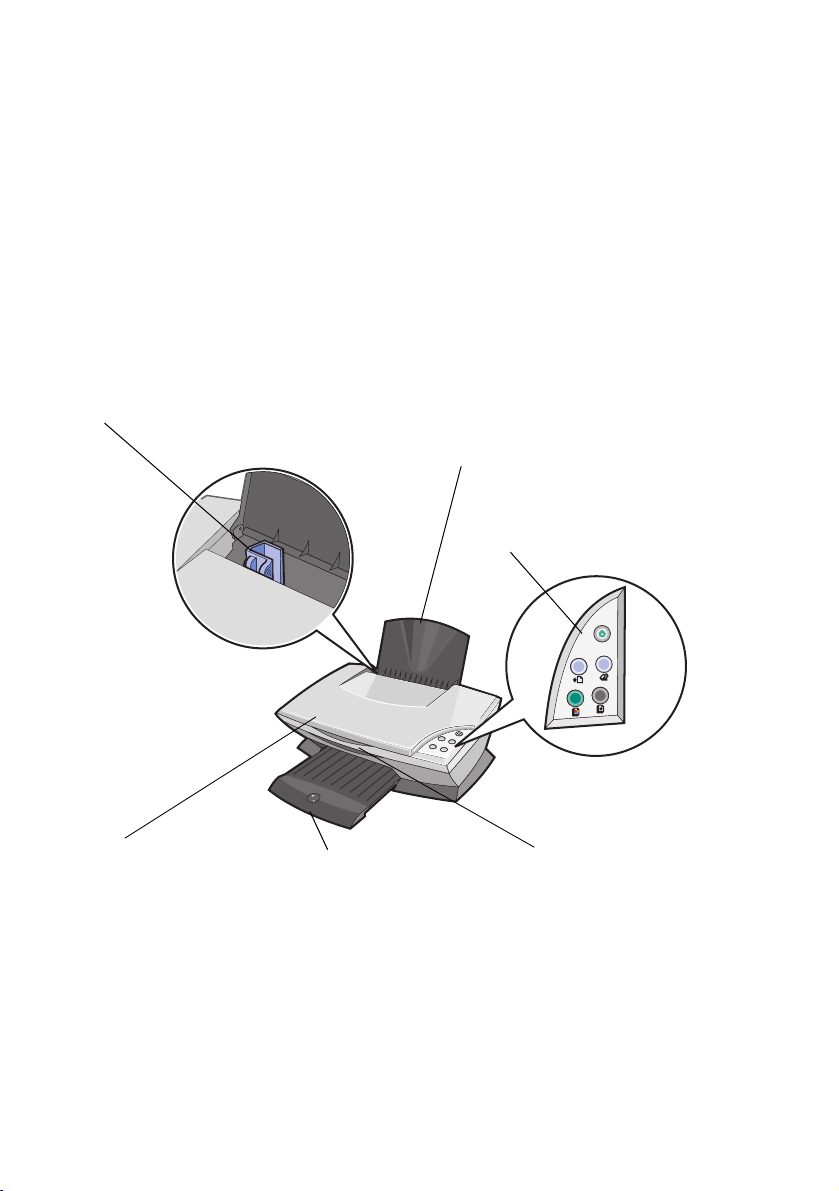
了解 「多功能複合機」的組件
紙張導引夾
將紙張導引夾滑到紙張邊
緣,以確保適當的送紙功能。
紙張托架
抬起以便將紙張送入「多
功能複合機」。
控制面板
您可使用按鈕來操作 「多功能複
合機」(請參閱第 2 頁,以取得各
按鈕的詳細資料)。
頂蓋
掀開後可將掃描物放在
掃描器的玻璃上。
出紙拖盤
伸開後可盛裝送出
「多功能複合機」的紙張。
1
掃描器組件
抬起後可存取墨水匣。
Page 6
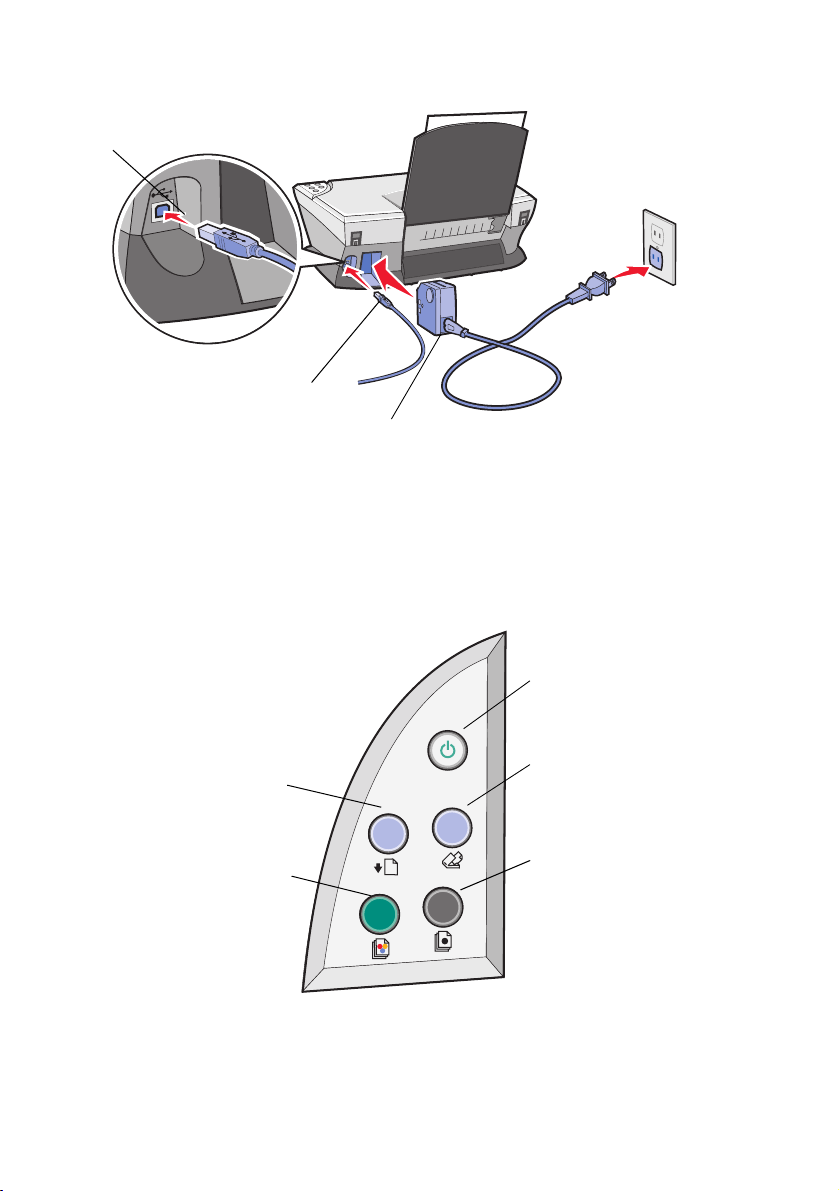
USB 電纜連結器
2
1
USB 電纜
電源供應器
銀色的金屬接點位於電源供應器的
左側。
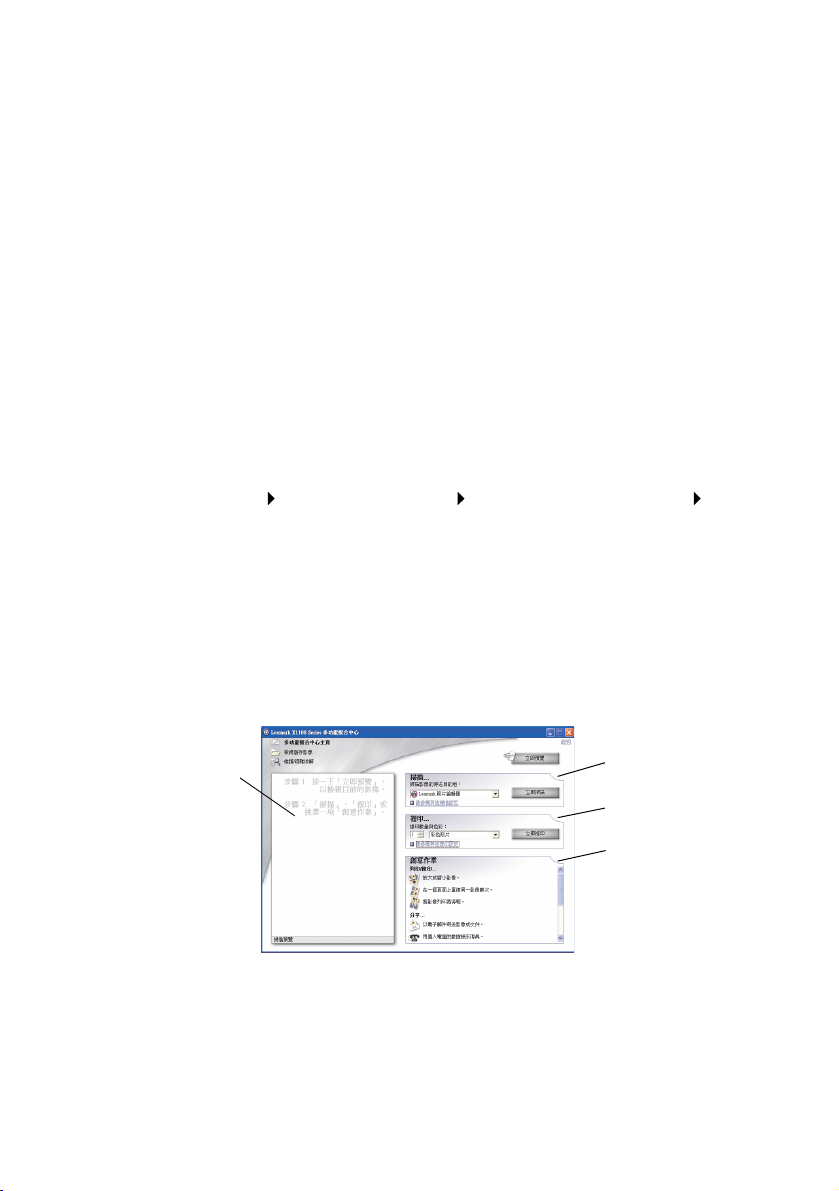
使用操作面板
「多功能複合機」配有一個操作面板,只要在操作面板上按下按鈕,便可掃
描及複印。
Power (電源)按鈕
按下按鈕可開啟與關閉
「多功能複合機」的按鈕。
Paper Feed (送紙)按鈕
按下按鈕將紙張送入
「多功能複合機」。
Color Copy (彩色複印)
按鈕
按下按鈕以進行彩色複印。
注意:電腦和 「多功能複合機」的電源必須同時開啟才能進行
複印。
Scan (掃描)按鈕
按下按鈕以開始掃描程序並
開啟 「多功能複合中心」。
Black Copy (黑白複印)
按鈕
按下按鈕以進行黑白複印。
2
Page 7
了解軟體
「多功能複合機」軟體由四個主要元件組成:
• Lexmark X1100 Series 多功能複合中心 (掃描、複印以及傳真)
• 列印內容 (列印)
• Lexmark X1100 Series 問題解答中心
(疑難排解、維護及墨水匣訂購資訊)
• Lexmark 照片編輯器 (編輯圖形)
使用
Lexmark
使用 「Lexmark X1100 Series 多功能複合中心」軟體來掃描、複印以及傳
真文件。開啟 「多功能複合中心」的方法有三種:
• 按一下開始 程式集或所有程式 Lexmark X1100 Series
Lexmark 多功能複合中心
• 按兩下桌面上的 Lexmark X1100 Series 多功能複合中心圖示。
• 按下操作面板上的 Scan (掃描)。如需使用操作面板的其他資訊,
請參閱第 2 頁。
這時會顯示「多功能複合中心主頁」。
多功能複合中心
多功能複合中心
多功能複合中心主頁
預覽區
掃描區
複印區
創意作業區
3
Page 8
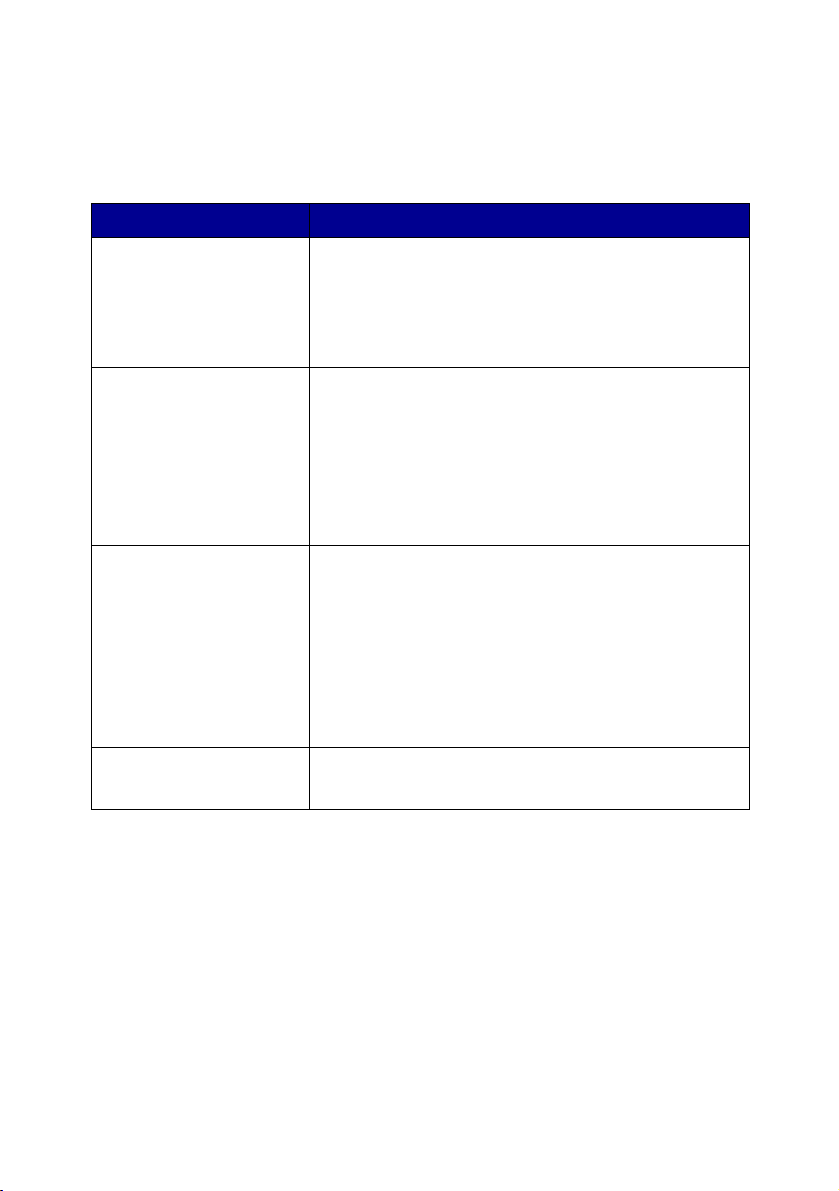
多功能複合中心主頁
「多功能複合中心主頁」由四個主要部分組成:「掃描」、「複印」、「創意作
業」以及「預覽」區。
從這個區: 您可以:
Scan (掃描) • 選取一個程式做為掃描影像的傳送目的地。
• 選擇掃描影像的類型。
• 選擇掃描影像的處理方式。
請注意: 按一下請參閱其他掃描設定,
即可檢視所有設定。
Copy (複印) • 選取複印文件的數量和顏色。
• 選取複印文件的品質設定。
• 調整掃描區的尺寸。
• 使複印文件變淺或變深。
• 放大或縮小複印文件。
請注意: 按一下請參閱其他複印設定,
即可檢視所有設定。
創意作業 選擇各式各樣富有創意的構想。
• 放大或縮小影像。
• 在一個頁面上重複同一個影像數次。
• 將影像列印為海報。
• 以電子郵件將影像寄送給朋友。
• 用電腦的數據機來傳真。
• 在我的電腦上儲存影像。
• 編輯掃描文件 (OCR) 中所找到的文字。
• 用照片編輯器修改影像。
預覽區 選取一個要掃描的預覽影像的區域。
檢視要列印或複印的影像。
注意:如需關於「多功能複合中心主頁」的其他資訊,請按一
下位於畫面右上角的說明。
4
Page 9
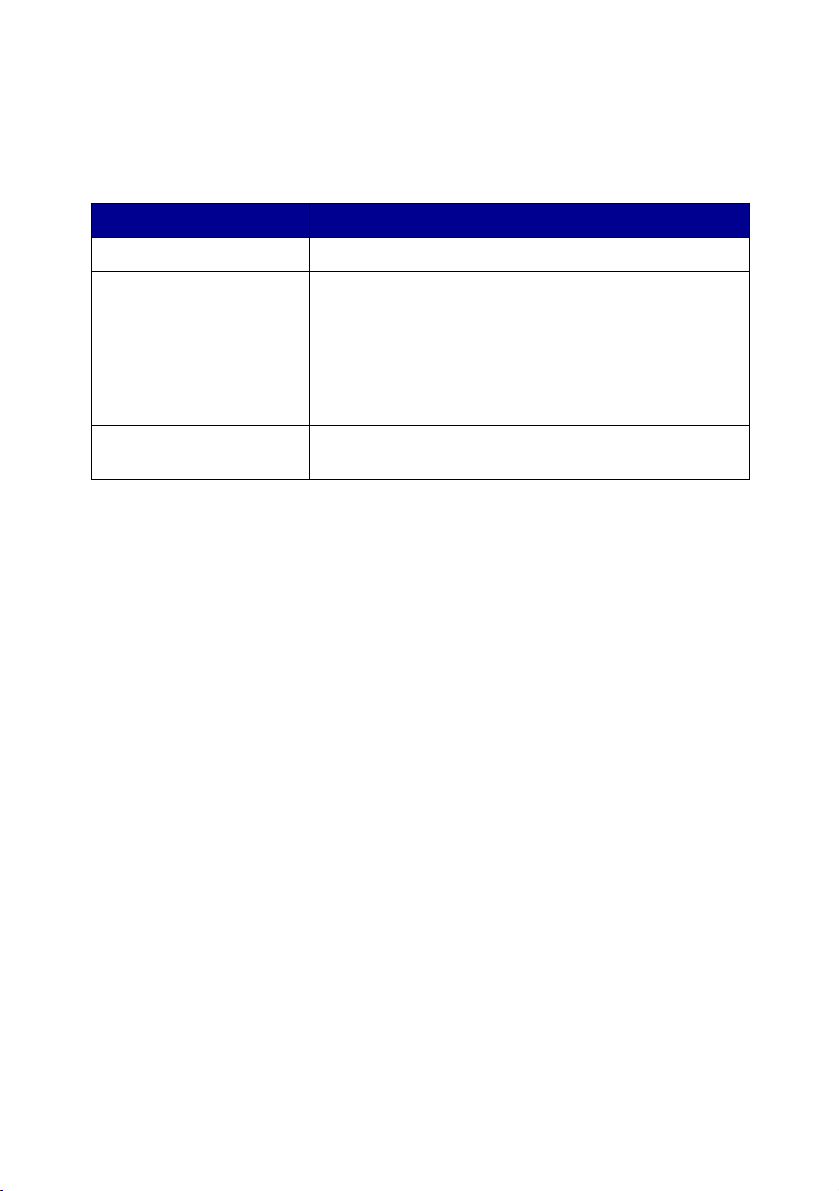
檢視儲存影像頁
使用 「檢視儲存影像」頁可對儲存於電腦上的影像執行各項作業。「檢視儲
存影像」頁由三個部分組成。
從這個區: 您可以:
開啟 ... 選取一個程式做為儲存影像的傳送目的地。
列印複印文件 ... • 選擇複印文件的數量和顏色。
• 選取複印文件的品質設定。
• 使複印文件變淺或變深。
• 放大或縮小複印文件。
請注意: 按一下請參閱其他複印設定,即可檢視所有設
定。
創意作業 選取各式各樣富有創意的構想。如需說明,請參閱第 4
頁。
注意:如需該頁的其他相關資訊,請按一下畫面右上角的說明
按鈕。
維護/疑難排解頁
「維護 / 疑難排解」頁可讓您直接鏈結到 「Lexmark 問題解答中心」。從這
些主題中選擇:
• 維護或修正品質問題
• 多功能複合機問題疑難排解
• 裝置狀態與墨水存量
• 更多列印構想以及如何
• 聯繫資訊
• 進階 (薄層、語音與通訊選項)
• 檢視軟體版本與版權資訊
如需 「Lexmark 問題解答中心」的其他相關資訊,請參閱第 8 頁。
注意:如需該頁的其他相關資訊,請按一下畫面右上角的說明
按鈕。
5
Page 10
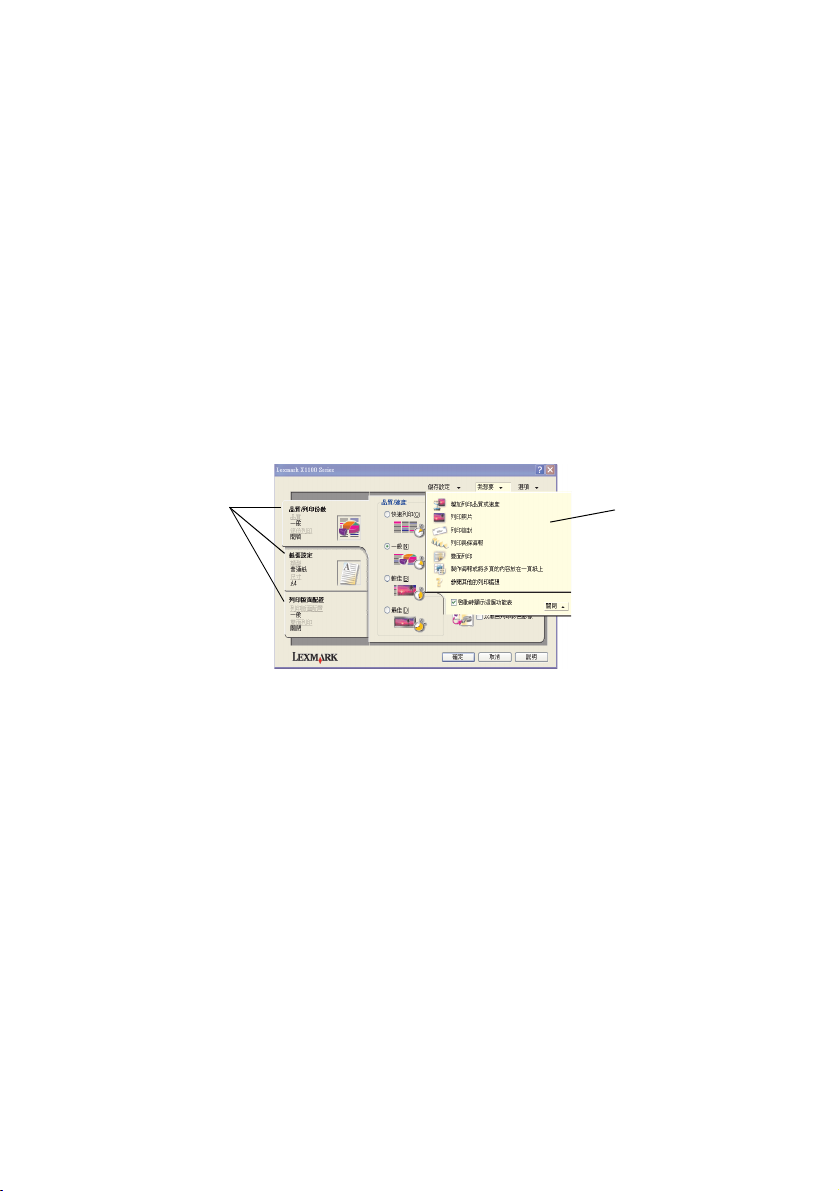
使用列印內容
「列印內容」這個軟體可讓您用來控制 「多功能複合機」的列印功能。您可
依據您要建立的項目類型來變更「列印內容」中的設定。幾乎從任何程式都
可開啟 「列印內容」:
1 從程式的 「檔案」功能表中,按一下列印。 2 在「列印」對話框中,按一下內容、喜好設定、選項或設定按鈕(視
程式而定)。
隨即會顯示 「列印內容」畫面。
注意:某些應用程式可能會以不同方式開啟 「列印內容」。
列印內容
「品質 / 列印份數」標籤和「我想要」功能表
「列印內容」標籤
使用「品質 / 列印
份數」、「紙張設
定」以及「列印版
面配置」標籤來
選取列印設定。
「我想要」功能表
從功能表選取其
中一個項目以進
行照片、長條海
報、信封、海報
以及其他項目的
列印。
我想要功能表
當您開啟 「列印內容」時會顯示 「我想要」功能表。該功能表有各式各樣
的作業精靈,可協助您針對您的項目來選取正確的列印設定。關閉該功能表,
便可顯示 「列印內容」對話框的完整畫面。
6
Page 11
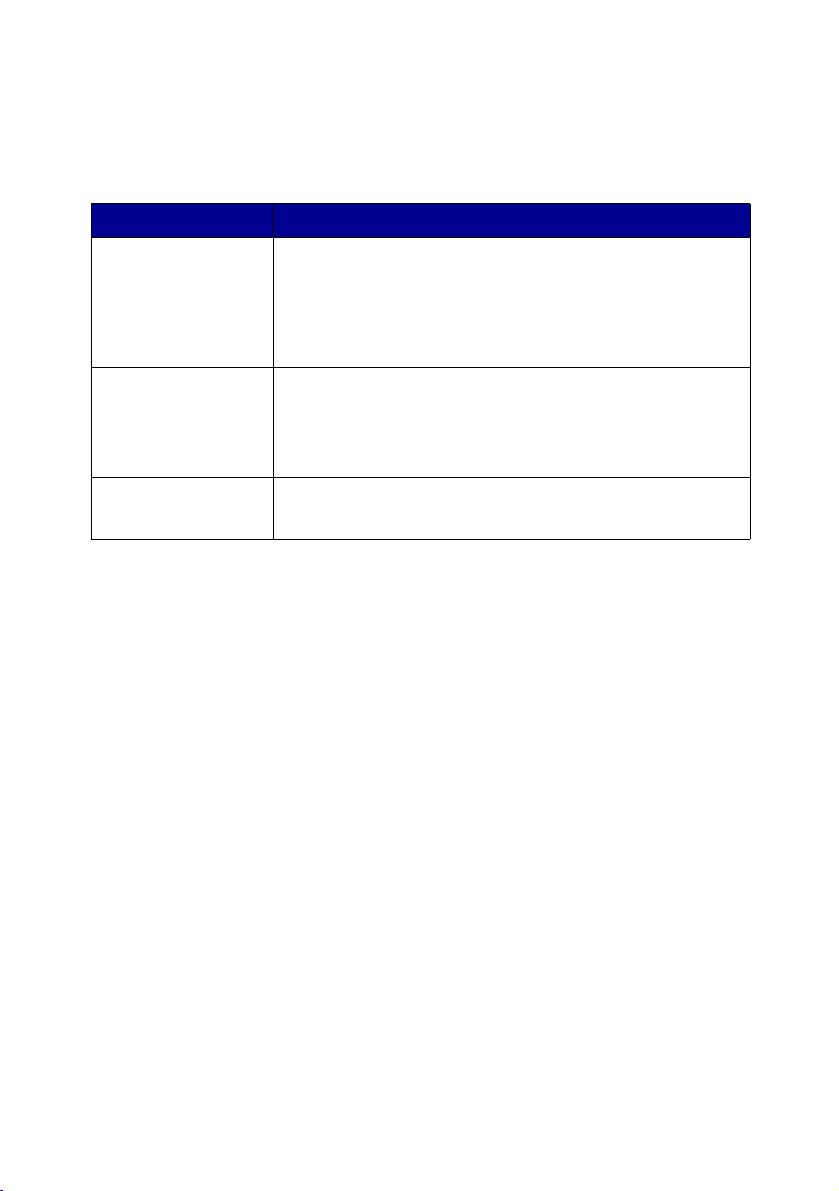
列印內容標籤
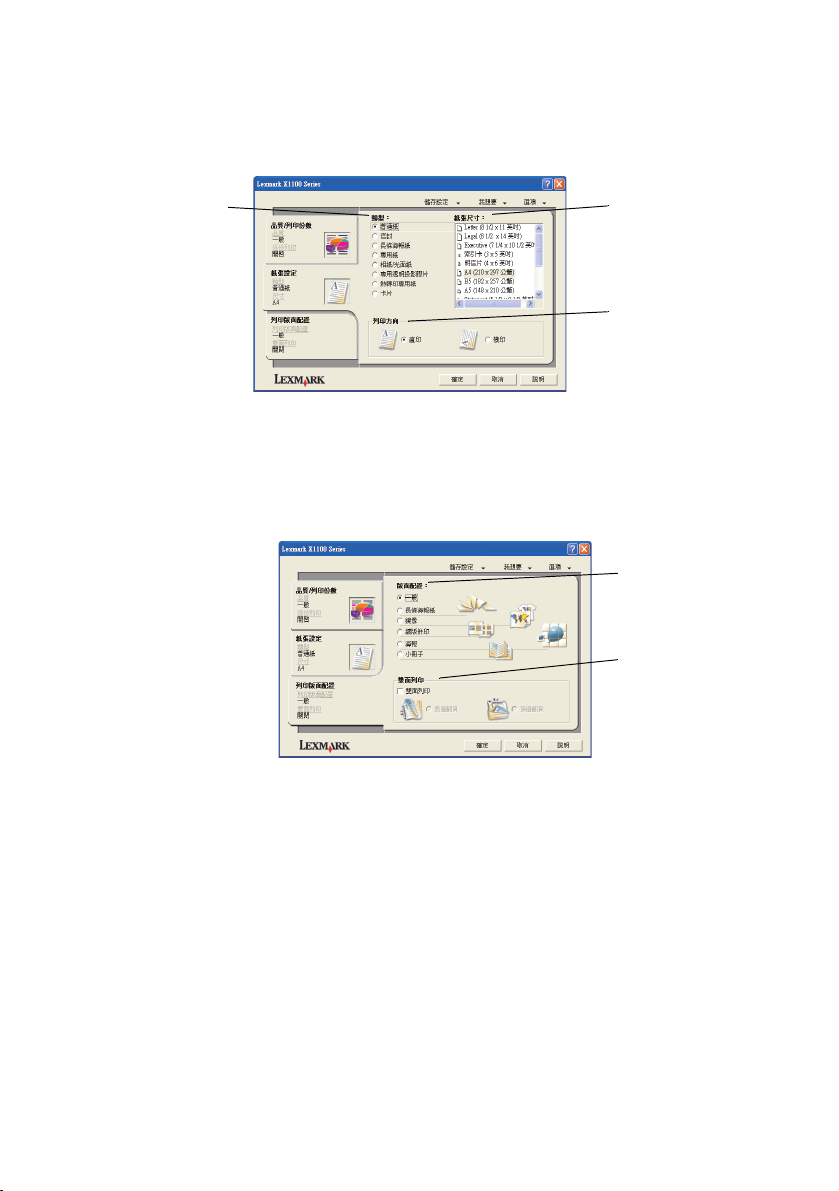
所有列印設定都位於 「列印內容」軟體的三個主要標籤上:「品質 / 列印份
數」、「紙張設定」以及 「列印版面配置」。
從這個標籤: 您可變更下列設定:
品質 / 列印份數 品質 / 速度 - 選取 「品質 / 速度」設定。
多重份數 - 自訂「多功能複合機」如何列印單一列印工作、
逐份列印或是一般列印的多重份數。
以黑白列印彩色影像 - 選取此標籤可將彩色影像以黑白列
印。
紙張設定 類型 - 選取您要使用的紙張類型。
紙張尺寸 - 選取您要使用的紙張尺寸。
列印方向 - 選取文件在列印頁上的列印方向。列印的方向可
以是直印或橫印。
列印版面配置 版面配置 - 選取您要列印的版面配置。
雙面列印 - 選取此標籤可讓您進行雙面列印。
注意:若需關於這些設定的其他資訊,請在螢幕上的設定中按
一下滑鼠右鍵,然後選取這是什麼?項目。
儲存設定功能表
從 「儲存設定」功能表中,您可為目前的「列印內容」設定命名,並儲存
備用。最多可儲存五個自訂設定。
選項功能表
使用「選項」功能表可讓您變更「品質選項」、「樣式選項」以及 「列印狀
態選項」等設定。如需這些設定的其他相關資訊,請開啟功能表中的標籤對
話框,然後按一下對話框中的說明按鈕。
此外,「選項」功能表還可讓您直接鏈結到 「Lexmark 問題解答中心」的各
個不同部分 (請參閱第 8 頁),以及軟體版本資訊。
7
Page 12
使用
Lexmark
問題解答中心
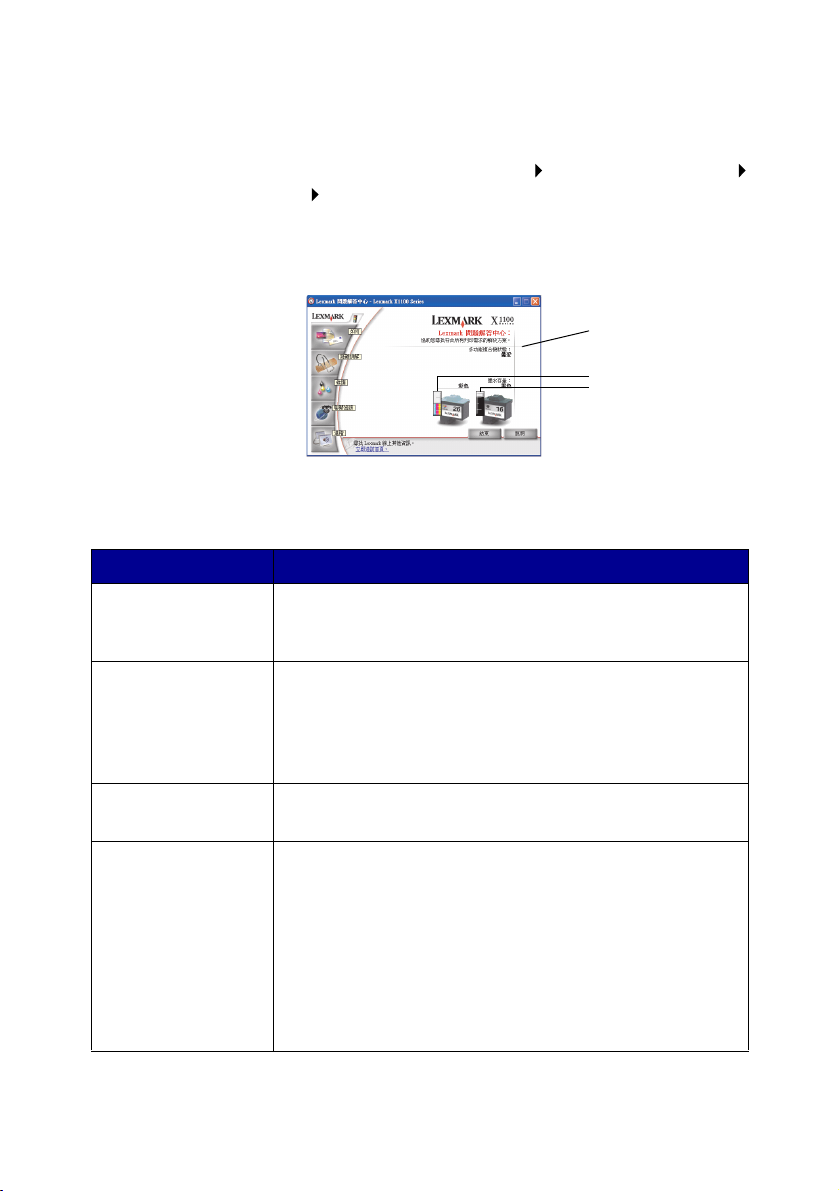
Lexmark X1100 Series 問題解答中心是一項很有價值的資訊資源。若要開
啟 Lexmark 問題解答中心開啟,請按一下開始 程式集或所有程式
Lexmark X1100 Series Lexmark 問題解答中心。
隨即會顯示 「多功能複合機狀態」標籤。
Lexmark 問題解答中心
「多功能複合機狀態」標籤
多功能複合機狀態
墨水存量
「Lexmark 問題解答中心」由六個標籤組成:「多功能複合機狀態」、「如
何」、「疑難排解」、「維護」、「聯繫資訊」以及 「進階」六個標籤。
從這個標籤: 您可以:
多功能複合機狀態
(主對話框)
如何 學習如何:
疑難排解 • 了解關於目前狀態的提示。
• 檢視 「多功能複合機」的狀態。例如在進行列印時,它
的狀態便是忙碌列印中。
• 檢視墨水匣的墨水存量。
• 掃描、複印、傳真及列印。
• 尋找與變更設定。
• 使用基本功能。
• 列印例如長條海報與熱轉印專用紙等項目。
• 解決 「多功能複合機」的問題。
維護 • 安裝新墨水匣。
請注意: 在安裝新的墨水匣之前,請稍候直到掃描完成為止。
• 查看新墨水匣的購物選項。
• 列印測試頁。
• 清潔以修正水平條紋。
• 校正以修正模糊邊緣。
• 其他墨水問題的疑難排解。
• 除去日式明信片的殘餘物。
8
Page 13
從這個標籤: 您可以:
聯繫資訊 • 了解如何利用電話、電子郵件或是在全球資訊網上與
進階 • 變更 「列印狀態」視窗的外觀,以及開啟或關閉列印
注意:如需其他資訊,請按一下畫面右下角的說明按鈕。
使用
Lexmark
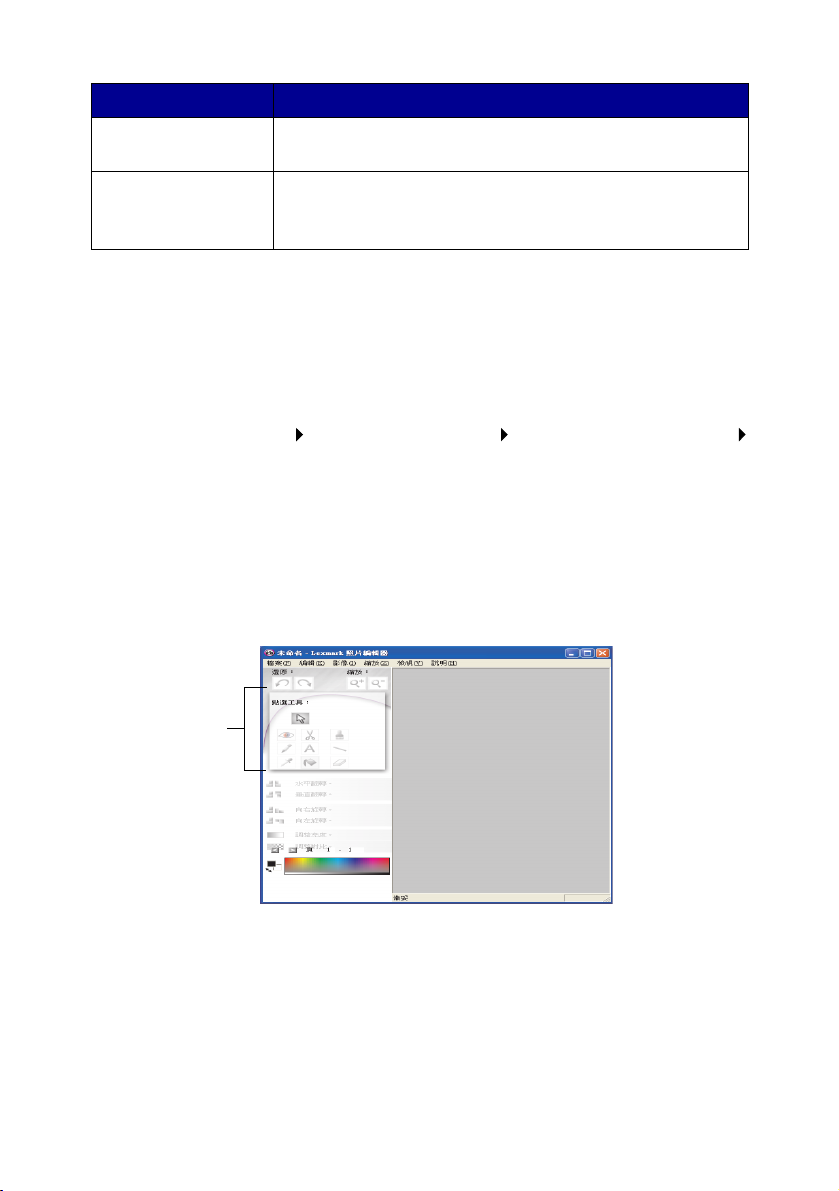
使用 「Lexmark 照片編輯器」軟體來編輯圖形。若要開啟 Lexmark 照片編
輯器,請按一下開始 程式集或所有程式 Lexmark X1100 Series
Lexmark 照片編輯器。
使用點選工具來編輯圖形。
注意:在工具上移動指標即可取得說明。
隨即會顯示 Lexmark 照片編輯器。
Lexmark 聯繫。
語音通知。
• 取得軟體版本資訊。
照片編輯器
Lexmark 照片編輯器
點選工具
9
Page 14
使用 「多功能複合機」
以下各節提供有關了解列印、掃描、複印與傳真所需的基本資訊。
列印
「列印內容」的 「我想要」功能表 (請參閱第 6 頁)中有各種的列印精靈,
可協助您輕鬆地完成作業,如列印長條海報紙、照片或海報等等。
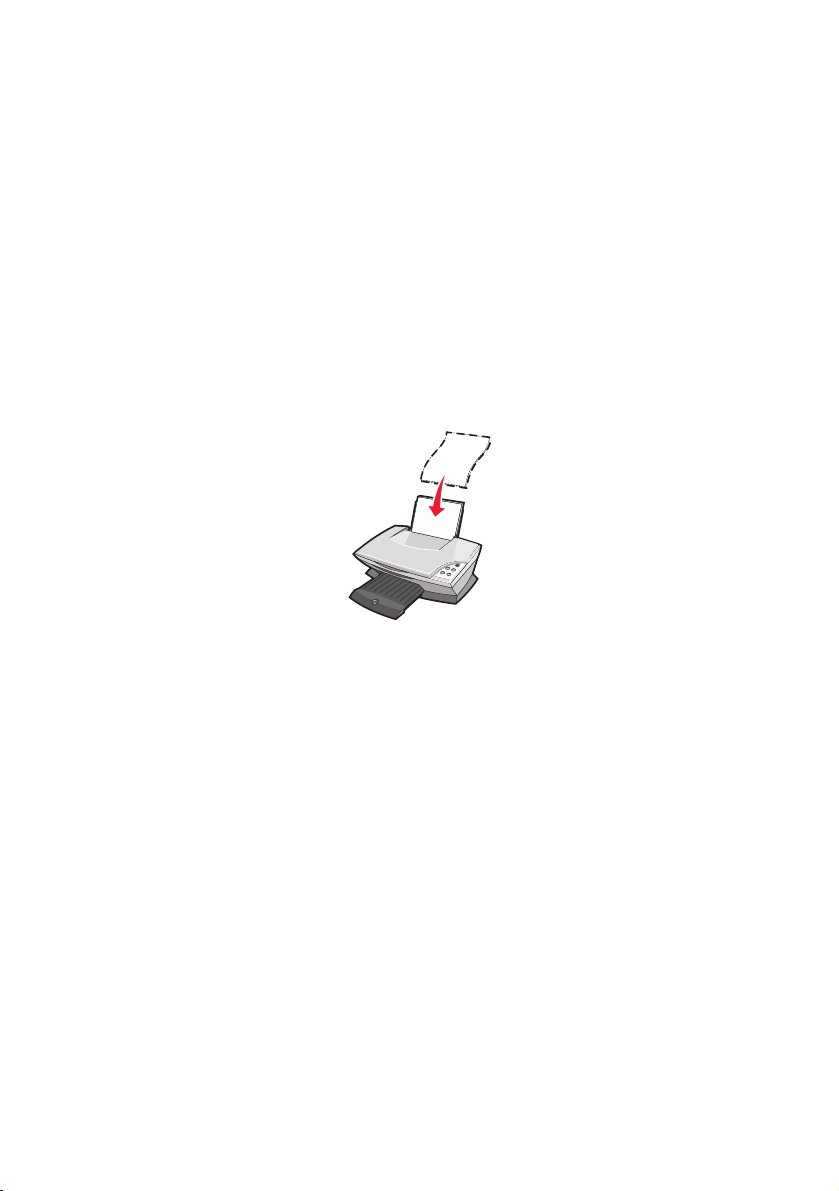
1 依據您要列印的內容,將適當的紙張類型載入「多功能複合機」中。
靠著紙張托架的右側載入紙張,列印面朝向自己。確定您已選取文件
的紙張尺寸。如需說明,請參閱第 12 頁。
載入的最多數量:
•
100 張普通紙
•
20 張長條海報紙
•
25 張標籤
•
25 張熱轉印專用紙
•
25 張相紙 / 光面紙
•
10 張專用透明投影膠片
請注意: 由於專用透明投影膠片與照
片所需要的乾燥時間較長,因此我們
建議您當專用透明投影膠片或相紙印
出後便將它取出使其乾燥,以避免產
生墨水髒污。
10
•
10 張賀卡
•
10 日式明信片
•
10 個信封
請注意: 請勿將有下列情況的信
封載入:
• 穿孔、打洞、具有圖案花樣或
是浮紋的信封。
• 金屬夾子、蝶形結或金屬折疊
線。
• 有外露的信封口膠黏。
Page 15
2
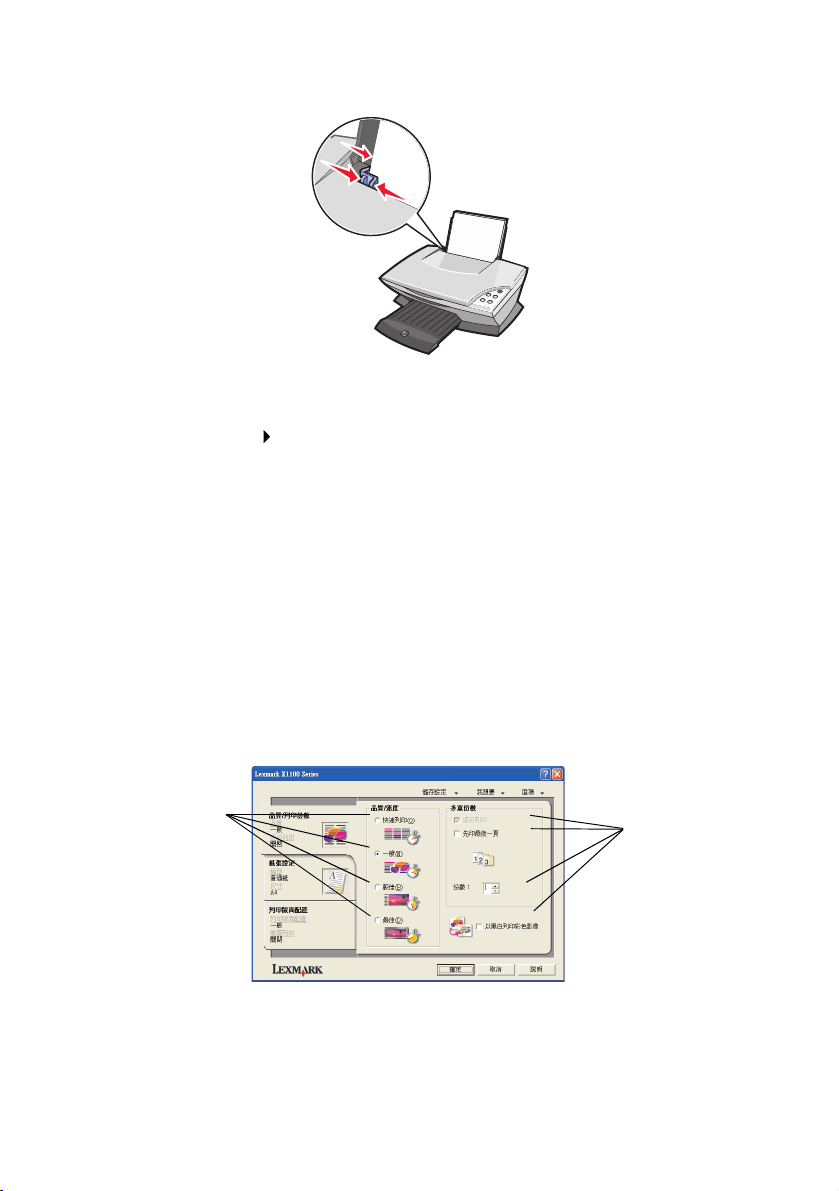
捏住紙張導引夾並推到紙張左側。
3 確定已開啟 「多功能複合機」電源。 4 按一下檔案 列印。 5 在「列印」對話框中,按一下內容、喜好設定、選項或設定按鈕(視
程式而定)。
隨即會顯示 「列印內容」對話框。
6 如果您想要執行的列印作業是位於我想要功能表中,請按一下該項作
業,並遵循電腦畫面上的指示;如果作業未在該功能表中,請按一下
功能表底部的關閉。
7 從 「品質 / 列印份數」標籤中,選取品質、速度以及複印設定。
若要查看有關某個設定的詳細資料,請在畫面上用滑鼠右鍵按一下該
項設定,然後選取這是什麼?項目。
「品質 / 速度」
設定
「列印」
設定
11
Page 16
8
從 「紙張設定」標籤中,選取紙張類型、紙張尺寸以及列印方向。
若要查看有關某個設定的詳細資料,請在畫面上用滑鼠右鍵按一下該
項設定,然後選取這是什麼?項目。
紙張類型設定
紙張尺寸 設定
列印方向設定
9 從「列印版面配置」標籤中,選取列印文件類型的版面配置設定和雙
面列印設定。
若要查看有關某個設定的詳細資料,請在畫面上用滑鼠右鍵按一下該
項設定,然後選取這是什麼?項目。
版面配置設定
雙面列印設定
10 當您套用「列印內容」中所要的每一項設定後,請按一下畫面底端的
確定返回 「列印」對話框。
11 按一下列印,完成您的作業。
12
Page 17
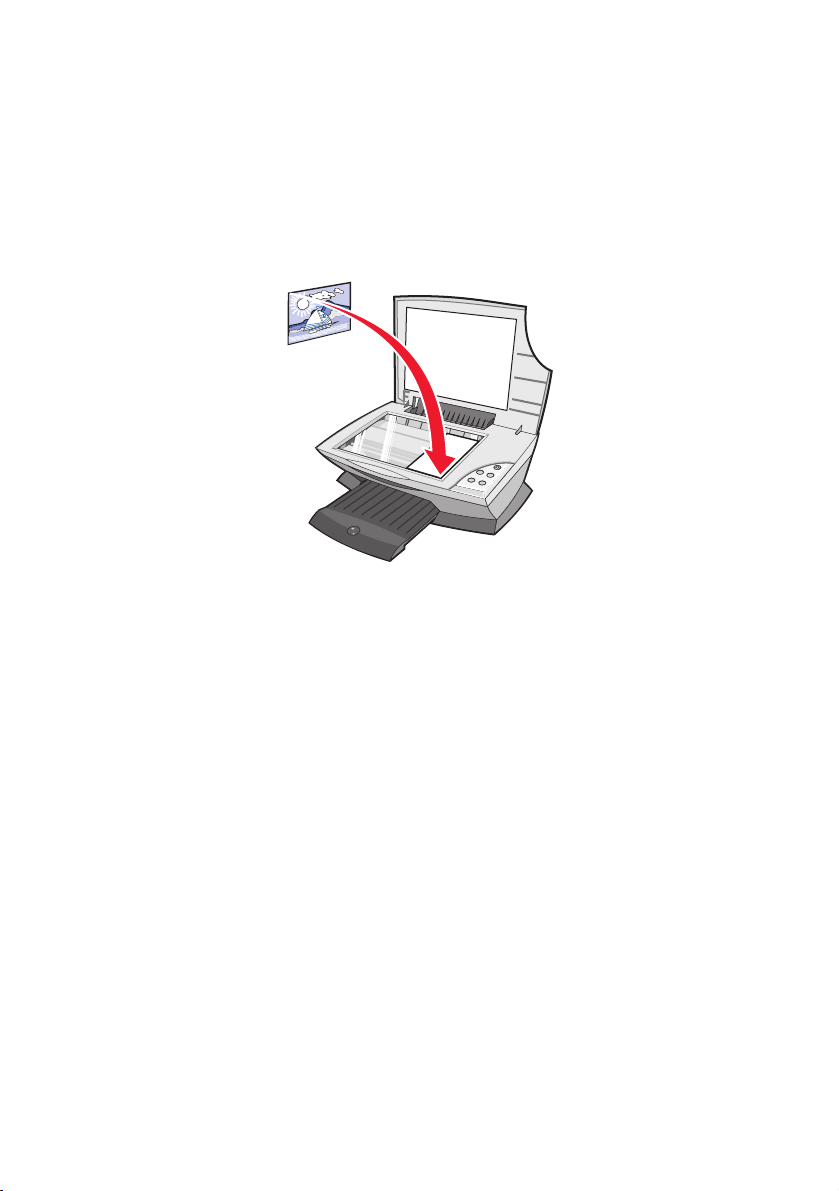
掃描
下列步驟會告訴您如何掃描並儲存影像。
1 打開 「多功能複合機」的頂蓋。 2 將您要掃描的項目放在掃描器玻璃上,放置時面朝下。 確定該掃描物
正面的左上角對齊箭頭
3 關上頂蓋。 4 開啟 「Lexmark 多功能複合中心」(請參閱第 3 頁)。
這時會顯示「多功能複中心主頁」。
5 按一下「多功能複合中心主頁」右上角的立即預覽按鈕。
掃描項目的影像會顯示在預覽區中。
6 以點選及拖曳的方式選取您要掃描的特定預覽影像區。 7 按一下請參閱其他掃描設定,即可檢視並變更掃描設定。 8 選取掃描設定。
13
Page 18
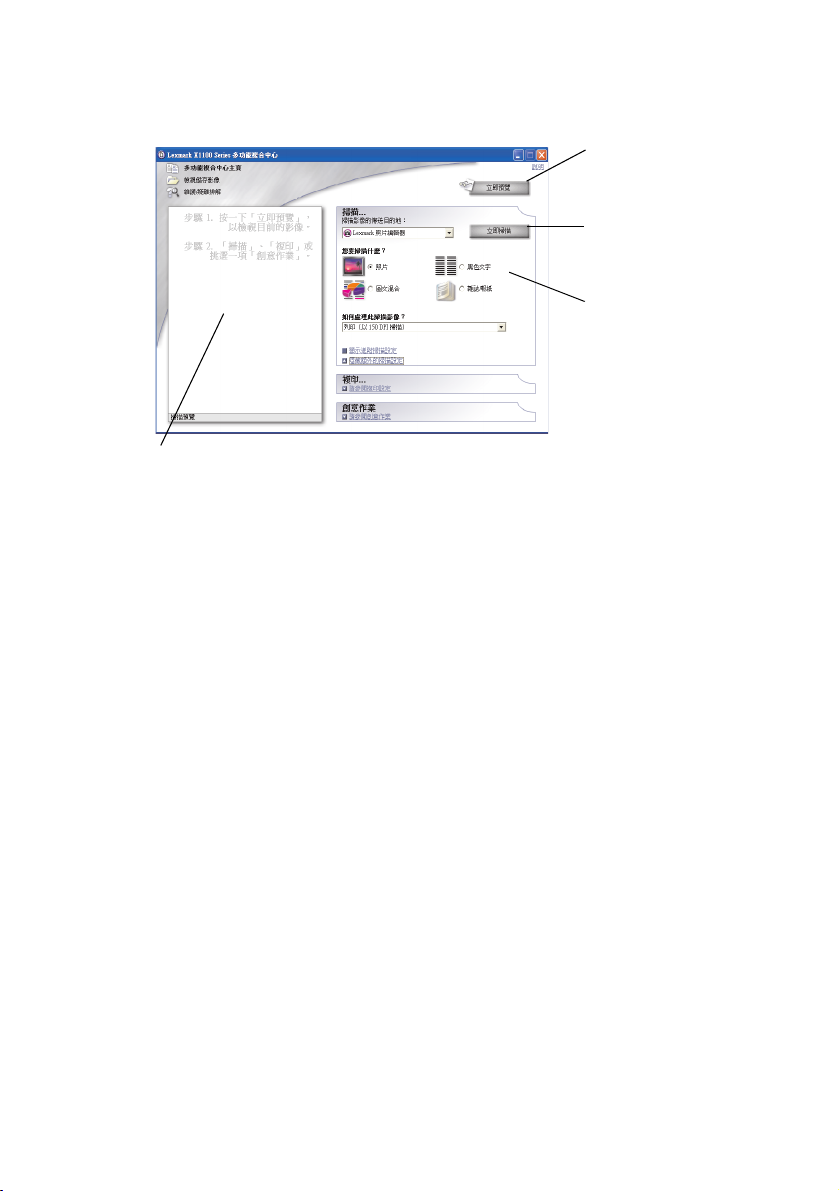
從「掃描影像的傳送目的地:」下拉功能表中,選取一個程式做為掃
描影像的傳送目的地,或按一下創意作業區來顯示項目清單。
立即預覽按鈕
按一下可檢視影像預覽。
立即掃描按鈕
按一下以掃描掃描器
台座上的項目。
掃描設定
調整掃描項目的設定。
預覽區
檢視影像預覽,並選取掃描區。
9 如果您要將掃描影像傳送到軟體程式,請按一下立即掃描來完成掃描
作業。 如果您使用的是創意作業區,請遵循電腦畫面上的指示。
若需「多功能複合中心主頁」中可用的創意作業清單,請參閱第 4 頁。
複印
注意:您可以進行快速的彩色或黑白複印。按下操作面板上的
Color Copy(彩色複印)或 Black Copy(黑白複印)。
若要進行黑白複印、灰階複印或彩色複印:
1 打開 「多功能複合機」的頂蓋。
14
Page 19
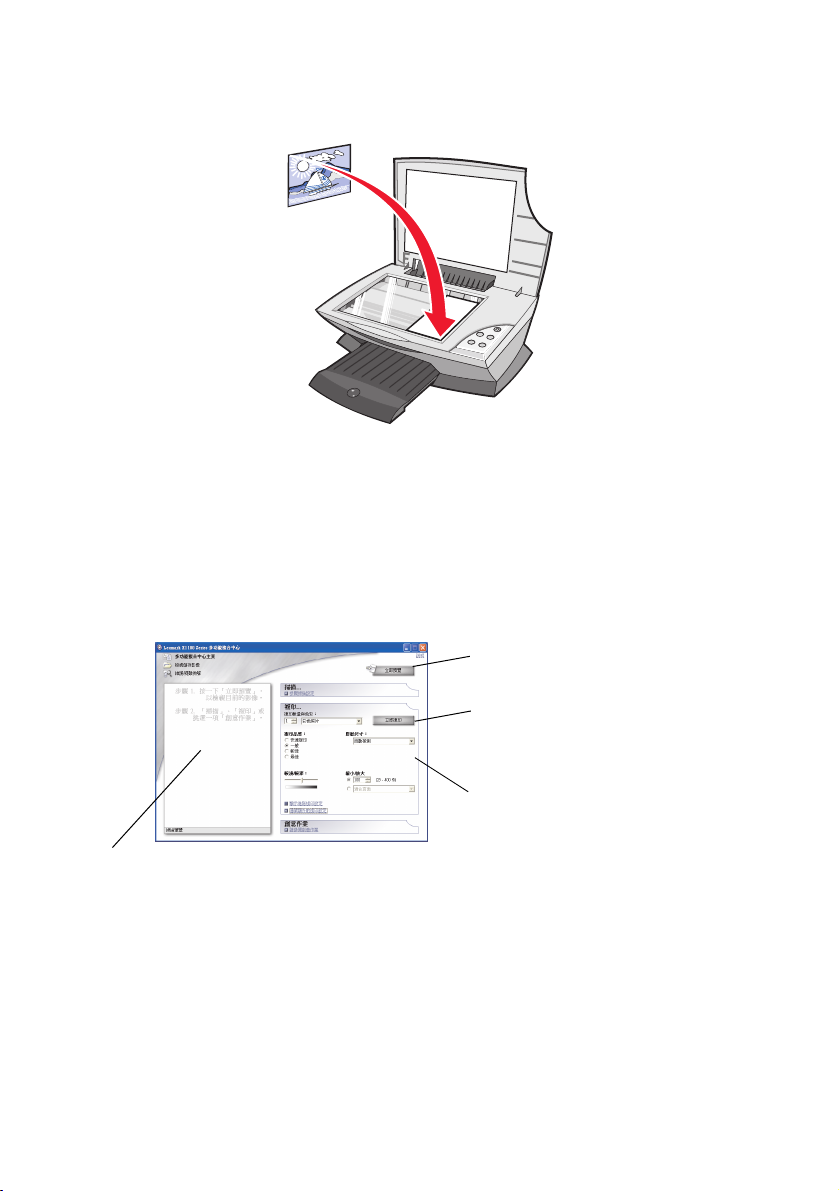
2
將您要複印的項目放在玻璃上,放置時面朝下。確定該掃描物正面的 左上角對齊箭頭 (掃描器右下角)。
3 關閉頂蓋。 4 開啟 「Lexmark 多功能複合中心」(請參閱第 3 頁)。
這時會顯示「多功能複合中心主頁」。
5 按一下請參閱其他複印設定,即可檢視並變更複印設定。
「多功能複合機」的 「複印」區會展開:
「立即預覽」按鈕
按一下可檢視影像預覽。
立即複印按鈕
按一下以複印影像。
預覽區
檢視影像預覽,並選取複印區。
6 選取複印設定。
注意:您也可縮小或放大影像。
7 按一下立即複印。
「複印」設定
調整複印設定。
15
Page 20
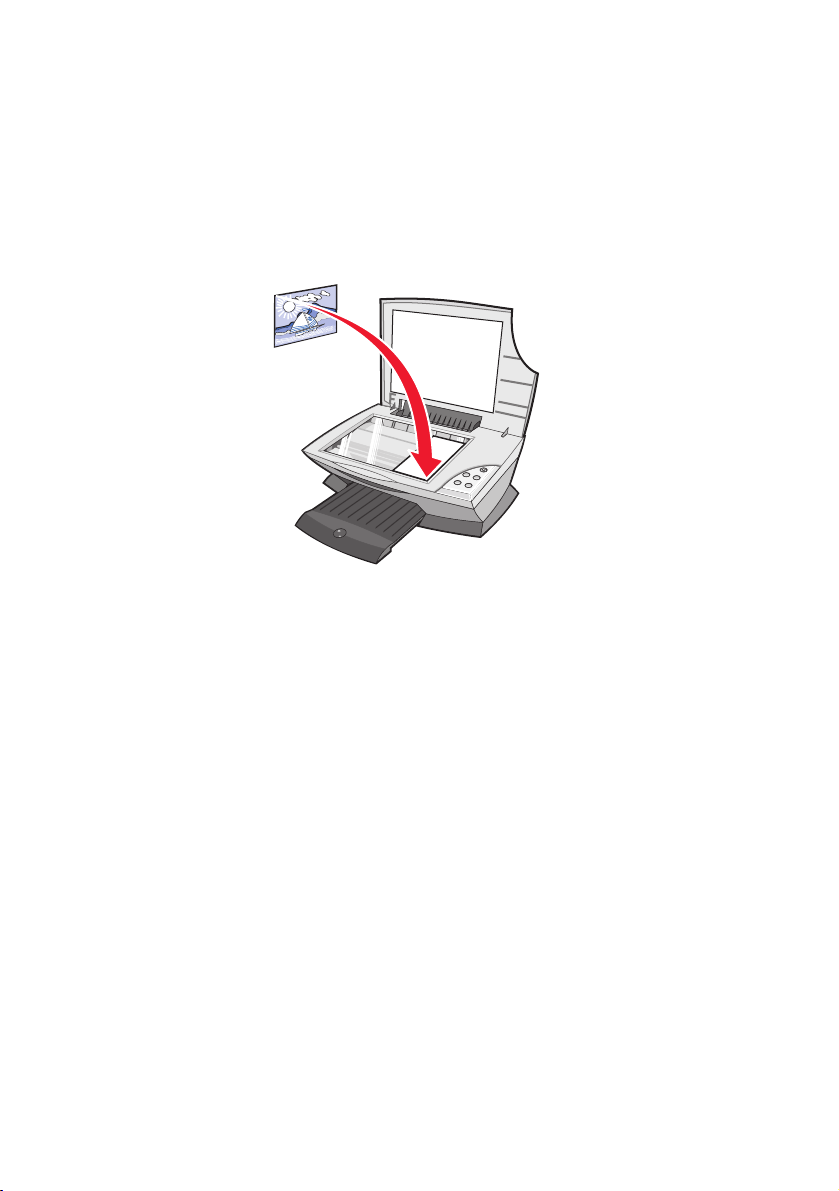
傳真
下列步驟會逐步引導您使用電腦的數據機來傳送傳真。
1 打開頂蓋。 2 將您要傳真的項目放在玻璃上,放置時面朝下。確定該掃描物正面的
左上角對齊箭頭 (掃描器右下角)。
3 關閉頂蓋。 4 開啟 「Lexmark 多功能複合中心」(請參閱第 3 頁)。 5 從「多功能複合中心主頁」的創意作業區中,按一下用個人電腦的數
據機來傳真。
6 遵循電腦螢幕上的指示。
16
Page 21
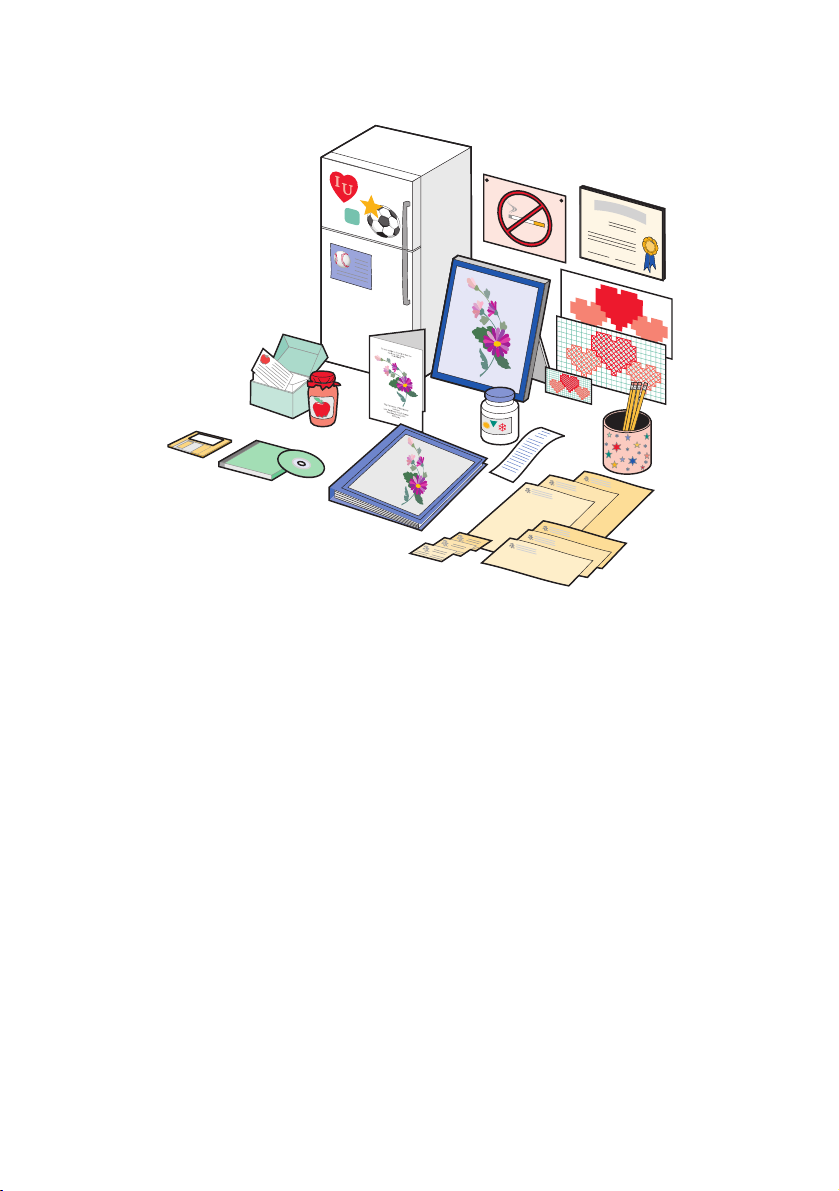
建立有趣的項目
若要建立下列及其他有趣的項目:
1 開啟 「Lexmark 問題解答中心」。如需說明,請參閱第 8 頁。 2 按一下如何。 3 選取項目。 4 遵循電腦螢幕上的指示。
17
Page 22

更換墨水匣
Lexmark X1100 Series 使用下列的墨水匣:
項目: 材料編號:
黑色墨水匣
彩色墨水匣
注意:如需關於訂購耗材的資訊,請參閱第 8 頁上的 「維護」
1 請確定已經開啟多功能複合機的電源。 2 抬起掃描器組件,直到掃描器托架將其支撐開啟為止。
除非多功能複合機在忙碌中,否則墨水匣台架會開始移動,然後停在
載入的位置。
3 壓下墨水匣頂蓋的定位拉片,然後提起頂蓋。 4 取出舊的墨水匣。並儲存於密閉的容器中或丟棄。 5 要安裝新墨水匣時,請撕下墨水匣底部的貼紙和透明膠帶。
10N0016 16 17
10N0026 26 27
標籤。
警告 : 請
勿
觸摸墨水匣的金黃色接點範圍。
6 插入新的墨水匣。確定黑色墨水匣已經穩固地放在右台架,且彩色墨
水匣也已經穩固地放在左台架,然後會聽到「啪」的一聲表示墨水匣
蓋已經關閉
。
7 抬起掃描器組件,然後在放下掃描器組件時將掃描器托架推回,直到
組件完全關閉為止。
因重新填裝墨水之墨水匣所導致的故障、損壞或修理不在 Lexmark 多功能
複合機保固範圍內。 我們不建議您使用重新裝填的墨水匣。重新裝填了墨水
的墨水匣會影響列印品質,並且可能損壞多功能複合機。為了獲得最好的列
印效果,請使用 Lexmark 耗材。
18
Page 23
疑難排解
本節可協助您解決使用「多功能複合機」時可能出現的問題。您可在
「Lexmark 問題解答中心」找到其他疑難排解資訊。如需存取「Lexmark 問
題解答中心」的說明,請參閱第 8 頁。
疑難排解核對清單
嘗試解決問題之前,請先檢查以下各項:
電源供應器牢接在 「多功能複合機」及電源插座嗎?
電腦和 「多功能複合機」的電源都開啟了嗎?
USB 電纜是否已接妥電腦和 「多功能複合機」?
您是否撕下兩個墨水匣的貼紙及透明膠帶?如需說明,請參閱安裝
文件。
黑色墨水匣是否穩固地放在右台架,且彩色墨水匣穩固地放在左台
架內?
紙張的載入方式正確嗎?請確定您沒有勉強將紙張塞入印表機。
印表機軟體的安裝程序正確嗎?如需說明,請參閱安裝文件。
Lexmark X1100 Series 是否已設定為預設印表機?若要檢查是否
為預設印表機,請按一下開始 設定 印表機。如果不是,您需
要移除然後重新安裝軟體。如需說明,請參閱第 26 頁。
19
Page 24
問題: 到第 ... 頁:
Power (電源)指示燈未亮起
無法列印校正頁
當我插入多功能複合機的軟體光碟時,沒有得到任何回應
「多功能複合機」無法與電腦通訊
安裝完成
多功能複合機列印速度緩慢
列印得太深或出現污跡
垂直線呈鋸齒狀或邊緣不平順
圖形或純黑色區出現白線
多功能複合機發生夾紙
掃描沒有成功
掃描或使用軟體程式來處理掃描影像會花較長的時間,甚至
會使電腦無法回應
無法列印複印文件的邊緣
操作面板上的 Copy (複印)按鈕無法運作
傳真功能無法運作
20
21
21
21
21
22
22
23
23
23
24
24
24
25
25
安裝上的疑難排解
您可利用本節來解決安裝時可能遇到的問題。
Power
(電源)指示燈未亮起
1 檢查電源供應器連線。 2 按下操作面板上的 Power (電源)。
20
Page 25

無法列印校正頁
1 確定兩個墨水匣的貼紙及透明膠帶都已撕下。如需安裝墨水匣的說
明,請參閱安裝文件。
2 確定黑色墨水匣已經穩固地放在右台架,且彩色墨水匣也已經穩固地
放在左台架。
3 確定紙張的載入方式正確,而且沒有勉強將紙張塞入 「多功能複合
機」。
當我插入多功能複合機的軟體光碟時,沒有得到任何回應
從桌面上按兩下我的電腦圖示,然後按兩下光碟機圖示。
「多功能複合機」無法與電腦通訊
1 拔下 USB 電纜兩端的連線,然後重新接上。如需說明,請參閱安裝
文件。
2 從電源插座上拔掉 「多功能複合機」的電源線,重新連接電源供應
器,然後按下 Power (電源)。如需說明,請參閱安裝文件。
3 重新啟動電腦。如果問題仍然存在,請移除移除軟體然後重新安裝。
如需說明,請參閱第 26 頁。
安裝完成
軟體的安裝可能不正確。請嘗試以下各項:
1 用滑鼠右鍵按一下我的電腦圖示。
如果是 Windows XP 的使用者,請按一下開始以存取我的電腦圖示。
2 按一下內容。
21
Page 26

3
如果您使用的作業系統是 Windows 98 或 Windows Me,請按一下裝
置管理員標籤。
如果您使用的作業系統是 Windows 2000 或 Windows XP,請選取硬
體標籤,然後按一下裝置管理員按鈕。
4 尋找 「其他裝置」種類。如果此處有顯示任何 Lexmark 裝置,請高
亮度顯示這些裝置,然後按下 Delete (刪除)鍵。
注意:存在不明裝置時才會顯示 「其他裝置」種類。除了「其
他裝置」種類下方所出現的 Lexmark 項目外,請勿刪除
其他 Lexmark 項目。
5 插入光碟,並重新安裝軟體。請勿重新啟動電腦。如需說明,請參閱
安裝文件。
列印上的疑難排解
多功能複合機列印速度緩慢
1 關閉所有不在使用的程式。記憶體資源可能不足。 2 確定 「列印內容」的 「品質 / 速度」設定設為一般或快速列印。
如需說明,請參閱第 7 頁。
3 嘗試列印較小的檔案。如果記憶體資源過少,可能無法列印較大的檔
案。請考慮購買更多的記憶體。
注意:照片的檔案尺寸通常會比較大。請嘗試降低掃描解析度。
列印得太深或出現污跡
1 取出退出的紙張。等墨水乾了,才觸摸紙張。 2 調整「列印內容」或 「多功能複合中心」中的「品質 / 速度」設定。
如需說明,請參閱第 6 頁或第 4 頁。
22
Page 27

如果列印普通紙時使用較佳或最佳的「品質/ 速度」設定,可能會造
成污跡。請改用一般設定。
3 開啟 「Lexmark 問題解答中心」。如需說明,請參閱第 8 頁。 4 從 「維護」標籤中,按一下清潔以修正水平條紋。
垂直線呈鋸齒狀或邊緣不平順
1 調整 「列印內容」中的 「品質 / 速度」設定。如需說明,
請參閱第 7 頁。為求最佳列印品質,請選取較佳或最佳。
2 校正墨水匣。若要校正墨水匣:
a 開啟 「Lexmark 問題解答中心」。如需說明,請參閱第 8 頁。
b 從 「維護」標籤中,按一下校正以修正模糊邊緣。
圖形或純黑色區出現白線
清潔墨水匣噴墨嘴。如果您長期未使用 「多功能複合機」,墨水匣噴墨嘴有
可能會阻塞。若要清潔墨水匣噴墨嘴:
1 開啟 「Lexmark 問題解答中心」。如需說明,請參閱第 8 頁。 2 從 「維護」標籤中,按一下清潔以修正水平條紋。
多功能複合機發生夾紙
1 遵循畫面上的指示來清除夾紙。 2 確定您所使用的紙張是針對噴墨印表機所設計。如需建議紙張清單,
請參閱第 10 頁。
3 確定紙張的載入方式正確。如需說明,請參閱第 10 頁。 4 確定紙張導引夾緊靠著紙張左側。如需說明,請參閱第 11 頁。
23
Page 28

掃描、複印與傳真上的疑難排解
掃描沒有成功
軟體的安裝可能不正確。遵循第 21 頁 「多功能複合機」無法與電腦通訊上
的指示。
掃描或使用軟體程式來處理掃描影像會花較長的時間,甚至會 使電腦無法回應
降低掃描解析度。掃描解析度與列印解析度兩者差異甚大,通常掃描解析度
都會設得比列印解析度低很多。若要變更掃描解析度:
1 開啟 「Lexmark 多功能複合中心」。如需說明,請參閱第 3 頁。 2 從 「掃描」區中,按一下請參閱其他掃描設定。 3 按一下顯示進階掃描設定。 4 從 「進階掃描設定」的 「掃描」標籤中,輸入較低的掃描解析度。
無法列印複印文件的邊緣
• 確定原始文件已放置在玻璃上正確的位置。如需說明,請參閱第13頁。
• 確定您要複印的範圍並未大於頁面的可列印範圍。套用適合頁面功
能。若要套用 「適合頁面」功能:
1 開啟 「Lexmark 多功能複合中心」。如需說明,請參閱第 3 頁。 2 從 「複印」區中,按一下請參閱其他複印設定。 3 從「縮小/ 放大」區中,按一下第二個按鈕,然後從對應的下拉功能
表選取適合頁面。
4 再複印文件一次。
24
Page 29

操作面板上的
• 確定已開啟電腦電源。您必須開啟電腦電源才能讓「多功能複合機」
運作。
• 請確定您已適當地安裝軟體。如需說明,請參閱安裝文件。您必須安
裝軟體才能讓複印機運作。
Copy
(複印)按鈕無法運作
傳真功能無法運作
• 確定電腦以及 「多功能複合機」的電源已經開啟。
• 確定電腦已連接電話線。您必須連接電話才能傳真。
• 記憶體可能已滿。請稍候直到記憶體中的傳真傳送出去,然後再傳送
目前的傳真。
25
Page 30

移除並重新安裝軟體
當您嘗試使用 「多功能複合機」時,如果 「多功能複合機」軟體無法適當
運作或顯示通訊錯誤訊息,這時您可能需要移除印表機軟體,然後重新安裝。
1 從桌面上,按一下開始 程式集或所有程式
Lexmark X1100 Series 解除安裝 Lexmark X1100 Series。
注意:如果功能表上沒有 「解除安裝」選項,請參閱第 21 頁
「多功能複合機」無法與電腦通訊。
2 遵循電腦螢幕上的指示來移除 「多功能複合機」軟體。 3 重新安裝軟體前,請先重新啟動電腦。 4 插入光碟,然後遵循螢幕上的指示來安裝軟體。如需說明,
請參閱安裝文件。
其他說明來源
如果前述的解決方法並沒有解決您多功能複合機的問題:
• 請參考 「Lexmark 問題解答中心」軟體以了解更多有關疑難排解的
資訊:
1 按一下開始 程式集或所有程式 Lexmark X1100 Series
Lexmark 問題解答中心。
2 按一下螢幕左側的 「疑難排解」標籤。
• 如需說明,請造訪網站 http://support.lexmark.com/ 以取得更多的資
訊。
26
Page 31
Industry Canada compliance
statement
This Class B digital apparatus
meets all requirements of the
Canadian Interference-Causing
Equipment Regulations.
Avis de conformité aux normes
d’Industrie Canada
Cet appareil numérique de la
classe B respecte toutes les
exigences du Règlement sur le
matériel brouilleur du Canada.
European Community (EC)
directives conformity
This product is in conformity with
the protection requirements of EC
Council directives 89/336/EEC
and 73/23/EEC on the
approximation and harmonization
of the laws of the Member States
relating to electromagnetic
compatibility and safety of
electrical equipment designed for
use within certain voltage limits.
A declaration of conformity with
the requirements of the directives
has been signed by the Director of
Manufacturing and Technical
Support, Lexmark International,
S.A., Boigny, France.
This product satisfies the Class B
limits of EN 55022 and safety
requirements of EN 60950.
The United Kingdom
Telecommunications Act 1984
This apparatus is approved under
the approval number NS/G/1234/
J/100003 for the indirect
connections to the public
telecommunications systems in
the United Kingdom.
Japanese VCCI notice
及印表機,以降低電力時代帶來
的污染。
參與此計畫之公司所發展的個人
電腦、監視器及印表機,在使用
者暫停使用的狀態下,皆會自動
關閉電源,如此節省的能源,最
多可達 50 %,預計未來將會有更
多的公司會將其大部分的產品納
入此項計畫中。Lexmark 亦是此
項計畫的成員之一。
身為能源之星的一員,Lexmark
International, Inc. 一直致力於使產
品的能源效率符合能源之星的標
準。
ENERGY STAR
The EPA ENERGY STAR Office
Equipment program is a
partnership effort with office
equipment manufacturers to
promote the introduction of
energy-efficient products and to
reduce air pollution caused by
power generation.
Companies participating in this
program introduce products that
power down when they are not
being used. This feature will cut
the energy used by up to 50
percent. Lexmark is proud to be a
participant in this program.
As an ENERGY STAR Partner,
Lexmark International, Inc. has
determined that this product
meets the ENERGY STAR
guidelines for energy efficiency.
能源之星
由電腦製造商共同倡導之 EPA
ENERGY STAR 電腦計畫,主要
是推廣省電型個人電腦、監視器
27
Page 32

28
Page 33

索引
B
Black Copy (黑白複印)
按鈕 2
C
Color Copy (彩色複印)
按鈕 2
L
Lexmark 多功能複合中心
3
使用 3
開啟 3
Lexmark 問題解答中心 8
多功能複合機狀態標籤
8
如何標籤 8
進階標籤 9
開啟 8
疑難排解標籤 8
維護標籤 8
聯繫資訊標籤 9
P
Paper Feed (送紙)按
鈕 2
Power (電源)按鈕 2
S
safety information ii
Scan (掃描)按鈕 2
「列印內容」:「品質 / 列
印份數」標籤 7
「我想要」功能表 6
「品質 / 列印份數」標籤
7
三畫
已儲存影像
檢視 5
五畫
出紙拖盤 1
卡片 10
立即預覽按鈕 13
六畫
份數 7
光面紙 10
列印 10
長條海報 6
信封 6
海報 6
照片 6
列印內容 6
我想要 6
開啟 6
標籤 7
選項功能表 7
儲存設定功能表 7
列印內容:列印版面配置
標籤 7
列印內容:紙張設定標籤
7
列印方向 , 選取 7
列印版面配置標籤 7
列印狀態視窗
變更外觀 9
列印品質不佳 22
多功能複合中心 ,
Lexmark 多功能複合中
心
多功能複合中心主頁
掃描區 4
請參閱
掃描區段 4
創意作業區 4
預覽區 4
多功能複合機的組件 1
多重份數 7
如何標籤 8
安全資訊 ii
安裝上的疑難排解 20
安裝硬體 安裝軟體 安裝
1
七畫
我想要
列印長條海報 6
列印信封 6
列印海報 6
列印照片 6
更換品質設定 6
參閱其他列印構想 6
雙面列印 6
變更速度設定 6
更換墨水匣 18
八畫
版本資訊 ii
版權諮詢 ii
長條海報
列印 6
長條海報紙 10
九畫
信封
列印 6
相紙 10
重新安裝軟體 26
十畫
海報
29
Page 34

列印 6
紙張
載入 10
適用類型 10
紙張設定標籤 7
紙張導引夾
調整 11
十一畫
專用透明投影膠片 10
控制面板 2
掃描 13
將項目放在玻璃上 13
掃描設定 4
掃描器組件 1
移除軟體 26
設定 , 儲存備用 7
軟體
重新安裝 26
移除 26
頂蓋 1
十二畫
硬體安裝
軟體安裝 1
貼紙 10
進階標籤 9
黑白列印 , 列印於 7
十三畫
傳真 16
照片
列印 6
掃描 13
載入紙張 10
預覽區
立即預覽按鈕 13
列印 / 複印預覽 4
掃描預覽 4
安裝問題 20
掃描問題 24
傳真問題 24
複印問題 24
疑難排解核對清單 19
疑難排解標籤 8
維護 / 疑難排解頁 5
維護標籤 8
語音通知
開啟或關閉 9
十五畫
噴墨印表機專用紙 10
熱轉印專用紙 10
列印 6
複印 14
複印設定 4
墨水存量
檢視 8
墨水匣
材料編號 18
檢視墨水存量 8
十七畫
儲存設定功能表 7
檢視儲存影像頁 5
列印複印文件 ... 區 5
開啟 ... 區 5
聲音 ,
請參閱
語音通知
聯繫資訊標籤 9
十八畫
雙面 , 列印於 ,
面列印
雙面列印 7
請參閱
雙
十四畫
疑難排解
30
Page 35

www.lexmark.com
 Loading...