

Page 1

Ghid de referinţă rapidă Platinum Pro900
Series
Mai 2009 www.lexmark.com
Page 2
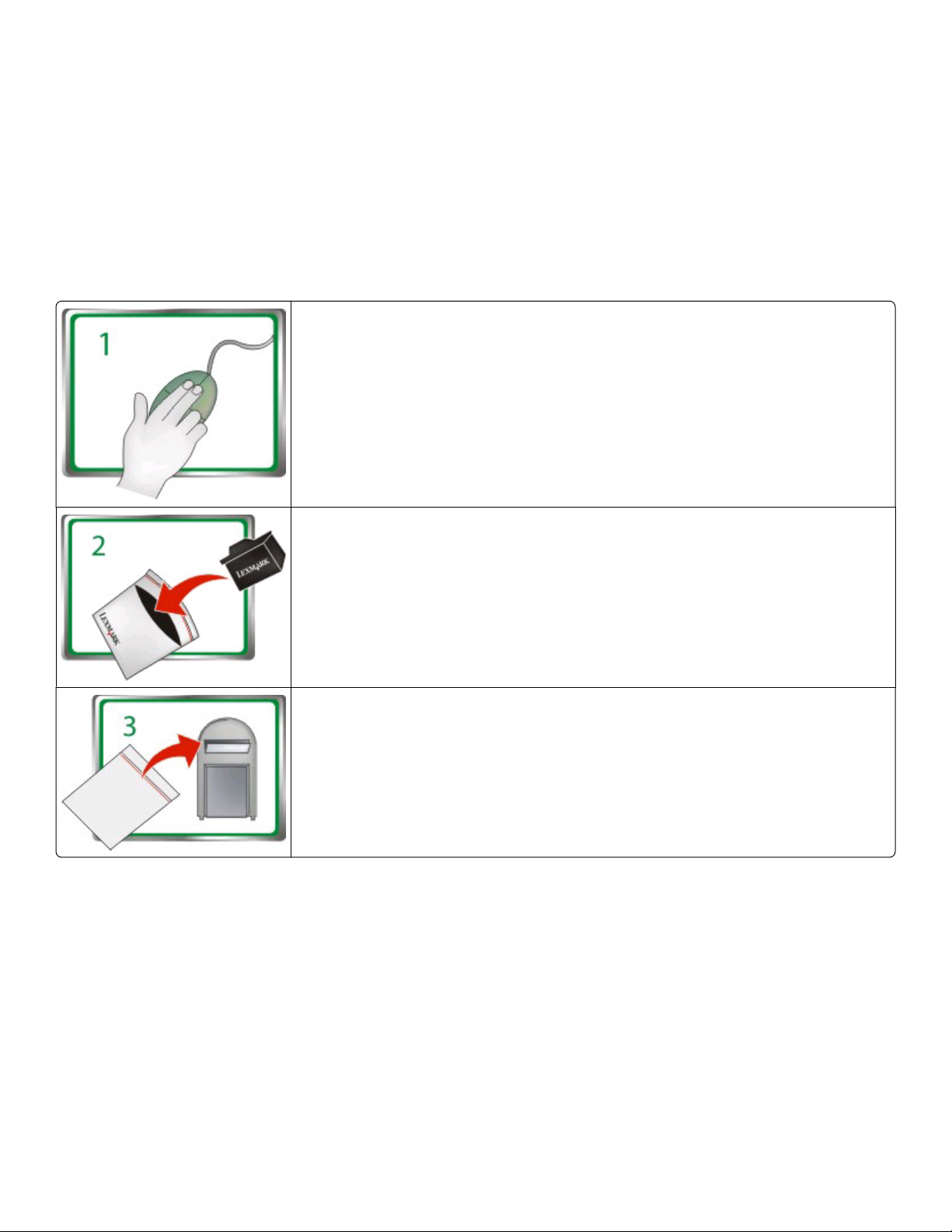
Mesaj important despre reciclarea cartuşelor!
Vă rugăm să citiţi înainte de a deschide cutia cartuşului de cerneală
La Lexmark, angajamentul cu privire la protejarea mediului este tratat foarte serios şi ne încurajăm clienţii să utilizeze metoda noastră
simplă şi gratuită pentru returnarea cartuşelor Lexmark goale către Lexmark, pentru o reciclare corespunzătoare. Ne vom asigura ca
aceste cartuşe să fie manevrate corespunzător, astfel încât nici un reziduu să nu ajungă la groapa de gunoi.
Accesaţi www.lexmark.com/recycle. Urmaţi instrucţiunile pentru a solicita ambalaje cu preţul de
expediere preplătit. Ambalajele sosesc de regulă în 7-10 zile.
Amplasaţi cartuşele goale marca Lexmark în ambalajul de returnare cu preţul de expediere preplătit,
apoi închideţi ambalajul. Dacă trimiteţi rezervoare de o singură culoare, vă recomandăm să trimiteţi cel
puţin două în acelaşi timp, pentru a maximiza efortul de protejare a mediului.
Trimiteţi pachetul către partenerul Lexmark responsabil cu reciclarea. Ambalajul are adresa preimprimată.
Vizitaţi www.lexmark.com/recycle pentru a afla mai multe despre reciclare.
Cartuşele marca Lexmark sunt confecţionate întotdeauna din componente noi; componentele pot să conţină materiale reciclate. Pentru
retururi în garanţie apelaţi 1-800-332-4120.
Imprimanta face obiectul unui patent, este proiectată şi are licenţă pentru a se utiliza numai cu cartuşe originale Lexmark, pe întreaga
durată de viaţă a imprimantei. Sunteţi de acord: (1) să utilizaţi această imprimantă numai cu cartuşe de cerneală originale Lexmark, cu
excepţia cazurilor menţionate mai jos, şi (2) să înmânaţi acest acord de licenţă oricărui utilizator care preia această imprimantă de de la
dvs. Cartuşele de cerneală Lexmark fac obiectul unui patent şi, împreună cu conţinutul acestora, sunt furnizate sub licenţă şi fac obiectul
restricţiei de a se utiliza o singură dată. După această unică utilizare, licenţa de utilizare a cartuşelor de imprimare
şi a conţinutului acestora
încetează, iar dvs. sunteţi de acord să le returnaţi numai către Lexmark, pentru reciclare. Cartuşe de înlocuire care se vând fără să facă
obiectul acestor termeni, sunt disponibile prin www.lexmark.com şi pot fi reumplute de dvs. sau de o terţă parte; acestea reprezintă
singura alternativă legală de utilizare la imprimanta care face obiectul licenţei.
Informaţii importante pentru lucrul în siguranţă
Conectaţi cordonul de alimentare la o priză electrică împământată corespunzător situată în apropierea echipamentului şi care este uşor
de accesat.
Nu amplasaţi şi nu utilizaţi acest produs în apropierea apei sau a locaţiilor umede.
Utilizaţi numai sursa de tensiune şi cablul sursei de tensiune livrate împreună cu acest produs sau piese de schimb autorizate de
producător.
Page 3

Când conectaţi acest produs la reţeaua telefonică publică cu comutare de circuite, utilizaţi numai un cablu de telecomunicaţii (RJ-11) sau
un înlocuitor 26 AWG sau superior.
ATENŢIONARE—RISC DE RĂNIRE: Nu tăiaţi, răsuciţi, legaţi sau striviţi cablul de tensiune şi nu plasaţi obiecte grele pe acesta.
Nu amplasaţi cablul de tensiune în locuri în care poate fi întins excesiv sau ros. Nu strângeţi cablul între obiecte cum ar fi mobila şi
pereţii. Dacă se întâmplă aşa ceva, există pericol de incendiu sau de electrocutare. Cercetaţi regulat cablul de tensiune pentru a
verifica dacă există semne ale unor astfel de probleme. Înainte de a-l inspecta, scoateţi cablul de tensiune din priza electrică.
ATENŢIONARE—PERICOL DE ELECTROCUTARE: Nu utilizaţi caracteristica fax în timpul unei furtuni cu fulgere. Nu instalaţi acest
echipament şi nu realizaţi conexiuni electrice sau de cablu, cum ar fi la fax, la cablul de alimentare sau la telefon, în timpul unei furtuni
cu fulgere.
Page 4

Cuprins
Informaţii importante pentru lucrul în siguranţă.......................2
Despre imprimanta dvs.....................................................................7
Găsirea informaţiilor despre imprimantă.....................................................................................7
Reducerea la minimum a impactului pe care imprimanta îl are asupra mediului.......................8
Modele de imprimantă................................................................................................................9
Caracteristicile imprimantei........................................................................................................9
Despre componentele imprimantei...........................................................................................10
Utilizarea panoului de control al imprimantei............................................................................12
Despre ecranul de început.......................................................................................................13
Navigarea în meniuri, utilizând panoul de control al imprimantei.............................................14
Utilizarea cartelelor de memorie şi a unităţilor flash.................................................................15
Comandarea hârtiei şi înlocuirea consumabilelor.....................17
Comandarea cartuşelor cu cerneală........................................................................................17
Înlocuirea cartuşelor de cerneală.............................................................................................18
Întreţinerea cartuşelor de cerneală...........................................................................................19
Utilizarea software-ului imprimantei...........................................21
Cerinţe minime de sistem.........................................................................................................21
Instalarea software-ului pentru imprimantă..............................................................................21
Utilizarea software-ului de imprimantă pentru Windows...........................................................22
Utilizarea software-ului de imprimantă pentru Macintosh.........................................................24
Imprimarea........................................................................................26
Imprimarea unui document.......................................................................................................26
Imprimarea automată pe ambele feţe ale hârtiei (faţă-verso)..................................................26
Imprimarea fotografiilor utilizând panoul de control..................................................................28
Revocarea lucrărilor de imprimare...........................................................................................28
Copierea.............................................................................................30
Sfaturi pentru copiere...............................................................................................................30
Realizarea de copii...................................................................................................................30
Copierea fotografiilor................................................................................................................31
Realizarea automată a unei copii faţă-verso............................................................................31
Cuprins
4
Page 5

Revocarea lucrărilor de copiere................................................................................................31
Scanarea.............................................................................................32
Sfaturi pentru scanare..............................................................................................................32
Scanarea într-un computer local sau din reţea........................................................................32
Scanarea către o unitate flash sau o cartelă de memorie........................................................33
Scanarea direct pentru trimitere prin poşta electronică, utilizând software-ul imprimantei......34
Scanarea către un fişier PDF...................................................................................................35
Revocarea lucrărilor de scanare...............................................................................................35
Trimiterea prin poşta electronică.................................................36
Trimiterea mesajelor de poştă electronică................................................................................36
Revocarea unei trimiteri prin poşta electronică........................................................................38
Utilizarea SmartSolutions...............................................................39
Ce reprezintă SmartSolutions?.................................................................................................39
Crearea sau particularizarea soluţiilor pentru imprimantă........................................................40
Rezolvarea problemelor.................................................................42
Notificări.............................................................................................49
Notă asupra ediţiei....................................................................................................................49
Cuprins
5 6
Page 6

Page 7

Despre imprimanta dvs.
Găsirea informaţiilor despre imprimantă
Ghidul de referinţă rapidă conţine instrucţiuni de bază privind efectuarea unor activităţi uzuale ale imprimantei,
cum ar fi imprimarea, copierea sau scanarea. Acesta include, de asemenea, informaţii privind depanarea
problemelor obişnuite de configurare a imprimantei.
Pentru informaţii suplimentare privind imprimanta, consultaţi următoarele:
Ce anume căutaţi? Găsiţi informaţiile aici
Instrucţiuni pentru prima instalare
Configurare suplimentară şi instrucţiuni supli-
mentare pentru utilizarea imprimantei
• Foaia Instalare rapidă
• Expert de configurare hardware
Ghidul utilizatorului în versiunea detaliată, instalat automat,
odată cu software-ul imprimantei.
După instalarea imprimantei, puteţi accesa Ghidul utilizato-
rului din folderul de programe ale imprimantei:
Pentru utilizatorii Windows
1
1
1 Faceţi clic pe sau pe Start.
2 Faceţi clic pe All Programs (Toate programele) sau pe
Programs (Programe), apoi selectaţi din listă folderul de
programe ale imprimantei.
3 Selectaţi View User's Guide (Vizualizare Ghid utili-
zator).
Pentru utilizatorii Macintosh
1 De pe desktopul Finder (Selector), faceţi dublu clic pe
folderul imprimantei.
2 Faceţi dublc clic pe User's Guide (Ghidul utilizato-
rului).
Ajutor pentru utilizarea software-ului imprimantei Software de ajutor instalat în mod automat, împreună cu
software-ul de imprimantă.
orice program sau aplicaţie pentru imprimantă.
1
Faceţi clic pe Help (Ajutor) din
Cele mai recente informaţii suplimentare,
actualizări, asistenţă tehnică online şi asistenţă
telefonică
1
Disponibil pe CD-ul de instalare a software-ului şi pe site-ul Web Lexmark la adresa www.lexmark.com/publi-
cations/.
Site-ul Web de asistenţă - support.lexmark.com
Despre imprimanta dvs.
7
Page 8

Reducerea la minimum a impactului pe care imprimanta îl are asupra mediului
Suntem decişi să protejăm mediul înconjurător şi lucrăm continuu la îmbunătăţirea imprimantelor, pentru a
reduce impactul acestora asupra mediului. Prin selectarea anumitor setări sau activităţi pentru imprimantă,
aveţi posibilitatea de a reduce chiar şi mai mult impactul pe care imprimanta dvs. îl are asupra mediului
înconjurător.
Economisirea energiei
• Activaţi Eco-Mode (modul Economic). Această caracteristică setează luminozitatea ecranului la nivelul
redus şi trece imprimanta în modul Power Saver (Economizor energie) atunci când imprimanta rămâne
inactivă timp de 10 minute.
• Selectaţi cea mai mică valoare a timpului de expirare Power Saver (Economizor de energie).
Caracteristica Power Saver (Economizor de energie) trece imprimanta în modul aşteptare cu consum
minim de energie atunci când imprimanta a fost inactivă pentru un anumit interval de timp (expirare Power
Saver (Economizor de energie)).
• Partajaţi imprimanta. Imprimantele fără fir/în reţea vă permit să partajaţi o singură imprimantă între mai
multe computere şi prin aceasta să economisiţi energia şi alte resurse.
Economisirea hârtiei
• Activaţi Eco-Mode (modul Economic). La modelele de imprimantă selectate, această caracteristică
setează echipamentul pentru a imprima automat pe ambele feţe ale colii de hârtie (faţă-verso) atunci când
efectuează lucrări de copiere şi de fax şi pentru imprimare în Windows.
• Imprimaţi mai multe pagini pe aceeaşi faţă a colii de hârtie. Caracteristica "Pages per sheet (Pagini
pe coală)" vă permite să imprimaţi mai multe pagini pe aceeaşi parte a colii. Puteţi să imprimaţi până la 8
pagini pe o singură parte a unei coli de hârtie.
• Imprimaţi pe ambele feţe ale hârtiei. Imprimarea faţă-verso vă permite să efectuaţi imprimarea pe
ambele feţe ale hârtiei manual sau automat (în funcţie de modelul dvs. de imprimantă).
• Examinaţi lucrările de imprimare înaintea imprimării. Utilizaţi caracteristicile de examinare din Barele
de instrumente, din dialogul Print (Imprimare) sau Print Preview (Examinare înaintea imprimării) sau de
pe afişajul imprimantei (în funcţie de modelul imprimantei).
• Scanaţi şi salvaţi. Pentru a evita imprimarea mai multor copii, puteţi să scanaţi documentele sau
fotografiile şi să le salvaţi într-un program de computer, într-o aplicaţie sau pe o unitate flash pentru a le
prezenta.
• Utilizaţi hârtie reciclată.
Economisirea cernelii
• Utilizaţi Quick Print (Imprimare rapidă) sau Draft Mode (modul Schiţă). Aceste moduri pot fi utilizate
pentru a imprima documente folosind mai puţină cerneală decât în mod normal şi sunt ideale pentru
imprimarea documentelor care cuprind în principal text.
• Utilizaţi cartuşe de mare randament. Cernelurile din cartuşele cu mare randament vă permit să imprimaţi
mai multe pagini utilizând mai puţine cartuşe.
• Curăţaţi capul de imprimare. Înainte de înlocuirea şi de reciclarea cartuşelor de cerneală, încercaţi să
utilizaţi caracteristicile "Clean Printhead (Curăţare cap de imprimare)" şi "Deep Clean Printhead (Curăţare
profundă cap de imprimare)". Aceste caracteristici curăţă duzele capului de imprimare pentru a îmbunătăţi
calitatea materialelor imprimate.
Despre imprimanta dvs.
8
Page 9

Reciclare
• Înapoiaţi cartuşele de imprimantă pentru reutilizare sau reciclare prin intermediul Programului de
colectare a cartuşelor Lexmark. Pentru a înapoia un cartuş, accesaţi www.lexmark.com/recycle.
Urmaţi instrucţiunile pentru a solicita un ambalaj cu preţul de expediere preplătit.
• Reciclaţi ambalajul produsului.
• Reciclaţi vechea imprimantă în loc să o aruncaţi.
• Reciclaţi hârtia rezultată din lucrările de imprimare nereuşite.
• Utilizaţi hârtie reciclată.
Pentru a citi Raportul de susţinere a mediului înconjurător Lexmark, accesaţi
www.lexmark.com/environment.
Modele de imprimantă
CD-ul cu software-ul de instalare livrat împreună cu imprimanta funcţionează cu următoarele modele de
imprimantă:
• Lexmark Pro905
• Lexmark Pro904
• Lexmark Pro903
Caracteristicile imprimantei
Imprimanta este dotată cu caracteristici complete, care vă vor ajuta să gestionaţi şi să efectuaţi activităţi de
imprimare şi de captare a imaginilor:
• Lucru în reţea fără fir sau Ethernet. Efectuaţi lucrări de imprimare şi de scanare din orice locaţie de
acasă sau de la birou, prin intermediul unei reţele fără fir sau Ethernet securizate şi partajaţi imprimanta
între mai multe computere.
• Ecran tactil intuitiv. Utilizaţi ecranul tactil color având caracteristici complete pentru un acces rapid, uşor
la toate meniurile imprimantei. Ecranul mare vă permite, de asemenea, să vizualizaţi, să editaţi şi să
imprimaţi fotografiile direct de la aparatul de fotografiat digital sau de pe dispozitivul de memorie, fără să
utilizaţi un computer.
• Imprimaţi. Imprimaţi documente şi fişiere PDF mai rapid, de pe computer, de pe o unitate flash USB sau
de pe un dispozitiv Bluetooth. Imprimarea pe două feţe încorporată vă permite să economisiţi bani şi să
protejaţi mediul.
• Copiaţi. Copiaţi în format alb-negru sau color documente şi fotografii, printr-o singură atingere, fără a
utiliza computerul. Beneficiaţi de o capacitate de reducere şi mărire de la 25% la 400%.
• Scanaţi. Cu ajutorul scanerului de înaltă rezoluţie, cu suport, şi al alimentatorului automat de documente,
scanaţi cu uşurinţă cărţi groase, rapoarte şi alte documente cu mai multe pagini. Scanaţi cu uşurinţă către
un dispozitiv de memorie sau către mai multe laptopuri sau PC-uri prin intermediul unei reţele fără fir
securizate cu o rezoluţie optică de până la 1200 x 4800.
• Trimiteţi şi primiţi faxuri. Trimiteţi şi primiţi în mod individual faxuri cu mai multe pagini, alb-negru şi color,
la o viteză a modemului de 33,6 Kbps. Alte caracteristici ale faxului includ 99 de apelări rapide, reapelarea
automată, blocarea faxurilor nesolicitate şi identificatorul apelantului.
• Imprimaţi fotografii. Imprimaţi fotografii de înaltă calitate, ce rezistă în timp, direct de pe cartele digitale
de memorie, aparate digitale compatibile cu PictBridge şi unităţi flash USB. Pentru a imprima fără să
utilizaţi computerul, selectaţi fotografiile de imprimat cu ajutorul foii de control.
Despre imprimanta dvs.
9
Page 10
• SmartSolutions. Simplificaţi activităţile imprimantei repetate în mod frecvent, prin crearea şi
particularizarea soluţiilor imprimantei. Utilizând setul de instrumente SmartSolutions de pe Web, puteţi
alege activităţile imprimantei repetate în mod frecvent, aplica setări particularizate, apoi le puteţi descărca
în imprimanta dvs., sub forma unor comenzi rapide pe care le puteţi accesa cu uşurinţă oricând. Puteţi,
de asemenea, să particularizaţi imprimanta cu soluţii ce afişează calendarul, fluxurile RSS online şi multe
altele.
• Modul economic. Economisiţi energie şi hârtie prin activarea Eco-Mode (Modul economic). Acesta
diminuează în mod automat lumina ecranului, trece imprimanta în modul Power Saver (Economizor
energie) după 10 minute de inactivitate şi imprimă pe ambele feţe ale colii de hârtie atunci când efectuează
lucrări de copiere şi de fax, precum şi la imprimarea în Windows.
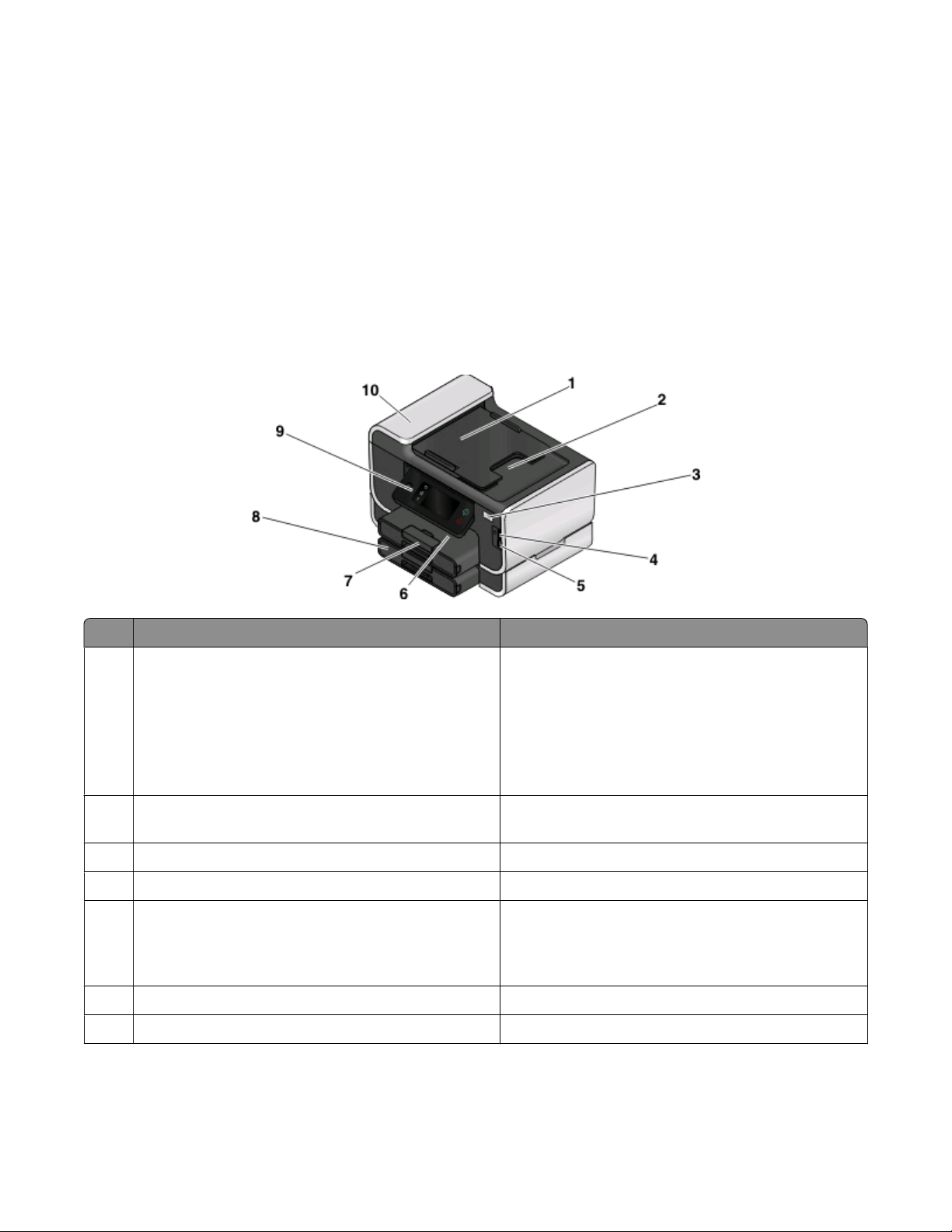
Despre componentele imprimantei
Utilizaţi Pentru
1 Tava Alimentatorului automat de documente
(Automatic Document Feeder - ADF)
2 Tava de evacuare din ADF Reţinerea documentelor pe măsură ce sunt
3 Indicatorul Wi-Fi Verificaţi starea comunicaţiei fără fir.
4 Slot-ul pentru cartele de memorie Introducerea unei cartele de memorie.
5 Porturile PictBridge şi USB Conectarea la imprimantă a unui aparat de
6 Tava de evacuare a hârtiei Reţinerea hârtiei pe măsură ce este evacuată.
7 Tava pentru hârtie (Tava 1) Încărcaţi hârtie.
Încărcarea documentelor originale în ADF. Se
recomandă pentru scanarea, copierea sau trimiterea
prin fax a documentelor cu mai multe pagini.
Notă: Nu încărcaţi cărţi poştale, fotografii, obiecte
mici sau suporturi subţiri (precum tăieturile din ziare)
în ADF. Aşezaţi aceste articole pe geamul scanerului.
evacuate din ADF.
fotografiat digital compatibil cu PictBridge, a unui
adaptor USB pentru Bluetooth sau a unei unităţi
flash.
Despre imprimanta dvs.
10
Page 11
Utilizaţi Pentru
8 Tava secundară de hârtie (Tava 2)
Notă: Este posibil ca modelul dvs. de imprimantă să
nu aibă această opţiune.
9 Panoul de control al imprimantei Operarea imprimantei.
10 ADF Scanarea, copierea sau trimiterea prin fax a
Încărcaţi hârtie suplimentară.
Puteţi încărca acelaşi tip de hârtie ca şi în Tava 1 sau
puteţi încărca un tip diferit de hârtie şi modifica
setările implicite ale hârtiei, astfel încât imprimanta
să tragă hârtie din Tava 2 pentru anumite tipuri de
lucrări.
documentelor cu mai multe pagini de dimensiune
Letter, Legal şi A4.
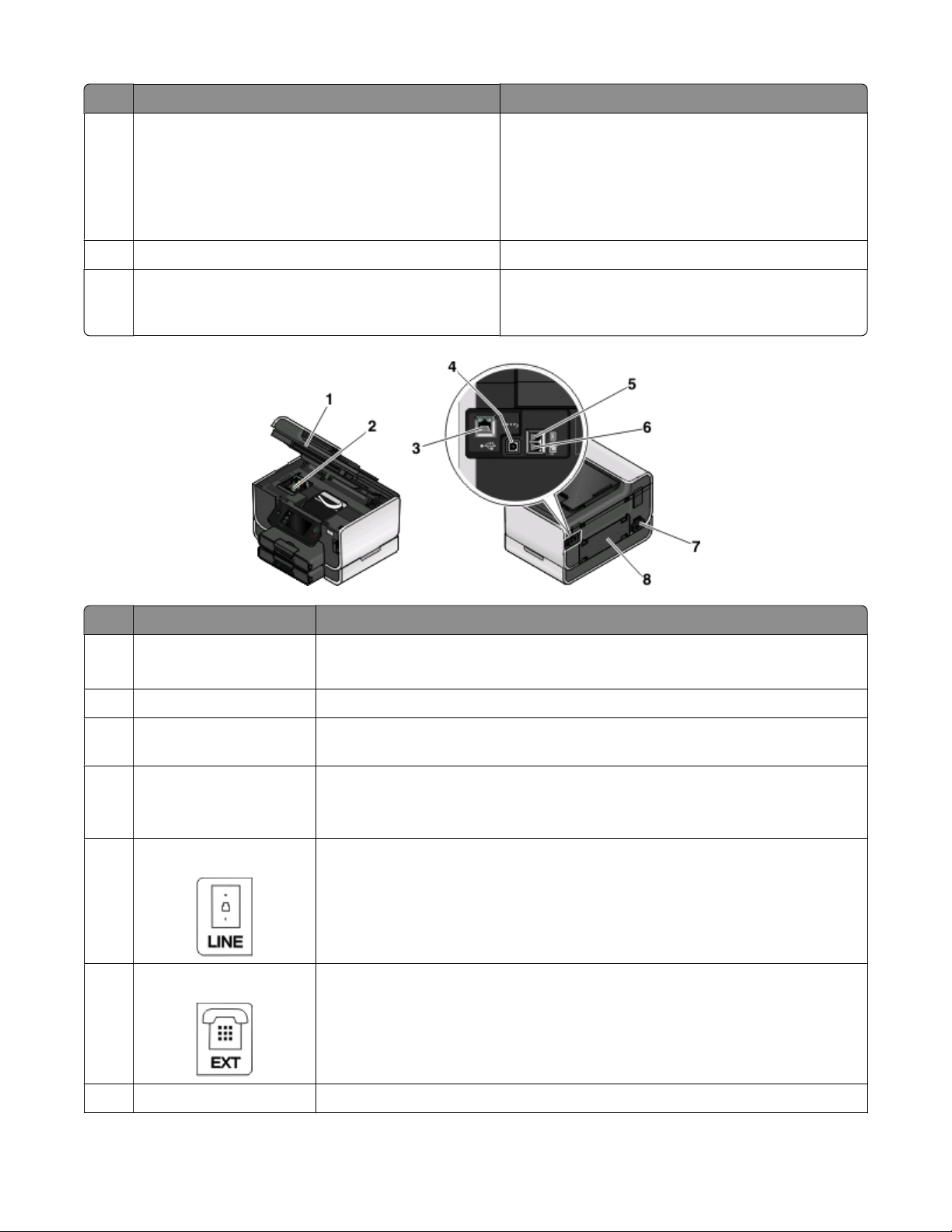
Utilizaţi Pentru
1 Unitatea de scanare
• Acces la cartuşele de imprimare şi la capul de imprimare.
• Îndepărtarea blocajelor de hârtie.
2 Capul de imprimare Instalarea, înlocuirea sau îndepărtarea definitivă a cartuşelor de imprimare.
3 Portul Ethernet Conectarea imprimantei la un computer, la o reţea locală, la o linie DSL externă
sau la un modem de cablu.
4 Portul USB Conectarea imprimantei la un computer utilizând un cablu USB.
Avertisment—Potenţiale daune: Nu atingeţi portul USB cu excepţia situaţiilor
în care conectaţi sau deconectaţi un cablu USB sau un cablu de instalare.
5 Portul LINE Conectaţi imprimanta la o linie telefonică activă (utilizând o priză telefonică
standard de perete, un filtru DSL sau un adaptor VoIP) pentru a trimite sau primi
faxuri.
6 Portul EXT Conectarea unor dispozitive suplimentare (telefon sau un robot telefonic) la
imprimantă şi la linia telefonică. Utilizaţi acest port dacă nu aveţi o linie de fax
dedicată imprimantei şi dacă această metodă de conectare este acceptată în
ţara sau regiunea dvs.
Notă: Scoateţi mufa pentru a accesa portul.
7 Portul sursei de tensiune Conectarea imprimantei la o sursă de tensiune.
Despre imprimanta dvs.
11
Page 12
Utilizaţi Pentru
8 Unitatea duplex
• Imprimarea pe ambele feţe ale foii de hârtie.
• Îndepărtarea blocajelor de hârtie.
Utilizarea panoului de control al imprimantei
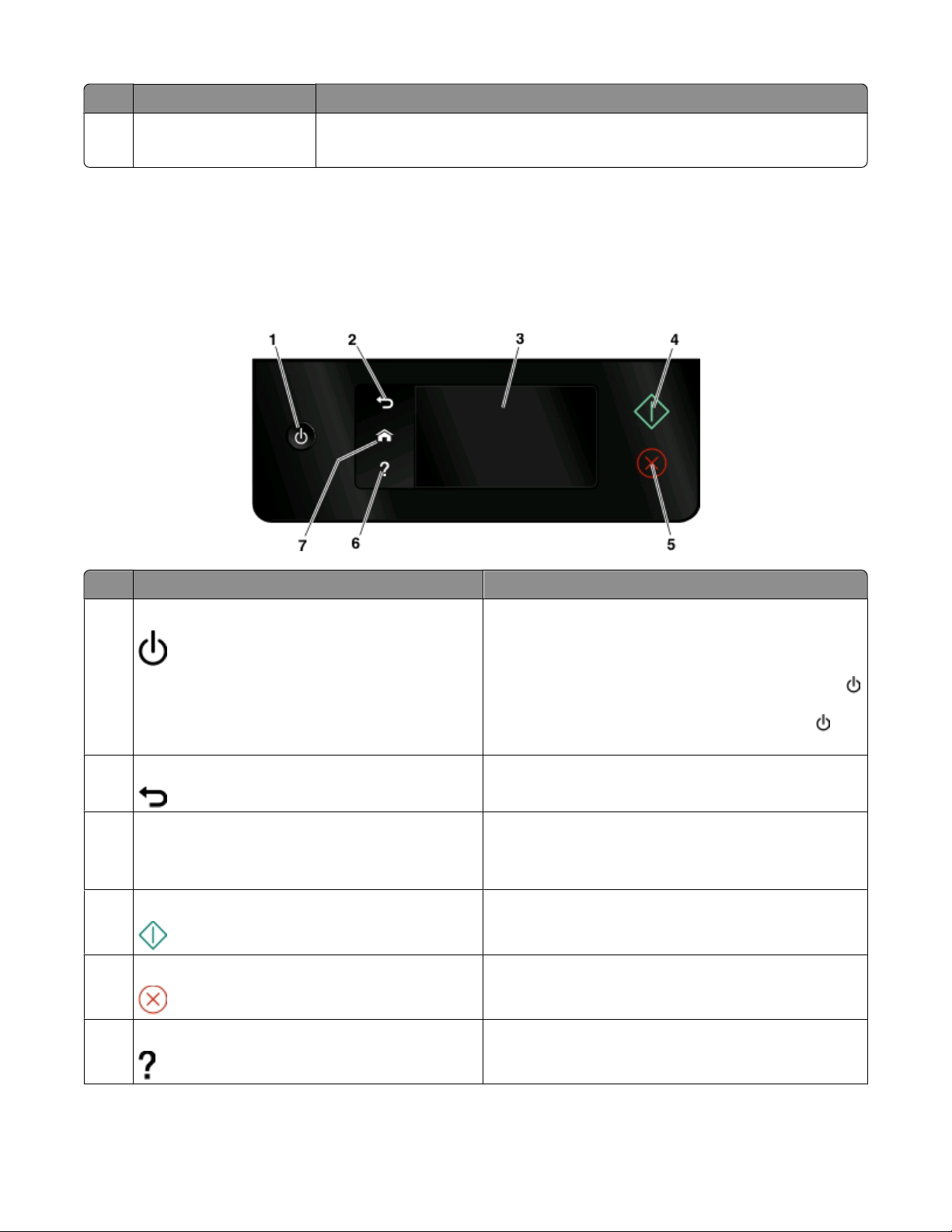
Următoarele diagrame explică secţiunile panoului de control al imprimantei:
Notă: Pictogramele sunt afişate când sunt pot fi selectate pe ecranul curent. Dacă o pictogramă nu este
afişată, atunci funcţia nu este disponibilă.
Utilizaţi Pentru
1 Tensiune
• Pornirea şi oprirea imprimantei.
• Comutarea la modul Power Saver (Economizor de
energie).
Notă: Când imprimanta este pornită, apăsaţi pe
pentru a o comuta la modul Power Saver (Econo-
timp
2 Înapoi
mizor de energie). Apăsaţi şi ţineţi apăsat pe
de trei secunde pentru a opri imprimanta.
• Revenirea la ecranul anterior.
• Ieşirea dintr-un nivel de meniu la un nivel superior.
3 Afişaj ecran tactil
Notă: Afişajul este dezactivat în modul Power
Saver (Economizor de energie).
4 Start Începerea unei lucrări în funcţie de modul selectat.
5 Revocare Revocarea lucrării sau acţiunii curente.
6 Help (Ajutor) Afişarea textulului şi animaţiilor pentru Help (Ajutor).
• Navigarea în meniurile imprimantei.
• Modificarea setărilor.
• Vizualizarea mesajelor şi animaţiilor imprimantei.
Despre imprimanta dvs.
12
Page 13
Utilizaţi Pentru
7 Home (Ecran de început) Revenirea la ecranul de început.
Despre ecranul de început
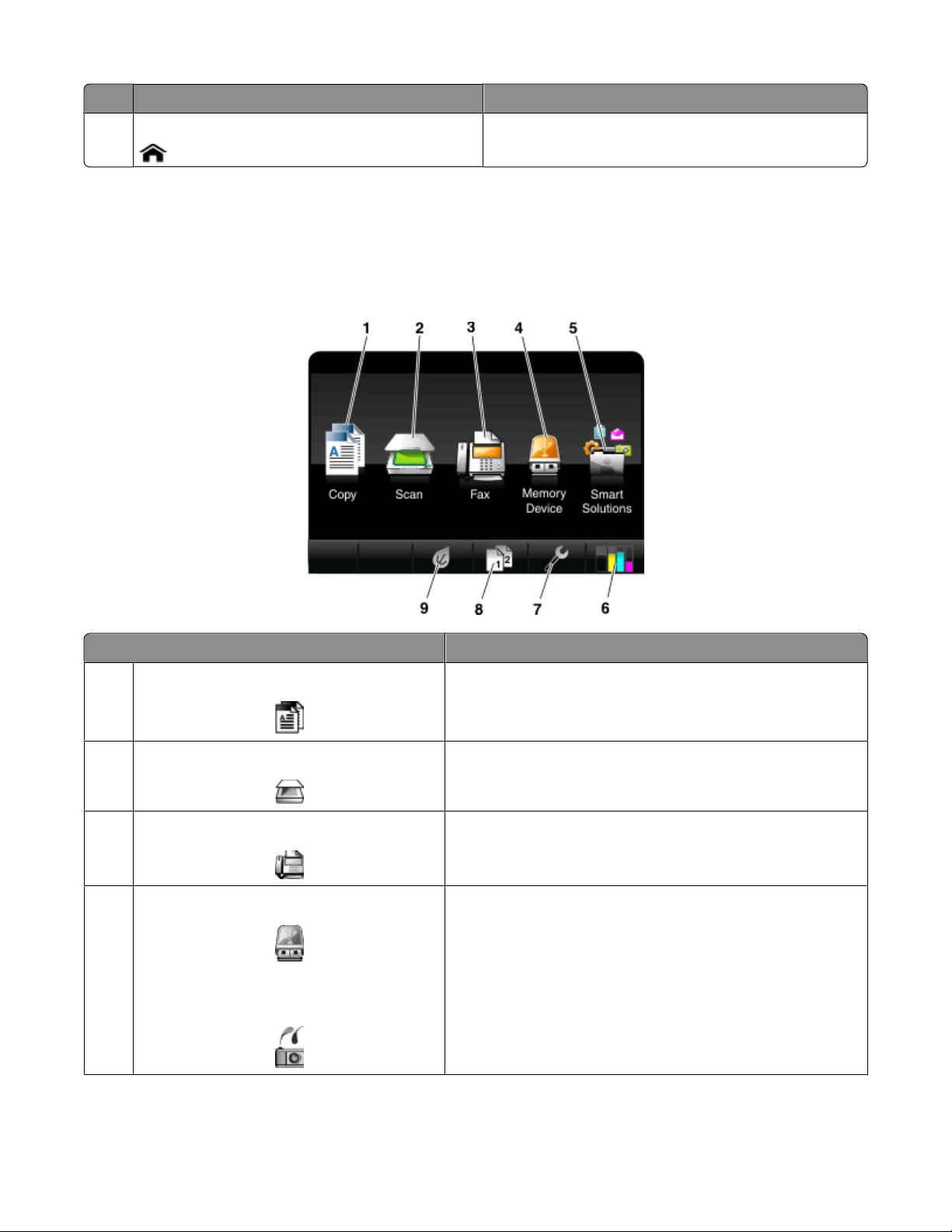
După ce imprimanta este pornită şi după o scurtă perioadă de încălzire, afişajul prezintă următorul ecran
simplu, cunoscut sub numele de ecran de început. Utilizaţi selecţiile din ecranul de început pentru a iniţia
acţiuni, de exemplu, copierea sau utilizarea faxului sau pentru a modifica setările imprimantei.
Element de afişaj Descriere
1 Copiere Acces la meniul de copiere şi realizarea unor copii.
2 Scanare Acces la meniul de scanare şi scanarea unor documente.
3 Fax Acces la meniul de fax şi trimiterea de faxuri.
4 Memory Device (Dispozitiv de memorie)
sau
PictBridge
Vizualizarea, selectarea, imprimarea sau ataşarea fotografiilor şi a documentelor la mesaje de poştă electronică.
Notă: Această pictogramă apare doar când reveniţi la
ecranul de început în timp ce o cartelă de memorie, o unitate
flash sau un aparat foto compatibil cu PictBridge este
conectat la imprimantă.
Despre imprimanta dvs.
13
Page 14
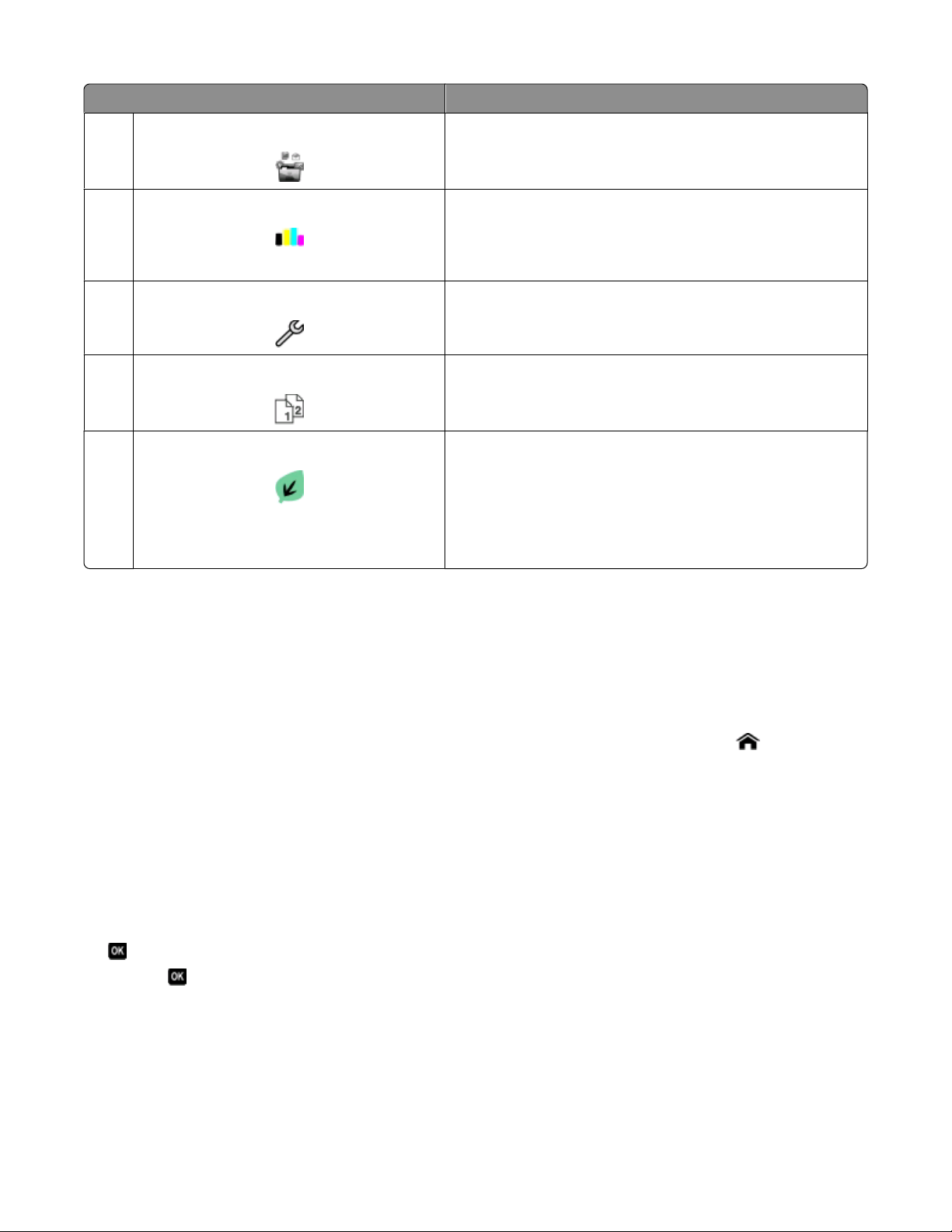
Element de afişaj Descriere
5 SmartSolutions Deschiderea meniului SmartSolutions.
6 Pictograma Ink levels (Niveluri de cerneală)
7 Pictograma Setup (Configurare) Acces la meniul de configurare şi modificarea setărilor de
8 Pictograma 2-Sided (2 feţe) Imprimarea pe ambele feţe ale foii de hârtie.
9 Pictograma Eco-Mode (Mod economic) Activaţi Eco-Mode (Mod economic) pentru a selecta
• Afişarea nivelurilor curente de cerneală pentru cartuşele
instalate.
• Acces la funcţiile de întreţinere a cartuşului şi de
informare.
imprimare.
următoarele opţiuni:
• Imprimarea pe ambele feţe ale hârtiei (faţă-verso).
• Trecerea la modul Power Saver (Economizor de energie)
după ce imprimanta nu are activitate timp de 10 minute.
• Setarea luminozităţii ecranului la o valoare scăzută.
Navigarea în meniuri, utilizând panoul de control al imprimantei
Modele de ecran tactil
• Pentru a efectua o nouă activitate, porniţi întotdeauna din ecranul de început. Atingeţi pentru a
deschide ecranul de început.
• Pentru a defila în meniuri, glisaţi bara de defilare sau atingeţi săgeţile de pe afişaj.
• Pentru a deschide un meniu sau un submeniu, atingeţi numele sau pictograma meniului.
• Pentru a selecta o setare, atingeţi un element de meniu, apoi atingeţi Accept sau OK pentru a salva
setarea.
Modele de butoane săgeată
• Pentru a defila în meniuri, utilizaţi butoanele săgeată de la panoul de control al imprimantei, apoi apăsaţi
pentru a deschide meniurile şi submeniurile.
• Apăsaţi pentru a selecta şi salva o setare.
Despre imprimanta dvs.
14
Page 15
Utilizarea cartelelor de memorie şi a unităţilor flash
Utilizarea cu imprimanta a unei cartele de memorie sau a unei unităţi flash
Cartelele de memorie şi unităţile flash sunt dispozitive de stocare utilizate pentru aparate foto şi computere.
Puteţi să scoateţi cartela de memorie din aparatul foto sau unitatea flash din computer şi să o introduceţi direct
în imprimantă.
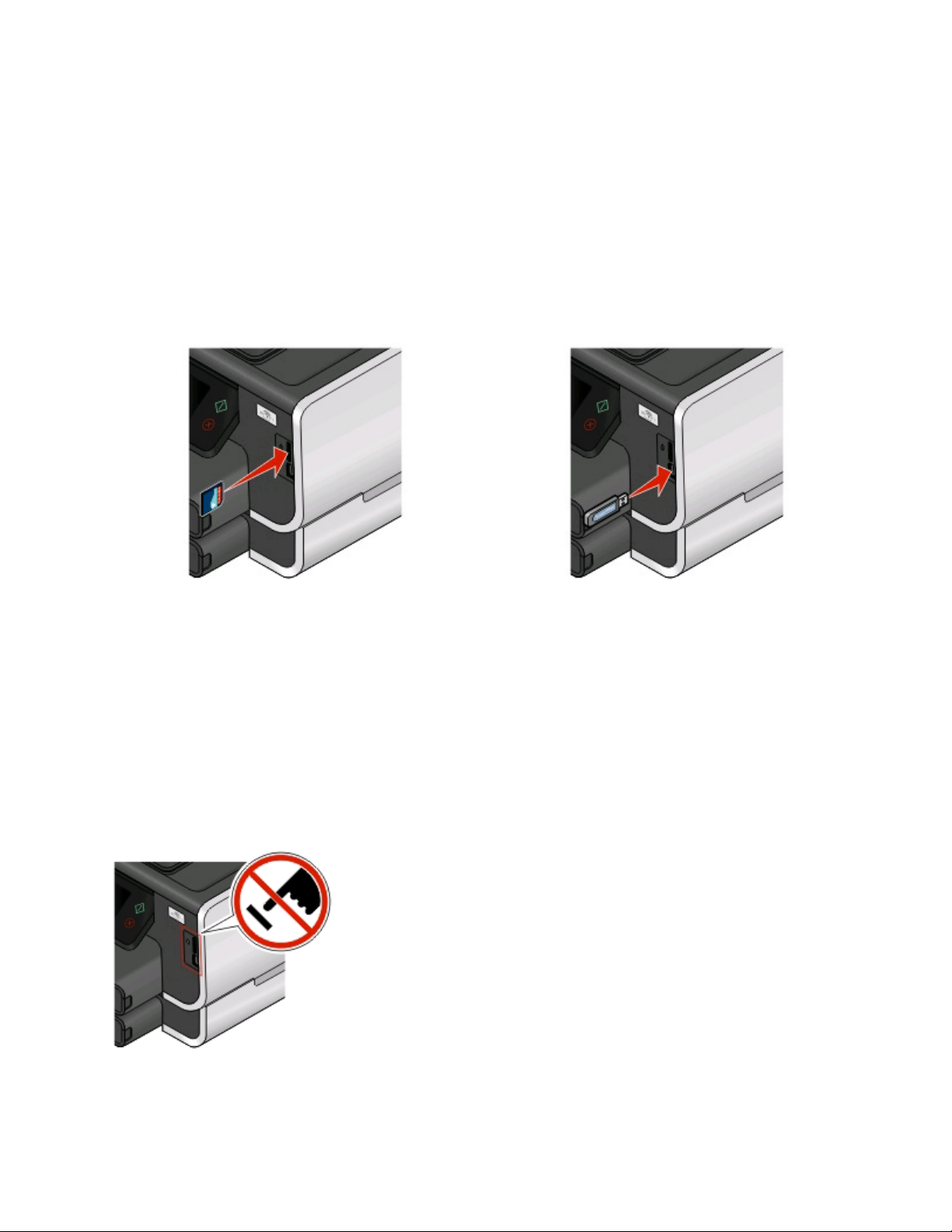
1 Introduceţi o cartelă de memorie în slotul pentru cartele sau o unitate flash în portul USB.
Introducerea unei cartele de memorie Introducerea unei unităţi flash
Note:
• Introduceţi cartela cu eticheta cu numele mărcii în
partea dreaptă.
• Asiguraţi-vă că săgeţile de pe cartelă sunt
îndreptate spre imprimantă.
• Dacă este necesar, conectaţi cartela de memorie
la adaptorul livrat împreună cu aceasta.
• Asiguraţi-vă că aţi introdus o cartelă de memorie
acceptată de imprimantă. Pentru informaţii suplimentare, consultaţi „Tipuri de fişiere şi de cartele
de memorie acceptate” de la pagina 16.
Avertisment—Potenţiale daune: Nu atingeţi niciun cablu, adaptor de reţea
sau conector şi nici dispozitivul de memorie sau imprimanta în zonele
indicate în timp ce un dispozitiv de memorie este utilizat activ pentru
imprimare, citire sau scriere. Poate să survină o pierdere de date.
Note:
• Unitatea flash utilizează acelaşi port utilizat pentru
un cablu de aparat de fotografiat PictBridge.
• Dacă unitatea flash nu se potriveşte direct în port,
poate să fie necesar un adaptor.
Despre imprimanta dvs.
15
Page 16

2 Ecranul Memory Device (Dispozitiv de memorie) apare pe afişaj.
Note:
• Dacă imprimanta nu recunoaşte dispozitivul de memorie, atunci scoateţi-l şi introduceţi-l din nou.
• Dacă se introduce o unitate flash sau un aparat de fotografiat setat la modul de stocare în masă în portul
USB în timp ce o cartelă de memorie este încă introdusă în slotul de cartelă, se afişează un mesaj pe
ecran care vă solicită să alegeţi dispozitivul de memorie de utilizat.
Tipuri de fişiere şi de cartele de memorie acceptate
Cartelă de memorie Tip fişier
• Secure Digital (SD)
• Secure Digital High Capacity (SDHC)
• Micro Secure Digital (cu adaptor) (Micro SD)
• Mini Secure Digital (cu adaptor) (Mini SD)
• MultiMedia Card (MMC)
• Reduced Size MultiMedia Card (cu adaptor)
(RS-MMC)
• MultiMedia Card pentru mobile (cu adaptor)
(MMCmobile)
• Memory Stick
• Memory Stick PRO
• Memory Stick Duo (cu adaptor)
• Memory Stick PRO Duo (cu adaptor)
• xD-Picture Card
• xD-Picture Card (Type H)
• xD-Picture Card (Type M)
Documente:
• .doc (Microsoft Word)
• .xls (Microsoft Excel)
• .ppt (Microsoft PowerPoint)
• .pdf (Adobe Portable Document Format)
• .rtf (Rich Text Format)
• .docx (Microsoft Word Open Document Format)
• .xlsx (Microsoft Excel Open Document Format)
• .pptx (Microsoft PowerPoint Open Document
Format)
• .wpd (WordPerfect)
Imagini:
• JPEG
• TIFF
Despre imprimanta dvs.
16
Page 17

Comandarea hârtiei şi înlocuirea consumabilelor
Comandarea cartuşelor cu cerneală
Valorile de randament exprimat în pagini sunt disponibile la www.lexmark.com/pageyields. Pentru rezultate
optime, utilizaţi numai cartuşe de cerneală Lexmark.
Modelele Lexmark Pro900 Series
Articol
Cartuş negru 100 100A
Cartuş negru cu randament mare 100XL, 105XL 100XLA
Cartuş color galben 100 100A
Cartuş color galben cu randament
mare
Cartuş color albastru 100 100A
Cartuş color albastru cu randament
mare
Cartuş color magenta 100 100A
Cartuş color magenta cu randament
mare
1
Oferit cu licenţă pentru o singură utilizare. După utilizare, înapoiaţi acest cartuş la Lexmark pentru un nou ciclu
de fabricaţie, pentru reumplere sau pentru reciclare.
2
Disponibil numai pe site-ul Web Lexmark, la adresa www.lexmark.com.
Cartuş cu program de returnare1Cartuş obişnuit
100XL 100XLA
100XL 100XLA
100XL 100XLA
2
Comandarea hârtiei şi înlocuirea consumabilelor
17
Page 18

Înlocuirea cartuşelor de cerneală
Asiguraţi-vă că aveţi unul sau mai multe cartuşe de cerneală noi înainte de a începe. Trebuie să instalaţi
cartuşele noi imediat după ce le îndepărtaţi pe cele vechi, altfel, există posibilitatea ca cerneala rămasă în
duzele capului de imprimare să se usuce.
1 Porniţi imprimanta.
2 Deschideţi imprimanta.
Notă: Carul se mută în poziţia de instalare a cartuşelor.
3 Apăsaţi pârghia de deblocare şi scoateţi cartuşul sau cartuşele de cerneală uzate.
4 Instalaţi fiecare cartuş de cerneală. Utilizaţi ambele mâini pentru a instala cartuşul negru.
Notă: Instalaţi cartuşele de cerneală noi imediat după ce îndepărtaţi capacul protector, pentru a evita
expunerea cernelii la acţiunea aerului.
5 Închideţi imprimanta.
Comandarea hârtiei şi înlocuirea consumabilelor
18
Page 19

Întreţinerea cartuşelor de cerneală
Pe lângă următoarele activităţi pe care le puteţi efectua, imprimanta realizează săptămânal un ciclu automat
de întreţinere, dacă este conectată la o priză electrică. Aceasta va ieşi pentru o perioadă scurtă din modul
Economizor de energie sau va porni temporar dacă este oprită.
Alinierea capului de imprimare
În cazul în care caracterele sau liniile de pe imaginea imprimată apar strâmbe sau vălurite, este posibil să fie
necesară alinierea capului de imprimare.
Utilizarea panoului de control al imprimantei
1 Încărcaţi hârtie simplă.
2 Din ecranul de început, navigaţi la Align Printer (Aliniere imprimantă):
> More Options (Mai multe opţiuni) > Align Printer (Aliniere imprimantă).
Se imprimă o pagină de aliniere.
Notă: Nu scoateţi pagina de aliniere înainte de terminarea imprimării.
Utilizarea software-ului imprimantei
Pentru utilizatorii de Windows
1
Încărcaţi hârtie simplă.
2 Faceţi clic pe sau pe Start.
3 Faceţi clic pe All Programs (Toate programele) sau pe Programs (Programe), apoi selectaţi din listă
folderul de programe ale imprimantei.
4 Selectaţi Printer Home (Ecran iniţial imprimantă).
5 Alegeţi imprimanta dvs. din lista verticală de imprimante.
6 Din fila Maintenance (Întreţinere), faceţi clic pe Align cartridges (Aliniere cartuşe).
7 Urmaţi instrucţiunile de pe ecranul calculatorului.
Pentru utilizatorii de Macintosh
1
Încărcaţi hârtie simplă.
2 De pe desktopul Finder, faceţi dublu clic pe folderul de programe ale imprimantei.
3 Selectaţi din listă Printer Utility (Utilitar imprimantă).
4 Din fila Maintenance (Întreţinere) a dialogului Printer Utility (Utilitar imprimantă), faceţi clic pe Print
Alignment Page (Imprimare pagină de aliniere).
5 Urmaţi instrucţiunile de pe ecranul calculatorului.
Dacă aţi aliniat cartuşele pentru a îmbunătăţi calitatea imprimării, imprimaţi documentul din nou. În cazul în
care calitatea imprimării nu s-a îmbunătăţit, curăţaţi duzele capului de imprimare.
Comandarea hârtiei şi înlocuirea consumabilelor
19
Page 20

Curăţarea duzelor capului de imprimare
Calitatea slabă a imprimării este uneori cauzată de duze murdare din capul de imprimare. Curăţaţi duzele
capului de imprimare pentru a îmbunătăţi calitatea materialelor imprimate.
Note:
• Curăţarea duzelor capului de imprimare utilizează cerneală, deci, curăţaţi-le doar dacă este necesar.
• Curăţarea profundă utilizează mai multă cerneală, deci, încercaţi mai întâi opţiunea Clean Printhead
(Curăţare cap de imprimare) pentru a economisi cerneală.
• Dacă nivelurile de cerneală sunt prea scăzute, trebuie să înlocuiţi cartuşele de cerneală înainte de a putea
curăţa duzele capului de imprimare.
Utilizarea panoului de control al imprimantei
De la ecranul de început, navigaţi la Clean Printhead (Curăţare cap de imprimare) sau Deep Clean
Printhead (Curăţare profundă cap de imprimare):
> More Options (Mai multe opţiuni) > Clean Printhead (Curăţare cap de imprimare) sau Deep Clean
Printhead (Curăţare profundă cap de imprimare)
Se imprimă o pagină de curăţare.
Utilizarea software-ului imprimantei
Pentru utilizatorii de Windows
1
Faceţi clic pe sau pe Start.
2 Faceţi clic pe All Programs (Toate programele) sau pe Programs (Programe), apoi selectaţi din listă
folderul de programe ale imprimantei.
3 Selectaţi Printer Home (Ecran iniţial imprimantă).
4 Alegeţi imprimanta dvs. din lista verticală de imprimante.
5 Din fila Maintenance (Întreţinere), faceţi clic pe Clean cartridges (Curăţare cartuşe).
6 Urmaţi instrucţiunile de pe ecranul calculatorului.
Pentru utilizatorii de Macintosh
1
De pe desktopul Finder, faceţi dublu clic pe folderul de programe ale imprimantei.
2 Selectaţi din listă Printer Utility (Utilitar imprimantă).
3 În fila Maintenance (Întreţinere), selectaţi Clean Print Nozzles (Curăţare duze de imprimare).
Se imprimă o pagină de curăţare.
Comandarea hârtiei şi înlocuirea consumabilelor
20
Page 21

Utilizarea software-ului imprimantei
Cerinţe minime de sistem
Software-ul imprimantei necesită un spaţiu disponibil pe disc de până la 500 MO.
Sisteme de operare acceptate
• Microsoft Windows 7 (numai de pe Web)
• Microsoft Windows Vista (SP1)
• Microsoft Windows XP (SP3)
• Microsoft Windows 2000 (SP4 sau ulterior)
• Macintosh PowerPC OS X v10.3.9 sau o versiune ulterioară
• Macintosh Intel OS X v10.4.4 sau o versiune ulterioară
• Linux Ubuntu 8.04 LTS şi 8.10 (numai de pe Web)
• Linux OpenSUSE 11.0 şi 11.1 (numai de pe Web)
• Linux Fedora 10 (numai de pe Web)
1
Driverul de imprimantă pentru acest sistem de operare este disponibil numai la support.lexmark.com.
1
1
1
1
Instalarea software-ului pentru imprimantă
Notă: Dacă aţi instalat deja software-ul imprimantei pe acest computer dar trebuie să îl reinstalaţi, dezinstalaţi
mai întâi software-ul curent.
Pentru utilizatorii de Windows
1 Închideţi toate programele software deschise.
2 Introduceţi CD-ul cu software de instalare.
Dacă ecranul Welcome (Bun venit) nu apare după un minut, lansaţi manual CD-ul.
a Faceţi clic pe sau pe Start, apoi faceţi clic pe Run (Executare).
b În caseta Start Search (Pornire căutare) sau Run (Executare), tastaţi D:\setup.exe, unde D este litera
unităţii de CD sau de DVD.
3 Urmaţi instrucţiunile de pe ecranul Welcome (Bun venit).
Pentru utilizatorii de Macintosh
1 Închideţi toate aplicaţiile software deschise.
2 Introduceţi CD-ul cu software de instalare.
Dacă dialogul de instalare nu apare după un minut, faceţi clic pe pictograma de CD de pe desktop.
3 Faceţi dublu clic pe Install (Instalare).
4 Urmaţi instrucţiunile din dialogul de instalare.
Utilizarea software-ului imprimantei
21
Page 22

Utilizarea World Wide Web
1 Accesaţi site-ul Web Lexmark la adresa www.lexmark.com.
2 Din meniul Drivers & Downloads (Drivere şi descărcări), faceţi clic pe Driver Finder (Selector drivere).
3 Selectaţi imprimanta dvs., apoi selectaţi sistemul dvs. de operare.
4 Descărcaţi driverul şi instalaţi software-ul de imprimantă.
Utilizarea software-ului de imprimantă pentru Windows
Software instalat în timpul instalării imprimantei
Când configuraţi imprimanta utilizând CD-ul cu software-ul de instalare, se instalează tot software-ul necesar.
Este posibil să fi ales să instalaţi programe suplimentare. Tabelul următor furnizează o prezentare generală
a diverselor programe software şi modul în care acestea vă pot ajuta.
Dacă nu aţi instalat aceste programe suplimentare în timpul instalării iniţiale, reintroduceţi CD-ul cu software-
ul de instalare, executaţi software-ul de instalare, apoi selectaţi Install Additional Software (Instalare
software suplimentar) din ecranul Software Already Installed (Software instalat deja).
Software pentru imprimantă
Utilizaţi Pentru
LexmarkTM Printer Home (Pagina de reşedinţă a
imprimantei Lexmark)
(referită ca Pagina de reşedinţă a imprimantei)
Lexmark Fast Pics (Fotografii rapide Lexmark)
(referită ca Fast Pics)
Lexmark Toolbar (Bară de instrumente Lexmark)
(referită ca Bară de instrumente)
• Lansarea aplicaţiilor sau programelor.
• Acces la Fax Solutions Software (Software soluţii fax).
• Scanarea sau trimiterea prin poştă electronică a unei
fotografii sau a unui document.
• Editarea de documente scanate
• Scanarea documentelor în format PDF.
• Reglarea setărilor imprimantei.
• Comandarea consumabilelor.
• Întreţinerea cartuşelor de cerneală.
• Imprimarea unei pagini de test.
• Înregistrarea imprimantei.
• Contactarea asistenţei tehnice.
Gestionarea, editarea, transferul şi imprimarea fotografiilor
şi a documentelor.
• Imprimarea paginilor de Web cu negru sau numai text,
pentru a economisi cerneală.
• Programarea imprimării automate a paginilor de Web.
• Acces la Picnik şi editarea online a fotografiilor.
• Imprimarea, scanarea sau conversia fişierelor locale din
Windows.
Utilizarea software-ului imprimantei
22
Page 23

Utilizaţi Pentru
Lexmark Tools for Office (Instrumente Lexmark
pentru Office)
(referită ca Instrumente pentru Office)
Lexmark Fax Solutions (Soluţii Lexmark pentru fax)
(referită ca Soluţii pentru fax)
Acces la setările preferate din Microsoft Office 2007.
• Trimiterea unui fax.
• Primirea unui fax, în cazul imprimantelor trei-în-una.
• Adăugarea, editarea sau ştergerea contactelor din
agenda telefonică încorporată.
• Acces la Lexmark Fax Setup Utility (Utilitar Lexmark de
configurare a faxurilor), în cazul imprimantelor
patru-în-una. Utilizaţi Fax Setup Utility (Utilitar de configurare a faxurilor) pentru a seta numere Speed Dial
(Apelare rapidă) şi Group Dial (Apelare grup), a seta
Ringing and Answering (Sonerie şi răspuns) şi pentru a
imprima un istoric al faxurilor şi rapoarte de stare.
Abbyy Sprint OCR Scanarea unui document şi producerea de text care se
poate edita cu un program de procesare a textelor.
Lexmark Wireless Setup Utility (Utilitar Lexmark de
configurare fără fir)
(referit ca Utilitar de configurare fără fir)
• Configurarea imprimantei fără fir într-o reţea fără fir.
• Modificarea setărilor fără fir ale imprimantei.
Notă: Dacă imprimanta are capacitate de comunicare fără
fir, acest program se instalează în mod automat, împreună
cu software-ul de imprimantă.
Lexmark Service Center (Centru de servicii Lexmark)
(referit ca Centru de servicii)
• Rezolvarea problemelor cu imprimanta.
• Acces la funcţiile de întreţinere ale imprimantei.
• Contactarea asistenţei tehnice.
Note:
• Acest program se instalează în mod automat, împreună
cu software-ul de imprimantă.
• În funcţie de modelul de imprimantă, este posibil să vi
se solicite să instalaţi acest program de pe Web.
Utilizarea software-ului imprimantei
23
Page 24

Utilizaţi Pentru
Print Preferences (Preferinţe imprimare) Când selectaţi File (Fişier) Print (Imprimare) cu un
document deschis şi faceţi clic pe Properties
(Proprietăţi), apare un dialog Printing Preferences (Preferinţe imprimare). Acest dialog vă permite să selectaţi opţiuni
pentru lucrarea de imprimare, cum ar fi:
• Selectarea numărului de copii de imprimat.
• Imprimarea de copii faţă-verso.
• Selectarea tipului hârtiei.
• Adăugarea unei inscripţionări.
• Îmbunătăţirea imaginilor.
• Salvarea setărilor.
Notă: Printing Preferences (Preferinţe imprimare) se
instalează în mod automat, împreună cu software-ul de
imprimantă.
Notă: În funcţie de caracteristicile imprimantei pe care aţi achiziţionat-o, unele dintre aceste programe sau
unele funcţii ale acestor programe pot să lipsească.
Utilizarea software-ului de imprimantă pentru Macintosh
Software instalat în timpul instalării imprimantei
Software rezident în sistemul de operare Macintosh
Utilizaţi Pentru
Dialogul Print (Imprimare) Reglarea setărilor de imprimare şi programarea lucrărilor
de imprimare.
Dialogul Printer Services (Servicii imprimantă) (nu este
disponibil în Mac OS X v10.5 sau versiunile ulterioare)
Software pentru imprimantă
Aplicaţiile sunt instalate de împreună cu software-ul imprimantei, în timpul instalării. Aceste aplicaţii sunt
salvate în folderul imprimantei care apare pe desktopul Finder (Selector), după instalare.
1 De pe desktopul Finder (Selector), faceţi dublu clic pe folderul imprimantei.
• Accesarea utilitarului pentru imprimantă.
• Rezolvarea problemelor.
• Comandarea cernelii sau consumabilelor.
• Contactarea Lexmark.
• Verificarea versiunii software-ului de imprimantă
instalat pe computer.
2 Faceţi dublu clic pe pictograma aplicaţiei pe care doriţi să o utilizaţi.
Utilizarea software-ului imprimantei
24
Page 25

Utilizaţi Pentru
Lexmark All-In-One Center (Centru Lexmark multifuncţional)
(referit ca All-In-One Center - Centru multifuncţional)
Lexmark AIO Setup Utility (Utilitar Lexmark de configurare AIO)
(referit ca AIO Setup Utility - Utilitar de configurare AIO)
Lexmark Network Card Reader (Cititor de cartele din
reţea Lexmark)
(referit ca Cititor de cartele din reţea)
Lexmark Printer Utility (Utilitar imprimantă Lexmark)
(referit ca Utilitar imprimantă)
Lexmark Wireless Setup Assistant (Asistent Lexmark
de configurare fără fir)
(referit ca Asistent de configurare fără fir)
• Scanarea fotografiilor şi documentelor.
• Particularizarea setărilor pentru lucrările de scanare.
• Particularizarea setărilor pentru lucrările de fax.
• Crearea şi editarea listei Contacts (Persoane de
contact).
• Vizualizarea conţinutului unui dispozitiv de memorie
introdus într-o imprimantă de reţea.
• Transferarea fotografiilor şi a documentelor PDF dintr-
un dispozitiv de memorie în computer printr-o reţea.
• Obţinerea de ajutor cu privire la instalarea cartuşului.
• Imprimarea unei pagini de test.
• Imprimarea unei pagini de aliniere.
• Curăţaţi duzele capului de imprimare.
• Comandarea cernelii sau consumabilelor.
• Înregistrarea imprimantei.
• Contactarea asistenţei tehnice.
Configurarea imprimantei într-o reţea fără fir.
Notă: Este posibil ca imprimanta să nu fie livrată cu aceste aplicaţii, în funcţie de caracteristicile imprimantei
pe care aţi cumpărat-o.
Utilizarea software-ului imprimantei
25
Page 26

Imprimarea
Imprimarea unui document
1 Încărcaţi hârtie în imprimantă.
2 Trimiteţi lucrarea de imprimat:
Pentru utilizatorii de Windows
a Cu un document deschis, faceţi clic pe File (Fişier) Print (Imprimare).
b Faceţi clic pe Properties (Proprietăţi), Preferences (Preferinţe), Options (Opţiuni) sau Setup
(Configurare).
c Selectaţi calitatea imprimării, numărul de copii de imprimat, tipul de hârtie de utilizat şi modul în care
trebuie imprimate paginile.
d Faceţi clic pe OK pentru a închide casetele de dialog ale software-ului imprimantei.
e Faceţi clic pe OK sau pe Print (Imprimare).
Pentru utilizatorii de Macintosh
a Cu un document deschis, alegeţi File (Fişier) > Print (Imprimare).
b Din meniul pop-up "Printer (Imprimantă)", alegeţi imprimanta.
c Dacă este necesar, faceţi clic pe triunghiul de relevare.
d Din meniul pop-up al opţiunilor de imprimare, selectaţi calitatea imprimării, numărul de copii de
imprimat, tipul de hârtie de utilizat şi modul în care trebuie imprimate paginile.
e Faceţi clic pe Print (Imprimare).
Imprimarea automată pe ambele feţe ale hârtiei (faţă-verso)
Unitatea duplex automată, disponibilă numai pe anumite modele de imprimantă, acceptă hârtie de dimensiune
Letter sau A4. Dacă aţi achiziţionat un model fără duplex automat sau dacă doriţi să realizaţi o lucrare de
imprimare faţă-verso pe alte dimensiuni de hârtie, consultaţi instrucţiunile pentru imprimarea manuală pe
ambele feţe ale hârtiei (faţă-verso).
Pentru utilizatorii de Windows
1 Cu un document deschis, faceţi clic pe File (Fişier) Print (Imprimare).
2 Faceţi clic pe Properties (Proprietăţi), Preferences (Preferinţe), Options (Opţiuni) sau Setup
(Configurare).
3 Faceţi clic pe fila Advanced (Complex).
Imprimarea
26
Page 27

4 Din secţiunea 2-Sided Printing (Imprimare pe două feţe), selectaţi On (Activat) din meniul vertical.
Notă: Pentru a utiliza setările definite în imprimantă, selectaţi Use Printer Settings (Utilizare setări
imprimantă).
5 Selectaţi fie opţiunea Sideflip (Răsturnare laterală), fie opţiunea Topflip (Răsturnare superioară).
Răsturnarea laterală este setarea utilizată cel mai des.
6 Selectaţi Extend Dry Time (Timp suplimentar de uscare), apoi selectaţi o setare. În regiuni cu umiditate
ridicată, selectaţi Extended (Suplimentar).
7 Faceţi clic pe OK pentru a închide casetele de dialog ale software-ului imprimantei.
8 Faceţi clic pe OK sau pe Print (Imprimare).
Notă: Pentru a reveni la imprimarea pe o singură faţă, reveniţi la fila Advanced (Complex). Din secţiunea
2-Sided Printing (Imprimare pe două feţe), selectaţi Off (Dezactivat) din meniul vertical.
Pentru utilizatorii de Macintosh
1 Cu un document deschis, alegeţi File (Fişier) > Print (Imprimare).
2 Din meniul pop-up Printer (Imprimantă), alegeţi imprimanta.
3 Din meniul pop-up al opţiunilor de imprimare, alegeţi Layout (Aspect).
4 Din meniul Two-Sided (Două feţe), selectaţi Long-edge binding (Legare pe muchia lungă) sau
Short-edge binding (Legare pe muchia scurtă).
• Pentru legarea pe marginea lungă, paginile vor fi legate pe marginea lungă (marginea din stânga în
cazul orientării Portret sau marginea de sus în cazul orientării Peisaj).
Notă: Long-edged binding (Legare pe muchia lungă) nu este disponibilă în Mac OS X v10.3.
Portrait (Portret) Landscape (Tip vedere)
• Pentru legarea pe marginea scurtă, paginile sunt legate pe marginea scurtă a paginii (marginea din
stânga în cazul orientării Peisaj sau marginea de sus în cazul orientării Portret).
Portrait (Portret) Landscape (Tip vedere)
5 Din meniul pop-up al opţiunilor de imprimare, alegeţi Print Settings (Setări imprimare) sau Advanced
Options (Opţiuni complexe), în funcţie de versiunea sistemului de operare pe care o utilizaţi.
6 Dacă este necesar, faceţi clic pe triunghiul de relevare.
Imprimarea
27
Page 28

7 Selectaţi Two-Sided Printing Dry Time (Timp de uscare pentru imprimare pe două feţe). În regiuni
cu umiditate ridicată, selectaţi Extended (Suplimentar).
8 Faceţi clic pe Print (Imprimare).
Imprimarea fotografiilor utilizând panoul de control
1 Încărcaţi hârtie fotografică.
2 Introduceţi o cartelă de memorie, o unitate flash sau un aparat de fotografiat digital setat pe modul de
stocare în masă.
Ecranul Memory Device (Dispozitiv de memorie) apare pe afişaj.
3 Atingeţi View Photos (Vizualizare fotografii).
Apare ecranul Select Photos (Selectare fotografii).
4 Atingeţi fotografia sau fotografiile de imprimat.
Sfaturi:
• Dacă doriţi ştergerea unei fotografii selectate, atingeţi din nou fotografia.
• Dacă doriţi să vizualizaţi mai multe fotografii, atingeţi butonul săgeată stânga sau dreapta, apoi atingeţi
fotografia pentru a o selecta.
5 Când aţi terminat selectarea fotografiilor pentru imprimat, atingeţi Layout (Aspect).
6 Dacă doriţi să modificaţi setările pentru imprimare, atingeţi Change Settings (Modificare setări).
Dacă este necesar, atingeţi Accept la fiecare selectare efectuată.
7 Apăsaţi pe .
Notă: Pentru rezultate optime, lăsaţi documentele imprimate să se usuce cel puţin 24 de ore înainte de
a le aşeza în teanc, de a le expune sau de a le stoca.
Revocarea lucrărilor de imprimare
Pentru a revoca o lucrare de imprimare de la panoul de control al imprimantei, apăsaţi pe . Pentru a revoca
o lucrare de imprimare de la computer, procedaţi astfel:
Pentru utilizatorii de Windows
1 Faceţi clic pe sau pe Start, apoi faceţi clic pe Run (Executare).
2 În caseta Start Search (Pornire căutare) sau Run (Executare), tastaţi control printers (control
imprimare).
3 Apăsaţi Enter sau faceţi clic pe OK.
Se deschide folderul de imprimante.
4 Faceţi clic cu butonul din dreapta pe imprimantă, apoi faceţi clic pe Open (Deschidere).
Imprimarea
28
Page 29

5 Revocaţi lucrarea de imprimare:
• Dacă doriţi să revocaţi o anumită lucrare de imprimare, faceţi clic cu butonul din dreapta pe numele
documentului, apoi selectaţi Cancel (Revocare).
• Dacă doriţi să revocaţi toate lucrările de imprimare din coadă, faceţi clic pe Printer (Imprimantă)
Cancel All Documents (Revocarea tuturor documentelor).
Pentru utilizatorii de Macintosh
1 Faceţi clic pe pictograma imprimantă de pe Dock.
2 Din dialogul cozii de imprimare, alegeţi lucrarea pe care doriţi să o revocaţi, apoi faceţi clic pe Delete
(Ştergere).
Imprimarea
29
Page 30

Copierea
ADF Geamul scanerului
Utilizaţi ADF pentru documente cu mai multe
pagini.
Notă: Unitatea ADF este disponibilă numai pe
anumite modele. Dacă aţi achiziţionat o
imprimantă fără un ADF, încărcaţi
documentele sau fotografiile originale pe
geamul scanerului.
Utilizaţi geamul scanerului pentru câte o pagină, obiecte mici
(precum cărţi poştale sau fotografii), folii transparente, hârtie
fotografică sau suporturi subţiri (precum tăieturile din ziare).
Sfaturi pentru copiere
• Când utilizaţi ADF, reglaţi ghidajul pentru hârtie de la ADF astfel încât să se potrivească lăţimii
documentului original.
• Când folosiţi geamul scanerului, închideţi capacul scanerului pentru a evita apariţia marginilor întunecate
pe imaginea scanată.
• Nu încărcaţi cărţi poştale, fotografii, articole mici, folii transparente, hârtie foto sau alte suporturi subţiri
(cum ar fi decupajele din reviste) în ADF. Aşezaţi aceste articole pe geamul scanerului.
Realizarea de copii
1 Încărcaţi hârtie.
2 Încărcaţi un document original cu faţa în sus în ADF sau cu faţa în jos pe geamul scanerului.
Notă: Din ecranul de început, apăsaţi pe
setările implicite.
3 Din ecranul de început, navigaţi la Number of Copies (Număr de copii):
Copy (Copiere) > Number of Copies (Număr de copii)
4 Introduceţi numărul de copii dorit pentru imprimare, apoi atingeţi Accept.
5 Atingeţi Color sau Black/White (Alb-negru) pentru a seta o copie color sau alb-negru.
6 Apăsaţi pe .
pentru a imprima o copie a documentului original utilizând
Copierea
30
Page 31

Copierea fotografiilor
1 Încărcaţi hârtie fotografică.
2 Amplasaţi o fotografie cu faţa în jos pe geamul scanerului.
3 Din ecranul de început, navigaţi la Photo Reprint (Reimprimare fotografii):
SmartSolutions > Photo Reprint (Reimprimare fotografii)
4 Atingeţi Continue (Continuare).
5 Selectaţi dimensiunea de imprimare a fotografiei, apoi atingeţi Accept.
6 Atingeţi Continue (continuare) pentru a începe imprimarea.
Notă: Pentru rezultate optime, lăsaţi documentele imprimate să se usuce cel puţin 24 de ore înainte de a le
aşeza în teanc, de a le expune sau de a le stoca.
Realizarea automată a unei copii faţă-verso
Unitatea duplex automată, disponibilă numai pe anumite modele de imprimantă, acceptă hârtie de dimensiune
Letter sau A4. Dacă aţi achiziţionat un model fără duplex automat sau dacă doriţi să realizaţi copii faţă-verso
pe alte dimensiuni de hârtie, consultaţi instrucţiunile pentru copierea manuală pe ambele feţe ale hârtiei (faţă-
verso).
Notă: Nu este posibilă imprimarea faţă-verso pe plicuri, cartele sau hârtie fotografică.
1 Încărcaţi hârtie.
2 Încărcaţi un document original cu faţa în sus în ADF sau cu faţa în jos pe geamul scanerului.
3 Din ecranul de început, navigaţi la 2-Sided Copies (Copii faţă-verso):
Copy (Copiere) > More Options (Mai multe opţiuni) > 2-Sided Copies (Copii faţă-verso)
4 Alegeţi opţiunea faţă-verso care se potriveşte documentului original, apoi atingeţi Accept:
• Dacă se copiază un document imprimat pe o singură faţă, atingeţi 1-Sided to 2-Sided (1 faţă pe 2
feţe).
• Dacă se copiază un document imprimat pe două feţe, atingeţi 2-Sided to 2-Sided (2 feţe pe 2 feţe).
5 Apăsaţi pe pentru a salva prima pagină a documentului în memoria imprimantei.
6 Urmaţi instrucţiunile de pe afişaj.
Revocarea lucrărilor de copiere
Pentru a revoca o lucrare de copiere, apăsaţi pe .
Scanarea se opreşte, iar imprimanta revine la meniul anterior.
Copierea
31
Page 32

Scanarea
ADF Geamul scanerului
Utilizaţi ADF pentru documente cu mai multe
pagini.
Notă: Unitatea ADF este disponibilă numai pe
anumite modele. Dacă aţi achiziţionat o
imprimantă fără un ADF, încărcaţi
documentele sau fotografiile originale pe
geamul scanerului.
Utilizaţi geamul scanerului pentru câte o pagină, obiecte mici
(precum cărţi poştale sau fotografii), folii transparente, hârtie
fotografică sau suporturi subţiri (precum tăieturile din ziare).
Sfaturi pentru scanare
• Când utilizaţi ADF, reglaţi ghidajul pentru hârtie de la ADF astfel încât să se potrivească lăţimii
documentului original.
• Când folosiţi geamul scanerului, închideţi capacul scanerului pentru a evita apariţia marginilor întunecate
pe imaginea scanată.
• Nu încărcaţi cărţi poştale, fotografii, articole mici, folii transparente, hârtie foto sau alte suporturi subţiri
(cum ar fi decupajele din reviste) în ADF. Aşezaţi aceste articole pe geamul scanerului.
• Selectaţi tipul de fişier PDF dacă doriţi să scanaţi mai multe pagini şi să le salvaţi ca un singur fişier.
Scanarea într-un computer local sau din reţea
1 Încărcaţi un document original cu faţa în sus în ADF sau cu faţa în jos pe geamul scanerului.
2 Din ecranul de început, navigaţi la Scan to Computer (Scanare către computer):
Scan (Scanare) > Scan to Computer (Scanare către computer)
3 Atingeţi USB-Connected Computer (Computer conectat prin USB) sau numele unui computer din
reţea.
Computerul local sau din reţea este destinaţia care va primi scanarea. Aşteptaţi până când imprimanta a
terminat de descărcat o listă cu aplicaţiile de scanare disponibile pe computerul selectat.
Scanarea
32
Page 33

Note:
• Dacă imprimanta este conectată doar la un computer local, aceasta va descărca automat o listă cu
aplicaţiile de scanare.
• Este posibil să vi se solicite să introduceţi un PIN în cazul în care computerul îl necesită. Introduceţi
PIN-ul utilizând tastatura.
• Pentru a atribui un nume de computer şi un PIN computerului, consultaţi Ajutorul pentru software-ul
imprimantei asociat cu sistemul de operare.
4 Selectaţi o aplicaţie, apoi atingeţi Accept.
5 Selectaţi culoarea, calitatea rezoluţiei şi dimensiunea imaginii originale. Dacă este necesar, atingeţi
Accept la fiecare selectare efectuată.
6 Apăsaţi pe pentru a începe scanarea.
Scanarea este încheiată când aplicaţia pe care aţi selectat-o la pasul 4 se deschide pe computerul destinaţie,
iar scanarea apare în respectiva aplicaţie ca fişier nou.
Scanarea către o unitate flash sau o cartelă de memorie
Înainte de a începe, asiguraţi-vă că unitatea flash sau cartela de memorie nu este protejată la scriere.
1 Încărcaţi un document original cu faţa în sus în ADF sau cu faţa în jos pe geamul scanerului.
2 Din ecranul de început, navigaţi la Scan to Memory Device (Scanare către dispozitiv de memorie):
Scan (Scanare) > Scan to Memory Device (Scanare către dispozitiv de memorie)
3 Introduceţi o unitate flash sau o cartelă de memorie.
Note:
• Imprimanta citeşte la un moment dat un singur dispozitiv de memorie.
• Dacă se introduce o unitate flash în portul USB în timp ce o cartelă de memorie este încă introdusă
în slotul de cartelă, se afişează un mesaj pe ecran care vă solicită să selectaţi dispozitivul de memorie
de utilizat.
4 Selectaţi tipul fişierului de ieşire pe care doriţi să îl creaţi.
Notă: Selectaţi tipul de fişier PDF dacă doriţi să scanaţi mai multe pagini şi să le salvaţi ca un singur fişier.
5 Selectaţi culoarea, calitatea rezoluţiei şi dimensiunea imaginii originale. Dacă este necesar, atingeţi
Accept la fiecare selectare efectuată.
6 Apăsaţi pe pentru a începe scanarea.
Scanarea este finalizată atunci când pe panoul de control al imprimantei apare un mesaj care informează că
fişierul cu imaginea scanată a fost salvat.
Scanarea
33
Page 34

Scanarea direct pentru trimitere prin poşta electronică, utilizând software-ul imprimantei
Pentru utilizatorii de Windows
1 Încărcaţi un document original cu faţa în sus în ADF sau cu faţa în jos pe geamul scanerului.
2 Faceţi clic pe sau pe Start.
3 Faceţi clic pe All Programs (Toate programele) sau pe Programs (Programe), apoi selectaţi din listă
folderul de programe ale imprimantei.
4 Selectaţi Printer Home (Ecran iniţial imprimantă).
5 Alegeţi imprimanta dvs. din lista verticală de imprimante.
6 Faceţi clic pe Email (Poştă electronică), apoi selectaţi Photo (Foto), Document sau PDF.
Notă: Puteţi selecta Document doar dacă există stocată o aplicaţie OCR pe computerul dvs.
Scanarea porneşte şi apare dialogul de progres al scanării.
7 Când scanarea se termină, se creează un nou mesaj de poştă electronică cu documentul scanat ataşat
în mod automat.
8 Compuneţi mesajul de poştă electronică.
Notă: Dacă programul dvs. de poştă electronică nu se deschide în mod automat, aveţi posibilitatea să scanaţi
documentul pe computer şi să îl trimiteţi ulterior ca ataşare prin poşta electronică.
Pentru utilizatorii de Macintosh
1 Încărcaţi un document original cu faţa în sus în ADF sau cu faţa în jos pe geamul scanerului.
2 De pe desktopul Finder, faceţi dublu clic pe folderul de programe ale imprimantei.
3 Faceţi dublu clic pe pictograma Center (Centru) pentru a deschide All-In-One Center (Centru
multifuncţional).
4 Din meniul "What is being scanned? (Ce se scanează?)" de pe ecranul principal, selectaţi un tip de
document.
5 Din meniul pop-up "How will the scanned image be used? (Cum se va utiliza imaginea scanată?)", alegeţi
To be viewed on monitor/Web page (Pentru vizualizare pe monitor/într-o pagină Web.
6 Din meniul "Send scanned image to (Trimitere imagine scanată la)", alegeţi o aplicaţie.
7 Faceţi clic pe Scan (Scanare).
8 Extrageţi imaginea scanată din aplicaţie, apoi trimiteţi-o ca ataşare prin poşta electronică.
Scanarea
34
Page 35

Scanarea către un fişier PDF
Pentru utilizatorii de Windows
1 Încărcaţi un document original cu faţa în sus în ADF sau cu faţa în jos pe geamul scanerului.
2 Faceţi clic pe sau pe Start.
3 Faceţi clic pe All Programs (Toate programele) sau pe Programs (Programe), apoi selectaţi din listă
folderul de programe ale imprimantei.
4 Selectaţi Printer Home (Ecran iniţial imprimantă).
5 Alegeţi imprimanta dvs. din lista verticală de imprimante.
6 Faceţi clic pe PDF.
Scanarea porneşte şi apare dialogul de progres al scanării.
7 Salvaţi documentul ca PDF.
Pentru utilizatorii de Macintosh
1 Încărcaţi un document original cu faţa în sus în ADF sau cu faţa în jos pe geamul scanerului.
2 De pe desktopul Finder, faceţi dublu clic pe folderul de programe ale imprimantei.
3 Faceţi dublu clic pe pictograma Center (Centru) pentru a deschide All-In-One Center (Centru
multifuncţional).
4 Din meniul "What is being scanned? (Ce se scanează?)" de pe ecranul principal, alegeţi un tip de
document.
5 Particularizaţi setările după cum este necesar.
6 Faceţi clic pe Scan (Scanare).
7 Salvaţi documentul ca PDF.
Revocarea lucrărilor de scanare
Apăsaţi pe de pe panoul de control al imprimantei sau faceţi clic pe Cancel (Revocare) pe ecranul
computerului.
Scanarea
35
Page 36

Trimiterea prin poşta electronică
Trimiterea mesajelor de poştă electronică
Sfaturi pentru a utiliza poşta electronică
• Când utilizaţi ADF, reglaţi ghidajul pentru hârtie de la ADF astfel încât să se potrivească lăţimii
documentului original.
• Când folosiţi geamul scanerului, închideţi capacul scanerului pentru a evita apariţia marginilor întunecate
pe imaginea scanată.
• Nu încărcaţi cărţi poştale, fotografii, articole mici, folii transparente, hârtie foto sau alte suporturi subţiri
(cum ar fi decupajele din reviste) în ADF. Aşezaţi aceste articole pe geamul scanerului.
• Asiguraţi-vă că aţi introdus informaţiile privind contul de poştă electronică şi aţi configurat serverul SMTP
înainte de a trimite un mesaj de poştă electronică.
• Asiguraţi-vă că imprimanta este conectată la o reţea Ethernet sau la o reţea fără fir înainte de a trimite un
mesaj de poştă electronică.
Dacă este necesar, asiguraţi-vă că reţeaua este conectată la Internet, pentru ca imprimanta să comunice
cu serverul SMTP. Dacă imprimanta nu se poate conecta la Internet, contactaţi persoana care asigură
asistenţa sistemului.
Imprimanta acceptă doar câte o singură conexiune activă la reţea (Ethernet sau fără fir), pe rând.
• Adăugaţi persoane de contact în agendă. Când trimiteţi un mesaj de poştă electronică, puteţi doar să
selectaţi persoane de contact din agendă în loc să le introduceţi adresele de poştă electronică în mod
repetat.
Scanarea unui document sau a unei fotografii pentru poşta electronică
1 Încărcaţi un document original cu faţa în sus în ADF sau cu faţa în jos pe geamul scanerului.
Notă: Puteţi ataşa doar un document sau o fotografie la fiecare mesaj de poştă electronică.
2 Din ecranul de început, navigaţi la Scan to E-mail (Scanare către poşta electronică):
Scan (Scanare) > Scan to E-mail (Scanare către poşta electronică)
3 Selectaţi tipul fişierului de ieşire pe care doriţi să îl creaţi.
Notă: Selectaţi tipul de fişier PDF dacă doriţi să scanaţi mai multe pagini şi să le salvaţi ca un singur fişier.
4 Atingeţi o opţiune pentru a introduce sau a selecta destinatarii:
• Enter E-mail Address (Introducere adresă poştă electronică)-introduceţi manual adresa de poştă
electronică.
• Address Book (Agendă)-atingeţi Sort by Name (Sortare după nume) sau Sort by Group (Sortare
după grup), apoi selectaţi persoana de contact.
• History (Istoric)-selectaţi numele sau adresa de poştă electronică din lista istoricului.
Dacă este necesar, atingeţi OK sau Accept la fiecare selecţie efectuată.
Trimiterea prin poşta electronică
36
Page 37

5 Pentru a introduce destinatari suplimentari, atingeţi Add Recipient (Adăugare destinatar), apoi
introduceţi adresa, numele sau grupul de poştă electronică de adăugat.
Atingeţi Accept la fiecare destinatar adăugat.
Notă: Puteţi să trimiteţi un mesaj de poştă electronică unui număr de până la 30 de destinatari.
6 Selectaţi tipul fişierului, culoarea, calitatea şi dimensiunea originală a documentului sau a fotografiei pe
care doriţi să o trimiteţi. Dacă este necesar, atingeţi Accept, pentru a salva fiecare setare.
7 Dacă doriţi să modificaţi subiectul implicit pentru poşta electronică:
a Atingeţi Subject (Subiect).
b Introduceţi subiectul, apoi atingeţi OK.
8 Dacă doriţi să modificaţi mesajul implicit pentru poşta electronică:
a Atingeţi Message (Mesaj).
b Introduceţi mesajul, apoi atingeţi OK.
9 Apăsaţi pe .
Ataşarea unui document sau unei fotografii la un mesaj de poştă electronică
1 Introduceţi o unitate flash sau o cartelă de memorie.
Ecranul Memory Device (Dispozitiv de memorie) apare pe afişaj.
Note:
• Imprimanta citeşte la un moment dat un singur dispozitiv de memorie.
• Dacă se introduce o unitate flash în portul USB în timp ce o cartelă de memorie este încă introdusă
în slotul de cartelă, se afişează un mesaj pe ecran care vă solicită să selectaţi dispozitivul de memorie
de utilizat.
2 Atingeţi Attach File to E-mail (Ataşare fişier la mesaj de poştă electronică).
3 Dacă doriţi să modificaţi subiectul implicit pentru poşta electronică:
a Atingeţi Subject (Subiect).
b Introduceţi subiectul, apoi atingeţi OK.
4 Dacă doriţi să modificaţi mesajul implicit pentru poşta electronică:
a Atingeţi Message (Mesaj).
b Introduceţi mesajul, apoi atingeţi OK.
5 Selectaţi fişierul de ataşat:
Notă: Puteţi ataşa doar un document sau o fotografie la fiecare mesaj de poştă electronică.
• Dacă doriţi ataşarea unui document:
a Atingeţi Attach document to E-mail (Ataşare document la mesaj de poştă electronică).
b Atingeţi numele fişierului pentru documentul pe care doriţi să-l ataşaţi.
c Atingeţi Continue (Continuare).
• Dacă doriţi să ataşaţi o fotografie:
a Atingeţi Attach Photo to E-mail (Ataşare fotografie la mesaj de poştă electronică).
b Atingeţi fotografia de ataşat.
Trimiterea prin poşta electronică
37
Page 38

c Atingeţi Continue (Continuare).
6 Atingeţi o opţiune pentru a introduce sau a selecta destinatarii:
• Enter E-mail Address (Introducere adresă poştă electronică)-introduceţi manual adresa de poştă
electronică.
• Address Book (Agendă)-atingeţi Sort by Name (Sortare după nume) sau Sort by Group (Sortare
după grup), apoi selectaţi persoana de contact.
• History (Istoric)-selectaţi numele sau adresa de poştă electronică din lista istoricului.
Dacă este necesar, atingeţi OK sau Accept la fiecare selecţie efectuată.
7 Pentru a introduce destinatari suplimentari, atingeţi Add Recipient (Adăugare destinatar), apoi
introduceţi adresa, numele sau grupul de poştă electronică de adăugat.
Atingeţi Accept la fiecare destinatar adăugat.
Notă: Puteţi să trimiteţi un mesaj de poştă electronică unui un număr de până la 30 de destinatari.
8 Atingeţi Send (Trimitere).
Revocarea unei trimiteri prin poşta electronică
Pentru a revoca o trimitere prin poşta electronică, apăsaţi pe .
Trimiterea prin poşta electronică
38
Page 39

Utilizarea SmartSolutions
Ce reprezintă SmartSolutions?
SmartSolutions reprezintă un set de soluţii pe care le puteţi crea, particulariza şi descărca de pe site-ul Web
(smartsolutions.lexmark.com) pe imprimanta dvs.
Utilizând site-ul Web SmartSolutions, puteţi crea soluţii, alegând funcţii pentru imprimantă, aplicând setări
pentru acele funcţii şi apoi descărcându-le în imprimanta dvs., pentru utilizarea ulterioară. Puteţi crea soluţii
multiple pentru activităţile repetate în mod frecvent şi pe care doriţi să le simplificaţi.
De asemenea, puteţi particulariza şi descărca soluţii care vă permit să consultaţi informaţii de pe Internet pe
ecranul tactil.
Pentru a accesa o soluţie creată sau particularizată, atingeţi SmartSolutions din panoul de control al
imprimantei, apoi selectaţi pictograma/numele soluţiei.
Mai jos sunt prezentate câteva dintre soluţiile care pot fi disponibile; pentru o listă actualizată, accesaţi site-
ul Web SmartSolutions.
Soluţii preîncărcate
Utilizaţi Pentru
ID Card Copy (Copiere carte de identitate) Copiaţi ambele părţi ale unei cărţi de identitate pe o singură pagină.
Photo Reprint (Reimprimare fotografie) Creaţi reimprimări de fotografii.
Tell Me More (Doresc să aflu mai multe) Aflaţi mai multe despre SmartSolutions şi despre modul în care puteţi
crea şi descărca soluţii particularizate.
Soluţii particularizate
Soluţie Descriere
Copiere Copiaţi documentele şi fotografiile utilizând setări de
copiere predefinite.
Scan to E-mail (Scanare către poşta electronică) Trimiteţi prin poşta electronică documentele scanate
direct din imprimantă, utilizând nume predefinite sau
persoane de contact din agendă.
Scan to Fax (Scanare către fax) Trimiteţi documentele prin fax către destinatarii anterior
selectaţi pe site-ul Web SmartSolutions, utilizând setări
predefinite.
Scan to File (Scanare către fişier) - numai pentru utili-
zatorii de Windows şi Macintosh
Print a File (Imprimare fişier) - numai pentru utilizatorii
de Windows
Scanaţi şi salvaţi fişiere pe un computer selectat anterior,
utilizând setări predefinite.
Utilizând imprimanta, selectaţi fişierele document de pe
computerul dvs. şi imprimaţi-le.
Eco-Copy (Copiere ecologică) Copiaţi documentele sau fotografiile utilizând setări care
protejează mediul.
* Puteţi selecta una sau mai multe dintre aceste soluţii ca economizor de ecran pentru imprimanta dvs.
Utilizarea SmartSolutions
39
Page 40

Soluţie Descriere
RSS Feed (Flux RSS)
Web Calendar (Calendar Web)
Photo Viewer (Vizualizator fotografii)
Cartridge Finder (Instrument de găsire cartuş)
* Puteţi selecta una sau mai multe dintre aceste soluţii ca economizor de ecran pentru imprimanta dvs.
*
*
*
*
Vizualizaţi titluri de ştiri, cu opţiunea de a vă trimite prin
poşta electronică articole întregi sau de a le lansa pentru
a le vizualiza pe un computer care execută Windows.
Vizualizaţi propriul calendar Web, cu opţiunea de a
imprima agenda zilnică.
Vizualizaţi fotografiile de pe site-uri de Web, cu opţiunea
de a imprima fotografiile selectate sau de a trimite un
mesaj de poştă electronică cu un link spre fotografiile
selectate.
Vizualizaţi informaţii despre magazinele locale de unde
puteţi achiziţiona cartuşe, cu opţiunea de a imprima sau
de a trimite prin poşta electronică informaţii despre
cartuş.
Exemple:
• Dacă sunteţi un om de afaceri sau un administrator care imprimă frecvent un program de lucru, atunci
puteţi crea o soluţie Print a File (Imprimare fişier). Specificaţi locaţia fişierului de program şi denumiţi soluţia
Print Schedule (Imprimare program). Data următoare când imprimaţi o copie a programului curent, doar
selectaţi Print Schedule (Imprimare program) din meniul SmartSolutions de la panoul de control al
imprimantei. Imprimanta găseşte automat fişierul şi îl imprimă.
• Dacă scanaţi şi trimiteţi prin fax frecvent un document avocatului, utilizând aceleaşi setări, puteţi crea o
soluţie Scan to Fax (Scanare către fax) şi o puteţi denumi Fax pentru avocat. Data următoare când doriţi
să trimiteţi prin fax un document, trebuie doar să încărcaţi documentul şi selectaţi Fax pentru avocat în
meniul SmartSolutions din panoul de control al imprimantei. Imprimanta aplică automat setările alese,
selectează aspectul, selectează avocatul ca fiind destinatarul faxului, apoi trimite faxul.
Notă: Înainte de a putea începe să creaţi sau să particularizaţi soluţii, trebuie să adăugaţi imprimanta pe site-
ul Web SmartSolutions.
Crearea sau particularizarea soluţiilor pentru imprimantă
Înainte de a începe, asiguraţi-vă că:
• Imprimanta şi computerul sunt conectate la Internet printr-o conexiune Ethernet sau fără fir.
• Imprimanta este pornită.
• Imprimanta şi computerul sunt în aceeaşi reţea.
Utilizarea SmartSolutions
40
Page 41

Utilizarea panoului de control al imprimantei (numai pentru
utilizatorii de Windows)
1 Accesaţi site-ul Web SmartSolutions, apoi adăugaţi imprimanta.
a Din ecranul de început al panoului de control al imprimantei, navigaţi la Launch SmartSolutions on
my computer (Lansare SmartSolutions pe computer)
SmartSolutions > More Options (Mai multe opţiuni) > Launch SmartSolutions on my computer
(Lansare SmartSolutions pe computer)
b Selectaţi computerul pe care doriţi să se lanseze SmartSolutions.
Notă: Software-ul imprimantei trebuie să fie instalat pe computer înainte de a putea fi selectat.
c De pe site-ul Web SmartSolutions, conectaţi-vă sau creaţi un cont.
d Adăugaţi imprimanta dvs.
Notă: Adăugarea imprimantei este necesară doar o singură dată. Data următoare când doriţi să creaţi
sau să particularizaţi soluţii, nu este necesar să o adăugaţi din nou.
2 Utilizaţi site-ul Web pentru a crea, particulariza şi descărca soluţii în imprimanta dvs.
Utilizarea software-ului imprimantei
1 Deschideţi folderul cu programe de imprimantă, apoi selectaţi imprimanta.
Pentru utilizatorii Windows
a Faceţi clic pe sau pe Start.
b Faceţi clic pe All Programs (Toate programele) sau pe Programs (Programe), apoi selectaţi din listă
folderul de programe ale imprimantei.
c Selectaţi imprimanta dvs.
Pentru utilizatorii Macintosh
De pe desktopul Finder, faceţi dublu clic pe folderul de programe ale imprimantei.
2 Selectaţi linkul SmartSolutions.
3 De pe site-ul Web SmartSolutions, conectaţi-vă sau creaţi un cont.
4 Adăugaţi imprimanta dvs.
Notă: Adăugarea imprimantei este necesară doar o singură dată. Data următoare când doriţi să creaţi
sau să particularizaţi soluţii pentru imprimantă, nu este necesar să o adăugaţi din nou.
5 Utilizaţi site-ul Web pentru a crea, particulariza şi descărca soluţii în imprimanta dvs.
Utilizarea SmartSolutions
41
Page 42

Rezolvarea problemelor
Înainte de a rezolva problemele
Utilizaţi această listă de control pentru a rezolva majoritatea problemelor cu imprimanta:
• Asiguraţi-vă că cablul de alimentare este conectat la imprimantă şi la o priză cu împământare
corespunzătoare.
• Asiguraţi-vă că imprimanta nu este conectată la dispozitive de protejare împotriva fluctuaţiilor de tensiune,
la dispozitive de alimentare de siguranţă sau la cabluri prelungitoare.
• Asiguraţi-vă că imprimanta este pornită.
• Asiguraţi-vă că imprimanta este conectată în siguranţă la computerul gazdă, la serverul de imprimare sau
la alte puncte de acces în reţea.
• Verificaţi dacă pe imprimantă apar mesaje de eroare şi rezolvaţi eventualele erori.
• Verificaţi dacă apar mesaje despre blocajul hârtiei şi eliminaţi orice blocaj.
• Verificaţi cartuşele de cerneală şi, dacă este necesar, instalaţi cartuşe noi.
• Utilizaţi Service Center (Centrul de servicii) pentru a localiza şi rezolva problema (numai pentru Windows).
• Opriţi imprimanta, aşteptaţi aproximativ 10 secunde, apoi porniţi din nou imprimanta.
Utilizarea Service Center (Centru de servicii) pentru a rezolva problemele de imprimare
Service Center (Centrul de servicii) furnizează ajutor pas cu pas pentru rezolvarea problemelor şi conţine
legături către activităţi de întreţinere a imprimantei şi asistenţă pentru clienţi.
Pentru a deschide Service Center (Centrul de servicii), utilizaţi una dintre aceste metode:
Metoda 1 Metoda 2
Dacă apare într-un dialog cu mesaj de eroare, faceţi
clic pe legătura For additional assistance, use the
Service Center (Pentru asistenţă suplimentară,
utilizaţi Centrul de servicii).
1 Faceţi clic pe sau pe Start.
2 Faceţi clic pe All Programs (Toate programele) sau
pe Programs (Programe), apoi selectaţi din listă
folderul de programe ale imprimantei.
3 Selectaţi Printer Home (Ecran iniţial imprimantă).
4 Din fila Support (Asistenţă), selectaţi Service Center
(Centru de servicii).
Rezolvarea problemelor
42
Page 43

Dacă prin Troubleshooting (Rezolvarea problemelor) nu rezolvaţi problema
Vizitaţi site-ul nostru de Web la adresa support.lexmark.com pentru a găsi următoarele:
• Articole din Baza de cunoştinţe, cu cele mai recente informaţii şi soluţii de rezolvare a problemelor pentru
imprimanta dvs.
• Asistenţă tehnică online
• Numere de telefon pentru contactarea asistenţei tehnice
Rezolvarea problemelor de instalare
• „Pe afişaj apare o limbă incorectă” de la pagina 43
• „Erori cap de imprimare” de la pagina 43
• „Software-ul nu s-a instalat” de la pagina 45
• „Lucrarea de imprimare nu se imprimă sau lipsesc pagini” de la pagina 45
• „Echipamentul imprimă pagini goale” de la pagina 46
• „Imprimanta este ocupată sau nu răspunde” de la pagina 47
• „Nu se pot şterge documente din coada de imprimare” de la pagina 47
• „Nu se poate imprima prin USB” de la pagina 48
Pe afişaj apare o limbă incorectă
Dacă lista de control "Înainte de a rezolva problema" nu rezolvă situaţia, încercaţi următoarele variante:
SCHIMBAŢI LIMBA UTILIZÂND MENIURILE IMPRIMANTEI
1 Din ecranul de început, navigaţi la Use Factory Defaults (Utilizare setări implicite din fabrică):
> Use Factory Defaults (Utilizare setări implicite din fabrică)
2 Atingeţi Yes (Da).
Imprimanta se resetează şi reporneşte configurarea iniţială a imprimantei.
3 Finalizaţi configurarea iniţială a imprimantei.
Erori cap de imprimare
Dacă lista de control "Înainte de a rezolva problema" nu rezolvă situaţia, încercaţi următoarele variante:
Rezolvarea problemelor
43
Page 44

SCOATEŢI ŞI REINTRODUCEŢI CAPUL DE IMPRIMARE
1 Deschideţi imprimanta şi ridicaţi dispozitivul de blocare.
2 Scoateţi capul de imprimare.
Avertisment—Potenţiale daune: Nu atingeţi duzele capului de imprimare.
3 Curăţaţi contactele capului de imprimare utilizând o cârpă curată, fără scame.
4 Reintroduceţi capul de imprimare şi coborâţi dispozitivul de blocare până se aude un clic.
5 Închideţi imprimanta.
Notă: Dacă scoaterea şi reintroducerea capului de imprimare nu rezolvă eroarea, contactaţi asistenţa tehnică.
Rezolvarea problemelor
44
Page 45

Software-ul nu s-a instalat
Dacă aţi avut probleme în timpul instalării sau nu apare în lista din folderul Printers (Imprimante) sau ca opţiune
la trimiterea unei lucrări de imprimare, încercaţi să dezinstalaţi şi să reinstalaţi software-ul.
Înainte să reinstalaţi software-ul, procedaţi astfel:
ASIGURAŢI-VĂ CĂ CERINŢELE MINIME DE SISTEM LISTATE PE CUTIA IMPRIMANTEI SUNT
ÎNDEPLINITE
NAINTE DE A INSTALA SOFTWARE-UL, DEZACTIVAŢI TEMPORAR PROGRAMELE DE SECURITATE ÎN
Î
DE COMPUTERUL DVS.
WINDOWS
VERIFICAŢI CONEXIUNEA USB
1 Verificaţi dacă nu există deteriorări evidente la cablul USB. În cazul în care cablul este deteriorat, utilizaţi
unul nou.
2 Introduceţi ferm capătul pătrat al cablului USB în spatele imprimantei.
3 Introduceţi ferm capătul dreptunghiular al cablului USB în portul USB al computerului.
Portul USB este marcat cu simbolul USB
Notă: Dacă întâmpinaţi în continuare probleme, încercaţi să utilizaţi un alt port USB al computerului. Este
posibil să vă fi conectat la un port defect.
.
RECONECTAŢI SURSA DE TENSIUNE A IMPRIMANTEI
1 Opriţi imprimanta, apoi deconectaţi cablul de tensiune de la priza de perete.
2 Scoateţi cu grijă sursa de tensiune din imprimantă, apoi reintroduceţi-o.
3 Conectaţi cablul de tensiune la priza de perete, apoi porniţi imprimanta.
Lucrarea de imprimare nu se imprimă sau lipsesc pagini
Dacă lista de control "Before you troubleshoot (Înainte de a rezolva problema)" nu rezolvă situaţia, încercaţi
una sau mai multe dintre următoarele variante:
ASIGURAŢI-VĂ CĂ SUNT CORECT INSTALATE CARTUŞELE DE CERNEALĂ
1 Porniţi imprimanta, apoi deschideţi-o.
2 Asiguraţi-vă că sunt corect instalate cartuşele.
Cartuşele trebuie împinse ferm, până se aude un clic, în slotul capului de imprimare corespunzător
culorii.
3 Închideţi imprimanta.
SELECTAŢI IMPRIMANTA DIN DIALOGUL PRINT (IMPRIMARE), ÎNAINTE DE A TRIMITE LUCRAREA
DE
IMPRIMARE
Rezolvarea problemelor
45
Page 46

ASIGURAŢI-VĂ CĂ LUCRAREA DE IMPRIMARE NU ESTE ÎN PAUZĂ
ASIGURAŢI-VĂ CĂ IMPRIMANTA ESTE SETATĂ CA IMPRIMANTĂ IMPLICITĂ
RECONECTAŢI SURSA DE TENSIUNE A IMPRIMANTEI
1 Opriţi imprimanta, apoi deconectaţi cablul de tensiune de la priza de perete.
2 Scoateţi cu grijă sursa de tensiune din imprimantă, apoi reintroduceţi-o.
3 Conectaţi cablul de tensiune la priza de perete, apoi porniţi imprimanta.
SCOATEŢI ŞI RECONECTAŢI CABLUL USB CONECTAT LA IMPRIMANTĂ
VERIFICAŢI CONEXIUNEA USB
1 Verificaţi dacă nu există deteriorări evidente la cablul USB. În cazul în care cablul este deteriorat, utilizaţi
unul nou.
2 Introduceţi ferm capătul pătrat al cablului USB în spatele imprimantei.
3 Introduceţi ferm capătul dreptunghiular al cablului USB în portul USB al computerului.
Portul USB este marcat cu simbolul USB
Notă: Dacă întâmpinaţi în continuare probleme, încercaţi să utilizaţi un alt port USB al computerului. Este
posibil să vă fi conectat la un port defect.
.
DEZINSTALAŢI ŞI REINSTALAŢI SOFTWARE-UL IMPRIMANTEI
Echipamentul imprimă pagini goale
Paginile goale pot fi cauzate de cartuşele de cerneală incorect instalate.
REINSTALAŢI CARTUŞELE DE CERNEALĂ, EFECTUAŢI O CURĂŢARE PROFUNDĂ ŞI ALINIAŢI CAPUL
IMPRIMARE
DE
1 Reinstalaţi cartuşele de cerneală. Pentru informaţii suplimentare, consultaţi „Înlocuirea cartuşelor de
cerneală” de la pagina 18.
În cazul în care cartuşele nu se potrivesc, asiguraţi-vă de poziţionarea corespunzătoare a capului de
imprimare, apoi încercaţi reinstalarea cartuşelor.
2 Încărcaţi hârtie simplă.
Rezolvarea problemelor
46
Page 47

3 De la ecranul de început al panoului de control al imprimantei, navigaţi la Deep Clean Printhead
(Curăţare profundă cap de imprimare):
> More Options (Mai multe opţiuni) > Deep Clean Printhead (Curăţare profundă cap de
imprimare)
Se imprimă o pagină de curăţare.
4 Navigaţi la Align Printer (Aliniere imprimantă):
> More Options (Mai multe opţiuni) > Align Printer (Aliniere imprimantă).
Se imprimă o pagină de aliniere.
Notă: Nu scoateţi pagina de aliniere înainte de terminarea imprimării.
Imprimanta este ocupată sau nu răspunde
Dacă lista de control "Before you troubleshoot (Înainte de a rezolva problema)" nu rezolvă situaţia, încercaţi
una sau mai multe dintre următoarele variante:
ASIGURAŢI-VĂ CĂ IMPRIMANTA NU ESTE ÎN MODUL POWER SAVER (ECONOMIZOR DE ENERGIE)
Dacă indicatorul de funcţionare clipeşte rar, imprimanta este în modul Power Saver (Economizor de
energie). Apăsaţi pe
Dacă imprimanta nu revine din modul Power Saver (Economizor de energie), reiniţializaţi alimentarea cu
tensiune:
pentru a activa imprimanta.
1 Deconectaţi cablul de tensiune de la priza de perete, apoi aşteptaţi 10 secunde.
2 Conectaţi cablul de tensiune la priza de perete, apoi porniţi imprimanta.
Dacă problema persistă, verificaţi pe site-ul nostru de Web dacă există actualizări ale software-ului sau
firmware-ului imprimantei.
RECONECTAŢI SURSA DE TENSIUNE A IMPRIMANTEI.
1 Opriţi imprimanta, apoi deconectaţi cablul de tensiune de la priza de perete.
2 Scoateţi cu grijă sursa de tensiune din imprimantă, apoi reintroduceţi-o.
3 Conectaţi cablul de tensiune la priza de perete, apoi porniţi imprimanta.
Nu se pot şterge documente din coada de imprimare
Dacă aveţi lucrări blocate în coada de imprimare şi nu le puteţi şterge pentru a trece la imprimarea altor lucrări,
este posibil ca imprimanta şi computerul să nu mai comunice.
REPORNIŢI COMPUTERUL ŞI ÎNCERCAŢI DIN NOU
Rezolvarea problemelor
47
Page 48

Nu se poate imprima prin USB
Dacă lista de control "Before you troubleshoot (Înainte de a rezolva problema)" nu rezolvă situaţia, încercaţi
una sau mai multe dintre următoarele variante:
VERIFICAŢI CONEXIUNEA USB
1 Verificaţi dacă nu există deteriorări evidente la cablul USB. În cazul în care cablul este deteriorat, utilizaţi
unul nou.
2 Introduceţi ferm capătul pătrat al cablului USB în spatele imprimantei.
3 Introduceţi ferm capătul dreptunghiular al cablului USB în portul USB al computerului.
Portul USB este marcat cu simbolul USB
Notă: Dacă întâmpinaţi în continuare probleme, încercaţi să utilizaţi un alt port USB al computerului. Este
posibil să vă fi conectat la un port defect.
.
ASIGURAŢI-VĂ CĂ PORTUL USB ESTE ACTIVAT ÎN WINDOWS
1 Faceţi clic pe sau pe Start, apoi faceţi clic pe Run (Executare).
2 În caseta Start Search (Pornire căutare) sau Run (Executare), tastaţi devmgmt.msc.
3 Apăsaţi Enter sau faceţi clic pe OK.
Se deschide Device Manager (Manager dispozitive).
4 Faceţi clic pe semnul plus (+) de lângă controlerele Universal Serial Bus.
Dacă sunt listate USB Host Controller şi USB Root Hub, atunci portul USB este activat.
Pentru mai multe informaţii, consultaţi documentaţia computerului.
DEZINSTALAŢI ŞI REINSTALAŢI SOFTWARE-UL IMPRIMANTEI
Rezolvarea problemelor de reţea
În cazul în care întâmpinaţi probleme la configurarea imprimantei într-o reţea, imprimaţi o pagină de
configurare pentru reţea, apoi consultaţi informaţiile complete pentru rezolvarea problemelor de reţea,
disponibile în Ghidul de iniţiere pentru reţea sau Ghidul utilizatorului detaliat, disponibil pe CD-ul cu programul
de instalare.
Imprimarea unei pagini de configurare pentru reţea
O pagină de configurare pentru reţea listează setările configuraţiei imprimantei dvs., incluzând adresa IP şi
adresa MAC ale imprimantei.
1 Încărcaţi hârtie simplă.
2 Din ecranul de început, navigaţi la Print Setup Page (Imprimare pagină configurare):
> Network Setup (Configurare reţea) > Print Setup Page (Imprimare pagină configurare)
Se imprimă pagina de configurare pentru reţea.
Rezolvarea problemelor
48
Page 49

Notificări
Notă asupra ediţiei
Mai 2009
Paragraful următor nu este valabil pentru niciuna dintre ţările în care astfel de prevederi nu sunt
compatibile cu legile locale: LEXMARK INTERNATIONAL, INC., FURNIZEAZĂ ACEASTĂ PUBLICAŢIE
„CA ATARE”, FĂRĂ NICI UN FEL DE GARANŢIE, FIE EA EXPRESĂ SAU IMPLICITĂ, INCLUZÂND, DAR
FĂRĂ A SE LIMITA LA ACESTEA, GARANŢIILE IMPLICITE CU PRIVIRE LA VANDABILITATE SAU
POTRIVIRE PENTRU UN ANUMIT SCOP. Anumite state nu permit declaraţii de limitare a responsabilităţii
cu privire la garanţii explicite sau implicite pentru anumite tranzacţii şi, de aceea, este posibil ca această
declaraţie să nu se aplice în cazul dumneavoastră.
Această publicaţie poate conţine inadvertenţe tehnice sau erori tipografice. Informaţiile conţinute în această
publicaţie se modifică periodic; aceste modificări se vor include în ediţiile viitoare. Îmbunătăţirile sau
modificările produselor sau programelor descrise pot fi făcute în orice moment.
Referinţele din această publicaţie cu privire la diverse produse, programe sau servicii nu implică faptul că
producătorul intenţionează s
program sau serviciu nu se face cu intenţia de a declara sau sugera că numai acel produs, program sau
serviciu pot fi utilizate. Orice produs, program sau serviciu, echivalent din punct de vedere funcţional, care nu
încalcă nici un drept existent de proprietate intelectuală, poate fi utilizat în locul celor referite. Utilizatorul este
singurul responsabil în legătură cu evaluarea şi verificarea interoperabilităţii cu alte produse, programe sau
servicii, cu excepţia celor desemnate în mod expres de producător.
ă le facă disponibile în toate ţările în care operează. Orice referinţă la un produs,
Pentru asistenţă tehnică Lexmark, vizitaţi support.lexmark.com.
Pentru informaţii despre consumabile şi descărcări, vizitaţi www.lexmark.com.
Dacă nu aveţi acces la Internet, aveţi posibilitatea să contactaţi Lexmark prin poştă:
Lexmark International, Inc.
Bldg 004-2/CSC
740 New Circle Road NW
Lexington, KY 40550
USA
© 2009 Lexmark International, Inc.
Toate drepturile rezervate.
Mărci comerciale
Lexmark şi desenul Lexmark cu aspect de diamant sunt mărci comerciale ale Lexmark International, Inc.,
înregistrate în Statele Unite şi/sau în alte ţări.
Toate celelalte mărci comerciale sunt proprietatea deţinătorilor lor.
Notificări
49
Page 50

Federal Communications Commission (FCC) compliance information statement
This product complies with the limits for a Class B digital device, pursuant to Part 15 of the FCC Rules.
Operation is subject to the following two conditions:
1 this device may not cause harmful interference, and
2 this device must accept any interference received, including interference that may cause undesired
operation.
Any questions on this statement should be directed to:
Director of Lexmark Technology & Services
Lexmark International, Inc.
740 West New Circle Road
Lexington, KY 40550
(859) 232-3000
For additional compliance information, see the online documentation.
Federal Communications Commission (FCC) compliance information statement
This product complies with Part 68 of the FCC Rules. See the product online documentation for additional
compliance information.
Notificări
50
 Loading...