

Page 1

Руководство пользователя принтера серии
Pro5500
Апрель 2012 г. www.lexmark.com
Тип(ы) машины:
4447
Модель(и):
Серия Pro5500: 200, 20E
Page 2

Содержание 2
Содержание
Информация по технике безопасности..........................................6
О принтере...........................................................................................8
Благодарим за выбор данного принтера!..............................................................................8
Уменьшение воздействия принтера на окружающую среду...............................................8
Поиск информации о принтере...............................................................................................9
Предназначение компонентов принтера.............................................................................11
Выбор места для установки принтера.................................................................................14
Заказ и замена расходных материалов.......................................15
Заказ картриджей..................................................................................................................15
Использование картриджей Lexmark...................................................................................15
Замена картриджей...............................................................................................................16
Заказ бумаги и других расходных материалов...................................................................17
Утилизация продуктов Lexmark............................................................................................17
Использование кнопок и меню на панели управления
принтера
Использование панели управления принтера.....................................................................18
Начальный экран....................................................................................................................19
Навигация по меню с помощью сенсорного экрана............................................................20
Изменение тайм-аута перехода в режим сна......................................................................21
Экономия бумаги и энергии...................................................................................................22
Восстановление заводских настроек по умолчанию.........................................................22
Задание защитного PIN-кода принтера...............................................................................22
.............................................................................................18
Использование программного обеспечения принтера.............23
Минимальные требования к системе...................................................................................23
Использование программного обеспечения принтера для Windows................................24
Использование программного обеспечения принтера для ОС Macintosh........................25
Поиск и установка дополнительного программного обеспечения....................................26
Обновление программного обеспечения принтера............................................................27
Загрузка драйверов PCL и PS (только для Windows)........................................................27
Переустановка программного обеспечения принтера.......................................................27
Page 3

Содержание 3
Загрузка бумаги и оригиналов документов................................29
Загрузка бумаги в лоток........................................................................................................29
Загрузка различных типов бумаги........................................................................................31
Сохранение использующихся по умолчанию параметров бумаги.....................................34
Загрузка оригиналов документов на стекло сканера........................................................34
Загрузка оригиналов документов в устройство автоматической подачи........................35
Использование бумаги разных форматов и типов..............................................................36
Связывание лотков................................................................................................................39
Выполняется печать........................................................................40
Советы о печати.....................................................................................................................40
Печать обычных документов................................................................................................40
Печать специальных документов.........................................................................................44
Работа с фотографиями........................................................................................................47
Печать на обеих сторонах бумаги (двусторонняя печать).................................................50
Управление заданиями на печать........................................................................................52
Копирование.....................................................................................57
Советы по копированию........................................................................................................57
Создание копий......................................................................................................................58
Копирование личной карты...................................................................................................58
Копирование двустороннего документа при помощи УАП................................................58
Копирование двустороннего документа с использованием стекла сканера...................59
Увеличение или уменьшение изображений.........................................................................59
Настройка качества копии....................................................................................................60
Получение более светлой или темной копии......................................................................60
Упорядочение по копиям с помощью панели управления принтера................................60
Размещение страниц-разделителей между копиями.........................................................61
Копирование нескольких страниц на одном листе.............................................................61
Размещение накладываемого сообщения на каждой странице.......................................61
Удаление фона копии............................................................................................................62
Создание двусторонней копии.............................................................................................62
Отмена заданий копирования..............................................................................................63
Сканирование...................................................................................64
Советы по сканированию......................................................................................................64
Page 4

Содержание 4
Сканирование на локальный компьютер.............................................................................65
Сканирование на сетевой компьютер.................................................................................65
Сканирование в сетевую папку............................................................................................65
Сканирование двустороннего документа с использованием устройства
автоматической подачи.....................................................................................................66
Сканирование на флеш-диск или карту памяти.................................................................67
Сканирование фотографий...................................................................................................67
Сканирование документов для редактирования...............................................................69
Сканирование напрямую в электронную почту с помощью программного
обеспечения принтера.......................................................................................................70
Сканирование в файл PDF....................................................................................................71
Вопросы и ответы по сканированию....................................................................................72
Отмена заданий сканирования.............................................................................................73
Передача по электронной почте...................................................74
Настройка принтера для отправки электронной почты....................................................74
Создание списка контактов для электронной почты........................................................75
Отправка электронной почты...............................................................................................77
Отмена отправки сообщения по электронной почте..........................................................78
Работа с факсом...............................................................................79
Настройка принтера для отправки факса...........................................................................79
Настройка параметров факса..............................................................................................90
Создание списка контактов..................................................................................................92
Отправка факсов...................................................................................................................94
Прием факсов.........................................................................................................................96
Вопросы и ответы по работе с факсом................................................................................97
Работа в сети...................................................................................105
Установка принтера в беспроводной сети........................................................................105
Расширенная настройка беспроводной сети....................................................................113
Установка принтера в сети Ethernet..................................................................................117
Выполнение задач по управлению сетью..........................................................................118
Вопросы и ответы по работе в сети...................................................................................124
Использование Embedded Web Server.......................................139
Доступ к Embedded Web Server..........................................................................................139
Начальный экран..................................................................................................................140
Page 5

Содержание 5
Настройка параметров принтера.......................................................................................140
Использование SmartSolutions....................................................142
Что такое решения SmartSolutions?...................................................................................142
Обслуживание принтера...............................................................143
Обслуживание картриджей................................................................................................143
Чистка корпуса принтера....................................................................................................144
Чистка стекла сканера........................................................................................................145
Очистка сенсорного экрана................................................................................................145
Перемещение принтера.......................................................................................................146
Поиск и устранение неисправностей.........................................147
Прежде чем приступить к поиску и устранению неисправностей..................................147
Если с помощью рекомендаций по поиску и устранению неисправностей не
удается решить проблему...............................................................................................147
Поиск и устранение неисправностей при установке........................................................147
Значение сообщений принтера...........................................................................................152
Устранение замятия бумаги................................................................................................164
Поиск и устранение неисправностей при печати..............................................................167
Поиск и устранение неисправностей при копировании и сканировании.......................170
Поиск и устранение неисправностей электронной почты...............................................172
Поиск и устранение неисправностей при работе с факсом............................................173
Поиск и устранение неисправностей карты памяти.........................................................177
Поиск и устранение неисправностей сети.........................................................................177
Встроенный веб-сервер не открывается...........................................................................191
Обращение в службу технической поддержки.................................................................191
Уведомления...................................................................................193
Информация по продукту....................................................................................................193
Уведомление о редакции....................................................................................................193
Потребляемая мощность.....................................................................................................196
Указатель.........................................................................................201
Page 6

Информация по технике безопасности 6
Информация по технике безопасности
Подключайте кабель питания к легкодоступной и надежно заземленной сетевой розетке,
расположенной рядом с изделием.
Используйте источник и кабель питания, входящие в комплект поставки данного продукта или
одобренные изготовителем.
ВНИМАНИЕ-ВОЗМОЖНОСТЬ ТРАВМЫ: Чтобы уменьшить риск возникновения пожара, при
подключении данного устройства к телефонной сети общего пользования используйте только
телекоммуникационный кабель (RJ-11), прилагаемый к данному устройству или кабель 26
AWG, зарегистрированный UL, или большего сечения.
ВНИМАНИЕ-ОПАСНОСТЬ ПОРАЖЕНИЯ ТОКОМ: Убедитесь в том, что все внешние
подключения (например подключение сети Ethernet или телефона) установлены правильно с
использованием соответствующих портов.
Это устройство разработано, проверено и признано соответствующим строгим международным
стандартам при использовании определенных компонентов данного изготовителя. Обеспечивающие
безопасность конструктивные особенности некоторых деталей не всегда являются очевидными.
Изготовитель не несет ответственности за последствия применения других запасных частей.
ВНИМАНИЕ-ВОЗМОЖНОСТЬ ТРАВМЫ: Не скручивайте, не сгибайте, не ударяйте и не
ставьте тяжелые предметы на кабель питания. Не подвергайте кабель питания нагрузке и не
допускайте его перетирания. Не защемляйте кабель питания между предметами мебели и
стенами. В противном случае возможно возгорание или поражение электрическим током.
Регулярно проверяйте кабель питания на наличие признаков подобных проблем. Перед
осмотром отключайте кабель питания от электрической розетки.
Обслуживание и ремонт, не описанные в документации пользователя, должны производиться
опытным специалистом.
ВНИМАНИЕ-ВОЗМОЖНОСТЬ ТРАВМЫ: Литиевая батарейка в данном устройстве не
подлежит замене. При неправильном выполнении замены существует опасность взрыва
литиевой батарейки. Не перезаряжайте, не разбирайте и не сжигайте литиевую батарейку.
Утилизируйте использованные литиевые батарейки в соответствии с указаниями изготовителя
батарейки или местными предписаниями.
ВАЖНЫЕ СВЕДЕНИЯ ПО БЕЗОПАСНОСТИ: При использовании телефонного оборудования для
снижения риска возгорания, поражения электрическим током, а также во избежание телесных
повреждений следует соблюдать основные правила техники, в том числе такие:
• Не пользуйтесь устройством поблизости от воды, например рядом с ванной, раковиной или
бассейном или во влажном подвальном помещении.
Старайтесь не пользоваться телефоном (кроме радиотелефонов) во время грозы. Существует
•
опасность поражения в результате удара молнии.
Не используйте телефон для сообщения об утечке газа в непосредственной близости от нее.
•
ВНИМАНИЕ-ОПАСНОСТЬ ПОРАЖЕНИЯ ТОКОМ: Во избежание поражения электрическим
током при чистке корпуса принтера, прежде чем продолжить, отсоедините кабель питания от
электророзетки и отсоедините все кабели принтера.
Page 7

Информация по технике безопасности 7
ВНИМАНИЕ-ОПАСНОСТЬ ПОРАЖЕНИЯ ТОКОМ: Во время грозы запрещается использование
факсимильной связи. Запрещается устанавливать и использовать данное устройство или
выполнять электрические/кабельные подключения, например подключение факса, кабеля
питания или телефонного кабеля, во время грозы.
СОХРАНИТЕ ЭТИ ИНСТРУКЦИИ.
Page 8

О принтере
8
О принтере
Благодарим за выбор данного принтера!
Мы много работали, чтобы он отвечал вашим потребностям.
Чтобы немедленно начать использование нового принтера, используйте указания по установке,
прилагаемые к принтеру, а затем пролистайте руководство пользователя, чтобы узнать, как
выполнять основные операции. Чтобы максимально использовать возможности принтера,
внимательно прочтите
нашем веб-узле.
Мы стремимся сделать наши принтеры максимально производительными и полезными и удобными
для пользователей. Если все же возникнут проблемы, то один из наших квалифицированных
специалистов по поддержке будет раз быстро помочь их разрешить. Если вы считаете, что мы могли
что-то сделать лучше, то дайте нам знать. В конечном итоге то, что мы делаем, мы делаем для вас,
и ваши предложения помогут нам работать лучше.
руководство пользователя и проверьте наличие последних обновлений на
Уменьшение воздействия принтера на окружающую среду
Компания Lexmark стремится защищать экологию и постоянно совершенствует выпускаемые
принтеры, чтобы уменьшить их воздействие на окружающую среду. С помощью выбора
определенных настроек принтера или задач можно уменьшить воздействие принтера на экологию
еще больше.
Экономия энергии
• Выберите минимальное значение тайм-аута перехода в режим сна. Режим сна используется
для перевода принтера в режим ожидания с минимальным потреблением энергии после простоя
в течение установленного времени (тайм-аут перехода в режим сна).
• Понизить яркость экрана. Уменьшите яркость дисплея принтера, чтобы снизить потребление
энергии принтером.
• Сделайте свой принтер общедоступным. Беспроводные/сетевые принтеры поддерживают
использование одного принтера несколькими компьютерами. Это обеспечивает экономию
энергии и других ресурсов.
Экономия бумаги
Печатайте несколько изображений страниц на одной стороне бумаги. Функция «Страниц на
•
листе» позволяет печатать несколько страниц на одном листе. Можно распечатывать до 16
изображений страниц на одной стороне листа бумаги.
Печать на обеих сторонах бумаги. Устройство двусторонней печати позволяет выполнять
•
печать на обеих сторонах бумаги автоматически или вручную (в зависимости от модели принтера).
Предварительно просматривайте задания перед печатью. Используйте функцию
•
предварительного просмотра, которая имеется на панелях инструментов, в диалоговом окне
«Печать», в диалоговом окне «Предварительный просмотр» или на дисплее принтера (в
зависимости от модели).
Page 9

О принтере 9
• Используйте бумагу, изготовленную из вторсырья.
• Уменьшите ширину полей в документе, который нужно напечатать.
• Сканируйте и сохраняйте. Во избежание печати нескольких копий можно отсканировать
документ или фотографии и сохранить их в компьютерной программе, приложении или на флэшдиске для показа (в зависимости от модели принтера).
Экономия чернил
Используйте режим быстрой или черновой печати. Эти режимы можно использовать для
•
печати документов с использованием меньшего количества чернил. Их рекомендуется
использовать для печати документов, состоящих преимущественного из одного текста.
• Используйте типы и настройки шрифтов, требующие меньше чернил. В большинстве
программ и приложений можно отрегулировать степень затемненности цветов.
• Используйте картриджи повышенной емкости. Чернила в картриджах большой емкости
позволяют печатать большее число страниц с использованием меньшего числа картриджей.
• Предварительно просматривайте задания перед печатью. Используйте функцию
предварительного просмотра, которая имеется на панелях инструментов, в диалоговом окне
«Предварительный просмотр» или на дисплее принтера (в зависимости от модели).
Утилизация
Верните картриджи для повторного использования или утилизации в рамках программы
•
возврата картриджей Lexmark.
www.lexmark.com/recycle. Следуйте указаниям для запроса пакета с оплаченными услугами
пересылки.
Утилизируйте упаковку устройства.
•
Не выбрасывайте старый принтер, а утилизируйте его.
•
Утилизируйте бумагу из ненужных заданий на печать.
•
Используйте бумагу, изготовленную из вторсырья.
•
Отчет Lexmark по защите окружающей среды см. на веб-странице www.lexmark.com/environment.
Примечание.
зависимости от приобретенного принтера.
Некоторые программы или функции в этих программах могут отсутствовать, в
Чтобы вернуть картридж, перейдите на веб-страницу
Поиск информации о принтере
Публикации
Что требуется найти? Источник
Указания по первоначальной
установке.
• Подключение принтера
•
Установка программного обеспечения принтера
Документация по установке
Документация по установке включена в комплект поставки принтера, а
также ее можно найти на веб-сайте Lexmark по адресу
http://support.lexmark.com.
Page 10
О принтере 10
Что требуется найти? Источник
Дополнительные инструкции по
установке и указания по использованию принтера:
• Выбор и хранение бумаги и
специальных материалов
• Загрузка бумаги
• Печать, копирование, сканиро-
вание и отправка факса в зависимости от модели принтера
• Настройка параметров принтера
• Просмотр и печать документов и
фотографий
• Установка и использование
программного обеспечения
принтера
• Установка и настройка принтера
в сети в зависимости от модели
принтера
• Уход за принтером и техническое
обслуживание
Поиск и устранение неполадок
•
Создание и настройка решений
принтера в зависимости от модели
принтера
Руководство пользователя
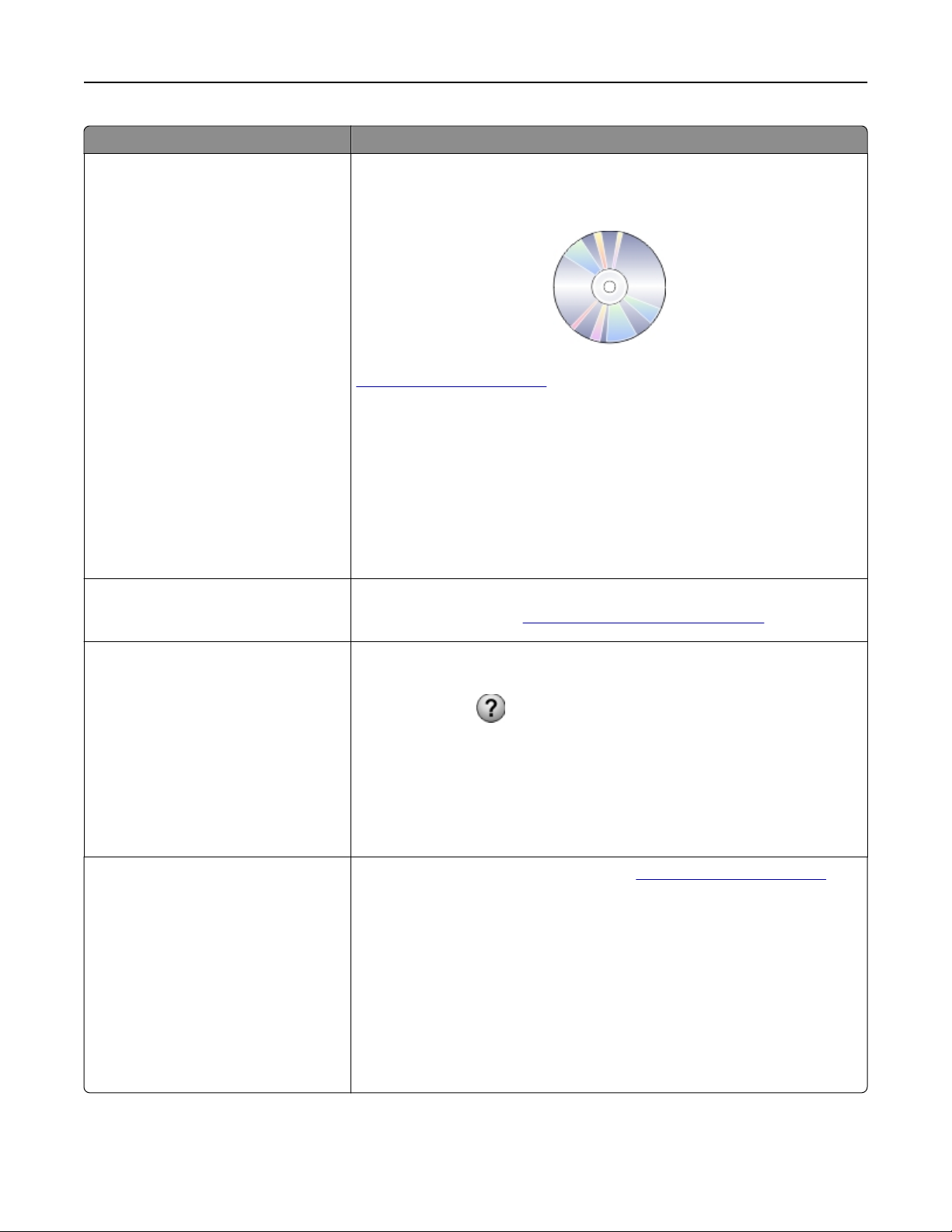
Руководство пользователя доступно на установочном компакт-диске с
программным обеспечением.
Обновления см. на нашем веб-сайте по адресу
http://support.lexmark.com.
Руководство пользователя решений SmartSolutions
Перейдите на веб-сайт http://smartsolutions.lexmark.com.
Справка по использованию
программного обеспечения
принтера
Новейшая вспомогательная информация, обновления и интерактивная
техническая поддержка
• Советы по поиску и устранению
неполадок
• Часто задаваемые вопросы
• Документация
• Файлы драйверов для загрузки
• Поддержка путем общения через
Интернет
• поддержка по электронной почте
Справка для ОС Windows или Mac
Откройте программу принтера, а затем выберите Справка.
Нажмите кнопку для просмотра информации контекстной справки.
Примечания.
• Справка устанавливается автоматически вместе с программным
обеспечением принтера.
•
Программное обеспечение принтера находится в программной
папке принтера или на рабочем столе, в зависимости от операционной системы.
Веб-сайт службы поддержки Lexmark—http://support.lexmark.com
Примечание. Выберите регион, а затем выберите продукт для
просмотра соответствующего веб-сайта поддержки.
Укажите следующие сведения (которые имеются в чеке продавца и на
задней панели принтера) и будьте готовы предоставить их при
обращении в службу поддержки. Эти сведения помогут быстрее
ответить на вопрос:
• Номер MAC-адреса
•
Серийный номер
•
Дата покупки
• Магазин, где был приобретен принтер
Page 11
О принтере 11
Что требуется найти? Источник
Поддержка по телефону В США позвоните по телефону:
1-800-395-4039
Понедельник – пятница (8:00 — 23:00 по восточному времени США),
суббота и воскресенье (11:00 –20:00 по восточному времени США)
Телефонные номера и время работы службы поддержки вашего региона
или страны см. на веб-сайте службы поддержки
(http://support.lexmark.com
тийным обязательствам в комплекте поставки принтера.
) или в печатной документации по гаран-
Сведения о гарантии
• На территории США— см. Заявление об ограниченной гарантии в
комплекте поставки данного принтера или на вебсайтеhttp://support.lexmark.com.
• В других странах и регионах—см. печатную документацию по
гарантийным обязательствам из комплекта поставки принтера.
Примечание. Некоторые программы или функции в этих программах могут отсутствовать, в
зависимости от приобретенного принтера.
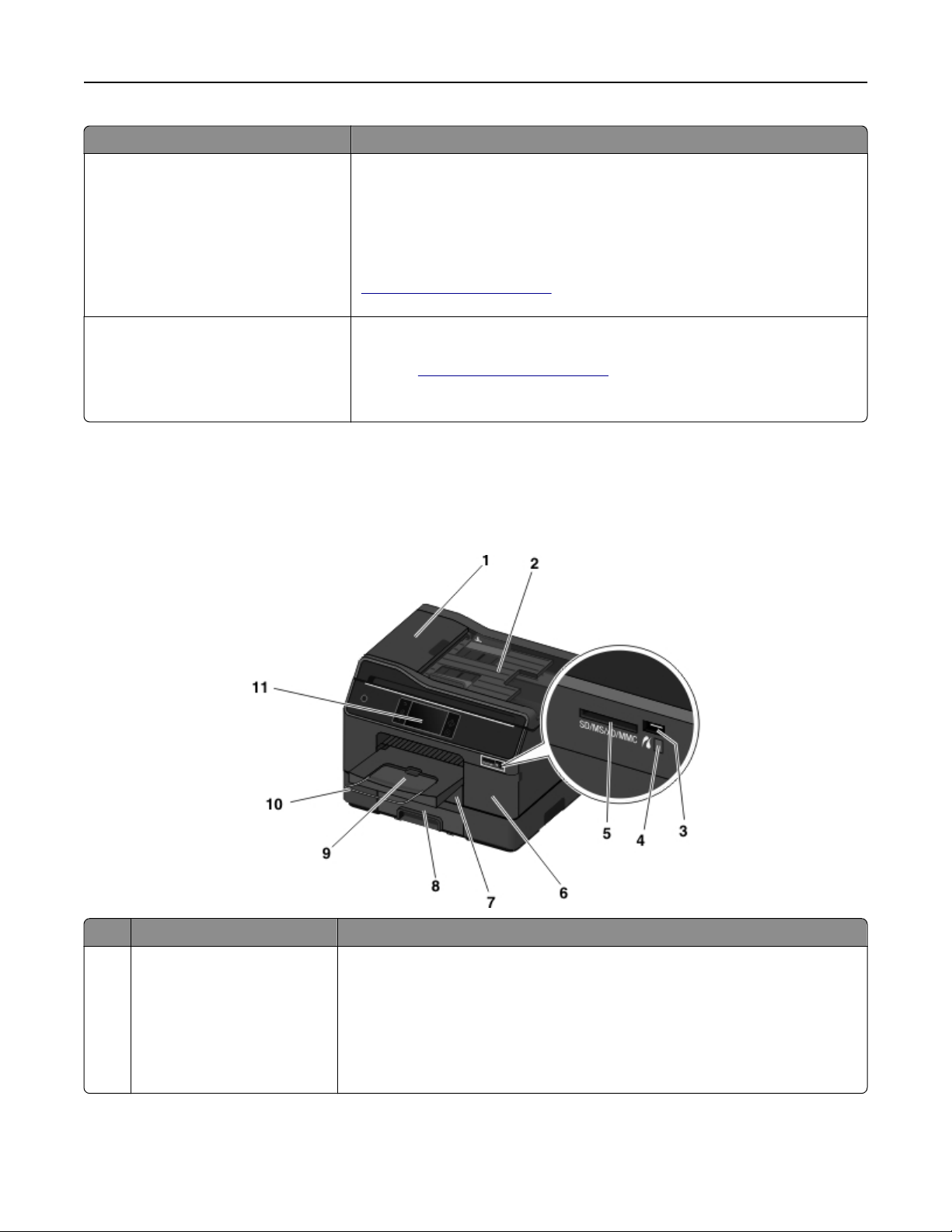
Предназначение компонентов принтера
Использовать Чтобы
Устройство автомати-
1
ческой подачи документов
(УАП)
• Сканирование, копирование или передача по факсу многостраничных
документов.
• Доступ к замятиям бумаги в АУП.
Примечание. Некоторые модели принтеров позволяют выполнять
двустороннее сканирование, копирование или передачу документов по
факсу всего за один проход страницы через устройство автоматической
подачи.
Page 12

О принтере 12
Использовать Чтобы
Входной лоток УАП Загрузка оригиналов документов в устройство автоматической подачи.
2
Примечания.
•
Не загружайте в устройство автоматической подачи открытки,
фотографии, небольшие документы или тонкие листы (например,
вырезки из журналов). Их следует помещать на стекло сканера.
• После сканирования, копирования или отправки факса оригиналы
документов легко вынимаются – достаточно поднять правый конец
входного лотка.
порт PictBridge и USB Подключите к принтеру цифровую камеру, совместимую с PictBridge, или
3
флэш-диск.
Индикатор устройства
4
чтения карт памяти
Гнездо для карты памяти Вставьте карту памяти.
5
Дверца для доступа к
6
картриджам
Лоток для бумаги (лоток 1) Загрузка бумаги.
7
Второй лоток для бумаги
8
(лоток 2)
Примечание. Он имеется
только в некоторых
моделях принтеров.
Выходной лоток Поддержка бумаги, выходящей из принтера.
9
Раскладная часть
10
выходного лотка
Панель управления
11
принтера с сенсорным
экраном
Проверьте состояние устройства чтения карт. Индикатор включается,
когда карта памяти вставлена, и мигает при обращении к ней.
Установка, замена или извлечение картриджей.
Загрузка дополнительной бумаги.
Сюда можно загрузить бумагу того же типа, что и в лоток 1. Также можно
загрузить бумагу другого типа и изменить настройки принтера по
умолчанию таким образом, чтобы для заданий определенного типа
принтер использовал бумагу из лотка 2.
Примечание. Чтобы принтер был готов выполнять задания печати,
убедитесь в том, что выходной лоток выдвинут до упора, а его
раскладная часть откинута.
Поддержка бумаги при выходе из устройства.
Примечание. Чтобы принтер был готов выполнять задания печати,
убедитесь в том, что выходной лоток выдвинут до упора, а его
раскладная часть откинута.
Управление принтером.
Page 13
О принтере 13
Использовать Чтобы
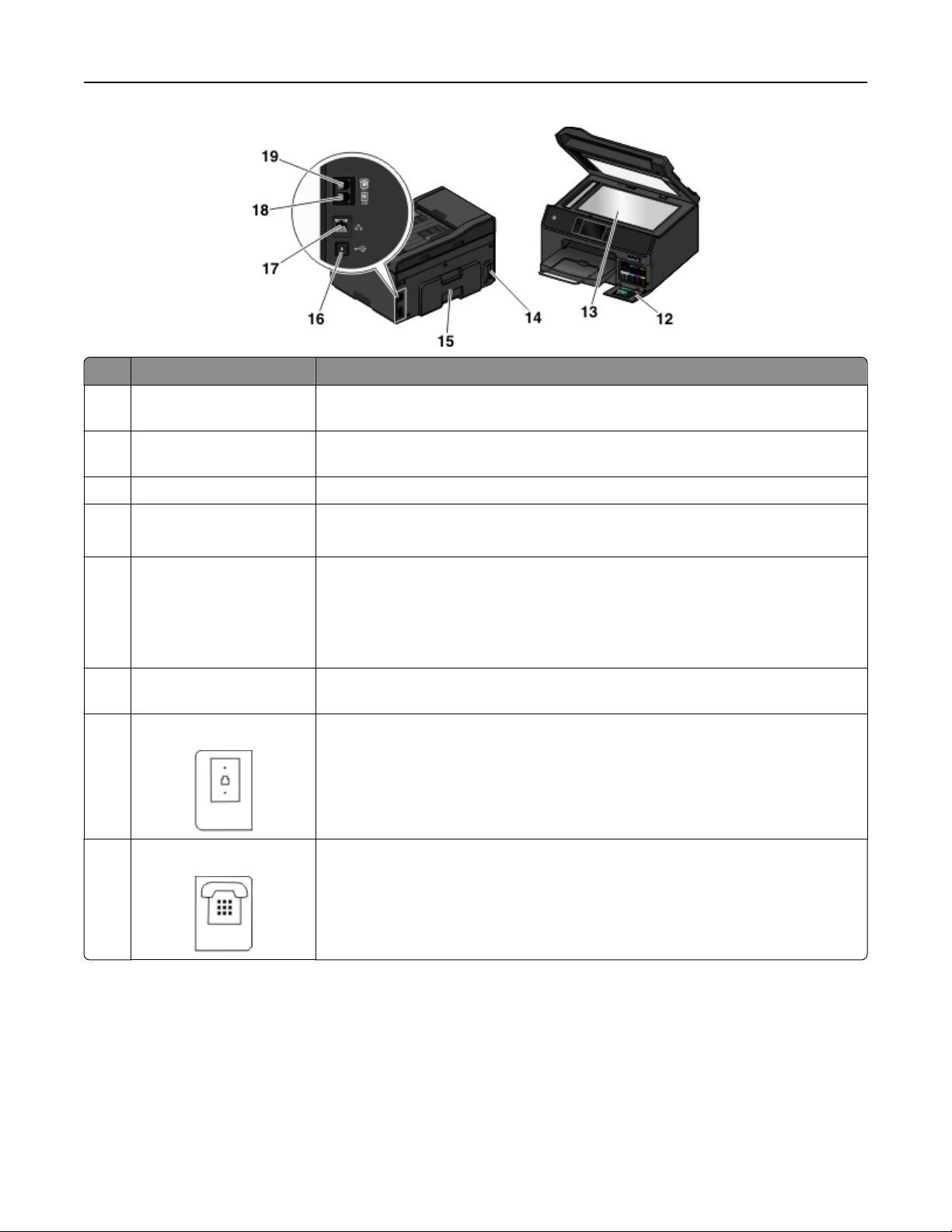
Наклейка для
12
поддержки заказчиков
Стекло экспонирования
13
сканера
Блок питания с портом Подключение принтера к кабелю питания.
14
Устройство двусто-
15
ронней печати
Порт USB Подключение принтера к компьютеру с помощью кабеля USB.
16
порт Ethernet Подключение принтера к компьютеру, локальной сети или внешнему DSL или
17
Порт LINE Подключите принтер к рабочей телефонной линии через стандартную
18
Указывается модель принтера, телефон «горячей линии» центра обслуживания клиентов и сведения о чернильных картриджах.
Сканирование, копирование или отправка по факсу фотографий и
документов.
• Печать на обеих сторонах листа бумаги.
• Доступ к замятиям бумаги.
ПРЕДУПРЕЖДЕНИЕ. Возможность повреждения: Не прикасайтесь к
порту USB кроме как при подключении или отключении кабеля USB или
установочного кабеля.
Примечание. Для доступа к порту снимите наклейку.
кабельному модему.
розетку (RJ-11), DSL фильтр, VoIP адаптер или любой другой адаптер,
который позволяет получить доступ к телефонной линии для передачи и
приема факсов.
Порт EXT Подключение дополнительных устройств (телефона или автоответчика) к
19
принтеру и телефонной линии. Этот порт используется при отсутствии
выделенной линии факса для принтера и только в том случае, если этот
способ подключения поддерживается в вашей стране или регионе.
Примечание. Для доступа к порту снимите заглушку.
Page 14

О принтере 14
Выбор места для установки принтера
При выборе места для установки принтера необходимо предусмотреть достаточное пространство
для открытия лотков (в том числе дополнительных), крышек и дверей в зависимости от
конфигурации принтера. Важно обеспечить выполнение следующих условий.
Необходимо подготовить горизонтальную, прочную и устойчивую поверхность.
•
• Принтер следует содержать в следующих условиях:
вдали от непосредственного воздействия воздушных потоков кондиционеров, нагревателей
–
или вентиляторов;
– не допуская воздействия прямого солнечного света, резких перепадов влажности или
температуры;
– в чистом состоянии, сухом и незапыленном месте.
Page 15
Заказ и замена расходных материалов 15
Заказ и замена расходных материалов
Заказ картриджей
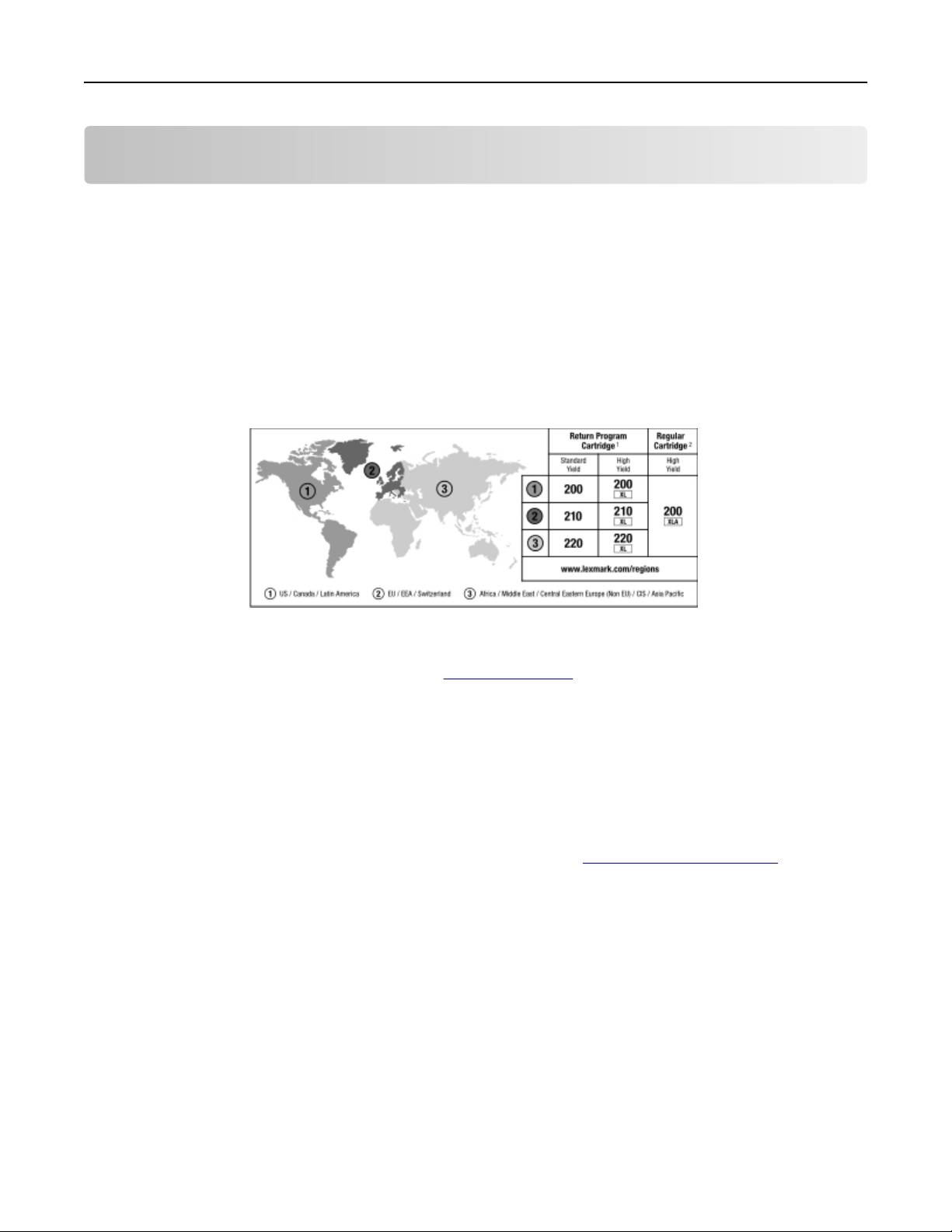
Обязательно закажите картриджи, доступные в вашем регионе.
Регион 1: Для США, Канады и Латинской Америки используются картриджи 200, 200XL или
•
200XLA.
• Регион 2: Для Европейского Союза, Европейской Экономической Зоны и Швейцарии
используются картриджи 210, 210XL или 200XLA.
• Регион 3: Для стран Африки, Ближнего Востока, Центральной Европы (за пределами ЕС), странах
СНГ и Азиатско-тихоокеанского региона используются картриджи 220, 220XL или 200XLA.
1
Лицензия предоставляется только для однократного использования. После использования этот картридж
следует вернуть в Lexmark для переработки, повторной заправки или утилизации.
2
Доступен только на веб-сайте Lexmark по адресу www.lexmark.com.
Примечания.
Если требуется большее количество чернил, закажите картриджи повышенной емкости.
•
В зависимости от страны или региона картриджи могут поставляться по отдельности или
•
упаковками по несколько штук.
При необходимости можно заказать комплект, состоящий из стандартных картриджей и
•
картриджей повышенной емкости.
Для получения сведений о ресурсах посетите веб-страницу www.lexmark.com/yields.
•
Эти картриджи можно использовать для печати документов и фотографий.
•
Чтобы получить наилучшие результаты, используйте только оригинальные картриджи Lexmark.
•
Использование картриджей Lexmark
Вместе принтеры, картриджи и фотобумага Lexmark обеспечивают отличное качество печати, а
чернила специально созданы для использования с указанным принтером и помогают продлить срок
его работы. Рекомендуется использовать только картриджи Lexmark.
Гарантия Lexmark не предусматривает ремонт и устранение неисправностей, вызванных
использованием чернил или картриджей других фирм.
Page 16
Заказ и замена расходных материалов 16
Замена картриджей
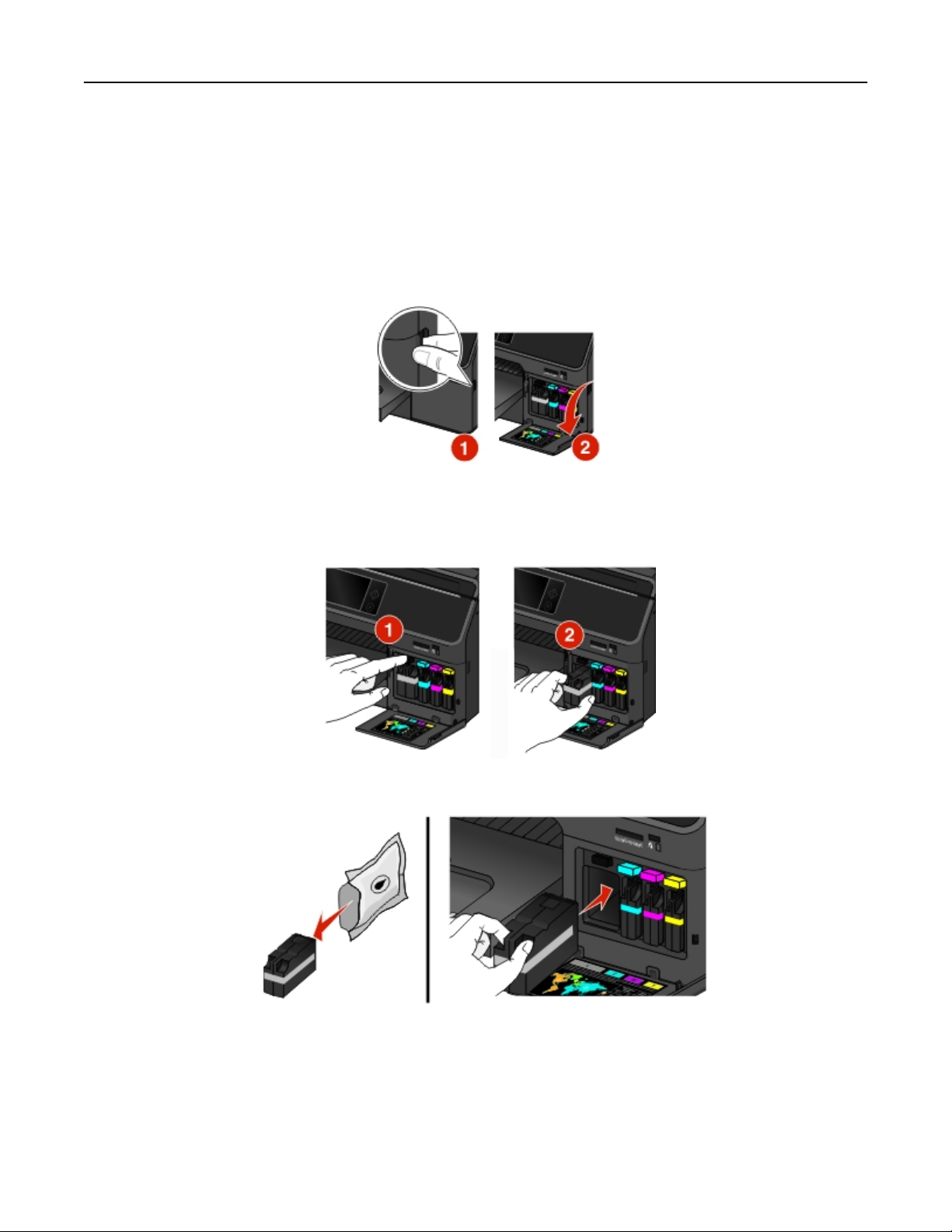
Предварительно убедитесь в наличии нового картриджа или картриджей. Новые картриджи
необходимо устанавливать сразу после извлечения старых. В противном случае чернила,
оставшиеся в соплах, могут засохнуть.
1 Включите принтер.
Откройте дверцу для доступа к картриджам.
2
ПРЕДУПРЕЖДЕНИЕ. Возможность повреждения: Открывая отсек для картриджей, не
открывайте его дверцу более чем на 90 градусов, чтобы не сломать ее.
Нажмите на фиксатор, а затем извлеките использованные картриджи.
3
Вставьте каждый картридж с тонером на место до щелчка.
4
Примечание.
подвергались воздействию воздуха.
Установите картриджи сразу же после снятия упаковки, чтобы чернила не
5 Закройте дверцу для доступа к картриджам.
Page 17
Заказ и замена расходных материалов 17
Примечания.
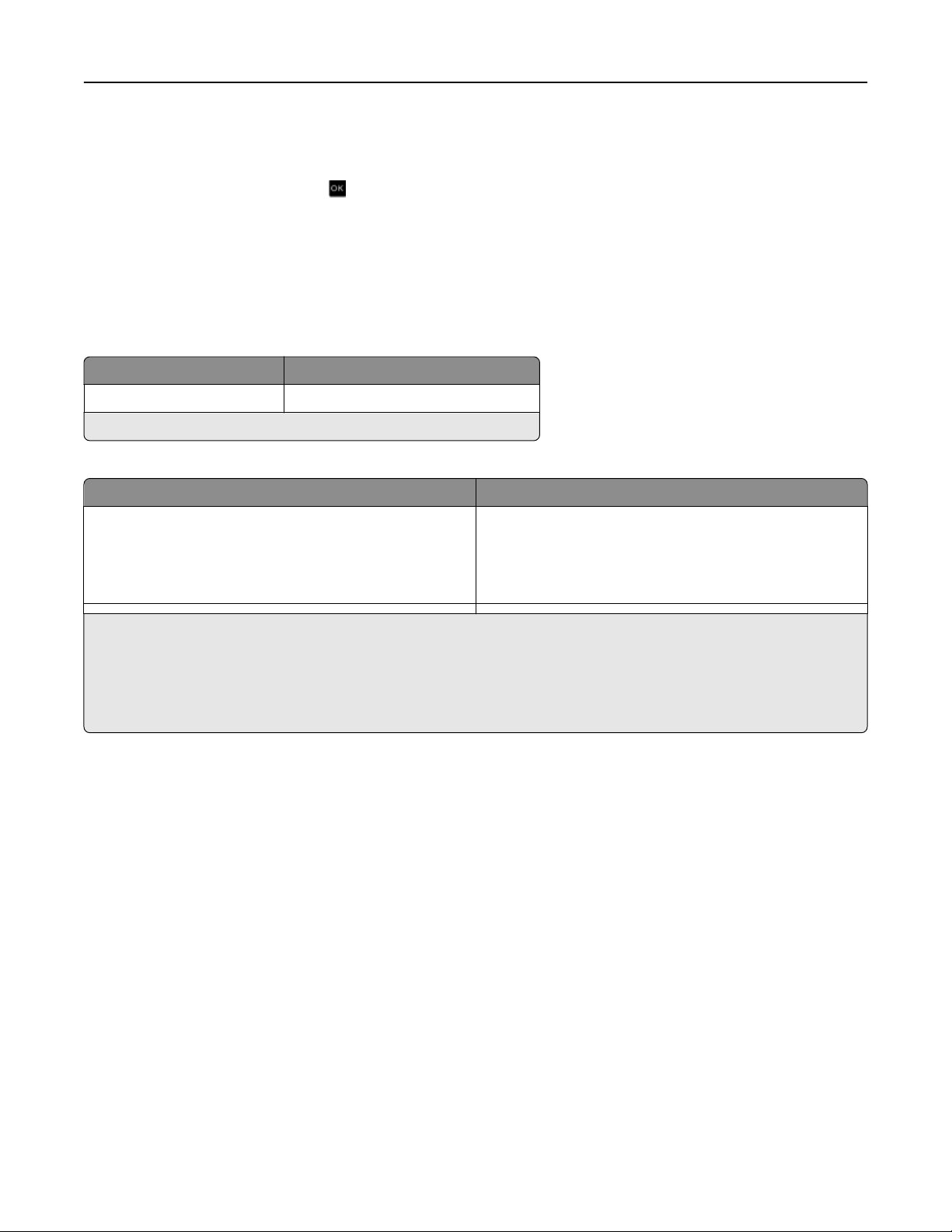
• Если на панели управления принтере появится сообщение Юстировка принтера, нажмите
Продолжить
или нажмите , в зависимости от модели принтера.
• Не извлекайте страницу юстировки до завершения печати.
Заказ бумаги и других расходных материалов
Чтобы заказать принадлежности или найти ближайшего продавца, посетите наш веб-сайт по адресу
www.lexmark.com.
Компонент Номер по каталогу
Кабель USB 1021294
Дополнительные сведения см. на веб-сайте www.lexmark.com.
Бумага Формат бумаги
Фотобумага Lexmark
Примечания.
• Наличие может зависеть от страны или региона.
• Чтобы получить наилучшие результаты при печати фотографий или изображений с высоким качеством,
используйте фотобумагу Lexmark.
• Дополнительные сведения см. на веб-сайте www.lexmark.com.
• Letter
• A4
• 4 x 6 дюймов
•
L
Утилизация продуктов Lexmark
Чтобы вернуть продукты Lexmark на переработку:
1 Посетить веб-узел компании по адресу
Найдите тип продукта, который необходимо утилизировать, а затем выберите страну или регион
2
в списке.
Следуйте указаниям на экране компьютера.
3
Примечание. Расходные материалы принтера и оборудование, не вошедшее в список программы
возврата и утилизации Lexmark, могут быть утилизированы в вашем местном пункте приема
утильсырья. За информацией о возможности приемки этих предметов обратитесь в местный пункт
приема утильсырья.
www.lexmark.com/recycle
.
Page 18
Использование кнопок и меню на панели управления принтера 18
Использование кнопок и меню на панели управления принтера
Использование панели управления принтера
Примечание. Значки отображаются, когда они достукпны для выбора на текущем экране. Если
значок не отображается, соответствующая функция недоступна.
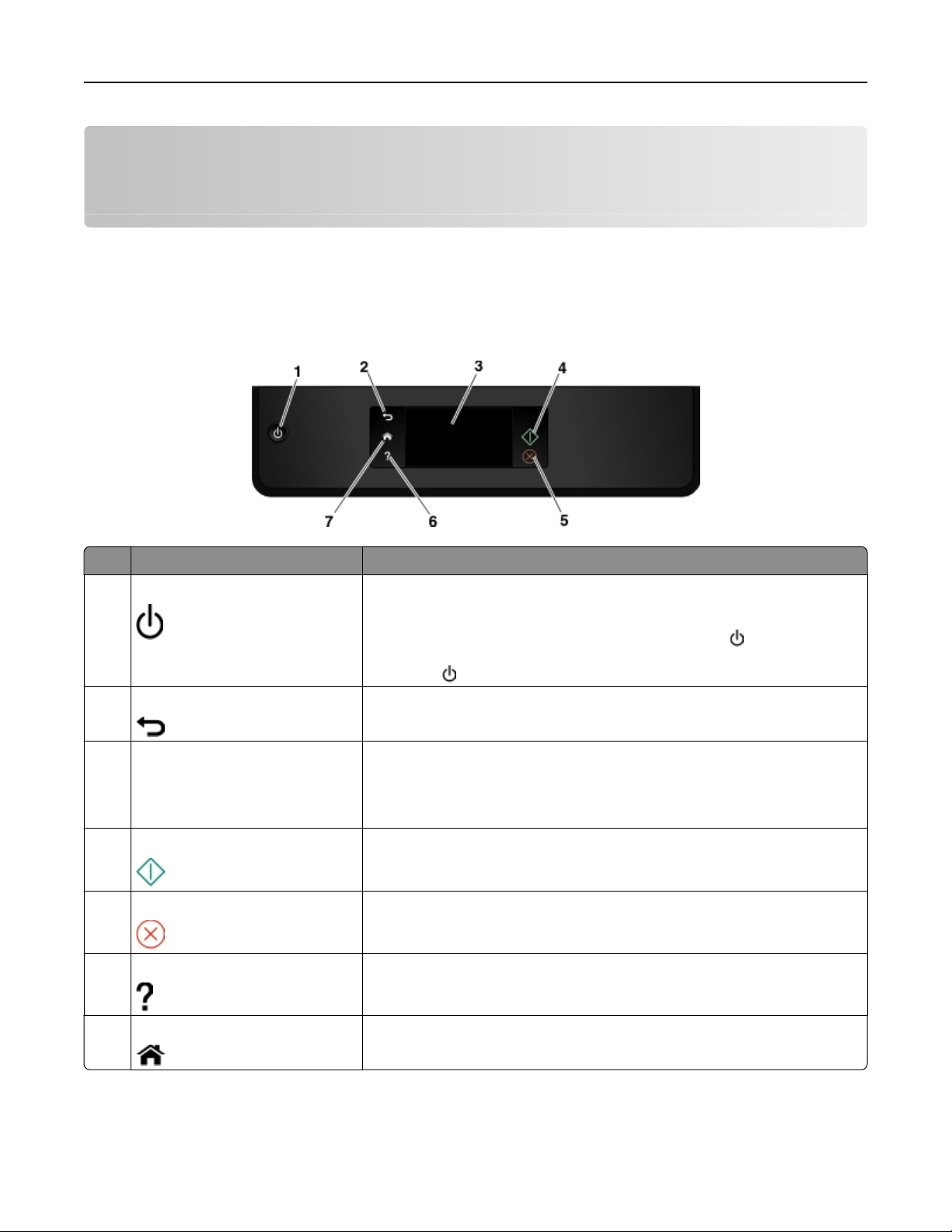
Компонент Назначение
Питание
1
Назад
2
Дисплей с сенсорным экраном
3
Примечание. Экран дисплея
отключается в спящем
режиме.
Пуск Запуск задания в зависимости от выбранного режима.
4
Отмена Отмена текущего задания или задачи.
5
Справка Просмотр справочных текстовых сообщений
6
• Включение и выключение принтера.
• Переключение в спящий режим.
Примечание. Когда принтер включен, нажмите , чтобы
переключить принтер в спящий режим. Нажмите и удерживайте
кнопку в течение трех секунд для отключения принтера.
• Возврат к предыдущему экрану.
• Выход из одного уровня меню на более высокий.
• Перемещение по меню принтера.
• Изменение параметров.
• Просмотр сообщений принтера и анимации.
Просмотр интерактивного руководства на начальном экране.
В начало Возвращение к начальному экрану.
7
Page 19
Использование кнопок и меню на панели управления принтера 19
Начальный экран
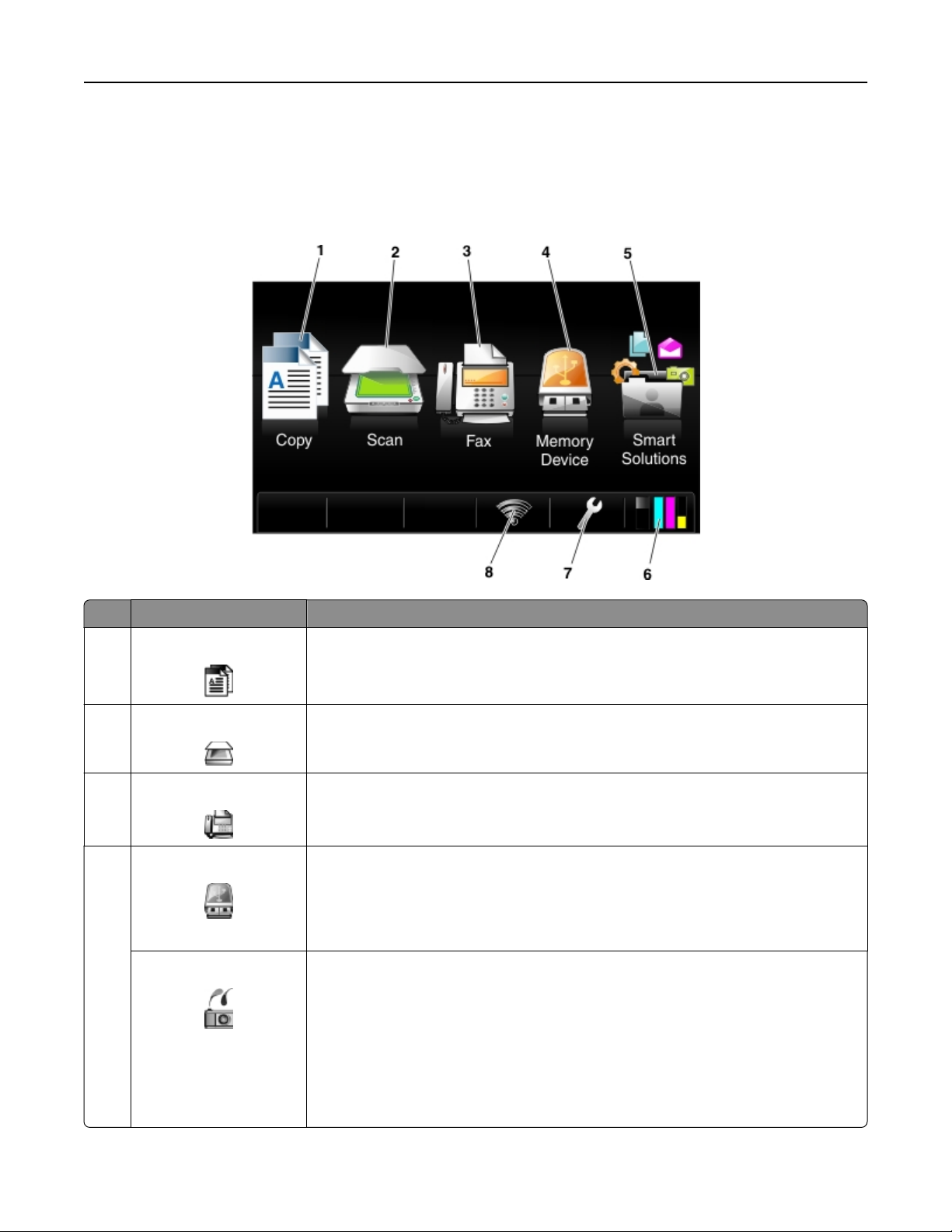
После включения принтера и по истечении небольшого времени его разогрева на дисплее
отображается начальный экран. С помощью параметров на начальном экране запускается операция
копирования, отправки факса или изменения параметров принтера.
Нажмите Назначение
Копировать Доступ к меню копирования и создание копий.
1
Сканировать Доступ к меню сканирования и сканирование документов.
2
Факс Доступ к меню факсов и отправление факсов.
3
Устройство памяти Просмотр, выбор или печать фотографий и документов.
4
Примечание. Этот значок отображается при возвращении к начальному
экрану, когда к принтеру подсоединена карта памяти или флэш-диск. Если к
принтеру подключена камера, совместимая с PictBridge, а в слоте для карт
памяти присутствует карта памяти, этот значок не появляется.
PictBridge Просмотр, выбор или печать фотографий на камере, совместимой с PictBridge.
Примечания.
•
Этот значок отображается при возвращении к начальному экрану, когда
к принтеру подключена камера, совместимая с PictBridge, даже в том
случае, когда в слоте для карт памяти присутствует устройство памяти.
• Для изменения использующихся по умолчанию параметров печати на
панели управления принтера нажмите кнопку Дополнительные
параметры
.
Page 20
Использование кнопок и меню на панели управления принтера 20
Нажмите Назначение
решения SmartSolutions Доступ к меню SmartSolutions.
5
Значок уровней чернил
6
• Просмотр текущих уровней чернил в установленных картриджах.
• Доступ к функциям обслуживания картриджей и информации о них.
Значок настройки Доступ к меню настройки и изменение параметров принтера.
7
Индикатор сети Проверка состояния сетевого подключения принтера и доступа к сетевым
8
настройкам.
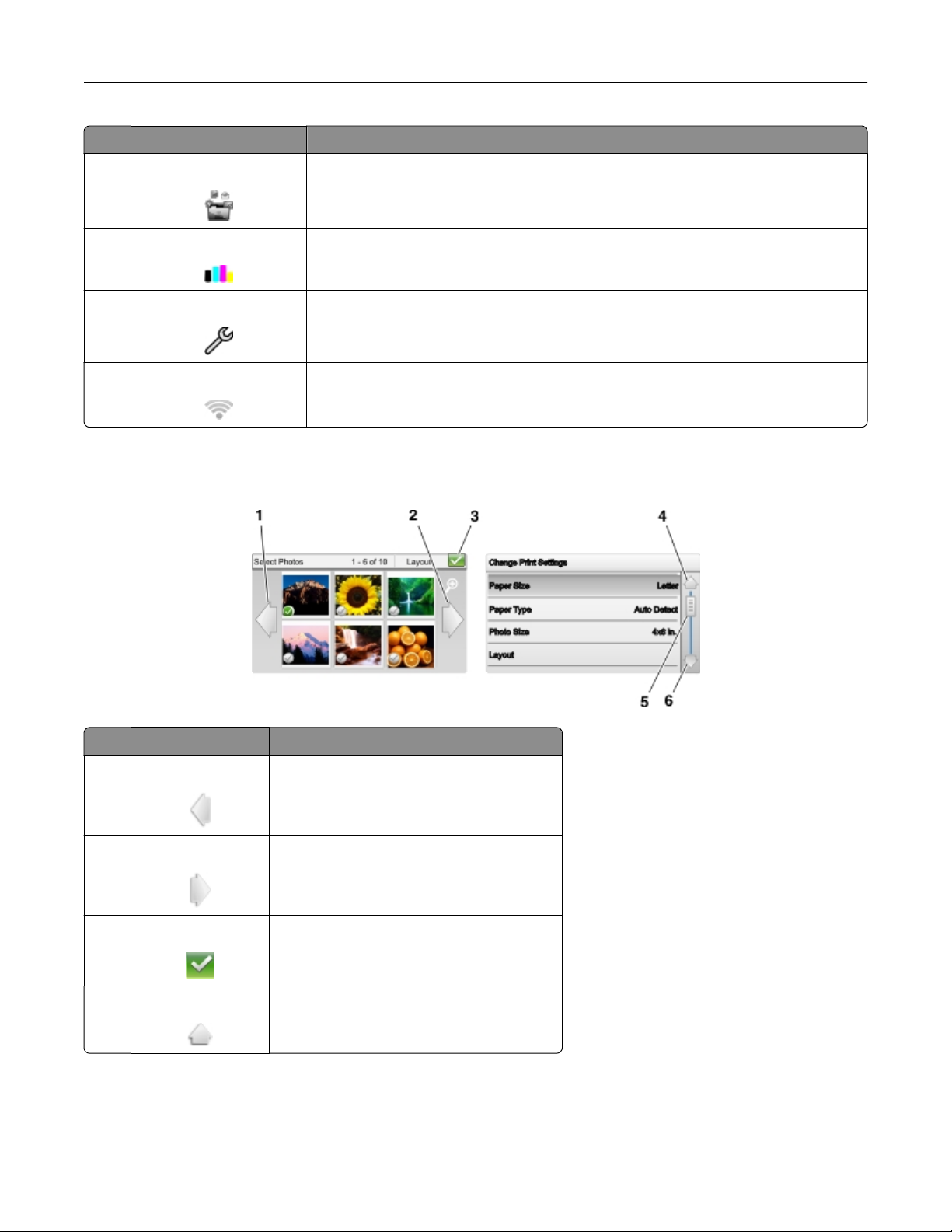
Навигация по меню с помощью сенсорного экрана
Компонент Назначение
Стрелка влево Прокрутка влево.
1
Стрелка вправо Прокрутка вправо.
2
3
Принять
Стрелка вверх Прокрутка вверх.
4
Сохранение настройки.
Page 21
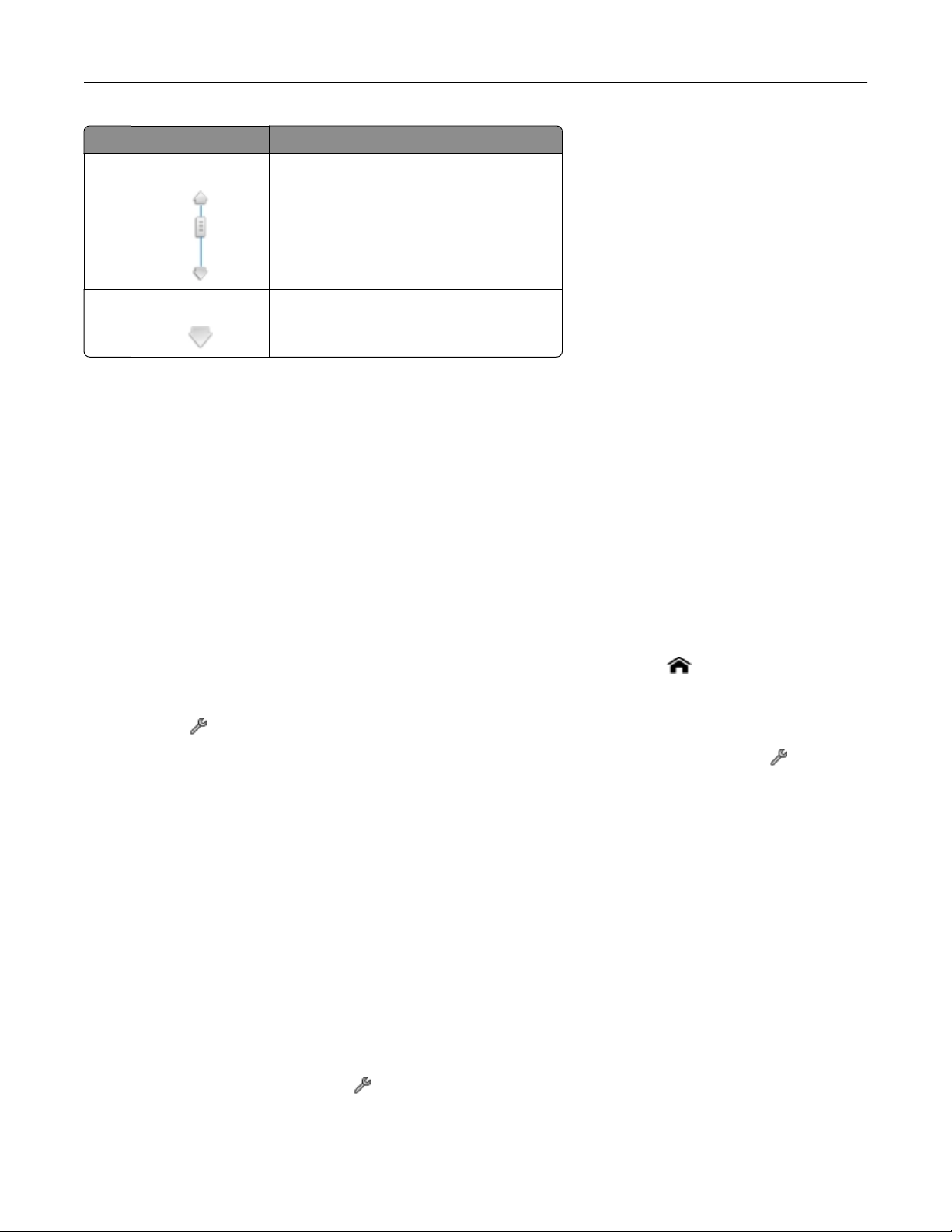
Использование кнопок и меню на панели управления принтера 21
Компонент Назначение
Полоса прокрутки Прокрутка списка меню вверх или вниз.
5
Стрелка вниз Прокрутка вниз.
6
Советы.
• Используйте пальцы для навигации по экрану: Сенсорный экран не работает с другими
инструментами или устройствами для навигации.
• Перетащите полосу прокрутки или нажимайте стрелки, пока на дисплее не появится нужное меню
или параметр.
• Перемещайтесь по экрану, двигая палец вверх и вниз по экрану, а потом убирая палец с экрана.
Перейдите назад в предыдущий экран, двигая палец в сторону Эффект будет такой же, как при
нажатии стрелок "влево" или "вправо".
Чтобы подтвердить параметр или выбрать меню или элемент, нажмите на него.
•
При необходимости нажимайте кнопку Принять, OK после выбора или изменения каждого
•
параметра.
Примечание.
начального экрана. Если вы находитесь не на начальном экране нажмите .
Например, перейдите к элементу Тип бумаги и выберите тип бумаги по умолчанию.
Выберите > Параметры бумаги > Тип бумаги.
1
Примечание.
выберите лоток для бумаги, а затем нажмите Бумага Параметры > Бумага Тип.
Прокрутите вверх или вниз (с помощью полосы прокрутки или стрелок, либо двигая палец по
2
экрану вверх или вниз), чтобы просмотреть список типов бумаги.
Выберите параметр типа бумаги, нажав на него, а затем нажмите кнопку Принять, чтобы
3
сохранить настройку.
Все инструкции, которые приведены в данном руководстве, следует начинать с
Для выбранных моделей принтера с двумя лотками подачи, нажмите ,
Изменение тайм-аута перехода в режим сна
Тайм-аут перехода в режим сна – это время, по истечении которого принтер переключается в режим
сна в случае простоя. Режим сна повышает эффективность энергопотребления благодаря
уменьшению потребляемой мощности принтера (до 28 процентов на некоторых моделях принтеров)
по сравнению с настройками принтера по умолчанию. Для максимальной экономии энергии выберите
минимальное значение тайм-аута перехода в режим сна.
1 На начальном экране нажмите > Настройка устройства > Спящий режим.
2 Выберите тайм-аут перехода в режим сна, а затем нажмите Принять.
Page 22

Использование кнопок и меню на панели управления принтера 22
Экономия бумаги и энергии
Чтобы существенно снизить расход бумаги и уменьшить количество бумажных отходов, включите
двустороннюю печать:
1 На начальном экране выберите:
> Настройка режима печати > 2‑сторонняя печать > Вкл.
2 Нажмите Принять.
Для оптимизации использования энергии сократите тайм-аут перехода в режим сна и снизьте яркость
экрана:
1
На начальном экране выберите:
> Настройка устройства
2 Нажмите Спящий режим или Яркость экрана и отрегулируйте настройки.
3 Нажмите Принять.
Примечание.
при выполнении заданий копирования, факса, а также при печати в ОС Windows и Macintosh, в
зависимости от модели принтера.
Если выбрана двусторонняя печать, то принтер печатает на обеих сторонах бумаги
Восстановление заводских настроек по умолчанию
При восстановлении заводских настроек по умолчанию будут удалены все ранее выбранные
параметры принтера.
1
На начальном экране нажмите > Восстановить заводские настройки > Восстановить все
параметры принтера > Да.
Когда появится запрос на установку исходных параметров для принтера, выберите необходимые
2
параметры с помощью сенсорного экрана.
Когда будут восстановлены заводские настройки связи принтера, он перезапустится
автоматически.
Задание защитного PIN-кода принтера
Во избежание несанкционированных изменений определенных параметров меню можно задать PINкод принтера.
1 На начальном экране выберите:
>Настройка безопасности >Задать PIN-код администратора
2 Введите 4-значный PIN-код и нажмите Принять.
Примечание. Не забывайте свой защитный PIN-код. Для восстановления PIN-кода потребуется
помощь службы поддержки.
3 Нажмите Настройка безопасности >Параметры блокировки >Вкл. >Принять.
Примечание.
вводить всякий раз, когда требуется изменить параметры принтера. Чтобы отключить
защитный PIN-код, отключите функцию блокировки параметров.
Если блокировка параметров включена, то защитный PIN-код необходимо
Page 23

Использование программного обеспечения принтера 23
Использование программного обеспечения принтера
Минимальные требования к системе
Для программного обеспечения принтера требуется до 500 МБ свободного пространства на диске.
Поддерживаемые операционные системы
• Microsoft Windows 7 (с пакетом обновления 1)
Microsoft Windows Server 2008 (R2)
•
Microsoft Windows Server 2003 (SP2)
•
• Microsoft Windows Vista (SP2)
• Microsoft Windows XP (SP3)
• Macintosh Intel OS X версии 10.7.0 или последующих
• Macintosh Intel OS X10.6.0 или последующих версий
• Macintosh Intel OS X10.6.0 или последующих версий
• Macintosh Intel OS X версии 10.4.4 или последующих
• Macintosh PowerPC OS X10.5.0 или последующих версий
• Macintosh PowerPC OS X версии 10.4.0 или последующих
• Ubuntu Linux 11.10, 10.10, 10.04, 9.10 и 9.04
• Red Hat Enterprise Linux WS 6, WS 5 и WS 4
• Red Flag Linux Desktop 6.0
• SUSE Linux Enterprise Server 11 и 10
*
*
• SUSE Linux Enterprise Desktop 11 и 10
• Linux openSUSE 12.1, 11.4, 11.3 и 11.2
• Linpus Linux Desktop 9.6
• Fedora 16 и 14
*
• Debian GNU/Linux 6.0 и 5.0
*
Драйвер принтера для этой операционной системы можно найти только на веб-сайте
http://support.lexmark.com.
*
*
*
*
*
*
*
*
Примечание.
принтером, можно найти на нашем веб-сайте.
Информацию о дополнительных версиях операционной системы, совместимых с
Page 24

Использование программного обеспечения принтера 24
Использование программного обеспечения принтера для Windows
Программное обеспечение, устанавливаемое во время установки
принтера
Если установка принтера выполнялась с использованием установочного компакт-диска с
программным обеспечением, то все необходимое программное обеспечение уже установлено.
Возможно, выбрана установка некоторых дополнительных программ. В следующей таблице
приведен обзор различных программ с описанием выполняемых ими функций.
Если эти дополнительные программы не были установлены во время первоначальной установки,
снова вставьте установочный компакт-диск с программным обеспечением, запустите программу
установки, а затем нажмите Дополнительные параметры > Установить дополнительное
программное обеспечение.
Программное обеспечение принтера
Компонент Назначение
Начальный экран принтера
Lexmark
(далее называется «Начальный
экран принтера»)
Телефонный справочник Lexmark
(далее называется «Телефонный
справочник»)
Программа оптического распознавания символов Abbyy Sprint OCR
Программа настройки беспроводной сети Lexmark
(далее называется «Программа
настройки беспроводной сети»)
TM
• Запуск приложений или программ.
• Сканирование или отправка по электронной почте фотографии или
документа.
• Редактирование сканированных документов.
• Сканирование документов в файл PDF.
•
Настройка параметров принтера.
•
Заказ расходных материалов.
• Обслуживание картриджей.
•
Регистрация принтера.
• Обращение в службу технической поддержки.
• Доступ к Руководству пользователя.
Управление факс-контактами.
Сканирование документа и получение текста, доступного для редактирования с помощью программы текстового редактора.
• Настройка беспроводного принтера в беспроводной сети.
• Изменение параметров беспроводной связи принтера.
Примечание. Если принтер поддерживает беспроводную связь, эта
программа устанавливается автоматически вместе с программным
обеспечением принтера.
Средства Lexmark для MS Office
(далее называется «Средства для
MS Office»)
Программа установки принтера Настройка параметров факса и электронной почты принтера.
Программа вывода сообщений о
состоянии принтера
Доступ к избранным настройкам в Microsoft Office 2007.
Дополнительные сведения о встречающихся проблемах печати.
Page 25

Использование программного обеспечения принтера 25
Компонент Назначение
Центр контроля состояния
Обновление продукта Получение автоматических уведомлений об обновлении программного
Параметры печати
Примечание.
В зависимости от функциональных особенностей приобретенного принтера
• Проверьте состояние расходных материалов принтера.
• Заказ запасных частей через Интернет.
обеспечения принтера при наличии новых обновлений.
Если при открытом документе выбрать Файл > Печать > Свойства,
откроется диалоговое окно «Параметры печати». В этом диалоговом
окне можно выбрать следующие параметры задания на печать:
•
Выбор числа копий для печати.
• Печать двусторонних копий.
•
Выбор типа бумаги.
•
Добавление водяного знака.
• Улучшение изображений.
•
Сохранение настроек.
Примечание. Функция «Параметры печати» устанавливается автома-
тически вместе с программным обеспечением принтера.
некоторые из этих программ или функций этих программ могут отсутствовать.
Использование программного обеспечения принтера для ОС Macintosh
Программное обеспечение, устанавливаемое во время установки
принтера
1 В окне Finder выберите:
Приложения > выберите папку принтера
2
Дважды щелкните значок приложения, которое требуется использовать.
Компонент Назначение
Диалоговое окно
«Печать»
Настройки принтера
Мастер настройки
беспроводной сети
Настройка параметров печати и планирование заданий на печать.
Примечание. Открыв фотографию или документ, для доступа к диалоговому окну
«Печать» выберите пункты Файл > Печать.
• Настройка параметров для заданий факса.
• Создание и редактирование списка контактов.
• Настройка параметров подключения электронной почты.
Настройка принтера для работы в беспроводной сети.
Примечание. Если принтер поддерживает беспроводную связь, это приложение
устанавливается автоматически вместе с программным обеспечением принтера.
Программа удаления Удаление программного обеспечения принтера с компьютера.
Примечание. В зависимости от функций принтера некоторые программы могут отсутствовать.
Page 26

Использование программного обеспечения принтера 26
Веб-ссылки
Веб-ссылки – это ссылки на предопределенные веб-страницы. Веб-ссылки сохраняются в папке
принтера.
1 В окне Finder выберите:
Приложения > выберите папку принтера > Веб-ссылки
Дважды нажмите на веб-ссылку, которую необходимо посетить.
2
Элемент Назначение
Техническая поддержка Обращение в службу технической поддержки.
Обновления программного обеспечения
Lexmark
Lexmark онлайн Посетите веб-сайт компании Lexmark.
Заказ запасных частей через Интернет Заказ чернил и принадлежностей.
Регистрация принтера Регистрация принтера.
Посетите веб-сайт Lexmark
SmartSolutions
Примечание. В зависимости от функций принтера веб-ссылки могут отсутствовать.
Загрузите и установите последнее программное обеспечение
принтера.
• Посетите веб-сайт SmartSolutions.
• Выберите свои настраиваемые решения.
Поиск и установка дополнительного программного обеспечения
Для пользователей Windows
Нажмите кнопку или Пуск.
1
2 Выберите Все программы или Программы, а затем выберите в списке папку программ принтера.
3 Выберите
Начальный экран принтера > выберите принтер > Поддержка > Оперативная поддержка
4
На веб-сайте выберите принтер и загрузите драйвер.
5
Установите дополнительное программное обеспечение.
Для пользователей Macintosh
1
В окне Finder выберите:
Приложения > выберите папку принтера > Веб-ссылки > Обновления программного
обеспечения Lexmark
На веб-сайте выберите принтер и загрузите драйвер.
2
Установите дополнительное программное обеспечение.
3
Page 27

Использование программного обеспечения принтера 27
Обновление программного обеспечения принтера
Для пользователей Windows
1
Нажмите кнопку или Пуск.
2 Выберите Все программы или Программы, а затем выберите в списке папку программ принтера.
3 Выберите принтер и нажмите кнопку Обновление продукта.
4 Следуйте указаниям на экране компьютера.
Для пользователей Macintosh
1
В окне Finder выберите:
Приложения > выберите папку принтера > Веб-ссылки > Обновления программного
обеспечения Lexmark
2
На веб-сайте выберите принтер и загрузите драйвер.
Загрузка драйверов PCL и PS (только для Windows)
С нашего веб-сайта можно загрузить универсальные драйверы печати (эмуляция PCL 5, PCL XL и
PS). Для просмотра совместимых драйверов необходимо знать модель принтера.
Переустановка программного обеспечения принтера
Если установка принтера выполнялась с использованием установочного компакт-диска с
программным обеспечением, то все необходимое программное обеспечение уже установлено. Если
при установке возникли проблемы, принтер не отображается в папке "Принтеры" или в списке
доступных принтеров при отправке задания на печать, попробуйте удалить и переустановить
принтер.
Удаление программного обеспечения принтера
Для пользователей Windows
1
Нажмите кнопку или Пуск.
2 Выберите Все программы или Программы, а затем выберите в списке папку программ принтера.
Выберите программу удаления.
3
Следуйте указаниям на экране компьютера.
4
5
После завершения процесса удаления перезагрузите компьютер.
Page 28

Использование программного обеспечения принтера 28
Для пользователей ОС Macintosh
1 Закройте все приложения.
2 В окне Finder выберите:
Приложения > выберите папку принтера
3 Дважды нажмите на значок Программа удаления.
Следуйте указаниям на экране компьютера.
4
Установка программного обеспечения принтера
Примечание. Если ранее на этом компьютере уже было установлено программное обеспечение
принтера, но требуется переустановить его, удалите сначала текущую версию программного
обеспечения.
Для пользователей Windows
Закройте все программы.
1
Вставьте установочный компакт-диск с программным обеспечением.
2
Если через минуту не отобразится диалоговое окно установки, запустите компакт-диск вручную:
а Щелкните или нажмите кнопку Пуск и выберите пункт Выполнить.
б
В поле “Начать поиск” или в окне “Запуск программы” введите D:\setup.exe, где D
соответствует букве имени дисковода компакт-дисков или дисков DVD.
в Нажмите клавишу Enter или кнопку ОК.
3 Нажмите кнопку Установить и выполните инструкции на экране компьютера.
Для пользователей ОС Macintosh
Закройте все приложения.
1
Вставьте установочный компакт-диск с программным обеспечением.
2
Если через минуту не появится диалоговое окно установки, щелкните значок компакт-диска на
рабочем столе.
Дважды щелкните установочный пакет программы и следуйте указаниям на экране компьютера.
3
Использование Интернета
Перейдите на веб-сайт Lexmark www.lexmark.com.
1
Выберите
2
ПОДДЕРЖКА И ЗАГРУЗКИ > выберите принтер > выберите операционную систему
Загрузите драйвер и установите программное обеспечение принтера.
3
Примечание.
Обновленное ПО принтера можно загрузить на сайте http://support.lexmark.com.
Page 29
Загрузка бумаги и оригиналов документов 29
Загрузка бумаги и оригиналов документов
Загрузка бумаги в лоток
Проверьте выполнение следующих условий.
• Принтер включается при нажатии кнопки включения.
• Бумага предназначена для печати на струйных принтерах.
Бумага ранее не использовалась и не повреждена.
•
Соблюдены инструкции, прилагаемые к специальной бумаге.
•
• При регулировке направляющих для бумаги бумага не выгибается.
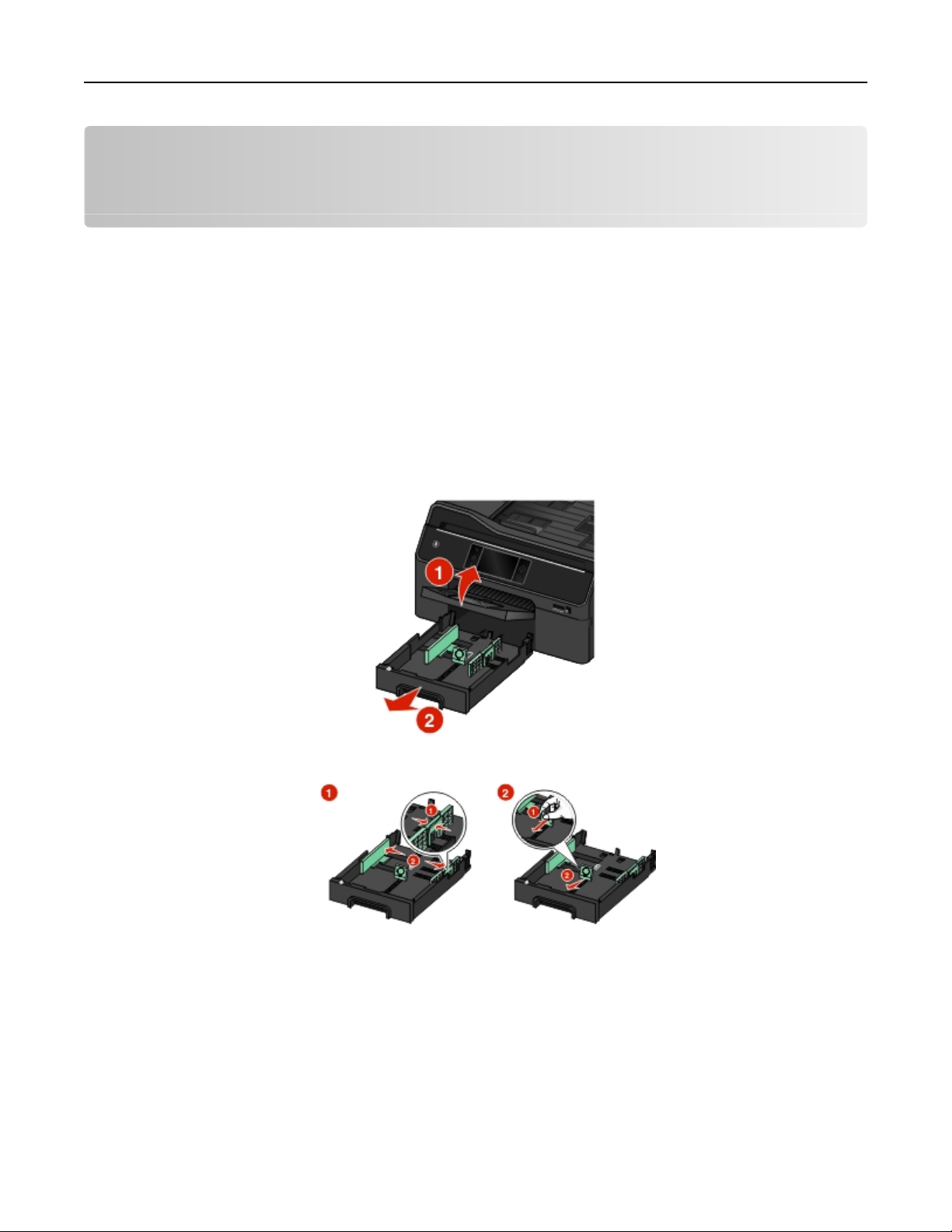
1
Поднимите выходной лоток и полностью извлеките его.
Сдвиньте направляющие к краям лотка.
2
Page 30
Загрузка бумаги и оригиналов документов 30
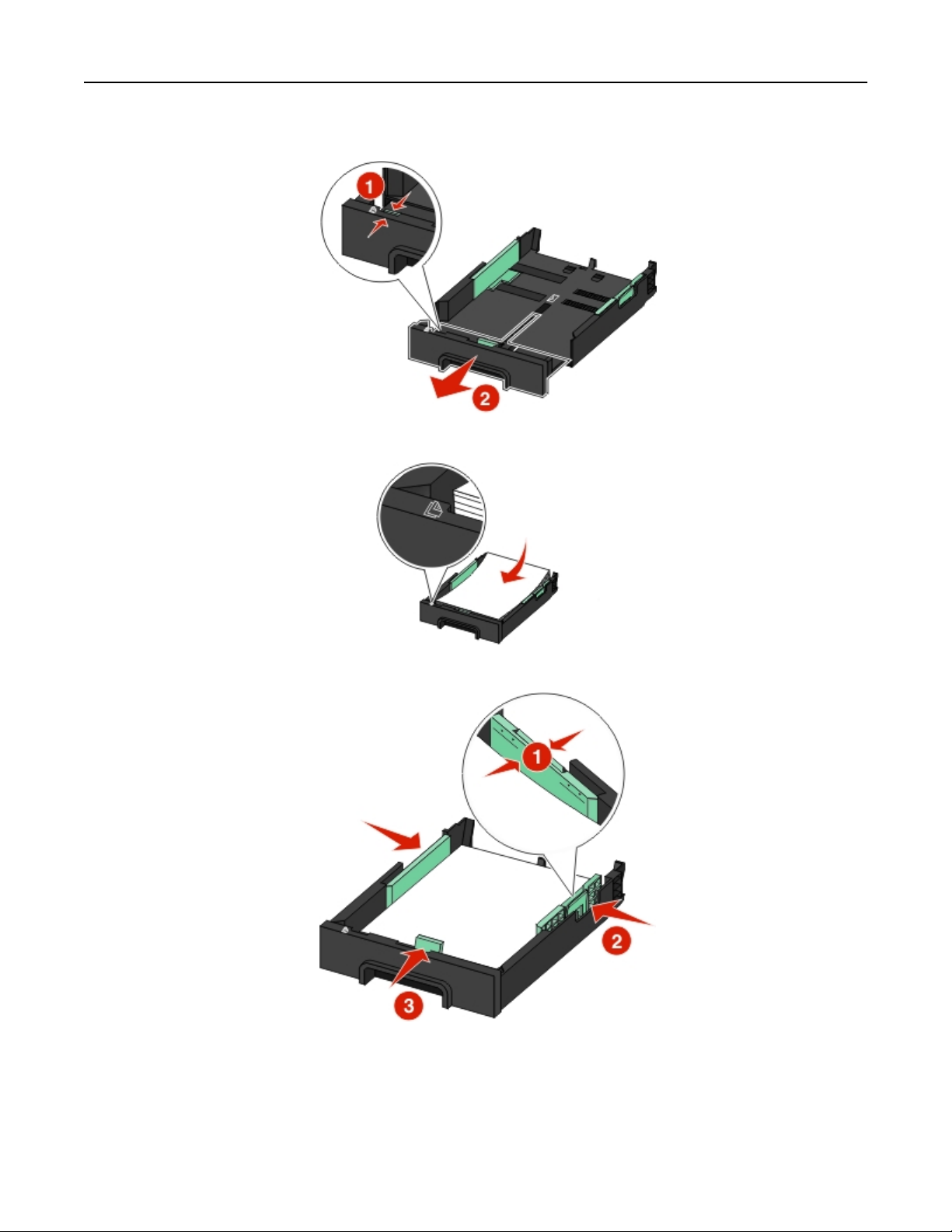
3 При загрузке бумаги формата Legal сожмите фиксатор и потяните его, чтобы раздвинуть лоток.
4
Загрузите бумагу стороной для печати вниз.
Придвиньте направляющие вплотную к левому, правому и нижнему краям бумаги.
5
Примечание.
который обозначен на крае лотка для бумаги. Перегрузка лотка может привести к заеданию
бумаги.
Убедитесь, что слой стопки не превышает максимально допустимого уровня,
Page 31
Загрузка бумаги и оригиналов документов 31
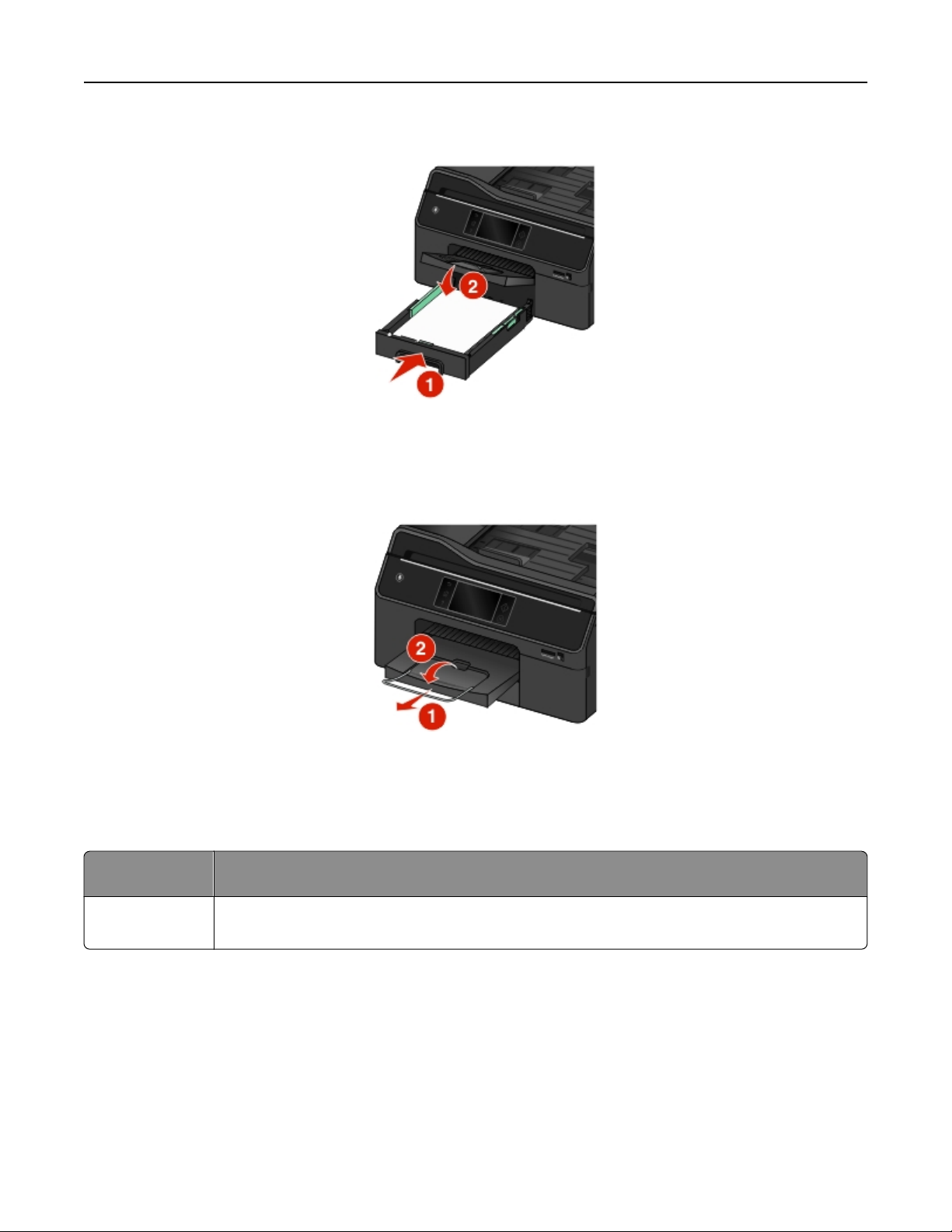
6 Вставьте лоток.
Примечание. Если лоток был выдвинут для загрузки бумаги формата Legal, то лоток при
вставке будет выступать спереди принтера.
7
Полностью выдвиньте выходной лоток до упора и откиньте его раскладную часть. Сюда будет
поступать бумага, выходящая из принтера.
Загрузка различных типов бумаги
Примечание. В лоток одновременно нельзя загружать бумагу разных типов и форматов.
Загрузите не
более
300 листов
обычной бумаги
Убедитесь, что
• Используется бумага, предназначенная для струйных принтеров.
• Направляющие сдвинуты вплотную к левому, правому и нижнему краям бумаги.
Page 32
Загрузка бумаги и оригиналов документов 32
Загрузите не
более
100 листов
бумаги с
покрытием
25 листов
фотобумаги
25 листов
глянцевой
бумаги
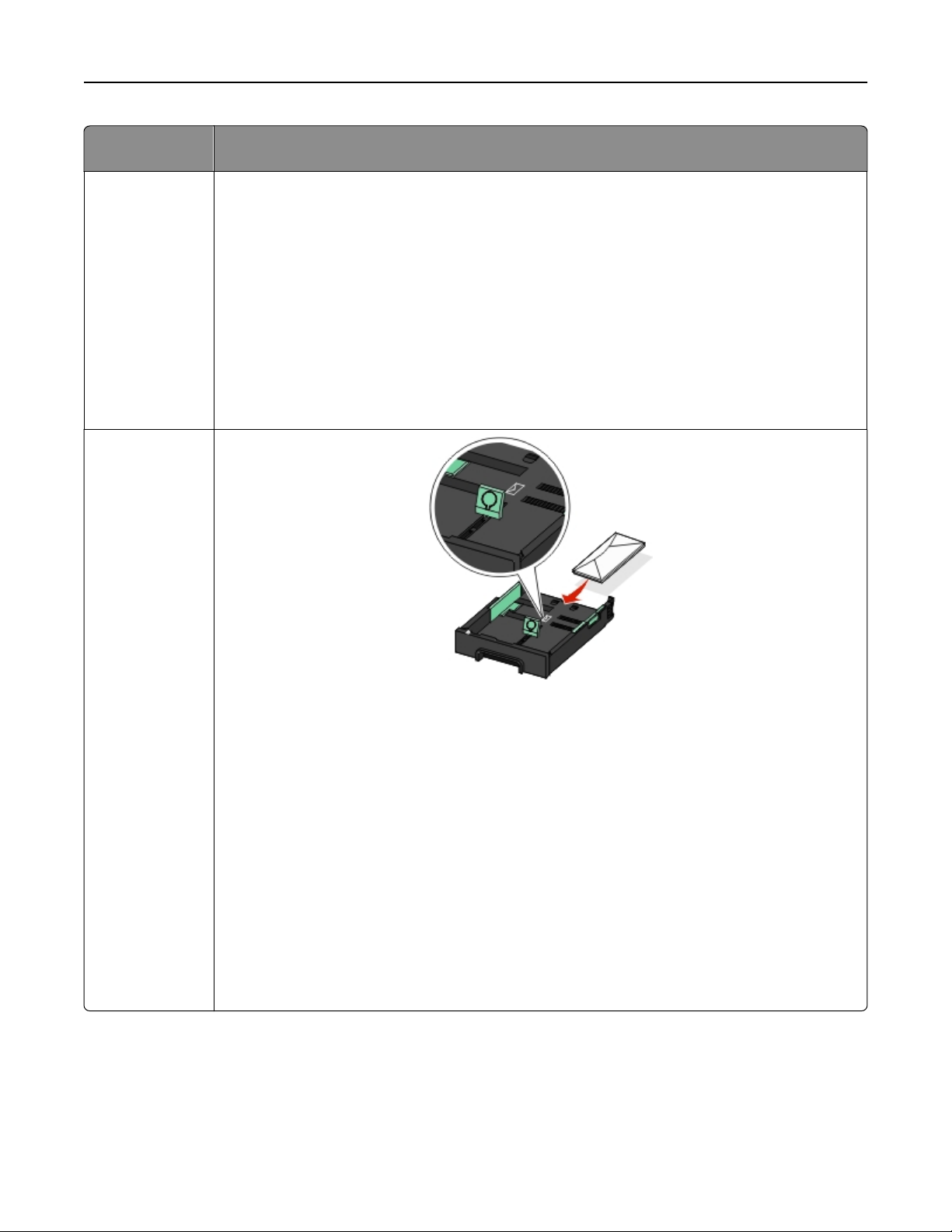
10 конвертов
Убедитесь, что
• Убедитесь, что бумага загружена так, что глянцевая сторона или сторона для печати
обращена вниз. (Если вы не уверены, какая сторона предназначена для печати, обратитесь к инструкциям, прилагаемым к бумаге.
•
Направляющие сдвинуты вплотную к левому, правому и нижнему краям бумаги.
• Нельзя касаться или царапать глянцевую сторону бумаги во избежание появления пятен
или помарок, которые могут повлиять на качество отпечатков.
Примечания.
• Для обеспечения наилучших результатов дайте фотографиям просохнуть в течение 24
часов, прежде чем положить в стопку, показать или поместить на хранение.
• Для обеспечения наилучших результатов загрузите больше фотобумаги, чем
необходимо, не превышая максимально допустимого количества листов бумаги
соответствующего типа.
• Конверты предназначены для печати на струйных принтерах.
• Конверты загружены стороной для печати вниз и клапаном влево, как показано на
рисунке.
• Конверты загружены в лоток по центру, как указывает значок. Их следует загружать
полностью, придвинув к задней стороне лотка
• При печати на конвертах используется альбомная ориентация.
• Направляющие сдвинуты вплотную к левому, правому и нижнему краям конвертов.
Выбран правильный размер конверта. Установите правое и левое поля, чтобы текст был
•
правильно размещен на конверте.
ПРЕДУПРЕЖДЕНИЕ. Возможность повреждения: Не используйте конверты с металлическими зажимами, с тесемками или отгибающимися металлическими усиками.
Примечания.
• Не загружайте конверты с отверстиями, перфорацией, окошками для адреса или
глубоким тиснением.
• Не используйте конверты с открытыми клеевыми участками на клапане.
Page 33
Загрузка бумаги и оригиналов документов 33
Загрузите не
более
25 листов
наклеек
50 прозрачных
пленок
10 термонаклеек
Убедитесь, что
• Используются новые листы с наклейками. На частично использованных листах (где
имеются отсутствующие наклейки) другие наклейки могут также отстать во время
печати, что приведет к замятию бумаги.
•
Загружены листы с наклейками формата Letter или A4.
• Наклейки загружены стороной для печати вниз.
• Наклейки подаются в принтер верхним краем вперед.
• Направляющие сдвинуты вплотную к левому, правому и нижнему краям листов с
наклейками.
• Прозрачные пленки загружены шершавой стороной вниз.
• Загружены прозрачные пленки формата Letter или A4.
• Листы подложки удалены перед загрузкой прозрачных пленок.
•
Если на прозрачных пленках имеется отрывная полоса, такие пленки следует загружать
полосой вниз.
•
Направляющие сдвинуты вплотную к левому, правому и нижнему краям прозрачных
пленок.
Примечание. Прозрачные пленки дольше сохнут. Для предотвращения смазывания извлекайте каждую прозрачную пленку сразу же при выходе из принтера и дайте чернилам
просохнуть.
• Соблюдены инструкции, прилагаемые к термонаклейкам.
• Термонаклейки загружены стороной для печати вниз.
• Направляющие сдвинуты вплотную к краям прозрачных пленок.
Примечание. Для получения наилучших результатов термонаклейки следует загружать по
одной.
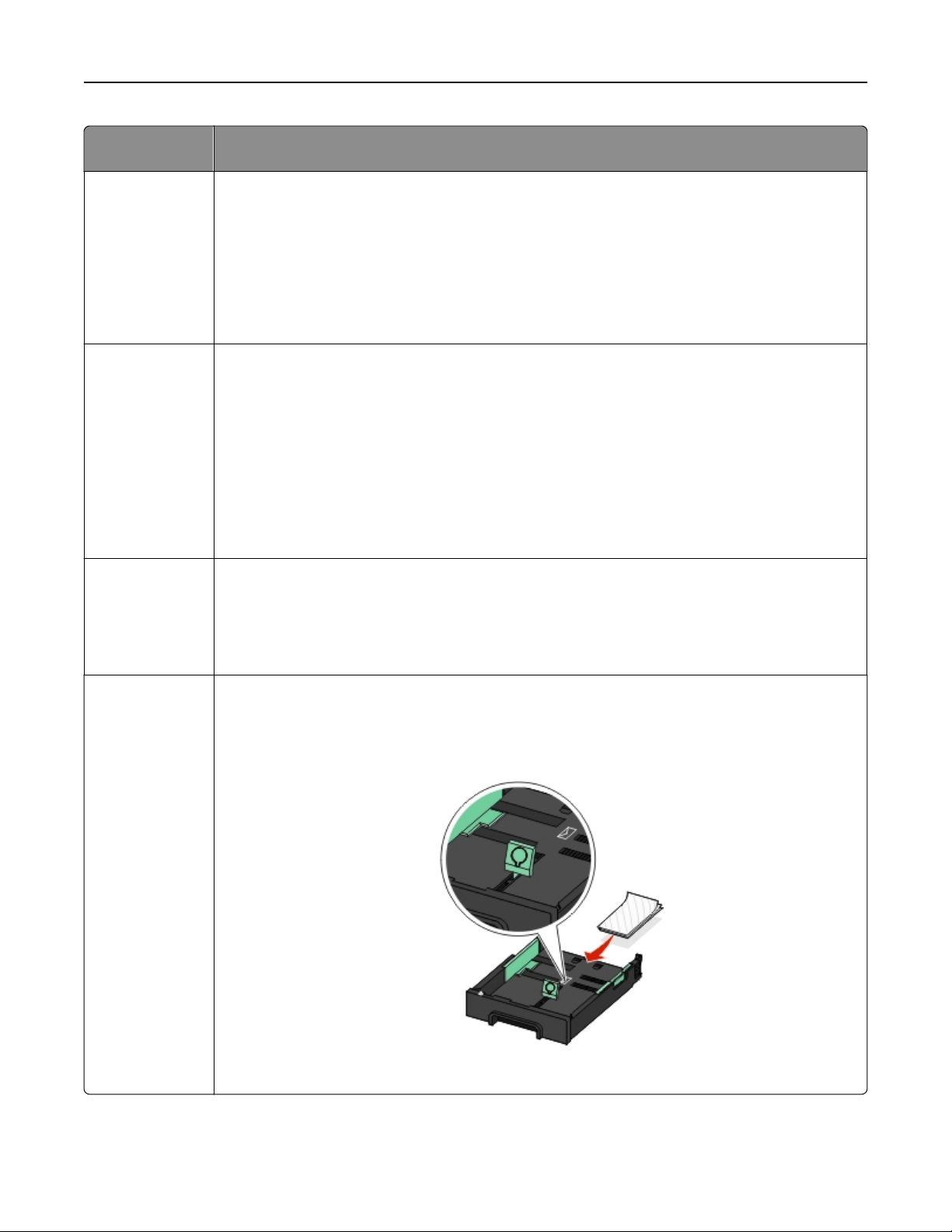
25 каталожных,
почтовых или
фотокарточек
• Толщина не превышает 0,025 дюйма (0,635 мм).
• Убедитесь, что фотобумага загружена стороной для печати вниз.
• Фотобумага загружена в лоток по центру, как указывает значок.
•
Направляющие сдвинуты вплотную к левому, правому и нижнему краям бумаги.
Примечание. Для обеспечения наилучших результатов дайте фотографиям просохнуть в
течение 24 часов, прежде чем положить в стопку, показать или поместить на хранение.
Page 34
Загрузка бумаги и оригиналов документов 34
Сохранение использующихся по умолчанию параметров бумаги
Можно настроить параметры для печати и копирования заданий в зависимости от формата и типа
бумаги, загруженной в принтер.
1 На начальном экране нажмите >Параметры страницы.
Примечание. Если установлено два лотка подачи в принтер, нажмите , выберите лоток, а
затем нажмите кнопку Параметры страницы.
2
Выберите требуемые параметры:
• Если требуется настроить формат бумаги по умолчанию, выберите:
Формат бумаги > выберите формат бумаги >Принять
• Если требуется настроить тип бумаги по умолчанию, выберите:
Тип бумаги > выберите тип бумаги >Принять
Загрузка оригиналов документов на стекло сканера
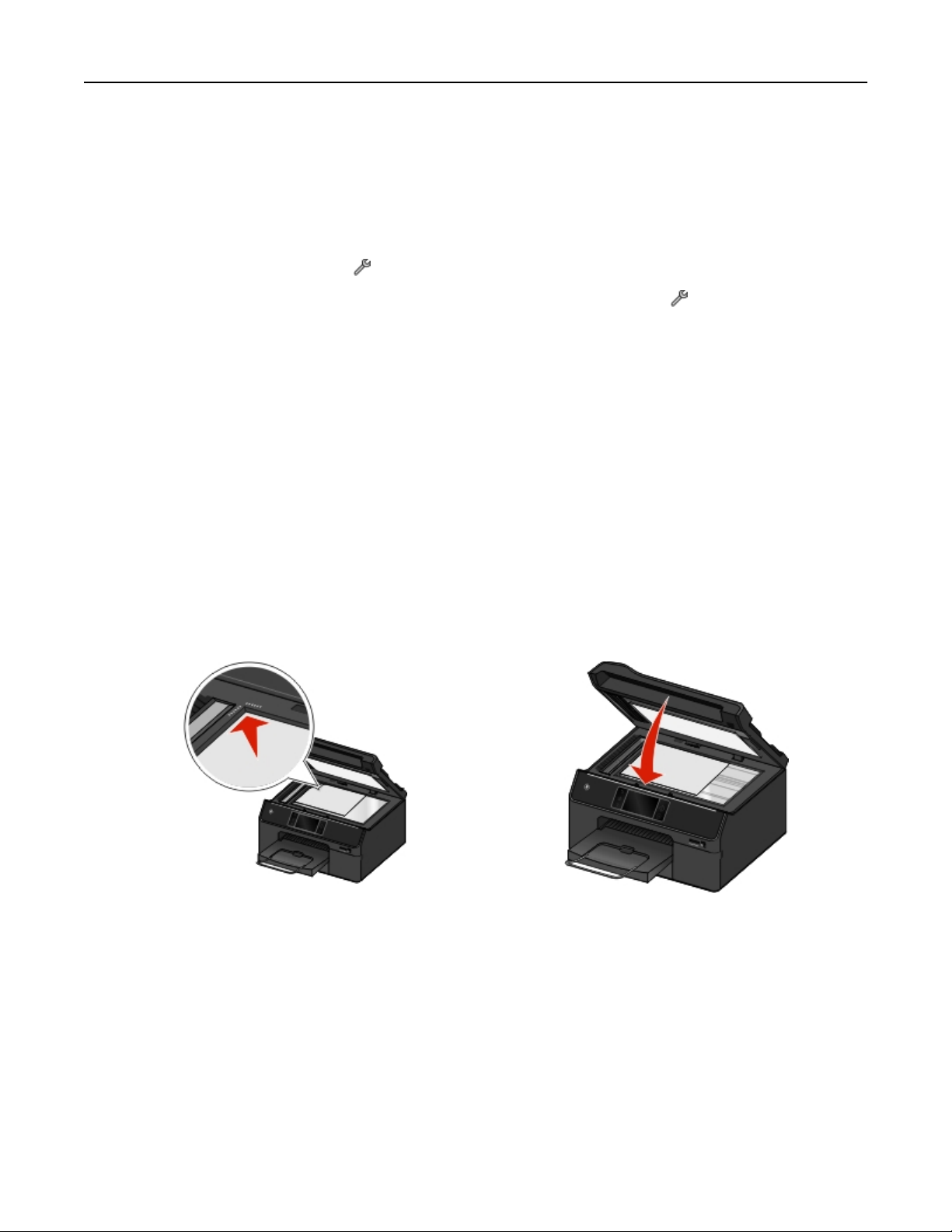
1 Откройте верхнюю крышку сканера, а затем поместите документ на стекло сканера лицевой
стороной вниз.
Закройте крышку сканера.
2
Page 35
Загрузка бумаги и оригиналов документов 35
Загрузка оригиналов документов в устройство автоматической подачи
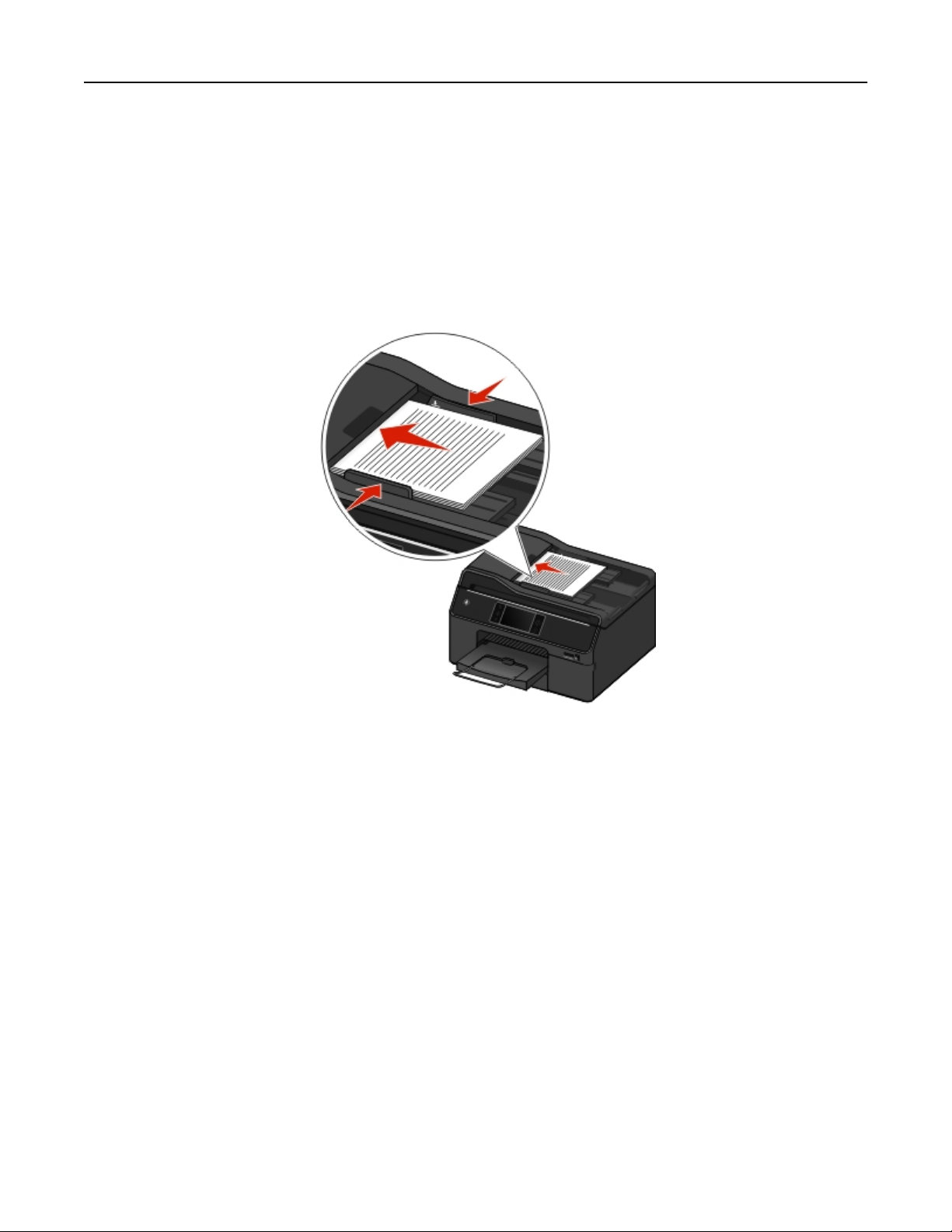
Примечание. Убедитесь, что слой стопки не превышает максимально допустимого уровня,
который обозначен на крае направляющей для бумаги. Перегрузка лотка может привести к
заеданию бумаги.
1 Настройте направляющую для бумаги лотка устройства автоматической подачи по ширине
оригинала.
2 Загрузите оригинал лицевой стороной вверх верхним краем вперед в устройство автоматической
подачи до упора.
Можно загружать бумагу таких форматов:
Letter
•
Legal
•
8 x 10 дюймов
•
A4
•
B5
•
• A5
•
20 x 25 см
•
Executive
•
Oficio (Mexico)
•
Folio
Примечание.
формату загруженной в лоток бумаги.
Убедитесь в том, что значение параметра «Формат бумаги» соответствует
Page 36

Загрузка бумаги и оригиналов документов 36
Использование бумаги разных форматов и типов
Для достижения наилучших результатов используйте бумагу, рекомендуемую для данного задания
печати.
Рекомендуемые марки бумаги
Для сообщений электронной почты, приема факсов, внутренней документации и
аналогичных заданий печати:
Формат Рекомендуемая бумага Плотность Выберите бумагу такого
типа
Letter Многоцелевая бумага из вторсырья PrintWorks 30% #00011 20 фунтов Обычная
A4 UPM Future Multitech
Для цветных документов и документов с большой площадью печати
Формат Рекомендуемая бумага Плотность Выберите бумагу
80 г/м
2
Обычная
такого типа
Letter Бумага для повседневной струйной печати Georgia Pacific и
бумага для печати на лазерных принтерах #214305
Hammermill Ultra Premium Laser Print #16600‑0
Примечание. Для получения наилучших результатов
установите параметр «Время сушки страницы» в значение
Увеличенное.
Georgia Pacific Premium Multipurpose Paper #214306 20 фунтов ColorLok Certified Plain
A4 Цветная печать копий данных M‑Real
Примечание. Для получения наилучших результатов
установите параметр «Время сушки страницы» в значение
Увеличенное.
SOPORCEL Navigator Universal Multifunctional
24 фунта ColorLok Certified Plain
24 фунта Обычная бумага
2
90 г/м
2
80 г/м
Для резюме, фирменных бланков и аналогичных заданий печати
Формат
Letter Бумага Wausau Professional Series Royal Linen с 30%
Рекомендуемая бумага Плотность Выберите бумагу такого типа
24 фунта Обычная бумага высокого
содержанием вторсырья, #WAU74089
качества
высокого качества
Обычная бумага
высокого качества
Обычная бумага
высокого качества
Page 37

Загрузка бумаги и оригиналов документов 37
Для фотографий, брошюр, визитных карточек, термонаклеек, наклеек на окна и
других специальных заданий печати
Бумага и
специальная
бумага
Фото
Матовая
брошюра
Глянцевая
брошюра
Односторонняя или
двусторонняя
печать
Односторонняя
Двусторонняя
Рекомендуемая бумага Выберите бумагу такого типа
Фотобумага LexmarkPerfectFinish
Фотобумага Lexmark Фотобумага Lexmark
Матовая бумага для печати брошюр на
струйном принтере с малым или средним
заполнением:
TM
Фотобумага LexmarkPerfectFinish
Струйная матовая брошюра
• Матовая фотобумага Printworks #00471
• Матовая фотобумага с покрытием для
двусторонней печати на струйном
принтере Paperworks 8,5 x 11 32
фунта/120г 60pk P/C PPPJJ32‑2
Матовая бумага для печати брошюр на
струйном принтере с большим заполнением:
• Матовая фотобумага с покрытием для
двусторонней печати на струйном
принтере Paperworks 8,5 x 11 44
фунта/176 г 60pk P/C PPPJJ44
• Red River Zeppelin SemiGloss
Струйная глянцевая брошюра
• ПолуглБумага для двусторонней
струйной печати Paperworks Semi‑Gloss
P/C:PPPJJ48 and Manufacturer
#:JANUSSM8511
Специальная
бумага Avery
• Раскрывающие поздравительные
открытки Avery для струйных принтеров
#3265
•
Раскрывающие тройные брошюры Avery
для струйных принтеров #8324
Визитная карточка
• Двусторонние визитные карточки Avery
для струйных принтеров #8871
Термонаклейка Односто-
ронняя
Наклейки на
прозрачные
окна
Прозрачная
пленка
Термонаклейки для футболок Avery для
струйных принтеров #3271
Micro Format, Inc., Super Color Cling #SP5676 Прозрачная пленка
Прозрачная пленка для струйной печати 3M
#CG3480
Термонаклейка
Прозрачная пленка
Задание формата и типа бумаги
Можно настроить параметры для печати и копирования заданий в зависимости от формата и типа
бумаги, загруженной в принтер.
Page 38

Загрузка бумаги и оригиналов документов 38
Использование панели управления принтера
На начальном экране выполните одно из следующих действий.
• Если требуется настроить формат бумаги по умолчанию, выберите:
>Параметры бумаги >Формат бумаги > выберите желаемый формат бумаги >Принять
Если требуется настроить тип бумаги по умолчанию, выберите:
•
>Параметры страницы >Тип бумаги > выберите желаемый тип бумаги >Принять
Использование программного обеспечения принтера
Для пользователей Windows
1 Открыв документ, выберите Файл >Печать.
2 Выберите Свойства, Настройки, Параметры или Настройка.
3 Выберите вкладку Бумага/Оформление, а затем выберите формат бумаги и источник бумаги или
лоток.
4 Нажмите кнопку OK.
Для пользователей ОС Macintosh
Открыв документ, выберите File (Файл) >Page Setup (Параметры страницы).
1
В диалоговом окне Page Setup настройте принтер, формат бумаги и ориентацию.
2
Нажмите кнопку ОК.
3
В строке меню выберите Файл >Печать.
4
В раскрывающемся меню «Принтер» выберите принтер.
5
В раскрывающемся меню параметров печати выберите пункт Качество и бумага.
6
В раскрывающемся меню Paper Type выберите соответствующий тип бумаги для использования.
7
Настройка времени сушки страницы
Использование панели управления
На начальном экране выберите:
>Настройка режима печати >Время сушки страницы > выберите время сушки
страницы >Принять
Примечание. Время сушки меняется в зависимости от выбранного качества печати для задания.
Выберите Увеличенное, чтобы увеличить время сушки распечатанных страниц.
Использование программного обеспечения принтера
Для пользователей ОС Windows
1 Выберите Файл >Печать.
2 Выберите Свойства, Настройки, Параметры или Настройка.
Page 39

Загрузка бумаги и оригиналов документов 39
3 Выберите
вкладкуМакет > область «Печать на обеих сторонах» > выберите параметр времени сушки
Примечание. В условиях высокой влажности, а также в том случае, если при обычном цикле
сушке чернила полностью не высыхают, необходимо выбрать параметр Увеличенное.
4 Нажмите кнопку ОК.
Для пользователей ОС Macintosh
В меню Apple выберите:
1
System Preferences (Параметры системы) >Print & Fax(Печать и факс) > выберите принтер
2
Выберите
(Открыть очередь печати) >Printer Setup (Настройка принтера) >вкладкуDriver (Драйвер)
или
Printer Setup (Настройка принтера) >> Installable Options (Дополнительные устройства)
3
В раскрывающемся меню Two‑Sided Printing Dry Time (Время сушки при двусторонней печати)
выберите время сушки.
Примечание.
сушке чернила полностью не высыхают, необходимо выбрать параметр Extended
(Увеличенное)
Нажмите кнопку OK или Apply Changes (Применить изменения).
4
В условиях высокой влажности, а также в том случае, если при обычном цикле
.
Связывание лотков
Связывание лотков полезно при печати больших заданий на печать или большого числа копий. При
загрузке бумаги одного и того же формата и типа в два лотка эти лотки автоматически связываются,
если для них заданы одинаковые значения параметров формата и типа бумаги. Когда в одном лотке
закончится бумага, печать задания продолжится на бумаге из связанного лотка.
На начальном экране нажмите >Настройка бумаги >Связывание
лотков
Примечания.
• Дополнительные лотки приобретаются отдельно. Для получения дополнительных сведений
• Перед установкой дополнительного лотка необходимо выключить принтер.
• Тип и формат бумаги в лотке по умолчанию и в дополнительном лотке должны совпадать во
>Автоматически >Принять.
обратитесь по месту приобретения принтера.
избежание ошибки несовпадения типа печатных материалов.
Page 40

Выполняется печать
Выполняется печать
Советы о печати
• Убедитесь, что выходной лоток полностью выдвинут, а его раскладная часть откинута.
• Используйте соответствующую бумагу для задания на печать.
• Для получения более качественных отпечатков выберите повышенное качество печати.
Убедитесь, что в картриджах имеется достаточно чернил.
•
• При печати фотографий или на специальных материалах вынимайте каждый лист сразу при
выходе из принтера.
• При печати фотографий выберите параметр печати без полей.
Печать обычных документов
40
Печать документа
Для пользователей ОС Windows
1 Открыв документ, выберите Файл > Печать.
2 Щелкните Свойства, Параметры или Настройка.
Выберите качество печати, количество распечатываемых копий, используемый тип бумаги и
3
способ печати страниц.
Нажмите кнопку OK, чтобы закрыть все диалоговые окна программного обеспечения принтера.
4
5 Нажмите кнопку ОК или Печать.
Для пользователей ОС Macintosh
1 Открыв документ, выберите File (Файл) > Page Setup (Параметры страницы).
2
В диалоговом окне Page Setup (Параметры страницы) настройте принтер, формат бумаги и
ориентацию.
3 Нажмите кнопку ОК.
В строке меню выберите File (Файл) > Print (Печать).
4
В раскрывающемся меню Printer (Принтер) выберите модель принтера.
5
В меню параметров печати выберите качество печати, количество распечатываемых копий, тип
6
бумаги и способ печати страниц.
Нажмите кнопку Print (Печать).
7
Page 41

Выполняется печать 41
Печать с использованием дополнительных параметров цветов
По умолчанию включена функция цветной печати. Для оптимизации цветов специального задания
печати воспользуйтесь функциями «Настройка цвета» и «Дополнительные параметры цветов».
Для пользователей Windows
1 Открыв документ, выберите Файл >Печать.
2 Выберите Свойства, Настройка, Параметры или Настройка.
Выберите:
3
вкладкуКачество >область «Дополнительные настройки цвета»
4 Выберите Настройка цвета или Дополнительные параметры цветов.
• При выборе функции Настройка цвета далее следует выбрать параметр Естественные или
Яркие.
• При выборе функции Дополнительные параметры цветов далее следует выбрать параметр
Использовать процесс тестовой таблицы ICC.
5
В области «Используемые чернила» выберите один из следующих параметров:
• Цветная/Монохромная для использования четырех чернил включая черные.
Только цветная для использования голубых, пурпурных и желтых чернил.
•
Нажмите кнопку ОК, чтобы закрыть все диалоговые окна программного обеспечения принтера.
6
Нажмите ОК или Печать.
7
Для пользователей Macintosh
Открыв документ, выберите File >Print.
1
В раскрывающемся меню выберите модель принтера.
2
В раскрывающемся меню параметров печати выберите функцию Качество и
3
материалы >Дополнительные параметры.
В раскрывающемся меню «Используемые чернила» выберите один из указанных ниже
4
параметров:
Цветная/Монохромная для использования четырех чернил включая черные.
•
Только цветная для использования голубых, пурпурных и желтых чернил.
•
В области «Настройка цвета» выберите Естественные, или Яркие, либо выберите
5
Использовать процесс тестовой таблицы ICC.
6 Нажмите кнопку Печать.
Разбор напечатанных копий
При печати нескольких копий документа можно распечатать каждую копию как набор (с разбором)
или распечатать копии как группы страниц (без разбора).
Page 42

Выполняется печать 42
С разбором Без разбора
Примечания.
Параметр разбора по копиям доступен только при печати нескольких копий.
•
• Во избежание смазывания чернил при печати фотографий извлекайте каждую фотографию
сразу же при выходе из принтера и, прежде чем положить ее в стопку, дайте ей просохнуть.
Для пользователей ОС Windows
1 Открыв документ, выберите пункты Файл > Печать.
2 Выберите Свойства, Настройки, Параметры или Установка.
3
Выберите
Вкладку Макет > область «Копии»
Введите число копий, которое необходимо напечатать, и выберите Разбор по копиям.
4
Нажмите кнопку OK, чтобы закрыть все диалоговые окна программного обеспечения принтера.
5
Нажмите кнопку ОК или Печать.
6
Для пользователей ОС Macintosh
Открыв документ, выберите File (Файл) > Page Setup (Параметры страницы).
1
В диалоговом окне Page Setup (Параметры страницы) настройте принтер, формат бумаги и
2
ориентацию.
Нажмите кнопку ОК.
3
В строке меню выберите File (Файл) > Print (Печать).
4
В раскрывающемся меню Printer (Принтер) выберите модель принтера.
5
В поле "Copies" введите число копий, которое необходимо напечатать, а затем выберите
6
параметр Collated.
Нажмите кнопку Print (Печать).
7
Изменение порядка печати страниц
По умолчанию первой печатается последняя страница.
Для пользователей ОС Windows
1 Открыв документ, выберите Файл > Печать.
2 Щелкните Свойства, Параметры или Настройка.
Выберите:
3
Вкладку Макет > область «Копии»
Page 43

Выполняется печать 43
4 Выберите порядок страниц:
• Чтобы начать печать с первой страницы, снимите флажок Печать с последней страницы.
Чтобы начать печать с последней страницы, поставьте флажок Печать с последней
•
страницы
.
5 Нажмите кнопку OK, чтобы закрыть все диалоговые окна программного обеспечения принтера.
6 Нажмите кнопку ОК или Печать.
Для пользователей ОС Macintosh
1 Открыв документ, выберите File (Файл) > Page Setup (Параметры страницы).
2
В диалоговом окне Page Setup (Параметры страницы) настройте принтер, формат бумаги и
ориентацию.
3 Нажмите кнопку ОК.
4 В строке меню выберите File (Файл) > Print (Печать).
5
В раскрывающемся меню Printer (Принтер) выберите модель принтера.
6 В раскрывающемся меню параметров печати выберите пункт Paper Handling (Работа с бумагой).
В раскрывающемся меню Page Order (Порядок страниц) выберите порядок страниц:
7
Чтобы выполнить печать с первой страницы, выберите Normal (Обычный).
•
Чтобы выполнить печать с последней страницы, выберите Automatic (Автоматически) или
•
Reverse (В обратном порядке).
Нажмите кнопку Print (Печать).
8
Печать нескольких страниц на одном листе
Для пользователей ОС Windows
1 Открыв документ, выберите Файл > Печать.
2 Щелкните Свойства, Параметры или Настройка.
Выберите:
3
Вкладку Макет > область «Макеты страниц» > выберите Несколько страниц на одной стороне
(N страниц)
4
Выберите количество изображений страниц, которое нужно распечатать на каждой стороне.
5
Настройте другие нужные параметры.
6 Нажмите кнопку OK, чтобы закрыть все диалоговые окна программного обеспечения принтера.
7 Нажмите кнопку ОК или Печать.
Для пользователей ОС Macintosh
1 Открыв документ, выберите File (Файл) > Page Setup (Параметры страницы).
В диалоговом окне Page Setup (Параметры страницы) настройте принтер, формат бумаги и
2
ориентацию.
Page 44

Выполняется печать 44
3 Нажмите кнопку ОК.
4 В строке меню выберите File (Файл) > Print (Печать).
5 В раскрывающемся меню Printer (Принтер) выберите модель принтера.
6 В раскрывающемся меню параметров печати выберите пункт Layout (Макет).
В раскрывающемся меню Pages per Sheet (Страниц на листе) выберите, сколько изображений
7
страниц должно распечатываться на каждой странице.
Настройте другие нужные параметры.
8
9 Нажмите кнопку Print (Печать).
Печать документов с карты памяти или флэш-диска
Чтобы включилась функция «Печать файлов», карта памяти или флэш-диск должны содержать
документы, поддерживаемые принтером. Дополнительные сведения см. в разделе
«Поддерживаемые карты памяти и типы файлов» на стр. 48.
Вставьте карту памяти или флэш-диск.
1
На дисплее откроется экран «Устройство памяти».
2 Нажмите Печать документов.
3 Выберите документ для печати и нажмите .
Печать специальных документов
Печать на конвертах
Для пользователей ОС Windows
1 Открыв документ, выберите Файл > Печать.
2 Щелкните Свойства, Параметры или Настройка.
Выберите:
3
вкладку Бумага/брошюровка > список «Формат бумаги» > размер конверта
Если ни один из имеющихся форматов не соответствует формату конверта, щелкните Настройка
пользовательских форматов бумаги и задайте пользовательский формат.
4
Выберите:
Список «Тип бумаги» > выберите Конверт
5
Выберите:
ВкладкуМакет > область «Ориентация страницы» > выберите ориентацию
6 Нажмите кнопку OK, чтобы закрыть все диалоговые окна программного обеспечения принтера.
7 Нажмите кнопку ОК или Печать.
Page 45

Выполняется печать
Для пользователей ОС Macintosh
1 Открыв документ, выберите File (Файл) > Page Setup (Параметры страницы).
2 В раскрывающемся меню Format for (Формат для) выберите принтер.
3 В раскрывающемся меню Paper Size (Формат бумаги) выберите формат конверта.
Если ни один из имеющихся форматов не соответствует формату конверта, задайте
пользовательский формат.
4 Выберите ориентацию и нажмите кнопку OK.
5 В строке меню выберите File (Файл) > Print (Печать).
6
В раскрывающемся меню Printer (Принтер) выберите модель принтера.
7 Нажмите кнопку Print (Печать).
Примечания.
• Для большинства конвертов используется альбомная ориентация.
• Та же ориентация должна быть выбрана в приложении.
45
Печать наклеек
Для пользователей ОС Windows
1 Открыв документ, выберите Файл > Печать.
2 Щелкните Свойства, Параметры или Настройка.
Выберите:
3
вкладку Бумага/брошюровка > список «Формат бумаги» > формат бумаги
Если ни один из имеющихся форматов бумаги не соответствует формату листа с наклейками,
щелкните Настройка пользовательских форматов бумаги и задайте пользовательский
формат.
4
Выберите:
Список «Тип бумаги» > выберите соответствующий тип бумаги
5 Нажмите кнопку OK, чтобы закрыть все диалоговые окна программного обеспечения принтера.
6 Нажмите кнопку ОК или Печать.
Для пользователей ОС Macintosh
Открыв документ, выберите File (Файл) > Page Setup (Параметры страницы).
1
В раскрывающемся меню Format for (Формат для) выберите принтер.
2
В раскрывающемся меню Paper Size (Формат бумаги) выберите формат бумаги.
3
Если ни один из имеющихся форматов не соответствует формату листа с наклейками, задайте
пользовательский формат.
Выберите ориентацию и нажмите кнопку OK.
4
В строке меню выберите File (Файл) > Print (Печать).
5
Page 46

Выполняется печать
6 В раскрывающемся меню Printer (Принтер) выберите модель принтера.
7 В раскрывающемся меню параметров печати выберите пункт Quality & Media (Качество и
печатный материал)
.
8 В раскрывающемся меню Paper type (Тип бумаги) выберите Card Stock (Карточки).
В меню Print Quality (Качество печати) выберите качество печати, отличное от Quick Print (Быстрая
9
печать).
10 Нажмите кнопку Print (Печать).
Советы по загрузке наклеек
• Лист с наклейками должен подаваться в принтер верхним краем вперед.
• Следите за тем, чтобы клей на наклейках не выступал более чем на 1 мм от края листа наклейки.
• Убедитесь в том, что направляющие придвинуты вплотную к краям листа наклейки.
• Используйте новые листы с наклейками. На частично использованных листах (где имеются
отсутствующие наклейки) другие наклейки могут также отстать во время печати, что приведет к
застреванию бумаги.
46
Печать на бумаге пользовательского формата
Для пользователей ОС Windows
1 Открыв документ, выберите Файл > Печать.
2 Щелкните Свойства, Параметры или Настройка.
Выберите:
3
Вкладку Бумага/брошюровка > Настройка пользовательских форматов бумаги > Создать
4 Введите имя и задайте параметры пользовательского формата, а затем нажмите кнопку ОК.
5 Щелкните Закрыть и нажмите кнопку OK для закрытия всех диалоговых окон программного
обеспечения принтера.
6 Нажмите кнопку ОК или Печать.
Для пользователей ОС Macintosh
1 Открыв документ, выберите File (Файл) > Page Setup (Параметры страницы).
2
В раскрывающемся меню Format for (Формат для) выберите принтер.
В раскрывающемся меню Paper Size (Формат бумаги) выберите пункт Manage Custom Sizes
3
(Настройка пользовательских форматов бумаги)
.
Настройте параметры соответствующим образом для задания формата, а затем нажмите кнопку
4
ОК.
Нажмите кнопку ОК.
5
В строке меню выберите File (Файл) > Print (Печать).
6
В раскрывающемся меню Printer (Принтер) выберите модель принтера.
7
Нажмите кнопку Print (Печать).
8
Page 47
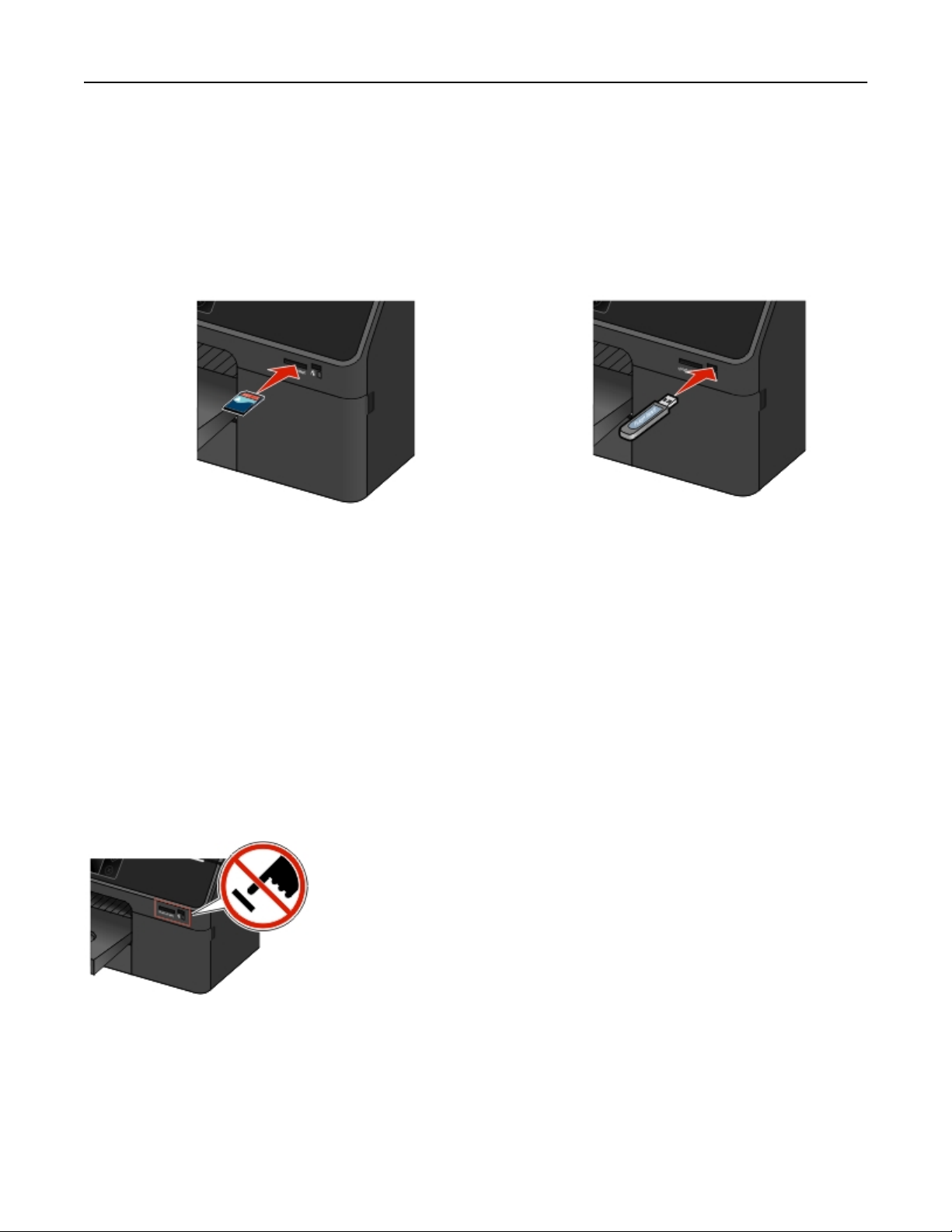
Выполняется печать
Работа с фотографиями
Использование карты памяти ли флэш-диска с принтером
Вставьте карту памяти в гнездо для карт или флэш-диск в порт USB
Вставка карты памяти Вставка флэш-диска
47
Примечания.
• Вставьте карту памяти наклейкой с названием марки
вверх.
• Убедитесь, что любые стрелки, изображенные на карте,
указывают в сторону принтера.
• Если необходимо, подключите карту памяти к прила-
гаемому к ней адаптеру.
• Убедитесь, что вставленная карта памяти поддержи-
вается принтером. Дополнительные сведения см. в
разделе «Поддерживаемые карты памяти и типы файлов»
на стр. 48.
• Индикатор устройства чтения карт памяти включается,
когда карта памяти вставлена, и мигает при обращении к
ней.
ПРЕДУПРЕЖДЕНИЕ. Возможность повреждения: Не прикасайтесь к
кабелям, сетевому адаптеру, разъему, устройству памяти, а также к
указанным участкам на принтере, когда выполняется печать, чтение или
запись с устройства памяти. Возможна потеря данных.
Примечания.
• Флэш-диск использует тот же порт, что и
PictBridge-совместимая цифровая камера.
• Если флэш-диск не удается подключить
напрямую к порту, может потребоваться
адаптер.
На дисплее откроется экран «Устройство памяти».
Примечания.
•
Если принтер не распознает устройство памяти, извлеките и повторно вставьте устройство.
Page 48

Выполняется печать 48
• Если флеш-диск или цифровая камера в режиме накопителя вставлен в порт USB и в это же
время карта памяти вставлена в гнездо для карты памяти, на дисплее появится сообщение,
предлагающее выбрать необходимое устройство памяти.
Поддерживаемые карты памяти и типы файлов
Карта памяти Тип файла
• Secure Digital (SD)
• Secure Digital High Capacity (SDHC)
• Micro Secure Digital (с адаптером) (Micro SD)
•
Mini Secure Digital (с адаптером) (Mini SD)
• Карта MultiMedia (MMC)
• Карта MultiMedia Card уменьшенного размера (с адаптером) (RS‑MMC)
• Карта MultiMedia для мобильных устройств (с адаптером) (MMCmobile)
• Memory Stick
• Memory Stick PRO
• Memory Stick Duo (с адаптером)
• Memory Stick PRO Duo (с адаптером)
• Карта xD-Picture
• Карта xD-Picture (тип H)
• Карта xD-Picture (тип M)
Документы:
• PDF (Adobe Portable Document
Format)
Изображения:
• .jpg, .jpeg, .jpe (объединенная
экспертная группа по
фотографии)
•
.tiff, .tif (формат размеченных
файлов изображений)
Печать фотографий с помощью панели управления принтера
1 Загрузите фотобумагу.
2 Вставьте карту памяти флэш-диск или переключите цифровую камеру в режим накопителя.
На дисплее откроется экран «Устройство памяти».
3 Нажмите Просмотр фотографий.
Появится экран «Выбор фотографий».
4 Нажмите на фотографии, которые необходимо распечатать.
Советы.
• Если необходимо отменить выбор фотографии, нажмите на нее еще раз.
• Если требуется просмотреть дополнительные фотографии, нажмите стрелку влево или
вправо, а затем нажмите на фотографию для ее выбора.
5 После завершения выбора фотографий, которые необходимо напечатать, нажмите Компоновка.
6 Если необходимо изменить параметры печати, нажмите Изменить параметры.
При необходимости нажимайте кнопку Принять после выбора каждого параметра.
Нажмите кнопку .
7
Примечание.
просохнуть в течение 24 часов, прежде чем положить в стопку, показать или поместить на
хранение.
Для обеспечения наилучших результатов дайте каждому распечатанному листу
Page 49
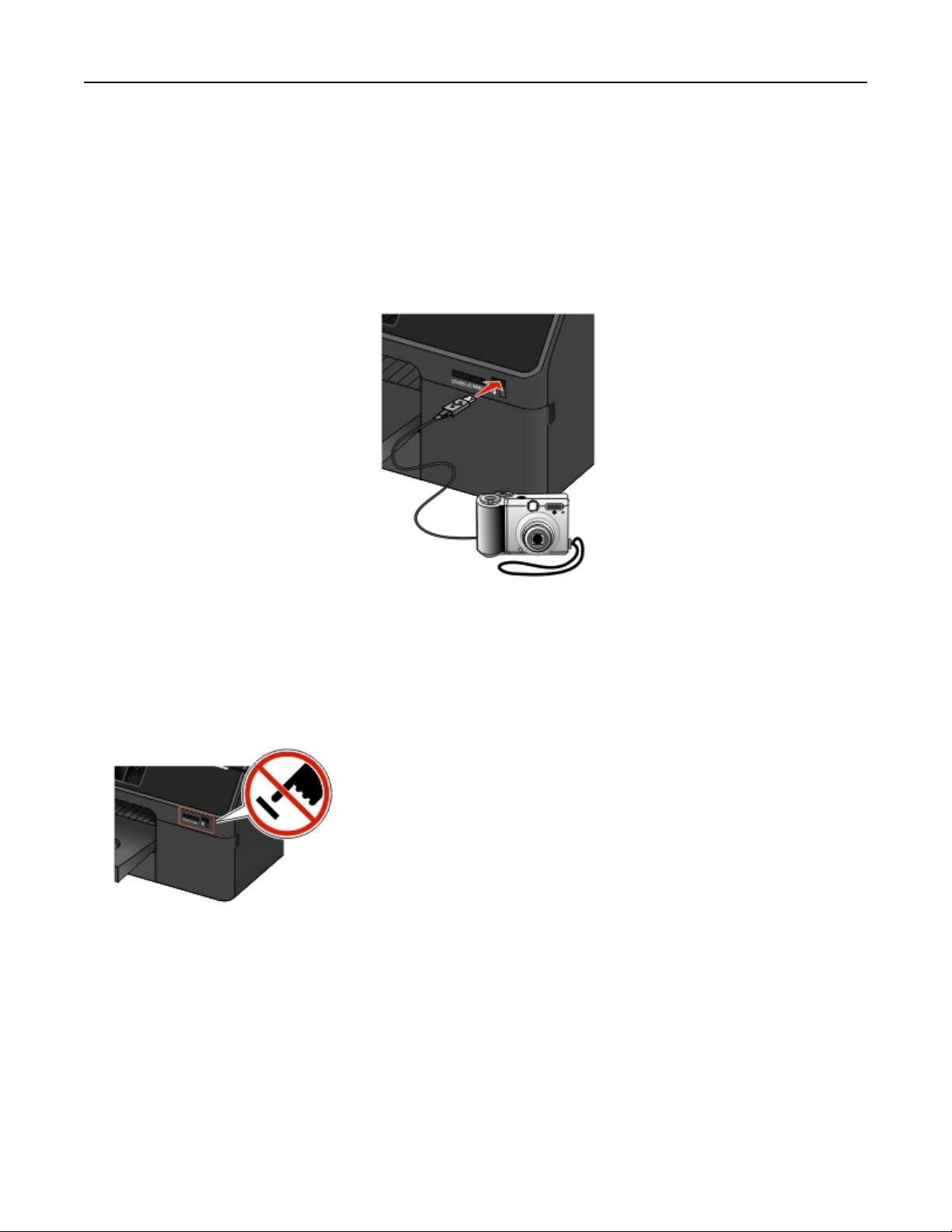
Выполняется печать
Печать фотографий с PictBridge-совместимой цифровой камеры
PictBridge - это технология, применяемая в большинстве цифровых камер, которая позволяет
печатать напрямую с цифровой камеры, не используя компьютер.
1 Вставьте один разъем кабеля USB в камеру.
Примечание. Используйте только кабель USB, который поставляется с камерой.
2 Вставьте другой разъем кабеля в порт PictBridge на передней панели принтера.
49
Примечания.
Убедитесь, что PictBridge-совместимая цифровая камера настроена на соответствующий
•
режим USB. Если выбран неверный параметр USB камеры, камера будет распознаваться
как флеш-диск или на панели управления принтера появится сообщение об ошибке. Для
получения дополнительных сведений см. документацию, прилагаемую к камере.
Принтер считывает одновременно только одно устройство памяти.
•
ПРЕДУПРЕЖДЕНИЕ. Возможность повреждения: Не прикасайтесь к
кабелям, сетевому адаптеру, разъему, устройству памяти, а также к
указанным участкам на принтере, когда выполняется печать, чтение или
запись с карты памяти. Возможна потеря данных.
Если подключение PictBridge выполнено успешно, на дисплее появляется следующее сообщение:
3
Камера подсоединена. Для выбора и печати фотографий используйте камеру.
Page 50

Выполняется печать
4 Если необходимо изменить параметры печати по умолчанию:
а Нажмите Дополнительные параметры, чтобы открыть меню PictBridge.
б Выберите источник бумаги, формат бумаги, тип бумаги, размер фотографии, качество и
компоновку фотографий, которые необходимо напечатать. Нажимайте кнопку Принять после
выбора каждого параметра.
Примечание. Принтер будет использовать настройки печати по умолчанию, если они не будут
изменены с камеры.
Чтобы начать печать, см. документацию по камере.
5
Примечание. Если камера подключена, когда принтер выполнял другое задание, дождитесь
завершения этого задания, прежде чем печатать с камеры.
Печать на обеих сторонах бумаги (двусторонняя печать)
50
Автоматическая печать на обеих сторонах бумаги (двусторонняя)
Модуль двусторонней печати поддерживает форматы бумаги A4, A5, Letter, Legal, Statement и
Executive.
Примечания.
Также могут поддерживаться другие форматы бумаги.
•
• Не извлекайте страницу до завершения печати.
Для пользователей ОС Windows
1 Открыв документ, выберите Файл > Печать.
2 Щелкните Свойства, Параметры или Настройка.
3
Выберите:
Вкладку Макет > область «Печать на обеих сторонах» > Печать на обеих сторонах
4 Нажмите кнопку OK, чтобы закрыть все диалоговые окна программного обеспечения принтера.
5 Нажмите кнопку ОК или Печать.
Чтобы вернуться к односторонней печати, повторите этапы 1 и 2, а затем выберите:
Вкладку Макет > область «Печать на обеих сторонах» > Печать только на одной стороне
Для пользователей ОС Macintosh
Открыв документ, выберите File (Файл) > Page Setup (Параметры страницы).
1
В диалоговом окне Page Setup (Параметры страницы) настройте принтер, формат бумаги и
2
ориентацию.
Нажмите кнопку ОК.
3
В строке меню выберите File (Файл) > Print (Печать).
4
Page 51

Выполняется печать 51
5 В раскрывающемся меню Printer (Принтер) выберите модель принтера.
6 В раскрывающемся меню параметров печати выберите пункт Quality & Media (Качество и
печатный материал)
.
7 В раскрывающемся меню Paper Type (Тип бумаги) выберите Plain Paper (Обычная бумага).
8 В раскрывающемся меню параметров печати выберите пункт Layout (Макет).
9 В меню Two-Sided (Двусторонняя) выберите пункт Long-Edge binding (Переплет по длинной
стороне) или Short-Edge binding (Переплет по короткой стороне).
• При использовании переплета по длинной стороне страницы переплетаются по длинной
кромке страницы (с левой стороны при использовании книжной ориентации и с верхней
стороны при использовании альбомной ориентации).
Книжная Альбомная
При использовании переплета по короткой стороне страницы переплетаются по короткой
•
кромке страницы (с левой стороны при использовании альбомной ориентации и с верхней
стороны при использовании книжной ориентации).
Книжная
Альбомная
10 Нажмите кнопку Print (Печать).
Настройка времени сушки при двусторонней печати
Использование панели управления
На начальном экране выберите:
>Настройка режима печати >Время сушки страницы > выберите время сушки
страницы >Принять
Примечание. Время сушки меняется в зависимости от выбранного качества печати для задания.
Нажмите Увеличенное, чтобы увеличить время сушки распечатанных страниц.
Page 52

Выполняется печать 52
Использование программного обеспечения принтера
Для пользователей ОС Windows
1 Выберите
Файл >Печать
.
2 Выберите Свойства, Настройки, Параметры или Настройка.
Выберите
3
вкладкуМакет > область «Печать на обеих сторонах» > выберите параметр времени сушки
Примечание. В условиях высокой влажности, а также в том случае, если при обычном цикле
сушке чернила полностью не высыхают, необходимо выбрать параметр Увеличенное.
4 Нажмите кнопку ОК.
Для пользователей ОС Macintosh
1
В меню Apple выберите:
System Preferences (Параметры системы) >Print & Fax(Печать и факс) > выберите принтер
2
Выберите
(Открыть очередь печати) >Printer Setup (Настройка принтера) >вкладкуDriver (Драйвер)
или
Printer Setup (Настройка принтера) >> Installable Options (Дополнительные устройства)
В раскрывающемся меню Two‑Sided Printing Dry Time (Время сушки при двусторонней печати)
3
выберите время сушки.
Примечание.
сушке чернила полностью не высыхают, необходимо выбрать параметр Extended
(Увеличенное)
Нажмите кнопку OK или Apply Changes (Применить изменения).
4
В условиях высокой влажности, а также в том случае, если при обычном цикле
.
Управление заданиями на печать
Поиск очереди печати принтера
Очередь печати представляет принтер, подключенный к компьютеру. Имя очереди печати обычно
соответствует модели или псевдониму принтера, назначенному при его установке или добавлении.
Примечание. В зависимости от метода подключения принтера (USB, Ethernet, беспроводная сеть)
в списке могут отображаться несколько очередей принтера. Точно определите метод
подключения принтера к компьютеру, чтобы выбрать правильную очередь печати.
Для пользователей ОС Windows
1 Откройте папку «Принтеры».
а Щелкните или нажмите кнопку Пуск и выберите пункт Выполнить.
б
В поле «Начать поиск» или «Выполнить» введите control printers.
в Нажмите клавишу Enter или кнопку ОК.
Page 53

Выполняется печать 53
2 Найдите очередь печати своего принтера (подключенного по сети или через USB).
3 Если очередь печати отсутствует в списке, создайте новую очередь печати.
Для пользователей ОС Macintosh
В меню Apple выберите:
1
System Preferences (Предпочтения системы) > Print & Fax (Печать и факс) > очередь печати
своего принтера
2 Если очередь печати отсутствует в списке, создайте новую очередь печати.
Создание очереди печати
Для пользователей ОС Windows
1 В области «Задания печати» выберите Добавить принтер.
2
Следуйте указаниям на экране компьютера.
Дополнительные сведения см. в документации, идущей в комплекте с операционной системой.
Для пользователей ОС Macintosh
В области Print & Fax (Печать и факс) щелкните +.
1
При необходимости перейдите на вкладку Default (По умолчанию) или Default Browser (Браузер
2
по умолчанию).
Выберите принтер в списке.
3
Примечание.
одинаковым именем принтера по умолчанию. При необходимости измените имя принтера в
поле «Имя».
Нажмите кнопку Add (Добавить).
4
Принтеры, подключенные к сети или локально через кабель USB, могут обладать
Выбор принтера в качестве принтера по умолчанию
При отправке задания на печать принтер должен выбираться автоматически в диалоговом окне
«Печать». Если приходится выбирать принтер вручную, то он не является принтером, используемым
по умолчанию.
Чтобы настроить принтер по умолчанию:
Для пользователей Windows
Щелкните или нажмите кнопку Пуск и выберите пункт Выполнить.
1
2
В поле «Начать поиск» или в окне «Запуск программы» введите control printers.
3 Нажмите ВВОД или нажмите ОК.
Откроется папка принтеров.
4 Щелкните принтер правой кнопкой мыши и выберите параметр Использовать по умолчанию.
Page 54

Выполняется печать 54
Для пользователей Macintosh
1 В меню Apple выберите:
System Preferences > Print & Fax
2 Выберите принтер в раскрывающемся меню Default Printer или выберите принтер, а затем
щелкните Make Default.
Изменение режима печати по умолчанию
Для экономии чернил можно изменить использующийся по умолчанию режим печати для всех
заданий печати, установив режим быстрой или черновой печати. В этом режиме принтер расходует
меньше чернил. Его рекомендуется использовать для печати большинства документов, содержащих
только текст. Если требуется выбрать другой режим для печати фотографий или других
высококачественных документов, то перед отправкой задания на печать в диалоговом окне
«Печать» можно выбрать другой режим.
Для пользователей Windows
1 Открыв документ, выберите Файл > Печать.
2 Выберите Свойства, Настройки, Параметры или Установка.
3
Выберите
вкладку Качество > выберите качество печати > OK
Для пользователей Macintosh
1 Открыв документ, выберите Файл > Печать.
2 В раскрывающемся меню выберите модель принтера.
В раскрывающемся меню параметров печати выберите пункт Quality & Media.
3
В раскрывающемся меню «Качество печати» выберите качество печати.
4
Нажмите кнопку ОК.
5
Приостановка заданий на печать
Для пользователей Windows
1
Щелкните или нажмите кнопку Пуск и выберите пункт Выполнить.
2 В поле «Начать поиск» или в окне «Запуск программы» введите control printers.
3 Нажмите ВВОД или нажмите ОК.
Откроется папка принтеров.
4 Щелкните принтер правой кнопкой мыши и выберите параметр Открыть или Просмотр печати.
Page 55

Выполняется печать
5 Приостановка задания на печать:
• Если необходимо остановить печать определенного задания, щелкните имя документа правой
кнопкой мыши и выберите команду Пауза.
• Если требуется остановить печать всех заданий в очереди, выберите Принтер, а затем
Приостановить печать.
Для пользователей Macintosh
Щелкните значок принтера на панели.
1
Появится диалоговое окно очереди печати.
2
Приостановка задания на печать:
• Если необходимо приостановить печать определенного задания, выберите имя документа, а
затем нажмите
Hold.
• Если требуется приостановить печать всех заданий в очереди, выберите Pause Printer или
Stop Jobs.
Возобновление заданий на печать
55
Для пользователей Windows
1
Щелкните или нажмите кнопку Пуск и выберите пункт Выполнить.
2 В поле «Начать поиск» или в окне «Запуск программы» введите control printers.
3 Нажмите ВВОД или нажмите ОК.
Откроется папка принтеров.
4 Щелкните принтер правой кнопкой мыши и выберите параметр Открыть или Просмотр печати.
5
Возобновление задания на печать:
• Если необходимо возобновить печать определенного задания, щелкните имя документа
правой кнопкой мыши и выберите команду Возобновить или Перезапустить.
• Если требуется возобновить печати всех заданий в очереди, выберите принтер, а затем
отключите параметр приостановки печати.
Для пользователей Macintosh
1 В меню Apple выберите:
System Preferences > Print & Fax > выберите принтер
Щелкните Open Print Queue или Set Up Printers.
2
Появится диалоговое окно очереди печати.
Возобновление задания на печать:
3
Если необходимо возобновить печать определенного задания, выберите имя документа, а
•
затем нажмите Resume.
Если требуется возобновить печати всех заданий в очереди, выберите Resume Printer или
•
Start Jobs.
Page 56

Выполняется печать
Отмена заданий печати
Чтобы отменить задание на печать с помощью панели управления принтера, нажмите кнопку .
Чтобы отменить задание на печать с компьютера, выполните следующие действия.
Для пользователей Windows
Щелкните или нажмите кнопку Пуск и выберите пункт Выполнить.
1
В поле «Начать поиск» или в окне «Запуск программы» введите control printers.
2
3 Нажмите ВВОД или нажмите ОК.
Откроется папка принтеров.
4 Щелкните принтер правой кнопкой мыши и выберите параметр Открыть или Просмотр печати.
5
Отмените задание на печать:
• Если необходимо отменить печать определенного задания, щелкните имя документа правой
кнопкой мыши и выберите команду
• Если требуется отменить печать всех заданий в очереди, щелкните Принтер > Очистить
очередь печати.
Отменить.
56
Для пользователей Macintosh
Щелкните значок принтера на панели.
1
Появится диалоговое окно очереди печати.
Выберите задание, которое необходимо отменить, и нажмите кнопку Удалить.
2
Page 57
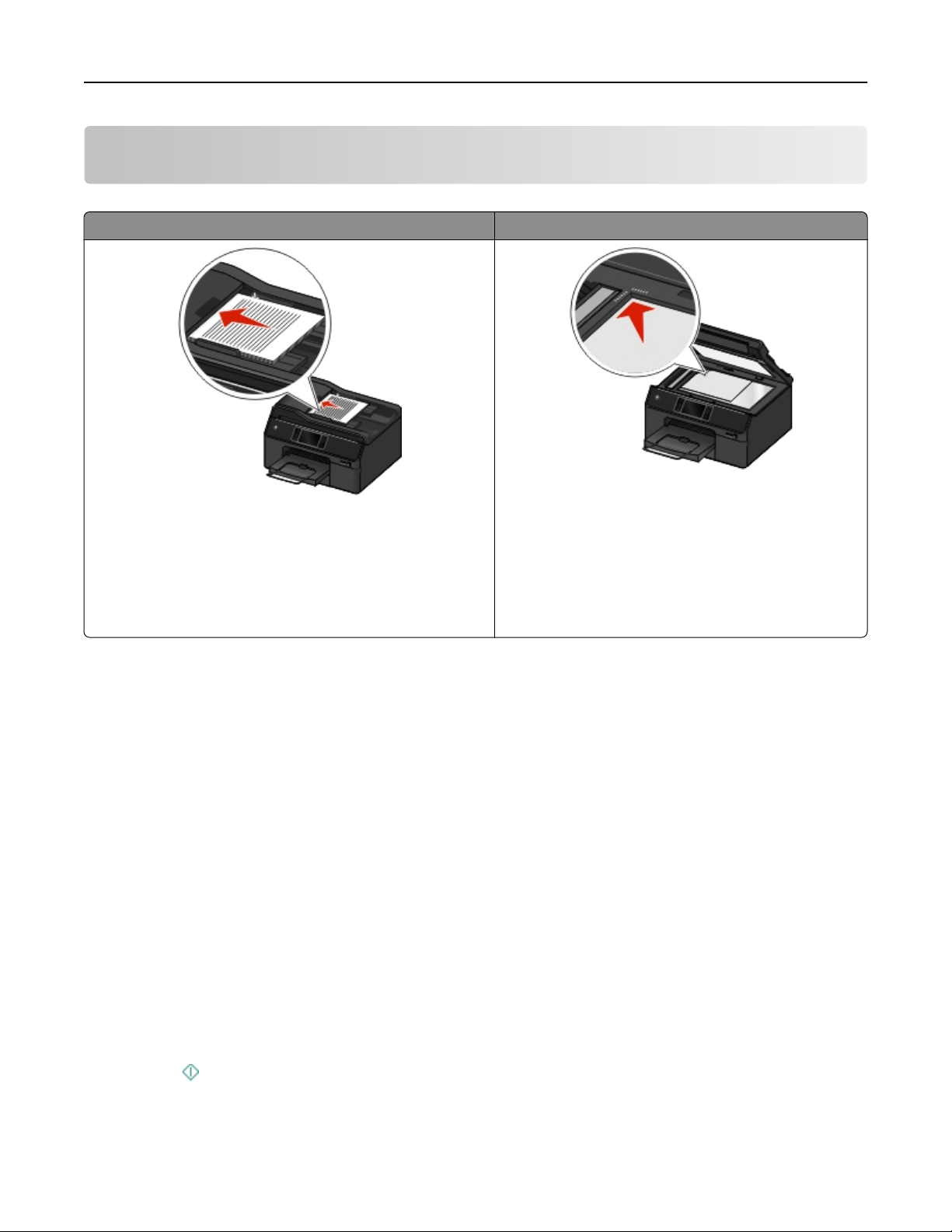
Копирование 57
Копирование
Устройство автоматической подачи Стекло экспонирования сканера
Для отдельных страниц, документов небольшого
При работе с многостраничными документами рекомендуется использовать УАПД.
Примечание. Устройство автоматической подачи
имеется только на определенных моделях принтеров.
Если принтер был приобретен без устройства автоматической подачи, загрузите оригиналы документов или
фотографий на стекло сканера.
формата (например, почтовых открыток или
фотографий), прозрачных пленок или документов
на тонкой бумаге (например, вырезки из журналов)
рекомендуется использовать стекло экспонирования сканера.
Советы по копированию
• Убедитесь, что выходной лоток полностью выдвинут, а его раскладная часть откинута.
• Используйте УАП для сканирования двухсторонних страниц, если принтер поддерживает
двухстороннее сканирование, а УАП поддерживает размер оригинального документа.
Используйте стекло сканера для сканирования двухсторонних страниц, если принтер не
•
поддерживает двухстороннее сканирование или УАП не поддерживает размер оригинального
документа.
• Настройте направляющие для бумаги лотка устройства автоматической подачи по ширине
оригинала.
• Чтобы легко извлечь документ после копирования или сканирования, приподнимите входной
лоток УАП.
• При использовании стека сканера, по возможности, закрывайте крышку сканера для
предотвращения появления темных кромок на сканированном изображении.
• Не загружайте открытки, фотографии, небольшие документы, прозрачные пленки, фотобумагу
или тонкие листы (например, вырезки из журналов) в устройство автоматической подачи. Их
следует помещать на стекло сканера.
• Если документ, который следует копировать, установлен и соответствующие настройки выбраны,
нажмите для начала копирования.
Page 58

Копирование 58
Создание копий
1 Загрузите оригинал документа.
Примечание. На начальном экране можно нажать кнопку , чтобы напечатать одну копию
оригинала документа, используя настройки по умолчанию.
На начальном экране перейдите в раздел:
2
Копировать > Дополнительные параметры > Число копий
3 Введите число копий, которое необходимо напечатать, а затем нажмите Принять.
4 Нажмите Цветная или Монохромная, чтобы выбрать цветную или монохромную копию.
5
Нажмите кнопку .
Копирование личной карты
1 На основном экране нажмите пункты SmartSolutions > Копирование личной карточки>.
2 Поместите личную карточку лицевой стороной вниз в левый верхний угол стекла сканера.
3 Нажмите Продолжить.
При отображении запроса на копирование обратной стороны личной карточки нажмите кнопку
4
Да.
5 Поместите личную карточку обратной стороной вниз в левый верхний угол стекла сканера.
6 Нажмите Продолжить, чтобы начать печать.
Копирование двустороннего документа при помощи УАП
В зависимости от модели принтера устройство автоматической подачи может сканировать двойные
(двусторонние) страницы в один проход.
Загрузите оригинал документа лицевой стороной вверх в устройство автоматической подачи.
1
Отрегулируйте направляющие.
2
3 На основном экране нажмите пункты Копировать > Дополнительные параметры > 2-
сторонние копии
4 Выберите функцию двухстороннего копирования, а затем нажмите Принять.
• 2-сторонний на 1-сторонней—Создать односторонние копии двустороннего документа.
• 2-сторонний на 2-сторонней—Создать двусторонние копии (как оригинал документа).
.
Если вы хотите указать ориентацию и компоновку оригинального документа и копии, нажмите
Дополнительно.
Примечания.
При использовании переплета по длинной стороне страницы переплетаются по длинной
•
кромке страницы (с левой стороны при использовании книжной ориентации и с верхней
стороны при использовании альбомной ориентации).
Page 59

Копирование 59
• При использовании переплета по короткой стороне страницы переплетаются по короткой
кромке страницы (с верхней стороны при использовании книжной ориентации и с левой
стороны при использовании альбомной ориентации).
5 Нажмите кнопку .
Следуйте указаниям на экране.
6
Копирование двустороннего документа с использованием стекла сканера
1 Загрузите оригинал документа на стекло сканера лицевой стороной вниз.
2 На основном экране нажмите пункты Копировать > Дополнительные параметры > 2-
сторонние копии.
3 Выберите функцию двухстороннего копирования, а затем нажмите Принять.
2-сторонний на 1-сторонней—Создать односторонние копии двустороннего документа.
•
• 2-сторонний на 2-сторонней—Создать двусторонние копии (как оригинал документа).
Если вы хотите указать ориентацию и компоновку оригинального документа и копии, нажмите
Дополнительно.
Примечания.
• При использовании переплета по длинной стороне страницы переплетаются по длинной
кромке страницы (с левой стороны при использовании книжной ориентации и с верхней
стороны при использовании альбомной ориентации).
• При использовании переплета по короткой стороне страницы переплетаются по короткой
кромке страницы (с верхней стороны при использовании книжной ориентации и с левой
стороны при использовании альбомной ориентации).
Нажмите кнопку .
4
Следуйте указаниям на экране.
5
Увеличение или уменьшение изображений
1 Загрузите оригинал документа.
2 На основном экране нажмите пункты Копировать > Дополнительные параметры > Масштаб.
3 Выберите параметр настройки масштаба, а затем нажмите Принять.
Примечания.
• Если выбран параметр "По размеру страницы", принтер пропорционально изменит масштаб
документа или фотографии по размеру одной страницы.
• Если выбран параметр "Настройка %”, укажите значение изменения масштаба от 25% до
400%.
4
Нажмите кнопку .
Page 60

Копирование 60
Настройка качества копии
1 Загрузите оригинал документа.
2 На начальном экране выберите:
Копировать >Дополнительные параметры >Качество
3 Установите качество копии, а затем нажмите Принять.
На экране параметров копирования выполните следующую команду:
4
Содержимое > выберите тип содержимого, описывающий оригинал документа >Принять
5
На экране «Источник содержимого» выберите параметр, описывающий способ получения
оригинала, а затем нажмите Принять.
6
Нажмите .
Получение более светлой или темной копии
1 Загрузите оригинал документа.
2 На начальном экране нажмите Копировать > Дополнительные параметры > Плотность.
3 С помощью регулятора измените уровень плотности, а затем нажмите Принять.
Нажмите кнопку .
4
Упорядочение по копиям с помощью панели управления принтера
При печати нескольких копий документа можно распечатать каждую копию как набор
(упорядоченный) или распечатать копии как группы страниц (без упорядочения).
С упорядочением Без упорядочения
1
Загрузите оригинал документа.
2 На начальном экране нажмите Копировать > Дополнительные параметры > Количество
копий.
3 Введите число копий, которое необходимо напечатать, а затем нажмите кнопку Принять.
4
Выберите параметр Разбор по копиям, а затем нажмите .
5 Нажмите кнопку .
Page 61

Копирование 61
Размещение страниц-разделителей между копиями
Страница-разделитель - это лист бумаги между страницами, копиями или заданиями в зависимости
от выбранного значения. Эта функция полезна при печати на прозрачных пленках.
1 Загрузите оригинал документа.
2 На основном экране нажмите пункты Копировать > Дополнительные параметры > Страницы-
разделители.
Примечание. Для размещения страниц-разделителей между копиями должна быть включена
функция разбора по копиям. Если разбор по копиям отключен, страницы-разделители
добавляются в конце задания на печать.
Выберите параметр страниц-разделителей, а затем нажмите Принять.
3
4
Нажмите кнопку .
Копирование нескольких страниц на одном листе
Путем печати уменьшенных изображений каждой страницы на один лист можно скопировать
несколько страниц. Например, с помощью этой функции можно сжать 20-страничный документ до 5
страниц, распечатывая по четыре изображения страницы на каждом листе.
1 Загрузите оригинал документа.
2 На основном экране нажмите пункты Копировать > Дополнительные параметры > Страниц на
сторону.
3 Выберите ориентацию бумаги и количество страниц, которые необходимо скопировать на лист
бумаги, а затем нажмите кнопку
четырех изображений страниц.
4
Нажмите кнопку .
Принять. На одном листе бумаги можно распечатывать до
Размещение накладываемого сообщения на каждой странице
1 Загрузите оригинал документа.
2 На основном экране нажмите выберите пункты Копировать > Дополнительные параметры >
Наложение.
3 Выберите параметры наложения, а затем нажмите кнопку Принять.
Примечание. В случае выбора пункта «Пользовательский текст» будет предложено указать
пользовательское наложение. Текст может содержать до 32 символов.
4
Нажмите кнопку .
Page 62

Копирование 62
Удаление фона копии
Функция удаления фона служит для регулировки фона, видимого на копии.
1 На основном экране нажмите пункты
фона.
Копировать
>
Дополнительные параметры
>
Удаление
2 Выберите удаление фона и нажмите Принять.
Нажмите кнопку .
3
Создание двусторонней копии
Автоматическое создание двусторонней копии
Модуль двусторонней печати поддерживает форматы бумаги A4, A5, Letter, Legal, Statement и
Executive. Если требуется выполнить двустороннее копирование на бумаге другого формата, см.
указания по созданию двусторонних копий вручную.
Примечание. Двусторонние копии нельзя создавать на конвертах, карточках или фотобумаге.
Загрузите оригинал документа.
1
2 На начальном экране нажмите Копировать >Дополнительные параметры >2‑сторонние
копии.
3 Выберите функцию двухстороннего копирования, а затем выберите Принять.
• 1-сторонний на 2-сторонней—Создать двухсторонние копии одностороннего документа.
• 2-сторонний на 2-сторонней—Создать двусторонние копии (как оригинал документа).
4
Нажмите .
5
Следуйте указаниям на экране.
Создание двусторонней копии вручную
1 Загрузите оригинал документа.
2 На начальном экране нажмите
Установите необходимые параметры копирования. При необходимости после выбора каждого
3
параметра нажимайте кнопку Принять.
Копировать
4 Нажмите кнопку , чтобы выполнить печать только на одной стороне бумаги.
Загрузите следующую страницу документа:
5
• Если выполняется копирование одностороннего документа, загрузите следующую страницу.
• Если выполняется копирование двустороннего документа, затем переверните оригинальный
документ и повторно загрузите его.
.
Page 63
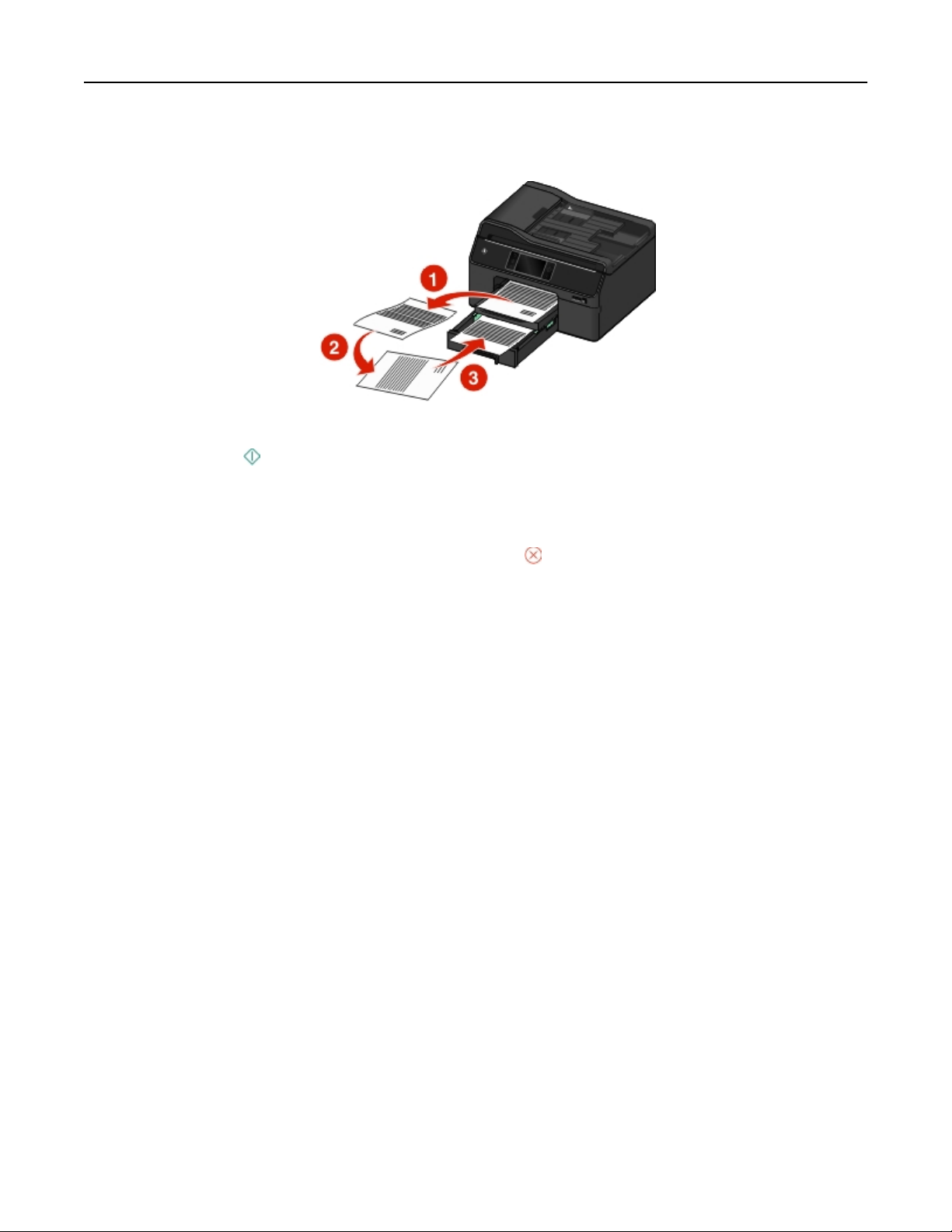
Копирование 63
6 Удалите бумагу из выходного лотка, а затем повторно загрузите бумагу для печати другой
стороны документа.
7 При отображении запроса на использование текущих параметров нажмите кнопку Да.
8
Нажмите кнопку .
Отмена заданий копирования
Чтобы отменить задание копирования, нажмите кнопку .
Сканирование остановится и на принтере снова отобразится предыдущее меню.
Page 64
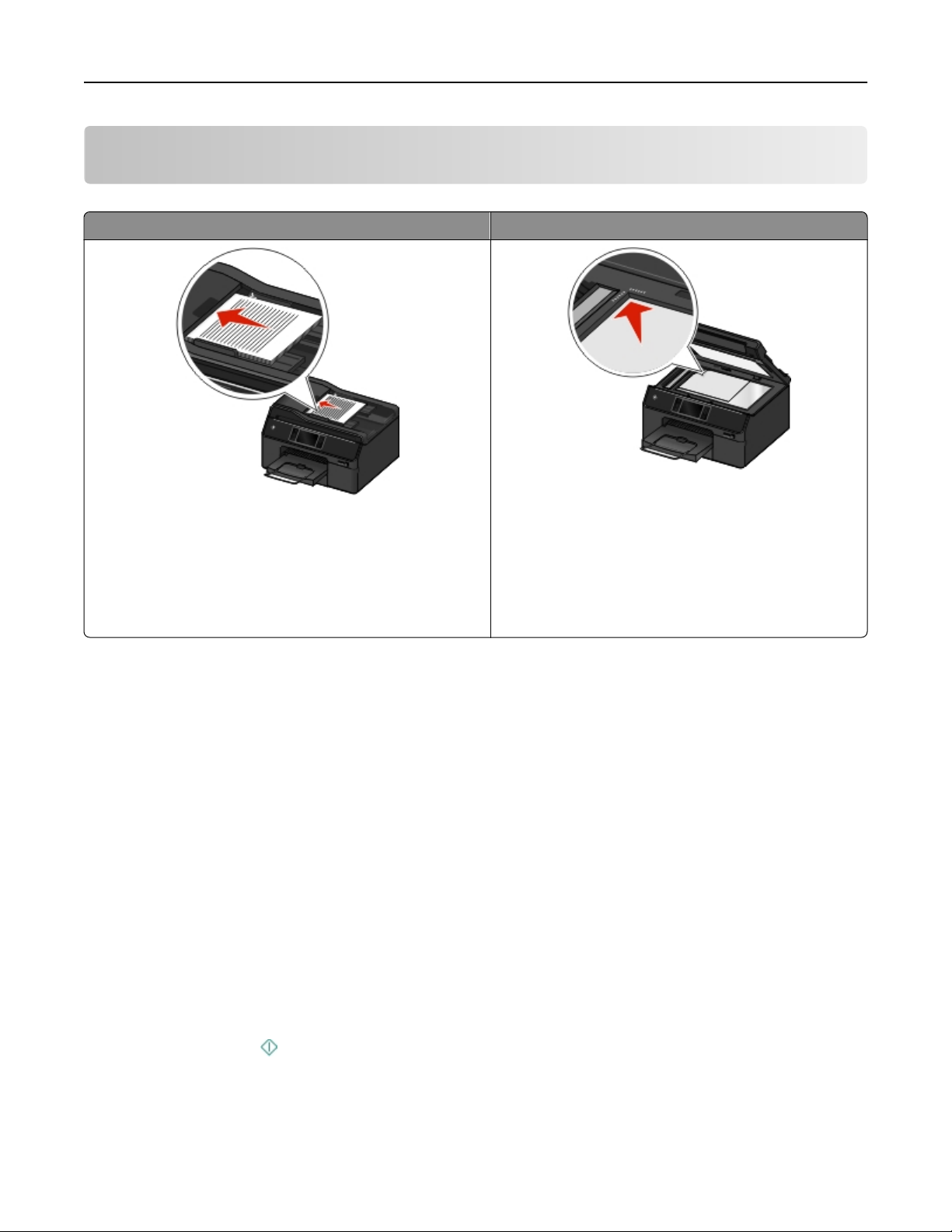
Сканирование 64
Сканирование
УАПД Стекло экспонирования сканера
Для отдельных страниц, документов небольшого
При работе с многостраничными документами рекомендуется использовать УАПД.
Примечание. Устройство автоматической подачи
имеется только на определенных моделях принтеров.
Если принтер был приобретен без устройства автоматической подачи, загрузите оригиналы документов или
фотографий на стекло сканера.
формата (например, почтовых открыток или
фотографий), прозрачных пленок или документов
на тонкой бумаге (например, вырезки из журналов)
рекомендуется использовать стекло экспонирования сканера.
Советы по сканированию
• Используйте УАП для сканирования двухсторонних страниц, если принтер поддерживает
двухстороннее сканирование, а УАП поддерживает размер оригинального документа.
• Используйте стекло сканера для сканирования двухсторонних страниц, если принтер не
поддерживает двухстороннее сканирование или УАП не поддерживает размер оригинального
документа.
Настройте направляющие для бумаги лотка устройства автоматической подачи по ширине
•
оригинала.
• Чтобы легко извлечь документ после копирования или сканирования, приподнимите входной
лоток УАП.
• При использовании стека сканера, по возможности, закрывайте крышку сканера для
предотвращения появления темных кромок на сканированном изображении.
• Не загружайте открытки, фотографии, небольшие документы, прозрачные пленки, фотобумагу
или тонкие листы (например, вырезки из журналов) в устройство автоматической подачи. Их
следует помещать на стекло сканера.
• Если документ, который следует сканировать, установлен и соответствующие настройки
выбраны, нажмите
для начала сканирования.
Page 65

Сканирование 65
Сканирование на локальный компьютер
1 Загрузите оригинал документа.
2 На начальном экране нажмите Сканирование > Компьютер > Компьютер с подключением
.
USB
Сканированное изображение будет отправлено на компьютер с подключением USB по
умолчанию.
Примечание. Убедитесь в том, что на конечном компьютере установлено программное
обеспечение сканирования.
3
Выберите тип выходного файла, который необходимо создать, и другие параметры сканирования
При необходимости после выбора каждого параметра нажимайте кнопку Принять.
4
Нажмите кнопку .
По окончании сканирования на панели управления принтера появится сообщение о том, что
сканированный файл сохранен.
Сканирование на сетевой компьютер
1 Загрузите оригинал документа.
2 На начальном экране нажмите Сканировать > Компьютер.
3 Выберите имя конечного компьютера.
Примечания.
• Убедитесь в том, что на конечном компьютере установлено программное обеспечение
сканирования.
• Убедитесь в том, что принтер может обмениваться данными с конечным компьютером.
• Возможно, по требованию компьютера понадобится ввести PIN-код.
• Чтобы назначить имя и PIN-код для компьютера, обратитесь к справке по программному
обеспечению принтера для соответствующей операционной системы.
4
Выберите тип выходного файла, который необходимо создать, и другие параметры сканирования
При необходимости нажимайте кнопку Принять после выбора каждого параметра.
5
Нажмите кнопку .
По завершении сканирования на панели управления принтера появится сообщение о том, что
сканированный файл сохранен.
Сканирование в сетевую папку
Примечания.
• В зависимости от модели принтера эта функция может быть недоступна на странице Embedded
Web Server.
Перед началом создайте код быстрого доступа к папке. Подробнее см. «Добавление кода
•
быстрого доступа к сетевой папке» на стр. 66.
Page 66

Сканирование 66
1 Загрузите оригинал документа лицевой стороной вверх в устройство автоматической подачи или
лицевой стороной вниз на стекло сканера.
2 На начальном экране выберите:
Сканировать >Сетевая папка
Выберите имя сетевой папки.
3
Возможно, потребуется ввести имя пользователя и пароль.
Выбор цвета, качества, размера исходного изображения и других параметров сканирования. При
4
необходимости после выбора каждого параметра нажимайте кнопку .
5
Нажмите .
Примечание.
на компьютер с помощью Image Capture, чтобы иметь возможность сканировать документы с
помощью сетевого принтера и сохранять результаты сканирования.
Пользователям Macintosh может понадобиться активировать функцию сканирования
Добавление кода быстрого доступа к сетевой папке
1
На компьютере создайте общую папку с доступом для чтения и записи.
В окне веб-браузера введите IP-адрес принтера и нажмите клавишу Enter.
2
Выполните одну из следующий команд.
3
Параметры >Настройка папки для сканирования в сеть
•
Параметры >Управление кодами быстрого доступа >Добавить новый код быстрого
•
доступа >Сканировать в сеть
Введите необходимые данные и нажмите Добавить.
4
Примечание.
доступа к сетевой папке должно отличаться от имени папки.
Чтобы избежать потери несохраненных изменений параметров, имя кода быстрого
Сканирование двустороннего документа с использованием устройства автоматической подачи
В зависимости от модели принтера устройство автоматической подачи может сканировать двойные
(двусторонние) страницы за один проход.
Загрузите оригинал документа в устройство автоматической подачи лицевой стороной вверх.
1
2 Отрегулируйте направляющие для бумаги.
3 На начальном экране нажмите кнопку Копировать.
4
Следуйте указаниям на экране, а затем установите другие параметры сканирования. При
необходимости нажимайте кнопку Принять после выбора каждого параметра.
Примечание.
выбран пункт 2‑сторонний режим, а затем нажмите кнопку Принять.
Убедитесь в том, что в разделе «Параметры сканирования» в меню «Стороны»
Page 67

Сканирование 67
5 Нажмите кнопку .
6 Следуйте указаниям на экране.
По завершении сканирования на панели управления принтера появится сообщение о том, что
сканированный файл сохранен.
Сканирование на флеш-диск или карту памяти
Перед началом убедитесь, что флеш-диск или карта памяти не защищены от записи.
1 Загрузите оригинал документа.
2 На начальном экране нажмите кнопку Сканировать > Устройство памяти.
3 Вставьте флеш-диск или карту памяти.
Примечания.
•
Принтер считывает одновременно только одну карту памяти.
• Принтер считывает одновременно только одно устройство памяти.Если флеш-диск
вставлен в порт USB и в это же время карта памяти вставлена в гнездо для карты памяти,
на дисплее появится сообщение, предлагающее выбрать необходимое устройство памяти.
4
Выберите тип выходного файла, который необходимо создать.
5
Установить цвет, качество, оригинальный размер изображения и другие параметры
сканирования. При необходимости после выбора каждого параметра нажимайте кнопку
Принять.
6 Убедитесь в том, что в меню «Стороны» в пункте «Параметры сканирования» выбран пункт
1‑сторонний режим или 2‑сторонний режим, а затем нажмите кнопку Принять.
Нажмите кнопку .
7
Следуйте указаниям на экране. По окончании сканирования на панели управления принтера
появится сообщение о том, что сканированный файл сохранен.
Сканирование фотографий
Для пользователей Windows
1 Загрузите фотографии на стекло сканера лицевой стороной вниз.
Нажмите или Пуск.
2
3 Нажмите Все программы или Программы, и выберите из списка папку программы принтера.
4 Выберите:
Начальный экран принтера > выберите принтер >Сканировать >Расширенное сканирование
5 В списке устройств подачи для сканирования Планшет.
6
Во вкладке «Параметры сканирования» можно выбрать надлежащие параметры.
а Установите разрешение в значение 150 точек на дюйм или выше.
б Для параметра «Глубина цвета» выберите значение Цвет.
Page 68

Сканирование
в Для параметра «Тип содержимого» выберите значение Фото.
г Из списка «Типы оригиналов» выберите элемент, лучше всего описывающий оригинальное
фото.
• Например, если вы сканируете глянцевую фотографию, распечатанную на струйном
принтере, выберите
Например, если вы сканируете глянцевую фотографию, купленную в службе фотопечати,
•
выберите Купленное фото.
Глянцевая для струйной печати.
7 Нажмите кнопку Сканировать и следуйте указаниям на экране компьютера.
8 По завершении сканирования сохраните одну или несколько фотографий в формате JPEG(*.JPG).
Для пользователей Macintosh
1
Загрузите фотографии на стекло сканера лицевой стороной вниз.
2
В папке «Applications» в меню «Поиск» дважды нажмите значок «Image Capture».
3
Из списка устройств выберите необходимый принтер.
68
Примечание.
создать очередь печати. Подробнее см. документацию по операционной системе.
Настройте параметры сканирования следующим образом:
4
Для параметра «Тип» выберите значение Цвет.
а
Установите разрешение в значение 150 точек на дюйм или выше.
б
Для параметра «Формат» установите значение JPEG.
в
Выберите тип оригинала, лучше всего описывающий оригинальное фото.
г
Например, если вы сканируете глянцевую фотографию, распечатанную на струйном
•
принтере, выберите Глянцевая фотобумага для струйной печати.
Например, если вы сканируете глянцевую фотографию, купленную в службе фотопечати,
•
выберите Купленное глянцевое фото.
Запустите задание сканирования.
5
Если имя принтера в списке устройств отсутствует, то для принтера необходимо
Сканирование непосредственно с панели управления принтера
Загрузите фотографии на стекло сканера лицевой стороной вниз.
1
Примечание.
сканера, будет выполняться сканирование листов, загруженных в устройство подачи. Если вы
хотите сканировать фотографии, размещенные на стекле сканера, удалите бумагу из
устройства подачи.
Если в устройство подачи загружена бумага, а фотографии помещены на стекло
2 На начальном экране принтера выберите следующее:
Сканировать > выберите место, в которое будет выполняться сканирование
При необходимости следуйте указаниям на дисплее принтера.
Примечание.
компьютере установлено программное обеспечение для сканирования.
Если выбрано сканирование на компьютер, убедитесь, что на целевом
3 В меню «Выберите типа файла» выберите Фото.
4 Во вкладке «Параметры сканирования» выберите надлежащий параметр.
Page 69

Сканирование
Нажимайте кнопку Принять после выбора каждого параметра.
а
Установите качество в значение 150 точек на дюйм или выше.
69
б Для параметра «Содержимое» выберите значение Фото.
в Для параметра «Источник содержимого» выберите значение, лучше всего описывающее
оригинальное фото.
Например, если вы сканируете глянцевую фотографию, распечатанную на струйном
•
принтере, выберите Глянцевая для струйной печати.
Например, если вы сканируете глянцевую фотографию, купленную в службе фотопечати,
•
выберите Купленное фото.
5
Нажмите .
Сканирование документов для редактирования
Приложение оптического распознавания символов (OCR) позволяет редактировать сканированный
оригинальный текстовый документ. Для использования этой функции приложение OCR должно быть
установлено на локальном или сетевом компьютере, чтобы его можно было выбрать в списке
приложений при настройке сканирования.
При выборе параметров сканирования выберите сканирование на локальный или сетевой
компьютер, на котором установлено приложение OCR.
Для пользователей ОС Windows
1
Загрузите оригинал документа лицевой стороной вверх в устройство автоматической подачи или
лицевой стороной вниз на стекло сканера.
2 Нажмите или Пуск.
3 Нажмите Все программы или Программы, а затем выберите в списке папку программ принтера.
4
Выберите
Начальный экран принтера > выберите принтер >Сканировать >Документ
Начнется сканирование и отобразится диалоговое окно хода выполнения сканирования.
По завершении сканирования сохраните документ.
5
Файл будет преобразован в формат, который можно редактировать.
Откройте документ в соответствующем приложении и отредактируйте его.
6
Для пользователей ОС Macintosh
Загрузите оригинал документа лицевой стороной вверх в устройство автоматической подачи или
1
лицевой стороной вниз на стекло сканера.
В окне Finder в папке приложений или на рабочем столе Finder запустите приложение, которое
2
необходимо использовать.
Примечания.
Используйте любое приложение (например, Image Capture), которое поддерживает ваш
•
принтер и позволяет работать с OCR и ABBYY FineReader.
Page 70

Сканирование 70
• Если программное обеспечение OCR отсутствует, вставьте установочный компакт-диск с
программным обеспечением. Переустановите программное обеспечение принтера, выбрав
параметр выборочной установки, чтобы иметь возможность вручную выбрать все пакеты в
списке.
3 Из списка устройств выберите необходимый принтер.
Примечание. Для получения сведений о поиске списка устройств обратитесь к документации,
поставляемой с приложением, или введите Сканирование изображения в поле Поиск в меню
«Справка».
4 Настройте параметры сканирования.
Примечание. Установите разрешение в значение 300 точек на дюйм или больше.
Если возможно, нажмите кнопку
дополнительные сведения.
5
В качестве назначения сканирования выберите OCR, а затем запустите задание сканирования.
6
При необходимости выберите формат, в которой необходимо преобразовать файл.
7
Сохраните файл.
Примечание.
приложении, где его можно будет редактировать.
В зависимости от настроек файл откроется немедленно в соответствующем
в диалоговом окне просмотра, чтобы получить
Сканирование напрямую в электронную почту с помощью программного обеспечения принтера
Прежде чем продолжить, убедитесь в настройке параметров электронной почты. Для получения
дополнительных сведений см. раздел о работе с электронной почтой в
Для пользователей ОС Windows
Загрузите оригинал документа лицевой стороной вверх в устройство автоматической подачи или
1
лицевой стороной вниз на стекло сканера.
2 Нажмите кнопку или Пуск.
Руководстве пользователя.
3 Нажмите Все программы или Программы, а затем выберите в списке папку программ принтера.
4
Выберите
Начальный экран принтера > выберите принтер > Сканировать
Page 71

Сканирование 71
5 Выберите Отправить фото, Отправить документ или Отправить PDF.
Примечание. Параметр Отправить документ можно выбрать только в том случае, если на
компьютере установлено приложение OCR.
Начнется сканирование и отобразится диалоговое окно хода выполнения сканирования. После
завершения сканирования будет создано сообщение электронной почты и в него автоматически
вложен сканированный документ.
Напишите текст сообщения.
6
Примечание. Если программа электронной почты не открывается автоматически, можно
отсканировать документ на компьютер, а затем отправить его по электронной почте как
вложение.
Для пользователей ОС Macintosh
1
Загрузите оригинал документа лицевой стороной вверх в устройство автоматической подачи или
лицевой стороной вниз на стекло сканера.
2
В окне Finder в папке приложений или на рабочем столе Finder запустите приложение, которое
необходимо использовать.
Примечание.
поддерживает ваш принтер и функцию отправки сообщений электронной почты.
Из списка устройств выберите необходимый принтер.
3
Примечание.
поставляемой с приложением, или введите Сканирование изображения в поле Поиск в меню
«Справка».
Настройте параметры сканирования.
4
Если возможно, нажмите кнопку в диалоговом окне просмотра, чтобы получить
дополнительные сведения.
В качестве назначения сканирования выберите почтовое приложение, а затем запустите задание
5
сканирования.
Напишите текст сообщения.
6
Используйте любое приложение (например, Image Capture), которое
Для получения сведений о поиске списка устройств обратитесь к документации,
Сканирование в файл PDF
Для пользователей ОС Windows
1 Загрузите оригинал документа лицевой стороной вверх в устройство автоматической подачи или
лицевой стороной вниз на стекло сканера.
Нажмите кнопку или Пуск.
2
3 Нажмите Все программы или Программы, а затем выберите в списке папку программ принтера.
Page 72

Сканирование 72
4 Выберите
Начальный экран принтера > выберите принтер > Сканировать > PDF
Начнется сканирование и отобразится диалоговое окно хода выполнения сканирования.
5 Сохраните документ в формате PDF.
Для пользователей ОС Macintosh
Загрузите оригинал документа лицевой стороной вверх в устройство автоматической подачи или
1
лицевой стороной вниз на стекло сканера.
2
В окне Finder в папке приложений или на рабочем столе Finder запустите приложение, которое
необходимо использовать.
Примечание.
Используйте любое приложение, которое поддерживает ваш принтер.
3 Из списка устройств выберите необходимый принтер.
Примечание.
поставляемой с приложением, или введите Сканирование изображения в поле Поиск в меню
«Справка».
Для получения сведений о поиске списка устройств обратитесь к документации,
4 Настройте параметры сканирования.
Если возможно, нажмите кнопку в диалоговом окне просмотра, чтобы получить
дополнительные сведения.
В качестве назначения сканирования выберите приложение, поддерживающее файлы формата
5
PDF, а затем запустите задание сканирования.
Сохраните документ в формате PDF.
6
Вопросы и ответы по сканированию
Как улучшить качество сканирования?
• Убедитесь, что оригиналы документов в хорошем состоянии.
• Убедитесь, что сканированный документ отправляется в соответствующее приложение.
Например, если выполняется сканирование фотографии для последующего редактирования,
выберите приложение для редактирования фотографии, в которое необходимо отправить
сканированное изображение. Если выполняется сканирование документа для редактирования
текста, выберите приложение OCR.
Используйте одно из следующих значений высокого разрешения:
•
– 300 точек на дюйм для фотографий
– 600 точек на дюйм для документов, содержащих текст и графику
Как улучшить цвет сканирования?
В меню параметров сканирования выполните одно из следующих действий.
• Выберите тип содержимого, описывающий оригинал документа.
• Выберите источник содержимого или тип оригинала, описывающий способ получения оригинала.
Page 73

Сканирование 73
Как выполняется сканирование в монохромном режиме?
По умолчанию все задания сканирования выполняются в цвете. Чтобы выполнить монохромное
сканирование:
1 На начальном экране панели управления принтера нажмите Сканировать.
Выберите назначение сканирования.
2
Выберите параметры для сканирования.
3
4 На экране «Параметры сканирования» нажмите .
Почему отображается запрос на ввод ПИН-кода?
ПИН-коды – это средства обеспечения безопасности, которые применяются для ограничения
распространения отсканированных данных, а также для запрета просмотра и использования
сканируемых материалов другими пользователями. Если сетевой компьютер, на который
выполняется сканирование, запрашивает ПИН-код, его потребуется ввести.
Сведения о назначении ПИН-кодов сетевым компьютерам см. в справке программного обеспечения
принтера для соответствующей операционной системы.
Отмена заданий сканирования
Нажмите кнопку на панели управления принтера или нажмите кнопку Отмена на экране
компьютера.
Page 74

Передача по электронной почте 74
Передача по электронной почте
С помощью принтера можно отправить по электронной почте сообщение одному или нескольким
получателям без использования компьютера. Для этого можно либо отсканировать документ или
фотографию и отправить ее в виде сообщения электронной почты, либо вложить в сообщение
электронной почты сохраненный документ или фотографию из устройства памяти.
Прежде чем отправить сообщение по электронной почте с помощью панели управления принтера,
необходимо настроить параметры электронной почты на принтере.
Настройка принтера для отправки электронной почты
Настройка функции электронной почты
1 На начальном экране выберите:
> Настройка электронной почты > Да
2 Введите адрес электронной почты, а затем нажмите кнопку OK.
Принтер сравнит адрес электронной почты со списком известных поставщиков электронной
почты.
Следуйте запросам на экране:
3
• Если адрес электронной почты совпадает с одним из доменов в списке, то принтер
автоматически назначает параметры сервера SMTP.
Примечание.
почты в зависимости от введенного адреса электронной почты.
• Если домен электронной почты неизвестен, на дисплее появится окно мастера расширенной
настройки электронной почты.
Введите необходимые данные. Нажмите OK или Принять, чтобы сохранить каждый элемент.
Возможно, потребуется ввести имя пользователя и пароль электронной
Изменение параметров электронной почты после настройки
Если требуется изменить параметры сервера SMTP
1 На начальном экране нажмите > Настройка электронной почты > Настройка SMTP.
2 Нажмите на каждый элемент, чтобы ввести необходимые данные. Нажмите OK или Принять,
чтобы сохранить каждый элемент.
• Сервер— введите имя или адрес сервера SMTP.
Порт— введите порт SMTP.
•
• Использовать SSL/TLS—выберите метод использования шифрования почтовым клиентом и
сервером SMTP при отправке электронной почты.
Page 75

Передача по электронной почте 75
• Проверка подлинности— выберите тип проверки подлинности для учетной записи
электронной почты. Если выбрать значение «Нет», то имя пользователя и пароль не нужно не
будет вводить. За дополнительными сведениями обращайтесь к поставщику услуг
электронной почты или к представителю службы поддержки.
Примечание. Экран проверки подлинности может не отображаться в зависимости от
адреса электронной почты, введенного при настройке электронной почты.
• Имя отправителя— введите свое имя.
Имя пользователя— введите свой адрес электронной почты.
•
• Пароль— введите пароль для учетной записи электронной почты.
• Домен— введите домен учетной записи электронной почты.
Примечание.
подлинности» выбрано значение NTLM. За дополнительными сведениями обращайтесь к
поставщику услуг электронной почты или к представителю службы поддержки.
Этот параметр отображается, только если для параметра «Проверка
3 Чтобы проверить правильность настроек сервера SMTP, нажмите Проверка настроек SMTP.
Если требуется изменить параметры электронной почты
На начальном экране нажмите > Настройка электронной почты.
1
Нажмите на каждый элемент, а затем введите необходимые данные. Если необходимо, нажмите
2
OK или Принять, чтобы сохранить каждый элемент.
Адрес электронной почты отправителя— введите свой адрес электронной почты.
•
Передать мне копию— нажмите Да, чтобы отправлять на свой адрес копию каждого
•
сообщения электронной почты, отправляемого с принтера.
Строка темы— введите тему сообщения электронной почты по умолчанию.
•
Сообщение— введите сообщение электронной почты по умолчанию.
•
Создание списка контактов для электронной почты
Создание списка контактов для электронной почты с помощью панели управления принтера
1 На начальном экране перейдите в раздел:
> Адресная книга
Добавьте контакт или группу адресов электронной почты.
2
Чтобы добавить контакт, выполните следующие действия.
•
а Коснитесь Добавить контакт > Добавить имя контакта.
Введите имя контакта, а затем коснитесь OK > Добавить адрес электронной почты.
б
в Введите адрес электронной почты контакта, а затем нажмите OK > Принять.
г
Если требуется добавить еще одну запись, повторите действия с a по c. Можно ввести не
более 89 контактов.
Page 76

Передача по электронной почте 76
• Чтобы добавить группу адресов электронной почты, выполните следующие действия.
а Нажмите Добавить группу > Добавить имя группы.
б Введите имя группы, а затем нажмите кнопку OK.
в Нажмите Добавить элемент группы, а затем выберите, требуется ли добавить контакт
вручную или импортировать контакт:
Адресная книга – импортируйте контакт из адресной книги.
–
– Журнал – импортируйте контакт из журнала электронной почты.
– Новая запись – добавление нового контакта.
г Нажмите Принять, чтобы сохранять запись каждый раз при импорте или добавлении
контакта.
Создание списка адресов электронной почты с помощью компьютера
Для пользователей Windows
1 Нажмите или Пуск.
2 Нажмите Все программы или Программы, и выберите из списка папку программы принтера.
Выберите:
3
Начальный экран принтера > выберите свой принтер >Факс >Редактировать список
контактов
4
В поле «Телефонный справочник» выберите телефонный справочник.
Можно выбрать телефонный справочник любого почтового клиента, где хранятся адреса
электронной почты.
>Выберите из телефонного справочника
5 Выберите контакт, который необходимо добавить, а затем щелкните Добавить или изменить
список, чтобы импортировать контакт.
6 Нажмите кнопку ОК.
Для пользователей Macintosh
В окне Finder выберите:
1
Applications > выберите папку принтера
Дважды щелкните Printer Settings (Настройки принтера).
2
Выберите:
3
вкладку Контакты tab >Контактные лица
Нажмите кнопку , чтобы открыть адресную книгу.
4
Примечание.
компьютере Macintosh. Если контакт отсутствует в адресной книге, добавьте контакт сначала
в адресную книгу, а затем импортируйте его.
Выберите в адресной книге контакты, которые требуется добавить в список контактов, и
5
перетащите их в этот список.
Чтобы добавить контакты, импортируйте контакты из адресной книги на
Page 77
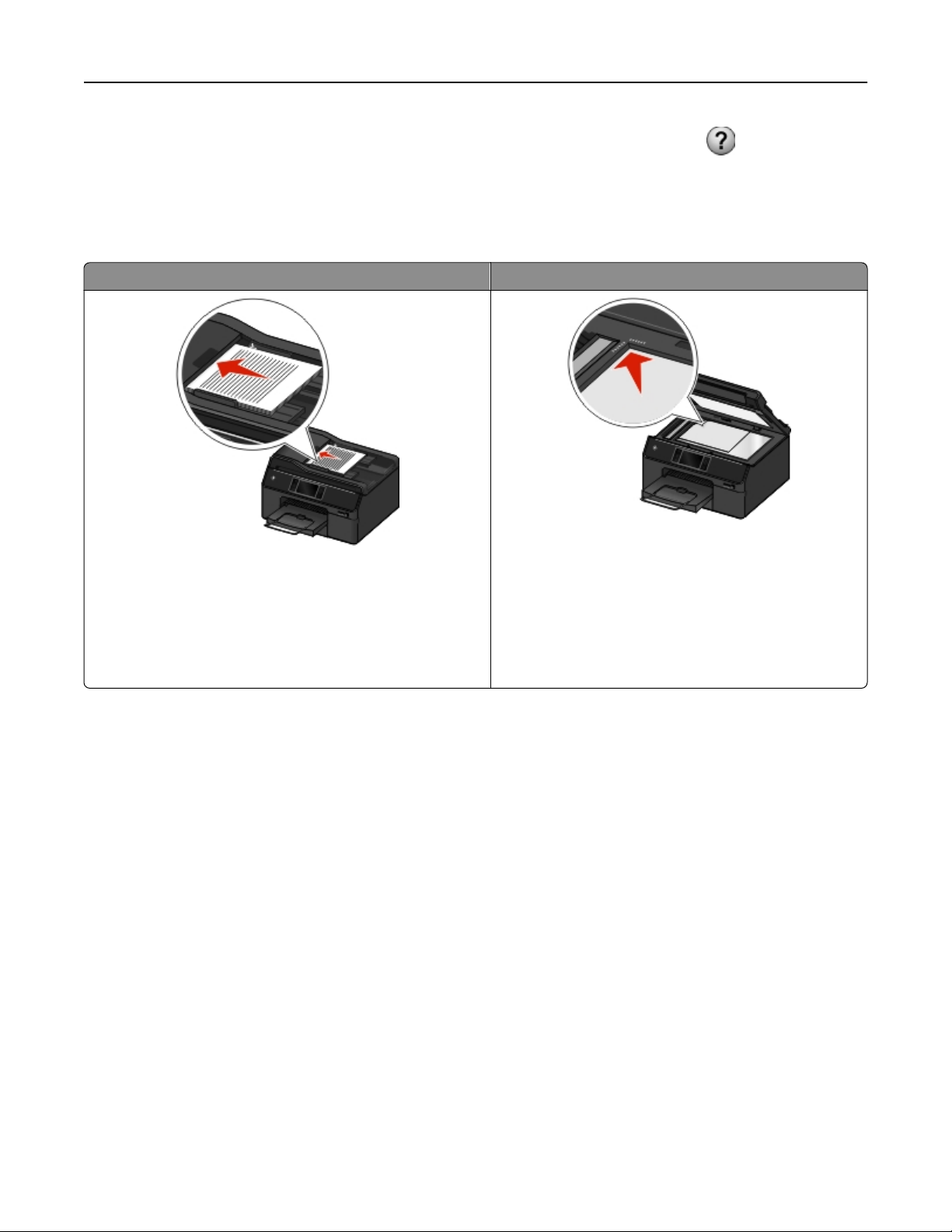
Передача по электронной почте 77
Если потребуется дополнительная информация, нажмите кнопку Справка или , чтобы
просмотреть справочную информацию для программы факса.
Отправка электронной почты
УАП Стекло экспонирования сканера
Для отдельных страниц, документов небольшого
При работе с многостраничными документами рекомендуется использовать УАПД.
Примечание. Устройство автоматической подачи
имеется только на определенных моделях принтеров.
Если принтер был приобретен без устройства автоматической подачи, загрузите оригиналы документов или
фотографий на стекло сканера.
формата (например, почтовых открыток или
фотографий), прозрачных пленок или документов
на тонкой бумаге (например, вырезки из журналов)
рекомендуется использовать стекло экспонирования сканера.
Советы по отправке по электронной почте
• Перед отправкой сообщения электронной почты введите данные учетной записи электронной
почты и настройте сервер SMTP.
• Перед отправкой сообщения электронной почты убедитесь, что принтер подключен к сети
Ethernet или беспроводной сети.
Если необходимо, проверьте подключение сети к Интернету, чтобы обеспечить обмен данными
между принтером и сервером SMTP. Если принтеру не удается подключиться к Интернету,
обратитесь к представителю службы поддержки.
Принтер поддерживает только одно активное сетевое соединение (Ethernet или беспроводное).
• Добавьте контакты в адресную книгу. При отправке сообщения электронной почты можно просто
выбрать контакты в адресной книге, чтобы не набирать их адреса электронной почты вручную.
• Используйте УАП для сканирования двухсторонних страниц, если принтер поддерживает
двухстороннее сканирование, а УАП поддерживает размер оригинального документа.
• Используйте стекло сканера для сканирования двухсторонних страниц, если принтер не
поддерживает двухстороннее сканирование или УАП не поддерживает размер оригинального
документа.
• Настройте направляющие для бумаги лотка устройства автоматической подачи по ширине
оригинала.
Page 78

Передача по электронной почте 78
• Чтобы легко извлечь документ после копирования или сканирования, приподнимите входной
лоток УАП.
• При использовании стека сканера, по возможности, закрывайте крышку сканера для
предотвращения появления темных кромок на сканированном изображении.
• Не загружайте открытки, фотографии, небольшие документы, прозрачные пленки, фотобумагу
или тонкие листы (например, вырезки из журналов) в устройство автоматической подачи. Их
следует помещать на стекло сканера.
Если документ, который следует отправить по электронной почте, установлен и соответствующие
•
настройки выбраны, нажмите для начала отправки.
Сканирование документа или фотографии в электронную почту
1 Загрузите оригинал документа или фотографию.
2 Нажмите кнопку
Выберите тип выходного файла, который необходимо создать.
3
Сканировать
>
Электронная почта
.
4 Нажмите параметр, чтобы ввести или выбрать получателей:
Ввести адрес электронной почты – введите адрес электронной почты вручную.
•
• Адресная книга – нажмите Сортировать по имени или Сортировать по группам, а затем
выберите контакт.
• Журнал – выберите имя или адрес электронной почты в списке журнала.
При необходимости после выбора каждого параметра нажимайте кнопку OK или Принять.
5 Для ввода дополнительных получателей нажмите Добавить получателя, а затем введите адрес
электронной почты, имя или группу, которую необходимо добавить.
Всякий раз при добавлении получателя нажимайте кнопку Принять.
Примечание.
Количество получателей электронной почты может достигать 30.
6 Выбор цвета, качества, размера исходного изображения и других параметров сканирования. При
необходимости нажмите
При необходимости изменения темы электронной почты, использующейся по умолчанию,
7
выберите:
Тема > введите свою тему > Принять
При необходимости изменения сообщения электронной почты, использующегося по умолчанию,
8
выберите:
Принять, чтобы сохранить каждую настройку.
Сообщение > введите сообщение > Принять
Нажмите кнопку .
9
Отмена отправки сообщения по электронной почте
Чтобы отменить отправку электронной почты, нажмите кнопку .
Page 79
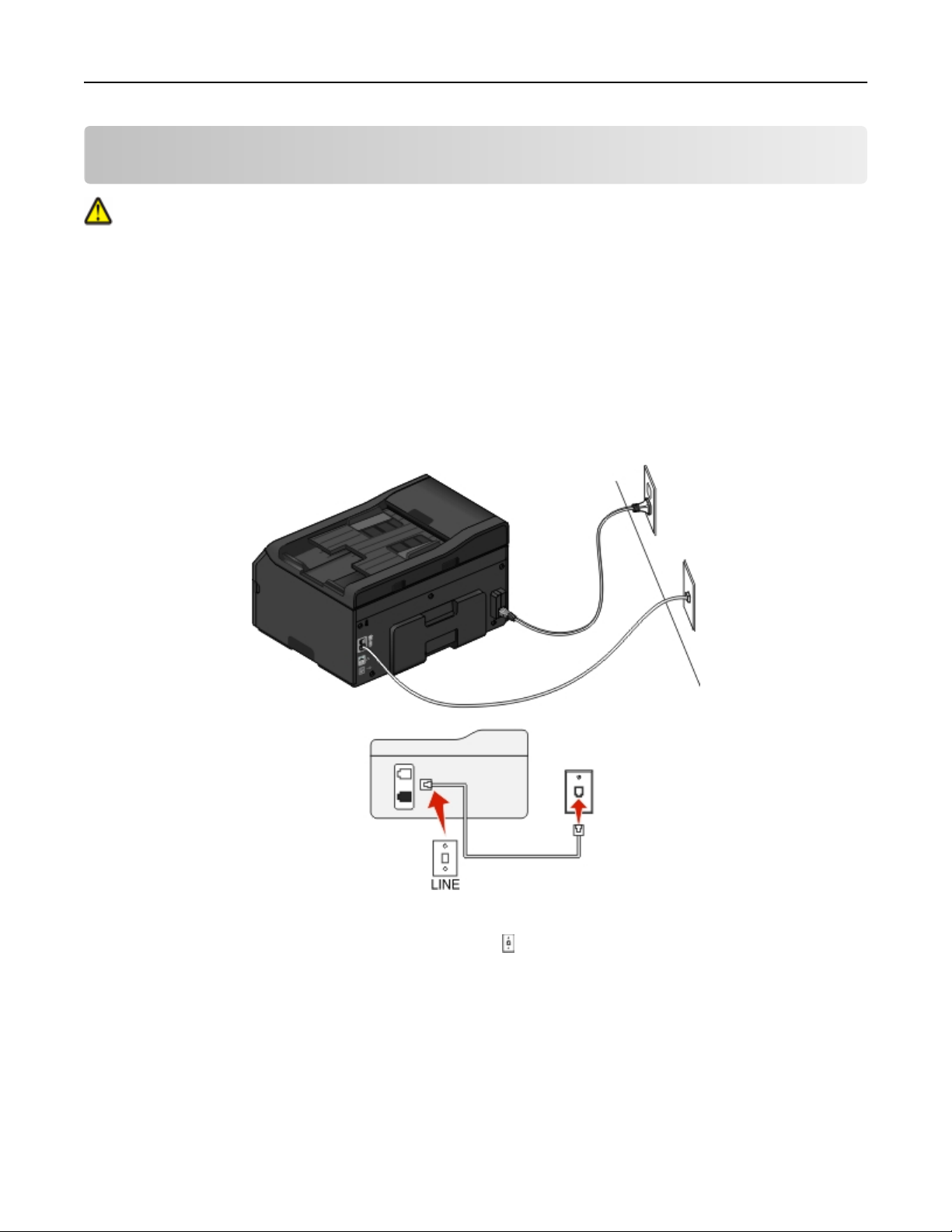
Работа с факсом
Работа с факсом
ВНИМАНИЕ-ВОЗМОЖНОСТЬ ТРАВМЫ: Не работайте с факсом во время грозы. Запрещается
устанавливать и использовать данное устройство или выполнять электрические/кабельные
подключения, например подключение кабеля питания или телефонного кабеля, во время
грозы.
Настройка принтера для отправки факса
Сценарий 1: стандартная телефонная линия
Установка 1: принтер подключен к выделенной линии факса
79
Подключение
Подсоедините кабель от стенной розетки к порту принтера.
Советы по данной настройке:
Принтер можно настроить на автоматический прием факсов (включить функцию автоответа) или
•
на прием вручную (выключить функцию автоответа).
Если необходимо, чтобы принтер получал факсы автоматически, включите функцию автоответа.
•
Затем можно настроить ответ принтера после любого числа звонков.
Page 80
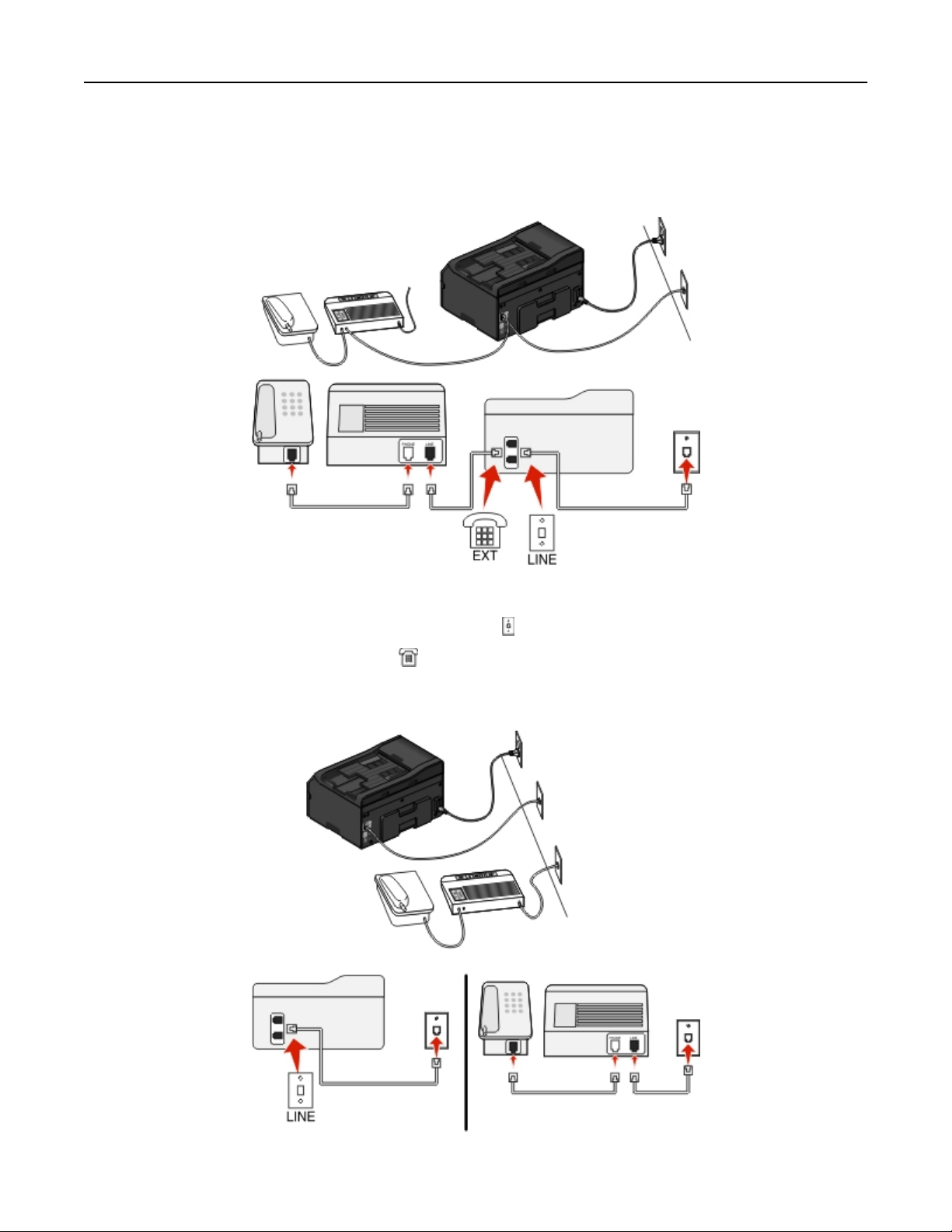
Работа с факсом
Установка 2: принтер подключен к той же телефонной линии, что и
автоответчик
Подключение к одной телефонной стенной розетке
80
Подключение
Подсоедините кабель от стенной розетки к порту принтера.
1
Удалите защитную вставку из порта принтера, а затем подсоедините автоответчик к этому
2
порту.
Подключение к разным стенным розеткам
Page 81
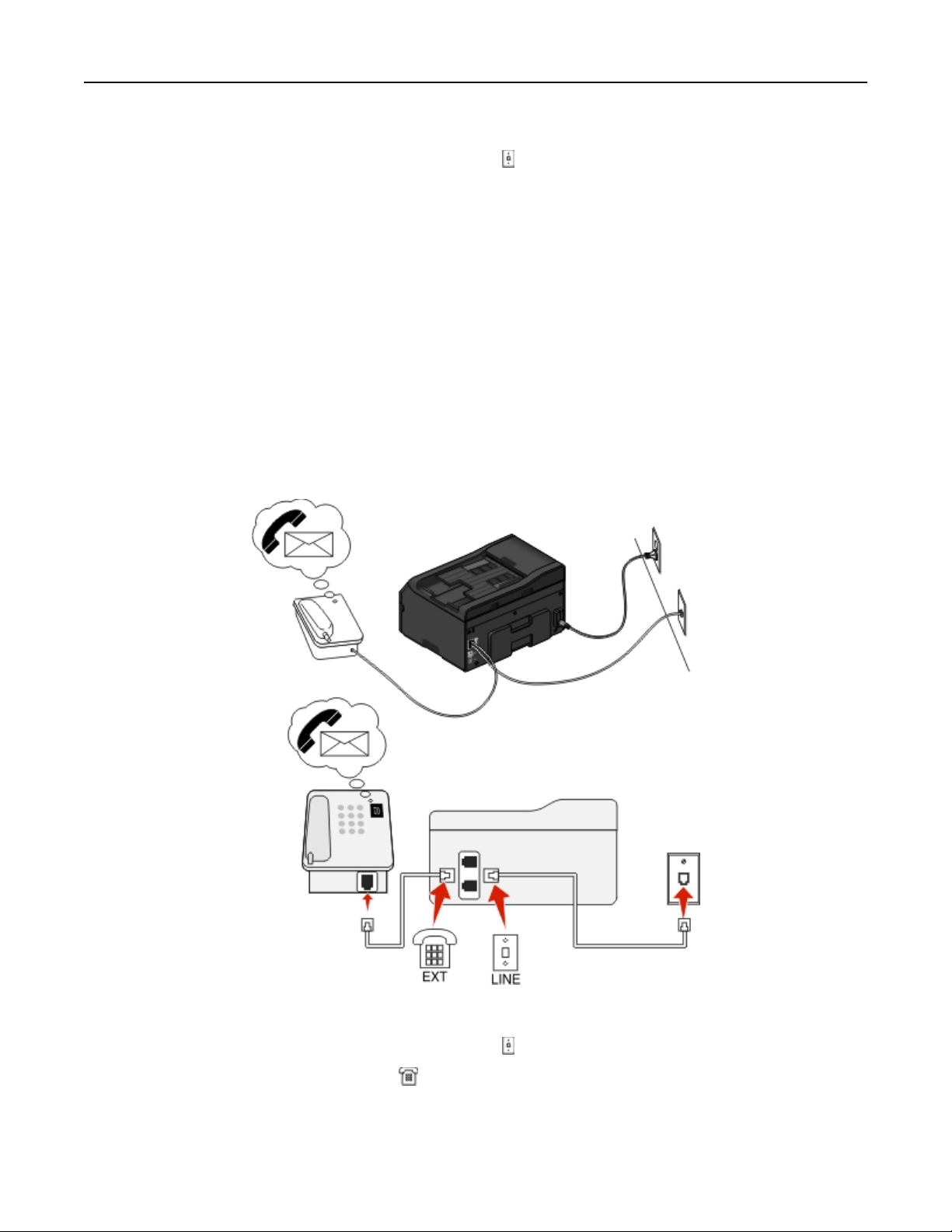
Работа с факсом
Подключение
Подсоедините кабель от стенной розетки к порту принтера.
Советы по данной настройке:
81
• Если телефонная линия используется для одного номера, то необходимо настроить принтер на
автоматический прием факсов (включить функцию автоответа).
Настройте принтер на прием вызовов после числа звонков, на два превышающего, указанное для
•
автоответчика. Например, если автоответчик настроен на ответ через четыре звонка, настройте
принтер так, чтобы он отвечал на вызовы после шести звонков. В этом случае сначала будет
отвечать на вызов автоответчик и вы сможете принимать голосовые вызовы. Если входящий
вызов поступает от факса, принтер определит сигнал факса на линии и примет вызов.
• При наличии подписки на услугу отличительного звонка, предоставляемой телефонной
компанией, следует настроить соответствующий шаблон звонка для принтера. В противном
случае принтер не будет принимать факсы, даже если настроен автоматический прием факсов.
Установка 3: принтер подключен к телефонной линии, для которой получена
подписка на услугу голосовой почты
Подключение
1 Подсоедините кабель от стенной розетки к порту принтера.
2 Удалите защитную вставку из порта принтера, а затем подсоедините телефон к этому порту.
Page 82
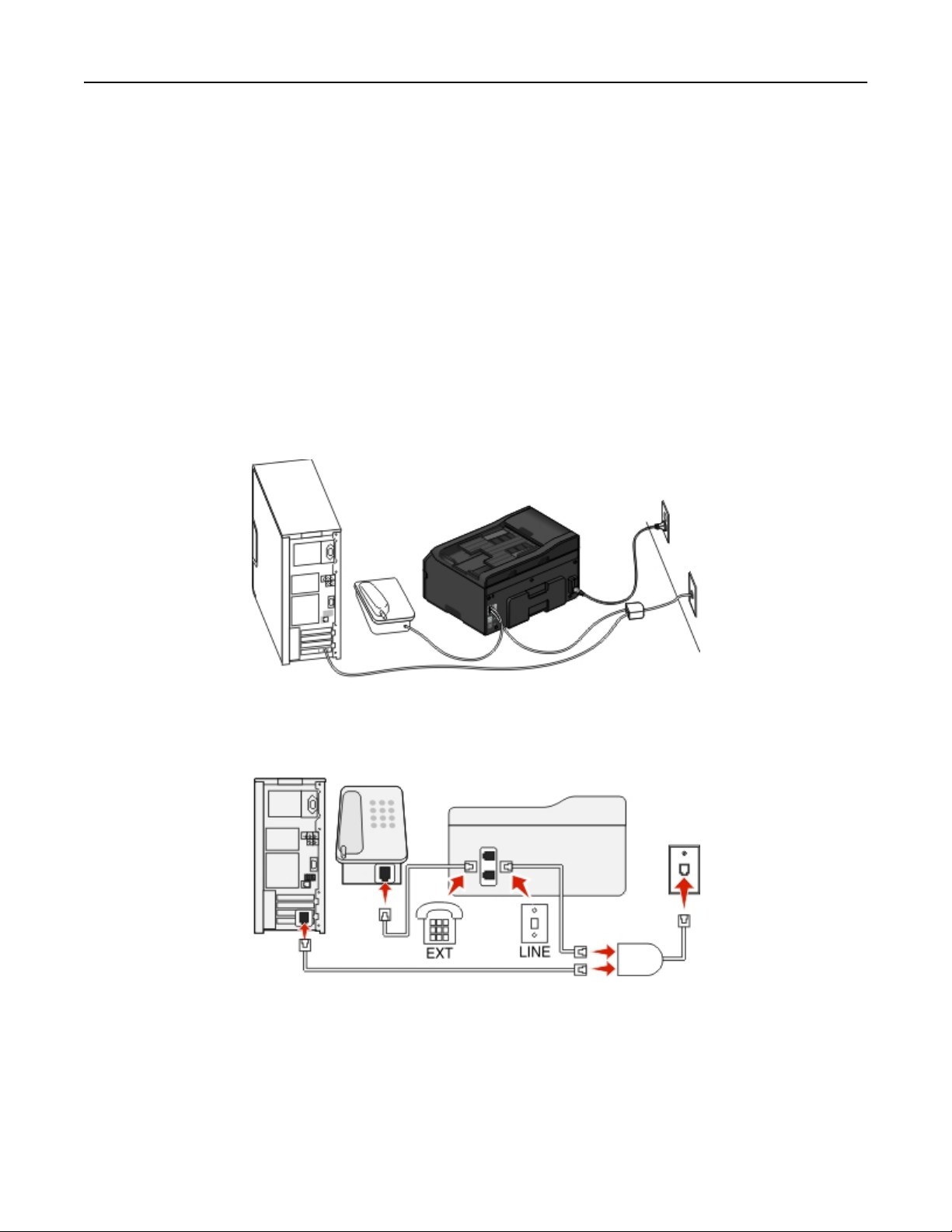
Работа с факсом
Советы по данной настройке:
• Эта настройка наиболее подходит при наличии подписки на услугу отличительного звонка. Если
вы подписаны на услугу отличительного звонка, следует настроить соответствующий шаблон
звонка для принтера. В противном случае принтер не будет принимать факсы, даже если
настроен автоматический прием факсов.
Если телефонная линия используется для одного номера, то необходимо настроить принтер на
•
прием факсов вручную (выключить функцию автоответа).
Если вы разговариваете по телефону и слышите сигналы факса, для получения факса нажмите
*9* или код ответа вручную на телефоне.
•
Можно также настроить принтер на автоматический прием факсов (включить функцию
автоответа), но тогда при ожидании факса необходимо отключить услугу голосовой почты. Эта
настройка наиболее подходит, если голосовая почта используется чаще, чем факс.
Сценарий 2: линия DSL (Digital Subscriber Line)
82
Линия DSL разделяет обычную телефонную линию на два канала: голосовой и Интернет. Сигналы
телефона и факса передаются по голосовому каналу, а сигналы Интернета – по другому. Таким
образом одну линию можно использовать для аналоговых голосовых вызовов (включая факсы) и для
цифрового доступа в Интернет.
Page 83
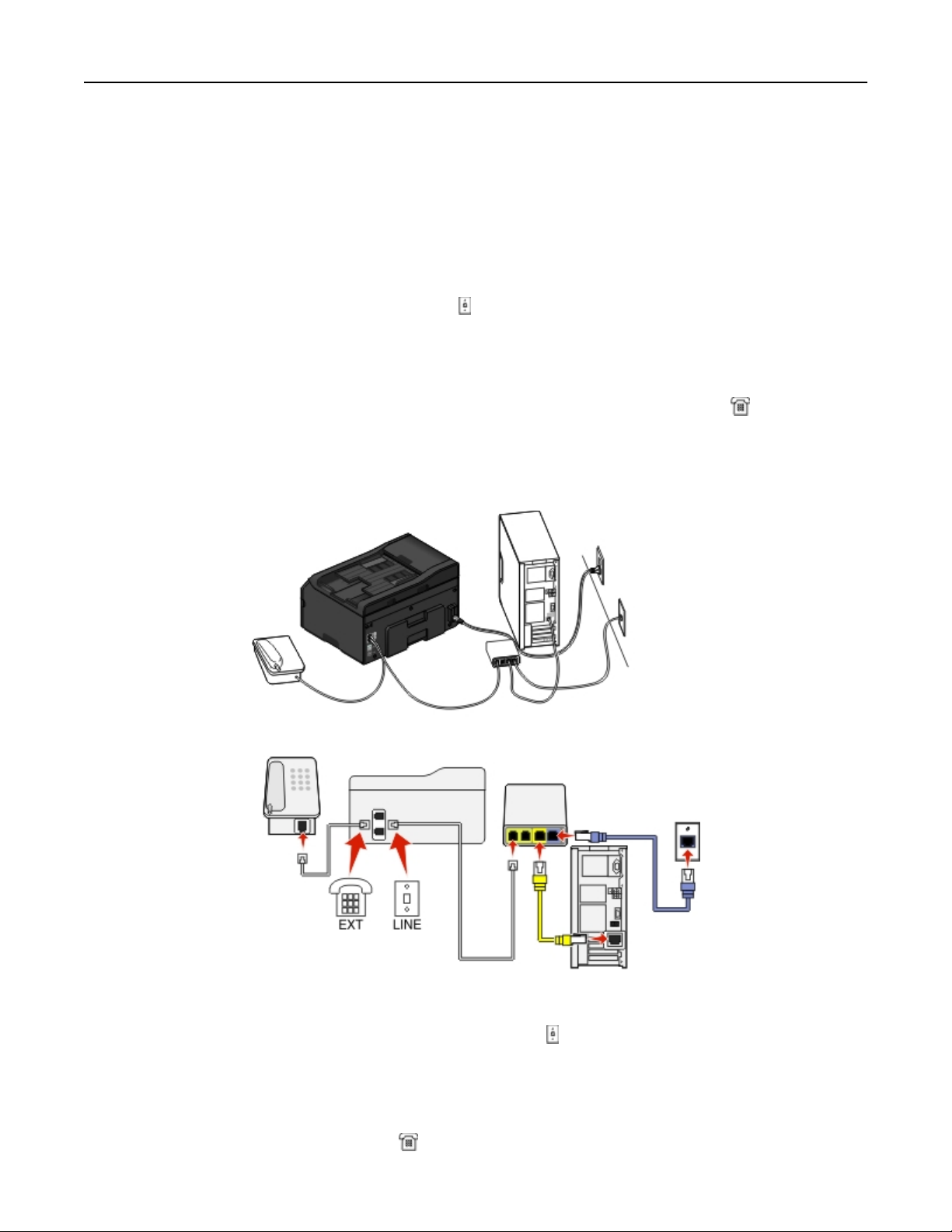
Работа с факсом
Для снижения помех между двумя каналами и обеспечения качества соединения необходимо
установить фильтр DSL для аналоговых устройств (факсимильного аппарата, телефона,
автоответчика) в сети. Помехи вызывают шум или статические разряды в телефоне, ошибки при
передаче или ухудшение качества факсов на принтере или замедление скорости соединения с
Интернетом на компьютере.
Чтобы установить фильтр для принтера:
1 Подсоедините линейный порт фильтра DSL к настенной розетке.
Подсоедините телефонный кабель от порта на задней панели принтера к телефонному порту
2
на фильтре DSL.
3
Чтобы использовать компьютер для доступа в Интернет, подсоедините компьютер к порту DSL
HPN на фильтре DSL.
4
Чтобы подсоединить телефон к принтеру, удалите защитную вставку из порта принтера, а
затем подсоедините телефон к этому порту.
Сценарий 3: телефонная служба VoIP
83
Подключение
Подсоедините один конец телефонного кабеля к порту принтера.
1
Подсоедините другой конец кабеля к порту Phone Line 1 или Phone Port на адаптере VoIP.
2
Порт Phone Line 2 или Fax Port не всегда является активным. Возможно, потребуется
дополнительная плата поставщику VoIP, чтобы подключить второй телефонный порт.
Удалите защитную вставку из порта принтера, а затем подсоедините телефон к этому порту.
3
Page 84
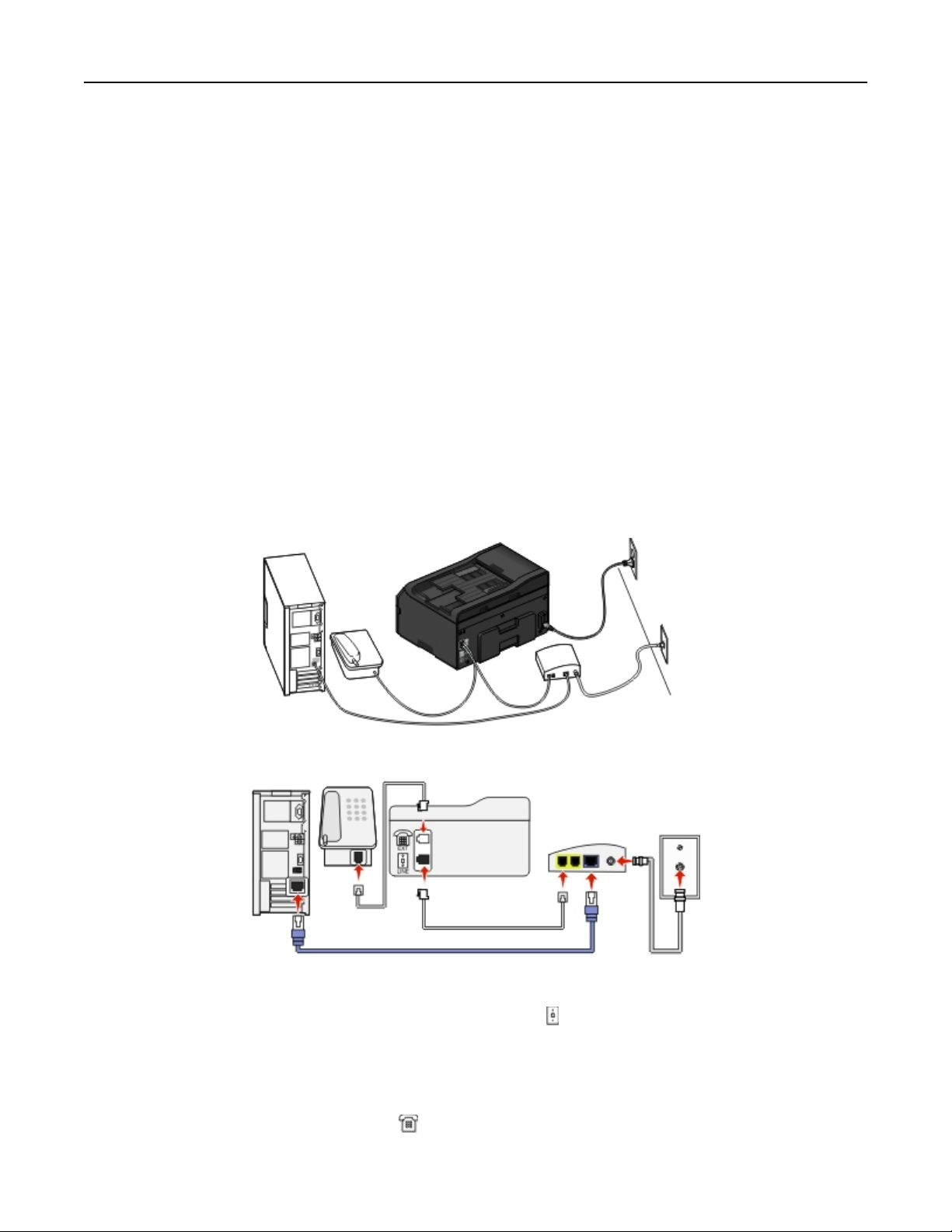
Работа с факсом
84
Советы по данной настройке:
• Чтобы убедиться в исправности телефонного порта на адаптере VoIP, подсоедините аналоговый
телефон к этому порту и убедитесь в наличии тонального сигнала. Если сигнал слышен, то порт
активен.
• Если требуется два телефонных порта для устройств, но хочется избежать дополнительных
расходов, то не подключайте принтер ко второму телефонному порту. Можно воспользоваться
телефонным разветвителем. Подсоедините телефонный разветвитель к порту
Phone Port , а затем подсоедините принтер и телефон к разветвителю.
Проверьте, что используется телефонный разветвитель, а не линейный. Чтобы убедиться, что
используется соответствующий разветвитель, подсоедините аналоговый телефон к
разветвителю и убедитесь в наличии тонального сигнала.
Phone Line 1 или
Сценарий 4: Цифровая телефонная служба через поставщика услуг кабельной связи
Установка 1: Принтер подключен напрямую к кабельному модему
Выполните эту установку, если обычно выполняется подключение телефона к кабельному модему.
Подключение
Подсоедините один конец телефонного кабеля к порту принтера.
1
Подсоедините другой конец кабеля к порту Phone Line 1 или Phone Port на кабельном модеме.
2
Порт Phone Line 2 или Fax Port не всегда является активным. Возможно, потребуется
дополнительная плата поставщику кабельной связи, чтобы подключить второй телефонный порт.
Удалите защитную вставку из порта принтера, а затем подсоедините телефон к этому порту.
3
Page 85
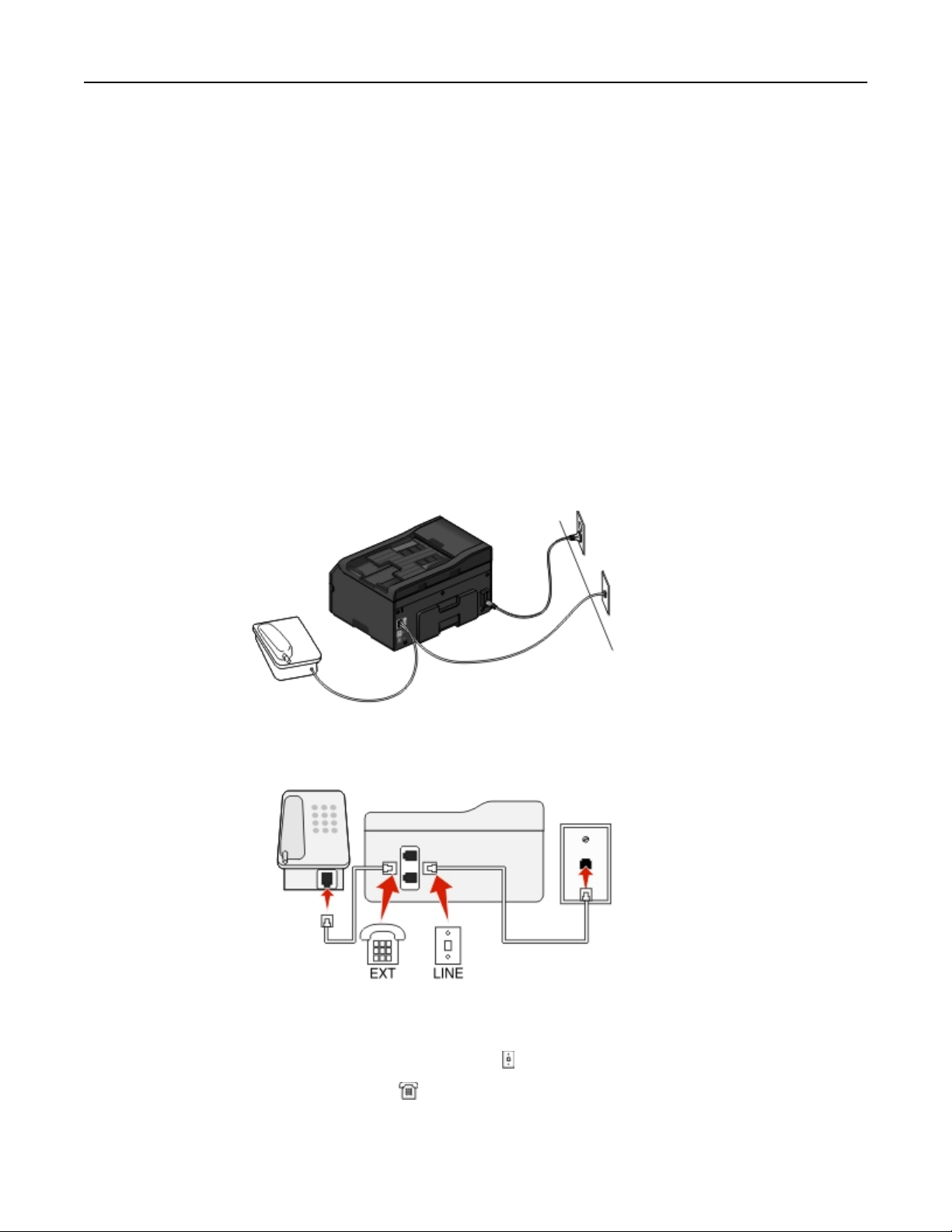
Работа с факсом
Советы по данной настройке:
85
• Чтобы убедиться в исправности телефонного порта на кабельном модеме, подсоедините
аналоговый телефон к этому порту и убедитесь в наличии тонального сигнала. Если сигнал
слышен, то порт активен.
• Если требуется два телефонных порта для устройств, но хочется избежать дополнительных
расходов, то не подключайте принтер ко второму телефонному порту. Можно воспользоваться
телефонным разветвителем. Подсоедините телефонный разветвитель к порту Phone Line 1 или
Phone Port , а затем подсоедините принтер и телефон к разветвителю.
Проверьте, что используется телефонный разветвитель, а не линейный. Чтобы убедиться, что
используется соответствующий разветвитель, подсоедините аналоговый телефон к
разветвителю и убедитесь в наличии тонального сигнала.
Установка 2: Принтер подключен к стенной розетке; кабельный модем
установлен в доме в другом месте
Выполните эту установку, если поставщик кабельной связи подключил стенные розетки в доме и
поэтому не нужно подключать устройства к кабельному модему. Для использования услуг кабельной
телефонной связи необходимо подключиться к стенным розеткам.
Подключение
1 Подсоедините кабель от стенной розетки к порту принтера.
2 Удалите защитную вставку из порта принтера, а затем подсоедините телефон к этому порту.
Page 86
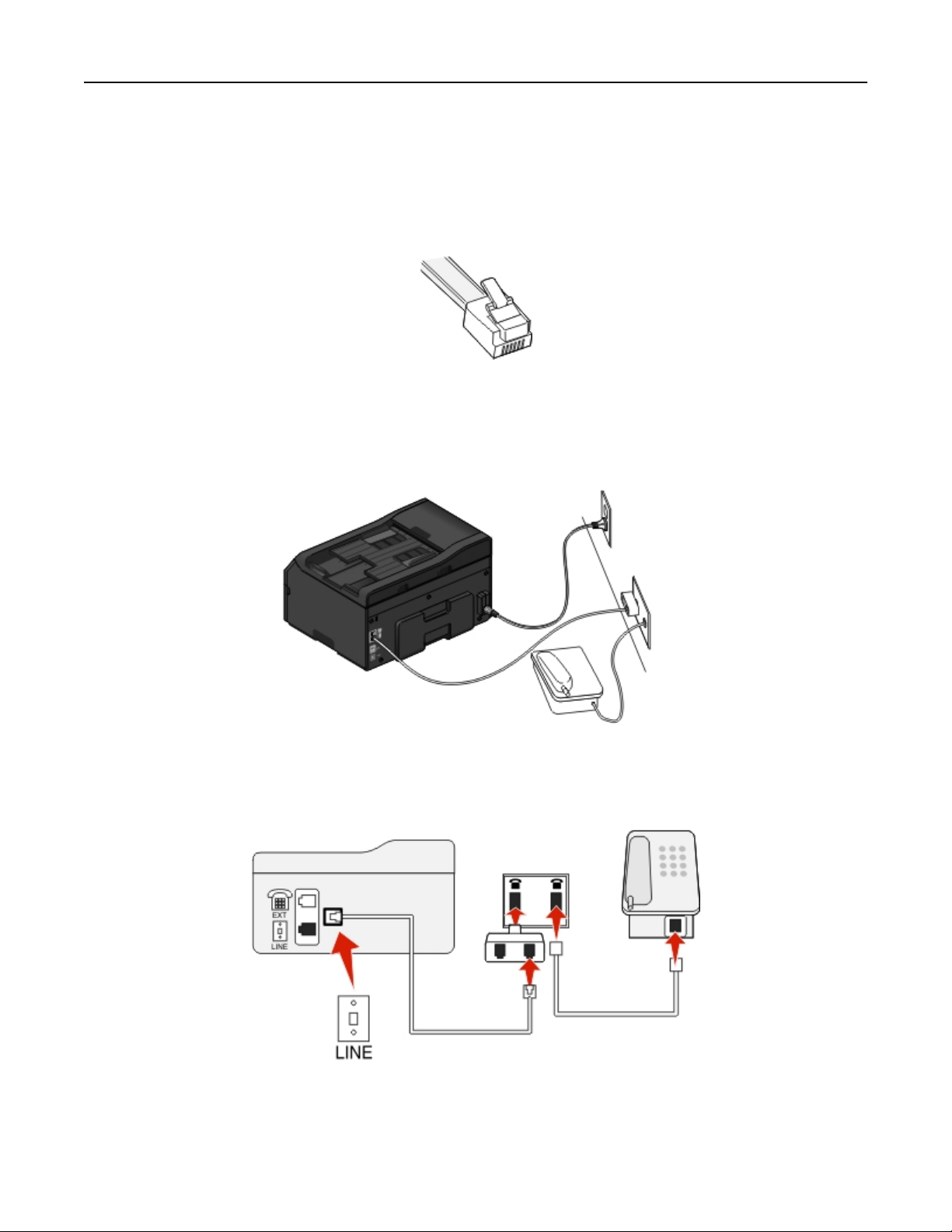
Работа с факсом 86
Сценарий 5. Настройка для конкретной страны или региона
В различных странах или регионах используются телефонные стенные розетки различного типа.
Наиболее распространенной является розетка RJ-11, принятая в качестве стандартных в
большинстве стран или регионов. Вам потребуется разъем RJ-11 или телефонный кабель с
разъемом RJ-11, поэтому устройство можно подключить к стенной розетке RJ-11.
Порты факса на задней панели принтера и телефонные кабели, прилагаемые к принтеру, имеют
разъемы RJ-11. Если в вашей стране или регионе используется разъем другого типа, то, возможно,
потребуется воспользоваться адаптером RJ-11.
Подсоединение принтера к стенной розетке, отличной от RJ-11
Page 87
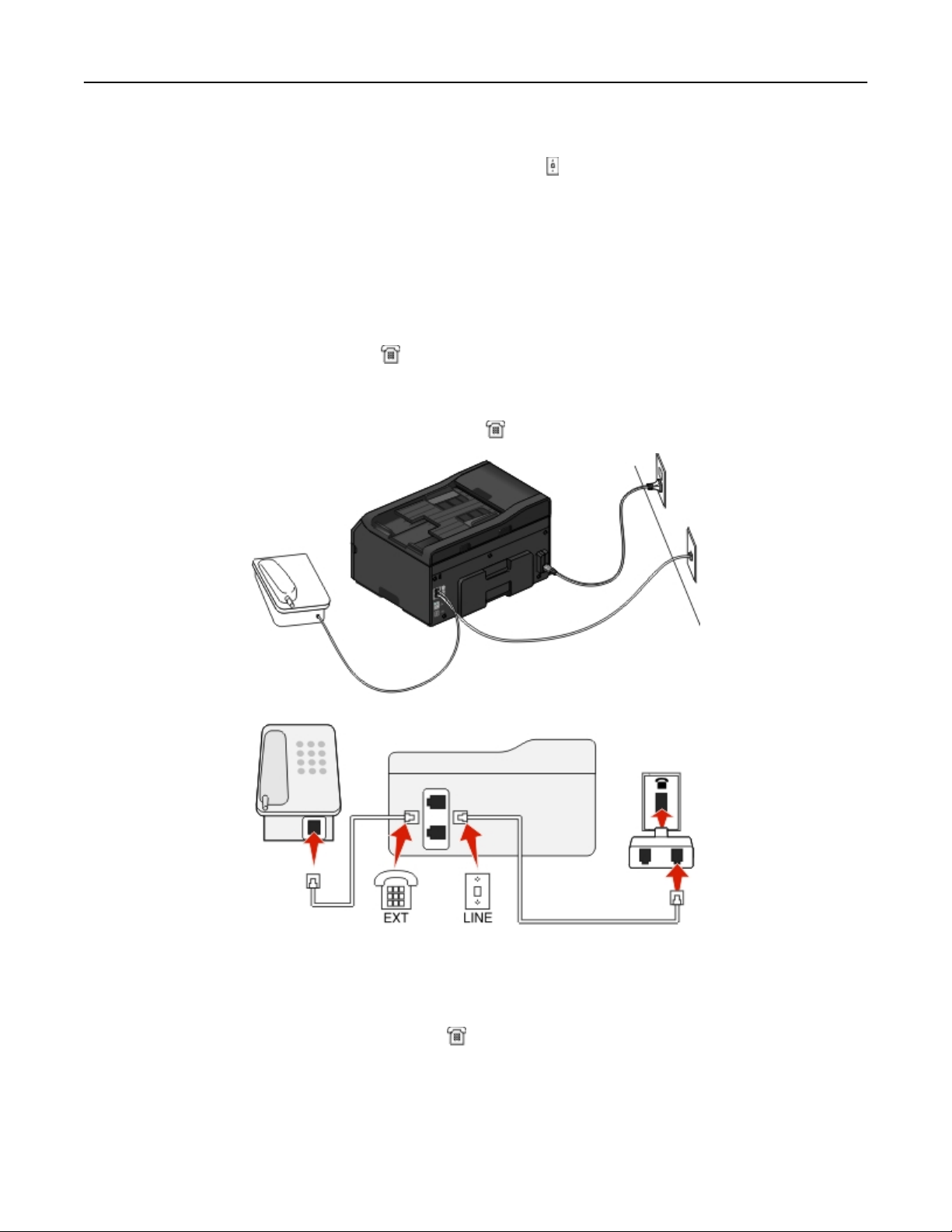
Работа с факсом 87
Подключение
1 Подсоедините один конец телефонного кабеля к порту принтера.
2 Подключите другой разъем кабеля к адаптеру RJ-11, а затем подсоедините адаптер к стенной
розетке.
Если к той же стенной розетке требуется подсоединить другое устройство (телефон или
3
автоответчик), а также если на устройстве имеется разъем, отличный от RJ 11, подсоедините это
устройство напрямую к стенной розетке.
Примечания.
• Не извлекайте заглушку из порта принтера.
• В вашей стране или регионе в комплект поставки принтера может не входить адаптер RJ-11.
Если на дополнительном устройстве (телефоне или автоответчике) имеется разъем RJ-11, то можно
вынуть заглушку и подключить устройство к порту
принтера.
Подключение принтера в странах или регионах, где используется
последовательное подключение
В некоторых странах или регионах требуется подключить все устройства к стенной розетке. Телефон
или автоответчик нельзя подключать к порту принтера. Это называется последовательным
соединением.
Австрия
Бельгия Ирландия Испания
Германия Португалия
Page 88
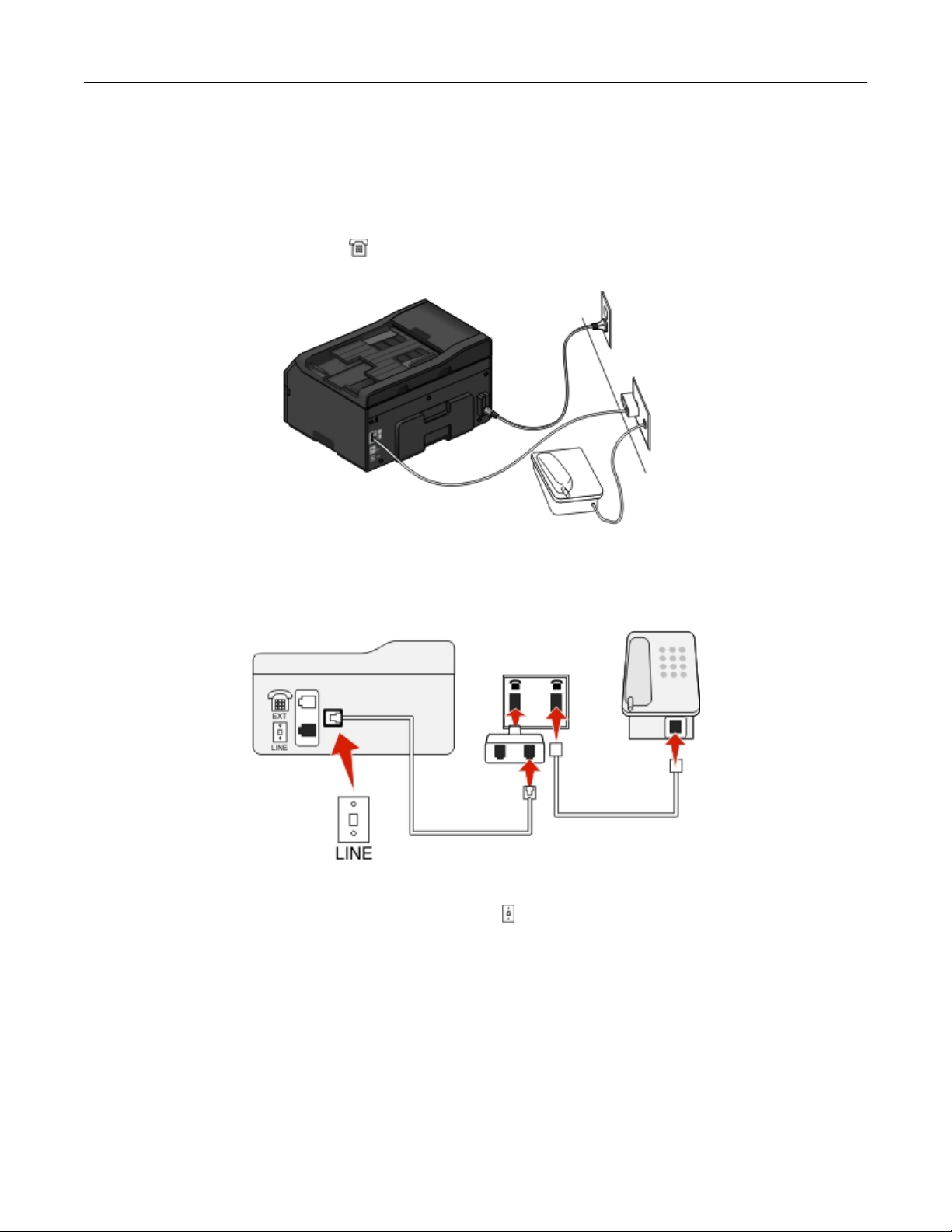
Работа с факсом
Дания Италия Швеция
Франция Нидерланды Швейцария
Финляндия Норвегия Великобритания
88
ПРЕДУПРЕЖДЕНИЕ. Возможность повреждения: Если ваша страна или регион указан в списке,
не извлекайте заглушку из порта принтера. Она требуется для обеспечения правильной работы
устройств на телефонной линии.
Подключение
Подсоедините кабель от стенной розетки к порту принтера.
Page 89
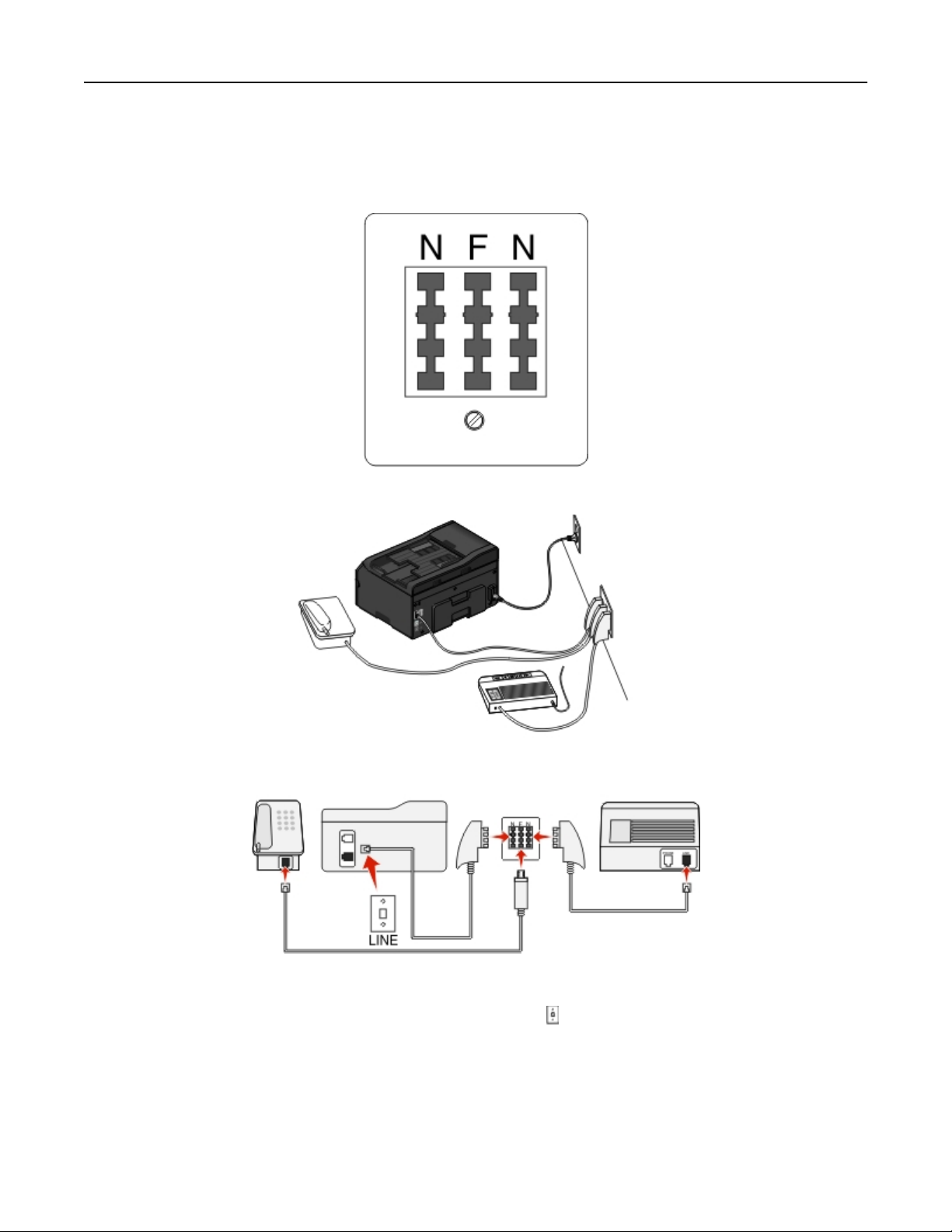
Работа с факсом
Подсоединение принтера к стенной розетке в Германии
В Германии в стенных розетках имеется два вида портов. Порты N предназначены для
факсимильных аппаратов, модемов и автоответчиков. Порт F предназначен для телефонов.
Подсоедините принтер к любому из портов N.
89
Подключение
1 Подсоедините один конец телефонного кабеля к порту принтера.
2 Подключите другой разъем кабеля к адаптеру RJ-11, а затем подсоедините адаптер к порту N.
3 Если требуется подсоединить телефон или автоответчик к той же стенной розетке, подсоедините
устройства, как показано на рисунке.
Page 90

Работа с факсом 90
Ввод сведений о пользователе
Сведения о пользователе включают имя пользователя или название компании, номер факса (в
качестве номера факса следует указать номер телефона, если для факса не используется
отдельная линия), а также дату и время на факсимильном аппарате, когда выполнена передача. Эти
сведения отображаются в верхнем и нижнем колонтитулах отправляемых факсов.
В некоторых странах запрещена отправка факсов без указания этих данных. Некоторые
факсимильные аппараты могут блокировать факсы, не содержащие сведения об отправителе.
Поэтому не забудьте указать эти сведения на своем принтере.
Настройка верхнего колонтитула факса
1
На начальном экране выберите:
> Настройка факса > Набор и отправка > Имя факса
2
Введите имя или название компании, а затем нажмите .
3 Нажмите Номер факса.
4 Введите номер факса или телефонный номер, а затем нажмите Принять.
Настройка нижнего колонтитула факса
На начальном экране выберите:
1
> Настройка факса > Звонок и ответ > Нижний колонтитул факса
Нажмите ВКЛ. > Принять.
2
Настройка параметров факса
Параметры факса можно настроить с помощью панели управления принтера или компьютера
посредством программы установки принтера. В случае настройки параметров факса на панели
управления принтера эти параметры затем импортируются в программу установки принтера.
Изменения отображаются при следующем запуске программы установки принтера. Принтер также
сохраняет настройки, выбранные в программе установки принтера, если только на принтере не
настроена блокировка изменений, внесенных на компьютере.
Настройка параметров факса с помощью панели управления принтера
1 На панели управления принтера выберите:
>Настройка факса
Настройте параметры факса с помощью параметров в меню:
2
Отсюда Ваши возможности
Отчеты по
факсам
• Распечатать журналы по операциям. Журналы по операциям позволяют просмат-
ривать журнал отправленных и принятых факсов на принтере.
• Распечатать страницы подтверждений или отчеты по передаче. Эти отчеты позволяют
узнать, успешно ли были отправлены факсы.
Page 91

Работа с факсом 91
Отсюда Ваши возможности
Звонок и ответ
2-сторонние
факсы
Набор и
отправка
• Настроить принтер для приема факсов автоматически или вручную. Включить или
выключить функцию автоответа.
• Настроить громкость звонка.
• Выбрать число звонков. Этот параметр является важным, если выбран автомати-
ческий прием факсов (включена функция автоответа).
• Настроить отличительный звонок. При наличии подписки на функцию отличительного
звонка на телефонной линии следует установить в этом меню соответствующий
шаблон звонка для принтера.
•
Включить переадресацию факсов.
• Настроить код ответа вручную. Это код, который набирается для приема факсов
вручную.
• Настроить необходимый шаблон АОН. В некоторых странах или регионах используется
несколько шаблонов.
• Настроить принтер для печати входящих факсов по размеру страницы.
• Настроить данные для нижнего колонтитула факса.
• Выберите функцию печати входящих факсов на обеих сторонах бумаги.
• Настроить имя факса и номер факса.
• Настроить громкость набора.
• Настроить метод набор, время набора, количество попыток набора, префикс набора,
а также скорость отправки факсов.
• Преобразовать отправляемые факсы, установив для них режимы, поддерживаемые
принимающими факсимильными аппаратами. В противном случае факсы будут
отменены.
• Включить коррекцию ошибок во время передачи.
Блокировка
факсов
Блокировка нежелательных входящих факсов.
Настройка параметров факса с помощью программы факса
Прежде чем начать, убедитесь в следующем.
• Принтер правильно подключен к телефонной линии.
• Принтер включен и подключен к компьютеру.
• Убедитесь в том, что принтер не находится в режиме сна. Если принтер находится в режиме сна,
нажмите кнопку , чтобы перевести принтер в режим готовности.
Использование мастера настройки факса в системе Windows
1 Нажмите кнопку или Пуск.
2 Нажмите Все программы или Программы, а затем выберите в списке папку программ принтера.
Page 92

Работа с факсом 92
3 Выберите Начальный экран принтера > Факс > Настройка принтера для факсимильной
связи.
Откроется мастер настройки факса.
4 Запустите мастер настройки факса. Выберите соответствующую телефонную службу и
подключение. Мастер настроит оптимальные параметры факса в зависимости от указанного
соединения.
Примечание. Если необходимо настроить дополнительные параметры факса, на Начальном
экране принтера нажмите Факс > Настройка дополнительных параметров факса. Запустится
программа установки принтера.
Настройка принтера в ОС Macintosh
1
В окне Finder в папке приложений или на рабочем столе Finder дважды нажмите значок папки
принтера.
2 Дважды щелкните Printer Settings (Настройки принтера).
3
Настройте параметры факса с помощью программного обеспечения принтера.
Для просмотра справочной информации о программном обеспечении факса нажмите Справка
или .
Создание списка контактов
Можно создать список контактов, используя адресную книгу на панели управления принтера или
телефонный справочник на компьютере. Если создать список контактов на панели управления
принтера, то телефонный справочник автоматически сохранит эти контакты в виде записей
телефонного справочника. Аналогичным образом при добавлении контактов в телефонный
справочник принтер автоматически сохранит их в адресной книге принтера.
В списке контактов можно сохранить до 89 контактов и 10 групп факсов.
Создание списка контактов с использованием панели управления принтера
1 На начальном экране выберите:
>Адресная книга
Чтобы добавить контакт, выполните следующие действия.
2
а Выберите
Добавить контакт >Добавить имя контакта
б
Введите имя контакта, а затем нажмите кнопку .
в Нажмите Добавить номер факса.
г Введите номер факса контакта, а затем нажмите кнопку Принять.
д Снова нажмите кнопку Принять.
е
Если вы хотите добавить еще одну запись, повторите шаги с a по e.
Page 93

Работа с факсом
3 Чтобы добавить группу факсов:
а Выберите
Добавить группу >Добавить имя группы
б Введите имя группы, а затем нажмите кнопку .
в Нажмите Добавить элемент группы, а затем выберите, требуется ли добавить контакт
вручную или импортировать его:
• Адресная книга – импортируйте контакт из адресной книги.
Новая запись – добавление нового контакта.
•
г
Нажмите Принять , чтобы сохранять запись каждый раз при импорте или добавлении
контакта.
Создание списка контактов с помощью программы факса
Для пользователей ОС Windows
1
Нажмите или Пуск.
93
2 Нажмите Все программы или Программы, и выберите из списка папку программы принтера.
Выберите:
3
Начальный экран принтера > выберите принтер >Факс >Изменение списка контактов
Откроется вкладка «Контакты» программы установки принтера.
4 Выберите параметр Выбор из телефонного справочника.
5
В поле «Телефонный справочник» выберите телефонный справочник.
6 Выберите контакт, который необходимо добавить, а затем щелкните Добавить или изменить
список, чтобы импортировать контакт.
Примечание.
на компьютере, которые поддерживаются программным обеспечением факса. Кроме адресной
книги данной программы можно также использовать телефонные справочники локальных
почтовых клиентов, установленных на компьютере, например Microsoft Outlook.
Нажмите кнопку ОК.
7
Чтобы добавить контакты, импортируйте контакты из телефонных справочников
Для пользователей Macintosh
В окне Finder выберите:
1
Applications > выберите папку принтера
Дважды щелкните Printer Settings (Настройки принтера).
2
Перейдите на вкладку Контакты.
3
Чтобы добавить контакты, перейдите на вкладку Контактные лица.
•
Чтобы добавить группы факсов, откройте вкладку Groups (Группы).
•
Page 94
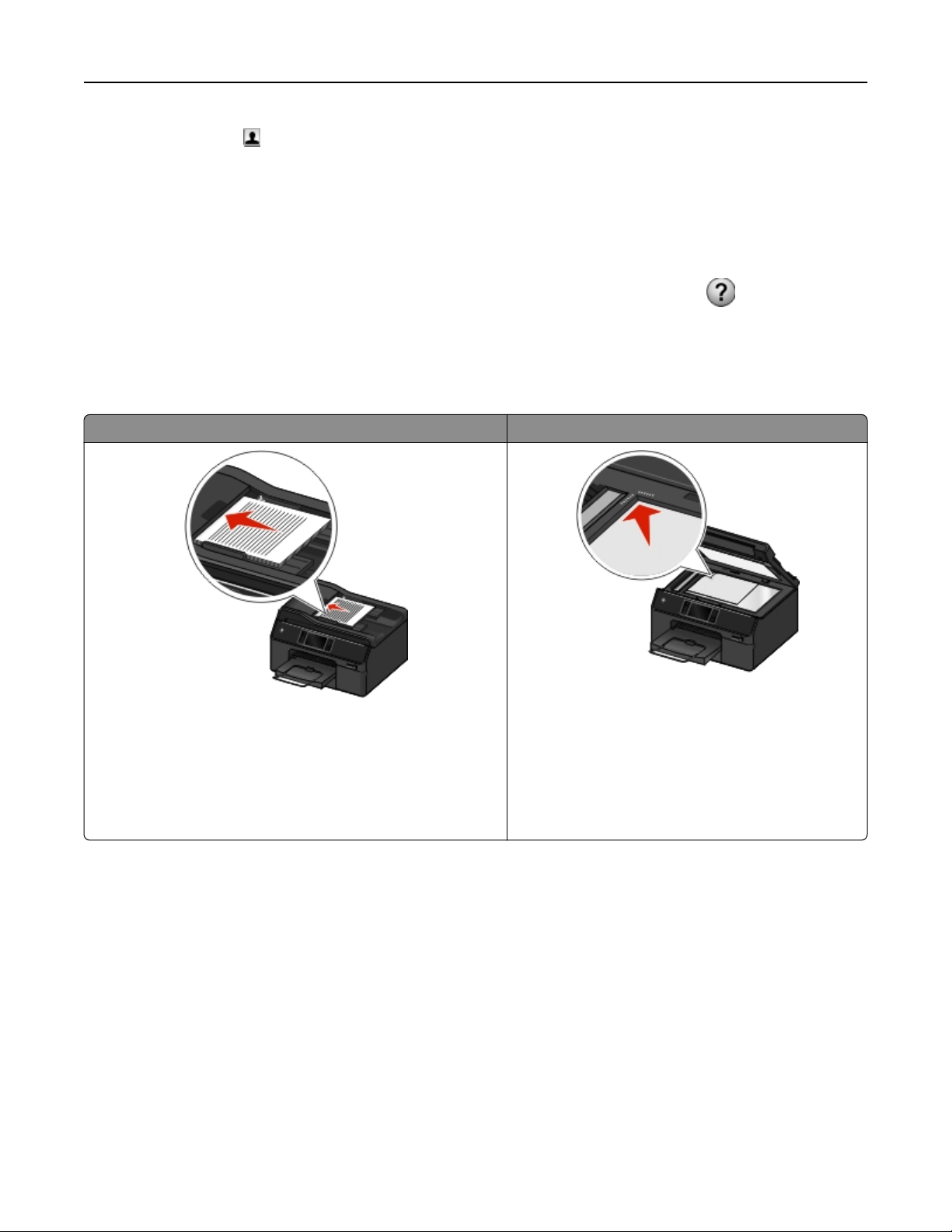
Работа с факсом 94
4 Нажмите кнопку , чтобы открыть адресную книгу.
Примечание. Чтобы добавить контакты, импортируйте контакты из адресной книги на
компьютере Macintosh. Если контакт отсутствует в адресной книге, добавьте контакт сначала
в адресную книгу, а затем импортируйте его.
5 Выберите в адресной книге контакты, которые требуется добавить в список контактов, и
перетащите их в этот список.
Если потребуется дополнительная информация, нажмите кнопку Справка или , чтобы
просмотреть справочную информацию для программы факса.
Отправка факсов
Устройство автоматической подачи Стекло экспонирования сканера
Стекло сканера используется для отдельных
При работе с многостраничными документами рекомендуется использовать УАПД.
Примечание. Устройство автоматической подачи
имеется только на определенных моделях принтеров.
Если принтер был приобретен без устройства автоматической подачи, загрузите оригиналы документов или
фотографий на стекло сканера.
страниц, небольших документов (например,
открыток или фотографий), прозрачных пленок,
фотобумаги или тонких листов (например,
вырезок из журналов).
Советы по отправлению факсов
• Убедитесь в том, что принтер включен и подключен к исправной телефонной линии, линии DSL
или VoIP. Линия исправна, если слышен тональный сигнал.
• Убедитесь, что выходной лоток для бумаги полностью выдвинут, а его раскладная часть откинута.
В зависимости от модели принтера используйте УАП при двустороннем сканировании страниц.
•
Чтобы легко извлечь документ после копирования или сканирования, приподнимите входной
•
лоток УАП.
Настройте направляющую для бумаги лотка устройства автоматической подачи по ширине
•
оригинала.
• При использовании стека сканера, по возможности, закрывайте крышку сканера для
предотвращения появления темных кромок на сканированном изображении.
Page 95

Работа с факсом 95
• Не загружайте открытки, фотографии, небольшие документы, прозрачные пленки, фотобумагу
или тонкие листы (например, вырезки из журналов) в устройство автоматической подачи. Их
следует помещать на стекло сканера.
• Если документ, который следует передать по факсу, установлен и соответствующие насттройки
выбраны, нажмите
для отправления факса.
Отправка факсов с помощью панели управления принтера
1 Загрузите оригинал документа.
2 Нажмите
Отправка факса:
3
Факс
.
Чтобы отправить факс одному получателю:
а Введите номер факса или импортируйте контакт, нажав Адресная книга или Журнал.
Нажмите .
б
Чтобы отправить факс нескольким получателям (групповой факс):
а Нажмите Отправить факс группе, а затем Добавить номер.
б Введите номер факса или импортируйте контакт, нажав Адресная книга или Журнал.
Повторяйте действия этого пункта, пока не будут введены номера всех получателей.
Нажимайте кнопку Принять при добавлении каждого получателя.
в
Нажмите .
ПРЕДУПРЕЖДЕНИЕ. Возможность повреждения:
во время отправки факса.
Не прикасайтесь к кабелям или портам и
Советы.
Групповой факс можно отправить максимум 30 получателям.
•
Нажмите Дополнительные параметры, чтобы выбрать цветной или монохромный факс,
•
настроить качество факса, установить размер документа, добавить титульную страницу,
запланировать отправку факса или просмотреть отложенные факсы.
Отправка факсов с помощью компьютера
Для пользователей Windows
1 Открыв документ, выберите Файл >Печать.
2 Перейдите к функции факса на принтере и нажмите Свойства, Параметры, Дополнительные
параметры или Настройка.
3 Откройте вкладку Факс и убедитесь в том, что выбран параметр Разрешить использование
факса
4
Введите номер или номера факсов получателей в поле «Номера факсов».
Номера факсов можно ввести вручную или с помощью телефонного справочника.
5
При необходимости введите префикс в диалоговом окне «Префикс набора».
.
Page 96

Работа с факсом 96
6 Выберите соответствующий формат бумаги и ориентацию страницы.
7 Выберите параметр Включить в факс титульный лист и введите данные, которые должны
отображаться на титульной странице факса.
8 Нажмите OK.
Для пользователей Macintosh
1 Открыв документ, выберите File >Print.
Во всплывающем меню Printer выберите версию факса принтера.
2
Примечание. Чтобы параметры факса отображались в диалоговом окне Print (Печать),
необходимо использовать драйвер факса для принтера. Если версия факса принтера не
отображается в списке, выберите Add a printer (Добавить принтер), а затем выберите версию
факса принтера.
3
Введите имя и номер получателя.
4 Выберите Fax (Факс).
Прием факсов
Советы по приему факсов
При приеме факсов:
• Убедитесь в том, что принтер включен и подключен к исправной телефонной линии, линии DSL
или VoIP. Линия исправна, если слышен тональный сигнал.
Если принтер настроен на прием факсов вручную (функция автоответа выключена), убедитесь в
•
том, что громкость звонка не отключена полностью.
Если принтер настроен на автоматический прием факсов (включена функция автоответа),
•
загрузите бумагу в принтер.
Автоматический прием факсов
1 Убедитесь, что включена функция «Автоответ».
На начальном экране выберите:
> Настройка факса > Звонок и ответ > Автоответ > Вкл. > Принять
Установите число звонков, прежде чем принтер ответит на входящие факсы:
2
а Нажмите Ответ после.
б Установите число звонков, а затем нажмите кнопку Принять.
После определения указанного числа звонков принтер автоматически примет факс.
ПРЕДУПРЕЖДЕНИЕ. Возможность повреждения: Не прикасайтесь к кабелям или портам и
во время приема факса.
Page 97

Работа с факсом 97
Советы.
• Если принтер подключен к той же линии, что и другие аналоговые устройства (телефон,
автоответчик), настройте принтер на ответ через два звонка после автоответчика. Например,
если автоответчик настроен на ответ через четыре звонка, настройте принтер так, чтобы он
отвечал на вызовы после шести звонков. В этом случае сначала будет отвечать на вызов
автоответчик, и вы сможете принимать голосовые вызовы. Если входящий вызов поступает от
факса, принтер определит сигнал факса на линии и примет вызов. Если принтер подключен к
выделенной линии факса, то можно настроить ответ принтера после любого числа звонков.
• Если одна линия используется для нескольких номеров, необходимо оформить подписку на услугу
отличительного звонка, предоставляемую телефонной компанией, а затем настроить
соответствующий шаблон звонка для принтера. В противном случае принтер не будет принимать
факсы, даже если настроен автоматический прием факсов.
Прием факсов вручную
1 Убедитесь, что параметр “Автоответ” выключен.
а На начальном экране выберите:
> Настройка факса > Звонок и ответ > Автоответ
б Если функция автоответа не выключена, нажмите Выкл, а затем нажмите Принять.
2 Когда зазвонит телефон и в трубке будут слышны сигналы факса, нажмите кнопку на принтере
или *9* на телефоне, подключенному к принтеру.
Примечание. Код по умолчанию для ответа на факсы вручную – *9*, однако для повышения
безопасности можно изменить его на число, известное только вам. Можно ввести код длиной
до 7 знаков. Допустимыми являются цифры 0-9, а также символы # и *.
ПРЕДУПРЕЖДЕНИЕ. Возможность повреждения: Не прикасайтесь к кабелям или портам и
во время приема факса.
Вопросы и ответы по работе с факсом
Если настройка факса не выполнена во время первоначальной установки, требуется ли повторно запускать программу установки для настройки факса?
Программу установки не нужно повторно запускать. Факс можно установить и настроить с помощью
программы факса, которая была установлена вместе с программным обеспечением принтера.
Подсоедините принтер к телефонной линии. Для получения дополнительных сведений см. раздел
1
«Настройка принтера для отправки факса» на стр. 79.
2 Настройте параметры факса с помощью программы факса. Чтобы открыть программу факса:
Для пользователей ОС Windows
а Нажмите кнопку или Пуск.
б Нажмите Все программы или Программы, а затем выберите в списке папку программ
принтера.
Page 98

Работа с факсом 98
в Выберите Начальный экран принтера > Факс >Настройка принтера для факсимильной
связи.
Откроется мастер настройки факса.
г Запустите мастер. Выберите соответствующую телефонную службу и подключение. Мастер
настроит оптимальные параметры факса в зависимости от указанного соединения.
Для пользователей ОС Macintosh
а В окне Finder в папке приложений или на рабочем столе Finder дважды нажмите значок папки
принтера.
б Дважды нажмите Printer Settings, а затем настройте параметры факса.
Что такое разветвитель, и какого типа разветвитель следует использовать?
Если у вас дома недостаточно стенных розеток или на адаптере ограниченное число портов, тогда
можно использовать телефонный разветвитель. Разветвитель разделяет телефонный сигнал и
позволяет подключать к стенной розетке несколько устройств. Разветвитель оснащен двумя или
несколькими портами, к которым можно подключать устройства.
разветвителем.
Не пользуйтесь линейным
Чтобы убедиться, что используется соответствующий разветвитель, подсоедините аналоговый
телефон к разветвителю и убедитесь в наличии тонального сигнала.
Какой у меня номер факса?
В большинстве случаев номер факса совпадает с номером телефона. Если у вас есть подписка на
услугу распознавания шаблона специального звонка, предоставляемую телефонными компаниями,
тогда номером факса является номер, назначенный принтеру. Убедитесь, что вы ввели правильный
шаблон специального звонка для этого номера в программном обеспечении факса или в меню
настройки факса на панели управления принтера.
Если используется несколько телефонных линий, убедитесь, что введен номер для линии, к которой
подключен принтер.
Что такое мой префикс набора?
Префикс набора представляет собой последовательность цифр, которую необходимо набрать перед
набором реального номера факса или номера телефона. Если принтер используется в офисе или
подключен к частной АТС, то это может быть определенный номер, который необходимо набрать,
чтобы совершить вызов за пределы офиса. Это также может быть код страны или код
города/области, который требуется вводить при отправке факсов в другой город. Это может быть
особенно удобно, если вы часто отправляете факсы в одну и ту же страну или область. После
настройки префикса набора в программе принтер автоматически вводит префикс при наборе номера
телефона или факса.
В качестве префикса набора можно ввести до 8 знаков. Допустимыми являются цифры 0-9, символы
решетки (#) и звездочки (*). Если для ввода префикса набора используется программное
обеспечение факса, то также можно включать такие символы, как плюс, минус, запятая, точка и
скобки.
Page 99

Работа с факсом 99
Когда необходимо включить функцию автоответа?
Функцию автоответа включена по умолчанию, чтобы принтер принимал факсы автоматически.
Если принтер подключен к той же телефонной линии, что и автоответчик, для получения и голосовых
вызовов, и факсов следует включить функцию автоответа. Убедитесь, что для автоответчика задан
ответ после меньшего количества звонков, чем установлено на принтере. Это позволяет другим
устройствам отвечать на голосовые вызовы в первую очередь. Если входящий вызов поступает от
факса, принтер может определить сигналы факса на линии и принять вызов.
Какое следует установить число звонков?
Если принтер подключен к той же линии, что и автоответчик, настройте принтер на ответ после
большего числа звонков, чем автоответчик. Например, если автоответчик настроен на ответ через
четыре звонка, настройте принтер так, чтобы он отвечал на вызовы после шести звонков. В этом
случае автоответчик будет отвечать на вызов первым, и вы сможете принимать голосовые вызовы.
Если входящий вызов поступает от факса, принтер определит сигнал факса на линии и примет вызов.
Если принтер подключен к выделенной линии факса, то можно настроить ответ принтера после
любого числа звонков.
Настройка шаблона специального звонка для принтера
Настройка правильного звонка является важной при наличии подписки на функцию распознавания
шаблона отличительного звонка, которая предлагается телефонными компаниями. Эта функция
позволяет использовать несколько номеров телефона на одной телефонной линии. Каждый номер
телефона имеет свой собственный отличительный шаблон звонка (любой звонок, одинарный звонок,
двойной звонок, тройной звонок, двойной и тройной звонок, только одинарный и тройной звонок или
только двойной и тройной звонок). Различные шаблоны звонков позволяют определить, какой был
набран номер и какое устройство следует использовать для ответа на вызов.
Назначьте один из номеров телефонов для принтера в качестве номера факса, а затем настройте
принтер на ответ на шаблон звонка этого номера. Если шаблон настроен неправильно, то на принтере
раздается звонок, но факс он не принимает.
Функция отличительного звонка также называется Ident-a-Call, Smart Ring, Teen Ring, RingMaster
или IdentaRing.
1
На начальном экране выберите:
> Настройка факса > Звонок и ответ > Шаблон звонка
2 Выберите соответствующий шаблон звонка для принтера, а затем нажмите Принять.
Page 100

Работа с факсом 100
Как проверить тональный сигнал?
С помощью тонального сигнала можно определить, что телефонная линия исправна, а также
правильно ли подключен принтер к телефонной линии. Если возникают проблемы при отправке или
приеме факсов, убедитесь, что слышен тональный сигнал на линии через принтер.
Убедитесь в том, что телефонная линия и стенная розетка исправны
Подсоедините аналоговый телефон к стенной розетке.
1
Убедитесь в наличии тонального сигнала в телефонной трубке.
2
Если слышен тональный сигнал, то телефонная линия и стенная розетка исправны.
Если тональный сигнал не слышен, подсоедините аналоговый телефон ко второй стенной розетке
и послушайте тональный сигнал. Если тональный сигнал слышен, то телефонная линия, а первая
стенная розетка неисправна.
Убедитесь в том, что принтер правильно подключен к телефонной линии.
1
Поскольку принтер подключается к телефонной линии через порт на задней панели принтера,
подсоедините аналоговый телефон к порту
принтера.
2 Убедитесь в наличии тонального сигнала.
Если слышен тональный сигнал набора, то телефонная линия исправна и правильно
подсоединена к принтеру.
Если тональный сигнал не слышен ни при подключении к стенной розетке, ни через принтер, см.
раздел «Контрольный список поиска и устранения неисправностей при работе с факсом» на стр.
173.
Как настроить громкость динамика на принтере?
Послушайте тональный сигнал набора для проверки работоспособности телефонной линии, а также
правильности подключения кабелей и устройств к телефонной сети. Если принтер настроен на прием
факсов вручную, убедитесь в том, что громкость звонка достаточно громкая и звонок слышен.
Настройка громкости звонка
На начальном экране выберите:
1
>Настройка факса >Набор и отправка >Громкость динамика
2 Выберите уровень громкости, а затем нажмите кнопку Принять.
Настройка громкости звонка
1
На начальном экране выберите:
>Настройка факса >Звонок и ответ >Громкость звонка
2 Выберите уровень громкости звонка, а затем нажмите кнопку Принять.
 Loading...