

Page 1

MX6500e
Kullanıcı Kılavuzu
Eylül 2014 www.lexmark.com
Makine türleri:
4036
Model(ler):
310
Page 2

İçindekiler 2
İçindekiler
Güvenlik Bilgileri..................................................................................7
Tarayıcıyı ve yazıcıyı tanıma................................................................9
Yazıcı hakkında bilgi bulma........................................................................................................9
Yazıcı ve tarayıcı için yer seçme..............................................................................................10
Yazıcı konfigürasyonları...........................................................................................................11
Tarayıcının temel işlevleri.........................................................................................................12
ADF ve tarayıcı camını anlama................................................................................................12
Tarayıcının kontrol panelini anlama.................................................14
Tarayıcının kontrol panelini anlama.........................................................................................14
Uyku düğmesinin ve gösterge ışıklarının renklerini anlama.....................................................15
Tarayıcı ana ekranını anlama...................................................................................................15
Dokunmatik ekran düğmelerini kullanma..................................................................................17
Ana ekran uygulamalarını ayarlama ve kullanma............................19
Tarayıcının IP adresini bulma...................................................................................................19
Bilgisayarın IP adresini bulma..................................................................................................19
Yerleşik Web Sunucusu'na erişme...........................................................................................19
Ana ekranı özelleştirme............................................................................................................20
Farklı uygulamaları anlama......................................................................................................20
Ana ekran uygulamalarını etkinleştirme...................................................................................21
Yapılandırmayı gönderme veya alma.......................................................................................27
Uzak Operatör Paneli'ni Kurma................................................................................................28
Ek tarayıcı ve yazıcı kurulumu..........................................................29
Tarayıcıyı ve yazıcıyı bağlama.................................................................................................29
Yazıcıya tarayıcı iletişim kartı takma........................................................................................29
Tarayıcıya dahili seçenekleri kurma.........................................................................................34
Donanım seçeneklerini kurma..................................................................................................48
Kabloları takma.........................................................................................................................52
Yazıcı yazılımını kurma............................................................................................................54
Ağ Üzerinde Çalışma................................................................................................................56
Yazıcının kurulumunu doğrulama.............................................................................................60
Page 3

İçindekiler 3
Kağıt ve özel ortam yükleme.............................................................61
Kağıt boyutunu ve türünü ayarlama.........................................................................................61
Universal kağıt ayarlarını yapılandırma....................................................................................61
550 sayfalık tepsiye kağıt yerleştirme.......................................................................................61
2100 sayfalık tepsiye kağıt yerleştirme.....................................................................................68
Çok amaçlı besleyiciye ortam yükleme....................................................................................75
ADF'ye kartvizit yükleme..........................................................................................................79
Tepsileri bağlantılandırma ve bağlantılarını kaldırma...............................................................80
Kağıt ve özel ortamlar kılavuzu.........................................................83
Özel ortamlar kullanma.............................................................................................................83
Kağıtlarla ilgili kurallar...............................................................................................................85
Desteklenen kağıt boyutları, türleri ve ağırlıkları......................................................................88
Yazdırma..............................................................................................94
Formları ve belgeleri yazdırma.................................................................................................94
Flash sürücü veya mobil cihazdan yazdırma............................................................................95
Gizli ve diğer bekletilen işleri yazdırma....................................................................................97
Bilgi sayfalarını yazdırma.........................................................................................................99
Bir yazdırma işini iptal etme......................................................................................................99
Kopyalama........................................................................................101
Fotokopi çekme......................................................................................................................101
Film fotoğraflarını kopyalama.................................................................................................102
Asetatlara veya antetli kağıda kopyalama..............................................................................102
Kopyalama ayarlarını özelleştirme.........................................................................................102
Kopyalara bilgi yerleştirme.....................................................................................................108
Bir kopyalama işini iptal etme.................................................................................................109
Kopyalama seçeneklerini anlama...........................................................................................109
E-posta gönderme............................................................................112
Yazıcıyı e-posta göndermek için ayarlama............................................................................112
Bir e-posta kısayolu oluşturma...............................................................................................113
Bir belgeyi e-posta ile yollama................................................................................................114
E-posta ayarlarını özelleştirme...............................................................................................115
E-posta iptal etme...................................................................................................................115
E-posta seçeneklerini anlama................................................................................................116
Page 4

İçindekiler 4
Faks alma/gönderme........................................................................119
Tarayıcıyı faks için kurma.......................................................................................................119
Faks gönderme.......................................................................................................................134
Kısayol oluşturma...................................................................................................................136
Faks ayarlarını özelleştirme....................................................................................................137
Giden bir faksı iptal etme........................................................................................................138
Faks bekletme ve iletme.........................................................................................................139
Faks seçeneklerini anlama.....................................................................................................140
Tarama...............................................................................................142
Ağa Tara'yı Kullanma.............................................................................................................142
Bir FTP adresine tarama........................................................................................................142
Bir bilgisayara veya flaş sürücüye tarama..............................................................................145
Tarama seçeneklerini anlama................................................................................................147
Yazıcı menülerini anlama.................................................................150
Menüler listesi.........................................................................................................................150
Sarf Malz. menüsü..................................................................................................................150
Kağıt menüsü.........................................................................................................................152
Raporlar menüsü....................................................................................................................164
Ağ/Portlar menüsü..................................................................................................................166
Güvenlik menüsü....................................................................................................................178
Ayarlar menüsü......................................................................................................................185
Paradan tasarruf etme ve çevre üzerindeki etkileri azaltma.........235
Kağıt ve toner tasarrufu..........................................................................................................235
Enerji tasarrufu.......................................................................................................................236
Geri dönüştürme.....................................................................................................................238
Yazıcıyı sabitleme.............................................................................240
Geçicilik Bildirimi.....................................................................................................................240
Geçici belleği silme.................................................................................................................240
Kalıcı belleği silme..................................................................................................................241
Yazıcı sabit diski belleğini silme.............................................................................................241
Tarayıcı sabit diski şifrelemesini yapılandırma.......................................................................242
Yazıcı güvenlik bilgilerini bulma..............................................................................................243
Page 5

İçindekiler 5
Tarayıcının ve yazıcının bakımını yapma.......................................244
Yazıcıyı temizleme.................................................................................................................244
Tarayıcının dışını temizleme..................................................................................................244
Tarayıcı camını temizleme.....................................................................................................245
ADF camının temizlenmesi.....................................................................................................245
ADF parçalarını temizleme.....................................................................................................246
Dokunmatik ekranı temizleme................................................................................................250
Delgeç kutusunu boşaltma.....................................................................................................251
Sarf malzemelerini saklama...................................................................................................251
Sarf malzemelerinin durumunu kontrol etme..........................................................................252
Sarf malzemesi sipariş etme..................................................................................................253
Sarf malzemelerini değiştirme................................................................................................256
Tarayıcıyı ve yazıcıyı taşıma..................................................................................................264
Tarayıcıyı ve yazıcıyı yönetme........................................................268
Gelişmiş ağ kurma ve yönetici bilgileri bulma.........................................................................268
Sanal ekranı kontrol etme.......................................................................................................268
E‑posta uyarılarını ayarlama..................................................................................................268
Raporları görüntüleme............................................................................................................268
Yerleşik Web Sunucusu'nu kullanarak sarf malzemesi bildirimlerini yapılandırma................269
Varsayılan fabrika ayarlarını geri yükleme.............................................................................270
Sıkışmaları giderme..........................................................................271
Sıkışmaları önleme.................................................................................................................271
Kağıt Sıkışmalarını ve Yerlerini Anlama.................................................................................273
[x]‑sayfa sıkışması, kartuşu çıkarmak için ön kapağı kaldırın. [200–201]..............................276
[x]‑sayfa sıkışması, arka kapağın üstünü açın. [202].............................................................278
[x]‑sayfa sıkışması, arka kapağın üstünü ve altını açın. [231–234]........................................279
[x]‑sayfa sıkışması, standart sele sıkışmasını giderin. [203]..................................................282
[x]‑sayfa sık
[x]‑sayfa sıkışması, [x] tepsisini açın. [24x]............................................................................283
ışması, dupleksi temizlemek için tepsi 1'i açın. [235–239]..................................282
[x]‑sayfa sıkışması, elle besleyiciyi temizleyin. [250]..............................................................284
[x]‑sayfa sıkışması, kağıdı çıkarın, posta kutusu arka kapağını açın. Kağıdı selede
bırakın. [41y.xx]..................................................................................................................286
[x]‑sayfa sıkışması, kağıdı çıkarın, son işlemci arka kapağını açın. Kağıdı selede
bı
rakın. [451].......................................................................................................................288
[x]‑sayfa sıkışması, kağıdı çıkarın, zımba kapağını açın. Kağıdı selede bırakın. [455–457]..289
Page 6

İçindekiler 6
[x]‑sayfa sıkışması, kağıdı çıkarın, genişletici arka kapağını açın. Kağıdı selede
bırakın. [43y.xx]..................................................................................................................292
[x] sayfa sıkışması, otomatik besleme üst kapağını açın [28y.xx]..........................................293
Sorun Giderme..................................................................................294
Gösterge ışığı yanıp sönüyor.................................................................................................294
Yazıcı mesajlarını anlama......................................................................................................294
Yazıcı sorunlarını çözme........................................................................................................316
Yazdırma sorunlarını çözme...................................................................................................323
Kopyalama sorunlarını çözme................................................................................................350
Fakslama sorunlarını çözme..................................................................................................353
Tarayıcı sorunlarını çözme.....................................................................................................359
Ana ekran uygulama sorunlarını çözme.................................................................................364
Yerleşik Web Sunucusu açılmıyor..........................................................................................365
Müşteri destek merkezine başvurma......................................................................................366
Uyarılar..............................................................................................367
Ürün bilgileri............................................................................................................................367
Sürüm uyarısı.........................................................................................................................367
Enerji tüketimi.........................................................................................................................371
Dizin...................................................................................................377
Page 7
Güvenlik Bilgileri 7
Güvenlik Bilgileri
Güç kablosunu doğrudan, ürünün yakınındaki ve kolay erişilebilir bir konumdaki uygun bir şekilde tanımlanan
ve doğru bir şekilde topraklanan elektrik prizine bağlayın.
DİKKAT—YARALANMA TEHLİKESİ: Bu ürünü uzatma kabloları, çoklu prizler, çoklu uzatıcılar veya
diğer taşma ve UPS cihazları ile kullanmayın. Bu tür aksesuarların güç değeri kapasitesi bir lazer
yazıcı ile kolaylıkla aşılabilir ve bu durum yazıcı performansının kötüleşmesine, cihazların hasar
görmesine ve olası yangına neden olabilir.
Bu ürünü su veya nemli yerlerde tutmayın veya kullanmayın.
Lityum pili değiştirirken dikkatli olun.
DİKKAT—YARALANMA TEHLİKESİ: Lityum piller yanlış değiştirildiği takdirde patlayabilir. Yalnızca
aynı veya eşdeğer tipte bir lityum pille değiştirin. Lityum pili yeniden şarj etmeyin, sökmeyin veya
yakmayın. Kullanılmış pilleri üreticinin talimatlarına ve yerel yönetmeliklere uygun şekilde atın.
DİKKAT—SICAK YÜZEY: Yazıcının içi sıcak olabilir. Sıcak bir yüzeyin neden olabileceği bir
yaralanma riskini azaltmak için, dokunmadan önce yüzeyin soğumasını bekleyin.
DİKKAT—YARALANMA TEHLİKESİ: Donanımın arızalanma riskini azaltmak için her tepsiyi ayrı ayrı
yükleyin. Diğer tüm tepsileri kullanılmadıkları sürece kapalı tutun.
DİKKAT—YARALANMA TEHLİKESİ: Yazıcı ağırlığı 18 kg'dan (40 lb) fazladır ve güvenli bir şekilde
kaldırmak için en az iki deneyimli kişi gerekir.
DİKKAT—YARALANMA TEHLİKESİ: Tarayıcıyı taşımadan önce, yaralanmaların veya tarayıcının
hasar görmesinin önüne geçmek için, aşağıdaki yönergeleri uygulayın:
• Tarayıcıyı güç anahtarını kullanarak kapatın ve güç kablosunun fişini prizden çekin.
• Tarayıcıyı taşımadan önce tüm kablolarını çıkarın.
DİKKAT—YARALANMA TEHLİKESİ: Yaralanmamak veya tarayıcıya zarar vermemek için aşağıdaki
kurallara uyun:
• Tarayıcıyı yere bırakırken parmaklarınızın altında olmadığından emin olun.
• Tarayıcıyı düz ve sağlam bir zemine yerleştirin.
• Tarayıcıyı kurmadan önce, tarayıcının etrafında yeterli boşluk bulunduğundan emin olun.
DİKKAT—YARALANMA TEHLİKESİ: Yazıcıyı taşımadan önce, yaralanmaların ve yazıcının hasar
görmesinin önüne geçmek için aşağıdaki kurallara uyun:
• Yazıcıyı kapatın ve güç kablosunun fişini elektrik prizinden çekin.
• Yazıcıdan tüm kordon ve kabloları çıkarın.
• İki veya daha fazla isteğe bağlı tutucu takılıysa tutucuları yazıcıdan tek tek çıkarın.
Notlar:
– En üstteki tutucuyu ilk önce çıkardığınızdan emin olun.
– Tutucuyu çıkarmak için her iki kenarından tutun ve mandalları kaldırarak tutucunun kilidini açın.
• Yazıcıda bir tekerlekli taban yoksa ama isteğe bağlı tepsilerle yapılandırılmışsa tepsileri çıkarın.
Not: İsteğe bağlı tepsinin sağ tarafındaki mandalı yerine oturana kadar tepsinin önüne doğru kaydırın.
• Yazıcıyı kaldırmak için yazıcının iki yanındaki tutma yerlerini kullanın.
• Yazıcıyı yere bırakırken parmaklarınızın altında olmadığından emin olun.
Page 8
Güvenlik Bilgileri 8
• Yazıcının çevresinde yeterince boş alan olmasını sağlayın.
• Yalnızca bu ürünle birlikte tedarik edilen elektrik kablosunu veya üreticinin onayladığı yedek elektrik
kablolarını kullanın.
Yalnızca bu ürünle birlikte verilen kabloyu veya üreticinin izin verdiği yedek kabloyu kullanın.
DİKKAT—YARALANMA TEHLİKESİ: Bu ürünü kamusal anahtarlamalı telefon şebekesine bağlarken
yangın riskini an aza indirgemek için yalnızca bu ürünle birlikte sağlanan telekomünikasyon (RJ- 11)
kablosu veya UL listesinde yer alan 26 AWG veya daha geniş telekomünikasyon kablosu kullanın.
DİKKAT—ELEKTRİK ÇARPMA TEHLİKESİ: Tarayıcıyı kurduktan bir süre sonra sistem kartına
erişiyorsanız veya isteğe bağlı donanım veya bellek kartları takıyorsanız, devam etmeden önce
tarayıcının gücünü kapatın ve elektrik kablosunu prizden çekin. Tarayıcıya bağlı başka aygıtlarınız
varsa, bu aygıtları kapatın ve tarayıcıya giden tüm kablolarını çıkarın.
DİKKAT—ELEKTRİK ÇARPMA TEHLİKESİ: Yazıcıyı kurduktan bir süre sonra kontrol kartına
erişiyorsanız veya isteğe bağlı donanım veya bellek kartları takıyorsanız, devam etmeden önce
yazıcının gücünü kapatın ve elektrik kablosunu prizden çekin. Yazıcıya bağlı başka aygıtlarınız varsa,
bu aygıtları kapatın ve yazıcıya giden tüm kablolarını çıkarın.
Bu ürün, üreticiye ait parçalar kullanılarak sıkı küresel güvenlik standartlarına uygun olacak şekilde
tasarlanmış, test edilmiş ve bu standartlara uygun olduğu onaylanmı
daima açık olmayabilir. Üretici, başka yedek parçaların kullanılmasından sorumlu değildir.
ştır. Bazı parçaların güvenlik özellikleri
DİKKAT—ELEKTRİK ÇARPMA TEHLİKESİ: Yazıcının dışını temizlerken elektrik çarpması riskine
engel olmak için,güç kablosunu prizden çekin ve yazıcıya takılı tüm kabloları çıkarın.
DİKKAT—YARALANMA TEHLİKESİ: Güç kablosunu kesmeyin, bükmeyin, eğmeyin, çarpmayın veya
üzerine ağır nesneler koymayın. Güç kablosunu aşınma veya baskıya maruz bırakmayın. Güç
kablosunu mobilya ve duvarlar gibi nesnelerin arasına sıkıştırmayın. Bunlardan herhangi biri söz
konusu olursa, yangın veya elektrik çarpması riski oluşabilir. Bu gibi sorunlar olup olmadığını kontrol
etmek için güç kablosunu düzenli olarak inceleyin. İncelemeden önce güç kablosunu elektrik prizinden
çıkarın.
Bu elkitabında açıklananlar dışındaki hizmet ve onarımlar için yetkili servise başvurun.
DİKKAT—ELEKTRİK ÇARPMA TEHLİKESİ: Tarayıcının dışını temizlerken elektrik çarpması riskini
önlemek için devam etmeden önce elektrik kablosunu prizden çekin ve tarayıcıya takılı tüm kabloları
çıkarın.
DİKKAT—ELEKTRİK ÇARPMA TEHLİKESİ: Faks özelliğini fırtınalı havalarda kullanmayın. Fırtınalı
havalarda bu ürünü kurmayın veya faks özelliği, güç kablosu ya da telefon kablosu gibi herhangi bir
elektrik veya kablo bağlantısı yapmayın.
DİKKAT—YANA YATMA TEHLİKESİ: Duvara montaj yapılandırmalarında denge için ek mobilya
gerekebilir. Birden fazla giriş seçeneği kullanıyorsanız, bir yazıcı sehpası veya yazıcı altlığı
kullanmanız gerekir. Benzer bir yapılandırmaya sahip bir yazıcı satın aldıysanız, ek bir mobilyaya
ihtiyacınız olabilir. Daha fazla bilgi için bkz.
BU YÖNERGELERİ SAKLAYIN.
www.lexmark.com/multifunctionprinters.
Page 9
Tarayıcıyı ve yazıcıyı tanıma 9
Tarayıcıyı ve yazıcıyı tanıma
Yazıcı hakkında bilgi bulma
Ne arıyorsunuz? Aradığınız bilginin bulunduğu yer
Başlangıç kurma yönergeleri:
• Yazıcıyı bağlama
• Yazıcı yazılımını kurma
İlave kurma ve yazıcıyı kullanma
yönergeleri:
• Kağıt ve özel ortam seçme ve
depolama
• Kağıt yükleme
• Yazıcı ayarlarını yapılandırma
• Belge ve fotoğraf görüntüleme
ve yazdırma
• Yazıcı yazılımını kurma ve
kullanma
• Yazıcıyı ağ üzerinde yapılan-
dırma
• Yazıcının bakımı
• Sorun giderme ve sorunları
çözme
Yazıcınızın erişilebilirlik özelliklerini
ayarlama ve yapılandırmayla ilgili
bilgiler
Kurma belgeleri—Kurma belgeleri yazıcıyla birlikte verilir ve şu adreste de buluna-
http://support.lexmark.com.
bilir:
Kullanıcı Kılavuzu ve Hızlı Başvuru Kılavuzu—Bu kılavuzlar şu adreste mevcuttu
http://support.lexmark.com.
Not: Ayrıca bu kılavuzlar başka dillerde de mevcuttur.
Lexmark Erişilebilirlik Kılavuzu—Bu kılavuzu şu adresten bulabilirsiniz:
http://support.lexmark.com.
r:
Yazıcı yazılımının kullanımı ile ilgili
yardım
Windows veya Mac Yardımı—Bir yazılım programını veya uygulamasını açın ve
ardından Help (Yardım) düğmesini tıklatın.
Bağlam‑duyarlı bilgileri görmek için
Notlar:
?
düğmesini tıklatın.
• Yardım, yazıcı yazılımı ile birlikte otomatik olarak yüklenir.
• İşletim sisteminize bağlı olarak, yazıcı yazılımı yazıcı program klasöründe ya
da masaüstünde bulunur.
Page 10
Tarayıcıyı ve yazıcıyı tanıma 10
Ne arıyorsunuz? Aradığınız bilginin bulunduğu yer
En son ek bilgiler, güncellemeler ve
müşteri desteği:
• Belgeler
• Sürücü yüklemeleri
• Canlı sohbet desteği
• E‑posta desteği
• Ses desteği
Garanti bilgileri Garanti bilgileri ülkeye veya bölgeye bağlı olarak değişir:
Lexmark destek Web sitesi—
sitemizden
Not: Ülkenizi veya bölgenizi seçin ve sonra uygun destek sitenizi görüntülemek
için ürününüzü seçin.
Ülkeniz veya bölgeniz için destek telefon numaralarını ve saatlerini destek Web
sitesinde veya yazıcınızla birlikte gelen garanti belgesinde bulabilirsiniz.
Aşağıdaki bilgileri kaydedin (mağaza faturasında ve yazıcının arkasında bulunur)
ve size daha hızlı hizmet verebilmeleri için müşteri desteğine başvurduğunuzda
hazır bulundurun:
• Makine Tipi numarası
• Seri numarası
• Satın alma tarihi
• Satın alındığı mağaza
• ABD'de—Bu yazıcıyla birlikte verilen Sınırlı Garanti Beyanına bakın veya şu
adrese gidin:
• Diğer ülkelerde ve bölgelerde—Yazıcınızla birlikte gelen garanti belgesine
bakın.
http://support.lexmark.com.
http://support.lexmark.com adresindeki Web
Yazıcı ve tarayıcı için yer seçme
DİKKAT—YARALANMA TEHLİKESİ: Yazıcının ağırlığı 18 kg'dan (40 lb) fazladır ve güvenli bir
şekilde kaldırmak için iki veya daha fazla eğitimli personel gerektirir.
Yazıcı ve tarayıcı için yer seçerken, tepsileri ve kapakları açmak için yeterli boşluk bırakın. Kurmak istediğiniz
seçenekler varsa, bu seçenekler için de yer bırakın. Aşağıdakiler önemlidir:
• Odadaki hava akışının ASHRAE 62 standardının veya CEN Teknik Komitesi 156 standardının en son
gözden geçirilmiş haline uygun olduğundan emin olun.
• Düz, sağlam ve sabit bir yüzey seçin.
• Yazıcının ve tarayıcının konacağı yer:
– Ethernet kablosunun izin verdiği uzaklık içinde.
– Klima, ısıtıcı veya vantilatörlerin doğrudan hava akımlarının uzağında
– Doğrudan güneş ışığı almayan, aşırı nem veya sıcaklık dalgalanmaları bulunmayan
– Temiz, kuru ve tozsuz
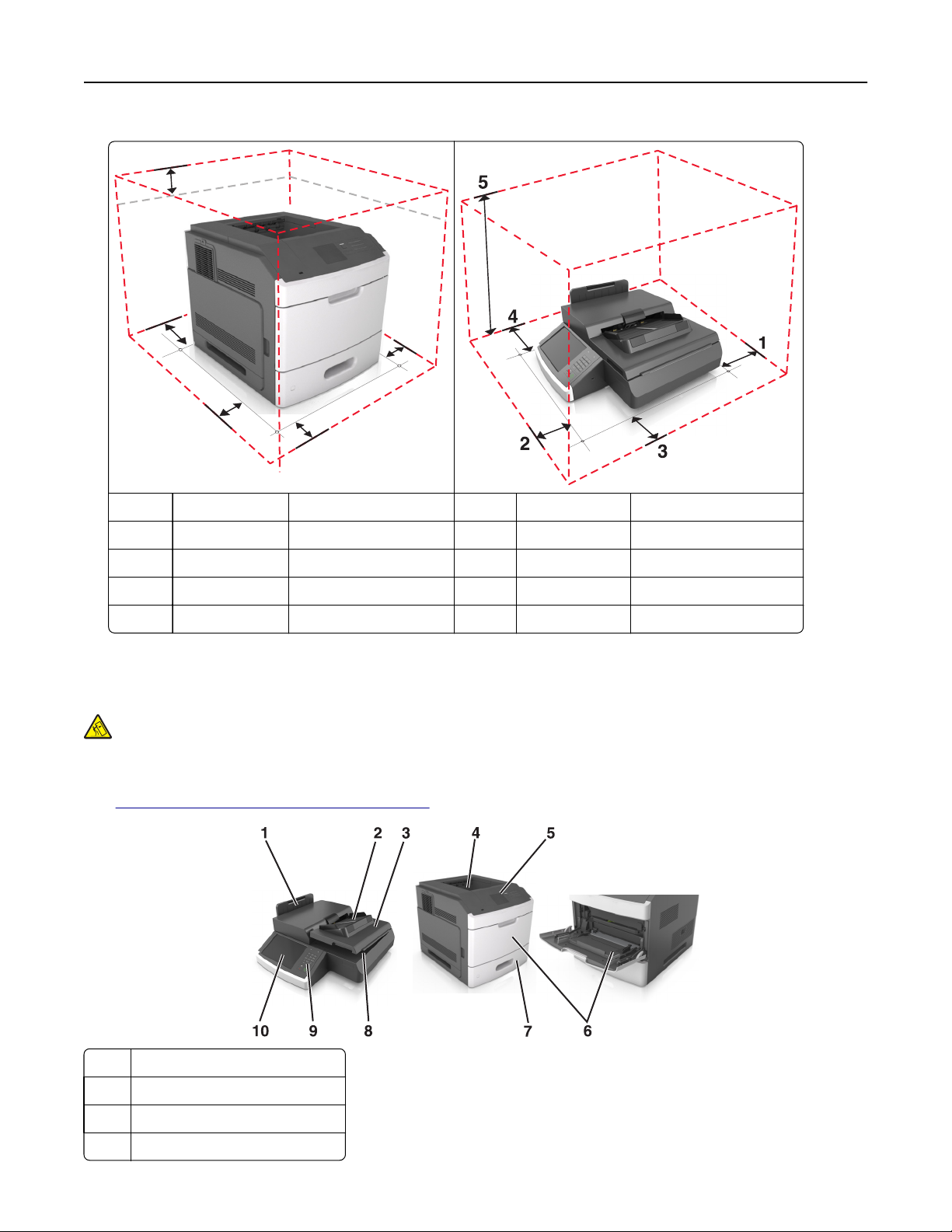
• Doğru havalandırma için yazıcının ve tarayıcının etrafında aşağıdaki önerilen boşlukları bırakın:
Page 11
Tarayıcıyı ve yazıcıyı tanıma 11
5
4
1
3
2
1 Sağ taraf 15,2 cm (6 inç) 1 Arka 2,5 cm (1 inç)
2 Ön 15,2 cm (6 inç) 2 Ön 2,5 cm (1 inç)
3 Sol taraf 50,8 cm (20 inç) 3 Sağ taraf 2,5 cm (1 inç)
4 Arka 15,2 cm (6 inç) 4 Sol taraf 36,8 cm (14,5 inç)
5 Üst 11,5 cm (4,5 inç) 5 Üst 55,9 cm (22 inç)
Yazıcı konfigürasyonları
DİKKAT—YANA YATMA TEHLİKESİ: Duvara montaj yapılandırmalarında denge için ek mobilya
gerekebilir. Birden fazla giriş seçeneği kullanıyorsanız, bir yazıcı sehpası veya yazıcı altlığı
kullanmanız gerekir. Tarayan, fotokopi çeken ve fakslayan bir çok fonksiyonlu yazıcı (MFP) satın
aldıysanız, ek bir mobilyaya ihtiyacını olabilir. Daha fazla bilgi için bkz.
www.lexmark.com/multifunctionprinters.
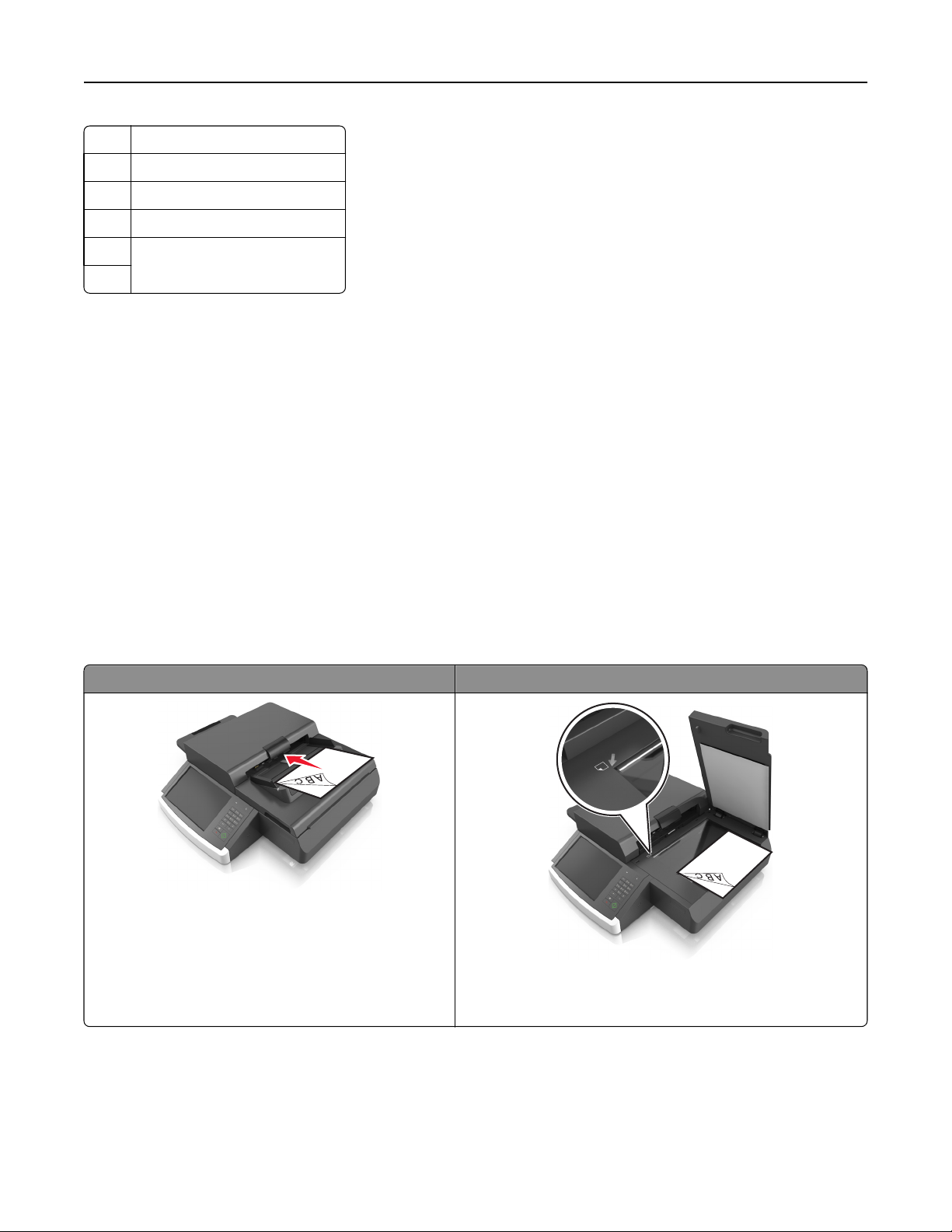
1 ADF selesi
2 Otomatik belge besleyici (ADF)
3 Tarayıcı kapağı
4 Standart sele
Page 12
Tarayıcıyı ve yazıcıyı tanıma 12
5 Yazıcı kontrol paneli
6 Çok amaçlı besleyici
7 550 sayfalık tepsi
8 Tarayıcı camı
9 Tarayıcı kontrol paneli
10
Tarayıcının temel işlevleri
Büyük çalışma grupları için tarayıcı, yazıcıyla yapılandırıldığında ağ bağlantısına kopyalama, fakslama ve
tarama özelliği kazanır. Şunları yapabilirsiniz:
• Hızlı kopyalama yapın veya belirli kopyalama işlerini gerçekleştirebilmek için dokunmatik ekrandaki
ayarları değiştirin.
• Aynı anda birden fazla hedefe faks gönderin.
• Belgeleri tarayın ve bilgisayarı nıza, bir e-posta adresine, bir USB flash bellek aygıtına veya bir FTP
hedefine gönderin.
• Belgeleri tarayın ve farklı bir yazıcıya gönderin (FTP yoluyla PDF).
Yazıcı, çok işlevli bir aygıta dönüştürüldüğünde, yazıcı mesajlarının tümü dokunmatik ekranda gösterilir.
ADF ve tarayıcı camını anlama
Otomatik Belge Besleyici (ADF) Tarayıcı camı
Arkalı önlü sayfalar dahil olmak üzere birden fazla sayfa
için ADF'yi kullanın.
Not: ADF'ye kartvizit de yükleyebilirsiniz.
Tek sayfalar veya kitap sayfaları, küçük öğeler (kartvizitler,
kartpostal veya fotoğraf gibi), asetatlar, fotoğraf kağıdı veya
gazete kupürleri gibi ince kağıtlar için tarayıcı camını kullanın.
ADF'yi kullanma
• Uzun kenarı önde olmak üzere letter ve A4 boyutlu belgeleri ADF'ye, yüzü aşağı bakacak şekilde
yerleştirin.
• Kısa kenarı önde olmak üzere legal ve A3 boyutlu belgeleri ADF'ye, yüzü aşağı bakacak şekilde yerleştirin.
Page 13

Tarayıcıyı ve yazıcıyı tanıma 13
• ADF giriş tepsisine en fazla 100 sayfa düz kağıt yükleyin.
• En fazla 30 sayfa A3‑, tabloid‑ veya 11 x 17 inç boyutunda düz kağıt yükleyin.
• Tarama boyutları 50,8 x 76,2 mm (2 x 3 inç) - 299,7 x 431,8 mm (11,8 x 17 inç) arasında.
• Farklı kağıt boyutlarına (letter ve legal) sahip belgeleri tarayın.
• 52–120 g/m
2
(12–34 lb) ağırlığında ortamları tarayın.
• ADF'ye kartpostal, fotoğraf, küçük öğeler, transparanlar, fotoğraf kağıdı veya (dergi kupürleri gibi) ince
ortamlar yüklenmemelidir. Bu öğeleri tarayıcı camının üzerine yerleştirin.
Tarayıcı camını kullanma
• Belgeyi ön yüzü aşağıya bakacak şekilde tarayıcı camının sol alt köşesine yerleştirin.
• Belgeleri en çok 114 mm x 140 mm (4,5 x 5,5 inç) - 216 x 356 mm (8,5 x 11 inç) boyutunda tarayın veya
kopyalayın.
• Kitapları, kitap sırtı tarama camının sağ alt köşesine gelecek şekilde kopyalayın.
Page 14
Tarayıcının kontrol panelini anlama 14
Tarayıcının kontrol panelini anlama
Tarayıcının kontrol panelini anlama
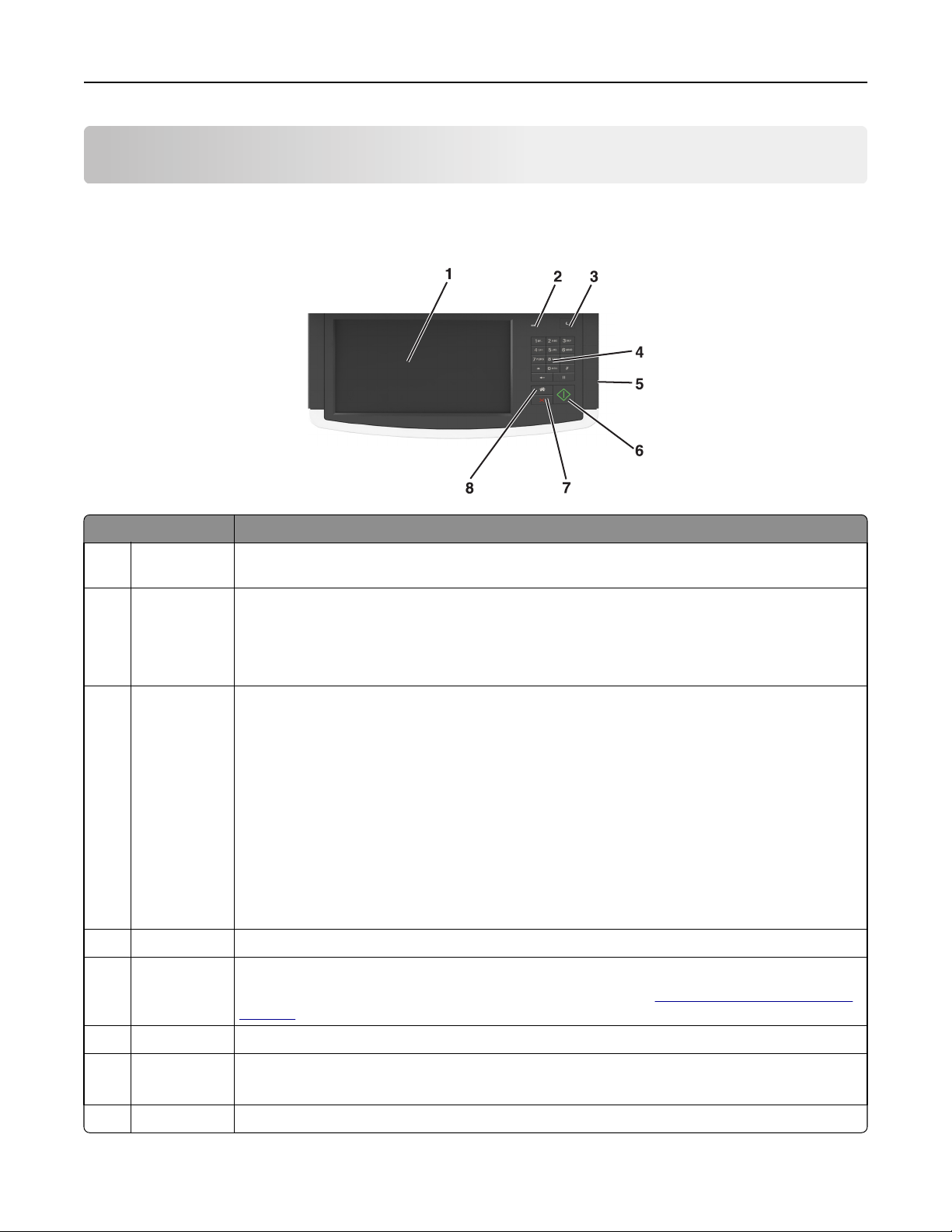
Öğe Açıklama
1 Ekran Tarama, kopyalama, faks ve yazdırma seçenekleri ile birlikte durum ve hata mesajlarını görün-
tülemenizi sağlar
2 Gösterge ışığı
3 Uyku Uyku modunu etkinleştirir
4 Tuş takımı Ekrana sayı, harf veya sembol girmenizi sağlar
5 USB portu Veri göndermek veya taranan görüntüleri kaydetmek için bir USB flash sürücü takmanızı sağlar.
• Kapalı—Güç kapalı.
• Yanıp sönen yeşil—Tarayıcı ısınıyor, veri işliyor veya yazdırıyor.
• Sürekli yeşil—Tarayıcı açık, ama boşta.
• Kırmızı yanıp sönüyor—Kullanıcı müdahalesi gerekiyor.
Gösterge ışığı ve Uyku düğmesi durumları aşağıdadır:
• Uyku Moduna girme veya Uyku modundan uyanma—Gösterge ışığı sürekli yeşil olarak yanar,
Uyku düğmesi yanmaz.
• Uyku modunda çalıştırma—Gösterge ışığı sürekli yeşil olarak yanar, Uyku düğmesi sürekli
sarı olarak yanar.
Aşağıdaki eylemler yazıcıyı Uyku modundan uyandırır:
• Ekrana dokunma veya düğmelere basma
• Giriş tepsisini, kapağı veya kapıyı açma
• Bilgisayardan yazdırma işi gönderme
• Ana güç anahtarıyla açılışta sıfırlama gerçekleştirme
USB bağlantı noktasını kullanma hakkında yönergeler için bkz.
sayfa 95.
“Bir flaş sürücüden yazdırma”,
6 Gönder Tarayıcı ayarlarında yapılan değişikliklerin gönderilmesini sağlar
7 Durdur/İptal Tüm tarayıcı etkinliğini durdurur
Not: Ekranda Durduruldu görüntülendiğinde bir seçenekler listesi gösterilir.
8 Ana Ekran Ana ekrana gitmenizi sağlar
Page 15
Tarayıcının kontrol panelini anlama 15
Uyku düğmesinin ve gösterge ışıklarının renklerini anlama
Tarayıcı kontrol panelindeki Uyku düğmesi ve gösterge ışıklarının renkleri, tarayıcı ve yazıcı durumlarını
gösterir.
Uyku düğmesi ışığı Tarayıcı ve yazıcı durumu
Kapalı Tarayıcı ve yazıcı kapalı, boşta veya Hazır durumda.
Sürekli sarı Tarayıcı ve yazıcı Uyku modunda.
Gösterge ışığı Tarayıcı ve yazıcı durumu
Kapalı Tarayıcı ve yazıcı kapalı.
Yeşil yanıp sönüyor Tarayıcı ve yazıcı ısınıyor veya veri işliyor.
Yazıcı yazdırıyor.
Sürekli yeşil Tarayıcı ve yazıcı açık, fakat boşta.
Yanıp sönen kırmızı Tarayıcı ve yazıcı kullanıcı müdahalesi gerektiriyor.
Tarayıcı ana ekranını anlama
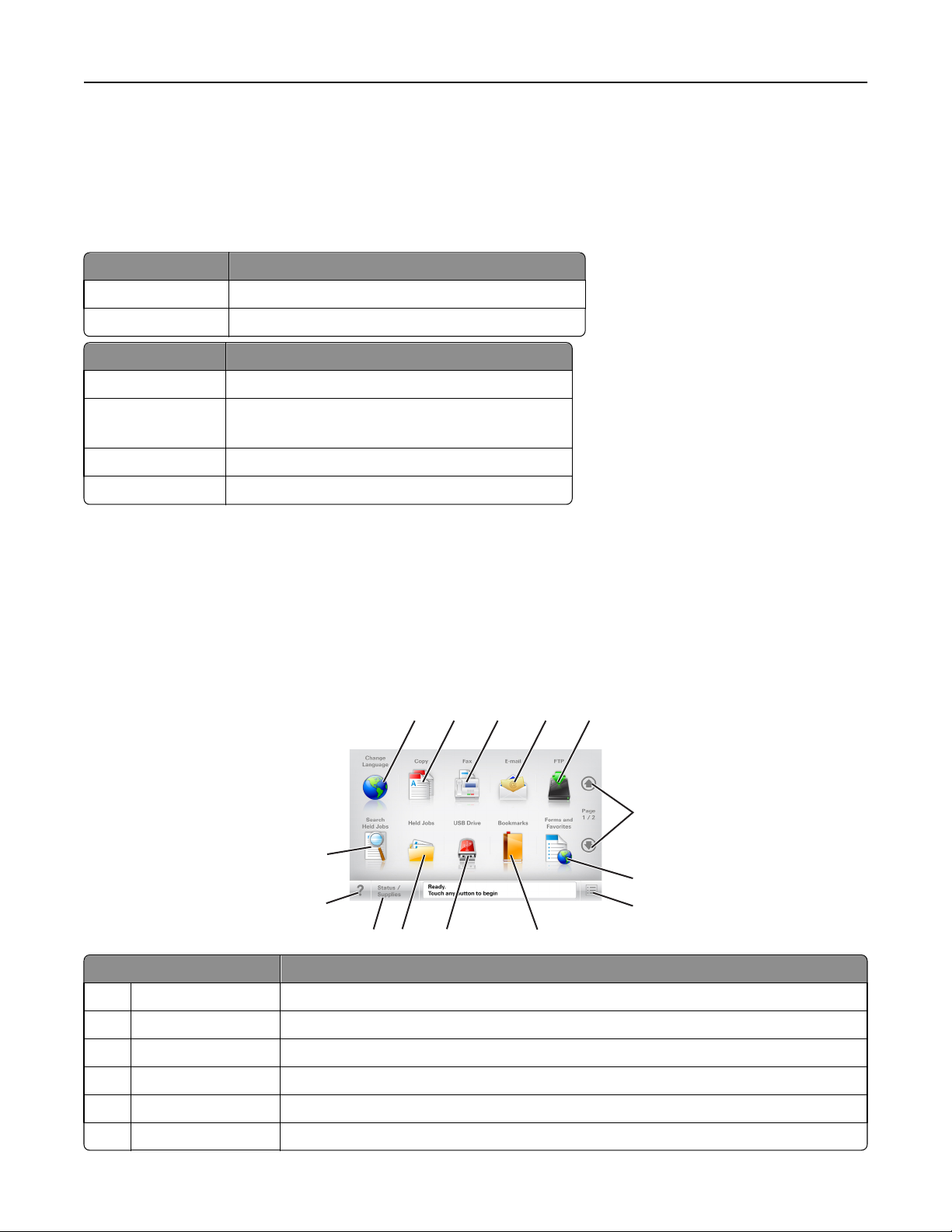
Tarayıcı açılıp temel ekran gösterildiğinde, ana ekran olarak anılır. Kopyalama, fakslama veya tarama gibi bir
eylemi başlatmak; menü ekranını açmak veya mesajlara yanıt vermek için ana ekran düğmelerine ve
simgelerine dokunun.
Not: Ana ekranınız, ana ekran özelleştirme ayarlarınıza, yönetici ayarlarına ve etkin yerleşik çözümlere
bağlı olarak değişebilir.
1
2 3 4 5
6
14
7
13
12
Dokunun Bunun için
1 Dil Değiştir Tarayıcının birinci dilini değiştirmenizi sağlayan Dil Değiştir açılır penceresini başlatır.
11
10
9
8
2 Kopyala Kopyalama menülerine erişir ve kopyalama yapar.
3 Faks Faks menülerine erişir ve faks gönderir.
4 E-posta E-posta menülerine erişir ve e‑posta gönderir.
5 FTP FTP menülerine erişir ve belgeleri doğrudan bir FTP sunucusuna bağlar.
6 Oklar Yukarı veya aşağı kaydırma yapar.
Page 16
Tarayıcının kontrol panelini anlama 16
Dokunun Bunun için
7 Formlar ve Sık Kulla-
nılanlar
8 Menü simgesi Tarayıcı menülerine erişir.
9 Yer İmleri Bir yer imleri (URL) kümesi oluşturmanızı, düzenlemenizi ve klasör ve dosya bağlantıları
10 USB Sürücüsü Bir flaş sürücüsünden fotoğraf ve belge görüntüleyin, seçin, yazdırın, tarayın ve e-posta-
11 Bekletilen İşler Bekletilen tüm geçerli işleri gösterir.
12 Durum/Sarf Malze-
meleri
Sık kullanılan çevrimiçi formları hızla bulur ve yazdırır.
Not: Bu menüler yalnızca tarayıcı Hazır durumundayken kullanılabilir.
ağaç görünümüne kaydetmenizi sağlar.
Not: Ağaç görünümü, başka herhangi bir uygulamadan değil, yalnızca bu fonksiyondan
oluşturulan yer imlerini destekler.
layın.
Not: Bu simge sadece tarayıcıya bir bellek kartı ya da flaş sürücü takıl
döndüğünüzde görüntülenir.
ıyken ana ekrana
• İşleme devam etmek için tarayıcı veya yazıcı müdahaleye gerek duyduğunda, bir uyarı
veya hata mesajı gösterir.
• Mesaj ve nasıl silineceği hakkında daha fazla bilgi için mesajlar ekranına erişin.
13 İpuçları Bağlam duyarlı Yardım iletişim kutusunu açar.
14 Bekletilen işleri ara Aşağıdakilerden birini veya daha fazlasını arayın:
• Bekletilen veya gizli yazdırma işlerinin kullanıcı adı
• Gizli yazdırma işleri dışında, bekletilen işlerin iş adları
• Profil adları
• Yer imi kapsayıcısı veya yazdırma işi adları
• Yalnızca desteklenen dosya türleri için USB kapsayıcısı veya yazdırma işi adları
Özellikler
Özellikler Açıklama
Menü yolu
Örnek:
Menüler >Ayarlar >Kopyalama Ayarları >
Kopya Sayısı
Katılım mesajı uyarısı
Uyarı
Menü yolu, her menü ekranının en üst kısmında bulunur. Bu özellik geçerli
menüye ulaşmak için gidilen yolu gösterir.
Söz konusu menüye dönmek için herhangi bir altı çizili sözcüğe dokunun.
Geçerli ekran Kopya Sayısı olduğu için bu seçeneğin altı çizili değildir. Kopya
sayısı ayarlanıp kaydedilmeden önce “Kopya Sayısı” ekranındaki altı çizili bir
sözcüğe dokunursanız, seçim kaydedilmez ve varsayılan ayar haline gelmez.
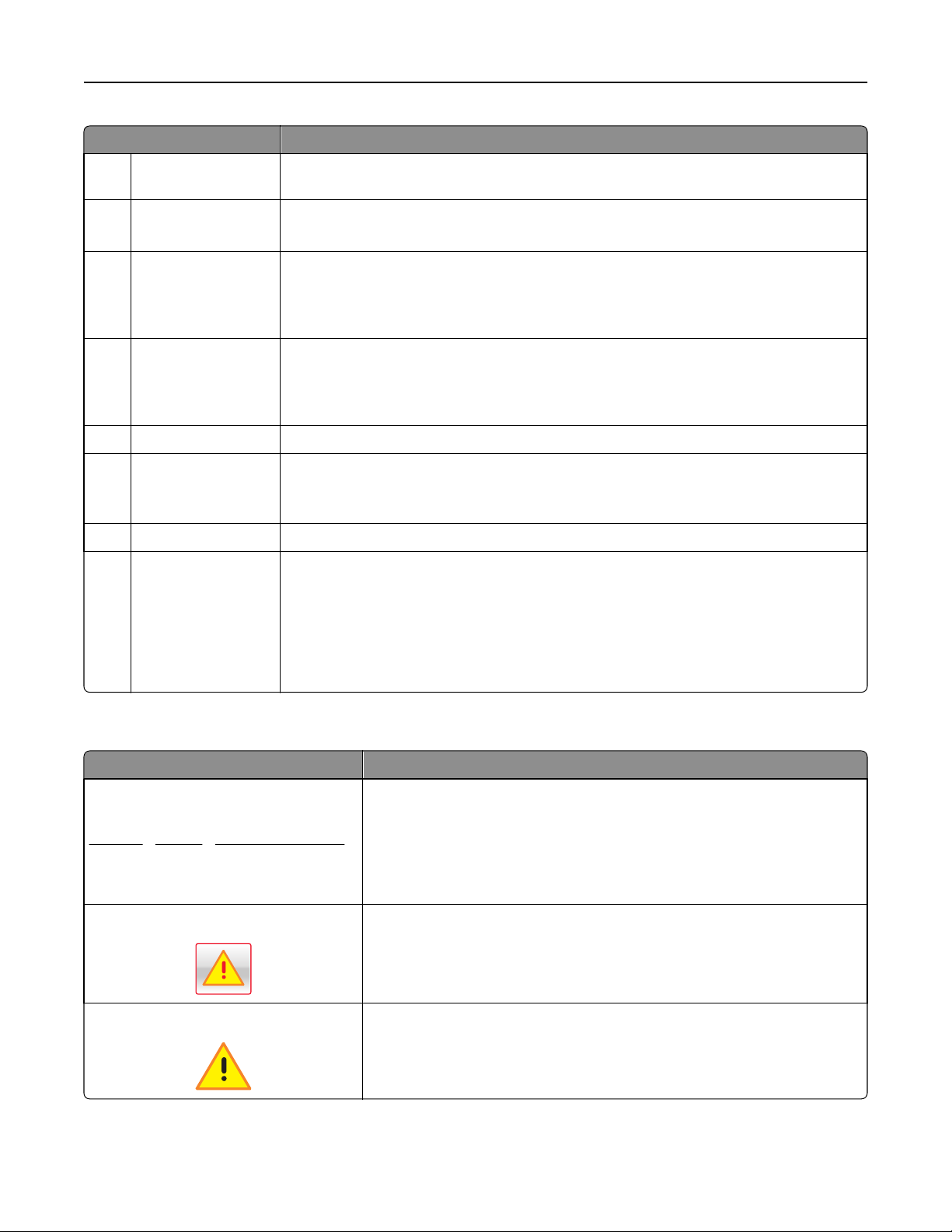
Bir katılım mesajı bir işlevi etkiliyorsa, bu simge görünür ve kırmızı gösterge
ışığı yanıp söner.
Bir hata durumu oluşursa, bu simge görüntülenir.
Page 17
Tarayıcının kontrol panelini anlama 17
Özellikler Açıklama
Durum mesaj çubuğu
• Hazır veya Meşgul gibi geçerli durumu gösterir.
• Ayırıcı pad'i değiştirin veya Kartuş az gibi tarayıcı ve yazıcı durumunu
gösterir.
• Tarayıcının işlemeye devam edebilmesi için müdahale mesajlarını
gösterir.
Tarayıcının IP adresi
Örnek:
123.123.123.123
Ağ tarayıcınızın IP adresi, ana ekranın sol üst köşesinde bulunur ve noktalarla ayrılan dört rakam dizisi olarak görünür. Yerleşik Web Sunucusu'na
erişirken IP adresini kullanabilirsiniz, böylece fiziksel olarak tarayıcının
yanında olmasanız da tarayıcı ve yazıcı ayarlarını görüntüleyebilir, uzaktan
yapılandırabilirsiniz.
Dokunmatik ekran düğmelerini kullanma
Not: Ana ekranınız, simgeleriniz ve düğmeleriniz ana ekran özelleştirme ayarlarınıza, yönetici ayarlarına ve
etkin yerleşik çözümlere bağlı olarak değişebilir.
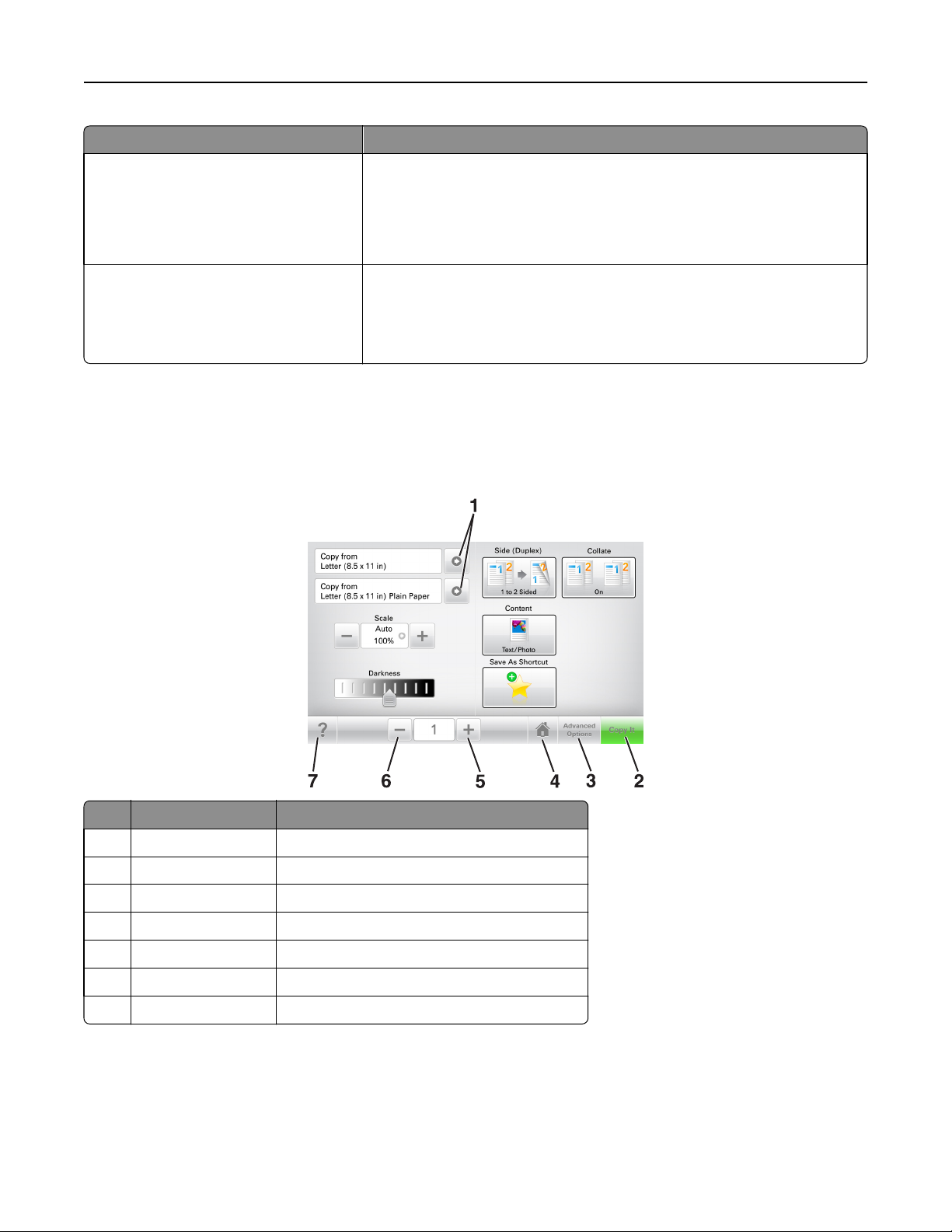
Dokunun Bunun için
1 Oklar Seçeneklerin bir listesini görüntüler.
2 Kopyala Bir kopya yazdırır.
3 Gelişmiş Seçenekler Kopya seçeneklerinden birini seçer.
4 Ana Ana ekrana dönün.
5 Artır Daha yüksek bir değer seçer.
6 Azalt Daha düşük bir değer seçer.
7 İpuçları Bağlam duyarlı Yardım iletişim kutusunu açar.
Page 18
Tarayıcının kontrol panelini anlama 18
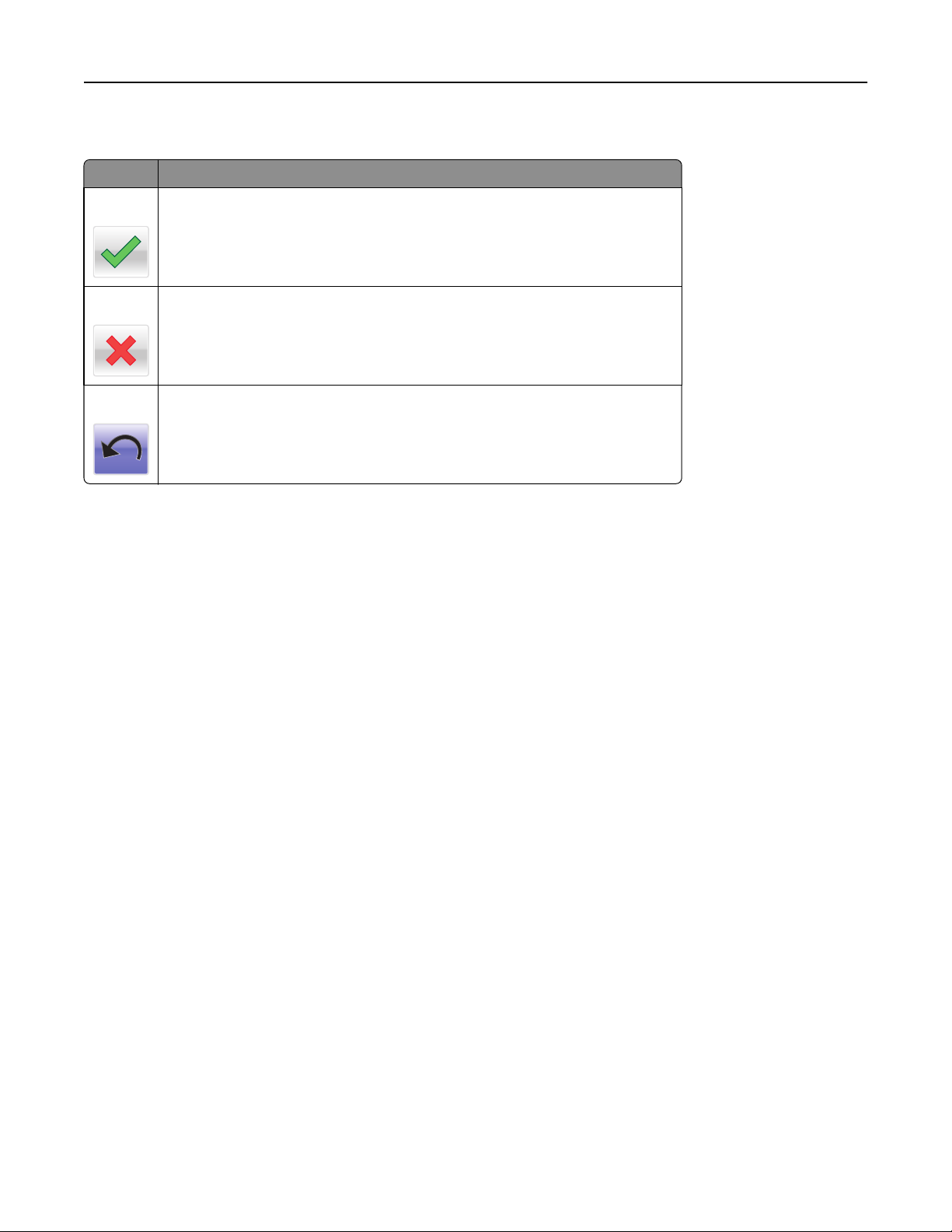
Diğer dokunmatik düğmeler
Dokunun Bunun için
Kabul
İptal
&Sıfırla
Bir ayarı kaydeder.
• Bir eylemi veya seçimi iptal eder.
• Ekrandan çıkın ve değişiklikleri kaydetmeden bir önceki ekrana geri dönün.
Ekrandaki değerleri sıfırlar.
Page 19

Ana ekran uygulamalarını ayarlama ve kullanma 19
Ana ekran uygulamalarını ayarlama ve kullanma
Notlar:
• Ana ekranınız, simgeleriniz ve düğmeleriniz ana ekran özelleştirme ayarlarınıza, yönetim ayarlarınıza
ve etkin katıştırılmış uygulamalarınıza bağlı olarak değişebilir.
• Satın alınabilecek ek teknik destek seçenekleri olabilir. Daha fazla bilgi için www.lexmark.com
adresini ziyaret edin veya tarayıcınızı satın aldığınız yere başvurun.
Tarayıcının IP adresini bulma
Notlar:
• Tarayıcınızın bir ağa veya bir yazdırma sunucusuna bağlı olduğundan emin olun.
• IP adresi, 123.123.123.123 gibi nokta işareti ile ayrılan dört rakam dizisinden oluşur.
Tarayıcının IP adresini şu yollarla bulabilirsiniz:
• Tarayıcının ana ekranında sol üst köşeden.
• Ağ/Bağlantı Noktaları menüsünün TCP/IP bölümünden.
• Bir ağ kurulum sayfası veya menü ayarları sayfası yazdırarak ve sonra bilgiyi TCP/IP bölümünde bularak.
Bilgisayarın IP adresini bulma
Windows kullanıcıları için
1 Komut istemini açmak için Çalıştır iletişim kutusuna cmd yazın.
2 ipconfig yazın ve ardından IP adresini arayın.
Macintosh kullanıcıları için
1 Apple menüsünde Sistem Tercihleri'nden, Ağ'ı seçin.
2 Bağlantı tipinizi seçin ve ardından Gelişmiş >TCP/IP'yi tıklatın.
3 IP adresi'ni arayın.
Yerleşik Web Sunucusu'na erişme
Yerleşik Web Sunucusu, tarayıcının yanında olmadığınızda bile tarayıcı ve yazıcı ayarlarını uzaktan
görüntülemenizi ve yapılandırmanızı sağlayan tarayıcı Web sayfasıdır.
1 Tarayıcının IP adresini alın:
• Tarayıcı ana ekranından
• Ağ/Bağlantı Noktaları menüsünde TCP/IP bölümünden
Page 20
Ana ekran uygulamalarını ayarlama ve kullanma 20
• Bir ağ kurulum sayfası veya menü ayarları sayfası yazdırarak ve sonra bilgiyi TCP/IP bölümünde
bularak
Not: IP adresi, 123.123.123.123 gibi nokta işareti ile ayrılan dört rakam dizisinden oluşur.
2 Bir Web tarayıcısı açın ve adres alanına tarayıcının IP adresini yazın.
3 Enter tuşuna basın.
Not: Bir proxy sunucu kullanıyorsanız, Web sayfasını doğru yüklemek için bir süreliğine devre dışı
bırakın.
Ana ekranı özelleştirme
1 Bir Web tarayıcısı açın ve adres alanına tarayıcının IP adresini yazın.
Not: Tarayıcının IP adresini tarayıcı ana ekranında görüntüleyin. IP adresleri, 123.123.123.123 gibi
nokta işareti ile ayrılan dört rakam dizisinden oluşur.
2 Aşağıdakilerden birini veya daha fazlasını uygulayın:
• Temel tarayıcı işlevlerinin simgelerini gösterir veya gizler.
a Sırasıyla Ayarlar >Genel Ayarlar >Ana ekranın özelleştirilmesi öğelerini tıklatın.
b Yazıcı ana ekranında hangi simgelerin görüneceğini belirtmek için onay kutularını seçin.
Not: Bir simgenin yanındaki onay kutusunu temizlerseniz, bu simge ana ekranda görünmez.
c İlet düğmesini tıklatın.
• Bir uygulamanın simgesini özelleştirir. Daha fazla bilgi için “Ana ekran uygulamaları hakkında bilgi
bulma”, sayfa 21 veya uygulama ile birlikte gelen belgelere başvurun.
Farklı uygulamaları anlama
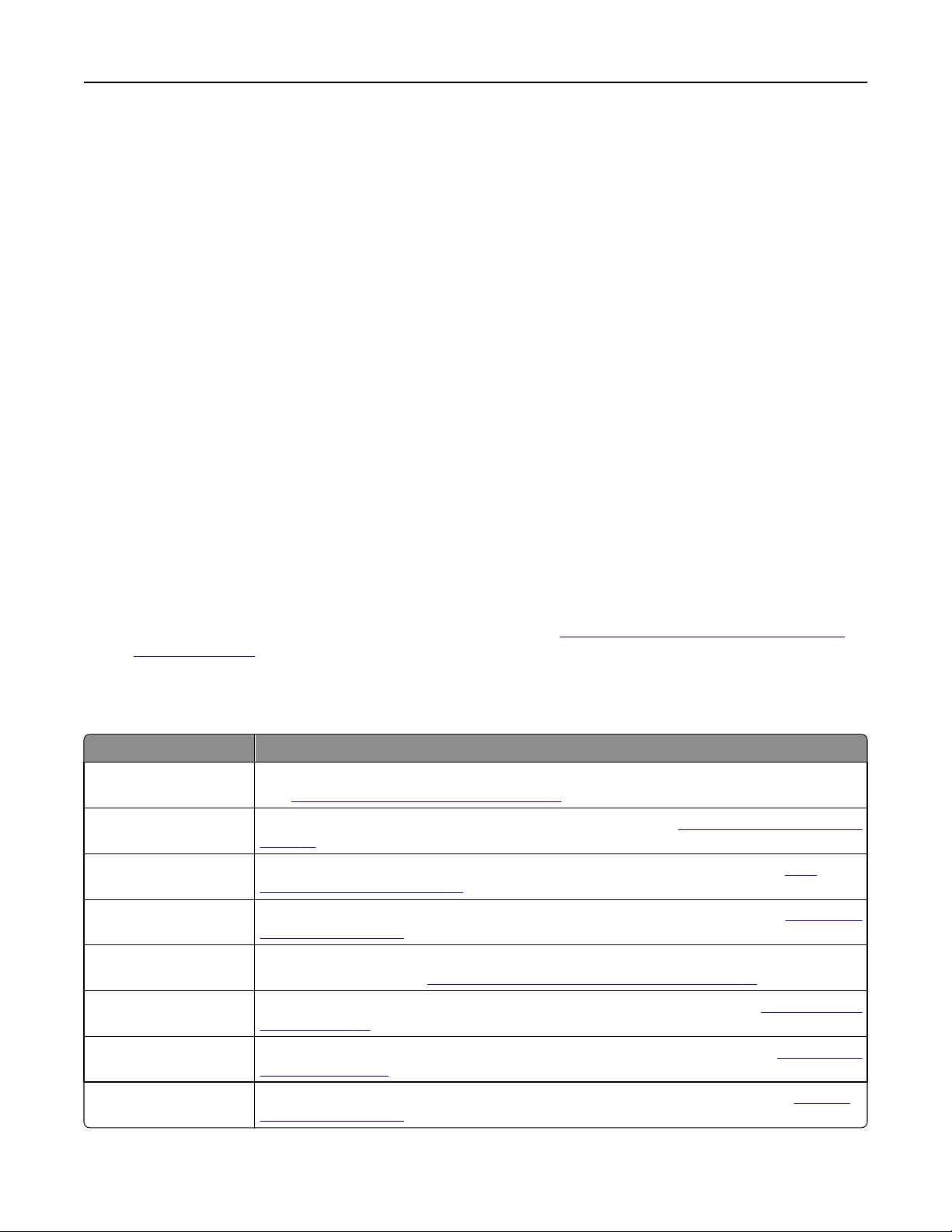
Bunu kullanın Bunun için
ADF Kart Kopyalama ADF kullanarak bir kartı tarar ve iki yüzünü de tek bir sayfaya yazdırır. Daha fazla bilgi için,
“ADF Kart Kopyalamayı kurma”, sayfa 25.
bkz.
Barkod Bulma Barkod şablonları oluşturur ve yönetir. Daha fazla bilgi için, bkz.
sayfa 27.
Kart Kopyalama Bir kartı tarar ve iki yüzünü de tek bir sayfaya yazdırır. Daha fazla bilgi için, bkz.
Kopyalama'yı kurma”, sayfa 22.
Faks Bir belgeyi tarar ve sonra bir faks numarasına gönderir. Daha fazla bilgi için, bkz.
gönderme”, sayfa 119.
Formlar ve Sık Kullanı-
lanlar
Çoklu Gönder Bir belgeyi tarar ve sonra birden çok hedefe gönderir. Daha fazla bilgi için, bkz.
Sık kullanılan çevrimiçi formları doğrudan tarayıcı ana ekranından hızla bulur ve yazdırır.
Daha fazla bilgi için, bkz.
kurma”, sayfa 23.
“Formlar ve Sık Kullanılanlar'ı Ayarlama”, sayfa 21.
“Barkod Bulmayı Kullanma”,
“Kart
“Faks alma/
“Çoklu Gönder'i
Kısayolum Doğrudan tarayıcı ana ekranından kısayollar oluşturun. Daha fazla bilgi için, bkz.
kullanma”, sayfa 23.
E-postaya Tarama Bir belgeyi tarar ve sonra bir e-posta adresine gönderir. Daha fazla bilgi için, bkz.
gönderme”, sayfa 112.
“Kısayolum'u
“E-posta
Page 21
Ana ekran uygulamalarını ayarlama ve kullanma 21
Bunu kullanın Bunun için
Bilgisayara Tara Bir belgeyi tarar ve sonra bir ana bilgisayardaki önceden tanımlanan bir klasöre kaydeder.
Daha fazla bilgi için, bkz.
FTP'ye Tara Belgeleri doğrudan bir Dosya Aktarım Protokolü (FTP) sunucusuna tarar. Daha fazla bilgi için,
“Bir FTP adresine tarama”, sayfa 143.
bkz.
“Bilgisayara Tara'yı ayarlama”, sayfa 146.
Ağa Tara Bir belgeyi tarar ve sonra paylaşılan bir ağ klasörüne gönderir. Daha fazla bilgi için, bkz.
Tara'yı ayarlama”, sayfa 24.
Sharepoint’e Tara Belgeleri SharePoint sunucularında bulunan sitelere güvenli bir şekilde tarar. Daha fazla bilgi
için, bkz.
“Sharepoint'e Tara'yı ayarlama”, sayfa 26.
“Ağa
Ana ekran uygulamalarını etkinleştirme
Ana ekran uygulamaları hakkında bilgi bulma
Tarayıcınız önceden yüklenmiş ana ekran uygulamalarıyla birlikte verilir. Bu uygulamaları kullanmadan önce,
Yerleşik Web Sunucusunu kullanarak bu uygulamaları etkinleştirip kurun. Yerleşik Web Sunucusuna erişim
hakkında daha fazla bilgi için bkz.
Ana ekran uygulamalarını yapılandırma ve kullanma hakkında daha fazla bilgi için aşağıdakileri yapın:
1 http://support.lexmark.com).
2 Yazılım Çözümleri düğmesini tıklatın ve şunlardan birini seçin:
• Ağa Tara—Ağa Tarama uygulaması hakkında bilgi bulmanızı sağlar.
• Diğer Uygulamalar—Diğer uygulamalar hakkında bilgi bulmanızı sağlar.
3 El Kitapları sekmesini tıklatın ve ana ekran uygulamasının belgesini seçin.
“Yerleşik Web Sunucusu'na erişme”, sayfa 19.
Formlar ve Sık Kullanılanlar'ı Ayarlama
Not: Bu Kullanıcı Kılavuzu'nun sonraki bir sürümü, bu uygulamanın Yönetici Kılavuzu'na doğrudan bir
bağlantı içerebilir. Bu Kullanıcı Kılavuzu'nun güncellemeleri için
gidin.
Bunu kullanın Bunun için
Sık kullanılan çevrimiçi formları doğrudan tarayıcı ana ekranından hemen bulup yazdırmanızı
sağlayarak iş sürecini kolaylaştırır.
Not: Tarayıcının, yer iminin depolandığı ağ klasörüne, FTP sitesine veya Web sitesine erişim izni
olması gerekir. Yer iminin depolandığı bilgisayardan, tarayıcının en azından okuma erişimi
olmasına izin vermek için paylaşım, güvenlik ve güvenlik duvarı ayarlarını kullanın. Yardım için
işletim sisteminizle birlikte verilen belgelere de başvurabilirsiniz.
1 Bir Web tarayıcısı açın ve adres alanına tarayıcının IP adresini yazın.
Not: Tarayıcının IP adresini tarayıcı ana ekranında görüntüleyin. IP adresleri, 123.123.123.123 gibi
nokta işareti ile ayrılan dört rakam dizisinden oluşur.
2 Ayarlar >Uygulamalar >Uygulama Yönetimi >Formlar ve Sık Kullanılanlar'ı tıklatın.
http://support.lexmark.com) adresine
Page 22
Ana ekran uygulamalarını ayarlama ve kullanma 22
3 Ekle'yi tıklatın ve sonra ayarları özelleştirin.
Notlar:
• Ayarın açıklaması için fareyi her bir alanın yanındaki yardım içeriğinin üzerine getirin.
• Yer iminin konum ayarının doğru olduğundan emin olmak için yer iminin bulunduğu ana bilgisayarın
doğru IP adresini yazın. Ana bilgisayarın IP adresini edinme hakkında daha fazla bilgi için bkz.
“Bilgisayarın IP adresini bulma”, sayfa 19.
• Tarayıcının, yer iminin bulunduğu klasöre erişim hakları olduğundan emin olun.
4 Uygula'yı tıklatın.
Uygulamayı kullanmak için, tarayıcı ana ekranında Formlar ve Sık Kullanılanlar'ı tıklatın ve ardından, form
kategorileri arasında gezinin veya form numarası, adı ve açıklamasına göre, form arayın.
Kart Kopyalama'yı kurma
Not: Bu Kullanıcı Kılavuzu'nun sonraki bir sürümü, bu uygulamanın Yönetici Kılavuzu'na doğrudan bir
bağlantı içerebilir. Bu Kullanıcı Kılavuzu'nun güncellemeleri için,
gidin.
http://support.lexmark.com) adresine
Bunu kullanın Bunun için
Sigorta, kimlik ve diğer cüzdan boyutundaki kartları hızlı ve kolay bir şekilde kopyalayın.
Bir kartı tarayıp her iki yüzünü de tek bir sayfaya yazdırarak kağıt tasarrufu yapabilir ve kartın
üzerindeki bilgilerin daha kolay görünmesini sağlayabilirsiniz.
1 Bir Web tarayıcısı açın ve adres alanına tarayıcının IP adresini yazın.
Not: Tarayıcının IP adresini tarayıcı ana ekranında görüntüleyin. IP adresleri, 123.123.123.123 gibi
nokta işareti ile ayrılan dört rakam dizisinden oluşur.
2 Ayarlar >Uygulamalar >Uygulama Yönetimi >Kart Kopyalama'yı tıklatın.
3 Gerekiyorsa varsayılan tarama seçeneklerini değiştirin.
• Varsayılan tepsi—Taranan görüntüleri yazdırmak için kullanılacak varsayılan tepsiyi seçer.
• Varsayılan kopya sayısı—Uygulama kullanıldığında otomatik olarak yazdırılması gereken kopya
sayısını belirtin.
• Varsayılan kontrast ayarı—Taranan kartın bir kopyası yazdırılırken kontrast düzeyini artırmak veya
azaltmak için bir ayar belirtin. Tarayıcının kontrastı otomatik olarak ayarlamasını istiyorsanız İçerik İçin
En İyisi ayarını seçin.
• Varsayılan ölçekleme ayarı—Taranan kartın yazdırma işlemindeki boyutunu ayarlar. Varsayılan ayar
%100'dür (tam boyut).
• Çözünürlük ayarı—Taranan kartın kalitesini ayarlar.
Notlar:
– Bir kartı tararken, tarama çözünürlüğünün renkli tarama için 200 dpi ve siyah beyaz tarama için
400 dpi'den fazla olmadığından emin olun.
Page 23
Ana ekran uygulamalarını ayarlama ve kullanma 23
– Birden çok kartı tararken, tarama çözünürlüğünün renkli tarama için 150 dpi ve siyah beyaz
tarama için 300 dpi'den fazla olmadığından emin olun.
• Kenarlıkları Yazdır—Taranan görüntüyü çevresinde bir kenarlıkla yazdırmak için bu onay kutusunu
seçin.
4 Uygula'yı tıklatın.
Uygulamayı kullanmak için ana ekranda Kart Kopyalama düğmesine dokunup tarayıcı ekranında
görüntülenen talimatları uygulayın.
Kısayolum'u kullanma
Not: Bu Kullanıcı Kılavuzu'nun sonraki bir sürümü, bu uygulamanın Yönetici Kılavuzu'na doğrudan bir
bağlantı içerebilir. Bu Kullanıcı Kılavuzu'nun güncellemeleri için,
gidin.
Bunu kullanın Bunun için
Sık kullanılan en fazla 25 kopyalama, faks veya e-posta işinin ayarları için tarayıcı ana ekranında
kısayollar oluşturun.
http://support.lexmark.com) adresine
Bu uygulamayı kullanmak için Kısayolum düğmesine dokunun ve tarayıcı ekranındaki yönergeleri izleyin.
Çoklu Gönder'i kurma
Not: Bu Kullanıcı Kılavuzu'nun sonraki bir sürümü, bu uygulamanın Yönetici Kılavuzu'na doğrudan bir
bağlantı içerebilir. Bu Kullanıcı Kılavuzu'nun güncellemeleri için,
gidin.
Bunu kullanın Bunun için
Bir belgeyi tarar ve taranan belgeyi birden çok hedefe gönderir.
Not: Tarayıcı sabit diskinde yeterli alan olduğundan emin olun.
1 Bir Web tarayıcısı açın ve adres alanına tarayıcının IP adresini yazın.
Not: Tarayıcının IP adresini tarayıcı ana ekranında görüntüleyin. IP adresleri, 123.123.123.123 gibi
nokta işareti ile ayrılan dört rakam dizisinden oluşur.
2 Ayarlar >Uygulamalar >Uygulama Yönetimi >Çoklu Gönder'i tıklatın.
http://support.lexmark.com) adresine
3 Profiller bölümünden Ekle'yi tıklatın ve ayarları özelleştirin.
Notlar:
• Ayarın açıklaması için fareyi her bir alanın yanındaki yardım içeriğinin üzerine getirin.
Page 24
Ana ekran uygulamalarını ayarlama ve kullanma 24
• Hedef olarak FTP veya Paylaşılan Klasör'ü seçerseniz, hedefin konum ayarının doğru olduğundan
emin olun. Belirtilen hedefin bulunduğu ana bilgisayarın doğru IP adresini yazın. Ana bilgisayarın IP
adresini edinme hakkında daha fazla bilgi için bkz.
“Bilgisayarın IP adresini bulma”, sayfa 19.
4 Uygula'yı tıklatın.
Uygulamayı kullanmak için ana ekranda Çoklu Gönder düğmesine dokunup tarayıcı ekranında görüntülenen
talimatları uygulayın.
Ağa Tara'yı ayarlama
Not: Bu Kullanıcı Kılavuzu'nun sonraki bir sürümü, bu uygulamanın Yönetici Kılavuzu'na doğrudan bir
bağlantı içerebilir. Bu Kullanıcı Kılavuzu'nun güncellemeleri için,
gidin.
Bunu kullanın Bunun için
Bir belgeyi tarayın ve bunu paylaşılan bir ağ klasörüne gönderin. Benzersiz 30 klasör hedefi tanım-
layabilirsiniz.
Notlar:
• Tarayıcının hedeflere yazma izni olması gerekir. Hedefin belirtildiği bilgisayardan, tarayıcının
en azından yazma erişimi olmasına izin vermek için paylaşım, güvenlik ve güvenlik duvarı
ayarlarını kullanın. Yardım için işletim sisteminizle birlikte verilen belgelere de başvurabilirsiniz.
• Ağa Tara simgesi yalnızca, bir veya birden fazla hedef tanımlandığında görünür.
http://support.lexmark.com) adresine
1 Bir Web tarayıcısı açın ve adres alanına tarayıcının IP adresini yazın.
Not: Tarayıcının IP adresini tarayıcı ana ekranında görüntüleyin. IP adresleri, 123.123.123.123 gibi
nokta işareti ile ayrılan dört rakam dizisinden oluşur.
2 Aşağıdakilerden birini yapın:
• Ağa Tara'yı Ayarla düğmesini tıklatın.
• Ayarlar >Uygulamalar >Uygulama Yönetimi >Ağa Tara'yı tıklatın.
3 Hedefleri belirtip ayarları özelleştirin.
Notlar:
• Bir ayarın açıklaması için fareyi alanların yanındaki yardım içeriğinin üzerine getirin.
• Hedefin konum ayarının doğru olduğundan emin olmak için belirtilen hedefin bulunduğu ana
bilgisayarın doğru IP adresini yazın. Ana bilgisayarın IP adresini edinme hakkında daha fazla bilgi
için bkz.
“Bilgisayarın IP adresini bulma”, sayfa 19.
• Tarayıcının, belirtilen hedefin bulunduğu klasöre erişim hakları olduğundan emin olun.
4 Gerekiyorsa, daha fazla seçenek için Burayı tıklatın düğmesini tıklatın.
5 Tamam >Uygula düğmesini tıklatın.
Uygulamayı kullanmak için tarayıcı ana ekranında Ağa Tara'ya dokunup tarayıcı ekranında görüntülenen
talimatları uygulayın.
Page 25
Ana ekran uygulamalarını ayarlama ve kullanma 25
ADF Kart Kopyalamayı kurma
Not: Bu Kullanıcı Kılavuzu'nun sonraki bir sürümü, bu uygulamanın Yönetici Kılavuzu'na doğrudan bir
bağlantı içerebilir. Bu Kullanıcı Kılavuzu'nun güncellemeleri için,
gidin.
Bunu kullanın Bunun için
Otomatik Belge Besleyicisini (ADF) kullanarak sigorta, kimlik ve diğer cüzdan boyutundaki kartları
hızlı ve kolay bir şekilde kopyalayın.
Bir kartı tarayıp her iki yüzünü de tek bir sayfaya yazdırarak kağıt tasarrufu yapabilir ve kartın
üzerindeki bilgilerin daha kolay görünmesini sağlayabilirsiniz.
1 Bir Web tarayıcısı açın ve adres alanına tarayıcının IP adresini yazın.
Not: Tarayıcının IP adresini tarayıcı ana ekranında görüntüleyin. IP adresleri, 123.123.123.123 gibi
nokta işareti ile ayrılan dört rakam dizisinden oluşur.
2 Ayarlar >Uygulamalar >Uygulama Yönetimi >ADF Kart Kopyalama düğmesini tıklatın.
3 Gerekiyorsa varsayılan çıkı ş seçeneklerini değiştirin.
http://support.lexmark.com) adresine
Çıkış seçeneklerini ayarlama
•
Baskı Çıkışı—Taranan kartı yazdırmak için bu seçeneği seçin.
• E‑posta Çıkışı—Taranan kartı e-posta eki olarak göndermek için bu seçeneği seçin.
• Ağ Paylaşımı Çıkışı—Taranan kartı paylaşılan bir ağ klasöründe paylaşmak için bu seçeneği seçin.
• Dosya Tarama Formatı—Taranan kartın çıkış formatını (TIFF, JPEG veya PDF) belirtir.
E‑posta ayarını yapılandırma
•
Varsayılan e-posta adresi—Taranan kartın gönderileceği hedef e-posta adresini belirtir. Birden fazla
e-posta adresini ayırmak için virgül kullanın.
Ağ hedefi ayarlarını yapılandırma
•
Hedef Sunucu Adresi—Paylaşılan ağ klasörünün sunucu adı nı veya IP adresini \\sunucu\paylaşım
biçiminde girin..
• Etki Alanı (İsteğe Bağlı)—Hedef yazıcı dışında başka bir Windows alanındaysa, hedefin Windows
etki alanını girin.
• Kullanıcı adı—Hedefe bağlanmak için varsayılan kullanıcı adını girin.
• Parola—Hedefe bağlanmak için varsayılan parolayı girin.
• Kimlik Doğrulama Türü—Hedefe bağlanırken kullanıcıların nasıl yetkilendirileceğini seçin.
• Zaman Damgası Ekle—Dosya adına zaman damgası eklemek için onay kutusunu seçin.
4 Gerekiyorsa varsayılan tarama seçeneklerini değiştirin.
• Varsayılan tepsi—Taranan görüntüleri yazdırmak için kullanılacak varsayılan tepsiyi seçer.
• Varsayılan kopya sayısı—Uygulama kullanıldığında otomatik olarak yazdırılması gereken kopya
sayısını belirtin.
• Varsayılan kontrast ayarı—Taranan kartın bir kopyası yazdırılırken kontrast düzeyini artırmak veya
azaltmak için bir ayar belirtin. Tarayıcının kontrastı otomatik olarak ayarlamasını istiyorsanız İçerik İçin
En İyisi ayarını seçin.
Page 26
Ana ekran uygulamalarını ayarlama ve kullanma 26
• Varsayılan ölçekleme ayarı—Taranan kartın yazdırma işlemindeki boyutunu ayarlar. Varsayılan ayar
%100'dür (tam boyut).
• Çözünürlük ayarı—Taranan kartın kalitesini ayarlar.
Notlar:
– Bir kartı tararken, tarama çözünürlüğünün renkli tarama için 200 dpi ve siyah beyaz tarama için
400 dpi'den fazla olmadığından emin olun.
– Birden çok kartı tararken, tarama çözünürlüğünün renkli tarama için 150 dpi ve siyah beyaz
tarama için 300 dpi'den fazla olmadığından emin olun.
• Kenarlıkları Yazdır—Taranan görüntüyü çevresinde bir kenarlıkla yazdırmak için bu onay kutusunu
seçin.
5 Uygula'yı tıklatın.
Uygulamayı kullanmak için ana ekranda ADF Kart Kopyalama düğmesine dokunup tarayıcı ekranında
görüntülenen talimatları uygulayın.
Sharepoint'e Tara'yı ayarlama
Not: Bu Kullanıcı Kılavuzu'nun sonraki bir sürümü, bu uygulamanın Yönetici Kılavuzu'na doğrudan bir
bağlantı içerebilir. Bu Kullanıcı Kılavuzu'nun güncellemeleri için,
gidin.
Bunu kullanın Bunun için
• Belgeleri SharePoint sunucularında bulunan Web sitelerine güvenli bir şekilde tarar.
• Web sitelerinde gezinmeye, klasör oluşturmaya ve SharePoint sitelerinde kaydedilen belgelerin
tarayıcıdan yazdırılmasına izin verir.
http://support.lexmark.com) adresine
1 Bir Web tarayıcısı açın ve adres alanına tarayıcının IP adresini yazın.
Not: Tarayıcının IP adresini tarayıcı ana ekranında görüntüleyin. IP adresleri, 123.123.123.123 gibi
nokta işareti ile ayrılan dört rakam dizisinden oluşur.
2 Bir profil ekleyin veya düzenleyin.
Profil ekleme
Yapılandır sayfasında, Ekle düğmesini tıklatın.
Profil düzenleme
Yapılandır sayfasında, düzenlenecek profili seçin ve Düzenle düğmesini tıklatın.
3 Tarayıcının proxy ayarlarını yapılandırın. Sunucuya bağlanmak için kullanılan proxy ana makine adı ve
port numarasını girin.
4 Gerekirse, Sharepoint ayarlarını değiştirin. Daha fazla bilgi için, uygulamanız ile birlikte gelen belgelere
başvurun.
5 Uygula'yı tıklatın.
Uygulamayı kullanmak için tarayıcı ana ekranında Sharepoint'e Tara düğmesine dokunup tarayıcı ekranında
görüntülenen talimatları uygulayın.
Page 27
Ana ekran uygulamalarını ayarlama ve kullanma 27
Barkod Bulmayı Kullanma
Not: Bu Kullanıcı Kılavuzu'nun sonraki bir sürümü, bu uygulamanın Yönetici Kılavuzu'na doğrudan bir
bağlantı içerebilir. Bu Kullanıcı Kılavuzu'nun güncellemeleri için,
gidin.
Bunu kullanın Bunun için
Kullanıcıların sık sık tarayacakları barkod konumu ve türünü belirtmek için yöneticiler barkod
şablonları oluşturun ve yönetin.
Not: Barkod Bulma yalnızca tarayıcı ana ekranından erişilebilir.
veya
http://support.lexmark.com) adresine
Uygulamayı kullanmak için tarayıcı ana ekranında Barkod Bulma düğmesine dokunup tarayıcı ekranında
görüntülenen talimatları uygulayın.
Yapılandırmayı gönderme veya alma
Yapılandırma ayarlarını metin dosyasına verip, daha sonra ayarları diğer aygıtlara uygulamak için bu dosyayı
alabilirsiniz.
1 Bir Web tarayıcısı açın ve adres alanına tarayıcının IP adresini yazın.
Not: Tarayıcının IP adresini tarayıcı ana ekranında görüntüleyin. IP adresleri, 123.123.123.123 gibi
nokta işareti ile ayrılan dört rakam dizisinden oluşur.
2 Bir uygulamanın yapılandırmasını vermek ya da almak için şunları yapın:
a Ayarlar >Uygulamalar >Uygulama Yönetimi'ni tıklatın.
b Yüklü uygulamalar listesinden, yapılandırmak istediğiniz uygulamanın adını tıklatın.
c Yapılandır'ı tıklatın ve sonra aşağıdakilerden birini yapın:
• Yapılandırmayı bir dosyaya vermek için, Ver öğesini tıklatın ve sonra yapılandırma dosyasını
kaydetmek için bilgisayar ekranındaki yönergeleri izleyin.
Notlar:
– Yapılandırma dosyasını kaydederken, benzersiz bir dosya adı yazabilir veya varsayılan adı
kullanabilirsiniz.
– "JVM Bellek Dolu" hatası oluşursa, yapılandırma dosyası kaydedilene kadar verme işlemini
tekrar edin.
• Yapılandırmayı bir dosyadan almak için, Al düğmesini tıklatın ve daha önce yapılandırılmış bir
aygıttan verilen kayıtlı yapılandırma dosyasına gidin.
Page 28

Ana ekran uygulamalarını ayarlama ve kullanma 28
Notlar:
– Yapılandırma dosyasını almadan önce önizleme yapmayı seçebilir veya doğrudan
yükleyebilirsiniz.
– Zaman aşımı oluşursa ve boş bir ekran görünürse, Web tarayıcısını yenileyip Uygula'yı
tıklatın.
3 Birden çok uygulamanın yapılandırmasını vermek ya da almak için şunları yapın:
a Ayarlar >Al/Ver'i tıklatın.
b Aşağıdakilerden birini yapın:
• Bir yapılandırma dosyasını vermek için, Yerleşik Çözümler Ayar Dosyasını Ver öğesini tıklatın
ve sonra yapılandırma dosyasını kaydetmek için bilgisayar ekranındaki yönergeleri izleyin.
• Bir yapılandırma dosyasını almak için şunları yapın:
1 Yerleşik Çözümler Ayar Dosyasını Al >Dosya Seç düğmesini tıklatın ve daha önce
yapılandırılmış bir aygıttan verilen kayıtlı yapılandırma dosyasına gidin.
2 İlet düğmesini tıklatın.
Uzak Operatör Paneli'ni Kurma
Bu uygulama tarayıcı kontrol panelini bilgisayar ekranında gösterir ve ağ tarayıcının yanında olmasanız bile
tarayıcı kontrol paneliyle iş görmenizi sağlar. Bilgisayarınızın ekranından tarayıcı durumunu görebilir,
bekletilen yazdırma işlerini serbest bırakabilir, yer imleri oluşturabilir ve ağ tarayıcının başındayken normal
olarak yapabildiğiniz yazdırmayla ilgili diğer görevleri yapabilirsiniz.
1 Bir Web tarayıcısı açın ve adres alanına tarayıcının IP adresini yazın.
Not: Tarayıcının IP adresini tarayıcı ana ekranında görüntüleyin. IP adresleri, 123.123.123.123 gibi
nokta işareti ile ayrılan dört rakam dizisinden oluşur.
2 Ayarlar >Uzak Operatör Paneli Ayarları'nı tıklatın.
3 Etkin onay kutusunu seçip ayarları özelleştirin.
4 İlet düğmesini tıklatın.
Uygulamayı kullanmak için, Uzak Operatör Paneli >VNC Uygulamasını Başlat'ı tıklatın.
Page 29
Ek tarayıcı ve yazıcı kurulumu 29
Ek tarayıcı ve yazıcı kurulumu
DİKKAT—ELEKTRİK ÇARPMA TEHLİKESİ: Tarayıcıyı kurduktan bir süre sonra sistem kartına
erişiyorsanız veya isteğe bağlı donanım veya bellek kartları takıyorsanız, devam etmeden önce
tarayıcının gücünü kapatın ve güç kablosunu prizden çekin. Tarayıcıya bağlı başka aygıtlarınız varsa
bu aygıtları kapatın ve tarayıcıya giden tüm kablolarını çıkarın.
Tarayıcıyı ve yazıcıyı bağlama
Tarayıcıyı ve yazıcıyı bağlamadan önce, aşağıdakileri yaptığınızdan emin olun:
• Yazıcıya iletişim kartını takın. Daha fazla bilgi için, bkz. “Yazıcıya tarayıcı iletişim kartı takma”, sayfa
29.
• Yeşil Ethernet kablosu kullanarak tarayıcı ve yazıcıyı bağlayın. Daha fazla bilgi için, bkz. “Kabloları takma”,
sayfa 52.
Aygıtlardan biri kapatıldığında veya her iki aygıtı da bağlayan yeşil Ethernet kablosu çıkarıldığında tarayıcı
ve yazıcı arasındaki iletişim kesilir. Tarayıcı ve yazıcı arasındaki iletişimi tekrar sağlamak için:
1 Yazıcının gücünü açın.
2 Tarayıcıyı açın.
Not: Tarayıcı ekranında Hazır görüntülendiğinde, tarayıcı ve yazıcı arasındaki iletişim tekrar sağlanmış
olur.
Yazıcıya tarayıcı iletişim kartı takma
Notlar:
• Tarayıcı iletişim kartının yalnızca ayrılmış kendi yuvasına takılması gerekir. Bu yuvaya iç bellek
takılmışsa, bunu yandaki başka bir yuvaya takın.
• Bu görev için düz uçlu bir tornavida gerekir.
DİKKAT—ELEKTRİK ÇARPMA TEHLİKESİ: Yazıcıyı kurduktan bir süre sonra kontrol kartına
erişiyorsanız veya isteğe bağlı donanım veya bellek kartları takıyorsanız, devam etmeden önce
yazıcıyı kapatın ve elektrik kablosunu prizden çekin. Yazıcıya bağlı başka aygıtlarınız varsa bu aygıtları
kapatın ve yazıcıya giden tüm kablolarını çıkarın.
Page 30
Ek tarayıcı ve yazıcı kurulumu 30
Uyarı—Hasar Tehlikesi: Denetleyici anakartının elektronik bileşenleri statik elektrikten kolaylıkla zarar
görür. Denetleyici anakartının elektronik bileşenlerine dokunmadan önce yazıcının üzerindeki bir metal
yüzeye dokunun.
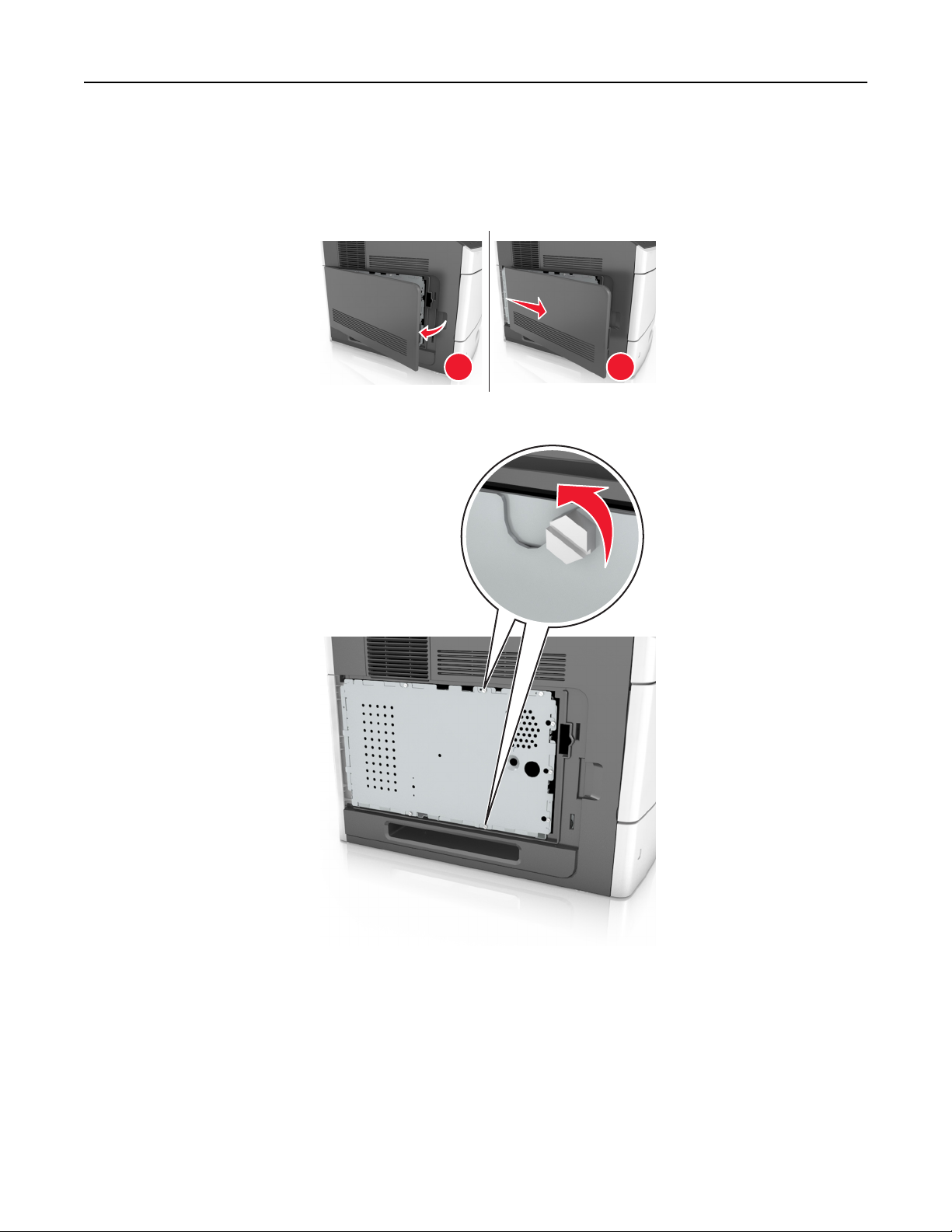
1 Denetleyici anakartı erişim kapağını sökün.
1
2
2 Düz uçlu bir tornavida kullanarak denetleyici anakartı korumasının vidalarını gevşetin.
Page 31
Ek tarayıcı ve yazıcı kurulumu 31
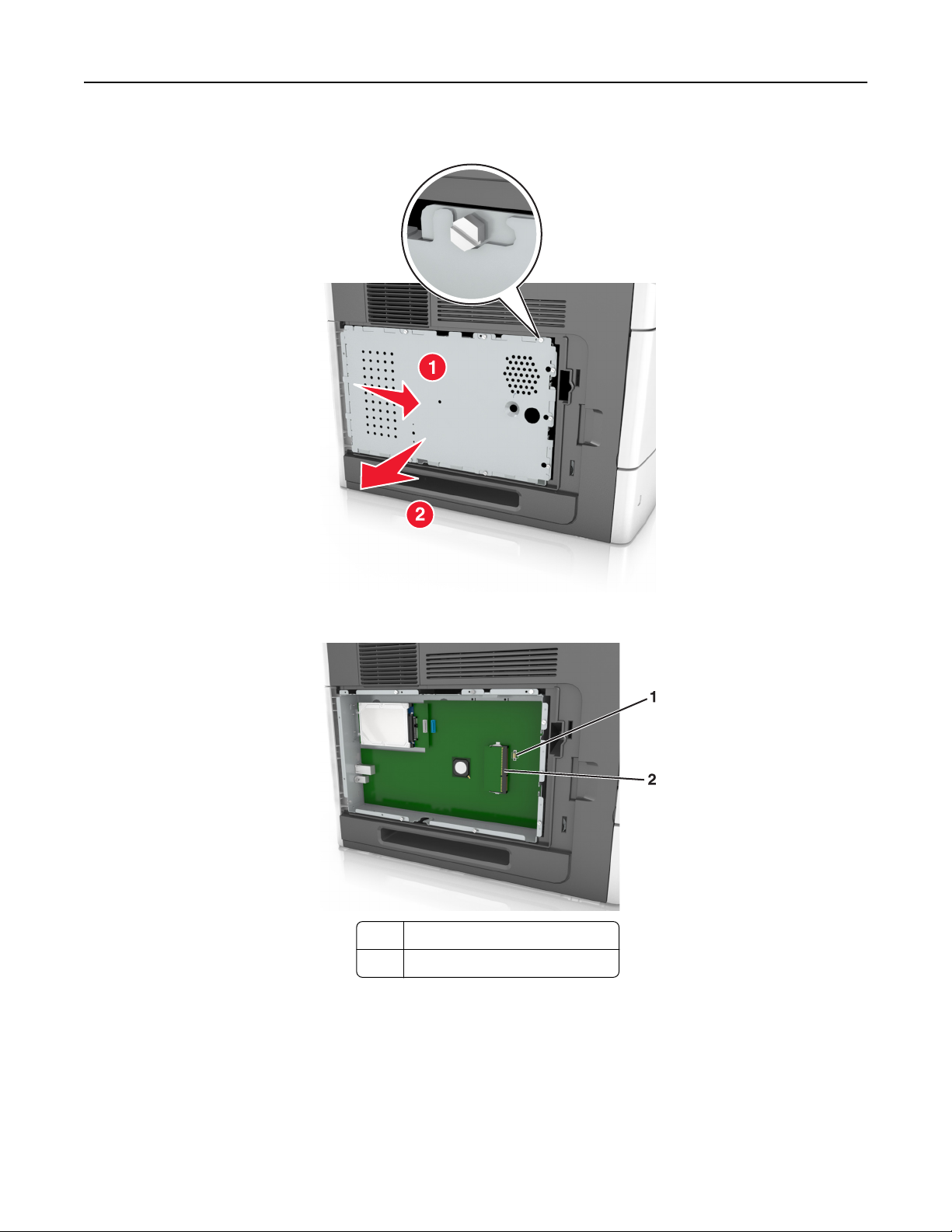
3 Korumayı çıkarın.
4 Tarayıcı iletişim kartını ambalajından çıkarın ve tarayıcı iletişim kartı konektörünü bulun.
1 Tarayıcı iletişim kartı konektörü
2 Bellek kartı konektörü
Uyarı—Hasar Tehlikesi: Kartın kenarındaki bağlantı noktalarına dokunmaktan kaçının.
Page 32
Ek tarayıcı ve yazıcı kurulumu 32
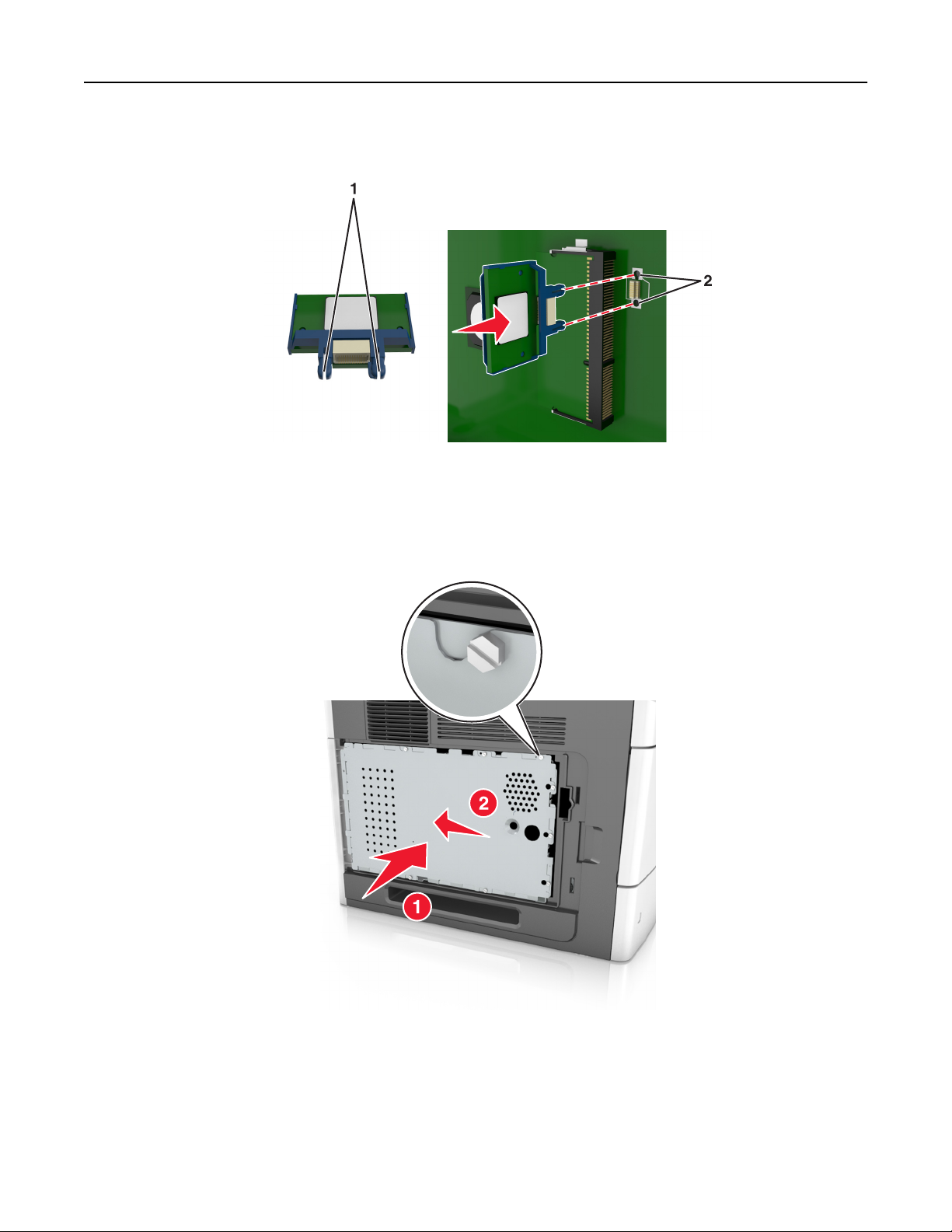
5 Kartı yanlarından tutarak, karttaki plastik pimleri (1) denetleyici anakartındaki deliklerle (2) hizalayın ve
kartı iyice yerine oturtun.
Notlar:
• Konektör tüm uzunluğu boyunca denetleyici anakartına dokunmalı ve dayanmalıdır.
• Konektörlere zarar vermemeye dikkat edin.
6 Vidaları korumadaki deliklerle hizalayıp korumayı geri takın.
Page 33
Ek tarayıcı ve yazıcı kurulumu 33
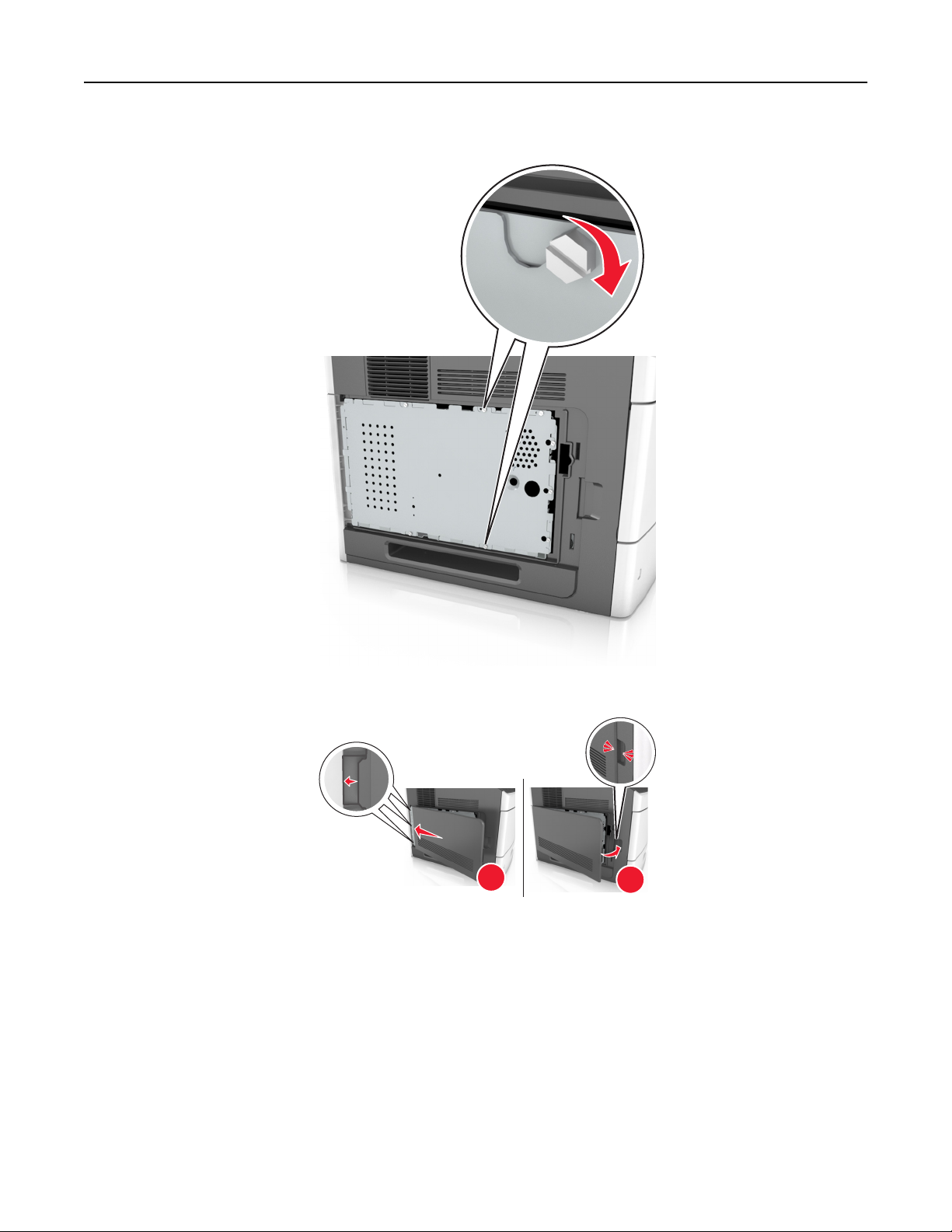
7 Korumanın vidalarını sıkın.
8 Erişim kapağını yeniden takın.
1
2
Page 34
Ek tarayıcı ve yazıcı kurulumu 34
Tarayıcıya dahili seçenekleri kurma
Tarayıcınızın bağlanma yeteneklerini ve bellek kapasitesini dahili seçenekler ekleyerek arttırabilirsiniz.
Tarayıcı, bir yazıcıya bağlandığında yalnızca tarayıcının dahili seçenekleri çalışacaktır.
Mevcut dahili seçenekler
• Bellek kartları
– DIMM
– Önbellek
– Yazı Tipleri
• Bellenim kartları
• Lexmark
Sistem kartına erişme
Not: Bu görev için düz uçlu bir tornavida gerekir.
TM
Dahili Çözüm Bağlantı Noktaları (ISP)
DİKKAT—ELEKTRİK ÇARPMA TEHLİKESİ: Tarayıcıyı kurduktan bir süre sonra sistem kartına
erişiyorsanız veya isteğe bağlı donanım veya bellek kartları takıyorsanız, devam etmeden önce
tarayıcının gücünü kapatın ve elektrik kablosunu prizden çekin. Tarayıcıya bağlı başka aygıtlarınız
varsa, bu aygıtları kapatın ve tarayıcıya giden tüm kablolarını çıkarın.
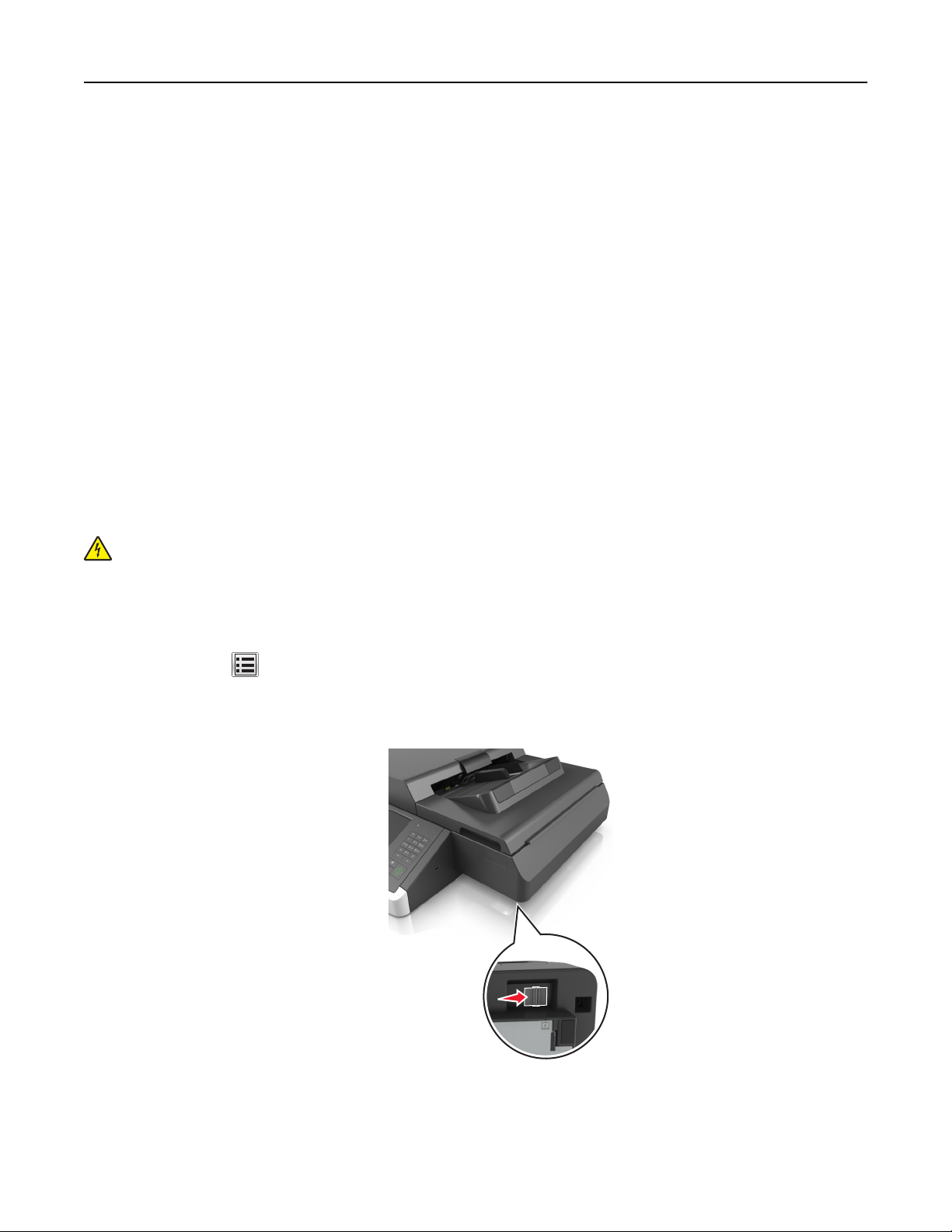
1 Tarama çubuğunu başlangıç konumuna getirin.
a Ana ekranda >Tarayıcı Kafasını Kilitle düğmesine dokunun.
b Tarayıcıyı ve yazıcıyı kapatın.
c Tarama çubuğunu kilitleyin.
Page 35
Ek tarayıcı ve yazıcı kurulumu 35
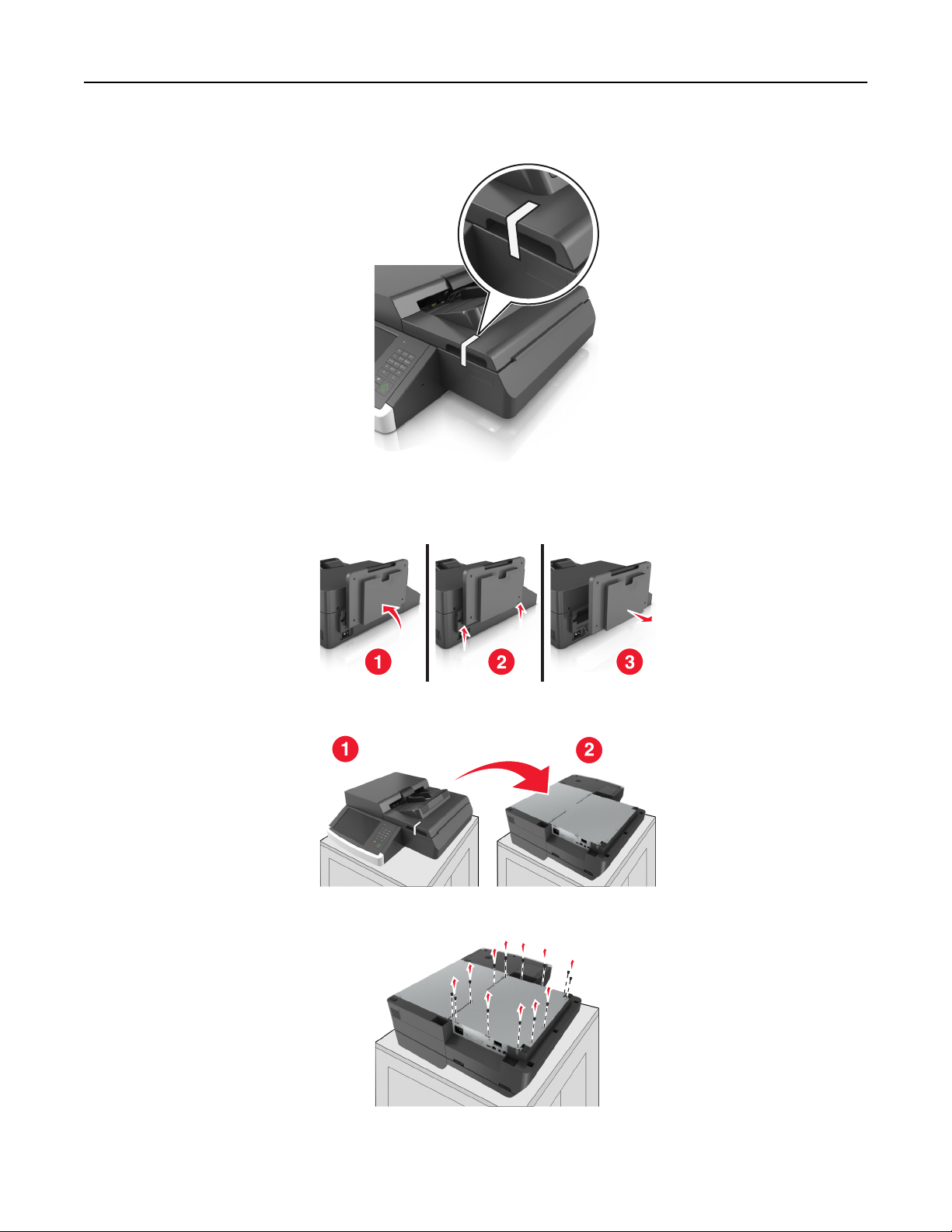
2 Yerinde kalması için tarayıcı kapağını bantla yapıştırın.
Not: Maske bandı kullanabilirsiniz.
3 Çıkış tepsisini çıkarın.
4 Düz bir yüzeyde tarayıcıyı baş aşağı getirin.
5 Sistem kartı kapağındaki tüm vidaları sökün.
Page 36
Ek tarayıcı ve yazıcı kurulumu 36
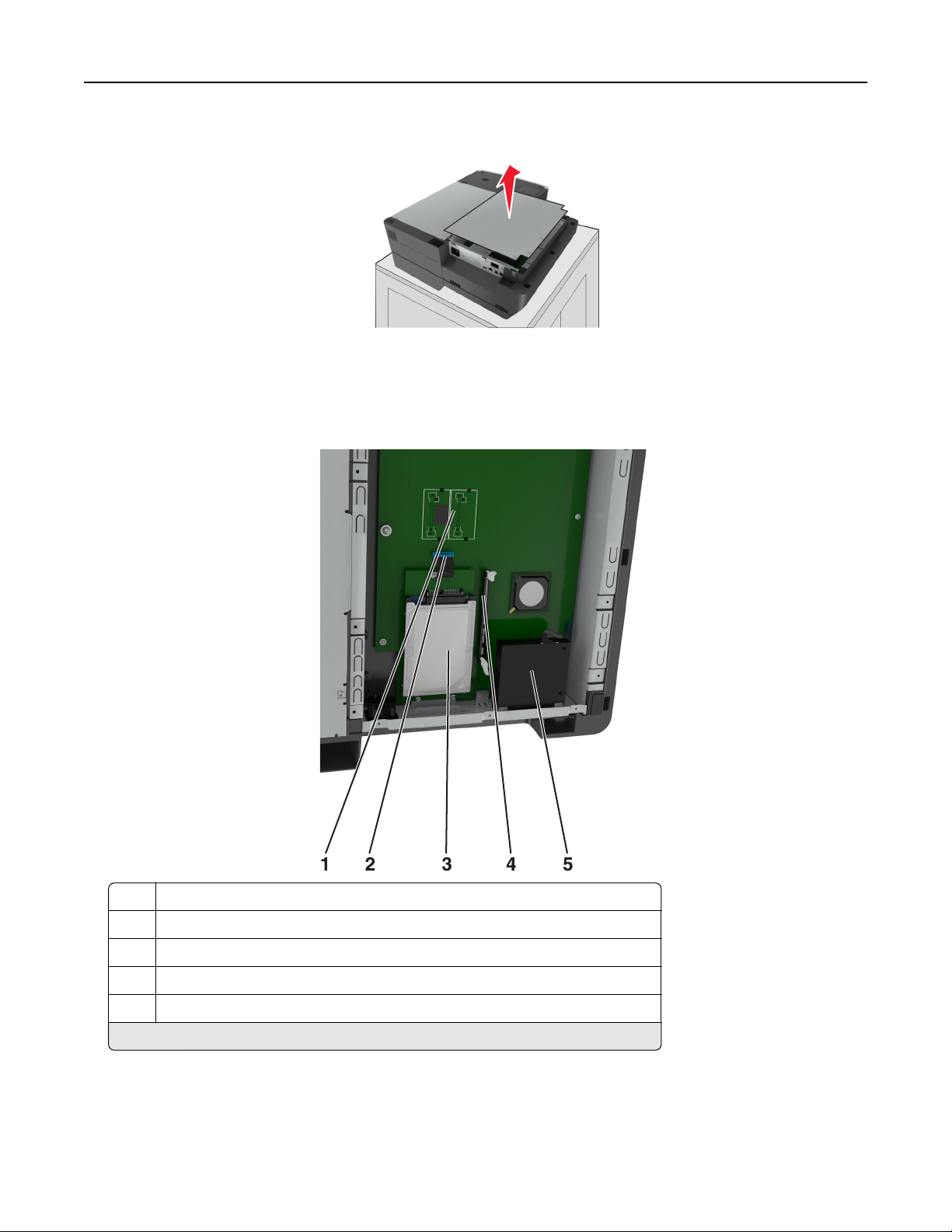
6 Sistem kartı kapağını kaldırın.
7 Uygun konektörü bulun.
Uyarı—Hasar Tehlikesi: Sistem kartının elektronik bileşenleri statik elektrikten kolaylıkla zarar görür.
Sistem kartının elektronik bileşenlerine dokunmadan önce yazıcının üzerindeki herhangi bir metale
dokunun.
1 Bellenim ve önbellek kartı konektörleri
2 Lexmark Dahili Çözümler Bağlantı Noktası veya yazıcı sabit diski konektörü
3 Tarayıcı sabit diski*
4 Bellek kartı konektörü
5 Faks modem*
* Tarayıcı bir sabit diskle ve sistem kartına takılmış bir faks modemle birlikte verilir.
Page 37
Ek tarayıcı ve yazıcı kurulumu 37
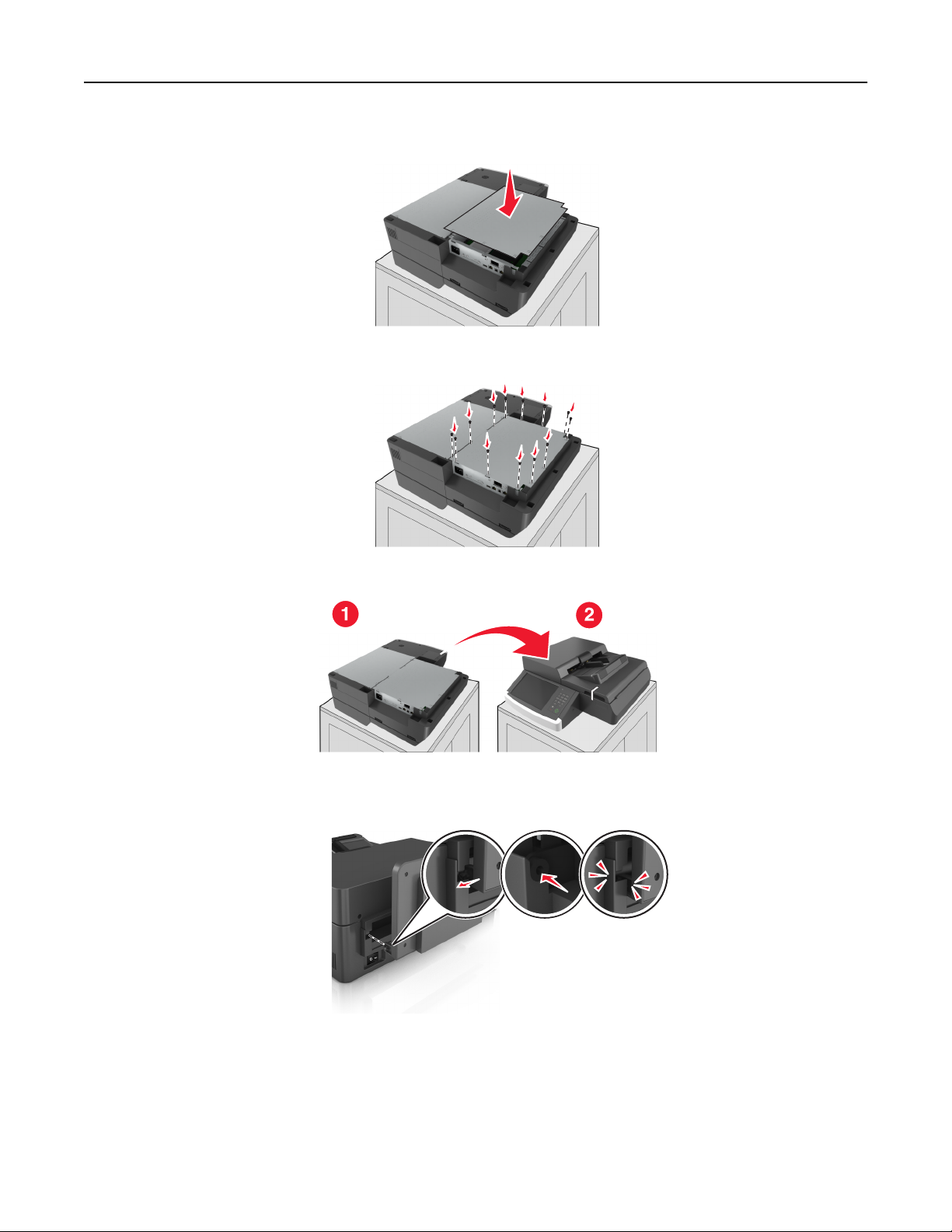
8 Sistem kartı kapağını geri takın.
9 Sistem kartı kapağını takmak için tüm vidaları takın.
10 Tarayıcı kapağını tutarak tarayıcının sağ tarafını üste getirin.
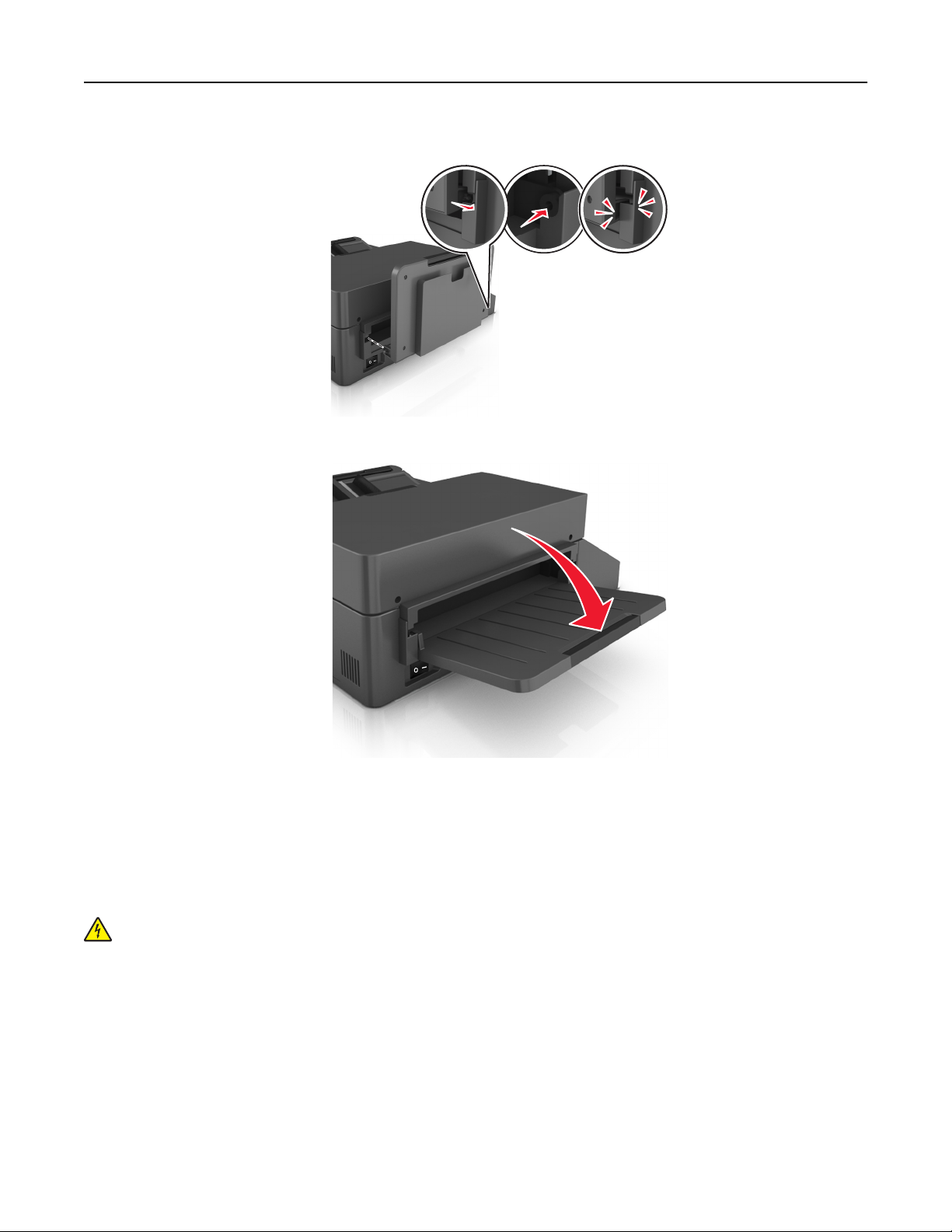
11 Çıkış tepsisini geri takın.
a Tepsiyi arka menteşeye takın.
Page 38
Ek tarayıcı ve yazıcı kurulumu 38
b Ön menteşeye oturması için tepsiyi bastırın.
c Tepsiyi ilk konumuna geri döndürün.
Dahili Çözüm Bağlantı Noktası yükleme
Sistem kartı isteğe bağlı bir Lexmark Internal Solutions Port'u (ISP) destekler. Ek bağlantı seçenekleri için bir
ISP kurun.
Not: Bu görev için düz uçlu bir tornavida gerekir.
DİKKAT—ELEKTRİK ÇARPMA TEHLİKESİ: Tarayıcıyı kurduktan bir süre sonra sistem kartına
erişiyorsanız veya isteğe bağlı donanım veya bellek kartları takıyorsanız, devam etmeden önce
tarayıcının gücünü kapatın ve güç kablosunu elektrik prizinden çekin. Tarayıcıya bağlı başka
aygıtlarınız varsa, bu aygıtları kapatın ve tarayıcıya giden tüm kablolarını çıkarın.
Page 39
Ek tarayıcı ve yazıcı kurulumu 39
Uyarı—Hasar Tehlikesi: Sistem kartının elektronik bileşenleri statik elektrikten kolaylıkla zarar görür.
Sistem kartının elektronik bileşenlerine dokunmadan önce tarayıcının üzerindeki bir metal yüzeye dokunun.
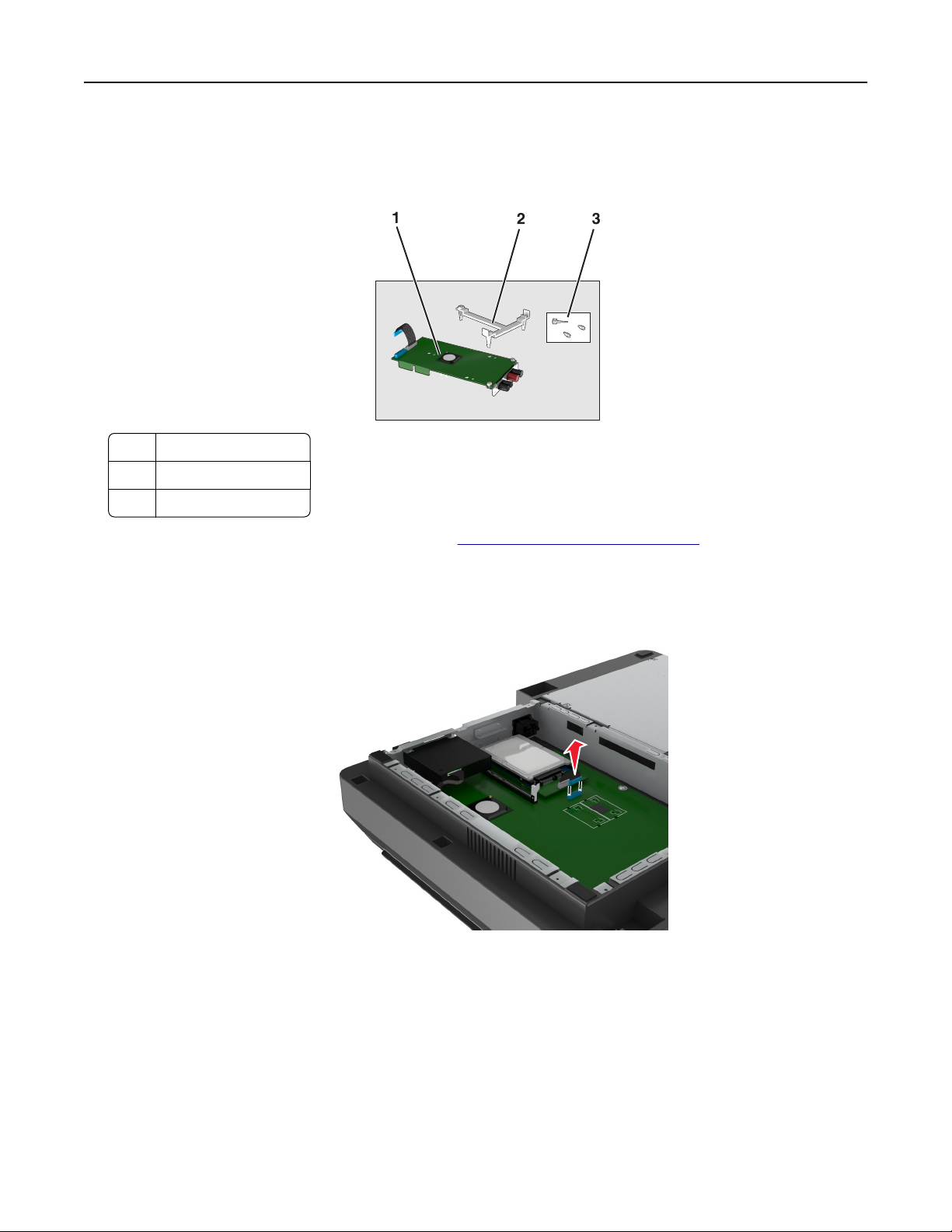
1 ISP kitini kutusundan çıkarın.
1 ISP
2 Plastik montaj desteği
3 Kelebek vidaları
2 Sistem kartına erişim. Daha fazla bilgi için, bkz. “Sistem kartına erişme”, sayfa 34.
3 Tarayıcının sabit diskini çıkarın.
Not: ISP'yi takmak için önce sabit diskin çıkarılması gerekir.
a Sabit diskin arabirim kablosunu sistem kartından ayırın.
Page 40
Ek tarayıcı ve yazıcı kurulumu 40
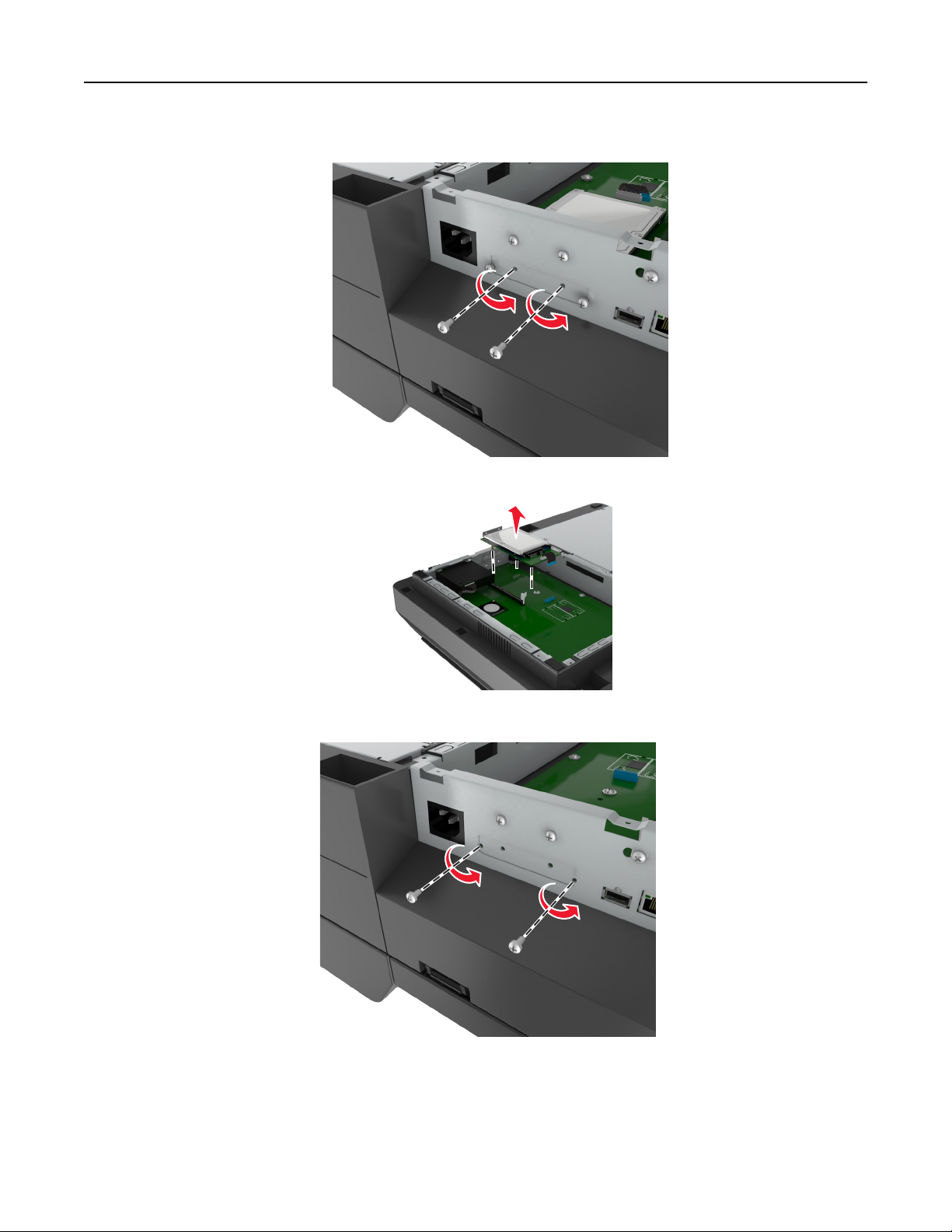
b Sabit diski tutan vidaları sökün.
c Sabit diski yerinden kaldırmak için yukarı çekerek çıkarın.
4 ISP yuvasının metal kapağını çıkarın.
Page 41
Ek tarayıcı ve yazıcı kurulumu 41
5 Sistem kartı kafesinden küçük desteği çıkarın.
Not: Vidaları atmayın. adım 12 adımda kullanılacaklardır.
6 ISP'yi sistem kartında sabit diskin önceden takılı olduğu yere takın.
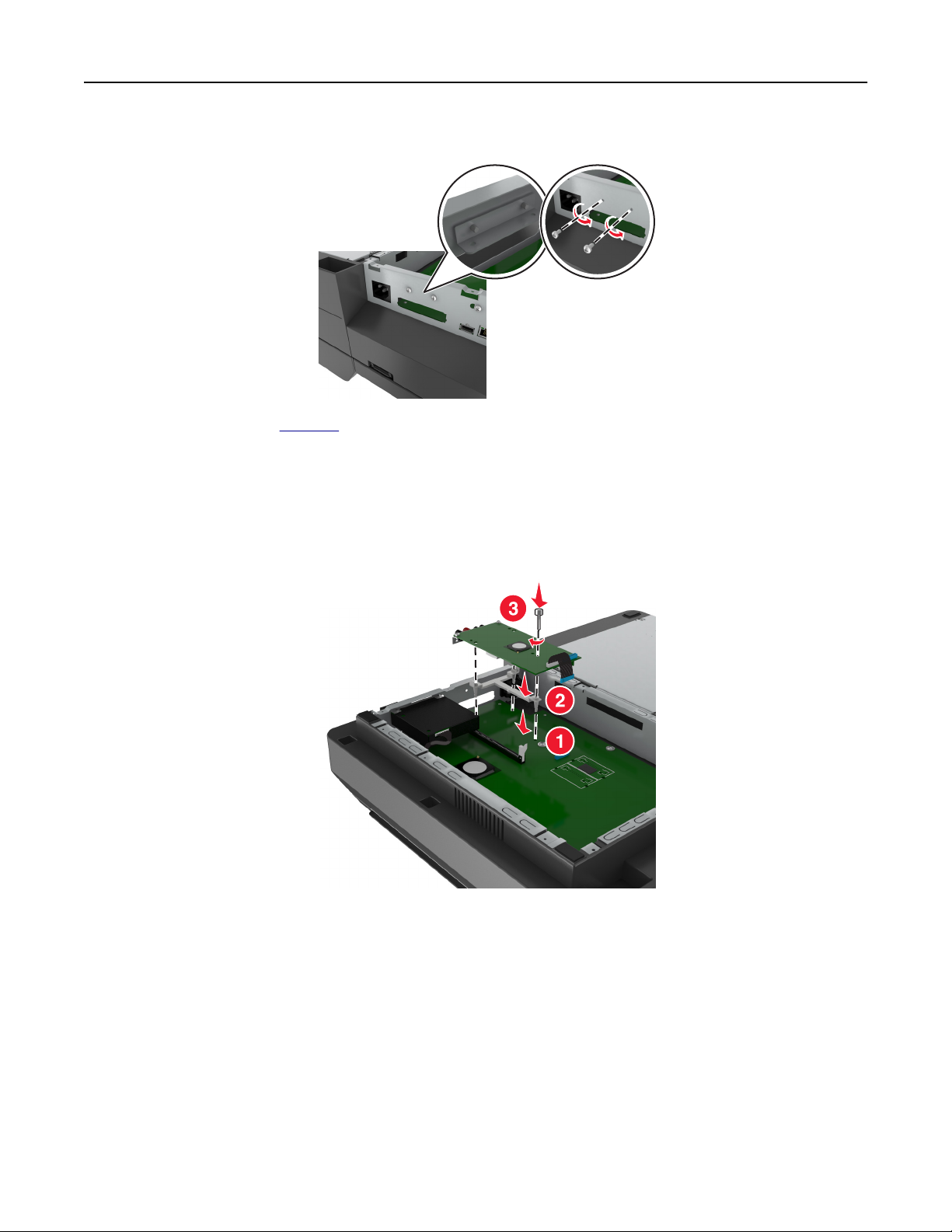
a Montaj desteğinin çıkıntılarını sistem kartı kafesinin delikleri ile aynı hizaya getirin ve kafesin üzerindeki
destek yerine kilitlenene kadar itin.
b ISP'yi desteğin üzerine yerleştirin.
c Desteği ISP'ye takmak için sağlanan vidayı kullanın.
Not: ISP vidalarının ISP açıklıklarından erişilebildiğinden emin olun.
Page 42
Ek tarayıcı ve yazıcı kurulumu 42
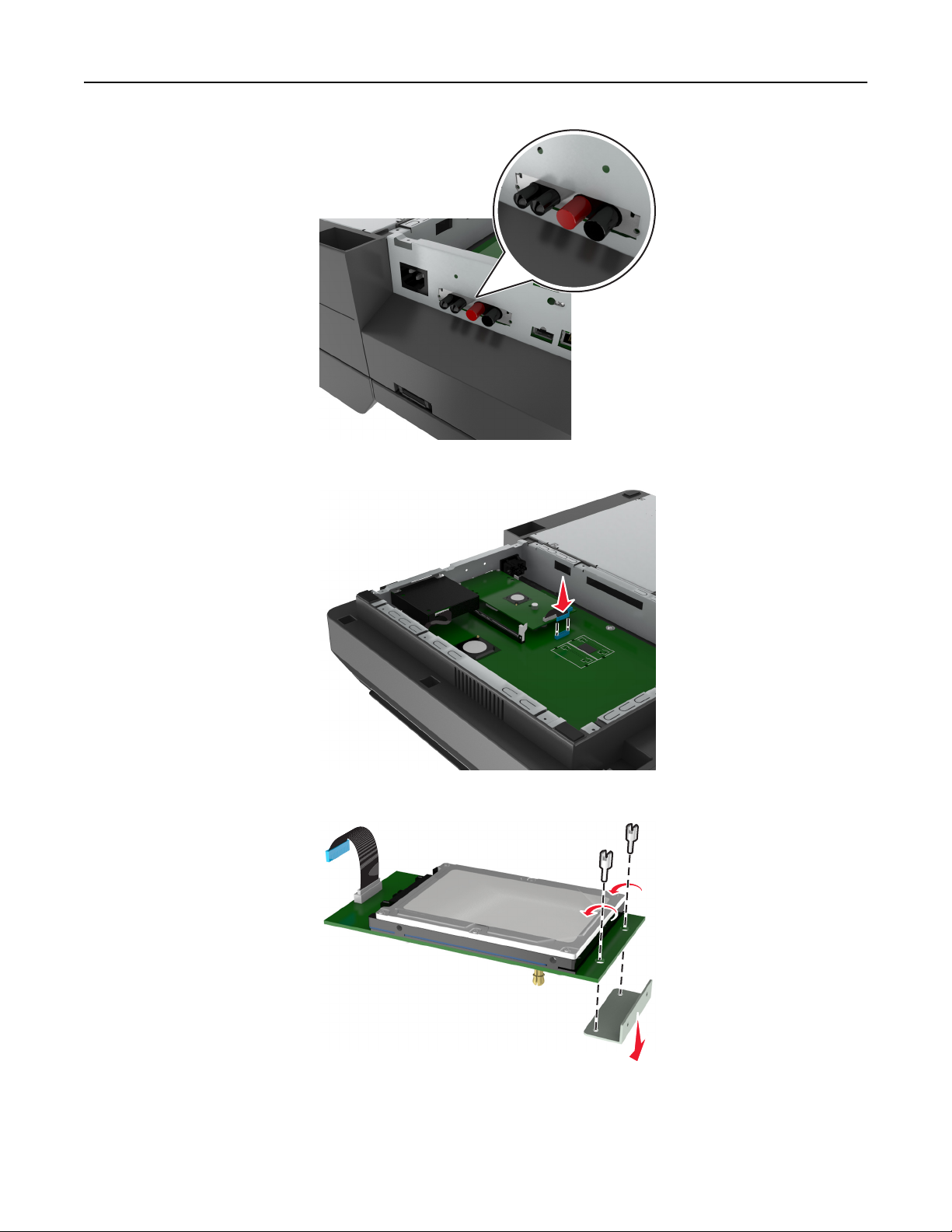
7 ISP arabirim kablosunu sistem kartı üzerindeki konektöre takın.
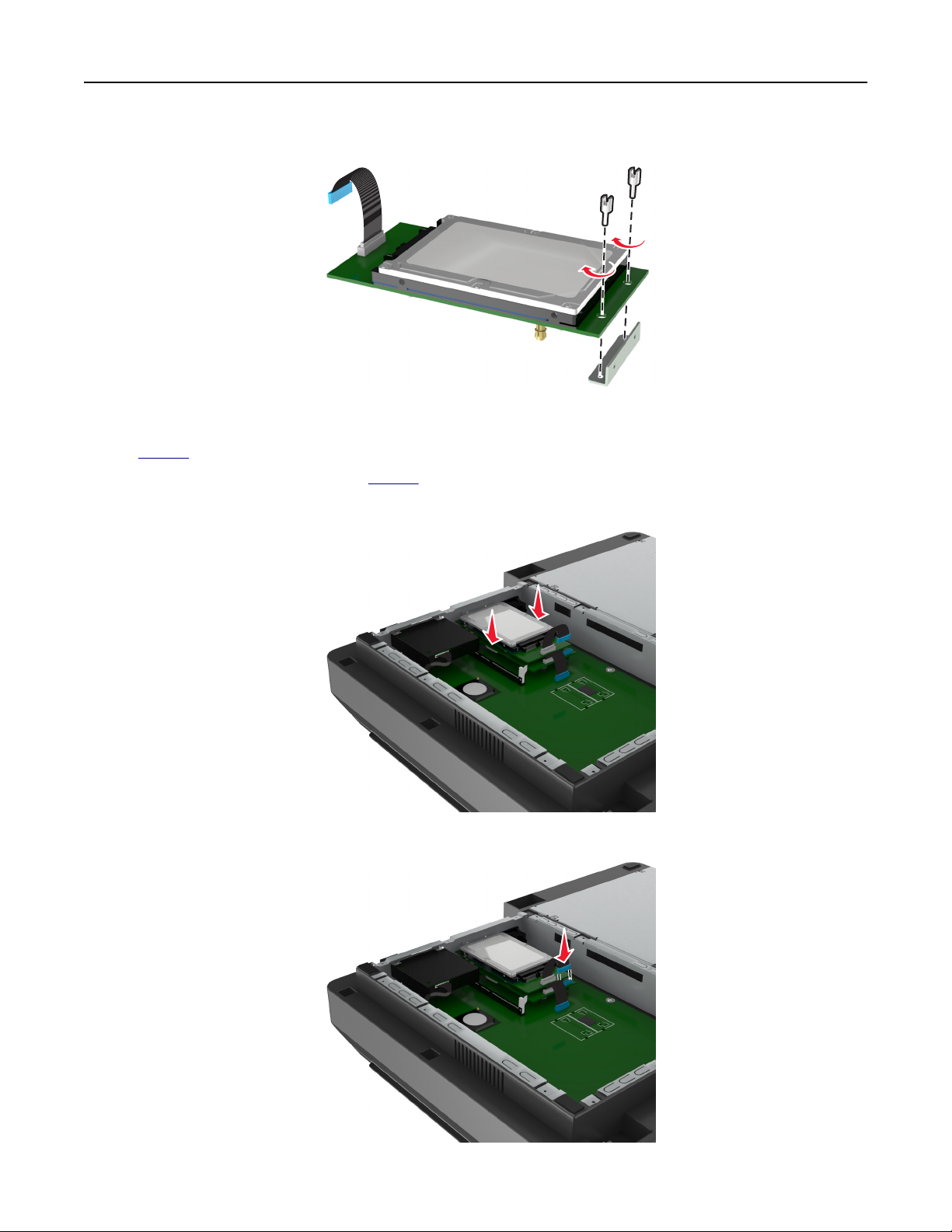
8 Sabit diskin montaj desteğini sabit diske tutturan kelebek vidalarını söküp desteği çıkarın.
Page 43
Ek tarayıcı ve yazıcı kurulumu 43
9 Küçük desteği sabit diske takın.
Notlar:
• adım 5 adımda sistem kartı kafesinden çıkarılan küçük desteği kullanın.
• Desteği sabit diske takmak için adım 8 adımda çıkardığınız kelebek vidaları kullanın.
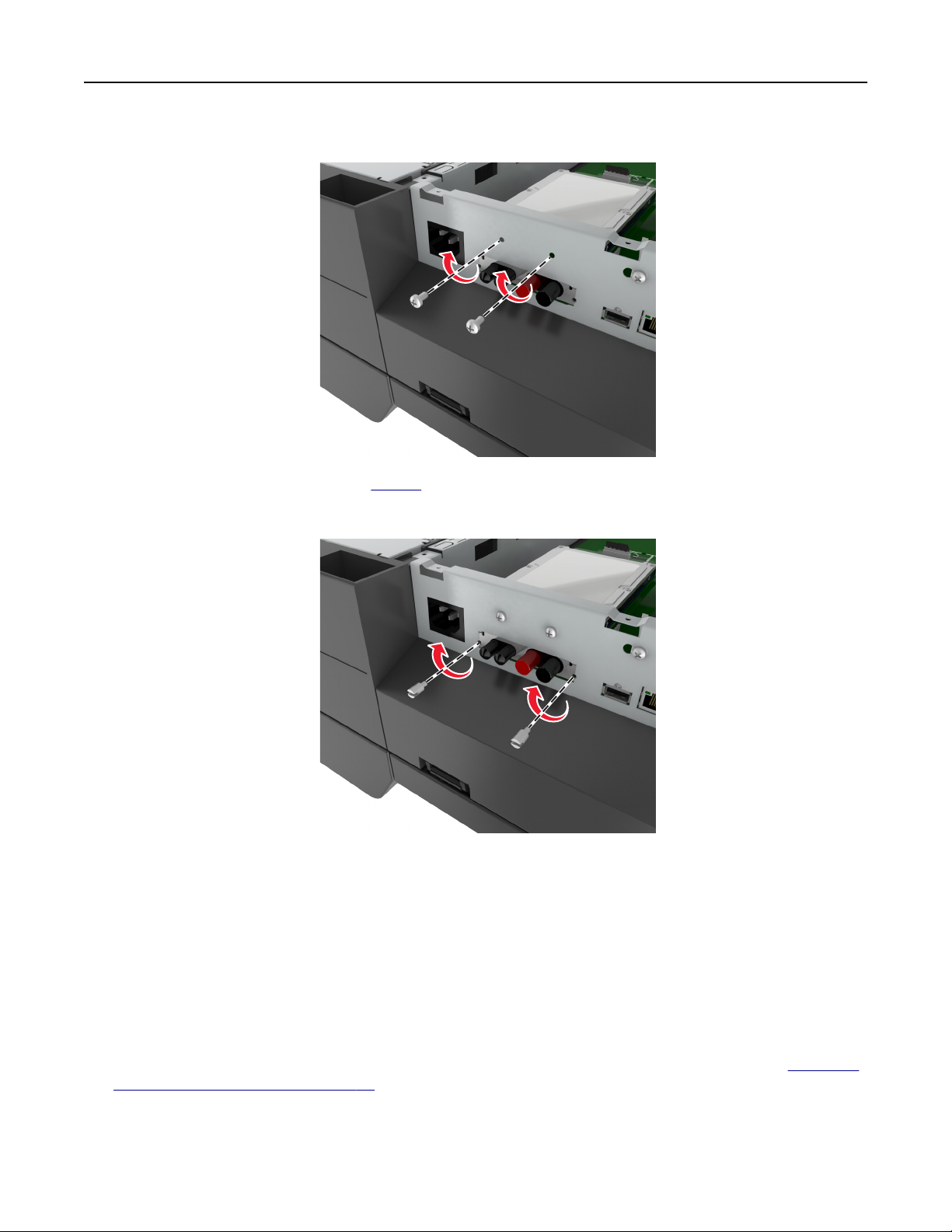
10 Sabit diskin çıkıntılarını ISP'nin deliklerine hizalayıp çıkıntılar yerine kilitlenene kadar sabit diski bastırın.
11 Sabit disk arabirim kablosunu ISP üzerindeki konektöre takın.
Page 44
Ek tarayıcı ve yazıcı kurulumu 44
12 Sabit diski sistem kartı kafesine tutturun.
Not: Sabit diski kafese takmak için adım 5 adımda çıkardığınız kelebek vidaları kullanın.
13 ISP setiyle birlikte verilen vidaları kullanarak ISP'yi kafese takın.
Not: Vidalar kafesin deliklerinden geçip ISP'nin desteğine takılacaktır.
14 Sistem kartı kapağını geri takın.
İsteğe bağlı bir kart takma
Notlar:
• İsteğe bağlı kartı yalnızca tarayıcı iletişim kartı için atanmış olan yuvaya takın.
• İsteğe bağlı bir kart takmak fabrika varsayılan ayarlarını geri yükler. Geçerli menü ayarları listesini
başvuru için saklamak istiyorsanız, menü ayarları sayfası yazdırın. Daha fazla bilgi için, bkz.
ayarları sayfası yazdırma”, sayfa 60.
“Bir menü
Page 45
Ek tarayıcı ve yazıcı kurulumu 45
DİKKAT—ELEKTRİK ÇARPMA TEHLİKESİ: Tarayıcıyı kurduktan bir süre sonra sistem kartına
erişiyorsanız veya isteğe bağlı donanım veya bellek kartları takıyorsanız, devam etmeden önce
tarayıcının gücünü kapatın ve elektrik kablosunu prizden çekin. Tarayıcıya bağlı başka aygıtlarınız
varsa, bu aygıtları kapatın ve tarayıcıya giden tüm kablolarını çıkarın.
Uyarı—Hasar Tehlikesi: Sistem kartının elektronik bileşenleri statik elektrikten kolaylıkla zarar görür.
Sistem kartının elektronik bileşenlerine dokunmadan önce tarayı
cının üzerindeki bir metal yüzeye dokunun.
1 Tarayıcı sistem kartına erişim.
Daha fazla bilgi için, bkz.
“Sistem kartına erişme”, sayfa 34.
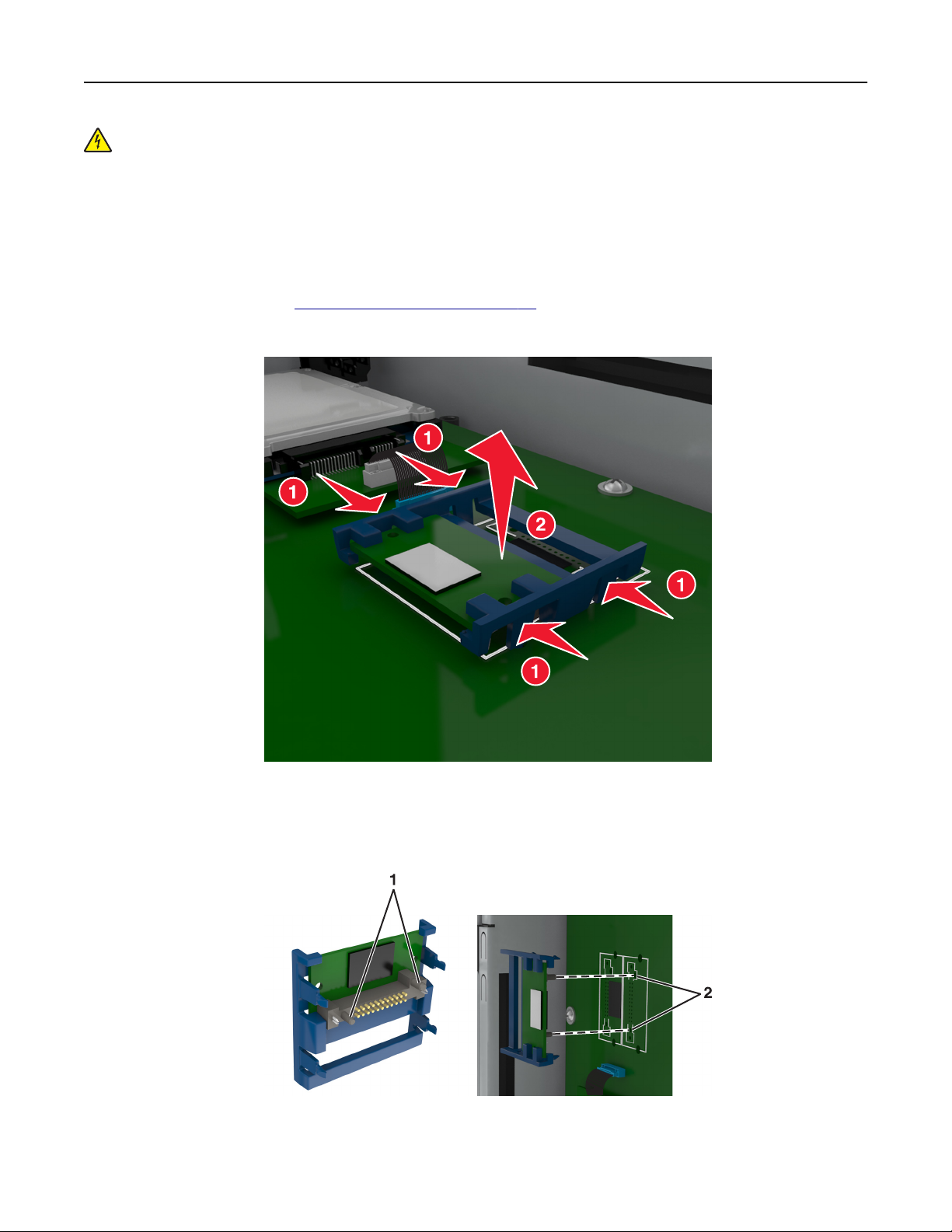
2 İletişim kartını çıkarmak için klipsleri sıkıştırın ve desteği yukarı kaldırın.
3 İsteğe bağlı kartı ambalajından çıkarın.
Uyarı—Hasar Tehlikesi: Kartın kenarındaki bağlantı noktalarına dokunmaktan kaçının.
4 Kartı iki tarafından tutarak kart üzerindeki plastik pimleri (1) sistem kartındaki deliklerle (2) hizalayın.
Page 46
Ek tarayıcı ve yazıcı kurulumu 46
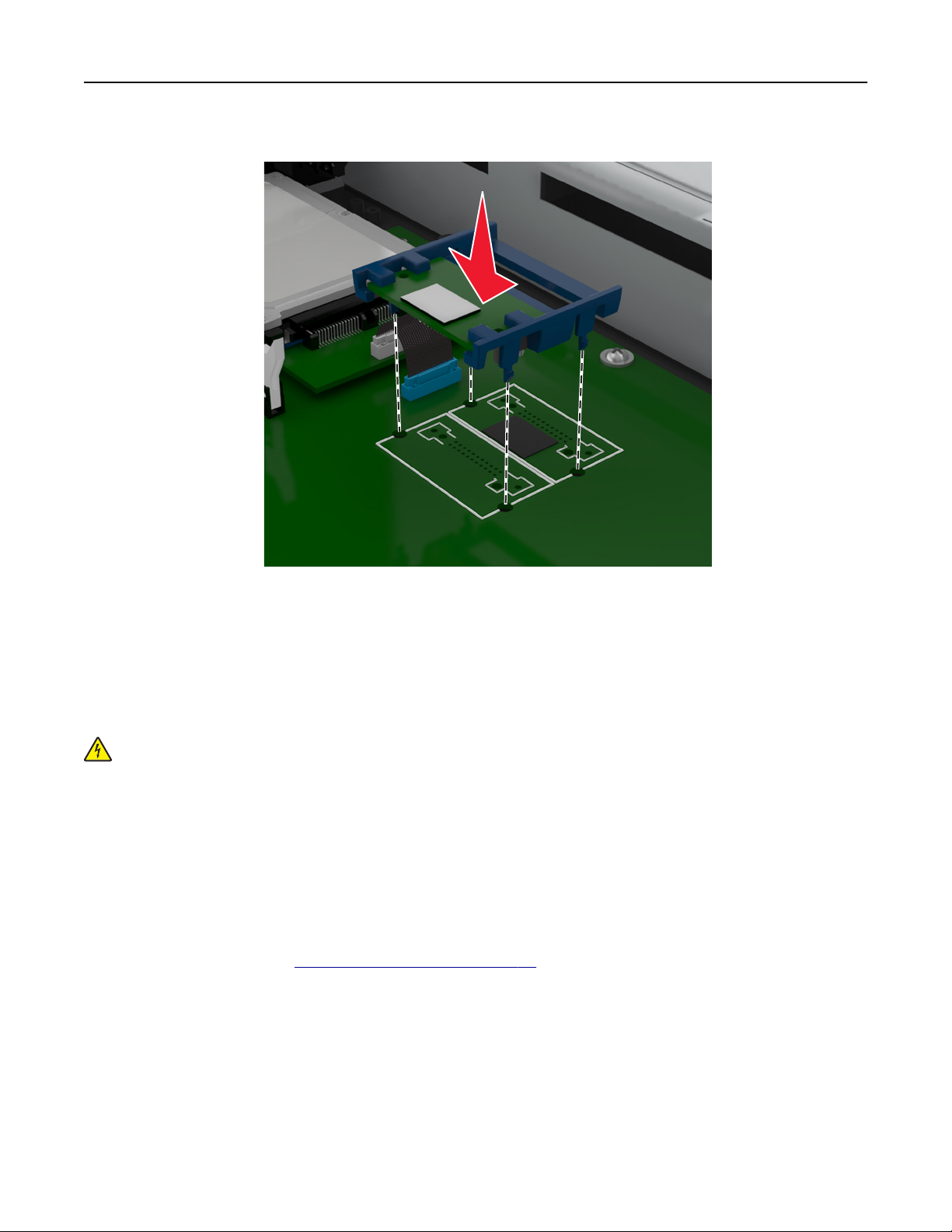
5 Kartı şekilde gösterildiği gibi yerine oturtun.
Uyarı—Hasar Tehlikesi: Kartın düzgün takılmaması karta ve sistem kartına zarar verebilir.
Not: Konektör tüm uzunluğu boyunca sistem kartına dokunmalı ve dayanmalıdır.
6 Sistem kartı korumasını geri takın.
Bir bellek kartı takma
DİKKAT—ELEKTRİK ÇARPMA TEHLİKESİ: Tarayıcıyı kurduktan bir süre sonra sistem kartına
erişiyorsanız veya isteğe bağlı donanım veya bellek kartları takıyorsanız, devam etmeden önce
tarayıcının gücünü kapatın ve elektrik kablosunu prizden çekin. Tarayıcıya bağlı başka aygıtlarınız
varsa, bu aygıtları kapatın ve tarayıcıya giden tüm kablolarını çıkarın.
Uyarı—Hasar Tehlikesi: Sistem kartının elektronik bileşenleri statik elektrikten kolaylıkla zarar görür.
Sistem kartının elektronik bileşenlerine dokunmadan önce tarayı
dokunun.
İsteğe bağlı bir bellek kartı ayrıca satın alınabilir ve sistem kartına takılabilir.
1 Sistem kartına erişim.
Daha fazla bilgi için bkz.,
Not: Bu görev için düz uçlu bir tornavida gerekir.
“Sistem kartına erişme”, sayfa 34.
2 Bellek kartını ambalajından çıkarın.
cının üzerindeki herhangi bir metale
Not: Kartın kenarındaki bağlantı noktalarına dokunmaktan kaçının.
Page 47
Ek tarayıcı ve yazıcı kurulumu 47
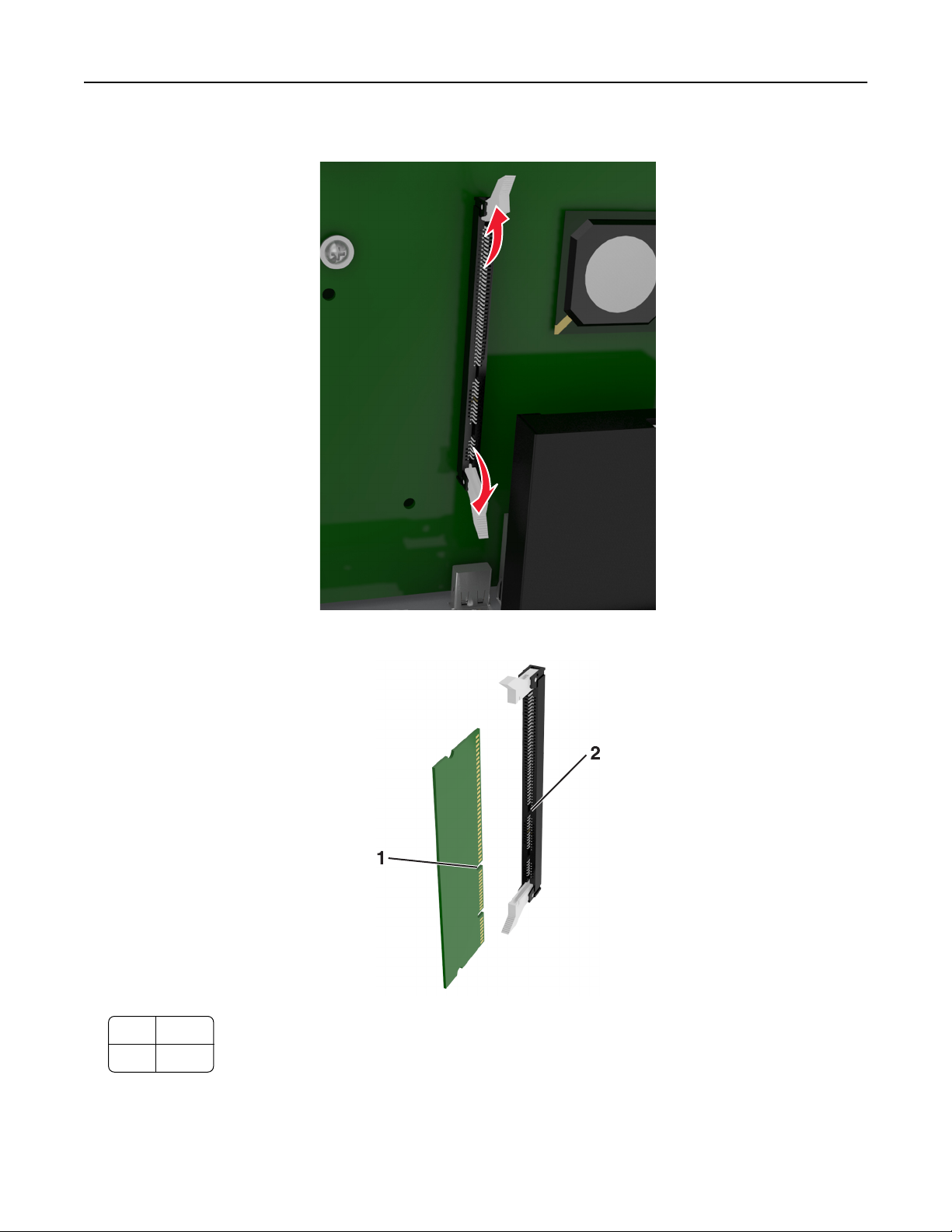
3 Sistem kartının üzerinde, bellek kartı konektörü mandallarını açın.
4 Bellek kartının üzerindeki çentikleri konektörün üzerindeki kabartılarla hizalayın.
1 Çentik
2 Kabartı
Page 48
Ek tarayıcı ve yazıcı kurulumu 48
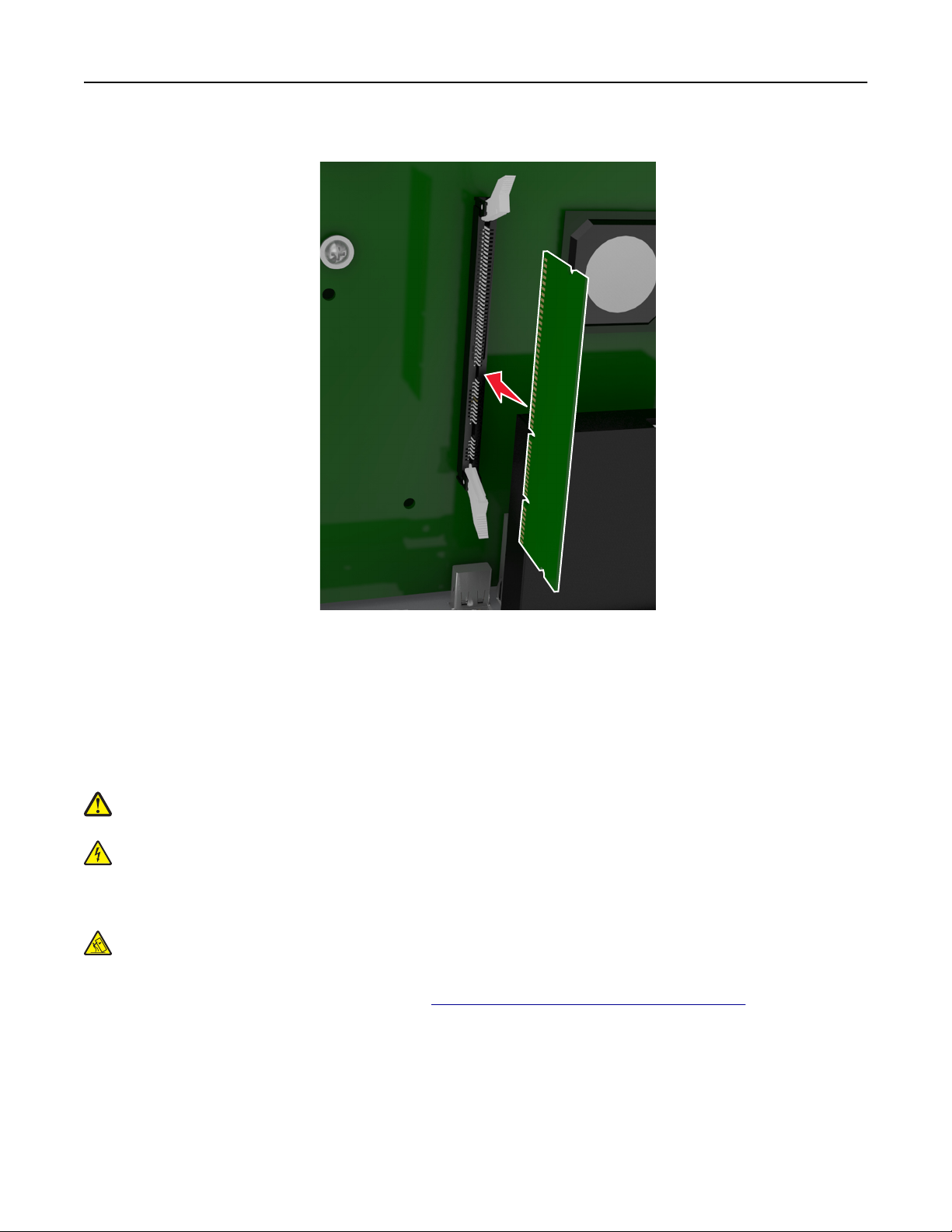
5 Bellek kartını tık sesi çıkarıp yerine oturuncaya kadar dümdüz konektöre doğru itin.
6 Sistem kartı kapağını geri takın.
Donanım seçeneklerini kurma
Kurma sırası
DİKKAT—YARALANMA TEHLİKESİ: Yazıcının ağırlığı 18 kg'dan (40 lb) fazladır ve güvenli bir
şekilde kaldırmak için iki veya daha fazla eğitimli personel gerektirir.
DİKKAT—ELEKTRİK ÇARPMA TEHLİKESİ: Yazıcıyı kurduktan bir süre sonra kontrol kartına
erişiyorsanız veya isteğe bağlı donanım veya bellek kartları takıyorsanız, devam etmeden önce
yazıcının gücünü kapatın ve elektrik kablosunu prizden çekin. Yazıcıya bağlı başka aygıtlarınız varsa
bu aygıtları kapatın ve yazıcıya giden tüm kablolarını çıkarın.
DİKKAT—YANA YATMA TEHLİKESİ: Duvara montaj yapılandırmalarında denge için ek mobilya
gerekebilir. Birden fazla giriş seçeneği kullanıyorsanız, bir yazıcı sehpası veya yazıcı altlığı
kullanmanız gerekir. Benzer bir yapılandırmaya sahip bir yazıcı satın aldıysanız, ek bir mobilyaya
ihtiyacınız olabilir. Daha fazla bilgi için bkz.
Yazıcıyı ve satın aldığınız donanım seçeneklerini aşağıdaki sırayla kurun:
• Tekerlekli taban
• 2100 yapraklık tepsi veya boşluk bırakıcı
• İsteğe bağlı 550 veya 250 yapraklık tepsi
• Yazıcı
www.lexmark.com/multifunctionprinters.
Page 49
Ek tarayıcı ve yazıcı kurulumu 49
Tekerlekli tabanı, isteğe bağlı 550 yapraklık veya 250 yapraklık tepsiyi, boşluk bırakıcıyı veya 2100 yapraklık
tepsiyi takmayla ilgili daha fazla bilgi için seçenekle birlikte gelen kurulum sayfasına bakın.
İsteğe bağlı tepsileri takma
DİKKAT—YARALANMA TEHLİKESİ: Yazıcının ağırlığı 18 kg'dan (40 lb) fazladır ve güvenli bir
şekilde kaldırmak için iki veya daha fazla eğitimli personel gerektirir.
DİKKAT—ELEKTRİK ÇARPMA TEHLİKESİ: Yazıcıyı kurduktan bir süre sonra kontrol kartına
erişiyorsanız veya isteğe bağlı donanım veya bellek kartları takıyorsanız, devam etmeden önce
yazıcının gücünü kapatın ve elektrik kablosunu prizden çekin. Yazıcıya bağlı başka aygıtlarınız varsa
bu aygıtları kapatın ve yazıcıya giden tüm kablolarını çıkarın.
DİKKAT—YANA YATMA TEHLİKESİ: Duvara montaj yapılandırmalarında denge için ek mobilya
gerekebilir. Birden fazla giriş seçeneği kullanıyorsanız, bir yazıcı sehpası veya yazıcı altlığı
kullanmanız gerekir. Benzer bir yapılandırmaya sahip bir yazıcı satın aldıysanız, ek bir mobilyaya
ihtiyacınız olabilir. Daha fazla bilgi için bkz.
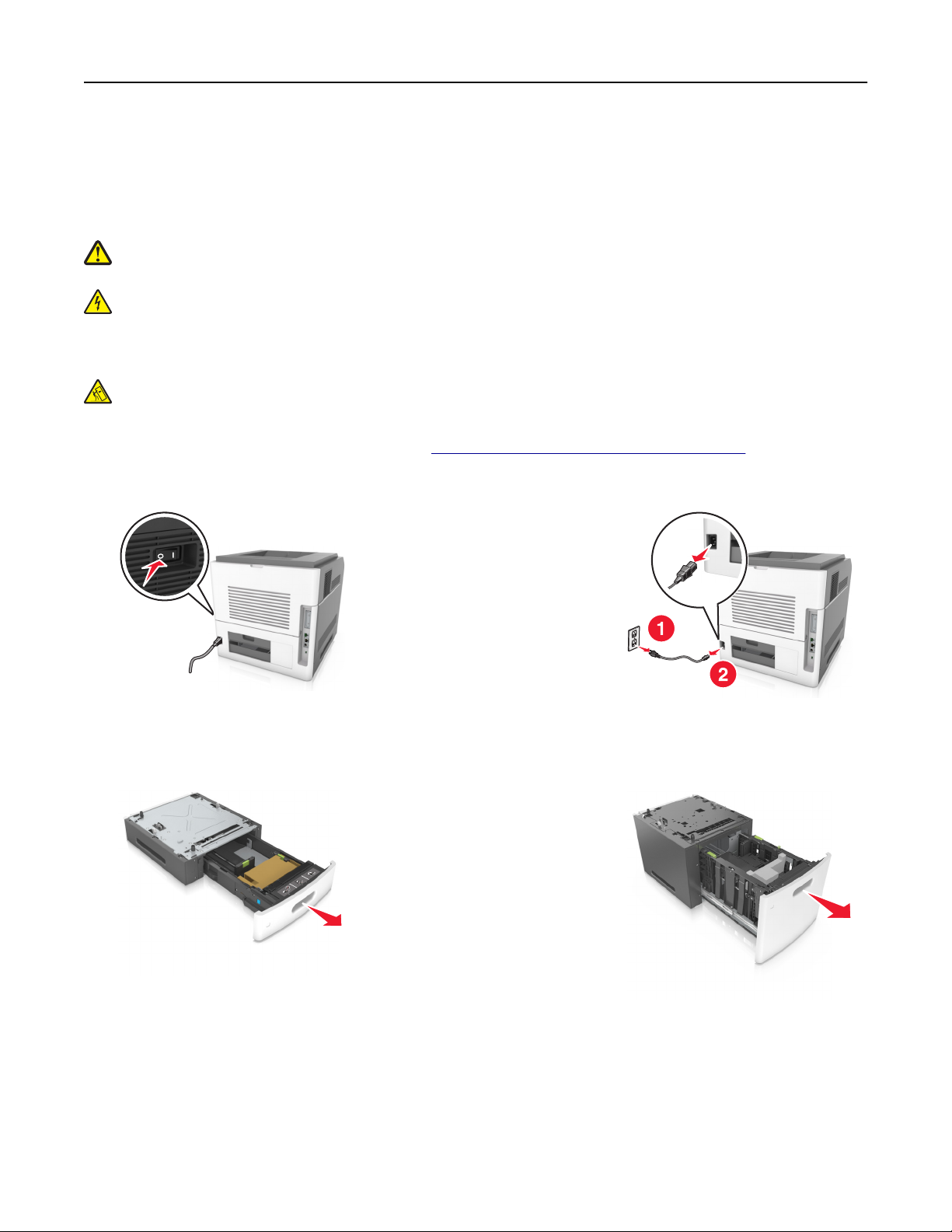
1 Yazıcıyı güç anahtarını kullanarak kapatın ve sonra güç kablosunun fişini prizden çekin.
www.lexmark.com/multifunctionprinters.
2 İsteğe bağlı tepsiyi ambalajından çıkarın ve tüm ambalaj malzemelerini sökün.
3 Tepsiyi çekip tabandan tamamen çıkarın.
4 Tepsinin içinden tüm ambalaj malzemelerini çıkarın.
5 Tepsiyi tabana takın.
6 Tepsiyi yazıcının yakınına yerleştirin.
7 İsteğe bağlı tepsiyi tekerlekli taban ile hizalayın.
Page 50
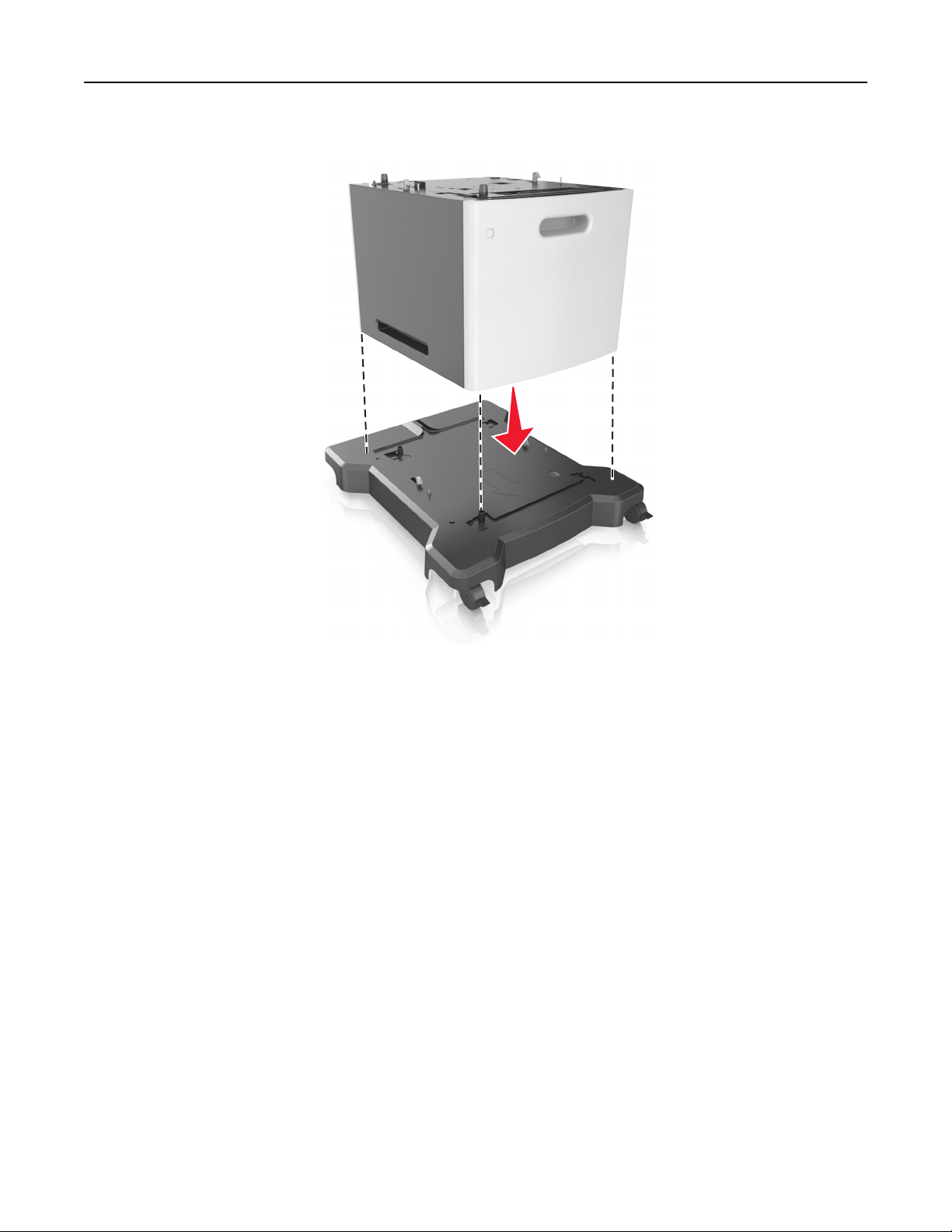
Ek tarayıcı ve yazıcı kurulumu 50
Not: Yazıcıyı sabitlemek için tekerlekli tabanın tekerleklerini kilitlediğinizden emin olun.
8 Yazıcıyı tepsiyle hizalayın ve ardından yavaşça yerine indirin.
Not: İsteğe bağlı tepsiler üst üste konduğunda birbirlerine kilitlenir.
Page 51
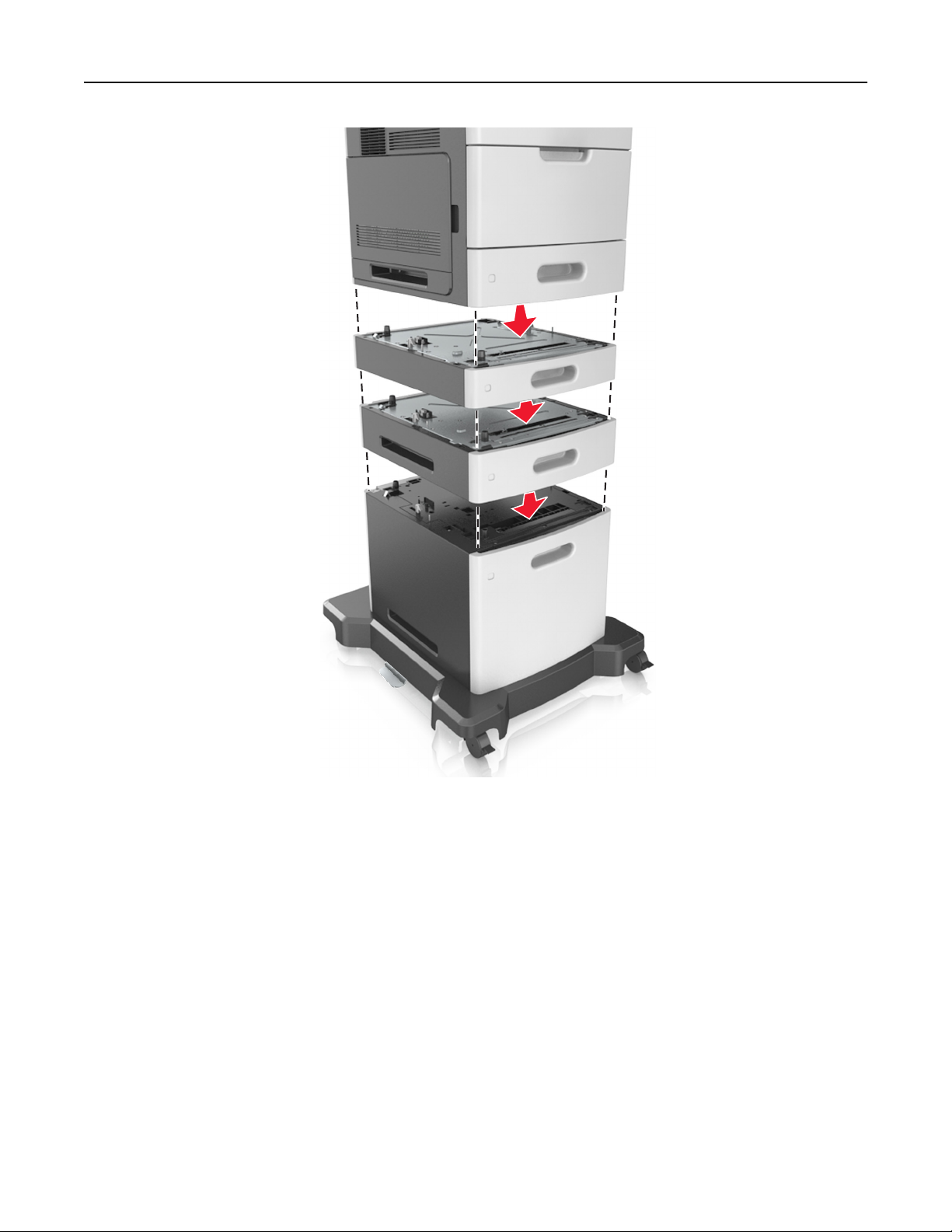
Ek tarayıcı ve yazıcı kurulumu 51
9 Güç kablosunu yazıcıya ve ardından doğru topraklanmış bir prize bağlayın ve yazıcıyı yeniden açın.
Page 52
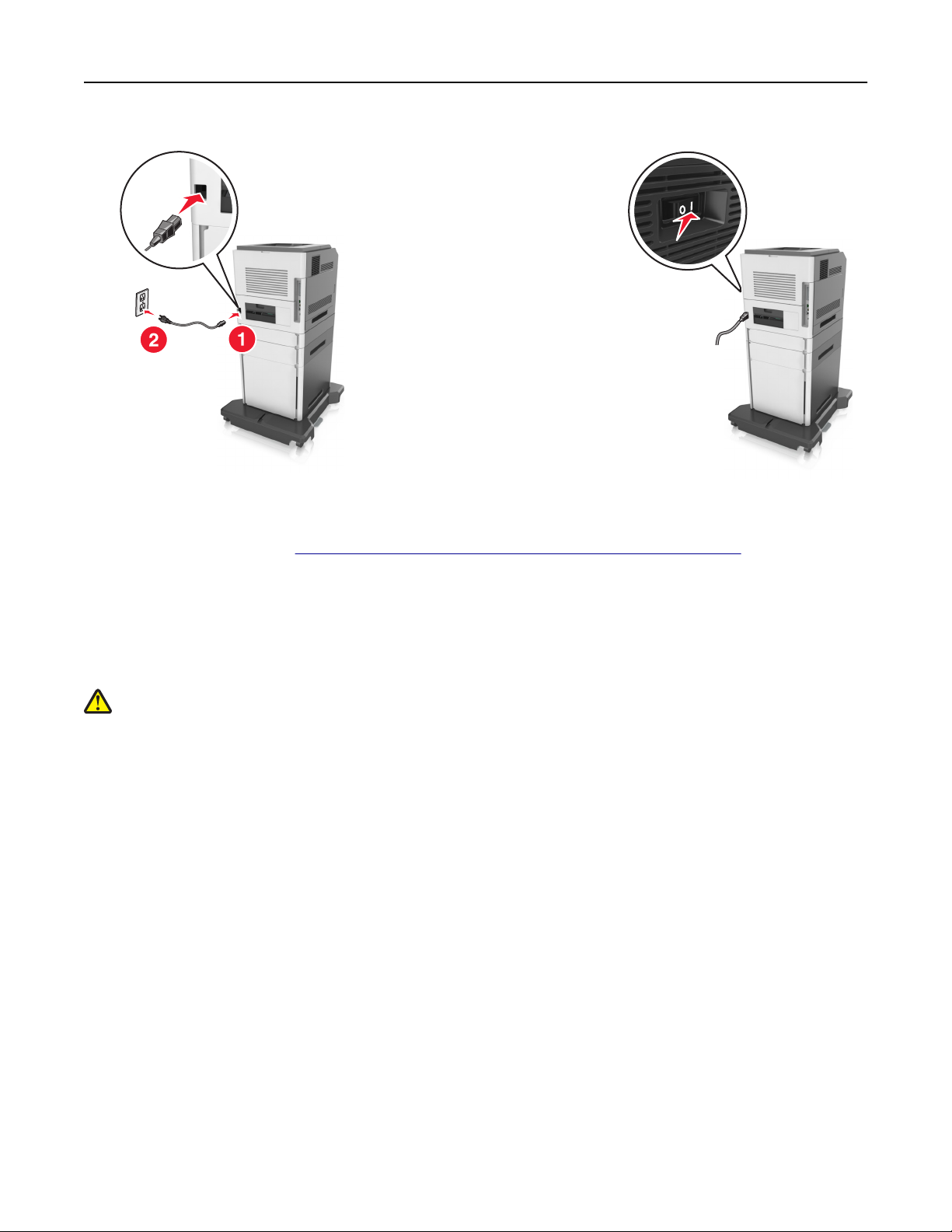
Ek tarayıcı ve yazıcı kurulumu 52
Not: Yazıcı yazılımı ve tüm isteğe bağlı tepsiler yüklendiğinde, bunların yazdırma işlerinde kullanılabilir
durumda olmasını sağlamak için yazıcı sürücüsüne seçenekleri manüel olarak eklemeniz gerekebilir.
Daha fazla bilgi için bkz.
“Yazdırma sürücüsüne mevcut seçenekleri ekleme”, sayfa 55.
İsteğe bağlı tepsileri çıkarmak için mandalı yerine oturuncaya kadar yazıcının önüne doğru yazıcının sağ
tarafına kaydırın ve sonra üst üste konmuş tepsileri üstten alta doğru bir bir çıkarın.
Kabloları takma
DİKKAT—YARALANMA TEHLİKESİ: Faks özelliğini fırtınalı havalarda kullanmayın. Bu ürünü fırtınalı
havalarda kurmayın veya faks özelliği gibi, elektrik kablosu veya telefon benzeri herhangi bir elektrik
veya kablo bağlantısı yapmayın.
Tarayıcıyı bir USB kablosu kullanarak bilgisayara veya bir Ethernet kablosu kullanarak ağa bağlayın.
Aşağıdakilerin birbiriyle eşleştiğinden emin olun:
• Kablonun üzerindeki USB simgesini yazıcının üzerindeki USB simgesiyle
• İlgili Ethernet kablosunun Ethernet portuyla
Page 53
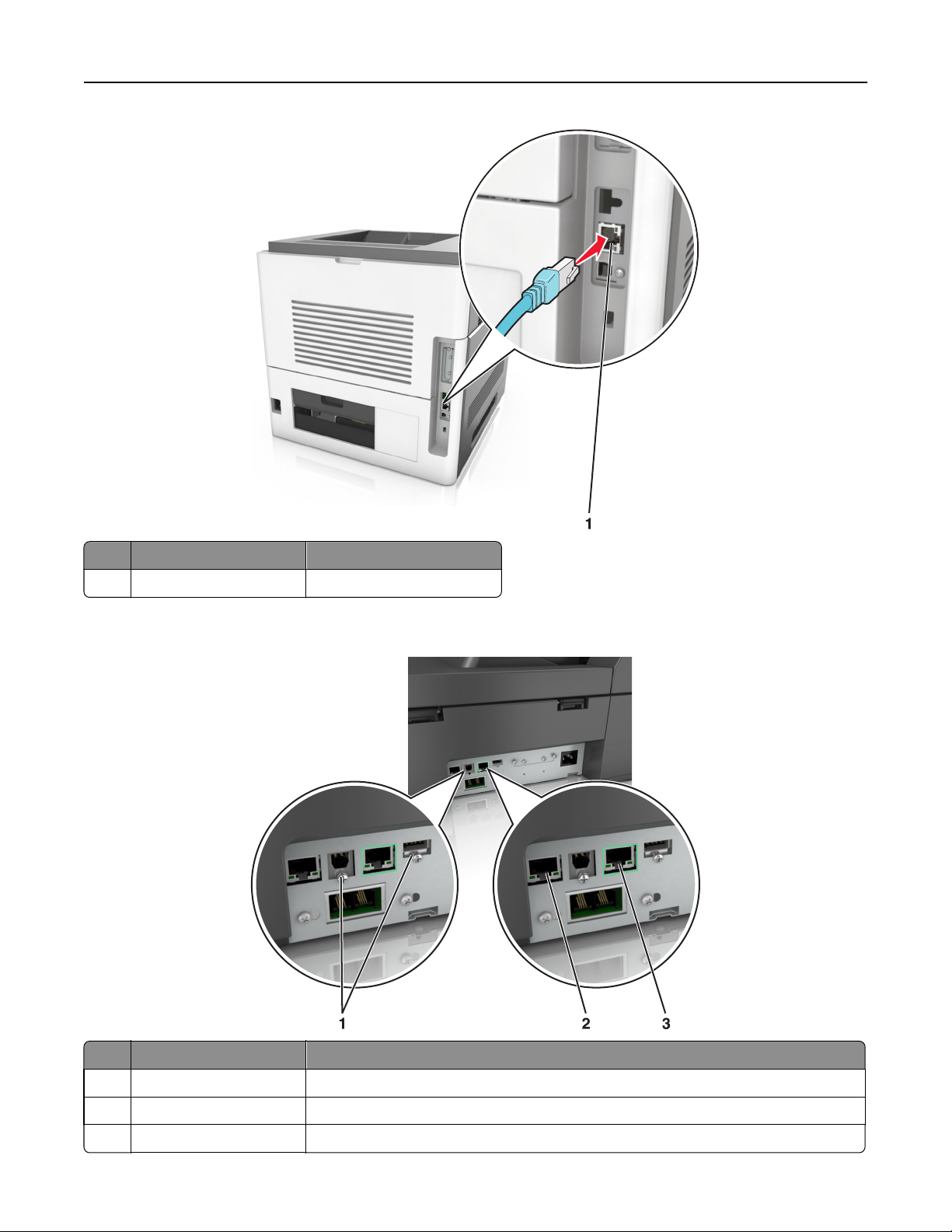
Ek tarayıcı ve yazıcı kurulumu 53
Kullanın Bunun için
1 Ethernet bağlantı noktası Yazıcıyı tarayıcıya bağlayın.
Yeşil Ethernet kablosu kullanarak tarayıcının yazıcıya bağlandığından emin olun.
Kullanın Bunun için
1 USB bağlantı noktaları İsteğe bağlı bir kablosuz ağ bağdaştırıcısı takın veya tarayıcıyı bilgisayara bağlayın.
2 Ethernet bağlantı noktası Tarayıcıyı bir ağa bağlayın.
3 Ethernet bağlantı noktası Tarayıcıyı yazıcıya bağlayın.
Page 54
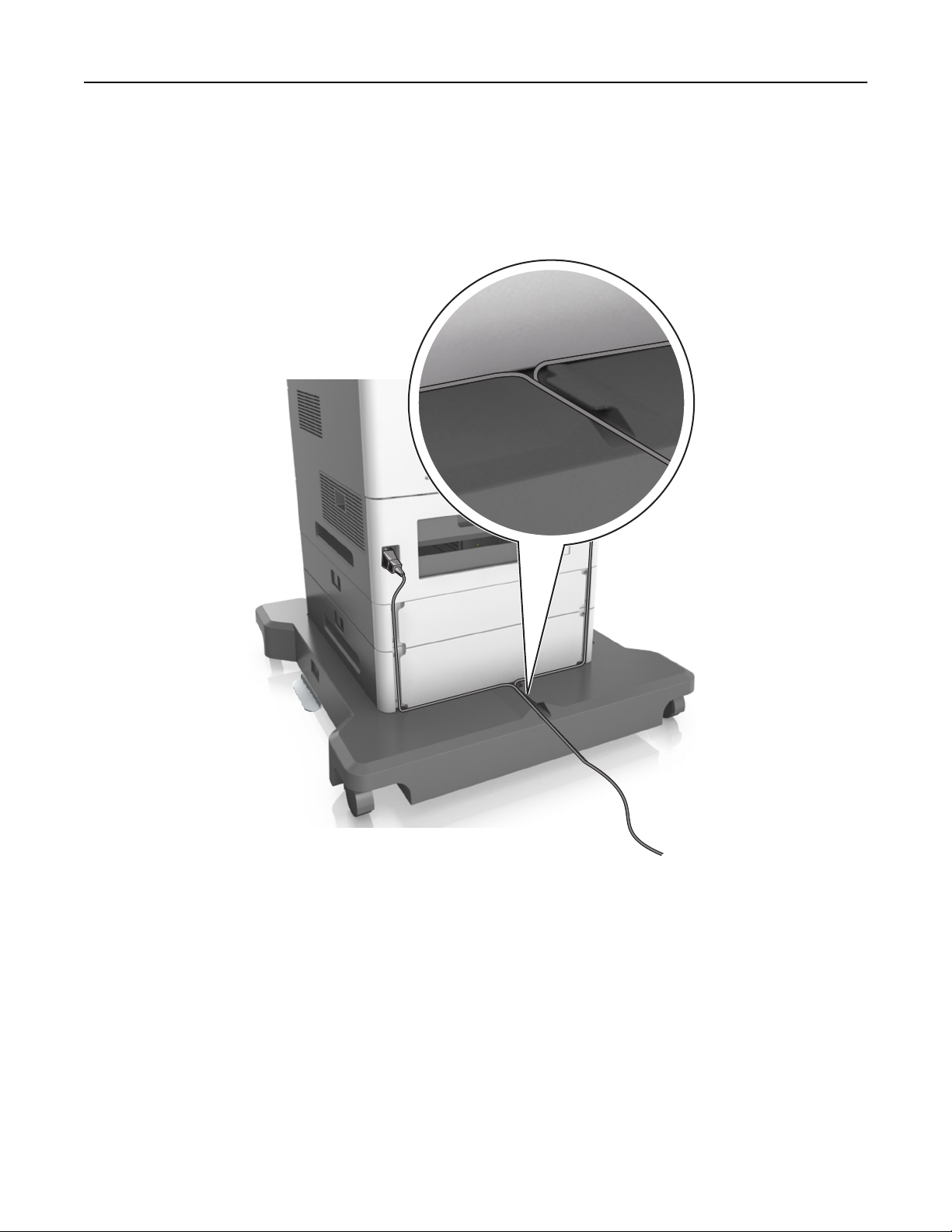
Ek tarayıcı ve yazıcı kurulumu 54
Uyarı—Hasar Tehlikesi: Aktif olarak yazdırırken gösterilen alan içinde USB kablosuna, kablosuz ağ
adaptörüne veya yazıcıya dokunmayın. Veri kaybına veya bir arızaya neden olabilirsiniz.
Kabloları düzenleme
Ethernet kablosunu ve güç kablosunu takın, daha sonra bu kabloları yazıcının arka tarafındaki kanallara dikkatlice geçirin.
Yazıcı yazılımını kurma
Tarayıcıyı kurma
1 Yazılım yükleyici paketinin bir kopyasını edinin.
2 Yükleyiciyi çalıştırın ve sonra bilgisayar ekranındaki yönergeleri izleyin.
Page 55

Ek tarayıcı ve yazıcı kurulumu 55
3 Macintosh kullanıcıları için yazıcıyı ekleme:
a Apple menüsünde Sistem Tercihleri'nden tarayıcı listesine geçin ve + >IP'yi seçin.
b Adres alanına tarayıcının IP adresini yazın.
Not: Ağlar/Portlar menüsünün TCP/IP bölümündeki tarayıcı IP adresini alın.
c Değişiklikleri uygulayın.
Yazdırma sürücüsüne mevcut seçenekleri ekleme
Windows kullanıcıları için
1 Yazıcılar klasörünü açın.
Windows 8'de
Arama tılsımına run (Çalıştır) yazın ve şu konuma gidin:
Run (Çalıştır) > control printers (denetim masası yazıcıları) yazın >OK'e (Tamam) basın.
Windows 7 veya daha öncesi için
a veya Start (Başlat) düğmesini ve ardından Run (Çalıştır) düğmesini tıklatın.
b Control printers (Denetim masası yazıcıları) yazın.
c Enter tuşuna veya OK (Tamam) düğmesine basın.
2 Güncellemek istediğiniz yazıcıyı seçin ve aşağıdaki işlemlerden birini gerçekleştirin:
• Windows 7 veya sonrası için Yazıcı özellikleri öğesini seçin.
• Önceki sürümler için Özellikler öğesini seçin.
3 Yapılandırma sekmesine gidin ve ardından Şimdi Güncelle ‑ Yazıcıya Sor öğesini seçin.
4 Değişiklikleri uygulayın.
Macintosh kullanıcıları için
1 Apple menüsündeki Sistem Tercihleri'nden yazıcınıza gidin ve ardından Seçenekler ve Sarf Malzemeleri
öğesini seçin.
2 Donanım seçenekleri listesine gidin ve ardından yüklü olan seçenekleri ekleyin.
3 Değişiklikleri uygulayın.
Page 56

Ek tarayıcı ve yazıcı kurulumu 56
Ağ Üzerinde Çalışma
Notlar:
• Yazıcıyı kablosuz ağa kurmadan önce bir MarkNet
• Hizmet Kümesi Tanımlayıcısı (SSID) bir kablosuz ağa atanan addır. Bir ağda kullanılan güvenlik türleri
Kabloluya Eşdeğer Gizlilik (WEP), Wi-Fi Korumalı Erişim (WPA) ve WPA2'dir.
Tarayıcıyı Ethernet ağında kurmaya hazırlanma
Not: Ağınız IP adreslerini bilgisayarlara ve diğer cihazlara otomatik olarak atıyorsa, tarayıcıyı yüklemeye
devam edin.
Tarayıcınızı bir Ethernet ağına bağlanacak şekilde yapılandırmaya başlamadan önce aşağıdaki bilgileri
düzenleyin:
• Tarayıcının ağda kullanacağı geçerli, benzersiz bir IP adresi
• Ağ geçidi
• Ağ maskesi
• Tarayıcı için bir takma ad (isteğe bağlı)
TM
N8350 kablosuz ağ bağdaştırıcısı satın alın.
Not: Tarayıcı takma adı tarayıcınızı ağda tanımanızı kolaylaştırabilir. Varsayılan tarayıcı takma adını
kullanmayı ya da sizin için hatırlaması daha kolay olan bir ad atamayı seçebilirsiniz.
Tarayıcıyı ağa bağlamak için bir Ethernet kablosuna ve tarayıcının ağa fiziksel olarak bağlanabileceği
kullanılabilir bir bağlantı noktasına ihtiyacınız olacaktır. Hasar görmüş kablonun neden olabileceği olası
sorunlardan kaç
ınmak için mümkünse yeni bir ağ kablosu kullanın.
Tarayıcıyı kablosuz ağda kurmaya hazırlanma
Notlar:
• Erişim noktanızın (kablosuz yönlendiricinizin) açık olduğundan ve düzgün çalıştığından emin olun.
• Kurulum yazılımınız size yapmanızı söylemeden yükleme veya ağ kablolarını bağlamayın.
Tarayıcıyı kablosuz ağa kurmadan önce aşağıdaki bilgilere sahip olduğunuzdan emin olun:
• SSID—SSID'ye ağ adı da denir.
• Kablosuz Modu (veya Ağ Modu)-Bu, altyapı veya özel modu olabilir.
• Kanal (özel ağlar için)—Altyapı ağları için kanal varsayılan olarak otomatik olur.
Bazı özel ağlar için otomatik ayar gerekir. Hangi kanalı seçeceğinizden emin değilseniz, sistem destek
personelinizle görüşün.
• Güvenlik Yöntemi-Güvenlik Yöntemi için dört temel seçenek vardır:
– WEP anahtarı
Ağınız birden fazla WEP anahtarı kullanıyorsa, sağlanan alanlara en fazla dört tanesini girin. Varsayılan
WEP aktarım anahtarını seçerek ağda geçerli olarak kullanılan anahtarı seçin.
– WPA veya WPA2 ön paylaşımlı anahtarı veya şifresi
WPA, ek güvenlik katmanı olarak şifreleme içerir. Seçenekler AES veya TKIP'dir. Şifreleme,
yönlendiricide ve tarayıcıda aynı türde ayarlanmalıdır, aksi takdirde tarayıcı ağda iletişim kuramaz.
– 802.1X–RADIUS
Page 57
Ek tarayıcı ve yazıcı kurulumu 57
Tarayıcıyı bir 802.1X ağına yüklüyorsanız, aşağıdakilere ihtiyaç duyabilirsiniz:
• Kimlik doğrulama türü
• İç kimlik doğrulama türü
• 802.1X kullanıcı adı ve parolası
• Sertifikalar
– Güvenlik yok
Kablosuz ağınız herhangi bir güvenlik türünü kullanmıyorsa, güvenlik bilginiz olmaz.
Not: Güvenilir olmayan bir kablosuz ağ kullanmanızı önermeyiz.
Notlar:
– Bilgisayarınızın bağlı olduğu ağın SSID'sini bilmiyorsanız, bilgisayarın ağ bağdaştırıcısının kablosuz
yardımcı programını çalıştırın ve ağın adını bulun. Ağınızın SSID'sini veya güvenlik bilgilerini
bulamıyorsanız, erişim noktanız ile birlikte gelen belgelere bakın veya sistem destek sorumlunuza
başvurun.
– Kablosuz ağ WPA/WPA2 ön paylaşımlı anahtarını veya şifresini bulmak için, erişim noktasıyla birlikte
gelen belgelere bakın, erişim noktasıyla ilişkilendirilmiş Yerleşik Web Sunucusu'na bakın veya sistem
destek sorumlunuza başvurun.
Tarayıcıyı Kablosuz Kurulum Sihirbazı'nı kullanarak bağlama
Başlamadan önce, şunlardan emin olun:
• Kablosuz ağ adaptörü tarayıcıya bağlı ve doğru çalışıyor. Daha fazla bilgi için kablosuz ağ bağdaştırıcısıyla
birlikte gelen yönerge sayfasına bakın.
• Ethernet kablosu tarayıcıya takılı değil.
• Aktif NIC, Otomatik olarak ayarlanmış. Bu özelliği Otomatik olarak ayarlamak için şuraya gidin:
>Ağlar/Portlar >Aktif NIC >Otomatik >Gönder
Not: Tarayıcıyı kapattığınızı kontrol ettikten sonra, en az beş saniye bekleyin ve ardından tarayıcıyı
yeniden açın.
1 Tarayıcı kontrol panelinden şuraya gidin:
>Ağlar/Portlar >Ağ [x] >Ağ [x] Kurulumu >Kablosuz >Kablosuz Bağlantı Kurulumu
2 Kablosuz bağlantı kurulumu seçin.
Bunu kullanın Bunun için
Ağlar bul Kullanılabilir kablosuz bağlantıları görüntüler.
Not: Bu menü öğesi tüm güvenilir veya güvenilir olmayan yayın SSID'lerini görüntüler.
Ağ adını girin SSID'yi elle yazın.
Not: Doğru SSID'yi yazdığınızdan emin olun.
Wi‑Fi Korumalı Kurulum Tarayıcıyı Wi-Fi Protected Setup kullanarak kablosuz ağa bağlayın.
3 Tarayıcı ekranındaki yönergeleri izleyin.
Page 58

Ek tarayıcı ve yazıcı kurulumu 58
Wi‑Fi Korumalı Kurulum kullanarak tarayıcıyı bir kablosuz ağa bağlama
Başlamadan önce, şunlardan emin olun:
• Erişim noktasının (kablosuz yönlendiricinin) Wi‑Fi Korumalı Kurulum (WPS) sertifikalı veya WPS uyumlu
olduğundan emin olun. Daha fazla bilgi için erişim noktanızla birlikte gelen belgelere bakın.
• Tarayıcınıza bir kablosuz ağ bağdaştırıcısının takılı olduğundan ve düzgün çalıştığından emin olun. Daha
fazla bilgi için kablosuz ağ bağdaştırıcısıyla birlikte gelen yönerge sayfasına bakın.
Düğme Yapılandırması yöntemini kullanma
1
Tarayıcı kontrol panelinden şuraya gidin:
>Ağ/Bağlantı Noktaları >Ağ [x] >Ağ [x] Kurulumu >Kablosuz >Kablosuz Bağlantı
Kurulumu >Wi‑Fi Korumalı Kurulum >Düğme Yöntemini Başlatma
2 Tarayıcı ekranındaki yönergeleri izleyin.
Kişisel Kimlik Numarası (PIN) yöntemini kullanma
1
Tarayıcı kontrol panelinden şuraya gidin:
>Ağ/Bağlantı Noktaları >Ağ [x] >Ağ [x] Kurulumu >Kablosuz >Kablosuz Bağlantı
Kurulumu >Wi‑Fi Korumalı Kurulum >PIN Yöntemini Başlatma
2 Sekiz basamaklı WPD PIN'ini kopyalayın.
3 Bir Web tarayıcısı açın ve sonra adres alanına, erişim noktanızın IP adresini yazın.
Notlar:
• IP adresleri, 123.123.123.123 gibi nokta işareti ile ayrılan dört rakam dizisinden oluşur.
• Bir proxy sunucu kullanıyorsanız, Web sayfasını doğru yüklemek için bir süreliğine devre dışı
bırakın.
4 WPS ayarlarına erişim sağlayın. Daha fazla bilgi için erişim noktanızla birlikte gelen belgelere bakın.
5 Sekiz basamaklı PIN değerini girin ve ayarı kaydedin.
Yerleşik Web Sunucusunu kullanarak tarayıcıyı bir kablosuz ağa bağlama
Başlamadan önce, şunlardan emin olun:
• Tarayıcınızın geçici olarak bir Ethernet ağına bağlı olduğundan emin olun.
• Kablosuz ağ adaptörü tarayıcınıza bağlı ve doğru çalışıyor. Daha fazla bilgi için kablosuz ağ
bağdaştırıcısıyla birlikte gelen yönerge sayfasına bakın.
1 Bir Web tarayıcısı açın ve adres alanına tarayıcının IP adresini yazın.
Notlar:
• Tarayıcının IP adresini tarayıcı kontrol panelinden görüntüleyin. IP adresleri, 123.123.123.123 gibi
nokta işareti ile ayrılan dört rakam dizisinden oluşur.
Page 59

Ek tarayıcı ve yazıcı kurulumu 59
• Bir proxy sunucu kullanıyorsanız, Web sayfasını doğru yüklemek için bir süreliğine devre dışı
bırakın.
2 Ayarlar >Ağlar/Bağlantı Noktaları >Kablosuz'u tıklatın.
3 Ayarları, erişim noktanızın (kablosuz yönlendiricinin) ayarlarıyla eşleşecek şekilde değiştirin.
Not: SSID'yi, güvenlik yöntemini, ön paylaşımlı anahtarı veya parolayı, ağ modunu ve kanalı doğru
girdiğinizden emin olun.
4 İlet düğmesini tıklatın.
5 Tarayıcıyı kapatın ve Ethernet kablosunun bağlantısını kesin. En az beş saniye bekleyin ve tarayıcıyı açın.
6 Tarayıcınızın bir ağa bağlı olduğunu doğrulamak için bir ağ kurulumu sayfası yazdırın. Daha sonra Ağ
Kartı [x] bölümünden, durumun Bağlı olduğundan emin olun.
Yeni ağ ISP'si yükledikten sonra bağlantı noktası ayarlarını değiştirme
Notlar:
• Yazıcının statik bir IP adresi varsa, hiçbir değişiklik yapmanız gerekmez.
• Bilgisayarlar bir IP adresi yerine ağ adını kullanacak şekilde yapılandırılmışsa, değişiklik yapmanız
gerekmez.
• Daha önce bir Ethernet bağlantısı için yapılandırılmış bir yazıcıya bir kablosuz ISP ekliyorsanız,
yazıcının Ethernet ağı bağlantısının kesildiğinden emin olun.
Windows kullanıcıları için
1
Yazıcılar klasörünü açın.
2 Yeni ISP'li yazıcının kısayol menüsünden yazıcı özelliklerini açın.
3 Listeden bağlantı noktasını yapılandırın.
4 IP adresini güncelleyin.
5 Değişiklikleri uygulayın.
Macintosh kullanıcıları için
1
Apple menüsünde Sistem Tercihleri'nden yazıcı listesine geçin ve + >IP'yi seçin.
2 Adres alanına IP adresini girin.
3 Değişiklikleri uygulayın.
Seri yazdırmayı kurma (yalnızca Windows)
Seri veya iletişim (COM) bağlantı noktasını taktıktan sonra, yazıcıyı ve bilgisayarı yapılandırın.
Not: Seri yazdırma, yazdırma hızını azaltır.
1 Yazıcıdaki parametreleri ayarlayın.
a Kontrol panelinden, bağlantı noktası ayarları menüsüne gidin.
b Seri bağlantı noktası ayarlarını bulun ve gerekirse ayarları atayın.
Page 60

Ek tarayıcı ve yazıcı kurulumu 60
c Ayarları kaydedin.
2 Bilgisayarınızdan, yazıcılar klasörünü açın ve yazıcınızı seçin.
3 Yazıcı özelliklerini açın ve listeden COM bağlantı noktasını seçin.
4 Aygıt Yöneticisi'nde COM bağlantı noktası parametrelerini ayarlayın.
Komut istemini açmak için Çalıştır iletişim kutusunu kullanın ve devmgmt.msc yazın.
Yazıcının kurulumunu doğrulama
Tüm donanım ve yazılım seçenekleri kurulduktan ve yazının gücü açıldıktan sonra, aşağıdakini yazdırarak
yazıcının doğru kurulup kurulmadığını kontrol edin:
• Menü ayarları sayfası—Bu sayfayı tüm yazıcı seçeneklerinin doğru kurulduğundan emin olmak için
kullanın. Takılı tüm seçeneklerin bir listesi sayfanın altında doğru gösterilir. Taktığınız bir seçenek listede
yoksa doğru takılmamış demektir. Seçeneği çıkarın ve geri takın.
• Ağ kurulumu sayfası—Yazıcınızda Ethernet veya kablosuz özelliği varsa ve bir ağa bağlıysa ağ
bağlantısını doğrulamak için bir ağ kurulumu sayfası yazdırın. Bu sayfa ağ üzerinden yazdırma
yapılandırması için de önemli bilgiler verir.
Bir menü ayarları sayfası yazdırma
Ana ekrandan, şuraya gidin:
>Raporlar >Menü Ayarları Sayfası
Ağ kurulum sayfası yazdırma
Yazıcı bir ağa bağlıysa, ağ bağlantısını doğrulamak için bir ağ kurulumu sayfası yazdırın. Bu sayfa ağ
üzerinden yazdırma yapılandırması için de önemli bilgiler verir.
1 Ana ekrandan, şuraya gidin:
> Raporlar > Ağ Ayarları Sayfası
2 Ağ ayarları sayfasının ilk bölümünü kontrol edin ve durumun Bağlı olduğunu onaylayın.
Durum Bağlı Değil ise, LAN bağlantısı aktif olmayabilir veya ağ kablosu doğru çalışmıyor olabilir. Çözüm
için bir sistem destek personeline başvurun ve ardından başka bir ağ kurulumu sayfası yazdırın.
Page 61
Kağıt ve özel ortam yükleme 61
Kağıt ve özel ortam yükleme
Kağıt boyutunu ve türünü ayarlama
Ana ekrandan şuraya gidin:
>Kağıt Menüsü >Kağıt Boyutu/Türü > tepsi seçin > kağıt boyutunu seçin veya >Gönder yazın
Universal kağıt ayarlarını yapılandırma
Universal kağıt boyutu yazıcı menülerinde bulunmayan kağıt boyutlarına yazdırmanızı sağlayan
kullanıcı‑tanımlı bir ayardır.
Notlar:
• Desteklenen en küçük Universal (Evrensel) boyutu, tek yüze yazdırma için 70 x 127 mm (2,76 x 5 inç)
ve iki taraflı (önlü arkalı) yazdırma için 105 x 148 mm (4,13 x 5,83 inç) boyutlarıdır.
• Tek yüze ve iki taraflı yazdırma için desteklenen en büyük Universal (Evrensel) boyutu 216 x
356 mm (8,5 x 14 inç) boyutudur.
• Yazıcı, genişliği 210 mm'den (8,3 inç) az olan kağıtlara yazdırırken en iyi yazdırma performansı nı
sağlamak için bir süre sonra düşük hızda yazdırabilir.
• Büyük işleri düzenli olarak dar kağıda yazdırıyorsanız, daha yüksek hızda 10 veya daha fazla kağıttan
oluşan gruplar halinde yazdıran MS710 Serisi yazıcı modellerini kullanabilirsiniz. MS710 Serisi yazıcı
modelleri hakkında daha fazla bilgi için Lexmark satış temsilcinize başvurun.
1 Ana ekrandan şuraya gidin:
>Kağıt Menüsü >Universal Kurulum >Ölçü Birimleri > bir ölçü birimi seçin
2 Dikey Genişliği veya Dikey Yüksekliği düğmesine dokunun.
3 Genişliği ve boyutu seçin ve ardından Gönder düğmesine dokunun.
550 sayfalık tepsiye kağıt yerleştirme
DİKKAT—YARALANMA TEHLİKESİ: Donanımın arızalanma riskini azaltmak için her tepsiyi ayrı ayrı
yükleyin. Diğer tüm tepsileri kullanılmadıkları sürece kapalı tutun.
1 Tepsiyi dışarı doğru çekin.
Notlar:
• Folio, Legal veya Oficio boyutunda kağıt yüklerken, tepsiyi hafifçe kaldırın ve tamamen dışarı çekin.
• Tepsileri bir iş yazdırılırken veya tarayıcı ekranında Meşgul görüntülenirken çıkarmaktan kaçının.
Aksi takdirde kağıt sıkışabilir.
Page 62
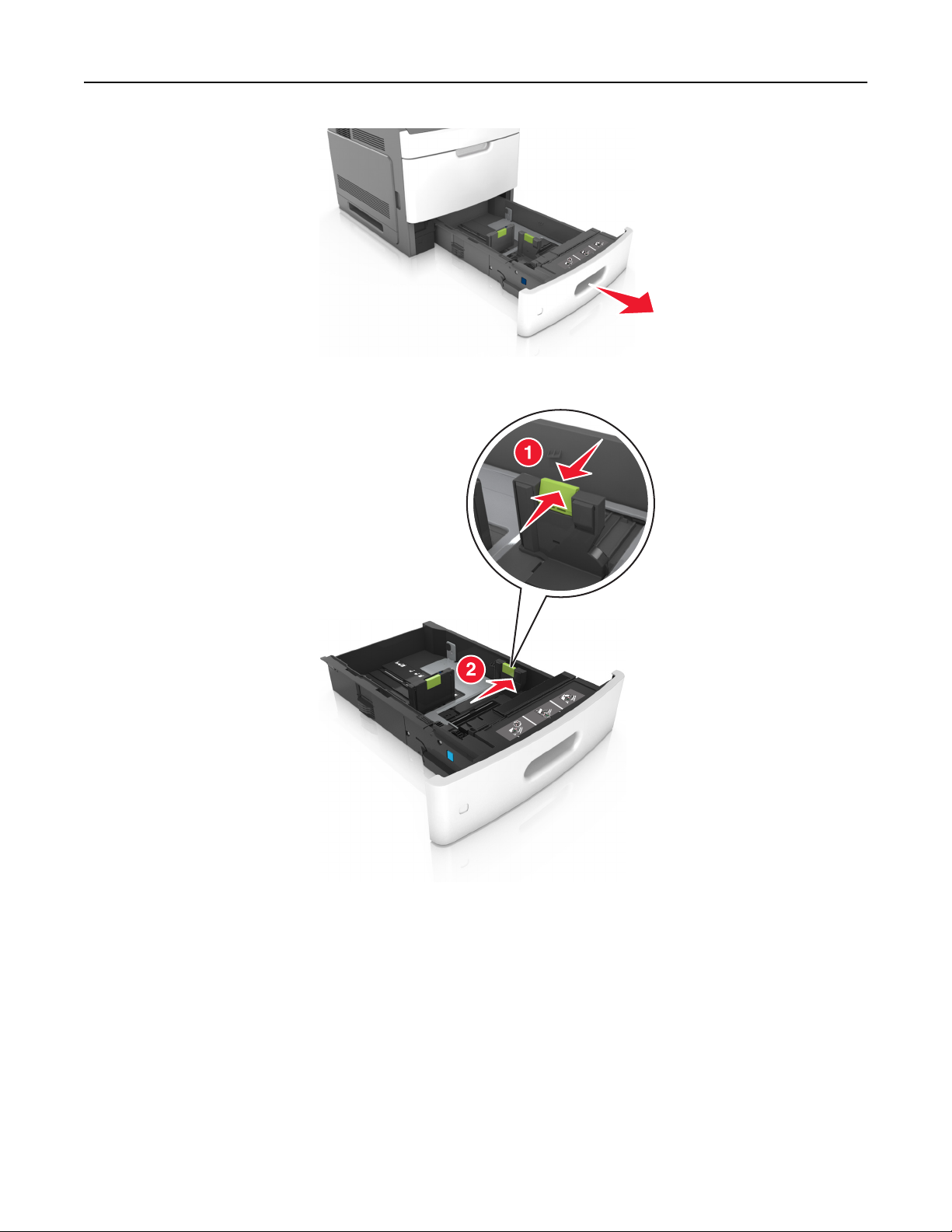
Kağıt ve özel ortam yükleme 62
2 Genişlik kılavuzunu yerine kilitlenene kadar yüklenen kağıt boyutu konumuna doğru sıkıştırın ve kaydırın.
Not: Kılavuzların konumunu ayarlamayla ilgili yardım için tepsinin altındaki kağıt boyutu göstergelerini
kullanın.
Page 63
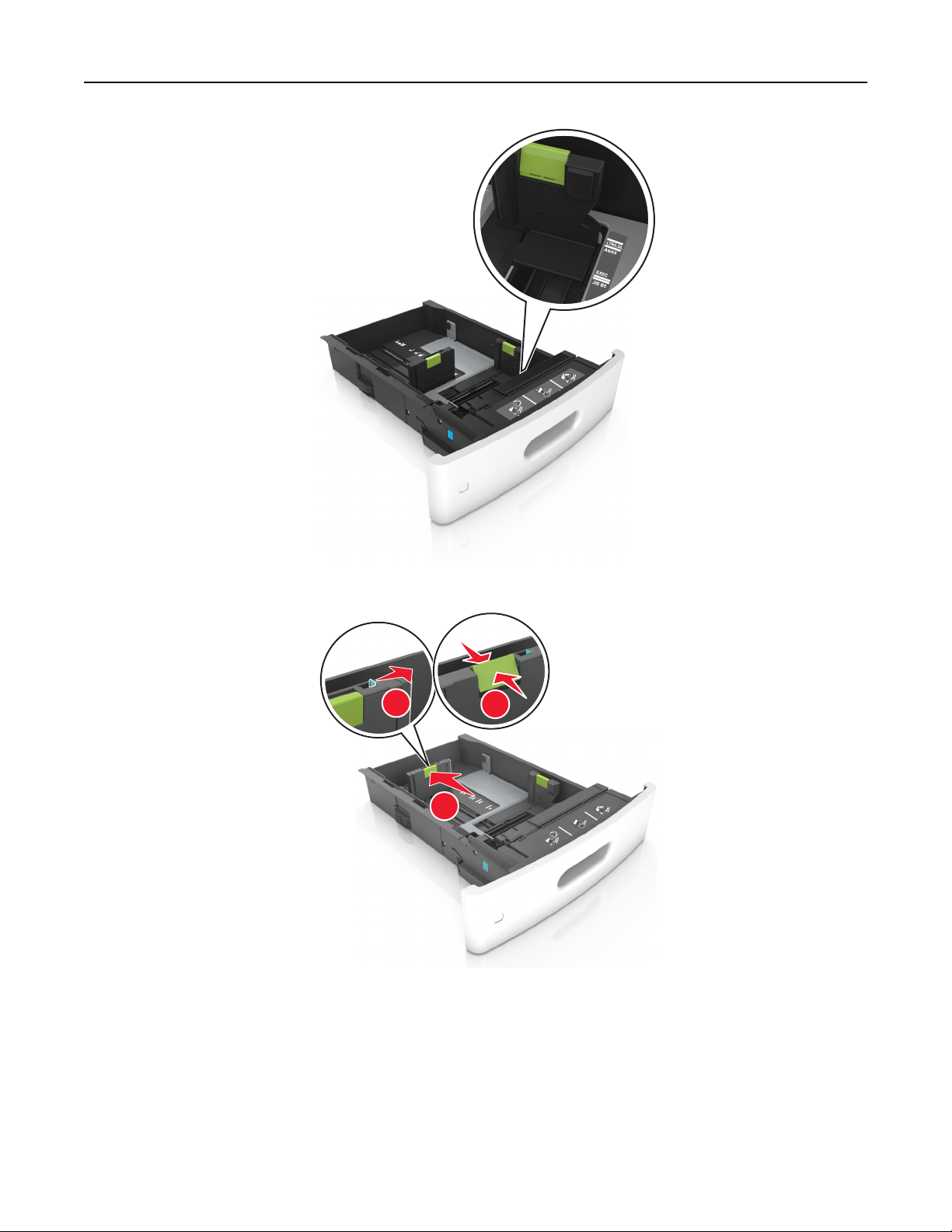
Kağıt ve özel ortam yükleme 63
3 Uzunluk kılavuzunu açın ve kılavuzu yüklediğiniz kağıt boyutunun konumuna doğru sıkıştırın ve kaydırın.
1
2
3
Notlar:
• Uzunluk kılavuzunu tüm kağıt boyutlarına için kilitleyin.
• Kılavuzların konumunu ayarlamayla ilgili yardım için tepsinin altındaki kağıt boyutu göstergelerini
kullanın.
Page 64
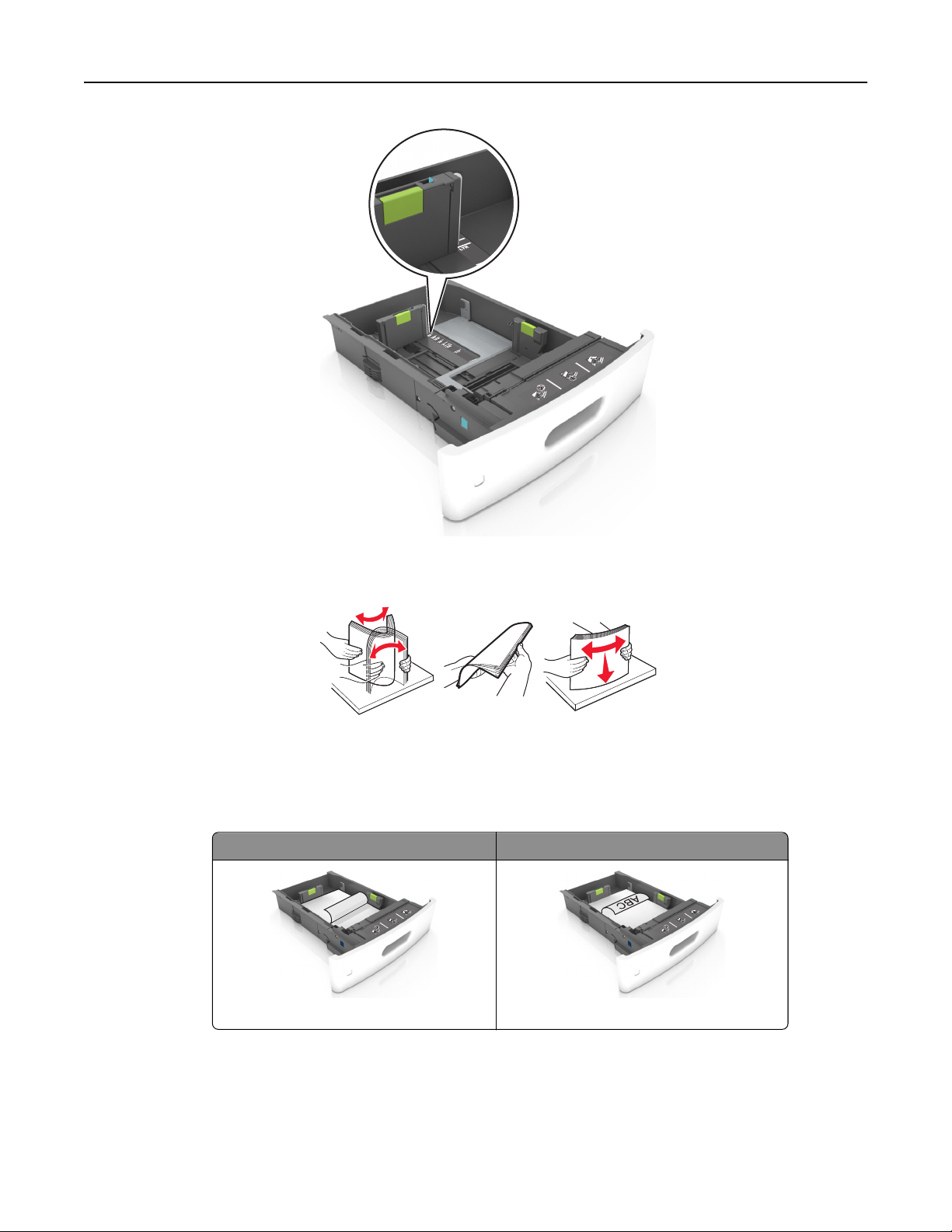
Kağıt ve özel ortam yükleme 64
4 Kağıtları ileri geri esnetip gevşetin ve ardından havalandırın. Kağıtları katlamayın veya buruşturmayın.
Kenarları düz bir yüzeyde düzleştirin.
5 Kağıt istifini yazdırılacak yüzü aşağı dönük şekilde yükleyin.
Not: Kağıdın veya zarfın doğru yüklendiğinden emin olun.
• İsteğe bağlı bir zımbalı tutucunun takılı olup olmamasına göre antetli kağıdı yüklemenin farklı yolları
bulunmaktadır.
İsteğe bağlı bir zımbalı tutucu olmadan İsteğe bağlı bir zımbalı tutucu ile birlikte
ABC
Tek taraflı yazdırma Tek taraflı yazdırma
Page 65
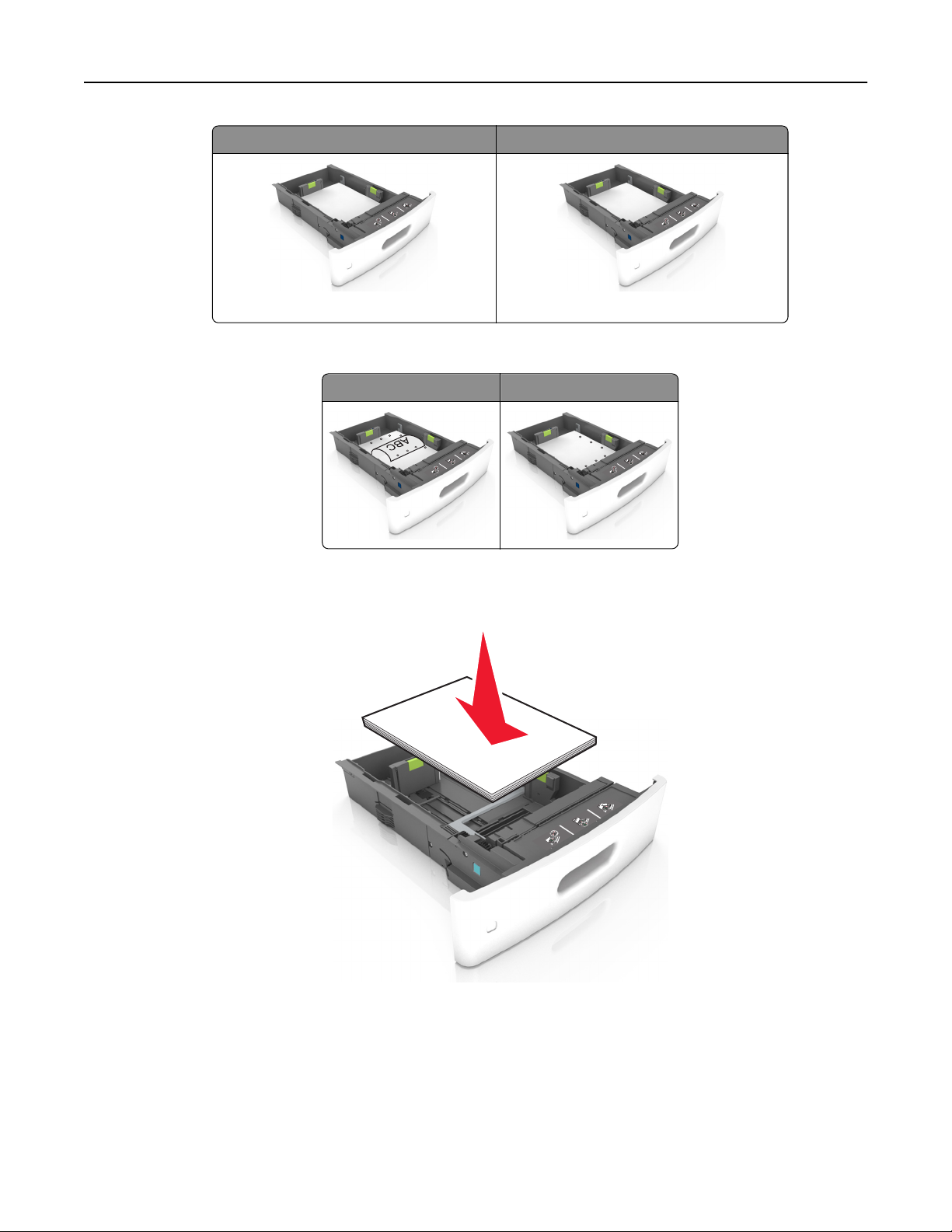
Kağıt ve özel ortam yükleme 65
İsteğe bağlı bir zımbalı tutucu olmadan İsteğe bağlı bir zımbalı tutucu ile birlikte
ABC
Çift taraflı yazdırma
Çift taraflı yazdırma
ABC
• Zımba tutucu ile birlikte kullanmak üzere delikli kağıt yüklüyorsanız, kağıdın uzun kenarındaki deliklerin
tepsinin sağ tarafına geldiğinden emin olun.
Tek taraflı yazdırma Çift taraflı yazdırma
ABC
Not: Kağıdın uzun kenarındaki delikler tepsinin sol kenarındaysa bir sıkışma oluşabilir.
• Kağıdı tepsiye kaydırarak yerleştirmeyin. Kağıdı şekilde gösterildiği gibi yükleyin.
Page 66
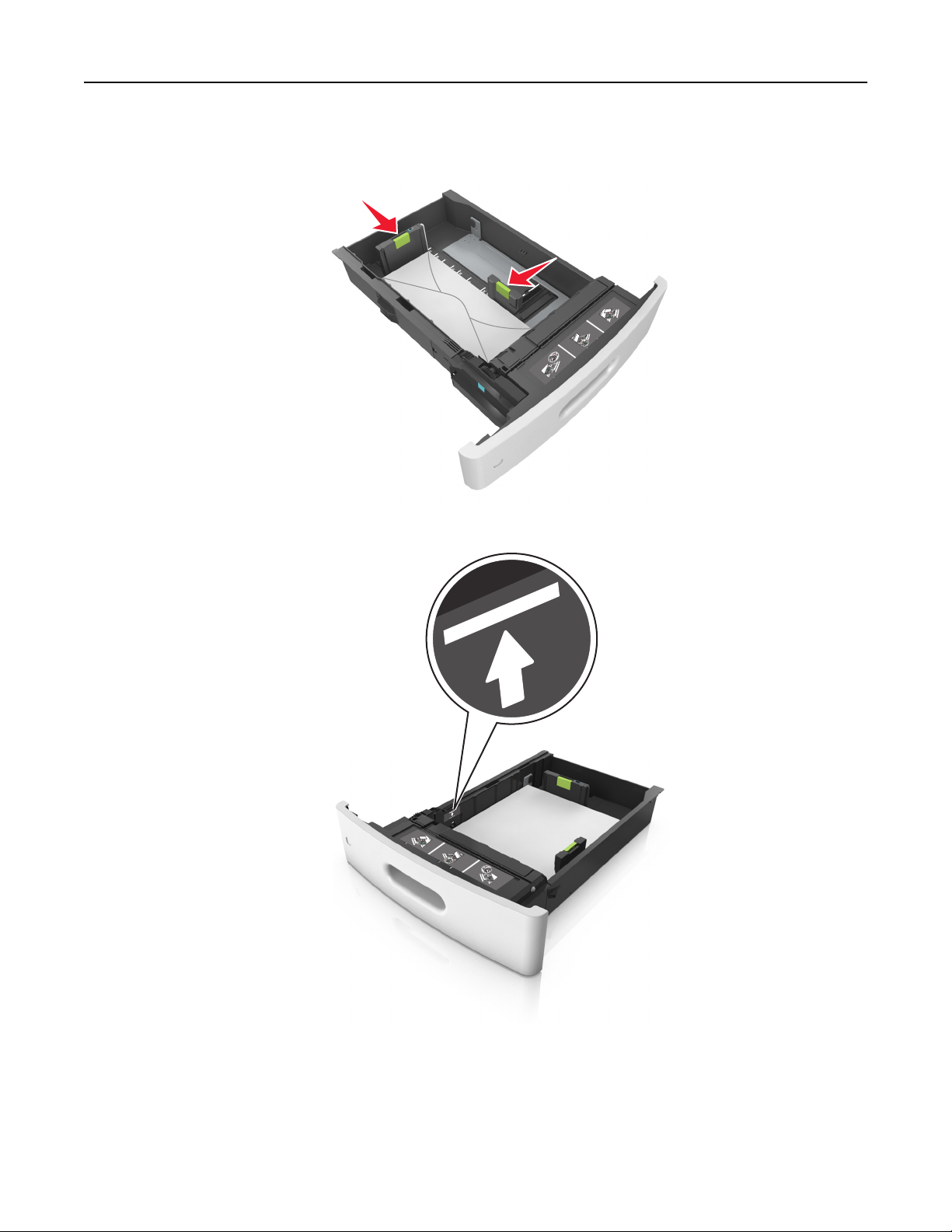
Kağıt ve özel ortam yükleme 66
• Zarf yüklerken, kapak tarafının yukarı baktığından ve zarfların tepsinin sol tarafında olduğundan emin
olun.
• Kağıdın maksimum kağıt doldurma göstergesi olan koyu çizginin aşağısında olduğundan emin olun.
Uyarı—Hasar Tehlikesi: Tepsiyi aşırı doldurma kağıt sıkışmalarına neden olabilir.
Page 67
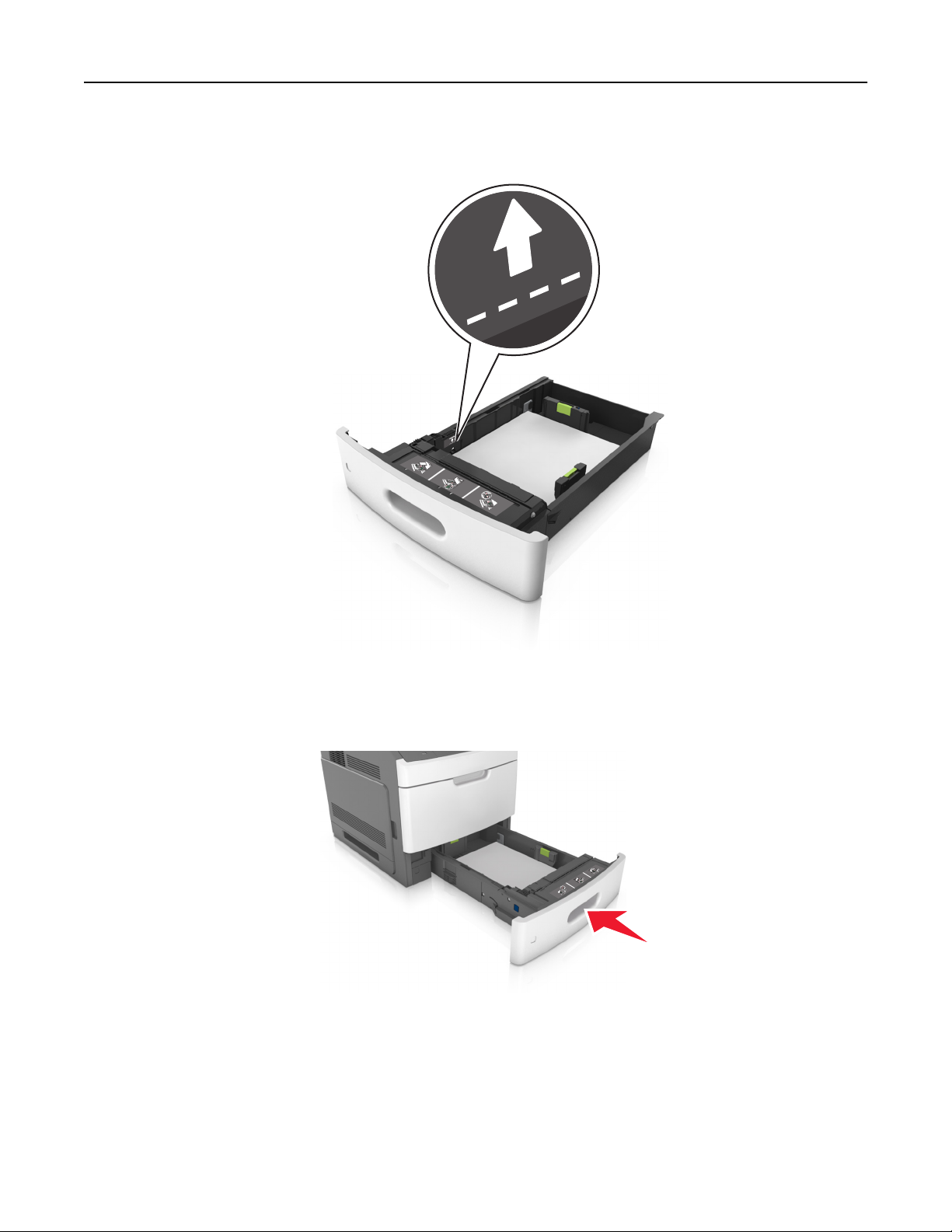
Kağıt ve özel ortam yükleme 67
• Stok kartı, etiketler veya diğer özel ortam türlerini kullanırken, kağıdın alternatif kağıt doldurma
göstergesi olan kesikli çizginin aşağısında olduğundan emin olun.
6 Özel ve Universal boyutta kağıtlar için kağıt kılavuzlarını destenin kenarlarına hafifçe değecek şekilde
ayarlayıp uzunluk kılavuzunu kilitleyin.
7 Tepsiyi takın.
8 Tarayıcı kontrol panelinden, Kağıt menüsündeki kağıt boyutunu ve kağıt türünü tepsiye yüklenen kağıtla
eşleşecek şekilde ayarlayın.
Not: Kağıt sıkışıklıklarını ve yazdırma kalitesi sorunlarını önlemek için doğru kağıt boyutunu ve türünü
ayarlayın.
Page 68
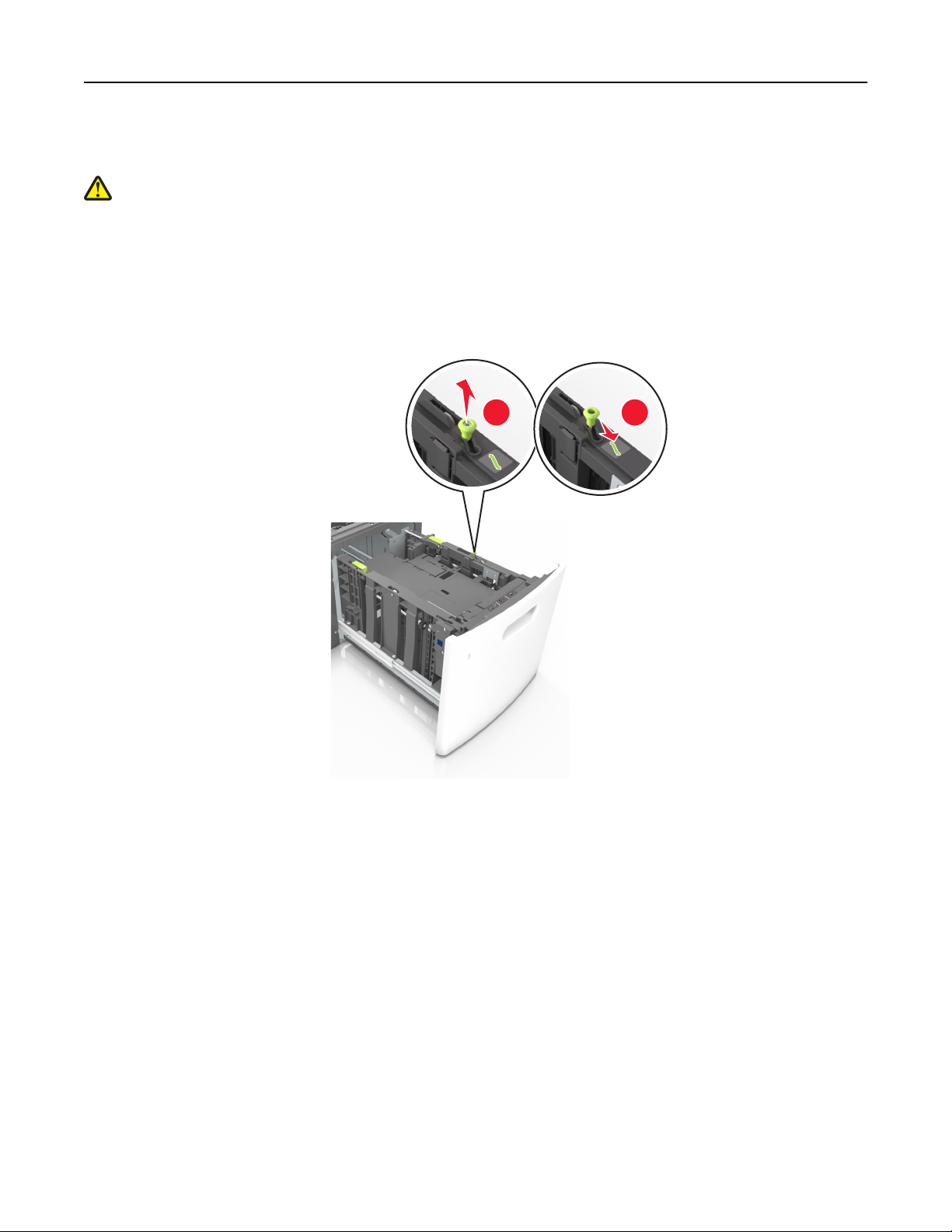
Kağıt ve özel ortam yükleme 68
2100 sayfalık tepsiye kağıt yerleştirme
DİKKAT—YARALANMA TEHLİKESİ: Donanımın arızalanma riskini azaltmak için her tepsiyi ayrı ayrı
yükleyin. Diğer tüm tepsileri kullanılmadıkları sürece kapalı tutun.
1 Tepsiyi dışarı doğru çekin.
2 Genişlik ve uzunluk kılavuzlarını ayarlayın.
A5 boyutlu kağıt yükleme
a Genişlik kılavuzunu yukarı çekip A5 kağıdı konumuna kaydırın.
1
L
G
L
C
F
O
IO
L
O
F
R
LT
4
A
5
A
GL
L
FC
IO
O
L
FO
LTR
4
A
5
A
2
L
G
L
C
F
O
IO
L
O
F
R
LT
A4
A5
Page 69
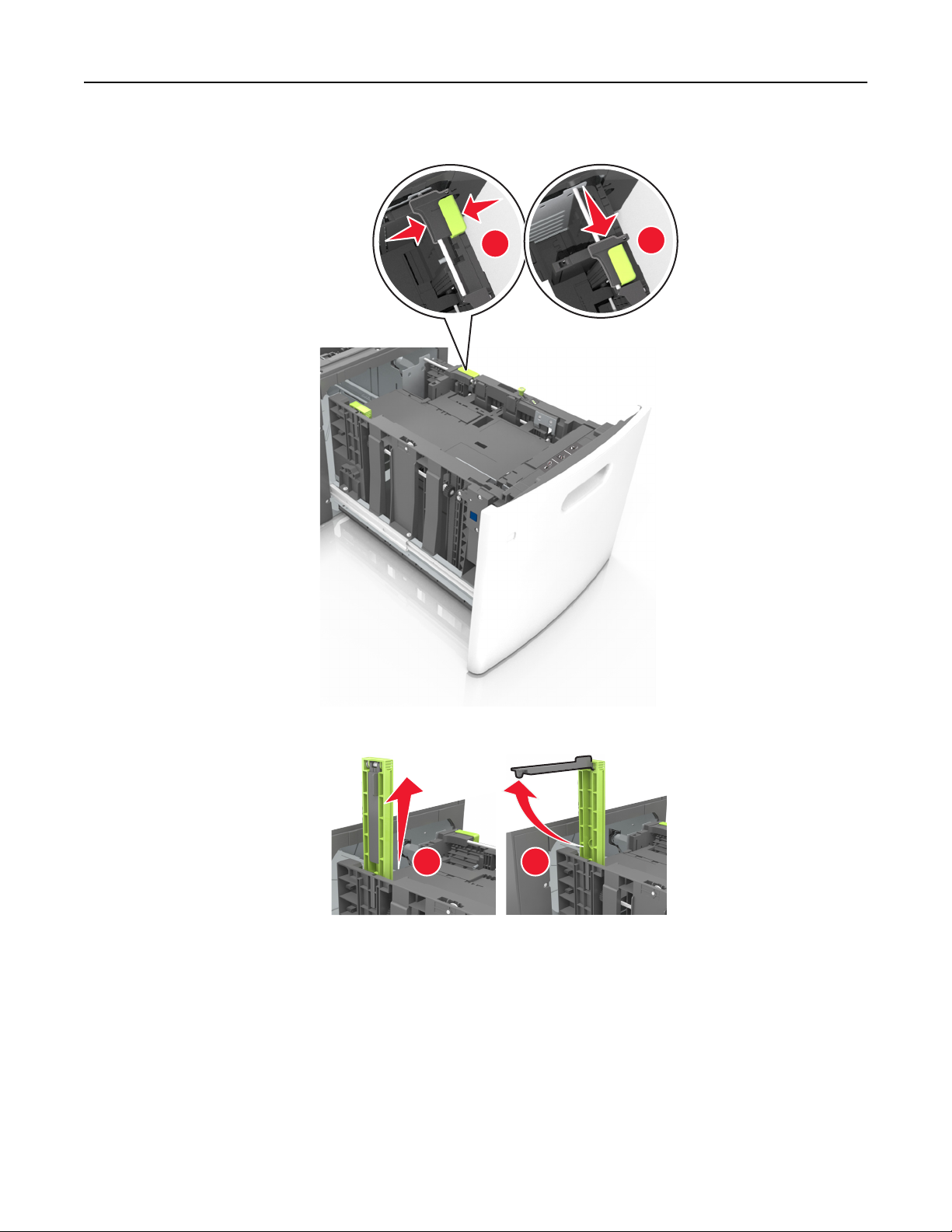
Kağıt ve özel ortam yükleme 69
b Uzunluk kılavuzunu sıkıştırın ve yerine kilitlenene kadar A5 kağıt konumuna doğru kaydırın.
1
2
c A5 uzunluk kılavuzunu tutucusundan çıkarın.
1
d A5 uzunluk kılavuzunu kendi yuvasına takın.
Not: Yerine kilitleninceye kadar A5 uzunluk kılavuzuna bastırın.
2
Page 70
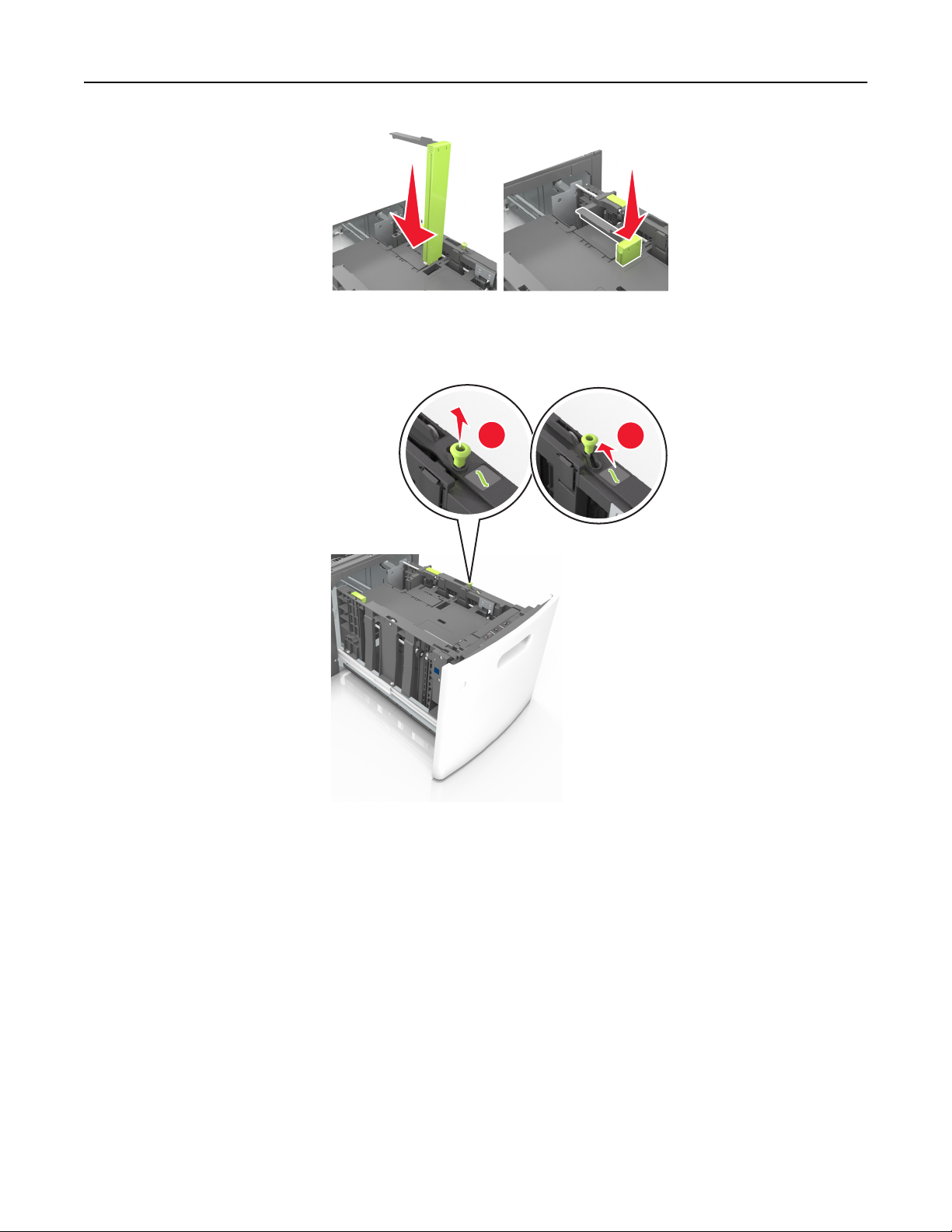
Kağıt ve özel ortam yükleme 70
A4, letter, legal, oficio ve folio boyutunda kağıt yükleme
a Genişlik kılavuzunu yukarı çekin ve yüklenen kağıt boyutu için doğru konuma kaydırın.
1
LGL
OFC
FOLIO
LTR
4
A
5
A
L
G
L
C
F
O
I
O
L
O
F
R
LT
4
A
5
A
2
L
G
L
C
F
O
O
I
L
O
F
R
LT
4
A
5
A
Page 71
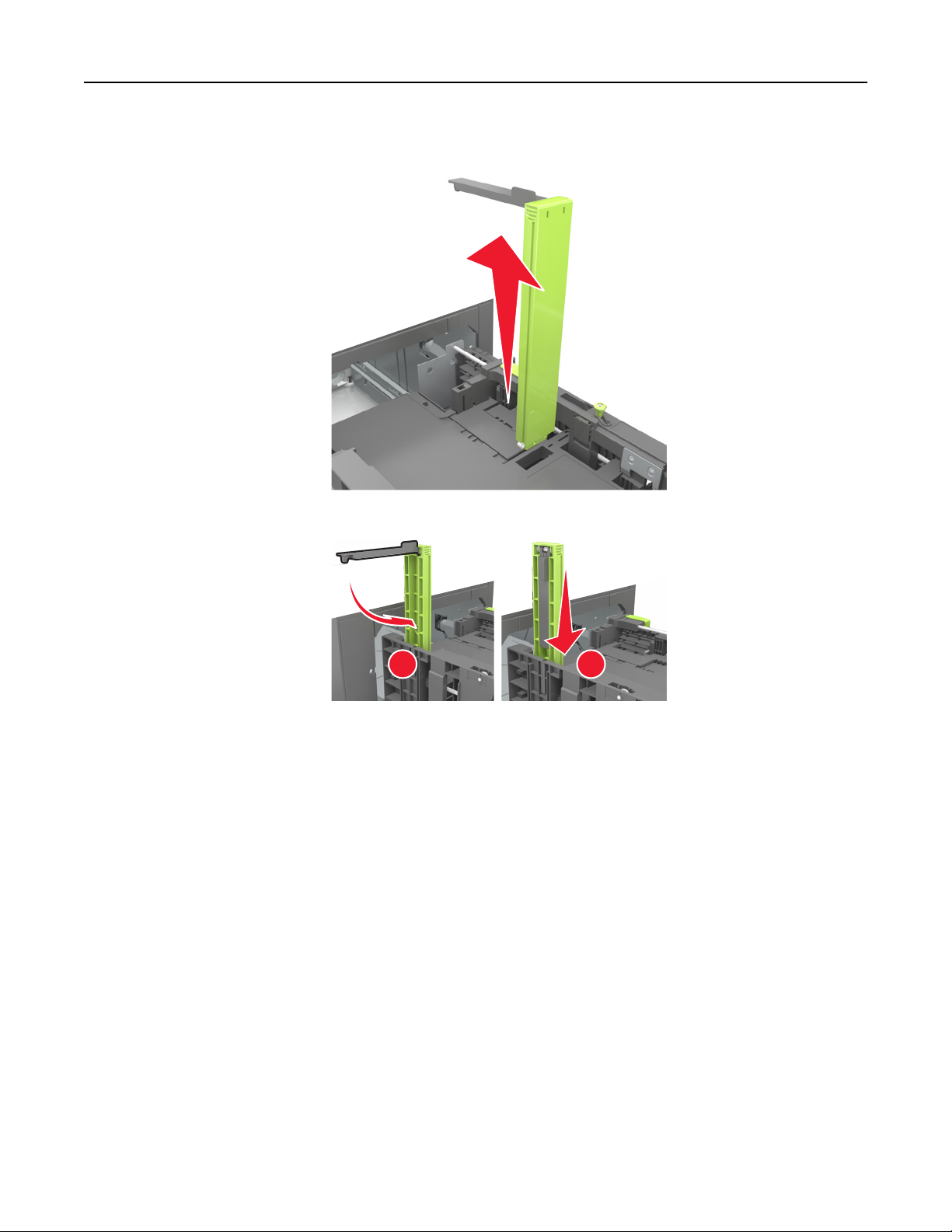
Kağıt ve özel ortam yükleme 71
b A5 uzunluk kılavuzu hala takılıysa yerinden çıkarın. A5 uzunluk kılavuzu takılı değilse d adımına geçin.
c A5 uzunluk kılavuzunu tutucusuna yerleştirin.
1
2
Page 72
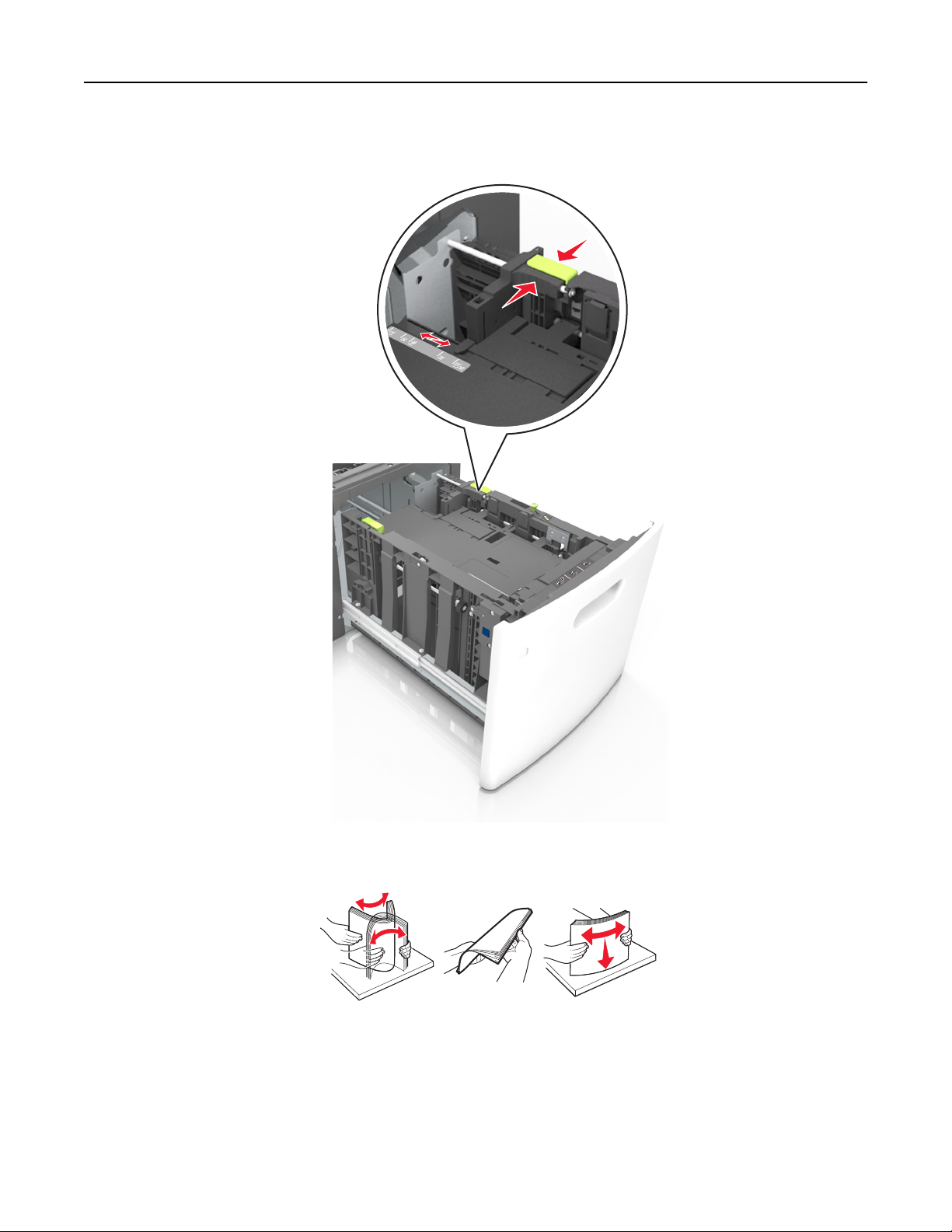
Kağıt ve özel ortam yükleme 72
d Uzunluk kılavuzunu sıkıştırın ve yerine kilitlenene kadar yüklenen kağıt boyutu konumuna doğru
kaydırın.
3 Kağıtları ileri geri esneterek gevşetin. Kağıtları katlamayın veya buruşturmayın. Kenarları düz bir yüzeyde
düzleştirin.
4 Kağıt istifini yazdırılacak yüzü aşağı dönük şekilde yükleyin.
Not: Kağıdın düzgün yüklendiğinden emin olun.
• İsteğe bağlı bir zımbalı tutucunun takılı olup olmamasına göre antetli kağıdı yüklemenin farklı yolları
bulunmaktadır.
Page 73
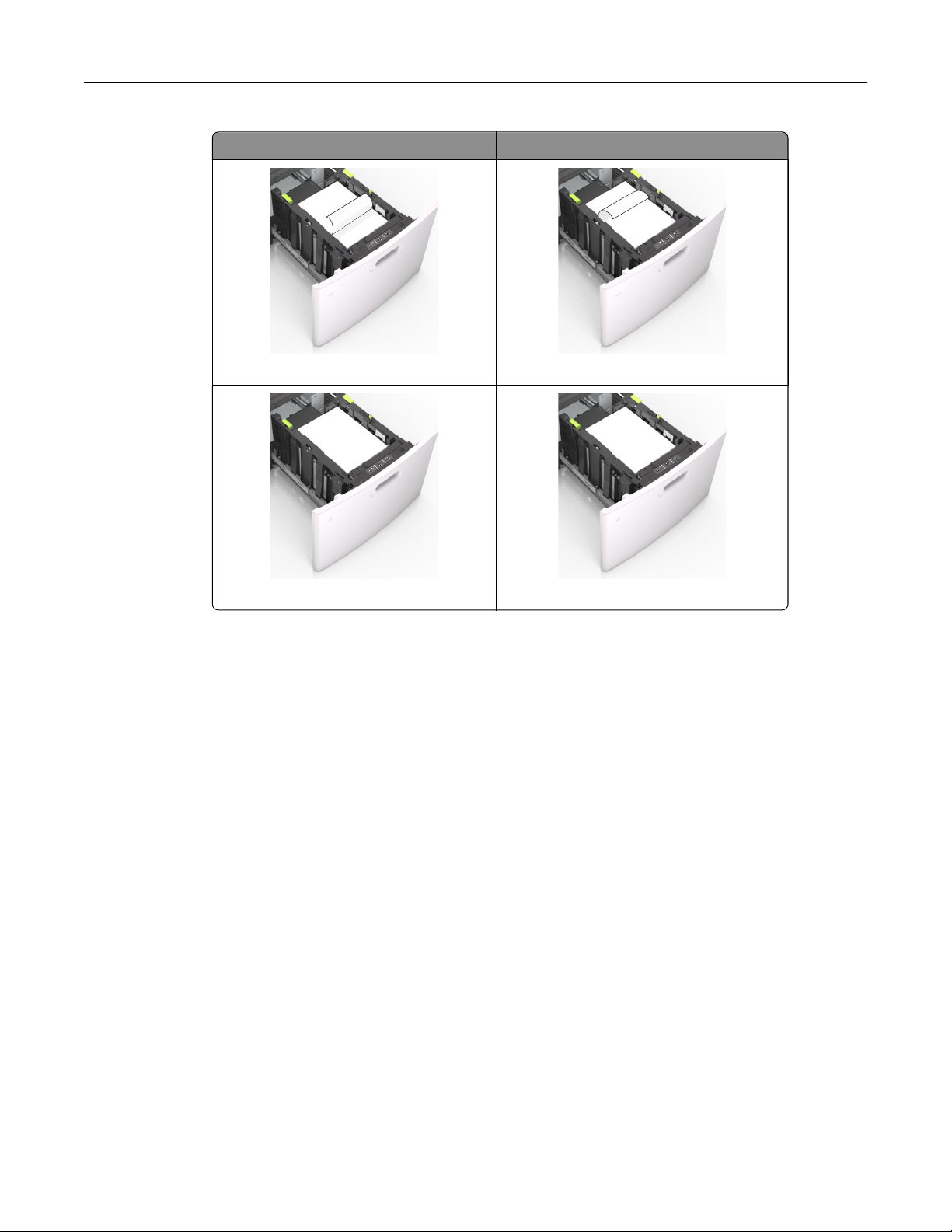
Kağıt ve özel ortam yükleme 73
İsteğe bağlı bir zımbalı tutucu olmadan İsteğe bağlı bir zımbalı tutucu ile birlikte
ABC
ABC
Tek taraflı yazdırma
ABC
Çift taraflı yazdırma
Tek taraflı yazdırma
ABC
Çift taraflı yazdırma
Page 74
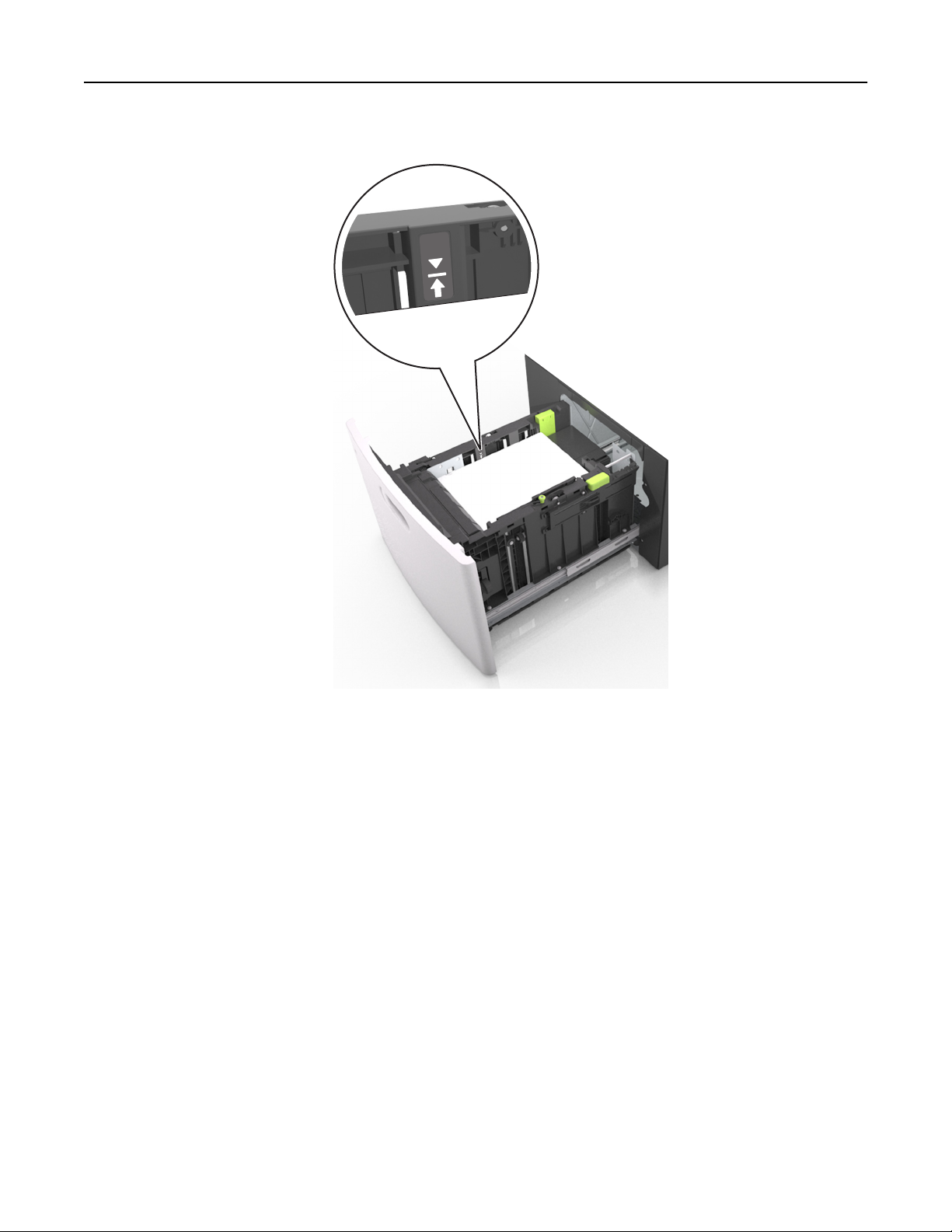
Kağıt ve özel ortam yükleme 74
• Kağıdın maksimum kağıt doldurma göstergesinin aşağısında olduğundan emin olun.
Uyarı—Hasar Tehlikesi: Tepsiyi aşırı doldurma kağıt sıkışmalarına neden olabilir.
5 Tepsiyi takın.
Not: Tepsiyi yerine takarken kağıt istifine bastırın.
Page 75
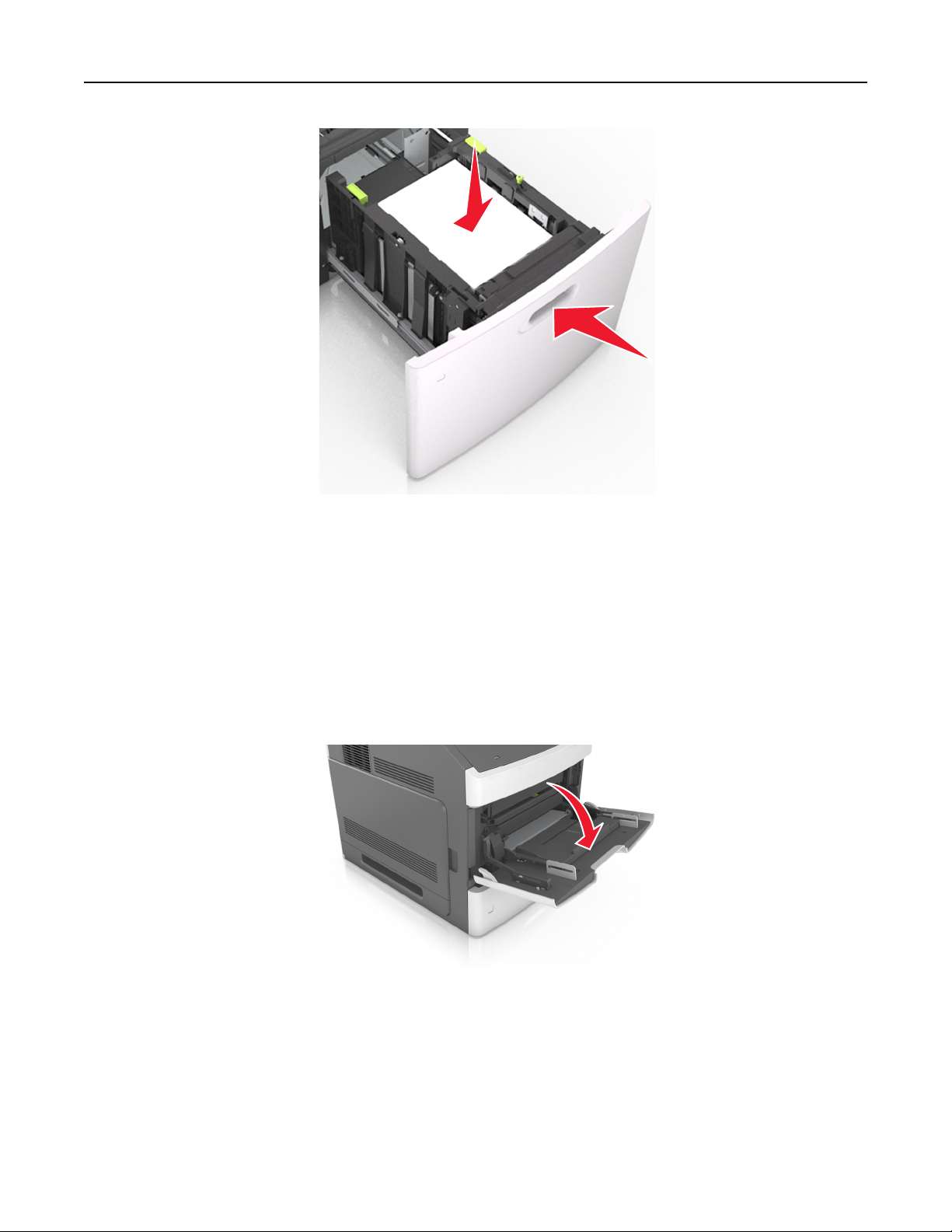
Kağıt ve özel ortam yükleme 75
6 Tarayıcı kontrol panelinden, Kağıt menüsündeki boyutu ve türü tepsiye yüklenen kağıtla eşleşecek şekilde
ayarlayın.
Not: Kağıt sıkışıklıklarını ve yazdırma kalitesi sorunlarını önlemek için doğru kağıt boyutunu ve türünü
ayarlayın.
Çok amaçlı besleyiciye ortam yükleme
1 Çok amaçlı besleyicinin kapağını aşağı çekin.
Not: Çok amaçlı besleyiciyi bir iş yazdırılırken açmayın veya kapatmayın.
R
LT
5
A
A4
C
E
X
E
5
B
Page 76
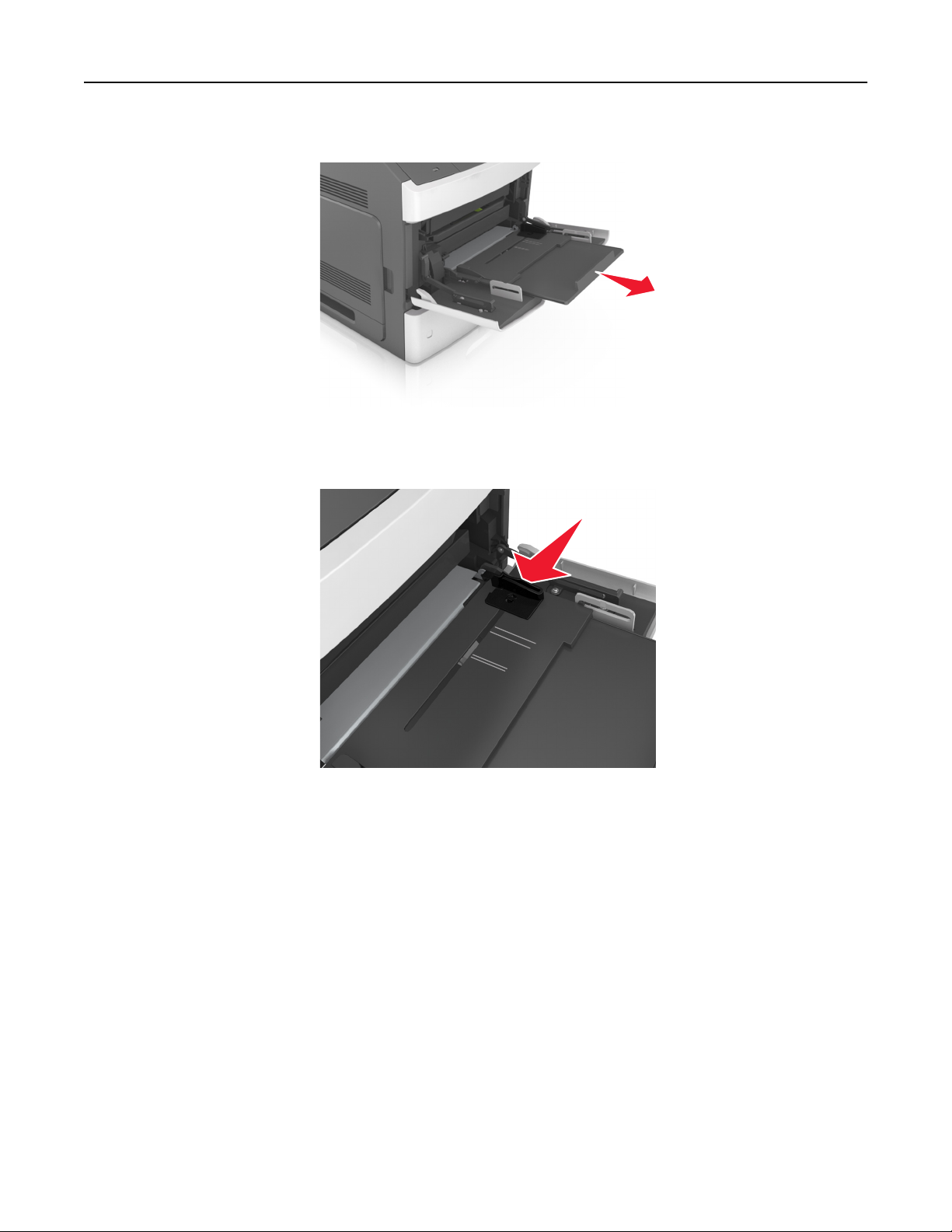
Kağıt ve özel ortam yükleme 76
2 Çok amaçlı besleyici genişleticisini çekin.
R
LT
5
A
4
A
C
E
X
E
5
B
Not: Çok amaçlı besleyicinin tamamen uzayıp açılabilmesi için genişleticiyi hafifçe yönlendirin.
3 Genişlik kılavuzunu, yüklenen kağıt boyutu için doğru konuma kaydırın.
R
LT
5
A
4
A
EXEC
B5
Not: Kılavuzların konumunu ayarlamayla ilgili yardım için tepsinin altındaki kağıt boyutu göstergelerini
kullanın.
Page 77
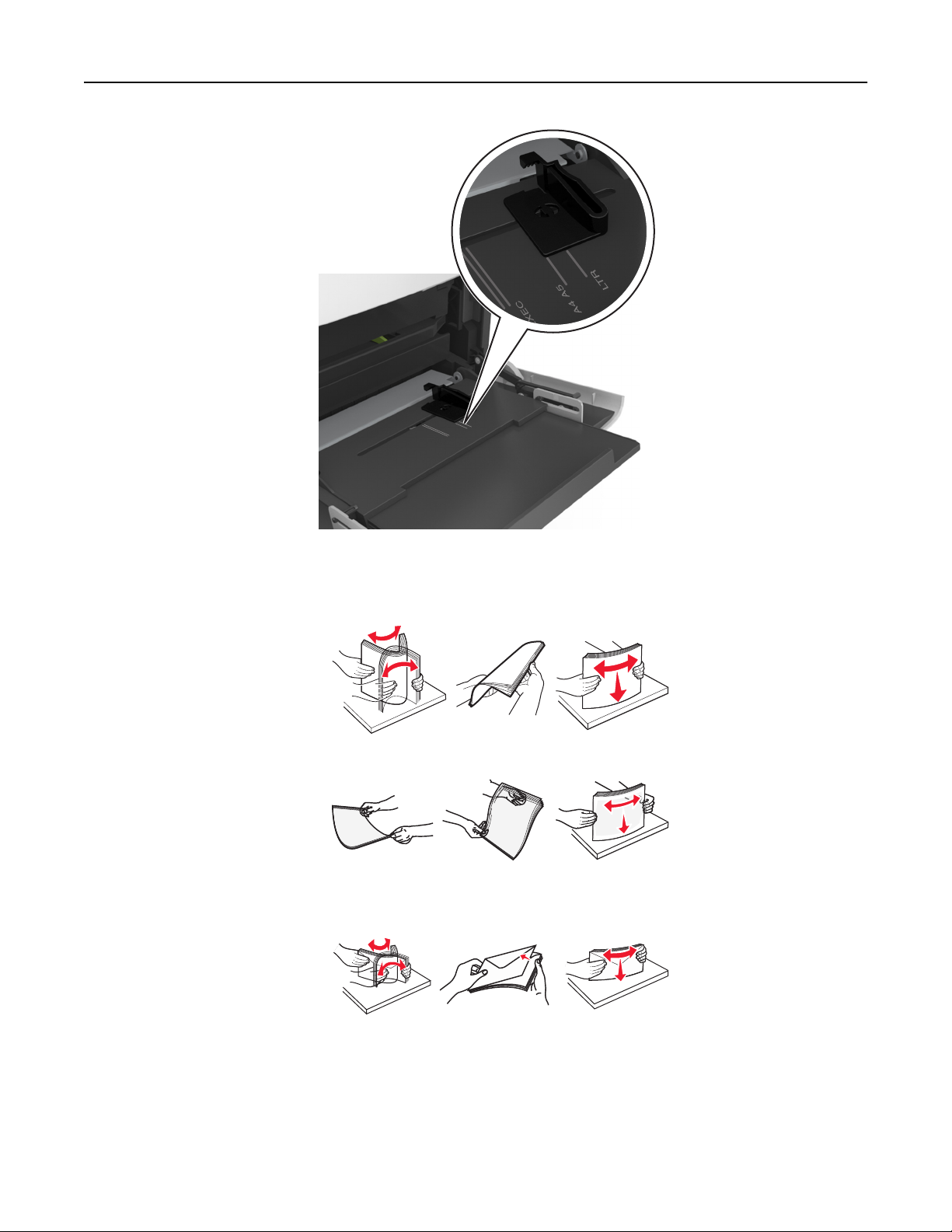
Kağıt ve özel ortam yükleme 77
R
LT
5
A
4
A
EC
X
5
E
B
4 Kağıt veya özel ortamları yüklemek için hazırlayın.
• Kağıtları ileri geri esneterek gevşetin. Kağıtları katlamayın veya buruşturmayın. Kenarları düz bir
yüzeyde düzleştirin.
• Transparanları kenarlarından tutun. Kenarları düz bir yüzeyde düzleştirin.
Not: Asetatların yazdırılabilir yüzlerine dokunmaktan kaçının. Ortamı çizmemeye dikkat edin.
• Zarf destesini esneterek gevşetin. Kenarları düz bir yüzeyde düzleştirin.
5 Kağıt veya özel ortam yükleyin.
Not: Yığını çok amaçlı besleyicinin içine doğru, güç uygulamadan durana kadar kaydırın.
• Bir seferde yalnızca bir kağıt veya özel ortam boyutu ve türü yükleyin.
• Kağıdın çok amaçlı besleyiciye gevşek bir şekilde yerleştiğinden, düz durduğundan ve
kıvrılmadığından veya bükülmediğinden emin olun.
Page 78
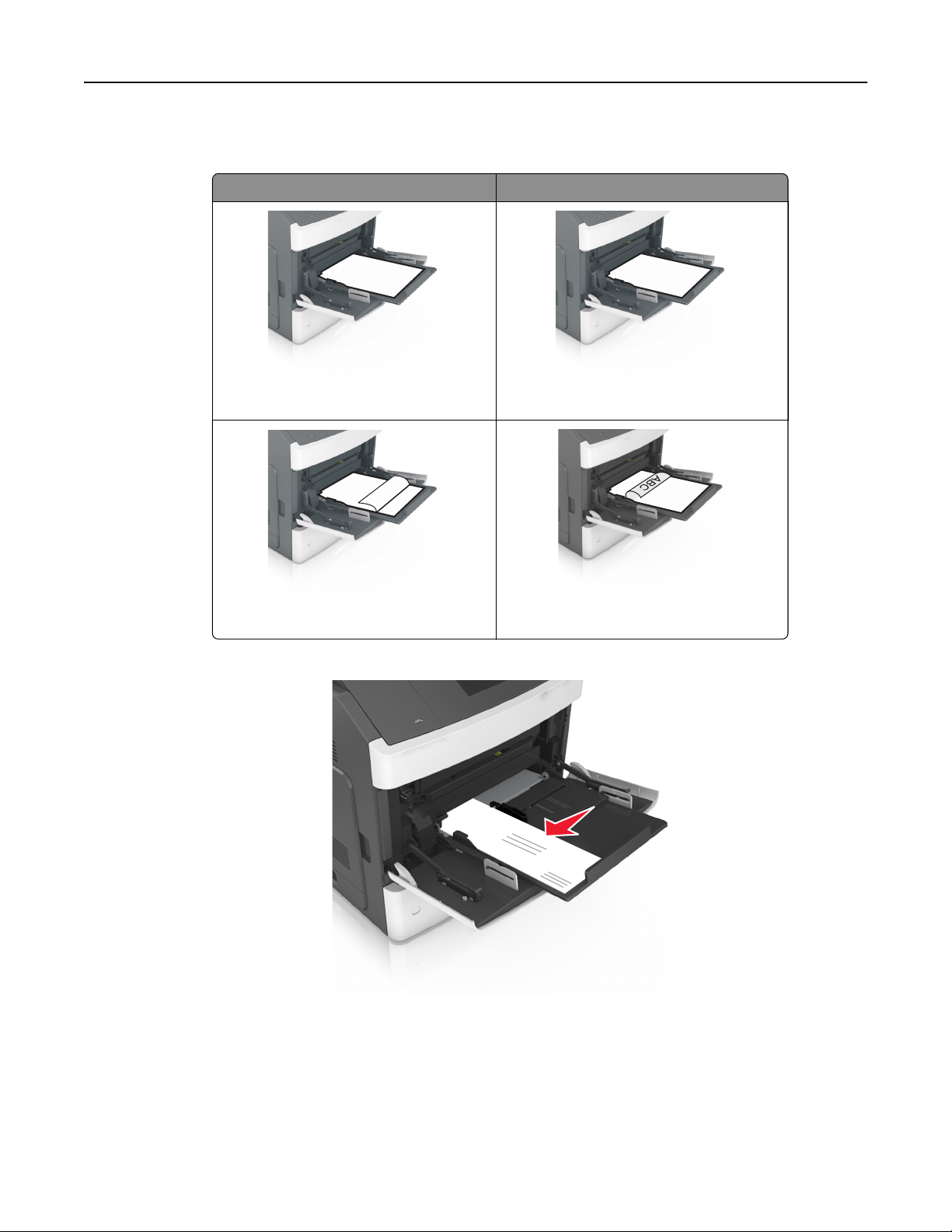
Kağıt ve özel ortam yükleme 78
• İsteğe bağlı bir zımbalı tutucunun takılı olup olmamasına göre antetli kağıdı yüklemenin farklı yolları
bulunmaktadır.
İsteğe bağlı bir zımbalı tutucu olmadan İsteğe bağlı bir zımbalı tutucu ile birlikte
ABC
Tek taraflı yazdırma
Tek taraflı yazdırma
ABC
ABC
Önlü arkalı (iki yüze) yazdırma
Önlü arkalı (iki yüze) yazdırma
• Zarfları, kapakları aşağıya bakacak ve çok amaçlı besleyicinin sol tarafında olacak şekilde yerleştirin.
R
LT
A4 A5
5
XEC
B
E
Uyarı—Hasar Tehlikesi: Asla pullu, çıtçıtlı, kopçalı, pencereli, astarlı veya kendiliğinden yapışan
yapışkanlı kağıtları kullanmayın. Bu zarflar yazıcıya ciddi bir şekilde zarar verebilir.
Page 79
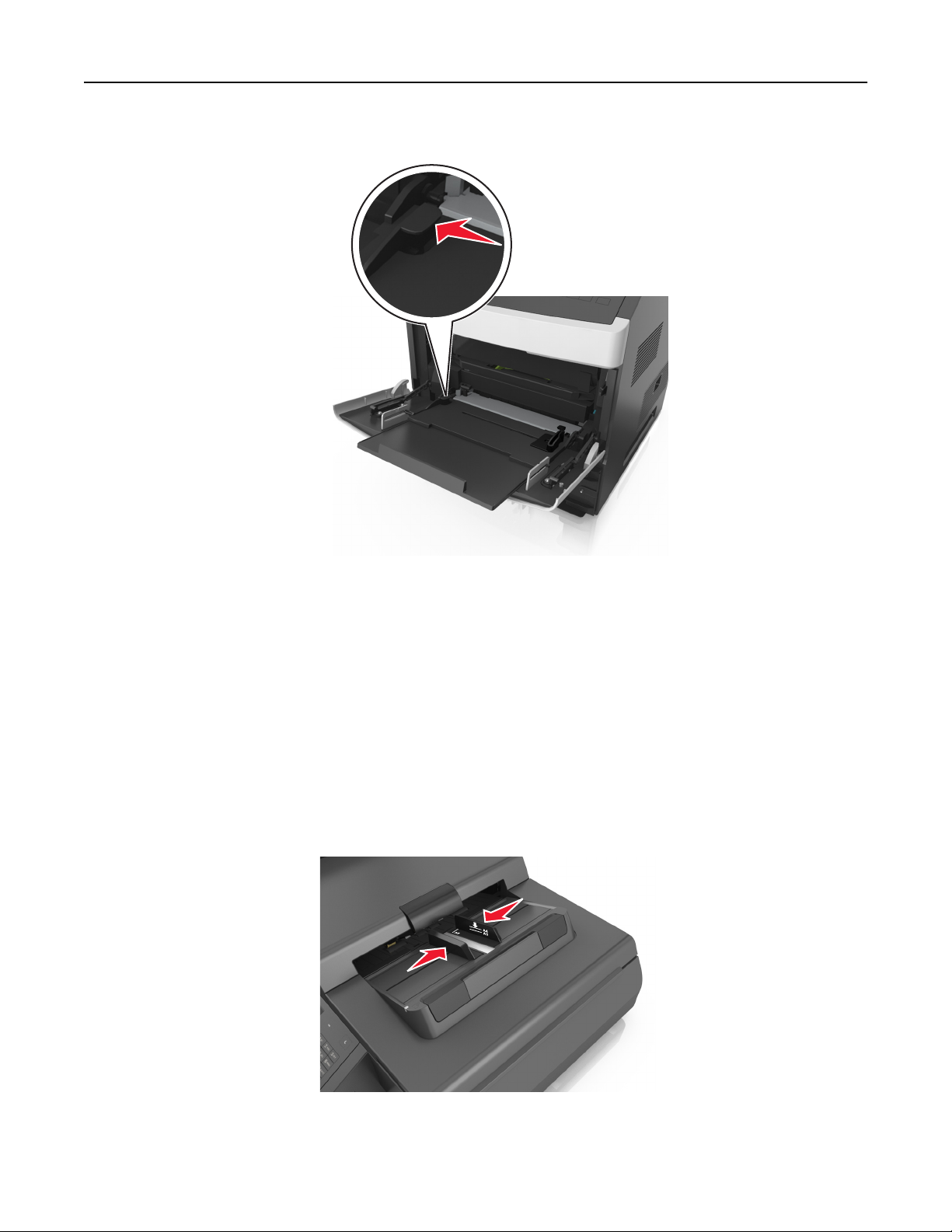
Kağıt ve özel ortam yükleme 79
• Kağıt veya özel ortamın maksimum kağıt doldurma göstergesinin altında kaldığından emin olun.
Uyarı—Hasar Tehlikesi: Besleyiciyi aşırı doldurma kağıt sıkışmalarına neden olabilir.
6 Özel veya universal boyutta kağıtlar için, genişlik kılavuzlarını destenin kenarlarına hafifçe değecek şekilde
ayarlayın.
7 Tarayıcı kontrol panelinden, Kağıt menüsündeki kağıt boyutunu ve kağıt türünü tepsiye yüklenen kağıtla
eşleşecek şekilde ayarlayın.
Not: Kağıt sıkışıklıklarını ve yazdırma kalitesi sorunlarını önlemek için doğru kağıt boyutunu ve türünü
ayarlayın.
ADF'ye kartvizit yükleme
1 ADF kılavuzlarını A8 kağıt boyutu konumuna getirin.
Not: Kılavuzların konumunu ayarlamayla ilgili yardım için tepsinin altındaki boyut göstergelerini
kullanın.
Page 80
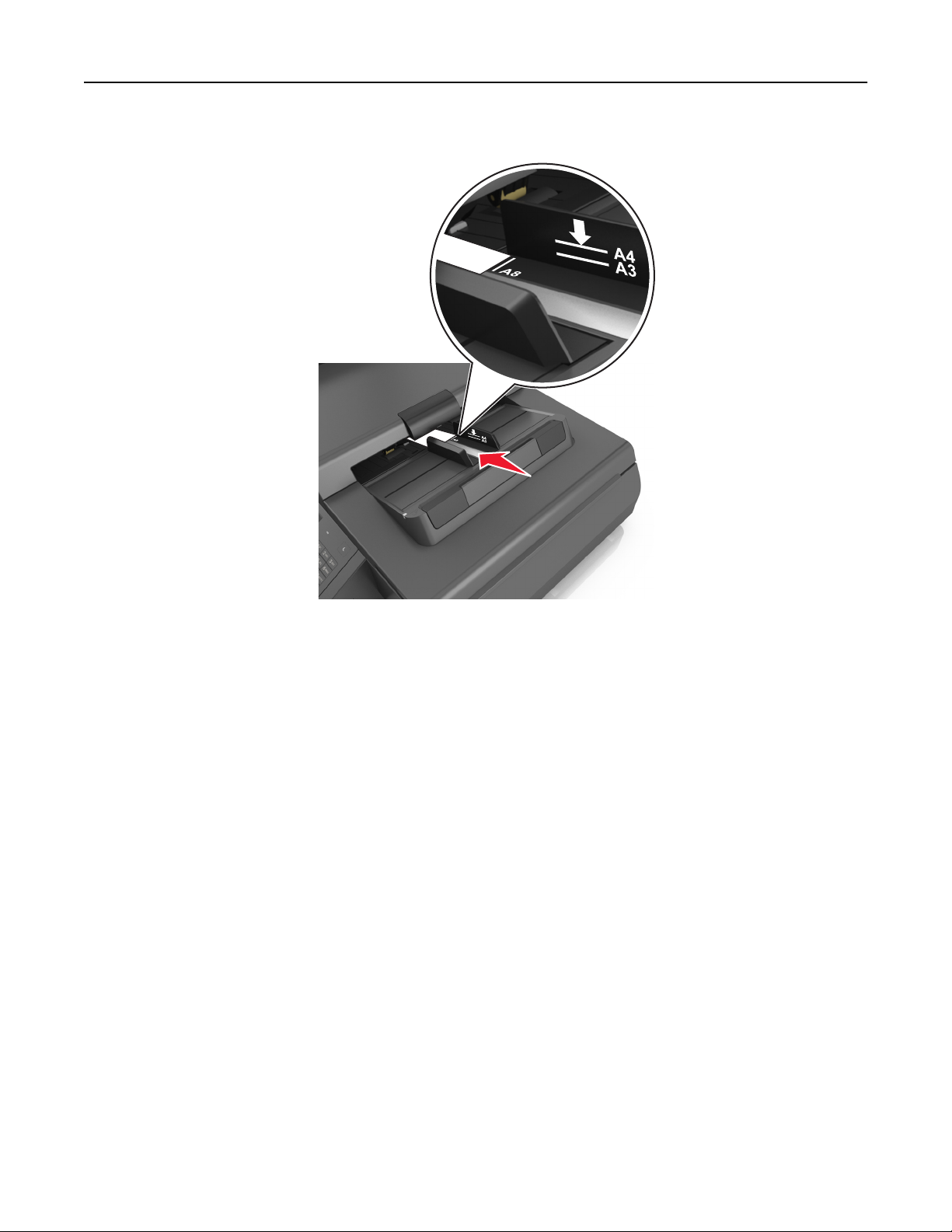
Kağıt ve özel ortam yükleme 80
2 Kartvizitleri, kısa kenarları önde olmak üzere yüzü aşağı bakacak şekilde ADF'ye yükleyin.
Not: Kartvizitin son kenarının ADF kılavuzundaki A8 işaretiyle hizalandığından emin olun.
Tepsileri bağlantılandırma ve bağlantılarını kaldırma
Belirtilen kağıt boyutu ve türü aynı olduğunda yazıcı, tepsilerle bağlantı kurar. Bağlantılı tepsilerden biri
boşaldığında kağıt bir sonraki bağlantılandırılmış tepsiden beslenir. Tepsilerin bağlantılandırılmasını önlemek
için benzersiz bir kağıt türü adı atayın.
Tepsileri bağlantılandırma ve bağlantılarını kaldırma
1 Bir Web tarayıcısı açın ve adres alanına tarayıcının IP adresini yazın.
Notlar:
• Tarayıcının IP adresini tarayıcı ana ekranında görüntüleyin. IP adresleri, 123.123.123.123 gibi nokta
işareti ile ayrılan dört rakam dizisinden oluşur.
• Bir proxy sunucu kullanıyorsanız, Web sayfasını doğru yüklemek için bir süreliğine devre dışı
bırakın.
2 Ayarlar >Kağıt Menüsü öğesini tıklatın.
Page 81

Kağıt ve özel ortam yükleme 81
3 Bağlantılandırmakta olduğunuz tepsiler için kağıt boyutu ve tür ayarlarını değiştirin.
• Tepsileri bağlantılandırmak için, tepsinin kağıt boyutu ve tür ayarlarının diğer tepsiyle aynı
olduklarından emin olun.
• Tepsilerin bağlantısını kaldırmak için, tepsinin kağıt boyutu veya tür ayarının diğer tepsiyle aynı
olmadığından emin olun.
4 İlet düğmesini tıklatın.
Not: Kağıt boyutu ve tür ayarlarını, tarayıcı kontrol panelini kullanarak da değiştirebilirsiniz. Daha fazla bilgi
için, bkz.
Uyarı—Hasar Tehlikesi: Tepsiye yüklenen kağıdın tarayıcıya atanan kağıt türü adıyla eşleşmesi gerekir.
Isıtıcının sıcaklığı belirtilen kağıt türüne göre değişir. Ayarlar düzgün yapılandırılmazsa yazdırma sorunları
oluşabilir.
“Kağıt boyutunu ve türünü ayarlama”, sayfa 61.
Bir kağıt türü için bir özel ad oluşturma
Yerleşik Web Sunucusunu kullanma
1
Bir Web tarayıcısı açın ve adres alanına tarayıcının IP adresini yazın.
Notlar:
• Tarayıcının IP adresini tarayıcı ana ekranında görüntüleyin. IP adresleri, 123.123.123.123 gibi nokta
işareti ile ayrılan dört rakam dizisinden oluşur.
• Bir proxy sunucu kullanıyorsanız, Web sayfasını doğru yüklemek için bir süreliğine devre dışı
bırakın.
2 Sırasıyla Ayarlar >Kağıt Menüsü >Özel Adlar öğelerini tıklatın.
3 Özel bir ad seçin ve daha sonra özel bir kağıt türü adı yazın.
4 İlet düğmesini tıklatın.
5 Özel Türler'i tıklatın ve özel adın yerini yeni özel kağıt türü adının alıp almadığını kontrol edin.
Tarayıcının kontrol panelini kullanma
1
Tarayıcı ana ekranından, şuraya gidin:
>Kağıt Menüsü >Özel Adlar
2 Özel bir ad seçin ve daha sonra özel bir kağıt türü adı yazın.
3 İlet düğmesine dokunun.
4 Özel Türler düğmesine dokunun ve özel adın yerini yeni özel kağıt türü adının alıp almadığını kontrol edin.
Özel bir kağıt türü adı atama
Bir tepsiyi bağlantılandırırken veya tepsinin bağlantısını kaldırırken tepsilere özel bir kağıt türü adı atayın.
1 Bir Web tarayıcısı açın ve adres alanına tarayıcının IP adresini yazın.
Page 82

Kağıt ve özel ortam yükleme 82
Notlar:
• Tarayıcının IP adresini tarayıcı ana ekranında görüntüleyin. IP adresleri, 123.123.123.123 gibi nokta
işareti ile ayrılan dört rakam dizisinden oluşur.
• Bir proxy sunucu kullanıyorsanız, Web sayfasını doğru yüklemek için bir süreliğine devre dışı
bırakın.
2 Sırasıyla Ayarlar >Kağıt Menüsü >Özel Adlar öğelerini tıklatın.
3 Bir kağıt türü adı yazın ve Gönder seçeneğini tıklatın.
4 Özel bir tür seçin ve özel adın doğru kağıt türü ile ilişkilendirilip ilişkilendirilmediğini kontrol edin.
Not: Kullanıcı tanımlı tüm özel adlar için varsayılan fabrika kağıt türü Düz Kağıt'tır.
Page 83

Kağıt ve özel ortamlar kılavuzu 83
Kağıt ve özel ortamlar kılavuzu
Özel ortamlar kullanma
Stok kartı kullanma ile ilgili ipuçları
Stok kartı ağır ve tek‑katlı özel bir kağıttır. Nem, kalınlık ve doku gibi birçok değişken özelliği yazdırma kalitesini
ciddi şekilde etkileyebilir.
• Tarayıcı kontrol panelinden, Kağıt menüsündeki kağıt boyutunu, türünü, dokusunu ve ağırlığını tepsiye
yüklü stok kartı ile eşleşecek şekilde ayarlayın.
• Büyük miktarlarda satın almadan önce almayı düşündüğünüz stok kartlarına örnek yazdırın.
• Tepsi ayarlarındaki kağıt dokusunu ve ağırlığını, tepsiye yüklü kağıt ile eşleşecek şekilde düzenleyin.
• Matbu, delik veya kırışmış stok kartları yazdırma kalitesini etkileyebilir ve sıkışmalara ya da başka kağıt
besleme sorunlarına yol açabilir.
• Stok kartını tepsiye yüklemeden önce, gevşetmek için esnetin ve havalandırın. Kenarları düz bir yüzeyde
düzleştirin.
Zarfları kullanma hakkında ipuçları
Not: Bu kağıt türü yalnızca belirli yazıcı modellerinde desteklenir.
• Tarayıcı kontrol panelinden, Kağıt menüsündeki kağıt boyutunu, türünü, dokusunu ve ağırlığını tepsiye
yüklü zarflar ile eşleşecek şekilde ayarlayın.
• Büyük miktarlarda satın almadan önce almayı düşündüğünüz zarflara örnek yazdırın.
• Özel olarak lazer yazıcılar için tasarlanan zarfları kullanın.
• En iyi performansı elde edebilmek için 90 g/m
zarfları kullanın.
• Yalnızca hasar görmemiş paketlerdeki yeni zarfları kullanın.
• Performansı en yüksek düzeye çıkarmak ve sıkışmaları en aza indirmek için aşağıda belirtilen özelliklere
sahip zarfları kullanmayın.
– Aşırı eğilen veya bükülen
– Birbirine yapışmış veya başka bir şekilde zarar görmüş
– Penceresi, deliği, kesik parçası veya kabartması bulunan
– Metal kopçalı, iple bağlı veya katlanabilen metal parçaları olan
– Birbirine geçen parçalardan oluşan
– Damga pulu yapıştırılmış
– Kapağı kapatılmışken veya yapıştırılmışken açıkta yapışkanı olan.
– Köşeleri eğilmiş
– Kaba, kırışmış veya yatık dokuları olan
• Genişlik kılavuzlarını zarf genişliğine uyacak şekilde ayarlayın.
• Zarfları tepsiye yüklemeden önce, zarfları ileri geri esnetip gevşetin ve havalandırın. Kenarları düz bir
yüzeyde düzleştirin.
2
(24‑lb) ağırlığında kağıttan veya %25 pamuktan yapılma
Page 84
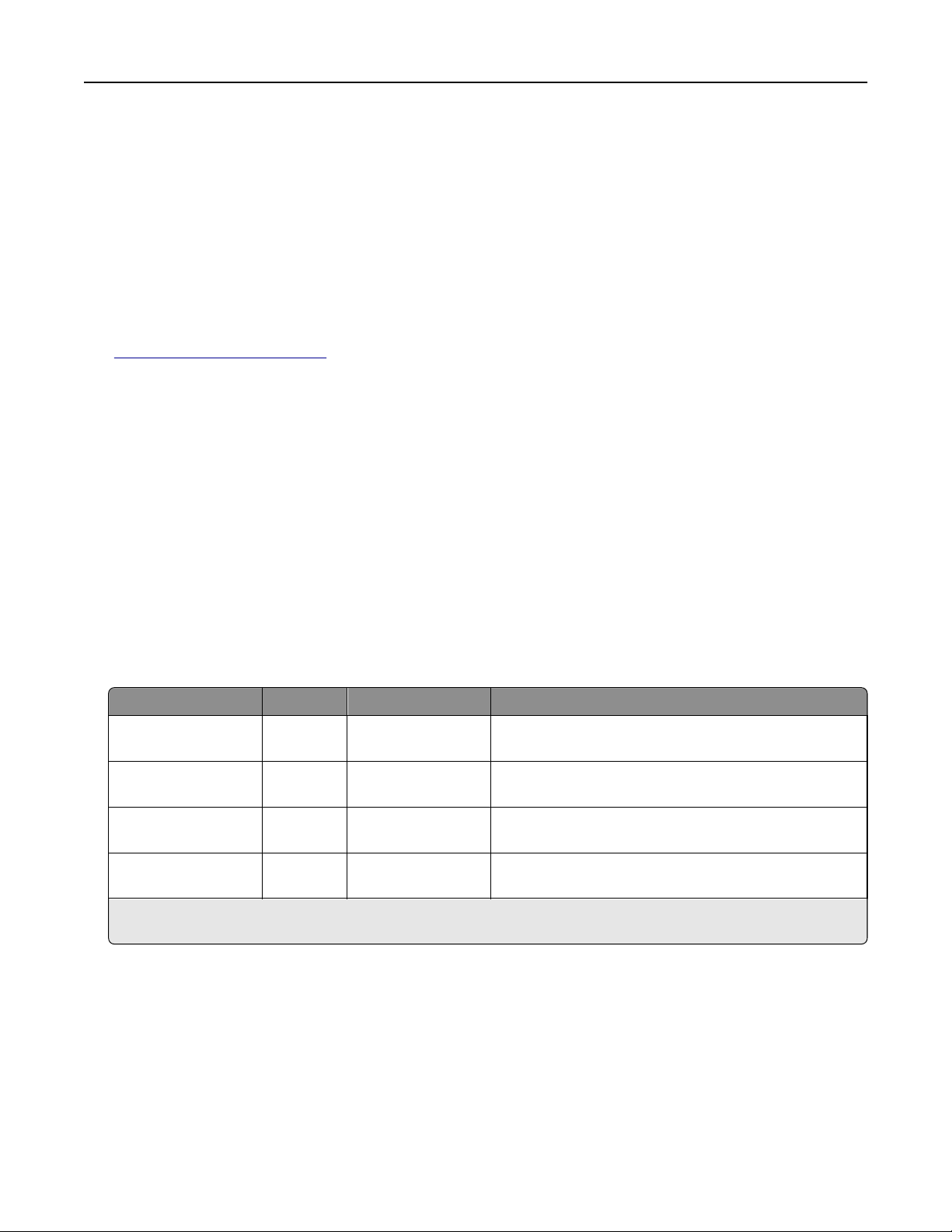
Kağıt ve özel ortamlar kılavuzu 84
Not: Yüksek nem (% 60'ın üzerinde) ve yüksek yazdırma sıcaklığı zarfların kırışmasına veya yapışmasına
neden olabilir.
Etiketlerin kullanılmasıyla ilgili ipuçları
• Tarayıcı kontrol panelinden, Kağıt menüsündeki kağıt boyutunu, türünü, dokusunu ve ağırlığını tepsiye
yüklü etiketler ile eşleşecek şekilde ayarlayın.
• Büyük miktarlarda satın almadan önce almayı düşündüğünüz etiketlere örnek yazdırın.
• Etiketlere yazdırma, etiket özellikleri ve tasarı mı hakkında daha fazla bilgi için Lexmark web sitesinde
bulunan Card Stock & Label Guide (Stok Kartı ve Etiket Kılavuzu) belgesine başvurun
http://support.lexmark.com).
(
• Özel olarak lazer yazıcılar için tasarlanan etiketleri kullanın.
• Kaygan sırtlı etiket kullanmayın.
• Tam etiket yaprakları kullanın. Bölünmüş etiket yaprakları yazdırma sırasında etiketlerin sıyrılarak
çıkmasına ve dolayısıyla kağıt sıkışmalarına neden olabilir. Bölünmüş etiket yaprakları yazıcıya ve
yazdırma kartuşuna yapışkan bulaştırarak yazıcının ve toner kartuşunun garantilerinin geçersizleşmesine
neden olabilir.
• Yapışkanı açıkta etiket kullanmayın.
Antetli kağıt kullanma ile ilgili ipuçları
• Özel olarak lazer yazıcılar için tasarlanan antetli kağıtları kullanın.
• Büyük miktarlarda satın almadan önce almayı düşündüğünüz antetli kağıtlara örnek yazdırın.
• Antetli kağıtları yüklemeden önce, yaprakların birbirine yapışmasını önlemek için esneterek havalandırın.
• Antetli kağıtlara yazdırırken kağıt yönü önemlidir.
Kaynak Yazdırma Yazdırılabilir taraf Kağıt yönü
Tepsiler Tek taraflı Aşağı Sayfayı, üst kenarı tepsinin önüne bakacak şekilde
yerleştirin.
Tepsiler İki taraflı Yukarı Sayfayı yazıcıya önce alt kenar girecek şekilde yerleştir-
menizi sağlar.
Çok amaçlı besleyici Tek taraflı Yukarı Sayfayı yazıcıya önce üst kenar girecek şekilde yerleş-
tirmenizi sağlar.
Çok amaçlı besleyici İki taraflı Aşağı Sayfayı yazıcıya önce alt kenar girecek şekilde yerleştir-
menizi sağlar.
Not: Matbu antetli kağıdın lazer yazıcıları için kabul edilebilir olup olmadığını öğrenmek için imalatçı veya satıcı
firmaya başvurun.
Asetat kullanma ile ilgili ipuçları
• Tarayıcı kontrol panelinden, Kağıt menüsündeki kağıt boyutunu, türünü, dokusunu ve ağırlığını tepsiye
yüklü asetatlar ile eşleşecek şekilde ayarlayın.
• Büyük miktarlarda satın almadan önce almayı düşündüğünüz asetatlara bir sınama sayfası yazdırın.
• Özel olarak lazer yazıcılar için tasarlanan asetatları kullanın.
Page 85

Kağıt ve özel ortamlar kılavuzu 85
• Yazdırma kalitesi sorunlarının önüne geçmek için asetatların üzerinde parmak izi bırakmamaya özen
gösterin.
• Asetatları yüklemeden önce, yaprakların birbirine yapışmasını önlemek için esneterek havalandırın.
Kağıtlarla ilgili kurallar
Kağıt özellikleri
Aşağıdaki kağıt özellikleri yazdırma kalitesini ve güvenilirliğini etkiler. Yazdırmadan önce şu faktörleri göz
önünde bulundurun:
Ağırlık
Yazıcı tepsileri ve çok amaçlı besleyici 60–176 g/m2 (16–47‑lb) ağırlığındaki uzun grenli kağıtları otomatik
olarak besleyebilir. 2100 sayfalık tepsi en fazla 60–135 g/m
otomatik olarak besleyebilir. Ağırlığı 60 g/m
olmayabilir ve sıkışmalara neden olabilir.
2
'nin (16 lb) altındaki kağıtlar doğru beslenmek için yeterince sert
2
(16–36‑lb) ağırlığındaki uzun grenli kağıtları
2
Not: İki taraflı yazdırma, 60–176 g/m
(16–47‑lb) ağırlığındaki kağıt için desteklenir.
Kıvrılma
Kıvrılma kağıdın kenarlarından bükülme eğilimidir. Aşırı kıvrılma besleme sorunlarına yol açabilir. Kağıt aşırı
sıcaklığa maruz kaldığı yazıcıdan geçtikten sonra da oluşabilir. Kağıdın sıcak, nemli, soğuk veya kuru
ortamlarda açıkta saklanması yazdırmadan önce kağıdın kıvrılmasına katkıda bulunabilir ve besleme
sorunlarına yol açabilir.
Düzgünlük
Kağıdın düzgünlüğü yazdırma kalitesini etkiler. Kağıt çok kabaysa, ısıtıcı doğru ısıtamayabilir. Kağıt çok
düzgünse, kağıt besleme veya yazdırma kalitesi sorunlarına neden olabilir. Daima 100 ve 300 Sheffield
noktası aralığındaki kağıtları kullanın; en iyi yazdırma kalitesi sonuçları 150 ve 250 Sheffield noktası arasında
elde edilir.
Nem İçeriği
Nem içeriği hem yazdırma kalitesini hem yazıcının kağıdı doğru besleme yeteneğini etkiler. Kağıdı kullanma
zamanı gelene kadar orijinal ambalajında tutun. Bu, kağıdın performansını düşürebilecek nem değişikliklerine
maruz kalmasını sınırlar.
Kağıdı yazdırmadan önceki 24-48 saat içinde yazıcıyla aynı ortamda orijinal ambalajında saklayarak
hazırlayın. Kağıdı sakladığınız veya depoladığınız ortam yazıcının bulunduğu ortamdan çok farklı
bekletme süresini birkaç güne çıkarın. Kalın kağıtlar için daha uzun bir hazırlama süresi gerekebilir.
ysa, bu
Gren yönü
Gren kağıt liflerinin bir kağıt yaprağı yönündeki hizalanmasını belirtir. Gren, ya kağıt uzunluğu yönünde uzun
grenli ya da kağıt genişliği yönünde kısa grenli olur.
2
60–176 g/m
(16–47‑lb) ağırlığında kağıtlar için uzun grenli kağıt önerilir.
Page 86

Kağıt ve özel ortamlar kılavuzu 86
Lif İçeriği
Çoğu yüksek‑kaliteli fotokopi kağıdı % 100 kimyasal olarak işlenmiş odun hamurundan yapılır . Bu iç er ik kağıda
yüksek bir kararlılık sağlar ve bu sayede daha az besleme sorunu oluşur ve daha yüksek bir yazdırma kalitesi
elde edilir. Pamuk gibi elyaf içeren kağıtlar, kağıt kullanımını olumsuz etkileyen özelliklere sahiptir.
Kağıt seçme
Doğru kağıt kullanımı sıkışmaları önler ve sorunsuz yazdırılmasını sağlar.
Kağıt sıkışmalarının ve düşük yazdırma kalitesinin önüne geçmek için:
• Her zaman yeni ve hasarsız kağıt kullanın.
• Kağıt yüklemeden önce, kağıdın önerilen yazdırılabilir yüzünü öğrenin. Bu bilgi genellikle kağıt paketinin
üzerinde bulunur.
• Kesilmiş veya elle koparılmış kağıt kullanmayın.
• Farklı boyut, tür ve ağırlıklardaki kağıtları aynı tepside kullanmayın, aksi takdirde kağıt sıkışabilir.
• Fotokopi makineleri veya yazıcılar için özel olarak tasarlanmamış kaplamalı kağıtları kullanmayın.
Matbu formları ve antetli kağıtları seçme
• 60–90‑g/m
• Offset taş baskısı veya kabartma yazdırma prosedürleri için yalnıza matbu form veya antetli kağıt kullanın.
• Kaba veya ağır dokulu yüzeyi olan kağıtlardan kaçının.
• Tonerin içindeki reçineden etkilenmeyen mürekkepleri kullanın. Oksidasyonla‑kuruyan veya yağ‑esaslı
mürekkepler bu şartlara genellikle uygundur, ama bu durum lateks mürekkepleri için geçerli olmayabilir.
• Büyük miktarlarda satın almadan önce, kullanmayı düşündüğünüz matbu formlara ve antetli kağıtlara
örnek yazdırın. Matbu formdaki veya antetli kağıttaki mürekkebin yazdırma kalitesini etkileyip
etkilemeyeceğini belirler.
• Emin değilseniz, kağıt tedarikçinize başvurun.
2
(16–24‑lb) kağıt için uzun gren kullanın.
Geri dönüştürülmüş kağıt ve diğer ofis kağıtlarını kullanma
Lexmark, çevre bilincine sahip bir şirket olarak özellikle lazer (elektrofotografik) yazıcılarda kullanılmak üzere
üretilen geri dönüşümlü kağıt kullanımını desteklemektedir.
Tüm geri dönüştürülmüş kağıtların iyi besleneceğine dair geniş kapsamlı bir açıklama yapılamasa da,
Lexmark sürekli olarak global pazarda bulunan geri dönüştürülmüş kesik boyutlu fotokopi kağıtlarını temsil
eden kağıtları test etmektedir. Bu bilimsel testler sıkı ve disiplinli şekilde gerçekleştirilir. Aşağıda örnekleri
verilen birçok faktör ayrı ayrı ve bir bütün olarak dikkate alınır:
• Tüketici sonrası atık miktarı (Lexmark, %100'e kadar tüketici sonrası atık içeriğini test etmektedir.)
• Sıcaklık ve nem koşulları (Test odalarında, tüm dünyadaki iklimlerin simülasyonu yapılır.)
• Nem içeriği (Ticari kağıtlarda düşük nem olmalıdır: %4–5.)
• Bükülme direnci ve doğru sertlik, yazıcıda en iyi şekilde beslenmeyi sağlar.
• Kalınlık (bir tepsiye yüklenebilecek sayfa miktarını etkiler)
• Yüzey pürüzlülüğü (Sheffield birimleri olarak ölçülür, yazdırma netliğini ve tonerin ne kadar iyi şekilde
kağıda dağıtıldığını etkiler)
• Yüzey sürtünmesi (sayfaların ne kadar kolayca ayrılabileceğini belirler)
Page 87

Kağıt ve özel ortamlar kılavuzu 87
• Gren ve yapısı (kağıdın yazıcıda hareket ederken gösterdiği mekanik davranışı da etkileyen kıvrılmayı
etkiler)
• Parlaklık ve doku (görünüm ve his)
Geri dönüştürülmüş kağıtlar eskiye nazaran daha iyidir ancak bir kağıttaki geri dönüştürülmüş içerik miktarı,
yabancı madde üzerindeki kontrol derecesini etkiler. Ayrıca geri dönüştürülmüş kağıtlar, çevreye karşı duyarlı
bir şekilde yazdırma işlemi yapılmasının iyi bir yolu olsa da mükemmel değildir. Mürekkebi çıkarmak ve
renklendirici ve "yapışkan" gibi katkı maddeleriyle uğraşmak için gerekli enerji çoğu zaman normal kağıt
üretiminden daha fazla karbon emisyonuna yol açar. Ancak geri dönüştürülmüş kağıtların kullanılması genel
anlamda daha iyi kaynak yönetimi sağlar.
Lexmark, ürünlerinin yaşam döngüsü değerlendirmelerini esas alarak genelde kağıt kullanımından kendini
sorumlu hisseder. Yazıcı
değerlendirmesi gerçekleştirdi ve bir aygıtın tüm yaşamı süresince (tasarımdan kullanım ömrünün sonuna
kadar) ortaya çıkan karbon emisyonunun birincil aktörünün (%80'e kadar) kağıt olduğunu öğrendi. Bu, kağıt
oluşturmak için çok enerji gerektiren bir üretim sürecinin olmasından kaynaklanır.
Bu nedenle Lexmark, müşteri ve ortaklarını kağıdın etkisini en aza indirgeme konusunda eğitmektedir. Bunun
bir yolu, geri dönüştürülmüş kağıt kullanılmasıdır. Başka bir yolu da aşırı ve gereksiz kağıt tüketiminin ortadan
kaldırılmasıdır. Lexmark, müşterilere yazdırma ve kopyalama atıkların
etmek için yüksek donanıma sahiptir. Ayrıca şirket, sürekli orman uygulamalarına bağlılığını gösteren
tedarikçilerden kağıt satın alınmasını teşvik eder.
ların çevre üzerindeki etkisini daha iyi anlamak için şirket çok sayıda yaşam döngüsü
ı en aza indirgemesi konusunda yardım
Özel uygulamalar için dönüştürücünün özel listesi tutulsa da, Lexmark belirli tedarikçileri desteklemez. Ancak
aşağıdaki kağıt tercihi yönergeleri, yazdırmanın çevresel etkilerinin azaltılmasına yardımcı olacaktır:
1 Kağıt tüketimini azaltın.
2 Ağaç lifinin kaynağı konusunda seçici olun. Forestry Stewardship Council (FSC) veya Program for the
Endorsement of Forest Certification (PEFC) gibi sertifikaları uygulayan tedarikçilerden satın alın. Bu
sertifikalar, kağıt üreticisinin çevreye ve topluma duyarlı şekilde orman yönetimi ve yenileme uygulamaları
gerçekleştiren orman operatörlerinden alınan işlenmiş odunları kullanır.
3 Yazdırma ihtiyaçlarınıza bağlı olarak en uygun kağıdı seçin: normal 75 veya 80 g/m
ağırlıklı kağıt veya geri dönüştürülmüş kağıt.
2
sertifikalı kağıt, düşük
Kabul edilemez kağıt örnekleri
Test sonuçları, şu kağıt türlerinin lazer yazıcılarla kullanılmasının risk oluşturduğunu göstermiştir:
• Karbonsuz kağıt olarak da bilinen, karbon kağıt olmadan kopya oluşturmak için kullanılan kimyasal olarak
işlenmiş kağıtlar
• Yazıcıya bulaşabilecek kimyasallar içiren matbu kağıtlar
• Yazıcının ısıtıcısının sıcaklığından etkilenebilecek matbu kağıtlar
• Optik karakter tanıma (OCR) formları gibi ± 2,3 mm'den (± 0,9 inç) daha büyük hedef alanları (sayfa
üzerinde belirli bir yazdırma konumu) gerektiren matbu kağıtlar. Bazı durumlarda, yazdırma konumu bir
yazılım uygulaması tarafından ayarlanarak bu formlara başarıyla yazdırılabilir.)
• Kaplamalı kağıtlar (silinebilir bond), sentetik kağıtlar, termal kağıtlar
• Kaba kenarlı, kaba veya ağır dokulu yüzeyi olan kağıtlar veya kıvrılmış kağıtlar
• EN12281:2002 testini (Avrupa testini) geçemeyen geri dönüştürülmüş kağıt
• Ağırlığı 60 g/m
• Çok parçalı formlar veya belgeler
2
'den (16 lb'den) düşük kağıtlar
Page 88
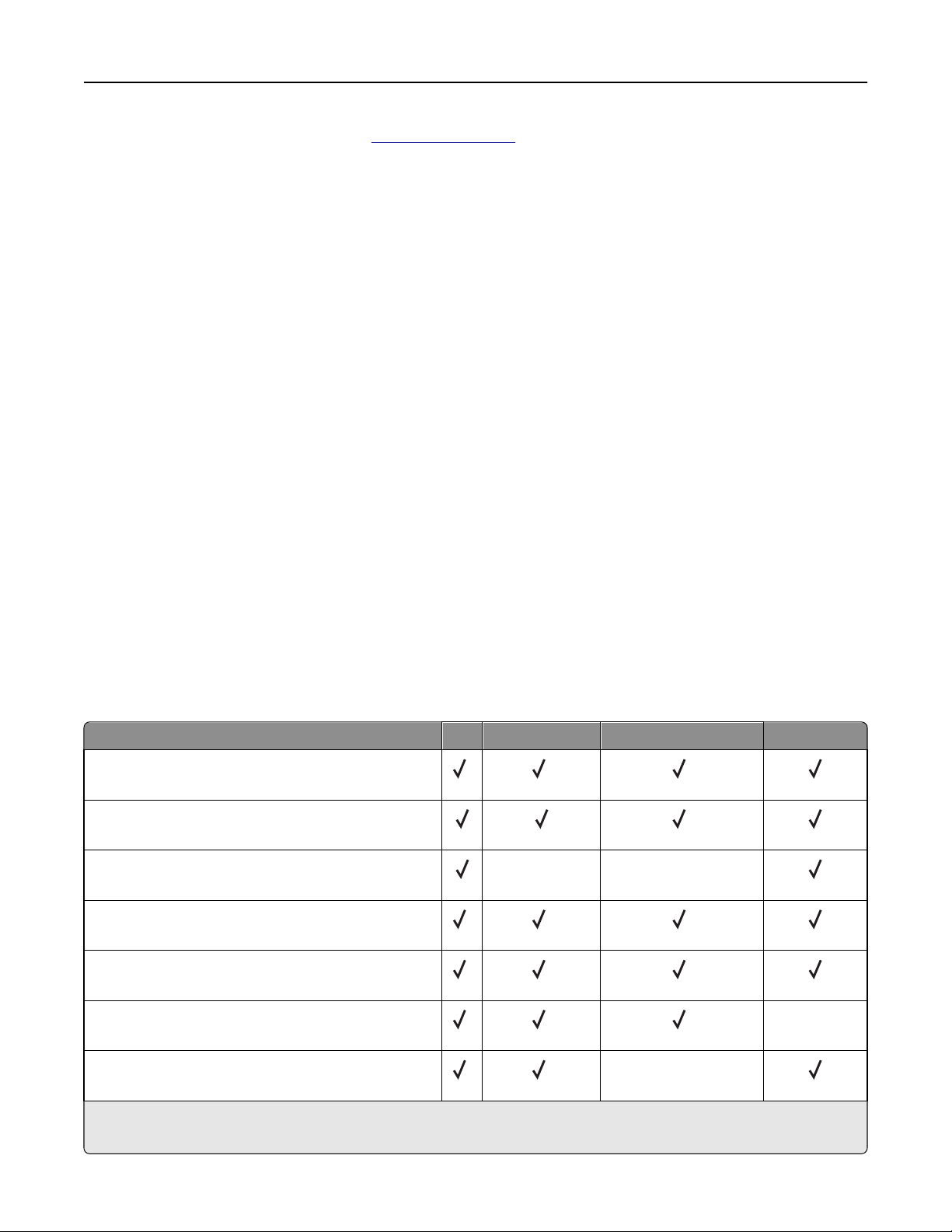
Kağıt ve özel ortamlar kılavuzu 88
Lexmark hakkında daha fazla bilgi için, www.lexmark.com adresini ziyaret edin. Genel süreklilikle ilgili
bilgiler, Çevresel Süreklilik bağlantısında bulunabilir.
Kağıtları saklama
Sıkışmaların ve baskı kalitesi eşitsizliklerini gidermeye katkıda bulunmak için bu kağıt saklama kurallarını
uygulayın.
• En iyi sonuçlar için, kağıtlarınızı 21°C (70°F) sıcaklıkta ve bağıl nemin yüzde 40 olduğu bir ortamda
saklayın. Çoğu etiket üreticisi 18–24°C (65–75°F) arasında bir sıcaklıkta ve bağıl nemi yüzde 40 ile 60
arasında bir ortamda yazdırmanızı önermektedir.
• Kağıtlarınızı kartonlarda tutarak, zemin yerine bir palet veya raf üzerinde saklayın.
• Kağıt paketlerini düz bir zeminde saklayın.
• Kağıt paketlerinin üzerine hiçbir şey koymayın.
• Kağıdı yalnızca yazıcıya yüklemeye hazır olduğunuzda kartondan veya paketten çıkarın. Karton ve
ambalaj kağıdı temiz, kuru ve düz tutmaya yardımcı olur.
Desteklenen kağıt boyutları, türleri ve ağırlıkları
Aşağıdaki tablolarda standart ve isteğe bağlı kağıt kaynakları ve destekledikleri kağıt boyutları, türleri ve
ağırlıkları ile ilgili bilgiler bulunmaktadır.
Not: Listede olmayan bir kağıt boyutunu kullanmak için bir Universal kağıt boyutu yapılandırın.
Desteklenen kağıt boyutları
Tarayıcı
Kağıt boyutu ADF ADF - Otomatik ADF - Karma boyutlar Tarayıcı camı
A4
210 x 297 mm (8,3 x 11,7 inç)
A5
148 x 210 mm (5,8 x 8,3 inç)
A6
105 x 148 mm (4.1 x 5.8 inç)
JIS B5
182 x 257 mm (7,2 x 10,1 inç)
Letter
216 x 279 mm (8,5 x 11 inç)
1 1 1
1
XX
1 1 1
2 2 2
Legal
216 x 356 mm (8,5 x 14 inç)
Executive
184 x 267 mm (7,3 x 10,5 inç)
1
Kağıt boyutu, yazıcı Metrik olarak ayarlıysa desteklenir.
2
Kağıt boyutu, yazıcı ABD olarak ayarlıysa desteklenir.
2 2 2
2 2
X
X
Page 89
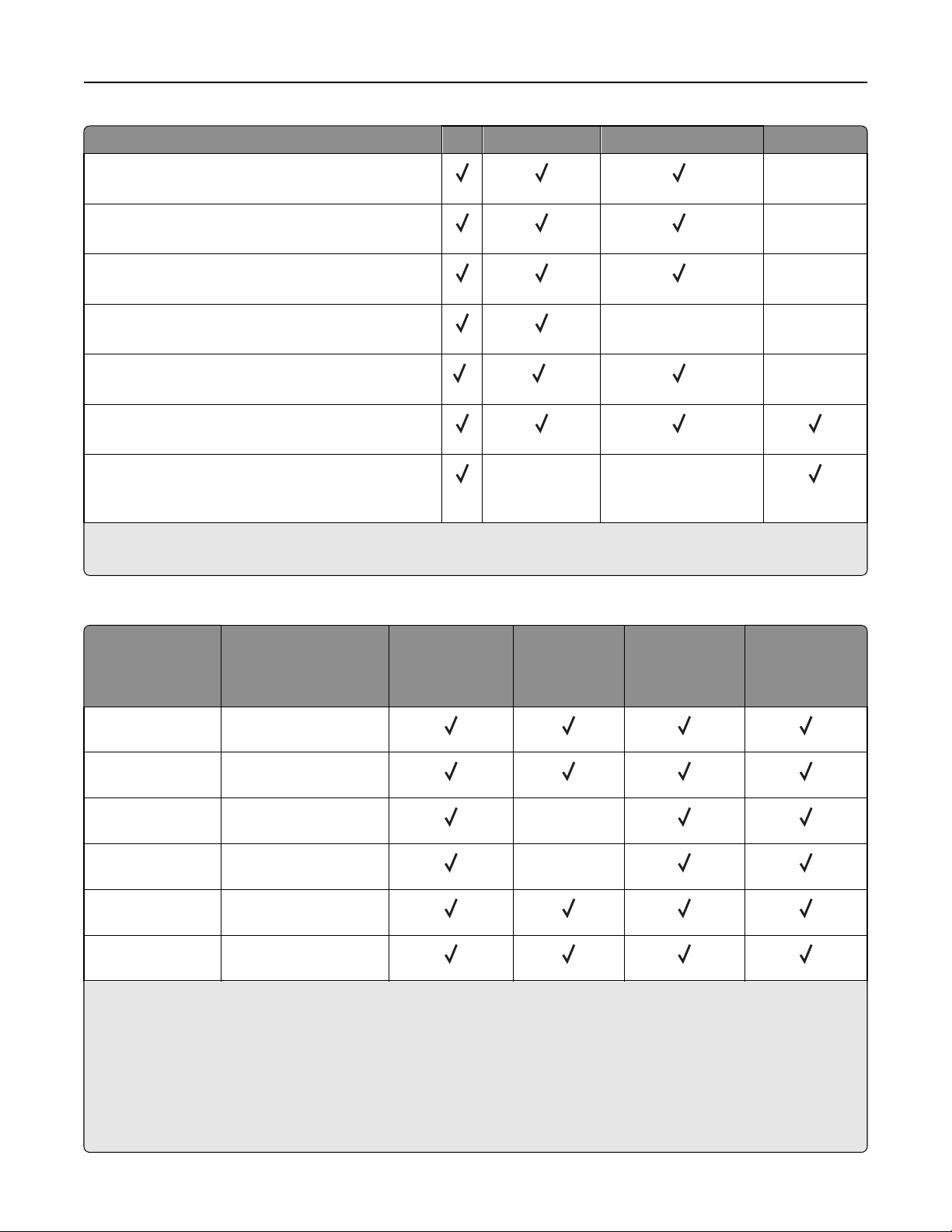
Kağıt ve özel ortamlar kılavuzu 89
Kağıt boyutu ADF ADF - Otomatik ADF - Karma boyutlar Tarayıcı camı
JIS B4
257 x 364 mm (10,12 x 14,33 inç)
A3
297 x 420 mm (11,69 x 16,54 inç)
11x17
279 x 432 mm (11 x 17 inç)
Oficio
216 x 340 mm (8,5 x 13,4 inç)
Folio
216 x 330 mm (8,5 x 13 inç)
Statement
140 x 216 mm (5,5 x 8,5 inç)
Evrensel
138.2 x 210 mm (5,5 x 8,3 inç) - 216 x 356 mm
(8.5 x 14 inç)
1
Kağıt boyutu, yazıcı Metrik olarak ayarlıysa desteklenir.
2
Kağıt boyutu, yazıcı ABD olarak ayarlıysa desteklenir.
Yazıcı
XX
1 1 2
XX
1
1
2
X
X
X
X
2
Kağıt boyutu
Boyutlar Standart veya
isteğe bağlı 250
veya 550
İsteğe bağlı
2100 sayfalık
tepsi
Çok amaçlı
besleyici
Önlü Arkalı
Yazdırma
1
yapraklık tepsi
A4 210 x 297 mm
(8,3 x 11,7 inç)
A5 148 x 210 mm
(5,8 x 8,3 inç)
A6 105 x 148 mm
X
(4.1 x 5.8 inç)
JIS B5 182 x 257 mm
X
(7,2 x 10,1 inç)
Letter 216 x 279 mm
(8,5 x 11 inç)
Legal 216 x 356 mm
(8,5 x 14 inç)
1
Tercih ettiğiniz varsayılan kağıt boyutu tarayıcı kontrol panelinden ayarlanamıyorsa tepsideki uzunluk kılavuzunun
konumuna karşılık gelen genel kağıt boyutlarını Kağıt Türü/Boyutu menüsünden seçebilirsiniz. Kağıt boyutu yoksa
Universal türünü seçin veya tepsi boyutu algılamayı kapatın. Daha fazla bilgi için müşteri desteğine başvurun.
2
Universal, önlü arkalı yazdırma modunda yalnızca kağıt genişliği 105 mm (4,13 inç) ile 216 mm (8,5 inç) aralığında ve
uzunluğu 148 mm (5,83 inç) ile 356 mm (14 inç) aralığındaysa desteklenir.
3
Yazıcı, genişliği 210 mm'den (8,3 inç) az olan kağıtlara yazdırırken, ısıtıcının zarar görmesini önlemek için yazdırma
hızını düşürür.
4
Bu kağıt boyutu yalnızca belirli yazıcı modellerinde desteklenir.
Page 90
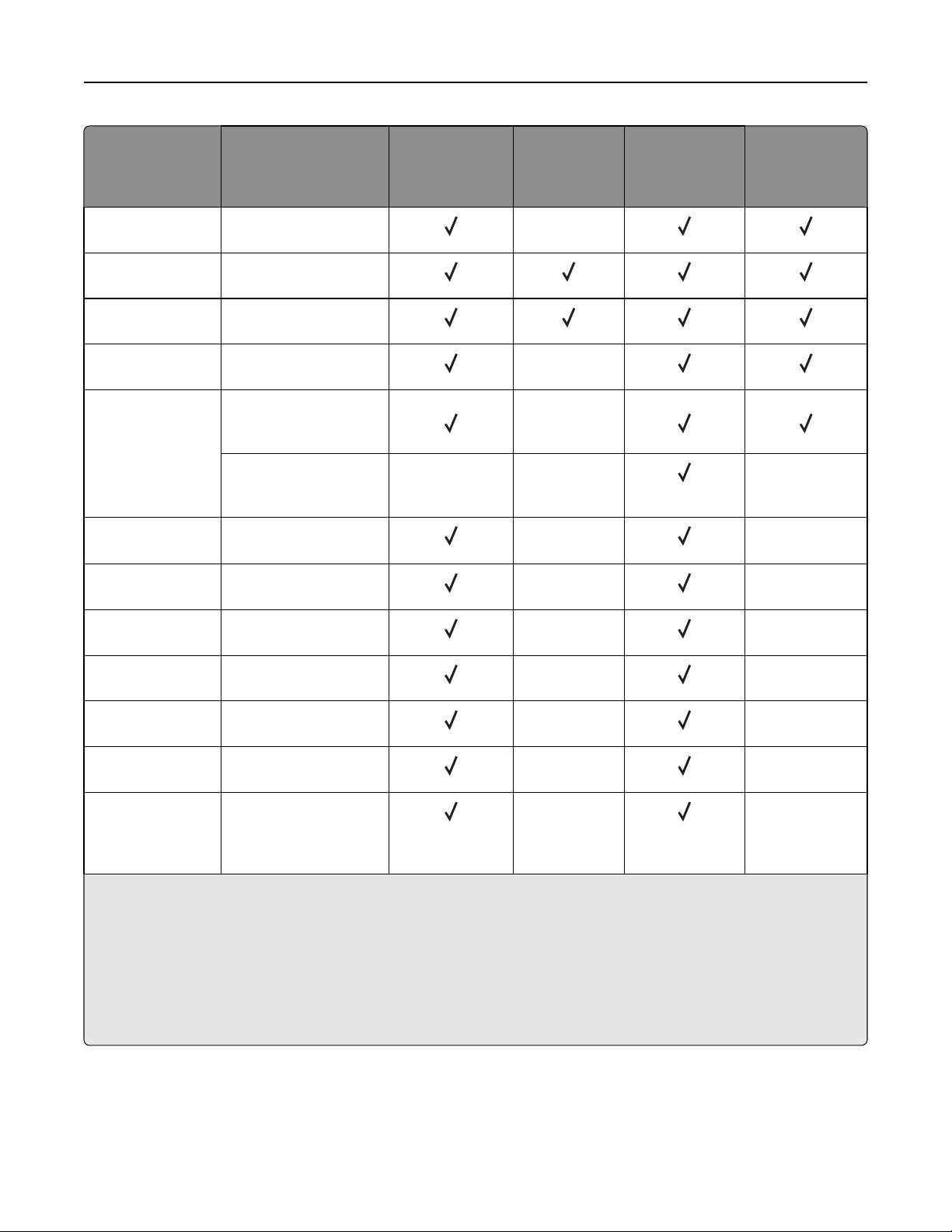
Kağıt ve özel ortamlar kılavuzu 90
1
Kağıt boyutu
Boyutlar Standart veya
isteğe bağlı 250
veya 550
yapraklık tepsi
İsteğe bağlı
2100 sayfalık
tepsi
Çok amaçlı
besleyici
Önlü Arkalı
Yazdırma
Executive 184 x 267 mm
X
(7,3 x 10,5 inç)
Oficio 216 x 340 mm
(8,5 x 13,4 inç)
Folio 216 x 330 mm
(8,5 x 13 inç)
Statement 140 x 216 mm
X
(5,5 x 8,5 inç)
Universal
2,3
105 x 148 mm 216 x 356 mm (4,13 x
X
5,83 inç - 8,5 x 14 inç)
70 x 127 mm -
XX
X
216 x 356 mm (2,76 x 5
- 8,5 x 14 inç)
7 3/4 Zarf
(Monarch)
4
9 Zarf
4
(3,9 x 7,5 inç)
98 x 225 mm
98 x 191 mm
X X
X X
(3,9 x 8,9 inç)
10 Zarf
4
105 x 241 mm
X X
(4,1 x 9,5 inç)
DL Zarf
4
110 x 220 mm
X X
(4,3 x 8,7 inç)
C5 Zarf
4
162 x 229 mm
X X
(6,38 x 9,01 inç)
B5 Zarf
4
176 x 250 mm
X X
(6,93 x 9,84 inç)
Diğer Zarf
4
98 x 162 mm
X X
(3,9 x 6,4 inç) 176 x 250 mm
(6,9 x 9,8 inç) arasında
1
Tercih ettiğiniz varsayılan kağıt boyutu tarayıcı kontrol panelinden ayarlanamıyorsa tepsideki uzunluk kılavuzunun
konumuna karşılık gelen genel kağıt boyutlarını Kağıt Türü/Boyutu menüsünden seçebilirsiniz. Kağıt boyutu yoksa
Universal türünü seçin veya tepsi boyutu algılamayı kapatın. Daha fazla bilgi için müşteri desteğine başvurun.
2
Universal, önlü arkalı yazdırma modunda yalnızca kağıt genişliği 105 mm (4,13 inç) ile 216 mm (8,5 inç) aralığında ve
uzunluğu 148 mm (5,83 inç) ile 356 mm (14 inç) aralığındaysa desteklenir.
3
Yazıcı, genişliği 210 mm'den (8,3 inç) az olan kağıtlara yazdırırken, ısıtıcının zarar görmesini önlemek için yazdırma
hızını düşürür.
4
Bu kağıt boyutu yalnızca belirli yazıcı modellerinde desteklenir.
Page 91
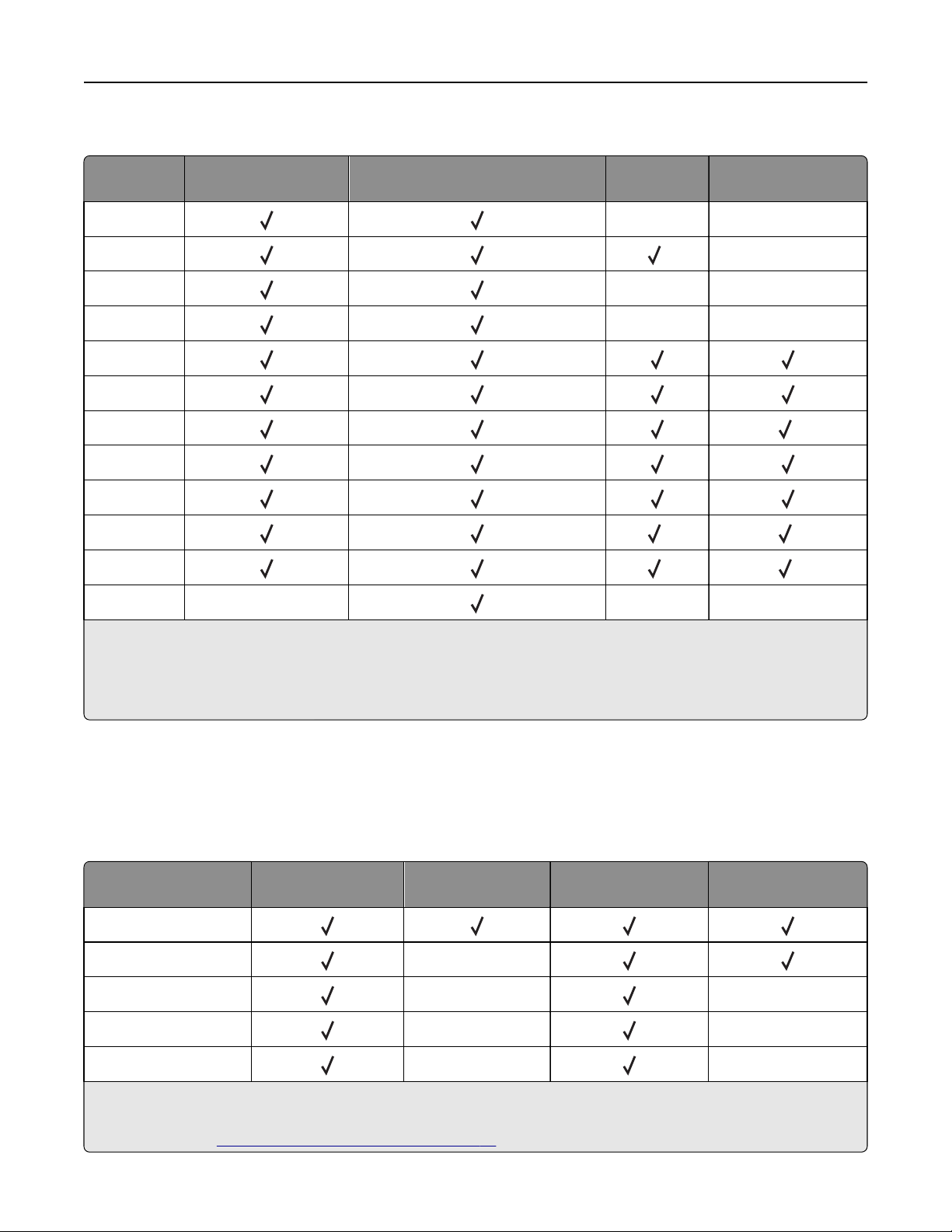
Kağıt ve özel ortamlar kılavuzu 91
Çıkış Seçenekleri
Kağıt boyutu 4 selelik posta kutusu Çıkış genişletici ve yüksek
kapasiteli çıkış genişletici
A6
A5
JIS B5
Executive
Letter
A4
Legal
Folio
Oficio
Statement
Evrensel
4
Zarflar
X XX
Zımba tutucu Zımba, delgeç tutucu
XX
2
X
XX
XX
3
1 1
3 3
1
Tutucu kağıdı düzgünleştirir, ancak zımbalamaz veya kağıda delik açmaz.
2
Kağıdın önce uzun kenarı yüklenirse tutucu kağıdı zımbalar.
3
Kağıdın genişliği 8,27 ile 8,54 inç arasındaysa tutucu kağıdı zımbalar, ancak kağıda delik açmaz.
4
Bu kağıt boyutu yalnızca belirli yazıcı modellerinde desteklenir.
Desteklenen kağıt türleri ve ağırlıkları
Yazıcı
Yazıcının motoru 60–176 g/m2 (16–47 lb) kağıt ağırlıklarını destekler.
Kağıt türü 250 veya 550
sayfalık tepsi
Kağıt
Kart destesi X
Düz Zarf
Pürüzlü Zarf
1
1
Kağıt etiketler
2100 sayfalık tepsi Çok amaçlı besleyici Önlü Arkalı Yazdırma
X X
X X
X X
1
Bu kağıt türü yalnızca belirli yazıcı modellerinde desteklenir.
2
Asetatların birbirine yapışmasını önlemek için en fazla 20'li gruplar halinde toplu iş olarak asetatlara yazdırın. Daha
fazla bilgi için, bkz.
“Asetat kullanma ile ilgili ipuçları”, sayfa 84.
Page 92
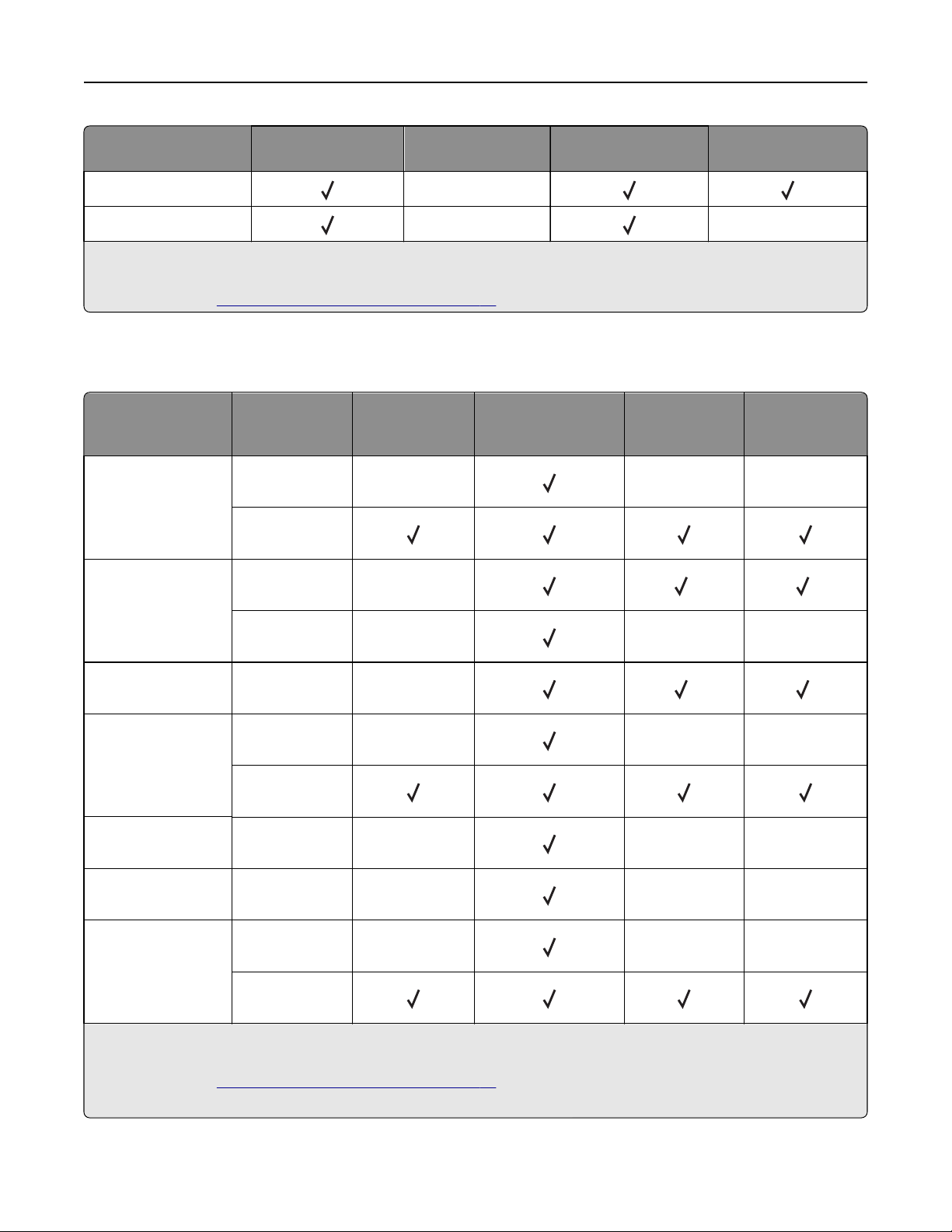
Kağıt ve özel ortamlar kılavuzu 92
Kağıt türü 250 veya 550
2100 sayfalık tepsi Çok amaçlı besleyici Önlü Arkalı Yazdırma
sayfalık tepsi
İlaç etiketleri
Asetatlar
1
Bu kağıt türü yalnızca belirli yazıcı modellerinde desteklenir.
2
Asetatların birbirine yapışmasını önlemek için en fazla 20'li gruplar halinde toplu iş olarak asetatlara yazdırın. Daha
fazla bilgi için, bkz.
2
“Asetat kullanma ile ilgili ipuçları”, sayfa 84.
X
X X
Not: ADF ve tarayıcı camı, yazıcının desteklediği her ortam türünü kabul eder.
Çıkış Seçenekleri
Kağıt türü Kağıt ağırlığı 4 selelik posta
kutusu
Düz Kağıt
90–176 g/m
(24–47 lb)
60–90 g/m
2
X
2
(16–24 lb)
(90 Ib)
(39 Ib)
2
X
2
X
2
X
2
X
2
Kart Destesi
2
Asetat
Geri Dönüştü-
rülmüş
163 g/m
199 g/m
(110 Ib)
146 g/m
90–176 g/m
(24–47 lb)
60–90 g/m
(16–24 lb)
(48 Ib)
(48 Ib)
2
X
2
X
2
X
2
Kağıt etiketler
İkili web ve
Tümleşik
Bond
180 g/m
180 g/m
90–176 g/m
(24–47 lb)
60–90 g/m
(16–24 lb)
1
Tutucu kağıdı düzgünleştirir, ancak zımbalamaz veya kağıda delik açmaz.
2
Asetatların birbirine yapışmasını önlemek için en fazla 20'li gruplar halinde toplu iş olarak asetatlara yazdırın. Daha
fazla bilgi için, bkz.
3
Bu menü öğesi yalnızca belirli yazıcı modellerinde desteklenir.
“Asetat kullanma ile ilgili ipuçları”, sayfa 84.
Çıkış genişletici ve
yüksek kapasiteli
çıkış genişletici
Zımba tutucu Zımba, delgeç
tutucu
XX
1 1
XX
1 1
XX
XX
XX
XX
Page 93
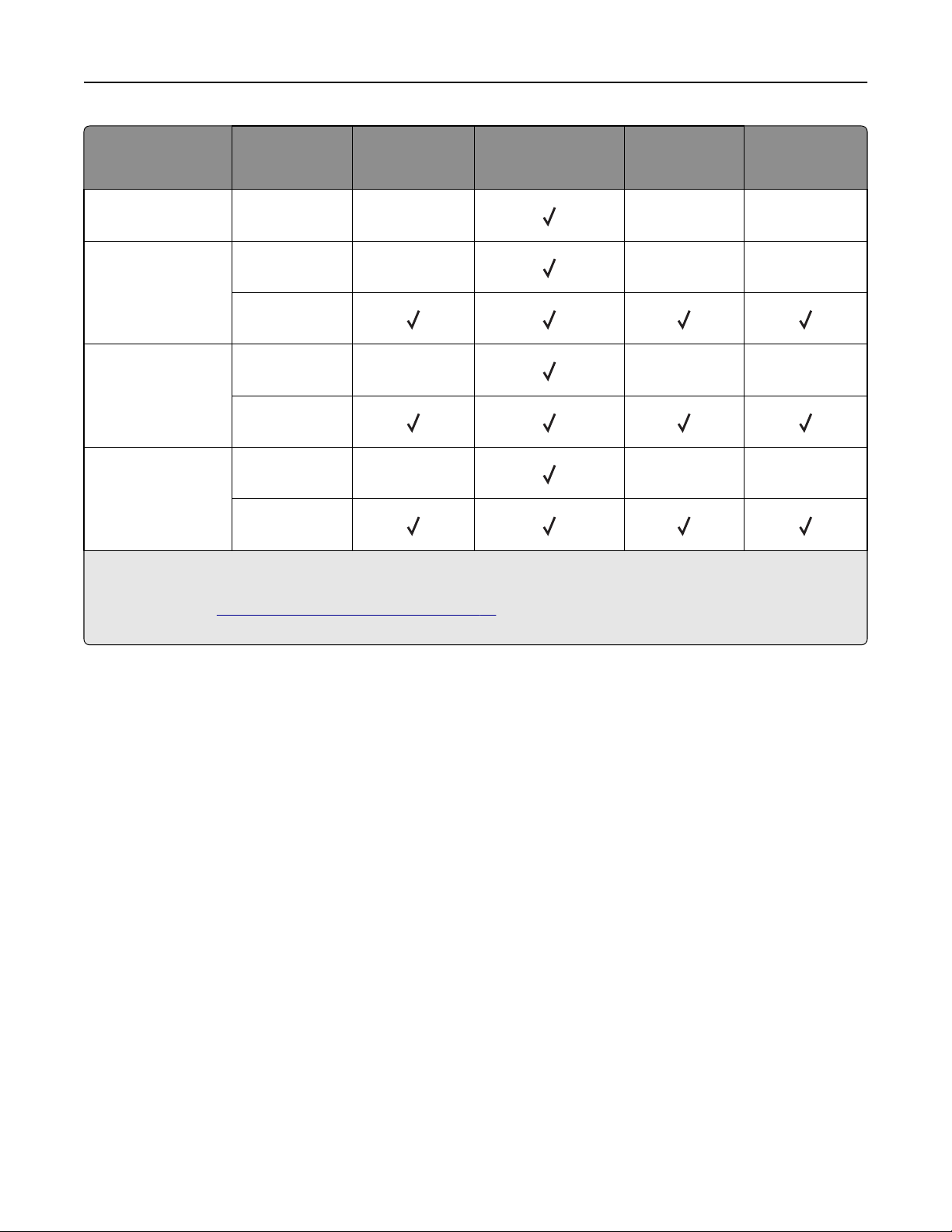
Kağıt ve özel ortamlar kılavuzu 93
Kağıt türü Kağıt ağırlığı 4 selelik posta
kutusu
Çıkış genişletici ve
yüksek kapasiteli
Zımba tutucu Zımba, delgeç
tutucu
çıkış genişletici
Zarf
Antet
3
105 g/m
90–176 g/m
(24–47 lb)
60–90 g/m
(28 Ib)
2
2
2
X
X
XX
XX
(16–24 lb)
Önceden Basılı
90–176 g/m
(24–47 lb)
60–90 g/m
2
2
X
XX
(16–24 lb)
Renkli Kağıt
90–176 g/m
(24–47 lb)
60–90 g/m
2
2
X
XX
(16–24 lb)
1
Tutucu kağıdı düzgünleştirir, ancak zımbalamaz veya kağıda delik açmaz.
2
Asetatların birbirine yapışmasını önlemek için en fazla 20'li gruplar halinde toplu iş olarak asetatlara yazdırın. Daha
fazla bilgi için, bkz.
3
Bu menü öğesi yalnızca belirli yazıcı modellerinde desteklenir.
“Asetat kullanma ile ilgili ipuçları”, sayfa 84.
Page 94

Yazdırma 94
Yazdırma
Formları ve belgeleri yazdırma
Formları yazdırma
Sık kullanılan formlara veya düzenli aralıklarla yazdırılan diğer bilgilere hızla ve kolayca erişmek için Formlar
ve Sık Kullanılanlar'ı kullanın. Bu uygulamayı kullanmadan önce yazıcıda kurulumunu yapın. Daha fazla bilgi
için bkz.
1 Ana ekrandan şuraya gidin:
2 Değişiklikleri uygulayın.
Bir belge yazdırma
“Formlar ve Sık Kullanılanlar'ı Ayarlama”, sayfa 21.
Formlar ve Sık Kullanılanlar > listeden formu seçin > kopya sayısını girin > diğer ayarları değiştirin
1 Tarayıcı kontrol panelinin Kağıt menüsünden Kağıt Türü ve Kağıt Boyutu ayarını yüklenmiş kağıtla aynı
duruma getirin.
2 Yazdırma işini gönderin:
Windows kullanıcıları için
a
Belge açıkken, Dosya > Yazdır'ı tıklatın.
b Özellikler, Tercihler, Seçenekler veya Ayarlar öğesini tıklatın.
c Ayarları gerektiği şekilde değiştirin.
d Tamam > Yazdır öğesine tıklatın.
Macintosh kullanıcıları için
a
Page Setup (Sayfa Yapısı) iletişim kutusunda ayarları istediğiniz gibi değiştirin:
1 Bir belge açıkken, File > Page Setup (Dosya, Sayfa Ayarları) öğelerini seçin.
2 Bir kağıt boyutu seçin veya yüklediğiniz kağıda uygun bir kağıt boyutu oluşturun.
3 Tamam düğmesini tıklatın.
b Print (Kağıda Dök) iletişim kutusunda ayarları istediğiniz gibi değiştirin.
1 Bir belge açıkken, Dosya > Kağıda dök menü öğelerini seçin.
Gerekiyorsa, daha fazla seçenek için açıklama üçgenine tıklayın.
2 Print (Kağıda Dök) iletişim kutusundan ve açılır menülerden ayarları gerektiği gibi değiştin.
Not: Belirli bir kağıt türüne yazdırmak için, kağıt türü ayarını yüklenen kağıtla aynı olacak
şekilde değiştirin veya doğru tepsi veya besleyiciyi seçin.
3 Kağıda Dök düğmesini tıklatın.
Toner koyuluğunu ayarlama
1 Bir Web tarayıcısı açın ve adres alanına tarayıcının IP adresini yazın.
Page 95
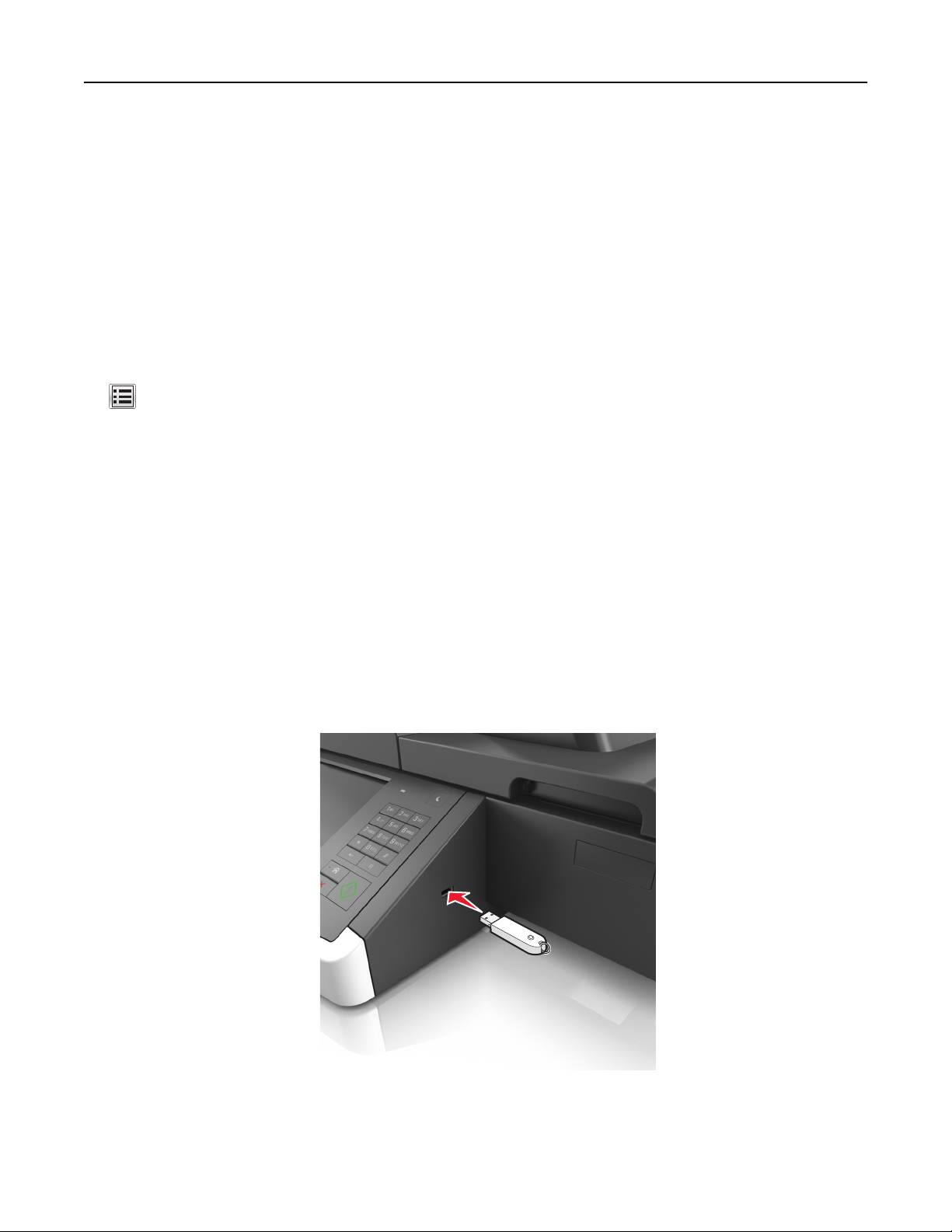
Yazdırma 95
Notlar:
• Tarayıcının IP adresini tarayıcı ana ekranında görüntüleyin. IP adresleri, 123.123.123.123 gibi nokta
işareti ile ayrılan dört rakam dizisinden oluşur.
• Bir proxy sunucu kullanıyorsanız, Web sayfasını doğru yüklemek için bir süreliğine devre dışı
bırakın.
2 Sırasıyla Ayarlar >Yazdırma Ayarları >Kalite Menüsü öğelerini tıklatın.
3 Toner koyuluğu ayarını yapın ve İlet düğmesini tıklatın.
Tarayıcının kontrol panelini kullanma
1
Tarayıcı ana ekranından, şuraya gidin:
>Ayarlar >Yazdırma Ayarları >Kalite Menüsü
2 Toner koyuluğu ayarını yapın ve İlet düğmesine dokunun.
Flash sürücü veya mobil cihazdan yazdırma
Bir flaş sürücüden yazdırma
Notlar:
• Şifrelenmiş bir PDF dosyasını yazdırmadan önce, tarayıcı kontrol panelinden dosya parolasını
yazmanız istenir.
• Yazdırma izniniz olmayan dosyaları yazdıramazsınız.
1 Tarayıcının USB bağlantı noktasına bir flaş sürücü takın.
Notlar:
• Flaş sürücü takıldığında ana ekranda bir flaş sürücü simgesi görüntülenir.
Page 96
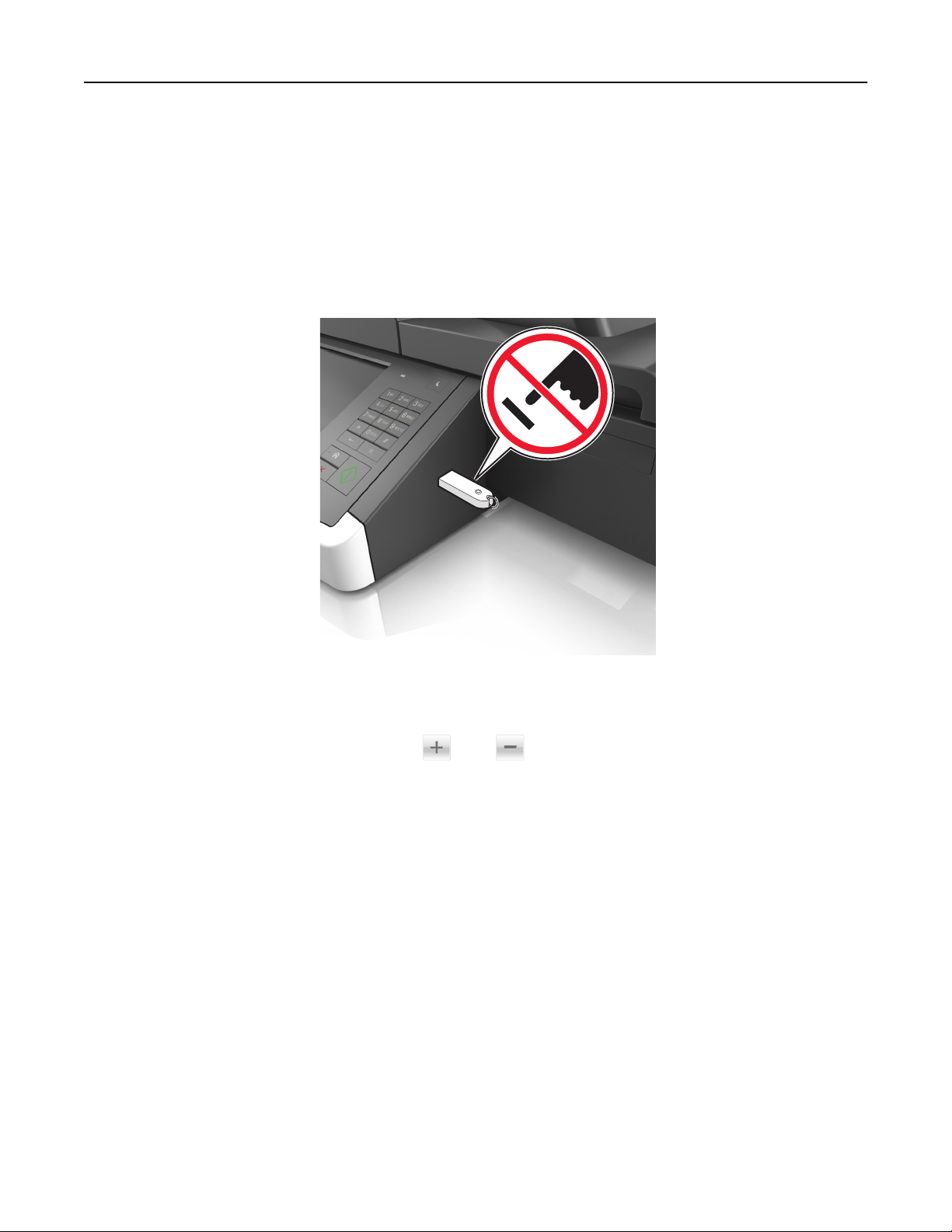
Yazdırma 96
• Flash sürücüyü, tarayıcı müdahale gerektirirken, örneğin bir kağıt sıkışması durumunda taktığınız
takdirde, tarayıcı flash sürücüsünü yok sayar.
• Flaş sürücüyü yazıcı başka yazdırma işlerini işlerken taktığınız takdirde, tarayıcı ekranında Meşgul
mesajı görüntülenir. Bu yazdırma işleri işlendikten sonra, flaş sürücüdeki belgeleri yazdırabilmek
için bekletilen işler listesine bakmanız gerekebilir.
Uyarı—Hasar Tehlikesi: Bellek aygıtından yazdırırken, okurken ya da bellek aygıtına yazarken USB
kablosuna, kablosuz ağ bağdaştırıcısına, konektörlere, bellek aygıtına ya da tarayıcıda belirtilen diğer
alanlara dokunmayın. Veri kaybı oluşabilir.
2 Tarayıcının kontrol panelinden, yazdırmak istediğiniz belgeye dokunun.
3 Oklara dokunarak belgenin önizlemesini görüntüleyin.
4 Yazdırılacak kopya sayısını belirlemek için veya öğesini kullanın ve sonra Yazdır düğmesine
dokunun.
Notlar:
• Belgenin yazdırılması tamamlanana kadar flaş sürücüyü tarayıcının USB bağlantı noktasından
çıkarmayın.
• Başlangıç USB menüsü ekranından çıktıktan sonra flaş sürücüyü tarayıcıda bıraktığınız takdirde,
flaş sürücüdeki dosyaları yazdırmak için ana ekranda Bekletilen İşler' düğmesine dokunun.
Desteklenen flaş sürücüler ve dosya türleri
Notlar:
• Yüksek hızlı USB flaş sürücülerinin tam hız standartlarını desteklemesi gerekir. Düşük hızlı USB
aygıtları desteklenmez.
• USB flaş sürücüleri FAT (Dosya Ayırma Tabloları) sistemini desteklemelidir. NTFS (Yeni Teknoloji
Dosya Sistemi) veya başka bir dosya sistemiyle biçimlendirilen aygıtlar desteklenmez.
Page 97
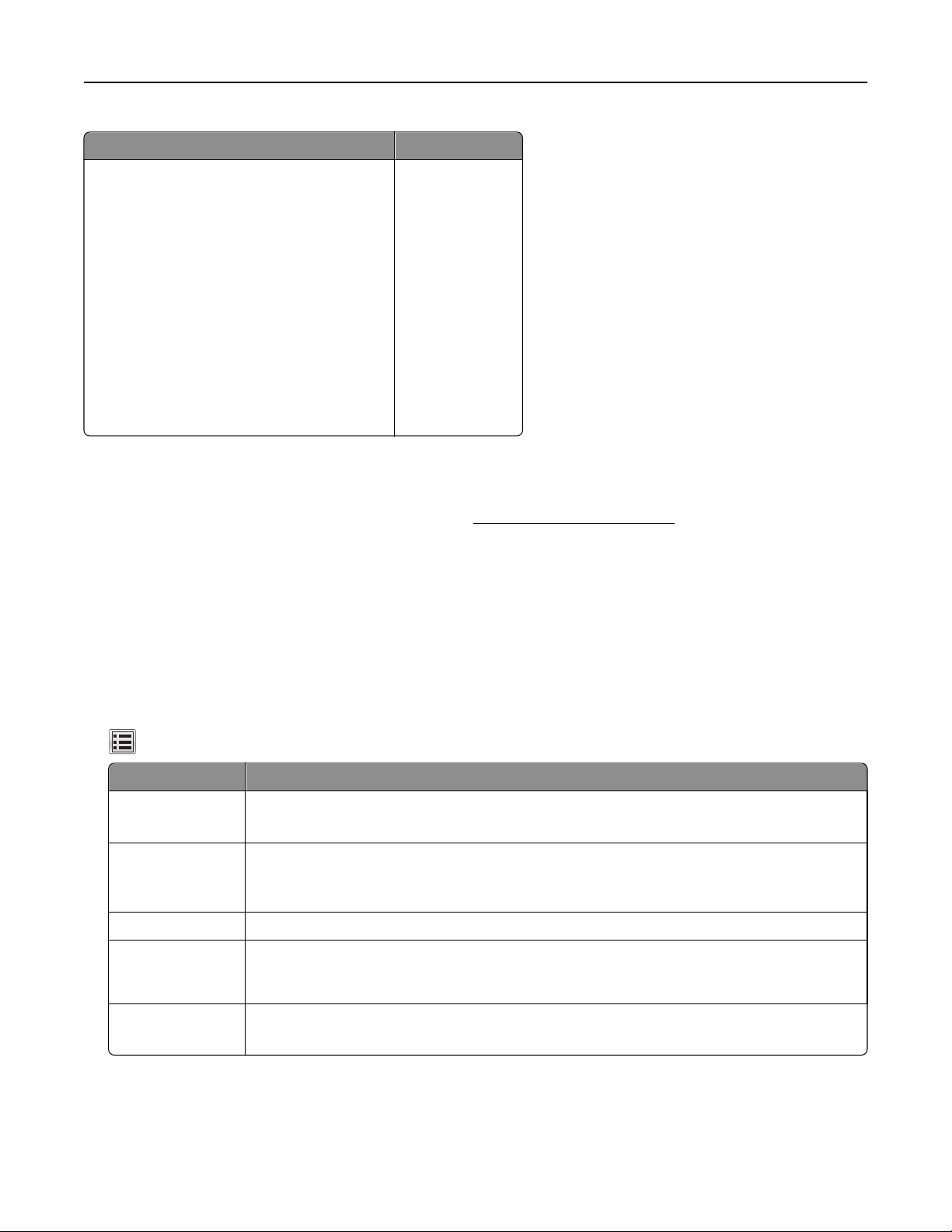
Yazdırma 97
Önerilen flaş sürücüler Dosya türü
• Lexar JumpDrive FireFly (512MB ve 1GB)
• SanDisk Cruzer Micro (512MB ve 1GB)
• Sony Micro Vault Classic (512MB ve 1GB)
Belgeler:
• .pdf
• .xps
Görüntüler:
• .dcx
• .gif
• .jpeg veya .jpg
• .bmp
• .pcx
• .tiff veya .tif
• .png
• .fls
Mobil aygıttan yazdırma
Uyumlu bir mobil yazdırma uygulaması indirmek için, www.lexmark.com/mobile Web sitemizi ziyaret edin.
Not: Mobil yazdırma uygulamaları mobil cihazınızın üreticisinde de mevcuttur.
Gizli ve diğer bekletilen işleri yazdırma
Yazdırma işlerini tarayıcıda depolama
1 Tarayıcı kontrol panelinden şuraya gidin:
>Güvenlik >Gizli Yazdırma > yazdırma işi türünü seçin
Bunu kullanın Bunun için
Maks Geçersiz PIN Geçersiz PIN'in giriş sayısını sınırlayın.
Not: Bu sınıra ulaşıldığında, ilgili kullanıcı adı ve PIN'in yazdırma işleri silinir.
Gizli İş Bitimi Tarayıcı kontrol panelinden PIN girilinceye kadar yazdırma işlerini bilgisayarda bekletir.
Not: PIN bilgisayardan ayarlanabilir. Dört basamaklı olmalı ve 1–9 arasında sayılardan
oluşmalıdır.
İş Bitimini Tekrarla Tarayıcı belleğindeki işleri yazdırır ve saklar.
İş Bitimini Doğrula Yazdırma işinin bir kopyasını yazdırır ve geri kalan kopyaları tutar. İlk kopyan
olup olmadığını incelemenizi sağlar. Tüm kopyalar yazdırıldıktan sonra, yazdırma işi otomatik
olarak tarayıcı belleğinden silinir.
İş Bitimini Ayır Daha sonra yazdırmak için yazdırma işlerini depolar.
Not: Yazdırma işleri Bekletilen İşler menüsünden silinene kadar tutulur.
ın tatmin edici
Page 98
Yazdırma 98
Bunu kullanın Bunun için
Notlar:
• Gizli, Kontrol, Yedek ve Tekrar yazdırma işleri, tarayıcının ek olarak bekletilen işleri işleyebilmek için ilave
belleğe ihtiyaç duyması halinde silinebilir.
• Yazdırma işini tarayıcının kontrol panelinden başlatana kadar tarayıcıyı, yazdırma işlerini tarayıcı belleğinde
depolaması için ayarlayabilirsiniz.
• Tarayıcıda kullanıcı tarafından başlatılabilecek tüm yazdırma işleri bekletilen işler olarak adlandırılır.
2 İlet düğmesine dokunun.
Gizli ve diğer bekletilen işleri yazdırma
Not: Gizli ve Kontrol yazdırma işleri yazdırıldıktan sonra bellekten otomatik olarak silinir. Tekrar ve Yedek
işleri siz silmediğiniz müddetçe yazıcıda bekletilir.
Windows kullanıcıları için
1
Bir belge açıkken, File >Print (Dosya, Yazdır) öğelerini tıklatın.
2 Özellikler, Tercihler, Seçenekler veya Ayarlar öğesini tıklatın.
3 Yazdır ve Beklet seçeneğini tıklatın.
4 Yazdırma işi türünü (Gizli, Tekrar, Yedek veya Kontrol) seçin ve ardından bir kullanıcı adı atayın. Gizli bir
yazdırma işi için, dört basamaklı bir PIN girin.
5 Tamam veya Yazdır düğmesine tıklayın.
6 Tarayıcı ana ekranından, yazdırma işini serbest bırakın.
• Gizli yazdırma işleri için şuraya gidin:
Bekletilen işler > kullanıcı adınızı seçin >Gizli İşler > PIN kodunu girin >Yazdır
• Diğer yazdırma işleri için şuraya gidin:
Bekletilen işler > kullanıcı adınızı seçin > yazdırma işini seçin > kopya sayısını belirleyin >Yazdır
Macintosh kullanıcıları için
1
Bir belge açıkken, Dosya > Yazdır menü öğelerini seçin.
Gerekiyorsa, daha fazla seçenek için açıklama üçgenine tıklayın.
2 Yazdırma seçenekleri veya Kopya ve Sayfa Sayısı açılır‑menüsünde İşi Yönlendir seçeneğini belirleyin.
3 Yazdırma işi türünü (Gizli, Tekrar, Yedek veya Kontrol) seçin ve ardından bir kullanıcı adı atayın. Gizli bir
yazdırma işi için, dört basamaklı bir PIN girin.
4 Tamam veya Yazdır düğmesine tıklayın.
5 Tarayıcı ana ekranından, yazdırma işini serbest bırakın.
• Gizli yazdırma işleri için şuraya gidin:
Bekletilen işler > kullanıcı adınızı seçin >Gizli İşler > PIN kodunu girin >Yazdır
• Diğer yazdırma işleri için şuraya gidin:
Bekletilen işler > kullanıcı adınızı seçin > yazdırma işini seçin > kopya sayısını belirleyin >Yazdır
Page 99

Yazdırma 99
Gizli yazdırma işlerini değiştirme
1 Bir Web tarayıcısı açın ve adres alanına tarayıcının IP adresini yazın.
Notlar:
• Tarayıcının IP adresini tarayıcı ana ekranında görüntüleyin. IP adresleri, 123.123.123.123 gibi nokta
işareti ile ayrılan dört rakam dizisinden oluşur.
• Bir proxy sunucu kullanıyorsanız, Web sayfasını doğru yüklemek için bir süreliğine devre dışı
bırakın.
2 Ayarlar >Güvenlik >Gizli Yazdırma Ayarı düğmesini tıklatın.
3 Ayarları şu şekilde değiştirin:
• Bir maksimum PIN girişi deneme sayısı atayın. Bir kullanıcı bu sayıyı aştığında, bu kullanıcının tüm
işleri silinir.
• Gizli yazdırma işleri için bir sona erme süresi atayın. Kullanıcı işlerini bu süre içinde yazdırmadığı
takdirde, bu kullanıcının tüm işleri silinir.
4 Değiştirilen ayarları kaydetmek için İlet düğmesini tıklatın.
Bilgi sayfalarını yazdırma
Bir font örnek listesini yazdırma
1 Ana ekrandan, şuraya gidin:
> Raporlar > Yazı Tiplerini Yazdır
2 PCL Yazı Tipleri veya PostScript Yazı Tipleri'ne dokunun.
Bir dizin listesi yazdırma
Dizin listesi önbellekte veya tarayıcı sabit diskinde saklanan kaynakları gösterir.
Tarayıcı ana ekranından, şuraya gidin:
>Raporlar >Dizin Yazdır
Bir yazdırma işini iptal etme
Tarayıcı kontrol panelinden bir yazdırma işini iptal etme
1 Tarayıcı kontrol panelindeki İşi İptal Et düğmesine dokunun veya klavyedeki düğmesine basın.
2 İptal etmek istediğiniz yazdırma işine ve ardından Seçilen İşleri Sil öğesine dokunun.
Not: Tuş takımında öğesine basarsanız, Devam Et düğmesine basarak ana ekrana geri dönün.
Page 100

Yazdırma 100
Bilgisayardan bir yazdırma işi iptal etme
Windows kullanıcıları için
1 Yazıcılar klasörünü açın ve yazıcınızı seçin.
2 Yazdırma kuyruğundan, iptal etmek istediğiniz yazdırma işini seçin ve ardından silin.
Macintosh kullanıcıları için
1 Apple menüsündeki Sistem Tercihleri bölümünden yazıcınıza gidin.
2 Yazdırma kuyruğundan, iptal etmek istediğiniz yazdırma işini seçin ve ardından silin.
 Loading...