

Page 1
Lexmark J110
Installationshandbuch
www.lexmark.com
Page 2

Page 3

Ausgabe: Oktober 2000
Der folgende Abschnitt gilt nicht für Länder, in denen die nachstehenden Bestimmungen nicht mit
dem geltenden Recht vereinbar sind.
VORLIEGENDE DOKUMENTATION KEINERLEI GEWÄHRLEISTUNG IRGENDWELCHER ART,
WEDER AUSDRÜCKLICH NOCH STILLSCHWEIGEND, EINSCHLIESSLICH, JEDOCH NICHT
AUSSCHLIESSLICH DER STILLSCHWEIGENDEN GEWÄHRLEISTUNG FÜR DIE
HANDELSÜBLICHKEIT ODER DIE EIGNUNG FÜR EINEN BESTIMMTEN ZWECK. In einigen Ländern
sind ausdrückliche oder stillschweigende Gewährleistungsausschlüsse für bestimmte Transaktionen nicht
zulässig. Diese Erklärung betrifft Sie deshalb möglicherweise nicht.
Diese Dokumentation enthält möglicherweise technische Ungenauigkeiten oder typografische Fehler. An
den enthaltenen Informationen werden in regelmäßigen Abständen Änderungen vorgenommen. Diese
Änderungen werden in späteren Ausgaben berücksichtigt. Verbesserungen oder Änderungen an den
beschriebenen Produkten oder Programmen können jederzeit vorgenommen werden.
Unter der Telefonnummer 1-800-553-9727 können Sie zusätzliche produktbezogene Dokumentationen
erwerben. Im Vereinigten Königreich und Irland wählen Sie 0628-481500. In allen anderen Ländern
wenden Sie sich bitte an Ihren Händler.
Durch Bezugnahme auf bestimmte Produkte, Programme oder Dienstleistungen in der vorliegenden
Dokumentation übernimmt der Hersteller keine Gewährleistung für die Verfügbarkeit dieser Produkte,
Programme oder Dienstleistungen in allen Ländern seines Tätigkeitsbereichs. Die Nennung eines
Produkts, eines Programms oder einer Dienstleistung besagt weder ausdrücklich noch stillschweigend,
daß ausschließlich dieses Produkt, dieses Programm oder diese Dienstleistung verwendet werden kann.
Andere Produkte, Programme bzw. Dienstleistungen mit vergleichbarer Funktionalität können ebenfalls
verwendet werden, sofern kein Verstoß gegen das Urheberrecht vorliegt. Die Bewertung und
Überprüfung des Betriebs mit anderen als den vom Hersteller ausdrücklich genannten Produkten,
Programmen oder Dienstleistungen durch den Benutzer erfolgt auf eigene Verantwortung.
Lexmark und Lexmark mit der roten Raute, MarkNet und MarkVision sind Warenzeichen von Lexmark
International, Inc., eingetragen in den USA und/oder anderen Ländern. PerfectFinish ist ein
Warenzeichen von Lexmark International, Inc.
LEXMARK INTERNATIONAL, INC. ÜBERNIMMT FÜR DIE
AppleTalk und Macintosh sind Warenzeichen der Apple Computer, Inc., eingetragen in den USA und
anderen Ländern.
Sonstige Warenzeichen sind Eigentum ihrer jeweiligen Inhaber.
© Copyright 2000 Lexmark International, Inc.
Alle Rechte vorbehalten.
EINGESCHRÄNKTE RECHTE DER REGIERUNG DER VEREINIGTEN STAATEN VON AMERIKA
Die vorliegende Software und Dokumentation werden mit EINGESCHRÄNKTEN RECHTEN zur
Verfügung gestellt. Die Verwendung, Vervielfältigung oder Offenlegung seitens der Regierung unterliegt
den Einschränkungen, die in Absatz (c)(1)(ii) der Klausel „Rights in Technical Data and Computer
Software“ unter DFARS 252.227-7013 und in anwendbaren FAR-Bestimmungen festgelegt sind: Lexmark
International, Inc., Lexington, KY 40550.
Page 4

Informationen zu Emissionen (FCC-Bestimmungen)
Dieses Gerät erfüllt die Bedingungen in Teil 15 der FCC-Bestimmungen. Der Betrieb unterliegt folgenden
zwei Einschränkungen:
(1) Dieses Gerät darf keine schädlichen Störungen verursachen, und (2) das Gerät muß störfest gegen
aufgenommene Störungen sein, auch gegen solche Störungen, die unerwünschte Betriebszustände
verursachen könnten.
Fragen zu dieser Bestimmung sind an folgende Adresse zu richten:
Director of Lab Operations
Lexmark International, Inc.
740 West New Circle Road
Lexington, KY 40550
USA
(859) 232-3000
Weitere Informationen hierzu finden Sie im Online-Benutzerhandbuch.
Sicherheit
Falls der Drucker NICHT mit dem Symbol gekennzeichnet ist, MUSS er an eine ordnungsgemäß
•
geerdete Steckdose angeschlossen werden.
Das Netzkabel muß an eine Steckdose angeschlossen werden, die sich in der Nähe des Geräts
•
befindet und leicht zugänglich ist.
Wartungsarbeiten und Reparaturen, mit Ausnahme der in der Bedienungsanleitung näher
•
beschriebenen, sollten Fachleuten überlassen werden.
Dieses Produkt und die zugehörigen Komponenten wurden für einen den weltweit gültigen
•
Sicherheitsanforderungen entsprechenden Einsatz entworfen und getestet. Die
sicherheitsrelevanten Funktionen der Bauteile und Optionen sind nicht immer offensichtlich. Sofern
Teile eingesetzt werden, die nicht von Lexmark stammen, wird von Lexmark keinerlei
Ver an tw or tu ng od er Ha ftun g für dieses Produkt übernommen.
Page 5
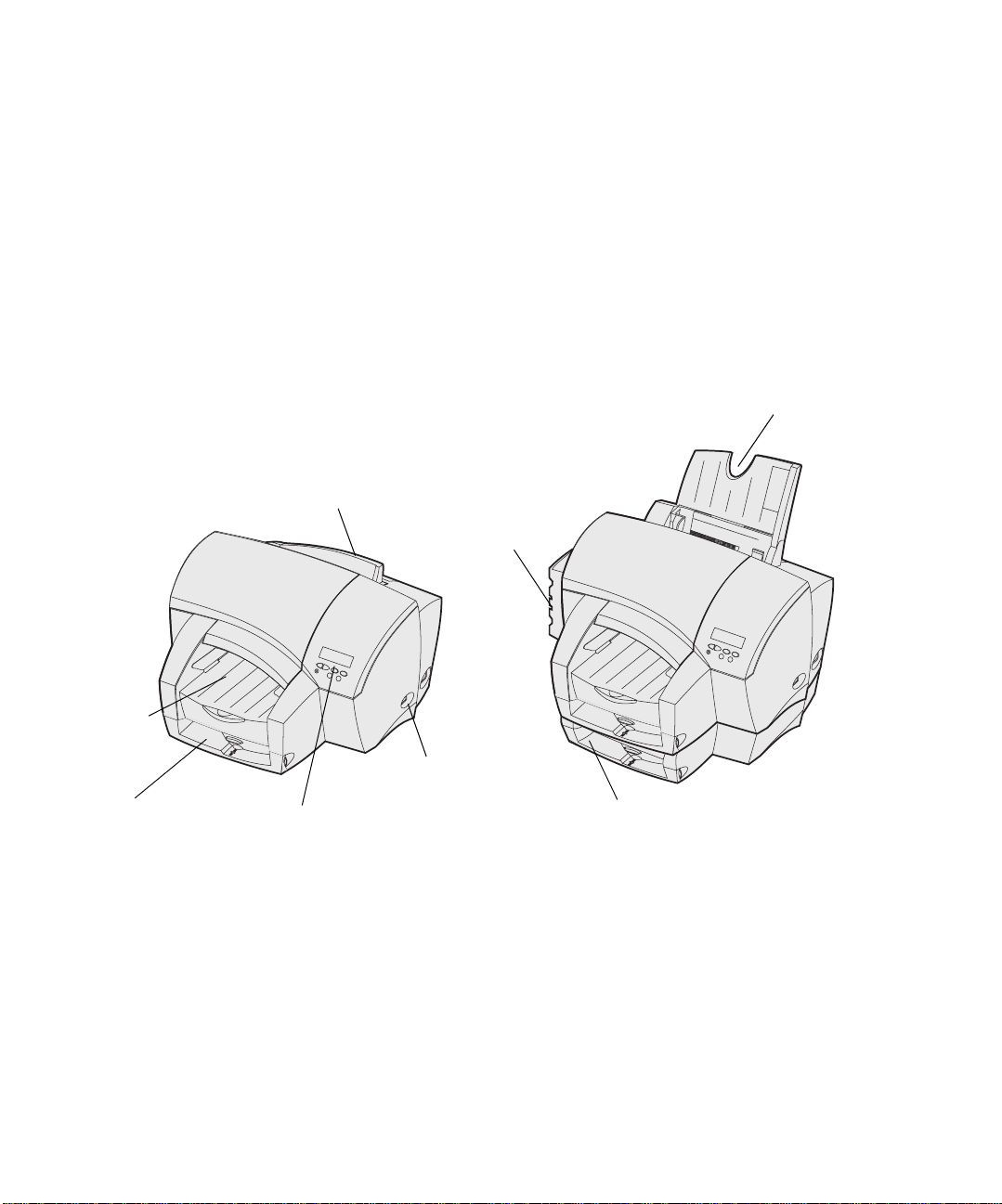
Info zum Drucker
Ihr LexmarkTM J110-Drucker ist ein kompakter Farb-/
Schwarzweißdrucker, dessen PerfectFinish™-Kassette
den schnellen Druck mit hoher Qualität ermöglicht.
Papierablage
Faßt max. 250
bedruckte
Seiten.
Fach 1
Faßt max. 250
Blatt eines
Druckmediums.
Basisdrucker
Manuelle Zuführung
Führt ein einzelnes Blatt
eines Druckmediums zu.
Bedienerkonsole
Zeigt Druckereinstellungen und
Meldungen an.
Optionaler externer
MarkNet
Druckserver
Bindet den Drucker in
ein Netzwerk ein.
Netzschalter
Schalten Sie den
Drucker immer mit
diesem Schalter und
nicht über eine Steckdosenleiste aus.
TM
Pro-
Basisdrucker
mit Optionen
Optionales Fach 2
Erweitert die
Zufuhrkapazität des
Druckers um 250 Blatt.
Optionale
Universalzuführung
Führt alle Druckmedien - von Folien
bis Briefumschläge aus einem Einzug zu.
Führen Sie einfach die folgenden Schritte in diesem
Installationshandbuch aus, um den Drucker einzurichten
und mit dem Druck zu beginnen.
Info zum Drucker
1
Page 6
Schritt 1:
Auspacken des Druckers
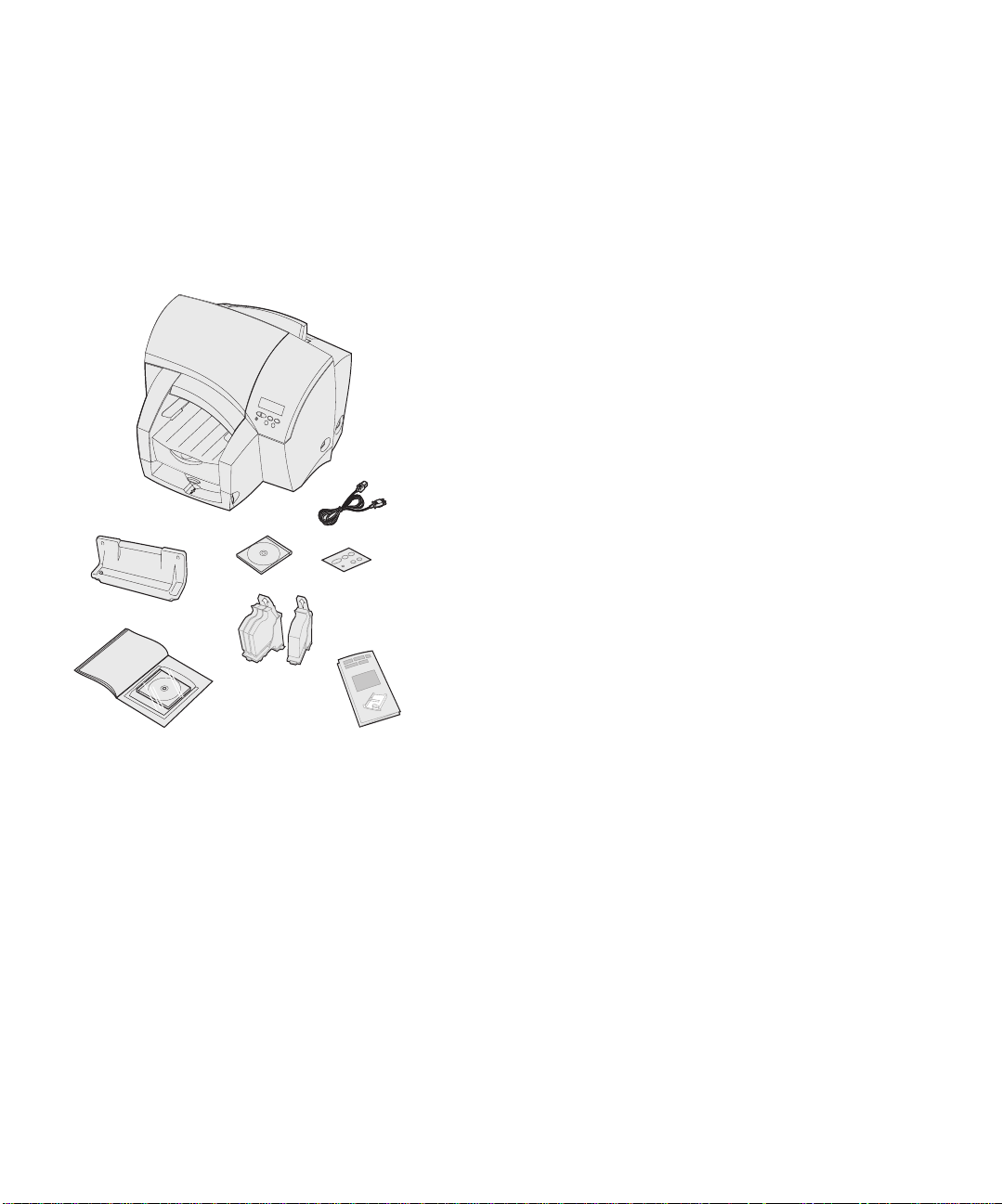
Überprüfen Sie, ob alle nachfolgend
1
aufgelisteten Teile vorhanden sind:
• Drucker
• Installationshandbuch mit CD Benutzerhandbuch
• Kurzanleitung
• Druckkopf mit schwarzer Tintenkassette (K)
Netzkabel
• Druckkopf mit drei Farbtintenkassetten (CMY)
• PerfectFinish-Kassette
TM
• CD Treiber, MarkVision
• Netzkabel
• Bedienerkonsolenschablone
und Dienstprogramme
PerfectFinishKassette
Druckerdokumentation
CD
Druckköpfe mit
eingesetzter
schwarzer
Tintenkassette
und Farbtintenkassetten
Schablone
Kurzanleitung
Wenn Sie Hilfe während der Installation
benötigen oder falls Teile fehlen oder beschädigt
sind, finden Sie die für Ihr Land erforderliche
Lexmark Telefonnummer auf der Registrierkarte.
Entfernen Sie sämtliches Klebeband und
2
Verpackungsmaterial aus dem Druckerinnern
und vom Gehäuse.
Bewahren Sie den Karton und das
3
Verpackungsmaterial für den Fall auf, daß Sie
den Drucker zu Wartungs- oder
Lagerungszwecken wieder einpacken müssen.
Stellen Sie den Drucker an einem gut belüfteten
4
Ort auf einer ebenen, stabilen Fläche auf.
Vermeiden Sie folgende
Umgebungsbedingungen:
• Direkte Sonneneinstrahlung
• Nähe von Heizkörpern oder Klimaanlagen
• Staubige oder schmutzige Umgebungen
2
Auspacken des Druckers
Page 7
Schritt 2:
Einsetzen der
PerfectFinish-Kassette
Die einzigartige PerfectFinish-Kassette des Druckers
setzt neue Maßstäbe für qualitativ hochwertigen Druck
auf vielen Sorten Normalpapier.
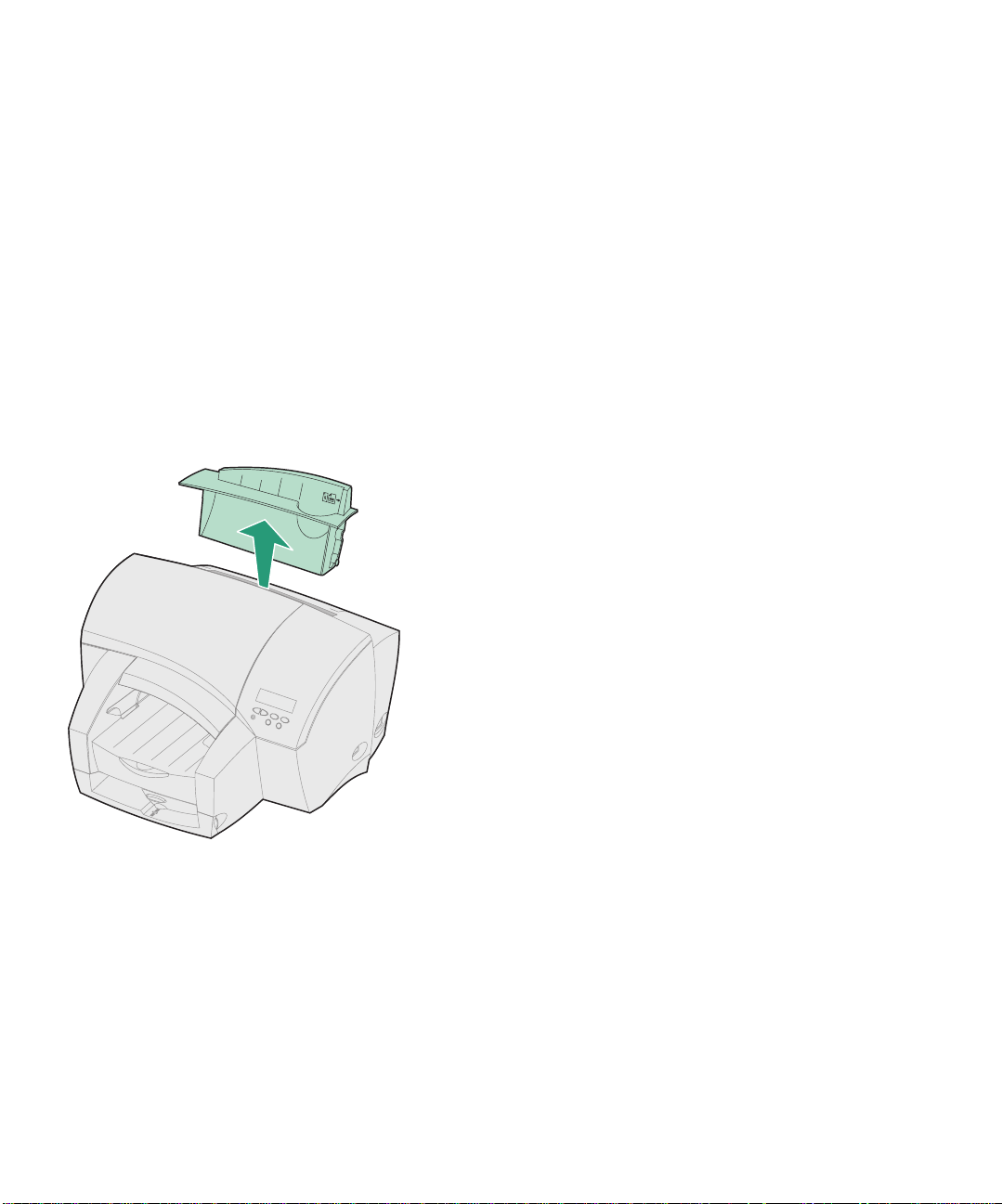
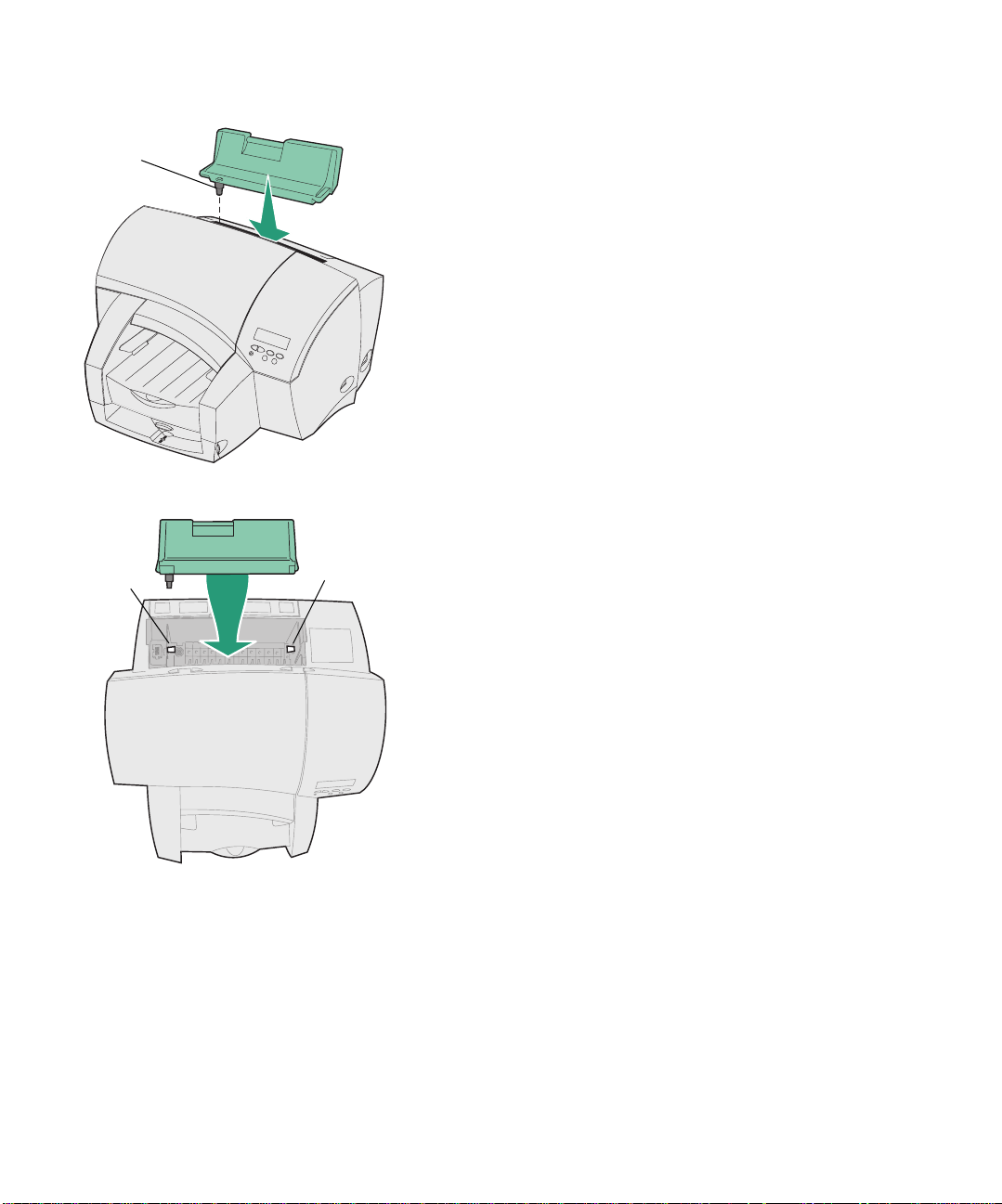
Entfernen Sie die manuelle Zuführung.
1
Nehmen Sie die PerfectFinish-Kassette aus der
2
Verpackung.
Einsetzen der PerfectFinish-Kassette
3
Page 8
Ventil
Halten Sie die PerfectFinish-Kassette so, daß
3
sich das Ventil auf der linken Seite befindet.
Richten Sie die Kassette auf die Riegel im
4
Drucker aus.
Riegel
Riegel
4
Einsetzen der PerfectFinish-Kassette
Page 9
Riegel
Riegel
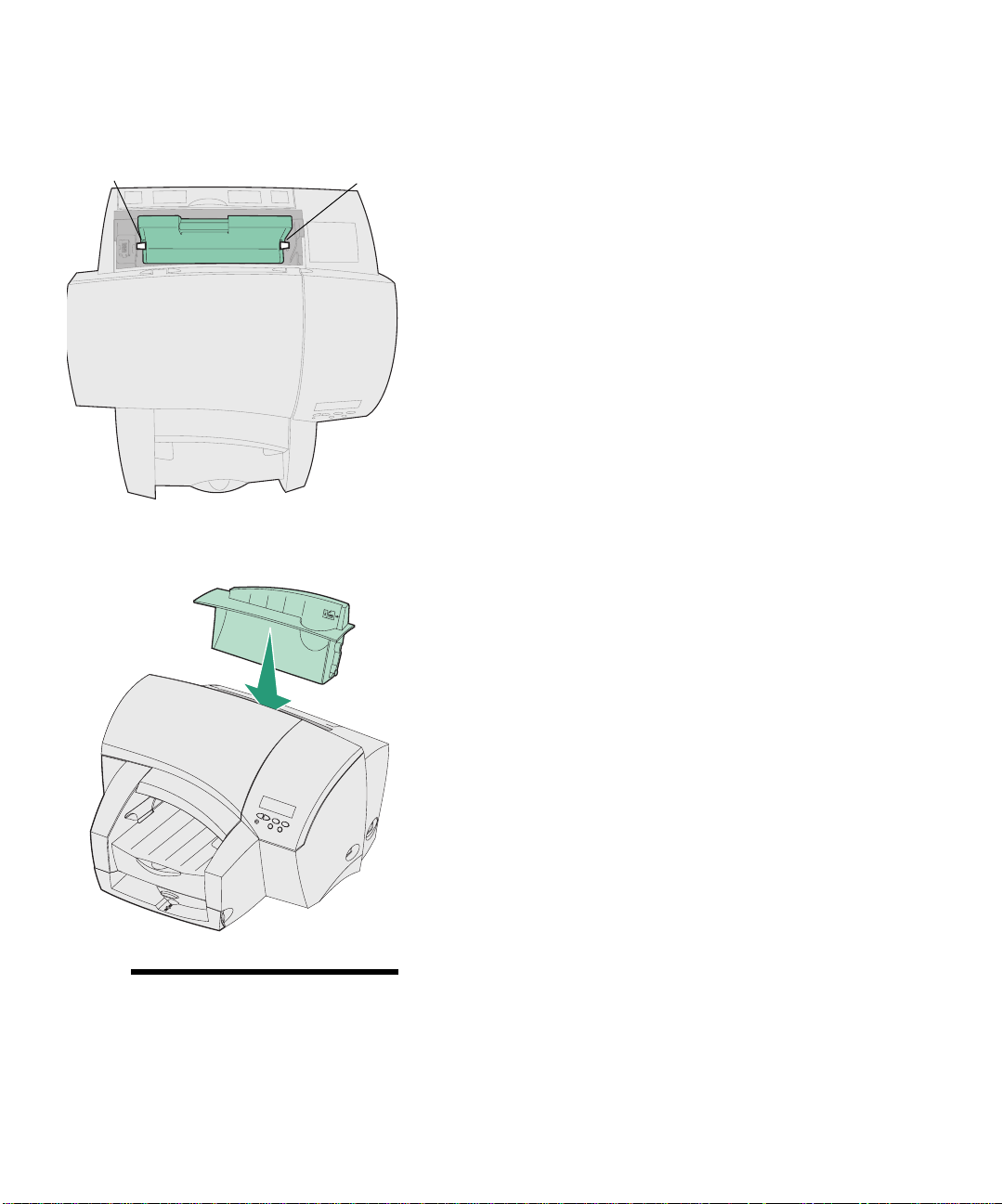
Schieben Sie die Kassette in den Drucker, bis
5
sie sich wie abgebildet unter den Riegeln
befindet.
Drücken Sie die Kassette nach unten, damit sie
6
fest im Drucker sitzt.
Bringen Sie die manuelle Zuführung wieder an.
7
Warnung:
Drucker und den Computer erst
ein, nachdem Sie alle Optionen
und Kabel angebracht haben.
Schalten Sie den
Einsetzen der PerfectFinish-Kassette
5
Page 10
Schritt 3:
Installieren der
Druckeroptionen
Installieren einer
250-Blatt-Zuführung
Griffmulde
Die Anbringung der optionalen 250-Blatt-Zuführung
verdoppelt die Papierkapazität Ihres Druckers.
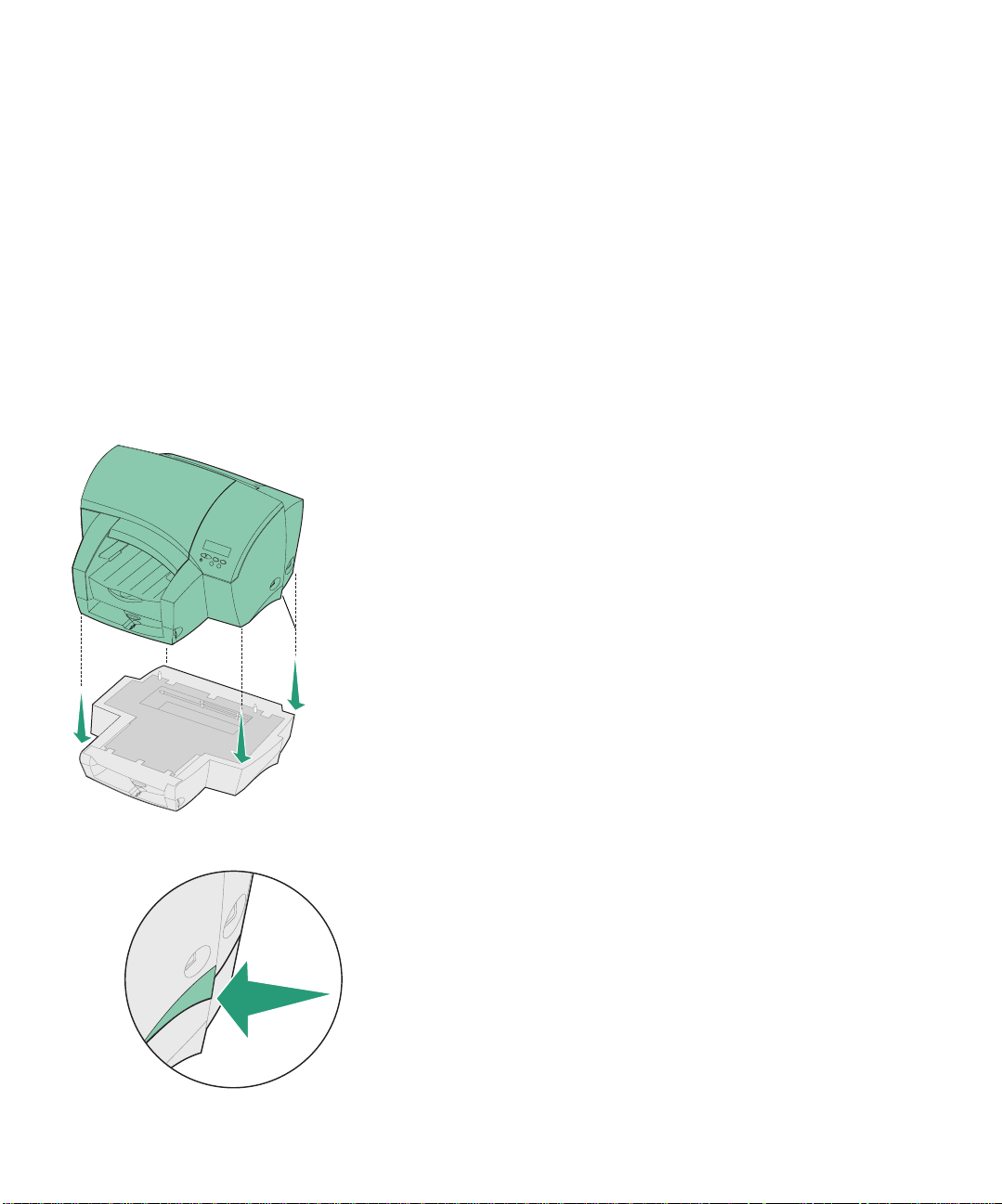
Nehmen Sie die Papierzuführung aus der
1
Verpackung.
Stellen Sie die Papierzuführung am
2
gewünschten Druckerstandort auf.
Fassen Sie in die Griffmulden auf beiden Seiten
3
des Druckers, heben Sie den Drucker vorsichtig
hoch, und setzen Sie ihn auf der
Papierzuführung ab.
Das Gewicht des Druckers beträgt 16 kg, so daß
Sie eine zweite Person zum Anheben hinzubitten
sollten.
Wenn der Drucker auf der Papierzuführung
4
steht, bewegen Sie ihn vorsichtig hin und her,
bis beide Seiten des Druckers bündig auf die
Zuführung ausgerichtet sind.
6
Installieren der Druckeroptionen
Page 11
Bevor Sie den Drucker zu
einem anderen Standort transportieren, muß die 250-Blatt-Zuführung
entfernt werden.
Installieren einer
Universalzuführung
Papierstütze
Manuelle
Zuführung
Basis
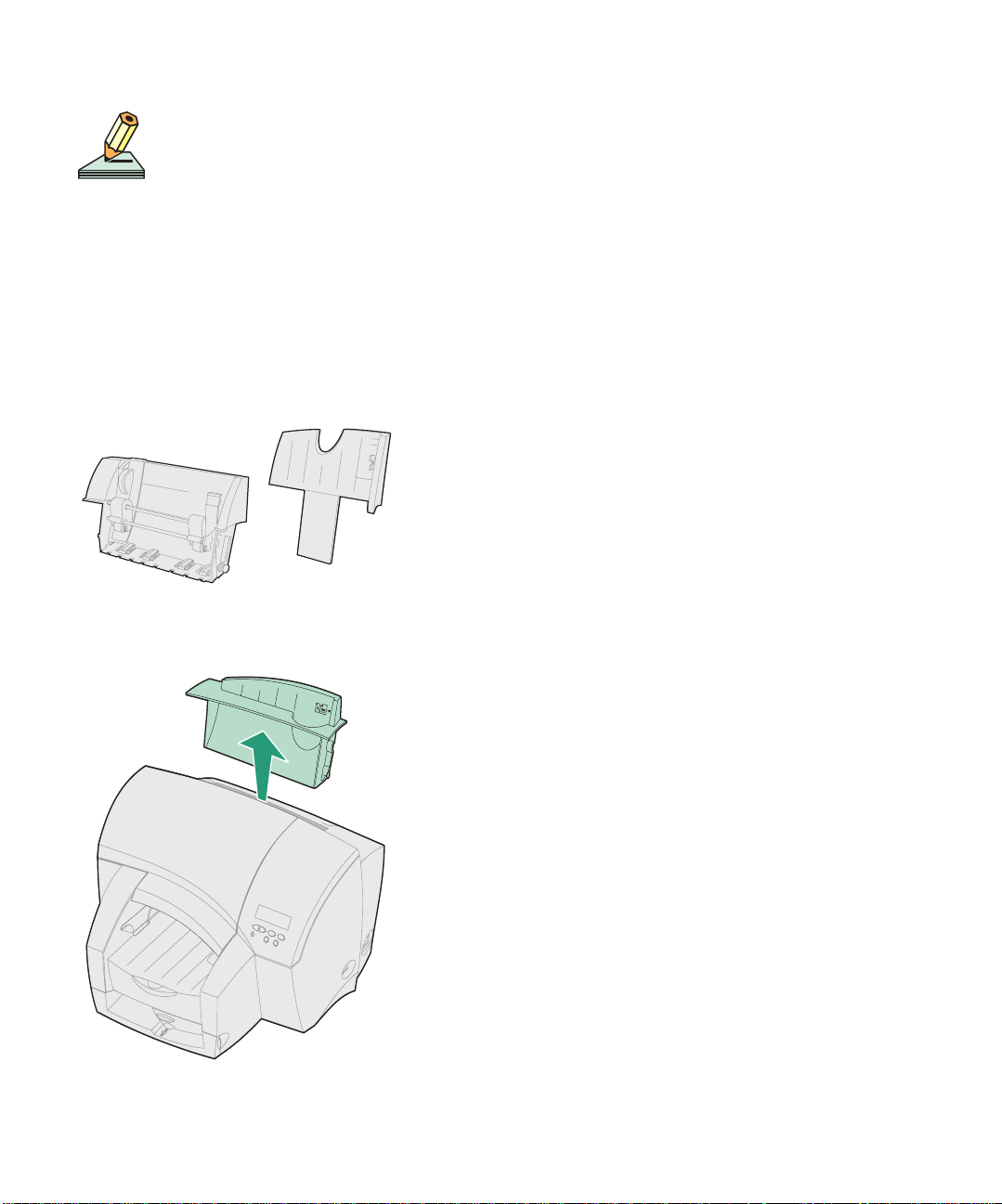
Die Universalzuführung besteht aus zwei Teilen: der
Basis und der Papierstütze.
Führen Sie vor der Installation der Universalzuführung
folgende Schritte durch:
Entfernen Sie die manuelle Zuführung.
1
Installieren der Druckeroptionen
7
Page 12
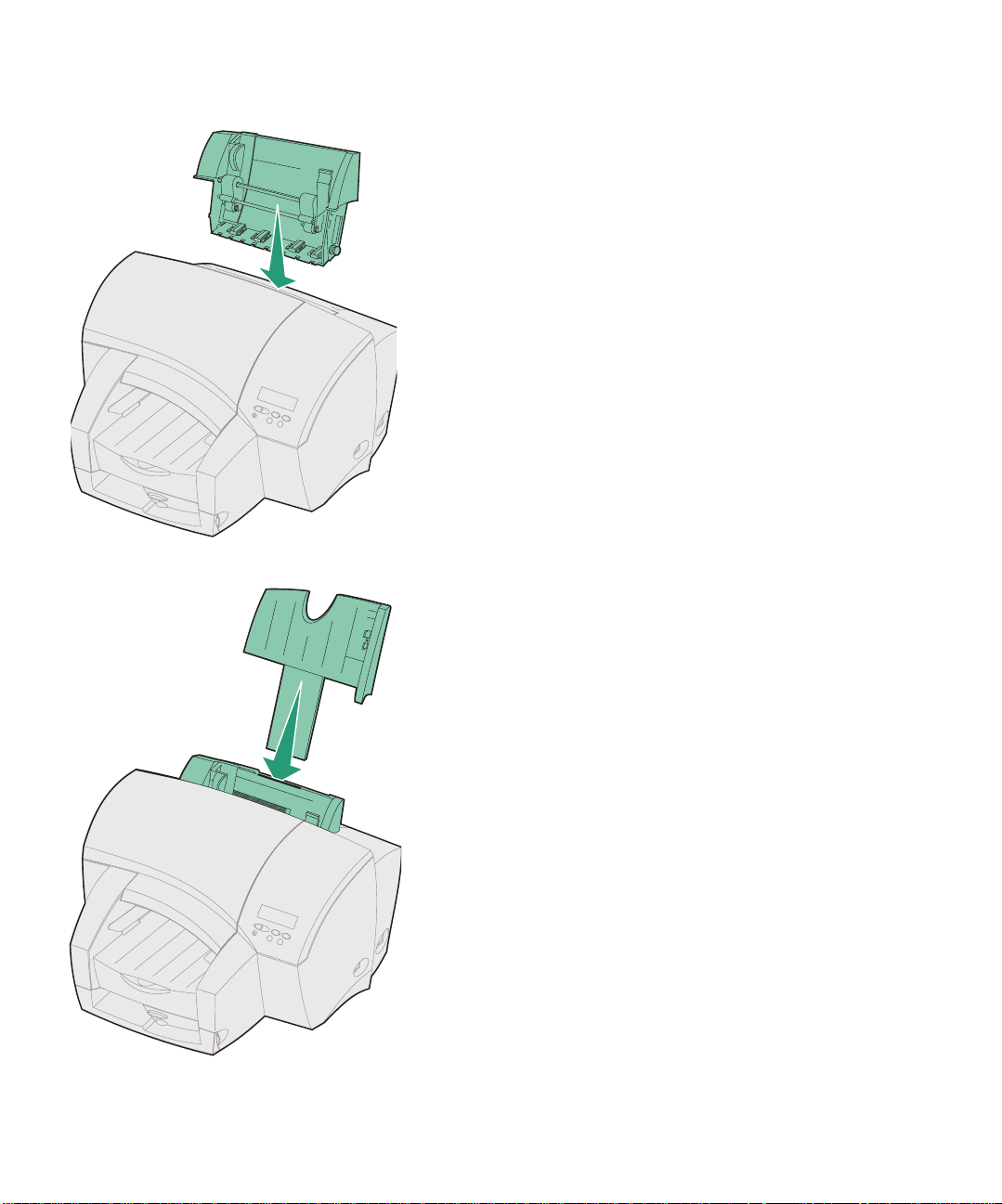
Nehmen Sie die Universalzuführung aus der
2
Verpackung.
Richten Sie die Basis zwischen den beiden
3
Öffnungen im Drucker aus, und setzen Sie sie
ein.
Setzen Sie die Papierstütze in die Aufnahme
4
ein.
8
Installieren der Druckeroptionen
Page 13
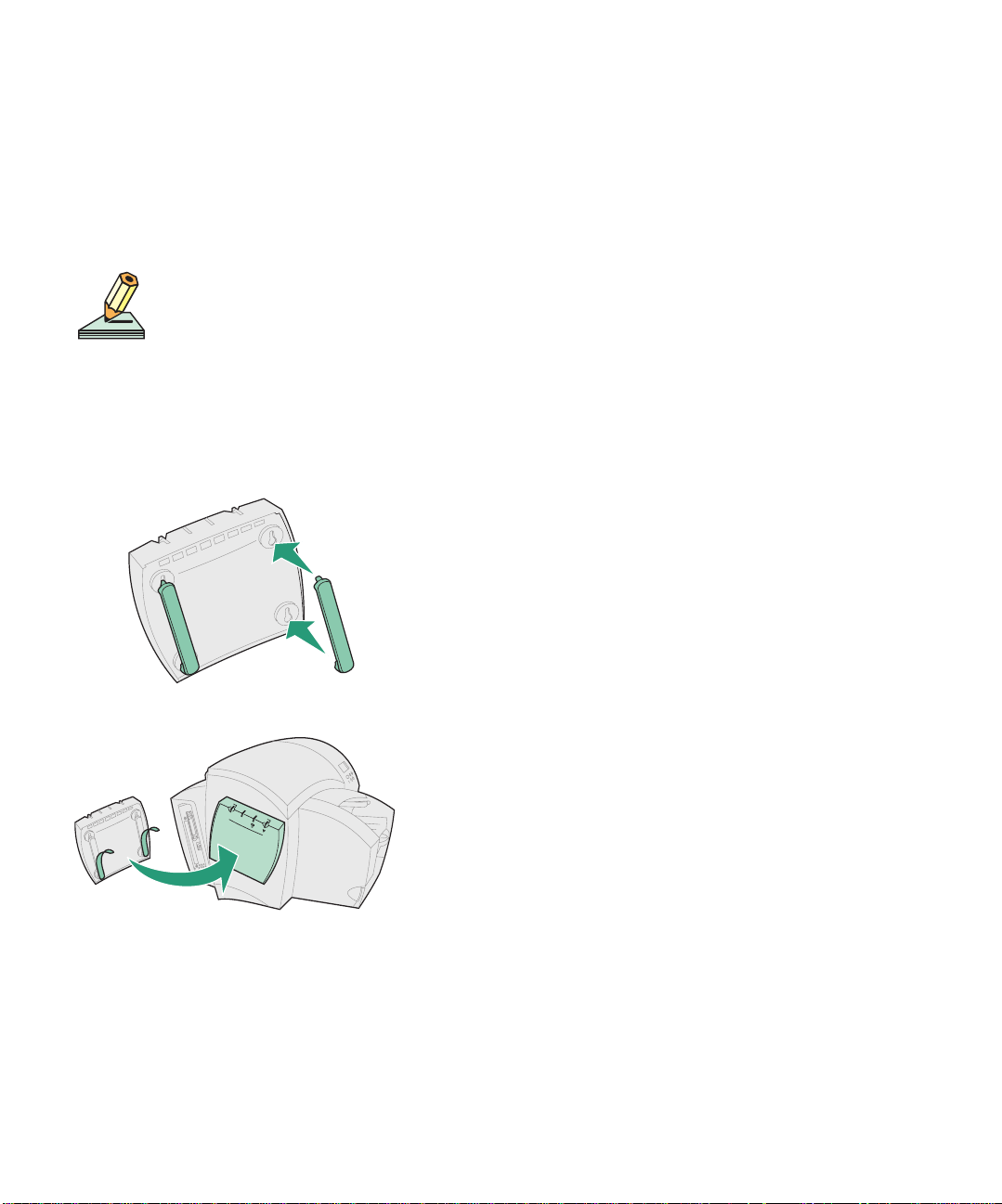
Installieren eines
externen Druckservers
Wenn Sie einen MarkNet
X2000 Series-Druckserver verwenden, lesen Sie die Installationsanweisungen in der im Lieferumfang
enthaltenen Dokumentation.
Vergewissern Sie sich, daß der Drucker und der
1
Computer ausgeschaltet sind.
Nehmen Sie den MarkNetTM XP-Druckserver,
2
zwei Befestigungselemente und das Kabel aus
der Verpackung.
Drücken Sie die Befestigungselemente in die
3
Öffnungen auf der Unterseite des Druckservers.
Entfernen Sie den Schutzstreifen von den
4
Klebeflächen der Befestigungselemente, und
drücken Sie den Druckserver an die linke Seite
des Druckers.
Installieren der Druckeroptionen
9
Page 14

Stecken Sie ein Ende des Parallelkabels wie
5
abgebildet in den Anschluß.
Schließen Sie das andere Ende des
6
Parallelkabels sowie das Netzkabel an den
externen MarkNet XP-Druckserver an.
10
Installieren der Druckeroptionen
Page 15
Schritt 4:
Einlegen von Papier
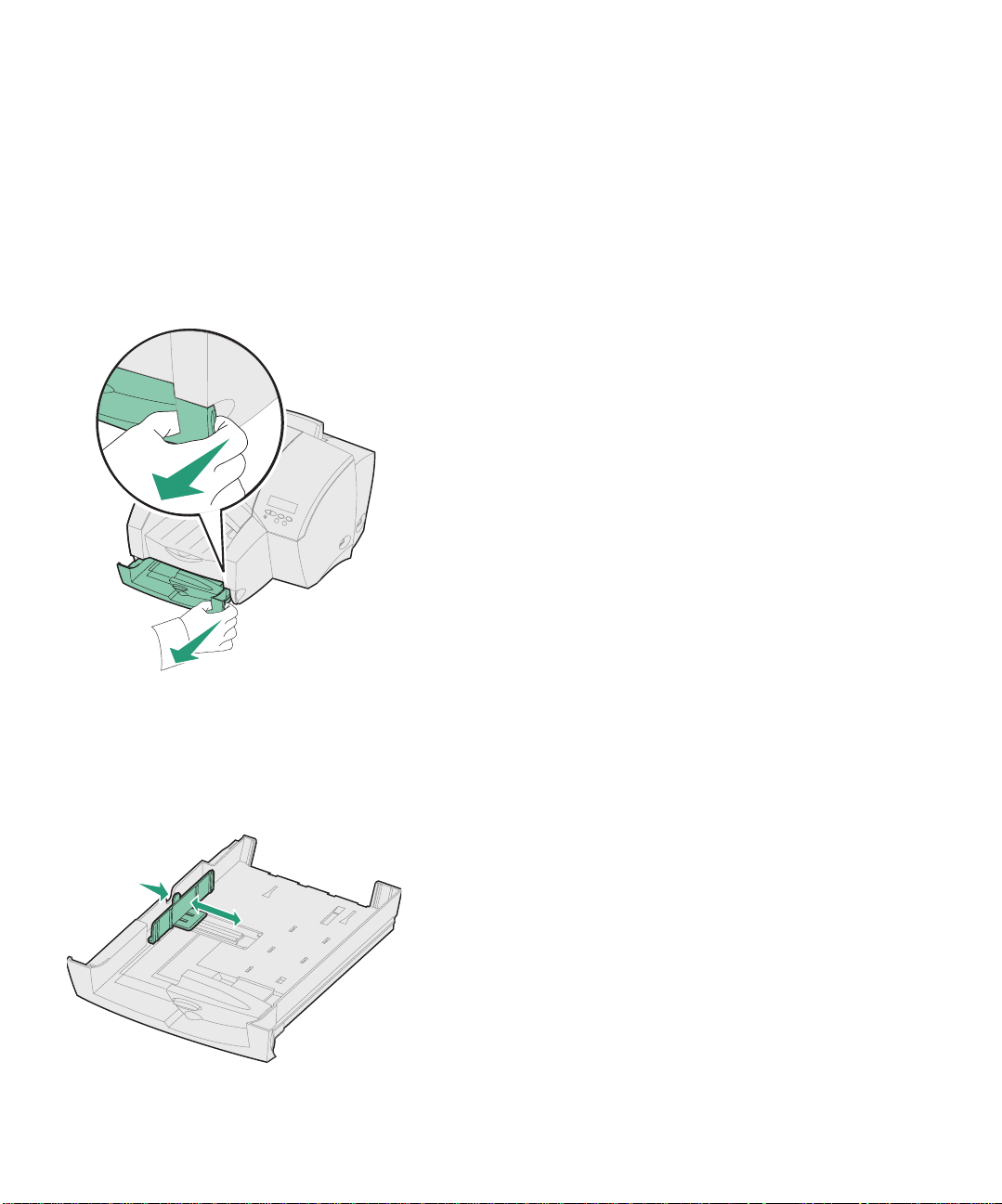
Die Vorgehensweise zum Einlegen von Papier ist für
Fach 1 und Fach 2 identisch.
Ziehen Sie das Fach an der Seitenblende aus
1
dem Drucker heraus.
Drücken Sie den Seitenanschlag zusammen,
2
und schieben Sie ihn ganz nach links.
Einlegen von Papier
11
Page 16
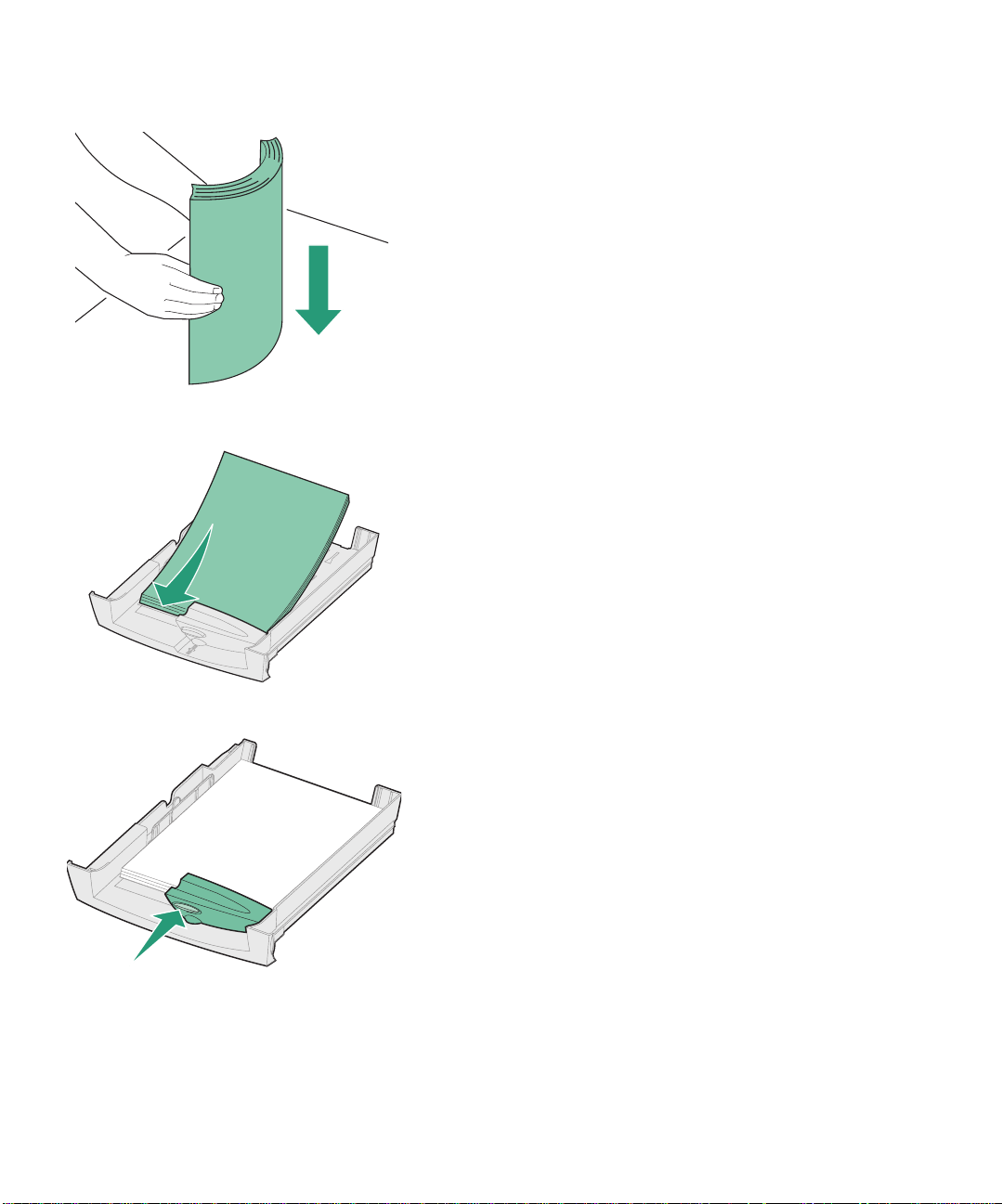
Bevor Sie Druckmedien einlegen, biegen Sie
3
den Stapel in beide Richtungen, um die Blätter
voneinander zu lösen, und fächern Sie den
Stapel auf. Gleichen Sie die Kanten auf einer
ebenen Fläche an.
Legen Sie das Papier mit der Druckseite nach
4
unten in das Fach ein.
Überschreiten Sie nicht die maximale Stapelhöhe,
die auf der rechten Fachseite angegeben ist.
12
Einlegen von Papier
Drücken Sie den Knopf an der Längenführung,
5
und verschieben Sie die Führung, bis sie leicht
an der Unterkante des Papierstapels anliegt.
Page 17
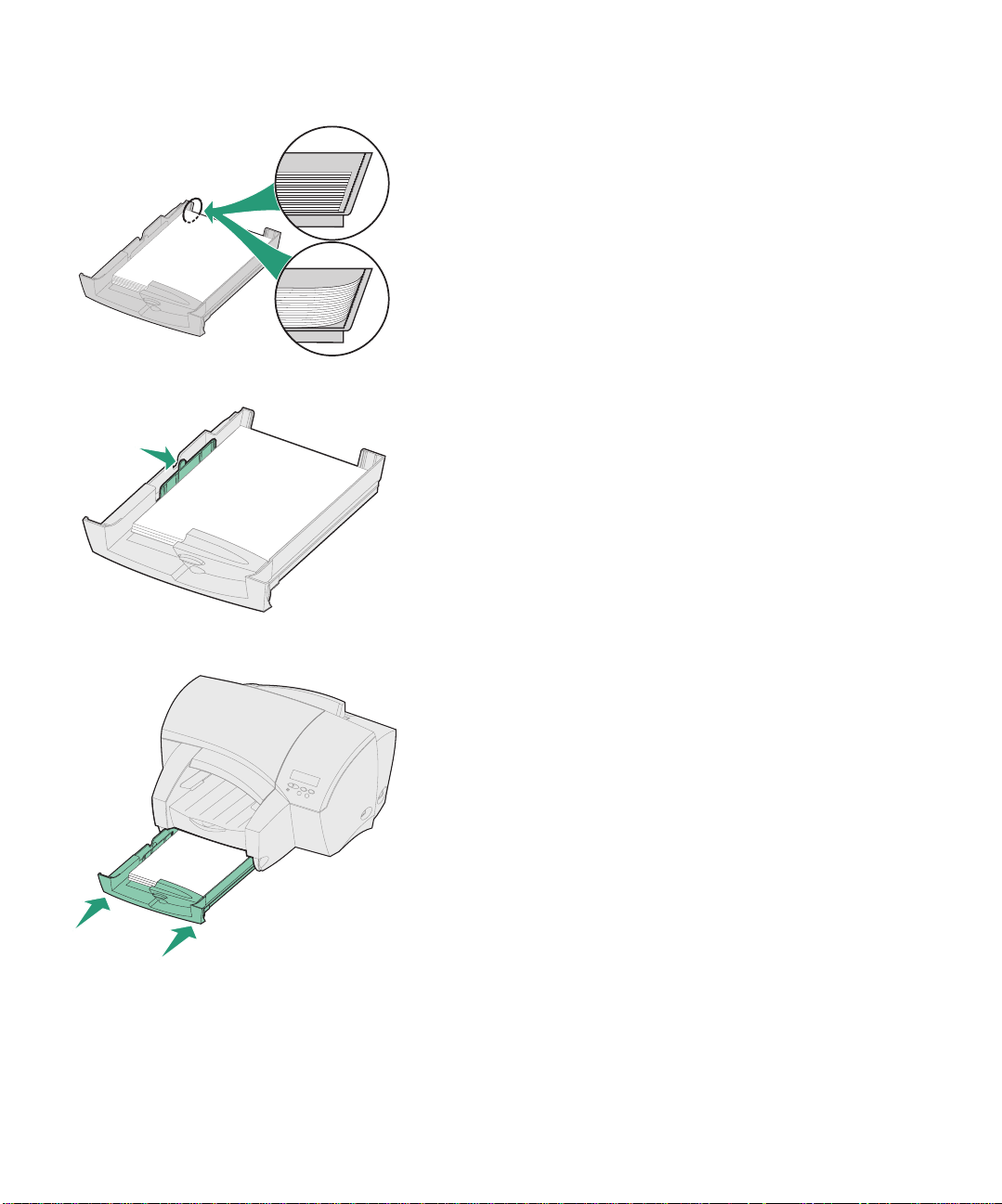
Das Papier muß flach im Fach liegen (1). Wenn
1
2
die Längenführung zu eng an das Papier
geschoben wird, biegt sich das Papier an der
Papierstütze nach oben (2), wodurch es beim
Einziehen zu einem Papierstau kommt.
Drücken Sie den Seitenanschlag zusammen,
6
und schieben Sie ihn nach rechts, bis er die
Kante des Papierstapels leicht berührt.
Setzen Sie das Fach wieder ein.
7
Einlegen von Papier
13
Page 18
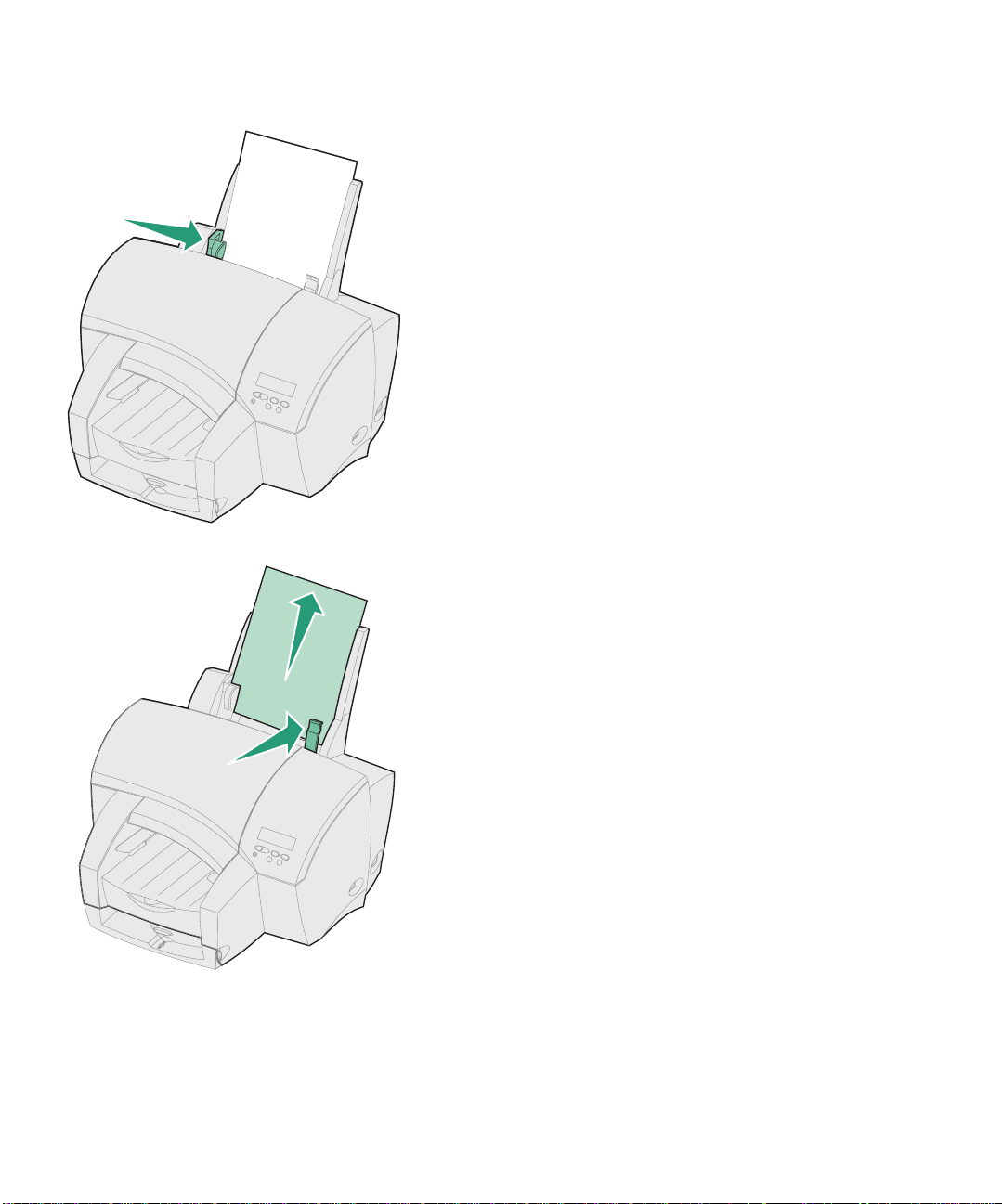
So legen Sie Druckmedien in die Universalzuführung
ein:
Legen Sie die Druckmedien so gegen die rechte
1
Papierführung, daß die Druckseite in Ihre
Richtung zeigt.
Drücken Sie den Hebel der linken
2
Papierführung, und verschieben Sie die
Führung, bis sie die Druckmedien leicht
berührt.
So entfernen Sie Druckmedien aus der Universalzuführung:
Drücken Sie den Papierlösehebel in Richtung
1
Druckmedien, und halten Sie ihn in dieser
Position.
14
Einlegen von Papier
Ziehen Sie die Druckmedien gerade nach oben
2
heraus.
Page 19
Schritt 5:
Anschließen von Kabeln
Sie können den Drucker mit folgenden Kabeln an den
Computer anschließen:
• Parallelkabel
• USB-Kabel
Mit einem Ethernet-Kabel (UTP-Kabel mit RJ45Stecker) können Sie den Drucker in das Netzwerk
einbinden.
Anschließen eines
Parallelkabels
Metallklammer
Metallklammer
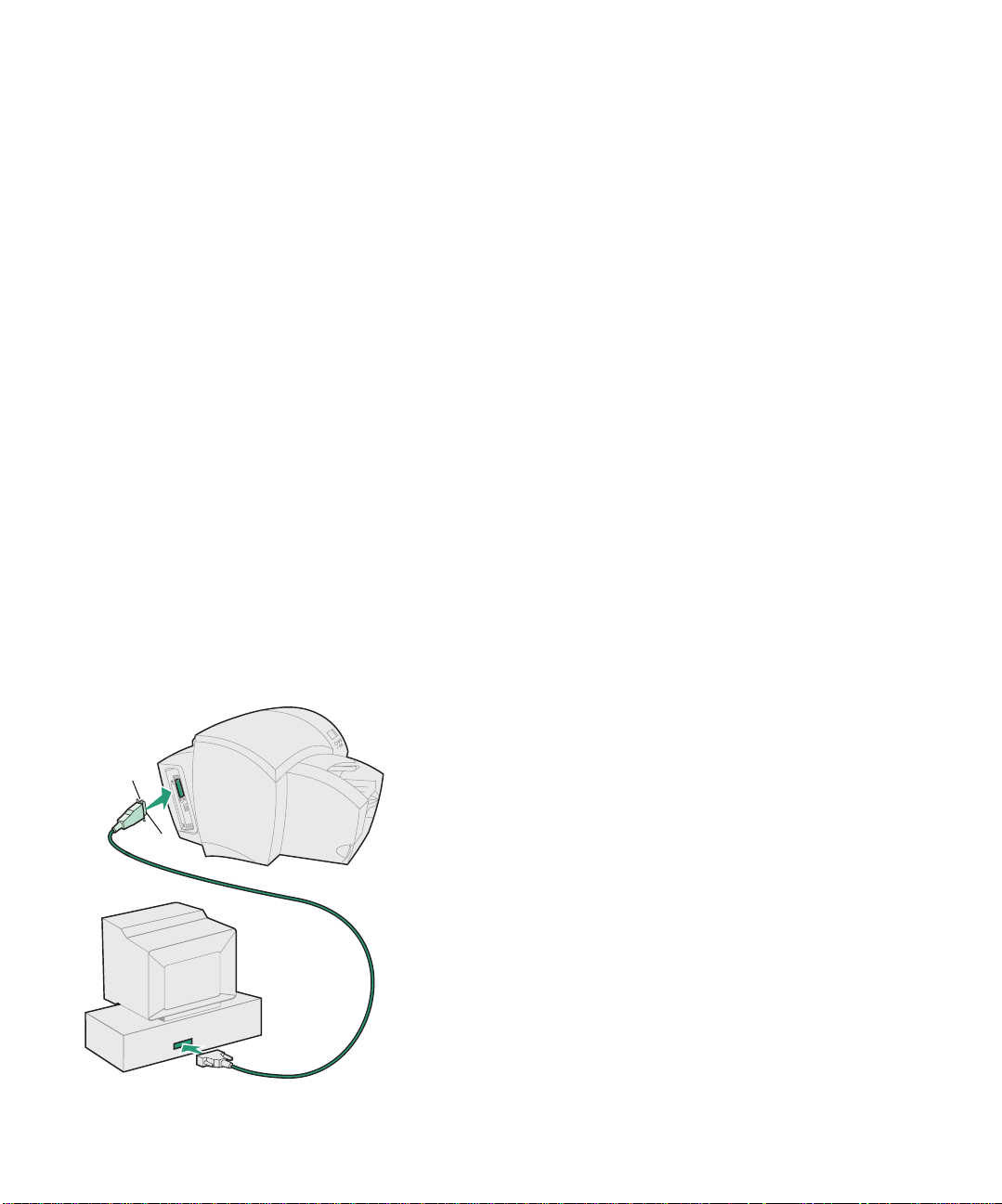
Wenn Sie Ihren Drucker mit einem Parallelkabel an
einen Computer anschließen, verwenden Sie ein IEEE
1284-kompatibles Parallelkabel, das die bidirektionale
Datenübertragung unterstützt. Wir empfehlen die
Lexmark Kabel mit den Teilenummern 1329605 (3 m)
oder 1247498 (6 m).
Stellen Sie sicher, daß der Drucker und der
1
Computer (und alle angeschlossenen
Peripheriegeräte) ausgeschaltet und daß die
Netzstecker gezogen sind.
Stecken Sie ein Ende des Kabels wie abgebildet
2
in den parallelen Anschluß.
Lassen Sie die Metallklammern an beiden
3
Enden des Steckers einrasten.
Stecken Sie das andere Ende des Parallelkabels
4
in den Anschluß auf der Rückseite des
Computers.
Ziehen Sie die Kabelschrauben fest.
Anschließen von Kabeln
15
Page 20
Anschließen eines
USB-Kabels
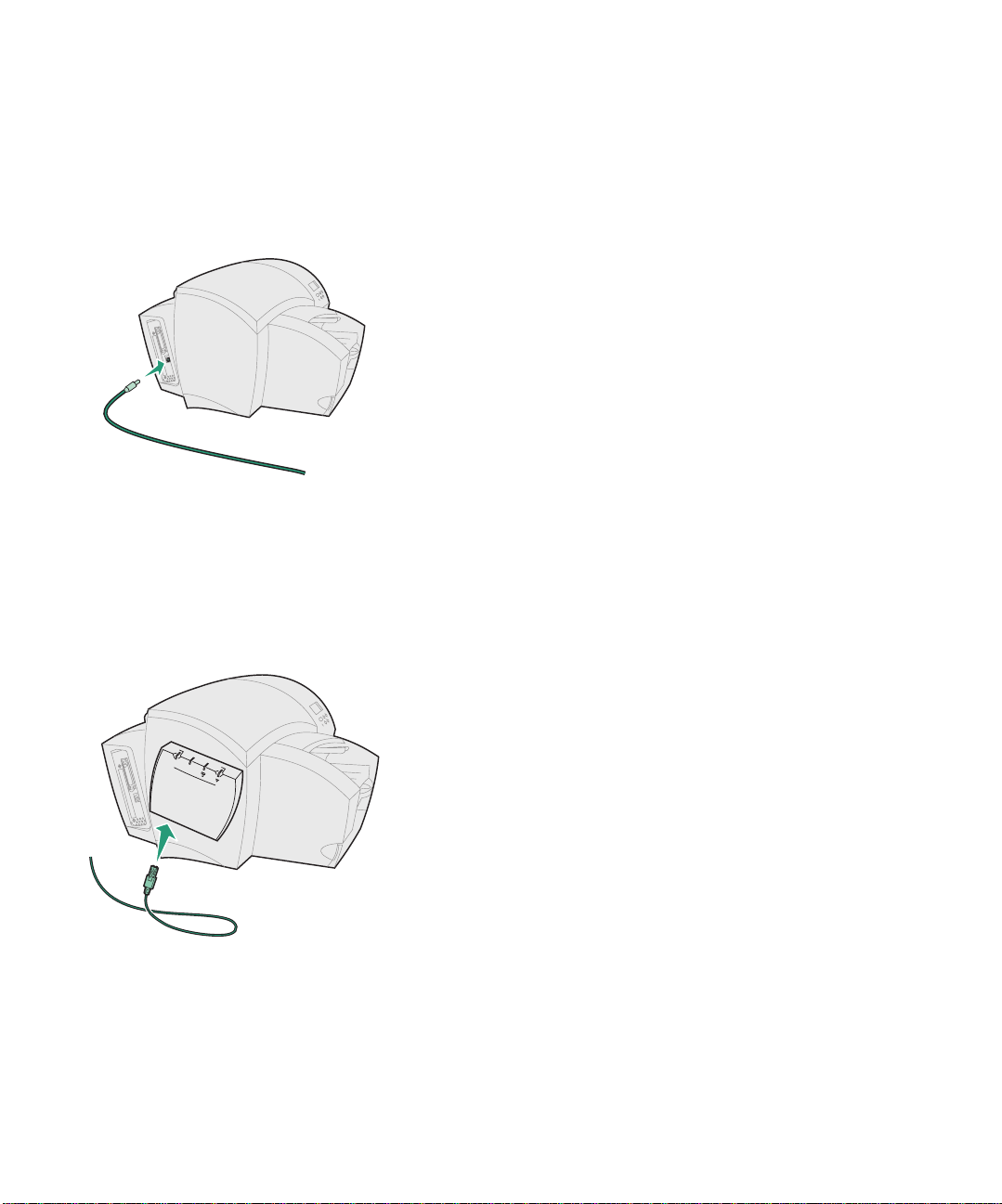
Wenn Sie Ihren Drucker mit einem USB (Universal
Serial Bus)-Kabel an einen Computer anschließen,
empfehlen wir die Verwendung des Lexmark Kabels
mit der Teilenummer 12A2405 (2 m).
Stellen Sie sicher, daß der Drucker und der
1
Computer (und alle angeschlossenen
Peripheriegeräte) ausgeschaltet sind.
Stecken Sie ein Ende des Kabels wie abgebildet
2
in den USB-Anschluß.
Stecken Sie das andere Ende des Kabels in den
3
USB-Anschluß auf der Rückseite (oder an der
Seite) des Computers.
Anschließen eines
Ethernet-Kabels
Stellen Sie sicher, daß der Drucker und der
1
Computer (und alle angeschlossenen
Peripheriegeräte) ausgeschaltet sind.
Stecken Sie ein Ende des Ethernet-Kabels in
2
den Ethernet-Netzwerkanschluß am MarkNet-
Druckserver.
Stecken Sie das andere Ende des Kabels in
3
einen LAN-Netzwerkanschluß.
16
Anschließen von Kabeln
Page 21

Anschließen des
Netzkabels
Vergewissern Sie sich, daß der Drucker
1
ausgeschaltet ist (Netzschalter in Position „O“).
Stecken Sie ein Ende des Netzkabels wie
2
abgebildet in den Netzkabelanschluß.
Schließen Sie das andere Ende an eine
3
ordnungsgemäß geerdete Steckdose an.
Anschließen von Kabeln
17
Page 22
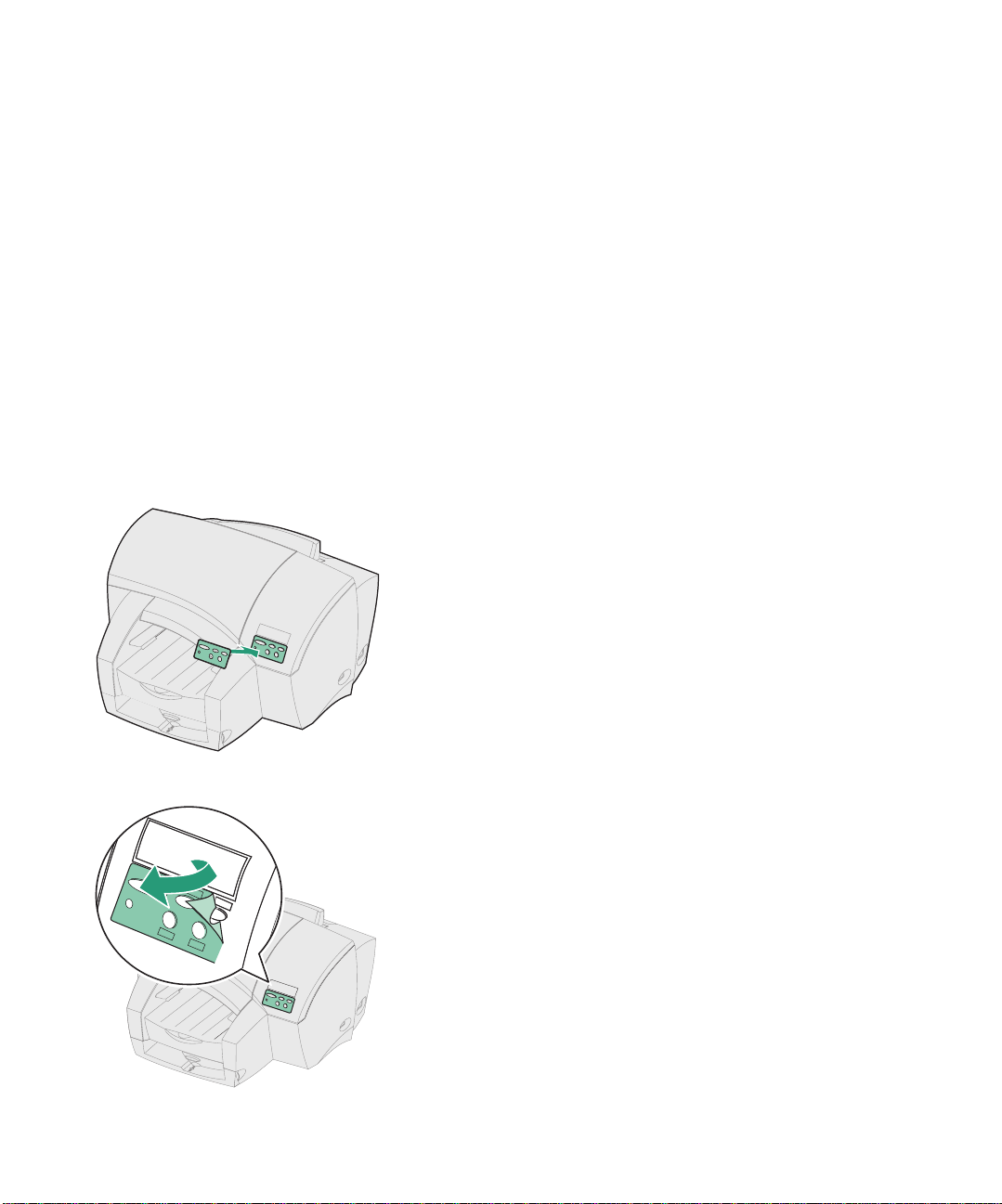
Schritt 6:
Anbringen der Bedienerkonsolenschablone
Wenn Sie mit einer anderen Sprache als Englisch
arbeiten möchten, bringen Sie die Schablone in Ihrer
Sprache an der Bedienerkonsole an.
Ziehen Sie die Schutzfolie von der Rückseite
1
der Schablone ab.
Richten Sie die Aussparungen in der Schablone
2
auf die Tasten der Bedienerkonsole aus, und
drücken Sie die Schablone fest an.
18
3
Anbringen der Bedienerkonsolenschablone
Ziehen Sie die Schutzfolie von der Schablone
ab.
Anweisungen zum Ändern der Sprache für die
Bedienerkonsolenanzeige finden Sie in Schritt 7
auf Seite 19.
Page 23

Schritt 7:
Ändern der Sprache
Wenn Sie mit einer anderen Sprache als Englisch
arbeiten möchten, ändern Sie die Sprache des an der
Bedienerkonsole angezeigten Textes, bevor Sie eine
Seite mit Menüeinstellungen drucken.
Vergewissern Sie sich, daß der Drucker
1
eingeschaltet ist und daß die Netzstecker aller
angeschlossenen Peripheriegeräte eingesteckt
sind.
Drücken Sie
2
Bedienerkonsole angezeigt wird.
Drücken Sie
3
Drücken Sie
4
zweiten Zeile der Anzeige erscheint.
Drücken Sie
5
Drücken Sie
6
in der zweiten Zeile der Anzeige erscheint.
Drücken Sie
7
Der Drucker wird zurückgesetzt und zeigt von
nun an Text in der neuen Sprache an.
Drücken Sie
8
zurückzukehren.
Menü>
Auswählen
Menü>
Auswählen
Menü>
Auswählen
Zurück
MENÜ KONFIG.
, bis
.
Anzeigesprache
, bis
.
, bis die gewünschte Sprache
.
, um in den Status
an der
in der
Bereit
Ändern der Sprache
19
Page 24
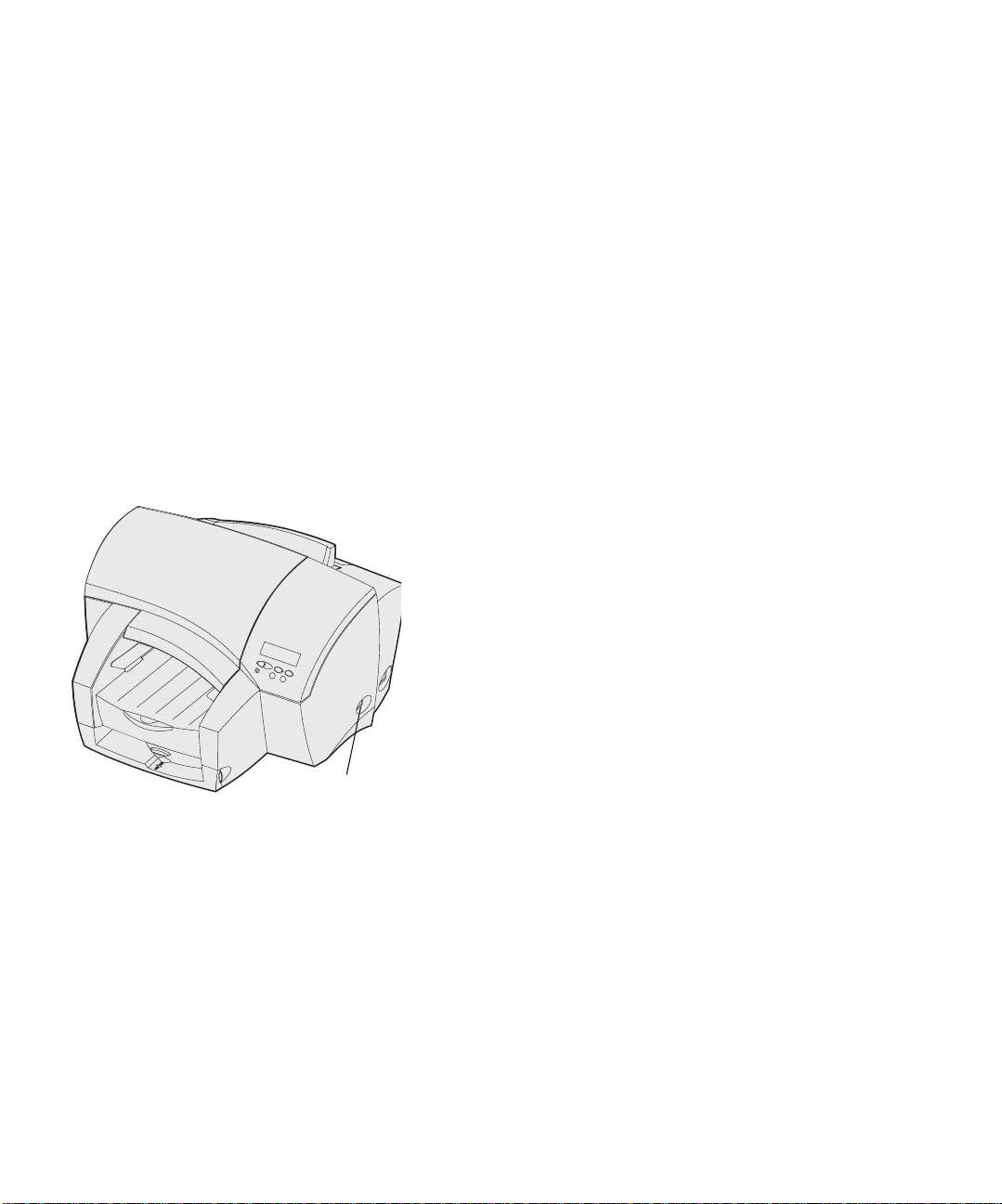
Schritt 8:
Installieren der Druckköpfe
Der Drucker verfügt über zwei Druckköpfe:
• In einen Druckkopf sind werkseitig drei
Farbtintenkassetten (
Y=Gelb
• In den anderen Druckkopf ist eine schwarze
Tintenkassette (
Schalten Sie den Drucker mit dem Netzschalter
1
ein (|).
Der Drucker benötigt einige Minuten zum
Aufwärmen. Nach Abschluß der internen Tests
wird die Meldung
angezeigt.
) eingesetzt.
C=Cyan, M=Magenta,
K=Schwarz
Bereit
) eingesetzt.
an der Bedienerkonsole
20
Netzschalter
Installieren der Druckköpfe
Page 25
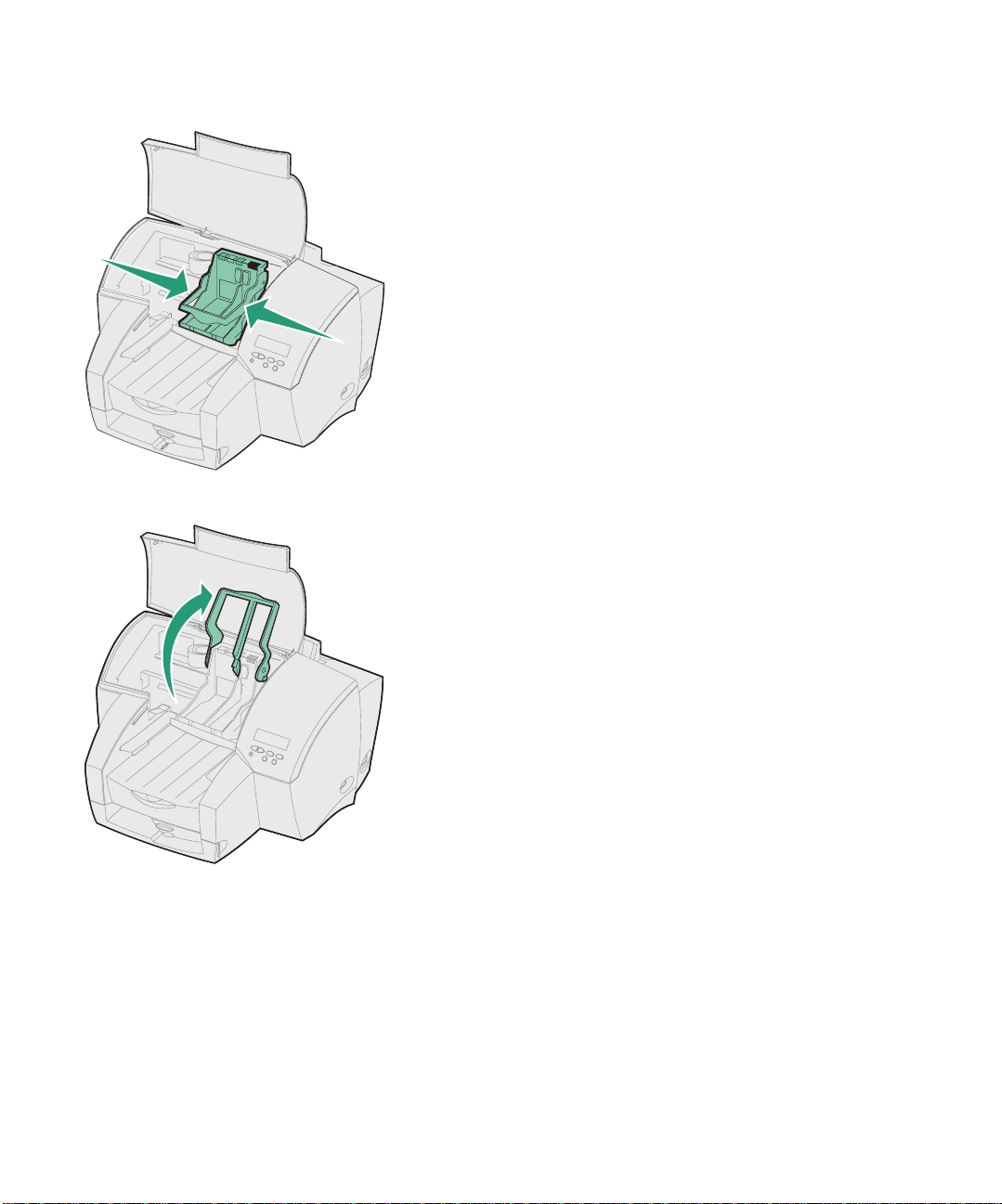
Öffnen Sie die vordere Abdeckung des
2
Druckers.
Nach einigen Sekunden bewegt sich der
Druckwagen in die Ladeposition in der Mitte des
Druckers.
Heben Sie den Handgriff des Druckwagens an.
3
Installieren der Druckköpfe
21
Page 26
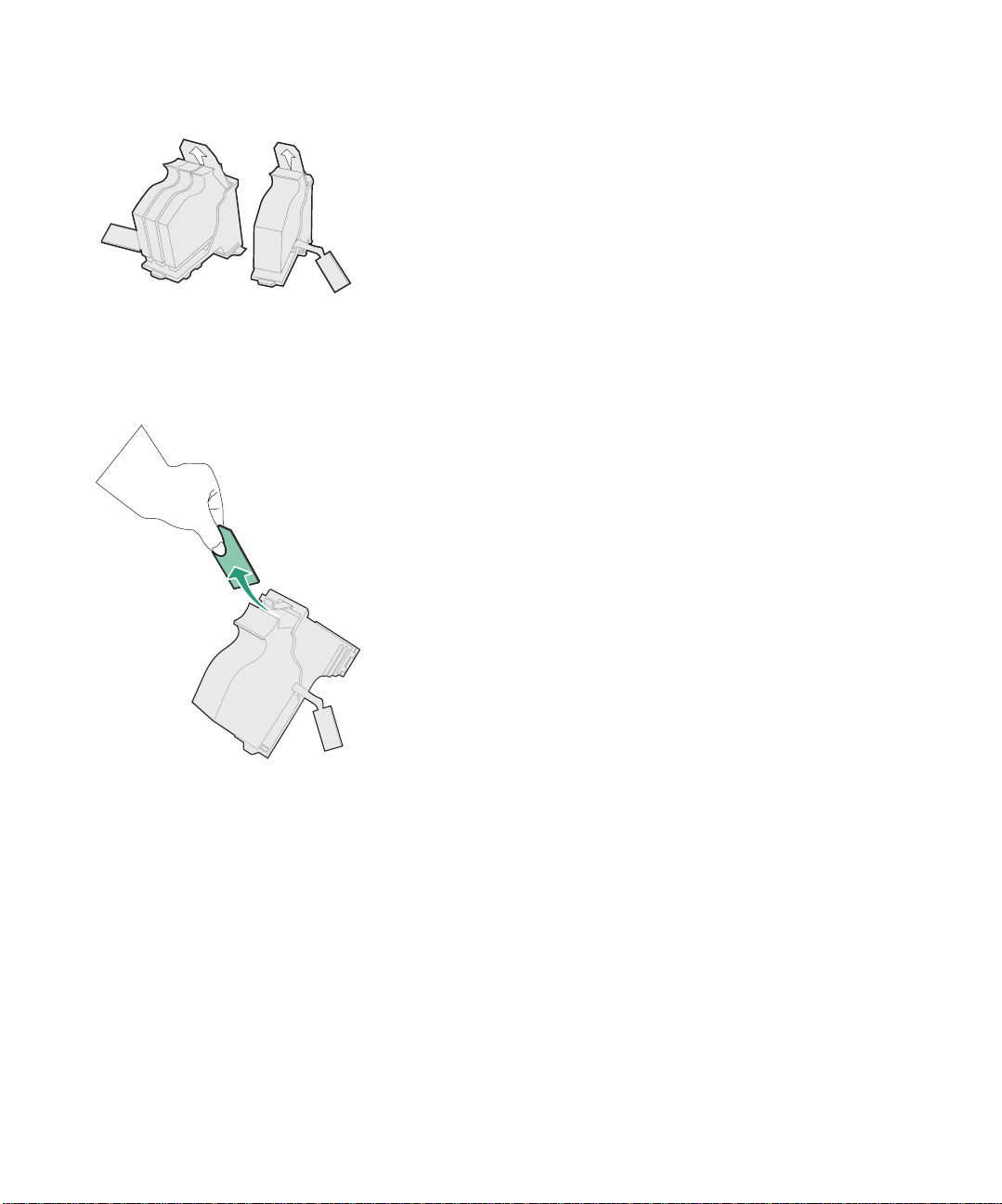
Nehmen Sie die Druckköpfe aus der
4
Verpackung.
Nehmen Sie die Tintenkassetten nicht aus den
Druckköpfen.
Druckkopf mit
Farbtintenkassetten
(CMY)
Druckkopf mit
schwarzer
Tintenkassette
(K)
Entfernen Sie die Kunststoffschutzabdeckung
5
vom schwarzen Druckkopf.
22
Installieren der Druckköpfe
Page 27
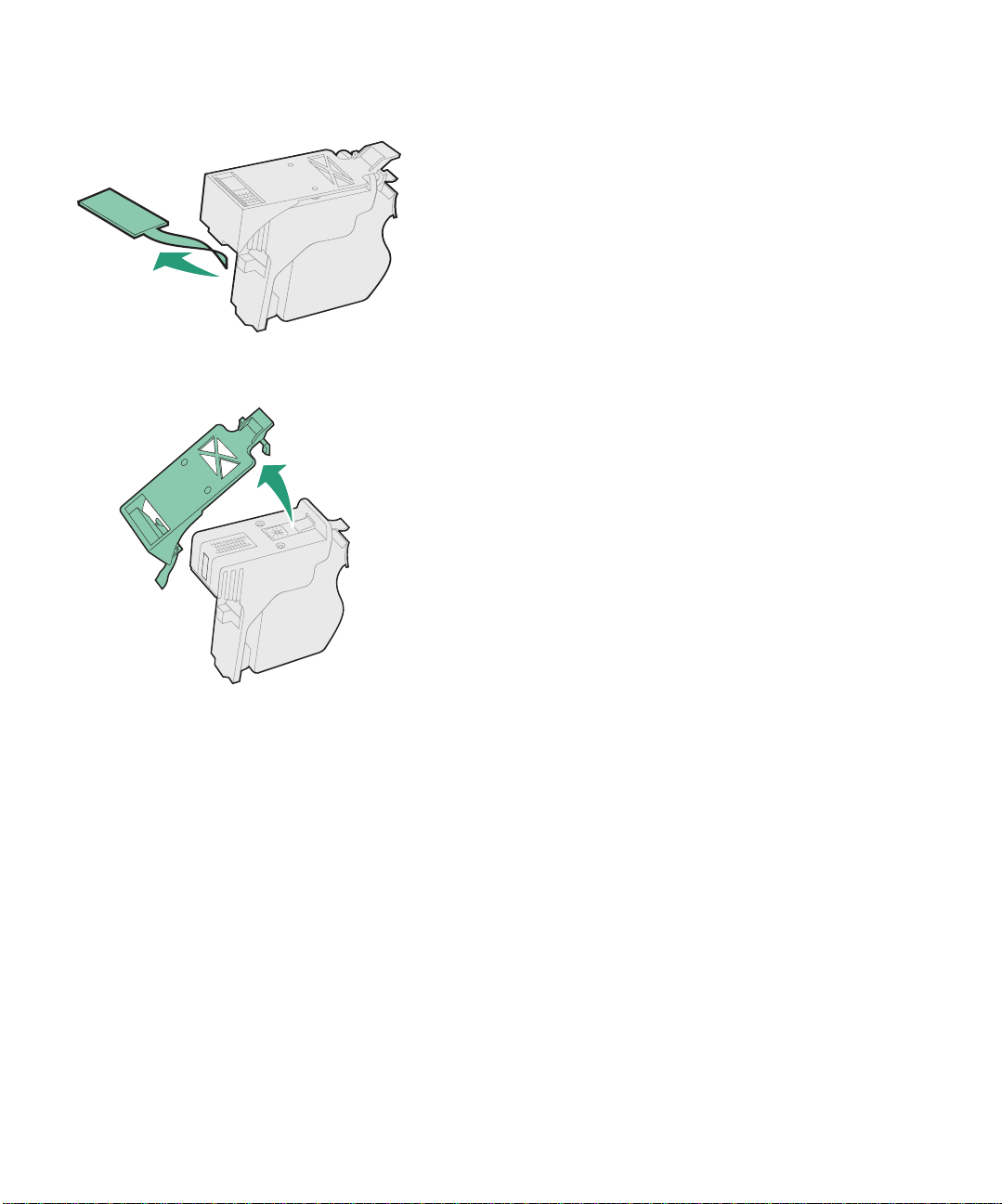
Ziehen Sie den Folienstreifen zwischen der
6
Tintenkassette und dem Druckkopf heraus.
Entfernen Sie vorsichtig die Kunststoffab-
7
deckung von der Unterseite des Druckkopfs.
Installieren der Druckköpfe
23
Page 28
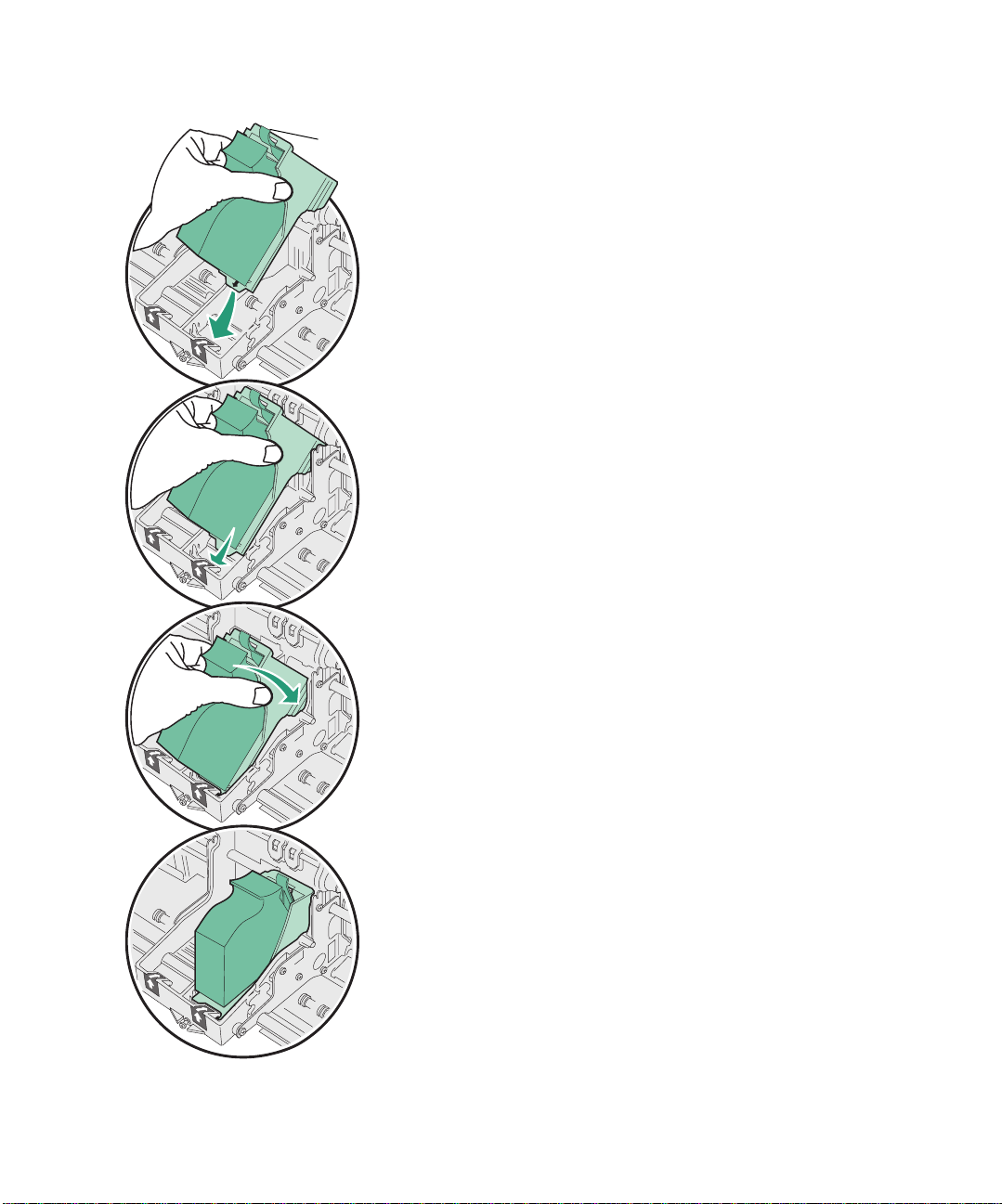
Entriegelung
Halten Sie den schwarzen Druckkopf wie in der
8
Abbildung dargestellt.
Berühren Sie nicht die Entriegelung an der
Tintenkassette, da diese dabei aus dem
Druckkopf herausfallen kann.
Schieben Sie die Lasche des Druckkopfs unter
9
den kleinen Pfeil am rechten Druckwagenfach.
24
Installieren der Druckköpfe
Drehen Sie den Druckkopf zur Rückseite des
10
Druckers, bis er einrastet.
Page 29
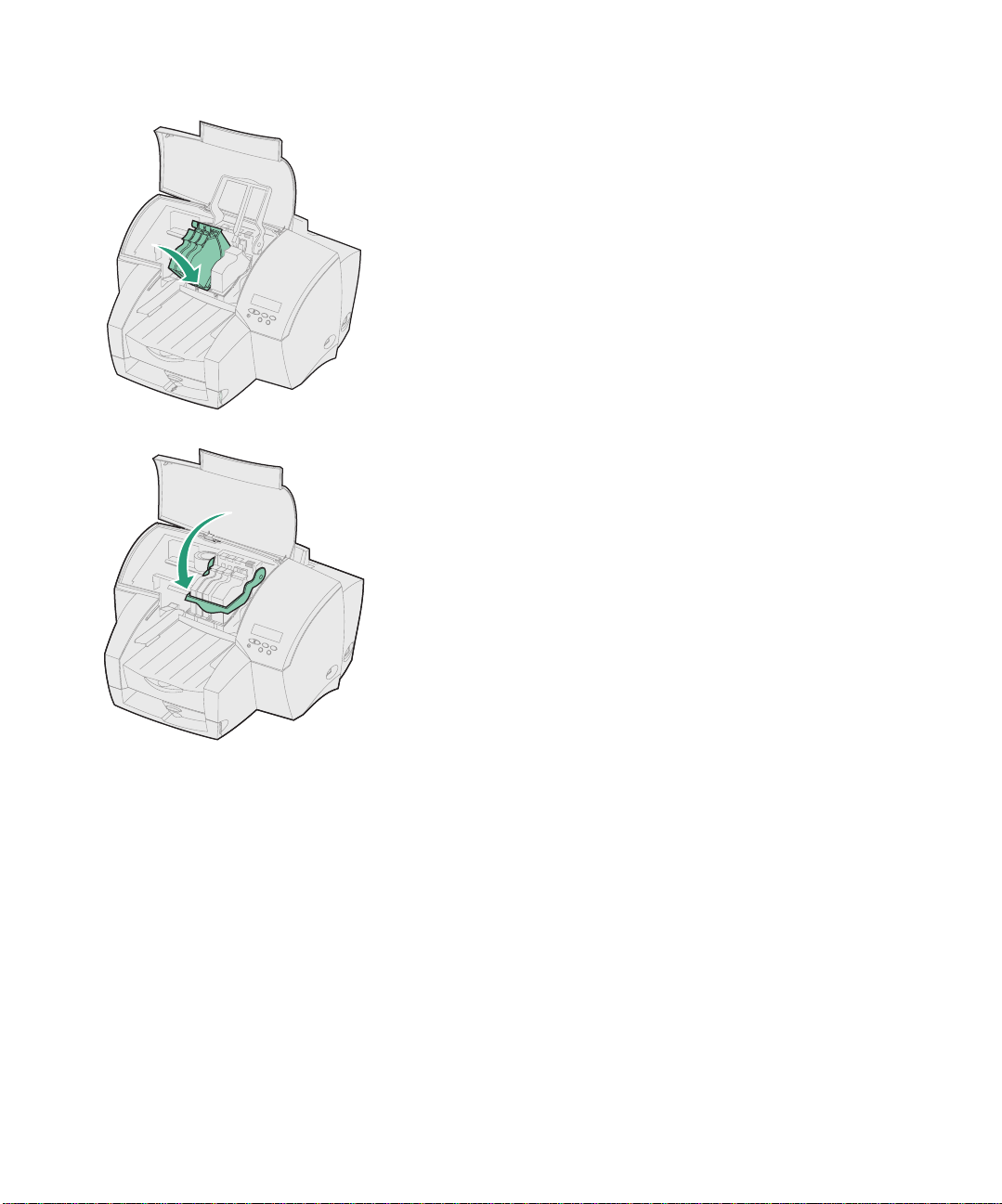
Wiederholen Sie die Schritte 5 bis 10, um den
11
Farbdruckkopf im linken Fach zu installieren.
Ziehen Sie den Handgriff des Druckwagens
12
ganz nach unten, um die Druckköpfe zu
verriegeln.
Wenn sich der Handgriff nicht richtig schließen
läßt, überprüfen Sie, ob der Druckkopf wirklich
unter das Fach geschoben wurde (siehe Schritt 9).
Schließen Sie die vordere Abdeckung.
13
Installieren der Druckköpfe
25
Page 30

Schritt 9:
Überprüfen der
Konfiguration
Drucken Sie eine Seite mit Menüeinstellungen, um eine
Liste der aktuellen Druckereinstellungen zu erhalten
und die ordnungsgemäße Installation der Optionen zu
überprüfen.
Vergewissern Sie sich, daß der Drucker
1
eingeschaltet ist.
Wenn das optionale
Fach 2 oder die Universal-
zuführung installiert ist,
müssen Sie die Druckerkonfiguration mit dem WindowsDruckertreiber aktualisieren.
Anweisungen finden Sie im
Abschnitt „Hinzufügen optionaler
Hardwarekomponenten“ auf der
CD
Benutzerhandbuch
.
Drücken Sie
2
der Bedienerkonsole angezeigt wird.
Drücken Sie
3
Menüs drucken
4
Drücken Sie
5
Eine Seite mit einer Liste der aktuellen
Druckereinstellungen und der installierten
Optionen wird gedruckt.
Überprüfen Sie die Seite, um sicherzugehen,
6
daß alle installierten Optionen aufgeführt sind.
Wird eine Option nicht aufgeführt, so schalten Sie
den Drucker aus, ziehen das Netzkabel und
installieren die Option erneut.
Drücken Sie
7
zurückzukehren.
Menü>
Auswählen
erscheint in der Anzeige.
Auswählen
Zurück
MENÜ DIENSTPROG.
, bis
.
.
, um in den Status
Bereit
an
26
Überprüfen der Konfiguration
Page 31

Schritt 10:
Laden von Druc kertreibern
und MarkVision
Auf der im Lieferumfang des Druckers enthaltenen
CD Treiber, MarkVision und Dienstprogramme finden Sie
Druckertreiber für Windows- und MacintoshUmgebungen, Richtlinien für den Druck von Karten
und Etiketten sowie ein Handbuch Technical Reference
mit Druckerbefehlen und Spezifikationen.
Wenn Ihr Drucker nicht mit einem CD-ROM-Laufwerk
ausgestattet ist, können Sie Druckertreiber, ColorSyncProfile, Wasserzeichen- und Hilfedateien sowie eine
Hilfe-Bibliothek und Dienstprogramme zur Erstellung
von Statusberichten von unserer Website
(www.lexmark.com) herunterladen.
Die Readme-Datei der CD enthält eine vollständige
Liste der auf der CD verfügbaren Treiber.
Befolgen Sie die nachstehenden Anweisungen, um
einen Windows-Druckertreiber zu installieren.
Ausnahmen:
• Wenn Sie ein USB-Kabel unter Windows 98
verwenden, fahren Sie auf Seite 29 fort.
• Wenn Sie ein Parallel-/IEEE-Kabel unter
Windows 95/98 verwenden, fahren Sie auf Seite 30
fort.
Anweisungen zur Installation eines MacintoshDruckertreibers finden Sie auf Seite 31.
Laden von Druckertreibern und MarkVision
27
Page 32

Installieren eines
Windows-
Druckertreibers
Überprüfen Sie, ob der Drucker eingeschaltet
1
ist, und legen Sie die CD in den Computer ein.
Das Laden der CD dauert ein paar Sekunden.
Wenn der Bildschirm
2
Dienstprogramme
Sie auf
Klicken Sie auf das CD-Symbol, um die
3
Softwareversion von CD zu installieren.
Klicken Sie auf
4
Bedingungen der Lizenzvereinbarung zu
akzeptieren.
Wählen Sie
5
Drucker direkt an den Computer angeschlossen
ist, und klicken Sie dann auf
5a
5b
-ODER-
Wählen Sie
6
die Bidi-Treiberunterstützung automatisch zu
installieren, und klicken Sie dann auf
Druckersoftware
Lokale Druckerinstalla tion
Wählen Sie den Lexmark J110-Drucker und
einen Druckeranschluß.
Klicken Sie auf
Benutzerdefinierte Installation
Treiber, MarkVision und
eingeblendet wird, klicken
.
Anerkennen
Installation abschließen
, um die
Weiter
, wenn der
.
, um
Weiter
.
.
28
Laden von Druckertreibern und MarkVision
Klicken Sie auf
6a
Wählen Sie den Lexmark J110-Drucker, und
6b
klicken Sie auf
Klicken Sie auf
6c
Wählen Sie einen Druckeranschluß.
6d
Klicken Sie auf
6e
Weiter
.
Hinzufügen
Weiter
Installation abschließen
.
.
.
Page 33

Windows 98 mit
USB-Kabel
Starten Sie Windows.
1
Klicken Sie auf
2
Legen Sie die CD in den Computer ein.
3
Das Laden der CD dauert ein paar Sekunden.
Weiter
.
Wenn der Bildschirm
4
Dienstprogramme
Sie auf
Klicken Sie auf das CD-Symbol, um die
5
Softwareversion von CD zu installieren.
Klicken Sie auf
6
Bedingungen der Lizenzvereinbarung zu
akzeptieren.
Wählen Sie
7
Drucker direkt an den Computer angeschlossen
ist, und klicken Sie dann auf
7a
7b
-ODER-
Wählen Sie
8
die Bidi-Treiberunterstützung automatisch zu
installieren, und klicken Sie dann auf
Druckersoftware
Lokale Druckerinstalla tion
Wählen Sie den Lexmark J110-Drucker und
einen Druckeranschluß.
Klicken Sie auf
Benutzerdefinierte Installation
Treiber, MarkVision und
eingeblendet wird, klicken
.
Anerkennen
Installation abschließen
, um die
Weiter
, wenn der
.
, um
Weiter
.
.
Klicken Sie auf
8a
Wählen Sie den Lexmark J110-Drucker, und
8b
klicken Sie auf
Klicken Sie auf
8c
Wählen Sie einen Druckeranschluß.
8d
Klicken Sie auf
8e
Laden von Druckertreibern und MarkVision
Weiter
.
Hinzufügen
Weiter
Installation abschließen
.
.
.
29
Page 34

Windows 95/98 mit
Parallel-/IEEE-Kabel
Starten Sie Windows.
1
Sollte ein Bildschirm eingeblendet werden,
2
klicken Sie auf
Wenn der Desktop erscheint, legen Sie die CD
3
in den Computer ein.
Das Laden der CD dauert ein paar Sekunden.
Abbrechen
.
Wenn der Bildschirm
4
Dienstprogramme
Sie auf
Klicken Sie auf das CD-Symbol, um die
5
Softwareversion von CD zu installieren.
Klicken Sie auf
6
Bedingungen der Lizenzvereinbarung zu
akzeptieren.
Wählen Sie
7
Drucker direkt an den Computer angeschlossen
ist, und klicken Sie dann auf
7a
7b
-ODER-
Wählen Sie
8
die Bidi-Treiberunterstützung automatisch zu
installieren, und klicken Sie dann auf
Druckersoftware
Lokale Druckerinstalla tion
Wählen Sie den Lexmark J110-Drucker und
einen Druckeranschluß.
Klicken Sie auf
Benutzerdefinierte Installation
Treiber, MarkVision und
eingeblendet wird, klicken
.
Anerkennen
Installation abschließen
, um die
Weiter
, wenn der
.
, um
Weiter
.
.
30
Laden von Druckertreibern und MarkVision
Klicken Sie auf
8a
Wählen Sie den Lexmark J110-Drucker, und
8b
klicken Sie auf
Klicken Sie auf
8c
Wählen Sie einen Druckeranschluß.
8d
Klicken Sie auf
8e
Weiter
.
Hinzufügen
Weiter
Installation abschließen
.
.
.
Page 35

Installieren eines
Macintosh-Druckertreibers
Legen Sie die CD in den Computer ein.
1
Doppelklicken Sie, um den Ordner für Ihre
2
Sprache zu öffnen.
Öffnen Sie den
3
Installationsprogramm).
Klicken Sie auf
4
Klicken Sie auf
5
Bedingungen der Lizenzvereinbarung zu
akzeptieren.
Blättern Sie nach unten, und wählen Sie
6
Benutzerdefinierte Instal la tio n
Klicken Sie auf
7
Klicken Sie auf
8
Klicken Sie auf
9
Das Fenster
Ziehen Sie das Lexmark Symbol und das CD-
10
Symbol auf den Papierkorb, um die CD
auszuwerfen. Dadurch werden alle geöffneten
Fenster mit Ausnahme des Fensters
geschlossen.
Lexmark Installer
Fortfahren
Anerkennen
Lexmark J110
Installieren
Beenden
Lexmark Extras
.
(Lexmark
.
, um die
.
.
.
wird geöffnet.
Extras
Schließen Sie das Fenster
11
Um den Drucker dem Schreibtisch
12
hinzuzufügen, wählen Sie
Apple-Menü.
Wählen Sie das Lexmark J110-Symbol.
13
Wählen Sie gegebenenfalls die richtige
14
AppleTalk-Zone aus (nicht erforderlich, wenn
der Drucker mit einem USB-Kabel an den
Computer angeschlossen ist).
Laden von Druckertreibern und MarkVision
Extras
Auswahl
.
im
31
Page 36

Wählen Sie den Lexmark J110-Drucker aus der
15
rechten Liste.
Schließen Sie die Auswahl.
16
Eine Warnmeldung macht Sie darauf
aufmerksam, daß der aktuelle Drucker geändert
wurde.
Klicken Sie auf OK.
17
Installieren des
Statusfensters
Wählen Sie im Menü
18
Papierformat
Drucker den neuen Standarddrucker erkennt.
Das Statusfenster wird als Symbol am unteren
Bildschirmrand ausgeführt und überwacht Ihre
Verbrauchsmaterialien. Wenn diese nur Neige gehen
oder ausgetauscht werden müssen, macht das
Statusfenster Sie darauf aufmerksam.
Wenn Sie unter Windows arbeiten, müssen Sie die
bidirektionale Unterstützung von der CD installieren,
um das Statusfenster verwenden zu können.
Legen Sie die CD gegebenenfalls wieder ein.
1
Wenn der Bildschirm
2
Dienstprogramme
Sie auf
Klicken Sie auf das CD-Symbol, um die
3
Softwareversion von CD zu installieren.
, und klicken Sie auf OK, damit der
Druckersoftware
Ablage
Treiber, MarkVision und
eingeblendet wird, klicken
den Befehl
.
32
4
5
Laden von Druckertreibern und MarkVision
Klicken Sie auf
Bedingungen der Lizenzvereinbarung zu
akzeptieren.
Wählen Sie unter
den Eintrag
Anerkennen
Weitere Installationsoptionen
Benutzerdefinierte Installation
, um die
.
Page 37

Klicken Sie auf
6
Weiter
.
Installieren der
Netzwerkunterstützung
Nur für AppleTalk und
MarkNet
Bidi-Treiberunterstützung
Klicken Sie auf
7
Fügen Sie den Lexmark
8
Weiter
Sie
Wählen Sie einen Druckeranschluß.
9
Klicken Sie auf
10
Informationen für TCP/IP, NetWare und Windows NT
Server finden Sie in der im Lieferumfang des externen
MarkNet-Druckservers enthaltenen Dokumentation.
Wenn Sie einen externen MarkNet-Druckserver
installiert haben und AppleTalk-Aufträge drucken
möchten, müssen Sie einen zusätzlichen Schritt
ausführen, bevor der Drucker eingesetzt werden kann.
Lesen Sie den Abschnitt „AppleTalk und MarkNetDruckserver“ auf der CD Benutzerhandbuch.
.
Weiter
Installation abschließen
ist markiert.
.
J110
hinzu, und wählen
.
Laden von Druckertreibern und MarkVision
33
Page 38

Herzlichen Glückwunsch!
Ihr Drucker ist fertig konfiguriert und druckbereit. Auf
der CD Benutzerhandbuch hinten in diesem Handbuch
finden Sie folgende Informationen:
• Tips zum Drucken
• Ändern von Menüeinstellungen mit dem Windows-
Treiber, dem Macintosh-Treiber und der
Bedienerkonsole
• Austauschen von Tintenkassetten, Druckköpfen und
der PerfectFinish-Kassette
• Beseitigen von Papierstaus
• Problemlösung
34
Warnung:
Drucker tran sportieren,
halten Sie ihn waagerecht
Herzlichen Glückwunsch!
Wenn Sie den
.
Page 39

Tips zur Problemlösung
Einsetzen der PerfectFinish-Kassette
Problem Maßnahme
Die Meldung
wird ausgegeben, obwohl Sie
gerade erst eine neue Kassette
eingesetzt haben.
Die Meldung
kalibriert
Einlegen von Papier
Problem Maßnahme
Aus Fach 2 werden keine
Druckmedien eingezogen.
Auf der gedruckten Liste der
installierten Optionen ist Fach 2
nicht aufgeführt.
Druckaufträge werden aus der
falschen Papierzuführung oder auf
dem falschen Papier gedruckt.
Sie können einen Papierstau nicht
ermitteln oder erreic he n.
PerfectFinish leer
Drucker wird
wird ausgegeben.
Die Kassette ist nicht richtig eingesetzt.
•
Nehmen Sie die Kassette heraus, und setzen Sie sie erneut
ein. Sie muß unter die Riegel geschoben werden.
•
Drücken Sie
Der PerfectFinish-Kassettenapplikator füllt die Kassette auf.
Während dieses Vorgangs können Klickgeräusche zu hören
sein.
Der Drucker steht nicht richtig auf der 250-Bla tt- Zu f ührung.
Bewegen Sie den Drucker vorsichtig hin und her, bis beide
Seiten des Druckers bündig auf die Zuführung ausgerichtet sind.
Der Drucker steht nicht richtig auf der 250-Bla tt- Zu f ührung.
Bewegen Sie den Drucker vorsichtig hin und her, bis beide
Seiten des Druckers bündig auf die Zuführung ausgerichtet sind.
•
Überprüfen Sie die Einstellung
PAPIER
Druckertreiber.
•
Drücken Sie wiederholt
vorzuschieben, bis Sie es greifen und herausziehen können.
Fortfahren
an der Bedienerkonsole des Druckers und im
, um die Meldung zu löschen.
Menü>
Papiersorte
, um das Papier schrittweise
im
MENÜ
Die Papierstaumeldung
Fach 1 überpr.
wird ausgegeben.
Es liegt ein Papierstau in Fach 1 vor.
•
Entfernen Sie das Fach, und sehen Sie in die Öffnung.
•
Ziehen Sie das gestaute Papier vorsichtig in Ihre Richtung.
•
Setzen Sie das Fach wieder ein, und drücken Sie
Fortfahren
.
Herzlichen Glückwunsch!
35
Page 40

Tips zur Problemlösung
Die Papierstaumeldung
Fach 2 überpr.
Die Papierstaumeldung
Uni.Zuf. überpr.
Anschließen von Kabeln
Problem Action
Es werden unerwartete Zeichen
gedruckt, oder es f ehlen Zeichen.
wird ausgegeben.
wird ausgegeben.
Es liegt ein Papierstau in Fach 2 vor.
•
Entfernen Sie Fach 2.
•
Ziehen Sie das Papier vorsichtig in Ihre Richtung.
•
Wenn Sie einen Widerstand spüren, drücken Sie das Papier
nach unten, und ziehen Sie es nach vorne.
•
Wiederholen Sie diesen Vorgang, bis Sie das gestaute
Papier vollständig entfernt haben.
•
Setzen Sie das Fach wieder ein, und drücken Sie
Fortfahren
Es liegt ein Papierstau in der Universalzuführung vor.
•
Drücken Sie den Papierlösehebel in Richtung Druckmedien,
und halten Sie ihn in dieser Position.
•
Ziehen Sie die Druckmedien gerade na ch oben heraus.
Wenn ein Papierstau im Drucker vorliegt:
•
Entfernen Sie die Universalzuführung.
•
Ziehen Sie das gestaute Papier heraus.
•
Bringen Sie die Universalzuführung wieder an, und drücken
Sie
•
Vergewissern Sie sich, daß das Parallel- oder USB-Kabel auf
der Rückseite des Druckers fest eingesteckt ist.
•
Vergewissern Sie sich, daß an der Bedienerkonsole die
Meldung
drucken. Drücken Si e
Status
•
Überprüfen Sie, ob Druckmedien in den Drucker eingelegt
sind. Drücken Sie
Bereit
.
Fortfahren
Bereit
zurückzusetzen.
.
Bereit
angezeigt wird, bevor Sie einen Auftrag
zurückzusetzen.
Fortfahren
Fortfahren
, um den Drucker in den
, um den Drucker in den Status
Installieren der Druckköpfe
Problem Maßnahme
Die Meldung
ausgegeben.
36
Druckkopf fehlt
Herzlichen Glückwunsch!
wird
Der Druckkopf ist nicht richtig eingesetzt.
Prüfen Sie, ob die Lasche des Druckkopfs
Druckwagenfach geschoben wurde.
unter
den Pfeil am
Page 41

Tips zur Problemlösung
Sie müssen einen Druckkopf erneut
einsetzen, der Druckwagen
befindet sich jedoch ganz links im
Drucker.
•
Schließen Sie die Abdeckung.
•
Drücken Sie
wird.
•
Drücken Sie
•
Drücken Sie
•
Drücken Sie
•
Öffnen Sie die Druckerabdeckung. Der Druckwagen bewegt
sich in die Mitte des Druckers.
Menü>
Auswählen
Menü>
Auswählen
, bis
, bis
MENÜ DIENSTPROG.
.
Druckkopf aust.
.
angezeigt wird.
angezeigt
Die Meldung
ausgegeben
Der Drucker druckt, die Seite ist
jedoch leer .
Die Druckqualität ist nicht
zufriedenstellend.
Wartungsfehler
wird
1
Schalten Sie den Drucker aus und wieder ein.
Schalten Sie den Drucker immer mit dem Netzschalter aus,
nie
über eine Steckdosenleiste.
2
Öffnen Sie die Druckerabdeckung.
3
Heben Sie den Handgriff des Druckwagens an, und drücken
Sie in wieder an unten, um die Druckköpfe erneut
einzusetzen.
4
Schließen Sie die Abdeckung.
5
Schalten Sie den Drucker aus und wieder ein.
6
Wenn die Meldung weiterhin angezeigt wird, wiederholen Sie
die Schritte 1 bis 5.
7
Wenn die Meldung
wird, wischen Sie die Kontaktfläche des Druckkopfs ab.
Weitere Informationen finden Sie unter Reinigen der
Druckköpfe auf der CD Benutzerhandbuch.
V erge wissern Sie sich, daß Sie den gesamt en Folie nstreif en und
die Kunststoffabdeckung vom Druckkopf entfernt haben.
Lesen Sie das Kapitel Lösen von Druckerproblemen auf der CD
Benutzerhandbuch.
Wartungsfehler
weiterhin ausgegeben
Wichtig!
Herzlichen Glückwunsch!
37
Page 42

38
Herzlichen Glückwunsch!
Page 43

Anzeig en der CD
Benutzerhandbuch
Legen Sie die CD in das CD-ROM-Laufwerk ein. Falls
die CD nicht automatisch startet:
Wählen Sie Ihr CD-ROM-Laufwerk aus.
1
Doppelklicken Sie auf START.PDF.
2
(Auf einem Macintosh gehen Sie wie folgt vor:
Doppelklicken Sie auf das CD-Symbol auf dem
Schreibtisch, und klicken Sie dann auf
START.PDF.)
Zum Anzeigen der CD Benutzerhandbuch benötigen Sie
Adobe Acrobat Reader Version 4.0 oder höher.
Falls Acrobat Reader auf Ihrem System nicht installiert
ist, besuchen Sie die Adobe Website unter
www.adobe.com, um die benötigte Version von
Acrobat Reader herunterzuladen.
Page 44

Lexmark and Lexmark with diamond design are trademarks of Lexmark International, Inc.,
registered in the United States and/or other countries.
© 2000 Lexmark International, Inc.
740 West New Circle Road
Lexington, Kentucky 40550
www.lexmark.com
 Loading...