

Page 1
C
752
Guida di riferimento
Giugno 2003
www.lexmark.com
Page 2

Sommario
Capitolo 1: Avvertenze ......................... ..... ..... ................................ ...5
Nota all'edizione ...................................................................................................5
Marchi ......................... .......................................................... ................................ 6
Informazioni sulla licenza ..................... ................................................................7
Norme di sicurezza ...............................................................................................8
Note di avvertenza ................................................................................................8
Avvertenze sulle emissioni elettriche ....................................................................9
Livelli di emissione del rumore ............................................................................12
Energy Star .........................................................................................................12
Avvertenze sui prodotti laser .............................................................................12
Capitolo 2: Panoramica della stampante .......................................13
Capitolo 3: Stampa ..........................................................................15
Informazioni sul pannello operatore ...................................................................16
Invio di un processo in stampa ...........................................................................17
Annullamento di un processo di stampa .............................................................18
Caricamento dei vassoi ......................................................................................19
Caricamento dell'alimentatore multiuso ..............................................................24
Stampa su supporti speciali (lucidi, etichette e simili) .........................................26
Collegamento dei vassoi ....................................................................................27
Collegamento dei raccoglitori .............................................................................27
Memorizzazione di un processo nella stampante ...............................................28
Suggerimenti per una stampa ottimale ...............................................................31
Informazioni sui font .................................... ...................................... ....... ...... ....33
Stampa di esempi dei font ..................................................................................40
Capitolo 4: Specifiche della carta e dei supporti speciali ............41
Capitolo 5: Uso dei menu della stampante ...................................42
Menu Colore .......................................................................................................43
Menu Fascicolaz. ................................................................................................46
Menu Guide ........................................................................................................49
2
Page 3

Menu Processo .................................................................................................. 50
Menu Rete .......................................................................................................... 52
Menu Parallelo ................................................................................................... 55
Menu Emulaz. PCL ............................................................................................ 57
Menu Carta ........................................................................................................ 60
Menu PostScript ................................................................................................. 67
Menu Seriale ...................................................................................................... 68
Menu Impostaz. .................................................................................................. 70
Menu Mat. cons. ................................................................................................. 76
Menu USB .......................................................................................................... 76
Menu Utilità ........................................................................................................ 78
Capitolo 6: Informazioni sui messaggi della stampante .............80
Capitolo 7: Rimozione degli inceppamenti ...................................98
Messaggi relativi agli inceppamenti della carta .................................................. 99
Sportelli di accesso e vassoi ............................................................................ 100
Rimozione degli inceppamenti dal percorso carta ........................................... 101
Rimozione degli inceppamenti dal mailbox o dall'espansione
di uscita (area M) ............................................................................................. 105
Rimozione degli inceppamenti dell'unità di fusione .......................................... 106
Rimozione degli inceppamenti dall’unità di trasferimento dell’immagine ......... 108
Rimozione degli inceppamenti nel fascicolatore (aree 1 - 6) ........................... 114
Ulteriori informazioni ........................................................................................ 114
Capitolo 8: Manutenzione ............................. ..... ..... ......................115
Stato dei materiali di consumo ......................................................................... 116
Conservazione dei materiali di consumo ......................................................... 116
Richiesta dei materiali di consumo e dei componenti di manutenzione ........... 117
Riciclaggio dei materiali di consumo usati ....................................................... 118
Sostituzione delle cartuc ce di sta mpa ... ...................................... ....... ...... ........ 119
Sostituzione dell'unità di fusione ...................................................................... 122
Sostituzione del contenitore del toner di scarto ............................................... 125
Sostituzione dell'unità di trasferimento dell'immagine e del rullo
di trasferimento ................................................................................................ 127
Rimozione delle schede di memoria e delle schede opzionali ......................... 137
Capitolo 9: Risoluzione dei problemi ..........................................143
Contattare il servizio di assistenza ................................................................... 144
3
Page 4

Controllo di una stampante che non risponde .................................................. 144
Stampa della pagina delle impostazioni dei menu ........................................... 144
Modifica delle impostazioni dei menu .............................................................. 145
Disattivazione dell'opzione Risparm. energia ................................................... 146
Disattivazione dei menu del pannello operatore .............................................. 146
Attivazione dei menu ........................................................................................ 147
Stampa dei PDF multilingua ............................................................................. 147
Risoluzione dei problemi di stampa ................................................................. 148
Risoluzione dei problemi relativi al mailbox ..................................................... 149
Risoluzione dei problemi relativi alle opzioni .................................................... 150
Risoluzione dei problemi di alimentazione della carta ..................................... 150
Risoluzione dei problemi di qualità di stampa .................................................. 151
Risoluzione dei problemi di qualità del colore ................................................. 156
Ripristino delle impostazioni predefinite di fabbrica ......................................... 160
Allineamento dell'unità di trasf erime nto dell'i mma gine ................ ....... ...... ....... . 161
Uso della funzione di copertura stimata ........................................................... 162
Configurazione degli avvisi della stampante .................................................... 163
Rilevamento delle dimensioni .......................................................................... 164
Indice ..............................................................................................165
4
Page 5

1
A vvertenze
• Nota all'edizione
•Marchi
• Informazioni sulla licenza
• Norme di sicurezza
• Note di avvertenza
• Avvertenze sulle emissioni elett ri che
• Livelli di emissione del rumore
• Energy Star
• Avvertenze sui prodotti laser
Nota all'edizione
Edizione: Giugno 2003
Il presente paragrafo non è valido nei Paesi in cui le disposizioni qui riportate non sono ammissibili
ai sensi di legge: LEXMARK INTERNATIONAL, INC., FORNISCE LA PRESENTE PUBBLICAZIONE
"COSÌ COM'È" SENZA ALCUN TIPO DI GARANZIA, IMPLICITA O ESPLICITA, INCLUSE, TRA L'ALTRO,
EVENTUALI GARANZIE DI COMMERCIABILITÀ O IDONEITÀ A UNO SCOPO SPECIFICO. Per
particolari transazioni, alcuni stati non accettano l'esclusione di responsabilità per garanzie espresse od
implicite; pertanto tale dichiarazione potrebbe risultare non applicabile.
La presente pubblicazione potrebbe contenere imprecisioni tecniche o errori tipografici. Periodicamente
vengono apportate modifiche alle informazioni qui riportate. In qualunque momento, i prodotti o programmi
qui descritti possono essere soggetti a modifiche e migliorie.
Eventuali commenti possono essere inviati a Lexmark International, Inc., Department F95/032-2, 740
West New Circle Road, Lexington, Kentucky 40550, U .S.A. Per il Regno Unito e l'Eire, l'indirizzo è Lexmark
International Ltd., Marketing and Services Department, Westhorpe House, Westhorpe, Marlow Bucks SL7
3RQ. Lexmark si riserva il diritto di utilizzare o divulgare le informazioni ricevute nei modi ritenuti adeguati,
senza incorrere in alcun obbligo nei confronti del mittente. Per acquistare copie aggiuntive delle
pubblicazioni relative al presente prodotto, contattare il rivenditore.
5
Page 6

Eventuali riferimenti a prodotti, programmi o servizi non implicano la disponibilità degli stessi in tutti i Paesi
in cui il produttore opera. I riferimenti a particolari prodotti, programmi o servizi non implicano che tali
prodotti, programmi o servizi siano gli unici utilizzabili. Qualsiasi prodotto, programma o servizio
equivalente che non violi eventuali diritti di proprietà intellettuale può essere utilizzato. La responsabilità
della valutazione e della verifica del funzionamento con prodotti, programmi o servizi diversi da quelli
indicati dal produttore ricade esclusivamente sull'utente.
© 2003 Lexmark International, Inc.
Tutti i diritti riservati.
DIRITTI DEL GOVERNO DEGLI STATI UNITI
Il presente software e tutta la documentazione fornita con questo accordo sono da intendersi a fini
commerciali e sviluppati esclusivamente con fondi privati.
Marchi
Lexmark e Lexmark con il simbolo del diamante, FontVision, MarkNet e MarkVision sono marchi di
Lexmark International, Inc., registrati negli Stati Uniti e/o in altri Paesi.
OptraImage è un marchio di Lexmark International, Inc.
®
PCL
è un marchio registrato della Hewlett-Packard Company. PCL è la denominazione Hewlett-Packard
Company di una serie di comandi (linguaggio) e funzioni inclusi nelle stampanti. La stampante è
compatibile con il linguaggio PCL. Ciò significa che la stampante riconosce i comandi PCL utilizzati nei
diversi programmi applicativi ed è in grado di emulare le funzioni corrispondenti.
PostScript® è un marchio registrato di Adobe Systems Incorporated. PostScript 3 è la denominazione
Adobe Systems di una serie di comandi (linguaggio) e funzioni della stampante inclusi nel software. La
stampante è compatibile con il linguaggio PostScript 3. Ciò significa che la stampante riconosce i comandi
PostScript 3 utilizzati nei diversi programmi applicativi ed è in grado di emulare le funzioni corrispondenti.
I dettagli relativi alla compatibilità sono inclusi nel Technical Reference.
I seguenti nomi sono marchi o marchi registrati delle società indicate:
Albertus The Monotype Corporation plc
Antique Olive Monsieur Marcel OLIVE
Apple-Chancery Apple Computer, Inc.
Arial The Monotype Corporation plc
Candid Agfa Corporation
CG Omega Product di Agfa Corporation
CG Times Basato su Times New Roman su licenza di The Monotype
Chicago Apple Compute r, Inc.
Clarendon Linotype-Hell AG e/o società consociate
Eurostile Nebiolo
Geneva Apple Computer, Inc.
GillSans The Monotype Corporation plc
Corporation, è un prodotto di Agfa Corporation
Helvetica Linotype-Hell AG e/o società consociate
6
Page 7

Hoefler Jonathan Hoefler Type Foundry
ITC Avant Garde Gothic International Typeface Corporation
ITC Bookman International Typeface Corporation
ITC Lubalin Graph International Typeface Corporation
ITC Mona Lisa International Typeface Corporation
ITC Zapf Chancery International Typeface Corporation
Joanna The Monotype Corporation plc
Marigold Arthur Baker
Monaco Apple Co mp ute r, Inc.
New York Apple Computer, Inc.
Oxford Arthur Baker
Palatino Linotype-Hell AG e/o società consociate
Stempel Garamond Linotype-Hell AG e/o società consociate
Taffy Agfa Corporation
Times New Roman The Monotype Corporation plc
TrueT y pe Apple Computer, Inc.
Univers Linotype-Hell AG e/o società consociate
Wingdings Microsoft Corporation
Gli altri marchi appartengono ai rispettivi proprietari.
Informazioni sulla licenza
Il software residente nella stampante contiene:
• Software sviluppato da Lexmark e protetto da copyright.
• Software modificato da Lexmark e concesso in licenza secondo le clausole GNU General Public
Licence versione 2 e GNU Lesser General Public License versione 2.1.
• Software concesso in licenza secondo le dichiarazioni BSD License e Warranty statement.
Fare clic sul titolo del documento che si desidera consultare.
BSD License and Warranty statement
GNU General Public License
Il software concesso in licenza secondo le clausole GNU e modificato da Lexmark è gratuito; è possibile
ridistribuirlo e/o modificarlo in base ai termini delle licenze descritte sopra. Queste licenze non concedono
all'utente diritti di alcun genere sul software Lexmark protetto da Copyright, fornito con questa stampante.
7
Page 8

Poiché il software concesso in licenza in base alle clausole GNU, sulle quali si basano le modifiche di
Lexmark, viene fornito senza garanzia espressa, anche la versione modificata da Lexmark viene fornita
senza alcun tipo di garanzia. Per ulteriori informazioni, consultare le esclusioni di garanzia contenute nelle
suddette licenze.
Per ottenere i file del codice di origine per il software concesso in licenza secondo le clausole GNU e
modificato da Lexmark, avviare il CD Driver fornito con la stampante e fare clic su Contatta Lexmark.
Norme di sicurezza
• Il cavo di alimentazione deve essere collegato a una presa elettrica dotata di messa a terra posta
nelle vicinanze del prodotto e facilmente raggiungibile.
ATTENZIONE: Non installare questo prodotto né effettuare i collegamenti elettrici o dei cavi, ad
esempio il cavo di alimentazione o del telefono, durante un temporale.
• Per la manutenzione o le riparazioni, escluse quelle descritte nelle istruzioni operative, consultare
il personale di assistenza autorizzato.
• Il prodotto è stato progettato, testato e approvato in conformità a severi standard di sicurezza e per
l'utilizzo con componenti Lexmark specifici. Le funzioni di sicurezza di alcune parti non sempre
sono di immediata comprensione. Lexmark non è responsabile per l'utilizzo di parti di ricambio di
altri produttori.
• Il prodotto utilizza un laser.
ATTENZIONE: L'uso di controlli, regolazioni o procedure diversi da quelli qui specificati può causare
l'esposizione a radiazioni pericolose.
• Il prodotto utilizza un processo che sottopone a riscaldamento i supporti di stampa; il calore
generato può determinare l'emissione di sostanze nocive da parte dei supporti. Leggere
attentamente la sezione riguardante la scelta dei supporti di stampa in modo da evitare il rischio di
emissioni nocive.
ATTENZIONE: Non installare questo prodotto, effettuare i collegamenti elettrici o utilizzare la funzione
fax modem durante un temporale.
Note di avvertenza
ATTENZIONE: Segnala la possibilità di lesioni personali.
AVVERTENZA: Segnala la possibilità che l'hardware o il software della stampante vengano
danneggiati.
8
Page 9

Avvertenze sulle emissioni elettriche
Con un cavo di rete collegato o un fascicolatore di uscita ad alta capacità installato
Dichiarazione di conformità alle norme FCC (Federal Communications Commission)
La stampante Lexmark C752 è stata collaudata e risulta conforme ai limiti stabiliti per i dispositivi digitali di
classe A, Parte 15, delle Norme FCC. Il funzionamento della stampante è soggetto alle seguenti
condizioni: (1) questa apparecchiatura non deve causare interferenze dannose e (2) deve accettare le
interferenze ricevute, incluse quelle che potrebbero causare il malfunzionamento dell'apparecchiatura
stessa.
I limiti stabiliti dalle norme FCC sulla classe A hanno lo scopo di garantire una protezione adeguata dalle
interferenze dannose che possono originarsi quando l'apparecchiatura viene utilizzata in ambiente
commerciale. Questa apparecchiatura genera, usa e può emettere energia in radiofrequenza; se non
viene installata e utilizzata secondo le istruzioni può causare interferenze alle comunicazioni radio. L'uso di
questa apparecchiatura in un'area residenziale potrebbe causare interferenze dannose, a seguito delle
quali all'utente potrebbe essere richiesto di risolvere il problema a proprie spese.
Il produttore non è responsabile delle interferenze radiotelevisive causate dall'uso di cavi diversi da quelli
consigliati o da modifiche o alterazioni non autorizzate all'apparecchiatura. Le modifiche o le alterazioni
non autorizzate poss ono invalidare il diri tto all 'uti li zzo dell 'app arec ch iatura.
Nota: Per garantire la conformità alle norme FCC sulle interferenze elettromagnetiche dei
dispositivi elettronici di Classe A, utilizzare un cavo schermato e dotato di messa a
terra, ad esempio il cavo Lexmark Codice 1329605 (parallelo) o Codice 12A2405
(USB). L'uso di un altro cavo non adeguatamente schermato e dotato di messa a terra
può comportare la violazione delle norme FCC.
Dichiarazione di confor mità con Industry Canada
This Class A digital apparatus meets all requirements of the Canadian Interference-Causing Equipment
Regulations.
Avis de conformité aux normes de l’industrie du Canada
Cet appareil numérique de la classe A respecte toutes les exigences du Règlement sur le matériel
brouilleur du Canada.
Conformità alle direttive della Comunità Europea (CE)
Questo prodotto è conforme ai requisiti di protezione stabiliti dalle direttive del Consiglio della Comunità
Europea 89/336/CEE e 73/23/CEE sull'avvicinamento e sull'armonizzazione delle leggi degli stati membri
in relazione alla compatibilità elettromagnetica e alla sicurezza delle apparecchiature elettriche destinate
all'uso entro determinati limiti di voltaggio
La dichiarazione di conformità ai requisiti delle direttive è stata firmata dal Direttore della produzione e
dell'assistenza tecnica della Lexmark International, S.A., Boigny, Francia.
Questo prodotto è conforme alle restrizioni previste per la Classe A dell'EN 55022 e ai requisiti di
sicurezza EN 60950.
9
Page 10
Informazioni sulle interferenze radio
VVERTENZA: Con un cavo di rete collegato o un fascicolatore ad alta capacità installato, questo
A
prodotto rientra nella Classe A e, se collocato in ambiente domestico, può provocare
interferenze radio. In tal caso, spetterà all'utente adottare misure adeguate per ovviare
al problema.
Avvertenza VCCI per il Giappone
Telecommunications Act del 1984 del Regno Unito
This apparatus is approved under the approval number NS/G/1234/J/100003 for the indirect connections to
the public telecommunications systems in the United Kingdom.
Senza un cavo di rete collegato o un fascicolatore di uscita ad alta capacità installato
Dichiarazione di confor mità alle norme FCC (Federal Communications Commission)
La stampante Lexmark C752 è stata collaudata e risulta conforme ai limiti stabiliti per i dispositivi digitali di
classe B, Parte 15, delle Norme FCC. Il funzionamento della stampante è soggetto alle seguenti
condizioni: (1) questa apparecchiatura non deve causare interferenze dannose e (2) deve accettare le
interferenze ricevute, incluse quelle che potrebbero causare il malfunzionamento dell'apparecchiatura
stessa.
Questi limiti hanno lo scopo di garantire una protezione adeguata dalle interferenze dannose che possono
originarsi quando l'apparecchiatura viene utilizzata in ambiente residenziale. Questa apparecchiatura
genera, usa e può emettere energia in radiofrequenza; se non viene installata e utilizzata secondo le
istruzioni può causare interferenze alle comunicazioni radio. Non è comunque garantita l'assenza di
interferenze in alcune installazioni. Qualora l'apparecchiatura dovesse provocare interferenze nella
ricezione radiotelevisiva, cosa che si può verificare spegnendo e riaccendendo l'apparecchio, si consiglia
di eliminare l'interferenza in uno dei seguenti modi:
• Riorientare e riposizionare l'antenna ricevente.
• Aumentare la distanza tra l'apparecchiatura e il ricevitore.
• Collegare l'apparecchiatura ad una presa di un circuito diverso da quello a cui è collegato il
ricevitore.
• Rivolgersi al rivenditore o ad un tecnico dell'assistenza per ulteriori suggerimenti.
Il produttore non è responsabile delle interferenze radiotelevisive causate dall'uso di cavi diversi da quelli
consigliati o da modifiche o alterazioni non autorizzate all'apparecchiatura. Le modifiche o le alterazioni
non autorizzate poss ono invalidare il diri tto all 'uti li zzo dell 'app arec ch iatura.
Nota: Per garantire la conformità alle norme FCC sulle interferenze elettromagnetiche dei
dispositivi elettronici di Classe B, utilizzare un cavo schermato e dotato di messa a
terra, ad esempio il cavo Lexmark Codice 1329605 (parallelo) o Codice 12A2405
(USB). L'uso di un altro cavo non adeguatamente schermato e dotato di messa a terra
può comportare la violazione delle norme FCC.
10
Page 11

Eventuali informazioni sulla conformità possono essere richieste a:
Direttore Divisioni Tecnologia e Supporto Lexmark
Lexmark International , Inc.
West New Circle Road
Lexington, KY 40550
(859) 232-3000
Dichiarazione di confor mità con Industry Canada
This Class B digital apparatus meets all requirements of the Canadian Interference-Causing Equipment
Regulations.
Avis de conformité aux normes de l’industrie du Canada
Cet appareil numérique de la classe B respecte toutes les exigences du Règlement sur le matériel
brouilleur du Canada.
Conformità alle direttive della Comunità Europea (CE)
Questo prodotto è conforme ai requisiti di protezione stabiliti dalle direttive del Consiglio della Comunità
Europea 89/336/CEE e 73/23/CEE sull'avvicinamento e sull'armonizzazione delle leggi degli stati membri
in relazione alla compatibilità elettromagnetica e alla sicurezza delle apparecchiature elettriche destinate
all'uso entro determinati limiti di voltaggio.
La dichiarazione di conformità ai requisiti delle direttive è stata firmata dal Direttore della produzione e
dell'assistenza tecnica della Lexmark International, S.A., Boigny, Francia.
Questo prodotto è conforme alle restrizioni previste per la Classe B dell’EN 55022 e ai requisiti di
sicurezza EN 60950.
Avvertenza VCCI per il Giappone
Telecommunications Act del 1984 del Regno Unito
This apparatus is approved under the approval number NS/G/1234/J/100003 for the indirect connections to
the public telecommunications systems in the United Kingdom.
11
Page 12

Livelli di emissione del rumore
Le seguenti misurazioni sono state effettuate in conformità con gli standard ISO 7779 e notificate in
conformità con gli standard ISO 9295.
Pressione del suono media per 1 metro, dBA
Durante la stampa 51 dBA
A riposo 34 dBA
* Questi valori possono variare. Consultare la sezione C752
Tech Spec del sito Web Lexmark per informazioni aggiornate.
*
Energy Star
Il programma EPA ENERGY STAR Office è basato sulla partnership di alcuni produttori di computer per
promuovere l'uso di prodotti a basso consumo energetico con conseguente riduzione dell’inquinamento
atmosferico.
Le aziende che aderiscono a questo programma offrono computer, stampanti, monitor e fax in grado di
limitare il consumo energetico quando non sono utilizzati. Questa caratteristica è in grado di ridurre il
consumo di energia fino al 50%. Lexmark è fiera di partecipare a questo programma.
Come membro del programma ENERGY STAR Partner, Lexmark International, Inc. dichiara che questo
prodotto è conforme alle direttive ENERGY STAR per l'ottimizzazione del consumo di energia elettrica.
Avvertenze sui prodotti laser
La stampante è certificata negli Stati Uniti come stampante conforme ai requisiti DHHS 21 CFR
Sottocapitolo J per i prodotti laser di Classe I (1), mentre in altri paesi è certificata come prodotto laser di
Classe I conforme ai requisiti IEC 60825-1.
I prodotti laser di Classe I non sono considerati pericolosi. La stampante contiene al suo interno un laser di
Classe IIIb (3b), che è nominalmente un laser ad arseniuro di gallio a 5 milliwatt funzionante a una
lunghezza d'onda di 770-795 nanometri. Il sistema laser e la stampante sono stati progettati in modo da
impedire l'esposizione dell'uomo alle radiazioni laser superiori al livello previsto dalla Classe I durante le
normali operazioni di stampa, di manutenzione o di assistenza previste.
12
Page 13
2
P anoramica della stampante
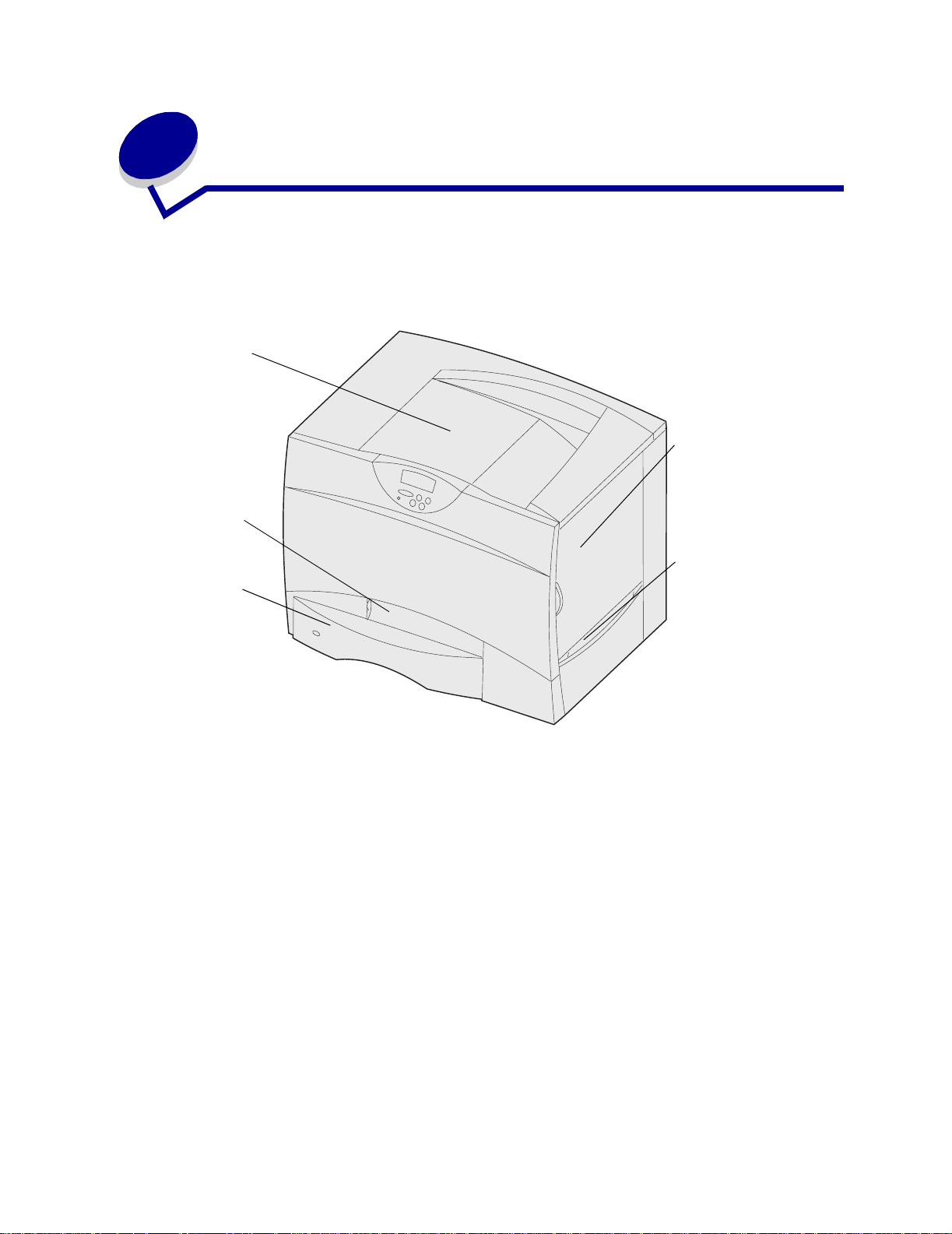
Nella seguente illustrazione viene raffigurata la stampante Lexmark™ C752.
Raccoglitore di
uscita standard
Sportello
anteriore
Vassoio
standard
Sportello di accesso
superiore destro
(area di
riposizionamento)
Sportello di accesso
inferiore destro (area
dell'unità di fusione)
13
Page 14
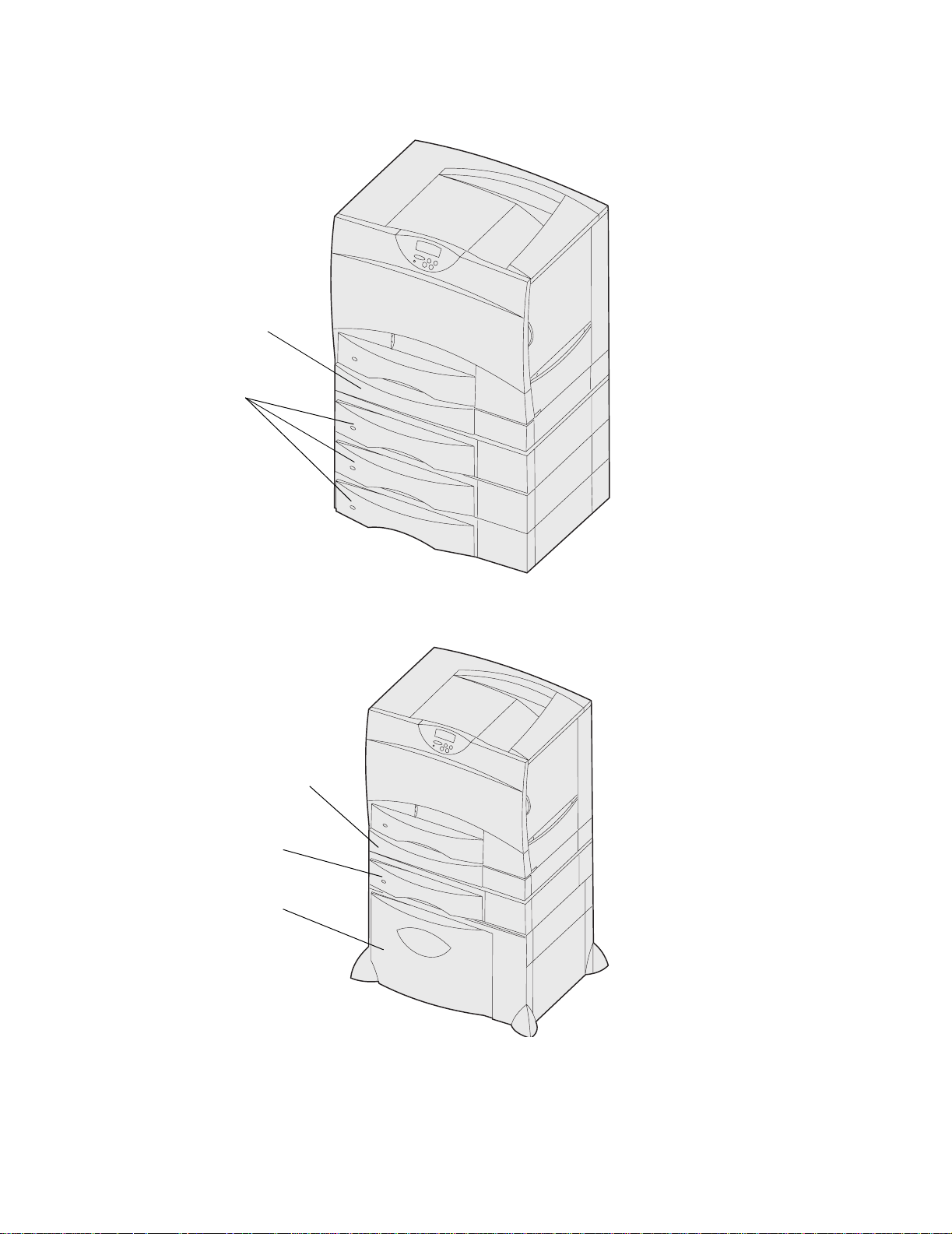
La seguente figura mostra la stampante configurata con un'unità fronte/retro e tre cassetti da 500 fogli.
Unità fronte/
retro
Cassetti da
500 fogli
La seguente figura mostra la stampante configurata con un'unità fronte/retro, un cassetto opzionale da 500
fogli e un cassetto opzionale da 2000 fogli.
Unità
fronte/retro
Cassetto da
500 fogli
Cassetto da
2000 fogli
14
Page 15

3
Stampa
• Informazioni sul pannello operatore
• Invio di un processo in stampa
• Annullamento di un processo di stampa
• Caricamento dei vassoi
• Caricamento dell'alimentatore multiuso
• Stampa su supporti speciali (lucidi, etichette e simili)
• Collegamento dei vassoi
• Collegamento dei raccoglitori
• Memorizzazione di un processo nella stampante
• Suggerimenti per una stampa ottimale
• Informazioni sui font
• Stampa di esempi dei font
15
Page 16
Informazioni sul pannello operatore
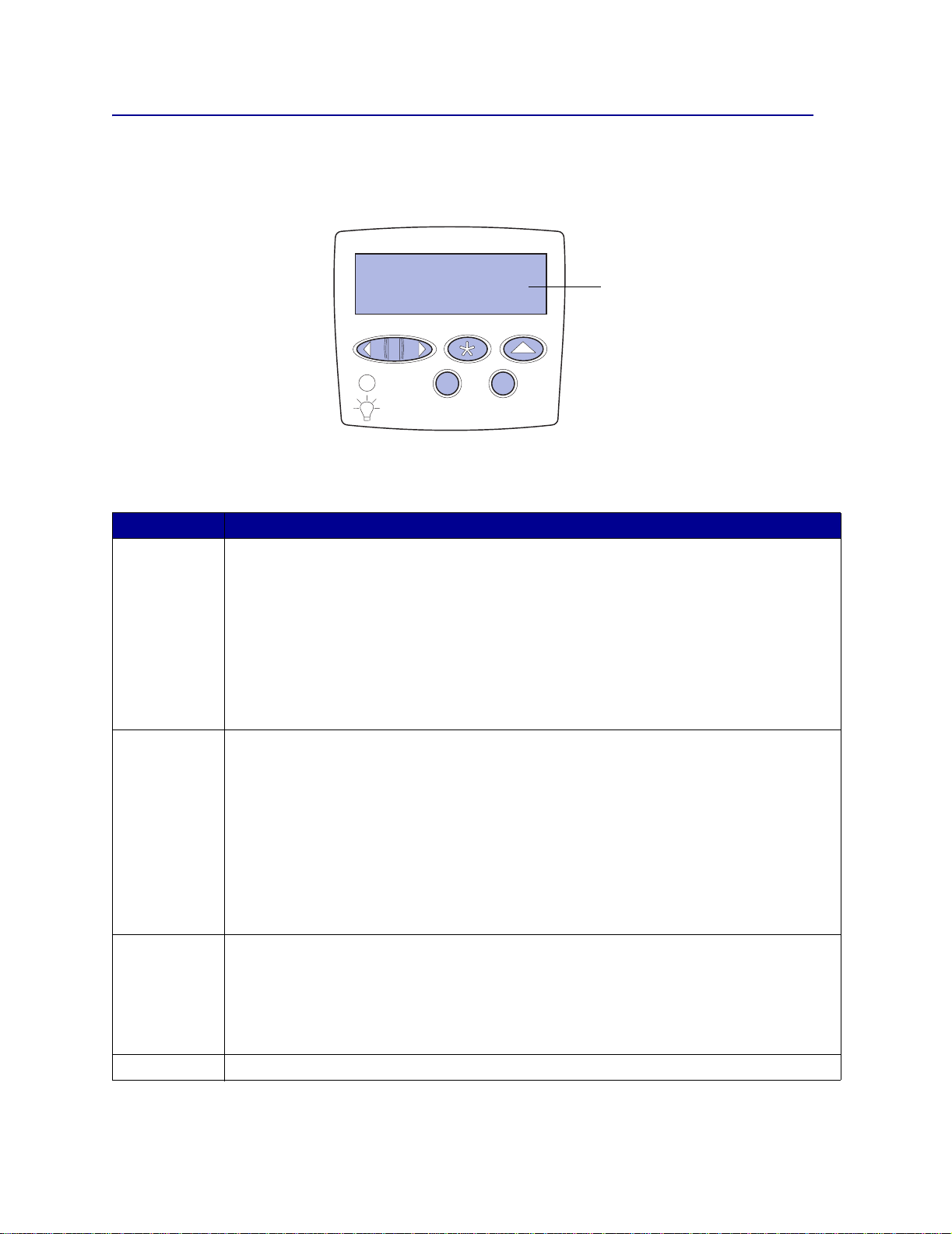
Il pannello operatore è dotato di cinque pulsanti, di un display e di una spia luminosa che lampeggia
durante l'elaborazione dei processi di stampa segnalata dal messaggio Occupata.
Pronta
Display
1
Menu 2Seleziona 3Ritorna
Pulsanti del pannello operatore
Pulsante Funzione
OK
Menu Premere Menu per:
Seleziona
Ritorna
Premere OK per:
• Ritornare allo stato Pronta se la stampante non è in linea (il messaggio Pronta non viene
visualizza to sul display).
• Uscire dai menu e riportare la stampante allo stato Pronta.
• Eliminare alcuni messaggi visualizzati sul pannello operatore.
• Riprendere la stampa dopo il caricamento della carta e l'eliminazione degli inceppamenti.
• Uscire dalla modalità Risparm. energia.
Se le impostazioni della stampante sono state modificate tramite i menu del pannello operatore,
premere
che venga visualizzato il messaggio Pronta.
• Mettere la stampan te fuori linea (q uando non è nello st ato Pront a) e accedere a i menu . Quando
• Accedere alle voci del menu Processo (durante lo stato Occupata).
Per le voci di menu in cui sono contenuti valori numerici, come Numero copie, tenere premuto
Menu per scorrere l'elenco dei valori. Rilasciare il pulsante quando viene visualizzato il valore
desiderato.
Se viene visualizzato il messaggio Menu disabilitati, non è possibile modificare le
impostazioni predef inite . È poss ibile ann ullare i messaggi e selez ionare le voci d el men u Process o
durante la stampa . Quand o si in via un proce sso in stampa, modificare le pr oprietà dell a stamp ante
per selezionare le impostazioni che si desidera utilizzare.
Premere Seleziona per:
• Accedere alla voce visualizzata sulla seconda riga del display.
• Salvare la voce di menu visualizzata come nuova impostazione predefinita dall'utente.
• Annullare alcuni messaggi visualizzati sul display.
• Continuare la stampa dopo la visualizzazione del messaggio Cambia <x>. Per ulteriori
Premere Ritorna per tornare al livello o alla voce di menu precedente.
OK prima di inviare un processo in stampa. Per poter stampare i processi, è necessario
la stampante è fuori linea, premere Menu per scorrere i menu e le relative voci.
informazioni, vedere Cambia <x>.
OK5Stop
4
6
16
Page 17

Pulsante Funzione
Stop
1, 2, 3, 4, 5, 6
Per una breve panoramica dei menu disponibili sul pannello operatore della stampante, vedere la mappa
dei menu.
Quando viene visualizzato il messaggio Pronta, Occupata o In attesa, premere Stop per
mantenere la stampante temporaneamente fuori linea. Viene visualizzato il messaggio Non
pronta. I dati non vengono cancellati.
Premere
Per immettere il codice PIN dopo l'invio di un processo di stampa riservato, utilizzare i numeri
accanto ai nomi dei pulsanti.
OK per riportare la stampante allo stato Pronta, Occupata o In attesa.
Invio di un processo in stampa
Per stampare un processo da un’applicazione Windows:
1 Aprire il file da stampare.
2 Nel menu File, selezionare Stampa.
3 Verificare che nella finestra di dialogo sia stata selezionata la stampante appropriata.
4 Modificare le impostazioni della stampante come desiderato, ad esempio il numero di pagine da
stampare o il numero di copie.
Nota: Fare clic su Proprietà o Imposta per definire le impostazioni non disponibili nella
finestra iniziale; al termine, fare clic su OK.
5 Fare clic su OK o Stampa per inviare il processo alla stampante selezionata.
17
Page 18

Annullamento di un processo di stampa
Dal pannello operatore della stampante
Se è in corso la stampa di un processo e sul display viene visualizzato il messaggio Occupata:
1 Premere Menu fino a visualizzare il menu Processo, quindi premere Seleziona.
2 Premere Menu fino a visualizzare Annulla processo, quindi premere Seleziona.
Dalla barra delle applicazioni di Windows
Quando si invia un processo in stampa, una piccola icona della stampante viene visualizzata nell'angolo
destro sulla barra delle applicazioni.
1 Fare doppio clic sull'icona della stampante. Viene visualizzato un elenco dei processi di stampa.
2 Selezionare il processo che si desidera eliminare.
3 Premere il tasto Canc sulla tastiera.
Dal desktop di Windows
1 Ridurre a icona i programmi in modo da visualizzare il contenuto del desktop.
2 Fare doppio clic su Risorse del computer.
3 Fare doppio clic sull'icona delle stampanti. Viene visualizzato un elenco delle stampanti disponibili.
4 Fare doppio clic sulla stampante selezionata al momento dell'invio del processo. Viene
visualizzato un elenco dei processi di stampa.
5 Selezionare il processo che si desidera eliminare.
6 Premere il tasto Canc sulla tastiera.
Da un computer Macintosh
Quando si invia un processo in stampa, l'icona della stampante selezionata appare sulla Scrivania.
1 Fare doppio clic sull'icona della stampante sulla Scrivania. Viene visualizzato un elenco dei
processi di stampa.
2 Premendo il tasto Ctrl fare clic sul processo di stampa che si desidera eliminare.
3 Selezionare Interrompi coda di stampa dal menu a discesa visualizzato.
18
Page 19
Caricamento dei vassoi
Suggerimenti utili:
• Non caricare mai supporti diversi all'interno di uno stesso vassoio.
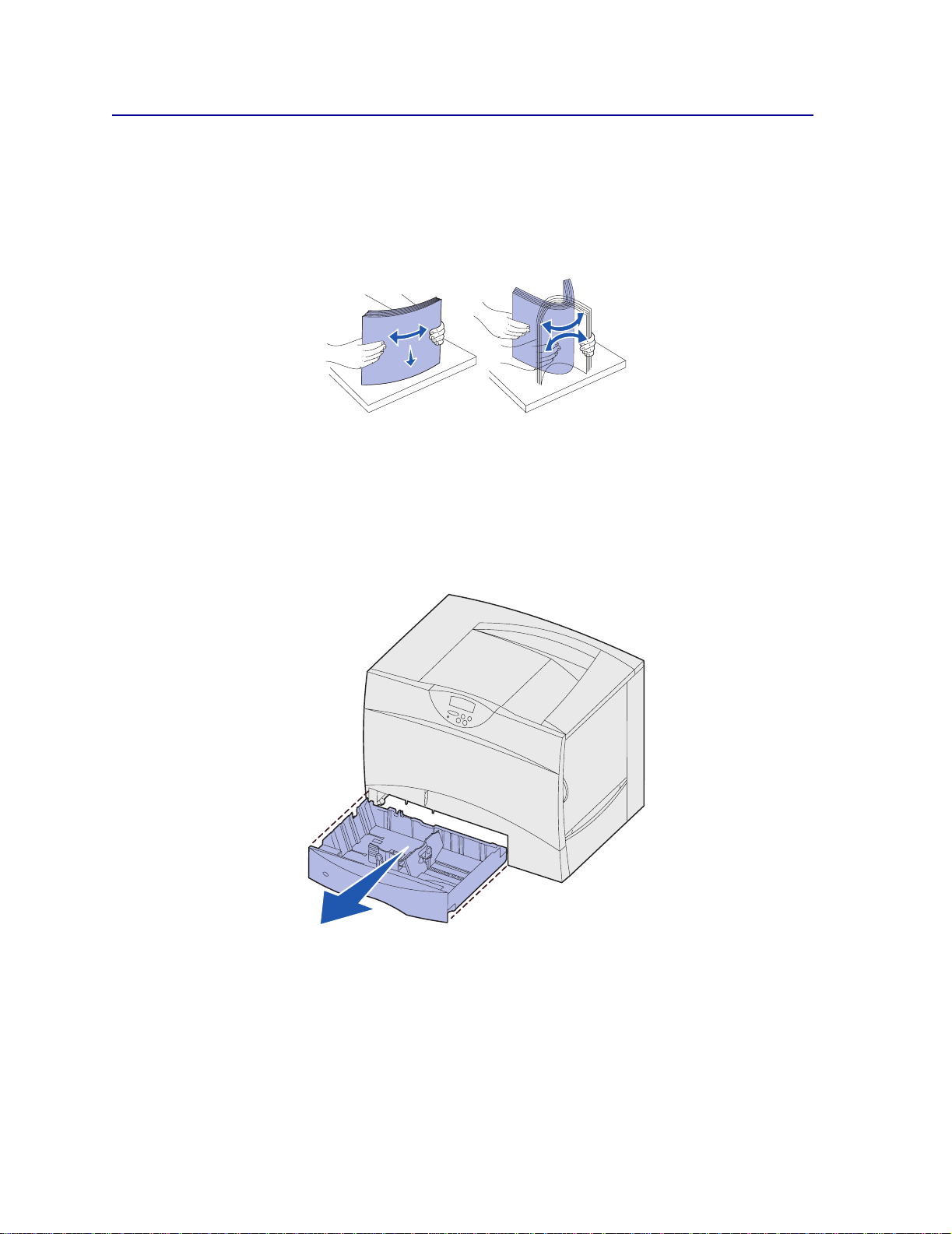
• Flettere i fogli avanti e indietro in modo da separarli, quindi aprirli a ventaglio. Non piegare o
sgualcire i supporti di stampa. Allineare i bordi su una superficie piana.
• Non rimuovere mai i vassoi della carta mentre è in corso un processo di stampa. Ciò
potrebbe danneggiare la stampante.
Caricamento dei vassoi da 500 fogli
Per caricare i vassoi da 500 fogli, seguire le istruzioni riportate di seguito.
1 Rimuovere il vassoio.
19
Page 20
2
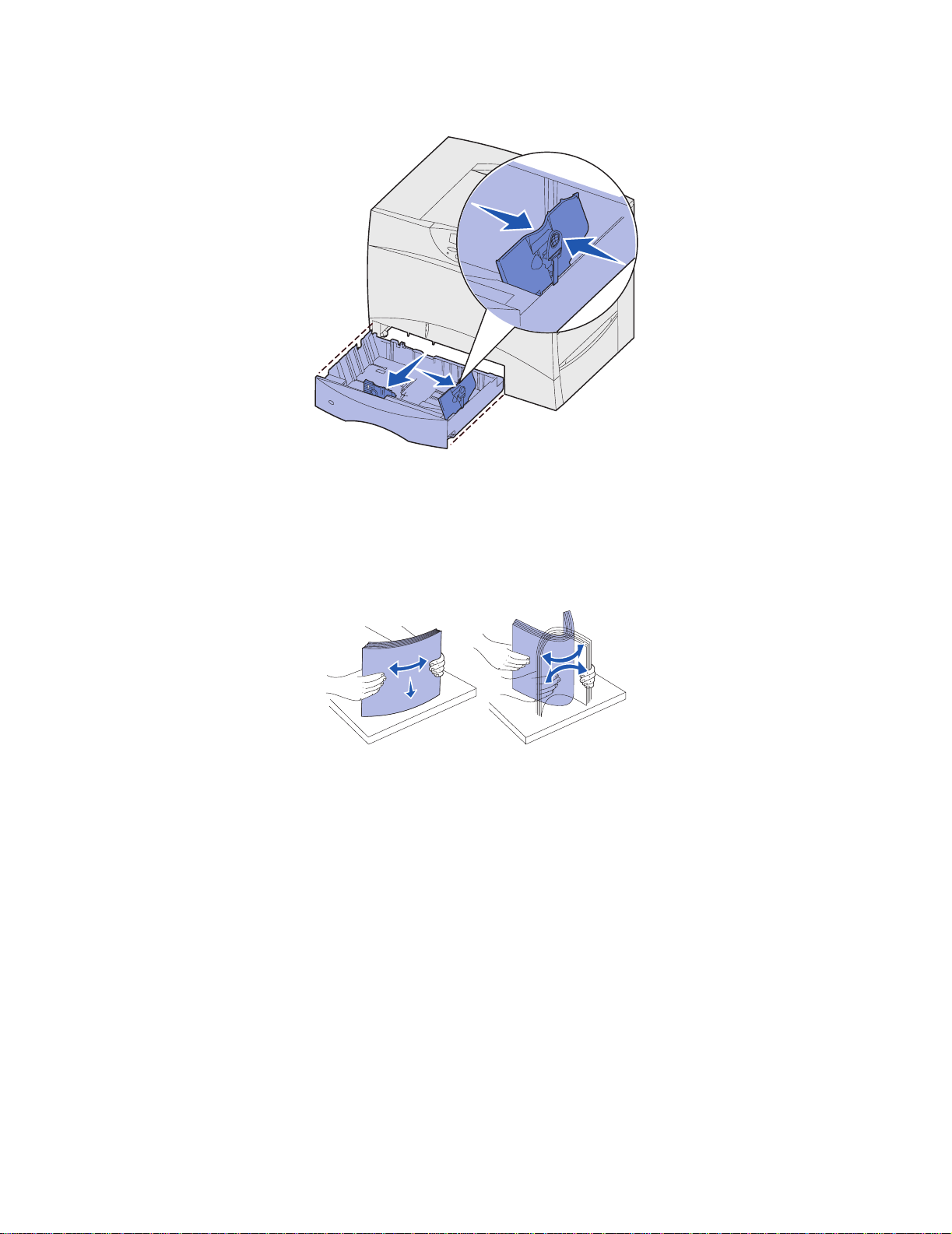
Premere la leva della guida anteriore e spostare quest'ulti ma verso la parte anteriore del vassoio.
3 Premere la leva della guida laterale e spostare quest'ultima nella posizione adeguata alle
dimensioni della carta caricata.
Le icone sul retro del vassoio indicano le dimensioni della carta.
4 Flettere i fogli avanti e indietro in modo da separarli, quindi aprirli a ventaglio.
Non piegare o sgualcire la carta. Allineare i bordi su una superficie piana.
20
Page 21
5
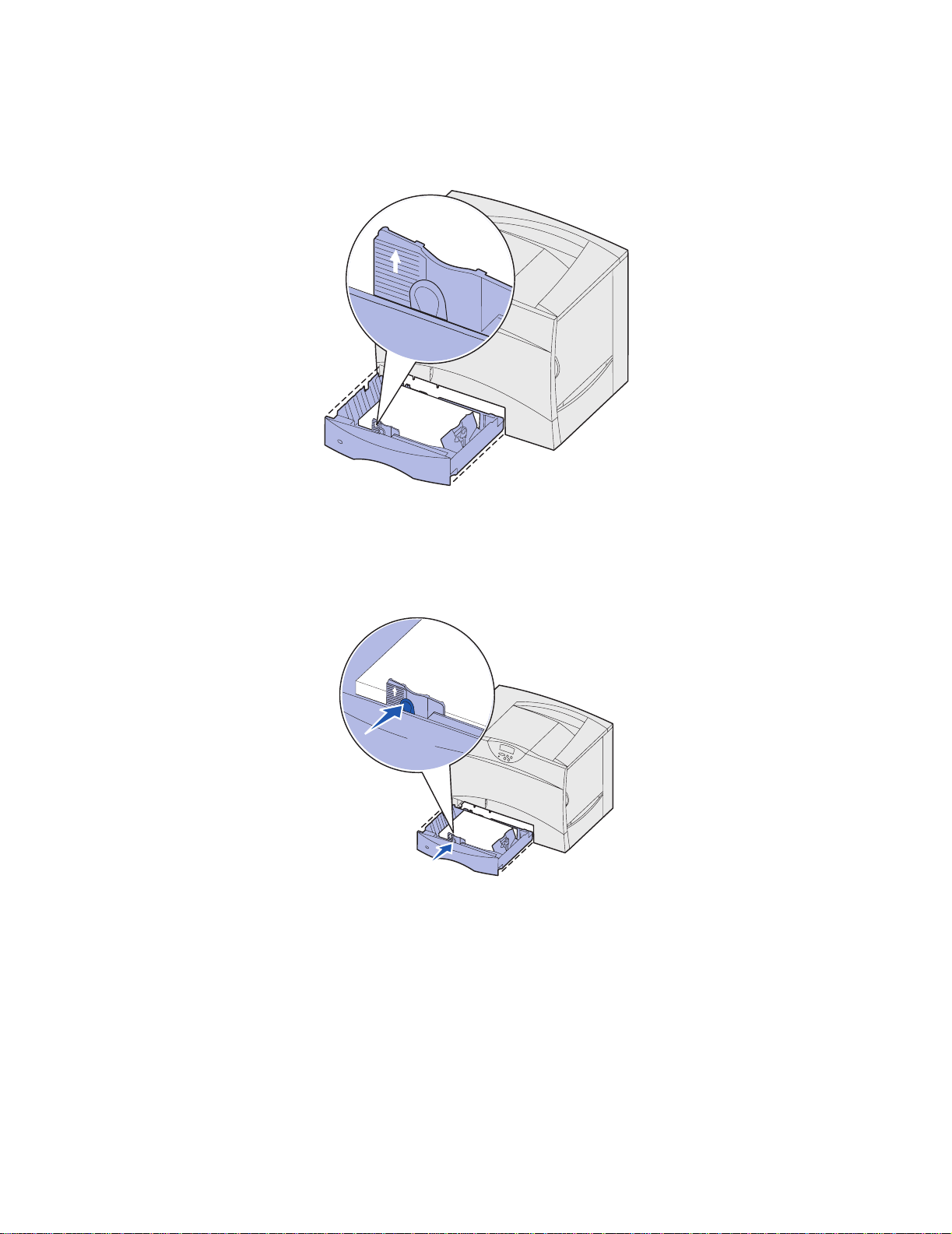
Far aderire la carta all'angolo posteriore sinistro del vassoio, con il lato di stampa rivolto verso il
basso.
Non caricare fogli piegati o arricciati.
Nota: Non superare il limite massimo di caricamento indicato. Un caricamento eccessivo del
vassoio potrebbe provocare inceppamenti.
6 Premere la leva della guida anteriore e spostare quest’ultima finché non tocca perfettamente la
risma.
7 Reinstallare il vassoio.
Accertarsi che il vassoio sia inserito completamente nella stampante.
8 Se si carica un tipo di supporto diverso da quello precedentemente caricato nel vassoio,
modificare l'impostazione Tipo di carta per quel vassoio dal pannello operatore.
Per ulteriori informazioni, vedere "Tipo di carta" a pagina 65.
21
Page 22
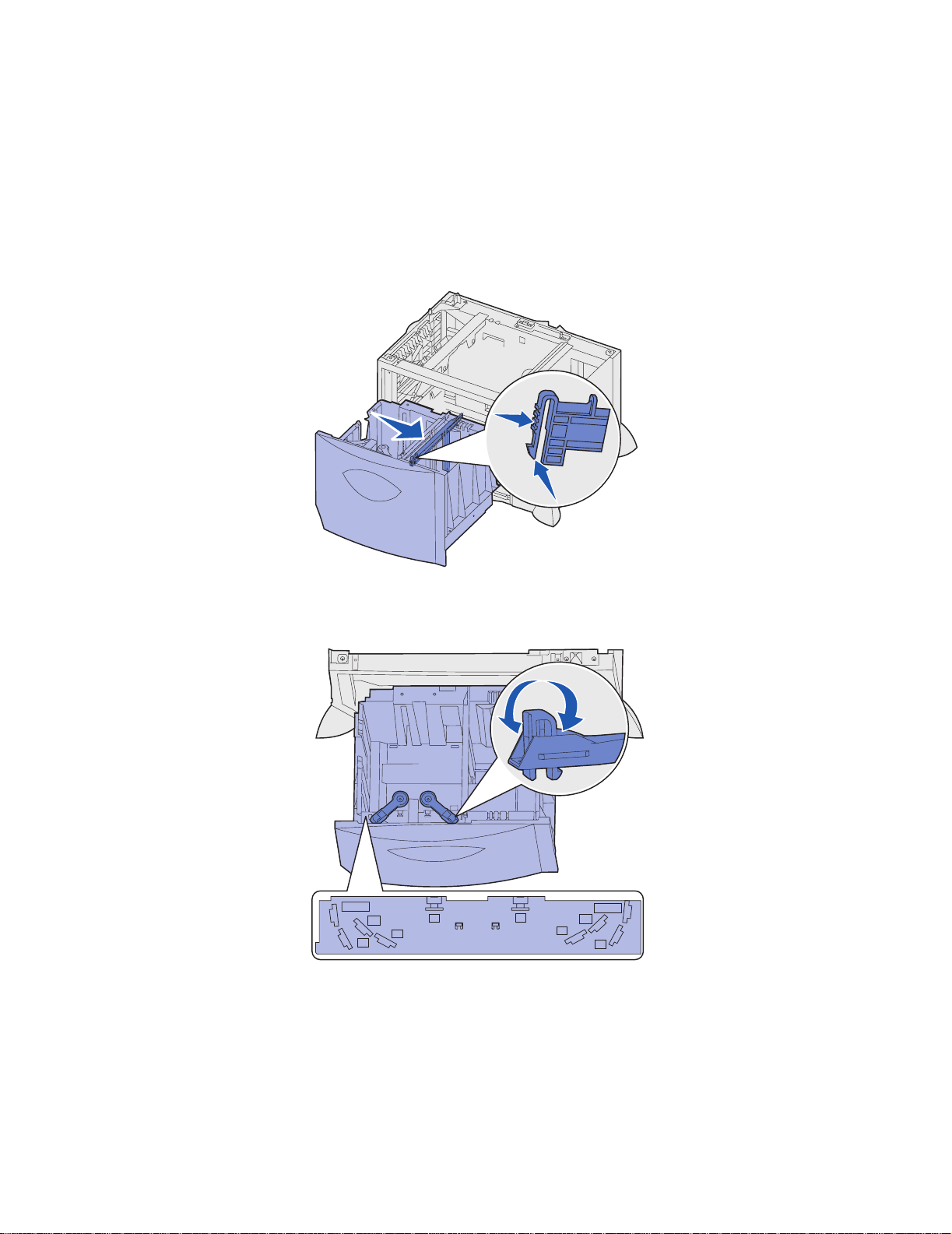
Caricamento del vassoio da 2000 fogli
Per caricare un vassoio da 2000 fogli, seguire le istruzioni riportate di seguito. Non caricare supporti diversi
dalla carta nel vassoio da 2000 fogli.
1 Aprire il vassoio.
2 Premere la leva della guida laterale, sollevare la guida e posizionarla nell'alloggiamento adeguato
alle dimensioni del supporto caricato.
3 Premere le due leve della guida anteriore e spostare quest'ultima nella posizione adeguata alle
dimensioni del supporto caricato.
LT.LG
EX
A4
A5
B5
A5
LT.LG
EX
B5
A4
22
Page 23
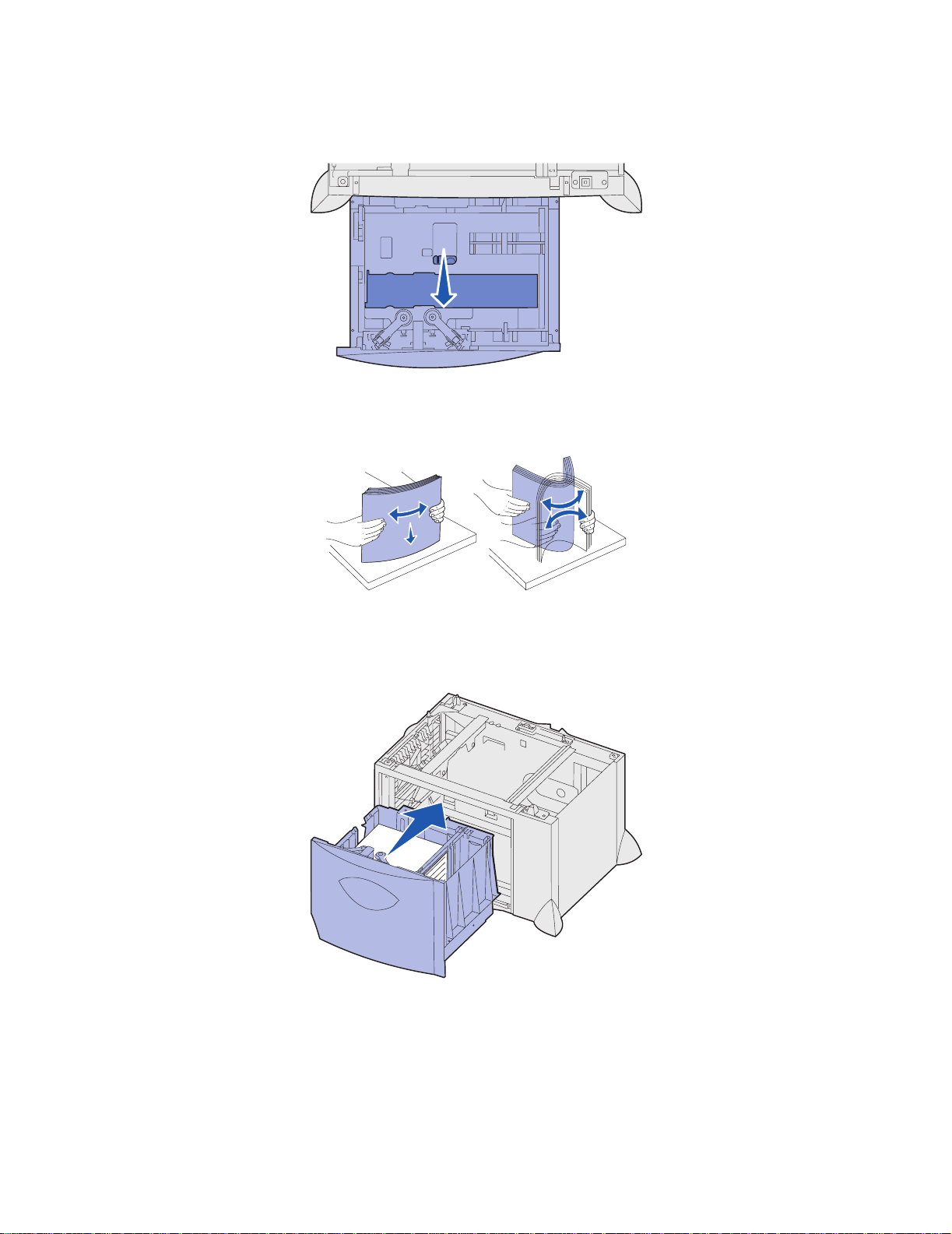
4
Far scorrere il supporto inferiore verso la parte anteriore del vassoio, finché non tocca la guida
anteriore.
5 Flettere i fogli avanti e indietro in modo da separarli, quindi aprirli a ventaglio.
Non piegare o sgualcire la carta. Allineare i bordi su una superficie piana.
6 Far aderire la carta all'angolo posteriore sinistro del vassoio, con il lato di stampa rivolto verso il
basso.
Non caricare materiale di stampa piegato o arricciato.
7 Chiudere il vassoio.
Accertarsi che il vassoio sia inserito completamente nella stampante.
Nota: Non superare il limite massimo di caricamento indicato. Un caricamento eccessivo del
vassoio potrebbe provocare inceppamenti della carta.
23
Page 24
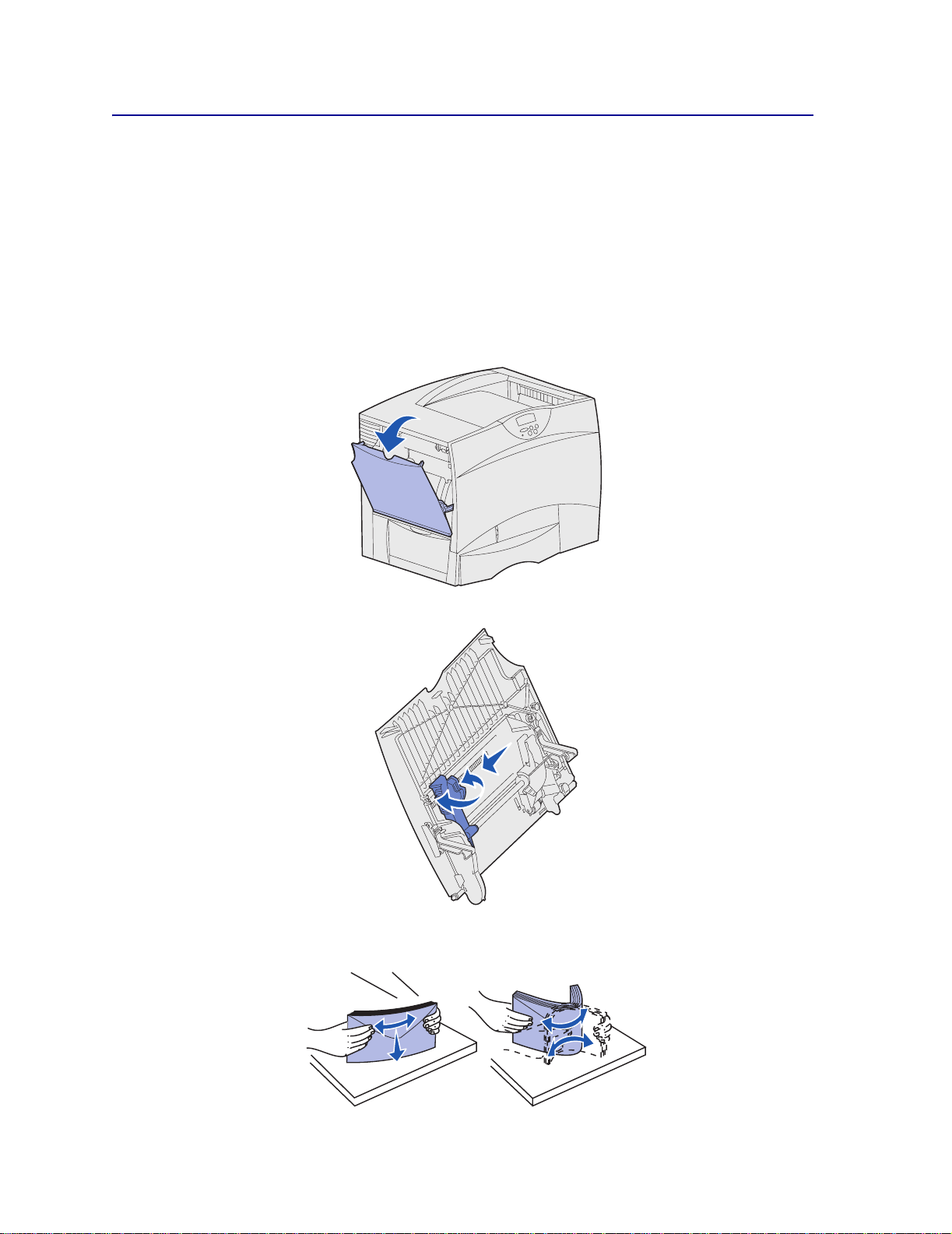
Caricamento dell'alimentatore multiuso
È possibile utilizzare l'alimentatore multiuso in uno dei seguenti modi:
• Vassoio carta - Se si utilizza l'alimentatore come vassoio carta, è possibile caricare la carta o il
supporto di stampa nell'alimentatore e lasciarvelo.
• Alimentatore bypass manuale - Se si utilizza la funzione di alimentatore bypass manuale, è
possibile inviare un processo di stampa all'alimentatore specificando il tipo e le dimensioni del
supporto dal computer. Viene richiesto di caricare il supporto appropriato prima dell’avvio della
stampa.
Per caricare l'alimentatore multiuso:
1 Aprire l'alimentatore multiuso.
2 Tirare la leva della guida carta e spostare la guida completamente in avanti.
3 Flettere i fogli avanti e indietro in modo da separarli, quindi aprirli a ventaglio. Non piegare o
sgualcire i supporti di stampa. Allineare i bordi su una superficie piana.
24
Page 25
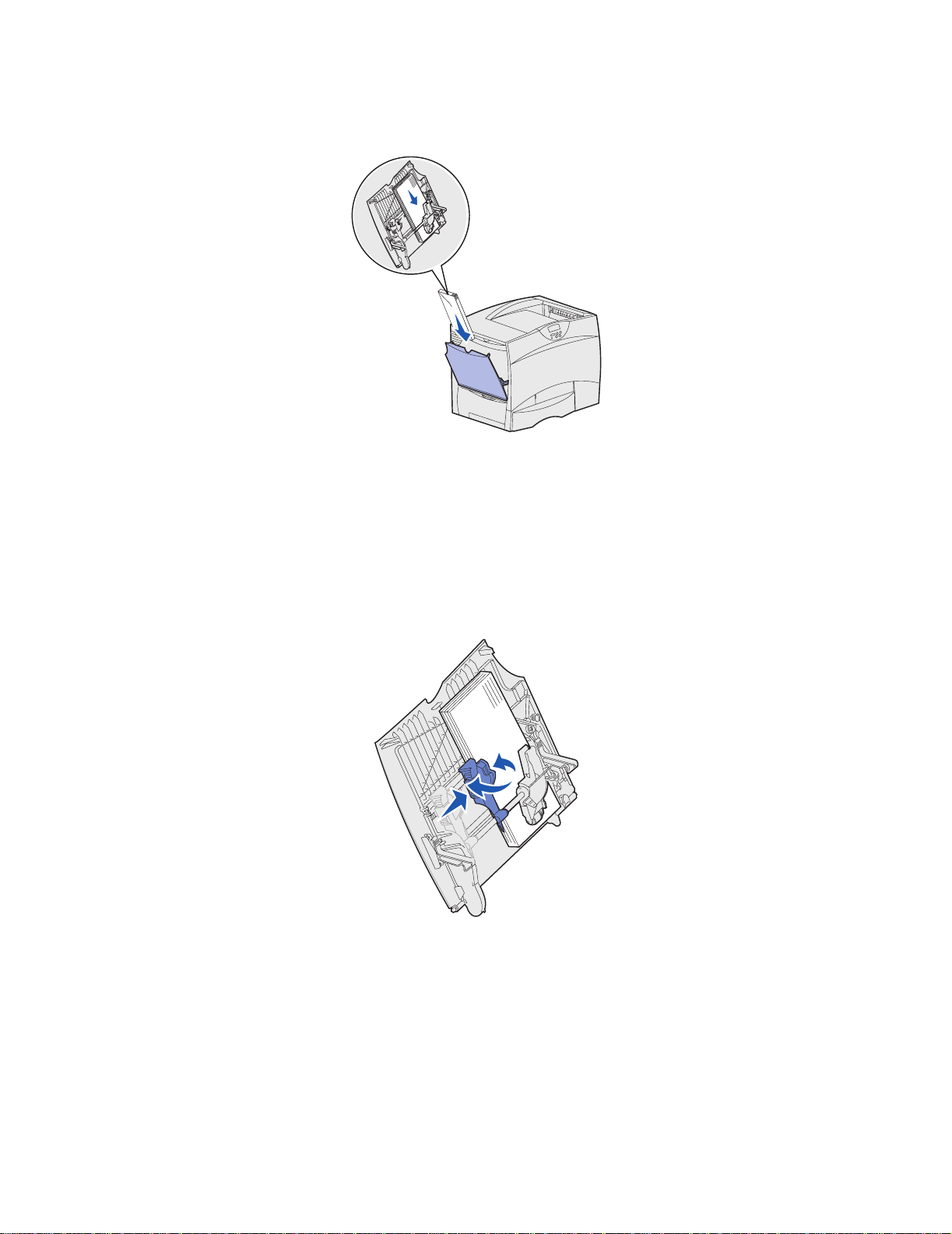
4
Disporre correttamente la risma o il supporto speciale in base alle dimensioni e al tipo di supporto
caricato e in base al metodo di stampa utilizzato.
5 Posizionare la carta o i supporti speciali con il lato di stampa rivolto verso l'alto, lungo il lato sinistro
dell'alimentatore multiuso, quindi inserire i fogli fino in fondo.
Non esercitare troppa forza nel caricare il supporto di stampa.
Nota: Non superare il limite massimo di caricamento indicato. Un caricamento eccessivo del
vassoio potrebbe provocare inceppamenti.
6 Premere la leva della guida carta e spostare la guida finché non tocca leggermente il lato della
risma.
7 Se si carica un tipo di supporto diverso da quello precedentemente caricato nel vassoio,
modificare l'impostazione Tipo di carta per quel vassoio dal pannello operatore.
Per ulteriori informazioni, vedere "Tipo di carta" a pagina 65.
25
Page 26

Stampa su supporti speciali (lucidi, etichette e simili)
Quando si desidera stampare su supporti speciali, quali lucidi, cartoncini, carta lucida, etichette o buste,
attenersi alle seguenti istruzioni.
1 Caricare il supporto di stampa specificato per il vassoio in uso. Per informazioni dettagliate,
attenersi alle seguenti procedure:
– Caricamento dei vassoi
– Caricamento dell'alimentatore multiuso
2 Dal pannello operatore della stampante, impostare Tipo di carta e Dimensioni carta in base al
supporto caricato.
Nota: Se i supporti che vengono caricati sono dello stesso tipo di quelli caricati
precedentemente, non è necessario modificare l'impostazione Tipo di carta.
Per modificare l'impostazione Tipo di carta o Dimensioni carta:
a Premere Menu fino a visualizzare il menu Carta, quindi premere Seleziona.
b Premere Menu fino a visualizzare Tipo di carta (o Dimensioni carta), quindi premere
Seleziona.
Sulla seconda riga del display del pannello operatore viene visualizzato Tipo vassoio 1 (o
Dimen. vassoio 1).
c Premere Seleziona se si desidera modificare l'impostazione Tipo vassoio 1 (o Dimen. vassoio
1) oppure Menu per selezionare un'altra origine.
d Premere Menu per scorrere l'elenco dei tipi di carta o delle dimensioni disponibili.
e Quando viene visualizzato il tipo di carta (o dimensione) corretto, premere Seleziona per
salvare l'impostazione come predefinita.
f Premere OK per riportare la stampante allo stato Pronta.
3 Dall'applicazione software del computer, impostare il tipo di carta, le dimensioni e l'origine in base
al tipo di supporto caricato.
a Nell'elaboratore di testi, foglio elettronico, browser o altro tipo di applicazione, selezionare File
Stampa.
b Fare clic su Proprietà (oppure Opzioni, Stampante o Imposta a seconda del tipo di
applicazione) per visualizzare le impostazioni del driver della stampante.
c Nella casella di riepilogo Origine carta, selezionare il vassoio contenente il supporto speciale.
d Nella casella di riepilogo Tipo di supporto, selezionare il tipo di supporto (lucidi, buste e così
via).
e Nella casella di riepilogo Tipo di modulo, selezionare il supporto speciale.
f Fare clic su OK e inviare il processo in stampa secondo la procedura usuale.
26
Page 27
Collegamento dei vassoi
• Se vengono caricati carta o supporti speciali dello stesso tipo e dimensioni in più vassoi, questi
vengono automaticamente collegati. In questo modo, se un vassoio si svuota, il supporto di
stampa viene alimentato direttamente dal successivo vassoio collegato.
Ad esempio, se nei vassoi 2 e 4 è stata caricata carta o un supporto speciale dello stesso tipo e
dimensioni, la stampante seleziona il supporto di stampa nel vassoio 2 finché non si svuota, quindi
dal successivo vassoio collegato, ovvero il vassoio 4.
• È necessario che la carta o i supporti speciali caricati in ciascun vassoio siano dello stesso tipo e
dimensioni perché i vassoi vengano collegati.
Dopo aver caricato i vassoi con lo stesso tipo di carta o supporto speciale, selezionare la stessa
impostazione Ti p o di carta nel Menu Carta per queste origini.
• Per disattivare il collegamento dei vassoi, impostare l'opzione Tipo di carta o Dimensioni carta
su un valore univoco per ciascun vassoio.
Collegamento dei raccoglitori
Se si collega un fascicolatore o un mailbox opzionale alla stampante, è possibile collegare i raccoglitori di
uscita oppure specificare la modalità di invio dei processi di stampa ai raccoglitori tramite l'impostazione
Configura racc. nel menu Carta.
Valore Descrizione
Mailbox
Collegamento
Mail pieno*
Assegnam. tipo
* Disponibile solo se è installato un mailbox opzionale.
Per modificare l'impostazione Configura racc.:
Quando viene in viato un proces so in sta mpa, è pos sibile s elezion are un rac coglitor e di usci ta.
In alternativa, è possibile selezionare un raccoglitore di uscita predefinito a cui inviare tutti i
processi di stampa. Qua ndo il rac coglitore seleziona to è pieno , vi ene inv iato un messa ggio , la
stampa si interrompe e non viene ripresa finché non viene svuotato.
Tutti i raccoglitori disponibili vengono collegati in modo che, quando uno di essi è pieno, i
processi di stampa vengano inviati al successivo raccoglitore collegato.
Quando lo scomparto in uso è pieno , i proces si di stam pa v eng ono in via ti aut omaticam ente a
un raccoglitore di esubero precedentemente indicato.
Consente di assegnar e div ersi tipi di supporti a raccogli tori di uscita s pecifici o a un insieme di
raccoglitori collegati. Tutti i supporti stampati vengono inviati al raccoglitore o al gruppo di
raccoglitori collegati impostati per quel tipo di carta o supporto speciale.
1 Premere Menu fino a visualizzare il menu Carta, quindi premere Seleziona.
2 Premere Menu fino a visualizzare Configura racc., quindi premere Seleziona. Sulla seconda riga
del display viene visualizzata l'opzione Mailbox.
3 Premere Menu fino a visualizzare il valore desiderato, quindi premere Seleziona per
memorizzarlo come configurazione predefinita del raccoglitore.
4 Premere OK per riportare la stampante allo stato Pronta.
Per ulteriori informazioni, vedere Configura racc. e Raccogl. <x> pieno.
27
Page 28

Memorizzazione di un processo nella stampante
Quando si invia un processo in stampa, nel driver è possibile specificare un'opzione che consente di
posporre la stampa del processo e di memorizzarlo nella stampante. Quando si intende stampare un
processo, è necessario utilizzare i menu del pannello operatore per individuare il processo in attesa
desiderato.
Nota: Per utilizzare le funzioni Stampa e mantieni sono necessari almeno 128 MB di memoria
nella stampante. È consigliabile comunque disporre di almeno 256 MB di memoria e di
un disco fisso.
Stampa ed eliminazione dei processi in attesa
Dopo aver memorizzato nella stampante i processi in attesa, è possibile utilizzare il pannello operatore per
specificare l'operazione che si desidera eseguire per uno o più processi. Nel Menu Processo, è possibile
selezionare Processo riserv. o Proc. in attesa (Ripeti stampa, Posponi stampa, Verifica stampa). Se si
seleziona Processo riserv., è necessario immettere il codice PIN specificato nel driver al momento
dell'invio del processo. Per ulteriori informazioni, vedere Processo riserv.
Dalle voci di menu Processo riserv. o Proc. in attesa, è possibile scegliere una delle cinque opzioni
seguenti:
• Stampa tutto
• Stampa processo
• Annulla tutto
• Annulla processo
• Copie di stampa
Accesso ai processi in attesa dal pannello operatore
1 Per accedere ai processi in attesa dal pannello operatore:
– Se la stampante è nello stato Occupata, premere Menu per visualizzare il menu Processo.
– Se la stampante è nello stato Pronta, passare al punto 2.
2 Premere Menu fino a visualizzare Proc. in attesa o Processo riserv . sul display del pannello
operatore, a seconda del tipo di processo a cui si desidera accedere.
3 Premere Seleziona.
Sulla prima riga del pannello operatore viene visualizzato Nome utente. Sulla seconda riga
vengono visualizzati i nomi degli utenti associati ai processi Stampa e mantieni.
4 Premere Menu fino a visualizzare il nome utente desiderato.
Nota: Per accedere a un processo riservato, è necessario immettere il proprio codice PIN.
Per ulteriori informazioni, vedere Processo riserv.
5 Premere Seleziona.
6 Premere Menu fino a visualizzare l'azione desiderata sulla seconda riga del pannello operatore
(Stampa processo, Annulla processo e così via).
28
Page 29

7
Premere Seleziona.
– Per accedere ad un determinato processo, premere Menu per scorrere l'elenco dei processi
disponibili e premere Seleziona quando viene visualizzato il processo desiderato. Accanto al
nome del processo selezionato per la stampa o l'eliminazione, viene visualizzato un asterisco
(*).
– Se è necessario immettere il numero di copie da stampare, premere il pulsante Menu per
aumentare o ridurre il numero sul display, quindi premere Seleziona.
8 Premere OK per stampare o eliminare i processi selezionati.
Vengono visualizzati brevemente dei messaggi ad indicare le funzioni Stampa e mantieni
attualmente in esecuzione.
Come riconoscere gli errori di formattazione
Se sul display viene visualizzato il simbolo , si sono verificati dei problemi di formattazione per uno o più
processi in attesa. Tali problemi sono generalmente causati da memoria insufficiente o dalla presenza di
dati errati che provocano l'annullamento del processo.
Quando viene visualizzato il simbolo accanto a un processo in attesa, è possibile effettuare le seguenti
operazioni:
• Stampare il processo. È tuttavia possibile stampare solo una parte del processo.
• Eliminare il processo. È possibile liberare ulteriore memoria scorrendo l'elenco dei processi in
attesa ed eliminandone altri inviati in stampa.
Se si verificano spesso errori di formattazione dei processi in attesa, è possibile che sia necessario
aggiungere ulteriore memoria nella stampante.
Ripeti stampa
Se il processo è stato inviato utilizzando l'opzione Ripeti stampa, vengono stampate tutte le copie richieste
del processo e il processo stesso viene memorizzato in modo da poterne stampare altre copie in un
secondo momento. È possibile stampare copie aggiuntive finché il processo resta memorizzato.
Nota: I processi di stampa di questo tipo vengono automaticamente eliminati dalla memoria
della stampante quando è richiesta ulteriore memoria per l'elaborazione di altri
processi in attesa.
Posponi stampa
Se il processo è stato inviato utilizzando l'opzione Posponi stampa, viene memorizzato in modo da poterlo
stampare in un secondo momento. Il processo viene mantenuto in memoria fino a che non lo si elimina dal
menu Proc. in attesa. Se è necessaria ulteriore memoria per l'elaborazione di altri processi in attesa, è
possibile che i processi Posponi stampa vengano cancellati.
Per ulteriori informazioni, vedere Stampa ed eliminazione dei processi in attesa.
Verifica stampa
Se il processo è stato inviato utilizzando l'opzione Verifica stampa, viene stampata una copia del processo
mentre le altre copie, richieste dal driver, vengono mantenute in memoria. Tale opzione consente di
verificare la qualità della prima copia prima di stampare le copie restanti.
Per informazioni sulla stampa delle copie aggiuntive, vedere Stampa ed eliminazione dei processi in
attesa.
Nota: Dopo aver stampato le copie richieste, questo processo viene eliminato dalla memoria
della stampante.
29
Page 30

Processo riserv.
Quando si invia un processo in stampa, è possibile immettere un codice PIN dal driver. Il codice PIN deve
essere composto da quattro cifre scelte tra i numeri da uno a sei. Il processo viene mantenuto in memoria
fino a quando non si immette lo stesso codice PIN dal pannello operatore e il processo viene stampato o
eventualmente eliminato. Ciò garantisce la massima riservatezza del processo, in quanto può essere
stampato e prelevato solo dall'utente che lo ha inviato in stampa.
Quando si seleziona Processo riserv. nel menu Processo, dopo aver selezionato il nome utente viene
visualizzato il seguente prompt:
Immetti PIN
=____
Utilizzare i pulsanti del pannello operatore per immettere il codice PIN a quattro cifre associato al processo
riservato. I numeri accanto ai nomi dei pulsanti indicano quale pulsante premere per immettere le cifre da
uno a sei. Quando si immette il codice PIN, sul display vengono visualizzati degli asterischi per garantirne
la riservatezza
Immetti PIN
=****
Se viene immesso un codice PIN non valido, viene visualizzato il messaggio Nessun processo
trovato. Riprov a?. Premere OK per immettere nuovamente il codice PIN o Stop per uscire dal menu
Processo riserv.
Quando il codice PIN immesso è valido, è possibile scegliere di stampare o eliminare i processi
corrispondenti al nome utente e al codice PIN inseriti. I processi di stampa corrispondenti al codice PIN
inserito vengono visualizzati sul display quando si accede alle voci di menu Stampa processo, Annulla
processo e Copie di stampa ed è quindi possibile stamparli o eliminarli. Per ulteriori informazioni, vedere
Stampa ed eliminazione dei processi in attesa. Dopo la stampa, il processo riservato viene eliminato
dalla memoria.
30
Page 31

Suggerimenti per una stampa ottimale
Conservazione della carta
Attenendosi ai seguenti suggerimenti sarà possibile evitare eventuali problemi di alimentazione della carta
e mantenere la qualità di stampa a un livello elevato.
• Conservare la carta in un ambiente con temperatura di circa 21 °C (70 °F) e con umidità relativa
del 40%.
• Riporre le confezioni di carta in uno scatolone o su uno scaffale anziché sul pavimento.
• Se si desidera conservare le singole confezioni fuori dall'imballaggio originale, riporle su una
superficie piana in modo da non deformarne i bordi.
• Non poggiare nulla sopra i pacchi di carta.
Conservazione dei materiali di consumo
I materiali di consumo devono essere conservati in un ambiente fresco e pulito. Non capovolgere i
materiali di consumo e conservarli nella confezione originale prima di utilizzarli.
Non esporre i materiali di consumo a:
• luce solare diretta;
• temperature superiori ai 35 °C (95 °F);
• alto tasso di umidità (oltre l'80%);
• aria salmastra;
• gas corrosivi;
• ambienti polverosi.
31
Page 32

Come evitare gli inceppamenti
Per evitare inceppamenti, caricare la carta e i supporti speciali in modo corretto nella stampante.
Per istruzioni sul caricamento, vedere le seguenti istruzioni:
• Caricamento dei vassoi da 500 fogli
• Caricamento del vassoio da 2000 fogli
• Caricamento dell'alimentatore multiuso
I seguenti suggerimenti consentono di evitare gli inceppamenti della carta:
• Utilizzare solo carta consigliata. Per ulteriori informazioni sui tipi di carta che garantiscono risultati
ottimali a seconda dell'ambiente di stampa, consultare la Card Stock & Label Guide disponibile sul
sito Web Lexmark all'indirizzo www.lexmark.com.
• Non rimuovere mai i vassoi della carta mentre è in corso un processo di stampa. Attendere che
venga visualizzato il messaggio Caricare vass. <x> o Pronta prima di rimuovere il vassoio
dalla stampante.
• Per ottenere ulteriori informazioni prima di acquistare notevoli quantità di carta personalizzata,
consultare la Card Stock & Label Guide.
• Non caricare carta piegata, sgualcita o umida.
• Non caricare mai supporti diversi all'interno di uno stesso vassoio.
• Flettere, aprire a ventaglio e allineare la carta prima di caricarla.
• Non caricare eccessivamente l'alimentatore multiuso. Controllare che la risma non superi l'altezza
massima indicata.
• Dopo averli caricati, spingere con decisione i vassoi per inserirli nella stampante.
• Verificare che le guide carta nei vassoi siano nella posizione corretta per le dimensioni della carta
caricata.
• Non eseguire operazioni di cucitura, perforazione o stampa con separazione dei fogli quando si
utilizzano lucidi, etichette o cartoncini.
• Si consiglia di non inviare lucidi, etichette, cartoncini e buste al mailbox o al fascicolatore
opzionale. Tali supporti speciali devono essere inviati al raccoglitore standard.
• Se alla stampante è collegato un fascicolatore o un mailbox opzionale, verificare che la stampante
e l'opzione siano allineate correttamente. Per istruzioni sull'allineamento, consultare la Guida
all'installazione.
• Verificare che i cavi dell'alimentatore ad alta capacità o del fascicolatore siano collegati
correttamente. Per ulteriori informazioni, consultare la Guida all'installazione.
• Se si verifica un inceppamento, liberare l'intero percorso carta. Per ulteriori informazioni, vedere
Rimozione degli inceppamenti dal percorso carta.
32
Page 33

Informazioni sui font
Font residenti
La stampante è dotata di font residenti memorizzati in modo permanente. In emulazione PCL 6 e
PostScript 3 sono disponibili font diversi. Alcuni dei tipi di carattere più diffusi, quali Courier e Times New
Roman, sono disponibili per tutti i linguaggi di stampante.
I font in emulazione PCL sono compatibili con quelli della stampante HP4600 e comprendono quattro font
aggiuntivi e molti altri set di simboli per supportare ulteriori lingue e applicazioni. I font in emulazione
PostScript sono compatibili con Adobe PostScript 3 e comprendono 20 font aggiuntivi.
La tabella riportata di seguito elenca tutti i font residenti nella stampante. Per istruzioni su come stampare
esempi di font, vedere Stampa di esempi dei fon t. I font residenti possono essere scelti dall'applicazione
software oppure, se si utilizza l'emulazione PCL 6, dal pannello operatore.
Emulazione PCL 6 Emulazione PostScript 3
Albertus Medium AlbertusMT
AlbertusMT-Italic
AlbertusMT-Light
Albertus Extra Bold
Antique Olive AntiqueOlive-Roman
Antique Olive Italic AntiqueOlive-Italic
Antique Olive Bold AntiqueOlive-Bold
AntiqueOlive-Compact
Arial ArialMT
Arial Italic Arial-ItalicMT
Arial Bold Ar ial-BoldMT
Arial Bold Italic Arial-BoldItalicMT
ITC Avant Garde Book AvantGarde-Book
ITC Avant Garde Book Oblique AvantGarde-BookOblique
ITC Avant Garde Demi AvantGarde-Demi
ITC Avant Garde Demi Oblique AvantGarde-DemiOblique
ITC Bookman Light Bookman-Light
ITC Bookman Light Italic Bookman-LightItalic
ITC Bookman Demi Bookman-Demi
ITC Bookman Demi Italic Bookman-DemiItalic
C39 Narrow
C39 Regular
C39 Wide
Clarendon Condensed Bold
Coronet Coronet-Regular
* Questi font sono disponibili solo per l'emulazione PCL 5. Non sono supportati dai driver Lexmark.
*
*
*
33
Page 34

Emulazione PCL 6 Emulazione PostScript 3
CourierPS Courier
CourierPS Oblique Courier-Oblique
CourierPS Bold Courier-Bold
CourierPS Bold Oblique Courier-BoldOblique
CG Omega
CG Omega Bold
CG Omega Italic
CG Omega Bold Italic
Garamond Antiqua Garamond-Antiqua
Garamond Halbfett Garamond-Halbfett
Garamond Kursiv Garamond-Kursiv
Garamond Kursiv Halbfett Garamond-KursivHalbfett
GoldSansMM
GoldSerifMM
Helvetica Light Helvetica-Light
Helvetica Light Oblique Helvetica-LightOblique
Helvetica Black Helvetica-Black
Helvetica Black Oblique Helvetica-BlackOblique
Helvetica Helvetica
Helvetica Italic Helvetica-Oblique
Helvetica Bold Helvetica-Bold
Helvetica Bold Italic Helvetica-BoldOblique
Helvetica Narrow Helvetica-Narrow
Helvetica Narrow Italic Helvetica-Narrow-Oblique
Helvetica Narrow Bold Helvetica-Narrow-Bold
Helvetica Narrow Bold Italic Helvetica-Narrow-BoldOblique
CG Times Intl-CG-Times
CG Times Italic Intl-CG-Times-Italic
CG Times Bold Intl-CG-Times-Bold
CG Times Bold Italic Intl-CG-Times-BoldItalic
Univers Medium Intl-Univers-Medium
Univers Medium Italic Intl-Univers-MediumItalic
Univers Bold Intl-Univers-Bold
Univers Bold Italic Intl-Univers-BoldItalic
Courier Intl-Courier
Courier Italic Intl-Courier-Oblique
Courier Bold Intl-Courier-Bold
Courier Bold Italic Intl-Courier-BoldOblique
* Questi font sono disponibili solo per l'emulazione PCL 5. Non sono supportati dai driver Lexmark.
34
Page 35

Emulazione PCL 6 Emulazione PostScript 3
Letter Gothic LetterGothic
Letter Gothic Italic LetterGothic-Slanted
Letter Gothic Bold LetterGothic-Bold
LetterGothic-BoldSlanted
Marigold Marigold
Century Schoolbook Roman NewCenturySchlbk-Roman
Century Schoolbook Italic NewCenturySchlbk-Italic
Century Schoolbook Bold NewCentur yS chlbk- Bold
Century Schoolbook Bold Italic NewCenturySchlbk-BoldItalic
*
OCR-A
*
OCR-B
Optima
Optima-Bold
Optima-BoldItalic
Optima-Italic
Palatino Roman Palatino-Roman
Palatino Italic Palatino-Italic
Palatino Bold Palatino-Bold
Palatino Bold Italic Palatino-BoldItalic
SymbolPS Symbol
Symbol
Times Roman Times-Roman
Times Italic Times-Italic
Times Bold Times-Bold
Times Bold Italic Times-BoldItalic
Times New Roman TimesNewRomanPSMT
Times New Roman Italic T imes N ewRomanPS-I talicMT
Times New Roman Bold TimesNewRomanPS-BoldMT
Times New Roman Bold Italic TimesNewRomanPS-BoldItalicMT
Univers
Univers-Oblique
Univers-Bold
Univers-BoldOblique
Univers Condensed Medium Univers-Condensed
Univers Condensed Medium Italic Univers-CondensedOblique
Univers Condensed Bold Univers-CondensedBold
Univers Condensed Bold Italic Univers-CondensedBoldOblique
Wingdings W ingdings-Regular
* Questi font sono disponibili solo per l'emulazione PCL 5. Non sono supportati dai driver Lexmark.
35
Page 36

Emulazione PCL 6 Emulazione PostScript 3
ITC Zapf Chancery Medium Italic ZapfChancery-MediumItalic
ITC Zapf Dingbats ZapfDingbats
Univers-Extended
Univers-ExtendedObl
Univers-BoldExt
Univers-BoldExtObl
Univers-Light
Univers-LightOblique
Clarendon
Clarendon-Light
Clarendon-Bold
Helvetica-Condensed
Helvetica-Condensed-Bold
Helvetica-Condensed-BoldObl
Helvetica-Condensed-Oblique
StempelGaramond-Bold
StempelGaramond-BoldItalic
StempelGaramond-Italic
StempelGaramond-Roman
Apple-Chancery
Chicago
Geneva
Monaco
NewYork
Oxford
Taffy
MonaLisa-Recut
Candid
Bodoni
Bodoni-Italic
Bodoni-Bold
Bodoni-BoldItalic
Bodoni-Poster
Bodoni-PosterCompressed
CooperBlack
CooperBlack-Italic
Copperplate-ThirtyTwoBC
Copperplate-ThirtyThr eeBC
* Questi font sono disponibili solo per l'emulazione PCL 5. Non sono supportati dai driver Lexmark.
36
Page 37

Emulazione PCL 6 Emulazione PostScript 3
Eurostile
Eurostile-Bold
Eurostile-ExtendedTwo
Eurostile-BoldExtendedTwo
GillSans
GillSans-Italic
GillSans-Bold
GillSans-BoldItalic
GillSans-Condensed
GillSans-BoldCondensed
GillSans-Light
GillSans-LightItalic
GillSans-ExtraBold
Goudy
Goudy-Italic
Goudy-Bold
Goudy-BoldItalic
Goudy-ExtraBold
HoeflerText-Regular
HoeflerText-Italic
HoeflerText-Black
HoeflerText-BlackItalic
HoeflerText-Ornament s
JoannaMT
JoannaMT-Italic
JoannaMT-Bold
JoannaMT-BoldItalic
LubalinGraph-Book
LubalinGraph-BookOblique
LubalinGraph-Demi
LubalinGraph-DemiOblique
* Questi font sono disponibili solo per l'emulazione PCL 5. Non sono supportati dai driver Lexmark.
37
Page 38

Font bitmap residenti
Emulazione PCL 6 Emulazione PostScript 3
Line Printer 16
POSTNET Bar code
Set di simboli
Per set di simboli si intende l'insieme codificato di caratteri alfanumerici, segni di punteggiatura e caratteri
speciali disponibili per il font selezionato. I set di simboli supportano requisiti per lingue diverse o usi
specifici, ad esempio i simboli matematici per testi scientifici.
La codifica del set di simboli consente inoltre di definire il carattere di stampa corrispondente a ciascun
tasto della tastiera, o più specificamente, a ciascun punto codice. Alcune applicazioni richiedono caratteri
diversi ad alcuni punti codice. Per supportare più applicazioni e lingue, la stampante è dotata di 88 set di
simboli per i font in emulazione PCL 6 residenti.
Set di simboli in emulazione PCL 6
Non tutti i font supportano tutti i set di simboli elencati in Set di simboli residenti. Per individuare i set di
simboli supportati da ciascun font, consultare il Technical Reference.
Set di simboli residenti
ABICOMP Brazil/Portugal Wingdings ISO 25: French
ABICOMP International POSTNET Barcode ISO 57: Chinese
DeskTop ISO: German ISO 60: Norwegian version 1
Legal ISO: Spanish ISO 61: Norwegian version 2
MC Text ISO 2: IRV (Int'l Ref Version) ISO 69: French
Microsoft Publishing ISO 4: United Kingdom ISO 84: Portuguese
Russian-GOST ISO 6: ASCII ISO 85: Spanish
Ukrainian ISO 10: Swedish ISO 8859-1 Latin 1
PCL ITC Zapf Dingbats ISO 11: Swedish for Names ISO 8859-2 Latin 2
PS ITC Zapf Dingbats ISO 14: JIS ASCII ISO 8859-5 Latin/Cyrillic
PS Math ISO 15: Italian ISO 8859-7 Latin/Greek
PS Text ISO 16: Portuguese ISO 8859-9 Latin 5
Pi Font ISO 17: Spanish ISO 8859-10 Latin 6
Symbol ISO 21: German ISO 8859-15 Latin 9
PC-8 Bulgarian PC-857 Latin 5 (Turkish) Roman-9
PC-8 Danish/Norwegian (437N) PC-858 Multilingual Euro Roman Extension
PC-8 Greek Alternate (437G) PC-860 Portugal Ventura ITC Zapf Dingbats
(ECMA-94)
PC-8 Turco (437T) PC-861 Iceland Ventura International
PC-8 Latin/Greek PC-863 Canadian French Ventura Math
38
Page 39

PC-8 PC Nova PC-865 Nordic Ventura US
PC-8 Polish Mazovia PC-866 Cyrillic Windows 3,0 Latin 1
PC-8 Code Page 437 PC-869 Greece Windows 98 Cyrillic
PC-775 Baltic (PC-8 Latin 6) PC-911 Katakana Windows 98 Greek
PC-850 Multilingual PC-1004 OS/2 Windows 98 Lati n 1
PC-851 Greece Math-8 Windows 98 Latin 2
PC-852 Latin 2 Greek-8 Windows 98 Latin 5
PC-853 Lat in 3 (Turkish) Turkish-8 Windows 98 Latin 6 (Baltic)
PC-855 Cyrillic Roman-8 OCR-A
C39 Bar Code (Upper Case) OCR-B
C39 Bar Code (anche Lower Case)
C39 Bar Code (anche Human Readable)
Font trasferibili
Con l'emulazione PostScript 3 è possibile trasferire solo font scalabili, mentre con l'emulazione PCL 6 è
possibile trasferire sia font bitmap che font scalabili. I font possono essere trasferiti nella memoria della
stampante oppure nella memoria Flash o nel disco fisso opzionali. I font trasferiti nella memoria Flash o nel
disco fisso rimangono in memoria anche dopo la modifica della lingua, il ripristino o lo spegnimento della
stampante.
Supporto Euro
In entrambe le emulazioni PostScript e PCL è compreso il supporto per il carattere dell'Euro in tutti i font
applicabili. Dodici dei set di simboli PCL supportano il carattere Euro, compresi tutti e sette i set di simboli
di Windows.
Font ebraici e arabi
Nel CD fornito con la stampante è inclusa una varietà di font scalabili ebraici e arabi.
FontVision
Nel CD vengono inoltre forniti il programma di utilità FontVision™ Management e i font dello schermo
corrispondenti ai font scalabili residenti. 48 font TrueType aggiuntivi sono disponibili presso il sito Web
Lexmark previa registrazione della stampante.
39
Page 40

Stampa di esempi dei font
Nella memoria della stampante sono memorizzati font residenti in modo permanente. Altri font potrebbero
essere disponibili nelle emulazioni PCL e PostScript.
Per stampare esempi dei font attualmente disponibili per la stampante:
1 Assicurarsi che la stamp ante si a ac cesa e che su l di splay venga visualizzat o il me ssag gio Pr onta.
2 Premere Menu fino a visualizzare il menu Utilità, quindi premere Seleziona.
3 Premere Menu fino a visualizzare Stampa font, quindi premere Seleziona.
4 Per visualizzare i font PCL o PS, premere Menu.
– Selezionare Font PCL per stampare un elenco di tutti i font disponibili in emulazione PCL 6.
– Selezionare Font PS per stampare un elenco di tutti i font disponibili in emulazione PostScript 3.
5 Premere Seleziona.
Il messaggio Stampa elenco font in c orso resta visualizzato fino al termine del processo di
stampa. Quando è terminata la stampa dell'elenco degli esempi dei font, viene visualizzato il
messaggio Pronta.
Per ulteriori informazioni sui set di simboli e i font supportati, consultare il Technical Reference presso il
sito Web Lexmark.
40
Page 41

Specifiche della carta e dei supporti
4
speciali
Nella seguente tabella sono elencati i tipi e le dimensioni della carta e dei supporti speciali per i vassoi
standard e opzionale nonché per l'alimentatore multiuso. Si consiglia di provare un campione del tipo di
carta o supporto speciale che si desidera utilizzare con la stampante prima di acquistarne grandi quantità.
Dimensioni carta
Origine
Vassoi da 500
fogli
Vassoio da
2000 fogli
Alimentatore
multiuso
1
Supportato come carta selezionata con l'opzione di rilevamento automatico delle dimensioni deselezionata nei
vassoi approp riati.
2
Se selezionato, la pagina ha le seguenti dimensioni: 215,9 x 355,6 mm (8,5 x 14 poll.), se non diversamente
specificato.
3
Caricare i supporti stretti con il lato lungo nella direzione di alimentazione (verticale).
4
Se si stampano grandi quantità di etichette o di altri supporti lucidi, sostituire l'alloggiamento dell'unità di fusione
con un kit di aggiornamento dell'oliatore (Codice 56P1555 per una stampante a 115 V, Codice 56P1556 per una
stampante a 220 V).
5
La capacità varia a seconda del peso e della struttura dei supporti.
6
Le dimensioni possono variare da 98,4 x 62 mm a 176 x 250 mm (da 3,87 x 6,38 poll. a 6,93 x 9,84 poll.).
supportate
Letter, A4, A5, Legal,
Executive, JIS B5, Folio1,
Statement
Letter, A4, A5, Legal,
Executive, JIS B5
Letter, A4, A5, Legal,
Executive, JIS B5, Folio1,
Statement
7 ¾, 9, 10, DL, C5, B5, altro6Buste 10 buste
1
, Universale
1
, Universale
2,3
2,3
Tipi di carta supportati Capacità
Carta, lucidi,
etichette, cartoncini
Carta 2000 fogli di carta da 75 g/m²
Carta, lucidi,
etichette, cartoncini
• 500 fogli di carta da 75 g/m²
(20 libbre)
• 350 lucidi
• 200 fogli di etichette o cartoncini
(20 libbre)
• 100 fogli di carta da 75 g/m²
(20 libbre)
• 75 lucidi
• 40 fogli di etichette o cartoncini
5
5
4,5
4,5
Per ulteriori dettagli sui tipi di carta e di supporti speciali utilizzati con la stampante, consultare la Card
Stock & Label Guide disponibile sul sito Web Lexmark all'indirizzo www.lexmark.com.
41
Page 42

5
Uso dei menu della stampante
Per ulteriori informazioni, selezionare un menu o una voce di menu.
Menu Colore
Regolaz. colore
Bilanc. colore
Correz. colore
Esempi a colori
Rispar. colore
Colore manuale
Modalità stampa
Risoluz. stampa
Intensità toner
Menu
Fascicolaz.
Fronte/retro
Rilegatura f/r
Numero copie
Pagine bianche
Fascicolazione
Fogli separatori
Orig. separatore
Perforazione
Pag. sfalsate
Proces. cucitura
Origine cucitura
Stampa multipag.
Ordine multipag.
Vista multipag.
Bordo multipag.
Menu Guide
Stampa tutto
Guida
Stampa Guida
Guida ai materiali
di consumo
Qualità stampa
Qualità colore
Guida supporti
Collegamenti
Spostamento
Difetti stampa
Rim.
inceppamenti
Menu Processo
Annulla processo
Ripristino stamp.
Buffer di stampa
Annulla fax
Processo riserv.
Proc. in attesa
Reimp. racc. att.
Menu Rete
SmartSwitch PCL
SmartSwitch PS
PS binario MAC
Modo NPA
Buffer di rete
Buffer. processo
Impostaz. re te <x>
Impostaz. re te std
Menu Parallelo
SmartSwitch PCL
SmartSwitch PS
Modo NPA
Buffer parallelo
Buffer. processo
Stato avanzato
Protocollo
Esegui inizial.
Modo parallelo 1
Modo parallelo 2
PS binario MAC
Menu Emulaz.
PCL
Origine font
Nome font
Dimens. in punti
Passo
Set di simboli
Orientamento
Righe per pagina
Larghezza A4
CR auto. dopo LF
LF auto. dopo CR
Rinumera vassoio
Menu Carta
Origine carta
Dimensioni carta
Tipo di carta
Tipi personaliz.
Racc. di uscita
Configura racc.
Racc. di esubero
Assegna tipo/rac.
Sostit. dimens.
Conf. al. m.uso
Grana carta
Peso carta
Caricam. carta
Impost. generale
Menu PostScript
Errore stampa PS
Priorità font
Regol. immag.
Menu Seriale
SmartSwitch PCL
SmartSwitch PS
Modo NPA
Buffer seriale
Buffer. processo
Protoc. seriale
Robust XON
Baud
Bit di dati
Parità
Esegui DSR
Menu Impostaz.
Linguaggio stamp.
Uso stampante
Risparm. energia
Salva risorsa
Destinaz. trasf.
Timeout stampa
Proseg. autom.
Timeout attesa
Rimoz. inceppam.
Protez. pagina
Lingua schermo
Control. allarme
Allarme perfor.
Allarme graffet.
Allarme toner
Inform. processo
Area di stampa
Blocco b. e nero
Menu Mat. cons.
Toner <colore>
Oliatore
Contenit. scarti
Menu USB
SmartSwitch PCL
SmartSwitch PS
PS binario MAC
Modo NPA
Buffer USB
Buffer. processo
Menu Utilità
Stampa menu
Stampa imp. rete
<x>
Stampa font
Stampa directory
Impost. di fabb.
Formatta Flash
Deframmen. Flash
Formatta disco
Stat. inf. proc.
Traccia esadecim.
Allineam. colore
Copertura stimata
42
Page 43

Menu Colore
Il menu Colore consente di regolare la qualità di stampa e di personalizzare la stampa a colori.
Nota: I valori contrassegnati da un asterisco (*) rappresentano le impostazioni predefinite di
fabbrica.
Voce di menu Funzione Valori
Regolaz. colore
Bilanc. colore
Consente di ricalibrare manualmente le
tabelle di conv ersione del co lore, regolando
le variazioni della resa risultanti dalla
modifica di condizioni, quali la temperatura
o l'umidità della stanza.
Consente di eseguire lievi variazioni di
colore sulla stampa aumentando e
diminuendo la quanti tà di toner uti liz za to
per ciascun livello di colore.
Nota: Tale funzione viene applicata
esclusivame nte ai file stam pati utilizzan do il
driver Po stSc ript.
Non è disponibile alcuna selezione per questa
operazione.
È possibile attivare questa funzione premendo
Seleziona.
Ciano -5, -4, -3, -2, -1, 0*, 1, 2, 3, 4, 5
Magenta
Giallo
Nero
Ripr. val. pred. Imposta i valori Ciano, Magenta,
• -5 è il valore minimo
• 5 è il valore massimo
Giallo e Nero su 0 (zero).
Correz. colore
Consente di regolare il colore di stampa in
modo da ottimizza re la cor rispondenza c on
i colori di altri dispositivi di stampa o dei
sistemi di colore standard.
Nota: A causa della differenza tra colori
additivi e sottrattivi, alcuni colori
visualizzabili sul monitor non possono
essere riprodotti sulla stampa.
Automatico* V en gono applicate div ers e tab elle
di conversione del colore a
ciascun oggetto della pagina
stampata in base al tipo di og getto
e al modo in cui il colore viene
specificato per ciascun oggetto.
Disabilitato Non viene applicata alcuna
correzione del colore.
Manuale Consente di personalizzare le
tabelle di conversione del colore
applicate a ciascun oggetto sulla
pagina stampata in base al tipo di
oggetto e al modo in cui il colore
viene specificato per ciascun
oggetto. La personalizzazione
viene eseguita utilizzando le
selezioni disponibili sotto la voce
di menu Colore manuale.
43
Page 44

Voce di menu Funzione Valori
Esempi a colori
Guida l'utente nella selezione dei colori da
stampare. È possibile stampare pagine di
esempi a colori per ciascuna tabella di
conversione del colore RGB e CMYK
utilizzata nella stampante.
Tali pagine sono costituite da una serie di
caselle colorate con una combinazione
RGB o CMYK che crea il colore
visualizzato per ciascuna casella
specificata. Le pagine consentono
all'utente di stabilire le combinazioni RGB o
CMYK da utilizzare nelle applicaz ion i
software per creare la resa di colore di
stampa desiderata.
Schermo
sRGB
Vivace sRGB Stampa i campioni RGB
RGB
disattivato
Vivace Stampa i campioni RGB
CMYK US Stampa i campioni CMYK
CMYK Euro Stampa i campioni CMYK
CMYK
disattivato
CMYK vivace Stampa i campioni CMYK
Stampa i campioni RGB
utilizzando le tabelle di
convers io ne del colore
Schermo sRGB.
utilizzando le tabelle di
convers io ne del colore
Vivace sRGB.
Stampa i campioni RGB senza
utilizzare alcuna tabella di
convers io ne del colore.
utilizzando le tabelle di
conversione del colore Vivace.
utilizzando le tabelle di
conversione del colore CMYKUS.
utilizzando le tabelle di
convers io ne del colore
CMYK Euro.
Stampa i campioni CMYK senza
utilizzare alcuna tabella di
convers io ne del colore.
utilizzando le tabelle di
convers io ne del colore
CMYK vivace.
Rispar. colore
Consente di risparmiare toner. Se è
selezionata, questa opzione ha la priorità
sulle impostazioni di Intensità toner.
Disabilitato* Viene eseguita la stampa
utilizzando l'impostazione
Intensità toner.
Abilitato Viene applicato un livello di
Intensità toner inferiore.
L'impostazione Intensità toner
viene ignorata.
44
Page 45

Voce di menu Funzione Valori
Colore manuale
Modalità stampa
Consente agli utenti di personalizzare le
conversio ni di col ore RGB o CMYK
applicate a ciascun oggetto della pagina
stampata. La conversione del colore dei
dati specificata utilizzando le combinazioni
RGB può essere personalizzata in base al
tipo di oggetto (testo, grafica o immagine).
Consente di stampare i file in scala di grigi
monocromatica o a colori.
Immagine
RGB
Testo RGB • Schermo sRGB
Grafica RGB
CMYK • CMYK US (predefinito su
Colore*
Bianco e nero
• Schermo sRGB*: Applica una
tabella di conversione del
colore per ottenere colori simili
a quelli visualizzati sullo
schermo del computer.
• Vivace sRGB: Aumenta la
saturazione del colore per la
tabella di conversione del
colore Schermo sRGB. È
consigliato per la grafica
aziendale e il testo.
• Disabilitato: Non viene
applicata alcuna conversione
del colore.
• Vivace: Applica una tabella di
conversione del colore che
produce colori più vivaci e
brillanti.
• Vivace sRGB*
• Disabilitato
•Vivace
macchine a 120 V): Applica
una tabella di conversione in
modo che il colore si avvicini il
più possibile alla resa del
colore SWOP.
• CMYK Euro (predefinito su
macchine a 220 V): Applica
una tabella di conversione in
modo che il colore si avvicini il
più possibile alla resa del
colore EuroScale.
• Vivace CMYK: Aumenta la
saturazione del colore per la
tabella di conversione del
colore CMYK US.
• Disabilitato: Non viene
applicata alcuna conversione
del colore.
Risoluz. stampa
Consente di definire il numero di punti
stampati per pollice (dpi, dots per inch).
2400 IQ* Impostazione predefinita.
1200 dpi Corrisponde alla resa con la
risoluzione più elevata ovvero la
resa migliore per a lc une i mm ag ini
e grafici. Questa impostazione
garantisce inoltre una maggiore
lucentezza.
45
Page 46

Voce di menu Funzione Valori
Intensità toner
Consente di scurire o schiarire la stampa e
di risparmiare il toner.
Nota: L'impostazione di Intensità toner sui
valori 1, 2 o 3 è valida solo se si utilizza il
driver Po stSc ript.
5 Se la modalit à di stampa è Bi anco
e nero e l'impostazione è 5, la
densità e l'intensit à del toner
aumentano per tutti i processi di
stampa (PCL o PostScript). Se la
modalità di stampa è Colore,
l'impostazione 5 equiv ale al v alore
4.
4* Impostazione di intensità di toner
predefinita.
3 Riduzione del consumo di toner.
2 Ulteriore riduzione del consu mo di
toner.
1 Massima riduzione del consumo
di toner.
Menu Fascicolaz.
Il menu Fascicolaz. consente di definire la modalità di uscita dei processi di stampa.
Nota: I valori contrassegnati da un asterisco (*) rappresentano le impostazioni predefinite di
fabbrica.
Voce di menu Funzione Valori
Pagine bianche
Fascicolazione
Consente di impostare l'inser imento
nel processo di stampa di pagine
vuote generate dall'applicazione.
Consente di preservare l'ordi ne di
stampa quando v en gono s tampa te più
copie di uno stesso processo.
Non stampare* Le pagine vuote non vengono inserite
Stampa Le pagine vuote vengono inserite nel
Disabilitato* Stampa ciascuna pagina di un
Abilitato Stampa l'intero processo il numero di
nel documento stampato.
documento stampato.
processo il numero di volte specificato
alla voce di menu Numero copie. Ad
esempio, se Numero copie viene
impostato su 2 e si i nvia no in stam pa 3
pagine, la sequenza delle pagine
stampate sarà: pagina 1, pagina 1,
pagina 2, pagina 2, pag ina 3, pa gina 3.
volte specific ato alla voce di menu
Numero copie. Ad esempio, se
Numero copie viene impostato su 2 e
si inviano in stampa 3 pagine, la
sequenza delle pagine stampate sarà:
pagina 1, pagina 1 , pagina 2, p agina 2,
pagina 3, pagina 3.
46
Page 47

Voce di menu Funzione Valori
Numero copie
Fronte/retro
Rilegatura f/r
Perforazione
Consente di impostare il numero di
copie predefinito. Dal driver della
stampante, impostare il numero di
copie richiesto per un processo
specifico. I valori selezionati dal driver
della stampante hanno la priorità
rispetto a quelli selezionati dal
pannello operatore.
Consente di specificare la modalità
fronte/retro come impostazione
predefinita per tutti i processi di
stampa. Selezionare Fronte/retro dal
driver della stampante se si desidera
stampare solo alcuni processi in
questa modalità.
Consente di definire la modalità di
rilegatura delle pagine stampate in
fronte/retro e di scegliere
l'orientamento di stampa de lla facciata
posteriore delle pagine (numeri pari)
rispetto all'orientamento della facciata
anteriore (numeri dispari).
Consente di eseguire operazioni di
perforazione lungo il bordo del
materiale di stampa. Selezionare
Perforazione dal dr iver della
stampante se si desidera stampare
solo alcuni processi in questa
modalità.
1...999 (1*)
Disabilitato* Viene eseguita la stampa su una sola
facciata del foglio.
Abilitato Viene eseguita la stampa su entr ambe
le facciate del foglio.
Bordo lungo* Consente di eseguire la rilegatura sul
lato lungo del foglio utilizzando il
margine sinistro per la rilegatura
verticale e il margine superiore per la
rilegatura orizzontale.
Bordo corto Consente di eseguire la rilegatura sul
lato corto del foglio utilizzando il
margine superiore per la rilegatura
verticale e il margine sinistro per la
rilegatura orizzontale.
Disabilitato* Non vengono eseguite operazioni di
perforazione sul materiale di stampa.
Abilitato Vengono eseguite operazioni di
perforazione su ciascuna pagina
stampata.
Bordo multipag.
Consente di stampare una cornice che
delimita il contenuto di ciascuna
pagina quando è sel ezion ata l' opzio ne
Stampa multipag.
Nessuna* Non viene stampata alcuna cornice
per delimitare il contenuto di ciascuna
pagina.
Linea continua Stampa una linea continua attorno al
contenuto di ciascuna pagina.
47
Page 48

Voce di menu Funzione Valori
Ordine multipag.
Stampa multipag.
Vista multipag.
Consente di determinare la
disposizione delle pagine quando è
stata selezionata l'opzione Stampa
multipag. La disposizione dipende dal
numero e dall'orientamento (ver ticale
od orizzontale) delle pagine.
Se, ad esempio, si seleziona la stampa multipagina 4 su 1 e la rilegatura verticale, i risultati
differiscono a seconda del valore selezionato per Ordine multipag.:
Ordine
orizzontale
21
43
Consente di stampare più pagine su
un unico foglio. Questa modalità viene
anche definita N pagine su 1 o
Risparmio carta.
Consente di determinare
l'orientamento di un foglio su cui sono
stampate più pagine.
Ordine verticale
Orizzontale*
Verticale
Orizz. inverso
Vert. in verso
Ordine orizzontale
inverso
31
42
Disabilitato* Stampa una sola pagina su ciascuna
2 pagine su 1 Stampa due pagine su ciascuna
3 pagine su 1 Stampa tre pagine su ciascuna
4 pagine su 1 Stampa quattro pagine su ciascuna
6 pagine su 1 Stampa sei pagine su ciascuna
9 pagine su 1 Stampa nove pagine su ciascuna
12 pagine su 1 Stampa dodici pagine su ciascuna
16 pagine su 1 Stampa sedici pagine su ciascuna
Automatico* L'orientamento , orizzont ale o verticale ,
Bordo lungo Imposta il lato lungo del foglio come
12
34
facciata.
facciata.
facciata.
facciata.
facciata.
facciata.
facciata.
facciata.
viene selezionato automaticamente.
margine superiore (orientamento
orizzontale).
Ordine verticale
inverso
13
24
Pag. sfalsate
Consente di sfalsare i fogli di ogni
processo di stampa o ciascuna copia
di uno stesso processo per facilitarne
l'impilamento nel racc og lit ore di usc ita .
Bordo corto Imposta il lato corto del foglio come
margine superiore (orientamento
verticale).
Nessuna* I fogli vengono allineati uno sull'altro.
Tra copie Consente di sfalsare ciascuna copia di
un processo di stampa.
Tra processi Consente di sfalsare i fogli di ciascun
processo di stampa.
48
Page 49

Voce di menu Funzione Valori
Fogli separatori
Orig. separatore
Proces. cucitura
Consente di inserire fogli vuoti di
separazione tra processi oppure tra
singole copie o tra pagine di uno
stesso processo.
Consente di specificare l'origine carta
contenente i fogli di separazione.
Consente di specificare la mo dal ità di
cucitura come impos taz io ne
predefinita per tutti i processi di
stampa. Selezionare la modalità di
cucitura dal driver del la sta mp ante se
si desidera stampare so lo alc uni
processi in questa modalità.
Nessuno* Non vengono inseriti fogli di
Tra copie Viene inse rito un foglio di separazione
Tra processi Vengono inseriti fogli di separazione
Tra pagine Viene inse rito un foglio di separazione
Vassoio <x>
(Vassoio 1*)
Alim. multiuso Preleva i fogli di separazione
Disabilitato* Non viene effettuata la cucitura dei
Abilitato Viene effettuata la cucitura di ciascun
separazione.
tra le diverse copie di un processo. Se
l'opzione Fascicolazione è disab ili tata,
viene inserito un foglio di separazione
tra ciascun grup po di pag ine s tam pate
(ad esempio, tra tutte le pagine 1 e le
pagine 2 e così via). Se l'opzione
Fascicolazione è abilitata, viene
inserito un foglio di separazione tra le
copie fascicolate del processo.
tra i processi.
tra le diverse pagine di un processo.
Questa opzione è utile quando si
stampano dei lucidi o si desidera
inserire dei fogli in un docum ent o per
l'annotazione di eventuali appunti.
Preleva i fogli di separazione dal
vassoio specificato.
dall'alimentatore multiuso. È
necessario impostare l'opzione Config.
alim. m. uso su Cassetto.
processi di stampa.
processo inviato in stampa.
Origine cucitura
Consente di specificare l'origine carta
da utilizzare quando viene attivata la
cucitrice. Quando viene sostituita una
cartuccia di graffette o viene eliminato
un inceppamento di graffette, è
possibile che vengano effettuati più
tentativi prima di attivare la cucitrice.
Vassoio <x>
(Vassoio 1*)
Alim. multiuso Preleva i fogli dall'alimentatore
Preleva i fogli dal vassoio specificato.
multiuso.
Menu Guide
Il menu Guide consente di stampare le guide rapide di riferimento. Premere Seleziona per stampar e la guida
selezionata.
Voce di menu Funzione
Stampa tutto
Guida
Stampa tutte le pagine della guida rapida in un'unica operazione.
Illustra come utilizzar e il menu Guide e come accedere alla Guida in linea.
49
Page 50

Voce di menu Funzione
Stampa Guida
Guida ai materiali di
Illustra come caricare i vass oi, stampare su supporti speciali e impostare dimensioni e
tipo della carta.
Fornisce i codici per l'ordinazione di materiali di consumo.
consumo
Qualità stampa
Qualità colore
Guida supporti
Collegamenti
Spostamento
Difetti stampa
Rim. inceppamenti
Fornisce informazioni su problemi e soluzioni relativi alla qualità di stampa.
Illustra come ottenere le migliori prestazioni di colore.
Fornisce informazioni dettagliate relative ai supporti di stampa.
Illustra come collegare la stampante a un computer o a una rete.
Illustra come imballare la stampante prima di spostarla.
Fornisce le linee guida per risolvere i difetti di stampa ricorrenti.
Illustra come rimuovere gli inceppamenti della carta.
Menu Processo
Il menu Processo è disponibile solo durante l'elaborazione o la stampa di un processo, quando viene
visualizzato un messaggio o quando è attiva la modalità T raccia esadecim. Premere
menu Processo.
Menu per accedere al
Voce di menu Funzione Valori
Annulla fax
Annulla processo
Consente di annullare i fax in uscita
prima che vengano trasmessi o
eliminare quelli in entrata prima che
vengano stampati .
Consente di annullare il processo di stampa corrente.
Nota: Annulla processo viene visualizzato se la stampante sta elaborando un processo o se
questo è già memorizzato.
R Annulla un fax in arrivo. Quando viene
D Annulla un f ax in u scita. Q uando v iene
visualizzato il numero del fax che sta
inviando il documento, premere
Seleziona per annullare il fax in arrivo.
visualizzato il numero del fax che sta
ricevendo il documento, premere
Seleziona per annullare il fax. Se il
numero telefonico del fax che si
desidera annullare non viene
visualizzato, utilizzare il pulsante
per scorrere l'elenco. Nella coda dei
fax in uscita si possono visualizzare
fino a cinque numeri di fax. Se in coda
vi sono più di cinque fax, quello
successiv o diventa visibile quando un
fax in uscita viene inviato o annullato.
Menu
50
Page 51

Voce di menu Funzione Valori
Processo riserv.
Consente di stampare i processi riservati memorizzati nella stampante.
Nota: Dopo essere stato stampato, il processo riservato viene automaticamente eliminato dalla
memoria della stampant e .
1 Inserire il codice PIN (Personal
Identification Number) associato al
processo riservato.
Immetti PIN Utilizzare i pulsanti del pannello
operatore per im mettere il n umero PIN
associato al processo riserva to.
2 Selezionare un valore: Stampa tutto Stampa tutti i processi associati al
numero PIN immesso.
Stampa
processo
Stampa il processo riservato
specificato. Premere
Menu per
scorrere l'elenco dei processi riservati
associati al numero PIN. Premer e
Seleziona per stamp are un proc es so
specifico.
Annulla tutto Elimina tutti i processi associati al
numero PIN immesso.
Annulla
processo
Elimina il processo riservato
specificato. Premere
Menu per
scorrere l'elenco dei processi riservati
associati al numero PIN. Premer e
Seleziona per elimi nare un process o
specifico.
Numero copie Determina il numero di copie stampato
per ciascun processo riservato.
Premere
Menu per scorrere l'elenco
dei processi riservati associati al
numero PIN. Premere
Seleziona per
specificare il processo da stampare.
Premere
Menu per aumentare o
diminuire il numero di copie da
stampare, quindi premere
Seleziona.
Proc. in attesa
Consente di stampare i processi
memorizzati nella stampante
utilizzando le fun zioni P osponi stam pa,
Ripeti stampa o Verifica stampa.
Stampa tutto Stampa tutti i processi in attesa.
Stampa
processo
Stampa il processo in attesa
specificato. Premere
Menu per
scorrere l'elenco de i processi in attes a.
Premere
Seleziona per stamp are un
processo specifico.
Annulla tutto Annulla tutti i processi in attesa.
Annulla
processo
Elimina il processo in attesa
specificato. Premere
Menu per
scorrere l'elenco de i processi in attes a.
Premere
Seleziona per elimi nare il
processo.
Numero copie Determina il numero di copie per
ciascun processo in attesa. Premere
Menu per scorrere l'elenco dei processi
in attesa. Premere
Seleziona per
specificare il processo da stampare.
Premere
Menu per aumentare o
diminuire il numero di copie da
stampare, quindi premere
51
Seleziona.
Page 52

Voce di menu Funzione Valori
Buffer di stampa
Reimp. racc. att.
Ripristino stamp.
Consente di stampare i dati memorizzati nel buffer di stampa.
Nota: L'opzione Buffer di stam pa è disp onibi le solo quan do si accede al men u Proces so ment re è
visualizzato il messaggio In attesa. Ciò si verifica se alla stampante viene inviato un processo
incompleto o se si stampa un processo ASCII, ad esempio il contenuto dello schermo.
Consente di impostare il racc oglito re attiv o come primo r accog litore (il primo a rice v ere le stampe )
in un gruppo di raccoglitori collegati.
Consente di ripristinare i valori predefiniti per ciascuna voce di menu, eliminare tutte le risorse
trasferite (f ont, mac ro e simboli) e me morizzate nel la RAM della stampante nonché elimina re tutti i
dati del buffer di collegamento dell'interfaccia.
Prima di selezionare Ripristino stamp., uscire dall'applicazione software utilizzata.
Menu Rete
Il menu Rete consente di modificare le impostazioni relative ai processi inviati alla stampante tramite una
porta di rete (Rete standard oppure Opzione rete <x>).
Nota: I valori contrassegnati da un asterisco (*) rappresentano le impostazioni predefinite di
fabbrica.
Voce di menu Funzione Valori
Buffer. processo
Consente di memorizza re i processi
sul disco fisso della stampante prima
della stampa.
Nota: Se si modifica questa voce di
menu, la stampante vien e ripristinata
automaticamente.
Disabilitato* Il buffering dei processi sul disco fisso
non viene eseguito.
Abilitato Il buffering dei processi sul disco fisso
viene eseguito.
Automatico Il buff erin g dei proc essi viene eseg uito
solo se è in corso l'elaborazione dei
dati attraverso un'altra porta di
ingresso.
PS binario MAC
Consente di configurare la stampante
per l'elaborazione dei processi di
stampa di tipo PostScript binario per
Macintosh.
Abilitato La stampante elabora i processi di
stampa di tipo PostScript binario di
base inviati dai computer che
utilizzano sistemi operativi Macintosh.
Nota: Tale impostazione causa
spesso un errore nei processi di
stampa Windows.
Disabilitato I processi di stampa PostScript
vengono filtra ti tr ami t e il proto co llo
standard.
Automatico* La stampante elabora i processi di
stampa inviati sia dai computer con
sistema operativo Windows che da
quelli Macintosh.
52
Page 53

Voce di menu Funzione Valori
Buffer di rete
Impostaz. rete <x>
Modo NPA
Consente di configu rare la d imensio ne
del buffer di ingresso della rete.
Nota: Se si modifica la voce di menu
Buffer di rete, la stampante viene
ripristinata automaticamente.
Consente di configurare un server di
stampa interno.
Consente di specificare l'esecuzione
dell'elaboraz ione speciale richiesta pe r
le comunicazioni bidirezionali, in
conformità alle c onv enzioni definite nel
protocollo NPA (Network Printing
Alliance).
Nota: Se si modifica questa voce di
menu, la stampante vien e ripristinata
automaticamente.
Automatico* La stampante calcola
Da 3K fino alla
dimensione
massima
consentita
I valori di questa voce di menu veng ono forniti dal server
di stampa specifico. Selezi onare la voce di m enu per
visualizzare i valori disponibili.
Nota: Per ulteriori informazioni, consultare il CD Driver.
Disabilitato La stampante non esegue
Automatico* La stampante esamina i dati per
automaticamente la dimensione del
buffer di rete (impostazione
consigliata).
La dimensione del buffer di rete viene
specificata dall'utente. La dimensione
massima disponibile dipende dalla
quantità di memoria della stampante,
dalle dimensioni degli altri buffer di
collegamento e dall 'i mp ostazione
Salva risorsa (Abilitato o Disabilitato).
Per impos ta re la dim ens io ne m assi ma
del buffer di rete, disattivare o ridurre la
dimensione dei buffer dell'interfaccia
parallela, seriale e USB.
l'elaborazione NPA.
determinarne il formato, quindi li
elabora nel modo appropriato.
SmartSwitch PCL
Consente di configurare l'attivazione
automatica dell'emulazione PCL, se
richiesta da un processo di stampa
ricevuto tramite la porta di rete,
indipendentemente dal linguaggio
predefinito della stampante.
Abilitato* I dati prov enienti dall'interfaccia di rete
vengono verificati e viene selezionata
l'emulazione PCL se i dati indicano
che si tratta del linguaggio richiesto.
Disabilitato La stampante non verifica i dati in
entrata. Se SmartSwitch PS è abilitato ,
la stampante utilizza l'emulazione
PostScript per elaborare il processo
oppure, se SmartSwitch PS è
disabilitato, la stampante utilizza il
linguaggio predefinito specificato nel
menu Impostaz.
53
Page 54

Voce di menu Funzione Valori
SmartSwitch PS
Impostaz. rete std
Consente di configurare l'attivazione
automatica dell'em ulazione PostScript,
se richiesta da un processo di stampa
ricevuto tramite la porta di rete,
indipendentemente dal linguaggio
predefinito della stampante.
Consente di configurare un server di
stampa interno.
Abilitato* I dati prov enienti dall'interfaccia di rete
vengono verificati e viene selezionata
l'emulazione PostScript se i dati
indicano che si tratta del linguaggio
richiesto.
Disabilitato La stampante non verifica i dati in
entrata. Se SmartSwitch PCL è
abilitato, la stampante utilizza
l'emulazione PCL per elaborare il
processo oppure, se SmartSwitch PCL
è disabilitato, la stampante utilizza il
linguaggio predefinito specificato nel
menu Impostaz.
I valori di questa voce di menu veng ono forniti dal server
di stampa specifico. Selezi onare la voce di m enu per
visualizzare i valori disponibili.
Nota: Per ulteriori informazioni, consultare il CD Driver.
54
Page 55

Menu Parallelo
Il menu Parallelo consente di modificare le impostazioni relative ai processi inviati alla stampante tramite
una porta parallela (Parallela std o Opz. parallela <x>).
Nota: I valori contrassegnati da un asterisco (*) rappresentano le impostazioni predefinite di
fabbrica.
Voce di menu Funzione Valori
Stato avanzato
Esegui inizial.
Buffer. processo
PS binario MAC
Consente di abilitare la comunicazione
bidirezionale tram ite la porta parallela .
Consente di specificare l'esecuzione
dell'inizializzazione hardware richiesta
dal computer. Il computer richiede
l'inizializzazione attivando il segnale
INIT sull'interfaccia parallela. Molti
personal computer attivano il segnale
INIT ogni volta che vengono accesi o
spenti.
Consente di memorizza re i processi
sul disco fisso della stampante prima
della stampa.
Nota: Se si modifica questa voce di
menu, la stampante vien e ripristinata
automaticamente.
Consente di configurare la stampante
per l'elaborazione dei processi di
stampa di tipo PostScript binario per
Macintosh.
Disabilitato Disabilita la comunicazione tramite la
porta parallela.
Abilitato* Abilita la comunicazione bidirezionale
tramite l'interfaccia parallela.
Disabilitato* La stampante non esegue
l'inizializzazio ne hardware richiesta da l
computer.
Abilitato La stampante esegue l 'inizia lizz azion e
hardware richiesta dal computer.
Disabilitato* Il buffering dei processi sul disco fisso
non viene eseguito.
Abilitato Il buffering dei processi sul disco fisso
viene eseguito.
Automatico Il buff erin g dei proc essi viene eseg uito
solo se è in corso l'elaborazione dei
dati attraverso un'altra porta di
ingresso.
Abilitato La stampante elabora i processi di
stampa di tipo PostScript binario di
base inviati dai computer che
utilizzano sistemi operativi Macintosh.
Nota: Tale impostazione causa
spesso un errore nei processi di
stampa Windows.
Modo NPA
Consente di specificare l'esecuzione
dell'elaboraz ione speciale richiesta pe r
le comunicazioni bidirezionali, in
conformità alle c onv enzioni definite nel
protocollo NPA (Network Printing
Alliance).
Nota: Se si modifica questa voce di
menu, la stampante vien e ripristinata
automaticamente.
Disabilitato I processi di stampa PostScript
vengono filtra ti tr ami t e il proto co llo
standard.
Automatico* La stampante elabora i processi di
stampa inviati sia dai computer con
sistema operativo Windows che da
quelli Macintosh.
Abilitato La stampante esegue l'elaborazione
NPA. Se i dati non sono in formato
NPA, vengono rifiutati.
Disabilitato La stampante non esegue
l'elaborazione NPA.
Automatico* Il formato dei dati viene determinato
automaticamente dalla stampante che
li elabora nel modo appropriato.
55
Page 56

Voce di menu Funzione Valori
Buffer parallelo
Modo
parallelo 1
Consente di configu rare la d imensio ne
del buffer di ingresso parallelo.
Nota: Se si modifica questa voce di
menu, la stampante vien e ripristinata
automaticamente.
Consente di controllare l'attivazione
dei resistori pull-up sui segnali della
porta parallela. Questa voce di menu
risulta utile per i personal computer
con uscite a collettore aperto sui
segnali della porta parallela.
Disabilitato Disattiva il buffering dei processi. I
Automatico* La stampante calcola
Da 3K fino alla
dimensione
massima
consentita
Abilitato Disabilita i resistori.
Disabilitato* Abilita i resistori.
processi già sottoposti a buffering sul
disco vengono stampati prima di
riprendere la normale elab orazio ne dei
processi in attesa.
automaticamente la dimensione del
buffer parallelo (impostazione
consigliata).
La dimensione del buffer parallelo
viene specificata dall'utente. La
dimensione massima disponibile
dipende dalla quantità di memoria
della stampante , dalle dimension i degli
altri buffer di collegamento e
dall'impostazione Salva risorsa
(Abilitato o Disabilitato ). P e r impos tare
la dimensione massima del buffer
parallelo, disattivare o ridurre la
dimensione dei buffer dell'interfaccia
seriale e USB.
Modo
parallelo 2
SmartSwitch PCL
Consente di determinare se i dati de lla
porta parallela v engono camp ionati sul
fronte di salita o di discesa dello
strobe.
Consente di configurare l'attivazione
automatica dell'emulazione PCL, se
richiesta da un processo di stampa
ricevuto tramite la porta parallela,
indipendentemente dal linguaggio
predefinito della stampante.
Abilitato* Campiona i dati della porta parallela
sul fronte di salita dello strobe.
Disabilitato Campiona i dati della porta parallela
sul fronte di discesa dello strobe.
Abilitato* I dati provenienti dall'interfaccia
parallela vengono verificati e viene
selezionata l'emulazione PCL se i dati
indicano che si tratta del linguaggio
richiesto.
Disabilitato La stampante non verifica i dati in
entrata. Se SmartSwitch PS è abilitato ,
la stampante utilizza l'emulazione
PostScript per elaborare il processo
oppure, se SmartSwitch PS è
disabilitato, la stampante utilizza il
linguaggio predefinito specificato nel
menu Impostaz.
56
Page 57

Voce di menu Funzione Valori
SmartSwitch PS
Protocollo
Consente di configurare l'attivazione
automatica dell'em ulazione P ostScript,
se richiesta da un processo di stampa
ricevuto tramite la porta parallela,
indipendentemente dal linguaggio
predefinito della stampante.
Consente di specificare il protocollo
dell'interfaccia parallela.
Abilitato* I dati provenienti dall'interfaccia
parallela vengono verificati e viene
selezionata l'em ulazion e P ostScript s e
i dati indicano che si tratta del
linguaggio richiesto.
Disabilitato La stampante non verifica i dati in
entrata. Se SmartSwitch PCL è
abilitato, la stampante utilizza
l'emulazione PCL per elaborare il
processo oppure, se SmartSwitch PCL
è disabilitato, la stampante utilizza il
linguaggio predefinito specificato nel
menu Impostaz.
Standard Consente talvolta di risolvere alcuni
problemi dell'interfaccia parallela.
Fastbyte* Compatibile co n la magg ior parte delle
interfacce par al le le esi ste nti
(impostazione consigliata).
Menu Emulaz. PCL
Il menu Emulaz. PCL consente di modificare le impostazioni relative ai processi di stampa nel linguaggio di
emulazione PCL.
Nota: I valori contrassegnati da un asterisco (*) rappresentano le impostazioni predefinite di
fabbrica.
Voce di menu Funzione Valori
Larghezza A4
CR auto. dopo LF
LF auto. dopo CR
Consente di selezionare la larghezza
della pagina logica per un foglio A4.
Consente di impostare l'esecuzione
automatica di un ritorno a capo dopo
un comando di avanzamento riga.
Consente di impostare l'esecuzione
automatica di un avanzamento riga
dopo un comando di ritorno a capo.
198 mm* Rende la larghezza della pagina logica
203 mm Aumenta la larghezza della pagina
Disabilitato* La stampante non es eg ue u n ritorno a
Abilitato La stampante esegue un ritorno a
Disabilitato* La stampante non es eg ue u n ritorno a
Abilitato La stampante esegue un a vanzame nto
compatibile con le stamp anti HewlettPackard.
logica per la stampa di ottanta c aratteri
a passo 10.
capo dopo un comando di
avanzamento riga.
capo dopo un comando di
avanzamento riga.
capo dopo un comando di
avanzamento riga.
riga dopo un comando di ritorno a
capo.
57
Page 58

Voce di menu Funzione Valori
Nome font
Origine font
Righe per pagina
Orientamento
Consente di scegliere un determinato
font dall'origine specificata.
Consente di determinare l'insieme di
font visualizzati nella voce di me nu
Nome font.
Consente di determinare il nu mero di
righe stampate su ciascuna pagi na.
Consente di determinare
l'orientamento del testo e della grafica
sulla pagina.
R0 Courier 10* Vengono visualizzati il nome e l'ID per
Residente* Consente di visualizzare i font
Trasferimento Consente di visualizzare i font
Flash Consente di visualizzare i font
Disco fisso Consente di visualizzare i font
Tutti Consente di visualizzare i font
1...255 La stampante imposta lo spazio tra
60*
(valori
predefiniti di
fabbrica
specifici per un
paese/regione)
64*
(valori
predefiniti di
fabbrica
specifici per un
paese/regione)
Verticale* Il testo e la grafica vengono stampati
tutti i font dell'origine selezionata.
L'abbreviazione dell'origine font è R
per residente, F per Flash, K per disc o
fisso e D per trasferimento.
predefiniti di fabbrica residenti nella
RAM della stampante .
memorizzati nella RAM della
stampante.
memorizzati nella memoria Flash.
memorizzati sul disco fisso della
stampante.
disponibili per la stampante da
ciascuna origine.
una riga e l'altra (spaziatura verticale
delle righe) in ba se alle impos tazioni di
Righe per pagina, Dimensioni carta e
Orientamento. Prima di modificare
l'opzione Righe per pagina,
selezionare l'impostazione appropriata
per Dimensioni carta e Orientamento.
parallelamente al lato corto della
pagina.
Passo
Consente di specificare il passo dei
font scalabili a spaziatura fissa.
Orizzontale Il testo e la grafica vengono stampati
0.08...100
(con incrementi
di 0,01 cpi)
10*
parallelamente al lato lungo della
pagina.
Per passo si intende il numero di
caratteri a spaziatu ra fissa in un pollice
orizzontale. È p ossi bile s elezi onare u n
passo da 0,08 a 100 caratteri per
pollice (cpi) con incrementi di 0,01 cpi.
Per i font non scalabili a spaziatura
fissa, il passo viene visualizzato ma
non può essere modificato.
Nota: Il passo viene visualizzato solo
per font fissi o a spaziatura fissa.
58
Page 59

Voce di menu Funzione Valori
Dimens. in punti
Set di simboli
Rinumera vassoio
Consente di modificare le dimensioni
in punti dei font di tipo grafico
scalabile.
Consente di scegliere un set di simboli
per un determinato nome font.
Consente di configurare la stampante in modo che sia compatibile con i driver o con le
applicazioni che utilizzano assegnazioni di origini diverse per i vassoi carta.
Nota: Per ulteriori inf ormazioni s ull'asseg nazione d ei nu meri delle origini c arta, vedere il Technical
Reference.
1 Selezionare un'origine carta. Assegna vass. <x>
1...1008
(con incrementi
di 0,25 punti)
12*
10U PC-8*
(valori
predefiniti di
fabbrica
specifici per un
paese/regione)
10U PC-850*
(valori
predefiniti di
fabbrica
specifici per un
paese/regione)
Per dimensione in punti si intende
l'altezza dei caratteri di un font. Un
punto corrisponde a circa 1/72 di
pollice. È possibile selezionare
dimensioni in punti da 1 a 1008 con
incrementi di 0,25 punti.
Nota: Il valore di Dimens. in punti
viene visualizzato solo per i font
tipografici.
Per set di simboli si intende una serie
di caratteri alfanumerici, segni di
punteggiatura e simboli speciali
utilizzati durante la sta mpa con un
determinato font. I set di simboli
supportano requisiti diversi a seconda
delle lingue o delle applicazioni
specifiche, ad esempio i simboli
matematici per testi scientifici.
Vengono visualizzati soltanto i set di
simboli supportati per il nome font
selezionato.
Ass. alim. m. uso
Ass. busta man.
Ass. carta man.
2 Selezionare un valore. Disabilitato* La stampante utilizza le assegnazioni
0...199 È possibile selezionare un valore
Nessuno Il comando per la selezione
Altre selezioni di Rinumera vassoio Vis. val. pred. Premere
Ripr. val. pred. Per ripristinare i valori predefiniti di
predefinite delle origini carta.
numerico per assegnare un valore
personalizzato a un'origine carta.
dell'alimentazione carta viene
ignorato.
Menu per visuali zz are il
valore di fabbrica predefini to
assegnato a ciascuna origine carta.
tutte le assegnazioni dei vassoi,
selezionare Sì.
59
Page 60

Menu Carta
Il menu Carta consente di specificare la carta caricata in ciascun vassoio, l'origine carta predefinita e il
raccoglitore di uscita.
Nota: I valori contrassegnati da un asterisco (*) rappresentano le impostazioni predefinite di
fabbrica.
Voce di menu Funzione Valori
Assegna tipo/rac.
Configura racc.
Consente di inviare i processi di
stampa a un raccoglitore di uscita
specifico in base al tipo di carta
utilizzato.
Nota: Nel caso sia disponibile un
nome definito dall'utente, tale nome
viene visualizzato al posto di Racc. c.
pers. <x>. Il nome viene troncato a 14
caratteri. Se due o più raccoglitori
hanno lo stesso nome, questo appare
una sola volta nell'elenco dei valori di
Assegna tipo/rac.
Consente di determinare i racc oglitori
di uscita utilizzati dalla stampante per
un processo specifico.
Racc. carta norm.
Racc. cartoncino
Racc. lucidi
Raccoglitore c. lucida
Racc. etichette
Racc. carta qual.
Racc. buste
Racc. carta intes.
Racc. c. prestamp.
Racc. c. colorata
Racc. c. pers. <x> (dov e <x> ind ica un v a lore compre so
tra 1 e 6)
Disabilitato*
Mailbox* Consente di inviare i processi di
stampa al raccoglitore di uscita
designato per un determinato utente.
Collegamento Consente di collegare due o più
raccoglitori in modo da creare un unico
grande raccoglitore. Quando uno dei
raccoglitori è pieno , la stampante ini zia
a riempire quello successiv o ripetend o
l'operazione per ciascun raccoglitore
aggiuntivo.
Mail pieno Consente di inviare i processi di
stampa al raccoglitore di uscita per un
determinato utente finché tale
raccoglitore non si riempie, quindi i
processi veng ono invi ati al racc oglitore
di esubero.
Collegam. opz. Consente di collegare tutti i racc oglitori
Assegnam.
tipo
di uscita opzionali in modo da creare
un unico grande raccoglitore,
lasciando il raccogl ito re stan da rd
indirizzabile singolarmente.
Consente di inviare ciascun processo
al raccoglitore di uscita specifica to per
quel tipo di carta.
60
Page 61

Voce di menu Funzione Valori
Conf. al. m.uso
Tipi personaliz.
Consente di specificare la selezione
della carta caricata nell'alimentatore
multiuso.
Consente di specificare il tipo di carta
associato a ciascuno dei tipi
personalizzati disp on ibi li nella voce di
menu Tipo di carta.
Cassetto* L'alimentatore mu ltiuso viene u tilizzato
Manuale L'alimentatore mu ltiuso vien e utilizza to
Primo L'al imentatore m ultiuso v iene utiliz zato
Valori (per C. pers. tipo <x>, dove <x> indica il valore 1,
2, 3, 4, 6 solo per la carta o 5 solo per i lucidi):
Carta* Nota: Nel caso sia disponibile un
Cartoncino
Lucidi
Carta lucida
Etichette
Busta
dalla stampante come un comune
vassoio carta. Se un processo di
stampa richiede un formato o un tipo di
carta presente solo nell'alimentatore
multiuso, quest'ultimo viene utilizzato
come origine.
dalla stampante come un vassoio di
alimentazione manuale; quando è
necessario inserire un singo lo f ogli o di
carta nell'alimentatore, viene
visualizzato il messaggio Carica
manuale.
come origine finché è vuoto,
indipendentemente dall'o rigine ca rta o
dalle dimensioni della carta richieste
per il processo.
nome defin ito dall'utente, tale nome
viene visualizzato al posto di C. pers.
tipo <x>. Il nome viene troncato a 14
caratteri. Se due o più tipi
personalizzati hanno lo stesso nome,
questo appare una sola volta
nell'elenco dei valori di Tipi personaliz.
Racc. di uscita
Racc. di esubero
Consente di specificare il raccoglitore
predefinito per il materiale stampato.
Consente di designare un raccoglitore
di uscita come rac coglitore di es ubero.
Se Configura racc. è impostato su Mail
pieno e un determinato raccoglitore di
uscita è pieno, la stampante devia
automaticamente il mat eriale di
stampa nel raccoglitore di esubero.
Raccogl. std.* Nota: Nel caso sia disponibile un
Raccoglitore
<x>
Raccogl. std.* Nota: Nel caso sia disponibile un
Raccoglitore
<x>
nome defin ito dall'utente, tale nome
viene visualizzato al posto di
Raccoglitore <x>. Il nome viene
troncato a 14 caratteri. Se due o più
raccoglitori hanno lo stesso nome,
questo appare una sola volta
nell'elenco dei valori di Racc. di uscita.
raccoglitore definito dall'utente, viene
visualizzato al posto di
Raccoglitore <x>. Il nome viene
troncato a 14 caratteri. Se due o più
raccoglitori hanno lo stesso nome,
questo appare una sola volta
nell'elenco dei valori di Racc. di
esubero.
61
Page 62

Voce di menu Funzione Valori
Caricam. carta
Consente di gestire correttamente la carta caricata in un vassoio, sia per la modalità di stampa
fronte/retro che per quella su una sola facciata.
1 Selezionare il tipo carta.
Nota: Nel caso sia disponibile un
nome definito dall'utente, tale nome
viene visualizzato al posto di Caric. c.
pers. <x>. Il nome viene troncato a 14
caratteri.
2 Selezionare un valore. Fronte/retro Alla stampante viene comunicato che
Caric. cartoncino
Caric. c. lucida
Caric. c. colorata
Caric. c. pers. <x>
Caric. carta int.
Caric. c. prestamp.
Caric. carta qual.
il tipo di carta specificato è stato
caricato correttamente per la stampa
fronte/retro. Se l a s tam pan te riceve un
processo di stampa su una sola
facciata mentre è caricato quel tipo di
carta, vengono inserite le pagine
bianche necessarie per stampare
correttamente il processo su moduli
prestampati. Questa i mpostazione p uò
rallentare la stampa su una sola
facciata.
Disabilitato* Alla stampante viene comunicato che
il materiale prestampat o è c aricato p er
la stampa su una sola facciata. È
possibile che i processi fronte/ r etro
non vengano stampati correttamente.
62
Page 63

Voce di menu Funzione Valori
Dimensioni carta
Consente di identifica re le dimensi oni carta predefinit e per ciascu na origine carta. P er i vas soi che
dispongono della funzione di rilevamento automatico delle dimensioni, viene visualizzato soltanto
il valore rilevato dall'hardware.
1 Selezionare un'origine carta. Dimen. vassoio <x>
Dim. carta man.
Dim. alim. m.uso
Dim. busta man.
2 Selezionare un valore.
(Il simbolo * i ndica i valori predefiniti
di fabbrica specifici per un paese/
regione)
Nota: Perché vengano visualizzati i
valori Statement e Folio, è necessario
disattivare la funz io ne di rilevamento
automatico delle dimensioni.
Letter*
Legal
Executive
Statement
A4*
A5
B5
Folio
Busta 10* (US)
Busta 9
Busta B5
Origine carta
Consente di identificare l'origine carta
predefinita.
Altre buste
Busta 7 3/4
Busta DL* (non US)
Busta C5
Universale Se si carica un formato carta che non
Vassoio <x>
(Vassoio 1*)
Alim. multiuso
Aliment. buste
Carta manuale
Busta manuale
corrisponde a nessuno di quelli
disponibili, selezionare Universale. La
pagina viene automaticamente
formattata per la massim a dime nsion e
possibile. È possibile impostare le
dimensioni effettive della pagina
dall'applicazione software.
Se si utilizza carta dello stesso tipo e
dimensioni in due origini carta e le
opzioni Dimensioni carta e Tipo di
carta sono impostate corret tamente, i
vassoi vengono automaticamente
collegati. Quando un'origine carta si
svuota, la carta viene prelevata da
un'altra origine collegata.
63
Page 64

Voce di menu Funzione Valori
Grana carta
Consente di identificare la grana della carta caricata in un'origine specifica e di stampare i
caratteri chiaramente.
Utilizzare Grana carta congiuntamente alle voci di menu Tipo di carta e Peso carta. Per
ottimizzare la qualità di stampa della carta in uso, potrebbe essere necessario modificare tali voci
di menu.
1 Selezionare il tipo carta. Grana carta nor.
Grana cartoncino
Grana lucidi
Grana c. prestamp.
Grana c. colorata
Grana. c. pers. <x>
Grana etichette
Grana car . qual.
Grana buste
Grana c. intest.
Grana c. lucida
2 Selezionare un valore. Levigata Nota: L'impostazione predefinita per
Normale*
Ruvida
Grana car. qual. è Ruvida invece di
Normale. Nel caso sia dispon ibile un
nome definito dall'utente per i tipi
personalizzati, tale nome viene
visualizzato al posto di Grana c.
pers. <x>. Il nome viene troncato a 14
caratteri.
64
Page 65

Voce di menu Funzione Valori
Tipo di carta
Consente di identificare il tipo di carta installato in ciascuna origine carta.
Utilizzare questa voce di menu per:
• Ottimizzare la qualità di stampa per il tipo di carta specificato.
• Selezionare le origini carta scegliendo il tipo e le dimensioni nell'applicazione software.
• Collegare automati cam en te le origini carta. Se le opzioni D im en si oni c arta e Tipo d i carta son o
impostate sui valori corretti, le origini contenenti lo stesso tipo di carta e le stesse dimensioni
vengono collegate automaticamente dalla stampante.
1 Selezionare un'origine carta. Tipo vassoio <x>
Tipo carta man.
Tipo alim. m.uso
Tipo busta man.
2 Selezionare un valore. Carta normale
Cartoncino
Lucidi
Etichette
Carta di qual.
Carta intestata
Carta prestamp.
C. pers. tipo <x>
Carta lucida
L'impostazione predefinita di Tipo di
carta per ciascuna origine busta è
Busta. Di seguito sono riportate le
impostazioni predefinite di Tipo di
carta per ciascun vassoio ca rta:
Nota: Nel caso sia disponibile un
nome definito dall'utente, tale nome
viene visualizzato al posto di C. pers.
tipo <x>. Il nome viene troncato a 14
caratteri. Se due o più tipi
personalizzati hanno lo stesso nome,
questo appare una sola volta
nell'elenco dei valori di Tipo di carta.
Busta
Carta colorata
Vassoio 1 - Carta normale
Vassoio 2 - C. pers. tipo2
Vassoio 3 - C. pers. tipo3
Vassoio 4 - C. pers. tipo4
Tipo carta man. - C. pers. tipo 6
65
Page 66

Voce di menu Funzione Valori
Peso carta
Sostit. dimens.
Consente di stabilire il peso relativo della carta caricata in una determinata origine e di garantire
che il toner aderisca in modo corretto alla pagina stampata.
1 Selezionare il tipo carta.
Nota: Nel caso sia disponibile un
nome definito dall'utente, tale nome
viene visualizzato al posto di Peso. c.
pers. <x> . Il nome viene tr oncato a 14
caratteri.
2 Selezionare un valore. Leggera
Consente di impostare la s tampante in
modo che vengano sostituite le
dimensioni carta specificate se il
formato richiesto non è corretto.
Peso carta n orm.
Peso cartoncino
Peso lucidi
Peso c. prestamp.
Peso c. colorata
Peso c. pers. <x>
Peso carta q ual.
Peso busta
Peso c. lucida
Peso etichette
Peso c. intestata
Normale*
Pesante
Disabilitato Viene chiesto all'utente di caricare il
formato carta ri chiesto.
Statement/A5 Stampa i processi A5 su carta di
formato Statement e i processi
Statement su carta di formato A5
rispettivamente se è stata caricata
solo carta di formato Statement o A5.
Impost. generale
Letter/A4 Stampa i processi A4 su carta di
Intero elenco* Sostituisce i formati Letter/A4 e
Consente di determinare i l f ormato predef inito qua ndo l'op zione Dim ensioni carta per un v assoio o
un alimentatore è impostata su Universale.
1 Selezionare un'unità di misura.
(Il simbolo * i ndica i valori predefiniti
di fabbrica specifici per un paese/
regione)
2 Selezionare i valori. Larghezza
Pollici*
Millimetri*
vert.
Altezza vertic. =3 - 14,17 poll. (14,17 poll.*)
Direzione alim. =Bordo corto*
formato Letter e i processi Letter su
carta di formato A4 rispettivamente se
è stata caricata solo carta di formato
Letter o A4.
Statement/A5.
=3 - 14,17 poll. (8,5 poll.*)
=76 - 360 mm (216 mm*)
=76 - 360 mm (360 mm*)
=Bordo lungo
66
Page 67

Menu PostScript
Il menu PostScript consente di modificare le impostazioni relative ai processi di stampa utilizzando il
linguaggio di emulazione PostScript.
Nota: I valori contrassegnati da un asterisco (*) rappresentano le impostazioni predefinite di
fabbrica.
Voce di menu Funzione Valori
Priorità font
Regol. immag.
Errore stampa PS
Consente di determinare l'or dine di
ricerca dei font.
Nota: L'opzione Priorità font viene
visualizzata solo se il disco fisso è
installato, non è difettoso e non è
protetto da scrittura né da lettura/
scrittura e Dim. buffer proc. non è
impostato su 100%.
Consente di migliorare il c ontr asto e la
nitidezza delle immagini bitmap a
bassa risoluzione (ad esempio
immagini scaricate d al Web ) nonché di
uniformare le diverse tonalità di colore.
Nota: L'opzione Regol. immag. no n ha
alcun effetto sulle immagini con una
risoluzione di 300 dpi o superiore.
Consente di stampare una pagina in
cui viene segnalato un eventuale
errore di emulazione PostScript.
Residente* Il font richiesto viene ricercato nella
memoria della stampante prima che
nella memoria Flash o sul disco fiss o.
Flash/Disco Il font richiesto viene ricercato nella
memoria Flash o sul disco fisso prima
che nella memoria della stampante.
Disabilitato* Utilizza la risoluzione predefi nita per
stampare tutte le immagini.
Abilitato Ottimizza le immagi ni a bassa
risoluzione, ad esempio gli elementi
grafici con una risoluzione di 72 dpi.
Disabilitato* Annulla il processo di stampa senza
stampare messaggi di errore.
Abilitato Stampa il messaggio di errore prima di
annullare il processo.
67
Page 68

Menu Seriale
Il menu Seriale consente di modificare le impostazioni relative ai processi inviati alla stampante tramite
una porta seriale (Seriale standard o Opz. seriale <x>).
Nota: I valori contrassegnati da un asterisco (*) rappresentano le impostazioni predefinite di
fabbrica.
Voce di menu Funzione Valori
Baud
Bit di dati
Esegui DSR
Buffer. processo
Consente di specificare la velocità di
ricezione dei dati su una porta seriale.
Consente di selezionare il num ero di
bit di dati inviati in ciascun frame di
trasmissione.
Consente di impostare l'uso del
segnale DSR (Data Set Ready). DSR
è uno dei segnali di handshaking
utilizzati per la maggior parte dei cavi
di interfaccia seriale
L'interfaccia seriale utilizza DSR per
distinguere i dati inviati dal computer
da quelli derivanti da interferenze
elettriche sul cavo seriale. Tali
interferenze possono provocare la
stampa di caratt eri cas ua li. Per evitare
questo inconveniente, selezionare
Abilitato.
Consente di memorizza re i processi
sul disco fisso della stampante prima
della stampa.
Nota: Se si modifica la voce di menu
Buffer. processo, la stampante viene
ripristinata automaticamente.
1200
2400
4800
9600*
19200
38400
57600
115200
138200
172800
230400
345600
7
8*
Disabilitato* Tutti i dati ricevuti sulla porta seriale
sono considerati validi.
Abilitato Sono considerati validi solo i dati
ricevuti mentre il segnale DSR è alto.
Disabilitato* Il buffering dei processi sul disco fisso
non viene eseguito.
Abilitato Il buffering dei processi sul disco fisso
viene eseguito.
Automatico Il buff erin g dei proc essi viene eseg uito
solo se è in corso l'elaborazione dei
dati attraverso un'altra porta di
ingresso.
68
Page 69

Voce di menu Funzione Valori
Modo NPA
Parità
SmartSwitch PCL
Consente di specificare l'esecuzione
dell'elaboraz ione speciale richiesta pe r
le comunicazioni bidirezionali, in
conformità alle c onv enzioni definite nel
protocollo NPA (Network Printing
Alliance).
Nota: Se si modifica questa voce di
menu, la stampante vien e ripristinata
automaticamente.
Consente di selezionare la parità per i
frame di dati seriali in entrata e in
uscita.
Consente di configurare l'attivazione
automatica dell'emulazione PCL, se
richiesta da un processo di stampa
ricevuto tramite la porta seriale,
indipendentemente dal linguaggio
predefinito della stampante.
Abilitato La stampante esegue l'elaborazione
NPA. Se i dati non sono in formato
NPA, vengono rifiutati.
Disabilitato La stampante non esegue
l'elaborazione NPA.
Automatico* La stampante esamina i dati per
determinarne il formato, quindi li
elabora nel modo appropriato.
Pari
Dispari
Nessuna*
Ignora
Abilitato* I dati prov enienti dall' interf accia seriale
vengono verificati e viene selezionata
l'emulazione PCL se i dati indicano
che si tratta del linguaggio richiesto.
Disabilitato La stampante non verifica i dati in
entrata. Se SmartSwitch PS è abilitato ,
la stampante utilizza l'emulazione
PostScript per elaborare il processo
oppure, se SmartSwitch PS è
disabilitato, la stampante utilizza il
linguaggio predefinito specificato nel
menu Impostaz.
SmartSwitch PS
Robust XON
Consente di configurare l'attivazione
automatica dell'em ulazione P ostScript,
se richiesta da un processo di stampa
ricevuto tramite la porta seriale,
indipendentemente dal linguaggio
predefinito della stampante.
Consente di specificare se la
disponibilità della stampante viene
notificata al computer.
Questa voce di menu è valida per la
porta seriale solo se l'opzione Protoc.
seriale è impostata su XON/XOFF.
Abilitato* I dati prov enienti dall' interf accia seriale
vengono verificati e viene selezionata
l'emulazione PostScript se i dati
indicano che si tratta del linguaggio
richiesto.
Disabilitato La stampante non verifica i dati in
entrata. Se SmartSwitch PCL è
abilitato, la stampante utilizza
l'emulazione PCL per elaborare il
processo oppure, se SmartSwitch PCL
è disabilitato, la stampante utilizza il
linguaggio predefinito specificato nel
menu Impostaz.
Disabilitato* La stampante attende di ricevere dati
dal computer.
Abilitato La stampante invia un f lusso continuo
di XON al computer host ad indicare
che la porta seriale è pronta per la
ricezione di altri dati.
69
Page 70

Voce di menu Funzione Valori
Buffer seriale
Protoc. seriale
Consente di configu rare la d imensio ne
del buffer di ingresso seriale.
Nota: Se si modifica la voce di menu
Buffer seriale, la stampante viene
ripristinata automaticamente.
Consente di selezionare i valori di
handshaking hardware e software per
l'interfaccia seriale.
Disabilitato Disattiva il buffering dei processi. I
Automatico* La stampante calcola
Da 3K fino alla
dimensione
massima
consentita
DTR* Handshaking hardware
DTR/DSR Handshaking hardware
XON/XOFF Handshaking software
XON/XOFF/
DTR
XONXOFF/
DTRDSR
processi già sottoposti a buffering sul
disco vengono stampati prima di
riprendere la normale elab orazio ne dei
processi in attesa.
automaticamente la dimensione del
buffer seriale (impostazione
consigliata).
La dimensione del buffer seriale viene
specificata dall'utente. La dimensione
massima disponibile dipende dalla
quantità di memoria della stampante,
dalle dimensioni degli altri buffer di
collegamento e dall 'i mp ostazione
Salva risorsa (Abilitato o Disabilitato).
Per impos ta re la dim ens io ne m assi ma
del buffer seriale, disattivare o ridurre
la dimensione dei buff er dell'i nterf accia
parallela e USB.
Handshaking combinato hardware e
software
Handshaking combinato hardware e
software
Menu Impostaz.
Il menu Impostaz. consente di configurare numerose funzioni della stampante.
Nota: I valori contrassegnati da un asterisco (*) rappresentano le impostazioni predefinite di
fabbrica.
Voce di menu Funzione Valori
Control. allarme
Consente di imposta re gli allarmi della
stampante nel caso sia richies t o
l'intervento dell'utente.
Disabilitato Non è impostato alcun allarme.
Singolo* Vengono emessi tre brevi segnali
acustici.
Continuo Vengono emessi tre brevi segnali
acustici ogni 10 secondi.
70
Page 71

Voce di menu Funzione Valori
Proseg. autom.
Blocco b. e nero
Lingua schermo
Consente di definire l'intervallo di
attesa (in secondi) della stampante tr a
la visualizzazione di un messaggio di
errore che richiede l'intervento
dell'operatore e la ripresa delle
operazioni di stampa.
Consente di impostare la stampante
affinché stampi unicamente in bianco
e nero.
Consente di selezionare la lingua in
cui viene visualizzato il testo sul
pannello operatore.
Disabilitato* La stampa non viene ripresa fino
5...255 La stampa viene sospesa per
Disabilitato* Vengono eseguite stampe a colori
Abilitato Equivale a impostare la Modalità
Inglese Nota: È possibile che non siano
Francese
Tedesco
Italiano
Spagnolo
Danese
Norvegese
Olandese
all'annullamento manuale del
messaggio di errore.
l'intervallo di tempo specificato quindi
ripresa automaticamente. Questo
valore di timeout viene applicato anche
quando i menu sono visualizzati (e la
stampante è fuori linea) per l'in tervallo
di tempo specificato.
come indicato dal processo di stampa.
colore su Bianco e nero.
disponibili tutte le opzioni.
Destinaz. trasf.
Consente di specificare la
destinazione di memorizzazione delle
risorse trasferite.
Il trasferime nto del le risorse nella
memoria Flash o nel disco fisso
equivale a una memorizzazione
permanente, mentre quello nella RAM
comporta una memorizzazione
temporanea. Le risorse restano
memorizzate nella memoria Flash o
nel disco fisso anche dopo lo
spegnimento della stampante.
Svedese
Portoghese
Suomi
Giapponese
Russo
Polacco
Ungherese
Turco
Ceco
RAM* Tutte le risorse trasferite vengono
automatica mente memorizzate nella
memoria della stampante (RAM).
Flash Tutte le risorse trasferite vengono
automatica mente memorizzate nella
memoria Flash.
Disco fisso Tutte le risorse trasferite vengono
automatica mente memorizzate sul
disco fisso.
71
Page 72

Voce di menu Funzione Valori
Allarme perfor.
Rimoz. inceppam.
Consente di specificare l'operazione
eseguita dalla stampante quando il
raccoglitore dei residui della
perforazione è pieno.
Consente di scegliere se rista mpare le
pagine inceppate.
Disabilitato* Il messaggio Cont. scarti
perforaz. pieno resta visualizzato
finché il raccoglitore dei residui della
perforazione non viene svuotato. Se
nel menu Impostaz. viene selezionato
un valore per l'opzione Proseg.
autom., la stampa viene ripresa dopo
l'intervallo di timeout specificato.
Singolo La stampa si arresta, viene
visualizzato il messaggio Cont.
scarti perforaz. pieno e ven gono
emessi tre brevi segnali acustici.
Continuo La stampa si arresta, viene
visualizzato il messaggio Cont.
scarti perforaz. pieno e i segnali
acustici vengono ripetuti ogni 10
secondi finché i l contenitore dei residui
della perforazione non viene svuotato.
Abilitato Le pagine inceppate vengono
ristampate.
Disabilitato Le pagine inceppate non vengono
ristampate.
Automatico* Le pagine inceppate vengono sempre
ristampate, a meno che la quantità di
memoria richiesta per conservare la
pagina non sia richiesta per altre
attività della stampante.
Inform. processo
Consente di memorizzare sul disco
fisso le informazioni statistiche sui
processi di stampa più recenti. Le
statistiche indicano se durante la
stampa del processo si sono verificati
degli errori, il tempo di stampa, le
dimensioni in byte del processo, il tipo
e il formato carta richiesti, il numero
totale di pagine stampate e di copie
richieste.
Nota: L'opzione Inform. processo
viene visualiz zat a s olo se il disco fisso
è installato, non è difettoso e non è
protetto da scrittura né da lettura/
scrittura e Dim. buffer proc. non è
impostato su 100%.
Disabilitato* La stampante non memorizza le
statistiche dei processi sul disco fisso.
Abilitato La stampante memorizza l e sta tisti che
relative ai processi più r ecenti.
72
Page 73

Voce di menu Funzione Valori
Protez. pagina
Risparm. energia
Consente di stampare correttamente
una pagina che altrimenti potrebbe
generare errori di Pagina complessa.
Se dopo aver selez ionato l'opzione
Abilitato non è ancora possibile
stampare la pagina, potrebbe essere
necessario ridurre le dimensioni e il
numero di font utilizzati o aggiungere
altra memoria alla stampante.
Nella maggior parte dei casi, non è
necessario selezionare l'opzione
Abilitato. Se si seleziona questa
opzione, la stampa può richiedere più
tempo.
Consente di specificare l'intervallo di
tempo (in m i nuti) tra la stampa di un
processo e l'attivazione del risparmio
energetico.
Disabilitato* Stampa solo una parte dei dati se non
è disponibile memoria sufficiente per
l'elaborazione dell'intera pagina.
Abilitato Consente l'elaborazione dell'intera
pagina prima che venga stampata.
Disabilitato Questo valore compare solo se la
funzione Risparm. energia è
disabilitata. Per ulteriori informazioni,
vedere Disattivazione dell'opzione
Risparm. energia.
1...240 Specifica l'interva llo di tempo ch e dev e
trascorrere tra la stampa dell'ultimo
processo e il passaggio in modalità
Risparm. energia. Alcune stampanti
non supportano l'intera gamma di
valori.
L'impostazione predefinita per la
modalità Risparm. energia varia a
seconda del modello della stampante.
Per con trollare l'imp ostaz ione corrent e
di Risparm. energia, stampare la
pagina delle impostazioni dei menu.
Anche in modalità Ris pa rm. energia la
stampante è pronta a ricevere i
processi di stampa.
Per passare alla modalità Risparm.
energia quando è trascorso un minuto
dal completamento di un p rocesso di
stampa, selezionare 1. Tale
impostazione consente di ridurre il
consumo di energ ia, ma richied e tempi
di riscaldamento più lunghi. Se la
stampante è collegata allo stesso
circuito elettrico dell'impianto di
illuminazione e si nota un
abbassamento dell'illuminazione, si
consiglia di selezion are 1.
Selezionare un valore elevato se la
stampante viene utilizzata
costantemente. Nella maggior parte
dei casi, un valore elevato comporta
un tempo minimo di riscaldamento
della stampante. Per ottimizzare il
rapporto tra risparmio di energia e
tempi di riscaldamento brevi,
impostare un valore compreso tra 1 e
240 minuti.
73
Page 74

Voce di menu Funzione Valori
Area di stampa
Timeout stampa
Linguaggio stamp.
Consente di modificare l'area
stampabile fisica e logica.
Consente di specificare l'intervallo di
tempo (in secondi) che la stampante
deve attendere prima di stampare
l'ultima pagina d i un processo che non
termina con il comando di stampa
della pagina. Il c ont atore dell'intervallo
di timeout non si avvia finché non
viene visualizzato il messaggio In
attesa.
Consente di individuare il linguaggio
stampante predefinito utilizzato per la
comunicazione dei dati tr a com pu ter e
stampante.
Nota: La selezione di un linguaggio
predefinito non impedisce
all'applicazione software di inviare
processi di stampa che utilizzano un
altro linguaggio.
Normale* Nota: L'impostazione Pagi na int era è
Adatta a pag.
Pagina intera
Disabilitato Non viene effettuata la stampa
1...255 (90*) L'ultima pagina viene stampata
Emulazione
PCL
Emulazione
PS*
applicabile solo alle pagine stampate
utilizzando il lin guaggio PCL 5 ma non
alle pagine stampate utilizzando i
linguaggi PCL XL o PostScript. Se si
tenta di stampare i dati nell'area non
stampabile, l'immagine viene ritagliata
in modo da adeguarla ai margini
indicati dall'area di stampa Normale.
dell'ultima pagina di un processo
finché non si verifica una delle
seguenti condizioni:
• La stampante riceve informazioni
sufficienti a riempire la pagina.
• La stampante rice v e un co mando di
avanzamento modulo.
• È stato selezionato il Buffer di
stampa nel menu Processo.
quando è trascorso l'interv a llo di
tempo specificato. Alcune stampanti
non supportano l'intera gamma di
valori.
Emulazione PCL (compatibile con le
stampanti Hewlett-Packard).
Emulazione PostScript (compatibile
con il linguaggio Adobe PostScript).
Uso stampante
Salva risorsa
Consente di specificare il
funzionamento dell'unità di
trasferimento dell'immagine durante la
stampa.
Consente di specificare come
utilizzare le risorse trasferite (ad
esempio font e macro) quando la
stampante riceve un processo che
richiede una quantità di memoria
superiore a quella disponibile.
Velocità max L'unità di trasferimen to del l' im ma gin e
è in funzione durante tutto il processo
di stampa.
Massima resa* La po sizione dell'uni tà di trasferimento
dell'immagine dipende dal contenuto
della pagina. Ciò consente di
prolungare la dur ata d i a lcuni m ate riali
di consumo.
Disabilitato* La stampante conserva le risorse
trasferite solo finché i requisiti di
memoria lo consentono. Quando la
memoria diventa insufficiente, le
risorse associate al linguaggio
stampante non attiv o vengono
eliminate.
Abilitato Durante la selezione del linguaggio e
la fase di ripristino della stampante
vengono conservate tutte le risorse
trasferite per tutti i linguaggi
stampante. Se la st ampante esa urisce
la memoria, viene visualizzato il
messaggio Memoria pien a.
74
Page 75

Voce di menu Funzione Valori
Allarme graffet.
Allarme toner
Consente di impostare l'operazione
eseguita dalla stampante in caso di
esaurimento delle graffette.
Consente di impostare l'operazione
eseguita dalla stampante in caso di
esaurimento del toner.
Disabilitato Il messaggio Carica graffette
resta visualizzato finché le graffette
non vengono caricate. Se nel menu
Impostaz. viene selezionato un valore
per l'opzione Proseg. autom., la
stampa viene ripresa dopo l'intervallo
di timeout specificato.
Singolo* La stampa si arresta, viene
visualizzato il messaggio Carica
graffette e vengon o emessi tre bre vi
segnali acustici.
Continuo La stampa viene interrotta, viene
visualizzato il messaggio Carica
graffette e vengon o emessi tre bre vi
segnali acustici ogni 1 0 sec ondi fi nché
non viene in stallata una nuova
cartuccia.
Disabilitato Viene visualizzato un messaggio di
errore finché la cartuccia di toner non
viene sostituita. Se nel menu
Impostaz. viene selezionato un valore
per l'opzione Proseg. autom., la
stampa viene ripresa dopo l'intervallo
di timeout specificato.
Singolo* La stampa si arresta, viene
visualizzato un messaggio di errore e
vengono emessi tre br evi segnali
acustici.
Timeout attesa
Consente di specificare l'intervallo di
tempo (in secondi) che la stampante
deve attendere per ricevere ulteriori
byte di dati dal computer. Trascorso
tale intervallo, il processo di stampa
viene annullato.
L'opzione Timeout at tesa è d ispon ibile
solo quando si utilizza l'emulazione
PostScript. Questa voce di menu non
ha effetto sui processi di stampa che
utilizzano l'emulazione PCL.
Continuo La stampa si arresta, viene
Disabilitato Disabilita la funzione Timeout attesa.
15...65535
(40*)
visualizzato un messaggio di errore e
vengono emessi tre br evi segnali
acustici ogni 10 secondi finché non
viene installata una nuova cartuccia di
toner.
Specifica l'intervallo di tempo che la
stampante deve attendere prima di
annullare un processo di stam pa dopo
aver ricevuto dati supplementari.
75
Page 76

Menu Mat. cons.
Il menu Mat. cons. fornisce informazioni sui materiali di consumo indicando quando sono in esaurimento o
quando è necessario sostituirli.
Voce di menu Funzione Valori
Toner <colore>
Consente di visualizzare lo stato delle
cartucce di stampa a colori.
In esaurimento
Cambia cartuccia
Oliatore
Contenit. scarti
Consente di visualizzare lo stato
dell'oliatore.
Consente di visualizzare lo stato del
contenitore del toner di scarto.
Nota: Quando il contenitore del toner
di scarto è pieno , è p ossib ile s tampa re
altre 15 pagine dal buffer, quindi la
stampa si arresta finché il contenitore
non viene sostituito.
In esaurimento
Quasi pieno Il contenitore del toner di scarto è
quasi pieno.
Menu USB
Il menu USB consente di modificare le impostazioni della stampante relative alla porta USB (Universal
Serial Bus) (Opzione USB <x>).
Nota: I valori contrassegnati da un asterisco (*) rappresentano le impostazioni predefinite di
fabbrica.
Voce di menu Funzione Valori
Buffer. processo
Consente di memorizza re i processi
sul disco fisso della stampante prima
della stampa.
Nota: Se si modifica la voce di menu
Buffer. processo, la stampante viene
ripristinata automaticamente.
Disabilitato* Il buffering dei processi sul disco fisso
non viene eseguito.
Abilitato Il buffering dei processi sul disco fisso
viene eseguito.
Automatico Il buff erin g dei proc essi viene eseg uito
solo se è in corso l'elaborazione dei
dati attraverso un'altra porta di
ingresso.
76
Page 77

Voce di menu Funzione Valori
PS binario MAC
Modo NPA
SmartSwitch PCL
Consente di configurare la stampante
per l'elaborazione dei processi di
stampa di tipo PostScript binario per
Macintosh.
Consente di specificare l'esecuzione
dell'elaboraz ione speciale richiesta pe r
le comunicazioni bidirezionali, in
conformità alle c onv enzioni definite nel
protocollo NPA (Network Printing
Alliance).
Nota: Se si modifica questa voce di
menu, la stampante vien e ripristinata
automaticamente.
Consente di configurare l'attivazione
automatica dell'emulazione PCL, se
richiesta da un processo di stampa
ricevuto tramite la porta USB,
indipendentemente dal linguaggio
predefinito della stampante.
Disabilitato La stampante elabora i processi di
stampa di tipo PostScript binario di
base inviati dai computer che
utilizzano sistemi operativi Macintosh.
Nota: Tale impostazione causa
spesso un errore nei processi di
stampa Windows.
Abilitato I processi di stampa PostScript
vengono filtra ti tr ami t e il proto co llo
standard.
Automatico* La stampante elabora i processi di
stampa inviati sia dai computer con
sistema operativo Windows che da
quelli Macintosh.
Disabilitato La stampante esegue l'elaborazione
NPA. Se i dati non sono in formato
NPA, vengono rifiutati.
Abilitato La stampante non esegue
l'elaborazione NPA.
Automatico* La stampante esamina i dati per
determinarne il formato, quindi li
elabora nel modo appropriato.
Abilitato* I dati provenienti dall'interfaccia USB
vengono verificati e viene selezionata
l'emulazione PCL, se i dati indicano
che si tratta del linguaggio richiesto.
Disabilitato La stampante non verifica i dati in
entrata. Se SmartSwitch PS è abilitato ,
la stampante utilizza l'emulazione
PostScript per elaborare il processo
oppure, se l'opzione è disabilitata, la
stampante utilizza il linguaggio
predefinito specificato nel menu
Impostaz.
SmartSwitch PS
Consente di configurare l'attivazione
automatica dell'em ulazione PostScript,
se richiesta da un processo di stampa
ricevuto tramite la porta USB,
indipendentemente dal linguaggio
predefinito della stampante.
Abilitato* I dati provenienti dall'interfaccia USB
vengono verificati e viene selezionata
l'emulazione PostScript se i dati
indicano che si tratta del linguaggio
richiesto.
Disabilitato La stampante non verifica i dati in
entrata. Se SmartSwitch PCL è
abilitato, la stampante utilizza
l'emulazione PCL per elaborare il
processo oppure, se SmartSwitch PCL
è disabilitato, la stampante utilizza il
linguaggio predefinito specificato nel
menu Impostaz.
77
Page 78

Voce di menu Funzione Valori
Buffer USB
Consente di configurare le dimensioni
del buffer di ingresso USB.
Nota: Se si modifica la voce di menu
Buffer USB, la stampante viene
ripristinata automaticamente.
Disabilitato Il buffering del proc esso è disattivato. I
Automatico* La stampante calcola
Da 3K fino alla
dimensione
massima
consentita
processi già sottoposti a buffering sul
disco vengono stampati prima di
riprendere la normale elab orazio ne dei
processi in attesa.
automaticamente la dimensione del
buffer USB (impostazione consigliata).
La dimensione del buffer USB viene
specificata dall'utente. La dimensione
massima disponibile dipende dalla
quantità di memoria della stampante,
dalle dimensioni degli altri buffer di
collegamento e dall 'i mp ostazione
Salva risorsa (Abilitato o Disabilitato).
Per impos ta re la dim ens io ne m assi ma
del buffer USB, disattivare o ridurre la
dimensione dei buffer dell'interfaccia
parallela, seriale e di rete.
Menu Utilità
Il menu Utilità consente di stampare diversi elenchi delle risorse disponibili, delle impostazioni della
stampante e dei processi di stampa. Le voci di menu consentono di configurare l'hardware della stampante
e di risolvere eventuali problemi di stampa.
Voce di menu Funzione Valori
Allineam. colore
Copertura stimata
Deframmen. Flash
Consente di stampare una pagina di
prova di allineamento dei colori che
può essere utilizzata per allineare
correttamente i colori stampati .
È necessario inserire i valori di
allineamento per ciascuna
impostazione (A...L).
Fornisce una stima della percentuale
di copertura di ciano , magen ta, giall o e
nero su una pagina. Tale valore viene
stampato sulla pagina stessa.
Consente di recuperare un'area di
memorizzazione persa dopo
l'eliminazione delle risorse dalla
memoria Flash.
Avvertenza: Non spegnere la
stampante durante la
deframmentazio ne del la memoria
Flash.
0...20 (10*) È utilizzato per indicare la riga più
Disabilitato* La percentuale di copertura non viene
Abilitato Stampa la percentuale stimata di
Sì Tutte le risorse memorizzate nella
No La richiesta di defra mmentazio ne della
corretta per gli allineamenti A...L.
stampata.
copertura per ciascun colore presente
sulla pagina.
memoria Flash vengon o inviate alla
stampante e l'opzione Flash viene
riformattata. Una volta completata la
formattazione, le risorse vengono
nuovamente caricate nella memoria
Flash.
memoria Flash viene annull ata.
78
Page 79

Voce di menu Funzione Valori
Impost. di fabb.
Formatta disco
Formatta Flash
Consente di ripristinare i valori
predefiniti per le impostazioni della
stampante.
Consente di formattare il disco fisso
della stampante.
Avvertenza: Non spegnere la
stampante durante la formattazione
del disco fisso.
Consente di formattare la memoria
Flash.
Avvertenza: Non spegnere la
stampante durante la formattazione
della memoria Flash.
Ripristina • Tutte le voci di menu vengono
ripristinate sui valori predefiniti di
fabbrica, trann e:
– Lingua schermo
– Tutte le impostazioni dei menu
Parallelo, Seriale, Rete e US B
• Tutte le risorse trasferite (font,
macro, set di simboli) memorizzate
nella stampante vengono eliminate .
Le risorse memorizzate nella
memoria Flash o sul disco fisso non
vengono modifi ca te .
Non ripristin. V engono conservate le impostazio ni
predefinite dall'utente.
Sì Elimina tutti i dati memorizzati sul
disco fisso e predispone l'unità alla
ricezione di nuovi dati.
No Annulla la richiesta di formattazione e
conserva le risorse memorizzate sul
disco fisso.
Sì Elimina tutti i dati memorizzati nella
memoria Flash e predispone la
memoria alla ricezione di nuo ve
risorse.
No Annulla la richiesta di formattazione e
conserva le risorse memorizzate nella
memoria Flash.
Traccia esadecim.
Stat. inf. proc.
Stampa directory
Stampa font
Stampa menu
Stampa imp. rete <x>
Consente di individuare l'origine di un problema relativo a un processo di stampa. Quando è
selezionata la modalità Traccia esadecim., tutti i dati inviati alla stampante vengono stampati in
caratteri esadecimali. I codici di controllo non vengono eseguiti.
Per uscire dalla modalità Traccia esadecim., spegnere o ripristinare la stampante dal menu
Processo.
Consente di stampare un elenco di
tutte le statistiche memorizzate sul
disco fisso o di eliminarle.
Consente di stampare un elenco di tutte le risorse contenute nella memoria Flash o nel disco fisso.
Nota: L'opzione Stampa directory è disponibile solo se è installato e formattato un disco o una
memoria Flash non difettosa e se Dim. buffer proc. è impostato su 100%.
Consente di stampare un esempio di
tutti i font disponibili per il linguaggio
stampante selezionato.
Consente di stampare un elenco contenente i valori correnti predefiniti dall'utente, le opzioni
installate, la quantità di memoria della stampante installata e lo stato dei materiali di consumo
della stampante.
Consente di stampare le informazioni relative al server interno di stampa e alle impostazioni di
rete definite alla voce di menu Stampa imp. rete <x> nel menu Rete.
Stampa Stampa tutte le statistiche disponibili
relative ai pr ocessi di s tampa più
recenti.
Cancella Elimina tutte le statistiche relative ai
processi dal disco fisso.
Font PCL Stampa un esempio di tutti i font della
stampante disponibili per
l'emulazione PCL.
Font PS Stampa un esempio di tutti i font della
stampante disponibi li per l' em u laz io ne
PostScript.
79
Page 80

Informazioni sui messa ggi della
6
stampante
Sul pannello operatore della stampante vengono visualizzati i messaggi relativi allo stato corrente della
stampante e a eventuali problemi che è necessario risolvere. Questa sezione fornisce un elenco e una
descrizione di tutti i messaggi della stampante e illustra le procedure per eliminarli.
Pronta
Messaggio Significato del messaggio Operazioni successive
<Nome tipo pers.> in
<origine carta>
È stato inserito un vass oi o con ten ent e
un supporto di stampa del tipo e/o
formato indicato.
Attendere che il messaggio v enga
annullato.
<dimensioni>
in <origine carta>
<dimensioni><tipo>
in <origine carta>
Allineamento <x>
Attiv. modifiche menu
in corso
Raccogl. <x> pieno
È in corso l'allineamento del colore e
viene richiesto di inserire una serie di
valori di allineamento. I valori sono
compresi tra la lettera A e la lettera L.
È in corso l'attivazione delle modifiche
alle impostazioni della stampante.
Il raccoglitore specificato è pieno. Per annullare il messaggio, rimuovere la
• Inserire il valore di allineamento, quindi
premere Seleziona per passare al
valore successivo.
• Premere OK o Ritorna per annullare la
procedura di allineamento.
Vedere anche: Allineamento dell'unità di
trasferimento dell'immagine
Attendere che il messaggio v enga
annullato.
Vedere anche: Disattivazione dei menu
del pannello operatore
risma di carta dal raccoglitore. Se al
raccoglitore è stato assegnato un nome,
tale nome viene visualizzato al posto del
numero.
80
Page 81

Messaggio Significato del messaggio Operazioni successive
Occupata
Annullamento
processo fax
Annullamento
processo
Cambia <x>
Verifica colleg.
<dispositivo>
È in corso la ricezione, l 'elaborazione o
la stampa dei dati.
La stampante sta elaborando una
richiesta di annullamento di un
processo fax.
La stampante sta elaborando una
richiesta di annullamento del processo
di stampa corrente.
Viene chiesto di caricare un tipo
diverso di carta in una delle origini di
alimentazione.
Il dispositivo specificato non è
correttamente collegato alla
stampante o potrebbe essersi
verificato un errore hardware.
• Attendere che il messaggio venga
annullato.
• Premere Menu per aprire il menu
Processo e annullare il processo
corrente.
Attendere che il messaggio v enga
annullato.
Attendere che il messaggio v enga
annullato.
Vedere anche: Annullamento di un
processo di stampa
Sostituire il tipo di ca rta nell'origine
specificata.
Vedere anche: Caricamento dei vassoi;
Guida all'installazione
• Ristabilire la c omuni cazione rimuo v endo
il dispositivo specificato e ricollegandolo
alla stampante.
• Premere OK per annullare il messaggio
e riprendere la stampa.
• In caso di errore hardware, spegnere e
riaccendere la stampante. Se l'errore si
verifica nuovamente, spegnere la
stampante, rimuovere il disp ositivo
specificato e rivolgersi all'assistenza
tecnica.
Cancel. statist.
proces. in corso
Chiudi sportello
Chiudi sportello
fascicolatore
Chiudi sportello
vassoio X
Copia in corso
Deframmentazione
Annulla tutto
È in corso l'eliminazione di tutte le
statistiche dei processi memorizzate
nel disco fisso.
Il coperchio anteriore della stampante
è aperto.
Lo sportello anteriore del fascicolatore
è aperto.
Il cassetto da 2000 fogli è aperto. Per annullare il messaggio, chiudere il
È in corso l'elaborazione di un
processo di copia creato tramite uno
scanner Optralmag e™.
È in corso la deframmentazione della
memoria Flash per liberare lo spaz io
occupato dalle risorse eliminate.
È richiesta la conferma per
l'eliminazione di tutti i processi in
attesa.
Attendere che il messaggio v enga
annullato.
Per annullare il messaggio, chiudere il
coperchio.
Per annullare il messaggio, chiudere lo
sportello anteriore del fascicolatore.
cassetto specificato.
Attendere che il messaggio v enga
annullato.
Attendere che il messaggio v enga
annullato.
Avvertenza: Non spegnere la stampante
durante la visualizzazione di tale
messaggio.
• Premere OK per continuare. Tutti i
processi in attesa vengono eliminati.
• Premere Stop per annullare
l'operazione.
81
Page 82

Messaggio Significato del messaggio Operazioni successive
Eliminaz. proc. in
corso
Disabilitazione menu
Disco dannegg.
Riformattare?
Ripristino disco
x/5 yyy%
Svuota conten.
perforazione
È in corso l'eliminazione di uno o più
processi in attesa.
La stampante sta elaborando una
richiesta di disattivazione dei menu.
È stata effettuata un'operazione di
ripristino del disco che ha avuto esito
negativo.
È in corso il tentativo di ripristino del
disco fisso. Il ripristino del disco
avviene in cinque fasi; sulla seconda
riga del display del pannello operatore
viene visualizzata la percentuale di
completamento della fase in corso.
Il raccoglitore dei residui della
perforazione è pieno.
Attendere che il messaggio v enga
annullato.
Attendere che il messaggio v enga
annullato.
Nota: Quando i menu sono di sattivati, non
è possibile modificare le im pos taz io ni de lla
stampante dal pannello ope ra tore.
Vedere anche: Disattivazione dei menu
del pannello operatore
• Premere OK per riformattare il disco e
cancellare tutti i file memorizzati.
• Premere Stop per annullare il
messaggio e riformattare il disco. È
possibile che venga visualizzato il
messaggio Ripristino disco ed
effettuato un tentativo di ripristino del
disco fisso.
Vedere anche: Ripristino disco x/5 yyy%
Attendere che il messaggio v enga
annullato.
Avvertenza: Non spegnere la stampante
durante la visualizzazione di tale
messaggio.
Rimuovere il raccoglitore dei residui della
perforazione, svuotarlo e reinstallarlo.
Abilitazione menu
Riscaldamento
motore
Immetti PIN:
=___
Fax <x>
Svuotamento buffer in
corso
Formattaz. disco
yyy%
La stampante sta elaborando una
richiesta di attivazione dei menu.
L'unità di fusione della stampante è in
fase di riscaldamento.
È richiest o l'inserimento del codice
PIN.
È in corso l'elaborazione di un fax in
arrivo.
È in corso l'eliminazione dei dati di
stampa danneggiati e del processo di
stampa corrente.
È in corso la formattazione del disco
fisso. Se il processo di formattazione
risulta eccessivamente lento, sulla
seconda riga del display viene
visualizzata la percentuale di
completamento.
Quando tale messaggio viene annullato,
premere Menu per visualizzare i menu dal
pannello operatore.
Vedere anche: Attivazione dei menu
Attendere che il messaggio v enga
annullato.
Utilizzare i pulsanti del pannello operatore
per immettere il codice PIN specificato nel
driver al momento dell'invio in stampa del
processo riservato.
Vedere anche: Memorizzazione di un
processo nella stampante
Attendere che il messaggio v enga
annullato.
Attendere che il messaggio v enga
annullato.
Attendere che il messaggio v enga
annullato.
Avvertenza: Non spegnere la stampante
durante la visualizzazione di tale
messaggio.
82
Page 83

Messaggio Significato del messaggio Operazioni successive
Formattaz. Flash
Poss. perdita proc. in
attesa
È in corso la formattazione della
memoria Flash.
L'elaborazione dei processi non può
essere eseguita poiché la memoria
della stampante è esaurita.
Attendere che il messaggio v enga
annullato.
Avvertenza: Non spegnere la stampante
durante la visualizzazione di tale
messaggio.
• Premere OK per annullare il messaggio
e riprendere la stampa. Il processo in
attesa meno recente e i processi
successivi vengono eliminati fino a
liberare memoria sufficiente a elaborare
il processo.
• Premere Stop per annullare il
messaggio senza eliminare alcun
processo in attesa. È possibile che il
processo corrente non venga stampato
correttamente.
• Premere Menu per aprire il menu
Processo e annullare il processo
corrente.
• Per ev itare il verificarsi di questo errore
in futuro:
– Eliminare i fon t, le macro e gli altri dati
dalla memoria della stampante.
– Installare memoria aggiuntiva nella
stampante.
Nota: I messaggi 37 Memoria
insufficiente e Poss. perdita
proc. in attesa vengono
visualizzati alternativamente.
Vedere anche: Memorizzazione di un
processo nella stampante; 37 Memoria
insufficiente
Ripr. non certo proc.
in attesa
Cont. scarti perforaz.
pieno
Inserisci cart. graffette
Inserire vassoio <x>
Installa <dispositivo>
o annulla proc.
Non è possibile ripristinare i processi
Stampa e mantieni dal d isco fisso della
stampante.
Il raccoglitore dei residui della
perforazione nel fascicolatore è pieno.
La cartuccia delle graffette non è
installata correttamente nel
fascicolatore o è mancante.
Il vassoio indicato non è presente
oppure non è inserito correttamente.
È necessario installare il dispositivo
specificato perché il processo venga
stampato.
Premere OK per annullare il messaggio.
Alcuni processi Stampa e mantieni
memorizzati sul disco fisso non verranno
ripristinati.
Vedere anche: 37 Memoria insufficiente
Svuotare il contenitore dei residui della
perforazione.
• Per annullare il messaggio, installare
correttamente la cartuccia delle
graffette.
• Premere OK per annullare il messaggio
e riprendere la stampa senza eseguire
la cucitura.
Inserire il vassoio specificato nella
stampante.
Vedere anche: Caricamento dei vassoi
• Spegnere la stampante, installare il
dispositivo richiesto e riaccenderla.
• Premere Menu per aprire il menu
Processo e annullare il processo
corrente.
83
Page 84

Messaggio Significato del messaggio Operazioni successive
Codice motore non
valido
Codice rete <x> non
valido
Cod. scheda rete std.
non valido
Manut. UTI/ fu s
Carica manuale
Il codice motore della stam pante non è
stato programmato o non è valido.
Il codice di un server di stampa i nterno
non è vali do. Non è po ssibile in viare n é
elaborare processi di stampa fino a
che non viene progr a mmato un codi ce
valido nel server di stampa interno.
È stato raggiunto il livello massimo di
usura dell'unità di trasferimento
dell'immagine e dell'unità di fusione.
È stata inviata una richiesta di
caricamento manuale alla stampante.
La stampante è pronta per
l'inserimento di un foglio
nell'alloggiamento dell'unità di
alimentazione manuale.
Contattare il servizio di assistenza.
Vedere anche: Contattare il servizio di
assistenza
Trasferire un codice valido al server di
stampa interno.
Nota: Durante la visualizzazione di tale
messaggio , è possib ile tras ferire il c odice di
rete.
Sostituire l'unità di trasferimento
dell'immagine e l'unità di fusione.
Vedere anche: Sostituzione dell'unità di
fusione; Sostituzione dell'unità di
trasferimento dell'immagine e del rullo
di trasferimento
• Caricare un foglio di carta del tipo
specificato sull a seconda riga del d ispla y
nel vassoio dell'unità di alimentazione
manuale (alimentatore multiuso).
• Premere Seleziona o OK per ignorar e la
richiesta di alimentazione manuale e
stampare con il supporto già inserito in
una delle origini carta. Se è presente un
vassoio cont enente carta del tipo e delle
dimensioni corrette, la stampante
preleva la carta da tale vassoio. Se non
viene rilevato alcun vassoio contenente
carta del tipo e delle dimensioni corrette ,
il processo viene stampato sul supporto
inserito nell'origine carta predefinita.
• Premere Menu per aprire il menu
Processo e annullare il processo
corrente.
Vedere anche: Caricamento
dell'alimentatore multiuso
Caricare <x> Letter
normale
Carica graffette
Caricare vass. <x>
È stata avviata la procedur a di
calibrazione del vassoio.
Non è possibile eseguire la cucitura
del processo di stampa poiché la
cucitrice è vuota.
L'origine da cui la stampante tenta di
prelevare la carta è vuota.
84
Caricare carta nel vassoio <x> e premere
OK per continuare il processo di
calibrazione.
• Installare una nuova cartuccia di
graffette nella cucitrice.
• Premere OK per annullare il messaggio
e riprendere la stampa senza eseguire
la cucitura.
• Premere Menu per aprire il menu
Processo e annullare il processo
corrente.
• Caricare la carta delle dimensioni e del
tipo specificati sulla seconda riga del
display nel vassoio indicato. Il
messaggio viene automaticamente
annullato e la stampa viene ripresa.
• Premere Menu per aprire il menu
Processo e annullare il processo
corrente.
Vedere anche: Caricamento dei vassoi
Page 85

Messaggio Significato del messaggio Operazioni successive
Menu disabilitati
Scheda di rete
occupata
Rete <x>
Rete <x>,<y>
Nessuna DRAM instal.
Nessun processo
trovato/
Riprova?
I menu della s tampante sono
disattivati. Non è possibile modificare
le impostazioni della stampante dal
pannello operatore.
È in corso il ripristino del server di
stampa interno, de tto anche adattatore
di rete interno o INA.
Le comunicazioni avvengono tramite
un'interfaccia di rete.
L'interfaccia di rete rappresenta il
collegamento attivo per le
comunicazioni: <x> indi ca il
collegamento attivo per le
comunicazio ni mentre <y> indica il
canale.
Sulla stampante non è installata
alcuna DRAM.
Il codice PIN a quattro cifre immesso
non è associato ad alcun processo di
stampa riservato.
È possibile aprire il menu Processo per
annullare un processo in fase di stampa o
selezionare un processo riservato o un
processo in attesa che si desidera
stampare. Se è necessario accedere ai
menu della stampante, contattare
l'amministrat ore di rete.
Vedere anche: Disattivazione dei menu
del pannello operatore
Attendere che il messaggio v enga
annullato.
Attendere che il messaggio v enga
annullato.
Attendere che il messaggio v enga
annullato.
Spegnere la stampant e, install are la DRAM
e riaccendere la stampante.
• Premere OK per immettere un altro PIN.
• Premere Stop per uscire dal prompt di
immissione del PIN.
Vedere anche: Memorizzazione di un
processo nella stampante
Non pronta
Racc. esub. pieno
Parallela <x>
Prova automatica in
corso
Risparm. energia
Calibrazione
stampante
La stampante non è pronta per
ricevere o elaborare i dati. È stato
premuto Stop e la stampante è
disattivata.
Il raccoglitore di esube ro del m ailbox è
pieno.
Le comunicazioni avvengono tramite
un'interfaccia parallela.
La stampante sta eseguendo le prove
di avvio dopo l'accensione.
La stampante è pronta per ricevere ed
elaborare i dati. Il consumo di energia
viene ridotto nei periodi di inattività.
Quando la stampante resta in attiva per
il periodo di tempo specificato nella
voce di menu Risparm. energia
(l'impostazione predefinita è 20
minuti), il messaggio Risparm.
energia sostituisce il messaggio
Pronta sul display.
Viene eseguita la regolazio ne del le
tabelle di colori della stampante in
base alle variazioni dovute alle
condizioni ambientali.
Premere OK per attivare nuovamente la
stampante per la ricezione dei processi.
Per annullare il messaggio, rimuovere la
risma di carta dal raccoglitore.
Attendere che il messaggio v enga
annullato.
Attendere che il messaggio v enga
annullato.
• Inviare il processo in stampa.
• Premere OK per portare rapidamente la
stampante alla normale temperatura di
funzionamento e visualizzare il
messaggio Pronta.
Attendere che il messaggio v enga
annullato.
Vedere anche: Menu Colore
85
Page 86

Messaggio Significato del messaggio Operazioni successive
Stampa processi su
disco
Stampa pagina di
allineamento
Stampa elenco direct.
in corso
Stampa elenco font in
corso
Stampa. statist.
proces. in corso
Stampa impostaz.
menu in corso
Progr. cod. motore
I processi di cui era stato eseguito lo
spooling sul disco fisso prima dello
spegnimento della stampante non
sono stati ancora stampati.
È in corso l 'elaborazione o la stampa
di una pagina di prova contenente i
valori di allineamento.
È in corso l 'elaborazione o la stampa
di un elenco di tutti i file presenti nella
memoria Flash o nel di sco fisso.
È in corso l 'elaborazione o la stampa
di un elenco dei font disponibili per il
linguaggio della stamp ant e spec ifi ca to.
È in corso l 'elaborazione o la stampa
di tutte le statistiche dei processi
memorizz ate nel disco fisso.
È in corso l 'elaborazione o la stampa
della pagina delle impostazioni dei
menu.
È in corso l a programmazione di un
nuovo codice nella memoria Flash.
• Premere OK per stampare i processi.
• Premere Ritorna o Stop per eliminare i
processi dal disco fisso senza stamparli.
Attendere che la pagina venga stampata.
Vedere anche: Allineamento <x>;
Allineamento dell'unità di trasferimento
dell'immagine
Attendere che il messaggio v enga
annullato.
Vedere anche: Stampa directory
Attendere che il messaggio v enga
annullato.
Vedere anche: Stampa font
Attendere che il messaggio v enga
annullato.
Vedere anche: Stat. inf. proc.
Attendere che il messaggio v enga
annullato.
Vedere anche: Stampa menu; Stampa
della pagina delle impostazioni dei
menu
Attendere che il messaggio v enga
annullato.
Avvertenza: Non spegnere la stampante
durante la visualizzazione di tale
messaggio.
Progr. cod. sist.
Programm. Flash
Programm. disco
È in corso l a programmazione di un
nuovo codice di sistema.
È in corso la memorizzazione delle
risorse, ad esempio f ont e macro , nella
memoria Flash.
È in corso la memorizzazione delle
risorse, ad esempio font e macro, nel
disco fisso.
Attendere che il messaggio v enga
annullato e che la stampante venga
ripristinata.
Avvertenza: Non spegnere la stampante
durante la visualizzazione di tale
messaggio.
Attendere che il messaggio v enga
annullato.
Avvertenza: Non spegnere la stampante
durante la visualizzazione di tale
messaggio.
Attendere che il messaggio v enga
annullato.
Avvertenza: Non spegnere la stampante
durante la visualizzazione di tale
messaggio.
86
Page 87

Messaggio Significato del messaggio Operazioni successive
Err. progr. P<x>
Accodamento e
cancell. proces.
Accodamento
processi
Si è verificato un errore durante la
programmazio ne del codi ce nel la
memoria.
È in corso l'eliminazione di uno o più
processi in attesa e l'in vi o in stam pa di
uno o più processi.
È in corso l'in vio in st ampa di un o o più
processi in attesa.
Correggere il problema segnalato sulla
seconda riga del display:
• P1050 - È stato utilizzato un file di rete
per programmare una stampante non
collegata in rete o un file non di rete per
programmare una stampante collegata
in rete.
• P109 - È stato utilizzato un file di
aggiornamento per programmare la
stampante ma non è stato possibile
inserire le informazioni nello spazio
assegnato nel record di avvio principale.
• P112 - È stato utilizzato un file upddle .fls
per aggiornare il codice DLE di una
stampante su cui è inst allata una sched a
firmware ma tale codice non è stato
individuato sulla scheda.
• P200 - La scheda firmware non è
installata.
Attendere che il messaggio v enga
annullato.
Vedere anche: Stampa ed eliminazione
dei processi in attesa
Attendere che il messaggio v enga
annullato.
Vedere anche: Memorizzazione di un
processo nella stampante
Pronta
Pronta Esadec.
Ricollega
<dispositivo>
Rimuovi carta
<raccoglitore>
La stampante è pronta per ricevere ed
elaborare i processi.
La stampante è in modalità Traccia
esadecim., pronta a ricevere ed
elaborare processi di stampa.
Il dispositivo specificato non è
correttamente collegato alla
stampante o potrebbe essersi
verificato un errore hardware.
Il raccoglitore o i raccoglitori di uscita
specificati sono pieni.
Inviare il processo in stampa.
• Inviare il processo in stampa. Tutti i dati
inviati alla stampante vengono stampati
in caratteri esadecimali. Le stringhe di
controllo non vengono eseguite.
• Spegnere e riaccendere la stampante
per uscire dalla modalità Traccia
esadecim. e riportare la stampante allo
stato Pronta.
• Ristabilire la c omuni cazione rimuo v endo
il dispositivo specificato e ricollegandolo
alla stampante.
• Premere OK per annullare il messaggio
e riprendere la stampa senza l'uso del
dispositivo.
• In caso di errore hardware, spegnere e
riaccendere la stampante. Se l'errore si
verifica nuovamente, spegnere la
stampante, rimuovere il disp ositivo
specificato e rivolgersi all'assistenza
tecnica.
Vedere anche: Contattare il servizio di
assistenza
Per annullare il messaggio, rimuovere la
risma di carta dai raccoglitori specificati.
87
Page 88

Messaggio Significato del messaggio Operazioni successive
Reimpostazione racc.
usc. attivo
Ripristino conteggio
un. fus. in corso
Riprist. stamp. in
corso
Ripristina proc. attesa.
OK/Stop?
Ripr. impostaz. di fab.
in corso
Viene reimpostato il racc ogl ito r e attivo
di un gruppo di raccoglitori collegati.
È in corso l'azze ra mento del contatore
che indica il liv e llo di usur a de ll'un ità di
fusione.
Vengono ripristinate le impostazioni
predefinite. I processi di stampa attivi
vengono annu ll ati.
La stampante è stata ripristinata o
accesa e sono stati rilevati i processi
Stampa e mantieni memorizzati sul
disco fisso.
È in corso il ripristino delle
impostazioni di fabbrica della
stampante. Al termine dell'operazione:
• Tutte le risorse trasferite (font,
macro, set di simbol i) memorizzate
nella stampante vengono eliminate.
• Tutte le impostazioni di menu
vengono ripristinate ai valori
predefiniti di fabbrica, tranne:
– L'impostazione Lingua schermo
nel menu Impostaz.
– Tutte le impostazioni dei menu
Parallelo, Seriale, Rete, USB e
Fax.
Attendere che il messaggio v enga
annullato.
Attendere che il messaggio v enga
annullato.
Attendere che il messaggio v enga
annullato.
Vedere anche: Modifica delle
impostazioni dei menu
• Premere OK. Tutti i processi Stampa e
mantieni vengono ripristinati nella
memoria della stampant e .
• Premere Ritorna o Stop. I processi
Stampa e mantieni non vengono
ripristinati nella memoria della
stampante. La stampante torna allo
stato Pronta.
Vedere anche: Memorizzazione di un
processo nella stampante
Attendere che il messaggio v enga
annullato.
Vedere anche: Ripristino delle
impostazioni predefinite di fabbrica
Ripristino proc. in
attesa xxx/yyy
Ripristino proc. in
attesa
Seriale <x>
Installazione richie sta
È in corso il ripristino dei processi in
attesa dal disco fisso nella stampante.
Nota: xxx indica il numero di processi
ripristinati. yyy indica il numero totale
di processi da ripristinare.
È in corso il ripristino dei processi in
attesa dal disco fisso nella stampante.
Le comunicazioni avvengono tramite
un'interfaccia seriale.
• Durante il disimballaggio della
stampante, parte del materiale di
imballaggio è rimasto all'interno.
• Un componente hard ware , quale u n
cassetto carta opzionale, non è
stato installato correttamen te .
88
• Attendere che il messaggio venga
annullato.
• Nel menu Processo selezionare la voce
Termina riprist.
Vedere anche: Memorizzazione di un
processo nella stampante
Attendere che il messaggio v enga
annullato.
Vedere anche: Memorizzazione di un
processo nella stampante
Attendere che il messaggio v enga
annullato.
• Rimuovere ogni eventuale materiale
d'imballaggio dall'interno della
stampante.
• Installare correttamente il componente.
Vedere anche: Guida all'installazione
Page 89

Messaggio Significato del messaggio Operazioni successive
Graff. in esaur.
Racc. std. pieno
Mat. di consumo
Vassoio <x> vuoto
Vass. <x> in esaur.
Manca vassoio <x>
USB <x>
In attesa
Nella cucitrice sono rimaste alcune
graffette.
Il raccoglitore standard è pieno. Per annullare il messaggio, rimuovere la
Almeno uno dei materiali di consumo
della stampante richiede un controllo.
È possibile, ad esempio, che una
cartuccia di toner sia in esaurimento.
La carta è esaurita nel vassoio
specificato.
La carta nel vassoi o specific ato sta per
esaurirsi.
Il vassoio indicato non è presente
oppure non è inserito correttamente
nella stampante.
È in corso l'elaborazione dei dati sulla
porta USB specificata.
La stampante ha ricevuto una pagina
di dati da stampare ma è in attesa di
un comando di fine processo, di
avanzamento modulo o di ulteriori dati.
• Premere OK per continuare la stampa.
• Per annullare il messaggio, installare
una nuova cartuccia di graffette.
risma di carta dal raccoglitore.
Premere Menu per accedere al menu Mat.
di consumo e identificare il mat eriale di
consumo da sostit uire . Sosti tuire i m ateriali
di consumo appropriati.
Per annullare il messaggio, caricare la
carta nel vassoio.
Vedere anche: Caricamento dei vassoi
Per annullare il messaggio, aggiungere la
carta nel vassoio.
Vedere anche: Caricamento dei vassoi
Inserire il vassoio nella stampante.
Vedere anche: Caricamento dei vassoi
Attendere che il messaggio v enga
annullato.
• Premere OK per stampare il contenuto
del buffer.
• Premere Menu per aprire il menu
Processo e annullare il processo
corrente.
Vedere anche: Annullamento di un
processo di stampa
100-199 <messaggio>
di assistenza
1565 Errore emulaz.
Carica opz. emul.
2<xx> Incep. carta
I messaggi contrassegnati dai numeri
100-199 si riferiscono a problemi della
stampante che richiedono un
intervento dell'assistenza tecnica.
La versione dell'emulatore trasferita
sulla scheda firmw are non corrisp onde
alla versione del codice della
stampante.
Questo problema si può v erificare se il
firmware della stampante viene
aggiornato o se la scheda firmware
viene spostata da una stampante ad
un'altra.
Si è verificato un inceppamento della
carta.
Spegnere la stampante e verificare tutti i
collegamenti dei ca v i. Ri ac ce nde re la
stampante. Se l'errore si verifica di
frequente, rivolgersi all'assistenza tecnica
indicando il numero del messaggio e la
descrizione del problema.
Vedere anche: Contattare il servizio di
assistenza
Il messaggio viene elimin a to
automaticamente entro 30 secondi e
l'emulatore tr as ferito sulla scheda firmware
viene disattivato.
Scaricare la versione corretta
dell'emulatore dal sito Web Lexmark.
Rimuovere l'inceppamento dal percorso
carta.
Vedere anche: Messaggi r elativi agli
inceppamenti della carta; Rimozione
degli inceppamenti dal percorso carta
89
Page 90

Messaggio Significato del messaggio Operazioni successive
30 UTI mancante
30 Manca cartuc. di
stampa <colore>
31 Cartuccia <x> difettosa
32 Cartuccia <colore>
non supportata
33 Errore calibraz.<x>
34 Supporto errato
34 Carta corta
L'unità di trasf eri me nto del l' im ma gin e
(UTI) non è installata correttamente o
è mancante.
La cartuccia di toner specificata non è
installata correttamente o è mancante.
È stata installata una cartuccia di
stampa difettosa.
È stata installata una cartuccia di
stampa non supportata.
È stato rilevato un errore di
calibrazione per un determinato
colore.
La stampante ha rilevato che il tipo di
supporto di stampa caricato
nell'alimentatore multiuso o in uno dei
vassoi è diverso dal tipo di supporto
richiesto.
Per ulteriori informazioni, vedere
“Specifiche della carta e dei supporti
speciali" a pagina 41.
La lunghezza della carta caricata
nell'origine specificata sulla seconda
riga del display non è sufficiente per la
stampa dei dati formattati . Per i vassoi
che dispongono della funzione di
rilevamento automatico delle
dimensioni, tale errore si verifica se le
guide carta non sono posizionate
correttamente.
Spegnere la stampante, installare
correttamente l'unità di trasferimento
dell'immagine e riaccendere la stampante.
Vedere anche: Sostituzione dell'unità di
trasferimento dell'immagine e del rullo
di trasferimento
Inserire la cartuccia nella stampante. Il
messaggio viene automaticamente
annullato.
Vedere anche: Sostituzione delle
cartucce di stampa
Rimuov ere la cartuccia spec ifi ca ta e
installarne una nuova.
Vedere anche: Sostituzione delle
cartucce di stampa
Rimuov ere la cartuccia spec ifi ca ta e
installarne una nuova.
Vedere anche: Sostituzione delle
cartucce di stampa
Premere OK per continuare la stampa.
• Sostituire il supporto di stampa inserito
nell'alimentatore multiuso o nel vassoio
con il tipo richiesto e premere OK.
• Premere Menu per accedere al gruppo
Menu Occupata/In attesa e
selezionare una delle seguenti opzioni:
– Annulla processo
– Ripristino stamp.
– Reimp. racc. att.
– Cambio di livello dei materiali di
consumo
• Premere OK per annullare il messaggio
e riprendere la stampa. La pagina che
ha causato l'invi o del messaggio non
viene ristampata automaticamente.
• V erificare che l'i mpostazion e Dimensioni
carta nel menu Carta sia corretta per il
tipo di supporto utilizzato. Se Dim. alim.
m. uso è impostato su Universale,
verificare che la larghezza della carta sia
adeguata ai dati formattati.
• Premere Menu per aprire il menu
Processo e annullare il processo
corrente.
Vedere anche: Specifiche della carta e
dei supporti speciali
90
Page 91

Messaggio Significato del messaggio Operazioni successive
35 Salva ris. disab.
mem. ins.
36 Intervento stamp.
richiesto
37 Area fascic.
insufficiente
La memoria disponibile non è
sufficiente per attivare la funzione
Salva risorsa. Tale messaggio indic a
generalmente l'allocazione di una
quantità eccessiv a di m emoria a u no o
più buffer di collegamento.
A causa del toner di sfondo non è
possibile completare un ciclo di
calibrazione. Potrebbe essere stata
inserita una cartuccia o un'unità di
trasferimento dell'immagine difettosa.
Rivolgersi a un tecnico dell'assistenza
per una diagnosi dettagliata.
La memoria della stampante o del
disco fisso, se installato, non è
sufficiente per fascicolare il processo
di stampa.
• Premere OK per disattivare Salva
risorsa e riprendere la stampa.
• Per attivare Salva risorsa dopo l'invio di
questo messaggio:
– V erific are che i b uffer di collegamento
siano impostati su Automatico e
uscire dai menu per rendere attive le
modifiche ai buffer di collegamento.
– Quando viene visualizzato il
messaggio Pronta, attivare Salva
risorsa dal menu Impostaz.
• Installare memoria aggiuntiva.
Premere OK per annullare il messaggio di
errore.
Vedere anche: Contattare il servizio di
assistenza
• Premere OK per stampare i dati del
processo già memorizzati e iniziare la
fascicolazione di quelli restanti.
• Premere Menu per aprire il menu
Processo e annullare il processo
corrente.
Vedere anche: Annullamento di un
processo di stampa
37 Mem. deframm.
insufficiente
La deframmentazione della memoria
Flash non può essere esegu ita poiché
la memoria utilizzata dalla stampante
per le risorse Flash non eliminate è
esaurita.
• Eliminare i font, le macro e gli altri dati
dalla memoria della stampante.
• Installare memoria aggiuntiva nella
stampante.
91
Page 92

Messaggio Significato del messaggio Operazioni successive
37 Memoria
insufficiente
Non è possibile elaborare i processi
correnti poiché la memoria della
stampante è esaurita.
• Premere OK per annullare il messaggio
e riprendere la stampa del processo. Il
processo in attesa meno recente e i
processi successivi vengono eliminati
fino a liberare memoria sufficiente a
elaborare il processo.
• Premere Stop per annullare il
messaggio senza eliminare alcun
processo in attesa. È possibile che il
processo corrente non venga stampato
correttamente.
• Premere Menu per aprire il menu
Processo e annullare il processo
corrente.
• Per ev itare il verificarsi di questo errore
in futuro:
– Eliminare i fon t, le macro e gli altri dati
dalla memoria della stampante.
– Installare memoria aggiuntiva nella
stampante.
Nota: I messaggi 37 Memoria
insufficiente e Poss. perdita
proc. in attesa vengono
visualizzati alternativamente.
Vedere anche: Memorizzazione di un
processo nella stamp ante; Poss. perdita
proc. in attesa; Ripr. non certo proc. in
attesa
38 Memoria piena
È in corso l'elabor azione d ei da ti ma l o
spazio per la memorizzazione delle
pagine è esaurito.
• Premere OK per annullare il messaggio
e riprendere la stampa del processo. È
possibile che il processo non venga
stampato correttamente.
• Premere Menu per aprire il menu
Processo e annullare il processo
corrente.
• Per ev itare il verificarsi di questo errore
in futuro:
– Semplificare il processo di stampa
riducendo la quantità di te sto e grafica
presente sulla pagina ed eliminando
le macro e i font non necessari.
– Installare memoria aggiuntiva nella
stampante.
Vedere anche: Annullamento di un
processo di stampa
92
Page 93

Messaggio Significato del messaggio Operazioni successive
39 Pagina complessa
4<x> Scheda firmware
non supportata
40<colore>
ricarica non valida
È possibile che la pagina non venga
stampata correttamente a causa della
complessità dei dati di stampa.
La versione firmware rilevata sulla
scheda firmware installata non è
supportata.
È stata rilevata una cartuccia ricaricata
non supportata.
• Premere OK per annullare il messaggio
e riprendere la stampa del processo. È
possibile che il processo non venga
stampato correttamente.
• Premere Menu per aprire il menu
Processo e annullare il processo
corrente.
• Per ev itare il verificarsi di questo errore
in futuro:
– Semplificare la pagina riducendo la
quantità di testo e grafica ed
eliminando le macro e i font non
necessari.
– Impostare Protez. pagina su Abilitato
nel menu Impostaz.
– Installare memoria aggiuntiva nella
stampante.
Vedere anche: Menu Impostaz.
• Spegnere la stampante e riaccenderla
tenendo premuto OK. La stampante
legge il codice sulla scheda di sistema
mentre quello riportato sulla scheda
firmware viene ignorato.
• Rimuov ere la sc hed a firmware.
Vedere anche: Guida all'installazione
Rimuov ere la cartuccia indicata e
installarne una nuova.
Vedere anche: Sostituzione delle
cartucce di stampa
50 Errore font PPDS
51 Flash difettosa
52 Flash piena
53 Flash non
formattata
Il linguaggio PPDS ha rilevato un
errore di font.
La memoria Flash è difettos a. Premere OK per annullare il messaggio e
Lo spazio disponibile nella memoria
Flash non è sufficiente per la
memorizzazione dei dati che si inten de
trasferire.
La memoria Flash non è formattata. • Premere OK per annullare il messaggio
• Premere OK per annullare il messaggio
e riprendere la stampa.
• Premere Menu per aprire il menu
Processo e ripristinare la stampante o
annullare il processo di stam pa.
riprendere la stampa. Prima di poter
trasferire eventuali risorse nella memoria
Flash, è ne cessario installare una nuova
opzione Flash.
• Premere OK per annullare il messaggio
e riprendere la stampa. Le macro e i f ont
trasferiti non ancora memorizzati nella
memoria Flash vengon o elim inati.
• Eliminare i font, le macro e gli altri dati
trasferiti nella memoria Flash.
• Installare una memoria Flash con una
maggiore capacità di memorizzazione.
e riprendere la stampa. Prima di poter
trasferire eventuali risorse, è necessario
formattare la memoria Flash.
• Se il messaggio di errore non viene
annullato, è possibile che la memoria
Flash sia difettosa e che occorra
sostituirla.
93
Page 94

Messaggio Significato del messaggio Operazioni successive
54 Errore opz. seriale
<x>
54 Errore seriale std
54 Errore sw di rete
<x>
54 Errore sw di rete
std
54 Perso colleg. ENA
standard
54 Perso colleg. ENA
su parall. <x>
È stato rilevato un errore
dell'interfaccia seriale su una porta
seriale.
La stampante non riesce a stabilire la
comunicazione con la porta di rete
installata.
Il collegamento tra la stampante e un
server di stampa esterno, detto anche
adattatore di rete esterno o ENA, si è
interrotto.
• V erific are che i l colle gamen to seria le sia
corretto e che il cavo utilizzato sia
appropriato.
• Premere OK per annullare il messaggio
e riprendere la stampa. È possibile che il
processo non venga stampato
correttamente.
• Premere Menu per aprire il menu
Processo e ripristinare la stampante.
• Premere OK per annullare il messaggio
e riprendere la stampa. È possibile che il
processo non venga stampato
correttamente.
• Programmare il nuo vo firmware per
l'interfaccia di rete tramite la porta
parallela.
• Premere Menu per aprire il menu
Processo e ripristinare la stampante.
• V erific are che il ca v o di colleg ament o tr a
il server e la stampante sia fissato
correttamente. Spegnere e riaccendere
la stampante per ripristinarla.
• Premere OK per annulla re il me ssagg io .
Tutti i riferimenti al server di stampa
esterno vengono cancellati, quindi la
stampante viene ripristinata.
55 Opzione non
supportata slot <x>
55 Slot <x>: Flash non
supportata
56 Porta ser. <x>
disabilitata
56 Porta seriale std.
disabilit.
56 Porta par. <x>
disabilitata
56 Porta parall. std.
disabilit.
56 Porta USB <x>
disabilitata
56 Porta USB std.
disabilitata
Una scheda opzionale non supportata
è installata in una delle porte o una
scheda flash DIMM non supportata è
installata in un alloggiamento di
memoria.
La porta seriale utilizzata per l'in vio dei
dati è disabilitata.
La porta parallela utilizzata per l'invio
dei dati è disabilitata.
La porta USB utilizzata per l'invio dei
dati è disabilitata.
Spegnere la stampante e scollegare i cavi.
Rimuov ere la sc hed a opz ion ale non
supportata. Ricollegare la stampante e
accenderla.
Per istruzioni, vedere Rimozione delle
schede di memoria e delle schede
opzionali.
• Premere OK per annulla re il me ssagg io .
I dati ricevuti tramite la porta seriale
vengono elimi nat i.
• Verificare che l'impostazione Buffer
seriale nel menu Seriale sia attivata.
Vedere anche: Buffer seriale
• Premere OK per annulla re il me ssagg io .
I dati ricevuti tramite la porta parallela
vengono elimi nat i.
• Verificare che l'impostazione Buffer
parallelo nel menu Parallelo sia attivata.
Vedere anche: Buffer parallelo
• Premere OK per annulla re il me ssagg io .
I dati ricevuti tramite la porta USB
vengono elimi nat i.
• V erificare che l'im postazione Buff er USB
nel menu USB sia attivata.
Vedere anche: Buffer USB
94
Page 95

Messaggio Significato del messaggio Operazioni successive
58 Errore config.
aliment.
58 Errore config.
uscita
58 Troppi dischi
installati
58 Troppe opzioni
Flash
59 <dispositivo>
incompatibile
61 Disco fisso
difettoso
Sono stati installati troppi cassetti e
vassoi nella sta mp ant e o la
configurazione di ingresso non è
corretta. Ad esempio, un'unità fronte/
retro è stata installata tr a il v ass oio 3 e
il vassoio 4.
Sono state installate troppe opzioni di
uscita sulla stampante.
Sono stati installati troppi dischi fissi
sulla stampante. La stampante
supporta un solo disco fisso.
Sono state installate troppe opzioni
Flash sulla stampante.
È stato installato un dispositivo non
compatibile.
Il disco fisso è difettoso. • Premere OK per annullare il messaggio
Spegnere la stampante e scollegare i cavi.
Rimuovere i cassetti aggiuntivi o
riconfigurare l'opz ione errata. Ricolle gare la
stampante e accenderla.
Vedere anche: Guida all'installazione
Spegnere la stampante e scollegare i cavi.
Rimuovere le opzioni di uscita aggiuntive.
Ricollegare la stampante e accenderla.
Vedere anche: Guida all'installazione
Spegnere la stampante e scollegare i cavi.
Lasciare un solo disco fisso nella
stampante. Ricollegare la stampante e
accenderla.
V edere anche: Rimozione delle sc hede di
memoria e delle schede opzionali
Spegnere la stampante e scollegare i cavi.
Rimuov ere la me mori a Flas h eccedente.
Ricollegare la stampante e accenderla.
V edere anche: Rimozione delle sc hede di
memoria e delle schede opzionali
Rimuov ere il dis po sit ivo e premere OK per
annullare il messagg io.
e riprendere la stampa.
• Installare un nuovo disco fisso prima di
effettuare altre operazioni.
Vedere anche: Guida all'installazione
62 Disco fisso pieno
63 Disco fisso non
formattato
64 Disco fisso non
supportato
La memoria sul disco fisso non è
sufficiente per memorizzare i dati
inviati alla stampante.
Il disco fisso non è for mattato. • Premere OK per annullare il messaggio
È stato installato un disco non
compatibile.
• Premere OK per annullare il messaggio
e riprendere l'elaborazione. Tutte le
informazioni non ancora memorizzate
nel disco fisso vengono eliminate.
• Eliminare i font, le macro e gli altri dati
trasferiti sul disco fisso.
e riprendere la stampa.
• Prima di effettuare qualsiasi altra
operazione, formattare il disco. Per
formattare il disco fisso, selezionare
Formatta disco nel menu Utilità.
• Se il messaggio di errore non viene
annullato, è possibile che il disco fisso
sia difettoso e che occorra sostituirlo.
Installare un nuovo disco fisso e
formattarlo.
Vedere anche: Formatta disco
Spegnere la stampante e rimuovere il disco
fisso.
V edere anche: Rimozione delle sc hede di
memoria e delle schede opzionali
95
Page 96

Messaggio Significato del messaggio Operazioni successive
64 Formato disco non
supportato
80 Manutenzione unità
di fusione
81 Malfunzionam.
codice motore
82 Cont. scarti quasi
pieno
82 Conten. toner di
scarto pieno
82 Conten. toner
scarto mancante
83 Manutenzione UTI
Il formato del disco fisso non è
supportato.
È stato raggiunto il limite massimo del
livello di usura dell'unità di fusione.
Il microcodice pres ente nel mod ulo del
codice Flash del motore non è stato in
grado di effettuare il controllo del
sistema.
Il contenitore del toner di scarto è
quasi pieno.
Il contenitore del toner di scarto è
pieno.
Il contenitore del toner di scarto è
mancante.
È stato raggiunto il limite massimo del
livello di usur a d ell 'u nit à di
trasferimento dell'immagine.
• Premere OK per annullare il messaggio.
• Eseguire la formattazione del disco.
Nota: Non è possibile eseguire
operazioni sul disco finché non viene
eseguita la formattazione.
• Premere OK per continuare la stampa.
• Se la qualità di stampa non è
soddisfacente, sostituire l'unità di
fusione.
Vedere anche: Sostituzione dell'unità di
fusione
• Premere OK per annullare il messaggio.
• Eliminare il codice. Ritrasmettere i dati
del microcodice dal computer host.
• Premere OK per annullare il messaggio
e riprendere la stampa.
• Sostit uire il cont enitore del toner di
scarto.
V edere anch e: 82 Conten. toner di scarto
pieno; Sostituzione del contenitore del
toner di scarto
Rimuov ere il con tenito re del t oner di scarto
e premere OK per annullare il messaggio.
Vedere anche: Sostituzione del
contenitore del toner di scarto
Rimuov ere il con tenito re del t oner di scarto
e premere OK per annullare il messaggio.
Vedere anche: Sostituzione del
contenitore del toner di scarto
• Premere OK per continuare la stampa.
• Se la qualità di stampa non è
soddisfacente, sostituire l'unità di
trasferimento dell'immagine.
Vedere anche: Sostituzione dell'unità di
trasferimento dell'immagine e del rullo
di trasferimento
84 Oliatore in
esaurimento
84 Sostituisci oliatore
85 Manutenzione UTI
L'oliatore è in esaurimento. • Premere OK per annullare il messaggio
L'oliatore è esaurito o mancante. Sostituire l'oliatore.
Il LED del sensore di regolazione del
colore è troppo basso.
e riprendere la stampa.
• Sostituire l'oliatore.
Vedere anche: 84 Sostituisci oliatore
Vedere anche: 84 Oliatore in
esaurimento
• Premere OK per continuare la stampa.
• Se la qualità di stampa non è
soddisfacente, sostituire l'unità di
trasferimento dell'immagine.
Vedere anche: Sostituzione dell'unità di
trasferimento dell'immagine e del rullo
di trasferimento
96
Page 97

Messaggio Significato del messaggio Operazioni successive
86 Manutenzione UTI
87 Unità fusione
mancante
88 <colore> Toner in
esaur.
89 Manutenzione UTI
Il LED del sensore di regolazione del
colore è troppo luminoso.
L'unità di fusione non è installata
correttamente o è mancante.
La cartuccia di stampa spec ifi ca ta è in
esaurimento . Se n on si d is pon e di una
cartuccia sostitutiva, si consiglia di
ordinarla ora. È possibile eseguire
altre operazioni di s tampa prima che la
cartuccia si esaurisca completamente.
La NVRAM dell'UTI non è valida. • Premere OK per continuare la stampa.
• Premere OK per continuare la stampa.
• Se la qualità di stampa non è
soddisfacente, sostituire l'unità di
trasferimento dell'immagine.
Vedere anche: Sostituzione dell'unità di
trasferimento dell'immagine e del rullo
di trasferimento
Installare correttamente l'unità di fusione
per annullare il messagg io e riprendere la
stampa.
Vedere anche: Sostituzione dell'unità di
fusione
• Sostituire la cartuccia di stampa
specificata.
• Premere OK per annullare il messaggio
e riprendere la stampa. Il messaggio
Mat. di consumo rimane visualizzato
finché la ca rtuccia di stampa specificata
non viene sostituita.
Vedere anche: Sostituzione delle
cartucce di stampa
• Se la qualità di stampa non è
soddisfacente, sostituire l'unità di
trasferimento dell'immagine.
Vedere anche: Sostituzione dell'unità di
trasferimento dell'immagine e del rullo
di trasferimento
900-999 <messaggio>
di assistenza
I messaggi contrassegnati dai numeri
900-999 si riferiscono a problemi della
stampante che richiedono un
intervento dell'assistenza tecnica.
Spegnere la stampante e verificare tutti i
collegamenti dei ca v i. Ri ac ce nde re la
stampante. Se l'errore si verifica di
frequente, rivolgersi all'assistenza tecnica
indicando il numero del messaggio e la
descrizione del problema.
Vedere anche: Contattare il servizio di
assistenza
97
Page 98

7
Rimozione degli inceppamenti
• Messaggi relativi agli inceppamenti della carta
• Sportelli di accesso e vassoi
• Rimozione degli inceppamenti dal percorso carta
• Rimozione degli inceppamenti dal mailbox o
dall'espansione di uscita (area M)
• Rimozione degli inceppamenti dell'unità di fusione
• Rimozione degli inceppamenti dall’unità di trasferimento
dell’immagine
• Rimozione degli inceppamenti nel fascicolatore (aree 1 - 6)
• Ulteriori informazioni
98
Page 99

Messaggi relativi agli inceppamenti della carta
Quando viene visualizzato un messaggio di inceppamento, è necessario liberare l'intero percorso carta.
Messaggi relativi agli inceppamenti della carta
Messaggio Verifica aree... Soluzione
200 Incep. carta
(vassoio 1 e sportello di
accesso a sinistra
accanto al vassoio 1)
201 Incep. carta
(area dell'unità di
fusione)
202 Incep. carta
(area dell'unità di
fusione)
230 Incep. carta
(area fronte/retro)
24<x> Incep. carta
(vassoi 2 - 4)
250 Incep. carta
(alimentatore multiuso)
27<x> Incep. carta
(mailbox ed espansione
di uscita)
28<x> Incep. carta
(fascicolatore)
A, B, T1 Per rimuovere gli inceppamenti, attenersi alle istruzioni riportate nella
sezione Area A, Ar ea B e Area T1.
D, K, L Per rimuovere gli inceppamenti, attenersi alle istruzioni riportate nella
sezione Area D, Ar ea K e Area L.
Se il messaggio resta visualizzato, l'inceppamento potrebbe essersi
verificato nell'unità di fusione. Per istruzioni, vedere Rimozione degli
inceppamenti dell'unità di fusione.
K, L Per rimuovere gli inceppamenti, attenersi alle istruzioni riportate nella
sezione Area K e Area L.
Se il messaggio resta visualizzato, l'inceppamento potrebbe essersi
verificato nell'unità di fusione. Per istruzioni, vedere Rimozione degli
inceppamenti dell'unità di fusione.
E, J Per rimuovere gli inceppamenti, attenersi alle istruzioni riportate nella
sezione Area E e Area J.
C, T<x> Per rimuovere gli inceppamenti, attenersi alle istruzioni riportate nella
sezione Area C e Area T<x>.
A Per rimuovere gli inceppamenti, attenersi alle istruzioni riportate nella
sezione Area A.
M Attenersi alle istruzioni riportate nella sezione Rimozione degli
inceppamenti dal mailbox o dall'espansione di uscita (area M).
1, 2, 3, 4, 5, 6 Per infor mazioni sulla rimozione degli inceppamenti nel fascicolatore,
consultare la Guida all'installazione e all’uso del fascicolatore.
99
Page 100

Sportelli di accesso e vassoi
Le seguenti figure mostrano le aree della stampante in cui è possibile che si verifichino gli inceppamenti.
Area A
Alimentatore multiuso
200 Incep. carta
250 Incep. carta
Aree 1–6
Area B
Sportello di accesso
sinistro (accanto al
vassoio 1)
200 Incep. carta
Area C
Opzioni di
alimentazione carta:
cassetto da 500 f ogli
o cassetto da 2000
fogli
24<x> Incep.
carta
Fascicolatore
28<x> Incep. carta
Area D
Sportello di accesso
anteriore
201 Incep. carta
Area T1
Vassoio standard
(vassoio 1)
200 Incep. carta
Area E
Meccanismo fronte/
retro
230 Incep. carta
Area T<x>
Opzioni di
alimentazione carta:
cassetto da 500 f ogli o
cassetto da 2000 fogli
24<x> Incep. carta
Area M
Mailbox
27<x> Incep. carta
Area L
Sportello di accesso superiore
destro
(area di riposizionamento)
201 Incep. carta
202 Incep. carta
Area K
Sportello di accesso inferiore destro
(area dell'unità di fusione)
201 Incep. carta
202 Incep. carta
Area J
Vassoio fronte/retro
230 Incep. carta
100
 Loading...