

Page 1
C752
Podręcznik instalacji
Czerwiec 2003
Lexmark i logo Lexmark z symbolem diamentu są znakami towarowymi
firmy Lexmark International, Inc., zastrzeżonymi w Stanach
Zjednoczonych i/lub innych krajach.
© 2003 Lexmark International, Inc.
740 West New Circle Road
Lexington, Kentucky 40550
www.lexmark.com
Page 2

Page 3

Polski
Page 4

Wydanie: Czerwiec 2003
Niniejsze oświadczenie nie ma zastosowania w krajach, w których
podobne zastrzeżenia są niezgodne z obowiązującym prawem:
FIRMA LEXMARK INTERNATIONAL, INC. DOSTARCZA TĘ
PUBLIKACJĘ „AS IS — W PRZEDSTAWIONEJ POSTACI”, BEZ
ŻADNYCH GWARANCJI WYRA
WŁĄCZAJĄC W TO RÓWNIEŻ DOMNIEMANE GWARANCJE
PRZYDATNOŚCI HANDLOWEJ LUB PRZYDATNOŚCI DO
OKREŚLONEGO CELU. W niektórych krajach zrzeczenie się wyraźnych
lub domniemanych gwarancji w pewnych przypadkach nie jest
dozwolone, dlatego niniejsza klauzula nie będzie obowiązywać we
wszystkich przypadkach.
Niniejsza publikacja może zawierać nieścisłości techniczne lub błędy
drukarskie. Przedstawione informacje podlegają okresowym zmianom.
Zmiany te będą uwzględniane w kolejnych wydaniach. Zmiany lub
udoskonalenia opisanych produktów lub programów mogą być
wprowadzane w dowolnym czasie.
Uwagi dotyczące tej publikacji można kierować na adres Lexmark
International, Inc., Department F95/032-2, 740 West New Circle Road,
Lexington, Kentucky 40550, USA. W Polsce należy wysyłać je na adres
Lexmark, Dział Marketingu, ul. J Conrada 51, 31-357 Kraków. Firma
Lexmark może wykorzystać lub rozpowszechniać każdą informację
dostarczoną przez użytkownika w dowolny sposób uznany przez nią za
właściwy, nie zaciągając żadnych zobowiązań wobec użytkownika.
Dodatkowe egzemplarze publikacji dotyczących tego produktu można
zamówić pod numerem telefonu 1-800-553-9727. W Polsce należy
zatelefonować pod numer +48 (12) 2901400. Użytkownicy w innych
krajach powinni kontaktować się z działem obsługi klienta w miejscu
zakupu produktu.
Odniesienia w nini ejszej publikacji do produktów, programów lub usług nie
oznaczają, że producent zamierza je udostępniać we wszystkich krajach,
w których prowadzi działalność. Jakiekolwiek odniesienie do produktu,
programu lub usługi nie stanowi twierdzenia ani sugestii, że można
korzystać wyłącznie z danego produktu, programu lub usługi. Zamiennie
można używać dowolnego funkcjonalnego odpowiednika produktu,
programu lub usługi, o ile nie narusza to żadnych praw własności
intelektualnej. Ocena i testowanie współdziałania z innymi produktami,
programami lub usługami, poza wyraźnie wymienionymi przez wytwórcę,
odbywa się na odpowiedzialność użytkownika.
Lexmark, Lexmark z symbolem diamentu i MarkNet są znakami
towarowymi firmy Lexmark International, Inc., zastrzeżonymi w USA i/lub
innych krajach.
ImageQuick jest znakiem towarowym firmy Lexmark International, Inc.
PostScript® jest zastrzeżonym znakiem towa rowym firmy Adobe Systems
Incorporated. PostScript 3 jest oznaczeniem firmy Adobe Systems dla
zestawu poleceń (języka) i funkcji drukarki stosowanych w programach tej
firmy. Ta drukarka została zaprojektowana w taki sposób, aby była zgodna
z językiem PostScript 3. Oznacza to, że ta drukarka rozpoznaje polecenia
języka PostScript 3 zastosowane w różnych aplikacjach i emuluje funkcje
odpowiadające tym poleceniom.
Pozostałe znaki towarowe należą do odpowiednich właścicieli.
© 2003 Lexmark International, Inc.
Wszelkie prawa zastrzeżone.
UNITED STATES GOVERNMENT RIGHTS
This software and any accompanying documentation provided under this
agreement are commercial computer software and documentation
developed exclusively at private expense.
Ź
NYCH LUB DOMNIEMANYCH,
Oświadczenie informujące o zgodności z normami
Federalnej Komisji Komunikacji (FCC)
Drukarka spełnia warunki określone w rozdziale 15 przepisów FCC dla
urządzeń cyfrowych klasy B (bez kabla sieciowego lub zainstalowanego
modułu wykańczającego o dużej pojemności) i dla urządzeń cyfrowych
klasy A (z kablem sieciowym lub zainstalowanym modułem
wykańczającym o dużej pojemności). Działające urządzenie musi
spełniać następujące dwa warunki:
(1) urządzenie nie może powodować szkodliwych zakłóceń oraz
(2) urządzenie musi pracować w warunkach występowania zakłóceń,
łącznie z zakłóceniami, które mogą powodować niepożądane działanie.
Wszelkie pytania dotyczące tego oświadczenia należy kierować na adres:
Director of Lexmark Technology & Services
Lexmark International, Inc.
740 West New Circle Road
Lexington, KY 40550, USA
(859) 232-3000
Dodatkowe informacje na temat zgodności można znaleźć
w dokumentacji elektronicznej.
Informacje związane z bezpieczeństwem
• Przewód zasilający musi być podłączony do łatwo dostępnego
i prawidłowo uziemionego gniazda elektrycznego znajdującego
się w pobliżu urządzenia.
PRZESTROGA: Urządzenia nie należy instalować ani też nie
należy dokonywać jakichkolwiek połączeń elektrycznych lub
kablowych, np. podłączenia do sieci elektrycznej lub
telefonicznej, w czasie burzy.
• Wszelkie naprawy i czynności serwisowe, oprócz opisanych
w instrukcji obsługi, powinny być wykonywane przez
wykwalifikowanego pracownika serwisu.
• Produkt został zaprojektowany z wykorzystaniem określonych
podzespołów firmy Lexmark i zatwierdzony jako spełniający
surowe światowe normy bezpieczeństwa. Rola niektórych
podzespołów w zachowaniu bezpieczeństwa nie zawsze jest
oczywista. Firma Lexmark nie ponosi odpowiedzialności za
skutki stosowania innych części zamiennych.
• Zakupiony produkt korzysta z technologii laserowej.
UWAGA!: Użycie elementów sterujących, ustawień lub
zastosowanie procedur innych od określonych w niniejszej
publikacji może spowodować niebezpieczeństwo
napromieniowania.
• Podczas procesu drukowania w urządzeniu dochodzi do
nagrzewania się nośników wydruku, a wysoka temperatura
może powodować emisję szkodliwych wyziewów z tych
nośników. Aby uniknąć ewentualnej emisji szkodliwych
wyziewów, należy zapoznać się z fragmentem instrukcji obsługi,
w którym podano wytyczne dotyczące wyboru nośników
wydruku.
•UWAGA!: Urządzenia nie należy instalować w czasie burzy, nie
należy też w tym czasie dokonywać jakichkolwiek połączeń
elektrycznych ani używać funkcji faks-modemu.
Oznaczenia
Warto rozróżniać oznaczenia: „przestroga”, „ostrzeżenie” i „uwaga”
stosowane w tym podręczniku. Znajdują się one w lewej kolumnie, tak aby
można było je łatwo dostrzec.
PRZESTROGA: Przestroga oznacza sytuację, która może spowodować
obrażenia ciała.
Ostrzeżenie: Ostrzeżenie oznacza sytuację, w której może nastąpić
uszkodzenie sprzętu lub oprogramowania drukarki.
Wskazówka: Uwagi dostarczają użytecznych informacji.
Uwaga!
Ten symbol oznacza części wrażliwe na wyładowania
elektrostatyczne. Przed dotknięciem miejsc w pobliżu
tych symboli należy najpierw dotknąć metalowej
obudowy drukarki.
Page 5

Spis treści
Wprowadzenie . . . . . . . . . . . . . . . . . . . . . . . . . . . . . . . . . . . viii
Informacje na temat drukarki . . . . . . . . . . . . . . . . . . . . . . . . viii
Inne źródła informacji . . . . . . . . . . . . . . . . . . . . . . . . . . . . . . . ix
Etap 1: Rozpakuj drukarkę . . . . . . . . . . . . . . . . . . . . . . . . . 1
Instalacja drukarki wielofunkcyjnej . . . . . . . . . . . . . . . . . . . . . .1
Rozpakowywanie . . . . . . . . . . . . . . . . . . . . . . . . . . . . . . . . . . .1
Etap 2: Zainstaluj drukarkę i opcjonalne elementy
wyposażenia służące do obsługi papieru . . . . . . . 3
Instalowanie szuflady na 2000 arkuszy . . . . . . . . . . . . . . . . . .4
Instalowanie szuflady na 500 arkuszy . . . . . . . . . . . . . . . . . . .6
Instalowanie modułu dupleksu . . . . . . . . . . . . . . . . . . . . . . . . .7
Ustawianie drukarki . . . . . . . . . . . . . . . . . . . . . . . . . . . . . . . . .8
Instalowanie opcjonalnego odbiornika . . . . . . . . . . . . . . . . . .10
Instalowanie odbiornika 5-przegrodowego . . . . . . . . . . . . . . .12
Etap 3: Zainstaluj materiały eksploatacyjne . . . . . . . . . . 14
Instalacja kaset z tonerem . . . . . . . . . . . . . . . . . . . . . . . . . . .14
Zakładanie samoprzylepnej nakładki na panel operatora . . . .19
Etap 4: Zainstaluj karty pamięci, karty opcji i karty
z oprogramowaniem drukarki . . . . . . . . . . . . . . . . 21
Zdejmowanie pokrywy ochronnej płyty systemowej . . . . . . . .22
Instalowanie karty pamięci . . . . . . . . . . . . . . . . . . . . . . . . . . .24
Instalowanie karty z oprogramowaniem drukarki . . . . . . . . . .25
Instalowanie dysku twardego . . . . . . . . . . . . . . . . . . . . . . . . .26
Instalowanie karty opcji . . . . . . . . . . . . . . . . . . . . . . . . . . . . . .28
Spis treści
v
Page 6

Zakładanie pokrywy ochronnej płyty systemowej . . . . . . . . . .31
Stosowanie naklejki Option Added (Dodano opcję) . . . . . . . .31
Etap 5: Załaduj papier . . . . . . . . . . . . . . . . . . . . . . . . . . . . 32
Ładowanie nośników do zasobników na 500 arkuszy . . . . . .33
Ładowanie nośników do zasobnika na 2000 arkuszy . . . . . . .35
Ładowanie nośników do podajnika uniwersalnego . . . . . . . . .38
Etap 6: Podłącz kable i przewód zasilający . . . . . . . . . . . 41
Podłączanie kabla połączenia lokalnego . . . . . . . . . . . . . . . .41
Podłączanie kabla sieciowego . . . . . . . . . . . . . . . . . . . . . . . .44
Etap 7: Instalacja sterowników do drukowania za
pośrednictwem połączenia lokalnego . . . . . . . . . 47
Windows . . . . . . . . . . . . . . . . . . . . . . . . . . . . . . . . . . . . . . . . .48
Macintosh . . . . . . . . . . . . . . . . . . . . . . . . . . . . . . . . . . . . . . . .52
UNIX/Linux . . . . . . . . . . . . . . . . . . . . . . . . . . . . . . . . . . . . . . .55
Etap 8: Sprawdź poprawność konfiguracji drukarki . . . . 56
Drukowanie strony z ustawieniami menu . . . . . . . . . . . . . . . .56
Drukowanie strony z konfiguracją sieci . . . . . . . . . . . . . . . . . .57
Drukowanie informacji zawartych na kartach Skrócony opis . . .58
Etap 9: Skonfiguruj drukarkę dla protokołu TCP/IP . . . . 59
Przydzielanie adresu IP drukarki . . . . . . . . . . . . . . . . . . . . . .59
Sprawdzanie poprawności ustawień adresu IP . . . . . . . . . . .60
Konfigurowanie drukowania na żądanie . . . . . . . . . . . . . . . . .61
Etap 10: Instalacja sterowników do drukowania za
pośrednictwem sieci . . . . . . . . . . . . . . . . . . . . . . . 62
Windows . . . . . . . . . . . . . . . . . . . . . . . . . . . . . . . . . . . . . . . . 62
Macintosh . . . . . . . . . . . . . . . . . . . . . . . . . . . . . . . . . . . . . . . .67
Spis treści
vi
Page 7

UNIX/Linux . . . . . . . . . . . . . . . . . . . . . . . . . . . . . . . . . . . . . . .70
NetWare . . . . . . . . . . . . . . . . . . . . . . . . . . . . . . . . . . . . . . . . .70
Etap 11: Korzystanie z dysku CD-ROM Podręcznik
użytkownika — publikacje . . . . . . . . . . . . . . . . . . 71
Wyświetlanie zawartości dysku CD-ROM i korzystanie z niej . . 71
Spis treści
vii
Page 8
Wprowadzenie
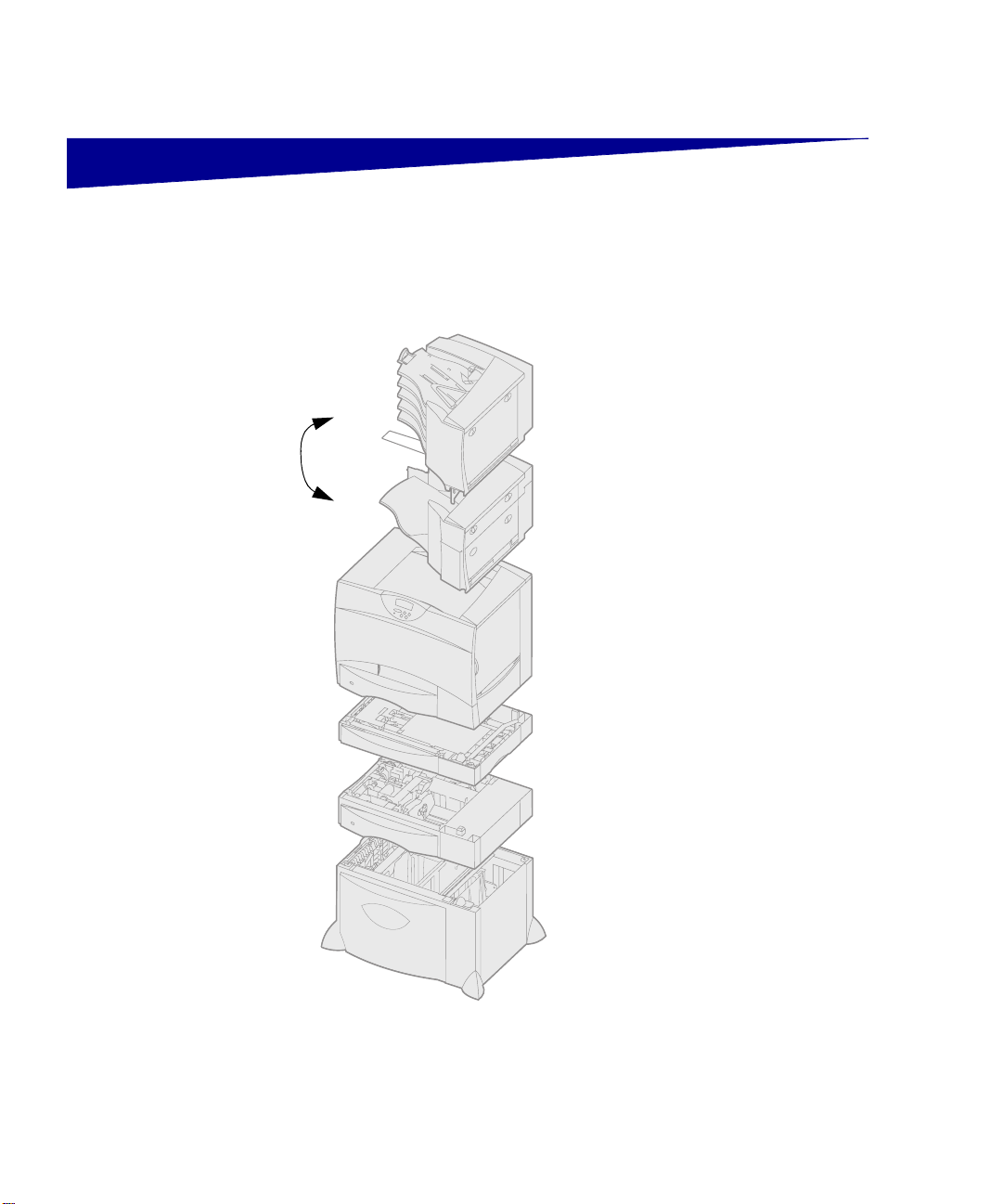
Informacje na temat drukarki
Odbiornik 5-przegrodowy
Opcjonalny odbiornik
Szuflada na 500 arkuszy
Szuflada na 2000 arkuszy
(patrz str. 12)
lub
(patrz str. 10)
Drukarka
(patrz str. 8)
Moduł dupleksu
(patrz str. 7)
(patrz str. 6)
(patrz str. 4)
Dostępnych jest pięć modeli drukarki:
• Lexmark C752 (model bazowy):
–
Rozdzielczość 1200 punktów na cal
(dpi)
– Standardowo 128 MB pamięci
– Jeden zasobnik na 500 arkuszy
– Złącze USB i równoległe
• Lexmark C752n (model sieciowy):
– Standardowo 128 MB pamięci
– Zainstalowany serwer wydruku
Ethernet 10BaseT/100BaseTx
– Złącza USB i Ethernet
• Lexmark C752dn (jak model sieciowy
oraz dodatkowo):
– Moduł dupleksu
• Lexmark C752dtn (jak model sieciowy
oraz dodatkowo):
–
Moduł dupleksu
– Standardowo 256 MB pamięci
– Jedna dodatkowa szuflada na 500
arkuszy
• Lexmark C752fn
oraz dodatkowo):
– Moduł dupleksu
– Standardowo 256 MB pamięci
– Zainstalowany dysk twardy
– Jedna dodatkowa szuflada na 500
arkuszy
–
Szuflada na 2000 arkuszy
– Moduł wykańczający
(jak model sieciowy
Wprowadzenie
viii
Istnieje możliwość zakupienia kilku
różnych opcji do drukarki. Aby uzyskać
więcej informacji na ten temat, patrz dysk
Page 9

zatytułowany Podręcznik użytkownika —
publikacje.
Jeśli zakupione urządzenie jest drukarką
wielofunkcyjną służącą do kopiowania,
faksowania i skanowania, należy
najpierw sprawdzić w dokumentacji
dostarczonej z tym urządzeniem, czy nie
trzeba wcześniej przygotować mebli lub
innego sprzętu. Więcej informacji można
znaleźć w witrynie sieci Web firmy
Lexmark pod adresem:
www.lexmark.com/multifunctionprinters.
Jeśli razem z drukarką został zakupiony
moduł wykańczający, informacje na
temat instalowania go razem z drukarką
można znaleźć w dokumentacji
dostarczonej wraz z modułem
wykańczającym.
Inne źródła informacji
Dysk CD-ROM Podręcznik użytkownika —
publikacje
Wprowadzenie
Jeśli po zainstalowaniu drukarki
potrzebne są dodatkowe informacje,
należy skorzystać z dokumentacji
drukarki.
Dysk CD-ROM zatytułowany Podręcznik
użytkownika — publikacje zawiera
informacje dotyczące ładowania papieru,
usuwania komunikatów o błędach,
zamawiania i wymiany materiałów
eksploatacyjnych, instalowania
zestawów do przeglądów
irozwiązywania problemów. Zawiera on
również ogólne informacje przeznaczone
dla administratorów.
Ponadto dysk CD-ROM zatytułowany
Podręcznik użytkownika — publikacje
zawiera kopię karty Skrócony opis.
ix
Page 10

Informacje znajdujące się na dysku
zatytułowanym Dysk CDROM Podręcznik użytkownika —
publikacje są również dostępne
w witrynie sieci Web firmy Lexmark pod
adresem www.lexmark.com/publications.
Skrócony opis
•
Drukowanie
•
Jakość kolorów
•
Jakość wydruku
•
Połączenia
•
Pomoc
•
Nośniki
Treść karty Skrócony opis jest
przechowywana wewnątrz drukarki.
Zawiera ona informacje na temat
ładowania nośników, diagnozowania
irozwiązywania problemów
z drukowaniem oraz usuwania zacięć
w drukarce. Poniżej przedstawiono listę
tematów dostępnych w Menu pomocy:
•
Usuwanie zacięć
•
Błędy drukowania
•
Materiały
eksploatacyjne
•
Przenoszenie
Aby wydrukować te informacje:
1
Na panelu operatora naciskaj
przycisk
wyświetlona opcja Menu pomocy.
2
Naciskaj przycisk
zostanie wyświetlony temat, który
chcesz wydrukować, a następnie
naciśnij przycisk
Menu
, dopóki nie zostanie
Menu
Select
, dopóki nie
(Wybierz).
Wprowadzenie
x
Zdecydowanie zaleca się
wydrukowanie tematu Usuwanie
zacięć i przechowywanie kopii obok
drukarki. Artykuł ten jest również
dostępny na dostarczonym z drukarką
dysku zatytułowanym Dysk CD-ROM
Podręcznik użytkownika — publikacje.
Page 11

Karty Skrócony opis i Usuwanie zaciętego
papieru
Drivers CD (dysk CD-ROM ze sterownikami)
Witryna sieci Web firmy Lexmark
Karty Skrócony opis i Usuwanie zacięć
nośnika zapewniają szybki dostęp do
informacji na temat ładowania nośników,
interpretacji typowych komunikatów
drukarki i usuwania zacięć papieru.
Dysk ten zawiera wszystkie pliki, które są
potrzebne do skonfigurowania drukarki
i jej uruchomienia. Może on również
zawierać programy narzędziowe dla
drukarki, czcionki ekranowe oraz
dodatkową dokumentację.
Można również odwiedzić witrynę sieci
Web firmy Lexmark pod adresem
www.lexmark.com, aby uzyskać
aktualizacje sterowników drukarki,
programy narzędziowe i inną
dokumentację dotyczącą drukarki.
Wprowadzenie
xi
Page 12
Etap 1: Rozpakuj drukarkę
Instalacja drukarki wielofunkcyjnej
Wskazówka:
w witrynie sieci Web firmy Lexmark pod adresem:
www.lexmark.com/multifunctionprinters.
Więcej informacji można znaleźć
Rozpakowywanie
PRZESTROGA: Drukarka waży 47,7 kg, dlatego do jej
bezpiecznego podniesienia potrzeba co najmniej dwóch
osób.
160 cm
(63 cali)
38 cm
(15 cali)
30 cm
(12 cali)
51 cm
(20 cali)
61 cm
(24 cali)
Jeśli zakupione urządzenie jest drukarką
wielofunkcyjną służącą do kopiowania,
faksowania i skanowania, należy
najpierw sprawdzić w dokumentacji
dostarczonej z tym urządzeniem, czy nie
trzeba wcześniej przygotować mebli lub
innego sprzętu.
1
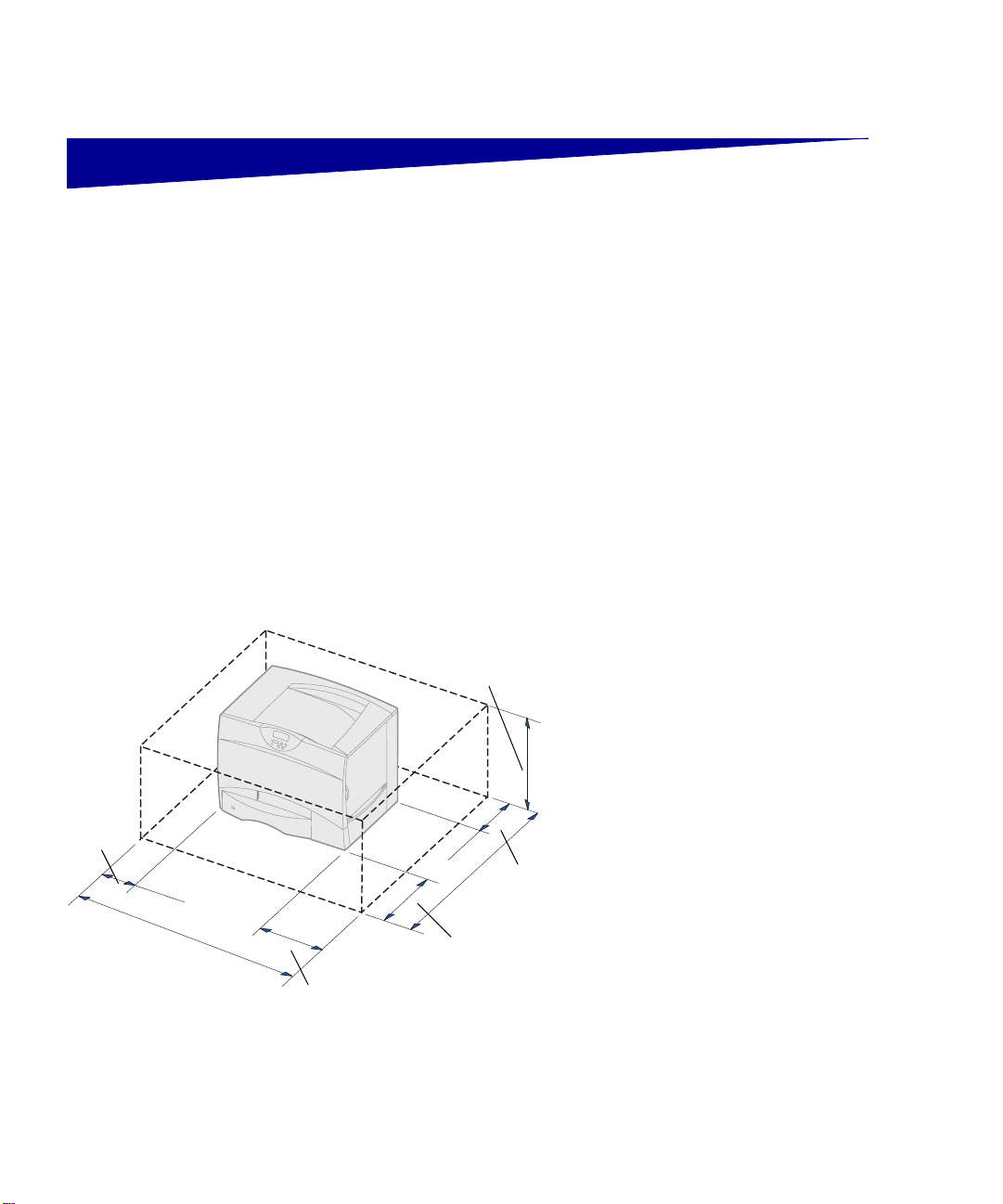
Wybierz odpowiednie miejsce dla
drukarki Lexmark™ C752:
Pozostaw odpowiednią ilość
•
miejsca, umożliwiającą
otwieranie zasobników, pokryw
i drzwiczek, dostęp do
opcjonalnych urządzeń oraz
zapewniającą właściwą
wentylację.
Zapewnij odpowiednie warunki
•
eksploatacji:
stabilne i równe podłoże,
–
położenie z dala od
–
grzejników oraz
bezpośredniego nawiewu
z klimatyzacji lub
wentylatorów,
odpowiednią, stałą
–
temperaturę, wilgotność
powietrza i oświetlenie,
czyste, suche i wolne od
–
pyłu otoczenie.
Rozpakuj drukarkę
1
Page 13

Wskazówka:
Drukarkę należy pozostawić
w opakowaniu, dopóki użytkownik nie będzie gotowy do
jej zainstalowania. Należy wówczas poprosić kogoś
o pomoc w podniesieniu drukarki przy użyciu uchwytów
(patrz „Ustawianie drukarki” na stronie 8).
Przewód zasilający
Drivers CD (dysk
CD-ROM ze
sterownikami)
2
Wyjmij z opakowania wszystkie
elementy oprócz samej drukarki.
Sprawdź, czy w opakowaniu
znajdują się następujące
elementy:
drukarka z jednym
–
zasobnikiem na 500 arkuszy
przewód zasilający
–
cztery kasety z tonerem
–
(zainstalowane)
Podręcznik instalacji
–
zawierający CD-ROM
Podręcznik użytkownika —
publikacje
Karty Skrócony opis
–
i Usuwanie zaciętego papieru
Drivers CD (dysk CD-ROM ze
–
sterownikami)
W razie stwierdzenia braku lub
uszkodzenia któregokolwiek elementu
należy skorzystać z dysku CD-ROM
zatytułowanego Podręcznik użytkownika
— publikacje, aby znaleźć informacje na
temat sposobu kontaktowania się
z obsługą klienta firmy Lexmark.
Podręcznik instalacji zawierający
CD-ROM Podręcznik
użytkownika — publikacje
Karty Skrócony opis
i Usuwanie zaciętego
papieru
Rozpakuj drukarkę
Karton i inne elementy opakowania
należy zachować na wypadek
konieczności ponownego zapakowania
drukarki.
2
Page 14

Etap 2: Zainstaluj drukarkę
i opcjonalne elementy
wyposażenia służące do
obsługi papieru
Jeśli została zakupiona tylko drukarka
podstawowa bez żadnych opcji, wykonaj
czynności opisane w sekcji „Ustawianie
drukarki” na stronie 8.
Wskazówka:
zachować kolejność podaną w tabeli.
Podczas instalowania elementów należy
W poniższej tabeli podano lokalizację
instrukcji potrzebnych do zainstalowania
drukarki i opcjonalnych elementów
wyposażenia służących do obsługi
papieru.
Temat Przejdź do strony...
Instalowanie szuflady na 2000 arkuszy 4
Instalowanie szuflady na 500 arkuszy 6
Instalowanie modułu dupleksu 7
Ustawianie drukarki 8
Instalowanie opcjonalnego odbiornika 10
Instalowanie odbiornika 5-przegrodowego 12
Zainstaluj drukarkę i opcjonalne elementy wyposażenia służące do obsługi papieru
3
Page 15
Instalowanie szuflady na 2000 arkuszy
Ostrzeżenie:
dupleksu i szuflada na 2000 arkuszy, między modułem
dupleksu a szufladą na 2000 arkuszy należy zainstalować
jedną szufladę na 500 arkuszy.
Jeśli został zakupiony opcjonalny moduł
Drukarka może być wyposażona w jedną
opcjonalną szufladę na 2000 arkuszy.
1
Rozpakuj szufladę na 2000
arkuszy i usuń elementy
opakowania.
2
Umieść szufladę w miejscu,
w którym ma być ustawiona
drukarka.
3
Jeśli szuflada na 500 arkuszy jest
instalowana na szufladzie na 2000
arkuszy, należy zamocować pręty
stabilizujące:
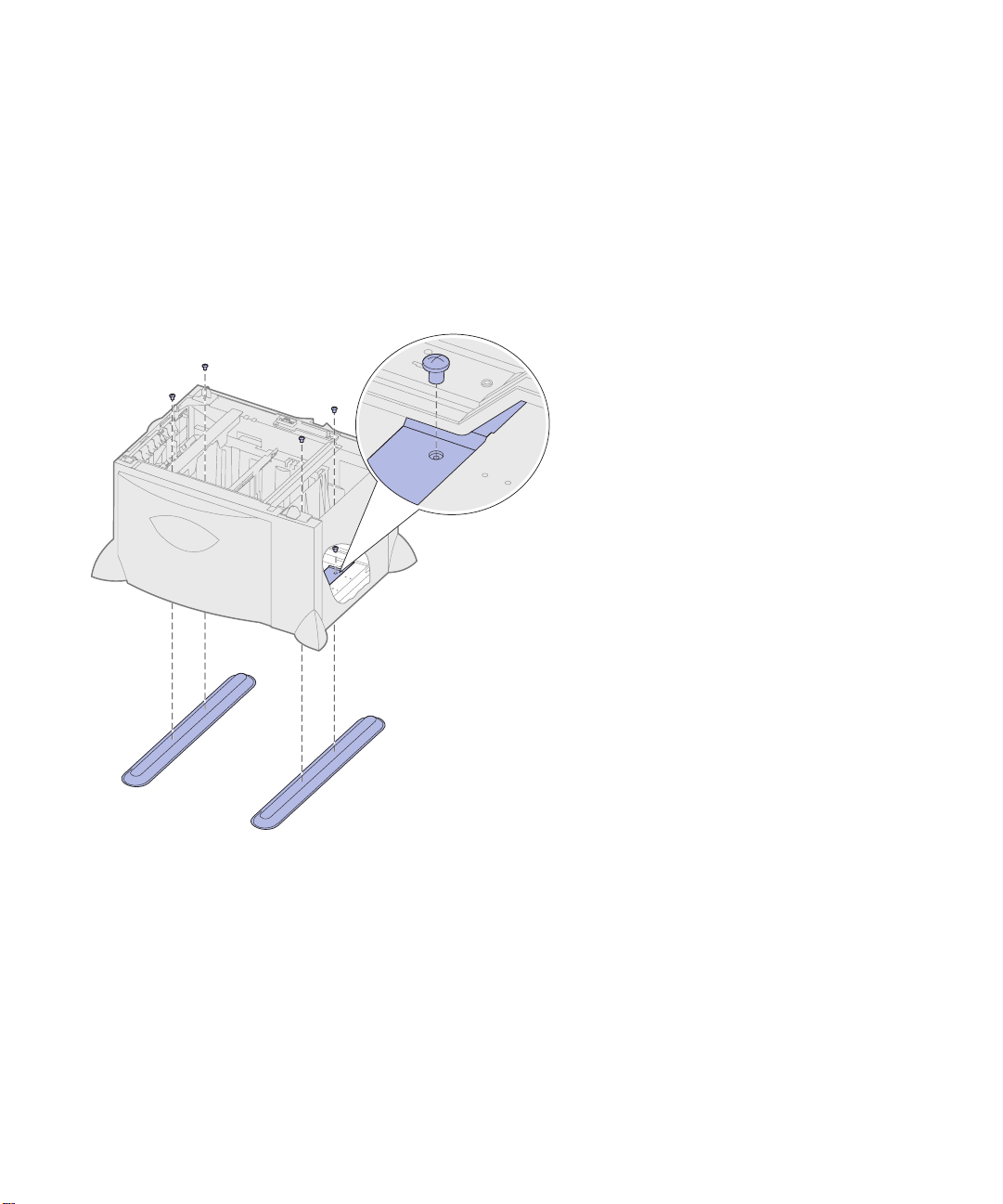
a
Umieść dwa pręty stabilizujące
na podłożu, stroną wąską
skierowaną ku górze.
b
Opuść szufladę na 2000
arkuszy na pręty, zwracając
uwagę, by dopasować otwory
w szufladzie do otworów
wprętach.
c
Przykręć pręty za pomocą
czterech wkrętów (po dwa
wkręty na każdy pręt).
Zainstaluj drukarkę i opcjonalne elementy wyposażenia służące do obsługi papieru
4
Page 16
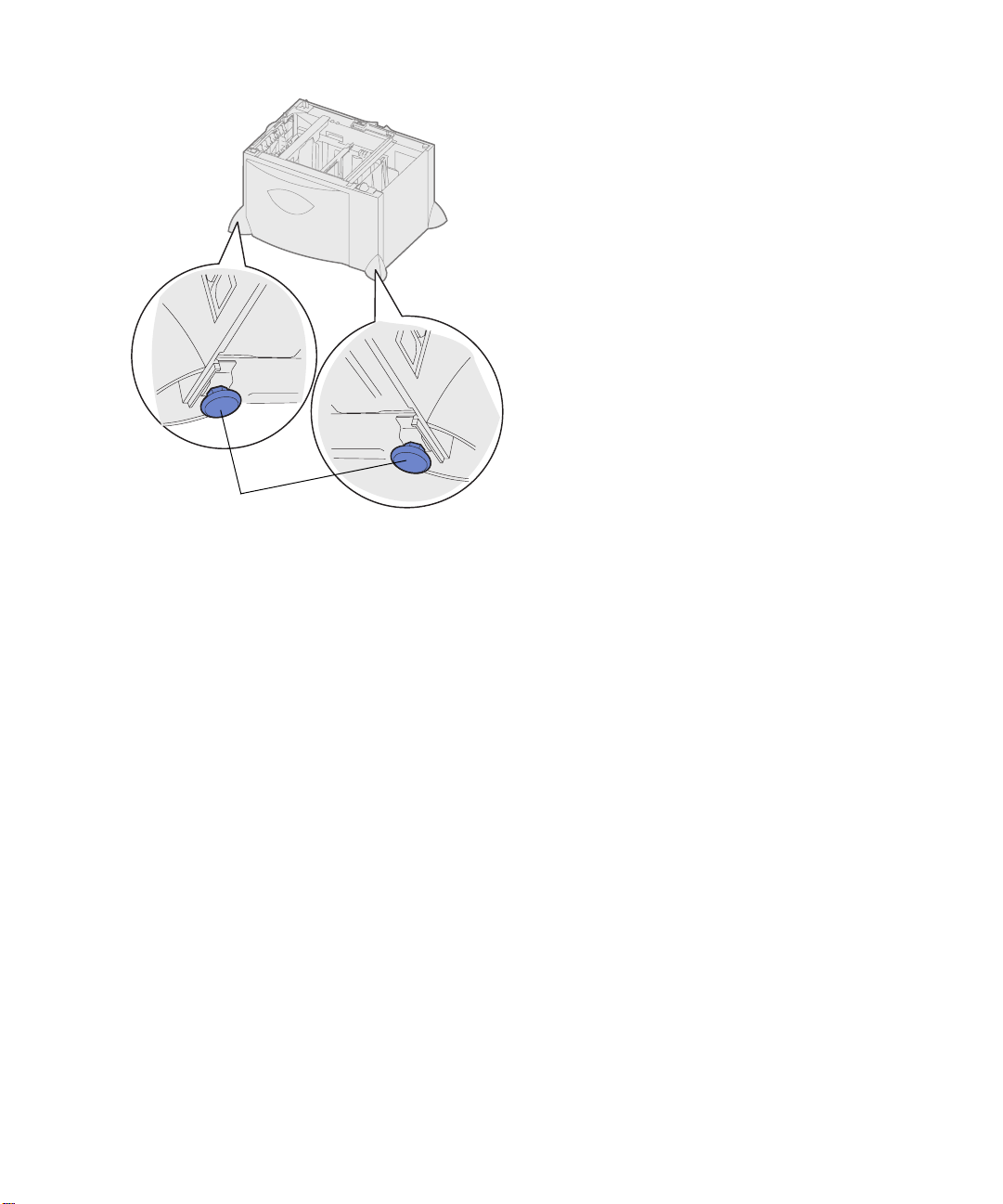
Podpórki poziomujące
4
W razie potrzeby wyreguluj
położenie czterech podpórek
poziomujących u dołu szuflady.
5
Przejdź do sekcji „Instalowanie
szuflady na 500 arkuszy” na
stronie 6 lub „Ustawianie drukarki”
na stronie 8.
Wskazówka:
arkuszy zostanie zainstalowany później.
Przewód zasilający dla szuflady na 2000
Zainstaluj drukarkę i opcjonalne elementy wyposażenia służące do obsługi papieru
5
Page 17
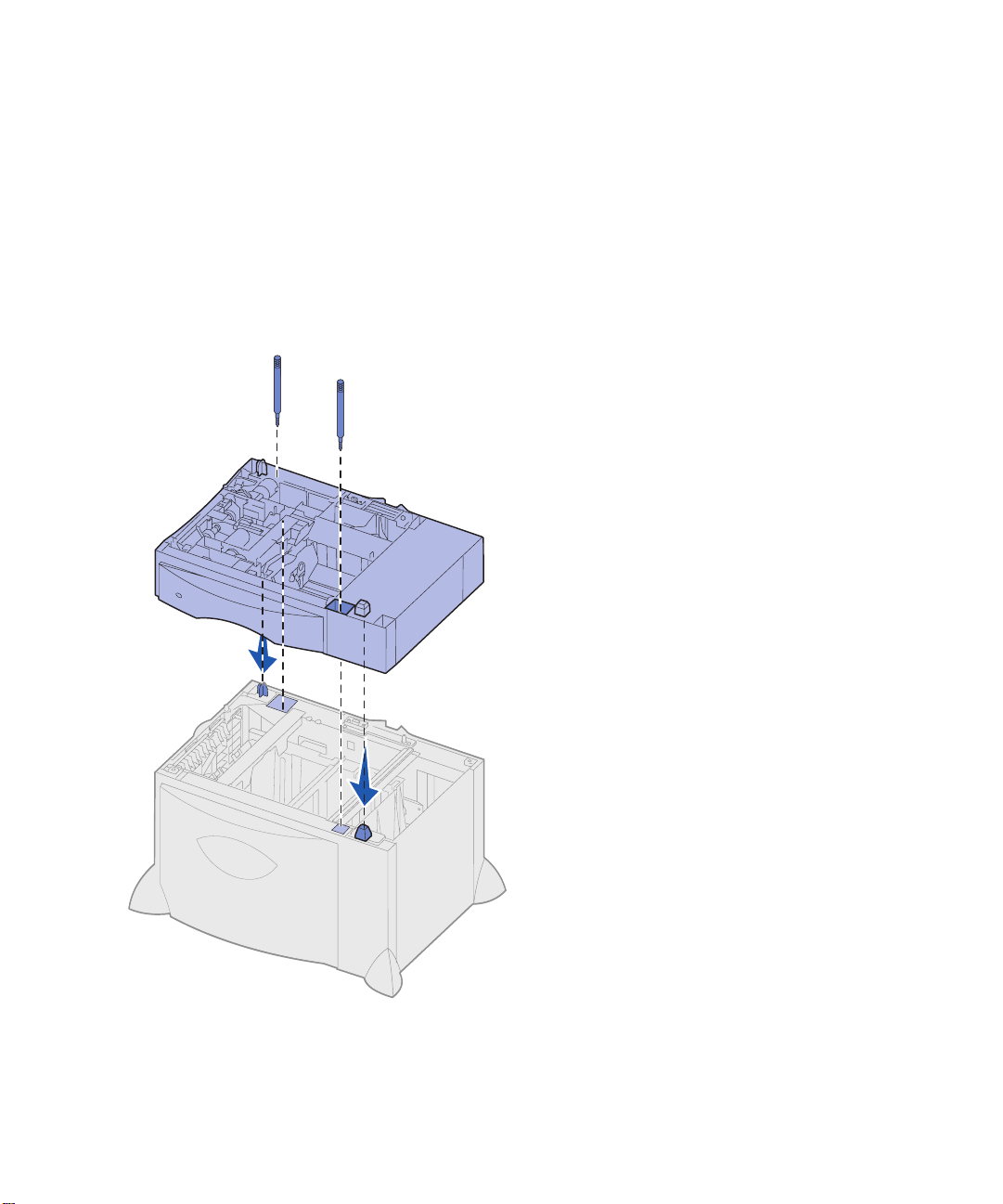
Instalowanie szuflady na 500 arkuszy
Ostrzeżenie:
dupleksu i szuflada na 2000 arkuszy, między modułem
dupleksu a szufladą na 2000 arkuszy należy zainstalować
jedną szufladę na 500 arkuszy.
Jeśli został zakupiony opcjonalny moduł
Drukarka może być wyposażona
w maksymalnie trzy dodatkowe szuflady
na 500 arkuszy każda. Jeśli jednak
została zainstalowana szuflada na 2000
arkuszy, można dodać tylko jedną
szufladę na 500 arkuszy.
1
Rozpakuj szufladę na 500 arkuszy
i usuń elementy opakowania.
2
Umieść szufladę w miejscu,
w którym ma być ustawiona
drukarka lub zainstaluj ją na innej
szufladzie:
a
Dopasuj otwory w szufladzie
na 500 arkuszy do kołków
pozycjonujących na dolnej
szufladzie.
b
Opuść szufladę na 500
arkuszy, umieszczając ją na
właściwym miejscu. Upewnij
się, że szuflada spoczywa
prawidłowo na szufladzie
znajdującej się pod spodem.
3
Jeśli szuflada na 500 arkuszy jest
instalowana na wierzchu szuflady
na 2000 arkuszy, szuflady należy
zabezpieczyć wkrętami
stabilizującymi.
a
Włóż wkręty do otworów
znajdujących się obok kołków
pozycjonujących szuflady na
500 arkuszy.
b
Dokręć wkręty ręcznie.
Nawet jeśli wkręty zostały
włożone do końca, między
szufladami pozostaje nieco
wolnej przestrzeni.
Zainstaluj drukarkę i opcjonalne elementy wyposażenia służące do obsługi papieru
6
Page 18
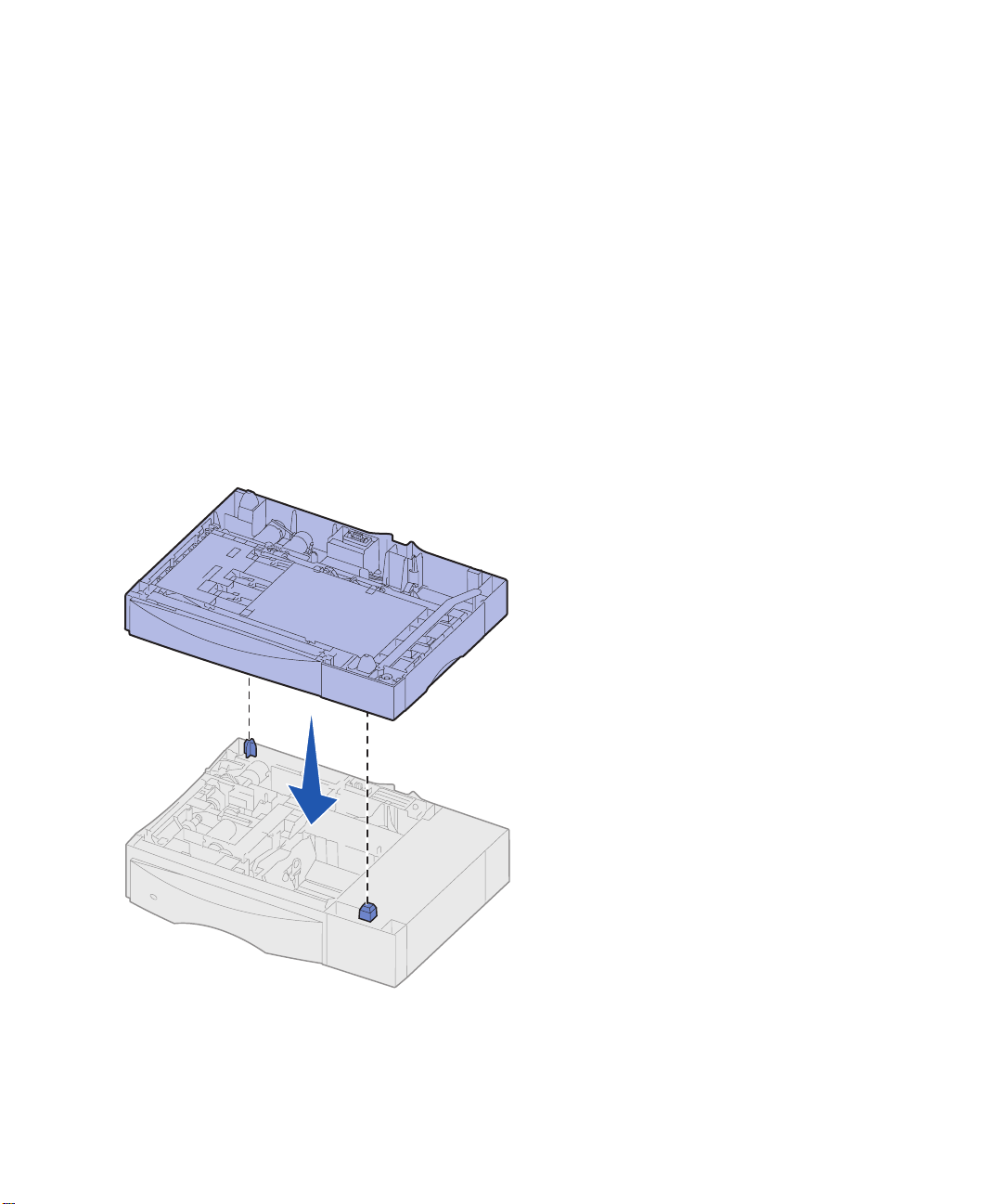
4
Zainstaluj następną szufladę na
500 arkuszy lub przejdź do sekcji
„Instalowanie modułu dupleksu”
na stronie 7 albo „Ustawianie
drukarki” na stronie 8.
Instalowanie modułu dupleksu
Ostrzeżenie: Jeśli został zakupiony opcjonalny moduł
dupleksu i szuflada na 2000 arkuszy, między modułem
dupleksu a szufladą na 2000 arkuszy należy zainstalować
jedną szufladę na 500 arkuszy.
Drukarka może być wyposażona
w opcjonalny moduł dupleksu,
umożliwiający drukowanie na obu
stronach arkusza papieru.
1
Rozpakuj moduł dupleksu i usuń
elementy opakowania.
2
Umieść moduł dupleksu w miejscu
wybranym dla drukarki lub
zainstaluj go na szufladzie na 500
arkuszy:
a
Dopasuj kołki pozycjonujące
na szufladzie do otworów
w module dupleksu.
b
Opuść moduł dupleksu,
umieszczając go na właściwym
miejscu. Upewnij się, że
spoczywa on prawidłowo na
szufladzie.
3
Przejdź do sekcji „Ustawianie
drukarki” na stronie 8.
Zainstaluj drukarkę i opcjonalne elementy wyposażenia służące do obsługi papieru
7
Page 19
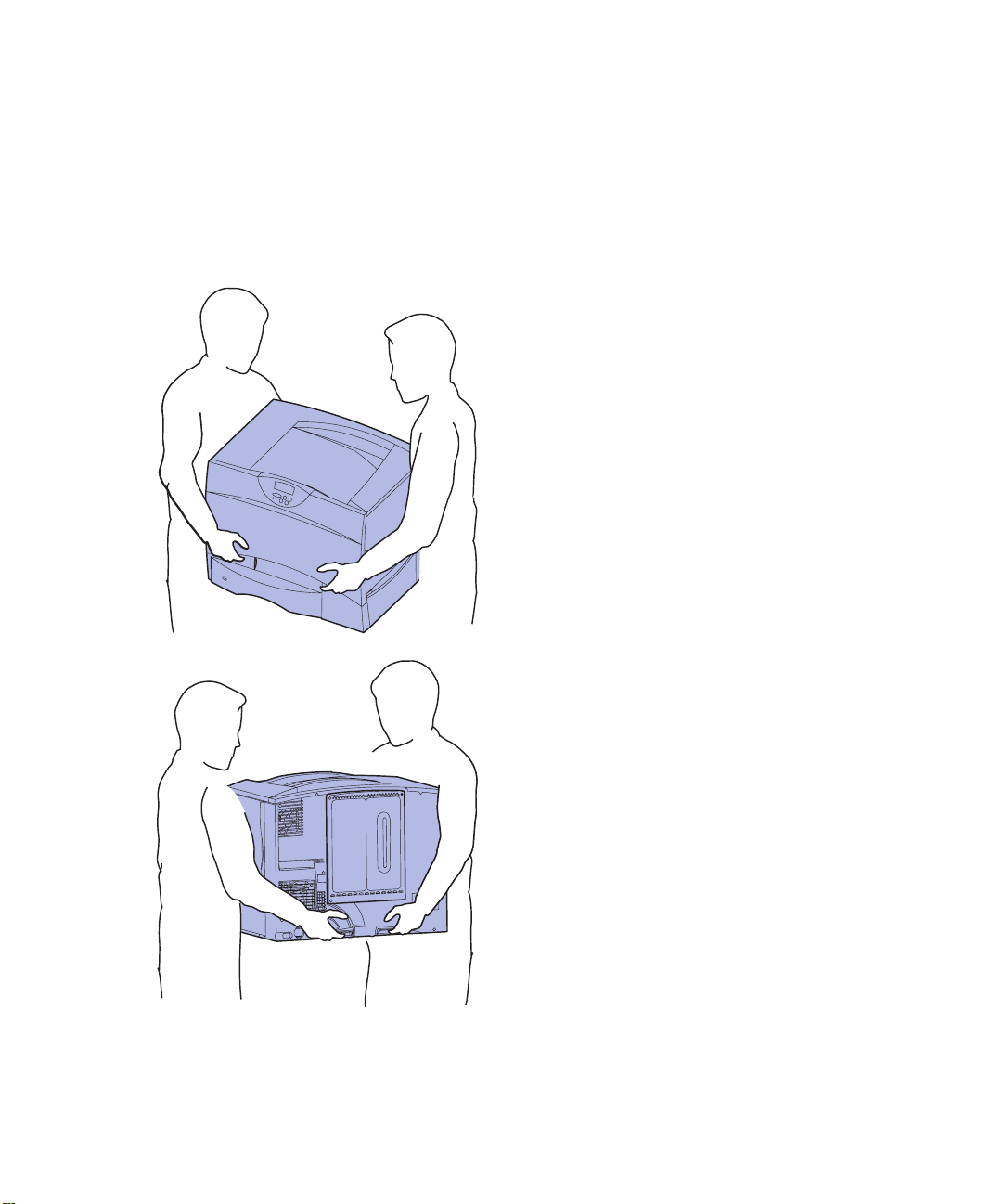
Ustawianie drukarki
PRZESTROGA:
bezpiecznego podniesienia potrzeba co najmniej dwóch
osób.
Drukarka waży 47,7 kg, dlatego do jej
Po wybraniu lokalizacji drukarki
i zainstalowaniu opcjonalnych szuflad
lub modułu dupleksu można ustawić
drukarkę.
1
Poproś kogoś o pomoc przy
wyjmowaniu drukarki z kartonu.
Należy użyć uchwytów
znajdujących się z przodu i z tyłu
drukarki.
Zainstaluj drukarkę i opcjonalne elementy wyposażenia służące do obsługi papieru
8
Page 20
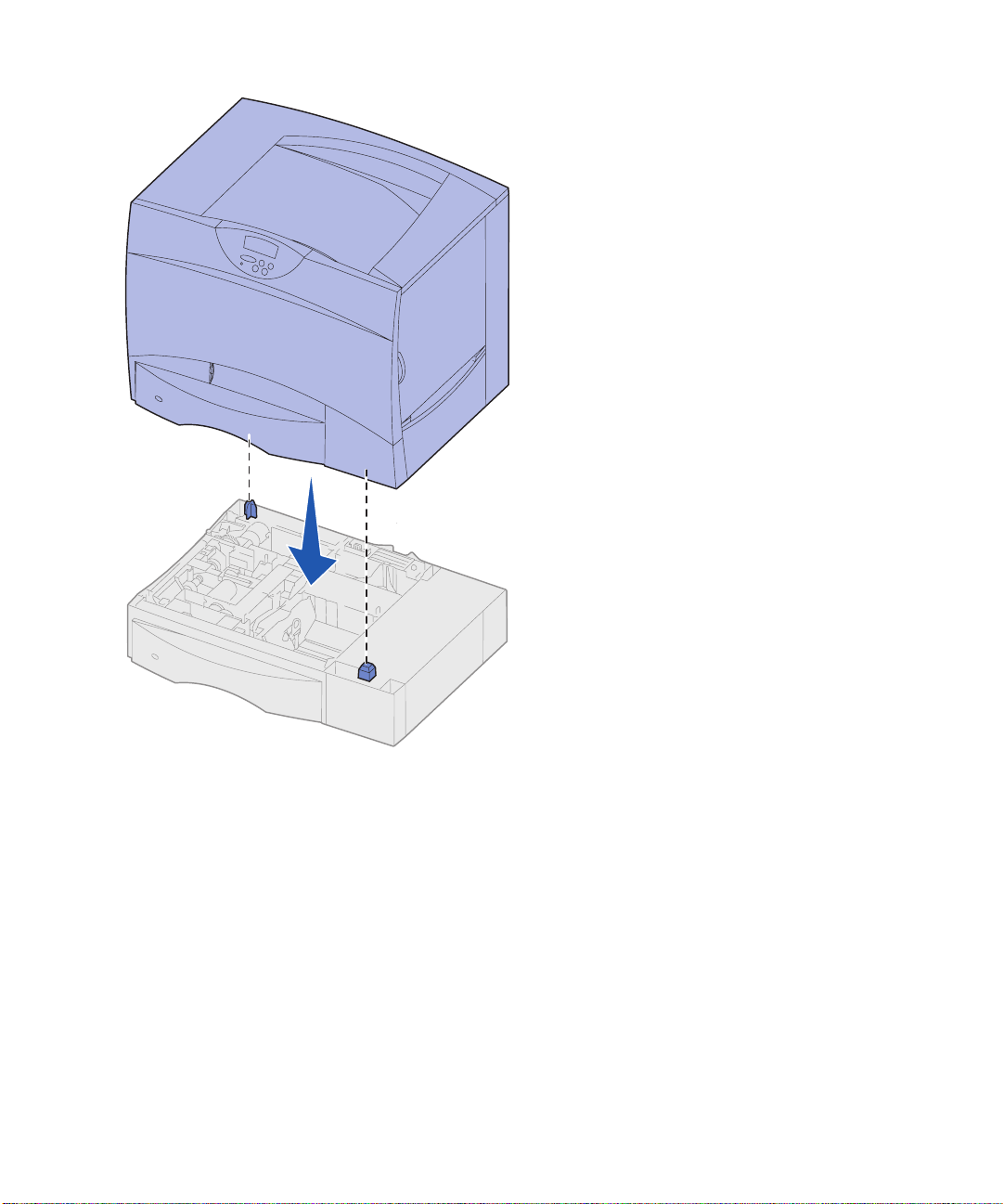
2
Poproś kogoś o pomoc przy
ustawianiu drukarki w wybranym
miejscu.
Jeśli drukarka jest instalowana na
opcjonalnej szufladzie lub module
dupleksu, należy dopasować kołki
pozycjonujące na opcjonalnym
elemencie wyposażenia do
otworów w drukarce. Należy się
upewnić, że drukarka spoczywa
prawidłowo na opcjonalnym
elemencie wyposażenia.
3
Usuń taśmę lub inne elementy
opakowania znajdujące się na
zewnątrz drukarki.
4
Jeśli został zakupiony odbiornik
opcjonalny lub odbiornik
przegrodowy, wykonuj dalsze
czynności opisane w tej sekcji.
W przeciwnym wypadku przejdź
do sekcji Etap 3: „Zainstaluj
materiały eksploatacyjne” na
stronie 14.
Zainstaluj drukarkę i opcjonalne elementy wyposażenia służące do obsługi papieru
9
Page 21
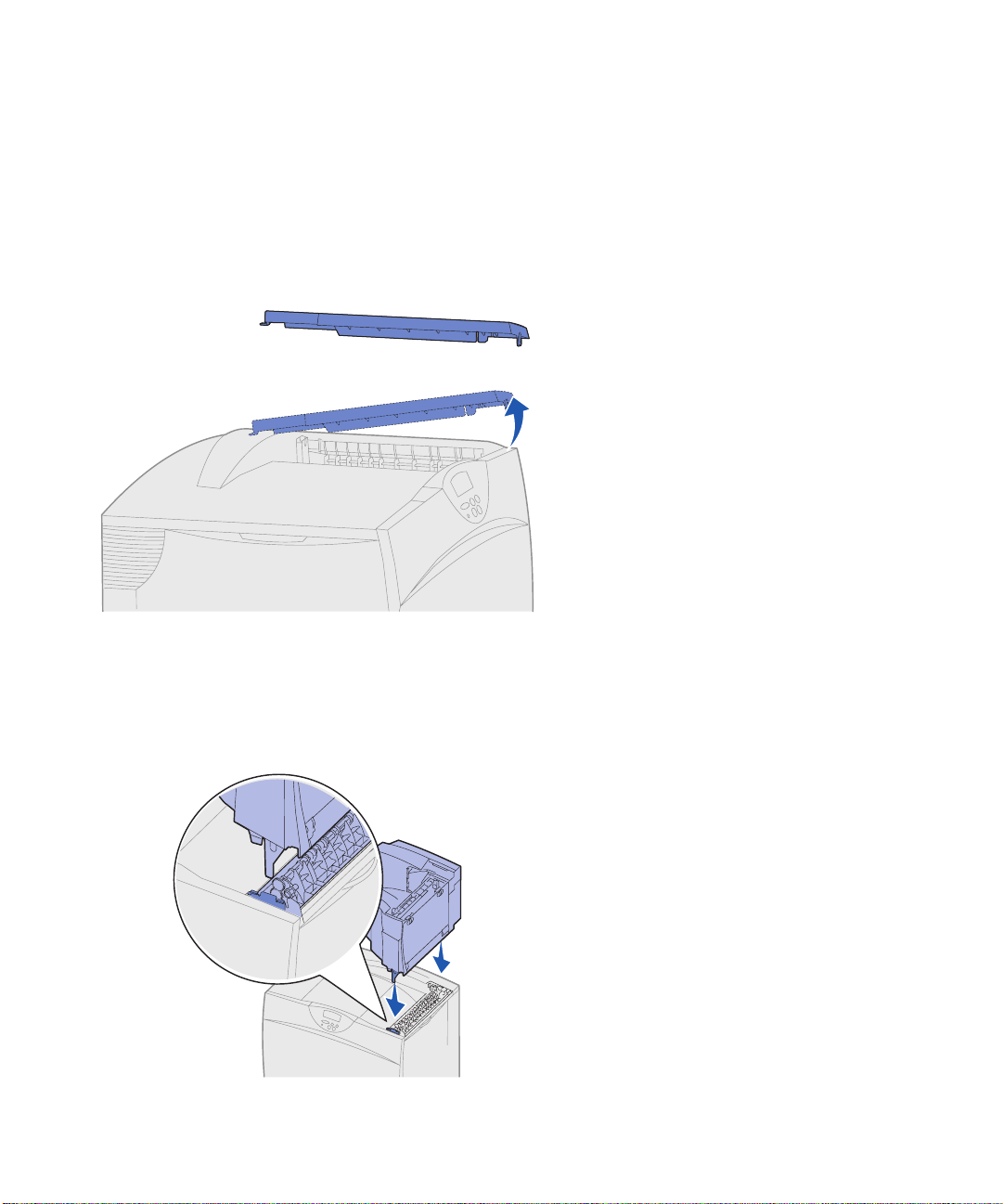
Instalowanie opcjonalnego odbiornika
Wskazówka:
zainstalować natychmiast po rozpakowaniu.
W przeciwnym wypadku krawędzie uchwytów
montażowych mogą uszkodzić blat stołu lub tkaninę.
Opcjonalny odbiornik należy
Drukarka może być wyposażona
w opcjonalny odbiornik umożliwiający
składowanie do 650 arkuszy papieru
w jednym pojemniku.
1
Rozpakuj opcjonalny odbiornik
iusuń elementy opakowania.
2
Zdejmij górną pokrywę drukarki.
Ostrzeżenie: Taca opcjonalnego odbiornika służy
wyłącznie do przechowywania nośników wydruku. Nie
należy używać jej jako półki, ponieważ nadmierne
obciążenie może spowodować odłączenie tacy od
opcjonalnego odbiornika.
Zainstaluj drukarkę i opcjonalne elementy wyposażenia służące do obsługi papieru
10
3
Dopasuj uchwyty montażowe
udołu opcjonalnego odbiornika do
szczelin znajdujących się na
wierzchu drukarki.
4
Opuść opcjonalny odbiornik,
umieszczając go na właściwym
miejscu.
Page 22
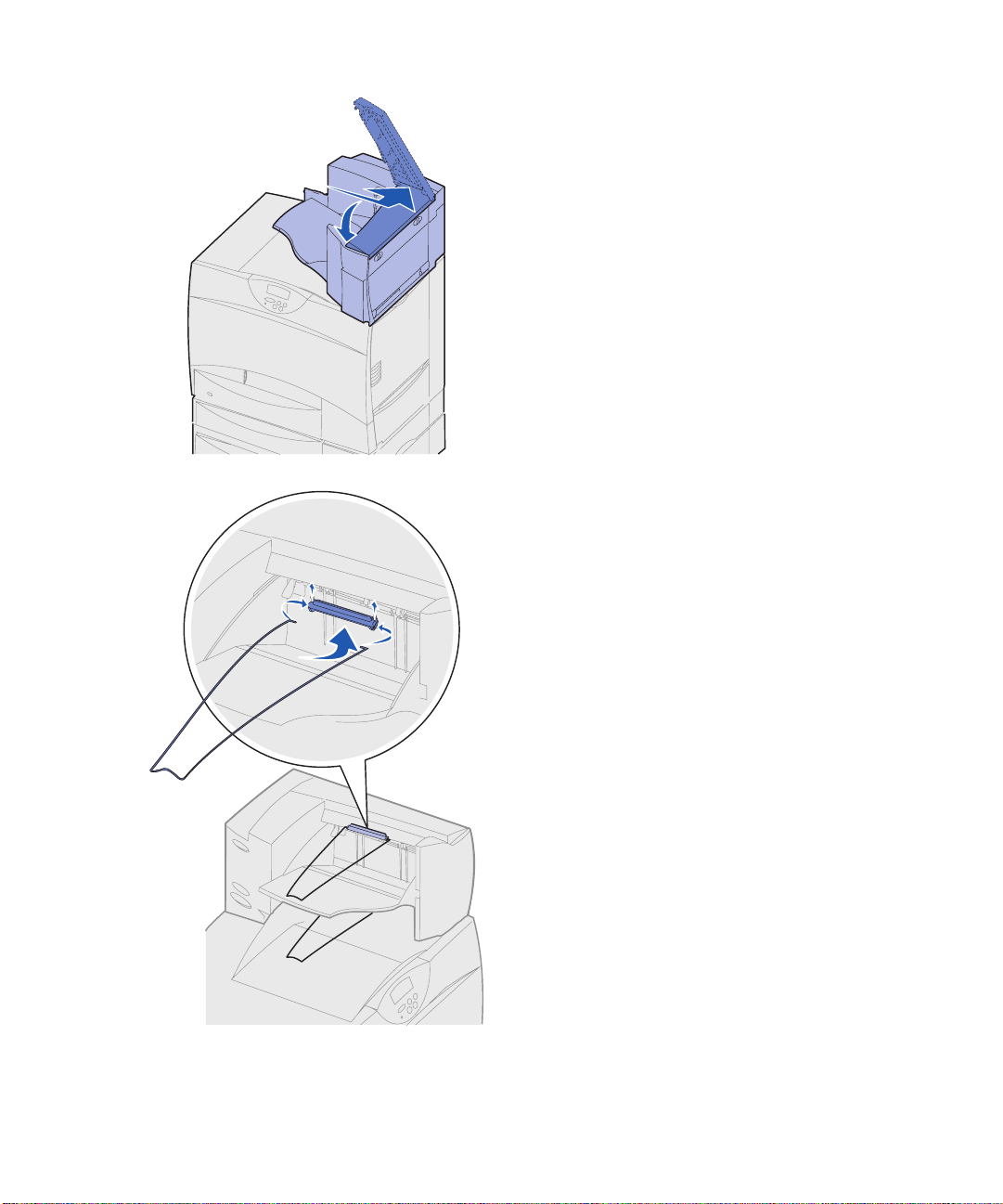
5
Zamocuj górną pokrywę drukarki
do opcjonalnego odbiornika.
6
Zamocuj dociskacz papieru
opcjonalnego odbiornika do górnej
pokrywy.
7
Przejdź do sekcji Etap 3:
„Zainstaluj materiały
eksploatacyjne” na stronie 14.
Zainstaluj drukarkę i opcjonalne elementy wyposażenia służące do obsługi papieru
11
Page 23
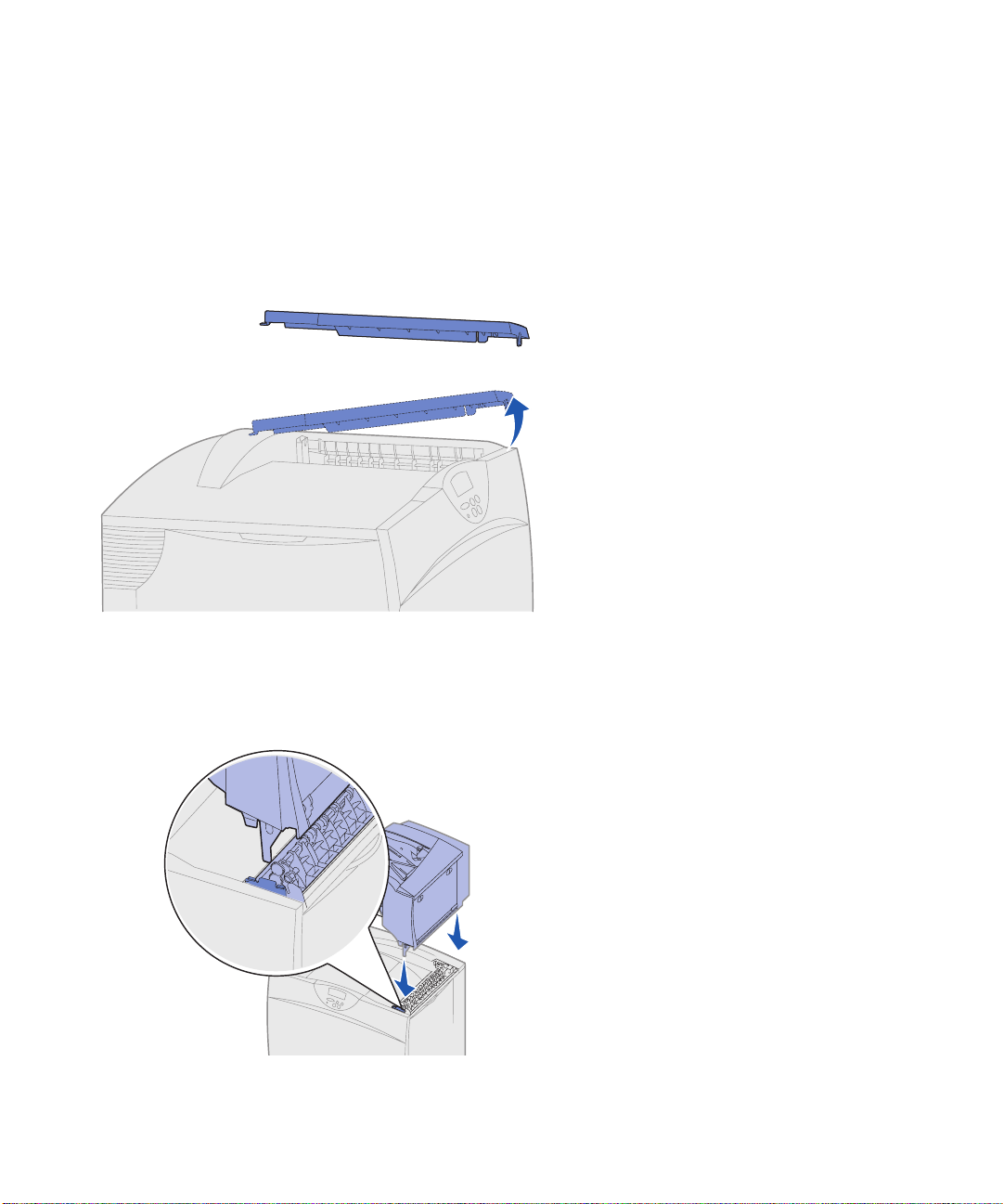
Instalowanie odbiornika
5-przegrodowego
Wskazówka:
zainstalować natychmiast po rozpakowaniu.
W przeciwnym wypadku krawędzie uchwytów
montażowych mogą uszkodzić blat stołu lub tkaninę.
Odbiornik przegrodowy należy
Drukarka może być wyposażona
w odbiornik 5-przegrodowy
umożliwiający sortowanie i składowanie
do 500 arkuszy papieru.
1
Rozpakuj odbiornik przegrodowy
iusuń elementy opakowania.
2
Zdejmij górną pokrywę drukarki.
Ostrzeżenie:
do przechowywania nośników wydruku. Nie należy
używać go jako półki, ponieważ nadmierne obciążenie
może spowodować uszkodzenie odbiornika.
Odbiornik przegrodowy służy wyłącznie
Zainstaluj drukarkę i opcjonalne elementy wyposażenia służące do obsługi papieru
12
3
Dopasuj uchwyty montażowe
udołu odbiornika przegrodowego
do szczelin znajdujących się na
wierzchu drukarki
4
Opuść odbiornik przegrodowy,
umieszczając go na właściwym
miejscu.
Page 24
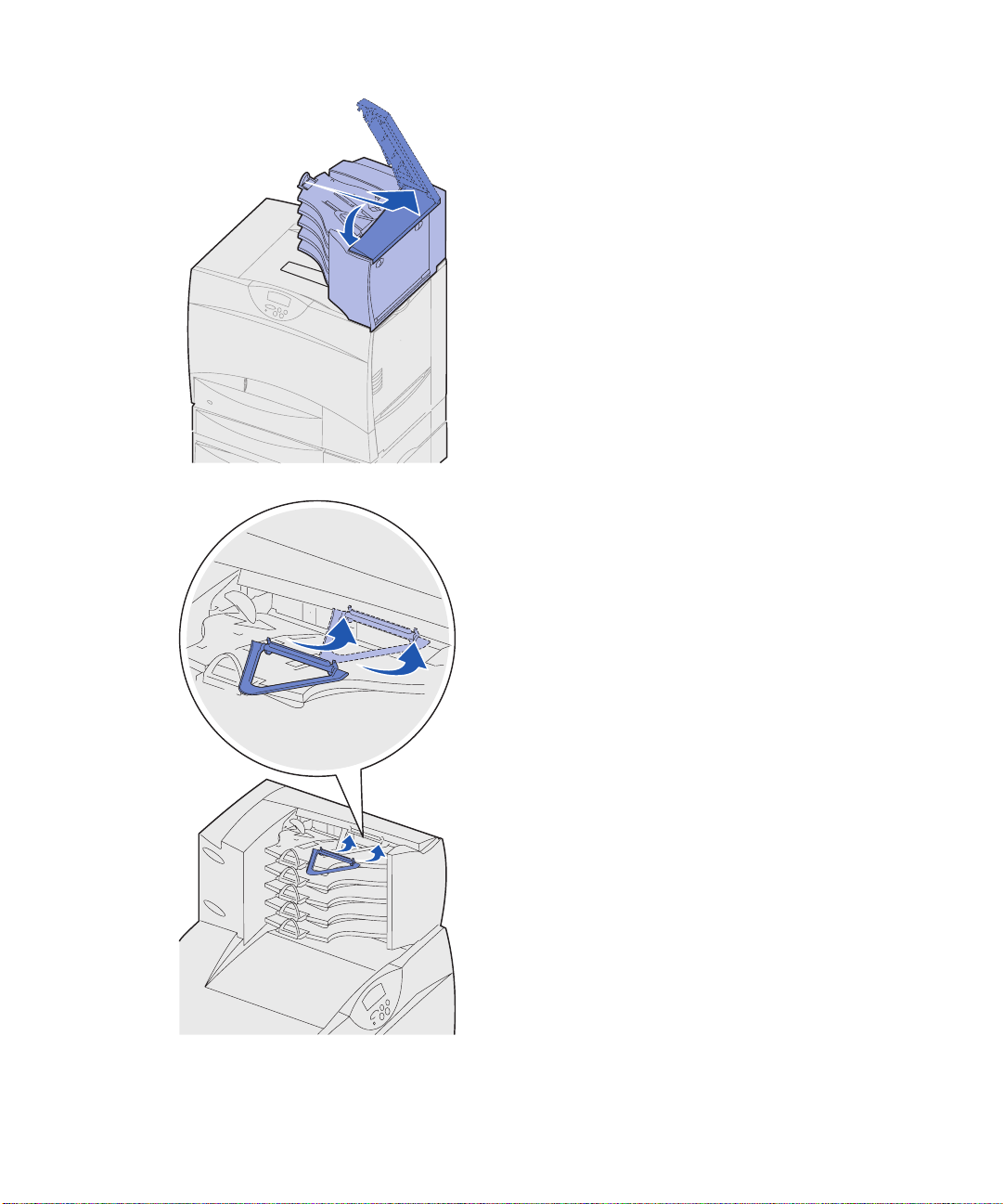
5
Zamocuj górną pokrywę drukarki
do odbiornika przegrodowego.
6
Zamocuj dociskacz papieru
odbiornika przegrodowego do
górnej pokrywy.
Zainstaluj drukarkę i opcjonalne elementy wyposażenia służące do obsługi papieru
13
Page 25
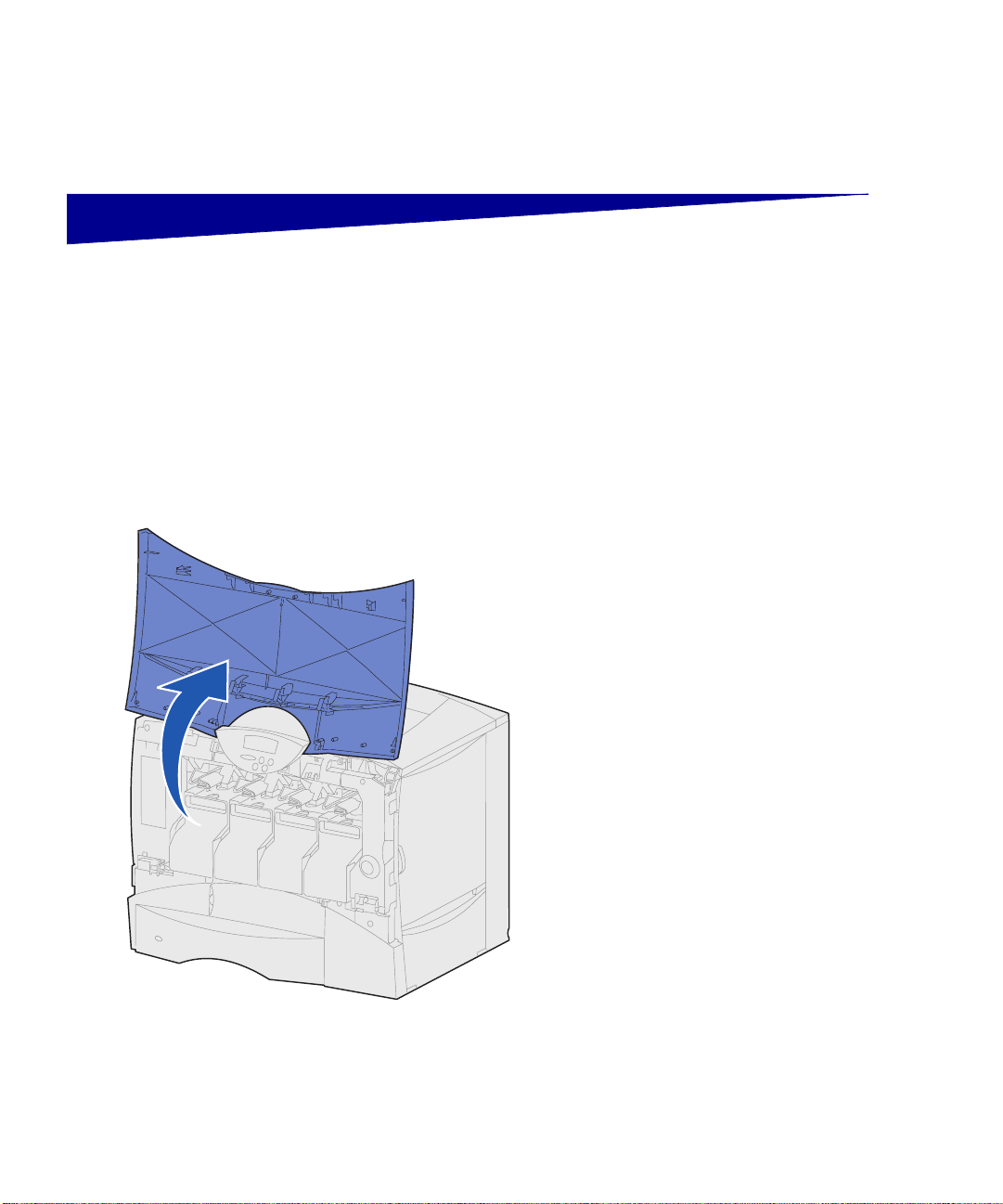
Etap 3: Zainstaluj materiały
eksploatacyjne
Ostrzeżenie: Upewnij się, że wszystkie elementy
opakowania zostały usunięte, w przeciwnym razie
drukarka może ulec uszkodzeniu.
W tym punkcie opisano jak przygotować
kasety z tonerem i jak usunąć elementy
opakowania ze środka drukarki.
Instalacja kaset z tonerem 1
Otwórz przednią pokrywę
drukarki.
Zainstaluj materiały eksploatacyjne
14
Page 26

Rączka
2
Usuń elementy opakowania
znajdujące się na kasetach.
3
Wyjmij kasety z tonerem.
W przypadku każdej kasety:
a
Lekko pociągnij uchwyt do
góry.
b
Wyciągnij prosto kasetę i przy
użyciu rączki zdejmij ją
z prowadnic, unosząc do góry.
Uchwyt
Zainstaluj materiały eksploatacyjne
c
Ustaw kasetę w pozycji
pionowej na twardej, płaskiej
i czystej powierzchni.
15
Page 27

Blokada
2
1
1
Ostrzeżenie: Nie wolno dotykać pasa modułu transferu
obrazu palcami.
4
Usuń elementy opakowania
z pasa modułu transferu obrazu:
a
Chwyć blokadę znajdującą się
po prawej stronie wewnątrz
urządzenia.
b
Delikatnie, ale zdecydowanie
pociągnij blokadę i dołączony
arkusz do góry i na zewnątrz,
tak aby wyjąć go z urządzenia.
Zainstaluj materiały eksploatacyjne
16
Page 28

5
Zainstaluj ponownie kasety
z tonerem. W przypadku każdej
kasety:
a
Obracaj kasetą we wszystkich
kierunkach, aby równomiernie
rozprowadzić toner.
b
Obróć kasetę, tak aby rączka
znajdowała się u dołu.
Ostrzeżenie:
elementu opakowania spowoduje uszkodzenie drukarki.
Pozostawienie na kasecie z tonerem
c
Usuń plastikowy element
opakowania z bębna
światłoczułego.
Wyrzuć element opakowania.
d
Obróć kasetę, tak aby rączka
znajdowała się u góry.
Zainstaluj materiały eksploatacyjne
17
Page 29

Ostrzeżenie:
u dołu kasety z tonerem.
Nie wolno dotykać bębna światłoczułego
e
Trzymając kasetę za rączkę,
oprzyj zaczepy kasety na
górnej części prowadnic
wewnątrz drukarki.
Upewnij się, że kolor kasety
pasuje do koloru naklejki
w drukarce.
f
Wsuń kasetę do drukarki, aż
napotkasz opór.
Kaseta opadnie na swoje
miejsce.
Zainstaluj materiały eksploatacyjne
18
Page 30

Ostrzeżenie: Jeśli przednia pokrywa nie zamyka się do
końca, otwórz ponownie pokrywę i dociśnij kasety, aby
upewnić się, że są one prawidłowo zamocowane.
6
Zamknij przednią pokrywę.
Zakładanie samoprzylepnej nakładki na panel operatora
Zainstaluj materiały eksploatacyjne
19
Jeśli język angielski nie jest
preferowanym językiem użytkownika,
a drukarka została dostarczona
z samoprzylepną nakładką, na panel
operacyjny można założyć nakładkę
z odpowiednio przetłumaczonymi
nazwami przycisków:
1
Znajdź samoprzylepną nakładkę
w opakowaniu drukarki.
2
Zdejmij z tyłu nakładki powłokę
ochronną.
3
Dopasuj otwory w nakładce do
przycisków na panelu
operacyjnym, a następnie dociśnij
nakładkę.
Page 31

4
Zdejmij z nakładki powłokę
ochronną.
Instrukcje dotyczące zmiany języka
tekstów wyświetlanych na panelu
operacyjnym można znaleźć na dysku
Dysk CD-ROM Podręcznik użytkownika
— publikacje.
Co dalej?
Zadanie Przejdź do strony...
Zainstaluj karty pamięci, karty opcji i karty
z oprogramowaniem drukarki
Załaduj papier 32
21
Zainstaluj materiały eksploatacyjne
20
Page 32

Etap 4: Zainstaluj karty pamięci,
karty opcji i karty
z oprogramowaniem
drukarki
Jeśli nie ma do zainstalowania żadnych
kart pamięci, kart opcji ani kart
z oprogramowaniem drukarki, należy
pominąć tę procedurę i przejść
bezpośrednio do czynności opisanych
w sekcji Etap 5: „Załaduj papier” na
stronie 32.
PRZESTROGA:
karty opcji są instalowane już po zainstalowaniu samej
drukarki, przed przystąpieniem do dalszych czynności
należy wyłączyć drukarkę i odłączyć od urządzenia kabel
zasilający.
Wskazówka:
i zdejmowaniu pokrywy ochronnej płyty systemowej
drukarki potrzebny będzie mały śrubokręt krzyżakowy.
Jeśli opcjonalne karty pamięci lub
Przy instalacji niektórych z tych kart
Zainstaluj karty pamięci, karty opcji i karty z oprogramowaniem drukarki
Ilość pamięci drukarki i złącza można
dostosować do swoich potrzeb,
instalując opcjonalne karty.
Instrukcje przedstawione w tej sekcji
mają pomóc w zainstalowaniu
następującego wyposażenia lub
składników:
•
Karty pamięci
Pamięć drukarki
–
•
Karty z oprogramowaniem
drukarki
Dodatkowe funkcje
–
Funkcje internetowe
–
Pamięć typu „Flash”
–
•
Karty opcji
Dysk twardy z kartą adaptera
–
21
Page 33

Wewnętrzne serwery wydruku
–
MarkNet™ (zwane również
wewnętrznymi adapterami
sieciowymi, w skrócie INA)
Karta interfejsu szeregowego
–
Karta interfejsu równoległego
–
1284-B
Zdejmowanie pokrywy ochronnej
płyty systemowej
1
Odszukaj pokrywę ochronną z tyłu
drukarki.
2
Odkręć cztery wkręty w pokrywie
ochronnej (dwa z góry i dwa
zdołu).
3
Zdejmij pokrywę ochronną.
4
Ilustracja na str. 23 ułatwia
odszukanie złącza dla
instalowanej karty.
Zainstaluj karty pamięci, karty opcji i karty z oprogramowaniem drukarki
22
Page 34

Złącze karty
opcji
Złącze karty
pamięci
Złącza karty
z oprogramowani
em drukarki
i karty pamięci
Złącze dysku
twardego
5
Aby odszukać potrzebne
instrukcje, skorzystaj z informacji
w poniższej tabeli.
Aby zainstalować... Przejdź do strony...
Kartę pamięci 24
Kartę z oprogramowaniem drukarki 25
Dysk twardy 26
Kartę opcji 28
Zainstaluj karty pamięci, karty opcji i karty z oprogramowaniem drukarki
23
Page 35

Instalowanie karty pamięci
Wskazówka:
innych drukarek firmy Lexmark nie można korzystać przy
pracy z tą drukarką. Więcej informacji dotyczących
parametrów pamięci można znaleźć w podręczniku
CD-ROM Podręcznik użytkownika — publikacje.
Ostrzeżenie:
spowodować uszkodzenie kart pamięci. Przed
dotknięciem karty należy dotknąć dowolnego metalowego
elementu drukarki.
Z niektórych opcji przeznaczonych do
Ładunki elektrostatyczne mogą
Zaczep
Aby zainstalować kartę pamięci drukarki,
należy postępować zgodnie
z instrukcjami zawartymi w tej sekcji.
Karty pamięci muszą być wyposażone
wzłącze 168-stykowe.
1
Zdejmij pokrywę ochronną płyty
systemowej (patrz str. 22).
2
Rozpakuj kartę pamięci.
Unikaj dotykania punktów
połączeniowych ulokowanych
wzdłuż krawędzi karty. Zachowaj
opakowanie.
3
Otwórz zaczepy znajdujące się na
obu końcach złącza pamięci.
4
Wyrównaj wycięcia znajdujące się
na spodzie karty z wycięciami na
złączu.
5
Wciśnij kartę pamięci do złącza,
tak aby zaczepy znajdujące się po
obu stronach złącza zatrzasnęły
się na właściwym miejscu.
Wycięcie
Punkty połączeniowe
Prawidłowe umieszczenie karty
może wymagać zastosowania
pewnej siły.
6
Upewnij się, że oba zaczepy
zostały prawidłowo dopasowane
do wycięć na obu końcach karty.
Co dalej?
Zadanie
Instalowanie karty z oprogramowaniem drukarki 25
Instalowanie dysku twardego 26
Instalowanie karty opcji 28
Zakładanie pokrywy ochronnej płyty systemowej 31
Zainstaluj karty pamięci, karty opcji i karty z oprogramowaniem drukarki
24
Przejdź do
strony...
Page 36

Instalowanie karty
z oprogramowaniem drukarki
Wskazówka:
z oprogramowaniem i kart pamięci flash przeznaczonych
dla innych drukarek firmy Lexmark.
Ostrzeżenie:
spowodować uszkodzenie kart z oprogramowaniem
drukarki i kart pamięci flash. Przed dotknięciem karty
należy dotknąć dowolnego metalowego elementu
drukarki.
Ta drukarka nie obsługuje kart
Ładunki elektrostatyczne mogą
Kołki
Aby zainstalować opcjonalną kartę
z oprogramowaniem drukarki lub kartę
pamięci flash, postępuj zgodnie
z instrukcjami zawartymi w tej sekcji.
Obsługiwany jest tylko jeden typ każdej
karty.
1
Zdejmij pokrywę ochronną płyty
systemowej (patrz str. 22).
2
Rozpakuj kartę.
Unikaj dotykania metalowych
kołków znajdujących się u dołu
karty. Zachowaj opakowanie.
3
Trzymując kartę za boczne
krawędzie, dopasuj kołki na karcie
do otworów w płycie systemowej.
4
Dociśnij kartę, tak aby znalazła się
na właściwym miejscu.
Złącze karty musi dotykać płyty
systemowej na całej swojej
długości.
Postępuj ostrożnie, aby nie
spowodować uszkodzenia złącza
karty.
Zainstaluj karty pamięci, karty opcji i karty z oprogramowaniem drukarki
25
Page 37

Co dalej?
Zadanie
Instalowanie dysku twardego 26
Instalowanie karty opcji 28
Zakładanie pokrywy ochronnej płyty systemowej 31
Przejdź do
strony...
Instalowanie dysku twardego
Ostrzeżenie: Ładunki elektrostatyczne mogą łatwo
spowodować uszkodzenie dysku twardego. Przed
dotknięciem dysku należy dotknąć dowolnego
metalowego elementu drukarki.
Dysk twardy
Płaski kabel
Aby zainstalować opcjonalny dysk
twardy, postępuj zgodnie z instrukcjami
w tej sekcji. Do zamontowania dysku
twardego na płycie montażowej
potrzebny będzie mały śrubokręt
krzyżakowy.
Przed zainstalowaniem dysku twardego
należy wyjąć kartę opcji, jeśli taka karta
została zainstalowana.
1
Zdejmij pokrywę ochronną płyty
systemowej (patrz str. 22).
2
Wyjmij płytę montażową, dysk
twardy, płaski kabel wielożyłowy
i śruby mocujące z opakowania.
3
Dopasuj złącze płaskiego kabla
wielożyłowego do wtyków złącza
dysku twardego.
4
Podłącz taśmowy kabel do dysku
twardego.
Zainstaluj karty pamięci, karty opcji i karty z oprogramowaniem drukarki
26
Page 38

Płyta montażowa
5
Dopasuj otwory na wkręty w płycie
montażowej do otworów w dysku
twardym.
6
Przymocuj płytę montażową do
dysku twardego za pomocą
wkrętów.
7
Wciśnij złącze kabla taśmowego
do złącza na płycie systemowej.
Zainstaluj karty pamięci, karty opcji i karty z oprogramowaniem drukarki
27
Page 39

8
Obróć dysk twardy, a następnie
wciśnij trzy kołki znajdujące się na
płycie montażowej do otworów
wpłycie systemowej. Dysk twardy
zatrzaśnie się na swoim miejscu.
Co dalej?
Zadanie
Instalowanie karty opcji 28
Zakładanie pokrywy ochronnej płyty systemowej 31
Przejdź do
strony...
Instalowanie karty opcji
Drukarka wyposażona jest w jedno
gniazdo rozszerzające, które obsługuje
różne karty opcji. W poniższej tabeli
zostały opisane ich funkcje.
Karta Funkcja
Wewnętrzny serwer wydruku
MarkNet
Karta interfejsu równoległego
1284-B
Adapter Coax/Twinax dla SCS Powoduje dodanie portu coax/twinax.
Karta interfejsu szeregowego Powoduje dodanie portu szeregowego.
Powoduje dodanie portu Ethernet lub Token-Ring, co umożliwia podłączenie
drukarki do sieci.
Wewnętrzny serwer wydruku MarkNet™ N2501e lub N2401e należy
zainstalować, jeśli któraś z tych kart została dostarczona jako wielofunkcyjne
uaktualnienie drukarki.
Powoduje dodanie portu równoległego.
Zainstaluj karty pamięci, karty opcji i karty z oprogramowaniem drukarki
28
Page 40

Wskazówka:
dostarczane z zainstalowanym serwerem wydruku
Ethernet.
Modele sieciowe drukarek są
Do zainstalowania tych opcjonalnych
elementów wyposażenia potrzebny
będzie mały śrubokręt krzyżakowy.
1
Zdejmij pokrywę ochronną płyty
systemowej (patrz str. 22).
2
Usuń wkręt z metalowej płytki
zakrywającej szczelinę złącza,
anastępnie zdejmij płytkę,
unosząc ją do góry.
Zachowaj wkręt.
Ostrzeżenie:
spowodować uszkodzenie kart opcji. Przed dotknięciem
karty opcji należy dotknąć dowolnego metalowego
elementu drukarki.
Ładunki elektrostatyczne mogą łatwo
Zainstaluj karty pamięci, karty opcji i karty z oprogramowaniem drukarki
29
3
Rozpakuj kartę opcji.
Zachowaj opakowanie.
Page 41

Złącza
4
Wyrównaj złącze karty opcji ze
złączem na płycie systemowej.
Złącza kabli znajdujące się z boku
karty opcji muszą pasować do
szczeliny złącza.
5
Wciśnij kartę opcji do złącza karty
opcji.
6
Przymocuj kartę do płyty
systemowej za pomocą wkrętu.
Zainstaluj karty pamięci, karty opcji i karty z oprogramowaniem drukarki
30
Page 42

Zakładanie pokrywy ochronnej płyty systemowej
Stosowanie naklejki Option Added (Dodano opcję)
Po zakończeniu instalowania kart na
płycie systemowej drukarki należy
zamontować z powrotem pokrywę
ochronną płyty systemowej.
1
Dopasuj szczeliny w górnej części
pokrywy ochronnej do wkrętów
wpobliżu wierzchu drukarki.
2
Przesuń pokrywę do góry pod
górną krawędzią pokrywy, aż do
samego końca, a następnie dokręć
wkręty w górnej części pokrywy.
3
Włóż cztery wkręty do otworów
wdolnej części pokrywy i dokręć je.
Jeśli zainstalowano kartę
z oprogramowaniem drukarki, należy
zapoznać się z informacjami na temat
stosowania naklejki Option Added
(Dodano opcję) znajdującymi się w sekcji
poniżej.
Obecność naklejki Option Added
(Dodano opcję) informuje pracowników
serwisu, że w drukarce zainstalowano
opcje dodatkowe.
W celu umieszczenia naklejki Option
Added na drukarce wykonaj poniższe
czynności.
1
Usuń powłokę ochronną ze spodu
naklejki.
2
Przyklej naklejkę na drukarkę
obok naklejki z numerem modelu
i numerem seryjnym drukarki.
Zainstaluj karty pamięci, karty opcji i karty z oprogramowaniem drukarki
31
Page 43

Etap 5: Załaduj papier
Wskazówka:
Ładując nośnik specjalny, np. folie lub
karty, należy skorzystać z Przewodnika użytkownika na
dysku zatytułowanym CD-ROM Podręcznik użytkownika
— publikacje.
W poniższej tabeli wymieniono numery
stron, na których można znaleźć
instrukcje dotyczące ładowania
nośników do zasobników standardowych
i opcjonalnych oraz podajnika
uniwersalnego.
Obsługiwane rozmiary
Ź ródło
Zasobnik na
500 arkuszy
Zasobnik na
2000 arkuszy
Podajnik
uniwersalny
a
Obsługiwany jako wybrany rozmiar, jeśli dla odpowiednich zasobników wyłączona jest opcja automatycznego
rozpoznawania rozmiaru.
b
Po wybraniu tej opcji format strony ustawiany jest na 215,9 x 355,6 mm (8,5 x 14 cali), chyba że podano inne
wartości.
c
Wąskie nośniki należy ładować długą krawędzią w kierunku podawania (pionowo).
d
W przypadku drukowania dużej liczby etykiet lub wykonywania dużej liczby wydruków na błyszczących nośnikach
specjalnych należy wymienić moduł nagrzewnicy na moduł olejarki z zestawu uaktualniającego. Więcej informacji na
ten temat można znaleźć w dokumencie Dysk CD-ROM Podręcznik użytkownika — publikacje.
e
Rzeczywista pojemność zależy od gramatury i struktury nośnika.
f
Rozmiar może się zmieniać od 98,4 x 62 mm do 176 x 250 mm (3,87 x 6,38 cala do 6,93 x 9,84 cala).
papieru
Letter, A4, A5, Legal,
Executive, JIS B5, Folio
Statement
Letter, A4, A5, Legal,
Executive, JIS B5
Letter, A4, A5, Legal,
Executive, JIS B5, Folio,
Statement, Universal
7¾, 9, 10, DL, C5, B5,
inne
f
a
, Universal
Obsługiwane typy
papieru
Papier, folie,
a
,
etykiety, karty
b,c
Papier
Papier, folie,
etykiety, karty
b,c
Koperty 10 kopert
Pojemność
•
500 arkuszy papieru
o gramaturze 75 g/m
• 350 arkuszy folii
•
200 arkuszy etykiet
d,e
lub kart
•
2000 arkuszy papieru
o gramaturze 75 g/m
•
100 arkuszy papieru
o gramaturze 75 g/m
• 75 arkuszy folii
•
40 arkuszy etykiet
d,e
lub kart
Przejdź do
strony...
33
2
e
35
2
38
2
e
Załaduj papier
32
Page 44

Ładowanie nośników do zasobników na 500 arkuszy
Ostrzeżenie:
podczas drukowania zadania. Może to spowodować
uszkodzenie zasobnika lub drukarki.
Nie należy wyjmować zasobników
Aby załadować nośnik do dowolnego
zasobnika na 500 arkuszy, należy
postępować zgodnie z poniższymi
instrukcjami.
1
Wyjmij zasobnik.
Załaduj papier
33
2
Ściśnij dźwignię prowadnicy
przedniej i przesuń prowadnicę do
przodu zasobnika.
3
Ściśnij dźwignię prowadnicy
bocznej i przesuń prowadnicę do
położenia zgodnego z rozmiarem
ładowanego papieru.
Poszczególne rozmiary papieru są
oznaczone ikonami z tyłu
zasobnika.
Page 45

Wskaźnik
maksymalnej
wysokości
4
Zegnij arkusze w jedną i w drugą
stronę, aby je rozdzielić,
anastępnie je przekartkuj.
Papieru nie należy składać ani
marszczyć. Wyrównaj krawędzie
stosu arkuszy, opierając krawędź
stosu na płaskiej powierzchni.
5
Umieść papier przy tylnym lewym
rogu zasobnika stroną do druku
skierowaną w dół.
Nie wolno ładować pogiętego ani
pomarszczonego papieru.
Wskazówka:
dozwolonej wysokości stosu oznaczonej na przedniej
prowadnicy. Umieszczenie w zasobniku zbyt dużej liczby
arkuszy może spowodować zacięcie się papieru.
Nie należy przekraczać maksymalnej
Załaduj papier
34
Page 46

6
Ściśnij dźwignię prowadnicy
przedniej i przesuwaj prowadnicę,
dopóki
o stos papieru.
7
Włóż z powrotem zasobnik.
Upewnij się, że zasobnik został
całkowicie wsunięty do drukarki.
pewnie
nie oprze się
Ładowanie nośników do zasobnika na 2000 arkuszy
Aby załadować papier do zasobnika na
2000 arkuszy, postępuj zgodnie
z poniższymi instrukcjami. Do zasobnika
na 2000 arkuszy można ładować
wyłącznie papier.
1
Wyciągnij zasobnik, aby go
otworzyć.
Załaduj papier
35
Page 47

2
Ściśnij dźwignię prowadnicy
bocznej, unieś prowadnicę,
anastępnie umieść ją
w odpowiedniej szczelinie zgodnie
z rozmiarem ładowanego papieru.
3
Ściśnij dwie dźwignie prowadnicy
bocznej i przesuń prowadnicę do
położenia zgodnego z rozmiarem
ładowanego papieru.
LT.LG
EX
A4
A5
B5
A5
LT.LG
EX
B5
A4
Załaduj papier
36
Page 48

4
Przesuń dolną podpórkę do
przodu zasobnika, aż dotknie
przedniej prowadnicy.
5
Zegnij arkusze w jedną i w drugą
stronę, aby je rozdzielić,
anastępnie je przekartkuj.
Papieru nie należy składać ani
marszczyć. Wyrównaj krawędzie
stosu arkuszy, opierając krawędź
stosu na płaskiej powierzchni.
6
Umieść papier przy tylnym lewym
rogu zasobnika stroną do druku
skierowaną w dół.
Wskazówka:
dozwolonej wysokości stosu. Umieszczenie w zasobniku
zbyt dużej liczby arkuszy może spowodować zacięcie się
papieru.
Nie należy przekraczać maksymalnej
Załaduj papier
37
Nie wolno ładować pogiętego ani
pomarszczonego papieru.
7
Zamknij zasobnik.
Upewnij się, że zasobnik został
całkowicie wsunięty do drukarki.
Page 49

Ładowanie nośników do podajnika uniwersalnego
Podajnika uniwersalnego można używać
na dwa sposoby:
•
Zasobnik na papier
przypadku można załadować
papier do podajnika
uniwersalnego z zamiarem
pozostawienia go w podajniku.
•
Podajnik ręczny
przypadku użytkownik wysyła
zadanie drukowania do podajnika
uniwersalnego, określając typ
i rozmiar nośnika przy użyciu
komputera. Przed rozpoczęciem
drukowania zadania drukarka
wyświetla monit o załadowanie
odpowiedniego papieru lub
nośnika specjalnego.
Aby załadować nośnik do podajnika
uniwersalnego, należy, po stępować
zgodnie z poniższymi instrukcjami.
1
Otwórz podajnik uniwersalny.
— w tym
— w tym
Załaduj papier
38
2
Ściśnij dźwignię prowadnicy
papieru i przesuń prowadnicę do
końca w kierunku przedniej części
drukarki.
Page 50

3
Zegnij arkusze w jedną i w drugą
stronę, aby je rozdzielić,
anastępnie je przekartkuj.
Papieru lub nośnika specjalnego
nie należy składać ani marszczyć.
Wyrównaj krawędzie stosu
arkuszy, opierając krawędź stosu
na płaskiej powierzchni.
4
Uporządkuj stos arkuszy papieru
lub nośnika specjalnego
odpowiednio do rozmiaru i typu
nośnika oraz metody drukowania.
5
Umieść papier lub nośnik
specjalny stroną do druku
skierowaną do góry z lewej strony
podajnika uniwersalnego,
anastępnie wsuń nośnik do
środka, aż do oporu.
Papieru lub nośnika specjalnego
nie należy wkładać na siłę.
Wskazówka:
dozwolonej wysokości stosu. Umieszczenie w podajniku
zbyt dużej liczby arkuszy może spowodować zacięcie się
papieru.
Nie należy przekraczać maksymalnej
Załaduj papier
39
Page 51

6
Ściśnij dźwignię prowadnicy
papieru i przesuń prowadnicę,
dopóki
stosu papieru.
lekko
nie oprze się o brzeg
Załaduj papier
40
Page 52

Etap 6: Podłącz kable i przewód
zasilający
PRZESTROGA: Nie
wolno podłączać ani
rozłączać portu
komunikacyjnego, zdalnego
lub innego złącza w czasie
burzy.
Podłączanie kabla połączenia lokalnego
USB
Drukarkę można zainstalować jako drukarkę sieciową lub drukarkę
lokalną (podłączoną bezpośrednio do komputera).
Drukarkę można zainstalować jako drukarkę lokalną przy użyciu
połączenia USB, równoległego lub szeregowego.
Wszystkie modele są standardowo wyposażone w port USB.
Połączenia za pośrednictwem portu USB są obsługiwane przez
systemy operacyjne Windows 98 SE, Windows Me, Windows 2000,
Windows XP oraz Windows Server 2003. Niektóre komputery
pracujące pod kontrolą systemów operacyjnych UNIX, Linux
i Macintosh również obsługują połączenia za pośrednictwem
interfejsu USB. Informacje o tym, czy standard USB jest obsługiwany
przez dany system operacyjny można znaleźć w dokumentacji tego
systemu.
Upewnij się, że symbol USB
znajdujący się na kablu jest
dopasowany do symbolu USB na
drukarce.
Aby podłączyć drukarkę do komputera:
1
Podłącz drukarkę do komputera za pomocą kabla USB.
Port USB wymaga zastosowania kabla USB, na przykład kabla
firmy Lexmark o numerze katalogowym 12A2405 (2 m).
Upewnij się, że symbol USB znajdujący się na kablu jest
dopasowany do symbolu USB na drukarce.
Podłącz kable i przewód zasilający
41
Page 53

2
Podłącz jeden koniec kabla zasilającego drukarki do gniazda
znajdującego się z tyłu drukarki, a drugi koniec kabla do
prawidłowo uziemionego gniazda elektrycznego.
Jeśli zainstalowana jest opcjonalna szuflada na 2000 arkuszy,
podłącz połączeniowy kabel zasilający drukarki do tylnej ścianki
szuflady, a następnie podłącz kabel szuflady do prawidłowo
uziemionego gniazda elektrycznego.
3
Włącz drukarkę.
Po zakończeniu przez drukarkę testów wewnętrznych
wyświetlany jest komunikat Gotowa oznaczający, że drukarka
jest gotowa do przyjmowania zadań.
Jeśli wyświetlany jest inny komunikat niż Gotowa, instrukcje
dotyczące usunięcia takiego komunikatu można znaleźć na
dysku zatytułowanym Dysk CD-ROM Podręcznik użytkownika
— publikacje. Należy szukać informacji na temat interpretacji
komunikatów drukarki.
4
Przejdź do sekcji „Instalacja sterowników do drukowania za
pośrednictwem połączenia lokalnego” na stronie 47.
Podłącz kable i przewód zasilający
42
Page 54

Równoległy
Szeregowy
Port równoległy jest standardowym elementem modelu bazowego
ijest dostępny na karcie opcji dla modeli sieciowych. Aby uzyskać
więcej informacji na ten temat, patrz „Instalowanie karty opcji” na
stronie 28.
W przypadku zainstalowania opcjonalnej karty interfejsu równoległego
w modelu sieciowym należy użyć kabla równoległego 1284 A-C, na
przykład kabla firmy Lexmark o numerze katalogowym 11K4078
(1,8 m).
Aby podłączyć drukarkę do komputera:
1
Podłącz drukarkę do komputera za pomocą kabla
równoległego.
2
Podłącz jeden koniec kabla zasilającego drukarki do gniazda
znajdującego się z tyłu drukarki, a wtyk tego kabla do
prawidłowo uziemionego gniazda elektrycznego. (Zobacz
ilustrację na str. 42).
3
Włącz drukarkę.
4
Przejdź do sekcji „Instalacja sterowników do drukowania za
pośrednictwem połączenia lokalnego” na stronie 47.
W przypadku zainstalowania opcjonalnej karty interfejsu szeregowego
drukarkę można podłączyć jako urządzenie lokalne za pomocą kabla
szeregowego. Podczas drukowania przy użyciu interfejsu
szeregowego dane przesyłane są w postaci pojedynczych bitów.
Chociaż drukowanie za pośrednictwem interfejsu szeregowego jest
wolniejsze od drukowania przy zastosowaniu połączenia
równoległego, jest to opcja preferowana w przypadku dużych
odległości dzielących drukarkę od komputera lub braku interfejsu
równoległego.
Port szeregowy wymaga zastosowania zgodnego kabla
szeregowego, na przykład kabla firmy Lexmark o numerze
katalogowym 1038693 (15 m).
Aby podłączyć drukarkę do komputera:
1
Podłącz drukarkę do komputera za pomocą kabla
szeregowego.
2
Podłącz jeden koniec kabla zasilającego drukarki do gniazda
znajdującego się z tyłu drukarki, a wtyk tego kabla do
Podłącz kable i przewód zasilający
43
Page 55

prawidłowo uziemionego gniazda elektrycznego. (Zobacz
ilustrację na str. 42).
3
Włącz drukarkę.
4
Uruchom dysk zatytułowany Drivers CD (dysk CD-ROM ze
sterownikami) i kliknij opcję
dokumentację), aby uzyskać instrukcje na temat konfiguracji
drukowania za pośrednictwem interfejsu szeregowego.
View Documentation
(Przeglądaj
Podłączanie kabla sieciowego
Ethernet
W połączeniu ze standardowym portem
sieciowym należy użyć kabla kategorii 5
ze złączem RJ-45.
Drukarkę można podłączyć do sieci komputerowej za pomocą
standardowych kabli sieciowych.
Model sieciowy jest standardowo wyposażony w port typu 10BaseT/
100BaseTX Fast Ethernet.
Aby podłączyć drukarkę do sieci:
1
Upewnij się, że drukarka jest wyłączona, a kabel zasilający jest
odłączony.
2
Podłącz drukarkę do magistrali lub koncentratora sieci lokalnej
(LAN) za pomocą standardowego kabla zgodnego z siecią
komputerową. Drukarka dostosuje się automatycznie do
szybkości sieci komputerowej.
Podłącz kable i przewód zasilający
44
Page 56

3
Podłącz jeden koniec kabla zasilającego drukarki do gniazda
znajdującego się z tyłu drukarki, a wtyk tego kabla do
prawidłowo uziemionego gniazda elektrycznego.
Jeśli zainstalowana jest opcjonalna szuflada na 2000 arkuszy,
podłącz połączeniowy kabel zasilający drukarki do tylnej ścianki
szuflady, a następnie podłącz kabel szuflady do prawidłowo
uziemionego gniazda elektrycznego.
4
Włącz drukarkę.
Po zakończeniu przez drukarkę testów wewnętrznych
wyświetlany jest komunikat Gotowa oznaczający, że drukarka
jest gotowa do przyjmowania zadań.
Jeśli wyświetlany jest inny komunikat niż Gotowa, instrukcje
dotyczące usunięcia takiego komunikatu można znaleźć na
dysku zatytułowanym Dysk CD-ROM Podręcznik użytkownika
— publikacje. Należy szukać informacji na temat interpretacji
komunikatów drukarki.
Sieć światłowodowa
5
Włącz komputer i inne urządzenia peryferyjne.
6
Przejdź do sekcji „Sprawdź poprawność konfiguracji drukarki”
na stronie 56.
Sieć światłowodowa jest wariantem sieci Ethernet, z tym że używa się
w niej innych kabli. Na opcjonalnych kartach serwera wydruku
MarkNet, które można zainstalować w drukarce, dostępne są różne
porty światłowodowej sieci Ethernet.
Podłącz kable i przewód zasilający
45
Page 57

Jeśli zakupiono opcjonalną kartę światłowodową, w sekcji
„Instalowanie karty opcji” na stronie 28 można znaleźć odpowiednie
instrukcje dotyczące sprzętu.
Połączenie
bezprzewodowe 802.11b
Drukarkę można dostosować do pracy w sieci bezprzewodowej przy
użyciu opcjonalnej karty drukowania bezprzewodowego 802.11b.
Kartę tę podłącza się do drukarki za pośrednictwem portu Ethernet.
Aby zainstalować i skonfigurować zakupioną kartę tego typu, należy
zapoznać się z dołączoną do niej dokumentacją.
Podłącz kable i przewód zasilający
46
Page 58

Etap 7: Instalacja sterowników
do drukowania za
pośrednictwem
połączenia lokalnego
Drukarka lokalna to drukarka podłączona do komputera za pomocą
kabla USB lub kabla równoległego. Jeśli drukarka jest podłączona do
sieci, a nie do komputera, należy pominąć ten punkt i przejść
bezpośrednio do sekcji Etap 8: „Sprawdź poprawność konfiguracji
drukarki” na stronie 56.
Wskazówka:
korzystania z systemu
operacyjnego Windows
można pominąć użycie
Kreatora dodawania nowego
sprzętu i zamiast niego
w celu instalacji sterowników
drukarki użyć dysku Drivers
CD-ROM (dysk CD-ROM ze
sterownikami). Aby
zainstalować
oprogramowanie drukarki,
należy uruchomić dysk
CD-ROM ze sterownikami
ipostępować zgodnie
zwyświetlanymi instrukcjami.
W przypadku
Sterownik drukarki to program umożliwiający komunikowanie się
komputera z drukarką. Procedura instalacji sterowników uzależniona
jest od używanego systemu operacyjnego.
W poniższej tabeli należy wybrać używany system operacyjny i kabel,
a następnie odszukać instrukcje instalacji sterownika.
Przejdź do
System operacyjny Kabel
Windows XP;
Windows Server 2003
Windows 2000 USB* lub równoległy49
Windows Me USB
Windows 98 USB* lub równoległy50
Windows NT 4.x Tylko równoległy51
Windows 95 Tylko równoległy52
Macintosh Tylko USB 52
UNIX/Linux USB lub równoległy55
* Podłączenie kabla USB drukarki przy włączonej drukarce i komputerze
spowoduje natychmiastowe uruchomienie Kreatora dodawania nowego
sprzętu w systemie Windows. Należy wówczas odnaleźć instrukcje
odpowiednie dla używanego systemu operacyjnego i zastosować je
w odpowiedzi na wyświetlane ekrany dodawania urządzeń typu Plug and play.
*
USB
lub równoległy48
*
lub równoległy49
strony...
Instalacja sterowników do drukowania za pośrednictwem połączenia lokalnego
47
Page 59

Windows
Przed dokonaniem
instalacji
Wskazówka:
e sterownika niesystemowego
nie powoduje zastąpienia
sterownika systemowego.
Zostanie wówczas utworzony
oddzielny obiekt drukarki
wyświetlany w folderze
Drukarki.
Korzystanie z systemu
Windows XP lub
Windows Server 2003
z kablem USB lub
równoległym
Zainstalowani
Oprócz poniższych instrukcji instalacji sterownika może zaistnieć
konieczność skorzystania z dokumentacji dostarczonej z komputerem
i oprogramowaniem systemu Windows.
Niektóre wersje oprogramowania Windows mogą zawierać
systemowy sterownik drukarki dla tej drukarki. Może to oznaczać, że
w nowszych wersjach systemu Windows instalacja wydaje się
dokonywać automatycznie. Sterowniki systemowe dobrze funkcjonują
w przypadku prostych zadań drukowania, ale udostępniają one mniej
funkcji niż zaawansowane sterowniki niesystemowe firmy Lexmark.
Aby uzyskać pełną funkcjonalność udostępnianą przez sterownik
niesystemowy, należy zainstalować niestandardowy sterownik
drukarki, korzystając z dysku Drivers CD-ROM (dysk CD-ROM ze
sterownikami) dostarczonego wraz z drukarką.
Pakiety oprogramowania zawierające sterowniki można również
pobrać z witryny sieci Web firmy Lexmark pod adresem
www.lexmark.com
Po wyświetleniu ekranu kreatora Znaleziono nowy sprzęt:
1
Włóż dysk zatytułowany Drivers CD-ROM (dysk CD-ROM ze
sterownikami). Jeśli dysk CD-ROM uruchomi się
automatycznie, zamknij wyświetlony ekran. Kliknij przycisk
.
Dalej
.
Wskazówka:
biznesowych systemu
Windows XP instalację
sterowników drukarek mogą
przeprowadzać wyłącznie
osoby posiadające
uprawnienia administracyjne.
W wersjach
Instalacja sterowników do drukowania za pośrednictwem połączenia lokalnego
2
Przejdź do lokalizacji sterownika drukarki na dysku zatytułowanym
Drivers CD-ROM (dysk CD-ROM ze sterownikami):
D:\drivers\win_2000\
3
Kliknij przycisk
4
Pomiń kolejne dwa komunikaty i kliknij przycisk
kontynuuj
zgodna z systemami operacyjnymi Windows XP i Windows
Server 2003. Kreator skopiuje wszystkie potrzebne pliki
i zainstaluje sterownik drukarki.
5
Po zakończeniu instalacji oprogramowania kliknij przycisk
Zakończ
6
Wydrukuj stronę testową, aby sprawdzić poprawność
konfiguracji drukarki.
. Drukarka została dokładnie przetestowana i jest
.
48
Dalej
.
Mimo to
Page 60

Korzystanie z systemu
Windows 2000
z kablem USB lub
równoległym
Wskazówka:
sterowników drukarek na
komputerze wymagane są
uprawnienia administracyjne.
Do instalacji
Po wyświetleniu ekranu kreatora Znaleziono nowy sprzęt:
1
Włóż dysk Drivers CD-ROM (dysk CD-ROM ze sterownikami).
Jeśli dysk CD-ROM uruchomi się automatycznie, zamknij
wyświetlony ekran. Kliknij przycisk
2
Zaznacz opcję
kliknij przycisk
3
Zaznacz tylko pole wyboru
kliknij przycisk
4
Przejdź do lokalizacji sterownika drukarki na dysku Drivers CDROM (dysk CD-ROM ze sterownikami).
D:\Drivers\Win_2000\
5
Kliknij przycisk
6
Kliknij przycisk
Komunikat o braku podpisu cyfrowego w sterowniku można
pominąć.
7
Po zakończeniu instalacji oprogramowania kliknij przycisk
Zakończ
8
Wydrukuj stronę testową, aby sprawdzić poprawność
konfiguracji drukarki.
Wyszukaj odpowiedni sterownik
.
Dalej
Określona lokalizacja
.
Dalej
Otwórz
Dalej
.
, a następnie kliknij przycisk OK.
, aby zainstalować wyświetlony sterownik.
Dalej
.
, a następnie
, a następnie
Korzystanie z systemu
Windows Me z kablem
USB lub równoległym
Wskazówka:
od zainstalowanego na
komputerze oprogramowania
i drukarek wyświetlane
ekrany mogą się różnić od
opisanych w instrukcji.
W zależności
Instalacja sterowników do drukowania za pośrednictwem połączenia lokalnego
Należy zainstalować sterownik portu USB oraz zaawansowany
niesystemowy sterownik drukarki.
Po wyświetleniu ekranu kreatora Znaleziono nowy sprzęt:
1
Włóż dysk Drivers CD-ROM (dysk CD-ROM ze sterownikami).
Jeśli dysk CD-ROM uruchomi się automatycznie, zamknij
wyświetlony ekran. Kliknij przycisk
2
Zaznacz opcję
a następnie kliknij przycisk
portu USB. Jego nazwa będzie podobna do nazwy drukarki.
3
Gdy sterownik portu USB zostanie odnaleziony, kliknij przycisk
Zakończ
4
Zaznacz opcję
a następnie kliknij przycisk
sterownik drukarki.
Wyszukaj odpowiedni sterownik (zalecane)
. Kreator wyszuka sterownik
Dalej
.
Wyszukaj odpowiedni sterownik (zalecane)
. Teraz kreator wyszuka
Dalej
49
Dalej
.
,
,
Page 61

5
Wybierz z listy drukarkę i sterownik, a następnie kliknij przycisk
. Upewnij się, że wybrany został sterownik w odpowiednim
OK
języku.
D:\Drivers\WIN_9X\<JĘZYK>
6
Po zainstalowaniu sterownika drukarki kliknij przycisk
7
Użyj domyślnej nazwy drukarki lub nadaj jej inną unikatową
nazwę, a następnie kliknij przycisk
8
Kliknij opcję
Zakończ
9
Po wydrukowaniu strony testowej kliknij opcję
zamknąć okno.
10
Kliknij przycisk
kreatora. Drukarka jest teraz gotowa do pracy.
Tak (zalecane)
, aby wydrukować stronę testową.
Zakończ
, a następnie kliknij przycisk
, aby zakończyć instalację i zamknąć
Dalej
.
, aby
Tak
Zakończ
.
Korzystanie z systemu
Windows 98
z kablem USB lub
równoległym
Wskazówka:
od zainstalowanego na
komputerze oprogramowania
i drukarek wyświetlane
ekrany mogą się różnić od
opisanych w instrukcji.
W zależności
Należy zainstalować sterownik portu USB oraz zaawansowany
niesystemowy sterownik drukarki.
Po wyświetleniu ekranu Kreatora dodawania nowego sprzętu:
1
Włóż dysk Drivers CD-ROM (dysk CD-ROM ze sterownikami),
a następnie kliknij przycisk
się automatycznie, zamknij wyświetlony ekran.
2
Zaznacz opcję
urządzenia (zalecane)
3
Zaznacz wyłącznie pole wyboru
kliknij przycisk
4
Gdy sterownik portu USB zostanie odnaleziony, kliknij przycisk
.
Dalej
5
Gdy sterownik portu USB zostanie zainstalowany, kliknij
przycisk
6
Kliknij przycisk
7
Zaznacz opcję
anastępnie kliknij przycisk
8
Zaznacz pole wyboru
Wyszukaj najlepszy sterownik dla tego
, a następnie kliknij przycisk
.
Dalej
Zakończ
.
.
Dalej
Wyszukaj najlepszy sterownik (zalecane)
Określona lokalizacja.
. Jeśli dysk CD-ROM uruchomi
Dalej
Stacja CD-ROM
.
Dalej
, a następnie
Dalej
.
,
Instalacja sterowników do drukowania za pośrednictwem połączenia lokalnego
50
Page 62

9
Przejdź do lokalizacji sterownika drukarki na dysku
zatytułowanym Drivers CD-ROM (dysk CD-ROM ze
sterownikami).
D:\Drivers\WIN_9X\<język>
10
Kliknij przycisk OK.
11
Po odnalezieniu sterownika drukarki kliknij przycisk
12
Użyj domyślnej nazwy drukarki lub nadaj jej inną unikatową
nazwę, a następnie kliknij przycisk
13
Kliknij opcję
kliknij przycisk
zainstalowane na komputerze.
14
Po wydrukowaniu strony testowej kliknij opcję
zamknąć okno komunikatu.
15
Kliknij przycisk
jest teraz gotowa do pracy.
, aby wydrukować stronę testową, po czym
Tak
Zakończ
Zakończ
. Wszystkie potrzebne pliki zostaną
, aby zakończyć instalację. Drukarka
Dalej
.
Tak
Dalej
, aby
.
Korzystanie z systemu
Windows NT
z kablem równoległym
Wskazówka:
systemach operacyjnych
Windows NT obsługa
interfejsu USB jest
niedostępna.
Wskazówka:
instalowania sterowników
drukarek na komputerze
wymagane są uprawnienia
administracyjne.
W
Do
Najprostszym sposobem zainstalowania sterownika jest skorzystanie
z dysku Drivers CD-ROM (dysk CD-ROM ze sterownikami)
dostarczonego wraz z drukarką.
1
Włóż dysk zatytułowany Drivers CD-ROM (dysk CD-ROM ze
sterownikami).
2
Kliknij opcję
oprogramowania i drukarki).
3
Kliknij przycisk
4
Kliknij przycisk
warunki umowy licencyjnej.
5
Zaznacz opcję
kliknij przycisk
6
Wybierz port, którego chcesz używać, a następnie wybierz
instalowaną drukarkę.
7
Kliknij przycisk
jest teraz gotowa do pracy.
Install Printer and Software
Printer
Agree
Quick Install
Dalej
Zakończ
(Drukarka).
(Zgadzam się), aby zaakceptować
(Szybka instalacja), a następnie
.
, aby zakończyć instalację. Drukarka
(Instalowanie
Instalacja sterowników do drukowania za pośrednictwem połączenia lokalnego
51
Page 63

Korzystanie z systemu
Windows 95
z kablem równoległym
Wskazówka:
systemach operacyjnych
Windows 95 obsługa
interfejsu USB jest
niedostępna.
W
Po wyświetleniu ekranu Kreatora aktualizacji sterownika urządzenia:
1
Włóż dysk Drivers CD-ROM (dysk CD-ROM ze sterownikami).
Jeśli dysk CD-ROM uruchomi się automatycznie, zamknij
wyświetlony ekran.
Jeśli odpowiedni sterownik zostanie odnaleziony w systemie
operacyjnym, Kreator zainstaluje ten sterownik.
Jeśli w systemie operacyjnym nie zostanie odnaleziony
sterownik zgodny z używanym systemem, kliknij opcję
lokalizacje
2
Przejdź do lokalizacji sterownika drukarki na dysku
zatytułowanym Drivers CD-ROM (dysk CD-ROM ze
sterownikami):
D:\drivers\win_9x\english
3
Kliknij przycisk OK.
4
Kliknij przycisk
dodawania drukarki.
5
Użyj domyślnej nazwy drukarki lub nadaj jej inną unikatową
nazwę, a następnie kliknij przycisk
6
Kliknij opcję
.
Zakończ
, aby wydrukować stronę testową.
Tak
. Wyświetlony zostanie ekran Kreatora
Dalej
.
Inne
Macintosh
Tworzenie ikony
drukarki na pulpicie
(system
Macintosh 8.6-9.x)
Instalacja sterowników do drukowania za pośrednictwem połączenia lokalnego
7
Kliknij przycisk
komputera nastąpi przesłanie strony testowej do drukarki.
Drukarka jest teraz gotowa do pracy.
Drukowanie za pośrednictwem portu USB jest obsługiwane tylko
w systemach Macintosh 8.6 lub nowszych. Aby drukować lokalnie
przy użyciu drukarki podłączonej do portu USB, należy utworzyć ikonę
drukarki na pulpicie (Macintosh 8.6–9.x) lub utworzyć kolejkę
w folderze Print Center (Macintosh OS X).
1
Zainstaluj plik PostScript Printer Description (PPD) drukarki na
komputerze.
a
Włóż dysk zatytułowany Drivers CD-ROM (dysk CD-ROM
ze sterownikami).
b
Kliknij dwukrotnie ikonę
dwukrotnie pakiet instalatora odpowiedni dla drukarki.
Zakończ
52
. Po skopiowaniu plików sterownika do
Classic
, a następnie kliknij
Page 64

Wskazówka:
zawiera szczegółowe
informacje o możliwościach
drukarki dla komputerów
Macintosh.
Wskazówka:
dla używanej drukarki plik
PPD można również pobrać
w postaci pakietu
oprogramowania z witryny
sieci Web firmy Lexmark pod
adresem
www.lexmark.com
Plik PPD
Odpowiedni
.
c
Wybierz wymagany język, a następnie kliknij przycisk OK.
d
Po zapoznaniu się z warunkami umowy licencyjnej kliknij
przycisk
e
Po przeczytaniu pliku Readme kliknij przycisk
(Kontynuuj).
f
Wybierz domyślny rozmiar papieru.
g
Na ekranie Easy Install kliknij opcję
Wszystkie potrzebne pliki zostaną zainstalowane na
komputerze.
h
Po zakończeniu instalacji kliknij przycisk
2
Wykonaj jedną z poniższych czynności:
System Macintosh 8.6 – 9.0: Otwórz folder
System Macintosh 9.1 – 9.x: Otwórz folder
(Aplikacje), a następnie kliknij opcję
3
Dwukrotnie kliknij ikonę
4
Wybierz opcję
kliknij przycisk OK.
5
W polu USB Printer Selection (Wybór drukarki USB) kliknij
opcję
Accept
Change
(Akceptuję).
Desktop Printer Utility
Printer (USB)
(Zmień).
Continue
(Zainstaluj).
Install
(Zakończ).
Quit
Apple LaserWriter
Applications
Utilities
(Drukarka USB), a następnie
(Narzędzia).
.
.
Jeśli drukarka nie jest widoczna na liście USB Printer Selection
(Wybór drukarki USB), upewnij się, że kabel USB jest
prawidłowo podłączony i drukarka jest włączona.
6
Zaznacz nazwę drukarki i kliknij przycisk OK. Drukarka pojawi
się w wyjściowym oknie Printer (USB).
7
W polu PostScript Printer Description (PPD) File (Plik PPD)
kliknij opcję
się, że plik PPD drukarki jest odpowiedni dla danej drukarki.
8
Kliknij przycisk
(Zapisz).
9
Podaj nazwę drukarki i kliknij przycisk
zostanie zapisana w postaci ikony na pulpicie.
Instalacja sterowników do drukowania za pośrednictwem połączenia lokalnego
Auto Setup
Create
53
(Konfiguracja automatyczna). Upewnij
(Utwórz), a następnie przycisk
(Zapisz). Drukarka
Save
Save
Page 65

Tworzenie kolejki
w folderze Print Center
(system
Macintosh OS X)
1
Zainstaluj plik PostScript Printer Description (PPD) drukarki na
komputerze.
a
Włóż dysk zatytułowany Drivers CD-ROM (dysk CD-ROM
ze sterownikami).
b
Kliknij dwukrotnie pozycję
dwukrotnie pakiet instalatora odpowiedni dla drukarki.
Mac OS X
, a następnie kliknij
Wskazówka:
zawiera szczegółowe
informacje o możliwościach
drukarki dla komputerów
Macintosh.
Wskazówka:
dla używanej drukarki plik
PPD można również pobrać
w postaci pakietu
oprogramowania z witryny
sieci Web firmy Lexmark pod
adresem
www.lexmark.com
Plik PPD
Odpowiedni
.
c
Na ekranie Authorization wybierz opcję
Utilities
.
Continue
Agree
(Narzędzia).
(Kontynuuj) na ekranie
(Zgadzam się), aby zaakceptować
Print Center
make changes
d
Wprowadź hasło, a następnie kliknij przycisk OK.
e
Kliknij przycisk
powitalnym oraz ponownie po zapoznaniu się z treścią pliku
Readme.
f
Kliknij przycisk
warunki umowy licencyjnej.
g
Określ miejsce docelowe i kliknij przycisk
(Kontynuuj).
h
Na ekranie Easy Install kliknij opcję
Wszystkie potrzebne pliki zostaną zainstalowane na
komputerze.
i
Po zakończeniu instalacji kliknij opcję
2
Otwórz program Finder i kliknij kolejno opcje
(Aplikacje) i
3
Kliknij dwukrotnie ikonę
4
Wykonaj jedną z poniższych czynności:
Jeśli drukarka podłączona do portu USB jest widoczna na liście
drukarek, można zamknąć folder Print Center. Kolejka dla
drukarki została utworzona.
Jeśli drukarka podłączona do portu USB nie jest widoczna na
liście drukarek, upewnij się, że kabel USB jest prawidłowo
podłączony i drukarka jest włączona. Gdy drukarka pojawi się
na liście drukarek, można zamknąć folder Print Center.
Click the lock to
Continue
(Zainstaluj).
Install
Close
Applications
.
(Zamknij).
Instalacja sterowników do drukowania za pośrednictwem połączenia lokalnego
54
Page 66

UNIX/Linux
Drukarka może pracować jako drukarka lokalna na wielu platformach
UNIX i Linux, takich jak Sun Solaris i Red Hat.
Pakiety dla systemów Sun Solaris i Linux są dostępne na dysku
zatytułowanym Drivers CD-ROM (dysk CD-ROM ze sterownikami)
oraz w witrynie sieci Web firmy Lexmark pod adresem
www.lexmark.com
. Podręcznik użytkownika w każdym pakiecie
zawiera szczegółowe instrukcje dotyczące instalowania i używania
drukarek firmy Lexmark w środowiskach UNIX i Linux.
Wszystkie pakiety sterowników drukarek obsługują drukowanie
lokalne za pośrednictwem połączenia równoległego. Pakiet
sterowników dla systemu Sun Solaris obsługuje połączenia za
pośrednictwem portu USB z urządzeniami Sun Ray i stacjami
roboczymi Sun.
Pełną listę obsługiwanych platform systemów UNIX i Linux można
znaleźć w witrynie sieci Web firmy Lexmark pod adresem
www.lexmark.com
.
Co dalej?
Przejdź do
Zadanie
strony...
Po zainstalowaniu sterownika drukarki na komputerze
jest on skonfigurowany do drukowania przy użyciu
drukarki lokalnej.
Zalecane jest również przeprowadzenie procedury
opisanej w sekcji “Sprawdź poprawność konfiguracji
drukarki.”.
Instalacja sterowników do drukowania za pośrednictwem połączenia lokalnego
55
56
Page 67

Etap 8: Sprawdź poprawność
konfiguracji drukarki
Wskazówka:
okazji warto także
wydrukować informacje
zawarte na kartach Skrócony
opis, a także informacje
dotyczące usuwania zacięć
nośnika. Patrz “Drukowanie
informacji zawartych na
kartach Skrócony opis” na
stronie 58.
Przy tej
Drukowanie strony z ustawieniami menu
Wskazówka:
informacji na temat
korzystania z panelu
operacyjnego drukarki
izmiany ustawień menu
można znaleźć na dysku CDROM Podręcznik
użytkownika — publikacje.
Więcej
W celu sprawdzenia poprawności konfiguracji drukarki należy
wydrukować strony konfiguracji. Na stronach konfiguracji
przedstawiona jest lista wszystkich zakupionych lub zainstalowanych
opcji. Jeśli na liście brak danej funkcji lub opcji, niezbędne może się
okazać sprawdzenie instalacji.
Na stronie dotyczącej konfiguracji sieci zawarte są informacje
niezbędne w przypadku przyłączania drukarki do sieci.
W celu przejrzenia domyślnych ustawień drukarki i sprawdzenia, czy
opcje drukarki są zainstalowane prawidłowo, należy wydrukować
stronę z ustawieniami menu.
1
Upewnij się, że drukarka jest włączona.
2
Naciskaj przycisk
a następnie naciśnij przycisk
3
Naciskaj przycisk
ustawień, a następnie naciśnij przycisk
wydrukować stronę z ustawieniami menu.
Na wyświetlaczu pojawi się komunikat Drukowanie ustawień
menu.
Menu
, aż zostanie wyświetlone Menu testów,
Select
(Wybierz).
Menu
, aż zostanie wyświetlony napis Druk
Select
(Wybierz), aby
Sprawdź poprawność konfiguracji drukarki
56
Page 68

Menu testów
1
2
Menu
Wybierz
Dalej 5 Zatrzymaj
3
Wróć
4
Sprawdź w menu Zainstalowane funkcje, czy zainstalowane
opcje drukarki są wyszczególnione prawidłowo.
Jeśli jakaś zainstalowana opcja nie jest wymieniona na tej
liście, należy wyłączyć drukarkę, odłączyć przewód zasilający
4
6
i zainstalować tę opcję ponownie.
5
Sprawdź, czy ilość zainstalowanej pamięci zgadza się
zwartością podaną w sekcji Informacje o drukarce.
6
Sprawdź, czy zasobniki są skonfigurowane odpowiednio do
rozmiaru i typu załadowanego papieru.
Drukowanie strony z konfiguracją sieci
Wskazówka:
zainstalowano opcjonalny
serwer wydruku MarkNet, na
wyświetlaczu widoczna jest
opcja Drukuj ustawienia
sieciowe 1.
Jeśli
Jeśli drukarka jest podłączona do sieci, można wydrukować stronę
z informacjami na temat konfiguracji sieci, aby sprawdzić
prawidłowość połączenia sieciowego. Na stronie tej znajdują się
również istotne informacje ułatwiające konfigurowanie drukarki do
drukowania w sieci.
1
Upewnij się, że drukarka jest włączona.
2
Naciskaj przycisk
a następnie naciśnij przycisk
3
Naciskaj przycisk
ustawienia sieciowe, a następnie naciśnij przycisk
(Wybierz). Po wydrukowaniu strony z informacjami na temat
konfiguracji sieci drukarka powróci do stanu Gotowa.
4
Sprawdź w pierwszej sekcji strony z informacjami na temat
konfiguracji sieci, czy parametr Status (Stan) ma wartość
„Connected” (Podłączona).
Jeśli parametr Status (Stan) ma wartość „Not Connected” (Nie
podłączona), może to oznaczać, że magistrala LAN nie działa
lub uszkodzony jest kabel sieciowy. Należy skonsultować się
z administratorem sieci w celu rozwiązania problemu,
anastępnie wydrukować ponownie stronę z informacjami na
temat konfiguracji sieci, aby sprawdzić prawidłowość
połączenia sieciowego.
Menu
, aż zostanie wyświetlone Menu testów,
Select
(Wybierz).
Menu
, aż zostanie wyświetlona opcja Drukuj
Select
Stronę z informacjami na temat konfiguracji sieci należy
zachować. Będzie ona przydatna przy wykonywaniu innych
czynności.
Sprawdź poprawność konfiguracji drukarki
57
Page 69

Drukowanie informacji zawartych na kartach Skrócony opis
Informacje dotyczące korzystania z drukarki i usuwania zacięć
nośnika zawarte są w publikacjach na dysku CD-ROM Podręcznik
użytkownika — publikacje, dostarczonym wraz z dokumentacją
drukarki.
Zalecamy wydrukowanie tych informacji i przechowywanie ich
w dogodnym miejscu w pobliżu drukarki.
Aby wydrukować informacje zawarte w skróconym opisie, znajdujące
się na dysku CD-ROM:
1
Uruchom dysk CD-ROM.
2
Kliknij opcję Skrócony opis.
3
Wydrukuj dokumenty.
Aby wydrukować informacje zawarte w skróconym opisie,
przechowywane w drukarce:
1
Upewnij się, że drukarka jest włączona.
2
Na panelu operatora naciskaj przycisk
zostanie wyświetlone Menu pomocy.
3
Naciskaj przycisk
który chcesz wydrukować, a następnie naciśnij przycisk
(Wybierz).
Menu
, dopóki nie zostanie wyświetlony temat,
Menu
, dopóki nie
Select
Sprawdź poprawność konfiguracji drukarki
58
Page 70

Etap 9: Skonfiguruj drukarkę dla
protokołu TCP/IP
Jeśli w sieci dostępny jest protokół TCP/IP, zaleca się przydzielenie
drukarce adresu IP.
Przydzielanie adresu IP drukarki
Wskazówka:
dotyczące innych metod
ustawiania adresu IP można
znaleźć w dokumentacji
elektronicznej Drivers CD
(dysk CD-ROM ze
sterownikami) dostarczonej
razem z drukarką. Uruchom
dysk CD-ROM i kliknij kolejno
opcje
Wyświetl
dokumentację Instalacja
drukarki sieciowej
Instrukcje
.
Jeśli w sieci używany jest protokół DHCP, adres IP zostanie
przydzielony automatycznie po podłączeniu kabla sieciowego do
drukarki.
1
Adresu IP należy szukać pod nagłówkiem „TCP/IP” na stronie
z informacjami na temat konfiguracji sieci wydrukowanej
w sekcji „Drukowanie strony z konfiguracją sieci” na stronie 57.
2
Przejdź do sekcji „Sprawdzanie poprawności ustawień adresu
IP” na stronie 60 i rozpocznij od punktu 2.
Jeśli w danej sieci nie jest używany protokół DHCP, należy ręcznie
przydzielić drukarce adres IP.
Jeden z prostszych sposobów przydzielenia adresu IP polega na
użyciu panelu operacyjnego:
1
Naciskaj przycisk
anastępnie naciśnij przycisk
2
Naciskaj przycisk
standardowa, a następnie naciśnij przycisk
Opcja Sieć standardowa zostanie wyświetlona, jeśli zakupiona
drukarka posiada port sieciowy na płycie systemowej drukarki.
Jeśli w gnieździe karty opcjonalnej zainstalowano serwer
wydruku MarkNet, wyświetlane będzie ustawienie Opcja
sieciow. 1.
Menu
, aż zostanie wyświetlone Menu sieci,
Select
(Wybierz).
Menu
, aż zostanie wyświetlone menu Sieć
Select
(Wybierz).
3
Naciskaj przycisk
Standardowa konfiguracja sieci (lub Konfiguracja sieci 1),
anastępnie naciśnij przycisk
Skonfiguruj drukarkę dla protokołu TCP/IP
59
Menu
, aż zostanie wyświetlona opcja
Select
(Wybierz).
Page 71

4
Naciskaj przycisk
a następnie naciśnij przycisk
5
Naciskaj przycisk
adres IP, a następnie naciśnij przycisk
6
Zmień adres, naciskając przycisk
zmniejszać każdą liczbę. Naciśnij przycisk
do następnego segmentu. Po zakończeniu wprowadzania
zmian naciśnij przycisk
Przez krótki czas wyświetlany jest komunikat Zapisano.
7
Naciskaj przycisk
maskę sieci IP, a następnie naciśnij przycisk
8
Wykonaj ponownie czynności z punktu 6, aby ustawić maskę
sieci IP.
9
Naciskaj przycisk
bramkę IP, a następnie naciśnij przycisk
10
Wykonaj ponownie czynności z punktu 6, aby ustawić
bramkę IP.
11
Po zakończeniu wprowadzania zmian naciśnij przycisk Go
(Dalej), aby drukarka powróciła do stanu gotowości.
Menu
, aż zostanie wyświetlone menu TCP/IP,
Select
(Wybierz).
Menu
, aż zostanie wyświetlone menu Ustaw
Select
(Wybierz).
Menu
, aby zwiększać lub
Wybierz
Select
(Wybierz)
Menu
, aż zostanie wyświetlone menu Ustaw
Select
Menu
, aż zostanie wyświetlona opcja Ustaw
Select
(Wybierz).
, aby przejść
(Wybierz).
Sprawdzanie poprawności ustawień adresu IP
Wskazówka:
komputerach z systemem
Windows kliknij kolejno
polecenia Start Programy
Tryb MS-DOS (lub
polecenia Akcesoria
Wiersz polecenia, jeśli
używany jest system
operacyjny Windows 2000).
Na
1
Wydrukuj jeszcze raz stronę z informacjami na temat
konfiguracji sieci. Sprawdź w sekcji „TCP/IP”, czy adres IP,
maska sieci i bramka są zgodne z oczekiwaniami. Dodatkowe
informacje można znaleźć w sekcji „Drukowanie strony
z konfiguracją sieci” na stronie 57.
2
Użyj polecenia „ping”, aby sprawdzić, czy drukarka odpowiada.
Na przykład, w wierszu poleceń na komputerze sieciowym
wpisz „ping”, a następnie nowy adres IP drukarki (na przykład
192.168.0.11):
ping 192.168.0.11
Jeśli drukarka sieciowa jest aktywna, zwrócona zostanie
odpowiedź.
Skonfiguruj drukarkę dla protokołu TCP/IP
60
Page 72

Konfigurowanie drukowania na żądanie
Jeśli w drukarce jest zainstalowana opcjonalna karta
z oprogramowaniem ImageQuick™ firmy Lexmark, po przydzieleniu
drukarce adresu IP można ją skonfigurować do drukowania na
żądanie.
Szczegółowe informacje dotyczące konfigurowania można znaleźć na
dysku CD-ROM dostarczonym z kartą ImageQuick firmy Lexmark.
Skonfiguruj drukarkę dla protokołu TCP/IP
61
Page 73

Etap 10: Instalacja sterowników
do drukowania za
pośrednictwem sieci
Po przydzieleniu i sprawdzeniu poprawności ustawień TCP/IP można
rozpocząć instalację sterowników drukarki na wszystkich
komputerach sieciowych.
Windows
W środowiskach Windows drukarki sieciowe można skonfigurować do
drukowania bezpośredniego lub jako drukarki udostępniane. Obie
metody drukowania w sieci wymagają przeprowadzenia instalacji
sterownika drukarki i utworzenia portu sieciowego drukarki.
Obsługiwane sterowniki drukarki
•
Sterownik drukarki systemu Windows
•
Sterownik niesystemowy drukarki firmy Lexmark
Sterowniki systemowe są wbudowane w systemy operacyjne
Windows. Niesystemowe sterowniki są dostępne na dysku CD-ROM
ze sterownikami.
Aktualizacje sterowników systemowych i niesystemowych są
dostępne w witrynie sieci Web firmy Lexmark pod adresem
www.lexmark.com
Obsługiwane porty drukarki sieciowej
•
Port IP Microsoft — Windows NT 4.0, Windows 2000,
Windows XP i Windows Server 2003
•
Port sieciowy drukarki firmy Lexmark — Windows 95/98/Me,
Windows NT 4.0, Windows 2000, Windows XP
i Windows Server 2003
W celu korzystania z podstawowych funkcji drukarki można
zainstalować systemowy sterownik drukarki i użyć systemowego portu
.
62
Page 74

drukarki sieciowej, np. portu LPR lub standardowego portu TCP/IP.
Systemowy sterownik drukarki i port pozwalają zachować jednolity
interfejs użytkownika dla wszystkich drukarek w sieci. Jednak
niesystemowy sterownik drukarki i port sieciowy zapewniają
rozszerzoną funkcjonalność, na przykład dodatkowe funkcje
powiadamiania o stanie drukarki.
Aby skonfigurować drukarkę sieciową, należy wykonać czynności
odpowiednie dla konfiguracji drukowania oraz dla systemu
operacyjnego:
Konfiguracja drukowania System operacyjny
Przejdź do
strony...
Bezpośrednie
•
Drukarka jest podłączona bezpośrednio do sieci przy użyciu kabla
sieciowego, np. kabla Ethernet.
•
Sterowniki drukarki są zazwyczaj zainstalowane na każdym komputerze
sieciowym.
Współużytkowane
•
Drukarka jest podłączona do jednego z komputerów sieciowych przy
użyciu kabla lokalnego, np. kabla USB.
•
Sterowniki drukarki są zainstalowane na komputerze, do którego
podłączona jest drukarka.
• Podczas instalacji sterownika drukarka jest konfigurowana jako
„udostępniona”, co umożliwia korzystanie z niej innym komputerom
wsieci.
Windows 95/98/Me,
Windows NT 4.0,
Windows 2000,
Windows XP lub
Windows Server 2003
Windows NT 4.0,
Windows 2000,
Windows XP lub
Windows Server 2003
64
65
63
Page 75

Drukowanie
bezpośrednie
w systemie
Windows 95/98,Me,
Windows NT 4.0,
Windows 2000,
Windows XP
i Windows Server 2003
Drukarka
Klienci
Wskazówka:
nie jest znany, należy
wydrukować stronę
konfiguracji sieci i wyszukać
go w sekcji TCP/IP. Aby
uzyskać pomoc, patrz
„Drukowanie strony
z konfiguracją sieci” na
stronie 57.
Jeśli adres IP
Aby zainstalować niesystemowy sterownik drukarki i niestandardowy
port drukarki:
1
Uruchom dysk CD-ROM ze sterownikami.
2
Kliknij opcję
oprogramowania i drukarki).
3
Kliknij przycisk
4
Kliknij przycisk
warunki umowy licencyjnej.
5
Zaznacz opcję
kliknij przycisk
6
Kliknij przycisk
7
Kliknij przycisk
8
Wybierz opcję
TCP/IP drukarki Lexmark), a następnie kliknij przycisk
(Dodaj).
9
Wprowadź informacje w celu utworzenia portu.
a
Przypisz nazwę portu logicznego.
Może to być dowolna nazwa skojarzona z drukarką, np.
Kolor1-lab4. Po utworzeniu portu nazwa ta pojawi się na
liście dostępnych portów na ekranie Method of Connection
(Metoda połączenia).
b
W polu tekstowym wprowadź adres IP.
c
Kliknij przycisk
10
Klikaj przycisk
Method of Connection (Metoda połączenia).
11
Wybierz z listy nowo utworzony port, a następnie wybierz model
drukarki, którą chcesz zainstalować.
12
Kliknij przycisk
Install Printer and Software
Printer
Agree
Quick install
Dalej
Create new port
Add Port
Lexmark TCP/IP Network Port
Done
Zakończ
(Drukarka).
(Zgadzam się), aby zaakceptować
(Szybka instalacja), a następnie
.
(Utwórz nowy port).
(Dodaj port).
Add Port
(Gotowe), dopóki nie wrócisz do ekranu
(Dodaj port).
, aby zakończyć instalację.
(Instalowanie
(Port sieciowy
Add
13
Wydrukuj stronę testową, aby sprawdzić poprawność instalacji
drukarki.
64
Page 76

Drukowanie
współużytkowane
w systemie
Windows NT 4.0,
Windows 2000,
Windows XP
i Windows Server 2003
Serwer
Drukarka
Klienci
Po podłączeniu drukarki do komputera pracującego w systemie
Windows NT 4.0, Windows 2000, Windows XP lub
Windows Server 2003 (funkcjonującego jako serwer) należy wykonać
poniższe czynności, aby skonfigurować drukarkę sieciową do
drukowania współużytkowanego:
Czynność 1: Instalacja niesystemowego sterownika
drukarki
1
Uruchom dysk CD-ROM ze sterownikami.
2
Kliknij opcję
oprogramowania i drukarki).
3
Kliknij przycisk
4
Kliknij przycisk
warunki umowy licencyjnej.
5
Zaznacz opcję
kliknij przycisk
6
Wybierz z listy odpowiedni port, a następnie wybierz model
drukarki, którą chcesz zainstalować.
7
Kliknij przycisk
Install Printer and Software
Printer
Agree
Quick install
Dalej
Zakończ
(Drukarka).
(Zgadzam się), aby zaakceptować
(Szybka instalacja), a następnie
.
, aby zakończyć instalację.
(Instalowanie
8
Wydrukuj stronę testową, aby sprawdzić poprawność instalacji
drukarki.
Czynność 2: Udostępnianie drukarki w sieci
1
Kliknij kolejno polecenia:
2
Wybierz drukarkę, która właśnie została utworzona.
3
Kliknij kolejno polecenia:
4
Zaznacz pole wyboru
nazwę w polu tekstowym
5
W sekcji Sterowniki alternatywne wybierz systemy operacyjne
wszystkich klientów sieciowych drukujących na tej drukarce.
6
Kliknij przycisk OK.
65
Start Ustawienia Drukarki
Plik Udostępnianie
Udostępniona
Nazwa współużytkowana
, a następnie wprowadź
.
.
.
Page 77

Wskazówka:
braku niektórych plików może
zostać wyświetlony monit
o udostępnienie dysku
CD-ROM z systemem
operacyjnym serwera.
Wskazówka:
zazwyczaj zapewnia
najlepsze wykorzystanie
zasobów systemowych.
Serwer obsługuje
modyfikacje sterownika
i przetwarzanie zadań
drukowania. Umożliwia to
klientom sieciowym znacznie
szybszy powrót do używanej
aplikacji.
W przypadku
Metoda ta
7
Sprawdź poniższe kwestie, aby upewnić się, że drukarka
została udostępniona w sposób prawidłowy.
Przy obiekcie drukarki wyświetlanym w folderze Drukarki
•
widoczny jest wskaźnik udostępnienia. Na przykład
w systemie Windows NT 4.0 pod obiektem drukarki pojawia
się wizerunek ręki.
Przejrzyj folder Otoczenie sieciowe. Wyszukaj nazwę hosta
•
dla serwera i znajdź nazwę współużytkowaną przypisaną do
drukarki.
Czynność 3: Instalacja sterownika drukarki (lub jego
części) na klientach sieciowych
Korzystanie z metody „wskaż i drukuj”
W przypadku tej metody część informacji zawartych w sterowniku jest
kopiowana z serwera do komputera klienta. Jest to tylko część
niezbędna do przesłania zadania do drukarki.
1
Na pulpicie systemu Windows na komputerze klienta kliknij
dwukrotnie ikonę
2
Znajdź nazwę hosta dla serwera, a następnie kliknij dwukrotnie
nazwę hosta.
3
Kliknij prawym przyciskiem myszy nazwę współużytkowanej
drukarki, a następnie kliknij przycisk
4
Poczekaj kilka minut na skopiowanie informacji zawartych
w sterowniku z komputera serwera do komputera klienta i na
dodanie nowego obiektu drukarki do folderu Drukarki. Czas
potrzebny na wykonanie tych działań zależy od zajętości sieci
i od innych czynników.
Otoczenie sieciowe
.
Zainstaluj
.
5
Zamknij folder Otoczenie sieciowe.
6
Wydrukuj stronę testową, aby sprawdzić poprawność instalacji
drukarki.
Korzystanie z metody „każdy z każdym”
W przypadku tej metody sterownik drukarki jest w całości instalowany
na każdym komputerze klienta. Klienci sieciowi zachowują kontrolę
66
Page 78

Wskazówka:
nowa drukarka, może zostać
wyświetlony monit
o zainstalowanie sterownika
drukarki. Jeśli sterownik
systemowy nie jest dostępny,
należy podać ścieżkę
dostępu do dostępnych
sterowników.
Jeśli jest to
nad modyfikacjami sterownika. Komputer klienta przejmuje
przetwarzanie zadania drukowania.
1
Kliknij kolejno polecenia:
2
Kliknij przycisk
dodawania drukarki.
3
Kliknij przycisk
4
Wybierz drukarkę sieciową z listy Udostępnione drukarki. Jeśli
drukarki nie ma na liście, wprowadź w polu tekstowym ścieżkę
dostępu do drukarki.
Ścieżka dostępu będzie podobna do następującej:
\\<nazwa hosta serwera>\<nazwa
współużytkowanej drukarki>
Nazwa hosta serwera jest to nazwa komputera pracującego
jako serwer, która identyfikuje go w sieci. Nazwa
współużytkowanej drukarki jest to nazwa przypisana podczas
procesu instalacji serwera.
5
Kliknij przycisk OK.
6
Określ, czy ta drukarka ma być domyślną drukarką dla klienta,
a następnie kliknij przycisk
7
Wydrukuj stronę testową, aby sprawdzić poprawność instalacji
drukarki.
Dodaj drukarkę
Sieciowy serwer wydruku
Start Ustawienia Drukarki
, aby uruchomić Kreatora
.
Zakończ
.
.
Macintosh
Wskazówka:
PostScript Printer Description
(PPD) zawiera szczegółowe
informacje o możliwościach
drukarki dla komputerów
Macintosh lub komputerów
wyposażonych w system
UNIX.
Plik
Aby móc drukować na drukarce sieciowej, każdy użytkownik systemu
Macintosh musi zainstalować własny plik opisu drukarki PostScript
(PPD), a także utworzyć ikonę drukarki na pulpicie (Mac OS 8.6 do
9.x) lub utworzyć kolejkę wydruku w folderze Print Center (Mac OS X).
67
Page 79

Należy postępować zgodnie z instrukcjami odpowiednimi dla
używanego systemu operacyjnego:
Przejdź do
System operacyjny
Mac OS od 8.6 do 9.x 68
Mac OS X wersja 10.1.2 i nowsze 69
strony...
Mac OS od 8.6 do 9.x
Wskazówka:
niesystemowego pliku PPD
jest wymagana tylko podczas
instalowania drukarki po raz
pierwszy. Jeśli drukarka była
już wcześniej zainstalowana,
należy przejść do sekcji
„Czynność 2: Tworzenie
drukarki na pulpicie” na
stronie 68.
Instalacja
Czynność 1: Instalacja niesystemowego pliku PPD
1
Włóż dysk CD-ROM ze sterownikami do stacji dysków CDROM.
2
Kliknij dwukrotnie przycisk
3
Kliknij dwukrotnie ikonę
Lexmark).
4
Wybierz język używanego systemu operacyjnego, a następnie
kliknij przycisk OK.
5
Kliknij przycisk
dla używanej drukarki.
Install
Classic
Lexmark Installer
(Zainstaluj), aby zainstalować plik PPD
(Klasyczny).
(Instalator
Czynność 2: Tworzenie drukarki na pulpicie
1
W oknie Chooser (Wybieranie) zaznacz sterownik
LaserWriter 8
2
Jeśli korzystasz z sieci trasowanej (routowanej), wybierz z listy
strefę domyślną. Jeśli nie wiesz, którą strefę wybrać, na stronie
konfiguracji sieci w sekcji AppleTalk odszukaj pozycję Zone.
3
Wybierz nową drukarkę z listy.
.
4
Jeśli nie wiesz, którą drukarkę wybrać, na stronie konfiguracji
sieci w sekcji AppleTalk znajdź nazwę domyślną drukarki.
5
Kliknij przycisk
6
Sprawdź, czy w oknie Chooser (Wybieranie) obok nazwy
drukarki jest widoczna ikona.
7
Zamknij okno Chooser (Wybieranie).
68
Create
(Utwórz).
Page 80

8
Sprawdź poprawność instalacji drukarki.
a
Kliknij właśnie utworzoną ikonę drukarki na pulpicie.
b
Wybierz kolejno polecenia:
Change Setup
Jeśli plik PPD wyświetlany w części menu przeznaczonej
•
dla pliku opisu drukarki PostScript (PPD) jest prawidłowy
dla danej drukarki, instalacja drukarki jest zakończona.
Jeśli plik PPD wyświetlany w części menu przeznaczonej
•
dla pliku opisu drukarki PostScript (PPD) jest
nieprawidłowy dla danej drukarki, należy powtórzyć
czynności opisane w sekcji „Czynność 1: Instalacja
niesystemowego pliku PPD” na stronie 69.
(Zmień konfigurację).
Printing
(Drukowanie)
Mac OS X wersja 10.1.2
inowsze
Czynność 1: Instalacja niesystemowego pliku PPD
1
Włóż dysk CD-ROM ze sterownikami do stacji dysków CDROM.
.
<język>
.
2
Kliknij kolejno polecenia:
Na przykład
3
Kliknij dwukrotnie ikonę instalatora dla danej drukarki, aby go
uruchomić.
Mac OS X
Mac OS X
Polski
Czynność 2: Tworzenie kolejki wydruku w folderze Print
Center
1
Kliknij kolejno polecenia:
(Narzędzia)
2
Kliknij przycisk
3
Jako metodę połączenia wybierz opcję
4
Jeśli korzystasz z sieci trasowanej (routowanej), wybierz strefę
z listy. Jeśli nie wiesz, którą strefę wybrać, na stronie
konfiguracji sieci w sekcji AppleTalk odszukaj pozycję Zone.
5
Wybierz z listy nową drukarkę, a następnie kliknij przycisk
(Dodaj).
Print Center
Add Printer
Applications
(Centrum druku).
(Dodaj drukarkę).
(Aplikacje)
AppleTalk
Utilities
.
Add
69
Page 81

Wskazówka:
wiesz, którą drukarkę wybrać,
na stronie konfiguracji sieci
w sekcji AppleTalk znajdź
nazwę domyślną drukarki.
Jeśli nie
UNIX/Linux
6
Sprawdź poprawność instalacji drukarki:
a
Kliknij kolejno polecenia
TextEdit
b
Wybierz kolejno polecenia:
Summary
(Podsumowanie) wyświetlane są pliki PPD zainstalowane
dla danej drukarki.
•
•
Drukarka obsługuje wiele platform systemów UNIX i Linux, na
przykład Sun Solaris i Red Hat. Pełną listę obsługiwanych platform
systemów UNIX i Linux można znaleźć w witrynie sieci Web firmy
Lexmark pod adresem
.
(Podsumowanie). W oknie Summary
Jeśli plik PPD wyświetlany w oknie Summary
(Podsumowanie) jest właściwy dla danej drukarki,
instalacja drukarki jest zakończona.
Jeśli plik PPD wyświetlany w oknie Summary
(Podsumowanie) jest niewłaściwy dla danej drukarki,
należy usunąć kolejkę wydruku w programie Print Center
(Centrum druku) i powtórzyć czynności opisane w sekcji
„Czynność 1: Instalacja niesystemowego pliku PPD” na
stronie 69.
www.lexmark.com
Applications
(Plik)
File
(Aplikacje)
Print
.
(Drukuj)
Wskazówka:
systemów Sun Solaris i Linux
można znaleźć na dysku
zatytułowanym Drivers CD
(dysk CD-ROM ze
sterownikami) oraz w witrynie
sieci Web firmy Lexmark pod
adresem
Pakiety dla
www.lexmark.com
.
NetWare
Firma Lexmark udostępnia pakiet sterowników drukarki dla każdej
obsługiwanej platformy systemu UNIX i Linux. Szczegółowe instrukcje
dotyczące instalowania i użytkowania drukarek firmy Lexmark
w środowiskach UNIX i Linux można znaleźć w Podręczniku
użytkownika znajdującym się w każdym z tych pakietów.
Pakiety sterowników drukarki można pobrać z witryny sieci Web firmy
Lexmark. Możliwe, że potrzebne pakiety sterowników znajdują się
również na dołączonym do drukarki dysku CD-ROM ze sterownikami.
Drukarka może pracować zarówno w środowisku Novell Distributed
Print Services (NDPS), jak i w zwykłym środowisku NetWare
działającym na zasadzie kolejki. Aby zapoznać się z najnowszymi
informacjami na temat instalowania drukarki sieciowej w środowisku
NetWare, należy uruchomić dysk CD-ROM ze sterownikami i kliknąć
przycisk
View Documentation
70
(Przeglądaj dokumentację).
Page 82

Etap 11: Korzystanie z dysku
CD-ROM Podręcznik
użytkownika —
publikacje
Wyświetlanie zawartości dysku CD-ROM i korzystanie z niej
Wskazówka:
CD-ROM Podręcznik
użytkownika — publikacje
jest dostarczany razem
z Podręcznikiem instalacji
(wewnątrz podręcznika).
Dysk
Gratulacje!
Przewodnik użytkownika zawiera użyteczne informacje na temat
użytkowania drukarki i rozwiązywania typowych problemów
z drukowaniem. Kopie publikacji Podręcznik instalacji i Skrócony opis
znajdują się także na dysku CD-ROM.
Zaleca się wydrukowanie informacji zawartych na kartach Skrócony
opis, a także informacji dotyczących usuwania zacięć nośnika
i przechowywanie ich w pobliżu drukarki, aby w razie potrzeby można
było z nich łatwo skorzystać. Aby uzyskać instrukcje na temat
drukowania, patrz „Drukowanie informacji zawartych na kartach
Skrócony opis” na stronie 58.
Można również przekazać Dysk CD-ROM Podręcznik użytkownika —
publikacje administratorowi systemu lub działowi technicznemu albo
skopiować całą zawartość dysku CD-ROM (lub tylko określone
tematy) na współużytkowany dysk sieciowy lub do witryny
intranetowej.
Kopia dokumentacji drukarki jest dostępna także w witrynie WWW
firmy Lexmark pod adresem www.lexmark.com.
Drukarka jest teraz gotowa do użytku. Zachowaj ten podręcznik, jeśli
zamierzasz w przyszłości zakupić opcjonalne elementy wyposażenia
drukarki.
71
 Loading...