

Page 1

Lexmark 840 Series
Käyttöopas
Toukokuu 2006 www.lexmark.com
Lexmark ja Lexmark-logo ovat Lexmark International Inc:n Yhdysvalloissa ja/tai muissa maissa rekisteröityjä tavaramerkkejä.
Kaikki muut tavaramerkit ovat omistajiensa omaisuutta.
© 2006 Lexmark International, Inc.
Kaikki oikeudet pidätetään.
740 West New Circle Road
Lexington, Kentucky 40550
Page 2

Turvallisuusohjeet
Käytä vain tämän tuotteen mukana toimitettua tai valmistajan hyväksymää muuntajaa ja virtajohtoa.
Kytke muuntajan virtajohto sähköpistokkeeseen, joka on lähellä ja helposti saatavilla.
Kun tarvitset huolto- tai korjauspalveluja, käänny ammattilaisten puoleen.
Tämä tuote on suunniteltu, testattu ja hyväksytty siten, että se täyttää tiukat maailmanlaajuiset turvastandardit, kun siinä
käytetään Lexmark-osia. Joidenkin muiden osien turvallisuusominaisuudet eivät välttämättä ole ilmeisiä. Lexmark ei ole
vastuussa, jos tuotteessa käytetään muita vaihto-osia.
MUISTUTUS: Älä asenna laitetta tai tee sähkö- tai kaapeliliitäntöjä (kuten virtajohto tai puhelin) myrskyn aikana.
Page 3

Sisällys
Tulostinta koskevien tietojen paikallistaminen...........................................................7
Tulostimen asentaminen.............................................................................................10
Toimituspaketin sisältö......................................................................................................................10
Tietoja tulostimesta.....................................................................................................11
Tulostimen osien tehtävät..................................................................................................................11
Tietoja ohjelmistosta...................................................................................................13
Tulostinohjelmiston käyttäminen.......................................................................................................13
Ratkaisukeskuksen käyttäminen.......................................................................................................13
Tulostusominaisuudet-ohjelmiston käyttäminen................................................................................14
Tulostusominaisuudet-valintaikkunan avaaminen.......... ................. ................ .............. ................ .............14
Tallenna asetukset -valikon käyttäminen....................................................................................................14
Haluan-valikon käyttäminen .......................................................................................................................14
Asetukset-valikon käyttäminen......... ............. ............. .............. ............. .......... .............. .............................14
Tulostusominaisuudet-valintaikkunan välilehtien käyttäminen...................................................................15
Pikakuvat-sovelluksen käyttäminen...................................................................................................15
Paperin lisääminen ja erilaiset paperilajit..................................................................16
Paperin lisääminen............................................................................................................................16
Erilaisten paperilajien lisääminen................................................................................................. .....16
Tulostaminen................................................................................................................19
Asiakirjan tulostaminen......................................................................................................................19
Korttien tulostaminen.........................................................................................................................19
Kirjekuorien tulostaminen..................................................................................................................19
Piirtoheitinkalvolle tulostaminen........................................................................................................20
Lajiteltujen kopioiden tulostaminen...................................................................................................20
Useiden sivujen tulostaminen yhdelle arkille.....................................................................................20
Viimeisen sivun tulostaminen ensimmäisenä (käänteinen sivujärjestys)..........................................21
Valokuvien käsitteleminen..........................................................................................22
Reunuksettomien valokuvien tulostaminen Pikakuvat-ikkunasta............................................. .........22
Reunuksettomien valokuvien tulostaminen Tulostusominaisuudet-ikkunasta...................................22
Sisällys
3
Page 4

Tulostimen huoltaminen.............................................................................................23
Värikasettien vaihtaminen.................................. ...............................................................................23
Käytetyn värikasetin poistaminen...............................................................................................................23
Värikasettien asentaminen..................... .......... .......... ....... .......... ........ ........... ...... .......... ......... ...................24
Tulostuslaadun parantaminen...........................................................................................................25
Tulostuslaadun parantaminen....................... .......... .......... ....... ........ .......... .......... ....... .......... ..... ................25
Värikasettien kohdistaminen.......................................................................................................................25
Värikasetin suuttimien puhdistaminen........................................................................................................25
Mustesuuttimien ja liittimien pyyhkiminen...................................................................................................26
Värikasettien säilyttäminen................................................................................................................27
Tarvikkeiden tilaaminen.....................................................................................................................27
Lexmark-tuotteiden kierrättäminen....................................................................................................28
Vianmääritys.................................................................................................................29
Asennuksen vianmääritys..................................................................................................................29
Virtavalo ei pala............ ...... .... ...... ....... ... ....... ....... ... ....... ...... .. ....... ....... ... ....... ...... .... ..................................29
Ohjelmisto ei asennu.................................................. .......................................... .... ..................................29
Sivu ei tulostu.............................................................................................................................................30
Tulostuksen vianmääritys..................................................................................................................32
Tulostuslaadun parantaminen....................... .......... .......... ....... ........ .......... .......... ....... .......... ..... ................32
Tekstin ja grafiikan laatu on huono ........................................... ... ...............................................................32
Huono tulostuslaatu sivun reunoissa..........................................................................................................33
Tulostus toimii hitaasti.............................................................. ..................................................................34
Tulostin ei tulosta tai vastaa.......................................................................................................................35
Paperitukosten ja syöttöhäiriöiden vianmääritys...............................................................................35
Paperitukos tulostimessa............................................................................................................................35
Paperitukos paperikaukalossa....................................................................................................................35
Tavallisen tai erikoispaperin syöttöhäiriö ....................................................................................................35
Tulostin ei syötä kirjekuoria, tavallista tai erikoispaperia............................................................................36
Jatkolomakkeen tukokset...........................................................................................................................36
Vilkkuvan virtavalon vianmääritys......................................................................................................37
Virtavalo vilkkuu hitaasti................... ...... ....... ... ....... ....... ... ....... ..... ... ....... ...... .... ....... ...... ............................37
Virtavalo vilkkuu nopeasti....... ...... ....... ... ....... ....... ... ....... ...... .... ..... ....... ... ....... ...... .... ...... ............................37
Virheilmoitusten vianmääritys............................................................................................................37
Värikasetti-ilmoitus ........................................................................................................................37
Musta värikasetti on vaihdettava ..............................................................................................37
Värillinen värikasetti on vaihdettava....................................................................................37
Musta ja värillinen värikasetti on vaihdettava ................................................................38
Paperitukos............................................................................................................................................38
Paperi lopussa .....................................................................................................................................38
Ohjelmiston asennuksen poistaminen ja asentaminen uudelleen.....................................................38
Sisällys
4
Page 5

Säännökset...................................................................................................................39
Virrankulutus......................................................................................................................................40
Hakemisto.....................................................................................................................42
Sisällys5
Page 6

6
Page 7

Tulostinta koskevien tietojen paikallistaminen
Asennusohje
Kuvaus Sijainti
Asennusohjeessa neuvotaan laitteiston ja ohjelmiston asentaminen.
Asiakirja on tulostimen laatikossa tai Lexmarkin web-sivustossa osoitteessa www.lexmark.com.
Alkutoimet tai Asennusratkaisut
Kuvaus Sijainti
Alkutoimet-vihkossa neuvotaan laitteiston ja ohjelmiston asentaminen sekä tulostimen peruskäyttö.
Asennusratkaisut-vihkossa selitetään, miten tulostimen asennuksen aikana ilmenevät ongelmat
ratkaistaan.
Huomautus: Näitä asiakirjoja ei toimiteta kaikkien
tulostimien mukana. Jos et saanut Alkutoimet- tai
Asennusratkaisut-vihkoa, katso niiden sijaan Käyttöopasta.
Asiakirja on tulostimen laatikossa tai Lexmarkin web-sivustossa osoitteessa www.lexmark.com.
Käyttöopas
Kuvaus Sijainti
Käyttöoppaassa on tulostimen käyttöohjeet ja muita
tietoja, kuten:
• Ohjelmiston käyttäminen
Kun asennat tulostinohjelmiston, asennusohjelma
asentaa myös Käyttöoppaan.
1 Valitse Käynnistä Ohjelmat tai Kaikki ohjelmat
• Paperin lisääminen
• Tulostaminen
• Valokuvien käsitteleminen
• Skannaaminen (jos tulostin tukee sitä)
• Kopiointi (jos tulostin tukee sitä )
2 Napsauta kohtaa Käyttöopas.
Jos Käyttöoppaan kuvake ei ole työpöydällä, seuraa näitä
ohjeita:
1 Aseta CD-levy CD-asemaan.
• Faksaaminen (jos tulostin tukee sitä)
• Tulostimen huoltaminen
• Tulostimen liittäminen verkkoon (jos tulostin tukee
sitä)
2 Valitse Näytä Käyttöopas (myös Asennuksen
• Tulostuksen, kopioinnin, skannauksen,
faksauksen, paperitukosten ja syöttöhäiriöiden
aiheuttaminen ongelmien selvittäminen.
3 Valitse Kyllä.
Asiakirjan saa myös Lexmarkin web-sivustosta osoitteesta www.lexmark.com.
Lexmark 840 Series.
Asennusikkuna tulee näkyviin.
Huomautus: Valitse tarvittaessa Käynnistä
Suorita ja kirjoita sitten D:\setup, jossa D on tieto-
koneen CD-aseman tunnus.
vianmääritys).
Tietokoneen työpöydälle ilmestyy Käyttöoppaan
kuvake ja Käyttöopas avautuu näyttöön.
Tulostinta koskevien tietojen paikallistaminen
7
Page 8
Ohje
Kuvaus Sijainti
Ohjeessa neuvotaan ohjelmiston käyttäminen, jos tulostin
liitetään tietokoneeseen.
Valitse missä tahansa Lexmark-ohjelmassa Ohje,
Vihjeitä Ohje tai Ohje Ohjeen aiheet.
Lexmark-ratkaisukeskus
Kuvaus Sijainti
Lexmark-ratkaisukeskus-ohjelmisto on CD-levyllä. Se
asentuu muiden ohjelmistojen ohessa, jos tulostin on
kytketty tietokoneeseen.
Lexmark-ratkaisukeskuksen käyttäminen:
1 Valitse Käynnistä Ohjelmat tai Kaikki ohjelmat
Lexmark 840 Series.
2 Valitse Lexmark-ratkaisukeskus.
Tekninen tuki
Kuvaus Sijainti (Pohjois-Amerikka) Sijainti (muu maailma)
Puhelintuki
Soita numeroon
• Yhdysvallat: 1-800-332-4120
ma–pe (8.00–23.00 EST)
la (12.00–18.00 EST)
• Kanada: 1-800-539-6275
ma–pe (9.00–21.00 EST)
La (12.00–18.00 EST)
Puhelinnumerot ja asiakaspalvelun aukioloaika vaihtelee eri maissa ja alueilla.
Käy web-sivustossamme osoitteessa
www.lexmark.com. Valitse ensin maa tai
alue ja sitten asiakastuen linkki.
Huomautus: Lisätietoja yhteyden ottamisesta Lexmarkiin on tulostimen mukana toimitetussa painetussa takuussa.
• Meksiko: 001-888-377-0063
ma–pe (8.00–20.00 EST)
Huomautus: Uusimmat puhelinnumerot ovat
tulostimen mukana toimitetuissa painetuissa
takuutiedoissa.
Sähköpostituki
Teknistä tukea voi pyytää sähköpostitse websivustostamme: www.lexmark.com.
1 Napsauta Tekninen tuki.
2 Napsauta Yhteydenotto.
3 Valitse tulostimen ryhmä.
4 Valitse tulostimen malli.
5 Valitse Tukityökalut-osassa Sähköposti
Tukihenkilö.
6 Täytä lomake ja napsauta Lähetä pyyntö.
Tulostinta koskevien tietojen paikallistaminen
8
Sähköpostituen saatavuus vaihtelee maittain
tai alueittain, eikä sitä ole välttämättä
saatavana.
Käy web-sivustossamme osoitteessa
www.lexmark.com. Valitse ensin maa tai
alue ja sitten asiakastuen linkki.
Huomautus: Lisätietoja yhteyden ottamisesta Lexmarkiin on tulostimen mukana toimitetussa painetussa takuussa.
Page 9
Rajoitettu takuu
Kuvaus Sijainti (Yhdysvallat) Sijainti (muu maailma)
Tietoja rajoitetusta takuusta
Lexmark International, Inc.
myöntää tälle tulostimelle virheettömyyttä koskevan rajoitetun
materiaali- ja laatutakuun, joka on
voimassa 12 kuukautta alkuperäisestä ostopäivästä lukien.
Voit katsoa rajoitetun takuun rajoituksiin ja
ehtoihin tulostimen mukana toimitettavasta
Rajoitetut takuuehdot -asiakirjasta tai osoitteesta www.lexmark.com.
1 Napsauta Tekninen tuki.
2 Napsauta Takuut ja palautukset.
3 Valitse Rajoitetut takuuehdot -osassa
Mustesuihkutulostim et ja All-InOne-laitteet.
Takuutiedot vaihtelevat maan tai
alueen mukaan. Katso tulostimen
mukana toimitettua painettua
takuuta.
4 Tutustu takuuseen selaamalla web-
sivua.
Kirjoita seuraavat tiedot muistiin (ostokuitista ja tulostimen takaosasta) ja pidä ne käsillä, kun otat meihin yhteyttä,
niin voimme palvella sinua mahdollisimman nopeasti:
• Laitteen mallinumero
• Sarjanumero
• Ostopäivämäärä
• Ostopaikka
Tulostinta koskevien tietojen paikallistaminen
9
Page 10
Tulostimen asentaminen
Kytke tulostin seuraamalla tuotteen mukana toimitettua Asennusohjetta.
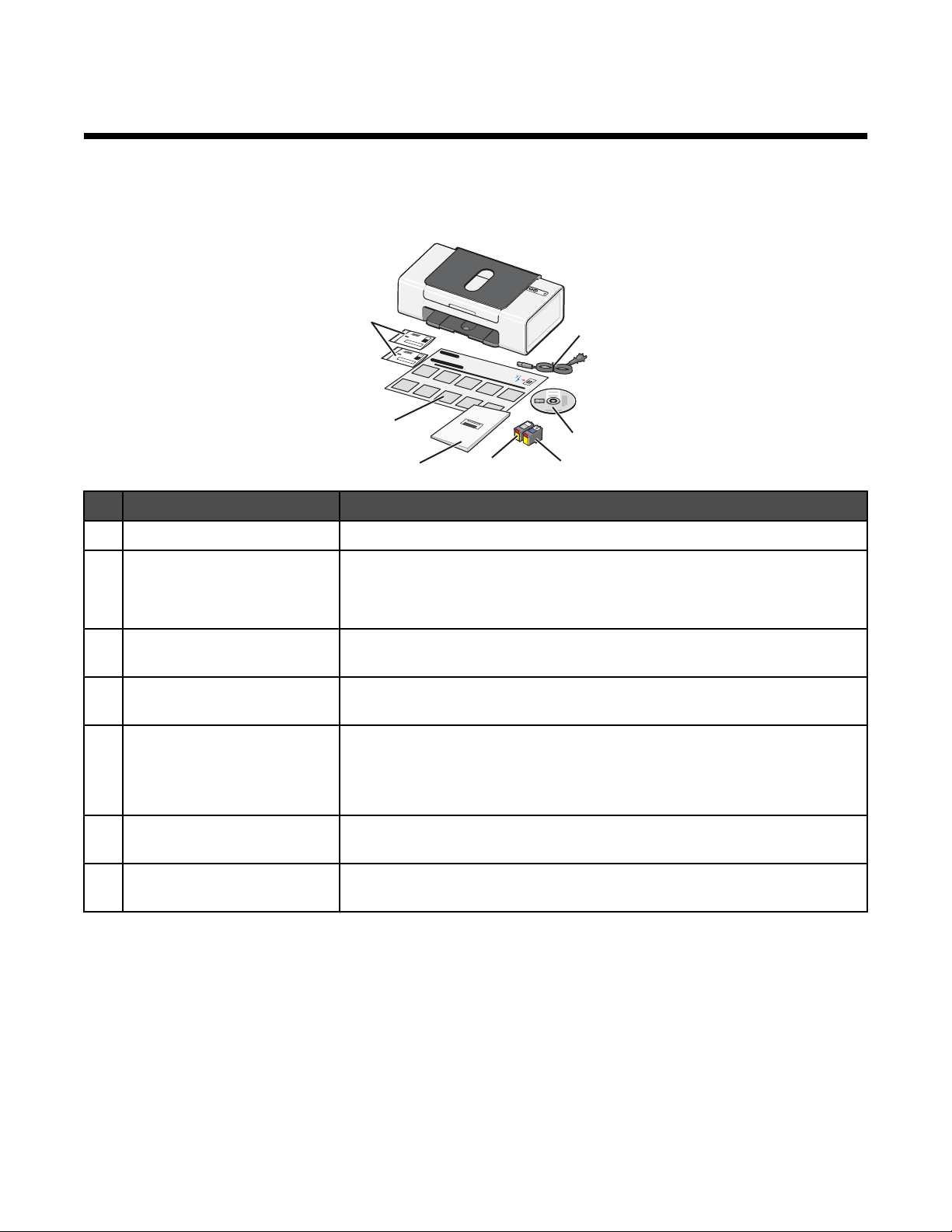
Toimituspaketin sisältö
7
6
5
Nimi Kuvaus
Virtajohto Virtajohdon liitin sopii tulostimen taakse asennettuun muuntajaan.
1
Ohjelmiston asennus-CD-levy
2
• Tulostimen asennusohjelma
4
1
2
3
• Ohje
• Käyttöopas sähköisessä muodossa.
Värillinen värikasetti Oikeanpuoleiseen kasettivaunuun as enne ttava värik asett i. Aiheest a on
3
lisätietoja kohdassa ”Värikasettien asentaminen” sivulla 24.
Musta värikasetti Vasemmanpuoleiseen kasettivaunuun asennettava värikasetti. Aiheesta on
4
lisätietoja kohdassa ”Värikasettien asentaminen” sivulla 24.
Käyttöopas Tulostimen käyttöohjeet ja muita tietoja (saatavana vain tietyillä alueilla).
5
Kun asennat tulostinohjelmiston, asennusohj elma asentaa myös Käyttöoppaan. Aiheesta on lisätietoja kohdassa ”Tulostinta koskevien tietojen
paikallistaminen” sivulla 7.
Asennusohje Tulostinlaitteiston ja -ohjelmiston asennusohjeet sekä tietoja asennuksen
6
vianmäärityksestä.
Värikasettien palautuspussit Näillä palautetaan tulostimen mukana toimitetut käyttöehtosopimuksen
7
alaiset värikasetit.
Huomautus: USB-kaapeli ei välttämättä sisälly pakkaukseen.
Tulostimen asentaminen
10
Page 11
Tietoja tulostimesta
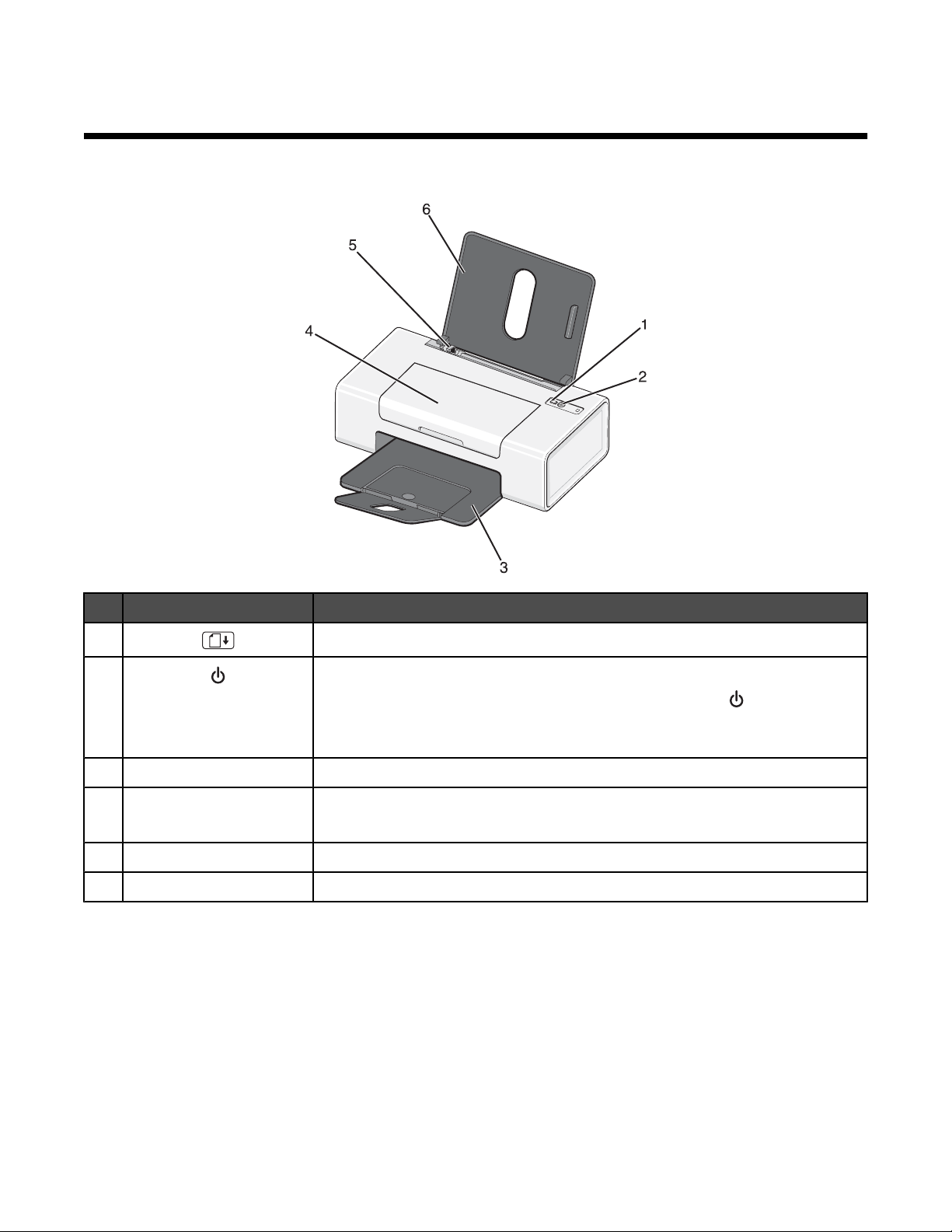
Tulostimen osien tehtävät
Osa Toimenpide
1
2
Paperin vastaanottoalusta Tulostettu paperi jää tähän.
3
Tulostimen kansi
4
Paperiohjain Paperin pitäminen suorassa, kun sitä syöt et ää n tulostimeen.
5
Paperikaukalo Paperin lisääminen.
6
Paperin lisääminen tai poistaminen.
• Tulostimen virran kytkeminen päälle tai pois päältä.
• Tulostustyön peruuttaminen. Paina tulostustyön aikana -näppäintä.
• Vianmääritys. Lisätietoja on aiheessa ”Vilkkuvan virtavalon vianmääritys”
sivulla 37.
• Värikasettien asentaminen tai vaihtaminen.
• Paperitukosten poistaminen.
Tietoja tulostimesta
11
Page 12
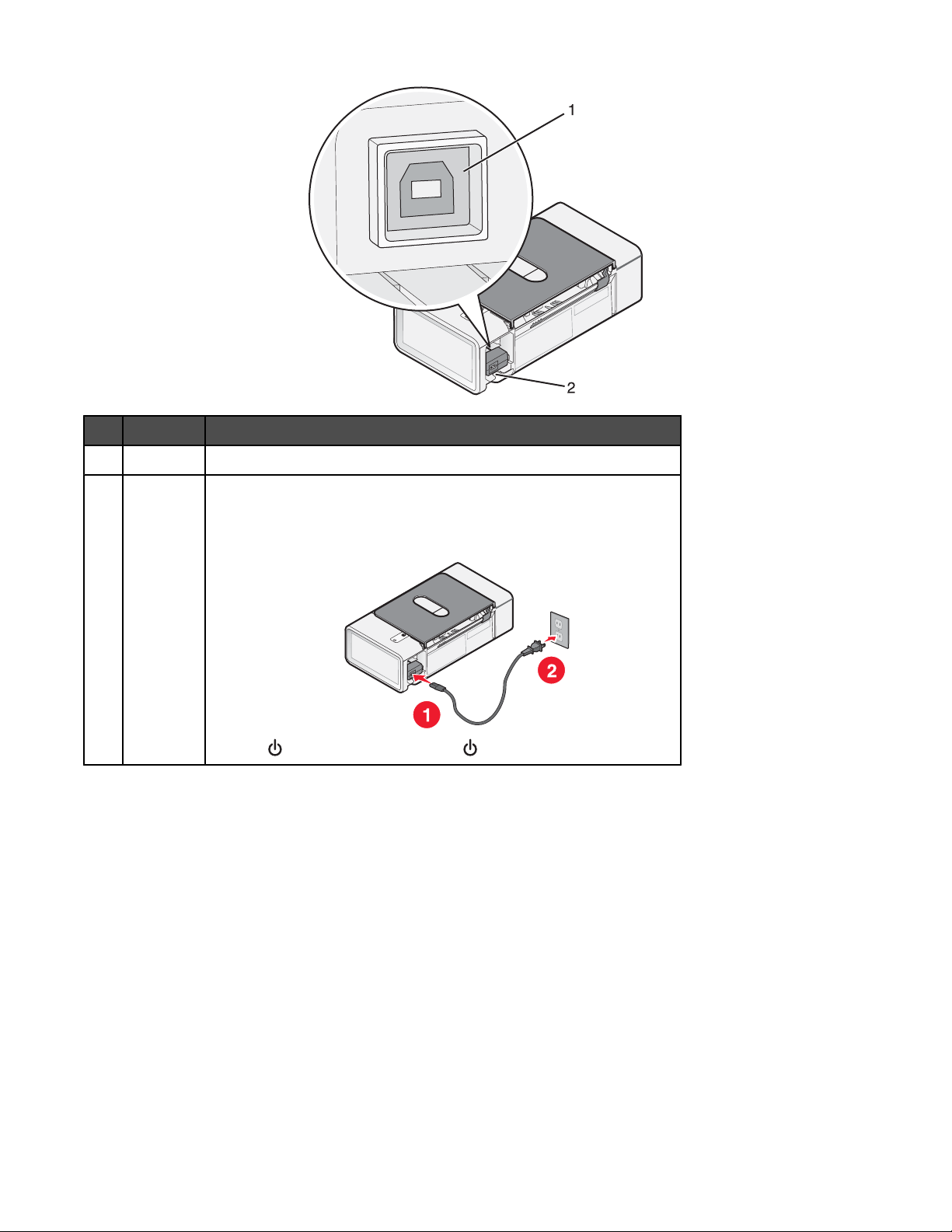
Osa Toimenpide
USB-portti Tulostimen kytkeminen tietokoneeseen USB-kaapelilla.
1
Muuntaja Tulostimen kytkeminen virtalähteeseen virtajohdolla.
2
1 Työnnä virtajohto tulostimen muuntajaliitännän pohjaan asti.
2 Liitä tulostin pistorasiaan, jossa on käytetty muita sähkölaitteita.
3 Jos -merkkivalo ei pala, katso .
Tietoja tulostimesta
12
Page 13
Tietoja ohjelmistosta
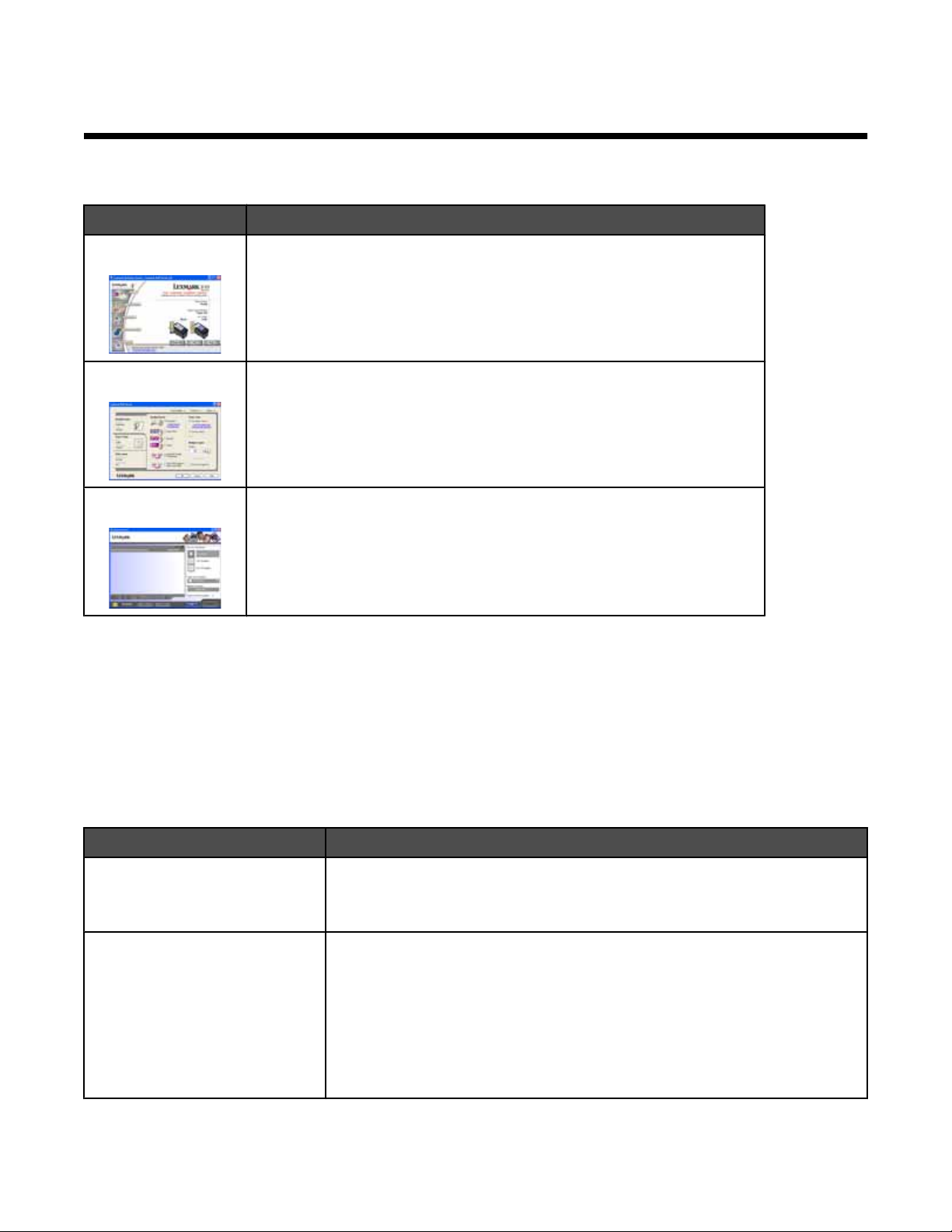
Tulostinohjelmiston käyttäminen
Vaihtoehto Toimenpide
Ratkaisukeskus Tietoja vianmäärityksestä, huollosta ja värikasettien tilaamisesta.
Tulostusominaisuudet Parhaiden tulostusasetusten valitseminen tulostet tavalle asia kirjalle.
Pikakuvat Tietokoneeseen tallennettujen valokuvien muokka aminen ja tulost aminen .
Ratkaisukeskuksen käyttäminen
Ratkaisukeskuksesta saa apua ja tietoja tulostimen tilasta ja mustetasosta.
Ratkaisukeskuksen avaaminen:
1 Valitse Käynnistä Ohjelmat tai Kaikki ohjelmat Lexmark 840 Series.
2 Valitse Ratkaisukeskus.
Ratkaisukeskuksessa on kuusi välilehteä:
Välilehti Toiminto
Tulostimen tila (päävalintaikkuna)
Tietoja Tässä opit, miten
• Tulostimen tilan tarkistaminen. Esimerkiksi tulostettaessa tila on
Tulostaa.
• Värikasettien mustetason tarkistaminen.
• tulostetaan
• etsitään ja muutetaan asetuksia
• käytetään laitteen perustoimint oja
• tulostetaan projekteja, esimerkiksi pitkiä lomakkeita, valokuvia, kirjekuoria,
kortteja, silitettäviä siirtoarkkeja ja kalvoja
• paikallistetaan tulostettava Käyttöopas.
Tietoja ohjelmistosta
13
Page 14

Välilehti Toiminto
Vianmääritys
• Vihjeitä laitteen nykyisestä tilasta.
• Tulostusongelmien ratkaiseminen.
Huolto
• Värikasettien asentaminen.
• Uusien värikasettien ostovaihtoehtojen näyttäminen.
• Testisivun tulostaminen.
• Vaakajuovien poistaminen puhdistamalla.
• Epäselvien reunojen poistaminen kohdistamalla.
• Japanilaisen postikortin jäänteiden poistaminen. Tulostimen telat tarvitsee
puhdistaa vain, kun laitteella on tulostettu Hagaki-kortteja tai muunlaista
paperia, josta jää jauhejäämiä.
• Muiden musteongelmien syiden selvittäminen.
Yhteystiedot Tietoja yhteyden ottamisesta meihin puhelimitse, sähköpostilla tai Internetin
kautta.
Lisäasetukset
• Tulostustila-ikkunan ulkoasun muuttaminen.
• Uusimpien ohjelmistotiedostojen lataaminen.
• Tulostustapahtumien ääni-ilmoituksen ottaminen käyttöön tai poistaminen
käytöstä.
• Verkkotulostusasetusten muuttamin en.
• Tietojen lähettäminen meille tulostimen käyttötavoista.
• Ohjelmiston versiotietojen tarkistaminen.
Huomautus: Kun haluat lisätietoja, valitse kunkin näytön oikeassa alakulmassa oleva Ohje-painike.
Tulostusominaisuudet-ohjelmiston käyttäminen
Tulostusominaisuudet-valintaikkunan avaaminen
Tulostusominaisuudet-ohjelmistolla hallitaan tulostustoimintoa. Voit muuttaa Tulostusominaisuus-asetuksia
projektisi vaatimusten mukaan. Voit avata Tulostusominaisuudet-valintaikkunan lähes mistä tahansa ohjelmasta.
1 Kun asiakirja on avattu, valitse Tiedosto Tulosta.
2 Valitse Tulosta-valintaikkunassa Ominaisuudet, Määritykset tai Asetukset.
Tallenna asetukset -valikon käyttäminen
Tallenna asetukset -valikossa voit nimetä ja tallentaa nykyiset tulostusominaisuusasetukset tulevaa käyttöä varten.
Voit tallentaa enintään viisi mukautettua asetusta.
Haluan-valikon käyttäminen
Haluan-valikossa on useita ohjattuja to imin toja(valokuvan, kirjekuoren, pitkän lomakkeen ja julisteen tulostaminen
sekä kaksipuolinen tulostaminen), joiden avulla voit valita projektiin sopivat asetukset.
Asetukset-valikon käyttäminen
Asetukset-valikossa voit muuttaa asettelu- ja tulostustila-asetuksia. Kun haluat lisätietoja näistä asetuksista, avaa
valikosta haluamasi asetuksen valintaikkuna ja napsaut a sitten valin taik kuna n Ohje-painiketta.
Asetukset-valikossa on myös suoria linkkejä Ratkaisukeskuksen eri osiin sekä ohjelmiston versiotiedot .
Tietoja ohjelmistosta
14
Page 15
Tulostusominaisuudet-valintaikkunan välilehtien käyttäminen
Kaikki tulostusasetukset ovat Tulostusominaisuudet-ohjelman kolmessa välilehdessä: Laatu/kopiot, Paperin
asetukset sekä Tulostusasettelu.
Välilehti Asetukset
Laatu/kopiot
• Laatu/nopeus-asetusten valitseminen.
• Paperilajin valitseminen.
• Sen määrittäminen, miten tulostin tulostaa useita kopioita samasta tulostustyöstä:
lajiteltuna, normaalisti vai viimeinen sivu ensimmäisenä.
• Kuvien automaattisen terävöittämisen valitseminen.
• Värikuvien tulostaminen mustavalkoisina.
Paperin asetukset
• Lisätyn paperin koon määrittäminen.
• Asiakirjan suunta tulostussivulla: pysty vai vaaka.
Tulostusasettelu
• Tulosteen asettelun valitseminen.
• Sen valitseminen, tulostetaanko paperin molemmille puolille, ja kaksipuolisen tulostuksen
valitseminen.
Huomautus: Kun haluat lisätietoja näistä asetuksista, napsauta asetusta hiiren kakkospainikkeella ja valitse sitten
Mikä tämä on?
Pikakuvat-sovelluksen käyttäminen
Pikakuvat on sovellus, jonka avulla voit hakea, muokata ja tulo sta a tietokoneeseen tallennettuja valokuvia.
Voit avata ohjelman toisella seuraavista menetelmistä:
Menetelmä 1 Menetelmä 2
Kaksoisnapsauta työpöydällä olevaa Pikakuvat-
kuvaketta.
Voit muokata valokuvia jollakin seuraavista työkaluista:
Valitse Käynnistä Ohjelmat Lexmark 840
Series Lexmark Pikakuvat.
• Punasilmäisyys
• Automaattinen korjaus
• Leikkaa
• Kierrä
Lisätietoja valokuvien tulostamisesta Pikakuvat-sovelluksen avulla on aiheessa ”Reunuksettomien valokuvien
tulostaminen Pikakuvat-ikkunasta” sivulla 22.
Tietoja ohjelmistosta
15
Page 16

Paperin lisääminen ja erilaiset paperilajit
Paperin lisääminen
1 Varmista seuraavat asiat:
• Tulostimessa käytetään paperia, joka on tarkoitettu mustesui hkut ulostimiin.
• Paperi on käyttämätöntä ja ehjää.
• Erikoispaperia käytettäessä noudatetaan sen mukana toimitettuja ohjeita.
• Paperia ei työnnetä tulostimeen väkisin.
2 Lisää paperi pystysuoraan paperikaukalon oikeaa reunaa vasten.
3 Siirrä paperiohjainta, kunnes se on paperin vasenta reunaa vasten.
Huomautus: Jotta paperitukoksia ei tulisi, varmista, että paperi ei taivu, kun siirrät paperiohjainta.
Erilaisten paperilajien lisääminen
Enimmäismäärä Tarkistettavat asiat
100 arkkia tavallista paperia (paperin paksuuden
mukaan)
100 arkkia painavaa mattapaperia
25 arkkia kiiltävää paperia
25 arkkia valokuvapaperia
10 silitettävää siirtoarkkia
• Paperi sopii käytettäväksi mustesuihkutulostimissa.
• Paperi asetetaan paperikaukalon oikeaa reunaa vasten.
• Paperiohjain on paperin vasenta reunaa vasten.
• Paperin kiiltävä tai päällystetty puoli on käyttäjää kohti.
(Jos et ole varma, kumpi paperin puoli on tulostuspuoli,
katso paperin mukana toimitettuja ohjeita.)
• Paperi asetetaan paperikaukalon oikeaa reunaa vasten.
• Paperiohjain on paperin vasenta reunaa vasten.
Huomautus: Valokuvien kuivuminen kestää hetken. Poista
tulostunut valokuva vastaanottoalustalta ja anna sen kuivua,
jotta muste ei tahriinnu.
• Silitettävät siirtoarkit on lisätty pakkauksen ohjeen mukai-
sesti.
• Siirtoarkkien tulostuspuoli on ylöspäin.
• Siirtokuvat asetetaan paperikaukalon oikeaa reunaa
vasten.
• Paperiohjain on siirtoarkin vasenta re un aa vasten.
Huomautus: Saat parhaan tuloksen lisäämällä siirtokuvat
tulostimeen yhden kerrallaan.
Paperin lisääminen ja erilaiset paperilajit
16
Page 17
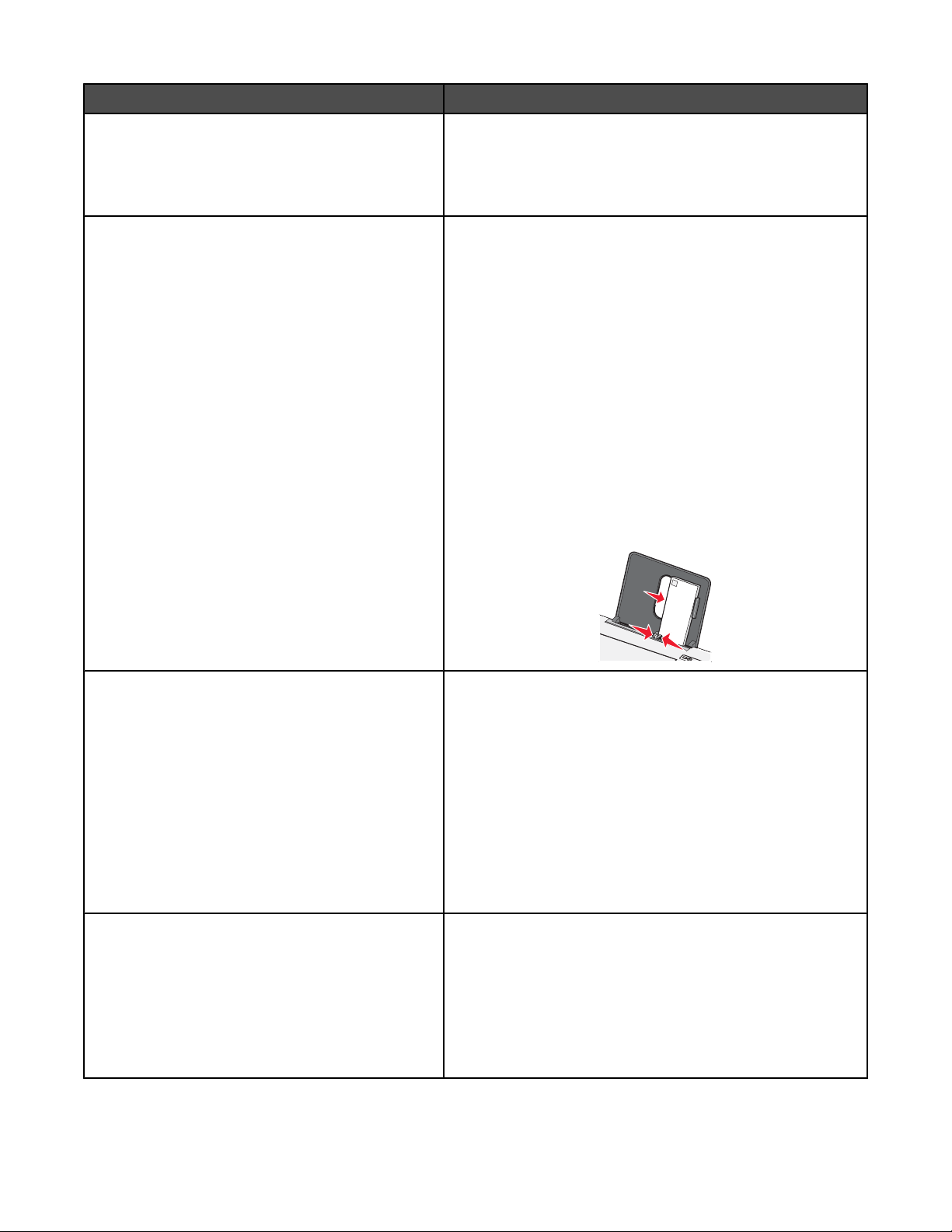
Enimmäismäärä Tarkistettavat asiat
25 tervehdyskorttia
25 arkistokorttia
25 valokuvakorttia
25 postikorttia
10 kirjekuorta
• Korttinipun paksuus on enintään 10 mm.
• Korttien tulostuspuoli on ylöspäin.
• Kortit asetetaan paperikaukalon oikeaa reunaa vasten.
• Paperiohjain on korttien vasenta r eu n aa va ste n.
• Kirjekuoren postimerkkikulma on vasemmassa yläkul-
massa.
• Kirjekuorien tulostuspuoli on käyttäjää kohti.
• Kirjekuoret sopivat käytettäväksi mus tesuih kut ulosti-
missa.
• Kirjekuoret asetetaan paperikaukalon oikeaa reunaa
vasten.
• Paperiohjain on kirjekuorten vasenta reunaa vasten.
Varoitus: Älä käytä kirjekuoria, joissa on nauhoja tai metal-
lisia sulkimia.
Huomautuksia:
– Älä lisää kirjekuoria, joissa on reikiä, leikkauksia tai
kohoumia.
– Älä käytä kirjekuoria, joiden liimapinta on näkyvissä.
25 tarra-arkkia
20 piirtoheitinkalvoa
• Tarra-arkit on lisätty pakkauksen ohjeen mukaisesti.
• Tarra-arkkien tulostuspuoli on ylöspäin.
• Tarrojen liimapinta alkaa vähintään 1 mm tarran
reunasta.
• Tulostimessa käytetään vain täysiä tarra-arkkeja. Osittai-
sista arkeista (jotka ovat osittain paljaita, koska osa
tarroista puuttuu) voi irrota tulostuksen aikana tarroja,
jotka aiheuttavat paperitukoksen.
• Tarra-arkit asetetaan paperikauka lon oike aa reu naa
vasten.
• Paperiohjain on tarra-arkkien vase nta reunaa vasten.
• Piirtoheitinkalvojen karhea puoli on ylöspäin.
• Paperitaustaisia piirtoheitinkalvoja ei käytetä.
• Kalvot asetetaan paperikaukalon oikeaa reunaa vasten.
• Paperiohjain on kalvojen vasenta reunaa vasten.
Huomautus: Piirtoheitinkalvojen kuivuminen kestää hetken.
Poista tulostunut piirtoheitinkalvo vastaanottoalustalta ja
anna sen kuivua, jotta muste ei tahriin nu .
Paperin lisääminen ja erilaiset paperilajit
17
Page 18
Enimmäismäärä Tarkistettavat asiat
20 arkkia jatkolomakkeita
100 arkkia mukautetun koon p ap e ria (paperin
paksuuden mukaan)
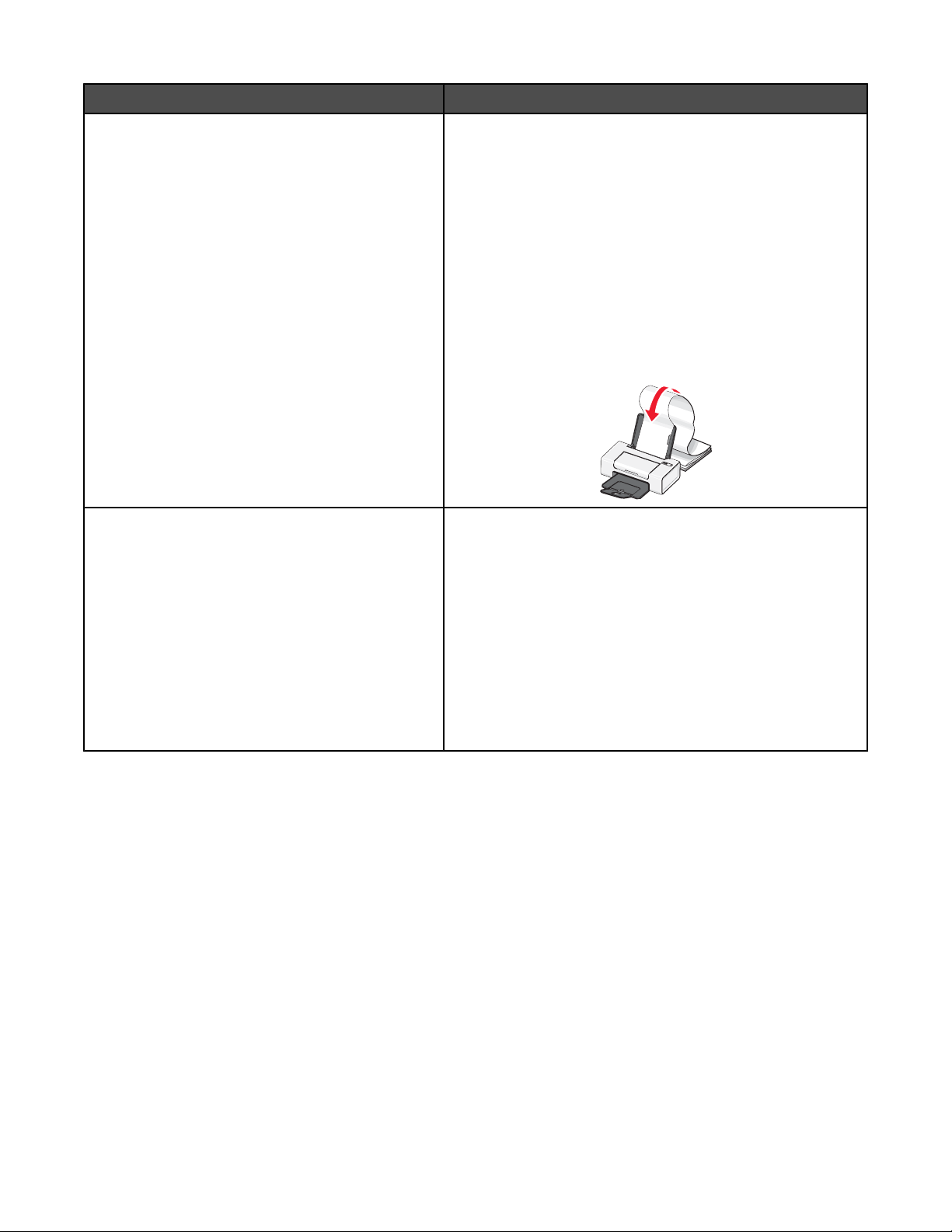
• Kaikki paperit on poistettu paperikaukalosta ennen jatko-
lomakkeen lisäämistä.
• Nipusta repäistään irti ainoastaan jatkolomakkeeseen
tarvittava määrä sivuja.
• Jatkolomake asetetaan tasaiselle alustalle tulostimen
taakse ja syötetään paperikaukaloon.
• Tulostusominaisuudet-valintaikkunasta on valittu oikea
paperikoko jatkolomakkeelle. Lisätietoja on aiheessa
”Tulostusominaisuudet-ohjelmiston käyttäminen”
sivulla 14.
• Paperi asetetaan paperikaukalon oikeaa reunaa vasten.
• Paperiohjain on paperin vasenta reunaa vasten.
• Paperin tulostuspuoli on ylöspäin.
• Paperikoko on seuraavien mittojen mukainen:
Leveys:
– 76–216 mm
– 3,0–8,5 tuumaa
Pituus:
– 127–432 mm
– 5,0–17,0 tuumaa
• Paperi asetetaan paperikaukalon oikeaa reunaa vasten.
• Paperiohjain on paperin vasenta reunaa vasten.
Paperin lisääminen ja erilaiset paperilajit
18
Page 19

Tulostaminen
Asiakirjan tulostaminen
1 Lisää paperia.
2 Kun asiakirja on avattu, valitse Tiedosto Tulosta.
3 Valitse Ominaisuudet, Asetukset tai Määritykset.
4 Säädä asetuksia.
5 Valitse OK.
6 Napsauta OK tai Tulosta.
Korttien tulostaminen
1 Lataa tulostimeen tervehdys-, arkisto- tai postikortteja.
2 Valitse sovelluksesta Tiedosto Tulosta.
3 Valitse Ominaisuudet, Asetukset tai Määritykset.
4 Valitse Laatu/nopeus-asetukset.
Valitse Valokuva valokuville ja tervehdyskorteille ja Normaali muille korttityypeille.
5 Valitse Paperin asetukset -välilehti.
6 Valitse Paperi.
7 Valitse Paperikoko-luettelosta kortin koko.
8 Napsauta OK.
9 Napsauta OK tai Tulosta.
Huomautuksia:
• Älä työnnä kortteja tulostimeen väkisin. Siten vältät paperitukokset.
• Voit estää korttien tuhriintumisen poistamalla kunkin kortin heti tulostuksen jälkeen ja antamalla niiden kuivua
ennen niputtamista.
Kirjekuorien tulostaminen
1 Lisää kirjekuoret tulostimeen.
2 Valitse sovelluksesta Tiedosto Tulosta.
3 Valitse Ominaisuudet, Asetukset tai Määritykset.
4 Valitse Haluan-valikosta Tulostaa kirjekuoren.
5 Valitse Kirjekuoren koko -luettelosta tulostimeen asetetun kirjekuoren koko.
Tulostaminen
19
Page 20

6 Valitse Pysty- tai Vaakasuunta.
Huomautuksia:
• Useimmat kirjekuoret tulostetaan vaakasuunnassa.
• Varmista, että sama suunta on valittu myös sovelluksessa.
7 Napsauta OK.
8 Napsauta OK.
9 Napsauta OK tai Tulosta.
Piirtoheitinkalvolle tulostaminen
1 Lisää piirtoheitinkalvot tulostimeen.
2 Kun asiakirja on avattu, valitse Tiedosto Tulosta.
3 Napsauta OK tai Tulosta.
Huomautus: Voit estää piirtoheitinkalvojen tuhriintumisen poistamalla kunkin kalvon heti tulostuksen jälkeen ja
antamalla niiden kuivua ennen niputtamista. Kalvojen kuivuminen saattaa kestää 15 minuut tia.
Lajiteltujen kopioiden tulostaminen
Jos tulostat asiakirjasta useita kopioita, voit tulostaa jokaisen kopion järjestyksessä (lajiteltuna) tai kunkin sivun
kerrallaan (lajittelemattomana).
Lajiteltu Lajittelematon
1 Lisää laitteeseen paperia.
2 Kun asiakirja on avattu, valitse Tiedosto Tulosta.
3 Valitse Ominaisuudet, Asetukset tai Määritykset.
4 Valitse Laatu/kopiot-välilehdestä tulostettavien kopioiden määrä.
5 Valitse Lajittele kopiot -valintaruutu.
6 Valitse Tulosta viimeinen sivu ensimmäisenä -valintaruutu.
7 Napsauta OK.
8 Napsauta OK tai Tulosta.
Useiden sivujen tulostaminen yhdelle arkille
1 Lisää paperia.
2 Kun asiakirja on avattu, valitse Tiedosto Tulosta.
3 Valitse Ominaisuudet, Asetukset tai Määritykset.
4 Valitse Asettelu-välilehdessä Monisivu.
Tulostaminen
20
Page 21

5 Valitse yhdelle sivulle tulostettavien sivujen määrä.
6 Jos haluat tulostaa jokaisen sivun kuvalle reunuksen, valitse Tulosta sivun rajat.
7 Valitse OK.
8 Valitse OK tai Tulosta.
Viimeisen sivun tulostaminen ensimmäisenä (käänteinen sivujärjestys)
1 Lisää laitteeseen paperia.
2 Kun asiakirja on avattu, valitse Tiedosto Tulosta.
3 Valitse Ominaisuudet, Asetukset tai Määritykset.
4 Valitse Laatu/kopiot-välilehd estä Tulosta viimeinen sivu ensimmäisenä.
5 Napsauta OK.
6 Napsauta OK tai Tulosta.
Tulostaminen
21
Page 22

Valokuvien käsitteleminen
Huomautus: Voit ehkäistä tahriutumista tai naarmiutumista välttämällä tulostuspinnan koskettamista sormilla tai
terävillä esineillä. Saat parhaat tulokset poistamalla kunkin tulostuneen arkin vastaanottoalustalta ja antamalla
tulosteiden kuivua ainakin 24 tuntia ennen pinoamista, näytteillepanoa tai varastointia.
Reunuksettomien valokuvien tulostaminen Pikakuvat-ikkunasta
Pikakuvat-sovelluksella voit hakea, muokata ja tulostaa tietokkoneeseen tallennettuja valokuvia.
1 Avaa Pikakuvat. Aiheesta on lisätietoja kohdassa ”Pikakuvat-sovelluksen käyttäminen” sivulla 15.
2 Siirry tarvittaessa valokuvien tallennuspaikkaan naps auttamalla Vaihda kansiota.
3 Napsauta kutakin valokuvaa, jonka haluat tulostaa.
4 Jos haluat muokata valokuvia, napsauta Muokkaa. Aiheesta on lisätietoja kohdassa ”Pikakuvat-sovelluksen
käyttäminen” sivulla 15.
5 Napsauta Valmis, kun olet käyttänyt muokkaustyökaluja.
6 Tallenna muokatut valokuvat uusina tiedostoina tai korvaa alkuperäiset tiedostot muokatuilla. Voit myös hylätä
muutokset valitsemalla Jatka tallentamatta.
7 Valitse kunkin valokuvan koko ja tulostimessa olevan tyhjän paperin koko. Mikäli haluat tulostaa reu nuksettomia
valokuvia, valitse tulostimeen lisätyn paperin kokoinen valokuvan koko.
8 Valitse Kopiomäärä.
9 Napsauta Tulosta.
Reunuksettomien valokuvien tulostaminen Tulostusominaisuudetikkunasta
Voit tulostaa valokuvia Windows-ohjelmista Tulostusominaisuudet-ikkunan avulla.
1 Lisää paperia. Saat parhaan tuloksen käyttämällä valokuvapaperia tai kiiltävää paperia. Aseta se laitteeseen
kiiltävä puoli tai tulostuspuoli itseäsi kohden. (Jos et ole varma, kumpi paperin puoli on tulostuspuoli, katso
paperin mukana toimitettuja ohjeita.)
2 Valitse sovelluksesta Tiedosto Tulosta.
3 Valitse Ominaisuudet, Asetukset tai Määritykset.
4 Valitse Laatu/kopiot-välilehd estä Valokuva.
5 Valitse Paperilaji-valikosta haluttu paperilaji.
6 Valitse Paperin asetukset -välilehdestä Reunukseton. Valitse sitten valokuvan paperikoko ja suunta.
7 Valitse OK.
8 Valitse OK tai Tulosta.
Valokuvien käsitteleminen
22
Page 23

Tulostimen huoltaminen
Värikasettien vaihtaminen
Käytetyn värikasetin poistaminen
1 Tarkista, että tulostimeen on kytketty virta.
2 Nosta tulostimen kansi.
Värikasetin vaunu siirtyy ja pysähtyy vaihtoasentoon silloin, kun tulostin ei ole käytössä.
3 Nosta kasettivaunun kansi painamalla kasettivaunun vipua.
4 Poista käytetty värikasetti.
Tietoja käytetyn kasetin kierrättämisestä on kohdassa ”Lexmark-tuotteiden kierrättäminen” sivulla 28.
Jos poistettu kasetti ei ole tyhjä ja haluat käyttää sitä myöhemmin, katso ”Värikasettien säilyttäminen”
sivulla 27.
Tulostimen huoltaminen
23
Page 24

Värikasettien asentaminen
1 Jos asennat uusia värikasetteja, poista tarra ja teippi kasettien takaa ja pohjasta.
Varoitus: Älä kosketa kasettien takaosassa olevaa kultaista liitinaluetta tai niiden pohjassa olevia
metallisuuttimia.
2 Nosta kasettivaunujen kannet painamalla kasettivaunujen vipuja.
3 Aseta musta tai valokuvavärikasetti vasempaan vaunuun. Aseta värillinen värikasetti oikeaan vaunuun.
4 Sulje kannet.
5 Sulje tulostimen kansi.
Tulostimen huoltaminen
24
Page 25

Tulostuslaadun parantaminen
Tulostuslaadun parantaminen
Jos et ole tyytyväinen asiakirjan tulostuslaatuun, tarkista seuraavat asiat:
• Käytä asiakirjan tulostamiseen sopivaa paperia. Käytä esimerkiksi Lexmark Premium -valokuvapaperia, kun
tulostat valokuvia tai muita laatukuvia.
Huomautus: Voit ehkäistä tahriutumista tai naarmiutumista välttämällä tulostuspinnan koskettamista sormilla
tai terävillä esineillä. Saat parhaat tulokset poistamalla kunkin tulostuneen arkin vastaanottoalustalta ja
antamalla tulosteiden kuivua ainakin 24 tuntia ennen pinoamista, näytteillepanoa tai varastointia.
• Käytä painavampaa, kirkkaan valkoista tai päällystettyä paperia.
• Valitse korkeampi tulostuslaatu.
Jos asiakirjan tulostuslaatu ei edelleenkään vastaa odotuksia, toimi seuraavasti:
1 Kohdista värikasetit. Lisätietoja on aihee ssa ”Värikasettien kohdistaminen” sivulla 25.
Jos tulostuslaatu ei parantunut, jatka kohtaan vaihe 2.
2 Puhdista värikasetin suuttimet. Lisätietoja on aiheessa ”Värikasetin suuttimien puhdistaminen” sivulla 25.
Jos tulostuslaatu ei parantunut, jatka kohtaan vaihe 3.
3 Poista värikasetit ja asenna ne uudestaan. Lisätietoja on aiheessa ”Käytetyn värikasetin poistaminen”
sivulla 23 ja ”Värikasettien asentaminen” sivulla 24.
Jos tulostuslaatu ei parantunut, jatka kohtaan vaihe 4.
4 Pyyhi mustesuuttimet ja liittimet. Lisätietoja on aiheessa ”Mustesuuttimien ja liittimien pyyhkiminen”
sivulla 26.
Jos tulostuslaatu ei vieläkään vastaa toiveita, vaihda värikasetit. Lisätietoja on aiheessa ”Tarvi kk eid en
tilaaminen” sivulla 27.
Värikasettien kohdistaminen
Tietokone kehottaa automaattisesti kohdistamaan värikasetit seuraavissa tilanteissa:
• tulostinohjelmiston asennuksen jälkeen
• kun tulostimeen lähetetään ensimmäinen tulostustyö uuden värikasetin asentamisen jälkeen.
Värikasetit voi kohdistaa myös manuaalisesti.
1 Lisää tavallista paperia.
2 Avaa Ratkaisukeskus.
3 Valitse Huolto-välilehdessä Poista epäselvät reunat kohdistamalla.
4 Valitse Tulosta.
Jos kohdistit kasetit parantaaksesi tulostuslaatua, tulosta asiakirja uudelleen. Jos tulostuslaatu ei parantunut,
puhdista värikasetin mustesuuttimet.
Värikasetin suuttimien puhdistaminen
1 Lisää tavallista paperia.
2 Avaa Ratkaisukeskus. Katso ”Ratkaisukeskuksen käyttäminen” sivulla 13.
3 Valitse Huolto-välilehdessä Poista vaakajuovat puhdistamalla.
Tulostimen huoltaminen
25
Page 26
4 Napsauta Tulosta.
Seuraavaksi tulostuu sivu, joka puhdistaa suuttimet pakottamalla niiden läpi mustetta.
5 Tarkista tulostuslaadun paraneminen tulostamalla asiakirja uudelleen.
6 Jos tulostuslaatu ei parane, yritä puhdistaa suuttimet vielä enintään kahteen kertaan.
Mustesuuttimien ja liittimien pyyhkiminen
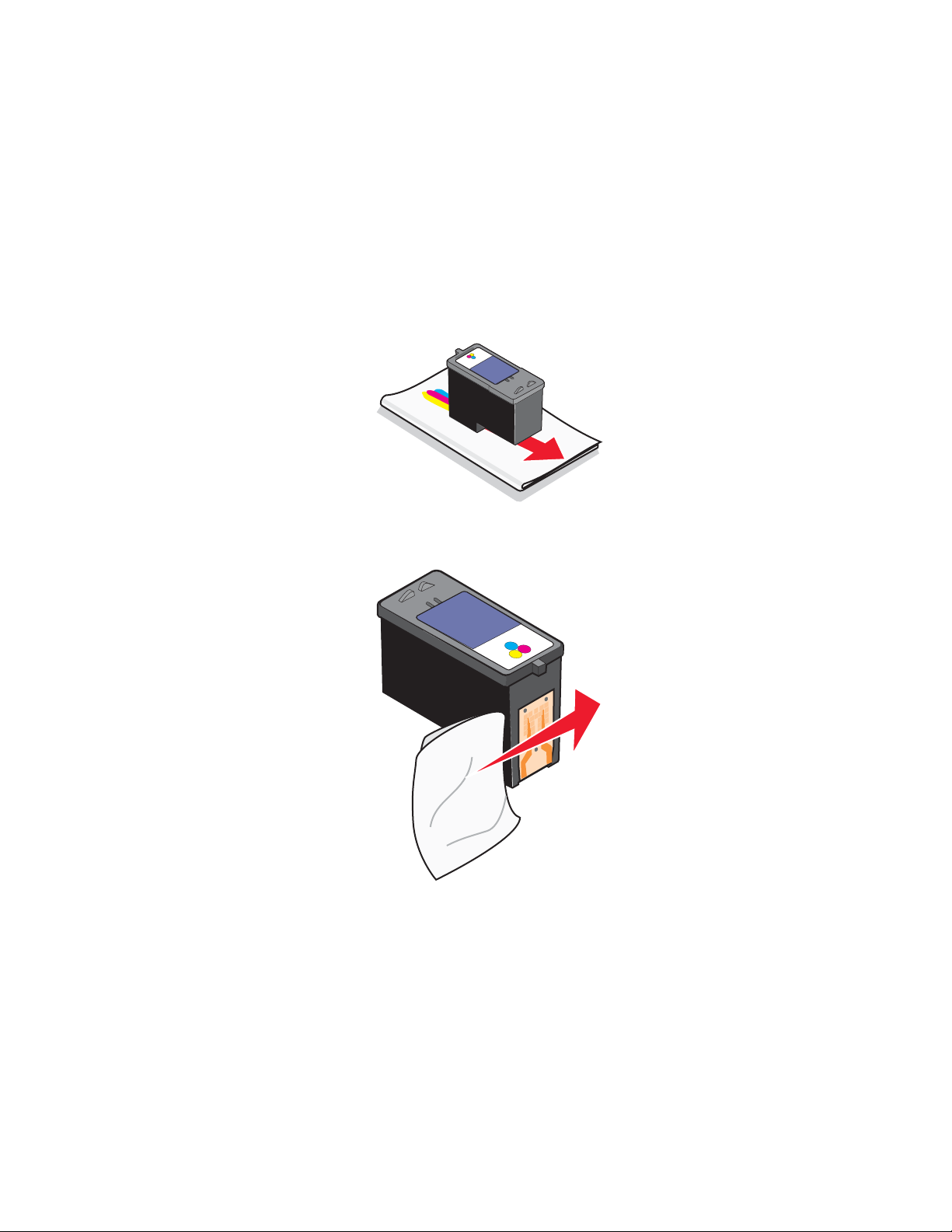
1 Poista värikasetti.
2 Kostuta puhdas, nukkaamaton liina vedellä.
3 Pidä liinaa varovasti värikasetin suuttimia vasten kolmen sekunnin ajan ja pyyhi sitten osoitettuun suuntaan.
4 Valitse liinasta toinen, puhdas kohta ja pidä sitä varovasti liitinpintoja vasten kolmen sekunnin ajan. Pyyhi sitten
osoitettuun suuntaan.
5 Toista liinan puhtaalla osalla vaihe 3 ja vaihe 4.
6 Anna suuttimien ja liittimien kuivua kokonaan.
7 Asenna värikasetti takaisin paikoilleen.
8 Tulosta asiakirja uudelleen.
9 Jos tulostuslaatu ei parantunut, puhdista mustesuuttimet. Lisätietoja on aiheessa ”Värikasetin suuttimien
puhdistaminen” sivulla 25.
Tulostimen huoltaminen
26
Page 27
10 Toista vaihe 9 enintään kaksi kertaa.
11 Jos tulostuslaatu ei vieläkään vastaa toiveita, vaihda värikasetti.
Värikasettien säilyttäminen
• Säilytä uudet värikasetit pakkauksessa, kunnes olet valmis asentamaan ne.
• Ota värikasetti tulostimesta vain, kun vaihdat tai puhdistat sen tai siirrät sen ilmatiiviiseen säilytyskoteloon.
Värikasetti ei tulosta oikein, jos on kauan alttiina ilmalle.
Tarvikkeiden tilaaminen
Kun haluat tilata tarvikkeita tai selvittää lähimmän jälleenmyyjän, käy web-sivustossamme osoitteessa
www.lexmark.com.
Huomautuksia:
• Saat parhaat tulokset käyttämällä vain Lexmark-värikasetteja.
• Saat parhaat tulokset tulostamalla valokuvat ja muut laat ukuvat Lexmark Premium -valokuvapaperille.
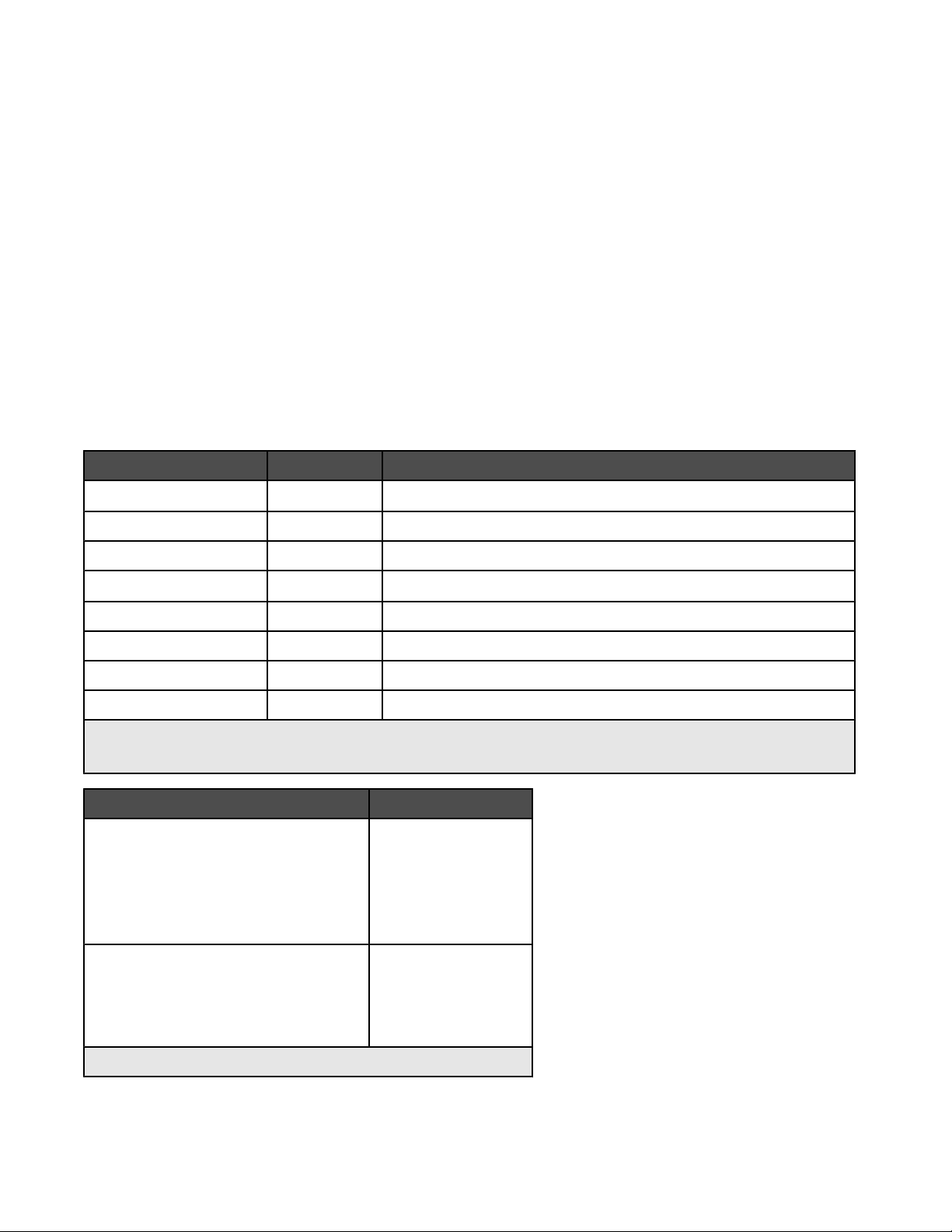
Osa Tuotenumero Keskimääräisen värikasetin tavallinen riittoisuus on enintään*
Musta värikasetti
Musta värikasetti 28A 175
28
†
175
Musta riittovärikasetti 34 500
Värillinen värikasetti
Värillinen värikasetti 29A 150
Värillinen riittovärikasetti 35 475
Valokuvavärikasetti 31 ei käytettävissä
USB-kaapeli 1021294 ei käytettävissä
* Jatkuvalla tulostuksella saavutettu arv o. Ilmoite tt u riittoisuus on ISO/IEC 24711 (FDIS) -standardin muk ain en .
†
Käyttöehtosopimuksen alainen palautusohjelman värikase tti
Paperi Paperikoko
Lexmark Premium -valokuvapaperi
29
†
150
• Letter
• A4
• 4 x 6 tuumaa
• 10 x 15 cm
• L
Lexmark-valokuvapaperi
• Letter
• A4
• 4 x 6 tuumaa
• 10 x 15 cm
Huomautus: Saatavuus voi vaihdella maan tai alueen mukaan.
Tulostimen huoltaminen
27
Page 28

Tietoja Lexmark Premium- tai Lexmark -valokuvapaperin hankkimisesta maassasi tai alueellasi on osoitteessa
www.lexmark.com.
Lexmark-tuotteiden kierrättäminen
Lexmark-tuotteiden palauttaminen Lexmarkille kierrätettäväksi:
1 Jos palautat värikasetin, aseta se tuotteen mukana toimitettuun palautuspussiin.
Huomautus: Palautuspussi ei ole saatavana kaikissa maissa ja kaikilla alueilla.
2 Käy web-sivustossamme osoitteessa www.lexmark.com/recycle.
3 Seuraa tietokoneen näytön ohjeita.
Tulostimen huoltaminen
28
Page 29
Vianmääritys
Asennuksen vianmääritys
Virtavalo ei pala
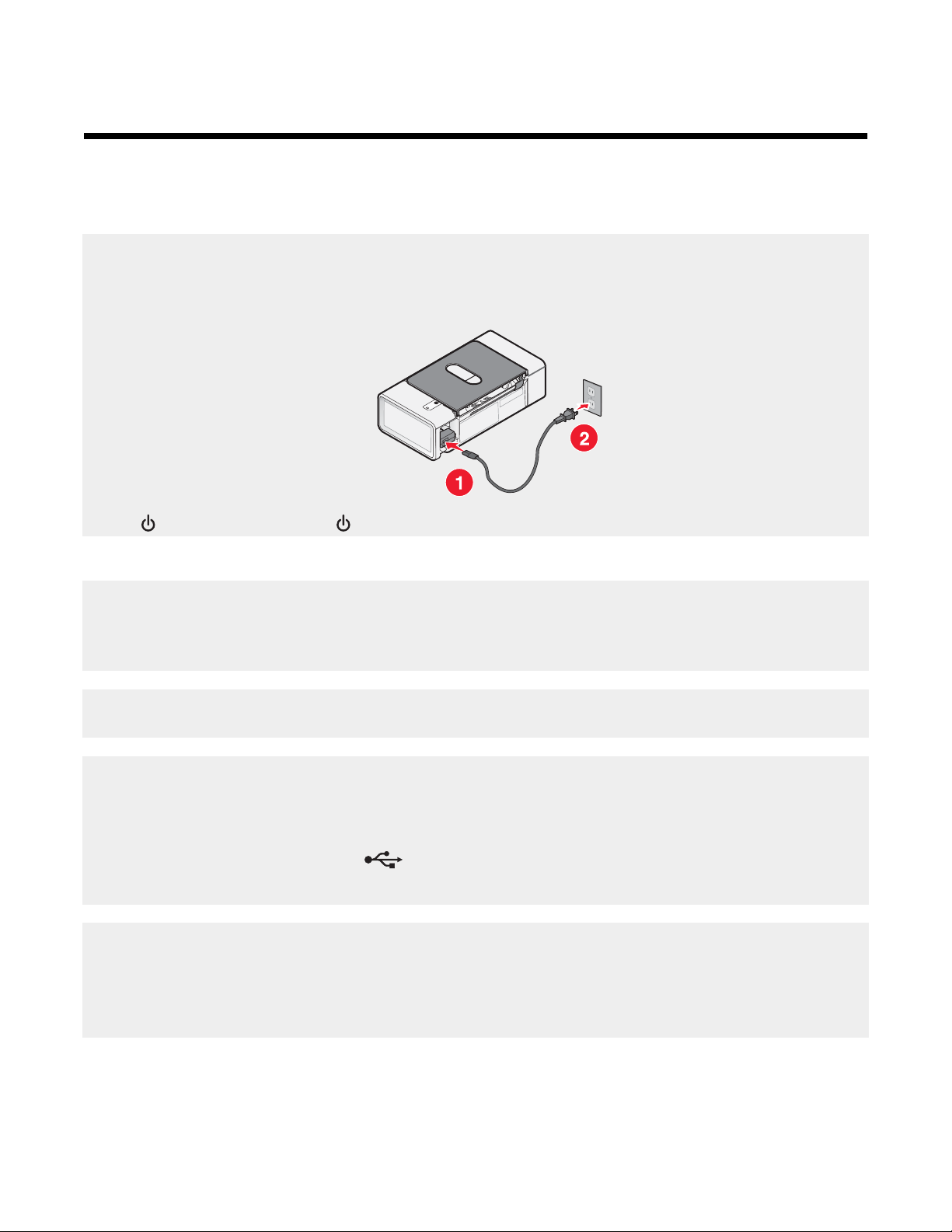
Tarkista, että virtajohto on irrotettu ensin pistorasiasta ja sitten tulostimesta.
1 Työnnä virtajohto tulostimen muuntajaliitännän pohjaan asti.
2 Liitä tulostin pistorasiaan, jossa on käytetty muita sähkölaitteita.
3 Jos -merkkivalo ei pa la, ka tso .
Ohjelmisto ei asennu
Laite tukee seuraavia käyttöjärjestelmiä:
• Windows 98/Me
• Windows 2000
• Windows XP
Ratkaisu 1
Tarkista, että tietokone täyttää pakkauksessa luetellut järjestelmän vähimmäisvaatimukset.
Ratkaisu 2
Tarkista, että USB-kaapelissa ei ole näkyviä vaurioita.
1
2 Työnnä USB-johdon suorakulmainen pää kunnolla tietokoneen USB-porttiin.
USB-portti on merkitty USB-merkillä
3 Työnnä USB-johdon neliömäinen pää kunnolla tulostimen takana olevaan liittimeen.
Ratkaisu 3
Sammuta tietokone ja käynnistä se sitten uudelleen.
1
2 Valitse Peruuta jokaisessa Uusi laite -valintaikkunassa.
.
3 Aseta CD-levy CD-asemaan ja asenna ohjelmisto uudelleen seuraamalla näytön ohjeita.
Vianmääritys
29
Page 30

Ratkaisu 4
1
Katkaise virta tulostimesta painamalla .
2 Irrota virtajohto pistorasiasta.
3 Irrota muuntajan johto varovasti tulostimesta.
4 Kytke muuntaja takaisin tulostimeen.
5 Kytke virtajohto pistorasiaan.
6 Kytke tulostimeen virta painamalla .
Ratkaisu 5
Sulje kaikki avoimet sovellukset.
1
2 Poista kaikki virustorjuntaohjelmistot käytöstä.
3 Kaksoisnapsauta Oma tietokone -kuvaketta.
Jos käytössäsi on Windows XP -järjestelmä, valitse Käynnistä ja sitten Oma tietokone -kuvake.
4 Kaksoisnapsauta CD-aseman kuvaketta.
5 Kaksoisnapsauta tarvittaessa tiedostoa setup.exe.
6 Asenna ohjelmisto seuraamalla näytön ohjeita.
Ratkaisu 6
Käy web-sivustossamme osoitteessa www.lexmark.com tarkistamassa uusin ohjelmistoversio.
1
2 Valitse maa tai alue kaikkialla muualla paitsi Yhdysvalloissa.
3 Napsauta linkkiä, jolla siirrytään ajureihin ja ohjelmistoihin.
4 Valitse tulostimen ryhmä.
5 Valitse tulostimen malli.
6 Valitse käyttöjärjestelmä.
7 Valitse tiedosto, jonka haluat ladata, ja noudata näytön ohjeita.
Sivu ei tulostu
Ratkaisu 1
Jos -merkkivalo ei pala, ka tso ”Virtavalo ei pala” sivulla 29.
Ratkaisu 2
Poista paperi ja lisää se laitteeseen uudelleen.
Ratkaisu 3
Tarkista mustetasot ja asenna laitteeseen tarvittaessa uusi värikasetti.
Vianmääritys
30
Page 31

Ratkaisu 4
Poista värikasetit.
1
2 Tarkista, että värikasettien pohjassa ja takana oleva tarra ja te ip pi o n poistettu kokonaan.
3 Asenna värikasetit takaisin paikoilleen.
Ratkaisu 5
Tarkista, että tulostin on asetettu oletustulostimeksi ja että laitetta ei ole pysäytetty.
1 Valitse:
• Windows XP Pro: Käynnistä Asetukset Tulostimet ja faksit.
• Windows XP Home: Käynnistä Ohjauspaneeli Tulostimet ja faksit.
• Windows 2000: Käynnistä Asetukset Tulostimet.
• Windows 98/Me: Käynnistä Asetukset Kirjoittimet.
2 Kaksoisnapsauta käyttämäsi tulostimen nimeä.
3 Napsauta Tulostin.
• Varmista, että Keskeytä tulostus -valinnan vieressä ei ole valintamerkkiä.
• Varmista myös, että Aseta oletukseksi -asetuksen vieressä on valintamerkki.
Ratkaisu 6
Poista tulostinohjelmiston asennus ja asenna se uudelleen. Lisätietoja on aiheessa ”Ohjelmiston asennuksen
1
poistaminen ja asentaminen uudelleen” sivulla 38.
2 Jos ohjelmisto ei asennu vieläkään oikein, käy web-sivustossamme osoitteessa www.lexmark.com
tarkistamassa uusin ohjelmistoversio.
a Valitse maa tai alue kaikkialla muualla paitsi Yhdysvalloissa.
b Napsauta linkkiä, jolla siirrytään ajureihin ja ohjelmistoihin.
c Valitse tulostimen ryhmä.
d Valitse tulostimen malli.
e Valitse käyttöjärjestelmä.
f Valitse tiedosto, jonka haluat ladata, ja noudata näytön ohjeita.
Vianmääritys
31
Page 32

Tulostuksen vianmääritys
Tulostuslaadun parantaminen
Jos et ole tyytyväinen asiakirjan tulostuslaatuun, tarkista seuraavat asiat:
• Käytä asiakirjan tulostamiseen sopivaa paperia. Käytä esimerkiksi Lexmark Premium -valokuvapaperia, kun
tulostat valokuvia tai muita laatukuvia.
Huomautus: Voit ehkäistä tahriutumista tai naarmiutumista välttämällä tulostuspinnan koskettamista sormilla
tai terävillä esineillä. Saat parhaat tulokset poistamalla kunkin tulostuneen arkin vastaanottoalustalta ja
antamalla tulosteiden kuivua ainakin 24 tuntia ennen pinoamista, näytteillepanoa tai varastointia.
• Paperi on riittävän painavaa, valkoista tai päällystettyä.
• Valitse korkeampi tulostuslaatu.
Jos asiakirjan tulostuslaatu ei edelleenkään ole riittävän hyvä, toimi seuraavasti:
1 Kohdista värikasetit. Lisätietoja on aihee ssa ”Värikasettien kohdistaminen” sivulla 25.
Jos tulostuslaatu ei parantunut, jatka kohtaan vaihe 2.
2 Puhdista värikasetin suuttimet. Lisätietoja on aiheessa ”Värikasetin suuttimien puhdistaminen” sivulla 25.
Jos tulostuslaatu ei parantunut, jatka kohtaan vaihe 3.
3 Poista värikasetit ja asenna ne uudestaan. Lisätietoja on aiheessa ”Käytetyn värikasetin poistaminen”
sivulla 23 ja ”Värikasettien asentaminen” sivulla 24.
Jos tulostuslaatu ei parantunut, jatka kohtaan vaihe 4.
4 Pyyhi mustesuuttimet ja liittimet. Lisätietoja on aiheessa ”Mustesuuttimien ja liittimien pyyhkiminen” sivulla 26.
Jos tulostuslaatu ei vieläkään vastaa toiveita, vaihda värikasetit. Lisätietoja on aiheessa ”Tarvi kk eid en
tilaaminen” sivulla 27.
Tekstin ja grafiikan laatu on huono
Esimerkkejä huonosta tekstin ja grafiikan laadusta:
• tyhjät sivut
• tumma tulostusjälki
• haalistunut tuloste
• väärät värit
• vaaleita ja tummia raitoja tulosteessa
• vääristyneet viivat
• epäselvät kohdat
• raidat
• valkoiset viivat tulosteessa.
Ratkaisu 1
Tarkista mustetasot ja asenna laitteeseen tarvittaessa uusi värikasetti.
Ratkaisu 2
Katso ”Tulostuslaadun parantaminen” sivulla 25.
Vianmääritys
32
Page 33

Ratkaisu 3
Jotta arkit eivät tuhriinnu, kun käytät seuraavia tulostusmateriaaleja, poista ne sitä mukaa kuin ne tulostuvat, ja anna
niiden kuivua:
• grafiikkaa tai kuvia sisältävät asiakirjat
• valokuvapaperi
• painava mattapaperi tai kiiltävä paperi
• piirtoheitinkalvot
• tarra-arkit
• kirjekuoret
• silitettävät siirtoarkit.
Huomautus: Kalvojen kuivuminen saattaa kestää 15 minuuttia.
Ratkaisu 4
Käytä eri paperimerkkiä. Eri paperimerkit imevät mustetta eri tavalla, ja tulosteissa saattaa olla pieniä värieroja.
Käytä esimerkiksi Lexmark Premium -valokuvapaperia, kun tulostat valokuvia tai muita laatukuvia.
Ratkaisu 5
Käytä vain uutta paperia, jossa ei ole ryppyjä.
Ratkaisu 6
Poista tulostinohjelmiston asennus ja asenna se uudelleen. Lisätietoja on aiheessa ”Ohjelmiston asennuksen
1
poistaminen ja asentaminen uudelleen” sivulla 38.
2 Jos ohjelmisto ei asennu vieläkään oikein, käy web-sivustossamme osoitteessa www.lexmark.com
tarkistamassa uusin ohjelmistoversio.
a Valitse maa tai alue kaikkialla muualla paitsi Yhdysvalloissa.
b Napsauta linkkiä, jolla siirrytään ajureihin ja ohjelmistoihin.
c Valitse tulostimen ryhmä.
d Valitse tulostimen malli.
e Valitse käyttöjärjestelmä.
f Valitse tiedosto, jonka haluat ladata, ja noudata näytön ohjeita.
Huono tulostuslaatu sivun reunoissa
Ratkaisu 1
Jos et käytä reunuksetonta tulostusta, käytä näitä reunuksen vähimmäisar voja:
• Vasen ja oikea reunus:
– 6,35 mm (0,25 tuumaa) A4-koko
– 3,37 mm (0,133 tuumaa) kaikki paperikoot, paitsi A4
• Yläreunus: 1,7 mm (0,067 tuumaa)
• Alareunus: 12,7 mm (0,5 tuumaa)
Vianmääritys
33
Page 34

Ratkaisu 2
Valitse Reunukseton-tulostustoiminto.
1 Valitse sovelluksesta Tiedosto Tulosta.
2 Valitse Ominaisuudet, Asetukset tai Määritykset.
3 Napsauta Tulostusasettelu.
4 Napsauta Reunukseton.
Ratkaisu 3
Tarkista, että laitteeseen lisätyn paperin koko vastaa tulostimen asetusta.
1 Valitse sovelluksesta Tiedosto Tulosta.
2 Valitse Ominaisuudet, Asetukset tai Määritykset.
3 Napsauta Paperin asetukset.
4 Tarkista paperikoko.
Tulostus toimii hitaasti
Ratkaisu 1
Sulje kaikki sovellukset, joita et käytä.
Ratkaisu 2
Kokeile asiakirjan grafiikan ja kuvien määrän vähentämistä minimiin.
Ratkaisu 3
Harkitse lisämuistin hankkimista tietokoneeseen.
Ratkaisu 4
Poista järjestelmästä mahdollisimman monta käyttämätöntä fonttia.
Ratkaisu 5
Valitse sovelluksesta Tiedosto Tulosta.
1
2 Valitse Ominaisuudet, Asetukset tai Määritykset.
3 Napsauta Laatu/kopiot.
4 Valitse Laatu/nopeus-kohdasta heikompi tulostuslaatu.
Ratkaisu 6
Poista tulostinohjelmiston asennus ja asenna se uudelleen. Lisätietoja on aiheessa ”Ohjelmiston asennuksen
1
poistaminen ja asentaminen uudelleen” sivulla 38.
2 Jos ohjelmisto ei asennu vieläkään oikein, käy web-sivustossamme osoitteessa www.lexmark.com
tarkistamassa uusin ohjelmistoversio.
a Valitse maa tai alue kaikkialla muualla paitsi Yhdysvalloissa.
b Napsauta linkkiä, jolla siirrytään ajureihin ja ohjelmistoihin.
Vianmääritys
34
Page 35

c Valitse tulostimen ryhmä.
d Valitse tulostimen malli.
e Valitse käyttöjärjestelmä.
f Valitse tiedosto, jonka haluat ladata, ja noudata näytön ohjeita.
Tulostin ei tulosta tai vastaa
Katso ”Sivu ei tulostu” sivulla 30.
Paperitukosten ja syöttöhäiriöiden vianmääritys
Paperitukos tulostimessa
1 Katkaise virta tulostimesta painamalla .
2 Ota paperista tukevasti kiinni ja vedä se ulos tulostimesta.
3 Kytke tulostimeen virta painamalla .
Paperitukos paperikaukalossa
1 Katkaise virta tulostimesta painamalla .
2 Ota paperista tukevasti kiinni ja vedä se ulos tulostimesta.
3 Kytke tulostimeen virta painamalla .
Tavallisen tai erikoispaperin syöttöhäiriö
Jos tavallisella tai erikoispaperilla tapahtuu syöttöhäiriö, tulostin syöttää useita arkkeja kerralla tai arkit tarttuvat
yhteen, kokeile seuraavia ratkaisuja.
Ratkaisu 1
Lisää tulostimeen vähemmän paperia.
Katso ”Erilaisten paperilajien lisääminen” sivulla 16 kun haluat tietoja seuraavista aiheista:
• kunkin paperilajin enimmäismäärä lisättäessä
• tavallisten ja erikoispaperien lisäysohjeet.
Ratkaisu 2
Aseta paperi tulostuspuoli itseesi päin.
Ratkaisu 3
Käytä vain uutta paperia, jossa ei ole ryppyjä.
Vianmääritys
35
Page 36
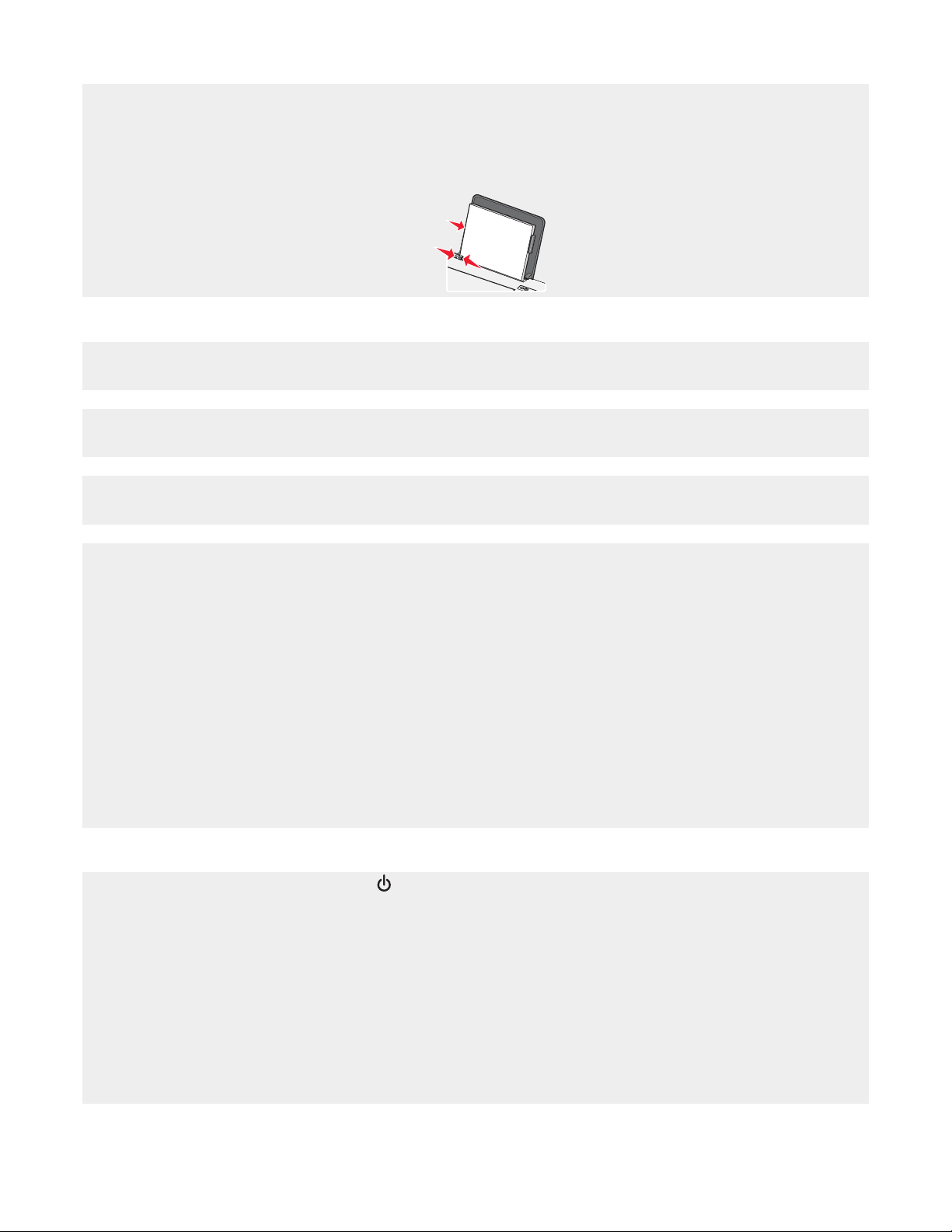
Ratkaisu 4
Säädä paperiohjainta:
• kun tulostusmateriaalin leveys on alle 8,5 tuumaa
• paperin tai tulostusmateriaalin vasenta reunaa vasten. Varmista, että paperi ei taivu.
Tulostin ei syötä kirjekuoria, tavallista tai erikoispaperia
Ratkaisu 1
Jos tulostimessa on paperitukos, katso ”Paperitukosten ja syött öhäiriöiden vianmääritys” sivulla 35.
Ratkaisu 2
Tarkista, että erikoispaperi on lisätty tulostimeen oikein.
Ratkaisu 3
Kokeile lisätä tulostimeen yksi arkki, kirjekuori tai erikoispaperiarkki kerrallaan.
Ratkaisu 4
Sen tarkistaminen, että tulostin on asetettu oletustulostimeksi. Sen tarkistaminen, että laitetta ei ole pysäytetty.
1 Valitse:
• Windows XP Pro: Käynnistä Asetukset Tulostimet ja faksit.
• Windows XP Home: Käynnistä Ohjauspaneeli Tulostimet ja faksit.
• Windows 2000: Käynnistä Asetukset Tulostimet.
• Windows 98/Me: Käynnistä Asetukset Kirjoittimet.
2 Kaksoisnapsauta käyttämäsi tulostimen nimeä.
3 Napsauta Tulostin.
• Varmista, että Keskeytä tulostus -valinnan vieressä ei ole valintamerkkiä.
• Varmista myös, että Aseta oletukseksi -asetuksen vieressä on valintamerkki.
Jatkolomakkeen tukokset
1 Katkaise virta tulostimesta painamalla .
2 Poista tukoksen aiheuttanut jat kolo m ake tulostimesta.
Jatkolomakkeen aiheuttamien paperitukosten est äminen:
• Käytä vain niin monta arkkia kuin tarvitset jatkolomakkeen tulostamiseen.
• Valitse seuraava asetus, jotta tulostin syöttää paperia jatkuvasti aiheuttamatta paperitukosta:
1 Kun asiakirja on avattu, valitse Tiedosto Tulosta.
2 Valitse Ominaisuudet, Asetukset tai Määritykset.
3 Valitse Paperin asetukset -välilehti.
4 Valitse Paperikoko-osasta Jatkolomake.
Vianmääritys
36
Page 37

5 Valitse paperikooksi Pitkä Letter tai Pitkä A4.
6 Valitse Pysty tai Vaaka.
7 Valitse OK.
8 Valitse OK tai Tulosta.
Vilkkuvan virtavalon vianmääritys
Virtavalo vilkkuu hitaasti
Tulostimen paperi on loppunut kesken tulostustyön.
Lisää paperia. Katso ”Paperin lisääminen” sivulla 16.
Virtavalo vilkkuu nopeasti
Tulostimessa on paperitukos.
Poista paperitukos. Lisätietoja on aiheessa ”Paperitukosten ja syöttöhäiriöiden vianmääritys” sivulla 35.
Virheilmoitusten vianmääritys
Nämä ilmoitukset tulevat näkyviin tietokoneen näyttöön.
Värikasetti-ilmoitus
Jokin värikasetti on vaihdettava pian. Värikasetti-ilmoitus näkyy, kun jossakin värikasetissa on mustetta jäljellä 25
%, 15 % tai 5 %.
Vaihda värikasetti uuteen. Lisätietoja on aiheessa ”Käytetyn värikasetin poistaminen” sivulla 23 ja ”Värikasettien
asentaminen” sivulla 24.
Voit tilata tarvikkeita valitsemalla tietokoneen näytöllä Tilaa mustetta. Voit myös katsoa tämän oppaan aihetta
”Tarvikkeiden tilaaminen” sivulla 27.
Musta värikasetti on vaihdettava
Tulostimeen on asennettava uusi musta värikasetti.
Jos tulostimessa on värillinen värikasetti, voit tulostaa sillä valitsemalla tietokoneen näytöllä Jatka. (Jatka-painike
on käytettävissä vain tulostustyön alussa. )
Huomautus: Mustassa värikasetissa on jäljellä vaihteleva määrä mustetta.
Voit vaihtaa tulostimen mustan värikasetin seuraavasti:
1 Peruuta tulostustyö, jos sitä ei ole vielä peruutettu.
2 Vaihda musta värikasetti uuteen. Lisätietoja on aiheessa ”Käytetyn värikasetin poistaminen” sivulla 23 ja
”Värikasettien asentaminen” sivulla 24.
3 Tulosta uudelleen.
Voit tilata tarvikkeita valitsemalla tietokoneen näytöllä Tilaa mustetta. Voit myös katsoa tämän oppaan aihetta
”Tarvikkeiden tilaaminen” sivulla 27.
Värillinen värikasetti on vaihdettava
Tulostimeen on asennettava uusi värillinen värikasetti.
Jos tulostimessa on musta värikasetti, voit tulostaa sillä valitsemalla tietokoneen näytöllä Jatka. (Jatka-painike on
käytettävissä vain tulostustyön alussa.)
Vianmääritys
37
Page 38

Huomautus: Värillisessä värikasetissa on jäljellä vaihteleva määrä mustetta.
Voit vaihtaa tulostimen värillisen värikasetin seuraavasti:
1 Peruuta tulostustyö, jos sitä ei ole vielä peruutettu.
2 Vaihda värillinen värikasetti uuteen. Lisätietoja on aiheessa ”Käytetyn värikasetin poistaminen” sivulla 23 ja
”Värikasettien asentaminen” sivulla 24.
3 Tulosta uudelleen.
Voit tilata tarvikkeita valitsemalla tietokoneen näytöllä Tilaa mustetta. Voit myös katsoa tämän oppaan aihetta
”Tarvikkeiden tilaaminen” sivulla 27.
Musta ja värillinen värikasetti on vaihdettava
Tulostimeen on asennettava uudet värikasetit.
Tulostustyö on peruutettu.
Huomautus: Mustassa ja värillisessä värikasetissa on jäljellä vaihteleva määrä mustetta.
1 Vaihda värikasetit uusiin. Lisätietoja on aiheessa ”Käytetyn värikasetin poistaminen” sivulla 23 ja ”Värikasettien
asentaminen” sivulla 24.
2 Tulosta uudelleen.
Voit tilata tarvikkeita valitsemalla tietokoneen näytöllä Tilaa mustetta. Voit myös katsoa tämän oppaan aihetta
”Tarvikkeiden tilaaminen” sivulla 27.
Paperitukos
Lisätietoja on aiheessa ”Paperitukosten ja syöttöhäiriöiden vianmääritys” sivulla 35.
Paperi lopussa
Paperi on loppunut tulostimesta kesken tulostustyön.
1 Lisää paperia. Lisätietoja on aiheessa ”Paperin lisääminen” sivulla 16.
2 Paina .
Ohjelmiston asennuksen poistaminen ja asentaminen uudelleen
Jos tulostin ei toimi kunnolla tai jos laitetta käytettäessä näyttöön tulee tiedonsiirron virheilmoitus, saattaa olla
tarpeen poistaa tulostinohjelmiston asennus ja asentaa se uudelleen.
1 Valitse Käynnistä Ohjelmat tai Kaikki ohjelmat Lexmark 840 Series.
2 Valitse Poista asennus.
3 Poista ohjelmiston asennus seuraamalla tietokoneen näytön ohjeita.
4 Käynnistä tietokone uudelleen ennen kuin asennat tulostinohjelmiston uudelleen.
5 Valitse Peruuta jokaisessa Uusi laite -valintaikkunassa.
6 Aseta CD-levy CD-asemaan ja asenna ohjelmisto uudelleen seuraamalla näytön ohjeita.
Vianmääritys
38
Page 39

Säännökset
Tuotteen nimi Lexmark 840 Series
Laitteen tyyppi 4137–005
Versiota koskeva huomautus
Heinäkuu 2006
Seuraava kappale ei koske maita, joissa vastaavanlaiset sopimusehdot ovat ristiriidassa paikallisen lain kanssa: LEXMARK
INTERNATIONAL, INC. ON TUOT TANUT TÄMÄN JULKAISUN SELLAISENA KU IN SE ON, ILMAN TAKUITA, MUKA AN LUKIEN,
MUTTA RAJOITTAMATTA, KAUPAN EHTOJEN TAI TIETTYYN KÄYTTÖÖN SOPIVUUDEN TAKUUEHDOT. Tämä kohta ei välttämättä
koske sinua, sillä joissakin valtioissa ei sallita julkilausuman kieltämistä tai tiettyjen toimitusten välillisiä takuita.
Tämä julkaisu voi sisältää teknisiä epätarkkuuksia tai painovirheitä. Julkaisun tietoihin te hdään säännöllis in väliajoin muutok sia, jotka
sisällytetään tuotteen myöhempiin versioihin. Tuotteisiin tai ohjelmiin voidaan tehdä parannuksia tai muutoksia milloin tahansa.
Huomautukset tästä julkaisusta voit lähettää osoitteella Lexmark International Inc., Department F95/032-2, 740 West Ne w Circle Road,
Lexington, Kentucky 40550, U.S.A tai Lexmark International Ltd., Marketing and Services Department, Westhorpe House, Westhorpe,
Marlow Bucks SL7 3RQ, United Kingdom. Lexmark voi käyttää tai jakaa lähettämääsi tietoa haluamallaan tavalla ilman velvoitteita sinua
kohtaan. Voit tilata lisää tähän tuotteeseen liittyviä julkaisuja Lexmarkin web-sivuilta osoitteesta www.lexmark.com.
Tämän tuotteen viittaukset muihin tuotteisiin, ohjelmiin tai palveluihin eivät tarkoita sitä, että valmistaja takaa näiden olevan saatavilla
kaikissa maissa, joissa valmistaja toimii. Viittaukset eri tuotteisiin, ohjelmiin tai palveluihin eivät tarkoita, että ainoastaan kyseistä tuotetta,
ohjelmaa tai palvelua voidaan käyttää. Mitä tahansa toiminnallisesti vastaavaa tuotetta, ohjelmaa tai palvelua, joka ei loukkaa mitään
olemassa olevaa aineetonta oikeutta, voidaan käyttää mainitun tuotteen, ohjelman tai palvelun sijaan. Toiminnan arvioiminen ja
varmentaminen käytettäessä muita kuin valmistajan suosittelemia tuotteita, ohjelmia tai palveluita ovat pelkästään käyttäjän vastuulla.
© 2006 Lexmark International, Inc.
Kaikki oikeudet pidätetään.
YHDYSVALTAIN HALLINNON OIKEUDET
Tämä ohjelmisto ja sen mukana tämän sopimuksen mukaisesti toimitetut ohjeet ovat kaupallinen tietokoneohjelmisto ja ohjeisto, jotka
on kehitetty yksinomaan yksityisin varoin.
Tavaramerkit
Lexmark ja Lexmark-logo ovat Lexmark International Inc:n Yhdysvalloissa ja/tai muissa maissa rekisteröityjä tavaramerkkejä.
Kaikki muut tavaramerkit ovat omistajiensa omaisuutta.
Merkinnät
Huomautus: Huomautus osoittaa jotain sellaista, mistä voi olla apua.
Varoitus: Varoitus osoittaa jotain sellaista, joka voi vahingoittaa la itetta tai sen ohjelmistoa.
MUISTUTUS: Muistutus osoittaa jotain sellaista, joka voi aiheuttaa henkilövahinkoja.
MUISTUTUS: Tämä muistutus tarkoittaa, että merkittyä aluetta ei pidä koskettaa.
MUISTUTUS: Tämä muistutus tarkoittaa kuumaa pintaa.
MUISTUTUS: Tämä muistutus tarkoittaa sähköiskun vaaraa.
MUISTUTUS: Tämä muistutus tarkoittaa kaatumisvaaraa.
Säännökset
39
Page 40
Vastaavuus Euroopan yhteisön direktiivien kanssa
Tämä tuote vastaa Euroopan yhteisön neuvoston direktiivien 89/336/ETY ja 73/23/ETY s uojausmääräyksiä koskien s ähkömagneettisia
rajoituksia sekä tietyn jännitteisten elektronisten laitteiden turvallisuusmääräyksiä.
Selvityksen, josta ilmenee, että tuote täyttää direktiivien vaatimukset, on allekirjoittanut tuotannon ja teknisen tuen johtaja, Lexmark
International, Inc., S.A., Boigny, Ranska.
Tämä tuote täyttää EN 55022:n luokan B rajoitukset ja EN 60950:n turvallisuusvaatimukset.
Melutasot
Seuraavat mittaukset on suoritettu ISO 7779 -standardin mukaisesti ja ilmoitettu ISO 9296 -standardin mukaisesti.
Huomautus: Jotkin käyttötilat eivät ehkä koske tuotettasi.
Keskimääräinen äänenpaine yhden metrin etäisyydellä, dBA
Tulostaminen 50
Skannaaminen ei käytettävissä
Kopioiminen ei käytettävissä
Valmis Äänetön
Arvoja voidaan muuttaa. Katso nykyiset arvot osoitteesta www.lexmark.com.
Sähkö- ja elektroniikkaromudirektiivi (SER)
SER-logo viittaa tiettyihin elektroniikkatuotteiden kierrätysohjelmiin ja -käytäntöihin Euroopan unionin maissa. Kannatamme
tuotteittemme kierrättämistä. Jos sinulla on kysymyksiä kierrätysvaihtoehdoista, käy Lexmarkin web-sivustossa osoitteessa
www.lexmark.com ja tarkista sieltä paikallisen myyntitoimiston puhelinnumero.
ENERGY STAR
Virrankulutus
Tuotteen virrankulutus
Laitteen virrankulutus näkyy seuraavassa taulukossa.
Huomautus: Jotkin käyttötilat eivät ehkä koske tuotettasi.
Tila Kuvaus Virrankulutus (wattia)
Tulostaminen Tuote tuottaa paperitulostetta sähköisestä lähteestä. 14
Kopioiminen Tuote tuottaa paperikopiota alkuperäisestä paperiasiakirjasta. ei käytettävissä
Säännökset
40
Page 41

Tila Kuvaus Virrankulutus (wattia)
Skannaaminen Tuote skannaa paperiasiakirjoja. ei käytettävissä
Valmis Laite odottaa tulostustyötä. 4
Virransäästö Laite on virransäästötilassa. 4
Korkea virrankatkaisu Laite on kytketty pistorasiaan, mutta virta on katkaistu. 3
Matala virrankatkaisu (<1 W valmiustila) Tuote on kytketty pistorasiaan, virta on katkaistu ja tuote kuluttaa
minimimäärän virtaa.
Ei käytössä Laite on kytketty pistorasiaan, mutta virta on katkaistu. 3
Taulukon virrankulutusluvut ovat pitkien ajanjaksojen keskimääräisiä arvoja. Hetkittäiset virrankulutushuiput voivat olla huomattavasti
keskitasoa korkeampia. Arvoja voidaan muuttaa. Katso nykyiset arvot osoitteesta www.lexmark.com.
ei käytettävissä
Virransäästö
Tähän tuotteeseen on suunniteltu Power Saver -niminen virransäästötila. Virransäästötila vastaa EP A-virransäästötilaa. Virransäästötila
säästää energiaa laskemalla virrankulutusta niinä aikoina, kun laitetta ei käytetä. Laite siirtyy virransäästötilaan heti tulostustyön
päätyttyä. Virransäästötila ei vaikuta tuotteen toimintaan. Siksi käyttäjä ei voi vaikuttaa sen toimintaan.
Virrankatkaisutila
Jos tässä tuotteessa on sammutustila, jossa se käyttää yhä hieman virtaa, voit katkaista virrankulutuksen kokonaan irrottamalla
virtajohdon pistorasiasta.
Virran kokonaiskulutus
Joskus voi olla tarpeellista laskea laitteen kokonaisvirrankulutus. Koska virrankulutusluvut ilmaistaan virtayksikkö watteina,
kokonaisvirrankulutus lasketaan kertomalla virrankulutus sillä aikamäärällä, jonka verran laitetta on käytetty kussakin tilassa. Laitteen
kokonaisvirrankulutus on tilojen virrankulutuslukujen summa.
Käyttöoikeussopimus
Avaamalla tämän pakkauksen, asentamalla tulostimen laiteohjelmiston tai käyttämällä pakkauksessa olevia värikasetteja hyväksyt
seuraavan käyttöoikeussopimuksen: Pakkauksessa olevat patentoidut värikasetit on lisensoitu vain yhtä käyttötarkoitus ta varten ja ne
on suunniteltu siten, että ne lakkaavat toimimasta luovutettuaan tietyn määrän mustetta. Kasettiin jää vaihteleva määrä mustetta, kun
kasetti pitää vaihtaa. Yhden käyttökerran jälkeen värikasetin käyttöoikeus raukeaa ja käytetty kasetti pitää palauttaa Lexmarkille
uudelleenvalmistusta, uudelleentäyttöä tai kierrätystä varten. Jos et hyväksy tätä kertakäyttöoike utta, palauta tuote alkuperäisessä
pakkauksessaan ostopaikkaan. Vaihtokasetin, joka myydään ilman näitä ehtoja, voi tilata osoitteesta www.lexmark.com.
Säännökset
41
Page 42

Hakemisto
A
arkistokortit
lisääminen 17
tulostaminen 19
asennuksen vianmääritys
ohjelmisto ei asennu 29
sivu ei tulostu 30
virran merkkivalo ei syty 29
asentaminen
tulostinohjelmisto 38
värikasetit 24
asettelut, valitseminen 15
asiakirjat, tulostaminen 19
H
Haluan-valikko 14
Huolto-välilehti 14
huono tulostuslaatu sivun
reunoissa 33
J
jatkolomake, lisääminen 18
jatkolomakkeen tukokset 36
julkaisut, paikallistaminen 7
K
kasetit, väri-
asentaminen 24
kohdistaminen 25
säilyttäminen 27
kasetti, väri-
poistaminen 23
puhdistaminen 25
pyyhkiminen 26
kierrättäminen
Lexmark-tuotteet 28
SER-lausunto 40
kiiltävä paperi, lisääminen 16
kirjekuoret
lisääminen 17
tulostaminen 19
kohdistaminen, värikasettien 25
kopioiden lajitteleminen 20
kortit
tulostaminen 19
käänteinen sivujärjestys 21
L
Laatu/kopiot-välilehti 15
Lisäasetukset-välilehti 14
lisääminen
arkistokortit 17
jatkolomake 18
kiiltävä paperi 16
kirjekuoret 17
mukautettu paperikoko 18
paperi 16
piirtoheitinkalvot 17
postikortit 17
päällystetty paperi 16
silitettävät siirtoarkit 16
tarrat 17
tervehdyskortit 17
valokuvakortit 17
valokuvapaperi 16
M
melutasot 40
monisivutoiminto 20
mukautettu paperikoko, lisääminen 18
muuntaja 12
N
näppäin, virta- 11
O
ohjelmisto
asennuksen poistaminen ja
asentaminen uudelleen 38
käyttäminen 13
Pikakuvat 15, 22
Ratkaisukeskus 13
Tulostusominaisuudet 14
ohjelmisto ei asennu 29
osat
muuntaja 12
näppäin, paperinsyöttö- 11
paperikaukalo 11
paperin vastaanottoalusta 11
paperiohjain 11
tulostimen kansi 11
USB-portti 12
virtanäppäin 11
P
paikallistaminen
julkaisut 7
tiedot 7
web-sivusto 7
pakkauksen sisältö 10
Paperi lopussa 38
paperi, lisääminen 16
paperikaukalo 11
paperikoot, määrittäminen 15
Paperin asetukset -välilehti
muuttaminen, paperikoko 15
muuttaminen, tulostussuunta 15
paperin vastaanottoalusta 11
paperinsyöttönäppäin 11
paperiohjain 11
paperitukos 38
paperitukos paperikaukalossa 35
paperitukos tulostimessa 35
paperitukosten ja syöttöhäiriöiden
vianmääritys
jatkolomakkeen tukokset 36
paperitukos paperikaukalossa 35
paperitukos tulostimessa 35
tavallisen tai erikoispaperin
syöttöhäiriö 35
tulostin ei syötä kirjekuoria, tavallista
tai erikoispaperia 36
piirtoheitinkalvot
lisääminen 17
tulostaminen 20
Pikakuvat
avaaminen 15, 22
käyttäminen 15, 22
poistaminen, värikasetin 23
postikortit
lisääminen 17
tulostaminen 19
pystysuunta, valitseminen 15
päällystetty paperi, lisääminen 16
R
Ratkaisukeskus
avaaminen 13
Huolto-välilehti 14
käyttäminen 13
Lisäasetukset-välilehti 14
Tietoja-välilehti 13
Tulostimen tila -valintaikkuna 13
Vianmääritys-välilehti 14
Yhteystiedot-välilehti 14
reunuksettomat valokuvat,
tulostaminen 22
S
silitettävät siirtoarkit, lisääminen 16
sisältö, pakkauksen 10
sivu ei tulostu 30
säteilyrajoitukset 40
säännökset 39, 40, 41
T
tarrat, lisääminen 17
tarvikkeiden tilaaminen 27
tavallisen tai erikoispaperin
syöttöhäiriö 35
tekstin ja grafiikan laatu on huono 32
tervehdyskortit
lisääminen 17
tulostaminen 19
Tietoja-välilehti 13
tietojen paikallistaminen 7
tilaaminen, tarvikkeiden 27
tulostaminen
arkistokortit 19
asiakirjat 19
Hakemisto
42
Page 43

kirjekuoret 19
kortit 19
käänteinen sivujärjestys 21
lajitellut kopiot 20
piirtoheitinkalvot 20
postikortit 19
tervehdyskortit 19
useita sivuja yhdelle arkille 20
valokuvat 22
valokuvien, Pikakuvat-sovelluksen
avulla 22
valokuvien, Tulostusominaisuudetikkunan avulla 22
viimeinen sivu ensimmäisenä 21
tulostimen kansi 11
Tulostimen tila -valintaikkuna 13
tulostin ei syötä kirjekuoria, tavallista tai
erikoispaperia 36
tulostin ei tulosta tai vastaa 35
tulostinohjelmisto
käyttäminen 13
poistaminen 38
uudelleenasentaminen 38
tulostuksen vianmääritys
huono tulostuslaatu sivun
reunoissa 33
parantaminen, tulostuslaadun 25, 32
tekstin ja grafiikan laatu on huono 32
tulostin ei tulosta tai vastaa 35
tulostus toimii hitaasti 34
tulostus toimii hitaasti 34
Tulostusasettelu-välilehti
asiakirjatyypin muuttaminen 15
kaksipuolinen tulostus 15
Tulostusominaisuudet
Asetukset-valikko 14
avaaminen 14
Haluan-valikko 14
Laatu/kopiot-välilehti 15
Paperin asetukset -välilehti 15
Tallenna asetukset -valikko 14
Tulostusasettelu-välilehti 15
välilehdet 15
tulostussuunta, muuttaminen
pysty 15
vaaka 15
turvallisuusohjeet 2
U
USB-portti 12
V
vaakasuunta, valitseminen 15
valokuvakortit, lisääminen 17
valokuvapaperi, lisääminen 16
valokuvat
tulostaminen 22
tulostaminen Pikakuvat-sovelluksen
avulla 22
tulostaminen Tulostusominaisuudet-
ikkunan avulla 22
tulostaminen, reunukseton 22
vianmääritys, asennuksen
ohjelmisto ei asennu 29
sivu ei tulostu 30
virran merkkivalo ei syty 29
vianmääritys, paperitukosten ja
syöttöhäiriöiden
jatkolomakkeen tukokset 36
paperitukos paperikaukalossa 35
paperitukos tulostimessa 35
tavallisen tai erikoispaperin
syöttöhäiriö 35
tulostin ei syötä kirjekuoria, tavall ista
tai erikoispaperia 36
vianmääritys, tulostuksen
huono tulostuslaatu sivun
reunoissa 33
parantaminen, tulostuslaadun 25, 32
tekstin ja grafiikan laatu on huono 32
tulostin ei tulosta tai vastaa 35
tulostus toimii hitaasti 34
vianmääritys, vilkkuva virtavalo
virtavalo vilkkuu hitaasti 37
virtavalo vilkkuu nopeasti 37
vianmääritys, virheilmoitukset
Paperi lopussa 38
paperitukos 38
Vianmääritys-välilehti 14
viimeinen sivu ensimmäisenä 21
vilkkuva virtavalo, vianmääritys
virtavalo vilkkuu hitaasti 37
virtavalo vilkkuu nopeasti 37
virheilmoitukset, vianmääritys
Paperi lopussa 38
paperitukos 38
virran merkkivalo ei syty 29
virtanäppäin 11
virtavalo vilkkuu hitaasti 37
virtavalo vilkkuu nopeasti 37
värikasetin suuttimien
puhdistaminen 25
värikasetin suuttimien
puhdistaminen 25
värikasetit
asentaminen 24
kohdistaminen 25
säilyttäminen 27
värikasetti
poistaminen 23
puhdistaminen 25
pyyhkiminen 26
W
web-sivusto
paikallistaminen 7
Y
Yhteystiedot-välilehti 14
Hakemisto
43
 Loading...