

Page 1

Page 2

SOMMAIRE
Commandes prinCipales ....................................................................... 2
trouvez l’inspiration! ........................................................................ 4
lessims3 .................................................................................................. 4
Créer un sim ............................................................................................ 5
Créer un style ......................................................................................... 7
des sims uniques ................................................................................... 9
Carrières ................................................................................................ 11
Activer le mode Création de films TAB
Commencer/Arrêter la capture vidéo V
Abaisser/Augmenter la hauteur de la caméra Q/E
Faire tourner la caméra dans le sens des aiguilles
d’une montre/dans le sens inverse des aiguilles
d’une montre
Déplacer la caméra vers le bas MAJ-S
Régler la distance focale Z/X
Prendre une photo C
Mode Vie
un monde vivant ................................................................................. 12
mode vie .................................................................................................. 13
étapes de la vie et vieillissement ..................................................... 17
mode aChat ........................................................................................... 18
mode ConstruCtion ............................................................................ 19
Contenu personnalisé ......................................................................20
modifier votre ville............................................................................. 22
COMMANDES PRINCIPALES
Annuler/Rétablir CTRL-Z/CTRL-Y
Annuler ÉCHAP
Fenêtre de saisie des codes triche CTRL-MAJ-C
Masquer/Afficher l’IU F10
Faire tourner le Sim , (virgule)/. (point)
Zoom avant/arrière Molette de la souris
Mode Achat/Construction
Faire pivoter un objet , (virgule)/. (point)
Supprimer l’objet Suppr ou RETOUR ARRIÈRE
Activer le placement libre ALT (en tenant ou en déplaçant un objet)
Activer la rotation libre ALT (en faisant tourner un objet avec la souris)
Déplacer l’objet sur le prochain
emplacement de la surface
Créer une pièce outil mur+MAJ+déplacer la souris
Tapisser la pièce de papier
peint/revêtement de sol
Faire tourner le carrelage au sol outil Sol: , (virgule)/. (point)
Passer du carrelage plein au carrelage
divisé en quatre
2 3
Comm and es pour la ConstruCti on de pièCes
Commandes générales
Crée r un sim
outils de plaCe ment d es objets
M
MAJ+clic (en utilisant l’outil Papier peint/
Revêtement de sol)
CTRL-F
Passer au prochain Sim du foyer Espace
Passer à un Sim (spécifique) Cliquer sur le portrait du Sim
Verrouiller la caméra sur le Sim Clic droit sur le portrait du Sim
Centrer sur le Sim actif ENTRÉE
Accéder au journal de compétence J
Accéder à l’inventaire I
Mettre la partie en pause P, 0 ou `
Vitesse normale/rapide/ultra rapide 1/2/3 (ou touches correspondantes
Avance rapide jusqu’à la fin de l’interaction 4
Étage suivant/précédent HAUT DE PAGE/
Mode de mur suivant/précédent DÉBUT/FIN Fn+Flèche gauche/
Centrer sur le terrain du Sim
sélectionné
Diriger vers la gauche/droite Flèche gauche/flèche droite ou A/D
Déplacer vers l’avant/l’arrière Flèche vers le haut/flèche vers le bas ou W/S
Déplacer plus rapidement MAJ + flèches ou MAJ + A/S/W/D
Zoom avant/arrière Z/X ou =/- ou Pavé numérique +/Pavé
Faire tourner vers la gauche/vers la droite , (virgule)/. (point)
Sauvegarder la position de caméra 1-5 CTRL-5-9
Passer à la position de caméra 1-5 MAJ-5-9
Rétablir la position de caméra 1- 5 5-9
Activer/Désactiver le mode caméraman TAB
Interrupteur du mode Plan M
Mode Vie F1
Mode Achat F2
Mode Construction F3
Mode Options F5
mode Création de films
MAJ-A/MAJ-D
Comm and es pour les sims/foyer s
Comm and es rel atives au te mps
sur le pavé numérique)
Comm and es pour la ma ison
mouvements de la Caméra
WindoWs maC os X
BAS DE PAGE
MAJ-ENTRÉE
numérique -
modes de jeu
Fn+Flèche vers le haut/
Flèche vers le bas
Flèche droite
Page 3
Passer du mode Fenêtre au mode Plein
écran et vice-versa
Réduire le jeu en mode plein écran Commande-Tab
Fonctionnalités Bout on droit et Bouton central de l a souris sous Mac OS X
Les Sims™ 3 contient des caractéristiques nécessitant un bouton droit et un bouton central de souris.
Si vous possédez une souris Apple « Mighty Mouse », vous pouvez activer le bouton droit de la souris
sous Préférences système->Clavier et souris. Modifiez la liste déroulante CLIC DROIT sur BOUTON
SECONDAIRE.
La plupart des souris USB pour PC sont également prises en charge sur Macintosh. Les boutons de la
souris gauche, droit et central sont détectés et fonctionnent correctement sur ces souris lorsque vous
les branchez pour la première fois.
Si vous possédez une ancienne souris Apple à un seul bouton ou un Mac avec pavé tactile, vous
pouvez émuler un clic sur le bouton droit de la souris en maintenant enfoncée la touche Commande
tout en cliquant sur le bouton de la souris.
Pour émuler le bouton central de la souris avec une souris à un seul bouton, maintenez enfoncées les
touches Contrôle et Commande tout en cliquant sur le bouton de la souris.
raCCourCis m aC os X
Commande-Entrée
Les Sims 3 vous inspirera avec ses possibilités créatives infinies et vous amusera avec des moments
inattendus de surprise et de malice ! Créez des Sims totalement uniques en personnalisant leur apparence
et en leur choisissant des traits de caractère spécifiques. Construisez ensuite leurs maisons : vous pouvez
tout créer, de la maison de rêve aux meubles magnifiques à la cabane délabrée au bord de la mer. Envoyez
vos Sims explorer leur nouveau quartier et rencontrer d’autres Sims. Ils peuvent chercher un emploi au
stade, se faire faire un massage au spa urbain ou rejoindre un ami pour déjeuner au petit restaurant local.
Avec tant de possibilités, de nouveaux objectifs rapides comme les opportunités et un gameplay gratifiant,
Les Sims 3 vous offre la liberté d’accomplir (ou pas !) le destin de vos Sims et de réaliser leurs souhaits.
Commencer une nouvelle partie
Choisissez un quartier dans le menu déroulant, puis cliquez sur la coche. Le quartier que vous
avez sélectionné se charge.
si vous souhaitez concevoir vos propres Sims personnalisés, ou d’EMMÉNAGER DANS LE FOYER si vous
souhaitez placer des Sims préfabriqués de la bibliothèque dans votre ville et jouer avec eux.
Pour obtenir plus d’informations sur la création de Sims personnalisés, consultez la rubrique Créer un Sim.
Après avoir terminé le didacticiel (ou en être sorti), sélectionnez CHOISIR UN FOYER pour jouer avec des
Sims préfabriqués vivant déjà dans la ville que vous avez sélectionnée.
Pour les foyers préfabriqués, cliquez sur l’un des boutons bleus de la maison pour lire une description
des membres du foyer et voir le niveau de difficulté, la taille du terrain et la somme en simflouz dont ils
disposent. Cliquez sur le bouton SÉLECTIONNER de la fenêtre de description pour jouer avec ce foyer.
remarque: une fois que vous avez terminé le didacticiel, vous pouvez également choisir un terrain
vide et construire une maison personnalisée pour vos Sims. Pour plus d’informations sur la construction,
consultez la rubrique Mode Construction.
Sauvegarde et chargement
Chaque partie sauvegardée représente une ville toute entière. Pour sauvegarder, choisissez SAUVEGARDER
dans le menu Options. Saisissez un nom pour votre partie puis sélectionnez l’icône coche. Vous pouvez
toujours retourner à votre partie ou en commencer une nouvelle à partir du menu principal.
Pour charger une partie sauvegardée, allez dans le menu principal et sélectionnez la partie sauvegardée
avec laquelle vous souhaitez jouer.
Lorsque vous lancez le jeu pour la première fois, vous pouvez choisir de CRÉER DES SIMS
Options
Dans le menu Options, vous pouvez modifier les paramètres des graphismes, de l’audio, du mode de jeu, de
la capture vidéo et de la musique ainsi que les paramètres en ligne. La plupart des options sont évidentes,
mais quelques-unes sont expliquées en détail ci-dessous.
Autonomie Déplacez le curseur vers la gauche pour réduire l’autonomie/le libre arbitre ou vers la
Espérance de vie Déterminez la durée de vie (sauf accidents malencontreux) de vos Sims en déplaçant le
En ligne Connectez-vous à votre profil de joueur Les Sims 3 ou déconnectez-vous, activez ou dés-
droite pour l’augmenter. Plus les Sims ont du libre arbitre, plus ils choisissent d’agir de
manière indépendante si vous ne leur avez pas attribué d’action.
curseur sur le nombre de jours souhaité.
activez les notifications en ligne et consultez la charte de confidentialité, les paramètres
de confidentialité et les conditions d’utilisation d’EA. Vous pouvez également associer vos
comptes Facebook et Twitter afin de garder informés vos amis lorsque vous jouez.
Se connecter
À partir du lanceur du jeu, ou à tout moment pendant que vous jouez, vous pouvez saisir vos identifiants de membre afin d’accéder au Store, à l’Echange, au mur du joueur, à SimPort, aux réussites et à bien d’autres éléments. Si vous n’êtes pas encore membre, cliquez sur l’option Inscrivez-vous gratuitement et enregistrez-vous. Si vous avez déjà un compte Origin, vous pouvez l’utiliser pour commencer votre enregistrement. Après avoir saisi le code d’enregistrement de votre jeu, vous pouvez accéder à toutes les fonctionnalités de la communauté Les Sims 3 !
CRÉER UN SIM
Créer des Sims personnalisés n’a jamais été aussi simple ! Définissez leur apparence, choisissez leur garderobe, déterminez leur personnalité et choisissez leur couleur, leur musique et leur nourriture préférées !
Créez tous les genres de Sims imaginables !
Sims préfabriqués
Choisissez un Sim préfabriqué en cliquant sur le bouton Sims préfabriqués . Pour filtrer la vue, cliquez
sur un âge, un sexe ou un type de corpulence. Cliquez sur le Sim souhaité puis cliquez sur la coche.
Personnalisez davantage votre Sim en cliquant sur les boutons sur la gauche.
Créez un Sim totalement personnalisé en cliquant sur l’icône Bases
Bases
Saisissez le nom de votre Sim, choisissez son sexe et son âge, puis déterminez sa couleur de
peau et sa corpulence.
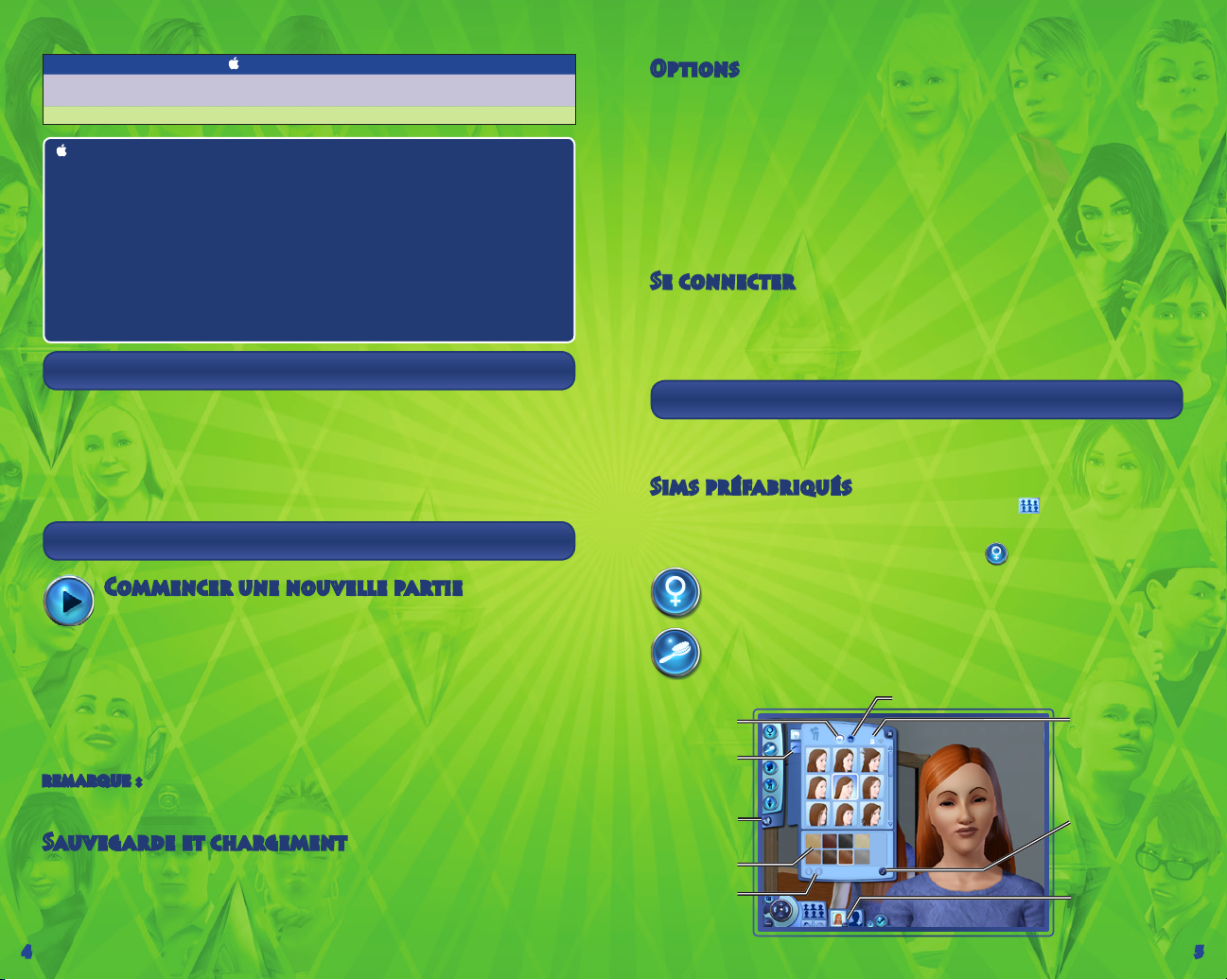
Cheveux
Choisissez la coiffure de votre Sim, son chapeau et sa couleur de cheveux, déterminez la forme
et la couleur de ses sourcils puis sélectionnez une barbe, une moustache ou sa pilosité (pour les
Sims hommes uniquement).
Choisissez
une coiffure
Déterminez
l’apparence des
sourcils (y compris
leur forme et
leur couleur)
Cliquez sur cette
icône pour obtenir
un Sim aléatoire
Sélectionnez
une couleur
de cheveux
Partagez
ce contenu
personnalisé
Choisissez un chapeau ou
un autre accessoire
.
Cliquez sur le verrou
pour choisir une
coiffure pour toutes
les catégories de
vêtements (verrouillé)
ou différentes
coiffures pour les
différentes catégories
de vêtements
(déverrouillé)
Personnalisez la couleur
des cheveux (pour
plus d’informations sur
la personnalisation,
consultez la page 6)
Cliquez ici pour
créer un jumeau,
partager un Sim ou
sauvegarder votre Sim
4 5
Page 4
Expressions
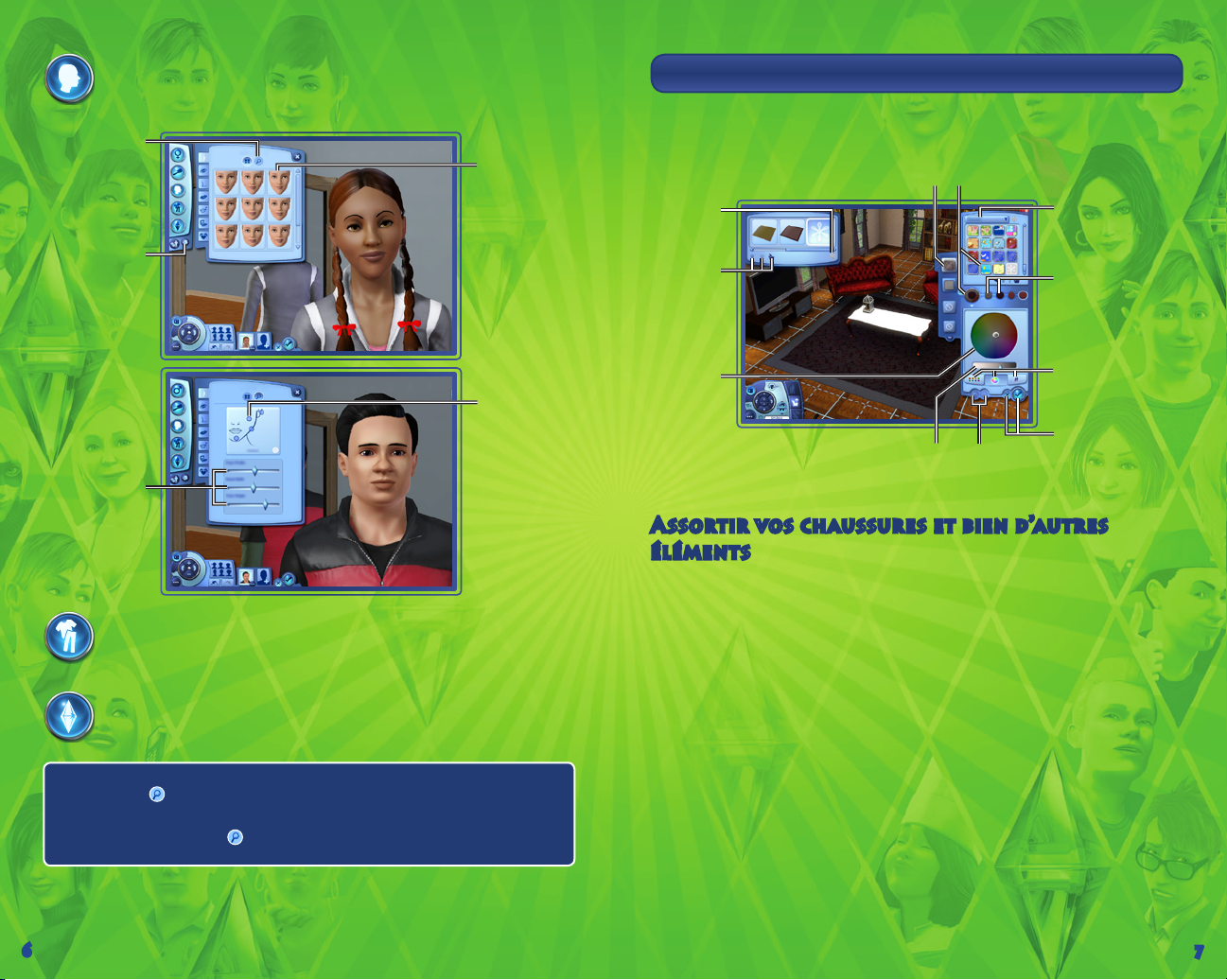
Choisissez la forme de la tête de votre Sim, de ses oreilles, la couleur et la forme de ses yeux,
sa bouche, son nez ainsi que ses taches de rousseur, grains de beauté ou maquillages. Vous
pouvez également lui faire un tatouage.
Modifiez et
peaufinez les
détails du visage
de votre Sim
Cliquez ici pour
obtenir des
caractéristiques
aléatoires
Utilisez les curseurs
pour modifier des
caractéristiques
spécifiques
Vêtements
Choisissez des vêtements pour tous les jours ou pour des soirées habillées, et sélectionnez des
pyjamas, maillots de bain et tenues de sport. Faites votre choix parmi des hauts, des bas, des
tenues complètes, des chaussures et des accessoires.
Choisissez une
forme générale
de visage
Cliquez sur l’un
des cercles pour
changer les
détails de cette
zone du visage
CRÉER UN STYLE
Utilisez Créer un style pour modifier les motifs et les couleurs des vêtements de vos Sims, ou pour créer une
pièce aux couleurs assorties en personnalisant l’apparence des papiers peints, des peintures, des tissus
d’ameublement et bien plus encore.
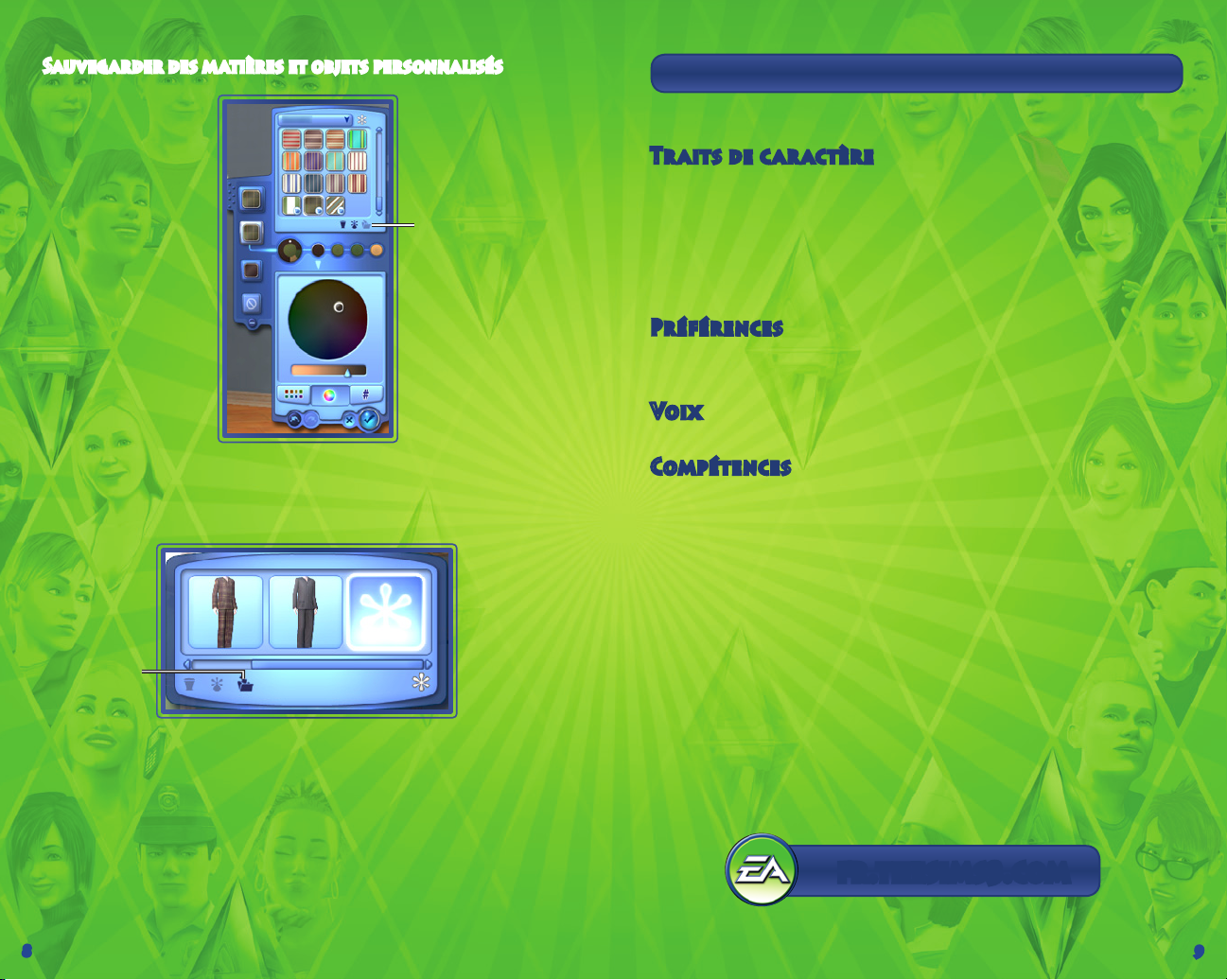
Cliquez ici
pour voir
uniquement
le contenu
personnalisé
Cliquez sur
l’une de ces
icônes pour
supprimer,
partager ou
sauvegarder
un style
Déplacez
le curseur
sur la roue
de couleurs
pour choisir
une couleur
Assortir vos chaussures et bien d’autres
éléments
Vous pouvez également prendre une couleur ou un motif et l’appliquer à plusieurs objets. Par exemple, si
vous souhaitez que les chaussures de votre Sim aillent parfaitement avec sa robe, cliquez sur sa robe pour
la sélectionner, puis cliquez sur le motif de la robe que vous souhaitez utiliser pour ses chaussures et faites
glisser ce motif sur les chaussures. Si les chaussures ont plusieurs motifs, décidez des endroits où utiliser
chaque motif. Cliquez sur la coche pour confirmer la modification.
Une fois que vous avez sauvegardé un motif, vous pouvez appliquer des couleurs et des motifs à des
meubles, objets de décoration et accessoires dans les modes Construction et Achat.
Cliquez sur l’un des principaux
échantillons pour voir les
différentes couleurs qu’il contient
Déplacez ce curseur
pour modifier la teinte/
le ton (ou son intensité)
Le motif et les couleurs
de l’élément sélectionné
Annulez/refaites
chaque réglage
consécutif
Choisissez un type de motif
(ex: Tissus, Moquettes
et tapis, Peinture, etc.)
Le motif sélectionné est
fait de deux couleurs
différentes; cliquez sur
l’un des deux boutons
pour le modifier
Cliquez sur l’un de
ces boutons pour faire
apparaître la palette de
couleurs prédéfinie, la
roue de couleurs, ou
pour saisir les numéros
hexadécimaux ou RGB
Confirmez ou annulez
vos modifications
Personnalité
Définissez les traits de caractère, les préférences et le souhait à long terme de votre Sim.
Vous pouvez également déterminer son signe astrologique, définir sa voix et écrire une courte
biographie.
Tout est dans les détails
Cliquez sur l’icône pour régler des éléments spécifiques. Par exemple, vous pouvez régler la
couleur globale des cheveux mais aussi celle des mèches, des racines ou des pointes des cheveux de
votre Sim. Modifiez le nez de votre Sim en courbant légèrement la pointe, en élargissant l’arête ou en
allongeant les narines. Cliquez sur
Avancé, cliquez sur l’un des cercles pour sélectionner une autre zone à personnaliser.
pour voir avec quels détails vous pouvez jouer. Dans l’onglet
6 7
Page 5
Sauvegarder des matières et objets personnalisés
Une fois que vous avez
obtenu un style de motif
qui vous plaît, vous pouvez
le sauvegarder pour le
réutiliser à nouveau;
cliquez simplement sur
l’icône de dossier dans le
panneau des catégories
de matière sur la droite.
DES SIMS UNIQUES
Choisissez jusqu’à cinq traits parmi des dizaines de traits de caractère, les nourritures, couleurs et musiques
préférées de votre Sim et même le ton et la hauteur de sa voix.
Traits de caractère
Les traits de caractère de vos Sims influencent leurs souhaits, leur humeur et leur comportement. Par
exemple, les Sims amoureux de la nature sont particulièrement heureux lorsqu’ils sont dehors. Les rats de
bibliothèque lisent plus rapidement et écrivent de meilleurs romans. Les Sims ont également tendance à
mieux s’entendre avec les Sims avec qui ils partagent au moins un trait de caractère.
De leur naissance jusqu’au moment où ils deviennent de jeunes adultes, les Sims obtiennent des
traits de caractère supplémentaires. Si votre Sim a été brillant et heureux lors de sa dernière étape de
développement, vous pourrez peut-être choisir ses traits. Si votre Sim n’a été que moyennement heureux,
ses nouveaux traits de caractère peuvent être définis au hasard ; si votre Sim a vécu des choses difficiles à
cet âge, il peut même se voir attribuer des traits négatifs.
Préférences
Définissez quelques préférences de votre Sim. Choisissez les sandwichs au fromage fondu comme plat
préféré, l’orange comme couleur préférée et la pop comme musique préférée. Les Sims ont tendance à
choisir leurs préférences lorsque c’est possible.
Voix
Choisissez une voix pour votre Sim puis réglez la hauteur.
Compétences
Vos Sims peuvent développer dix compétences différentes au cours de leur vie. Plus leurs niveaux de
compétence sont élevés, mieux ils exécutent certaines tâches et activités. Les compétences dont vos
Sims ont le plus besoin dépendent de la voie professionnelle qu’ils choisissent. La plupart du temps, les
compétences nécessaires pour une carrière sont logiques : pour devenir un chef de renommée mondiale,
votre Sim doit exceller en cuisine. D’autres compétences requises peuvent sembler moins évidentes : dans
les forces de l’ordre, les Sims ont besoin de la compétence logique (résoudre des crimes est peut-être
élémentaire, mais demande un esprit vif !).
Votre Sim peut obtenir une compétence en lisant des livres, en pratiquant cette compétence ou en prenant
un cours dans l’un des bâtiments en ville.
Pour sauvegarder
cet élément
particulier, cliquez
sur l’icône Dossier
dans le coin
supérieur gauche
de l’écran.
fr.thesims3.com
8 9
Page 6
Lieux des cours
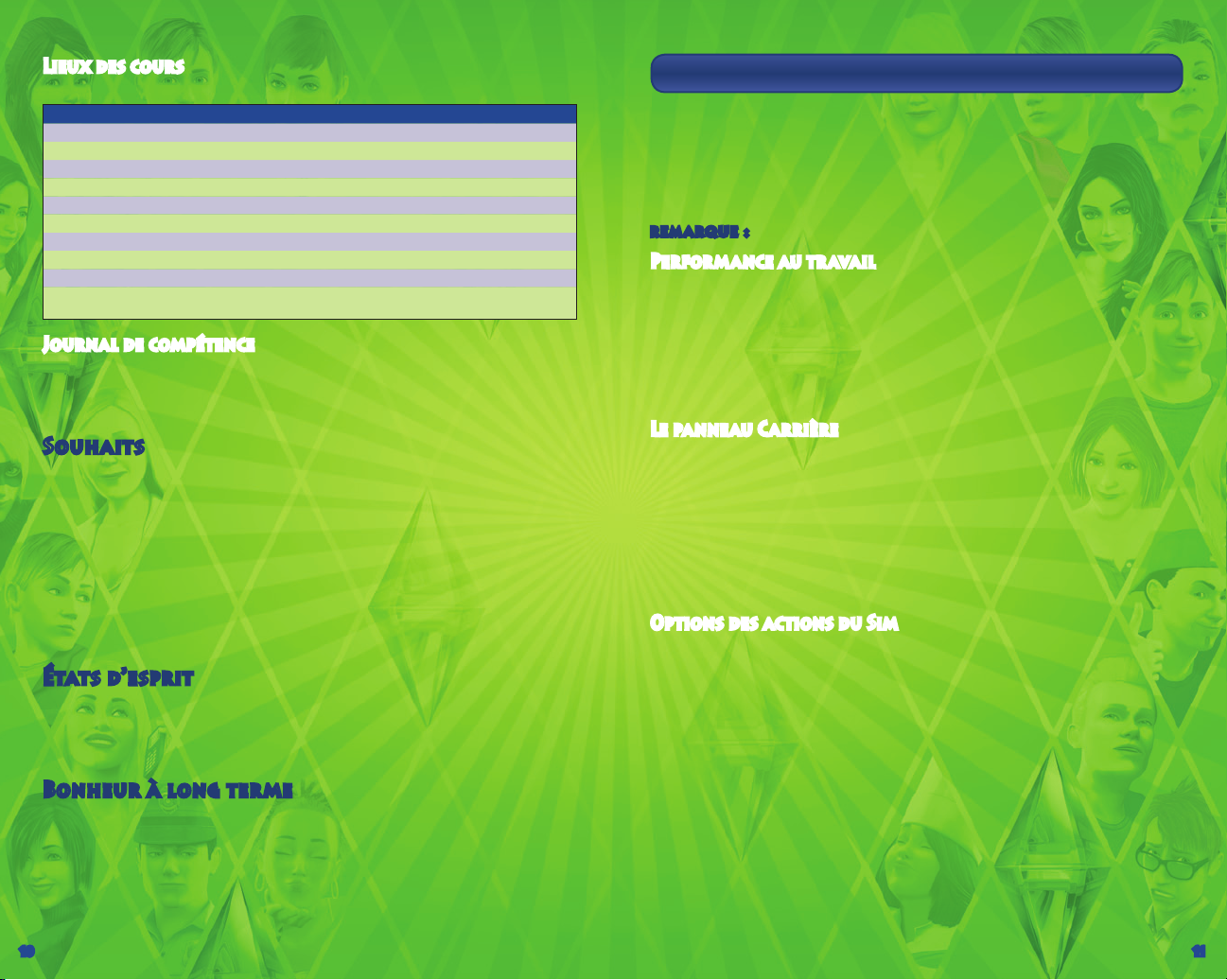
Compétences et lieux où des cours sont proposés à vos Sims pour les acquérir.
Athlétisme Stade
Charisme Hôtel de ville
Cuisine Bistrot ou restaurant
Pêche Epicerie
Jardinage Laboratoire scientifique
Guitare Théâtre
Bricolage Base militaire
Logique Laboratoire scientifique
Peinture Ecole
Ecriture Bureaux de l’entreprise/Bureau de la
CompétenCe où prendre des Cour s
rédaction
Journal de compétence
Le journal de compétence donne un aperçu de chacune des compétences de votre Sim, avec le niveau dans
cette compétence, des statistiques et les opportunités associées à la compétence.
♦♦ Pour voir le journal de compétence, appuyez sur J ou cliquez sur le bouton Journal de compétence dans
le panneau Compétence de votre Sim.
Souhaits
Chaque Sim adulte a un souhait à long terme, un objectif plus conséquent qui nécessite plus de temps et
d’efforts pour être atteint mais qui est extrêmement épanouissant. Lorsque vous créez un jeune adulte ou
un Sim plus âgé, vous choisissez son souhait à long terme après avoir défini ses traits de caractère. Pour les
Sims plus jeunes, vous choisissez leur souhait à long terme pendant le jeu en fonction de leurs activités et
de leur personnalité.
Votre Sim a également des souhaits quotidiens moins importants. Promettre un souhait signifie que vous
le verrouillez en tant qu’élément sur lequel votre Sim se concentre dans la vie. Si votre Sim réalise ce
souhait, il gagne des points de bonheur à long terme. Les souhaits que votre Sim accomplit influencent leurs
souhaits futurs.
Cliquez sur les flèches de chaque côté du panneau des souhaits pour parcourir les souhaits disponibles.
Pour promettre un souhait, cliquez dessus. Cela le place dans l’un des quatre emplacements de souhait
promis. Vous pouvez également annuler un souhait sans conséquences en cliquant dessus avec le bouton
droit de la souris.
États d’esprit
Les états d’esprit sont des situations temporaires qui affectent directement l’humeur et le comportement de
votre Sim. Les états d’esprit sont affichés en tant qu’icônes avec différentes images et ont un fond rouge
(s’ils affectent négativement l’humeur de votre Sim), vert (pour les effets positifs) ou bleu (aucun effet).
Passez le curseur sur une icône d’état d’esprit pour voir sa nature et combien de temps il influence votre
Sim. La personnalité de votre Sim définit quels états d’esprit l’influencent et à quel point.
CARRIÈRES
Les carrières représentent le meilleur moyen pour vos Sims de gagner des simflouz. Elles permettent
également de les faire sortir de leur maison et de rencontrer d’autres Sims. Au sein de certaines carrières,
votre Sim peut choisir entre différentes branches. Pour ces carrières, lorsque votre Sim est promu à un
certain niveau, vous pouvez choisir quelle branche vous souhaitez que votre Sim prenne.
Vos Sims peuvent trouver un emploi en regardant dans le journal, en faisant des recherches en ligne ou en
allant dans différents endroits de la ville.
Lorsque votre Sim se lance dans une nouvelle profession, regardez si de nouveaux vêtements ou objets
professionnels se trouvent dans la boîte aux lettres.
remarque: les Sims ne peuvent pas commencer une profession avant d’être de jeunes adultes.
Performance au travail
Les Sims de bonne humeur sont généralement plus efficaces au travail. Votre Sim sera de meilleure humeur
au travail s’il est bien reposé et bien nourri et s’il s’est au moins un peu diverti au cours des dernières
24 heures.
Arriver en retard au travail et partir avant l’heure influencent négativement la performance au travail de
votre Sim. Par conséquent, assurez-vous de le faire arriver à l’heure. Néanmoins, les Sims essaient toujours
d’aller au travail par eux-mêmes si vous les laissez le faire.
Certains traits de caractère peuvent aussi aider les Sims dans la carrière qu’ils ont choisie. Par exemple, un
Sim athlète aura des facilités dans la carrière sportive comme dans certaines branches de la carrière dans
les forces de l’ordre.
Le panneau Carrière
Vous pouvez voir la performance de votre Sim au travail en cliquant sur l’onglet Carrière pour faire apparaître
le panneau Carrière. Ce panneau indique le poste actuel de votre Sim, ses horaires de travail, son salaire et
sa performance. Vous pouvez également voir les différents facteurs qui affectent sa performance au travail,
comme l’humeur, les compétences ou la relation avec son patron. Passez votre souris sur l’un des facteurs
pour en savoir plus sur lui. Plus votre Sim est efficace dans chacun de ces facteurs, plus sa performance
s’améliore rapidement. Si la performance de votre Sim est au maximum à la fin de la journée de travail,
il sera promu. Cependant, soyez vigilent : si la performance de votre Sim devient trop basse, il peut être
rétrogradé ou même renvoyé !
Vous pouvez également envoyer un Sim au travail ou à l’école en cliquant sur le bouton ressemblant à un
Sim assis à un bureau dans le panneau Carrière. Ce bouton ne fonctionne qu’aux heures où le Sim est censé
aller au travail ou à l’école.
Options des actions du Sim
Vous pouvez désormais faire bien plus que choisir les actions de votre Sim ; vous pouvez déterminer
comment il les fait. Lorsque vous attribuez à votre Sim des actions qui ont différentes options, un petit menu
déroulant apparaît sous l’icône de cette action dans la file d’attente des actions. Par exemple, au travail,
votre Sim peut choisir de RENCONTRER LES COLLÈGUES, TRAVAILLER DUR, SE LA COULER DOUCE et bien
plus encore. Les différentes actions procurent différents avantages et sanctions ; choisissez-les donc de
manière avisée. Cependant, choisir une action pour votre Sim est presque toujours à votre avantage.
Bonheur à long terme
Tant que votre Sim est de très bonne humeur, il gagne du bonheur à long terme à chaque instant. Plus son
humeur est bonne, plus votre Sim gagne rapidement des points de bonheur à long terme. Dépensez les
points de bonheur à long terme en achetant des récompenses à long terme.
Pour acheter des récompenses à long terme, cliquez sur l’onglet Bonheur à long terme des panneaux du
Sim puis cliquez sur le bouton RÉCOMPENSES À LONG TERME.
10 11
Page 7
UN MONDE VIVANT
Vos Sims vivent dans une ville variée et dynamique. D’un simple clic, vous pouvez aller manger un morceau
au petit restaurant local, étudier à la bibliothèque ou pêcher dans l’étang du coin.
En plus de cette nouvelle liberté de déplacement en ville, Les Sims 3 comporte également une option
appelée Progression de l’histoire. Celle-ci vous permet de garder votre ville vivante et en évolution. Avec
la progression de l’histoire, la vie des voisins de vos Sims progresse normalement. Les voisins peuvent
déménager et être remplacés par de nouveaux voisins, vos amis peuvent obtenir une promotion, vos voisins
peuvent avoir des enfants et même finir par mourir. En résumé, la vie suit son cours ! Cette option permet
de garder un quartier équilibré.
Vous pouvez cependant choisir de désactiver la progression de l’histoire (dans le menu Options).
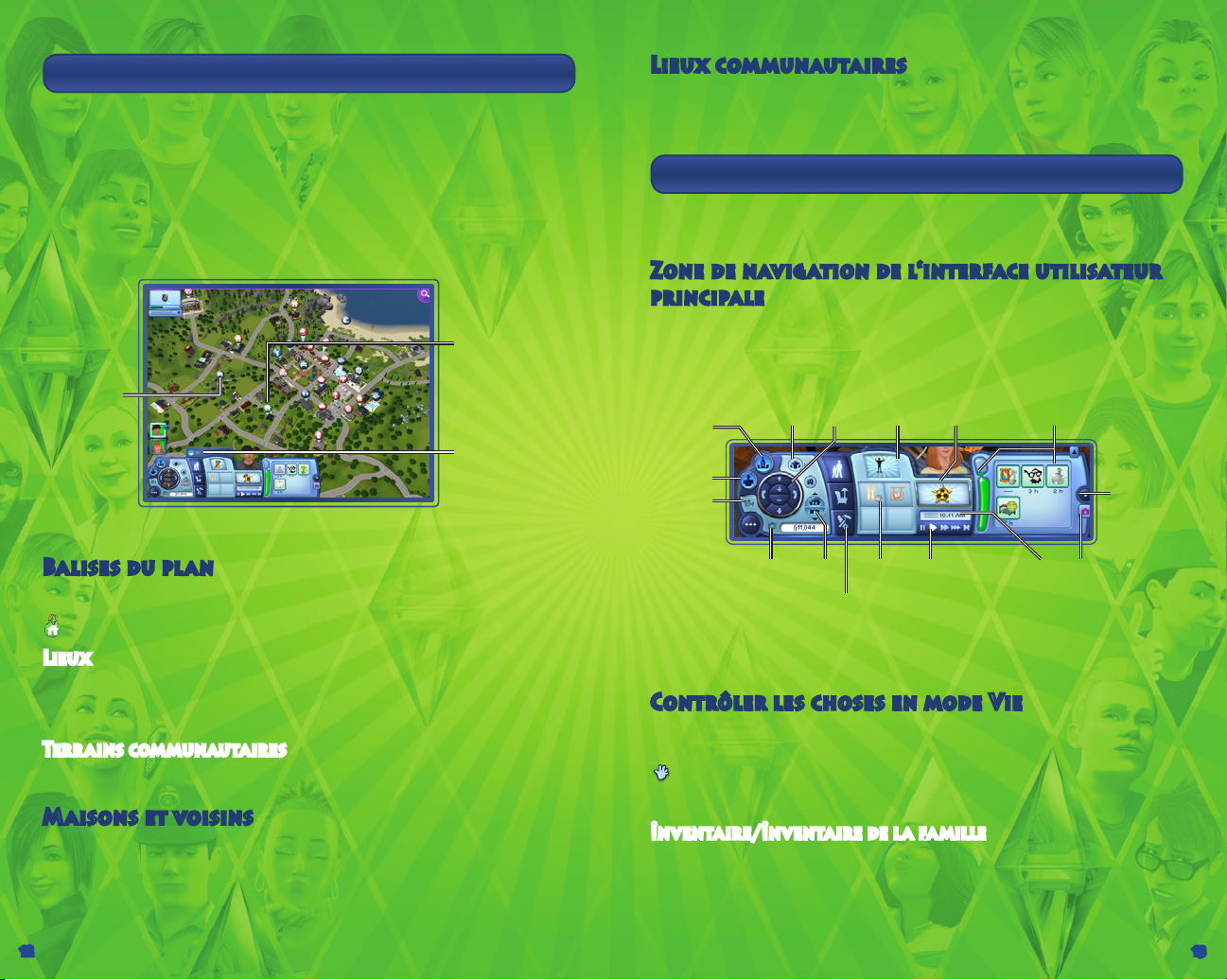
Dans le mode Vie, vous pouvez cliquer sur le bouton ressemblant à une ligne des toits (ou appuyer sur M)
pour ouvrir la vue Plan.
Lieux communautaires
Votre Sim peut aller dans de nombreux endroits en ville dont des parcs, la plage, des magasins, des
restaurants et bien d‘autres encore. Vos Sims peuvent flâner dans certains d‘entre eux ou les explorer.
Certains bâtiments, comme les lieux de travail, sont plus basiques. Vous ne pouvez pas les fouiller, même si vous
pourrez peut-être choisir parmi différentes options les actions que votre Sim effectuera une fois à l’intérieur.
MODE VIE
C’est dans le mode Vie que toute l’action se déroule. Votre Sim y trouve un emploi, se fait des amis et des
ennemis, tombe amoureux, fonde une famille, se consacre à ses passions et bien plus encore. C’est ici,
dans le mode Vie, que tout se passe.
Zone de navigation de l‘interface utilisateur
principale
Certaines fonctions sont résumées ici, mais vous pouvez passer le curseur de votre souris sur n‘importe
La balise de plan verte
indique votre foyer
actuel, la balise de
plan marron montre les
Cliquez sur l’un
des boutons de
lieux pour que
votre Sim y aille,
y prenne un
cours, y postule
pour un emploi
ou y effectue
bien d’autres
actions possibles
maisons des Sims que
vos Sims connaissent et
la balise de plan bleue
signale un lieu de travail.
Cliquez sur l’un des
boutons de filtre pour
afficher uniquement
les lieux auxquels ce
filtre s’applique.
Balises du plan
Vous trouverez ci-dessous certaines balises qui apparaissent sur le plan et ce qu’elles indiquent. Passez le
curseur de la souris sur une icône pour voir son nom spécifique.
Le foyer de votre Sim actif est identifié par cette icône.
Lieux
Lorsque votre Sim entre dans un lieu (identifié par une icône rouge), vous ne pouvez pas le voir à l’intérieur
ni le contrôler. Néanmoins, vous pouvez choisir ce qu’il fera une fois à l’intérieur. Par exemple, votre Sim
peut entrer dans l’épicerie pour FAIRE SES COURSES, DEVENIR ASSOCIÉ, VENDRE DES FRUITS ET LÉGUMES,
PRENDRE UN COURS DE PÊCHE ou PRENDRE UN EMPLOI A MI-TEMPS.
Terrains communautaires
Lorsque votre Sim va sur un terrain communautaire (identifié par une icône bleu foncé), vous pouvez le voir
et le contrôler à l’intérieur.
Maisons et voisins
Vous pouvez également cliquer sur les maisons des autres Sims pour leur rendre visite, même si votre Sim
ne les connaît pas encore. Traversez la rue pour rencontrer vos voisins ou rendez visite à un ami en ville.
Une fois que votre Sim est arrivé chez ses voisins, ces derniers peuvent lui proposer d’entrer et de faire
comme chez lui (dans la limite du raisonnable !).
12 13
quelle icône pour voir à quoi elle correspond.
Passer à la
vue Plan
Aller sur
le Sim
sélectionné
Commencer/
Arrêter la
capture vidéo
Afficher les murs
d‘en bas/en
coupe/d‘en haut
Faire une
capture d‘écran
Faire
pivoter la
caméra
Monter/
descendre
d‘un étage
Cliquez sur
les flèches
pour parcourir
les souhaits
disponibles
Souhaits
promis
Accéder au mode
Vie, Achat ou
Construction
Placez le curseur
sur cette icône
pour voir le
souhait à long
terme de ce Sim
Cliquez sur l‘une des
icônes pour choisir une
vitesse normale, rapide
ou ultra rapide; cliquez
sur la dernière icône
pour accélérer l‘action
actuelle dans la file
d‘attente de ce Sim
L‘humeur du Sim
sélectionné et
les états d‘esprit
y contribuant
Date et
Cliquez sur
heure
l‘icône Appareil
photo pour
immortaliser un
moment et saisir
un souvenir
personnalisé
Cliquez sur
l‘icône flèche
pour faire
apparaître les
panneaux du
Sim (Simologie,
Relations,
Carrière,
Compétences,
Opportunités,
Inventaire,
Bonheur à
long terme
et Besoins)
Contrôler les choses en mode Vie
De nombreux objets peuvent désormais être déplacés en mode Vie. Vous pouvez remettre des livres dans la
bibliothèque, mettre les ordures dans la poubelle, déposer de petits objets dans l‘inventaire de votre Sim et
bien plus encore.
Vous saurez que vous pouvez déplacer un objet lorsque le curseur change et inclut une petite main.
Pour déplacer un objet, cliquez et maintenez enfoncé le bouton de la souris, puis faites glisser l‘objet
jusqu‘au nouvel endroit où vous souhaitez le placer. Un objet en cours d‘utilisation ne peut pas être déplacé.
Inventaire/Inventaire de la famille
Chaque Sim possède son propre inventaire personnel. Lorsqu‘un Sim récupère un objet ou le ramène chez
lui du travail, vous le trouverez dans son inventaire. Cliquez sur les objets et faites-les glisser pour les mettre
dans son inventaire ou les enlever.
Chaque foyer a également un inventaire. Certains objets vont dans l’inventaire de la famille au lieu d’aller
dans l’inventaire individuel d’un Sim. En mode Achat, vous pouvez accéder à l’inventaire de la famille en
cliquant sur l’icône ressemblant à un carton.
Page 8
Téléphone portable
Tous les Sims (sauf les bambins et bébés !) ont leur propre téléphone portable dans leur inventaire. Lorsque
votre Sim reçoit un appel, cliquez sur votre Sim et sélectionnez RÉPONDRE. Pour passer des appels, allez
dans l‘inventaire de votre Sim et cliquez sur l‘icône téléphone.
Profil et mur du joueur
Votre onglet Mises à jour du joueur dans la fenêtre de notification, situé en haut à droite de l‘écran, est votre
lien avec la communauté Les Sims 3 ! Saisissez un message de mise à jour pour informer les autres de ce
qui se passe dans la vie de vos Sims, ou cliquez sur l’icône Flèche en dessous de votre avatar pour aller
sur votre mur de joueur. N’oubliez pas que vous ne pouvez utiliser ces caractéristiques que si vous êtes
connecté à votre compte de la communauté Les Sims 3. Vous pouvez également accéder à votre mur et
votre profil de joueur par l’intermédiaire du menu Options.
Une journée ordinaire
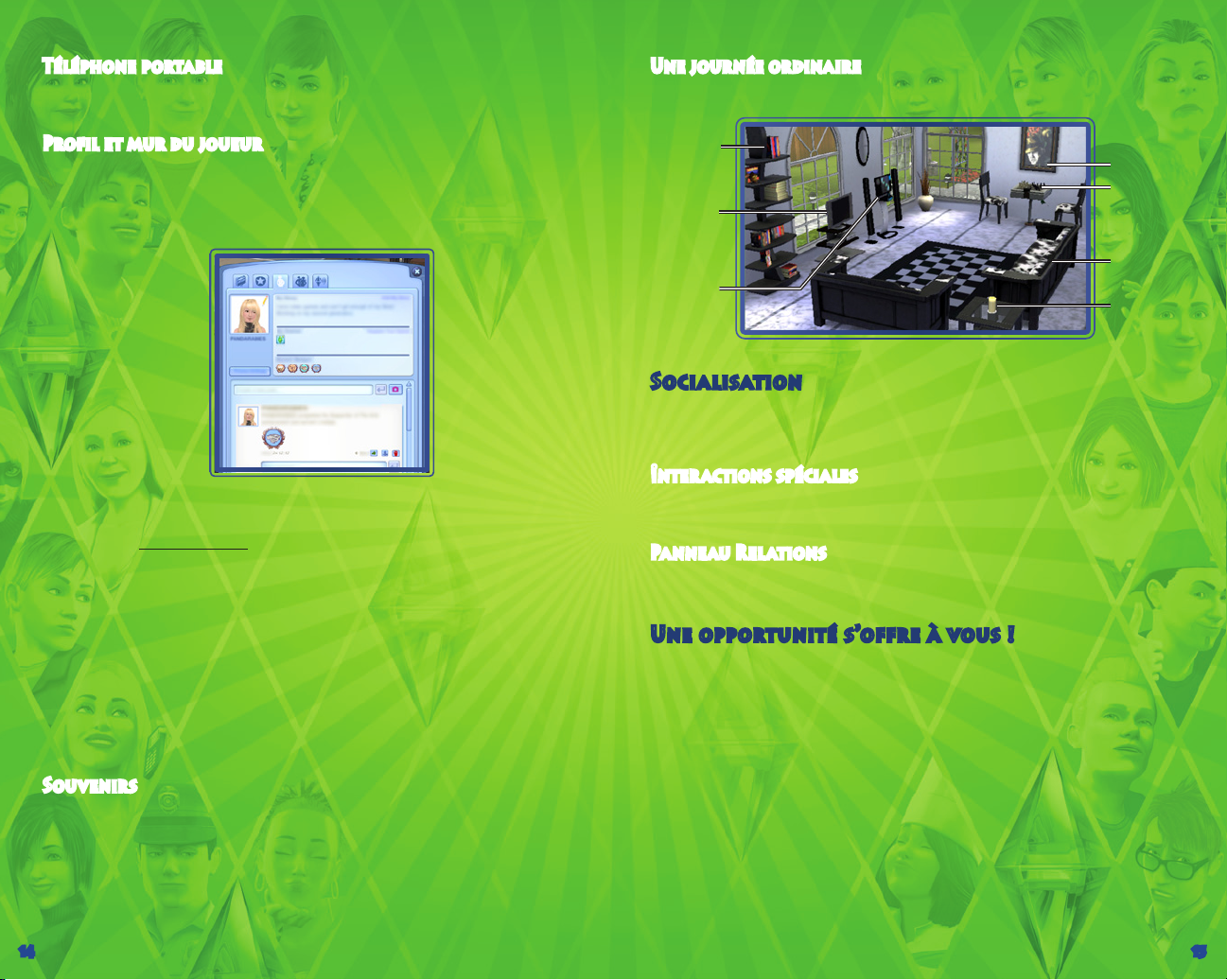
Voici un salon contenant des objets ordinaires. Découvrez comment votre Sim peut interagir avec eux.
Choisissez un
livre à lire pour
votre Sim
Allumez la
télé, regardez
une chaîne
spécifique ou
entraînez-vous
Allumez la
chaîne hi-fi,
entraînez-vous
ou dansez
Admirez
l’œuvre d’art
Jouez aux
échecs
Asseyez-vous
ou faites une
sieste sur le
sofa (ou la
causeuse)
Allumez les
bougies
Socialisation
La plupart des interactions sociales entre les Sims font partie de l’une de ces catégories : Amical,
Romantique, Malveillant, Drôle ou Spécial. Choisissez le type d’interaction que vous souhaitez que votre Sim
actif ait avec l’autre Sim, puis sélectionnez une interaction spécifique dans le sous-menu. Attention : si vous
choisissez la même interaction sociale de manière répétée, l’autre Sim peut commencer à s’ennuyer.
Mur Créez de nouveaux messages pour partager des mises à jours, des commentaires, des
Réussites Il existe une liste impressionnante de réussites pouvant être réalisées. Toutes les
Profil Changez l’icône de votre avatar, modifiez votre histoire, enregistrez vos jeux, consultez
Amis Consultez la liste de vos amis et choisissez ceux dont vous souhaitez voir le mur. C’est
Actualités Découvrez ce qui se passe dans Les Sims 3 ! C’est là que vous trouvez de nouvelles
souvenirs, des réussites et bien plus encore avec vos amis. Lorsque vous avez terminé
d’écrire un message, vous pouvez également le partager sur votre compte Facebook ou
Twitter. Tout ce que vous postez ici apparait également sur votre page Ma page du site
http://fr.thesims3.com. C’est aussi sur votre mur que vous pouvez lire les messages de
vos amis, commenter des messages ou encore signaler ou aimer des messages.
réussites que vous avez terminées ainsi que celles que vous pouvez encore effectuer
sont répertoriées sous cet onglet. C’est également là que vous pouvez voir les badges
que vous avez gagnés.
vos badges récents, créez de nouveaux messages et déterminez vos paramètres
de confidentialité. Votre profil est visible par les autres membres de la communauté
Les Sims 3.
aussi là que vous pouvez ajouter, bloquer ou supprimer des amis.
informations concernant les réussites à venir, les concours, les éventuelles
indisponibilités d’éléments en ligne, etc.
Souvenirs
Les moments spéciaux de la vie de vos Sims sont désormais des souvenirs enregistrés. Conservés dans
l’album souvenir situé dans le panneau Simologie, ces souvenirs peuvent être revisités et partagés. Cliquez
sur une image d’un souvenir pour savoir comment et quand cela s’est passé, puis choisissez si vous
souhaitez partager ce souvenir sur Facebook ou Twitter.
Quand un moment spécial a lieu, une photo du souvenir est enregistrée. Si vous n’étiez pas là pour cet
événement, une image par défaut est conservée. Cependant, vous pouvez créer vos propres souvenirs
personnalisés à l’aide de l’outil Immortaliser ce moment, représenté par une icône appareil photo rose sur le
panneau de votre Sim.
En plus des souvenirs, l’album souvenir de votre Sim contient également des statistiques et une biographie.
14 15
Interactions spéciales
Les traits de caractère de votre Sim lui procurent des interactions spéciales. Par exemple, les Sims ayant le
trait bienveillant peuvent choisir d’ILLUMINER LA JOURNÉE DE QUELQU’UN, tandis que les Sims malveillants
peuvent effectuer de nombreuses interactions normales mais en leur donnant une intention malveillante.
Panneau Relations
Vous pouvez voir les relations qu’entretient votre Sim dans le panneau Relation. Si votre Sim connaît
beaucoup de Sims, vous pouvez même filtrer l’affichage pour voir toutes les relations ou uniquement les
membres de la famille, les amis, les visiteurs ou les collègues.
Les opportunités sont des occasions pour votre Sim de progresser dans sa carrière ou ses compétences en
effectuant différentes activités. Les Sims reçoivent des opportunités de carrière lorsqu’ils sont au travail,
tandis que les opportunités de compétence arrivent à tout moment sous forme d’appels téléphoniques. Les
Sims peuvent également consulter le journal ou l’ordinateur pour trouver des opportunités spéciales.
Une fois qu’un Sim a accepté une opportunité, il se concentre dessus et n’en reçoit pas d’autre du même
type tant que la première n’a pas été terminée, abandonnée ou ratée. Vous pouvez abandonner une
opportunité en cliquant dessus avec le bouton droit de la souris dans le panneau Opportunités.
Chaque compétence comporte une série de défis de compétence pouvant potentiellement nécessiter une vie
entière pour être relevés. Ces défis sont difficiles à relever mais les récompenses en valent la peine. Vous
pouvez voir ces défis dans le journal de compétence.
De nombreuses opportunités ont un délai maximal pour être terminées. Votre Sim n’a souvent pas terminé
une opportunité tant qu’elle n’a pas été livrée, généralement sur son lieu de travail ou au Sim qui a fourni
l’opportunité.
Page 9

Récupérer des objets
Les Sims trouvent toutes sortes de choses, des insectes aux pierres ; chaque objet récupéré a sa propre
utilité. Les papillons et scarabées peuvent être exposés dans un terrarium, nommés, vendus ou simplement
regardés. Les pierres, pierres précieuses et métaux peuvent être exposés dans leur état naturel. Les pierres
précieuses peuvent également être taillées. Les poissons s’obtiennent dans les divers lieux de pêche et
peuvent être transformés en décorations murales à exposer dans la maison. Vous pouvez aussi cuisiner les
poissons ou les mettre dans un aquarium.
Jardinage
Plus votre Sim a de points de compétence Jardinage, plus il a d’options disponibles. Votre Sim peut prendre
un cours au laboratoire scientifique, lire des livres sur le jardinage ou regarder la chaîne de jardinage pour
améliorer sa compétence. Bien sûr, jardiner améliore également sa compétence. Votre Sim peut planter des
graines, des fruits entiers et des légumes trouvés dans différents endroits de la ville.
Cuisiner
Les Sims peuvent commencer à cuisiner dès l’adolescence (voire même plus tôt sur le mini-four). Plus
ils cuisinent, plus ils acquièrent de compétence Cuisine. Les Sims peuvent également améliorer cette
compétence en regardant des émissions de cuisine à la télé, en lisant des livres sur la cuisine et en prenant
des cours. En améliorant sa compétence, votre Sim apprend de nouvelles recettes. Les Sims peuvent
également acheter de nouvelles recettes à l’épicerie. Toutes les recettes sont stockées dans le livre de
recettes qui se trouve dans la partie du journal de compétence consacrée à la cuisine.
Des surprises dans la nouvelle maison de vos
Lorsque vos Sims emménagent dans une nouvelle maison vide et non meublée, ils obtiennent parfois plus
(ou moins !) que ce qu’ils attendaient. Leur nouvelle demeure est peut-être livrée avec son fantôme, ou pire,
elle peut être déjà occupée par une multitude de rongeurs ! L’agence immobilière vous proposera peut-être
de s’occuper de cette mauvaise « surprise », mais si vos Sims ont de la ressource, ils peuvent la gérer euxmêmes.
Qui sait, si vos Sims s’occupent de ces problèmes, ils tomberont peut-être même sur une bonne surprise de
bienvenue !
Changer de foyer actif
Pour changer le foyer actif dans votre ville actuelle, choisissez MODIFIER LA VILLE dans le menu Options.
Cliquez ensuite sur le bouton CHANGER DE FOYER ACTIF. Cela vous permet de revenir à vos choix initiaux :
créer des Sims, jouer avec un foyer existant de la ville ou emménager dans un foyer.
Si vous changez de foyer, votre ancien foyer évoluera désormais avec le reste de la ville. Comme dans
les autres foyers du quartier, ses membres pourront obtenir de nouvelles compétences ou relations, être
renvoyés ou promus ou vivre d’autres changements. Vous pourrez toujours revenir dans ce foyer, mais les
choses auront probablement changé depuis votre départ !
ÉTAPES DE LA VIE ET VIEILLISSEMENT
À moins que vous ne choisissiez de désactiver le vieillissement (dans le menu Options), tous vos Sims
franchiront les différentes étapes de la vie (en fonction, bien sûr, de leur âge de départ). Ces étapes sont les
suivantes : bébé, bambin, enfant, adolescent, jeune adulte, adulte et personne âgée.
Dans Les Sims 3, vous avez le pouvoir de décider à quel moment vos Sims sont prêts pour la prochaine
catégorie d’âge. Prêt à voir votre enfant devenir adolescent ? Achetez un gâteau d’anniversaire et organisez
une fête ! Une enfance plus longue augmente vos chances de pouvoir choisir les traits de caractère pour
votre Sim, mais si vous êtes prêt à franchir le pas, n’hésitez pas !
Arbres généalogiques
Les Sims ne transmettent pas seulement leur apparence (comme la couleur des yeux et des cheveux de
la mère, la forme exacte du nez du père, etc) à leurs enfants ; ils peuvent également leur faire hériter de
leurs traits de caractère lorsque ces derniers sont déterminés de manière aléatoire. Vous pouvez voir l’arbre
généalogique de votre Sim dans l’onglet Simologie des panneaux du Sim.
À quoi vous attendre lorsque votre Sim
attend un enfant
Une grossesse heureuse n’est pas seulement bénéfique pour l’humeur de la mère, mais aussi pour le bébé.
Prenez donc soin de vos Sims enceintes. Maintenir la mère de bonne humeur, lire des livres sur la grossesse
et demander des conseils à un médecin permettent d’obtenir une grossesse heureuse.
Les Sims cherchant à adopter peuvent utiliser le téléphone pour appeler les services d’adoption et choisir
d’adopter un garçon ou une fille. Vous pouvez également choisir son âge : bébé, bambin ou enfant. De plus,
les services d’adoption sont gratuits !
Jusqu’à ce que la mort vous sépare
Les Sims sont mortels et une chose est sûre : ils finiront par mourir (sauf si vous désactivez le
vieillissement). Si un Sim a la chance de vivre jusqu’à un âge avancé, il finira par mourir de mort naturelle.
Cependant, certains Sims peuvent décéder avant l’heure suite à de tragiques accidents. Méfiez-vous des
incendies, des inondations, du manque extrême de nourriture et des électrocutions : tous ces événements
peuvent mettre fin prématurément à la vie de votre Sim.
Cependant, la mort d’un Sim ne signifie pas nécessairement la fin de votre ville. Vos Sims survivants
continueront leur vie et pleureront la perte de leur être cher. Même si le dernier Sim de votre foyer meurt,
vous pouvez toujours aller dans Modifier la ville et choisir un nouveau foyer avec lequel jouer.
16 17
Page 10
MODE ACHAT
C’est là que vous pouvez acheter des choses pour améliorer la vie de votre Sim.
remarque: pour certains objets comme les livres et la nourriture, votre Sim doit aller dans les
commerces en ville pour obtenir ce dont il a besoin.
Tris
Vous pouvez afficher les objets du catalogue du mode Achat par pièce ou par fonction. Vous pouvez
également afficher les objets dans l’inventaire du foyer.
Options et règles de placement des objets
Les Sims 3 vous offre la liberté de construire, de décorer et de meubler comme vous le voulez. Vous pouvez
aussi placer les meubles et autres objets à différents angles pour donner à votre pièce une apparence plus
agréable. Si vous souhaitez placer deux chaises dirigées l’une vers l’autre ou une plante dans un coin, vous
pouvez le faire.
remarque: lorsque vous utilisez le placement libre des objets et la rotation libre des objets,
les Sims risquent davantage de marcher sur des objets ou d’être incapables d’atteindre un lieu ou objet
spécifique. Veillez donc à laisser assez d’espace aux Sims pour se déplacer.
Maisons meublées et vides
Lorsque vous choisissez une maison à acheter pour vos Sims dans la vue Ville, vous pouvez acheter un
logement MEUBLÉ ou VIDE.
Les maisons vides ne contiennent que le simple nécessaire, comme la plomberie (salle de bains et cuisine),
les plans de travail, les placards et un réfrigérateur. Les maisons meublées coûtent un peu plus cher mais
sont mieux équipées.
Shopping intégré au jeu
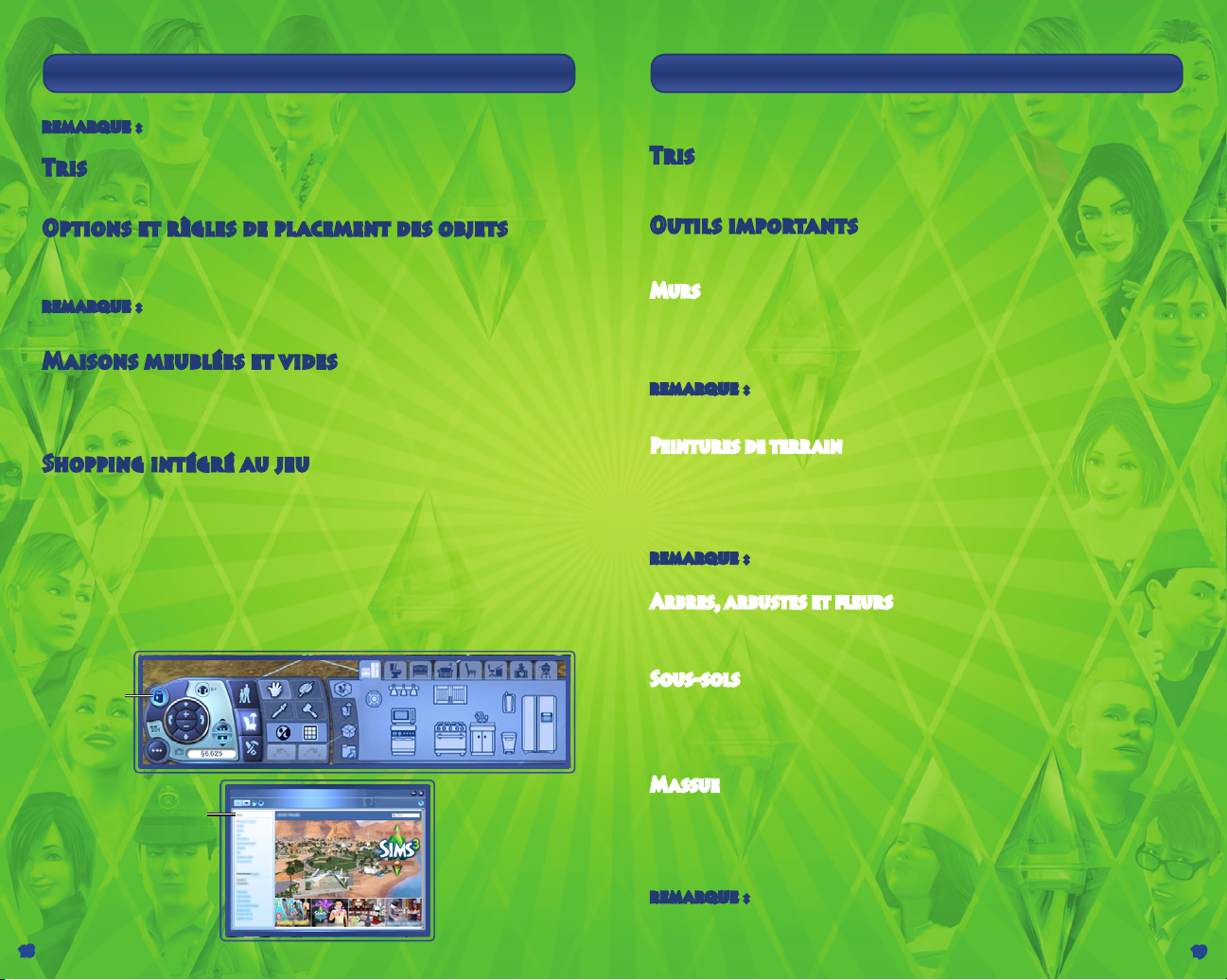
Dans Créer un foyer, le mode Achat et le mode Construction, vous pouvez facilement parcourir et acheter
des objets vedettes du Store venant du magasin Les Sims 3 Store. Signalés par une bordure dorée et une
icône SimPoints, ces nouveaux objets populaires sont faciles à repérer dans n’importe quelle catégorie
sélectionnée. Si vous souhaitez acheter l’un de ces objets vedettes, cliquez dessus pour faire apparaitre son
prix et un bouton Acheter maintenant. Si vous avez assez de SimPoints, vous pouvez acheter l’objet sans
quitter votre jeu.
En haut à droite de chaque catégorie de pièce dans Trier par pièce, vous pouvez cliquer sur le bouton Séries
vedettes du Store pour voir les séries récentes et populaires. Ces collections d’objets sont réunies par thème
pour chaque pièce de la maison de votre Sim.
Les objets vedettes du Store et les séries vedettes du Store changent régulièrement, alors pensez à revenir
voir souvent ! Pour parcourir une liste complète des objets disponibles dans Les Sims 3 Store, sélectionnez
l’icône Sac dans Créer un Sim, le mode Construction, le mode Achat et le menu principal.
Cliquez sur ce
bouton pour
aller dans
Les Sims 3Store
Cliquez sur
le sac vous
amène ici, dans
Les Sims 3 Store
MODE CONSTRUCTION
Des splendides retraites au bord de la mer aux maisons modestes, vous pouvez construire tout ce que vous
voulez dans ce mode.
Tris
Les objets sont triés de la même manière que le tri par pièce dans le mode Achat : différentes catégories
d’objets sont réparties comme vous pourriez les trouver sur un terrain.
Outils importants
De nombreux outils du mode Construction sont intuitifs, mais certains peuvent paraître complexes au
premier abord. Ils sont expliqués ci-dessous.
Murs
Avec cet outil, vous pouvez placer des murs, ajouter un mur entier en une fois ou peindre et recouvrir de
papier des murs existants.
Pour construire des murs, cliquez sur l’icône mur puis choisissez l’outil Créer un mur. Cliquez sur l’endroit
du terrain ou de la fondation où vous souhaitez commencer le mur puis, en maintenant le bouton de la souris
enfoncé, placez le curseur là où vous souhaitez que le mur se termine. Lâchez alors le bouton de la souris.
remarque: vous pouvez créer une pièce entière en utilisant l’outil Créer une pièce (également sous
la catégorie murs) de la même manière. Cliquez, maintenez enfoncé le bouton et faites glisser le curseur
jusqu’à obtenir la taille de pièce souhaitée.
Peintures de terrain
Ajoutez une pelouse d’un magnifique vert émeraude ou avec un parterre de trèfles. Étalez des copeaux
d’écorce, ajoutez une couche de sable, couvrez le sol de granit, etc.
Pour utiliser cet outil polyvalent, choisissez simplement le tri Peintures de terrain, puis l’outil pinceau
Peintures de terrain. Choisissez ensuite le type de peinture à appliquer dans la palette située totalement à
droite. Vous pouvez également modifier la forme et la taille de votre pinceau. Cliquez et faites glisser l’outil
Pinceau sur le terrain pour appliquer la peinture.
remarque: utiliser plus de quatre peintures de terrain différentes sur un même terrain peut réduire
les performances système.
Arbres, arbustes et fleurs
Ces éléments d’aménagement paysager sont tous disposés comme les objets du mode Achat. Cliquez
simplement sur l’élément du catalogue que vous souhaitez puis cliquez sur l’endroit du terrain où vous
souhaitez le placer.
Sous-sols
Ajoutez un niveau souterrain à la maison de vos Sims en construisant un sous-sol. Comme pour les murs et
les portes, pour construire un sous-sol, cliquez sur l’endroit de la fondation où vous souhaitez commencer
puis, tout en maintenant enfoncé le bouton de la souris, faites glisser le curseur jusqu’à l’endroit où vous
souhaitez que le sous-sol se termine. N’oubliez pas d’ajouter des escaliers pour descendre dans votre soussol afin que vos Sims puissent atteindre ce nouvel étage de leur maison.
Massue
Vous avez installé les fondations et ajouté les murs, mais maintenant que vous les observez de plus près,
vous réalisez que vous avez construit trop près de la rue. Utilisez cet outil pour supprimer rapidement des
éléments.
Pour détruire une grande quantité d’éléments, choisissez l’outil Massue puis utilisez-le pour sélectionner des
éléments. Pour supprimer plusieurs objets, cliquez et maintenez enfoncé le bouton de la souris en passant le
curseur sur ce que vous voulez effacer.
remarque: dans le mode Construction, pour effacer plusieurs objets, cliquez d’abord sur le type
d’objet que vous souhaitez effacer puis passez le curseur sur le reste des éléments.
18 19
Page 11
Opportunités immobilières
Vos Sims peuvent acheter de l’immobilier pour se constituer un revenu. À partir de leur ordinateur ou de leur
téléphone portable, sélectionnez CONSULTER LES OPPORTUNITÉS IMMOBILIÈRES pour voir une liste des
propriétés à vendre. Une fois propriétaire, vous pouvez collecter des loyers hebdomadaires à partir de cette
propriété. Cela peut prendre du temps pour rentabiliser votre investissement dans la propriété, mais au bout de
quelques semaines, vous ne serez plus dans le rouge. Améliorez votre propriété pour augmenter sa valeur.
Vous pouvez également vendre une de vos propriétés, et si vous gérez bien votre patrimoine immobilier,
vous pouvez gagner beaucoup d’argent !
CONTENU PERSONNALISÉ
Enregistrez des images vidéo de votre jeu, personnalisez la musique du jeu et bien plus encore.
Vous pouvez également charger vos créations et les partager avec toute la communauté Les Sims. Des Sims
aux sofas en passant au pied à terre parfaitement aménagé, vous pouvez charger vos chefs-d’œuvre et
télécharger ceux des autres joueurs.
Capture vidéo
Racontez vos propres histoires à l’aide de la caractéristique Capture vidéo et l’outil de création de films en
ligne de la communauté Les Sims 3. Consultez la rubrique Mode Création de films pour en savoir plus sur la
capture vidéo et les commandes de la caméra.
remarque: les vidéos ne doivent pas faire plus de 1 Go.
remarque: capturer des vidéos avec la résolution maximale ou non compressée donne des fichiers
de très grande taille. Vous pouvez modifier vos paramètres de capture vidéo dans le menu Options.
Outil Créer un film
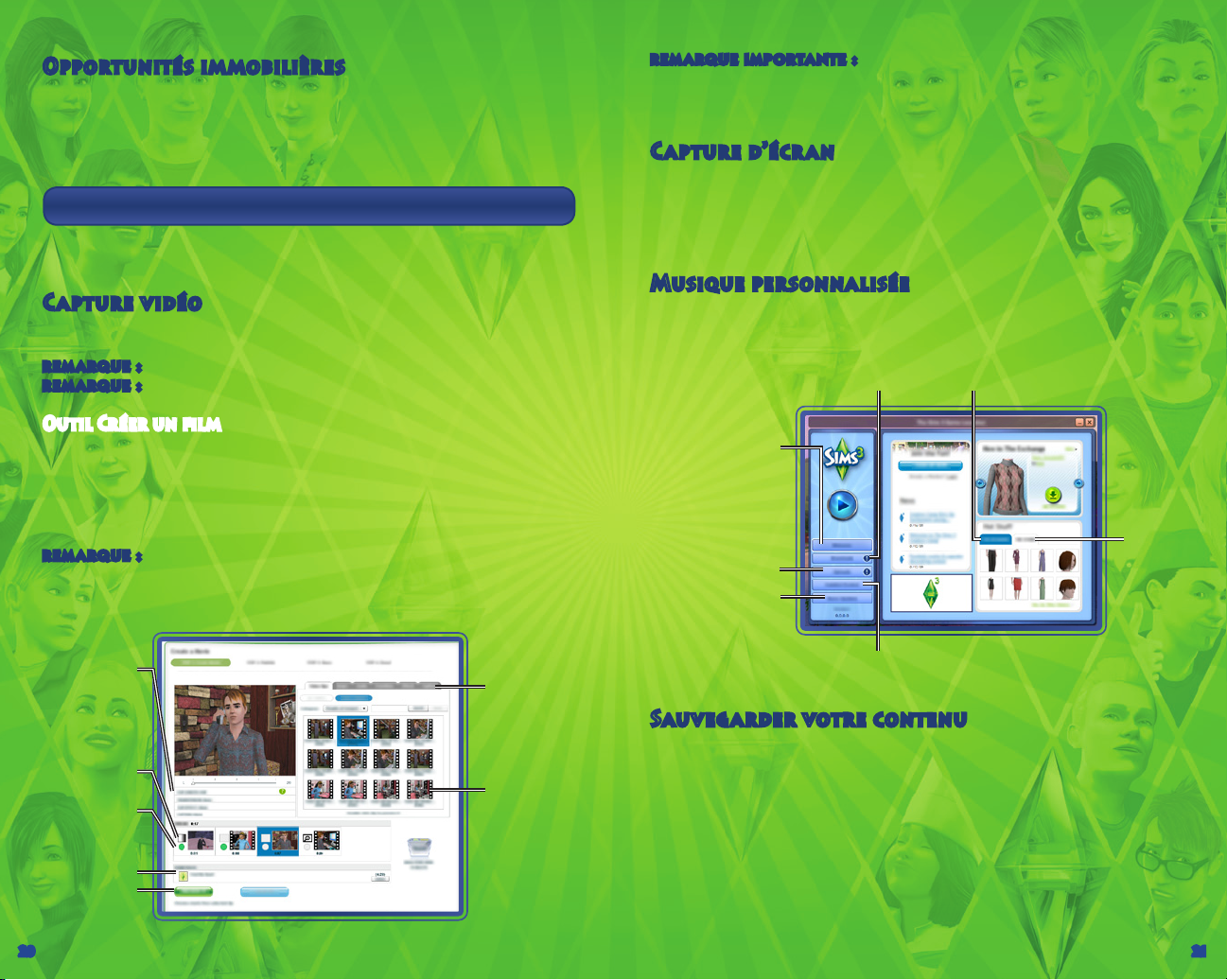
Utilisez l’outil Les Sims 3 Créer un film pour créer vos propres films. Utilisez des images de votre propre jeu
ou choisissez parmi une bibliothèque de clips. Ajoutez une bande sonore, des transitions, des titres et bien
plus encore !
Pour utiliser les images de votre propre jeu dans l’outil Film :
Après avoir capturé les images, ouvrez le lanceur du jeu (dans le menu Options). Cliquez sur le bouton MES
CHARGEMENTS puis, dans l’écran Chargements, sélectionnez les images que vous souhaitez utiliser. Cliquez
ensuite sur CHARGER. Une fenêtre vous permettant de donner un nom à la vidéo et d’ajouter une description
apparaît. Une fois que vous avez fait cela, cliquez sur OK.
remarque: vous devez être connecté en tant qu’utilisateur ayant enregistré le jeu pour accéder à
l’outil Film.
Dans le menu déroulant Films et bien plus encore, choisissez OUTIL CRÉER UN FILM. Si vous avez chargé
vos propres vidéos et captures d’écran, vous les verrez dans les onglets Clips vidéo et Images. Sinon, vous
pouvez utiliser les bibliothèques fournies.
remarque importante: les utilisateurs de Mac ne pourront peut-être pas lire les vidéos
capturées dans Les Sims 3 sur leurs ordinateurs sans un lecteur vidéo prenant en charge le codec VP6.
Une fois qu’ils auront mis à jour leur jeu, les utilisateurs de Mac pourront charger des films sur le site de la
communauté et créer leurs propres films.
Pour plus d’informations, consultez le fichier Lisez-moi.
Capture d’écran
Prenez des photos de tous les événements mémorables de la vie de vos Sims.
Pour prendre une photo, appuyez sur C. Vous pouvez également cliquer sur l’icône appareil photo de la zone
de navigation de l’IU.
Lorsque vous faites une capture d’écran, celle-ci est sauvegardée dans votre dossier Documents sous
Electronic Arts\Les Sims 3\Captures d’écran. Les captures d’écran (et vidéos) apparaissent aussi
automatiquement dans la section Chargements du lanceur.
Musique personnalisée
Vous pouvez ajouter votre propre musique au dossier Musique personnalisée de votre dossier Documents
sous Electronic Arts\Les Sims 3\Musique personnalisée. Vos Sims pourront ensuite sélectionner cette
musique comme station de radio.
Installez et gérez du contenu
L’écran de bienvenue
inclut des liens vers vos
messages, l’Echange,
Les Sims 3 Store, les
dernières actualités
Les Sims 3et bien
plus encore
Affichez les captures
d’écran et vidéos que
vous avez chargées
Téléchargez des
mises à jour du jeu
personnalisé téléchargé
Partagez et chargez des objets,
des captures d’écran et des vidéos
Faire des
achats dans
Les Sims 3
Store
Vous pouvez voir
tous les détails du
clip sélectionné
dans la ligne du
temps ici et le
prévisualiser
Transition (si vous
en voulez une)
appliquée à ce clip
Voir si un effet
a été appliqué
à ce clip
Faites glisser
l’audio ici
Pour prévisualiser
tout votre film, en
commençant par le
clip actuellement
sélectionné,
20 21
cliquez ici
Ajoutez un titre
à un clip
Faites glisser les
clips que vous
souhaitez inclure
dans votre film sur
la ligne du temps
Sauvegarder votre contenu
Une fois que vous avez personnalisé votre contenu et tout en gardant Créer un style ouvert, cliquez sur
l’icône de dossier dans la fenêtre en haut à gauche de l’écran. Dans certains cas, une fenêtre vous invite
à classer le type de contenu que vous souhaitez sauvegarder (ex : Papier peint ou Boiseries). Choisissez le
type de contenu approprié. Une vignette de votre objet personnalisé devrait alors apparaître dans la fenêtre
en haut à gauche de l’écran avec une icône de dossier dans le coin.
Une fois que vous avez sauvegardé votre objet, vous pouvez choisir de le partager.
Désinstallez ou désactivez le
contenu personnalisé installé
Page 12
Partager vos créations
Vous pouvez partager des Sims, foyers, terrains, motifs, styles de Créer un style (objets créés) et styles des
modes Construction et Achat.
Pour charger et partager vos créations avec la communauté Les Sims 3, cliquez sur l’icône
vous invitant à saisir un nom et une description pour votre objet apparaît. Entrez ces informations puis
cliquez sur la case à cocher une fois que la confirmation apparaît.
Une fois que vous l’avez fait, allez dans le lanceur Les Sims 3 et cliquez sur le bouton CHARGEMENTS.
Cochez les cases des éléments que vous souhaitez partager et cliquez sur le bouton CHARGER. Une fois que
l’objet est chargé avec succès, il est grisé et une icône apparaît à côté de lui.
. Une fenêtre
remarque: vous devez avoir enregistré le jeu pour partager du contenu en ligne.
Obtenir plus de choses
Vous pouvez obtenir encore plus de choses pour vos Sims. À partir du lanceur, visitez l’Echange sur le
site de la communauté pour découvrir le contenu créé par les autres joueurs ou faites du shopping dans
Les Sims 3 Store pour acheter des objets à l’aide de SimPoints.
remarque: vous devez avoir enregistré le jeu pour télécharger dans Les Sims 3 Store et l’Echange.
Télécharger le contenu d’autres joueurs
Depuis l’écran de bienvenue du lanceur, cliquez sur L’ECHANGE, puis sur le lien Aller dans l’Echange.
Choisissez la catégorie de contenu que vous souhaitez télécharger parmi les boutons sur la gauche. Une fois
que vous avez sélectionné une catégorie, vous pouvez également filtrer les affichages. Une fois que vous
avez localisé l’élément que vous souhaitez télécharger, cliquez sur le bouton AJOUTER AU JEU.
Faire des achats dans
Vous pouvez accéder au magasin intégré au jeu Les Sims 3 par l’intermédiaire du menu principal ou des
modes Construction et Achat. Sélectionnez simplement l’icône Sac. Pour un accès direct, visitez le Store
en allant sur le site http://fr.store.thesims3.com. Vous pouvez parcourir les objets organisés par catégories
comme Mondes, Décoration d’intérieur, Vêtements ou Cheveux. Cliquez sur une catégorie générale pour
voir une liste d’objets plus spécifique. Lorsque vous trouvez un objet que vous voulez avoir, sélectionnez le
bouton Acheter maintenant pour l’acheter avec des SimPoints.
Lorsque vous êtes dans le Store, pensez à consulter l’offre du jour pour découvrir une offre exclusive sur un
objet spécial.
remarque: vous devez avoir des SimPoints pour faire un achat. Vous pouvez acheter des SimPoints
directement sur le site Les Sims 3 Store avec une carte de crédit, PayPal ou d’autres méthodes de paiement.
Store
Gérer le contenu
Installez du contenu téléchargé et chargez votre propre contenu personnalisé dans la communauté. Vous
pouvez également supprimer des éléments stockés dans le Gestionnaire de téléchargement (une fois que
vous les avez déjà installés dans votre jeu ou chargés dans la communauté).
MODIFIER VOTRE VILLE
Personnalisez votre ville pour l’adapter à vos Sims. Dans le menu Options, choisissez MODIFIER LA VILLE.
Votre vue de la ville change et vous disposez de nouveaux outils :
Outil Sélectionner
Utilisez l’outil de sélection pour choisir des terrains en ville. Les balises de plan indiquent le type de terrain
et les actions disponibles.
Lorsque vous sélectionnez un terrain, vous avez certaines des options suivantes, en fonction du type de
terrain :
Expulser Déplacer tous les Sims dans le bloc-notes, avec ou sans copie de leur maison.
Diviser Envoyer certains membres du foyer dans le bloc-notes.
Fusionner avec Associer les membres du foyer à un autre foyer.
Sauvegarder dans Placer une copie du foyer ou du terrain dans la bibliothèque.
la bibliothèque
Partager Sauvegarder une copie dans le lanceur pour le chargement.
Changer de type Transformer les terrains communautaires en terrains résidentiels et vice-versa.
de terrain
Modifier les détails Modifier le nom et la description du foyer ou du terrain.
Passer à ce foyer Commencer à jouer avec le foyer sélectionné.
remarque: si vous expulsez tous les Sims de votre foyer actif actuel, vous ne pourrez plus jouer
avec eux. Vous pouvez continuer à modifier la ville, mais vous devrez sélectionner le bouton CHANGER DE
FOYER ACTIF et choisir un nouveau foyer avant de continuer à jouer. Si vous souhaitez simplement trouver
une autre maison à votre foyer actif, vous pouvez utiliser le téléphone, l’ordinateur ou le journal en mode Vie
pour déménager.
Outil Déplacer le terrain
Avec cet outil, vous pouvez prendre n’importe quel terrain de la ville et le déplacer ailleurs sur un
emplacement vide.
Après avoir placé un terrain, vous pouvez le faire tourner pour obtenir l’orientation souhaitée. Si des gens
vivent sur le terrain, ils doivent avoir assez de fonds pour se payer le terrain vide sur lequel ils sont placés.
Outil Construction/Achat
Utilisez l’outil Construction/Achat pour modifier toute maison inoccupée du jeu ou pour construire de
nouvelles maisons sur des terrains vides.
Outil Passer au bulldozer
Utilisez cet outil pour tout supprimer sur un terrain afin de le transformer en terrain vide.
remarque: vous ne pouvez pas passer au bulldozer ou construire sur un terrain résidentiel habité.
Si vous souhaitez modifier un terrain résidentiel habité, vous devez d’abord expulser les Sims actuels.
remarque: vous pouvez également vous débarrasser de lieux de travail, même si cela rendra
certaines carrières indisponibles. Par exemple, si vous vous débarrassez du laboratoire scientifique, vos
Sims ne pourront plus choisir de faire une carrière scientifique.
Éditeur de monde
Vous pouvez effectuer des modifications de votre monde avec cet outil situé à côté de l’outil Passer au
bulldozer. Sélectionnez-le pour placer des terrains vides de tailles diverses sur n’importe quelle parcelle de
terrain disponible, puis commencez à construire de nouveaux objets. Vous pouvez également ajouter une
grande variété d’arbres, de pierres et de points de repère importants dans tous les espaces publics de la ville.
Le bloc-notes
Le bloc-notes, qui apparaît sur la gauche de l’écran, est un stockage temporaire pour les Sims que vous
avez divisés ou expulsés du monde. Les Sims du bloc-notes peuvent être placés dans leur propre maison en
ville à l’aide de l’option Placer ou mis dans un foyer existant à l’aide de l’option Fusionner avec…
Les Sims du bloc-notes conservent leurs relations avec les autres Sims de la ville dont ils ont été expulsés.
Cependant, le bloc-notes se vide lorsque vous quittez le mode Modifier la ville ; assurez-vous donc de
remettre les Sims en ville avant de recommencer à jouer.
La bibliothèque
La bibliothèque est le stockage permanent des foyers et terrains. Les Sims et terrains de la bibliothèque sont
disponibles à tout moment pour être placés dans une ville. Utiliser l’option PLACER LA COPIE pour copier
un élément sélectionné dans la ville. Vous ne pouvez pas modifier les éléments dans la bibliothèque, mais
vous pouvez les supprimer ou les partager à tout moment. Les foyers créés dans Créer un Sim ainsi que les
terrains/foyers que vous partagez ou téléchargez sont automatiquement placés dans la bibliothèque. Les Sims
sauvegardés dans la bibliothèque perdent toutes leurs relations avec les membres de leur ville d’origine.
22 23
 Loading...