

Page 1
YOGA Tab 3 10"
Uživatelská příručka
Lenovo YT3- X50F
Lenovo YT3- X50L
Lenovo YT3- X50M
• Veškeré informace v této příručce označené * se vztahují pouze k modelu LTE
(Lenovo YT3- X50L / Lenovo YT3 -X50M).
Page 2

Základní informace
Poznámky: Před použitím produktu a těchto informací si přečtěte:
Bezpečnost, Záruka a Stručná úvodní příručka
Regulatorní prohlášení
„Důležité bezpečnostní a manipulační informace“ v „Příloze“.
Na webových stránkách http://support.lenovo.com je k dispozici aktualizovaná
příručka
prohlášení
Bezpečnost, Záruka a Stručná úvodní příručka
.
a dokument
Regulatorní
Technické specifikace
Procesor
Baterie 8 400 mAh
Bezdrátová
komunikace
POZNÁMKA: Zařízení Lenovo YT3-X50M podporuje síť LTE v pásmu 1, 3, 4, 5, 7, 8,
19, 20, 38 a 40. V některých zemích však není síť LTE podporována. Chcete-li
zjistit, zda vaše zařízení Lenovo YT3-X50M funguje se sítěmi LTE ve vaší zemi,
Lenovo YT3–X50F: Qualcomm APQ8009
Lenovo YT3–X50L a Lenovo YT3–X50M: Qualcomm MSM8909
Bluetooth 4.0; WLAN 802.11 b/g/n;
GPS/GLONASS; LTE/WCDMA/GSM
obraťte se na operátora.
Domovská obrazovka
Domovská obrazovka je výchozím místem při používání zařízení. Pro vaše pohodlí
jsou na domovské obrazovce již nastaveny některé užitečné aplikace a widgety.
Page 3

POZNÁMKA: Funkce a domovská obrazovka vašeho zařízení se mohou lišit
v závislosti na vašem umístění, jazyce, operátorovi a modelu zařízení.
Domovskou obrazovku si můžete kdykoli přizpůsobit.
Domovská obrazovka
Na první domovské obrazovce se nachází vyhledávací pole Google a widget
Digitální hodiny.
Obrazovka náhledu
Klepněte a podržte kdekoli na domovské obrazovce kromě ikon.
V dolní části obrazovky jsou TAPETY, TAPETY ZÁMKU OBRAZOVKY,
WIDGETY, NASTAVENÍ a APLIKACE.
Přidání widgetu na domovskou obrazovku
V dolní části obrazovky náhledu klepněte na ikonu , pak klepněte
a podržte widget, který chcete přidat, přetáhněte jej na požadované místo
a uvolněte.
Změna tapety
Přejděte do části Nastavení > Zobrazení > Tapeta a vyberte si tapetu,
která se vám líbí.
Přesunutí aplikace na jinou obrazovku
Klepněte na aplikaci, kterou chcete přesunout, a přetáhněte ji na levou či
pravou stranou obrazovky. Poté ji uvolněte na místě, na kterém ji chcete
umístit.
Odinstalace aplikace
1. Klepněte na ikonu , poté klepněte a podržte aplikaci, kterou chcete
odinstalovat.
2. Proveďte přetažení na ikonu
zčervená, pak ji uvolněte a klepněte na možnost OK.
v horní části obrazovky, aplikace
Page 4
Tlačítka na obrazovce
Na domovské obrazovce se nachází tři tlačítka.
Tlačítko Zpět: Klepnutím na ikonu se vrátíte na předchozí stránku.
Tlačítko Domů: Klepnutím na ikonu se vrátíte na výchozí domovskou
obrazovku.
Tlačítko Poslední: Klepnutím na ikonu zobrazíte poslední aplikace. Poté
můžete provést následující:
Klepnutím na aplikaci ji otevřete.
Klepnutím na ikonu ukončíte spuštěnou aplikaci.
Klepnutím na Správce úloh zobrazíte všechny spuštěné úlohy.
Klepnutím na Odstranit vše ukončíte všechny spuštěné aplikace.
Oznámení a Rychlé nastavení
Můžete provést následující:
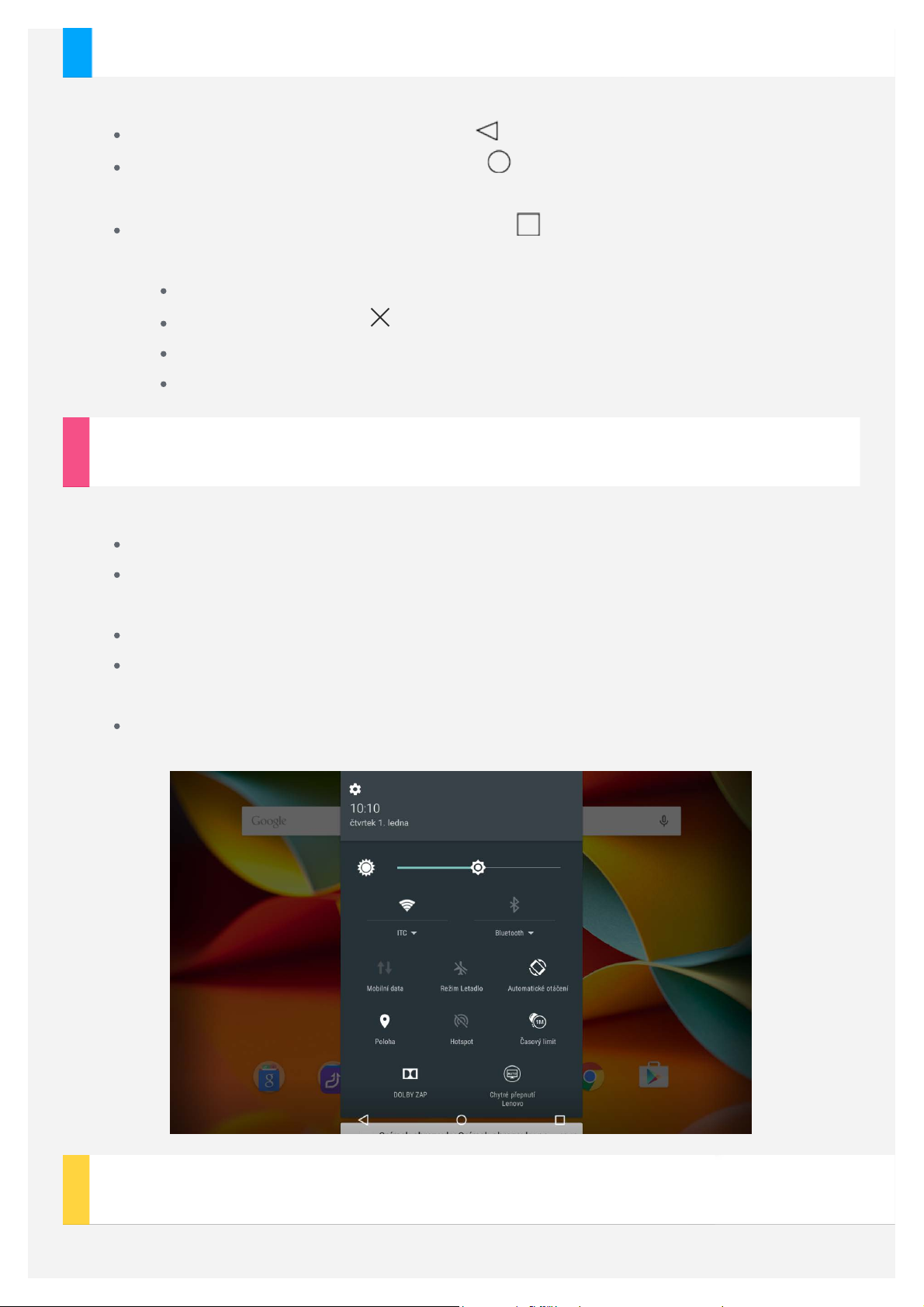
Pro zobrazení oznámení táhněte jedním prstem dolů z horní části obrazovky.
Pro uzavření panelu oznámení táhněte jedním prstem nahoru z dolní části
obrazovky.
Oznámení zrušíte tažením prstu doleva nebo doprava přes oznámení.
Pro otevření rychlého nastavení táhněte dvakrát jedním prstem nebo jednou
dvěma prsty dolů z horní části obrazovky.
Pro uzavření rychlého nastavení táhněte dvakrát jedním prstem nebo jednou
dvěma prsty nahoru z dolní části obrazovky.
Vynucený restart
Podržte tlačítko napájení po dobu asi 10 sekund.
Page 5
Fotoaparát
Chcete-li otevřít aplikaci Fotoaparát, přejděte do části Fotoaparát.
Pořizování fotografií a videí
Pomocí integrovaného fotoaparátu můžete pořizovat fotografie a nahrávat videa.
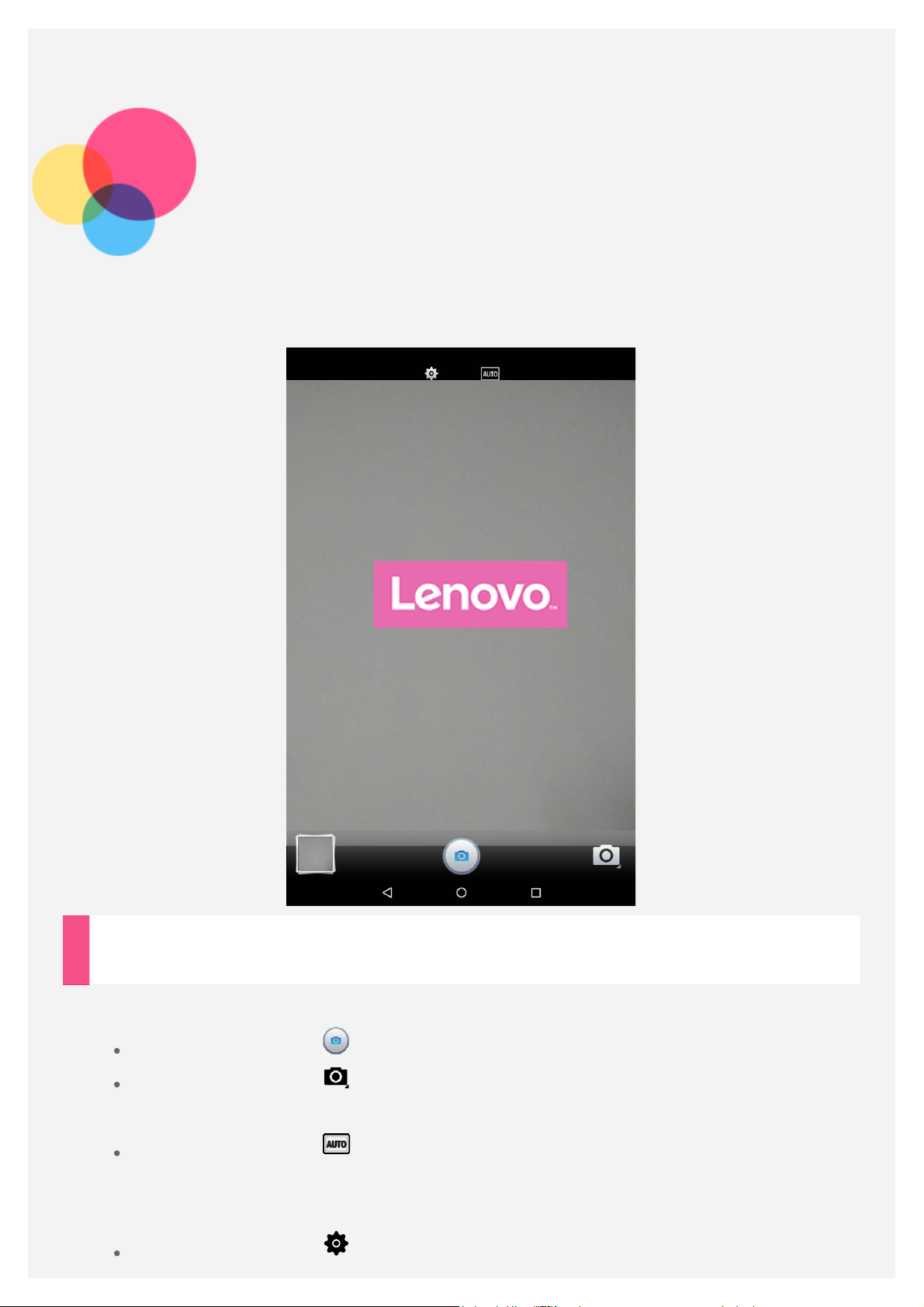
Klepnutím na ikonu pořídíte fotografii.
Klepnutím na ikonu vyberte režim snímání, například Video, Panorama,
Chytrý snímek a Akční snímek.
Klepnutím na ikonu vyberte režim scény, například Auto, HDR, Krajina,
Sport, Květiny, Protisvětlo, Světlo svíčky, Západ slunce, Noc, Pláž
a Sníh.
Klepnutím na ikonu nakonfigurujete jiná nastavení fotoaparátu.
Page 6

Pořízení gestem
Můžete pořizovat snímky gestem ruky.
1. Klepněte na ikonu , vyberte možnost Pořízení gestem a klepněte na
možnost Povolit.
2. Na obrazovce náhledu fotoaparátu se zobrazí ikona gesta ruky.
Poznámka: Funkce pořízení gestem ruky je dostupná pouze u přední kamery. Při
pořizování fotografií z dálky použijte velké mávnutí ruky, aby fotoaparát vaše gesto
rozpoznal.
3. S fotoaparátem namířeným na vás zvedněte ruku od těla.
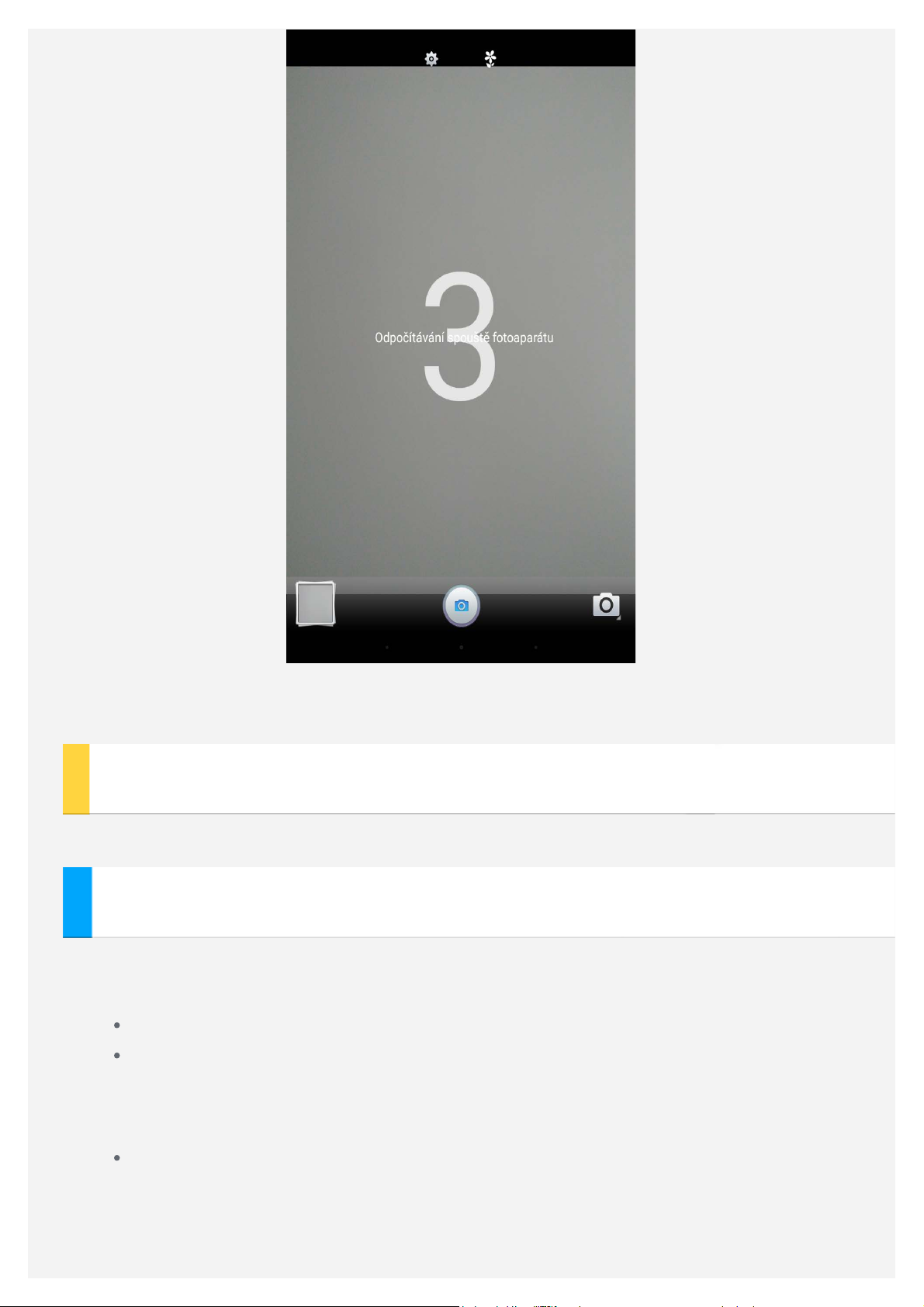
4. Jakmile ikona gesta ruky na obrazovce náhledu zezelená, udělejte gesto pěsti.
5. Fotoaparát spustí 3sekundový odpočet a pak automaticky pořídí snímek.
Page 7
Poznámka: Fotoaparát nedokáže rozpoznat vaše gesta ruky, pokud bude vaše ruka
vzdálena více než 5 m od fotoaparátu.
Pořizování snímků obrazovky
Stiskněte a podržte současně vypínač a tlačítko snížení hlasitosti.
Prohlížení obrázků a videí
Fotografie a videa se ukládají do interního úložiště v zařízení. Fotografie a videa
můžete zobrazit následovně:
Klepněte na tlačítko náhled v aplikaci Fotoaparát.
Přejděte do části Galerie.
Snímky obrazovky se ukládají do interního úložiště v zařízení. Snímky obrazovky
můžete zobrazit následovně:
Přejděte do části Galerie.
Page 8
Síť
Před připojením k internetu je třeba nastavit bezdrátovou síť.
Nastavení sítě WLAN
*Nastavení mobilní sítě
Nastavení sítě VPN
Mobilní síť také můžete sdílet s ostatními.
*Nastavení hotspotu
Nastavení sítě WLAN
Přejděte do části Nastavení > WLAN.
Zapněte blok WLAN a připojte se k internetu klepnutím na hotspot WLAN
v seznamu.
Při přístupu k zabezpečenému připojení bude třeba vybrat přihlašovací jméno
a zadat heslo.
POZNÁMKA: Je třeba mít k dispozici platné hotspoty WLAN, ke kterým se lze
připojit.
*Nastavení mobilní sítě
Přejděte do části Nastavení > Další > Mobilní sítě > Datový roaming.
POZNÁMKA: Budete potřebovat platnou kartu SIM a datové služby. Pokud kartu SIM
nemáte, kontaktujte svého operátora.
Nastavení sítě VPN
Sítě VPN se používají v rámci organizací, aby byl možný bezpečný přenos
soukromých informací prostřednictvím nesoukromé sítě. Síť VPN budete potřebovat
nakonfigurovat například za účelem přístupu k pracovním e-mailům. Nastavení
nezbytná ke konfiguraci sítě VPN pro vaši síť vám sdělí správce sítě. Jakmile
definujete jedno nebo více nastavení sítě VPN, můžete:
Page 9
Přejděte do části Nastavení > Další > VPN.
Klepnutím na ikonu > upravte profil VPN včetně názvu, typu a adresy
serveru a poté klepněte na tlačítko ULOŽIT.
Klepněte na název serveru VPN, zadejte uživatelské jméno a heslo a poté se
klepnutím na možnost PŘIPOJIT připojte k síti VPN.
Stiskněte a podržte název serveru VPN, abyste jej mohli upravit či smazat.
*Nastavení hotspotu
Pomocí funkce Osobní hotspot můžete sdílet internetové připojení s počítačem či
jiným zařízením.
Přejděte do části Nastavení > Další > Tethering a přenosný hotspot
a proveďte následující:
Zapněte přenosný hotspot WLAN.
Klepněte na možnost Nastavit hotspot WLAN a nakonfigurujte jej.
Můžete také použít Bluetooth tethering a USB tethering.
POZNÁMKA: Sdělte svým přátelům SSID sítě a heslo, aby s vámi mohli sdílet mobilní
síť.
Page 10
Internet
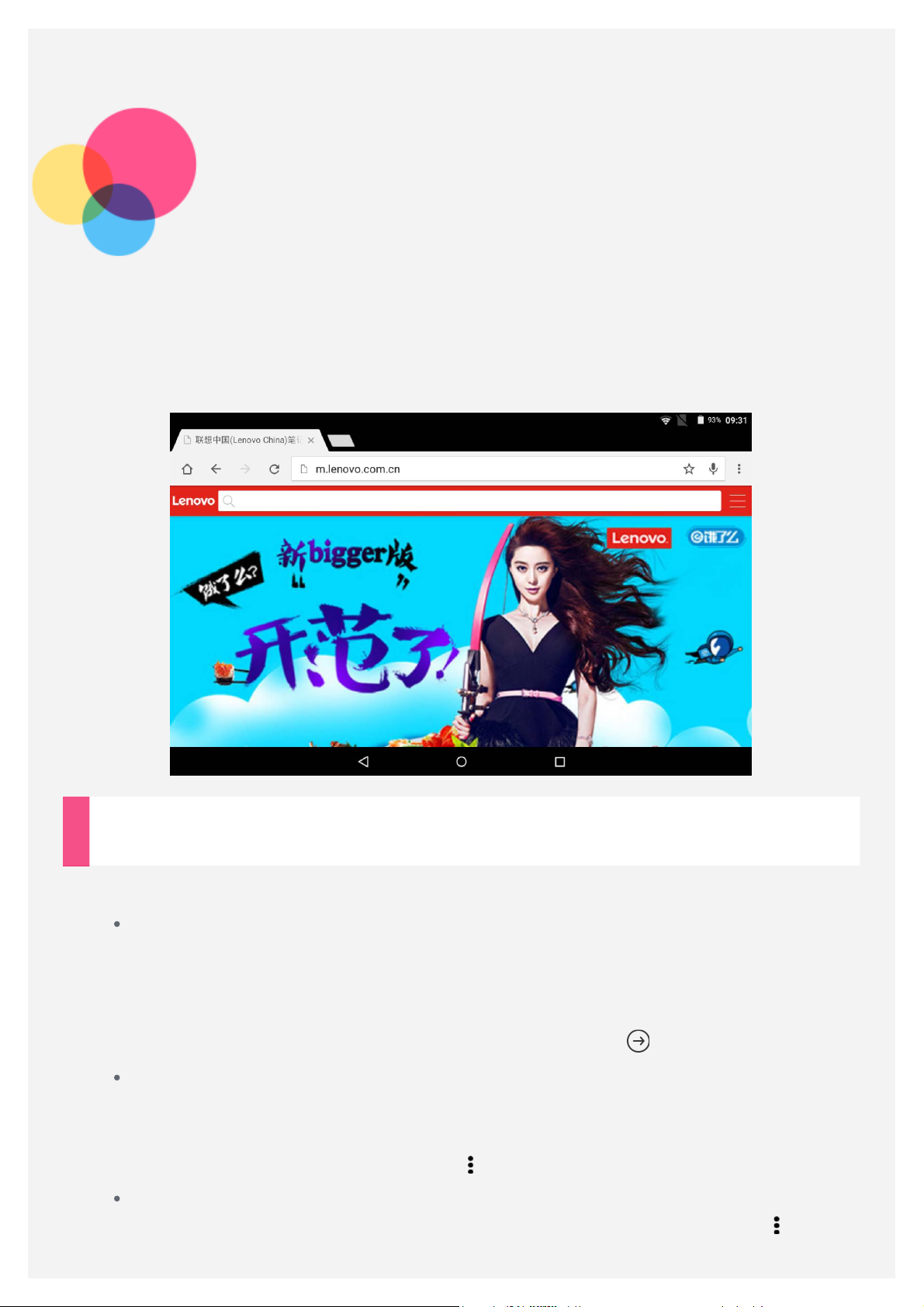
Pokud je vaše zařízení připojeno k bezdrátové síti, můžete surfovat po internetu.
Chcete-li otevřít aplikaci prohlížeč, přejděte k aplikaci Chrome.
Návštěva webových stránek
Pomocí aplikace Chrome lze navštěvovat webové stránky.
Zadání webové adresy
K přístupu na webové stránky není třeba zadat její celý název včetně
„http://“.
Chcete-li navštívit stránku „http://www.lenovo.com“, stačí do adresního
řádku zadat „www.lenovo.com“ a klepnout na ikonu .
Klíčová slova pro vyhledávání
Webové stránky lze vyhledávat také zadáním klíčového slova do adresního
řádku.
Vyhledávač můžete nastavit v části > Nastavení > Vyhledávač.
Přidání nové webové stránky
Klepnutím na prázdnou kartu v horní části nebo klepnutím na ikonu >
Nová karta přidejte novou kartu s webovou stránkou.
Page 11
Klepnutím na ikonu > Nová anonymní karta přejdete na stránky, aniž
byste zanechali stopy.
Zavření webové stránky
Klepnutím na ikonu zavřete kartu s webovou stránkou.
Opětovné načtení webové stránky
Klepnutím na ikonu webovou stránku znovu načtete.
Klepnutím na ikonu
Klepnutím na ikonu
se vrátíte na předchozí webovou stránku.
přejdete na další webovou stránku.
Ukládání webových stránek
Obrázky a webové stránky můžete ukládat do interního úložiště v zařízení.
Ukládání obrázků
Klepněte na obrázek a podržte, poté klepněte na možnost Uložit obrázek .
Ukládání webových stránek do záložek
Klepněte na ikonu a poté klepnutím na možnost Uložit přidejte webovou
stránku do záložek.
Klepnutím na ikonu > Záložky se zobrazí Mobilní záložky.
Nastavení preferencí usnadnění
Klepnutím na ikonu > Nastavení > Usnadnění upravte měřítko textu a přiblížení
webové stránky.
Page 12
E-mail
Pokud je zařízení připojeno k bezdrátové síti, můžete přijímat a odesílat e-maily.
Chcete-li otevřít aplikaci E-mail, přejděte do části E-mail.
Chcete-li otevřít aplikaci Google E-mail, přejděte do části Gmail.
Nastavení e-mailového účtu
Pokud máte e-mailový účet, můžete se přihlásit. Pokud jej nemáte, je třeba si jej
vytvořit.
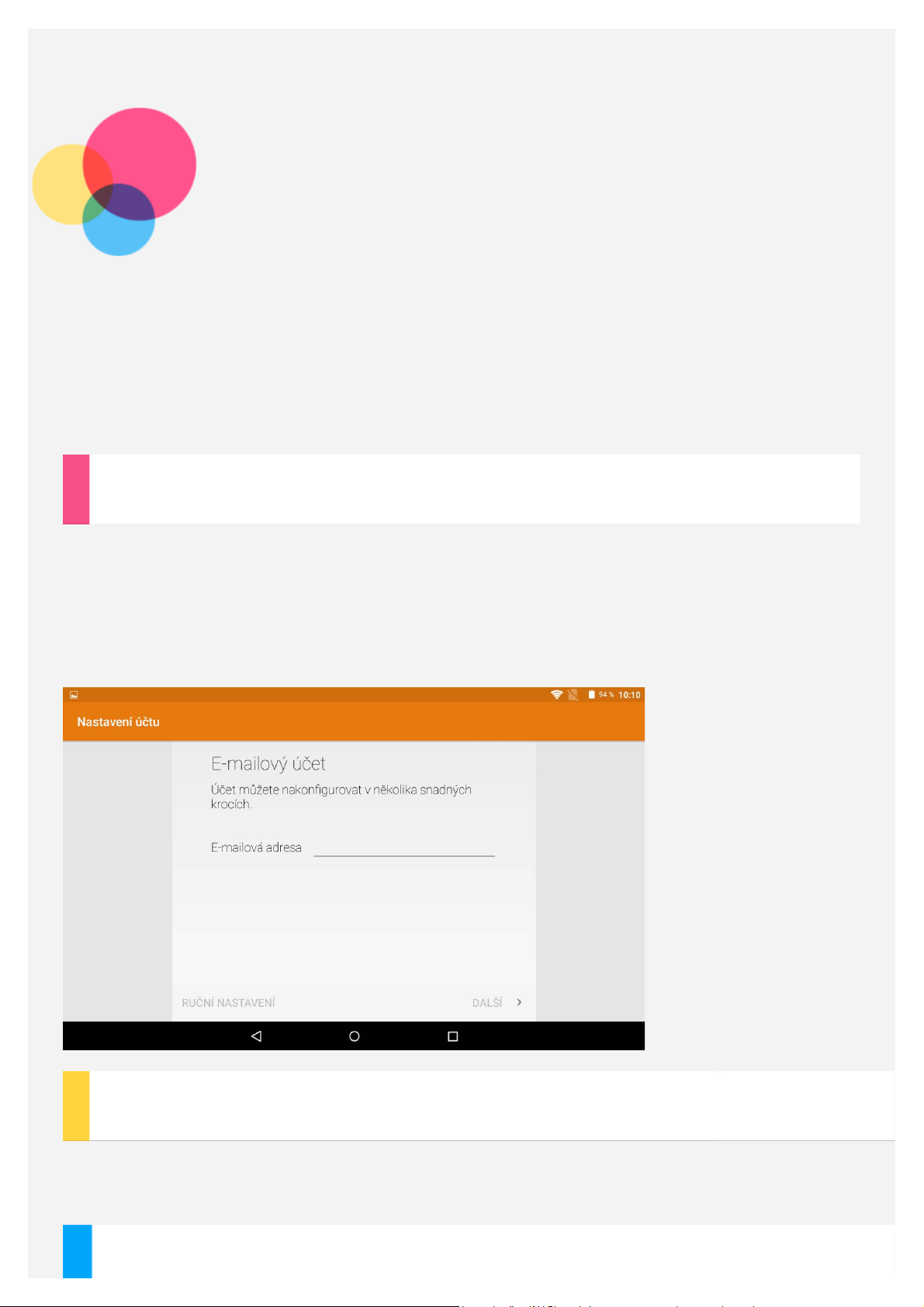
Při prvním použití aplikace E-mail je třeba nastavit e-mailový účet.
Na stránce Nastavení účtu zadejte svou e-mailovou adresu a klepněte na tlačítko
Další.
Používání e -mailu
Po nastavení e-mailového účtu můžete používat aplikaci E-mail k odesílání
a přijímání e-mailů.
Přidání e-mailového účtu
Page 13
Můžete přidat několik e-mailových účtů.
Přejděte do části Nastavení > Účty > Přidat účet a pak klepněte na položku E-
mail.
Page 14
Mapy
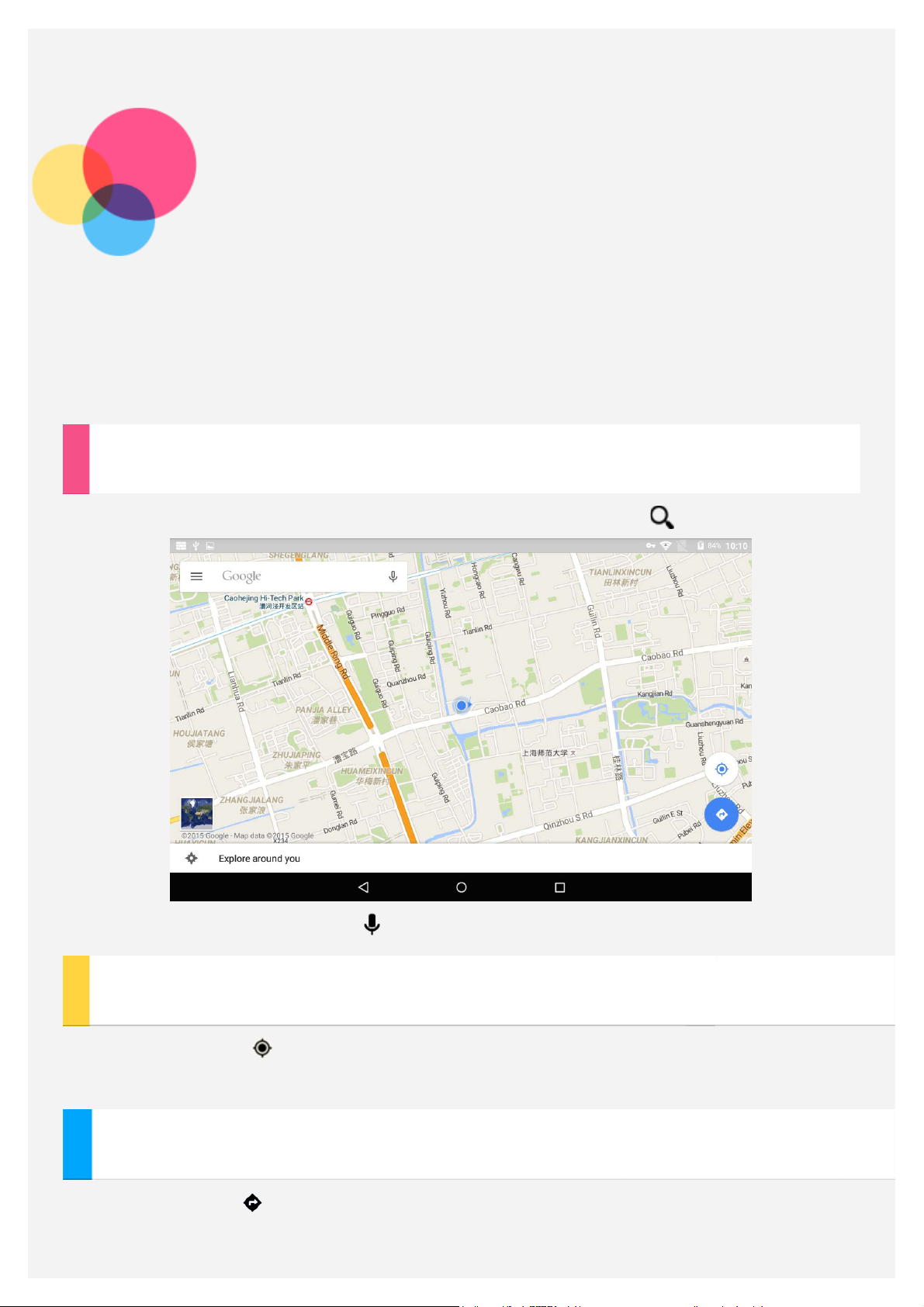
Než začnete používat mapy, přejděte do části Nastavení > Poloha a povolte
přístup k poloze pro aplikace Google.
Vyhledání místa
Zadejte adresu, kterou chcete najít, a poté klepněte na ikonu .
Můžete také klepnout na ikonu a poté mluvit.
Aktuální poloha
Klepnutím na ikonu zobrazíte aktuální polohu.
Pak klepnutím na položku Prozkoumat okolí zkontrolujte své okolí.
Plánování trasy
Klepněte na ikonu a zadejte adresy „z“ a „do“, nebo ponechte možnost „Vaše
poloha“.
Page 15
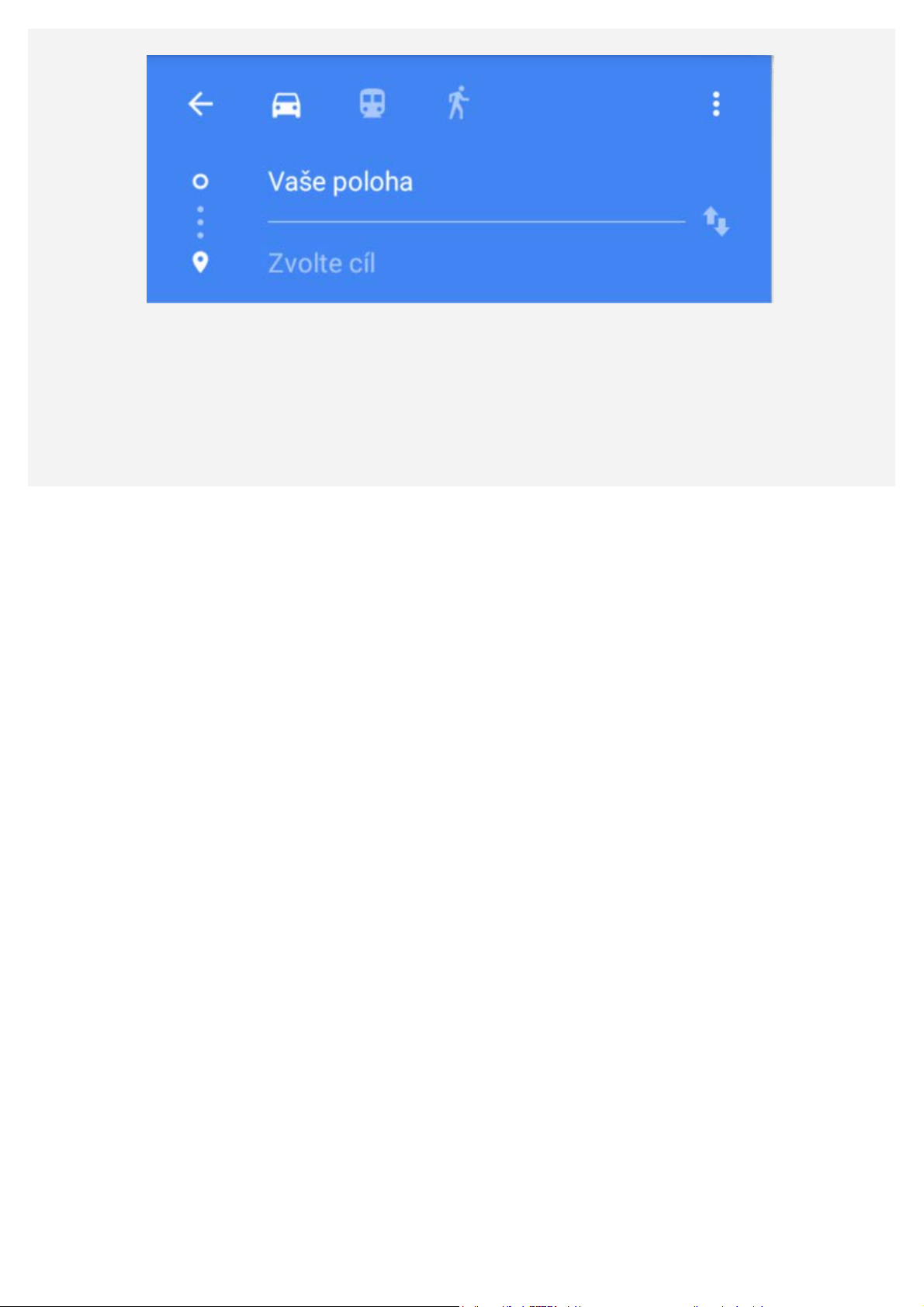
Zvolte si režim cesty automobilem, autobusem nebo pěšky.
Page 16
Komunikace
Pomocí zařízení můžete *telefonovat, *odesílat zprávy a spravovat kontakty.
Správa kontaktů
Kontakty lze spravovat v aplikaci Kontakty. Kontakty můžete vytvářet, importovat
a exportovat.
Vytvoření kontaktu
Přejděte do aplikace Kontakty.
Klepnutím na ikonu přidáte kontakt.
Zadejte údaje o kontaktu, například Jméno, Mobil, Telefon domů atd.
Až skončíte, klepněte na ikonu .
POZNÁMKA: Můžete přidat kontakt zařízení nebo účtu.
Import a export kontaktů
Přejděte do aplikace Kontakty.
Klepněte na ikonu
Vyberte možnost Importovat z úložiště a vyberte účet.
Případně vyberte možnost Exportovat do úložiště.
Vyberte kontakty, které chcete importovat, a klepněte na ikonu .
> Import/export.
*Volání
POZNÁMKA: Toto téma se týká pouze modelu Lenovo YT3 -X50M.
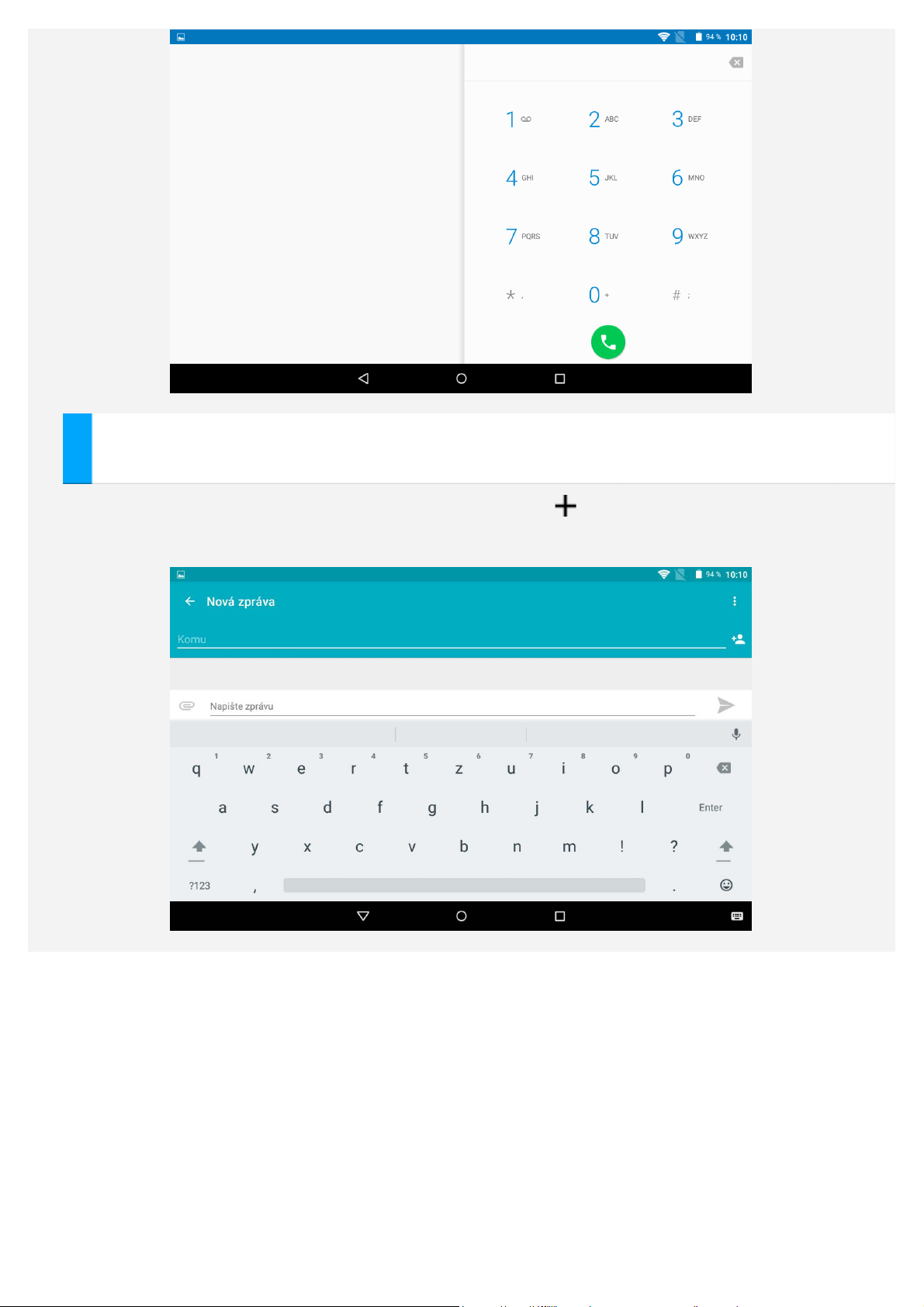
Chcete-li začít volat, přejděte do aplikace Kontakty, vyberte jméno a poté klepněte
na telefonní číslo.
Page 17
*Odeslání zprávy
Klepněte na možnost Zprávy a po klepnutí na ikonu můžete začít psát novou
zprávu.
Page 18
Synchronizace
Mezi počítačem a zařízením můžete přenášet data. Přenášejte hudbu, obrázky,
videa, dokumenty, soubory balíčků aplikací Android (APK) atd.
Propojení zařízení a počítače
Zařízení a počítač propojte kabelem USB.
Potažením prstem shora obrazovky zobrazíte na liště oznámení text „Připojeno
jako mediální zařízení“.
Klepnutím na možnost Připojeno jako mediální zařízení zobrazíte další možnosti.
Ovládání počítače
Postupujte následovně:
Vyhledejte v zařízení nový disk.
Zkopírujte soubory.
Instalace souborů APK
Page 19

Postupujte následovně:
Zařízení je třeba nastavit, aby umožnilo instalaci aplikací získaných
z neznámých zdrojů.
Přejděte do části Nastavení > Zabezpečení, vyberte možnost Neznámé
zdroje a klepněte na položku OK.
Soubory zkopírujte z počítače do zařízení v režimu Mediální zařízení.
Page 20
Příloha
Důležité bezpečnostní informace a informace o správném zacházení
Aby nedošlo k újmě na zdraví, poškození majetku nebo náhodnému poškození vašeho
zařízení, přečtěte si před jeho používáním všechny informace uvedené v této části.
Další tipy, které vám pomohou bezpečně pracovat s vaším zařízením, najdete na
stránce:
http://www.lenovo.com/safety.
Se zařízením zacházejte opatrně
Zařízení neupusťte, neohýbejte, nepropichujte, nevkládejte do něj cizí předměty ani
na něj nepokládejte těžké předměty. Mohlo by dojít ke zničení citlivých komponent
uvnitř.
Obrazovka vašeho zařízení je vyrobena ze skla. Sklo se může rozbít, pokud zařízení
spadne na tvrdý povrch, je vystaveno velkému nárazu nebo tlaku těžkého předmětu.
Pokud sklo praskne nebo se z něj kus odštípne, nedotýkejte se rozbitého skla ani se
ho nesnažte ze zařízení odstranit. Okamžitě přestaňte zařízení používat a vyžádejte si
od technické podpory Lenovo informace o opravě, výměně nebo likvidaci.
Zařízení nepoužívejte v blízkosti zdrojů vysokých teplot nebo vysokého napětí, jako
jsou elektrické spotřebiče, elektrická topná tělesa nebo elektrické vařiče. Aby nedošlo
k poškození zařízení, používejte jej pouze při teplotě od 0 °C do 40 °C (lze skladovat
při teplotě od −20 °C do 60 °C).
Zařízení nerozebírejte ani jej neupravujte
Vaše zařízení je uzavřená jednotka. Neobsahuje žádné díly, jež by koncový uživatel
mohl opravit. Veškeré vnitřní opravy musí provádět specializovaný servis s autorizací
od společnosti Lenovo nebo technik autorizovaný společností Lenovo. Pokusy
o otevření nebo úpravu vašeho zařízení znamenají porušení záručních podmínek.
Upozornění na vestavěnou dobíjecí baterii
Nepokoušejte se vyměnit vnitřní dobíjecí lithium-iontovou (Li-ion) baterii. V případě
nahrazení baterie za nesprávný typ hrozí nebezpečí výbuchu. Ohledně výměny se
obraťte na podporu Lenovo.
Page 21
Upozornění na plastovém sáčku
NEBEZPEČÍ:
Plastové sáčky mohou být nebezpečné. Plastové sáčky ukládejte mimo dosah
dětí i batolat, abyste zabránili nebezpečí udušení.
Informace o adaptéru
Chraňte zařízení a napájecí adaptér před vlhkostí.
Nedovolte, aby bylo zařízení ponořeno do vody, ani ho neponechávejte tam, kde by
s vodou nebo jinými tekutinami mohlo přijít do styku.
Nabíjejte pouze povoleným způsobem.
Pro bezpečné dobití vnitřní baterie zařízení můžete použít kterýkoli z následujících
způsobů nabíjení:
Způsob dobíjení Displej zapnutý Displej vypnutý
Napájecí adaptér
USB připojení mezi vstupním
stejnosměrným konektorem
zařízení a konektorem USB
osobního počítače nebo
jiným zařízením splňujícím
standard USB 2.0
K připojení je potřeba použít
rozhraní USB verze USB 2.0
nebo vyšší.
Poznámky:
Displej zapnutý: Zařízení zapnuté
Displej vypnutý: Zařízení vypnuté nebo v režimu uzamknutí obrazovky
Dobíjecí zařízení se mohou při běžném provozu zahřívat. Ujistěte se, že kolem
Podporováno, ale baterie
se bude dobíjet pomalu.
Podporováno, avšak bude
kompenzovat spotřebu
a baterie se bude nabíjet
pomaleji než obvykle.
Podporováno
Podporováno, ale baterie
se bude dobíjet pomalu.
dobíjecího zařízení může dostatečně proudit vzduch. Dobíjecí zařízení odpojte v těchto
případech:
Dobíjecí zařízení bylo vystaveno dešti, tekutinám nebo nadměrné vlhkosti.
Dobíjecí zařízení vykazuje známky fyzického poškození.
Chcete-li dobíjecí zařízení vyčistit.
Varování:
Společnost Lenovo není zodpovědná za výkon nebo bezpečnost produktů,
které nevyrobila nebo neschválila. Používejte pouze napájecí adaptéry
a baterie schválené společností Lenovo.
Předcházejte poškození sluchu
Vaše zařízení je vybaveno konektorem pro sluchátka. Sluchátka (označovaná rovněž
jako náhlavní souprava) vždy zapojujte do konektoru pro sluchátka.
Page 22
POZOR:
Nadměrný akustický tlak ze sluchátek může způsobit ztrátu sluchu.
Nastavení ekvalizéru na maximum zvyšuje výstupní napětí sluchátek, a tím
i úroveň akustického tlaku. Chcete-li tedy ochránit svůj sluch, nastavte
ekvalizér na přiměřenou úroveň.
Nadměrné užívání sluchátek po dlouhou dobu a při velké hlasitosti může být
nebezpečné v případě, že výstup na sluchátka nesplňuje specifikace normy ČSN EN
50332-2.
Výstupní konektor sluchátek vašeho zařízení je v souladu s normou ČSN EN 50332-2,
bod 7. Tato specifikace omezuje maximální výstupní širokopásmové napětí skutečné
efektivní hodnoty u tohoto zařízení na 150 mV. Chcete-li zabránit riziku zhoršení nebo
ztráty sluchu, pořiďte si sluchátka, která splňují normu ČSN EN 50332-2 (bod 7) pro
širokopásmové napětí 75 mV. Používání sluchátek, jež nesplňují normu ČSN EN
50332-2, může být nebezpečné, neboť taková sluchátka mohou produkovat
nadměrnou úroveň akustického tlaku.
Jestliže jste spolu se svým zařízením obdrželi i sluchátka, můžete si být jisti, že
kombinace sluchátek a zařízení splňuje specifikace normy ČSN EN 50332-1.
Rozhodnete-li se používat jiná sluchátka, zajistěte, aby taková sluchátka splňovala
specifikace normy ČSN EN 50332-1 (bod 6.5 – Hodnoty omezení). Používání
sluchátek, jež nesplňují normu ČSN EN 50332-1, může být nebezpečné, neboť taková
sluchátka mohou produkovat nadměrnou úroveň akustického tlaku.
Prohlášení týkající se nebezpečného akustického tlaku
U zařízení testovaných v souladu s normou ČSN EN 60950-1:
2006+A11:2009:+A1:2010+A12:2011 je povinné provést akustické zkoušky pro normu
ČSN EN50332. Toto zařízení bylo testováno, aby splňovalo požadovanou úroveň
akustického tlaku stanovenou v platné normě ČSN EN 50332-1 nebo ČSN EN 50332-2.
Při dlouhodobém používání sluchátek při vyšší hlasitosti hrozí trvalá ztráta sluchu.
Varování
Abyste předešli možné ztrátě sluchu, nepoužívejte sluchátka dlouhodobě při
vysoké hlasitosti.
Při použití zařízení v motorovém vozidle nebo na kole dávejte pozor
Vaše bezpečí a bezpečí ostatních je vždy na prvním místě. Dodržujte zákony. Místní
zákony a nařízení mohou určovat možnosti použití přenosných elektronických zařízení,
jakým je vaše zařízení, při řízení motorového vozidla nebo při jízdě na kole.
Likvidaci provádějte v souladu s místními zákony a nařízeními
Zařízení na konci jeho životnosti nerozbíjejte, nezapalujte, neponořujte do vody ani
ho nelikvidujte jakýmkoli jiným způsobem, než jaký stanovují místní zákony
a nařízení. Některé vnitřní části obsahují látky, jež mohou při nesprávné likvidaci
explodovat, vytéci nebo poškodit životní prostředí.
Další informace najdete v části „Informace týkající se životního prostředí a recyklace“.
Page 23
Zařízení a jeho příslušenství uchovávejte mimo dosah malých dětí
Vaše zařízení obsahuje malé části, jimiž by se malé děti mohly udusit. Skleněná
obrazovka se navíc může rozbít nebo prasknout, pokud je upuštěna nebo hozena na
tvrdý povrch.
Chraňte svá data a software
Neodstraňujte neznámé soubory ani neměňte názvy souborů a adresářů, které jste
sami nevytvořili, jinak může dojít k selhání softwaru vašeho zařízení.
Uvědomte si, že při přístupu k síťovým zdrojům můžete vaše zařízení vystavit
počítačovým virům, hackerům, spywaru a dalším škodlivým aktivitám, které mohou
vaše zařízení, software a data poškodit. Zajištění přiměřené ochrany v podobě
aktualizovaných bran firewall, antivirových programů a softwaru proti spywaru je vaše
odpovědnost.
Do blízkosti zařízení neumisťujte elektrická zařízení, jako je elektrický ventilátor,
rádio, reproduktory s vysokým výkonem, klimatizace nebo mikrovlnná trouba. Silná
magnetická pole vytvářená těmito zařízeními mohou totiž poškodit obrazovku nebo
data vašeho zařízení.
Uvědomte si, že vaše zařízení generuje teplo
Když je zařízení zapnuté nebo když se dobíjí baterie, některé části se mohou zahřívat.
Dosažená teplota závisí na rozsahu systémové aktivity a na úrovni nabití baterie.
Dlouhodobý kontakt s tělem, dokonce i přes oděv, může být nepříjemný nebo způsobit
i popáleniny. Vyvarujte se dlouhodobějšího kontaktu rukou, klína nebo jakékoli jiné
části svého těla s některou horkou částí zařízení.
Upozornění na kabely z PVC
VAROVÁNÍ: Při kontaktu s kabelem, který je součástí tohoto produktu, nebo s kabely
určenými pro připojení příslušenství prodávaného s tímto produktem, jste vystaveni
působení olova – látky, která je podle předpisů státu Kalifornie klasifikována jako
látka způsobující rakovinu, poškození plodu a poruchy plodnosti. Po manipulaci si
umyjte ruce.
Upozornění na elektrické vyzařování
Prohlášení o shodě FCC
This equipment has been tested and found to comply with the limits for a Class B
digital device, pursuant to Part 15 of the FCC Rules. These limits are designed to
provide reasonable protection against harmful interference in a residential
installation. This equipment generates, uses, and can radiate radio frequency energy
and, if not installed and used in accordance with the instructions, may cause harmful
interference to radio communications. However, there is no guarantee that
interference will not occur in a particular installation. If this equipment does cause
Page 24
harmful interference to radio or television reception, which can be determined by
turning the equipment off and on, the user is encouraged to try to correct the
interference by one or more of the following measures:
Reorient or relocate the receiving antenna.
Increase the separation between the equipment and receiver.
Connect the equipment into an outlet on a circuit different from that to which
the receiver is connected.
Consult an authorized dealer or service representative for help.
Lenovo is not responsible for any radio or television interference caused by
unauthorized changes or modifications to this equipment. Unauthorized changes or
modifications could void the user’s authority to operate the equipment.
This device complies with Part 15 of the FCC Rules. Operation is subject to the
following two conditions: (1) this device may not cause harmful interference, and (2)
this device must accept any interference received, including interference that may
cause undesired operation.
Responsible Party:
Lenovo (United States) Incorporated
1009 Think Place - Building One
Morrisville, NC 27560
Telephone: 1- 919- 294- 5900
Upozornění IC
Toto zařízení splňuje průmyslovou licenci Kanady kromě norem RSS. Jeho provoz je
podmíněn splněním dvou následujících podmínek:
(1) Toto zařízení nezpůsobuje rušení a
(2) zařízení musí být odolné proti jakémukoli rušení včetně rušení, které může
způsobit nežádoucí funkci zařízení.
Le présent appareil est conforme aux CNR d'Industrie Canada applicables aux
appareils radio exempts de licence. L'exploitation est autorisée aux deux conditions
suivantes:
(1) l'appareil ne doit pas produire de brouillage, et
(2) l'utilisateur de l'appareil doit accepter tout brouillage radioélectrique subi, même
si le brouillage est susceptible d'en
Evropská unie – Shoda se směrnicí týkající se elektromagnetické kompatibility
Tento výrobek odpovídá požadavkům na ochranu podle směrnice Evropského
společenství číslo 2004/108/ES o sbližování zákonů členských států týkajících se
elektromagnetické kompatibility. Společnost Lenovo nenese odpovědnost za jakákoli
selhání zajištění bezpečnostních požadavků vyplývající z nedoporučených úprav tohoto
produktu, včetně jeho použití s kartami od jiných výrobců.
Tento produkt byl testován a shledán jako vyhovující limitům pro zařízení IT třídy B
Page 25
podle evropského standardu ČSN EN 55022. Limity třídy B byly odvozeny pro domácí
この装置は、クラスB情報技術装置です。この装置は、家庭環境で使用することを目的とし
prostředí, aby byla zajištěna dostatečná ochrana proti rušení licencovaných
komunikačních zařízení.
Kontaktní informace pro Evropu: Lenovo, Einsteinova 21, 851 01 Bratislava,
Slovensko
Německá vyhláška o shodě s emisní třídou B
Deutschsprachiger EU Hinweis:
Hinweis für Geräte der Klasse B EU -Richtlinie zur Elektromagnetischen Verträglichkeit
Dieses Produkt entspricht den Schutzanforderungen der EU-Richtlinie 2004/108/EG
(früher 89/336/EWG) zur Angleichung der Rechtsvorschriften über die
elektromagnetische Verträglichkeit in den EU -Mitgliedsstaaten und hält die
Grenzwerte der EN 55022 Klasse B ein. Um dieses sicherzustellen, sind die Geräte wie
in den Handbüchern beschrieben zu installieren und zu betreiben. Des Weiteren
dürfen auch nur von der Lenovo empfohlene Kabel angeschlossen werden. Lenovo
übernimmt keine Verantwortung für die Einhaltung der Schutzanforderungen, wenn
das Produkt ohne Zustimmung der Lenovo verändert bzw. wenn
Erweiterungskomponenten von Fremdherstellern ohne Empfehlung der Lenovo
gesteckt/eingebaut werden.
Deutschland:
Einhaltung des Gesetzes über die elektromagnetische Verträglichkeit von
Betriebsmitteln Dieses Produkt entspricht dem „Gesetz über die elektromagnetische
Verträglichkeit von Betriebsmitteln“ EMVG (früher „Gesetz über die
elektromagnetische Verträglichkeit von Geräten“). Dies ist die Umsetzung der EURichtlinie 2004/108/EG (früher 89/336/EWG) in der Bundesrepublik Deutschland.
Zulassungsbescheinigung laut dem Deutschen Gesetz über die elektromagnetische
Verträglichkeit von Betriebsmitteln, EMVG vom 20. Juli 2007 (früher Gesetz über die
elektromagnetische Verträglichkeit von Geräten), bzw. der EMV EG Richtlinie
2004/108/EC (früher 89/336/EWG), für Geräte der Klasse B.
Dieses Gerät ist berechtigt, in Übereinstimmung mit dem Deutschen EMVG das EGKonformitätszeichen - CE - zu führen. Verantwortlich für die Konformitätserklärung
nach Paragraf 5 des EMVG ist die Lenovo (Deutschland) GmbH, Gropiusplatz 10, D70563 Stuttgart.
Informationen in Hinsicht EMVG Paragraf 4 Abs. (1) 4:
Das Gerät erfüllt die Schutzanforderungen nach EN 55024 und EN 55022 Klasse B.
Korejská vyhláška o shodě s emisní třídou B
B급 기기(가정용 방송통신기자재)
이 기기는 가정용(B급)전자파적합기기로서 주로 가정에서 사용하는
것을 목적으로 하며 모든 지역에서 사용할 수 있습니다.
Japonská vyhláška VCCI o shodě s emisní třídou B
Page 26
ていますが、この装置がラジオやテレビジョン受信機に近接して使用されると、受信障害を
Informace o recyklaci a likvidaci odpadů pro Japonsko jsou dostupné na této webové
引き起こすことがあります。 取扱説明書に従って正しい取り扱いをして下さい。 VCCI-B
Japonské prohlášení o shodě pro výrobky, které se zapojují do sítě
s jmenovitým proudem menším nebo rovným 20 A na fázi
日本の定格電流が 20A/相 以下の機器に対する高調波電流規制
高調波電流規格 JIS C 61000-3-2 適合品
Informace týkající se životního prostředí, recyklace a likvidace
Obecné prohlášení o recyklaci
Společnost Lenovo vybízí vlastníky zařízení informačních technologií (IT) k odpovědné
recyklaci již nepotřebných zařízení. Společnost Lenovo nabízí množství programů
a služeb, jejichž cílem je pomoci vlastníkům v recyklaci jejich IT produktů. Informace
o recyklaci produktů Lenovo naleznete na webové stránce
http://www.lenovo.com/recycling.
Důležité informace týkající se likvidace odpadu z elektrických a elektronických
zařízení (OEEZ)
Elektrické a elektronické zařízení označené symbolem přeškrtnutého kontejneru nesmí
být likvidováno společně s netříděným odpadem. Odpad z elektrického
a elektronického zařízení (OEEZ) je třeba separovat prostřednictvím sběrných dvorů
dostupných zákazníkům, ve kterých se zařízení sbírá, recykluje a zpracovává.
Informace pro jednotlivé země jsou dostupné na webové stránce
http://www.lenovo.com/recycling.
Informace o recyklaci baterií pro Brazílii
Declarações de Reciclagem no Brasil
Descarte de um Produto Lenovo Fora de Uso Equipamentos elétricos e eletrônicos
não devem ser descartados em lixo comum, mas enviados à pontos de coleta,
autorizados pelo fabricante do produto para que sejam encaminhados e processados
por empresas especializadas no manuseio de resíduos industriais, devidamente
certificadas pelos orgãos ambientais, de acordo com a legislação local. A Lenovo
possui um canal específico para auxiliá-lo no descarte desses produtos. Caso você
possua um produto Lenovo em situação de descarte, ligue para o nosso SAC ou
encaminhe um e-mail para: [email protected], informando o modelo, número de
série e cidade, a fim de enviarmos as instruções para o correto descarte do seu
produto Lenovo.
Informace o recyklaci odpadů pro Japonsko
Page 27
stránce: http://www.lenovo.com/recycling/japan.
Informace o recyklaci odpadů pro Indii
Informace o recyklaci a likvidaci odpadů pro Indii jsou dostupné na této webové
stránce:
http://www.lenovo.com/social_responsibility/us/en/sustainability/ptb_india.html.
Recyklační značka baterií
Informace o recyklaci baterií pro Tchaj-wan
Informace o recyklaci baterií pro Spojené státy a Kanadu
Informace o recyklaci baterií pro Evropskou unii
Informace o modelu ENERGY STAR
ENERGY STAR® je společný program organizace U.S. Environmental Protection
Agency a Ministerstva energetiky USA, jehož cílem je úspora finančních prostředků a
ochrana prostředí prostřednictvím produktů a metod efektivních z hlediska energetiky.
Společnost Lenovo je hrdá, že svým zákazníkům může nabízet produkty splňující
podmínky programu ENERGY STAR. Zařízení Lenovo YT3-X50F bylo navrženo
a testováno, aby splňovalo kritéria programu ENERGY STAR pro počítače.
Používáním produktů splňujících kritéria programu ENERGY STAR a využíváním výhod
funkcí pro řízení napájení vašeho počítače můžete snížit spotřebu elektrického proudu.
Snížená spotřeba elektrické energie může přispět k potenciálním úsporám, čistějšímu
životnímu prostředí a snížení emisí skleníkových plynů.
Page 28
Další informace o programu ENERGY STAR naleznete na webové stránce:
http://www.energystar.gov.
Upozornění týkající se klasifikace při exportu
Tento tablet podléhá administrativním nařízením týkajícím se exportu EAR (Export
Administration regulations) Spojených států a má tržní číslo ECCN (Export
Classification Control Number) 5A992.c. Tablet může být opakovaně exportován do
jakékoli země vyjma zemí, na které je uvaleno embargo a které jsou uvedeny
v seznamu zemí EAR E1.
Řešení problémů
Po instalaci aplikace se zobrazí zpráva o nedostatku paměti
Uvolněte paměť a zkuste aplikaci nainstalovat znovu.
Dotyková obrazovka nefunguje nebo nereaguje
Dlouhým stisknutím tlačítka napájení na více než 10 sekund tablet restartujte.
Není možné spuštění nebo systém havaroval
Půl hodiny nabíjejte baterii a potom dlouhým stisknutím tlačítka napájení na více než
10 sekund tablet restartujte.
Nevydává žádný zvuk při volání nebo není slyšet
Upravte hlasitost pomocí tlačítek hlasitosti.
Není možný přístup na internet prostřednictvím bezdrátové sítě
Restartujte bezdrátový router nebo přejděte k možnosti Nastavení a restartujte síť
WLAN.
Tablet nejde probudit z režimu spánku
Restartujte tablet dlouhým stisknutím tlačítka napájení.
 Loading...