

Page 1

Lenovo YOGA 710
Používateľská
príručka
Prečítajte si bezpečnostné upozornenia a dôležité tipy
obsiahnuté v príručkách skôr, než počítač použijete.
Page 2
Poznámky
• Pred používaním výrobku si určite prečítajte Sprievodca bezpečnostnými a všeobecnými
informáciami Lenovo.
• V rámci niektorých pokynov uvedených v tomto dokumente sa môže predpokladať, že používate
Windows® 10. Ak používate iný operačný systém, niektoré činnosti sa môžu mierne odlišovať.
Ak používate iný operačný systém, niektoré operácie sa vás nemusia týkať.
• Funkcie a prvky opísané v tomto dokumente sa nachádzajú na väčšine modelov. Niektoré funkcie
nemusia byť vo vašom počítači dostupné, alebo váš počítač nemusí obsahovať funkcie, ktoré nie
sú v tejto používateľskej príručke popísané.
• Obrázky použité v tejto príručke sú pre Lenovo YOGA 710-15ISK, pokiaľ nie je uvedené inak.
• Produkty znázornené na obrázkoch v tejto príručke sa môžu líšiť od skutočných produktov. V takom
prípade si pozrite konkrétny produkt.
Regulačné upozornenie
• Podrobnosti nájdete na v časti Guides & Manuals na adrese http://support.lenovo.com.
Prvé vydanie (marec 2016)
© Copyright Lenovo 2016.
Page 3

Lenovo
Používateľská príručka
Pokyny a technické informácie v tejto príručke sa vzťahujú na nasledujúce notebooky
Lenovo, pokiaľ nie je uvedené inak.
TM uledom vozáN
Lenovo YOGA 710-14ISK
Lenovo YOGA 710-15ISK
Lenovo YOGA 710-14IKB
Lenovo YOGA 710-15IKB
80TY
80U0
80V4
80V5
Page 4

Page 5

Obsah
Kapitola 1. Zoznámenie sa s vaším počítačom .............................................................................. 1
Pohľad zhora
Pohľad zľava
Pohľad sprava
Pohľad zospodu
Kapitola 2. Začíname používať systém Windows 10.................................................................... 15
Počiatočná konfigurácia operačného systému
Rozhrania operačného systému
Prepnutie počítača do režimu spánku alebo jeho vypnutie
Spravovanie úloh a pracovnej plochy
Pripojenie k bezdrôtovej sieti
Aplikácia Začíname
Používanie dotykového displeja
Kapitola 3. Lenovo OneKey Recovery System ............................................................................. 24
Kapitola 4. Riešenie problémov ..................................................................................................... 25
Najčastejšie otázky
Riešenie problémov
Ochranné známky ........................................................................................................................... 30
.................................................................................................................................................... 1
.................................................................................................................................................. 10
................................................................................................................................................. 12
.............................................................................................................................................. 14
............................................................................................... 15
...................................................................................................................... 15
............................................................................ 17
............................................................................................................ 19
......................................................................................................................... 20
....................................................................................................................................... 20
.................................................................................................................... 21
......................................................................................................................................... 25
....................................................................................................................................... 27
i
Page 6

Page 7

Kapitola 1. Zoznámenie sa s vaším počítačom
Pohľad zhora - - - - - - - - - - - - - - - - - - - - - - - - - - - - - - - - - - - - - - - - - - - - - - - - - - - - - - - - - - - - - - - - - - - - - - - - - - - - - - - - - - - - - - - - - - - - - - - - - - - - - - - - - - - - - - - -
Lenovo YOGA 710-14ISK/Lenovo YOGA 710-14IKB
1
Page 8
Kapitola 1. Zoznámenie sa s vaším počítačom
Lenovo YOGA 710-15ISK/Lenovo YOGA 710-15IKB
Poznámka: Čiarkované plochy označujú súčasti, ktoré zvonka nevidíte.
Výstraha:
• Pri zatváraní panela displeja dávajte pozor, aby ste nenechali perá alebo iné predmety medzi panelom displeja a
klávesnicou. V opačnom prípade môže dôjsť k poškodeniu displeja.
2
Page 9

Kapitola 1. Zoznámenie sa s vaším počítačom
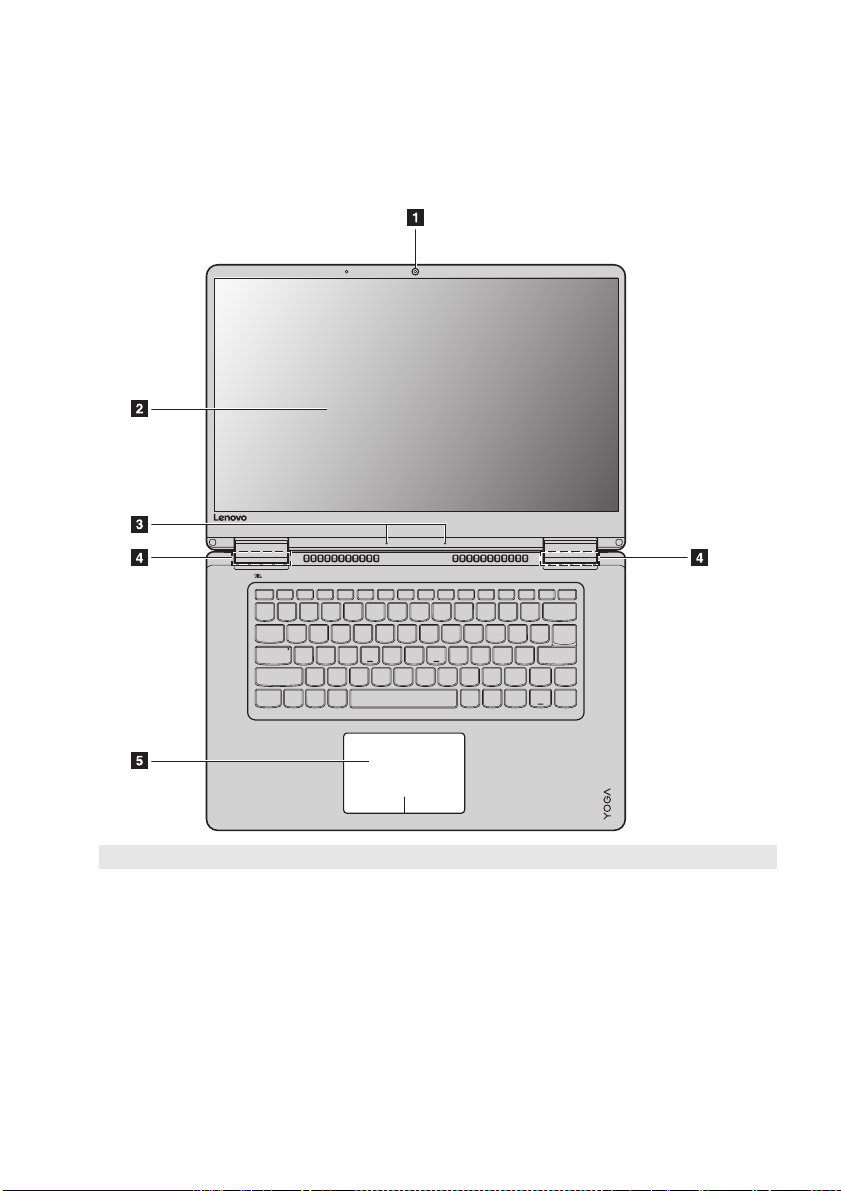
Vstavaná kamera
a
Viacdotyková obrazovka
b
Vstavaný mikrofón
c
Antény bezdrôtovej siete
d
LAN
Dotyková podložka
e
Poznámka: Funkcie dotykovej podložky môžete vypnúť/zapnúť stlačením F6 ( ).
Kameru používajte na videohovory a na fotografovanie.
LCD displej s podsvietením LED poskytuje vynikajúci vizuálny výstup. Tento
displej podporuje ovládanie viacerými dotykmi.
Zachytáva zvuk, ktorý je možné používať na videokonferencie, hlasové
moderovania alebo na záznam zvuku.
Slúžia na pripojenie k adaptéru bezdrôtovej siete LAN na vysielanie a príjem
bezdrôtových rádiových signálov.
Dotyková podložka funguje ako bežná myš.
Dotyková podložka: Na pohyb ukazovateľa po obrazovke posúvajte končekom
svojho prsta po podložke v smere, ktorým chcete ukazovateľom pohybovať.
Tlačidlá dotykovej podložky: Funkcie ľavej/pravej strany sa zhodujú s ľavým/
pravým tlačidlom bežnej počítačovej myši.
3
Page 10

Kapitola 1. Zoznámenie sa s vaším počítačom
a
1
2
2
2
Používanie klávesnice
Kombinácie funkčných klávesov
Použitím funkčných klávesov môžete okamžite meniť prevádzkové vlastnosti. Na použitie tejto funkcie
stlačte a podržte Fn ; a potom stlačte jedno z tlačidiel funkcie .
Ďalej nasleduje popis vlastností každého funkčného klávesu.
Fn + B: Aktivuje funkciu prerušenia.
Fn + P: Aktivuje funkciu pauzy.
Fn + C: Aktivuje/deaktivuje zablokovanie rolovania.
Fn + S: Aktivuje systémovú požiadavku.
Fn + : Aktivuje funkciu klávesy Pgup.
Fn + : Aktivuje funkciu klávesy Pgdn.
Fn + : Aktivuje funkciu klávesy Domov.
Fn + : Aktivuje funkciu koncovej klávesy.
Fn + medzerník: Nastaví podsvietenie klávesnice.
b
4
Page 11

Kapitola 1. Zoznámenie sa s vaším počítačom
Klávesové skratky
K určitým systémovým nastaveniam sa môžete rýchlo dostať stlačením patričných klávesových skratiek.
Slúži na stlmenie/zrušenie stlmenia
:
zvuku.
: Slúži na zníženie úrovne hlasitosti. :
: Slúži na zvýšenie úrovne hlasitosti. : Uzamkne obrazovku.
: Aktivuje/deaktivuje mikrofón. :
Slúži na obnovenie pracovnej
plochy alebo aktuálne aktívneho
:
okna.
Slúži na aktivovanie/deaktivovanie
:
dotykovej podložky.
Slúži na aktivovanie/deaktivovanie
:
režimu lietadlo.
Aktivuje/deaktivuje integrovanú
kameru.
Slúži na prepínanie zobrazenia
medzi počítačom a externým
zobrazovacím zariadením.
: Slúži na zníženie jasu displeja.
: Slúži na zvýšenie jasu displeja.
Nastavenie režimu špeciálnych klávesov
V predvolenom nastavení sú funkcie špeciálnych klávesov dostupné po stlačení príslušného špeciálneho
klávesu. Režim špeciálnych klávesov však môžete vypnúť v pomôcke nastavenia systému BIOS.
Vypnutie režimu špeciálnych klávesov:
1 Vypnite počítač.
2 Stlačte tlačidlo Novo a zvoľte možnosť BIOS Setup (Nastavenie BIOS).
3 V pomôcke nastavenia systému BIOS otvorte ponuku Configuration (Konfigurácia) a zmeňte
nastavenie položky Hotkey Mode (Režim špeciálnych klávesov) z možnosti Enabled (Zapnuté) na
možnosť Disabled (Vypnuté).
4 Otvorte ponuku Exit (Ukončiť) a zvoľte možnosť Exit Saving Changes (Ukončiť a uložiť zmeny).
Poznámka: Keď je režim špeciálnych klávesov vypnutý, prístup k funkciám špeciálnych klávesov získate stlačením
klávesu Fn a príslušného špeciálneho klávesu.
5
Page 12

Kapitola 1. Zoznámenie sa s vaším počítačom
Nastavenie polohy zobrazovacieho panela
Zobrazovací panel možno otvoriť v akomkoľvek uhle, až o 360 stupňov.
Režim prenosného počítača
Vhodný pre úlohy, ktoré vyžadujú používanie klávesnice a myši (ako je vytváranie dokumentov, písanie emailov a pod.).
6
Page 13
Kapitola 1. Zoznámenie sa s vaším počítačom
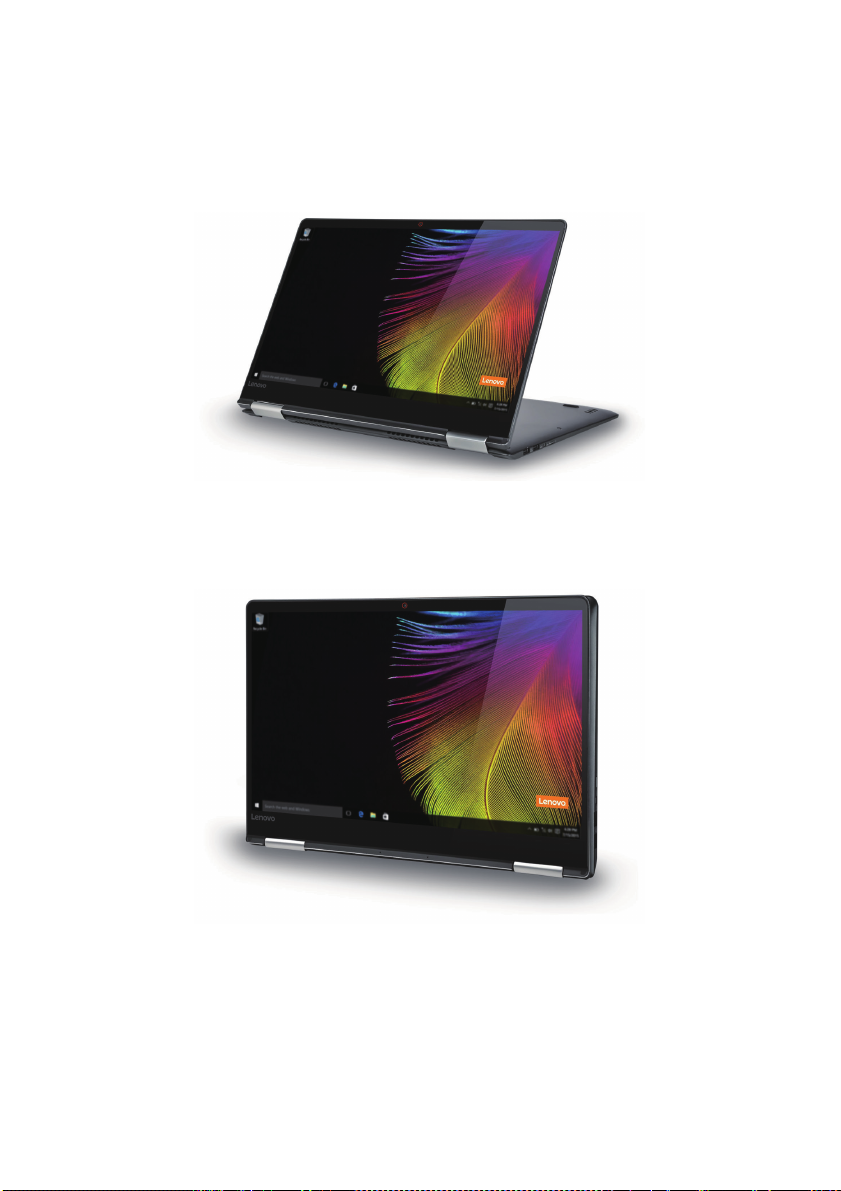
Stojanový režim (režim kino)
Slúži na úlohy, ktoré vyžadujú málo, alebo žiadne dotykové ovládanie (ako je pozeranie fotografií alebo
prehrávanie videí).
Režim tabletu
Vhodný pre úlohy, ktoré vyžadujú časté používanie dotykov na obrazovke (ako je surfovanie po webe,
hranie hier a pod.).
7
Page 14
Kapitola 1. Zoznámenie sa s vaším počítačom
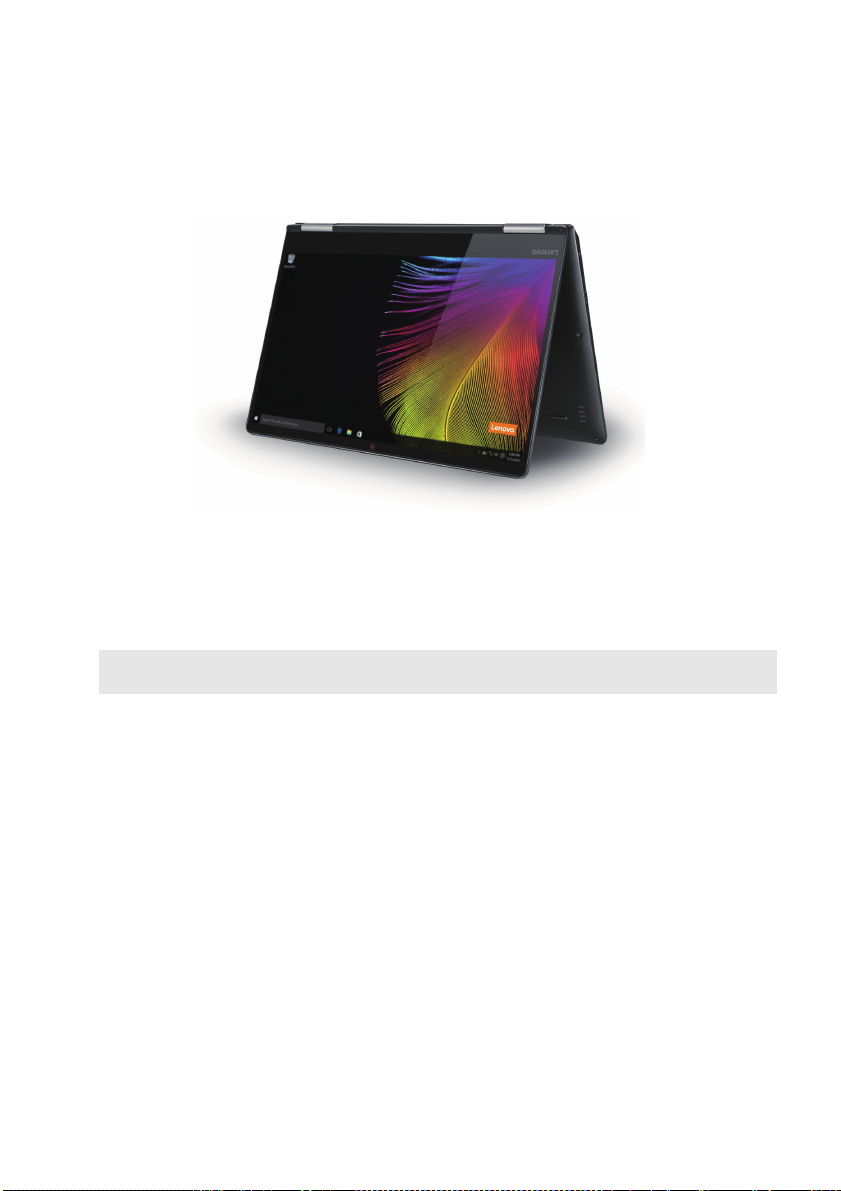
Režim „stan” (prezentačný režim)
Je vhodný pre úlohy, ktoré vyžadujú obmedzenú interakciu s dotykovou obrazovkou (ako je zobrazovanie
grafov, alebo na prezentáciu vo formáte PowerPoint).
Výstraha:
• Displej neotvárajte nadmernou silou; v opačnom prípade môže dôjsť k poškodeniu zobrazovacieho panela alebo
pántov.
Poznámka: Ak obrazovku otvoríte o viac ako 190 stupňov (približne), klávesnica a dotyková podložka sa
automaticky uzamknú.
8
Page 15
Kapitola 1. Zoznámenie sa s vaším počítačom
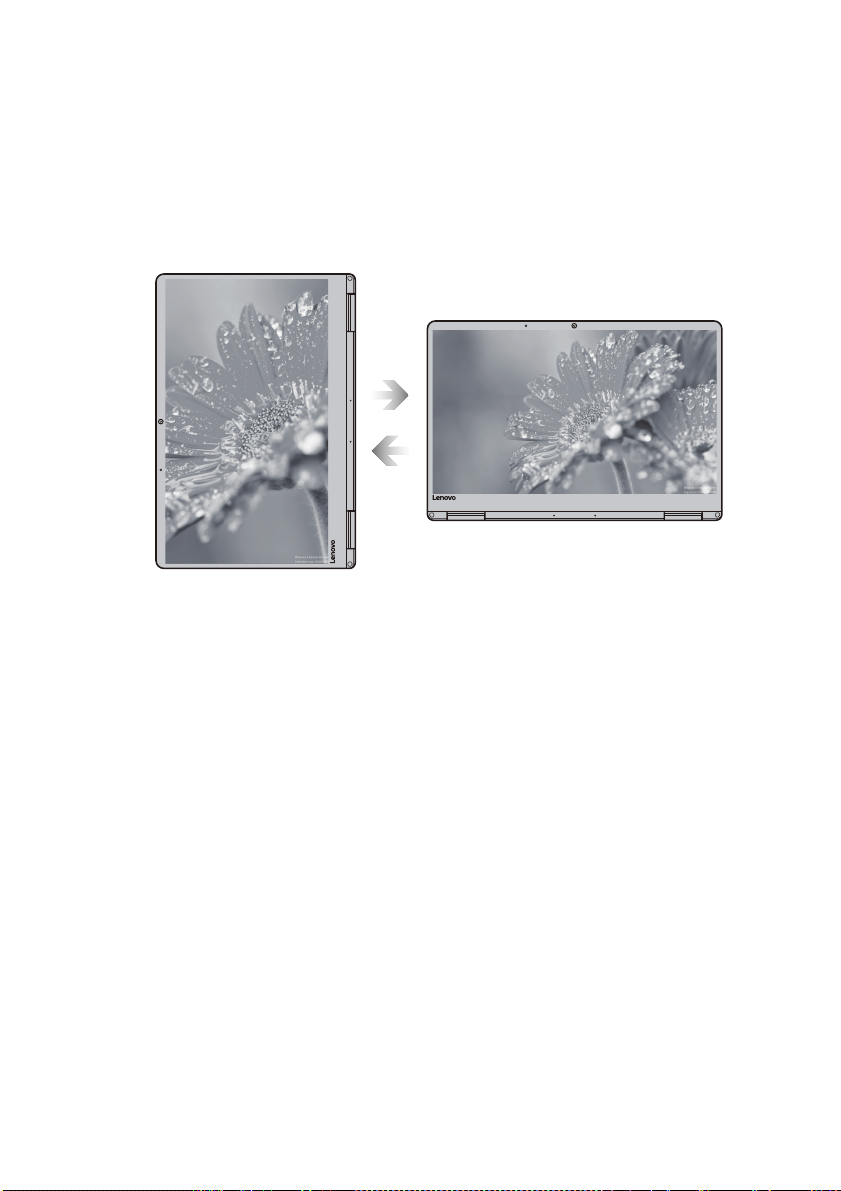
Orientácia obrazovky
Zobrazovací panel môžete otočiť podľa vami preferovanej orientácie.
Orientácia zobrazenia sa automaticky zmení (zmena z režimu zobrazenia na výšku na režim zobrazenia na
šírku) v závislosti od toho, ako ho budete držať.
Na šírku
Na výšku
9
Page 16
Kapitola 1. Zoznámenie sa s vaším počítačom
Pohľad zľava - - - - - - - - - - - - - - - - - - - - - - - - - - - - - - - - - - - - - - - - - - - - - - - - - - - - - - - - - - - - - - - - - - - - - - - - - - - - - - - - - - - - - - - - - - - - - - - - - - - - - - - - - - - - - - - - -
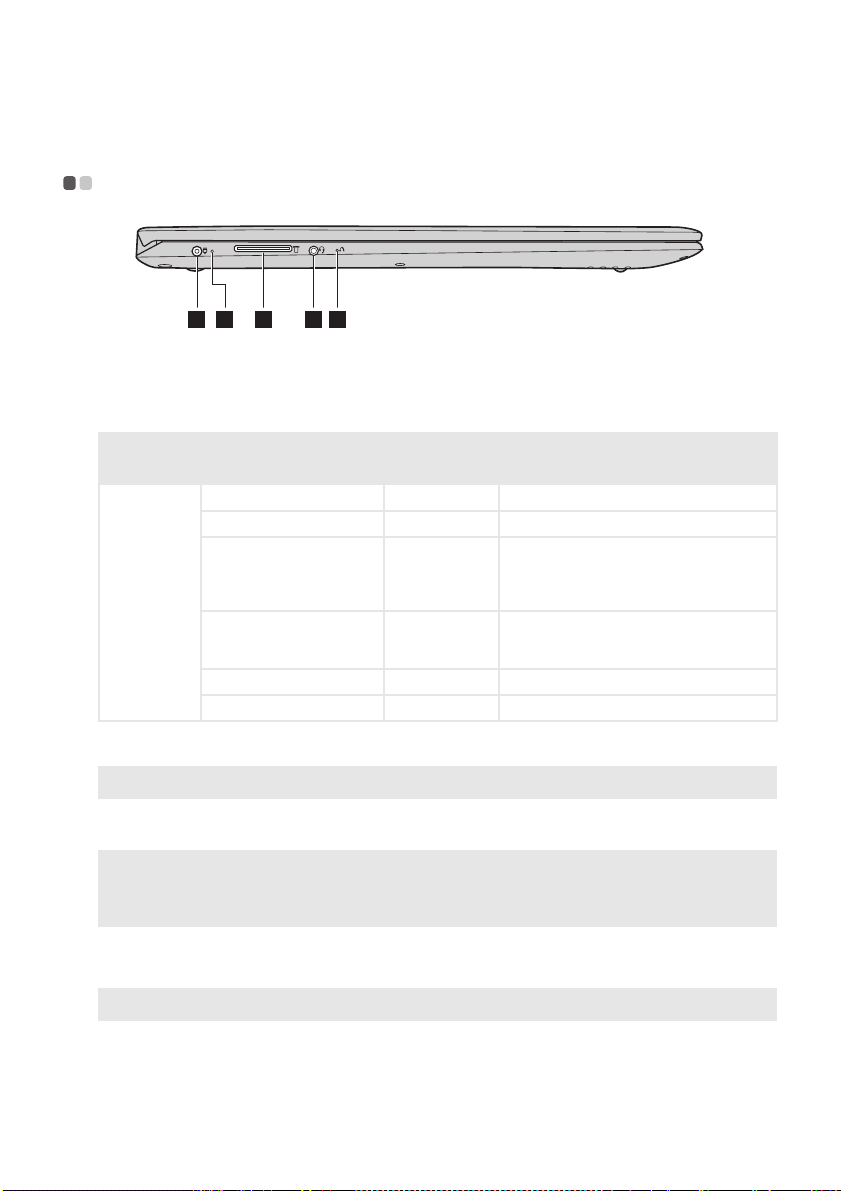
1 3 4 52
Konektor na pripojenie
a
Slúži na pripojenie sieťového adaptéra.
sieťového adaptéra
Indikátor stavu batérie
b
Indikátor Stav indikátora
Svieti (neprerušovane bielo) Nabíjanie Batéria je nabitá na viac ako 80 %.
Svieti (neprerušovane žlto) Vybíjanie Batéria je nabitá v rozsahu 5 % až 20 %.
Bliká pomaly (biela) Nabíjanie
Indikátor
stavu batérie
Bliká pomaly (žltá) Nabíjanie
Bliká rýchlo (žltá) Vybíjanie Batéria je nabitá na menej ako 5 %.
Nesvieti Vybíjanie Batéria je nabitá na viac ako 20 %.
Otvor na pamäťovú kartu
c
Poznámka:
Zvukový COMBO
d
Podrobnosti nájdete v časti „Používanie pamäťových kariet (nie sú súčasťou tejto dodávky)“ na strane 11.
Tu zasuňte pamäťové karty (nie sú súčasťou tejto dodávky).
Slúži na pripojenie slúchadiel.
Stav
nabitia
Význam
Batéria je nabitá v rozsahu 20 % až 80 %. Keď
batéria dosiahne 80 % nabitie, indikátor
prestane blikať. Ale nabíjanie bude
pokračovať až do úplného nabitia batérie.
Batéria je nabitá na menej ako 20 %. Keď
nabitie batérie dosiahne 20 %, blikanie sa
zmení na bielu farbu.
konektor
Poznámky:
• Zvukový COMBO konektor nepodporuje používanie bežných mikrofónov.
• Funkcia nahrávania nemusí byť podporovaná po pripojení slúchadiel iných výrobcov, vzhľadom na iné
priemyselné normy.
Tlačidlo Novo
e
Poznámka: Podrobnosti nájdete v časti „Lenovo OneKey Recovery System“ na strane 24.
Keď je počítač vypnutý, stlačením tohto tlačidla sa spustí Lenovo OneKey
Recovery System alebo pomôcka nastavenia systému BIOS alebo ponuka
bootovania.
10
Page 17

Kapitola 1. Zoznámenie sa s vaším počítačom
Používanie pamäťových kariet (nie sú súčasťou tejto dodávky)
Počítač podporuje nasledujúce typy pamäťových kariet:
• Karta Secure Digital (SD)
• Karta Secure Digital High Capacity (SDHC)
• Karta Secure Digital eXtended Capacity (SDXC)
• MultiMediaCard (MMC)
Poznámky:
• Do štrbiny zasuňte vždy len jednu kartu.
• Táto čítačka kariet nepodporuje zariadenia SDIO (napr. SDIO Bluetooth a pod.).
Zasunutie pamäťovej karty
Pamäťovú kartu zasuňte, kým sa nedotkne vnútra otvoru na kartu.
Vybratie pamäťovej karty
Zo štrbiny na zasunutie pamäťovej karty opatrne vyberte pamäťovú kartu.
Poznámka: Pred vybratím vypnite používanie pamäťovej karty pomocou funkcie Windows na bezpečné odstránenie
hardvéru a vysuňte médium, aby ste zabránili poškodeniu údajov.
11
Page 18
Kapitola 1. Zoznámenie sa s vaším počítačom
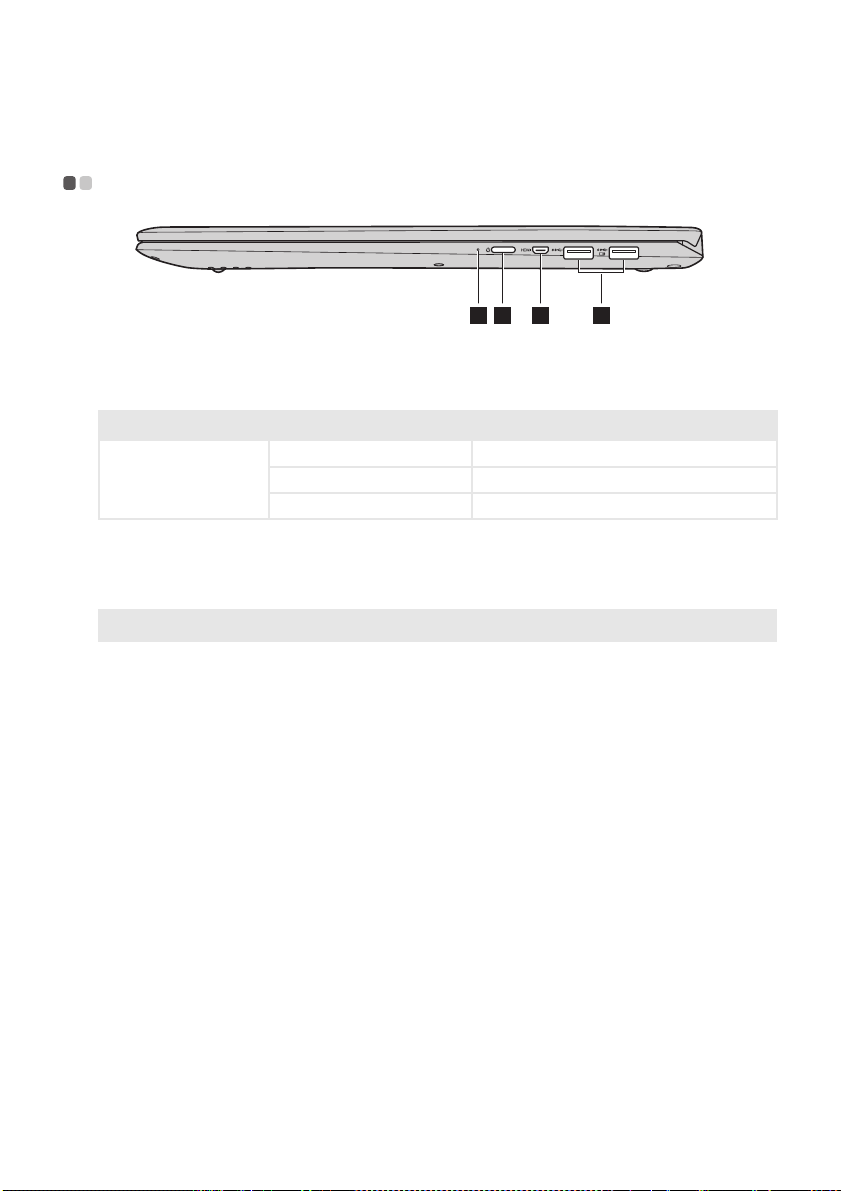
2 31 4
Pohľad sprava - - - - - - - - - - - - - - - - - - - - - - - - - - - - - - - - - - - - - - - - - - - - - - - - - - - - - - - - - - - - - - - - - - - - - - - - - - - - - - - - - - - - - - - - - - - - - - - - - - - - - - - - - - - - -
Indikátor stavu napájania
a
Tlačidlo napájania
b
Indikátor Stav indikátora Význam
Indikátor stavu
napájania
Stlačením tohto tlačidla počítač zapnete.
Svieti (neprerušovane bielo) Počítač je zapnutý.
Bliká Počítač je v režime spánku.
Nesvieti Počítač je vypnutý.
Micro port HDMI
c
Porty USB 3.0
d
Poznámka: Podrobnosti nájdete v časti „Pripojenie zariadení s rozhraním USB“ na strane 13.
Slúži na pripojenie zariadení so vstupom micro HDMI, ako je TV prijímač alebo
externý displej.
Pripojenie USB zariadení.
12
Page 19
Kapitola 1. Zoznámenie sa s vaším počítačom
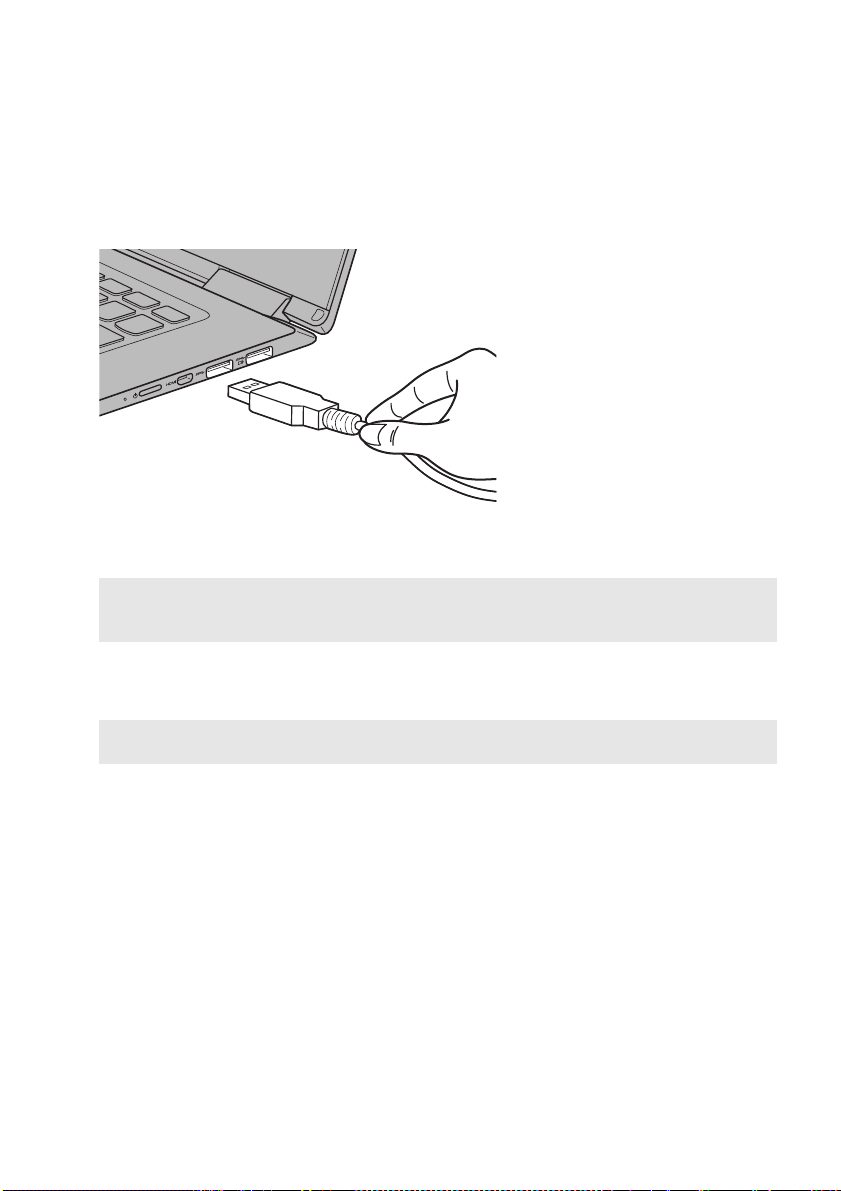
Pripojenie zariadení s rozhraním USB
K počítaču môžete pripojiť USB zariadenie tak, že zasuniete jeho USB konektor (typ A) do portu USB na
počítači.
Po prvom pripojení zariadenia s rozhraním USB k patričnému USB portu počítača systém Windows
automaticky nainštaluje ovládač pre toto zariadenie. Po nainštalovaní ovládača môžete zariadenie odpojiť
alebo znova pripojiť bez nutnosti vykonania akýchkoľvek ďalších krokov.
Poznámka: Systém Windows zvyčajne zistí nové zariadenie po jeho pripojení a potom automaticky nainštaluje
Pred odpojením úložného zariadenia s rozhraním USB sa presvedčte, či počítač ukončil prenos údajov
týmto zariadením. Pred odpojením odstráňte zariadenie kliknutím na ikonu Bezpečne odstrániť hardvér
a vysunúť médiá v oblasti oznámení systému Windows.
Poznámka: Ak vaše zariadenie s rozhraním USB využíva sieťový napájací kábel, pred pripojením ho pripojte k
ovládač. Niektoré zariadenia však predsa len vyžadujú pred pripojením nainštalovanie ovládača. Pred
pripojením zariadenia si pozrite dokumentáciu dodávanú výrobcom zariadenia.
sieťovému napájaciemu zdroju. V opačnom prípade nemusí byť zariadenie rozpoznané.
13
Page 20
Kapitola 1. Zoznámenie sa s vaším počítačom
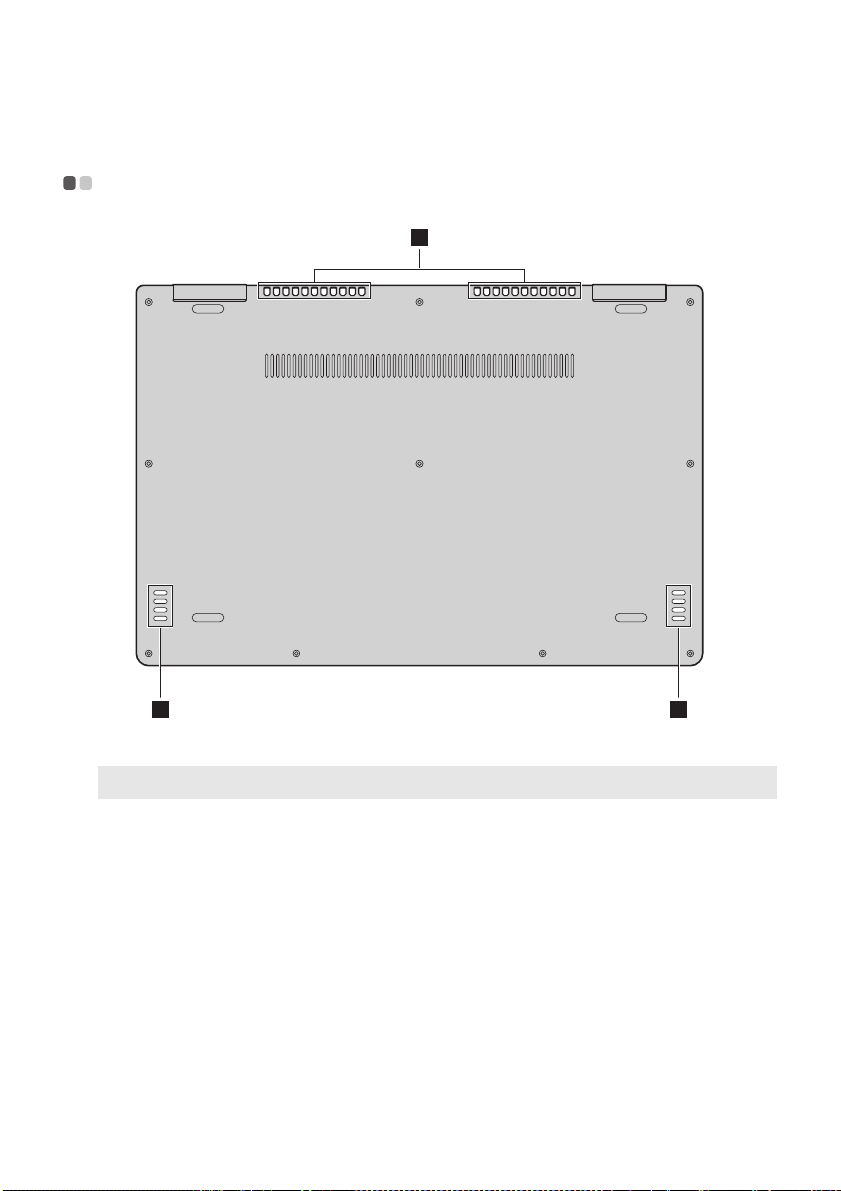
Pohľad zospodu - - - - - - - - - - - - - - - - - - - - - - - - - - - - - - - - - - - - - - - - - - - - - - - - - - - - - - - - - - - - - - - - - - - - - - - - - - - - - - - - - - - - - - - - - - - - - - - - - - - - - - - -
1
2 2
Vetracie otvory
a
Poznámka: Skontrolujte, či nie sú ventilačné otvory blokované, lebo inak sa počítač môže prehriať.
Reproduktory
b
Slúžia na odvádzanie tepla zvnútra.
Slúžia ako výstup zvuku.
14
Page 21
Kapitola 2. Začíname používať systém Windows 10
Počiatočná konfigurácia operačného systému - - - - - - - - - - - - - - - - - - - - - - - - - - - - - -
Pri prvom použití je nutné operačný systém nakonfigurovať.
Proces konfigurácie môže obsahovať nižšie uvedené postupy:
• Vyjadrenie súhlasu s podmienkami zmluvy pre koncového používateľa
• Konfigurácia internetového pripojenia
• Registrácia operačného systému
• Vytvorenie používateľského konta
Rozhrania operačného systému - - - - - - - - - - - - - - - - - - - - - - - - - - - - - - - - - - - - - - - - - - - - - - - - - - - - - - - - - - - - - - - - -
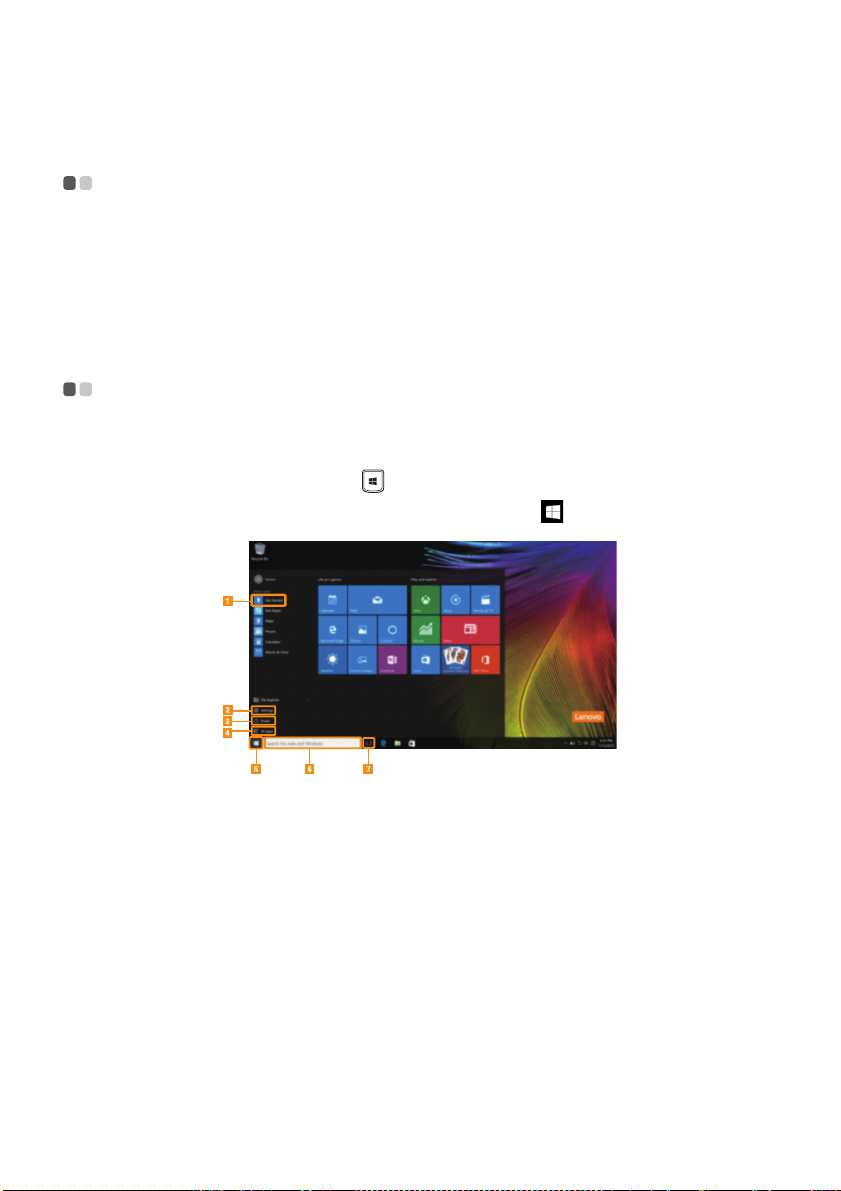
Systém Windows 10 sa dodáva s výkonnou a užitočnou ponukou Štart.
Ak chcete otvoriť ponuku Štart, vykonajte jednu z nasledujúcich činností:
• Na klávesnici stlačte kláves Windows .
• V ľavom dolnom rohu pracovnej plochy kliknite na tlačidlo Štart .
Aplikácia Začíname
a
Tlačidlo Nastavenia
b
Tlačidlo napájania
c
Tlačidlo Všetky aplikácie
d
15
Tlačidlo Štart
e
Vyhľadávacie pole
f
Tlačidlo Zobrazenie úloh
g
Page 22
Kapitola 2. Začíname používať systém Windows 10
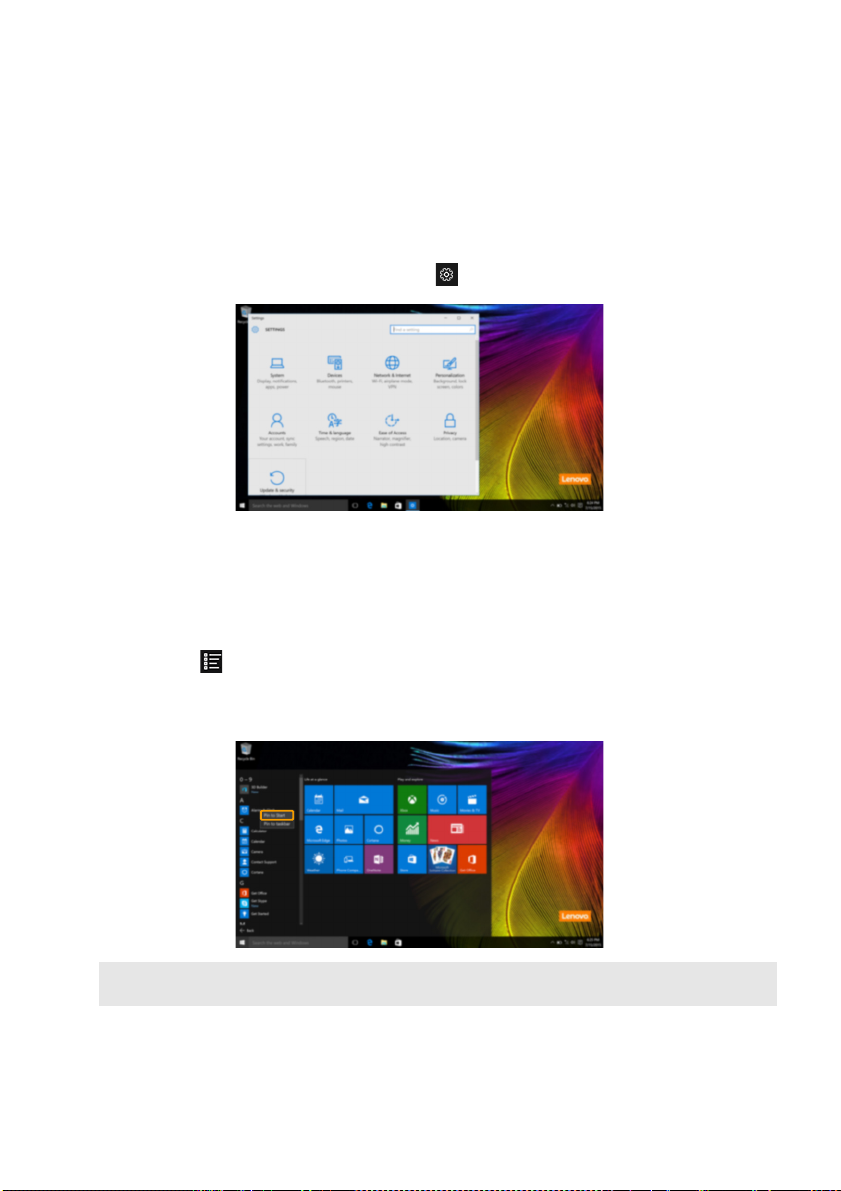
Nastavenie
V možnosti Nastavenia môžete vykonávať základné úlohy. Vyhľadávacie pole nastavení v hornom
pravom rohu umožňuje tiež vyhľadávať ďalšie nastavenia.
Ak chcete otvoriť možnosť Nastavenia, vykonajte jednu z nasledujúcich činností:
• Otvorte ponuku Štart a potom zvoľte Nastavenia .
Prispôsobenie ponuky Štart
Ponuku Štart môžete prispôsobiť k vašim obľúbeným aplikáciám.
Ak chcete prispôsobiť ponuku Štart, vykonajte jednu z nasledujúcich činností:
1 Ak chcete zobraziť zoznam aplikácií, otvorte ponuku Štart a zvoľte položku All apps (Všetky
aplikácie) .
2 Pravým tlačidlom kliknite na aplikáciu, ktorú chce pridať do ponuky Štart a potom zvoľte možnosť
Pin to Start (Pripnúť k ponuke Štart).
Poznámka: Ak chcete aplikácie pridať do ponuky Štart, môžete ich tiež presunúť zo stĺpca Most used (Najčastejšie
používané) alebo All apps (Všetky aplikácie).
16
Page 23
Kapitola 2. Začíname používať systém Windows 10
Prepnutie počítača do režimu spánku alebo
jeho vypnutie - - - - - - - - - - - - - - - - - - - - - - - - - - - - - - - - - - - - - - - - - - - - - - - - - - - - - - - - - - - - - - - - - - - - - - - - - - - - - - - - - - - - - - - - - - - - - - - - - - - - - - - - - - - - - - -
Keď ste dokončili svoju prácu na počítači, môžete ho prepnúť do režimu spánku, alebo ho môžete vypnúť.
Prepnutie počítača do režimu spánku
Ak sa chystáte vzdialiť od počítača iba na krátku chvíľu, prepnite ho do režimu spánku.
Keď je počítač v režime spánku, môžete ho rýchlo zobudiť a obnoviť jeho používanie bez nutnosti
procesu spustenia.
Ak chcete počítač prepnúť do režimu spánku, vykonajte jednu z nasledujúcich činností:
• Zatvorte panel displeja.
• Stlačte tlačidlo napájania.
• Otvorte ponuku Štart a zvoľte možnosť Napájanie Uspať.
Poznámka: Pred presunutím počítača na iné miesto počkajte, kým nezačne indikátor napájania blikať (znamená to, že
počítač je v režime spánku). Prenášanie počítača, kým sa pevný disk otáča, môže mať za následok
poškodenie pevného disku a stratu údajov.
Ak chcete počítač zobudiť, vykonajte jednu z nasledujúcich činností:
• Stlačte akýkoľvek kláves na klávesnici. (Iba v režime prenosného počítača)
• Stlačte tlačidlo napájania.
17
Page 24
Kapitola 2. Začíname používať systém Windows 10
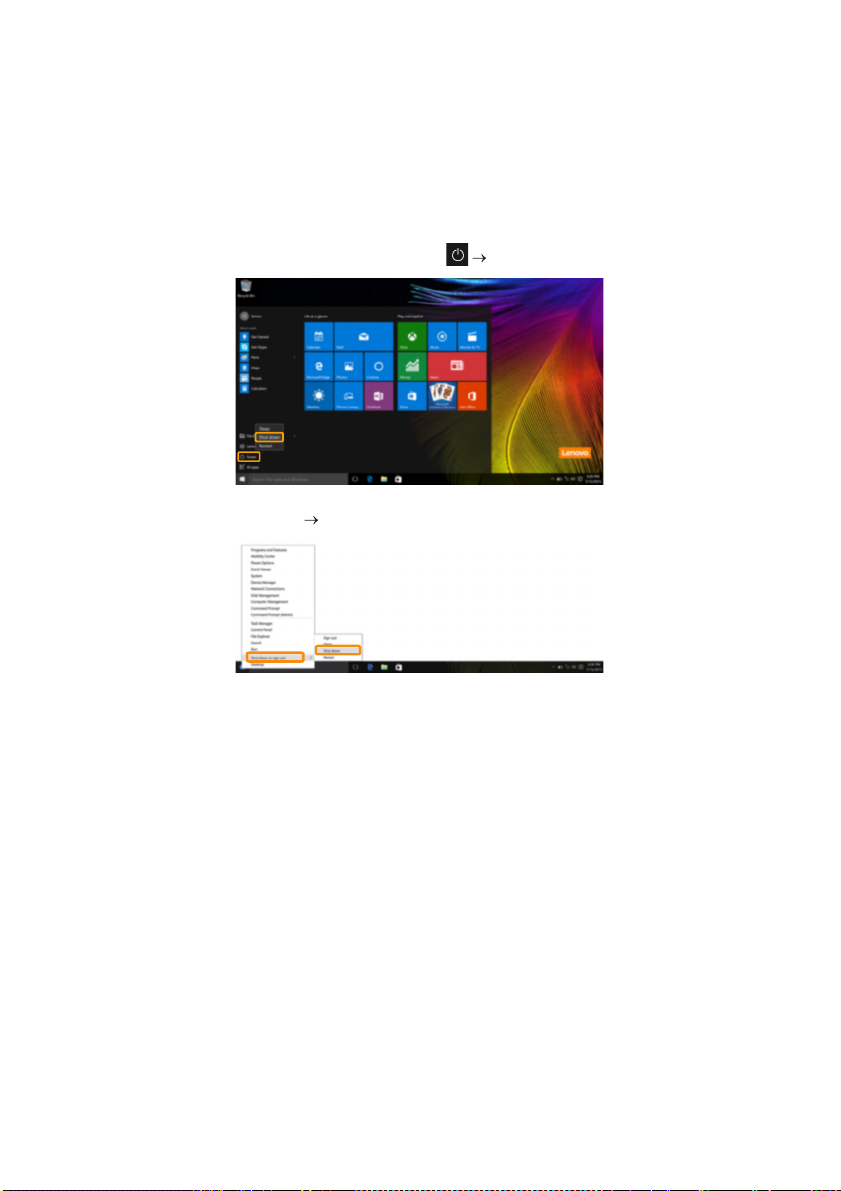
Vypnutie počítača
Ak svoj počítač nebudete používať dlhšiu dobu, vypnite ho.
Počítač vypnete vykonaním jedného z nasledujúcich krokov:
• Otvorte ponuku Štart a zvoľte možnosť Napájanie Vypnúť.
• Stlačte a podržte alebo kliknite pravým tlačidlom myši na tlačidlo Štart v spodnom ľavom rohu plochy
a Vypnúť alebo sa odhlásiť Vypnúť.
18
Page 25
Kapitola 2. Začíname používať systém Windows 10
Spravovanie úloh a pracovnej plochy - - - - - - - - - - - - - - - - - - - - - - - - - - - - - - - - - - - - - - - - - - - - - - - - - - - -
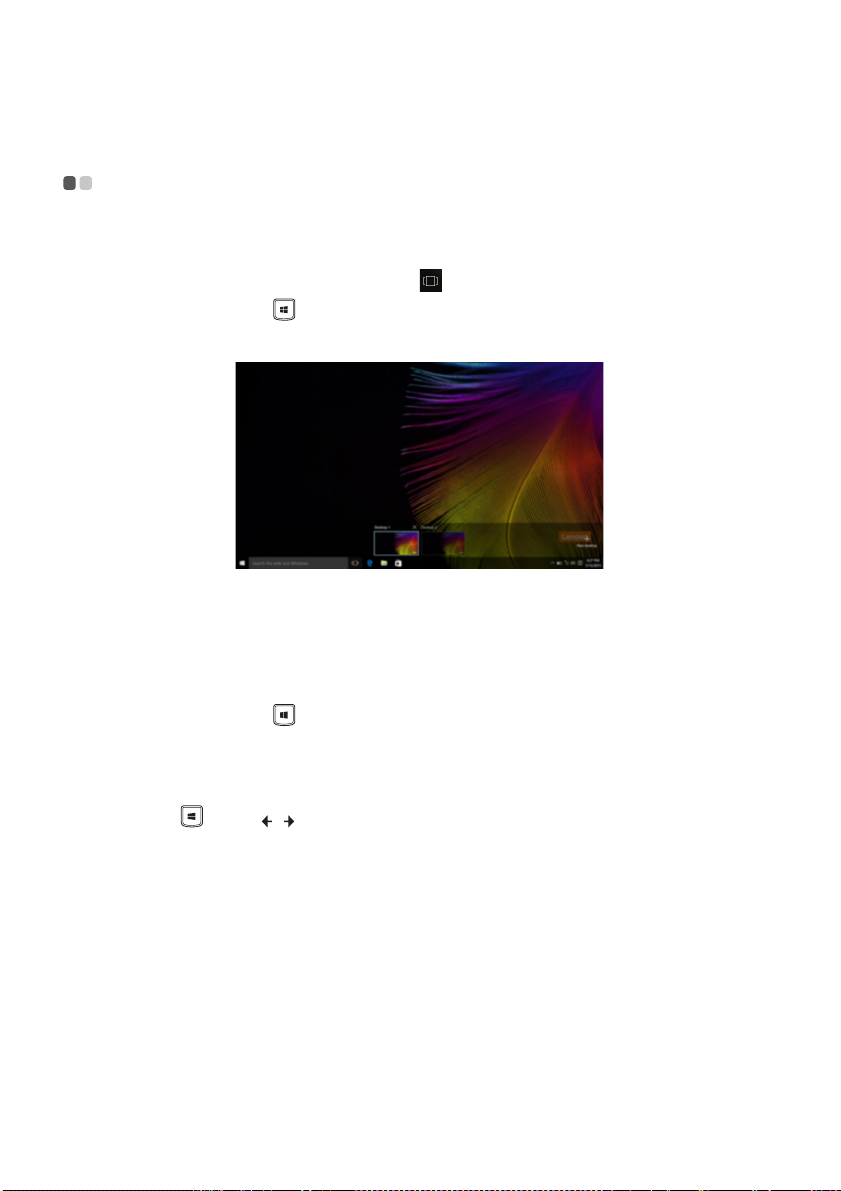
Zobrazenie úloh
Ak chcete otvoriť možnosť Zobrazenie úloh, vykonajte jednu z nasledujúcich činností:
• Na paneli úloh zvoľte tlačidlo Zobrazenie úloh .
• Stlačte kláves Windows + Tab.
• Prstom potiahnite od ľavého okraja obrazovky.
Spravovanie virtuálnej pracovnej plochy
Operačný systém Windows 10 podporuje vytváranie, spravovanie a prepínanie medzi virtuálnymi
pracovnými plochami.
Ak chcete vytvoriť novú virtuálnu pracovnú plochu, vykonajte jednu z nasledujúcich činností:
• Otvorte možnosť Zobrazenie úloh a zvoľte položku New desktop (Nová pracovná plocha).
• Stlačte kláves Windows + Ctrl + D.
Ak chcete pripínať medzi rôznymi pracovnými plochami, vykonajte jednu z nasledujúcich činností:
• Otvorte možnosť Zobrazenie úloh a vyberte pracovnú plochu, ktorú chcete aktivovať.
• Ak chcete prehľadávať pracovné plochy, ktoré ste vytvorili, stlačte kombináciu tlačidiel
Windows + Ctrl + / .
19
Page 26
Kapitola 2. Začíname používať systém Windows 10
Pripojenie k bezdrôtovej sieti - - - - - - - - - - - - - - - - - - - - - - - - - - - - - - - - - - - - - - - - - - - - - - - - - - - - - - - - - - - - - - - - - - - - - - -
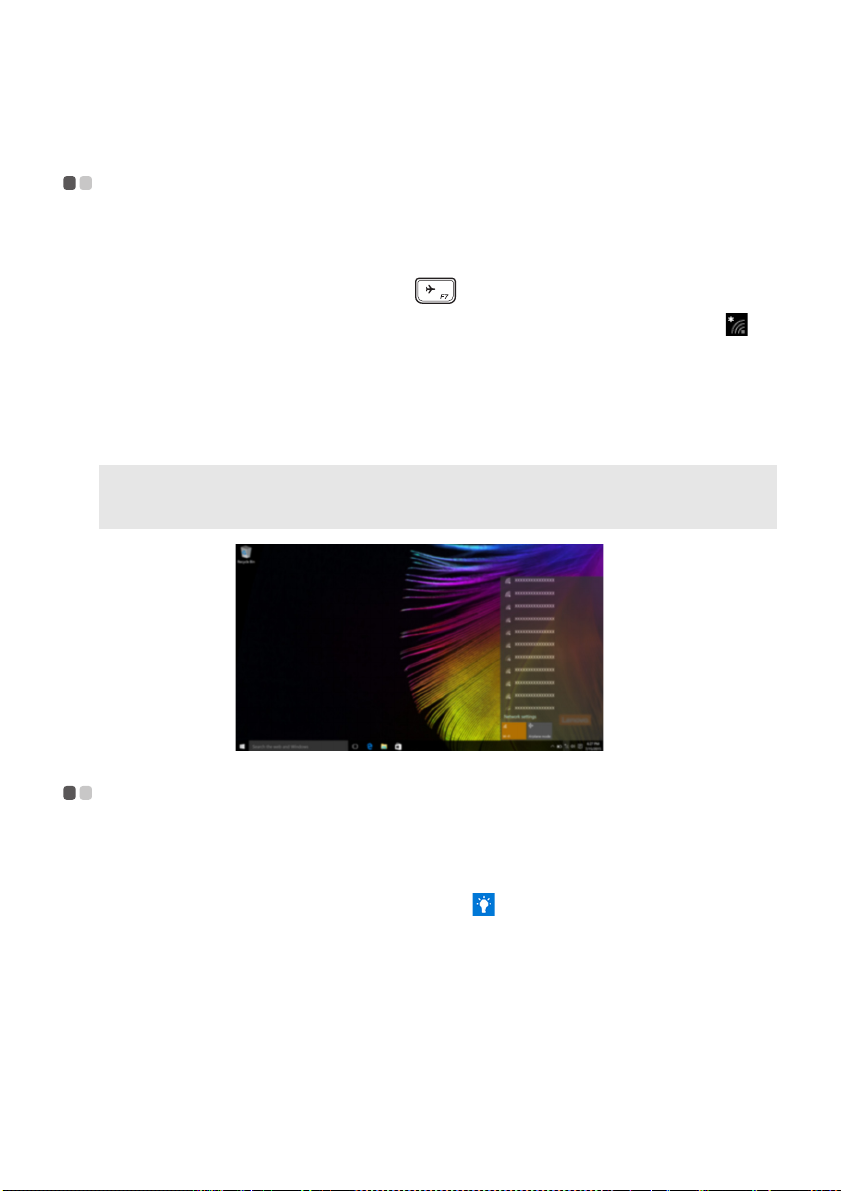
Zapnutie bezdrôtového pripojenia
Ak chcete zapnúť funkcie bezdrôtovej komunikácie, urobte nasledovné:
1 Pre deaktiváciu režimu Lietadlo stlačte F7 ( ).
2 Ak chcete otvoriť stránku Konfigurácia siete, v dolnom pravom rohu panela úloh kliknite na .
Pripojenie k bezdrôtovej sieti
Po zapnutí bezdrôtovej komunikácie začne počítač automaticky hľadať dostupné bezdrôtové siete a
zobrazí ich v zozname bezdrôtových sietí. Ak sa chcete pripojiť k bezdrôtovej sieti, kliknite na jej názov
na zozname a potom na tlačidlo Pripojiť.
Poznámka: Niektoré siete vyžadujú na pripojenie zadanie kľúča zabezpečenia siete alebo zadanie prístupovej frázy.
Pre pripojenie k takejto sieti požiadajte správcu siete alebo poskytovateľa internetových služieb (ISP) o
bezpečnostný kľúč alebo heslo.
Aplikácia Začíname - - - - - - - - - - - - - - - - - - - - - - - - - - - - - - - - - - - - - - - - - - - - - - - - - - - - - - - - - - - - - - - - - - - - - - - - - - - - - - - - - - - - - - - - - - - - - - - -
Operačný systém Windows 10 tiež poskytuje aplikáciu Get Started (Začíname) na objasnenie nových
funkcií v systéme Windows 10. Túto aplikáciu nájdete v ponuke Štart.
Ak chcete otvoriť aplikáciu Začíname, vykonajte jednu z nasledujúcich činností:
• Otvorte ponuku Štart a zvoľte Get Started (Začíname) .
• Stlačte Fn + F1 (v závislosti na rozložení vašej klávesnice).
20
Page 27
Kapitola 2. Začíname používať systém Windows 10
Používanie dotykového displeja - - - - - - - - - - - - - - - - - - - - - - - - - - - - - - - - - - - - - - - - - - - - - - - - - - - - - - - - - - - - - - - - -
Zobrazovací panel dokáže prijímať vstupy ako tablet, pomocou viacdotykovej obrazovky, alebo ako
tradičný prenosný počítač, pomocou klávesnice a dotykovej podložky.
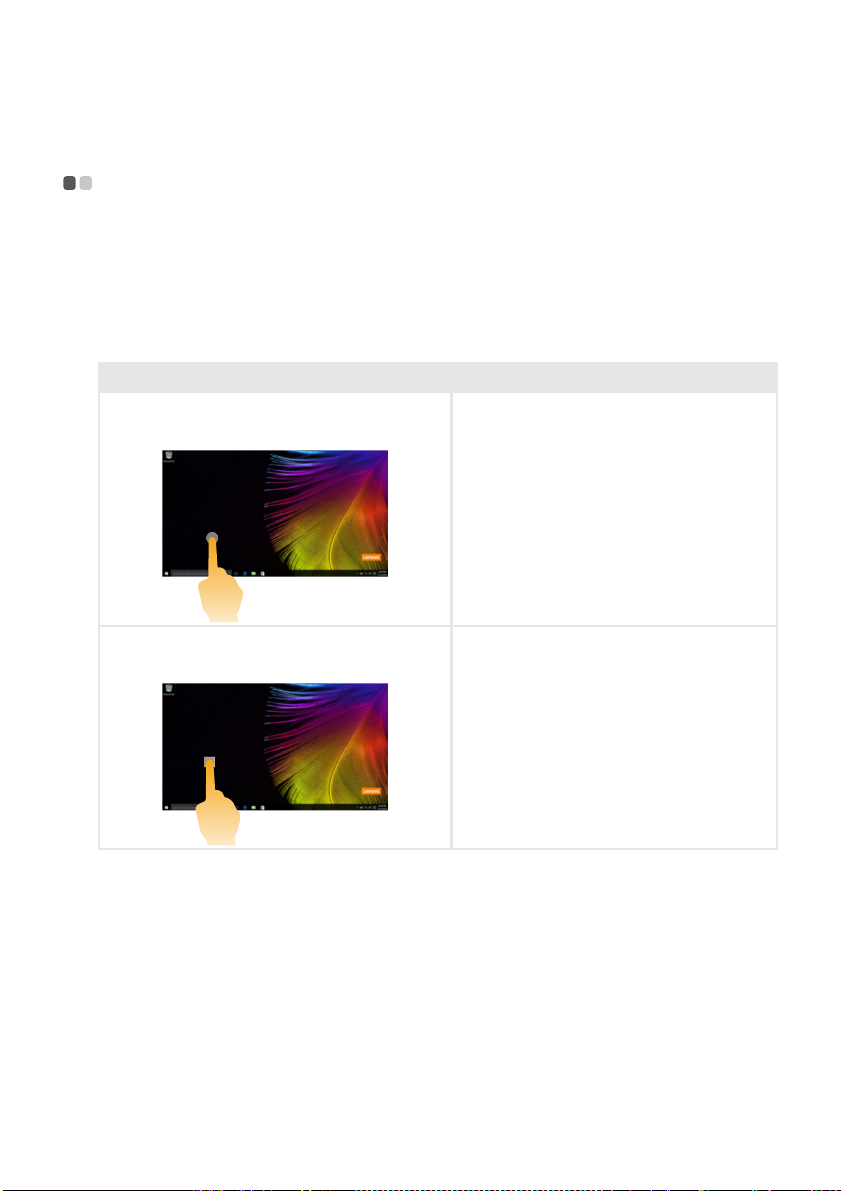
Viacdotykové gestá
Na vykonávanie rôznych úloh sa môžete obrazovky dotýkať jedným alebo viacerými končekmi prstov.
Často používané gestá Vykonávané úlohy
Poklepanie
Jedno poklepanie na položku.
Slúži na vykonanie činností, ako je spustenie
aplikácie, otvorenie prepojenia alebo vykonanie
príkazu. Podobá sa stlačeniu ľavého tlačidla myši.
Stlačenie a podržanie
Stlačte prstom a ponechajte ho chvíľu na mieste.
Umožňuje zobraziť podrobné informácie,
predtým ako si zvolíte akciu. Môže sa používať
aj na otvorenie ponuky s viacerými voľbami.
Podobá sa stlačeniu pravého tlačidla myši.
21
Page 28
Kapitola 2. Začíname používať systém Windows 10
(pokračovanie)
Často používané gestá Vykonávané úlohy
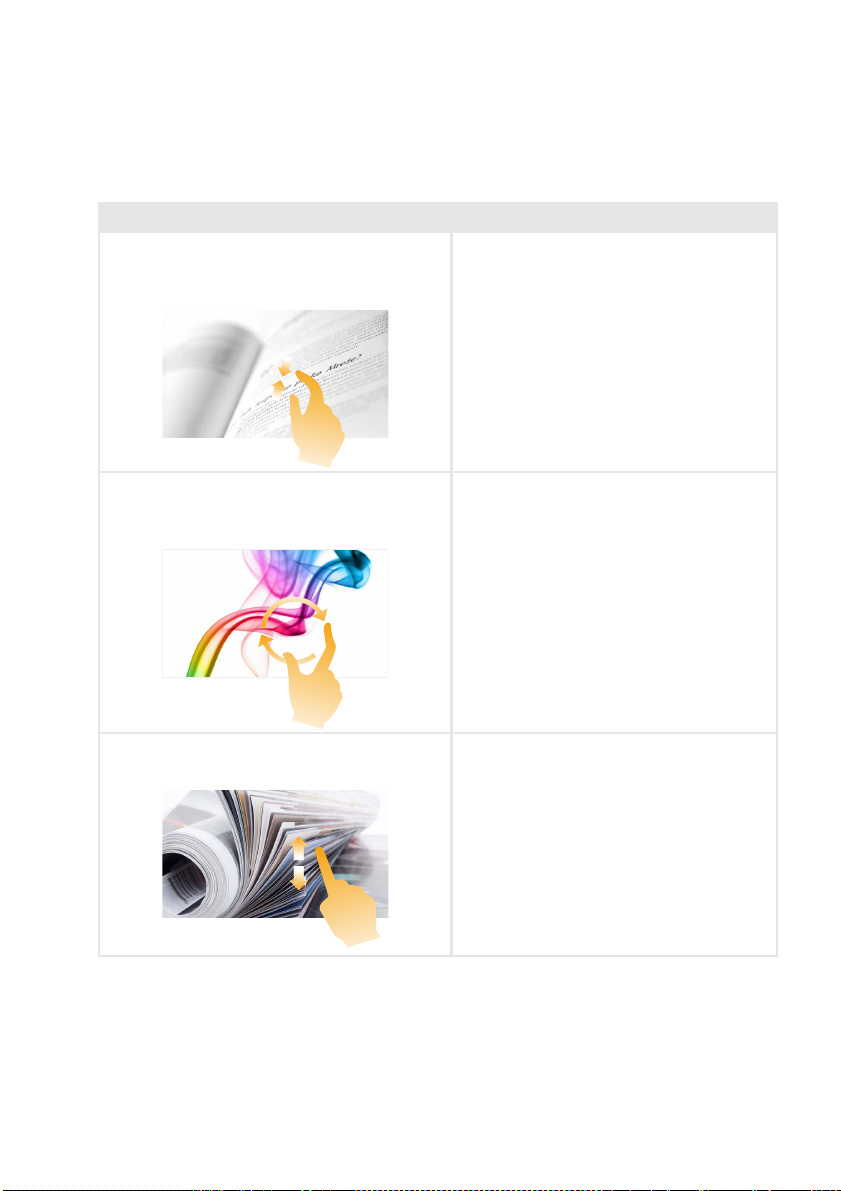
Priblíženie
Pri dotýkaní sa obrazovky stiahnite alebo roztiahnite
dva prsty.
Otáčanie
Položte dva alebo viac prstov na položku a potom
otočte rukou.
Slúži na priblíženie alebo oddialenie v rámci
vizuálnych aplikácií, ako sú obrázky a mapy.
Môže sa používať aj na prechod na začiatok
alebo koniec zoznamu.
Otáča objekt. (Poznámka: Nie všetky položky
možno otáčať, v závislosti na aplikácii.)
Posunutie prstom
Ťahajte prstom po obrazovke.
Slúži na posúvanie alebo rolovanie v rámci
zoznamov alebo stránok. Môže sa používať aj
na posúvanie objektu alebo na kreslenie či
písanie, a to v závislosti na aplikácii. Podobá sa
stlačeniu a podržaniu na posúvanie a rolovanie
pomocou myši.
22
Page 29
Kapitola 2. Začíname používať systém Windows 10
(pokračovanie)
Často používané gestá Vykonávané úlohy
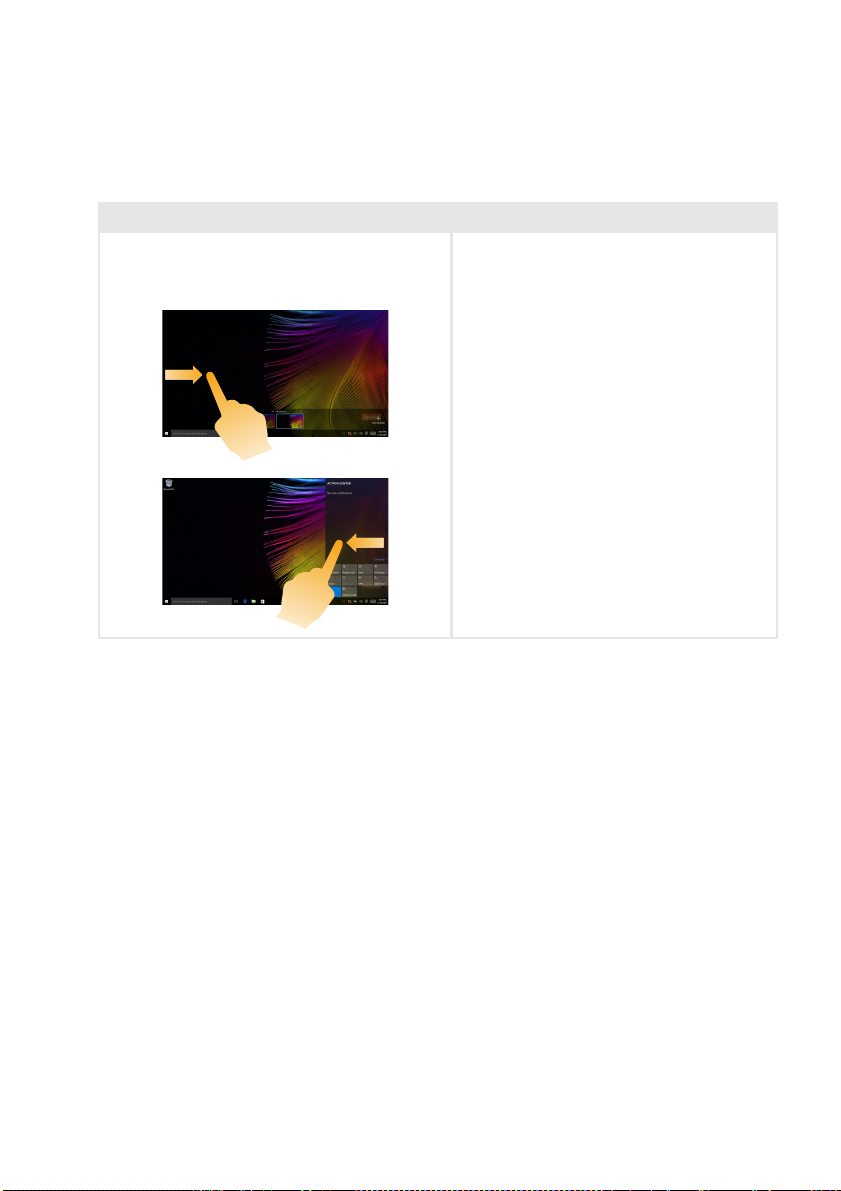
Potiahnutie prstom
Začnite od ľavého alebo pravého okraja obrazovky a
potiahnite prstom dovnútra, smerom k stredu.
Potiahnutím prstom od pravého okraja
obrazovky otvoríte možnosť Zobrazenie úloh.
Potiahnutím prstom od pravého okraja
obrazovky zobrazíte Centrum akcií.
23
Page 30

Kapitola 3. Lenovo OneKey Recovery System
Lenovo OneKey Recovery System je softvér navrhnutý na zálohovanie a obnovu vášho počítača. Môžete
ho použiť na obnovenie systémovej oblasti do pôvodného stavu v prípade zlyhania systému. Môžete si
tiež podľa potreby vytvárať používateľské zálohy na jednoduché obnovenie systému.
Poznámky:
• Ak má váš počítač predinštalovaný operačný systém GNU/Linux, OneKey Recovery System nie je k dispozícii.
• Aby ste mohli používať funkcie OneKey Recovery System, na pevnom disku sa už nachádza skrytá oblasť na
uloženie obrazového súboru systému a programových súborov OneKey Recovery System. Z bezpečnostných
dôvodov je táto predvolená oblasť skrytá, čo vysvetľuje, prečo je dostupný voľný priestor na pevnom disku menší,
než sa uvádza.
Zálohovanie systémovej oblasti
Systémovú oblasť môžete zálohovať do obrazového súboru. Tento obrázkový súbor sa môže použiť na
obnovenie systémovej oblasti. Zálohovanie systémovej oblasti:
1 Vo Windowse stlačením tlačidla Novo alebo dvojitým kliknutím na ikonu OneKey Recovery spustíte
Lenovo OneKey Recovery System.
2 Kliknite na možnosť System Backup (Zálohovať počítač).
3 Zvoľte cieľ umiestnenia záložných súborov a kliknutím na tlačidlo Next (Ďalej) spustite zálohovanie.
Poznámky:
• Môžete zvoliť uloženie záložných súborov na lokálnom pevnom disku alebo externom ukladacom zariadení.
• Vyberte vyberateľný pevný disk pred spustením Lenovo OneKey Recovery System. Inak sa môžu stratiť údaje z
pevného disku.
• Proces zálohovania môže chvíľu trvať.
• Proces zálohovania je dostupný iba vtedy, keď možno systém Windows spustiť normálne.
Obnova
Môžete si zvoliť obnovenie systémovej oblasti do pôvodného stavu alebo predchádzajúceho vytvoreného
bodu zálohy. Obnovenie systémovej oblasti:
1 Vo Windowse stlačením tlačidla Novo alebo dvojitým kliknutím na ikonu OneKey Recovery spustíte
Lenovo OneKey Recovery System.
2 Kliknite na možnosť System Recovery (Obnoviť súbory zo zálohy). Počítač sa reštartuje do
prostredia obnovy.
3 Podľa pokynov na obrazovke obnovíte pôvodný stav systémovej oblasti alebo predtým vytvorený
zálohovací bod.
Poznámky:
• Proces obnovenia je nevratný. Pred spustením procesu obnovy si nezabudnite zálohovať všetky dáta uložené v
systémovej oblasti, ktoré si chcete ponechať.
• Proces obnovy môže chvíľu trvať. Počas procesu obnovy nezabudnite k počítaču pripojiť sieťový adaptér.
• Podľa hore uvedených pokynov postupujte vtedy, keď možno spustiť systém Windows normálne.
Ak systém Windows nemožno spustiť, potom postupujte podľa nasledujúcich krokov na spustenie Lenovo
OneKey Recovery System:
1 Vypnite počítač.
2 Stlačte tlačidlo Novo. V Novo Button Menu (Ponuke tlačidla Novo) zvoľte System Recovery
(Obnoviť súbory zo zálohy) a stlačte Enter.
24
Page 31

Kapitola 4. Riešenie problémov
Najčastejšie otázky - - - - - - - - - - - - - - - - - - - - - - - - - - - - - - - - - - - - - - - - - - - - - - - - - - - - - - - - - - - - - - - - - - - - - - - - - - - - - - - - - - - - - - - - - - - - - - - -
Táto časť uvádza najčastejšie otázky zoradené do kategórií.
Získanie informácií
Aké bezpečnostné opatrenia musím dodržiavať pri používaní svojho počítača?
Príručka Sprievodca bezpečnostnými a všeobecnými informáciami Lenovo, ktorá je dodávaná s vaším
počítačom, obsahuje informácie o bezpečnostných opatreniach na používanie vášho počítača. Pri
používaní svojho počítača si prečítajte a dodržiavajte všetky bezpečnostné opatrenia.
Kde nájdem hardvérové špecifikácie pre môj počítač?
Technické údaje o hardvéri vášho počítača nájdete v tlačených brožúrach dodaných s vaším počítačom.
Kde nájdem záručné informácie?
Pro podrobné informácie o záruke tohto stroja navštívte túto webovú stránku:
support.lenovo.com/warrantystatus
Ovládače a predinštalovaný softvér
Kde nájdem inštalačné disky pre vopred nainštalovaný softvér Lenovo (počítačový softvér)?
S počítačom nie sú dodávané inštalačné disky pre vopred nainštalovaný softvér Lenovo. Ak potrebujete
preinštalovať akýkoľvek predinštalovaný softvér, inštalačný program nájdete na jednotke D vášho
pevného disku. Ak tam inštalačný program nenájdete, môžete si ho taktiež prevziať z webovej lokality
zákazníckej podpory spoločnosti Lenovo.
Kde nájdem ovládače pre rôzne hardvérové zariadenia svojho počítača?
Ak má počítač vopred nainštalovaný operačný systém Windows, spoločnosť Lenovo poskytla potrebné
ovládače pre hardvérové zariadenia na jednotke D pevného disku. Najnovšie ovládače zariadení si tiež
môžete prevziať z webovej lokality podpory pre zákazníkov spoločnosti Lenovo.
.
Lenovo OneKey Recovery System
Kde sú obnovovacie disky?
Váš počítač sa nedodáva s obnovovacími diskami. Ak potrebujete obnoviť systém do stavu z výroby,
použite Lenovo OneKey Recovery System.
Čo môžem urobiť, ak proces zálohovania zlyhá?
Ak spustíte zálohovanie, avšak zálohovanie počas práce zlyhá, vyskúšajte nasledovný postup:
1 Zatvorte všetky otvorené programy a potom znovu spustite proces zálohovania.
2 Skontrolujte, či nie je cieľové médium poškodené. Vyberte inú cestu a skúste to znova.
Kedy treba obnoviť systém do stavu z výroby?
Túto funkciu použite vtedy, keď sa operačný systém nedá spustiť. Ak sa na systémovej partícii nachádzajú
dôležité dáta, pred začatím obnovy ich zálohujte.
25
Page 32

Kapitola 4. Riešenie problémov
Pomôcka nastavenia systému BIOS
Čo je pomôcka nastavenia systému BIOS?
Pomôcka nastavenia systému BIOS je softvér uložený v pamäti ROM. Slúži na prenos základných
informácií o počítači a poskytuje možnosti na nastavenie bootovacích zariadení, zabezpečenia, režimu
hardvéru a iné nastavenia.
Ako spustím pomôcku nastavenia systému BIOS?
Pre spustenie pomôcky nastavenia systému BIOS:
1 Vypnite počítač.
2 Stlačte tlačidlo Novo a zvoľte možnosť BIOS Setup (Nastavenie BIOS).
Získanie pomoci
Ako sa môžem spojiť s centrom zákazníckej podpory?
Pozri „Kapitola 3. Pomoc a servis“ v dokumente Sprievodca bezpečnostnými a všeobecnými informáciami
Lenovo.
26
Page 33

Kapitola 4. Riešenie problémov
Riešenie problémov - - - - - - - - - - - - - - - - - - - - - - - - - - - - - - - - - - - - - - - - - - - - - - - - - - - - - - - - - - - - - - - - - - - - - - - - - - - - - - - - - - - - - - - - - - - - - - -
Problémy displeja
Po zapnutí počítača na
obrazovke sa neobjaví nič.
Po zapnutí počítača sa na
prázdnej obrazovke
zobrazí iba biely kurzor.
Moja obrazovka zhasne,
kým je počítač zapnutý.
Problémy s režimom spánku
Objaví sa správa, že
batéria je už skoro vybitá a
počítač sa okamžite
vypne.
Počítač sa prepne do
režimu spánku ihneď po
automatickom teste
zapnutia napájania.
• Ak je obrazovka bez obrazu, skontrolujte či:
- Je sieťový adaptér pripojený k počítaču a či je sieťový napájací
kábel pripojený k funkčnej elektrickej zásuvke.
- Je počítač zapnutý. Na potvrdenie znova stlačte tlačidlo
napájania.
• Ak sú tieto položky správne nainštalované a obrazovka zostane bez
obrazu, nechajte vykonať servis počítača.
• Pomocou Lenovo OneKey Recovery System obnovte zálohované
súbory prostredia systému Windows alebo celý pôvodný obsah
pevného disku. Ak na obrazovke stále vidieť iba kurzor, počítač
nechajte opraviť.
• Môže sa sprístupniť váš šetrič obrazovky, alebo manažment
energie. Na obnovenie z režimu spánku vykonajte jeden z
nasledujúcich krokov:
- Stlačte akýkoľvek kláves na klávesnici. (Iba v režime prenosného
počítača)
- Stlačte tlačidlo napájania.
• Výkon batérie je nízky. K počítaču pripojte sieťový adaptér.
• Skontrolujte, či:
- Batéria je nabitá.
- Prevádzková teplota je v rámci prijateľného rozsahu. Pozri
„Kapitola 2. Informácie o používaní a starostlivosti“ v dokumente
Sprievodca bezpečnostnými a všeobecnými informáciami Lenovo.
Poznámka: Ak je batéria nabitá a teplota je v rámci rozsahu, nechajte vykonať servis počítača.
27
Page 34
Kapitola 4. Riešenie problémov
Počítač sa nevráti z režimu
spánku a počítač
nefunguje.
• Ak je váš počítač v režime spánku, pripojte k počítaču sieťový
adaptér a potom stlačte tlačidlo Windows alebo tlačidlo napájania.
• Ak systém aj napriek tomu neobnoví svoju činnosť z režimu
spánku, váš systém prestal reagovať a počítač nebudete môcť
vypnúť. Počítač resetujte. Môže dôjsť k strate neuložených údajov.
Ak chcete reštartovať počítač, stlačte a podržte tlačidlo napájania
na 8 sekúnd alebo dlhšie. Ak sa počítač aj napriek tomu neresetuje,
odpojte sieťový adaptér.
Problémy zobrazovacieho panela
Obrazovka je bez obrazu. • Vykonajte nasledujúce:
- Ak používate AC napájací adaptér alebo batériu a indikátor stavu
batérie je zapnutý, pre zvýšenie jasu obrazovky stlačte
F12 ( ).
- Ak indikátor napájania bliká, stlačte tlačidlo napájania a obnovte
činnosť z režimu spánku.
- Ak problém pretrváva, postupujte podľa riešenia uvedeného pre
ďalší problém „Obrazovka je nečitateľná alebo skreslená“.
Obrazovka je nečitateľná
alebo skreslená.
Na obrazovke sa
zobrazujú nesprávne
znaky.
• Skontrolujte, či:
- Rozlíšenie obrazovky a kvalita farieb sú nastavené správne.
- Typ monitora je správny.
• Sú operačný systém alebo programy nainštalované správne? Ak sú
nainštalované a nakonfigurované správne, nechajte vykonať servis
počítača.
Problémy so zvukom
Z reproduktora ani po
zvýšení hlasitosti nepočuť
žiadny zvuk.
• Skontrolujte, či:
- Je vypnutá funkcia stlmenia.
- Nepoužíva sa zvukový „combo“ konektor.
- Reproduktory sú zvolené ako zariadenie na prehrávanie.
28
Page 35

Problémy s batériou
Kapitola 4. Riešenie problémov
Váš počítač sa vypne pred
tým, ako indikátor stavu
ukazuje vybitie.
-alebo-
Váš počítač funguje po
tom, ako indikátor stavu
ukazuje vybitie.
• Batériu nabite.
Iné problémy
Váš počítač nereaguje. • Počítač vypnite tak, že stlačíte tlačidlo napájania a podržíte ho
Pripojené externé
zariadenie nefunguje.
aspoň 8 sekúnd. Ak počítač aj napriek tomu nereaguje, odpojte
sieťový adaptér.
• Váš počítač sa možno zablokoval pri prechode do režimu spánku
počas komunikácie. Ak pracujete v rámci siete, deaktivujte časovač
prepnutia do režimu spánku.
• Kým je počítač zapnutý, nepripájajte ani neodpájajte žiadne káble
externých zariadení, okrem USB. V opačnom prípade môžete svoj
počítač poškodiť.
• Ak používate externé zariadenie s vysokou spotrebou energie, ako
sú externé optické jednotky s rozhraním USB, použite sieťový
adaptér externého zariadenia. V opačnom prípade nemusí byť
zariadenie rozpoznané, alebo sa systém môže vypnúť.
29
Page 36

Ochranné známky
Nasledujúce označenia sú ochranné známky alebo registrované ochranné známky spoločnosti Lenovo
registrované na Slovensku a/alebo v ďalších krajinách.
Lenovo
OneKey
Microsoft a Windows sú ochranné známky alebo registrované ochranné známky spoločnosti Microsoft
Corporation registrované v Spojených štátoch amerických a/alebo ďalších krajinách.
Ostatné názvy spoločností alebo názvy služieb môžu predstavovať ochranné známky alebo servisné
známky iných subjektov.
30
Page 37

sk-SK
Rev. AA00
©Lenovo China 2016
 Loading...