

Page 1

Read the safety notices and important tips in the
included manuals before using your computer.
Lenovo V320
V320-17IKB
사용 설명서
V320-17ISK
컴퓨터를 사용하기 전에 사용 설명서에 포함된
안전 고지 사항 및 중요 정보를 확인하십시오 .
Page 2

참고
• 이 제품을 사용하기 전에 Lenovo
안전 및 일반 정보 안내서
를 먼저 읽어보시기 바
랍니다 .
®
• 이 안내서의 지침 중 일부는 Windows
10 사용자를 전제로 한 내용도 있습니다 .
다른 Windows 운영 체제에서는 일부 작동에 차이가 있을 수 있습니다 . 다른 운
영 체제를 사용하는 경우 몇 가지 조작 방법은 사용자에게 해당되지 않을 수 있
습니다 .
• 이 가이드에 설명되는 기능은 대부분의 모델에 공통됩니다 . 일부 기능은 사용자
의 컴퓨터에서 사용할 수 없거나 , 사용 설명서에 나오지 않는 기능이 컴퓨터에
포함될 수 있습니다 .
• 본 설명서에 사용된 그림은 특별한 언급이 없는 한 Lenovo V320-17IKB 의 그림
입니다 .
• 본 설명서의 도해는 실제 제품과 다를 수 있습니다 . 운영 체제의 스크린샷은 참
조용입니다 . 실제 제품을 참조하십시오 .
규제 사항
• 자세한 내용은 http://support.lenovo.com
십시오 .
초판 (2017 년 4 월 )
© Copyright Lenovo 2017.
에서 Guides & Manuals 를 참조하
Page 3

목차
1 장 . 컴퓨터 따라잡기 .............................................................................. 1
윗면 .............................................................................................................................. 1
왼쪽 측면 보기 ............................................................................................................ 6
오른쪽 측면 보기 ...................................................................................................... 11
밑면 ............................................................................................................................ 12
2 장 . Windows 10 사용 시작 .................................................................13
최초 운영 체제 구성 ................................................................................................. 13
운영 체제 인터페이스 .............................................................................................. 13
컴퓨터를 절전 모드로 설정하거나 시스템 종료 ................................................... 16
무선 네트워크에 연결 .............................................................................................. 18
Windows 도움말 ..................................................................................................... 19
3 장 . 복구 시스템.................................................................................... 20
Push-button reset( 원스톱 복원 ) ........................................................................... 20
4 장 . 문제 해결 .......................................................................................22
자주 묻는 질문 (FAQ) ............................................................................................. 22
문제 해결 ................................................................................................................... 24
부록 A. CRU 소개 ................................................................................... 27
광학 드라이브 교체 .................................................................................................. 28
등록 상표.................................................................................................31
i
Page 4

Page 5
g
f
d
e
ab
c
h
i
1 장 . 컴퓨터 따라잡기
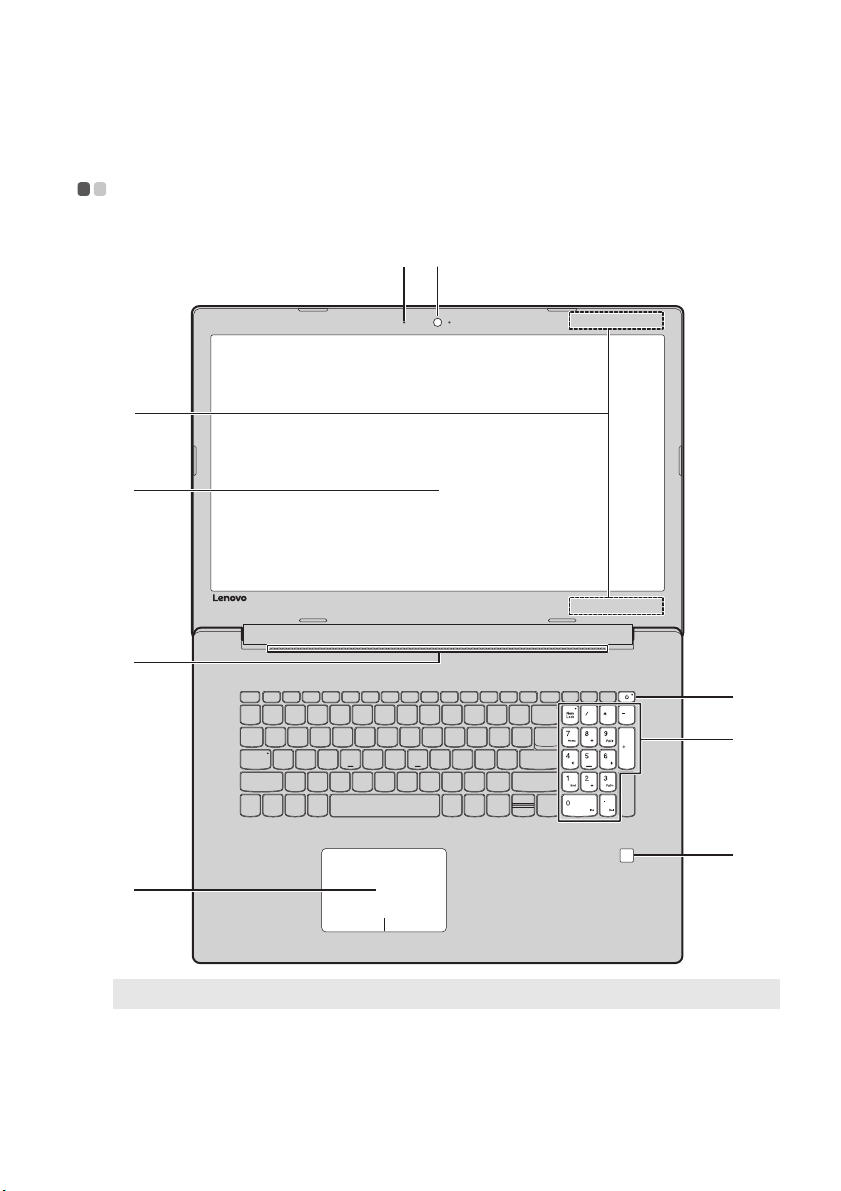
윗면 - - - - - - - - - - - - - - - - - - - - - - - - - - - - - - - - - - - - - - - - - - - - - - - - - - - - - - - - - - - - - - - - - - - - - - - - - - - - - - - - - - - - - - - - - - - - - - - - -
참고 : 점선으로 표시된 영역은 겉에서 보이지 않는 부분을 나타냅니다 .
주의 :
• 디스플레이 패널을 170 도 이상 열지
널과 키보드 사이에 펜이나 기타 물건이 끼지
이 손상될 수 있습니다 .
마십시오
. 디스플레이 패널을 닫을 경우 디스플레이 패
않도록
하십시오 . 잘못하면 디스플레이 패널
1
Page 6

1 장 . 컴퓨터 따라잡기
a 내장 카메라
b 내장 마이크
c 무선 LAN 안테나
d 컴퓨터 디스플레이
e 환기 슬롯
참고 : 환기 슬롯이 막히지 않도록 하십시오 . 막히면 컴퓨터가 과열될 수 있습니다 .
f 터치 패드
참고 : F6 () 을 누르면 터치 패드를 활성화 / 비활성화할 수 있습니다 .
g 전원 키
h 숫자 키패드
i 지문 인식 장치
( 일부 모델만 해당 )
화상 통신용 카메라를 사용합니다 .
사운드를 캡처하여 화상 회의 , 음성 내레이션 또는 오디오
녹음용으로 사용할 수 있습니다 .
무선 LAN 어댑터에 연결하여 무선 라디오 신호를 송수신합
니다 .
LCD 디스플레이에 LED 백라이트가 장착되어 있어 화면이
선명합니다 .
내부 열을 분산시킵니다 .
터치 패드 기능은 기존의 마우스 역할을 합니다 .
터치 패드 : 화면에서 포인터를 이동하려면 , 손가락을 사용
하여 패드 위에서 포인터를 움직이려는 방향으로 이동합니
다 .
터치 패드 버튼 : 왼쪽 / 오른쪽 버튼의 기능은 일반 마우스
의 왼쪽 / 오른쪽 버튼에 해당합니다 .
이 키를 눌러 컴퓨터 전원을 켜고 끕니다 .
기본적으로 컴퓨터가 켜져 있을 때 이 키를 1 초 이상 누르면
컴퓨터가 절전 모드로 전환되고 5 초 이상 길게 누르면 컴퓨
터가 꺼집니다 .
자세한 내용은 3 페이지의 " 키보드 사용 " 을 참조하십시오 .
지문을 등록하여 컴퓨터의 보안을 위한 암호로 이용할 수 있
습니다 .
2
Page 7
1 장 . 컴퓨터 따라잡기
키보드 사용
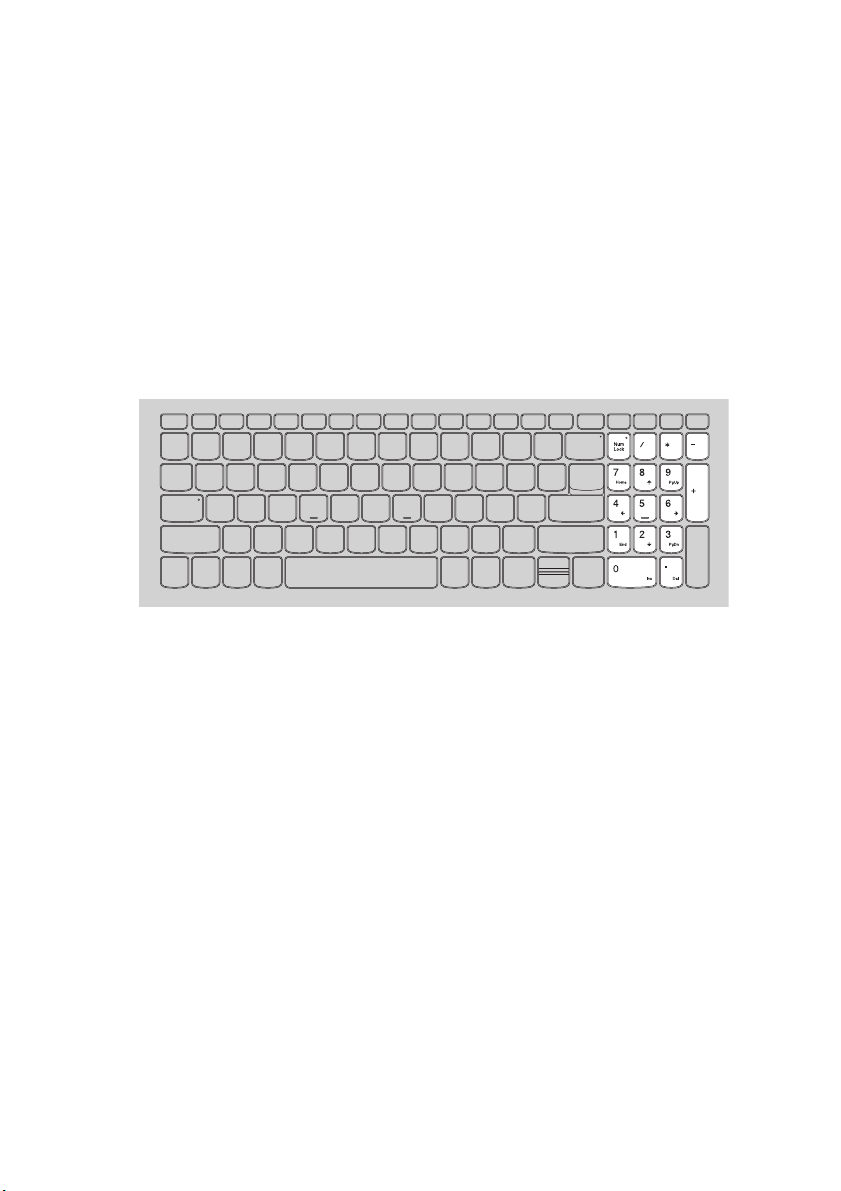
이 컴퓨터에는 숫자 키와 기능 키가 있으며 , 표준 키보드에 내장된 숫자 키패
드도 있습니다 .
숫자 키패드
이 키보드에는 별도의 숫자 키패드가 있습니다. 이 숫자 키패드를 활성화 또는
비활성화하려면 Num Lock 키를 누릅니다 .
3
Page 8
1 장 . 컴퓨터 따라잡기
키보드 사용
핫키
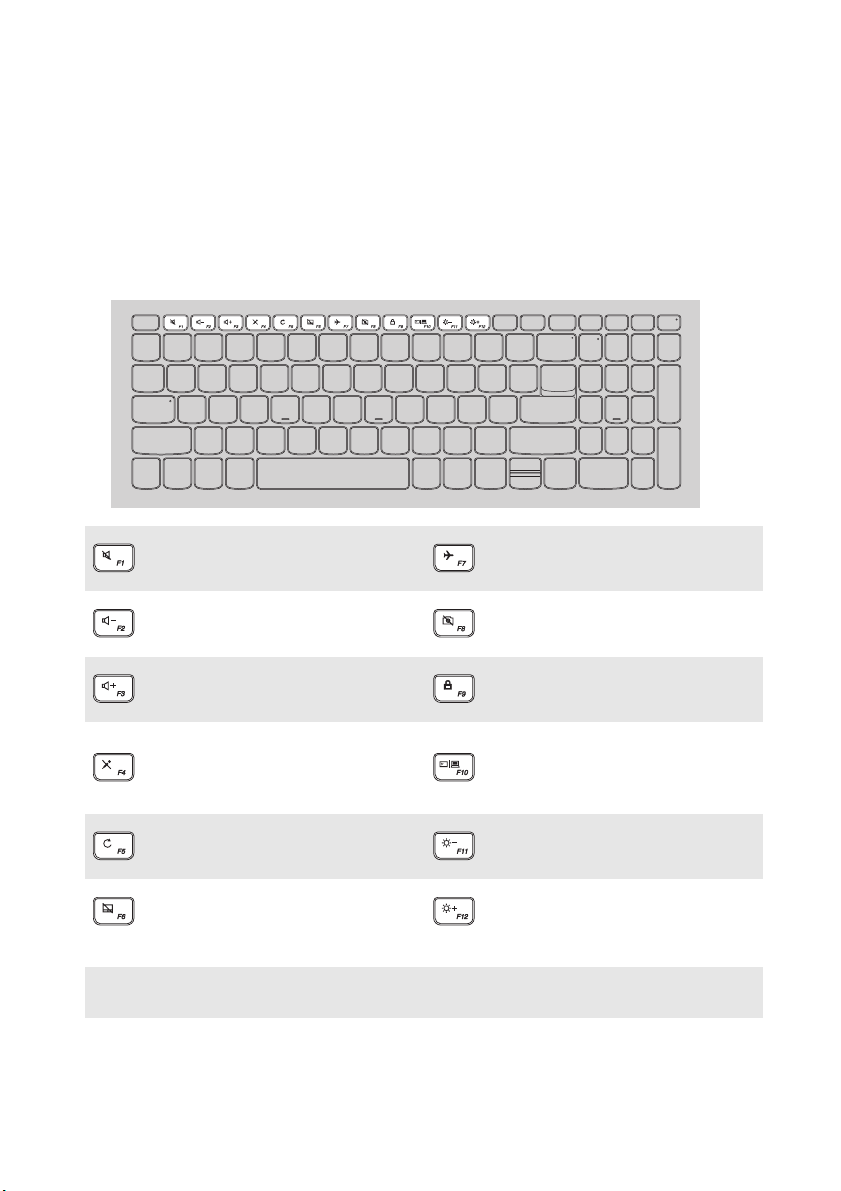
해당 핫키를 눌러 특정 시스템 설정에 빠르게 액세스할 수 있습니다 .
음소거 / 음소거 해제를 합
:
니다 .
볼륨을 낮춥니다 .
:
볼륨을 높입니다 .
:
마이크를 활성화 / 비활성
:
화합니다 .
페이지를 새로 고칩니다 .
:
터치 패드를 활성화 / 비활
:
성화합니다 .
참고 : BIOS 설정 유틸리티에서 Hotkey Mode( 바로 가기 키 모드 ) 를 Enabled( 사용 ) 에서
Disabled( 사용 안 함 ) 로 변경한 경우 Fn 키를 해당 핫키와 함께 눌러야 합니다 .
비행기 모드를 활성화 /
:
비활성화합니다 .
카메라를 활성화 / 비활성
:
화합니다 .
LCD 화면을 잠금 / 해제합
:
니다 .
외부 프로젝터를 활성화하
거나 외부 디스플레이를
:
연결합니다 .
디스플레이의 밝기를 낮춥
:
니다 .
디스플레이의 밝기를 높입
:
니다 .
4
Page 9
1 장 . 컴퓨터 따라잡기
기능 키 조합
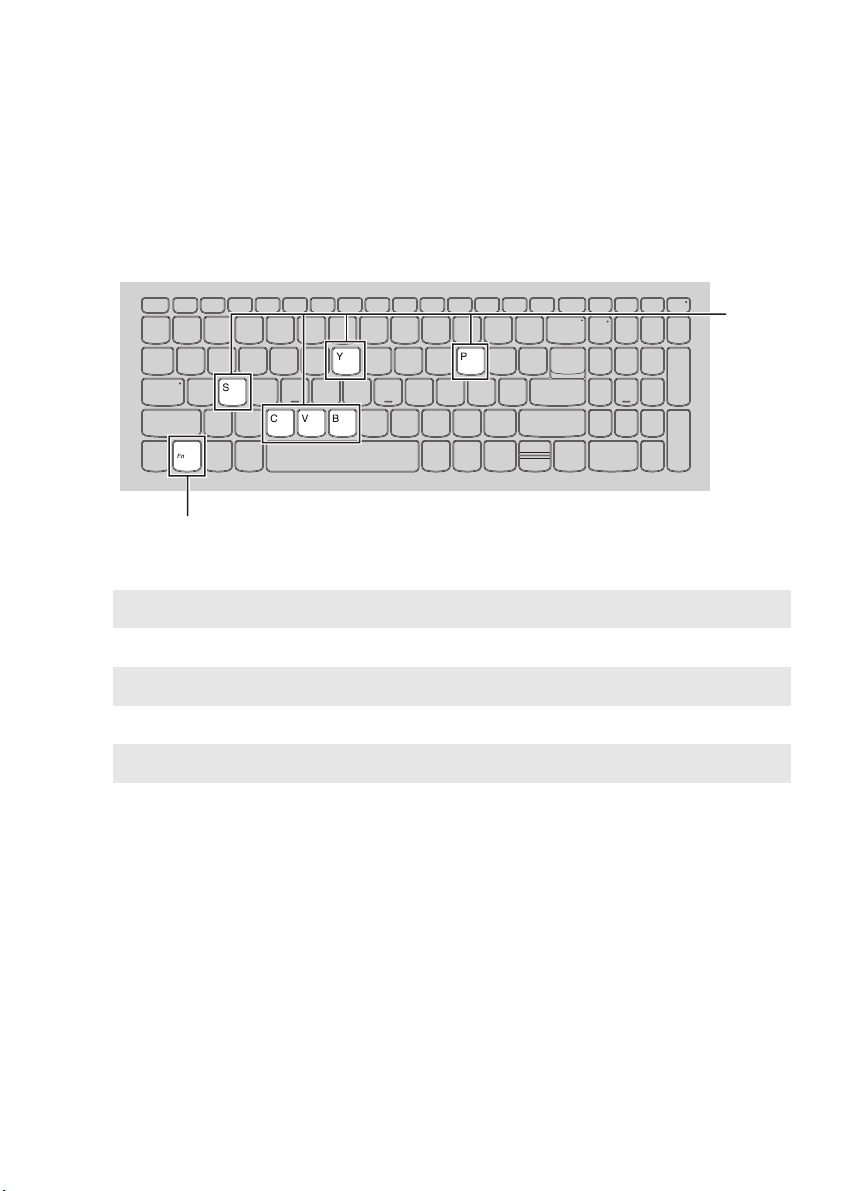
기능 키를 사용하면 작업 기능을 즉시 변경할 수 있습니다 . 이 기능을 사용하
려면 Fn a 을 누른 다음 기능키 중 하나를 누릅니다 b.
b
a
다음은 각 기능 키의 기능을 설명한 것입니다 .
Fn + B:
브레이크 (Break) 기능을 작동합니다 .
Fn + P:
Fn + C:
Fn + Y:
Fn + S + V:
일시 정지 기능을 작동합니다 .
Scroll lock 을 활성화 / 비활성화합니다 .
시스템의 요청을 활성화합니다 .
배터리 배송 모드를 설정합니다 .
5
Page 10
1 장 . 컴퓨터 따라잡기
c
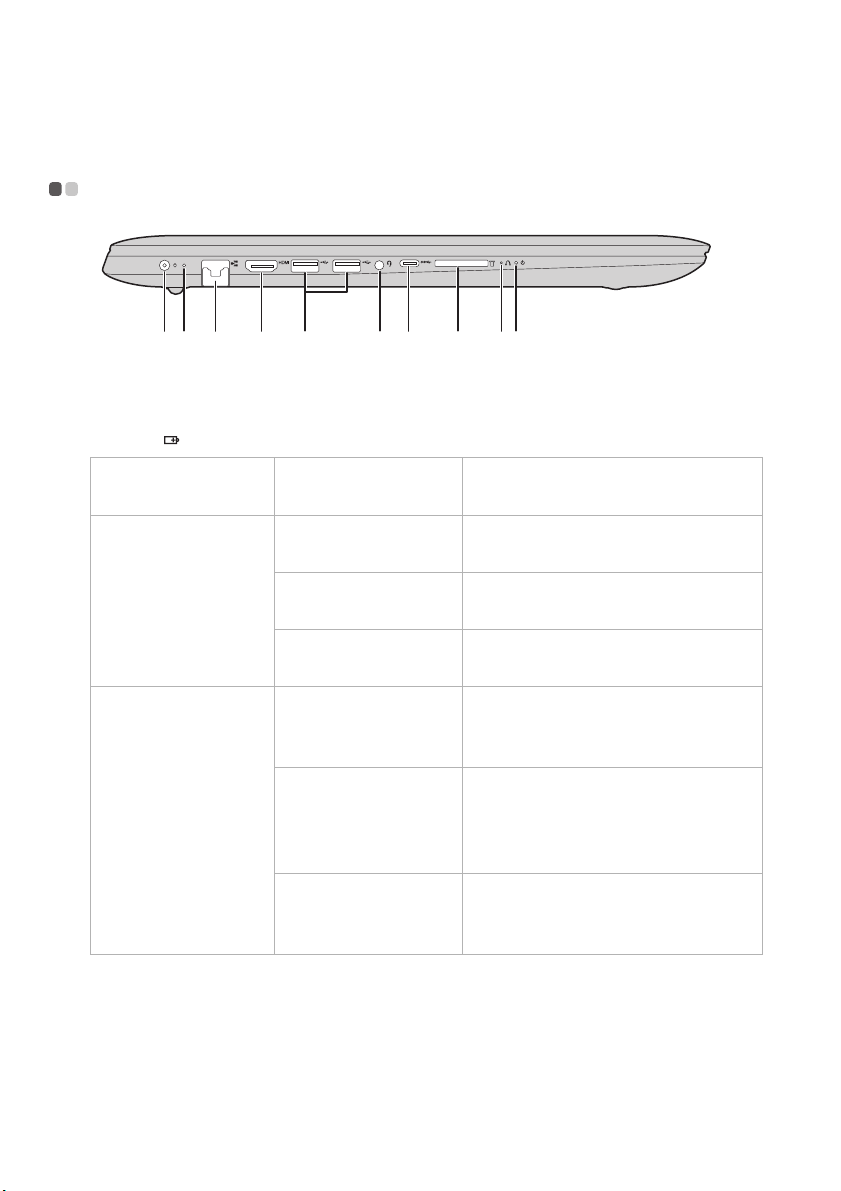
왼쪽 측면 보기 - - - - - - - - - - - - - - - - - - - - - - - - - - - - - - - - - - - - - - - - - - - - - - - - - - - - - - - - - - - - - - - - - - - - - - - - - - - - -
a b
a AC 전원 어댑터 잭
b 배터리 / 충전 상태
표시등
AC 전원 어댑터
상태
연결 해제
연결됨
c RJ-45 포트
d HDMI 포트
d e f g h ij
AC 전원 어댑터에 연결합니다 .
표시등 상태 의미
꺼짐 컴퓨터가 대기 모드이거나 꺼졌습니
다 . 배터리 잔량이 20% 이상입니다 .
황색으로 켜진 상태 배터리 잔량이 5% 에서 20% 사이입
니다 .
황색으로 빠르게
깜박임
황색으로 느리게
깜박임
흰색으로 느리게
깜박임
흰색으로 점등 배터리 잔량이 80% 이상이며 , 배터
컴퓨터를 이더넷 네트워크에 연결합니다 .
TV 나 디스플레이와 같이 HDMI 입력이 있는 장치에 연결합
니다 .
배터리 잔량이 1% 에서 5% 사이입
니다 .
배터리 충전 중입니다 . 배터리가
20% 충전되면 흰색 깜박임으로 바뀝
니다 .
배터리 잔량이 20% 에서 80% 사이이
며 계속 충전 중입니다 . 배터리 잔량
이 80% 에 도달하면 깜박임을 멈춥
니다 .
리가 만충전될 때까지 충전이 계속
됩니다 .
6
Page 11
1 장 . 컴퓨터 따라잡기
참고 :
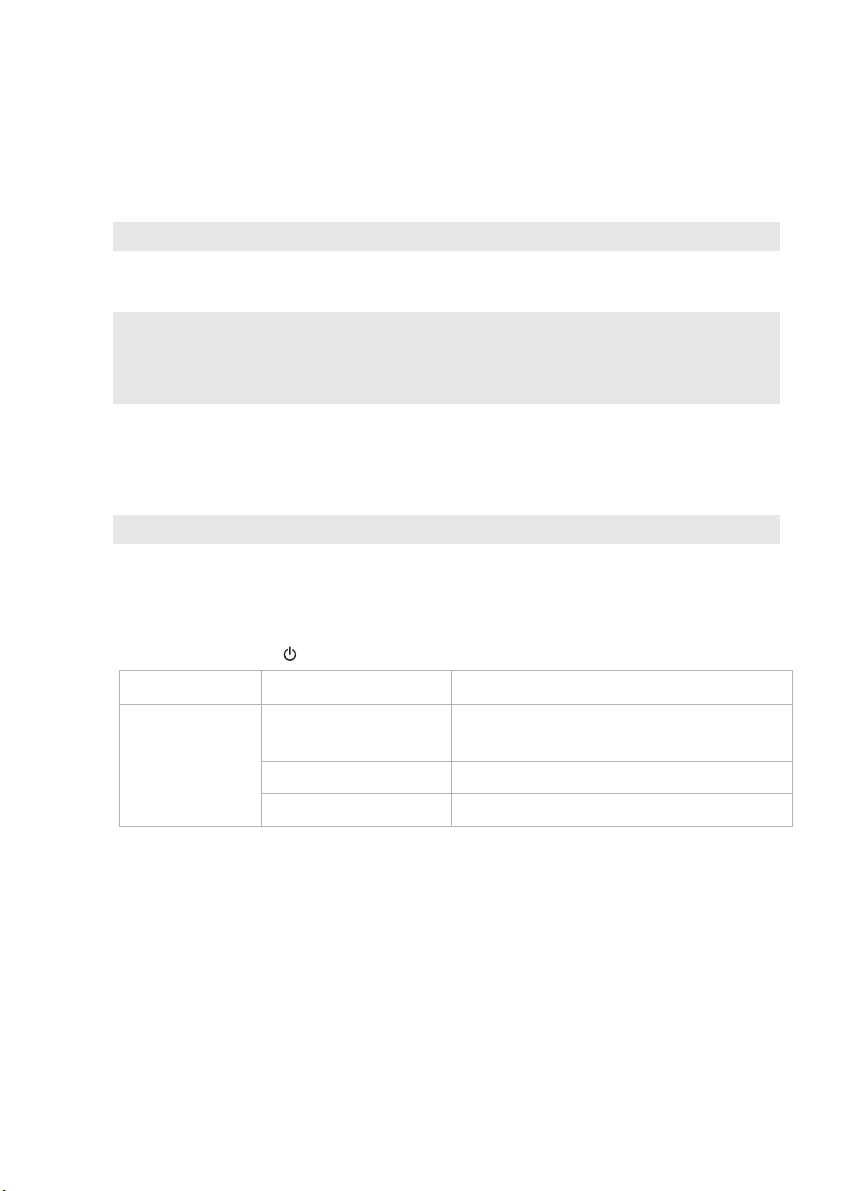
e USB 3.0 포트
참고 : 자세한 내용은 9 페이지의 "USB 장치 연결 " 을 참조하십시오 .
f 콤보 오디오 잭
• 콤보 오디오 잭은 일반 마이크를 지원하지 않습니다 .
• 타사 헤드폰이나 헤드셋을 연결할 경우에는 산업 규격이 달라 녹음이 되지 않을 수도 있습
니다 .
g 타입 -C 포트
h 메모리 카드 슬롯
참고 : 자세한 내용은 10 페이지의 " 메모리 카드 ( 별도 구매 ) 사용 " 을 참조하십시오 .
i Novo 버튼
USB 장치에 연결합니다 .
헤드셋에 연결합니다 .
타입 -C 포트 지원 :
• USB 3.1 Gen1 기기 지원
여기에 메모리 카드 ( 별도 구매 ) 를 삽입합니다 .
컴퓨터가 꺼진 경우 이 버튼을 눌러 System Recovery
( 시스템 복구 ) 또는 BIOS 설정 유틸리티를 시작하거나
부팅 메뉴로 들어갑니다 .
j 전원 상태 표시등
표시등 표시등 상태 의미
전원 상태
표시등
켜짐 ( 흰색으로 켜진
상태 )
깜박임 컴퓨터가 절전 모드입니다 .
꺼짐 컴퓨터 전원이 꺼져 있습니다 .
컴퓨터 전원이 켜져 있습니다 .
7
Page 12
1 장 . 컴퓨터 따라잡기
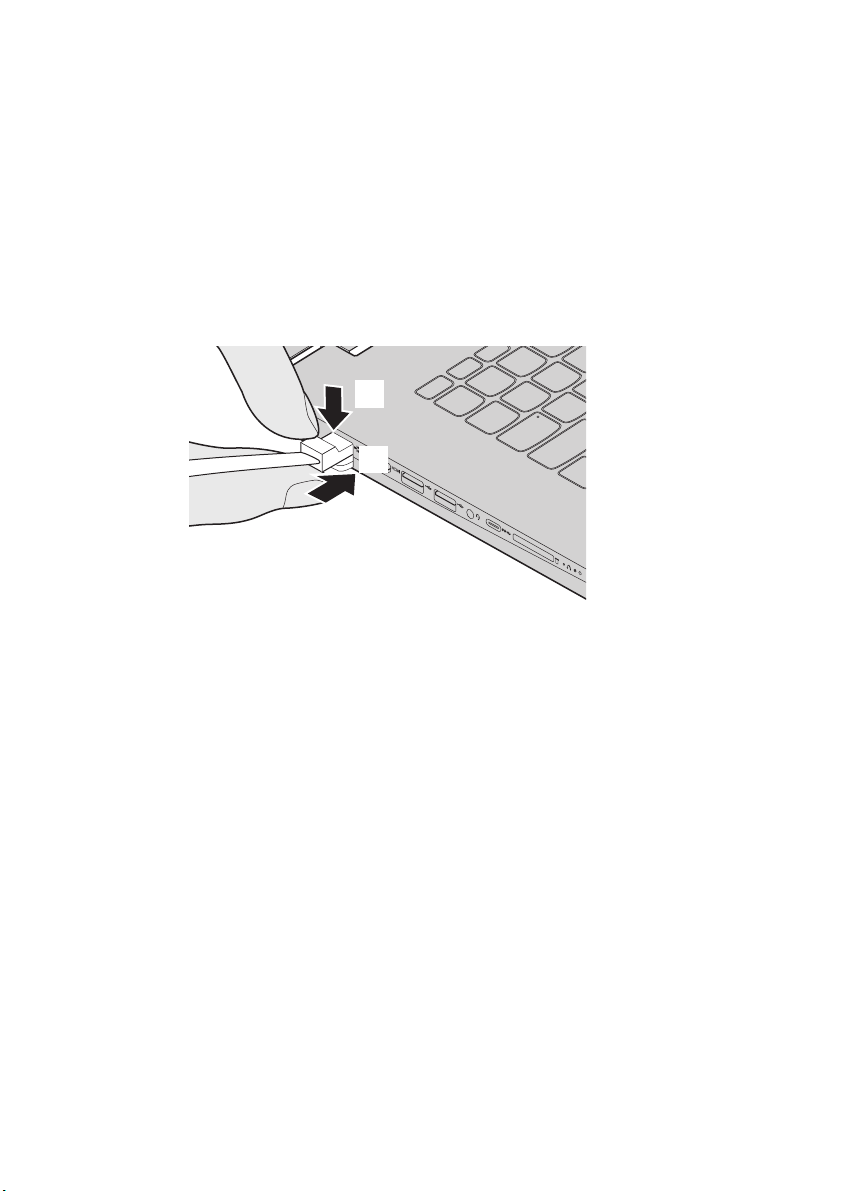
네트워크 케이블 연결
네트워크 케이블을 삽입하려면 다음과 같이 하십시오 .
1 네트워크 케이블의 커넥터를 잡고 RJ-45 커버를 아래쪽으로 살짝 누릅니다
a.
2 RJ-45 포트에 커넥터를 삽입합니다 b.
a
b
소프트웨어 구성
컴퓨터를 구성하는 방법은 ISP( 인터넷 서비스 공급자 ) 에게 문의하십시오 .
8
Page 13
1 장 . 컴퓨터 따라잡기
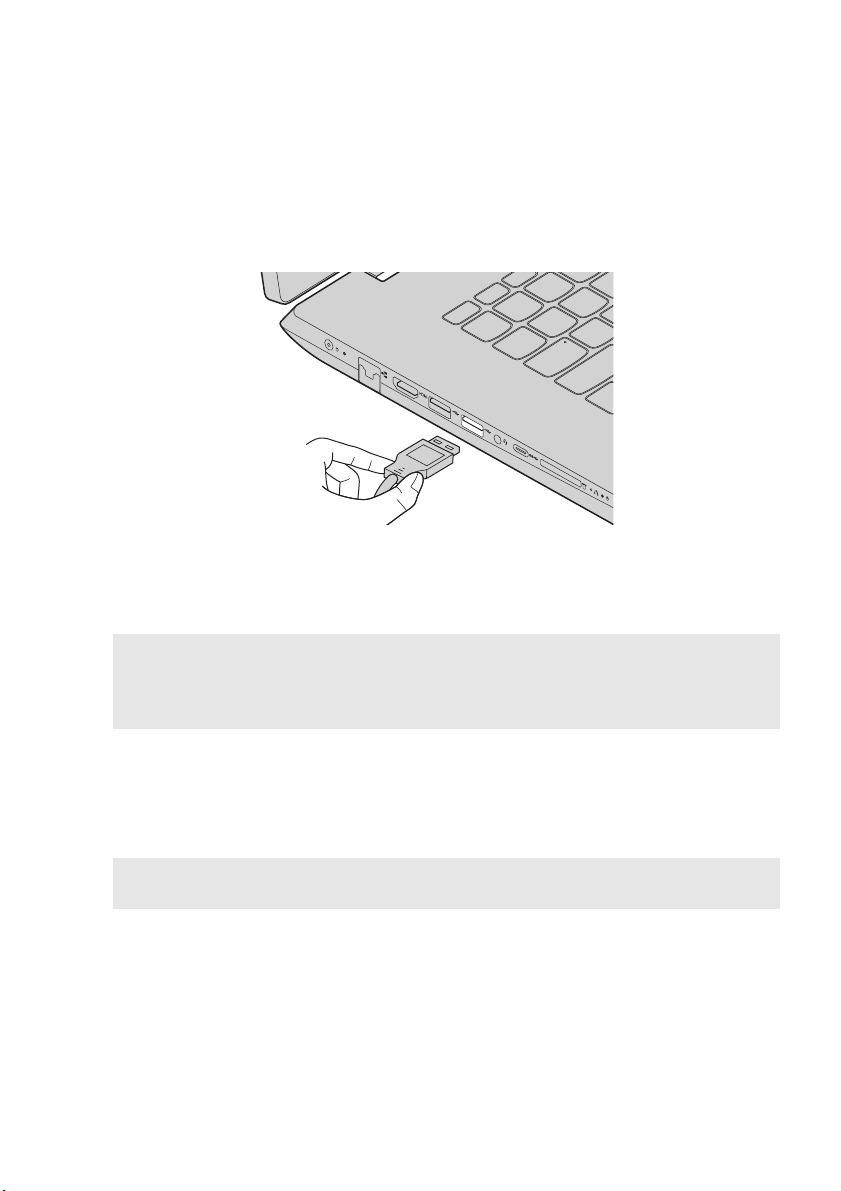
USB 장치 연결
USB 플러그 ( 타입 A) 를 컴퓨터의 USB 포트에 꽂으면 USB 장치를 컴퓨터에
연 결할 수 있습니다 .
USB 장치를 컴퓨터의 특정 USB 포트에 처음으로 연결하면 Windows 에 해당
장치의 드라이버가 자동으로 설치됩니다 . 드라이버가 설치된 후에는 어떠한
추가 절차 없이 장치의 연결을 해제하고 다시 연결할 수 있습니다 .
참고 : 일반적으로 새 장치가 연결되면 Windows 에서 새 장치가 감지되어 자동으로 드라이버
가 설치됩니다 . 하지만 일부 장치의 경우 연결하기 전에 드라이버를 먼저 설치해야 할 수
도 있습니다 . 이런 경우에는 장치를 연결하기 전에 장치 제조업체가 제공한 문서를 확인
하십시오 .
컴퓨터에서 USB 저장 장치를 해제하기 전에 해당 장치와 데이터 전송이 완료
되었는지 확인해야 합니다 . 장치를 분리
하기 전에 Windows의 알림 영역에서
하드웨어 안전하게 제거 및 미디어 꺼내기 아이콘을 클릭하고 장치를 제거하
십시오 .
참고 : USB 장치에 전원 코드가 있을 경우 연결하기 전에 장치를 전원에 연결하십시오 . 그렇지
않으면 장치가 인식되지 않을 수 있습니다 .
9
Page 14

1 장 . 컴퓨터 따라잡기
참고 :
메모리 카드 ( 별도 구매 ) 사용
컴퓨터가 지원하는 메모리 카드 형식 :
• Secure Digital (SD) 카드
• Secure Digital High Capacity(SDHC) 카드
• SD eXtended Capacity(SDXC) 카드
• MultiMediaCard (MMC)
•한 번에 하나의 카드만 슬롯에 삽입할 수 있습니다 .
• 본 카드 리더는 SDIO 장치 ( 예 : SDIO 블루투스 등 ) 를 지원하지 않습니다 .
메모리 카드 삽입
슬롯 바닥에 닿을 때까지 메모리 카드를 삽입합니다 .
메모리 카드 제거
메모리 카드를 메모리 카드 슬롯에서 부드럽게 당겨서 뺍니다 .
참고 : 데이터 충돌을 피하려면 , 메모리 카드를 제거하기 전에 Windows 안전 제거 하드웨어
및 미디어 꺼내기 유틸리티를 이용해 메모리 카드 설정을 해제합니다 .
10
Page 15
1 장 . 컴퓨터 따라잡기
ba
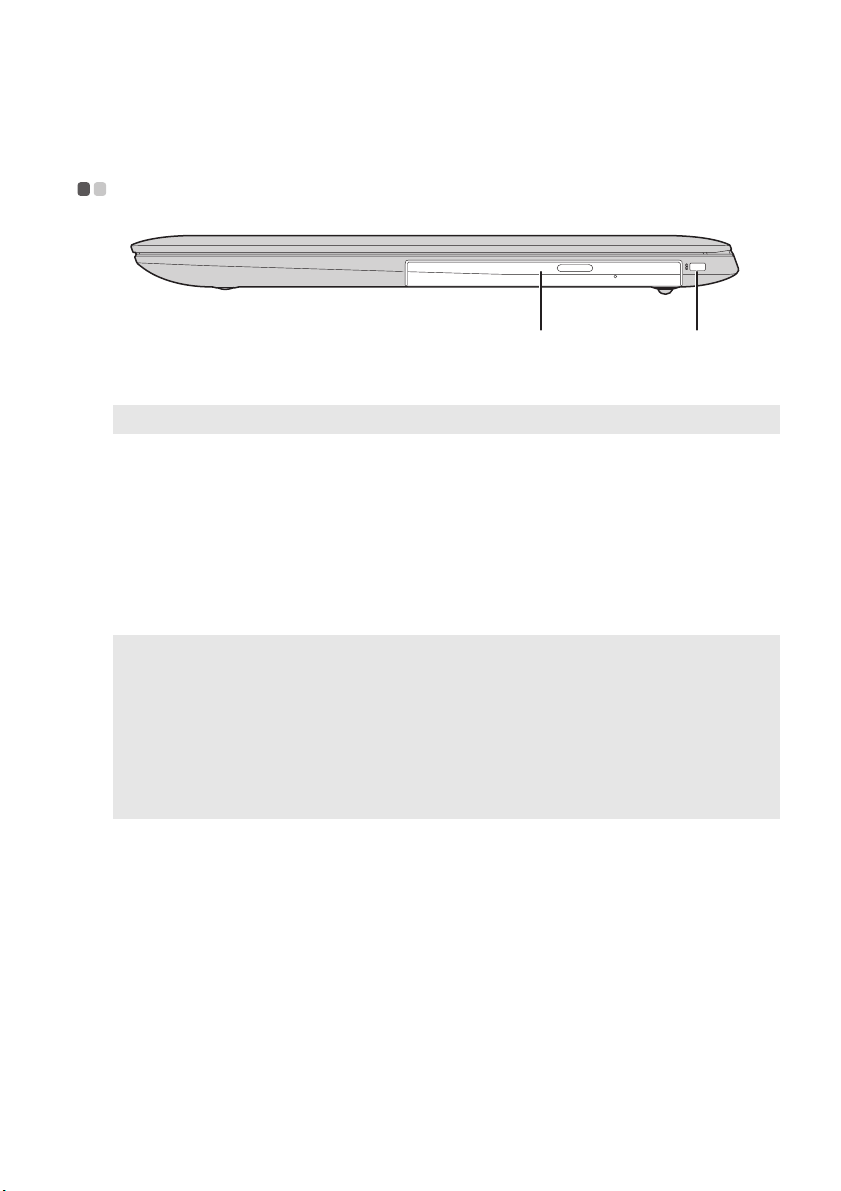
오른쪽 측면 보기 - - - - - - - - - - - - - - - - - - - - - - - - - - - - - - - - - - - - - - - - - - - - - - - - - - - - - - - - - - - - - - - - - - - - - - - -
a 광 디스크 드라이브
참고 : 일부 모델에는 더미 광 디스크 드라이브가 제공됩니다 .
b Kensington 미니
보안 슬롯
광 디스크를 읽고 굽습니다 .
Kensington MiniSaverTM 모바일(또는 호환) 자물쇠를 부착
하기 위한 것입니다.
도난 및 무단 사용으로부터 컴퓨터를 보호하려면 보안 잠금
장치(제공 안됨)를 여기에 장착하십시오. 컴퓨터에 보안 잠금
장치를 장착함으로써 컴퓨터의 도난을 방지할 수 있습니다.
보안 잠금 장치 장착에 대한 상세 정보는 구입한 보안 잠금 장
치의 제품 설명서를 참조하십시오.
참고 :
• 자물쇠는 제공되지 않습니다. 자물쇠 구입 시 Cleat
하고, 구입하기 전에 슬롯과 호환되는지 확인하십시오. T-Bar
자물쇠는 Kensington 미니 보안 슬롯과 호환되지 않습니다.
• 보안 잠금 장치를 구입하기 전에 본 유형의 보안 키 홀과 호환되는지 확인하십시오.
• 잠금 장치 및 보안 기능에 대한 평가, 선택 및 사용에 대한 책임은 사용자에게 있습니다.
Lenovo는 잠금 장치 및 보안 기능의 품질 또는 성능에 대해서 평가를 내리거나 판단 또는 보
증을 하지 않습니
다.
TM
잠금 메커니즘을 이용하는 것을 선택
TM
잠금 메커니즘을 이용하는
11
Page 16
1 장 . 컴퓨터 따라잡기
a
bb
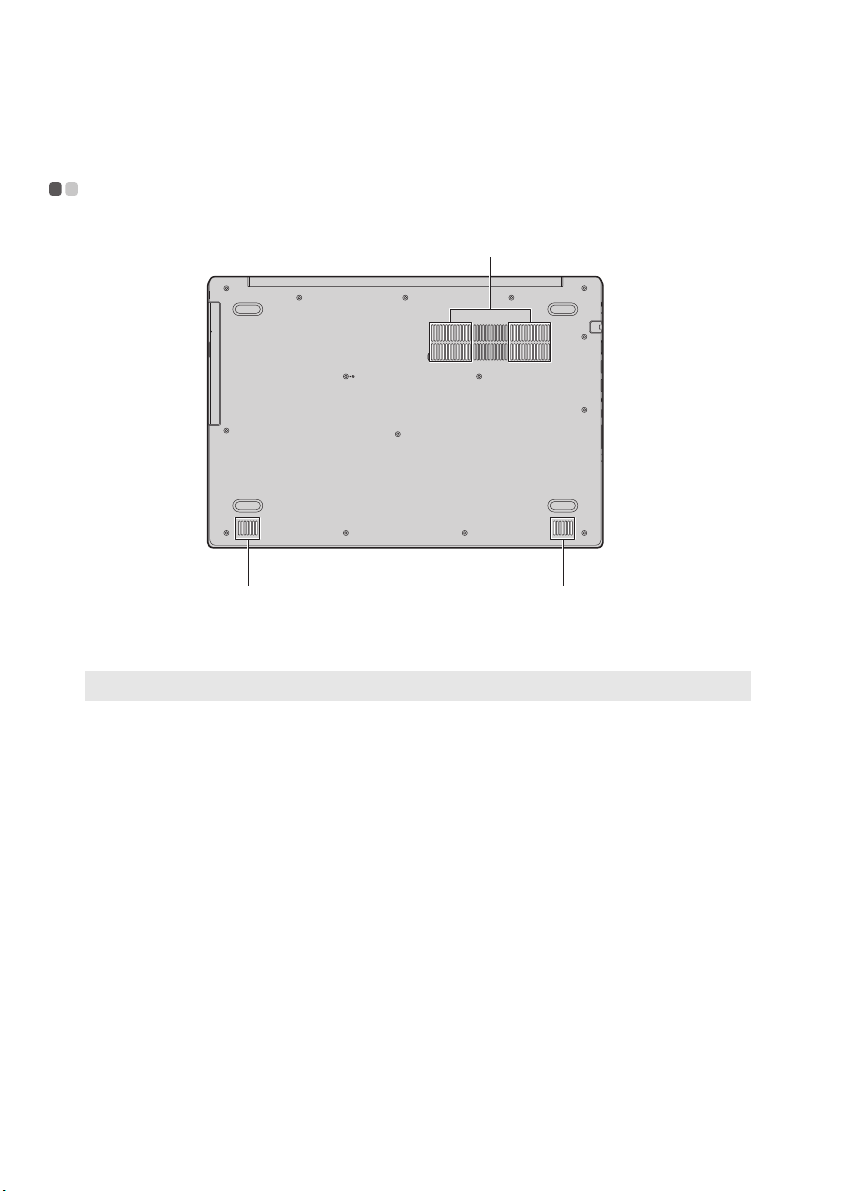
밑면 - - - - - - - - - - - - - - - - - - - - - - - - - - - - - - - - - - - - - - - - - - - - - - - - - - - - - - - - - - - - - - - - - - - - - - - - - - - - - - - - - - - - - - - - - - - - - - - - -
a 환기 슬롯
참고 : 환기 슬롯이 막히지 않도록 하십시오 . 막히면 컴퓨터가 과열될 수 있습니다 .
b 스피커
내부 열을 분산시킵니다 .
오디오가 출력됩니다 .
12
Page 17
2 장 . Windows 10 사용 시작
최초 운영 체제 구성 - - - - - - - - - - - - - - - - - - - - - - - - - - - - - - - - - - - - - - - - - - - - - - - - - - - - - - - -
운영 체제를 처음으로 사용하는 경우에는 구성 작업이 필요할 수 있습니다 .
구성 과정에는 아래와 같은 절차가 포함될 수 있습니다 :
•EULA 동의
• 인터넷 연결 구성
• 운영 체제 등록
• 사용자 계정 만들기
운영 체제 인터페이스 - - - - - - - - - - - - - - - - - - - - - - - - - - - - - - - - - - - - - - - - - - - - - - - - - - - - - -
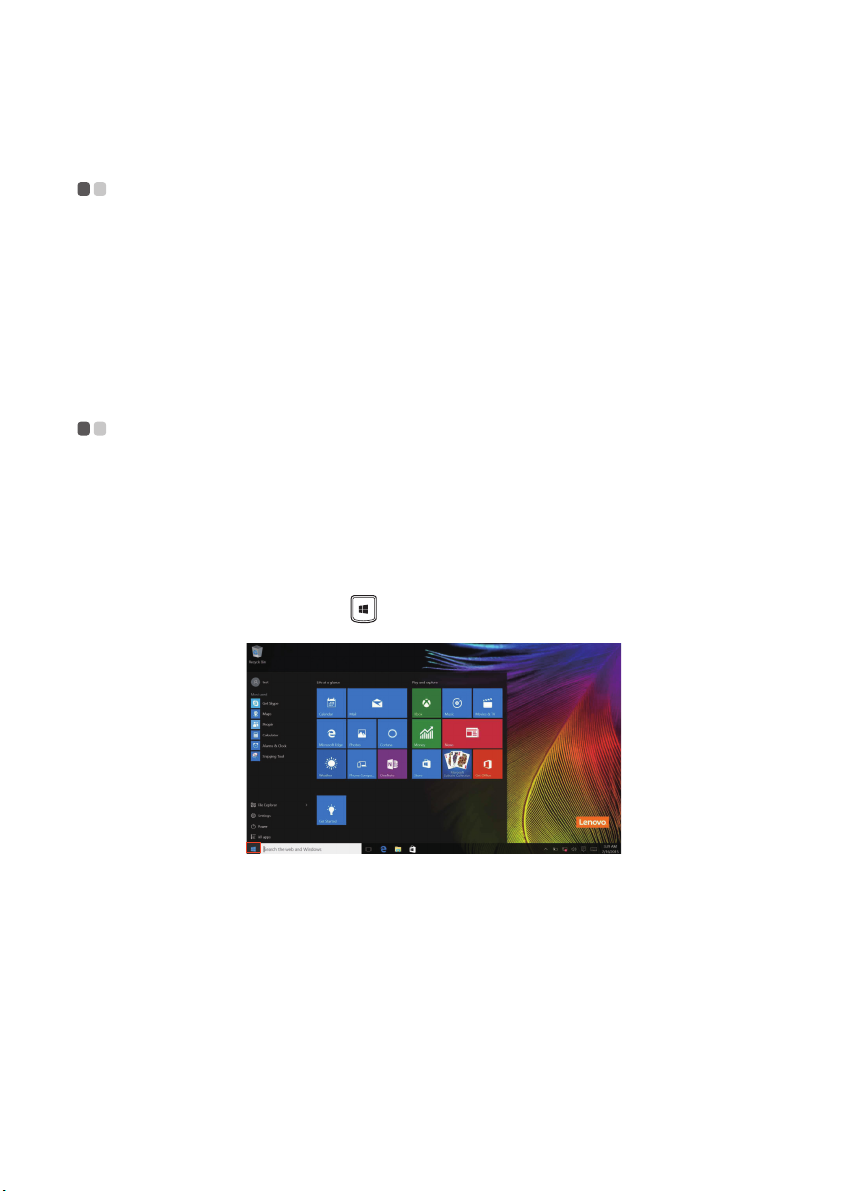
시작 메뉴로 돌아가기
왼쪽 아래에 있는 시작 버튼을 클릭하면 시작 메뉴가 표시됩니다 .
시작 메뉴를 열어 보려면 다음 중 하나를 수행합니다 :
• 왼쪽 아래에 있는 시작 버튼을 선택하면 시작 메뉴가 표시됩니다 .
• 키보드에서 Windows 키 를 누릅니다 .
13
Page 18
2 장 . Windows 10 사용 시작
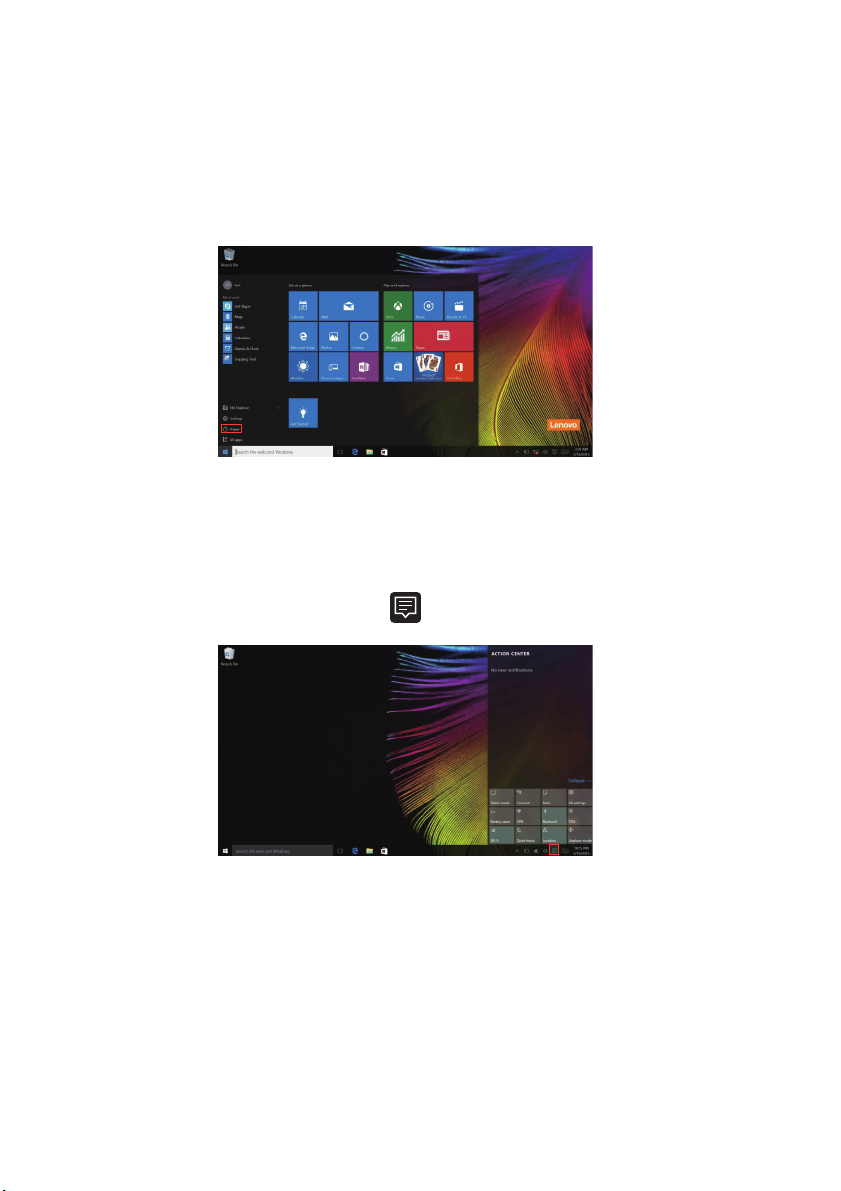
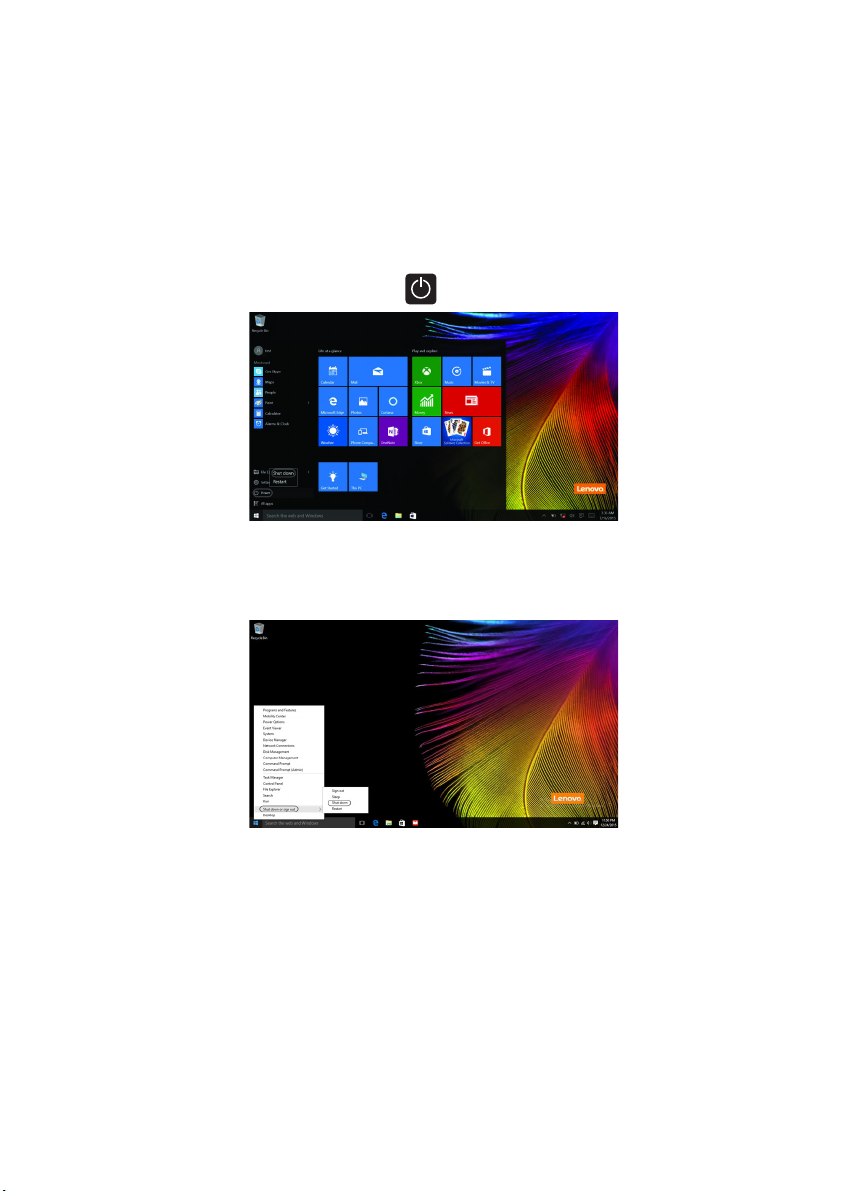
시작 메뉴에 있는 전원 단추로 컴퓨터를 종료 또는 재시작하거나 컴퓨터를 절
전 모드로 전환할 수 있습니다 .
시작 메뉴를 통해 , 설치된 모든 앱을 찾거나 자주 사용하는 앱을 볼 수 있습니
다 .
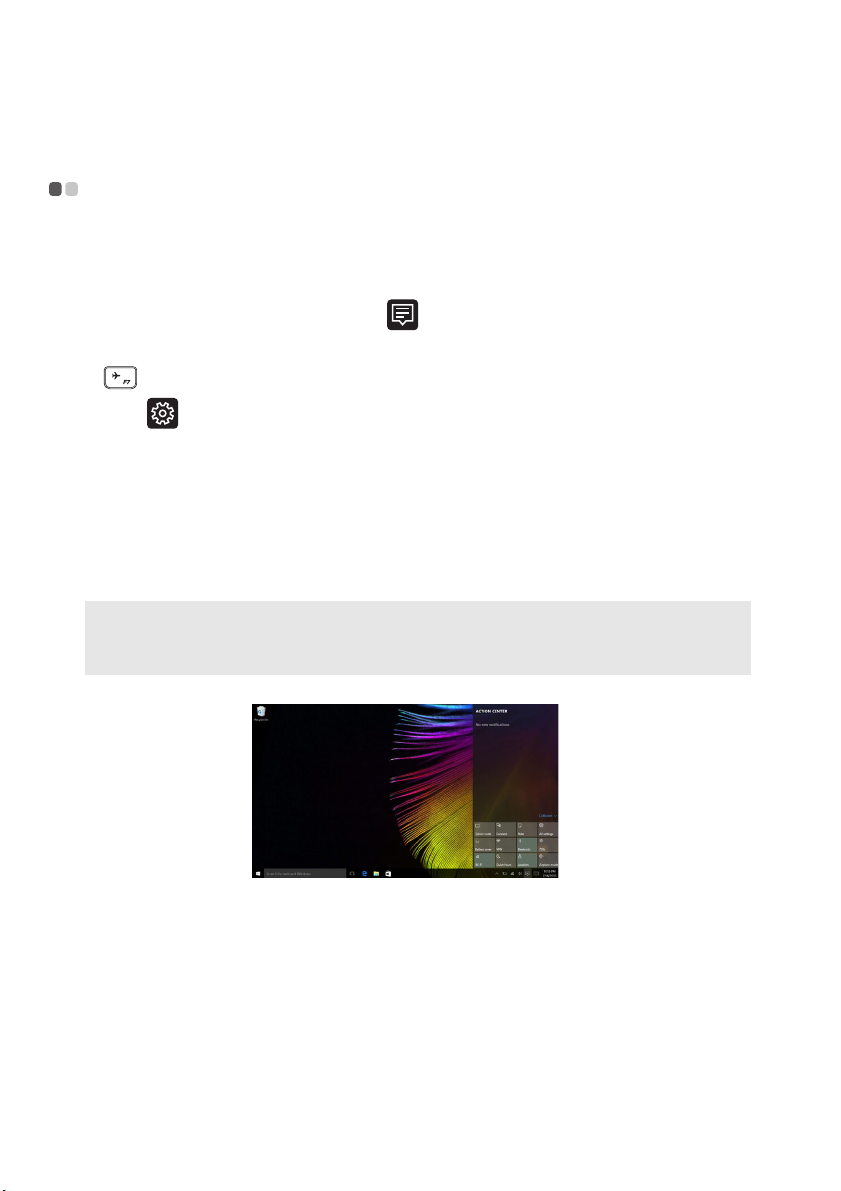
알림 센터
작업 표시줄에서 알림 센터 아이콘 을 선택하면 알림 센터가 표시됩니다 .
알림 센터에서 Windows 및 앱의 중요 알림을 확인할 수 있습니다 . 또한 일반
설정을 빠르게 변경할 수도 있습니다 .
14
Page 19
2 장 . Windows 10 사용 시작
작업 표시줄의 작업 보기
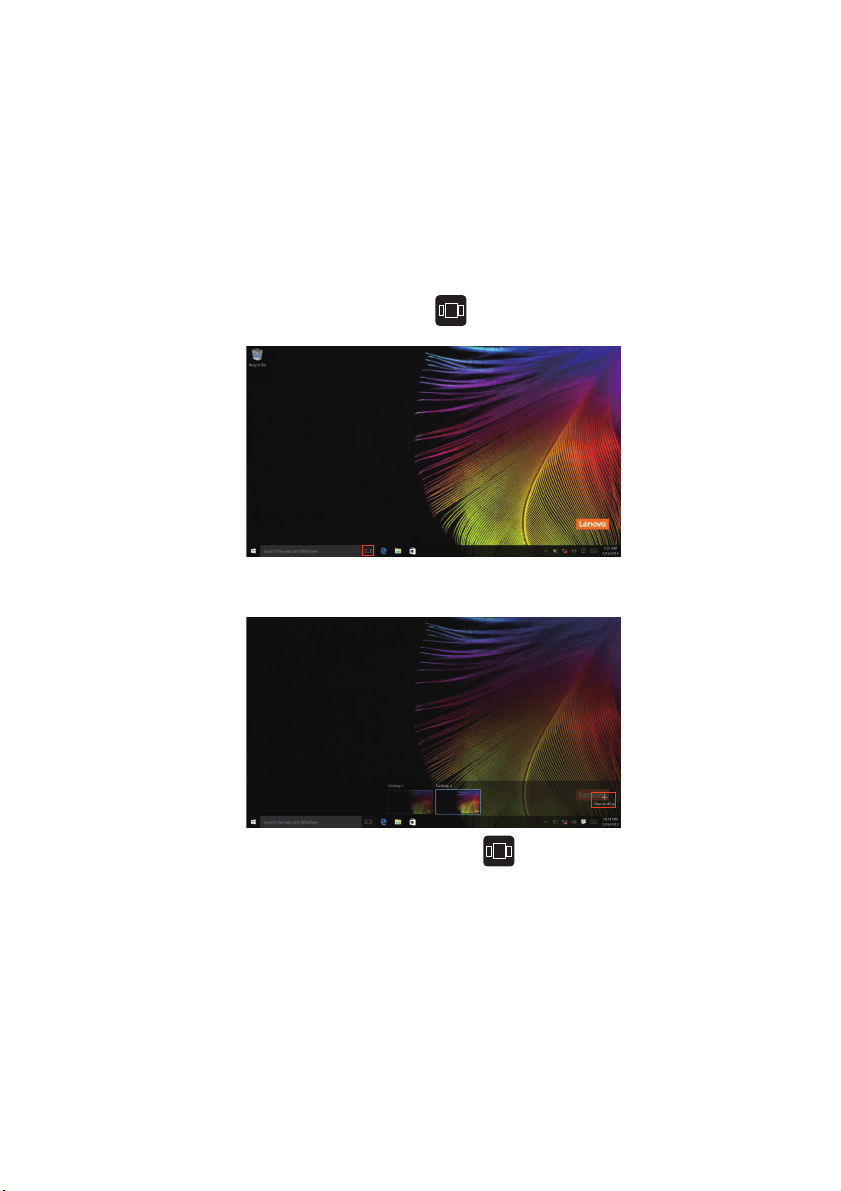
Windows 10 에서 새 바탕 화면을 추가하고 다른 바탕 화면으로 전환할 수 있
습니다 .
바탕 화면을 추가하려면 다음을 수행하십시오 :
• 작업 표시줄에서 작업 보기 아이콘 을 선택합니다 .
• 새 바탕 화면을 선택합니다 .
바탕 화면을 전환하려면 작업 보기 아이콘 을 선택한 다음 , 원하는 바탕 화
면을 선택합니다 .
또한 , 멀티태스킹 보기에서 앱을 관리할 수 있습니다 .
1
작업 보기 버튼을 선택하여 사용 중인 모든 앱을 화면에 표시합니다 .
2 선택하여 앱으로 들어가거나 앱을 닫습니다 .
15
Page 20

2 장 . Windows 10 사용 시작
컴퓨터를 절전 모드로 설정하거나 시스템 종료 - - - - - - - - - - - - -
컴퓨터 작업이 끝나면 , 시스템을 절전 모드로 설정하거나 시스템을 종료할 수
있습니다 .
컴퓨터를 절전 모드로 설정
잠깐 자리를 뜰 경우 컴퓨터를 절전 상태로 전환하십시오 .
절전 모드에서는 시작 절차를 생략하여 컴퓨터를 신속하게 깨울 수 있습니다 .
컴퓨터를 절전 모드로 설정하려면 , 다음 중 한 가지를 수행합니다 :
• 디스플레이 패널을 닫습니다 .
• 전원 키를 약 1 ~ 5 초간 길게 누릅니다 .
• 시작 버튼을 선택하여 전원 절전을 선택합니다 .
참고 : 컴퓨터를 이동할 때는 항상 절전 모드로 설정하십시오 . 하드 디스크가 작동하는 동안 컴
퓨터를 이동하면 디스크가 손상되어 데이터가 손실될 수 있습니다 .
컴퓨터를 깨우려면 다음을 수행하십시오 :
• 키보드에서
아무 키나 누르십시오 .
16
Page 21
2 장 . Windows 10 사용 시작
컴퓨터 전원 끄기
오랜 시간 동안 컴퓨터를 사용하지 않을 경우에는 시스템을 종료하십시오 .
시스템을 종료하려면 다음 작업 중 하나를 수행하십시오 :
• 시작 버튼을 선택한 다음 , 전원 시스템 종료를 선택합니다 .
• 왼쪽 아래에 있는 시작 버튼을 마우스 오른쪽 버튼으로 클릭하거나 누르고 종
료 또는 로그아웃 종료를 선택합니다 .
17
Page 22
2 장 . Windows 10 사용 시작
무선 네트워크에 연결 - - - - - - - - - - - - - - - - - - - - - - - - - - - - - - - - - - - - - - - - - - - - - - - - - - - - - -
무선 연결 사용
무선 기능을 활성화하려면 다음 중 하나를 수행합니다 .
• 알림 영역에서 알림 센터 아이콘 을 선택한 다음 , 비행기 모드를 선택 취
소합니다 .
• 를 눌러 비행기 모드를 비활성화합니다 .
• 설정 네트워크 및 인터넷 비행기 모드를 선택하여 네트워크 구성
페이지를 엽니다 . 그런 다음 비행기 모드를 꺼짐으로 전환합니다 .
무선 네트워크에 연결
무선이 활성화되면 컴퓨터가 사용 가능한 무선 네트워크를 자동으로 검색하여
무선 네트워크 목록에 표시합니다 . 무선 네트워크에 연결하려면 목록에서 네
트워크 이름을 클릭한 다음 연결을 클릭합니다 .
참고 : 일부 네트워크는 연결하기 위해 네트워크 보안 키 또는 암호가 필요합니다 . 이러한 네트
워크에 연결하려면 네트워크 관리자 또는 인터넷 서비스 제공업체 (ISP) 에게 보안 키 또
는 암호를 문의하십시오 .
18
Page 23

2 장 . Windows 10 사용 시작
Windows 도움말 - - - - - - - - - - - - - - - - - - - - - - - - - - - - - - - - - - - - - - - - - - - - - - - - - - - - - - - - - - - -
운영 체제에 문제가 있는 경우 Windows 시작 앱을 참조하십시오 . 열어 보려
면 다음을 수행하십시오 .
• 커서를 왼쪽 하단으로 이동한 다음 시작 버튼을 선택합니다 . 모든 앱에서 시
작을 선택합니다 .
19
Page 24

3 장 . 복구 시스템
Push-button reset( 원스톱 복원 ) - - - - - - - - - - - - - - - - - - - - - - - - - - - - - - - -
Push-button reset( 원스톱 복원 ) 은 사용자가 운영 체제를 원래 상태로 되돌
릴 수 있는 내장형 복구 도구입니다 . 이 도구는 데이터를 미리 백업할 필요 없
이 데이터와 중요한 맞춤화를 저장합니다 .
사용자는 Windows 내의 여러 곳에서 다음 Push-button reset( 원스톱 복원 )
기능을 사용할 수 있습니다 .
컴퓨터 새로 고침
공장 출하 상태로 구성을 재설치함으로써 소프트웨어 문제를 해결합니다 . 사
용자 데이터 , 중요한 설정 및 Windows Store 에서 구입한 Windows Store 앱
을 복구합니다 .
컴퓨터 재설정
재활용 또는 소유권 이전을 위해 컴퓨터를 준비합니다 . 공장 출하 상태로 구성
을 재설치하고 모든 사용자 데이터와 응용 프로그램을 원래의 OOBE(Out-ofBox Experience) 상태로 되돌립니다 .
Push-button reset( 원스톱 복원 ) 사용법
다음 방법 중 하나를 사용하여 Push-button reset( 원스톱 복원 ) 을 시작할 수
있습니다 .
• Novo 버튼 :
- 컴퓨터를 끈 다음 5 초 이상 기다립니다 . Novo 버튼을 누른 다음 System
Recovery( 시스템 복구 ) 를 선택합니다 .
• 설정 :
- 설정 업데이트 및 보안 복구 고급 시작 옵션 다시 시작을 선택합
니다 .
이러한 설정에 대한 자세한 정보는
참고하십시오 .
컴퓨터를 구입했을 때 Windows 사본이 포함되어 있었습니다 . Windows 사본이
Lenovo 에서 사전 설치된 것인지 어떻게 알 수 있나요 ?
컴퓨터 판매 패키지 겉면에 컴퓨터 구성 정보가 나오는 라벨이 있습니다 .
OS 옆에 인쇄된 문자열을 확인하십시오 . Windows 또는 WIN 이 포함된 것
이면 Lenovo 에서 사전 설치된 Windows 사본입니다 .
컴퓨터의 Windows 도움말 및 지원 파일을
20
Page 25

3 장 . 복구 시스템
내 컴퓨터의 Windows 가 Compact 기술을 사용 중인지는 어떻게 알 수 있나요 ?
Compact 기술은 일반적으로 SSD( 또는 eMMC) 전용 컴퓨터 모델에서 실행
되는 Windows 10 업데이트 사본에서 사용됩니다 . 컴퓨터를 확인하려면 ,
1 왼쪽 아래에 있는 시작 버튼을 마우스 오른쪽 버튼으로 클릭하고 Disk
Management ( 디스크 관리 ) 를 선택합니다 .
2 Disk Management ( 디스크 관리 ) 프로그램이 시작됩니다 .
Windows 파티션에 Wim Boot 이 표시된 경우 ( 그림 참조 ), Windows 사본
에서
Compact 기술이 사용됩니다 .
컴퓨터의 다양한 하드웨어 장치용 드라이버는 어디에서 찾을 수 있습니까 ?
컴퓨터에 Windows 운영 체제가 사전 설치되어 있는 경우 하드 디스크의 D
파티션에서 설치 프로그램을 먼저 확인하십시오 ( 특정 모델의 경우 C 파티
션 ). 필요한 모든 하드웨어 장 치의 드라이버를 찾지 못한 경우 Lenovo 고객
지원 웹사이트에서 드라이버 를 다운로드하십시오 .
참고 : Lenovo 지원 웹 사이트에는 최신 드라이버가 있습니다 .
21
Page 26

4 장 . 문제 해결
자주 묻는 질문 (FAQ) - - - - - - - - - - - - - - - - - - - - - - - - - - - - - - - - - - - - - - - - - - - - - - - - - - - - - - - - -
이 단원에서는 자주 묻는 질문을 범주별로 나열합니다 .
정보 찾기
컴퓨터를 사용할 때 사용자가 준수해야 하는 안전 주의 사항은 무엇입니까 ?
컴퓨터와 함께 제공된 Lenovo
전 예방 조치가 설명되어 있습니다 . 컴퓨터 사용 시 모든 주의 사항을 읽고
따르십시오 .
내 컴퓨터의 하드웨어 사양은 어디에서 찾을 수 있습니까 ?
컴퓨터와 함께 제공된 인쇄물에서 해당 컴퓨터의 하드웨어 사양을 찾을 수
있습니다 .
보증 정보는 어디에 나와 있습니까 ?
보증 기간 및 보증 서비스 유형 등 컴퓨터에 적용되는 보증에 대한 상세 정보
퓨터와 함께 제공된 Lenovo 제한 보증서를 참조하십시오 .
는 컴
드라이버 및 사전 설치된 소프트웨어
사전 설치된 Lenovo 소프트웨어 ( 바탕 화면 소프트웨어 ) 용 설치 디스크는 어디
에 있습니까 ?
이 컴퓨터에서는 사전 설치된 Lenovo 소프트웨어용 설치 디스크가 제공되
지 않습니다 . 사전 설치된 소프트웨어를 다시 설치해야 하는 경우 하드 디스
크의 D 파티션에서 설치 프로그램을 찾을 수 있습니다 ( 특정 모델의 경우 C
파티션 ). 여기에서 설치 프로그램을 찾을 수 없으면 Lenovo 고객 지원 웹사
이트에서 다운로드할 수도 있
컴퓨터의 다양한 하드웨어 장치용 드라이버는 어디에서 찾을 수 있습니까 ?
컴퓨터에 Windows 운영 체제가 사전 설치되어 있는 경우 Lenovo 는 하드
디스크의 D 파티션에서 필요한 모든 하드웨어 장치용 드라이버를 제공합니
다 ( 특정 모델의 경우 C 파티션 ). Lenovo 고객 지원 웹사이트에서 최신 장치
드라이버를 다운로드할 수도 있습니다 .
안전 및 일반 정보 안내서
습니다 .
에 컴퓨터 사용 시 안
BIOS 설정 유틸리티
BIOS 설정 유틸리티란 무엇입니까 ?
BIOS 설정 유틸리티는 ROM 기반 소프트웨어입니다 . 이 유틸리티는 기본적
인 컴퓨터 정보를 보여주고 부팅 장치 , 보안 , 하드웨어 모드 및 기타 기본 설
정을 위한 옵션을 제공합니다 .
22
Page 27

4 장 . 문제 해결
BIOS 설정 유틸리티는 어떻게 시작할 수 있습니까 ?
BIOS 설정 유틸리티를 시작하려면 다음과 같이 하십시오 :
1 컴퓨터를 종료합니다 .
2 Novo 버튼을 누른 다음 BIOS Setup(BIOS 설정 ) 을 선택합니다 .
부팅 모드는 어떻게 변경할 수 있습니까 ?
두 가지 부팅 모드인 UEFI 및 Legacy Support( 레거시 지원 ) 가 있습니다 .
부팅 모드를 변경하려면 BIOS 설정 유틸리티를 시작하고 부팅 메뉴에서 부
팅 모드를 UEFI
부팅 모드는 언제 변경해야 합니까 ?
본 컴퓨터의 기본 부팅 모드는 UEFI 모드입니다. 컴퓨터에 Windows, Linux
또는 Dos 등 ( 즉 Windows 8 이전의 모든 운영 체제 ) 의 레거시 Windows 운
영 체제를 설치해야 하는 경우 부팅 모드를 Legacy Support( 레거시 지원 )
으로 변경해야 합니다 . Windows, Linux 또는 Dos 등의 레거시 운영 체제는
부팅 모드를 변경하지 않으면 설치할
또는 Legacy Support( 레거시 지원 ) 로 설정합니다 .
수 없습니다 .
도움말 찾기
고객 지원 센터에 연락하려면 어떻게 해야 합니까 ?
Lenovo
안전 및 일반 정보 안내서의
"3 장 . 지원 및 서비스 " 를 참조하십시오 .
23
Page 28

4 장 . 문제 해결
문제 해결 - - - - - - - - - - - - - - - - - - - - - - - - - - - - - - - - - - - - - - - - - - - - - - - - - - - - - - - - - - - - - - - - - - - - - - - - - - -
디스플레이 문제
컴퓨터를 켰을 때 화면에
아무것도 나타나지
않습니다 .
컴퓨터를 켜도 검은 화면에
흰색 커서만 보입니다 .
컴퓨터가 켜져 있는데도
화면에 아무것도 나타나지
않습니다 .
절전 문제
심각한 배터리 부족 오류
메시지가 나타나고
컴퓨터가 바로 꺼집니다 .
• 화면에 아무것도 나타나지 않을 경우 다음을 확인하십
시오 :
-AC 전원 어댑터와 컴퓨터가 연결되어 있고 전원 코
드가 전기 콘센트에 연결되었는지 여부 .
- 컴퓨터 전원이 켜져 있는지 여부 . 확인을 위해 전원
단추를 다시 누릅니다 .
• 위 항목들이 제대로 설정되어 있는데도 화면에 아무것
도 나타나지 않을 경우 컴퓨터를
• Push-button reset ( 원스톱 복원 ) 을 통해 백업 파일을
Windows 환경으로 복구하거나 하드 디스크의 전체
내용을 출고시 상태로 복원합니다 . 그래도 화면에 커
서만 보이는 경우 컴퓨터를 수리 받아야 합니다 .
• 전원 관리 기능이 활성화되어 있습니다 . 절전 모드에
서
실행 모드로 전환하려면 다음 중 하나를 수행합니
다 .
- 키보드에서 아무 키나 누르십시오 .
- F9 () 를 눌러 LCD 화면의 백라이트가 꺼져 있는
지 확인합니다 .
• 배터리 전원이 부족합니다 . 컴퓨터에 AC 전원 어댑터
를 연결하십시오 .
수리 받아야 합니다 .
컴퓨터가 전원이 켜진
후에 바로 절전 모드로
전환됩니다 .
참고 : 배터리가 충전되어 있고 온도가 허용 범위 이내라면 컴퓨터를 수리 받아야 합니다 .
• 다음 사항을 확인하십시오 :
- 배터리가 충전되었는지 여부 .
- 작동 온도가 허용 범위를 넘지 않았는지 여부 .
Lenovo 안전 및 일반 정보
리 정보 " 를 참조하십시오 .
안내서
의 "2 장 . 사용 및 관
24
Page 29

4 장 . 문제 해결
컴퓨터가 절전 모드에서
돌아오지 않고 작동도
하지 않습니다 .
디스플레이 패널 문제
화면에 아무 것도 나타나지
않습니다 .
화면이 인식 불가능이거나
일그러집니다 .
잘못된 문자가 화면에
표시됩니다 .
• 컴퓨터가 절전 모드인 경우 , AC 전원 어댑터를 컴퓨
터에 연결한 다음 Windows 버튼이나 전원 단추를 누
르십시오 .
• 시스템이 절전 모드에서 일반 모드로 돌아오지 않을
경우 시스템이 작동을 멈춘 것입니다 . 이 경우 컴퓨터
를 끌 수 없습니다 . 컴퓨터를 리셋하십시오 . 저장하지
않은 데이터는 손실될 수 있습니다 . 컴퓨터를
정하려면 전원 버튼을 8 초 이상 길게 누릅니다 . 컴퓨
터가 리셋되지 않으면 , AC 전원 어댑터를 제거하십시
오 .
• 다음 조치를 수행합니다 :
-AC 전원 어댑터 또는 배터리를 사용하는 경우 , 배터
리 상태 표시등이 켜져 있으면 F12 () 를 눌러 화
면을 밝게 합니다 .
- 전원 표시기가 점등하는 경우에는 전원 단추를 눌러
서 절전 모드에서 실행 모드로 전환하십시오 .
- F9 () 를 눌러 LCD 화면의 백라이트가 꺼져 있는
지 확인합니다 .
- 그래도
• 다음 사항을 확인하십시오 :
- 화면 해상도와 컬러 품질이 제대로 설정되었는지 여
- 모니터 유형이 올바른지 여부 .
• 운영 체제나 프로그램이 제대로 설치되었습니까 ? 제
대로 설치되고 구성되었다면 컴퓨터를 수리 받아야 합
니다 .
문제가 지속될 경우에는 다음 문제 " 화면이
인식 불가능이거나 일그러집니다 " 의 해결 방법을
따르십시오 .
부 .
다시 설
사운드 문제
볼륨을 높여도 스피커에서
아무런 소리가 나지
않습니다 .
• 다음 사항을 확인하십시오 :
- 음소거 기능이 꺼져 있는지 여부 .
- 사용하고 있는 잭이 콤보 오디오 잭이 아닙니다 .
- 스피커가 재생 장치로 선택되어 있는지 여부 .
25
Page 30

4 장 . 문제 해결
배터리 문제
배터리 부족 상태가 표시
되기 전에 컴퓨터가 종료
됩니다 .
-
또는
-
배터리 부족 상태가 표시된
후에 컴퓨터가 작동합니다 .
기타 문제
컴퓨터가 응답하지
않습니다 .
연결된 외부 장치가
작동하지 않습니다 .
• 배터리를 다시 충전하십시오 .
• 컴퓨터를 끄려면 전원 버튼을 8 초 이상 길게 누릅니다 .
그래도 컴퓨터가 반응하지 않으면 , AC 전원 어댑터를
뽑으십시오 .
• 통신 도중 절전 모드로 들어가면 컴퓨터가 잠길 수 있
습니다 . 네트워크 작업을 할 때는 절전 타이머를 해제
하십시오 .
• 컴퓨터 전원이 켜져 있는 동안에는 USB 이외의 모든
외부 장치
시오
• 외부 USB 광학 드라이브와 같이 전력 소모가 많은 외
부 장치를 사용할 경우 외부 장치의 전원 어댑터를 사
용하십시오 . 그렇지 않으면 장치를 인식하지 못하거
나 시스템 전원이 꺼질 수 있습니다 .
케이블을 연결하거나 연결을 해제하지
. 그렇지 않으면 , 컴퓨터가 손상될 수 있습니다 .
마십
26
Page 31

부록 A. CRU 소개
고객 교체 제품(CRU)은 고객이 직접 교체 또는 업그레이드할 수 있는 부품을
말합니다. 품질보증기간 중 CRU에 문제가 발생한 것으로 간주될 경우 교체용
CRU를 고객에게 제공합니다. 셀프 서비스 CRU의 경우 고객은 본 제품에 대해
직접 설치할 책임이 있습니다. 또한 옵션 서비스 CRU는 다소간의 기술적인 지
식과 도구가 필요하거나 전문 기술자가 고객의 국가
보증 서비스 유형의 계약 조건에 따라 설치를 하기도 합니다.
참고:
• 본 설명서에 사용된 이미지는 특별한 언급이 없는 한 Lenovo V320-17IKB의 그림입니다.
• 이미지는 실제 제품과 다를 수 있습니다. 실제 제품을 참조하십시오.
• CRU 서비스는 특정 국가에만 적용됩니다.
주의 :
CRU 를 교체하거나 서비스를 받기 위해 컴퓨터를 보내기 전에 내장 배터리를
배송 모드로 설정하십시오 .
1
컴퓨터를 끄고 AC 전원 어댑터를 분리합니다.
2
Fn + S + V를 누릅니다.
3
전원 버튼을 눌러 배송 모드가 설정되었는지 확인합니다.
참고 : 배송 모드로 설정되면 컴퓨터에 배터리 전원이 공급되지 않습니다 . 배송 모드인 배터리
를 깨우려면 AC 전원 어댑터를 컴퓨터에 연결하십시오 .
및 지역에 적용되는 품질
27
Page 32
부록 A. CRU 소개
a
광학 드라이브 교체 - - - - - - - - - - - - - - - - - - - - - - - - - - - - - - - - - - - - - - - - - - - - - - - - - - - - - - - - - - - - - - - - - - - -
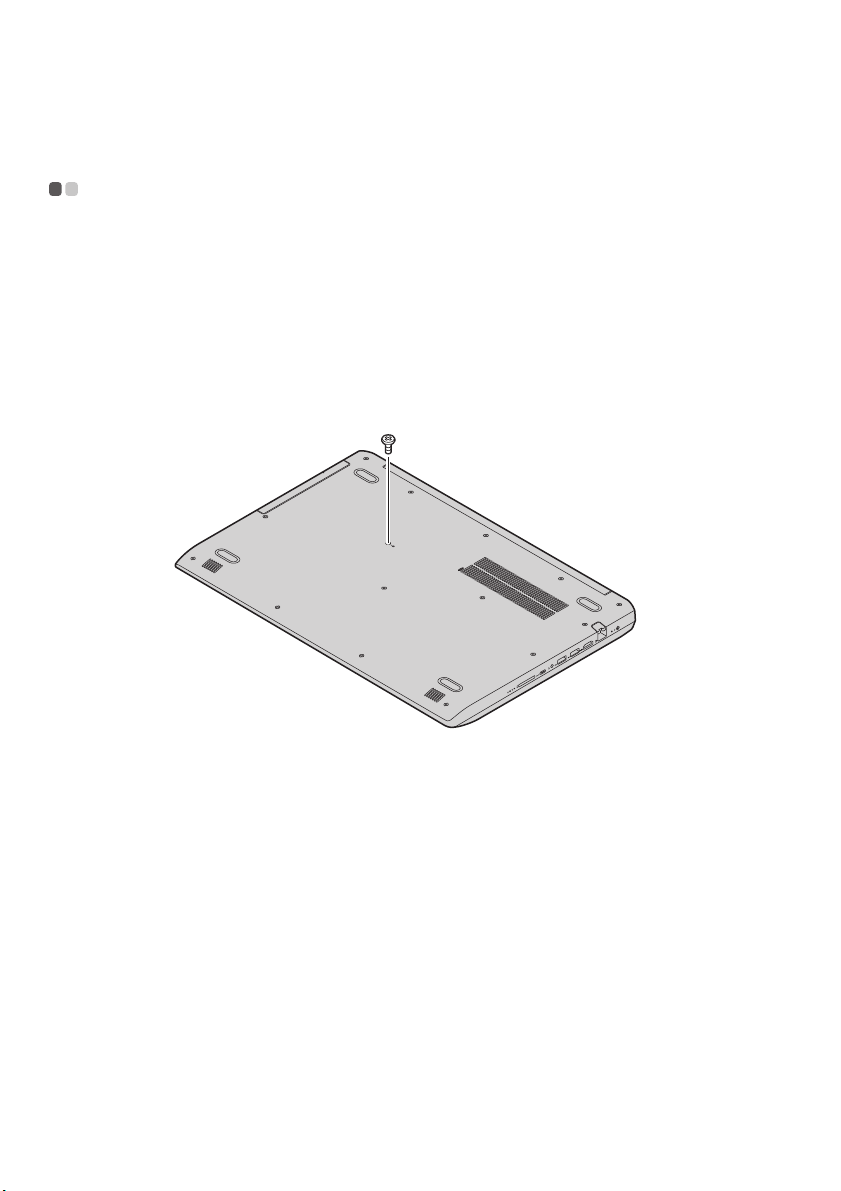
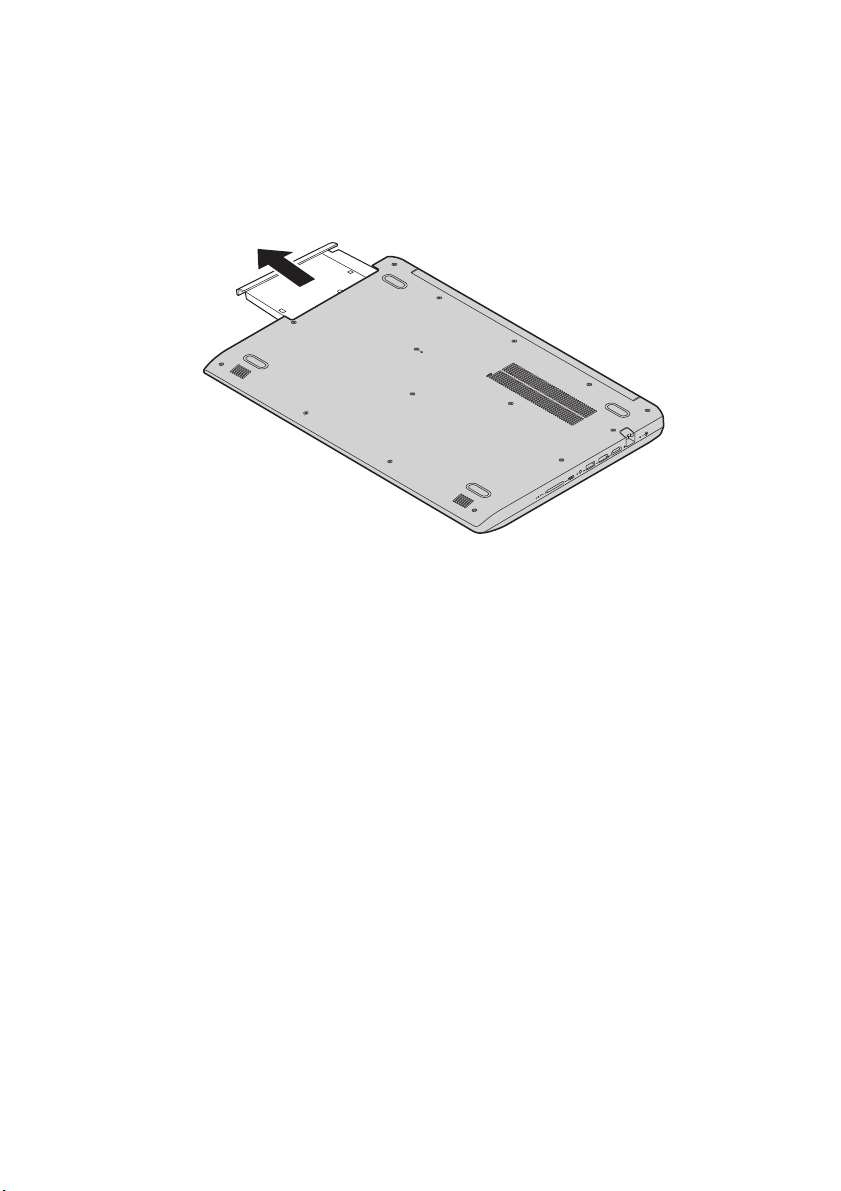
광학 드라이브 교체 방법은 다음과 같습니다.
1
컴퓨터 전원을 끕니다. 컴퓨터에서 AC 전원 어댑터와 케이블을 모두 분리합
니다.
2
컴퓨터 디스플레이를 닫고, 컴퓨터를 뒤집습니다.
3
나사을 제거하십시오 .
a
28
Page 33
부록 A. CRU 소개
b
b
4
광학 드라이브 공간에서 광학 드라이브를 부드럽게 당겨 빼냅니다 .
5
새 광학 드라이브를 삽입하고 나사를 조여 드라이브를 고정합니다.
6
컴퓨터 본체를 다시 뒤집습니다.
7
AC 전원 어댑터와 케이블을 컴퓨터에 연결합니다.
29
Page 34

부록 A. CRU 소개
다음 표는 본 컴퓨터의 CRU 목록을 제공하고 교체 정보가 수록된 곳도 찾아볼
수 있습니다.
셀프 서비스 CRU
안전 수칙, 보증 및 설치 설명서 사용 설명서
AC 전원 어댑터
광학 드라이브
×
×
30
Page 35

등록 상표
Lenovo 는 한국이나 기타 국가 또는 두 국가 모두에서 Lenovo 의 상표 또는 등록
상표입니다 .
Microsoft 와 Windows 는 미국 또는 기타 국가에서 Microsoft Corporation 의 상
표입니다 .
기타 회사 , 제품 또는 서비스 이름은 타사의 상표나 서비스 마크일 수 있습니다 .
31
Page 36

ko-KR
Rev. AA00
©Lenovo China 2017
 Loading...