

Page 1

Lenovo V330/V130
Priročnik za
uporabnike
Pred uporabo računalnika preberite varnostna
navodila in pomembne nasvete v vključenih priročnikih.
Page 2

Opombe
•
Pred uporabo izdelka najprej preberite Priročnik za varnost in splošne informacije Lenovo.
•
Pri nekaterih navodilih v priročniku za uporabnike domnevamo, da uporabljate operacijski sistem
Windows® 7 ali Windows 10. Če uporabljate drug operacijski sistem Windows, so lahko nekatere
operacije nekoliko drugačne. Če uporabljate drug operacijski sistem, nekatere informacije morda za
vas ne bodo veljale.
Funkcije, opisane v tem priročniku, so enake v večini modelov. Nekatere funkcije na vašem
•
računalniku morda niso na voljo ali pa vaš računalnik vključuje funkcije, ki niso opisane v
priročniku za uporabnike.
Slike v tem poglavju prikazujejo model Lenovo V330-15IKB, če ni navedeno drugače.
•
Nekatere slike v tem priročniku se morda razlikujejo od dejanskega izdelka. Prosimo, da
•
upoštevate dejanski izdelek.
Kadar računalnik deluje prek baterije, vhodi tip-C in USB podpirajo le priklopne postaje z
•
napajanjem.
Obvestilo o predpisih
•
Za podrobnosti glejte Guides & Manuals na naslovu http://support.lenovo.com.
Prva izdaja (September 2017)
© Copyright Lenovo 2017.
Page 3

Lenovo
Priročnik za uporabnike
Navodila in tehnični podatki v tem priročniku veljajo za naslednje prenosne računalnike
Lenovo, če ni navedeno drugače.
Ime modela MT
Lenovo V330-15ISK
Lenovo V330-15IKB
Lenovo V130-15IGM
Lenovo V130-15IKB
81AW
81AX
81HL
81HN
Page 4

Page 5

Kazalo vsebine
Poglavje 1. Spoznavanje računalnika.............................................................................................. 1
Pogled od zgoraj
Pogled z leve
Pogled z desne
Pogled od spodaj
Poglavje 2. Začetek uporabe sistema Windows........................................................................... 14
Začetno konfiguriranje operacijskega sistema
Načini varčevanja z energijo
Vzpostavljanje povezave z brezžičnim omrežjem
Pomoč in podpora
Vmesnik operacijskega sistema (za operacijski sistem Windows 10)
Upravljanje nalog in namizja (za operacijski sistem Windows 10)
Poglavje 3. Sistem za obnovitev .................................................................................................... 20
Sistem Lenovo OneKey Recovery
Reset this PC (Ponastavi ta računalnik)
Poglavje 4. Odpravljanje težav....................................................................................................... 22
Pogosto zastavljena vprašanja
Odpravljanje težav
Dodatek A. Navodila za dele, ki jih lahko zamenja uporabnik..................................................... 29
Zamenjava odstranljivega modula (pri določenih modelih)
Blagovne znamke ............................................................................................................................ 31
.............................................................................................................................................. 1
.................................................................................................................................................... 6
................................................................................................................................................ 10
............................................................................................................................................ 13
............................................................................................... 14
.......................................................................................................................... 14
......................................................................................... 16
.......................................................................................................................................... 16
........................................................... 17
............................................................... 19
................................................................................................................. 20
......................................................................................................... 21
........................................................................................................................ 22
......................................................................................................................................... 25
.......................................................................... 29
i
Page 6

Page 7
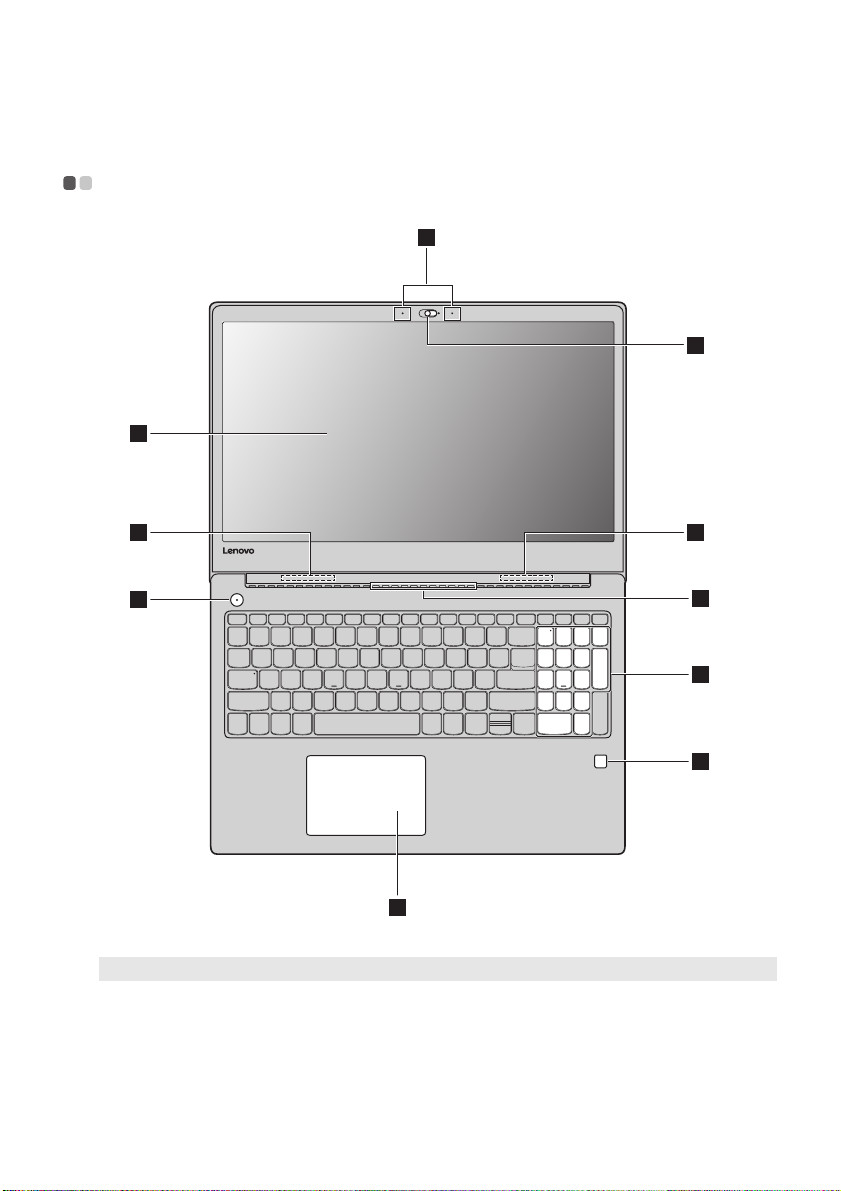
Poglavje 1. Spoznavanje računalnika
Pogled od zgoraj - - - - - - - - - - - - - - - - - - - - - - - - - - - - - - - - - - - - - - - - - - - - - - - - - - - - - - - - - - - - - - - - - - - - - - - - - - - - - - - - - - - - - - - - - - - - - - - - - - - - - -
1
3
2
4
6
9
Opomba: Območja, označena s prekinjeno obrobo, označujejo dele računalnika, ki jih od zunaj ni mogoče videti.
Pozor:
• Plošče zaslona ne odprite za več kot 180 stopinj. Pri zapiranju plošče zaslona pazite, da med ploščo zaslona in
tipkovnico ne pustite peresa ali drugih predmetov. V nasprotnem primeru lahko poškodujete zaslon.
4
5
7
8
1
Page 8

Poglavje 1. Spoznavanje računalnika
Vgrajen mikrofon
a
(pri določenih modelih)
Vgrajena kamera
b
Za zajemanje zvoka za videokonference, zvočne komentarje ali zvočne
posnetke.
Uporabljajte kamero za video komunikacijo ali fotografiranje.
(pri določenih modelih)
Opomba: Pokrov kamere lahko povlečete, da omogočite ali onemogočite kamero.
Zaslon računalnika
c
Antene za brezžično
d
omrežje LAN
Prezračevalne reže
e
Opomba: Poskrbite, da prezračevalne reže ne bodo ovirane, saj se lahko računalnik pregreje.
Gumb za napajanje
f
Številska tipkovnica
g
Bralnik prstnih odtisov
h
Zaslon računalnika z osvetlitvijo ozadja zaslona LED omogoča briljanten prikaz
slike.
Omogočajo povezavo vmesnika za brezžično omrežje LAN za pošiljanje in
prejemanje brezžičnih radijskih signalov.
Omogočajo odvajanje notranje toplote.
Če želite vklopiti računalnik, pritisnite to tipko.
Za podrobnosti glejte »Uporaba tipkovnice« na strani 3.
Registrira prstne odtise, ki se lahko uporabljajo kot gesla za zaščito računalnika.
(pri določenih modelih)
Sledilna ploščica
i
Opomba: Sledilno ploščico lahko omogočite/onemogočite s pritiskom na tipko F6 ( ).
Sledilna ploščica deluje kot običajna miška.
Enodelna ploščica na dotik, ki podpira več dotikov: Če želite na zaslonu
premikati kazalec, s prstom drsite po ploščici v smeri, v katero želite premakniti
kazalec.
Območje levega klika: Funkcija je enaka kot pri levi tipki običajne miške, ki jo
aktivirate tako, da kliknete to območje.
Območje desnega klika: Funkcija je enaka kot pri desni tipki običajne miške,
ki jo aktivirate tako, da kliknete to območje.
2
Page 9
Poglavje 1. Spoznavanje računalnika
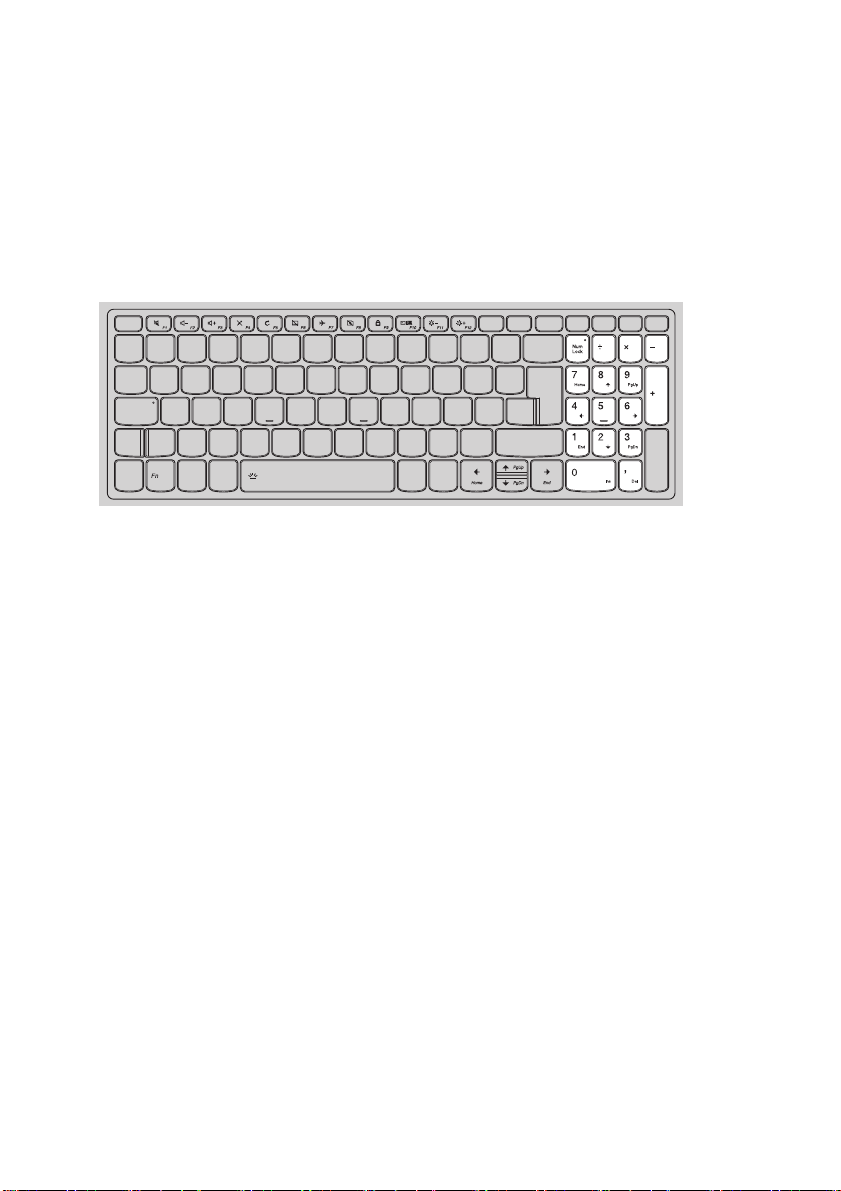
Uporaba tipkovnice
Številska tipkovnica
Tipkovnica vključuje ločeno številčno tipkovnico. Številčno tipkovnico vklopite ali izklopite s tipko
Num Lock.
3
Page 10
Poglavje 1. Spoznavanje računalnika
a
b
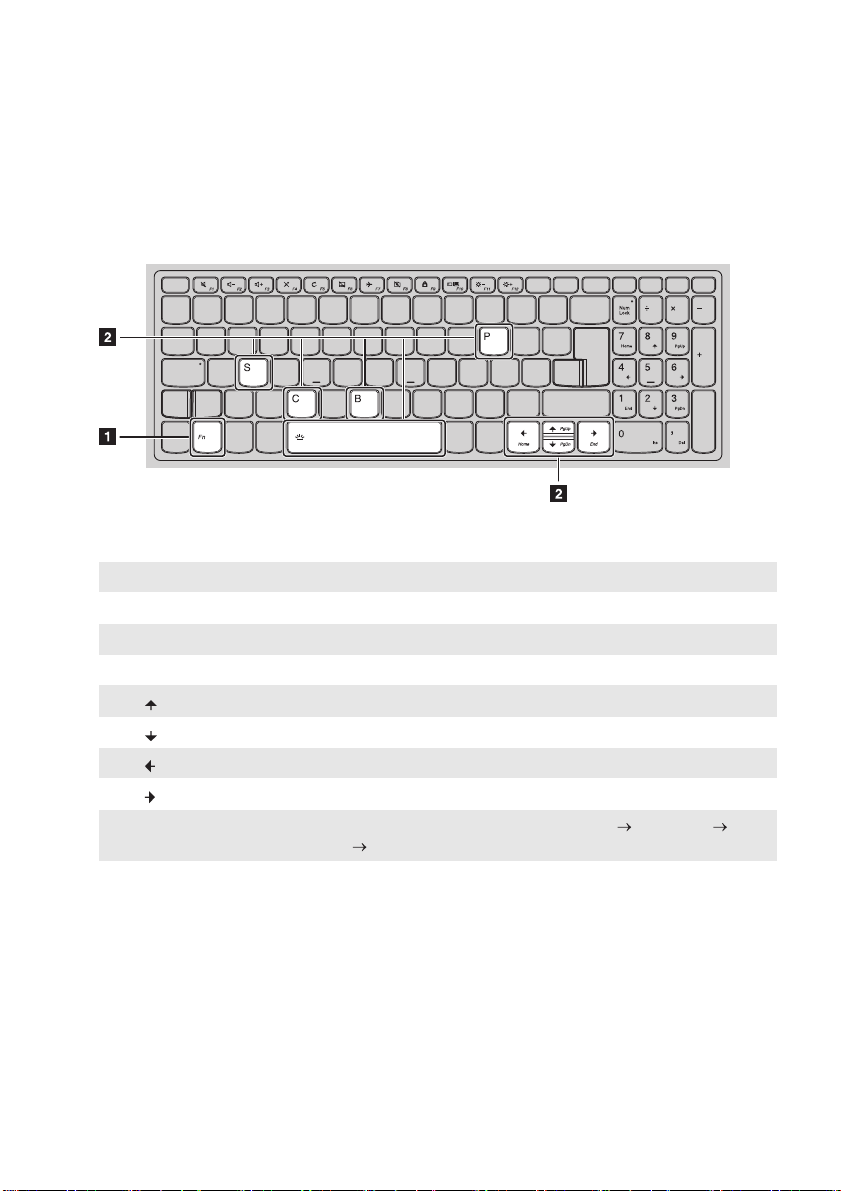
Kombinacije funkcijskih tipk
S funkcijskimi tipkami lahko takoj spremenite aktivne funkcije. Če želite uporabiti to funkcijo, pritisnite
in držite tipko Fn ; nato pritisnite katero od funkcijskih tipk .
V nadaljevanju so opisane funkcije posameznih funkcijskih tipk.
Fn + B: Aktivira funkcijo preloma.
Fn + P: Aktivira funkcijo premora.
Fn + C: Omogoči/onemogoči funkcijo scroll lock.
Fn + S: Aktivira sistemsko zahtevo.
Fn + : Aktivira funkcijo tipke Pgup.
Fn + : Aktivira funkcijo tipke Pgdn.
Fn + : Aktivira funkcijo tipke domov.
Fn + : Aktivira funkcijo tipke zaključi.
Fn + presledek
(pri določenih modelih):
Prilagodite osvetlitev ozadja tipkovnice (izklop zatemnjeno
svetlo izklop).
4
Page 11
Poglavje 1. Spoznavanje računalnika
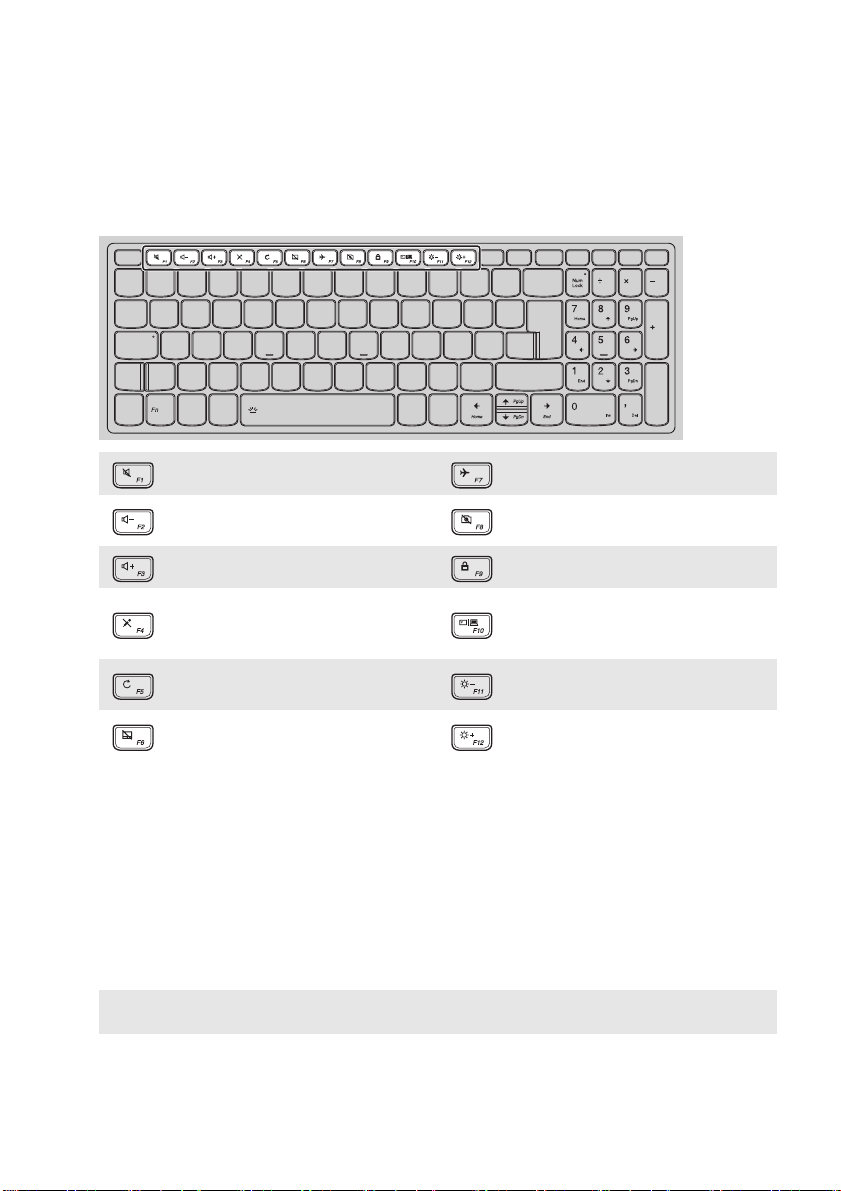
Vroče tipke
Do določenih sistemskih nastavitev lahko hitro dostopate tako, da pritisnete ustrezno vročo tipko.
: Izklopi/vklopi zvok. : Omogoči/onemogoči način letala.
: Zmanjša glasnost. :
: Poveča glasnost. : Zaklene zaslon.
Omogoči/onemogoči mikrofon (pri
:
določenih modelih).
Osveži namizje ali trenutno aktivno
:
okno.
Omogoči/onemogoči sledilno
:
ploščico.
Omogoči/onemogoči vgrajeno
kamero (pri določenih modelih).
Preklaplja med prikazom na
:
računalniškem zaslonu in na zunanji
prikazovalni napravi.
: Zmanjša svetlost zaslona.
:Poveča svetlost zaslona.
Nastavitev načina vročih tipk
Funkcije vročih tipk uporabljate tako, da pritiskate ustrezne vroče tipke. Način vročih tipk lahko v
nastavitvah BIOS tudi izklopite.
Če želite izklopiti način vročih tipk:
1 Zaustavite računalnik.
2 Pritisnite tipko Novo in izberite BIOS Setup (Nastavitve BIOS).
3 V nastavitvah BIOS odprite meni Configuration (Konfiguracija) in nastavitev HotKey Mode
(Način vročih tipk) spremenite iz Enabled (Omogočeno) v Disabled (Onemogočeno).
4 Odprite meni Exit (Izhod) in izberite Exit Saving Changes (Shrani spremembe in zapri).
Opomba: Če je način vročih tipk onemogočen, želeno funkcijo vroče tipke zaženete tako, da pritisnete tipko Fn in
ustrezno vročo tipko.
5
Page 12
Poglavje 1. Spoznavanje računalnika
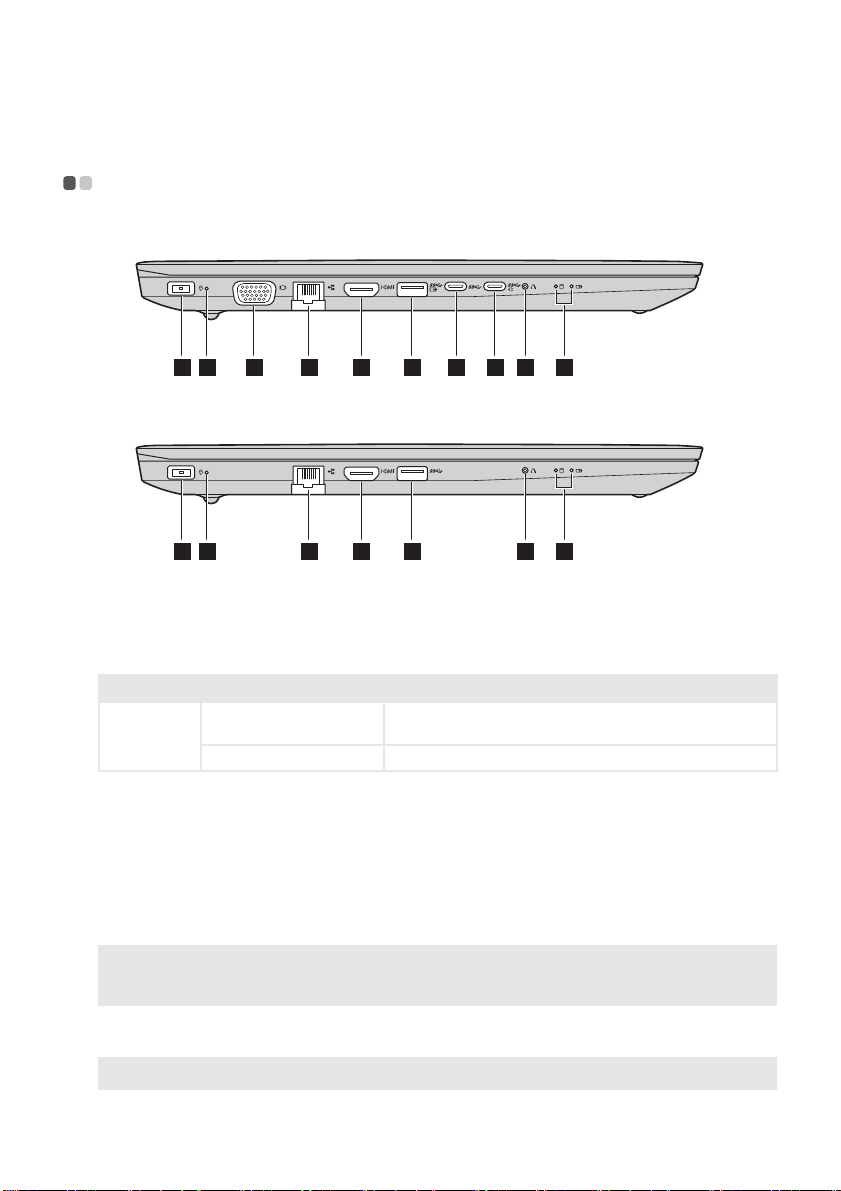
Pogled z leve - - - - - - - - - - - - - - - - - - - - - - - - - - - - - - - - - - - - - - - - - - - - - - - - - - - - - - - - - - - - - - - - - - - - - - - - - - - - - - - - - - - - - - - - - - - - - - - - - - - - - - - - - - - - - - -
Lenovo V330-15ISK/Lenovo V330-15IKB/Lenovo V130-15IKB
1 2 3 4 5 6 97 8 10
Lenovo V130-15IGM
1 2 4 5 6 9 10
Vtičnica za napajalnik
a
Indikator stanja napajanja
b
Tukaj priključite napajalnik.
Indikator Stanje indikatorja Pomen
Indikator
stanja
napajanja
Vrata VGA (pri določenih
c
Vklopljen (neutripajoč, bele
barve)
Izklopljen Odklopite priključek za izmenični tok iz računalnika.
Omogočajo povezavo z zunanjimi napravami za prikaz.
Priključite napajalnik (vključen v električno vtičnico) z
računalnikom.
modelih)
Vrata RJ-45
d
Vrata HDMI
e
Vrata USB 3.0
f
Opombe:
• Izbrani modeli podpirajo funkcijo AOU (vedno prek USB).
• Za podrobnosti glejte »Povezovanje naprav USB« na strani 8.
Vrata tip-C (pri določenih
g
modelih)
Opomba: Ta USB konektor tip-C ne podpira povezovanja razdelilnih postaj ali replikatorjev vrat.
Omogočajo povezavo računalnika na omrežje Ethernet.
Omogočajo povezavo z napravami z vhodnimi vrati HDMI, kot sta televizija ali
zunanji zaslon.
Omogočajo povezavo z napravami USB.
Vrata tip-C so združljiva z izhodi:
• USB 3.1
6
Page 13
Poglavje 1. Spoznavanje računalnika
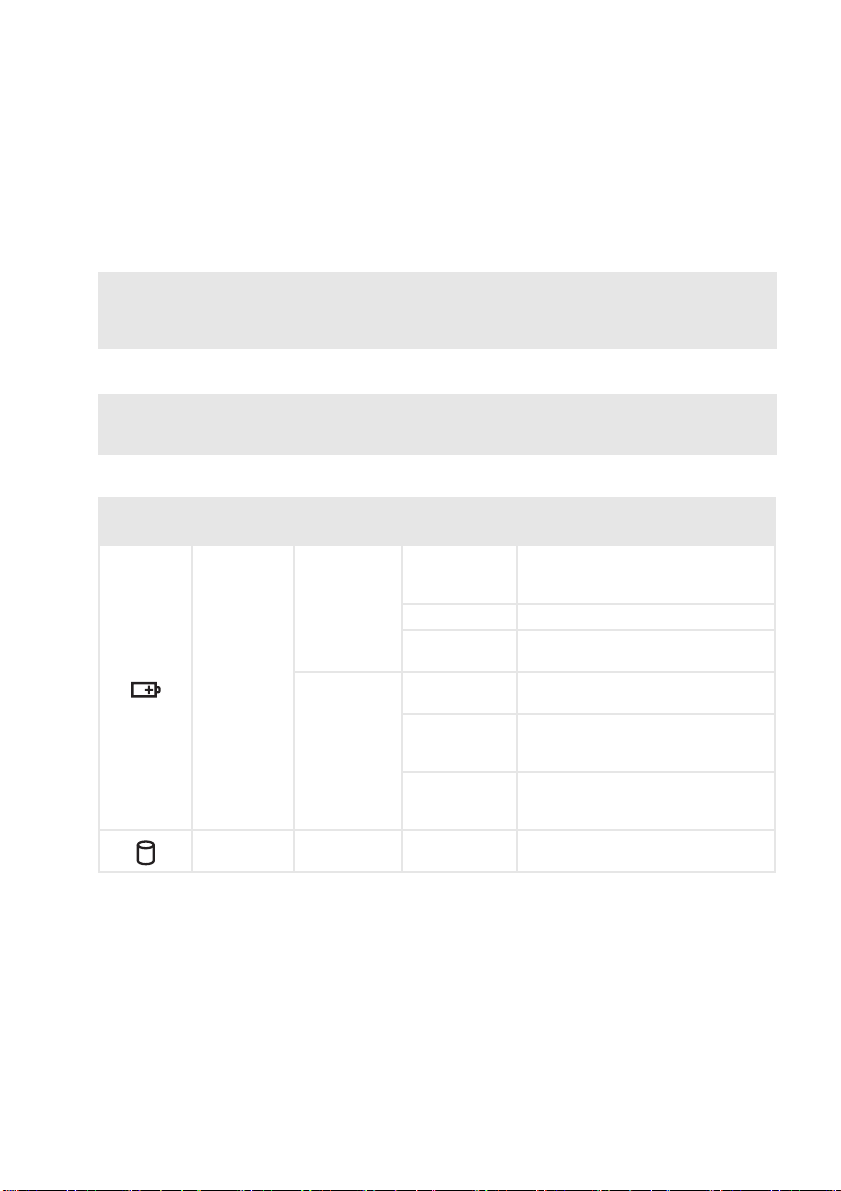
Vrata tip-C (pri določenih
h
modelih)
Opombe:
• Pri povezovanju razdelilnih postaj ali replikatorjev vrat prek tega konektorja boste morda morali namestiti ločene
gonilnike za naprave. Preberite dokumentacijo naprave, preden le-to povežete z računalnikom.
• Kadar je računalnik v načinu enosmernega toka, vhod tip-C podpira le USB 3.0
Tipka Novo
i
Opombe:
• S konico poravnane sponke za papir (ali podobnega predmeta brez ostre konice) nežno pritisnite tipko Novo.
• Za podrobnosti glejte »Sistem za obnovitev« na strani 20.
Indikatorji stanja sistema
j
Simbol Indikator
Indikator
stanja baterije
Pogon trdega
diska
Vrata tip-C so združljiva z izhodi:
• USB 3.1
• PowerDelivery
• DisplayPort izhod
• Docking
Ko je računalnik izklopljen, pritisnite to tipko, da zaženete sistem za obnovitev,
nastavitve BIOS ali, da odprete zagonski meni.
Stanje
napajalnika
Odklopljeno
Priklopljeno
--- Utripajoč
Status lučke Pomen
Ne sveti
Sveti rumeno Baterija je napolnjena na med 5% in 20%.
Hitro utripa
rumena
Počasi utripa
rumena
Počasi utripa bela
Bela
Računalnik je v načinu spanja ali
izklopljen; akumulator ima več kot 20%
moči.
Akumulator ima od 1 do 5% moči.
Baterija se polni. Ko se baterija napolni na
20%, začne utripati belo.
Baterija je napolnjena na med 20% in 80%
in se še vedno polni. Ko akumulator doseže
80% moči, lučka neha utripati.
Akumulator ima več kot 80% moči,
polnjenje se bo nadaljevalo, dokler se
akumulator ne napolni.
Pogon trdega diska bere ali zapisuje
podatke.
7
Page 14

Poglavje 1. Spoznavanje računalnika
Povezovanje naprav USB
Napravo USB lahko povežete v računalnik tako, da vstavite vtič USB (tip A) v vrata USB na računalniku.
Ko prvič priključite napravo USB v določena vrata USB, sistem Windows samodejno namesti gonilnik za
to napravo. Ko je gonilnik nameščen, lahko odklopite in znova priklopite napravo, ne da bi pri tem morali
opraviti dodatne korake.
Opomba: Sistem Windows običajno zazna novo napravo, ko jo priključite, in nato samodejno namesti gonilnik zanjo.
Toda za nekatere naprave morate gonilnik namestiti preden priključite napravo. Preden priključite napravo,
preverite priloženo dokumentacijo proizvajalca naprave.
Preden izključite USB-napravo za shranjevanje, se prepričajte, da je računalnik dokončal izmenjavo
podatkov s to napravo. Kliknite ikono Varno odstrani strojno opremo in izvrzi medij v območju za
obvestila sistema Windows, da odstranite napravo, preden jo izključite.
Opomba: Če vaša naprava USB uporablja napajalni kabel, napravo pred priklopom priključite na napajanje. V
nasprotnem primeru naprava morda ne bo prepoznana.
8
Page 15
Poglavje 1. Spoznavanje računalnika
a
b
1
2
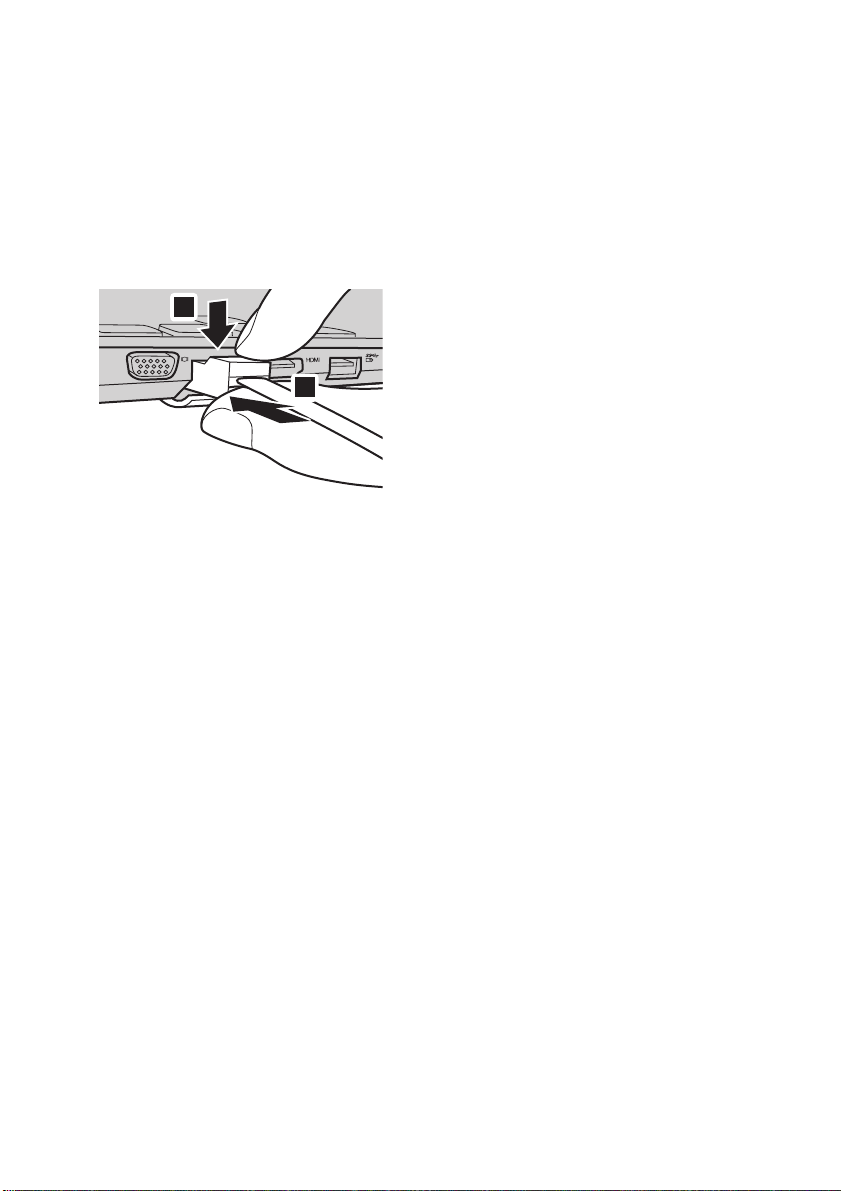
Priključitev omrežnih kablov
Če želite priključiti omrežni kabel, naredite naslednje:
1 Primite priključek omrežnega kabla in narahlo pritisnite pokrov RJ-45 navzdol .
2 Vstavite priključek v vrata RJ-45 .
Konfiguracija programske opreme
Glede podrobnosti o konfiguraciji računalnika se posvetujte s svojim ponudnikom internetnih storitev.
9
Page 16
Poglavje 1. Spoznavanje računalnika
1 2 3 65
1 2 3 65
1 2 3 65
1 2 4 65
1 2 4 65
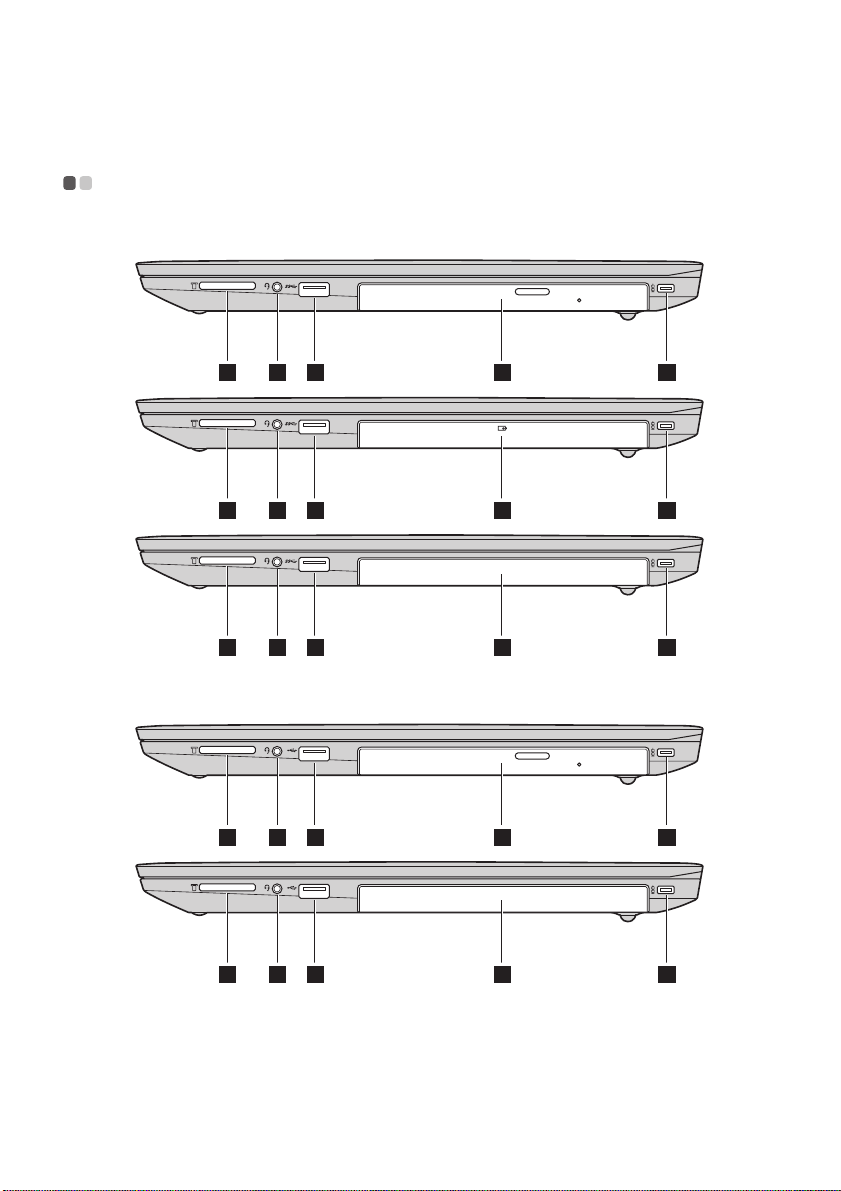
Pogled z desne - - - - - - - - - - - - - - - - - - - - - - - - - - - - - - - - - - - - - - - - - - - - - - - - - - - - - - - - - - - - - - - - - - - - - - - - - - - - - - - - - - - - - - - - - - - - - - - - - - - - - - - - - -
Lenovo V330-15ISK/Lenovo V330-15IKB/Lenovo V130-15IKB
Lenovo V130-15IGM
10
Page 17

Poglavje 1. Spoznavanje računalnika
Reža za pomnilniško
a
Vanjo lahko vstavite pomnilniške kartice (niso priložene).
kartico
Opomba: Za podrobnosti glejte »Uporaba pomnilniških kartic (niso priložene)« na strani 12.
Kombinirana zvočna
b
Omogoča priključitev slušalk.
vtičnica
Opombe:
• Kombinirana zvočna vtičnica ne podpira običajnih mikrofonov.
• Če so priključene slušalke ali slušalke z mikrofonom drugega izdelovalca, zaradi različnih industrijskih standardov
snemanje morda ne bo podprto.
Vrata USB 3.0
c
Opomba: Za podrobnosti glejte »Povezovanje naprav USB« na strani 8.
Vrata USB 2.0
d
Opomba: Za podrobnosti glejte »Povezovanje naprav USB« na strani 8.
Pogon optičnega diska
e
Omogočajo povezavo z napravami USB.
Omogočajo povezavo z napravami USB.
Bere/zapisuje optične diske.
(pri določenih modelih)
Odstranljiva baterija
Zagotavlja sistemsko napajanje.
(pri določenih modelih)
Lutka primer
(pri določenih modelih)
Opomba: Nekateri modeli so dobavljeni s pogonom optičnega diska ali odstranljivo baterijo kot opcijskim modulom.
Opcijski modul lahko zamenjate sami. Istočasno lahko v prostor za modul vstavite le en opcijski modul.
Mini varnostna reža
f
Kensington
Opomba: Ključavnica ni priložena. Pri nakupu ključavnice izberite takšno, ki uporablja mehanizem za zaklepanje
Cleat™ in pred nakupom preverite njeno združljivost z režo. Ključavnica, ki uporablja mehanizem za
zaklepanje T-Bar™ ni združljiva z mini varnostno režo Kensington.
Za priključitev ključavnice Kensington MiniSaver™ Mobile (ali združljive
ključavnice).
11
Page 18

Poglavje 1. Spoznavanje računalnika
Uporaba pomnilniških kartic (niso priložene)
Vaš r ačunalnik podpira naslednje tipe pomnilniških kartic:
• Kartice Secure Digital (SD)
• Kartice Secure Digital High Capacity (SDHC)
• Kartice Secure Digital eXtended Capacity (SDXC)
• MultiMediaCard (MMC)
Opombe:
• V režo lahko istočasno vstavite samo eno pomnilniško kartico.
• Ta bralnik kartic ne podpira naprav SDIO (npr. SDIO Bluetooth itd.).
Vstavljanje pomnilniške kartice
Vstavite pomnilniško kartico tako, da se dotakne dna reže.
Odstranjevanje pomnilniške kartice
Previdno izvlecite pomnilniško kartico iz reže za pomnilniško kartico.
Opomba: Preden odstranite pomnilniško kartico, jo v sistemu Windows onemogočite s pomočjo pripomočka za varno
odstranjevanje strojne opreme in izvrževanje medijev, da preprečite okvaro podatkov.
12
Page 19
Poglavje 1. Spoznavanje računalnika
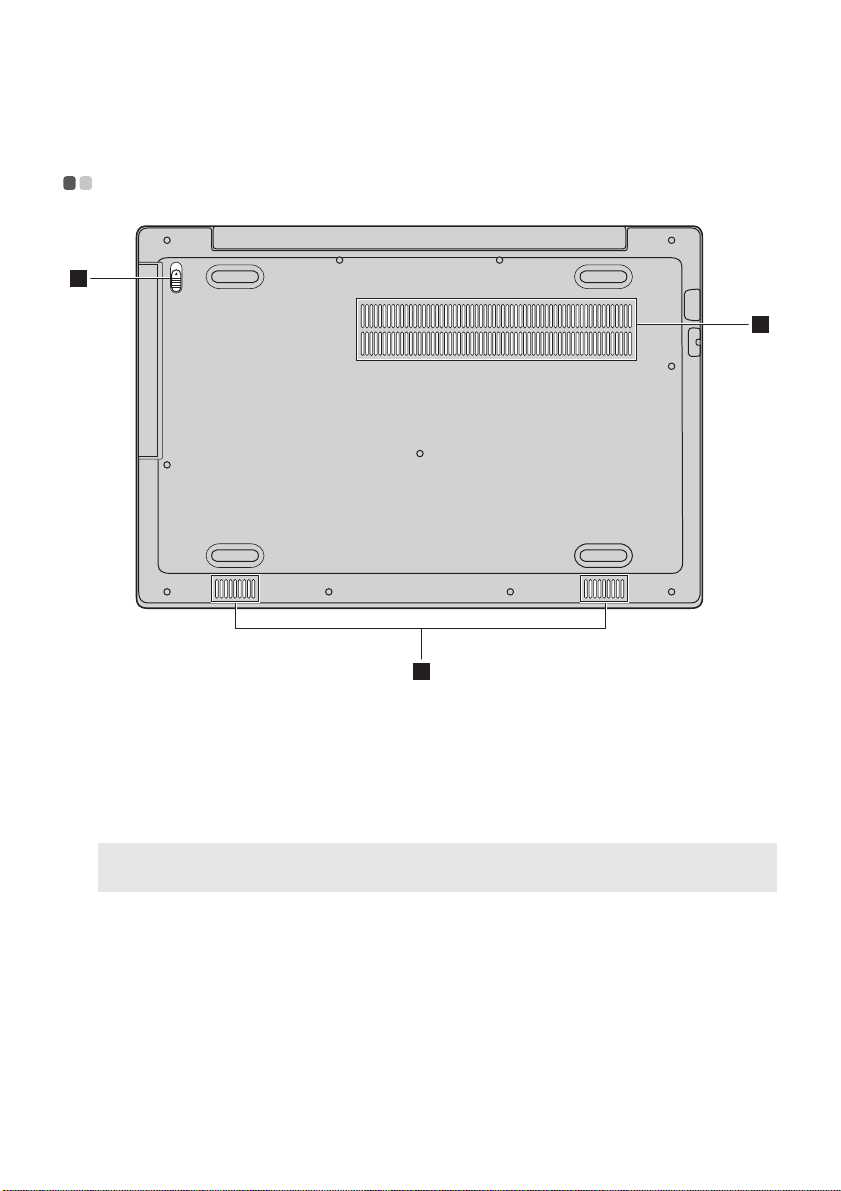
Pogled od spodaj - - - - - - - - - - - - - - - - - - - - - - - - - - - - - - - - - - - - - - - - - - - - - - - - - - - - - - - - - - - - - - - - - - - - - - - - - - - - - - - - - - - - - - - - - - - - - - - - - - - - -
1
3
2
Zapah pri pogonu
a
optičnega diska/
Zapah z vzmetjo drži pogon optičnega diska/odstranljivo baterijo trdno na
mestu.
odstranljivi bateriji
(pri določenih modelih)
Reže za prezračevanje
b
Opomba: Da bi zmanjšali možnost poškodb, povezanih z vročino, ali pregrevanja računalnika, le-tega ne odlagajte
Zvočniki
c
neposredno v svoje naročje ter ne blokirajte zračnih odprtin.
Omogočajo vstop zraka za hlajenje računalnika.
Predvajajo zvok.
13
Page 20

Poglavje 2. Začetek uporabe sistema Windows
Opomba: Sistem Windows® 10 ima posodobljeno različico. Če uporabljate posodobljeno različico, so lahko nekatere
operacije drugačne. V tem primeru upoštevajte dejanski izdelek.
Začetno konfiguriranje operacijskega sistema - - - - - - - - - - - - - - - - - - - - - - - - - - - - -
Ko boste operacijski sistem uporabljali prvič, ga boste morda morali konfigurirati.
Proces konfiguracije lahko vključuje spodnje postopke:
• Sprejemanje licenčne pogodbe za končnega uporabnika
• Konfiguracija internetne povezave
• Registracija operacijskega sistema
• Ustvarjanje uporabniškega računa
Načini varč evanja z energijo - - - - - - - - - - - - - - - - - - - - - - - - - - - - - - - - - - - - - - - - - - - - - - - - - - - - - - - - - - - - - - - - - - - - - - - - -
Ko končate z delom na računalniku, ga lahko preklopite v način spanja ali pa ga izklopite.
Preklop v način spanja
Če računalnika kratek čas ne boste uporabljali, ga preklopite v način spanja.
Ko je računalnik v načinu spanja, ga lahko na preprost način prebudite in se tako izognete postopku
vnovičnega zagona.
Če želite računalnik preklopiti v način spanja, naredite nekaj od tega:
• Zaprite zaslon.
• Pritisnite gumb za napajanje.
• Glede na različico operacijskega sistema naredite:
Windows 7:
Kliknite na Začetek Spanje.
Windows 10:
Odprite začetni meni in izberite Napajanje Spanje.
Opomba: Počakajte, da začne lučka za napajanje utripati (kar prikazuje, da je računalnik v načinu spanja), preden
Če želite računalnik prebuditi, naredite nekaj od tega:
• Pritisnite katero koli tipko na tipkovnici.
• Pritisnite gumb za napajanje.
prestavite računalnik. Če računalnik premaknete medtem ko se trdi disk vrti, lahko s tem trdi disk
poškodujete in izgubite podatke.
14
Page 21
Poglavje 2. Začetek uporabe sistema Windows
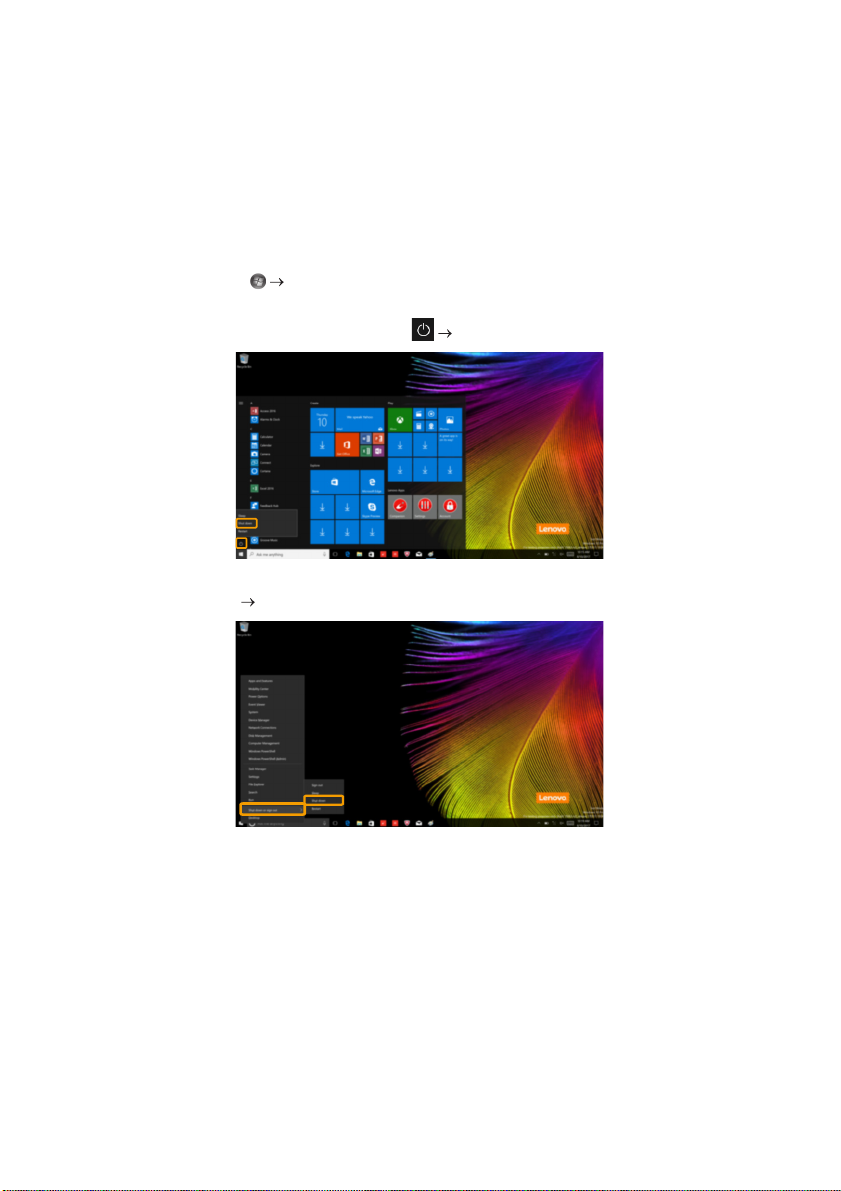
Zaustavitev računalnika
Če računalnika ne boste uporabljali dlje časa, ga izklopite.
Če želite izklopiti računalnik, naredite nekaj od tega:
• Windows 7:
Kliknite na Začetek Zaustavitev sistema.
• Windows 10:
- Odprite začetni meni in izberite Napajanje Zaustavitev sistema.
- Z desnim gumbom na miški kliknite gumb Začetek v spodnjem levem kotu in izberite Zaustavitev
sistema ali izpis Zaustavitev sistema.
15
Page 22

Poglavje 2. Začetek uporabe sistema Windows
Vzpostavljanje povezave z brezžičnim omrežjem - - - - - - - - - - - - - - - - - - - - - - -
Omogočanje brezžične povezave
Če želite omogočiti/onemogočiti brezžično funkcijo, naredite eno od naslednjega:
• Windows 10: Pritisnite F7 ( ), da omogočite/onemogočite letalski način.
Vzpostavljanje povezave z brezžičnim omrežjem
Če se želite povezati z brezžičnim omrežjem, naredite naslednje:
1 Za vklop brezžične funkcije pritisnite F7 ( ).
2 Oglejte si razpoložljiva brezžična omrežja. Kliknite na ikono stanja povezave brezžičnega omrežja v
območju za obvestila sistema Windows. Prikaže se seznam razpoložljivih brezžičnih omrežij.
3 Kliknite ime omrežja na seznamu, nato kliknite Vzpostavi povezavo.
Opomba: Za vzpostavitev povezave z nekaterimi omrežji potrebujete varnostni ključ ali geslo. Če se želite povezati s
katerim od teh omrežij, vprašajte omrežnega skrbnika ali ponudnika internetnih storitev (ISP) za varnostni
ključ ali geslo.
Pomoč in podpora - - - - - - - - - - - - - - - - - - - - - - - - - - - - - - - - - - - - - - - - - - - - - - - - - - - - - - - - - - - - - - - - - - - - - - - - - - - - - - - - - - - - - - - - - - - - - - - - - - -
Če imate težave z operacijskim sistemom, glejte datoteko Pomoč in podpora za Windows. Če želite
odpreti datoteko Pomoč in podpora za Windows, naredite naslednje:
• Windows 7:
Kliknite na Začetek Pomoč in podpora.
Datoteko Pomoč in podpora za Windows lahko preberete na računalniku. Če kliknete katero od povezav v
razdelku Raziskuj naprej, lahko poiščete tudi pomoč in podporo na spletu.
16
Page 23
Poglavje 2. Začetek uporabe sistema Windows
Vmesnik operacijskega sistema (za operacijski sistem Windows 10) - - - - - - - - - - - - - - - - - - - - - - - - - - - - - - - - - - - - - - - - - - - - - - - - - - - - - - - - - - - - - - - - - - - - - - - - - - - - - - - - - - - - - - - - - - - - - - - - - - - - - - - - - - - - - - - - -
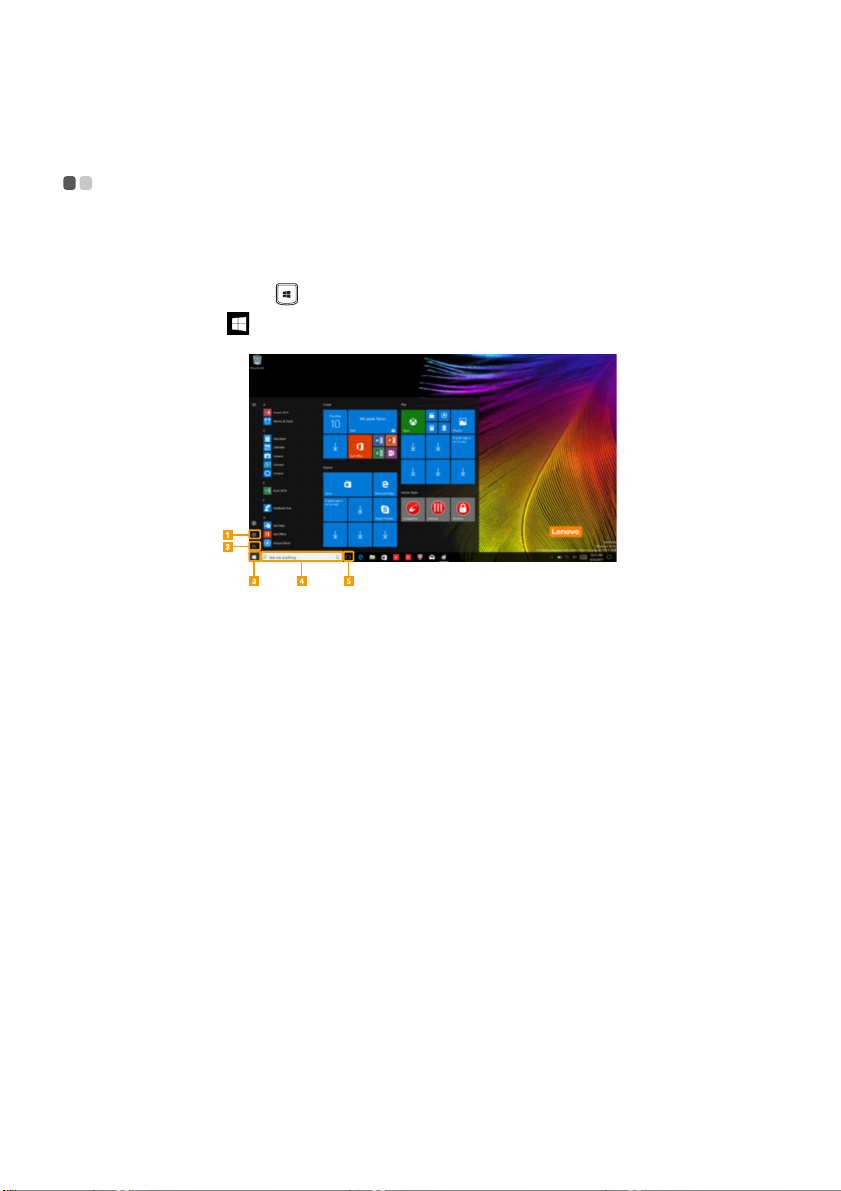
Operacijski sistem Windows 10 ima močan in uporaben začetni meni.
Če želite odpreti začetni meni, naredite eno od naslednjega:
• Pritisnite tipki Windows na tipkovnici.
• Izberite Začetek v spodnjem levem kotu namizja.
Gumb za nastavitve
a
Gumb za napajanje
b
Gumb Začetek
c
17
Polje za iskanje
d
Gumb za pogled opravila
e
Page 24
Poglavje 2. Začetek uporabe sistema Windows
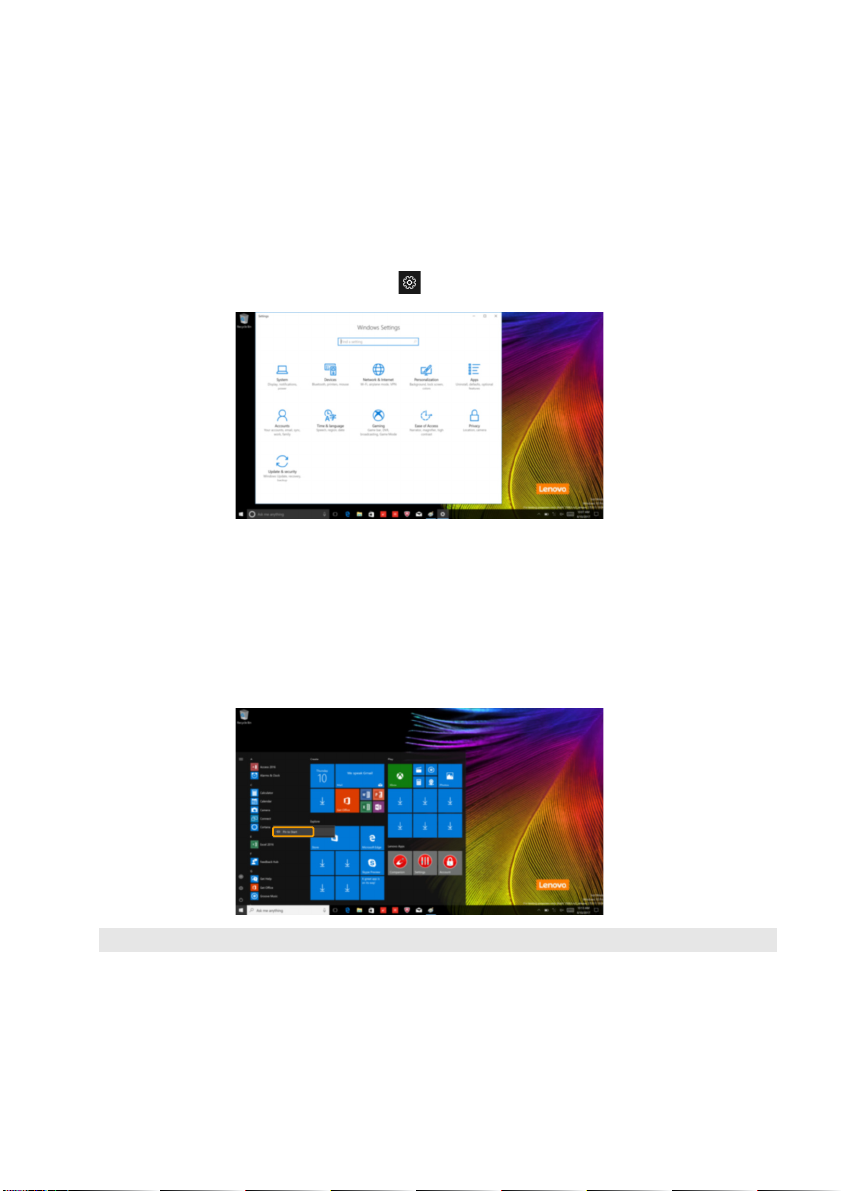
Nastavitve
Nastavitve vam omogočajo izvedbo osnovnih nalog. Z iskalnim poljem v zgornjem desnem kotu lahko
tudi iščete več nastavitev.
Če želite odpreti nastavitve, naredite naslednje:
• Odprite začetni meni in izberite Nastavitve .
Prilagodite začetni meni
Svoj začetni meni lahko prilagodite za svoje priljubljene aplikacije.
Če želite prilagoditi začetni meni, naredite naslednje:
1 Odprite začetni meni in poiščite seznam aplikacij na levi strani.
2 Z desno tipko miške kliknite aplikacijo, ki jo želite dodati na meni in nato izberite Pin to Start
(Pripni na Začetni zaslon).
Opomba: Aplikacijo lahko tudi povlečete iz seznama aplikacij in jo dodate v začetni meni.
18
Page 25
Poglavje 2. Začetek uporabe sistema Windows
Upravljanje nalog in namizja (za operacijski sistem Windows 10) - - - - - - - - - - - - - - - - - - - - - - - - - - - - - - - - - - - - - - - - - - - - - - - - - - - - - - - - - - - - - - - - - - - - - - - - - - - - - - - - - - - - - - - - - - - - - - - - - - - - - - - - - - - - - - - - -
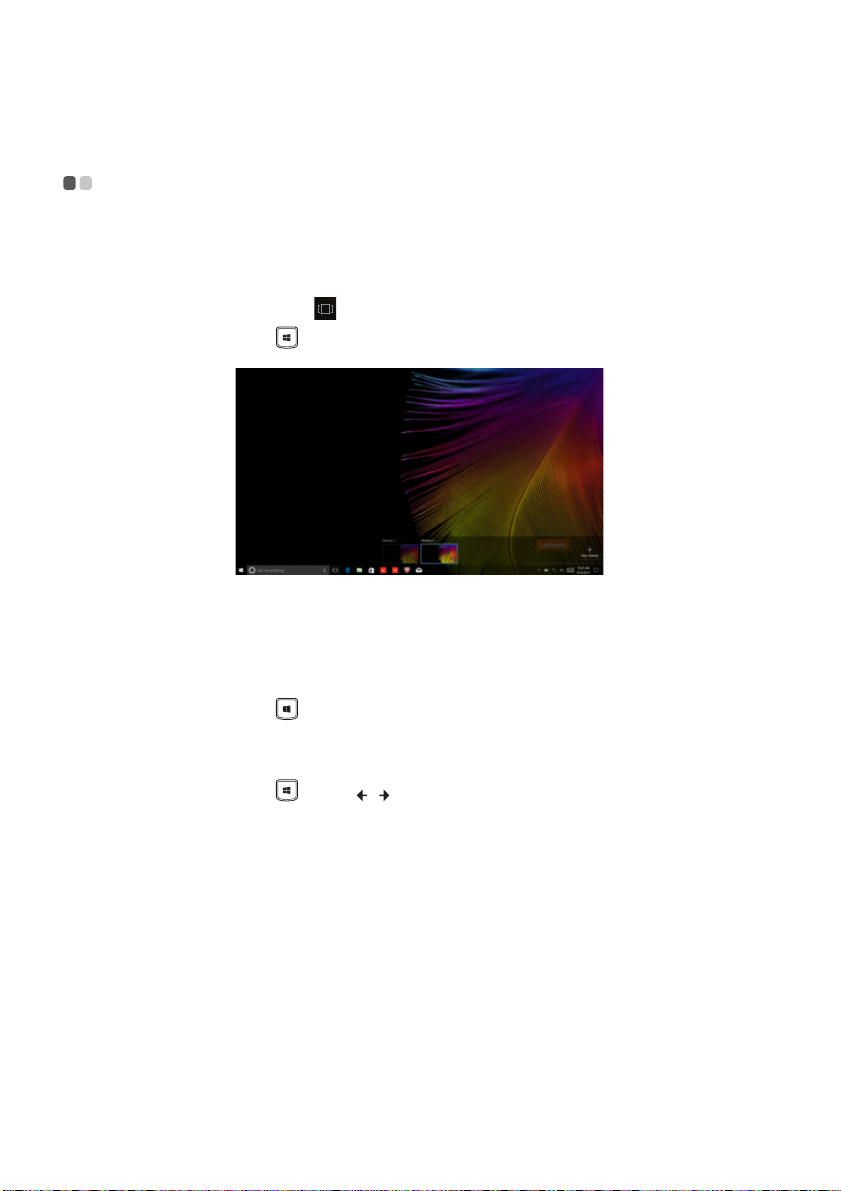
Pogled opravila
Če želite odpreti pogled opravila, naredite eno od naslednjega:
• Izberite gumb Pogled opravila na opravilni vrstici.
• Pritisnite tipki Windows + Tab.
Navidezno upravljanje namizja.
Windows 10 podpira možnost za ustvarjanje, upravljanje in preklapljanje med navideznimi namizji.
Da bi ustvarili novo navidezno omizje, naredite eno od naslednjega:
• Odprite pogled opravila in nato izberite New desktop (Novo namizje).
• Pritisnite tipki Windows + Ctrl + D.
Za preklapljanje med različnimi namizji izberite eno od naslednjega:
• Odprite pogled opravila in izberite namizje, za katero želite, da je aktivno.
• Pritisnite tipki Windows + Ctrl + / , da podrsate po namizjih, ki ste jih ustvarili.
19
Page 26

Poglavje 3. Sistem za obnovitev
Opombe:
• Če na vašem računalniku nameščeni Windows 7, glejte »Sistem Lenovo OneKey Recovery« na strani 20.
• Če na vašem računalniku nameščeni Windows 10, glejte »Reset this PC (Ponastavi ta računalnik)« na strani 21.
Sistem Lenovo OneKey Recovery - - - - - - - - - - - - - - - - - - - - - - - - - - - - - - - - - - - - - - - - - - - - - - - - - - - - - - - - - - - - -
Sistem Lenovo OneKey Recovery je programska oprema za varnostno kopiranje in obnovitev
računalnika. Z njim lahko obnovite sistemsko particijo v prvotno stanje, če pride do napak v sistemu.
Ustvarite lahko tudi varnostne kopije uporabniških podatkov in jih po potrebi hitro obnovite.
Opombe:
• Če je na računalniku vnaprej nameščen operacijski sistem GNU/Linux, sistem OneKey Recovery ni na voljo.
• Na trdem disku je privzeto ustvarjena skrita particija, ki omogoča uporabo funkcij sistema OneKey Recovery.
Particija je namenjena shranjevanju datotek s posnetkom sistema in programskih datotek sistema OneKey
Recovery. Ta privzeta particija je skrita zaradi varnostnih razlogov in zaradi nje je na disku manj prostora, kot bi ga
bilo sicer.
Varnostno kopiranje sistemske particije
Sistemsko particijo lahko varnostno kopirate v slikovno datoteko. Ta datoteka s posnetkom sistema je
lahko shranjena na sistemski particiji. To naredite tako:
1 V sistemu Windows pritisnite tipko Novo ali dvokliknite na ikono OneKey Recovery, da zaženete
Lenovo OneKey Recovery System.
2 Kliknite System Backup (Varnostno kopiranje sistema).
3 Izberite mesto shranjevanja varnostne kopije in kliknite Next (Naprej), da zaženete varnostno
kopiranje.
Opombe:
• Izberete lahko mesto za varnostno kopiranje na lokalnem pogonu trdega diska ali v zunanji pomnilniški napravi.
• Pred zagonom sistema Lenovo OneKey Recovery odstranite odstranljivi pogon trdega diska. V nasprotnem primeru
lahko podatke na odstranljivem pogonu trdega diska izgubite.
• Postopek varnostnega kopiranja lahko traja dlje časa.
• Ta postopek je na voljo le, če se sistem Windows zažene normalno.
Obnovitev
Sistemsko particijo lahko obnovite v prvotno stanje ali v prejšnjo točko varnostne kopije. Obnovitev
sistemske particije:
1 V sistemu Windows pritisnite tipko Novo ali dvokliknite na ikono OneKey Recovery, da zaženete
Lenovo OneKey Recovery System.
2 Kliknite System Recovery (Obnovitev sistema). Računalnik se bo znova zagnal v okolje za
obnovitev.
3 Po navodilih na zaslonu obnovite sistemsko particijo v prvotno stanje ali prejšnjo točko varnostne
kopije.
Opombe:
• Proces obnovitve je nepovraten. Pred začetkom postopka obnovitve varnostno kopirajte vse podatke na sistemski
particiji, ki jih želite shraniti.
• Postopek obnovitve lahko traja dlje časa. Zaradi tega morate med postopkom obnovitve v računalnik vključiti
napajalnik.
• Zgornja navodila upoštevajte, če se sistem Windows zažene normalno.
20
Page 27

Poglavje 3. Sistem za obnovitev
Če sistema Windows ni mogoče zagnati, upoštevajte spodnja navodila za zagon sistema Lenovo OneKey
Recovery:
1 Zaustavite računalnik.
2 Pritisnite tipko Novo. V Novo Button Menu (Meniju tipke Novo) izberite System Recovery
(Obnovitev sistema) in pritisnite Enter.
Reset this PC (Ponastavi ta računalnik) - - - - - - - - - - - - - - - - - - - - - - - - - - - - - - - - - - - - - - - - - - - - - -
Uvod
Reset this PC (Ponastavi ta računalnik) je vgrajeno obnovitveno orodje, ki uporabnikom omogoča
obnovitev prvotnega stanja operacijskega sistema. S tem lahko ohranijo svoje podatke in pomembne
prilagoditve po meri, ne da bi morali vnaprej varnostno kopirati svoje podatke.
Naslednje funkcije Reset this PC (Ponastavi ta računalnik) so uporabnikom na voljo na številnih mestih v
sistemu Windows:
Keep my files (Ohrani moje datoteke)
Odpravi težave s programsko opremo tako, da ponovno namesti privzeto tovarniško konfiguracijo. S tem
se osebne datoteke ohranijo, programi in nastavitve pa se izbrišejo.
Remove everything (Odstrani vse)
S to funkcijo se računalnik pripravi za recikliranje ali prenos drugemu lastniku. Ponovno se namesti
privzeta tovarniška konfiguracija, vsi uporabniški podatki in programi pa se vrnejo v prvotno stanje
izkušnje prvega zagona sistema (OOBE).
Uporaba funkcije Reset this PC (Ponastavi ta računalnik)
Funkcijo Reset this PC (Ponastavi ta računalnik) je mogoče zagnati z enim od naslednjih načinov:
• Novo Menu:
- Izklopite računalnik in počakajte vsaj pet sekund. Pritisnite tipko Novo, da se odpre Novo Menu, nato
izberite System Recovery (Obnovitev sistema) Troubleshoot (Odpravljanje težav) Reset this
PC (Ponastavi ta računalnik).
• Nastavitve računalnika s sistemom Windows:
- Windows PC settings (Nastavitve računalnika s sistemom Windows) Update & security
(Posodabljanje in varnost) Recovery (Obnovitev) Reset this PC (Ponastavi ta računalnik)
izberite Get started (Začni).
Za dodatna navodila glejte datoteko Pomoč in podpora za sistem Windows v svojem računalniku.
21
Page 28

Poglavje 4. Odpravljanje težav
Pogosto zastavljena vprašanja - - - - - - - - - - - - - - - - - - - - - - - - - - - - - - - - - - - - - - - - - - - - - - - - - - - - - - - - - - - - - - - - - - - -
V tem razdelku so navedena pogosto postavljena vprašanja po kategorijah.
Iskanje informacij
Katere varnostne ukrepe moram upoštevati pri uporabi računalnika?
Preberite in upoštevajte vse varnostne napotke, vključene v Priročnik za varnost in splošne informacije
Lenovo.
Opomba: Če si želite ogledati Priročnik za varnost in splošne informacije Lenovo, na namizju izberite ikono
Companion (ali Lenovo PC Manager). Prenesete ga lahko tudi s spletnega mesta za podporo Lenovo.
Na katerem naslovu je spletno mesto za podporo Lenovo?
http://support.lenovo.com
Kje najdem podatke o garanciji?
Če si želite ogledati podatke o garanciji, obiščite spletno mesto za podporo Lenovo in vnesite serijsko
številko svojega računalnika.
Vnaprej nameščeni operacijski sistem in programska oprema Lenovo
Kaj je vnaprej nameščen operacijski sistem Lenovo?
Nekateri računalniki Lenovo imajo tovarniško nameščen operacijski sistem. Zaradi priročnosti ponuja
Lenovo računalnike z vnaprej nameščenim operacijskim sistemom. Če ste kupili tak računalnik, ga takoj
lahko začnete uporabljati, ne da bi morali najprej namestiti operacijski sistem.
Kaj je vnaprej nameščena programska oprema Lenovo?
To je programska oprema (ki so jo razvili podjetje Lenovo ali drugi ponudniki programske opreme),ki je
zaradi priročnosti tovarniško nameščena in opremljena z licenco. Licenca za nekatere vnaprej nameščene
programe morda velja za preizkusne različice. Če želite uporabljati programsko opremo tudi po koncu
preizkusnega obdobja, morate kupiti licenco.
Opomba: Če se pri prvem zagonu programske opreme prikaže licenčna pogodba, jo skrbno preberite. Če ne sprejmete
licenčnih pogojev, programske opreme ne uporabljajte.
Nakup računalnika je vključeval operacijski sistem Windows. Kako lahko ugotovim, ali je podjetje
Lenovo vnaprej namestilo operacijski sistem Windows?
Na zunanji strani prodajne ovojnine računalnika je nalepka z informacijami o konfiguraciji računalnika.
Preverite natisnjeno besedilo poleg oznake OS. Če ji sledi Windows ali WIN, je podjetje Lenovo vnaprej
namestilo operacijski sistem Windows.
Po odstranitvi vnaprej nameščenega programa se razpoložljivi prostor na disku ni vidno povečal.
Za sistem Windows, ki se izvaja v vašem računalniku, je morda omogočena možnost Compact
(zgoščevanja). Pri računalnikih z operacijskim sistemom Windows z omogočeno možnostjo Compact je
večina datotek za vnaprej nameščeno programsko opremo nameščena na obnovitveno particijo in se pri
običajni odstranitvi ne izbriše.
22
Page 29

Poglavje 4. Odpravljanje težav
Kako lahko ugotovim, ali je za operacijski sistem Windows, ki se izvaja v mojem računalniku, omogočena
možnost Compact?
Tehnologija Compact je običajno omogočena pri operacijskih sistemih Windows 10 Update, ki se izvajajo
v modelih računalnikov, v katerih se uporablja samo SSD (ali eMMC). Če želite preveriti svoj računalnik,
1 z desno tipko miške kliknite gumb Začetek v spodnjem levem kotu in izberite Upravljanje diskov.
2 Program »Upravljanje diskov« se zažene.
Če ima particija sistema Windows oznako Compact, je možnost Compact za vaš operacijski sistem
Windows omogočena.
Kje najdem gonilnike za različne strojne naprave v računalniku?
Če je v računalniku vnaprej nameščen operacijski sistem Windows, najprej preverite, ali je namestitveni
program na particiji C trdega diska (pri določenih modelih, na particiji D). Če na disku ne najdete
gonilnikov za vse potrebne strojne naprave, prenesite gonilnike iz spletišča Lenovo za podporo
uporabnikom.
Opomba: Na spletnem mestu za podporo Lenovo so na voljo najnovejši gonilniki.
Nastavitve BIOS
Kaj so nastavitve BIOS?
Nastavitve BIOS so programska oprema v pogonu ROM. Njena naloga je skrbeti za osnovne informacije o
računalniku in omogočati funkcije za nastavitev zagonskih naprav, varnosti, načina strojne opreme in
drugih lastnih nastavitev.
Kako odprem nastavitve BIOS?
Nastavitve BIOS odprete tako:
1 Zaustavite računalnik.
2 Pritisnite tipko Novo in izberite BIOS Setup (Nastavitve BIOS).
Kako spremenim vrstni red pri zagonu? (pri določenih modelih)
Na voljo sta dva načina zagona: UEFI in Legacy Support (Podpora za podedovane sisteme). Če želite
spremeniti način zagona, odprite nastavitve BIOS in v zagonskem meniju izberite način UEFI ali Legacy
Support (Podpora za podedovane sisteme).
Kdaj moram spremeniti vrstni red pri zagonu? (pri določenih modelih)
Privzeti način zagona za vaš računalnik je UEFI. Če želite v svoj računalnik namestiti podedovani
operacijski sistem Windows, morate način zagona spremeniti v Legacy Support (Podpora za podedovane
sisteme). Če načina zagona ne spremenite, ne morete namestiti podedovanega operacijskega sistema
Windows.
23
Page 30

Poglavje 4. Odpravljanje težav
Trajno napajanje
Kaj je trajno napajanje?
V primeru, da je konektor vašega Lenovo računalnika označen z ikono “always-on”, lahko konektor
napaja povezane naprave, ko je računalnik izključen, v načinu spanja ali načinu mirovanja. To funkcijo je
mogoče omogočiti ali onemogočiti v nastavitvah BIOS.
Opomba: V primeru, da računalnik ni povezan z izmeničnim tokom in je preostalo stanje baterije zelo nizko, konektor
“always-on” preneha dovajati tok povezanim zunanjim napravam.
Kako omogočiti/onemogočiti trajno napajanje?
V primeru nekaterih Lenovo računalnikov s konektorji s trajnim napajanjem, je mogoče funkcijo trajnega
napajanje omogočiti/onemogočiti v nastavitvah BIOS.
Zagon nastavitev BIOS.
V nastavitvah BIOS, izberite Configuration (Konfiguracije) Always On USB (Vedno Prek USB) in
pritisnete Enter; spremenite nastavitev v Disabled (Onemogočeno) ali Enabled (Omogočeno).
Izberite Exit (Izhod) Exit saving changes (Shrani spremembe in zapri).
Iskanje pomoči
Kako lahko navežem stik s službo za pomoč strankam?
Glejte »3. poglavje. Pomoč in servisiranje« v Priročnik za varnost in splošne informacije Lenovo.
24
Page 31

Poglavje 4. Odpravljanje težav
Odpravljanje težav - - - - - - - - - - - - - - - - - - - - - - - - - - - - - - - - - - - - - - - - - - - - - - - - - - - - - - - - - - - - - - - - - - - - - - - - - - - - - - - - - - - - - - - - - - - - - - - - - -
Težave z zaslonom
Ko vklopim računalnik, se
na zaslonu ne pojavi
ničesar.
Ko vklopim računalnik, se
na praznem zaslonu pojavi
samo bela kazalka.
Ko je računalnik vklopljen,
zaslon postane prazen.
• Če je zaslon prazen, se prepričajte, da:
- Je napajalnik povezan z računalnikom, napajalni kabel pa je
priključen v delujočo električno vtičnico.
-Je računalnik vklopljen. (Za potrditev ponovno pritisnite gumb za
napajanje.)
• Če ste upoštevali zgornja navodila in je zaslon še vedno prazen,
računalnik odnesite na servis.
• Obnovite varnostne kopije datotek v okolju Windows ali celotno
vsebino trdega diska na izvirno tovarniško vsebino z varnostnim
kopiranjem. Če na zaslonu še vedno vidite zgolj kazalko, morate
računalnik servisirati.
• Morda imate vklopljen ohranjevalnik zaslona ali upravljalnik
porabe. Za izhod iz ohranjevalnika zaslona oziroma načina spanja
storite kaj od tega:
- Dotaknite se sledilne ploščice.
- Pritisnite katero koli tipko na tipkovnici.
- Pritisnite gumb za napajanje.
Težave z geslom za BIOS
Pozabil sem geslo. • Če pozabite uporabniško geslo, vam ga mora sistemski skrbnik
izbrisati.
• Če ste pozabili geslo za trdi disk, pooblaščeni serviser za
računalnike Lenovo ne more ponastaviti gesla ali obnoviti
podatkov s trdega diska. Za zamenjavo trdega diska morate
računalnik odpeljati k pooblaščenemu serviserju ali prodajnemu
predstavniku za računalnike Lenovo. Potrebujete potrdilo o
nakupu, za dele in servis pa boste morali plačati.
• Če ste pozabili skrbniško geslo, ga pooblaščeni serviser za
računalnike Lenovo ne more ponastaviti. Za zamenjavo sistemske
plošče morate računalnik odpeljati k pooblaščenemu serviserju ali
prodajnemu predstavniku za računalnike Lenovo. Potrebujete
potrdilo o nakupu, za dele in servis pa boste morali plačati.
25
Page 32

Poglavje 4. Odpravljanje težav
Težave z načinom spanja
Prikaže se sporočilo o
skoraj prazni bateriji,
računalnik pa se
nemudoma izklopi.
Računalnik v način spanja
preide takoj po izvedbi
testa POST (Power-on
self-test).
Opomba: Če je akumulator napolnjen, temperatura pa ustrezna, računalnik odnesite na servis.
Računalnika ni mogoče
preklopiti iz načina spanja
in računalnik ne deluje.
• Baterija je skoraj izpraznjena. V računalnik priključite napajalnik.
• Prepričajte se, da:
- Je akumulator napolnjen.
- Je temperatura delovanja ustrezna. Glejte »2. poglavje:
Informacije o uporabi in skrbi« v Priročnik za varnost in splošne
informacije Lenovo.
• Če je računalnik v načinu spanja, priključite napajalnik in pritisnite
katero koli tipko ali gumb za napajanje.
• Če se sistem še vedno ne povrne iz načina spanja, se ne odziva in
računalnika ne morete izklopiti, ponastavite računalnik. Podatki, ki
niso shranjeni, se lahko izgubijo. Za ponovni zagon računalnika
pritisnite in 4 sekunde ali več držite gumb za napajanje. Če se
računalnik kljub temu ne ponastavi, odstranite napajalnik.
Težave z zaslonom
Zaslon je prazen. • Storite naslednje:
- Če uporabljate napajalnik ali akumulator in pokazatelj stanja
akumulatorja sveti, pritisnite tipko F12 ( ), da zaslon
postane svetlejši.
- Če indikator napajanja utripa, pritisnite gumb za napajanje, da
računalnik povrnete iz načina spanja.
- Če težave niste odpravili, upoštevajte rešitev naslednje težave
»Zaslon je neberljiv ali popačen«.
Zaslon je neberljiv ali
popačen.
Na zaslonu se pojavijo
nepravilni znaki.
• Prepričajte se, da:
- Je gonilnik naprave zaslona nameščen pravilno.
- Sta ločljivost zaslona in barvna kakovost nastavljeni pravilno.
- Je izbrana ustrezna vrsta zaslona.
• Ali so operacijski sistem ali programi nameščeni pravilno? Če so
pravilno nameščeni in konfigurirani, računalnik odnesite na servis.
26
Page 33

Težave z zvokom
Poglavje 4. Odpravljanje težav
Iz zvočnikov ni slišati
zvoka, tudi ko je glasnost
zvišana.
Težave z akumulatorjem
Računalnik se izklopi,
preden indikator stanja
baterije kaže, da je prazna.
-ali-
Računalnik deluje, potem
ko indikator stanja baterije
kaže, da je prazna.
Težava s trdim diskom
Pogon trdega diska ne
deluje.
• Prepričajte se, da:
- Je izklopljena funkcija Utišaj.
- Ne uporabljate kombinirane avdio vtičnice.
- So kot predvajalna naprava izbrani zvočniki.
• Akumulator izpraznite in ga znova napolnite.
• Prepričajte se, da je pogon trdega diska v meniju Boot (Zagon) v
nastavitvah BIOS vključen pravilno.
27
Page 34

Poglavje 4. Odpravljanje težav
Druge težave
Računalnik se ne odziva. •
Računalnik se ne zažene z
želene naprave.
Povezana zunanja
naprava ne deluje.
Za izklop računalnika pritisnite in držite gumb za napajanje najmanj
4 sekunde. Če se računalnik še vedno ne odziva, izklopite napajalnik.
• Računalnik se pri preklopu v način spanja med izvajanjem
komunikacijske operacije lahko zaklene. Pri delu v omrežju
onemogočite merilnik časa, po katerem računalnik preide v način
spanja.
• Preverite meni Boot (Zagon) v nastavitvah BIOS. Prepričajte se, da
so nastavitve BIOS nastavljene tako, da se računalnik zažene z
želene naprave.
• Preverite, ali je naprava, s katere se računalnik zažene, omogočena.
Prepričajte se, da je naprava v meniju Boot (Zagon) v nastavitvah
BIOS vključena pravilno.
• Ko je računalnik izklopljen, s tipko Novo izberite napravo, s katere
želite zagnati računalnik.
• Medtem ko je računalnik vklopljen, ne smete priklopiti ali izklopiti
nobene zunanje naprave razen naprav USB. V nasprotnem primeru
lahko računalnik poškodujete.
• Ko uporabljate zunanje naprave, ki porabijo veliko energije, na
primer zunanji optični pogon USB, uporabite napajalnik za zunanjo
napravo. V nasprotnem primeru naprava morda ne bo prepoznana
ali pa se lahko zaradi tega sistem zaustavi.
28
Page 35
Dodatek A. Navodila za dele, ki jih lahko zamenja uporabnik
a
Enote, ki jih lahko zamenja uporabnik (CRU-ji), so deli, ki jih je mogoče nadgraditi ali jih lahko zamenja
uporabnik. Če se CRU okvari med garancijskim obdobjem, bo stranka prejela nadomestni CRU. Stranke
so odgovorne za namestitev CRU-jev, ki jih lahko servisirajo same, za ta izdelek. Stranke lahko namestijo
tudi CRU-je, ki jih lahko po izbiri servisirajo same in morda zahtevajo določene tehnične spretnosti ali
orodja, ali pa jih namesti tehnik v skladu z garancijo, ki se uporablja za to vrsto servisa v vaši državi ali
regiji.
Opombe:
• Ilustracije v tem priročniku se lahko razlikujejo od dejanskega izdelka. V tem primeru upoštevajte dejanski izdelek.
• Storitev zamenjave delov, ki jih lahko zamenja uporabnik, velja samo za nekatere države.
Zamenjava odstranljivega modula (pri določenih modelih) - - - - - - - - - - - - - - -
Opomba: Kot primer je v tem delu opisana zamenjava pogonskega modula optičnega diska.
Dobavljeno s pogonom za optični disk in odstranljivo baterijo
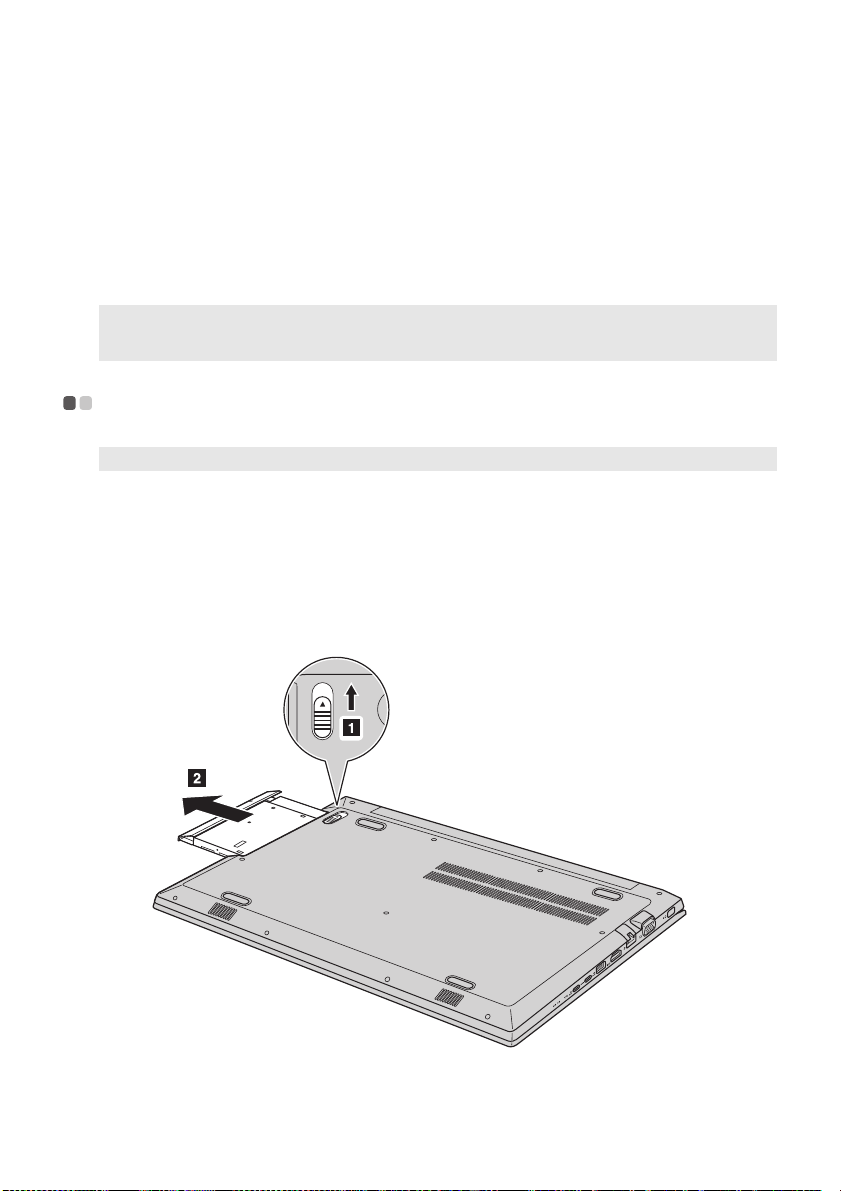
Za odstranitev odstranljivega modula naredite naslednje:
1 Izklopite računalnik. Iz računalnika izključite napajalnik in vse kable.
2 Zaprite zaslon računalnika in ga obrnite okoli.
3 Držite zapah z vzmetjo v odklenjenem položaju .
4 Previdno izvlecite odstranljivi modul .
b
29
Page 36
Dodatek A. Navodila za dele, ki jih lahko zamenja uporabnik
c
d
3
4
5
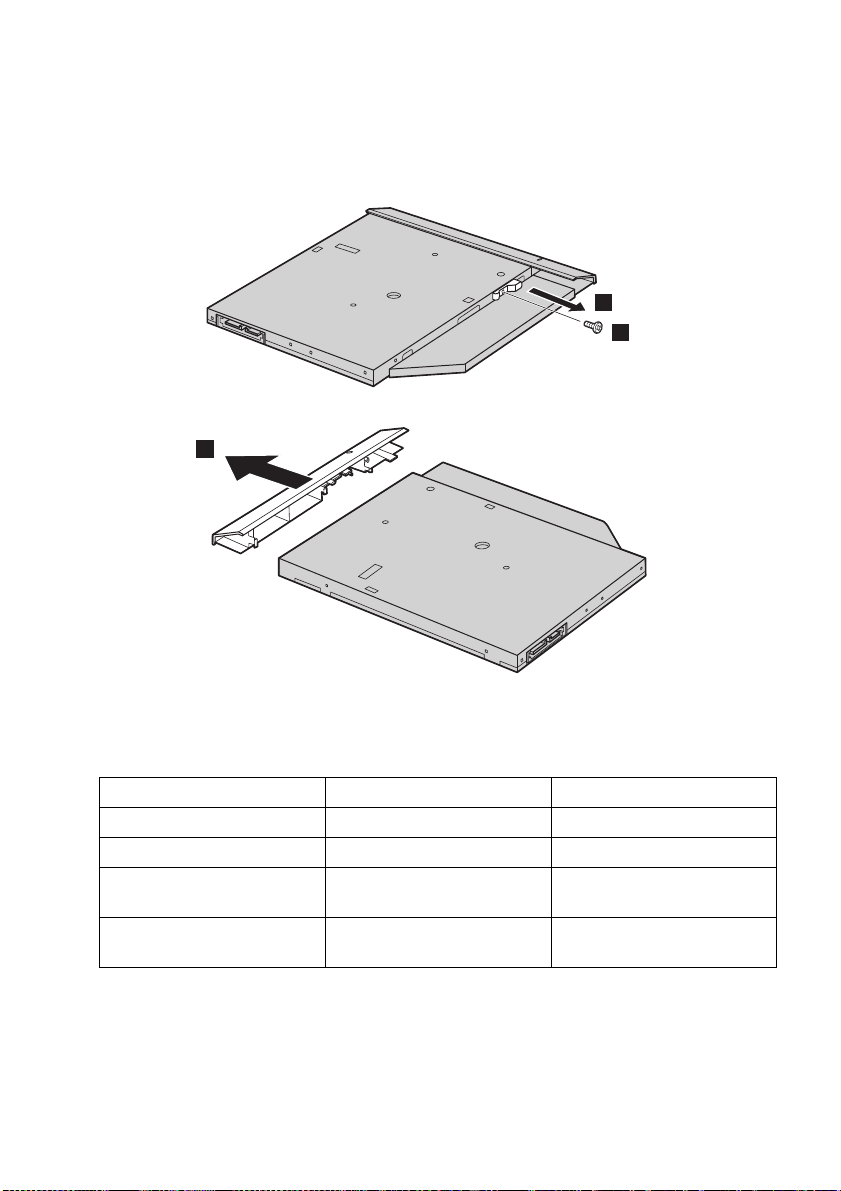
5 Odstranite vijak , kljukico zapaha potem odstranite v smeri, ki jo kaže puščica .
6 Previdno odstranite ohišje odstranljivega modula v smeri, ki jo kaže puščica .
V naslednji tabeli so prikazane enote za vaš računalnik, ki jih lahko zamenja uporabnik (CRU), in
informacije o tem, kje najdete navodila za zamenjavo.
CRU-ji, ki jih lahko servisirate sami
Setup Guide Priročnik za uporabnike
Napajalnik O
Napajalni kabel za napajalnik O
Pogon optičnega diska
(pri določenih modelih)
Odstranljiva baterija
(pri določenih modelih)
e
O
O
30
Page 37

Blagovne znamke
Naslednja imena so blagovne znamke ali registrirane blagovne znamke družbe Lenovo v Sloveniji in/ali
drugih državah.
Lenovo
OneKey
Microsoft in Windows sta blagovni znamki družbe Microsoft Corporation v Združenih državah Amerike
in/ali drugih državah.
Druge družbe, izdelki ali imena storitev so lahko blagovne znamke ali storitvene znamke drugih družb.
31
Page 38

©Lenovo China 2017
sl-SI
Rev. RP02
 Loading...