

Page 1

ThinkVision T24-4v
Instrukcja obsługi
Typy urządzenia: 64B6
Page 2

Numery produktów
A25238FT2
64B6MAR1WW
Wydanie pierwsze (Sierpień 2025)
© Copyright Lenovo 2025
Produkty LENOVO, dane, oprogramowanie komputera oraz usługi, są opracowywane wyłącznie na
koszt własny i sprzedawane podmiotom rządowym jako produkty komercyjne, zgodnie z przepisami
48 C.F.R. 2.101, z ograniczonymi i zastrzeżonymi prawami do użytkowania, reprodukcji i ujawniania
informacji.
INFORMACJE NA TEMAT PRAW OGRANICZONYCH I ZASTRZEŻONYCH: Jeżeli produkty, dane,
oprogramowanie komputerowe lub usługi dostarczane są zgodnie z warunkami umowy Generalnego
Urzędu ds. Usług „GSA”, użytkowanie, reprodukcja, lub ujawnianie informacji objęte są ograniczeniami
wynikającymi z Umowy Nr GS-35F-05925.
i
Page 3

Spis treści
Informacje dotyczące bezpieczeństwa ......................................................... iv
Ogólne zalecenia dotyczące bezpieczeństwa .............................................................. iv
Rozdział 1. Wprowadzenie ........................................................................... 1-1
Zawartość dostawy .......................................................................................................1-1
Uwagi dotyczące używania ..........................................................................................1-2
Opis produktu ...............................................................................................................1-3
Kongurowanie monitora ............................................................................................1-8
Rejestracja opcji .........................................................................................................1-15
Rozdział 2. Regulacja i używanie monitora................................................2-1
Komfort i dostępność ...................................................................................................2-1
Dopasowywanie ustawień ekranu monitora ..............................................................2-3
Inteligentna funkcja .................................................................................................... 2-11
Wybór obsługiwanego trybu wyświetlania ..............................................................2-15
Zasady zarządzania energią ......................................................................................2-16
Czyszczenie monitora ................................................................................................2-17
Odłączanie podstawy monitora i wspornika ............................................................2-17
Montaż na ścianie (opcjonalnie) ................................................................................2-17
Rozdział 3. Informacje dodatkowe .............................................................. 3-1
Parametry techniczne monitora ..................................................................................3-1
Rozwiązywanie problemów technicznych ..................................................................3-3
Ręczna instalacja sterownika monitora ......................................................................3-5
Informacje o usłudze ....................................................................................................3-6
Dodatek A. Obsługa serwisowa i pomoc techniczna ............................... A-1
ii
Page 4

Rejestracja opcji .......................................................................................................... A-1
Pomoc techniczna online ............................................................................................ A-1
Telefoniczna pomoc techniczna ................................................................................ A-1
Dodatek B. Uwagi ........................................................................................ B-1
Informacje dotyczące recyklingu ............................................................................... B-2
Znaki towarowe ............................................................................................................ B-3
Przewody zasilające i adaptery zasilania .................................................................. B-3
iii
Page 5

Informacje dotyczące bezpieczeństwa
安裝本產品前,請閱讀安全資訊。
Before installing this product, read the Safety Information.
Ogólne zalecenia dotyczące bezpieczeństwa
Wskazówki pomocne w bezpiecznym używaniu komputera, można uzyskać pod
adresem:
http://www.lenovo.com/safety
Преди инсталиране на продукта, прочетете Информация за безопасност.
Před instalací tohoto produktu si přečtěte bezpečnostní informace.
Før du dette tages i brug produkt, skal du læse sikkerhedsoplysningerne.
Lesen Sie die Sicherheitshinweise, bevor Sie das Gerät installieren.
Πριν εγκαταστήσετε αυτό το προϊόν, διαβάστε τις Πληροφορίες για την ασφάλεια.
Antes de instalar este producto, lea la Información de seguridad.
Ennen kuin asennat tämän tuotteen, lue Turvallisuustiedot.
Avant d’installer ce produit, lisez les Informations de sécurité.
Prije ugradnje proizvoda pročitajte obavijesti o sigurnosti.
A termék használatba vétele előtt olvassa el a biztonsági tudnivalókat.
Sebelum memasang produk ini, baca Informasi Keselamatan.
Prima di installare il prodotto, leggere le informazioni sulla sicurezza.
本製品を設置する前に、安全に関する情報をお読みください。
본 제품을 설치하기 전에 안전 정보를 숙지하십시오.
Lees de veiligheidsinformatie voorafgaand aan het installeren van dit product.
Les sikkerhetsinformasjonen før du installerer produktet.
Przed instalacją tego produktu należy przeczytać Informacje dotyczące bezpieczeństwa.
Antes de instalar este produto, leia as Informações de segurança.
Antes de instalar este produto, leia as Informações de Segurança.
Înainte de a instala acest produs, citiţi informaţiile privind siguranţa.
Перед установкой продукта прочтите раздел "Информация о безопасности".
Pred inštaláciou tohto výrobku si prečítajte bezpečnostné informácie.
Pred namestitvijo tega izdelka preberite varnostne informacije.
Pre instaliranja ovog proizvoda, pročitajte Bezbednosne informacije.
Läs säkerhetsinformation innan du installerar den här produkten.
โปรดอ่านข้อมูลด้านความปลอดภัยก่อนที่จะติดตั้งผลิตภัณฑ์นี้
Bu ürünü kurmadan önce Güvenlik Bilgilerini okuyun.
Перш ніж встановлювати пристрій, прочитайте інформацію з техніки безпеки.
在安装本产品之前,请阅读“安全事项”。
.ﺞﺘﻨﻤﻟا اﺬھ ﺐﯿﻛﺮﺗ ﻞﺒﻗ ﺔﻣﻼﺴﻟا تﺎﻣﻮﻠﻌﻣ ةءاﺮﻗ ءﺎﺟﺮﻟا
.תוחיטב אשונב עדימה תא אורקל בושח ,רצומה תנקתה ינפל
Waga urządzenia 5,27 kg
iv
Page 6
Rozdział 1. Wprowadzenie
Ten podręcznik użytkownika zawiera szczegółowe instrukcje działania dla
użytkownika. Skrócony przegląd informacji, zawiera poster Setup (Ustawienia).
T24-4v
obsługuje Lenovo Accessories and Display Manager -
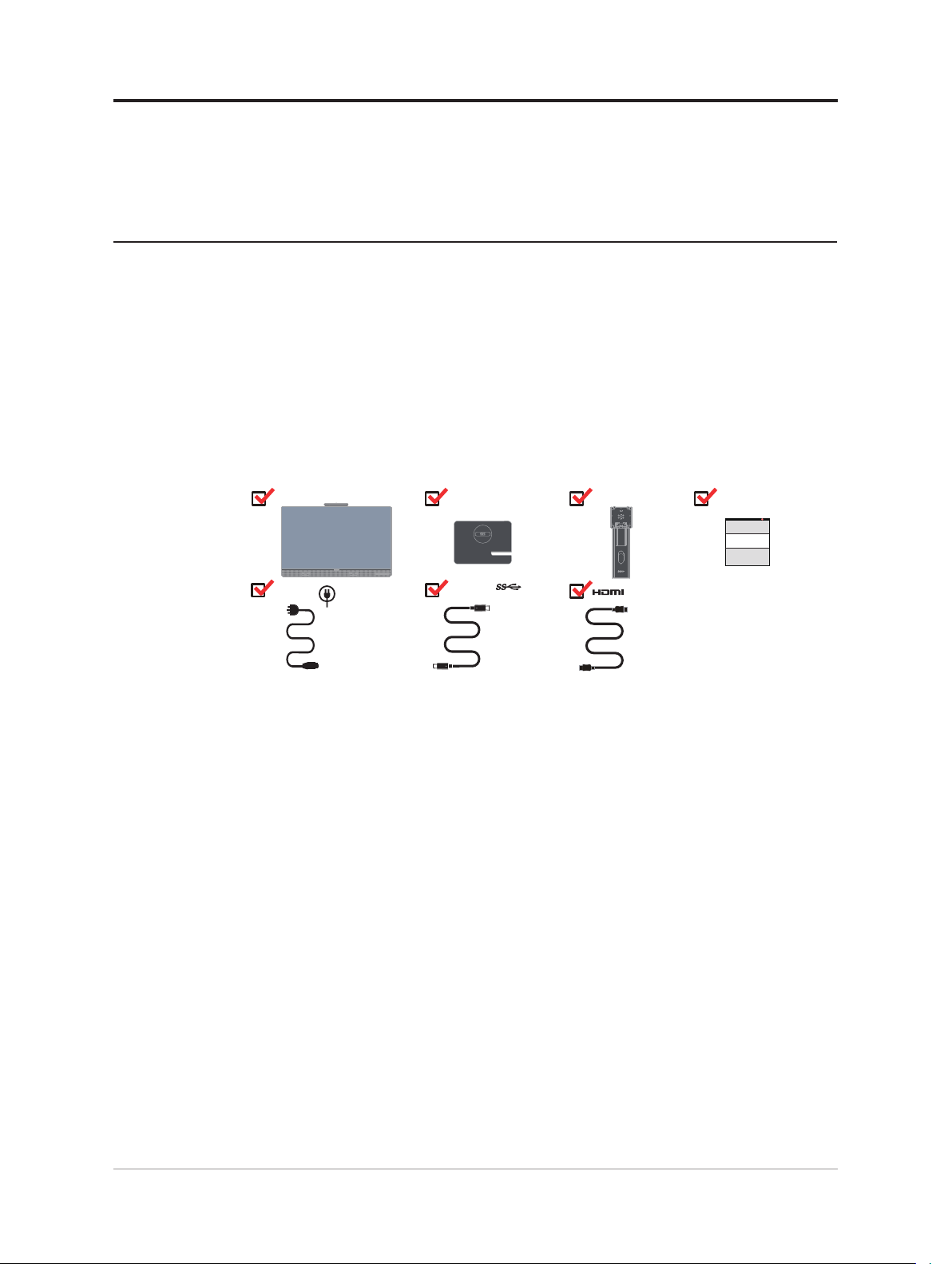
Zawartość dostawy
W opakowaniu powinny znajdować się następujące elementy:
• Ulotka informacyjna
• Monitor z płaskim panelem
• Przewód zasilający
• Kabel HDMI
• Kabel USB A-B
• Podstawa
• Wspornik
*
USB A-B
ThinkColour
.
*: W zależności od wielu czynników, takich jak możliwości przetwarzania urządzeń
peryferyjnych, atrybuty pliku i innych czynników powiązanych z konguracją
systemu i warunkami działania, rzeczywista szybkość transferu z wykorzystaniem
różnych złączy USB tego urządzenia będzie różna i zwykle wolniejsza od szybkości
przesyłania danych określonych przez odpowiednie specykacje USB: - 5 Gbit/s
dla USB 3.1 Gen 1; 10 Gbit/s dla USB 3.1 Gen 2 i 20 Gbit/s dla USB 3.2.
1-1 Instrukcja obsługi monitora z płaskim panelem T24-4v
Page 7
Uwagi dotyczące używania
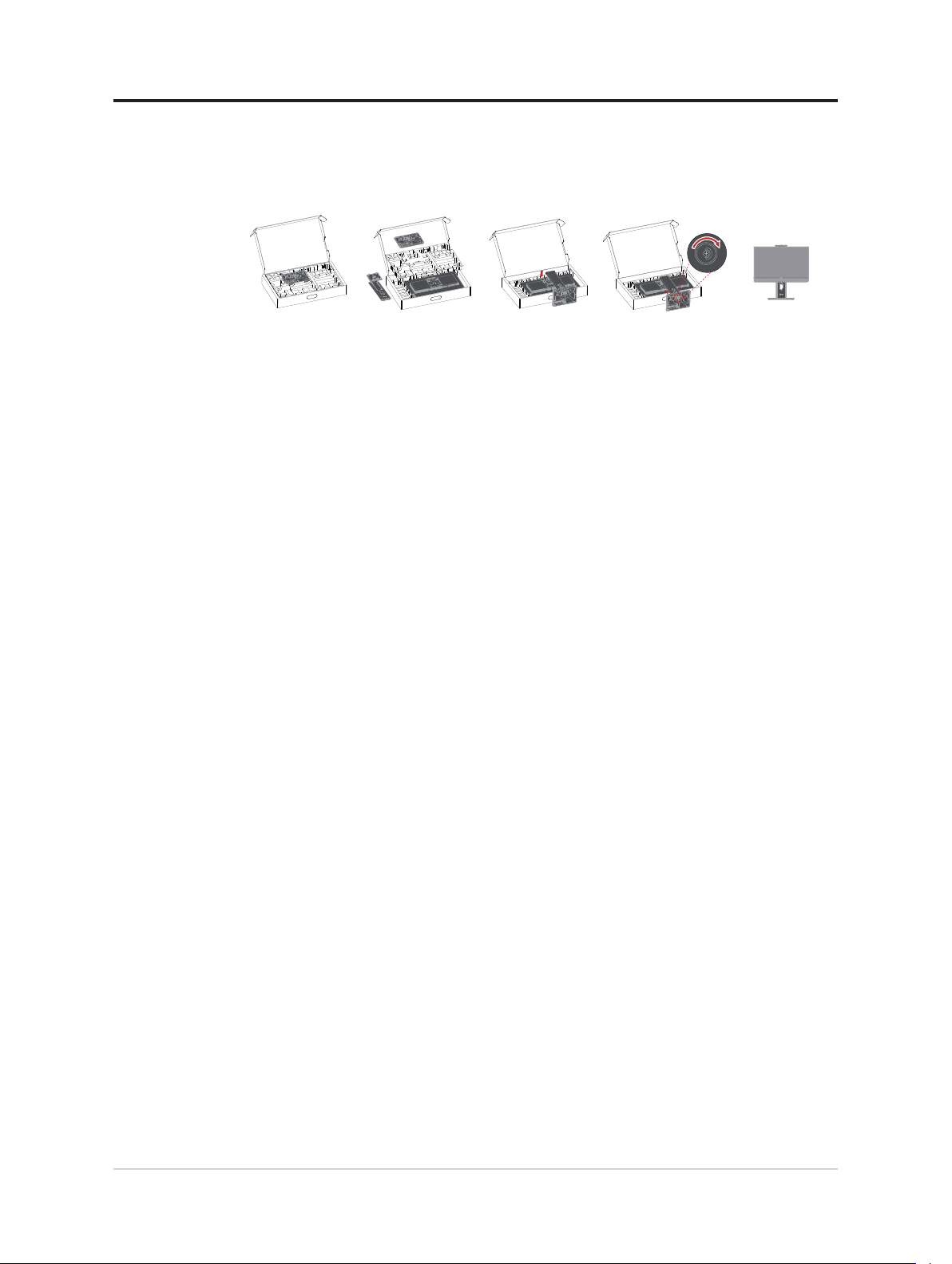
Aby skongurować monitor, należy sprawdzić pokazane poniżej ilustracje.
Uwaga:
ulec uszkodzeniu ze względu na nadmierną eksploatację lub zbyt silne naciskanie
na ekran.
1. Wyjmij górną wkładkę zabezpieczenia i akcesoria.
2. Montaż podstawy do wnęki monitora.
3. Włóż podstawę w kierunku wspornika i dokręć śrubę skrzydełkową.
4. Ostrożnie postaw monitor używając obu rąk.
Nie wolno dotykać ekranu monitora. Ekran wykonany jest ze szkła i może
• Włóż trzy zaczepy w górnej części podstawy do rowka z tyłu monitora.
• Naciśnij podstawę, aż wskoczy na swoje miejsce.
Uwaga:
ścianie (opcjonalnie)”na stronie 2-17.
W celu instalacji zestawu do montażu VESA, sprawdź „Montaż na
Rozdział 1. Wprowadzenie 1-2
Page 8
Opis produktu
W tym rozdziale znajdują się informacje dotyczące regulacji pozycji monitora,
ustawiania elementów sterowania użytkownika oraz używania gniazda linki
blokady.
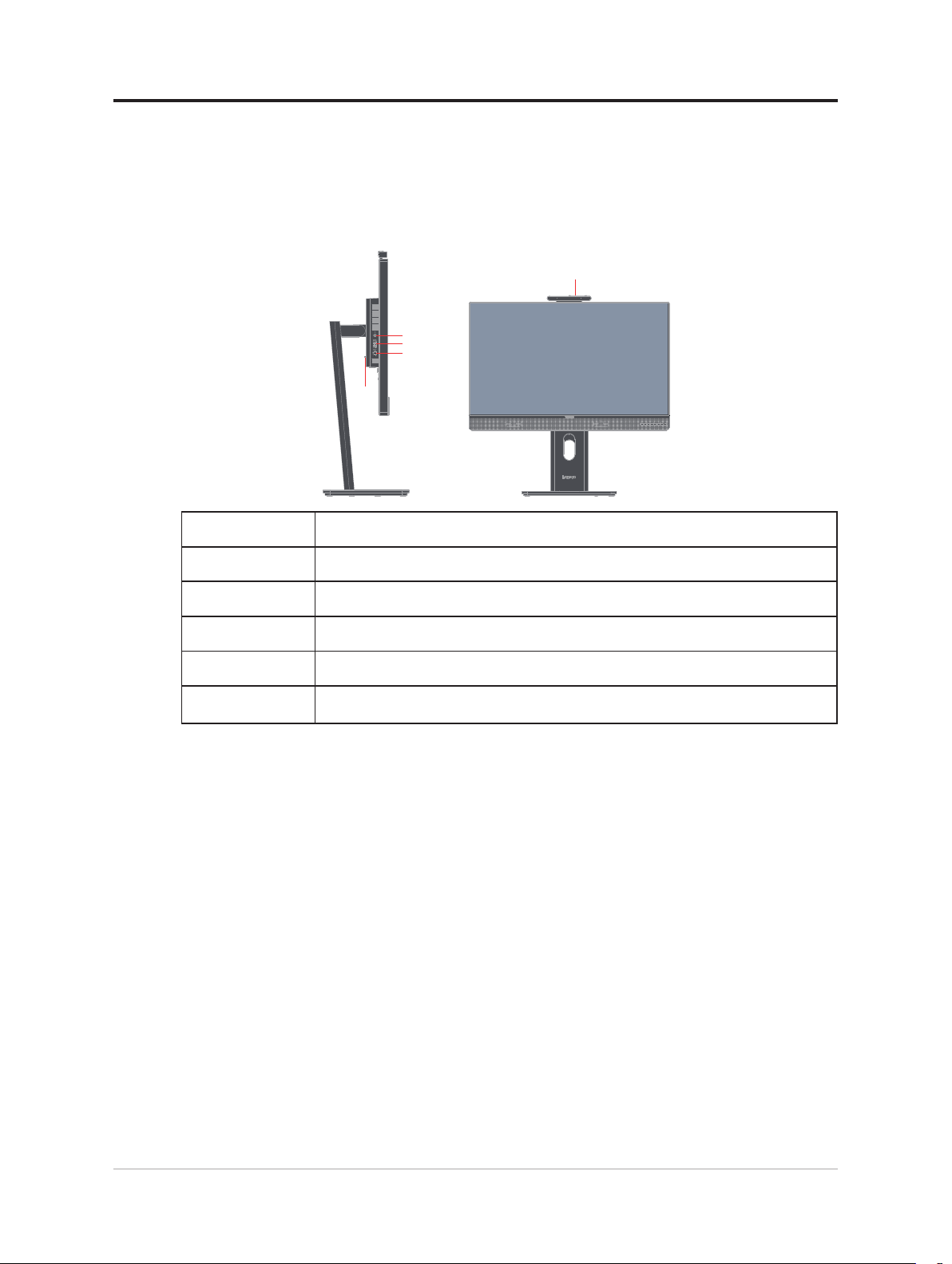
Widok z boku i z góry
Nr Nazwa
1 Gniazdo audio
5
1
2
3
4
2 Port pobierania danych USB 3.2 Gen 1 Type-A
3 Port pobierania danych USB-C
4 Przycisk zwalniania wspornika
5 Kamera
1-3 Instrukcja obsługi monitora z płaskim panelem T24-4v
Page 9
Widok od tyłu
2
1
4
5
3
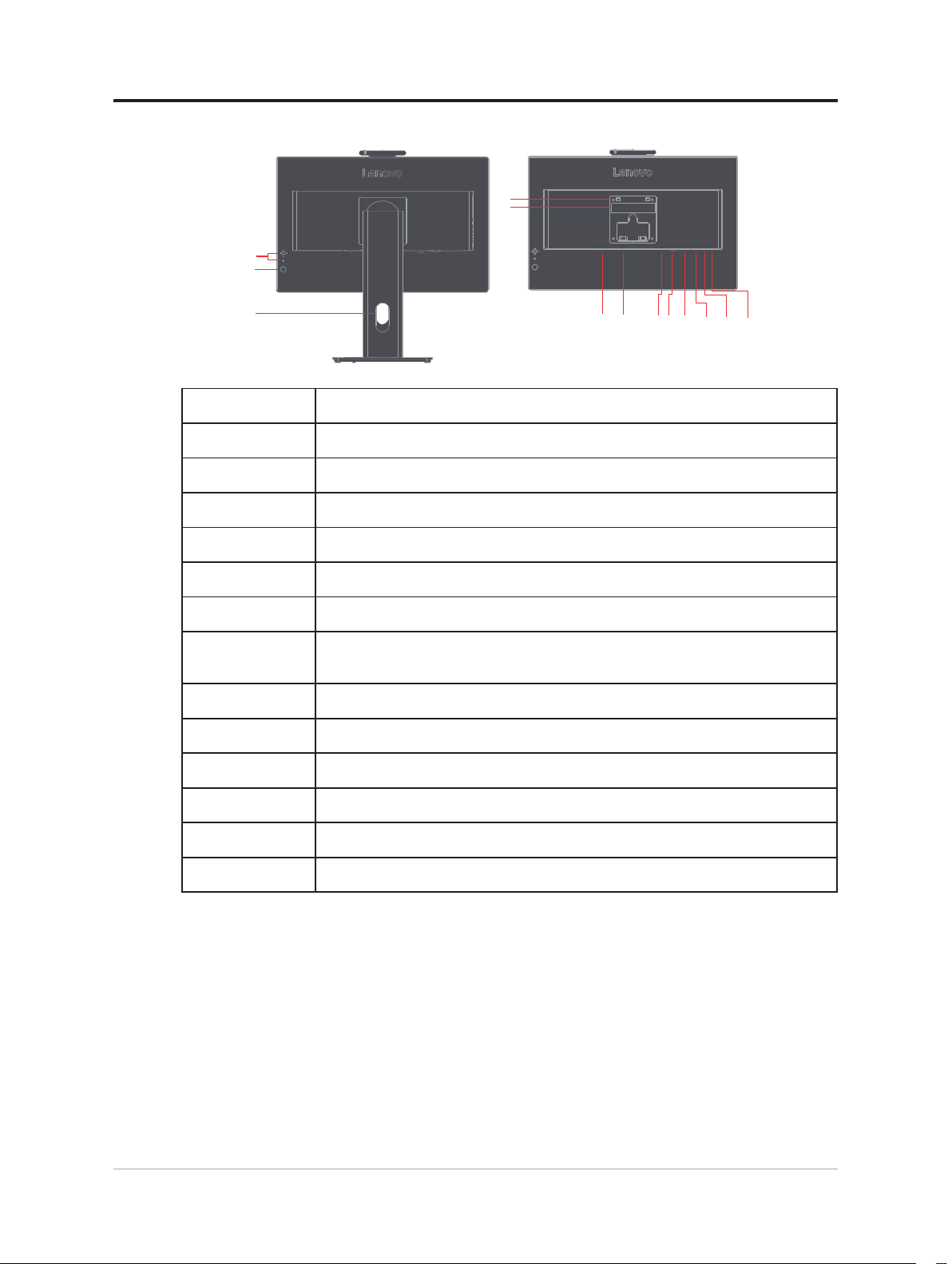
Nr Nazwa
1 Przycisk włączania/wyłączania zasilania
2 Przyciski funkcji
3 Szczelina prowadzenia kabli
4 Otwory montażowe VESA (100 mm x 100 mm)
5 Etykieta przepisów
6 Złącze zasilania
7 Gniazdo zabezpieczające kable
8 Port DP1.2
9 Port HDMI 1.4
10 Gniazdo VGA
6 13
7 8 9 10 1112
11 Port przesyłania danych USB 3.2 Gen 1 Type-B
12 Port pobierania danych USB 3.2 Gen 1 Type-A
13 Port pobierania danych USB 3.2 Gen 1 Type-A
Rozdział 1. Wprowadzenie 1-4
Page 10
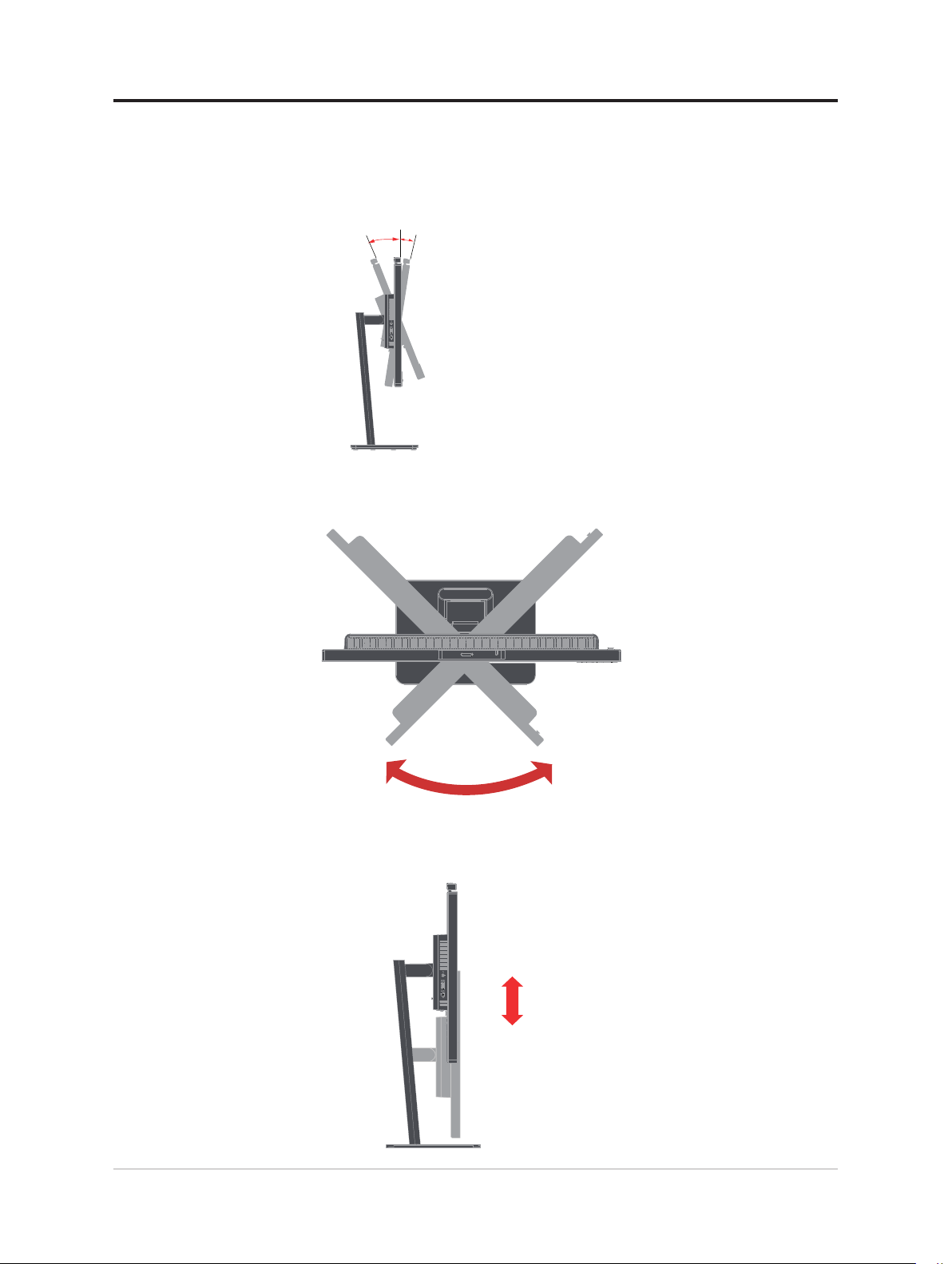
Rodzaje regulacji
Nachylanie
Sprawdź na ilustracji poniżej przykładowy zakres nachylania.
Przekręcania
Wbudowana podstawa, umożliwia nachylanie i obracanie monitora w celu
ustawienia najbardziej wygodnego kąta widzenia.
23.5
°
0°
-5°
o
45
Regulacja wysokości
W celu regulacji wysokości należy nacisnąć w dół lub unieść monitor.
1-5 Instrukcja obsługi monitora z płaskim panelem T24-4v
155mm
45
o
Page 11
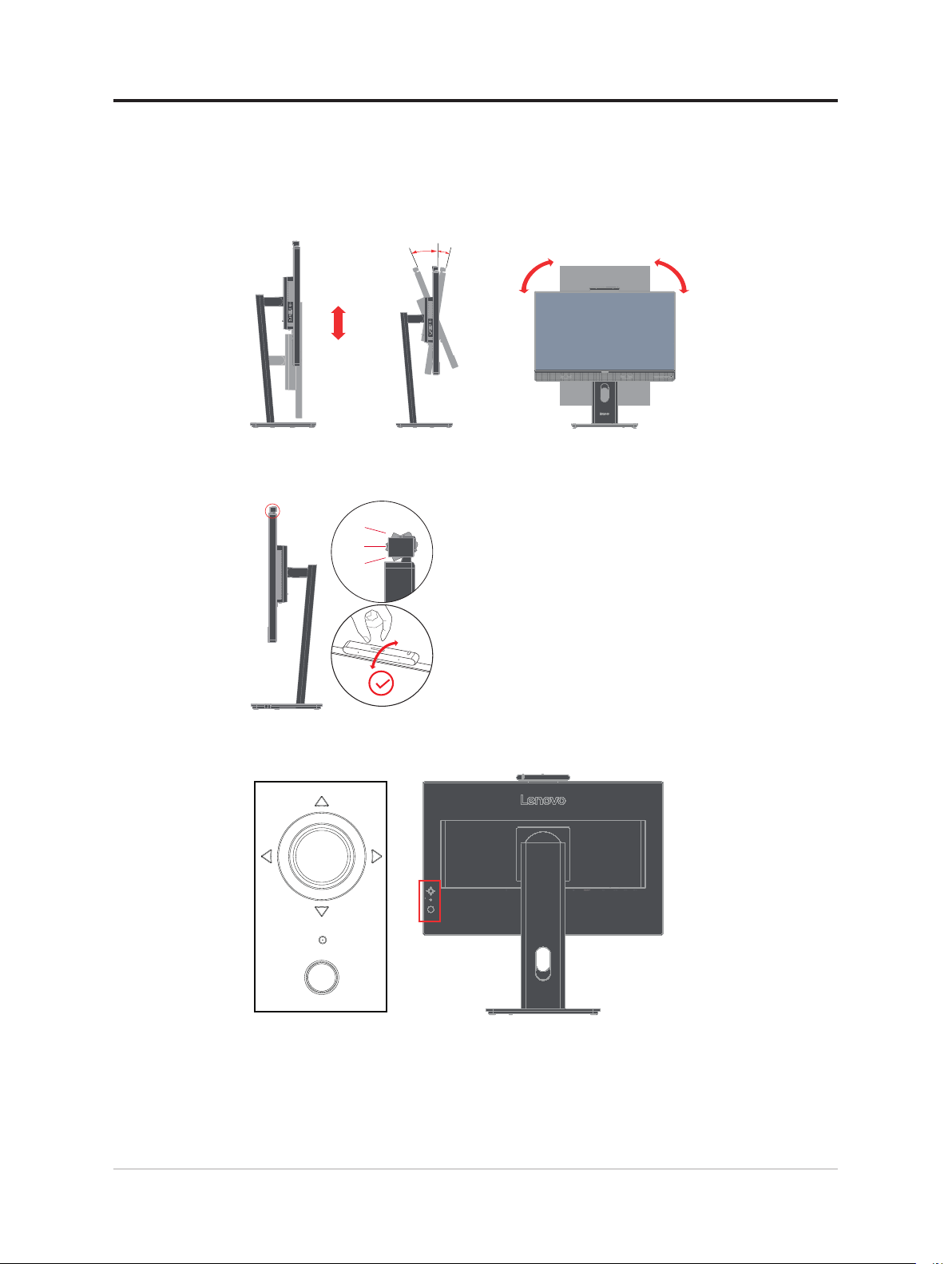
Obracanie monitora
0
o
15
o
-15
o
-15°
15°
- Przed obróceniem ekranu monitora należy wyregulować pozycję ekranu. (Należy
sprawdzić, czy ekran monitora można unieść do najwyższego punktu i przechylić
do tyłu pod kątem 23,5°.)
- następnie obróć w prawo/w lewo, aż do zatrzymania monitora pod kątem 90°.
155mm
Obracanie kamery
Sprawdź ilustrację poniżej, aby uzyskać przykładowy zakres obracania.
23.5
°
0°
-5°
90 °
90 °
Elementy sterowania monitora
Przyciski sterowania na pokrywie tylnej umożliwiają dostęp do różnych funkcji.
W celu uzyskania informacji o wykorzystaniu tych przycisków sterowania, sprawdź
„Dopasowywanie ustawień ekranu monitora”na stronie 2-3.
Rozdział 1. Wprowadzenie 1-6
Page 12
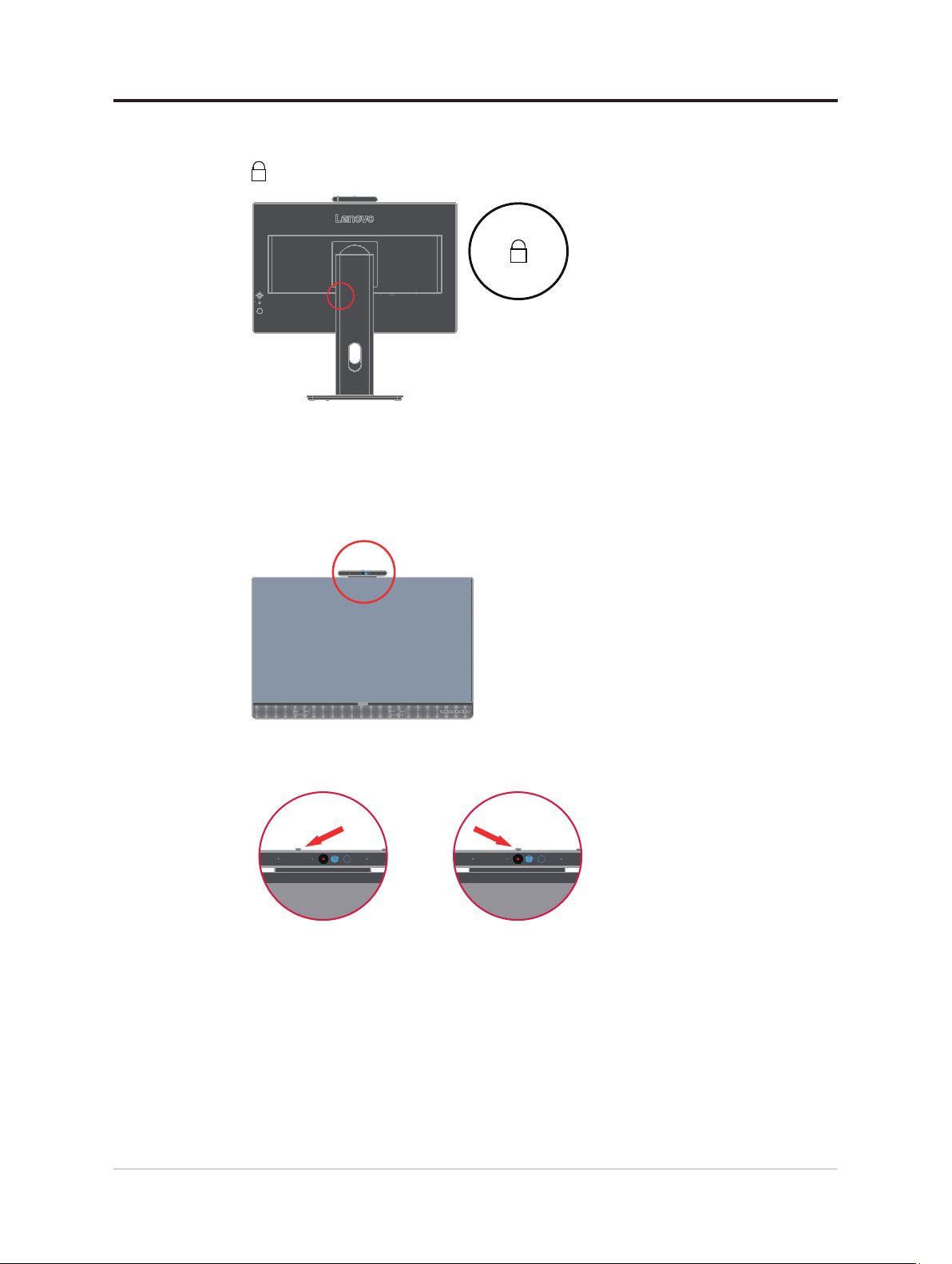
Gniazdo zabezpieczające kable
Monitor jest wyposażony w gniazdo linki blokady znajdujące się z tyłu monitora
Kamera na podczerwień
Posiadany monitor ma wbudowany, zintegrowany moduł kamery na podczerwień;
można go używać, jako normalną kamerę internetową.
Aby włączyć/wyłączyć kamerę, przesuń migawkę kamery do pozycji otwarcia lub
zamknięcia.
a. Przesuń, aby otworzyć. b. Przesuń, aby zamknąć.
Uwaga:
Windows hello
Po skongurowaniu aplikacji “Windows hello”, można logować się do systemu
operacyjnego Windows 10 lub Windows 11 z funkcją rozpoznawania twarzy.
Uwaga:
Windows Hello”na stronie 1-13.
Funkcja kamery obsługuje systemy Windows 10/Windows 11.
Aby skongurować aplikację “Windows Hello”, sprawdź „Konguracja
1-7 Instrukcja obsługi monitora z płaskim panelem T24-4v
Page 13
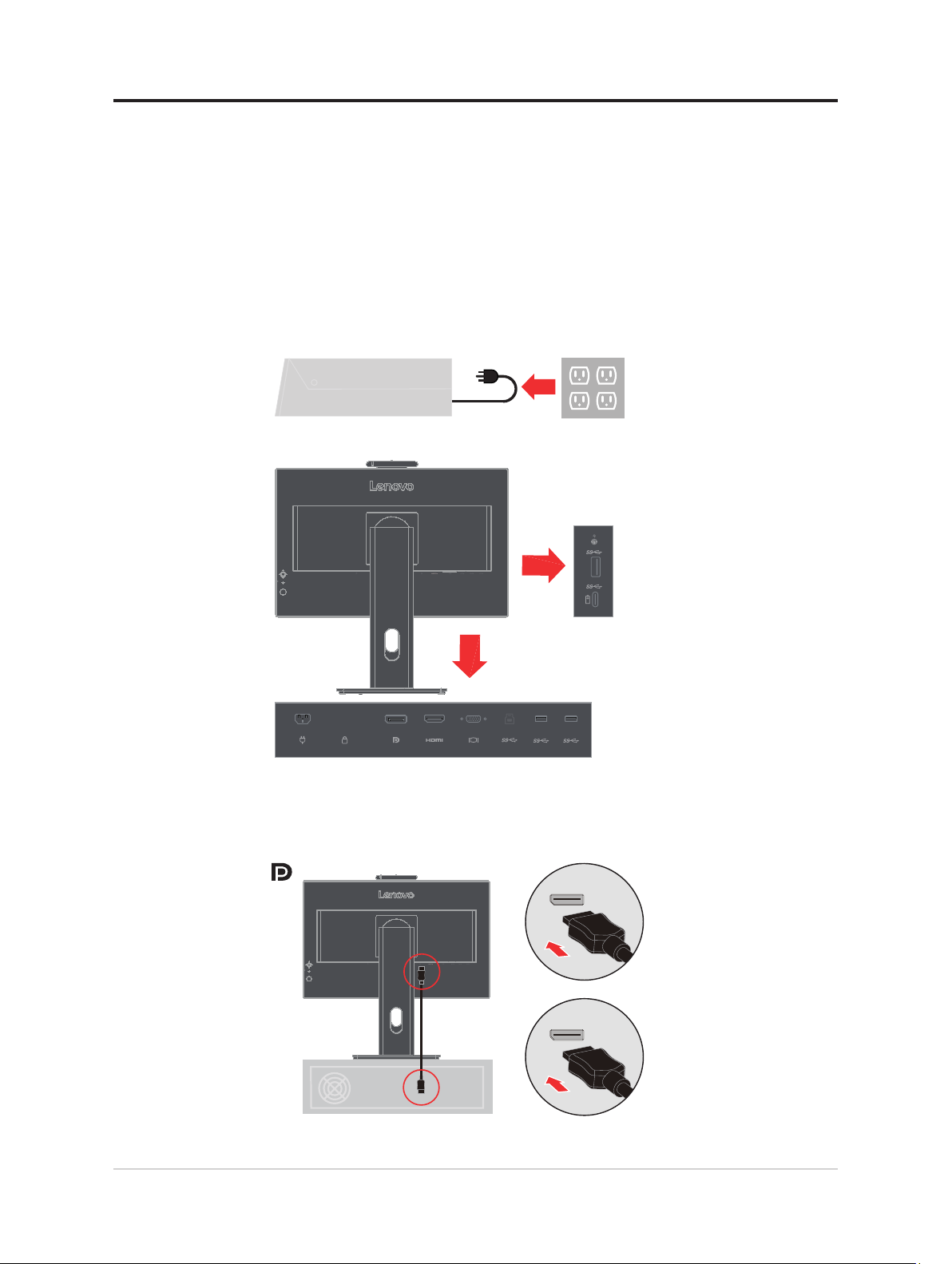
Kongurowanie monitora
Niniejszy rozdział zawiera informacje na temat sposobu konguracji monitora.
Podłączanie i włączanie monitora
Uwaga:
bezpieczeństwa na stronie iv.
1. Wyłącz komputer oraz wszystkie podłączone urządzenia i odłącz przewód
2. Podłącz kable zgodnie z poniższymi symbolami.
Przed wykonaniem tej procedury należy przeczytać Informacje dotyczące
zasilający komputera.
Uwaga:
Pokazany tutaj typ wtyczki i gniazda, służy wyłącznie do zilustrowania.
3. Do podłączania do komputera wejścia DisplayPort.
Firma Lenovo zaleca, aby klienci korzystający z kabla DP zaopatrzyli się w
kabel "Lenovo DisplayPort do DisplayPort 0A36537" www.lenovo.com/support/
monitoraccessories.
Rozdział 1. Wprowadzenie 1-8
Page 14
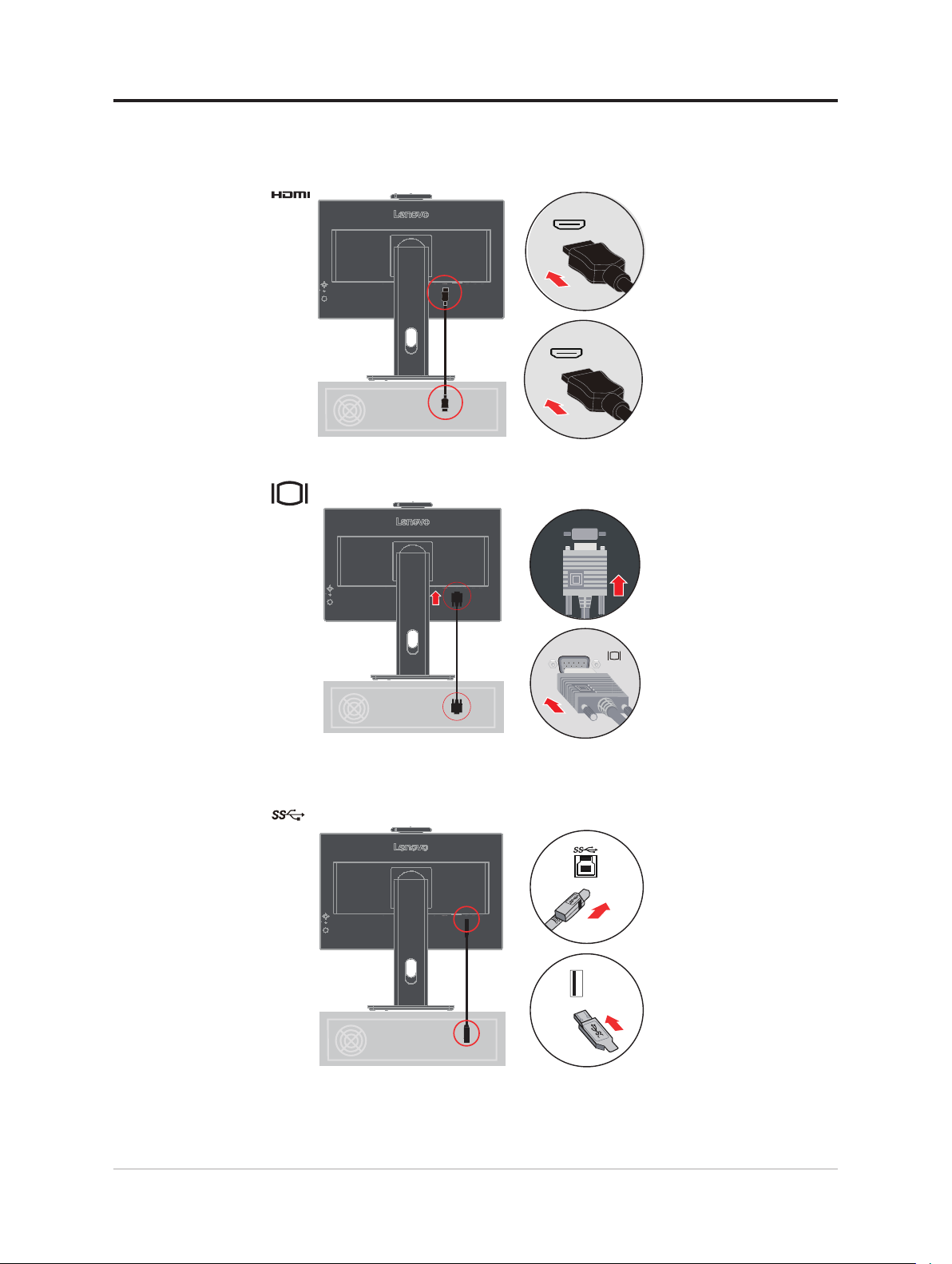
4. Do podłączania do komputera wejścia HDMI.
Lenovo zaleca, aby klienci którzy wymagają używania wejścia HDMI w ich
monitorach, zakupili "Kabel Lenovo HDMI do HDMI OB47070"
www.lenovo.com/support/monitoraccessories.
5. Do podłączania do komputera wejścia kabla sygnału analogowego.
6. Podłącz jeden koniec kabla USB do złącza przesyłania danych USB z tyłu
monitora, a drugi koniec kabla USB do odpowiedniego portu USB komputera.
*
* Jeśli w tekście znajdują się jakiekolwiek znaczniki *, należy sprawdzić komentarze na stronie 1-1.
1-9 Instrukcja obsługi monitora z płaskim panelem T24-4v
Page 15
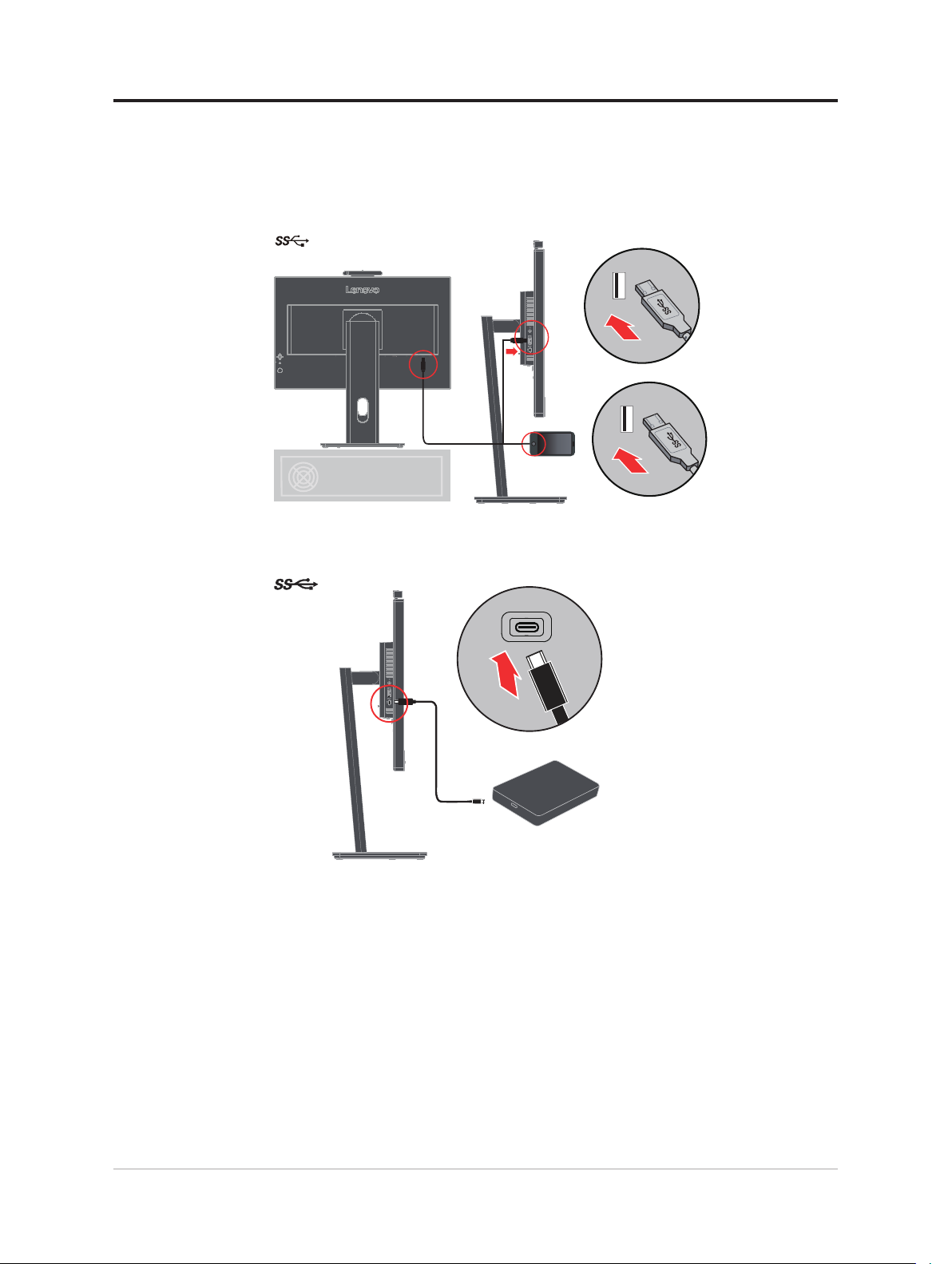
7. Podłącz jeden koniec kabla USB do złącza USB z boku i z tyłu monitora, a drugi
koniec kabla USB do odpowiedniego portu USB urządzenia.
Uwaga:
wyłączony.
Poniżej port USB A, 5V/0,9A
Z lewej port USB A, 5V/0,9A
Port USB pobierania danych nie zapewnia zasilania, gdy monitor jest
*
8. Do podłączenia swojego urządzenia USB-C.
Uwaga:
Port USB Type C 5V/3A
*
* Jeśli w tekście znajdują się jakiekolwiek znaczniki *, należy sprawdzić komentarze na stronie 1-1.
Rozdział 1. Wprowadzenie 1-10
Page 16
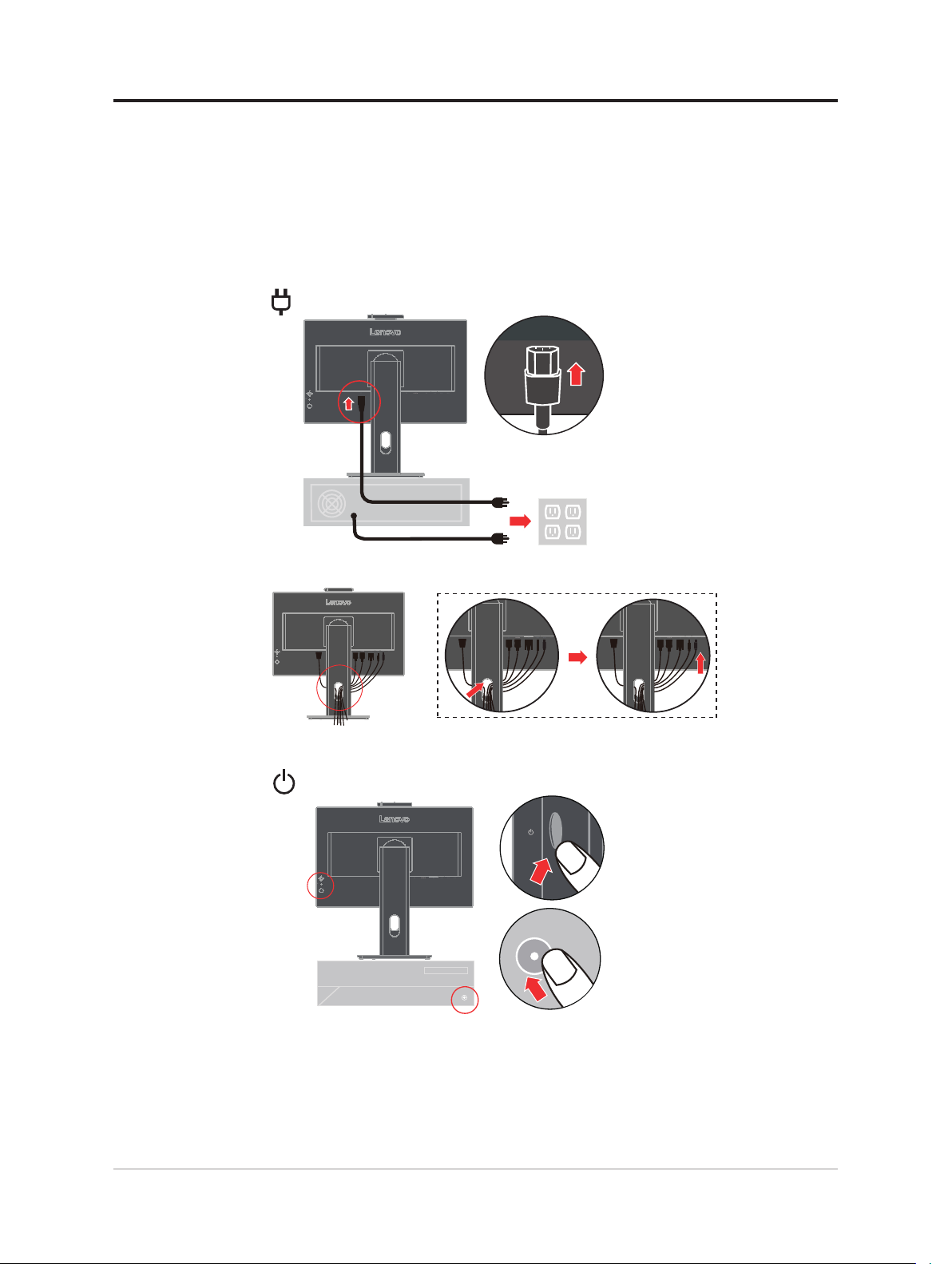
9. Podłącz przewód zasilający do monitora, a następnie podłącz przewód
zasilający monitora i komputera do uziemionego gniazdka elektrycznego.
Uwaga:
Przypadku tego sprzętu używany jest atestowany kabel zasilający.
Należy wziąć pod uwagę obowiązujące w danym kraju wymogi dotyczące
instalacji elektrycznych lub regulacje dotyczące sprzętu. Należy używać
atestowany kabel zasilający, co najmniej równy odpowiadający właściwościom
zwykłego, elastycznego kabla wykonanego z PCW zgodnie z IEC 60227
(oznaczenie H05VV-F 3G 0,75mm2 lub H05VVH2-F2 3G 0,75mm2).
Alternatywnie należy użyć elastyczny kabel z gumy syntetycznej, zgodnie z
normą IEC 60245 (oznaczenie H05RR-F 3G 0,75mm2).
10. Podłącz kable używając zaczepu kabla.
11. Włączenie zasilania monitora i komputera.
1-11 Instrukcja obsługi monitora z płaskim panelem T24-4v
Page 17
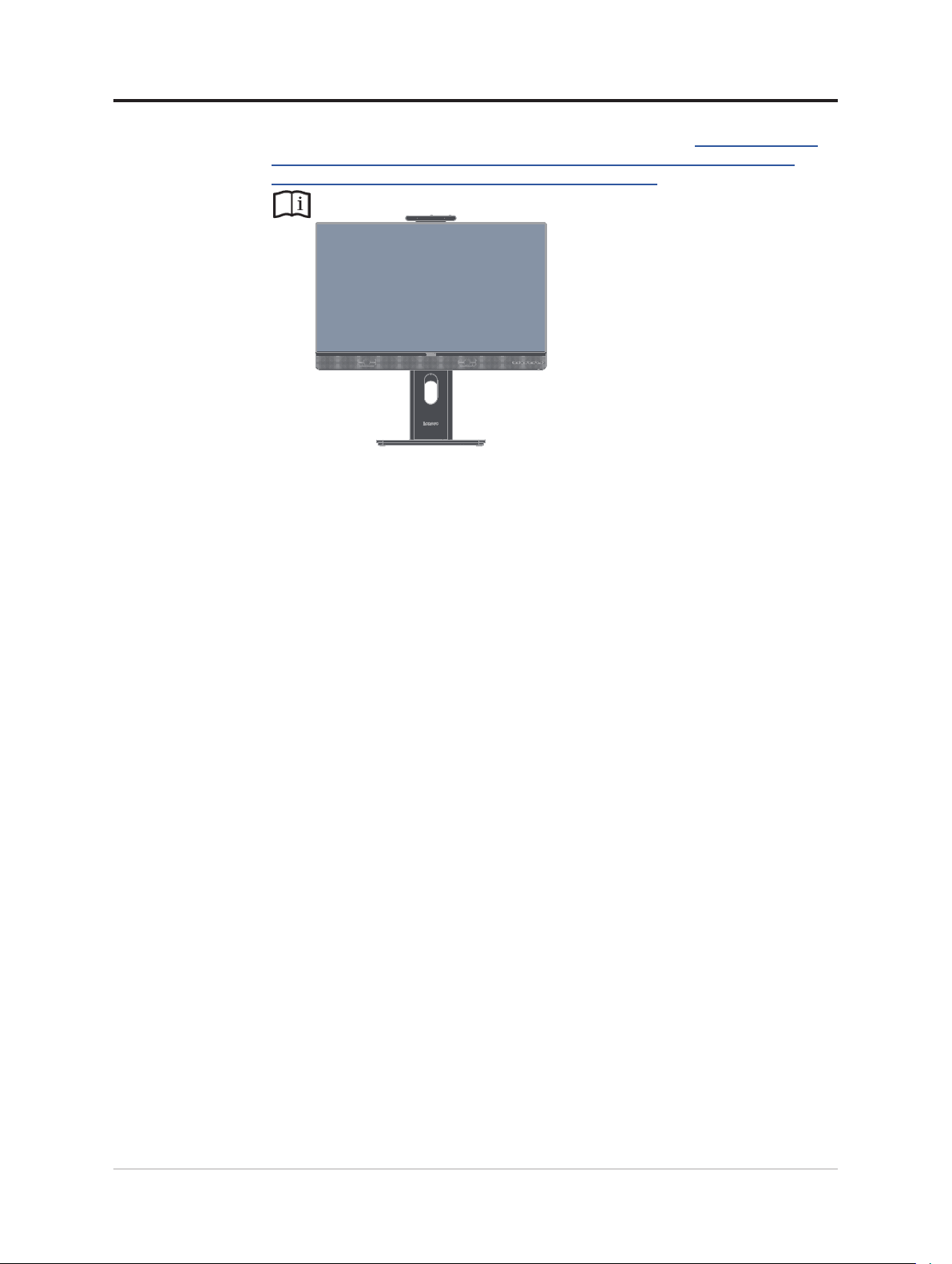
12. Podczas instalacji sterownika monitora, należy pobrać sterownik odpowiedni
dla danego modelu monitora ze strony internetowej Lenovo https://pcsupport.
lenovo.com/solutions/t24_4v. W celu instalacji sterownika, sprawdź część
„Ręczna instalacja sterownika monitora”na stronie 3-5.
Rozdział 1. Wprowadzenie 1-12
Page 18
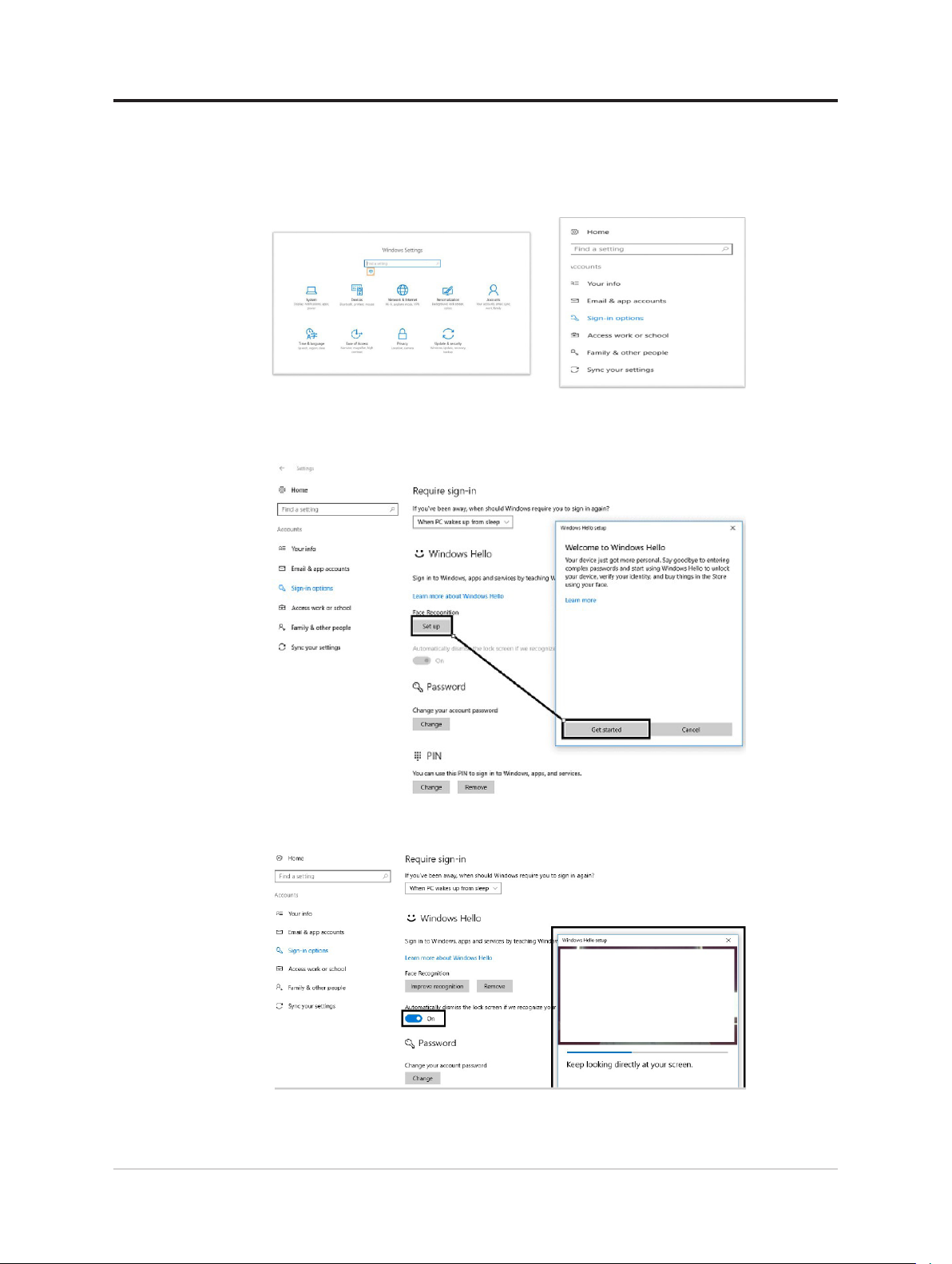
Konguracja Windows Hello
Konguracja Windows Hello (Windows 10)
Uwaga:
czynności:
1. Naciśnij “Windows” + “I”, a następnie kliknij Konta, wybierz “Sign-in
2. Ustaw numer PIN.
3. Ustaw rozpoznawanie twarzy, klikając Skonguruj, Rozpocznij.
W celu konguracji “Windows Hello”, należy wykonać następujące
options(Opcje logowania)”.
4. Skanowanie informacji o twarzy i włączenie funkcji rozpoznawania twarzy do
odblokowywania komputera.
1-13 Instrukcja obsługi monitora z płaskim panelem T24-4v
Page 19
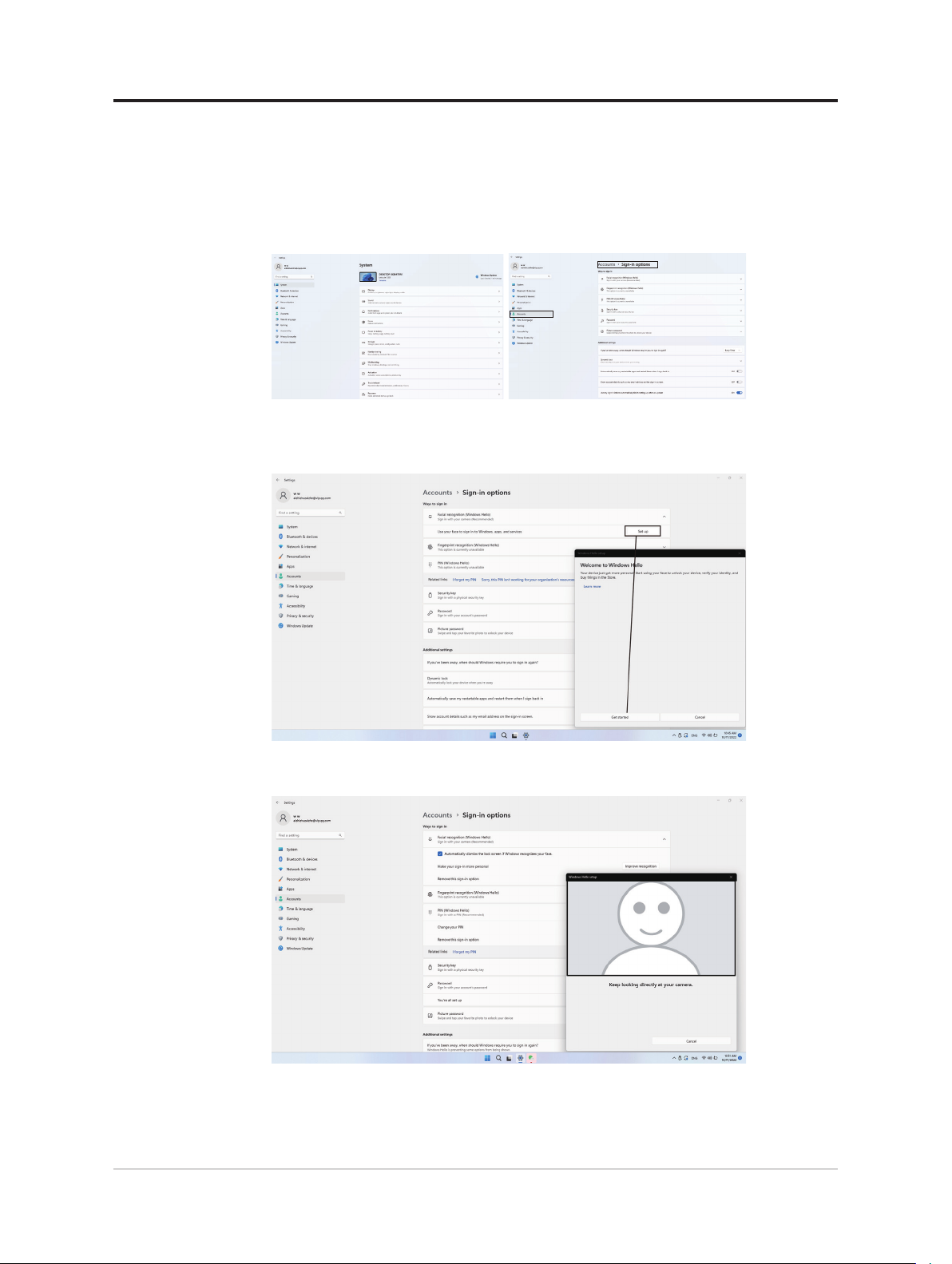
Konguracja Windows Hello (Windows 11)
Uwaga:
czynności:
1. Naciśnij “Windows” + “I”, aby przejść do konguracji systemu.
2. Naciśnij “Windows” + “I”, a następnie kliknij Konta, wybierz “Sign-in options
3. Ustaw numer PIN.
4. Ustaw rozpoznawanie twarzy, klikając Skonguruj, Rozpocznij.
W celu konguracji “Windows Hello”, należy wykonać następujące
(Opcje logowania)”.
5. Skanowanie informacji o twarzy i włączenie funkcji rozpoznawania twarzy do
odblokowywania komputera.
Rozdział 1. Wprowadzenie 1-14
Page 20

Rejestracja opcji
Dziękujemy za zakupienie tego produktu Lenovo. Należy poświęcić kilka chwil
na rejestrację produktu i dostarczyć informacje, które pomogą Lenovo w lepszej
obsłudze w przyszłości. Twoja opinia jest pomoże nam w tworzeniu ważnych
dla użytkowników produktów i usług oraz usprawnieniu dróg komunikacji z
użytkownikami. Zarejestruj swoją opcję pod następującym adresem sieci web:
http://www.lenovo.com/register
Lenovo będzie wysyłać informacje i aktualizacje zarejestrowanego produktu,
dopóki nie zostanie wskazana w kwestionariuszu na stronie sieci web, rezygnacja
z dalszego otrzymywania informacji.
1-15 Instrukcja obsługi monitora z płaskim panelem T24-4v
Page 21

Rozdział 2. Regulacja i używanie monitora
W tej części zamieszczono informacje o regulacji ustawień monitora i jego
użytkowaniu.
Komfort i dostępność
Dobra praktyka ergonomii jest na tyle ważna, aby maksymalnie wykorzystać
zalety komputera osobistego i uniknąć dyskomfortu pracy. Należy przygotować
stanowisko pracy i użytkowany sprzęt w sposób odpowiadający indywidualnym
potrzebom i rodzajowi wykonywanej pracy. Ponadto należy stosować się do zasad
zapewniających ochronę zdrowia, aby zwiększyć swoją wydajność i podnieść
komfort pracy podczas użytkowania komputera. W celu uzyskania szczegółowych
informacji na ten temat, należy odwiedzić stronę internetową Użytkowanie
komputera, a ochrona zdrowia:
http://www.lenovo.com/healthycomputing/.
Przygotowanie stanowiska pracy
W celu zapewnienia komfortu pracy, należy używać powierzchnię roboczą
odpowiedniej wysokości i w dostępnym zakresie.
Należy zagospodarować odpowiednio obszar roboczy, aby był on odpowiedni dla
używanych materiałów i sprzętu. Miejsce robocze należy utrzymywać w czystości
w zakresie materiałów zazwyczaj używanych i umieszczać tylko przedmioty
najczęściej używane, np. myszkę komputerową lub aparat telefoniczny w sposób
zapewniający łatwy do nich dostęp.
Rozmieszczenie i konguracja sprzętu odgrywa istotną rolę w przypadku przyjętej
roboczej pozycji ciała. Poniżej opisane są sposoby optymalizacji konguracji
sprzętu w celu osiągnięcia i utrzymania dobrej roboczej pozycji ciała.
Pozycja i widzenie monitora
Monitor należy ustawić i dopasować w sposób zapewniający doskonałą widoczność
poprzez wykonanie następujących czynności:
• Odległość oglądania:
wynosi 1,5 przekątnej ekranu. W razie ograniczonej przestrzeni w miejscu pracy
wymóg ten można spełnić, odsuwając biurko od ściany lub przepierzenia, by
zrobić miejsce dla monitora, używając płaskiego ekranu albo ustawiając monitor
w narożniku biurka, względnie umieszczając klawiaturę na wysuwanej szuadzie,
by zwiększyć głębokość miejsca pracy.
• Wysokość monitora:
szyja znajdowały się w wygodnym i neutralnym położeniu (pionowo lub prosto).
Jeżeli monitor nie posiada możliwości regulowania wysokości, konieczne może
być umieszczenie książek lub innych wytrzymałych przedmiotów pod podstawę
monitora, aby uzyskać pożądaną wysokość. Ogólną zasadą jest ustawienie
monitora w taki sposób, aby górna część ekranu znajdowała się na wysokości
wzroku lub nieco poniżej siedząc wygodnie przed monitorem. Jednakże należy
brać pod uwagę optymalizację ustawienia wysokości monitora w taki sposób,
aby linia widzenia między oczami a środkiem monitora odpowiadała wlanym
preferencjom w zakresie odległości i komfortu widzenia, gdy mięśnie wokół oczu
są rozluźnione.
• Nachylenie:
wyświetlanej zawartości ekranu, a także przystosować preferowane położenie
głowy i szyi.
• Ogólne założenie dotyczące ustawienia monitora:
w taki sposób, aby wyeliminować odblaski i odbicia światła na ekranie
spowodowane górnym oświetleniem lub światłem z pobliskich okien.
Należy ustawić nachylenie monitora, aby zoptymalizować wygląd
Należy ustawić monitor na takiej wysokości, aby głowa i
Zalecana odległość między okiem a ekranem monitora
Monitor należy ustawić
2-1 Instrukcja obsługi monitora z płaskim panelem T24-4v
Page 22

Poniżej podane są porady zapewniające komfortową widoczność monitora:
•
Należy używać oświetlenie, które odpowiada rodzajowi wykonywanej pracy.
•
Należy używać regulacji jasności, kontrastu i elementów sterowania obrazem,
jeśli są dostępne, aby zoptymalizować obraz ekranowy do swoich preferencji
wizualnych.
•
Ekran monitora
na wyś
wietlanej na ekranie zawartości.
Patrzenie w sposób skoncentrowany i trwały może powodować zmęczenie wzroku.
Od czasu do czasu należy oderwać wzrok od monitora i patrzeć na oddalony
przedmiot, aby mięśnie wokół oczu mogły się rozluźnić. W przypadku pojawienia
się pytań odnośnie zmęczenia wzroku i dyskomfortu wzrokowego, należy
skonsultować się z okulistą.
należy utrzymywać w czystości, aby cała uwaga była skoncentrowana
Użytkowanie komputera, a ochrona zdrowia
Poniższe informacje stanowią zestawienie najważniejszych czynników, które należy
brać pod uwagę, aby użytkowanie komputera było komfortowe i wydajne.
• Przyjęcie dobrej pozycji rozpoczyna się od konfiguracji sprzętu:
Odpowiednie przygotowanie miejsca pracy oraz konfiguracja sprzętu
komputerowego mają istotny wpływ na przyjmowaną pozycję ciała podczas
użytkowania komputera. Należy dążyć do optymalizacji położenia i ustawienia
sprzętu poprzez stosowanie się do zasad opisanych w rozdziale „Przygotowanie
stanowiska pracy”na stronie 2-1, aby można było utrzymać jak najbardziej
komfortową i wydajną pozycję ciała. Należy także używać możliwości
regulowania komponentów komputerowych oraz umeblowania, aby dopasować
je jak najlepiej do własnych preferencji, które ulegają zmianie przez cały czas.
• Niewielkie zmiany pozycji, mogą pomóc w uniknięciu niewygody:
i praca z przodu komputera przez dłuższy czas sprawia, że bardzo ważną
kwestią jest utrzymywanie właściwej pozycji ciała podczas pracy. Należy unikać
utrzymywania jednej pozycji ciała przez dłuższy okres czasu. Okresowo należy
dokonywać niewielkich zmian w przyjmowanej pozycji ciała, aby zapobiegać
występowaniu dyskomfortu. Aby doprowadzić do zmiany przyjmowanej pozycji
ciała, należy używać regulacji mebli biurowych lub sprzętu.
Siedzenie
• Krótkie, okresowe przerwy pomagają w utrzymaniu zdrowia podczas pracy
przy komputerze:
bardzo ważne są krótkie przerwy podczas pracy z komputerem. Należy okresowo
stawać w miejscu pracy, aby rozprostować nogi lub zrobić sobie coś do picia,
bądź robić krótkie przerwy podczas użytkowania komputera. Krótkie przerwy
zapewniają, że pozycja ciała zostanie zmieniona w pożądany sposób, a praca
wykonywana będzie w sposób komfortowy i wydajny.
Informacje o dostępności
Firma Lenovo jest zaangażowana w udostępnianie coraz lepszego dostępu
do informacji i technologii osobom niepełnosprawnym. Dzięki wspomagającym
technologiom, użytkownicy mogą uzyskiwać dostęp do informacji w sposób
najbardziej odpowiedni dla ich niepełnosprawności. Niektóre z tych technologii są
już obecne w systemie operacyjnym; inne można zakupić przez sprzedawców lub
uzyskać do nich dostęp pod adresem:
https://lenovo.ssbbartgroup.com/lenovo/request_vpat.php
Ponieważ, użytkowanie komputera to zajęcie statyczne,
Rozdział 2. Regulacja i używanie monitora 2-2
Page 23
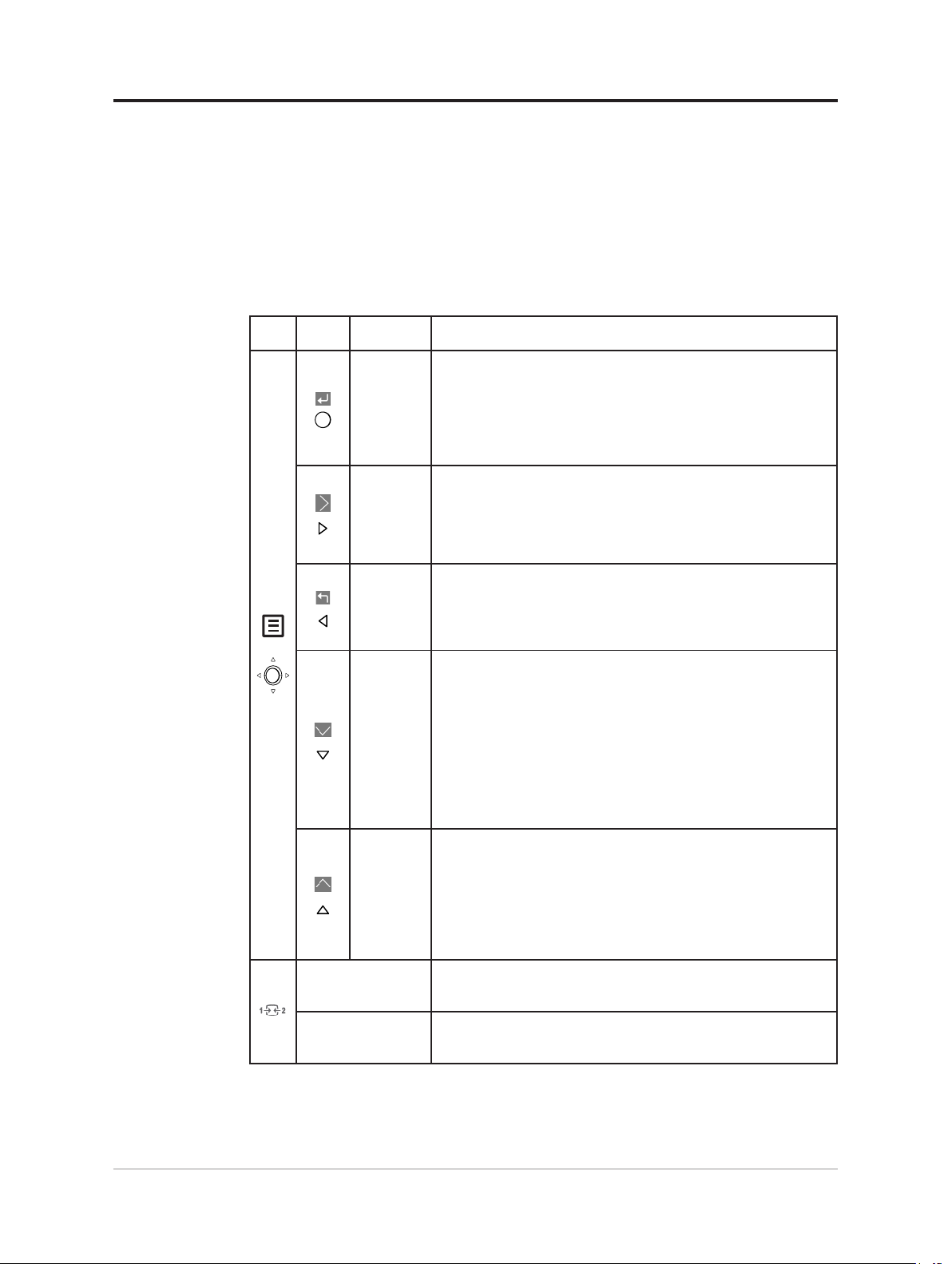
Dopasowywanie ustawień ekranu monitora
W rozdziale tym opisane są funkcje sterowania użytkownika, które służą do
dopasowania ekranu monitora.
Używanie elementów sterowania bezpośredniego dostępu
Te elementy sterowania mogą być używane, jeśli menu ekranowe OSD nie jest
wyświetlane na ekranie.
Tabela 2-1. Elementy sterowania umieszczone na monitorze
Ikona Nazwa Opis
•
Naciśnij, aby otworzyć menu główne, gdy na ekranie nie jest
wyświetlane menu OSD.
•
Menu/OK
Przycisk w
prawo
Przycisk
W lewo
Naciśnij, aby przejść do następnego poziomu menu
głównego lub podmenu albo przejść do tyłu przez podmenu.
•
Naciśnij i przytrzymaj przez 10 sekund, aby zablokować/
odblokować wszystkie menu.
•
Gdy na ekranie nie jest wyświetlane OSD, jest to skrót do
regulacji trybu Color (Kolor).
•
Naciśnij, aby przejść do podmenu.
•
Naciśnij, aby wyregulować bieżące wartości na pasku
regulacji.
•
Powrót do poprzedniej strony menu lub wyjście z menu
OSD.
•
Naciśnij, aby wyregulować bieżące wartości na pasku
regulacji.
Przycisk
W dół
Przycisk
W górę
Wybieranie źródła
DDC-CI
•
Naciśnij, aby przesunąć w dół podświetlony wskaźnik menu
głównego do następnej pozycji.
•
Naciśnij, aby wybrać pierwszą pozycję OSD, gdy wskaźnik
podświetlenia znajduje się na ostatniej pozycji OSD.
•
Naciśnij, aby zmniejszyć bieżące wartości na pasku
regulacji.
•
Jest to skrót do dostosowania wyboru Scenario mode (Tryb
scenariusza), gdy na ekranie nie jest wyświetlane menu
OSD.
•
Naciśnij i przytrzymaj przez 3 sekundy, aby włączyć/wyłączyć wskaźnik konferencji/spotkania.
•
Naciśnij, aby przesunąć w górę podświetlony wskaźnik
menu głównego do ostatniej pozycji.
•
Naciśnij, aby wybrać ostatnią pozycję OSD, gdy wskaźnik
podświetlenia znajduje się na pierwszej pozycji OSD.
•
Naciśnij, aby zwiększyć bieżące wartości na pasku regulacji.
•
Gdy na ekranie nie jest wyświetlane OSD, jest to skrót do
regulacji Brightness (Jasność).
Gdy na ekranie nie jest wyświetlane OSD lub w trybie
oszczędzania energii, jest to skrót do zmiany sygnału wejścia.
Naciśnij i przytrzymaj przez 10 sekund, aby włączyć/wyłączyć
"DDC/CI".
2-3 Instrukcja obsługi monitora z płaskim panelem T24-4v
Page 24
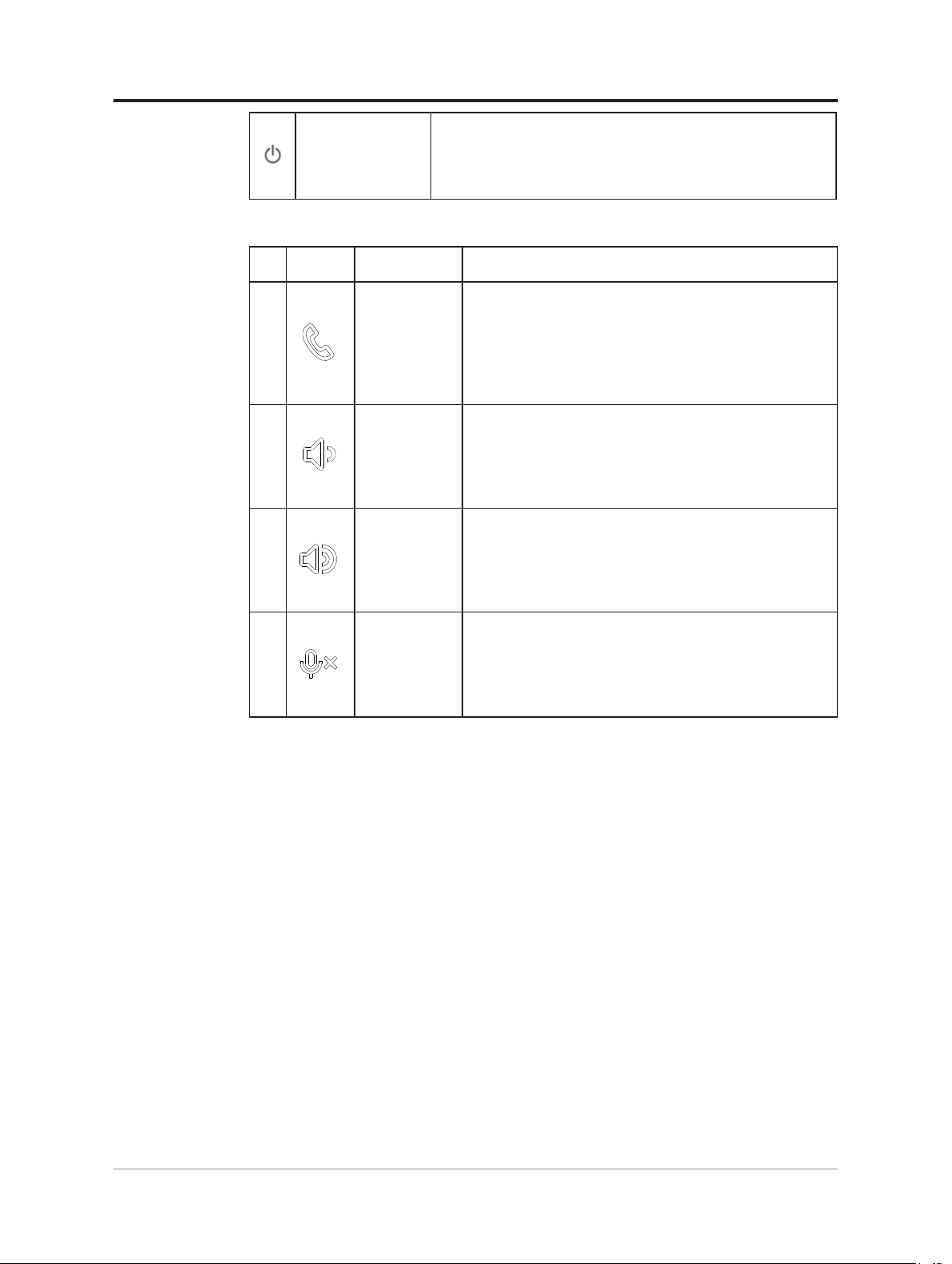
Włączanie/wyłączanie monitora.
Przycisk zasilania
Białe światło wskazuje włączenie zasilania.
Pomarańczowy kolor wskazuje tryb gotowości/ oszczędzania
energii.
Ikona Nazwa Opis
1 Zaczep telefonu
2
Zmniejszenie
głośności
•
Dioda LED będzie migać zielonym światłem, gdy
nadejdzie połączenie przychodzące.
•
Podczas połączenia dioda LED będzie świecić stałym,
zielonym światłem.
•
Naciśnij krótko, aby odebrać/zakończyć połączenie.
Uwaga: Ta funkcja może być używana tylko z aplikacją
Teams.
•
Naciśnij krótko, aby zmniejszyć głośność.
•
Naciśnij i przytrzymaj przycisk głośności, aby
zmniejszyć głośność w sposób ciągły.
3
Zwiększenie
głośności
•
Naciśnij krótko, aby zwiększyć głośność.
•
Naciśnij i przytrzymaj, aby zwiększyć głośność.
•
Naciśnij, aby wyciszyć lub wyłączyć wyciszenie
mikrofonu.
4
Wyciszenie
mikrofonu
•
Gdy mikrofon jest wyciszony, dioda LED świeci stałym,
czerwonym światłem.
•
Dioda LED wyłącza się, gdy mikrofon jest włączony/
wyciszony.
Rozdział 2. Regulacja i używanie monitora 2-4
Page 25
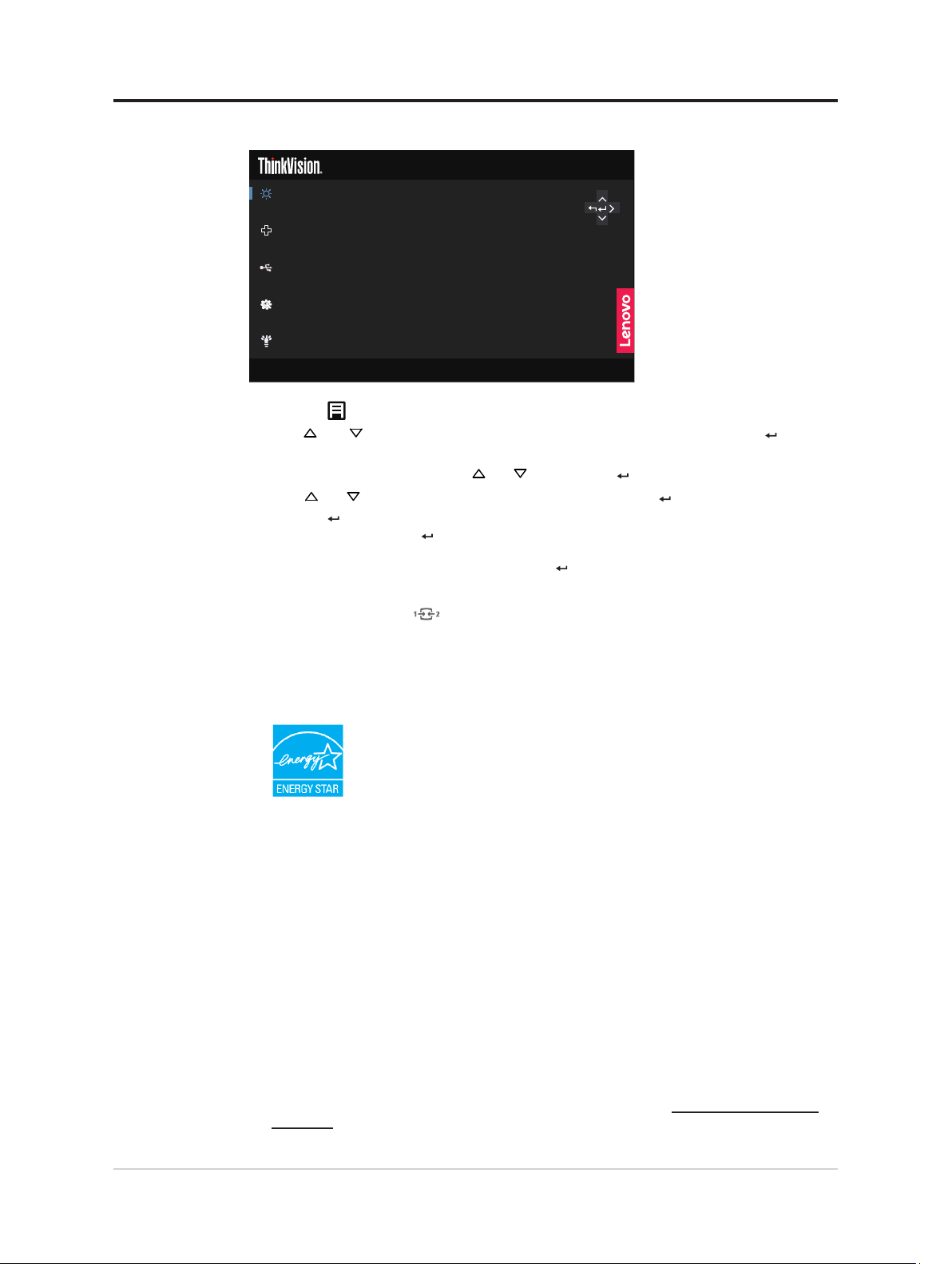
Używanie elementów sterowania dostępnych w menu ekranowym OSD
W celu regulacji ustawień, elementy sterowania użytkownika można przeglądać przez menu OSD.
T24-4v
Monitor control
Quick settings
Port settings
Advanced settings
Smart Feature
Input signal: DisplayPort Resolution: 1920x1080 Refresh rate: 60Hz
Aby użyć elementy sterowania:
1. Naciśnij , aby otworzyć menu główne OSD.
2. Użyj lub do przechodzenia pomiędzy ikonami. Wybierz ikonę i naciśnij , aby
uzyskać dostęp do wybranej funkcji. Jeżeli dostępne jest podmenu, pomiędzy opcjami
można przechodzić przy użyciu lub , a następnie nacisnąć , aby wybrać tę funkcję.
Użyj lub , aby wykonać regulacje, a następnie n
3. Naciśnij , aby opuścić podmenu i wyjść z menu ekranowego OSD.
4. Naciśnij i przytrzymaj przez 10 sekund, aby zablokować menu ekranowe OSD.
Zapewni to ochronę przed przypadkowym dokonaniem zmian ustawień w menu
ekranowym OSD. Naciśnij i przytrzymaj przez 10 sekund, aby odblokować
menu ekranowe OSD w celu wykonywania regulacji w menu ekranowym OSD.
5. Funkcja DDC/C
Naciśnij i przytrzymaj przez 10 sekund, aby wyłączyć/ włączyć funkcję DDC/CI. Na
ekranie pokazywany jest komunikat „DDC/CI di
6. Gdy jest podłączony sygnał VGA, parametry taktowania sygnału analogowego,
w tym pozycja obrazu (pozycja pozioma/ pionowa), zegar i faza, mogą być
przechowywane w maksymalnie 23 zestawach danych.
7. Opcja ENERGY S
do wartości domyślnych, aby monitor spełniał
Brightness 80
Color mode sRGB
Contrast 75
Dynamic contrast Off
Over drive Normal
Aspect ratio Full screen
Button repeat rate Default
LED indicator On
Button button lock Off
aciśnij w celu zapisania.
I włączona jest domyślnie. Użyj przycisku OSD Exit (Wyjście z OSD).
sable (Funkcja DDC/CI wyłączona)”.
TAR powoduje wyzerowanie wszystkich ustawień użytkownika
wymagania Energy Star.
Energy Star to program oszczędzania energii dla producentów urządzeń
elektronicznych powszechnego użytku, prowadzony przez rząd USA. Został
uruchomiony w roku 1992 przez EPA i DOE w celu zmniejszenia zużycia
energii i ograniczenia emisji gazów cieplarnianych. Logo Energy Star to symbol
oszczędzania energii i ochrony środowiska naturalnego. Usprawnia on ideę
efektywności energetycznej klientów i producentów oraz umożliwia efektywne
prowadzenie rynku.
Przepisy Energy Star poprawiają efektywność energetyczną i zmniejszają
zanieczyszczenie powietrza poprzez używanie bardziej efektywnych energetycznie
urządzeń w domach, biurach i zakładach produkcyjnych. Jednym ze sposobów
osiągnięcia tego celu, jest zarządzanie zmniejszeniem zużycia energii, gdy produkty
nie są używane. Domyślne ustawienia dla monitorów są zgodne z certykatem
Energy Star. Wszelkie zmiany wykonane przez użytkowników w celu uzyskania
dalszych funkcji i funkcjonalności, mogą spowodować zwiększenie zużycia energii,
co spowoduje przekroczenie ograniczeń standardu Energy Star. Jeśli użytkownik
zmieni podczas używania opcje powiązane z efektywnością energetyczną, takie jak
jasność, tryb kolorów, itd
ustawień do wartości fabrycznych) lub wybrać opcję Energy Star, co spowoduje
przywrócenie zużycia energii do poziomu
ze standardem Energy Star.
W celu uzyskania dalszych informacji należy sprawdzić (www.energystar.gov/
products). Wszystkie produkty zgodne z Energy Star zostaną wymienione online
i są dostępne bezpośrednio przez rządy, instytucje publiczne oraz klientów.
2-5 Instrukcja obsługi monitora z płaskim panelem T24-4v
., należy wybrać All Reset Factory (Zerowanie wszystkich
efektywności energetycznej zgodnego
Page 26
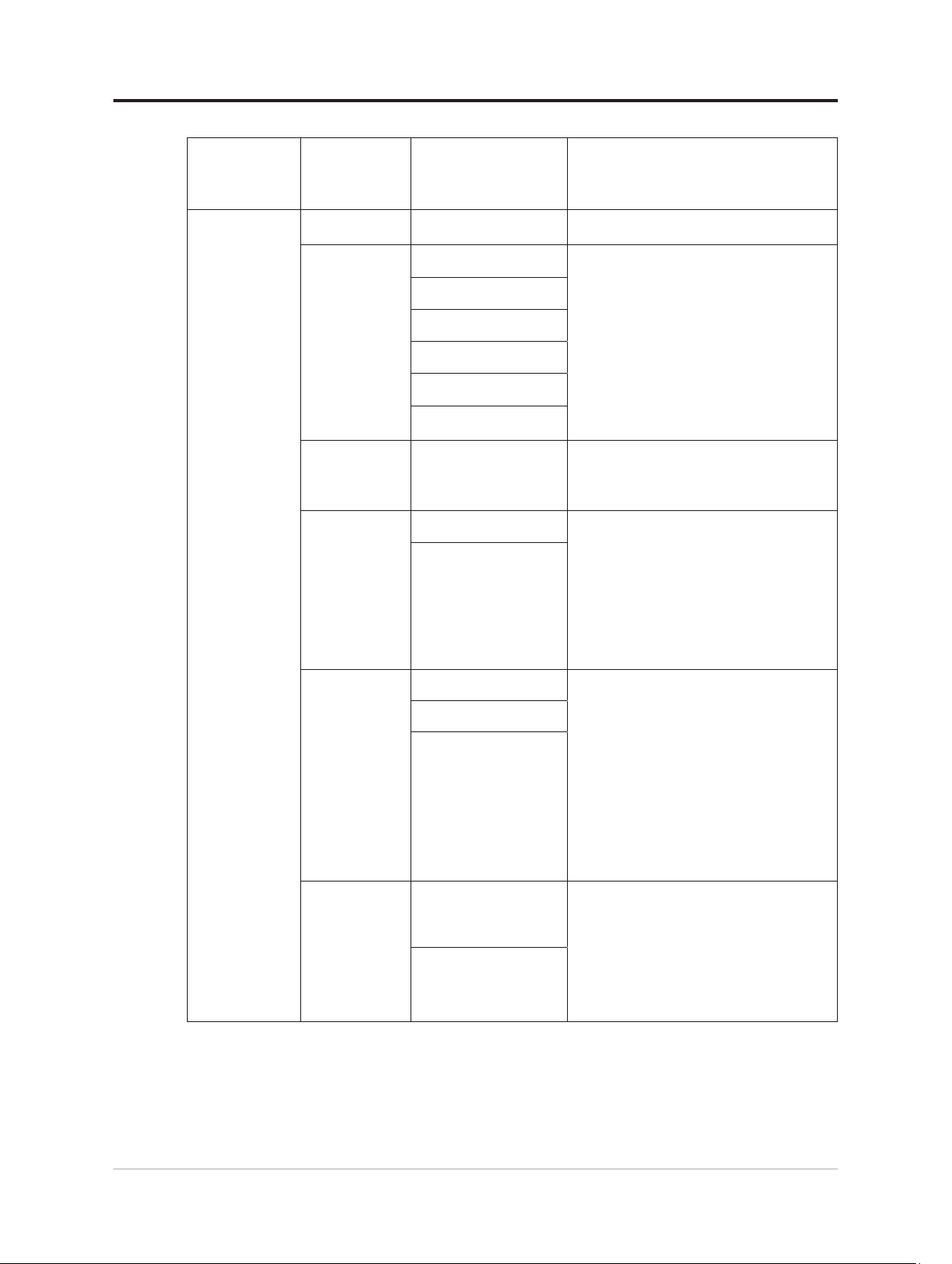
Tabela 2-2. Funkcje menu ekranowego OSD
Ikona w
głównym
menu
Podmenu Opcja Uwaga
ekranowym
OSD
Monitor control
(Elementy
sterowania
monitora)
Brightness
(Jasność)
Color Mode (Tryb
koloru)
Contrast
(Kontrast)
Dynamic contrast
(Kontrast
dynamiczny)
Over Drive
Aspect ratio
(Współczynnik
proporcji)
0–100 Regulacja ogólnej jasności.
sRGB
BT.709
Neutral (Neutralne)
Warm (Ciepłe)
Cool (Zimne)
Custom
(Niestandardowe)
0–100
On (Wł.)
O (Wył.)
O (Wył.)
Normal (Normalny)
Extreme (Ekstremalne)
Full Screen (Pełny ekran)
Orginal AR (Oryginalny
AR)
Wybierz trybu kolorów.
Czerwony: Zwiększa lub zmniejsza
nasycenie koloru „czerwonego” w obrazie.
Zielony: Zwiększa lub zmniejsza nasycenie
koloru „zielonego” w obrazie.
Niebieski: Zwiększa lub zmniejsza
nasycenie koloru „niebieskiego” w obrazie.
Uwaga: Ta funkcja będzie wyszarzona
i niedostępna. Gdy opcja Scenariusz jest
skongurowana z trybem E-BOOK.
Reguluje współczynnik kontrastu.
Uwaga: Ta funkcja jest wyszarzona
i niedostępna w trybie sRGB/BT.709/
E-BOOK.
Gdy ta opcja jest włączona, monitor
automatycznie ocenia ogólną jasność
obrazu i przywraca różne poziomy kolorów,
zmniejszając jasność w ciemniejszych
obszarach. To ulepszenie zapewnia bardziej
wyraźny i szczegółowy obraz.
Uwaga: Gdy opcja „Kontrast dynamiczny”
jest włączona, tryb Jasność/Kontrast/Kolor
musi być wyszarzony i niedostępny.
Przesterowanie umożliwia zmniejszenie
czasu reakcji GtG (Grey-to-Grey, szary-doszarego) monitora, który jest krytycznym
wskaźnikiem do oceny responsywności
monitora. Krótszy czas GtG zapewnia
szybsze przejścia między ekranami,
co umożliwia wyświetlanie bardziej płynnego
i wyraźnego obrazu poruszających się
obiektów.
Uwaga: Ta funkcja będzie wyszarzona
i niedostępna, gdy zostanie odebrany
sygnał HDR.
Dostosowuje proporcję szerokości
do wysokości obrazu wyświetlanego
na monitorze zależnie od rozdzielczości
sygnału przesyłanego przez urządzenie.
Uwaga: Ta funkcja jest wyszarzona
i niedostępna, gdy rozdzielczość panelu
jest geometryczną wielokrotnością
rozdzielczości sygnału wejściowego.
Rozdział 2. Regulacja i używanie monitora 2-6
Page 27
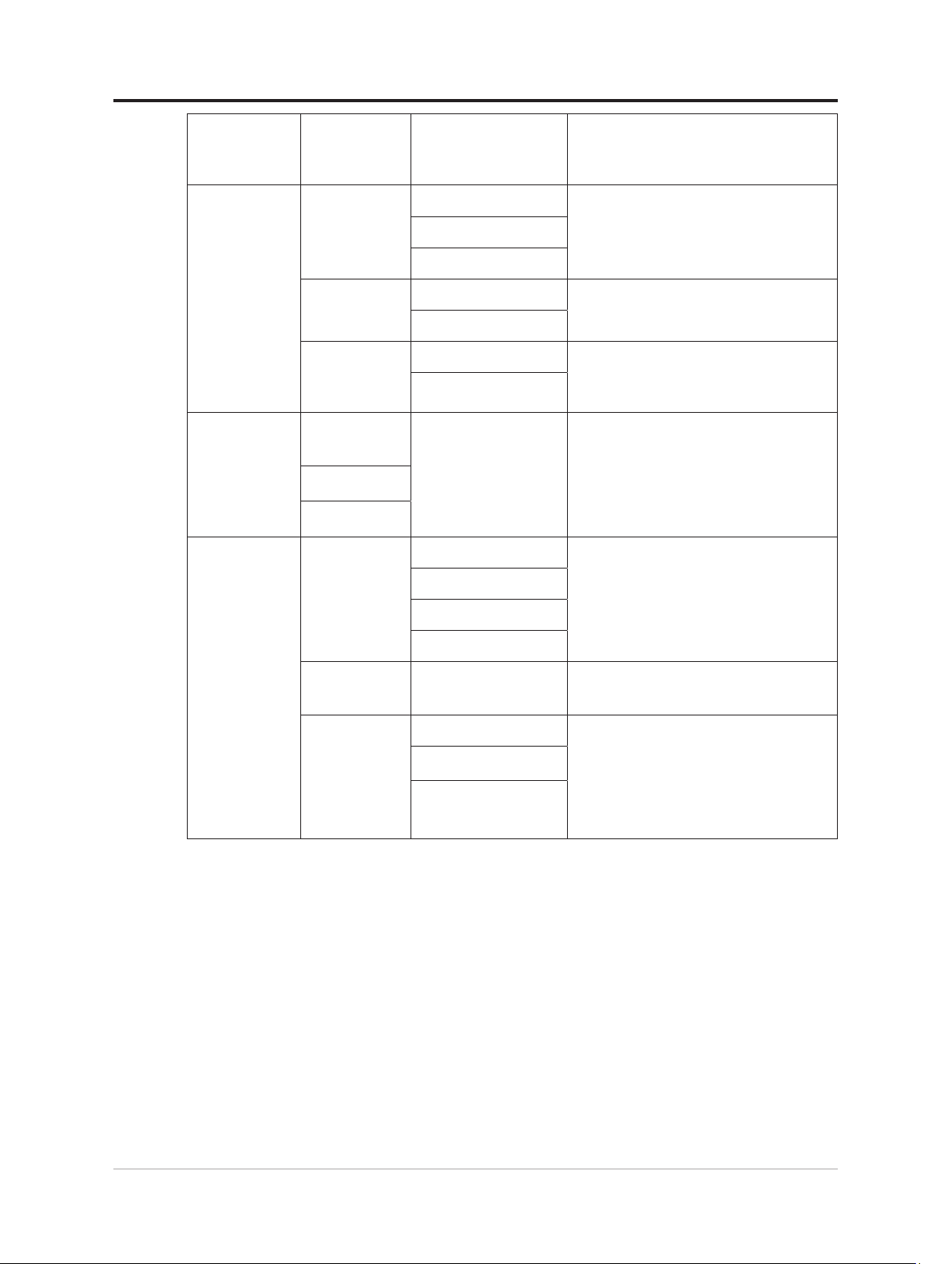
Ikona w
głównym
menu
ekranowym
OSD
Monitor control
(Elementy
sterowania
monitora)
Quick settings
(Szybkie
ustawienia)
Podmenu Opcja Uwaga
Button repeat
rate (Szybkość
powtarzania
przycisku)
LED indicator
(Wskaźnik LED)
Power button
lock (Blokada
przycisku
zasilania)
Right key
(Przycisk w
prawo)
Down key
(Przycisk W dół)
Up key (Przycisk
W górę)
Default (Domyślnie)
O (Wył.)
On (Wł.)
O (Wył.)
On (Wł.)
O (Wył.)
Brightness (Jasność)
Color Mode ( Tryb
kolorów)
Contrast (Kontrast)
Scenario mode (Tryb
scenariusza)
Language (Język)
Auto (Automatyczna)
Wybierz szybkość reagowania przycisku.Slow (Wolno)
Gdy ta opcja jest wyłączona, wskaźnik
pozostaje wyłączony po włączeniu monitora.
Gdy ta opcja jest włączona, przycisk
zasilania jest zablokowany, co zapobiega
jego przypadkowemu naciśnięciu.
Umożliwia przypisanie skrótów
klawiaturowych zgodnie z preferencjami
użytkownika. Dostępne są następujące
opcje: Jasność, Tryb kolorów, Kontrast, Tryb
scenariusza i Język.
Port Settings
(Ustawienia portu)
Input Signal
(Sygnał wejścia)
USB always On
(USB zawsze
włączone)
Video range
(Zakres wideo)
DisplayPort
HDMI
VGA
On (Wł.)/O (Wył.)
Auto (Automatyczna)
Full range 0-255 (Pełny
zakres 0-255)
Limited range 16-235
(Ograniczony zakres 16-
235)
Umożliwia wybór sygnału wejściowego.
Zapoznaj się z tabelą2-3 poniżej, aby
uzyskać szczegółowe informacje.
Zakres wideo odnosi się do standardowego
spektrum kolorów wideo, a konkretnie
do zakresu wartości składowej Y
(składowej jasności) w cyfrowym sygnale
wideo. Ta funkcja przetwarza wejściowy
sygnał HDMI i jest dostępna wyłącznie
za pośrednictwem HDMI.
2-7 Instrukcja obsługi monitora z płaskim panelem T24-4v
Page 28
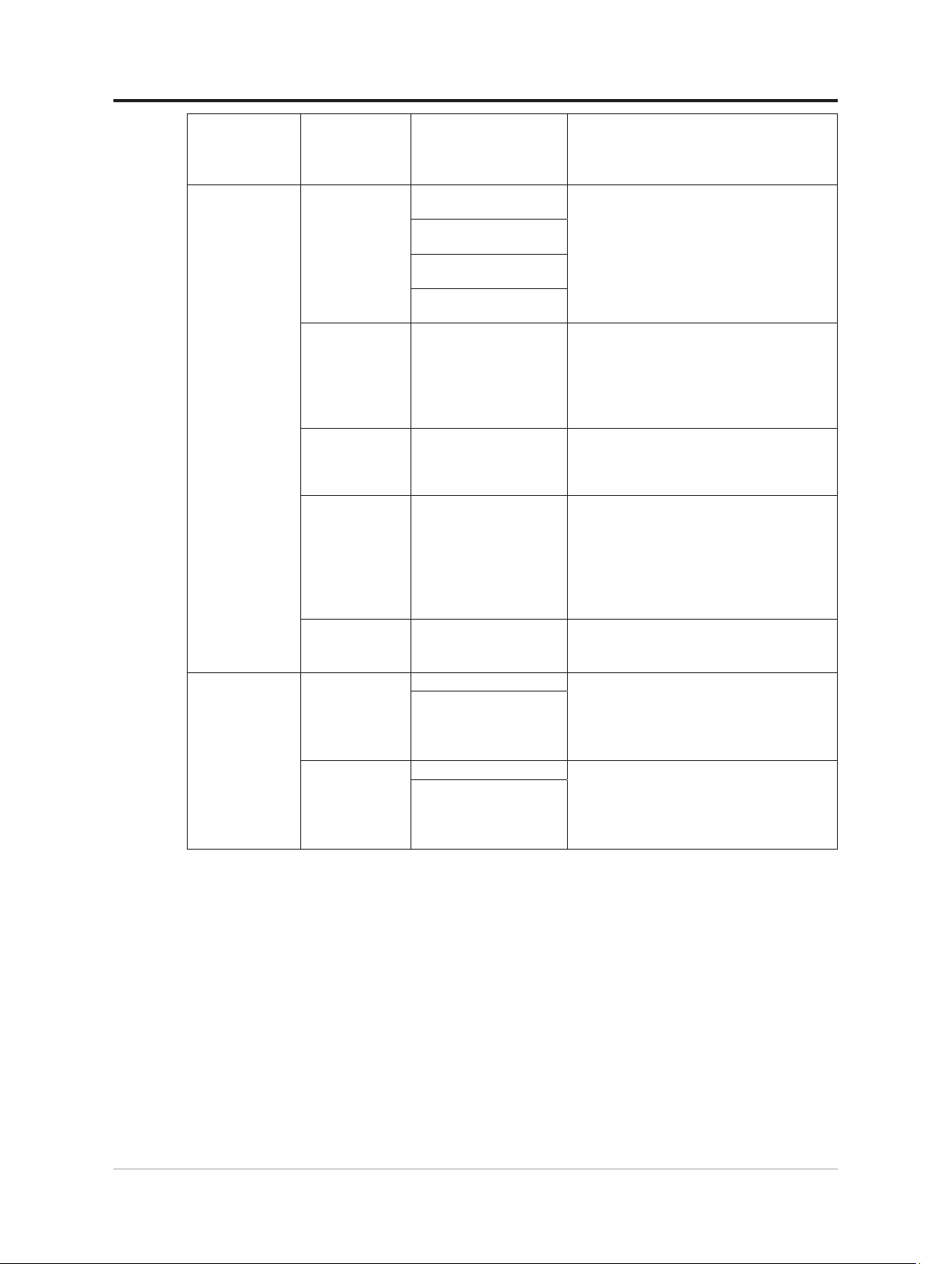
Ikona w
głównym
menu
ekranowym
OSD
Advanced settings
(Ustawienia
zaawansowane)
Smart Feature
(Inteligentna
funkcja)
Podmenu Opcja Uwaga
Panel native (Panel
natywny)
Scenario
mode (Tryb
scenariusza)
Conference/
Meeting indicator
(Wskaźnik
konferencji/
spotkania)
Image Position
(Pozycja obrazu)
Image Setup
(Ustawienia
obrazu)
Video/Audio Icon
(Ikona wideo/
audio)
Smart face
framing
(Inteligentne
kadrowanie
twarzy)
Smart Audio
(Inteligentne
audio)
Image creation
(Tworzenie obrazu)
Video creation
(Tworzenie wideo)
E-Book mode (Tryb
E-Book)
Auto (Automatyczna)/On
(Wł.)/O (Wył.)
H. Position (Pozycja
pozioma)
V. Position (Pozycja
pionowa)
Automatic
(Automatyczne)/
Manual (Ręczne)
(Zegar / Faza)
On (Wł.)/O (Wył.)
On (Wł.)
O (Wył.)
On (Wł.)
O (Wył.)
Umożliwia wybór trybu scenariusza.
Wskaźnik w górnej części wyświetlacza
świeci, aby powiadomić innych, że
użytkownik jest aktualnie zajęty. Auto
(Autom.): po włączeniu kamery lub
podłączeniu zestawu słuchawkowego
zaświeci górny wskaźnik.
Regulacja pozycjonowania ekranu w
poziomie/pionie przy wejściu sygnału VGA.
W trybie VGA wybierz Automatyczne, aby
zastosować zalecane ustawienia Pozycji,
Zegara i Fazy. Spowoduje to wyświetlenie
obrazu na pełnym ekranie, jeśli wzorzec
wejścia jest pełny. Jeśli wzorzec nie jest
pełny, należy ręcznie dostosować parametr
Zegar.
Zoom cyfrowy sprawia, że twarz pozostaje
pośrodku.
Gdy ta funkcja jest włączona, mikrofon
nadaje priorytet przechwytywaniu dźwięku
przed monitorem. Mowa poza obszarem
przechwytywania jest znacznie wytłumiona,
ale nie całkowicie wyeliminowana.
Rozdział 2. Regulacja i używanie monitora 2-8
Page 29
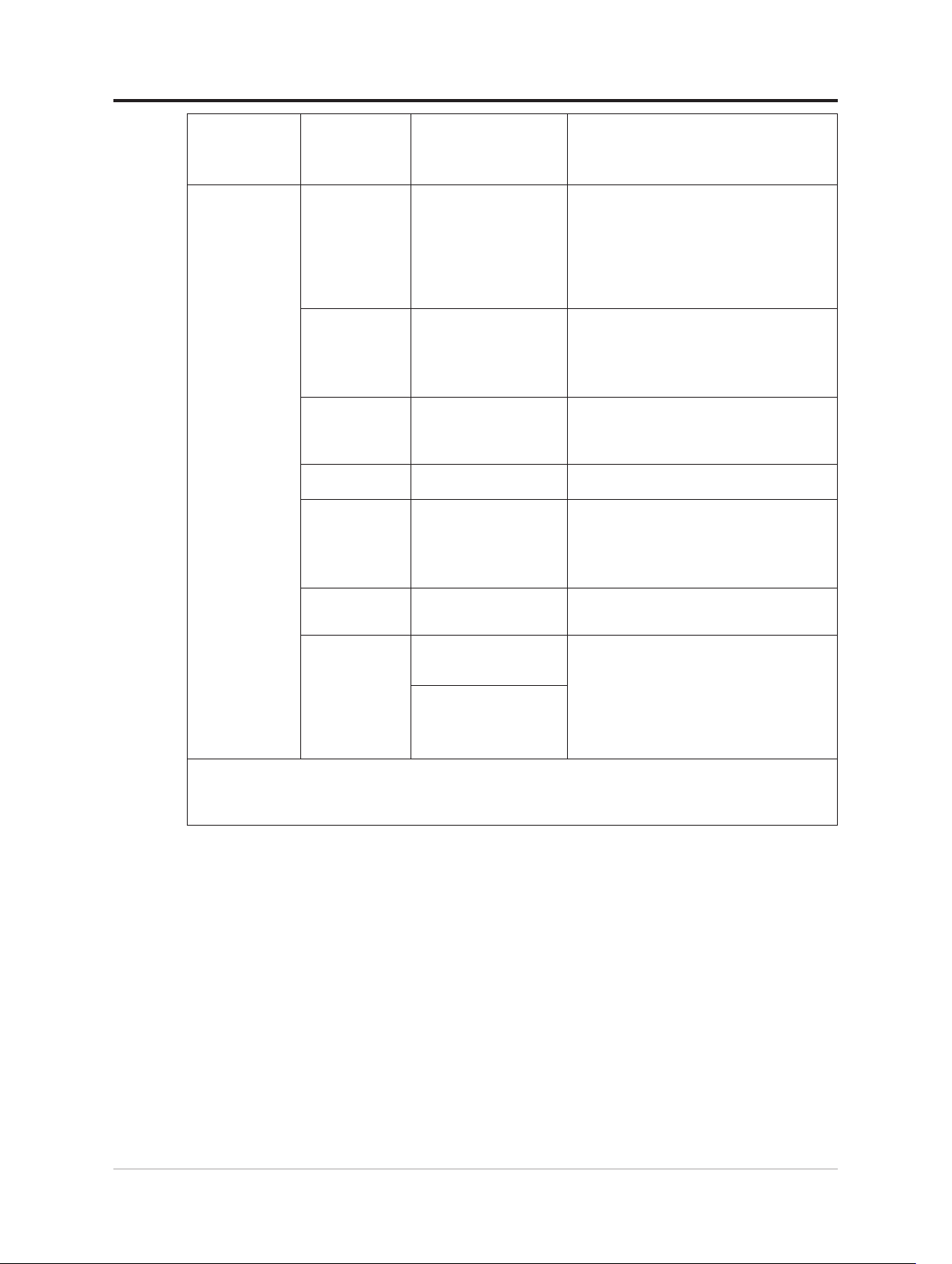
Ikona w
głównym
menu
Podmenu Opcja Uwaga
ekranowym
OSD
Model name (Nazwa
modelu)
Information
(Informacje)
Language
(Język)
OSD rotation
Menu Settings
(Ustawienia
menu)
(Obrót OSD)
OSD position
(Pozycja OSD)
OSD timeout
(Zakończenie
czasu
wyświetlania
OSD)
Transparency
(Przezroczystość)
Factory reset
(Zerowanie
do ustawień
fabrycznych)
*Użycie trybu ekstremalnego (czas reakcji) może powodować obniżenie jakości obrazu przy
wyświetlaniu dynamicznych scen z szybkim ruchem.
Użytkownicy powinni sprawdzić tryb ekstremalny (czas reakcji) i ocenić, czy jest on zgodny z
używanymi aplikacjami.
Refresh Rate (Szybkość
odświeżania)
Firmware
Serial number (Numer
seryjny)
English/ 简体中文 / 繁體
中文 / 日本語 /Français/
Italiano/Español/Deutsch/
усский
P
Normal (Normalny)
90
180
270
0-100 (w poziomie, w
pionie)
5~115
0 - 100 Dostosowanie przezroczystości OSD.
Reset (Zerowanie)
No (Nie)
/
ไทย
Укра
/
ї
нська
Wyświetlanie głównych informacji o modelu.
Zmiana języka menu OSD.
Uwaga: Wybrany język wpływa wyłącznie
na ustawienia języka OSD. Z kolei nie
wpływa to na oprogramowanie uruchomione
na komputerze.
Regulacja obrotu OSD.
Regulacja pozycji OSD.
Ustawienia czasu pozostawiania aktywności
OSD po ostatnim naciśnięciu przycisku.
Resetowanie monitora do oryginalnych
ustawień fabrycznych.
Logo ENERGY STAR oznacza wyzerowanie
wszystkich ustawień użytkownika do
wartości domyślnych w celu zapewnienia
zgodności monitora z wymaganiami Energy
Star.
2-9 Instrukcja obsługi monitora z płaskim panelem T24-4v
Page 30
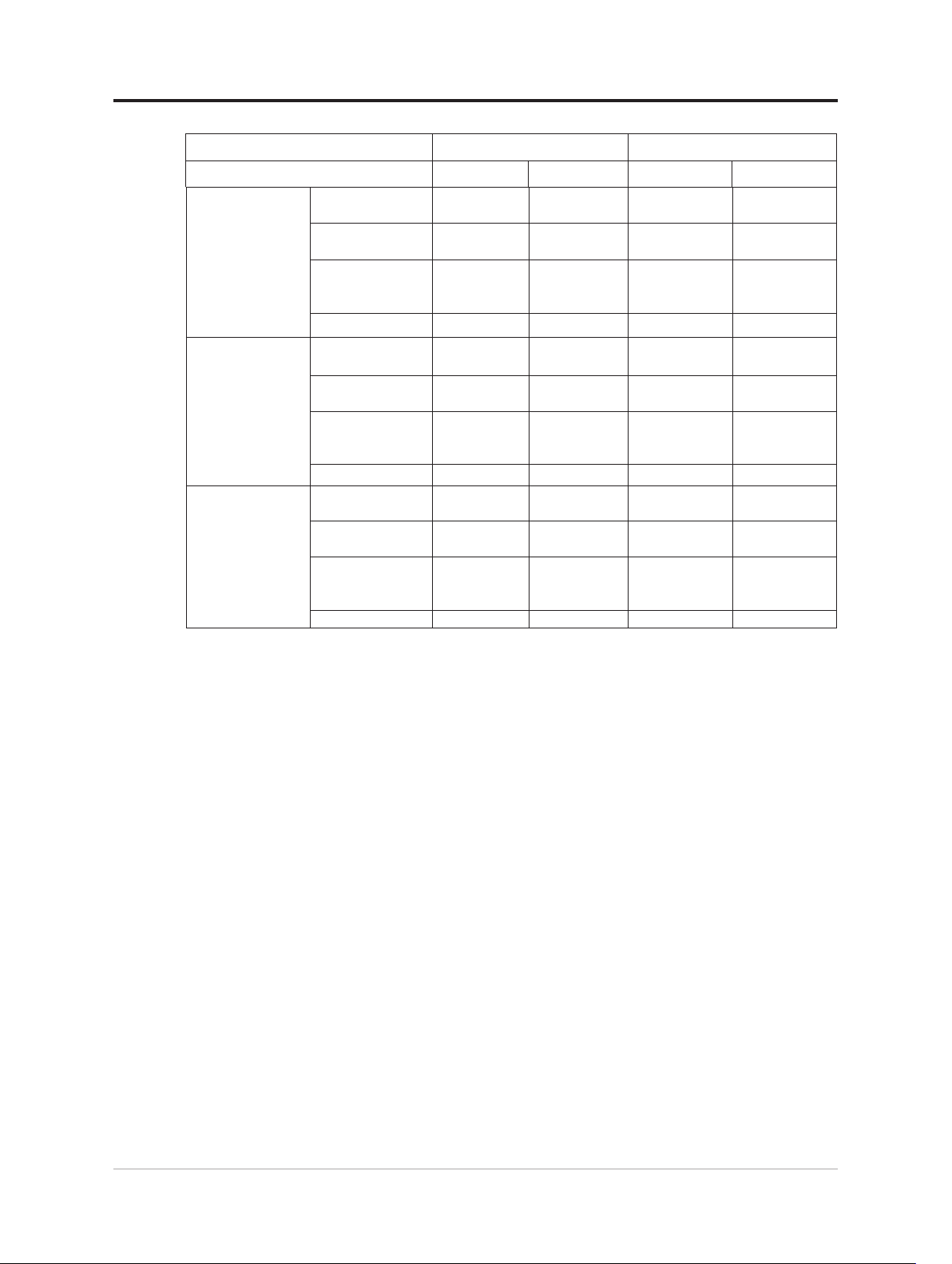
Tabela 2-3.
USB always On
Opcja OSD: „USB zawsze wł.” Wł. Wył. (domyślnie)
Stan złącza upstream Połączone Niepołączone Połączone Niepołączone
Tryb wł. zasilania
DC monitora
Tryb gotowości
monitora
Tryb wył. zasilania
DC monitora
Power Delivery
(złącze upstream)
Dane USB (złącze
downstream)
Ładowanie
USB (złącze
downstream)
Sieć lokalna Włączone NIE DOT. Włączone NIE DOT.
Power Delivery
(złącze upstream)
Dane USB (złącze
downstream)
Ładowanie
USB (złącze
downstream)
Sieć lokalna Włączone NIE DOT. Włączone NIE DOT.
Power Delivery
(złącze upstream)
Dane USB (złącze
downstream)
Ładowanie
USB (złącze
downstream)
Sieć lokalna Włączone NIE DOT. Wyłączone NIE DOT.
Włączone NIE DOT. Włączone NIE DOT.
Włączone NIE DOT. Włączone NIE DOT.
Włączone Włączone Włączone Wyłączone
Włączone NIE DOT. Włączone NIE DOT.
Włączone NIE DOT. Włączone NIE DOT.
Włączone Włączone Włączone Wyłączone
Włączone NIE DOT. Wyłączone NIE DOT.
Włączone NIE DOT. Wyłączone NIE DOT.
Włączone Włączone Wyłączone Wyłączone
Rozdział 2. Regulacja i używanie monitora 2-10
Page 31
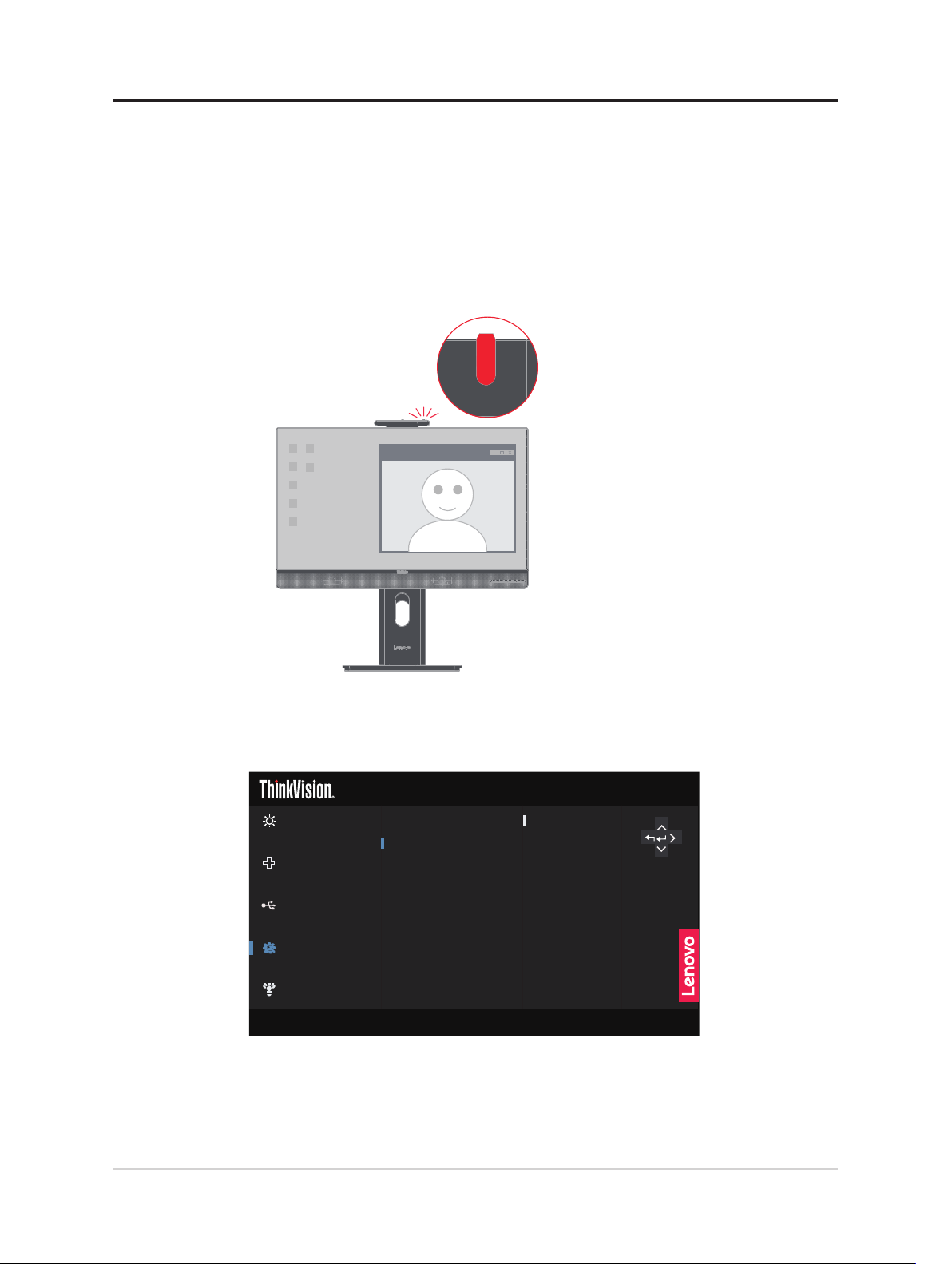
Inteligentna funkcja
T24-4v
Quick settings
Advanced settings
Input signal: HDMI Resolution: 1920x1080 Refresh rate: 60Hz
Scenario mode Auto
Image position Off
Image setup
Video/Audio Icon
Conference/Meeting indicator On
Port settings
Smart Feature
Monitor control
√
W tej sekcji opisano, jak używać Smart Features (Inteligentne funkcje) tego
monitora.
Conference/Meeting indicator (Wskaźnik konferencji/spotkania)
1. Dostępne tryby światła to On/O/Auto (Wł./Wył./Auto).
2. Naciśnięcie przycisku w dół na 3 sekundy umożliwia
łatwe przełączanie On/O (Wł./Wył.)
3. Sygnalizacja świetlna wskazuje stan działania monitora kamery i mikrofonu w
trybie “Auto”.
Naciśnij przycisk Menu, aby uzyskać dostęp do menu OSD, wybierz
settings (Ustawienia zaawansowane)
następnego poziomu, a następnie wybierz opcję
(Wskaźnik konferencji/spotkania)
, aby uzyskać dostęp do podmenu
Conference/Meeting indicator
, aby uzyskać dostęp do interfejsu funkcji, jak
pokazano w menu OSD na poniższym rysunku:
Uwaga:
Korzystanie z tej funkcji wymaga podłączenia monitora do komputera
za pomocą kabla USB A-B.
Advanced
2-11 Instrukcja obsługi monitora z płaskim panelem T24-4v
Page 32
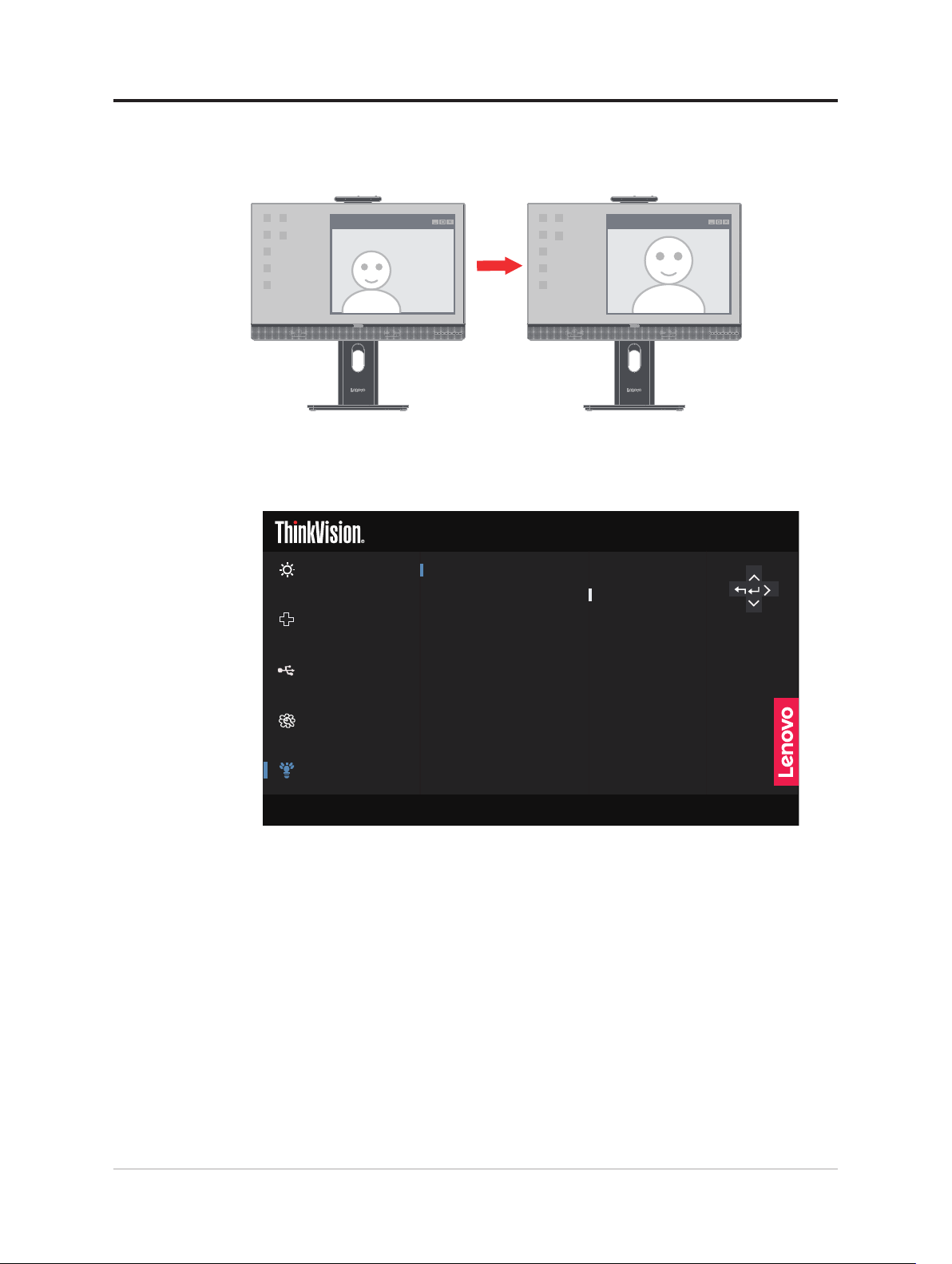
Inteligentne kadrowanie twarzy
T24-4v
Quick settings
Advanced settings
Input signal: HDMI Resolution: 1920x1080 Refresh rate: 60Hz
Smart face framing On
Smart audio Off
Port settings
Smart Feature
Monitor control
√
Gdy funkcja jest włączona, a twarz osoby nie znajduje się na środku kamery,
monitor użyje zoomu cyfrowego, aby utrzymać twarz osoby na środku ekranu.
Naciśnij przycisk Menu, aby uzyskać dostęp do menu OSD, wybierz
(Inteligentna funkcja)
następnie wybierz opcję
aby uzyskać dostęp do interfejsu funkcji, jak pokazano w menu OSD na poniższym
rysunku:
, aby uzyskać dostęp do podmenu następnego poziomu, a
Smart face framing (Inteligentne kadrowanie twarzy)
Smart Feature
,
Uwaga:
1. Korzystanie z tej funkcji wymaga podłączenia monitora do komputera za pomocą
kabla USB A-B.
2. Jeśli jest zbyt blisko granicy. Kamera nie może prawidłowo ustawić ostrości.
Dlatego obraz może nie być wyśrodkowany
3. Jeśli postać stale, szybko porusza się, kamera może nie zadziałać z powodu
nieprawidłowej ostrości.
4. Jeśli na zdjęciu znajduje się wiele twarzy, kamera wybierze niektóre twarze do
wzmocnienia zoomu, zgodnie z algorytmem, a użytkownik może ponownie
dostosować pozycję twarzy względem ekranu wyświetlacza, zgodnie z własnymi
oczekiwaniami.
5. Sprawdź procesor posiadanego notebooka/komputera PC, aby utrzymać wysoką
efektywność (Podczas używania notebooka należy użyć zasilacz zamiast
wewnętrznej baterii).
6. Czasami, gdy twarz znajduje się przy krawędzi obrazu przechwyconego przez
kamerę, może się okazać, że można ją powiększyć ale nie wyśrodkować,
należy wtedy przesunąć twarz bliżej środka.
7. Obsługuje tylko kamery z systemem Windows 10 lub Windows 11.
Rozdział 2. Regulacja i używanie monitora 2-12
Page 33
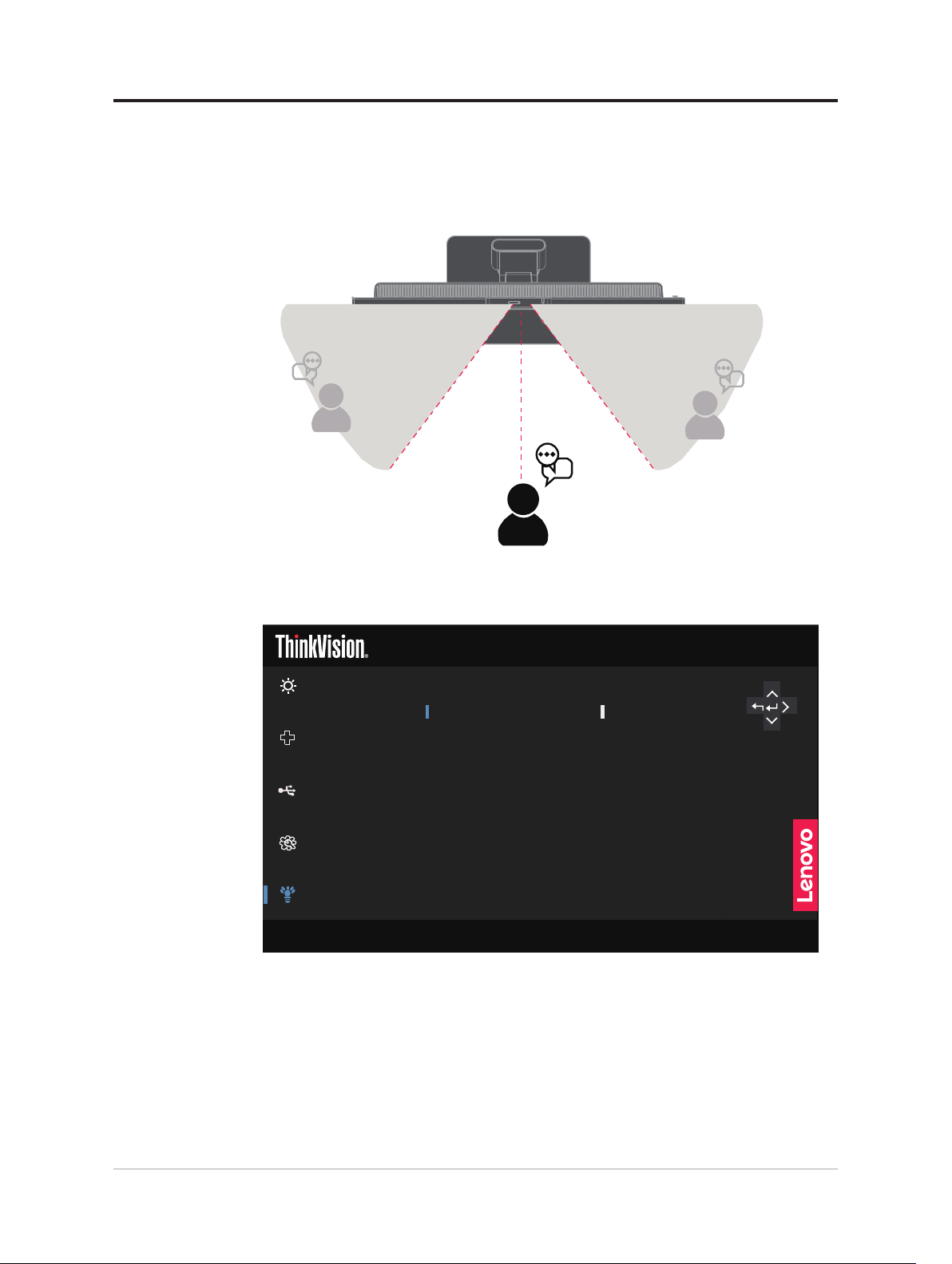
Inteligentne audio
T24-4v
Quick settings
Advanced settings
Input signal: HDMI Resolution: 1920x1080 Refresh rate: 60Hz
Smart face framing On
Smart audio Off
Port settings
Smart Feature
Monitor control
√
Wył.: Brak tłumienia dźwięku w okolicy mikrofonu.
Wł.: Mikrofon głównie wyłapuje dźwięk z przodu.
Odgłosy rozmowy w obszarze wyłapywania zostaną wyraźnie wytłumione ale
nie usunięte całkowicie.
Naciśnij przycisk Menu, aby uzyskać dostęp do menu OSD, wybierz
(Inteligentna funkcja)
następnie wybierz opcję
do interfejsu funkcji, jak pokazano w menu OSD na poniższym rysunku:
Smart Feature
, aby uzyskać dostęp do podmenu następnego poziomu, a
Smart Audio (Inteligentne audio)
, aby uzyskać dostęp
Uwaga:
1. W celu podłączenia kabla USB A-B , aby włączyć funkcję.
2. Środowisko, odbicie dźwięku lub głośność zakłóceń, wpłyną na jakość działania.
3. Korzystanie z tej funkcji wymaga podłączenia monitora do komputera za pomocą
kabla USB A-B
4. Środowisko, odbicie dźwięku lub głośność zakłóceń, wpłyną na jakość działania.
5. Powinien być używany w efektywnym zasięgu mikrofonu kamery.
6. Jeśli postać stale szybko porusza się, mikrofon kamery może nie zadziałać,
2-13 Instrukcja obsługi monitora z płaskim panelem T24-4v
ponieważ zasięg radia może nie być odpowiedni w danym momencie
Page 34
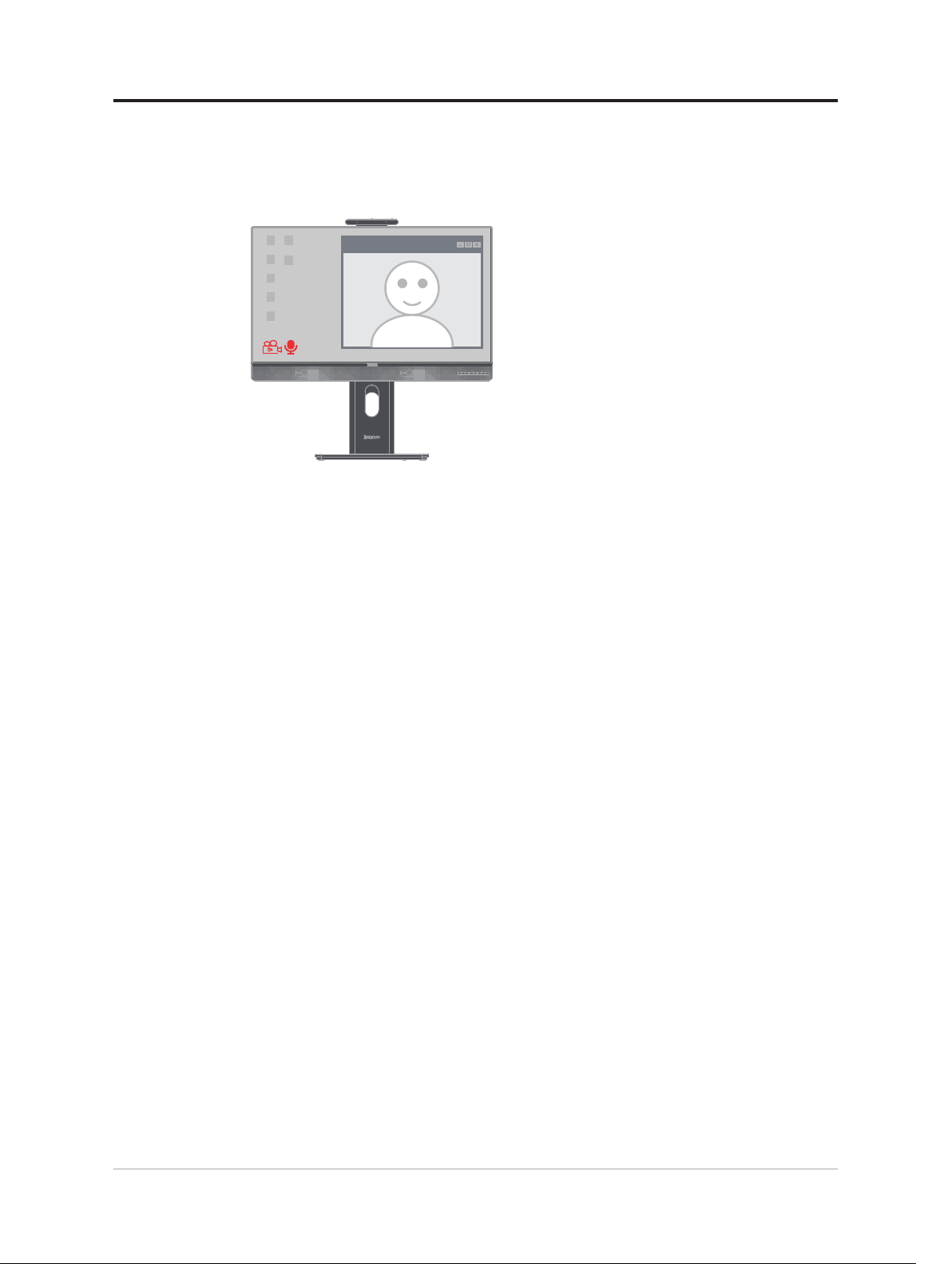
Wł./wył. ikona Wideo/Audio
Podłącz kabel USB od komputera PC/notebooka do monitora, ustaw Advanced
Settings (Ustawienia zaawansowane)->Video/Audio Icon on (Włączenie ikony
Wideo/Audio), po włączeniu kamery/mikrofonu, IKONA Wideo/Audio zostanie
wyświetlona w lewym, dolnym rogu.
Rozdział 2. Regulacja i używanie monitora 2-14
Page 35

Wybór obsługiwanego trybu wyświetlania
Tryb wyświetlania monitora, jest kontrolowany przez komputer. Dlatego,
szczegółowe informacje dotyczące zmiany trybów wyświetlania należy sprawdzić w
dokumentacji komputera.
Po zmianie trybu wyświetlania, może się zmienić rozmiar obrazu, pozycja i kształt.
Jest to normalne, a obraz można wyregulować ponownie, poprzez automatyczne
ustawienia obrazu i elementy sterowania obrazem. W przeciwieństwie do
monitorów CRT, które wymagają wysokiej szybkości odświeżania w celu
wyeliminowania efektu migotania ekranu, monitory LCD lub technologia płaskiego
pulpitu właściwie są pozbawione efektu migotania.
Uwaga:
skongurowany na tryb wyświetlania poza zakresem tego monitora, może być
niezbędne ponowne, tymczasowe podłączenie monitora CRT, do rekonguracji
systemu; najlepiej ustawić tryb 1920 x 1080 przy częstotliwości 60 Hz, który jest
popularnym trybem rozdzielczości wyświetlania.
Tryby wyświetlania przedstawione poniżej zostały fabrycznie zoptymalizowane.
Jeżeli system używany był wcześniej z monitorem CRT, a aktualnie jest
Uwaga:
Zgodnie ze standardem VESA przy obliczaniu częstotliwości odświeżania
(częstotliwości pola) różnych systemów operacyjnych i kart gracznych, może
wystąpić pewien błąd (+/-1 Hz). W celu poprawienia kompatybilności, nominalna
częstotliwość odświeżania tego produktu została zaokrąglona. Należy się odnieść
do rzeczywistego produktu.
Tabela 2-4 Fabrycznie ustawione tryby wyświetlania
Zdolność adresowania Szybkość odświeżania
640 x 480 60 Hz, 67 Hz, 72 Hz
720 x 400 70 Hz
800 x 600 60 Hz, 72 Hz, 75 Hz
832 x 624
1024 x 768 60 Hz, 70 Hz, 75 Hz
1280 x 1024 60Hz, 75Hz
1366 x 768 (tylko DP, HDMI) 60 Hz
1440 x 900 60Hz, 75Hz
1600 x 900 60 Hz, 75 Hz
75 Hz
1680 x 1050 60 Hz, 75 Hz
1920 x 1080 60 Hz
1920 x 1080 (tylko DP, HDMI) 75 Hz, 100 Hz, 120 Hz
480p 60 Hz
576p 50 Hz
720p 50Hz, 60Hz
1080p 50 Hz, 60 Hz, 100 Hz, 120 Hz
2-15 Instrukcja obsługi monitora z płaskim panelem T24-4v
Page 36
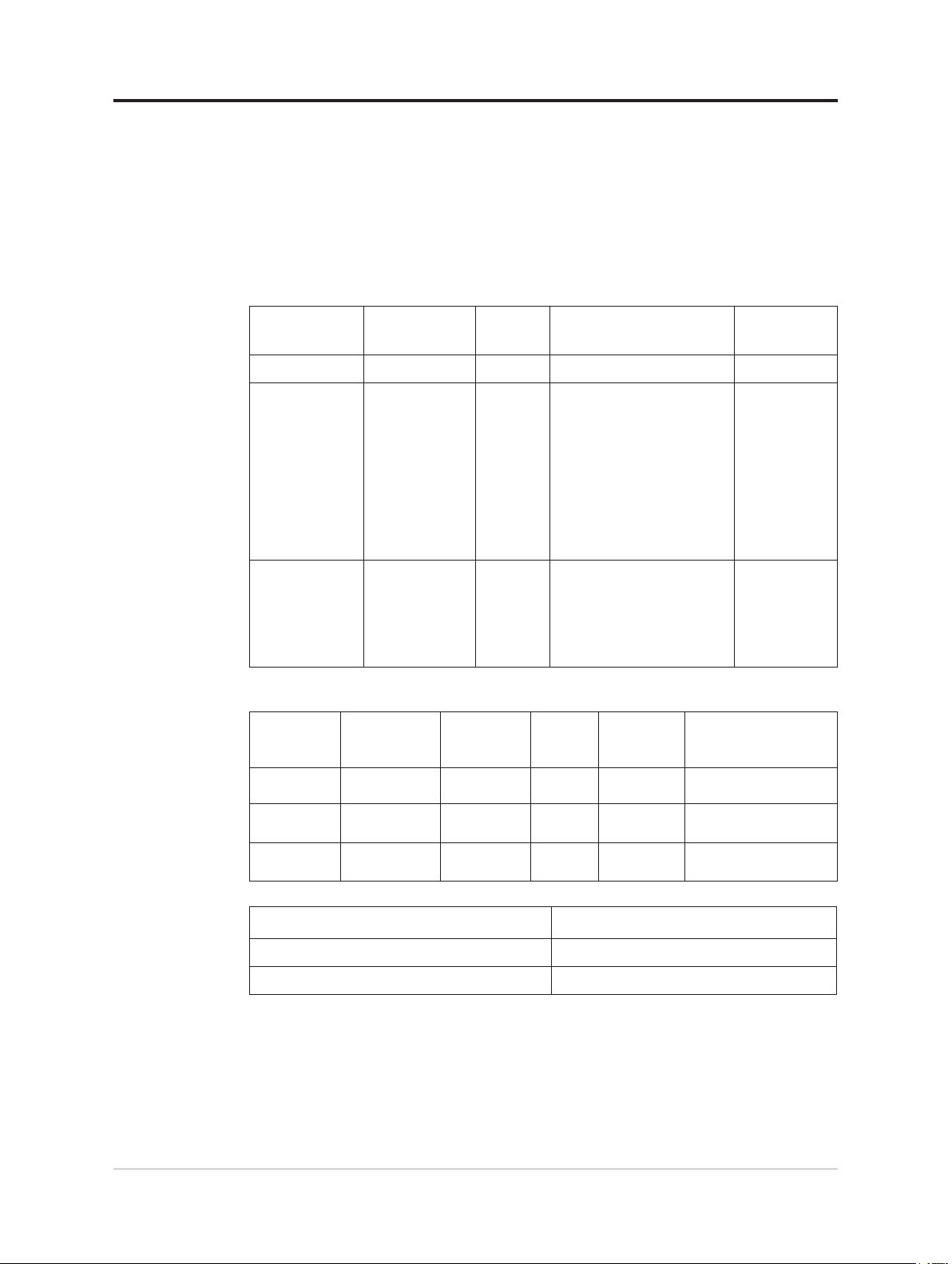
Zasady zarządzania energią
Zarządzanie energią jest uruchamiane, gdy komputer wykryje, że mysz lub
klawiatura nie są używane przez zdeniowany przez użytkownika okres czasu.
Dostępnych jest kilka stanów, które opisane są w poniższej tabeli.
W celu uzyskania optymalnej wydajności, należy wyłączyć monitor na koniec
każdego dnia roboczego, bądź w każdej sytuacji, gdy nie jest planowane
użytkowanie monitora przez dłuższy okres czasu w danym dniu.
Tabela 2-5. Wskaźnik zasilania
Stan
Wł. Biały Normalny
Stan gotowości/
wstrzymania
działania
Wył. Wył. Pusty
Wskaźnik
zasilania
Pomarańczowe Pusty
Ekran
Tryby zarządzania zasilaniem
Tryby
VESA
Typowe
działanie
Tryb braku
aktywności
Synchro
nizacja
pozioma
Aktywna Aktywna Aktywna Biały
Nieaktywny Nieaktywny Wył.
Synchro
nizacja
pionowa
Czynność
przywracania
Naciśnij klawisz lub
poruszaj myszą.
Ponownemu wyświetleniu
obrazu może towarzyszyć
niewielkie opóźnienie.
Uwaga:
wstrzymania, może także
wystąpić
przy braku wyjścia obrazu
do monitora.
Naciśnij przycisk zasilania
w celu włączenia
Może występować
niewielkie opóźnienie,
zanim obraz zostanie
ponownie wyświetlony.
Wideo
Przejście do trybu
Wskaźnik
zasilania
Pomarańczowe
Zgodność
ENERGY
STAR
ENERGY
STAR
Zużycie energii
64 W (maksymalna)*
14 W (typowa)
Poniżej 0,5 W
Wyłączenie - - - Wył. Poniżej 0,3 W
Energy Star Zużycie energii
P
ON
E
TEC
12,6W
40 kWh
** Maksymalne zużycie energii z maks. luminancją.
Ten dokument służy wyłącznie do informacji i odzwierciedla laboratoryjną jakość
działania. Posiadany produkt może działać inaczej w zależności od zamówionego
oprogramowania, komponentów i urządzeń peryferyjnych i nie zapewnia się
aktualizowania takich informacji. Dlatego, klient nie może polegać na tych
informacjach przy podejmowaniu decyzji o tolerancjach elektrycznych lub innych.
Nie gwarantuje się dokładności lub kompletności wyrażonej lub dorozumianej.
Rozdział 2. Regulacja i używanie monitora 2-16
Page 37
Czyszczenie monitora
Należy upewnić się, że zasilenie jest wyłączone, zanim zostanie przeprowadzona
konserwacja monitora.
Nie wolno:
• Bezpośrednio stosować wody lub innego płynu do czyszczenie monitora.
• Używać rozpuszczalników lub materiałów ściernych.
• Używać łatwopalnych materiałów czyszczących w celu czyszczenia monitora lub
innych urządzeń elektrycznych.
• Dotykać ekranu monitora ostrymi lub ściernymi przedmiotami. Może to
doprowadzić do trwałego uszkodzenia ekranu.
• Używać środka do czyszczenia, który zawiera roztwór antystatyczny lub podobne
substancje. Może to doprowadzić do uszkodzenia powłoki ochronnej ekranu.
Wolno:
• Lekko nasączyć miękką ściereczkę wodą i używać ją delikatnie w celu przetarcia
obudowy i ekranu.
• Usuń znaki tłuszczu plamy lub ślady po palcach wilgotną szmatką i niewielką
ilością łagodnego detergentu.
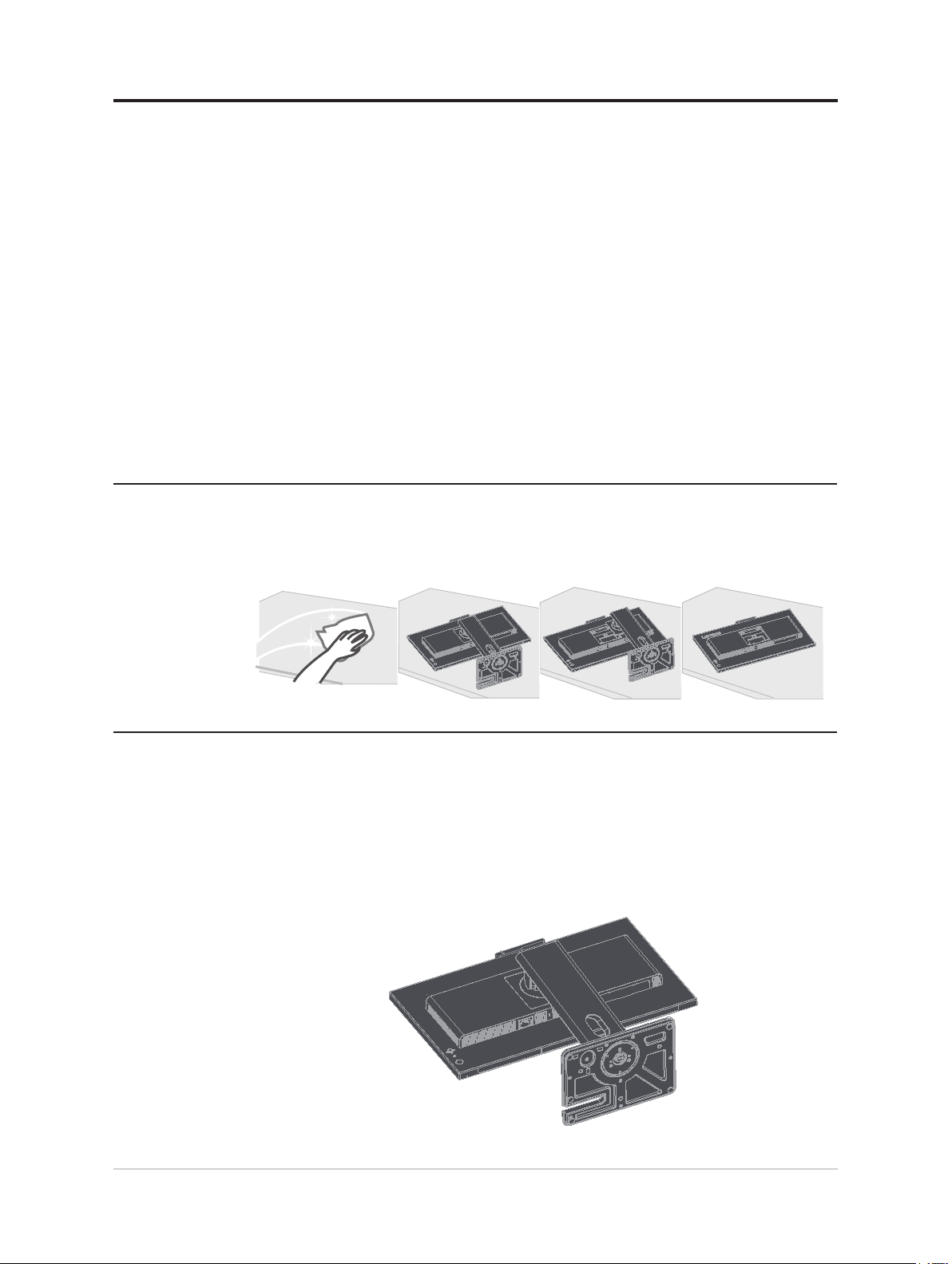
Odłączanie podstawy monitora i wspornika
Czynność 1: Umieść monitor na miękkiej i płaskiej powierzchni.
Czynność 2: Naciśnij i przytrzymaj przycisk zwalniania wspornika.
Czynność 3: Podnieś wspornik do góry i odłącz od monitora.
Montaż na ścianie (opcjonalnie)
Należy dokładnie przeczytać dostarczoną z zestawem montażowym instrukcję. Aby
zmienić sposób montażu monitora LCD (z biurkowego na mocowany na ścianie),
należy wykonać następujące czynności:
Czynność 1: Sprawdź, czy jest przycisk zasilania jest wyłączony, a następnie
odłącz kabel zasilający.
Czynność 2: Połóż wyświetlacz LCD ekranem w dół na ręczniku lub na kocu.
2-17 Instrukcja obsługi monitora z płaskim panelem T24-4v
Page 38
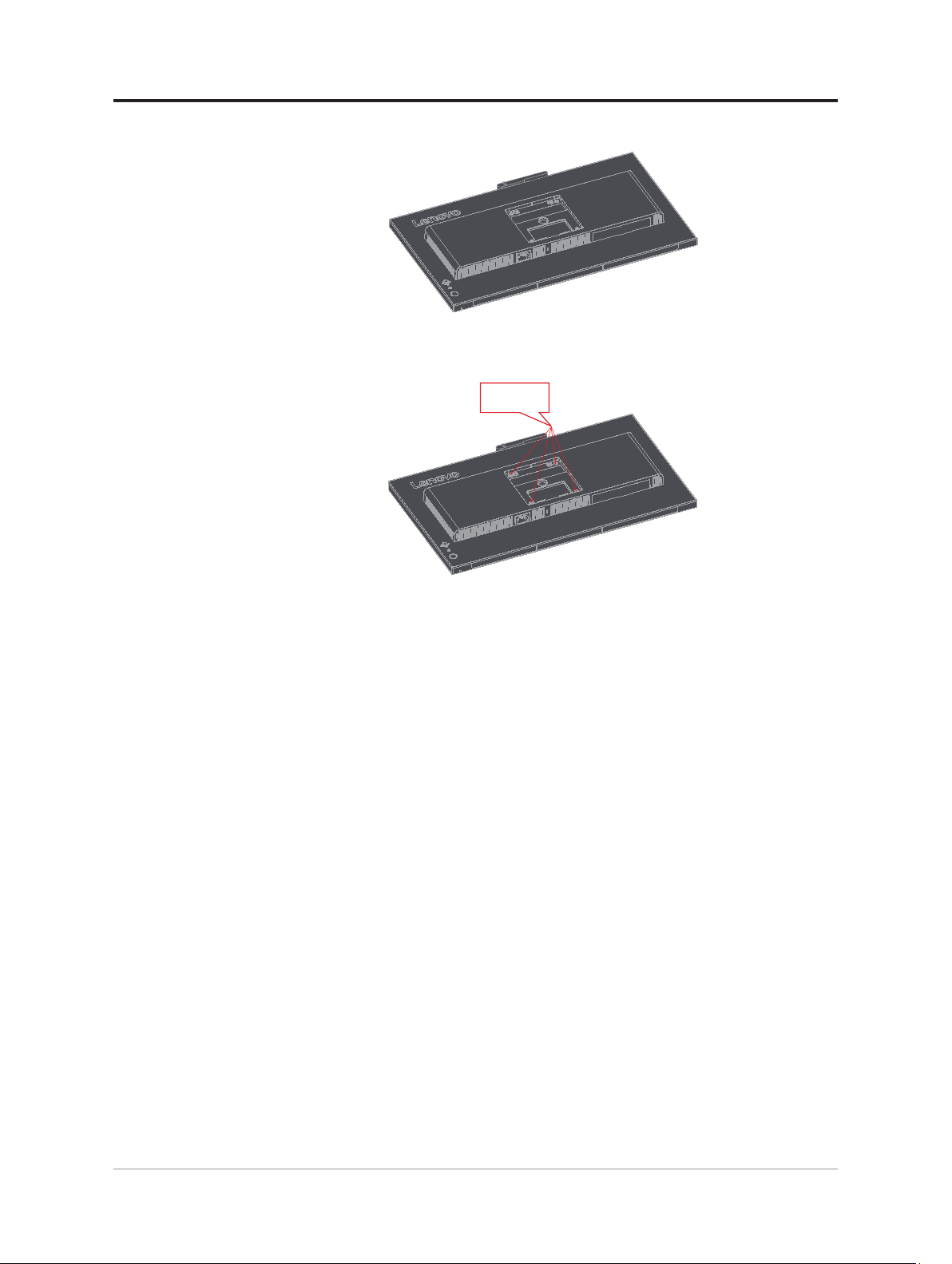
Czynność 3: Informacje o odłączaniu podstawy od monitora, sprawdź w “Odłączanie
podstawy monitora i wspornika”.
Czynność 4: Zamocuj wspornik montażowy z zestawu do montażu na ścianie
zgodnego ze standardem VESA (rozstaw 100 mm x 100 mm) przy użyciu śrub
montażowych VESA M4 x 10 mm.
VESA hole
Czynność 5: Zamocuj monitor LCD na ścianie, zgodnie z instrukcjami z zestawu do
montażu na ścianie.
Można używać wyłącznie ze wspornikiem do montażu na ścianie z certykatem UL
dla wagi/ obciążenia: 8,8kg
Rozdział 2. Regulacja i używanie monitora 2-18
Page 39
Rozdział 3. Informacje dodatkowe
W rozdziale tym są opisane parametry techniczne monitora, czynności, jakie
należy wykonać, aby zainstalować sterownik monitora, informacje o rozwiązywaniu
problemów.
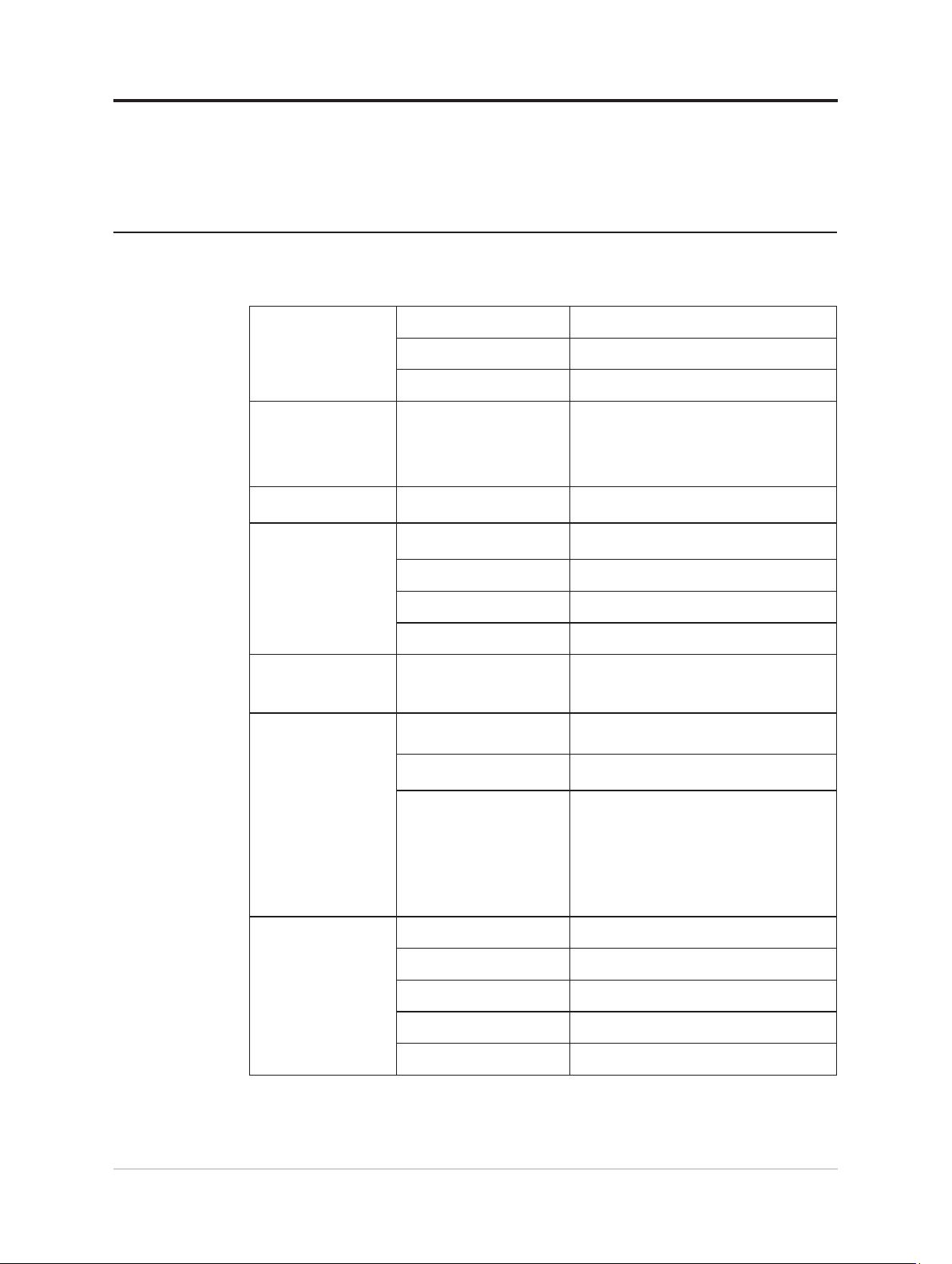
Parametry techniczne monitora
Tabela 3-1. Specykacje monitora dla typu-modelu T24-4v/64B6MAR1WW
Wymiary Głębokość 190,0mm (7,48 cala)
Wysokość 540,2mm (21,27 cala)
Szerokość 539,8mm (21,25 cala)
Wspornik Podnoszenie
Nachylanie
Przekręcania
Obracanie
Mocowanie VESA Obsługiwane 100 mm x 100 mm (3,94 cala x 3,94
Obraz Wielkość przeglądanego
obrazu
Maks. wysokość 296,5mm (11,67 cala)
Maks. szerokość 527,0mm (20,75 cala)
Rozstaw pikseli 0,2745mm (0,01 cala)
Wyjście zasilania Napięcie sieciowe
Maks. prąd źródła
zasilania
Zużycie energii
Uwaga:
zużycia energii
podane są łącznie
dla monitora i źródła
zasilania.
Uwaga:
zużycie energii
jest sprawdzane
przy domyślnych
ustawieniach OSD.
Interfejs wejścia
wideo (DP)
Wartości
Typowe
Typowe działanie <64 W (Maks.)
Stan gotowości/
wstrzymania działania
Wył. <0,3 W przy 100V prądu zmiennego i
Interfejs DP
Sygnał wejścia VESA TMDS (Panel Link™)
155 mm
-5°do 23,5°
-45° do 45°
-90° do 90°
cala)
60,5cm (23,8 cala)
Prąd zmienny 100-240V
1,5A
<14 W (Typowa)
<0,5 W
240V prądu zmiennego
Adresowalność pozioma 1920 pikseli (Maks.)
Adresowalność pionowa 1080 linii (Maks.)
Taktowanie zegara 300 MHz (Maks.)
3-1 Instrukcja obsługi monitora z płaskim panelem T24-4v
Page 40
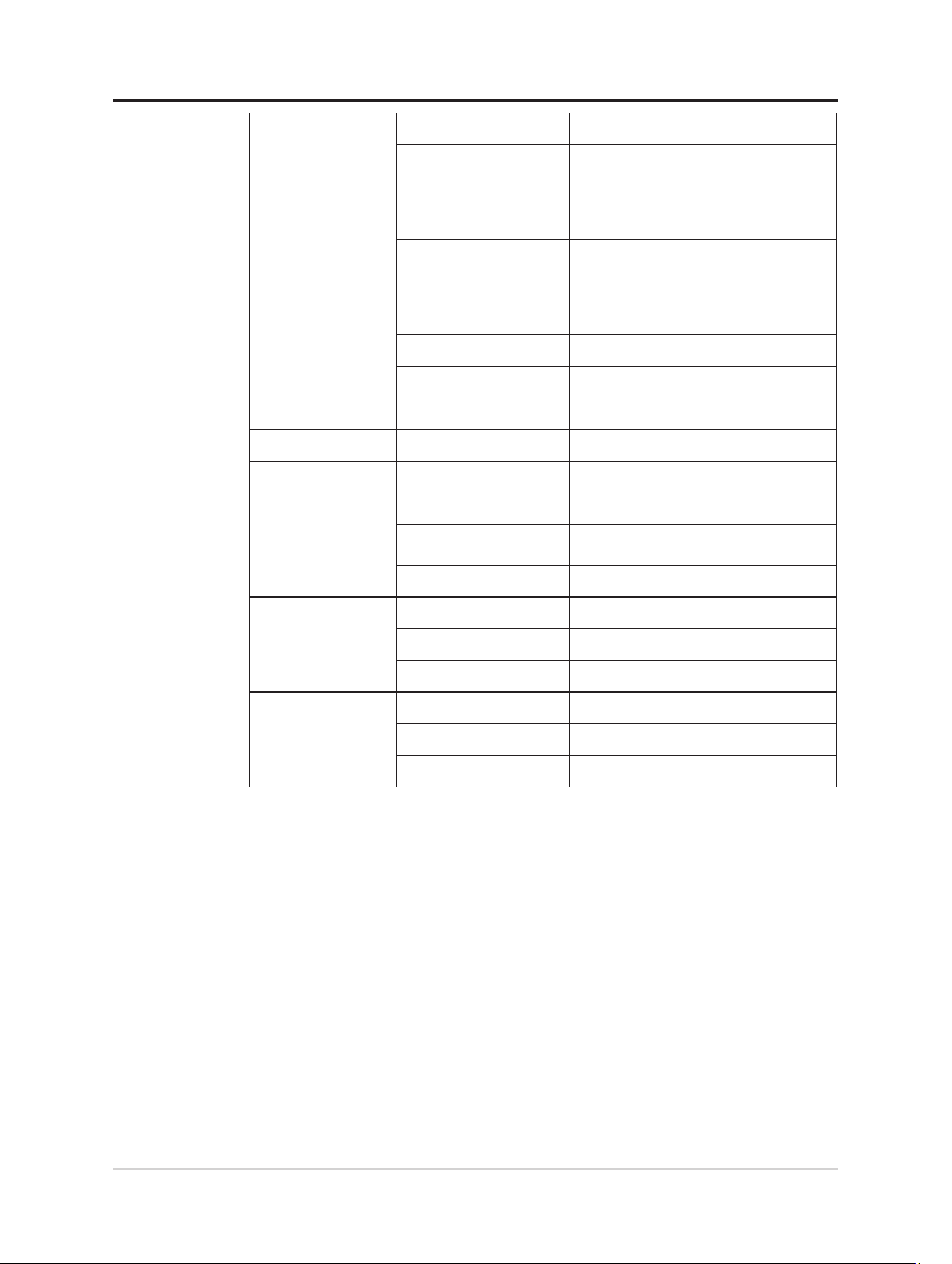
Wejście video (HDMI) Interfejs HDMI
Sygnał wejścia VESA TMDS (Panel Link™)
Adresowalność pozioma 1920 pikseli (Maks.)
Adresowalność pionowa 1080 linii (Maks.)
Taktowanie zegara 300 MHz (Maks.)
Wejście video
Interfejs VGA
(Analogowy)
Sygnał wejścia VESA TMDS (Panel Link™)
Adresowalność pozioma 1920 pikseli (Maks.)
Adresowalność pionowa 1080 linii (Maks.)
Taktowanie zegara 210 MHz (Maks.)
Łączność VESA DDC/CI
Obsługiwane tryby
wyświetlania
Częstotliwość pozioma Analogowe: 28 kHz - 90 kHz
HDMI: 28 kHz - 150 kHz
DP: 28 kHz -150 kHz
Częstotliwość pionowa Analogowe: 48 Hz - 76 Hz
HDMI/DP: 48 Hz - 120 Hz
Rozdzielczość natywna 1920 x 1080 przy 60Hz
Temperatura Robocza 0° do 40°C (32°F do 104° F)
Przechowywania -20° do 60°C (-4°F do 140° F)
Podczas transportu -20° do 60°C (-4° F do 140° F)
Wilgotność Robocza 10% do 80% bez kondensacji
Przechowywania 5% do 95% bez kondensacji
Podczas transportu 5% do 95% bez kondensacji
Rozdział 3. Informacje dodatkowe 3-2
Page 41
Rozwiązywanie problemów technicznych
Jeżeli podczas konguracji lub użytkowania monitora pojawią się problemy,
możliwe jest ich rozwiązanie samodzielnie. Przed skontaktowaniem się ze
sprzedawcą lub rmą Lenovo, należy wykonać proponowane czynności, które są
odpowiednie dla danego problemu.
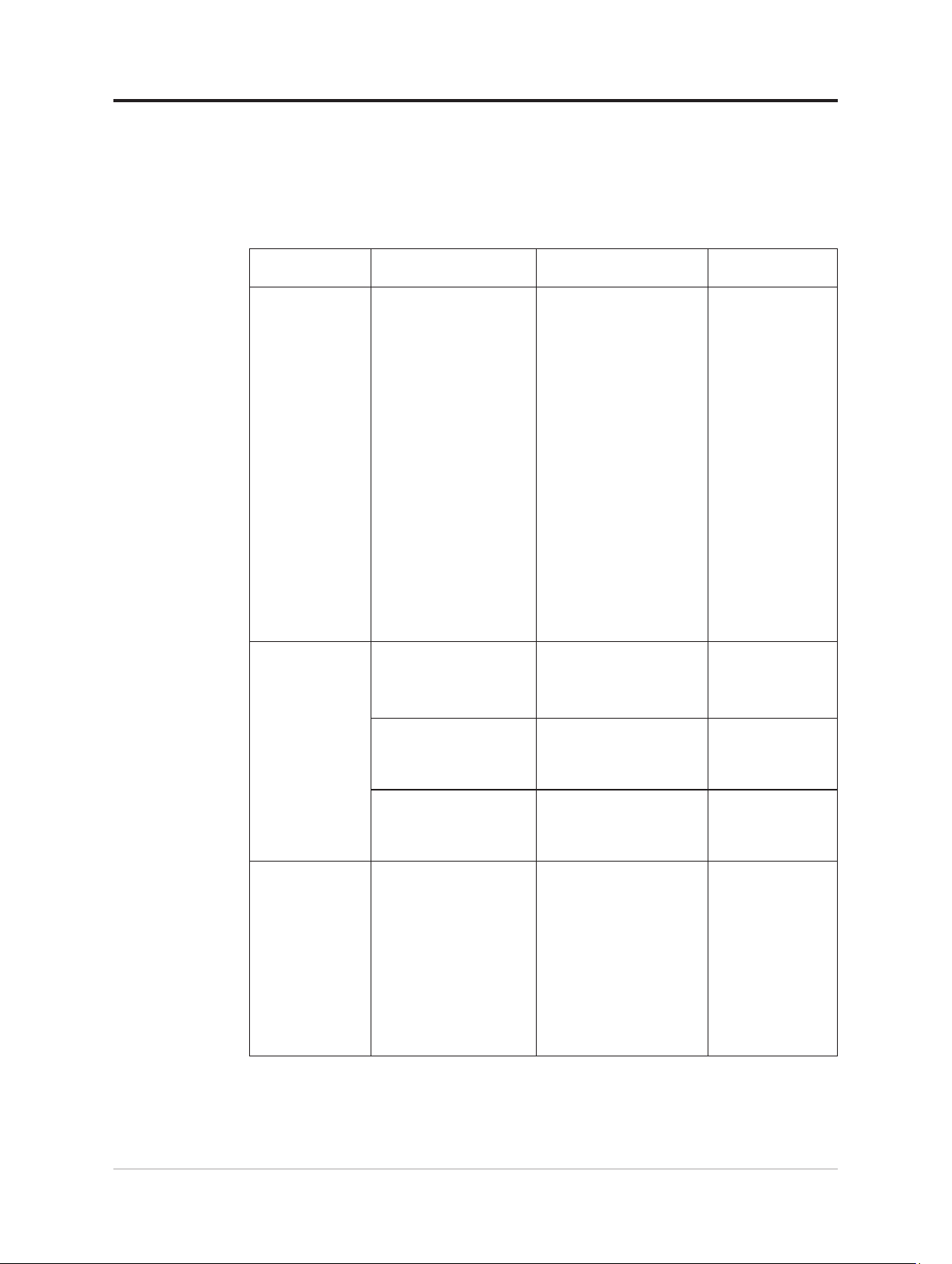
Tabela 3-2. Rozwiązywanie problemów technicznych
Problem Prawdopodobna
przyczyna
Na ekranie jest
pokazywany
komunikat “Input
not supported
(Wejście nie jest
obsługiwane)”,
a wskaźnik
zasilania miga
białym światłem.
Jakość
obrazu jest
nieakceptowalna.
Wskaźnik
zasilania nie
świeci się i
brak obrazu na
ekranie.
System ustawiony jest w
tryb wyświetlania, który
nie jest obsługiwany
przez monitor
Kabel sygnału wideo
nie jest dokładnie
podłączony do monitora
lub systemu.
Ustawienia
kolorów mogą być
nieprawidłowe.
Nie została wykonana
funkcja automatycznych
ustawień obrazu.
• Włącznik zasilania
monitora nie
jest ustawiony w
położeniu „Wł.”.
• Kabel zasilający
jest poluzowany
lub odłączony.
• Gniazdko elektryczne
nie jest zasilane.
Proponowane
czynności
• Jeżeli wymieniany
jest stary monitor,
należy ponownie go
podłączyć i ustawić
tryb wyświetlania w
zakresie odpowiednim
dla nowego monitora.
• Jeżeli użytkowany
jest system Windows,
należy ponownie
uruchomić system
w trybie awaryjnym,
a następnie wybrać
obsługiwany tryb
wyświetlania dla
komputera.
• Jeżeli podane
rozwiązanie nie
zadziała, należy
skontaktować
się z Centrum
Obsługi Klienta.
Należy upewnić się,
że kabel sygnału jest
dokładnie wpięty do
systemu i monitora.
Należy wybrać inne
ustawienia kolorów z
menu ekranowego OSD.
Wykonaj automatyczne
ustawienia obrazu.
• Należy upewnić się,
że kabel podłączony
jest prawidłowo.
• Należy upewnić się, że
gniazdko elektryczne
jest zasilane prądem
elektrycznym.
• Należy włączyć monitor.
• Należy podłączyć inny
kabel zasilający.
• Należy użyć inne
gniazdko elektryczne.
Odnośnik
„Wybór
obsługiwanego
trybu
wyświetlania”na
stronie 2-15
„Podłączanie
i włączanie
monitora”na stronie
1-8
„Dopasowywanie
ustawień ekranu
monitora”na stronie
2-3
„Dopasowywanie
ustawień ekranu
monitora”na stronie
2-3
„Podłączanie
i włączanie
monitora”na stronie
1-8
3-3 Instrukcja obsługi monitora z płaskim panelem T24-4v
Page 42
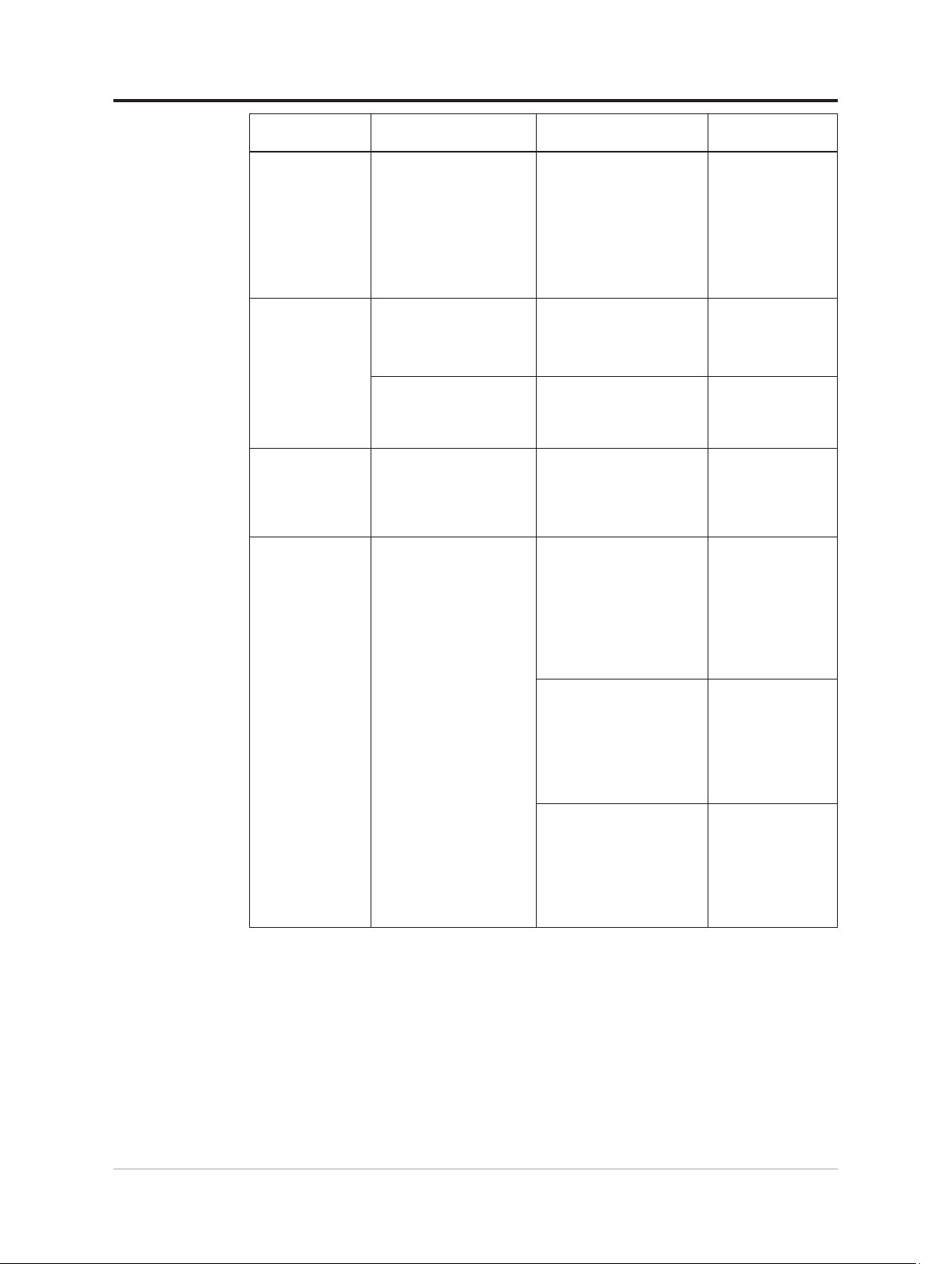
Problem Prawdopodobna
przyczyna
Na ekranie nie
wyświetla się
obraz, a wskaźnik
Monitor znajduje się
w trybie oczekiwania/
wstrzymania.
zasilania
świeci światłem
pomarańczowym.
Wskaźnik
zasilania świeci
pomarańczowym
światłem, ale na
ekranie nie ma
obrazu
Kabel sygnału wideo
jest poluzowany lub
odłączony od systemu
lub monitora
Poziomy jasności i
kontrastu monitora
ustawione są bardzo
nisko.
Co najmniej
jeden piksel jest
przebarwiony na
ekranie
Jest to
charakterystyczne dla
technologii LCD i nie
stanowi wady ekranu
LCD
• Zamazane
linie tekstu lub
nieostry obraz.
• Poziome lub
pionowe linie
na obrazie.
• Nie zostały
zoptymalizowane
ustawienia obrazu
• Nie zostały
zoptymalizowane
ustawienia
Właściwości ekranu.
Proponowane
czynności
• Należy nacisnąć
dowolny klawisz
na klawiaturze lub
poruszyć myszką,
aby przywrócić
działanie monitora.
• Należy sprawdzić
ustawienia opcji
zasilania w komputerze.
Należy się upewnić,
że kabel wideo jest
prawidłowo podłączony
do systemu
Należy ustawić poziom
jasności i kontrastu w
menu ekranowym OSD.
Jeżeli na ekranie
nastąpiła utrata powyżej
pięciu pikseli, należy się
skontaktować z Centrum
Pomocy Technicznej
Dostosuj ustawienia
rozdzielczości w
swoim systemie,
aby odpowiadały
rozdzielczości natywnej
tego monitora: 1920 x
1080 przy częstotliwości
60 Hz.
Wykonaj automatyczne
ustawienia obrazu.
Jeśli wykonanie
automatycznych ustawień
obrazu nie pomoże
należy wykonać ręczne
ustawienia obrazu.
Podczas pracy z
rozdzielczością
oryginalną, można
uzyskać dodatkową
poprawę, regulując w
systemie ustawienie DPI
(Liczba punktów na cal).
Odnośnik
„Zasady
zarządzania
energią”na stronie
2-16
„Podłączanie
i włączanie
monitora”na stronie
1-8
„Dopasowywanie
ustawień ekranu
monitora”na stronie
2-3
„Dodatek
A. Obsługa
serwisowa i pomoc
techniczna”na
stronie A-1
„Dopasowywanie
ustawień ekranu
monitora”na stronie
2-3
„Wybór
obsługiwanego
trybu
wyświetlania”na
stronie 2-15
Sprawdź część
Zaawansowane
we właściwościach
wyświetlania
systemu.
Rozdział 3. Informacje dodatkowe 3-4
Page 43

Ręczna instalacja sterownika monitora
Poniżej opisane są czynności dotyczą ręcznej instalacji sterownika monitora w
Microsoft Windows 10, Microsoft Windows 11.
1. Wyłącz komputer i wszystkie podłączone do niego urządzenia.
2. Upewnij się, że monitor jest podłączony prawidłowo.
3. Włącz monitor, a następnie urządzenie systemowe. Zaczekaj, aż komputer
uruchomi system operacyjny Windows.
4. Na stronie internetowej Lenovo https://pcsupport.lenovo.com/solutions/t24_4v,
znajdź odpowiedni sterownik monitora i pobierz go do PC, do którego jest
podłączony monitor (taki jak desktop).
5. Kliknij prawym przyciskiem przycisk
Device Manager (Menedżer urządzeń)
kliknij
6. Dwukrotnie kliknij
7. Kliknij zakładkę
8. Kliknij
Update Driver (Aktualizuj sterownik)
Computer to find the driver (Przeglądaj komputer w celu znalezienia
programu dla sterownika)
9. Kliknij
Let me pick from a list of available divers on my computer (Pozwól
mi wybrać z listy dostępnych sterowników urządzeń w moim komputerze)
10. Kliknij przycisk
przejdź i wskaż następującą ścieżkę:
wskazuje „folder w którym znajduje się pobrany sterownik” (taki jak pulpit)).
11. Wybierz plik
12. W nowym oknie, wybierz
13. Po zakończeniu instalacji, usuń wszystkie pobrane pliki i zamknij wszystkie
okna.
14. Uruchom ponownie system. System automatycznie wybierze częstotliwość
odświeżania i odpowiednie prole dopasowania kolorów.
Generic Monitor (Monitor ogólny)
Driver (Sterownik)
Have Disk... (Z dysku...)
t24-4v.inf
, kliknij przycisk
T24-4v
.
Start
.
X:\Monitor Drivers\Windows
Open (Otwórz)
i kliknij
Windows na pulpicie, a następnie
i dwukrotnie kliknij
Monitor
.
, a następnie kliknij
. Kliknij przycisk
Browse (Przeglądaj)
Browse
(gdzie X
. Kliknij przycisk OK.
Next (Dalej)
.
.
.
,
Uwaga:
W przypadku monitorów LCD, w przeciwieństwie do monitorów CRT,
szybszy współczynnik odświeżania nie poprawia jakości wyświetlania. Firma
Lenovo zaleca używanie rozdzielczości 1920 x 1080 przy szybkości odświeżania
60 Hz, bądź rozdzielczości 640 x 480 przy szybkości odświeżania 60 Hz.
Uzyskiwan
dalszej pomocy
ie
Jeśli problemu nadal nie można rozwiązać należy się skontaktować z Centrum
obsługi Lenovo. W celu uzyskania dalszych informacji dotyczących kontaktowania
się z Centrum obsługi, sprawdź
stronie A-1
3-5 Instrukcja obsługi monitora z płaskim panelem T24-4v
.
„Dodatek A. Obsługa serwisowa i pomoc techniczna”na
Page 44
Informacje o usłudze
Odpowiedzialność klienta
Gwarancja nie ma zastosowania do produktu uszkodzonego z powodu wypadku,
niewłaściwego użycia, nadużycia, nieprawidłowej instalacji, używania niezgodnie
ze specykacjami i instrukcjami produktu, naturalnej lub osobistej katastrofy lub
nieautoryzowanych zmian, napraw lub modykacji.
Poniżej znajdują się przykłady niewłaściwego użycia lub nadużycia, których nie
obejmuje gwarancja:
•
Obrazy utrwalone na ekranie monitora CRT. Utrwaleniu obrazu można zapobiec,
poprzez wykorzystanie ruchomego wygaszacza ekranu lub funkcji zarządzania
energią.
•
Fizyczne uszkodzenie pokryw, paneli, podstawy i kabli.
•
Zarysowania lub nakłucia ekranów monitora.
Części serwisowe
Następujące części są wykorzystywane przez serwis Lenovo lub autoryzowanych
dostawców Lenovo, do obsługi gwarancji klienta. Części są przeznaczone
wyłącznie do wykorzystania przez serwis. Tabela poniżej pokazuje informacje dla
modelu 64B6MAR1WW.
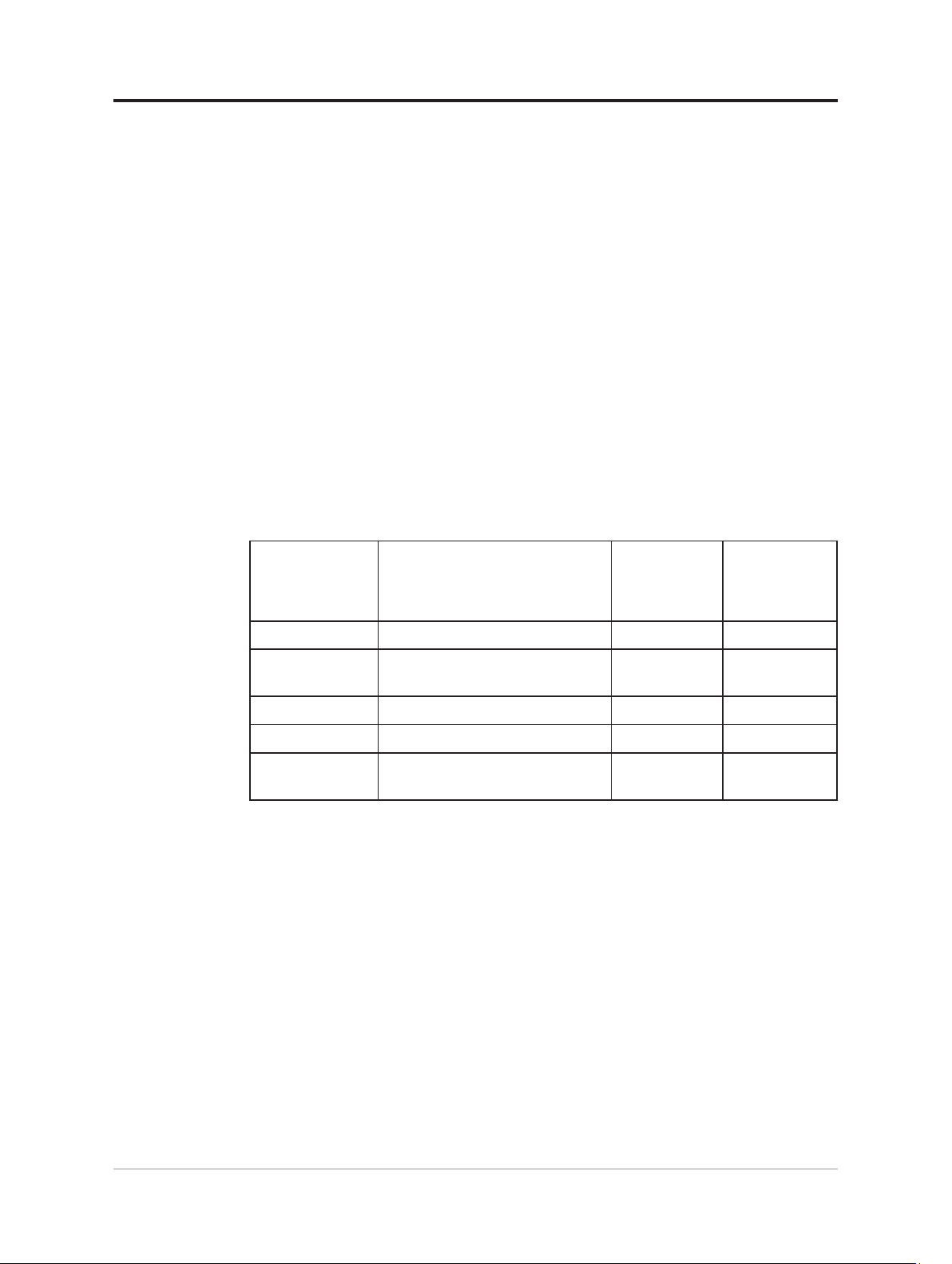
Tabela 3-3. Lista części do naprawy
NUMER CZĘŚCI
FRU (FIELD
REPLACEABLE
UNIT)
Opis
Typ
urządzenia/
Model (MTM)
Kolor
5C11J07491 Kabel HDMI2.0 1,8 m FRU--TPV 64B6 Kruczoczarny
5C11P37227
5CF1S60146 Karton FRU - T24-4v 64B6 Kruczoczarny
5D11P36235 Karton FRU 23,8 cala - T24-4v 64B6 Kruczoczarny
5SE1P38240
Kabel USB Type-A do B 1,8 m -
TPV
Wspornik i podstawa FRU - T24-
4v
64B6 Kruczoczarny
64B6 Kruczoczarny
Rozdział 3. Informacje dodatkowe 3-6
Page 45

Dodatek A. Obsługa serwisowa i pomoc techniczna
Poniżej opisany jest zakres pomocy technicznej, jaki jest dostępny dla tego
produktu w okresie gwarancyjnym lub przez cały okres żywotności produktu. W
celu uzyskania szczegółowych informacji na temat warunków udzielonej gwarancji
przez rmę Lenovo, należy zapoznać się z ograniczoną gwarancją Lenovo.
Rejestracja opcji
Dokonanie rejestracji zapewni otrzymywanie aktualizacji dotyczących serwisu
i pomocy technicznej, a także bezpłatnych i promocyjnych akcesoriów
komputerowych oraz innych treści. W tym celu należy odwiedzić stronę
internetową: http://www.lenovo.com/register
Pomoc techniczna online
Pomoc techniczna online dostępna jest w okresie używania produktu pod adresem:
http://www.lenovo.com/support
W okresie gwarancyjnym istnieje także możliwość wymiany produktu lub
uszkodzonych podzespołów. Ponadto, jeśli wybrana opcja zostanie zainstalowana
na komputerze Lenovo, użytkownik będzie uprawniony do uzyskania obsługi
serwisowe we własnym kraju. Przedstawiciel Pomocy Technicznej może udzielić
pomocy w wyborze najlepszego rozwiązania.
Telefoniczna pomoc techniczna
Pomoc w zakresie instalacji i konguracji ze strony Centrum Wsparcia Klienta
będzie dostępna przez 90 dni od momentu wycofania opcji z rynku. Po tym
czasie, zależnie od decyzji podjętej przez rmę Lenovo, nastąpi zaprzestanie
świadczenia usług w zakresie wsparcia technicznego, bądź zapewnienie wsparcia
odpłatnie. Dodatkowe wsparcie jest także dostępne za symboliczną opłatą.
Przed skontaktowaniem się z przedstawicielem pomocy technicznej, należy
przygotować następujące informacje:nazwę i numer opcji, dowód zakupu, nazwę
producenta komputera, model, numer seryjny i instrukcję obsługi, dokładną treść
komunikatu błędu, opis problemu, a także informacje o sprzętowej i programowej
konguracji systemu.
W trakcie rozmowy telefonicznej konieczne może być posiadanie dostępu do
komputera, aby przedstawiciel Pomocy Technicznej mógł udzielić pomocy w
rozwiązaniu problemu.
Numery telefonów mogą ulec zmianie bez wcześniejszego powiadomienia.
Najbardziej aktualny wykaz telefonów do Pomocy Technicznej rmy Lenovo
dostępny jest na stronie internetowej: http://consumersupport.lenovo.com
Kraj lub region Numer telefonu
Argentyna 0800-666-0011 (Hiszpański, Angielski)
Australia 1-800-041-267 (Angielski)
Austria 0810-100-654 (telefon lokalny) (Niemiecki)
A-1 Instrukcja obsługi monitora z płaskim panelem T24-4v
Page 46
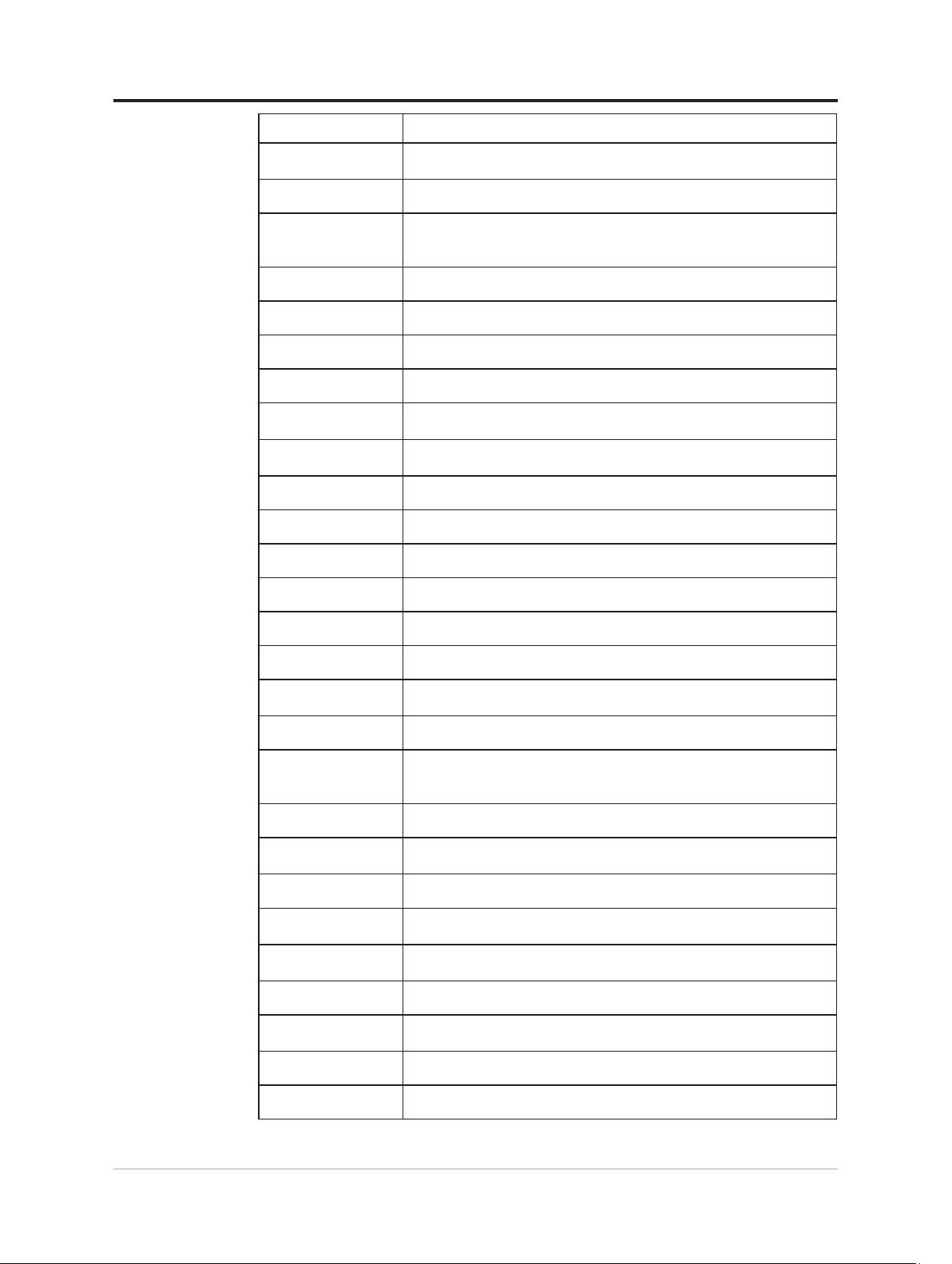
Kraj lub region Numer telefonu
Belgia
Boliwia 0800-10-0189 (w języku hiszpańskim)
Brazylia
Brunei Darussalam 800-1111 (Angielski)
Kanada 1-800-565-3344 (Angielski, Francuski)
Chile 800-361-213 (w języku hiszpańskim)
Chiny Linia pomocy technicznej: 400-990-8888 (Mandaryński)
Chiny
(Hong Kong S.A.R.)
Chiny
(Makau S.A.R.)
Kolumbia 1-800-912-3021 (Hiszpański)
Kostaryka 0-800-011-1029 (Hiszpański)
Chorwacja 385-1-3033-120 (Chorwacki)
Usługa gwarancyjna i pomoc techniczna: 02-339-36-11
(Holenderski, Francuski)
Połączenia z regionu Sao Paulo: 11-3889-8986
Połączenia spoza regionu Sao Paulo: 0800-701-4815
(Portugalski)
(852) 3516-8977
(Kantoński, Angielski, Mandaryński)
0800-807 / (852) 3071-3559
(Kantoński, Angielski, Mandaryński)
Cypr 800-92537 (Grecki)
Czechy 800-353-637 (Czeski)
Dania Usługa gwarancyjna i pomoc techniczna: 7010-5150 (Duński)
Republika
Dominikany
Ekwador 1-800-426911 (OPCION 4) (Hiszpański)
Egipt
Salwador 800-6264 (Hiszpański)
Estonia
Finlandia Usługa gwarancyjna i pomoc techniczna: +358-800-1-4260 (Fiński)
Francja
Niemcy
Grecja Partner biznesowy Lenovo (Grecki)
Gwatemala
Honduras Należy wybrać 800-0123 (Hiszpański)
1-866-434-2080 (Hiszpański)
Podstawowy: 0800-0000-850
Dodatkowy: 0800-0000-744
(Arabski, Angielski)
372-66-0-800
(Estoński, Rosyjski, Angielski)
Usługa gwarancyjna i pomoc techniczna (sprzęt): 0810-631-213
(Francuski)
Usługa gwarancyjna i pomoc techniczna: 0800-500-4618
(bezpłatny) (Niemiecki)
Należy wybrać 999-9190, zaczekać na operatora,
i zażądać wybrania 877-404-9661 (Hiszpański)
Węgry +36-13-825-716 (Angielski, Węgierski)
Dodatek A. Obsługa serwisowa i pomoc techniczna A-2
Page 47
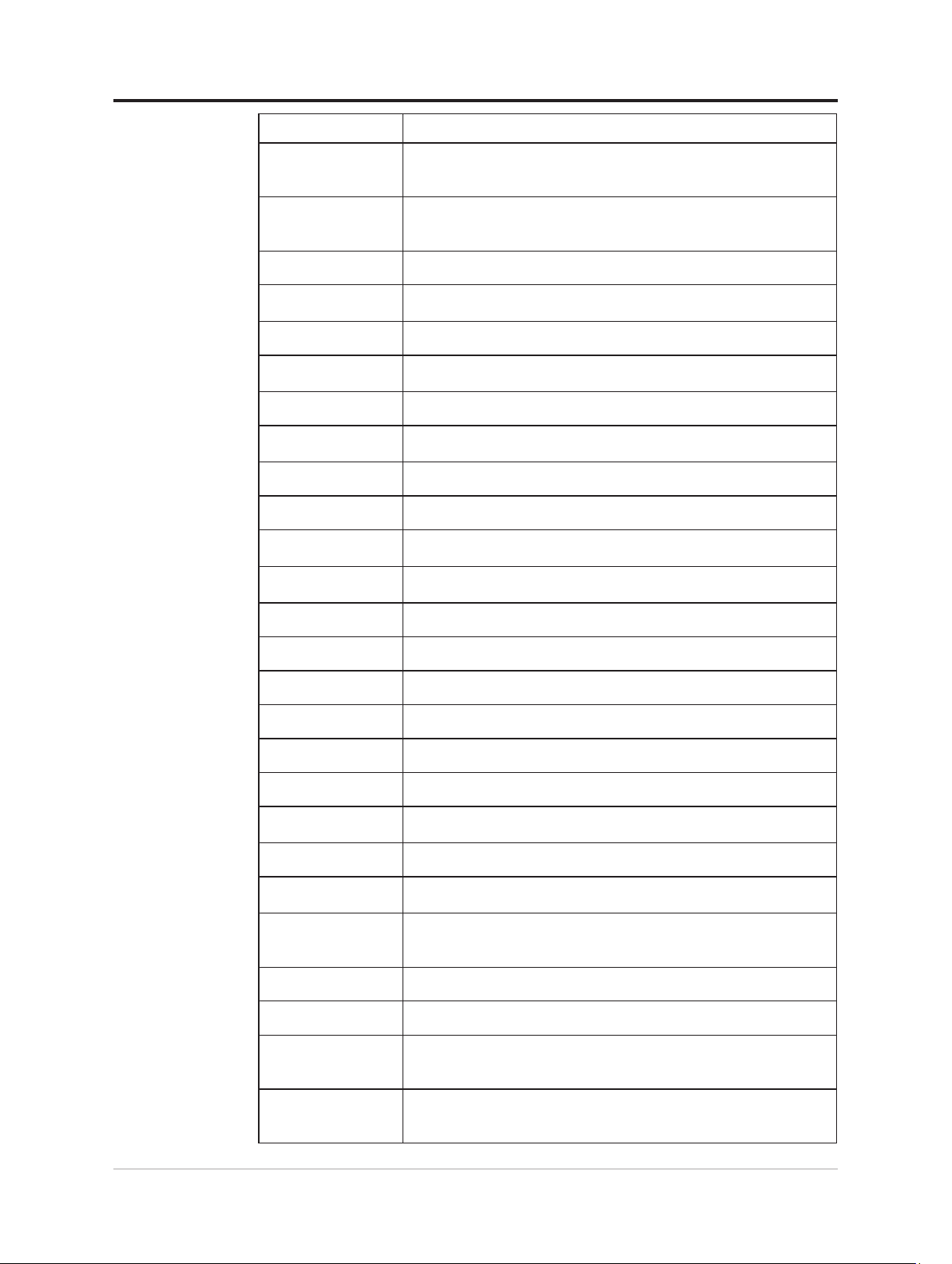
Kraj lub region Numer telefonu
Podstawowy: 1800-419-4666 (Tata)
Indie
Indonezja
Irlandia Usługa gwarancyjna i pomoc techniczna: 01-881-1444 (Angielski)
Izrael
Włochy Usługa gwarancyjna i pomoc techniczna: +39-800-820094 (Włoski)
Japoński
Kazachstan 77-273-231-427(Standardowe opłaty) (Rosyjski, Angielski)
Korea
Łotwa 371-6707-360 (Łotewski, Rosyjski, Angielski)
Litwa 370 5278 6602 (Włoski, Rosyjski, Angielski)
Luksemburg
Malezja
Malta 356-21-445-566 (Angielski, Włoski, Maltański Arabski)
Dodatkowy: 1800-3000-8465 (Reliance)
E-mail:[email protected] (Angielski i Hindi)
1-803-442-425
62 213-002-1090 (Opłaty standardowe)
(Angielski, Bahasa Indonesia)
Givat Shmuel Service and Center: +972-3-531-3900
(Hebrajski, Angielski)
0120-000-817
(Japoński, Angielski)
1670-0088 (na koszt odbiorcy)
02-3483-2829 (Połączenia płatne) (Koreański)
ThinkServer i ThinkStation: 352-360-385-343 ThinkCentre i
ThinkPad: 352-360-385-222 (Francuski)
1-800-88-0013
03-7724-8023 (Opłaty standardowe) (Angielski)
Meksyk 001-866-434-2080 (Hiszpański)
Holandia 020-513-3939 (Holenderski)
Nowa Zelandia 0508-770-506 (Angielski)
Nikaragua 001-800-220-2282 (Hiszpański)
Norwegia 8152-1550 (Norweski)
Panama
Peru 0-800-50-866 (OPCION 2) (Hiszpański)
Filipiny
Polska
Portugalia 808-225-115 (Opłaty standardowe) (Portugalski)
Rumunia 4-021-224-4015 (Rumuński)
Rosja
Singapur
Punkt pomocy technicznej klienta Lenovo: 001-866-434 (bezpłatny)
(Hiszpański)
1-800-8908-6454 (abonenci GLOBE)
1-800-1441-0719 (abonenci PLDT) (Tagalski, Angielski)
Laptopy i tablety z logo Think: 48-22-273-9777
ThinkStation oraz ThinkServer: 48-22-878-6999
(Polski, Angielski)
+7-499-705-6204
+7-495-240-8558
(Standardowe opłaty) (Rosyjski)
1-800-415-5529
6818-5315 (Opłaty standardowe)
(Angielski, Mandaryński, Bahasa Malaysia)
A-3 Instrukcja obsługi monitora z płaskim panelem T24-4v
Page 48
Kraj lub region Numer telefonu
Słowacja ThinkStation oraz ThinkServer: 421-2-4954-5555
Słowenia 386-1-2005-60 (Słoweński)
Hiszpania 34-917-147-833 (Hiszpański)
Sri Lanka +9477-7357-123 (Sumathi Information systems)
Szwecja Usługa gwarancyjna i pomoc techniczna: 077-117-1040 (Szwedzki)
Szwajcaria
Tajwan 0800-000-702 (Mandaryński)
Tajlandia
Turcja 444-04-26 (Turecki)
Wielka Brytania
Stany Zjednoczone 1-800-426-7378 (Angielski)
Urugwaj 000-411-005-6649 (Hiszpański)
Wenezuela 0-800-100-2011 (Hiszpański)
Wietnam
Usługa gwarancyjna i pomoc techniczna: 0800-55-54-54 (Nimiecki,
Francuski, Włoski)
001-800-4415-734
(+662) 787-3067 (Opłaty standardowe) (Tajski, Angielski)
Standardowa obsługa gwarancji: 03705-500-900 ( stawka lokalna)
Standardowa obsługa gwarancji: 08705-500-900 (Angielski)
120-11072 (Bezpłatne)
84-8-4458-1042 (Standardowe opłaty) (Wietnamski, Angielski)
Dodatek A. Obsługa serwisowa i pomoc techniczna A-4
Page 49

Dodatek B. Uwagi
Firma Lenovo może nie oferować produktów, usług lub funkcji omawianych w tym
dokumencie, we wszystkich krajach. Informacje o produktach i usługach oferowanych
aktualnie na terenie danego kraju można uzyskać u lokalnego przedstawiciela rmy
Lenovo. Wszelkie odniesienia dotyczące produktu Lenovo, programu lub usługi, nie
oznaczają i nie sugerują, że można używać wyłącznie ten produkt Lenovo, program
lub usługę. Mogą być używane wszelkie funkcjonalnie równoważne produkty,
programy lub usługi, które nie naruszają wszelkich praw wartości intelektualnej
Lenovo. Jednakże, na użytkowniku spoczywa odpowiedzialność za ocenę i
sprawdzenie działania dowolnego innego produktu, programu lub usługi.
Firma Lenovo może być właścicielem patentów lub zgłoszeń patentowych
oczekujących na zatwierdzenie, których przedmiotem mogą być kwestie opisane w
tym dokumencie. Posiadanie tego dokumentu nie daje żadnych praw licencyjnych
do tych patentów. Zapytania dotyczące licencji można kierować pisemnie na adres:
Lenovo (United States), Inc.
1009 Think Place - Building One
Morrisville, NC 27560
USA
Uwaga: Dyrektor ds. Licencji Lenovo
LENOVO UDOSTĘPNIA TĘ PUBLIKACJĘ W STANIE "JAKA JEST", BEZ
UDZIELANIA JAKICHKOLWIEK GWARANCJII, WYRAŻONYCH LUB
DOROZUMIANYCH, WŁĄCZNIE, ALE NIE TYLKO, Z DOROZUMIANYMI
GWARANCJAMI NIENARUSZANIA PRAW STRON TRZECICH,
PRZYDATNOŚCI HANDLOWEJ LUB DOPASOWANIA DO OKREŚLONEGO CELU.
Ustawodawstwa niektórych krajów nie zezwalają na zrzeczenie się gwarancji
wyraźnych lub dorozumianych w odniesieniu do pewnych transakcji; w takiej
sytuacji powyższe zdanie nie ma zastosowania.
Ta informacja może zawierać nieścisłości techniczne lub błędy typograczne.
Informacje tutaj zawarte mogą okresowo podlegać zmianom; zmiany te będą
uwzględniane w nowych wydaniach tej publikacji. W dowolnym momencie, bez
wcześniejszego powiadomienia, rma Lenovo może dokonywać usprawnień oraz/
lub zmian w tych produktach bądź programach, które opisane są w tej publikacji.
Produkty opisane w niniejszym dokumencie nie są przeznaczone do używania
w aplikacjach wykorzystywanych przy przeszczepach ani w innych rozwiązania
stosowanych dla podtrzymywania życia, ponieważ wadliwe działanie może
spowodować uszczerbek na zdrowiu lub doprowadzić do śmierci. Informacje
zawarte w niniejszym dokumencie pozostają bez wpływu na specykacje
produktów oraz gwarancje Lenovo. Żadne z postanowień niniejszego dokumentu
nie ma charakteru wyraźnej lub domniemanej licencji czy zabezpieczenia bądź
ochrony przed roszczeniami w ramach praw własności intelektualnej Lenovo lub
stron trzecich. Wszelkie zawarte tu informacje zostały uzyskane z konkretnego
środowiska i zostały przedstawione jako ilustracja. Dlatego, rezultaty osiągane w
innych środowiskach operacyjnych mogą być inne.
Firma Lenovo może używać lub rozpowszechniać pozyskane informacje w dowolny
sposób i uznany za najbardziej właściwy, bez ponoszenia odpowiedzialności.
Wszelkie informacje zawarte w tej publikacji i odnoszące się do innych stron
internetowych, nie należących do rmy Lenovo, mają wyłącznie charakter
informacyjny i w żaden sposób nie jest zamierzone reklamowanie tych stron.
Materiały dostępne na tych stronach internetowych nie są częścią składową
materiałów przygotowanych dla tego produktu rmy Lenovo, dlatego korzystanie z
tych stron wykonywane jest na własne ryzyko.
Wszelkie dane dotyczące wydajności, podane w tym dokumencie, zostały określone
w kontrolowanym środowisku. Dlatego rezultaty osiągane w innych środowiskach
operacyjnych mogą różnić się w sposób znaczący. Niektóre pomiary mogły być
wykonywane w systemach na poziomie rozwojowym i dlatego nie ma gwarancji, że
B-1 Instrukcja obsługi monitora z płaskim panelem T24-4v
Page 50
możliwe będzie uzyskanie takich samych pomiarów w powszechnie stosowanych
https://www
systemach. Ponadto niektóre pomiary mogły być uzyskane przez ekstrapolację.
Faktyczne wyniki mogą być odmienne. Użytkownicy tego dokumentu powinni
sprawdzić odpowiednie dane w swoim określonym środowisku.
Informacje dotyczące recyklingu
Firma Lenovo zachęca właścicieli urządzeń informatycznych (IT) do
odpowiedzialnego recyklingu, nieprzydatnych już urządzeń. Firma Lenovo
oferuje różnorodne programy i usługi, wspomagające właścicieli w recyklingu ich
produktów IT. Informacje dotyczące recyklingu produktów Lenovo można uzyskać
na stronie internetowej:
http://www.lenovo.com/recycling
.lenovo.com/jp/ja/services_warranty/recycle/pcrecycle/
https://www.lenovo.com/jp/ja/services_warranty/recycle/pcrecycle/
Zbiórka i recykling zużytych komputerów lub monitorów Lenovo
Pracownicy rm, którzy chcą pozbyć się komputerów lub monitorów Lenovo,
będących własnością rm, muszą to zrobić zgodnie z prawem dotyczącym
promocji efektywnej utylizacji zasobów. Komputery i monitory są zaliczane do
odpadów przemysłowych i powinny być prawidłowo usuwane, przez służby
usuwania odpadów przemysłowych, posiadające certykat lokalnych władz.
Zgodnie z prawem dotyczącym promocji efektywnej utylizacji zasobów, Lenovo
Japan udostępnia, poprzez sieć punktów zbiórki komputerów PC i usługi
recyklingowe, możliwości zbierania, ponownego wykorzystania i recyklingu
zużytych komputerów i monitorów. W celu uzyskania szczegółów, odwiedź
stronę internetową Lenovo, pod adresem https://www.lenovo.com/jp/ja/services_
warranty/recycle/pcrecycle/. Zgodnie z prawem promowania efektywnej
eksploatacji zasobów, producent rozpoczął zbieranie i recykling komputerów
i monitorów domowych, od 1 października 2003. Ta usługa jest udostępniana
bezpłatnie dla komputerów domowych sprzedanych po 1 października 2003. W
celu uzyskania szczegółów, odwiedź stronę internetową Lenovo, pod adresem
https://www.lenovo.com/jp/ja/services_warranty/recycle/personal/.
.
Usuwanie komponentów komputerów Lenovo
Niektóre komputery Lenovo sprzedawane w Japonii mogą mieć komponenty,
które zawierają metale ciężkie lub inne substancje wrażliwe dla środowiska. Do
prawidłowego usuwania zużytych komponentów, takich jak drukowane obwody
elektroniczne lub napędy, wykorzystuje się opisane wyżej metody zbiórki i
recyklingu zużytych komputerów lub monitorów.
Dodatek B. Uwagi B-2
Page 51

Znaki towarowe
Poniższe określenia są znakami towarowymi rmy Lenovo w Stanach
Zjednoczonych w innych krajach lub na całym świecie:
Lenovo
The Lenovo logo
ThinkCentre
ThinkPad
ThinkVision
Microsoft, Windows i Windows NT, to znaki towarowe grupy rm Microsoft.
Pozostałe nazwy rmy, produktów lub usług mogą być znakami towarowymi lub
oznaczeniami usług innych rm.
Przewody zasilające i adaptery zasilania
Należy używać wyłącznie przewodów zasilających i adapterów zasilania
dostarczonych przez producenta produktu. Nie należy używać przewodu
zasilającego prądu zmiennego dla innych urządzeń.
B-3 Instrukcja obsługi monitora z płaskim panelem T24-4v
 Loading...