

Page 1

万全慧眼 IV 专业版用户手册
用户手册
V4.0.2
目录
目录 ..................................................................................................................................................1
1 系统概述...................................................................................................................................4
1.1 系统简介 ........................................................................................................................4
1.2 系统结构和组成 ............................................................................................................5
1.3 运行环境 ........................................................................................................................6
1.4 主要功能 ........................................................................................................................6
1.5 可管理服务器类型 ........................................................................................................7
2 快速入门...................................................................................................................................8
2.1 快速安装、配置和运行 ................................................................................................8
2.1.1 安装前的准备工作....................................................................................................8
2.1.2 首次安装和配置........................................................................................................8
2.1.3 首次运行....................................................................................................................9
2.2 基本操作 ........................................................................................................................9
2.2.1 登录............................................................................................................................9
2.2.2 搜索服务器..............................................................................................................10
2.2.3 添加服务器..............................................................................................................11
2.2.4 监视和控制服务器..................................................................................................12
2.2.5 查看服务器事件......................................................................................................13
2.2.6 接收服务器告警......................................................................................................13
3 规划和部署.............................................................................................................................14
3.1 单服务器管理 ..............................................................................................................14
3.2 Intranet内多服务器集中管理...........................................................................................14
3.3 跨Internet的多服务器集中管理 ..................................................................................15
4 安装与卸载.............................................................................................................................17
4.1 安装管理中心 ..............................................................................................................17
4.1.1 安装Window下的管理中心 ....................................................................................17
4.2 安装管理代理 ..............................................................................................................18
4.2.1 安装Window下的管理代理 ....................................................................................18
4.2.2 安装Linux下的管理代理 ........................................................................................19
4.3 卸载管理中心 ..............................................................................................................20
4.3.1 卸载Window下的管理中心 ....................................................................................20
4.4 卸载管理代理 ..............................................................................................................20
4.4.1 卸载Window下的管理代理 ....................................................................................20
4.4.2 卸载Linux下的管理代理 ........................................................................................21
5 配置.........................................................................................................................................21
5.1 基本概念 ......................................................................................................................21
5.2 服务器管理代理配置 ..................................................................................................22
第 1 页 共 83 页
Page 2

万全慧眼 IV 专业版用户手册
5.2.1 Window下的配置 ....................................................................................................22
5.2.2 Linux下的配置 ........................................................................................................25
5.3 管理中心配置 ..............................................................................................................27
5.3.1 Windows下的基本配置...........................................................................................27
5.3.2 Linux下的基本配置 ................................................................................................29
5.3.3 高级配置..................................................................................................................31
5.4 管理员浏览器的配置 ..................................................................................................33
5.5 BMC配置..........................................................................................................................33
5.5.1 设置BMC.................................................................................................................33
6 功能概述.................................................................................................................................34
6.1 主界面 ..........................................................................................................................34
6.2 基本功能 ......................................................................................................................35
6.2.1 服务器管理..............................................................................................................35
6.2.2 服务器监视..............................................................................................................35
6.2.3 服务器控制..............................................................................................................36
6.2.4 服务器事件管理......................................................................................................36
6.2.5 服务器带外管理......................................................................................................37
7 服务器管理.............................................................................................................................37
7.1 功能简介 ......................................................................................................................37
7.2 界面概述 ......................................................................................................................38
7.3 基本操作 ......................................................................................................................38
7.4 服务器搜索 ..................................................................................................................39
7.5 服务器信息管理 ..........................................................................................................40
7.6 服务器组管理 ..............................................................................................................41
7.7 机柜管理 ......................................................................................................................42
7.8 历史信息存储 ..............................................................................................................43
7.8.1 基本操作..................................................................................................................43
7.8.2 分析历史信息..........................................................................................................44
7.9 设备列表导入导出 ......................................................................................................44
8 服务器监视.............................................................................................................................45
8.1 功能简介 ......................................................................................................................45
8.2 界面概述 ......................................................................................................................45
8.3 基本信息 ......................................................................................................................46
8.4 服务器监视 ..................................................................................................................46
8.4.1 性能信息..................................................................................................................46
8.4.2 资产信息..................................................................................................................47
8.4.3 硬件健康信息..........................................................................................................50
8.4.4 服务器电源管理......................................................................................................51
8.5 服务器批量监视 ..........................................................................................................54
9 服务器控制.............................................................................................................................54
9.1 功能简介 ......................................................................................................................54
9.2 阈值设置 ......................................................................................................................54
9.3 服务监控 ......................................................................................................................55
9.4 进程监控 ......................................................................................................................57
第 2 页 共 83 页
Page 3

万全慧眼 IV 专业版用户手册
9.5 服务器控制 ..................................................................................................................58
9.6 BMC IP控制 .....................................................................................................................59
9.7 USB存储设备控制 ...........................................................................................................60
9.8 服务器批量控制 ..........................................................................................................60
10 系统管理...........................................................................................................................60
10.1 日志管理 ......................................................................................................................60
10.1.1 功能简介 .............................................................................................................60
10.1.2 界面概述 .............................................................................................................60
10.1.3 基本操作 .............................................................................................................61
10.1.4 日志过滤 .............................................................................................................61
10.2 用户管理 ......................................................................................................................62
10.2.1 功能简介 .............................................................................................................62
10.2.2 界面概述 .............................................................................................................63
10.2.3 基本操作 .............................................................................................................63
10.2.4 用户权限分配 .....................................................................................................64
10.2.5 权限控制 .............................................................................................................65
10.3 告警通知策略 ..............................................................................................................66
10.3.1 功能简介 .............................................................................................................66
10.3.2 界面概述 .............................................................................................................66
10.3.3 发送短信警报 .....................................................................................................67
10.3.4 电子邮件警报 .....................................................................................................68
10.3.5 发送SNMP Trap警报 ..........................................................................................69
10.4 系统配置管理 ..............................................................................................................69
10.4.1 功能简介 .............................................................................................................69
10.4.2 界面概述 .............................................................................................................70
10.4.3 日志保存策略配置 .............................................................................................70
10.4.4 事件记录保存策略配置 .....................................................................................71
10.4.5 系统缺省每页显示的记录数 .............................................................................71
10.4.6 系统邮箱参数配置 .............................................................................................71
10.4.7 GSM Modem参数配置............................................................................................72
10.4.8 用户密码策略 .....................................................................................................72
10.4.9 监控刷新频率配置 .............................................................................................73
10.4.10 浏览器端IP白名单..............................................................................................73
10.5 通讯录 ..........................................................................................................................73
10.5.1 功能简介 .............................................................................................................73
10.5.2 界面概述 .............................................................................................................74
10.5.3 基本操作 .............................................................................................................74
11 事件管理...........................................................................................................................75
11.1 功能简介 ......................................................................................................................75
11.2 界面概述 ......................................................................................................................75
11.3 基本操作 ......................................................................................................................76
11.4 事件过滤 ......................................................................................................................78
11.5 事件确认 ......................................................................................................................78
11.6 事件导出 ......................................................................................................................78
第 3 页 共 83 页
Page 4

万全慧眼 IV 专业版用户手册
11.7 事件告警 ......................................................................................................................79
11.7.1 浏览器页面告警 .................................................................................................79
12 常见问题解答(FAQ) ...................................................................................................79
12.1 安装与卸载 ..................................................................................................................79
12.2 运行与配置 ..................................................................................................................80
12.3 服务器搜索 ..................................................................................................................80
12.4 服务器监控 ..................................................................................................................80
12.5 事件与告警 ..................................................................................................................81
12.6 用户与权限 ..................................................................................................................82
12.7 系统配置 ......................................................................................................................82
12.8 和浏览器相关的问题 ..................................................................................................82
附录A 术语....................................................................................................................................83
1 系统概述
1.1 系统简介
联想万全慧眼 IV 专业版(Lenovo SureEyes IV)作为联想万全慧眼服务器系统监控软件
的第四代产品,是面向企业用户,提供企业网范围内的多台联想服务器集中远程监控管理的
解决方案。
联想万全慧眼系统 IV 专业版(以下简称 SureEyes4)采用了全新的软硬件架构,是符
合目前服务器监控管理的业界标准——智能平台管理接口(IPMI)规范 v2.0 的服务器监控
管理软硬件解决方案。
SureEyes4 用于管理本地和远程的联想万全服务器,可实现服务器故障报警、批量的系
统资源管理以及系统性能监控等多种功能。SureEyes4 采用业界领先的 B/S 架构,由万全慧
眼管理中心(SureEyes Manager)和管理代理(SureEyes Agent)两部分组成。安装了万全慧
眼管理中心后,管理员就可以通过浏览器登录到管理中心对局域网中和可达的广域网中所有
安装有万全慧眼管理代理的联想万全服务器进行远程监控,轻松掌握各服务器的健康状况信
息。当系统出现故障时,可自动实现远程和本地报警,并将警告事件记录到系统中。用户可
检索并分析系统中存储的事件信息,及时发现并排除系统可能出现的故障,保证联想万全服
务器长期稳定、可靠地运行。
BMC(Baseboard Management Controller 主板管理控制器)是内置在部分万全服务器主
板上的一颗管理芯片。有了这颗 BMC 芯片,无论服务器操作系统状态如何,无论服务器是
开机还是关机,只要电源供电,就可以通过系统网络直接和被管服务器的 BMC 交互,获取
服务器硬件健康信息和事件,并且可以对服务器进行关机、开机和重启、点亮 ID 灯、前面
板锁定等操作,为及时定位和排除故障提供了有力的帮助。这样管理软件做到和操作系统无
关,实现了目前业界最先进的带外管理(Out-Of-Band Management)。而在传统方式下,实
现带外管理需要用户在服务器上配置昂贵的专用设备。
万全慧眼对管理员的技术水平要求不高,并且大大减轻了管理人员的劳动负担,可显
著提高服务器的可管理性,缩短服务器的非正常停机时间,从而有效降低服务器的总体拥有
成本(TCO)。
第 4 页 共 83 页
Page 5

SureEyes4 的全新特性包括:
万全慧眼 IV 专业版用户手册
全新的软硬件解决方案
z 对于主板集成了 BMC(Baseboard Management Controller)芯片的服务器,全面支
持其基于系统网络的带外管理,无需外插管理卡,为用户提供便利的服务器管理方
案。
z 管理软件采用全新的架构、全新的界面设计,为用户提供更人性化、更易用、更安
全的大规模服务器集中管理。
强大的管理功能
z 强大的带外管理功能:对于具有 BMC 芯片的服务器,无论其 OS 状态如何(正常、
宕机、非主流操作系统),无论服务器是开机还是关机,只要电源供电,就可以通
过网络直接和被管服务器的 BMC 交互,获取服务器硬件健康信息和事件,并且可
以对服务器进行关机、开机和重启、点亮 ID 灯、前面板锁定。以上功能支持多服
务器批量操作。
z 独立的管理代理可以支持对带 BMC 和不带 BMC 的服务器的资产配置、资源使用、
性能信息、进程信息等的远程批量管理,并且可以对关键部件设置阈值进行报警。
z 多种用户可选的告警方式:短信、邮件、颜色变化、SNMP Trap。
z 可以记录进程等历史信息;在服务器宕机后,可以用于分析宕机原因。
z 完备的历史信息和事件的导出功能,可导出为文本文件或 Excel 格式文件。
z 通过一个管理中心,用户最多可以同时管理 128 台服务器。
完备的安全机制
z 使用用户认证授权机制确保只有合法用户访问本系统。
z 系统管理员可以根据需要增加管理用户,赋予不同的用户级别和管理权限,增加系
统管理的安全性。
z 用户的操作有系统日志做详细记录。
z 管理中心和服务器之间采用安全的私有通信协议,避免系统遭到针对 SNMP 的攻
击。
z 用户可以使用 https 方式从浏览器访问管理中心,确保通信安全。
z 前面板接管:可以对前面板进行锁定,防止用户误操作。此功能需要系统的支持。
z 对于服务器插拔 USB 盘、热插拔硬盘等重要操作,系统会产生告警事件。
z 用户还可以选择是否禁用 USB 存储设备,从而保护系统数据不被他人通过 USB 存
储设备带走。
全新的易用性设计
z 全新界面设计,设计更加人性化,使用更方便。
z 零客户端安装,基于网络浏览器的用户访问界面,用户可以从网络可达的任何地方
登录和管理服务器。
z 基本硬件监控和带外管理采用主板集成 BMC,不需额外安装管理卡和连线。
1.2 系统结构和组成
SureEyes4 软件包括以下几个部分:
z 管理中心软件
z 管理代理软件
z 客户端浏览器(由用户自行提供)
第 5 页 共 83 页
Page 6
万全慧眼 IV 专业版用户手册
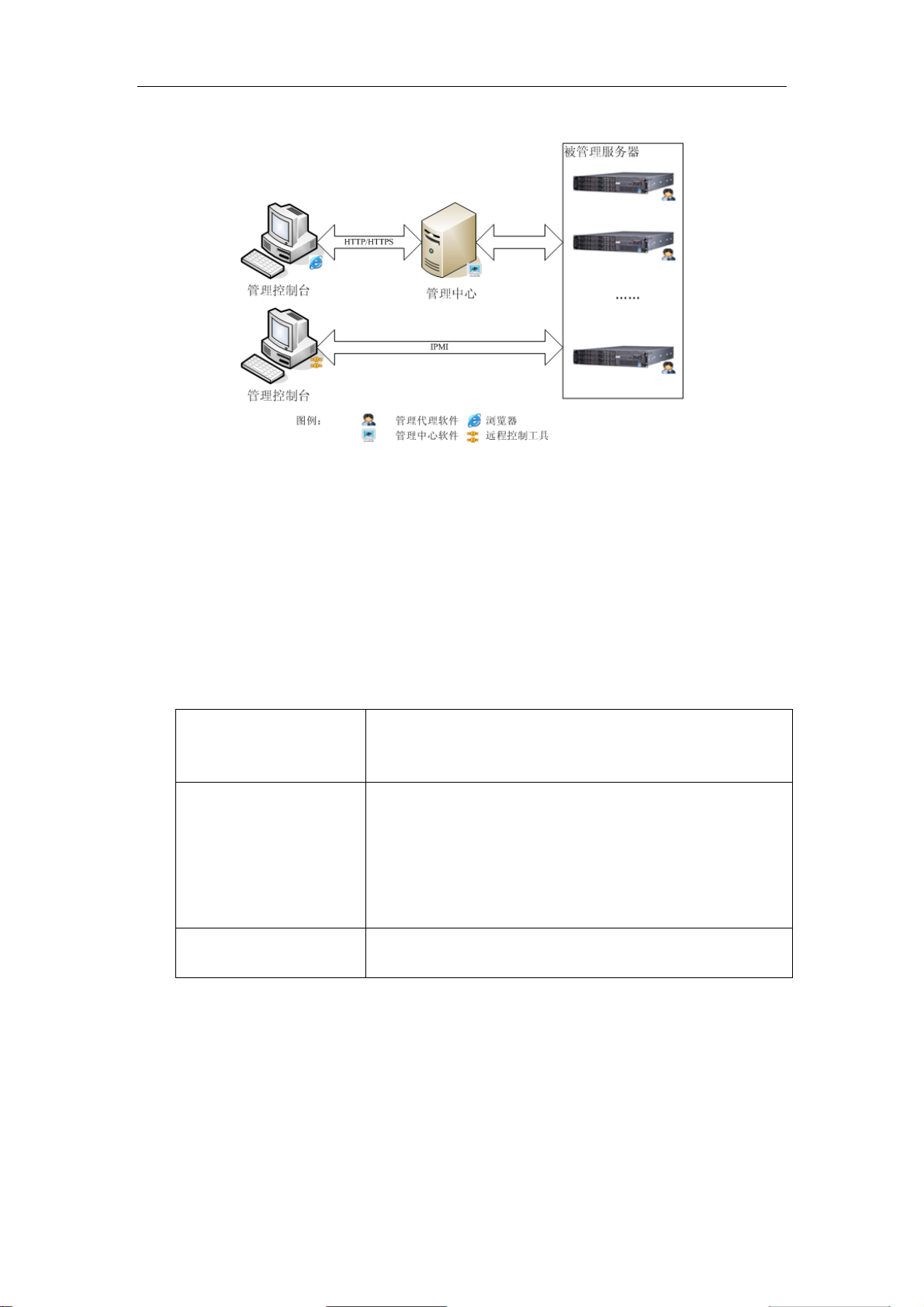
下图展示了 SureEyes4 的的管理模式。
管理代理安装在被管的服务器上,通过操作系统和主板集成的 BMC 控制器对被管理服
务器的各项物理指标进行数据采集、发送到网络中指定的管理中心,并执行来自管理中心的
控制指令;管理中心通过对来自管理代理的信息进行处理和分析,为管理者提供一个全面的
系统监控解决方案。
此外,管理员可以通过 Internet 浏览器登录管理中心对服务器进行管理。
1.3 运行环境
本软件各个部分的运行环境说明如下:
SureEyes4 管理中心软件 可以运行在台式机或者服务器上。支持的操作系统包括:
Windows XP Professional,Windows 2003 Server Standard/
Enterprise Edition SP1,Windows Server 2008
服务器管理代理软件 运行在被管理的联想万全服务器上,支持的操作系统包括:
Windows 2003 Server Standard/ Enterprise Edition
( 32bit/64bit ), Windows Server 2008 , Linux RedHat
Enterprise Linux AS4.0 ( 32bit/64bit ), Linux RedHat
Enterprise Linux AS5.0(32bit/64bit),Suse Linux Enterprise
Server 10
客户端浏览器 Windows 操作系统或者 Linux 操作系统, IE6 以上或者
Firefox1.5 以上
1.4 主要功能
1. 服务器组织管理
在 SureEyes4 中服务器是通过管理视图被组织起来的。管理视图结构以列表的形式显示
出当前可以被控制监视的所有联想服务器。管理视图结构不仅提供直观的服务器运行状况概
览,而且能够使得管理员方便地针对某台具体的服务器进行细致的监视和控制。服务器管理
为管理员提供三项主要的功能:服务器维护、管理视图维护和服务器搜索。
第 6 页 共 83 页
Page 7

万全慧眼 IV 专业版用户手册
2. 服务器监控管理
管理员可以监视服务器的多种信息,包括:服务器基本信息、资产信息、性能信息、
健康信息。管理员还可以设定服务器阈置,并远程控制服务器,包括:远程开关机和重启、
点亮/熄灭服务器的 ID 灯和前面板软件锁定/解锁。
以上监控管理功能 SureEyes4 支持多台服务器同时批量操作。
此外,对于监视的服务器,用户可以选择是否进行信息存储,以保存服务器进程运行
状态的历史记录,并可以导出存储的数据。
3. 服务器事件管理
SureEyes4 记录并保存了服务器产生的各种事件信息,为用户提供丰富的事件管理功能。
事件信息可以通过以下两种方式进行采集获得:
z 如果被管服务器在开机的状态下,并且运行了管理代理,则管理中心会接收来自管
理代理发送的事件。
z 如果被管服务器在关机的状态下,但电源未关闭,并且保持有网络连接,则管理中
心会定时主动轮询服务器,从而获得事件。
管理员可以对所有存储的事件信息进行浏览、查询、导出等操作。
管理员还可以对事件设置告警策略,指明在何种情况下生成一条告警,并采取何种方
式通知管理人员。告警的方式有短信通知、Email 通知、SNMP Trap 通知、浏览器界面通知。
z 短信:通过放置在管理中心上的短信硬件模块(选件)发送短信息;
z 电子邮件:通过管理中心可以连接的 SMTP 服务器发送电子邮件;
z SNMP Trap:向指定的 IP 地址列表发送 SNMP Trap 形式的告警;
z 浏览器界面通知:浏览器界面定时刷新获得当前事件所表示的服务器运行状态;
4. 系统管理
系统管理包括日志管理、用户权限管理、系统配置。
日志信息主要是管理员对服务器的控制操作信息,开机关机信息,管理员登录系统的
记录信息等。
用户权限管理负责系统的用户管理和权限认证,合理向用户分配所需的操作权限,保
证各用户能并且只能执行授权的操作。
系统配置提供对系统的各种运行参数的配置功能,包括:日志保存存储策略、事件记
录保存策略、系统缺省每页显示的记录数、系统邮箱参数配置、GSM Modem 配置、用户密
码策略、监控刷新频率配置、浏览器端 IP 白名单。
1.5 可管理服务器类型
SureEyes4 可以管理包括联想万全服务器、非联想服务器、PC 在内的大量主机设备。
如果用户使用的万全服务器具有 BMC 芯片,那么还可以进行带外管理。
第 7 页 共 83 页
Page 8

万全慧眼 IV 专业版用户手册
2 快速入门
2.1 快速安装、配置和运行
2.1.1 安装前的准备工作
在使用万全慧眼对服务器进行管理之前,建议用户对管理的模式进行规划。规划的时
候首先需要了解当前或者即将部署的服务器所处的网络拓扑结构,然后需要规划管理中心部
署的位置和方式。典型的,用户需要在一台专门的服务器或者PC上部署管理中心。具体的
规划和部署方法参见3规划和部署
在第一次安装SureEyes4 之前,首先服务器需要安装好操作系统,接着如果用户希望启
用带外管理功能,还需要对服务器的BMC管理芯片进行初始化配置。主要就是配置带外管
理帐户,以及带外管理的IP地址、子网掩码和网关。具体的配置方法参见5.5BMC配置
注意:进行带外管理之前,必须确认服务器具有 BMC 芯片。
。
。
2.1.2 首次安装和配置
2.1.2.1 安装管理中心
首先,用户需要在一台安装Windows操作系统的机器(服务器或者PC机)上安装管理中心。
安装之前请确认该机器具有至少512M内存和1G以上磁盘空间。插入SureEyes4光盘,安装程
序自动运行,选择“安装管理中心”,或者运行位于安装光盘manager目录下的管理中心安装
程序SureEyes-X.X.X-Manager.exe(其中X表示该软件发布的版本),全部选择默认选项。安
装完毕,弹出管理中心配置窗口,采用默认配置,按下确认按钮。最后用户从Windows托盘
区中通过管理中心托盘程序启动管理中心。
详细的安装过程参见4.1安装管理中心
安装完成后,用户需要确认防火墙正确配置,允许管理中心作为例外的程序运行,或
者使用特定的网络服务端口。具体配置方法参见5.3.1.4Windows下防火墙配置
下防火墙配置。
2.1.2.2 安装管理代理
。
或5.3.2.4Linux
接着,用户依次在需要管理的服务器上安装管理代理。插入SureEyes4光盘,安装程序自动
运行,选择“安装管理代理”;或者运行位于安装光盘的agent目录下的管理代理安装程序。
根据服务器操作系统的不同,windows下是SureEyes-X.X.X-Agent.exe,Redhat Linux下是
sureeyesagentd-X.X-X.rhel4.i386.rpm(RHEL4),sureeyesagentd-X.X-X.rhel5.i386.rpm
(RHEL5),SUSE Linux
该软件发布的版本。
下是sureeyesagentd-X.X-X.suse10.i586.rpm(SLES10)。其中X表示
第 8 页 共 83 页
Page 9

万全慧眼 IV 专业版用户手册
如果服务器运行Windows操作系统,请参见4.2.1安装Window下的管理代理。安装完毕,
弹出管理代理配置窗口,修改“事件发送目标地址”为管理中心所在的IP地址,目标端口不
变。确认后,在询问是否启动代理的对话框中选择是,即可启动管理代理。
如果服务器运行 Linux 操作系统,使用 rpm 命令运行代理安装程序,例如:
# rpm –ivh sureeyesagentd-X.X-X.rhel4.i386.rpm
安装完毕,使用
service sureeyesagentd set
命令进入代理配置程序。输入数字 4,设置管理中心的 IP 地址,端口号不变。然后输
入数字 99,保存退出,系统询问是否重启管理代理,选择“是”。
安装完成后,用户需要确认防火墙正确配置,允许管理代理作为例外的程序运行,或
者使用特定的网络服务端口。分别参见5.2.1.5Windows下防火墙配置
配置。
详细的安装过程参见4.2安装管理代理
,配置方法参见5.2服务器管理代理配置。
和5.2.2.4Linux下防火墙
2.1.3 首次运行
快速安装完毕,用户可以从任何一台能够联网到管理中心的机器访问管理中心。用户
打开使用的机器的浏览器(要求至少是 IE6 或者 FireFox1.5 以上),在 URL 地址栏输入
http://<管理中心 IP>:8898/sureeyes
即可进入管理中心的登录页面。
用户输入帐号 admin,口令 admin123 即可成功登录,进入管理中心的主界面。
此后,用户可以根据2.2基本操作
的说明进行首次使用。
2.2 基本操作
2.2.1 登录
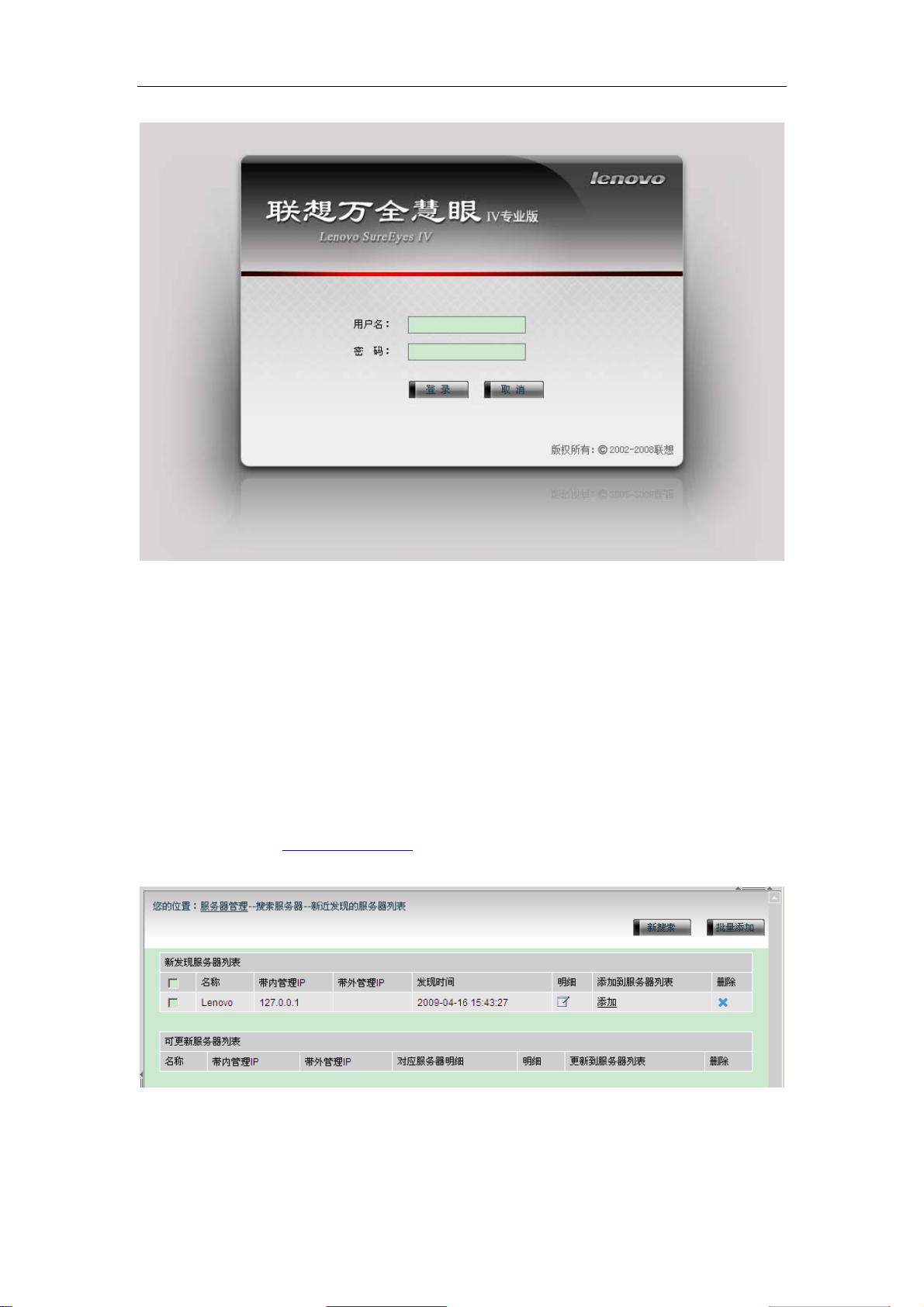
如前所述,安装完管理中心并启动完毕后,默认情况下,用户可以通过在浏览器中输
入 URL 地址:http://<管理中心 IP>:8898/sureeyes 打开登录页面。
第 9 页 共 83 页
Page 10
万全慧眼 IV 专业版用户手册
默认地,用户输入帐号 admin,口令 admin123,登录 SureEyes4 管理中心。
用户第一次登录后,建议立即修改 admin 帐号的口令,在页面下方的状态栏点击当前
用户帐号可以修改口令。默认地,口令不能与帐号名称重复,必须含有字母和数字,长度大
于 6 位。
2.2.2 搜索服务器
在第一次使用 SureEyes4 的时候,用户首先要搜索和添加待管理的服务器。
在搜索之前,请确认待管理的服务器都已经插上电源,并且都安装并运行了管理代理。
如果用户修改了代理的默认端口和通信密钥,则需要事先在管理中心做相应的修改。具体的
配置方法参见5.3.1.3配置管理中心参数
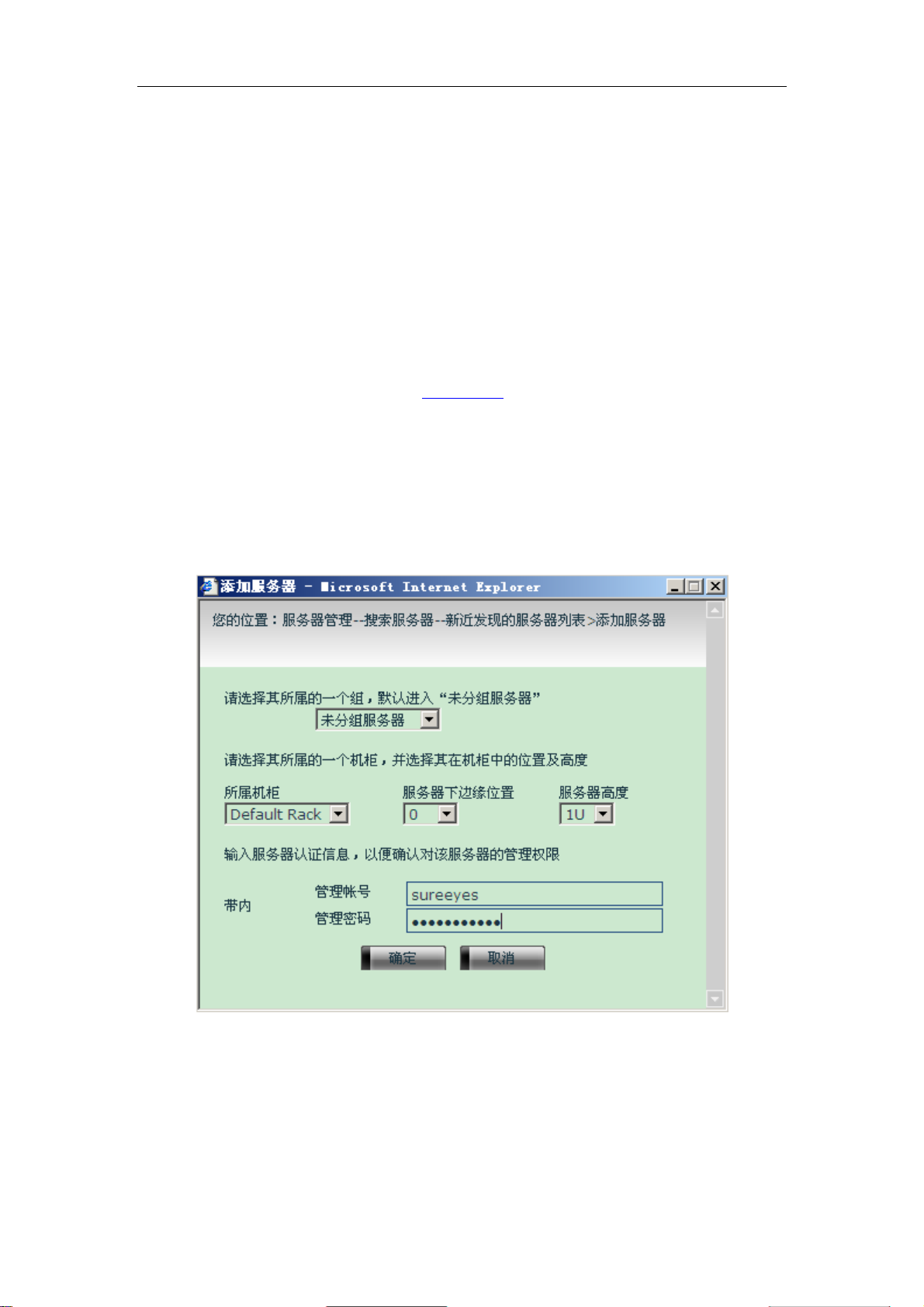
用户点击服务器管理视图中的“服务器搜索”链接,可以进入服务器搜索功能界面。
。
根据发现的服务器是否已经存在于被管理服务器中,服务器搜索功能界面分为新发现
服务器和可更新服务器两个列表,可针对这两个不同列表中的服务器进行不同的操作。对新
发现服务器列表中的服务器,可以选择将服务器增加到被管理服务器列表中;对可更新服务
器列表,则可以选择将本次搜索时得到的结果更新到被管理服务器中对应的服务器上,也可
第 10 页 共 83 页
Page 11
万全慧眼 IV 专业版用户手册
以选择删除此条可更新服务器记录忽略此次的搜索结果。
点击“新搜索”按钮,可以发起一次新的搜索任务。通过填写开始和结束的 IP 地址,
可以对指定的网段进行一次搜索。如果只填写开始或结束 IP 地址,则被认为是搜索填写的
单个 IP 地址。一次搜索的地址范围不能超过 256 个有效 IP 地址。
用户可以通过从可供选择的历史搜索范围中选择前几次的搜索范围,可供选择的历史
搜索范围中保存了最近 10 次搜索任务的地址范围记录。
提示:对于同一个管理中心,在同一时间只能有一个用户进行搜索操作,其他用户必
须等待当前的搜索结束后才能开始新的搜索。在等待的时候,搜索页面显示一个搜索进度条,
功能被阻止使用。
搜索服务器操作的详细说明参见7.4服务器搜索
。
2.2.3 添加服务器
当服务器搜索结束后,如果发现了新的服务器,即会在新发现服务器列表中显示出新
的服务器,此时便可以添加服务器到管理列表中去了。
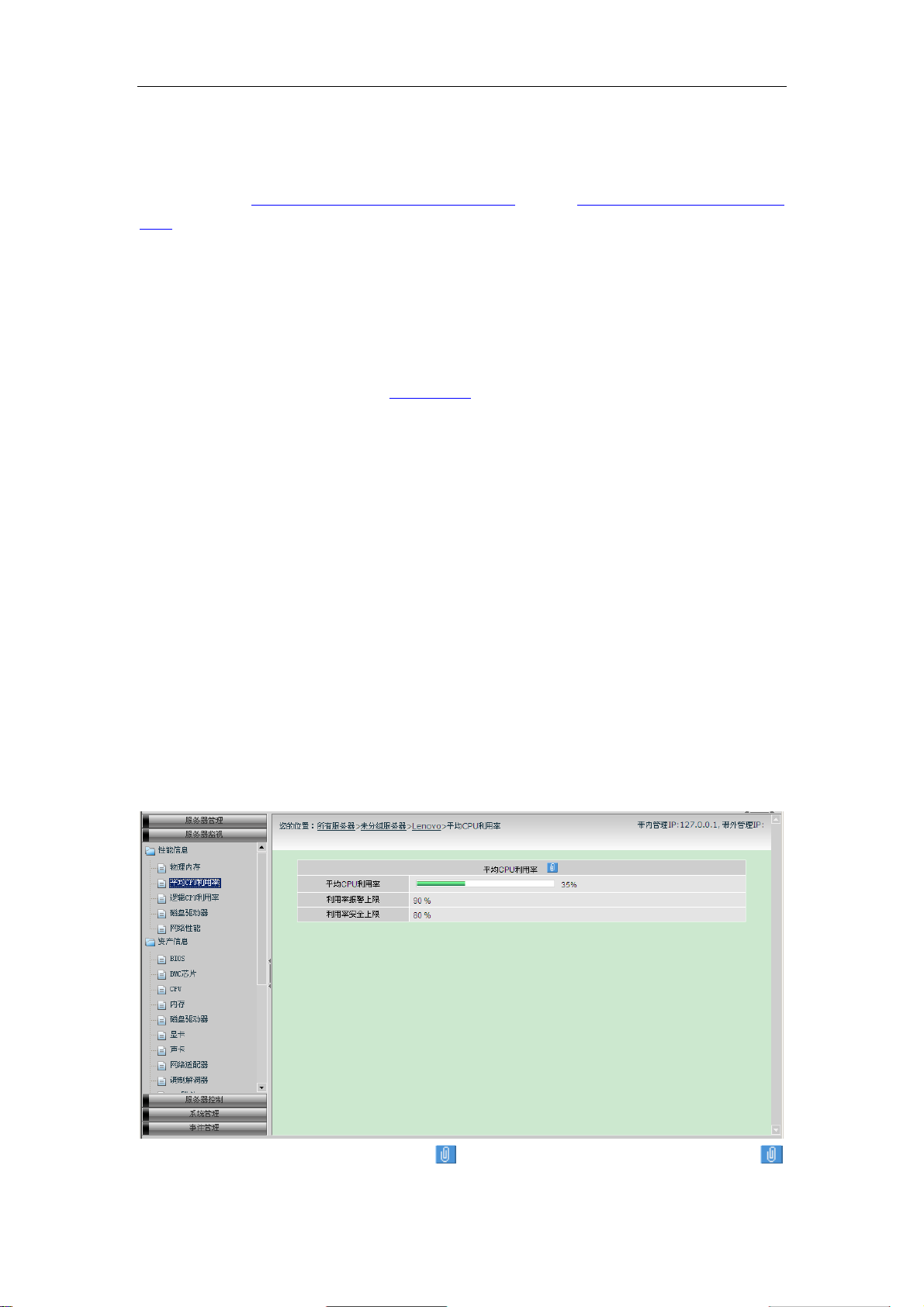
点击该服务器的添加链接即会弹出添加服务器对话框。
添加服务器时,需要选择将服务器添加到的服务器组(缺省为未分组服务器组)。用户
还可以选择是否将服务器添加到某个机柜,根据实际情况,指定服务器所处机柜的位置及高
度。同时必须填写对该服务器进行管理的带内管理帐号/密码和带外管理密码,以便将服务
器添加到被管服务器中后可以正常管理服务器。默认地,被管理服务器的带内管理帐号是
sureeyes,密码是 sureeyes999;带外管理密码是 lenovo。
提示:带内管理帐号是指运行在被管理服务器上的管理代理设定的帐号;带外管理密
第 11 页 共 83 页
Page 12
万全慧眼 IV 专业版用户手册
码是指被管理服务器 BMC 的管理密码。
提示:被管理服务器的带内管理帐号口令可以通过管理代理的配置程序进行修改。请
分别参见5.2.1.4Windows下管理代理的认证参数配置
配置。被管理服务器的带外管理密码不可修改。
当需要同时添加多台服务器时,需要在新发现服务器列表中勾选出需要添加的服务器,
点击页面上“批量添加”按钮,弹出批量添加对话框。
注意:请确认带内或带外密码是否正确,只有密码正确的服务器才能被成功添加。
添加服务器的详细说明参见7.4服务器搜索
和5.2.2.1Linux下管理代理的认证参数
。
2.2.4 监视和控制服务器
服务器添加完毕,就可以对它进行监控了。
在服务器管理界面选择一台服务器,点击其服务器名称上的链接,即可进入服务器基
本信息界面。
如果需要同时监控多台服务器,在服务器管理界面中勾选需要监控的服务器,用户可
根据不同的需要点击功能节点区中不同的监视项目查看不同的服务器信息。
注意:功能节点中的功能根据所要监控服务器的数量,及带内或带外方式的不同而不
同。
进入服务器监视界面后,首先显示的是服务器的基本信息页面。用户可根据不同的需
要点击功能节点区中不同的监视项目查看不同的服务器信息。
用户可以对服务器进行各种控制,设置各类阈值。
下面以性能信息为例进行简要说明。
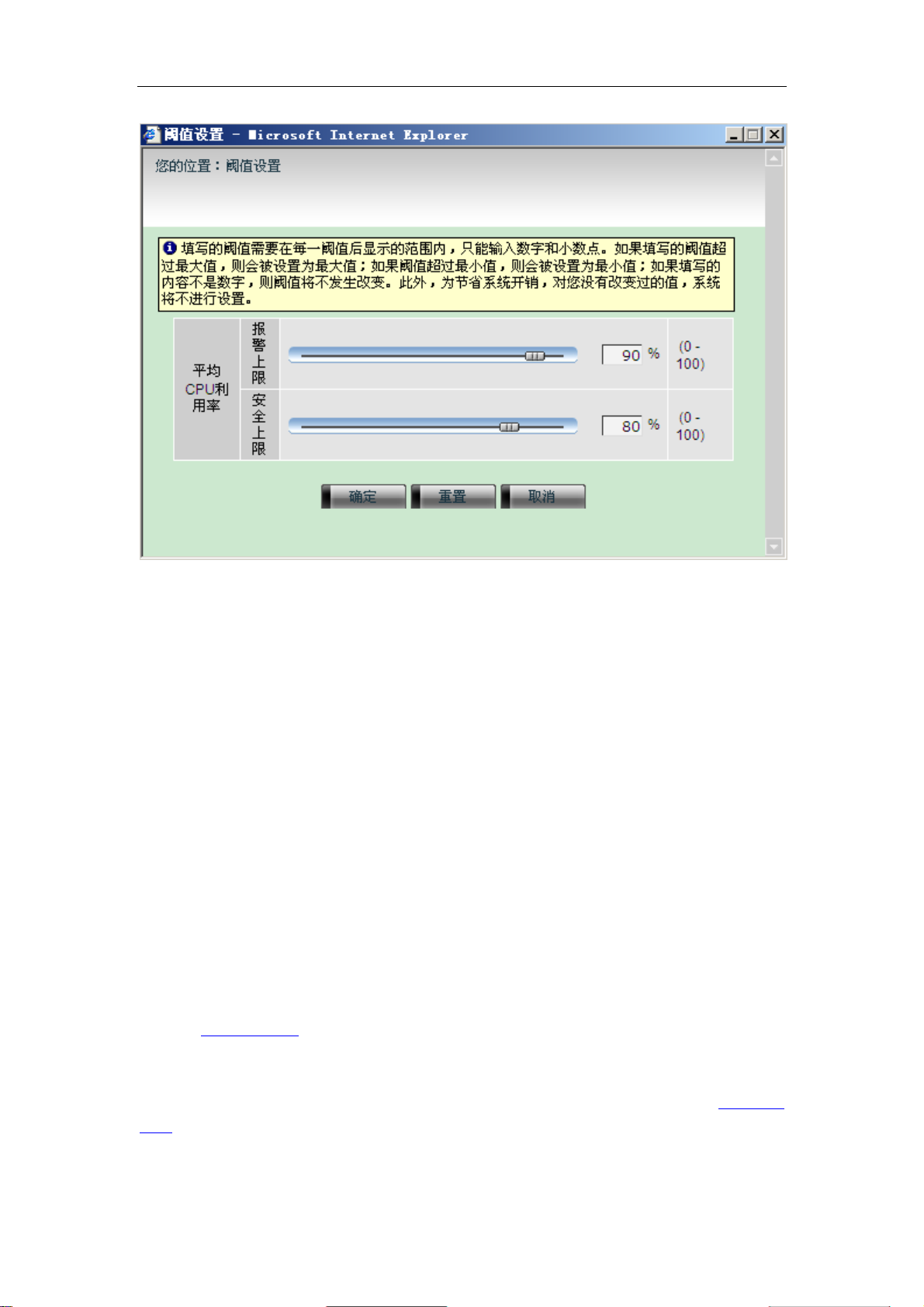
在“平均 CPU 利用率”后显示有图标
将弹出阈值设置窗口。
,说明此监视项目可以设置阈值。点击图标
第 12 页 共 83 页
Page 13
万全慧眼 IV 专业版用户手册
通过拖动滑动杆或直接输入阈值数值进行阈值设置,当设置完成后点击“确定”按钮
最终确认设置,即可完成对该服务器的阈值设置。
2.2.5 查看服务器事件
用户在管理服务器的过程中,随时可以查看服务器发生的事件。如果被管理服务器发
生了事件,将会在状态区的发生新事件栏出现一个闪动的图标,提示用户有新事件发生。用
户点击该图标,可以进入事件管理,查看最新发生的事件。
用户可以查看事件的详情,可以点击服务器名称的链接,查看该服务器的事件信息。
对于查看过的事件,用户可以加以确认。
2.2.6 接收服务器告警
SureEyes4 为服务器管理员提供了丰富的报警功能。在使用这些功能之前需要事先进行
配置。
首先,在以管理员(例如admin)的身份登录管理中心后,通过左侧的导航树进入系统
配置页面。在系统配置页面用户可以配置系统邮箱参数和GSM Modem参数。具体配置说明
参见10.4系统配置管理
使用邮件告警和短信告警功能了。
接下来,用户需要设置告警策略。管理员用户通过左侧导航树节点进入告警策略配置
页面。在该页面,用户可以配置多种告警方式的告警策略。具体配置说明参见10.3告警策略
配置。
告警策略设置完毕,用户就可以通过不同的方式收到符合预定条件的告警事件了。
。用户可以通过测试按钮确认是否配置成功。配置完毕,用户就可以
第 13 页 共 83 页
Page 14
万全慧眼 IV 专业版用户手册
3 规划和部署
SureEyes4 是一款集中服务器管理软件,既能够用于管理单台服务器,也能够用于管理
网络中多台服务器。在您安装和使用 SureEyes4之前需要根据您的具体情况进行规划和部署。
以下针对几种典型的场景下的规划和部署进行说明。
3.1 单服务器管理
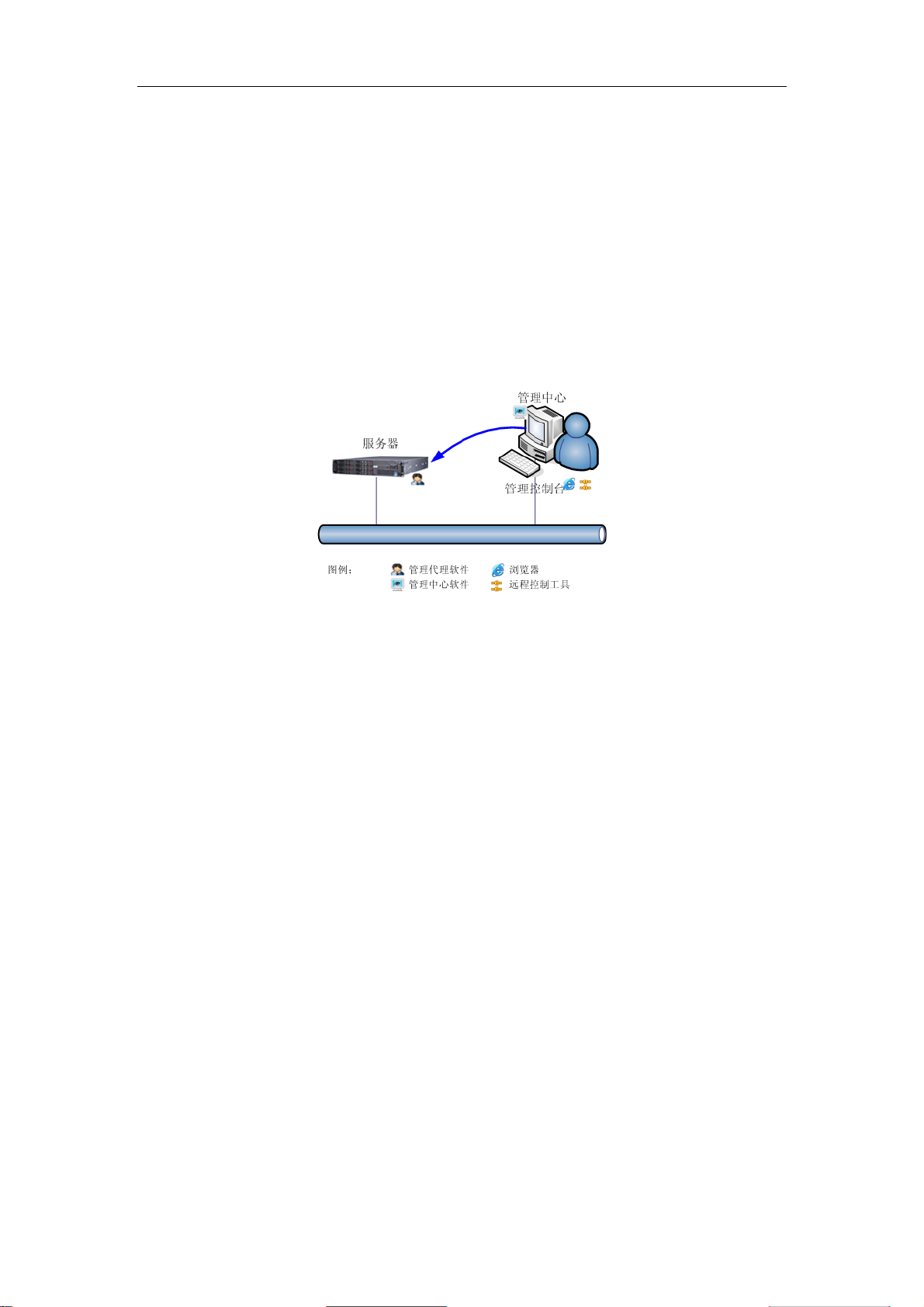
SureEyes4 用于管理单台服务器是最简单的情况。
该场景下,管理控制台通过网络或者直连线与被管理服务器连接。
提示:管理控制台是指管理员远程管理服务器的位置。通常,用户在管理控制台通过
Internet 浏览器登录到管理中心,进行服务器管理。用户也可以在管理控制台使用远程控制
工具对服务器进行管理。
此时,用户可以将管理代理安装在被管理服务器上,将管理中心安装在另一台机器(管
理控制台)上。部署完毕,用户在管理控制台通过浏览器登录同一机器的管理中心(输入
http://localhost:8898/sureeyes),即可对服务器进行管理。管理控制台可以是一台普通 PC 或
者笔记本电脑,也可以是另外一台服务器。
提示:特别地,用户可以将管理中心也安装在被管理的服务器上,通过使用服务器的
浏览器登录本机对该服务器进行管理,这样就构成了最为简单的单服务器管理。此时,管理
员可以对服务器进行监控,但是无法在服务器关机/宕机的状态下进行管理。此外,由于管
理中心占用一定的内存和 CPU 时间,可能会影响服务器上业务系统的运行。
3.2 Intranet内多服务器集中管理
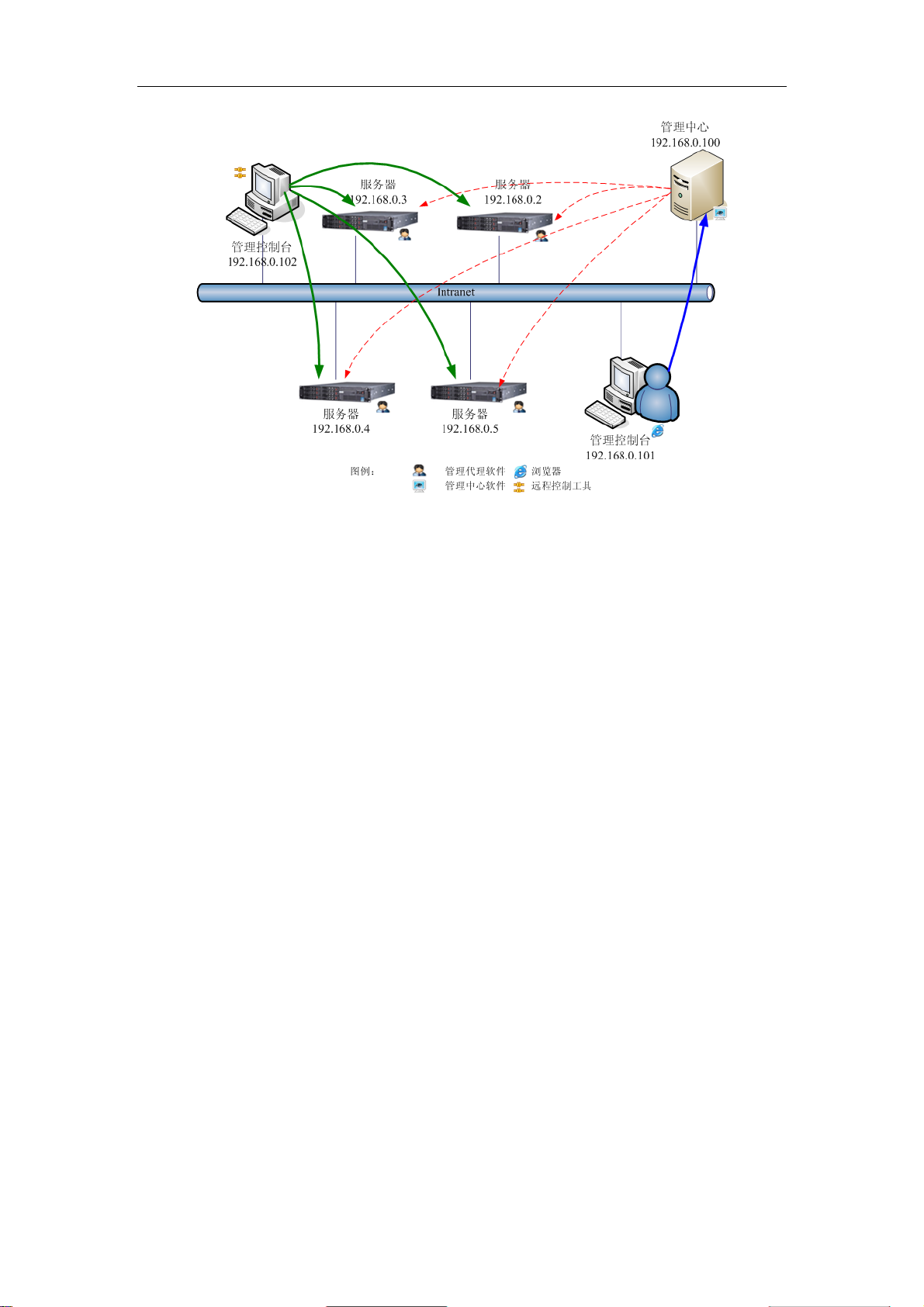
SureEyes4 用于管理 Intranet 内的多台服务器是最为典型的情况。
第 14 页 共 83 页
Page 15
万全慧眼 IV 专业版用户手册
该场景下,管理控制台,管理中心和被管理服务器在同一个局域网内。
此时,用户需要在一台专门的机器(服务器或者高档 PC)上安装管理中心。部署完毕,
用户可以通过任何一个管理控制台登录到管理中心(输入 http://192.168.0.100:8898/sureeyes)
管理局域网内所有安装了管理代理的服务器了,最多可以同时管理 128 台服务器。
提示:不推荐用户在业务服务器上安装和运行管理中心,因为管理中心运行会占用一
定的内存和 CPU 时间,可能会影响服务器上业务系统的运行。
3.3 跨Internet的多服务器集中管理
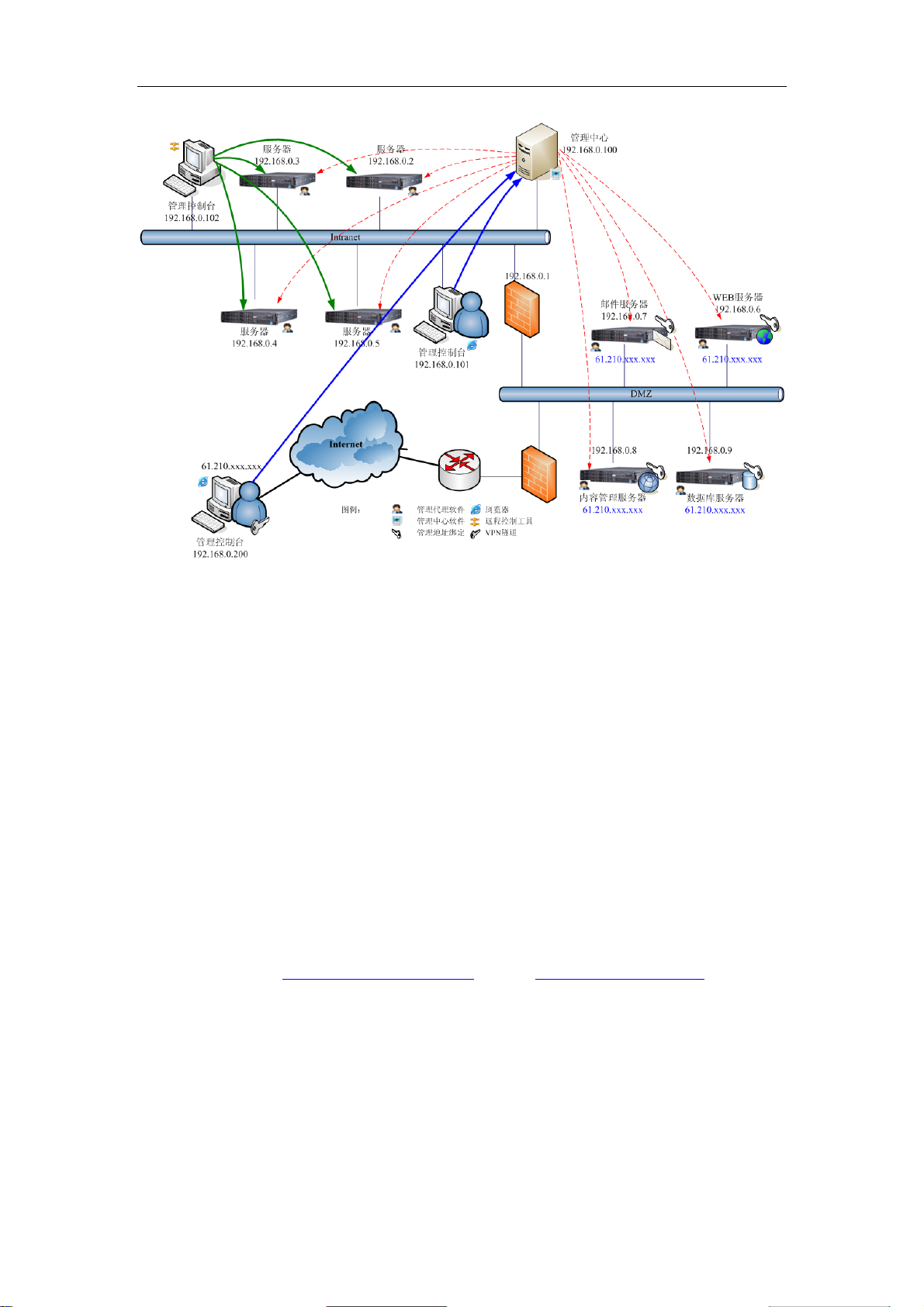
SureEyes4 也可以在跨 Internet 的情况下对多台服务器进行管理。
第 15 页 共 83 页
Page 16
万全慧眼 IV 专业版用户手册
该场景下,用户将企业网络划分为 Intranet 和 DMZ 区,在 DMZ 区中放置了邮件服务
器、WEB 服务器等面向 Internet 的应用服务器。DMZ 区的每台服务器具有 Intranet 和 Internet
两个 IP 地址。
提示:DMZ(Demilitarized Zone,隔离区,非军事化区)是为了解决安装防火墙后外
部网络不能访问内部网络服务器的问题而设立的一个非安全系统与安全系统之间的缓冲区。
这个缓冲区位于企业内部 Intranet 网络和外部 Internet 网络之间的小网络区域内。在这个小
网络区域内可以放置一些必须公开的服务器设施,如企业 We b 服务器、FTP 服务器和论坛
等。另一方面,通过这样一个 DMZ 区域,更加有效地保护了内部网络,因为这种网络部署,
比起一般的防火墙方案,对攻击者来说又多了一道关卡。在现代企业网络中,DMZ 设置是
十分常见的。
此时,管理中心安装在 Intranet 内部一台专门的服务器上,管理员可以通过内部 Intranet
或者通过 Internet 登录管理中心对 Intranet 内的服务器和 DMZ 区的服务器进行集中管理。
在为DMZ区中的服务器安装管理代理的时候,用户需要配置代理确保将管理代理IP地
址绑定到Intranet IP地址上(例如WEB服务器的管理代理绑定IP到 192.168.0.6 上)。具体的
配置方法参见5.2.1.3Windows下的管理代理配置
和5.2.2.1Linux下的管理代理配置。
同时,为了确保管理中心能够和 DMZ 区中的服务器进行通信,确保正确配置了 Intranet
防火墙,允许管理中心和 DMZ 区中的服务器通过代理通信端口(默认是 8688 UDP 端口)
通信。
用户可以在 Intranet 内部通过管理控制台登录管理中心,进行服务器管理。如果用户希
望通过 Internet 管理控制台登录管理中心,建议在管理控制台上启用 VPN 获得 Intranet 内部
IP 访问管理中心。
提示:出于安全性考虑,在一般情况下不建议用户将管理中心部署在 Internet 上。
第 16 页 共 83 页
Page 17

万全慧眼 IV 专业版用户手册
提示:不推荐用户在业务服务器上安装和运行管理中心,因为管理中心运行会占用一
定的内存和 CPU 时间,可能会影响服务器上业务系统的运行。
4 安装与卸载
4.1 安装管理中心
4.1.1 安装Window下的管理中心
进行管理中心的安装需要先满足以下的安装条件:
z 操作系统为下列之一:WindowsXP,Windows2003,Windows2008
z 至少 800M 的硬盘磁盘空间
z 至少 512M 内存
以系统管理员的身份登录进行安装操作。否则安装程序会进行警告。
注意:安装管理中心本身不会占用超过 200M的磁盘空间,但是存储历史信息的数据文
件可能会占用 600M~1G不等的磁盘空间,视用户对7.8历史信息存储功能
插入SureEyes4光盘,安装程序自动运行,选择“安装管理中心”;或者运行位于安装光盘
manager目录下的SureEyes-X.X.X-Manager.exe,进行管理中心的安装。其中X表示该软件发
布的版本。
管理中心默认安装在操作系统所在驱动器的 Program Files\Lenovo\SureEyes Manager 目
录下。
提示:如果用户尚未安装管理中心,那么在安装开始之前,会询问用户选取安装向导
的语言。
提示:如果用户已经安装了管理中心,那么在安装之前,安装程序会提示用户先卸载
原来的管理中心。推荐用户先通过控制面板卸载原有的管理中心再安装。
安装完毕,弹出管理中心配置窗口,用户可以对管理中心进行配置。如果用户修改了
默认配置,那么系统会提示用户是否启动管理中心。如果没有修改任何配置,则需要用户自
行从Windows托盘区中通过管理中心托盘程序启动管理中心,参见5.3.1.2管理中心的运行和
停止。
安装完成后,管理中心会以 Windows 服务的形式在每次开机后自动运行。在 Windows
的服务管理中,会看到名称为“Lenovo SureEye Manager”的服务。
提示:在管理中心进行带外管理的时候,系统中还会自动注册一个名称为“Lenovo
SureEyes OOB Proxy”的服务。如果停止带外管理,则该服务会自动注销。
的使用情况而定。
第 17 页 共 83 页
Page 18

万全慧眼 IV 专业版用户手册
安装完毕,系统会在开始菜单的“程序”中增加“Lenovo\万全慧眼”目录。
4.2 安装管理代理
4.2.1 安装Window下的管理代理
进行 Windows 下管理代理的安装需要先满足以下的安装条件:
z 操作系统为 Windows2003,Windows2008。
z 至少 200M 的硬盘磁盘空间
以系统管理员的身份登录进行安装操作。否则安装程序会进行警告。
提示:如果操作系统是 Windows2008,请首先安装 Intel Intelligent Management Bus Driver
驱动(简称为 IMB Driver)。
驱动安装方法:
z 进入 Windows2008 操作系统,打开万全慧眼光盘->imb driver;
z 双击运行 install.cmd;
z 进入“设备管理器”->“系统设备”,将会出现 Intel Intelligent Management Bus Driver。
运行 SureEyes4 光盘,选择“安装管理代理”;或者运行位于安装光盘 agent 目录下的
SureEyes-X.X.X-Agent.exe,进行管理代理的安装。其中 X 表示该软件发布的版本。
管理代理默认安装在系统所在驱动器的 Program Files\Lenovo\SureEyes Agent 目录下。
提示:如果用户尚未安装管理代理,那么在安装开始之前,会询问用户选取安装向导
的语言。
提示:如果用户已经安装了管理代理,那么在安装之前,安装程序会提示用户先卸载
原来的管理代理。推荐用户先通过控制面板卸载原有的管理代理再安装。
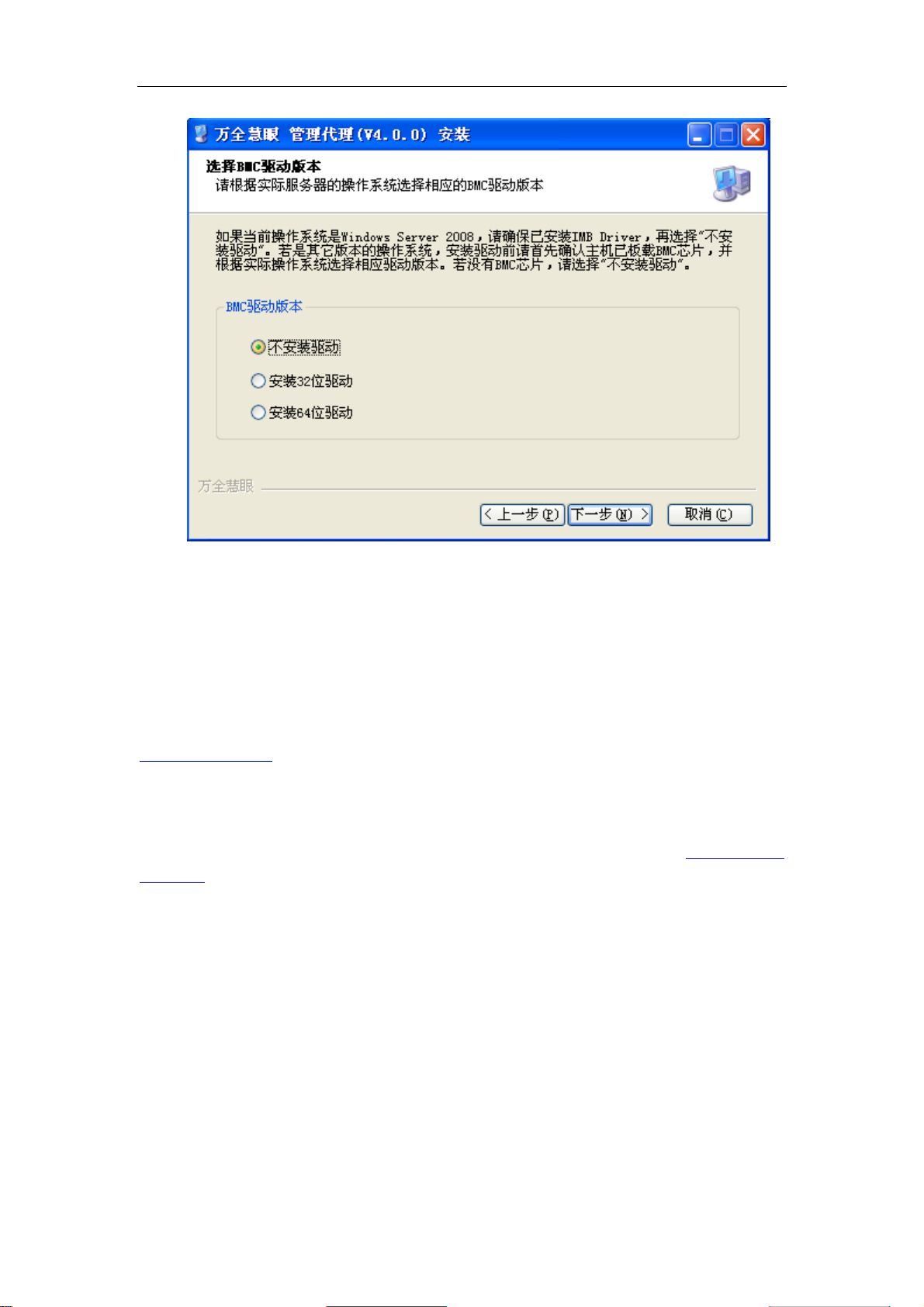
安装 BMC 驱动,如下图:
第 18 页 共 83 页
Page 19
万全慧眼 IV 专业版用户手册
1. 如果操作系统是 Windows Server 2003
请先确认服务器是否含有 BMC 芯片,如果有,请根据操作系统类型选择安装 32 位驱
动或 64 位驱动。也可以选择不安装驱动,如果不安装 BMC 驱动,用户将无法通过带内方
式对硬件健康信息进行监控。
注意:如果服务器没有 BMC 芯片,请不要安装 BMC 驱动!如果用户选择错误的驱动
安装,将可能导致服务器配置出现错误,而破坏操作系统!
2. 如果操作系统是 Windows Server 2008
请选择“不安装驱动”。 Windows Server 2008 已经内嵌了驱动,详情请浏览
www.microsoft.com
安装完毕,弹出管理代理配置窗口,用户可以对管理代理进行配置。如果用户修改了
默认配置,那么系统会提示用户是否启动管理代理。如果用户没有修改任何配置,则需要用
户自行从Windows托盘区中通过管理代理托盘程序启动管理代理,参见5.2.1.2管理代理的启
动和停止。
安装完成后,管理代理会以 Windows 服务形式在每次开机后自动运行。在 Windows 的
服务管理中,会看到名称为“Lenovo SureEye Agent”的服务。
安装完毕,系统会在开始菜单的“程序”中增加“Lenovo\万全慧眼”目录。
Hardware Management相关内容。
4.2.2 安装Linux下的管理代理
进行管理中心的安装需要先满足以下的安装条件:
z 操作系统: Linux RedHat Enterprise Linux AS4, Linux RedHat Enterprise Linux AS5,
Suse Linux Enterprise Server 10(32bit/64bit)
万全慧眼服务器管理代理在 Linux 下的安装包分为
sureeyesagentd-X.X-X.rhel4.i386.rpm ( RHEL4 ), sureeyesagentd-X.X-X.rhel5.i386.rpm
第 19 页 共 83 页
Page 20
万全慧眼 IV 专业版用户手册
(RHEL5),SUSE Linux 下是 sureeyesagentd-X.X-X.suse10.i586.rpm(SLES10)。其中 X 表
示该软件发布的版本。安装包位于安装光盘 agent 目录下。
安装步骤如下:
首先,确保系统没有安装 sureeyesagentd 软件,可以通过以下命令查看安装的
sureeyesagentd 软件包的版本信息:
# rpm –q sureeyesagentd
如果存在其他版本的管理代理,可以通过以下命令
# rpm –e sureeyesagentd
卸载其他版本的 sureeyesagentd。
然后,安装软件,进入安装包所在的目录,使用以下命令进行安装,例如:
# rpm –ivh sureeyesagentd-X.X-X.rhel4.i386.rpm(用于内核版本为 AS4.0 Linux RedHat)
注意:可以使用 uname -a 命令查看内核版本。
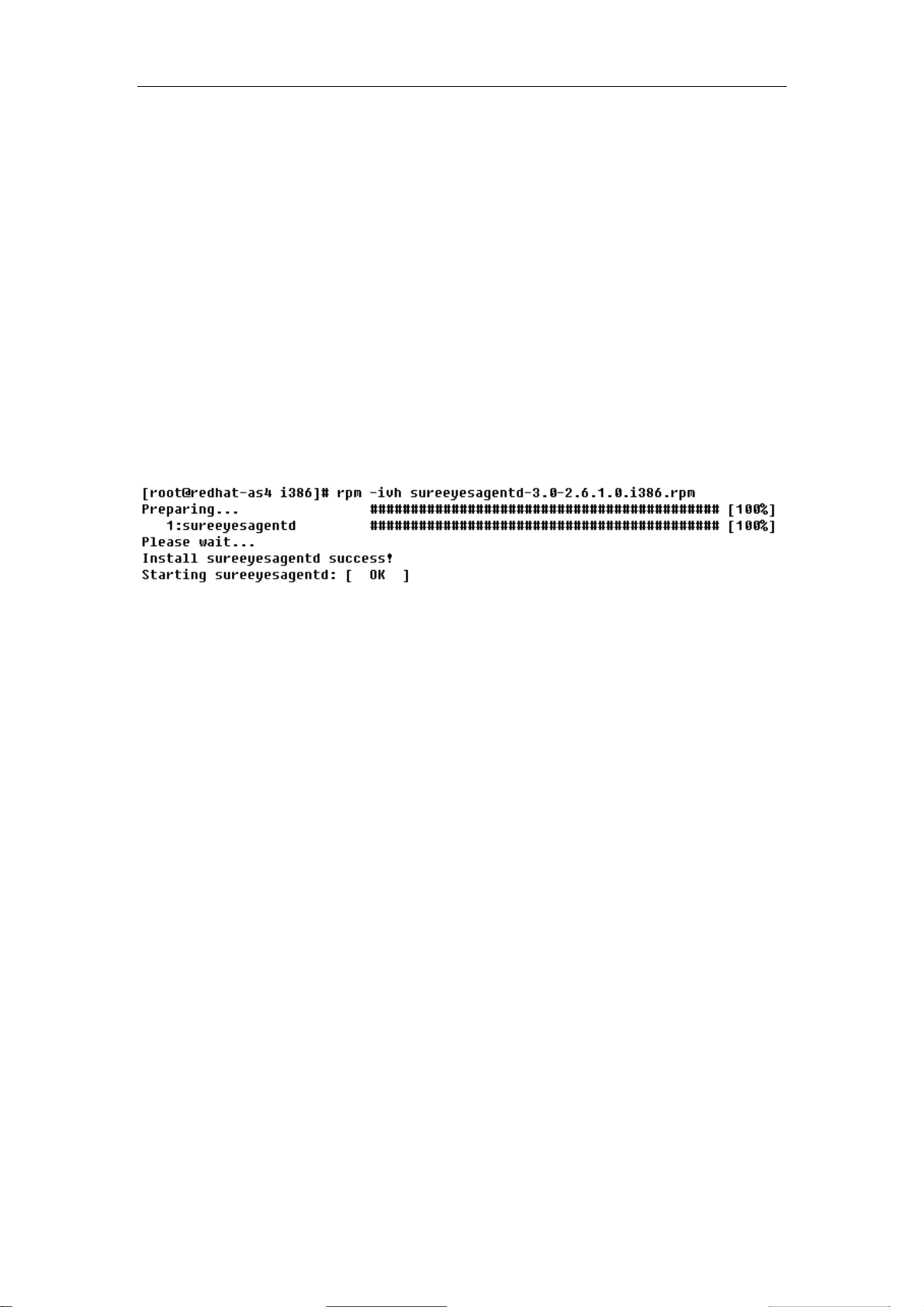
如果安装成功,终端会打印出如下信息:
检查安装是否成功,打开进程列表,查看 sureeyesagentd 进程是否已经启动。
4.3 卸载管理中心
4.3.1 卸载Window下的管理中心
用户可以从“控制面板”的“添加删除程序”中找到“万全慧眼 管理中心”进行卸载。
卸载管理中心时,系统会提示是否删除安装目录下数据库及历史记录文件,如果用户
希望保留数据库和历史记录,可以选择否。
提示:再次安装管理中心时,如果安装在之前保留了数据库和历史记录,并且安装在
同一目录下面,那么安装程序会加载保留的数据库和历史记录进行安装。这样,安装完毕,
用户可以继续使用原来的服务器管理信息。
4.4 卸载管理代理
4.4.1 卸载Window下的管理代理
用户可以从“控制面板”的“添加删除程序”中找到“万全慧眼 管理代理”进行卸载。
第 20 页 共 83 页
Page 21
万全慧眼 IV 专业版用户手册
4.4.2 卸载Linux下的管理代理
使用以下命令卸载:
# rpm –e sureeyesagentd
卸载完毕,控制显示卸载成功。
5 配置
5.1 基本概念
一般地,用户在安装完毕管理中心和管理代理之后,不必进行配置,使用系统默认的
参数就能够正常使用服务器带内管理的所有功能。
但为了更有效和安全地进行服务器管理,推荐用户进行合理的配置。
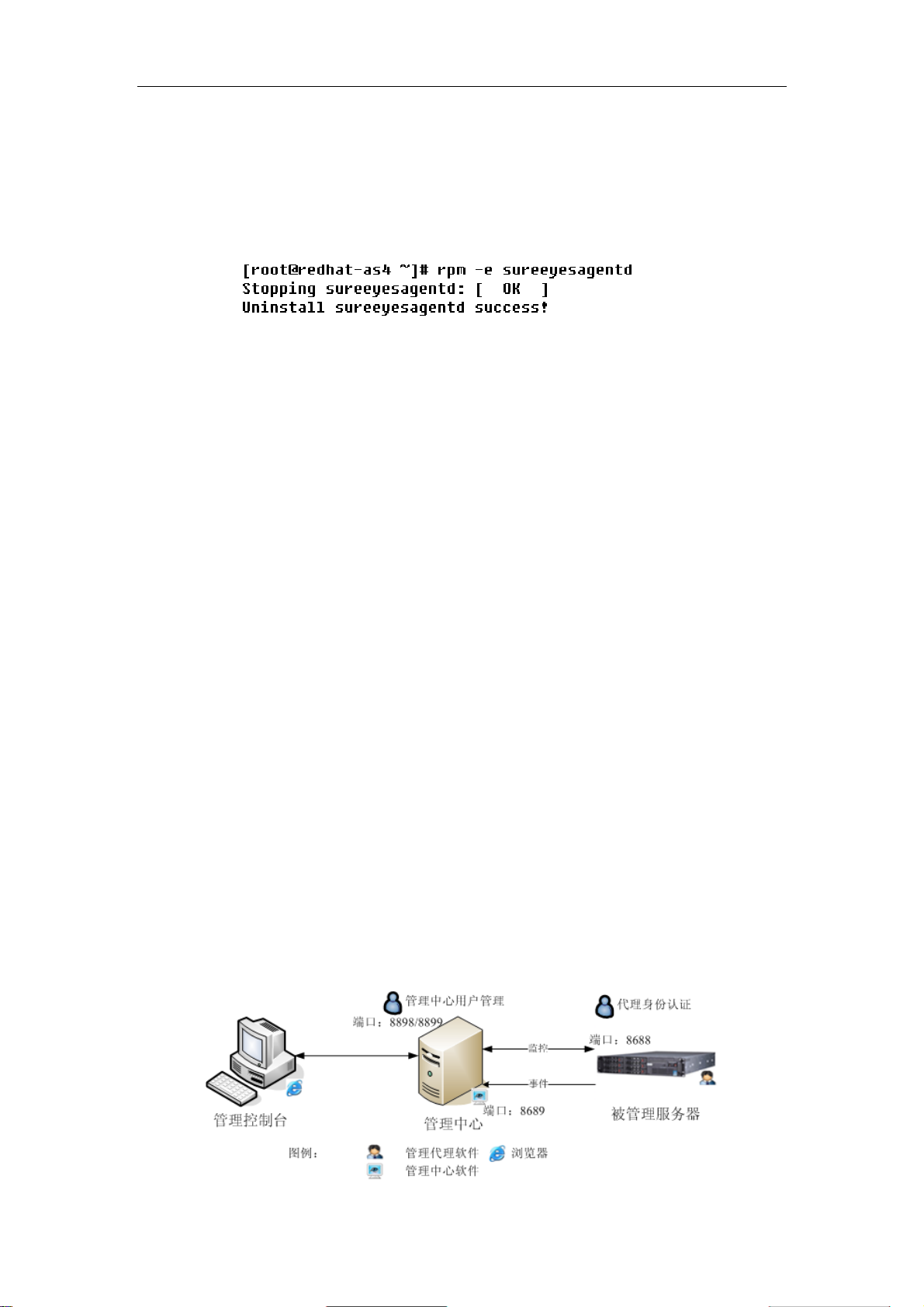
对于带内管理而言,管理中心和管理代理的配置项主要包括:服务和管理端口,认证
账号和口令,通信密钥。
z 服务端口:需要配置管理中心的 WEB 服务的访问端口,默认是 8898(HTTP)和
8899(HTTPS)。
z 管理端口:管理中心接收服务器事件的端口,默认是 8689;管理代理的管理端口,
默认是 8688。管理中心和管理代理都需要配置,并保持一致。
z 认证账号和口令:管理代理的授权管理账号口令,用于接受管理中心的管理。这个
认证账号和口令就是带内管理账号和口令。
注意:管理代理的授权账号口令和管理中心用户管理中的账号口令是两个完全不同的
概念。管理代理的授权账号用于控制管理中心对服务器的管理授权,而管理中心的用户账号
用于控制管理员通过浏览器使用万全慧眼系统的授权。
z 通信密钥:管理代理和管理中心之间保密通信的密钥。管理中心和管理代理都需要
配置,并保持一致。
z 其它配置:主要是管理代理的一些配置。包括事件接收地址设置、管理 IP 绑定。
如下图所示,说明了 SureEyes4 的基本配置内容。
第 21 页 共 83 页
Page 22

万全慧眼 IV 专业版用户手册
对于带外管理而言,需要首先通过 BMC 配置工具对被管理服务器进行适当的配置,使
能带外管理功能。
5.2 服务器管理代理配置
5.2.1 Window下的配置
5.2.1.1 代理配置程序
管理代理安装的过程中,缺省情况下会勾选“立即配置管理代理”。这样安装代理完毕
会运行代理配置程序,并在 Windows 的系统通知区生成一个托盘图标,同时显示代理的状
态:
表示代理正在运行中;
表示代理已经停止运行。
双击此托盘图标可以对管理代理参数进行配置。
如果用户以后重新启动服务器,管理代理服务及其配置程序会自动运行。用户也可以
从“开始”菜单的“Lenovo\万全慧眼”目录下运行“配置管理代理”,启动此配置程序。
如果需要关闭代理配置程序,请在联想万全慧眼系统管理代理托盘上单击右键,在菜
单中选择“退出”。
注意:退出仅仅表示退出配置程序,管理代理程序的运行不受影响。
5.2.1.2 管理代理的启动和停止
如果管理代理没有启动,请在联想万全慧眼系统管理代理托盘上单击右键,在菜单中
选择“启动”。代理程序将启动。
如果需要停止代理程序的运行,请在联想万全慧眼系统管理代理托盘上单击右键,在
菜单中选择“停止”。代理程序将停止运行。
5.2.1.3 配置基本参数
用户双击联想万全慧眼系统管理代理托盘,或者在托盘图标上单击右键,在菜单中选
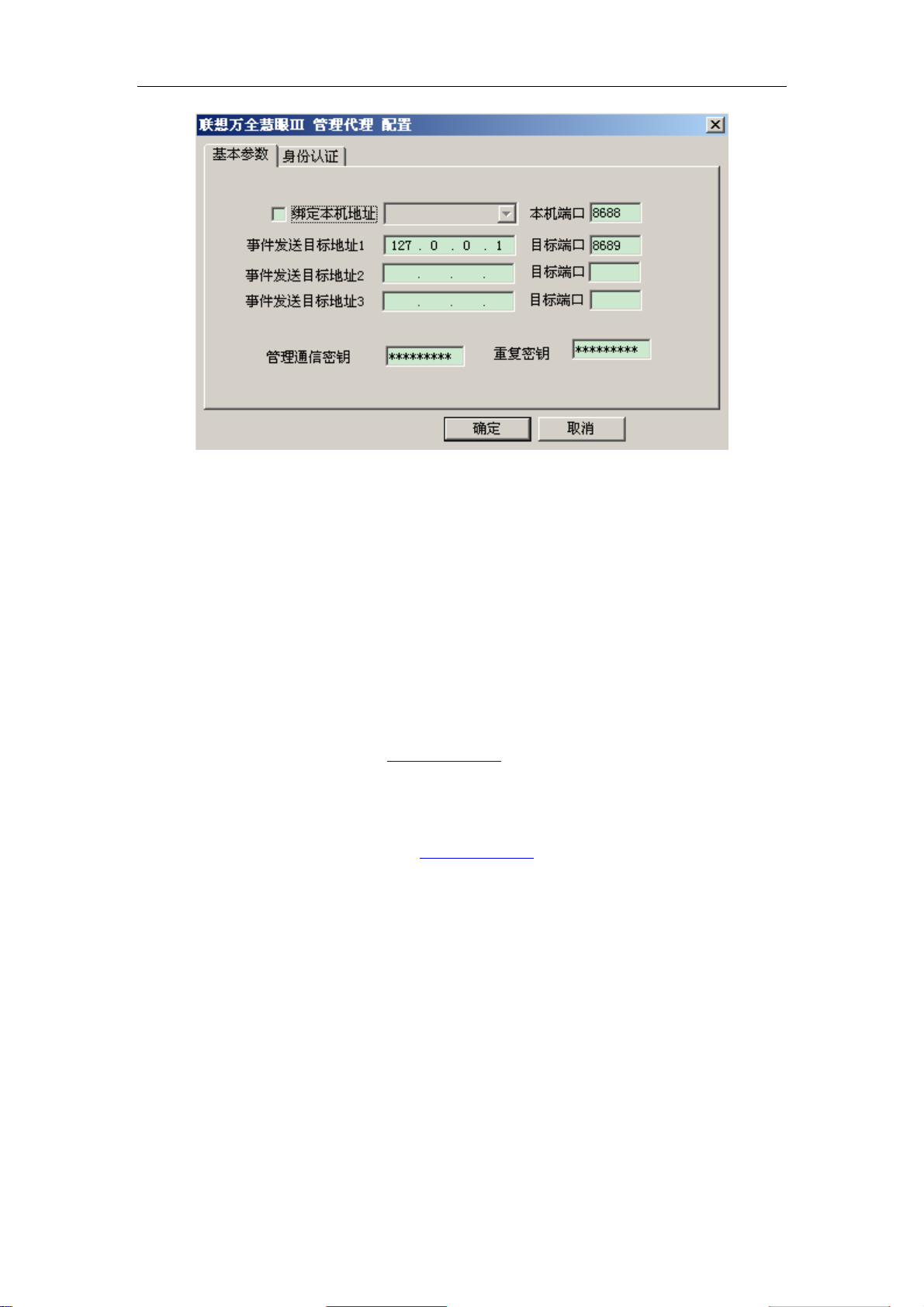
择“配置”,系统将弹出联想万全慧眼系统管理代理配置对话框,显示“基本参数”。
第 22 页 共 83 页
Page 23
万全慧眼 IV 专业版用户手册
1) 绑定本机地址:使代理程序运行在某个指定的本地地址上。这种情况下,如果服务
器配置了多个 IP 地址,代理程序将只处理这个 IP 地址上接收到的请求,而忽略其
他 IP 地址上接收到的请求;同时,也将会以这个 IP 地址作为发送报警事件的 IP 地
址。如果选择不绑定,代理程序将处理服务器上全部 IP 地址接收到的请求,同时自
动选择一个适当的 IP 地址,作为发送报警事件的源 IP 地址。
z 一般情况下,请选择服务器上一个连接在管理网络上的 IP 地址作为绑定本机地
址。如果没有专门的管理网络,可以选择一个用于管理的 IP 地址,作为代理的
绑定地址。
z 如果要设置一个绑定地址,请选中“绑定本机地址”选择框,并在下拉框中选
择一个本机的 IP 地址。
z 如果要取消绑定功能,请取消“绑定本地地址”选择。
2) 本机端口:管理代理程序接收请求的端口号。该端口号需要与管理中心配置的“代
理配置”选项卡中的5.3.1.3代理通信端口号
一致。
3) 事件发送目标地址:代理程序发送报警事件的目标 IP 地址。一般情况下,这个地址
就是管理中心的地址。
4) 目标端口:代理程序发送报警事件的目标端口号。该端口号需要和管理中心配置的
“代理配置”选项卡中的5.3.1.3事件接收端口号
一致。
5) 管理通信密钥:代理程序和管理中心之间的通信密钥。代理程序将使用这个密钥来
加密和管理中心之间通信数据。需要和管理中心的管理通信密钥一致。请在“管理
通信密钥”输入框中输入通信密钥(8 到 16 个字符,不能包含空格),并在“重复
密钥”中再次输入相同的密钥。
配置完成后,选择“确认”按钮(某些操作系统上可能是“OK”按钮),如果配置参数
发生了变化,配置界面将提示配置界面已经修改,如果代理程序正在运行,将同时提示是否
需要重新启动。
选择“是”(某些操作系统上可能是“Ye s ”),代理程序将使用新的配置参数重新启动。
第 23 页 共 83 页
Page 24
万全慧眼 IV 专业版用户手册
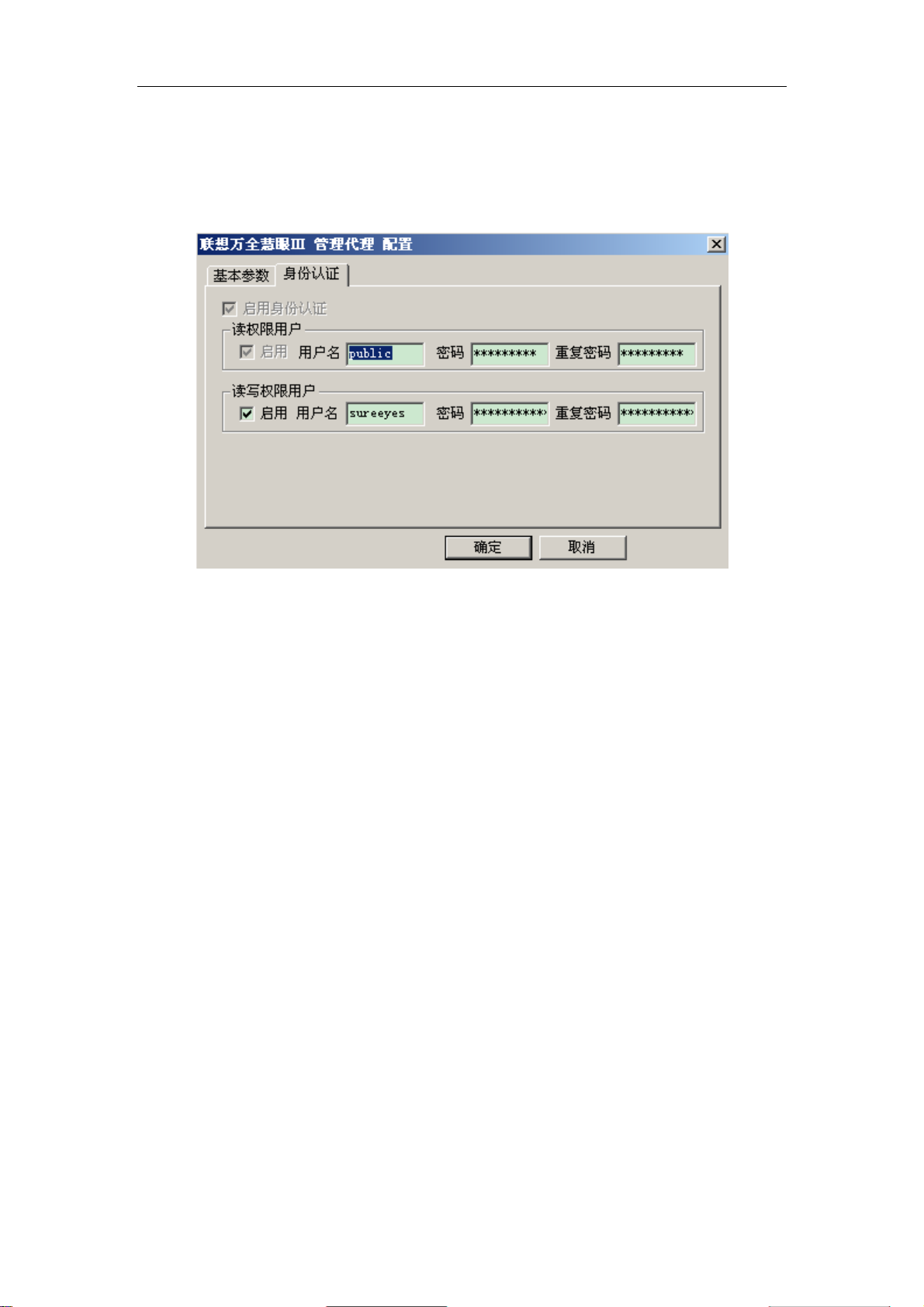
5.2.1.4 配置认证参数
请在联想万全慧眼系统管理代理托盘上单击右键,在菜单中选择“配置”。系统将弹出
联想万全慧眼系统监控版配置对话框。选择“身份认证”。
1) 读权限用户:设置读权限用户的用户名和口令。使用这个读权限用户名,管理中心
能够执行服务器搜索、基本信息查看、硬件健康信息查看的操作。如果需要设置一
个读权限用户,请在“读权限用户”的“用户名”输入框中输入用户名(最多 16
个字符,只能是字母和数字)。在“密码”输入框中输入用户密码(8 到 16 个字符,
不能包含空格),并在“重复密码”输入框中再次输入相同的密码。系统缺省的用户
名是 public,密码是 public999。
2) 读写权限用户:设置读写权限用户的用户名和口令。使用这个读写权限用户名,管
理中心能够执行全部的操作,包括服务器搜索、基本信息查看、硬件健康信息查看、
各种阈值的设置,以及服务器控制操作。如果需要设置一个读写权限用户,请在“读
写权限用户”框中选择“启用”,并在“用户名”输入框中输入用户名(最多 16 个
字符,只能是字母和数字)。在“密码”输入框中输入用户密码(8 到 16 个字符,
不能包含空格),并在“重复密码”输入框中再次输入相同的密码。系统缺省的用户
名是 sureeyes,密码是 sureeeys999。
注意:读权限用户必须存在,用户可以修改其账号名称和密码,但是不能没有!
注意:用户身份认证账号和密码是区分大小写的!
配置完成后,选择“确认”按钮(某些操作系统上可能是“OK”按钮),如果配置参数
发生了变化,配置界面将提示配置界面已经修改,如果代理程序正在运行,将同时提示是否
需要重新启动。
选择“是”(某些操作系统上可能是“Ye s ”),代理程序将使用新的配置参数重新启动。
第 24 页 共 83 页
Page 25

万全慧眼 IV 专业版用户手册
5.2.1.5 Windows下防火墙配置
如果管理代理所在机器的操作系统安装并启用了 Windows 防火墙,那么在使用管理代
理之前需要进行必要的设置。否则,将无法正确的进行服务器搜索和服务器监控。
通过控制面板进入防火墙配置的对话框。首先确认当前是否启用了防火墙,如果没有,
则不必进行配置。如果启用了,那么必须配置例外。在例外选项卡中使用“添加程序”按钮
添加管理代理安装目录的 bin 子目录下的可执行程序 SureeyesAgentD.exe 到例外列表中。
提示:用户也可以通过添加允许代理的本机端口号(默认是 8688 端口,UDP 协议)使
得管理代理能够正常运行。具体操作方式参见 Windows 操作系统防火墙配置的帮助。
5.2.2 Linux下的配置
5.2.2.1 管理代理的参数配置
安装并启动 sureeyesagentd 以后,可以对 sureeyesagentd 的通信端口、管理中心的 IP 地
址和端口,是否开启访问控制功能、是否开启只读访问控制、是否开启读写访问控制以及只
读和读写访问控制的帐号进行配置。配置命令:
service sureeyesagentd set
进入配置选项:
第一项,输入数字 0,打印主选项帮助信息。
第二项,输入数字 1,显示当前所有的配置项的具体配置信息。
第三项,输入数字 2,选择是否绑定本地IP,如果需要绑定,则继续选定本地的一个IP
进行绑定。关于绑定IP的含义参见5.2.1.3Windows下的代理配置说明
第四项,输入数字 3 ,重新设置管理代理的端口号。代理端口号的含义参见
5.2.1.3Windows下的代理配置说明
第五项,输入数字 4,设置管理中心的IP地址和端口号。管理中心端口也就是管理代理
事件发送的目标端口,具体的含义参见5.2.1.3Windows下的代理配置说明
第六项,输入数字 5,修改通信密钥。通信密钥的的含义参见5.2.1.3Windows下的代理
配置说明。
。
。
。
第 25 页 共 83 页
Page 26

万全慧眼 IV 专业版用户手册
第七项,输入数字 6,设置只读访问控制功能,用户可以设定访问控制的用户名和口令。
如果用户不输入用户名和口令,系统会给定默认的用户名为 public,默认口令 public999。
第八项,输入数字 7,设置读写访问控制功能,如果启用读写访问控制功能,需要设定
访问控制的用户名和口令。如果用户不输入用户名和口令,系统会给定默认的用户名为
sureeyes,默认口令 sureeyes999。用户也可以禁用该写控制帐户。
第九项,输入数字 97,显示代理的版本和版权信息:
第十项,输入数字 98,放弃修改并退出设置。如果选择该选项,则上一次保存之后的
所有修改都不保存,并且退出设置。
第十一项,输入数字 99,保存配置,并且退出设置。成功保存并退出配置后,会弹出
如下提示:
为了使本次的设置生效,必须重新启动代理,如果用户输入”y”,并回车,则会自动重
启代理。用户也可以输入”n”或者直接回车,不立即重启代理,而是自行手工重启。
提示:如果用户在修改配置后不重启代理,那么新的配置将不会生效。
提示:用户在进入设置子项后,如果用户直接回车,则放弃修改该配置选项。
5.2.2.2 管理代理的启动和停止
启动代理服务的命令:service sureeyesagentd start
停止代理服务的命令:service sureeyesagentd stop
5.2.2.3 配置命令汇总
启动代理服务:service sureeyesagentd start
停止代理服务:service sureeyesagentd stop
重启代理服务:service sureeyesagentd restart
设置代理服务:service sureeyesagentd set
获得代理服务当前状态:service sureeyesagentd status
注意:Linux Suse 9 操作系统没有 service 包,可以进入/etc/init.d 目录下直接执行服务
命令,如:/etc/init.d/sureeyesagentd.start
第 26 页 共 83 页
Page 27

万全慧眼 IV 专业版用户手册
5.2.2.4 Linux下防火墙配置
如果管理代理所在机器的操作系统安装并启用了防火墙,那么在使用管理代理之前需
要进行必要的设置,否则管理中心将无法连接管理代理。
如果在命令行模式下,用户可以输入命令 lokkit 或 system-config-securitylevel 或
redhat-config-securitylevel 进入防火墙配置界面。如果在图形界面模式下,用户可以通过开
始菜单的“系统设置”-“安全级别”选项进入“安全级别设置”界面。如果防火墙的安全
级别为 Disable,那么说明没有启用防火墙,不必配置。如果安全级别为 Enable,那么需要
配置防火墙规则。选择定制按钮,进入定制防火墙规则的页面。
首先,在信任设备列表中选择一块活动网卡,确保该网卡上具有管理代理的管理 IP。
如果用户在管理代理中选择了绑定 IP,那么该 IP 必须在此网卡上;如果用户没有绑定 IP,
那么该活动网卡的 IP 必须是管理中心设定的该服务器的带内管理 IP。
然后,在其他端口中添加代理端口,格式为:端口号:udp。其中端口号是管理代理的端
口号,默认为 8688。
5.3 管理中心配置
5.3.1 Windows下的基本配置
5.3.1.1 管理中心配置程序
管理中心安装过程中,缺省情况下会勾选“立即配置管理中心”。这样管理中心安装完
毕,配置程序会自动运行,并在 Windows 的系统通知区生成一个托盘图标。双击此图标或
者通过鼠标右键并选择“配置”菜单,可对管理中心参数进行配置;通过鼠标右键选择“退
出”可以退出配置程序。
用户以后重启计算机,管理中心服务及其配置程序会自动运行。用户也可以从“开始”
菜单的“Lenovo\万全慧眼”目录下运行“配置管理中心”,启动此配置程序。
注意:退出仅仅表示退出配置程序,管理中心程序的运行不受影响。如果用户希望能
够配置管理中心,可以从“开始”菜单的“Lennovo\万全慧眼”目录下运行“配置管理中心”。
5.3.1.2 管理中心的运行和停止
用户可以通过配置菜单来启动和停止管理中心服务。系统托盘区的图标会自动显示当
前管理中心服务的状态:
表示此时管理中心服务为启动状态。
表示此时管理中心服务为停止状态。
在配置菜单中选择“启动服务”或“停止服务”后,系统将会将出现一个进度对话框,
显示当前用户操作的执行进度。
第 27 页 共 83 页
Page 28
万全慧眼 IV 专业版用户手册
5.3.1.3 配置管理中心参数
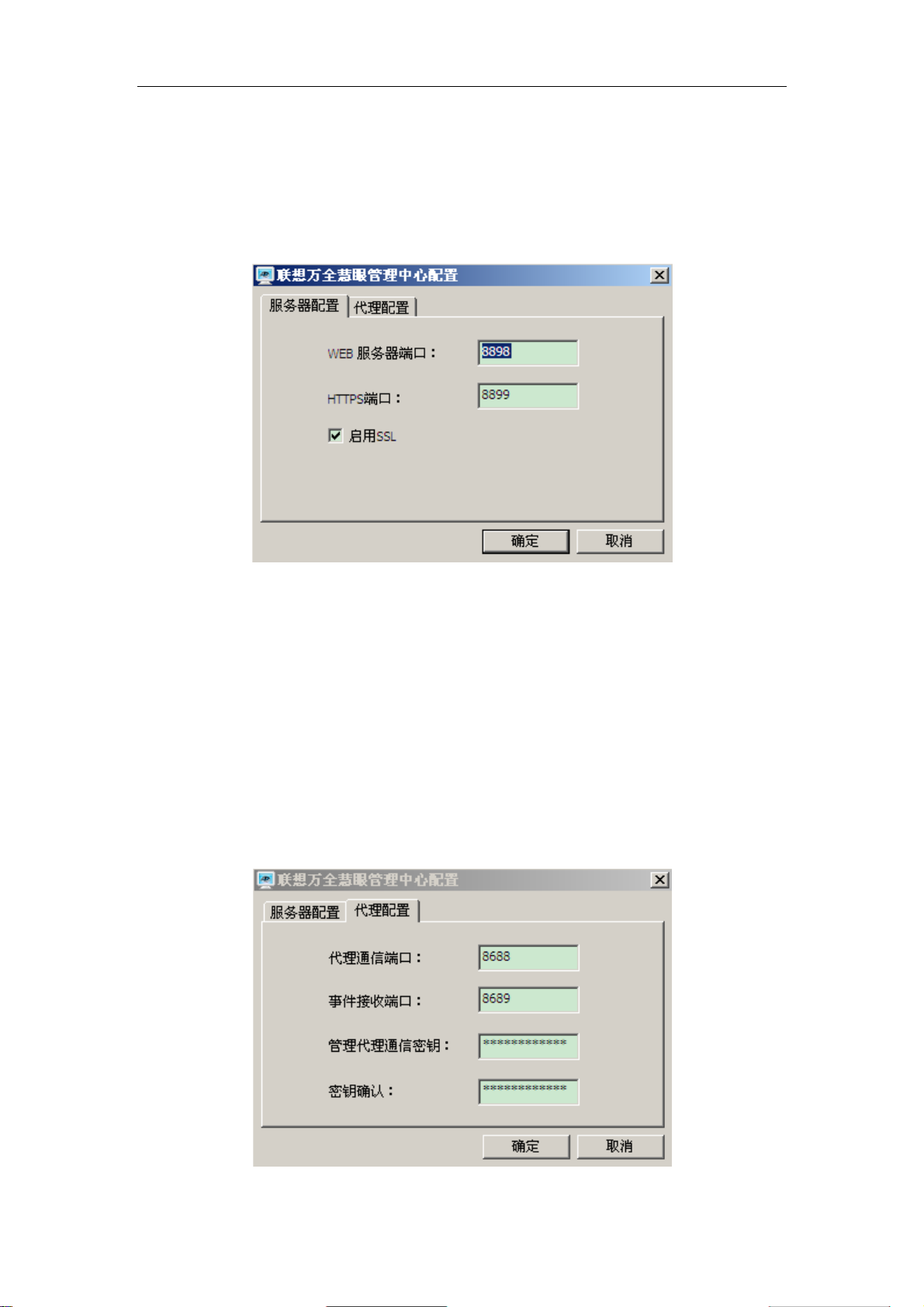
用户通过鼠标右键可以看到配置菜单,在配置菜单选择“配置管理”选项,将进入配
置界面。
首先,用户可以进行“服务器配置”。
在“WEB 服务器端口”和“HTTPS 端口”,输入端口号数值,该数值必须在 0-65535
之间。
注意:系统默认的“WEB 服务器端口”是 8898,默认的“HTTPS 端口”是 8899。默
认情况下 SSL 启用。
如果使用默认配置,用户可以通过在浏览器地址栏输入 http://localhost:8898/sureeyes 或
者 https://localhost:8899/sureeyes 访问 SureEyes4。
通过修改“启用 SSL”来启用/关闭 SSL 服务。默认的,系统启用 SSL,以获得最大限
度的通信安全。
然后,用户可选择“代理配置”,进入“代理配置”界面:
第 28 页 共 83 页
Page 29

万全慧眼 IV 专业版用户手册
在“代理通信端口”和“事件接收端口”,输入端口号数值,该数值必须在 0-65535
之间。默认的“代理通信端口”是 8688;默认的“事件接收端口”是 8689。
注意:端口设置必须和被管理服务器的管理代理配置保持一致,否则将无法进行带内
管理,详情参见5.2.1.3管理代理配置
在“管理代理通信密钥”中,输入 8-16 位通信密钥,密钥是除空格以外的任何其他
字符。默认密钥是 sureeyes3。
注意:密钥必须和被管理服务器端保持一致,否则将无法进行带内管理。参见5.2.1.3管
理代理配置。
提示:如果一个管理中心管理 2 台以上的服务器,那么要求这些服务器的管理代理的
通信端口、通信密钥全部保持一致。如果用户希望管理中心能够收到所有被管理服务器的事
件,那么要求这些服务器的管理代理的管理中心地址(事件目标地址)都指向管理中心的
IP,并且都使用相同的事件发送(接收)端口。
配置完成后,选择“确认”按钮(某些操作系统上可能是“OK”按钮),如果配置参数
发生了变化,配置界面将提示配置参数已经修改,如果管理中心正在运行,将同时提示是否
需要重新启动。
选择“是”(某些操作系统上可能是“Ye s ”),管理中心将使用新的配置参数重新启动。
。
5.3.1.4 Windows下防火墙配置
如果管理中心所在机器的操作系统安装并启用了 Windows 防火墙,那么在使用管理中
心之前需要进行必要的设置。否则,管理中心将可能无法接收来自服务器的事件。
通过控制面板进入操作系统防火墙配置的对话框。首先确认当前是否启用了防火墙,
如果没有,则不必进行配置。如果启用了,那么必须配置“例外”选项卡的内容。在“例外”
选项卡中使用“添加程序”按钮,添加管理中心安装目录的 bin 子目录下的可执行程序
SureEyes.exe 到例外列表中。
提示:用户也可以通过添加允许事件接收端口号(默认是 8689 端口,UDP 协议)使得
管理代理能够正常运行。具体操作方式参见 Windows 操作系统防火墙配置的帮助。
5.3.2 Linux下的基本配置
5.3.2.1 管理中心的参数配置
安装并启动 sureeyesmanager 以后,可以对 sureeyesmanager 的通信端口、管理中心的 IP
地址和端口,是否开启访问控制功能、是否开启只读访问控制、是否开启读写访问控制以及
只读和读写访问控制的帐号进行配置。配置命令:
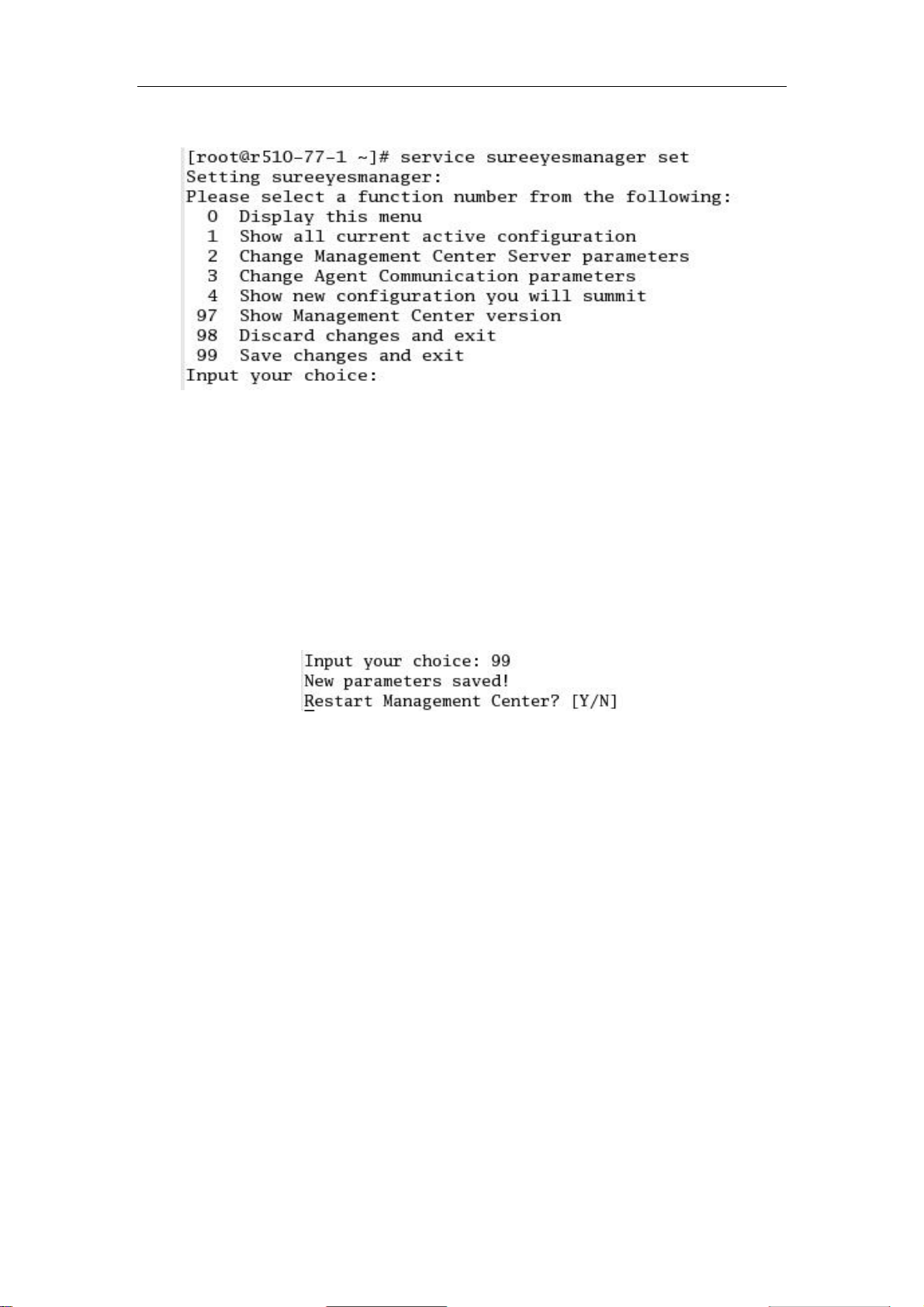
service sureeyesmanager set
第 29 页 共 83 页
Page 30
万全慧眼 IV 专业版用户手册
进入配置选项:
第一项,输入数字 0,打印主选项帮助信息。
第二项,输入数字 1,显示当前所有的配置项的具体配置信息。
第三项,输入数字 2,修改管理中心配置参数。
第四项,输入数字 3,修改代理配置参数。
第五项,输入数字 4,查看修改后的配置参数
第六项,输入数字 97,显示管理中心的版本和版权信息
第七项,输入数字 98,放弃修改并退出设置。如果选择该选项,则上一次保存之后的
所有修改都不保存,并且退出设置。
第八项,输入数字 99,保存配置,并且退出设置。成功保存并退出配置后,会弹出如
下提示:
为了使本次的设置生效,必须重新启动代理,如果用户输入”y”,并回车,则会自动重
启代理。用户也可以输入”n”或者直接回车,不立即重启代理,而是自行手工重启。
提示:如果用户在修改配置后不重启代理,那么新的配置将不会生效。
提示:用户在进入设置子项后,如果用户直接回车,则放弃修改该配置选项。
5.3.2.2 管理中心的启动和停止
启动管理中心服务的命令:service sureeyesmanager start
停止管理中心服务的命令:service sureeyesmanager stop
5.3.2.3 配置命令汇总
启动管理中心服务:service sureeyesmanager start
停止管理中心服务:service sureeyesmanager stop
重启管理中心服务:service sureeyesmanager restart
设置管理中心服务:service sureeyesmanager set
第 30 页 共 83 页
Page 31

万全慧眼 IV 专业版用户手册
获得管理中心理服务当前状态:service sureeyesmanager status
5.3.2.4 Linux下防火墙配置
如果管理中心所在机器的操作系统安装并启用了防火墙,那么在使用管理中心之前需
要进行必要的设置,否则管理中心将无法连接管理代理。
如果在命令行模式下,用户可以输入命令 lokkit 或 system-config-securitylevel 或
redhat-config-securitylevel 进入防火墙配置界面。如果在图形界面模式下,用户可以通过开
始菜单的“系统设置”-“安全级别”选项进入“安全级别设置”界面。如果防火墙的安全
级别为 Disable,那么说明没有启用防火墙,不必配置。如果安全级别为 Enable,那么需要
配置防火墙规则。选择定制按钮,进入定制防火墙规则的页面。
首先,在信任设备列表中选择一块活动网卡,确保该网卡上具有管理中心的管理 IP。
如果用户在管理中心中选择了绑定 IP,那么该 IP 必须在此网卡上;如果用户没有绑定 IP,
那么该活动网卡的 IP 必须是管理中心设定的该服务器的带内管理 IP。
然后,在其他端口中添加管理中心端口,格式为:端口号:udp。其中端口号是管理中心
的端口号,默认为 8689。
5.3.3 高级配置
高级配置是指管理员无法通过管理中心修改的参数,需要用户手工编辑管理中心的配
置文件。
管理中心可以配置的高级参数包括:信息存储参数、服务器存活检查服务参数、事件
记录清除服务参数。
5.3.3.1 信息存储参数配置
信息存储服务是提供给用户可以指定存储某服务器历史信息(进程信息)的功能,管
理员可以根据实际情况,配置存储的采样时间、导出存储数据的时间跨度、同时存储信息的
服务器数量限制、存储信息文件的保存路径。
信息存储的配置参数保存在 SureEyes4 安装目录(下称 SUREEYES_HOME )
/sureeyes/conf/scheduler.properties 文件中。以下为配置文件缺省情况下的配置:
frequency=2000
配置存储的采样时间,每隔采样时间便会实时获取一次监视数据的值并保存。单位为
毫秒,缺省值为 2000,即每 2 秒采样一次。
limit=10
同时存储信息的服务器数量限制,管理中心在同一时间最多允许此数量限制的服务器
进行信息存储。设置这样的限制主要是考虑到服务器的性能。单位为台,缺省值为 10,即
缺省情况下最多可以设置 10 台服务器存储信息。
path=
第 31 页 共 83 页
Page 32

万全慧眼 IV 专业版用户手册
存储信息文件的保存路径。缺省情况下,所有的存储数据文件都存放在
SUREEYES_HOME/history 下,根据实际情况和需要可以自行调整。自行配置时,直接填写
希望存放文件的绝对路径即可,如 C:/history/(使用 Unix 样式分隔符)。
5.3.3.2 服务器存活检查服务参数配置
服务器存活检查服务是针对已经搜索到的但没有添加到被管理列表中的服务器进行
的。对于这些服务器,将根据服务器存活检查服务器参数定期重新尝试搜索,如果服务器已
经不存在或发现时间过长(二者满足其一即可),则将其从搜索结果中移除。管理员可以根
据实际情况,配置服务每次启动的时间、服务启动的频率、重新尝试搜索的重试次数、过期
时间。
服务器存活检查服务的配置参数存放在
SUREEYES_HOME/sureeyes/conf/survival.properties 文件中。以下为配置文件相关部分的缺
省情况下的配置:
startat=3:00:00
服务每次启动的时间,服务启动的准确时间。格式为 24 小时制标准时间格式,即
HH:mm:ss,必须填写完整。缺省值为 3:00:00,即凌晨 3 点启动服务。
提示:建议尽量将服务的启动时间调整到网络状况比较畅通时进行,以提高效率。
frequency=1
服务启动的频率,服务每隔启动频率时间运行一次。单位为天,缺省值为 1,即每天运
行一次。
detecttimes=1
重新尝试搜索的重试次数,重新搜索时搜索重试次数,如果每次均未搜索到服务器,
则认为服务器已不存在。单位为次,缺省值为 1,即只搜索 1 次,如果发现即判断存活,如
果未发现即判断不存在。
expired=2
过期时间,当发现服务器的时间距当前时间超过过期时间则也认为该服务器需要移除。
单位为天,缺省值为 2,即如果发现服务器的时间超过 2 天则无论该服务器还是否存活,都
将会被从搜索结果中移除。
5.3.3.3 事件记录清除服务参数配置
事件记录清除服务是指系统根据用户在系统配置管理中设定的10.4.4事件记录保存策
略,定期地对保存在管理中心的事件记录进行清理的服务。管理员可以根据实际情况,配置
服务的启动时间。
事件记录清除服务的配置参数存放在
SUREEYE_HOME/sureeyes/conf/survival.properties 文件中。
以下为配置文件相关部分的缺省情况下的配置:
eventlogcheckpoint=4:10:00
第 32 页 共 83 页
Page 33

万全慧眼 IV 专业版用户手册
服务启动时间,服务启动的准确时间。格式为 24 小时制标准时间格式,即 HH:mm:ss,
必须填写完整。缺省值为 4:10:00,即凌晨 4 点 10 分启动服务。
提示:建议尽量将服务的启动时间调整到管理中心所在主机访问量较小的时候进行,
以提高效率。
5.4 管理员浏览器的配置
一般情况下,管理员使用 IE6 以上或者 Firefox1.5 以上版本的浏览器就能够登录和访问
管理中心了。
从 IE6 开始,为了增强浏览器的安全性,Microsoft 为 IE 设置了许多安全参数。为了能
够正常使用 IE 访问管理中心,用户必须进行必要的设置。
用户需要确认当前访问的管理中心 URL 在浏览器设定的“本地 Intranet”或者“受信
任的站点”区域之内。用户可以在登录管理中心之后,查看浏览器下面的状态栏右侧可以知
道当前 URL 所在的安全区域。如果此时不在上述安全区域内,需要手工将管理中心 URL
添加到上述安全区域内。具体的添加方法参见 IE 的使用说明。
提示:用户可以双击浏览器右下角的安全区域,进入 Internet 安全性设置;或者打开 IE
的帮助页面,搜索“安全区域”获得关于安全区域的帮助。
5.5 BMC配置
注意:使用 BMC 配置工具之前,请确认待配置的服务器具有 BMC 芯片!
用户在使用带外管理方式进行服务器管理之前,需要先进行 BMC 配置。基本的配置内
容包括:带外管理的 IP 地址、子网掩码和网关。
5.5.1 设置BMC
首先将网线连接到正确的服务器管理网口。服务器后I/O上标识“SYS MGMT”,即为服
务器管理网口。或者请参见各机型的用户手册,了解更多的详细信息。
注意:只有 R525G2,R260G2 使用以下方法配置 BMC 网络,其它机型在 BIOS 中设置。
BMC 设置具体操作如下:
1. 打开万全慧眼光盘,将 syscfg 的目录拷到 U 盘上;
2. 开机或重启服务器,进入 BIOS->Boot Manager,选择 Internal EFI Shell;
3. 进入 syscfg 目录,屏幕出现 syscfg>提示符后,键入
syscfg /le 1 static xx.xx.xx.xx yy.yy.yy.yy
“xx”表示为 10 进制的数字,每一个数字在 0~255 之间。这里请给出带外管理的 IP 地
址。
“yy”表示为 10 进制的数字,每一个数字在 0~255 之间。这里请给出带外管理的子网
掩码地址。
第 33 页 共 83 页
Page 34
万全慧眼 IV 专业版用户手册
4. 设置成功后,可以用如下命令进行检查:
Syscfg /d lan 1
在设置了 BMC 网络 IP 地址和子网掩码地址后,用户就可以通过 BMC 设备对服务器进
行管理了。
6 功能概述
6.1 主界面
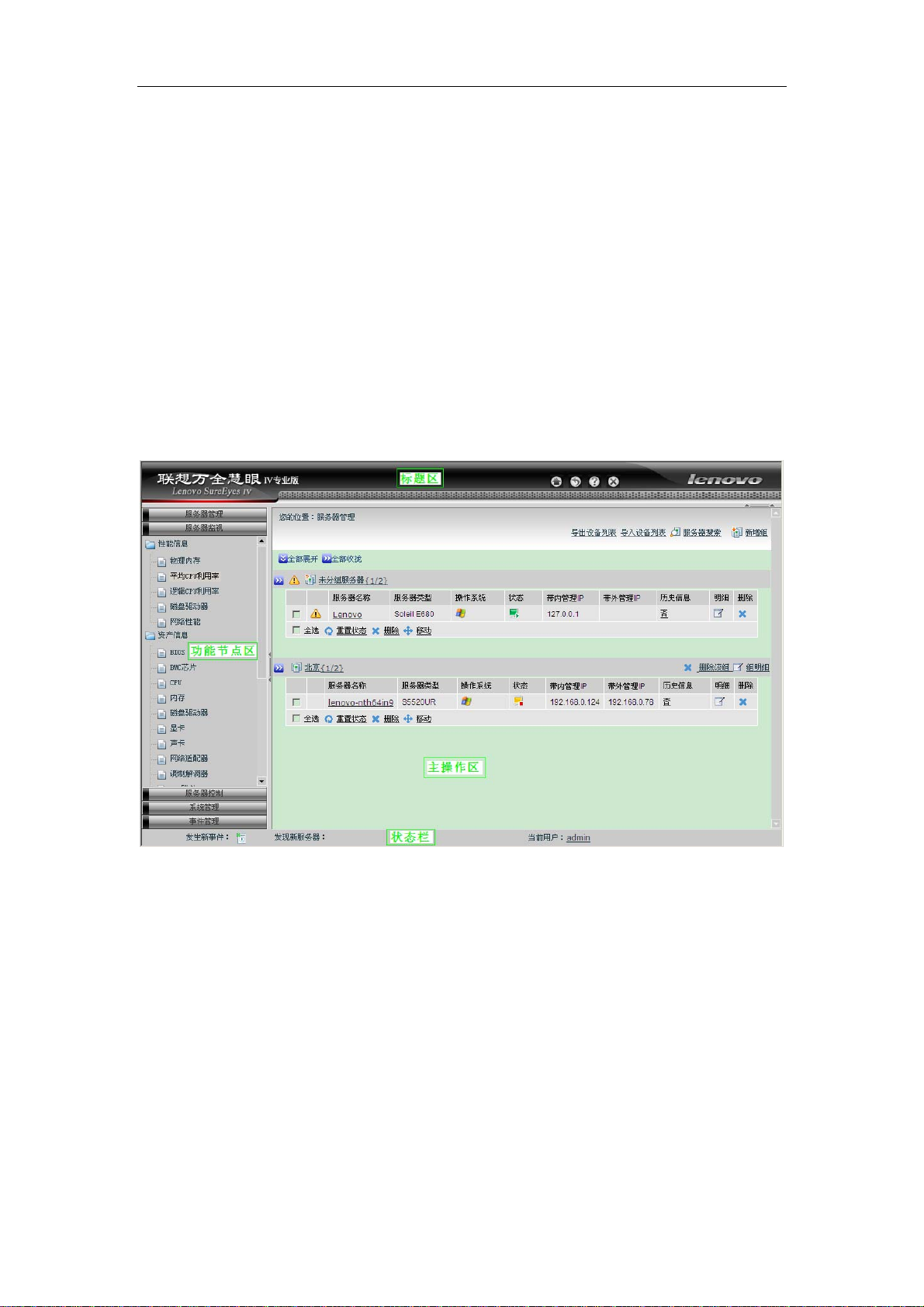
系统主界面如下图所示:
标题区:显示软件的标识 Logo,并提供基本操作功能按钮。
z 首页:使主操作区恢复为如上图所示的服务器管理页面;
z 刷新:单独刷新主操作区;
z 帮助:显示帮助窗口;
z 退出:退出本系统,如要再次使用必须重新登录。
功能节点区:显示软件所能提供的所有功能的选择菜单,可以通过点击不同的节点查
看不同的功能页面。当进入服务器监控状态时,功能节点区将自动切换为单机监控功能节点
状态。
主操作区:在该区域中显示软件的主要内容,并可进行各种操作。
状态栏:显示软件当前的活动状态。状态包括是否接受到新的事件、是否发现了新的
服务器以及当前登录的用户名称。用户可以点击当前登录的用户名称上的链接来修改自己的
帐号信息。
第 34 页 共 83 页
Page 35
万全慧眼 IV 专业版用户手册
6.2 基本功能
6.2.1 服务器管理
服务器管理以列表的形式显示出当前可以被控制监视的所有服务器。管理视图不仅提
供直观地设备运行状况概览,而且选择每台服务器,管理员可以进入该服务器的基本信息界
面,进行细致的管理。
在列表中可以直观的显示出服务器的名称、类型、操作系统、状态等等信息。
用户可以在列表中勾选所要监控的服务器进行批量监控。
用户可以对被管理的服务器进行分组。通过将服务器放在各个不同的组中,极大地提
高管理效率。默认地,所有服务器都被放在“未分组服务器”组中。
具体请参见7服务器管理
用户可以对被管理的服务器进行分机柜管理。通过将服务器按用户实际部署情况放在
各个不同的机柜中,图形化直观的显示服务器运行状态及健康状况。初始地,机柜管理提供
一个“初始机柜”供用户添加服务器。
具体请参见 7.7机柜管理
。
6.2.2 服务器监视
通过选择服务器管理组或机柜中的某台服务器,可以进入该服务器监视和控制界面。
第 35 页 共 83 页
Page 36
具体请参见8服务器监视。
万全慧眼 IV 专业版用户手册
6.2.3 服务器控制
通过选择服务器管理组或机柜中的某台服务器,可以进入该服务器监视和控制界面。
具体请参见9服务器控制
。
6.2.4 服务器事件管理
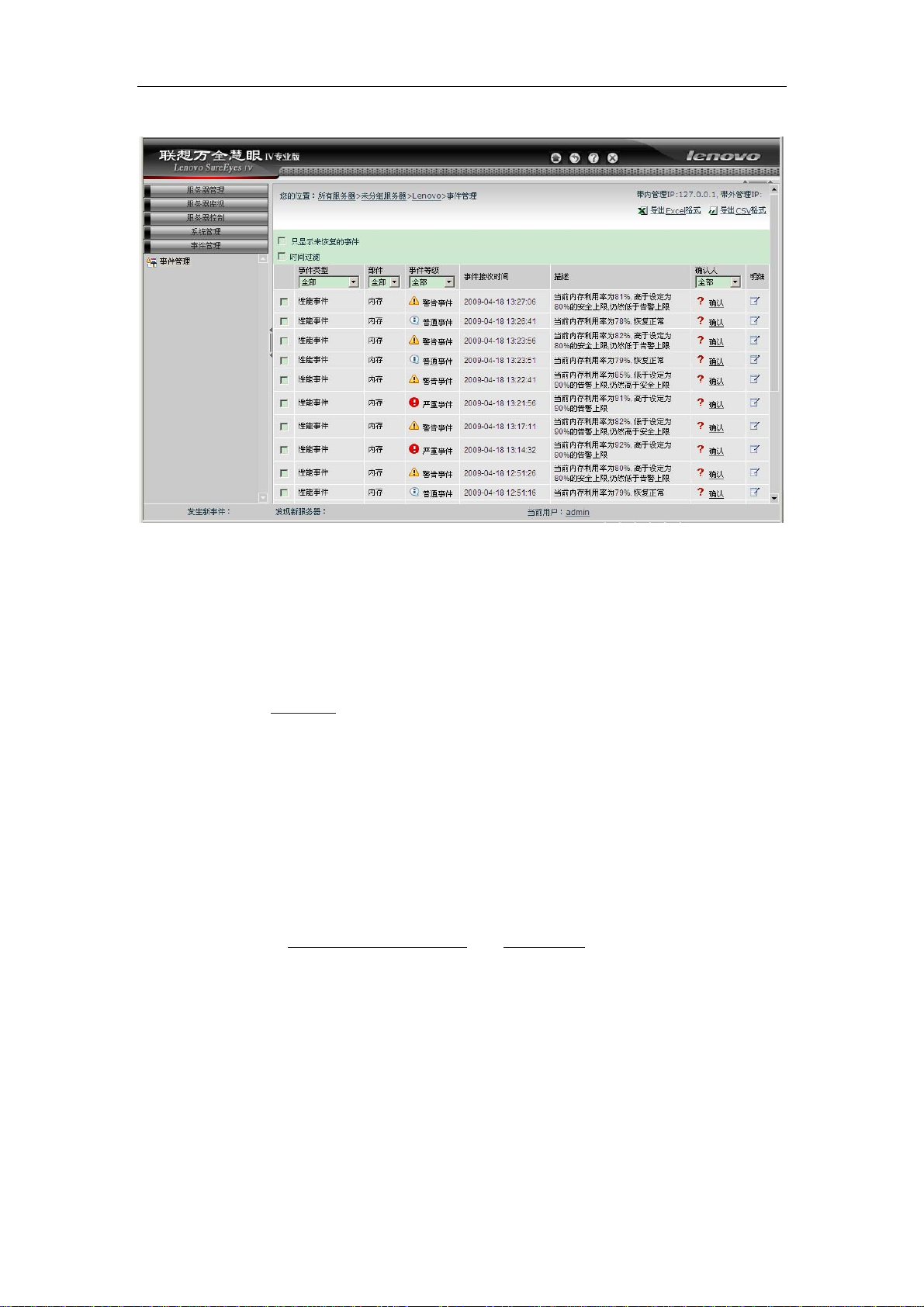
通过选择系统管理视图中的事件管理,可以进入全局的事件管理界面,查看所有被管理
服务器发生的事件列表。默认地,按照事件的接收时间进行倒排序,即最后发生的事件排在
第 36 页 共 83 页
Page 37
万全慧眼 IV 专业版用户手册
前面。
通过点击系统管理视图中的服务器管理,可以在显示的服务器列表中选择被管理服务
器,然后点击服务器名称可以进入单服务器的管理页面。当进入单服务器管理界面,点击导
航栏左端的事件管理,可查看所有这台服务器所发生的事件信息。
提示:在全局事件管理列表中,可以通过鼠标指针悬浮于服务器名称之上看到其带内
管理 IP,或带外管理 IP。
具体请参见11事件管理
。
6.2.5 服务器带外管理
如果服务器当前没有启动操作系统,或者没有安装管理代理,用户仍然可以借助带外
管理功能对服务器进行监控。
SureEyes4 带外管理功能能够监视具有 BMC 芯片的服务器的 BMC 信息和硬件健康信
息,并可以对服务器进行设备 ID 灯控制、远程开机,远程关机、远程重启、前面板接管、
SEL 清除等控制。
具体请参见8.4.3服务器硬件健康信息监视
和9.5服务器控制。
7 服务器管理
7.1 功能简介
点击功能节点区的一级菜单中“服务器管理”,二级菜单“服务器管理”和“机柜管理”
将被打开。
第 37 页 共 83 页
Page 38
万全慧眼 IV 专业版用户手册
服务器管理包括服务器信息管理、增加和删除服务器、创建/编辑服务器组、删除服务
器组、服务器搜索等。
机柜管理包括创建和删除机柜、编辑机柜、添加服务器到机柜和图形化机柜监控。
在服务器管理中的服务器列表中,显示了每台服务器的名称、类型、操作系统、当前
运行状态、地址等基本信息。
管理员可以通过点击功能按钮增加和删除服务器。
在服务器管理视图中,可以创建服务器组以便于管理,创建后也可以重新编辑服务器
组、删除该服务器组。
在机柜管理视图中,可以按用户实际服务器部署情况创建机柜和添加服务器。
管理员可以通过 IP 地址或网段来搜索服务器。
7.2 界面概述
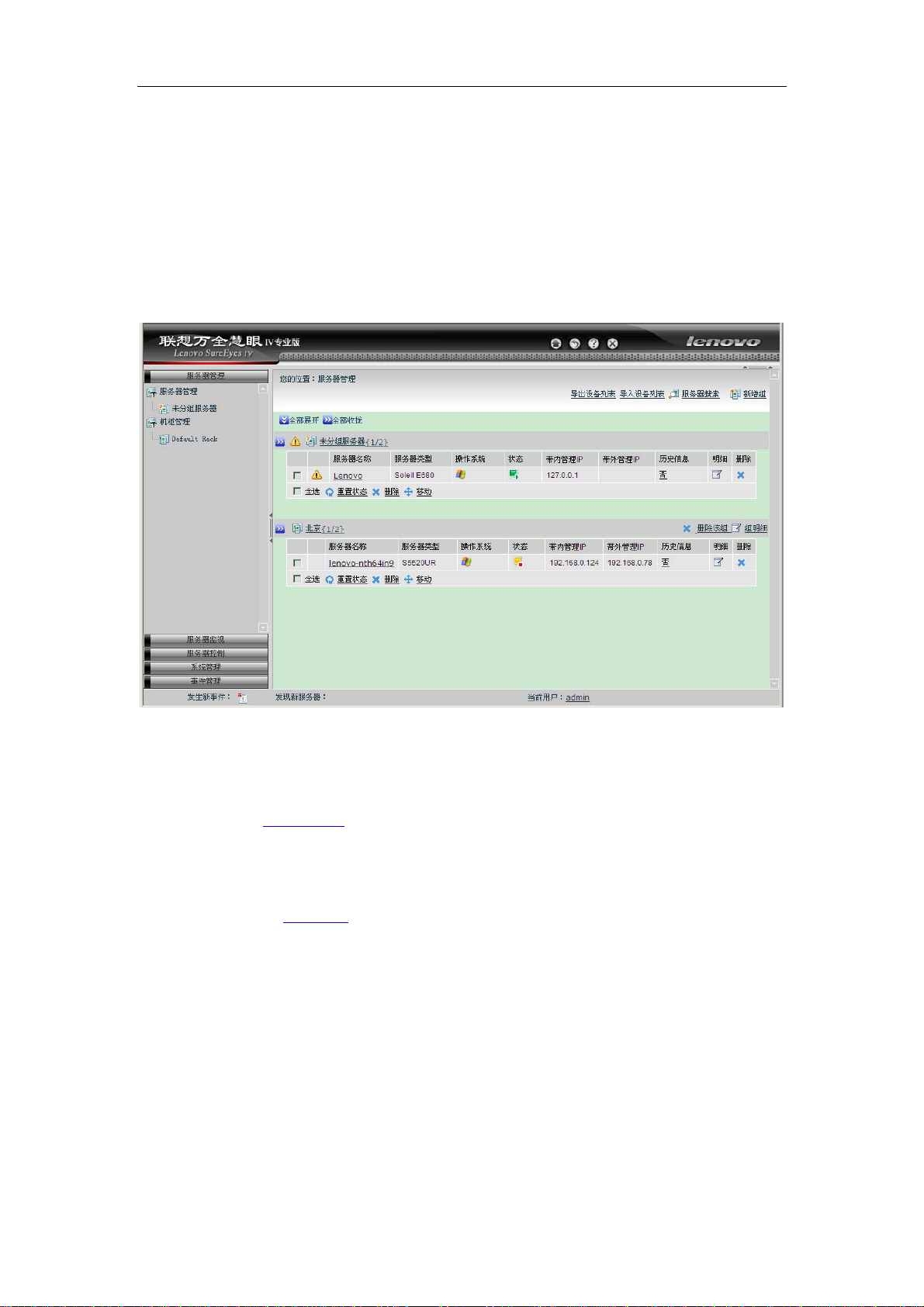
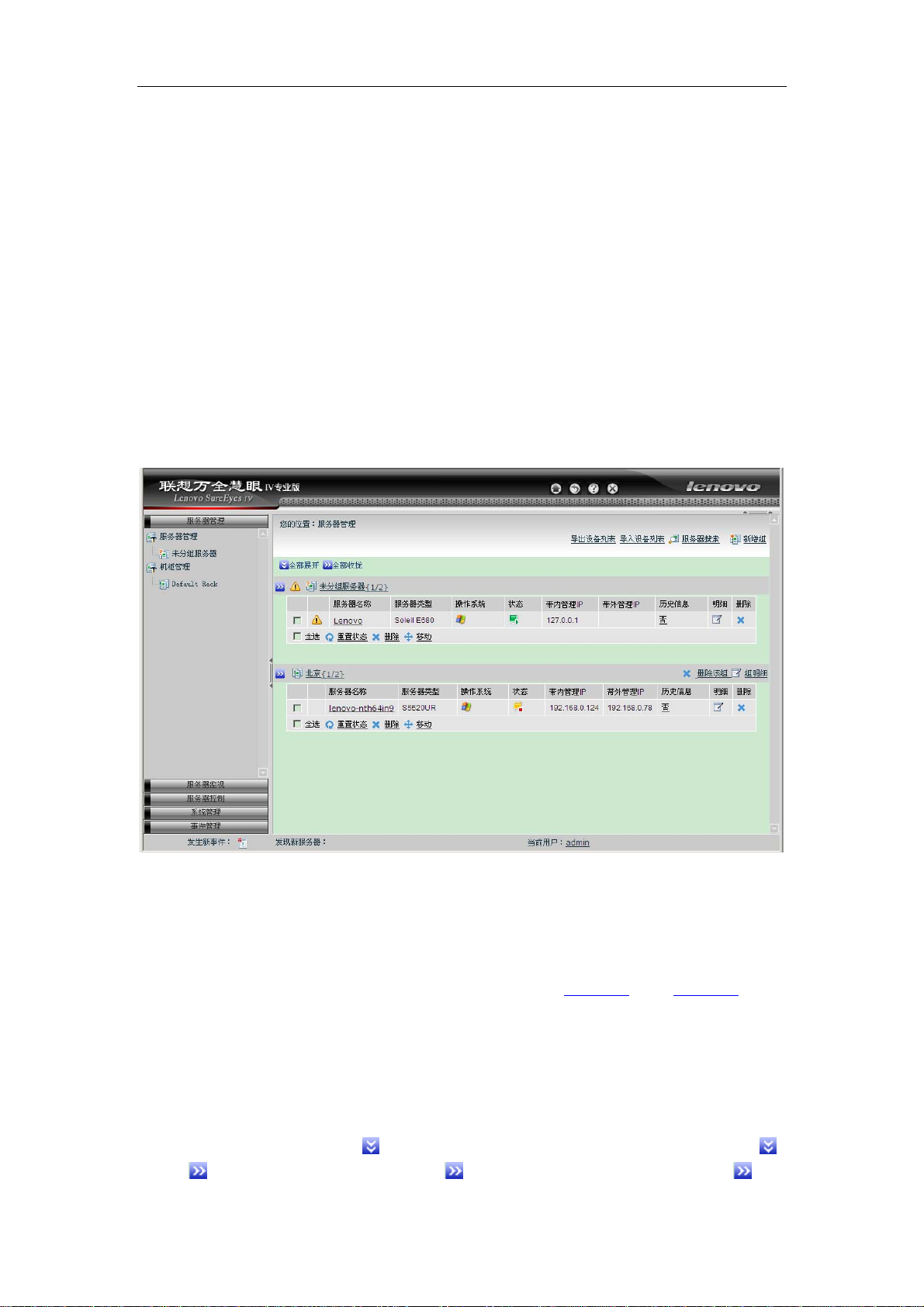
登录 SureEyes4,点击“全部展开”,看到如下界面:
在上图中可以看到每台服务器的基本信息,并显示功能按钮“历史信息”、“明细”、“删
除”、“全选”、“重置状态”等。如果您创建了服务器组,还将看到“移动”按钮。在界面右上
角,您还能看到“服务器搜索”、“新增组”按钮。
对于发生了事件的服务器,还会在服务器的左侧出现一个事件提示图标。
提示:事件提示图标和“重置状态”的使用说明参见11事件管理
的11.7事件告警。
7.3 基本操作
登录 SureEyes4,点击“全部展开”按钮,看到服务器管理列表,显示出当前所有被管
服务器。点击“全部收拢”,列表则会自动收缩。
点击服务组名称前的图标“
变为“
”,点击服务器组名称前的图标“ ”,将收拢该组管理列表,同时图标“ ”变
”,可以看到该服务器组所有被管理服务器,同时图标“ ”
第 38 页 共 83 页
Page 39

万全慧眼 IV 专业版用户手册
为“ ”。
管理员可以点击右上角的“服务器搜索”,来发现新的服务器;用户和管理员都可以点
击右上角的“新增组”,创建新的服务器组,以便于将被管服务器分类。
7.4 服务器搜索
1. 搜索服务器
管理员第一次登录到系统后,首先要搜索新的服务器。只有管理员有搜索服务器的权
限,普通用户没有。
点击“服务器搜索”,看到“新发现服务器列表”和“可更新服务器列表”,点击右上
角的“新搜索”,弹出“服务器搜索”窗口。
填写 IP 地址范围的时候,也可以只填写“开始”或“结束”,则只对该 IP 地址进行搜
索。
点击“可供参考的历史搜索范围”下拉列表,可以看到最近的十次搜索范围和本地搜索选项。
填写完毕 IP 地址范围,点击“开始搜索”,即可进行服务器搜索。如果有其他人正在搜
索,系统提示“其他人正在搜索中,请等待”。
提示:用户在选择搜索范围的时候,尽量事先了解网络中有效 IP 地址的分布,如果用
户选择的搜索范围太大,而这个范围内有效的 IP 又很少,搜索时间可能会较长,从而导致
其他用户无法及时的进行搜索。另外,搜索范围的边界必须是有效的主机 IP 地址,如最低
位为 0 或者 255 的地址不能作为搜索的上下限。
提示:相同服务器判定原则:如果一台服务器具有多个带内 IP 地址,那么服务器搜索
会自动认为这些 IP 地址对应同一台服务器。如果服务器的带内 IP 地址发生了变更,那么如
果按照新的带内 IP 地址进行搜索,系统会自动将那台服务器标记为待更新服务器。如果一
台服务器同时具有带内 IP 和带外 IP,系统会自动将其对应为同一台服务器;
2. 添加服务器
完成搜索后,如果该服务器是新发现的服务器,那么搜索结果出现在“新近发现的服
务器列表”中。点击“添加”,弹出“添加服务器”窗口。如果用户搜索到的服务器具有带
内管理 IP,那么对话框提示填写带内管理帐号,带内管理密码;如果用户搜索到的服务器
具有带外管理 IP,那么对话框提示填写带外管理密码;如果用户搜索到的服务器同时具有
带内管理 IP 和带外管理 IP,那么对话框提示输入带内带外账号密码。如果需要把搜索到的
服务器添加到机柜中,需要指定所属机柜名称,服务器下边缘位置和服务器高度。点击“确
定”,服务器被添加到服务器组中。默认地,被管理服务器的带内管理帐号是 sureeyes,密
码是 sureeyes999;带外管理帐号是 lenovo,密码是 lenovo。
提示:带内管理帐号是指运行在被管理服务器上的管理代理设定的帐号;带外管理密
码是指被管理服务器 BMC 的管理密码。
提示:被管理服务器的带内管理帐号口令可以通过管理代理的配置程序进行修改。分
别参见5.2.1.4windows下管理代理的配置说明
服务器的带外管理密码不可修改。
和5.2.2.1Linux下管理代理的配置说明。被管理
第 39 页 共 83 页
Page 40
万全慧眼 IV 专业版用户手册
3. 更新服务器
如果搜索的服务器已经存在于被管理服务器列表中,但是发现的方式和列表中的发现
方式不同(例如,列表中服务器是带内发现,而搜索是带外发现),那么该服务器将出现在
“待更新服务器列表”中。用户可以点击“更新”,对被管理服务器列表中的那台服务器信
息进行更新。
提示:在更新服务器的时候,系统会提示输入带内或者带外管理账号口令,如果以前
没有输入过,则必须输入,如果以前输入过,则可以不输入,表示沿用原来的账号口令。
7.5 服务器信息管理
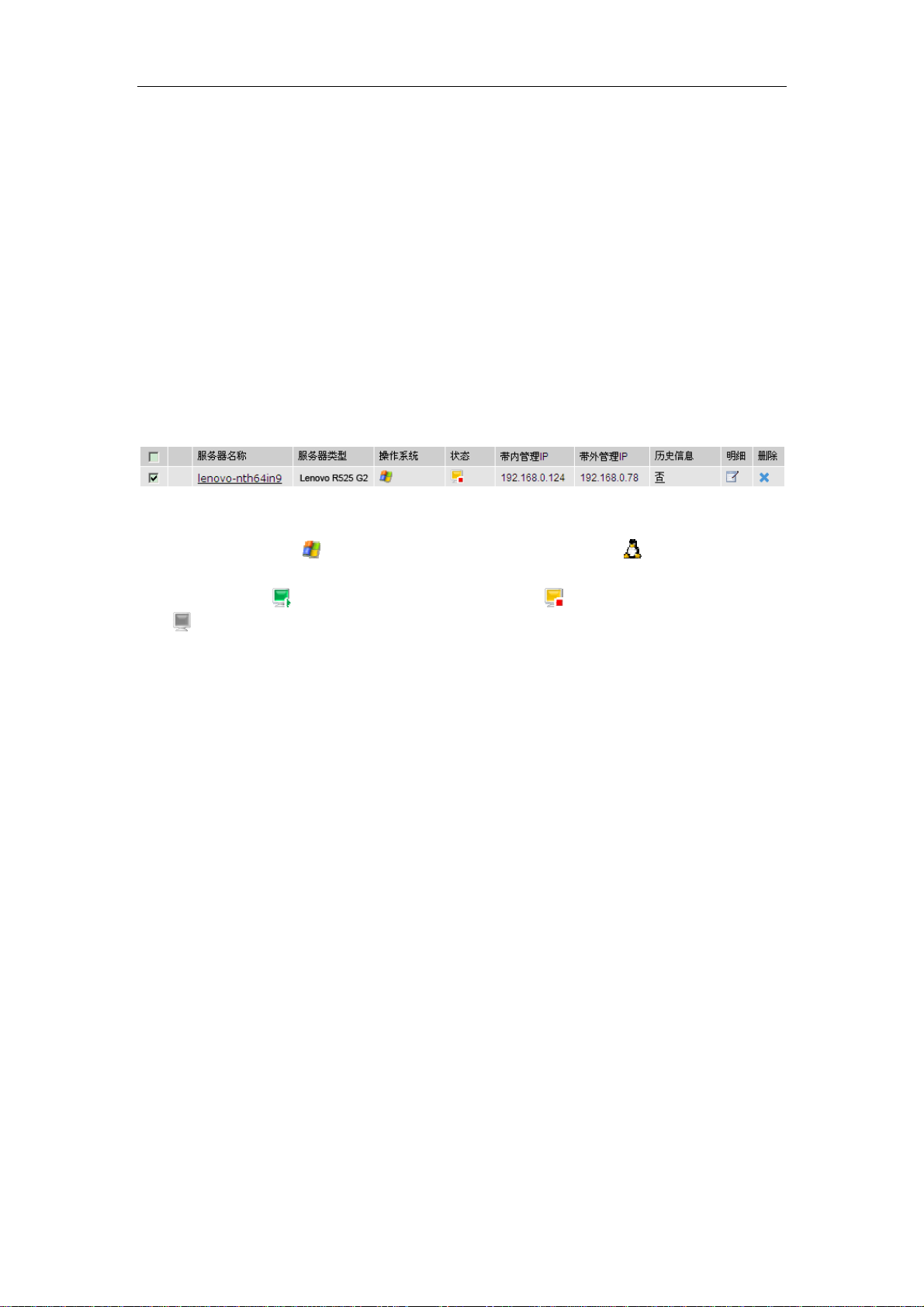
登录 SureEyes4,点击服务器管理,可以看到各台服务器的基本信息。
以服务器 bj-office 为例,如下图所示:
服务器名称为 lenovo-nth64in9。
服务器类型为 Lenovo R525 G2。
操作系统栏显示“
操作系统。
状态显示为“
为“
状态,并设置状态图标。
运行,但是 BMC 没有工作,而且管理代理也没有运行。
框,选择是否进行历史信息存储。
”,表示不可管理状态。点击状态图标,系统会立即进行状态监测,判定当前服务器
提示:不可管理的含义包括:操作系统关闭,并且 BMC 没有工作;或者操作系统正常
带内管理 IP 为 192.168.0.124,带外管理 IP 为 192.168.0.78;
历史信息栏为“否”,表示不存储历史进程信息。点击“否”,用户可以看到一个对话
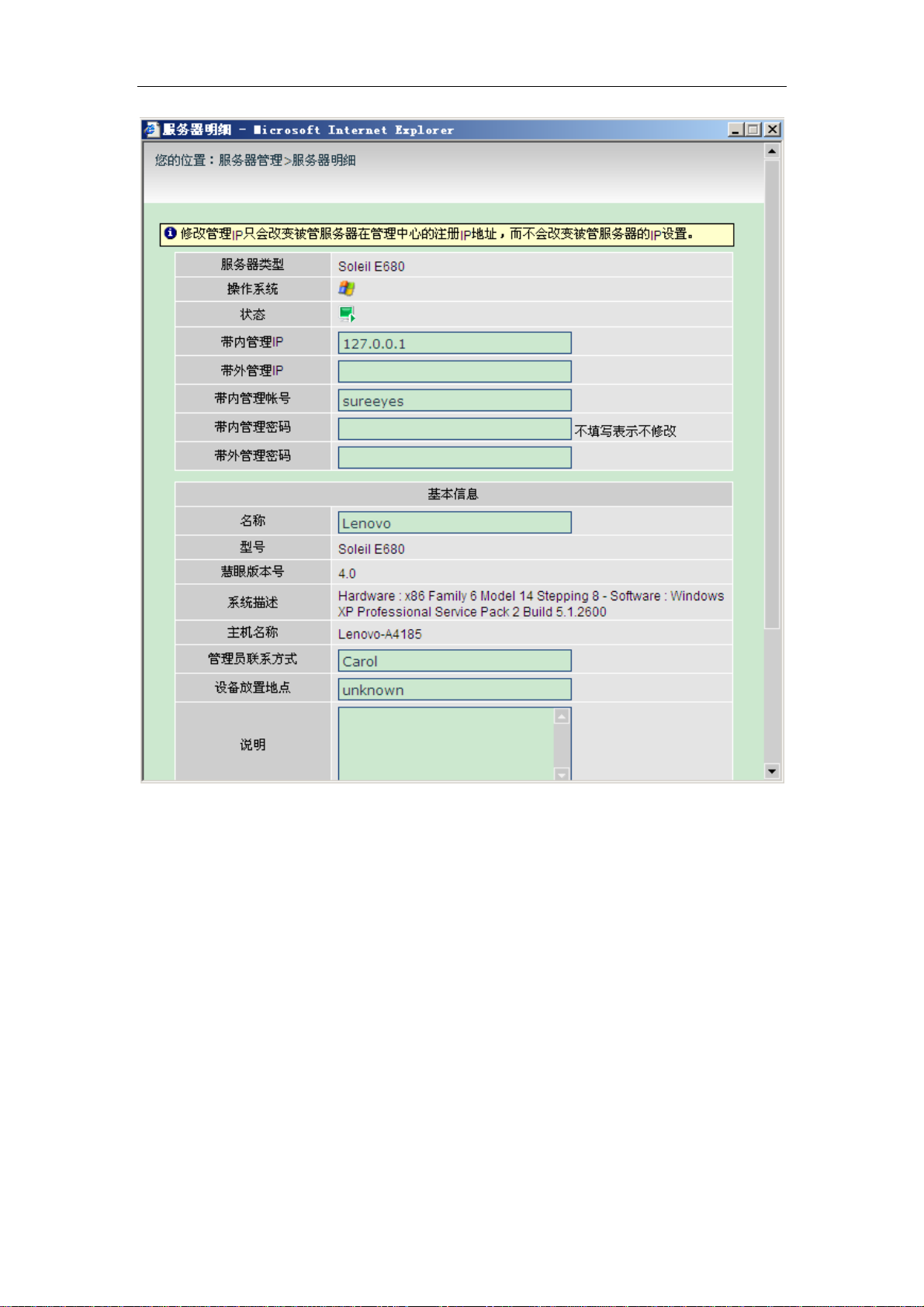
点击“明细”,可以看到服务器的更多信息:
”,表 示 WINDOWS 操作系统,若显示为“ ”,则表示为 LINUX
”,表示带内管理状态。若显示为“ ”,表示带外管理状态,若显示
第 40 页 共 83 页
Page 41
万全慧眼 IV 专业版用户手册
其中一些信息是不能由用户更改,如服务器类型,操作系统,状态,服务器型号,慧
眼代理版本号,系统描述,主机名称,BMC 的 FW 版本号,IPMI 版本。其他的信息可由用
户配置。配置完成,点击提交系统会根据用户的设定刷新服务器的各项信息。用户也可以通
过点击“更新”按钮进行服务器信息更新,系统会自动对服务器进行扫描,更新各项信息。
注意:如果添加服务器时给出的密码有误,可以在此修改带内、带外的管理密码,修
改后点击“提交”按钮确认修改。
提示:服务器更新操作执行后,即使用户按下“取消”按钮,更新结果也不会还原。
7.6 服务器组管理
1. 新增组
系统默认只有“未分组服务器”组,用户可以创建新的组,以便于管理。
点击右上角的“新增组”按钮。在弹出的“新增组”窗口中,填写相关信息,其中“组
名称”是必须填写的,也可以选中“为该组添加成员”,添加服务器到该组中。点击“确定”,
第 41 页 共 83 页
Page 42

万全慧眼 IV 专业版用户手册
“新增组”窗口关闭,可以在管理视图中看到刚刚创建的组。
2. 修改组信息
点击“组明细”,弹出“修改组”窗口,可以查看组的明细,并修改组名称和组描述。
3. 移动服务器
选中一台或多台服务器,点击“移动”,用户可以把服务器从一个服务器组移动到其它
服务器组中。
4. 删除服务器
选中一台或多台服务器,点击“删除”,将弹出删除确认窗口。如果确认,选定的服务
器将被删除。如果用户选择待删除的时候位于“未分组服务器”中,那么确认删除会将选定
服务器彻底从管理服务器列表中删除,无法再进行监控。如果待删除的服务器位于其他组中,
那么确认删除会将选定服务器移动到“未分组服务器”中去。
5. 删除组
点击“删除该组”,用户可以将自己创建的组删除,组中的服务器全都被删除到“未分
组服务器”中。
“未分组服务器”组不能删除。
7.7 机柜管理
1. 新增机柜
系统初始只有一台“初始机柜”组,用户可以根据实际部署情况创建新的机柜,以便于
管理。
点击右上角的“新增机柜”按钮。在弹出的“新增机柜”窗口中,填写相关信息,其中
“机柜名称”是必须填写的,选中“添加服务器”,列表中会显示出全部未被放入机柜的服
务器。选择需要添加的服务器,填写服务器“下边缘位置”和“服务器高度”。点击“确定”,
“新增机柜”窗口关闭,可以在管理视图中看到刚刚创建的机柜和部署在机柜中的服务器。
提示:为方便管理,请按服务器实际部署情况来放置服务器。
2. 修改机柜信息,向机柜添加服务器
在机柜管理列表中点击“明细”,弹出“机柜明细”窗口,可以查看机柜的明细,并修
改机柜相应信息,或继续添加服务器。
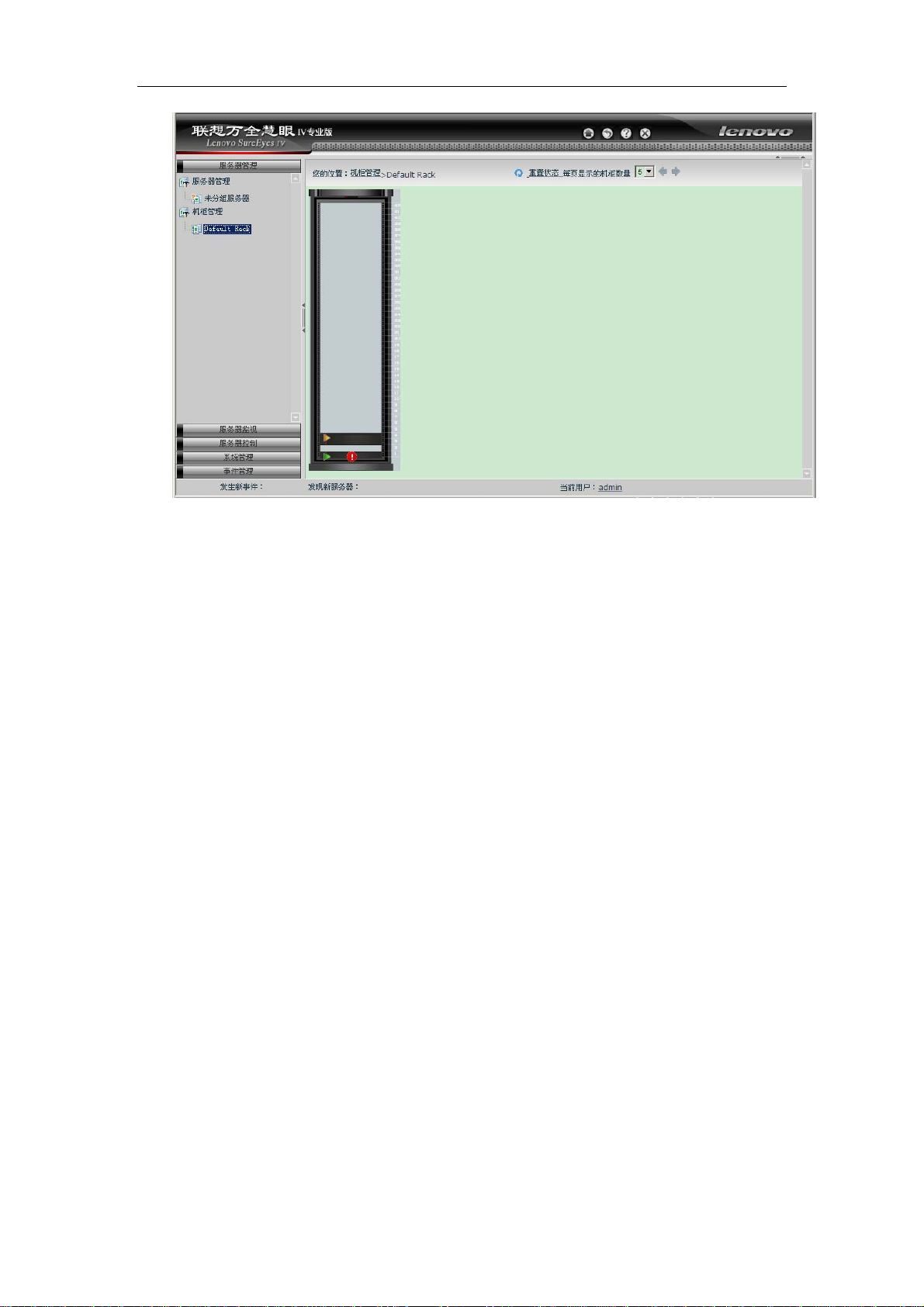
3. 机柜监控
在机柜管理列表中选中一台机柜,进入机柜监控界面,如下图。用户可以选择每页显示
机柜的数量。
第 42 页 共 83 页
Page 43
万全慧眼 IV 专业版用户手册
通过点击机柜中的服务器可以选择一台,或者按 Ctrl 键的同时选择多台服务器进行监
控。用户可根据不同的需要点击功能节点区中不同的监视项目查看不同的服务器信息。
每台服务器上的图标显示其状态是:带内管理、带外管理、不可被管理。
当鼠标箭头放在一台服务器上时,会出现该服务器 IP 地址、查看明细和删除图标。
4. 删除服务器
点击“删除”图标时,将弹出删除确认窗口。用户可以选择删除的方式:
从机柜中删除:从机柜中删除表示该服务器不再属于当前指定的机柜。
彻底删除:彻底删除表示从用户的管理列表中删除该服务器,这将删除它的一切信息,
若需要重新管理它,必须重新搜索网络、重新添加。
提示:建议不要彻底删除,而是采用从机柜中删除!
5, 删除机柜
在机柜管理列表中点击“删除图标”,用户可以将自己创建的机柜删除,机柜中的服务
器全都被删除到“未分组服务器”中。
7.8 历史信息存储
7.8.1 基本操作
SureEyes4提供了存储服务器进程信息功能,可以存储最近 1 小时进程信息。
1. 设置是否存储历史信息
在管理列表中,有“历史信息”栏,显示“是”或“否”,表示存储或不存历史信息,
用户可以进行设置。
提示:如果用户选择否,那么表示从此刻开始,不再记录历史信息,但是原有的历史
信息仍然保留。
第 43 页 共 83 页
Page 44

万全慧眼 IV 专业版用户手册
注意:默认情况下,用户最多可以选择 10 台服务器进行历史信息存储。如需同时对更
多地服务器进行历史信息存储,参见5.3.3管理中心高级配置
器数量越多,将导致管理中心性能下降,并可能占用更多地磁盘空间!
2. 导出历史信息
点击该服务器名称对应的链接,进入单服务器监控界面,在基本信息的最下面有“历
史信息导出”链接,可以导出为 Excel 或 CSV 格式。
导出的时候,必须选择时间。如选择“2006-06-01 日 12 时 30 分起 10 分钟内”,表 示 将
要导出 2006 年 6 月 1 日 12:30 分起 10 分钟内的进程信息。点击“导出 Excel 格式”或“导
出 CSV”格式,就可以导出该时段的进程信息。
注意:用户导出的文件会进行 zip 压缩处理,得到的都是 zip 压缩文件,用户需要进行
解压缩得到 CSV 格式或者 Excel 格式的文件。
提示:如果某个用户正在导出一台服务器的历史信息,那么其他用户就不能对该服务
器进行历史信息导出操作,系统会提示“不允许多人同时导出同一台服务器的历史信息文件,
请稍候再试。”
。选择同时存储历史信息的服务
7.8.2 分析历史信息
用户可以对导出的历史信息(进程信息)进行分析处理,帮助管理员判断最近一段时
间服务器进程的运行状况,例如协助分析导致服务器宕机的原因。
导出的历史信息有 csv 文本文件格式和 Microsoft Excel 格式。文件中第一行是标题栏,
第二行开始是进程记录信息。标题栏的内容包括了时间、进程名称、线程数、优先级、PID、
CPU 占用率、CPU 时间、内存使用信息。
在记录进程信息的时候,先记录某个时间点的所有进程的运行快照,然后再记录下一
个时间的所有进程运行快照,以此类推,最后记录 10 分钟内的所有进程的运行快照。
对于 csv 文本文件格式的历史信息文件,用户可以使用其它工具软件进行分析处理。对
于 Excel 格式的历史信息文件,用户可以使用其它工具软件进行分析处理,也可以直接使用
Excel 软件进行简单的分析。
用户使用 Excel 打开历史信息文件后,选中第一行标题栏,然后选择“数据”菜单中的
“筛选”-“自动筛选”,这样用户就可以对标题栏进行过滤分析了。
用户可以选择某个时间点,查看该时刻所有进程的运行状态;用户还可以选择某个进
程名称,查看 10 分钟内该进程的运行变化情况。
7.9 设备列表导入导出
用户可以对慧眼管理中心管理的设备进行设备列表的导入和导出工作,这对于更新管理
中心或者移植管理中心有很大的帮助。点击“服务器管理”页面右上角的“导出设备列表”,
会弹出“文件下载”页面,点击“打开”即可打开设备列表;点击“保存”即可将设备列表
保存到本地。点击“服务器管理”页面右上角的“导入设备列表”,并选择设备列表文件,
再点击“确定”,设备列表中的设备信息就被导入到管理中心上了。
第 44 页 共 83 页
Page 45
万全慧眼 IV 专业版用户手册
8 服务器监视
8.1 功能简介
管理员通过服务器监视的功能,可以监视服务器设备的多种信息,包括:服务器基本
信息、资产信息、性能信息、健康信息。
批量监视功能可同时对多台服务器进行监控管理。
此外,对于某些与系统性能有关的信息,用户还可以设置监控阈值。
注意:服务器监视的部分功能仅对具有 BMC 芯片的服务器有效。具体参见服务器监视
的详细说明。功能节点区的内容会根据一台或多台服务器,带内或带外管理方式的不同而不
同。
8.2 界面概述
在管理中心,对单台服务器进行监视管理,可通过点击服务器管理视图中任意一台安
装并运行了服务器管理代理软件的服务器的名称就可以进入服务器监视页面。
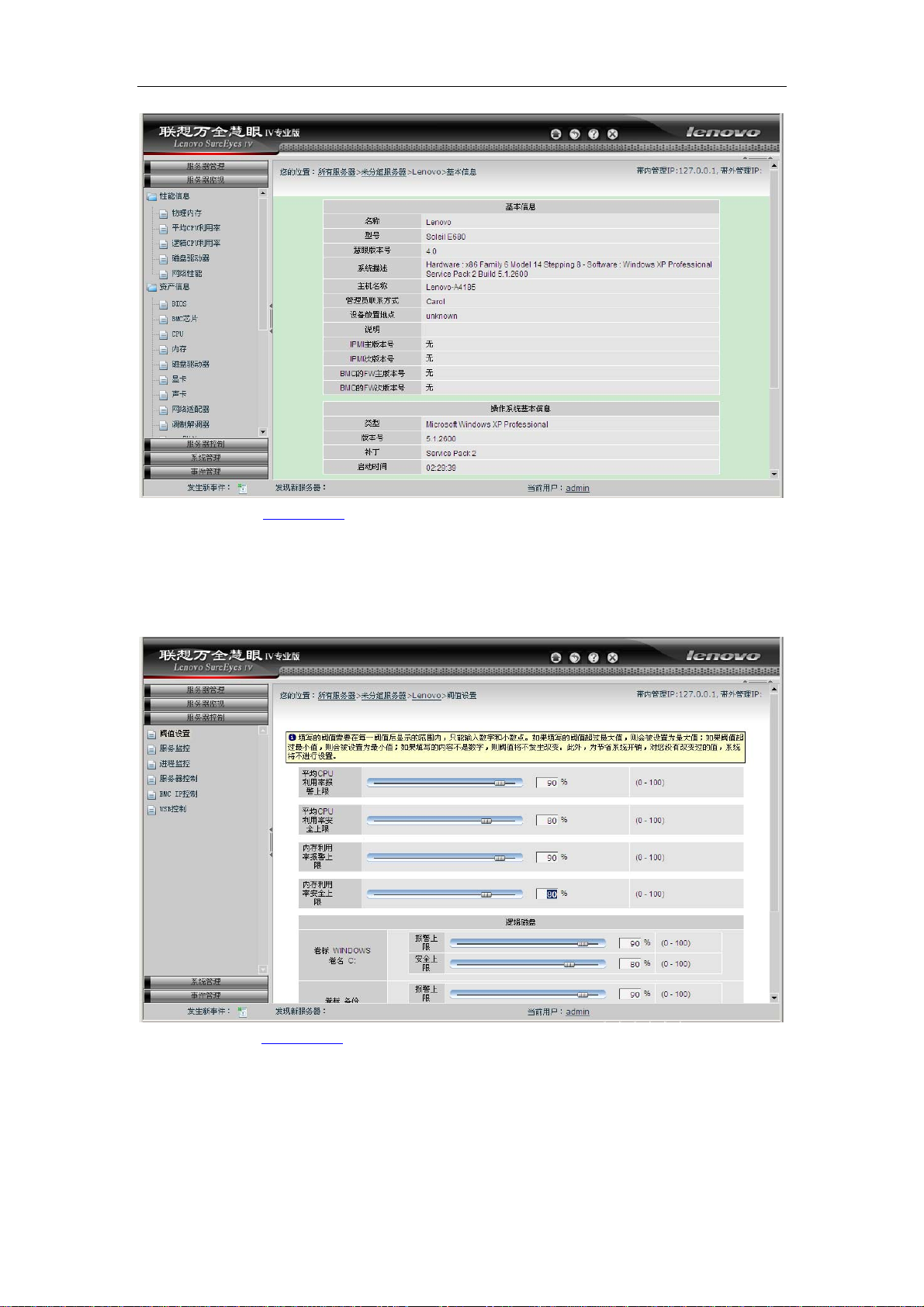
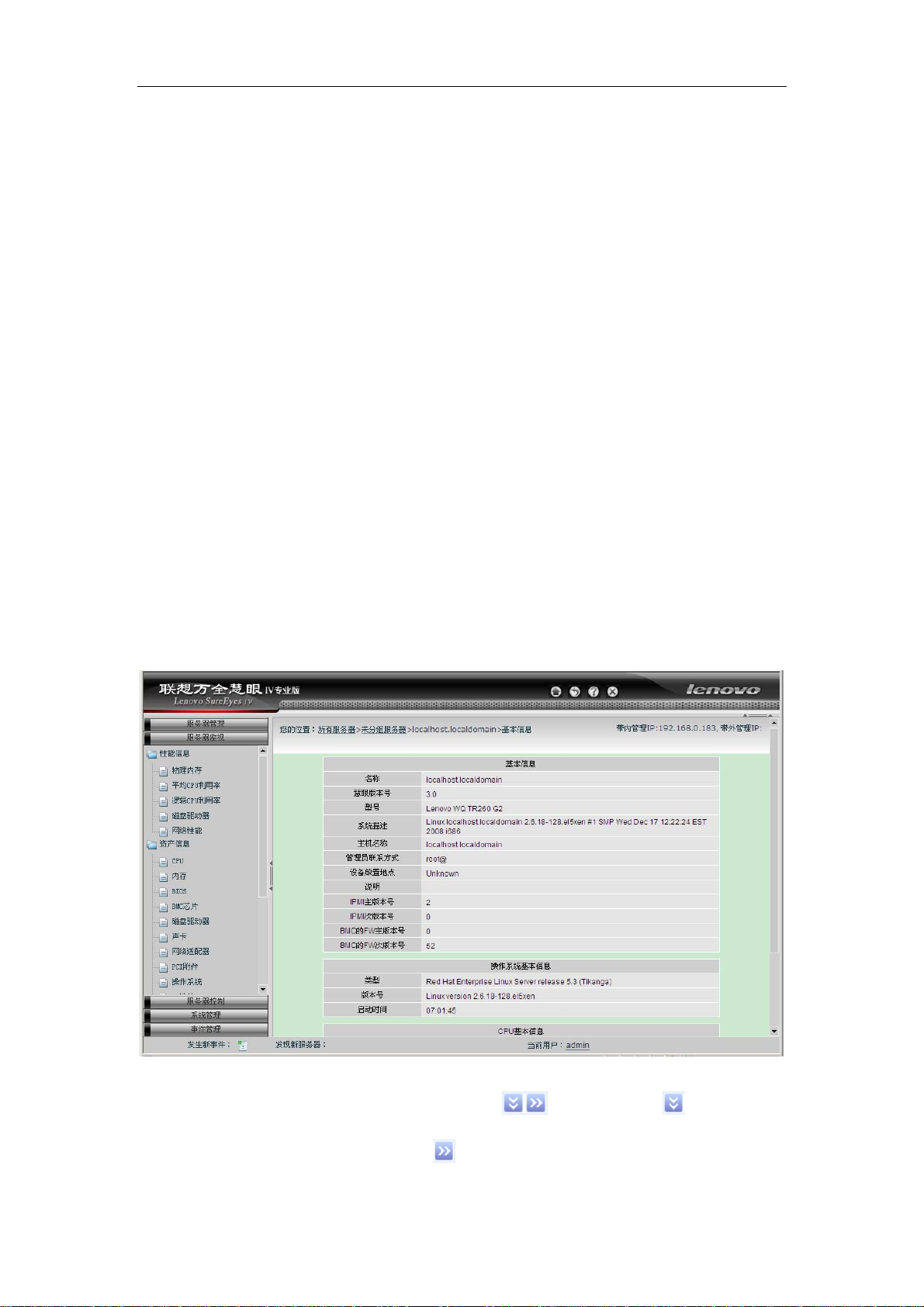
进入服务器监视页面,首先显示的是服务器基本信息,如下图示:
当您点击进入服务器监控页面后,功能节点区将会变为服务器监控视图 ,以方便您的
操作。您会在功能区服务器监控视图的右上角见到
有的管理节点全部展开,供您选择;点击
第 45 页 共 83 页
图标就会将所有的管理节点全部收拢。
两个图标。点击 图标就会将所
Page 46

万全慧眼 IV 专业版用户手册
同时在主操作区将会显示当前被监控主机的基本信息。在主操作区的左上方,您将会
看到当前服务器的管理路径位置及管理 IP。在主操作区的中部,将会显示服务器的基本信
息,其中包括服务器名称、型号、系统描述、主机名称、管理员联系方式、设备放置地点、
操作系统信息、CPU 信息、内存信息。如果您选择了存储服务器历史信息,那么在内存信
息下方还会出现“历史信息导出”一项,以供您导出历史信息进行查看。
在服务器监视节点下,可以看到该服务器可以进行实时监控的项目信息分类,如性能
信息、资产信息、硬件健康信息。通过点击这些不同分类信息下的节点,可以查看到相应项
目的实时监视数据。
对多台服务器进行批量监视时,功能节点区的功能会有所不同。操作与单台服务器监
视一样。
在监视服务器的时候,用户随时可以通过点击页面右上角的“刷新”按钮,获得最新
的监视信息。
提示:SureEyes4 为了提高系统响应的速度,内建了监视信息缓冲机制,因此用户在使
用刷新按钮更新监视信息的时候,只是从缓冲区中更新。如果用户希望直接从服务器获取其
当前监视信息,可以进入7.5服务器信息管理
细”按钮,进入“服务器明细”对话框,点击“更新”按钮即可。
的服务器列表,点击需要更新的服务器的“明
8.3 基本信息
在基本信息页面显示了该服务器的基本信息、操作系统基本信息、CPU 信息和内存信
息。
基本信息:是储存在管理中心的服务器基本信息,而不是实时从服务器上获取的。由
于这些信息一般情况下不会发生变化,所以在搜索到服务器后管理中心即记录下这些信息,
以备随时显示。这些信息会不定期的由管理中心自动与服务器进行同步,以保持基本信息尽
量接近实际情况。如果需要的话,您也可以在主页上选择要更新信息的服务器,点击服务器
明细按钮,选择更新,进行手工更新。
提示:强烈建议您在更改服务器信息后进行手工更新,以保证监控信息准确无误。
操作系统基本信息:如果是 Windows 操作系统,包括类型、版本、补丁和已启动时间;
如果是 Linux 操作系统,包括类型、版本和已启动时间。
CPU 信息:包括了数量、型号、是否多核、是否支持超线程。
内存:内存的总容量。
8.4 服务器监视
8.4.1 性能信息
点击功能节点区的“服务器监视”-“性能信息”选项,包含系统内存,平均 CPU 利用
率,逻辑 CPU 利用率,磁盘驱动器和网络性能。
第 46 页 共 83 页
Page 47

万全慧眼 IV 专业版用户手册
z 系统内存:通过系统内存一项,您可以实时的监控被管服务器的系统内存情况。其
中包括内存的总量和内存利用率信息,这一监控数据通过利用率状态条可视化表示
出来。在这里还可以显示物理内存监控的利用率报警上限和安全上限。
z 平均 CPU 利用率:通过平均 CPU 利用率一项,您可以实时的监控被管服务器的平
均 CPU 利用率信息。平均 CPU 利用率是指服务器上若存在多个逻辑 CPU(包括
多核 CPU、超线程)的时候,各个逻辑 CPU 的平均利用率。这一监控数据通过利
用率状态条可视化的表现出来。还在这里还可以显示 CPU 监控的利用率报警上限
和安全上限。
z 逻辑 CPU 利用率:这一项将更加详细的为您提供被管服务器的 CPU 使用信息,这
里将详细的列出各个逻辑 CPU 的使用情况,以便您对多核 CPU、超线程 CPU 进
行更为细致的监控管理。
z 磁盘驱动器:在磁盘驱动器一项,您将看到被管服务器的硬盘驱动器信息,包括驱
动器的编号、容量、状态以及实时监控到的驱动器 IO 流速。同时,您还将看到逻
辑磁盘,在这里对每一个逻辑磁盘进行监控管理,您可以看到每一个逻辑磁盘的卷
名、容量、已用空间、剩余空间、使用率,还可以看到各个逻辑磁盘分区的使用率
报警上限和安全上限。
z 网络性能:网络性能页面界面中显示了网络接口数量和接口详细信息,包括接口描
述、类型、接口速度、状态以及实时监控到的入流量、入流速、出流量、出流速等
信息。
在主操作区的一些位置,例如“平均 CPU 利用率”后面、“系统内存”后面、“逻辑磁
盘”信息的后面会显示有图标
服务器性能指标进行监控。点击图标
阈值数值即可进行阈值设置,当设置完成后点击确定按钮最终确认设置,即可完成对该服务
器的阈值设置,点击关闭按钮就可以在页面上看到修改后的效果。
在阈置设计界面中将会有该阈值的报警上限、安全上限、安全下限(若有)、报警下限
(若有)的设置滑块。这些限制值之间的大小关系是:
报警上限≥安全上限≥安全下限(若有)≥报警下限(若有)
提示:系统将不允许以上值的大小关系更改。例如若所设安全上限大于报警上限,系
统将会把所设的安全上限自动降至系统可接受的最大值,即等于报警上限的值。
提示:安装和运行在服务器上的管理代理在监视 CPU、内存和磁盘的利用率阈置的时
候,如果发现连续三次检测周期都超过阈置,管理代理才认为 CPU、内存或者磁盘的利用
率超过阈置。CPU 利用率阈置和内存利用率阈置检测周期为 2 秒,磁盘利用率阈置检测周
期为 200 秒。
,说明此监视项目可以进行阈值设置,以便用户对特定的
将弹出阈值设置窗口。通过拖动滑动杆或直接输入
8.4.2 资产信息
8.4.2.1 BIOS
点击功能节点区的“服务器监视”-“资产信息”-“BIOS”选项,即可进入 BIOS 信息
页面。
第 47 页 共 83 页
Page 48

万全慧眼 IV 专业版用户手册
在主操作区上方显示有当前页面的管理位置以及服务器的名称和 IP 信息,界面中显示
了被管服务器 BIOS 的版本号、制造商、发布日期等信息。
8.4.2.2 BMC芯片
点击功能节点区的“服务器监视”-“资产信息”-“BMC 芯片”选项,即可进入 BMC
芯片信息页面。
在主操作区上方显示有当前页面的管理位置以及服务器的名称和 IP 信息,界面中显示
了被管服务器 BMC 芯片的设备 ID、IPMI 主版本号、IPMI 次版本号、FW 主版本号、FW
次版本号等信息。下方还有 BMC 芯片的 IP 地址、子网掩码、网关、MAC 地址等信息。
提示:这里显示的 IP 地址等网络信息都是 BMC 带外管理的网络信息。
注意:BMC 芯片信息获取仅对具有 BMC 芯片的服务器有效。
8.4.2.3 CPU
点击功能节点区的“服务器监视”-“资产信息”-“CPU”选项,即可进入 CPU 信息
页面。
在主操作区上方显示有当前页面的管理位置以及服务器的名称和 IP 信息,界面中显示
了被管服务器的 CPU 型号、厂商、物理 CPU 总个数、核总个数、逻辑 CPU 总个数、主频,
是否支持超线程、是否多核、每个物理 CPU 的核数量、每个核的逻辑 CPU 数量。下方还显
示了每个逻辑 CPU 的编号、所在物理 CPU 编号、所在核编号、当前主频等信息。
8.4.2.4 内存
点击功能节点区的“服务器监视”-“资产信息”-“内存”选项,即可进入内存信息页
面。
在主操作区上方显示有当前页面的管理位置以及服务器的名称和 IP 信息。下方显示了
每个内存插槽的索引号、插槽 ID 及所插内存容量信息。
8.4.2.5 磁盘驱动器
点击功能节点区的“服务器监视”-“资产信息”-“磁盘驱动器”选项,即可进入磁盘
驱动器信息页面,在主操作区上方显示有当前页面的管理位置以及服务器的名称和 IP 信息,
界面中显示了被管服务器的磁盘驱动器卷标、卷名、文件系统、容量以及物理磁盘信息。下
方以可视化图形的方式显示了被管服务器的磁盘驱动器总体情况,包括硬盘驱动器的类型、
大小、状态以及分区情况信息。
当您把鼠标放在磁盘驱动器名称上的时候,会出现悬浮框提示,向您显示这一块磁盘
的一些信息,包括:磁盘的编号、型号、磁盘类型、容量、状态、控制器驱动的提供商和版
本等信息。
第 48 页 共 83 页
Page 49

万全慧眼 IV 专业版用户手册
8.4.2.6 声卡
点击功能节点区的“服务器监视”-“资产信息”-“声卡”选项,即可进入声卡信息页
面。
在主操作区上方显示有当前页面的管理位置以及服务器的名称和 IP 信息,界面中显示
了被管服务器的声卡类型和制造商信息。
8.4.2.7 显卡
点击功能节点区的“服务器监视”-“资产信息”-“显卡”选项,即可进入显卡信息页
面。
在主操作区上方显示有当前页面的管理位置以及服务器的名称和 IP 信息,界面中显示
了被管服务器的显卡型号,显存大小,水平及垂直像素,最小刷新率,当前刷新率等信息。
提示:如果被管服务器使用的是 Linux/Unix 家族操作系统,将不会显示显卡信息。
8.4.2.8 网络适配器
点击功能节点区的“服务器监视”-“资产信息”-“网络适配器”选项,即可进入网络
适配器信息页面。
在主操作区上方显示有当前页面的管理位置以及服务器的名称和 IP 信息,界面中显示
了被管服务器的网络适配器名称、驱动提供商、驱动版本等信息。
提示:如果被管理服务器使用的是 Suse Linux 操作系统,将不会显示网络适配器信息。
8.4.2.9 调制解调器
点击功能节点区的“服务器监视”-“资产信息”-“调制解调器”选项,即可进入调制
解调器信息页面。
在主操作区上方显示有当前页面的管理位置以及服务器的名称和 IP 信息,界面中显示
了被管服务器的调制解调器类型、制造商等信息。
提示:如果被管服务器使用的是 Linux/Unix 家族操作系统,将不会显示调制解调器信
息。
8.4.2.10 PCI附件
点击功能节点区的“服务器监视”-“资产信息”-“PCI 附件”选项,即可进入 PCI 附
件信息页面。
在主操作区上方显示有当前页面的管理位置以及服务器的名称和 IP 信息,界面中显示
第 49 页 共 83 页
Page 50

万全慧眼 IV 专业版用户手册
了被管服务器的 PCI 附件设备名称和制造商等信息。
8.4.2.11 操作系统信息
点击功能节点区的“服务器监视”-“资产信息”-“操作系统”选项,即可进入操作系
统信息页面。
在主操作区上方显示有当前页面的管理位置以及服务器的名称和 IP 信息,界面中显示
了被管服务器的操作系统类型、版本、补丁情况、已启动时间、注册用户、注册单位、注册
产品 ID、安装日期等信息。
提示:对于 Linux 操作系统,没有专门的操作系统补丁栏目,补丁信息与操作系统版本
信息放在一起。
8.4.2.12 IP信息
点击功能节点区的“服务器监视”-“资产信息”-“IP 信息”选项,即可进入 IP 信息
信息页面。
在主操作区上方显示有当前页面的管理位置以及服务器的名称和带内 IP 信息,界面中
显示了被管服务器的 IP 地址信息,包括接口索引及对应的 IP 地址。下方显示的是被管服务
器的接口信息,包括接口索引及对应的接口类型和带内 MAC 地址。
8.4.3 硬件健康信息
注意:硬件健康信息监控功能仅对具有 BMC 芯片的服务器有效。
8.4.3.1 温度
点击功能节点区的“服务器监视”-“硬件健康信息”-“温度”选项,即可进入服务器
各个部件的温度监控信息页面。
用户可以看到现有的服务器温度传感器所得到的温度信息服务器,包括传感器所在设
备、读数、单位。同时,对于温度传感器,用户还可以进行阈值设置。
在阈置设计界面中将会有该阈值的报警上限、安全上限、安全下限(若有)、报警下限
(若有)的设置滑块。这些限制值之间的大小关系是:
报警上限≥安全上限≥安全下限(若有)≥报警下限(若有)
提示:系统不允许以上值的大小关系更改。例如若所设安全上限大于报警上限,系统
将会把所设的安全上限自动降至系统可接受的最大值,即等于报警上限的值。
第 50 页 共 83 页
Page 51

万全慧眼 IV 专业版用户手册
8.4.3.2 电压
点击功能节点区的“服务器监视”-“硬件健康信息”-“电压”选项,即可进入服务器
各个部件的电压监控信息页面。
用户可以看到现有的服务器电压传感器所得到的电压信息,包括传感器所在设备、读
数、单位。同时系统默认设置了电压监控的阈值。
提示:电压监控的阈值是不可以更改的!
8.4.3.3 风扇
点击功能节点区的“服务器监视”-“硬件健康信息”- 风扇”选项,即可进入服务器
各个部件的电压监控信息页面。
用户可以看到现有的服务器风扇传感器所得到的风扇转速信息,包括传感器所在设备、
读数、单位。同时系统默认设置了风扇转速监控的阈值。
提示:风扇转速监控的阈值是不可以更改的!
8.4.3.4 传感器
点击功能节点区的“服务器监视”-“硬件健康信息”-“传感器”选项,即可进入服务
器各个部件的传感器信息页面。
用户可以看到现有服务器所有传感器的信息,包括传感器编号、类型、所在设备、读
数、单位、阈值信息。
8.4.4 服务器电源管理
注意:此功能支持 R525 G2 服务器!
服务器电源管理具有以下功能:
z 动态监视功耗:在允许的误差范围(+/-10%)内测量服务器平台的实际功耗,并绘
制出实时功耗曲线;
z 系统功耗阈值设置:用户根据实际的业务情况,设置系统功耗阈值策略,使系统在
这样的功耗限额下实现功耗和系统性能的最佳平衡。
z 功耗阈值告警:服务器功耗管理将根据限定目标功耗来监视平台的功耗。当无法维
持限定目标功耗值时,将会产生告警事件。
8.4.4.1 功耗监视
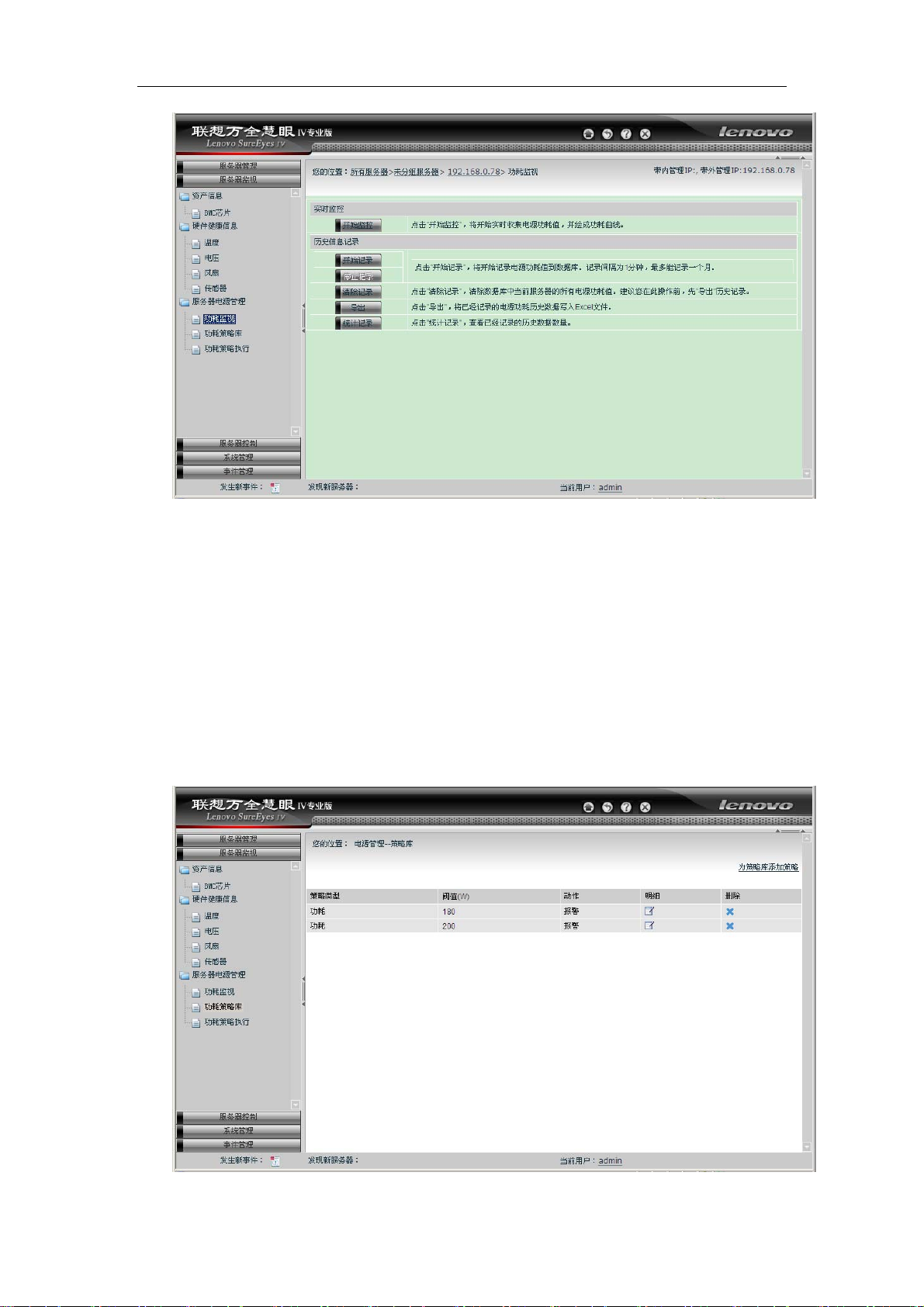
点击功能节点区的“服务器监视”-“服务器电源管理”-“功耗监视”选项,即可进入
监视页面。
第 51 页 共 83 页
Page 52
万全慧眼 IV 专业版用户手册
实时监视,点击“开始监视”按钮,开始实时收集电源功耗值,并在弹出的页面中绘制
功耗曲线,包括功耗的最大值,最小值,平均值,以及生效的功耗阈值。
历史信息记录,用户可以收集一段时间的功耗数据,以更清楚地了解该服务器在不同时
间段下功耗的真实情况,由此更加合理地设置功耗阈值策略。
提示:考虑到定时采集功耗数值会占用部分网络资源,所以建议一个管理中心同时采集
服务器功耗的数量不要超过 15 台。
8.4.4.2 功耗策略库
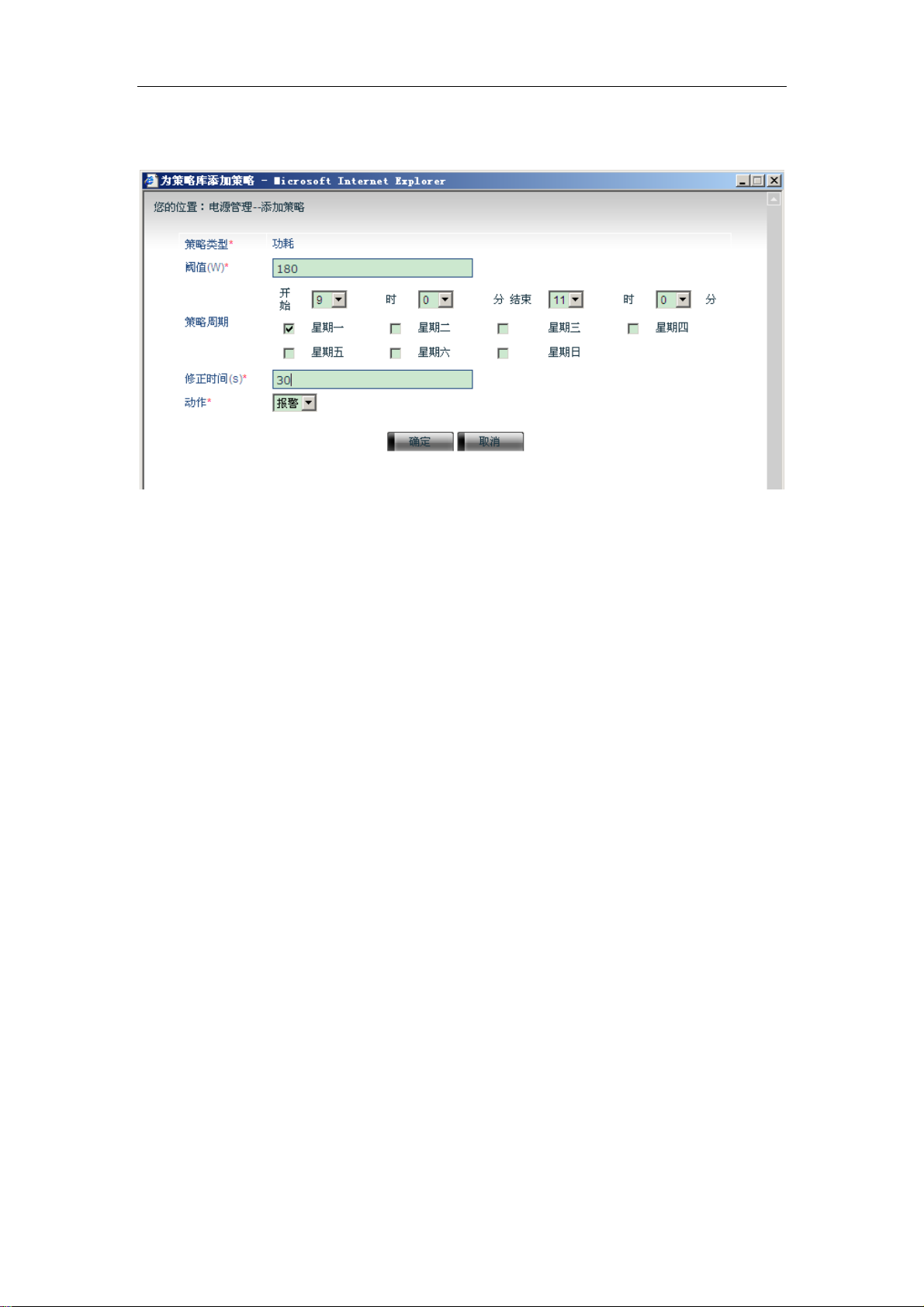
点击功能节点区的“服务器监视”-“服务器电源管理”-“功耗策略库”选项,即可进
入功耗策略库页面。
第 52 页 共 83 页
Page 53
万全慧眼 IV 专业版用户手册
在此可以查看策略库中已有策略,点击“明细”,查看策略详情。
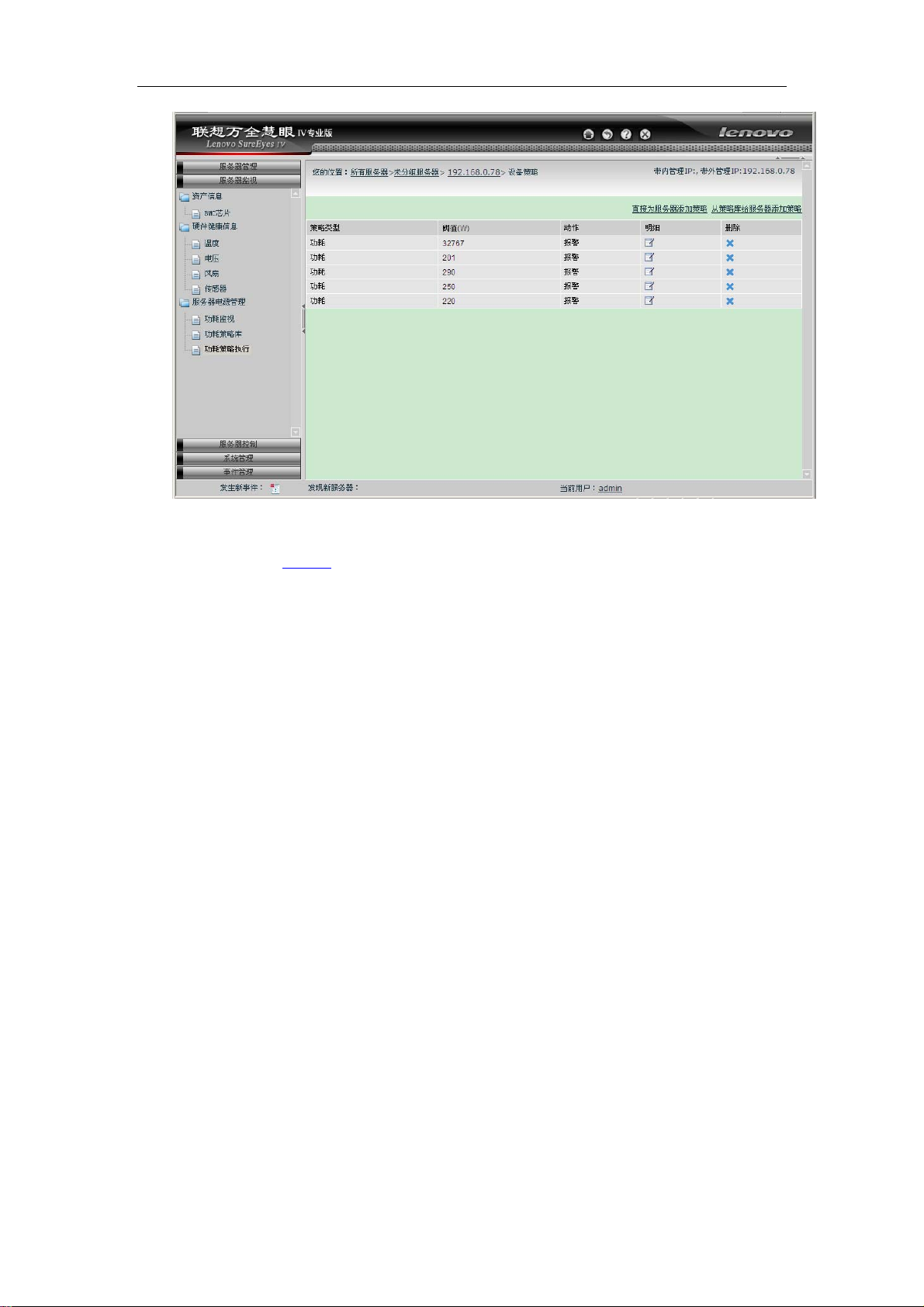
点击“为策略库添加策略”,打开策略添加对话框。
z 功耗阈值:输入功耗目标值;
z 策略周期:用户可以根据服务器实际功耗使用情况,设置策略生效的周期,比如设
置每周一 9:00 到 11:00。
z 修正时间:当策略生效时,调整服务器实际功耗使其不超过功耗阈值。如果在修正
时间内,还没有使实际功耗低于功耗阈值,那么将产生告警事件通知用户。在这种情况下,
用户需要重新调整或降低服务器上正在运行的业务量,或者提高功耗阈值。
提示:推荐修正时间设置为 20 秒。
8.4.4.3 功耗策略执行
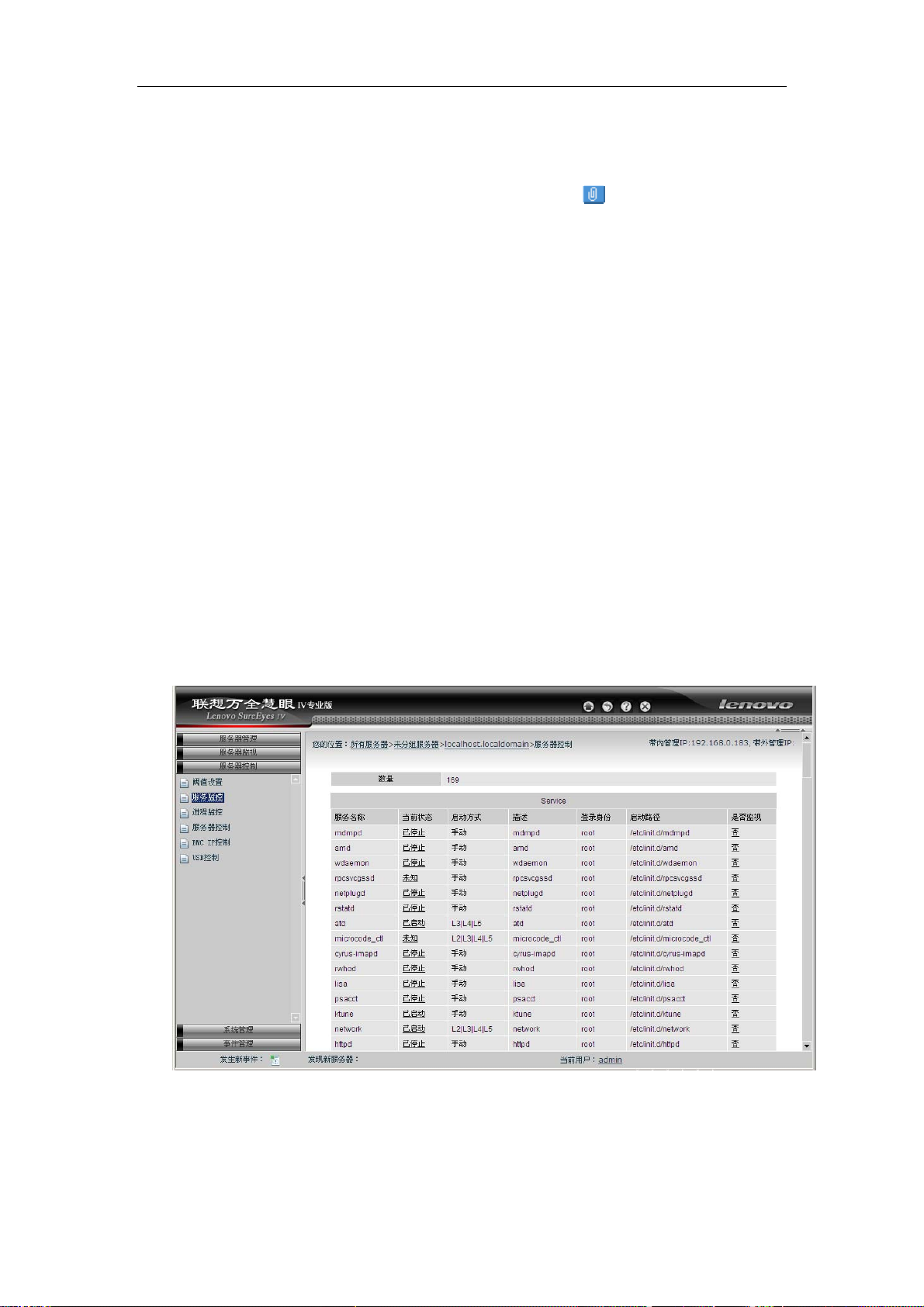
点击功能节点区的“服务器监视”-“服务器电源管理”-“功耗策略执行”选项,即可
进入设置功耗策略的页面。
第 53 页 共 83 页
Page 54
万全慧眼 IV 专业版用户手册
在此可以查看当前服务器上已经存在的策略,点击“明细”,查看策略详情。
点击“直接为服务器添加策略”,打开策略添加对话框。功耗阈值、策略周期、修正时
间的含义详见8.4.4.2策略库
点击“从策略库给服务器添加策略”,用户可以选择策略库中的策略,并将其设置到当
前服务器上。
提示:一台服务器最多允许 9 条策略同时存在。
提示:当多条策略同时生效时,将选择最严酷的阈值作为功耗上限。比如,在同一时间
有多条功耗阈值不同的策略生效,那么实际功耗阈值将取各条策略中最低的功耗阈值。
。
8.5 服务器批量监视
当选择多台服务器批量监视时,在功能节点区选择所要监视的信息,即可进入选择被
监视服务器页面,服务器可被批量监视的信息有物理内存信息,逻辑 CPU 信息,网络性能
信息,温度信息,电压信息,风扇信息和进程信息。
9 服务器控制
9.1 功能简介
管理员通过服务器控制的功能,远程控制服务器,包括:阈值设置、服务监控、进程
监控、服务器控制、BMC IP 控制、USB 存储设备控制等。
9.2 阈值设置
在左侧的功能节点区点击“服务器控制”就会打开服务器控制二级菜单,点击功能节
第 54 页 共 83 页
Page 55
万全慧眼 IV 专业版用户手册
点区的“阈值设置”选项,即可进入服务器阈值设置页面。
您将会看到现有服务器所有的可设置阈值,并可以通过拖动滑块或直接输入值对这些
阈值进行设置。
在主机性能页面和温度页面,您还会在一些项目位置看到
会弹出一个阈值设置的窗口,以供您对这一项目单独设置阈值。
在这里将会有各个阈值的报警上限、安全上限、安全下限(若有)、报警下限(若有)
的设置滑块。这些限制值之间的大小关系是:
报警上限≥安全上限≥安全下限(若有)≥报警下限(若有)
提示:系统将不允许以上值的大小关系更改。例如若所设安全上限大于报警上限,系
统将会把所设的安全上限自动降至系统可接受的最大值,即等于报警上限的值。
图标,点击这个图标,也
9.3 服务监控
点击功能节点区“服务器控制”- – “服务”选项,即可进入服务监控页面。
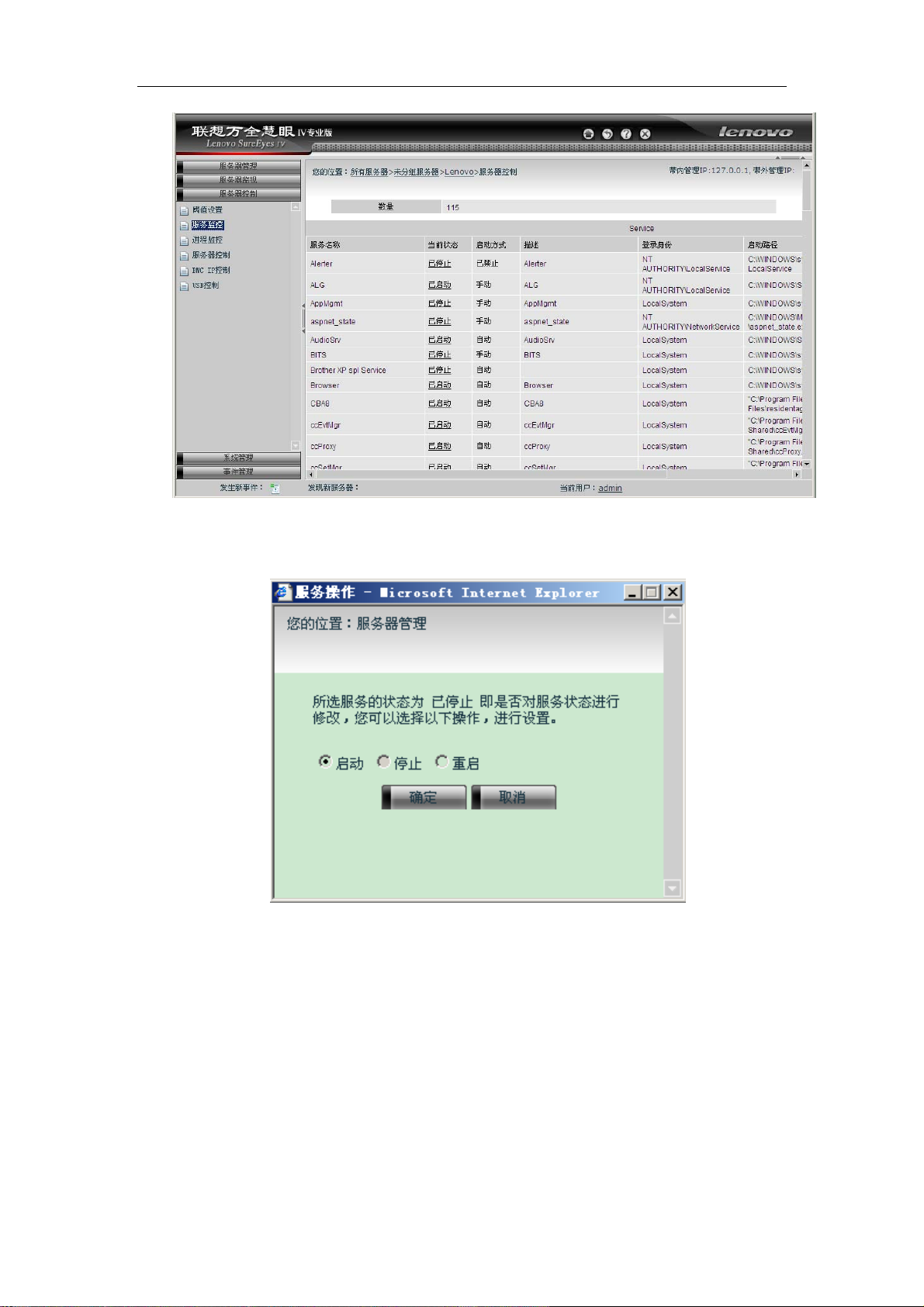
在主操作区上方显示有当前页面的管理位置以及服务器的名称和 IP 信息,界面中实时
的显示了当前被管服务器的服务信息,包括服务名称、当前状态、启动方式、描述、登陆身
份、启动路径、是否监控等信息。
下图是 linux 服务器上的服务状况,其中“启动方式”属性对于非隶属于 XINETD 的服
务而言,显示的是其在哪些 linux 启动级别下会自动启动;而对属于 XINETD 的服务而言,
“启动方式”标识了其是否自动随 XINETD 服务启动,如果是“手动”,则需要人为的修改
相应的配置文件使其变为可启动。
下图是 windows 服务器上的服务状况,其中“启动方式”属性标识了相应服务是否随
操作系统的启动而启动,抑或是一个被禁止启动的服务。
第 55 页 共 83 页
Page 56
万全慧眼 IV 专业版用户手册
对于服务而言,万全慧眼 4 提供了控制启停的途径。点击某服务的“当前状态”属性,
弹出如下对话框:
在上面对话框中勾选所需的操作并按“确定”按钮,即可控制远程服务器上的相应服务
进行启停动作。
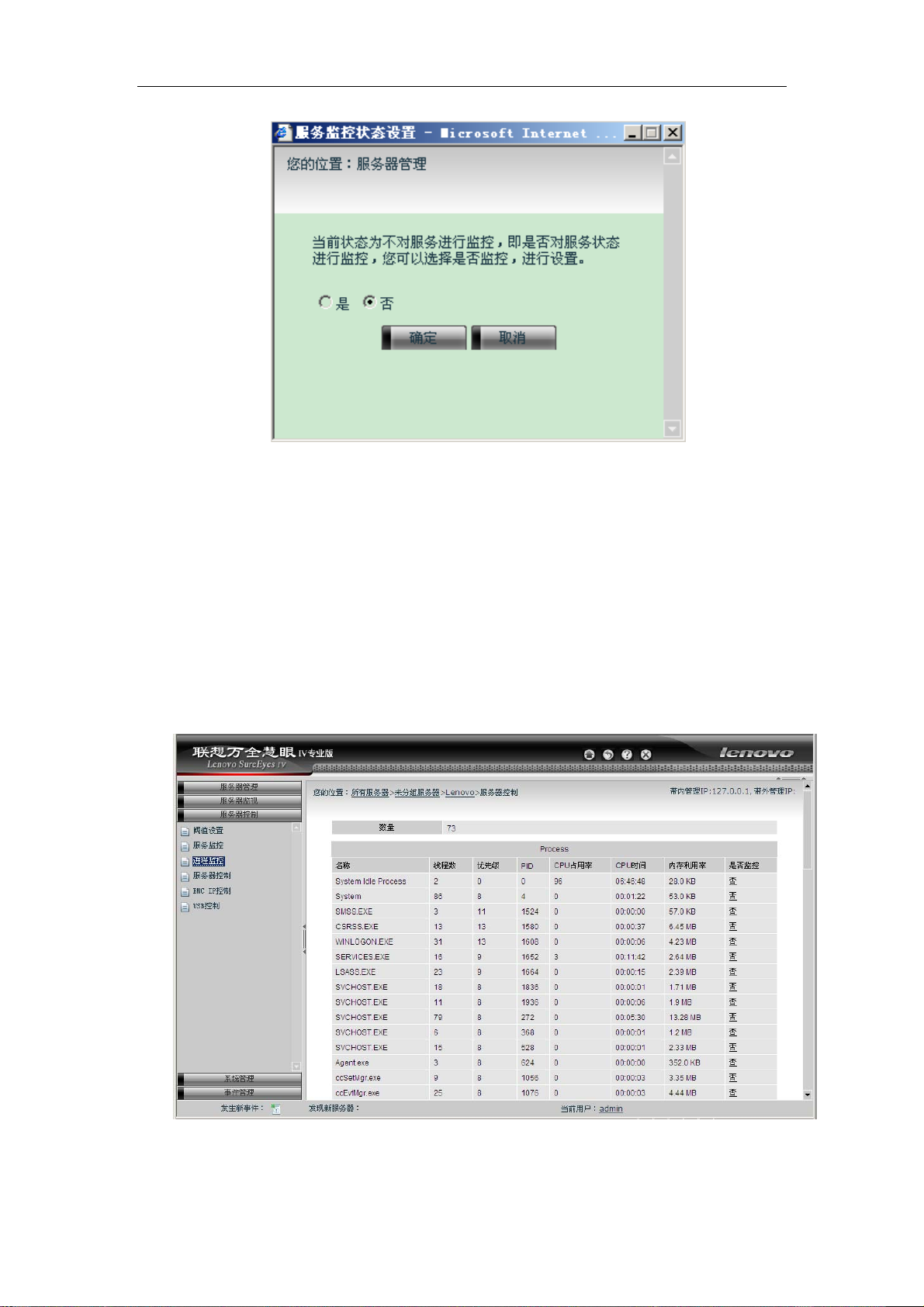
如果需要监控某服务的运行状态,点击所选服务对应的“是否监控”属性,弹出如下对
话框:
第 56 页 共 83 页
Page 57
万全慧眼 IV 专业版用户手册
勾选“是”或者“否”即可修改相应服务的监控属性。当某服务设为被监控后,服务器
代理在其状态发生变化时会自动向管理中心发送消息,从而达到服务远程监视的目的。
9.4 进程监控
点击功能节点区“服务器控制”- – “进程”选项,即可进入进程监控页面。
在主操作区上方显示有当前页面的管理位置以及服务器的名称和 IP 信息,界面中实时
的显示了当前被管服务器的进程信息,包括进程名称、线程数、优先级、PID、CPU 占用率、
CPU 时间、内存使用,是否监控等信息。您只需点击列表的列标题,就可以按所需要的升
序、降序进行排列。
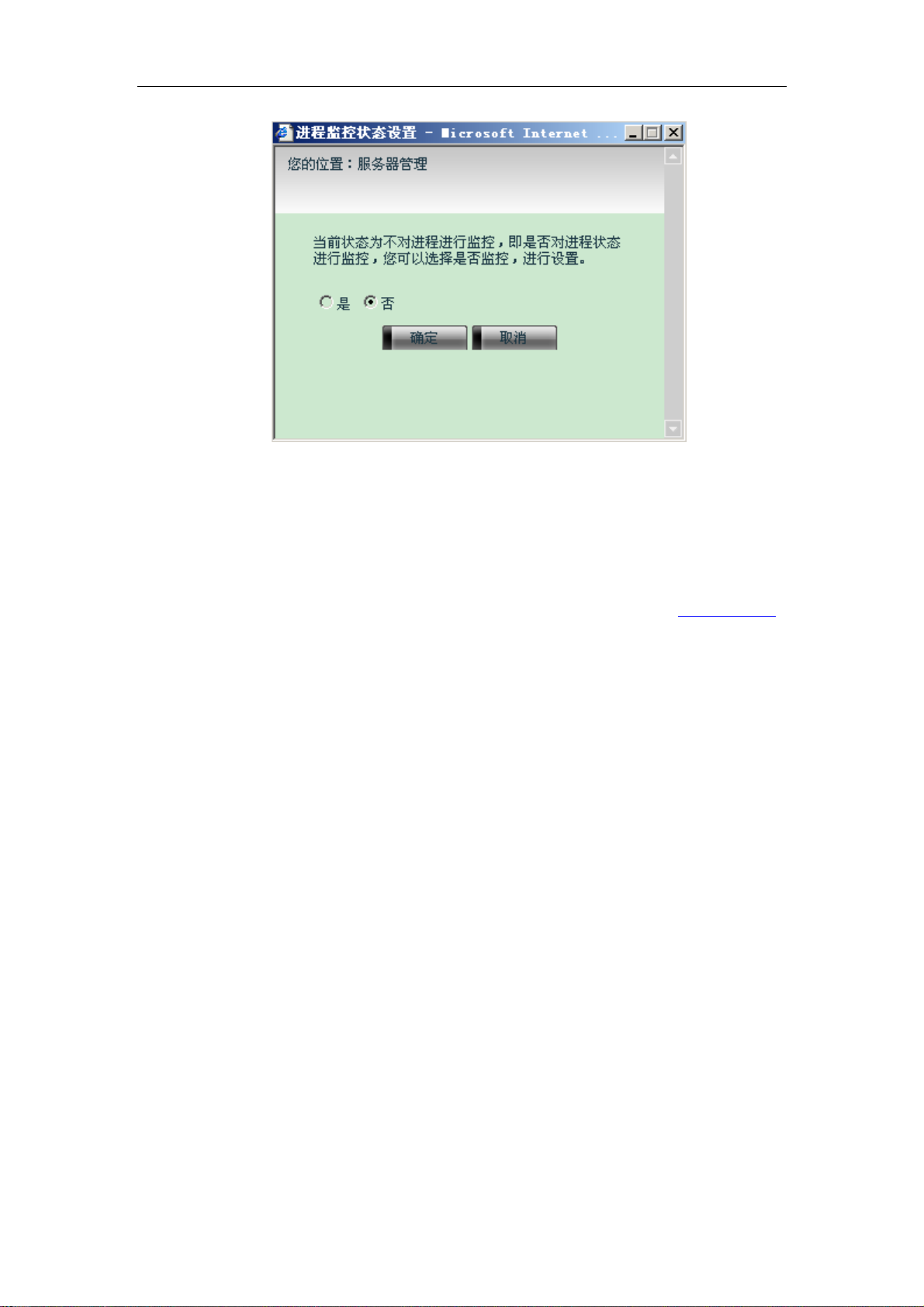
如果需要对某进程监控属性进行修改,点击所选进程所在行的“是否监控”,系统弹出
如下对话框:
第 57 页 共 83 页
Page 58
万全慧眼 IV 专业版用户手册
在上面对话框中选定“是”或“否”,然后点击“确定”按钮即可设定监控属性。如果
某进程被设为监控,则当此进程退出时,服务器代理会向管理中心发送相应的消息。
提示:对于 Linux 操作系统,没有线程数信息。
对于服务器进程信息,用户可以实时保存到历史信息中去。具体参见7.8历史信息存储
。
9.5 服务器控制
在左侧的功能节点区展开一级菜单“服务器控制”就会看到服务器控制选项,点击功
能节点区的“服务器控制”选项,即可进入服务器控制页面。
用户可以看到当前服务器的一些基本信息,包括:
z 服务器系统状态:表示当前服务器的电源状态;
z 前面板状态:显示当前服务器的前面板状态,该选项仅仅针对联想万全服务器有效;
用户可以进行以下控制操作:
z 服务器操作系统控制:在服务器操作系统运行的状态下,允许用户关闭操作系统或
者重启操作系统。
z 服务器电源管理:在服务器关机(电源关闭)的状态下,允许用户启动服务器;在
服务器开机(电源开启)的状态下,允许用户关闭或者重启服务器。
z 服务器远程控制:针对联想万全服务器,用户可以锁定和解锁服务器的前面板。如
果锁定服务器前面板,用户将无法使用服务器前面板的重启和开机按钮。用户还可
以打开和关闭服务器前面板的 ID 灯、清除 BMC 的事件信息(清除 SEL)。
注意:服务器电源管理、服务器远程控制仅对安全了 BMC 芯片的服务器有效。而服务
器前面板控制和服务器 ID 灯控制仅针对具有相应硬件配置的联想万全服务器有效!
注意:服务器在开机和关机的时候,会出现带外管理暂时中断的情况,这是因为在开
机和关机的时候 BMC 绑定的网卡会断电并重新加电,此过程会导致管理通信中断。
第 58 页 共 83 页
Page 59
万全慧眼 IV 专业版用户手册
提示:用户在清除 SEL 信息后,会收到一条服务器事件,说明 SEL 信息被成功清除。
9.6 BMC IP控制
点击功能节点区“服务器控制”- – “BMC 控制”选项,即可进入 BMC 监控页面。
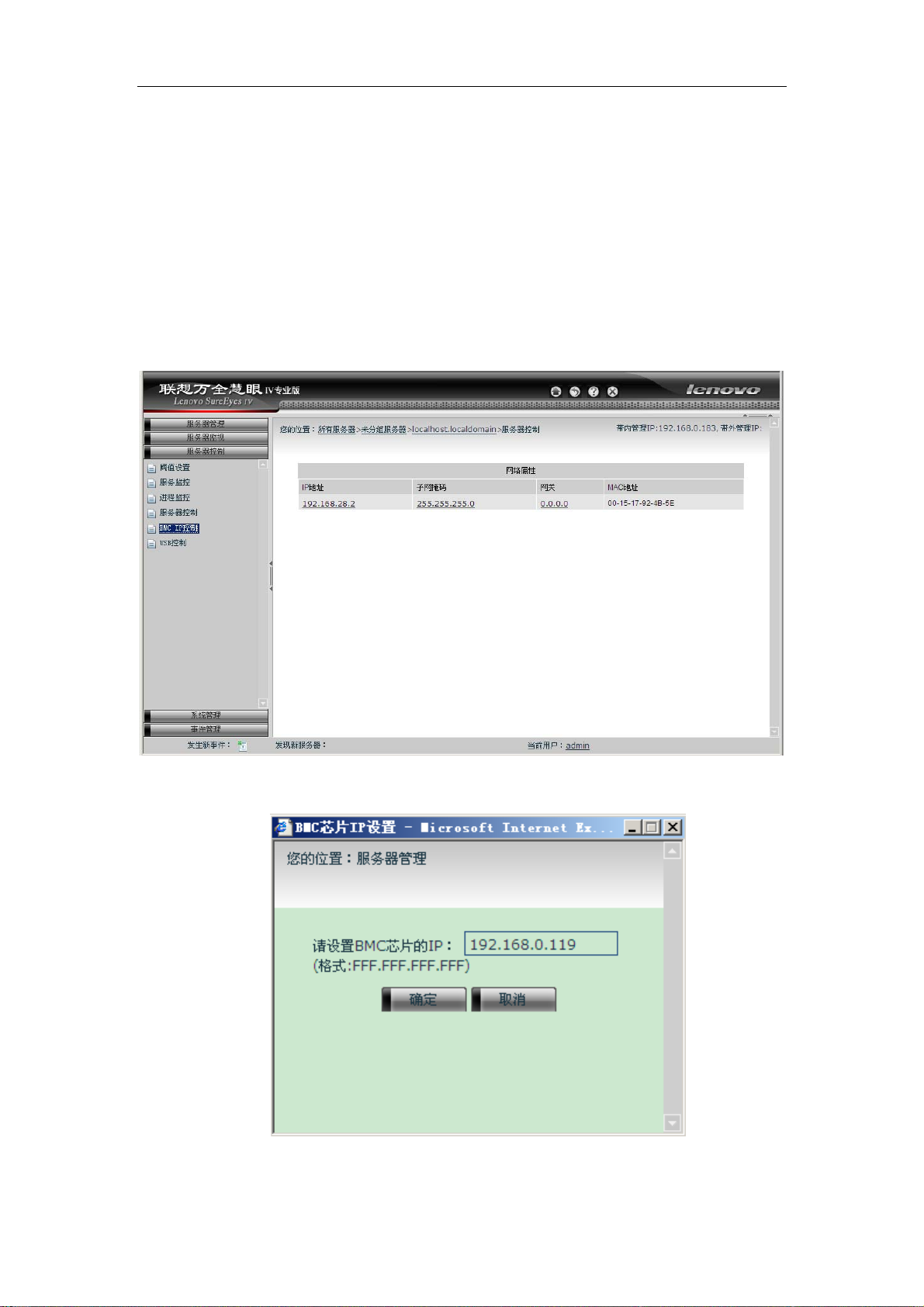
在主操作区上方显示有当前页面的管理位置以及服务器的名称和 IP 信息,界面中实时
的显示了当前被管服务器的 BMC 信息,包括 BMC 的 IP 地址、子网掩码、网关、MAC 地
址等。您只需点击列表的列标题,就可以按所需要的升序、降序进行排列。
如果需要对 BMC 的 IP 地址、子网掩码或网关信息进行修改,点击所要修改的信息,
系统弹出如下对话框:
在上面对话框中输入新 IP 信息,然后点击“确定”按钮即可完成对相应信息的修改。
第 59 页 共 83 页
Page 60

万全慧眼 IV 专业版用户手册
9.7 USB存储设备控制
点击功能节点区“服务器控制”- – “USB 控制”选项,即可进入 USB 控制页面。
为了加强用户服务器信息的安全,USB 控制功能可以禁用或启动指定服务器上所有
USB 接口对于存储设备的支持。
注意:当服务器有 USB 存储设备连接时,操作系统会认为暂时不能移除 USB 支持模块。
需要用户移除 USB 存储设备后,再次插入,该禁用功能才能生效,USB 存储设备不能使用。
或者重新启动服务器操作系统使禁用功能生效。同理,当要重新启动 USB 存储设备功能时,
需要用户重新插入 USB 存储设备或者重新启动服务器操作系统。
9.8 服务器批量控制
当选择多台服务器批量控制时,在功能节点区选择所要控制的信息,即可进入选择控制
功能页面,服务器可被批量控制的功能服务器操作系统控制,电源控制,前面板控制,清除
SEL。
10 系统管理
10.1 日志管理
10.1.1 功能简介
日志信息主要记录了使用本软件的若干重要操作的记录,如对设备的控制操作信息、
开机关机信息、用户登录系统的记录信息等。
管理员可以对软件系统自动记录存储的日志信息进行的浏览、过滤等操作。
每条日志记录包括用户名、操作者使用的 IP、操作时间、操作状态(成功或失败)、操
作名称、操作失败原因(如果有)信息。
日志按照操作时间倒序排列显示,用户可根据需要按照用户名、操作者使用的 IP、操
作状态或操作时间过滤显示的事件记录。
10.1.2 界面概述
日志管理界面如下图示:
第 60 页 共 83 页
Page 61
万全慧眼 IV 专业版用户手册
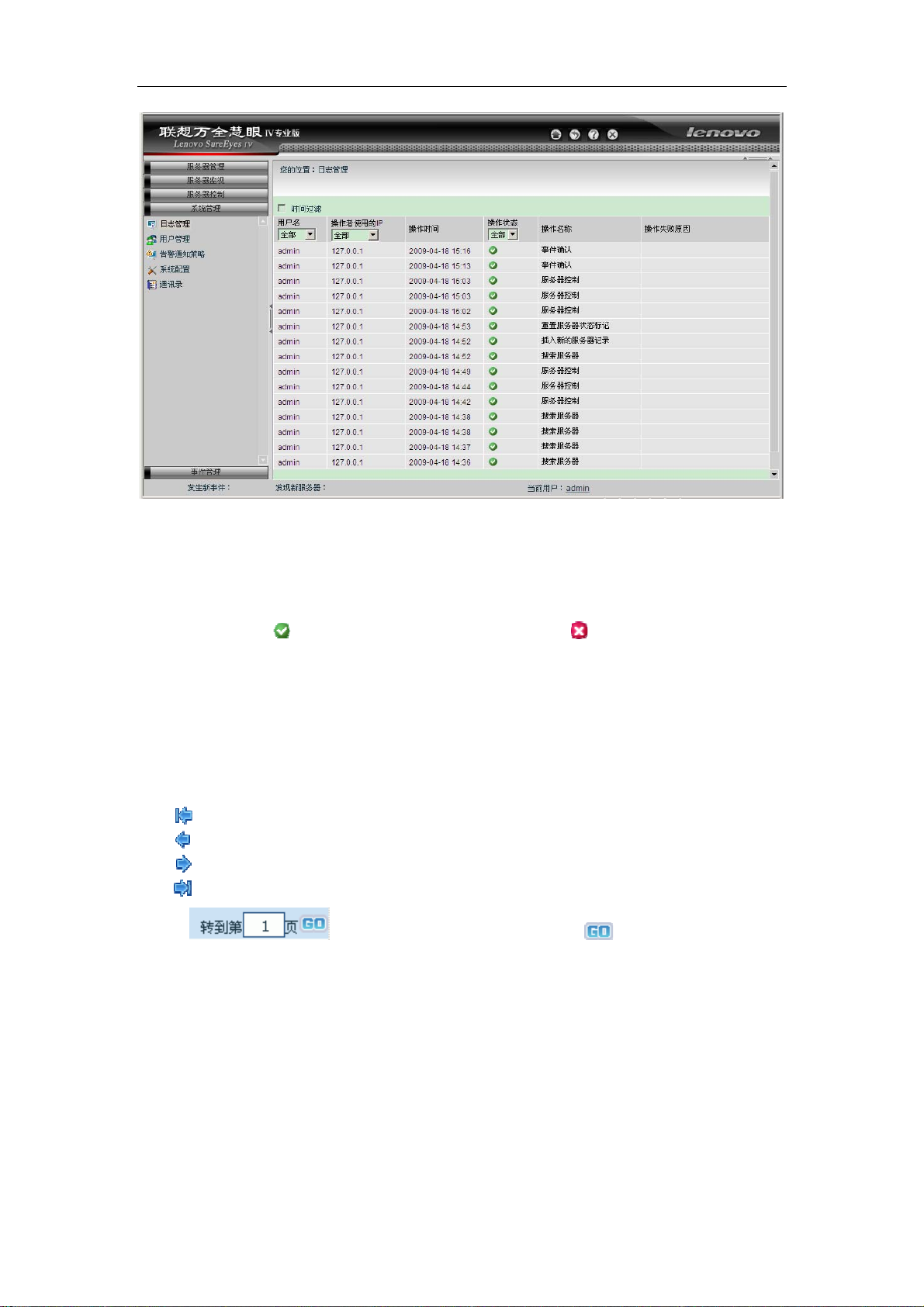
如图示,在界面中央区域显示的是当前系统记录的日志记录。日志记录分页显示,缺
省显示第一页记录,即距离当前时间最近的日志。用户可以操作显示第一页、上一页、下一
页、最后一页或直接跳转至任意页。
在日志记录列表上方的时间过滤及复选框用于进行时间过滤,用户名、操作者使用的
IP 及操作状态表头中的下拉选择项用户进行用户名、IP 地址过滤和操作状态。
日志列表中的
态为失败。
图标表示该条日志的操作状态为成功, 图标表示该条日志的操作状
10.1.3 基本操作
在页面最下方显示了分页显示的状态,包括当前页码、总页数、总记录数、分页显示
的每页显示条数。另外还包括分页操作按钮:
点击显示第一页记录
点击显示上一页记录
点击显示下一页记录
点击显示最后一页记录
在
输入页码时应输入在总页数范围内的数字,如果输入的数字大于总页数则会跳转到最后一
页。
可以直接输入想要查看的页码,点击 后即可直接跳转倒该页。
10.1.4 日志过滤
日志浏览可以根据日志的用户名、日志的操作来源 IP 地址和日志发生的时间 3 个条件
进行单一或组合过滤。
点击用户名表头中的下拉选择框即可选择进行过滤所使用的用户名。在下拉选择框中
显示了当前系统中存在的所有用户名和一个其他人,其中其他人代表所有已被删除的用户和
第 61 页 共 83 页
Page 62

万全慧眼 IV 专业版用户手册
登录时使用的不存在的用户名。每次过滤时只能选择一个用户名进行过滤,选择后日志列表
中将只显示出所选择的用户的所有日志记录。如果选择全部则代表不使用该过滤条件。
点击操作者使用的 IP 表头的中的下拉选择框即可选择进行过滤所使用的 IP 地址。在下
拉选择框中显示了当前系统记录的所有日志中出现过的 IP 地址。每次过滤时只能选择一个
IP 地址进行过滤,选择后日志列表将只显示出来自所选择的 IP 地址的日志记录。如果选择
全部则代表不使用该过滤条件。
点击操作状态表头的中的下拉选择框即可选择进行过滤所使用的操作状态。在下拉选
择框中显示了成功和失败两种可能存在的操作状态。每次过滤时只能选择一种状态进行过
滤,选择后日志列表将只显示出来自所选择的操作状态的日志记录。如果选择全部则代表不
使用该过滤条件。
点击时间过滤前的复选框则会出现时间过滤条件选择区。只有当勾选了时间过滤前的
复选框并填写了时间范围才会使用时间过滤条件。在时间过滤范围的起始或终止框内任意位
置点击鼠标即会显示时间选择面板。在时间选择面板上选择希望的时间后,在希望选择的天
的方框内单击鼠标即可。当完成时间范围填写后点击时间过滤按钮即可使用填写的时间范围
过滤日志记录。如果只填写起始时间,则将过滤出填写时间之后发生的所有日志记录;如果
只填写终止时间,则将过滤出填写时间之前发生的所有日志记录。
3 种过滤条件可以任意组合使用,发生的过滤作用将互相叠加生成最后的日志显示结
果。
10.2 用户管理
10.2.1 功能简介
用户管理包括对用户的创建、修改、删除、修改权限等操作。
系统中的帐号分两种类型,一种是管理员帐号,还有一种是普通用户帐号。
z 管理员:
管理员可以创建新的管理员帐号或普通用户帐号。所有的管理员帐号都具有管理系统
所有的权限。
管理员帐号之间是互相可见的,当然也是可以互相修改和删除的。但是系统默认的
admin 帐号不能删除自身。
只有管理员帐号才可以创建和修改其它用户信息和权限配置。
z 普通用户:
管理系统中的普通用户帐号只能由管理员帐号来创建。
普通用户只能监控管理员帐号分配的服务器,并且对服务器所能进行的操作也是有限
的。
创建普通用户帐号时,要为其选择可以管理的设备范围,并且选择其拥有的操作权限。
SureEyes4 中可以有多名管理员和多名普通用户。
提示:admin 账号是系统默认账号,不能删除!
第 62 页 共 83 页
Page 63
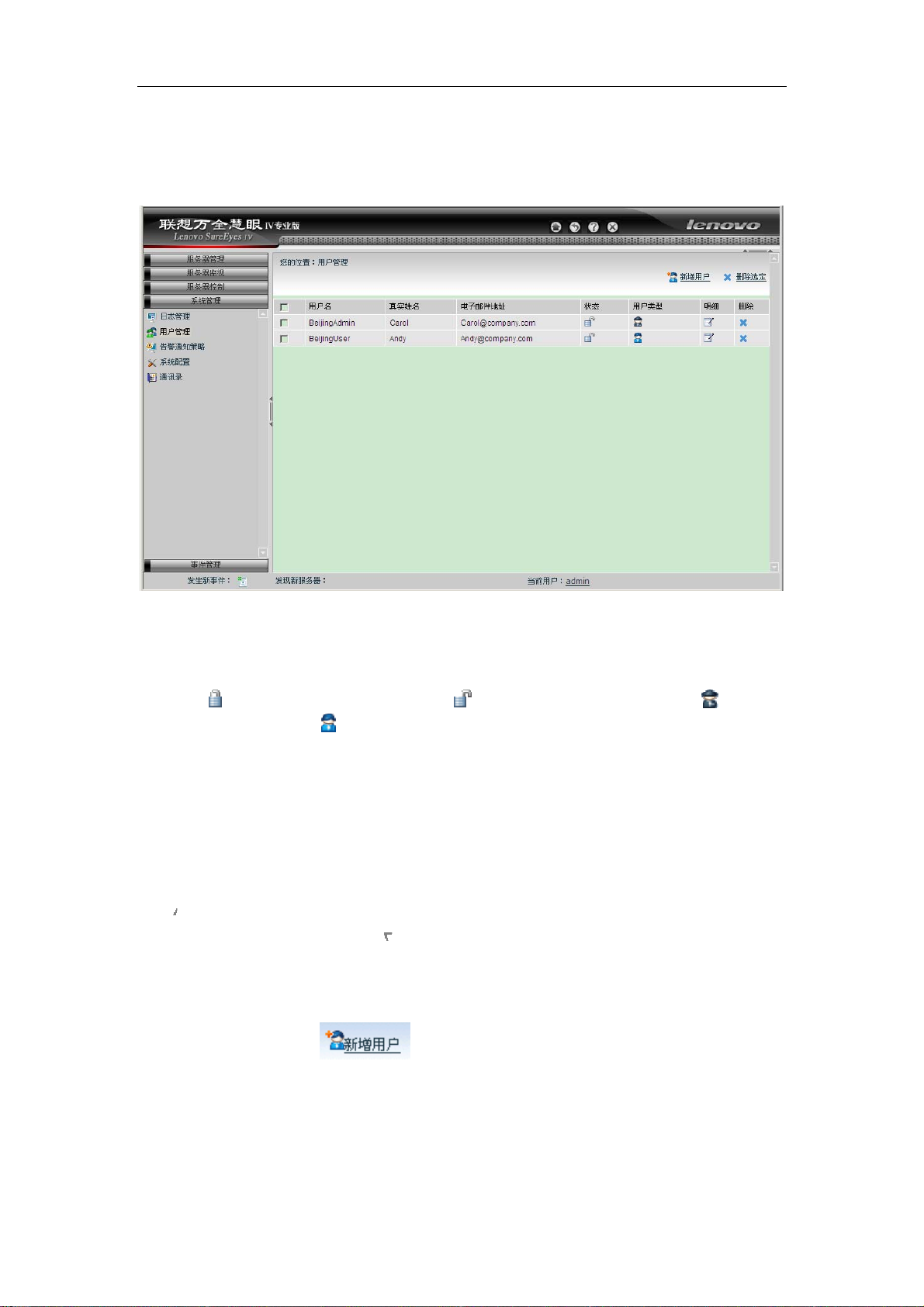
10.2.2 界面概述
用户管理界面如下图所示:
万全慧眼 IV 专业版用户手册
在用户管理中显示了系统当前创建的所有的帐号信息,可以通过对应的按钮或链接进
行新增、修改、删除用户等的操作。
用户列表可以根据不同的需要按照不同的列进行正序或者反序排列显示。
如上图示,显示管理员和普通用户的显示情况。
图标
号的类型为管理员,图标
表示该帐号的状态为禁用,图标 表示该帐号的状态为启用;图标 表示该帐
表示该帐号的类型为普通用户。
10.2.3 基本操作
1. 排序浏览
可以根据不同需要,按照不同的列对用户列表进行排序显示,排序的方式既可以正序
也可以反序。如果需要进行排序显示,只需要点击希望排序的列的表头即可。在用户名后显
图标,表示当前是按照用户名列正序排列的结果显示用户列表。当此时再次单击用户
示出
名列的表头后,在用户名后显示出
户列表。
其他列的排序操作亦如此。
2. 新增用户
图标,表示当前时按照用户名列反序排列的结果显示用
点击用户管理界面的
在新增用户对话框中,显示有用户的所有属性,包括:用户登录名、真实姓名、密码、
确认密码、固定电话、手机号码、电子邮件地址、序列号、状态、部门、描述和用户类型,
其中标有*的属性为必填项。
提示:用户的类型一经选定将不能修改。
链接,即可弹出新增用户对话框。
第 63 页 共 83 页
Page 64

万全慧眼 IV 专业版用户手册
提示:用户名最长 15 个字符。
如果选择用户类型为普通用户,将显示出普通用户的权限分配区。普通用户的权限分
别请详见10.2.4用户权限分配
填写用户属性后,点击确定按钮即可完成新增用户操作。
新增用户时,使用的用户登录名必须是唯一的,不能与当前已经存在的任何帐号的登
录名相同,否则将会显示报错界面,点击报错界面上的返回链接后,必须重复新增用户步骤,
并选择新的有效用户名即可。
3. 修改用户属性
点击用户所在行的
修改用户信息对话框的操作与新增用户操作基本一致,最后点击确定按钮即可完成修
改用户信息操作。
4. 删除用户
点击用户所在行的
用户,点击取消按钮则放弃删除操作。
。
图标,即会弹出修改用户信息对话框。
图标,及会弹出删除用户确认对话框,点击确定按钮即可删除该
还可以通过选择用户所在行最左边的复选框,并点击
样会弹出确认对话框要求确认删除操作。
链接删除多个用户,同
10.2.4 用户权限分配
管理员具有系统的所有操作权限,但是普通用户的操作权限需要管理员在创建时进行
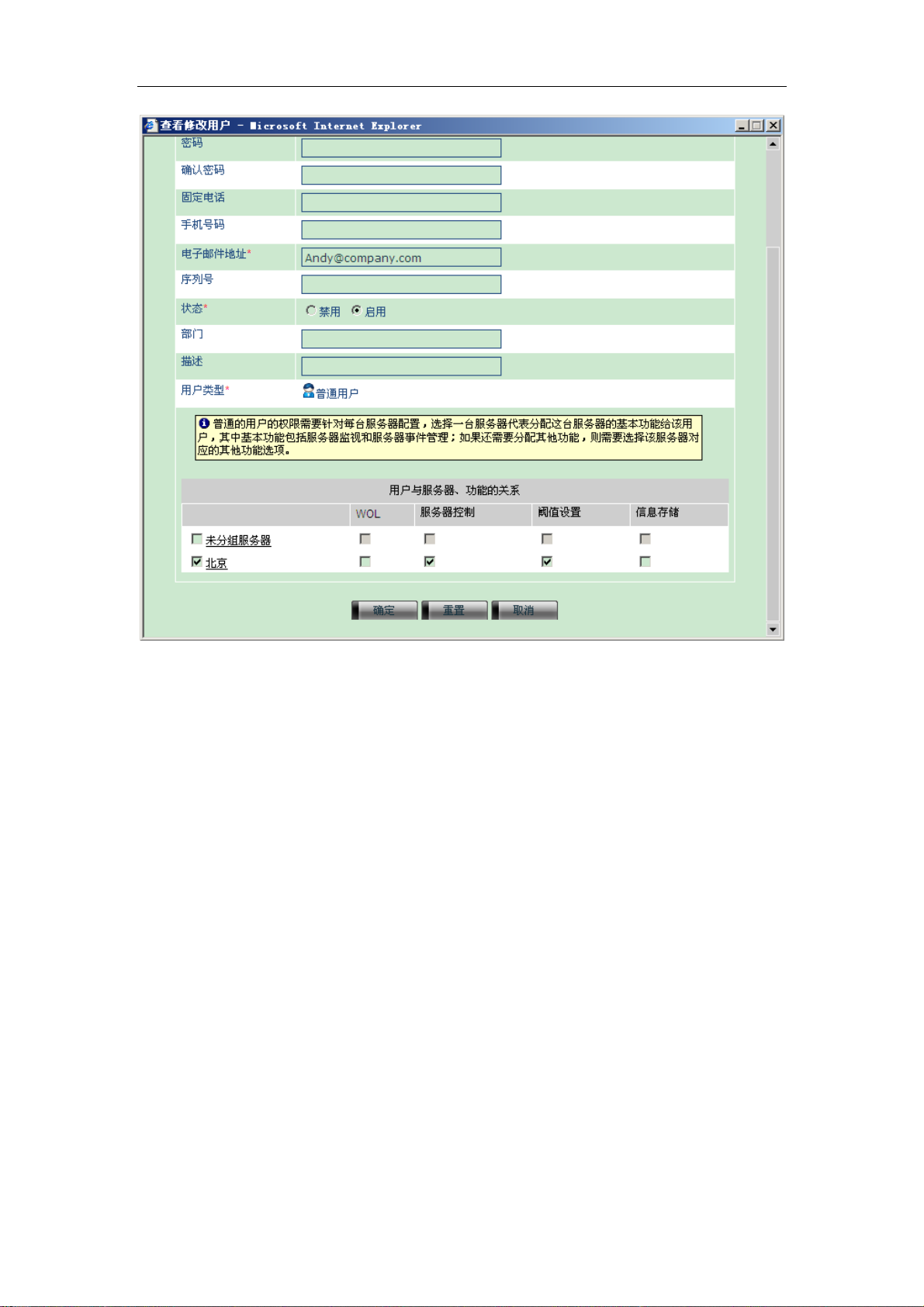
分配。权限分配界面如下图示:
第 64 页 共 83 页
Page 65
万全慧眼 IV 专业版用户手册
如图示,权限的分配分为两个纬度,一是可以管理的服务器,二是可以对被管理服务
器的进行的操作。缺省条件下,普通用户不具有对任何服务器的任何操作权限。通过勾选服
务器前的复选框可以制定用户可以管理的服务器或组。一旦选择了一台服务器或组,即代表
对这台服务器或组享有了基本操作的权限,其中基本权限包括服务器的监视和服务器的事件
查看功能。
如还希望赋予更多的操作权限,则可如上图所示,勾选相应功能。比如,图示中该用
户可以对“北京”组进行“服务器控制”和“阈值设置”的操作。
用户权限的分配还可以在修改普通用户信息的时候进行,操作与新增用户时相同。
10.2.5 权限控制
SureEyes4 管理中心实现了基于用户管理的权限控制,只有属于用户管理列表中的用户
才能登录和访问管理中心。不同的用户登录后能够使用的功能、管理的服务器都不尽相同,
取决于该用户的权限。
普通用户登录后,除了只能对其有权控制的服务器进行基本管理(服务器监视、事件
管理)之外,无法进行日志管理、用户管理、设置告警通知策略、进行系统配置,以及维护
通讯录。普通用户也无法修改服务器的信息,彻底从管理列表中删除服务器。如果用户试图
尝试没有授权的操作,将得到错误提示信息。
第 65 页 共 83 页
Page 66
万全慧眼 IV 专业版用户手册
10.3 告警通知策略
10.3.1 功能简介
通过配置告警策略系统可以将发生的事件以不同方式通知管理员,从而帮助管理员及
时准确掌握服务器当前状态。
系统目前提供 4 种告警方式:短信、电子邮件、SNMP Trap、浏览器界面告警。
z 短信:通过安装在管理中心上 GSM Modem 发送短信息;(GSM Modem 为选配硬
件设备,用户可以根据需要选购)
z 电子邮件:通过邮件服务器以 SMTP 发送电子邮件;
z SNMP Trap:向指定的 IP 地址列表发送 SNMP Trap 形式的消息;
z 浏览器界面告警:浏览器界面定时刷新获得当前服务器的事件消息;
其中,浏览器界面告警不必进行策略设置。其余三种告警方式都需要进行配置。
告警策略的配置分为全局配置和单服务器配置两部分。当全局服务器的告警策略配置
和单机的告警策略配置同时存在时,会优先使用单机的告警策略配置进行事件消息的发送。
10.3.2 界面概述
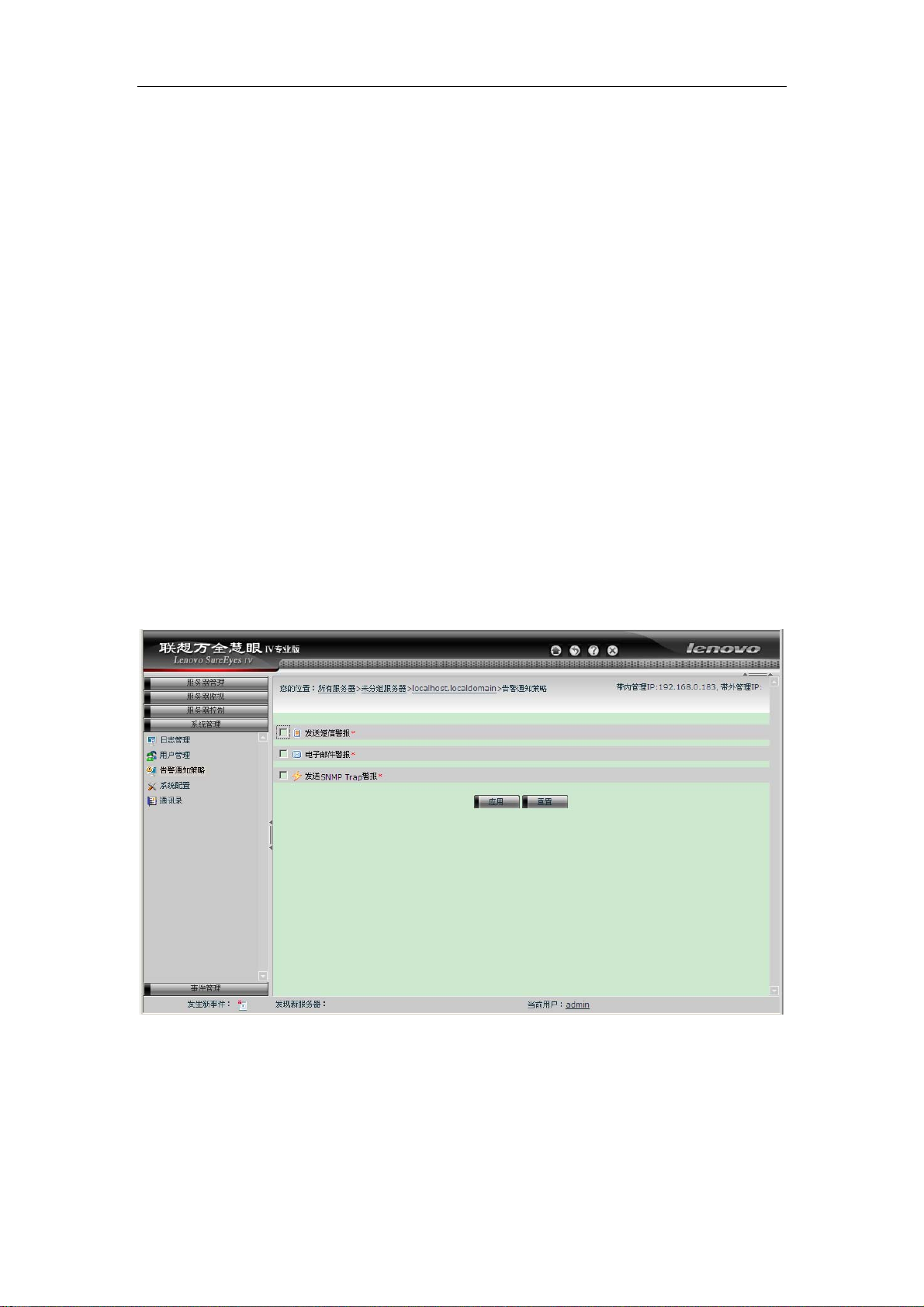
告警策略配置的界面如下图所示:
如果需要配置某一种告警方式,则可以点击告警方式前的复选框。
提示:如果选择了覆盖所有单服务器的设置,即界面中有红色字体提示的选择框。系
统将会清除所有单机告警策略。
第 66 页 共 83 页
Page 67
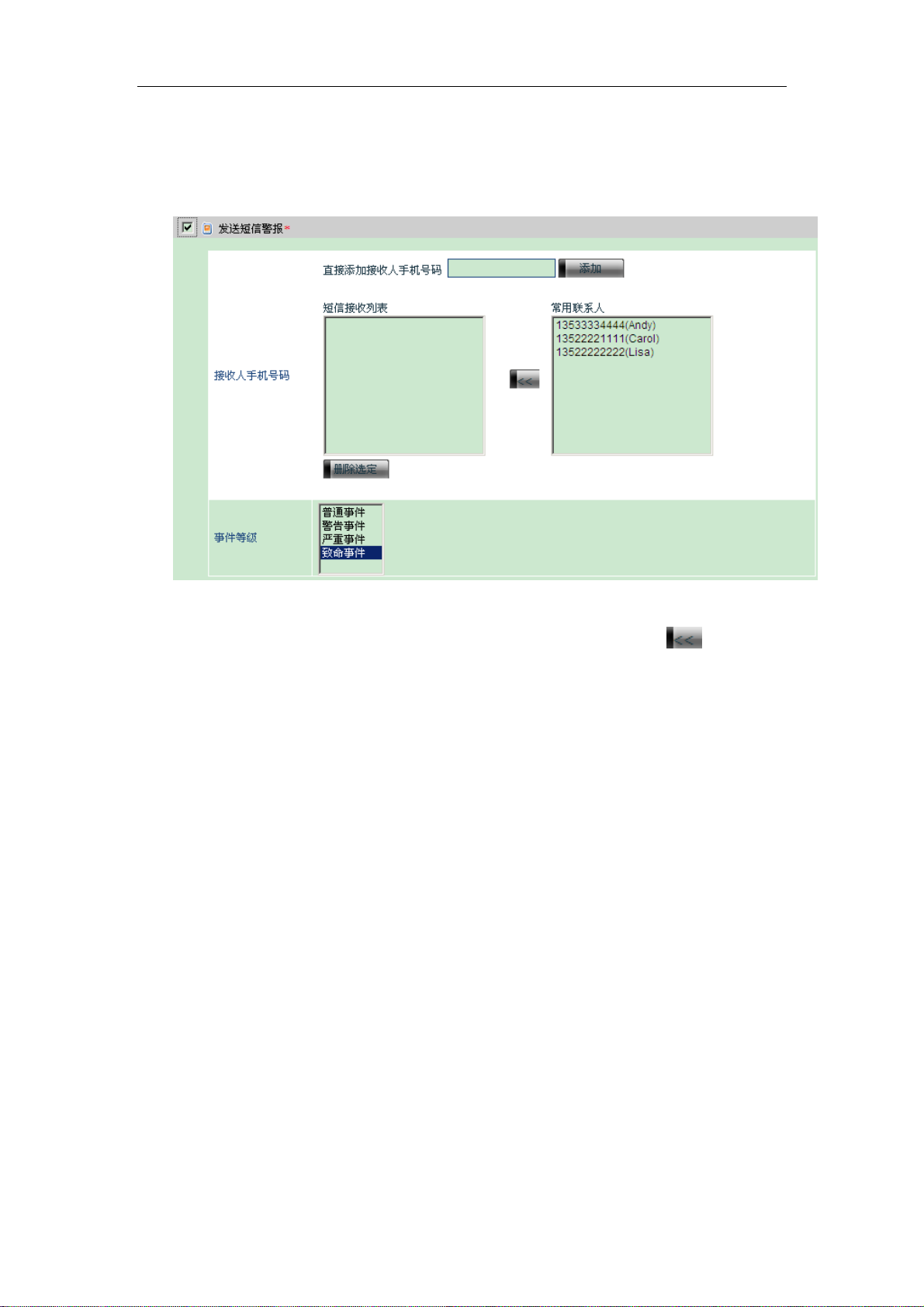
10.3.3 发送短信警报
发送短信警报配置如下:
万全慧眼 IV 专业版用户手册
对于接收人手机号码,既可以通过从通讯录中直接选择,也可以手工输入任意号码。
如果通过通讯录选择,则在常用联系人列表中选择要使用的联系人,点击
接在联系人名称上双击鼠标即可。
注意:在设置短信警报策略的时候,从通讯录的联系人中选择一个手机号码加入短信
接收列表中,然后在通讯录中更改此联系人的手机号码,再回到短信警报策略页面,常用联
系人的手机号码自动更新,但是先前添加到短信接收列表中的手机号码不会做相应改变。
如果手工
按钮
即可。
如果想从短信接收列表中删除手机号码,
机号码后,点击下方的删除选择按钮即可。
事件的等级预定义为四种,分别
是普通事件、警告事件、严重事件和致命事件。对于事件等级的选择可以选择一个也
可以选择多个。选择多个事件等级时,既可以直接使用
或 S
hift 键配合鼠标选择(操作同时选择多个文件)。
用户接收到的短信为以“/”分割的关键字,格式如下:
服务 IP/带外管理 IP/部件+事件等级/事件接收时间(管理中心时间)
器名/带内管理
举例如下:
SERVER—A/192.168.0.1/10.50.11.50/CPU
输入,则在“直接添加接收人手机号码”后的输入框输入号码,并点击添加
则直接在短信接收列表中选择希望删除的手
鼠标拖动选择,也可以通过使用 Ctrl
警告事件
/2006-3-21 19:32:12
按钮或者直
第 67 页 共 83 页
Page 68
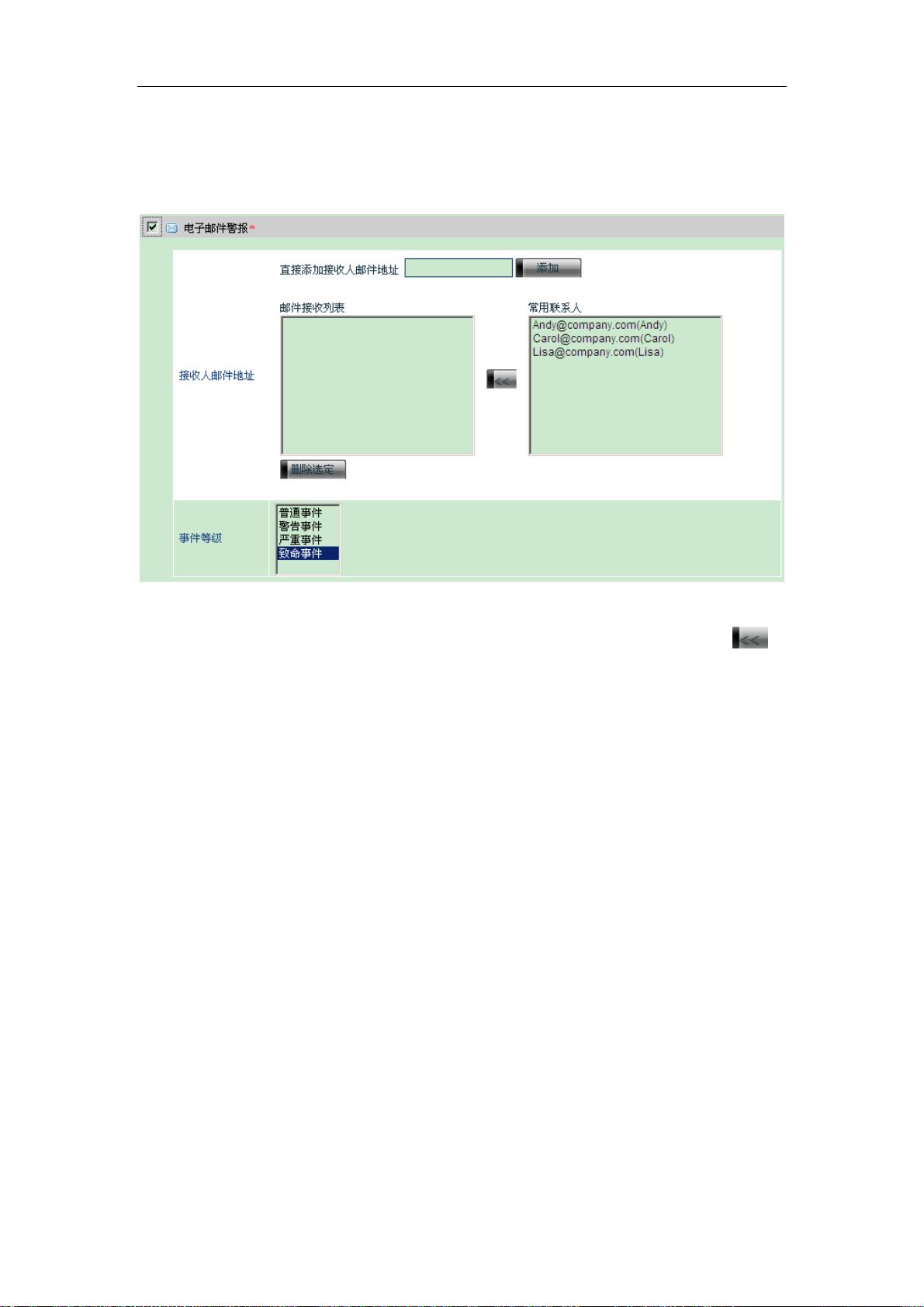
10.3.4 电子邮件警报
电子邮件警报配置如下:
万全慧眼 IV 专业版用户手册
对于接收警报的邮件地址,既可以通过从通讯录中直接选择,也可以手工输入任意邮
件地址。如果通过通讯录选择,则在常用联系人列表中选择要使用的联系人,点击
钮或者直接在联系人名称上双击鼠标即可。
注意:在设置电子邮件警报策略的时候,从通讯录的联系人中选择一个邮件地址加入
件接收列表中,然后在通讯录中更改此联系人的邮件地址,再回到电子邮件警报策略页
到邮
面,常用联系
相应改变。
会做
如果手工输入,则在“直接添加接收人邮件地址”后的输入框输入地址,并点击添加
按钮即可。
如果想从邮件接收列表中删除邮件地址,则直接在邮件接收列表中选择希望删除
址后,点击下方的删除选择按钮即可。
件地
事件的等级预定义为四种,分别是普通事件、警告事件、严重事件和致命事件。对
等级的选择可以选择一个也可以选择多个。选
事件 择多个事件等级时,既可以直接使用鼠标
拖动选 Shift 键配合鼠标选择(操作同时选择多个文件)。
用户接收到的邮件内容会包括:
事件类型、事件等级、发生时间(服务器时间)、接收时间(管理中心时间)和描述。
举例:管理员收到的邮件的主体如下所示:
服务器名称:
带内管理IP:
带外管理IP:
部件:内存
人的邮件地址会自动更新,但是先前添加到邮件接收列表中的电子邮件地址不
择,也可以通过使用 Ctrl 或
服务器名称、带内管理 IP、带外管理 IP、部件、来源、
-
SER
10.50.11
VER
A
.112
按
的邮
于
第 68 页 共 83 页
Page 69
万全慧眼 IV 专业版用户手册
来源:操作系统
事件类型:性能事件
事件等级:警告事件
发生时间(服务器时间):
接收时间(管理中心时间):
描述:当前内存利用率为
2006-05-11 1 7:3
2006-05-11 1
85%,
低于设定为
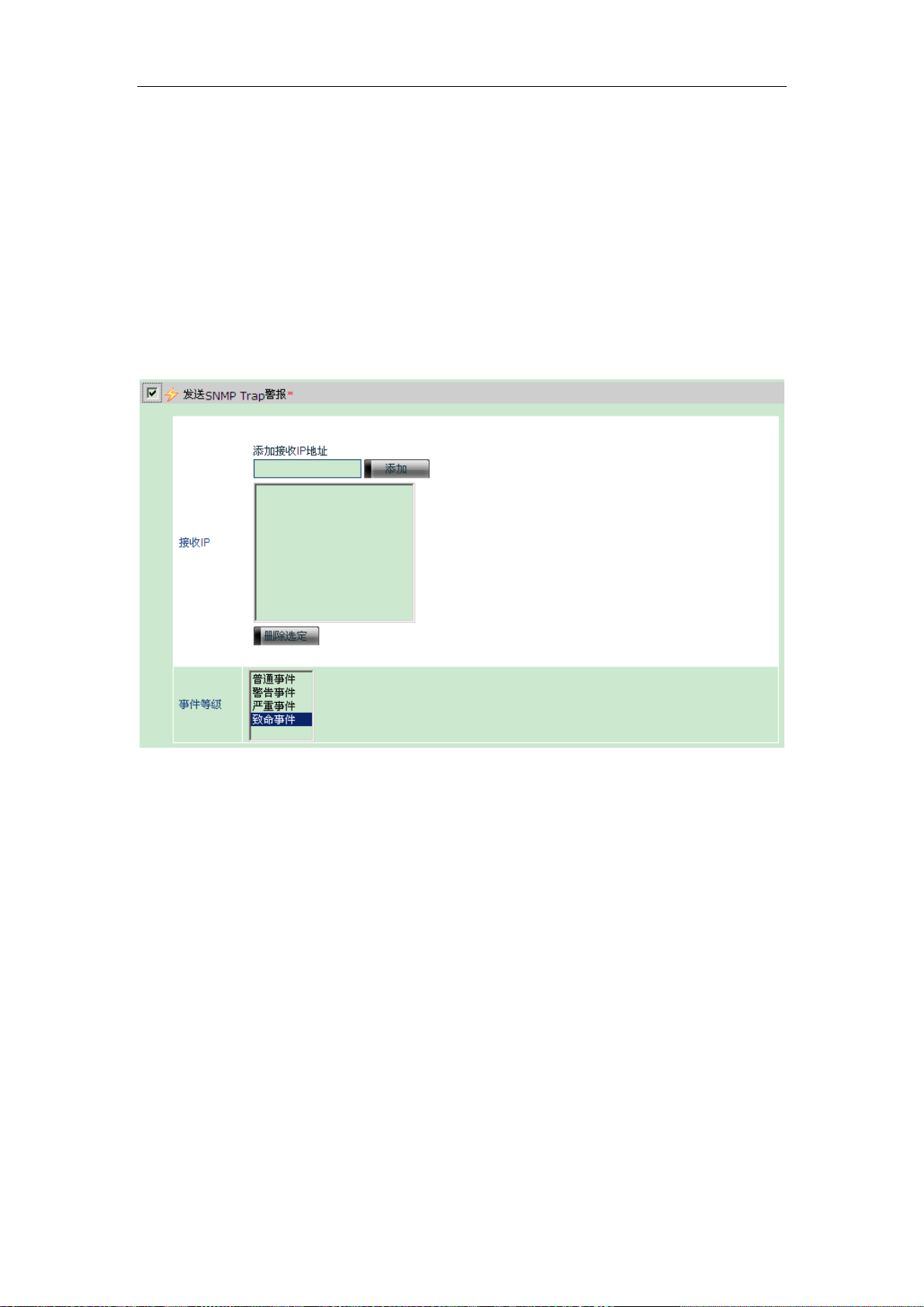
10.3.5 发送SNMP Trap警报
发送 SNMP Trap 警报配置如下:
6:19
7:36:20
90%
的告警上限,仍然高于安全上限
接收警报的 IP 地址,可以在添加接收 IP 地址后的输入框直接输入,并点击添加按钮即
可。
如果想从接收 IP 列表中删除地址,则直接在接收 IP 列表中选择希望删除的 IP 地址后,
点击下方的删除选择按钮即可。
事件的等级预定义为四种,
事件等级的选择可以选择一个也
拖动选择,也可以通过使用 Ctrl 或 Shift 键配合鼠标选择(操作同时选择多个文件)。
分别是普通事件、警告事件、严重事件和致命事件。对于
可以选择多个。选择多个事件等级时,既可以直接使用鼠标
10.4 系统配置管理
10.
4.1 功能简介
管理员可以通过此功能对软
等的管理。
系统配置对象包括:
z 日志保存策略;
件系统进行系统日志管理、用户权限管理、系统参数配置
第 69 页 共 83 页
Page 70
z 事件记录保存策略;
z 系统缺省每页显示
z 系统邮箱参数;
z GSM Modem 参数;
z 用户密码策略;
z 监控刷新频率;
z 浏览器端 IP 白名单
10.4.2 界面概述
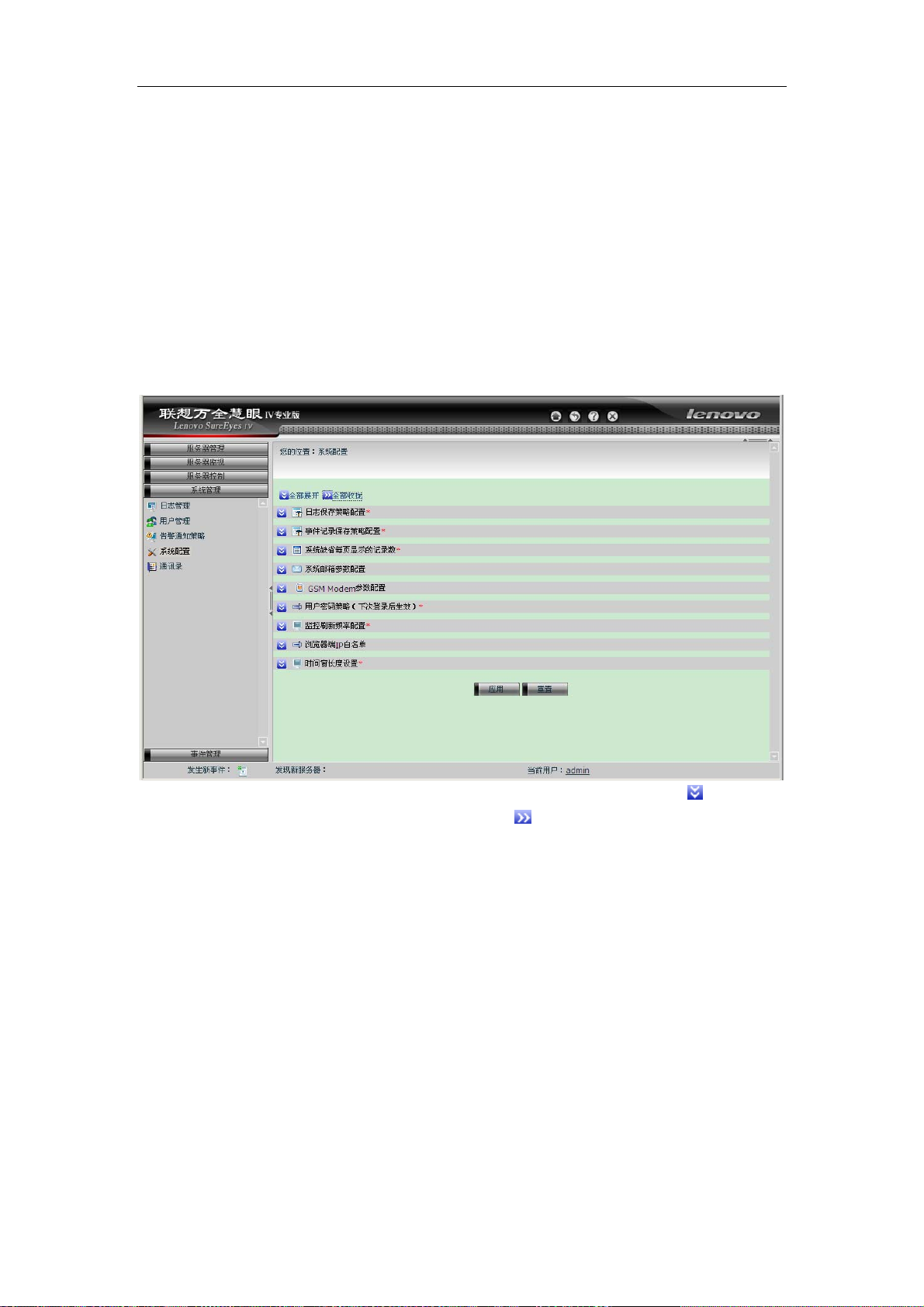
系统配置界面如下图所示:
万全慧眼 IV 专业版用户手册
的记录数;
如上图,所有的配置项目均处于收缩状态。点击配置项目图标和名称前的 即可展开配
置项目进行设置,再次点击配置项目图标和名称前的
即可再次收缩配置项目。
10.4.3 日志保存策略配置
日志保存策略的
系统中所有的操作日志记录按照时
保存最近一个月、两个月或三个月的日志记录。用户只需从下拉选项中选择一个时间长度即
如果选择保存最近一个月的日志记录,则系统将自动保存当月的日志记录,并删除上月
可。
的所有日志记录
日志的缺省保存时间为 1 个月。
提示:出于系统性能和日志查找的效率考虑,
存太长时间。
配置是针对系统的日志管理中的所有日志记录的保存事件进行的。
间先后分月存储,系统可以根据用户的配置,选择
。
由于日志记录量较大,建议不要设置保
第 70 页 共 83 页
Page 71
万全慧眼 IV 专业版用户手册
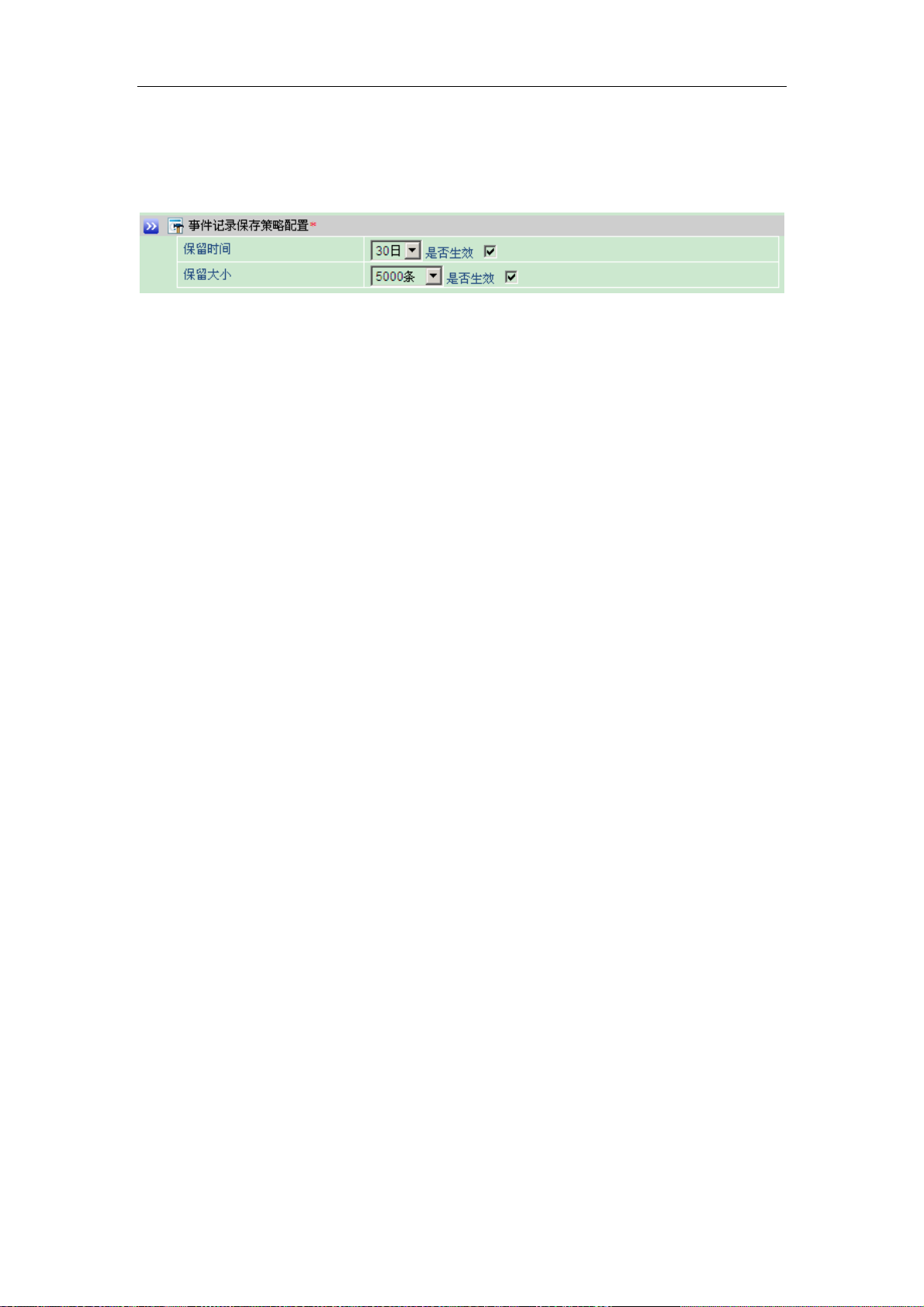
10.4.4 事件记录保存策略配置
事件记录保存策略配置如下图:
事件记录保存策略的设置是针对所有服务器产生的事件记录在管理中心的存储事件和
清除
条件进行的。
用户可以选择只保留选定时间长度的事件记录或只保留选定数量的
同时使用。在同时选择的情况下,如果哪个条件先符合要求,则会相应地执行其事件整理操
作。
要使设置的保存策略生效,必须在策略后对应的
缺省地,系统对事件保留时间 30 天,同时保留数量为 5000 条。
是否生效复选框中进行选择。
事件记录或者两者
10.4.5 系统缺省每页显示的记录数
此配置是针对系统如日志管理等存在分页列表显示页面中每页显示的记录数量进行
的。
可以选择的每页显示的记录数量为
缺省为每页显示 15 条记录。
10.4.6系统邮箱参数配置
统邮箱参数配置是针对当系统需要向外发送电子邮件时(如发送电子邮件事件警报)
系
所使
用的邮箱地址等参数进行的。
统邮箱的参数包括:发件人姓名、发件人邮件地址、发送邮件服务器(SMTP)地址和
系
发送
邮件所需要的身份验证信息用户名及密码。
注意:SureEyes4 不支持中文电子邮箱。
如果发送邮件服务器需要在发送邮件时验证身份,则需
和密
码。点击发送邮件服务器需要身份验证前的复选框,即可展开输入帐号和密码部分。
在填写了
文字即变为“测试中...”,且按钮不再可以点击。如果邮箱可以正常使用则弹出成功通知对
话框,如果邮箱无法正常使用则同样弹出失败
错误。
邮箱设置后可以测试刚刚设置的邮箱是否可以正常使用。点击测试邮箱按钮,按钮
如果发送邮件服务器地址填写了无效的地
:15 条、20 条、25 条、30 条。
要同时配置发送时使用的帐号
通知对话框。
址格式,则在提交修改结果时,界面将提示
第 71 页 共 83 页
Page 72
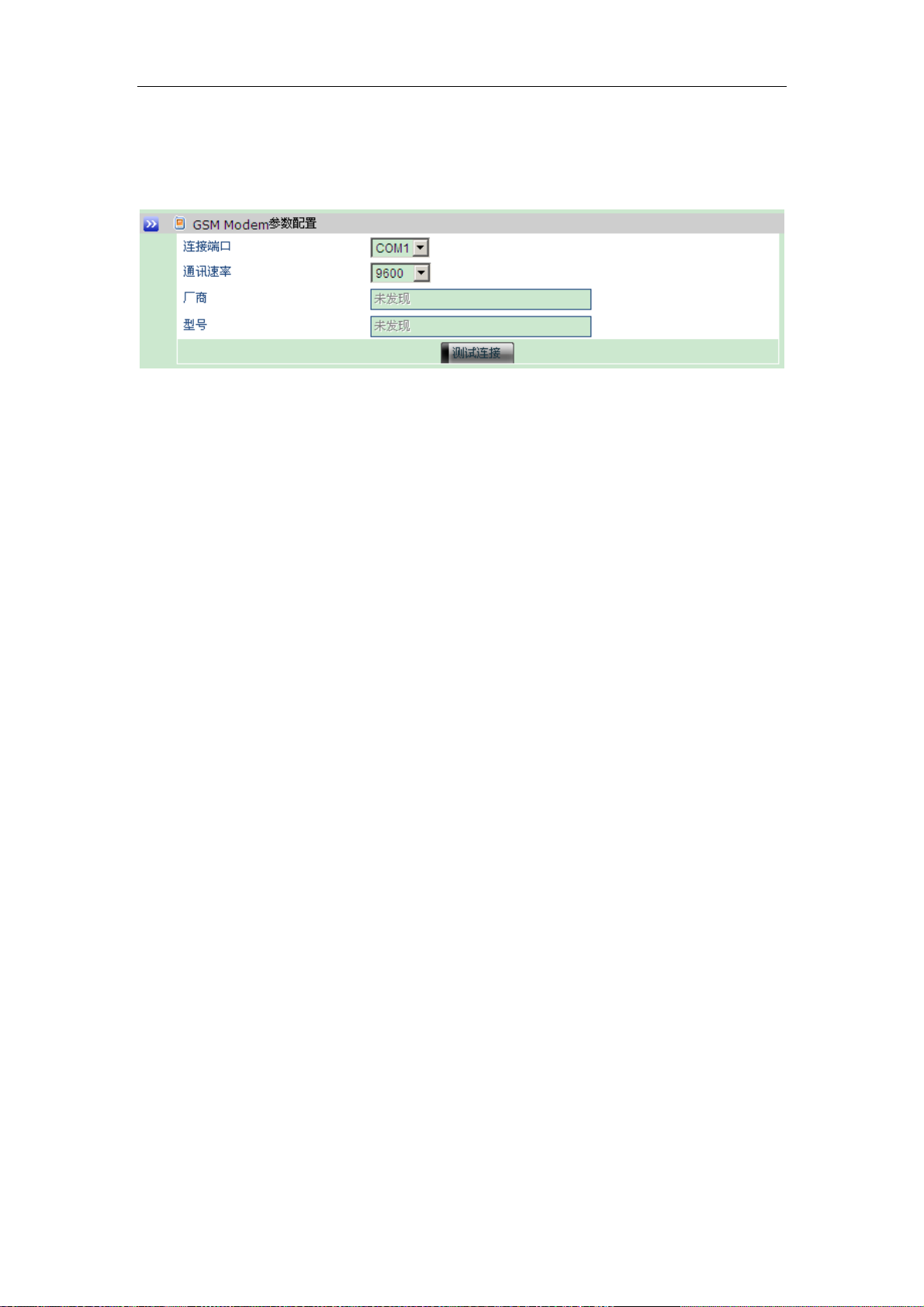
万全慧眼 IV 专业版用户手册
10.4.7 GSM Modem参数配置
GSM Modem参数配置如下图:
如果用户需要使用短信进行告警配置,首先需要对 GSM Modem 进行配置检测。
根据用户选购的 GSM Modem 不同,配置步骤不同。以典型的 PCI 接口的 GSM Modem
为例说明,配置检测步骤如下:
第一步:PCI 接口 GSM MODEM 与计算机主板的连接
将 PCI 接口 GS
配套的数据线连接 Modem 到服务器的串口上。
第二步:安装 SIM 卡
SIM 卡插入 GSM MODEM 侧面的 SIM 读卡器中,SIM 卡有芯片的一面与读卡器紧
将
密接
触,并锁紧。
提示:插入
第三步:检测工作状态
完成以上操作,打开电源,红色 ID 亮,待红灯闪亮时,即表示 GSM MODEM 进入正
常工作状态。
第四步:管理中心检测
根据实际连接的端口选择对
钮。 如果 Modem 可以被正常被
不能被正常检测,请更改配置,再次进行连接测试。
M MODEM 直接插入计算机主板的空 PCI 插槽中,用螺丝固定,并使用
SIM 卡之前,请确认 SIM 卡能够正常地发送和接收短信息。
应的“连接端口”和“通讯速率”,并点击“测试连接”按
检测到,会显示检测到的“厂商”,“型号”。 如果 Modem
10.4.8 用户密码策略
系统密码策略的设置是针对用户管理中帐号所使用的密码所需要符合的一定的要求进
行。
密码策略包括对密码最小长度的限制、是否强制密码必须使用数字与字母混合的方式、
是否不允许使用与用户名相同的密码和密码的最长使用时间。
密码的最小长度限制缺省为 6 个字符长度,用户可根据实际情况修改,但最小长度必
须大于 0。
默认地,密码要求强度很大,密码必须需要大小字母、数字混用,而且要求用
密码
不能相同。如果用户需要降低密码强度,可以修改这两个选项。
密码最小修改
到限制的时间后系统会提示用户修改密码。用户可根据实际情况修改,缺省值为 0,表示密
码没有最长使用时间的限制,即系统始终不会提示用户修改使用时间过场的密码。
时间即从用户上次修改密码时算起(如果为新建用户则从创建时间起)
户名与
第 72 页 共 83 页
Page 73
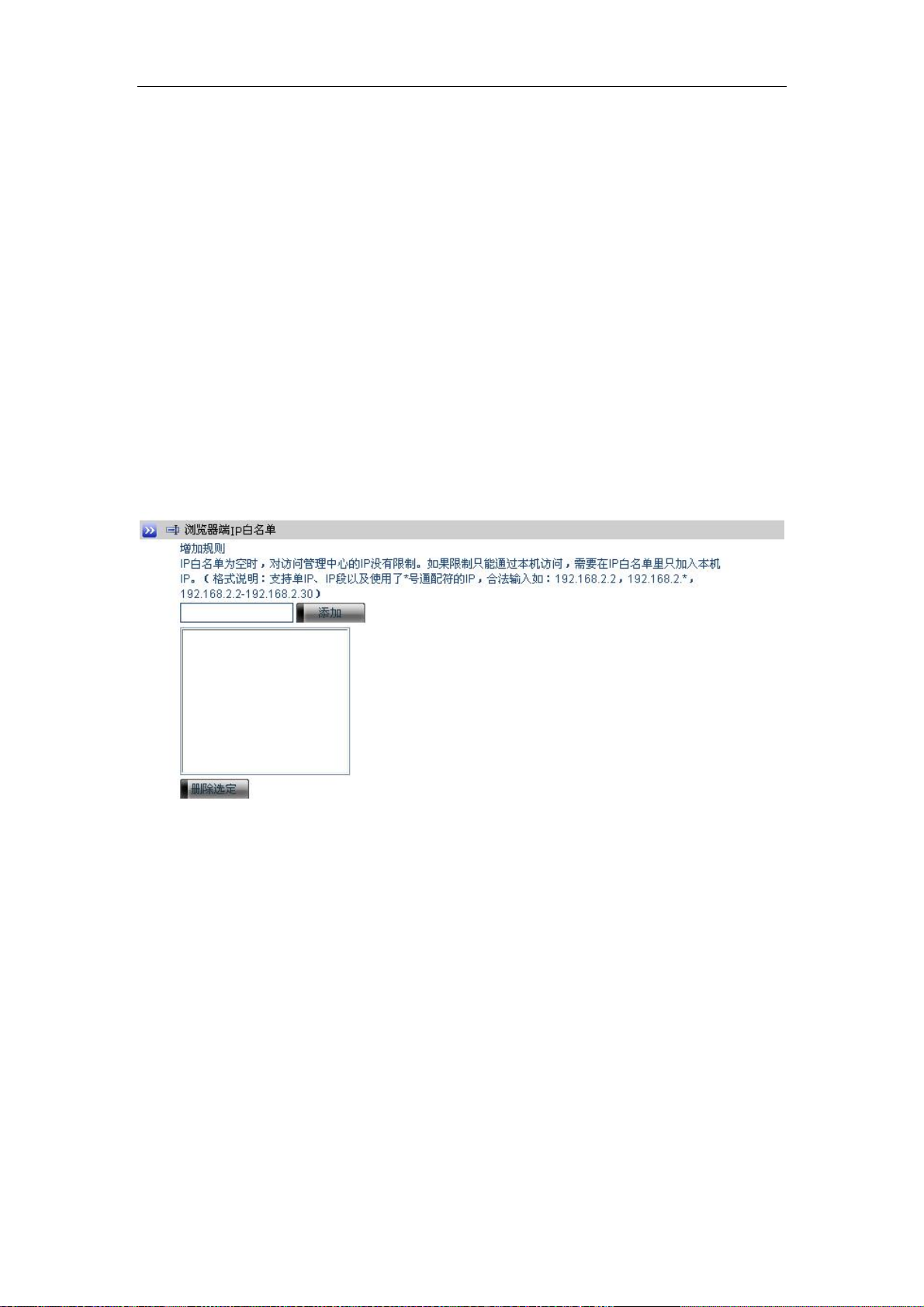
万全慧眼 IV 专业版用户手册
如果密码最小长度或密码最小修改
面将提示错误。
10.4.9
别: 速刷新,
等等。针对不同级别的刷新频率用户可以根据实际的需要自行配置,缺省情况下高、中、低
三速的刷新间隔分别为 30、60、300 秒。
10.4.10 IP白名单
浏览器端 IP 白名单如下图:
监控刷新频率配置
监控刷新频率配置是针对服务器监视时不同的监视项目的页面自动刷新时间进行的。
服务器监视时,根据不同的监视项目会
快速、中速和慢速。如平均 CPU 的利用率为高速刷新,逻辑 CPU 的编号为低
如果刷新频率填写了无效的数值,则在提
浏览器端
时间填写了无效的数值,则在提交修改结果时,界
具有不同的刷新频率。刷新的频率分为三个级
交修改结果时,界面将提示错误。
为了限制管理中心的管理权限,浏览器 IP 白名单功能是限制可以登录管理中心的管理
控制台端机器的 IP 地址。
IP 白名单缺省为空,即对访问管理中心的 IP 没有限制。如果限制只能通过本机和有限
的合法控制端访问,需
使用了*号通配符的 IP
要在 IP 白名单里只加入合法 IP。(格式说明:支持单 IP、IP 段以及
,合法输入如:192.168.2.2,192.168.2.*,192.168.2.2-192.168.2.30)
10.5 通讯录
10.5.1 功能简介
通讯录的主要功能是提供用户一个联系人列表,以便于在配置告警策略时可以方便的
通过选择联系人的方式直接填写接收短信或邮件告警人的手机号码或电子邮件地址。
联系人的信息包括:姓名、手机号码、电子邮件地址、电话、所属部门和其他信息。
第 73 页 共 83 页
Page 74
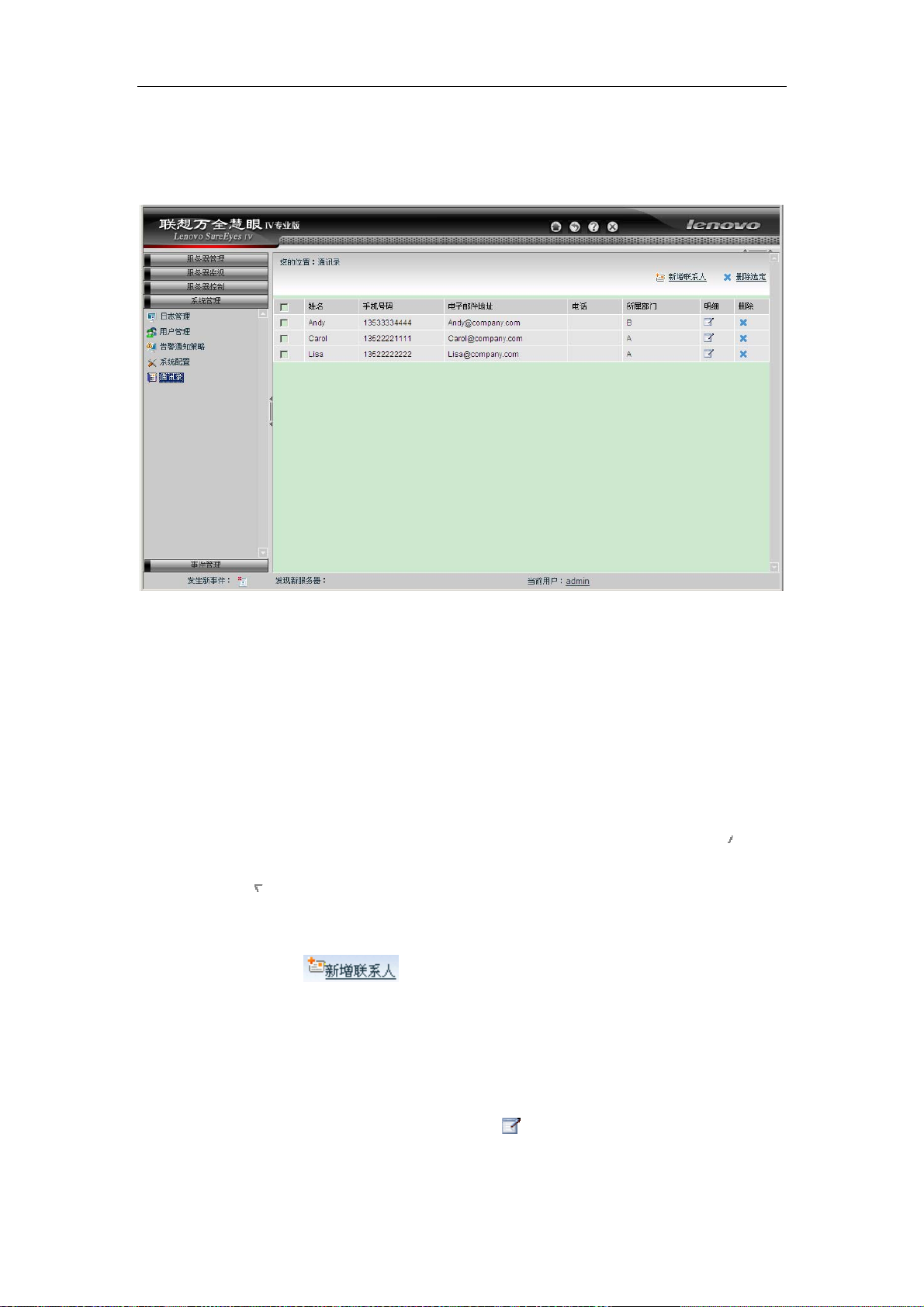
10.5.2 界面概述
通讯录界面如下图所示:
万全慧眼 IV 专业版用户手册
在通讯录界面列表显示了当前系统中存在的所有通讯录记录。
通讯录列表可以根据不同的需要按照不同的列进行正序或者反序排列显示。
在通讯录界面可以方便的对联系人进行新增、修改、删除操作。
10.5.3 基本操作
1. 排序浏览
可以根据不同需要,按照不同的列对联系人列表进行排序显示,排序的方式既可以正
序也可以反序。
如果需要进行排序显示,只需要点击希望排序的列的表头即可在姓名后显示出
表示当前是按照姓名列正序排列的结果显示联系人列表。当此时再次单击姓名列的表头后,
在姓名后显示出
排序操作亦如此。
2. 新增联系人
点击通讯录界面的
新增联系人时需要填写的联系人信息包括:姓名、手机号码、电子邮件地址、电话、
所属部门和其他信息。其中标注有*的信息为必填信息,即姓名、手机号码和电子邮件地址。
填写信息时,直接在各个信息后对应的输入框内输入即可。填写完毕后点击确定按钮即可完
成新增联系人操作。
3. 修改联系人信息
在通讯录界面点击希望修改的联系人所在行的
框。
修改联系人信息时操作于新增联系人的操作是一致的,完成后点击确定按钮即可完成
图标,表示当前时按照姓名列反序排列的结果显示联系人列表。其他列的
链接,即会弹出新增联系人对话框。
图标,即会弹出修改联系人信息对话
图标,
第 74 页 共 83 页
Page 75

万全慧眼 IV 专业版用户手册
修改操作。修改后即可在通讯录界面实现出修改后的结果。
4. 删除联系人
删除联系人时可以在通讯录界面点击希望删除的联系人所在行的 图标即可,点击后
即会弹出删除确认窗口。
点击确定按钮即可完成删除操作,点击取消按钮则会放弃删除操作。
删除联系人还可以通过在希望删除的联系人所在行最前方的复选框内点击选中,再点
击通讯录界面的
这种方式,可以同时删除多个联系人记录。
另外可以通过点击表头所在列最左侧的复选框来全部选择所有联系人和取消对所有联
系人的选择。
链接的方式实现。点击链接后,同样会弹出删除确认窗口。通过
11 事件管理
11.1 功能简介
服务器事件管理主要接收被管理服务器的各种产生事件。通过事件管理可以判断服务
器是否发生问题,以及问题的严重程度。
对于接收到的事件,可以根据配置的告警策略进行事件的告警通知。同时用户可以对
事件记录进行导出。提供.xls 或.csv 的导出文件格式。
11.2 界面概述
当管理中心接收到新事件,会在界面的左下角有图标闪动,以提示用户有新的事件发生。
如下图所示:
当用户点击该图标时会进入全局的事件管理页面,如下图所示:
第 75 页 共 83 页
Page 76
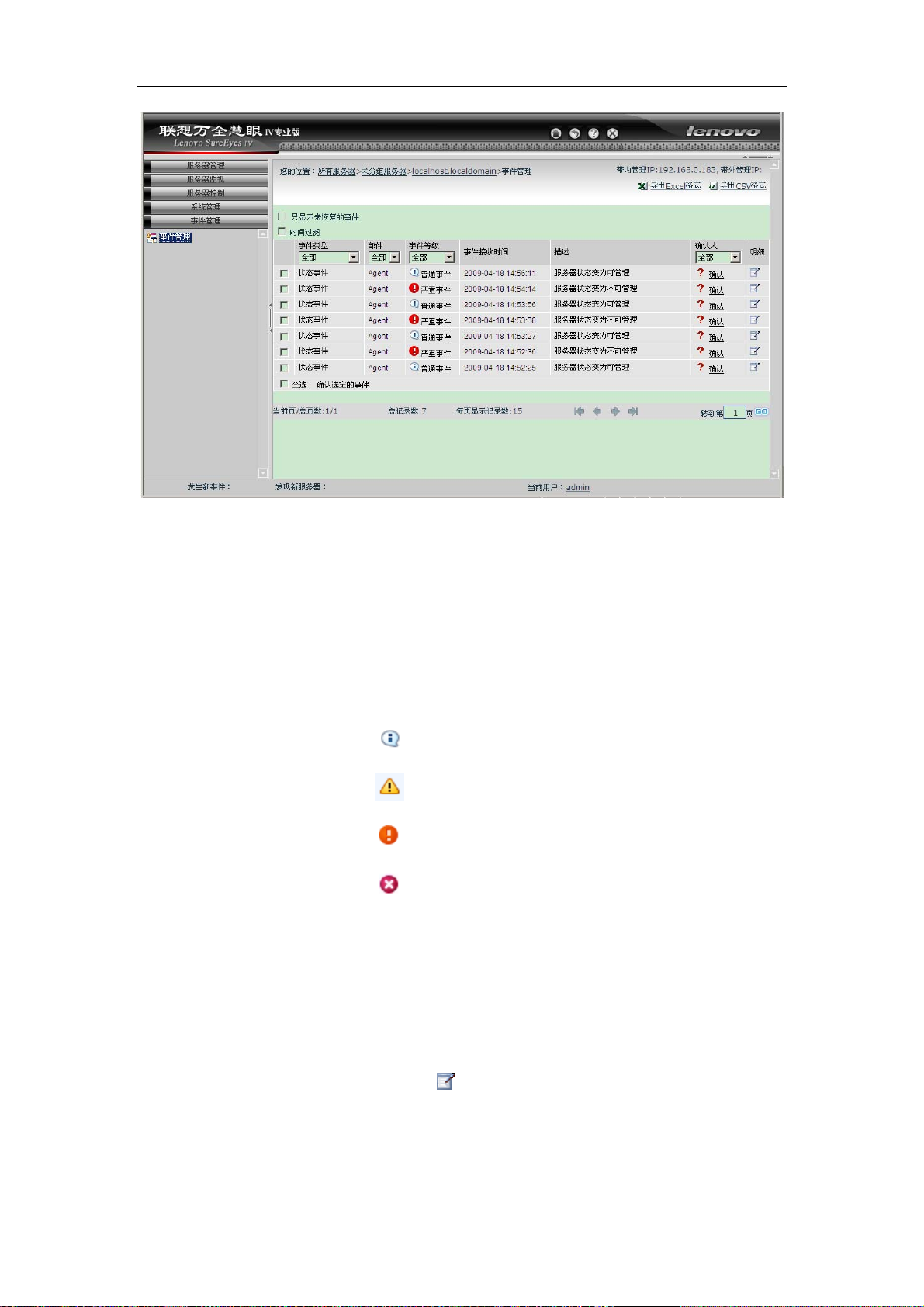
万全慧眼 IV 专业版用户手册
在全局事件管理列表中会显示事件的主要信息。包括服务器名称,事件类型,部件,
事件等级,事件接收时间,描述,确认人,明细几部分。
提示:如果服务器存在同名,那么用户可以将鼠标移动到服务器名称之上,页面会自
动弹出一个提示窗口,显示当前服务器的带内管理 IP 和带外管理 IP。以此可以区别同名的
服务器。
其中事件等级具有四级,严重性有低到高依次为普通事件,警告事件,严重事件,致
命事件四个级别。
z 普通事件的显示图标为
z 警告事件的显示图标为
z 严重事件的显示图标为
z 致命事件的显示图标为
如果用户在服务器组织管理的服务器列表页面,会在出现问题的服务器左侧看到表示
事件严重等级的图标,为用户提供了对应服务器的可恢复事件的浏览器页面告警。用户点击
图标,就可以进入该服务器的事件管理页面。
11.3 基本操作
在事件列表页面,点击事件所在行的 图标,可以查看该条事件的明细信息。如下图
示:
第 76 页 共 83 页
Page 77
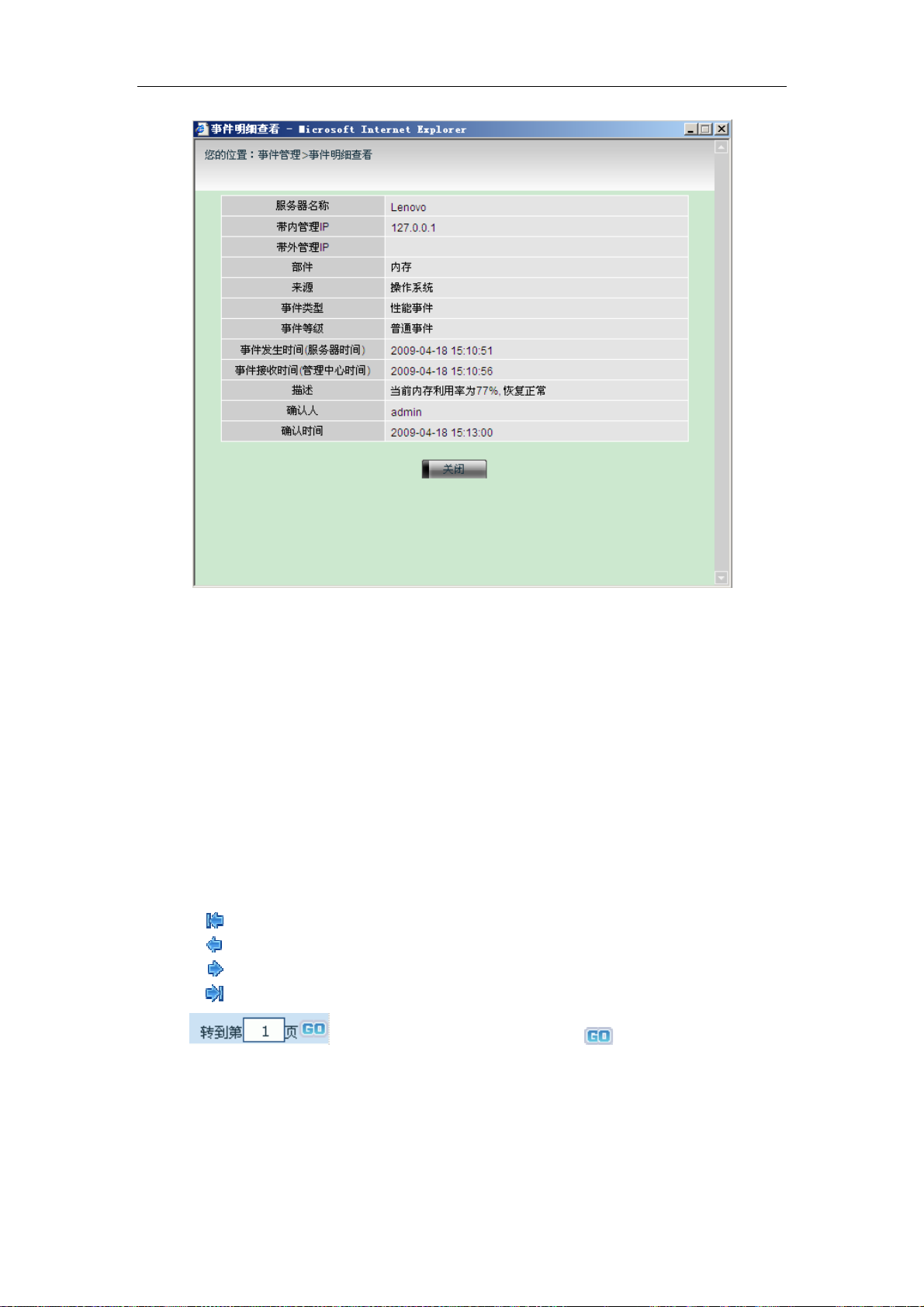
万全慧眼 IV 专业版用户手册
增加了 “带内管理 IP”,“带外管理 IP”,“来源”,“事件发生时间”,“确认时间”几项
详细信息。
其中的“来源”一项显示事件的获取源。如果为“操作系统”代表事件是由慧眼的管
理代理采集发送的。如果为“BMC 硬件”代表事件是直接通过带外管理的方式向被管服务
器上的 BMC 芯片上获得的。
其中的“事件发生时间”代表被管服务器上产生事件的时间。
其中的“事件接收时间”代表管理中心接收到事件的时间。
提示:管理中心的时间可能与被管服务器的时间设定可能不同。故两个时间不具有横
向的可比性。
在页面最下方显示了分页显示的状态,包括当前页码、总页数、总记录数、分页显示
的每页显示条数。另外还包括分页操作按钮。其中:
z
z
z
z
点击显示第一页记录
点击显示上一页记录
点击显示下一页记录
点击显示最后一页记录
在
可以直接输入想要查看的页码,点击 后即可直接跳转倒该页。
输入页码时应输入在总页数范围内的数字,如果输入的数字大于总页数则会跳转到最后一
页。
第 77 页 共 83 页
Page 78

万全慧眼 IV 专业版用户手册
11.4 事件过滤
在全局事件过滤可以根据服务器名称、事件的类型、发生事件的部件、事件的等级、
是否恢复事件、确认人和事件发生的时间 7 个条件进行单一或组合过滤。
点击事件类型表头中的下拉选择框即可进行过滤现有的事件类型。其中,性能事件会
包括 CPU 利用率事件,内存利用率事件,磁盘利用率事件。硬件健康事件包括各种从远程
服务器上 BMC 控制芯片得到的事件。安全事件包括 USB 端口的插拔设备引发的事件。
点击事件等级表头的中的下拉选择框即可进行过滤所使用的事件的严重级别。严重性
有低到高依次为普通事件,警告事件,严重事件,致命事件四个级别。
点击部件表头的中的下拉选择框即可进行过滤发生事件的部件。部件包括:内存、磁
盘、CPU、温度、电压、风扇、其他。
点击确认人表头的中的下拉选择框即可进行过滤事件的确认者。在下拉选择框中显示
了当前系统中存在的所有用户名和一个全部选项,一个其他人选项,一个尚未确认选项。其
中,“全部”代表对确认人不作过滤,而“其他人”代表所有已被删除的用户和登录时使用
的不存在的用户名。“尚未确认”条件可以将所有确认人为空的事件选择出来。
点击“只显示未恢复的事件”前的复选框会将只显示尚未恢复的事件。
点击“时间过滤”前的复选框则会出现时间过滤条件选择区。只有当勾选了时间过滤
前的复选框并填写了时间范围才会使用时间过滤条件。在时间过滤范围的起始或终止框内任
意位置点击鼠标即会显示时间选择面板,在时间选择面板上选择希望的时间后,在希望选择
的天的方框内单击鼠标即可。当完成时间范围填写后点击时间过滤按钮即可使用填写的时间
范围过滤日志记录。
如果只填写起始时间,则将过滤出填写时间之后发生的所有日志记录;如果只填写终
止时间,则将过滤出填写时间之前发生的所有日志记录。
时间过滤的条件是按照事件接收的时间来计算的,即管理中心的时间。
如果在全局的事件管理页面还可以对服务器名称进行过滤。
11.5 事件确认
当服务器出现问题时会产生事件,为了保证管理员可以对事件消息进行责任分配,系
统提供了事件确认功能。当用户确认事件后,即表示该用户已经获得相应服务器发生问题的
消息。系统会记录确认人和确认时间。
为了方便用户对多个事件进行确认。系统提供了批量确认功能。点击事件列表左下端
的全选选择框,点击右侧的确认选定的事件连接即可将多个事件确认。
11.6 事件导出
用户可以将查询到的事件列表进行导出操作。可以导出为后缀为 xls 的 Excel 格式,或
者是后缀为 csv 的逗号分割的文本格式。当点击事件列表页面中的导出 Excel 格式链接时,
会弹出事件导出对话框。用户点击下载链接即可保存事件。
提示:为了保证导出效率,每个导出文件限制在 1 万条事件记录,如果事件记录大于 1
万条,提供多个文件下载。
第 78 页 共 83 页
Page 79

万全慧眼 IV 专业版用户手册
如果您的机器上安装有 Excel 软件,并且选择打开一项,浏览器会自动调用 Excel,打
开当前文档。如果选择保存一项,将导出的文件存在指定位置下。
提示:后缀为 csv 的文件可以直接使用文本编辑器进行查看。
11.7 事件告警
如果用户正确的配置的系统的告警设备参数,制定了有效的告警策略,就可以接收告
警信息了。
事件可以通过邮件、短信、SNMP Trap 和浏览器页面四种方式进行告警。
邮件、短信、SNMP Trap需要事先定制好告警策略,否则将无法产生和接收告警事件。
具体的配置方式参见10.3告警通知策略
特别的,对于邮件和短信告警,用户还需要事先配置好发送邮件的参数,以及短信设
备的通信参数。具体的配置方式参见系统配置管理的10.4.6系统邮箱参数配置
Modem参数配置。
。
和10.4.7GSM
11.7.1 浏览器页面告警
浏览器页面告警不需要进行告警策略配置,只要系统接收到了事件,就会自动在页面
底下的状态栏事件告警处弹出一个闪烁的图标。当用户点击该图标时会进入全局的事件管理
页面,显示最新的事件。
同时,如果系统接收到的事件是可恢复事件,那么会在服务器组织管理的服务器列表
页面中服务器左侧显示一个事件严重等级图标。用户点击该图标,可以进入该服务器的事件
管理页面,查看导致产生该告警的未恢复事件。
提示:可恢复事件一类特殊的服务器事件。这类事件存在一定的逻辑关联,通常是一
个事件表示服务器发生了告警,而另一个事件表示服务器的告警解除。
如果一台服务器接收到了某个事件的恢复事件,会自动将显示在服务器左侧的告警图
标清除,表示告警已经解除。
用户也可以手工清除服务器的告警提示。用户首先选中需要清除告警提示的服务器,
然后点击“重置状态”,就可以清除选中的服务器的告警提示了。
12 常见问题解答(FAQ)
12.1 安装与卸载
1. 在 win 2003 x64 sp1 英文版上安装代理和中心,安装路径选择有中文的目录,会自动去
掉文件夹中的中文,如果是纯中文的文件夹,则会安装在它的上一个文件夹下。
第 79 页 共 83 页
Page 80

万全慧眼 IV 专业版用户手册
请在此机器上的控制面板的语言选项中通过设定非 unicode 的语言为中文。则可以
显示非 unicode 编码的中文。
2. 管理中心和代理安装包不能在 win2003 x64 sp1 操作系统上安装,提示 NSIS Error :
Error launching installer 。
如果用户通过共享网络安装会因为 win2003 的安全性原因中断安装过程,从而出现
上述错误。请用户下载安装文件到本机安装即可避免此问题。
12.2 运行与配置
3. 管理中心和代理的事件接收端口配一致,但代理通信端口配置的不一致,还是可以收到
事件。
只要事件端口配的一致了,就可以接收,而不管管理端口是否一致。他们之间是独
立的。
4. 配置完成,运行代理和管理中心,就是无法搜索到服务器,或者对已有的服务器无法监
控。
首先,请确认管理中心和管理代理配置是否正确,端口是否一致,通信密钥是否一
致。其次,确认管理中心和管理代理所在主机是否正在运行主机防火墙。如果正在运行,
则按照手册中的说明进行防火墙配置。
5. 从‘开始-程序’里点击‘配置管理代理’,不能打开代理配置窗口 。
点击后会启动一个托盘程序,用户双击托盘图标,会打开配置窗口。
12.3 服务器搜索
6. 对于 linux 服务器,分别进行带内和带外搜索,会重复发现,而不会自动识别为同一台
服务器。
在 linux 操作系统下没有安装 BMC 驱动,导致无法通过比对带内搜索结果和带外
搜索结果比对两次发现的服务器是否是同一台服务器,从而识别为两台不同的服务器。
此时,用户仍然可以正常操作。如果用户知道两次发现的结果对应是同一台服务器,可
以手工地为服务器添加带外或者带内 IP,而不必进行搜索。
7. 搜索服务器的速度有的时候很慢,不仅导致等待时间很长,而且其他人也无法进行搜索。
服务器搜索功能同一时刻只能供一个用户使用。因此,推荐用户在选择搜索范围的
时候,尽量事先了解网络中有效 IP 地址的分布,如果用户选择的搜索范围太大,而这
个范围内有效的 IP 又很少,搜索时间可能会较长,从而导致其他用户无法及时的进行
搜索。
注意:R630 G6 不支持带外搜索。请手工添加它的带外管理 IP,实现带外管理。
12.4 服务器监控
8. 在进行服务器监控的时候,查看进程信息,有时候发现所有进程的 CPU 利用率总和大
于 100%。
这是正常的。因为管理代理在获取每个进程 CPU 利用率的时候,不是同时获取的,
存在获取时间上的先后,因此可能造成所有进程总的 CPU 利用率大于 100%。这是
第 80 页 共 83 页
Page 81

万全慧眼 IV 专业版用户手册
Windows 操作系统的机制所决定的。造成的误差不影响用户对服务器的管理和诊断。
9. 服务器在开机和关机的时候,页面有时候显示服务器无法管理。这是什么原因?
服务器在开机和关机的时候,会出现带外管理暂时中断的情况,这是因为在开机和
关机的时候 BMC 绑定的网卡会断电并重新加电,此过程会导致管理通信中断。
10. 我的服务器从 windows 切换到 Linux 操作系统,管理中心首页“操作系统”的图标没
有转换到 Linux 标志。基本信息也是原来 windows 的。但是查看服务器的操作系统信
息的时候,确显示 Linux 的信息。这是怎么回事?
如果用户发现这种情况,即说明服务器的操作系统发生了变化,提醒用户更新系统
信息,或者采取其它行动。用户可以通过服务器列表的明细按钮,更新服务器信息,使
得服务器操作系统信息得到更新。如果用户不采取任何操作,系统会自动在晚上进行信
息更新,确保操作系统信息同步。
11. 有的时候,对于 LINUX 操作系统,无法监视硬件健康信息
由于 linux 操作系统下没有服务器的 BMC 驱动,使得无法通过带内方式获得硬件
健康信息。因此,如果当前 linux 服务器,有带外管理 ip,那么在带内监控的时候,可
以通过带外方式获得健康信息,如果没有带外管理 Ip,那么无法监视健康信息。
12. 对于一个具有带内管理 IP 的服务器,我可以手工添加它的带外管理 IP,实现带外管理
吗?
可以。但是,用户在添加带外管理 IP 的时候,必须确保对应的服务器是正确的。
否则,一旦服务器进入带外管理,将会出现混乱。对一台具有带外管理 IP 的服务器手
工添加带内管理 IP 时也要注意同样问题。
13. 当有 USB 存储设备连接时,选择“启动/禁用 USB 存储设备”功能,发现此功能未生效,
这是什么原因?
因有 USB 存储设备连接,操作系统会认为暂时不能移除 USB 支持模块。当用户移
除 USB 存储设备后,再次插入(或者重启操作系统),将会发现该禁用功能生效,USB
存储设备不能使用。同理,如重新启动 USB 存储设备,也需要用户重新插入 USB 存储
设备,或者重新启动操作系统。
12.5 事件与告警
14. 添加错误的服务器带内和带外管理的账号密码,无法管理服务器,但是仍然可以接收事
件。
只要这个服务器在管理列表中,就能够收到来自它的事件,不论是否有服务器管理
帐号。
15. 两个人用不同的用户账号同时确认同一条事件,均确认成功。 那么确认人到底以谁为
准?
在两个以上用户同时确认事件的时候,以后一个人的操作为准。
16. 导出事件,查看文件,发现有一部分事件没有发生时间。
BMC 芯片记录的事件有一部分是没有发生时间的,只有事件发生的相对时间,即
相对于上次服务器启动后的时间。在事件记录中,会注明相对时间,并在事件描述中说
明。
17. 我的服务器发生了很多事件,通过浏览器查看事件都能够看到,但是无法接收到短信或
者收到邮件。
请确认您是否正确配置了系统邮箱和短信modem设备。参见系统配置管理的错误!
未找到引用源。系统邮箱参数配置
和错误!未找到引用源。GSM Modem参数配置。此
第 81 页 共 83 页
Page 82

万全慧眼 IV 专业版用户手册
外,如果要使用短信功能,还必须在管理中心安装好短信modem,此为选配部件。
12.6 用户与权限
18. 用户连续使用错误的用户名或者口令尝试登录管理中心超过一定的次数,系统就锁定
了。
用户连续使用错误的用户名或者口令尝试登录管理中心超过 3 次,系统会自动锁定
3 分钟。在这 3 分钟内将阻止来自该 IP 的任何登录请求。
19. 在日志过滤的时候,选择其他人,却发现了 admin 帐号的记录 。
这样可以方便的查看是否有人恶意输入 admin 帐号尝试登录系统。系统仅仅将失败
的登录归入其他人一类。同理,如果某个用户名开始的时候没有,后来有了,那么在有
之前如果使用过的话,都会归入其他人一类。这样,可以有效区分正常登录和异常登录。
20. 如何修改 admin 账号的密码?
与其他用户账号密码的修改方式不同,admin 账号需要在登录后通过点击界面下面
状态区的 admin 用户名称链接,在弹出的用户信息对话框中修改 admin 的密码。对于除
admin 以外的账号的密码,可以在用户管理界面中修改。
12.7 系统配置
21. 在系统配置的系统密码策略中,如果一开始设定密码长度大于 4 位,后来改为长度大于
6 位。用户使用原来的 4 位密码仍然可以登录。
如果增强了密码的强度要求,不会对原有的密码强度进行复核和提示。
12.8 和浏览器相关的问题
22. 有的时候在单服务器基本信息页面点 IE 的后退键无法后退。
在用户登录后第一次进入单服务器管理界面后使用后退功能不能返回,其他时候都
可以。
23. 输入了管理中心的地址,但是页面显示的是空白,也没有报错,这是怎么回事?
这是因为浏览器的设置导致的,主要是由于浏览器安全级别设置为高,禁用了
javascript 脚本的运行。需要用户修改当前网址的安全区域为本地 Intranet。
24. 输入正确地账号口令登录管理中心后,显示的主页面不正常。
这是因为浏览器的设置导致的,主要是由于浏览器安全级别设置为高,禁用了
javascript 脚本的运行。需要用户修改当前网址的安全区域为本地 Intranet。
25. 在进行服务器搜索的时候,发现搜索进度条和搜索图标没有展现出动画效果。
这是因为浏览器的设置导致的。需要用户修改 Internet 选项中的项目,启用“播放
网页中的动画”。
26. 系统的弹出式对话框中标题栏的字符显示不全,在最后出现“...”。而有的时候,又能
够正确显示,这是什么原因?
这是因为浏览器的设置导致的。需要用户修改当前网址的安全区域为本地 Intranet。
27. 用户在登录管理中心使用过程中,管理中心重启,在页面访问的时候会出现要求重新登
录的页面。
第 82 页 共 83 页
Page 83

万全慧眼 IV 专业版用户手册
如果服务器重新启动,就会发生这种情况。
附录A 术语
BMC Baseboard Management Controller,主板管理控制器,是集成在主板上的
一颗服务器管理芯片,用于采集和监视服务器的硬件健康信息,以及允许
管理员通过主板上的网卡直接对服务器进行远程控制。
DMZ Demilitarized Zone,隔离区,非军事化区。是为了解决安装防火墙后外部
网络不能访问内部网络服务器的问题而设立的一个非安全系统与安全系
统之间的缓冲区。这个缓冲区位于企业内部 Intranet 网络和外部 Internet
网络之间的小网络区域内。在这个小网络区域内可以放置一些必须公开的
服务器设施,如企业 We b 服务器、FTP 服务器和论坛等。另一方面,通
过这样一个 DMZ 区域,更加有效地保护了内部网络,因为这种网络部署,
比起一般的防火墙方案,对攻击者来说又多了一道关卡。在现代企业网络
中,DMZ 设置是十分常见的。
带内管理 In-band Management,指基于操作系统的服务器管理。
带外管理 Out-of-band Management,指不基于操作系统,直接利用 BMC 实现的服
务器管理。
第 83 页 共 83 页
 Loading...