

Page 1

GuiadoUsuário
ThinkPadX230TableteX230iTablet
Page 2

Notas:Antesdeutilizarestasinformaçõeseoprodutosuportadoporelas,certique-sedelereentender
oseguinte:
•GuiadeSegurança,GarantiaeConguração
•RegulatoryNotice
•“InformaçõesImportantessobreSegurança”napáginavi
•ApêndiceD“Avisos”napágina179
OGuiadeSegurança,GarantiaeConguraçãoeoRegulatoryNoticeestãodisponíveisnoWebsite.Para
consultá-los,váparahttp://www.lenovo.com/ThinkPadUserGuides.
SegundaEdição(Agosto2012)
©CopyrightLenovo2012.
AVISODEDIREITOSLIMITADOSERESTRITOS:Sedadosousoftwareforemfornecidosdeacordocomumcontrato
deAdministraçãodeServiçosGeral,ou“GSA” ,ouso,areproduçãoouadivulgaçãoestarãosujeitosàsrestrições
denidasnoContratoNo.GS-35F-05925.
Page 3

Conteúdo
Leiaprimeiro..............v
InformaçõesImportantessobreSegurança....vi
CondiçõesqueExigemAçãoImediata...vii
RecomendaçõesdeSegurança......vii
Capítulo1.Visãogeraldoproduto...1
Localizandooscontroles,conectoreseindicadores
docomputador...............1
VistaFrontal...............1
VistadoLadoDireito...........4
Visualizaçãodalateralesquerda.......6
Vistainferior...............7
Vistatraseira...............8
Indicadoresdestatus...........8
Localizandoinformaçõesimportantessobreo
produto.................10
Etiquetadetipoemodelodamáquina...10
EtiquetadoIDdaFCCedoNúmerode
CerticaçãoIC.............10
EtiquetadoCerticadodeAutenticidade..11
Recursos.................12
Especicações..............13
AmbienteOperacional............14
ProgramasdaLenovo............14
AcessandoosprogramasdaLenovono
sistemaoperacionalWindows7......15
AcessandoosprogramasdaLenovono
sistemaoperacionalWindows8......16
IntroduçãoaosprogramasdaLenovo....17
Capítulo2.Usandooseu
computador..............21
Registrandoocomputador..........21
Perguntasmaisfrequentes..........21
MododeTablet..............23
Usandoomododetablet........23
UtilizandoaCanetaDigitalizadoradeT ablet.25
UtilizandooPainelSensívelaoToque....26
Usandoosbotõesdotablet........28
TeclaseBotõesEspeciais..........28
CombinaçõesdeTeclasdeFunção.....28
BotõesSilenciaredeVolume.......30
TecladoWindows...........31
UsandoodispositivoapontadorUltraNav....31
UsandoodispositivoapontadorTrackPoint.32
UtilizandooTouchPad.........33
Comportamentododispositivoapontador
UltraNavedeummouseexterno.....34
AdicionandooíconedoUltraNavàáreade
noticaçãodoWindows.........34
GerenciamentodeEnergia..........35
Vericandoostatusdabateria......35
UsandooadaptadordeenergiaCA....35
CarregandoaBateria..........36
Maximizandoavidaútildabateria.....36
Gerenciandoaenergiadabateria.....36
ModosdeEconomiadeEnergia......36
ManuseandoaBateria..........38
ConectandoàRede............39
ConexõesEthernet...........39
ConexõesWireless...........40
Apresentaçõesemultimídia.........44
AlterandoConguraçõesdeVídeo.....44
Conectandoumprojetoroumonitorexterno.44
CongurandoumaApresentação.....45
UtilizandoaFunçãoEstenderDesktop...46
UtilizandoRecursosdeÁudio.........46
UtilizandoumaCâmeraIntegrada.......47
UtilizandoumExpressCard,cartãodemídiaash
oucartãointeligente............48
Capítulo3.Vocêeseucomputador..51
Acessibilidadeeconforto..........51
InformaçõessobreErgonomia.......51
Conforto...............52
InformaçõesSobreAcessibilidade.....53
ViajandocomSeuComputador........53
DicasdeViagem............53
AcessóriosdeViagem..........54
Capítulo4.Segurança.........55
ConexãodeumaTravaMecânica.......55
UtilizandoSenhas.............55
SenhaseMododeInatividade......55
Digitandosenhas............55
Senhadeinicialização..........56
SenhasdeDiscoRígido.........56
SenhadoSupervisor..........58
Segurançadodiscorígido..........60
Congurandoochipdesegurança.......61
Usandooleitordeimpressõesdigitais.....62
Avisosobreexclusãodedadosdesuaunidadede
discorígidoouunidadedeestadosólido....66
Usandorewalls..............67
Protegendodadoscontravírus........67
©CopyrightLenovo2012
i
Page 4

Capítulo5.VisãoGeralda
Recuperação.............69
Visãogeraldarecuperaçãoparamodeloscom
Windows7................69
Criandoeusandoumamídiade
recuperação..............69
Executandooperaçõesdebackupe
recuperação..............70
UsandoaáreadetrabalhodoRescueand
Recovery...............71
Criandoeutilizandoumamídiaderesgate..72
Reinstalandoprogramasedriversde
dispositivopré-instalados........73
Resolvendoproblemasderecuperação...74
Visãogeraldarecuperaçãoparamodeloscom
Windows8................74
Soluçõesderecuperaçãoparamodeloscom
Windows8..............74
Capítulo6.Substituindoos
Dispositivos..............77
PrevençãocontraEletricidadeEstática.....77
Substituindoabateria............78
SubstituindoocartãoSIM..........80
Substituindoaunidadedediscorígidooude
estadosólido...............81
Substituindoummódulodememória......84
SubstituindooTeclado...........87
SubstituindooApoioparaasMãos......90
SubstituindoocartãodeLAN/WiMAXwireless..93
SubstituindoocartãoWANWireless......96
Substituindoabateriadebackup.......98
Capítulo7.Aprimorandoo
Computador.............101
LocalizandoOpcionaisThinkPad.......101
ThinkPadUltraBaseSeries3.........101
Visualizaçãosuperior..........101
Vistainferior..............102
ConectandooThinkPadUltraBaseSeries
3..................102
DesconectandooThinkPadUltraBaseSeries
3..................104
Recursodesegurança..........107
ThinkPadBattery19+............107
Visualizaçãosuperior..........108
Vistainferior..............108
ConectandoumaThinkPadBattery19+...108
DesconectandoaThinkPadBattery19+...110
CarregandoaThinkPadBattery19+....111
Capítulo8.Conguração
Avançada..............113
InstalandoumNovoSistemaOperacional....113
AntesdeIniciar............113
InstalandoosistemaoperacionalWindows
7..................114
InstalandoosistemaoperacionalWindows
8..................115
InstalandoDriversdeDispositivo.......116
ThinkPadSetup..............117
MenuMain..............118
MenuCong..............118
MenuDate/Time............125
MenuSecurity.............125
MenuStartup.............132
MenuRestart.............134
AtualizandooUEFIBIOSdosistema....134
UtilizandooGerenciamentodeSistema.....135
GerenciamentodeSistema........135
CongurandoRecursosdeGerenciamento..136
Capítulo9.Evitandoproblemas...139
DicasGeraisparaPrevenirProblemas.....139
Mantendoosdriversdedispositivos
atualizados................140
CuidandodeseuComputador........141
Limpandoatampadoseucomputador...143
Capítulo10.Solucionandoproblemas
docomputador...........145
DiagnosticandoProblemas..........145
Soluçãodeproblemas...........145
OComputadorPáradeResponder.....145
DerramamentossobreoTeclado......146
Mensagensdeerros..........146
ErrossemMensagens..........148
SinaisSonorosdeErro.........149
Problemasdemódulosdememória....150
Problemasderede...........150
Problemascomotecladoeoutrosdispositivos
apontadores..............152
Problemascomatelaedispositivos
multimídia...............153
ProblemasdoLeitordeImpressões
Digitais................157
Problemasdebateriaealimentação....157
Problemascomunidadeseoutrosdispositivos
dearmazenamento...........160
UmProblemadeSoftware........161
ProblemadeUSB...........161
Capítulo11.Obtendosuporte....163
AntesdeEntraremContatocomaLenovo...163
ObtendoAjudaeServiços..........164
iiGuiadoUsuário
Page 5

Usandoprogramasdediagnóstico.....164
WebsitedesuportedaLenovo......164
ContatandoaLenovo..........165
Adquirindoserviçosadicionais........165
ApêndiceA.Informações
Regulamentares...........167
Informaçõesrelacionadasawireless......167
LocaldasantenaswirelessUltraConnect..168
Localizandoavisosregulatóriossobre
wireless...............169
AvisodeClassicaçãodeExportação.....169
AvisossobreEmissãoEletrônica.......169
DeclaraçãodeConformidadedaFederal
CommunicationsCommission.......169
Declaraçãodeconformidadedeemissão
ClasseBdaIndustryCanada.......170
UniãoEuropéia-Declaraçãode
ConformidadedaDiretivadeCompatibilidade
Eletromagnética............170
DeclaraçãodeconformidadeClasseBda
Alemanha...............170
DeclaraçãodeconformidadeClasseBda
Coreia................171
DeclaraçãodeconformidadeClasseBVCCI
doJapão...............171
DeclaraçãodeconformidadedoJapãopara
produtosconectadosàalimentaçãoelétrica
comcorrentenominaligualouinferiora20A
porfase...............171
InformaçõessobreServiçodoProdutoLenovo
paraTaiwan..............171
ApêndiceB.DeclaraçõesWEEEede
Reciclagem.............173
InformaçõesimportantessobreWEEE.....173
InstruçõesdereciclagemparaoJapão.....173
InformaçõessobrereciclagemparaoBrasil...174
Informaçõessobrereciclagemdabateriapara
Taiwan..................174
Informaçõessobrereciclagemdabateriaparaa
UniãoEuropeia..............175
Informaçõessobrereciclagemdabateriaparaos
EstadosUnidoseoCanadá.........175
ApêndiceC.Informaçõessobreo
ModeloENERGYSTAR.......177
ApêndiceD.Avisos.........179
MarcasRegistradas.............180
ApêndiceE.DiretivadeRestriçãode
SubstânciasPerigosas(RoHS)...181
RoHSdaChina..............181
RoHSdaTurquia..............181
RoHSdaUcrânia..............181
RoHSdaÍndia...............182
©CopyrightLenovo2012
iii
Page 6

ivGuiadoUsuário
Page 7
Leiaprimeiro
Certique-sedeseguirasdicasimportantesaquifornecidasparaaproveitaredesfrutaraomáximo
seucomputador.Casocontrário,podemsurgirsituaçõesinconvenientesouproblemas,ouaindaseu
computadorpoderáapresentarfalhas.
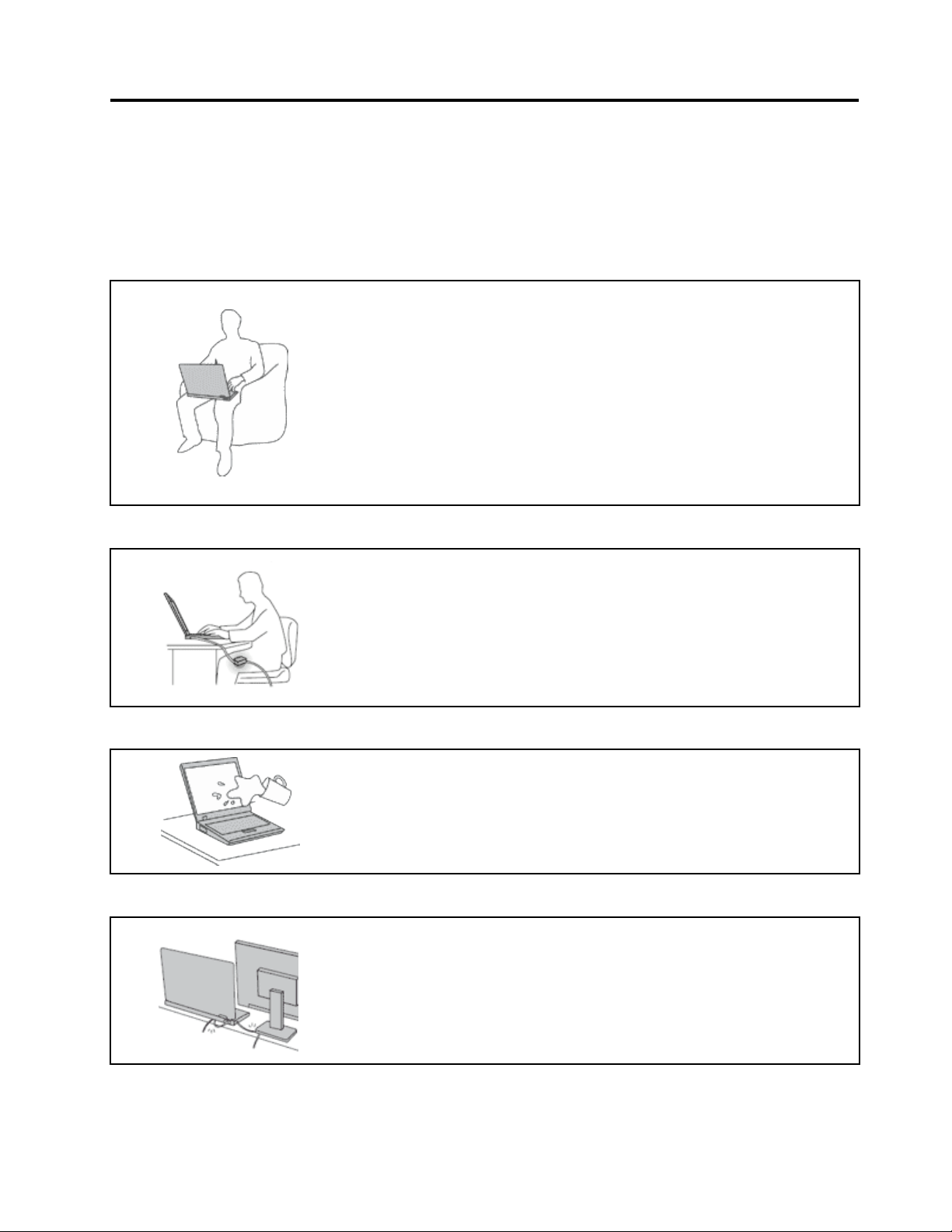
Proteja-seContraoAquecimentoGeradopeloComputador.
Quandoocomputadorestáativadoouabateriaestácarregando,apoiopara
asmãosealgumasoutraspartespodemcarquentes.Atemperaturaque
essaspeçasatingemdependedaintensidadedaatividadedosistemaedo
níveldecargadabateria.
Ocontatomuitopróximocomocorpo,atémesmocomaroupa,podeser
desconfortáveloucausarumaqueimaduranapele.
•Evitemantersuasmãos,seucoloouqualqueroutrapartedeseucorpoem
contatocomumapartequentedocomputadorporumlongoperíodode
tempo.
•Periodicamente,retiresuasmãosdoteclado,levantando-asdoapoiopara
asmãos.
Proteja-secontraoaquecimentogeradopeloadaptadordeenergiaCA.
QuandooadaptadordeenergiaCAestáconectadoaumatomadaeaseu
computador,elegeracalor.
Evitequeocomputadorsejamolhado.
Protejaoscabosdedanos.
Ocontatoprolongadocomoseucorpo,oumesmocomroupas,podecausar
queimadurasnapele.
•NãodeixeoadaptadordeenergiaCAemcontatocomnenhumapartede
seucorpoduranteouso.
•Nuncause-oparaaquecerseucorpo.
Paraevitarderramamentoseoriscodechoqueelétrico,mantenhaoslíquidos
longedeseucomputador.
Aaplicaçãodeforçaexcessivanoscabospodedanicá-losourompê-los.
Organizeaslinhasdecomunicação,ouoscabosdeumadaptadordeenergia
CA,ummouse,umteclado,umaimpressoraouqualquerdispositivoeletrônico
paraquenãohajapisões,tropeçosoucompressõespelocomputadorououtros
objetos,ouparaqueelesnãosejamsubmetidosaalgumtipodetratamento
quepossaprejudicarofuncionamentodocomputador.
©CopyrightLenovo2012
v
Page 8
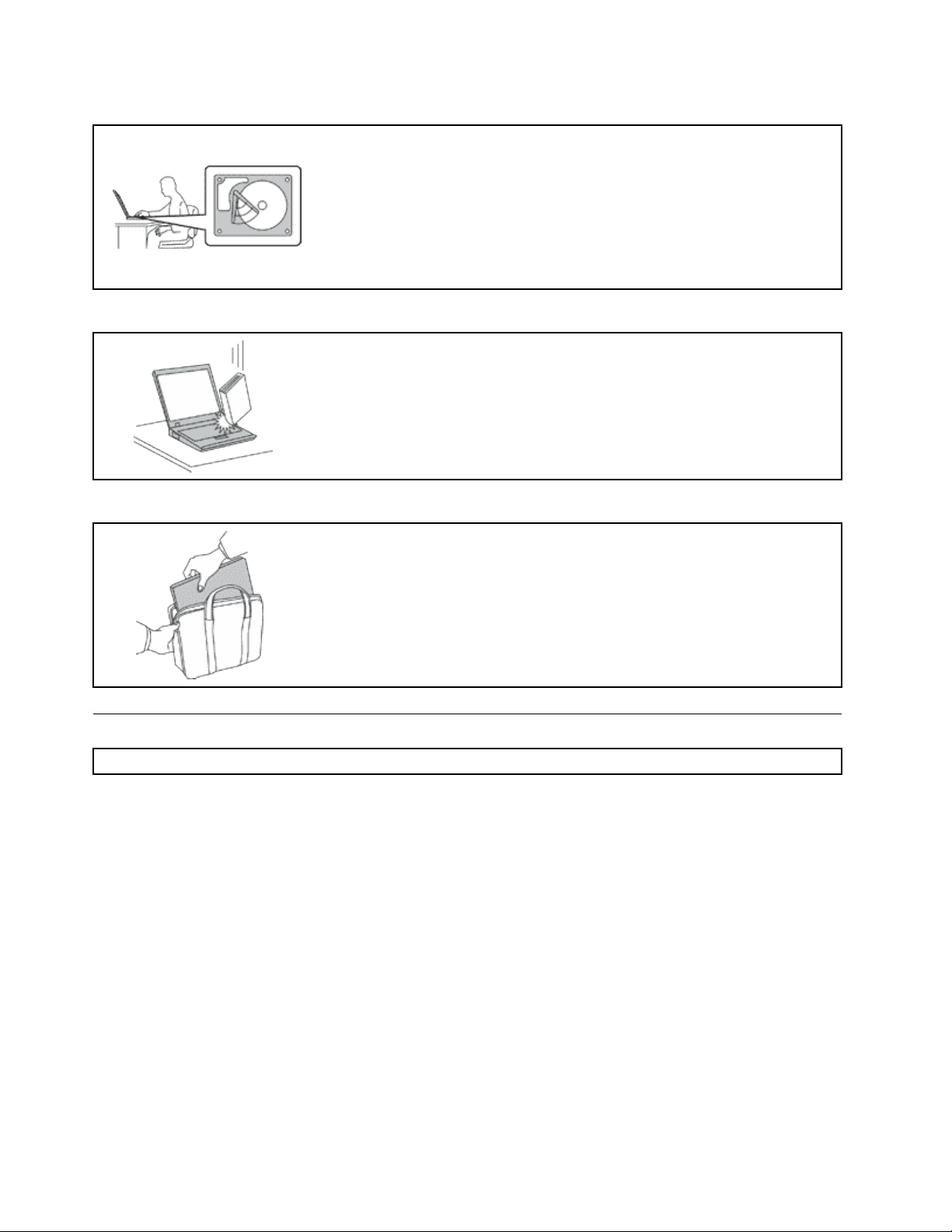
ProjetaoComputadoreosDadosaoMovê-lo.
Antesdemoverumcomputadorequipadocomumaunidadedediscorígido,
executeumadasaçõesaseguirecertique-sedequeobotãoliga/desliga
estejaapagadooupiscando:
•Desligue-o.
•Coloque-onomododesuspensão.
•Coloque-onomododehibernação.
Issoajudaráaevitardanosaocomputador,eumapossívelperdadedados.
ManuseieoComputadorcomCuidado.
Nãoderrube,bata,arranhe,deforme,vibre,empurreoucoloqueobjetospesados
sobreocomputador,atelaoudispositivosexternos.
TransporteoComputadorCuidadosamente.
•Utilizeumamaletadetransportedeboaqualidadequeofereçaproteçãoe
amortecimentoapropriados.
•Nãocoloqueocomputadoremumamaletaoubolsaapertada.
•Antesdecolocarseucomputadoremumcasedetransporte,certique-sede
queeleestejadesligado,nomododeinatividadeounomododehibernação.
Nãocoloqueumcomputadoremumamaletadetransporteenquantoeleestiver
ligado.
InformaçõesImportantessobreSegurança
Nota:Leiaasinformaçõesimportantessobresegurançaprimeiro.
Essasinformaçõespodemajudá-loautilizarcomsegurançaseucomputadornotebook.Sigaeguarde
todasasinformaçõesfornecidascomseucomputador.Asinformaçõescontidasnestedocumentonão
alteramostermosdoseucontratodecompraoudaGarantiaLimitadadaLenovo
adicionais,consulte“InformaçõessobreGarantia”noGuiadeSegurança,GarantiaeConguraçãoque
acompanhaseucomputador.
Asegurançadoclienteéumfatorimportante.Nossosprodutossãodesenvolvidosparaservircom
segurançaeeciência.Noentanto,computadorespessoaissãodispositivoseletrônicos.Cabosdeenergia,
adaptadoresdeenergiaeoutrosrecursospodemcriarriscospotenciaisdesegurança,podendoresultar
emdanosfísicosouàpropriedade,especialmentesemalutilizados.Parareduziressesriscos,siga
asinstruçõesfornecidascomseuproduto,observetodososavisossobreoproduto,nasinstruçõesde
operação,eleiaatentamenteasinformaçõesincluídasnestedocumento.Seguindocuidadosamenteas
informaçõescontidasnestedocumentoefornecidascomoproduto,oClientepoderáproteger-secontra
riscosecriarumambientedetrabalhodocomputadormaisseguro.
Nota:Essasinformaçõesincluemreferênciasaadaptadoresdeenergiaebaterias.Alémdecomputadores
notebook,algunsprodutos(comoalto-falantesemonitores)sãofornecidoscomadaptadoresdeenergia
externos.SeoClientepossuitalproduto,essasinformaçõesseaplicarãoaoseuproduto.Alémdisso,os
viGuiadoUsuário
®
.Paraobterinformações
Page 9

produtosdecomputadorcontémumabateriainternadotamanhodeumamoedaqueforneceenergiaao
relógiodosistemamesmoquandoocomputadorestádesconectado,portantoasinformaçõessobre
segurançadabateriaaplicam-seatodososprodutosdecomputadores.
CondiçõesqueExigemAçãoImediata
Osprodutospodemserdanicadosemdecorrênciadeusoimpróprioounegligência.Algunsdanos
noprodutopodemsertãogravesqueoprodutonãodeveserutilizadoatéquesejainspecionadoe,
senecessário,consertadoporumtécnicoautorizado.
Comoocorrecomqualquerdispositivoeletrônico,observe-oatentamentequandoforligado.
Raramente,oClientepoderánotarumodorouverfumaçaoufaíscassaindodeseuproduto.Oupode
ouvirsonscomoestouro,estaloousilvo.Essascondiçõespodemsimplesmentesignicarqueum
componenteeletrônicointernofalhoudemaneiraseguraecontrolada.Poroutrolado,podemindicar
umproblemadesegurançapotencial.Contudo,nãosearrisqueoutentediagnosticarasituação
sozinho.EntreemcontatocomoCentrodeSuporteaoClienteparaobterorientaçãoadicional.Para
obterumalistadenúmerosdetelefonedeServiçoeSuporte,consulteosite:
http://www.lenovo.com/support/phone
Inspecionecomfrequênciaocomputadoreseuscomponentesparaversehádanos,desgastesou
sinaisdeperigo.Emcasodealgumadúvidaarespeitodacondiçãodeumcomponente,nãoutilizeo
produto.EntreemcontatocomoCentrodeSuporteaoClienteoucomofabricantedoprodutopara
obterinstruçõessobrecomoinspecionaroprodutoeconsertá-lo,senecessário.
Noimprováveleventodeobservarqualquerumasdascondiçõesaseguiroucasotenhaalguma
dúvidarelacionadaàsegurançadoseuproduto,oClientedeveinterromperautilizaçãodoprodutoe
desconectá-lodafontedealimentaçãoedaslinhasdetelecomunicaçõesatéqueoClientepossa
entraremcontatocomoCentrodeSuporteaoClienteparaobtermaisinstruções.
•Cabosdeenergia,plugues,adaptadoresdeenergia,extensões,protetorcontraoscilaçõesdetensãoou
fontesdealimentaçãoqueestejamquebrados,rachadosoudanicados.
•Sinaisdesuperaquecimento,fumaça,faíscasoufogo.
•Danosaumabateria(comorachaduras,afundamentosoudobras),descarregamentoouacúmulode
substânciasestranhasnabateria.
•Umsomdeestalo,silvoouestouro,ouodorfortequevenhadoproduto.
•Sinaisdequeumlíquidotenhasidoderramadoouumobjetotenhacaídonocomputador,nocabode
energiaounoadaptadordeenergia.
•Ocomputador,ocabodeenergiaouoadaptadordeenergiaexpostosàágua.
•Oprodutofoiderrubadooudanicadodealgumaforma.
•OprodutonãooperanormalmentequandooClientesegueasinstruçõesdeoperação.
Nota:SeoClienteobservaressascondiçõescomumproduto(comoumcabodeextensão)quenãoseja
fabricadopelaouparaaLenovo,deveparardeusaresseprodutoatéconseguirentraremcontatocomo
fabricanteparaobterinstruçõesadicionais,ouatéobterumasubstituiçãoadequada.
RecomendaçõesdeSegurança
Observesempreasseguintesprecauçõesparareduziroriscodeferimentosedanosàpropriedade.
ServiçoeUpgrades
Nãodeve-setentarfazermanutençãoemumproduto,amenosquehajaumainstruçãoparafazê-lo,dada
peloCentrodeSuporteaoClienteoupeladocumentação.UtilizesomenteumProvedordeServiços
aprovadopararepararseuprodutoemparticular.
©CopyrightLenovo2012
vii
Page 10
Nota:Algumaspeçasdocomputadorpodemseratualizadasousubstituídaspelocliente.Normalmente,os
upgradessãodenominadosopcionais.Aspeçasdesubstituiçãoaprovadasparaainstalaçãopelocliente
sãodenominadasUnidadesSubstituíveispeloClienteouCRUs.ALenovoforneceumadocumentaçãocom
instruçõessobrequandoéapropriadoqueosclientesinstalemopcionaisousubstituamCRUs.Énecessário
seguirexatamentetodasasinstruçõesaoinstalarousubstituirpeças.OestadoDesligadodeumindicador
deenergianãosignicanecessariamentequeosníveisdevoltagemdentrodeumprodutosejamzero.
Antesderemoverastampasdeumprodutoequipadocomumcabodeenergia,semprecertique-sedeque
aalimentaçãoestejadesligadaedequeoprodutoestejadesconectadodequalquerfontedealimentação.
Emcasodedúvidasoupreocupações,entreemcontatocomoCentrodeSuporteaoCliente.
Emboranãoexistampeçasemmovimentonocomputadorapósadesconexãodocabodeenergia,os
avisosaseguirsãonecessáriosparaasuasegurança.
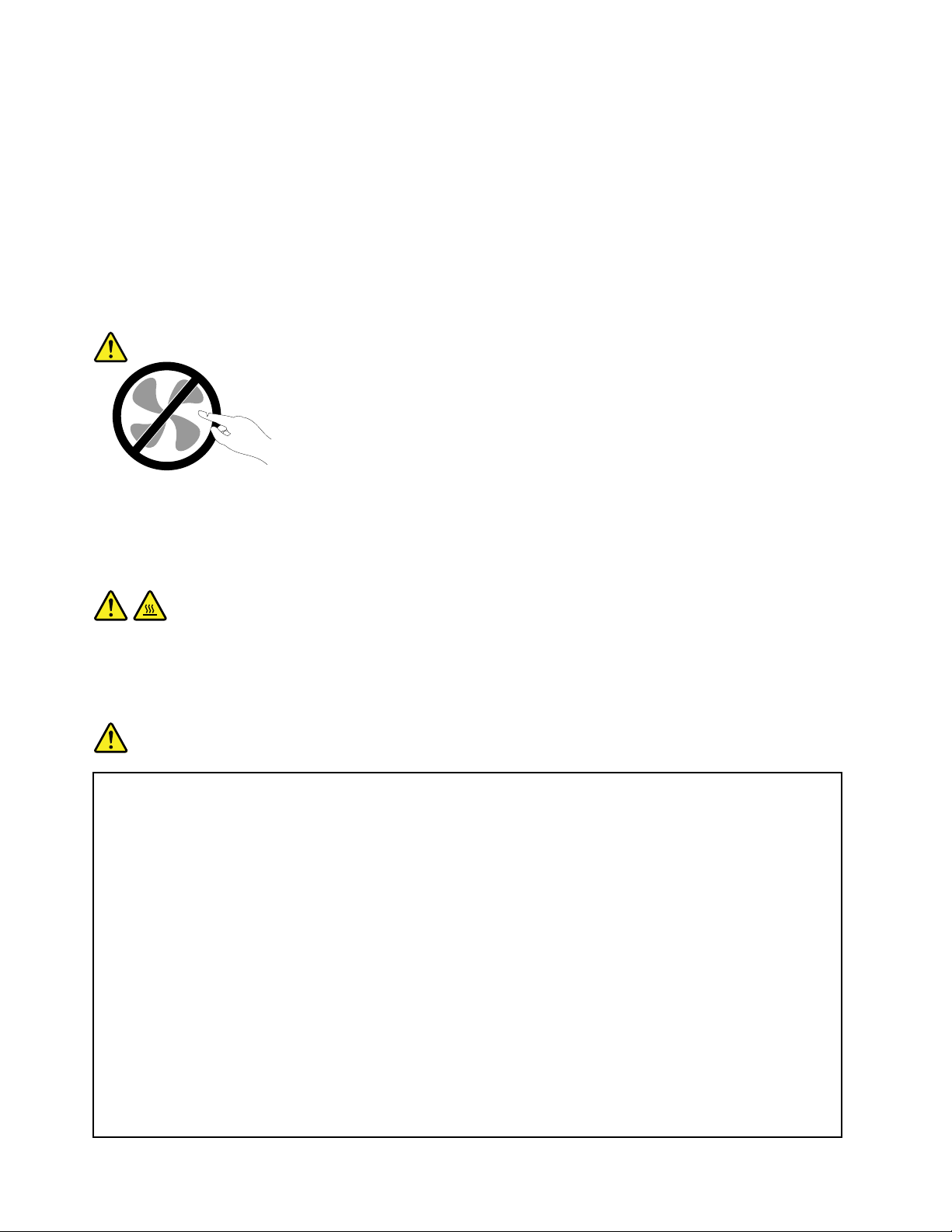
CUIDADO:
Peçasmóveisperigosas.Mantenhadistanteseusdedoseoutraspartesdoseucorpo.
CUIDADO:
AntesdesubstituirquaisquerCRUs,desligueocomputadoreaguardedetrêsacincominutospara
deixarqueocomputadoresfrieantesdeabriratampa.
AdaptadoreseCabosdeenergia
PERIGO
Utilizeapenasoscaboseosadaptadoresdeenergiafornecidospelofabricantedoproduto.
Oscabosdeenergiadevemteraprovaçãodesegurança.NaAlemanha,elesdevemserdotipo
H05VV-F,3G,0,75mm
adequadamente.
Jamaisenroleumcabodeenergiaemtornodeumadaptadordeenergiaououtroobjeto.Isso
podedesgastarocabo,fazendocomqueelesedesencape,racheoudobre.Issopoderepresentar
umriscodesegurança.
Passeoscabosdeenergiaporlugaresemqueelesnãosejampisados,nãocausemtropeços
nemsejampressionadosporobjetos.
Mantenhaosadaptadoresdeenergiaecabosdealimentaçãolongedoslíquidos.Porexemplo,
nãodeixeocaboouoadaptadordeenergiapróximoapias,banheiras,banheirosouempisosque
sejamlimposcomlimpadoreslíquidos.Líquidospodemcausarcurto-circuito,especialmenteseo
caboouadaptadordeenergiasofreufadigacomousoimpróprio.Líquidostambémpodemcausar
corrosãogradualdosterminaisdocabodeenergiae/oudosterminaisdeumadaptadordeenergia,
oqueeventualmentepoderesultaremsuperaquecimento.
2
ousuperiores.Emoutrospaíses,ostiposapropriadosdevemserutilizados
viiiGuiadoUsuário
Page 11

Conectesempreoscabosdeenergiaeoscabosdesinalnaordemcorretaeassegure-sedeque
todososconectoresdocabodeenergiaestejamseguraecompletamenteconectadosnascaixas.
Nãoutilizeadaptadoresdeenergiaquedemonstremcorrosãonospinosdeentradadecorrente
alternadaousinaisdesuperaquecimento(comoplásticodeformado)naentradadecorrente
alternadaouemqualquerlugarnoadaptadordeenergia.
Nãoutilizecabosdeenergianosquaisoscontatoselétricosnasduasextremidadesapresentem
sinaisdecorrosãoousuperaquecimentoouondeocabodeenergiaparecetersidodanicadode
algumaforma.
Paraprevenirpossíveissuperaquecimentos,nãocubraoadaptadordeenergiacompanosou
outrosobjetosquandooadaptadordeenergiaestáconectadoaumatomadaelétrica.
CabosdeExtensãoeDispositivosRelacionados
Assegure-sedequeasextensões,osprotetorescontraoscilaçõesdetensão,fontesdealimentação
ininterruptasecabosdeenergiautilizadosestejamclassicadosparasuportarosrequisitoselétricosdo
produto.Jamaissobrecarregueessesdispositivos.Seforemutilizadoscabosdeenergia,acarganão
deveráexcederataxadeentradadocabo.Consulteumeletricistaparaobterinformaçõesadicionaisse
tiverdúvidassobrecargaselétricas,requisitosdealimentaçãoetaxasdeentrada.
PlugueseTomadas
PERIGO
Seumreceptáculo(tomadadeenergia)queoClientepretendeutilizarcomseuequipamentono
computadorparecerdanicadooucorroído,atomadanãodeveserutilizadaatéqueelaseja
substituídaporumeletricistaqualicado.
Nãoenvergueoumodiqueoplugue.Seoplugueestiverdanicado,entreemcontatocomo
fabricanteparaobterumasubstituição.
Nãocompartilheatomadacomoutrosaparelhoselétricosdomésticosoucomerciaisque
consumamgrandesquantidadesdeeletricidade;casocontrário,avoltageminstávelpodedanicar
seucomputador,seusdadosoudispositivosconectados.
Algunsprodutossãoequipadoscomumpluguedetrêspinos.Esseplugueserveapenasem
umatomadaaterrada.Esseéumrecursodesegurança.Nãodesmonteesserecursotentando
inseri-loemumatomadanãoaterrada.CasooClientenãoconsigainseriropluguenatomada,
deveentraremcontatocomumeletricistaparaobterumadaptadordetomadaaprovadoou
substituiratomadaporumaquepossuaesserecursodesegurança.Nuncasedevesobrecarregar
umatomada.Acargageraldosistemanãodeveexceder80porcentodataxadocircuitode
ramicação.Deve-seconsultarumeletricistaparaobterinformaçõesadicionaiscasooCliente
tenhadúvidassobrecargaselétricasetaxasdocircuitoderamicação.
Certique-sedequeatomadadeenergiautilizadaestejacabeadaadequadamente,tenhafácil
acessoeestejalocalizadapróximaaoequipamento.Nãoestiquetotalmenteoscabosdeenergia
paranãoforçá-los.
Certique-sedequeatomadadeenergiaforneçaavoltagemeacorrentecorretasparaoproduto
queestiversendoinstalado.
©CopyrightLenovo2012
ix
Page 12
Conecteedesconecteoequipamentodatomadacuidadosamente.
InstruçõessobreaFontedeAlimentação
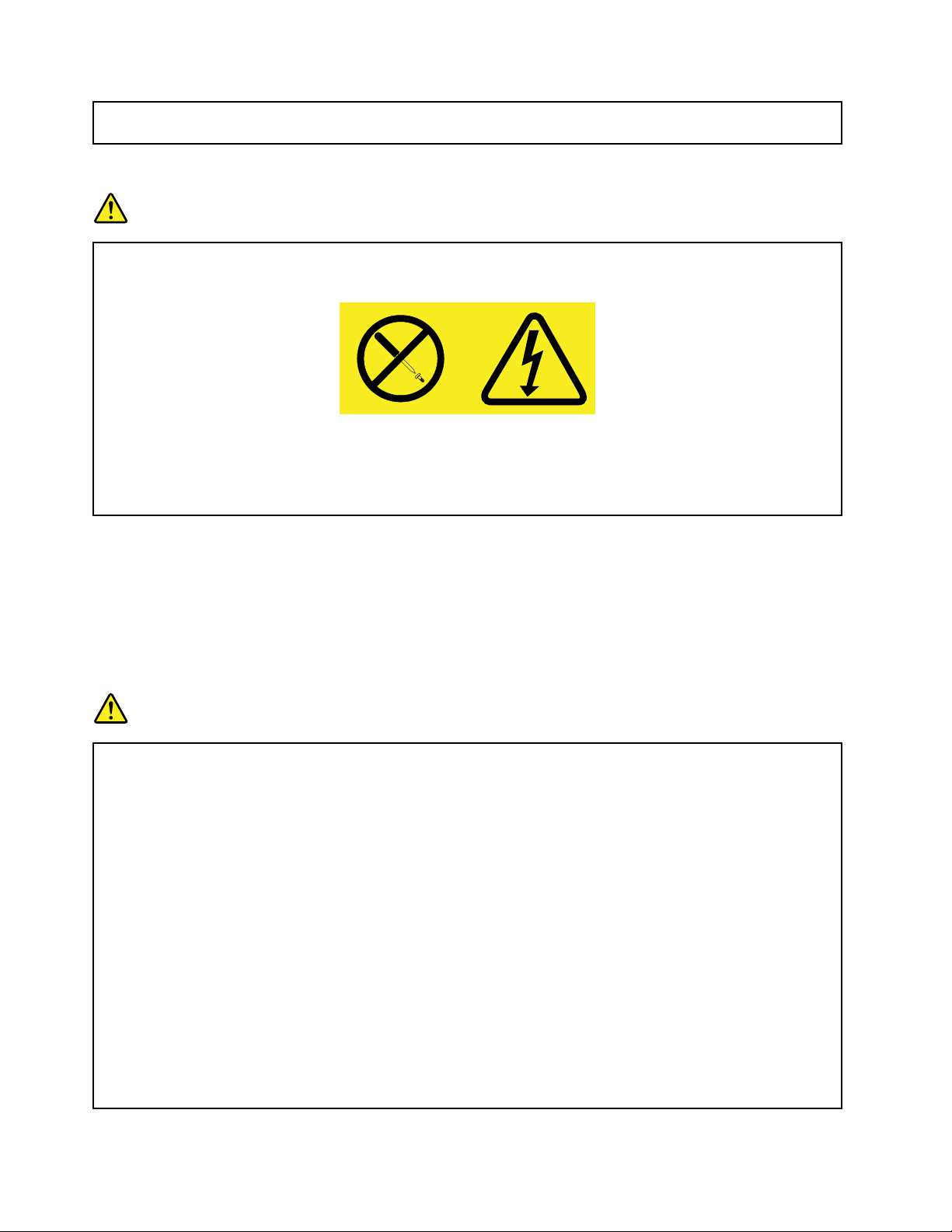
PERIGO
Nuncaremovaatampadeumafontedealimentaçãoouqualquerpeçaquetenhaaetiquetaa
seguiranexada.
Quaisquercomponentesquetenhamestaetiquetaanexadapossueminteriormentevoltagem,
correnteeníveisdeenergiaperigosos.Nãoexistempeçasnointeriordessescomponentesque
possamserconsertadas.SeoClientesuspeitardealgumproblemacomumadessaspeças,deve
entraremcontatocomumtécnicodeserviço.
DispositivosExternos
CUIDADO:
NãoconecteoudesconectenenhumcabodedispositivoexternoquenãosejaoscabosUSBe1394
enquantoaenergiadocomputadorestáligada;casocontrário,poderádanicarseucomputador.
Paraevitarpossíveisdanosaosdispositivosconectados,deve-seaguardarpelomenoscinco
segundosapósoencerramentodocomputadorparadesconectardispositivosexternos.
Avisogeralsobrebaterias
PERIGO
OscomputadorespessoaisfabricadospelaLenovocontêmumabateriadecélulatipomoedapara
fornecerenergiaaorelógiodosistema.Alémdisso,muitosprodutosremotos,comocomputadores
notebook,utilizamumpacotedebateriarecarregávelparafornecerenergiaaosistemaquandono
modoportátil.AsbateriasfornecidaspelaLenovoparausocomoprodutoforamtestadasquantoà
compatibilidadeedevemsersubstituídasapenasporpeçasaprovadas.
Nuncatenteabriroudarmanutençãoabaterias.Nãocomprima,perfureouincinerebateriasnem
façacurto-circuitodoscontatosdemetal.Nãoexponhaabateriaàaguaouaoutroslíquidos.
Recarregueopacotedebateriaestritamentedeacordocomasinstruçõesfornecidascoma
documentaçãodoproduto.
Omauusooumanejodabateriapodecausarosuperaquecimento,fazendocomquegasesou
chamassejam“expelidos”dopacotedebateriaoubateriatipomoeda.Sesuabateriaestiver
danicadaousevocêobservaralgumadescargaouacúmulodesubstânciasestranhasnochumbo
dabateria,interrompaousoeobtenhaumasubstituiçãodofabricante.
Bateriaspodemserdanicadasquandopermanecemsemusoporlongosperíodosdetempo.Em
algumasbateriasrecarregáveis(especialmentebateriasdeíonlítio),mantê-lasforadeusono
estadodescarregadopodeaumentaroriscodecurto-circuito,oquepodereduziravidadabateria
xGuiadoUsuário
Page 13
erepresentarriscodesegurança.Nãodeixebateriasdeíonlítiorecarregáveiscompletamente
descarregadasouarmazene-asemumestadodescarregado.
Avisosobrebateriarecarregável
PERIGO
Nãotentedesmontaroumodicaraembalagemdabateria.Atentativadefazerissopoderácausar
umaexplosãoouvazamentodelíquidodabateria.Umabateriaquenãosejaaquelaespecicada
pelaLenovo,ouumabateriadesmontadaoumodicada,nãoécobertapelagarantia.
Seabateriarecarregávelforsubstituídaincorretamente,haveráperigodeexplosão.Abateria
possuiumapequenaquantidadedesubstânciasperigosas.Paraevitarpossíveisferimentos:
•SubstituaabateriaapenasporumabateriadotiporecomendadopelaLenovo.
•Mantenhaabaterialongedofogo.
•Nãoaexponhaàágua.
•Nãotentedesmontá-la.
•Nãocoloque-aemcurto-circuito.
•Mantenha-alongedecrianças.
•Nãodeixecairabateria.
Nãojogueabateriaemlixosquesãodespejadosematerrossanitários.Aodescartarabateria,
sigaasnormasouregulamentaçõeslocais.
Oconjuntodebateriasdeveserarmazenadoemtemperaturaambiente,comcargade
aproximadamente30a50%desuacapacidade.Recomendamosqueabateriasejacarregadapelo
menosumavezporanoparaevitaroexcessodedescarregamento.
AvisodeBateriadeCélulaTipoMoedadeLítio
PERIGO
Perigodeexplosãoseabateriaforsubstituídadeformaincorreta.
Aosubstituirabateriadecélulatipomoedadelítio,utilizeapenasomesmotipoouumtipo
equivalentequesejarecomendadopelofabricante.Abateriacontémlítioepodeexplodirsenão
forutilizada,manuseadaoudescartadademaneiracorreta.
Não:
•Jogueoucoloquenaágua
•Aqueçaamaisde100°C(212°F)
•Consertenemdesmonte
Descarteabateriaconformeasleisouregulamentoslocais.
AdeclaraçãoaseguirseaplicaaosusuáriosdoestadodaCalifórnia,EUA
InformaçõessobrePercloratonaCalifórnia:
©CopyrightLenovo2012
xi
Page 14
Produtosquecontêmbateriasdecélulatipomoedadelítiocomdióxidodemanganêspodem
conterperclorato.
Materialcomperclorato-Manuseioespecialpodesernecessário.Consulte
www.dtsc.ca.gov/hazardouswaste/perchlorate.
AquecimentoeVentilaçãodoProduto
PERIGO
Computadores,adaptadoresdeenergiaCAeváriosacessóriospodemgerarcalorquandoestão
ligadoseasbateriasestãosendocarregadas.Oscomputadoresnotebookpodemgeraruma
quantidadesignicativadecalordevidoaseutamanhocompacto.Sigasempreestasprecauções
práticas:
•Quandoocomputadorestáativadoouabateriaestácarregando,apoioparaasmãose
algumasoutraspartespodemcarquentes.Evitemantersuasmãos,seucoloououtras
partesdeseucorpoemcontatocomumapartequentedocomputadorporumlongoperíodo
detempo.Quandoutilizaroteclado,evitemanterasmãossobreoapoioparaasmãospor
umperíododetempoprolongado.Ocomputadoraqueceumpoucodurantesuaoperação
normal.Aquantidadedecalordependedaquantidadedeatividadedosistemaedonívelde
cargadabateria.Ocontatomuitopróximocomocorpo,atémesmocomaroupa,podeser
desconfortáveloucausarumaqueimaduranapele.Periodicamentefaçaintervalosdousodo
teclado,levantandosuasmãosdoapoioparaasmãos;etenhacuidadoparanãoutilizaro
tecladoporumperíododetempomuitoextenso.
•Nãoopereocomputadoroucarregueabateriapróximoamateriaisinamáveisouemambientes
explosivos.
•Slotsdeventilação,ventiladorese/oudissipadoresdecalorsãofornecidoscomoproduto
parasegurança,confortoeoperaçãoconável.Essesrecursospodemserbloqueados
inadvertidamentecolocando-seoprodutoemumacama,sofá,carpeteououtrasuperfície
exível.Nuncabloqueie,cubraoudesativeestesrecursos.
•QuandooadaptadordeenergiaCAestáconectadoaumatomadaeaseucomputador,elegera
calor.Nãocoloqueoadaptadoremcontatocomqualquerpartedeseucorpoaoutilizá-lo.
NuncautilizeoadaptadordeenergiaCAparaaquecerseucorpo.Ocontatoprolongadocomo
seucorpo,oumesmocomroupas,podecausarqueimadurasnapele.
Parasuaproteção,sempresigaessasprecauçõesbásicascomseucomputador:
•Mantenhaatampadocomputadorfechadasemprequeocomputadorestiverconectado.
•Inspecioneregularmenteaparteexternadocomputadorembuscadeacúmulodepoeira.
•Removaapoeiradassaídasdearequaisquerperfuraçõesnopainel.Poderãosernecessárias
limpezasmaisfrequentesemcomputadoreslocalizadosemáreasempoeiradasedetráfego
intenso.
•Nãorestrinjaoubloqueiequalqueraberturadeventilação.
•Nãoopereseucomputadordentrodemóveis,poisissopodeaumentaroriscode
superaquecimento.
•Astemperaturasdouxodearnocomputadornãodevemexceder35°C(95°F).
xiiGuiadoUsuário
Page 15
InformaçõessobreSegurançadeCorrenteElétrica
PERIGO
Acorrenteelétricaprovenientedecabosdealimentação,detelefoneedecomunicaçãoéperigosa.
Paraevitarriscodechoqueelétrico:
•Nãoutilizeseucomputadorduranteumatempestadecomraios.
•Nãoconectenemdesconectenenhumcaboouexecuteprocedimentosdeinstalação,
manutençãooureconguraçãodesteprodutoduranteumatempestadecomraios.
•Conectetodososcabosdeenergiaatomadascorretamenteinstaladaseaterradas.
•Todoequipamentoqueforconectadoaesteprodutodeveserconectadoatomadas
corretamenteinstaladas.
•Semprequepossível,utilizeumadasmãossomenteparaconectaroudesconectarcabosde
sinal.
•Nuncaliguenenhumequipamentoquandohouverevidênciadefogo,águaoudanosestruturais.
•Desconecteoscabosdeenergiaconectados,conjuntosdebateriasetodososcabosantesde
abriratampadodispositivo,amenosqueinstruídodiferentementenosprocedimentosde
instalaçãoeconguração.
•Nãouseseucomputadoratétodasaspeçasinternasseremxadasnolugar.Nuncauseo
computadorquandopeçasinternasecircuitosestiveremexpostos.
PERIGO
Conecteedesconecteoscabosconformedescritonosprocedimentosaseguiraoinstalar,mover
ouabrirtampasnesseprodutoounosdispositivosconectados.
ParaConectar:
1.DESLIGUEtudo.
2.Primeiro,conectetodososcabosnos
dispositivos.
3.Conecteoscabosdesinalnosconectores.
4.Conecteoscabosdealimentaçãoàstomadas.
5.LIGUEosdispositivos.
Paradesconectar:
1.DESLIGUEtudo.
2.Primeiro,removaoscabosdealimentaçãodas
tomadas.
3.Removaoscabosdesinaldosconectores.
4.Removatodososcabosdosdispositivos.
Ocabodealimentaçãodeveserdesconectadodatomadaoudoreceptáculoantesdeinstalar
todososdemaiscaboselétricosconectadosaocomputador.
Ocabodeenergiapoderáserreconectadoàtomadaouaoreceptáculosomentedepoisquetodos
osoutroscaboselétricostiveremsidoconectadosaocomputador.
AvisosobretelaLCD
CUIDADO:
Ateladecristallíquido(LCD)éfeitadevidro.Omanuseiobruscoouaquedadocomputadorpodem
quebrá-la.SeoLCDquebrareouidointernoentraremcontatocomseusolhosoucomsuas
mãos,laveasáreasafetadasimediatamentecomáguadurantepelomenos15minutos;sealgum
sintomasurgir,procurecuidadosmédicos.
©CopyrightLenovo2012
xiii
Page 16
Nota:Paraprodutosquecontêmlâmpadasuorescentescommercúrio(porexemplo,nãoLED),alâmpada
uorescentedateladecristallíquido(LCD)contémmercúrio;descarte-adeacordocomasleislocais,
estaduaisoufederais.
UtilizandoHeadphonesouFonesdeOuvido
CUIDADO:
Apressãosonoraexcessivadosfonesdeouvidopodecausarperdadeaudição.Ajustaroequalizador
paraomáximoaumentaavoltagemdesaídadosfonesdeouvidoeheadphonese,portanto,onível
depressãosonora.Assim,protejasuaaudiçãoaoajustaroequalizadorparaumnívelapropriado.
Ousoexcessivodefonesdeouvidoemvolumeselevadosporlongosperíodosdetempopoderáser
perigososeassaídasdosheadphonesoufonesdeouvidonãoestiverememconformidadecomas
especicaçõesEN50332-2.Oconectordesaídadofonedeouvidodoseucomputadorestáem
conformidadecomaespecicaçãoEN50332-2Subcláusula7.Essaespecicaçãolimitaavoltagem
máximadesaídaRMSrealdefaixaampladocomputadora150mV.Paraseprotegercontraaperdade
audição,certique-sedequeseusheadphonesoufonesdeouvidotambémestejamemconformidade
comaespecicaçãoEN50332-2(Cláusula7,Limites)paraumavoltagemcaracterísticadefaixaamplade
75mV .OusodeheadphonesincompatíveiscomaespecicaçãoEN50332-2podeserperigosodevidoa
níveisexcessivosdepressãosonora.
SeseucomputadorLenovoveioacompanhadoporfonesdeouvidonaembalagem(naformadeum
conjunto),acombinaçãodosfonesdeouvidocomocomputadorjáestáemconformidadecoma
especicaçãoEN50332-1.Seheadphonesoufonesdeouvidodiferentesforemusados,certique-sede
queelessejamcompatíveiscomaespecicaçãoEN50332-1(Cláusula6.5,Valoresdelimitação).Ouso
deheadphonesincompatíveiscomaespecicaçãoEN50332-1podeserperigosodevidoaosníveis
excessivosdepressãosonora.
InformaçõesAdicionaissobreSegurança
PERIGO
Embalagensplásticaspodeserperigosas.Mantenhasacosplásticosforadoalcancedebebêse
criançasparaevitaroperigodesufocamento.
Avisoparausuáriosdecomputadorespessoaistablet
AvisodesegurançaparausuáriosnaAustrália
PERIGO
Nãoconectealinhatelefônicaenquantoutilizaomodotablet.
AvisoparausuáriosnosEUA
Muitosprodutoseacessóriosdecomputadorespessoaiscontêmcabos,osoucondutores,comocabos
dealimentaçãoouosparaconectaroacessórioaumcomputadorpessoal.Seesteprodutotivertais
cabosouos,oseguinteavisodeaplica:
AVISO:Omanuseiodocabodesteprodutooudoscabosassociadosaosacessóriosvendidoscomeste
produtoirãoexporvocêaochumbo,umasubstânciaquímicareconhecidapeloEstadodaCalifórniapor
causarcâncer,defeitosdenascençaeoutrosdanosreprodutivos.Laveasmãosapósomanuseio.
Guardeestasinstruções.
xivGuiadoUsuário
Page 17
Capítulo1.Visãogeraldoproduto
Estecapítuloforneceinformaçõessobrealocalizaçãodosconectores,alocalizaçãodasetiquetas
importantesdoproduto,recursosdocomputador,especicações,ambientedeoperaçãoeprogramas
ThinkVantage
Estecapítulocontémosseguintestópicos:
•“Localizandooscontroles,conectoreseindicadoresdocomputador”napágina1
•“Localizandoinformaçõesimportantessobreoproduto”napágina10
•“Recursos”napágina12
•“Especicações”napágina13
•“AmbienteOperacional”napágina14
•“ProgramasdaLenovo”napágina14
Localizandooscontroles,conectoreseindicadoresdocomputador
Estaseçãoapresentaosrecursosdehardwaredocomputadorparaforneceravocêasinformaçõesbásicas
necessáriasparacomeçarausá-lo.
VistaFrontal
®
pré-instalados.
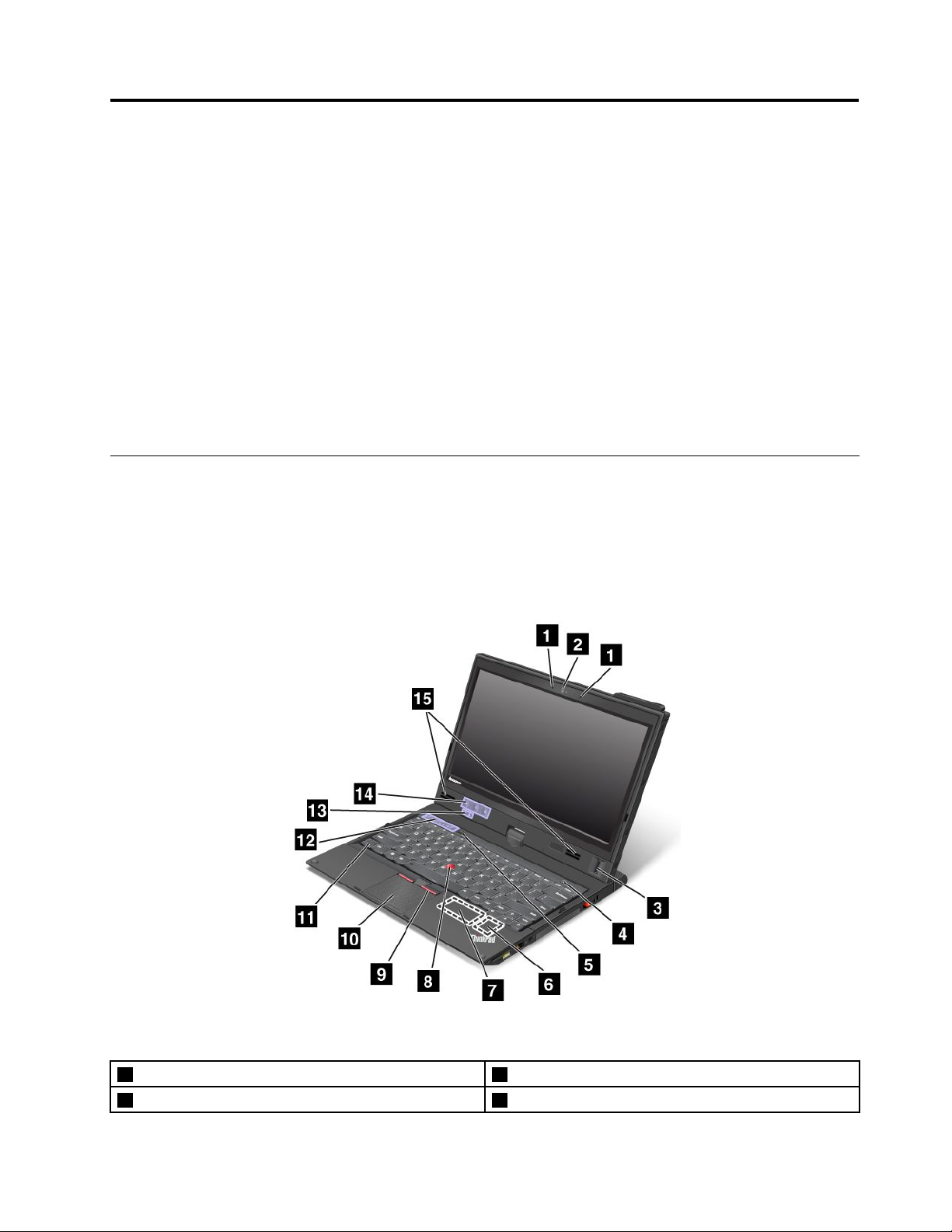
Figura1.VistafrontaldoThinkPadX230TableteX230iTablet
1Microfonesinternos
3Leitordeimpressãodigital
©CopyrightLenovo2012
2Câmeraintegrada
4Botãoliga/desliga
1
Page 18
5Botãopreto
7SlotPCIExpressMiniCardparacartãoWANwireless
ouunidadedeestadosólidomSATA
9BotõesdoTrackPoint
11TeclaFn
13Indicadoresdestatus
15Alto-falantesinternosestéreo
1Microfonesinternos
6SlotPCIExpressMiniCardparacartãoLAN/WiMAX
wireless
8HasteapontadoradoT rackPoint
10Touchpad
12Botõesdecontroledovolume
14BotõesdoTablet
®
Omicrofoneintegradocapturasomevozquandoéutilizadocomumprogramacomrecursosde
gerenciamentodeáudio.
2Câmeraintegrada
Useacâmeraparatirarfotosourealizarumavideoconferência.Paraobterinformaçõesadicionais,consulte
“UtilizandoumaCâmeraIntegrada”napágina47.
3Leitordeimpressãodigital
Algunsmodelospossuemumleitordeimpressãodigital.Atecnologiadeautenticaçãoporimpressãodigital
permiteutilizarimpressõesdigitaisparainiciarocomputadoreacessaroprogramaThinkPad
entrarnosistemaoperacionalWindows
digitais”napágina62
.
®
.Paraobterdetalhes,consulte“Usandooleitordeimpressões
®
Setupou
4Botãoliga/desliga
Useobotãoliga/desligaparaligarocomputador.
Paradesligarocomputador,utilizeasopçõesdedesligarnomenuIniciarnosistemaoperacionalWindows
7.NosistemaoperacionalWindows8,movaocursorparaocantoinferiordireitodatelaparamostraros
botões.Emseguida,cliqueemCongurações➙Energia➙Desligamento.
Seocomputadorpararderesponderenãoforpossíveldesligá-lo,mantenhaobotãoliga/desliga
pressionadoporquatrosegundosoumais.Seocomputadoraindanãoresponder,removaoadaptador
deenergiaeabateriaparareiniciá-lo.
Vocêtambémpodeprogramarobotãoliga/desligademodoapoderpressioná-loparadesligaro
computadoroucolocá-lonomododesuspensãooudehibernação.Parafazerisso,énecessárioalteraras
conguraçõesdoplanodeenergia.Paraacessarasconguraçõesdoplanodeenergia,façaoseguinte:
•NoWindows7:inicieoprogramaPowerManagerecliquenaguiaPlanodeEnergia.Paraobter
instruçõesdecomoiniciaroprogramaPowerManager,consulte“AcessandoosprogramasdaLenovono
sistemaoperacionalWindows7”napágina15
.
•NoWindows8:cliquenoíconedestatusdabaterianaáreadenoticaçãodoWindowse,emseguida,
cliqueemMaisopçõesdeenergia.Emseguida,cliqueemEscolherafunçãodosbotõesdeenergia.
5Botãopreto
Quandoosistemaoperacionalestáfuncionandonormalmente,pressionarobotãopretoativaoprograma
SimpleTapnosistemaoperacionalWindows7ouoprogramaLenovoPCDeviceExperiencenosistema
operacionalWindows8.
®
NosistemaoperacionalWindows7,vocêtambémpodeusarobotãopretoparainterromperasequênciade
inicializaçãodocomputadorparainiciaroespaçodetrabalhodoRescueandRecovery®.Paraacessaro
2GuiadoUsuário
Page 19
espaçodetrabalhodoRescueandRecovery,ligueocomputadorepressioneobotãopretoenquantoo
logotipodoThinkPadéexibidonatela.ParaobtermaisinformaçõessobreoespaçodetrabalhodoRescue
andRecovery,consulte“RescueandRecovery.”napágina71
6SlotPCIExpressMiniCardparacartãoLAN/WiMAXwireless
Seucomputadorpodepossuirumcartãoderedelocal(LAN)wirelessouumcartãowirelesscombinado
paraLANeWorldwideInteroperabilityforMicrowaveAccess(WiMAX)noslotparacartõesPCIExpressMini
CardparapermitiroestabelecimentodeconexõesLAN/WiMAXwireless.
7SlotPCIExpressMiniCardparacartãoWANwirelessouunidadedeestadosólidomSATA
SeucomputadorpodepossuirumcartãoderedeWANwirelessinstaladonoslotPCIExpressMiniCard
parapossibilitarconexõesWANwireless.
Emalgunsmodelos,umaunidadedeestadosólidomSATAparaarmazenamentodedadospodeestar
instaladaemvezdocartãoWANwireless.
DispositivoapontadorUltraNav
8HasteapontadoradoTrackPoint
9BotõesdoTrackPoint
10Touchpad
®
OtecladocontémoexclusivodispositivoapontadorUltraNavdaLenovo.Açõescomoapontar,selecionar
earrastarsetornampartedeumúnicoprocessoquepodeserrealizadosemtirarosdedosdaposição
dedigitação.Paraobterinformaçõesadicionais,consulte“UsandoodispositivoapontadorUltraNav”na
página31
11TeclaFn
.
UtilizeateclaFnparaaproveitarasfunçõesdoThinkPad,comoacenderailuminaçãodefundo,bloquearo
computador,gerenciarasconexõeswirelesseassimpordiante.Paraobterinformaçõesadicionais,consulte
“CombinaçõesdeTeclasdeFunção”napágina28
12Botõesdecontroledovolume
.
Osbotõesdecontroledovolumepermitemajustarrapidamenteovolumedosom,desativarosalto-falantes
oudesativarosmicrofonesdocomputador.Paraobterinformaçõesadicionais,consulte“BotõesSilenciar
edeVolume”napágina30
13Indicadordestatus
.
Seucomputadorpossuiváriosindicadoresdestatusdosistema.Paraobterinformaçõesdetalhadassobre
alocalizaçãoeosignicadodecadaindicador,consulte“Indicadoresdestatus”napágina8
.
14BotõesdoTablet
Osbotõesdotabletpermitemcontrolarseucomputadornomododetablet,mesmosemousodoteclado
edodispositivoapontadorUltraNav.
15Alto-falantesinternosestéreo
Paraobtermaisinformaçõessobreosalto-falantesinternosconsulte“BotõesSilenciaredeVolume”na
página30.
Capítulo1.Visãogeraldoproduto3
Page 20
VistadoLadoDireito
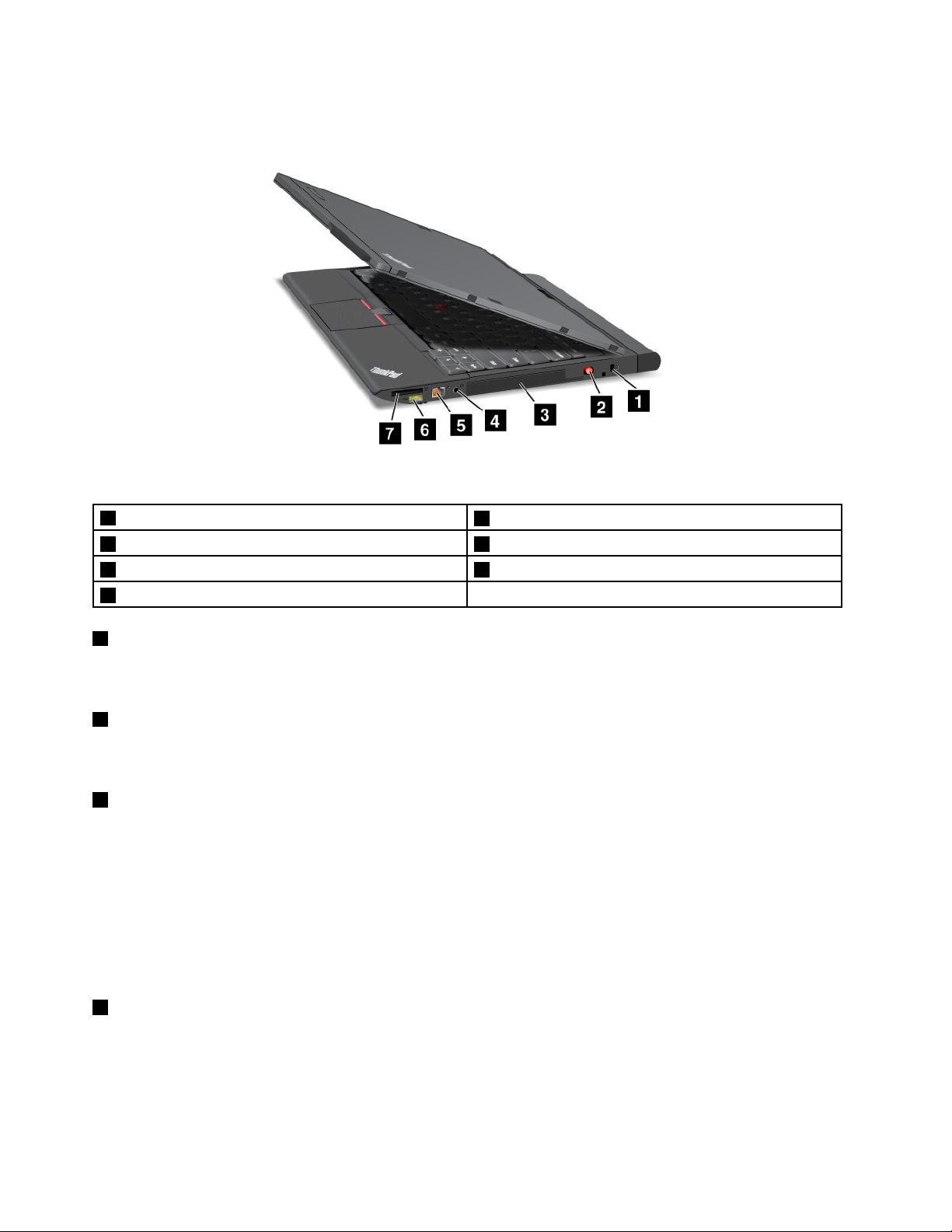
Figura2.VistalateraldireitadoThinkPadX230TableteX230iTablet
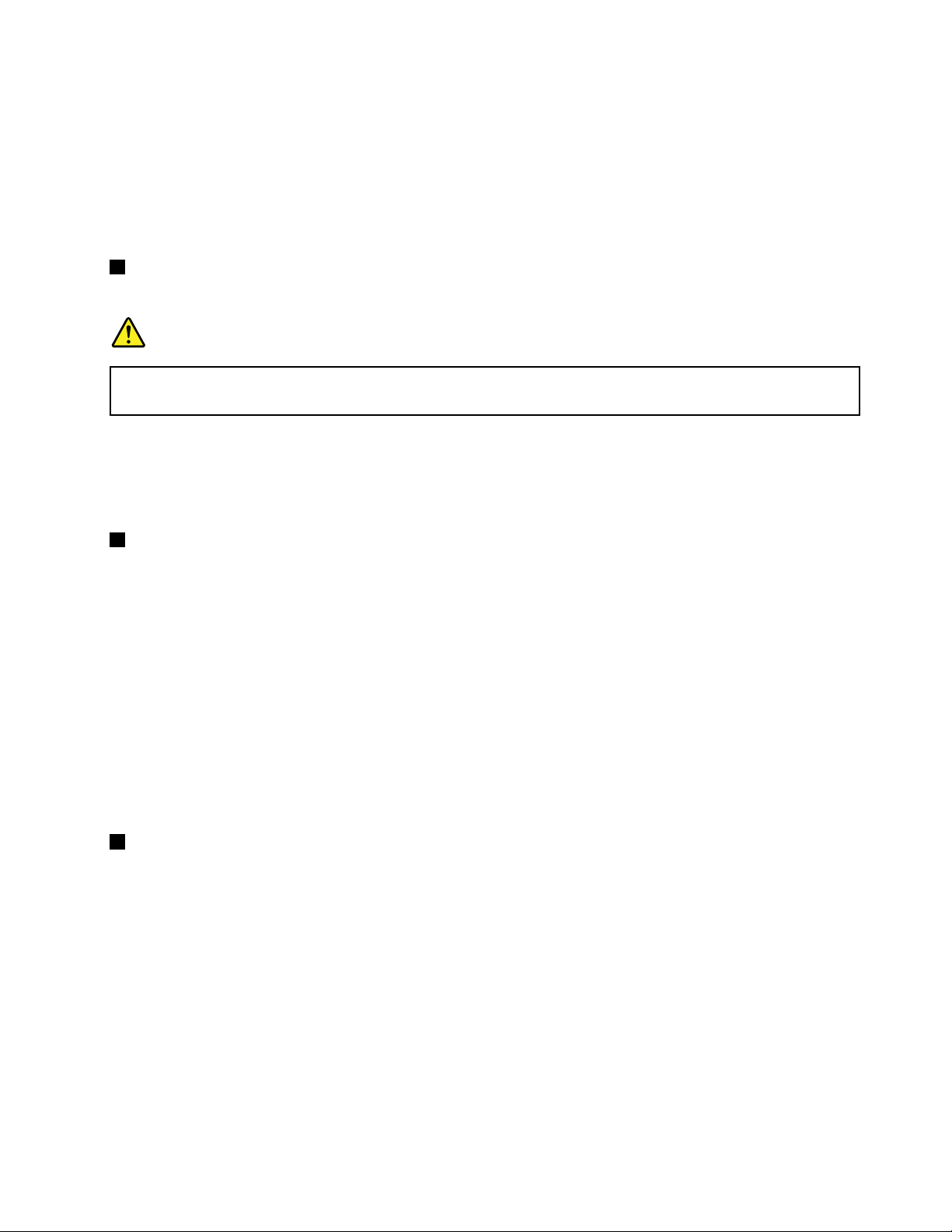
1Fechaduradesegurança
3Unidadedediscorígidoouunidadedeestadosólido4Conectordeáudiocombinado
5ConectorEthernet6ConectorAlwaysOnUSB
7Slotparaleitordecartõesdemídia
1Fechaduradesegurança
2CanetaDigitalizadoradoT ablet
Compreumcabodesegurançacompatívelcomafechaduraparaprenderseucomputadoraumobjeto
xoeprotegê-locontraroubo.
2CanetaDigitalizadoradoTablet
UseaCanetaDigitalizadoradoTabletparainteragircomocomputadornomododetabletdamesmaforma
quefariacomummouseeumteclado.
3Unidadedediscorígidoouunidadedeestadosólido
Dependendodomodelo,seucomputadorpodeterumaunidadedediscorígidodegrandecapacidadee
atualizávelpeloclientequepodeatenderaumagrandevariedadededemandasdearmazenamento.
Algunsmodelossãoequipadoscomumaunidadedeestadosólidoparaarmazenardados,oquetornao
computadormaisleve,menoremaisrápido.
Nota:Apartiçãodeserviçoocultaéomotivopeloqualhámenosespaçolivredoqueoesperadona
unidadedediscorígidooudeestadosólido.Estareduçãoémaisfacilmentepercebidanaunidadede
estadosólidodevidoàsuamenorcapacidade.
4Conectordeáudiocombinado
Paraouvirosomdocomputador,conecteumfonedeouvidocompluguede4polosde3,5mmaoconector
deáudiocombinado.
Notas:
4GuiadoUsuário
Page 21
•Sevocêestiverusandoumfonedeouvidocomumachavedefunção,porexemplo,umfonedeouvido
paraumdispositivodigitalmóveliPhone,nãopressioneessachaveenquantoestiverusandoofonede
ouvido.Sevocêpressioná-lo,omicrofonedofoneserádesativadoeosmicrofonesintegradosdo
computadorserãoativados.
•Oconectordeáudiocombinadonãooferecesuporteamicrofonesconvencionais.Paraobtermais
informaçõessobreosdispositivosdeáudiosuportadospeloconectordeáudiocombinadodoseu
computador,consulte“UtilizandoRecursosdeÁudio”napágina46
5ConectorEthernet
.
ConecteseucomputadoraumaredelocalcomoconectorEthernet.
PERIGO
Paraevitaroriscodechoqueselétricos,nãoconecteocabotelefônicoaoconectorEthernet.É
possívelconectarsomenteocaboEthernetnesseconector.
Doisindicadores,napartesuperiordireitaeesquerdadoconector,mostramostatusdaconexãoderede.
QuandoocomputadorseconectaaumaLANeumasessãocomaredeestádisponível,oindicador
superioresquerdosetornaverdepermanente.Enquantoosdadossãotransmitidos,oindicadorsuperior
direitopiscaemamarelo.
6ConectorAlwaysOnUSB
Porpadrão,oconectorAlwaysOnUSBpermitecarregaralgunsdispositivosdigitaismóveisesmartphones
quandoocomputadorestánomododesuspensãooudehibernação.
Sedesejarcarregaressesdispositivosquandoocomputadorestiverdesligado,façaoseguinte:
1.ConecteocomputadoraumafontedealimentaçãoCA.
2.VáparaoThinkPadSetupeativeAlwaysOnUSBChargeinoffmode.Paraobterinformações
adicionais,consulte“MenuCong”napágina118.
3.Executeumdosseguintesprocedimentos:
•NoWindows7:inicieoprogramaPowerManagerecliquenaguiaConguraçõesGlobaisde
Energia.Emseguida,marqueacaixadeseleçãoAtivarAlwaysOnUSB.
•NoWindows8:pressioneateclaWindowsparairparaatelaIniciar.CliqueemLenovoSettings➙
Power.Emseguida,marqueacaixadeseleçãoAtivarquandoocomputadorestiverdesligado.
7Slotparaleitordecartõesdemídia
Seucomputadorpossuiumslotparaleitordecartõesdemídia.Paraobterinformaçõessobrecartões
compatíveis,consulte“UtilizandoumExpressCard,cartãodemídiaashoucartãointeligente”napágina48
.
Capítulo1.Visãogeraldoproduto5
Page 22
Visualizaçãodalateralesquerda
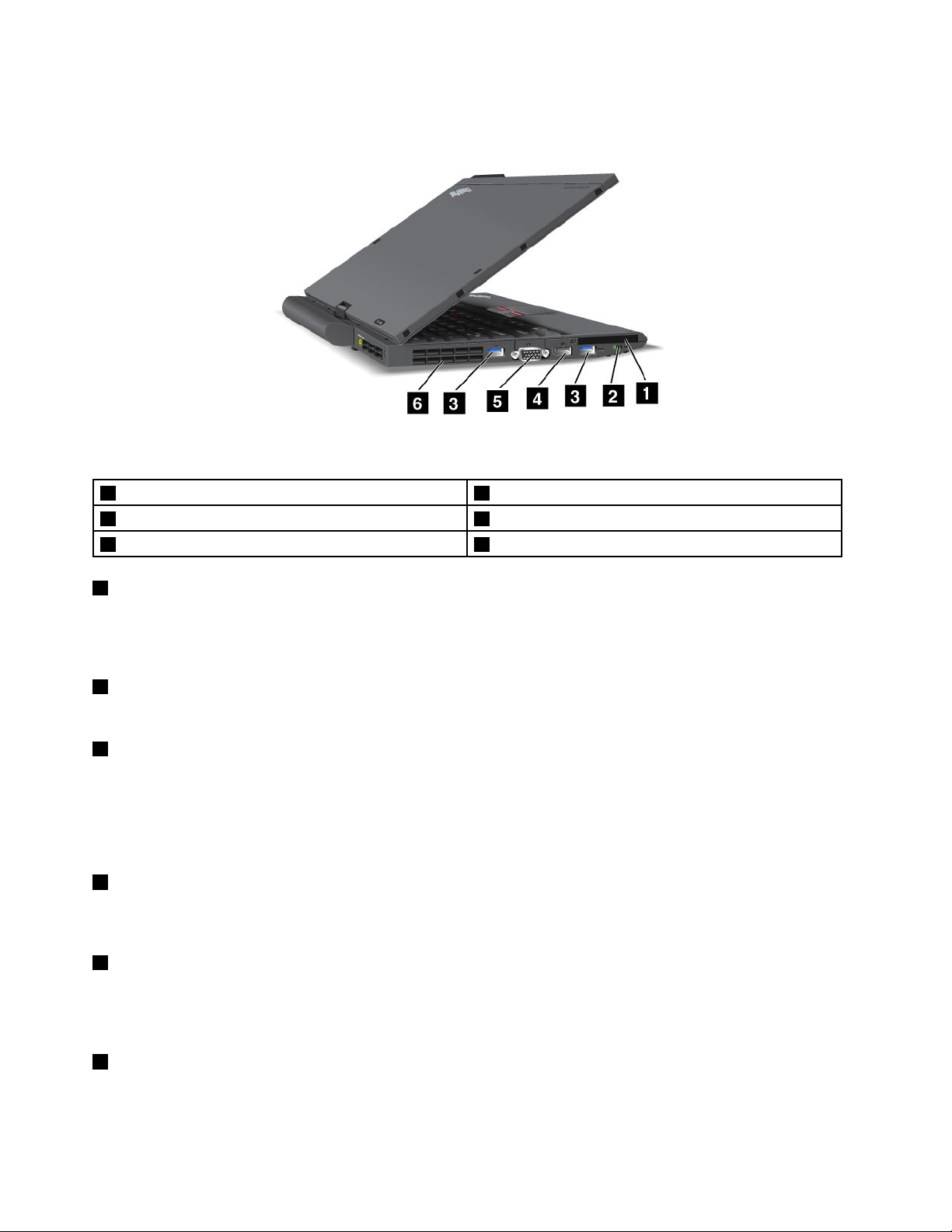
Figura3.VistalateralesquerdadoThinkPadX230TableteX230iTablet
1SlotparaExpressCard2Chavedorádiowireless
3ConectoresUSB3.04ConectorDisplayPort
5ConectordevídeoVGA6Gradesdeventilação(esquerda)
1SlotparaExpressCard
SeucomputadorpossuiumslotparaExpressCardcapazdeacomodarumcartãoExpressCardde54mm
ouumcartãointeligente.Paraobterinformaçõesadicionais,consulte“UtilizandoumExpressCard,cartão
demídiaashoucartãointeligente”napágina48
2Chavedorádiowireless
.
Useessachaveparaligaroudesligarrapidamentetodasasconexõeswireless.
3ConectoresUSB3.0
OsconectoresUSB3.0sãoutilizadosparaconectardispositivoscompatíveiscomainterfaceUSB,como
umaimpressoraUSBoucâmerasdigitais.
Nota:AoconectarumcaboUSBaoconector,certique-sedequeamarcaUSBestejavoltadapara
cima.Casocontrário,oconectorpodesofrerdanos.
4ConectorDisplayPort
UseoconectorDisplayPortparaconectarseucomputadoraumprojetor,monitorexternooutelevisão
dealtadeniçãocompatível.
5ConectordevídeoVGA
ConecteummonitorouprojetorcompatívelcomVGAaocomputadorparaexibirasaídadocomputador.
Paraobterdetalhes,consulte“Conectandoummonitorexterno”napágina44
.
6Gradesdeventilação(esquerda)
Oventiladorinternoeasgradespermitemqueoarcirculepelocomputadoreesfrieoprocessadorcentral.
Nota:Paraevitarproblemasnouxodear,nãocoloquenenhumobstáculonafrentedoventilador.
6GuiadoUsuário
Page 23
Vistainferior
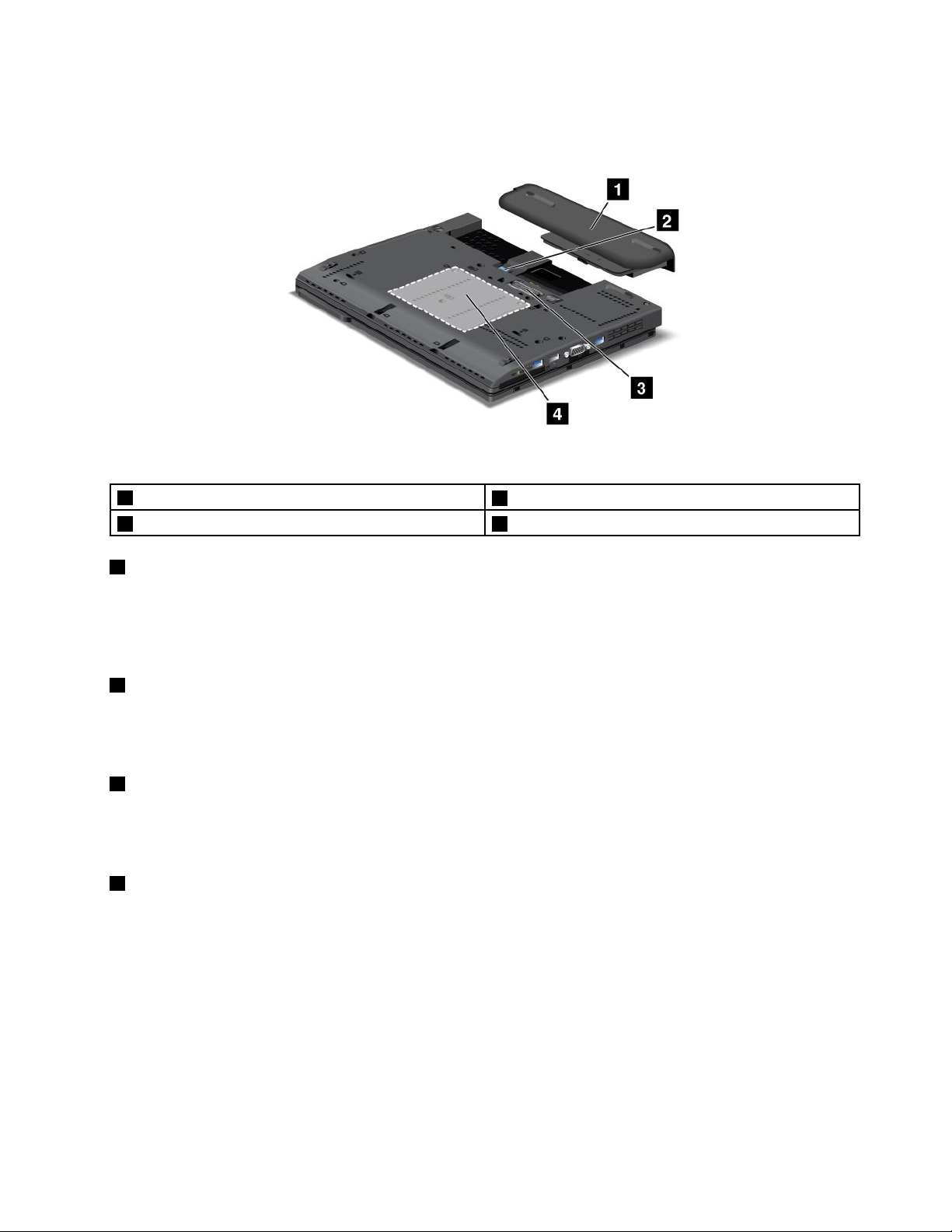
Figura4.VistainferiordoThinkPadX230TableteX230iTablet
1Bateria
3Conectordaestaçãodeacoplamento4Slotparaupgradedememória
1Bateria
2SlotparacartõesSIM
UseoseucomputadorcomenergiadabateriasemprequeaalimentaçãoCAnãoestiverdisponível.
VocêtambémpodeusaroprogramaPowerManagerparaajustarsuasconguraçõesdeenergiaconformeo
necessário.Paraobterdetalhes,consulteosistemadeinformaçõesdeajudadoprogramaPowerManager.
2SlotparacartõesSIM
SeocomputadortiverumrecursoWANwireless,talvezsejanecessárioumcartãoSIM(Subscriber
IdenticationModule)paraestabelecerconexõescomumaWANwireless.Dependendodopaísdeentrega,
ocartãoSIMjápodetersidopré-instaladonoslotdecartãoSIM.
3Conectordaestaçãodeacoplamento
Vocêpodeconectarocomputadoraumaestaçãodeacoplamentocompatívelparaampliarosrecursos
docomputadorquandoestivernoescritórioouemcasa.Paraobtermaisinformaçõessobreestaçõesde
acoplamentocompatíveis,consulte“ThinkPadUltraBaseSeries3”napágina101.
4Slotparaupgradedememória
Épossívelaumentaraquantidadedememóriadocomputadoratravésdainstalaçãodeummódulode
memórianoslotdeupgradedememória.Osmódulosdememóriaestãodisponíveisparacomprana
Lenovo.Paraobterinformaçõesadicionais,consulte“Substituindoummódulodememória”napágina84
.
Capítulo1.Visãogeraldoproduto7
Page 24
Vistatraseira
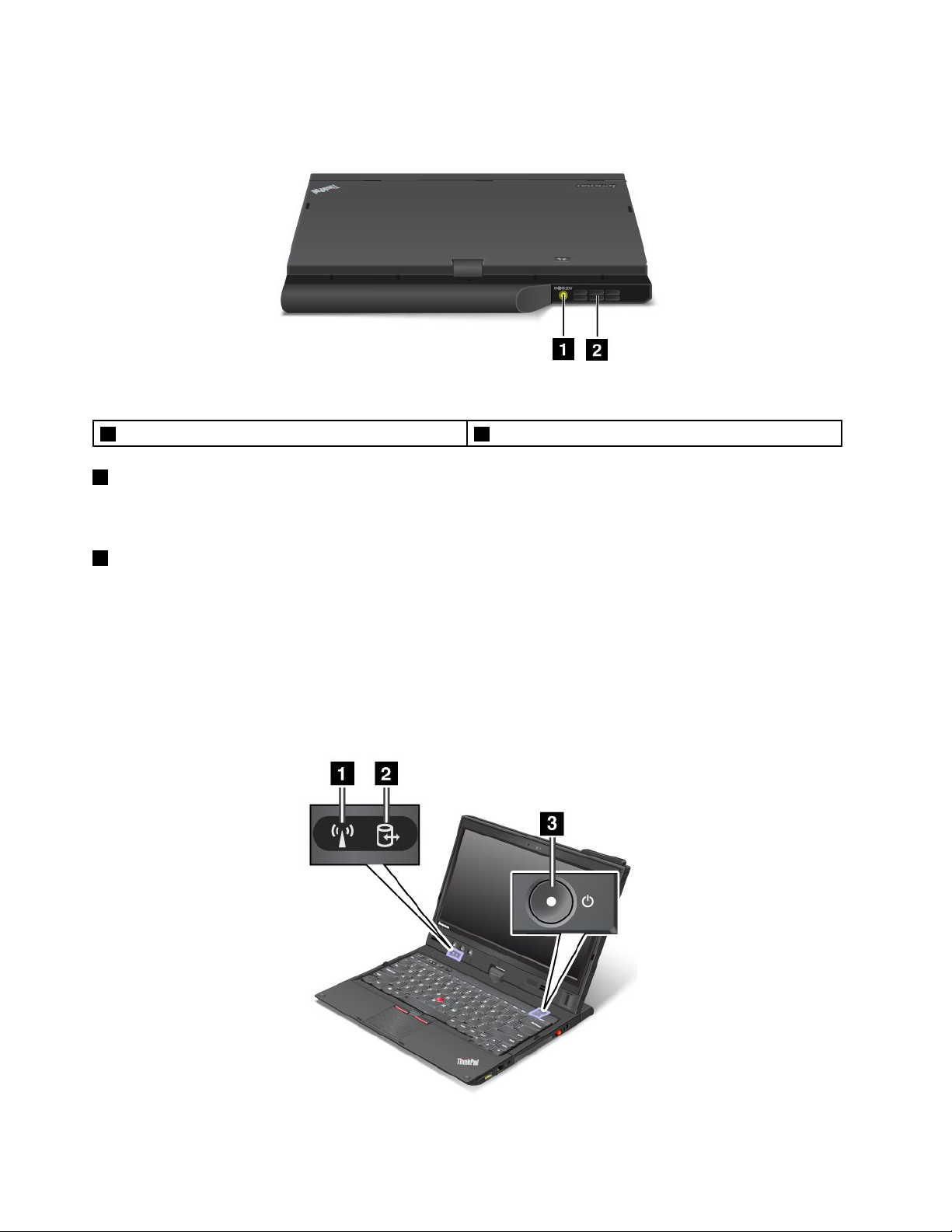
Figura5.VistatraseiradoThinkPadX230T ableteX230iTablet
1ConectordeenergiaCA2Gradesdeventilação(traseira)
1ConectordeenergiaCA
LigueocabodoadaptadordeenergiaCAaoconectordealimentaçãoCAdocomputadorparafornecer
energiaparaocomputadorecarregarabateria.
2Gradesdeventilação(traseira)
Oventiladorinternoeasgradespermitemqueoarcirculepelocomputadoreesfrieoprocessadorcentral.
Nota:Paraevitarproblemasnouxodear,nãocoloquenenhumobstáculonafrentedoventilador.
Indicadoresdestatus
Seucomputadorpossuiindicadoresdestatusdosistemaedaalimentação.Osindicadoresdestatus
mostramostatusatualdoseucomputador.
Indicadoresdestatusdosistema
8GuiadoUsuário
Page 25
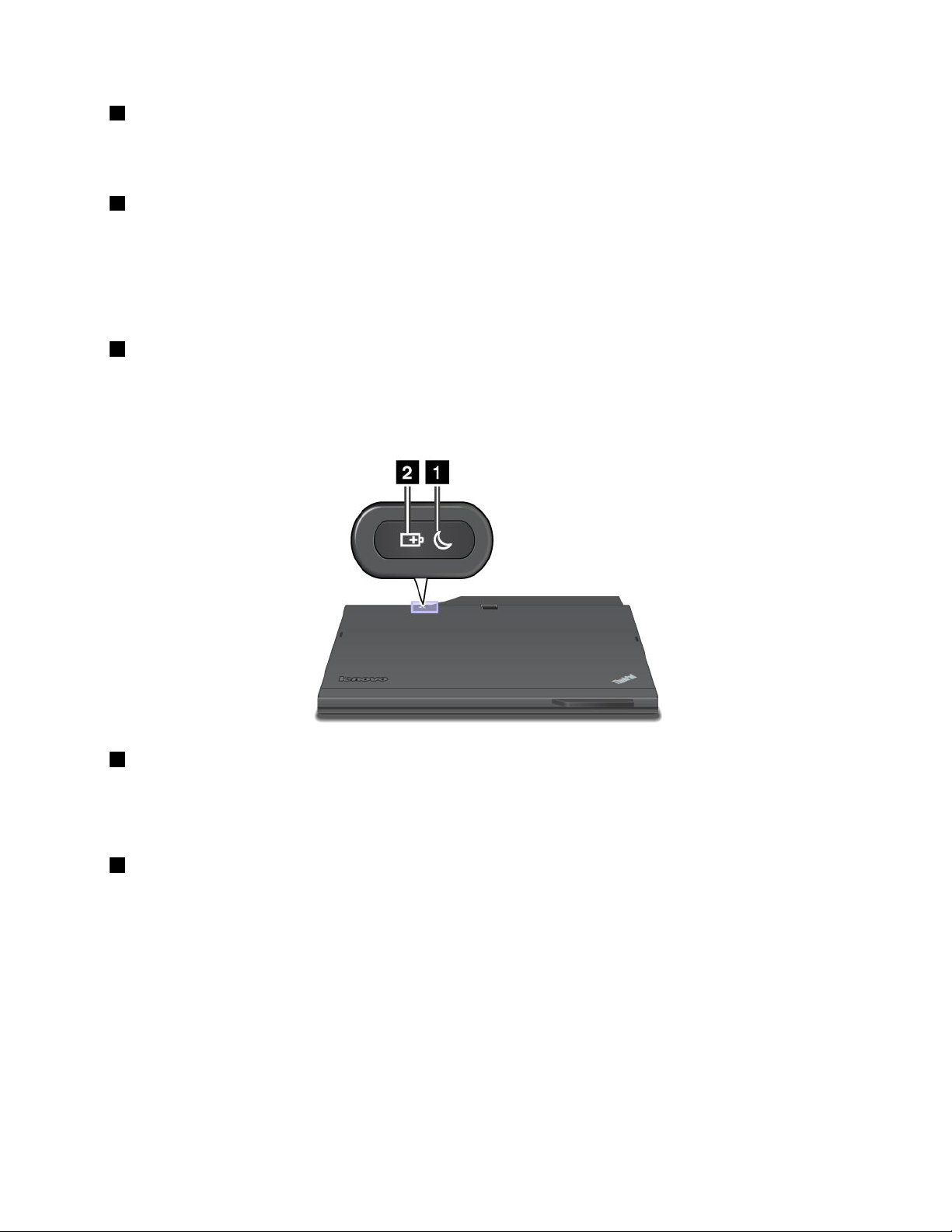
1IndicadordestatusdeLAN/WAN/WiMAXwireless/Bluetooth
•Verde:orecursodeLANwireless,BluetoothouWiMAXestáativado.
•Apagado:osdispositivosderedewirelessestãodesativadosouorádiowirelessestádesligado.
2Indicadordestatusdeacessoadispositivos
Aunidadedediscorígido,unidadedeestadosólidoouunidadedeestadosólidomSATAestálendoou
gravandodados.
Nota:Quandoesseindicadorestápiscando,nãocoloqueocomputadornomododesuspensãonem
odesligue.
3Indicadordestatusdeenergia
Obotãoliga/desligapermaneceráacesosemprequeocomputadorestiverligado,piscaráquandoo
computadorestivernomododesuspensãoecaráapagadoenquantoocomputadorestiverdesligado.
Indicadoresdestatusdeenergia
1Indicadordestatusdesuspensão
•Verde:ocomputadorestánomododesuspensão.
•Verdepiscando:ocomputadorestáentrandonomododesuspensãooudehibernaçãoouestá
retomandoaoperaçãonormal.
2Indicadordestatusdabateria.
•Verde:oníveldecargadabateriaé20%oumais.
•Laranja:oníveldecargadabateriaestáentre5%e20%.
•Laranjapiscandorapidamente:oníveldecargadabateriaéinferiora5%.
•Laranjapiscandolentamente:abateriaestásendocarregada.Quandooníveldecargaatinge20%,a
cormudaparaverde.
•Verdepiscandolentamente:abateriapossuientre20%e80%dacargaecontinuasendocarregada.
Quandoabateriaatinge80%decarga,oindicadordestatusparadepiscar,masocarregamento
podecontinuaratéacargaatingir100%.
•Laranjapiscandorápido:erronabateria.
•Apagado:abaterianãoestáconectadaouocomputadorestádesligado.
Capítulo1.Visãogeraldoproduto9
Page 26
Nota:Seocomputadorestiverfuncionandocomenergiadabateria,oindicadordestatusdabaterianão
funcionaráenquantoocomputadorestiverdesligadoouestivernomododesuspensãooudehibernação.
Localizandoinformaçõesimportantessobreoproduto
Estaseçãoforneceinformaçõesúteisparaajudá-loalocalizaraetiquetadetipoemodelodoseu
computador,aIDdaFCC,aetiquetadecerticaçãoICeaetiquetadoCerticadodeAutenticidade(COA)
daMicrosoft
®
.
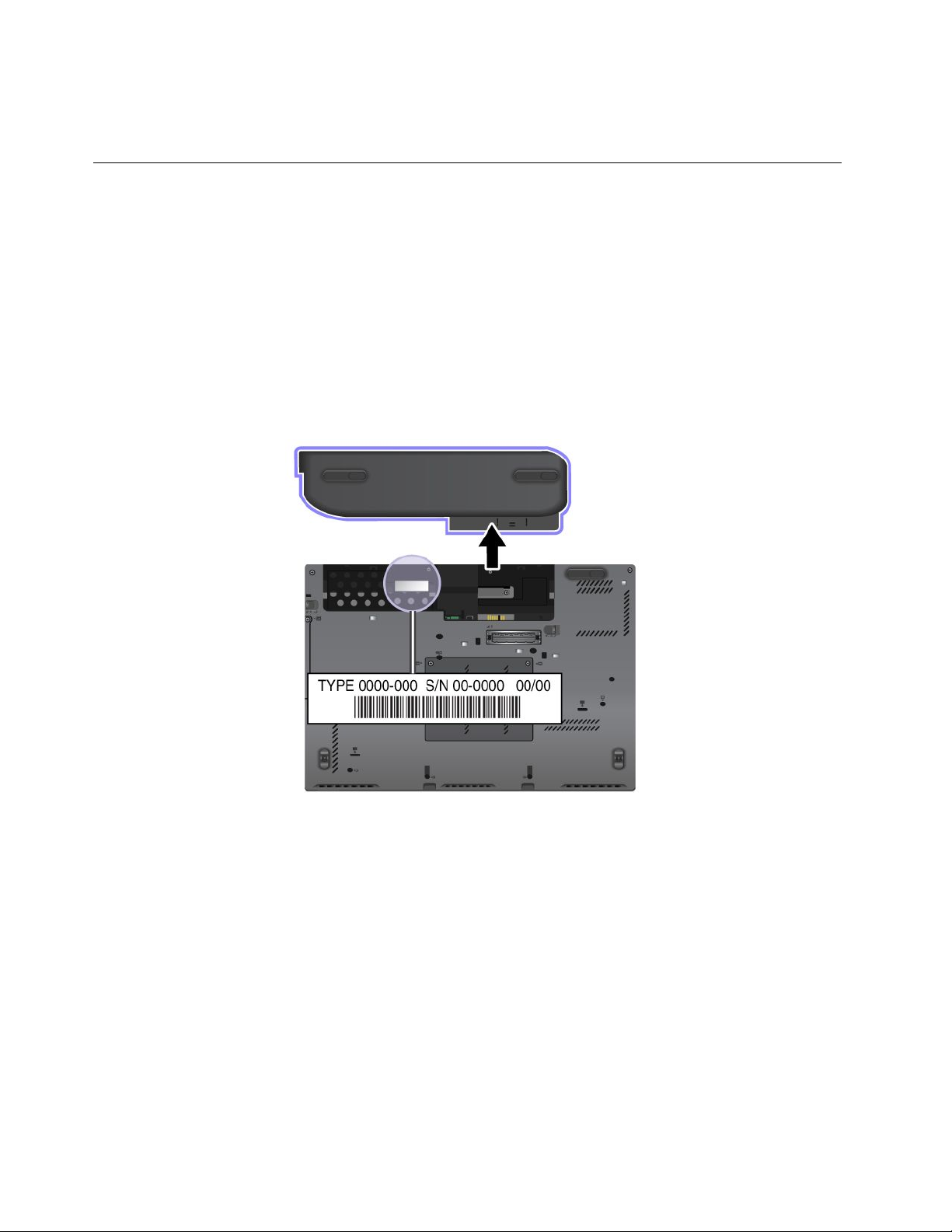
Etiquetadetipoemodelodamáquina
Aetiquetadetipoemodelodamáquinaidenticaseucomputador.AoentraremcontatocomaLenovopara
obterajuda,otipoeomodelodamáquinaajudarãoostécnicosdesuporteaidenticarseucomputador
parapoderemprestaromaisaltoníveldeserviço.
Otipoeomodelodemáquinadoseucomputadorpodemserencontradosnaetiqueta,conformemostrado
aseguir:
EtiquetadoIDdaFCCedoNúmerodeCerticaçãoIC
NãohánenhumnúmerodoIDdaFCCouCerticaçãodeICparaaMiniplacaPCIExpressmostradono
gabinetedeseucomputador.OIDdeFCCeetiquetadeNúmerodeCerticaçãoICestáaxadanaplaca
instaladanoslotdaMiniplacaPCIExpressdocomputador.
10GuiadoUsuário
Page 27
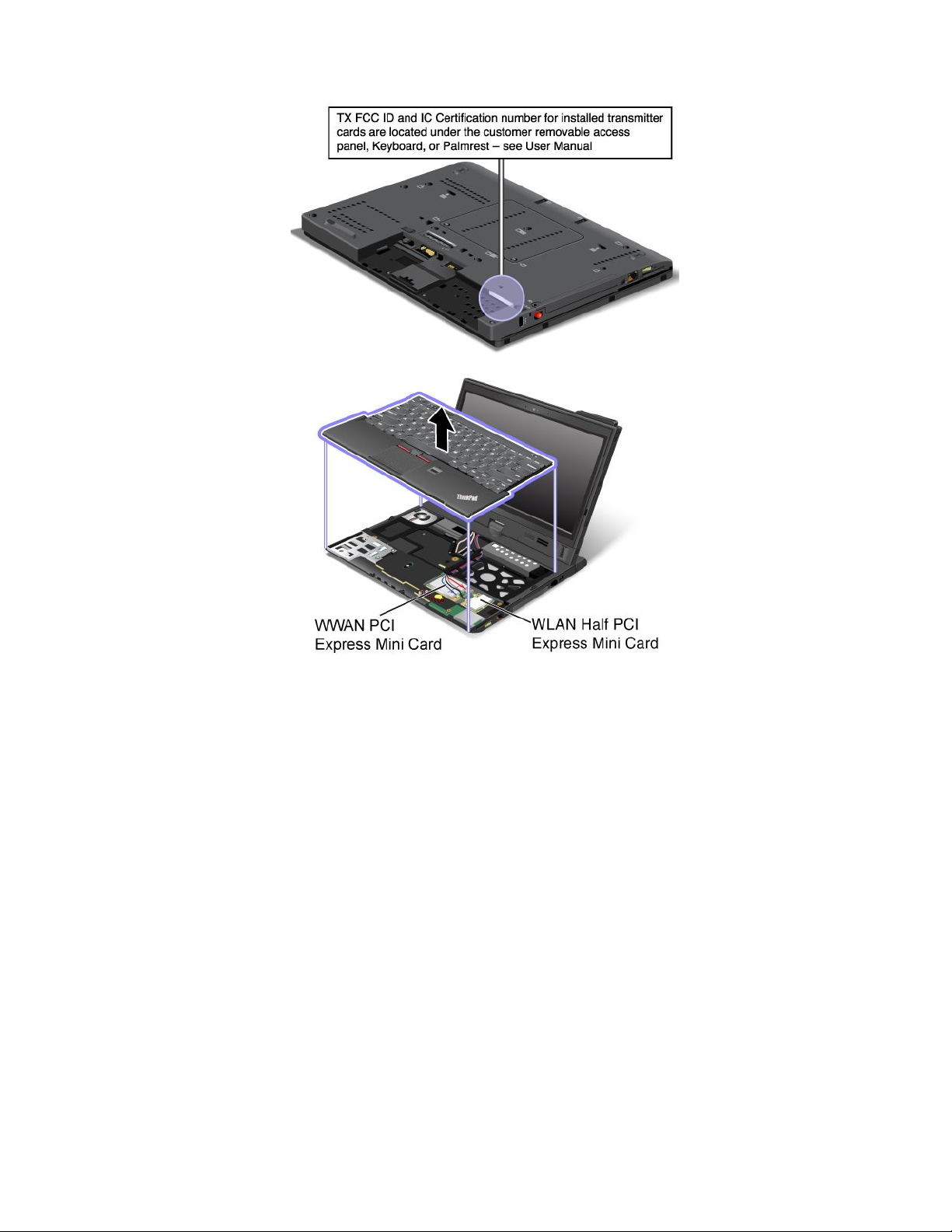
SefornecessárioremoverocartãoLANwirelessparaoreparoousubstituição,sigaoprocedimentoem
“SubstituindoocartãodeLAN/WiMAXwireless”napágina93.
SenenhumaMiniplacaPCIExpresswirelessintegradotiversidopré-instaladoemseucomputador,você
poderáinstalarum.Parafazerisso,sigaoprocedimentoem“SubstituindoocartãoWANWireless”na
página96.
Nota:SomentecartõesLANwirelessouWANwirelessautorizadospelaLenovopodemserusadosem
seucomputador.SevocêinstalarumPCIExpressMiniCardWANwirelessnãoautorizadoquenãofoi
aprovadoparaousonoseucomputador,ocomputadoriniciaráeexibiráapenasumamensagemde
erroeemitirábipessonoros.
EtiquetadoCerticadodeAutenticidade
AetiquetadoCerticadodeAutenticidadedaMicrosoft
anexada.ImpressonessaetiquetaestãooIDdoprodutoeasinformaçõeschavesobreoprodutoparao
seucomputador.Anoteessasinformaçõesemantenha-asemumlocalseguro.Talvezestesnúmerossejam
necessáriosparainiciarseucomputadoroureinstalarosistemaoperacional.
Nota:AetiquetadoCerticadodeAutenticidadeaplica-sesomenteacomputadorescomosistema
operacionalWindows7instalado.
®
paraosistemaoperacionalpré-instaladoestá
Capítulo1.Visãogeraldoproduto11
Page 28
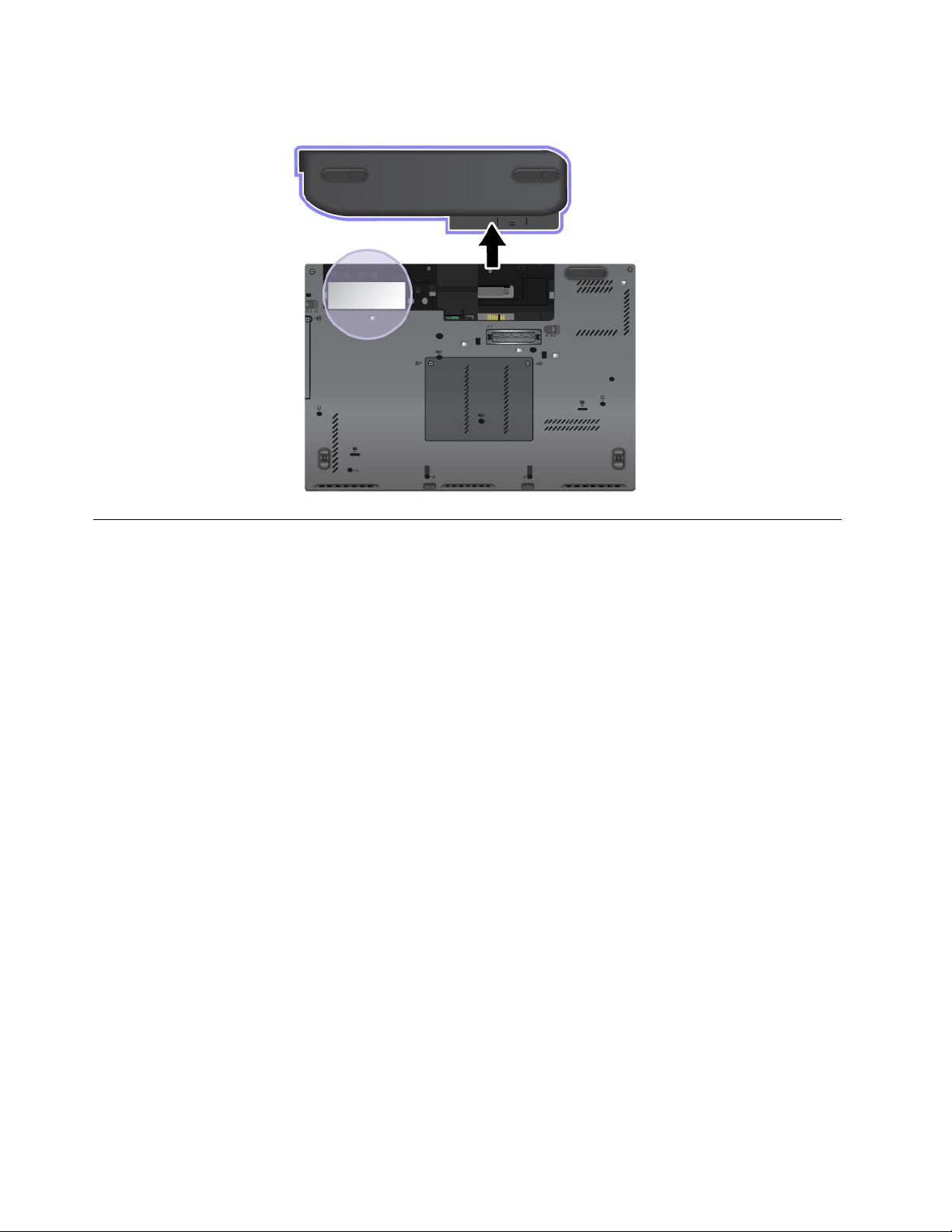
AetiquetadoCerticadodeAutenticidadedoWindowsdoseucomputadorémostradaconformeaseguir:
Recursos
Processador
Paraexibirasinformaçõesdoprocessadordoseucomputador,executeumadasseguintesopções:
•NoWindows7:cliqueemIniciarecliquecomobotãodireitoemComputador.Emseguida,clique
emPropriedades.
•NoWindows8:movaocursorparaocantoinferiordireitodatelaparamostrarosbotões.Emseguida,
cliqueemCongurações➙InformaçõesdoPC.
Memória
•MemóriaSDRAMDDR3
Dispositivodearmazenamento
•Unidadedediscorígidode2,5pol.(7mmdealtura)
•Unidadedeestadosólidode2,5pol.(7mmdealtura)
Desempenhodosistema
•UnidadedeestadosólidomSATA
Visor
AtelacoloridausaatecnologiaThinFilmTransistor(TFT).
•Tamanho:12,5pol.(317,5mm)
•Resolução:
–LCD:1366x768
–Monitorexterno:Até2560x1600
•LEDcomiluminaçãotraseira
12GuiadoUsuário
Page 29

•Controledebrilho
•Câmeraintegrada
•Microfonesintegrados
Teclado
•Tecladode6linhascomluzdefundooutecladode6linhaspadrão(dependendodomodelo)
•DispositivoapontadorUltraNav(touchpadedispositivoapontadorTrackPoint)
•TecladefunçãoFn
•Botãopreto
•Botõesdecontroledevolume
•Botãomudodoalto-falante
•Botãomudodomicrofone
Interface
•Conectoresdemonitorexterno(VGAeDisplayPort)
•Tomadadeáudiodecombinação(foneoufonedeouvidoestéreo)
•DoisconectoresUSB3.0eumconectorAlwaysOnUSB
•ConectorethernetRJ45
•SlotdeExpressCard
•Leitordecartãodemídiadigital4em1
•Conectordaestaçãodeacoplamento
RecursosWireless
•LANwirelessintegrada
•Bluetoothintegrado(emalgunsmodelos)
•WANwirelessintegrada(emalgunsmodelos)
•WiMAXintegrado(emalgunsmodelos)
RecursosdeSegurança
•Leitordeimpressõesdigitais(emalgunsmodelos)
Recursosdetablet
•CanetaDigitalizadoradoTablet
•PainelSensívelaoToque
Especicações
Tamanho
•Largura:305,0mm(12pol.)
•Profundidade:228,7mm(9pol.)
•Altura:27a31,3mm(1,06a1,23pol.)
Saídadecalor
•Máximode65W(222Btu/h)oumáximode90W(307Btu/h)(dependendodomodelo).
Capítulo1.Visãogeraldoproduto13
Page 30

Fontedealimentação(adaptadordeenergiaCA)
•Entradadeondasenoidal,de50a60Hz
•EspecicaçãodeentradadoadaptadordeenergiaCA:100a240V,50a60Hz
Bateria
•BateriaLítio-íon(Li-Ion)
Vidaútildabateria
•Paraobteropercentualdeenergiarestantenabateria,veriqueoíconenaáreadenoticaçãodo
Windows.
AmbienteOperacional
Estaseçãoforneceinformaçõessobreoambienteoperacionaldoseucomputador.
Ambiente:
•Altitudemáximasempressurização:3.048m(10.000pés)
•Temperatura
–Emaltitudesdeaté2.438m(8.000pés)
–Operação:5,0°Ca35,0°C(41°Fa95°F)
–Armazenamento:5,0°Ca43,0°C(41°Fa109°F)
–Emaltitudesacimade2.438m(8.000pés)
–Temperaturamáximaaooperarsobcondiçõessempressurização:31,3°C(88°F)
Nota:Quandoabateriaécarregada,suatemperaturadeveserdepelomenos10°C(50°F).
•Umidaderelativa:
–Operando:8%a95%
–Armazenamento:5%a95%
Sepossível,coloqueocomputadoremumaáreasecaebemventilada,semexposiçãodiretaàluzsolar.
Mantenhadispositivoselétricos,comoventiladores,rádios,aparelhosdearcondicionadoefornosde
micro-ondaslongedeseucomputador,poisosfortescamposmagnéticosgeradosporessesdispositivos
podemdanicaromonitoreosdadosnaunidadedediscorígido.
Nãocoloquebebidasemcimaouaoladodocomputadoroudeoutrosdispositivosconectados.Seo
líquidoforderramadosobreoudentrodocomputadorouumdispositivoconectado,umcurto-circuito
ououtrodanopoderáocorrer.
Nãocomaoufumesobreoteclado.Aspartículasquecaemnotecladopodemcausardanos.
ProgramasdaLenovo
SeucomputadoréfornecidocomprogramasdaLenovoparaajudá-loatrabalhardeformamaisfácile
segura.DependendodosistemaoperacionalWindowspré-instalado,osprogramaspodemvariar.
ParasabermaissobreosprogramaseoutrassoluçõesdecomputaçãooferecidaspelaLenovo,visite
http://www.lenovo.com/support
14GuiadoUsuário
Page 31

AcessandoosprogramasdaLenovonosistemaoperacionalWindows7
NosistemaoperacionalWindows7,épossívelacessarosprogramasThinkVantageviaprogramaLenovo
ThinkVantageToolsounoPaineldeControle.
•AcessandoprogramasviaLenovoThinkVantageTools
CliqueemIniciar➙TodososProgramas➙LenovoThinkVantageTools.Cliqueduasvezesno
íconedeumprogramaparaacessá-lo.
Nota:QuandoumíconedeprogramaestáesmaecidonajaneladenavegaçãodoLenovoThinkVantage
Tools,énecessárioinstalaroprogramamanualmente.Parainstalaroprogramamanualmente,clique
duasvezesnoíconedoprograma.Emseguida,sigaasinstruçõesnatela.Quandooprocessode
instalaçãoforconcluído,oíconedoprogramaseráativado.
Tabela1.ProgramasnoprogramaLenovoThinkVantageTools
Programa
AccessConnections™ConexãocomaInternet
ActiveProtectionSystem™
ClientSecuritySolutionSegurançaAprimorada
CommunicationsUtilityConferêncianaWeb
FingerprintSoftware
LenovoSolutionCenterFuncionamentodoSistemaeDiagnóstico
MobileBroadbandConnectBandaLargaMóvel3G
PasswordManager
PowerManager
RecoveryMedia
RescueandRecoveryEnhancedBackupandRestore
SimpleTapSimpleTap
SystemUpdate
Nomedoícone
ProteçãoAirbag
LeitordeImpressãoDigital
ÁreaSeguradeSenhas
ControlesdeEnergia
DiscosdeRecuperaçãodeFábrica
Atualizaçãoedrivers
Nota:Dependendodomodelodoseucomputador,algunsdosprogramaspodemnãoestardisponíveis.
•AcessandoprogramasviaPaineldeControle
CliqueemIniciar➙PaineldeControle.Dependendodoprogramaquevocêdesejaacessar,cliquena
seçãocorrespondentee,emseguida,norespectivotextoemverde.
Nota:SevocênãoencontraroprogramaqueestáprocurandonoPaineldeControle,abraajanelade
navegaçãodoprogramaLenovoThinkVantageT oolsecliqueduasvezesnoíconeesmaecidopara
instalaroprogramadesejado.Emseguida,sigaasinstruçõesnatela.Quandooprocessodeinstalação
forconcluído,oíconedoprogramaseráativadoeelepoderáserencontradonoPaineldeControle.
OsprogramaseasseçõesetextosemverdecorrespondentesnoPaineldeControleestãolistadosna
tabelaaseguir.
Tabela2.ProgramasnoPaineldeControle
Programa
AccessConnections
ActiveProtectionSystemSistemaeSegurança
SeçãodoPaineldeControle
RedeeInternet
HardwareeSons
TextoemverdenoPainelde
Controle
Lenovo-ConexãocomaInternet
Lenovo-ProteçãoAirbag
Capítulo1.Visãogeraldoproduto15
Page 32

Tabela2.ProgramasnoPaineldeControle(continuação)
Programa
ClientSecuritySolutionSistemaeSegurançaLenovo-SegurançaAprimorada
CommunicationsUtilityHardwareeSonsLenovo-ConferêncianaWeb
FingerprintSoftwareSistemaeSegurança
LenovoSolutionCenterSistemaeSegurança
MessageCenterPlus
MobileBroadbandConnect
PasswordManager
PowerManager
RecoveryMedia
RescueandRecovery
SimpleTap
SystemUpdateSistemaeSegurança
SeçãodoPaineldeControle
HardwareeSons
ProgramasMensagensdaLenovo
RedeeInternet
SistemaeSegurança
SegurançadeContasdoUsuário
eFamília
HardwareeSons
SistemaeSegurança
SistemaeSegurança
SistemaeSegurança
Programas
TextoemverdenoPainelde
Controle
Lenovo-LeitordeImpressão
Digital
ou
Lenovo-LeitordeImpressão
DigitalparaNotebook
Lenovo-Funcionamentodo
SistemaeDiagnóstico
Lenovo-BandaLargaMóvel3G
Lenovo-ÁreaSeguradeSenhas
Lenovo-ControlesdeEnergia
Lenovo-DiscosdeRecuperação
deFábrica
Lenovo-EnhancedBackupand
Restore
Lenovo-SimpleT ap
Lenovo-AtualizaçãoeDrivers
Nota:Dependendodomodelodoseucomputador,algunsdosprogramaspodemnãoestardisponíveis.
AcessandoosprogramasdaLenovonosistemaoperacionalWindows8
SeseucomputadorpossuirosistemaoperacionalWindows8pré-instalado,vocêpoderáacessaros
programasdaLenovoaoexecutarumdosprocedimentosaseguir:
•CliquenoíconedoLenovoQuickLaunchnabarradetarefas.Umalistadosprogramaséexibida.Clique
duasvezesemumprogramadaLenovoparainiciá-lo.Seumprogramadesejadonãoestivernalista,
cliquenoíconede+.
•PressioneateclaWindowsparairparaatelaIniciar.CliqueemumprogramadaLenovoparainiciá-lo.Se
vocênãoconseguirencontraroprogramadesejadomovaocursorparaocantoinferiordireitodatela
paramostrarosbotões.Emseguida,cliquenobotãoPesquisarparaprocuraroprogramadesejado.
SeucomputadoroferecesuporteaosseguintesprogramasdaLenovo:
•ActiveProtectionSystem
•FingerprintSoftware
•LenovoCompanion
•LenovoSettings
•LenovoMobileAccess
•LenovoSolutionCenter
16GuiadoUsuário
Page 33

•LenovoQuickLaunch
•LenovoSupport
•LenovoThinkVantageTools
•PasswordManager
•SystemUpdate
Paraobterumaintroduçãoaessesprogramas,consulte“IntroduçãoaosprogramasdaLenovo”napágina
17
.
IntroduçãoaosprogramasdaLenovo
EstetópicoforneceumabreveintroduçãoaalgunsdosprogramasdaLenovo.
Nota:Dependendodomodelodoseucomputador,algunsdosprogramaspodemnãoestardisponíveis.
•AccessConnections
OprogramaAccessConnectionséumprogramadeassistentedeconectividadeparacriaçãoe
gerenciamentodepersdelocalização.Cadaperldelocalizaçãoarmazenatodasasdeniçõesde
conguraçãodaredeedaInternetnecessáriasparaconexãodeumainfra-estruturaderedeapartirde
umalocalizaçãoespecíca,comoumaresidênciaouumescritório.
Alternandoentreospersdelocalizaçãoquandovocêmoveocomputadordeumlugarparaoutro,
épossívelconectar-sedemodorápidoefácilaumarede,semprecisarrecongurarasdenições
manualmenteeiniciarnovamenteocomputador.
•ActiveProtectionSystem
OprogramaActiveProtectionSystemprotegeaunidadedediscorígidoquandoosensordeimpacto
existentenointeriordocomputadordetectaumacondiçãoquepodedanicaraunidade,comouma
inclinação,vibraçãoexcessivaouimpactodosistema.Aunidadedediscorígidoémenosvulnerável
adanosquandonãoestáemoperação.Issoaconteceporque,quandoaunidadedediscorígidonão
estáemoperação,osistemainterrompeseugiroetambémpodemoveracabeçadeleitura/gravação
paraáreasquenãocontêmdados.Assimqueodetectordeimpactodetectarqueoambienteestá
estávelnovamente(alteraçãomínimanainclinaçãodosistema,vibraçãoouimpacto),eleligaráaunidade
dediscorígido.
•ClientSecuritySolution
OprogramaClientSecuritySolutioncuidadoseucomputadoraoprotegerdadosdoclienteeevitar
tentativasdeviolaçãodesegurança.Eletambémpodeajudaragerenciarsenhas,recuperarumasenha
esquecidaoumonitorarconguraçõesdesegurançanocomputador,alémdesugerircomoaprimorara
segurançadocomputador.
•CommunicationsUtility
UseoprogramaCommunicationsUtilityparacongurarasopçõesdacâmeraintegradaedos
dispositivosdeáudio.
•FingerprintSoftware
Seseusistemapossuirumleitordeimpressãodigital,oprogramaFingerprintSoftwarepermitiráquevocê
cadastresuasimpressõesdigitaiseasassocieàsuasenhadoWindows.Comoresultado,aautenticação
daimpressãodigitalpoderásubstituirsuasenhaepossibilitaroacessosimplesesegurodousuário.
•GPSEnabler
SeaMiniplacaPCIExpressinstaladanocomputadorsuportarGPS,seucomputadorpoderáreceber
sinaisdesatélitesdeGPSedeterminaráseulocal.SeoseucomputadorestiverconectadoàInternet,
vocêpoderádescobrirsualocalizaçãoemummapaemtemporealfornecidopeloGoogleMapsou
MicrosoftBing™Maps.
•LenovoCompanion
Capítulo1.Visãogeraldoproduto17
Page 34

ComoprogramaLenovoCompanionvocêpodeobterinformaçõessobreosacessóriosparaseu
computador,exibirblogseartigossobreeleeprocuraroutrosprogramasrecomendados.
•LenovoSettings
UseoprogramaLenovoSettingsparaaprimorarsuaexperiênciadecomputaçãoaotransformar
seucomputadoremumhotspotportátil,congurarasopçõesdacâmeraedeáudio,otimizaras
conguraçõesdeenergiaecriaregerenciarpersderedediferentes.
•LenovoMobileAccess
OprogramaLenovoMobileAccesspermitegerenciarsuaconexãodebandalargamóvel.Vocêpode
criarumaconta,adicionarfundosaelaecomprarsessõesdebandalargamóvelutilizandosuaconta.
•LenovoSolutionCenter
OprogramaLenovoSolutionCenterpermiteavocêidenticareresolverproblemasdocomputador.Ele
combinatestesdediagnóstico,coletadeinformaçõesdosistema,statusdesegurançaeinformaçõesde
suporte,bemcomodicasparaproporcionarodesempenhomáximodosistema.
•LenovoQuickLaunch
OprogramaLenovoQuickLaunchofereceacessorápidoaosprogramaspré-instaladosemseu
computador,incluindoprogramasdaLenovo,programasdaMicrosofteprogramasdeoutrosfabricantes.
•LenovoSupport
OprogramaLenovoSupportpermiteregistrarseucomputadorcomaLenovo,vericaraintegridadedo
computadoreostatusdabateria,fazerdownloadeexibirmanuaisdousuárioparaseucomputador,
obterasinformaçõessobregarantiarelevanteseexplorarasinformaçõesdeajudaesuporte.
•LenovoThinkVantageTools
OprogramaLenovoThinkVantageT oolsajudavocêatrabalhardeformamaisfácileseguraaofornecer
acessosimplicadoaváriosprogramas,comoFingerprintSoftware,LenovoSolutionCentereoutros.
•MessageCenterPlus
OprogramaMessageCenterPlusexibeautomaticamentemensagensparainformá-losobreavisos
importantesdaLenovo,comoalertassobreatualizaçõesdosistemaousobrecondiçõesquenecessitam
dasuaatenção.
•MobileBroadbandConnect
OprogramaMobileBroadbandConnectpermitequeseucomputadorseconectearedesdebandalarga
móvel(3G)atravésdeumcartãoWANcompatível.
•PasswordManager
OprogramaPasswordManagercapturaepreencheautomaticamenteasinformaçõesdeautenticação
emprogramasWindowseWebsites.
•PowerManager
OprogramaPowerManagerfornecegerenciamentodeenergiaconveniente,exívelecompletoparaseu
computador.Comelevocêpodeajustarasconguraçõesdeenergiadoseucomputadorparaobtero
melhorequilíbrioentredesempenhoeeconomiadeenergia.
•RecoveryMedia
OprogramaRecoveryMediapermiterestauraroconteúdodaunidadedediscorígidoparaas
conguraçõespadrãodefábrica.
•RescueandRecovery
OprogramaRescueandRecoveryéumasoluçãoderecuperaçãoerestauraçãoinstantâneaqueinclui
umconjuntodeferramentasdeautorrecuperaçãoparaajudá-loadiagnosticarproblemasnocomputador,
obterajudaerecuperarquedasdosistema,mesmoquandonãoépossíveliniciarosistemaoperacional
Windows.
•SimpleTap
18GuiadoUsuário
Page 35

OprogramaSimpleTapofereceumamaneirarápidadepersonalizaralgumasconguraçõesbásicas
docomputadorcomosilenciaralto-falantes,ajustarovolume,bloquearosistemaoperacionaldo
computador,iniciarumprograma,abrirumapáginadaWeb,abrirumarquivoeassimpordiante.Você
tambémpodeusaroprogramaSimpleTapparaacessaraLenovoAppShop.Lávocêpoderáfazer
downloaddeváriosprogramasesoftwaredecomputador.
ParainiciaroprogramaSimpleT apdeformarápida,façaoseguinte:
–CliquenopontodeexecuçãovermelhodoSimpleTapnaáreadetrabalho.Opontodeexecução
vermelhosetornarádisponívelnaáreadetrabalhoapósvocêiniciaroprogramaSimpleT appela
primeiravez.
–Pressioneobotãopretonoteclado(próximoaosbotõesdecontroledevolume).
Nota:OprogramaSimpleT apestádisponívelsomenteemmodelosespecícoscomosistema
operacionalWindows7pré-instalado.SeoseumodelocomWindows7nãopossuiroprograma
SimpleTappré-instalado,vocêpoderáfazerseudownloaddehttp://www.lenovo.com/support.
•SystemUpdate
OprogramaSystemUpdateajudavocêamanteratualizadoosoftwareemseucomputadoraofazero
downloadeinstalarpacotesdeatualizaçãodesoftware(programasdaLenovodriversdedispositivos,
atualizaçõesdoUEFIBIOSeoutrosprogramasdeterceiros).
Capítulo1.Visãogeraldoproduto19
Page 36

20GuiadoUsuário
Page 37

Capítulo2.Usandooseucomputador
Estecapítuloforneceinformaçõessobrecomousaralgunsdoscomponentesdocomputador.
•“Registreseucomputador”napágina21
•“Perguntasmaisfrequentes”napágina21
•“MododeT ablet”napágina23
•“TeclaseBotõesEspeciais”napágina28
•“UsandoodispositivoapontadorUltraNav”napágina31
•“Gerenciamentodeenergia”napágina35
•“ConectandoàRede”napágina39
•“Apresentaçõesemultimídia”napágina44
•“UtilizandoRecursosdeÁudio”napágina46
•“UtilizandoumaCâmeraIntegrada”napágina47
•“UtilizandoumExpressCard,cartãodemídiaashoucartãointeligente”napágina48
Registrandoocomputador
Quandovocêregistraseucomputador,suasinformaçõessãoinseridasemumbancodedadosparaquea
Lenovopossacontatá-lonocasodeumrecallououtroproblemagrave.Apósregistrarseucomputador
comaLenovo,vocêtambémreceberáumserviçomaisrápidoaoligarparaaLenovoparaobterajuda.Além
disso,algunslocaisoferecemprivilégioseserviçosadicionaisparaosusuáriosregistrados.
PararegistrarseucomputadorcomaLenovo,façaoseguinte:
•Visitehttp://www.lenovo.com/registeresigaasinstruçõesnatelapararegistrarseucomputador.
•ConecteocomputadoràInterneteregistre-ocomumprogramaderegistropré-instalado:
–NoWindows7:oprogramaLenovoProductRegistrationpré-instaladoseráiniciadoautomaticamente
apósocomputadorserusadoporalgumtempo.Sigaasinstruçõesnatelapararegistrarocomputador.
–NoWindows8:abraoprogramaLenovoSupport.Emseguida,cliqueemRegistroesigaas
instruçõesnatelapararegistrarseucomputador.
Perguntasmaisfrequentes
VejaabaixoalgumasdicasqueoajudarãoaotimizarousodoseucomputadorThinkPad.
Paratercertezadequeiráaproveitarodesempenhomáximodoseucomputador,naveguenaseguinte
páginadaWebparaencontrarinformaçõescomoauxíliopararesoluçãodeproblemaserespostaspara
perguntasmaisfrequentes:
http://www.lenovo.com/support/faq.
PossoreceberoGuiadoUsuárioemoutroidioma?
•ParafazerdownloaddoGuiadoUsuárioemoutroidioma,vápara
http://www.lenovo.com/ThinkPadUserGuides.Emseguida,sigaasinstruçõesnatela.
Hánecessidadedeutilizaraenergiadabateriamaisefetivamente?
©CopyrightLenovo2012
21
Page 38

•Paraeconomizarenergiaoususpenderaoperaçãosemsairdeprogramasousalvararquivos,consulteos
“modosdeeconomiadeenergia”napágina36.
•Paraobteromelhorequilíbrioentredesempenhoeeconomiadeenergia,altereasconguraçõesdoplano
deenergia.Consulteo“Gerenciandoaenergiadabateria”napágina36.
•Seocomputadorforcardesligadoporumperíododetempoprolongado,vocêpoderáevitararedução
daenergiadabateria,removendo-a.Paraobterinformaçõesadicionais,consulte“Gerenciamentode
energia”napágina35
.
Preocupadocomasegurançaouprecisadescartardadosarmazenadosemsuaunidadededisco
rígidooudeestadosólidodemaneirasegura?
•Parasabercomoprotegerseucomputadorcontrarouboeusonãoautorizado,consulteCapítulo
4“Segurança”napágina55
.
•UseoprogramaClientSecuritySolutionouoprogramaPasswordManagerparaprotegerosdados
armazenadosemseucomputador.
•Antesdedescartarosdadosnaunidadedediscorígidooudeestadosólido,certique-sedelero“Aviso
sobreexclusãodedadosdesuaunidadedediscorígidoouunidadedeestadosólido”napágina66
Éumdesaocarconectadoemlocaisdiferentes?
•Parasolucionarumproblemadaredewireless,acessehttp://www.lenovo.com/support/faq.
•TireproveitodosrecursosderedefornecidospeloprogramaAccessConnections(nosistemaoperacional
Windows7)oupeloConhecimentodeLocalnoprogramaLenovoSettings(nosistemaoperacional
Windows8).
•Parasabermaissobreousodosrecursoswirelessdeseucomputador,consulte“Conexõeswireless”na
página40.
•Paraviajarcommaissegurança,certique-sedevericarasdicasem“Viajandocomseucomputador”
napágina53.
•PressioneFn+F5ouuseachavederádiowirelessparaativaroudesativarosrecursoswireless.
.
Muitasvezes,énecessárioterapresentaçõesouanexarummonitorexterno?
•Certique-sedeseguiroprocedimentodescritoem“Conectandoummonitorexterno”napágina44
•ComafunçãoEstenderáreadetrabalho,épossívelexibirasaídanateladocomputadoreemum
monitorexterno.Consulteo“UtilizandoaFunçãoEstenderDesktop”napágina46.
Énecessárioconectarousubstituirumdispositivo?
•ConsulteCapítulo6“Substituindodispositivos”napágina77paraobterinformaçõesadicionaissobre
asubstituiçãodedispositivosdocomputador.
•ConsulteCapítulo7“Aprimorandoseucomputador”napágina101paraobtermaisinformaçõessobre
oaprimoramentodosrecursosdocomputador.
Vocêestáusandoseucomputadorjáháalgumtempoeeleestácandocadavezmaislento?
•Sigaas“Dicasgeraisparaprevençãodeproblemas.”napágina139
•Diagnostiqueosproblemasporcontaprópriausandoosoftwaredediagnósticopré-instalado.Consulte
o“DiagnosticandoProblemas”napágina145
.
•Alémdisso,aFerramentadeRecuperaçãoéfornecidanaunidadedediscorígidoouunidadedeestado
sólidodoseucomputador.Paraobterinformaçõesadicionais,consulteCapítulo5“VisãoGeralde
Recuperação”napágina69.
.
22GuiadoUsuário
Page 39
Imprimaasseçõesaseguiremantenha-asemseucomputador,nocasodenãoconseguiracessar
essaajudaon-linequandonecessário.
•“InstalandoumNovoSistemaOperacional”napágina113
•“OComputadorPáradeResponder”napágina145
•“ProblemasdeEnergia”napágina158
MododeTablet
OcomputadornotebookThinkPadX230TabletouX230iTabletpodeserusadonomododetablet.Esta
seçãomostracomousarseucomputadornotebooknomododetablet.
Usandoomododetablet
Nomododetablet,vocêpodeutilizarocomputadordeformacriativaeintuitivafazendoanotaçõese
desenhoscomaCanetaDigitalizadoradoTabletparaarmazená-losdigitalmente.
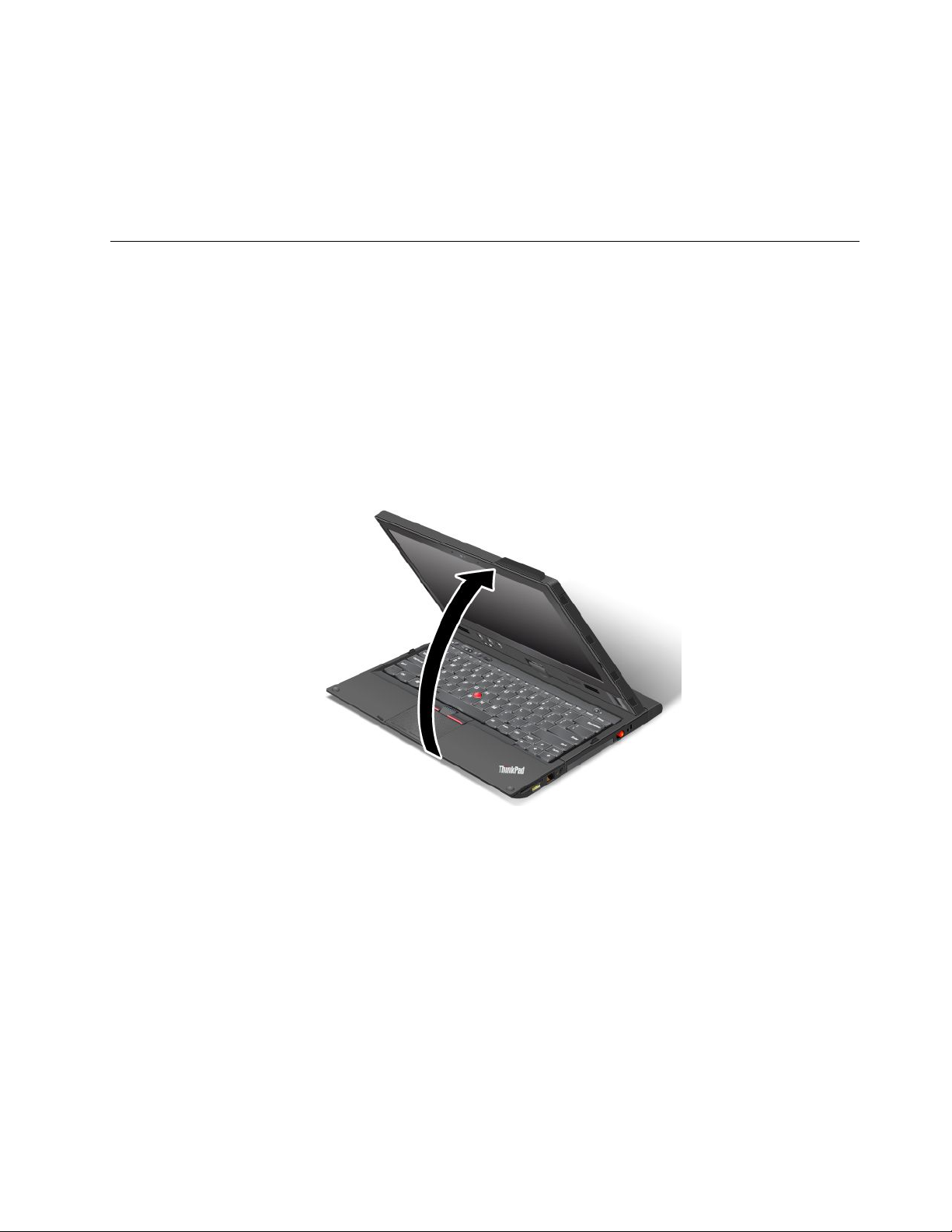
Parausarseucomputadornomododetablet,façaoseguinte:
1.Abraateladocomputadorlentamente,segurandooscantossuperioresdireitoeesquerdodatelacom
ambasasmãos.Ocomputadorestáagoranomododenotebook.
2.Abraatelaempelomenos45graus,depreferênciaem90graus.Segureocentrodeumladodatelado
computadorcomumamãoenquantoseguraopaineldotecladocomaoutra.Emseguida,gireatela
lentamentenosentidohorárioatéquesuaparteposteriorquevoltadaparaoteclado.Ocomputador
estáagoranomododeporta-retratos.
Nota:Aogiraratela,nãopressioneabordasuperiordosladosdatela.
Capítulo2.Usandooseucomputador23
Page 40
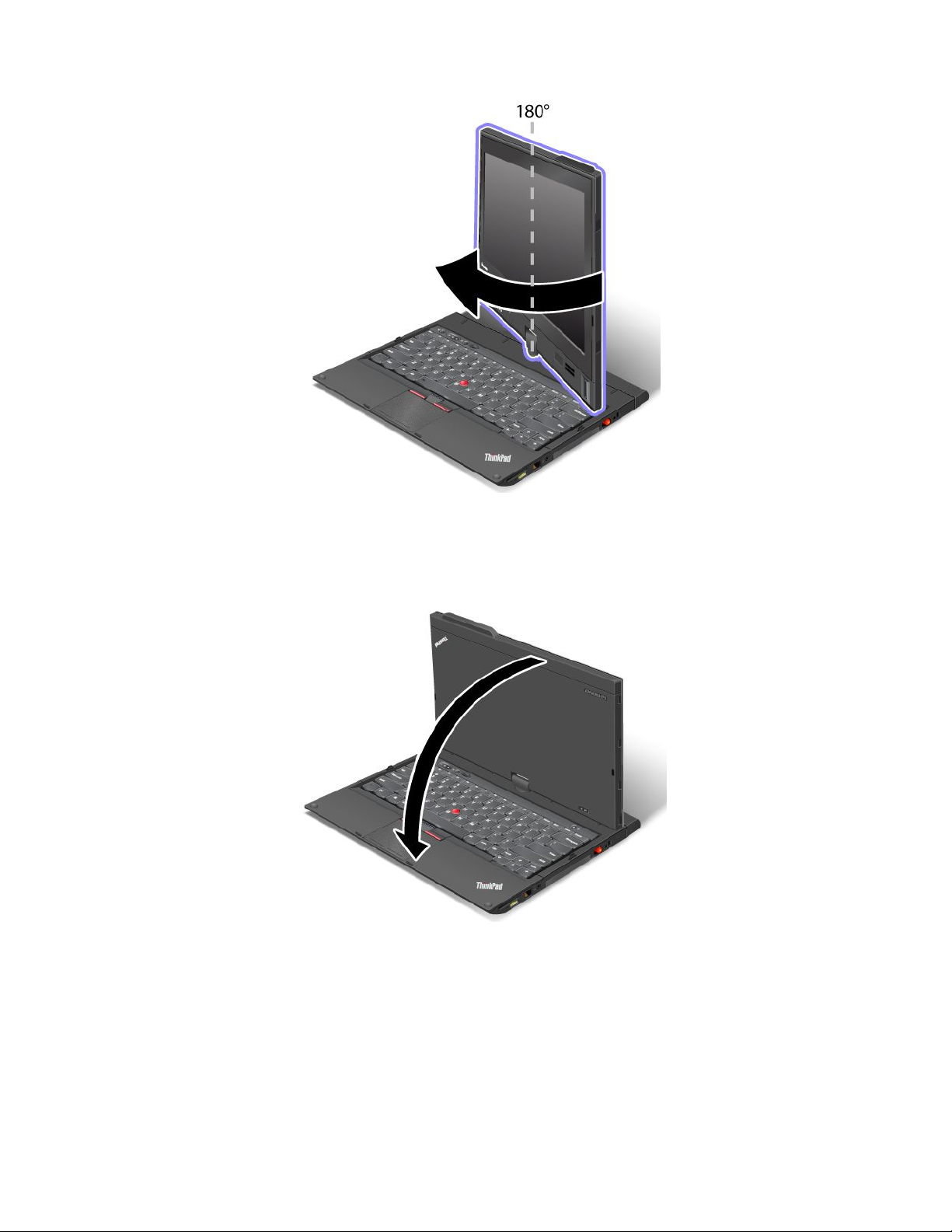
3.Fecheateladocomputadorlentamente,segurandooscantossuperioresdireitoeesquerdocom
ambasasmãos.
Nota:Certique-sedequetelasejagiradaem180graus,deformaquesuaparteposteriorque
voltadaparaoteclado.
4.Ocomputadorestáagoranomododetablet.
Pararetornarocomputadoraomododenotebook,façaoseguinte:
1.Abraatelaempelomenos45graus,depreferênciaem90graus.
2.Sigaadireçãomostradapeloindicadordopinogiratóriodatelaegireatelalentamente(agura
abaixomostraarotaçãoanti-horáriacomoumexemplo)atéqueapartefrontaldatelaestejavoltada
paraoteclado.
24GuiadoUsuário
Page 41
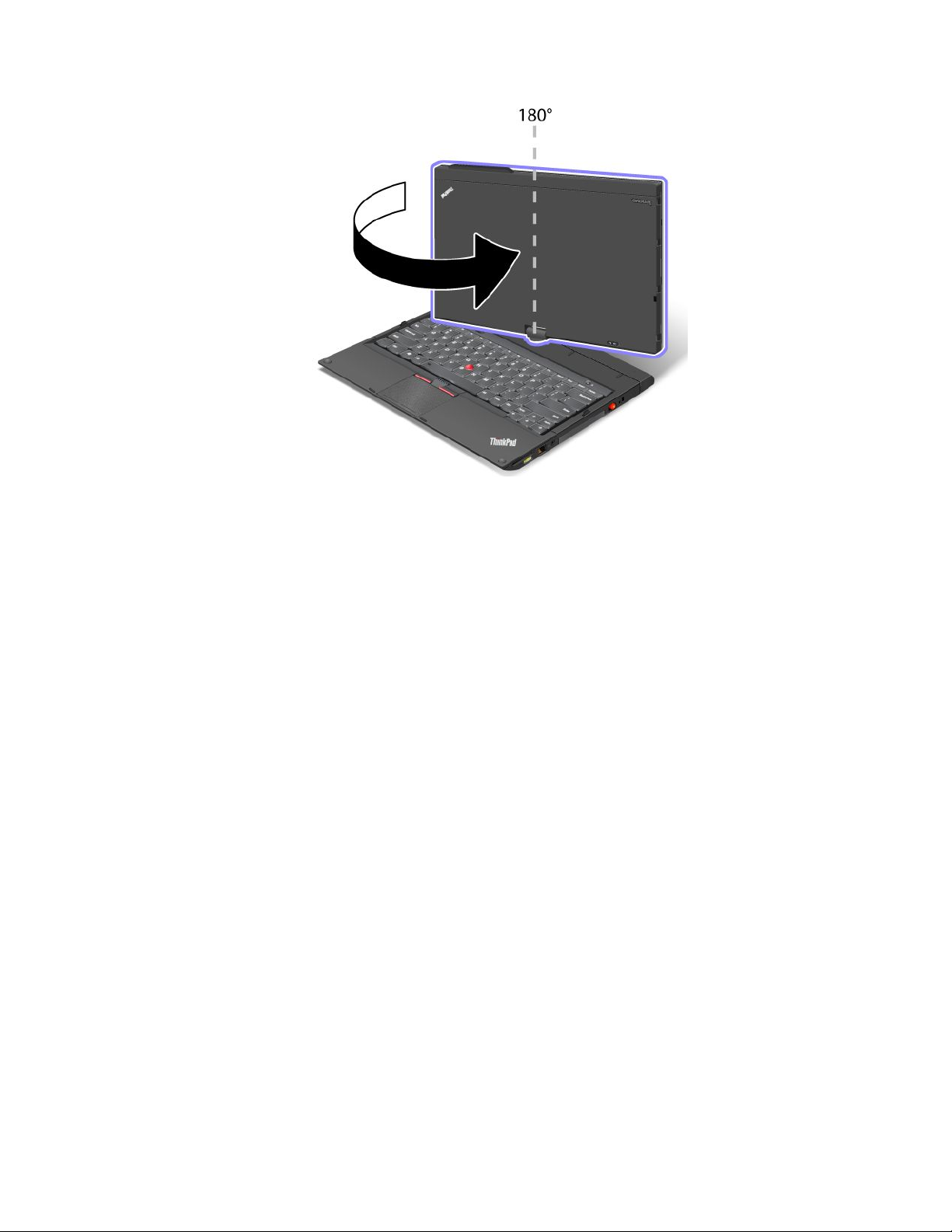
Ocomputadorestáagoranomododenotebook.
DicasSobreoUsodoComputadornoMododeMesaDigitalizadora
•Parafecharateladocomputador,veriqueprimeiroseatelaestávoltadaparaotecladoouseestá
posicionadaem180grauscomoteclado,deformaqueaparteposteriordatelaqueviradapara
oteclado.
•Nãolevantenemsegureseucomputadorapenaspelatela.
•Nãobata,vibreousacudaateladocomputador.
•Parapermitirumaventilaçãolivre,nãocoloquenenhumobstáculo,comoumtapetegrossoouuma
almofadamacianafrentedoventilador.
•Aousarocomputadornomododeporta-retrato,segureatelacomumamãoeutilizeaCaneta
DigitalizadoradoTablet.
•Sevocêsegurarocomputadorcomumamãoenquantooutilizanomododetablet,nãooexponhaà
vibraçãoexcessiva,choquesourotações.
•Aousarocomputadoremambientesexternos,proteja-ocontraaexposiçãoàchuvaouumidade.
•Sevocêcolocarocomputadoremumacaixadetransporte,coloque-onomododenotebookefeche
atela.
UtilizandoaCanetaDigitalizadoradeTablet
ACanetaDigitalizadoradoT ableteseusacessóriossãofornecidosemumaembalagemàpartedentroda
caixadetransportedocomputador.Vocêpodeusaressacanetaparacontrolarocomputadorcomofaria
comummouseouumteclado.
Nota:Acanetanãoéàprovad'água.T omecuidadoparanãomolhá-lanemmergulhá-lanaágua.
Vocêpodeguardaracanetanoslotexistentenalateraldireitadocomputador.Pressione-acuidadosamente
paradentrodoslotatéouvirumclique.
Capítulo2.Usandooseucomputador25
Page 42
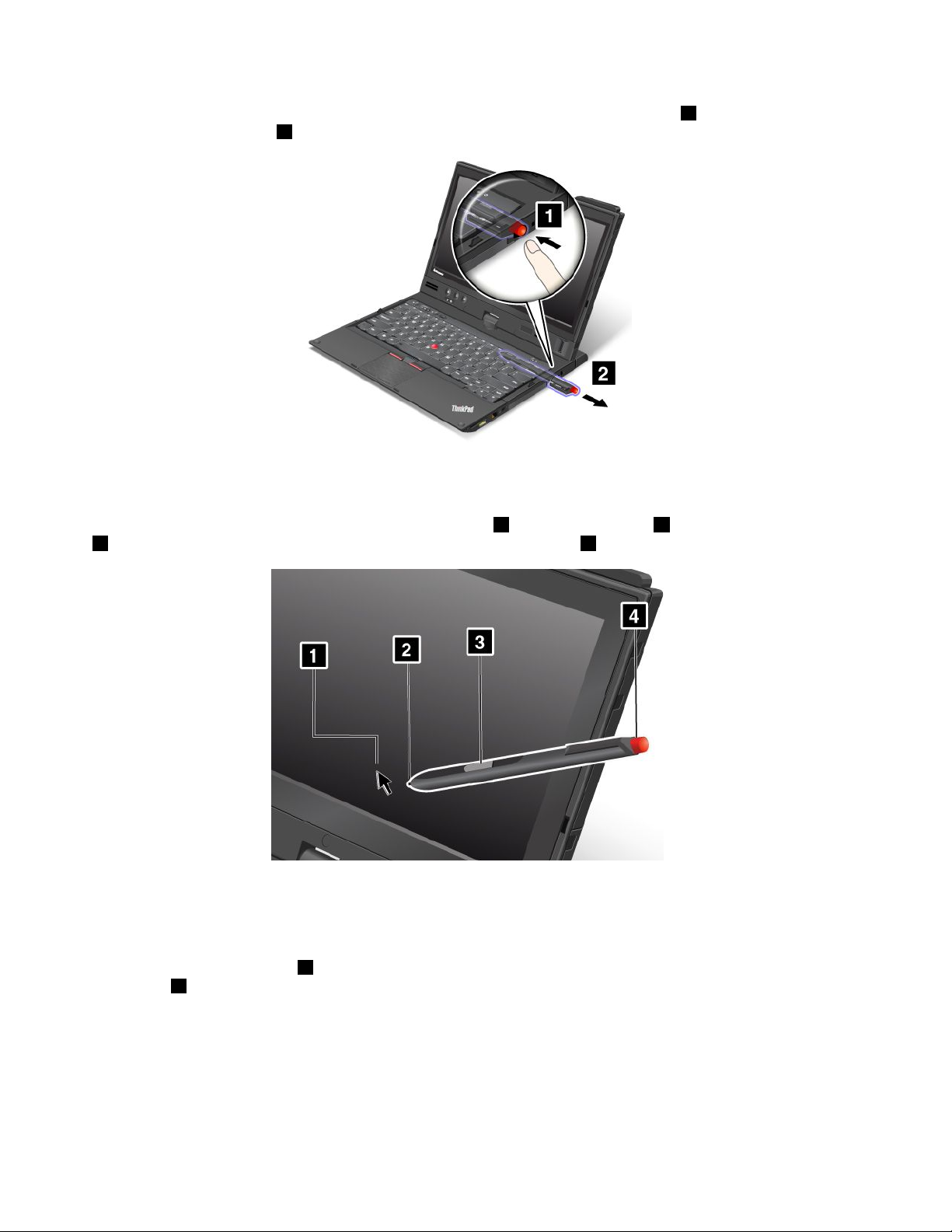
Pararemoveracanetadeseuslot,pressione-acuidadosamenteparadentrodoslot1parasoltá-la.Em
seguida,puxe-aparafora2.
Nota:Acanetacontémsensoresdepressão.Nãoempurresuapontaduranteumlongoperíododetempo.
Nãosujeiteacanetaachoqueouvibração.
ACanetaDigitalizadoradoTabletconsisteemumaponta
4.Segureacanetaeaponteapontaparaatelaparamoverocursor1.
Parafazerumaseleção(cliquesimples),toqueumaveznatelacomacaneta.Paradarumcliqueduplo,
toqueduasvezesconsecutivas.Paradarumcliquedireito,toquenatelaumavezesegureapontada
canetanatela;oíconedecliquedireitoéexibido.
Pressionarobotãodeclique3produzomesmoefeitoqueumcliquecomobotãodireito.Aponta
apagadora4funcionacomoumaborrachadeapagaremprogramascompatíveiscomessafunção.
2,umbotãodeclique3eumapontaapagadora
UtilizandooPainelSensívelaoToque
Algunsmodelostêmorecursodopainelsensívelaotoque.Esterecursotornaainteraçãocomseu
computadoraindamaisnatural,porqueépossívelusarosdedosemvezdeumacanetaparanavegação
ativa.
26GuiadoUsuário
Page 43

Paraumúnicoclique,passeseudedoumaveznatela.Paraumcliqueduplo,passeodedoduasvezesna
tela,sempausa.Paraumcliquecomobotãodireito,passeodedonatelaumaveze,então,mantenha-o
natela,atéqueumsímbolocircularapareça.Quandotirarodedodatela,omenudocliquecomobotão
direitoseráaberto.
UtilizandooPainelMultitoque
Emummodeloquepossuiorecursodepainelmultitoque,opainelsensívelaotoqueoferecesuportea
váriostoques,comosquaisvocêpodeaumentarozoom,diminuirozoom,rolarougirarnatelacomdois
dedosenquantonavegapelaInternetoulêoueditaumdocumento.
Opainelmultitoquesuportaotoquecapacitivo.Mesmoomaislevecontatodoseudedocarregadode
elétronscomovidrodatelaésucienteparaativarosistemadesensorcapacitivo.Estafunçãonão
funcionacomobjetosinanimados,unhasoudedoscomluvas.Atecnologiaavançadaderejeiçãodapalma
damãoajudaaevitarcontatoinadvertidocomumacanetaouumdedo,oquepoderiainterrompera
entradadodedo.
DicassobreoUsodoPainelSensívelaoToque
•Opaineldetoqueéumpaineldevidrocobertoporlmeplástico.Comoentrada,vocêpodeutilizarseu
dedoouaCanetaDigitalizadoradoTabletfornecidacomseucomputador.Nãouseoutracanetaalémda
especicadaououtroobjetometálico,poisissopodedanicaropaineloucausardefeitos.
•Sevocêcolocarocomputadoremumacaixadetransporte,coloque-onomododenotebookefechea
tela.Nãotransporteseucomputadornomododetablet.
•Sevocêusarumdedo(oudois)eaCanetaDigitalizadoradoT abletsimultaneamenteparaentrardados
natela,somenteosdadosinseridospelaCanetaDigitalizadoradoTabletserãoprocessados.
•Comopainelsensívelaotoque,umadiscrepânciagradualpodecomeçarasurgirentreopontoque
vocêtocacomseudedo(oudoisdedos)eaposiçãorealnatela.Paraevitarisso,corrijaregularmentea
precisãodotoquecomodedousandooUtilitáriodeConguraçõesdopainelsensívelaotoque.
•Seseucomputadorforomodelomultitoque,opainelsensívelaotoquedeseucomputadoraceitará
múltiplostoquescomosquaisépossível:
–Juntarousepararapontadedoisdedosparaaumentaroudiminuirozoomemumdocumento.
–Rolaroconteúdodajanelamovendodoisdedosparacimaeparabaixo,paraaesquerdaeparaa
direita.
–Tocardoispontosemumafotodigitalegirarparavirá-lacomoumafotoreal.
LimpandooMonitordoPainelSensívelaoToque
1.Pararemoverimpressõesdigitaisousujeiradopainelsensívelaotoque,useumpanoseco,macioe
semaposouumpedaçodealgodãoabsorvente.Nãoutilizesolventesnopano.
2.Removacuidadosamenteaspartículasexternaseapoeiradopainelsensívelaotoqueusandoumdos
ladosdopano.
3.Removamanchasouimpressõesdigitaiscomooutroladodopanooucomoutropanolimpo.
4.Depoisdeusaropano,limpe-ocomdetergenteneutro.
Capítulo2.Usandooseucomputador27
Page 44
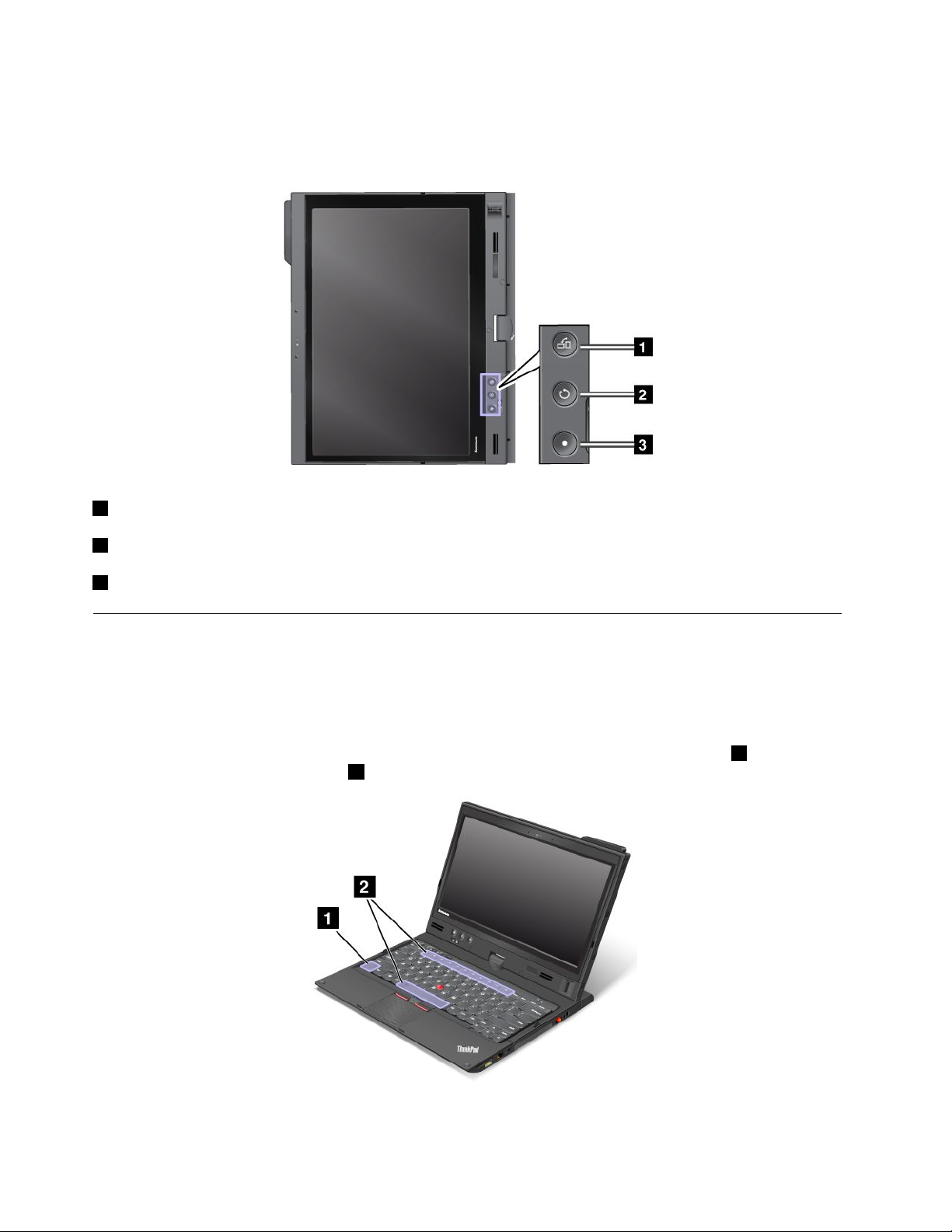
Usandoosbotõesdotablet
Nopaineldomonitorpróximoàtela,umaleiradebotõespermitecontrolarocomputadornomodode
tabletsemusaroteclado.
1Botãoderotaçãodatela:pressione-oparagiraratelanosentidohorário.
2BotãoSequênciadeAtençãoSegura:possuiamesmafunçãoqueacombinaçãodeteclasCtrl+Alt+Del.
3Botãoliga/desliga:pressione-oparaligaroudesligarocomputador.
TeclaseBotõesEspeciais
Seucomputadorpossuiváriasteclasebotõesespeciaisparaajudá-loatrabalhardeformamaisfácil
eeciente.
CombinaçõesdeTeclasdeFunção
Parausarascombinaçõesdatecladefunção,pressioneemantenhapressionadaateclaFn1.Emseguida,
pressioneumadasteclasdefunção2.Solteambasasteclas.
28GuiadoUsuário
Page 45

Economiadeenergia
•Fn+F4
Coloqueocomputadornomododesuspensão.Pararetornaràoperaçãonormal,pressionesomente
ateclaFn.
Parautilizaracombinaçãoecolocarocomputadornomododehibernação,énecessárioalteraras
conguraçõesdoplanodeenergia.Paraacessarasconguraçõesdoplanodeenergia,façaoseguinte:
–NoWindows7:inicieoprogramaPowerManagerecliquenaguiaPlanodeEnergia.Paraobter
instruçõesdecomoiniciaroprogramaPowerManager,consulte“AcessandoosprogramasdaLenovo
nosistemaoperacionalWindows7”napágina15
.
–NoWindows8:cliquecomobotãodireitonoíconedestatusdabaterianaáreadenoticação
doWindowse,emseguida,cliqueemOpçõesdeEnergia.Emseguida,cliqueemAlterar
conguraçõesdoplanopróximoaoseuplanodeenergia.
AtivandoouDesativandoosRecursosWireless
•Fn+F5
Ativaroudesativarosrecursosderedewirelessintegrados.
Notas:SevocêdesejarusaracombinaçãoFn+F5paraativaroudesativarosrecursoswireless,o
seguintesdriversdedispositivodeverãoserinstaladosemseucomputadorcomantecedência:
–DriverdoPowerManagement
–OnScreenDisplayUtility
–Driversdedispositivoswireless
Vocêpodefazerodownloaddessesdriversdehttp://www.lenovo.com/ThinkPadDrivers.
Iniciandooutilitáriodeconguraçõesdecomunicação
•Fn+F6
–NoWindows7:abraajaneladeconguraçõesdoCommunicationsUtility,naqualépossívelvisualizar
suaimagememvídeo,capturaruminstantâneodaimagematualealterarasconguraçõesdacâmera
edoáudio.
–NoWindows8:inicieoprogramaLenovoSettings.Parausaracâmeraoualterarsuascongurações,
cliqueemCâmera.Paraajustarasconguraçõesdeáudio,cliqueemÁudio.
ComutandoumLocaldeSaídadeVídeo
•Fn+F7
Alterneasaídadevídeoentreateladocomputadoreummonitorexternoaoselecionarumadas
seguintesopções:
–Somenteteladocomputador(LCD)
–Teladocomputadoremonitorexterno(mesmaimagem)
–Teladocomputadoreomonitorexterno(funçãodeáreadetrabalhoestendida)
–Somentemonitorexterno
Nota:AcombinaçãodeteclasWindows+PtemamesmafuncionalidadequeFn+F7.
Ajustandooníveldebrilhodateladocomputador
•Fn+F8:ateladocomputadoréesmaecida.
•Fn+F9:obrilhodateladocomputadoraumenta.
Capítulo2.Usandooseucomputador29
Page 46
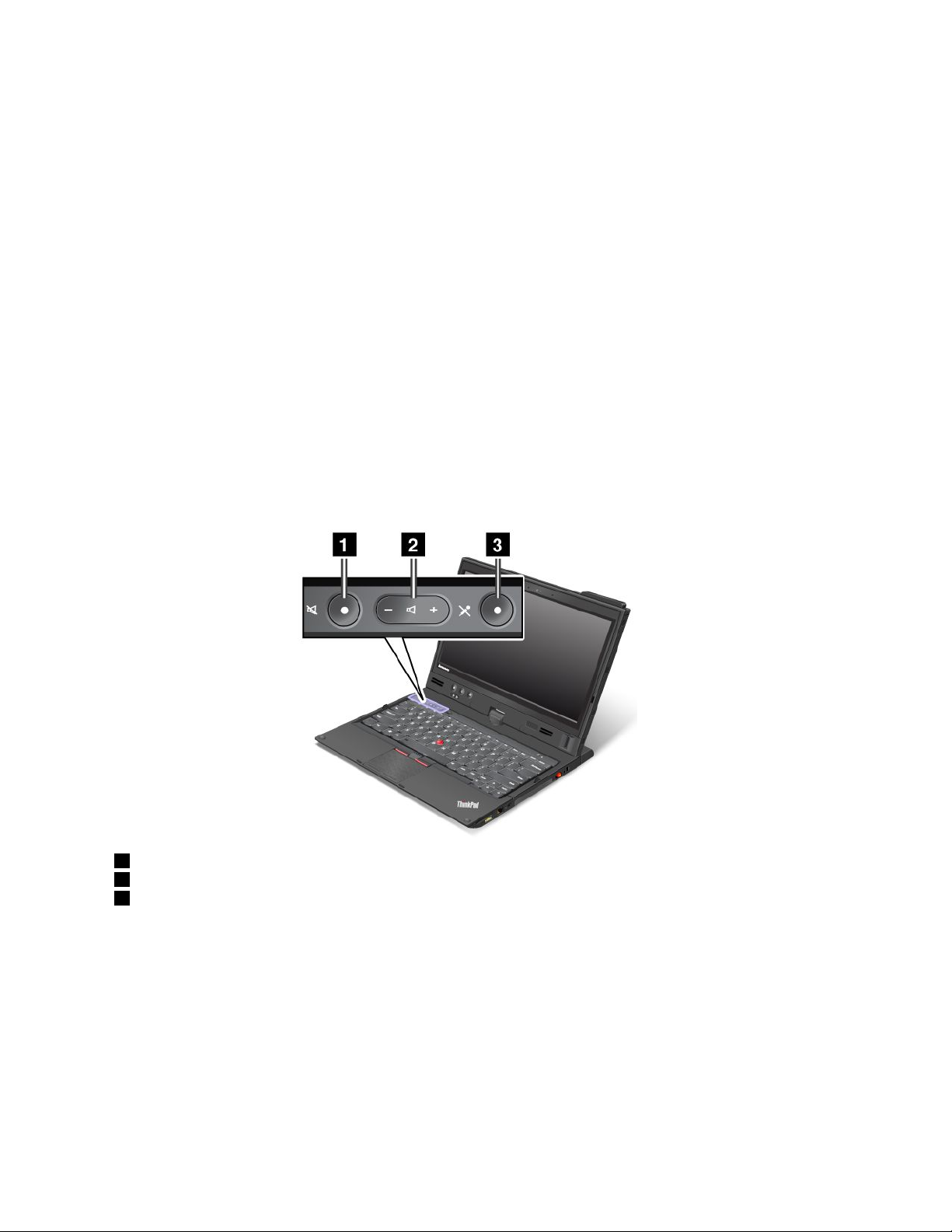
Essafunçãoalteratemporariamenteoníveldebrilho.Paraalteraroníveldebrilhopadrão,altereas
conguraçõesviaprogramaPowerManager.
Controlesmultimídia
•Fn+F10:faixa/cenaanterior
•Fn+F11:executaroupausar
•Fn+F12:próximafaixa/cena
Outrasfunções
•Fn+Barradeespaço:controlaailuminaçãodefundodoteclado(emalgunsmodelos)
•Fn+F3:bloqueiaseucomputador
•Fn+B:possuiamesmafunçãoqueateclaBreakemumtecladoconvencional.
•Fn+S:possuiamesmafunçãoqueateclaSysRqemumtecladoconvencional.
•Fn+K:possuiamesmafunçãoqueateclaScrLKemumtecladoconvencional.
•Fn+P:possuiamesmafunçãoqueateclaPauseemumtecladoconvencional.
BotõesSilenciaredeVolume
Ajusteovolumedosomdosalto-falantesinternosusandoostrêsbotõesaseguir.
1Botãosilenciaralto-falante
2Botãodecontroledevolume
3Botãosilenciarmicrofone
Sevocêsilenciarosome,emseguida,desligarseucomputador,osompermanecerámudoquando
vocêligarseucomputadornovamente.Paraativarosom,pressioneobotãoparasilenciaroalto-falante
novamenteoupressioneobotãodecontroledevolume.
Congurandoasfunçõesdevolume
Paraajustarovolumedesaídaoudegravação,façaoseguinte:
1.VáparaoPaineldeControleecliqueemHardwareeSons➙Som.AjanelaSoméaberta.
2.CliquenaguiaReproduçãoouGravaçãoe,emseguida,cliquenodispositivoquedesejapersonalizar.
3.CliquenobotãoPropriedades.
30GuiadoUsuário
Page 47
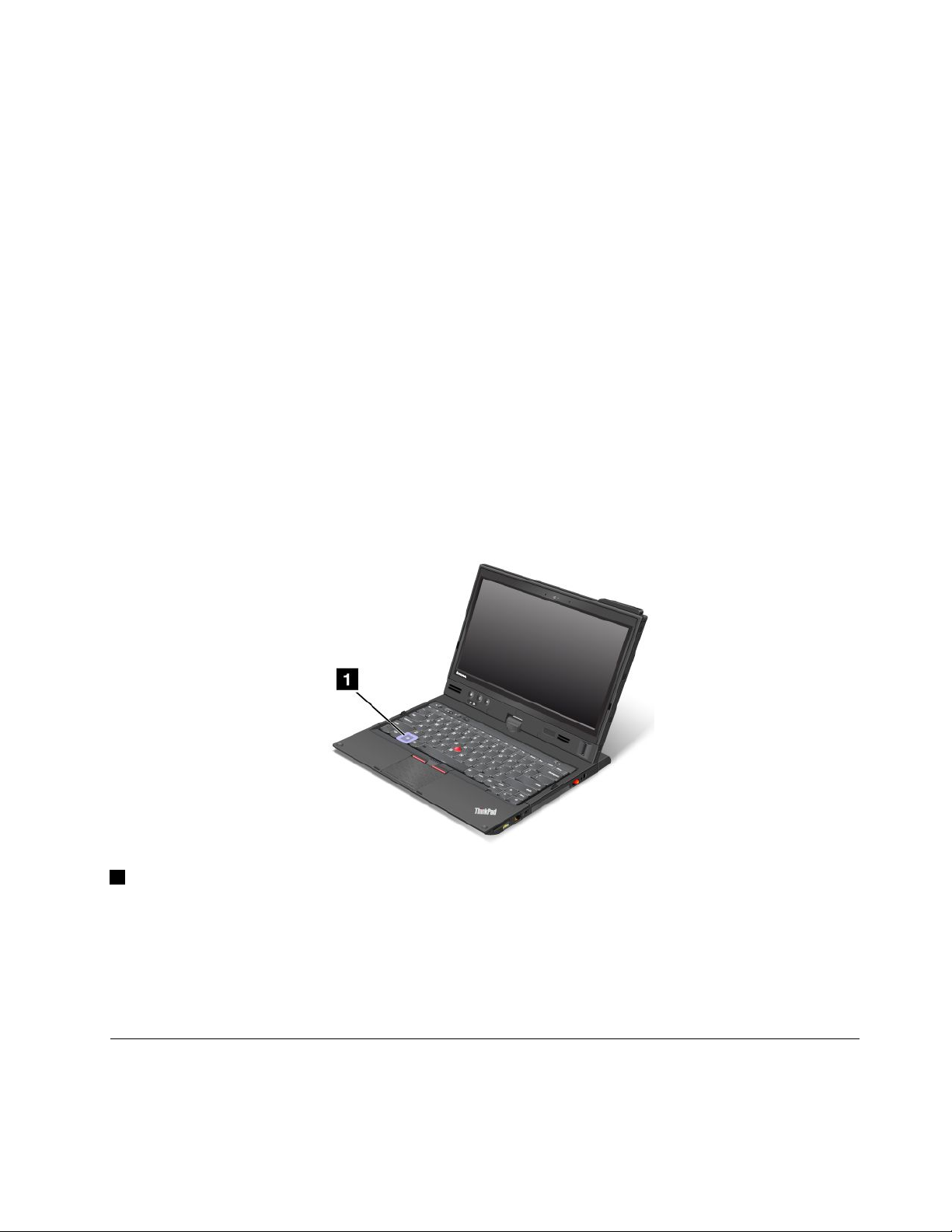
4.CliquenaguiaNíveisealtereovolumeaomoverocontroledeslizante.
Nota:Vocêtambémpodeobteracessoaocontroledevolumedaáreadetrabalhoaousaroíconede
volumenabarradetarefasnocantoinferiordireitodatela.Paradetalhessobreocontroledevolume,
consulteosistemadeinformaçõesdeajudadoWindows.
Congurandoobotãosilenciarmicrofone
Porpadrão,quandovocêpressionaobotãoparasilenciaromicrofone,todososdispositivosdegravação
sãosilenciadosouativados.
Paracontrolarapenasumdosdispositivosdegravaçãousandoobotãoparasilenciaromicrofone,faça
oseguinte:
1.PressioneFn+F6.AjanelaConguraçõesdecomunicaçãoéaberta.
2.CliquenobotãoGerenciarCongurações.AjanelaCommunicationsUtilityéaberta.
3.NaguiaConguraçõesdeChamadaVoIP,cliqueemConguraçõesdobotãosilenciarmicrofone.
AjanelaConguraçãodeSilenciarMicrofoneéaberta.
4.SelecioneSomenteodispositivodegravaçãoselecionadoabaixo:.Emseguida,selecioneo
dispositivodegravaçãonacaixadelistagemsuspensa.
5.CliqueemOK.
TecladoWindows
1TeclaWindows
NosistemaoperacionalWindows7,pressioneateclaWindowsparaabriromenuIniciar.Nosistema
operacionalWindows8,pressioneateclaWindowsparaalternarentreoespaçodetrabalhoatualea
telaIniciar.
VocêtambémpodeusarateclaWindowsjuntocomoutrateclaparadesempenharoutrasfunções.Para
obterdetalhes,consulteosistemadeinformaçõesdeajudadosistemaoperacionalWindows.
UsandoodispositivoapontadorUltraNav
SeucomputadorpossuiodispositivoapontadorUltraNav.OdispositivoapontadorUltraNavconsiste
noT rackPointenotouchpad,ondecadaumdeleséumdispositivoapontadorcomfunçõesbásicase
estendidas.Vocêpodecongurarosdoisdispositivosaoescolhersuasconguraçõespreferidas.
Capítulo2.Usandooseucomputador31
Page 48
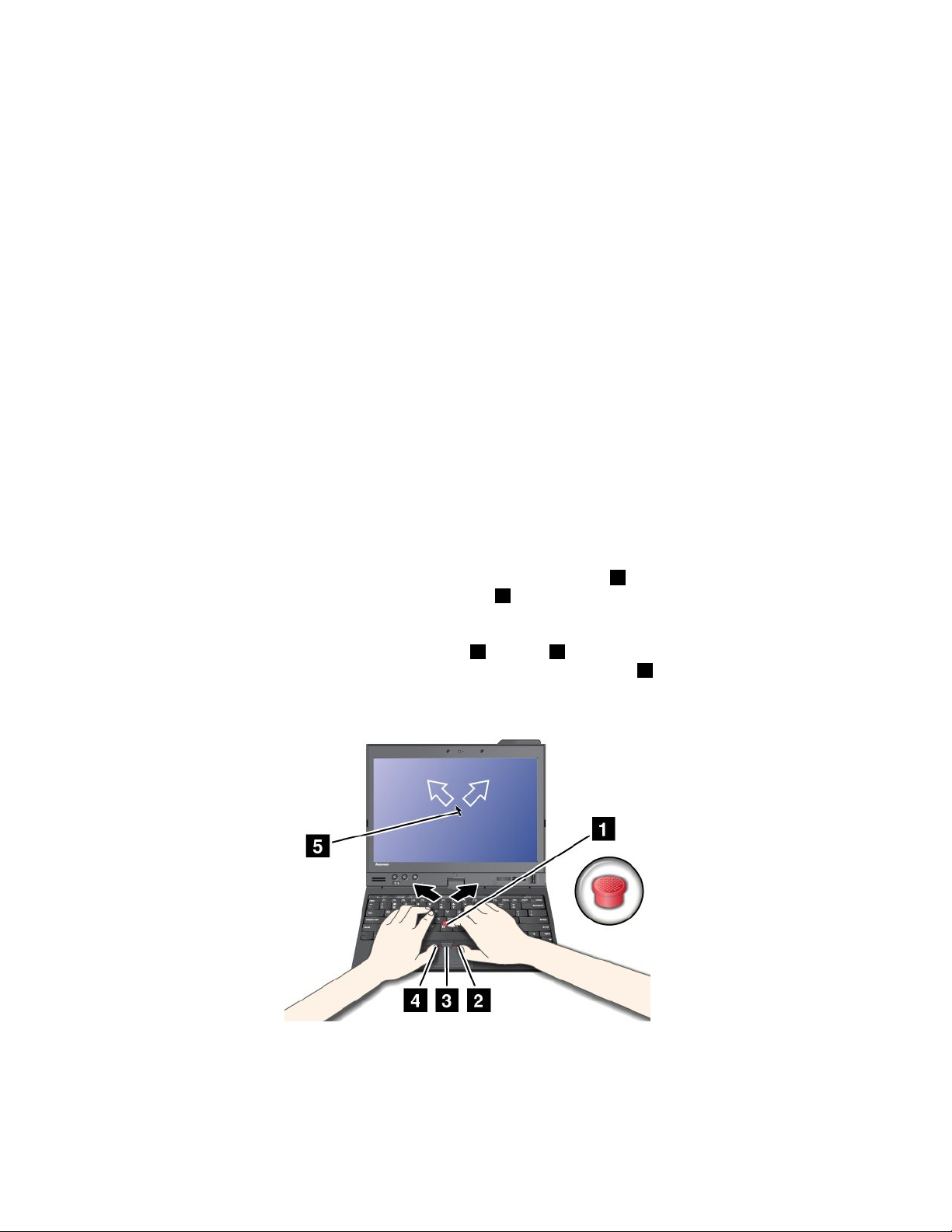
•CongurarodispositivoapontadorT rackPointeotouchpadcomodispositivosapontadores.
Essaconguraçãopermiteousodetodasasfunçõesbásicaseestendidasdodispositivoapontador
TrackPointedotouchpad.
•CongurarodispositivoapontadorTrackPointcomoodispositivoapontadorprincipaleotouch
padsomenteparafunçõesestendidas.
Essaconguraçãopermiteautilizaçãodetodasasfunçõesbásicaseestendidascomodispositivo
apontadorTrackPointaomesmotempoquelimitaautilizaçãodotouchpadparaasfunçõesderolagem,
dezonadetoqueedeindicadordemovimentaçãolenta.
•CongurarodispositivoapontadorTrackPointcomoodispositivoapontadorprincipaledesativar
otouchpad.
•Congurarotouchpadcomoodispositivoapontadorprincipaledesativarodispositivoapontador
TrackPoint.
AlterandoasconguraçõesUltraNav
ParaalterarasconguraçõesdodispositivoapontadorUltraNav,váparaoPaineldeControleecliqueem
HardwareeSons➙Mouse➙UltraNav.Emseguida,altereasconguraçõesconformeodesejado.
VocêtambémpodealterarasconguraçõesdodispositivoapontadorUltraNavaoclicarnoíconedo
UltraNavnaáreadenoticaçãodoWindows.ParaexibiroíconedoUltraNavnaáreadenoticaçãodo
Windows,consulte“AdicionandooíconedoUltraNavàáreadenoticaçãodoWindows”napágina34
UsandoodispositivoapontadorTrackPoint
.
OdispositivoapontadorT rackPointconsisteemumdispositivoapontador1notecladoetrêsbotõesde
cliquenaparteinferiordoteclado.Paramoveroponteiro
deslizantenahasteapontadoraemqualquerdireçãoparalelaàdoteclado.Ahasteapontadoraemsinão
semove.Avelocidadedemovimentodoponteirodependedapressãoquevocêaplicanodispositivo
indicador.Asfunçõesdosbotõesdecliqueesquerdo4edireito2correspondemàquelasnosbotões
esquerdoedireitodeummouseconvencional.ObotãocentraldoTrackPoint
rolagem,permiterolarpelaspáginasoudocumentosdaWebemqualquerdireçãosemanecessidadede
utilizarasbarrasderolagemgrácasnalateraldajanela.
5natela,énecessáriopressionaracapanão
3,chamadodebarrade
SevocênãoestiverfamiliarizadocomodispositivoindicadorT rackPoint,essasinstruçõesajudarão
ainiciá-lo:
1.Posicioneasmãossobreoteclado,comosefossedigitar,epressionelevementeodispositivo
apontadorcomodedoindicadornadireçãoparaaqualdesejaqueoponteirosemova.
32GuiadoUsuário
Page 49
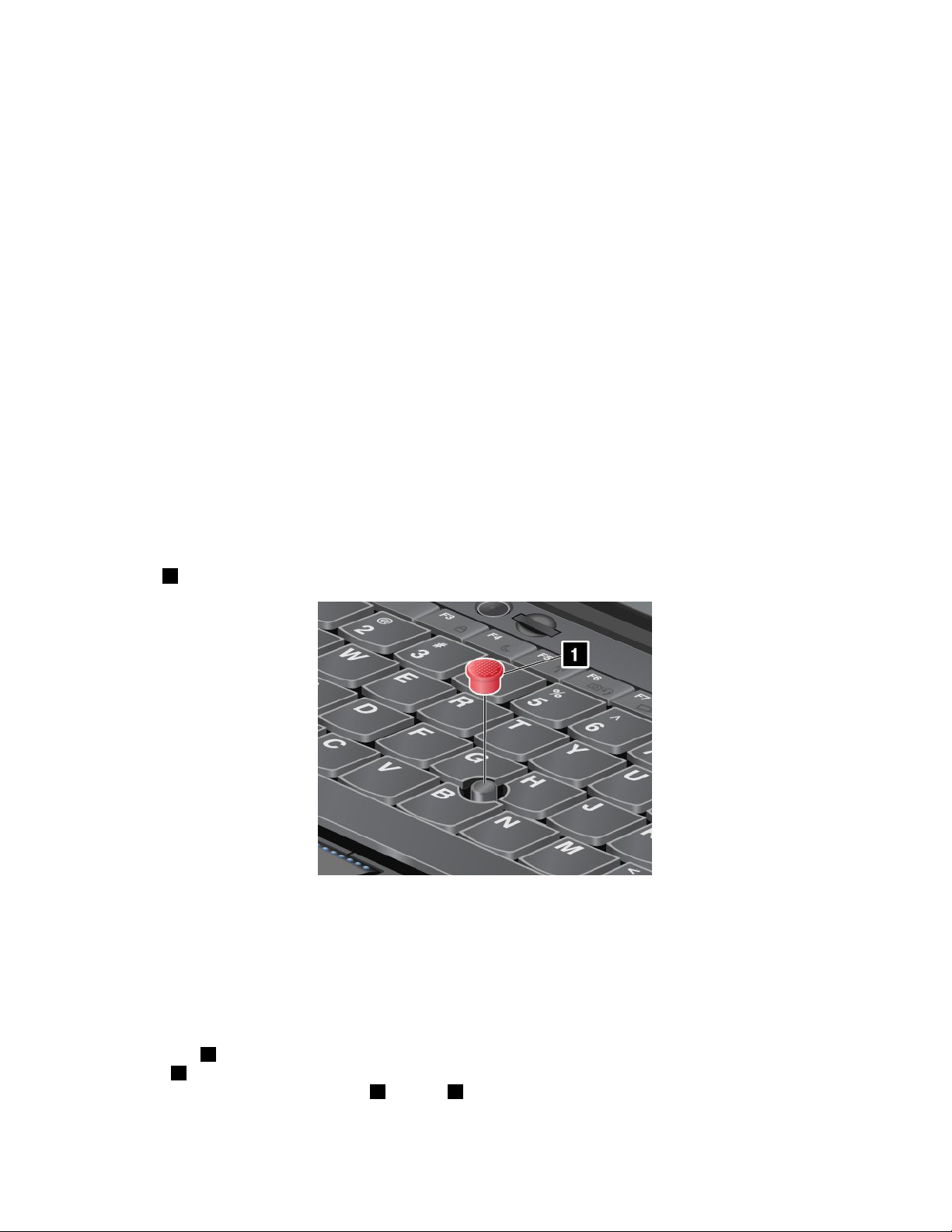
Paramoveroponteiro,pressioneodispositivoapontadornadireçãoopostaavocêparamovê-lopara
cima,emsuadireçãoparamovê-loparabaixoouparaosladosparamovê-loparaoslados.
Nota:Oponteiropodeoscilar.Istonãoéumdefeito.ParedeusarodispositivoapontadorTrackPoint
poralgunssegundosparaqueoponteiroparedesemover.
2.Paraselecionarearrastardaformaexigidapeloseusoftware,pressioneobotãoesquerdooudireito
comodedoemovaodispositivoapontadordoT rackPoint.
AoativarorecursoPressionar-para-Selecionar,vocêpoderáfazercomqueodispositivoapontador
TrackPointfuncionecomoosbotõesdeclicaresquerdooudireito.
PersonalizandoasconguraçõesdodispositivoindicadorTrackPoint
ÉpossívelcustomizarodispositivoindicadorTrackPointeseusbotõescomosegue:
•Trocarasfunçõesdosbotõesdireitoeesquerdo.
•AlterarasensibilidadedodispositivoapontadorTrackPoint.
•AtivarafunçãoPress-to-Select.
•AtivarasDicasdeRolagemdoTrackPoint.
ParapersonalizarasconguraçõesdodispositivoapontadorTrackPoint,façaoseguinte:
1.VáparaoPaineldeControleecliqueemHardwareeSons➙Mouse➙UltraNav.
2.EmTrackPoint,prossigaparaaalteraçãodascongurações.
Trocandoacapa
Acapa1nonaldahastedoTrackPointéremovível.Épossívelsubstituí-laconformemostradonagura.
Nota:Sevocêsubstituiroteclado,umnovotecladoseráfornecidocomacapapadrão.Sedesejar,poderá
guardaracapadotecladoantigoeutilizá-lanonovo.
UtilizandooTouchPad
Otouchpaddocomputadorsuportamulti-toquescomosquaisépossívelaumentarozoom,diminuiro
zoom,paginarougiraratelaenquantonaveganaInternetoulêoueditaumdocumento.
Otouchpad
ponteiro4natela,deslizeapontadoseudedosobreotecladonadireçãoquedesejaqueoponteirose
mova.Aslateraisinferioresesquerda3edireita2dopadfuncionamcomobotõesdeclique.Suasfunções
correspondemàquelasnosbotõesesquerdoedireitodeummouseconvencional.
1estálocalizadoabaixodosbotõesdoT rackPointnaparteinferiordoteclado.Paramovero
Capítulo2.Usandooseucomputador33
Page 50
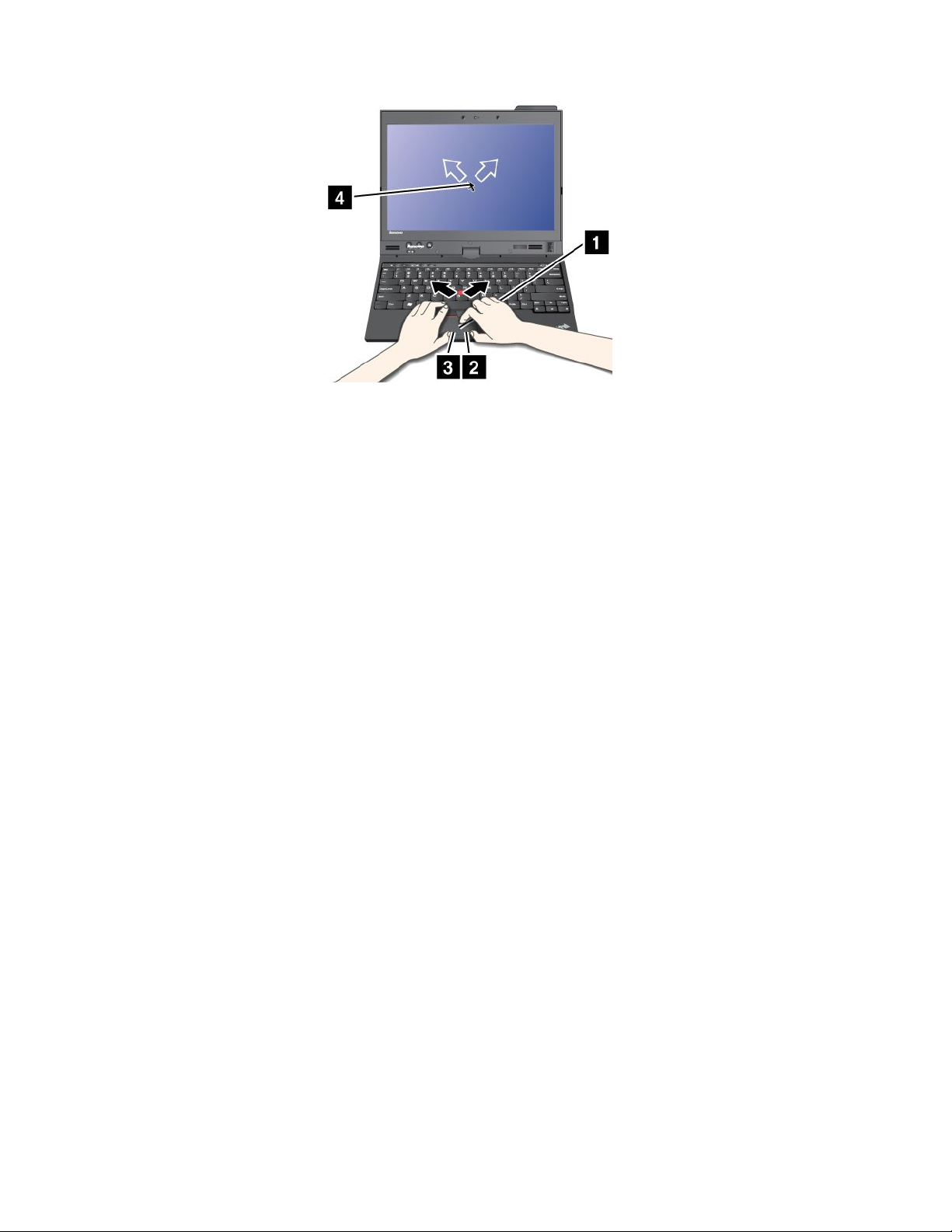
Personalizandootouchpad
Parapersonalizarotouchpad,façaoseguinte:
1.VáparaoPaineldeControleecliqueemHardwareeSons➙Mouse➙UltraNav.
2.EmTouchPad,prossigaparaaalteraçãodascongurações.
ComportamentododispositivoapontadorUltraNavedeummouse externo
SevocêconectarummouseexternoaumconectorUSB,poderáutilizaromouseexternoaomesmotempo
comodispositivoapontadorT rackPointeotouchpad.
DesativandooTrackPointouotecladosensívelaotoque
SequiserdesativaroTrackPointoutouchpad,façaoseguinte:
1.VáparaoPaineldeControleecliqueemHardwareeSons➙Mouse➙UltraNav.
2.ParadesativarodispositivoapontadorTrackPoint,desmarqueacaixadeseleçãoAtivarTrackPoint.
Paradesativarotouchpad,desmarqueacaixadeseleçãoAtivarTouchPad.
3.CliqueemOK.
AdicionandooíconedoUltraNavàáreadenoticaçãodoWindows
ParaobteracessofácilàspropriedadesdoUltraNav,vocêpodeativaraexibiçãodoíconedoUltraNavna
áreadenoticaçãodoWindows.
ParaativaraexibiçãodoíconedoUltraNavnaáreadenoticaçãodoWindows,façaoseguinte:
1.VáparaoPaineldeControleecliqueemHardwareeSons➙Mouse➙UltraNav.
2.MarqueacaixadeseleçãoMostraríconedoUltraNavnabandejadosistema.
3.CliqueemOK.VocêagorapodealteraraspropriedadesdodispositivoapontadorUltraNavaoclicarno
íconeUltraNavnaáreadenoticaçãodoWindows.
Nota:SenãoconseguirveroíconedoUltraNav,cliquenoíconetriangulardaáreadenoticaçãodo
Windowsparamostraríconesocultos.
VocêagorapodealteraraspropriedadesdodispositivoapontadorUltraNavaoclicarnoíconeUltraNavna
áreadenoticaçãodoWindows.
34GuiadoUsuário
Page 51

GerenciamentodeEnergia
Parausarocomputadorquandonãohouvernenhumatomadaporperto,vocêteráqueutilizaraenergiada
bateriaparamanterocomputadorfuncionando.Cadacomponentedocomputadorconsomeumataxa
diferentedeenergia.Quantomaisutilizaroscomponentesquemaisprecisamdeenergia,maisrápido
aenergiadabateriaseráconsumida.
Vericandoostatusdabateria
OmedidordebateriadoPowerManagernabandejadetarefasexibeopercentualdeenergiarestante
dabateria.
Ataxanaqualvocêutilizaaenergiadabateriadeterminaporquantotempoabateriadocomputadorpode
serusadaentreasrecargas.Comoosusuáriostêmhábitosenecessidadesdiferentes,édifícilprevercom
exatidãoaduraçãodacargadeumabateria.Hádoisfatoresprincipais:
•Aquantidadedeenergiaqueéarmazenadanabateriaquandovocêcomeçaatrabalhar.
•Aformacomovocêusaseucomputador.Porexemplo:
–Afrequênciadeacessoàunidadedediscorígido.
–Obrilhodateladocomputador.
–Afrequêncianaqualosrecursoswirelesssãousados.
Paravericarasinformaçõesdestatusdetalhadasdabateria,façaoseguinte:
•NoWindows7:abraoprogramaPowerManagerecliquenaguiaBateria.
•NoWindows8:abraoprogramaLenovoSupportecliqueemIntegridadedaBateriaouabraoprograma
LenovoSettingsecliqueemPower.
UsandooadaptadordeenergiaCA
Aenergianecessáriaparaofuncionamentodocomputadorpodeserfornecidapelabateriadeíonsdelítio
fornecidaoupeloadaptadordeenergiaCA.Enquantovocêutilizaaalimentaçãodecorrentealternada,a
bateriaécarregadaautomaticamente.
OadaptadordeenergiaCAfornecidocomocomputadorpossuidoiscomponentesbásicos:
•OpacotedetransformadorqueconverteaenergiaCAparautilizaçãocomocomputador.
•Ocabodealimentaçãoqueconecta-seàtomadaACeaotransformador.
Atenção:Ousodeumcabodealimentaçãoincorretopodecausardanossériosaocomputador.
ConectandooadaptadordeenergiaCA
ParautilizaroadaptadorenergiaCA,façaoseguinte.Assegure-sedeexecutarestasetapasnaordem
emquesãofornecidasaqui.
1.ConecteoadaptadordeenergiaaoconectordealimentaçãoCAdocomputador.
2.Conecteocabodeenergianoconjuntodotransformador.
3.Conecteocabodeenergiaaumatomadaelétrica.
DicassobreousodoadaptadordeenergiaCA
•QuandooadaptadordeenergiaCAnãoestiveremuso,desconecte-odatomadaelétrica.
Capítulo2.Usandooseucomputador35
Page 52

•Nãoamarreocabodeenergiacomforçanotransformadordealimentaçãodecorrentealternadaquando
eleestiverconectadoaotransformador.
•AntesdeusaroadaptadordeenergiaCAparacarregarabateria,certique-sedequesuatemperatura
sejanomínimo10°C(50°F).
•VocêpoderácarregarabateriaquandooadaptadordeenergiaCAestiverconectadoaocomputadorea
bateriaestiverinstalada.Seránecessáriorecarregarabateriaemqualquerumadasseguintescondições:
–Quandocomprarumanovabateria
–Seoindicadordestatusdabateriacomeçarapiscar
–Seabaterianãotiversidoutilizadaporumlongotempo
CarregandoaBateria
Quandovocêvericaostatusdabateriaedescobrequeaporcentagemdeenergiarestanteestábaixaou
quandooalarmedeenergiaalerta-oqueaenergiarestanteestábaixa,énecessáriocarregarabateriaou
substituí-laporumacarregada.
SeumatomadaelétricaCAestiverdisponível,conecteoadaptadordeenergiaCAaelae,emseguida,
insiraocabonocomputador.Abateriaserátotalmentecarregadaemaproximadamente3a6horas.O
tempodecarregamentoéafetadopelotamanhodabateriaepeloambientefísico.Vocêpodevericaro
statusdecarregamentodabateriaaqualquermomentoaoexaminaroíconedomedidordabaterianaárea
denoticaçãodoWindows.
Nota:Paraprolongaravidaútildabateria,ocomputadornãoiniciaráarecargaseacapacidaderestantefor
superiora95%.
Maximizandoavidaútildabateria
Paramaximizaraduraçãodabateria,façaoseguinte:
•Utilizeabateriaatéqueacargasejacompletamenteesgotada,ouseja,atéqueoindicadordestatusda
bateriacomeceapiscarnacorlaranja.
•Recarregueabateriacompletamenteantesdeutilizá-la.Abateriaestarátotalmentecarregadaseo
indicadordabateriaacenderemverdequandooadaptadordeenergiaCAforconectado.
•Usesempreosmodosdeeconomiadeenergia,telaembranco,suspensãoehibernação.
Gerenciandoaenergiadabateria
•NoWindows7:inicieoprogramaPowerManagerecliquenaguiaPlanodeEnergia.Paraobter
instruçõesdecomoiniciaroprogramaPowerManager,consulte“AcessandoosprogramasdaLenovono
sistemaoperacionalWindows7”napágina15
•NoWindows8:cliquecomobotãodireitonoíconedestatusdabaterianaáreadenoticaçãodo
Windowse,emseguida,cliqueemOpçõesdeEnergia.Emseguida,cliqueemAlterarcongurações
doplanopróximoaoseuplanodeenergia.
Paraobtermaisinformações,consulteosistemadeinformaçõesdeajudadoprograma.
.
ModosdeEconomiadeEnergia
Existemdiversasmaneirasquevocêpodeutilizaraqualquermomentoparaeconomizarenergia.Estaseção
introduzcadamodoefornecedicassobreousoefetivodaenergiadabateria.
36GuiadoUsuário
Page 53

Introduçãoaosmodosdeeconomiadeenergia
•Telaembranco(somenteparaosistemaoperacionalWindows7)
Ateladocomputadorconsomeumaquantidadeconsideráveldeenergiadabateria.Paradesligar
atela,cliquecomobotãodireitodomousenoíconedomedidordabaterianaáreadenoticaçãodo
WindowseselecioneDesligaromonitor.
•Suspensão
Nomododesuspensão,seutrabalhoésalvonamemóriae,emseguida,aunidadedeestadosólidoou
dediscorígidoeateladocomputadorsãodesligadas.Quandoocomputadoréativado,seutrabalho
érestauradoemsegundos.
Paracolocarocomputadornomododesuspensão,pressioneFn+F4.Pararetornardomodode
inatividade,pressioneateclaFn.
Dependendodomodelo,seucomputadorpodeoferecersuporteàfunçãoSuspensãode30Dias.
Quandoessafunçãoestáativada,ocomputadorconsomeaindamenosenergianomododesuspensão
elevaapenasalgunssegundospararetomaraoperaçãonormalquandoobotãoliga/desligaé
pressionado.ParaativarafunçãoSuspensãode30Dias,façaoseguinte:
–NoWindows7:consulteosistemadeinformaçõesdeajudadoprogramaPowerManager.Paraobter
instruçõesdecomoiniciaroprogramaPowerManager,consulte“AcessandoosprogramasdaLenovo
nosistemaoperacionalWindows7”napágina15
.
–NoWindows8:abraoprogramaLenovoSettingsecliqueemPower.
•Hibernação
Aoutilizaressemodo,vocêpodedesligarocomputadorcompletamentesemsalvararquivosousairdos
programasemexecução.Quandoocomputadorentranomododehibernação,todososaplicativos
abertos,pastasearquivossãosalvosnaunidadedediscorígidoe,emseguida,ocomputadoré
desligado.
Paracolocarocomputadornomododehibernação,altereasconguraçõesdoplanodeenergia.Para
acessarasconguraçõesdoplanodeenergia,façaoseguinte:
–NoWindows7:inicieoprogramaPowerManagerecliquenaguiaPlanodeEnergia.Paraobter
instruçõesdecomoiniciaroprogramaPowerManager,consulte“AcessandoosprogramasdaLenovo
nosistemaoperacionalWindows7”napágina15
.
–NoWindows8:cliquecomobotãodireitonoíconedestatusdabaterianaáreadenoticação
doWindowse,emseguida,cliqueemOpçõesdeEnergia.Emseguida,cliqueemAlterar
conguraçõesdoplanopróximoaoseuplanodeenergia.
•Wirelessdesligado
Senãoestiverusandoosrecursoswireless,comoBluetoothouLANwireless,desligue-os.Issoajudará
aeconomizarenergia.Paradesativarosrecursoswireless,pressioneFn+F5ouuseachavedorádio
wireless.
Ativandoafunçãowakeup
Sevocêcolocarocomputadoremmododehibernaçãoeafunçãodeativaçãoestiverdesativada(essaéa
conguraçãopadrão),ocomputadornãoconsumiráenergia.Seafunçãodeativaçãoestiverativada,o
computadorconsumiráumapequenaquantidadedeenergia.Paraativarafunção,façaoseguinte:
1.VáparaoPaineldeControleecliqueemSistemaeSegurança➙FerramentasAdministrativas.
2.CliqueduasvezesemPlanejadordeTarefas.Seumasenhadeadministradorouconrmaçãofor
solicitada,digiteasenhaouforneçaaconrmação.
3.Naáreadejanelaesquerda,selecioneapastadetarefasparaaqualvocêdesejaativarafunçãode
ativação.Astarefasplanejadassãoexibidas.
4.Cliqueemumatarefaplanejadae,emseguida,cliquenaguiaCondições.
5.EmEnergia,selecioneacaixadeopçõesparaAtivarocomputadorparaexecutarestatarefa.
Capítulo2.Usandooseucomputador37
Page 54
AtivandooalarmedabaterianosistemaoperacionalWindows7
NosistemaoperacionalWindows7,vocêpodeprogramarseucomputadorparaquetrêseventosocorram
quandoaenergiadabateriacairabaixodeumdeterminadonível:
•Oalarmeédisparado.
•Umamensagemdeavisoéexibida.
•OLCDédesligado.
Paraativaroalarmedebateria,façaoseguinte:
1.InicieoprogramaPowerManager.
2.CliquenaguiaConguraçõesGlobaisdeEnergia.
3.ParaAlarmedeBateriaFracaouAlarmedeBateriaCriticamenteFraca,congureaporcentagem
doníveldeenergiaeaação.
Nota:Seocomputadorentrarnomododesuspensãooudehibernaçãoquandoabateriaestiverfraca,mas
amensagemdealarmeaindanãotiversidomostrada,elaseráexibidaquandoocomputadorretomara
atividade.Pararetomaraoperaçãonormal,pressioneOK.
ManuseandoaBateria
Estesistemaoferecesuportesomenteabateriasdesenvolvidasespecicamenteparaeleefabricadaspela
Lenovoouummontadorautorizado.Elenãooferecesuporteabateriasnãoautorizadasnemabaterias
desenvolvidasparaoutrossistemas.Seumabaterianãoautorizadaouumabateriaprojetadaparaoutro
sistemaforinstalada,osistemanãocarregará.
Nota:Seumabaterianãoautorizadaforinstalada,aseguintemensagemseráexibida:“Abateriainstalada
nãoéaceitaporestesistemaenãoserácarregada.SubstituaabateriapelabateriacorretadaLenovo
paraessesistema.”
Atenção:ALenovonãoéresponsávelpelodesempenhonempelasegurançadebateriasnãoautorizadase
nãofornecegarantiaalgumarelacionadaafalhasoudadosdecorrentesdeseuuso.
PERIGO
Nãotentedesmontaroumodicaraembalagemdabateria.
Atentativadefazerissopoderácausarumaexplosãoouvazamentodelíquidodabateria.
UmabateriaquenãosejaaquelaespecicadapelaLenovo,ouumabateriadesmontadaou
modicada,nãoécobertapelagarantia.
PERIGO
Seabateriarecarregávelforsubstituídaincorretamente,haveráperigodeexplosão.Abateria
possuiumapequenaquantidadedesubstânciasperigosas.Paraevitarpossíveisferimentos:
•SubstituaabateriaapenasporumabateriadotiporecomendadopelaLenovo.
•Mantenhaabaterialongedofogo.
•Nãoaexponhaaocalorexcessivo.
•Nãoaexponhaàágua.
•Nãocoloque-aemcurto-circuito.
38GuiadoUsuário
Page 55
•Armazene-oemumlocalsecoearejado.
•Mantenha-alongedecrianças.
Oconjuntodebateriaséumafonteconsumível.Sesuabateriacomeçaradescarregarmuitorapidamente,
substituaoconjuntodebateriasporumnovodotiporecomendadopelaLenovo.Paraobterinformações
adicionaissobreasubstituiçãodoconjuntodebaterias,entreemcontatocomoCentrodeSuporte
aoCliente.
PERIGO
Nãoadeixecair,prense,perfureousujeiteaforçasintensas.Omauusooumanejodabateria
podecausarosuperaquecimento,fazendocomquegasesouchamassejam“expelidos”dopacote
debateriaoubateriatipomoeda.Sesuabateriaestiverdanicadaousevocêobservaralguma
descargaouacúmulodesubstânciasestranhasnochumbodabateria,interrompaousoeobtenha
umasubstituiçãodofabricante.
PERIGO
Recarregueopacotedebateriaestritamentedeacordocomasinstruçõesfornecidascoma
documentaçãodoproduto.
PERIGO
Nãojogueabateriaemlixosquesãodespejadosematerrossanitários.Aodescartarabateria,
sigaasnormasouregulamentoslocaiseospadrõesdesegurançadesuaempresa.
PERIGO
Haveráriscodeexplosãoseabateriadebackupforcolocadaincorretamente.Abateriacontém
lítioepoderáexplodirsenãoformanuseadaoudescartadacorretamente.Substituaabateria
apenasporoutradomesmotipo.Paraevitarpossíveisferimentosoumorte,NÃO:(1)jogue-aou
mergulhe-aemágua,(2)permitaqueelaaqueçaamaisde100°C(212°F)ou(3)tenterepará-laou
desmontá-la.Descarteabateriaconformerequeridopelalegislaçãoouregulamentaçõeslocaise
pelospadrõesdesegurançadesuaempresa.
ConectandoàRede
Seucomputadorpossuiumoumaisadaptadoresderedeparaconectá-loàInternetouàLANcomo
ouwirelessdasuaempresa.
Nota:AlgunsmodelossãofornecidoscomumcartãoWANwirelessintegradoquepermiteestabelecer
conexõeswirelessviaredespúblicasouprivadasremotas.
ConexõesEthernet
VocêpodeseconectararedeslocaisoubandalargausandoorecursodeEthernetintegradodo
computador.SevocêestiverutilizandoosistemaoperacionalWindows7,oprogramaAccessConnections
tambémpermitirágerenciarseuspersdelocalização.Paraobterinformaçõesadicionais,consulte
“AcessandoosprogramasdaLenovonosistemaoperacionalWindows7”napágina15.
Capítulo2.Usandooseucomputador39
Page 56
PERIGO
SeucomputadorpossuiumconectorEthernet.Paraevitaroriscodechoqueselétricos,não
conecteocabotelefônicoaoconectorEthernet.
ConexõesWireless
Comunicaçãowirelesséatransferênciadedadossemousodecabospormeiodeondasderádio.
Dependendododispositivowirelessutilizadoemseucomputador,vocêpoderáconectarascategoriasde
redeswirelessaseguir.
LANWireless
Umaredelocal(LAN)wirelesscobreumaáreageográcarelativamentepequena,comoasinstalaçõesdeum
escritóriooudeumacasa.Osdispositivosbaseadosnospadrões802.11podemconectar-seaessarede.
Seucomputadoréfornecidocomumaplacaderedewirelessembutidaeumutilitáriodeconguraçãopara
ajudá-loafazerconexõeswirelessemonitorarostatusdesuaconexão.Assim,vocêpoderápermanecer
conectadoàredeenquantoestánoescritório,emumasaladereuniãoouemcasa,semprecisardeuma
conexãocabeada.
DicasparautilizarorecursodeLANwireless
Paraobteramelhorconexão,sigaestasdiretrizes:
•Posicioneseucomputadordemodoquehajamenosobstáculospossíveisentreopontodeacessode
LANwirelesseocomputador.
•Abraateladocomputadoremumânguloumpoucomaiordoque90graus.
•Sevocêusarorecursowireless(opadrão802.11)doseucomputadorsimultaneamentecomumaopção
Bluetooth,avelocidadedetransmissãodedadospoderáserreduzidaeodesempenhodorecurso
wirelesspoderáserafetado.
WANWireless
AWAN(WirelessWideAreaNetwork)wirelessusaredesdetelefoniacelularparaatransmissãodedadose
permiteestabelecerconexõeswirelessviaredespúblicasouprivadasremotas.Essasconexõespodemser
mantidasemumagrandeáreageográca,comoumacidadeouumpaísinteiro,atravésdautilizaçãode
diversoslocaiscomantenasoudesistemassatellitemantidospelosprovedoresdeserviçowireless.
AlgunsnotebooksThinkPadpossuemumcartãodeWANwirelessinternoqueintegraalgumastecnologias
deWANwireless,como1xEV-DO,HSPA,3G,GPRSouLTE.AousarocartãodeWANwirelessintegradoeo
utilitáriodeconguraçãofornecidocomseucomputador,vocêpodeestabelecerconexõesdeWANwireless
emonitorarostatusdasuaconexão.
Nota:OserviçodeWANwirelesséfornecidoporprovedoresdeserviçosautorizadosemalgunspaíses.
DicasparautilizarorecursodeWANwireless
Paraobteramelhorconexão,sigaestasdiretrizes:
•Mantenhaocomputadorafastadodeseucorpo.
•Coloqueocomputadoremumasuperfícieplanaeabrasuatelaemumânguloligeiramentesuperior
a90graus.
•Coloqueocomputadorlongedeparedesdeconcretooualvenariaquepoderiamatenuarossinais
decelular.
40GuiadoUsuário
Page 57

•Amelhorrecepçãosedarápertodejanelasedeoutroslocaisemquearecepçãodetelefonescelulares
sejamaissegura.
WiMAX
AlgunscomputadoresnotebookThinkPadpossuemumcartãodeLANwirelesscomtecnologiaWiMAX.
Estatecnologiadetransmissãodedadoswirelessdegrandealcancebaseadanopadrão802.16destina-se
aforneceraousuárioumaconectividadedebandalarga“lastmile”semelhanteàquelafornecidaviacabo
ouADSL,massemanecessidadedeconectarsicamenteumcaboaocomputadorpessoal.
Bluetooth
OBluetoothéumadeváriastecnologiasutilizadasparacriarumarededeáreapessoalwireless.O
Bluetoothpodeconectardispositivosempequenasdistânciaseénormalmenteutilizadoparaconectar
dispositivosperiféricosaumcomputador,transferirdadosentredispositivosportáteisecomputadores
pessoaisoucontrolarremotamenteesecomunicarcomdispositivoscomotelefonesmóveis.
Estabelecendoconexõeswireless
Paraestabelecerumaconexãowireless,façaoseguinte:
1.PressioneFn+F5paraativarorecursowireless.
2.CliquenoíconedestatusdaconexãoderedewirelessnaáreadenoticaçãodoWindows.Uma
listadasredeswirelessdisponíveiséexibida.
3.Cliqueduasvezesemumaredeparaconectar-seaela.Forneçaasinformaçõesnecessárias,se
forocaso.
Sefornecessárioconectararedeswirelessdiferentesemlocaisdiferentes,utilizeoseguintesoftwarepara
gerenciarváriospersderedeparaqueocomputadorseconecteautomaticamenteaumarededisponível
quandoolocalmudar:
•NoWindows7:useoprogramaAccessConnections.Paraobterinstruçõesdecomoiniciaroprograma
AccessConnections,consulte“AcessandoosprogramasdaLenovonosistemaoperacionalWindows
7”napágina15
•NoWindows8:abraoprogramaLenovoSettingsecliqueemConhecimentodeLocal.Consulte
“AcessandoosprogramasdaLenovonosistemaoperacionalWindows8”napágina16.
Atenção:
•Sedesejarusarosrecursosdewirelessemumavião,veriqueosserviçoswirelesscomacompanhia
aéreaantesdeembarcarnaaeronave.
•Sehouverrestriçõesquantoaousoderecursoswirelessdecomputadornoavião,vocêdeverá
desativá-losantesdeembarcar.Paradesativarosrecursoswireless,consulte“AtivandoouDesativando
oRecursoWireless”napágina43.
Conguraçãodaredewireless
Parausarocartãoderedewirelessintegrado(opadrão802.11)parasecomunicar,inicieoAccess
Connections.Consulteo“AcessandoosprogramasdaLenovonosistemaoperacionalWindows7”na
página15
Nota:AntesdeiniciaraconguraçãodasconexõesderedewirelessutilizandooAccessConnections,
obtenhaumnomederede(SSID)esuasinformaçõesdecriptograacomseuadministradorderede.
.
.
UtilizandoBluetooth
AlgunsmodelosestãoequipadoscomumcartãoBluetoothcompatívelcomaEspecicaçãoBluetooth4.0
Capítulo2.Usandooseucomputador41
Page 58

ParaativarorecursodeBluetoothnosistemaoperacionalWindows7,pressioneFn+F5paraabriropainel
decomandodorádiowireless.Emseguida,ligueorádioBluetooth.NosistemaoperacionalWindows
8,orecursodeBluetoothéativadoporpadrão.
EnviandodadosparaumdispositivoBluetooth
ParaenviardadosparaumdispositivoBluetooth,façaoseguinte:
1.AtiveorecursodeBluetooth.
2.Cliquecomobotãodireitodomousenosdadosquevocêdesejaenviar.
3.SelecioneEnviarPara➙DispositivosBluetooth.
4.SelecioneumdispositivoBluetoothesigaasinstruçõesnatela.
Nota:Sevocêusarorecursowireless(opadrão802.11)doseucomputadorsimultaneamentecomuma
opçãoBluetooth,avelocidadedetransmissãodedadospoderáserreduzidaeodesempenhodorecurso
wirelesspoderáserafetado.
ParaobtermaisinformaçõessobrecomousarorecursoBluetooth,consulteosistemadeinformaçõesde
ajudadosistemaoperacionalWindowsedoBluetooth.
VericandooStatusdaConexãoWireless
Vocêpodevericarostatusdaconexãoderedewirelessdoseucomputadoreaintensidadedosinal
wirelessatravésdoíconedestatusdaconexãoderedewirelessnaáreadenoticaçãodoWindows.
Quantomaioronúmerodebarras,melhorosinal.
NosistemaoperacionalWindows7,vocêtambémpodevericaromedidordoAccessConnections,o
íconedestatusdoAccessConnectionsouoíconedestatusdaconexãoderedewirelessdoAccess
ConnectionsnaáreadenoticaçãodoWindows.
MedidordoAccessConnections
NosistemaoperacionalWindows7,omedidordoAccessConnectionsnaáreadenoticaçãodoWindows
exibeostatuseaintensidadedosinaldasuaconexãowireless.
Vocêpodeencontrarinformaçõesmaisdetalhadassobreostatuseaintensidadedosinaldesuaconexão
wirelessaoabriroprogramaAccessConnectionsouclicarcomobotãodireitodomousenomedidordo
AccessConnectionsnaáreadenoticaçãodoWindowseselecionarExibirStatusdaConexãoWireless.
•EstadosdomedidordoAccessConnections:LANwireless
–Orádiowirelessestádesligadoousemsinal.
–Orádiowirelessestáligado.Aintensidadedosinaldaconexãowirelesséfraca.Para
melhoraraintensidadedosinal,movaseucomputadorparamaispertodopontodeacessowireless.
–Orádiowirelessestáligado.Aintensidadedesinaldaconexãowirelessémarginal.
–Orádiowirelessestáligado.Aintensidadedosinaldaconexãowirelesséexcelente.
•EstadosdomedidordoAccessConnections:WANwireless
–
–Níveldesinal1
Semsinal
–Níveldesinal2
–Níveldesinal3
42GuiadoUsuário
Page 59

ÍconedestatusdoAccessConnections
OíconedestatusdoAccessConnectionsexibeostatusgeraldasconexões.
•EstadosdoíconedestatusdoAccessConnections
–Nenhumperldelocalestáativoouexiste.
–Operldelocalatualestádesconectado.
–Operldelocalatualestáconectado.
ÍconedestatusdewirelessdoAccessConnections
OíconedestatusdewirelessdoAccessConnectionsexibeostatuseaintensidadedosinaldasua
conexãowireless.
Vocêpodeencontrarinformaçõesmaisdetalhadasdobreostatuseaintensidadedesinaldasuaconexão
wirelessaoabriroprogramaAccessConnectionsouclicarduasvezesnoíconedestatuswirelessdo
AccessConnectionsnaáreadenoticaçãodoWindows.
•Estadosdoíconedestatuswireless:wirelessLAN
Orádiowirelessestádesligado.
–
–Orádiowirelessestáligado.Nenhumaassociação.
–Orádiowirelessestáligado.Semsinal.
–
Orádiowirelessestáligado.Aintensidadedosinaldaconexãowirelesséexcelente.
–Orádiowirelessestáligado.Aintensidadedesinaldaconexãowirelessémarginal.
Orádiowirelessestáligado.Aintensidadedosinaldaconexãowirelesséfraca.Paramelhorara
–
intensidadedosinal,movaseucomputadorparamaispertodopontodeacessowireless.
•Estadosdoíconedestatuswireless:wirelessWAN
–Orádiowirelessestádesligado.
–Nenhumaassociação
–Semsinal
–Níveldesinal1
–Níveldesinal2
–Níveldesinal3
Nota:Sevocêenfrentarproblemasparafazerumaconexão,tentemoverseucomputadorparamais
pertodoseupontodeacessowireless.
AtivandoouDesativandooRecursoWireless
Paraativaroudesativarosrecursoswireless,executeumdosseguintesprocedimentos:
•NoWindows7:pressioneFn+F5paraabriropaineldecomandodorádiowireless.Ativeoudesativeo
recursodewirelessconformeodesejado.
•NoWindows8:pressioneFn+F5paraativaroudesativaromododevoo.Quandoomododevooestá
ativado,todososdispositivoswirelesspermanecemdesativados.
Vocêtambémpodeusarachavederádiowirelessparaligaroudesligarosrádioswirelessdetodosos
dispositivoswirelessemseucomputador.
Capítulo2.Usandooseucomputador43
Page 60

Apresentaçõesemultimídia
Vocêpodeconectarseucomputadoraumprojetorpararealizarapresentaçõesouconectarseucomputador
aummonitorexternoparaexpandirseuespaçodetrabalho.
AlterandoConguraçõesdeVídeo
Vocêpodealterarasconguraçõesdevídeo,comoaresoluçãodatela,otamanhodafonteeassimpor
diante.
Paraalterarasconguraçõesdovídeo,façaoseguinte:
1.AbraoPaineldeControleecliqueemAparênciaePersonalização.
2.CliqueemVídeoparafazerconguraçõesadicionais.
Conectandoumprojetoroumonitorexterno
Estetópicoofereceinformaçõessobrecomoconectarumprojetorouummonitorexterno.
Conectandoummonitorexterno
Épossívelconectarummonitorexternoaocomputadorparaexpandirsuacapacidade.
Nota:Sevocêconectarummonitorexterno,umcabodeinterfacedevídeoequipadocomnúcleode
ferriteseránecessário.
Seucomputadoraceitaumaresoluçãodevídeomáximade2048x1536(comummonitorexterno
conectadoaoconectorCRT)oude2560x1600(comummonitorexternoconectadoaoconector
DisplayPort),contantoqueomonitorexternotambémofereçasuporteaessaresolução.Paraobtermais
detalhes,consulteosmanuaisfornecidoscomomonitor.
Épossíveldenirqualquerresoluçãoparaomonitordocomputadorouparaomonitorexterno.Quando
ambossãoutilizadosjuntos,aresoluçãoéamesma.Sevocêdenirumaresoluçãomaisaltaparaomonitor
docomputador,poderáexibirsomentepartedatelaporvez.Épossívelveroutraspartesmovendoa
imagemcomoTrackPointoucomoutrodispositivoindicador.
Vocêpodemoverasaídadomonitorparaomonitordocomputador,monitorexternoouambosao
pressionarFn+F7.
Conectandoummonitorexterno
Paraconectarummonitorexterno,façaoseguinte:
1.ConecteomonitorexternoaoconectorVGAouaoconectorMiniDisplayPort.
2.Ligueomonitorexterno.
3.AltereolocaldesaídadovídeoaopressionarFn+F7.Issotambémpermitequevocêalterneentrea
exibiçãodasaídanomonitorexterno,nateladocomputadorouemambososmonitores.
Nota:Seoseucomputadornãoconseguirdetectaromonitorexterno,cliquecomobotãodireitodomouse
naáreadetrabalhoe,emseguida,selecioneResoluçãodaTela.CliquenobotãoDetectar.
Congurandootipodemonitor
Paraconguraromonitorexterno,façaoseguinte:
1.ConecteomonitorexternoaoconectorVGAouaoconectorMiniDisplayPorte,emseguida,conecteo
monitoraumatomadaelétrica.
44GuiadoUsuário
Page 61

2.Ligueomonitorexterno.
3.Cliquecomobotãodireitodomousenodesktop,eentão,cliqueemResoluçãodatela.
Nota:Seoseucomputadornãopuderdetectaromonitorexterno,cliquenobotãoDetectar.
4.CongureResolução.
5.CliqueemConguraçõesAvançadas.
6.CliquenaguiaMonitor.Veriqueajaneladeinformaçõesdomonitorparavericarseotipode
monitorestácorreto.Seestiver,cliqueemOKparafecharajanela.Casocontrário,prossigacomas
etapasaseguir.
7.Semaisdedoistiposdemonitoresforemexibidos,selecioneMonitorPnPGenéricoouMonitorNão
PnPGenérico.
8.CliqueemPropriedades.Seumasenhadeadministradorouconrmaçãoforsolicitada,digitea
senhaouforneçaaconrmação.
9.CliquenaguiaDriver.
10.CliqueemAtualizarDriver.
11.CliqueemProcuraremmeuComputadoroSoftwaredeDrivere,emseguida,cliqueemDeixe-me
selecionarumalistadedriversdedispositivoemmeucomputador.
12.DesmarqueacaixadeopçãoMostrarHardwareCompatível.
13.SelecioneFabricanteeModeloparaseumonitor.Senãoforpossívelencontrarseumonitornalista,
pareainstalaçãodestedrivereutilizeodriverfornecidocomseumonitor.
14.Depoisdeatualizarodriver,cliqueemFechar.
15.NosistemaoperacionalWindows7,paraalterarasconguraçõesdecor,cliquecomobotãodireitodo
mousenaáreadetrabalhoe,emseguida,cliqueemResoluçãodatela.CliqueemCongurações
Avançadas,selecioneaguiaMonitore,então,congureCores.
16.CliqueemOK.
Consideraçõesparaconectarummonitorexterno
•Aoinstalarumsistemaoperacional,vocêdeveinstalarodriverdevídeoparaseumonitorqueéfornecido
comocomputadoreoarquivoINFdomonitorqueéfornecidocomomonitorexterno.
•Sevocêdenirumaresoluçãomaiorquearesoluçãousadanatelaeutilizarummonitorexterno
incompatívelcomessaresolução,utilizeafunçãodetelavirtual,aqualpermiteexibirapenasumaparte
daimagemdateladealtaresoluçãoproduzidapelocomputador.Épossívelveroutraspartesdaimagem
aomoveratelacomodispositivoapontadorTrackPointoucomoutrodispositivoapontador.
•Seomonitorexternoquevocêestáutilizandoestiverdesatualizado,aresoluçãoeataxadeatualização
poderãoserlimitadas.
UtilizandooConectorDisplayPort
SeucomputadorpossuiumconectorDisplayPort,umainterfacedevídeodigitalparaconexãocom
umagrandevariedadededispositivosexternos,comomonitoresCRTouLCD,projetoresouatémesmo
televisõesdealtadenição.Esteconectorcompactopossibilitaumaconguraçãoplug-and-playeé
compatívelcomadaptadoresquepodemserligadosaconectoresVGAouHDMI.
OconectorDisplayPortdoseucomputadorécompatívelcomuxosdeáudioevídeo.
CongurandoumaApresentação
Paraexibirinformaçõesefazerapresentações,vocêpodeconectarumprojetordedadosaoseu
computadorviaconectorVGAdoseucomputador.
Capítulo2.Usandooseucomputador45
Page 62

Nota:Talvezdemoreváriossegundosparaoprojetorexibiraimagem.Seaáreadetrabalhonãoforexibida
após60segundos,tentepressionarFn+F7paraalternarentrelocaisdesaídadevídeodiferentes.
Oprojetorpodeterumoumaisconectoresdeentradadeáudio.Paraprojetarsom,seránecessário
conectaroconectordeáudiocombinadonocomputadoraestesconectores,utilizandoumcabodeáudio
(disponívelemlojasdoramo).
UtilizandoaFunçãoEstenderDesktop
OcomputadorsuportaumafunçãodenominadaExtenddesktop.ComafunçãoEstenderáreadetrabalho,
épossívelexibirasaídanateladocomputadoreemummonitorexterno.Vocêtambémpodeexibirimagens
deáreadetrabalhodiferentesemcadamonitor.
ConsideraçõesparautilizarafunçãoExtenddesktop
•QuandoumprogramaqueusaDirectDrawouDirect3Déexecutadonomododetelacheia,eleé
mostradoapenasnatelaprincipal.
•SequisermostraratelainteiradoDOSenquantoestivernomodoExtenddesktop,apenasovídeo
principalmostraráoDOS;ooutrovídeocaráapagado.
•SeoseucomputadorpossuirumaplacadevídeoIntel,vocêpoderádesignarooutromonitorcomoatela
principalaofazeroseguinte:
1.PressioneCtrl+Alt+F12.AjanelaPaineldeControledeIntelGraphicseMídiaéaberta.
2.SelecioneModoAvançadoecliqueemOK.
3.CliqueemVáriosMonitores.
4.Selecioneomonitordesejadocomoomonitorprincipal.
AtivandoaFunçãoDesktopEstendido
ParaativarafunçãoEstenderÁreadeTrabalho,façaoseguinte:
1.Conecteomonitorexternoaoconectordemonitore,emseguida,conecte-oaumatomadaelétrica.
2.Ligueomonitorexterno.
3.PressioneFn+F7e,emseguida,selecioneEstender.
Paraalterararesoluçãoeaqualidadedecoresdecadamonitor,façaoseguinte:
1.Cliquecomobotãodireitodomousenodesktop,eentão,cliqueemResoluçãodatela.
2.Cliquenoíconedomonitor1(paraovídeoprincipal,omonitordocomputador).
3.Denaaresoluçãodomonitorprimário.
4.Cliquenoíconedomonitor2(paraomonitorsecundário,atelaexterna).
5.Denaaresoluçãodomonitorsecundário.
6.CliqueemConguraçõesavançadaseselecioneaqualidadedecornaguiaMonitor.
7.CliqueemOKparaaplicarasalterações.
UtilizandoRecursosdeÁudio
Seucomputadorestáequipadocom:
•Conectordeáudiocombinado,com1/8pol.(3,5mm)dediâmetro
•Alto-falantesestéreointernos
•Microfonedigitaldematrizduplaintegrado
46GuiadoUsuário
Page 63

Seucomputadordispõetambémdeumchipdeáudioquepermiteavocêusufruirdediversosrecursosde
áudiomultimídia,porexemplo:
•GravaçãoereproduçãodearquivosPCMeWAV
•ReproduçãodearquivosMIDIeMP3
•Gravaçãodeváriasfontessonoras,comoumheadsetconectado
Nota:Oconectordeáudiocombinadonãooferecesuporteamicrofonesconvencionais.
Atabelaaseguirmostraquaisfunçõesdosdispositivosdeáudioconectadosaosconectoresdo
computadorouàestaçãodeacoplamentosãosuportadas.
Tabela3.Listaderecursosdeáudio
Conectores
Tomadadeáudiode
combinação
Conectordofonedeouvido
daestaçãodeacoplamento
Conectordomicrofoneda
estaçãodeacoplamento
Fonedeouvidocom
pluguede4polosde3,5
mm
Funçõesdofonedeouvido
emicrofonesuportadas
Somentefunçãodofonede
ouvidosuportada
Funçãodomicrofonenão
suportada
SemsuporteSemsuporte
Fonedeouvido
convencional
Funçãodofonedeouvido
suportada
Funçãodofonedeouvido
suportada
Microfoneconvencional
Semsuporte
Semsuporte
Funçãodomicrofone
suportada
Paraconguraromicrofoneparagravaçãootimizadadesons,utilizeoprogramaRealtekHDAudioManager.
Parainiciaroprograma,váparaoPaineldeControleecliqueemHardwareeSons➙RealtekHDAudio
Manager.
UtilizandoumaCâmeraIntegrada
Seseucomputadorpossuirumacâmeraintegrada,vocêpoderáusaracâmeraparavisualizaraimagemem
vídeoecapturaruminstantâneodasuaimagematual.
Parainiciaracâmera,façaoseguinte:
•NoWindows7:pressioneFn+F6paraabrirajaneladeconguraçõesdoCommunicationsUtility.
•NoWindows8:pressioneFn+F6parainiciaroprogramaLenovoSettings.Emseguida,cliqueem
Câmera.
Quandoacâmeraforiniciada,oindicadorverdedecâmeraemusoacende.
Vocêtambémpodeusaracâmeraintegradacomoutrosprogramasquefornecemrecursoscomofotograa,
capturadevídeoevideoconferência.Parausaracâmeraintegradacomoutrosprogramas,abraumdos
programaseinicieafunçãodefotograa,capturadevídeoouvideoconferência.Emseguida,acâmeraserá
ativadaautomaticamenteeoindicadorverdedecâmeraemusoacenderá.Paraobtermaisinformações
sobrecomousaracâmeracomumprograma,consulteosistemadeinformaçõesdeajudadorespectivo
programa.
Congurandoasopçõesdacâmera
Vocêpodecongurarasopçõesdacâmeraparaatenderàssuasnecessidades,comoajustaraqualidade
dasaídadevídeo.
Capítulo2.Usandooseucomputador47
Page 64

Paracongurarasconguraçõesdacâmera,façaoseguinte:
•NoWindows7:pressioneFn+F6.AjaneladeconguraçõesdoCommunicationsUtilityéaberta.Clique
nobotãoGerenciarConguraçõesecongureasopçõesdacâmeraconformeodesejado.
•NoWindows8:executeumdosseguintesprocedimentos:
–Congureasopçõesdacâmeradiretamentedoprogramaqueestáusandoacâmera.Paraobter
detalhes,consulteosistemadeinformaçõesdeajudadoprograma.
–CliqueemLenovoSettingsnatelaIniciar.Emseguida,cliqueemCâmera.Sigaasinstruçõesna
telaparacongurarasopçõesdacâmeraconformeodesejado.
UtilizandoumExpressCard,cartãodemídiaashoucartãointeligente
Dependendodomodelo,seucomputadorpodepossuirumdosseguintesslotsparacartões:
•UmslotExpressCardcompatívelcom:
–ExpressCardde54mmdelargura
–Cartãointeligente
•Umslotparaleitordecartõesdemídia4em1compatívelcom:
–CartãoSD
–CartãoSDHC
–CartõesSecureDigitaleXtended-Capacity(SDXC)
–MultiMediaCard(MMC)
Nota:SeucomputadornãooferecesuporteaorecursoCPRMparacartõesSD.
InstalandoumExpressCard,cartãodemídiaashoucartãointeligente
Atenção:Antesdecomeçarainstalaçãodeumcartão,toqueemumamesametálicaouemumobjeto
metálicoaterrado.Essaaçãoreduzqualquereletricidadeestáticanocorpo.Aeletricidadeestáticapode
danicaraplaca.
Parainstalarumaplaca,façaoseguinte:
1.Localizeotipodeslotapropriadoparaseucartão.Consulteo“Localizandooscontroles,conectorese
indicadoresdocomputador”napágina1.
2.Certique-sedequeocartãoestejaorientadocorretamente:
•ExpressCard:abordaranhuradadocartãodeveráestarvoltadaparacimaeapontandoparao
slotparacartões.
•Cartõesdemídiaash:oscontatosmetálicosdocartãodevemestarvoltadosparabaixoena
direçãodoslotparacartões.
•Cartõesinteligentes:oscontatosmetálicosdocartãodevemestarvoltadosparacimaenadireção
doslotparacartões.
3.PressioneocartãoSIMrmementenoslotparacartões.
Seorecursoplug-and-playnãoestiverativadoparaomóduloExpressCard,cartãodemídiaashoucartão
inteligenteinstalado,façaoseguinteparaativarorecurso:
1.AbraoPaineldeControle.
2.CliqueemHardwareeSons.
3.CliqueemGerenciadordeDispositivos.Seumasenhadeadministradorouconrmaçãoforsolicitada,
digiteasenhaouforneçaaconrmação.
48GuiadoUsuário
Page 65

4.NomenuAção,selecioneAdicionarhardwareherdado.OAssistenteparaAdicionarHardware
seráiniciado.
5.Sigaasinstruçõesnatela.
RemovendoumExpressCard,cartãodemídiaashoucartãointeligente
Atenção:Antesderemoverumcartão,interrompaseufuncionamento.Casocontrário,osdadosexistentes
nocartãopoderãosercorrompidosouperdidos.
Pararemoverumcartão,façaoseguinte:
1.Cliquenoíconetriangularnabarradetarefasparamostrarosíconesocultos.Emseguida,cliquecomo
botãodireitodomousenoíconeRemoverHardwareeEjetarMídiacomSegurança.
2.Selecioneoitemquevocêdesejaremoverparapararocartão.
3.Pressioneocartãoparaejetá-lodocomputador.
4.Removaocartãoeguarde-oemumlocalseguroparautilizaçãofutura.
Nota:Sevocênãoremoverocartãodocomputadorapósejetá-lonosistemaoperacionalWindows,o
cartãonãopoderásermaisacessado.Paraacessarocartãovocêdeveráremovê-loeinseri-lonovamente.
Capítulo2.Usandooseucomputador49
Page 66

50GuiadoUsuário
Page 67
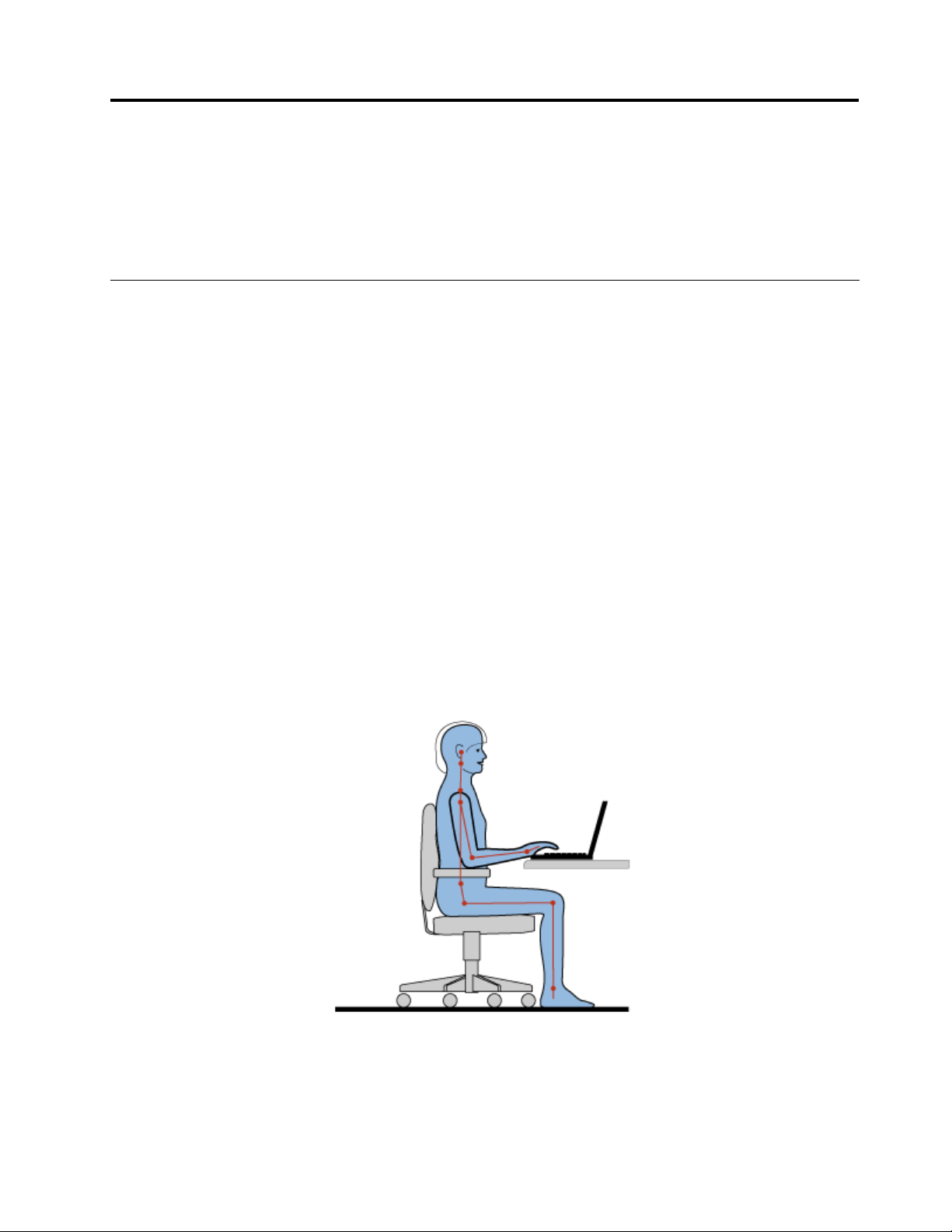
Capítulo3.Vocêeseucomputador
Estecapítuloforneceinformaçõessobreacessibilidade,confortoeviagenscomseucomputador.
•“Acessibilidadeeconforto”napágina51
•“ViajandocomSeuComputador”napágina53
Acessibilidadeeconforto
Práticasdeergonomiaadequadassãoimportantesparaquevocêobtenhaomáximodeseucomputador
pessoaleevitedesconforto.Organizesuaáreadetrabalhoeoequipamentoutilizadoparaatenderàssuas
necessidadeseaotipodetrabalhoquevocêfaz.Alémdisso,tenhahábitosdetrabalhosaudáveisamde
obterodesempenhoeoconfortomáximosaousarocomputador.
Ostópicosaseguirforneceminformaçõessobrecomoorganizarsuaáreadetrabalho,congurarseu
computadoreestabelecerhábitossaudáveisdetrabalho.
ALenovoestáempenhadaemfornecerasmaisrecentesinformaçõesetecnologiasanossosclientescom
deciências.Consultenossasinformaçõesdeacessibilidadequedestacamnossosesforçosnestaárea.
InformaçõessobreErgonomia
Trabalharnoescritóriovirtualpoderequererumaadaptaçãoàsalteraçõesfrequentesemseuambiente.O
cumprimentodealgumas“regrascomuns”facilitaráousoetrarábenefíciosmáximosaoseucomputador.
Tenhaemmentequenoçõesbásicas,comoumaboailuminaçãoeumsuporteadequado,porexemplo,
podemajudá-loamelhorarseudesempenhoeaterumconfortomaior.
Esteexemplomostraumapessoaemumaconguraçãoconvencional.Mesmoquandonãoestivernessa
posição,vocêpodeseguirmuitasdasdicas.Desenvolvabonshábitosqueelestambémoajudarão.
Posturageral:façapequenasmodicaçõesemsuaposturadetrabalhoparaimpedirodesconforto
causadoporlongosperíodosdetrabalhonamesmaposição.Paradascurtasefrequentestambémajudarão
aevitarqualquerdesconfortoassociadoàposturadetrabalho.
©CopyrightLenovo2012
51
Page 68

Vídeo:posicioneatelademodoamanterumadistânciadevisualizaçãoconfortávelde510-760mm(20-
30pol.).Evitebrilhooureexosnovídeoprovenientesdailuminaçãodotetooudefontesdeluzexteriores.
Mantenhaateladovídeolimpaecongureoníveldobrilhodeformaquesejapossívelveratelacom
nitidez.PressioneFn+F8ouFn+F9paraajudarobrilhodovídeo.
Posiçãodacabeça:mantenhaacabeçaeopescoçoemumaposiçãoconfortáveleneutra(verticalou
ereta).
Cadeira:utilizeumacadeiraqueforneçaumbomapoioparaascostaseajustedealturadoassento.Utilize
osajustesdacadeiraparaqueseajustemnamelhorposturadesejada.
Posiçãodobraçoedamão:sedisponível,utilizecadeirascomdescansoparaobraçoouumaáreaemsua
superfíciedetrabalhoparafornecerapoioparaopesodosseusbraços.Mantenhaosantebraços,pulsose
mãosemumaposiçãoneutraerelaxada(horizontal).Digitecomumtoquelevesemgolpearasteclas.
Posiçãodaperna:mantenhasuascoxasparalelasaochãoeseuspésretosnochãoouemumdescanso
paraospés.
Oquefazerseestiverviajando?
Talveznãosejapossíveladotarasmelhorespráticasdeergonomiaaoutilizarseucomputadorenquanto
estiverviajandoouemumaposiçãocasual.Independentedaposição,tenteadotaronúmeromáximode
dicasdeergonomiapossível.Sentar-seapropriadamenteeutilizarumailuminaçãoadequada,porexemplo,
ajudarávocêamanterosníveisdesejáveisdeconfortoedesempenho.
Perguntassobrevisão?
AstelasdonotebookThinkPadsãoprojetadasparaatenderaosmaisaltospadrõesefornecerimagens
nítidasebemdenidasetelasgrandesquesãofáceisdeenxergareconfortáveisparaosolhos.Certamente,
qualqueratividadevisualconcentradaeprolongadapodesercansativa.Consulteumoftalmologistase
tiverdúvidassobrefadigaoudesconfortovisual.
Conforto
Observeasdiretrizesaseguirparaobtermaiorconfortoeaprimorarodesempenho.
Temposentadoepausasparadescanso:quantomaistempovocêpermanecersentadoetrabalhando
comocomputador,maisimportanteseráobservarsuaposturaaotrabalhar.Sigaas“Informaçõessobre
ergonomia”napágina51epratiquea“posturaativa”paraevitarodesconfortoassociadoaposturas
detrabalho.Fazerpequenasalteraçõesvoluntáriasnaposturadetrabalhoefazerparadascurtascom
frequênciasãoosingredienteschaveparaumtrabalhosaudávelcomocomputador.Seucomputadoréleve
eportátil;vocêpodereposicionarfacilmenteasuperfíciedetrabalhoparaacomodarváriasmodicações
depostura.
Opçõesparaorganizaçãodaáreadetrabalho:familiarize-secomtodososmóveisdoescritório
parasabercomoajustarasuperfíciedetrabalho,oassentoeoutrasferramentasdetrabalhopara
atenderàssuaspreferênciasdeconforto.Sesuaáreadetrabalhonãozerpartedeumambiente
deescritóriotradicional,dediqueatençãoespecialàpraticadaposturaativaecertique-sedefazer
intervalosfrequentes.MuitassoluçõesdeprodutosThinkPadestãodisponíveisparaajudarvocê
amodicareexpandirseucomputadorparamelhoratenderàssuasnecessidades.OWebsite
http://www.lenovo.com/accessories/services/index.htmlcontémalgumasdessasopções.Exploresuas
opçõesdesoluçõesdeacoplamentoeprodutosexternoscapazesdefornecerosajusteserecursosque
vocêprocura.
52GuiadoUsuário
Page 69

InformaçõesSobreAcessibilidade
ALenovoestáempenhadaemfornecerummelhoracessoàsinformaçõesetecnologiasàspessoascom
deciência.Comoresultado,asinformaçõesaseguiroferecemmeiosparaajudarosusuárioscom
limitaçõesauditivas,visuaisedemobilidadeautilizaremdamelhorformapossívelseuscomputadores.
Tecnologiasdeassistênciapermitemqueosusuáriosacesseminformaçõesdamaneiramaisapropriada.
Algumasdessastecnologiasjásãofornecidasnoseusistemaoperacional.Outraspodemseradquiridas
juntoafornecedoresouacessadasviaWebhttp://www.lenovo.com/healthycomputing.
TecnologiasAssistidas
AlgumastecnologiasdeacessibilidadeestãodisponíveispormeiodoprogramaOpçõesdeAcessibilidade.
Onúmerodeopçõesdeacessibilidadepodevariardependendodeseusistemaoperacional.Emgeral,
asopçõesdeacessibilidademelhoramamaneiracomoosusuárioscomlimitaçõesauditivas,visuaisou
demobilidadeutilizamseuscomputadores.Porexemplo,algunsusuáriostalveznãotenhamahabilidade
motoranecessáriaparautilizarummouseouselecionarcombinaçõesdeteclas.Outrosusuáriospoderiam
exigirfontesmaioresoumodosdeexibiçãodealtocontraste.Emalgunscasos,ampliadoresesintetizadores
devozinternosestãodisponíveis.Paraobterinformaçõesdetalhadassobrecadaumdessesrecursos,
consulteosistemadeinformaçõesdeajudadaMicrosoft.
ParausaroprogramaOpçõesdeAcessibilidade,abraoPaineldeControleecliqueemFacilidadede
Acesso➙CentraldeFacilidadedeAcesso.
Tecnologiasdeleitoresdetela
Astecnologiasdeleitoresdetelasãovoltadasprincipalmenteparainterfacesdeprogramasdesoftware,
sistemasdeinformaçõesdeajudaeumavariedadededocumentoson-line.Noentanto,quandoum
documentonãopodeserlidoporumleitordetela,eleprecisapassarporumprocessodeconversão.Uma
soluçãoconvertearquivosPDFdaAdobeemumformatoqueélidopelosprogramasleitoresdetela.Esta
soluçãoéumserviçocombasenaWebfornecidopelaAdobeSystemsIncorporated.Atravésdoendereço
http://access.adobe.com,documentosPDFdaAdobepodemserconvertidosparaHTMLouparatexto
corridoemváriosidiomas.UmaopçãodeconversãoconvertedocumentosPDFnaInternet.Umasegunda
opçãopermitequeosusuáriosenviemodeumarquivoPDFdaAdobepore-mailparaconvertê-loem
HTMLoutextoASCII.OsarquivosAdobePDFemumaunidadedediscorígido,CD-ROMlocalouLAN
tambémpodemserconvertidospormeiodesuaanexaçãoaumamensagemdeemail.
ViajandocomSeuComputador
Estetópicoforneceinformaçõesparaajudá-loatrabalharcomseucomputadorquandoemviagens.
DicasdeViagem
Useasdicasdeviagemaseguirparaviajardemaneiramaisseguraeecientecomseucomputador.
•EmborasejaseguropermitirqueseucomputadorpassepelasmáquinasderaioXusadasnocontrolede
segurançadeaeroportos,éimportantemanterseusolhosnocomputadorotempotodoparaevitarfurtos.
•Considerelevarumadaptadorelétricoparausoemaviõesouautomóveis.
•SevocêestátransportandoumadaptadordeenergiaCA,desconecteocaboCAparaevitardanosao
cabo.
Digasdeviagememaviões
Sevocêtransportarseucomputadoremumavião,observeasseguintesdicas:
•Sevocêpretendeusarocomputadorouserviçoswireless(comoInterneteBluetooth),consultea
empresaaéreasobrerestriçõesedisponibilidadedosserviçosantesdeembarcarnaaeronave.Sehouver
Capítulo3.Vocêeseucomputador53
Page 70

restriçõesquantoaousodecomputadorescomrecursoswirelessnoavião,vocêdeverárespeitá-las.
Senecessário,desativeosrecursoswirelessantesdeembarcar.
•Noavião,tomecuidadocomoassentoàsuafrente.Deixeateladocomputadoremumânguloadequado
paraquenãosejaatingidaquandoapessoanasuafrenteinclinarobancoparatrás.
•Antesdadecolagem,lembre-sededesligarocomputadoroudecolocá-lonomododehibernação.
AcessóriosdeViagem
Aseguirémostradaumalistadevericaçãodeitensaseremconsideradosquandovocêforviajar:
•AdaptadordeenergiaCAdoThinkPad
•CombinaçãodeAC/DCAdapterdoThinkPad
•Mouseexterno,sevocêestiverhabituadoautilizá-lo
•CabodeEthernet
•Bateriaextra,carregada
•Utilizeumamaletadetransportedeboaqualidade,queproporcioneamortecimentoeproteção
adequados
•Dispositivodearmazenamentoexterno
Sevocêestiverviajandoparaoutropaís,considereobterumadaptadordeenergiaCAapropriadoparao
paísqueestávisitando.
Paracompraracessóriosdeviagem,váparahttp://www.lenovo.com/accessories.
54GuiadoUsuário
Page 71

Capítulo4.Segurança
Estecapítuloforneceinformaçõessobrecomoprotegerseucomputadorcontrarouboeusonãoautorizado.
•“ConexãodeumaTravaMecânica”napágina55
•“UtilizandoSenhas”napágina55
•“Segurançadodiscorígido”napágina60
•“Congurandoochipdesegurança”napágina61
•“Utilizandoumleitordeimpressãodigital”napágina62
•“Avisosobreexclusãodedadosdesuaunidadedediscorígidoouunidadedeestadosólido”na
página66
•“Usandoecompreendendorewalls”napágina67
•“Protegendodadoscontravírus”napágina67
ConexãodeumaTravaMecânica
Vocêpodeconectarumatravamecânicaaocomputadorparaajudaraimpedirqueocomputadorseja
removidosemsuapermissão.
Instaleumatravamecânicanafechaduradocomputador;emseguida,prendaacorrentedatravaaum
objetoimóvel.Consulteasinstruçõesfornecidascomatravamecânica.
Nota:Vocêéresponsávelporavaliar,escolhereimplementarodispositivodetravamentoeosrecursosde
segurançaapropriados.ALenovonãofazcomentários,avaliaçõesougarantiassobreofuncionamento,
qualidadeoudesempenhodequalquerdispositivodetravaourecursodesegurança.
UtilizandoSenhas
Aoutilizarsenhas,épossívelajudaraevitarqueocomputadorsejautilizadoporoutros.Depoisquevocê
deneumasenha,apareceumpromptnatelatodavezqueocomputadoréligado.Digiteasenhano
prompt.Nãoserápossívelutilizarocomputadoranãoserquevocêdigiteasenhacorreta.
SenhaseMododeInatividade
SevocêtiverconguradoumasenhadoWindowsecolocarocomputadornomododesuspensãoao
pressionarFn+F4,vocêseráavisadoparainserirasenhaaoretomaraoperação.
Sequalquerunidadedediscorígidooudeestadosólidopossuirumasenhadediscorígido,elaserá
desbloqueadaautomaticamentequandovocêcontinuaraoperação.
Digitandosenhas
Seesteíconeforexibido,digiteasenhadeinicializaçãooudosupervisor.
Seesteíconeforexibido,digiteumasenhadeusuáriododiscorígido.Sequiserdigitarumasenha
mestredediscorígido,façaoseguinte:
©CopyrightLenovo2012
55
Page 72
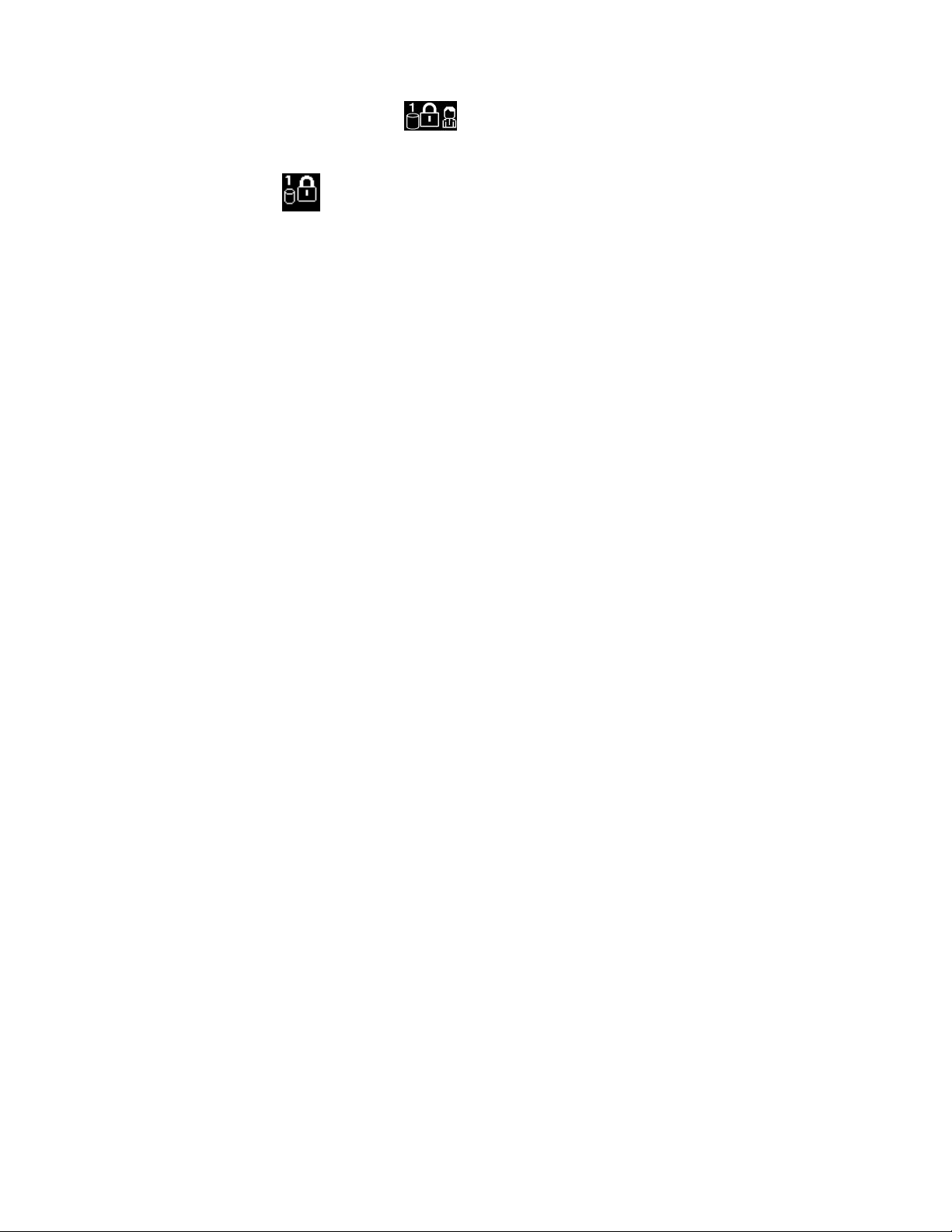
1.PressioneF1.Oíconeéalteradopara:
2.Digiteasenhaprincipaldodiscorígido.
Nota:Paravoltaraoícone,pressioneF1novamente.
Nota:PressioneateclaBackspacesevocêinserirumasenhaincorretaenquantodigitaasenha.
Senhadeinicialização
Vocêpodecongurarumasenhadeinicializaçãoparaajudaraprotegerocomputadorcontraacesso
deusuáriosnão-autorizados.
Sevocêdenirumasenhadeinicialização,opromptdesenhaseráexibidonatelasemprequeo
computadorforligado.Vocêdevedigitarasenhacorretaparacomeçarautilizarocomputador.
Congurandoumasenhadeinicialização
1.Imprimaestasinstruções.
2.Salvetodososarquivosabertosesaiadetodososprogramas.
3.Desligueocomputadore,emseguida,ligue-onovamente.
4.Quandoateladelogotipoforexibida,pressioneateclaF1.OmenuprincipaldoprogramaThinkPad
Setupéaberto.
5.SelecioneSecurityusandoasteclasdirecionaisdocursorparasedeslocarparabaixonomenu.
6.SelecionePassword.
7.SelecionePower-onPassword.
8.NocampoEnterNewPassword,digiteumasenhaepressioneEnter.
9.NocampoConrmNewPassword,digiteasenhanovamenteepressioneEnter.
10.Conrmeasenhaparamemorizar.
Nota:Recomenda-seanotarsuasenhadeinicializaçãoemumlocalseguro.Casocontrário,sevocê
esquecê-la,seránecessáriolevarseucomputadoraumrevendedorouaumrepresentantedevendas
Lenovoparaterasenhacancelada.
11.PressioneF10.AjanelaSetupConrmationéaberta.SelecioneY esparasalvarasalteraçõesna
conguraçãoesair.
Alterandoouremovendoasenhadeinicialização
Paraalterarasenhadeinicialização,sigaasetapasde1a7descritasacima.Insirasuasenhaatual.Quando
ocampoEnterNewPasswordforexibido,digiteumanovasenhanocampoe,emseguida,digite-a
novamenteparaconrmá-la.Pararemoverasenha,sigaasetapasde1a7.Digiteasenhaatual.Quandoo
campoEnterNewPasswordforexibido,deixe-oembrancoepressioneEnterduasvezes.
SenhasdeDiscoRígido
Doistiposdesenhasdediscorígidoajudamaprotegerasinformaçõesarmazenadasnaunidadededisco
rígidoouunidadedeestadosólido:
•Senhadousuáriodediscorígido
•Senhamasterdediscorígido,querequerumasenhadousuáriodediscorígido
56GuiadoUsuário
Page 73

Seumasenhadeusuáriodediscorígidotiversidocongurada,masnenhumasenhaprincipaldedisco
rígidotiversido,ousuáriodeverádigitarumasenhadeusuáriodediscorígidoparaobteracessoaos
arquivoseprogramasnaunidadedediscorígido.
Asenhaprincipalpodeserdenidaeutilizadasomenteporumadministradordosistema.Assimcomo
umachavemestra,permiteaoadministradoracessarqualquerunidadedediscorígidoemumsistema.
Oadministradordeneasenhamaster;ninguémteráconhecimentodela.Emseguida,oadministrador
deneumasenhadeusuárioparacadacomputadornaredeeacomunicaaousuáriodaquelecomputador.
Ousuáriopoderáalterarasenhadousuáriosedesejar,masmesmoassimoadministradorpoderáter
acessocomasenhaprincipal.
Nota:Quandoumasenhaprincipaldediscorígidoestiverdenida,somenteoadministradorpoderá
removerasenhadeusuáriododiscorígido.
Congurandoumasenhadediscorígido
1.Imprimaestasinstruções.
2.Salvetodososarquivosabertosesaiadetodososprogramas.
3.Desligueocomputadore,emseguida,ligue-onovamente.
4.Quandoateladelogotipoforexibida,pressioneateclaF1.OmenuprincipaldoprogramaThinkPad
Setupéaberto.
5.SelecioneSecurityusandoasteclasdirecionaisdocursorparasedeslocarparabaixonomenu.
6.SelecionePassword.
7.SelecioneHardDisk1Password.
8.Umajaneladesenhaseráaberta.AseleçãodeUserouUser+Masterserásolicitada.SelecioneUser
sedesejardenirsomenteumasenhadodiscorígido.Sevocêforumadministradorousupervisor,
selecioneUser+Masterparadenirduassenhas.(Ousuáriopoderáalterarasenhadeusuário
posteriormente).
•SevocêselecionarsomenteUser,façaoseguinte:
a.Quandoumajaneladedigitaçãodanovasenhadediscorígidodousuárioforaberta,digitesua
novasenhanocampoEnterNewPassword.PressioneEnter.
Notas:
–Vocêpodedenirocomprimentomínimodeumasenhadediscorígidopormeiodaopção
SetMinimumLengthnomenuSecurity.
–Sevocêdenirumasenhadediscorígidocommaisdesetecaracteres,aunidadededisco
rígidopoderáserutilizadaapenascomumcomputadorquereconheçaumasenhadedisco
rígidocommaisdesetecaracteres.Se,emseguida,vocêinstalaraunidadedediscorígidoem
umcomputadorquenãoreconheçaumasenhadediscorígidocommaisdesetecaracteres,
vocênãoobteráacessoàunidade.
b.NocampoConrmNewPassword,digitenovamenteasenhaquevocêacaboudeinserirpara
vericá-la.PressioneEnter.
•SevocêselecionarUser+Master,façaoseguinte:
a.Quandoumajaneladedigitaçãodanovasenhadediscorígidodousuárioforaberta,digitesua
novasenhanocampoEnterNewPassword.PressioneEnter.
b.NocampoConrmNewPassword,digitenovamenteasenhaquevocêacaboudeinserirpara
vericá-la.PressioneEnter.
c.Umajanelademensagemseráabertaesolicitaráadeniçãodeumasenhaprincipaldedisco
rígido.PressioneEnterparacontinuar.
Capítulo4.Segurança57
Page 74

d.Umajanelaparadigitaranovasenhadediscorígidoprincipaléaberta.Digitesuanovasenhano
campoEnterNewPassword.PressioneEnter.
e.NocampoConrmNewPassword,digitenovamenteasenhaquevocêacaboudeinserirpara
vericá-la.PressioneEnter.
Atenção:Talvezvocêdesejeanotarsuassenhasemantê-lasemumlocalseguro.Casocontrário,
sevocêesquecerasenhasomentedeusuário,ouassenhasdeusuárioeprincipal,aLenovonão
poderárecongurarsuassenhasourecuperarosdadosdaunidadedediscorígido.Épreciso
levarocomputadoraumrevendedorourepresentantedemarketingLenovoparaqueaunidade
dediscorígidosejasubstituída.Serásolicitadoocomprovantedecompraeserácobradauma
taxaparapeçaseserviços.
9.NajanelaSetupNoticeexibida,pressioneEnterparacontinuar.
10.PressioneF10.AjanelaSetupConrmationéaberta.SelecioneY esparasalvarasalteraçõesna
conguraçãoesair.
Napróximavezquevocêligarseucomputador,precisarádigitarasenhadodiscorígidodousuárioou
masterparainiciarseucomputadoreobteracessoaoseusistemaoperacional.
Alterandoouremovendoumasenhadediscorígido
Paraalterarouremoverasenhadediscorígidodousuário,façaoseguinte:
1.Sigaasetapasde1a7em“Congurandoumasenhadediscorígido”napágina57acima,digitando
suasenhaparaobteracessoaoprogramaThinkPadSetup.
2.SelecioneUserHDPeexecuteumadasseguintesopções:
•Paraalterarasenhadediscorígido,digiteasenhaatualnocampoEnterCurrentPassword.Em
seguida,digiteanovasenhanocampoEnterNewPasswordedigite-anovamenteparaconrmá-la
nocampoConrmNewPassword.PressioneEnter.UmajanelaSetupNoticeseráexibida.
PressioneEnterparasairdajanelaSetupNotice.Asenhadeusuáriododiscorígidoseráalterada.
•Pararemoverasenhadediscorígido,digiteasenhaatualnocampoEnterCurrentPassword.Em
seguida,deixeoscamposEnterNewPasswordeConrmNewPasswordembrancoepressione
Enter.UmajanelaSetupNoticeseráexibida.PressioneEnterparasairdajanelaSetupNotice.A
senhadeusuáriododiscorígidoseráremovida.
Paraalterarouremoverasenhaprincipaldodiscorígido,façaoseguinte:
1.Sigaasetapasde1a7em“Congurandoumasenhadediscorígido”napágina57acima,digitando
suasenhaparaobteracessoaoprogramaThinkPadSetup.
2.SelecioneMasterHDPeexecuteumadasseguintesopções:
•Paraalterarasenhadediscorígidodousuário,digiteasenhaatualdediscorígidodousuáriooua
senhaatualdediscorígidoprincipalnocampoEnterCurrentPassword.Emseguida,digiteanova
senhadediscorígidonocampoEnterNewPasswordedigite-anovamenteparaconrmá-lano
campoConrmNewPassword.PressioneEnter.UmajanelaSetupNoticeseráexibida.Pressione
EnterparasairdajanelaSetupNotice.Asenhadeusuáriododiscorígidoseráalterada.
•Pararemoverasenhadediscorígidodousuário,digiteasenhaatualdediscorígidoprincipalno
campoEnterCurrentPassword.Emseguida,deixeoscamposEnterNewPasswordeConrm
NewPasswordembrancoepressioneEnter.UmajanelaSetupNoticeseráexibida.Pressione
EnterparasairdajanelaSetupNotice.Ambasassenhasdeusuárioeprincipaldodiscorígido
serãoremovidas.
SenhadoSupervisor
AsenhadesupervisorprotegeasinformaçõesdosistemaarmazenadasnoThinkPadSetup.Semasenha,
nãoépossívelalteraraconguraçãodocomputador.Asenhaforneceosseguintesrecursosdesegurança:
58GuiadoUsuário
Page 75

•Seumasenhadesupervisortiversidodenida,umpromptdesenhaseráexibidosemprequevocêiniciar
oThinkPadSetup.Usuáriosnãoautorizadosnãopodemteracessoaosdadosdeconguração.
•Oadministradordosistemapodeutilizarasenhadesupervisorparaacessarumcomputadoraindaqueo
usuáriodessecomputadortenhadenidoumasenhadeinicialização.Asenhadosupervisorsubstituia
senhadeinicialização.
•Seforemdenidasumasenhadesupervisoreumasenhadeinicialização,vocêpoderáexecutaras
açõesdescritasaseguirsomentesetiverasenhadesupervisor:
–Excluindoasenhadeativação
–Alterarouexcluirasenhadesupervisor
–AtivandooudesativandoorecursoWakeonLAN
–AtivaroudesativarorecursoInternalNetworkOptionROM
–Alterardataehora
–AtivandooudesativandoorecursoLockUEFIBIOSSettings
–Ativandooudesativandoasenhanainicializaçãonãoassistida
–Especicandoocomprimentomínimoparaassenhasdeinicializaçãoeassenhasdodiscorígido
–Alterandoadeniçãodochipdesegurança
–AtivaroudesativarorecursoBootDeviceListF12Option
–AtivaroudesativarorecursoBootOrderLock
–AtivaroudesativarorecursoAtualizaçãodoBIOSporUsuáriosFinais
–Ativaroudesativarodispositivoderedeinterno
–Ativandooudesativandoodispositivowirelessinterno
–AtivaroudesativarodispositivoBluetoothinterno
–AtivandooudesativandoodispositivodeWANwirelessinterno
–AtivandooudesativandooMododeSegurança
–Ativandooudesativandoaprioridadedoleitordeimpressãodigital
–Apagandoosdadosdeimpressãodigital
Notas:
•Oadministradordosistemapodeconguraramesmasenhadesupervisoremmuitosnotebooks
ThinkPadparafacilitaraadministração.
•AoativarorecursoLockUEFIBIOSSettingsnomenuPasswordedenirasenhadosupervisor,você
tornaimpossívelparaqualqueroutrapessoafazeralteraçõesnaconguração.
Denindo,alterandoouremovendoumasenhadesupervisor
Somenteumadministradordosistemapodedenir,alterarouremoverumasenhadesupervisor.
Paradenir,alterarouremoverumasenhadesupervisor,façaoseguinte:
1.Imprimaestasinstruções.
2.Salvetodososarquivosabertosesaiadetodososprogramas.
3.Desligueocomputadore,emseguida,ligue-onovamente.
4.Quandoateladelogotipoforexibida,pressioneateclaF1.OmenuprincipaldoprogramaThinkPad
Setupéaberto.
5.SelecioneSecurityusandoasteclasdirecionaisdocursorparasedeslocarparabaixonomenu.
6.SelecionePassword.
Capítulo4.Segurança59
Page 76

7.SelecioneSupervisorPassword.
8.Umajanelaseráaberta,solicitandoadigitaçãodeumanovasenha.Dependendodassuas
necessidades,façaoseguinte:
•Paradenirumasenha,façaoseguinte:
a.NocampoEnterNewPassword,digiteumasenhaepressioneEnter.
b.PressioneateclaEnterparairparaapróximalinha.Digiteasenhanovamenteparavericá-la.
•Paraalterarumasenha,façaoseguinte:
a.NocampoEnterCurrentPassword,digiteasenhadosupervisoratualepressioneEnter.
b.NocampoEnterNewPassworddigiteanovasenhadosupervisor.Emseguida,digite-a
novamenteparaconrmá-lanocampoConrmNewPassword.
•Pararemoverumasenha,façaoseguinte:
a.NocampoEnterCurrentPassword,digiteasenhadosupervisoratualepressioneEnter.
b.DeixeoscamposEnterNewPasswordeConrmNewPasswordembranco.PressioneEnter.
Atenção:Talvezvocêdesejeanotarsuasenhaemantê-laemumlocalseguro.Sevocêesquecersua
senhadesupervisor,aLenovonãopoderáredenirsuasenha.Seránecessáriolevarocomputador
paraumrevendedorouumrepresentantecomercialdaLenovoparasubstituiraplaca-mãe.Será
solicitadoocomprovantedecompraeserácobradaumataxaparapeçaseserviços.
9.NajanelaSetupNoticeexibida,pressioneEnterparacontinuar.
10.PressioneF10.AjanelaSetupConrmationéaberta.SelecioneY esparasalvarasalteraçõesna
conguraçãoesair.
NapróximavezquevocêabriroprogramaThinkPadSetup,vocêdeverádigitarsuasenhaparacontinuar.
Segurançadodiscorígido
Paraprotegerassenhascontraataquesdesegurançanãoautorizados,váriasdastecnologiasealgoritmos
maisrecentesestãointegradosaodesigndehardwareeUEFIBIOSdosnotebooksThinkPad.
Paramaximizarasegurança,façaoseguinte:
1.Congureumasenhadeinicialização,bemcomoumasenhadediscorígidoparasuaunidadededisco
rígidoouunidadedeestadosólidointerna.Consulteosprocedimentosem“Senhadeinicialização”
napágina56
umasenhamaislonga.
2.ParaoferecersegurançaconávelparaoUEFIBIOS,utilizeochipdesegurançaeumprogramade
segurançacomumrecursodegerenciamentoT rustedPlatformModule.Consulte“Congurando
ochipdesegurança”napágina61.
Nota:OssistemasoperacionaisMicrosoftWindows7eWindows8oferecemsuporteaorecursode
gerenciamentoTPM.
3.Seumaunidadedediscorígidoouumaunidadedeestadosólidocriptografadasestiverinstaladaem
seucomputador,certique-sedeprotegeroconteúdodamemóriadocomputadorcontraacesso
nãoautorizadocomousodesoftwaredecriptograadeunidade,comoaCriptograadeUnidade
deDiscoMicrosoftWindowsBitLocker
DriveEncryption”napágina61
4.Antesdedispor,venderoudarseucomputador,certique-sedeexcluirosdadosarmazenadosnele.
Consulteo“Avisosobreexclusãodedadosdesuaunidadedediscorígidoouunidadedeestado
sólido”napágina66
e“SenhasdeDiscoRígido”napágina56.Porrazõesdesegurança,recomenda-se
®
noWindows7.Consulte“UsandooWindowsBitLocker
.
.
60GuiadoUsuário
Page 77

UsandooWindowsBitLockerDriveEncryption
Paraajudaraprotegerseucomputadorcontraacessonãoautorizado,certique-sedeutilizarsoftwarede
criptograadeunidade,comoporexemploaCriptograadeUnidadedeDiscoWindowsBitLocker.
ACriptograadeUnidadedeDiscoWindowsBitLockeréumrecursodesegurançaintegraldossistemas
operacionaisWindows7eWindows8.ElaécompatívelcomasediçõesUltimateeEnterprisedossistemas
operacionaisWindows7eWindows8.Elapodeajudarvocêaprotegerosistemaoperacionaleosdados
armazenadosemseucomputador,mesmoseeleforperdidoouroubado.OrecursoBitLockercriptografa
todososarquivosdousuárioedosistema,inclusiveosarquivosdepermutaehibernação.
AcriptograaBitLockerutilizaumTrustedPlatformModuleparafornecerproteçãoaprimoradaaseusdados
egarantirintegridadedecomponentesdeinicialização.UmTPMcompatívelédenidocomoumTPMV1.2.
ParavericarostatusdoBitLocker,váparaoPaineldeControleecliqueemSistemaeSegurança➙
CriptograadeUnidadedeDiscoBitLocker.
ParaobterdetalhessobreaCriptograadeUnidadedeDiscoWindowsBitLocker,consulteosistemade
informaçõesdeajudadosistemaoperacionalWindowsouprocure“GuiaPassoaPassodaCriptograade
UnidadedeDiscoMicrosoftWindowsBitLocker”noWebsitedaMicrosoft.
Congurandoochipdesegurança
Asexigênciasdesegurançasãoimpostasacomputadoresclientederedequetransferemeletronicamente
informaçõescondenciais.Dependendodosopcionaissolicitados,seucomputadorpodeterumchipde
segurançaintegrado,ummicroprocessadorcriptográco.ComochipdesegurançaeoClientSecurity
Solution,épossívelfazeroseguinte:
•Protegerosseusdadoseosistema
•Reforçaroscontrolesdeacesso
•Tornarascomunicaçõesseguras
Congurandoochipdesegurança
AsopçõesoferecidasnosubmenuSecurityChipdomenuSecuritydoThinkPadSetupsão:
•SecurityChip:ativaoudesativaochipdesegurança.
•SecurityReportingOptions:ativamoudesativamcadaopçãoderelatóriodesegurança.
•ClearSecurityChip:limpaachavedecriptograa.
Notas:
1.Certique-sedequeasenhadosupervisortenhasidodenidanoThinkPadSetup.Casocontrário,
qualquerpessoapoderáalterarasconguraçõesdochipdesegurança.
2.SevocêestiverutilizandooprogramaClientSecuritySolution,manipuleochipdesegurançaaofazer
oseguinte:
•Nãolimpeochipdesegurança.Seozer,asfunçõesatribuídasàsteclasserãoapagadas.
•Nãodesativeochipdesegurança.Sevocêdesativá-lo,oClientSecuritySolutionnãofuncionará.
3.Seochipdesegurançaforremovidoousubstituído,ouumnovofoiincluído,ocomputadornãoiniciará.
Vocêouviráquatrociclosdequatrobipescadaoureceberáumamensagemdeerro0176ou0192.
4.Seochipdesegurançaestiverinativooudesativado,aopçãoClearSecurityChipnãoseráexibida.
5.Aolimparochipdesegurança,certique-sededesligarocomputadore,emseguida,ligá-lonovamente
apóscongurarochipdesegurançacomoActive.Casocontrário,aopçãoClearSecurityChip
nãoseráexibida.
Capítulo4.Segurança61
Page 78

ParacongurarumitemnosubmenuSecurityChip,façaoseguinte:
1.Imprimaestasinstruções.
2.Salvetodososarquivosabertosesaiadetodososprogramas.
3.Desligueocomputadore,emseguida,ligue-onovamente.
4.Quandoateladelogotipoforexibida,pressioneateclaF1.OmenuprincipaldoprogramaThinkPad
Setupéaberto.
5.Utilizandoasteclasdocursor,váparaSecurity.OmenuSecurityéaberto.
6.Utilizandoasteclasdocursor,váparaSecurityChipepressioneEnter.OsubmenuSecurityChip
seráaberto.
7.Usandoasteclasdecursor,váparaumitemquedesejadenir.Quandooitemestiverrealçado,
pressioneEnter.
8.Denaoutrositensquedesejacongurar.
9.PressioneF10parasalvarasalteraçõesesair.
10.PressioneEnternajaneladeSetupConrmationparaconrmarasaída.
Paracongurarochipdesegurança,énecessárioiniciaroClientSecuritySolutioneseguirasinstruções
natela.
Nota:OClientSecuritySolutionnãoépré-instaladonosmodeloscomWindows7eWindows8.Para
congurarochipdesegurança,façadownloaddaversãomaisrecentedaClientSecuritySolutiondoWeb
sitedaLenovo.ParafazerdownloaddoClientSecuritySolution,váparahttp://www.lenovo.com/support.
Emseguida,sigaasinstruçõesnatela.
Usandooleitordeimpressõesdigitais
Dependendodosopcionaissolicitados,seucomputadorpoderáincluirumleitordeimpressõesdigitais.Ao
cadastrarsuasimpressõesdigitaiseassociá-lasaumasenhadeativação,umasenhadediscorígidoou
ambasassenhasanteriores,vocêpoderáiniciarocomputador,fazerlogonnosistemaeacessaroThinkPad
Setupaodeslizarodedopelosensor,semprecisardigitarumasenha.Assim,aautenticaçãoporimpressão
digitalpodesubstituirsenhasepermitiroacessosimplesesegurodousuário.
InscrevendosuaImpressãoDigital
1.Ligueocomputador.
2.ParainiciaroLenovoFingerprintSoftware,consulte“IntroduçãoaosprogramasdaLenovo”napágina
.
17
3.Sigaasinstruçõesexibidasnatelaparacadastrarsuaimpressãodigital.Paraobterdetalhes,consulte
aAjudadoprograma.
62GuiadoUsuário
Page 79
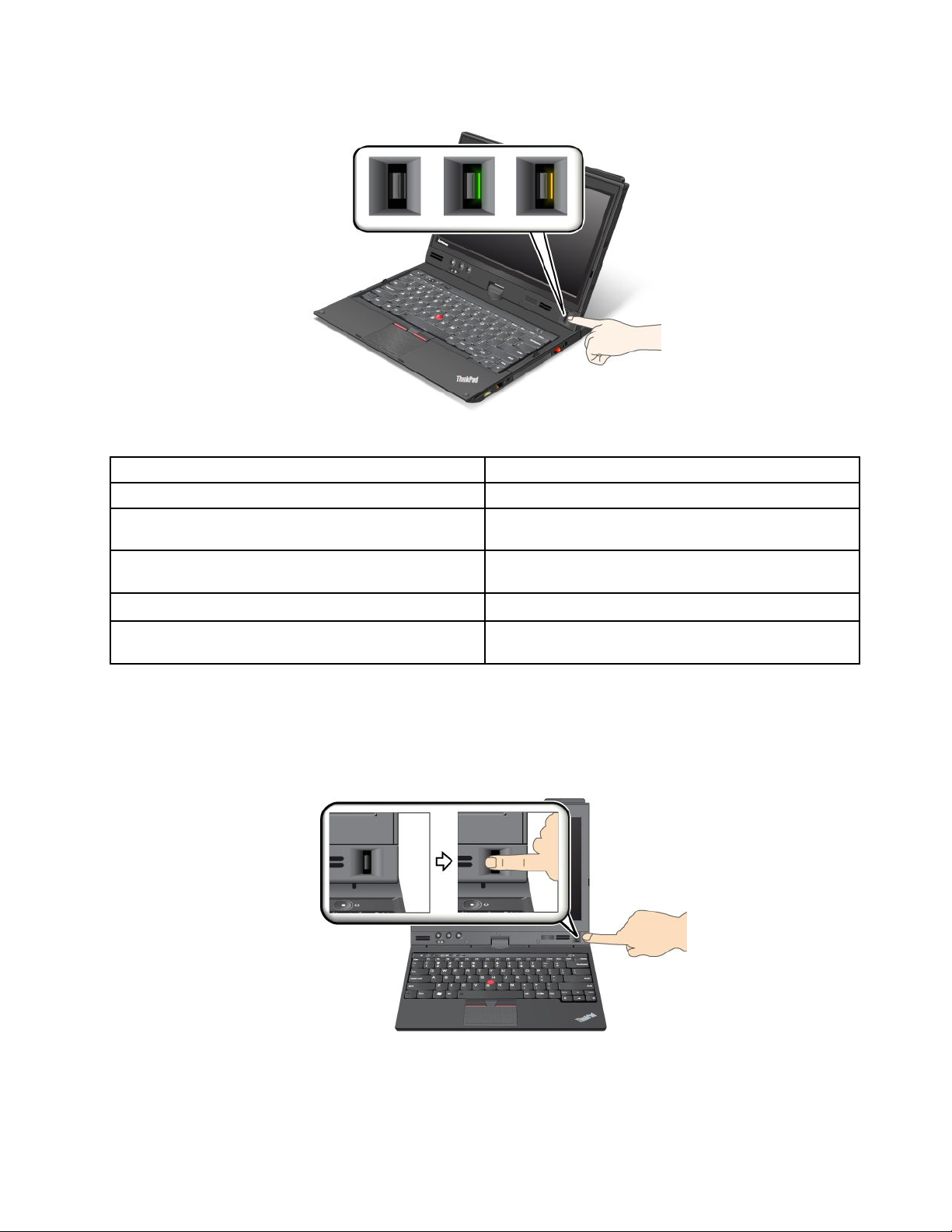
ComportamentodoLEDdoleitordeimpressãodigital
Tabela4.Leitordeimpressõesdigitais-ListadecomportamentosdosLEDs
Indicador
Verdexo
Umapiscadaverde
Verdepiscando
Âmbarpiscando
Âmbarxopor15segundos
Descrição
Oleitordeimpressãodigitalestáprontoparaapassagem.
Aimpressãodigitalestásendoautenticadaoufoi
autenticada.
Oleitordeimpressõesdigitaisestáprontoparaaleitura
noestadodeautenticaçãodainicialização.
Aimpressãodigitalnãopôdeserautenticada.
Orecursodeautenticaçãonainicializaçãoédesativado
apóstrêstentativasdeleituraincorretas.
Passandoodedosobreoleitor
Parapassarseudedosobreoleitornomododenotebook,façaoseguinte:
1.Coloqueomiolodoseudedo,ouseja,apartecentraldaimpressãodigital,sobreopequenocírculo
acimadoleitor.Certique-sedequetodaapartesuperiordeseudedoestejasobrealeitora.
Capítulo4.Segurança63
Page 80

2.Pressionesuavementeepasseodedopelaleitoracommovimentosdelicados.
Parapassarseudedosobreoleitornomododetablet,façaoseguinte:
1.Coloqueomiolodoseudedo,ouseja,apartecentraldaimpressãodigital,sobreopequenocírculo
acimadoleitor.Certique-sedequetodaapartesuperiordeseudedoestejasobrealeitora.
2.Pressionesuavementeepasseodedopelaleitoracommovimentosdelicados.
EfetuandoLoginnoSistema
Depoisdecadastrarsuaimpressãodigital,façaloginnosistemadaseguinteforma:
1.DenaumaSenhadeinicialização,umaSegurançadodiscorígidoouambas.
2.Desligueocomputadore,emseguida,ligue-onovamente.
64GuiadoUsuário
Page 81

3.Quandosolicitado,passeodedopeloleitor.
4.Quandosolicitado,digiteasenhadeinicialização,asenhadeunidadedediscorígidoouambas.A
impressãodigitalcadastradaestáagoraassociadaàsenhadeinicialização,àsenhadeunidadede
discorígidoouaambas.
Apróximavezquevocêiniciarocomputador,poderáefetuarlogonnosistema,passandoodedo
sobreoleitorumavez.
Atenção:Sevocêusarsuaimpressãodigitalparafazerloginnosistematodasasvezes,épossívelque
esqueçasuasenha.Portanto,anote-aemantenha-aemumlocalseguro.Seissoocorrere,poralgum
motivo,vocênãopuderdeslizarodedopeloleitor(porexemplo,seodedoestivermachucado),nãoserá
possíveliniciarocomputadornemalterarasenha.Sevocêesquecersuasenhadeinicialização,será
necessáriolevarocomputadoraumaassistênciaautorizadaouumrepresentantedevendasLenovopara
queasenhasejacancelada.
Sevocêesquecerasenhadoseudiscorígido,aLenovonãopoderárecongurarsuasenhaourecuperar
dadosdodiscorígido.Seránecessáriolevarocomputadoraumaassistênciatécnicaouaumrepresentante
demarketingLenovoparaqueaunidadedediscorígidosejasubstituída.Serásolicitadoocomprovantede
compraeserácobradaumataxaparapeçaseserviços.
Congurandooleitordeimpressãodigital
Paraalterarasconguraçõesdoleitordeimpressãodigital,executeoprocedimentoaseguir.
Osubmenudeimpressãodigital,nomenuSecuritydoThinkPadSetup,ofereceasseguintesopções:
•PredesktopAuthentication:ativaoudesativaaautenticaçãoporimpressãodigitalantesdosistema
operacionalsercarregado.
•ReaderPriority:deneaprioridadedosleitoresdeimpressãodigitalseumleitordeimpressãodigital
externoestiverconectado.
•SecurityMode:especicaasconguraçõesdomododesegurança.
•PasswordAuthentication:ativaoudesativaaautenticaçãodesenha.
Nota:Esteitemémostradoquandoomododealtasegurançaéselecionado.
•ResetFingerprintData:aoescolheresseitem,vocêapagatodososdadosdeimpressãodigital
armazenadosnoleitordeimpressãodigitalinternoouexterno.
ParacongurarumitemnosubmenuFingerprint:
1.Imprimaestasinstruções.Paraconguraroleitordeimpressãodigital,énecessáriodesligaro
computadore,emseguida,ligá-lonovamente.
2.Salvetodososarquivosabertosesaiadetodososprogramas.
3.Desligueocomputadore,emseguida,ligue-onovamente.
4.Quandoateladelogotipoforexibida,pressioneateclaF1.OThinkPadSetupéaberto.
5.Usandoasteclasdecursor,váparaSecurityepressioneEnter.OmenuSecurityéaberto.
6.Usandoasteclasdecursor,váparaFingerprintepressioneEnter.OsubmenuFingerprintéaberto.
7.Usandoasteclasdecursor,váparaumitemquedesejadenir.Quandoesseitemestiverdestacado,
pressioneEnter.
8.Congureositensdesejados.
9.PressioneF10parasair.
10.NajanelaSetupConrmation,selecioneYes.
Capítulo4.Segurança65
Page 82

Cuidadoscomoleitordeimpressõesdigitais
Asseguintesaçõespoderiamdanicaroleitordeimpressãodigitaloufazercomqueelenãofuncione
corretamente:
•Esfregarasuperfíciedoleitorcomumobjetoduroepontiagudo.
•Rasparasuperfíciedoleitorcomsuaunhaoucomumobjetoduro.
•Usaroutocaroleitorcomumdedosujo.
Sevocêperceberqualquerumadascondiçõesaseguir,limpecuidadosamenteasuperfíciedoleitor
comumpanoseco,macioequenãosolteapos:
•Asuperfíciedoleitorestásujaoumanchada.
•Asuperfíciedoleitorestáúmida.
•Geralmenteoleitorfalhaaocadastrarouautenticaraimpressãodigital.
Seseudedoapresentarqualquerumadascondiçõesaseguir,vocêpoderánãoconseguirregistrar
ouautenticá-lo:
•Seudedoestáenrugado.
•Seudedoestááspero,sujoouferido.
•Seudedoestivermuitoseco.
•Seudedoestámanchadocomsujeira,lamaouóleo.
•Seasuperfíciedeseudedoestivermuitodiferentedequandovocêcadastrousuaimpressãodigital.
•Seudedoestáúmido.
•Foiusadoumdedoquenãoestavacadastrado.
Paraaprimorarasituação,tenteoseguinte:
•Limpeousequesuasmãospararemoverqualquerexcessodesujeiraouumidadedosdedos.
•Cadastreeuseumdedodiferenteparaautenticação.
•Sesuasmãosestiveremmuitosecas,hidrate-ascomumaloção.
Avisosobreexclusãodedadosdesuaunidadedediscorígidoou unidadedeestadosólido
Comocrescimentoilimitadodoscomputadores,oprocessamentodeinformaçõesécadavezmaior.Os
dadosemseucomputador,algunsdosquaissensíveis,sãoarmazenadosemumaunidadedediscorígido.
Antesdedescartar,venderoudarseucomputador,certique-sedeexcluirosdadosarmazenados.
Cederocomputadorparaalguémsemantesexcluirosoftwarecarregado,comosistemasoperacionaise
programasdesoftware,podeviolaroscontratosdelicença.Recomendamosqueostermosecondições
dessescontratosdelicençasejamvericados.
Hámétodosqueparecemexcluirosdados:
•MoverosdadosparaaLixeirae,emseguida,clicaremEsvaziarLixeira.
•UsaraopçãoExcluir.
•Formateaunidadedediscorígidoutilizandoosoftwareparainicializá-la.
•Useoprogramaderecuperaçãopararestauraraunidadedediscorígidoparaasconguraçõespadrão
defábrica.
66GuiadoUsuário
Page 83

Essasoperações,noentanto,apenasalteramaalocaçãodearquivosdosdados;nãoexcluemos
dadospropriamente.Ouseja,oprocessamentoderecuperaçãodedadosédesativadoemumsistema
operacionalcomooWindows.Osdadoscontinuamlá,emborapareçamestarperdidos.Dessemodo,é
possível,àsvezes,lerosdadosseforutilizadosoftwareespecialparaarecuperação.Existeoriscode
quepessoasdemáfépossamlereutilizarindevidamenteosdadoscríticosdasunidadesdediscorígido
paransinesperados.
Paraevitarovazamentodedados,édesumaimportânciaquevocêassumaaresponsabilidade
pelaexclusãodosdadosdaunidadedediscorígidoaodescartar,venderoudarseucomputador.
Vocêpodedestruirosdadossicamenteaoquebraraunidadedediscorígidocomummartelo
oumesmomagneticamenteaousarumaenergiamagnéticamuitoforte,tornandoassimosdados
ilegíveis.Recomendamosautilizaçãodesoftware(payware)oudeserviço(serviçopago)desenvolvido
especicamentecomesseobjetivo.
ALenovoofereceaferramentaSecureDataDisposal™paradescartarosdadosnaunidadedediscorígido.
Parafazerdownloaddaferramenta,vápara:
http://www.lenovo.com/support.
Nota:Aexecuçãodoprogramalevaráalgumashoras.
Seacriptograadeunidadedeestadosólidooudediscorígidoforcompatívelcomseucomputadore
estiverinstalada,vocêpoderádescartarlogicamentetodososdadosdaunidadeemumespaçodetempo
muitocurto.Bastaapagarachavedecriptograa.Osdadoscriptografadoscomachaveantiganãosão
sicamenteapagados,maspermanecemnaunidade.Entretanto,nãoépossíveldescriptografá-lossema
chaveantiga.EsserecursoéativadopeloThinkPadSetupMenuExtensionUtilityeestádisponívelcomo
umitemdemenunoThinkPadSetup.
Usandorewalls
Seseusistemapossuirumprogramaderewallpré-instalado,eleprotegeráseucomputadorcontra
ameaçasàsegurançadaInternetnocomputador,acessonãoautorizado,invasõeseataquespelaInternet.
Eletambémprotegerásuaprivacidade.
Paraobtermaisinformaçõessobrecomousaroprogramaderewall,consulteaajudaonlineque
acompanhaoprograma.
Protegendodadoscontravírus
Oseucomputadorpossuiumsoftwareantivíruspré-instaladoquevocêpodeusarparadetectareeliminar
vírus.Oprogramaantivírusfoidesenvolvidoparaajudá-loadetectareeliminarvírus.
ALenovoforneceumaversãocompletadosoftwareantivírusemseucomputadorcomumaassinaturagrátis
válidapor30dias.Após30dias,vocêdeverárenovaralicençaparacontinuarareceberasatualizações
dosoftwareantivírus.
Paraobtermaisinformaçõessobrecomousarseusoftwareantivírus,consulteosistemadeajudade
seusoftwareantivírus.
Capítulo4.Segurança67
Page 84

68GuiadoUsuário
Page 85

Capítulo5.VisãoGeraldaRecuperação
Estecapítuloforneceinformaçõessobreassoluçõesderecuperaçãofornecidasemcomputadorescomo
sistemaoperacionalWindows7ouWindows8pré-instalado.
Estecapítulocontémosseguintesitens:
•“VisãogeraldarecuperaçãoparamodeloscomWindows7”napágina69
•“VisãogeraldarecuperaçãoparamodeloscomWindows8”napágina74
VisãogeraldarecuperaçãoparamodeloscomWindows7
EstaseçãoforneceinformaçõessobreassoluçõesderecuperaçãofornecidaspelaLenovoem
computadorescomosistemaoperacionalWindows7pré-instalado.
Notas:
•Háváriosmétodosdisponíveisparaescolhaaoconsiderarcomorecuperaremcasodeumproblema
relacionadoasoftwareouhardware.Algunsmétodosvariamdeacordocomotipodosistema
operacional.
•Oprodutonamídiaderecuperaçãopodeserutilizadosomenteparaasseguintesnalidades:
–Restauraroprodutopré-instaladoemseucomputador
–Reinstalaroproduto
–ModicaroprodutoutilizandoosArquivosAdicionais
Notas:Paraprevenirpossíveisriscosdedesempenhooucomportamentoinesperadoquepossamser
causadospelanovatecnologiadeunidadesdediscorígido,recomenda-seusarumdosseguintes
programasdesoftwaredebackup:
•ThinkVantageRescueandRecoveryversão4.3ouposterior
•SymantecNortonGhostversão15ouposterior
Notas:Parausaresteprograma,façaoseguinte:
1.CliqueemIniciar➙Executar.AjanelaExecutaréaberta.
2.Digitecmdnocampo.Emseguida,cliqueemOK.
3.Digiteghost-align=1mbepressioneEnter.
•AcronisT rueImage2010ouposterior
•ParagonBackup&Recovery10Suiteouposterior,ParagonBackup&Recovery10Homeouposterior
Criandoeusandoumamídiaderecuperação
Épossívelusarmídiasderecuperaçãopararestauraraunidadedediscorígidoparaasconguraçõespadrão
defábrica.Asmídiasderecuperaçãoserãoúteissevocêtransferirocomputadorparaoutraárea,vendê-lo,
reciclá-looucolocá-loemumestadooperacionalapóstodososoutrosmétodosderecuperaçãoterem
falhado.Comoumamedidadeprecaução,éimportantecriarasmídiasderecuperaçãooquantoantes.
Nota:Asoperaçõesderecuperaçãoquepodemserexecutadascomumamídiaderecuperaçãovariam
dependendodosistemaoperacionalapartirdoqualasmídiasderecuperaçãoforamcriadas.Amídiade
recuperaçãopodeconterummeiodeinicializaçãoeummeiodedados.SualicençadoMicrosoftWindows
permitecriarapenasummeiodedados.Assim,éimportantequevocêarmazeneamídiaderecuperação
emumlocalseguroapóstê-lacriado.
©CopyrightLenovo2012
69
Page 86

Criandomídiasderecuperação
Nota:NosistemaoperacionalWindows7,vocêpodecriarmídiasderecuperaçãousandodiscosou
dispositivosdearmazenamentoUSBexternos.
ParacriaramídiaderecuperaçãonosistemaoperacionalWindows7,cliqueemIniciar➙Todosos
Programas➙LenovoThinkVantageT ools➙DiscosdeRecuperaçãodeFábrica.Emseguida,siga
asinstruçõesnatela.
Usandomídiasderecuperação
NosistemaoperacionalWindows7,épossívelusarmídiaderecuperaçãosomentepararestauraro
computadorparaasconguraçõespadrãodefábrica.
Atenção:Quandoasmídiasderecuperaçãosãousadaspararestaurarasconguraçõespadrãodefábrica
docomputador,todososarquivosexistentesnaunidadedediscorígidosãoexcluídosesubstituídos
pelasconguraçõespadrãodefábrica.
ParausaramídiaderecuperaçãonosistemaoperacionalWindows7,façaoseguinte:
1.Dependendodotipodasuamídiaderecuperação,conecteamídiadeinicialização(memorykeyou
outrodispositivodearmazenamentoUSB)aocomputador,ouinsiraodiscodeinicializaçãonaunidade
ótica.
2.Desligueocomputadore,emseguida,ligue-o.
3.QuandoologotipodoThinkPadforexibido,pressionerepetidamenteateclaF12,soltando-aem
seguida.QuandoajanelaBootMenuabrir,solteateclaF12.
4.SelecioneodispositivodeinicializaçãodesejadoepressioneEnter.Oprocessoderestauração
éiniciado.
5.Sigaasinstruçõesnatelaparacompletaraoperação.
Notas:
1.Apósarestauraçãodoseucomputadorparaasconguraçõespadrãodefábrica,talvezsejanecessário
reinstalarosdriversdedispositivoparaalgunsdispositivos.Consulteo“Reinstalandoprogramase
driversdedispositivopré-instalados”napágina73
2.AlgunscomputadoresvêmcomoMicrosoftOfceouMicrosoftWorkspré-instalado.Sefornecessário
recuperaroureinstalarprogramasdoMicrosoftOfceouMicrosoftWorks,vocêdeveráusaroCDdo
MicrosoftOfceouoCDdoMicrosoftWorks.Essesdiscossãofornecidossomentecomcomputadores
comoMicrosoftOfceouoMicrosoftWorkspré-instalado.
.
Executandooperaçõesdebackuperecuperação
UseoprogramaRescueandRecoveryparafazerbackupdetodooconteúdodaunidadedediscorígido,
inclusivedosistemaoperacional,arquivosdedados,programasdesoftwareeconguraçõespessoais.
VocêpodedeterminarondeoprogramaRescueandRecoveryarmazenaráobackup:
•Emumaáreaprotegidadaunidadedediscorígido
•Naunidadedediscorígidosecundária,sehouverumainstaladaemseucomputador
•EmumaunidadedediscorígidoUSBexternaconectada
•Emumaunidadederede
•Emdiscosgraváveis(umaunidadeóticagravávelénecessáriaparaestaopção)
Apósfazerbackupdoconteúdonaunidadedediscorígido,épossívelrestauraroconteúdocompletoda
unidadedediscorígido,restaurarsomenteosarquivosselecionadosourestaurarsomenteosistema
operacionalWindowseprogramas.
70GuiadoUsuário
Page 87

Executandoumaoperaçãodebackup
ParaexecutarumaoperaçãodebackupusandooprogramaRescueandRecoverynosistemaoperacional
Windows7,façaoseguinte:
1.NaáreadetrabalhodoWindows,cliqueemIniciar➙TodososProgramas➙LenovoThinkVantage
Tools➙EnhancedBackupandRestore.OprogramaRescueandRecoveryéaberto.
2.NajanelaprincipaldoRescueandRecovery,cliquenasetaAtivarRescueandRecoveryAvançado.
3.CliqueemFazerBackupdoDiscoRígidoeselecioneasopçõesdaoperaçãodebackup.Sigaas
instruçõesnatelaparaconcluiraoperaçãodebackup.
Executandoumaoperaçãoderecuperação
ParaexecutarumaoperaçãoderecuperaçãousandooprogramaRescueandRecoverynosistema
operacionalWindows7,façaoseguinte:
1.NaáreadetrabalhodoWindows,cliqueemIniciar➙TodososProgramas➙LenovoThinkVantage
Tools➙EnhancedBackupandRestore.OprogramaRescueandRecoveryéaberto.
2.NajanelaprincipaldoRescueandRecovery,cliquenasetaAtivarRescueandRecoveryAvançado.
3.CliquenoíconeRestaurarosistemaapartirdeumbackup.
4.Sigaasinstruçõesnatelaparaconcluiraoperaçãoderecuperação.
Paraobtermaisinformaçõessobrecomoexecutarumaoperaçãoderecuperaçãoapartirdaáreadetrabalho
doRescueandRecovery,consulte“UsandoaáreadetrabalhodoRescueandRecovery”napágina71.
UsandoaáreadetrabalhodoRescueandRecovery
AáreadetrabalhodoRescueandRecoveryresideemumaáreaocultaeprotegidadaunidadededisco
rígidoqueoperaindependentementedosistemaoperacionalWindows.Elapermitequevocêativeas
operaçõesderecuperaçãomesmosenãopuderiniciarosistemaoperacionalWindows.Épossívelexecutar
asseguintesoperaçõesderecuperaçãoapartirdaáreadetrabalhodoRescueandRecovery:
•Recuperararquivosdesuaunidadedediscorígidooudeumbackup
AáreadetrabalhodoRescueandRecoverypermitelocalizararquivosemsuaunidadedediscorígidoe
transferi-losparaumaunidadederedeououtramídiagravável,comoumdispositivoUSBouumdisco
externo.Estasoluçãoestádisponívelmesmosevocênãofezbackupdeseusarquivosousemudanças
foramfeitasnosarquivosapóssuaúltimaoperaçãodebackup.Tambémépossívelresgatararquivos
individuaisdeumbackupdoRescueandRecoverylocalizadoemsuaunidadedediscorígidolocal,um
dispositivoUSBouumaunidadederede.
•RestaurarsuaunidadedediscorígidoapartirdeumbackupdoRescueandRecovery
CasotenhafeitobackupdesuaunidadedediscorígidousandooprogramaRescueandRecovery,você
poderárestauraraunidadedediscorígidoapartirdeumbackupdoRescueandRecovery,mesmose
nãoforpossíveliniciarosistemaoperacionalWindows.
•Restaurarsuaunidadedediscorígidoparaasconguraçõespadrãodefábrica
AáreadetrabalhodoRescueandRecoverypossibilitarestauraroconteúdocompletodesuaunidade
dediscorígidoparaasconguraçõespadrãodefábrica.Sehouvermaisdeumapartiçãoemsua
unidadedediscorígido,vocêpoderárestaurarasconguraçõespadrãodefábricaparaapartiçãoC:e
deixarasoutraspartiçõesintactas.ComoaáreadetrabalhodoRescueandRecoveryoperadeforma
independentedosistemaoperacionalWindows,épossívelrestaurarasconguraçõespadrãodefábrica
mesmoquandonãoépossíveliniciarosistemaoperacionalWindows.
Atenção:SevocêrestauraraunidadedediscorígidoapartirdeumbackupdoRescueandRecoveryou
restauraraunidadedediscorígidoparaasconguraçõespadrãodefábrica,todososarquivosnapartição
daunidadedediscorígido(geralmenteaunidadeC:)serãoexcluídosnoprocessoderecuperação.Se
possível,façacópiasdosarquivosimportantes.Sevocênãoconseguiriniciarosistemaoperacional
Capítulo5.VisãoGeraldaRecuperação71
Page 88

Windows,poderáusarorecursoderesgatedearquivosnaáreadetrabalhodoRescueandRecoverypara
copiararquivosdaunidadedediscorígidoparaoutramídia.
ParainiciaraáreadetrabalhodoRescueandRecovery,façaoseguinte:
1.Desligueocomputadore,emseguida,ligue-o.
2.QuandoologotipodoThinkPadforexibidonatela,pressioneobotãopretooupressionerepetidamente
ateclaF11,soltando-aemseguida.
3.SevocêtiverconguradoumasenhadoRescueandRecovery,digite-aquandosolicitado.Aáreade
trabalhodoRescueandRecoveryéabertaapósumbreveatraso.
Nota:SeaáreadetrabalhodoRescueandRecoverynãoabrir,consulte“Resolvendoproblemasde
recuperação”napágina74
4.Executeumdosseguintesprocedimentos:
•Pararesgatararquivosdesuaunidadedediscorígidooudeumbackup,cliqueemRecuperar
arquivosesigaasinstruçõesnatela.
•PararestaurarsuaunidadedediscorígidoapartirdeumbackupdoRescueandRecoveryou
pararestaurá-laparaasconguraçõespadrãodefábrica,cliqueemRestaurarosistemaesiga
asinstruçõesnatela.
ParaobtermaisinformaçõessobreosrecursosdaáreadetrabalhodoRescueandRecovery,cliqueem
Ajuda.
Notas:
1.Apósarestauraçãodasuaunidadedediscorígidoparaasconguraçõespadrãodefábrica,talvez
sejanecessárioreinstalarosdriversdedispositivoparaalgunsdispositivos.Consulteo“Reinstalando
programasedriversdedispositivopré-instalados”napágina73
2.AlgunscomputadoresvêmcomoMicrosoftOfceouMicrosoftWorkspré-instalado.Sefornecessário
recuperaroureinstalarprogramasdoMicrosoftOfceouMicrosoftWorks,vocêdeveráusaroCDdo
MicrosoftOfceouoCDdoMicrosoftWorks.Essesdiscossãofornecidossomentecomcomputadores
comoMicrosoftOfceouoMicrosoftWorkspré-instalado.
.
.
Criandoeutilizandoumamídiaderesgate
Comamídiaderesgate,comoumdiscoouumaunidadedediscorígidoUSB,épossívelrecuperaro
computadordefalhasqueimpedemoacessoàáreadetrabalhodoRescueandRecoveryemsuaunidade
dediscorígido.
Notas:
1.Asoperaçõesderecuperaçãoquepodemserdesempenhadascomoauxíliodamídiaderesgate
variamemfunçãodosistemaoperacional.
2.Osdiscosderesgatepodemseriniciadosemtodosostiposdeunidadeótica.
Criandoumamídiaderesgate
ParacriarumamídiaderesgatenosistemaoperacionalWindows7,façaoseguinte:
1.NaáreadetrabalhodoWindows,cliqueemIniciar➙TodososProgramas➙LenovoThinkVantage
Tools➙EnhancedBackupandRestore.OprogramaRescueandRecoveryéaberto.
2.NajanelaprincipaldoRescueandRecovery,cliquenasetaAtivarRescueandRecoveryAvançado.
3.CliquenoíconeCriarMídiadeResgate.AjanelaCriarMídiadoRescueandRecoveryéaberta.
4.NaáreaMídiadeResgate,selecioneotipodemídiaderesgatequedesejacriar.Épossívelcriar
umamídiaderesgateusandoumdisco,umaunidadedediscorígidoUSBouumaunidadededisco
rígidointerna.
72GuiadoUsuário
Page 89

5.CliqueemOKesigaasinstruçõesnatelaparacriarumamídiaderesgate.
Usandoumamídiaderesgate
Esteseçãoforneceinstruçõessobrecomousaramídiaderesgatequevocêcriou.
•Sevocêcriouumamídiaderesgateusandoumdisco,sigaasinstruçõesabaixoparausá-la.
1.Desligueocomputador.
2.PressioneesolterepetidamenteateclaF12aoligarocomputador.QuandoajanelaBootMenu
forexibida,solteateclaF12.
3.NajanelaBootMenu,selecioneaunidadeópticadesejadacomooprimeirodispositivode
inicialização.Emseguida,insiraodiscoderesgatenaunidadeóticaepressioneEnter.Amídia
deresgateéiniciada.
•SevocêcriouumamídiaderesgateusandoumaunidadedediscorígidoUSB,sigaasinstruçõesabaixo
parausá-la.
1.ConecteaunidadedediscorígidoUSBaoseucomputador.
2.PressioneesolterepetidamenteateclaF12aoligarocomputador.QuandoajanelaBootMenu
abrir,solteateclaF12.
3.NajanelaBootMenu,selecioneaunidadedediscorígidoUSBcomooprimeirodispositivode
inicializaçãoepressioneEnter.Amídiaderesgateéiniciada.
•Casovocêtenhacriadoumamídiaderesgateusandoaunidadedediscorígidointernasecundária,
congureessaunidadecomooprimeirodispositivonasequênciadedispositivosdeinicialização.
Quandoamídiaderesgateéiniciada,aáreadetrabalhodoRescueandRecoveryáaberta.Asinformações
deajudaparacadarecursoestãodisponíveisapartirdaáreadetrabalhodoRescueandRecovery.Sigaas
instruçõesparaconcluiroprocessoderecuperação.
Reinstalandoprogramasedriversdedispositivopré-instalados
Seucomputadorpossuirecursosquepermitemreinstalarprogramasedriversdedispositivosselecionados
instaladosdefábrica.
Reinstalandoumprogramapré-instalado
Parareinstalarumprogramapré-instalado,façaoseguinte:
1.Ligueocomputador.
2.VáparaodiretórioC:\SWTOOL S.
3.AbraapastaAPPS.Dentrodelaháváriassubpastasnomeadasdeacordocomosváriosprogramas
pré-instalados.
4.Abraasubpastaparaoprogramaqueestáreinstalando.
5.CliqueduasvezesemSetupesigaasinstruçõesnatelaparareinstalaroprograma.
Reinstalandodriversdedispositivopré-instalados
Atenção:Aoreinstalarosdriversdedispositivo,vocêalteraaconguraçãoatualdeseucomputador.
Reinstaleosdriversdedispositivoapenasquandonecessárioparacorrigirumproblemanocomputador.
Parareinstalarumdriverdedispositivoemumdispositivoinstaladodefábrica,façaoseguinte:
1.Ligueocomputador.
2.VáparaodiretórioC:\SWTOOL S.
3.AbraapastaDRIVERS.DentrodapastaDRIVERSháváriassubpastasnomeadasparaosdiversos
dispositivosinstaladosnocomputador(porexemplo,AUDIOeVIDEOetc.).
Capítulo5.VisãoGeraldaRecuperação73
Page 90

4.Abraasubpastaparaodispositivo.
5.Reinstaleodriverdedispositivoexecutandoumdosseguintesmétodos:
•Nasubpastadodispositivo,procureumarquivodetexto(umarquivocomaextensão.txt).Oarquivo
detextocontéminformaçõessobrecomoreinstalaressedriverdedispositivo.
•Seasubpastadodispositivocontiverumarquivodeinformaçõesdeconguração(comaextensão
.inf),vocêpoderáutilizaroprogramaAdicionarNovoHardware(localizadonoPaineldeControle
doWindows)parareinstalarodriverdodispositivo.Nemtodososdriversdedispositivopodem
serreinstaladosutilizandoesseprograma.NoprogramaAdicionarNovoHardware,quandoodriver
dodispositivoquevocêdesejainstalarforsolicitado,cliqueemComDiscoeemProcurar.Em
seguida,selecioneoarquivododriverdedispositivonasubpastadodispositivo.
•Nasubpastadodispositivo,procureoarquivoexecutável(umarquivocomaextensão.exe).Dêum
cliqueduplonoarquivoesigaasinstruçõesnatela.
Atenção:Sevocêprecisardedriversdedispositivoatualizados,nãobaixe-osdoWebsiteWindows
Update.Obtenha-oscomaLenovo.Paraobterinformaçõesadicionais,consulte“Mantendoosdriversde
dispositivosatualizados”napágina140.
Resolvendoproblemasderecuperação
CasonãoconsigaacessaraáreadetrabalhodoRescueandRecoveryouoambienteWindows,executeum
dosseguintesprocedimentos:
•UseumamídiaderesgateparainiciaraáreadetrabalhodoRescueandRecovery.Consulteo“Criandoe
utilizandoumamídiaderesgate”napágina72.
•Useumamídiaderecuperaçãosetodososoutrosmétodosderecuperaçãotiveremfalhadoefor
necessáriorestaurarasconguraçõespadrãodefábricadaunidadedediscorígido.Consulteo“Criando
eusandoumamídiaderecuperação”napágina69.
Nota:SevocênãoconseguiracessaraáreadetrabalhodoRescueandRecoveryouoambientedo
Windowspormeiodeumamídiaderesgateouumamídiaderecuperação,talvezodispositivoderesgate
(unidadedediscorígidointerna,CDouDVD,unidadedediscorígidoUSBououtrodispositivoexterno)não
estejaconguradocomooprimeirodispositivonasequênciadedispositivosdeinicialização.Certique-se
primeirodequeseudispositivoderesgateestejaconguradocomooprimeirodispositivodeinicialização
nasequênciadedispositivosdeinicializaçãonoprogramaThinkPadSetup.Paraobterdetalhessobrecomo
alterartemporáriaoupermanentementeasequênciadedispositivosdeinicialização,consulte“Menu
Startup”napágina132.
Éimportantecriarumamídiaderesgateeumconjuntodemídiasderecuperaçãooquantoantese
armazená-losemumlocalseguroparausofuturo.
VisãogeraldarecuperaçãoparamodeloscomWindows8
EstaseçãoforneceinformaçõessobreassoluçõesderecuperaçãofornecidaspelaLenovoem
computadorescomosistemaoperacionalWindows8pré-instalado.
SoluçõesderecuperaçãoparamodeloscomWindows8
Atualizandoseucomputador
Seseucomputadornãoestiverfuncionandocorretamenteehouverapossibilidadedeoproblemaser
causadoporumprogramainstaladorecentemente,vocêpoderáatualizarseucomputadorsemperder
arquivospessoaisnemalterarsuascongurações.
74GuiadoUsuário
Page 91

Atenção:Sevocêatualizarseucomputador,osprogramasfornecidoscomeleeosprogramasinstalados
daWindowsStoreserãoreinstalados,mastodososdemaisprogramasserãoremovidos.
Paraatualizarseucomputador,façaoseguinte:
1.Movaocursorparaocantoinferiordireitodatelaparamostrarosbotões.CliqueemCongurações➙
Mudarconguraçõesdocomputador➙Geral.
2.NaseçãoAtualizarPCsemafetarosarquivos,cliqueemComeçar.
Restaurandoseucomputadorparaasconguraçõespadrãodefábrica
Vocêpoderestaurarseucomputadorparaasconguraçõespadrãodefábrica.Restaurarocomputador
reinstalaráosistemaoperacionaletodososprogramaseconguraçõesqueforamfornecidoscomele.
Atenção:Sevocêrestaurarocomputador,todososarquivospessoaiseconguraçõesserãoexcluídos.
Paraevitaraperdadedados,façaumacópiadebackupdetodososdadosquedesejamanter.
Pararestaurarseucomputador,façaoseguinte:
1.Movaocursorparaocantoinferiordireitodatelaparamostrarosbotões.CliqueemCongurações➙
Mudarconguraçõesdocomputador➙Geral.
2.NaseçãoRemovertudoereinstalaroWindows,cliqueemComeçar.
Opçõesdeinicializaçãoavançadas
Asopçõesdeinicializaçãoavançadaspermitemalterarasconguraçõesdeinicializaçãodoseusistema
operacionalWindows,iniciarocomputadordeumdispositivoexternoourestaurarosistemaoperacionala
partirdeumaimagem.
Parausarasopçõesdeinicializaçãoavançadas,façaoseguinte:
1.Movaocursorparaocantoinferiordireitodatelaparamostrarosbotões.CliqueemCongurações➙
Mudarconguraçõesdocomputador➙Geral.
2.NaseçãoInicializaçãoavançada,cliqueemReiniciaragora➙Soluçãodeproblemas➙Opções
avançadas.
3.Reinicieseucomputadordeacordocomasinstruçõesnatela.
Paraobtermaisdetalhessobreassoluçõesderecuperaçãofornecidasemcomputadorescomosistema
operacionalWindows8pré-instalado,consulteosistemadeinformaçõesdeajudadosistemaoperacional
Windows8.
Capítulo5.VisãoGeraldaRecuperação75
Page 92

76GuiadoUsuário
Page 93

Capítulo6.SubstituindoosDispositivos
Estecapítuloforneceinstruçõessobrecomoinstalarousubstituirdeterminadositensdehardwareemseu
computador.Estecapítulocontémosseguintestópicos:
•“PrevençãocontraEletricidadeEstática”napágina77
•“Substituindoabateria”napágina78
•“SubstituindoocartãoSIM”napágina80
•“Substituindoaunidadedediscorígidooudeestadosólido”napágina81
•“Substituindoummódulodememória”napágina84
•“SubstituindooT eclado”napágina87
•“SubstituindooApoioparaasMãos”napágina90
•“SubstituindoocartãodeLAN/WiMAXwireless”napágina93
•“SubstituindoocartãoWANWireless”napágina96
•“Substituindoabateriadebackup”napágina98
PrevençãocontraEletricidadeEstática
Aeletricidadeestática,emborainofensivaaoCliente,podedanicarseriamenteoscomponenteseopcionais
docomputador.Amanipulaçãoinadequadadepeçassensíveisàestáticapodecausardanosàpeça.Ao
desembalarumopcionalouumaCRU,nãodeve-seabriraembalagemdeproteçãocontraestáticaque
contémapeçaatéqueasinstruçõesindiquemqueoClienteainstale.
AomanipularopcionaisouCRUs,oudesempenharqualquertrabalhodentrodocomputador,tomeas
seguintesprecauçõesparaevitardanosporeletricidadeestática:
•Limiteoseumovimento.Omovimentopodefazercomqueaeletricidadeestáticasejaestabelecidaao
seuredor.
•Sempremanipuleoscomponentescomcuidado.Manipuleadaptadores,módulosdememóriaeoutras
placasdecircuitopelasextremidades.Nuncatoquenoscircuitosexpostos.
•Evitequeoutraspessoastoquemoscomponentes.
•AoinstalarumopcionalouCRUsensívelàestática,encosteopacotedeproteçãoestáticaquecontém
apeçaemumatampametálicadoslotdeexpansãoouemoutrasuperfíciemetálicanãopintadado
computadorpor,pelomenos,doissegundos.Issoreduzaeletricidadeestáticadaembalagemedo
seucorpo.
•Quandopossível,removaapeçasensívelàestáticadaembalagemdeproteçãocontraestáticaeinstale-a
semcolocá-laemqualquersuperfície.Quandoistonãoforpossível,coloqueaembalagemdeproteção
contraestáticaemumasuperfícieuniformeeniveladaecoloqueapeçasobreela.
•Nãocoloqueapeçasobreatampadocomputadorouemoutrasuperfíciemetálica.
©CopyrightLenovo2012
77
Page 94

Substituindoabateria
Antesdeiniciar,imprimaestasinstruções.
Estesistemaoferecesuportesomenteabateriasdesenvolvidasespecicamenteparaeleefabricadaspela
Lenovoouummontadorautorizado.Elenãooferecesuporteabateriasnãoautorizadasnemabaterias
desenvolvidasparaoutrossistemas.Seumabaterianãoautorizadaouumabateriaprojetadaparaoutro
sistemaforinstalada,osistemanãocarregará.
Nota:Seumabaterianãoautorizadaforinstalada,aseguintemensagemseráexibida:“Abateriainstalada
nãoéaceitaporestesistemaenãoserácarregada.SubstituaabateriapelabateriacorretadaLenovo
paraessesistema.”
Atenção:ALenovonãoéresponsávelpelodesempenhonempelasegurançadebateriasnãoautorizadase
nãofornecegarantiaalgumarelacionadaafalhasoudadosdecorrentesdeseuuso.
PERIGO
Seabateriarecarregávelforsubstituídaincorretamente,haveráperigodeexplosão.Abateria
possuiumapequenaquantidadedesubstânciasperigosas.Paraevitarpossíveisferimentos:
•SubstituaabateriaapenasporumabateriadotiporecomendadopelaLenovo.
•Mantenhaabaterialongedofogo.
•Nãoaexponhaaocalorexcessivo.
•Nãoaexponhaàágua.
•Nãocoloque-aemcurto-circuito.
•Nãoadeixecair,prense,perfureousujeiteaforçasintensas.Omauusooumanejodabateria
podecausarosuperaquecimento,fazendocomquegasesouchamassejam“expelidos”do
pacotedebateriaoubateriatipomoeda.
Parasubstituirabateria,procedadaseguinteforma:
1.Desligueocomputadorouentrenomododehibernação.Emseguida,desconecteoadaptadorde
energiaCAetodososcabosdocomputador.Aguardeointeriordocomputadoresfriarportrês
acincominutos.
2.Fecheateladocomputadorevireocomputador.
78GuiadoUsuário
Page 95
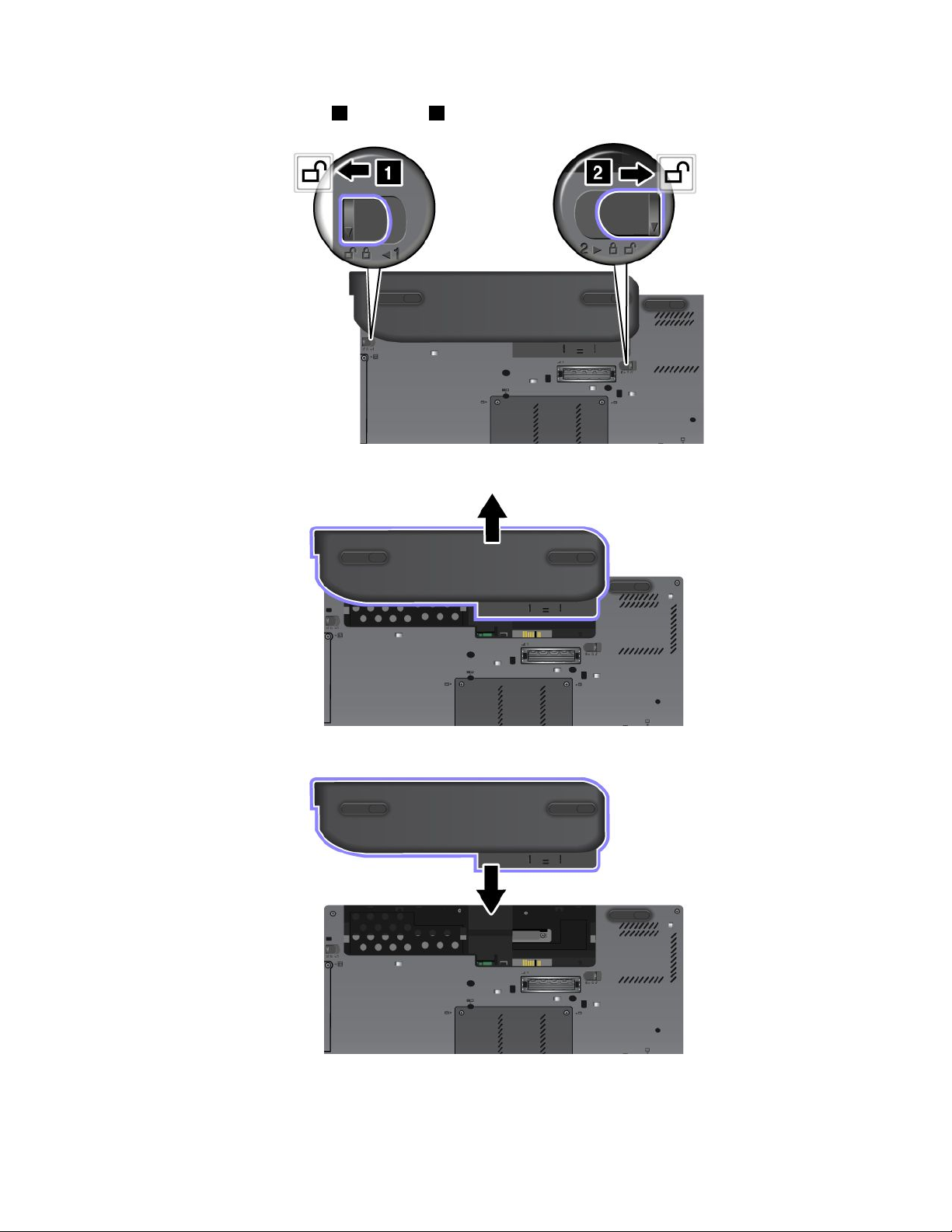
3.Destraveatravadabateria1esegure-a2naposiçãodedesbloqueio.
4.Removaabateria.
5.Deslizeanovabateriaatéencaixá-lanolugar.
Capítulo6.SubstituindoosDispositivos79
Page 96
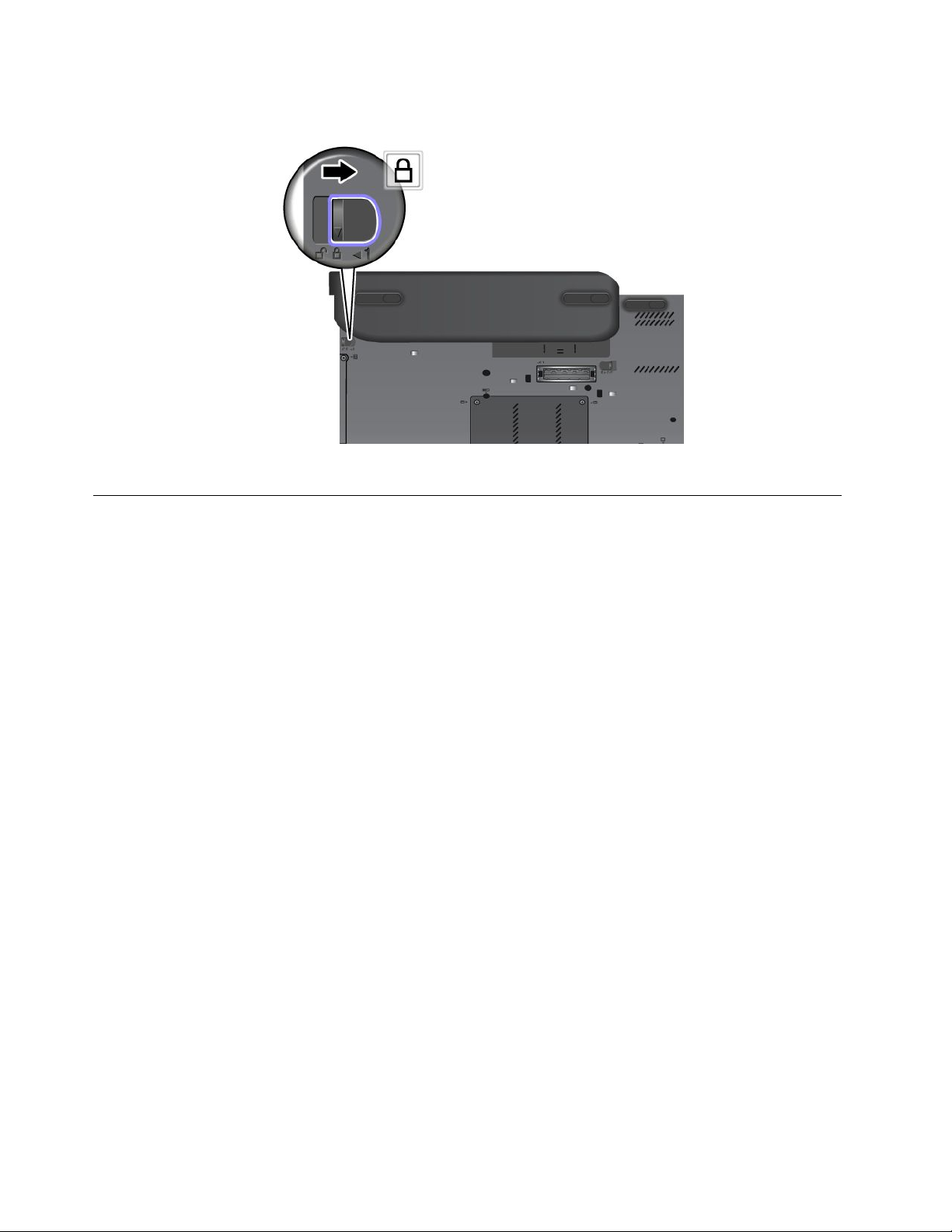
6.Deslizeatravadabateriaparaaposiçãotravada.
7.Ligueocomputadornovamente.ConecteoadaptadordeenergiaCAetodososcabos.
SubstituindoocartãoSIM
Antesdeiniciar,imprimaestasinstruções.
SeucomputadorpodeprecisardeumcartãoSIMparaestabelecerconexãocomumaWANwireless.
Dependendodopaísdeentrega,ocartãoSIMpodejáestarinstaladoemseucomputadoroupodeser
partedoconteúdodaembalagem.
SevocêencontrarumcartãoSIMincluídonoconteúdodaembalagem,umcartãoctícioestaráinstalado
noslotparacartõesSIM.Nessecaso,sigaasinstruçõesabaixo.
Nota:OcartãoSIMéidenticadopelochipICmontadoemumladodocartão.
ParasubstituiraplacaSIM,façaoseguinte:
1.Desligueocomputador.Emseguida,desconecteoadaptadordeenergiaCAetodososcabosdo
computador.Aguardeointeriordocomputadoresfriarportrêsacincominutos.
2.Fecheateladocomputadorevire-oaocontrário.
3.Removaabateria.Consulte“Substituindoabateria”napágina78.
80GuiadoUsuário
Page 97
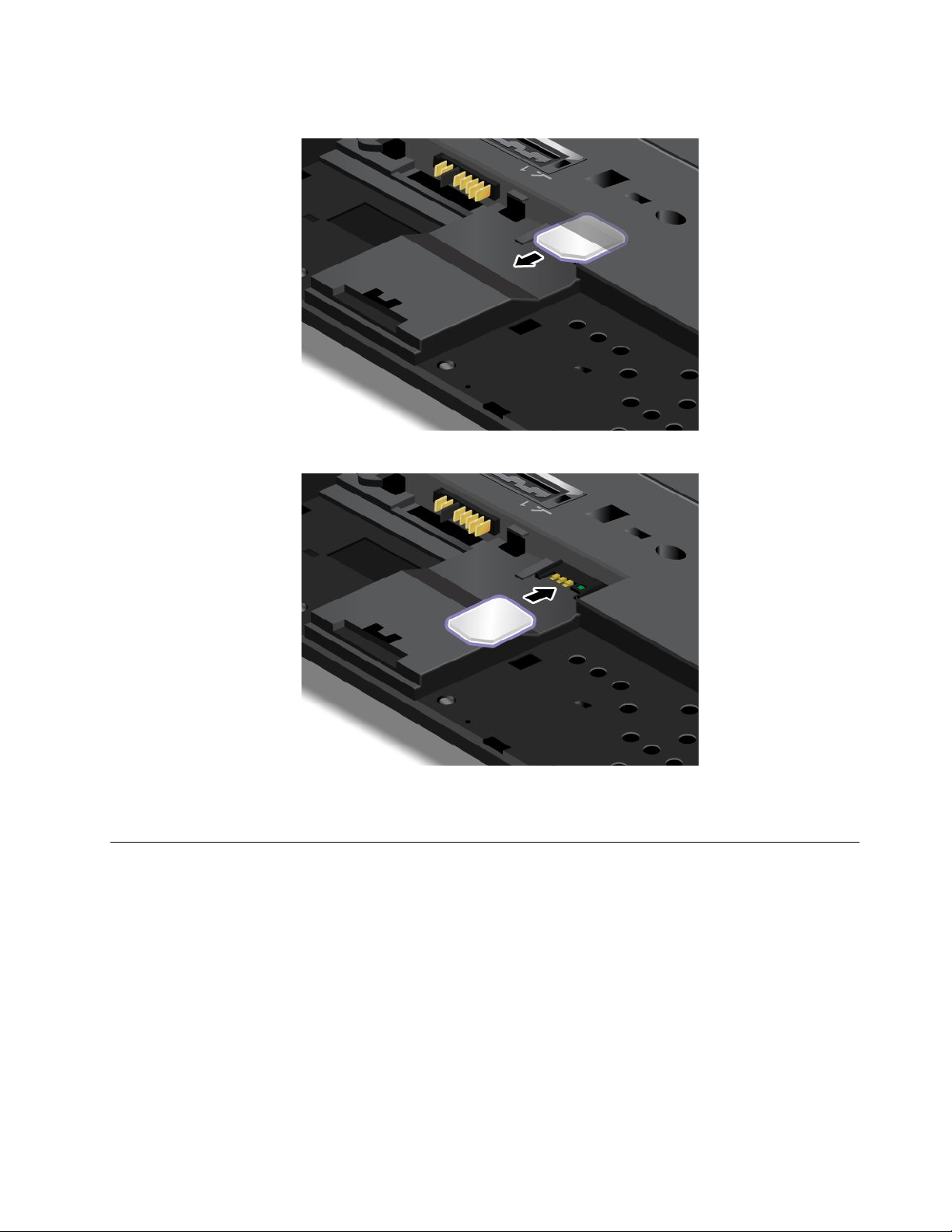
4.LocalizeoslotparacartõesSIMnointeriordocompartimentodabateria.Removaaplaca.
5.InsiraonovocartãoSIMrmementenoslot.
6.Reinstaleabateria.Consulteo“Substituindoabateria”napágina78.
7.Ligueocomputadornovamente.ConecteoadaptadordeenergiaCAetodososcabos.
Substituindoaunidadedediscorígidooudeestadosólido
Antesdeiniciar,imprimaestasinstruções.
Aosubstituiraunidade,certique-sedeseguirasprecauções.
Atenção:Aunidadedediscorígidoeaunidadedeestadosólidosãomuitosensíveis.Amanipulação
incorretapodecausardanoseperdapermanentededados.Observeasseguintesdiretrizes:
•Substituaaunidadedediscorígidooudeestadosólidoapenassevocêprecisaratualizá-laou
consertá-la.Osconectoreseoslotdaunidadedediscorígidooudeestadosólidonãoforamprojetados
paraalteraçõesoutrocadeunidadesfrequentes.
•Nãoderrubeaunidadeousubmeta-aacolisões.Coloqueaunidadeemummaterial,talcomoum
tecidomacio,queabsorvaqualquerchoquefísico.
•Nãoapliquepressãoàtampadaunidade.
Capítulo6.SubstituindoosDispositivos81
Page 98
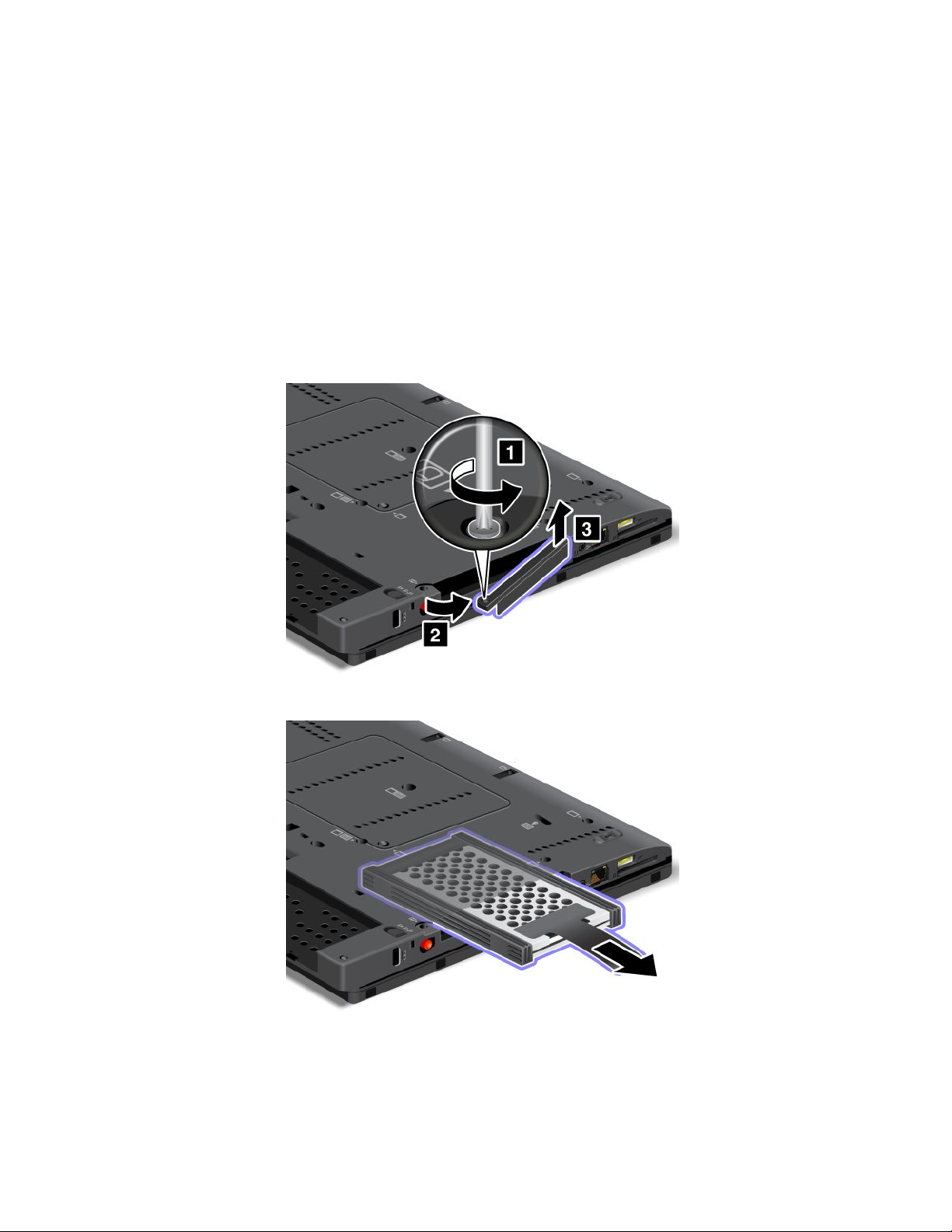
•Nãotoquenoconector.
•Antesderemoveraunidadedediscorígido,façaobackupdetodasasinformaçõesnelecontidas.
Emseguida,desligueocomputador.
•Nuncaremovaaunidadeenquantoocomputadorestiveremoperação,nomododesuspensãoouno
mododehibernação.
Parasubstituiraunidadedediscorígidooudeestadosólido,façaoseguinte:
1.Desligueocomputador.Emseguida,desconecteoadaptadordeenergiaCAetodososcabosdo
computador.Aguardeointeriordocomputadoresfriarportrêsacincominutos.
2.Fecheateladocomputadorevireocomputador.
3.Removaabateria.Consulte“Substituindoabateria”napágina78.
4.Removaoparafusoqueprendeatampadoslot.Emseguida,removaatampadoslot.
5.Removaaunidadedediscorígidooudeestadosólidoaopuxaraabaparafora.
82GuiadoUsuário
Page 99
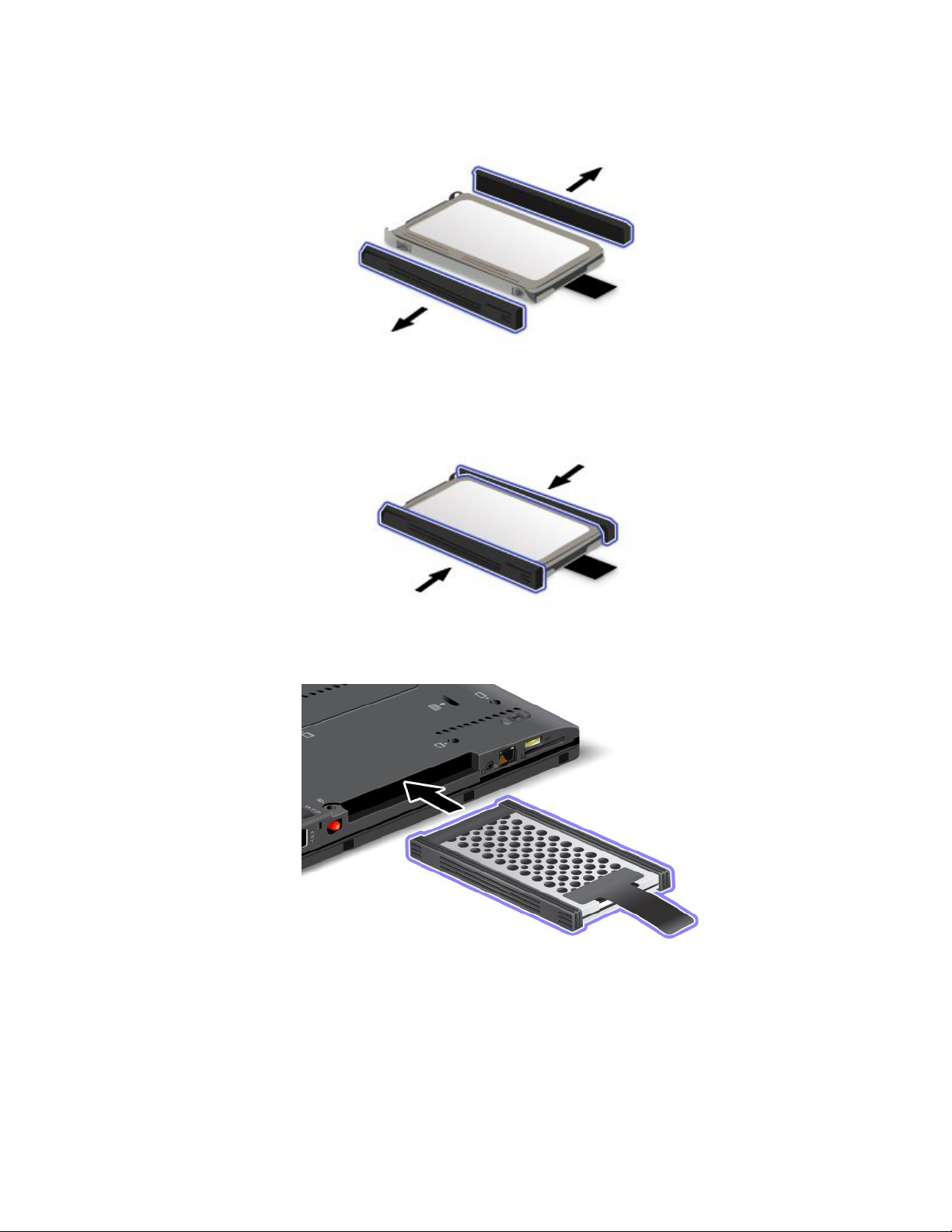
6.Solteostrilhosdeborrachalateraisdaunidadedediscorígidooudaunidadedeestadosólido.
7.Conecteostrilhosdeborrachalateraisaumanovaunidadedediscorígidoouostrilhosespaçadores
lateraisànovaunidadedeestadosólido.
8.Insiraanovaunidadedediscorígidooudeestadosólidonoslot.
Capítulo6.SubstituindoosDispositivos83
Page 100
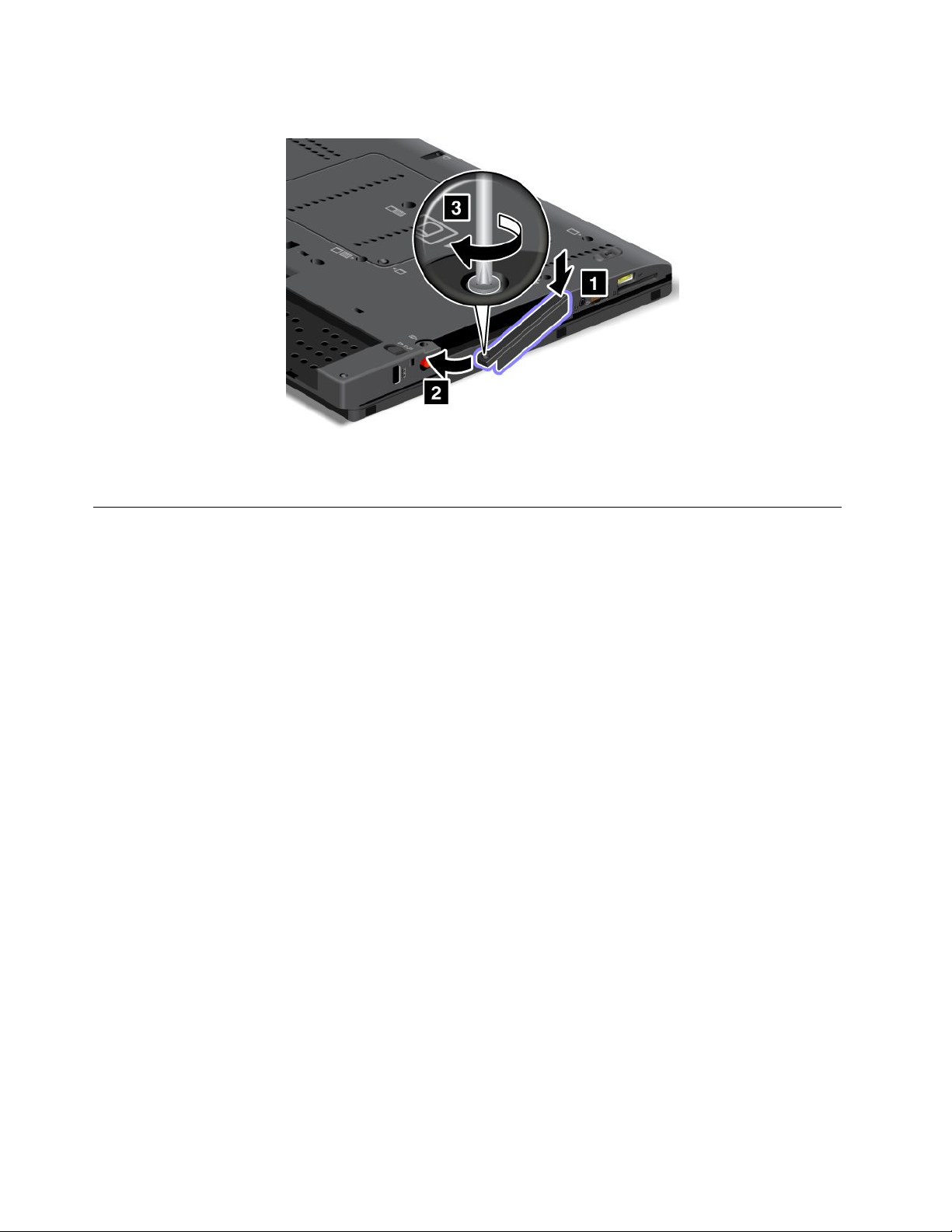
9.Reinstaleatampadosloteaperteoparafusoparaprendê-la.
10.Reinstaleabateria.Consulte“Substituindoabateria”napágina78.
11.Ligueocomputadornovamente.ConecteoadaptadordeenergiaCAetodososcabos.
Substituindoummódulodememória
Antesdeiniciar,imprimaestasinstruções.
Nota:Avelocidadedeoperaçãodomódulodememóriadependedaconguraçãodosistema.Emalgumas
condições,amemóriadocomputadortalveznãoconsigaoperarnavelocidademáxima.
Atenção:Antesdecomeçarainstalaçãodeummódulodememória,toqueemumamesametálicaou
emumobjetometálicoaterrado.Essaaçãoreduzqualquereletricidadeestáticanocorpo.Aeletricidade
estáticapodedanicaromódulodememória.
Parasubstituirummódulodememória,façaoseguinte:
1.Desligueocomputador.Emseguida,desconecteoadaptadordeenergiaCAetodososcabosdo
computador.Aguardeointeriordocomputadoresfriarportrêsacincominutos.
2.Fecheateladocomputadorevire-oaocontrário.
3.Removaabateria.Consulte“Substituindoabateria”napágina78.
84GuiadoUsuário
 Loading...