

Lenovo ThinkPad Thunderbolt 3 Dock Gen 2, ThinkPad Thunderbolt 3 Workstation Dock User Guide [ja]
Page 1

ThinkPad Thunderbolt 3 Dock Gen 2 /
ThinkPad Thunderbolt 3 Workstation Dock
ユーザー・ガイド
Page 2

http://www.lenovo.com/safety
注:本書および本書で紹介する製品をご使用になる前に、本製品に同梱の資料の保証情報を読んで理解
してください。
第5版(2020年9⽉)
©CopyrightLenovo2018,2020.
制限付き権利に関する通知:データまたはソフトウェアが米国一般調達局(GSA:GeneralServicesAdministration)契約に
準じて提供される場合、使用、複製、または開示は契約番号GS-35F-05925に規定された制限に従うものとします。
Page 3

⽬次
第1章.ドックについて.........1
製品説明..................1
オペレーティング・システム要件........1
同梱品...................1
ドックのコントロール、コネクター、およびイン
ジケーター.................2
USBの転送速度に関する声明........4
第2章.ドックのセットアップ.....5
ドックのコンピューターへの接続........5
デバイス・ドライバーとファームウェアの更新
(オプション)................6
第3章.ドックの使⽤..........7
オーディオ・コネクターの使用........7
イーサネット・コネクターの使用........7
ビデオ出力コネクターの使用.........8
最大解像度...............8
外付けディスプレイの構成.........8
第4章.問題判別...........11
付録A.ユーザー補助情報.......13
付録B.商標..............15
©CopyrightLenovo2018,2020
i
Page 4

iiThinkPadThunderbolt3DockGen2/ThinkPadThunderbolt3WorkstationDockユーザー・ガイド
Page 5

第1章ドックについて
製品説明
ドックは、ポータブル拡張モジュールです。また、イーサネットや、マイクロホン、モニター、USB
(ユニバーサル・シリアル・バス)デバイスなどの複数のデバイスやローカル・エリア・ネットワーク
(LAN)にコンピューターを簡単に接続できます。
互換性のあるコンピューターのリストについては、http://www.lenovo.com/support/docks
ドックの項目を選択してください。
オペレーティング・システム要件
このドックは、以下のオペレーティング・システムでサポートされます。
•Microsoft
•MicrosoftWindows10
®
Windows
®
7
同梱品
•ThinkPadThunderbolt3DockGen2の場合:
–ドック
–135W電源アダプターおよび電源コード
–Thunderbolt3ケーブル
–資料
•ThinkPadThunderbolt3WorkstationDockの場合:
–ドック
–230W電源アダプターおよび電源コード
–ThinkPadWorkstationDockSlimTipYCable
–Thunderbolt3ワークステーション・ケーブル
–資料
にアクセスし、
欠落または損傷した品目がある場合は、ご購入先にご連絡ください。ご購入を証明するものと梱包材は保
管しておいてください。保証サービスを受ける際にそれらが必要になる場合があります。
©CopyrightLenovo2018,2020
1
Page 6
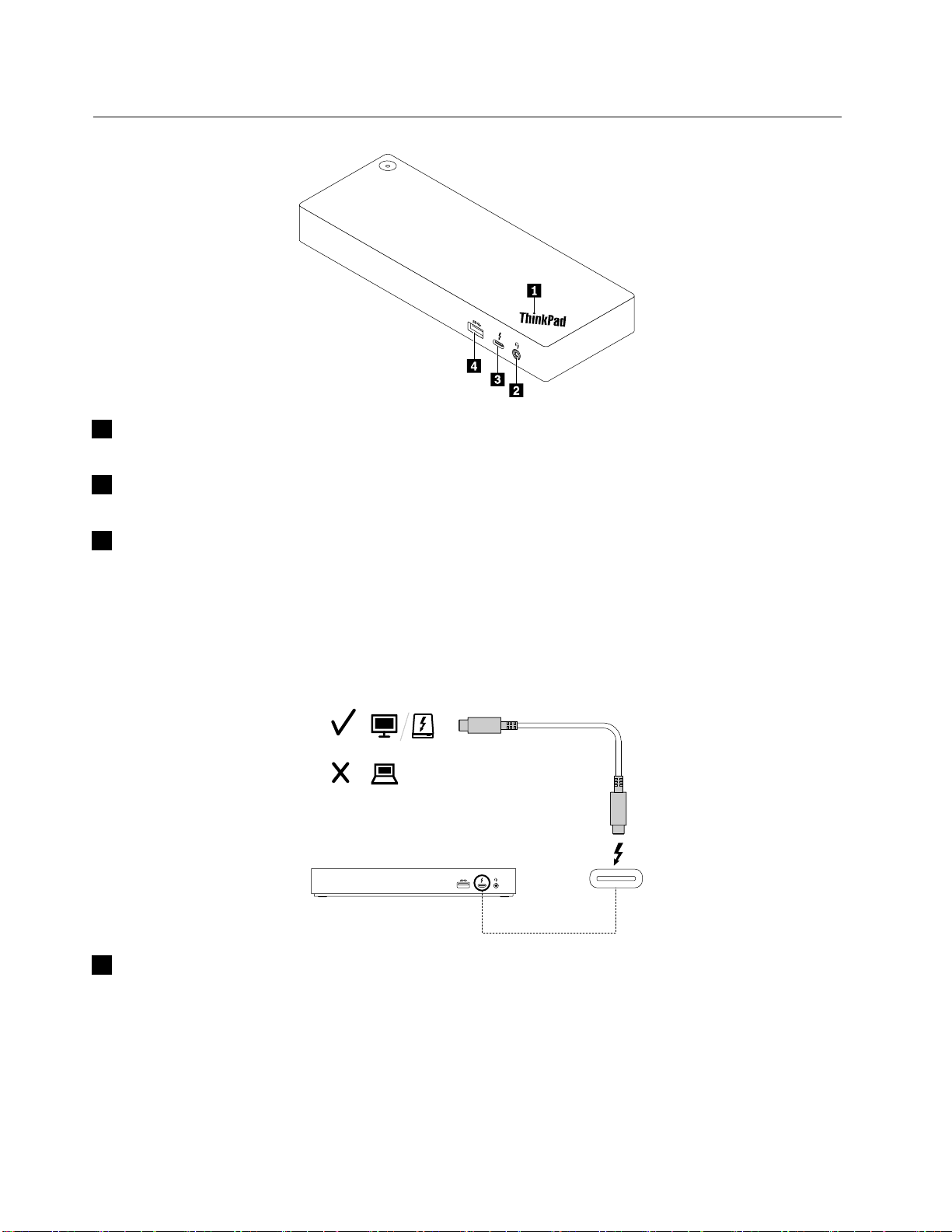
ドックのコントロール、コネクター、およびインジケーター
1ThinkPadロゴのインジケーター:ドックがAC電源に接続されていると、インジケーターが点灯し
ます。
2オーディオ・コネクター:3.5mm(0.14インチ)、4極プラグのヘッドホンまたはヘッドセットを接
続します。
3USB-Cコネクター(Thunderbolt3対応):このコネクターを使用することにより、(Thunderbolt3テク
ノロジーでサポートされる高速な)データ転送、デバイスの充電、または外付けディスプレイの接
続を行うことができます。
注:
•ご使用のコンピューターがUSB-Cコネクター(Thunderbolt3対応)を装備していない場合、このコネク
ターでは外付けディスプレイはサポートされません。
•コンピューターをこのコネクターに接続しないでください。
4USB3.1コネクターGen2:USB3.1コネクターGen2はデータ転送速度がより高速であり、USBキー
ボード、USBマウス、USBストレージ・デバイス、USBプリンターなどのUSB対応デバイスの接続
に使用します。
2ThinkPadThunderbolt3DockGen2/ThinkPadThunderbolt3WorkstationDockユーザー・ガイド
Page 7
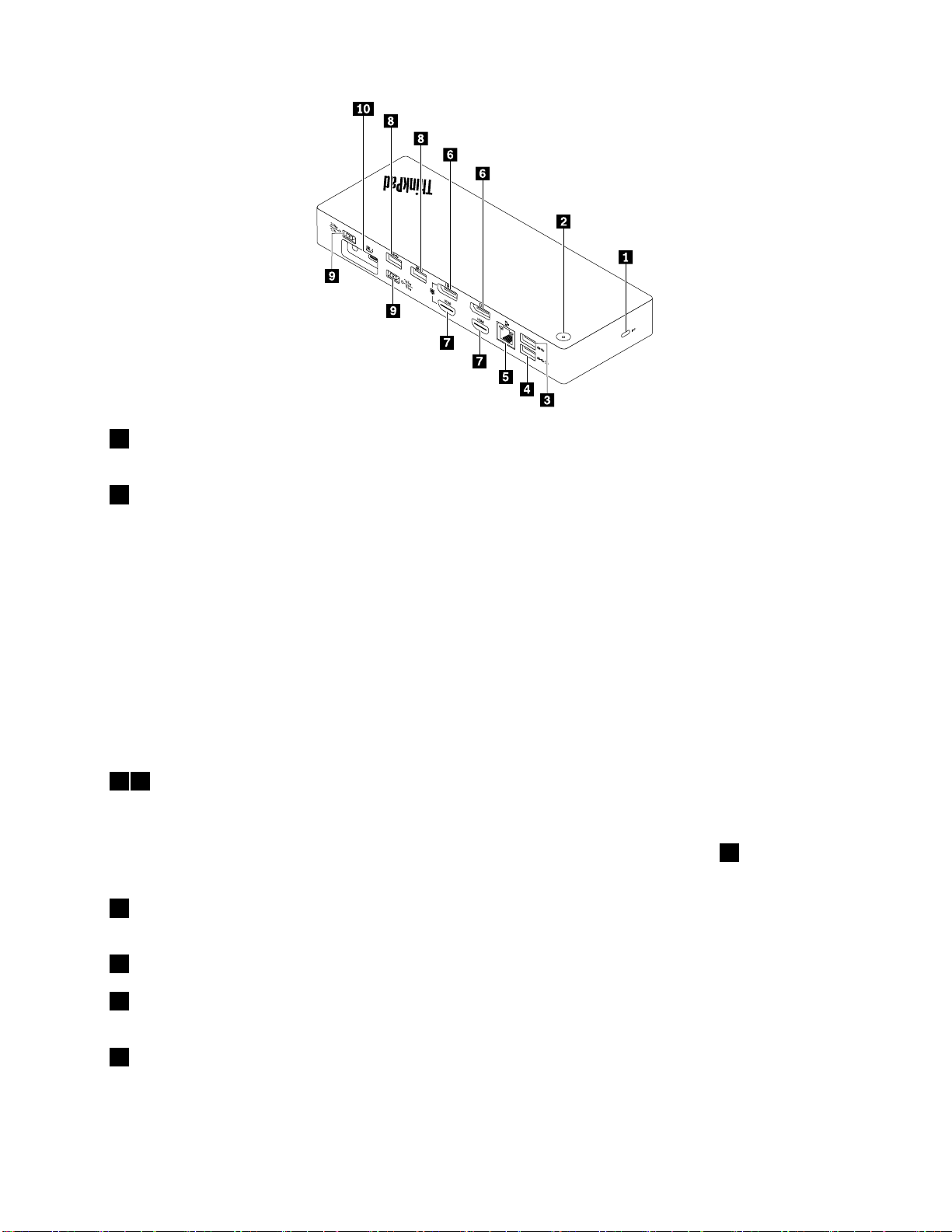
1セキュリティー・ロック・スロット:互換性のあるセキュリティー・ケーブル・ロックによっ
て、ドックをデスク、テーブル、その他の固定物に固定します。
2インジケーター付き電源ボタン:電源ボタンは以下の状況によって動作が異なります。
•ドックをAC電源のみに接続してコンピューターには接続しない場合は、この電源ボタンを押し
てドックの電源をオンまたはオフにします。
•ドックをAC電源とコンピューターの両方に接続する場合は、このボタンはコンピューターの電
源ボタンと同じように機能します。
電源ボタンのインジケーターには、ドックとコンピューターの状況が表示されます。
•オフ:ドックがオフになっているか、コンピューターがオフになっているか、またはコンピューターが
休止状態になっています。
•⽩⾊:コンピューターの電源がオンになっています。
•⽩⾊で遅い点滅:コンピューターはスリープ状態です。
•⻩⾊:ドックの電源がオンになっています。
38USB3.1コネクターGen2:USBキーボード、USBマウス、USBストレージ・デバイス、USBプリン
ターなどのUSB対応デバイスを接続します。最適なデータ転送を実現するには、USB3.1デバイスはUSB
2.0コネクターではなくUSB3.1コネクターに接続してください。
注:ワイヤレス・キーボードまたはマウスのレシーバーをUSB3.1コネクターGen2
8に接続する
ことをお勧めします。
4AlwaysOnUSB3.1コネクターGen2:USBと互換性のあるデバイスを接続したり、ドックがAC電源に
接続しているときにモバイル・デジタル・デバイスやスマートフォンを充電したりします。
5イーサネット・コネクター:ドックをローカル・エリア・ネットワーク(LAN)に接続します。
6DisplayPortコネクター:高性能モニター、ダイレクト・ドライブ・モニター、またはDisplayPortコネ
クターを使用するその他のデバイスを接続します。
7HDMIコネクター:ハイデフィニション・マルチメディア・インターフェース(HDMI)コネクターは、
デジタル・オーディオ/ビデオ・インターフェースです。このコネクターを使用すると、HDTVなどの互換
性のあるデジタル・オーディオ・デバイスやビデオ・モニターに、ドックを接続できます。
第1章.ドックについて3
Page 8

9AC電源コネクター:AC電源アダプターを接続します。
10Thunderbolt3ワークステーション・コネクター:Thunderbolt3ワークステーション・ケーブルでドッ
クをコンピューターに接続します。
USBの転送速度に関する声明
このデバイスの各種USBコネクターを使用した実際の転送速度は、ホストや周辺機器の処理能力、ファ
イル属性、システム構成やオペレーティング・システムに関連する他の要素などの多くの要素に応じて異
なり、以下に掲載されている対応する各デバイスのデータ・レートより遅くなることがあります。
USBデバイスデータ・レート(ギガビット/秒)
3.1Gen210
4ThinkPadThunderbolt3DockGen2/ThinkPadThunderbolt3WorkstationDockユーザー・ガイド
Page 9

第2章ドックのセットアップ
ドックのコンピューターへの接続
注:ドックに付属のAC電源アダプター、電源コード、およびケーブルを使用してください。
•ThinkPadThunderbolt3DockGen2
1.Thunderbolt3ケーブルの片端をドックに接続します。
2.Thunderbolt3ケーブルのもう一方の端をコンピューターに接続します。
3.電源コードを135ワットAC電源アダプターに接続します。
4.135WAC電源アダプターをドックの電源コネクターに接続します。
5.電源コードを電源コンセントに接続します。
•ThinkPadThunderbolt3WorkstationDock
1.Thunderbolt3ワークステーション・ケーブルの一方の端をコンピューターに接続します。
2.Thunderbolt3ワークステーション・ケーブルのもう一方の端をドックに接続します。
©CopyrightLenovo2018,2020
5
Page 10

3.電源コードを230ワットAC電源アダプターに接続します。
4.230ワットAC電源アダプターを、ThinkPadWorkstationDockSlimTipYCableの電源コネクター4
に接続します。
5.ThinkPadWorkstationDockSlimTipYCableをドックの電源コネクター5aと5bに接続します。
6.電源コードを電源コンセントに接続します。
ドックの有効化
コンピューターに初めて接続するときにドックを有効にするには、以下のいずれかを実行します。
•管理者権限を持っている場合は、プロンプトが出されたら変更内容を確認します。
•ThinkPadSetupプログラム(BIOS)を起動して、「Cong」メニューに移動します。「Thunderbolt(TM)
3」➙「Securitylevel」➙「NoSecurity」を選択します。
デバイス・ドライバーとファームウェアの更新(オプション)
デバイス・ドライバーは、互換性のあるLenovoコンピューターに初期インストールされており、ファーム
ウェアはドックに組み込まれています。ドックは、コンピューターに接続するだけですぐに使用できます。
Lenovoでは、新しいバージョンが使用可能になったときに、デバイス・ドライバーとファームウェアを
更新することをお勧めしています。
最新のデバイス・ドライバーとファームウェアは、LenovoWebサイトhttp://www.lenovo.com/support/docksか
らダウンロードすることもできます。
注:ThinkPadThunderbolt3DockGen2のパフォーマンスを最適化するには、コンピューターのThunderbolt
3コネクターに接続されたドックを使用してファームウェア更新を実行してください。
6ThinkPadThunderbolt3DockGen2/ThinkPadThunderbolt3WorkstationDockユーザー・ガイド
Page 11

第3章ドックの使⽤
オーディオ・コネクターの使用
ドックをセットアップすると、デフォルトでは、ドックのオーディオ・コネクターが有効になり、コン
ピューターのオーディオ・コネクターは無効になります。
デフォルトの設定を変更するには、次の手順を実施します:
1.Windows通知領域にあるスピーカー・アイコンを右クリックします。
2.再⽣デバイスをクリックします。「サウンド」ウィンドウが表示されます。
3.「再⽣」タブをクリックしてオーディオ・ライン出力デバイスを選択し、「既定値に設定」をク
リックします。
4.「録⾳」タブをクリックしてオーディオ・ライン入力デバイスを選択し、「既定値に設定」をク
リックします。
5.「OK」をクリックします。
注:変更を適用するために、オーディオ・デバイスを使用しているアプリケーションを再起動する
ことが必要になる場合があります。
イーサネット・コネクターの使用
ドックのイーサネット・コネクターを使用するには、イーサネット・ケーブルを使用してドックを標準の
10Mbps、100Mbpsまたは1000Mbpsネットワークに接続します。
イーサネット・コネクターには、2つのネットワーク状況インジケーターがあります。緑色のインジケー
ターが点灯している場合、コンピューターがローカル・エリア・ネットワーク(LAN)に接続されていま
す。黄色のインジケーターが点滅している場合は、データの転送中です。
ドックがLANに接続されている場合、次の機能を使用できます。
•プリブート実行環境
PrebooteXecutionEnvironment(PXE)によって、サーバーから起動する機能が備わり、コンピュー
ターの管理を効率的に行うことができます。
•MACアドレス・パススルー
MACアドレス・パススルー機能を有効にすると、ドックのMACアドレスがコンピューターのもの
と同じになります。
•WakeonLANまたはWakeonLANfromDock
WakeonLAN機能またはWakeonLANfromDock機能を使用すると、ネットワーク管理者は、管理用コ
ンソールからコンピューターの電源を入れることができます。
WakeonLAN機能を有効にすると、データ転送、ソフトウェア更新、UEFIBIOSのフラッシュ更新
など、さまざまな操作をリモート側から実行できます。このような更新処理は通常業務の後や週末
に実行できるため、業務中に仕事を中断する必要がなく、またLANトラフィックを最小限に抑え
ることができます。時間の節約と生産性向上につながります。
注:WakeonLANfromDock機能を使用し、コンピューターを休止状態からウェイクアップまたはコ
ンピューターの電源をオンにするには、ドックがコンピューターのUSB-Cコネクターに接続され
ていることを確認します。
WakeonLAN機能またはWakeonLANfromDock機能は、次のようにコンピューターのBIOSを構成す
ることで有効にできます。
©CopyrightLenovo2018,2020
7
Page 12
1.PCを再起動します。ロゴ画面が表示されたら、F1キーを押してThinkPadSetupプログラム
を起動します。
2.「Cong」➙「Network」を選択します。「Network」サブメニューが表示されます。
3.WakeonLAN機能に対応するオプションを選択します。
4.F10キーを押し、設定を保存して終了します。
ビデオ出力コネクターの使用
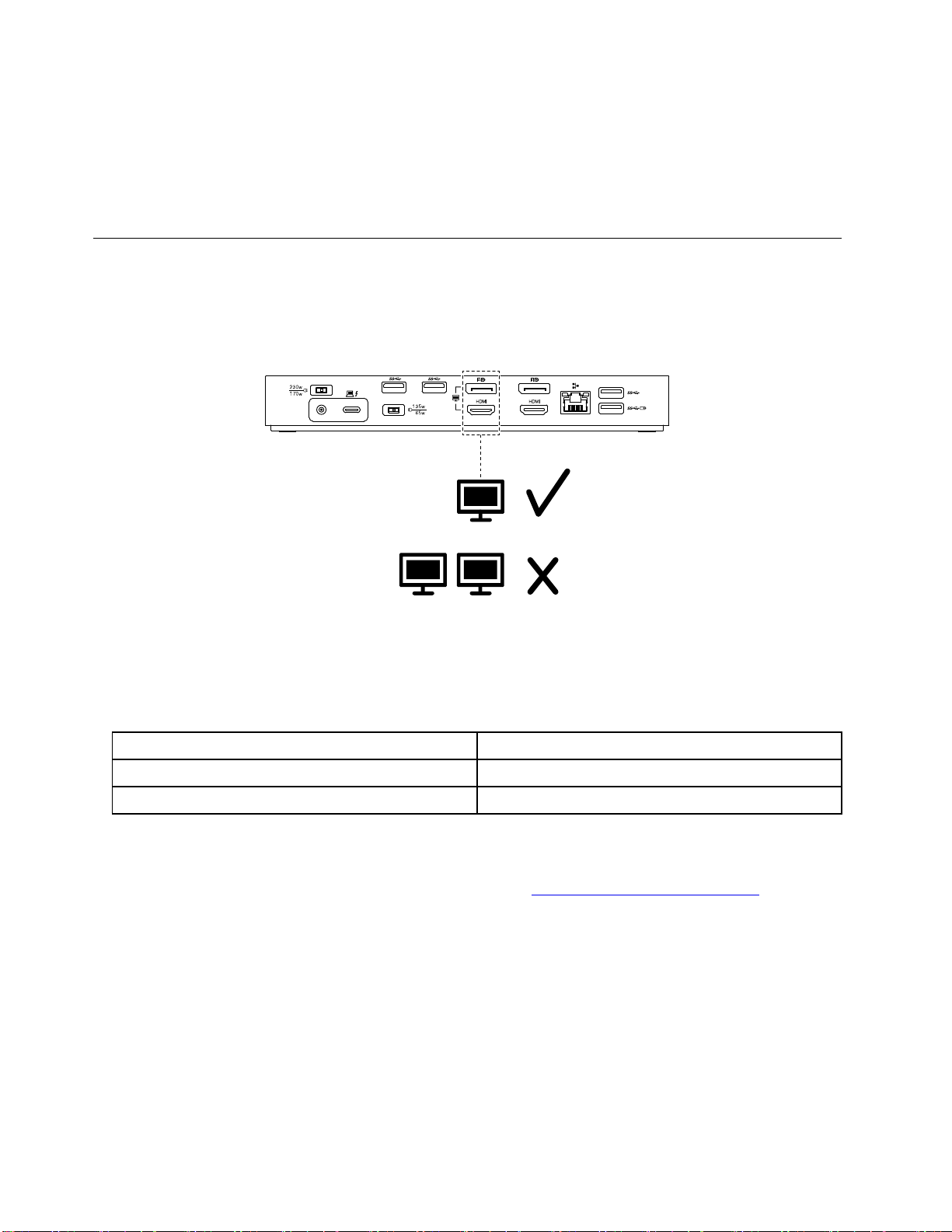
ドックの背面にはビデオ出力コネクターがあり、最大2台の外付けディスプレイをサポートします。ドッ
クに接続された外付けディスプレイは、コンピューターのWindowsオペレーティング・システムが起動す
るまでオンになりません。図のDisplayPortコネクターおよびHDMIコネクターは同時に使用しないでくだ
さい。接続した場合、DisplayPortコネクターに接続されたモニターのみがオンになります。
最大解像度
このセクションでは、外付けディスプレイの最大解像度を示します。最大解像度は、コンピューターに
よって異なる場合があります。
•ThinkPadThunderbolt3DockGen2:
最⼤解像度
最大3840x2160ピクセル/60HzUSB-Cコネクター(Thunderbolt3対応)装備
最大3840x2160ピクセル/30HzUSB-Cコネクター付き
•ThinkPadThunderbolt3WorkstationDock:
最大3840x2160ピクセル/60Hz
最新の最大ディスプレイ・マトリックスの情報については、http://www.lenovo.com/support/docksにア
クセスし、ドックの項目を選択してください。
コンピューター要件
外付けディスプレイの構成
ドックに接続された外付けディスプレイは、ニーズに合わせて次のように構成できます。
•表示モードの選択:拡張モード、ミラー・モードまたはシングルディスプレイ・モード
•外付けディスプレイの回転
•解像度の設定
•カラー品質の設定
外付けディスプレイを構成するには、次の手順を実行します:
8ThinkPadThunderbolt3DockGen2/ThinkPadThunderbolt3WorkstationDockユーザー・ガイド
Page 13

1.デスクトップ上で右クリックし、「画⾯の解像度」(Windows7)または「ディスプレイの設定」
(Windows10)を選択します。
2.指示に従って構成を完了します。
詳しくは、Windowsヘルプ情報を参照してください。
第3章.ドックの使用9
Page 14

10ThinkPadThunderbolt3DockGen2/ThinkPadThunderbolt3WorkstationDockユーザー・ガイド
Page 15

第4章問題判別
全般
1.提供されたThunderbolt3ケーブルを使⽤してドックをコンピューターに接続したが、ドック
が動作しない。
a.ドックに電源アダプターから電源が供給されていることを確認します。コンピューターに接続さ
れているThunderbolt3コネクターからは電源が供給されないため、ドックが動作するには必ず
外部電源アダプターが必要です。
b.ドックのデバイス・ドライバーが正しくインストールされていることを確認します。正しくイ
ンストールされていない場合は、デバイス・ドライバーをインストールし、コンピューター
を再起動してください。
c.コンピューターのUSB–Cコネクターが正常に機能していることを確認してください。
2.2.4GHzワイヤレス・キーボードまたはワイヤレス・マウス機能が中断される。マウス・ポインター
が遅延する、または動かない。キーボードで⼊⼒した⽂字の⼀部が失われる。
•2.4GHzワイヤレス・デバイス・レシーバーをドックのUSB3.0コネクターに接続している
ことを確認してください。
3.携帯電話などの接続されたデバイスを充電すると、充電速度が遅くなる。
次の場合、充電速度が速くなることがあります。
•ご使用のデバイスをAlwaysOnUSB3.1コネクターGen2に接続した場合。
•コンピューターからドックを取り外した場合。
4.AlwaysOnUSB3.1コネクターGen2に接続したモバイル・デバイスを充電できない。
モバイル・デバイスの充電時には、コンピューターからドックを取り外すことをお勧めします。
5.AlwaysOnUSB3.1コネクターGen2に接続したマウスやキーボードで、コンピューターをウェイ
クアップできない。
マウスやキーボードをドックの別のUSBコネクターに接続します。
6.ドックに接続するとコンピューターが充電されない。
ドックに付属のAC電源アダプターを使用してください。
ビデオ出⼒
1.外付けモニターのディスプレイに何も表⽰されない。
次のことを確認します。
•3台以上の外付けディスプレイがドックに接続されていない。
•ドックに接続されたコンピューターが、スタンバイまたは休止状態ではなく、正常に動作して
いる。コンピューターがスタンバイまたは休止状態の場合は、外付けモニターのディスプレイ
には何も表示されません。
•デバイス・ドライバーがインストール手順に従ってインストールされている。
•次のコンポーネントがしっかり接続されている。
–ご使用のコンピューターとドック
–ドックと電源コンセント
–ドックと外付けディスプレイ
©CopyrightLenovo2018,2020
11
Page 16

問題が解消されない場合は、ドックのケーブルをすべて取り外し、ドックのデバイス・ドライバーを
アンインストールします。そして、デバイス・ドライバーを再インストールして、すべてのケーブル
をドックに再接続します。5ページの第2章「ドックのセットアップ」を参照してください。
2.ビデオを外付けモニターでは再⽣できないが、コンピューターの画⾯では再⽣できる。
一部のコンピューターでは、CertifiedOutputProtectionProtocol(COPP)をサポートしていません。その
場合、ドックに接続された外付けモニターでは保護されたビデオを再生できません。
外付けモニターでビデオを再生するために、外付けモニターをノートブック・コンピューター上の
VGAコネクターまたはDisplayPortコネクターに接続して、希望するディスプレイ設定を構成できま
す。8ページの「外付けディスプレイの構成」を参照してください。
3.外付けモニターの画⾯がちらつく。
外付けディスプレイ解像度を調べ、その解像度がドックでサポートされていることを確認します。
4.コンピューターを使⽤してWebフラッシュを再⽣することはできる。ただし、ウィンドウを外付け
モニターにドラッグして再⽣ウィンドウを最⼤化すると、再⽣が停⽌する。
AdobeFlashPlayerプログラムを最新バージョンに更新します。
オーディオ
デフォルトで、コンピューターのオーディオ・コネクターは自動的に無効になります
ご使用のコンピューターのオーディオ・コネクターを有効にする場合の詳細については、8ページの「ビ
デオ出力コネクターの使用」を参照してください。
12ThinkPadThunderbolt3DockGen2/ThinkPadThunderbolt3WorkstationDockユーザー・ガイド
Page 17

付録Aユーザー補助情報
アクセス可能な形式の資料
Lenovoは、適切にタグ付けされたPDFファイルやハイパー・テキスト・マークアップ言語(HTML)ファ
イルなど、アクセス可能な形式の電子資料を提供しています。Lenovoの電子資料は、視覚障害者がスク
リーン・リーダーを使用して確実に読めるようにするために開発されています。文書の各画像には、
視覚障害のあるユーザーが画面リーダーを使用する際に画像について理解できるように、画像を説
明する十分な代替テキストが含まれています。
PDFファイルを開いて表示するには、AdobeReaderがインストールされている必要があります。Adobe
Readerは、以下のWebサイトからダウンロードできます。
http://www.adobe.com
©CopyrightLenovo2018,2020
13
Page 18

14ThinkPadThunderbolt3DockGen2/ThinkPadThunderbolt3WorkstationDockユーザー・ガイド
Page 19

付録B商標
LENOVO、LENOVOロゴ、THINKPAD、およびTHINKPADロゴは、Lenovoの商標です。
MicrosoftおよびWindowsは、Microsoftグループの商標です。
DisplayPortは、VideoElectronicsStandardsAssociationの商標です。
HDMIおよびHDMI(ハイディフィニション・マルチメディア・インターフェース)という用語は、米国お
よびその他の国のHDMILicensingLLCの商標または登録商標です。
USB-CはUSBImplementersForumの商標です。
他の商標はすべて、それぞれの所有者の所有物です。©2019Lenovo.
©CopyrightLenovo2018,2020
15
Page 20

16ThinkPadThunderbolt3DockGen2/ThinkPadThunderbolt3WorkstationDockユーザー・ガイド
Page 21

Page 22

 Loading...