

Page 1

ThinkPadThunderbolt3Dock
使用手冊
Page 2

http://www.lenovo.com/safety
附註:使用本資訊及其所支援的產品之前,請務必先閱讀並瞭解本產品隨附文件中的保固資訊。
第四版(2019年3⽉)
©CopyrightLenovo2017,2019.
有限及限制權利注意事項:倘若資料或軟體係依據美國聯邦總務署(GeneralServicesAdministration,GSA)的合約交付,其
使用、重製或揭露須符合合約編號GS-35F-05925之規定。
Page 3

目錄
第1章.關於擴充基座..........1
產品說明..................1
擴充基座控制項、接頭和指示燈........1
有關USB傳輸率的聲明..........4
主要特性..................4
最大解析度.................4
第2章.設定擴充基座..........7
在Windows作業系統上安裝裝置驅動程式.....7
將擴充基座連接到您的電腦..........7
從Windows作業系統解除安裝裝置驅動程式....8
第3章.使⽤擴充基座..........9
使用耳機和麥克風複合式接頭.........9
使用乙太網路連接器.............9
使用視訊輸出接頭.............10
延伸模式...............10
鏡映模式...............11
單一顯示模式.............11
旋轉外接式顯示器畫面.........11
設定外接式顯示器的解析度........12
第4章.疑難排解...........13
附錄A.協助⼯具資訊.........15
附錄B.商標..............17
©CopyrightLenovo2017,2019
i
Page 4

iiThinkPadThunderbolt3Dock使用手冊
Page 5

第1章關於擴充基座
本章包含ThinkPad
®
Thunderbolt
TM
3Dock(以下簡稱為擴充基座)的產品資訊。
產品說明
擴充基座是可攜式擴充模組,可讓您輕易連接電腦與乙太網路及多個裝置,例如,耳機、麥克風、顯
示器及通用序列匯流排(USB)裝置。
您可以使用Thunderbolt3纜線將電腦連接到擴充基座、將多個裝置連接到擴充基座以及在電腦上配置
擴充基座,以建立您的工作區域。然後,每次您將電腦連接到擴充基座時,就可以使用多個裝置。當擴
充基座連接到電腦時,也可以為電腦供應電力。
您的選用套件包含下列品項:
•ThinkPadThunderbolt3Dock
•電源整流器
•電源線
•Thunderbolt3纜線
•保固書
若遺漏任何項目或損壞,請聯絡原購買處。請務必保留您的購買證明及包裝材料。日後在要求保固服務
時,可能會用到這些資料。
擴充基座控制項、接頭和指示燈
下圖可協助您找出並識別擴充基座上的控制項、接頭和指示燈。
©CopyrightLenovo2017,2019
1
Page 6
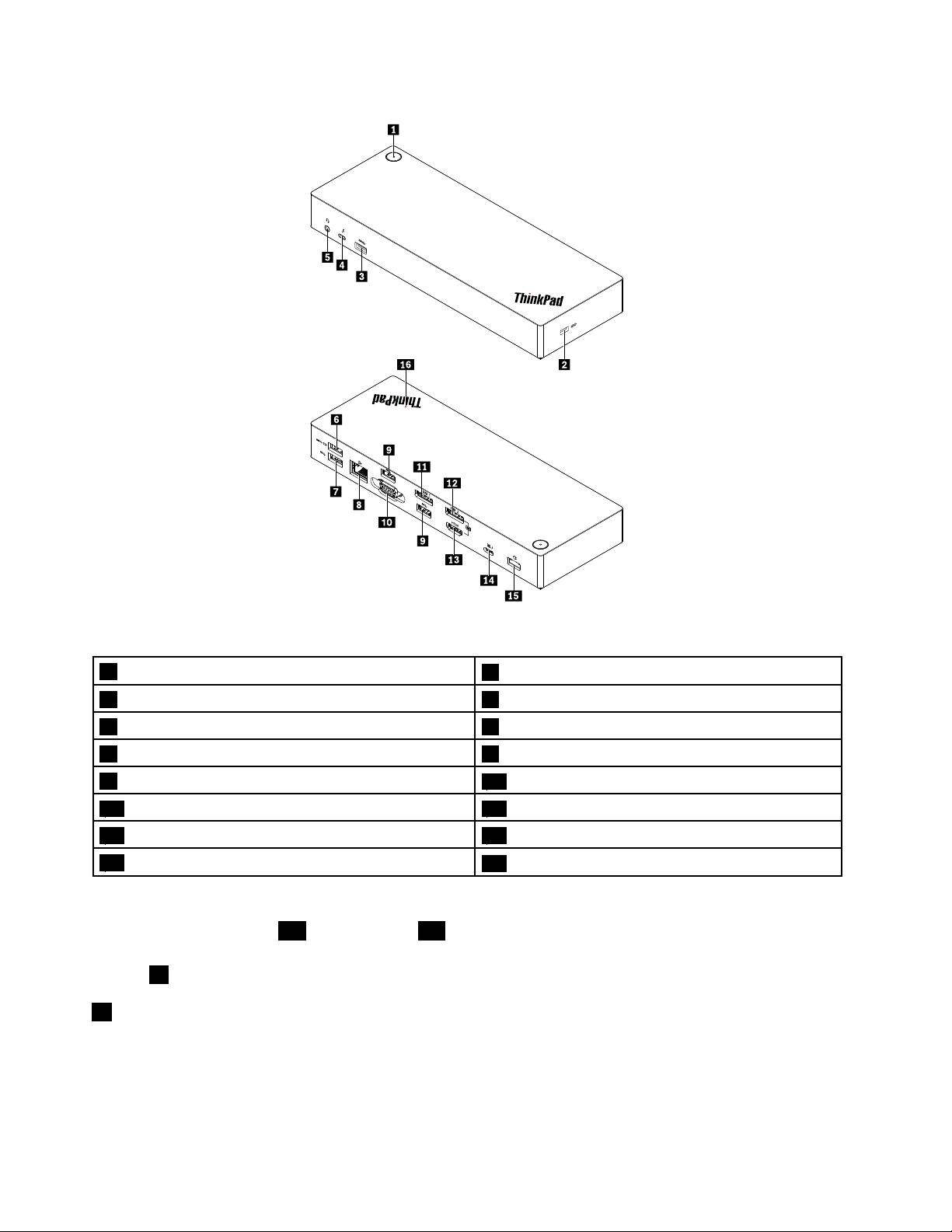
圖 例 1. 擴 充 基 座 控 制 項 、 接 頭 和 指 示 燈
1具有指示燈的電源按鈕
3USB3.0接頭4Thunderbolt3接頭
5耳機和麥克風複合式接頭
7USB3.0接頭
9USB3.0接頭
11DisplayPort
13High-DefinitionMultimediaInterface
15電源接頭
®
(DP)接頭12DisplayPort接頭
TM
TM
(HDMI
)接頭14Thunderbolt3接頭
2安全鎖插槽
6AlwaysOnUSB3.0接頭
8乙太網路連接器
10視訊圖形陣列(VGA)接頭
16ThinkPad標誌中的指示燈
附註:
•請勿同時使用DP接頭
12和HDMI接頭13。
•如果是無線鍵盤或滑鼠,建議您將鍵盤/滑鼠USB接收器連接至擴充基座VGA接頭上方的USB3.0
9。
接頭
1具有指⽰燈的電源按鈕
•電源按鈕
–當擴充基座中斷與電腦的連接時,按下電源按鈕以關閉擴充基座。
2ThinkPadThunderbolt3Dock使用手冊
Page 7

–當擴充基座連接到電腦時,擴充基座上的電源按鈕的功能與電腦的電源按鈕相同。在您定義電腦上的
電源按鈕的行為之後,可以使用擴充基座上的電源按鈕來開啟、關閉、睡眠、休眠或喚醒電腦。如果
要變更按下電源按鈕時的行為,請執行下列動作:
1.移至控制台,然後將控制台的檢視方式從「類別」變更為「大圖示」或「小圖示」。
2.按一下電源選項➙選擇按下電源按鈕時的⾏為。
3.依照畫面上的指示完成作業。
•電源按鈕指示燈
電源按鈕中的指示燈會顯示擴充基座狀態和電腦狀態:
–琥珀⾊:擴充基座已開啟並準備連接到電腦;或擴充基座已開啟,且電腦處於休眠模式或已關閉。
–熄滅:擴充基座已關閉。
–⽩⾊:擴充基座已開啟,且電腦已開啟或處於睡眠模式。
2安全鎖插槽
如果要保護擴充基座避免遭竊,請透過符合此安全鎖插槽的安全鋼纜鎖,將擴充基座鎖到書桌、桌子或其
他固定物體上。
附註:您必須負責評估、選擇和實作裝置上鎖與安全特性。Lenovo對裝置上鎖及安全特性的功能、品質或
效能,不表示任何意見、判斷或保證。
379USB3.0接頭
連接與USB3.0相容的裝置,例如USB儲存裝置或USB印表機。
4Thunderbolt3接頭
將與Thunderbolt3或USB-C相容的裝置連接到擴充基座,例如與Thunderbolt3或USB-C相容的外接式顯
示器或儲存裝置。如果您有合適的轉換接線可用,也可以將DP、HDMI或VGA顯示器連接到此接頭。
5⽿機和⿆克⾵複合式接頭
連接有3.5公釐(0.14吋)4極插頭的耳機。
6AlwaysOnUSB3.0接頭
將擴充基座連接到電源供應器後,即可為某些行動數位裝置和智慧型手機充電。
AlwaysOnUSB3.0接頭可以在充電過程中提供最高2.4A的電源。
8⼄太網路接頭
透過乙太網路纜線將擴充基座連接到乙太網路LAN。
10VGA接頭
連接與VGA相容的視訊裝置,例如VGA顯示器。
1112DP接頭
連接高效能顯示器、直接驅動顯示器,或是其他使用DP接頭的裝置。
13HDMI接頭
第1章.關於擴充基座3
Page 8

連接高效能顯示器、直接驅動顯示器,或是其他使用HDMI接頭的裝置。
14Thunderbolt3接頭
使用Thunderbolt3纜線將擴充基座連接到電腦。
15電源接頭
將擴充基座連接到電源整流器。
16ThinkPad標誌中的LED指⽰燈
將擴充基座連接到電源後,這個紅色指示燈會保持亮起。
有關USB傳輸率的聲明
使用此裝置上的各種USB接頭的實際傳輸率將因許多因素而異,例如主機和週邊裝置的處理能力、檔案屬
性以及與系統配置和作業環境相關的其他因素,而且將比下表所列各個對應裝置的資料傳輸率慢。
USB裝置
3.1Gen1(3.0)
資料傳輸率(Gbit/s)
5
主要特性
•支援的USB裝置:五個USB3.0裝置,和一個Thunderbolt3或相容裝置
•支援的外接式顯示器:兩部DP顯示器、一部HDMI顯示器、一部VGA顯示器和一部USB-C顯示器
•支援的作業系統:Windows
•網路連線:Gigabit乙太網路速度
•在部分Lenovo電腦上支援的功能:
–開機前執行環境(PXE)
–媒體存取控制(MAC)位址透通
–WakeonLAN
附註:
–如需這些功能的相關資訊,請參閱第9頁「使用乙太網路連接器」。
–如需詳細的電腦型號資訊,請造訪http://www.lenovo.com/accessoriesguide
support–OptionCompatibilityMatrix(網路功能支援–選購配備相容性矩陣)。
®
10
,然後下載Networkfunction
最大解析度
建議您不要在擴充基座上同時連接超過三部的外接式顯示器,以擁有更佳的顯示器體驗。當您連接三部外接
式顯示器時,電腦顯示器便會停用。
附註:當您將兩部以上的外接式顯示器連接到擴充基座時,只有部分Lenovo電腦上的Thunderbolt3接頭
可運作。如需詳細的電腦型號資訊,請造訪http://www.lenovo.com/support/docks
Thunderbolt3Dock。
•一部外接式顯示器
–DP:3840x2160像素/60Hz
–HDMI:3840x2160像素/30Hz
4ThinkPadThunderbolt3Dock使用手冊
,然後按一下ThinkPad
Page 9

–Thunderbolt3:3840x2160像素/60Hz
–VGA:1920x1200像素/60Hz
•同時兩部外接式顯示器
–DP1和DP2/HDMI:DP13840x2160像素/30Hz;DP2/HDMI3840x2160像素/30Hz
–DP1和Thunderbolt3:DP13840x2160像素/60Hz;Thunderbolt33840x2160像素/60Hz
–DP1和VGA:DP13840x2160像素/30Hz;VGA1920x1200像素/60Hz
–DP2/HDMI和Thunderbolt3:DP23840x2160像素/60Hz;HDMI3840x2160像素/30Hz;
Thunderbolt33840x2160像素/60Hz
–DP2/HDMI和VGA:DP2/HDMI3840x2160像素/30Hz;VGA1920x1200像素/60Hz
–Thunderbolt3和VGA:Thunderbolt33840x2160像素/60Hz;VGA1920x1200像素/60Hz
•同時三部外接式顯示器
–DP1、DP2/HDMI和Thunderbolt3:DP13840x2160像素/30Hz;DP2/HDMI3840x2160像素
/30Hz;Thunderbolt33840x2160像素/60Hz
–DP1、DP2/HDMI和VGA:DP13840x2160像素/30Hz;DP2/HDMI1920x1080像素/60
Hz;VGA1920x1080像素/60Hz
–DP2/HDMI、Thunderbolt3和VGA:DP2/HDMI3840x2160像素/30Hz;Thunderbolt33840x
2160像素/60Hz;VGA1920x1200像素/60Hz
第1章.關於擴充基座5
Page 10

6ThinkPadThunderbolt3Dock使用手冊
Page 11
第2章設定擴充基座
本節提供如何將擴充基座連接到電腦的指示,以及如何安裝與解除安裝裝置驅動程式的指示。
在Windows作業系統上安裝裝置驅動程式
部分Lenovo電腦已預先安裝擴充基座裝置驅動程式。在此情況下,當您將擴充基座連接到AC電源和電腦
之後,即可開始使用。如需詳細的電腦型號資訊,請造訪http://www.lenovo.com/support/docks
下ThinkPadThunderbolt3Dock。
,然後按一
您也可以從Lenovo網站下載最新的擴充基座裝置驅動程式。請造訪http://www.lenovo.com/support/docks
按一下ThinkPadThunderbolt3Dock,然後下載驅動程式安裝檔。然後遵循畫面上的指示來安裝裝置
驅動程式。
將擴充基座連接到您的電腦
附註:擴充基座第一次連接到電腦時如要將其啟用,請執行下列其中一項動作:
•若您具有管理員權限,出現提示時請確認變更。
•進入ThinkPadSetup程式(BIOS),然後移至Config功能表。選取Thunderbolt(TM)3➙Security
level➙NoSecurity。擴充基座將會自動啟用。
如果要將擴充基座連接到電腦,請執行下列動作:
附註:請確認您是使用擴充基座隨附的Thunderbolt3纜線和電源整流器。
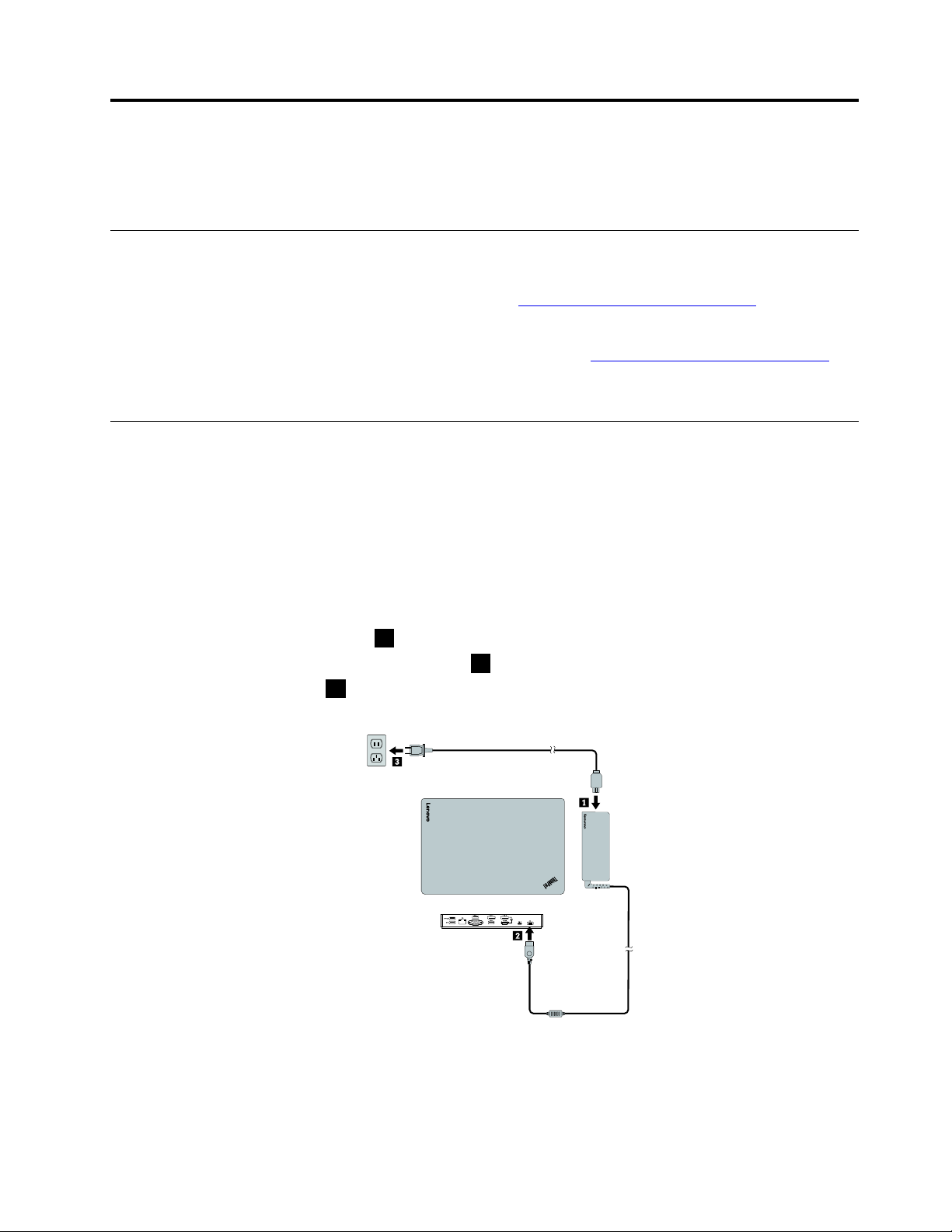
1.將AC電源整流器連接到電源線
2.將AC電源整流器連接到擴充基座的電源接頭
3.將電源線連接到電源插座
3。
1。
2。
,
圖 例 2. 將 擴 充 基 座 連 接 到 電 源 供 應 器
©CopyrightLenovo2017,2019
7
Page 12
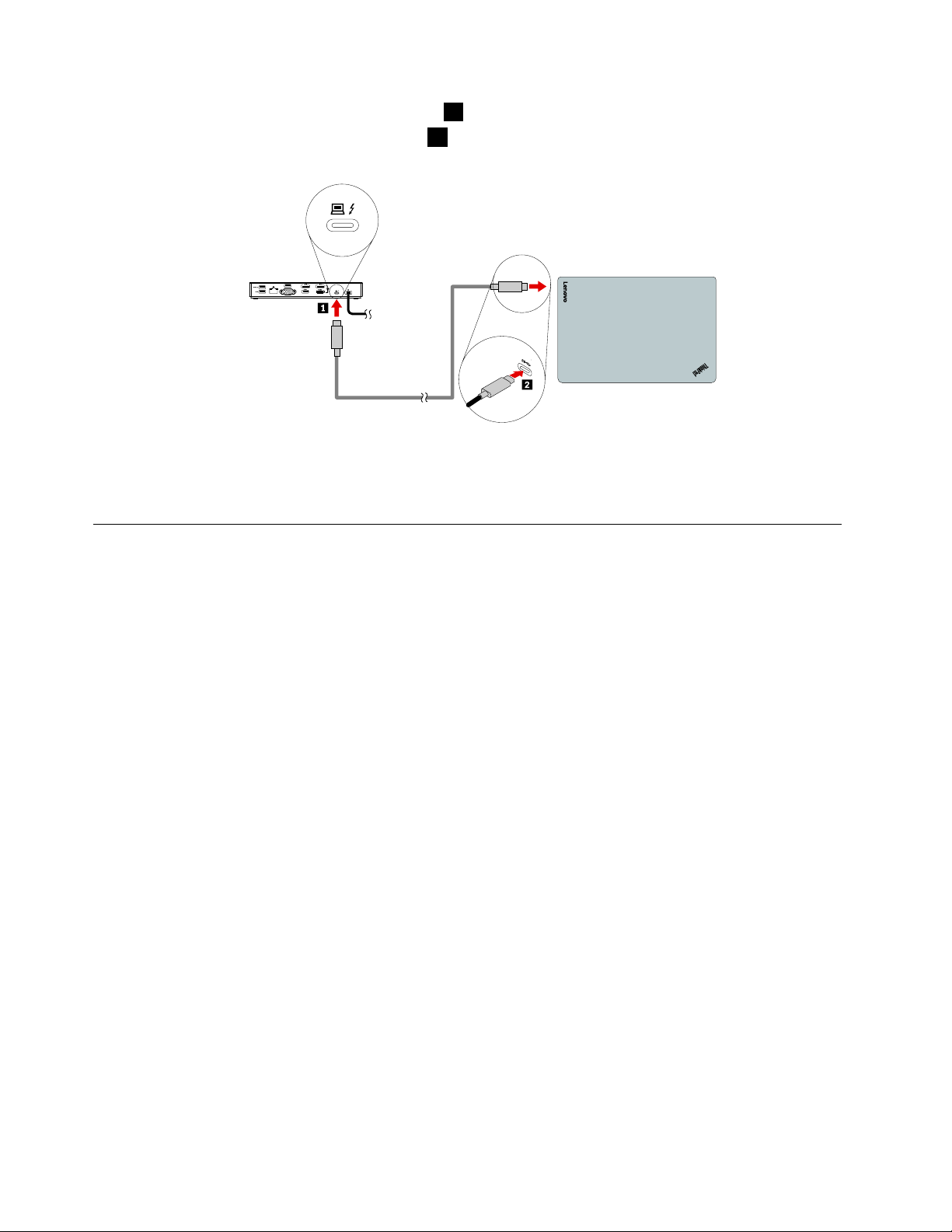
4.將Thunderbolt3纜線的一端連接到擴充基座1。
5.將Thunderbolt3纜線的另一端連接到電腦2。
圖 例 3. 將 擴 充 基 座 連 接 到 電 腦
附註:當擴充基座連接到電腦時,可以為電腦供應電力。
從Windows作業系統解除安裝裝置驅動程式
若要解除安裝裝置驅動程式,請執行下列動作:
1.在桌面上,將指標移至螢幕左下角,然後在搜尋方塊中搜尋控制台。
2.按一下控制台,然後將控制台的檢視方式變更為「類別」。
3.按一下解除安裝程式➙ThinkPadThunderbolt3DockUSBAudio,然後按一下滑鼠右鍵以選取
解除安裝。
4.按一下ThinkPadThunderbolt3Dock⼄太網路驅動程式,然後按一下滑鼠右鍵以選取解除安裝。
5.遵循畫面上的指示來解除安裝裝置驅動程式。
6.如有需要,請重新啟動電腦。
8ThinkPadThunderbolt3Dock使用手冊
Page 13

第3章使用擴充基座
本章提供如何使用擴充基座上的接頭的指示。
•第9頁「使用耳機和麥克風複合式接頭」
•第9頁「使用乙太網路連接器」
•第10頁「使用視訊輸出接頭」
擴充基座可擴充您電腦的連接功能。您可以在電腦開啟之後,將裝置連接到擴充基座上的適當接頭。一般
而言,電腦需要數秒鐘的時間來辨識新的裝置。
擴充基座可簡化電腦與多個裝置之間的連接。例如,您可以將USB裝置和外接式顯示器連接到擴充基座,
而非電腦。想要帶走電腦時,您可以中斷電腦與擴充基座的連接,而不是移除USB裝置和外接式顯示器。
當您返回時,只要將電腦連接到擴充基座,即可恢復先前所有連接並立即開始工作。
使用耳機和麥克風複合式接頭
當您成功將擴充基座連接至電腦並安裝了裝置驅動程式之後,便會自動啟用擴充基座上的耳機和麥克風複合
式接頭。然而,如果耳機已連接到擴充基座上的耳機和麥克風複合式接頭,但卻聽不到任何聲音,您可以手
動啟用擴充基座上的耳機和麥克風複合式接頭。
如果要手動啟用擴充基座上的耳機和麥克風複合式接頭,請執行下列動作:
1.用滑鼠右鍵按一下Windows通知區域中的喇叭圖示。隨即開啟蹦現功能表。
2.按一下播放裝置以選取USB音訊輸出裝置,然後按一下錄製標籤以選取USB音訊輸入裝置。
3.按一下確定。
附註:如果要套用新設定,請重新啟動目前正在使用該音訊裝置的應用程式。
使用乙太網路連接器
如果要使用擴充基座上的乙太網路接頭,請將擴充基座連接到標準10Mbps、100Mbps或1000Mbps網路。
乙太網路接頭上面有兩個指示燈。
指⽰燈活動擴充基座的運作狀態
右側指示燈會保持亮起綠色。
左側指示燈會持續閃爍琥珀色。
擴充基座上的乙太網路連線支援部分Lenovo電腦上的下列功能。如需支援的電腦清單,請造訪
www.lenovo.com/accessoriesguide
路功能支援–選購配備相容性矩陣)。
•開機前執行環境
PXE技術允許從伺服器啟動電腦,讓電腦更方便管理。
•MAC位址透通
在啟用MAC位址透通功能之後,您的擴充基座MAC位址便與電腦的MAC位址相同。
•WakeonLAN
,然後下載Networkfunctionsupport–OptionCompatibilityMatrix(網
已連接到乙太網路
正在傳輸資料
©CopyrightLenovo2017,2019
9
Page 14

網路管理者可以使用WakeonLAN功能,從管理主控台開啟電腦。當WakeonLAN功能啟用時,許
多作業(例如資料傳送、軟體更新及UEFIBIOS的Flash更新)都可以從遠端完成,而不需要人員在
場。更新程序可以在一般上班時間過後和週末執行,因此使用者的工作不會中斷,LAN流量也可
以保持在最低。既節省時間又能提高生產力。
您可以執行下列動作,透過在電腦上配置BIOS來啟用這些功能:
1.重新啟動電腦。顯示ThinkPad標誌時,請按F1。ThinkPadSetup程式隨即啟動。
2.選取Config➙Network。隨即顯示Network子功能表。
3.選取所需功能的對應選項。
4.按F10鍵儲存並結束。
附註:如需配置BIOS的相關資訊,請參閱電腦隨附的使用手冊。
使用視訊輸出接頭
擴充基座上的視訊輸出接頭包括:兩個DP接頭、一個HDMI接頭、一個Thunderbolt接頭和一個VGA接
頭。如果要使用視訊輸出接頭,請使用對應的纜線將外接式顯示器連接到擴充基座上的接頭。
擴充基座有下列三種視訊輸出模式:
•第10頁「延伸模式」
•第11頁「鏡映模式」
•第11頁「單一顯示模式」
依預設,擴充基座是以延伸模式運作。當您初次將擴充基座連接到電腦時,電腦及所連接的顯示器的解析度
會變更為預設值。您可以視需求配置外接式顯示器:
•第12頁「設定外接式顯示器的解析度」
•第11頁「旋轉外接式顯示器畫面」
延伸模式
當擴充基座處於延伸模式時,會將您的顯示畫面分割到兩個顯示器上。您的電腦顯示器會變成主要顯示畫
面,外接式顯示器則變成次要顯示畫面。依預設,外接式顯示器畫面會位於電腦顯示器畫面的右側。
在延伸模式中,您可以將視窗從一個顯示畫面拖放到另一個顯示畫面。您也可以透過執行下列動作來提
高生產力:
•在一個顯示畫面上閱讀電子郵件並在另一個顯示畫面上開啟附件
•將一個試算表展開到兩個顯示畫面上
•當您進行圖形編輯時,將所有調色板和工具列放在另一個顯示畫面上來增加工作區域
•將桌面保留在一個顯示畫面上,並在另一個顯示畫面上觀賞視訊
如果要進入延伸模式,請執行下列動作:
1.在桌面上,將指標移至螢幕左下角,然後在搜尋方塊中搜尋控制台。
2.根據您的控制台模式,執行下列一項:
•按一下顯⽰➙變更顯⽰設定。
•按一下外觀及個⼈化➙顯⽰➙變更顯⽰設定。
3.在多部顯⽰器下拉清單框中,選取延伸這些顯⽰器。
4.依照畫面上的指示完成設定。
10ThinkPadThunderbolt3Dock使用手冊
Page 15

鏡映模式
當擴充基座處於鏡映模式時,會將電腦螢幕複製到外接式顯示器。擴充基座會根據電腦,自動為外接式顯示
器選取可達到最佳解析度的設定(螢幕解析度、色彩品質及更新頻率)。
如果要進入鏡映模式,請執行下列動作:
1.在桌面上,將指標移至螢幕左下角,然後在搜尋方塊中搜尋控制台。
2.根據您的控制台模式,執行下列一項:
•按一下顯⽰➙變更顯⽰設定。
•按一下外觀及個⼈化➙顯⽰➙變更顯⽰設定。
3.在多部顯⽰器下拉清單框中,選取在這些顯⽰器上同步顯⽰。
4.依照畫面上的指示完成設定。
單一顯示模式
當擴充基座處於單一顯示模式時,您只能在一個螢幕上顯示您的桌面。
如果要進入單一顯示模式,請執行下列動作:
1.在桌面上,將指標移至螢幕左下角,然後在搜尋方塊中搜尋控制台。
2.根據您的控制台模式,執行下列一項:
•按一下顯⽰➙變更顯⽰設定。
•按一下外觀及個⼈化➙顯⽰➙變更顯⽰設定。
3.在多部顯⽰器下拉清單框中,選取只在1上顯⽰桌⾯或只在2上顯⽰桌⾯。
附註:您可能需要變更為同步顯示模式,然後才能選擇只在1上顯⽰桌⾯或只在2上顯⽰桌⾯。
4.依照畫面上的指示完成設定。
如果您選取只在1上顯⽰桌⾯,電腦顯示器將會開啟,而外接式顯示器將會關閉。然而,雖然外接式顯示器
會關閉,音訊、乙太網路和USB連線等其他功能仍然可以繼續運作。如果您選取只在2上顯⽰桌⾯,外
接式顯示器將會開啟,而電腦顯示器將會關閉。
旋轉外接式顯示器畫面
擴充基座可讓您依照想要的方式僅旋轉外接式顯示器畫面。
如果要旋轉外接式顯示器畫面,請執行下列動作:
1.在桌面上,將指標移至螢幕左下角,然後在搜尋方塊中搜尋控制台。
2.根據您的控制台模式,執行下列一項:
•按一下顯⽰➙變更顯⽰設定。
•按一下外觀及個⼈化➙顯⽰➙變更顯⽰設定。
3.在⽅向下拉清單框中,選取下列其中一個選項:
•橫向:外接式顯示器畫面會與您的電腦顯示器畫面相同。
•直向:外接式顯示器畫面會向左旋轉90度。
•橫向(翻轉):外接式顯示器畫面會上下顛倒。
•直向(翻轉):外接式顯示器畫面會向右旋轉90度。
第3章.使用擴充基座11
Page 16

4.依照畫面上的指示完成設定。
附註:您也可以連續按下直向或直向(翻轉),直到顯示畫面呈現上下顛倒。
設定外接式顯示器的解析度
如果要設定外接式顯示器的解析度,請執行下列動作:
1.在桌面上,將指標移至螢幕左下角,然後在搜尋方塊中搜尋控制台。
2.根據您的控制台模式,執行下列一項:
•按一下顯⽰➙變更顯⽰設定。
•按一下外觀及個⼈化➙顯⽰➙變更顯⽰設定➙進階顯⽰設定。
3.在解析度下拉清單框中,向上或向下移動調節器以提高或降低外接式顯示器的解析度。
4.依照畫面上的指示完成設定。
12ThinkPadThunderbolt3Dock使用手冊
Page 17

第4章疑難排解
本章提供一些疑難排解提示與要訣,以協助您解決使用擴充基座時可能遭遇的問題。請先檢查下列項
目,以嘗試解決問題。
⼀般問題
1.使⽤隨附的Thunderbolt3纜線將擴充基座連接到電腦之後,擴充基座無法運作。
a.請確認擴充基座的電源整流器有正常供電。您的擴充基座無法從連接到電腦的Thunderbolt3接頭取
得電源,因此需要隨時具備外接式電源整流器才能進行操作。
b.請確認擴充基座的裝置驅動程式已正確安裝;若非如此,請安裝裝置驅動程式並重新啟動電腦。
c.請確認電腦上的Thunderbolt3接頭可以正常運作。
2.2.4GHz無線鍵盤或2.4GHz無線滑⿏功能中斷。滑⿏指標延遲或無法移動。當您使⽤鍵盤輸⼊
時,有些字元遺失。
•確定您是將2.4GHz裝置接收器連接到擴充基座VGA接頭上方的USB3.0接頭。
•避免在連接接收器的接頭旁邊連接其他USB3.0裝置。
3.當我將裝置(例如⾏動電話)連接到擴充基座充電之後,充電速度變得緩慢。
確定您是將行動電話連接到AlwaysOnUSB3.0接頭。從電腦拔除擴充基座,充電速度可能會變得較快。
4.⾏動電話或其他USB裝置連接到AlwaysOnUSB3.0接頭之後無法充電。
建議您從電腦拔除擴充基座;如此一來,就可以為行動電話或其他USB裝置充電。
5.滑⿏和鍵盤無法在連接到AlwaysOnUSB3.0接頭時喚醒電腦。
確定您的滑鼠或鍵盤是連接到擴充基座上的其他USB接頭,而不是AlwaysOnUSB3.0接頭。
6.電腦連接到擴充基座之後無法充電。
確定您使用擴充基座隨附的電源整流器。
視訊輸出
1.外接式顯⽰器畫⾯空⽩。
•確定電腦連接到擴充基座後運作正常,而且不是處於待命或休眠模式。當電腦處於待命或休眠模式
時,外接式顯示器的顯示畫面一律是空白的。
•確定已依照安裝指示,安裝裝置驅動程式。
•請確認下列連接正確:
–Thunderbolt3纜線和電腦之間的連接
–Thunderbolt3纜線和擴充基座之間的連接
–電源整流器、擴充基座和電源插座之間的連接
–視訊接線與擴充基座及外接式顯示器之間的連接
如果問題仍然存在,請取消擴充基座的所有連接,並解除安裝擴充基座裝置驅動程式。然後,重新安裝
裝置驅動程式和擴充基座。請參閱第7頁第2章「設定擴充基座」。
2.我無法在外接式顯⽰器上播放視訊,但可以在電腦顯⽰器上播放。
部分電腦不支援已認證的輸出保護通訊協定(COPP),而且,在連接到擴充基座的外接式顯示器上,無
法播放受保護的視訊。
如果要在外接式顯示器上播放視訊,您可以將外接式顯示器連接到電腦上的VGA或DP接頭,然
後將顯示畫面延伸到外接式顯示器。如需配置顯示設定的相關資訊,請參閱第12頁「設定外接式
顯示器的解析度」。
©CopyrightLenovo2017,2019
13
Page 18

3.外接式顯⽰器中的影像會閃爍。
請檢查電腦的畫面解析度,並確認擴充基座可支援該解析度。
4.電腦可以播放網⾴上的Flash。然⽽,當您將視窗拖曳⾄外接式顯⽰器並將播放視窗最⼤化時,
播放隨即停⽌。
若要解決此問題,請將AdobeFlashPlayer程式更新到最新版本。
5.外接式顯⽰器畫⾯空⽩,或是外接式顯⽰器上的影像會閃爍。
不要同時連接超過三部的外接式顯示器。
⾳效
我無法透過電腦的喇叭聽到任何聲⾳,或我無法使⽤電腦上的⾳訊接頭。
依預設,ThinkPad和其他Lenovo電腦連接擴充基座時,會使用擴充基座上的耳機和麥克風複合式接
頭,並停用內建音訊接頭。
如果要啟用電腦上的內建音訊接頭,請執行下列動作:
1.用滑鼠右鍵按一下Windows通知區域中的⾳量圖示。
2.選取聲⾳,然後聲音視窗隨即顯示。
3.按一下播放標籤並選取內建音訊裝置,然後按一下錄製標籤以選取其他內建音訊裝置。
如需相關資訊,請參閱第10頁「使用視訊輸出接頭」。
附註:如果要套用新設定,請重新啟動目前正在使用該音訊裝置的應用程式。在下次變更設定之前,會
一直儲存您已調整的設定。
14ThinkPadThunderbolt3Dock使用手冊
Page 19

附錄A協助工具資訊
無障礙格式的文件
Lenovo提供了無障礙格式的電子文件,例如適當標記的PDF檔案或超文字標記語言(HTML)檔案。Lenovo
電子文件的開發,是為了確保有視覺障礙的使用者能夠透過螢幕閱讀器來閱讀文件。文件中的每個影像也包
含足以解說影像的替代文字,以便有視覺障礙的使用者在使用螢幕閱讀器時能夠瞭解這些影像。
如果要開啟並檢視PDF檔,您的電腦必須安裝AdobeReader程式。您也可以在網站下載AdobeReader程
式:
http://www.adobe.com
©CopyrightLenovo2017,2019
15
Page 20

16ThinkPadThunderbolt3Dock使用手冊
Page 21

附錄B商標
LENOVO、LENOVO標誌、THINKPAD和THINKPAD標誌是Lenovo的商標。
Microsoft和Windows是Microsoft集團旗下公司的商標。
Thunderbolt和Thunderbolt標誌是IntelCorporation或其子公司在美國及/或其他國家或地區的商標。
HDMI和HDMIHigh-DefinitionMultimediaInterface是HDMILicensingLLC在美國及(或)其他國家
或地區的商標或註冊商標。
DisplayPort是VideoElectronicsStandardsAssociation的商標。
其他商標的所有權歸其各自擁有者所有。©2019Lenovo.
©CopyrightLenovo2017,2019
17
Page 22

18ThinkPadThunderbolt3Dock使用手冊
Page 23

Page 24

 Loading...