

Page 1

UživatelskápříručkaproThinkPadL560
Page 2

Poznámka:Předpoužitímtěchtoinformacíaproduktu,kterýpopisují,sinezapomeňtepřečístnásledující
informace:
•Bezpečnostnípokynyainformaceozáruceanastavení
•RegulatoryNotice
•„Důležitébezpečnostníinstrukce“nastráncev
•DodatekF„Upozornění“nastránce153
AktuálnídokumentyBezpečnostnípokynyainformaceozáruceanastaveníaRegulatoryNoticejsouk
dispozicinawebovýchstránkáchpodporyLenovonaadrese:
http://www.lenovo.com/UserManuals
Čtvrtévydání(červen2017)
©CopyrightLenovo2016,2017.
UPOZORNĚNÍNAOMEZENÁPRÁVA:PokudjsoudatanebosoftwaredodáványvsouladusesmlouvouGeneral
ServicesAdministration„GSA“,pakpoužívání,rozmnožovánínebozpřístupňováníjsoupředmětemomezeníuvedených
vesmlouvěč.GS-35F-05925.
Page 3

Obsah
Důležitébezpečnostníinstrukce....v
Totočtětenejdříve..............v
Důležitéinformaceopoužitívašehopočítače....v
Stavy,kterévyžadujíokamžitouakci......vii
Servisaupgrady..............vii
Napájecíšňůryanapájecízdroje.......viii
Prodlužovacíkabelyapodobnázařízení......ix
Zástrčkyazásuvky..............ix
Prohlášeníknapájecímuzdroji.........ix
Externízařízení...............x
Všeobecnápoznámkakbaterii.........x
Upozorněnítýkajícísevýměnnédobíjecíbaterie..x
Upozorněnítýkajícísevestavěnédobíjecíbaterie..xi
Poznámkaknedobíjitelnéknoflíkovébaterii....xi
Teploavětráníproduktu............xi
Bezpečnostníinstrukcetýkajícíseelektrického
proudu..................xii
Informaceobezpečnostipřipoužívánílaserových
výrobků.................xiii
PoznámkatýkajícíseobrazovkyLCD......xiii
Použitísluchátek..............xiv
Upozorněnínanebezpečíudušení.......xiv
Upozorněnínaplastovýsáček........xiv
Upozorněnínaskleněnéčásti.........xiv
Kapitola1.Přehledproduktu.....1
Umístěníovládacíchprvků,konektorůakontrolek
počítače..................1
Pohledzepředu.............1
Pohledzpravéstrany...........2
Pohledzlevéstrany............3
Pohledzespodu.............5
Pohledzezadu..............6
Kontrolkystavu.............7
Nalezenídůležitýchinformacíoproduktu.....8
Informaceotypuamodelupočítače.....8
InformaceocertifikaciICaFCCID......9
ŠtítkyoperačníchsystémůWindows....10
Vlastnostipočítače.............10
Specifikacepočítače............12
Provozníprostředí.............12
ProgramyodspolečnostiLenovo.......13
PřístupkprogramůmLenovo.......13
ÚvoddoprogramůodspolečnostiLenovo..13
Kapitola2.Použitípočítače.....17
Registracepočítače.............17
Častédotazy...............17
Získánínápovědykoperačnímusystému
Windows.................18
Speciálníklávesy..............19
PolohovacízařízeníThinkPad.........20
PolohovacízařízeníTrackPoint.......21
Dotykováploška............22
Dotykovágestanadotykovéplošce....23
Výměnačepičkypolohovacíhokolíku....23
Přizpůsobenípolohovacíhozařízení
ThinkPad...............24
Řízeníspotřeby..............24
Kontrolastavubaterie..........24
Použitínapájecíhoadaptéru........25
Nabíjeníbaterie............25
Maximalizacevýdržebaterie.......26
Správaenergiebaterie..........26
Režimyúsporyenergie..........26
Připojeníksíti...............27
PřipojeníksítiEthernet.........27
Bezdrátovápřipojení..........27
Použitíexterníhodispleje...........30
Připojeníexterníhodispleje........31
Nastavenírežimuzobrazení........31
Změnanastavenízobrazení........32
Použitífunkcízvuku.............32
Použitíkamery...............32
PoužívánípaměťovékartynebokartySmartCard.33
Kapitola3.Vyavášpočítač.....35
Usnadněníapohodlí............35
Informaceoergonomii..........35
Jakdosáhnoutconejvětšíhopohodlí....36
Informaceousnadnění.........36
Cestovánísvašímpočítačem.........39
Radynacesty.............39
Cestovnípříslušenství..........39
Kapitola4.Bezpečnost.......41
Používáníhesel..............41
Zadáváníhesel.............41
Hesloprospuštění...........41
Hesloadministrátora..........42
Heslopevnéhodisku..........43
Zabezpečenípevnéhodisku.........46
Nastaveníbezpečnostníhočipu........46
Použitísnímačeotiskuprstu.........47
©CopyrightLenovo2016,2017
i
Page 4

Upozorněníohledněmazánídatzjednotky
pevnéhodiskunebojednotkySSD.......49
PoužitíbranFirewall............49
Ochranadatpředviry............50
Kapitola5.Obnovení–Přehled...51
Informaceoobnovenívoperačnímsystému
Windows7................51
Vytvořeníapoužitímédiaproobnovu....51
Prováděníoperacízálohováníaobnovení..52
PoužitípracovníplochyRescueand
Recovery...............53
Vytvořeníapoužitízáchrannéhomédia...54
Opětovnáinstalacepředinstalovaných
programůaovladačůzařízení.......55
Řešeníproblémůsobnovou.......56
Informaceoobnovenívoperačnímsystému
Windows10................56
Resetovánípočítače...........56
Použitípokročilýchmožnostíspuštění....56
Obnovaoperačníhosystému,pokudse
systémWindows10nepodaříspustit....57
VytvořeníapoužitíjednotkyUSBpro
obnovení...............57
Kapitola6.Výměnazařízení.....59
Jakzabránitvýbojistatickéelektřiny......59
Výměnabaterie..............59
VloženínebovýměnakartyMicroSIM.....61
Výměnainterníúložnéjednotky........62
Výměnapaměťovéhomodulu.........64
InstalacenebovýměnabezdrátovékartyWAN..66
Výměnaoptickéjednotky..........69
Výměnaklávesnice.............70
Výměnaknoflíkovébaterie..........76
Kapitola7.Rozšířenífunkcí
počítače................79
ZjišťovánímožnostíThinkPad.........79
DokovacístaniceThinkPad..........79
Umístěníovládacíchprvkůakonektorůna
dokovacíchstanicíchThinkPad......79
PřipojenídokovacístaniceThinkPad....84
OdpojenídokovacístaniceThinkPad....85
Pokynykpřipojeníněkolikaexterníchmonitorů
kdokovacístanici...........86
Funkcezabezpečení..........87
PoužíváníprogramuThinkPadSetup......91
NabídkaMain.............92
NabídkaConfig............92
NabídkaDate/Time...........98
NabídkaSecurity............98
NabídkaStartup............104
NabídkaRestart............106
AktualizacesystémuUEFIBIOS......106
Použitísprávysystému...........107
Nastavenífunkcísprávy.........107
Kapitola9.Prevenceproblémů..109
Obecnérady,jakpředcházetproblémům....109
Zajištěníaktuálnostiovladačůzařízení.....110
Péčeopočítač...............111
Čistěníkrytupočítače..........112
Kapitola10.Řešeníproblémůs
počítačem..............115
Diagnostikaproblémů............115
Řešeníproblémů..............115
Počítačneodpovídá...........115
Rozlitítekutinynaklávesnici.......116
Chybovézprávy............116
Chybybezezpráv............117
Chybyhlášenépomocízvukovýchsignálů..118
Problémyspaměťovýmimoduly......118
Problémysesítí............119
Problémysklávesnicíajinýmipolohovacími
zařízeními...............121
Problémysdisplejemamultimediálními
zařízeními...............121
Problémysesnímačemotiskuprstu....125
Problémysbateriíanapájením......125
Problémysjednotkamiadalšímiúložnými
zařízeními...............127
Problémsesoftwarem..........129
Problémysportyakonektory.......129
Kapitola11.Získánípodpory...131
NežbudetekontaktovatLenovo........131
Jakzískatpodporuaservis..........132
Použitídiagnostickýchprogramů......132
WebovástránkapodporyLenovo.....132
VoláníLenovo.............132
Zakoupenídalšíchslužeb..........133
Kapitola8.Pokročilákonfigurace..89
Instalacenovéhooperačníhosystému.....89
InstalaceoperačníhosystémuWindows7..89
InstalaceoperačníhosystémuWindows10..90
Instalaceovladačůzařízení..........91
iiUživatelskápříručkaproThinkPadL560
DodatekA.Dalšíinformaceo
operačnímsystémuUbuntu....135
DodatekB.Předpisy........137
UmístěníbezdrátovýchanténUltraConnect™..137
Page 5

Informaceobezdrátovémrozhraní.......137
Informaceoshoděvypínačebezdrátové
sítě.................139
Nalezenípředpisůohledněbezdrátovésítě..139
Informaceocertifikaci............139
Upozorněnítýkajícíseklasifikacepřiexportu...139
Upozorněnínaelektronickévyzařování.....139
ProhlášeníoshoděsFCC(Federal
CommunicationsCommission)......139
PrůmyslovávyhláškaKanadyoshoděsemisní
třídouB...............140
ShodasesměrnicemiEvropskéunie....140
Německávyhláškaoshoděsemisnítřídou
B..................141
JaponskávyhláškaVCCIoshoděsemisní
třídouB...............141
Japonsképrohlášeníoshoděprovýrobky,
kterésezapojujídosítěsjmenovitýmproudem
do20Anafázi.............141
Japonskéoznámeníknapájecímukabelu..141
InformaceoslužbáchkproduktůmLenovona
Tchaj-wanu..............142
Eurasijskáznámkaprohlášeníoshodě.....142
AudiooznámeníproBrazílii..........142
DodatekC.OEEZaprohlášenío
recyklaci...............143
Obecnéinformaceorecyklaciodpadů.....143
Důležitéinformacetýkajícíselikvidaceodpaduz
elektrickýchaelektronickýchzařízení(OEEZ)...143
Japonskáprohlášeníorecyklaci........144
InformaceorecyklaciodpadůproBrazílii....145
InformaceorecyklacibateriíproEvropskouunii..145
InformaceorecyklacibateriíproTchaj-wan...146
InformaceorecyklacibateriíproSpojenéstátya
Kanadu.................146
InformaceorecyklaciodpadůproČínu.....146
DodatekD.Směrniceoomezení
nebezpečnýchlátek(RoHS)....147
DodatekE.Informaceomodelu
ENERGYSTAR...........151
DodatekF .Upozornění.......153
Ochrannéznámky.............154
©CopyrightLenovo2016,2017
iii
Page 6

ivUživatelskápříručkaproThinkPadL560
Page 7
Důležitébezpečnostníinstrukce
Poznámka:Nejdřívesipřečtětedůležitébezpečnostníinformace.
Totočtětenejdříve
Tytoinformacevámpomohoubezpečněpoužívatvášnotebook.Uschovejtesidokumentacidodanous
počítačemapostupujtevsouladusní.Informacevtomtodokumentuneměnípodmínky,zakterýchjste
počítačzakoupilianipodmínkyomezenézáruky.Dalšíinformacenaleznetevčásti„Informaceozáruce“v
příručceBezpečnostnípokynyainformaceozáruceanastavenídodanésvašímpočítačem.
Bezpečnostzákazníkůjedůležitá.Naševýrobkyjsounavrženytak,abybylybezpečnéaúčinné.Osobní
počítačejsouvšakelektronickázařízení.Napájecíkabely,napájecíadaptéryadalšísoučástimohouzpůsobit
nebezpečnésituacevedoucíkúrazunebopoškozenímajetku,zvláštějsou-lipoužíványnesprávným
způsobem.Totonebezpečísnížítetím,žebudetepostupovatpodlenávodukproduktu,žebudetedodržovat
pokynyuvedenénaproduktuavdokumentaciažesipečlivěpřečteteinformacevtomtodokumentu.
Dodržovánímpokynůuvedenýchvtomtodokumentuavdokumentacikproduktusebudetechránitpřed
nebezpečímavytvořítebezpečnějšípracovníprostředíupočítače.
Poznámka:Tytoinstrukceobsahujíodkazynanapájecíadaptéryabaterie.Kroměpřenosnýchpočítačův
provedenínotebookjsouněkteréprodukty(jakoreproduktoryamonitory)dodáványsexterníminapájecími
adaptéry.Máte-litakovýprodukt,tytoinformaceplatíiproněj.Počítačeobsahujívnitřníbateriivelikosti
mince,kteráposkytujenapájeníprosystémovéhodinyivdobě,kdypočítačnenípřipojenknapájení,takže
sebezpečnostníinstrukceprobaterievztahujínavšechnypočítače.
Důležitéinformaceopoužitívašehopočítače
Postupujtepodlenížeuvedenýchdůležitýchrad,kterévámpomohouřádnězacházetsvašímpočítačem.
Nebudete-lipostupovatpodlenich,můžetovéstknepříjemnostemčizraněnímnebopočítačmůžeselhat.
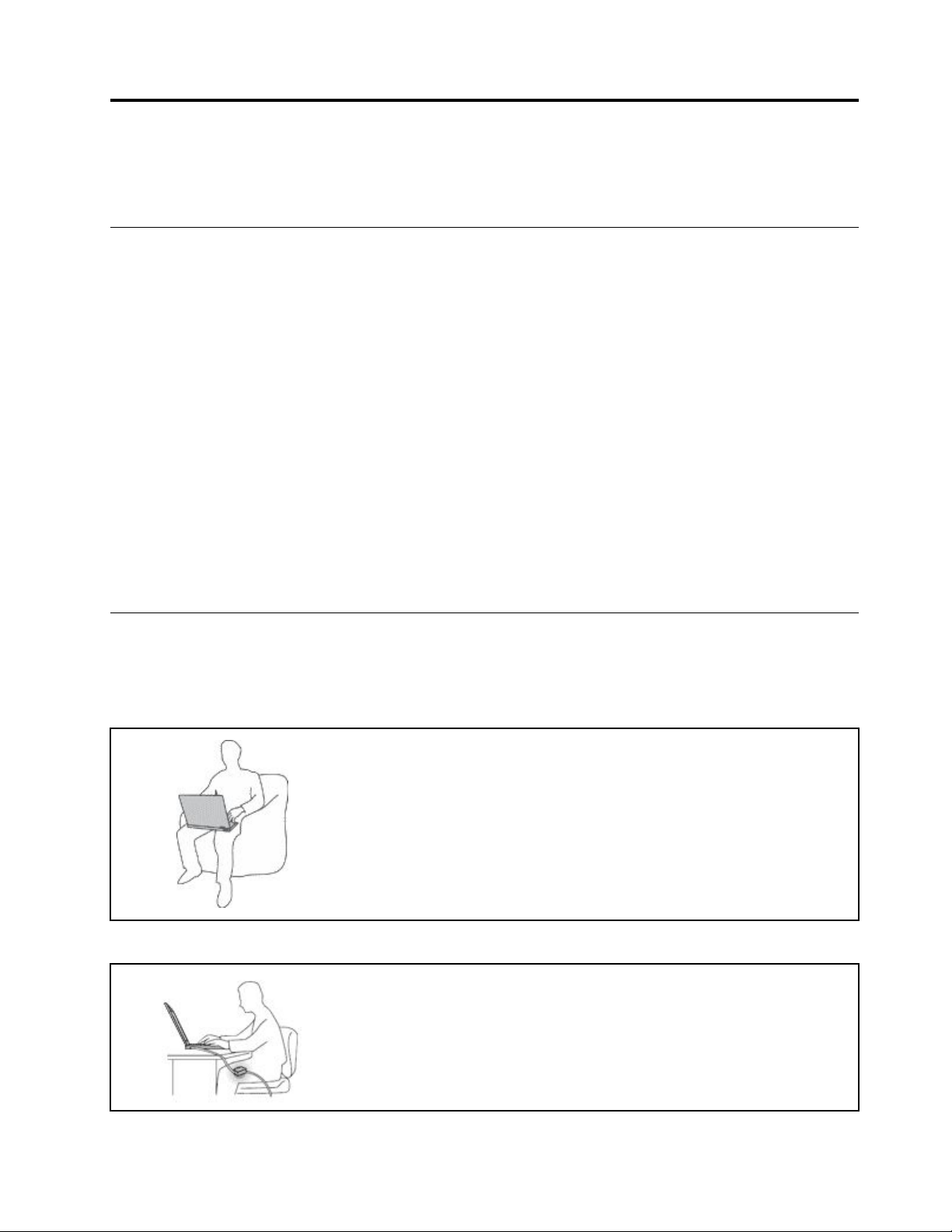
Ochranaosobpředteplemgenerovanýmpočítačem.
Kdyžjepočítačzapnutýnebokdyžsenabíjíbaterie,můžesespodníčást
neboopěrkyprorucezahřívat.T eplota,kterétytočástidosáhnou,závisína
systémovéaktivitěanaúrovninabitíbaterie.
Dlouhodobýkontaktstělem,dokonceipřesoděv,můžebýtnepříjemnýnebo
způsobitipopáleniny.
•Vyvarujtesedlouhodobějšíhokontakturukou,klínanebojakékolijinéčásti
svéhotělasněkterouhorkoučástípočítače.
•Připoužíváníklávesnicedělejtepravidelnépřestávkytak,žezvedneterucez
opěrekproruce.
Chraňtesepředteplemgenerovanýmnapájecímadaptérem.
Je-linapájecíadaptérpřipojenýkzásuvceakpočítači,zahříváse.
Dlouhodobýkontaktstělem,dokonceipřesoděv,můžezpůsobitpopáleniny.
•Používanéhonapájecíhoadaptérusenedotýkejtežádnoučástísvéhotěla.
•Nikdyjejnepoužívejtekzahřívánísvéhotěla.
©CopyrightLenovo2016,2017
v
Page 8
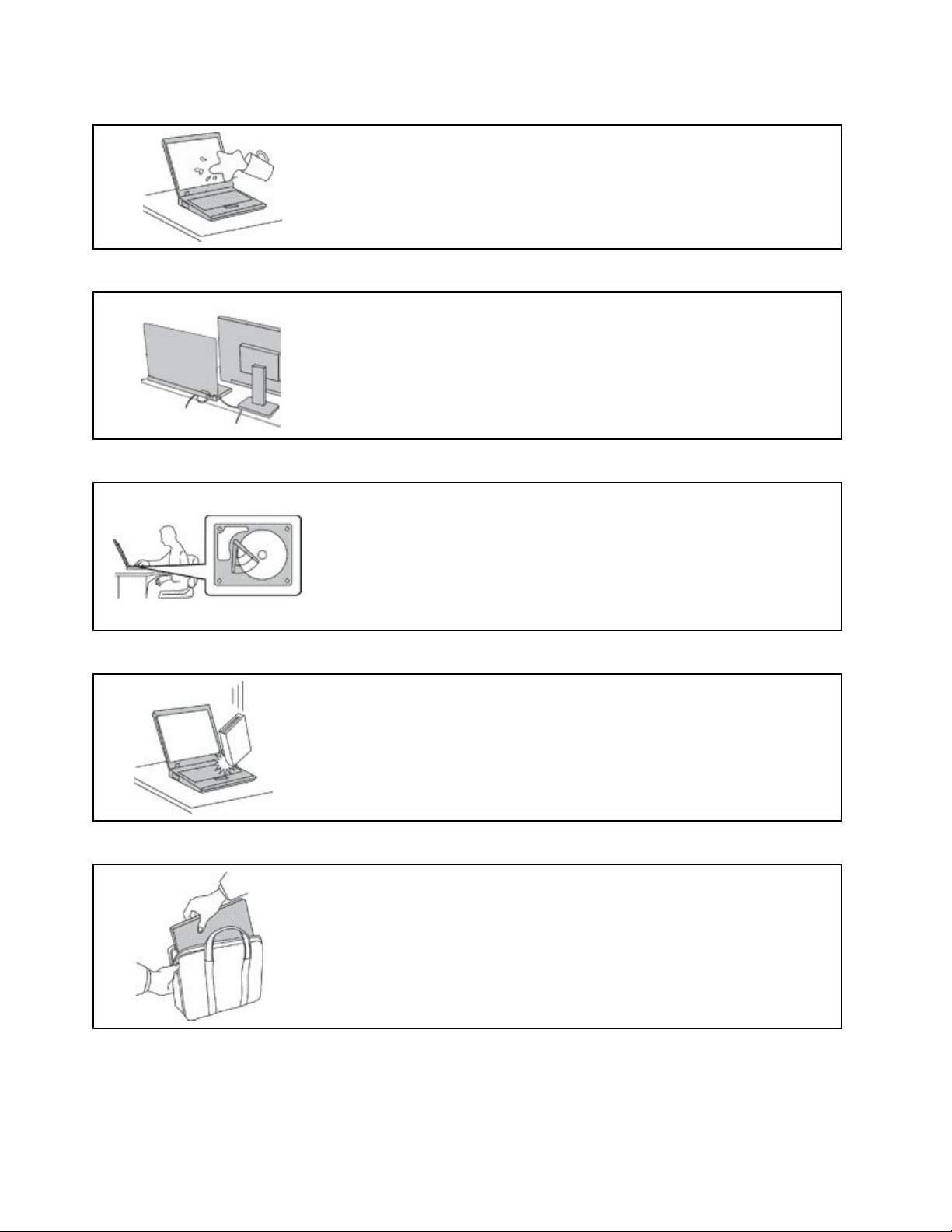
Chraňtepočítačpředkapalinami.
Chraňtekabelypředpoškozením.
Ochranapočítačeadatpřipřemístěnípočítače.
Udržujtetekutinyvdostatečnévzdálenostiodpočítače,abystezabránili
kontaktupočítačestekutinouazamezilinebezpečíelektrickéhošoku.
Násilnézacházenískabelymůžemítzanásledekpoškozeníkabelů.
Komunikačnílinkynebokabelynapájecíhoadaptéru,myši,klávesnice,tiskárny
adalšíchelektronickýchzařízeníveďtetak,abynaněnemohlnikdostoupnout
neboonězakopnout,abynemohlodojítkjejichskřípnutípočítačemnebojinými
objektyneboabynebylynaprostožádnýmzpůsobemvystavenyzacházení,
kterébymohloohrozitprovozpočítače.
Předpřesunempočítačevybavenéhojednotkoupevnéhodiskuproveďtejeden
znásledujícíchkroků:
•Vypnětepočítač.
•Převeďtepočítačdospánkovéhorežimu.
•Převeďtepočítačdorežimuhibernace.
Opatrnézacházeníspočítačem.
Opatrnézacházeníspočítačem.
Takpředejdetepoškozenípočítačeamožnéztrátědat.
Počítačnevystavujtenárazům,poškrábání,namáháníkrutem,vibracímanitlaku.
Napočítač,displejneboexternízařízenínepokládejtetěžképředměty.
•Používejtekvalitníbrašnu,kterázajišťujedostatečnétlumeníaochranu.
•Počítačnedávejtedoplnéhokufrunebotašky.
•Předvloženímpočítačedobrašnyověřte,žejepočítačvypnutý,vespánkovém
režimunebovrežimuhibernace.Nedávejtepočítačdobrašny,je-lizapnutý.
viUživatelskápříručkaproThinkPadL560
Page 9

Stavy,kterévyžadujíokamžitouakci
Kpoškozeníproduktumůžedojítnesprávnýmpoužívánímnebozanedbánímúdržby.Některé
poškozenímůžebýtnatolikzávažné,žebyproduktnemělbýtpoužíván,dokudnenízkontrolován
apřípadněopravenautorizovanýmservisem.
Přizapínánívěnujtevýrobku,jakokaždémuelektronickémuzařízení,pozornost.Vevýjimečných
případechmůžeteucítitčiuvidětdýmnebojiskryvyletujícízventilačníchotvorůproduktu.Nebo
můžeteuslyšetzvuk,jakojepraskánínebozasyčení.Tytojevymohouznamenat,žeselhala
vnitřníelektronickásoučástkatak,ženeohrožujebezpečnost.Takémohouznamenat,žedošlok
nebezpečnéporuše.Nepodstupujtezbytečnérizikoanepokoušejtesevyřešitsituacisami.Další
asistencivámposkytneservisnístředisko.Seznamtelefonníchčíselservisuapodporynaleznetena
webovéstránce:
http://www.lenovo.com/support/phone
Počítačajehosoučástičastokontrolujtenaznámkypoškození,opotřebovánínebonebezpečí.
Nejsou-livšechnysoučástivpořádku,výrobeknepoužívejte.Obraťtesenaservisnístřediskonebona
výrobceproduktupronávod,jakproduktzkontrolovatapřípadněopravit.
Pokuddojdekněkterémuzvýjimečnýchpřípadůuvedenýchníže,přestaňtepoužívatprodukta
odpojtehoodzdrojenapájeníatelekomunikačníchlinek,dokudnezískáteodservisníhostřediska
pokynyprodalšípostup.
•Napájecíšňůryaadaptéry,zástrčky,chráničepřepětínebonapájecízdrojejsouprasklé,rozbiténebo
jinakpoškozené.
•Známkypřehřátí,kouře,jiskerneboohně.
•Poškozeníbaterie(jakoprasklinyčipromáčknutí),výtokzbaterienebousazovánícizíhomateriálu
nabaterii.
•Produktvydávápraskavýčisyčivýzvuknebosilnýzápach.
•Známky,ženapočítač,napájecíkabelčinapájecíadaptérbylavylitakapalinaneboupuštěnpředmět.
•Počítač,napájecíšňůranebonapájecíadaptérpřišlydostykustekutinou.
•Výrobekbylupuštěnnebojinakpoškozen.
•Produktnefungujenormálněpřidodržovánínávodukpoužití.
Poznámka:Zjistíte-liunějakéhoproduktu(napříkladprodlužovacíšňůry)odjinéhododavatele,nežje
Lenovo
dalšípokynyneboodpovídajícínáhradu.
®
,některýztěchtostavů,přestaňtedanýproduktpoužívat,dokudnezískáteodzástupcedodavatele
Servisaupgrady
Nepokoušejteseopravitproduktsami,pokudktomunedostanetepokynodservisníhostřediskaneboz
příslušnédokumentace.Opravyzadávejtepouzeposkytovatelislužeb,kterýmáoprávněníkprovádění
opravdanéhoproduktu.
Poznámka:Některédílypočítačemohouvyměnitzákazníci.Upgradyseobvykleoznačujíjakodoplňky.
NáhradnídílyschválenéproinstalacizákazníkemjsouoznačoványjakoCRU(CustomerReplaceableUnits).
SpolečnostLenovoposkytujedokumentacispokyny,kteréstanoví,kdyjeprozákazníkyvhodné,aby
siinstalovalidoplňkynebovyměňovalijednotkyCRU.Přiinstalacinebovýměnědílůmusítedůsledně
dodržovatvšechnypokyny.StavVypnutoindikátorunapájenínemusínezbytněznamenat,žejevproduktu
nulováúroveňnapětí.Předsejmutímkrytůzezařízenívybavenéhonapájecíšňůrousevždypřesvědčte,
žejenapájenívypnutéažejeproduktodpojenodvšechzdrojůnapájení.Sjakýmikolivotázkamise
obraťtenaservisnístředisko.
©CopyrightLenovo2016,2017
vii
Page 10

Ačkolivpoodpojenínapájecíšňůrynejsouvpočítačižádnépohyblivédíly,provašibezpečnostjsounutná
následujícívarování.
POZOR:
Nebezpečnépohyblivédíly.Nedotýkejteseprstyanijinýmičástmitěla.
POZOR:
Nežotevřetekrytpočítače,vypnětepočítačapočkejteněkolikminut,nežvychladne.
Napájecíšňůryanapájecízdroje
NEBEZPEČÍ
Používejtepouzenapájecíkabelyaadaptérynapájenídodávanévýrobcemproduktu.
Napájecíšňůrymusíbýtschválenyprobezpečnýprovoz.VNěmeckujetotypH03VV-F,3G,0,75
2
mm
nebovyšší.Vostatníchzemíchpoužijteodpovídajícívyhovujícítypy.
Nenamotávejtenapájecíšňůrunaadaptérnebojinýpředmět.Mohlabyserozedřít,prasknoutnebo
zohýbat.T opředstavujebezpečnostníriziko.
Napájecíkabelyumístětetak,abyponichnikdonešlapal,nezakoploněneboabyjeneskříply
nějaképředměty.
Napájecíšňůryaadaptérychraňtepředkapalinami.Napříkladnenechávejtenapájecíšňůrunebo
adaptérvblízkostiumyvadel,van,záchodůnebopodlahumývanýchvodou.Kapalinymohou
způsobitzkrat,zvláštěbyla-linapájecíšňůra(neboadaptér)nesprávněpoužívána.Kapalinymohou
takézpůsobitpostupnoukorozikontaktůnapájecíšňůrynebokonektorů,kterámůžezpůsobit
přehřátí.
Zkontrolujte,zdajsouvšechnynapájecíkabelybezpečněaúplnězapojenydozásuvek.
Nepoužívejtenapájecíadaptér,kterýmáznámkykorozenakolícíchzástrčkyprovstupstřídavého
napětínebovykazujeznámkypřehřátí(napříkladdeformovanýplast)nazástrčcenebokdekolivna
adaptéru.
Nepoužívejtenapájecíkabely,jejichžkolíkynazástrčcenebokonektoruvykazujíznámkykoroze
nebopřehřátí,nebokteréjsoujakýmkolivzpůsobempoškozeny.
Nezakrývejtenapájecíadaptérpřipojenýdoelektrickézásuvkylátkovýminebojinýmiobjekty,
abynedošlokpřehřátí.
viiiUživatelskápříručkaproThinkPadL560
Page 11

Prodlužovacíkabelyapodobnázařízení
Ověřte,žeprodlužovacíkabely,chráničepřepětí,nepřerušitelnézdrojenapájeníazásuvkyodpovídají
požadavkůmproduktunaelektrickýpříkon.Tatozařízenínikdynepřetěžujte.Používáte-linapájecílišty,
nepřekračujtedoporučenýpříkonnavstupu.Sotázkamiopříkonuapožadavcíchnanapájeníseobraťtena
elektrotechnika.
Zástrčkyazásuvky
NEBEZPEČÍ
Pokudzásuvka,kterouchcetepoužítprovašezařízení,vykazujeznakypoškozenínebokoroze,
nepoužívejteji,dokudneníopravenakvalifikovanýmelektrotechnikem.
Zástrčkuneohýbejteaneupravujte.Je-lizástrčkapoškozena,získejteodvýrobcenáhradu.
Doelektrickézásuvkynezapojujtekroměpočítačedalšídomácíčifiremnípřístrojesvelkou
spotřebouelektřiny,jinaknestabilnínapětímůžepoškoditpočítač,datanebopřipojenázařízení.
Některéproduktymajítříkolíkovouzástrčku.T atozástrčkasepoužívádouzemněnýchzásuvek.
Tímsezvyšujebezpečnost.Nedávejtetytozástrčkydoneuzemněnýchzásuvek.Není-limožné
zasunoutzástrčkudozásuvky,obraťtesenaelektrotechnika,abyvámdodalodpovídajícíadaptér
nebouzemněnouzásuvku.Zásuvkynikdynepřetěžujte.Celkovýpříkonsystémubyneměl
přesáhnout80procentjmenovitéhopříkonuobvodu.Sotázkamionapájeníapříkonuobvodůse
obraťtenaelektrotechnika.
Ujistětese,žepoužívanázásuvkajesprávnězapojena,snadnodostupnáapoblížzařízení.Napájecí
kabelynenapínejtezpůsobem,kterýkabelynamáhá.
Elektrickázásuvkamusímítsprávnéhodnotynapětíaprouduproinstalovanýprodukt.
Zařízeníkelektrickýmzásuvkámpřipojujteaodpojujteopatrně.
Prohlášeníknapájecímuzdroji
NEBEZPEČÍ
Nikdyneodstraňujtekrytnanapájecímzdroji,anižádnýdíl,nakterémjenásledujícíštítek.
Uvnitřkomponent,nakterýchjepřipevněntentoštítek,jenebezpečnénapětí,proudaúroveň
energie.Uvnitřtakovýchkomponentnejsoužádnéopravitelnédíly.Máte-lipodezření,žetakovýdíl
způsobujeproblém,obraťtesenaservisníhotechnika.
©CopyrightLenovo2016,2017
ix
Page 12
Externízařízení
POZOR:
Je-lipočítačzapnutý,nepřipojujteanineodpojujtežádnékabelyexterníchzařízení,kroměkabelů
rozhraníUSB(UniversalSerialBus)a1394,jinakmůžedojítkpoškozenípočítače.Chcete-lizabránit
potenciálnímupoškozenípřipojenýchzařízení,počkejtepovypnutípočítačealespoň5sekunda
pakteprveexternízařízeníodpojte.
Všeobecnápoznámkakbaterii
NEBEZPEČÍ
Baterie,kteréspolečnostLenovokvašemuproduktudodala,jsoutestoványzhlediskakompatibility
snímamělybybýtnahrazenypouzeschválenýmibateriemi.Najinoubateriinežbaterii
doporučenouodspolečnostiLenovoaninabateriirozebranoučiupravenousenevztahujezáruka.
Nesprávnéčinedovolenénakládánísbateriímůžezpůsobitjejípřehřátí,úniktekutinyzbaterienebo
jejívýbuch.Abystesevyhnulizranění,dodržujtenásledujícípravidla:
•Žádnoubateriineotevírejte,nerozebírejteanepokoušejtesejiopravit.
•Bateriineprorážejteaninedrťte.
•Nezkratujtebateriianijinevystavujtevoděnebojinýmkapalinám.
•Udržujtebateriimimodosahdětí.
•Chraňtebateriipředohněm.
Je-libateriepoškozenanebozjistíte-li,žetečenebožesenajejíchkontaktechusazujecizímateriál,
přestaňtetakovoubateriipoužívat.
Akumulátorovébaterieavýrobkyjeobsahujícískladujtepřipokojovéteplotě,nabitépřibližněna30
až50%kapacity.Doporučujemebateriepřibližnějednouročněnabít,abynedošlokpřílišnému
vybití.
Nevyhazujtebateriidoodpadu,kterýjevyvážennaskládku.Přilikvidacibateriedodržujtemístní
nařízeníapředpisy.
Upozorněnítýkajícísevýměnnédobíjecíbaterie
NEBEZPEČÍ
Baterienabíjejtepouzepodlepokynůvdokumentacidodávanésbaterií.
Nesprávnávýměnabateriemůževéstknebezpečívýbuchu.Baterieobsahujemalémnožství
škodlivýchlátek.
xUživatelskápříručkaproThinkPadL560
Page 13

Upozorněnítýkajícísevestavěnédobíjecíbaterie
NEBEZPEČÍ
Vestavěnoudobíjecíbateriisenepokoušejtevyjmoutanivyměnit.Výměnutétobateriemusí
provádětspecializovanýservisnebotechnikautorizovanýspolečnostíLenovo.
Baterienabíjejtepouzepodlepokynůvdokumentacidodávanésbaterií.
SpecializovanéservisynebotechnicisautorizacíodLenovorecyklujíbaterieLenovovsouladus
místnímizákonyanařízeními.
Poznámkaknedobíjitelnéknoflíkovébaterii
NEBEZPEČÍ
Přinesprávnévýměněknoflíkovébateriehrozínebezpečívýbuchu.Baterieobsahujemalémnožství
škodlivélátky.
Nezahřívejtejinavícenež100°C.
NížeuvedenéprohlášenísevztahujenauživatelestátuKalifornie,USA.
InformaceochloristanuplatnéprostátKalifornie:
Produktyslithiovouknoflíkovoubateriíobsahujícíkysličníkmanganičitýmohouobsahovat
chloristany.
Chloristanovémateriály–můžebýtnezbytnézvláštnízacházení.Viz
http://www.dtsc.ca.gov/hazardouswaste/perchlorate
Teploavětráníproduktu
NEBEZPEČÍ
Počítače,napájecíadaptéryadalšípříslušenstvípozapnutíapřidobíjeníbateriívytvářejíteplo.
Notebookymohouvytvářetvzhledemkesvémalévelikostivelkémnožstvítepla.Vždydodržujte
tatozákladnípravidla:
•Kdyžjepočítačzapnutýnebokdyžsenabíjíbaterie,můžesespodníčástneboopěrkyproruce
zahřívat.Vyvarujtesedlouhodobějšíhokontakturukou,klínanebojakékolijinéčástisvéhotěla
sněkterouhorkoučástípočítače.Připoužíváníklávesnicenepokládejtedlaněnaopěrkypro
rucepodelšídobu.Vášpočítačvytvářípřinormálníčinnostiteplo.Množstvíteplazávisína
velikostisystémovéaktivityanaúrovninabitíbaterie.Dlouhodobýkontaktstělem,dokoncei
přesoděv,můžebýtnepříjemnýnebozpůsobitipopáleniny.Připoužíváníklávesnicebyste
mělidělatpravidelnépřestávky,přinichžzvedneterucezopěrekproruce.Dálesidejtepozor,
abysteklávesnicinepoužívalipřílišdlouhoudobu.
•Nepoužívejtepočítačanedobíjejtebateriivblízkostihořlavýchmateriálůnebovprostředís
nebezpečímvýbuchu.
©CopyrightLenovo2016,2017
xi
Page 14

•Větracíotvory,větrákyachladičejsousoučástíproduktukvůlibezpečnosti,pohodlía
spolehlivémuprovozu.Připoloženíproduktunaměkkýpovrch,jakojepostel,pohovkanebo
koberec,můžedojítkzakrytívětracíchotvorůnebozablokovánívětráků.Ventilátoryavětrací
otvorynikdyneblokujte,nezakrývejtenebonevypínejte.
•Je-linapájecíadaptérpřipojenýkzásuvceakpočítači,zahříváse.Připoužívánínapájecího
zdrojesehonedotýkejtežádnoučástítěla.Nikdynepoužívejtenapájecíadaptérkzahřívání
svéhotěla.Dlouhodobýkontaktstělem,dokonceipřesoděv,můžezpůsobitpopáleniny.
Zdůvodubezpečnostipřiprácispočítačemvždydodržujtetytozákladnípokyny:
•Je-lipočítačzapojendozásuvky,musíbýtkrytpočítačevždyzavřený.
•Pravidelněodstraňujtevrstvuprachuusazenounavnějšístraněpočítače.
•Jenutnéodstraňovatprachzventilátorůavětracíchotvorů.Upočítačů,kteréjsouprovozoványv
oblastechsvyššímprovozemnebosvyššíprašností,můžebýtzapotřebíprovádětčištěníčastěji.
•Nezakrývejteanineblokujtežádnévětracíotvory.
•Počítačnesmíbýt„zabudován“donábytku,neboťbytomohlozvýšitrizikopřehřátí.
•Teplotavzduchuproudícíhodovnitřpočítačenesmípřekročit35°C.
Bezpečnostníinstrukcetýkajícíseelektrickéhoproudu
NEBEZPEČÍ
Elektrickýproudvnapájecích,telefonníchakomunikačníchkabelechjenebezpečný.
Ochranapředúrazemelektrickýmproudem:
•Nepoužívejtepočítačzabouřky.
•Zabouřkynepřipojujteanineodpojujtekabely,neprovádějteinstalaci,údržbuanirekonfiguraci
tohotoproduktu.
•Všechnynapájecíkabelypřipojujtepouzekřádnězapojenéauzemněnéelektrickézásuvce.
•Všechnazařízení,kterábudoupřipojenaktomutoproduktu,zapojtedosprávnězapojených
zásuvek.
•Datovékabelypřipojujteneboodpojujte,pokudmožno,pouzejednourukou.
•Nikdynezapínejtezařízení,kterávykazujíznámkypoškozeníohněm,vodounebojinástrukturální
poškození.
•Pokudnenívpokynechtýkajícíchsepostupůpřiinstalaciakonfiguraciuvedenojinak,odpojte
předsejmutímkrytůbateriiavšechnypřipojenékabelyvčetněnapájecího.
•Nepoužívejtepočítač,dokudnebudouvšechnykrytyvnitřníchčástíupevněnynasvémmístě.
Nikdynepoužívejtepočítačsodkrytýmivnitřnímičástmiaobvody.
xiiUživatelskápříručkaproThinkPadL560
Page 15

NEBEZPEČÍ
Přiinstalaci,přemísťovánínebootvíráníkrytůtohotoproduktunebopřipojenýchzařízenípřipojujte
aodpojujtekabelypodlenásledujícíchpokynů.
Připojení:
1.Všechnovypněte.
2.Nejprvepřipojtevšechnykabelykzařízením.
3.Připojtedatovékabelykekonektorům.
4.Zapojtenapájecíkabelydozásuvky.
5.Zapnětezařízení.
Odpojení:
1.Všechnovypněte.
2.Nejdříveodpojtenapájecíkabelyzezásuvky.
3.Odpojtedatovékabelyodkonektorů.
4.Odpojtevšechnykabelyodzařízení.
Napájecíkabelmusíbýtodpojenazezásuvkypředinstalacíveškerýchostatníchelektrickýchkabelů
připojenýchkpočítači.
Napájecíšňůrulzeznovupřipojitdozásuvkyažpopřipojenívšechostatníchkabelůkpočítači.
NEBEZPEČÍ
Zabouřkyneprovádějtežádnévýměny,nepřipojujtetelefonníkabeldotelefonnízásuvkyvezdiani
hoznínevypojujte.
Informaceobezpečnostipřipoužívánílaserovýchvýrobků
POZOR:
Vpřípadě,žejsounainstaloványlaserovévýrobky(jakýmijsoujednotkyCD-ROM,DVD,zařízení
využívajícíoptickýchvlákennebovysílače),dbejtenanásledující:
•Neodstraňujtekryty.Odstraněníkrytůzlaserovéhovýrobkumůžemítzanásledekvystaveníse
nebezpečnémulaserovémuzáření.Uvnitřtohotozařízenínejsoužádnéopravitelnédíly.
•Budete-lipoužívatovládacíprvkyneboprovádětúpravyčiproceduryjinýmnežzdepopsaným
způsobem,můžetesevystavitnebezpečnémuzáření.
NEBEZPEČÍ
Některélaserovévýrobkyobsahujízabudovanoulaserovoudiodutřídy3B.Dbejtenanásledující:
Přiotevřeníhrozínebezpečíozářenílaserem.Nedívejtesepřímodopaprsků(anipomocíoptických
nástrojů)avyvarujtesepříméhoozářenípaprsky.
PoznámkatýkajícíseobrazovkyLCD
POZOR:
ObrazovkaLCDjevyrobenazesklaahrubézacházeníspočítačemnebojehopádmůžeobrazovku
LCDpoškodit.Vpřípadě,žeseobrazovkaLCDrozbijeavnitřnítekutinazasáhneočineboruce,
musítepotřísněnámístaokamžitěopláchnoutvodou.Oplachováníprovádějtenejméněpodobu15
minut.Pokudpoomytípřetrvávajínějaképroblémy,vyhledejtelékařskoupomoc.
©CopyrightLenovo2016,2017
xiii
Page 16

Poznámka:Vpřípaděproduktůsfluorescenčnímizářivkamiobsahujícímirtuť(napříkladjinénežLED)
obsahujefluorescenčnízářivkavobrazovce(LCD)rtuť.Likvidacemusíbýtprovedenavsouladusmístními,
národníminebofederálnímiprávnímipředpisy.
Použitísluchátek
POZOR:
Nadměrnýakustickýtlakzesluchátekmůžezpůsobitztrátusluchu.Nastaveníekvalizérunamaximum
zvyšujevýstupnínapětísluchátek,atímiúroveňakustickéhotlaku.Chcete-litedyochránitsvůj
sluch,nastavteekvalizérnapřiměřenouúroveň.
Nadměrnéužívánísluchátekpodlouhoudobuapřivelkéhlasitostimůžebýtnebezpečnévpřípadě,že
výstupslucháteknebokonektorůnesplňujespecifikacenormyČSNEN50332-2.Výstupníkonektor
sluchátekvašehopočítačejevsouladusespecifikacíEN50332-2,bod7.Tatospecifikaceomezuje
maximálnívýstupnínapětí„widebandtrueRMS“na150mV.Chcete-lizabránitrizikuzhoršeníneboztráty
sluchu,pořiďtesisluchátka,kterásplňujínormuČSNEN50332-2(bod7)proširokopásmovénapětí75mV.
Používánísluchátek,kteránesplňujínormuČSNEN50332-2,můžebýtnebezpečné,neboťtakovásluchátka
mohouprodukovatnadměrnouúroveňakustickéhotlaku.
JestližejstespolusvašímpočítačemLenovoobdrželiisluchátka(jakosadu),můžetesibýtjisti,že
kombinacesluchátekapočítačesplňujespecifikacenormyČSNEN50332-1.Rozhodnete-lisepoužívatjiná
sluchátka,zajistěte,abytakovásluchátkasplňovalaspecifikacenormyČSNEN50332-1(bod6.5–Hodnoty
omezení).Používánísluchátek,kteránesplňujínormuČSNEN50332-1,můžebýtnebezpečné,neboťtaková
sluchátkamohouprodukovatnadměrnouúroveňakustickéhotlaku.
Upozorněnínanebezpečíudušení
NEBEZPEČÍUDUŠENÍ–Výrobekobsahujemalédíly.
Udržujtebateriimimodosahdětídověkutřílet.
Upozorněnínaplastovýsáček
NEBEZPEČÍ
Plastovésáčkymohoubýtnebezpečné.Plastovésáčkyukládejtemimodosahdětíibatolat,abyste
zabránilinebezpečíudušení.
Upozorněnínaskleněnéčásti
POZOR:
Některéčástivašehovýrobkumohoubýtvyrobenyzeskla.Sklosemůžerozbít,pokudvýrobek
spadnenatvrdýpovrchnebojevystavenvelkémunárazu.Pokudsesklorozbije,nedotýkejteseho
anisehonesnažteodstranit.Přestaňtevýrobekpoužívat,dokudsklonevyměnívyškolenýservisní
technik.
xivUživatelskápříručkaproThinkPadL560
Page 17
Kapitola1.Přehledproduktu
Tatokapitolaobsahujenásledujícíčásti:
•„Umístěníovládacíchprvků,konektorůakontrolekpočítače“nastránce1
•„Nalezenídůležitýchinformacíoproduktu“nastránce8
•„Vlastnostipočítače“nastránce10
•„Specifikacepočítače“nastránce12
•„Provozníprostředí“nastránce12
•„ProgramyodspolečnostiLenovo“nastránce13
Umístěníovládacíchprvků,konektorůakontrolekpočítače
Tatočástpopisujefunkcehardwarupočítačeaobsahujezákladníinformace,kterébysteměliznát,než
začnetepočítačpoužívat.
Pohledzepředu
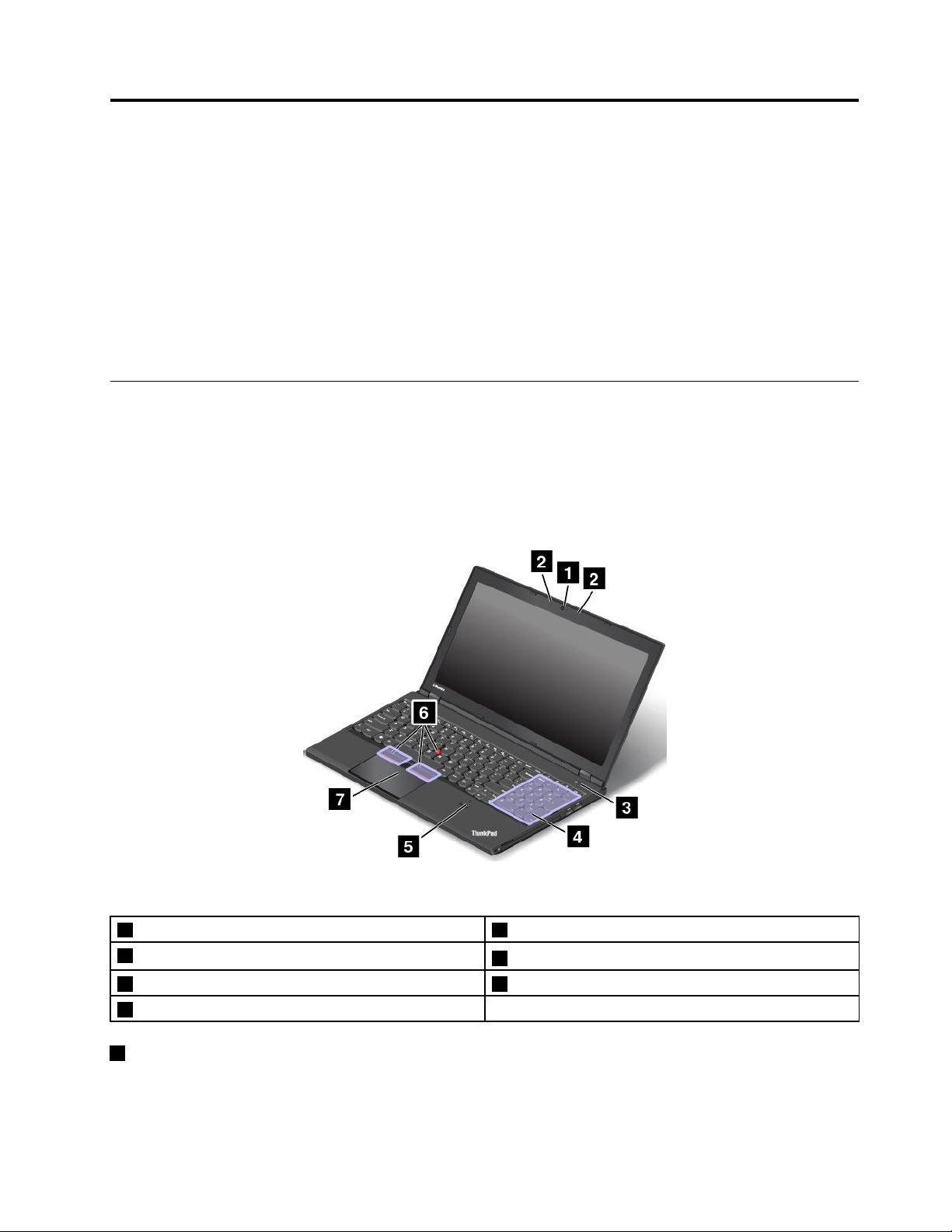
Obrázek1.Pohledzepředu
1Fotoaparát(některémodely)2Mikrofony(některémodely)
3Hlavnívypínač
5Snímačotiskuprstu(některémodely)6PolohovacízařízeníTrackPoint
7DotykováploškaThinkPad
1Fotoaparát(některémodely)
®
4Číselnáklávesnice
®
Pomocítétokamerylzepořizovatobrázkyaúčastnitsevideokonferencí.Dalšíinformacenaleznetevčásti
„Použitíkamery“nastránce32.
©CopyrightLenovo2016,2017
1
Page 18

2Mikrofony(některémodely)
Mikrofonynahrávajízvukahlas,pokudjsoupoužitysprogramemschopnýmpracovatsezvukem.
3Hlavnívypínač
Stiskemhlavníhovypínačepočítačzapnětenebohopřepnětedorežimuspánku.Proinformaceovypnutí
počítačeviz„Častédotazy“nastránce17.
Pokudpočítačvůbecnereaguje,můžetehovypnoutstisknutímapodrženímhlavníhovypínačealespoňna
čtyřisekundy.Pokudsepočítačanipaknevypne,podívejtesedočásti„Počítačneodpovídá“nastránce
115,kdenaleznetedalšíinformace.
Funkcihlavníhovypínačesimůžetezvolit.Jehostisknutímnapříkladmůžetepočítačvypnoutneboho
přepnoutdorežimuspánkučihibernace.Nastavenífunkcehlavníhovypínačeprovedetetakto:
1.PřejdětedonabídkyOvládacípanelyapřepnětejejíuspořádánízKategoriínaVelkéikonyčiMaléikony.
2.KliknětenapoložkyMožnostinapájení➙Nastavenítlačíteknapájení.
3.Postupujtepodlepokynůnaobrazovce.
4Číselnáklávesnice
Číselnáklávesnicepočítačeumožňujerychlézadáváníčísel.
5Snímačotiskuprstu(některémodely)
Technologieověřovánítotožnostiuživatelepomocíotiskůprstůumožňujejednoduchýabezpečnýpřístup
uživatelepomocípřiřazeníotiskuprstukheslům.Dalšíinformacenaleznetevčásti„Použitísnímače
otiskuprstu“nastránce47
.
PolohovacízařízeníThinkPad
6PolohovacízařízeníTrackPoint
7Trackpad
Umožňujeukazování,výběraposouvánívrámcijedinéhojednoduchéhoprocesu,kterýlzeprovádět,aniž
bysteprstypřesunulizezákladnípozice.Dalšíinformacenaleznetevčásti„PolohovacízařízeníThinkPad“na
stránce20
.
Pohledzpravéstrany
Obrázek2.Pohledzpravéstrany
1Audiokonektor
3Poziceoptickéjednotky4KonektoryUSB3.0
5Slotprobezpečnostnízámek
1Audiokonektor
Chcete-lizpočítačeposlouchatzvuk,připojtedoaudiokonektorusluchátkas3,5mm(0,14")4pólovou
zástrčkou.
2SlotčtečkykaretSmartCard(některémodely)
2UživatelskápříručkaproThinkPadL560
Page 19

Poznámky:
•Používáte-lisluchátkaspřepínačemfunkce,připoužívánísluchátektentopřepínačnemačkejte.Pokudjej
stisknete,vypnesemikrofonsluchátekamístoněhosezapnouvestavěnémikrofonypočítače.
•Audiokonektornepodporujeklasickýmikrofon.Dalšíinformacenaleznetevčásti„Použitífunkcízvuku“
nastránce32
2SlotčtečkykaretSmartCard(některémodely)
.
VzávislostinamodelumůžebýtvášpočítačvybaventakéintegrovanoučtečkoukaretSmartCard.
3Poziceoptickéjednotky
Počítačjevybavenpozicí,donížlzeinstalovatoptickoujednotku.
4KonektoryUSB3.0
KonektoryUSB(UniversalSerialBus)3.0sloužíkpřipojenízařízeníkompatibilníchsrozhranímUSB,jakoje
např.klávesniceUSB,myšUSB,paměťovémédiumUSBnebotiskárnaUSB.
Upozornění:KdyžkekonektoruUSB3.0připojítekabelUSB,ujistětese,žeznačkaUSBjenavrchní
straně.Jinakbymohlodojítkpoškozeníkonektoru.
5Slotprobezpečnostnízámek
Chcete-lisvůjpočítačochránitprotikrádeži,zakuptesibezpečnostníkabelovýzámek,kterýsehodík
vašemuslotuprobezpečnostnízámek,abystemohlipočítačpomocízámkupřipevnitkpevnémupředmětu.
Poznámka:Jstezodpovědnízaposouzení,výběraimplementacizámkovéhozařízeníabezpečnostní
funkce.SpolečnostLenovoneposkytuježádnýkomentář,posouzeníanizárukunafunkce,kvalituavýkon
zámkovéhozařízeníabezpečnostníchfunkcí.
Pohledzlevéstrany
Obrázek3.Pohledzlevéstrany
1Napájecíkonektor
3KonektorVGA(Videographicsarray)4KonektorAlwaysOnUSB3.0
5SlotExpressCard(některémodely)6Slotpropaměťovoukartu
1Napájecíkonektor
2KonektorMiniDisplayPort
Připojtekabelnapájecíhoadaptérukpočítačipřesnapájecíkonektoradobijtebaterii.
2KonektorMiniDisplayPort
PomocíkonektoruminiDisplayPortpřipojtepočítačkekompatibilnímuprojektoru,externímudisplejinebo
HDTV.KonektorminiDisplayPortvašehopočítačepodporujepřehrávánívideaizvuku.T entokompaktní
konektorumožňujeplug-and-playnastaveníapodporujeadaptéry,kterémůžetepřipojitdokonektorůDigital
VisualInterface(DVI),VideoGraphicsArray(VGA)neboHigh-DefinitionMultimediaInterface
informacenaleznetevčásti„Použitíexterníhodispleje“nastránce30
.
®
TM
(HDMI).Další
Kapitola1.Přehledproduktu3
Page 20

3KonektorVGA
PomocíkonektoruVGApřipojtepočítačkekompatibilnímuVGAzařízení,např.monitoruVGA.
Poznámka:Jestližepřipojítepočítačkdokovacístanici,použijtekonektorVGAnadokovacístanicia
nikolivnapočítači.
Dalšíinformacenaleznetevčásti„Použitíexterníhodispleje“nastránce30.
4KonektorAlwaysOnUSB3.0
KonektorAlwaysOnUSB3.0sloužíkpřipojenízařízeníkompatibilníchsrozhranímUSB,jakojenapř.
klávesniceUSB,myšUSB,paměťovémédiumUSBnebotiskárnaUSB.
Podletoho,jakýmtypemprocesorujevášpočítačvybaven,můžetentokonektorfungovatjakokonektor
AlwaysOnUSB2.0.Informaceomikroprocesorusvéhopočítačezobrazítetakto:„Vlastnostipočítače“na
stránce10.
Standardněplatí,žekonektorAlwaysOnUSBumožňujenabíjetněkterámobilnízařízeníasmartphony,je-li
počítačvjednomznásledujícíchrežimů:
•Je-lipočítačzapnutýnebojevespánkovémrežimu
•Je-lipočítačvrežimuhibernacenebojevypnutý,alejepřipojenknapájení
Chcete-linabíjettatozařízení,kdyžjepočítačvypnutýbezpřipojenéhonapájecíhoadaptérunebovrežimu
hibernace,postupujtetakto:
•VeWindows
®
7:SpusťteprogramPowerManager,potéklepnětenakartuObecnánastavenínapájenía
postupujtepodlepokynůnaobrazovce.
•VeWindows10:SpusťteprogramLenovoSettings,klepnětenavolbuNapájeníapostupujtepodle
pokynůnaobrazovce.
Pokynytýkajícísespouštěníprogramůnaleznetevčásti„PřístupkprogramůmLenovo“nastránce13
.
Upozornění:KdyžktomutokonektorupřipojítekabelUSB,ujistětese,žeznačkaUSBjenavrchnístraně.
Jinakbymohlodojítkpoškozeníkonektoru.
5SlotExpressCard(některémodely)
VášpočítačmůžemítkdispozicislotprokartuExpressCard.
6Slotpropaměťovoukartu
Vášpočítačjevybavenslotempropaměťovoukartu.Chcete-ličístdatauloženánapaměťovékartě,vložteji
dotohotoslotu.Dalšíinformacenaleznetevčásti„PoužívánípaměťovékartynebokartySmartCard“na
stránce33.
4UživatelskápříručkaproThinkPadL560
Page 21

Pohledzespodu
Obrázek4.Pohledzespodu
1Baterie
3Konektorprodokovacístanici
5Drenážníotvoryklávesnice
1Baterie
2SlotprokartumicroSIM
4Reproduktory
Pokudneníkdispozicinapájecíadaptér,napájejtepočítačzbaterie.
PomocíprogramuPowerManagermůžeteupravitpožadovanánastavenínapájení.Dalšípodrobnéinformace
otomtoprogramuzískátevinformačnímsystémunápovědyprogramuPowerManager.
2SlotprokartumicroSIM
PokudpočítačpodporujefunkcibezdrátovéhopřipojeníksítiWAN(WideAreaNetwork),můžeknavázání
připojeníksítiWANvyžadovatkartuMicroSIM(SubscriberIdentificationModule).Vzávislostinazeminebo
oblastidodávkyjižmůžebýtkartamicroSIMvloženavpříslušnémslotu.Dalšíinformacenaleznetevčásti
„VloženínebovýměnakartyMicroSIM“nastránce61.
3Konektorprodokovacístanici
Tentokonektorsloužíkpřipojenípočítačekpodporovanédokovacístanici.Dokovacístanicerozšiřuje
možnostipočítačepřiprácidomanebovkanceláři.Dalšíinformaceopodporovanýchdokovacíchstanicích
naleznetevčásti„DokovacístaniceThinkPad“nastránce79.
4Reproduktory
Vášpočítačjevybavenpáremstereofonníchreproduktorů.
5Drenážníotvoryklávesnice
Drenážníotvoryklávesnicesloužíkodvodutekutinyzpočítačevpřípadě,žeklávesnicinechtěněpolijete
vodoučijinýmnápojem.
Kapitola1.Přehledproduktu5
Page 22

Pohledzezadu
Obrázek5.Pohledzezadu
1KonektorEthernet
3KonektorUSB3.0
1KonektorEthernet
2Mřížkaventilátoru
KonektorEthernetsepoužívápropřipojenípočítačeksítiLAN(localareanetwork).
NEBEZPEČÍ
Chcete-lipředejítnebezpečíelektrickéhošoku,nepřipojujtekekonektorusítěEthernettelefonní
kabel.KekonektorusítěEthernetmůžetepřipojitpouzeEthernet.
KonektorEthernetujevybavendvěmakontrolkami,kterézobrazujístavpřipojeníksíti.Kdyžleváhorní
kontrolkasvítízeleně,počítačsepřipojujeksítiLANarelacesesítíjedostupná.Běhempřenosudat
praváhorníkontrolkažlutěbliká.
Poznámka:Pokudpočítačpřipojítekdokovacístanici,použijtepropřipojeníksítiLANkonektorEthernetu
nadokovacístanicianikolivnapočítači.
2Mřížkaventilátoru
Mřížkyventilátoruavnitřníventilátorumožňujícirkulacivzduchuvpočítačiazajišťujířádnéchlazení,
zejménachlazeníprocesoru.
3KonektorUSB3.0
KonektorUSB3.0sepoužívákpřipojenízařízeníkompatibilníchsrozhranímUSB,jakojenapř.USBtiskárna
nebodigitálnífotoaparát.
Upozornění:KdyžkekonektoruUSB3.0připojítekabelUSB,ujistětese,žeznačkaUSBjenavrchní
straně.Jinakbymohlodojítkpoškozeníkonektoru.
6UživatelskápříručkaproThinkPadL560
Page 23

Kontrolkystavu
Informacevtétočástivámpomohounajítnapočítačirůznéstavovékontrolky.
1KontrolkafunkceFnLock
IndikátorfunkceFnLockukazujestavfunkceFnLock.Dalšíinformacenaleznetevčásti„Speciálníklávesy“
nastránce19.
2Indikátorvypnutízvuku
Vypnutízvukuoznačujerozsvícenípříslušnéhoindikátoru.
3Indikátorvypnutímikrofonu
Kdyžsvítíindikátorvypnutímikrofonu,mikrofonjevypnutý.
4Indikátorstavukamery
Kdyžsvítíindikátorstavukamery,kamerajespuštěna.
56Indikátorystavusystému
Kapitola1.Přehledproduktu7
Page 24

KontrolkaumístěnávloguThinkPadaindikátorvestředunapájecíhotlačítkaznázorňujístavnapájení
počítače.
•Bliknetřikrát:Počítačjepřipojenknapájení.
•Svítí:Počítačjezapnutý(vnormálnímrežimu).
•Rychlebliká:Počítačpřecházídospánkovéhorežimunebodorežimuhibernace.
•Pomalubliká:Počítačjevespánkovémrežimu.
•Vypnuto:Počítačjevypnutýnebovrežimuhibernace.
7Kontrolkanapájení
Tatokontrolkaukazujestavnabíjenípočítačezelektrickésítě.
•Zelená:Počítačjepřipojenknapájeníabateriejenabitana80–100%svékapacity.
•Oranžová:Počítačjepřipojenknapájeníabateriejenabitana1–80%svékapacity.
•Nesvítí:Počítačnenípřipojenknapájení.
Nalezenídůležitýchinformacíoproduktu
Vtétočástinalezneteinformace,kterévámpomohouzjistittypzařízeníaoznačenímodeluanaléztštíteks
číslemcertifikaceICaFCCIDaštítkyoperačníhosystémuWindows.
Informaceotypuamodelupočítače
Štíteksmodelematypemzařízenísloužíkidentifikacivašehopočítače.Kdyžseobracítenaspolečnost
Lenovosžádostíopomoc,štítekstypemamodelempočítačepomáhátechnikůmkrychlejšíidentifikaci
vašehopočítačeazajišťujerychlejšíservis.
Následujícíobrázekznázorňujeumístěníštítkustypemamodelempočítače.
8UživatelskápříručkaproThinkPadL560
Page 25

InformaceocertifikaciICaFCCID
NásledujícíobrázekznázorňujeumístěníštítkusinformacemiocertifikaciICaFCCIDnapočítači.
Poznámka:Vášpočítačsemůžeodobrázkumírnělišit.
Obsahtohotoštítkuzávisínatom,jakýmibezdrátovýmimodulyjevášpočítačvybaven:
•Byl-libezdrátovýmodulpředinstalovánspolečnostíLenovo,obsahuještítekskutečnécertifikačníčíslo
FCCIDaICpříslušnéhomodulu.
Poznámka:Předinstalovanýbezdrátovýmodulsamineodstraňujteaninevyměňujte.Chcete-limodul
vyměnit,musítenejprvekontaktovatservisspolečnostiLenovo.Lenovoneponeseodpovědnostza
škodyzpůsobenénepovolenouvýměnou.
•Ubezdrátovéhomodulu,kterýmůžeinstalovatuživatel,štítekodkazujenauživatelskoupříručku,kdeje
certifikačníčísloFCCIDaICuvedeno.
ŠtítekscertifikačnímčíslemICaFCCIDpromodulbezdrátovésítěinstalovatelnýuživatelemjeumístěnv
počítačinabezdrátovémmodulu.Umístěníbezdrátovéhomodulujeznázorněnovčásti„Instalacenebo
výměnabezdrátovékartyWAN“nastránce66
.
Poznámka:Jakouživateleminstalovatelnýbezdrátovýmodulsmíbýtpoužitpouzetakovýbezdrátový
modul,kterýbylprodanýpočítačschválenspolečnostíLenovo.Jinaksepřizapnutípočítačezobrazí
chybovázprávaazaznízvukovýsignál.
Kapitola1.Přehledproduktu9
Page 26

ŠtítkyoperačníchsystémůWindows
CertifikátpravostiWindows7:Modelypočítačů,nanichžjepředinstalovánoperačnísystémWindows7,
majínakrytupočítačenebouvnitřprostoruprobateriinalepenštítekscertifikátempravosti.Tensloužíjako
potvrzení,žepříslušnýpočítačmálicencikpoužíváníproduktuWindows7ažejenaněmpředinstalovaná
praváverzesystémuWindows7.Vněkterýchpřípadechmůžebýtvrámcilicencenaoperačnísystém
Windows7Professional,kteráumožňujeprovedenídowngradu,instalovánaistaršíverzeWindows.Na
certifikátupravostijeuvedenaverzesystémuWindows7,najejížpoužívánímápočítačlicenci,aidentifikační
čísloproduktu.Totočíslojedůležitévpřípadě,žepotřebujeteoperačnísystémWindows7přeinstalovat
zjinéhozdroje,nežjesadadiskůproobnoveníodspolečnostiLenovo.
ŠtítekWindows10GenuineMicrosoft
apředinstalovanéverzeoperačníhosystémuWindows10semůženakrytupočítačenacházet
štítekGML(GenuineMicrosoftLabel).ObrázkyrůznýchdruhůštítkuGMLnaleznetenaadrese
http://www.microsoft.com/en-us/howtotell/Hardware.aspx.
•VČínskélidovérepublicemusíbýtštítekGML(GenuineMicrosoft)navšechmodelechpočítačů,nanichž
jepředinstalovánanějakáverzesystémuWindows10.
•VjinýchzemíchaoblastechmusíbýtštítekGMLpouzenamodelechpočítačů,kterémajílicencina
používánísystémuWindows10Pro.
NepřítomnostštítkuGMLneznamená,žepředinstalovanáverzesystémuWindowsnenípravá.Podrobnosti
ohledněurčenípravostipředinstalovanéhoproduktuWindowsnaleznetenawebuspolečnostiMicrosoft
naadresehttp://www.microsoft.com/en-us/howtotell/default.aspx.
NarozdílodproduktůWindows7senepoužívajívnějšíviditelnéštítkysidentifikačnímčíslemproduktua
sverzísystémuWindows.Identifikačníčíslojenamístotohozaznamenánovefirmwarupočítače.Přikaždé
instalacioperačníhosystémuWindows10instalačníprogramvrámciaktivacevyhledávefirmwarupočítače
odpovídajícíplatnéidentifikačníčísloproduktu.
VněkterýchpřípadechmůžebýtvrámcilicencenaoperačnísystémWindows10Pro,kteráumožňuje
provedenídowngradu,instalovánaistaršíverzeWindows.
®
:Podlevašízeměpisnépolohy,datavýrobypočítače
Vlastnostipočítače
Vlastnostipočítačepopsanévtétočástisetýkajírůznýchmodelů.Vzávislostinakonkrétnímmodeluvašeho
zařízenísemohouněkteréfunkcelišitnebonemusíbýtkdispozici.
Procesor
Informaceomikroprocesorusvéhopočítačezobrazítetakto:
•VeWindows7:OtevřetenabídkuStart,pravýmtlačítkemkliknětenavolbuPočítačapoténavolbu
Vlastnosti.
•VeWindows10:Proveďtejedenznásledujícíchpostupů:
-OtevřetenabídkuStartaklepnětenapoložkuNastavení.PokudnenípoložkaNastavenízobrazena,
klepnutímnapoložkuVšechnyaplikacezobraztevšechnyprogramyapotéklepnětenapoložku
Nastavení➙Systém➙O.
-PravýmtlačítkemmyšiklepnětenatlačítkoStart
Paměť
•Až16GBnízkonapěťové(LV)pamětiDDR3(doubledatarate3)spřímýmpřístupem(RAM).
10UživatelskápříručkaproThinkPadL560
apotévybertemožnostSystém.
Page 27

Diskovájednotka
Vzávislostinamodelu:
•2,5"provedení,7mm(0,28")vysokýpevnýdisk
•2,5"provedení,7mm(0,28")vysokájednotkaSSD
•2,5"provedení,7mm(0,28")vysokáhybridníjednotka
•9mm(0,35")vysokáoptickájednotka
Displej
•Velikostdispleje:396,2mm(15,6")
•Rozlišenídispleje:1366×768pixelůnebo1920×1080pixelů
•BarevnýdisplejstechnologiíTFT(ThinFilmTransistor)
•Ovládáníjasu
•Integrovanákamerasmikrofonynadisplejipočítače(některémodely)
Klávesnice
•Šestiřádkováklávesnice
•Funkčníklávesy
•PolohovacízařízeníThinkPad
Rozhraní
•Čtečkakaret4v1
•Audiokonektor
•KonektoryUSB3.0
•KonektorAlwaysOnUSB3.0(sněkterýmitypyprocesorůfungujestejnějakokonektorAlwaysOnUSB2.0)
•Konektorprodokovacístanici
•KonektorproEthernet
•SlotExpressCard(některémodely)
•KonektorMiniDisplayPort
•ČtečkakaretSmartCard(některémodely)
•KonektorVGA
FunkcebezdrátovéhopřipojeníaGPS
•SatelitnípřijímačGPS(GlobalPositioningSystem)(pouzeumodelůsinstalovanoukartoubezdrátové
sítěWAN)
•Bluetooth
•BezdrátovásíťLAN
•BezdrátovásíťWAN(některémodely)
Funkcezabezpečení
•Snímačotiskuprstu(některémodely)
Kapitola1.Přehledproduktu11
Page 28

Ostatní
•Fotoaparát(některémodely)
•Mikrofony(některémodely)
Specifikacepočítače
Rozměry
•Šířka:377mm(14,8")
•Hloubka:255mm(10,0")
•Výška:
-Vpředu:27,6mm(1,08")
-Vzadu:30,85mm(1,21")
Vytvářenéteplo
•Maximálně45W(154Btu/h)
Napájecízdroj(adaptérnapájení)
•Vstupsesinusovýmprůběhem,50až60Hz
•Vstupníparametryadaptérunapájení:100až240V,50až60Hz
Stavbaterie
•IkonabaterievoznamovacíoblastisystémuWindowszobrazujeprocentozbývajícíenergiebaterie.
Provozníprostředí
Vtétočástijsouobsaženyinformaceonadmořskévýšce,teplotěarelativnívlhkostiprovozníhoprostředí
počítače.
Prostředí
•Maximálnínadmořskávýškabezvyrovnávánítlaku:3048m(10000stop)
•Teplota
-Vnadmořskýchvýškáchdo2438m(8000stop)
-Provozníteplota:5,0°Caž35,0°C
-Skladovací:5,0°Caž43,0°C
-Vnadmořskýchvýškáchnad2438m(8000stop)
Maximálníteplotapřiprovozuvnetlakovanémprostředí:31,3°C
Poznámka:Přinabíjeníbateriemusíbýtjejíteplotaalespoň10°C.
•Relativnívlhkost:
-Provozní:8%až95%přiteplotěmokréhoteploměru:23°C
-Skladovací:5%až95%přiteplotěmokréhoteploměru:27°C
Je-litomožné,umístětepočítačnadobřevětranéasuchémístobezpřístupupříméhoslunečníhozáření.
12UživatelskápříručkaproThinkPadL560
Page 29

Upozornění:Doblízkostipočítačeneumisťujtežádnáelektrickázařízení,jakojsouelektrickéventilátory,
rádia,reproduktorysvysokýmvýkonem,klimatizacenebomikrovlnnétrouby.Silnámagnetickápole
vytvářenátěmitoelektrickýmizařízenímimohoupoškoditmotoradatanapevnémdiskunebojednotceSSD.
Napočítač(nebodalšípřipojenázařízení)nebovedleněhonepokládejtežádnénápoje.Dojde-likvylití
kapalinydopočítačenebopřipojenéhozařízení,můžetozpůsobitzkratnebojinépoškození.
Nejezteaninekuřtenadklávesnicí.Částečky,kterénapadajídoklávesnice,mohouzpůsobitpoškození.
ProgramyodspolečnostiLenovo
PočítačjedodávánsprogramyodspolečnostiLenovo,kterévámzajistísnadnouabezpečnoupráci.
Poznámka:Dostupnéprogramysemohouměnitbezpředchozíhoupozornění.
DalšíinformaceotěchtoprogramechaostatníchpočítačovýchřešeníchnabízenýchspolečnostíLenovo
naleznetenaadrese:
http://www.lenovo.com/support
PřístupkprogramůmLenovo
Chcete-linapočítačinajítprogramyodspolečnostiLenovo,udělejtenásledující:
1.KliknutímnatlačítkoStartotevřetenabídkuStart.Najdětepříslušnýprogrampodlejehonázvu.
2.PokudpříslušnýprogramnenívnabídceStartuveden,klepnětenapoložkuVšechnyprogramy
(Windows7)neboVšechnyaplikace(Windows10).
3.Pokudanipakprogramvseznamunenajdete,najdětehopomocívyhledávacíhopole.
Poznámka:PokudpoužíváteoperačnísystémWindows7,jsouněkteréprogramyodspolečnostiLenovo
připravenykinstalaci.Tytedyvýšeuvedenýmimetodaminenajdete,pokudjstejepředtímužnenainstalovali.
Chcete-linainstalovatprogramyodspolečnostiLenovo,přejdětedoprogramuLenovoPCExperience,
klepnětenavolbuLenovoToolsapotépostupujtepodlepokynůnaobrazovce.
ÚvoddoprogramůodspolečnostiLenovo
TatočástobsahujestručnéinformaceoprogramechodspolečnostiLenovo.Vzávislostinamodeluvašeho
počítačenemusíbýtněkteréprogramykdispozici.
AccessConnections™
(Windows7)
ActiveProtectionSystem™
(Windows7aWindows10)
ProgramAccessConnectionsjeprogramasistencepřipojeníprotvorbuasprávu
profilůumístění.Každýprofilumístěnímáuloženaveškeránastavenísíťovéa
internetovékonfiguracepotřebnákpřipojeníksíťovéinfrastruktuřezurčitého
umístění,např.zdomovanebozkanceláře.
Kdyžsespočítačempřesouvátezmístanamísto,stačípřepnoutnajinýmístní
profilamůžetesesnadnopřipojitksíti,anižbystepokaždémuselimanuálně
měnitkonfiguracineborestartovatpočítač.
ProgramActiveProtectionSystemchránívašiinterníúložnoujednotku(například
jednotkupevnéhodisku)vsituacích,kterésenzorotřesůvpočítačivyhodnotí
jakonebezpečnéprojednotku,např.nakloněnípočítače,zvýšenámíravibrací
nebootřesy.
Jestližeinterníúložnájednotkanepracuje,jemenšíšancejejíhopoškození.Je
tomutakproto,žekdyžinterníúložnájednotkanepracuje,vypnesystémjejí
otáčeníamůžerovněžpřesunoutjejíčtecíazapisovacíhlavydooblasti,jež
neobsahuježádnádata.
Kapitola1.Přehledproduktu13
Page 30

AutoScrollUtility
(Windows7)
CommunicationsUtility
(Windows7)
FingerprintManagerPro,
LenovoFingerprintManager
nebo
TouchFingerprintManager
(Windows7)
HotkeyFeaturesIntegration
(Windows7aWindows10)
LenovoCompanion
(Windows10)
LenovoID
(Windows10)
LenovoPCExperience
(Windows7aWindows10)
Jakmilesenzorotřesůzjistí,žejeprostředíopětstabilní(minimálnízměny
vnakloněnípočítače,vibracíchnebootřesech),znovuinterníúložnoujednotku
spustí.
Tentoprogramusnadňujeprácisokny.Provádíautomaticképřizpůsobování
polohyoknavpopředí.
ProgramCommunicationsUtilitysloužíkekonfiguracinastaveníintegrované
kameryazvukovýchzařízení.
Pokudjevášpočítačvybavensnímačemotiskuprstu,můžetepomocíprogramu
FingerprintManagerPro,LenovoFingerprintManagerneboTouchFingerprint
Managerzaregistrovatsvůjotiskprstuapřiřadithokheslůmprosystém
Windows.Ověřovánítotožnostiuživatelepomocíotiskůprstůtakmůženahradit
heslaaumožnitjednoduchýabezpečnýpřístupuživatele.
HotkeyFeaturesIntegrationjebalíčeknástrojů,kterémůžetenainstalovatakteré
jsouurčenyprospeciálníklávesyatlačítkapočítače.T ytospeciálníklávesya
tlačítkasloužíkusnadněníarozšířeníprácespočítačem.Nainstalujete-lityto
pomocnéprogramy,budetemocipříslušnéspeciálníklávesyatlačítkaplně
využívat.
Nejlepšífunkceamožnostivašehopočítačebyzároveňmělybýtsnadno
přístupnéapochopitelné.SprogramemLenovoCompaniontomutakje.
PomocífunkceCompanionlzeudělatnásledující:
•Optimalizovatvýkonpočítače,sledovatjehostavaspravovataktualizace.
•Používatuživatelskoupříručku,kontrolovatstavzárukyaprohlížet
příslušenstvíurčenáprávěprovášpočítač.
•Čístnávody,fóraspolečnostiLenovoaudržovatsipřehledotechnologiidíky
článkůmablogůmzdůvěryhodnýchzdrojů.
AplikaceCompanionnabízíexkluzivníobsahodspolečnostiLenovo,kterývám
lépepoznatvášpočítač.
ProgramLenovoIDumožňujevytvořitaspravovatLenovoID.LenovoIDslouží
jakojednotnýuživatelskýúčet,kterývámusnadnívyužívánímožnostínabízených
společnostiLenovo.LenovoIDmůžetepoužítjakorychléajednoduchéověření,
kterévámumožnívyužívatrůznéslužbynabízenéspolečnostíLenovo.Mezi
tytoslužbypatříonlinenakupování,stahováníaplikací,přizpůsobenápodpora
zařízení,zvláštnípropagačníakce,diskusnífóraLenovoadalší.
ProgramLenovoPCExperiencevámpomůžepracovatsnadnějiabezpečněji,
protožedíkyněmuzískátepřístupkřaděprogramů,jakojsounapříkladActive
ProtectionSystemaLenovoSolutionCenter.
LenovoSettings
(Windows10)
LenovoSolutionCenter
(Windows7aWindows10)
14UživatelskápříručkaproThinkPadL560
Poznámka:VeWindows10nelzetentoprogramnajítvseznamuvšech
programůanivevyhledávacímpoli.Chcete-lihospustit,přejdětedonabídky
Ovládacípanely.ZobrazteOvládacípanelyrozdělenénakategorie,klepněte
navolbuHardwareazvuk➙Zařízeníatiskárnyapotédvakrátklepnětena
zařízenísnázvemvašehopočítače.
ProgramLenovoSettingsvámzpříjemníprácispočítačem.Proměnívášpočítač
vpřenosnýhotspot,upravínastaveníkameryazvuku,optimalizujenastavení
napájeníarovněždokáževytvořitaspravovatněkoliksíťovýchprofilů.
PomocíprogramuLenovoSolutionCentermůžeteodstraňovatařešitproblémy
spočítačem.Kombinujediagnostickétesty,systémovéinformace,nastavení
zabezpečeníainformaceotechnicképodpořestipyaradamiprooptimální
výkonsystému.
Page 31

MobileBroadbandConnect
(Windows7aWindows10)
MessageCenterPlus
(Windows7)
PasswordManager
(Windows7)
PowerManager
(Windows7)
RecoveryMedia
(Windows7aWindows10)
RescueandRecovery
(Windows7)
SystemUpdate
(Windows7)
ProgramMobileBroadbandConnectumožňujepřipojenípočítaček
širokopásmovémobilnísítipomocípodporovanébezdrátovékartyWAN.
ProgramMessageCenterPlusautomatickyzobrazujezprávyadůležitá
oznámeníodLenovo,jakojenapř.upozorněnínaaktualizacisystémunebo
upozorněnínastav,kterývyžadujevašipozornost.
ProgramPasswordManagerautomatickyuchováváavyplňujeověřovacíúdaje
proprogramyawebovéstránkyoperačníhosystémuWindows.
ProgramPowerManagerposkytujesnadnou,flexibilníaúplnousprávunapájení
počítače.Pomocítohotoprogramumůžetenastavitnapájenítak,abystedosáhli
optimálníhovýkonuiúsporyenergie.
ProgramRecoveryMediaumožňujeobnovitobsahjednotkypevnéhodisku
dovýchozíhostavuzvýroby.
®
ProgramRescueandRecoveryjejednotlačítkovéřešeníprozáchranuaobnovu.
Obsahujesadunástrojůproautomatickéopravy,kterévámmohoupomoci
diagnostikovatproblémypočítače,získatnápověduarychleobnovitsystémpo
havárii,atoivpřípadě,žesenepodaříspustitoperačnísystémWindows.
ProgramSystemUpdatepomáháudržovatsoftwarevevašempočítačiaktuální
tím,žestahujeainstalujesoftwarovébalíky,napříkladovladačezařízení,
aktualizacesystémuUEFI(UnifiedExtensibleFirmwareInterface)BIOS(Basic
Input/OutputSystem)adalšíprogramytřetíchstran.
Kapitola1.Přehledproduktu15
Page 32

16UživatelskápříručkaproThinkPadL560
Page 33

Kapitola2.Použitípočítače
Vtétokapitolenalezneteinformaceopoužitíněkterýchpočítačovýchkomponent.
•„Registracepočítače“nastránce17
•„Častédotazy“nastránce17
•„ZískánínápovědykoperačnímusystémuWindows“nastránce18
•„Speciálníklávesy“nastránce19
•„PolohovacízařízeníThinkPad“nastránce20
•„Řízeníspotřeby“nastránce24
•„Připojeníksíti“nastránce27
•„Použitíexterníhodispleje“nastránce30
•„Použitífunkcízvuku“nastránce32
•„Použitíkamery“nastránce32
•„PoužívánípaměťovékartynebokartySmartCard“nastránce33
Registracepočítače
Poregistracipočítačejsouinformaceuloženydodatabáze,díkykterévásmůžespolečnostLenovo
kontaktovatvpřípaděstaženíproduktuzprodeječijinéhovážnéhoproblému.Vněkterýchzemíchnavíc
registrovanýmuživatelůmnabízírozšířenéslužbyavýhody.
PokudsipočítačzaregistrujeteuspolečnostiLenovo,budeterovněžmocivyužívatnásledujícívýhody:
•Rychlejšíslužbyvpřípadě,žepožádátespolečnostLenovoopomoc
•Automatickéupozorněnínavolněšířenýsoftware(freeware)azvláštnínabídky
Chcete-lisvůjpočítačzaregistrovatuspolečnostiLenovo,přejdětenastránkuhttp://www.lenovo.com/register
apřiregistracipočítačepostupujtepodlepokynůnaobrazovce.
PokudpoužíváteoperačnísystémWindows7,můžetesvůjpočítačzaregistrovatipomocípředinstalovaného
programuLenovoProductRegistration.T entoprogramseautomatickyspustípoté,copočítačnějakoudobu
používáte.Registracipočítačedokončetepodlepokynůnaobrazovce.
Častédotazy
Tatočástobsahujeněkolikrad,kterévámpomohouvyužívatvášnotebookThinkPadnamaximum.
Abyvášpočítačpodávaloptimálnívýkon,přečtětesinásledujícíwebovoustránku,nakterénalezneterady
proodstraňováníproblémůaodpovědinačastédotazy:
http://www.lenovo.com/support/faq
Mohuzískatuživatelskoupříručkuvjinémjazyce?
Chcete-lisistáhnoutuživatelskoupříručkuvjinémjazyce,navštivtewebovoustránku:
http://www.lenovo.com/ThinkPadUserGuides
©CopyrightLenovo2016,2017
17
Page 34

Postupvypnutípočítače?
•VeWindows7:OtevřetenabídkuStartaklepnětenavolbuVypnout.
•VeWindows10:OtevřetenabídkuStartaklepnětenavolbuNapájení.Potéklepnětenavolbu
Vypnout.
OtevřenínabídkyOvládacípanely
•VeWindows7:OtevřetenabídkuStartaklepnětenavolbuOvládacípanely.
•VeWindows10:PravýmtlačítkemklepnětenatlačítkoStartapotéklepnětenavolbuOvládacípanely.
Jakmůžuefektivnějivyužívatenergiibaterie,kdyžjsemnacestách?
•Chcete-lišetřitenergiinebopřerušitprovoz,anižbystemuseliukončovatprogramyneboukládatsoubory,
přečtětesičást„Režimyúsporyenergie“nastránce26.
•Abystedosáhlioptimálníhovýkonuiúsporyenergie,změňtenastaveníschématunapájení.Viz„Správa
energiebaterie“nastránce26
•Pokudbudevášpočítačdelšídobuvypnutý,můžetezabránitvybitíbaterietím,žejivyjmetezpočítače.
JaksebezpečnězbavímdatuloženýchnajednotcepevnéhodiskunebojednotceSSD?
•ProstudujtesičástKapitola4„Bezpečnost“nastránce41,kdenajdeteinformaceoochraněvašeho
počítačeprotineoprávněnémupoužitíakrádeži.
•KochranědatuloženýchvpočítačipoužijteprogramPasswordManager.Podrobnostizískátev
informačnímsystémunápovědyprogramu.
•NežodstranítedatazjednotkypevnéhodiskunebojednotkySSD,přečtětesičást„Upozorněníohledně
mazánídatzjednotkypevnéhodiskunebojednotkySSD“nastránce49.
.
Jakmohudělatprezentacenebopřipojitexternímonitor?
•Ujistětese,žedodržujetepostupuvedenývčásti„Použitíexterníhodispleje“nastránce30.
•PomocífunkceRozšířenáplochamůžetezobrazitvýstupjaknadisplejipočítače,taknaexterním
monitoru.Viz„Nastavenírežimuzobrazení“nastránce31.
Počítačjenynípojistédoběpoužívánípomalejší.Costím?
•Postupujtepodlepokynůvčásti„Obecnérady,jakpředcházetproblémům“nastránce109.
•Proveďtediagnostikuproblémupomocípředinstalovanéhodiagnostickéhosoftwaru.Viz„Diagnostika
problémů“nastránce115.
•NástrojproobnovenínajdetetakénajednotcepevnéhodiskunebojednotceSSDsvéhopočítače.Další
informacenaleznetevčástiKapitola5„Obnovení–Přehled“nastránce51.
Vytisknětesinásledujícíčástiauschovejtejeusvéhopočítačepropřípad,ženebudetemítpřístupk
onlinenápovědě.
•„Instalacenovéhooperačníhosystému“nastránce89
•„Počítačneodpovídá“nastránce115
•„Problémysnapájením“nastránce126
ZískánínápovědykoperačnímusystémuWindows
SystémnápovědyWindowsposkytujepodrobnéinformaceopoužívaníoperačníhosystému,kterévám
pomohouoptimálněvyužívatpočítač.SystémnápovědyWindowsspustítejednímznásledujícíchpostupů:
18UživatelskápříručkaproThinkPadL560
Page 35

•VeWindows7:OtevřetenabídkuStartaklepnětenavolbuNápovědaapodpora.
•VeWindows10:OtevřetenabídkuStartaklepnětenavolbuZačínáme.Nápovědu,aplikace,soubory,
nastaveníadalšípoložkytakémůžetenajítpomocíhlavníhopanelu.
Speciálníklávesy
Napočítačinalezneteněkolikspeciálníchkláves,kterévámzajistísnadnouaefektivnípráci.
KlávesaWindows
StiskemklávesyWindows1otevřetenabídkuStart.
KlávesuWindowsjemožnépoužítrovněžspolečněsjinýmiklávesamikvyvolánídalšíchfunkcí.Další
informacezískátevinformačnímsystémunápovědyoperačníhosystémuWindows.
Kombinaceklávesyafunkčníklávesy
KlávesuFn2afunkčníklávesy3lzenastavitvokněVlastnostiklávesnicenásledovně:
1.PřejdětedonabídkyOvládacípanelyapřepnětejejíuspořádánízKategoriínaVelkéikonyčiMaléikony.
2.KlepnětenaikonuKlávesnice.VokněVlastnostiklávesniceklepnětenakartuKlávesaFnafunkční
klávesy.
3.Proveďtepožadovanánastavení.
•+PovolujenebozakazujefunkciklávesyFnLock.
JestližejefunkceFnLockzapnuta:KontrolkafunkceFnLocksvítí.Chcete-livyužívatfunkcepřiřazené
klávesámF1–F12,stisknětepřímofunkčníklávesu.Chcete-liprovéstspeciálnífunkcevyobrazenéna
ikonáchnajednotlivýchklávesách,stiskněteklávesuFnapříslušnoufunkčníklávesu.
JestližejefunkceFnLockvypnuta:KontrolkafunkceFnLocknesvítí.Chcete-liprovéstspeciální
funkcevyobrazenénaikonáchnajednotlivýchklávesách,stisknětepřímopříslušnéfunkčníklávesy.
Chcete-livyužívatfunkcepřiřazenéklávesámF1–F12,stiskněteklávesuFnasoučasněpožadovanou
funkčníklávesu.
Vypnutínebozapnutíreproduktorů.Kdyžjevypnutzvuk,svítíkontrolkanakláveseF1.
Pokudvypnetezvukanásledněvypnetepočítač,zůstanezvukvypnutipoopětovnémzapnutípočítače.
Chcete-lizapnoutzvuk,stisknětenebo.
Kapitola2.Použitípočítače19
Page 36

•Sníženíhlasitostireproduktoru.
•Zvýšeníhlasitostireproduktoru.
•Vypnutínebozapnutímikrofonů.Kdyžjevypnutmikrofon,svítíkontrolkanakláveseF4.
•
•
•
•Zapnečivypnebezdrátovépřipojení.
•
-VeWindows7:OtevřenabídkuOvládacípanely.
-VeWindows10:OtevřeoknoNastavenízobrazení.
•
•VeWindows7:OtevřenabídkuWindowsSearch.
•VeWindows10:ZobrazívyhledávacípoleCortana
•Zobrazívšechnyprogramy,kteréjsteotevřeli.
•
-VeWindows7:OtevřenabídkuPočítač.
-VeWindows10:Zobrazívšechnyprogramy.
•Fn+B:StejnáfunkcejakouklávesyBreaknatradičníklávesnici.
•Fn+K:StejnáfunkcejakouklávesyScrLKnatradičníklávesnici.
•Fn+P:StejnáfunkcejakouklávesyPausenatradičníklávesnici.
•Fn+S:StejnáfunkcejakouklávesySysRqnatradičníklávesnici.
•Fn+4:Přepnepočítačdospánkovéhorežimu.DoběžnéhoprovozusevrátítestiskemklávesyFn.
Sníženíjasudispleje.
Zvýšeníjasudispleje.
Přepínávýstupzobrazenímezidisplejempočítačeaexternímmonitorem.
®
.
PolohovacízařízeníThinkPad
PolohovacízařízeníThinkPadmávšechnyfunkceklasickémyši.Umožňujetedynapříkladpohybovat
ukazatelem,používattlačítkaaposouvatzobrazení.PomocípolohovacíhozařízeníThinkPadnavíclze
provádětcelouřadudotykovýchgest,napříkladotáčetnebozvětšovatazmenšovatpohled.
20UživatelskápříručkaproThinkPadL560
Page 37

PolohovacízařízeníThinkPadseskládáznásledujícíchdvouzařízení:
1PolohovacízařízeníTrackPoint
2DotykováploškaT rackpad
VevýchozímnastaveníjezapnutopolohovacízařízeníTrackPointidotykováploškaajsoupovolena
dotykovágesta.Chcete-litotonastavěnízměnit,podívejtesedočásti„Přizpůsobenípolohovacíhozařízení
ThinkPad“nastránce24
.
PolohovacízařízeníTrackPoint
PolohovacízařízeníTrackPointmávšechnyfunkceklasickémyši.Umožňujetedynapříkladpohybovat
ukazatelem,používattlačítkaaposouvatzobrazení.
PolohovacízařízeníTrackPointseskládáznásledujícíchčtyřsoučástí:
1Kolík
2Tlačítkoprolevékliknutí(primárnítlačítko)
3Tlačítkopropravékliknutí(sekundárnítlačítko)
4Posuvník
NásledujícípokynypopisujízpůsobpoužívánípolohovacíhozařízeníTrackPoint:
Kapitola2.Použitípočítače21
Page 38

Poznámka:Umístětesvérucedopolohy,jakobystechtělipsát,azatlačteukazováčkemnebo
prostředníčkemnaprotiskluzovoučepičkukolíku.Kestisknutílevéhonebopravéhotlačítkalzepoužít
některýzpalců.
•Pohybukazatele
Kovládáníukazatelenaobrazovcesloužípolohovacíkolík
1.Chcete-lihopoužít,přitlačtenajeho
protiskluzovoučepičkuvjakémkolisměruparalelněsklávesnicí.Ukazatelsezačnepohybovat,samotný
kolíksevšaknepohybuje.Rychlostpohybuukazatelezávisínatlaku,kterýmpůsobítenakolík.
•Klepnutílevýmtlačítkem
Chcete-livybratnebootevřítpoložku,stisknětetlačítkoprolevéklepnutí
2.
•Klepnutípravýmtlačítkem
Chcete-lizobrazitkontextovounabídku,stisknětetlačítkopropravéklepnutí3.
•Posouvání
Stiskněteapodržtetečkovanoučáru4azároveňzatlačtenapolohovacíkolíkvesvislémnebo
vodorovnémsměru.Potébudetemociprocházetdokumentem,webovoustránkouneboaplikacemi.
Dotykováploška
Celýpovrchdotykovéploškyjecitlivýnadotykapohybprstů.Můžetepomocínípohybovatukazatelem,
používattlačítkaaposouvatjakouklasickémyši.
Dotykovouploškulzerozdělitnadvěrůzněfungujícíčásti:
1Zónaprolevéklepnutí(zónaproprimárníklepnutí)
2Zónapropravéklepnutí(zónaprosekundárníklepnutí)
Následujícípokynypopisujízpůsobpoužívánídotykovéplošky:
•Pohybukazatele
Jednímprstempřejeďteprstempopovrchudotykovéplošky.Ukazatelprovedeodpovídajícípohyb.
•Levéklepnutí
Stiskemzónyprolevéklepnutí
1vyberetenebootevřetepoložku.
Levéklepnutílzeprovéstitak,žekamkolinapovrchdotykovéploškyklepnetejednímprstem.
•Pravéklepnutí
Stiskemzónypropravéklepnutí2zobrazítekontextovounabídku.
Pravéklepnutílzeprovéstitak,žekamkolinapovrchdotykovéploškyklepnetedvěmaprsty.
•Posouvání
Položtenadotykovouploškudvaprstyaposuňtejimivesvislémnebovodorovnémsměru.Tímto
22UživatelskápříručkaproThinkPadL560
Page 39
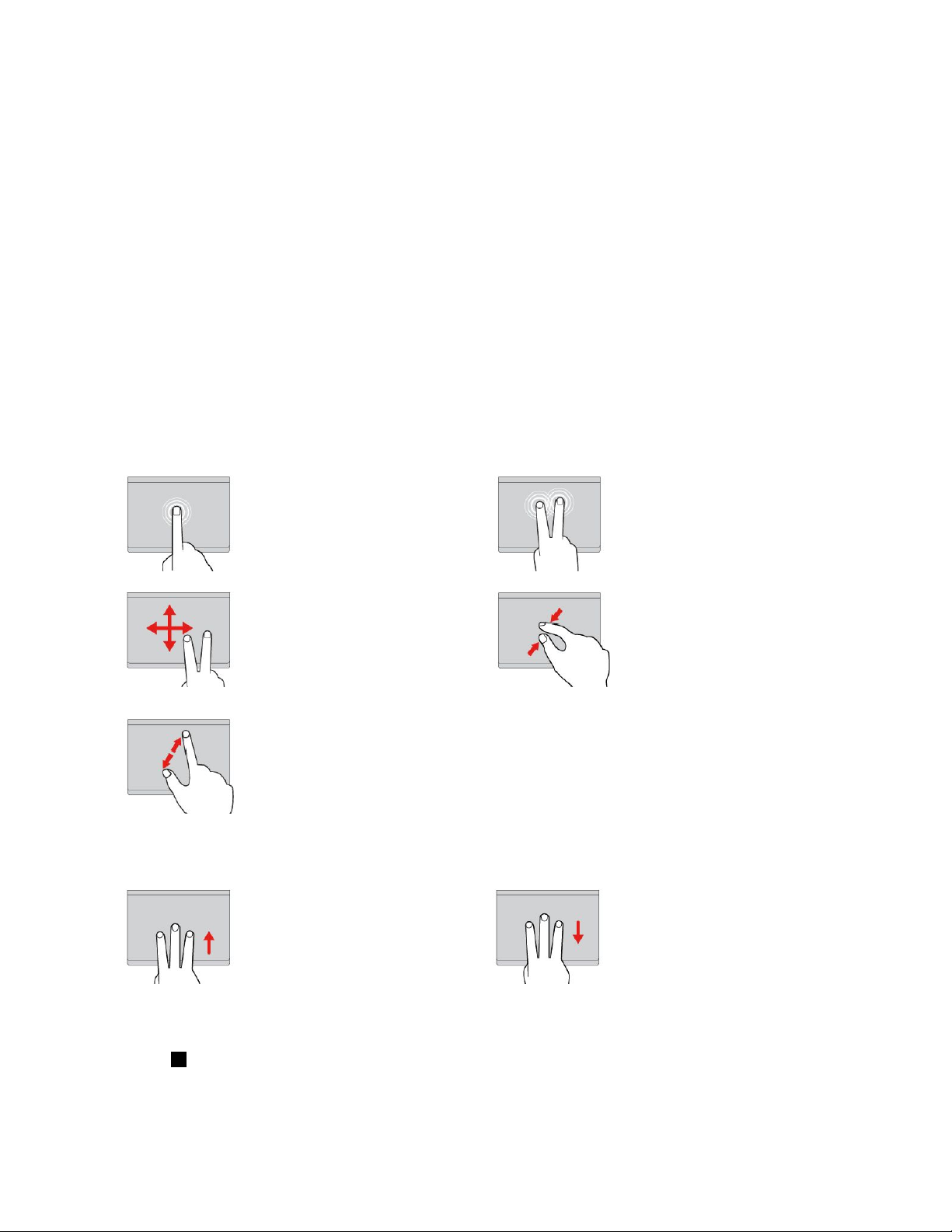
způsobemmůžeteprocházetdokumentem,webovoustránkouneboaplikacemi.Prstynesmíbýttěsněu
sebe.
Nadotykovéplošcelzetaképrovádětcelouřadudotykovýchgest.Dalšíinformaceopoužívánídotykových
gestnaleznetevčásti„Dotykovágestanadotykovéplošce“nastránce23
.
Dotykovágestanadotykovéplošce
Celýpovrchdotykovéploškyjecitlivýnadotykapohybprstů.Můžetepomocínípohybovatukazatelem
apoužívattlačítkastejnýmzpůsobemjakouklasickémyši.Nadotykovéplošcetakélzeprovádětcelou
řadudotykovýchgest.
Následujícíčástpopisujeněkteráčastopoužívanádotykovágesta,napříkladpoklepání,přetahovánía
posouvání.DalšígestanaleznetevnápověděpolohovacíhozařízeníThinkPad.
Poznámky:
•Připoužívánídvounebovíceprstůnesmíbýtprstyumístěnytěsněusebe.
•Některágestanejsoudostupná,pokudbylaposledníakceprovedenazpolohovacíhozařízeníTrackPoint.
•Některágestajsoudostupnápouzevněkterýchaplikacích.
Klepnutí
Dotykemprstukdekolivna
dotykovéplošcelzevybratnebo
otevřítpoložku.
Posouvánídvěmaprsty
Položtenadotykovouploškudva
prstyaposuňtejimivesvislém
nebovodorovnémsměru.Tímto
způsobemmůžeteprocházet
dokumentem,webovoustránkou
neboaplikacemi.
Přiblíženípomocídvouprstů
Položtenadotykovouplošku
dvaprstyaposuňtesnimiod
sebe.Tímtogestemzvětšujete
zobrazení.
Klepnutídvěmaprsty
Dotykemdvouprstůkdekolivna
dotykovéplošcezobrazítenabídku
zkratek.
Oddálenípomocídvouprstů
Položtenadotykovouploškudva
prstyaposuňtesnimiksobě.Tímto
gestemzmenšujetezobrazení.
NásledujícíčástpopisujeněkterádotykovágestadostupnávoperačnímsystémuWindows10.
Posunutítřemiprstynahoru
Položtetřiprstynadotykovou
ploškuaposuňtejiminahoru.
Tímzobrazítepřehledvšech
otevřenýchoken.
Posunutítřemiprstydolů
Položtetřiprstynadotykovou
ploškuaposuňtejimidolů.Tím
zobrazítepracovníplochu.
Výměnačepičkypolohovacíhokolíku
Čepička1nakoncipolohovacíhokolíkujeodnímatelná.Podelšímpoužívánímůžebýtvhodnéjivyměnit
zanovou.Potřebujete-linovoučepičku,obraťtesenastřediskopodporyzákazníkůLenovo.Viz„Volání
Lenovo“nastránce132
.
Kapitola2.Použitípočítače23
Page 40
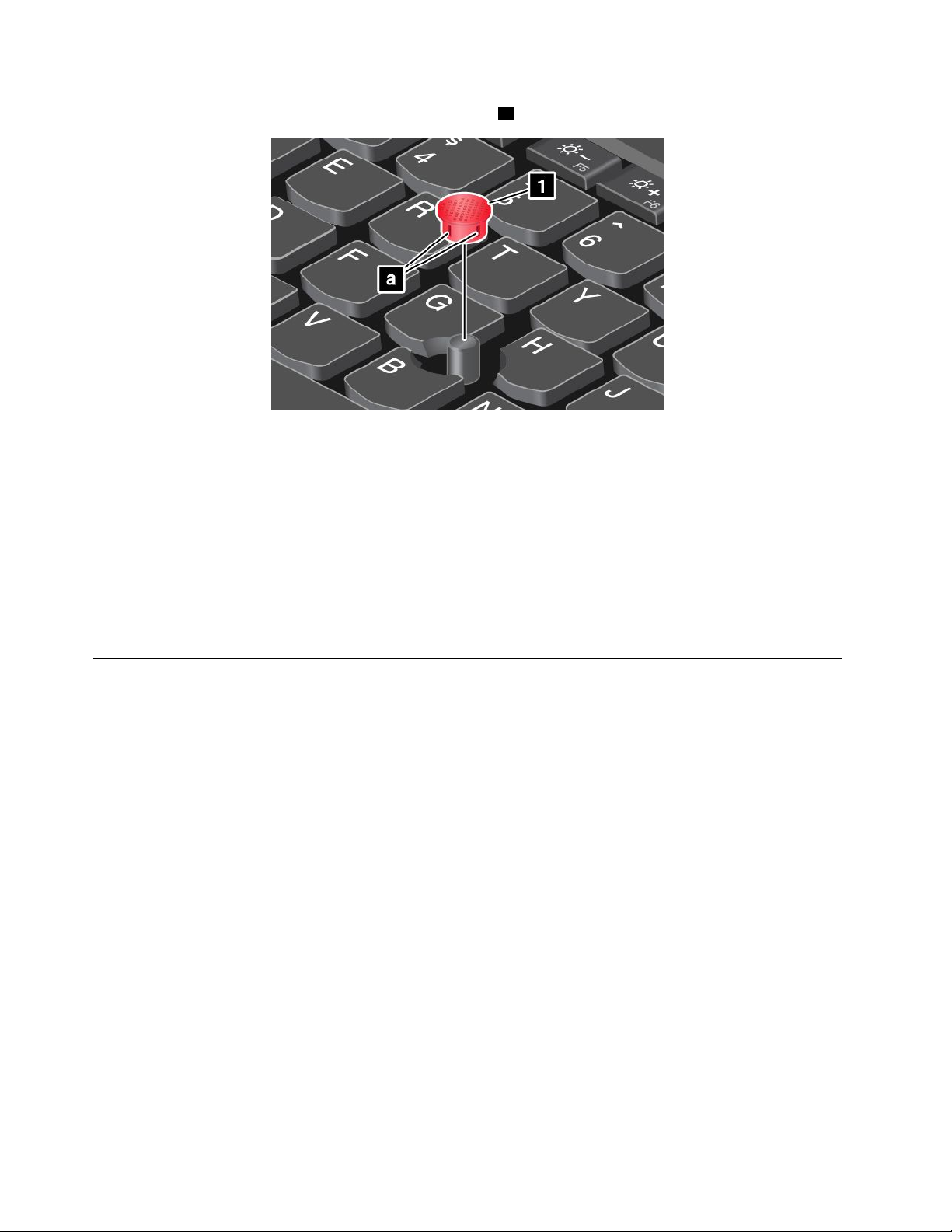
Poznámka:Zkontrolujte,žepoužívátečepičkusdrážkamia,jakjeznázorněnonanásledujícímobrázku.
PřizpůsobenípolohovacíhozařízeníThinkPad
PolohovacízařízeníThinkPadsimůžetepřizpůsobittak,abyprovásbylojehopoužívánícopohodlnějšía
efektivnější.Napříkladsimůžetevybrat,zdachcetepovolitpolohovacízařízeníT rackPoint,dotykovouplošku
neboobojí.Můžetetakézapnoutčivypnoutdotykovágesta.
PolohovacízařízeníThinkPadpřizpůsobítetakto:
1.OtevřetenabídkuOvládacípanely.
2.KlepnětenaHardwareazvuk➙Myš.Zobrazíseoknovlastnostímyši.
3.VokněVlastnostimyšidokončetepřizpůsobenípodlepokynůnaobrazovce.
Řízeníspotřeby
Pokudpočítačpotřebujetepoužítmimodosahelektrickýchzásuvek,jejehofungovánízávislénanapájení
zbaterie.Různékomponentypočítačespotřebovávajírůznémnožstvíenergie.Čímvíceenergeticky
náročnýchkomponentbudetevyužívat,tímrychlejibudeklesatúroveňnabitíbaterie.
SbateriemiThinkPadbudetemocitrávitvícečasubeznutnostipřipojenídoelektrickésítě.Mobilitasestala
revolucívpodnikání,protoželidemumožnilanositsvojiprácistálepřisobě.SbateriemiThinkPadbudete
mocipracovatmnohemdéle,anižbystebyliodkázánínapřipojeníkelektrickésíti.
Kontrolastavubaterie
Chcete-lizkontrolovatstavbaterie,přesuňteukazatelnaikonubaterievoznamovacíoblastisystému
Windows.Ikonastavubateriezobrazujeprocentozbývajícíenergiebaterieadobu,pokterouještěbude
možnopočítačpoužívat,nežbudenutnobateriinabít.
•Kolikenergiejeuchovánovbaterii,kdyžzačínátepracovat.
•Způsob,jakýmpočítačvyužíváte.Například:
-JakčastopřistupujetekjednotcepevnéhodiskunebojednotceSSD.
-Jakouúroveňjasudisplejepočítačepoužíváte.
-Jakčastovyužívátebezdrátovéfunkce.
24UživatelskápříručkaproThinkPadL560
Page 41

PovolenívarováníbaterievoperačnímsystémuWindows7
VoperačnímsystémuWindows7můžetenaprogramovatpočítačtak,abypřipoklesunabitíbateriepod
určitouúroveňdošloketřemudálostem:spuštěnívarování,zobrazenízprávyavypnutídisplejeLCD.
Chcete-lizapnoutvarovánípřinízkémstavubaterie,postupujtetakto:
1.SpusťteprogramPowerManager.
2.KlepnětenakartuObecnánastavenínapájení.
3.VpoložkáchVarovánípřinízkémstavubaterieneboVarovánípřikritickémstavubaterienastavte
procentonabitíanastavteakci.
Poznámka:Pokudpočítačpřejdedospánkovéhorežimučirežimuhibernaceanabitíbateriejenanízké
úrovni,přestožeseještěvarovnázprávanezobrazila,objevísetatozprávaihnedpoté,cosespočítačem
začneznovupracovat.Chcete-lisevrátitkběžnépráci,klepnětenatlačítkoOK,kdyžsezobrazízpráva.
Použitínapájecíhoadaptéru
Vášpočítačmůžebýtnapájenbuďzvestavěnélithium-iontové(Li-ion)baterie,nebozezásuvky
prostřednictvímnapájecíhoadaptéru.Jestližepoužívátenapájecíadaptér,baterieseautomatickynabíjí.
Napájecíadaptérseskládázedvouzákladníchkomponent:
•Transformátoru,pomocíkteréhomůžetepřipojitnapájecíadaptérkpočítači.
•Napájecíhokabelu,kterýpřipojítedozásuvkyadotransformátoru.
Upozornění:Použitímnesprávnéhonapájecíhokabelumůžetevážněpoškoditsvůjpočítač.
Připojenínapájecíhoadaptéru
Napájecíadaptérpřipojítetakto:
Poznámka:Ujistětese,ževšechnyčinnostiprovádítevtompořadí,vjakémjsouuvedeny.
1.Připojtenapájecíkabeldotransformátoru.
2.Připojtenapájecíadaptérknapájecímukonektorupočítače.
3.Zapojtenapájecíadaptérdoelektrickézásuvky.
Radykpoužívánínapájecíhoadaptéru
•Pokudnapájecíadaptérnepoužíváte,vypojtejejzezásuvky.
•Napájecíšňůrunemotejtepevněkolemnapájecíhoadaptéru,jestližejekněmupřipojena.
•Nežzačnetebateriinabíjet,ujistětese,žejejíteplotadosahujealespoň10°C.
•Bateriimůžetenabíjettehdy,je-linapájecíadaptérpřipojenkpočítači.Bateriibystemělidobítvtěchto
případech:
-KdyžikonabaterievoznamovacíoblastisystémuWindowszobrazujenízképrocentozbývajícíenergie
baterie
-Jestližejstebateriidelšídobunepoužívali
Nabíjeníbaterie
Pokudkontrolastavubaterieukáže,žeprocentozbývajícíenergiejepřílišnízké,nebokdyžvásvarování
nízkéhostavubaterieupozorní,žedocházíenergie,jenutnébateriidobít.
Pokudjstevblízkostizásuvky,zapojtedonínapájecíadaptérapotéjejpřipojtekpočítači.Bateriebude
plněnabitapřibližnězatřiažšesthodin.Dobanabíjenízávisínakapacitěbaterieaokolnímprostředí.Stav
Kapitola2.Použitípočítače25
Page 42

nabitíbateriemůžetekdykolivzkontrolovatpohledemnaikonustavubaterievoznamovacíoblastisystému
Windows.
Poznámka:Kvůliprodlouženíživotnostibateriepočítačnezačnebateriinabíjet,pokudzbývávícenež
95%energie.
Maximalizacevýdržebaterie
Životnostbateriemůžetemaximalizovattakto:
•Používejtebateriiaždojejíhoúplnéhovybití.
•Předpoužitímbateriizcelanabijte.Pohledemnaikonustavubaterievoznamovacíoblastisystému
Windowsmůžetezjistit,zdajebaterieplněnabitá.
•Vždypoužívejterežimyúsporyenergie,jakojespánkovýrežimarežimhibernace.
Správaenergiebaterie
Abystedosáhlioptimálníhovýkonuiúsporyenergie,upravtenastaveníschématunapájení.Nastavení
schématunapájenílzeupravittakto:
1.PřejdětedonabídkyOvládacípanely,potépřepnětejejichuspořádánízKategorienaVelkéikonyči
Maléikony.
2.KliknětenapoložkuMožnostinapájení.
3.Postupujtepodlepokynůnaobrazovce.
Dalšíinformacenaleznetevinformačnímsystémunápovědyprogramu.
Režimyúsporyenergie
Existujeněkolikrežimů,kterémůžetekdykolivpoužítkúspořeenergie.Vtétočástijsoupředstaveny
jednotlivérežimyaradyproefektivnípoužíváníbaterie.
•Režimprázdnéobrazovky(pouzevsystémuWindows7)
Displejpočítačespotřebováváznačnémnožstvíenergiebaterie.Chcete-livypnoutdisplejanechat
počítačvstoupitdorežimusprázdnouobrazovkou,klepnětepravýmtlačítkemmyšinaikonubateriev
oznamovacíoblastisystémuWindowsavybertemožnostVypnoutdisplej.
•Spánkovýrežim
VespánkovémrežimujevašepráceuloženadopamětiapotésevypnejednotkaSSDčijednotkapevného
diskuidisplejpočítače.Poprobuzenípočítačejeběhemněkolikasekundpráceobnovena.
Chcete-lipočítačpřevéstdospánkovéhorežimu,stisknětekombinaciFn+4nebopostupujtetakto:
-VeWindows7:OtevřetemenuStartaklepnětenašipkuvedletlačítkaVypnout.Vzobrazenénabídce
klepnětenavolbuRežimspánku.
-VeWindows10:OtevřetenabídkuStartakliknětenavolbu
Režimspánku.
•Režimhibernace
Pomocítohotorežimumůžetepočítačúplněvypnout,anižbysteukládalisouborynebozavíralispuštěné
programy.Kdyžpočítačvstoupídorežimuhibernace,všechnyotevřenéprogramy,složkyasouboryse
uložínajednotkupevnéhodiskunebojednotkuSSDapočítačsevypne.
Chcete-lipočítačpřepnoutdorežimuhibernace,změňtenastaveníschématunapájenínásledujícím
způsobem:
Napájení.Potékliknětenavolbu
-VeWindows7:OtevřetemenuStartaklepnětenašipkuvedletlačítkaVypnout.Vzobrazenénabídce
klepnětenavolbuRežimhibernace.
26UživatelskápříručkaproThinkPadL560
Page 43

-VeWindows10:Nejprvenastavtefunkcihlavníhovypínače,paktímtovypínačempřepnětepočítačdo
režimuhibernace.Dalšíinformacenaleznetevčásti„Pohledzepředu“nastránce1
Pokudpočítačpřevedetedorežimuhibernaceafunkceprobuzeníjevypnuta,počítačnespotřebovává
žádnouenergii.Funkceprobuzeníjestandardněvypnuta.Je-lifunkceprobuzenípovolena,počítač
spotřebovávámalémnožstvíenergie,ikdyžhopřepnetedorežimuhibernace.
Funkciprobuzenípovolítetakto:
1.PřejdětedonabídkyOvládacípanelyaklepnětenavolbuSystémazabezpečení.
2.KlepnětenaNástrojeprosprávu.
3.KlepnětenaPlánovačúloh.Pokudsezobrazívýzvaprohesloadministrátoranebopotvrzení,zadejte
heslonebopotvrďteakci.
4.Vlevémpodokněvybertesložkuúloh,pronížsipřejetezapnoutfunkciprobuzení.Zobrazíse
naplánovanéúlohy.
5.KlepnětenanaplánovanouúlohuapotomklepnětenakartuPodmínky.
6.VčástiNapájenívybertezaškrtávacípolíčkoKespuštěníúlohyprobuditpočítač.
•Bezdrátovéfunkcevypnuty
Pokudnepoužívátebezdrátovéfunkce,jakonapř.BluetoothnebobezdrátovépřipojeníksítiLAN,vypněte
je.Ušetřítetímenergiibaterie.BezdrátovéfunkcevypnetestiskemklávesyF8.
.
Připojeníksíti
Vášpočítačmánejménějednusíťovoukartu,kterávámumožňujepřipojitpočítačkinternetunebonavázat
připojeníkdalšímsítím.
PřipojeníksítiEthernet
PomocívestavěnéfunkceEthernetmůžetesvůjpočítačpřipojitkmístnísítineboširokopásmovémupřipojení.
NEBEZPEČÍ
PočítačmákonektorEthernet.Chcete-lipředejítnebezpečíelektrickéhošoku,nepřipojujteke
konektorusítěEthernettelefonníkabel.
Bezdrátovápřipojení
Bezdrátovépřipojeníznamenápřenosdatbezpoužitíkabelů,pouzepomocírádiovýchvln.Pokudchcete
používatfunkcibezdrátovéhopřipojenívletadle,zapněteještěpřednástupemrežimVletadle.Další
informacenaleznetevčásti„Radynacesty“nastránce39
VrežimuVletadlejsouvšechnybezdrátovéfunkcevypnuté.Chcete-livypnoutrežimVletadlevoperačním
systémuWindows10,postupujtetakto:
1.OtevřetenabídkuStartaklepnětenapoložkuNastavení➙SíťaInternet➙RežimVletadle.
2.PosuňteposuvníkrežimuVletadledoleva.
Vzávislostinabezdrátovýchzařízeníchnainstalovanýchvevašempočítačibudetemocipoužívatnásledující
bezdrátovésítě:
•PřipojeníkbezdrátovésítiLAN
•PřipojeníkbezdrátovésítiWAN
•PřipojeníBluetooth
.
Kapitola2.Použitípočítače27
Page 44

PoužitíbezdrátovéhopřipojeníksítiLAN
BezdrátovásíťLAN(localareanetwork)pokrývárelativněmalouzeměpisnouoblast,např.kancelářskou
budovunebodům.Ktomutotypusítěsemohoupřipojovatzařízenífungujícívestandardu802.11.
Vášpočítačjedodávánsvestavěnoukartouprobezdrátovépřipojeníakonfiguračnímobslužným
programem,pomocíkteréhosemůžetepřipojitkbezdrátovésítiamonitorovatstavpřipojení.Budetetak
mocizůstatpřipojeníksíti,aťužbudetevkanceláři,zasedacímístnostinebodoma,anižbystepotřebovali
kabelovépřipojení.
KbezdrátovésítiLANsepřipojítetakto:
1.KlepnětenaikonustavubezdrátovéhopřipojenívoznamovacíoblastisystémuWindows.Zobrazíse
seznamdostupnýchbezdrátovýchsítí.
2.PoklepánímnasíťWi-Fiseknípřipojíte.Vpřípaděpotřebyzadejtepožadovanéinformace.
Počítačsepřizměněumístěníautomatickypřipojíkdostupnébezdrátovésíti.Dalšíinformacenaleznete
vnápověděsystémuWindows.
RadypropoužívánífunkcíbezdrátovéhopřipojeníksítiLAN
Nejlepšíhopřipojenídosáhnetenásledovně:
•Umístětesvůjpočítačtak,abymezipřístupovýmbodembezdrátovéhopřipojeníLANavašímpočítačem
byloconejméněpřekážek.
•Otevřetevíkopočítačedoúhlumírněpřes90stupňů.
•PokudzároveňsfunkcíBluetoothpoužíváteifunkcibezdrátovéhopřipojení(standard802.11)počítače,
můžebýtrychlostpřenosudatomezenaavýkonbezdrátovéhopřipojenísnížen.
KontrolastavubezdrátovéhopřipojeníksítiLAN
StavbezdrátovéhopřipojeníksítiLANmůžetezkontrolovatpomocíikonystavubezdrátovéhopřipojeníksíti
zobrazenévoznamovacíoblastisystémuWindows.Čímvícesloupečkůjezobrazeno,tímjesignállepší.
VeWindows7můžetepoužítrovněžukazatelAccessConnections,ikonustavuAccessConnectionsnebo
ikonustavubezdrátovéhopřipojeníAccessConnectionsvoznamovacíoblastisystémuWindows.
MěřidloprogramuAccessConnections:
•Napájeníbezdrátovésítějevypnuténebonenížádnýsignál.
•Napájeníbezdrátovésítějezapnuto.Sílasignálubezdrátovéhopřipojeníjenízká.Chcete-lizvýšit
úroveňsignálu,přesuňtesvůjpočítačblížepřístupovémubodubezdrátovésítě.
•
úrovni.
•Napájeníbezdrátovésítějezapnuto.Sílasignálubezdrátovéhopřipojeníjevynikající.
IkonastavuprogramuAccessConnections:
•Neexistujeneboneníaktivnížádnýprofilumístění.
•
Aktuálníprofilumístěníjeodpojen.
•Aktuálníprofilumístěníjepřipojen.
Napájeníbezdrátovésítějezapnuto.Sílasignálubezdrátovéhopřipojeníjenamezní
IkonastavubezdrátovéhopřipojeníprogramuAccessConnections:
•Napájeníbezdrátovésítějevypnuto.
28UživatelskápříručkaproThinkPadL560
Page 45

•Napájeníbezdrátovésítějezapnuto.Žádnáasociace.
•Napájeníbezdrátovésítějezapnuto.Žádnýsignál.
•Napájeníbezdrátovésítějezapnuto.Sílasignálubezdrátovéhopřipojeníjevynikající.
Napájeníbezdrátovésítějezapnuto.Sílasignálubezdrátovéhopřipojeníjenamezníúrovni.
•
•Napájeníbezdrátovésítějezapnuto.Sílasignálubezdrátovéhopřipojeníjenízká.Chcete-lizvýšit
úroveňsignálu,přesuňtesvůjpočítačblížepřístupovémubodubezdrátovésítě.
PoužitíbezdrátovéhopřipojeníksítiWAN
BezdrátovásíťWAN(WideAreaNetwork)vámumožnínavázatpomocímobilníchsítípropřenosdat
bezdrátovépřipojeníprostřednictvímvzdálenýchveřejnýchaprivátníchsítí.Připojenílzerealizovatnavelkou
vzdálenost,jakojenapříkladměstonebocelázemě,pomocíněkolikaanténníchnebosatelitníchsystémů
spravovanýchposkytovatelislužebbezdrátovéhopřipojení.
NěkterénotebookyThinkPadjsouvybavenyvestavěnoubezdrátovoukartouWANintegrujícíněkolik
technologiíbezdrátovéhopřipojeníWAN,například1xEV-DO,HSPA,3G,GPRSneboLTE.Pomocívestavěné
kartybezdrátovéhopřipojeníWANakonfiguračníhoobslužnéhoprogramu,kterýjesoučástívašehopočítače,
semůžetepřipojitkbezdrátovésítiWANamonitorovatstavpřipojení.
Poznámka:SlužbybezdrátovéhopřipojeníWANjsouvněkterýchzemíchzajišťoványautorizovanými
poskytovatelislužeb.
RadypropoužívánífunkcíbezdrátovéhopřipojeníksítiWAN
Nejlepšíhopřipojenídosáhnetenásledovně:
•Nemějtepočítačumístěnnasvémtěle.
•Umístětepočítačnarovnýpovrchaotevřetejehovíkovúhlumírněpřes90stupňů.
•Neumisťujtepočítačkbetonovýmčicihlovýmstěnám,kterébymohlytlumitmobilnísignál.
•Nejlepšípříjemsignálubudezaručenvblízkostiokenanamístech,kdejenejsilnějšípříjemmobilního
telefonu.
KontrolastavubezdrátovéhopřipojeníksítiWAN
StavbezdrátovéhopřipojeníksítiWANmůžetezkontrolovatpomocíikonystavubezdrátovéhopřipojeníksíti
zobrazenévoznamovacíoblastisystémuWindows.Čímvícesloupečkůjezobrazeno,tímjesignállepší.
VeWindows7můžetepoužítrovněžukazatelAccessConnections,ikonustavuAccessConnectionsnebo
ikonustavubezdrátovéhopřipojeníAccessConnectionsvoznamovacíoblastisystémuWindows.
MěřidloprogramuAccessConnections:
•Žádnýsignál
•
•Střednísignál
•Silnýsignál
IkonastavuprogramuAccessConnections:
Slabýsignál
•Neexistujeneboneníaktivnížádnýprofilumístění.
Kapitola2.Použitípočítače29
Page 46

•Aktuálníprofilumístěníjeodpojen.
•Aktuálníprofilumístěníjepřipojen.
IkonastavubezdrátovéhopřipojeníprogramuAccessConnections:
•
NapájeníbezdrátovésítěWANjevypnuto
•Žádnáasociace
•Žádnýsignál
•Slabýsignál
•Střednísignál
•Silnýsignál
PoužitípřipojeníBluetooth
PomocítechnologieBluetoothlzepropojitzařízenínakrátkouvzdálenost.Běžněsepoužívákpřipojování
periferiíkpočítači,přenosudatmezikapesnímizařízenímiaosobnímpočítačemnebokevzdálenému
ovládáníakomunikacisezařízeními,jakojsounapř.mobilnítelefony.
VzávislostinamodelumůževášpočítačpodporovatfunkciBluetooth.Chcete-liprovéstpřenosdat
prostřednictvímfunkceBluetooth,postupujtetakto:
Poznámka:PokudzároveňsfunkcíBluetoothpoužíváteifunkcibezdrátovéhopřipojení(standard802.11)
počítače,můžebýtrychlostpřenosudatomezenaavýkonbezdrátovéhopřipojenísnížen.
1.Ujistětese,žejefunkceBluetoothzapnuta.
•VeWindows7:StiskněteklávesuovládáníbezdrátovýchadaptérůazapnětefunkciBluetooth.
•VeWindows10:Proveďtejedenznásledujícíchpostupů:
-OtevřetenabídkuStartaklepnětenapoložkuNastavení➙Zařízení➙Bluetooth.Zapněte
funkciBluetooth.
-OtevřetenabídkuStartaklepnětenapoložkuNastavení➙SíťaInternet➙RežimVletadle.
ZapnětefunkciBluetooth.
2.Klepnětepravýmtlačítkemmyšinadata,kteráchceteodeslat.
3.VybertepoložkuOdeslatna➙ZařízeníBluetooth.
4.VybertezařízeníBluetoothařiďtesepokynynaobrazovce.
DalšíinformacenaleznetevinformačnímsystémunápovědyoperačníhosystémuWindowsavinformačním
systémunápovědyBluetooth.
Použitíexterníhodispleje
Pomocíexterníhozobrazovacíhozařízení,napříkladprojektorunebomonitoru,můžetedělatprezentacenebo
rozšířitpracovníplochu.Vtétočástinalezneteinformaceopřipojeníexterníhozobrazovacíhozařízení,
výběrurežimuzobrazeníanastavovánízobrazení.
Kpřipojeníexterníhomonitorujetřebavideokabelsferitovýmjádrem.Vášpočítačpodporujenásledující
rozlišeníobrazu(příslušnérozlišenívšakmusípodporovatiexternídisplej).
•Až2048x1536pixelůsexternímmonitorempřipojenýmkekonektoruVGAvpočítači;
•Až2560x1600pixelůsexternímmonitorempřipojenýmkekonektoruminiDisplayPortvpočítači.
Dalšíinformaceoexternímzobrazovacímzařízenínajdetevnávodechkněmudodaných.
30UživatelskápříručkaproThinkPadL560
Page 47

Připojeníexterníhodispleje
Můžetepoužítbezdrátovýmonitornebokabelempřipojenýmonitor.Monitorvyžadujícíkabelovépřipojenílze
připojitkabelemkekonektoruHDMI,VGAnebominiDisplayPort.Bezdrátovýmonitorlzepřidatpomocí
funkceWirelessDisplay(WiDi)neboMiracast
•Připojenímonitorukabelem
Poznámka:Kpřipojeníexterníhomonitorujetřebavideokabelsferitovýmjádrem.
1.Externímonitorpřipojtekpříslušnémugrafickémukonektoruvpočítači,napříkladkekonektoru
VGA,miniDisplayPortneboHDMI.
2.Zapojteexternímonitordoelektrickézásuvky.
3.Zapněteexternímonitor.
Pokudvášpočítačexternímonitornedetekuje,klepnětepravýmtlačítkemmyšikamkolinapracovní
plochuavybertemožnostRozlišeníobrazovky➙Rozpoznat.
•Připojeníbezdrátovéhomonitoru
Poznámka:Chcete-lipoužítbezdrátovýmonitor,zkontrolujte,zdapočítačiexternímonitorpodporují
funkciWiDineboMiracast.FunkceWiDinenídostupnánapočítačíchsoperačnímsystémemWindows7
aprocesoremIntelCeleron
®
.
-VeWindows7
OtevřetenabídkuStartaklepnětenavolbyZařízeníatiskárny➙Přidatzařízení.
-VeWindows10
Proveďtejednuztěchtoakcí:
®
.
-OtevřetenabídkuStartaklepnětenavolbyNastavení➙Zařízení➙Připojenázařízení➙Přidat
zařízení.
-Klepnětenaikonucentraakcí
nahlavnímpanelu.KlepnětenavolbuMediálníobsah.Vyberte
požadovanýbezdrátovýmonitorapostupujtepodlepokynůnaobrazovce.
DalšíinformacenaleznetevnápověděsystémuWindows.
Nastavenírežimuzobrazení
Pracovníplochuaaplikacemůžetezobrazitnadisplejipočítače,naexternímmonitorunebonaobojím.
Chcete-livybratzařízení,naněmžmábýtvýstupzobrazen,stiskněteklávesuvýběrurežimuzobrazení
avybertepožadovanýrežim.
Existujíčtyřirežimyzobrazení:
•Odpojeno:Obrazovývýstupjezobrazovánpouzenadisplejipočítače.
Poznámka:PodlekonkrétnísituacesemůžezobrazitvolbaOdpojeno,Jenomobrazovkapočítače,
JenompočítačneboOdpojitprojektor.
•Duplikovat:Stejnýobrazsezobrazínadisplejipočítačeinaexternímmonitoru.
•Rozšířit:Rozšířígrafickývýstupzdisplejepočítačenaexternímonitor.Mezioběmadisplejijemožno
přetahovatpoložky.
•Pouzeprojektor:Grafickývýstupjezobrazenpouzenaexternímmonitoru.
Poznámka:PodlekonkrétnísituacesemůžezobrazitvolbaJenomprojektorneboJenomdruhá
obrazovka.
Kapitola2.Použitípočítače31
Page 48

Poznámka:Je-lipřescelouobrazovkuspuštěnoperačnísystémDOSneboprogramvyužívajícítechnologii
DirectDrawneboDirect3D
®
,jevýstupzobrazenpouzenaprimárnímdispleji.
Změnanastavenízobrazení
Jemožnézměnitnastaveníprodisplejpočítačeiproexternímonitor.Můžetenapříkladurčit,kterýznich
budehlavnídisplejakterýbudesekundární.Můžetetakézměnitjejichrozlišeníaorientaci.
Nastavenízobrazenízměnítetakto:
1.KlepnětepravýmtlačítkemmyšinapracovníplochuavyberteRozlišeníobrazovky.
2.Zvoltedisplej,jehožnastaveníchcetezměnit.
3.Podlepotřebyzměňtenastavenízobrazení.
Poznámka:Pokudnadisplejivpočítačinastavítevyššírozlišenínežnaexternímmonitoru,budenaexterním
monitoruzobrazenapouzečástobrazu.
Použitífunkcízvuku
Dovýbavyvašehopočítačepatřínásledujícípoložky:
•Mikrofony
•Reproduktory
•Audiokonektor,průměr3,5mm(0,14")
Vášpočítačjevybavenrovněžzvukovýmčipem,díkykterémusimůžeteužívatrůznýchmultimediálních
zvukovýchfunkcí,jakojsounapříkladtyto:
•PřehrávánísouborůMIDIaMP3
•NahráváníapřehrávánísouborůPCMaWAV
•Nahrávánízrůznýchzvukovýchzdrojů,napříkladzpřipojenýchsluchátek
Vnásledujícítabulcejeuvedeno,kteréfunkcezvukovýchzařízenípřipojenýchkekonektorupočítačenebo
dokovacístanicejsoupodporovány.
tabulka1.Seznamzvukovýchfunkcí
Konektor
Audiokonektor
Sluchátkase3,5mm
(0,14")4pólovou
zástrčkou
Podporovanéfunkce
sluchátekamikrofonu
KlasickásluchátkaKlasickýmikrofon
Podporovanáfunkce
sluchátek
Nenípodporováno
Chcete-linastavitmikrofonprooptimalizovanýzáznamzvuku,použijteprogramRealtekHDAudioManager.
Chcete-liprogramspustit,otevřeteOvládacípanelyaklepnětenaHardwareazvuk➙RealtekHDAudio
Manager.
Použitíkamery
Jestližejevášpočítačvybavenkamerou,můžetekamerupoužítknáhleduvideaapořizovánísnímků
aktuálníhoobrazu.
Chcete-likameruzapnout,postupujtetakto:
32UživatelskápříručkaproThinkPadL560
Page 49

•VeWindows7:SpusťteprogramCommunicationsUtility.Viz„PřístupkprogramůmLenovo“nastránce
.
13
•VeWindows10:OtevřetenabídkuStartavseznamuvšechaplikacíklepnětenaaplikaciKamera.
Jakmilekameruzapnete,rozsvítísezelenákontrolkaspuštěnékamery.
Kamerulzepoužítisjinýmiprogramy,kterénabízífunkce,jakojenapř.fotografování,nahrávánívidea
avideokonference.Chcete-lipoužítkameruisjinýmiprogramy,otevřetejedenznichaspusťtefunkci
fotografování,nahrávánívideanebovideokonference.Potomsekameraspustíautomatickyarozsvítíse
zelenákontrolkaspuštěnékamery.Dalšíinformaceopoužíváníkamerysrůznýmiprogramynaleznetev
informačnímsystémunápovědyprogramu.
Konfiguracenastaveníkamery
Můžetekonfigurovatnastaveníkamerypodlesvýchpotřeb,např.můžeteupravitkvalituvýstupuvidea.
Kamerunastavítetakto:
•VeWindows7:SpusťteprogramCommunicationsUtilityaproveďtepožadovanoukonfiguracinastavení
kamery.
•VeWindows10:Proveďtejedenznásledujícíchpostupů:
-SpusťteaplikaciKameraaklepnětenaikonunastavenívpravémhornímrohu.Dlepokynůna
obrazovcevpřípaděpotřebyupravtenastaveníkamery.
-VnabídceStartkliknětenapoložkuLenovoSettings.PotéklepnětenapoložkuKamera.Dlepokynů
naobrazovcevpřípaděpotřebyupravtenastaveníkamery.
PoužívánípaměťovékartynebokartySmartCard
Vášpočítačmákdispozicipozicipročtečkukaret.Čtečkakaretpodporujetytokarty:
•KartuMultiMediaCard(MMC)
•KartaSDXC(SecureDigitaleXtended-Capacity)
•KartuSD(SecureDigital)
•KartuSDHC(SecureDigitalHigh-Capacity)
Poznámka:VášpočítačnepodporujeprokartuSDfunkciochranyobsahuzapisovatelnýchmédií(CPRM).
ČtečkakaretSmartCardvpočítačipodporujepouzekartySmartCardsnásledujícímivlastnostmi:
•Délka:85,60mm(3,37")
•Šířka:53,98mm(2,13")
•Tloušťka:0,76mm(0,03")
DopočítačenevkládejtekartySmartCardsezářezy.Jinakmůžedojítkpoškozeníčtečky.
Kapitola2.Použitípočítače33
Page 50

Upozornění:PřipřenosudatzpaměťovékartynebokartySmartCardčinaninepřevádějtepočítačdo
režimuspánkuneborežimuhibernacedříve,nežjepřenosdatdokončen.
InstalacekartyFlashMediaCardneboSmartCard
Upozornění:Nežzačnetesinstalacíkarty,dotknětesekovovéhostolunebouzemněnéhokovového
předmětu.Tímvybijeteelektrostatickýnábojvašehotěla.Statickáelektřinabymohlakartupoškodit.
Kartunainstalujetetakto:
1.Ujistětese,žejekartasprávněotočena.
2.Vložtekartupevnědočtečkykaret4v1MediaCardReadernebodoslotupročtečkukaretSmartCard.
PokudpronainstalovanoupaměťovoukartunenípovolenatechnologiePlugandPlay,povoltejitakto:
1.OtevřetenabídkuOvládacípanely.
2.KlepnětenaHardwareazvuk.
3.KlepnětenaSprávcezařízení.Pokudsezobrazívýzvaprohesloadministrátoranebopotvrzení,zadejte
heslonebopotvrďteakci.
4.ZnabídkyAkcevybertepoložkuPřidatstaršíhardware.SpustísePrůvodcepřidánímhardwaru.
5.Postupujtepodlepokynůnaobrazovce.
VyjmutíkartyFlashMediaCardneboSmartCard
Upozornění:
•Předvyjmutímkartypřestaňteskartoupracovat.Jinakbymohlodojítkeztrátěčipoškozenídatnakartě.
•Nevyjímejtekartu,je-lipočítačvespánkovémrežimu.Pokudtakučiníte,jemožné,žesystémnapokuso
pokračováníprácenebudereagovat.
KartuFlashMediaCardneboSmartCardvyjmetetakto:
1.KlepnutímnatrojúhelníkovouikonuvoznamovacíoblastisystémuWindowszobrazteskrytéikony.Poté
pravýmtlačítkemmyšiklepnětenaikonuBezpečněodebrathardwareavysunoutmédium.
2.Výběrempoložky,kterouchceteodebrat,zastavtekartu.
3.Zatlačtenakartuakartasevysunezpočítače.
4.Vyjmětekartuabezpečnějiuložteprobudoucípoužití.
Poznámka:PokudkartuodeberetezesystémuWindows,alenevyjmetejizpočítače,přístupkekartě
nebudemožný.Chcete-likníznovumítpřístup,musítejivyjmoutaznovuvložit.
34UživatelskápříručkaproThinkPadL560
Page 51

Kapitola3.Vyavášpočítač
Tatokapitolaobsahujeinformaceousnadnění,pohodlíacestovánísvašímpočítačem.
•„Usnadněníapohodlí“nastránce35
•„Cestovánísvašímpočítačem“nastránce39
Usnadněníapohodlí
Dobráergonomiejedůležitá,chcete-lisvůjosobnípočítačvyužívatnamaximumapředejítjakémukoli
nepohodlí.Pracovištěivybaveníbystesiměliuzpůsobitdlesvýchindividuálníchpotřebatypuprováděné
činnosti.Připrácispočítačembystesirovněžměliosvojitdobrépracovnínávyky,kterépřispívajík
pracovnímuvýkonuipohodlí.
Následujícíčástiobsahujíinformaceotom,jakuspořádatpracovištěanastavitpočítačijehovybavenítak,
abystezískalizdravépracovnínávyky.
Lenovoposkytujenejnovějšíinformaceatechnologiepostiženýmzákazníkům.Informaceopřístupnosti
poskytujípřehledosnaháchvtétooblasti.Viz„Informaceousnadnění“nastránce36.
Informaceoergonomii
Prácevevirtuálníkancelářimůžeznamenatčastézměnypracovníhoprostředí.Napříkladpřizpůsobení
okolnímzdrojůmosvětlení,správnésezeníneboumístěnípočítačovéhohardwaruvámmůžepomocizvýšit
produktivituipohodlí.
Následujícípříkladukazujeosobuvprostředíkanceláře.Přestoženemátestejnéuspořádání,můžete
dodržovatmnohéztěchtorad.Vytvořtesidobrénávyky,kterésevámvyplatí.
Obecnápoloha:Jevhodnévpravidelnýchintervalechmírněměnitpracovnípozici.Předejdetetak
únavězpůsobenédlouhýmsetrvánímvestejnépozici.Častékrátképřestávkytaképomáhajíprotiúnavě
způsobenédlouhýmsetrvánímvestejnépozici.
Obrazovka:Umístěteobrazovkutak,abystejipozorovalizvhodnévzdálenosti510–760mm(20–30").
Obrazovkanemáodrážetsvětloodzdrojůvmístnostinebozvnějšku.Udržujteobrazovkučistouanastavte
jastak,abybylaobrazovkadobřečitelná.UpravteúroveňjasustiskemklávesF5neboF6.
Pozicehlavy:Hlavuakrkdržtevpřirozenévzpřímenépoloze.
Židle:Použijtežidli,kteráposkytujedobrouopěruprozádaakterájevýškověnastavitelná.Židlinastavte
tak,abyvyhovovalavašípozici.
Poloharukou:Mějtepředloktí,zápěstíarucevuvolněnéaneutrální(vodorovné)poloze.Pištenaklávesnici
lehce,netlučtedokláves.
©CopyrightLenovo2016,2017
35
Page 52

Pozicenohou:Mějtestehnarovnoběžněspodlahou,chodidlaopřeteopodlahunebopodložku.
Codělat,kdyžcestujete?
Jestližecestujete,nenívždymožnédodržovatzásadyergonomicképrácenapočítači.Bezohleduna
prostředísesnažtedodržovatconejvíceuvedenýchrad.Správnýmsezenímapřiměřenýmosvětlením
docílítevyššíúrovněpohodlíivýkonu.
Otázkytýkajícísezraku?
DisplejenotebookůThinkPadjsounavrženyvsouladusnejpřísnějšíminormamiaposkytujíčistýaostrý
obraz.Displejejsounavícvelké,jasnéadobřečitelné,aprotoneunavujíoči.Intenzivníatrvalávizuální
aktivitavšaksamozřejmězpůsobujeúnavu.Máte-liproblémysúnavouočí,poraďtesesočnímlékařem.
Jakdosáhnoutconejvětšíhopohodlí
Následujícípokynyvámpomůžoupracovatvýkonnějiapohodlněji.
Aktivnísezeníapřestávky:Čímdélesedíteapracujetespočítačem,tímdůležitějšíjezaujmoutsprávnou
pracovnípozici.Dodržovánípokynůuvedenýchvčásti„Ergonomickéinformace“nastránce35aprovádění
„aktivníhosezení“jenejlepšízpůsob,jakpředcházetproblémůmsešpatnoupracovnípozicí.Provádění
drobnýchzměnpoziceaděláníčastýchkrátkýchpřestávekjsouklíčovésložkyzdravéprácespočítačem.
Vášpočítačjelehkýamobilnísystém.Nezapomeňte,žemůžetesnadnoupravitjehopolohunasvém
pracovnímstoletak,abyvyhovovalaceléřaděrůznýchpozic.
Uspořádánípracovníhoprostředí:Seznamtesesveškerýmnábytkemsvékanceláře,abystemohli
náležitěupravitpracovníplochu,židliadalšíčástipracovníhoprostředítak,abystejemohlinastavitpodle
svýchpožadavkůnapohodlí.Pokudpracujetemimokancelář,dbejtenaaktivnísezeníadodržování
přestávek.ExistujecelářadaproduktůThinkPad,kterévámpomohouupravitarozšířitpočítačtak,
abyconejlépevyhovovalvašimpotřebám.Některéztěchtovolitelnýchdoplňkůnaleznetenastránce
http://www.lenovo.com/essentials.Seznamtesesmožnostmidokovacíchstanicaexterníchproduktů,
ježnabízejíflexibilituafunkce,kterépotřebujete.
Informaceousnadnění
Lenovousnadňujeuživatelůmsomezenouschopnostísluchu,zrakuapohybupřístupkinformacíma
technologiím.Tatočástobsahujeinformaceozpůsobech,kteréuživatelůmpomáhajíefektivněpracovat
spočítačem.Nejnovějšíinformaceomožnostechusnadněnínaleznetetakénawebovéstráncenaadrese:
http://www.lenovo.com/accessibility
Klávesovézkratky
Následujícítabulkaobsahujeklávesovézkratky,kterévámmohouusnadnitpoužívánípočítače.
Poznámka:Vzávislostinakonkrétníklávesnicinemusíbýtněkteréznásledujícíchklávesovýchzkratek
kdispozici.
Klávesovázkratka
KlávesaslogemWindows+UOtevřeCentrumusnadněnípřístupu
PravýShiftpodobu8sekundZapnenebovypnefunkciFiltrováníkláves
KlávesaShiftpětkrátZapnenebovypnefunkciJednímprstem
KlávesaNumLockpodobu5sekundZapnenebovypnefunkciOzvučeníkláves
LevýAlt+levýShift+klávesaNumLockZapnenebovypnefunkciMyšklávesnicí
LevýAlt+levýShift+klávesaPrtScn(neboPrtSc)ZapnenebovypnefunkciVysokýkontrast
Funkce
36UživatelskápříručkaproThinkPadL560
Page 53

Chcete-lisedozvědětvíceinformací,přejdětenahttp://windows.microsoft.com/azadejtedovyhledávání
kterékoliztěchtoklíčovýchslov:klávesovézkratky,kombinacekláves,zkratkovéklávesy.
Centrumusnadněnípřístupu
CentrumusnadněnípřístupuvoperačnímsystémuWindowsuživatelůmumožňujenastavitpočítačtak,aby
vyhovovaljejichfyzickýmakognitivnímpotřebám.
Centrumusnadněnípřístupuotevřetetakto:
1.OtevřetenabídkuOvládacípanelyazkontrolujte,zdajejejichzobrazeníuspořádánopodlekategorií.
2.KliknětenapoložkuUsnadněnípřístupu➙Centrumusnadněnípřístupu.
3.Pokynykpoužitínástrojůbudouzobrazenynaobrazovce.
Centrumusnadněnípřístupuobsahujepředevšímtytonástroje:
•Lupa
Lupajeužitečnýnástroj,kterýzvětšujecelouobrazovkunebojejíčást,takželépevidítejednotlivépoložky.
•Předčítání
ProgramPředčítáníječtečkaobrazovky,kteránahlasčtetextzobrazenýnaobrazovceapopisujerůzné
události,napříkladchybovézprávy.
•Klávesnicenaobrazovce
Pokuddávátepřednostpsanínebozadávánídatdopočítačebezpoužitífyzickéklávesnice,můžete
použítfunkciKlávesnicenaobrazovce.FunkceKlávesnicenaobrazovcezobrazígrafickouklávesnicise
všemistandardnímiklávesami.Klávesymůžetevybíratmyšínebojinýmpolohovacímzařízením,případně
jemůžetevybíratpoklepáním,pokudvášpočítačpodporujevícedotykovouobrazovku.
•Vysokýkontrast
FunkceVysokýkontrastzesilujebarevnýkontrastněkterýchtextůaobrazůnaobrazovce.Tytopoložky
jsoupakvýraznějšíasnázerozpoznatelné.
•Přizpůsobeníklávesnice
Umožňujepřizpůsobitnastaveníklávesnice,abysesnadnějipoužívala.Pomocíklávesnicelzenapříklad
ovládatukazatelmyši,případnělzeusnadnitpsaníurčitýchkombinacíkláves.
•Přizpůsobenímyši
Umožňujepřizpůsobitnastavenímyši,abysesnadnějipoužívala.Můžetenapříkladzměnitvzhled
ukazatelemyšiausnadnitsprávuokenpomocímyši.
Rozpoznávánířeči
Rozpoznávánířečivámumožňujeovládatpočítačpomocíhlasu.
Svýmhlasemmůžetespouštětprogramy,otevíratnabídky,klepatnaobjektynaobrazovce,diktovattext
dodokumentůapsátaposílatzprávyelektronicképošty.Vše,codělátepomocíklávesniceamyši,lze
provéstpouzeprostřednictvímhlasu.
Rozpoznávánířečiaktivujetetakto:
1.OtevřetenabídkuOvládacípanelyazkontrolujte,zdajejejichzobrazeníuspořádánopodlekategorií.
2.KliknětenaUsnadněnípřístupu➙Rozpoznávánířeči.
3.Postupujtepodlepokynůnaobrazovce.
Kapitola3.Vyavášpočítač37
Page 54

Technologiečtecíchzařízení
Technologiečtecíchzařízeníjsouzaměřenypředevšímnarozhraníprogramů,informačnísystémynápovědy
arůznéon-linedokumenty.Dalšíinformaceočtečkáchobrazovkynaleznetevnásledujícím:
•ČtenísouborůPDFpomocíčtečekobrazovky:
http://www.adobe.com/accessibility.html?promoid=DJGVE
•PoužitíčtečkyobrazovkyJAWS:
http://www.freedomscientific.com/jaws-hq.asp
•PoužitíčtečkyobrazovkyNVDA:
http://www.nvaccess.org/
Rozlišeníobrazovky
Přizpůsobenímrozlišeníobrazovkypočítačesimůžeteusnadnitčtenídokumentůaprohlíženíobrázků.
Rozlišeníobrazovkylzenastavitnásledovně:
1.Kliknětepravýmtlačítkemmyšidoprázdnéhoprostorunapracovníplošeaznabídkyvybertevolbu
Rozlišeníobrazovky.
2.Postupujtepodlepokynůnaobrazovce.
Poznámka:Nastavíte-lipřílišmalérozlišení,některéobjektysenemusínaobrazovkuvejít.
Přizpůsobitelnávelikostpoložek
Změnouvelikostipoložkymůžeteusnadnitčtenírůznýchpoložeknaobrazovce.
•Chcete-livelikostpoložekzměnitjendočasně,použijtenástrojLupavCentruusnadněnípřístupu.Viz
„Centrumusnadněnípřístupu“nastránce37.
•Chcete-livelikostpoložkyzměnittrvale,postupujtetakto:
-Změňtevelikostvšechpoložeknaobrazovce.
1.OtevřetenabídkuOvládacípanelyazkontrolujte,zdajejejichzobrazeníuspořádánopodle
kategorií.
2.KlepnětenaVzhledapřizpůsobení➙Zobrazení.
3.Podlepokynůnaobrazovcezměňtevelikostpoložky.
4.KlepnětenavolbuPoužít.Změnaseprojevípřinásledujícímpřihlášenídooperačníhosystému.
-Změňtevelikostpoložeknawebovéstránce.
StiskněteapodržteklávesuCtrlastiskněteklávesuplus(+),případněminus(-).Vprvnímpřípaděse
velikosttextuzvětší,vedruhémzmenší.
-Změňtevelikostpoložeknaplošenebovokně.
Poznámka:Vněkterýchoknechnemusítatofunkcefungovat.
Je-livašemyšvybavenakolečkem,stiskněteapodržteklávesuCtrlapotévelikostpoložekzměňte
otáčenímkolečka.
Standardizovanékonektory
Vášpočítačobsahujestandardizovanékonektory,kteréumožňujípřipojitnástrojeprousnadnění.
Dalšíinformaceoumístěníafunkcijednotlivýchkonektorůnaleznetevčástech„Umístěníovládacíchprvků,
konektorůakontrolekpočítače“nastránce1.
38UživatelskápříručkaproThinkPadL560
Page 55

Dokumentacevpřístupnýchformátech
SpolečnostLenovoposkytujeelektronickoudokumentacivpřístupnýchformátech,napříkladjako
souboryPDFvybavenésprávnýmiznačkaminebosouboryvjazyceHTML(HyperTextMarkupLanguage).
ElektronickádokumentacespolečnostiLenovojevyvinutatak,abysijimohliuživatelésezrakovým
postiženímpřečístpomocíčtečkyobrazovky.Všechnyobrázkyvtétodokumentacijsouopatřenypříslušným
textovýmpopiskem,takžezrakověpostiženíuživatelébudoupřipoužitíčtečkyobrazovkyschopnitěmto
obrázkůmporozumět.
Cestovánísvašímpočítačem
Informacevtétočástivámpomohoupřiprácispočítačemnacestách.
Radynacesty
Radynacestyvámpomohouefektivněapohodlněcestovatspočítačem.
•Přestožejebezpečnénechatpočítačprojítrentgenovoukontrolounaletišti,jedůležiténespustitzněj
poceloudobuoči,abynehrozilorizikokrádeže.
•Můžetesikpočítačivzítadaptérdoautomobilučiletadla.
•Nosíte-liusebenapájecíadaptér,odpojteodnějnapájecíkabel,abynedošlokjehopoškození.
Radynacestyletadlem
Berete-lisisseboupočítačdoletadla,pročtětesinásledujícírady:
•Chcete-lipoužívatpočítačnebobezdrátovéslužby(např.internetaBluetooth),ujistěteseomožných
omezeníchadostupnostislužebvletadleještěpředodbavením.Vpřípadě,žepropoužívánípočítačůs
funkcemibezdrátovéhopřipojeníplatívletadleurčitáomezení,budetemusettatoomezenírespektovat.
Je-litonutné,zapnětepřednástupemRežimvletadle.VrežimuVletadlejsouvšechnybezdrátové
funkcevypnuté.RežimVletadlejedostupnýpouzevoperačnímsystémuWindows10.Režimvletadle
zapnetenásledovně:
1.OtevřetenabídkuStartaklepnětenapoložkuNastavení➙SíťaInternet➙RežimVletadle.
2.PosuňteposuvníkrežimuVletadledoprava.
•Vletadlesidávejtepozornasedačkypředvámi.Skloptedisplejpočítačetak,abyhonezachytiloopěradlo
sedačkyvechvíli,kdysedonějosobapředvámiopře.
•Vdobě,kdyletadlovzlétá,počítačvypnětenebopřeveďtedorežimuhibernace.
Cestovnípříslušenství
Následujeseznampoložek,kterébystesimělivzítssebou,chystáte-lisenacestu:
•NapájecízdrojThinkPad
•AdaptérzMiniDisplayPortnaHDMI
•Externímyš,pokudjstenanizvyklí
•KabelEthernetu
•Kvalitníbrašna,kterázajišťujedostatečnétlumeníaochranu
•Externípaměťovézařízení
Cestujete-lidozahraničí,nemělibystezapomenoutnanapájecíadaptérurčenýprozemi,dokterécestujete.
Cestovnípříslušenstvímůžetezakoupitnastránkáchhttp://www.lenovo.com/accessories.
Kapitola3.Vyavášpočítač39
Page 56

40UživatelskápříručkaproThinkPadL560
Page 57
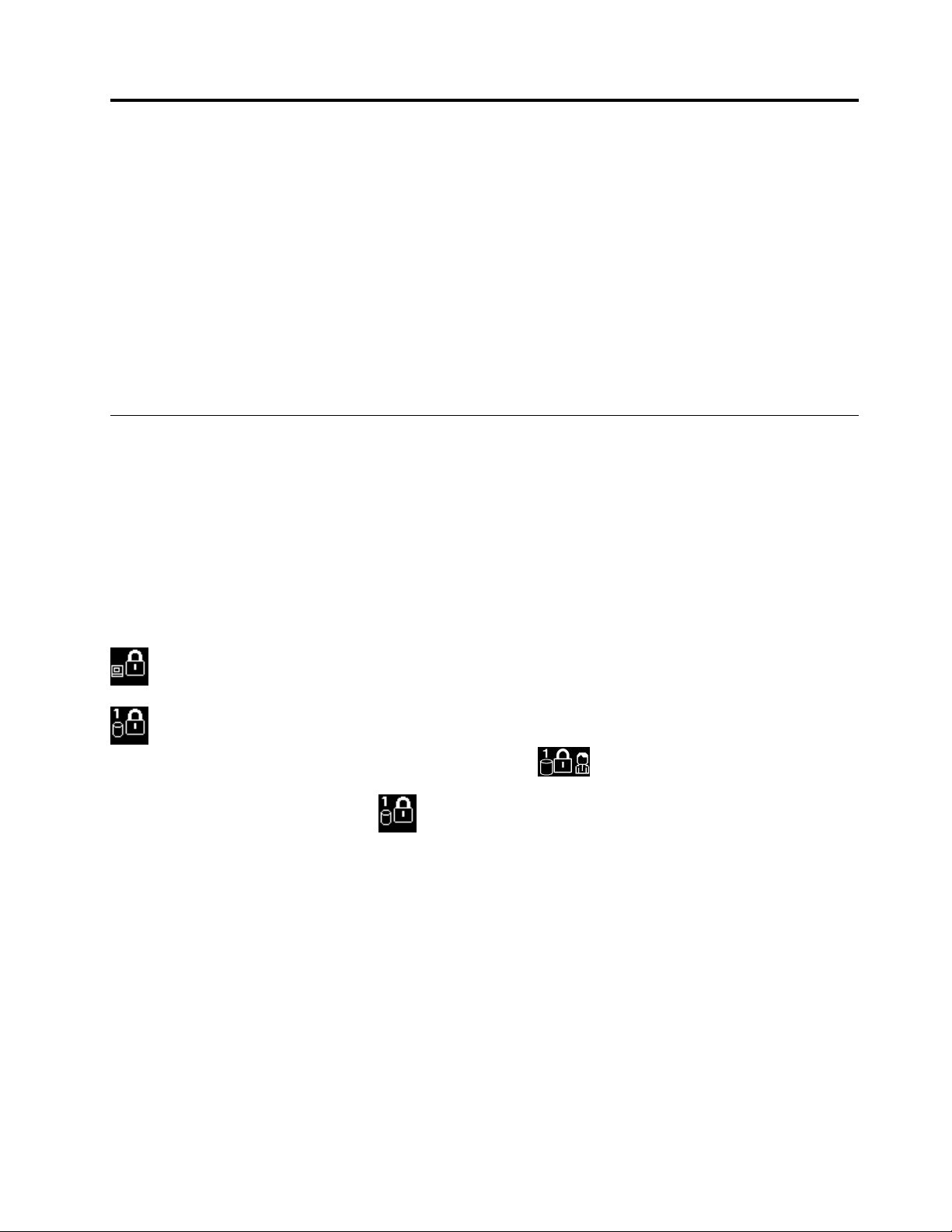
Kapitola4.Bezpečnost
Vtétočástijsouobsaženyinformaceotom,jakchránitvášpočítačprotineautorizovanémupoužitíakrádeži.
•„Používáníhesel“nastránce41
•„Zabezpečenípevnéhodisku“nastránce46
•„Nastaveníbezpečnostníhočipu“nastránce46
•„Použitísnímačeotiskuprstu“nastránce47
•„UpozorněníohledněmazánídatzjednotkypevnéhodiskunebojednotkySSD“nastránce49
•„PoužitíbranFirewall“nastránce49
•„Ochranadatpředviry“nastránce50
Používáníhesel
Pomocíheselmůžetezabránitneoprávněnémupoužitísvéhopočítače.Jakmilenastavíteheslo,pokaždém
zapnutípočítačesezobrazíobrazovkasvýzvoukzadáníhesla.Povyzvánízadejteheslo.Pokudnezadáte
platnéheslo,počítačnelzepoužívat.
Pokudmátenastavenéhesloprospuštění,hesloadministrátoraaheslopevnéhodisku,počítačsepo
probuzenízespánkovéhorežimuautomatickyodemkne.
Poznámka:PokudnebylonastavenohesloprosystémWindows,budetevyzvánikjehozadání.
Zadáváníhesel
Kdyžsezobrazítatoikona,zadejtehesloprospuštěnínebohesloadministrátora.
Kdyžsezobrazítatoikona,zadejteuživatelskéheslopevnéhodisku.Chcete-lizadathlavníheslo
pevnéhodisku,stiskněteklávesuF1.Kdyžseikonazměnína,zadejtehlavníheslopevnéhodisku
Poznámka:Chcete-lisevrátitkikoně,stiskněteznovuklávesuF1.
Hesloprospuštění
Můžetenastavithesloprospuštěníachránittaksvůjpočítačpředpřístupemneoprávněnýchuživatelů.
Nastavíte-lihesloprospuštění,pokaždémzapnutípočítačesezobrazíobrazovkasvýzvoukzadáníhesla.
Počítačbudemožnépoužívatažpozadánísprávnéhohesla.
Nastavení,změnaneboodebráníheslaprospuštění
Nežzačnete,vytisknětesitytopokyny.
Hesloprospuštěnínastavíte,změníteneboodeberetetakto:
1.Restartujtepočítač.PřizobrazeníobrazovkyslogemstisknutímklávesyF1spustíteprogramThinkPad
Setup.
2.PomocíkurzorovýchklávesvybertevolbuSecurity➙Password➙Power-onPassword.
©CopyrightLenovo2016,2017
41
Page 58

3.Podlevašichpotřebproveďtejednuztěchtoakcí:
•Heslonastavítetakto:
a.DopoleEnterNewPasswordzadejtepožadovanéhesloastiskněteklávesuEnter.
b.DopoleConfirmNewPasswordzadejtehesloznovuastiskněteklávesuEnter.
•Heslozměnítetakto:
a.ZadejtestávajícíhesloprospuštěnídopoleEnterCurrentPasswordastiskněteklávesuEnter.
b.DopoleEnterNewPasswordzadejtenovéhesloprospuštěníastiskněteklávesuEnter.Poté
heslozadejteznovudopoleConfirmNewPasswordastiskněteklávesuEnter.
•Hesloodstranítetakto:
a.ZadejtestávajícíhesloprospuštěnídopoleEnterCurrentPasswordastiskněteklávesuEnter.
b.PonechejtepoleEnterNewPasswordaConfirmNewPasswordprázdná.Stisknětedvakrát
klávesuEnter.
4.ZobrazíseoknosupozorněnímSetupNotice.PokračujtestisknutímklávesyEnter.
5.StiskněteklávesuF10.Otevřeseoknopotvrzenínastavení.KlepnutímnatlačítkoY esuložtekonfiguraci
aukončeteaplikaci.
Poznámka:Jedobrésiheslopoznamenatauložitnabezpečnémmístě.Pokudheslozapomenete,jenutné
odnéstpočítačkprodejcineboobchodnímuzástupcispolečnostiLenovo,kdeheslozruší.
Hesloadministrátora
HesloadministrátorachránísystémovéinformaceuloženévprogramuThinkPadSetup.Nabízítytofunkce
zabezpečení:
•Je-linastavenopouzehesloadministrátora,zobrazísevýzvakzadáníheslavechvíli,kdysepokusíte
spustitprogramThinkPadSetup.Neoprávněníuživatelénemohoubezheslaměnitvětšinuvoleb
konfiguracesystémuvprogramuThinkPadSetup.
•Administrátorsystémumůžepomocíheslaadministrátorazískatpřístupkpočítačiivechvíli,kdysi
uživatelnastavilhesloprospuštění.Hesloadministrátorajenadřazenohesluprospuštění.
•Pokudjenastavenohesloprospuštěníihesloadministrátora,můžetedělatkteroukolivztěchtočinností
pouzevpřípadě,žeznátehesloadministrátora:
-Změnaneboodstraněníheslaprospuštění
-Změnaneboodstraněníheslaadministrátora
-Změnadataačasu
-Nastaveníminimálnídélkyheslaprospuštěníaheslapevnéhodisku
-Změnanastaveníbezpečnostníhočipu
-Změnanastavenívirtualizace
-Změnanastavenípřístupukvstupně/výstupnímuportu
-ZměnanastavenífunkceochranyprotikrádežiAnti-Theft
-ZměnanastavenífunkceSecureBoot
-Smazánídatsnímačeotiskuprstu
-Zapnutíavypnutínásledujícíchfunkcí:
-LockUEFIBIOSSettings
-Passwordatunattendedboot
-BootDeviceListF12Option
42UživatelskápříručkaproThinkPadL560
Page 59

-BootOrderLock
-FlashBIOSUpdatingbyEnd-Users
•SecureRollBackPrevention
•ExecutionPrevention
-Securitymode
-Fingerprintreaderpriority
Poznámky:
•AdministrátorsystémumůženastavitstejnéhesloadministrátoranavícenoteboocíchThinkPad,čímž
zjednodušíjejichsprávu.
•KdyžjepovolenavolbaLockUEFIBIOSSettings,nelzeměnitžádnánastavenísystémuBIOS.Ke
změněnastaveníjepotřebahesloadministrátora.
Nastavení,změnaneboodebráníheslaadministrátora
Nežzačnete,vytisknětesitytopokyny.
Hesloadministrátoramůženastavit,změnitneboodebratpouzeadministrátorsystému.Hesloadministrátora
nastavíte,změníteneboodeberetetakto:
1.Restartujtepočítač.PřizobrazeníobrazovkyslogemstisknutímklávesyF1spustíteprogramThinkPad
Setup.
2.PomocíkurzorovýchklávesvybertevolbySecurity➙Password➙SupervisorPassword.
3.Podlevašichpotřebproveďtejednuztěchtoakcí:
•Heslonastavítetakto:
a.DopoleEnterNewPasswordzadejtepožadovanéhesloastiskněteklávesuEnter.
b.DopoleConfirmNewPasswordzadejtehesloznovuastiskněteklávesuEnter.
•Heslozměnítetakto:
a.ZadejtestávajícíhesloadministrátoradopoleEnterCurrentPasswordastiskněteklávesuEnter.
b.DopoleEnterNewPasswordzadejtenovéhesloadministrátoraastiskněteklávesuEnter.Poté
heslozadejteznovudopoleConfirmNewPasswordastiskněteklávesuEnter.
•Hesloodstranítetakto:
a.ZadejtestávajícíhesloadministrátoradopoleEnterCurrentPasswordastiskněteklávesuEnter.
b.PonechejtepoleEnterNewPasswordaConfirmNewPasswordprázdná.Stisknětedvakrát
klávesuEnter.
4.ZobrazíseoknosupozorněnímSetupNotice.PokračujtestisknutímklávesyEnter.
5.StiskněteklávesuF10.Otevřeseoknopotvrzenínastavení.KlepnutímnatlačítkoY esuložtekonfiguraci
aukončeteaplikaci.
Poznámka:Jedobrésiheslopoznamenatauložitnabezpečnémmístě.Připříštímspuštěníprogramu
ThinkPadSetupbudetevyzváni,abystepropokračovánízadalihesloadministrátora.Pokudjstezapomněli
hesloadministrátora,společnostLenovototohesloneobnoví.Jetřebadoručitpočítačautorizovanému
prodejcispolečnostiLenovoneboobchodnímuzástupciazákladnídeskabudevyměněna.Budete
potřebovatdokladokoupipočítačeabudevámúčtovánpoplatekzapráciadíly.
Heslopevnéhodisku
Informacenapevnémdiskupomáhajíchránitdvanásledujícítypyheseljednotkypevnéhodisku:
•Uživatelskéheslopevnéhodisku
Kapitola4.Bezpečnost43
Page 60

Pokudbylonastavenouživatelskéheslopevnéhodisku,alenebylonastavenohlavníheslopevnéhodisku,
budemítuživatelpřístupksouborůmaaplikacímnajednotcepevnéhodiskujenpozadáníuživatelského
heslapevnéhodisku.
•Hlavníhoheslopevnéhodisku
Hlavníheslopevnéhodiskurovněžvyžadujeuživatelskéheslopevnéhodisku.Hlavníheslopevnéhodisku
většinounastavujeapoužíváadministrátorsystému.Podobnějakohlavníklíčumožňujeadministrátorovi
přístupkevšemjednotkámpevnýchdiskůvsystému.Administrátornastavujehlavníheslo.Potépřidělí
uživatelskéhesloprokaždýpočítačvsíti.Uživatelésimohouuživatelskéhesloměnitdlelibosti,ale
administrátorbudemítkdiskupřístupinadáleprostřednictvímhlavníhohesla.
Kdyžjenastavenohlavníheslopevnéhodisku,můžeuživatelskéheslopevnéhodiskuodstranitjen
administrátor.
Nastaveníheslapevnéhodisku
Nežzačnete,vytisknětesitytopokyny.
Heslopevnéhodiskunastavítetakto:
1.Restartujtepočítač.PřizobrazeníobrazovkyslogemstisknutímklávesyF1spustíteprogramThinkPad
Setup.
2.PomocíkurzorovýchklávesvybertevolbuSecurity➙Password➙HarddiskXPassword.
3.Zobrazíseoknoproheslo.Budetevyzváni,abystevybralivolbuUserneboUser+Master.Vyberte
položkuUser,pokudchcetenastavitpouzejednoheslopevnéhodisku.Pokudchcetenastavit
uživatelskéheslopevnéhodiskuahlavníheslopevnéhodisku,napříkladpokudjsteadministrátornebo
správce,vybertevolbuUser+Master.
•PokudvyberetepoložkuUser,postupujtetakto:
a.Jakmileseotevřeoknoprozadánínovéhohesla,zadejtenovéheslodopoleEnterNew
PasswordastiskněteklávesuEnter.
b.DopoleConfirmNewPasswordvložtezadanéhesloznovuastiskněteklávesuEnter.
•PokudvyberetepoložkuUser+Master,postupujtetakto:
a.Nejprvenastavteuživatelskéheslopevnéhodisku.Kdyžseotevřeoknosezprávouvyzývajícívás
kzadáníuživatelskéhoheslapevnéhodisku,pokračujtestisknutímklávesyEnter.Zadejtenové
uživatelskéheslopevnéhodiskudopoleEnterNewPasswordapotomstiskněteklávesuEnter.
DopoleConfirmNewPasswordzadejtehesloznovuastiskněteklávesuEnter.
b.Poténastavtehlavníheslopevnéhodisku.Kdyžseotevřeoknosezprávouvyzývajícíváskzadání
hlavníhoheslapevnéhodisku,pokračujtestisknutímklávesyEnter.Zadejtenovéhlavníheslo
pevnéhodiskudopoleEnterNewPasswordapotomstiskněteklávesuEnter.DopoleConfirm
NewPasswordzadejtehesloznovuastiskněteklávesuEnter.
4.ZobrazíseoknosupozorněnímSetupNotice.PokračujtestisknutímklávesyEnter.
5.StiskněteklávesuF10.Otevřeseoknopotvrzenínastavení.KlepnutímnatlačítkoY esuložtekonfiguraci
aukončeteaplikaci.
Připříštímzapnutípočítačezadejteuživatelskéheslopevnéhodiskunebohlavníheslopevnéhodisku,aby
bylomožnépočítačspustitazískatpřístupdooperačníhosystému.
Změnaneboodstraněníheslapevnéhodisku
Heslopevnéhodiskuzměníteneboodeberetetakto:
•PokudjstevrežimupevnéhodiskuUser+Master,můžeteheslopodlepotřebyzměnitvybránímpoložky
UserHDPneboMasterHDP.
-PokudvybereterežimUserHDP,změňteuživatelskéheslopevnéhodiskupomocínásledujícího
postupu:
44UživatelskápříručkaproThinkPadL560
Page 61

1.ZadejtestávajícíuživatelskéheslopevnéhodiskudopoleEnterCurrentPasswordastiskněte
klávesuEnter.
2.DopoleEnterNewPasswordzadejtenovéhesloastiskněteklávesuEnter.Potéheslonapište
znovudopoleConfirmNewPasswordastiskněteklávesuEnter.
3.ZobrazíseoknosupozorněnímSetupNotice.PokračujteopětovnýmstisknutímklávesyEnter.
Uživatelskéheslopevnéhodiskubudezměněno.
Poznámka:HeslopevnéhodiskunelzevrežimuUserHDPodstranit.
-PokudvybereterežimMasterHDP,změňtehlavníheslopevnéhodiskupomocínásledujícíhopostupu:
1.ZadejtestávajícíhlavníheslopevnéhodiskudopoleEnterCurrentPasswordastiskněteklávesu
Enter.
2.DopoleEnterNewPasswordzadejtenovéhlavníheslopevnéhodiskuastiskněteklávesuEnter.
PotéhozadejteznovudopoleConfirmNewPasswordastiskněteklávesuEnter.
3.ZobrazíseoknosupozorněnímSetupNotice.PokračujtestisknutímklávesyEnter.Hlavníheslo
pevnéhodiskubudezměněno.
Poznámka:PokudponechátepoleEnterNewPasswordaConfirmNewPasswordprázdnáa
stiskneteklávesuEnterdvakrát,dojdekodebráníuživatelskéhoihlavníhoheslapevnéhodisku.
•PokudjstevrežimupevnéhodiskuUser,změňteuživatelskéheslopevnéhodiskupomocínásledujícího
postupu:
1.Zadejtesvéheslo,abysespustilprogramThinkPadSetup.Dalšíinformacenaleznetevčásti
„Nastaveníheslapevnéhodisku“nastránce44.
2.ZadejtestávajícíuživatelskéheslopevnéhodiskudopoleEnterCurrentPasswordastiskněte
klávesuEnter.
3.DopoleEnterNewPasswordzadejtenovéhesloastiskněteklávesuEnter.Poténovéheslonapište
znovudopoleConfirmNewPasswordastiskněteklávesuEnter.
4.ZobrazíseoknosupozorněnímSetupNotice.PokračujteopětovnýmstisknutímklávesyEnter.
Uživatelskéheslopevnéhodiskubudezměněno.
Poznámka:PokudponechátepoleEnterNewPasswordaConfirmNewPasswordprázdnáastisknete
klávesuEnterdvakrát,dojdekodebráníuživatelskéhoheslapevnéhodisku.
Tipykpoužíváníheselpevnéhodisku
•MinimálnídélkuheslapevnéhodiskumůžetenastavitvnabídceSecurity.
•Pokudnastavíteheslopevnéhodiskudelšínežsedmznaků,můžebýtjednotkapevnéhodiskupoužitajen
spočítačem,kterýjeschopenrozpoznatheslopevnéhodisku,kteréjedelšínežsedmznaků.Pokudpoté
nainstalujetepevnýdiskdopočítače,kterýneníschopenrozpoznatheslopevnéhodisku,kteréobsahuje
vícnežsedmznaků,nebudetemítkjednotcepřístup.
•Poznamenejteauložtesiheslonabezpečnémmístě.Pokuduživatelskéheslopevnéhodiskunebo
uživatelskéihlavníheslopevnéhodiskuzapomenete,společnostLenovonebudevašeheslaresetovatani
neobnovídatazjednotkypevnéhodisku.Jetřebadoručitpočítačautorizovanémuprodejcispolečnosti
Lenovoneboobchodnímuzástupciajednotkapevnéhodiskubudevyměněna.Budetepotřebovatdoklad
okoupipočítačeabudevámúčtovánpoplatekzapráciadíly.
Poznámky:ÚložnéjednotkyeDriveneboúložnéjednotkykompatibilnísTrustedComputingGroup(TCG)
Opalobsahujívestavěnéšifrovacífunkceumožňujícízabezpečitdata.
•Je-liinstalovánaúložnájednotkakompatibilnísezařízenímTCGOpalamanagementovésoftwareTCG
Opalaje-litentoprogramzapnut,neníheslopevnéhodiskudostupné.
•Je-livpočítačiinstalovánaúložnájednotkaeDriveapředinstalovánsystémWindows10,neníheslo
pevnéhodiskudostupné.
Kapitola4.Bezpečnost45
Page 62

Zabezpečenípevnéhodisku
Sochranouheselpředpokusyoneoprávněnýpřístupaútokyvámpomohounásledujícítipyzvyšující
úroveňzabezpečení:
•NastavtehesloprospuštěníiheslopevnéhodiskuprojednotkuSSDčijednotkupevnéhodisku.Tyto
postupynaleznetevčástech„Hesloprospuštění“nastránce41a„Heslopevnéhodisku“nastránce43.
Doporučenajsoudelšíheslazaručujícívyššízabezpečení.
•Chcete-lizajistitspolehlivouochranusystémuUEFIBIOS,použijtebezpečnostníčipaaplikaci
zabezpečenísfunkcísprávyTPM(T rustedPlatformModule).Dalšíinformacenaleznetevčásti„Nastavení
bezpečnostníhočipu“nastránce46
Poznámka:VzávislostinamodelumůževášpočítačpodporovatfunkcisprávyTPM.
•Pokudjenavašempočítačinainstalovánafunkcešifrováníjednotkypevnéhodiskuašifrováníjednotky
SSD,nezapomeňtechránitobsahpamětipočítačepředneoprávněnýmpřístupempomocíšifrovacího
softwaru,jakojenapř.MicrosoftWindowsBitLocker
UltimateaEnterpriseoperačníhosystémuWindows7.Viz„PoužitíprogramuWindowsBitLockerDrive
Encryption“nastránce46
•Nežpočítačněkomuprodátenebopředáte,smažteveškerávněmobsaženádata.Dalšíinformacenajdete
včásti„UpozorněníohledněmazánídatzjednotkypevnéhodiskunebojednotkySSD“nastránce49.
JednotkupevnéhodiskuvestavěnoudopočítačelzechránitsystémemUEFIBIOS.
PoužitíprogramuWindowsBitLockerDriveEncryption
Chcete-lizvýšitochranupočítačepředneoprávněnýmpřístupem,používejtesoftwareprošifrováníjednotky,
např.programWindowsBitLockerDriveEncryption.
.
.
®
DriveEncryption,kterýjepodporovánvedicích
ŠifrováníjednotkynástrojemBitLockerjebezpečnostnífunkcídostupnouvněkterýchverzíchoperačního
systémuWindows.Můževámpomocichránitoperačnísystémadatauloženávpočítači,atoivpřípadě,že
jepočítačztracenčiukraden.ProgramBitLockerfungujetak,žezašifrujevšechnyuživatelskéasystémové
soubory,včetněswapovacíchahibernačníchsouborů.
ProgramBitLockervyužíváfunkciTrustedPlatformModule,pomocínížzlepšujeochranuvašichdata
zajišťujeintegritukomponentběhemzavádění.KompatibilníTPMjedefinovánjakoV1.2TPM.
Chcete-lizkontrolovatstavprogramuBitLocker,otevřeteOvládacípanelyaklepnětenaSystéma
zabezpečení➙BitLockerDriveEncryption.
DalšíinformaceoprogramuWindowsBitLockerDriveEncryptionnaleznetevinformačnímsystému
nápovědyoperačníhosystémuWindowsnebonawebovýchstránkáchspolečnostiMicrosoft,kdevyhledejte
dokument„PodrobnápříručkaprogramuMicrosoftWindowsBitLockerDriveEncryption“.
ŠifrováníjednotkypevnéhodiskuašifrováníjednotkySSD
NěkterémodelyobsahujífunkcešifrováníjednotkypevnéhodiskunebojednotkySSD.Tatofunkcechráníváš
počítačpředútokynamédia,řadičezařízeníaNANDflashpomocíhardwarovéhošifrovacíhočipu.Efektivní
použitífunkcešifrovánízaručítenastavenímheslapevnéhodiskuprointerníúložnézařízení.
Nastaveníbezpečnostníhočipu
Naklientsképočítačevsíti,kdeseelektronickypřenášejídůvěrnéinformace,jsoukladenypřísné
bezpečnostnípožadavky.Podlevámizvolenémožnostimůžebýtvášpočítačosazenbezpečnostnímčipem
(kryptografickýmmikroprocesorem).Bezpečnostníčipvámumožnínásledující:
46UživatelskápříručkaproThinkPadL560
Page 63

•Chránitsvojedataasystém
•Zvýšitzabezpečeníakontrolupřístupu
•Zabezpečitkomunikaci
Nežzačnete,vytisknětesitytopokyny.
Chcete-linastavitpoložkyvdílčínabídceSecurityChip,proveďtenásledujícíkroky:
1.Vypnětepočítač.Počkejtepřibližně5sekundapotépočítačznovuzapněte.
2.PřizobrazeníobrazovkyslogemstisknutímklávesyF1spustíteprogramThinkPadSetup.
3.PomocíkurzorovýchklávespřejdětevnabídcedolůavybertevolbuSecurity➙SecurityChip.
4.StiskněteEnter.OtevřesedílčínabídkaSecurityChip.
5.Pomocíkurzorovýchklávessepřesuňtenapoložku,kterouchcetenastavit.Kdyžjepoložkaoznačena,
stiskněteklávesuEnter.
6.Proveďtepožadovanánastaveníostatníchpoložek.
7.StiskněteklávesuF10.Otevřeseoknopotvrzenínastavení.KlepnutímnatlačítkoY esuložtekonfiguraci
aukončeteaplikaci.
Poznámky:
•Ujistětese,ževprogramuThinkPadSetupbylonastavenohesloadministrátora.Jinakbymohlkdokoliv
změnitnastaveníbezpečnostníhočipu.
•Pokudjebezpečnostníčipneaktivnínebozakázaný,možnostClearSecurityChipnebudezobrazena.
•Kdyžbudetečipmazat,vypnětepočítačaznovujejzapněteažpoté,conastavítebezpečnostníčipna
hodnotuActive.VopačnémpřípaděsenabídkaClearSecurityChipnezobrazí.
Použitísnímačeotiskuprstu
Vzávislostinamodelumůžebýtvášpočítačvybavensnímačemotiskuprstu.Ověřenípomocíotiskuprstu
můženahraditvašehesla,napříkladheslosystémuWindows,hesloprospuštěníneboheslopevnéhodisku.
Pomocítohotořešenísemůžetepřihlásitkpočítačijednodušeabezpečně.
Chcete-lizapnoutfunkciověřenípomocíotiskuprstu,musítenejdřívezaregistrovatsvéotiskyprstu.Během
registracebudouotiskyprstuautomatickypřiřazenykheslůmsystémuWindows.Chcete-lisvéotiskyprstu
přiřaditkhesluprospuštěníneboheslupevnéhodisku,jetřebatakučinitručně.
Registraceotiskuprstu
Doporučujesezaregistrovatotiskyněkolikaprstůpropřípadúrazu.Otiskyprstuzaregistrujetetakto:
•VeWindows7:
1.Spusťteprogramsnímačeotiskuprstů.Pokynykjehospuštěnínaleznetevčásti„Programyod
společnostiLenovo“nastránce13.
2.VpřípaděpotřebyzadejteheslosystémuWindows.
3.Klepnětenaikonuprstu,jehožotiskchcetezaregistrovat,apříslušnýprstpřetáhnětepřessnímač
otiskuprstu,dokudnebuderegistraceotiskudokončena.
4.KlepnětenatlačítkoDokončit.Vášotiskprstubylúspěšnězaregistrován.
Dalšíinformaceopoužívánísnímačeotiskuprstunaleznetevsystémunápovědyprogramusnímače
otiskuprstů.
•VeWindows10:
Kapitola4.Bezpečnost47
Page 64
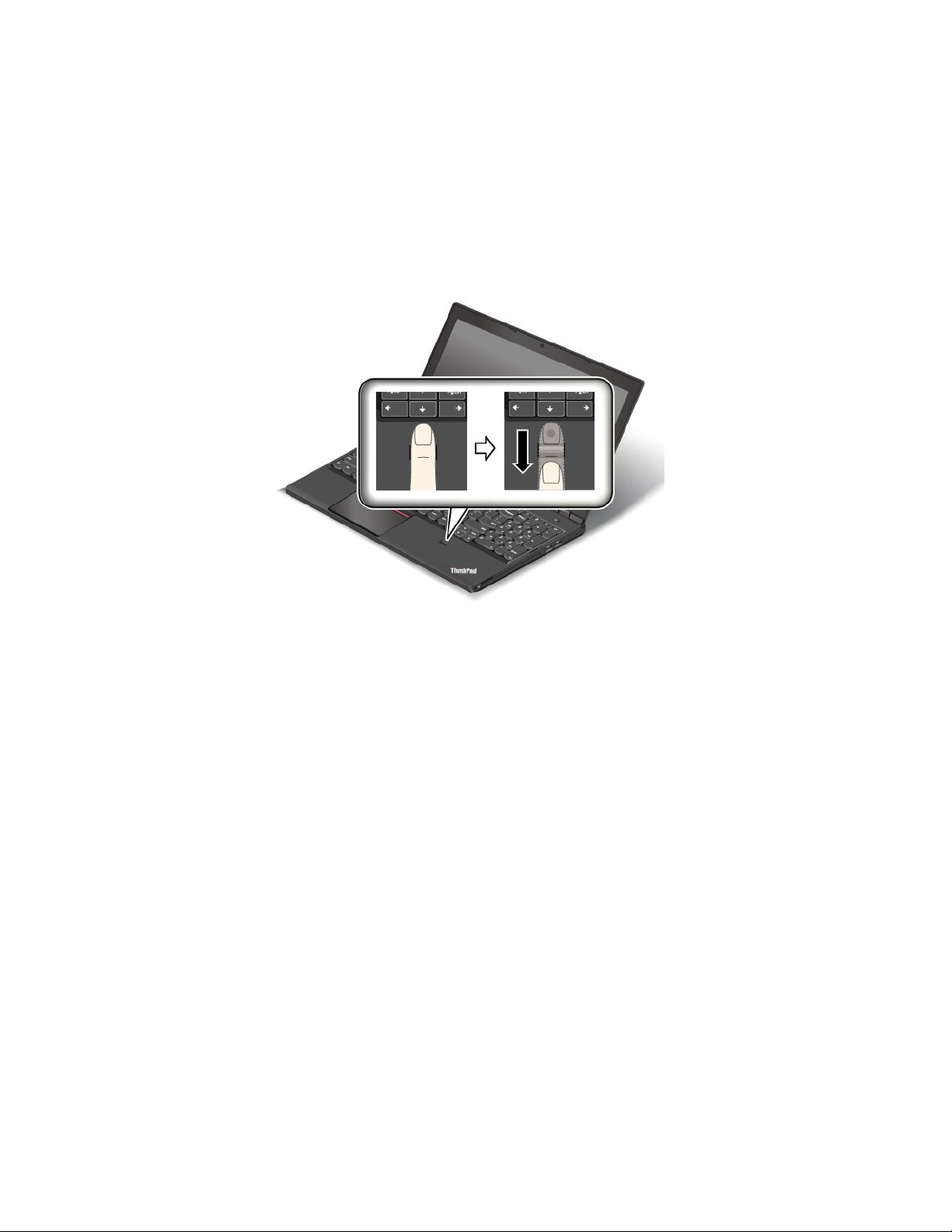
1.OtevřetenabídkuStartakliknětenapoložkuNastavení.PokudnenípoložkaNastavenízobrazena,
klepnutímnapoložkuVšechnyaplikacezobrazítevšechnyprogramyapotéklepnětenapoložku
Nastavení➙Účty➙Možnostipřihlášení.
2.Dokončeteregistracipodlepokynůnaobrazovce.
Přetaženíprstupřessnímačotiskuprstu
Chcete-lipřetáhnoutprstpřessnímač,položtebříškoprstunasnímačalehcezatlačte.Potéprstpřes
snímačjednímplynulýmpohybempřetáhněte.Připřetahováníprstnezvedejte.
Péčeosnímačotiskuprstu
Následujícíakcemohoupoškoditsnímačotiskuprstunebozpůsobit,ženebudesprávněfungovat:
•Poškrábánípovrchusnímačetvrdýmšpičatýmobjektem.
•Poškrábánípovrchusnímačenehtemnebočímkolivtvrdým.
•Používáníčidotýkánísesnímačešpinavýmprstem.
Pokudpozorujeteněkteréznásledujícíchokolností,jemněočistětepovrchsnímačesuchým,jemným
hadříkem,kterýnezanecháváprach:
•Povrchsnímačeješpinavýnebojsounaněmšmouhy.
•Povrchsnímačejemokrý.
•Stávásečasto,žesnímačsprávněneověříVášotiskprstu.
Je-livášprstvněkterémznásledujícíchstavů,nemusísepodařitzaregistrovatneboověřitotiskprstu:
•Jeprstvrásčitý.
•Jeprstdrsný,suchýneboporaněný.
•Jeprstmastnýnebopotřísněnýšpínoučiblátem.
•Povrchprstuselišíodstavu,vněmžprstbyl,kdyžjsteregistrovaliotiskprstu.
•Jeprstmokrý.
•Použijeteproověřeníprst,jehožotiskjstepředtímnezaregistrovali.
Kezlepšenísituacemůžepomoci:
48UživatelskápříručkaproThinkPadL560
Page 65

•Umyjtečiotřetesiruce,abystezprstůodstranilišpínuavlhkost.
•Přihlasteseaproověřenípoužijtejinýprst.
•Jsou-livašerucesuché,použijtepleťovýkrém.
Upozorněníohledněmazánídatzjednotkypevnéhodiskunebojednotky SSD
NěkterádatauloženánajednotcepevnéhodiskunebonajednotceSSDmohoubýtcitlivá.Pokudpočítač
někomupředátebezsmazánínahranéhosoftwaru,např.operačníhosystémuaaplikací,můžetetím
porušovatlicenčníujednání.Nezapomeňtepředlikvidacíaprodejempočítačenebojehopředánímdojiných
rukousmazatdatauloženánajednotcepevnéhodiskunebonajednotceSSD.
DatauloženánajednotcepevnéhodiskunebojednotceSSDmůžetesmazattěmitozpůsoby:
•PřesuňtedatadoKošeatennásledněvysypte.
•Odstraňtedata.
•ZformátujtepevnýdisknebojednotkuSSDpomocípříslušnéhosoftwaru.
•PomocíprogramuproobnoveníposkytovanéhospolečnostíLenovouveďtejednotkupevnéhodiskunebo
jednotkuSSDzpětdovýchozíhostavuzvýroby.
Tytooperacevšakjenzměníumístěnísouborůdat.Nesmažousamotnádata.Jinýmislovy,procesobnovení
datjenemožnývoperačnímsystému,jakojenapř.Windows.Datatamstálejsou,přestoževypadajíjako
ztracená.Protojeněkdymožnédatapřečístpomocíspeciálníhosoftwaruproobnovudat.Existujeriziko,
želidésnekalýmiúmyslymohoudůležitádatanapevnémdiskunebojednotceSSDpřečístazneužítk
neočekávanýmúčelům.
Abysezabrániloúnikudat,jetřebapřiprodeji,předáníčilikvidacipočítačesmazatdatazpevnéhodisku.
Datamůžetezničitfyzickytak,žepevnýdiskrozdrtítekladivem,nebomagneticky,kdypůsobenímsilného
magnetickéhopolepřestanoubýtdatačitelná.Doporučujemevšakvyužítsoftware(payware)čislužbu(pay
service),kterébylypřímovyvinutyktomutoúčelu.Tentoprocesmůžetrvatněkolikhodin.
KodstraněnídatzjednotkySSDnabízíLenovonástrojDriveEraseUtilityforResettingtheCryptographic
KeyandErasingtheSolidStateDrive.KodstraněnídatzjednotkypevnéhodiskunabízíLenovonástroj
SecureDataDisposal™.Chcete-linástrojstáhnout,přejdětenaadresuhttp://www.lenovo.com/support.
PokudvášpočítačpodporujeavyužívášifrovanoujednotkuSSDnebošifrovanoujednotkupevnéhodisku,
můžeteserychlezbavitvšechdatnajednotcetím,žesmažetekryptografickýklíč.Datazašifrovanápomocí
staréhoklíčenejsoufyzickyodstraněna,alezůstávajínajednotce.Bezstaréhoklíčejevšaknelzedešifrovat.
TutofunkcinabízírovněžnástrojDriveEraseUtilityforResettingtheCryptographicKeyandErasingthe
SolidStateDrive.
PoužitíbranFirewall
Je-livevašemsystémupředinstalovánprogrambrányFirewall,chránípočítačpředinternetovýmihrozbami,
neoprávněnýmipřístupy,vniknutímiaútokyzinternetu.Rovněžchránívašesoukromí.
Dalšíinformaceopoužitíprogramubrányfirewallnajdetevinformačnímsystémunápovědyktomuto
programu.
Kapitola4.Bezpečnost49
Page 66

Ochranadatpředviry
Počítačjedodávánspředinstalovanýmantivirovýmsoftwarem,kterýsloužíkhledáníaodstraňovánívirů.
Antivirovýprogramjenavržentak,abypomáhalhledataodstraňovatviry.
Lenovoposkytujenapočítačiplnouverziantivirovéhosoftwaruslicencína30dnízdarma.Po30dnechje
nutnélicenciobnovit,abystedáledostávaliaktualizaceantivirovéhoprogramu.
Dalšíinformaceopoužíváníantivirovéhoprogramunaleznetevjehonápovědě.
50UživatelskápříručkaproThinkPadL560
Page 67

Kapitola5.Obnovení–Přehled
Tatokapitolapopisujeprostředkyproobnovení.
•„InformaceoobnovenívoperačnímsystémuWindows7“nastránce51
•„InformaceoobnovenívoperačnímsystémuWindows10“nastránce56.
InformaceoobnovenívoperačnímsystémuWindows7
TatočástpopisujeřešeníobnoveníodLenovo,kterájsoukdispozicinapočítačíchspředinstalovaným
operačnímsystémemWindows7.
Poznámky:
•Existujírůznémetodyproobnovenívpřípaděproblémůsesoftwaremnebohardwarem.Některémetody
závisínatypuoperačníhosystému.
•Produktnamédiuproobnovenílzepoužítpouzeprotytoúčely:
-Obnovuproduktupředinstalovanéhonavašempočítači
-Obnovuinstalaceproduktu
-Modifikaciproduktupomocídodatečnýchsouborů
Abystepředešlipotenciálnímusníženívýkonunebonečekanémuchování,kterébymohlobýtzpůsobeno
novoutechnologiíjednotkypevnéhodisku,doporučujemepoužítněkterýznásledujícíchprogramůpro
zálohování:
•ThinkVantageRescueandRecoveryverze4.3nebonovější
•SymantecNortonGhostverze15nebonovější
ProgramSymantecNortonGhostspustítejednímznásledujícíchzpůsobů:
1.KlepnětenatlačítkoStart➙Spustit.OtevřeseoknoSpustit.
2.Dopolenapištecmd.KlepnětenatlačítkoOK.
3.Napišteghost-align=1mbastiskněteklávesuEnter.
•AcronisT rueImage2010nebonovější
•ParagonBackup&Recovery10Suitenebonovější,ParagonBackup&Recovery10Homenebonovější
Vytvořeníapoužitímédiaproobnovu
Médiumproobnoveníumožňujeobnovitobsahjednotkypevnéhodiskudostavuzvýroby.Médiumpro
obnoveníjeužitečnévpřípadě,kdypočítačpřemístítedojinéoblastičiprodáváte,neboholzevyužítpro
zprovozněnípočítače,kdyžselhalyvšechnyostatnímetodyobnovy.Jakopreventivníopatřeníjedůležitéco
nejdřívevytvořitmédiumproobnovení.
Poznámka:Operaceobnovení,kterémůžeteprovéstpomocímédiaproobnovení,selišívzávislostina
operačnímsystému,nakterémbylomédiumvytvořeno.Médiaproobnovusemohouskládatzezaváděcího
médiaadatovýchmédií.LicenceMicrosoftWindowspovolujevytvořenípouzejednékopiemédiapro
obnovení,protojedůležitétotomédiumpovytvořeníuložitnabezpečnémísto.
Vytvořenímédiaproobnovení
Tatočástpopisujevytvořenímédiaproobnovu.
©CopyrightLenovo2016,2017
51
Page 68

Poznámka:VsystémuWindows7můžetevytvořitmédiumproobnovenínadiskuneboexternímúložném
zařízeníUSB.
VsystémuWindows7vytvořítemédiaproobnovuklepnutímnatlačítkoStart➙Všechnyprogramy➙
LenovoThinkVantageTools➙FactoryRecoveryDisks.Dálepostupujtepodlepokynůnaobrazovce.
Použitímédiaproobnovení
VsystémuWindows7lzepoužítmédiaproobnovenípouzeproobnovenípočítačedovýchozíhostavuz
výroby.Médiumproobnoveníjevhodnéprozprovozněnípočítače,kdyžselhalyvšechnyostatnímetody
obnovy.
Upozornění:Přiobnovězmédiaproobnovudostavuzvýrobybudeobsahjednotkypevnéhodisku
odstraněnanahrazenpůvodnímobsahemzvýroby.
MédiumproobnovenípoužijtevoperačnímsystémuWindows7následovně:
1.Připojtezaváděcímédiumpodletypumédiaproobnovu(flashdisknebojinéúložnézařízeníUSB)k
počítačinebovložtezaváděcídiskdooptickéjednotky.
2.PozapnutípočítačeopakovanětiskněteauvolňujteklávesuF12.AžsezobrazíoknoBootMenu,
uvolněteklávesuF12.
3.VybertepožadovanéspouštěcízařízeníastiskněteklávesuEnter.Spustíseprocesobnovy.
4.Operacidokončetepodlepokynůnaobrazovce.
Poznámky:
1.Poobnovenípočítačedovýchozíhostavuzvýrobymůžebýtnutnéinstalovatovladačeproněkterá
zařízení.Viz„Opětovnáinstalacepředinstalovanýchprogramůaovladačůzařízení“nastránce55.
2.NěkterépočítačejsoudodánysinstalovanýmsoftwaremMicrosoftOfficeneboMicrosoftWorks.
Chcete-liobnovitneboznovuinstalovatprogramyMicrosoftOfficečiMicrosoftWorks,musítepoužít
diskCDMicrosoftOfficeneboMicrosoftWorks.Tytodiskysedodávajípouzespočítači,nakterých
bylapředinstalovánasadaMicrosoftOfficeneboMicrosoftWorks.
Prováděníoperacízálohováníaobnovení
ProgramRescueandRecoveryumožňujezálohovatcelýobsahjednotkypevnéhodiskuvčetněoperačního
systému,datovýchsouborů,programůavlastníhonastavení.Můžeteurčit,kamprogramRescueand
Recoveryzálohuuloží:
•Nachráněnouoblastvašehopevnéhodisku
•Nasekundárníjednotkupevnéhodisku,je-lisekundárníjednotkapevnéhodiskunainstalovánavpočítači
•NapřipojenýexternídiskUSB
•Nasíťovoujednotku
•Nazapisovatelnédisky(vpřípadětétomožnostijenutnáoptickájednotkaumožňujícízápis)
Povytvořenízálohyjednotkypevnéhodiskumůžeteobnovitcelýobsahjednotkypevnéhodisku,pouze
vybranésouborynebopouzeoperačnísystémWindowsaprogramy.
Provedeníoperacezálohy
ZálohuprovedetevsystémuWindows7pomocíprogramuRescueandRecoverytakto:
1.NapracovníplošeoperačníhosystémuWindowsklepnětenatlačítkoStart➙Všechnyprogramy➙
LenovoThinkVantageTools➙EnhancedBackupandRestore.OtevřeseprogramRescueand
Recovery.
52UživatelskápříručkaproThinkPadL560
Page 69

2.VhlavnímokněprogramuRescueandRecoveryklepnětenašipkuSpustitpokročiléRescueand
Recovery.
3.KlepnětenaZálohovánípevnéhodiskuavybertemožnostioperacezálohování.Zálohovánípoté
dokončetepodlepokynůnaobrazovce.
Provedeníoperaceobnovy
ObnovuprovedetevsystémuWindows7pomocíprogramuRescueandRecoverytakto:
1.NapracovníplošeoperačníhosystémuWindowsklepnětenatlačítkoStart➙Všechnyprogramy➙
LenovoThinkVantageTools➙EnhancedBackupandRestore.OtevřeseprogramRescueand
Recovery.
2.VhlavnímokněprogramuRescueandRecoveryklepnětenašipkuSpustitpokročiléRescueand
Recovery.
3.KlepnětenaikonuObnovitsystémzezálohy.
4.Operaciobnovenídokončetepodlepokynůnaobrazovce.
PoužitípracovníplochyRescueandRecovery
PracovníplochaRescueandRecoveryjeumístěnavchráněné,skrytéoblastipevnéhodiskuafunguje
nezávislenaoperačnímsystémuWindows.Toumožňujeprovádětoperaceobnoveníivpřípadě,že
operačnísystémWindowsnelzespustit.ZpracovníplochyRescueandRecoveryjemožnéprovádět
tytooperaceobnovy:
•Záchranasouborůzjednotkypevnéhodiskunebozezálohy
PracovníplochaRescueandRecoveryumožňujevyhledatsouborynajednotcepevnéhodiskua
zkopírovatjenasíťovýdisknebojinézapisovatelnémédium,jakojezařízeníUSBnebodisk.Totořešení
lzevyužítdokonceivpřípadě,žejsteneprovedlizálohusvýchsouborůnebosesouboryodposlední
zálohyzměnily.TakéjemožnézachránitjednotlivésouboryzezálohyprovedenéprogramemRescueand
Recoveryuloženénamístníjednotcepevnéhodisku,zařízeníUSBnebonasíťovéjednotce.
•ObnovajednotkypevnéhodiskuzezálohyRescueandRecovery
PoprovedenízálohypevnéhodiskupomocíprogramuRescueandRecoverymůžeteprovéstoperaci
obnovyzpracovníplochyRescueandRecoveryivpřípadě,ženelzespustitoperačnísystémWindows.
•Obnovajednotkypevnéhodiskudostavuzvýroby
PracovníplochaRescueandRecoveryumožňujeobnovitobsahjednotkypevnéhodiskudostavuz
výroby.Je-lijednotkapevnéhodiskurozdělenananěkolikoddílů,mátemožnostobnovitobsahdo
výchozíhostavuzvýrobypouzedooddíluC:aponechatostatníoddílynedotčené.Protožepracovní
plochaRescueandRecoveryfungujenezávislenaoperačnímsystémuWindows,jemožnéobnovitobsah
diskuzvýroby,ikdyžnenímožnéspustitoperačnísystémWindows.
Upozornění:Obnovíte-liobsahjednotkypevnéhodiskuzezálohyprovedenéprogramemRescueand
Recoveryneboobnovíte-liobsahjednotkypevnéhodiskudovýchozíhostavuzvýroby,budouvšechny
souboryvprimárníoblastijednotkypevnéhodisku(obvyklediskC:)běhemprocesuobnoveníodstraněny.
Je-litomožné,vytvořtekopiedůležitýchsouborů.Není-limožnéspustitoperačnísystémWindows,můžete
použítfunkcizáchranysouborůzpracovníplochyRescueandRecoveryazkopírovatsouboryzjednotky
pevnéhodiskunajinámédia.
PracovníplochuRescueandRecoveryspustítetakto:
1.Ujistětese,žepočítačjevypnutý.
2.PozapnutípočítačeopakovanětiskněteauvolňujteklávesuF11.Jakmileseozvezvukovýsignálnebo
sezobrazílogo,uvolněteklávesuF11.
3.Navýzvuzadejteheslo,je-liproprogramRescueandRecoverynastaveno.Pochvílisezobrazípracovní
plochaRescueandRecovery.
Kapitola5.Obnovení–Přehled53
Page 70

Poznámka:PokudsepracovníplochaRescueandRecoveryneotevře,postupujtepodlečásti„Řešení
problémůsobnovou“nastránce56
4.Proveďtejednuztěchtoakcí:
•SouboryzjednotkypevnéhodiskunebozálohyobnovíteklepnutímnaZachránitsouborya
pokračovánímpodlepokynůnaobrazovce.
•ObsahjednotkypevnéhodiskuzezálohyvytvořenépomocíprogramuRescueandRecovery
neboobsahjednotkypevnéhodiskudostavuzvýrobyobnovíteklepnutímnaObnovasystému
apokračovánímpodlepokynůnaobrazovce.
InformaceodalšíchfunkcíchpracovníplochyRescueandRecoveryzískátepoklepnutínanabídku
Nápověda.
Poznámky:
1.Poobnoveníjednotkypevnéhodiskudovýchozíhostavuzvýrobymůžebýtnutnéinstalovatovladače
proněkterázařízení.Viz„Opětovnáinstalacepředinstalovanýchprogramůaovladačůzařízení“na
stránce55.
2.NěkterépočítačejsoudodánysinstalovanýmsoftwaremMicrosoftOfficeneboMicrosoftWorks.
Chcete-liobnovitneboznovuinstalovatprogramyMicrosoftOfficečiMicrosoftWorks,musítepoužít
diskCDMicrosoftOfficeneboMicrosoftWorks.Tytodiskysedodávajípouzespočítači,nakterých
bylapředinstalovánasadaMicrosoftOfficeneboMicrosoftWorks.
.
Vytvořeníapoužitízáchrannéhomédia
Záchrannémédium,jakojedisknebojednotkapevnéhodiskuUSB,umožňujeprovéstobnovenípřiselhání,
kterébránívpřístupukpracovníplošeRescueandRecoverynajednotcepevnéhodisku.
Poznámky:
1.Operaceobnovení,kterémůžeteprovéstpomocízáchrannéhomédia,selišívzávislostinaoperačním
systému,nakterémbylomédiumvytvořeno.
2.Záchrannémédiumlzespustitzjakéhokolivtypuoptickéjednotky.
Vytvořenízáchrannéhomédia
ZáchrannémédiumvytvořítevsystémuWindows7takto:
1.NapracovníplošeoperačníhosystémuWindowsklepnětenatlačítkoStart➙Všechnyprogramy➙
LenovoThinkVantageTools➙EnhancedBackupandRestore.OtevřeseprogramRescueand
Recovery.
2.VhlavnímokněprogramuRescueandRecoveryklepnětenašipkuSpustitpokročiléRescueand
Recovery.
3.KlepnětenaikonuVytvářejteRescueMedia.OtevřeseoknoRescueandRecoveryMedia.
4.VčástiRescueMediavybertetypzáchrannéhomédia,kteréchcetevytvořit.Záchrannémédium
můžetevytvořitpomocídiskunebodiskuUSB.
5.KlepnětenatlačítkoOKapotépostupujtepodlepokynůprovytvořenízáchrannéhomédianaobrazovce.
Použitízáchrannéhomédia
Tatočástpopisujepoužitízáchrannéhomédia,kteréjstevytvořili.
•Záchrannémédiumvytvořenénadiskupoužijtetakto:
1.Vypnětepočítač.
2.PozapnutípočítačeopakovanětiskněteauvolňujteklávesuF12.AžsezobrazíoknonabídkyBoot
Menu,klávesuF12uvolněte.
54UživatelskápříručkaproThinkPadL560
Page 71

3.VokněBootMenuvybertepožadovanouoptickoujednotkujakoprvníspouštěcízařízení.Potévložte
záchrannýdiskdooptickéjednotkyastiskněteklávesuEnter.Záchrannémédiumsespustí.
•ZáchrannémédiumvytvořenénadiskuUSBpoužijtetakto:
1.PřipojtepevnýdiskUSBkjednomuzUSBkonektorůnapočítači.
2.PozapnutípočítačeopakovanětiskněteauvolňujteklávesuF12.AžsezobrazíoknoBootMenu,
uvolněteklávesuF12.
3.VokněBootMenuvybertepožadovanoujednotkupevnéhodiskuUSBjakoprvníspouštěcízařízenía
stiskněteklávesuEnter.Záchrannémédiumsespustí.
PospuštěnízáchrannéhomédiaseotevřepracovníplochaRescueandRecovery.Provšechnyfunkcejena
pracovníplošeRescueandRecoverydostupnánápověda.Procesobnovenídokončetepodlepokynů.
Opětovnáinstalacepředinstalovanýchprogramůaovladačůzařízení
Vášpočítačmáprostředky,kterévámumožníznovunainstalovatvybranéprogramyaovladačezařízení
instalovanézvýroby.
Opětovnáinstalacepředinstalovanýchprogramů
Vybranéprogramyznovunainstalujetetakto:
1.Zapnětepočítač.
2.PřejdětedoadresářeC:\SWTOOLS.
3.PřejdětedoadresářeAPPS.Složkaobsahujeněkolikpodadresářůpojmenovanýchdlerůzných
předinstalovanýchaplikací.
4.Otevřetepodadresářprogramu,kterýchceteznovunainstalovat.
5.PoklepejtenaSetupapotédlekrokůnaobrazovceznovunainstalujteprogram.
Opětovnáinstalacepředinstalovanýchovladačůzařízení
Upozornění:Jestližeznovuinstalujeteovladačezařízení,měníteaktuálníkonfiguracisvéhopočítače.
Ovladačezařízeníinstalujteznovujentehdy,kdyžjetonutnékvyřešeníproblémusvašímpočítačem.
Ovladačzařízeníprozařízeníinstalovanézvýrobyznovunainstalujetetakto:
1.Zapnětepočítač.
2.PřejdětedoadresářeC:\SWTOOLS.
3.PřejdětedoadresářeDRIVERS.Složkaobsahujeněkolikpodadresářůpojmenovanýchdlerůzných
zařízenínainstalovanýchvevašempočítači(např.AUDIOčiVIDEO).
4.Otevřetepodadresářpříslušnéhozařízení.
5.Znovunainstalujteovladačzařízeníněkterýmznásledujícíchzpůsobů:
•Vadresářidanéhozařízenívyhledejtetextovýsoubor(souborspříponou.txt).T entotextovýsoubor
obsahujepokynyproopětovnouinstalaciovladačezařízení.
•Pokudpodadresářzařízeníobsahujesouborsinformacemionastavení(souborspříponou.inf),
můžetekopětovnéinstalaciovladačezařízenípoužítprogramPřidatnovýhardware(přesOvládací
panelysystémuWindows).Pomocítohotoprogramuvšaknelzeznovuinstalovatvšechnyovladače
zařízení.VprogramuPřidatnovýhardware,jakmilebudetepožádánioovladačzařízení,kterýchcete
instalovat,klepnětenaPevnýdiskaProcházet.Potévyberteovladačzařízenízpodadresářezařízení.
•Vadresářidanéhozařízenívyhledejtespustitelnýsoubor(souborspříponou.exe).Poklepejtenatento
souborapostupujtepodlepokynůnaobrazovce.
Kapitola5.Obnovení–Přehled55
Page 72

Upozornění:Pokudprosvůjpočítačpotřebujeteaktualizovanéovladačezařízení,nestahujtejezwebové
stránkyWindowsUpdate.ObstarejtesijeodspolečnostiLenovo.Dalšíinformacenaleznetevčásti„Zajištění
aktuálnostiovladačůzařízení“nastránce110
.
Řešeníproblémůsobnovou
Nelze-lispustitpracovníplochuRescueandRecoverynebooperačnísystémWindows,můžete:
•PoužítzáchrannémédiumprospuštěnípracovníplochyRescueandRecovery.Viz„Vytvořeníapoužití
záchrannéhomédia“nastránce54
•Médiumproobnovenípoužijte,pokudselhalyvšechnyostatnímetodyobnovyapotřebujeteobnovitobsah
jednotkypevnéhodiskudostavuzvýroby.Viz„Prováděníoperacízálohováníaobnovení“nastránce52.
Poznámka:Není-limožnéspustitpracovníplochuRescueandRecoverynebooperačnísystémWindows
zezáchrannéhomédianebozmédiaproobnovení,jemožné,žepříslušnézáchrannézařízení(interní
jednotkapevnéhodisku,diskneboúložnézařízeníUSB)nenínastavenojakoprimárníspouštěcízařízeníve
spouštěcíposloupnosti.Nejprvesiověřte,zdajezáchrannézařízenínastavenojakoprvníspouštěcízařízení
vprogramuSetupUtility.Postupprodočasnounebotrvalouzměnuspouštěcíposloupnostinaleznetevčásti
„NabídkaStartup“nastránce104.DalšíinformaceokonfiguračnímprogramuSetupUtilitynaleznetevčásti
„PoužíváníprogramuThinkPadSetup“nastránce91.
Jedůležitéconejdřívevytvořitzáchrannémédiumasadumédiíproobnoveníauložitjenabezpečném
místěprobudoucípoužití.
.
InformaceoobnovenívoperačnímsystémuWindows10
ProgramyproobnovusystémuWindowsumožňujíobnovittovárnínastavenípočítačenebovyužítspuštění
supřesněnýmnastavením.
JednotkuUSBproobnovudoporučujemevytvořitconejdříve.JednotkuUSBproobnovuuložtejakozálohu
čináhraduzaprogramyproobnovenísystémuWindows.
Dalšíinformacenaleznetevčásti„VytvořeníapoužitíjednotkyUSBproobnovení“nastránce57.
Resetovánípočítače
Pokudpočítačnevykazujedostatečnývýkon,můžetehozkusitobnovitdotovárníhonastavení.Během
resetovánímůžetevybrat,zdasipřejetesouboryponechatčinikoli,apotéznovunainstalovatoperační
systémWindows.
Počítačresetujetetakto:
Poznámka:Položkygrafickéhouživatelskéhorozhraní(GUI)operačníhosystémumohoubýtbez
předchozíhoupozorněnízměněny.
1.OtevřetenabídkuStartaklepnětenapoložkuNastavení.PokudnenípoložkaNastavenízobrazena,
klepnutímnapoložkuVšechnyaplikacezobraztevšechnyprogramyapotéklepnětenapoložku
Nastavení➙Aktualizaceazabezpečení➙Obnovení.
2.VčástiObnovitpočítačdotovárníhonastaveníklepnětenatlačítkoSpustit.
3.Podlepokynůnaobrazovcepakdokončeteobnovenítovárníhonastavenípočítače.
Použitípokročilýchmožnostíspuštění
Díkypokročilýmmožnostemspouštěnímůžeteměnitnastavenífirmwarupočítače,měnitnastaveníspouštění
počítačevoperačnímsystémuWindows,spouštětpočítačzexterníhozařízenínebopomocísystémového
obrazuobnovitoperačnísystémWindows.
56UživatelskápříručkaproThinkPadL560
Page 73

Chcete-lipoužítpokročilémožnostispuštění,postupujtetakto:
Poznámka:Položkygrafickéhouživatelskéhorozhraníoperačníhosystémumohoubýtbezpředchozího
upozorněnízměněny.
1.OtevřetenabídkuStartaklepnětenapoložkuNastavení.PokudnenípoložkaNastavenízobrazena,
klepnutímnapoložkuVšechnyaplikacezobraztevšechnyprogramyapotéklepnětenapoložku
Nastavení➙Aktualizaceazabezpečení➙Obnovení.
2.VčástiSpuštěnísupřesněnýmnastavenímklepnětenaRestartovatnyní➙Odstranitpotíže
➙Upřesnitmožnosti.
3.Vybertepožadovanoumožnostspuštěníařiďtesepokynynaobrazovce.
Obnovaoperačníhosystému,pokudsesystémWindows10nepodaří spustit
ProstředíWindowsRecoveryEnvironmentvevašempočítačidokážefungovatnezávislenaoperačním
systémuWindows10.Toumožňujeprovádětoperaceobnovyčiopravyoperačníhosystémuivpřípadě,že
operačnísystémWindows10nelzespustit.
PodvouposobějdoucíchneúspěšnýchpokusechospuštěnísystémuseprostředíWindowsRecovery
Environmentspustíautomaticky.Následněmůžetevybratmožnostopravyaobnovypomocípokynůna
obrazovce.
Poznámka:Zkontrolujte,zdajepočítačběhemprocesuobnovenípřipojenknapájecímuadaptéru.
VytvořeníapoužitíjednotkyUSBproobnovení
JednotkuUSBproobnovenílzevytvořitjakozálohuproprogramyproobnovenísystémuWindows.Pomocí
jednotkyUSBproobnovenímůžetevyřešitaopravitproblémyivpřípadě,žejsoupředinstalovanéprogramy
proobnovenísystémuWindowspoškozeny.
VytvořeníjednotkyUSBproobnovení
KvytvořeníjednotkyUSBproobnovenípotřebujeteúložnoujednotkuUSBskapacitoualespoň16GB.
SkutečnápožadovanákapacitajednotkyUSBzáležínavelikostiobrazuproobnovení.
Upozornění:PřivytvářenídojdekodstraněníveškerýchdatuloženýchnajednotceUSB.Chcete-lizabránit
ztrátědat,vytvořtesizáložníkopiivšechdat,kteráchcetezachovat.
JednotkuUSBproobnovenívytvořítetakto:
Zajistěte,abybylpočítačběhemnásledujícíhoprocesupřipojenknapájecímuadaptéru.
1.PřipojtevhodnoujednotkuUSB(skapacitoualespoň16GB).
2.Dovyhledávacíhopolenahlavnímpaneluzadejtetextobnovení.PotéklepnětenavolbuVytvořit
jednotkuproobnovení.
3.KlepnutímnavolbuAnovokněŘízeníuživatelskýchúčtůpovoltespuštěníprogramuRecoveryMedia
Creator.
4.VokněJednotkaproobnovenípodlepokynůnaobrazovcevytvořtejednotkuUSBproobnovení.
PoužitíjednotkyUSBproobnovení
Pokudsevámpočítačnedaříspustitachcetesepokusitvyřešitproblémsami,přečtětesipříslušné
informacevčásti„Řešeníproblémů“nastránce115.Pokudsevámanipaknepodařípočítačspustit,
obnovtehopomocíjednotkyUSBproobnovení.
JednotkuUSBproobnovenípoužijetetakto:
Kapitola5.Obnovení–Přehled57
Page 74

Poznámka:Zkontrolujte,zdajepočítačpřipojenknapájecímuadaptéru.
1.PřipojtekpočítačijednotkuUSBproobnovení.
2.Zapněteneborestartujtepočítač.PředspuštěnímoperačníhosystémuWindowsopakovaněstiskněte
klávesuF12.OtevřeseoknoBootMenu.
3.VybertejednotkuUSBproobnoveníjakospouštěcízařízení.
4.Vyberteupřednostňovanérozloženíkláves.
5.KlepnutímnavolbuOdstranitpotížezobrazítevolitelnářešeníobnovy.
6.Vyberteřešeníobnovyvyhovujícívašísituaci.Potépodlepokynůnaobrazovcepostupdokončete.
58UživatelskápříručkaproThinkPadL560
Page 75

Kapitola6.Výměnazařízení
Tatokapitolaobsahujenásledujícíčásti:
•„Jakzabránitvýbojistatickéelektřiny“nastránce59
•„Výměnabaterie“nastránce59
•„VloženínebovýměnakartyMicroSIM“nastránce61
•„Výměnainterníúložnéjednotky“nastránce62
•„Výměnapaměťovéhomodulu“nastránce64
•„InstalacenebovýměnabezdrátovékartyWAN“nastránce66
•„Výměnaoptickéjednotky“nastránce69
•„Výměnaklávesnice“nastránce70
•„Výměnaknoflíkovébaterie“nastránce76
Jakzabránitvýbojistatickéelektřiny
Statickáelektřina,kterájeprovásneškodná,můževážněpoškoditpočítačovédílyakomponenty.
Nesprávnámanipulacesdílycitlivýminastatickouelektřinumůžezpůsobitpoškozenítěchtodílů.Po
rozbalenídoplňkunebosoučástíCRUneotevírejteobalchránícípříslušnýdílpředstatickouelektřinou,dokud
váspokynynevyzvoukjehoinstalaci.
PřimanipulacisdoplňkynebojednotkamiCRUnebopřipráciuvnitřpočítačesevyhnetepoškozenídílu
statickouelektřinou,učiníte-linásledujícípreventivníopatření:
•Omeztesvůjpohyb.Pohybkolemvásvytvářípolenabitéstatickouelektřinou.
•Skomponentamipočítačevždyzacházejteopatrně.Přimanipulacisadaptéry,paměťovýmimodulya
dalšímideskamisobvodysedotýkejtepouzeokrajů.Nikdysenedotýkejtežádnéhonechráněného
obvodu.
•Chraňtekomponentypředdotykemdalšíchosob.
•PředinstalacísoučástinebojednotkyCRU,kteréjsoucitlivénastatickouelektřinu,nejprvepřiložte
antistatickýobal,vněmžjeuložena,kekovovémukryturozšiřujícípozicenebokjinémunelakovanému
kovovémupovrchualespoňnadvěvteřiny.Tímzmenšítestatickouelektřinunaobaluinapovrchu
svéhotěla.
•Je-litomožné,vyjmětedílcitlivýnastatickouelektřinuzantistatickéhoobaluainstalujtejej,anižbystejej
položili.Není-litomožné,položteantistatickýobalnarovnýhladkýpovrchateprvenanějdílpoložte.
•Nepokládejtedílnakrytpočítačeaninajinýkovovýpovrch.
Výměnabaterie
Nežzačnete,vytisknětesitytopokyny.Nejdřívesipřečtětedůležitébezpečnostníinformace.Viz„Důležité
bezpečnostníinstrukce“nastráncev
SystémpodporujepouzebateriespeciálněnavrženéprokonkrétnísystémavyrobenéspolečnostíLenovoči
schválenýmvýrobcem.Systémnepodporujeneschválenébaterienebobaterienavrženéprojinésystémy.
Je-linainstalovánaneschválenábaterienebobaterieurčenáprojinýsystém,nebudesesystémnabíjeta
zobrazísenásledujícízpráva:
„Nainstalovanábaterienenítímtosystémempodporovánaanebudesedobíjet.Vyměňtebateriizasprávnou
bateriiLenovourčenouprotentosystém.“
.
©CopyrightLenovo2016,2017
59
Page 76

Upozornění:SpolečnostLenovonenesežádnouodpovědnostzavýkonnostnebobezpečnost
neschválenýchbateriíaneposkytuježádnýdruhzárukynaselháníneboškodyzpůsobenéjejichpoužitím.
NEBEZPEČÍ
Nesprávnouvýměnoubateriemůževzniknoutnebezpečívýbuchu.Baterieobsahujemalémnožství
škodlivýchlátek.Abystevyloučilimožnostúrazu:
•BateriivyměňujtepouzezatypdoporučenýspolečnostíLenovo.
•Chraňtebateriipředohněm.
•Nevystavujtebateriinadměrnýmteplotám.
•Chraňtebateriipředvodouadeštěm.
•Bateriinezkratujte.
•Neupusťteji,nemačkejte,nepropíchávejte,anijinevystavujtenásilnémuzacházení.Nesprávné
zacházenísbateriímůžezpůsobit,žesebateriepřehřeje,dojdek„únikuplynu“zbaterienebo
baterievzplane.
Bateriivyměnítetakto:
1.Vypnětepočítačaodpojteodnějnapájecíadaptéravšechnykabely.
2.Zavřetevíkopočítačeaotočtepočítačspodnístranounahoru.
3.Uvolnětezápadkybaterieposunutímdoodemknutépozice1.Vyjmětebaterii2.
60UživatelskápříručkaproThinkPadL560
Page 77
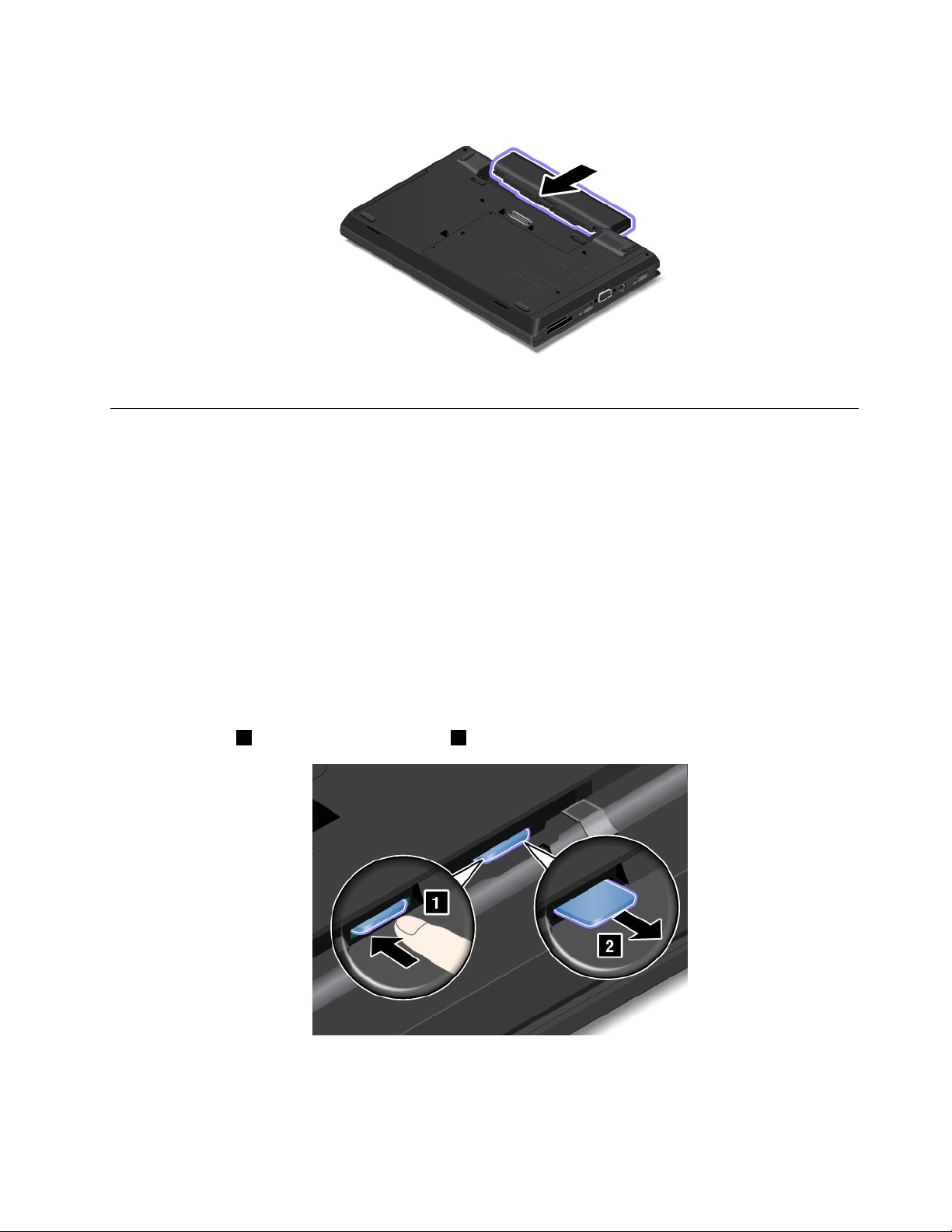
4.Vložtenovoubateriitak,abyzapadlanasvémísto.
5.Otočtepočítačapřipojtekněmunapájecíadaptéravšechnykabely.
VloženínebovýměnakartyMicroSIM
Nežzačnete,vytisknětesitytopokyny.Nejdřívesipřečtětedůležitébezpečnostníinformace.Viz„Důležité
bezpečnostníinstrukce“nastráncev
KartaMicroSIMjemaláplastovákartička,kterájenajednéstraněopatřenaintegrovanýmobvodem.
PokudvášpočítačpodporujepřipojeníbezdrátovésítěWAN,můžekvytvořenípřipojeníkbezdrátovésíti
WANvyžadovatkartuMicroSIM.Vzávislostinazeminebooblastiprodejemůžebýtnutnézakoupitkartu
MicroSIMnebomůžebýtkartaMicroSIMjižnainstalovánavpočítačinebojesoučástípříslušenství,ježbylo
dodánosvašímpočítačem.
.
KartuMicroSIMnainstalujtenebovyměnítetakto:
1.Vypnětepočítačaodpojteodnějnapájecíadaptéravšechnykabely.
2.Vyjmětebaterii.Viz„Výměnabaterie“nastránce59.
3.NajděteslotkartySIMuvnitřpřihrádkybaterie.PokudjeveslotujižvloženakartamicroSIM,zatlačteji
mírnědovnitř1.KartamicroSIMsevysune2.OpatrněkartumicroSIMvysuňtezeslotu.
Kapitola6.Výměnazařízení61
Page 78

4.ZasuňtenovoukartumicroSIMdoslotu,dokudneuslyšítecvaknutí.
5.Nainstalujtebaterii.Viz„Výměnabaterie“nastránce59.
6.Otočtepočítačapřipojtekněmunapájecíadaptéravšechnykabely.
Výměnainterníúložnéjednotky
Nežzačnete,vytisknětesitytopokyny.Nejdřívesipřečtětedůležitébezpečnostníinformace.Viz„Důležité
bezpečnostníinstrukce“nastráncev
.
Upozornění:Interníúložnájednotka,napříkladjednotkapevnéhodisku,hybridníjednotkanebojednotka
SSD,jecitlivá.Nesprávnézacházenímůžezpůsobitpoškozeníatrvalouztrátudat.Řiďtesenásledujícími
pokyny:
•Interníúložnoujednotkuvyměňujtepouzepřiupgradupočítačenebopřiopravějednotky.Konektorya
poziceinterníúložnéjednotkynejsounavrženypročastévýměny.
•Interníúložnoujednotkuneupusťteanijinevystavujtenárazům.Položteinterníúložnoujednotkuna
materiál,kterýabsorbujenárazy,napříkladnaměkkoulátku.
•Netlačtenapovrchinterníúložnéjednotky.
•Nedotýkejtesekonektoru.
•Předvyjmutíminterníúložnéjednotkyvytvořtezáložníkopiivšechdatnaníapakpočítačvypněte.
•Interníúložnoujednotkunikdynevyjímejte,je-lipočítačspuštěný,vespánkovémrežimunebovrežimu
hibernace.
Interníúložnoujednotkuvyměnítetakto:
1.Vypnětepočítačaodpojteodnějadaptérnapájeníavšechnykabely.
2.Vyjmětebaterii.Viz„Výměnabaterie“nastránce59.
62UživatelskápříručkaproThinkPadL560
Page 79

3.Uvolnětešrouby1zajišťujícísestavuzadníhokrytu.Potésejmětesestavuzadníhokrytuvesměru
2.
šipky
4.Vyjměteinterníúložnoujednotku.
5.Vložtenovouinterníúložnoujednotku.
Kapitola6.Výměnazařízení63
Page 80

6.Nainstalujtesestavuzadníhokrytu1autáhnětešrouby2.
7.Nainstalujtebaterii.Viz„Výměnabaterie“nastránce59.
8.Otočtepočítačapřipojtekněmunapájecíadaptéravšechnykabely.
Výměnapaměťovéhomodulu
Nežzačnete,vytisknětesitytopokyny.Nejdřívesipřečtětedůležitébezpečnostníinformace.Viz„Důležité
bezpečnostníinstrukce“nastráncev.
Zvýšenímkapacitypamětilzeefektivnězrychlitběhprogramů.Kapacitupamětimůžetezvýšitvýměnou
nebopřidánímpaměťovéhomodulu.
Poznámka:Rychlostpaměťovéhomoduluzávisínakonfiguracisystému.Zaurčitýchpodmíneknemusí
býtpaměťovýmodulpočítačeschopnýpracovatmaximálnírychlostí.
Upozornění:Předmanipulacíspaměťovýmmodulemsedotknětekovovéhopředmětu,abystevybili
statickýnábojsvéhotěla.Statickáelektřinabymohlapaměťovýmodulpoškodit.
Paměťovýmodulvyměnítetakto:
1.Vypnětepočítačaodpojteodnějadaptérnapájeníavšechnykabely.
2.Vyjmětebaterii.Viz„Výměnabaterie“nastránce59.
3.Uvolnětešrouby1zajišťujícísestavuzadníhokrytu.Potésejmětesestavuzadníhokrytuvesměru
šipky2.
64UživatelskápříručkaproThinkPadL560
Page 81
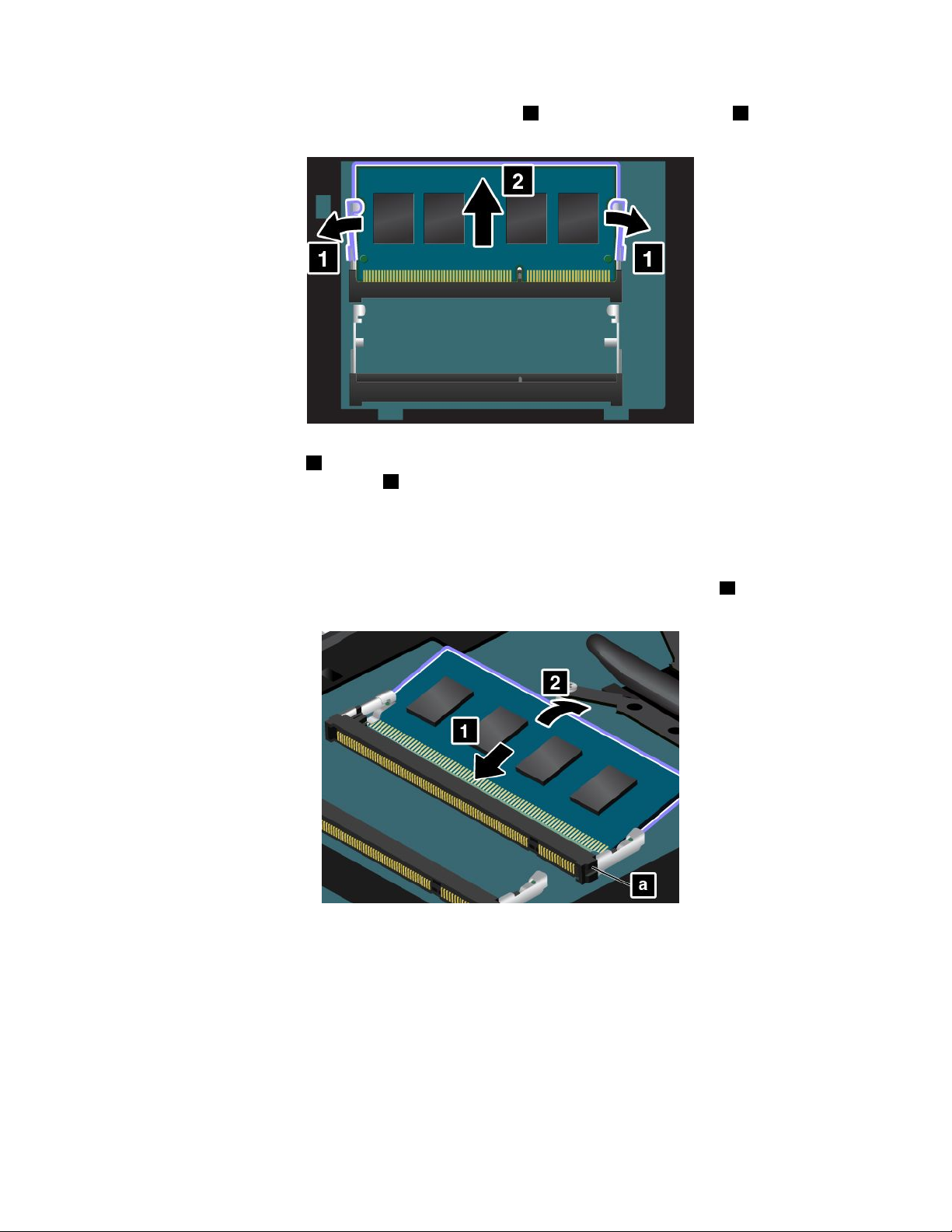
4.Otevřetezápadkypooboustranáchpaměťovéhoslotu1avyjmětepaměťovýmodul2.Odstraněný
paměťovýmoduluschovejteprodalšípoužití.
5.Konecpaměťovéhomoduluoznačenýzářezemnasměrujtekokrajipaměťovéhoslotuskontakty.Poté
vložtepaměťovýmodul1dopaměťovéhoslotupodúhlemasi20stupňů.Přikloptepaměťovýmodul
směremdolů,abyzapadlnamísto
2.Ujistětese,žepaměťovýmoduljepevněnainstalovánvpozicia
žesnímnelzesnadnopohnout.
Upozornění:
•Nedotýkejteseokrajepaměťovéhomoduluskontakty.Jinakbymohlodojítkpoškozenímodulu.
•Pokudinstalujetepouzejedenpaměťovýmodul,nainstalujtejejdodolníhoslotua,cožjeslot
primární.
Kapitola6.Výměnazařízení65
Page 82

6.Nainstalujtesestavuzadníhokrytu1autáhnětešrouby2.
7.Nainstalujtebaterii.Viz„Výměnabaterie“nastránce59.
8.Otočtepočítačapřipojtekněmunapájecíadaptéravšechnykabely.
InstalacenebovýměnabezdrátovékartyWAN
Nežzačnete,vytisknětesitytopokyny.Nejdřívesipřečtětedůležitébezpečnostníinformace.Viz„Důležité
bezpečnostníinstrukce“nastráncev.
NEBEZPEČÍ
Elektrickýproudvnapájecích,telefonníchakomunikačníchkabelechjenebezpečný.Abyste
předešliúrazuzpůsobenémuelektrickýmproudem,odpojtekabelypředotevřenímkrytutétopozice.
Upozornění:Předmanipulacískartousedotknětekovovéhostolunebouzemněnéhokovovéhopředmětu.
Tímvybijeteelektrostatickýnábojvašehotěla.Statickáelektřinabymohlakartupoškodit.
KartoubezdrátovésítěWANjsouvybavenypouzeněkterémodely.BezdrátovoukartuWANnainstalujte
nebovyměnítetakto:
1.Vypnětepočítačaodpojteodnějadaptérnapájeníavšechnykabely.
2.Vyjmětebaterii.Viz„Výměnabaterie“nastránce59.
3.Uvolnětešrouby1zajišťujícísestavuzadníhokrytu.Potésejmětesestavuzadníhokrytuvesměru
2.
šipky
66UživatelskápříručkaproThinkPadL560
Page 83

4.PokudjejižvpočítačiinstalovánabezdrátovákartaWAN,vyjmětejipodlepostupuvkrocích4až6.
Vopačnémpřípaděpřejdětekekroku7.Je-livbalenísnovoukartouobsažennástrojproodpojení
kabelů,použijtejejkodpojeníkabelůodstarékarty.Pokudtakovýnástrojobsažennení,konektor
kabelůuchopteprstyavšechnykabelyodstarékartyjemněodpojte.
5.Vyšroubujtešroub.Uvolnětekartuzezajištěnépolohyaodkloptejisměremnahoru.
6.OpatrněvyjmětebezdrátovoukartuWANzeslotu.
Kapitola6.Výměnazařízení67
Page 84

7.UmístětenovoubezdrátovoukartuWANkartutak,abybylokrajsezářezemzarovnánsvýstupkemve
slotu.Potéopatrněvložtekartudoslotupodúhlempřibližně20stupňů.
8.PřikloptenovoubezdrátovoukartuWANsměremdolů1azašroubujtešroubzajišťujícíkartunamístě2.
9.PřipojteanténníkabelyknovébezdrátovékartěWAN.Ujistětese,zdajstepřipojiličervenýkabelk
hlavnímukonektorukartyamodrýkabelkpřídavnémukonektorukarty.
68UživatelskápříručkaproThinkPadL560
Page 85

10.Nainstalujtesestavuzadníhokrytu1autáhnětešrouby2.
11.Nainstalujtebaterii.Viz„Výměnabaterie“nastránce59.
12.Otočtepočítačapřipojtekněmunapájecíadaptéravšechnykabely.
Výměnaoptickéjednotky
Nežzačnete,vytisknětesitytopokyny.Nejdřívesipřečtětedůležitébezpečnostníinformace.Viz„Důležité
bezpečnostníinstrukce“nastráncev.
Optickoujednotkuvyměnítetakto:
1.Vypnětepočítačaodpojteodnějadaptérnapájeníavšechnykabely.
2.Vyjmětebaterii.Viz„Výměnabaterie“nastránce59.
3.Odšroubujtešroub,kterýzajišťujeoptickoujednotku.
4.Odstraňteoptickoujednotku.
Kapitola6.Výměnazařízení69
Page 86
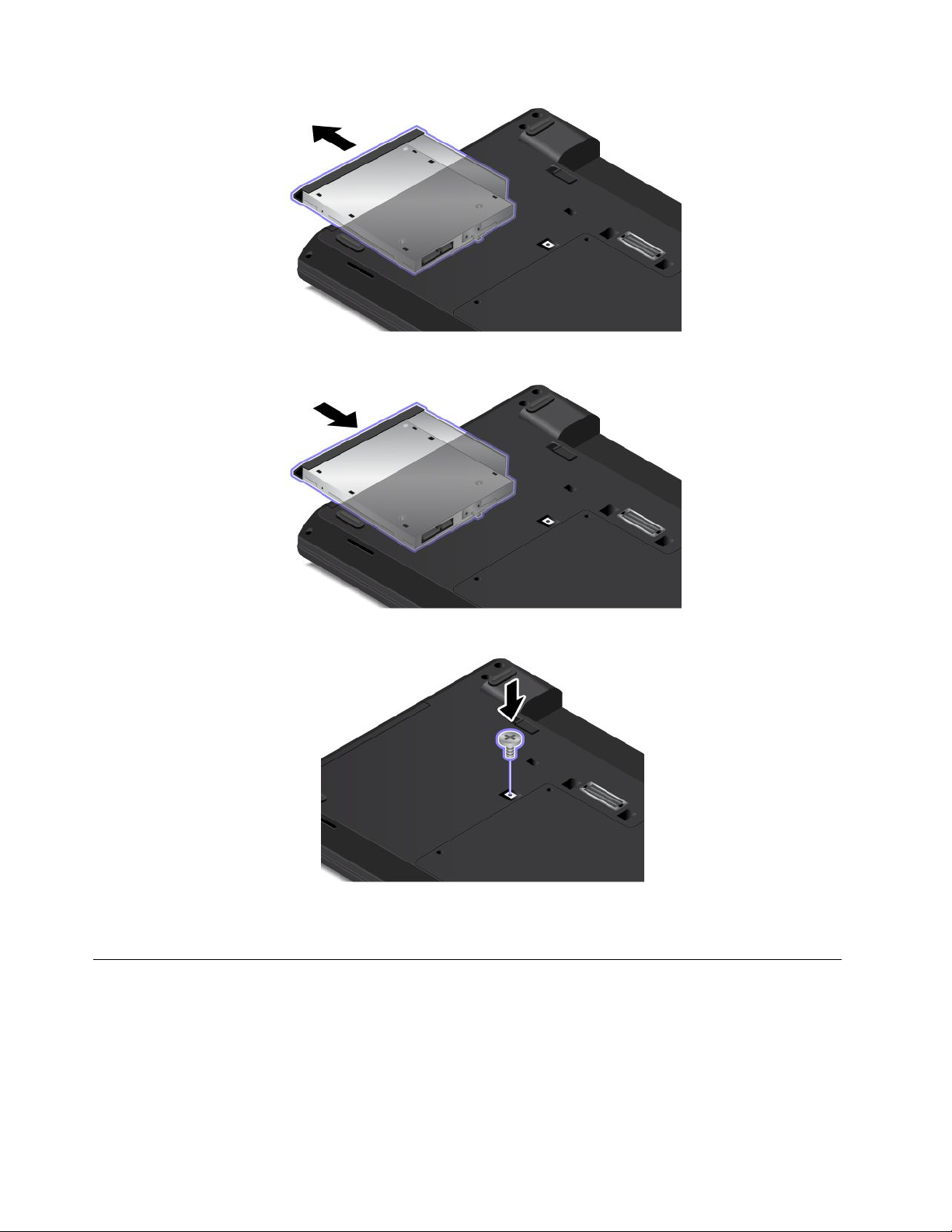
5.Vložtenovouoptickoujednotkudopozice.
6.Zašroubujtešroubzajišťujícínovouoptickoujednotku.
7.Nainstalujtebaterii.Viz„Výměnabaterie“nastránce59.
8.Otočtepočítačapřipojtekněmunapájecíadaptéravšechnykabely.
Výměnaklávesnice
Nežzačnete,vytisknětesitytopokyny.Nejdřívesipřečtětedůležitébezpečnostníinformace.Viz„Důležité
bezpečnostníinstrukce“nastráncev.
70UživatelskápříručkaproThinkPadL560
Page 87

NEBEZPEČÍ
Zabouřkyneprovádějtežádnévýměny,nepřipojujtetelefonníkabeldotelefonnízásuvkyvezdiani
hoznínevypojujte.
Klávesnicivyjmetetakto:
1.Vypnětepočítačaodpojteodnějadaptérnapájeníavšechnykabely.
2.Vyjmětebaterii.Viz„Výměnabaterie“nastránce59.
3.Odjistěterámklávesnice.
4.Chcete-lizpřístupnitšroubypodrámemklávesnice,posuňtepomocíplochéhošroubovákuklávesnici
směremdopředuo2,5mm(0,1").
Poznámka:Připosouvánírámuklávesnicenemačkejteaninepřidržujtežádnouzkláves,jinaknebude
možnésrámemklávesnicepohnout.
Kapitola6.Výměnazařízení71
Page 88

5.Šroubyodšroubujtekřížovýmšroubovákem.
6.Klávesniciodkloptelehcenahoru,jakznázorňuješipka1,dokudneuvidítekonektorynaspodnístraně
klávesnice.Potéklávesniciotočte,jakukazuješipka2.
72UživatelskápříručkaproThinkPadL560
Page 89

7.Otočteklávesnicinaopěrkurukouaodpojtekonektory.Potévyjměteklávesnici.
Novouklávesnicinainstalujetetakto:
1.Připojtekonektoryaotočteklávesnici.
Kapitola6.Výměnazařízení73
Page 90
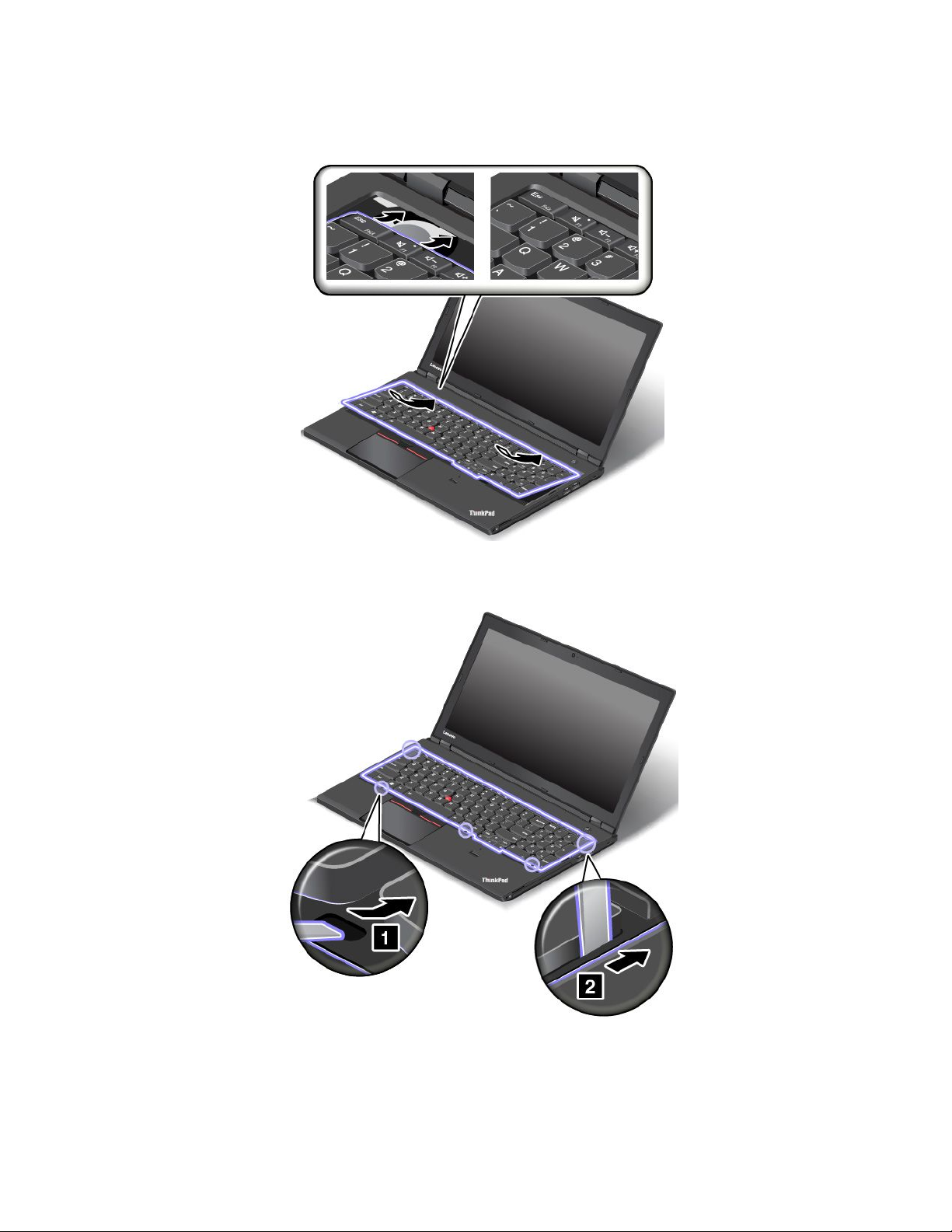
2.Vložteklávesnicidorámečkuklávesnice,jakjeznázorněnonaobrázku.Zadníhranaklávesnice(tedyta,
kterájeblížekdisplejipočítače)musíbýtpodokrajemrámečkuproklávesnici.
3.Ujistětese,zdašroubyjsouzcelaodkryté.Jestliženejsou,zajistětepřístupkešroubůmpodrámem
klávesnicetak,žepomocíplochéhošroubovákuposuneterámklávesnice.
74UživatelskápříručkaproThinkPadL560
Page 91

4.Pomocíkřížovéhošroubovákuutáhnětešrouby,kterýmijeklávesniceupevněna.
5.Posuňterámklávesnicezpětsměremdozaduo2,5mm(0,1")pomocíplochéhošroubovákutak,aby
bylyzápadkyvrámuklávesniceskrytypodrámečkem.
Poznámka:Připosouvánírámuklávesnicenemačkejteaninepřidržujtežádnouzkláves,jinaknebude
možnésrámemklávesnicepohnout.
Kapitola6.Výměnazařízení75
Page 92
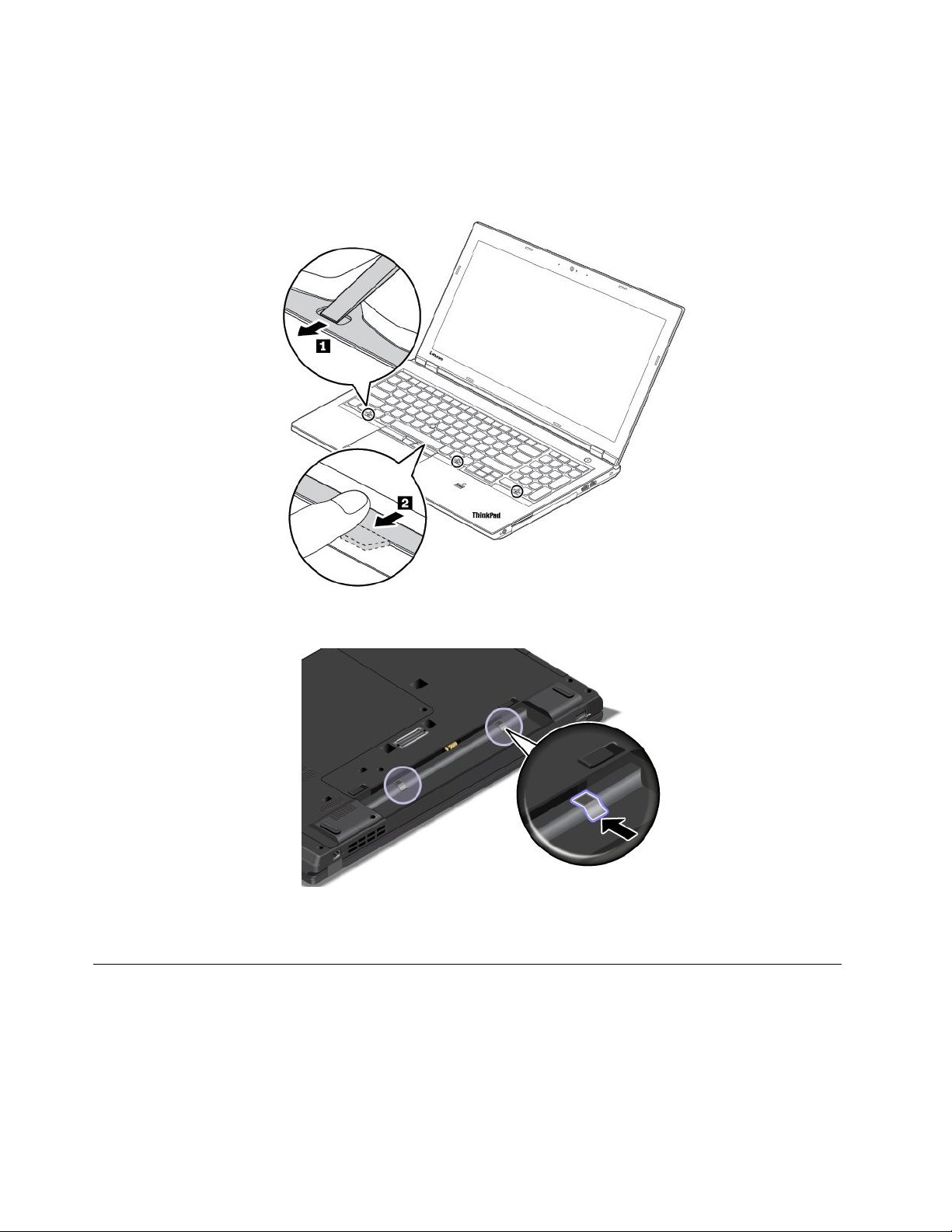
6.Zasuňteplochýšroubovákdootvorůpostranáchklávesnice,jakjeznázorněnonaobrázku,azatlačte
rámklávesnicezpět.Zkontrolujte,žemezirámemklávesnicearámečkemnenížádnámezera.
Poznámka:Připosouvánírámuklávesnicenemačkejteaninepřidržujtežádnuzkláves,jinaknebude
možnésrámemklávesnicepohnout.
7.Obraťtepočítačazajistěterámklávesnice.
8.Nainstalujtebaterii.Viz„Výměnabaterie“nastránce59.
9.Připojtenapájecíadaptéravšechnykabely.
Výměnaknoflíkovébaterie
Nežzačnete,vytisknětesitytopokyny.Nejdřívesipřečtětedůležitébezpečnostníinformace.Viz„Důležité
bezpečnostníinstrukce“nastráncev.
76UživatelskápříručkaproThinkPadL560
Page 93
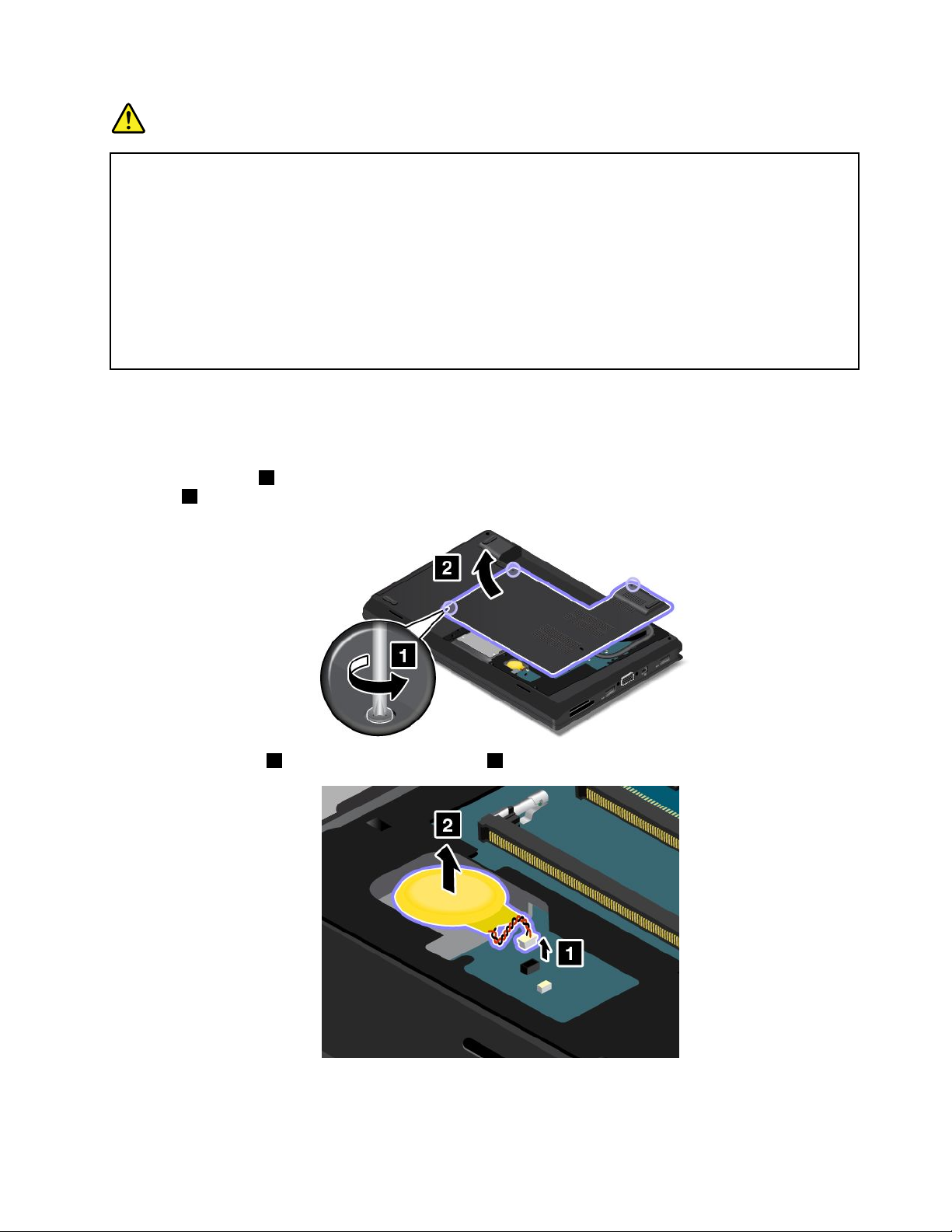
NEBEZPEČÍ
Přinesprávnévýměněknoflíkovébateriehrozínebezpečívýbuchu.Knoflíkovábaterieobsahuje
malémnožstvíškodlivýchlátek.Abystevyloučilimožnostúrazu:
•BateriivyměňujtepouzezatypdoporučenýspolečnostíLenovo.
•Chraňtebateriipředohněm.
•Nevystavujtebateriinadměrnýmteplotám.
•Chraňtebateriipředvodouadeštěm.
•Bateriinezkratujte.
•Neupusťteji,nemačkejte,nepropíchávejte,anijinevystavujtenásilnémuzacházení.Nesprávné
zacházenísbateriímůžezpůsobitjejípřehřátíaúnikplynuzbaterienebojejívzplanutí.
Knoflíkovoubateriivyměnítetakto:
1.Vypnětepočítačaodpojteodnějadaptérnapájeníavšechnykabely.
2.Vyjmětebaterii.Viz„Výměnabaterie“nastránce59.
3.Uvolnětešrouby1zajišťujícísestavuzadníhokrytu.Potésejmětesestavuzadníhokrytuvesměru
šipky2.
4.Odpojtekonektor1avyjměteknoflíkovoubaterii2.
Kapitola6.Výměnazařízení77
Page 94

5.Nainstalujtenovouknoflíkovoubaterii1apřipojtekonektor2.
Upozornění:Spínačdetekcevniknutíbjecitlivý.Přiinstalacinovéknoflíkovébaterietedyneveďtejejí
kabelpřesspínačdetekcevniknutí.
6.Nainstalujtesestavuzadníhokrytu1autáhnětešrouby2.
7.Nainstalujtebaterii.Viz„Výměnabaterie“nastránce59.
8.Otočtepočítačapřipojtekněmunapájecíadaptéravšechnykabely.
78UživatelskápříručkaproThinkPadL560
Page 95

Kapitola7.Rozšířenífunkcípočítače
Tatočástpopisujepoužitíhardwarovýchzařízeníkrozšířenímožnostívašehopočítače.
Tatokapitolaobsahujenásledujícíčásti:
•„ZjišťovánímožnostíThinkPad“nastránce79
•„DokovacístaniceThinkPad“nastránce79
ZjišťovánímožnostíThinkPad
Chcete-lirozšířitmožnostisvéhopočítače,nabízíspolečnostLenovovelkémnožstvíhardwarového
příslušenstvíaupgradů,kterébudouvyhovovatvašimpotřebám.Patřímeziněpaměti,úložnázařízení,
síťovékarty,replikátoryportůnebodokovacístanice,baterie,napájecíadaptéry,tiskárny,skenery,
klávesnice,myšiadalší.
UspolečnostiLenovomůžetepřesinternetnakupovat24hodindenně7dnívtýdnu.Stačívámktomu
připojeníkinternetuakreditníkarta.
Chcete-linakupovatuspolečnostiLenovo,přejdětenastránkuhttp://www.lenovo.com/essentials.
DokovacístaniceThinkPad
Připojenímpočítačekjednézpodporovanýchdokovacíchstanicmůžeterozšířitjehopracovnímožnosti.V
závislostinamodelumůževášpočítačpodporovattytodokovacístanice:
•ThinkPadBasicDock
•ThinkPadProDock
•ThinkPadUltraDock
POZOR:
Je-lipočítačpřipojenkdokovacístanici,nikdynezvedejtesestavutak,žeuchopítepouzesamotný
počítač.Vždyuchoptecelýsystém.
Umístěníovládacíchprvkůakonektorůnadokovacíchstanicích ThinkPad
TatočástpředstavujeumístěníovládacíchprvkůakonektorůnadokovacíchstanicíchThinkPad.
ThinkPadBasicDock
Pohledzepředu
©CopyrightLenovo2016,2017
79
Page 96

1Hlavnívypínač:Stiskemhlavníhovypínačezapnetenebovypnetepočítač.
2Tlačítkovysunutí:Stiskemtohototlačítkauvolnítepočítačzdokovacístanice.
3Posuvník:Sloužíkzarovnáníkonektorudokovacístanicenapočítači,kdyžpřipojujetedokovacístanici.
4Konektorprodokovacístanici:Sloužíkpřipojenípočítače.
Pohledzezadu
1KonektorAlways-OnUSB:SloužíkpřipojenízařízeníkompatibilníchsrozhranímUSB2.0neboknabíjení
některýchmobilníchzařízeníasmartphonů,kdyžjepočítačvespánkovémrežimuneborežimuhibernace.
2KonektoryUSB2.0:SloužíkpřipojenízařízeníkompatibilníchsrozhranímUSB2.0.
3KonektorUSB3.0:SloužíkpřipojenízařízeníkompatibilníchsrozhranímUSB3.0.
4KonektorEthernetu:UmožňujepřipojenídokovacístaniceksítiEthernetLAN.
80UživatelskápříručkaproThinkPadL560
Page 97

Poznámka:PokudjepočítačpřipojenkdokovacístaniciapotřebujetepoužítkonektorEthernetunebo
konektorproexternímonitor,použijtekonektorEthernetunebokonektorproexternímonitornadokovací
stanici,nikolitennapočítači.
5Konektornapájecíhoadaptéru:Sloužíkpřipojenínapájecíhoadaptéru.
6KonektorVGA:SloužíkpřipojenípočítačekekompatibilnímuVGAzařízení,např.monitoruVGA.
ThinkPadProDock
Pohledzepředu
1Hlavnívypínač:Stiskemhlavníhovypínačezapnetenebovypnetepočítač.
2Kontrolkazámku:Svítí,kdyžjezámeksystémuvuzamknutépoloze.
3Kontrolkadokování:Svítí,kdyžjepočítačvdokovacístanici.
4Tlačítkovysunutí:Stiskemtohototlačítkauvolnítepočítačzdokovacístanice.
5Posuvník:Sloužíkzarovnáníkonektorudokovacístanicenapočítači,kdyžpřipojujetedokovacístanici.
6Konektorprodokovacístanici:Sloužíkpřipojenípočítače.
7Zámeksystému:Sloužíkuzamknutítlačítkavysunutí.Kdyžjezámeksystémuvpolozeuzamknuto,
tlačítkovysunutídokovacístanicejeuzamknutoanenímožnépřipojitneboodebratpočítač.
Pohledzezadu
Kapitola7.Rozšířenífunkcípočítače81
Page 98

1KonektorAlways-OnUSB:SloužíkpřipojenízařízeníkompatibilníchsrozhranímUSB2.0neboknabíjení
některýchmobilníchzařízeníasmartphonů,kdyžjepočítačvespánkovémrežimuneborežimuhibernace.
2KonektoryUSB2.0:SloužíkpřipojenízařízeníkompatibilníchsrozhranímUSB2.0.
3KonektoryUSB3.0:SloužíkpřipojenízařízeníkompatibilníchsrozhranímUSB3.0.
4KonektorEthernetu:UmožňujepřipojenídokovacístaniceksítiEthernetLAN.
Poznámka:PokudjepočítačpřipojenkdokovacístaniciapotřebujetepoužítkonektorEthernetunebo
konektorproexternímonitor,použijtekonektorEthernetunebokonektorproexternímonitornadokovací
stanici,nikolitennapočítači.
5Konektornapájecíhoadaptéru:Sloužíkpřipojenínapájecíhoadaptéru.
6KonektorDisplayPort:Sloužíkpřipojenívysocevýkonnéhomonitoru,přímoovládanéhomonitorunebo
jinéhozařízení,kterépoužívákonektorDisplayPort.
7KonektorDVI:Sloužíkpřipojenímonitoru,kterýpodporujepřipojeníDVI(DigitalVisualInterface).
Poznámka:KonektorDVIposkytujepouzedigitálnírozhraní.T entokonektormůžebýtpoužitpouzes
počítačem,kterýpodporujepřipojeníDVI.
8KonektorVGA:SloužíkpřipojenípočítačekekompatibilnímuVGAzařízení,např.monitoruVGA.
9Audiokonektor:Sloužíkpřipojenísluchátekneboslucháteksmikrofonems3,5mm(0,14")4pólovou
zástrčkouproposlechzvukuzpočítače.
10Slotprobezpečnostnízámek:Chcete-lisvojidokovacístaniciochránitprotikrádeži,můžetepoužít
bezpečnostníkabelovýzámek,jakojekabelovýzámektypuKensington,kterýodpovídáslotupro
bezpečnostnízámeknavašídokovacístanici,abystemohlipočítačpomocízámkupřipevnitklavici,stolu
nebojinémupevnémupředmětu.
ThinkPadUltraDock
Pohledzepředu
82UživatelskápříručkaproThinkPadL560
Page 99

1Hlavnívypínač:Stiskemhlavníhovypínačezapnetenebovypnetepočítač.
2Kontrolkazámku:Svítí,kdyžjezámeksystémuvuzamknutépoloze.
3Kontrolkadokování:Svítí,kdyžjepočítačvdokovacístanici.
4Tlačítkovysunutí:Stiskemtohototlačítkauvolnítepočítačzdokovacístanice.
5Posuvník:Sloužíkzarovnáníkonektorudokovacístanicenapočítači,kdyžpřipojujetedokovacístanici.
6Konektorprodokovacístanici:Sloužíkpřipojenípočítače.
7Zámeksystému:Sloužíkuzamknutítlačítkavysunutí.Kdyžjezámeksystémuvpolozeuzamknuto,
tlačítkovysunutídokovacístanicejeuzamknutoanenímožnépřipojitneboodebratpočítač.
Pohledzezadu
1KonektorAlways-OnUSB:SloužíkpřipojenízařízeníkompatibilníchsrozhranímUSB2.0neboknabíjení
některýchmobilníchzařízeníasmartphonů,kdyžjepočítačvespánkovémrežimuneborežimuhibernace.
Kapitola7.Rozšířenífunkcípočítače83
Page 100
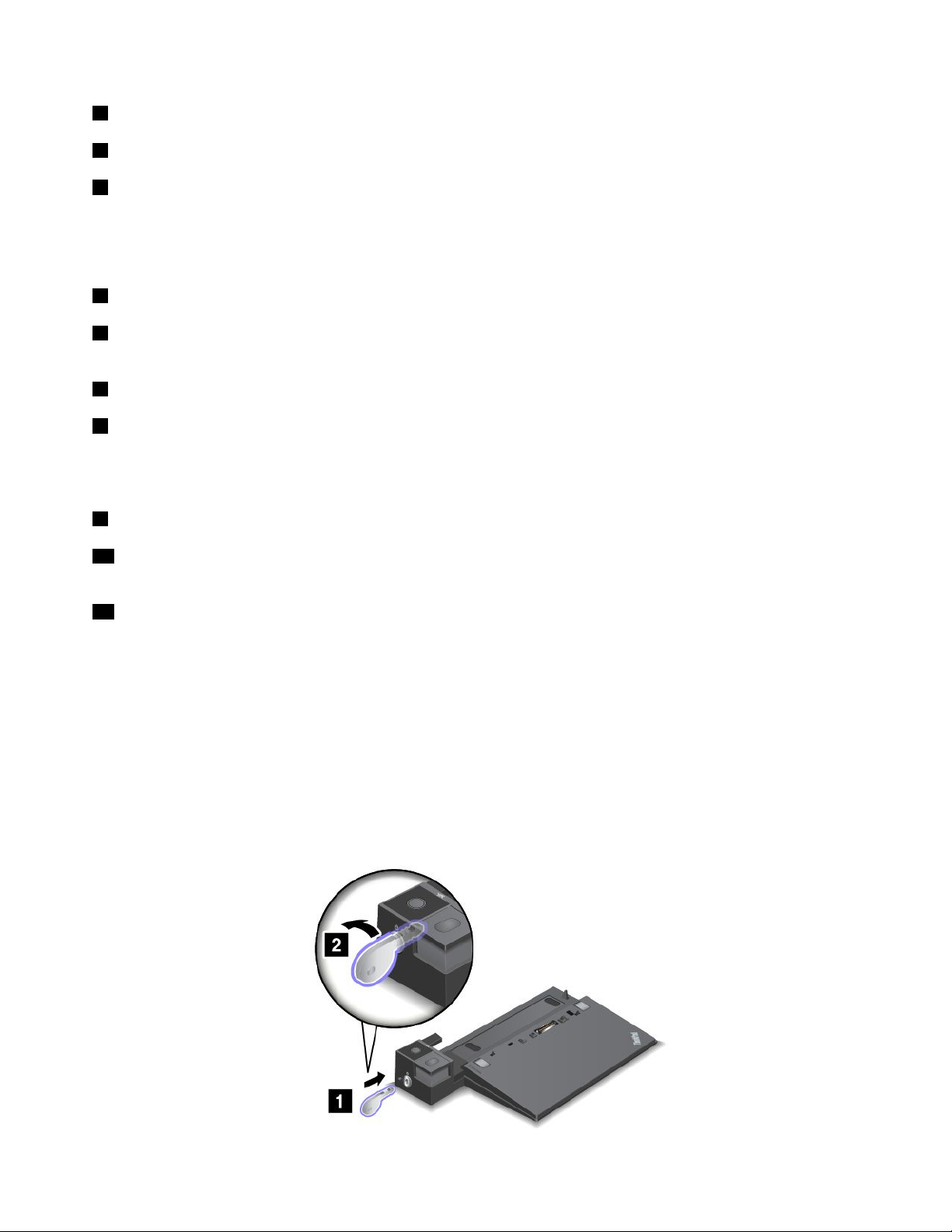
2KonektoryUSB2.0:SloužíkpřipojenízařízeníkompatibilníchsrozhranímUSB2.0.
3KonektoryUSB3.0:SloužíkpřipojenízařízeníkompatibilníchsrozhranímUSB3.0.
4KonektorEthernetu:UmožňujepřipojenídokovacístaniceksítiEthernetLAN.
Poznámka:PokudjepočítačpřipojenkdokovacístaniciapotřebujetepoužítkonektorEthernetunebo
konektorproexternímonitor,použijtekonektorEthernetunebokonektorproexternímonitornadokovací
stanici,nikolitennapočítači.
5Konektornapájecíhoadaptéru:Sloužíkpřipojenínapájecíhoadaptéru.
6KonektoryDisplayPort:Sloužíkpřipojenívysocevýkonnéhomonitoru,přímoovládanéhomonitorunebo
jinéhozařízení,kterépoužívákonektorDisplayPort.
7KonektorHDMI:SloužíkpřipojeníHDtelevizoru.
8KonektorDVI:Sloužíkpřipojenímonitoru,kterýpodporujepřipojeníDVI(DigitalVisualInterface).
Poznámka:KonektorDVIposkytujepouzedigitálnírozhraní.T entokonektormůžebýtpoužitpouzes
počítačem,kterýpodporujepřipojeníDVI.
9KonektorVGA:SloužíkpřipojenípočítačekekompatibilnímuVGAzařízení,např.monitoruVGA.
10Audiokonektor:Sloužíkpřipojenísluchátekneboslucháteksmikrofonems3,5mm(0,14")4pólovou
zástrčkouproposlechzvukuzpočítače.
11Slotprobezpečnostnízámek:Chcete-lisvojidokovacístaniciochránitprotikrádeži,můžetepoužít
bezpečnostníkabelovýzámek,jakojekabelovýzámektypuKensington,kterýodpovídáslotupro
bezpečnostnízámeknavašídokovacístanici,abystemohlipočítačpomocízámkupřipevnitklavici,stolu
nebojinémupevnémupředmětu.
PřipojenídokovacístaniceThinkPad
PočítačkpodporovanédokovacístaniciThinkPadpřipojítetakto:
Poznámka:ModelThinkPadBasicDocknemázámeksystému.
1.Odpojteodpočítačevšechnykabelyazařízení.
2.Ujistětese,žejezámeksystémuvodemknuté(horizontální)poloze.
84UživatelskápříručkaproThinkPadL560
 Loading...