

Page 1

ThinkCentre E73
دﻟﯿﻞاﻟﻤﺴﺘﺨﺪم
أﻧﻮاعاﻷﺟﮭﺰة:10AUو10AWو10BFو10BGو10DUو10DT
Page 2

ﻣﻼﺣﻈﺔ:ﻗﺒﻞاﺳﺘﺨﺪامھﺬهاﻟﻤﻌﻠﻮﻣﺎتواﻟﻤﻨﺘﺞاﻟﺬيﺗﺪﻋﻤﮫ،ﺗﺄﻛﺪﻣﻦﻗﺮاﺀة"ﻣﻌﻠﻮﻣﺎتأﻣﺎنھﺎﻣﺔ"ﻋﻠﻰاﻟﺼﻔﺤﺔvواﻟﻤﻠﺤﻖ૧"اﻹﺷﻌﺎرات"ﻋﻠﻰاﻟﺼﻔﺤﺔ
١٠٧وﻓﮭﻤﮭﻤﺎ.
© Copyright Lenovo 2013, 2015.
اﻟﻄﺒﻌﺔاﻟﺨﺎﻣﺴﺔ)ﯾﻮﻟﯿﻮ2015(
إﺷﻌﺎراﻟﺤﻘﻮقاﻟﻤﺤﺪودةواﻟﻤﻘﯿﺪة:ﻓﻲﺣﺎﻟﺔﺗﺴﻠﯿﻢاﻟﺒﯿﺎﻧﺎتأواﻟﺒﺮاﻣﺞوﻓﻘًﺎﻟﻌﻘﺪإدارةﺧﺪﻣﺎتﻋﺎﻣﺔ"GSA"،ﯾﺨﻀﻊاﺳﺘﺨﺪاﻣﮭﺎأوﻧﺴﺨﮭﺎأواﻟﻜﺸﻒﻋﻨﮭﺎﻟﻠﻘﯿﻮداﻟﻤﺤﺪدةﻓﻲ
اﻟﻌﻘﺪرﻗﻢGS-35F-05925.
Page 3

اﻟﻤﺤﺘﻮﯾﺎت
اﻹﺿﺎﺀةودرﺟﺔاﻟﺴﻄﻮع.............١٩
دورةاﻟﮭﻮاﺀ................٢٠
اﻟﻤﺂﺧﺬاﻟﻜﮭﺮﺑﺎﺋﯿﺔوأﻃﻮالاﻟﻜﺎﺑﻼت..........٢٠
ﻣﻌﻠﻮﻣﺎتوﺻﻮلذوياﻻﺣﺘﯿﺎﺟﺎتاﻟﺨﺎﺻﺔ........٢٠
ﺗﺴﺠﯿﻞاﻟﻜﻤﺒﯿﻮﺗﺮاﻟﺨﺎصﺑﻚ.............٢٣
ﻧﻘﻞاﻟﻜﻤﺒﯿﻮﺗﺮإﻟﻰﺑﻠﺪأوﻣﻨﻄﻘﺔأﺧﺮى...........٢٣
اﻟﻤﻠﺤﻖ٤.اﻷﻣﺎن...............٢٥
ﺧﺼﺎﺋﺺاﻟﺴﺮﯾﺔ.................٢٥
ﻗﻔﻞﻏﻄﺎﺀاﻟﻜﻤﺒﯿﻮﺗﺮ................٢٥
ﺗﻮﺻﯿﻞﻗﻔﻞاﻟﻜﺎﺑﻞﺑﺄﺳﻠﻮبKensington..........٢٦
ﻣﻨﻊاﻟﻮﺻﻮلﻏﯿﺮاﻟﻤﺮﺧﺺإﻟﻰاﻟﻜﻤﺒﯿﻮﺗﺮ..........٢٦
اﺳﺘﺨﺪامﺗﻮﺛﯿﻖﺑﺼﻤﺔاﻹﺻﺒﻊ!.............٢٧
اﺳﺘﺨﺪامﺟﺪراناﻟﺤﻤﺎﯾﺔوﻓﮭﻤﮭﺎ.............٢٧
ﺣﻤﺎﯾﺔاﻟﺒﯿﺎﻧﺎتﻣﻦاﻟﻔﯿﺮوﺳﺎت.............٢٧
اﻟﻤﻠﺤﻖ٥.ﺗﺮﻛﯿﺐاﻟﺠﮭﺎزأواﺳﺘﺒﺪاﻟﮫ........٢٩
اﻟﺘﻌﺎﻣﻞﻣﻊاﻷﺟﮭﺰةاﻟﺤﺴﺎﺳﺔاﺳﺘﺎﺗﯿﻜﯿًﺎ...........٢٩
ﺗﺮﻛﯿﺐاﻟﺠﮭﺎزأواﺳﺘﺒﺪاﻟﮫ..............٢٩
ﺗﺮﻛﯿﺐاﺧﺘﯿﺎراتﺧﺎرﺟﯿﺔ............٢٩
إزاﻟﺔﻏﻄﺎﺀاﻟﺤﺎﺳﺐاﻵﻟﻲ............٢٩
إزاﻟﺔوإﻋﺎدةﺗﺮﻛﯿﺐاﻟﻮاﺟﮭﺔاﻷﻣﺎﻣﯿﺔ.........٣٠
اﻟﻮﺻﻮلإﻟﻰاﻟﻤﺸﻐﻼتوﻣﻜﻮﻧﺎتﻟﻮﺣﺔاﻟﻨﻈﺎم.......٣١
ﺗﺮﻛﯿﺐﺑﻄﺎﻗﺔPCI Expressأواﺳﺘﺒﺪاﻟﮭﺎ........٣٢
ﺗﺮﻛﯿﺐأواﺳﺘﺒﺪالوﺣﺪاتذاﻛﺮة...........٣٤
اﺳﺘﺒﺪالاﻟﺒﻄﺎرﯾﺔ...............٣٥
اﺳﺘﺒﺪالﻣﺤﺮكاﻷﻗﺮاصاﻟﺜﺎﺑﺘﺔ...........٣٦
اﺳﺘﺒﺪالﻣﺤﺮكاﻷﻗﺮاصاﻟﻀﻮﺋﯿﺔ..........٣٨
اﺳﺘﺒﺪالﻣﺤﺮكاﻷﻗﺮاصذياﻟﺤﺎﻟﺔاﻟﺼﻠﺒﺔ........٤١
ﺗﻐﯿﯿﺮﺗﺠﻤﯿﻊﻣﺼﺪراﻟﻄﺎﻗﺔ............٤٦
اﺳﺘﺒﺪالﻣﻤﺘﺺاﻟﺤﺮارةوﻣﺠﻤﻮﻋﺔاﻟﻤﺮوﺣﺔ.......٤٩
اﺳﺘﺒﺪالاﻟﻤﺸﻐﻞاﻟﺪﻗﯿﻖ.............٥١
اﺳﺘﺒﺪالﻣﺠﻤﻮﻋﺔﻣﺮوﺣﺔاﻟﻨﻈﺎم...........٥٣
اﺳﺘﺒﺪالﻣﺠﻤﻮﻋﺔUSBواﻟﺼﻮتاﻷﻣﺎﻣﯿﺔ........٥٥
اﺳﺘﺒﺪالوﺣﺪاتWiFi.............٥٦
ﺗﺮﻛﯿﺐھﻮاﺋﻲWiFiاﻟﺨﻠﻔﻲأوإزاﻟﺘﮫ.........٦٠
ﺗﺮﻛﯿﺐھﻮاﺋﻲWiFiاﻷﻣﺎﻣﻲأوإزاﻟﺘﮫ.........٦١
اﺳﺘﺒﺪالﻟﻮﺣﺔاﻟﻤﻔﺎﺗﯿﺢأواﻟﻤﺎوس..........٦٣
إﺗﻤﺎمﻋﻤﻠﯿﺔاﺳﺘﺒﺪالاﻷﺟﺰاﺀ............٦٤
اﻟﻤﻠﺤﻖ٦.ﻣﻌﻠﻮﻣﺎتاﻻﺳﺘﻌﺎدة...........٦٧
ﻣﻌﻠﻮﻣﺎتاﻻﺳﺘﻌﺎدةﻟﻨﻈﺎماﻟﺘﺸﻐﯿﻞWindows 7........٦٧
إﻧﺸﺎﺀوﺳﺎﺋﻂاﻻﺳﺘﺮدادواﺳﺘﺨﺪاﻣﮭﺎ..........٦٧
ﺗﻨﻔﯿﺬﻋﻤﻠﯿﺎتاﻟﻨﺴﺦاﻻﺣﺘﯿﺎﻃﻲواﻻﺳﺘﻌﺎدة........٦٨
اﺳﺘﺨﺪامﻣﺴﺎﺣﺔRescue and Recovery.......٦٩
إﻧﺸﺎﺀواﺳﺘﺨﺪاموﺳﺎﺋﻂاﻹﻧﻘﺎذ...........٧٠
إﻋﺎدةﺗﺜﺒﯿﺖاﻟﺘﻄﺒﯿﻘﺎتوﺑﺮاﻣﺞﺗﺸﻐﯿﻞاﻷﺟﮭﺰةاﻟﻤﺜﺒﺘﺔﻣﺴﺒﻘًﺎ...٧٠
إﻋﺎدةﺗﺜﺒﯿﺖاﻟﺒﺮاﻣﺞ..............٧١
إﻋﺎدةﺗﺜﺒﯿﺖﺑﺮاﻣﺞﺗﺸﻐﯿﻞاﻷﺟﮭﺰة..........٧١
ﻣﻌﻠﻮﻣﺎتأﻣﺎنھﺎﻣﺔ...............v
اﻟﺨﺪﻣﺔواﻟﺘﺮﻗﯿﺎت.................v
ﻣﻨﻊاﻟﻜﮭﺮﺑﺎﺀاﻻﺳﺘﺎﺗﯿﻜﯿﺔ................v
أﺳﻼكاﻟﻄﺎﻗﺔواﻟﻤﮭﺎﯾﺌﺎتاﻟﻜﮭﺮﺑﺎﺋﯿﺔ............vi
ﻛﺎﺑﻼتاﻟﻮﺻﻼتواﻷﺟﮭﺰةاﻟﻤﺘﺼﻠﺔﺑﮭﺎ...........vi
اﻟﻤﻘﺎﺑﺲواﻟﻤﺂﺧﺬ..................vi
اﻷﺟﮭﺰةاﻟﺨﺎرﺟﯿﺔ................vii
اﻟﺤﺮارةوﺗﮭﻮﯾﺔاﻟﻤﻨﺘﺞ...............vii
ﺑﯿﺌﺔاﻟﺘﺸﻐﯿﻞ..................vii
ﺑﯿﺎنﺗﻮاﻓﻖﻣﻨﺘﺠﺎتاﻟﻠﯿﺰر..............viii
ﺑﯿﺎنﻣﺰوداﻟﻄﺎﻗﺔ.................viii
اﻟﺘﻨﻈﯿﻒواﻟﺼﯿﺎﻧﺔ................viii
اﻟﻤﻠﺤﻖ١.ﻧﻈﺮةﻋﺎﻣﺔﻋﻠﻰاﻟﻤﻨﺘﺞ..........١
اﻟﺨﺼﺎﺋﺺ...................١
اﻟﻤﻮاﺻﻔﺎت...................٣
ﺑﺮاﻣﺞLenovo..................٤
اﻟﻮﺻﻮلإﻟﻰﺑﺮﻧﺎﻣﺞﺑﺎﻟﻜﻤﺒﯿﻮﺗﺮ............٤
ﻣﻘﺪﻣﺔﺣﻮلﺑﺮاﻣﺞLenovo............٥
اﻟﻤﻮاﻗﻊ....................٧
ﺗﺤﺪﯾﺪأﻣﺎﻛﻦاﻟﻤﻮﺻﻼتوﻣﻔﺎﺗﯿﺢاﻟﺘﺤﻜﻢواﻟﻤﺆﺷﺮاتاﻟﻤﻮﺟﻮدةﺑﻮاﺟﮭﺔ
اﻟﺤﺎﺳﺐاﻟﺨﺎصﺑﻚ...............٧
ﺗﺤﺪﯾﺪاﻟﻤﻮﺻﻼتﻓﻲﺧﻠﻔﯿﺔاﻟﺤﺎﺳﺐ...........٨
ﺗﺤﺪﯾﺪﻣﻜﺎناﻟﻤﻜﻮﻧﺎت...............٩
ﺗﺤﺪﯾﺪﻣﻜﺎناﻷﺟﺰاﺀﻋﻠﻰﻟﻮﺣﺔاﻟﻨﻈﺎم.........١٠
ﺗﺤﺪﯾﺪﻣﻜﺎناﻟﻤﺸﻐﻼتاﻟﺪاﺧﻠﯿﺔ...........١١
ﻣﻠﺼﻖﻧﻮعاﻟﺠﮭﺎزوﻃﺮازه............١١
اﻟﻤﻠﺤﻖ٢.اﺳﺘﺨﺪاماﻟﻜﻤﺒﯿﻮﺗﺮ...........١٣
اﻷﺳﺌﻠﺔاﻟﻤﺘﺪاوﻟﺔ.................١٣
اﻟﺘﻨﻘﻞﺑﯿﻦاﻟﺸﺎﺷﺎتﻓﻲﻧﻈﺎﻣﻲاﻟﺘﺸﻐﯿﻞWindows 8وWindows
8.1....................١٣
اﻟﺘﻨﻘﻞﻓﻲWindows 8.............١٣
اﻟﺘﻨﻘﻞﻓﻲWindows 8.1............١٤
اﻟﻮﺻﻮلإﻟﻰﻟﻮﺣﺔاﻟﺘﺤﻜﻢﻓﻲﻧﻈﺎماﻟﺘﺸﻐﯿﻞWindows 8أوWindows
8.1....................١٦
اﺳﺘﺨﺪامﻣﻔﺎﺗﯿﺢاﺧﺘﺼﺎرWindows...........١٦
اﺳﺘﺨﺪامﻣﺎوسﺑﺒﻜﺮة...............١٦
ﺗﻌﯿﯿﻦﻣﺴﺘﻮىﺻﻮتاﻟﻜﻤﺒﯿﻮﺗﺮ.............١٧
إﺿﺎﻓﺔرﻣﺰإﻟﻰﻣﻨﻄﻘﺔإﻋﻼمWindows..........١٧
اﺳﺘﺨﺪامأﻗﺮاصCDوDVD.............١٧
اﺳﺘﺨﺪاموﺳﺎﺋﻂأﻗﺮاصCDوDVDوﺗﺨﺰﯾﻨﮭﺎ......١٨
ﺗﺸﻐﯿﻞﻗﺮصCDأوDVD...........١٨
ﺗﺴﺠﯿﻞﻗﺮصCDأوDVD...........١٨
اﻟﻤﻠﺤﻖ٣.أﻧﺖواﻟﻜﻤﺒﯿﻮﺗﺮ............١٩
إﻣﻜﺎﻧﯿﺔاﻟﻮﺻﻮلواﻟﺮاﺣﺔ..............١٩
ﺗﺮﺗﯿﺐﻣﺴﺎﺣﺔاﻟﻌﻤﻞ..............١٩
اﻟﺮاﺣﺔ..................١٩
© Copyright Lenovo 2013, 2015i
Page 4

ﻣﺸﻜﻼتاﻧﻘﻄﺎعاﻟﺘﺸﻐﯿﻞ.............٩٠
ﻣﺸﻜﻼتﻟﻮﺣﺔاﻟﻤﻔﺎﺗﯿﺢأواﻟﻤﺎوسأوﺟﮭﺎزاﻟﺘﺄﺷﯿﺮ.....٩٠
ﻣﺸﻜﻼتﺟﮭﺎزاﻟﻌﺮض.............٩٢
ﻣﺸﻜﻼتاﻟﺸﺒﻜﺎت...............٩٣
ﻣﺸﻜﻼتاﻟﺨﯿﺎر...............٩٦
ﻣﺸﻜﻼتاﻷداﺀواﻟﺒﺤﺚ.............٩٦
ﻣﺸﻜﻼتاﻟﻄﺎﺑﻌﺔ...............٩٨
ﻣﺸﺎﻛﻞاﻟﻤﻮﺻﻞاﻟﺘﺴﻠﺴﻠﻲ............٩٨
ﻣﺸﻜﻼتاﻟﺒﺮاﻣﺞ...............٩٩
ﻣﺸﻜﻼتأﻗﺮاصUSB.............٩٩
اﻟﺒﺮاﻣﺞاﻟﺘﺸﺨﯿﺼﯿﺔ................١٠٠
Lenovo Solution Center...........١٠٠
Lenovo ThinkVantage Toolbox........١٠٠
PC-Doctor for DOS............١٠١
اﻟﻤﻠﺤﻖ١١.اﻟﺤﺼﻮلﻋﻠﻰاﻟﻤﻌﻠﻮﻣﺎتواﻟﻤﺴﺎﻋﺪة
Administrator Password...........٧٦
واﻟﺨﺪﻣﺔ.................١٠٣
ﻣﺼﺎدراﻟﻤﻌﻠﻮﻣﺎت................١٠٣
ﻧﻈﺎماﻟﻤﺴﺎﻋﺪةﻟـWindows...........١٠٣
اﻟﺴﻼﻣﺔواﻟﻀﻤﺎن...............١٠٣
ﻣﻮﻗﻊاﻟﻮﯾﺐاﻟﺨﺎصﺑﺸﺮﻛﺔLenovo.........١٠٣
ﻣﻮﻗﻊوﯾﺐدﻋﻢLenovo............١٠٣
اﻟﻤﺴﺎﻋﺪةواﻟﺨﺪﻣﺔ................١٠٤
اﺳﺘﺨﺪاماﻟﻮﺛﯿﻘﺔوﺑﺮاﻣﺞاﻟﺘﺸﺨﯿﺺ..........١٠٤
ﻃﻠﺐاﻟﺨﺪﻣﺔ................١٠٤
اﺳﺘﺨﺪامﺧﺪﻣﺎتأﺧﺮى.............١٠٥
ﺷﺮاﺀﺧﺪﻣﺎتإﺿﺎﻓﯿﺔ..............١٠٥
Windows 8.1...............٧٣
Power-On Password............٧٦
Hard Disk Password............٧٦
اﻟﻤﻠﺤﻖ૧.اﻹﺷﻌﺎرات............١٠٧
ﻋﻼﻣﺎتﺗﺠﺎرﯾﺔ.................١٠٧
اﻟﻤﻠﺤﻖ૨.اﻟﻤﻌﻠﻮﻣﺎتاﻟﺘﻨﻈﯿﻤﯿﺔ.........١٠٩
اﻟﻤﻼﺣﻈﺔاﻟﺨﺎﺻﺔﺑﻔﺌﺎتاﻟﺘﺼﺪﯾﺮ............١٠٩
اﻹﺷﻌﺎراﻟﺨﺎصﺑﻤﺨﺮﺟﺎتاﻟﺘﻠﯿﻔﺰﯾﻮن...........١٠٩
إﺷﻌﺎراتاﻻﻧﺒﻌﺎﺛﺎتاﻹﻟﻜﺘﺮوﻧﯿﺔ.............١٠٩
ﺑﯿﺎناﻟﺘﻮاﻓﻖﻣﻊﻣﺘﻄﻠﺒﺎتﻟﺠﻨﺔاﻻﺗﺼﺎﻻتاﻟﻔﯿﺪراﻟﯿﺔ.....١٠٩
ﻋﻼﻣﺔاﻟﺘﻮاﻓﻖﻣﻊأوراﺳﯿﺎ..............١١١
اﻹﻋﻼماﻟﺼﻮﺗﻲﻟﻠﺒﺮازﯾﻞ..............١١١
ﻣﻌﻠﻮﻣﺎتاﻟﺘﻮاﻓﻖﻣﻊاﻟﺮادﯾﻮاﻟﻼﺳﻠﻜﻲﻓﻲاﻟﻤﻜﺴﯿﻚ.......١١١
ﻣﻌﻠﻮﻣﺎتﺗﻨﻈﯿﻤﯿﺔإﺿﺎﻓﯿﺔ..............١١٢
اﻟﻤﻠﺤﻖ૩.ﻣﻌﻠﻮﻣﺎتWEEEوإﻋﺎدةاﻻﺳﺘﺨﺪام...١١٣
ﻣﻌﻠﻮﻣﺎتﻣﮭﻤﺔﺣﻮلWEEE.............١١٣
ﻣﻌﻠﻮﻣﺎتإﻋﺎدةاﻟﺘﺪوﯾﺮﻓﻲاﻟﯿﺎﺑﺎن............١١٣
ﻣﻌﻠﻮﻣﺎتإﻋﺎدةاﻻﺳﺘﺨﺪامﻟﻠﺒﺮازﯾﻞ............١١٤
ﻣﻌﻠﻮﻣﺎتإﻋﺎدةاﺳﺘﺨﺪاماﻟﺒﻄﺎرﯾﺔﻓﻲﺗﺎﯾﻮان.........١١٤
ﻣﻌﻠﻮﻣﺎتإﻋﺎدةاﺳﺘﺨﺪاماﻟﺒﻄﺎرﯾﺔﻓﻲاﻻﺗﺤﺎداﻷوروﺑﻲ......١١٤
اﻟﻤﻠﺤﻖ૪.ﺗﻮﺟﯿﮭﺎتاﻟﺤﺪﻣﻦاﻟﻤﻮاداﻟﺨﻄﺮة
(RoHS).................١١٧
ﻗﯿﻮداﺳﺘﺨﺪاماﻟﻤﻮاداﻟﺨﻄﺮة)RoHS(ﻓﻲاﻻﺗﺤﺎداﻷوروﺑﻲ.....١١٧
ﺣﻞﻣﺸﻜﻼتاﻻﺳﺘﺮداد.............٧٢
ﻣﻌﻠﻮﻣﺎتاﻻﺳﺘﻌﺎدةﻟﻨﻈﺎماﻟﺘﺸﻐﯿﻞWindows 8أوWindows 8.1..٧٢
ﺗﺤﺪﯾﺚاﻟﻜﻤﺒﯿﻮﺗﺮاﻟﺨﺎصﺑﻚ............٧٢
إﻋﺎدةﺗﻌﯿﯿﻦاﻟﻜﻤﺒﯿﻮﺗﺮإﻟﻰإﻋﺪاداتاﻟﻤﺼﻨﻊاﻻﻓﺘﺮاﺿﯿﺔ....٧٢
اﺳﺘﺨﺪامﺧﯿﺎراتﺑﺪﺀاﻟﺘﺸﻐﯿﻞاﻟﻤﺘﻘﺪم.........٧٣
اﺳﺘﻌﺎدةﻧﻈﺎماﻟﺘﺸﻐﯿﻞﻓﻲﺣﺎﻟﺔﻓﺸﻞﺑﺪﺀﺗﺸﻐﯿﻞWindows 8أو
ﻣﻌﻠﻮﻣﺎتاﻻﺳﺘﻌﺎدةﻟﻨﻈﺎماﻟﺘﺸﻐﯿﻞWindows 10.......٧٣
اﻟﻤﻠﺤﻖ٧.اﺳﺘﺨﺪامﺑﺮﻧﺎﻣﺞSetup Utility.....٧٥
ﺑﺪﺀﺑﺮﻧﺎﻣﺞSetup Utility.............٧٥
ﻋﺮضاﻹﻋﺪاداتوﺗﻐﯿﯿﺮھﺎ..............٧٥
اﺳﺘﺨﺪامﻛﻠﻤﺎتﻣﺮورﻧﻈﺎمBIOS............٧٥
اﻋﺘﺒﺎراتﻛﻠﻤﺔاﻟﻤﺮور.............٧٥
ﺗﺤﺪﯾﺪوﺗﻐﯿﯿﺮوﺣﺬفﻛﻠﻤﺔﻣﺮور..........٧٦
إزاﻟﺔﻛﻠﻤﺎتاﻟﻤﺮوراﻟﺘﻲﻻﯾﻤﻜﻦﺗﺬﻛﺮھﺎأوﺗﻢﻓﻘﺪھﺎ)ﻣﺴﺢ
CMOS(.................٧٦
إﺗﺎﺣﺔأوإﻟﻐﺎﺀإﺗﺎﺣﺔﺟﮭﺎز..............٧٧
ﺗﺤﺪﯾﺪﺟﮭﺎزﺑﺪﺀﺗﺸﻐﯿﻞ...............٧٧
ﺗﺤﺪﯾﺪﺟﮭﺎزﺑﺪﺀﺗﺸﻐﯿﻞﻣﺆﻗﺖ...........٧٧
اﺧﺘﯿﺎرﺗﺴﻠﺴﻞأﺟﮭﺰةﺑﺪﺀاﻟﺘﺸﻐﯿﻞأوﺗﻐﯿﯿﺮه........٧٧
ﺗﻤﻜﯿﻦوﺿﻊاﻟﺘﻮاﻓﻖErP LPS............٧٨
اﻟﺨﺮوجﻣﻦﺑﺮﻧﺎﻣﺞSetup Utility...........٧٨
اﻟﻤﻠﺤﻖ٨.ﺗﺤﺪﯾﺚﺑﺮاﻣﺞاﻟﻨﻈﺎم..........٧٩
اﺳﺘﺨﺪامﺑﺮاﻣﺞاﻟﻨﻈﺎم...............٧٩
ﺗﺤﺪﯾﺚBIOS.................٧٩
اﻻﺳﺘﻌﺎدةﻣﻦﻓﺸﻞﻋﻤﻠﯿﺔﺗﺤﺪﯾﺚPOST/BIOS........٧٩
اﻟﻤﻠﺤﻖ٩.ﺗﻔﺎدياﻟﻤﺸﻜﻼت............٨١
ﺗﺤﺪﯾﺚاﻟﻜﻤﺒﯿﻮﺗﺮ.................٨١
اﻟﺤﺼﻮلﻋﻠﻰأﺣﺪثﺑﺮاﻣﺞﺗﺸﻐﯿﻞاﻷﺟﮭﺰةﻟﻠﻜﻤﺒﯿﻮﺗﺮاﻟﺨﺎص
ﺑﻚ...................٨١
اﻟﺤﺼﻮلﻋﻠﻰآﺧﺮﺗﺤﺪﯾﺜﺎتاﻟﻨﻈﺎم..........٨١
اﻟﺘﻨﻈﯿﻒواﻟﺼﯿﺎﻧﺔ................٨٢
اﻷﺳﺎﺳﯿﺎت.................٨٢
ﺗﻨﻈﯿﻒاﻟﻜﻤﺒﯿﻮﺗﺮ...............٨٢
ﻣﻤﺎرﺳﺎتاﻟﺼﯿﺎﻧﺔاﻟﺠﯿﺪة.............٨٣
ﻧﻘﻞاﻟﻜﻤﺒﯿﻮﺗﺮ..................٨٤
اﻟﻤﻠﺤﻖ١٠.ﺗﺸﺨﯿﺺاﻷﺧﻄﺎﺀواﺳﺘﻜﺸﺎﻓﮭﺎ
وإﺻﻼﺣﮭﺎ..................٨٥
اﻟﺤﺎﻻتاﻷﺳﺎﺳﯿﺔﻻﺳﺘﻜﺸﺎفاﻷﺧﻄﺎﺀوإﺻﻼﺣﮭﺎ........٨٥
إﺟﺮاﺀاتاﺳﺘﻜﺸﺎفاﻟﻤﺸﻜﻼتوإﺻﻼﺣﮭﺎ..........٨٥
اﺳﺘﻜﺸﺎفاﻟﻤﺸﻜﻼتوإﺻﻼﺣﮭﺎ.............٨٦
ﻣﺸﻜﻼتاﻟﺼﻮت...............٨٧
ﻣﺸﻜﻼتﻗﺮصCD..............٨٨
ﻣﺸﻜﻼتأﻗﺮاصDVD.............٨٩
iiوThinkCentre E73دﻟﯿﻞاﻟﻤﺴﺘﺨﺪم
Page 5

ﺗﻮﺟﯿﮭﺎتRoHSﻟﻠﺼﯿﻦ..............١١٧
ﺗﻮﺟﯿﮭﺎتRoHSﻟﺘﺮﻛﯿﺎ..............١١٧
ﺗﻮﺟﯿﮭﺎتRoHSﻷوﻛﺮاﻧﯿﺎ..............١١٨
ﺗﻮﺟﯿﮭﺎتRoHSﻟﻠﮭﻨﺪ...............١١٨
اﻟﻤﻠﺤﻖ૫.ﻣﻠﺼﻖاﻟﻄﺎﻗﺔﻓﻲاﻟﺼﯿﻦ.......١١٩
اﻟﻤﻠﺤﻖ૬.ﻣﻌﻠﻮﻣﺎتﻃﺮازENERGY STAR..١٢١
اﻟﻔﮭﺮس.................١٢٣
© Copyright Lenovo 2013, 2015iii
Page 6

ivوThinkCentre E73دﻟﯿﻞاﻟﻤﺴﺘﺨﺪم
Page 7
ﻣﻌﻠﻮﻣﺎتأﻣﺎنھﺎﻣﺔ
ﺗﺤﺬﯾﺮ:
ﻗﺒﻞاﺳﺘﺨﺪامھﺬااﻟﺪﻟﯿﻞ،ﻣﻦاﻟﻤﮭﻢﻗﺮاﺀةوﻓﮭﻢﻛﻞﻣﻌﻠﻮﻣﺎتاﻟﺴﻼﻣﺔاﻟﻤﺘﻌﻠﻘﺔﺑﮭﺬااﻟﻤﻨﺘﺞ.راﺟﻊاﻟﻤﻌﻠﻮﻣﺎتاﻟﻮاردةﻓﻲھﺬااﻟﻘﺴﻢوﻣﻌﻠﻮﻣﺎتاﻟﺴﻼﻣﺔ
اﻟﻮاردةﻓﻲ"دﻟﯿﻞاﻷﻣﺎنواﻟﻀﻤﺎنواﻹﻋﺪاد"اﻟﺬياﺳﺘﻠﻤﺘﮫﻣﻊھﺬااﻟﻤﻨﺘﺞ.ﺗﺆديﻗﺮاﺀةوﻓﮭﻢﻣﻌﻠﻮﻣﺎتاﻟﺴﻼﻣﺔھﺬهإﻟﻰاﻟﺤﺪﻣﻦﻣﺨﺎﻃﺮاﻟﺘﻌﺮض
ﻹﺻﺎﺑﺎتﺷﺨﺼﯿﺔأوﺣﺪوثﺗﻠﻒﻓﻲاﻟﻤﻨﺘﺞاﻟﺨﺎصﺑﻚ.
ﻋﻠﻰﺷﺒﻜﺔاﻟﻮﯾﺐﻋﻠﻰاﻟﻌﻨﻮاناﻟﺘﺎﻟﻲhttp://www.lenovo.com/UserManuals.ﻛﻤﺎﯾﻮﻓﺮﻣﻮﻗﻊدﻋﻢLenovoﻋﻠﻰﺷﺒﻜﺔ
®
إذاﻟﻢﯾﻜﻦﻟﺪﯾﻚﻧﺴﺨﺔﻣﻦ"دﻟﯿﻞاﻷﻣﺎنواﻟﻀﻤﺎنواﻹﻋﺪاد"،ﯾﻤﻜﻨﻚاﻟﺤﺼﻮلﻋﻠﻰﻧﺴﺨﺔﺑﺘﻨﺴﯿﻖPortable Document Format (PDF)ﻣﻦﻣﻮﻗﻊاﻟﺪﻋﻢ
اﻟﺨﺎصﺑﺸﺮﻛﺔLenovo
اﻟﻮﯾﺐ"دﻟﯿﻞاﻷﻣﺎنواﻟﻀﻤﺎنواﻹﻋﺪاد"و"دﻟﯿﻞاﻟﻤﺴﺘﺨﺪم"ھﺬاﺑﻠﻐﺎتإﺿﺎﻓﯿﺔ.
اﻟﺨﺪﻣﺔواﻟﺘﺮﻗﯿﺎت
ﻻﺗﺤﺎولإﺻﻼحاﻟﺠﮭﺎزﺑﻨﻔﺴﻚ،إﻻإذاﻃُﻠﺐﻣﻨﻚﻋﻤﻞذﻟﻚﻣﻦﻗﺒﻞﻣﺮﻛﺰدﻋﻢاﻟﻌﻤﻼﺀ،أوإذاذُﻛﺮذﻟﻚﻓﻲاﻟﻮﺛﯿﻘﺔ.ﯾﺠﺐاﻻﺳﺘﻌﺎﻧﺔﺑﻤﻮﻓﺮياﻟﺨﺪﻣﺔاﻟﻤﻌﺘﻤﺪﯾﻦ
ﻓﻘﻂﻹﺻﻼحاﻟﻤﻨﺘﺞاﻟﺨﺎصﺑﻚ.
ﻣﻼﺣﻈﺔ:ﯾﺴﺘﻄﯿﻊاﻟﻌﻤﯿﻞﺗﺮﻗﯿﺔﺑﻌﺾأﺟﺰاﺀﺟﮭﺎزاﻟﻜﻤﺒﯿﻮﺗﺮأواﺳﺘﺒﺪاﻟﮭﺎ.ﻋﺎدةًﻣﺎﯾﺸﺎرإﻟﻰاﻟﺘﺤﺪﯾﺜﺎتﻋﻠﻰأﻧﮭﺎﺧﯿﺎرات.ﺗﺘﻢاﻹﺷﺎرةإﻟﻰأﺟﺰاﺀاﻻﺳﺘﺒﺪال
اﻟﻤﻌﺘﻤﺪﺗﺮﻛﯿﺒﮭﺎﻣﻦﻗﺒﻞاﻟﻌﻤﻼﺀﻋﻠﻰأﻧﮭﺎوﺣﺪاتﯾﻤﻜﻦاﺳﺘﺒﺪاﻟﮭﺎﺑﻮاﺳﻄﺔاﻟﻌﻤﯿﻞأووﺣﺪات)CRU(.ﺗﻘﺪمﺷﺮﻛﺔLenovoوﺛﯿﻘﺔﺑﺎﻟﺘﻌﻠﯿﻤﺎتﺗﺸﯿﺮإﻟﻰاﻟﻮﻗﺖ
اﻟﻤﻨﺎﺳﺐاﻟﺬيﯾﺴﺘﻄﯿﻊﻓﯿﮫاﻟﻌﻤﻼﺀﺗﺮﻛﯿﺐاﻟﺨﯿﺎراتأواﺳﺘﺒﺪالوﺣﺪاتCRU.ﯾﻌﺪﺿﺮورﯾًﺎأنﺗﻠﺘﺰمﺑﺘﻨﻔﯿﺬﻛﻞاﻟﺘﻌﻠﯿﻤﺎتﻋﻨﺪﺗﺮﻛﯿﺐأواﺳﺘﺒﺪالاﻷﺟﺰاﺀ.
اﻟﺤﺎﻟﺔإﯾﻘﺎفاﻟﺘﺸﻐﯿﻞ)Off(ﻟﻠﻄﺎﻗﺔﻻﺗﻌﻨﻲﺑﺎﻟﻀﺮورةأنﻣﺴﺘﻮىاﻟﻔﻮﻟﺖداﺧﻞاﻟﻤﻨﺘﺞھﻮﺻﻔﺮ.ﻗﺒﻞإزاﻟﺔاﻷﻏﻄﯿﺔﻋﻦﻣﻨﺘﺞﻣﺠﮭﺰﺑﻜﺎﺑﻞﻟﻠﺘﯿﺎراﻟﻜﮭﺮﺑﻲ،
ﺗﺄﻛﺪداﺋﻤًﺎﻣﻦإﻃﻔﺎﺀاﻟﺘﯿﺎراﻟﻜﮭﺮﺑﻲﺑﮫوﻣﻦﻓﺼﻞاﻟﻤﻨﺘﺞﻋﻦأيﻣﺼﺪرﻟﻄﺎﻗﺔاﻟﺘﯿﺎراﻟﻤﺘﺮدد.ﻟﻤﺰﯾﺪﻣﻦاﻟﻤﻌﻠﻮﻣﺎتﺣﻮلوﺣﺪاتCRU،راﺟﻊاﻟﻤﻠﺤﻖ٥
"ﺗﺮﻛﯿﺐاﻟﺠﮭﺎزأواﺳﺘﺒﺪاﻟﮫ"ﻋﻠﻰاﻟﺼﻔﺤﺔ٢٩.إذاﻛﺎﻧﺖﻟﺪﯾﻚأيأﺳﺌﻠﺔأواﺳﺘﻔﺴﺎرات،ﻓﺎﺗﺼﻞﺑﻤﺮﻛﺰدﻋﻢاﻟﻌﻤﻼﺀ.
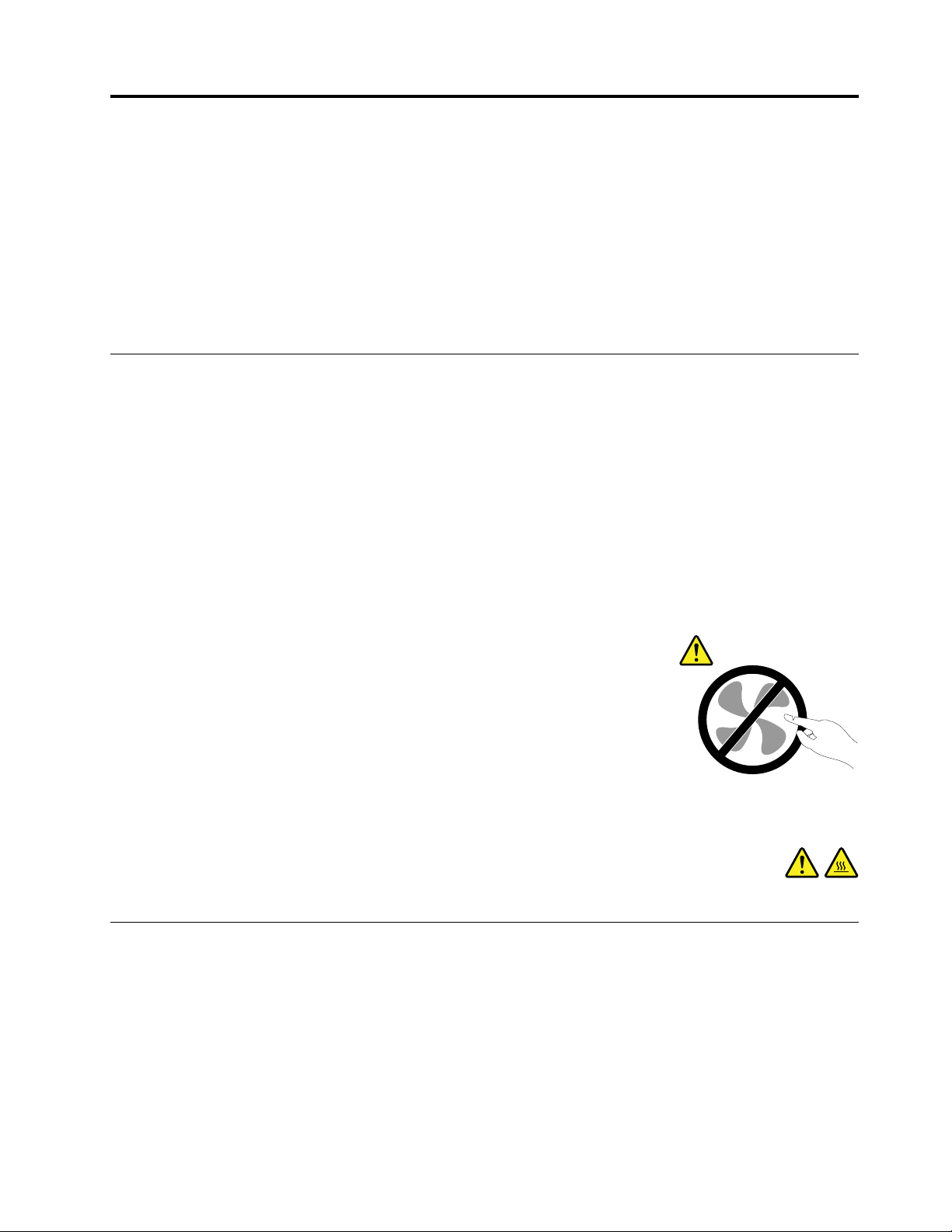
ﺑﺎﻟﺮﻏﻢﻣﻦﻋﺪموﺟﻮدأﺟﺰاﺀﻣﺘﺤﺮﻛﺔﻓﻲﺟﮭﺎزاﻟﻜﻤﺒﯿﻮﺗﺮﺑﻌﺪﻓﺼﻞﺳﻠﻚاﻟﻄﺎﻗﺔ،ﯾﻌﺪﺿﺮورﯾًﺎاﻻﻟﺘﺰامﺑﺎﻟﺘﺤﺬﯾﺮاتاﻟﺘﺎﻟﯿﺔﻣﻦأﺟﻞﺳﻼﻣﺘﻚ.
ﺗﺤﺬﯾﺮ:
أﺟﺰاﺀﻣﺘﺤﺮﻛﺔﻓﻲﻣﻨﺘﮭﻰاﻟﺨﻄﻮرة.أﺑﻌﺪأﺻﺎﺑﻌﻚواﻷﺟﺰاﺀاﻷﺧﺮىﻣﻦﺟﺴﺪكﻋﻨﮭﺎ.
ﺗﺤﺬﯾﺮ:
أوﻗﻒﺗﺸﻐﯿﻞاﻟﻜﻤﺒﯿﻮﺗﺮﻗﺒﻞﻓﺘﺢﻏﻄﺎﺋﮫ،واﻧﺘﻈﺮﻋﺪةدﻗﺎﺋﻖﺣﺘﻰﯾﺒﺮد.
ﻣﻨﻊاﻟﻜﮭﺮﺑﺎﺀاﻻﺳﺘﺎﺗﯿﻜﯿﺔ
ﺑﺎﻟﺮﻏﻢﻣﻦأناﻟﻜﮭﺮﺑﺎﺀاﻻﺳﺘﺎﺗﯿﻜﯿﺔﻻﺗﻤﺜﻞأيﺿﺮرﺑﺎﻟﻨﺴﺒﺔإﻟﯿﻚ،إﻻأﻧﮭﺎﺗﻤﺜﻞﺿﺮرًاﺑﺎﻟﻐًﺎﻟﺨﯿﺎراتوﻣﻜﻮﻧﺎتﺟﮭﺎزاﻟﻜﻤﺒﯿﻮﺗﺮ.ﻗﺪﯾﺆدياﻟﺘﻌﺎﻣﻞﻏﯿﺮاﻟﺴﻠﯿﻢ
ﻣﻊاﻷﺟﺰاﺀذاتاﻟﺤﺴﺎﺳﯿﺔاﻻﺳﺘﺎﺗﯿﻜﯿﺔإﻟﻰﺗﻠﻒاﻷﺟﺰاﺀ.ﻋﻨﺪاﻟﺮﺟﻮعﻋﻦأﺣﺪاﻟﺨﯿﺎراتأوﻓﻚوﺣﺪةCRU،ﻻﺗﻘﻢﺑﻔﺘﺢاﻟﻌﺒﻮةاﻟﻮاﻗﯿﺔﻣﻦاﻟﺸﺤﻨﺎتاﻟﻜﮭﺮﺑﯿﺔ
اﻟﺴﺎﻛﻨﺔاﻟﺘﻲﺗﺤﺘﻮياﻟﺠﺰﺀﺣﺘﻰﺗﺮﺷﺪكاﻟﺘﻌﻠﯿﻤﺎتإﻟﻰﺗﺮﻛﯿﺒﮭﺎ.
ﻋﻨﺪاﻟﺘﻌﺎﻣﻞﻣﻊاﻟﺨﯿﺎراتأووﺣﺪاتCRUأواﻟﻘﯿﺎمﺑﺄيﻋﻤﻞداﺧﻞاﻟﻜﻤﺒﯿﻮﺗﺮ،اﺗﺨﺬاﻻﺣﺘﯿﺎﻃﺎتاﻟﺘﺎﻟﯿﺔﻟﺘﻔﺎديأيﺗﻠﻒﻧﺎﺗﺞﻣﻦاﻟﻜﮭﺮﺑﯿﺔاﻟﺴﺎﻛﻨﺔ:
•ﻗﻢﺑﺘﻘﻠﯿﻞﺣﺮﻛﺘﻚ.ﻓﻘﺪﺗﺆديزﯾﺎدةاﻟﺤﺮﻛﺔإﻟﻰﺗﻜﻮﯾﻦﻣﺠﺎلﻛﮭﺮﺑﺎﺋﻲﺣﻮﻟﻚ.
•ﯾﺠﺐداﺋﻤًﺎاﻟﺘﻌﺎﻣﻞﻣﻊاﻟﻤﻜﻮﻧﺎتﺑﺤﺮصﺷﺪﯾﺪ.ﺗﻌﺎﻣﻞﻣﻊاﻟﻤﮭﺎﯾﺌﺎت،ووﺣﺪاتاﻟﺬاﻛﺮةوﻟﻮﺣﺎتاﻟﺪواﺋﺮاﻟﻜﮭﺮﺑﺎﺋﯿﺔاﻷﺧﺮىﻣﻦﺧﻼلاﻟﺤﻮاف.ﻻﺗﻘﻢﺑﻠﻤﺲ
داﺋﺮةﻛﮭﺮﺑﯿﺔﻣﻜﺸﻮﻓﺔ.
© Copyright Lenovo 2013, 2015v
Page 8

•ﯾﺠﺐﻣﻨﻊاﻵﺧﺮﯾﻦﻣﻦﻟﻤﺲاﻟﻤﻜﻮﻧﺎت.
•ﻋﻨﺪاﻟﻘﯿﺎمﺑﺘﺮﻛﯿﺐﺧﯿﺎراﻟﺤﺴﺎﺳﯿﺔاﻻﺳﺘﺎﺗﯿﻜﯿﺔأووﺣﺪةCRU،ﯾﺠﺐأنﺗﻼﻣﺲاﻟﻌﺒﻮةاﻟﻮاﻗﯿﺔﻣﻦاﻟﺸﺤﻨﺎتاﻟﻜﮭﺮﺑﯿﺔاﻟﺴﺎﻛﻨﺔﻷيﺳﻄﺢﻣﻌﺪﻧﻲﺑﺠﮭﺎز
اﻟﻜﻤﺒﯿﻮﺗﺮأوأيﺳﻄﻊﻣﻌﺪﻧﻲﻏﯿﺮﻣﻄﻠﻲﻟﻤﺪةﺛﺎﻧﯿﺘﯿﻦﻋﻠﻰاﻷﻗﻞ.ﺣﯿﺚﯾﺆديذﻟﻚإﻟﻰﺗﻘﻠﯿﻞاﻟﻜﮭﺮﺑﺎﺀاﻻﺳﺘﺎﺗﯿﻜﯿﺔﻓﻲاﻟﻌﺒﻮةوﻓﻲﺟﺴﻤﻚ.
•إذاأﻣﻜﻦ،ﻗﻢﺑﺈزاﻟﺔاﻟﺠﺰﺀاﻟﺤﺴﺎسﻟﻠﺸﺤﻨﺔاﻻﺳﺘﺎﺗﯿﻜﯿﺔﻣﻦاﻟﻌﺒﻮةاﻟﺤﺎﻣﯿﺔﻟﮫ،ﺛﻢﻗﻢﺑﺘﺮﻛﯿﺒﮫﻣﺒﺎﺷﺮةًدونوﺿﻌﮫﻋﻠﻰاﻷرض.ﻓﻲﺣﺎﻟﺔﻋﺪمإﻣﻜﺎﻧﯿﺔﺗﻨﻔﯿﺬ
ذﻟﻚ،ﺿﻊاﻟﻌﺒﻮةاﻟﺤﺎﻣﯿﺔﻋﻠﻰﺳﻄﺢأﻣﻠﺲوﻣﺴﺘﻮ،ﺛﻢﺿﻊاﻟﺠﺰﺀﻋﻠﯿﮫ.
•ﻻﺗﻀﻊاﻟﺠﺰﺀﻋﻠﻰﻏﻄﺎﺀاﻟﻜﻤﺒﯿﻮﺗﺮأوﻋﻠﻰأيﺳﻄﺢﻣﻌﺪﻧﻲأﺧﺮ.
أﺳﻼكاﻟﻄﺎﻗﺔواﻟﻤﮭﺎﯾﺌﺎتاﻟﻜﮭﺮﺑﺎﺋﯿﺔ
ﻻﺗﺴﺘﺨﺪمإﻻأﺳﻼكاﻟﻄﺎﻗﺔواﻟﻤﮭﺎﯾﺌﺎتاﻟﻜﮭﺮﺑﺎﺋﯿﺔاﻟﺘﻲﺗﻮﻓﺮھﺎﺟﮭﺔﺗﺼﻨﯿﻊاﻟﻤﻨﺘﺞ.ﻻﺗﺴﺘﺨﺪمأﺳﻼكﻃﺎﻗﺔاﻟﺘﯿﺎراﻟﻤﺘﺮدداﻟﺨﺎﺻﺔﺑﺄﺟﮭﺰةأﺧﺮى.
2
،أوأﻓﻀﻞ.ﺑﺎﻟﻨﺴﺒﺔإﻟﻰاﻟﺪولاﻷﺧﺮى،
ﯾﺠﺐأنﺗﻜﻮنأﺳﻼكاﻟﻜﮭﺮﺑﺎﺀاﻟﻤﺴﺘﺨﺪﻣﺔﻣﻌﺘﻤﺪة.ﺑﺎﻟﻨﺴﺒﺔﻷﻟﻤﺎﻧﯿﺎ،ﯾﺠﺐأنﺗﻜﻮنH05VV-Fو3Gو0.75ﻣﻠﻠﯿﻤﺘﺮ
ﯾﺠﺐاﺳﺘﺨﺪاماﻷﻧﻮاعاﻟﻤﻨﺎﺳﺒﺔ.
ﻻﺗﻘﻢﺑﻠﻒﺳﻠﻚاﻟﻄﺎﻗﺔﺣﻮلﻣﺤﻮلﻃﺎﻗﺔأوأيﻋﻨﺼﺮآﺧﺮﻣﻄﻠﻘًﺎ.ﺣﯿﺚﯾﺘﺴﺒﺐﻟﻒاﻟﺴﻠﻚﺑﮭﺬهاﻟﻄﺮﯾﻘﺔﻓﻲﻗﻄﻊاﻟﺴﻠﻚأوﺗﺠﻌﺪهأوﺗﺸﻘﻘﮫ.وﺑﺎﻟﺘﺎﻟﻲﯾﻜﻮنﻣﻦ
اﻟﻤﺤﺘﻤﻞاﻟﺘﻌﺮضﻟﺨﻄﻮرةﺷﺪﯾﺪةﻣﻦﻧﺎﺣﯿﺔاﻟﺴﻼﻣﺔ.
ﻗﻢﺑﺘﻮﺟﯿﮫﻣﺴﺎراتﻛﺎﺑﻼتاﻟﻜﮭﺮﺑﺎﺀداﺋﻤًﺎﺑﺤﯿﺚﻻﯾﺘﻢاﻟﺴﯿﺮﻓﻮﻗﮭﺎأواﻟﺘﻌﺜﺮﻓﯿﮭﺎأواﻟﻀﻐﻂﻋﻠﯿﮭﺎﺑﻮاﺳﻄﺔأىﺷﻲء.
ﻗﻢﺑﺤﻤﺎﯾﺔﺳﻠﻚاﻟﻜﮭﺮﺑﺎﺀوﻣﺤﻮﻻتاﻟﻄﺎﻗﺔﻣﻦاﻟﺘﻌﺮضﻟﻠﺴﻮاﺋﻞ.ﻋﻠﻰﺳﺒﯿﻞاﻟﻤﺜﺎل،ﻻﺗﺘﺮكﺳﻠﻚاﻟﻄﺎﻗﺔاﻟﺨﺎصﺑﻚأوﻣﺤﻮلاﻟﻄﺎﻗﺔﺑﺎﻟﻘﺮبﻣﻦاﻟﺤﻮضأو
اﻟﻤﺮﺣﺎضأوﻻﺗﺘﺮﻛﮫﻋﻠﻰاﻷرضﺑﻌﺪﺗﻨﻈﯿﻔﮭﺎﺑﻤﻨﻈﻔﺎتﺳﺎﺋﻠﺔ.ﯾﻤﻜﻦأنﺗﺘﺴﺒﺐاﻟﺴﻮاﺋﻞﻓﻲﺣﺪوثداﺋﺮةﻗﺼﺮ،ﺧﺎﺻﺔإذاﺗﻢاﻟﻀﻐﻂﻋﻠﻰﺳﻠﻚاﻟﻄﺎﻗﺔأو
ﻣﺤﻮلاﻟﻄﺎﻗﺔﻧﺘﯿﺠﺔﻟﻼﺳﺘﻌﻤﺎلاﻟﺨﺎﻃﺊ.وأﯾﻀًﺎﻗﺪﺗﺆدياﻟﺴﻮاﺋﻞإﻟﻰﺣﺪوثﺗﺂﻛﻞﺗﺪرﯾﺠﻲﻓﻲﻧﮭﺎﯾﺎتﺳﻠﻚاﻟﻄﺎﻗﺔو/أوﻧﮭﺎﯾﺎتاﻟﻤﻮﺻﻞاﻟﺨﺎصﺑﻤﺤﻮلاﻟﻄﺎﻗﺔ
ﻣﻤﺎﻗﺪﯾﻨﺘﺞﻋﻨﮫارﺗﻔﺎعﻓﻲدرﺟﺔاﻟﺴﺨﻮﻧﺔ.
ﺗﺄﻛﺪﻣﻦﺗﻮﺻﯿﻞﺟﻤﯿﻊﻣﻮﺻﻼتﺳﻠﻚاﻟﻄﺎﻗﺔﺑﺈﺣﻜﺎموﺑﺸﻜﻞﺗﺎمﻓﻲاﻟﻤﻘﺎﺑﺲ.
ﻻﺗﺴﺘﺨﺪمﻣﺤﻮلاﻟﻄﺎﻗﺔاﻟﺬيﺑﮫﺗﺂﻛﻞﻋﻨﺪﺳﻦﻣﺪﺧﻞاﻟﻜﮭﺮﺑﺎﺀأواﻟﺬيارﺗﻔﻌﺖدرﺟﺔﺳﺨﻮﻧﺘﮫ)ﻋﻠﻰﺳﺒﯿﻞاﻟﻤﺜﺎلﺗﻐﯿﯿﺮﺷﻜﻞاﻟﺒﻼﺳﺘﻚ(ﻋﻨﺪﻣﺪﺧﻞاﻟﻜﮭﺮﺑﺎﺀأو
ﻓﻲأيﻣﻜﺎنﻋﻠﻰﻣﺤﻮلاﻟﻄﺎﻗﺔ.
ﻻﺗﻘﻢﺑﺎﺳﺘﺨﺪامأيأﺳﻼكﻃﺎﻗﺔﺗﻈﮭﺮﻧﻘﺎطاﻻﺗﺼﺎلاﻟﻜﮭﺮﺑﺎﺋﯿﺔﻟﮭﺎﻋﻨﺪﻛﻼاﻟﻨﮭﺎﯾﺘﯿﻦإﺷﺎراتﻟﻮﺟﻮدﺗﺂﻛﻞأوزﯾﺎدةﻓﻲدرﺟﺔاﻟﺤﺮارةأوﺗﻈﮭﺮﺣﺪوثﺗﻠﻒ
ﺑﺴﻠﻚاﻟﻄﺎﻗﺔﺑﺄيﺣﺎل.
ﻛﺎﺑﻼتاﻟﻮﺻﻼتواﻷﺟﮭﺰةاﻟﻤﺘﺼﻠﺔﺑﮭﺎ
ﺗﺄﻛﺪﻣﻦأﻧﮫﺗﻢإﻋﺪادﻛﺎﺑﻼتاﻟﻮﺻﻼتووﺣﺪاتاﻟﺤﻤﺎﯾﺔﻣﻦاﻧﺪﻓﺎعاﻟﺘﯿﺎرووﺣﺪاتﺗﺰوﯾﺪاﻟﻄﺎﻗﺔاﻟﻤﺴﺘﻤﺮةواﻟﺸﺮاﺋﺢاﻟﻜﮭﺮﺑﺎﺋﯿﺔاﻟﺘﻲﺗﻘﻮمﺑﺎﺳﺘﺨﺪاﻣﮭﺎﻟﻠﺘﻌﺎﻣﻞ
ﻣﻊاﻟﻤﺘﻄﻠﺒﺎتاﻟﻜﮭﺮﺑﺎﺋﯿﺔﻟﻠﻤﻨﺘﺞ.ﻻﺗﻘﻢﺑﺰﯾﺎدةﺗﺤﻤﯿﻞھﺬهاﻷﺟﮭﺰةﻣﻄﻠﻘًﺎ.ﻋﻨﺪاﺳﺘﺨﺪاماﻟﺸﺮاﺋﺢاﻟﻜﮭﺮﺑﺎﺋﯿﺔ،ﻓﯿﺠﺐأﻻﯾﺘﻌﺪىاﻟﺤﻤﻞﻣﻌﺪلﺗﺰوﯾﺪاﻟﺸﺮﯾﺤﺔ
اﻟﻜﮭﺮﺑﺎﺋﯿﺔﺑﺎﻟﻄﺎﻗﺔ.ﯾﻤﻜﻨﻚاﻟﺮﺟﻮعإﻟﻰﻛﮭﺮﺑﺎﺋﻲإذاﻛﺎﻧﺖﻟﺪﯾﻚأيأﺳﺌﻠﺔﺣﻮلأﺣﻤﺎلاﻟﻄﺎﻗﺔأوﻣﺘﻄﻠﺒﺎتاﻟﻄﺎﻗﺔأوﻣﻌﺪﻻتاﻹدﺧﺎل.
اﻟﻤﻘﺎﺑﺲواﻟﻤﺂﺧﺬ
إذاﺣﺪثﺗﻠﻒأوﺻﺪأﺑﺎﻟﻤﻘﺒﺲ)اﻟﻤﺄﺧﺬاﻟﻜﮭﺮﺑﺎﺋﻲ(اﻟﻤﺮاداﺳﺘﺨﺪاﻣﮫﻣﻊﻣﻌﺪاتﺟﮭﺎزاﻟﻜﻤﺒﯿﻮﺗﺮ،ﻓﻼﺗﻘﻢﺑﺎﺳﺘﺨﺪامھﺬااﻟﻤﺄﺧﺬﺣﺘﻰﯾﺘﻢاﺳﺘﺒﺪاﻟﮫﺑﻮاﺳﻄﺔاﻟﻔﻨﻲ
اﻟﻤﺆھﻞﻟﺬﻟﻚ.
ﻻﺗﻘﻢﺑﺜﻨﻲأوﺗﻐﯿﯿﺮاﻟﻤﻘﺒﺲ.إذاﺣﺪثﺗﻠﻒﺑﺎﻟﻘﺎﺑﺲ،ﻓﺎﺗﺼﻞﺑﺠﮭﺔاﻟﺘﺼﻨﯿﻊﻟﻠﺤﺼﻮلﻋﻠﻰاﻟﺒﺪﯾﻞ.
ﻻﺗﺘﺸﺎركﻓﻲاﻟﻤﺂﺧﺬاﻟﻜﮭﺮﺑﺎﺋﯿﺔﻣﻊأﺟﮭﺰةﻣﻨﺰﻟﯿﺔأوﺗﺠﺎرﯾﺔأﺧﺮىﺗﺴﺘﮭﻠﻚﻛﻤﯿﺎتﻛﺒﯿﺮةﻣﻦاﻟﻄﺎﻗﺔاﻟﻜﮭﺮﺑﺎﺋﯿﺔ؛وإﻻ،ﻓﺈناﻟﺘﯿﺎرﻏﯿﺮاﻟﻤﺴﺘﻘﺮﻗﺪﯾﺘﻠﻒﺟﮭﺎز
اﻟﻜﻤﺒﯿﻮﺗﺮأواﻟﺒﯿﺎﻧﺎتأواﻷﺟﮭﺰةاﻟﻤﺮﻓﻘﺔ.
ﯾﺘﻢﺗﺠﮭﯿﺰﺑﻌﺾاﻟﻤﻨﺘﺠﺎتﺑﻤﻘﺒﺲذيﺛﻼثﺗﺸﻌﺒﺎت.ﯾﻼﺋﻢھﺬااﻟﻘﺎﺑﺲاﻟﻤﺂﺧﺬاﻟﻜﮭﺮﺑﺎﺋﯿﺔاﻟﺘﻲﺗﻢﺗﻮﺻﯿﻠﮭﺎأرﺿﯿًﺎ.ﺗﻌﺪھﺬهاﻟﺨﺎﺻﯿﺔإﺣﺪىاﻟﺨﻮاصاﻷﻣﻨﯿﺔ.ﻻ
ﺗﻘﻢﺑﺈﻟﻐﺎﺀﺧﺎﺻﯿﺔاﻷﻣﺎنھﺬهﺑﻤﺤﺎوﻟﺔإدراﺟﮫﻓﻲﻣﺄﺧﺬﻏﯿﺮأرﺿﻲ.إذاﻟﻢﺗﺴﺘﻄﻊإدﺧﺎلاﻟﻤﻘﺒﺲﻓﻲاﻟﻤﺄﺧﺬ،ﻓﺎﺗﺼﻞﺑﺎﻟﻜﮭﺮﺑﺎﺋﻲﻟﻠﺤﺼﻮلﻋﻠﻰﻣﮭﺎﯾﺊﻣﺄﺧﺬ
ﻣﻨﺎﺳﺐأوﻻﺳﺘﺒﺪالاﻟﻤﺄﺧﺬﺑﻤﺄﺧﺬآﺧﺮﯾﻌﻤﻞﻋﻠﻰﺗﻤﻜﯿﻦﺧﺎﺻﯿﺔاﻷﻣﺎنھﺬه.ﻻﺗﻘﻢﻣﻄﻠﻘًﺎﺑﺘﺤﻤﯿﻞاﻟﻤﺄﺧﺬاﻟﻜﮭﺮﺑﺎﺋﻲﺣﻤﻼًإﺿﺎﻓﯿًﺎ.ﻻﯾﻤﻜﻦأنﯾﺘﻌﺪىاﻟﺤﻤﻞ
اﻟﻌﺎمﻟﻠﻨﻈﺎمﻧﺴﺒﺔ80ﻓﻲاﻟﻤﺌﺔﻣﻦﻣﻌﺪلاﻟﺪاﺋﺮةاﻟﻔﺮﻋﯿﺔ.اﺳﺘﺸﺮاﻟﻔﻨﻲﻟﻠﺤﺼﻮلﻋﻠﻰﻣﺰﯾﺪﻣﻦاﻟﻤﻌﻠﻮﻣﺎتإذاﻛﺎﻧﺖﻟﺪﯾﻚأﺳﺌﻠﺔﻋﻦأﺣﻤﺎلاﻟﻄﺎﻗﺔوﻣﻌﺪﻻت
اﻟﺪاﺋﺮةاﻟﻔﺮﻋﯿﺔ.
ThinkCentre E73دﻟﯿﻞاﻟﻤﺴﺘﺨﺪم
viو
Page 9

ﺗﺄﻛﺪﻣﻦأناﻟﻤﺄﺧﺬاﻟﻜﮭﺮﺑﺎﺋﻲاﻟﺠﺎرياﺳﺘﺨﺪاﻣﮫﻣﻮﺻﻞﺑﻄﺮﯾﻘﺔﺳﻠﯿﻤﺔ،وﯾﻤﻜﻦاﺳﺘﺨﺪاﻣﮫﺑﺴﮭﻮﻟﺔﺑﺎﻹﺿﺎﻓﺔإﻟﻰوﺟﻮدهﺑﺎﻟﻘﺮبﻣﻦاﻟﺠﮭﺎز.ﻻﺗﻘﻢﺑﻤﺪأﺳﻼك
اﻟﻄﺎﻗﺔﺑﺎﻟﻜﺎﻣﻞﺑﻄﺮﯾﻘﺔﺗﺆديإﻟﻰاﻟﻀﻐﻂﻋﻠﻰاﻷﺳﻼك.
ﺗﺄﻛﺪﻣﻦأناﻟﻤﺄﺧﺬاﻟﻜﮭﺮﺑﺎﺋﻲﯾﺘﯿﺢاﻟﻔﻮﻟﺖواﻟﺘﯿﺎراﻟﻜﮭﺮﺑﻲاﻟﺼﺤﯿﺢﻟﻠﻤﻨﺘﺞاﻟﺬيﺗﻘﻮمﺑﺘﺮﻛﯿﺒﮫ.
ﻗﻢﺑﺘﻮﺻﯿﻞوﻓﺼﻞاﻷﺟﮭﺰةﻋﻦاﻟﻤﺄﺧﺬاﻟﻜﮭﺮﺑﺎﺋﻲ.
اﻷﺟﮭﺰةاﻟﺨﺎرﺟﯿﺔ
ً
ﻻﺗﻘﻢﺑﺘﻮﺻﯿﻞأيﻛﺎﺑﻼتأﺟﮭﺰةﺧﺎرﺟﯿﺔأﺧﺮىأوﻓﺼﻠﮭﺎﺑﺨﻼفﻛﺎﺑﻼتاﻟﻨﺎﻗﻞاﻟﺘﺴﻠﺴﻠﻲاﻟﻌﺎﻟﻤﻲ(USB)وﻛﺎﺑﻼت1394ﻋﻨﺪﻣﺎﯾﻜﻮناﻟﺤﺎﺳﺐﻣﺘﺼﻼ
ﺑﺎﻟﻄﺎﻗﺔ؛وﺑﺨﻼفذﻟﻚ،ﻗﺪﺗﺘﺴﺒﺐﻓﻲإﺗﻼفاﻟﺤﺎﺳﺐاﻟﺨﺎصﺑﻚ.ﻟﺘﻔﺎديأيﺗﻠﻒﻣﺤﺘﻤﻞﻟﻸﺟﮭﺰةاﻟﻤﺮﻓﻘﺔ،اﻧﺘﻈﺮﺧﻤﺲﺛﻮانٍﻋﻠﻰاﻷﻗﻞﺑﻌﺪإﻏﻼقﺟﮭﺎز
اﻟﻜﻤﺒﯿﻮﺗﺮﻟﻔﺼﻞاﻷﺟﮭﺰةاﻟﺨﺎرﺟﯿﺔ.
اﻟﺤﺮارةوﺗﮭﻮﯾﺔاﻟﻤﻨﺘﺞ
ﺗﻮﻟﺪأﺟﮭﺰةاﻟﻜﻤﺒﯿﻮﺗﺮوﻣﮭﺎﯾﺌﺎتاﻟﻄﺎﻗﺔواﻟﻌﺪﯾﺪﻣﻦاﻷﺟﮭﺰةاﻟﻤﻠﺤﻘﺔﺣﺮارةﻋﻨﺪﺗﺸﻐﯿﻠﮭﺎوﻋﻨﺪﺷﺤﻦاﻟﺒﻄﺎرﯾﺎت.اﺗﺒﻊھﺬهاﻹﺟﺮاﺀاتاﻟﻮﻗﺎﺋﯿﺔاﻷﺳﺎﺳﯿﺔداﺋﻤًﺎ:
•ﻻﺗﺘﺮكﺟﮭﺎزاﻟﻜﻤﺒﯿﻮﺗﺮأوﻣﺤﻮلاﻟﻄﺎﻗﺔأواﻷﺟﮭﺰةاﻟﻤﻠﺤﻘﺔﻣﻼﻣﺴﺔﻷيﺟﺰﺀﻣﻦﺟﺴﻤﻚﻟﻔﺘﺮةﻃﻮﯾﻠﺔﻋﻨﺪﻣﺎﺗﻜﻮنﻓﻌﺎﻟﺔأوﻋﻨﺪﺷﺤﻦاﻟﺒﻄﺎرﯾﺔ.ﺟﮭﺎز
اﻟﻜﻤﺒﯿﻮﺗﺮوﻣﺤﻮلاﻟﻄﺎﻗﺔوﻛﺜﯿﺮﻣﻦاﻷﺟﮭﺰةاﻟﻤﻠﺤﻘﺔﯾﻨﺘﺞﻋﻨﮭﺎﺣﺮارةﺧﻼلاﻟﺘﺸﻐﯿﻞاﻟﻌﺎدي.ﻗﺪﯾﺆدياﻟﺘﻼﻣﺲاﻟﻄﻮﯾﻞﺑﺎﻟﺠﺴﻢإﻟﻰاﻟﺸﻌﻮرﺑﻌﺪماﻟﺮاﺣﺔأو
ﺣﺮقاﻟﺠﻠﺪ.
•ﻻﺗﻘﻢﺑﺸﺤﻦاﻟﺒﻄﺎرﯾﺔأوﺗﺸﻐﯿﻞﺟﮭﺎزاﻟﻜﻤﺒﯿﻮﺗﺮأوﻣﺤﻮلاﻟﻄﺎﻗﺔأواﻟﻜﻤﺎﻟﯿﺎتﺑﺠﺎﻧﺐﻣﻮادﻗﺎﺑﻠﺔﻟﻼﺷﺘﻌﺎلأوﺑﯿﺌﺔﺗﺸﻐﯿﻞﻗﺎﺑﻠﺔﻟﻼﻧﻔﺠﺎر.
•ﯾﺘﻢﺗﻮﻓﯿﺮﻓﺘﺤﺎتاﻟﺘﮭﻮﯾﺔ،اﻟﻤﺮاوحوﺑﺆراﻟﺤﺮارةﻣﻊاﻟﻤﻨﺘﺞﻟﻸﻣﺎنواﻟﺮاﺣﺔواﻟﺘﺸﻐﯿﻞاﻟﻤﻮﺛﻮقﺑﮫ.ﻗﺪﺗﺘﻢإﻋﺎﻗﺔھﺬهاﻟﺨﺼﺎﺋﺺﺑﺸﻜﻞﻏﯿﺮﻣﻘﺼﻮدﻣﻦ
ﺧﻼلوﺿﻊاﻟﻤﻨﺘﺞﻋﻠﻰﺳﺮﯾﺮأوأرﯾﻜﺔأوﺳﺠﺎدةأوﺳﻄﺢﻣﺮنآﺧﺮ.ﻻﺗﻘﻢﻣﻄﻠﻘًﺎﺑﺴﺪأوﺗﻐﻄﯿﺔأوﺗﻌﻄﯿﻞھﺬهاﻟﺨﻮاص.
َ
ّ
ﺗﻔﻘ
ﺪﺟﮭﺎزاﻟﻜﻤﺒﯿﻮﺗﺮاﻟﻤﻮﺟﻮدﻋﻠﻰاﻟﻤﻜﺘﺐﻟﻌﺪمﺗﺮاﻛﻢاﻷﺗﺮﺑﺔﻋﻠﻰاﻷﻗﻞﻣﺮةﻛﻞﺛﻼﺛﺔأﺷﮭﺮ.ﻗﺒﻞﻓﺤﺺﺟﮭﺎزاﻟﻜﻤﺒﯿﻮﺗﺮ،ﻗﻢﺑﺈﯾﻘﺎفﺗﺸﻐﯿﻞاﻟﻜﮭﺮﺑﺎﺀوﻧﺰع
ﺳﻠﻚاﻟﻄﺎﻗﺔاﻟﺨﺎصﺑﺠﮭﺎزاﻟﻜﻤﺒﯿﻮﺗﺮﻣﻦاﻟﻤﺄﺧﺬاﻟﻜﮭﺮﺑﺎﺋﻲ،ﺛﻢﻗﻢﺑﺘﻨﻈﯿﻒأيﻏﺒﺎرﻣﻮﺟﻮدﻓﻲﻣﺮاﻛﺰاﻟﺘﮭﻮﯾﺔ.إذاﻻﺣﻈﺖﺗﻜﺪساﻟﻐﺒﺎر،ﻓﺘﺤﻘﻖﻣﻨﮫوﻗﻢ
ﺑﺈزاﻟﺘﮫﻣﻦداﺧﻞﺟﮭﺎزاﻟﻜﻤﺒﯿﻮﺗﺮﺑﻤﺎﻓﻲذﻟﻚﻓﺘﺤﺎتاﻟﺘﮭﻮﯾﺔﻟﻤﻤﺘﺺاﻟﺤﺮارةواﻟﻤﺮاوح.ﻗﻢداﺋﻤًﺎﺑﺈﯾﻘﺎفﺗﺸﻐﯿﻞوﻓﺼﻞﻣﻘﺒﺲﺟﮭﺎزاﻟﻜﻤﺒﯿﻮﺗﺮﻗﺒﻞﻓﺘﺢاﻟﻐﻄﺎﺀ.
إنأﻣﻜﻦ،ﺣﺎولﺗﻔﺎديﺗﺸﻐﯿﻞﺟﮭﺎزاﻟﻜﻤﺒﯿﻮﺗﺮﻋﻠﻰﺑُﻌﺪﻗﺪﻣﯿﻦﻣﻦاﻟﻤﻨﺎﻃﻖاﻟﻤﺰدﺣﻤﺔ.اذاﻛﺎنﺿﺮورﯾﺎﺗﺸﻐﯿﻞاﻟﺤﺎﺳﺐاﻵﻟﻲﻓﻲأوﺑﺎﻟﻘﺮبﻣﻦاﻷﻣﺎﻛﻦﺷﺪﯾﺪة
اﻻزدﺣﺎم،ﺗﻔﺤﺺ،واذاﺗﻄﻠﺐاﻷﻣﺮ،ﻗﻢﺑﺘﻨﻈﯿﻒاﻟﺠﮭﺎزﻋﻠﻰﻓﺘﺮاتﻣﺘﻘﺎرﺑﺔ.
ﻟﺴﻼﻣﺘﻚوﻟﻠﺤﻔﺎظﻋﻠﻰاﻷداﺀاﻷﻣﺜﻞﻟﺠﮭﺎزاﻟﻜﻤﺒﯿﻮﺗﺮ،ﯾﺠﺐاﺗﺒﺎعاﻹﺟﺮاﺀاتاﻟﻮﻗﺎﺋﯿﺔاﻷﺳﺎﺳﯿﺔاﻟﺘﺎﻟﯿﺔﺑﺠﮭﺎزاﻟﻜﻤﺒﯿﻮﺗﺮاﻟﻤﻜﺘﺒﻲ:
•اﺟﻌﻞاﻟﻐﻄﺎﺀﻣﻐﻠﻘًﺎ،ﻋﻨﺪﻣﺎﯾﻜﻮنﺟﮭﺎزاﻟﻜﻤﺒﯿﻮﺗﺮﻣﺘﺼﻼًﺑﺎﻟﻜﮭﺮﺑﺎﺀ.
•ﺗﻔﻘﺪﺑﺎﺳﺘﻤﺮاراﻟﺠﺰﺀاﻟﺨﺎرﺟﻲﻣﻦﺟﮭﺎزاﻟﻜﻤﺒﯿﻮﺗﺮﻣﻦﺣﯿﺚﺗﺮاﻛﻢاﻷﺗﺮﺑﺔ.
•ازاﻟﺔاﻷﺗﺮﺑﺔﻣﻦاﻟﻔﺘﺤﺎتوأيﺛﻘﻮبﻓﻲاﻟﻮاﺟﮭﺔاﻷﻣﺎﻣﯿﺔ.ﻗﺪﺗﻜﻮنﻋﻤﻠﯿﺎتاﻟﺘﻨﻈﯿﻒاﻟﻤﺘﺘﺎﻟﯿﺔﻣﻄﻠﻮﺑﺔﻷﺟﮭﺰةاﻟﻜﻤﺒﯿﻮﺗﺮاﻟﺘﻲﺗﻮﺟﺪﻓﻲﻣﻨﺎﻃﻖﺗﻜﺜﺮﺑﮭﺎ
اﻷﺗﺮﺑﺔأوﻓﻲاﻟﻤﻨﺎﻃﻖاﻟﻤﺰدﺣﻤﺔ.
•ﻻﺗﻘﻢﺑﺴﺪأيﻓﺘﺤﺎتﺗﮭﻮﯾﺔ.
•ﻻﺗﻘﻢﺑﺘﺨﺰﯾﻦأوﺗﺸﻐﯿﻞﺟﮭﺎزاﻟﻜﻤﺒﯿﻮﺗﺮﻓﻲاﻟﻤﻔﺮوﺷﺎت،ﺣﯿﺚإنﯾﻤﻜﻦأنﯾﺆديذﻟﻚﻟﻤﻮاﺟﮭﺔﺧﻄﺮزﯾﺎدةاﻟﺤﺮارة.
•ﯾﺠﺐأﻻﺗﺘﺠﺎوزدرﺟﺔﺣﺮارةاﻟﮭﻮاﺀاﻟﻤﺘﺪﻓﻖﻓﻲاﻟﺤﺎﺳﺐ35درﺟﺔﻣﺌﻮﯾﺔ)95ﻓﮭﺮﻧﮭﺎﯾﺖ(.
•ﻻﺗﻘﻢﺑﺘﺮﻛﯿﺐأﺟﮭﺰةﺗﻨﻘﯿﺢاﻟﮭﻮاﺀ.ﻓﻘﺪﺗﺘﻌﺎرضﺗﻠﻚاﻷﺟﮭﺰةﻣﻊاﻟﺘﺒﺮﯾﺪاﻟﻤﻨﺎﺳﺐ.
ﺑﯿﺌﺔاﻟﺘﺸﻐﯿﻞ
ﺗﺘﺮاوحدرﺟﺔﺣﺮارةﺑﯿﺌﺔاﻟﺘﺸﻐﯿﻞاﻟﻤﺜﺎﻟﯿﺔاﻟﺘﻲﯾﺘﻢﻓﯿﮭﺎاﺳﺘﺨﺪاماﻟﺤﺎﺳﺐاﻟﺨﺎصﺑﻚﻣﻦ10درﺟﺎتﻣﺌﻮﯾﺔإﻟﻰ35درﺟﺔﻣﺌﻮﯾﺔ)ﻣﻦ50ﻓﮭﺮﻧﮭﺎﯾﺖإﻟﻰ95
ﻓﮭﺮﻧﮭﺎﯾﺖ(ﻣﻊﻧﺴﺒﺔرﻃﻮﺑﺔﺗﺘﺮاوحﺑﯿﻦ35%و80%.إذاﺗﻢﺗﺨﺰﯾﻦاﻟﺤﺎﺳﺐاﻟﺨﺎصﺑﻚأوﻧﻘﻠﮫﻓﻲدرﺟﺔﺣﺮارةأﻗﻞﻣﻦ10درﺟﺎتﻣﺌﻮﯾﺔ)50
ﻓﮭﺮﻧﮭﺎﯾﺖ(،ﯾﺠﺐإﺗﺎﺣﺔﺑﻌﺾاﻟﻮﻗﺖﻟﻠﺤﺎﺳﺐاﻟﺒﺎردﻟﺘﺮﺗﻔﻊﺣﺮارﺗﮫﺗﺪرﯾﺠﯿًﺎﺣﺘﻰﺗﺼﻞإﻟﻰدرﺟﺔﺣﺮارةاﻟﺘﺸﻐﯿﻞاﻟﻤﺜﺎﻟﯿﺔواﻟﺘﻲﺗﺘﺮاوحﻣﻦ10درﺟﺎتﻣﺌﻮﯾﺔ
إﻟﻰ35درﺟﺔﻣﺌﻮﯾﺔ)ﻣﻦ50ﻓﮭﺮﻧﮭﺎﯾﺖإﻟﻰ95ﻓﮭﺮﻧﮭﺎﯾﺖ(ﻗﺒﻞاﺳﺘﺨﺪاﻣﮫ.ﻗﺪﺗﺴﺘﻐﺮقھﺬهاﻟﻌﻤﻠﯿﺔﺳﺎﻋﺘﯿﻦﻓﻲاﻟﻈﺮوفاﻟﻘﺼﻮى.ﻓﺸﻞإﺗﺎﺣﺔوﻗﺖﻟﺠﮭﺎز
اﻟﻜﻤﺒﯿﻮﺗﺮﺣﺘﻰﺗﺮﺗﻔﻊﺣﺮارﺗﮫإﻟﻰدرﺟﺔاﻟﺘﺸﻐﯿﻞاﻟﻤﺜﺎﻟﯿﺔﻗﺒﻞاﻻﺳﺘﺨﺪامﻗﺪﯾﻨﺘﺞﻋﻨﮫﺿﺮرﺑﺠﮭﺎزاﻟﻜﻤﺒﯿﻮﺗﺮﻻﯾﻤﻜﻦإﺻﻼﺣﮫ.
إنأﻣﻜﻦ،ﺿﻊﺟﮭﺎزاﻟﻜﻤﺒﯿﻮﺗﺮ،ﻓﻲﻣﻨﻄﻘﺔﺟﯿﺪةاﻟﺘﮭﻮﯾﺔوﺟﺎﻓﺔدوناﻟﺘﻌﺮضﺑﺸﻜﻞﻣﺒﺎﺷﺮﻷﺷﻌﺔاﻟﺸﻤﺲ.
© Copyright Lenovo 2013, 2015vii
Page 10
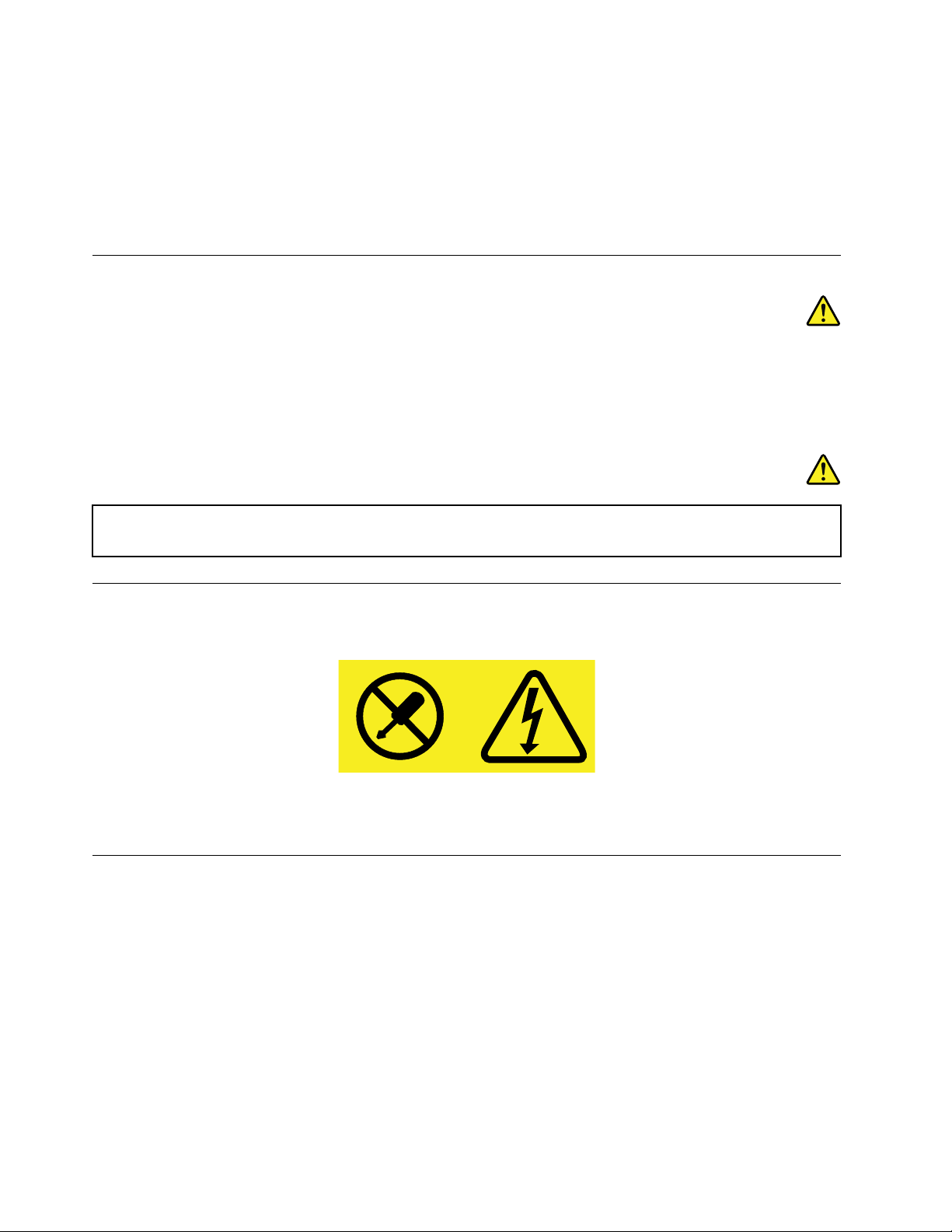
ﯾﺠﺐأنﯾﻜﻮناﻟﻜﻤﺒﯿﻮﺗﺮاﻟﺨﺎصﺑﻚﺑﻌﯿﺪًاﻋﻦاﻷﺟﮭﺰةاﻟﻜﮭﺮﺑﺎﺋﯿﺔ،ﻣﺜﻞاﻟﻤﺮوﺣﺔاﻟﻜﮭﺮﺑﺎﺋﯿﺔواﻟﺮادﯾﻮوﻣﻜﺒﺮاتاﻟﺼﻮتوﻣﻜﯿﻔﺎتاﻟﮭﻮاﺀواﻟﻤﯿﻜﺮووﯾﻒ،ﻷن
اﻟﻤﺠﺎﻻتاﻟﻤﻐﻨﺎﻃﯿﺴﯿﺔاﻟﻨﺎﺗﺠﺔﻋﻦﺗﻠﻚاﻷﺟﮭﺰةﯾﻤﻜﻦأنﺗﺘﻠﻒﺟﮭﺎزاﻟﻌﺮضواﻟﺒﯿﺎﻧﺎتاﻟﻤﻮﺟﻮدةﻋﻠﻰﻣﺤﺮكاﻷﻗﺮاصاﻟﺜﺎﺑﺘﺔ.
ﻻﺗﻘﻢﺑﻮﺿﻊأيﻣﺸﺮوﺑﺎتﻋﻠﻰأوﺑﺠﺎﻧﺐﺟﮭﺎزاﻟﻜﻤﺒﯿﻮﺗﺮأوأيﻣﻦاﻷﺟﮭﺰةاﻟﻤﺮﻓﻘﺔ.إذاﺗﻢﺳﻜﺐﺳﺎﺋﻞﻋﻠﻰأوﻓﻲﺟﮭﺎزاﻟﻜﻤﺒﯿﻮﺗﺮأواﻷﺟﮭﺰةاﻟﻤﺮﻓﻘﺔ،ﻓﻘﺪ
ﯾﺤﺪثﻗﺼﺮﻓﻲاﻟﺪاﺋﺮةاﻟﻜﮭﺮﺑﺎﺋﯿﺔأوأيﺷﻜﻞآﺧﺮﻣﻦأﺷﻜﺎلاﻟﺘﻠﻒ.
ﻻﺗﺄﻛﻞأوﺗﺪﺧﻦﺑﺎﻟﻘﺮبﻣﻦﺟﮭﺎزاﻟﻜﻤﺒﯿﻮﺗﺮ.اﻟﻔﻀﻼتاﻟﺘﻲﺗﺴﻘﻂداﺧﻞﻟﻮﺣﺔاﻟﻤﻔﺎﺗﯿﺢاﻟﺨﺎﺻﺔﺑﻚﻗﺪﯾﻨﺘﺞﻋﻨﮭﺎﺗﻠﻒ.
ﺑﯿﺎنﺗﻮاﻓﻖﻣﻨﺘﺠﺎتاﻟﻠﯿﺰر
ﺗﺤﺬﯾﺮ:
ﻋﻨﺪﺗﺮﻛﯿﺐﻣﻨﺘﺠﺎتاﻟﻠﯿﺰر)ﻣﺜﻞاﻷﻗﺮاصاﻟﻤﻀﻐﻮﻃﺔأوﻣﺤﺮﻛﺎتأﻗﺮاصDVDأوأﺟﮭﺰةاﻷﻟﯿﺎفاﻟﻀﻮﺋﯿﺔأوأﺟﮭﺰةاﻹرﺳﺎل(،ﻻﺣﻆﻣﺎﯾﻠﻲ:
•ﻻﺗﻘﻢﺑﻨﺰعاﻷﻏﻄﯿﺔ.ﻓﻘﺪﯾﻨﺘﺞﻋﻦﻧﺰعأﻏﻄﯿﺔﻣﻨﺘﺠﺎتاﻟﻠﯿﺰراﻟﺘﻌﺮضﻷﺷﻌﺔﻟﯿﺰرﻓﻲﻣﻨﺘﮭﻰاﻟﺨﻄﻮرة.ﻻﺗﻮﺟﺪأﺟﺰاﺀﯾﻤﻜﻦﺻﯿﺎﻧﺘﮭﺎداﺧﻞاﻟﺠﮭﺎز.
•ﻗﺪﯾﻨﺘﺞﻋﻦاﺳﺘﺨﺪامﻣﻔﺎﺗﯿﺢأوﺗﻨﻔﯿﺬﻋﻤﻠﯿﺎتﺿﺒﻂأواﺟﺮاﺀاتﺑﻄﺮﯾﻘﺔﻣﺨﺘﻠﻔﺔﻋﻤﺎھﻮﻣﺤﺪدھﻨﺎاﻟﺘﻌﺮضﻷﺷﻌﺔﻟﯿﺰرﻓﻲﻣﻨﺘﮭﻰاﻟﺨﻄﻮرة.
ﺧﻄﺮ
ﺗﺤﺘﻮيﺑﻌﺾﻣﻨﺘﺠﺎتاﻟﻠﯿﺰرﻋﻠﻰﺻﻤﺎمﻟﯿﺰرﺛﻨﺎﺋﻲﻣﻀﻤﻦﻣﻦاﻟﻔﺌﺔ3Aأو3B.ﻻﺣﻆﻣﺎﯾﻠﻲ:
ﯾﻮﺟﺪﺷﻌﺎعﻟﯿﺰرﻋﻨﺪاﻟﻔﺘﺢ.ﻻﺗﺤﺪقﻓﻲاﻟﺸﻌﺎعوﻻﺗﻨﻈﺮﺑﻄﺮﯾﻘﺔﻣﺒﺎﺷﺮةﺑﺎﺳﺘﺨﺪامأدواتﺑﺼﺮﯾﺔوﺗﺠﻨﺐاﻟﺘﻌﺮضاﻟﻤﺒﺎﺷﺮﻟﻠﺸﻌﺎع.
ﺑﯿﺎنﻣﺰوداﻟﻄﺎﻗﺔ
ﻻﺗﻘﻢﻣﻄﻠﻘًﺎﺑﻨﺰعاﻟﻐﻄﺎﺀﻣﻦﻋﻠﻰوﺣﺪةﺗﻐﺬﯾﺔاﻟﺘﯿﺎراﻟﻜﮭﺮﺑﻲأوأيﺟﺰﺀﻣﻦاﻷﺟﺰاﺀاﻟﺘﻲﺗﻢوﺿﻊاﻟﻌﻼﻣﺔاﻟﺘﺎﻟﯿﺔﻋﻠﯿﮭﺎ.
ﯾﻮﺟﺪﺗﯿﺎرﻛﮭﺮﺑﺎﺋﻲﻓﻲﻣﻨﺘﮭﻰاﻟﺨﻄﻮرةﺑﺪاﺧﻞاﻟﻤﻜﻮﻧﺎتاﻟﺘﻲﺗﻢوﺿﻊھﺬهاﻟﻌﻼﻣﺔﻋﻠﯿﮭﺎ.ﻻﺗﻮﺟﺪأﺟﺰاﺀﯾﻤﻜﻦﺻﯿﺎﻧﺘﮭﺎداﺧﻞﺗﻠﻚاﻟﻤﻜﻮﻧﺎت.إذاﻛﻨﺖﺗﺸﻚﻓﻲ
وﺟﻮدﻣﺸﻜﻠﺔﻓﻲأﺣﺪﺗﻠﻚاﻷﺟﺰاﺀ،ﻓﺎﺗﺼﻞﺑﻔﻨﻲاﻟﺨﺪﻣﺔ.
اﻟﺘﻨﻈﯿﻒواﻟﺼﯿﺎﻧﺔ
ﺣﺎﻓﻆداﺋﻤًﺎﻋﻠﻰﻧﻈﺎﻓﺔﺟﮭﺎزاﻟﻜﻤﺒﯿﻮﺗﺮوﻣﻜﺎناﻟﻌﻤﻞ.أﻏﻠﻖﺟﮭﺎزاﻟﻜﻤﺒﯿﻮﺗﺮ،ﺛﻢاﻓﺼﻞﺳﻠﻚاﻟﻄﺎﻗﺔﻗﺒﻞﺗﻨﻈﯿﻒﺟﮭﺎزاﻟﻜﻤﺒﯿﻮﺗﺮ.ﻻﺗﻘﻢﺑﺮشأيﺳﺎﺋﻞﻣﺒﺎﺷﺮة
ﻋﻠﻰﺟﮭﺎزاﻟﻜﻤﺒﯿﻮﺗﺮأواﺳﺘﺨﺪامأيﻣﻨﻈﻒﯾﺤﺘﻮيﻋﻠﻰﻣﻮادﻗﺎﺑﻠﺔﻟﻼﺷﺘﻌﺎلﻟﺘﻨﻈﯿﻒﺟﮭﺎزاﻟﻜﻤﺒﯿﻮﺗﺮ.ﻗﻢﺑﺮشﻣﻨﻈﻒﻋﻠﻰﻗﻄﻌﺔﻗﻤﺎشﻧﺎﻋﻤﺔ،ﺛﻢاﻣﺴﺢ
أﺳﻄﺢﺟﮭﺎزاﻟﻜﻤﺒﯿﻮﺗﺮ.
ThinkCentre E73دﻟﯿﻞاﻟﻤﺴﺘﺨﺪم
viiiو
Page 11

اﻟﻤﻠﺤﻖ١.ﻧﻈﺮةﻋﺎﻣﺔﻋﻠﻰاﻟﻤﻨﺘﺞ
ﯾﺘﯿﺢھﺬااﻟﻔﺼﻞﻣﻌﻠﻮﻣﺎتﻋﻦﺧﺼﺎﺋﺺاﻟﺤﺎﺳﺐواﻟﻤﺤﺪداتواﻟﺒﺮاﻣﺞاﻟﻤﺰودةﺑﻮاﺳﻄﺔLenovoوأﻣﺎﻛﻦاﻟﻤﻮﺻﻼتواﻟﻤﻜﻮﻧﺎتواﻷﺟﺰاﺀاﻟﻤﻮﺟﻮدةﻋﻠﻰ
ﻟﻮﺣﺔاﻟﻨﻈﺎمواﻟﻤﺸﻐﻼتاﻟﺪاﺧﻠﯿﺔ.
اﻟﺨﺼﺎﺋﺺ
ﯾﻘﺪمھﺬااﻟﻘﺴﻢﻣﻌﻠﻮﻣﺎتﻋﻦﻣﯿﺰاتاﻟﻜﻤﺒﯿﻮﺗﺮ.ﺗﻐﻄﻲاﻟﻤﻌﻠﻮﻣﺎتﻣﺠﻤﻮﻋﺔﻣﺘﻌﺪدةﻣﻦاﻟﻄﺮُز.
ﻟﻌﺮضﻣﻌﻠﻮﻣﺎتﻋﻦﻃﺮازﻣﺤﺪد،ﻗﻢﺑﺄﺣﺪاﻹﺟﺮاﺀاتاﻟﺘﺎﻟﯿﺔ:
®
Windows®7،اﻧﻘﺮﻓﻮقاﺑﺪأﺛﻢاﻧﻘﺮﺑﺰراﻟﻤﺎوساﻷﯾﻤﻦﻓﻮقاﻟﻜﻤﺒﯿﻮﺗﺮوﺣﺪدﺧﺼﺎﺋﺺﻟﻌﺮضاﻟﻤﻌﻠﻮﻣﺎت.
•ﻣﻦﻧﻈﺎماﻟﺘﺸﻐﯿﻞMicrosoft
•ﻓﻲﻧﻈﺎماﻟﺘﺸﻐﯿﻞMicrosoft Windows 8أوWindows 8.1،اﻧﺘﻘﻞإﻟﻰﺳﻄﺢاﻟﻤﻜﺘﺐوﺣﺮّكاﻟﻤﺆﺷﺮﺑﺎﺗﺠﺎهاﻟﺮﻛﻦاﻟﻌﻠﻮياﻷﯾﻤﻦأواﻟﺮﻛﻦاﻟﺴﻔﻠﻲ
اﻷﯾﻤﻦﻣﻦاﻟﺸﺎﺷﺔﻟﻌﺮضاﻟﺮﻣﻮز.ﺛﻢاﻧﻘﺮﻓﻮقإﻋﺪادات!!ﻣﻌﻠﻮﻣﺎتاﻟﻜﻤﺒﯿﻮﺗﺮاﻟﺸﺨﺼﻲﻟﻌﺮضاﻟﻤﻌﻠﻮﻣﺎت.
•ﻓﻲﻧﻈﺎماﻟﺘﺸﻐﯿﻞMicrosoft Windows 10،اﻧﻘﺮﻓﻮقاﻟﺰر"اﺑﺪأ"ﻟﻔﺘﺢﻗﺎﺋﻤﺔ"اﺑﺪأ".ﺑﻌﺪذﻟﻚ،اﻧﻘﺮﻓﻮقإﻋﺪادات!!اﻟﻨﻈﺎم!!ﺣﻮلﻟﻌﺮض
اﻟﻤﻌﻠﻮﻣﺎت.
اﻟﻤﺸﻐﻞاﻟﺪﻗﯿﻖ
ﻟﻌﺮضﻣﻌﻠﻮﻣﺎتاﻟﻤﻌﺎﻟﺞاﻟﺪﻗﯿﻖاﻟﺨﺎصﺑﺎﻟﻜﻤﺒﯿﻮﺗﺮ،ﻗﻢﺑﻤﺎﯾﻠﻲ:
•ﻣﻦﻧﻈﺎماﻟﺘﺸﻐﯿﻞMicrosoft Windows 7،اﻧﻘﺮﻓﻮقاﺑﺪأ،ﺛﻢاﻧﻘﺮﺑﺰراﻟﻤﺎوساﻷﯾﻤﻦﻓﻮقاﻟﻜﻤﺒﯿﻮﺗﺮوﺣﺪدﺧﺼﺎﺋﺺﻟﻌﺮضاﻟﻤﻌﻠﻮﻣﺎت.
•ﻓﻲﻧﻈﺎماﻟﺘﺸﻐﯿﻞMicrosoft Windows 8أوWindows 8.1،اﻧﺘﻘﻞإﻟﻰﺳﻄﺢاﻟﻤﻜﺘﺐوﺣﺮّكاﻟﻤﺆﺷﺮﺑﺎﺗﺠﺎهاﻟﺮﻛﻦاﻟﻌﻠﻮياﻷﯾﻤﻦأواﻟﺮﻛﻦاﻟﺴﻔﻠﻲ
اﻷﯾﻤﻦﻣﻦاﻟﺸﺎﺷﺔﻟﻌﺮضاﻟﺮﻣﻮز.ﺛﻢاﻧﻘﺮﻓﻮقإﻋﺪادات!!ﻣﻌﻠﻮﻣﺎتاﻟﻜﻤﺒﯿﻮﺗﺮاﻟﺸﺨﺼﻲﻟﻌﺮضاﻟﻤﻌﻠﻮﻣﺎت.
•ﻓﻲﻧﻈﺎماﻟﺘﺸﻐﯿﻞMicrosoft Windows 10،اﻧﻘﺮﻓﻮقاﻟﺰر"اﺑﺪأ"ﻟﻔﺘﺢﻗﺎﺋﻤﺔ"اﺑﺪأ".ﺑﻌﺪذﻟﻚ،اﻧﻘﺮﻓﻮقإﻋﺪادات!!اﻟﻨﻈﺎم!!ﺣﻮلﻟﻌﺮض
اﻟﻤﻌﻠﻮﻣﺎت.
اﻟﺬاﻛﺮة
ﯾﺪﻋﻢاﻟﻜﻤﺒﯿﻮﺗﺮاﻟﺨﺎصﺑﻚﻣﺎﯾﺼﻞإﻟﻰوﺣﺪﺗﯿﻦﻣﻦوﺣﺪاتاﻟﺬاﻛﺮةﺑﻀﻌﻒﻣﻌﺪلﻧﻘﻞاﻟﺒﯿﺎﻧﺎت3ﻣﻀﻤّﻨﺔﻣﺰدوﺟﺔوﻏﯿﺮوﺳﯿﻄﺔ(DDR3 UDIMMs).
ﻣﺤﺮﻛﺎتاﻷﻗﺮاصاﻟﺪاﺧﻠﯿﺔ
•ﻣﺤﺮكاﻷﻗﺮاصاﻟﻀﻮﺋﯿﺔ:أﻗﺮاصDVDأوأﻗﺮاصDVDاﻟﻘﺎﺑﻠﺔﻹﻋﺎدةاﻟﻜﺘﺎﺑﺔ)ﻣﺘﺎحﻓﻲﺑﻌﺾاﻟﻄُﺮز(
•ﻣﺤﺮكأﻗﺮاصﻣﺨﺘﻠﻂ)ﻣﺘﻮﻓﺮﻓﻲﺑﻌﺾاﻟﻄُﺮز(
•ﻣﺤﺮكاﻷﻗﺮاصاﻟﺜﺎﺑﺘﺔSerial Advanced Technology Attachment (SATA)
•ﻣﺤﺮكأﻗﺮاصSATAذوﺣﺎﻟﺔﺻﻠﺒﺔ)ﻣﺘﻮﻓﺮﻓﻲﺑﻌﺾاﻟﻄﺮز(
اﻟﻨﻈﺎماﻟﻔﺮﻋﻲﻟﻠﻤﺮﺋﯿﺎت
®
•رﺳﻮﻣﺎتﻣﺘﻜﺎﻣﻠﺔﻟﻤﻮﺻﻞVideo Graphics Array (VGA)وﻣﻮﺻﻞDisplayPort
•ﺧﺎﻧﺔﺑﻄﺎﻗﺔرﺳﻮﻣﯿﺎتPeripheral Component Interconnect (PCI) Express x16ﺑﻠﻮﺣﺔاﻟﻨﻈﺎمﻟﺒﻄﺎﻗﺔرﺳﻮﻣﯿﺎتﻣﻨﻔﺼﻠﺔ
اﻟﻨﻈﺎماﻟﻔﺮﻋﻲﻟﻠﺼﻮﺗﯿﺎت
•ﻣﻮﺻﻞﺻﻮﺗﻲﺑﺪرﺟﺔﺗﻮﺿﯿﺢﻋﺎﻟﯿﺔ(HD)ﻣﺘﻜﺎﻣﻞ
•ﻣﻮﺻﻞﺻﻮﺗﻲﻟﻠﺨﻂاﻟﺪاﺧﻞوﻣﻮﺻﻞﺻﻮﺗﻲﻟﻠﺨﻂاﻟﺨﺎرجوﻣﻮﺻﻞاﻟﻤﯿﻜﺮوﻓﻮنﻓﻲاﻟﻠﻮﺣﺔاﻟﺨﻠﻔﯿﺔ
•ﻣﻮﺻﻞﻟﻠﻤﯿﻜﺮوﻓﻮنوﻣﻮﺻﻞﻟﺴﻤﺎﻋﺎتاﻟﺮأسﻓﻲاﻟﻠﻮﺣﺔاﻷﻣﺎﻣﯿﺔ
•اﻟﺴﻤﺎﻋﺎتاﻟﺪاﺧﻠﯿﺔ)ﺗﻢﺗﺮﻛﯿﺒﮭﺎﻋﻠﻰﺑﻌﺾاﻟﻄﺮازات(
© Copyright Lenovo 2013, 2015١
Page 12

إﻣﻜﺎﻧﯿﺔاﻻﺗﺼﺎل
•ﻣﻮدمPCI Express Fax)ﺑﻌﺾاﻟﻄُﺮز(
ﺧﺼﺎﺋﺺإدارةاﻟﻨﻈﺎم
•إﻣﻜﺎﻧﯿﺔﺗﺨﺰﯾﻦﻧﺘﺎﺋﺞاﺧﺘﺒﺎراﻟﺠﮭﺎزpower-on self-test (POST)
•واﺟﮭﺔإدارةﺳﻄﺢاﻟﻤﻜﺘﺐ(DMI)
ﺗﻮﻓﺮواﺟﮭﺔإدارةﺳﻄﺢاﻟﻤﻜﺘﺐﻣﺴﺎرًاﻋﺎﻣًﺎﯾﻤﻜﻦﻟﻠﻤﺴﺘﺨﺪﻣﯿﻦاﻟﻮﺻﻮلﻣﻦﺧﻼﻟﮫإﻟﻰﻣﻌﻠﻮﻣﺎتﻋﻦﺟﻤﯿﻊﺟﻮاﻧﺐاﻟﻜﻤﺒﯿﻮﺗﺮ،ﺑﻤﺎﻓﻲذﻟﻚﻧﻮعاﻟﻤﻌﺎﻟﺞ
وﺗﺎرﯾﺦاﻟﺘﺜﺒﯿﺖواﻟﻄﺎﺑﻌﺎتواﻷﺟﮭﺰةاﻟﻄﺮﻓﯿﺔاﻷﺧﺮىاﻟﻤﺘﺼﻠﺔوﻣﺼﺎدراﻟﻄﺎﻗﺔوﺳﺠﻞاﻟﺼﯿﺎﻧﺔ.
•وﺿﻊاﻟﺘﻮاﻓﻖErP LPS
ﯾﻌﻤﻞوﺿﻊﺗﻮاﻓﻖﺗﻮﺟﯿﮫاﻟﻤﻨﺘﺠﺎتاﻟﻜﮭﺮﺑﺎﺋﯿﺔ(ErP)ﺣﺎﻟﺔاﻟﻄﺎﻗﺔاﻟﺪﻧﯿﺎ(LPS)ﻋﻠﻰﺗﻘﻠﯿﻞاﺳﺘﮭﻼكاﻟﻄﺎﻗﺔاﻟﻜﮭﺮﺑﺎﺋﯿﺔﻋﻨﺪﻣﺎﯾﻜﻮناﻟﻜﻤﺒﯿﻮﺗﺮﻓﻲوﺿﻊ
اﻟﺴﻜﻮنأوإﯾﻘﺎفاﻟﺘﺸﻐﯿﻞ.ﻟﻤﺰﯾﺪﻣﻦاﻟﻤﻌﻠﻮﻣﺎت،اﻧﻈﺮ"ﺗﻤﻜﯿﻦوﺿﻊاﻟﺘﻮاﻓﻖErP LPS"ﻋﻠﻰاﻟﺼﻔﺤﺔ٧٨.
•Preboot Execution Environment (PXE)
ﺑﯿﺌﺔﺗﻨﻔﯿﺬاﻟﺘﻤﮭﯿﺪاﻟﻤﺴﺒﻖھﻲﺑﯿﺌﺔﻟﺒﺪﺀﺗﺸﻐﯿﻞأﺟﮭﺰةاﻟﻜﻤﺒﯿﻮﺗﺮﺑﺎﺳﺘﺨﺪامواﺟﮭﺔﺷﺒﻜﺔﺑﺸﻜﻞﻣﺴﺘﻘﻞﻋﻦأﺟﮭﺰةﺗﺨﺰﯾﻦاﻟﺒﯿﺎﻧﺎت)ﻣﺜﻞاﻟﻘﺮصاﻟﺜﺎﺑﺖ(أو
أﻧﻈﻤﺔاﻟﺘﺸﻐﯿﻞاﻟﻤﺜﺒﺘﺔ.
•ﺑﺮاﻣﺞSystem Management (SM) Basic Input/Output System (BIOS)وSM
ﺗﺤﺪدﻣﻮاﺻﻔﺎتSM BIOSھﯿﺎﻛﻞاﻟﺒﯿﺎﻧﺎتوأﺳﺎﻟﯿﺐاﻟﻮﺻﻮلﻓﻲﻧﻈﺎمBIOSواﻟﺘﻲﺗﺘﯿﺢﻟﻠﻤﺴﺘﺨﺪمأواﻟﺘﻄﺒﯿﻖﺗﺨﺰﯾﻦواﺳﺘﻌﺎدةاﻟﻤﻌﻠﻮﻣﺎتاﻟﺨﺎﺻﺔ
ﺑﺎﻟﻜﻤﺒﯿﻮﺗﺮ.
•Wake on LAN
Wake on LANﻋﺒﺎرةﻋﻦﻣﻌﯿﺎرﺷﺒﻜﺎتﻛﻤﺒﯿﻮﺗﺮEthernetﯾﺘﯿﺢﺗﺸﻐﯿﻞاﻟﻜﻤﺒﯿﻮﺗﺮأوﺗﻨﺸﯿﻄﮫﻣﻦﺧﻼلرﺳﺎﻟﺔﻋﺒﺮاﻟﺸﺒﻜﺔ.ﻓﻌﺎدةﻣﺎﯾﺘﻢإرﺳﺎل
اﻟﺮﺳﺎﻟﺔواﺳﻄﺔﺑﺮﻧﺎﻣﺞﯾﺘﻢﺗﺸﻐﯿﻠﮫﻋﻠﻰﻛﻤﺒﯿﻮﺗﺮآﺧﺮﻋﻠﻰﻧﻔﺲاﻟﺸﺒﻜﺔاﻟﻤﺤﻠﯿﺔ.
•Wake on Ring
ﻣﯿﺰةWake on Ring،واﻟﺘﻲﯾُﺸﺎرإﻟﯿﮭﺎأﺣﯿﺎﻧًﺎﺑﺎﺳﻢWake on Modem،ﻋﺒﺎرةﻋﻦﻣﻮاﺻﻔﺎتﺗﺘﯿﺢﻷﺟﮭﺰةاﻟﻜﻤﺒﯿﻮﺗﺮواﻷﺟﮭﺰةاﻟﻤﻌﺘﻤﺪةﻣﺘﺎﺑﻌﺔ
اﻟﻌﻤﻞﻣﻦوﺿﻊاﻟﺴﻜﻮنأواﻹﺳﺒﺎت.
•Windows Management Instrumentation (WMI)
Windows Management InstrumentationﻋﺒﺎرةﻋﻦﻣﺠﻤﻮﻋﺔﻣﻦاﻟﻤﻠﺤﻘﺎتﻟﻄﺮازﺑﺮﻧﺎﻣﺞﺗﺸﻐﯿﻞWindows.ﻓﮭﻮﯾﻮﻓﺮواﺟﮭﺔﻧﻈﺎمﺗﺸﻐﯿﻞ
ﺗﻮﻓﺮﻣﻜﻮﻧﺎتاﻷﺟﮭﺰةﻣﻦﺧﻼﻟﮭﺎﻣﻌﻠﻮﻣﺎتوإﻋﻼﻣﺎت.
ﺧﺼﺎﺋﺺاﻟﻤﺪﺧﻼت/اﻟﻤﺨﺮﺟﺎت(I/O)
•ﻣﻮﺻﻞDisplayPort
•ﻣﻮﺻﻞEthernetواﺣﺪ
•ﻣﻮﺻﻞﺗﺴﻠﺴﻠﻲذو9أﺳﻨﺎن)اﺧﺘﯿﺎري(
•ﻣﻮﺻﻞوﺣﺪةﻋﺮضVGAواﺣﺪة
•ﺳﺘﺔﻣﻮﺻﻼتUniversal Serial Bus (USB)
–ﻣﻮﺻﻼUSB 2.0ﺑﺎﻟﻠﻮﺣﺔاﻷﻣﺎﻣﯿﺔ
–ﻣﻮﺻﻼUSB 2.0ﺑﺎﻟﻠﻮﺣﺔاﻟﺨﻠﻔﯿﺔ
–ﻣﻮﺻﻼUSB 3.0ﺑﺎﻟﻠﻮﺣﺔاﻟﺨﻠﻔﯿﺔ
•ﺛﻼثﻣﻮﺻﻼتﺻﻮﺗﯿﺔﻓﻲاﻟﻠﻮﺣﺔاﻟﺨﻠﻔﯿﺔ)ﻣﻮﺻﻞﺻﻮﺗﻲﻟﻠﺨﻂاﻟﺪاﺧﻞ،ﻣﻮﺻﻞﺻﻮﺗﻲﻟﻠﺨﻂاﻟﺨﺎرج،ﻣﻮﺻﻞاﻟﻤﯿﻜﺮوﻓﻮن(
•ﻣﻮﺻﻼنﺻﻮﺗﯿﺎنﺑﺎﻟﻠﻮﺣﺔاﻷﻣﺎﻣﯿﺔ)ﻣﻮﺻﻞﻣﯿﻜﺮوﻓﻮنوﻣﻮﺻﻞﺳﻤﺎﻋﺎتاﻟﺮأس(
ﻟﻤﺰﯾﺪﻣﻦاﻟﻤﻌﻠﻮﻣﺎت،أﻧﻈﺮ"ﺗﺤﺪﯾﺪأﻣﺎﻛﻦاﻟﻤﻮﺻﻼتوﻣﻔﺎﺗﯿﺢاﻟﺘﺤﻜﻢواﻟﻤﺆﺷﺮاتاﻟﻤﻮﺟﻮدةﺑﻮاﺟﮭﺔاﻟﺤﺎﺳﺐاﻟﺨﺎصﺑﻚ"ﻋﻠﻰاﻟﺼﻔﺤﺔ٧و"ﺗﺤﺪﯾﺪ
اﻟﻤﻮﺻﻼتﻓﻲﺧﻠﻔﯿﺔاﻟﺤﺎﺳﺐ"ﻋﻠﻰاﻟﺼﻔﺤﺔ٨.
اﻟﺘﻮﺳﻊ
•ﺧﺎﻧﺔواﺣﺪةﻟﻤﺸﻐﻞاﻷﻗﺮاصاﻟﻀﻮﺋﯿﺔ
•ﺧﺎﻧﺔﺑﻄﺎﻗﺔﺑﯿﺎﻧﯿﺎتPCI Express x16واﺣﺪة
ThinkCentre E73دﻟﯿﻞاﻟﻤﺴﺘﺨﺪم
٢
Page 13

•ﻓﺘﺤﺔواﺣﺪةﻟﻤﺤﺮكأﻗﺮاصذيﺣﺎﻟﺔﺻﻠﺒﺔﺛﺎﻧﻮي)اﺧﺘﯿﺎري(
•ﻓﺘﺤﺔواﺣﺪةرﻓﯿﻌﺔﻟﻤﺸﻐﻞﻗﺎرئاﻟﺒﻄﺎﻗﺎت
•ﻓﺘﺤﺘﺎنﻟﻤﺤﺮكاﻷﻗﺮاصاﻟﺜﺎﺑﺘﺔ)ﻓﺘﺤﺔﻗﯿﺎﺳﯿﺔوﻓﺘﺤﺔاﺧﺘﯿﺎرﯾﺔ(
•ﺧﺎﻧﺘﺎنﻟﻜﺎرتPCI Express x1
وﺣﺪةﺗﻐﺬﯾﺔاﻟﺘﯿﺎراﻟﻜﮭﺮﺑﺎﺋﻲ
ﯾﺄﺗﻲاﻟﺤﺎﺳﺐاﻟﺨﺎصﺑﻚﻣﺼﺤﻮﺑﺎﺑﻮاﺣﺪﻣﻦوﺣﺪاتﺗﻐﺬﯾﺔاﻟﺘﯿﺎراﻟﻜﮭﺮﺑﺎﺋﻲاﻟﺘﺎﻟﯿﺔ:
•وﺣﺪةﺗﻐﺬﯾﺔﻟﻠﺘﯿﺎراﻟﻜﮭﺮﺑﺎﺋﻲ180واطذاتاﺳﺘﺸﻌﺎرآﻟﻲﻟﻠﺠﮭﺪاﻟﻜﮭﺮﺑﻲ
•وﺣﺪةﺗﻐﺬﯾﺔﻟﻠﺘﯿﺎراﻟﻜﮭﺮﺑﺎﺋﻲ240واطذاتاﺳﺘﺸﻌﺎرآﻟﻲﻟﻠﺠﮭﺪاﻟﻜﮭﺮﺑﻲ
ﺧﺼﺎﺋﺺاﻟﺴﺮﯾﺔ
•ﯾﺘﻢدﻣﺞﺑﺮﻧﺎﻣﺞComputrace Agentﻓﻲاﻟﺒﺮاﻣﺞاﻟﺜﺎﺑﺘﺔ
•اﻟﻘﺪرةﻋﻠﻰﺗﻤﻜﯿﻦاﻟﺠﮭﺎزأوﺗﻌﻄﯿﻠﮫ
•اﻟﻘﺪرةﻋﻠﻰﺗﻤﻜﯿﻦﻣﻮﺻﻼتUSBأوﺗﻌﻄﯿﻠﮭﺎﻛﻞﻋﻠﻰﺣﺪة
•ﻛﻠﻤﺔﻣﺮوراﻟﺘﺸﻐﯿﻞ(POP)،وﻛﻠﻤﺔﻣﺮورﻣﺴﺌﻮلاﻟﻨﻈﺎم،وﻛﻠﻤﺔﻣﺮورﻣﺤﺮكاﻷﻗﺮاصاﻟﺜﺎﺑﺘﺔﻟﻤﻨﻊاﻷﺷﺨﺎصﻏﯿﺮاﻟﻤﺼﺮحﻟﮭﻢﻣﻦاﺳﺘﺨﺪاماﻟﻜﻤﺒﯿﻮﺗﺮ
اﻟﺨﺎصﺑﻚ
•اﻟﺘﺤﻜﻢﺑﺘﺴﻠﺴﻞﺑﺪﺀاﻟﺘﺸﻐﯿﻞ
•ﺑﺪﺀاﻟﺘﺸﻐﯿﻞﺑﺪوناﺳﺘﺨﺪاماﻟﻔﺄرةأوﻟﻮﺣﺔاﻟﻤﻔﺎﺗﯿﺢ
•دﻋﻢﻗﻔﻞاﻟﻜﺎﺑﻞﺑﺄﺳﻠﻮبKensington
•دﻋﻢﻗﻔﻞاﻟﻠﻮﺣﺔ
ﻟﻤﺰﯾﺪﻣﻦاﻟﻤﻌﻠﻮﻣﺎت،اﻧﻈﺮاﻟﻤﻠﺤﻖ٤"اﻷﻣﺎن"ﻋﻠﻰاﻟﺼﻔﺤﺔ٢٥.
ﺑﺮاﻣﺞﻣﺴﺒﻘﺔاﻟﺘﺜﺒﯿﺖ
ﺗﻢﺗﺜﺒﯿﺖﺑﻌﺾاﻟﺒﺮاﻣﺞﻣﺴﺒﻘًﺎﻋﻠﻰاﻟﻜﻤﺒﯿﻮﺗﺮاﻟﺨﺎصﺑﻚﻟﻤﺴﺎﻋﺪﺗﻚﻓﻲﺗﺴﮭﯿﻞﻋﻤﻠﻚوﺗﺄﻣﯿﻨﮫ.ﻟﻤﺰﯾﺪﻣﻦاﻟﻤﻌﻠﻮﻣﺎت،اﻧﻈﺮ"ﺑﺮاﻣﺞLenovo"ﻋﻠﻰاﻟﺼﻔﺤﺔ
٤.
ﻧﻈﺎمﺗﺸﻐﯿﻞﻣﺴﺒﻖاﻟﺘﺜﺒﯿﺖ
ﯾﺘﻢﺗﺜﺒﯿﺖواﺣﺪﻣﻦأﻧﻈﻤﺔاﻟﺘﺸﻐﯿﻞاﻟﺘﺎﻟﯿﺔﻣﺴﺒﻘًﺎﻋﻠﻰاﻟﺤﺎﺳﺐاﻟﺨﺎصﺑﻚ:
•ﻧﻈﺎماﻟﺘﺸﻐﯿﻞMicrosoft Windows 7
•ﻧﻈﺎماﻟﺘﺸﻐﯿﻞMicrosoft Windows 8
•ﻧﻈﺎماﻟﺘﺸﻐﯿﻞMicrosoft Windows 8.1
•ﻧﻈﺎماﻟﺘﺸﻐﯿﻞMicrosoft Windows 10
١
)ﯾﺨﺘﻠﻒﺑﺎﺧﺘﻼفﻧﻮعاﻟﻄﺮاز(
ﻧﻈﺎم)أﻧﻈﻤﺔ(اﻟﺘﺸﻐﯿﻞاﻟﻤﺮﺧﺺ)اﻟﻤﺮﺧﺼﺔ(أواﻟﺬيﺗﻢاﺧﺘﺒﺎره)اﻟﺘﻲﺗﻢاﺧﺘﺒﺎرھﺎ(ﻟﻠﺘﺄﻛﺪﻣﻦاﻟﺘﻮاﻓﻖ
®
•Linux
اﻟﻤﻮاﺻﻔﺎت
ﯾﺴﺮدھﺬااﻟﻘﺴﻢاﻟﻤﻮاﺻﻔﺎتاﻟﻤﺎدﯾﺔﻟﻠﻜﻤﺒﯿﻮﺗﺮاﻟﺨﺎصﺑﻚ.
Lenovoﻛﺄﻧﻈﻤﺔﻣﺘﻮاﻓﻘﺔﻣﻊاﻟﺤﺎﺳﺐاﻟﺨﺎصﺑﻚ.ﺗﻌﺘﺒﺮھﺬهاﻟﻘﺎﺋﻤﺔﻋﺮﺿﺔﻟﻠﺘﻐﯿﯿﺮ.ﻟﺘﺤﺪﯾﺪﻣﺎإذاﻛﺎنﻧﻈﺎماﻟﺘﺸﻐﯿﻞﺗﻢﺗﺮﺧﯿﺼﮫأواﺧﺘﺒﺎرهﺑﺎﻟﻨﺴﺒﺔﻟﻠﺘﻮاﻓﻖ،ارﺟﻊ
اﻟﻤﻠﺤﻖ١.ﻧﻈﺮةﻋﺎﻣﺔﻋﻠﻰاﻟﻤﻨﺘﺞ٣
١.ﯾﺘﻢﺗﺮﺧﯿﺺأواﺧﺘﺒﺎرﻧﻈﺎم)أﻧﻈﻤﺔ(اﻟﺘﺸﻐﯿﻞاﻟﻤﻌﺮوض)اﻟﻤﻌﺮوﺿﺔ(ھﻨﺎﻟﻠﺘﺄﻛﺪﻣﻦاﻟﺘﻮاﻓﻖﻋﻨﺪإﺗﺎﺣﺔھﺬااﻹﺻﺪار.ﻗﺪﯾﺘﻢﺗﻌﺮﯾﻒأﻧﻈﻤﺔﺗﺸﻐﯿﻞإﺿﺎﻓﯿﺔﺑﻮاﺳﻄﺔ
ﻟﻠﻤﻮﻗﻊاﻟﺨﺎصﺑﻤﻮردﻧﻈﺎماﻟﺘﺸﻐﯿﻞﻋﻠﻰاﻹﻧﺘﺮﻧﺖ.
Page 14

اﻷﺑﻌﺎد
اﻟﻌﺮض:97ﻣﻢ)3.8ﺑﻮﺻﺔ(
اﻻرﺗﻔﺎع:333ﻣﻢ)13.1ﺑﻮﺻﺔ(
اﻟﻌﻤﻖ:368ﻣﻢ)14.5ﺑﻮﺻﺔ(
اﻟﻮزن
اﻟﺤﺪاﻷﻗﺼﻰﻟﻠﻤﻮاﺻﻔﺎتﻛﻤﺎﺗﻢﺷﺤﻨﮭﺎ:6ﻛﺠﻢ)13.2رﻃﻞ()ﺑﺪوناﻟﻌﺒﻮة(
اﻟﺤﺪاﻷﻗﺼﻰﻟﻠﻤﻮاﺻﻔﺎتﻛﻤﺎﺗﻢﺷﺤﻨﮭﺎ:8.5ﻛﺠﻢ)18.7رﻃﻞ()ﺑﺎﻟﻌﺒﻮة(
ﺑﯿﺌﺔاﻟﻌﻤﻞ
•درﺟﺔﺣﺮارةاﻟﮭﻮاﺀ:
أﺛﻨﺎﺀاﻟﺘﺸﻐﯿﻞ:ﻓﻲدرﺟﺔﺣﺮارةﺗﺘﺮاوحﻣﻦ10درﺟﺎتﻣﺌﻮﯾﺔإﻟﻰ35درﺟﺔﻣﺌﻮﯾﺔ)ﻣﻦ50ﻓﮭﺮﻧﮭﺎﯾﺖإﻟﻰ95ﻓﮭﺮﻧﮭﺎﯾﺖ(
اﻟﺘﺨﺰﯾﻦﻓﻲﻋﺒﻮةاﻟﺸﺤﻦاﻷﺻﻠﯿﺔ:-40درﺟﺔﻣﺌﻮﯾﺔإﻟﻰ60درﺟﺔﻣﺌﻮﯾﺔ)ﻣﻦ-40ﻓﮭﺮﻧﮭﺎﯾﺖإﻟﻰ140ﻓﮭﺮﻧﮭﺎﯾﺖ(
اﻟﺘﺨﺰﯾﻦدونﻋﺒﻮة:-10درﺟﺎتﻣﺌﻮﯾﺔإﻟﻰ60درﺟﺔﻣﺌﻮﯾﺔ)ﻣﻦ14ﻓﮭﺮﻧﮭﺎﯾﺖإﻟﻰ140ﻓﮭﺮﻧﮭﺎﯾﺖ(
•اﻟﺮﻃﻮﺑﺔ:
أﺛﻨﺎﺀاﻟﺘﺸﻐﯿﻞ:ﻣﻦ20%إﻟﻰ80%)ﺑﺪونﺗﻜﺜﻒ(
اﻟﺘﺨﺰﯾﻦ:ﻣﻦ20%إﻟﻰ90%)ﺑﺪونﺗﻜﺜﻒ(
•اﻻرﺗﻔﺎع:
اﻟﺘﺸﻐﯿﻞ:ﻣﻦ-50إﻟﻰ10000ﻗﺪم)ﻣﻦ-15.2إﻟﻰ3048ﻣﺘﺮ(
اﻟﺘﺨﺰﯾﻦ:ﻣﻦ-50إﻟﻰ35000ﻗﺪم)ﻣﻦ-15.2إﻟﻰ10668ﻣﺘﺮ(
إدﺧﺎلﻛﮭﺮﺑﺎﺋﻲ
•اﻟﺠﮭﺪاﻟﻜﮭﺮﺑﺎﺋﻲﻟﻠﻤﺪﺧﻼت:
–اﻟﻤﺪىاﻟﻤﻨﺨﻔﺾ:
اﻟﺤﺪاﻷدﻧﻰ:100ﻓﻮﻟﺖﺗﯿﺎرﻣﺘﺮدد
اﻟﺤﺪاﻷﻗﺼﻰ:127ﻓﻮﻟﺖﺗﯿﺎرﻣﺘﺮدد
ﻧﻄﺎقﺗﺮدداﻹدﺧﺎل:50/60ھﺮﺗﺰ
ﻣﺤﺪداتﺗﺒﺪﯾﻞﻣﻔﺘﺎحاﺧﺘﯿﺎراﻟﺠﮭﺪاﻟﻜﮭﺮﺑﺎﺋﻲ:115ﻓﻮﻟﺖﺗﯿﺎرﻣﺘﺮدد
–اﻟﻤﺪىاﻟﻤﺮﺗﻔﻊ:
اﻟﺤﺪاﻷدﻧﻰ:200ﻓﻮﻟﺖﺗﯿﺎرﻣﺘﺮدد
اﻟﺤﺪاﻷﻗﺼﻰ:240ﻓﻮﻟﺖﻟﻠﺘﯿﺎراﻟﻤﺘﺮدد
ﻧﻄﺎقﺗﺮدداﻹدﺧﺎل:50/60ھﺮﺗﺰ
ﻣﺤﺪداتﺗﺒﺪﯾﻞﻣﻔﺘﺎحاﺧﺘﯿﺎراﻟﺠﮭﺪاﻟﻜﮭﺮﺑﺎﺋﻲ:230ﻓﻮﻟﺖﺗﯿﺎرﻣﺘﺮدد
ﺑﺮاﻣﺞLenovo
ﯾﺄﺗﻲاﻟﻜﻤﺒﯿﻮﺗﺮاﻟﺨﺎصﺑﻚﻣﺰودًاﺑﺒﺮاﻣﺞLenovoﻟﻤﺴﺎﻋﺪﺗﻚﻓﻲأداﺀاﻟﻌﻤﻞﺑﻤﺰﯾﺪٍﻣﻦاﻟﺴﮭﻮﻟﺔواﻷﻣﺎن.ﺑﻨﺎﺀًﻋﻠﻰﻧﻈﺎمﺗﺸﻐﯿﻞWindowsاﻟﻤﺜﺒﺖﻣﺴﺒﻘًﺎ،ﻗﺪ
ﺗﺨﺘﻠﻒھﺬهاﻟﺒﺮاﻣﺞ.
اﻟﻮﺻﻮلإﻟﻰﺑﺮﻧﺎﻣﺞﺑﺎﻟﻜﻤﺒﯿﻮﺗﺮ
®
Tools،ﺛﻢاﻋﺮضرﻣﻮزاﻟﺒﺮاﻣﺞﺑﺎﺳﺘﺨﺪام
ThinkCentre E73دﻟﯿﻞاﻟﻤﺴﺘﺨﺪم
ﻣﻼﺣﻈﺔ:ﺑﺎﻟﻨﺴﺒﺔإﻟﻰﻧﻈﺎماﻟﺘﺸﻐﯿﻞWindows 7،ﻗﺪﺗﻜﻮنﺑﻌﺾﺑﺮاﻣﺞLenovoﺟﺎھﺰةﻟﺘﺜﺒﯿﺘﮭﺎ،ﻟﺬاﻓﺄﻧﺖﺑﺤﺎﺟﺔإﻟﻰﺗﺜﺒﯿﺘﮭﺎﯾﺪوﯾًﺎ.ﺑﻌﺪذﻟﻚ،ﯾﻤﻜﻨﻚ
اﻟﻮﺻﻮلواﺳﺘﺨﺪامھﺬهاﻟﺒﺮاﻣﺞ.ﻟﺘﺜﺒﯿﺖﺑﺮﻧﺎﻣﺞﺟﺎھﺰﻟﻠﺘﺜﺒﯿﺖ،اﻓﺘﺢﺑﺮﻧﺎﻣﺞLenovo ThinkVantage
اﻟﻠﻮﺣﺎت.اﺗﺒﻊاﻹرﺷﺎداتاﻟﻤﻮﺟﻮدةأﺳﻔﻞاﻟﺮﻣﻮزﻏﯿﺮاﻟﻔﻌﺎﻟﺔﻟﺘﺤﺪﯾﺪﻣﻮﻗﻊاﻟﺮﻣﺰاﻟﺨﺎصﺑﺎﻟﺒﺮﻧﺎﻣﺞاﻟﻤﻄﻠﻮب.اﻧﻘﺮﻧﻘﺮًاﻣﺰدوﺟًﺎﻓﻮقاﻟﺮﻣﺰﻟﺘﺜﺒﯿﺖاﻟﺒﺮﻧﺎﻣﺞ.
ﻟﻠﻮﺻﻮلإﻟﻰﺑﺮﻧﺎﻣﺞﻋﻠﻰاﻟﻜﻤﺒﯿﻮﺗﺮ،ﻗﻢﺑﺘﻨﻔﯿﺬأيﻣﻤﺎﯾﻠﻲ:
•ﺑﺎﻟﻨﺴﺒﺔإﻟﻰﻧﻈﺎماﻟﺘﺸﻐﯿﻞWindows 7أوWindows 10:
٤
Page 15

–ﻣﻦﺧﺪﻣﺔاﻟﺒﺤﺚﻓﻲWindows:
١.ﺗﺒﻌًﺎﻹﺻﺪارWindows،ﻗﻢﺑﺄﺣﺪاﻹﺟﺮاﺀاتاﻟﺘﺎﻟﯿﺔ:
–اﻟﻨﺴﺒﺔﻟﻨﻈﺎماﻟﺘﺸﻐﯿﻞWindows 7:اﻧﻘﺮﻓﻮقزراﺑﺪأﻟﻔﺘﺢﻗﺎﺋﻤﺔاﻟﺒﺪﺀ،ﺛﻢاﻛﺘﺐاﺳﻢاﻟﺒﺮﻧﺎﻣﺞﻓﻲﻣﺮﺑﻊاﻟﺒﺤﺚ.
–ﺑﺎﻟﻨﺴﺒﺔﻟﻨﻈﺎمﺗﺸﻐﯿﻞWindows 10:اﻛﺘﺐاﺳﻢاﻟﺒﺮﻧﺎﻣﺞﻓﻲﻣﺮﺑﻊاﻟﺒﺤﺚاﻟﻤﺠﺎورﻟﺰراﺑﺪأ.
٢.ﻣﻦﻧﺘﺎﺋﺞاﻟﺒﺤﺚ،اﻧﻘﺮﻓﻮقاﺳﻢاﻟﺒﺮﻧﺎﻣﺞاﻟﻤﺮﻏﻮبﻟﺘﺸﻐﯿﻠﮫ.
–ﻣﻦﻗﺎﺋﻤﺔاﺑﺪأأوﻟﻮﺣﺔاﻟﺘﺤﻜﻢ:
١.اﻧﻘﺮﻓﻮقاﻟﺰر"اﺑﺪأ"ﻟﻔﺘﺢﻗﺎﺋﻤﺔ"اﺑﺪأ".ﺛﻢاﻧﻘﺮﻓﻮقاﺳﻢاﻟﺒﺮﻧﺎﻣﺞاﻟﻤﺮﻏﻮبﻟﺘﺸﻐﯿﻠﮫ.
٢.إذاﻟﻢﯾﻈﮭﺮاﺳﻢاﻟﺒﺮﻧﺎﻣﺞ،اﻧﻘﺮﻓﻮقﻛﺎﻓﺔاﻟﺒﺮاﻣﺞﺑﺎﻟﻨﺴﺒﺔﻟﻨﻈﺎمﺗﺸﻐﯿﻞWindows 7أوﺟﻤﯿﻊاﻟﺘﻄﺒﯿﻘﺎتﺑﺎﻟﻨﺴﺒﺔﻟﻨﻈﺎماﻟﺘﺸﻐﯿﻞWindows
10ﻟﻌﺮضﻗﺎﺋﻤﺔاﻟﺒﺮاﻣﺞ.ﻣﻦاﻟﻘﺎﺋﻤﺔأوﻣﻦاﻟﻤﺠﻠﺪﻓﻲاﻟﻘﺎﺋﻤﺔ،اﻧﻘﺮﻓﻮقاﺳﻢاﻟﺒﺮﻧﺎﻣﺞاﻟﻤﺮﻏﻮبﻟﺘﺸﻐﯿﻠﮫ.
٣.إذاﻟﻢﯾﻈﮭﺮاﺳﻢاﻟﺒﺮﻧﺎﻣﺞﻓﻲﻗﺎﺋﻤﺔاﺑﺪأ،ﻓﻘﻢﺑﺎﻟﻮﺻﻮلإﻟﻰاﻟﺒﺮﻧﺎﻣﺞﻣﻦﻟﻮﺣﺔاﻟﺘﺤﻜﻢ.
a.ﺗﺒﻌًﺎﻹﺻﺪارWindows،ﻗﻢﺑﺄﺣﺪاﻹﺟﺮاﺀاتاﻟﺘﺎﻟﯿﺔ:
–ﺑﺎﻟﻨﺴﺒﺔﻟﻨﻈﺎماﻟﺘﺸﻐﯿﻞWindows 7:اﻧﻘﺮﻓﻮقﻟﻮﺣﺔاﻟﺘﺤﻜﻢﻣﻦﻗﺎﺋﻤﺔاﺑﺪأ.
–ﺑﺎﻟﻨﺴﺒﺔﻟﻨﻈﺎماﻟﺘﺸﻐﯿﻞWindows 10:اﻧﻘﺮﺑﺰراﻟﻤﺎوساﻷﯾﻤﻦﻓﻮقاﻟﺰراﺑﺪأﻟﻔﺘﺢﻗﺎﺋﻤﺔاﺑﺪأاﻟﺴﯿﺎﻗﯿﺔ،ﺛﻢاﻧﻘﺮﻓﻮقﻟﻮﺣﺔاﻟﺘﺤﻜﻢ.
b.اﻋﺮضﻟﻮﺣﺔاﻟﺘﺤﻜﻢﺑﺎﺳﺘﺨﺪامرﻣﻮزﻛﺒﯿﺮةأورﻣﻮزﺻﻐﯿﺮة،ﺛﻢاﻧﻘﺮﻓﻮقاﺳﻢاﻟﺒﺮﻧﺎﻣﺞاﻟﻤﺮﻏﻮبﻟﺘﺸﻐﯿﻠﮫ.
•ﺑﺎﻟﻨﺴﺒﺔإﻟﻰﻧﻈﺎماﻟﺘﺸﻐﯿﻞWindows 8أوWindows 8.1:
ﻟﻼﻧﺘﻘﺎلإﻟﻰﺷﺎﺷﺔاﻟﺒﺪﺀ.اﻧﻘﺮﻓﻮقاﺳﻢاﻟﺒﺮﻧﺎﻣﺞاﻟﻤﻄﻠﻮبﻟﺘﺸﻐﯿﻠﮫ.
١.اﺿﻐﻂﻋﻠﻰﻣﻔﺘﺎحWindows
٢.اذاﺗﻌﺬرﻋﻠﯿﻚاﻟﻌﺜﻮرﻋﻠﻰاﻟﺒﺮﻧﺎﻣﺞاﻟﻤﻄﻠﻮب،وﺑﺤﺴﺐإﺻﺪارWindowsاﻟﺬيﺗﺴﺘﺨﺪﻣﮫ،ﻓﻘﻢﺑﻮاﺣﺪﻣﻤﺎﯾﻠﻲ:
–ﺑﺎﻟﻨﺴﺒﺔإﻟﻰﻧﻈﺎماﻟﺘﺸﻐﯿﻞWindows 8:ﺣﺮّكاﻟﻤﺆﺷﺮإﻟﻰاﻟﺮﻛﻦاﻟﺴﻔﻠﻲاﻷﯾﻤﻦﻣﻦاﻟﺸﺎﺷﺔﻟﻌﺮضاﻟﺮﻣﻮز.ﺛﻢاﻧﻘﺮﻓﻮقاﻟﺮﻣﺰاﻟﻮﻇﯿﻔﻲﺑﺤﺚ
ﻟﻠﺒﺤﺚﻋﻦاﻟﺒﺮﻧﺎﻣﺞاﻟﻤﻄﻠﻮب.
ﻓﻲاﻟﺮﻛﻦاﻟﺴﻔﻠﻲاﻷﯾﺴﺮﻣﻦاﻟﺸﺎﺷﺔﻟﻠﺬھﺎبإﻟﻰﺷﺎﺷﺔاﻟﺘﻄﺒﯿﻘﺎت.اﻋﺜﺮ
–ﺑﺎﻟﻨﺴﺒﺔإﻟﻰﻧﻈﺎماﻟﺘﺸﻐﯿﻞWindows 8.1:اﻧﻘﺮﻓﻮقرﻣﺰاﻟﺴﮭﻢ
ﻋﻠﻰاﻟﺒﺮﻧﺎﻣﺞاﻟﻤﻄﻠﻮبﻓﻲﻗﺎﺋﻤﺔاﻟﺘﻄﺒﯿﻘﺎتأواﺑﺤﺚﻋﻨﮫﻓﻲﻣﺮﺑﻊاﻟﺒﺤﺚﻓﻲاﻟﺮﻛﻦاﻟﻌﻠﻮياﻷﯾﻤﻦﻣﻦاﻟﺸﺎﺷﺔ.
ﻣﻘﺪﻣﺔﺣﻮلﺑﺮاﻣﺞLenovo
ﯾﻮﻓﺮھﺬااﻟﻘﺴﻢﻣﻌﻠﻮﻣﺎتﻋﻦﺑﺮاﻣﺞLenovoاﻟﻤﺘﺎﺣﺔﻓﻲﻧﻈﺎماﻟﺘﺸﻐﯿﻞﻟﺪﯾﻚ.
ﻣﻼﺣﻈﺔ:ﺗﺒﻌًﺎﻟﻄﺮازاﻟﻜﻤﺒﯿﻮﺗﺮﻟﺪﯾﻚ،ﻗﺪﻻﺗﻜﻮناﻟﺒﺮاﻣﺞاﻟﺘﺎﻟﯿﺔﻣﺘﺎﺣﺔ.
•ﻟﻨﻈﺎمWindows 7ﻓﻘﻂ:
–Create Recovery Media
ﯾﺘﯿﺢﻟﻚﺑﺮﻧﺎﻣﺞCreate Recovery Mediaإﻣﻜﺎﻧﯿﺔاﺳﺘﻌﺎدةﻣﺤﺘﻮﯾﺎتﻣﺤﺮكاﻷﻗﺮاصاﻟﺜﺎﺑﺘﺔأوﻣﺤﺮكاﻷﻗﺮاصاﻟﻤﺨﺘﻠﻂإﻟﻰإﻋﺪاداتاﻟﻤﺼﻨﻊ
اﻻﻓﺘﺮاﺿﯿﺔ.
–Lenovo PowerENGAGE
ﯾﺘﯿﺢﻟﻚﺑﺮﻧﺎﻣﺞLenovo PowerENGAGEﺗﺴﺠﯿﻞاﻟﻜﻤﺒﯿﻮﺗﺮاﻟﺨﺎصﺑﻚﻣﻊLenovo.
–Message Center Plus
ﯾﻌﺮضﺑﺮﻧﺎﻣﺞMessage Center PlusﺗﻠﻘﺎﺋﯿًﺎاﻟﺮﺳﺎﺋﻞﻹﺧﺒﺎركﻋﻦاﻹﺷﻌﺎراتاﻟﮭﺎﻣﺔﻣﻦLenovoﻣﺜﻞاﻟﺘﻨﺒﯿﮭﺎتﺑﻮﺟﻮدﺗﺤﺪﯾﺜﺎتﻟﻠﻨﻈﺎم
واﻟﺘﻨﺒﯿﮭﺎتﺑﺎﻟﺤﺎﻻتاﻟﺘﻲﺗﺘﻄﻠﺐاھﺘﻤﺎﻣﻚ.
®
–Rescue and Recovery
وﯾﻌﺪﺑﺮﻧﺎﻣﺞRescue and Recoveryﻣﻦﺣﻠﻮلاﻻﺳﺘﻌﺎدةواﻻﺳﺘﺮدادﺑﻀﻐﻄﺔزرواﺣﺪة.ﻓﮭﻮﯾﺤﺘﻮيﻋﻠﻰﻣﺠﻤﻮﻋﺔﻣﻦأدواتاﻻﺳﺘﻌﺎدةاﻟﺬاﺗﯿﺔ
ﻟﻤﺴﺎﻋﺪﺗﻚﻓﻲﺗﺸﺨﯿﺺﻣﺸﻜﻼتاﻟﻜﻤﺒﯿﻮﺗﺮواﻟﺤﺼﻮلﻋﻠﻰاﻟﻤﺴﺎﻋﺪةواﺳﺘﻌﺎدةاﻟﻨﻈﺎمﻣﻦأﻋﻄﺎﻟﮫ،ﺣﺘﻰﻋﻨﺪﺗﻌﺬرﺑﺪﺀﻧﻈﺎماﻟﺘﺸﻐﯿﻞWindows.
•ﻟﻨﻈﺎمWindows 10ﻓﻘﻂ:
–Lenovo ID
ﯾﺘﯿﺢﻟﻚﺑﺮﻧﺎﻣﺞLenovo IDإﻧﺸﺎﺀﻣﻌﺮفLenovoواﻟﻮﺻﻮلإﻟﻰﻛﺎﻓﺔﺑﺮاﻣﺞLenovoاﻟﻤﺪﻋﻮﻣﺔوﺑﻮاﺑﺎتﻣﻮاﻗﻊاﻟﻮﯾﺐذاتﻣﯿﺰةﺗﺴﺠﯿﻞ
اﻟﺪﺧﻮلاﻟﻔﺮدي.
اﻟﻤﻠﺤﻖ١.ﻧﻈﺮةﻋﺎﻣﺔﻋﻠﻰاﻟﻤﻨﺘﺞ٥
Page 16

•ﺑﺎﻟﻨﺴﺒﺔﻟﻨﻈﺎﻣﻲاﻟﺘﺸﻐﯿﻞWindows 8وWindows 8.1:
–Lenovo Support
ﯾﻤﻜّﻨﻚﺑﺮﻧﺎﻣﺞLenovo SupportﻣﻦﺗﺴﺠﯿﻞاﻟﻜﻤﺒﯿﻮﺗﺮاﻟﺨﺎصﺑﻚﻣﻊﺷﺮﻛﺔLenovoواﻟﺘﺄﻛﺪﻣﻦﺳﻼﻣﺔاﻟﻜﻤﺒﯿﻮﺗﺮوﺣﺎﻟﺔاﻟﺒﻄﺎرﯾﺔوﺗﻨﺰﯾﻞأدﻟﺔ
اﻟﻤﺴﺘﺨﺪماﻟﺨﺎﺻﺔﺑﺎﻟﻜﻤﺒﯿﻮﺗﺮﻟﺪﯾﻚوﻋﺮﺿﮭﺎواﻟﺤﺼﻮلﻋﻠﻰﻣﻌﻠﻮﻣﺎتاﻟﻀﻤﺎناﻟﺨﺎﺻﺔﺑﺎﻟﻜﻤﺒﯿﻮﺗﺮواﺳﺘﻜﺸﺎفاﻟﺘﻌﻠﯿﻤﺎتوﻣﻌﻠﻮﻣﺎتاﻟﺪﻋﻢ.
•ﺑﺎﻟﻨﺴﺒﺔإﻟﻰأﻧﻈﻤﺔاﻟﺘﺸﻐﯿﻞWindows 7وWindows 8وWindows 8.1:
–Fingerprint Manager ProأوThinkVantage Fingerprint Software
ﯾﺘﯿﺢﻟﻚﺑﺮﻧﺎﻣﺞFingerprint Manager ProأوThinkVantage Fingerprint Softwareاﺳﺘﺨﺪامﻗﺎرئﺑﺼﻤﺔاﻹﺻﺒﻊ.ﯾﺘﯿﺢﻟﻚﻗﺎرئ
ﺑﺼﻤﺎتاﻷﺻﺎﺑﻊاﻟﻤﺘﻜﺎﻣﻞ،اﻟﻤﺘﻮﻓﺮﻋﻠﻰﺑﻌﺾﻟﻮﺣﺎتاﻟﻤﻔﺎﺗﯿﺢ،إﻣﻜﺎﻧﯿﺔﺗﺴﺠﯿﻞﺑﺼﻤﺘﻚوإرﻓﺎﻗﮭﺎﻣﻊﻛﻠﻤﺔﻣﺮوراﻟﺘﺸﻐﯿﻞوﻛﻠﻤﺔﻣﺮوراﻟﻘﺮصاﻟﺜﺎﺑﺖ
وﻛﻠﻤﺔﻣﺮورWindows.ﻧﺘﯿﺠﺔﻟﺬﻟﻚ،ﯾﻤﻜﻦﻟﺘﻮﺛﯿﻖاﻟﺒﺼﻤﺔاﺳﺘﺒﺪالﻛﻠﻤﺎتاﻟﻤﺮوروﯾﺴﻤﺢﺑﺎﻟﻮﺻﻮلاﻟﺒﺴﯿﻂاﻵﻣﻦﻟﻠﻤﺴﺘﺨﺪم.
–Password Manager
ﯾﻌﻤﻞﺑﺮﻧﺎﻣﺞPassword ManagerﻋﻠﻰاﻟﺘﻘﺎطﻣﻌﻠﻮﻣﺎتاﻟﻤﺼﺎدﻗﺔوﻣﻠﺌﮭﺎﺗﻠﻘﺎﺋﯿًﺎﻟﺒﺮاﻣﺞWindowsوﻣﻮاﻗﻊاﻟﻮﯾﺐ.
•ﺑﺎﻟﻨﺴﺒﺔﻷﻧﻈﻤﺔاﻟﺘﺸﻐﯿﻞWindows 7وWindows 8.1وWindows 10:
–Lenovo Bluetooth Lock
ﯾﻤﻜّﻨﻚﺑﺮﻧﺎﻣﺞLenovo Bluetooth LockﻣﻦاﺳﺘﺨﺪامﺟﮭﺎزBluetooth)ﻣﺜﻞاﻟﮭﺎﺗﻒاﻟﺬﻛﻲ(ﻛﻮﺣﺪةﻣﺴﺘﻨﺪةإﻟﻰاﻟﺘﻘﺎربﻟﻘﻔﻞاﻟﻜﻤﺒﯿﻮﺗﺮأو
إﻟﻐﺎﺀﻗﻔﻠﮫﺗﻠﻘﺎﺋﯿًﺎ.ﻣﻦﺧﻼلاﻟﻜﺸﻒﻋﻦاﻟﻤﺴﺎﻓﺔﺑﯿﻦاﻟﻜﻤﺒﯿﻮﺗﺮوﺟﮭﺎزBluetoothاﻟﻤﺤﺪدﻣﺴﺒﻘًﺎاﻟﺬيﺗﺤﻤﻠﮫ،ﯾﻘﻔﻞﺑﺮﻧﺎﻣﺞLenovo Bluetooth
Lockاﻟﻜﻤﺒﯿﻮﺗﺮﺗﻠﻘﺎﺋﯿًﺎﻋﻨﺪﻣﺎﺗﺒﺘﻌﺪﻋﻨﮫوﯾﻠﻐﻲﻗﻔﻠﮫﻋﻨﺪﻣﺎﺗﻌﻮد.ﺗُﻌﺪھﺬهﻃﺮﯾﻘﺔﺑﺴﯿﻄﺔﻟﺤﻤﺎﯾﺔاﻟﻜﻤﺒﯿﻮﺗﺮﻣﻦاﻟﻮﺻﻮلﻏﯿﺮاﻟﻤﺼﺮحﺑﮫﻓﻲﺣﺎلﻧﺴﯿﺖ
ﻗﻔﻞاﻟﻜﻤﺒﯿﻮﺗﺮ.
–PC Cloud Manager
إنﺑﺮﻧﺎﻣﺞPC Cloud Manager (PCM)ﻋﺒﺎرةﻋﻦﺣﻞﻣﺴﺘﻨﺪإﻟﻰاﻟﻤﺴﺘﻌﺮضﻹدارةﻛﻤﺒﯿﻮﺗﺮاﻟﻌﻤﯿﻞ.ﯾﺤﺘﻮيﺑﺮﻧﺎﻣﺞPCMﻋﻠﻰﻣﻜﻮﻧﯿﻦ:
PCM ServerوPCM Client.ﯾﺘﻢﺗﺜﺒﯿﺖPCM Serverﻋﻠﻰاﻟﻜﻤﺒﯿﻮﺗﺮ،ﺣﯿﺚﯾﻨﻔّﺬاﻟﻤﺴﺆولاﻟﻌﻤﻞاﻹداري،ﻣﺜﻞإدارةاﻟﻄﺎﻗﺔوإدارةاﻷﻣﺎن.
أﻣﺎPCM Clientﻓﯿﺘﻢﺗﺜﺒﯿﺘﮫﻋﻠﻰأﺟﮭﺰةﻛﻤﺒﯿﻮﺗﺮاﻟﻌﻤﻼﺀاﻟﻤﺮادإدارﺗﮭﺎ.ﺑﺈﻣﻜﺎناﻟﻤﺴﺆولﺗﺴﺠﯿﻞاﻟﺪﺧﻮلإﻟﻰPCM Serverﻹدارةأﺟﮭﺰة
اﻟﻜﻤﺒﯿﻮﺗﺮاﻟﺘﻲﺗﻢﺗﺜﺒﯿﺖPCM Clientﻋﻠﯿﮭﺎ،ﻋﺒﺮﻣﺴﺘﻌﺮضوﯾﺐاﻹﻧﺘﺮﻧﺖ.
•ﺑﺎﻟﻨﺴﺒﺔإﻟﻰأﻧﻈﻤﺔاﻟﺘﺸﻐﯿﻞWindows 8وWindows 8.1وWindows 10:
–Lenovo Companion
ﯾﻨﺒﻐﻲأنﺗﻜﻮنأﻓﻀﻞﻣﯿﺰاتوإﻣﻜﺎﻧﺎتاﻟﻜﻤﺒﯿﻮﺗﺮﺳﮭﻠﺔوﻣﻔﮭﻮﻣﺔ.وھﻲﻛﺬﻟﻚﺑﺎﺳﺘﺨﺪامLenovo Companion.اﺳﺘﺨﺪامLenovo Companion
ﻟﻠﻘﯿﺎمﺑﻤﺎﯾﻠﻲ:
–ﺗﺤﺴﯿﻦأداﺀاﻟﻜﻤﺒﯿﻮﺗﺮوﻣﺮاﻗﺒﺔﺣﺎﻟﺔاﻟﻜﻤﺒﯿﻮﺗﺮوإدارةاﻟﺘﺤﺪﯾﺜﺎت.
–اﻟﻮﺻﻮلإﻟﻰدﻟﯿﻞاﻟﻤﺴﺘﺨﺪمواﻟﺘﺤﻘﻖﻣﻦﺣﺎﻟﺔاﻟﻀﻤﺎنوﻋﺮضاﻟﺒﺮاﻣﺞاﻟﻤﻠﺤﻘﺔاﻟﻤﺨﺼﺼﺔﻟﺠﮭﺎزاﻟﻜﻤﺒﯿﻮﺗﺮﻟﺪﯾﻚ.
–اﻗﺮأاﻟﻤﻘﺎﻻتاﻹرﺷﺎدﯾﺔواﺳﺘﻜﺸﻒﻣﻨﺘﺪﯾﺎتLenovoواﺑﻖﻋﻠﻰﺗﻮاﺻﻞﻣﻊأﺣﺪثأﺧﺒﺎراﻟﺘﻘﻨﯿﺎتﻧﻢﺧﻼلاﻟﻤﻘﺎﻻتواﻟﻤﺪوﻧﺎتﻣﻦﻣﺼﺎدر
ﻣﻮﺛﻮﻗﺔ.
ﯾﺘﻀﻤّﻦﺗﻄﺒﯿﻖLenovo CompanionﻣﺤﺘﻮىًﺣﺼﺮﯾًﺎﻣﻦLenovoﺑﮭﺪفﻣﺴﺎﻋﺪﺗﻚﻋﻠﻰاﻟﺘﻌﺮّفﻋﻠﻰاﻟﻤﺰﯾﺪﺣﻮلﻣﺎذاﺑﺈﻣﻜﺎﻧﻚاﻟﻘﯿﺎمﺑﮫﻣﻊ
ﺟﮭﺎزاﻟﻜﻤﺒﯿﻮﺗﺮﻟﺪﯾﻚ.
•ﺑﺎﻟﻨﺴﺒﺔإﻟﻰأﻧﻈﻤﺔاﻟﺘﺸﻐﯿﻞWindows 7وWindows 8وWindows 8.1وWindows 10:
–Lenovo Device ExperienceأوLenovo PC Experience
ﯾﺴﺎﻋﺪﺑﺮﻧﺎﻣﺞLenovo Device ExperienceأوLenovo PC Experienceﻓﻲأداﺀاﻟﻌﻤﻞﺑﻤﺰﯾﺪﻣﻦﺑﺴﮭﻮﻟﺔواﻷﻣﺎن.ﯾﻘﺪمھﺬااﻟﺒﺮﻧﺎﻣﺞ
وﺻﻮﻻًﺳﮭﻼًﻟﺒﺮﻧﺎﻣﺞLenovo ThinkVantage ToolsأوLenovo Toolsﺣﻮلاﻹﻋﺪاداتواﻟﻤﻌﻠﻮﻣﺎتاﻟﻤﮭﻤﺔﻋﻦﺟﮭﺎزاﻟﻜﻤﺒﯿﻮﺗﺮﻟﺪﯾﻚ
وﻣﻮﻗﻊوﯾﺐدﻋﻢLenovoوﻏﯿﺮھﺎاﻟﻤﺰﯾﺪ.
–Lenovo Solution Center
ﯾﺘﯿﺢﻟﻚﺑﺮﻧﺎﻣﺞLenovo Solution Centerإﻣﻜﺎﻧﯿﺔاﺳﺘﻜﺸﺎفأﺧﻄﺎﺀاﻟﻜﻤﺒﯿﻮﺗﺮوإﺻﻼﺣﮭﺎ.ﻓﮭﻮﯾﺠﻤﻊﺑﯿﻦاﺧﺘﺒﺎراتﺗﺸﺨﯿﺼﯿﺔوﺗﺠﻤﯿﻊﻟﻤﻌﻠﻮﻣﺎت
اﻟﻨﻈﺎمواﻟﺤﺎﻟﺔاﻷﻣﻨﯿﺔوﻣﻌﻠﻮﻣﺎتاﻟﺪﻋﻢ،إﻟﻰﺟﺎﻧﺐﺗﻨﻮﯾﮭﺎتوﺗﻠﻤﯿﺤﺎتﻟﻠﺤﺼﻮلﻋﻠﻰأﻗﺼﻰأداﺀﻟﻠﻨﻈﺎم.
–Power Manager
ﯾﻮﻓﺮﻟﻚﺑﺮﻧﺎﻣﺞPower Managerإﻣﻜﺎﻧﯿﺔاﻟﺘﺤﻜﻢاﻟﻜﺎﻣﻞﺑﺴﮭﻮﻟﺔوﻣﺮوﻧﺔﻓﻲﻃﺎﻗﺔﺗﺸﻐﯿﻞاﻟﻜﻤﺒﯿﻮﺗﺮاﻟﺨﺎصﺑﻚ.وﯾﻤﻜّﻨﻚﻣﻦﺿﺒﻂإﻋﺪاداتاﻟﻄﺎﻗﺔ
ﺑﺎﻟﻜﻤﺒﯿﻮﺗﺮﻟﻠﺤﺼﻮلﻋﻠﻰأﻓﻀﻞﺗﻮازنﺑﯿﻦﻣﺴﺘﻮىأداﺀاﻟﻨﻈﺎموﺗﻮﻓﯿﺮاﻟﻄﺎﻗﺔ.
–REACHitأوLenovo Reach
ThinkCentre E73دﻟﯿﻞاﻟﻤﺴﺘﺨﺪم
٦
Page 17
ﯾﺪﻋﻢﺑﺮﻧﺎﻣﺞREACHitأوLenovo Reachاﻟﺘﺠﺮﺑﺔاﻟﺴﺤﺎﺑﯿﺔﻟﺪﯾﻚ.ﯾﺘﯿﺢﻟﻚھﺬااﻟﺒﺮﻧﺎﻣﺞاﻟﺒﻘﺎﺀﻋﻠﻰﺗﻮاﺻﻞﻓﻲﺟﻤﯿﻊاﻷوﻗﺎتوﯾﺘﯿﺢﻟﻚ
اﻟﻮﺻﻮلإﻟﻰﺟﻤﯿﻊاﻟﻌﻨﺎﺻﺮاﻟﻤﻔﻀﻠﺔﻣﻦأﺟﮭﺰةاﻟﻜﻤﺒﯿﻮﺗﺮاﻟﺸﺨﺼﯿﺔأواﻟﮭﻮاﺗﻒاﻟﺬﻛﯿﺔأواﻷﺟﮭﺰةاﻟﻠﻮﺣﯿﺔ.ﻧﺘﯿﺠﺔﻟﺬﻟﻚ،ﯾﻤﻜﻨﻚاﻟﻮﺻﻮلإﻟﻰﻣﻠﻔﺎﺗﻚ
وﺗﺤﺮﯾﺮھﺎوﻣﺸﺎرﻛﺘﮭﺎﻣﻦأيﻣﻜﺎن.ﯾﻤﻜﻨﻚأﯾﻀًﺎإﺿﺎﻓﺔﺧﺪﻣﺎتاﻟﻮﯾﺐاﻟﻤﻔﻀﻠﺔإﻟﻰﺳﻄﺢﻣﻜﺘﺐﻣﺠﻤﻮﻋﺔاﻟﻨﻈﺮاﺀ،واﻟﺒﻘﺎﺀﻓﻲوﺿﻊﺗﺴﺠﯿﻞاﻟﺪﺧﻮل
إﻟﻰﻣﻮاﻗﻊاﻟﻮﯾﺐﺑﺎﺳﺘﺨﺪامإدارةﻛﻠﻤﺔﻣﺮورﻣﺠﻤﻮﻋﺔاﻟﻨﻈﺮاﺀ.
–SHAREitأوLenovo SHAREit
ﯾﻮﻓﺮﺑﺮﻧﺎﻣﺞSHAREitأوLenovo SHAREitﻃﺮﯾﻘﺔﺳﺮﯾﻌﺔوﺳﮭﻠﺔﻟﻤﺸﺎرﻛﺔاﻟﻤﻠﻔﺎتواﻟﻤﺠﻠﺪاتﺑﯿﻦأﺟﮭﺰةاﻟﻜﻤﺒﯿﻮﺗﺮأواﻟﮭﻮاﺗﻒاﻟﺬﻛﯿﺔأو
أﺟﮭﺰةاﻟﻜﻤﺒﯿﻮﺗﺮاﻟﻠﻮﺣﯿﺔأوأﺟﮭﺰةاﻟﺘﻠﻔﺰﯾﻮناﻟﺬﻛﯿﺔاﻟﺘﻲﺗﻢﻓﯿﮭﺎﺗﺜﺒﯿﺖﻧﻈﺎماﻟﺘﺸﻐﯿﻞAndroidأوWindows.ﯾﺴﺘﺨﺪمﺑﺮﻧﺎﻣﺞSHAREitأو
Lenovo SHAREitأيﻧﻮعﻣﻦأﻧﻮاعاﻟﺸﺒﻜﺎتأوﺣﺘﻰدونأيﺷﺒﻜﺔإﻃﻼﻗًﺎﻟﻤﺸﺎرﻛﺔاﻟﻤﻠﻔﺎتواﻟﻤﺠﻠﺪات.
–System Update
ﯾﻮﻓﺮﺑﺮﻧﺎﻣﺞSystem Updateإﻣﻜﺎﻧﯿﺔاﻟﻮﺻﻮلﺑﺼﻔﺔﻣﻨﺘﻈﻤﺔإﻟﻰﺗﺤﺪﯾﺜﺎتاﻟﻨﻈﺎماﻟﺨﺎﺻﺔﺑﺎﻟﻜﻤﺒﯿﻮﺗﺮ،ﻣﺜﻞﺗﺤﺪﯾﺜﺎتﺑﺮﻧﺎﻣﺞﺗﺸﻐﯿﻞاﻟﺠﮭﺎز
وﺗﺤﺪﯾﺜﺎتاﻟﺒﺮاﻣﺞوﺗﺤﺪﯾﺜﺎتBIOS.ﯾﻘﻮماﻟﺒﺮﻧﺎﻣﺞﺑﺠﻤﻊﻣﻌﻠﻮﻣﺎتﻣﻦLenovo Help Centerﺑﺸﺄناﻟﺘﺤﺪﯾﺜﺎتاﻟﺠﺪﯾﺪةاﻟﺨﺎﺻﺔﺑﺎﻟﻜﻤﺒﯿﻮﺗﺮ
اﻟﺨﺎصﺑﻚ،ﺛﻢﯾﻘﻮمﺑﻔﺮزﻛﻞﺗﺤﺪﯾﺚوﻋﺮﺿﮫﻟﻠﺘﻨﺰﯾﻞواﻟﺘﺜﺒﯿﺖ.أﻧﺖﺗﻤﻠﻚاﻟﺘﺤﻜﻢاﻟﻜﺎﻣﻞﻓﻲاﻟﺘﺤﺪﯾﺜﺎتاﻟﺘﻲﯾﻤﻜﻦﺗﻨﺰﯾﻠﮭﺎوﺗﺜﺒﯿﺘﮭﺎ.
اﻟﻤﻮاﻗﻊ
ﯾﻘﺪمھﺬااﻟﻘﺴﻢﻣﻌﻠﻮﻣﺎتﺗﺴﺎﻋﺪكﻓﻲﺗﺤﺪﯾﺪﻣﻜﺎناﻟﻤﻮﺻﻼتﻋﻠﻰاﻟﺠﺎﻧﺐاﻷﻣﺎﻣﻲواﻟﺨﻠﻔﻲﻟﻠﻜﻤﺒﯿﻮﺗﺮ،ﺑﺎﻹﺿﺎﻓﺔإﻟﻰﺗﺤﺪﯾﺪأﻣﺎﻛﻦاﻷﺟﺰاﺀﺑﻠﻮﺣﺔاﻟﻨﻈﺎم
واﻟﻤﻜﻮﻧﺎتوﻣﺤﺮﻛﺎتاﻷﻗﺮاصاﻟﺪاﺧﻠﯿﺔﻋﻠﻰاﻟﻜﻤﺒﯿﻮﺗﺮﻟﺪﯾﻚ.
ﺗﺤﺪﯾﺪأﻣﺎﻛﻦاﻟﻤﻮﺻﻼتوﻣﻔﺎﺗﯿﺢاﻟﺘﺤﻜﻢواﻟﻤﺆﺷﺮاتاﻟﻤﻮﺟﻮدةﺑﻮاﺟﮭﺔاﻟﺤﺎﺳﺐاﻟﺨﺎصﺑﻚ
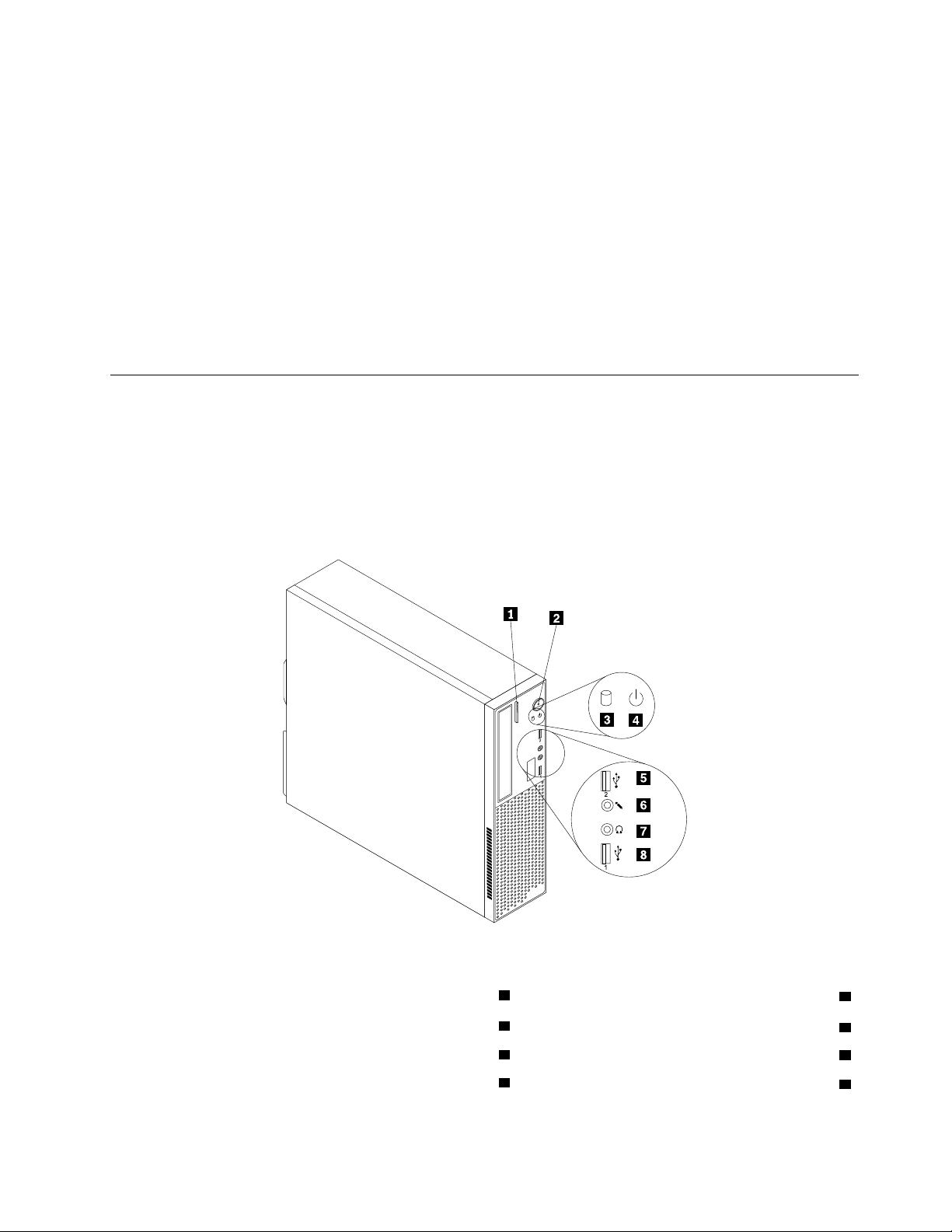
ﯾﻮﺿﺢاﻟﺸﻜﻞ١"أﻣﺎﻛﻦاﻟﻤﻮﺻﻼتوﻣﻔﺎﺗﯿﺢاﻟﺘﺤﻜﻢواﻟﻤﺆﺷﺮاتاﻷﻣﺎﻣﯿﺔ"ﻋﻠﻰاﻟﺼﻔﺤﺔ٧أﻣﺎﻛﻦاﻟﻤﻮﺻﻼتوﻣﻔﺎﺗﯿﺢاﻟﺘﺤﻜﻢواﻟﻤﺆﺷﺮاتاﻟﻤﻮﺟﻮدةﺑﻮاﺟﮭﺔ
اﻟﺤﺎﺳﺐاﻟﺨﺎصﺑﻚ.
اﻟﺸﻜﻞ١.أﻣﺎﻛﻦاﻟﻤﻮﺻﻼتوﻣﻔﺎﺗﯿﺢاﻟﺘﺤﻜﻢواﻟﻤﺆﺷﺮاتاﻷﻣﺎﻣﯿﺔ
2ﻣﻔﺘﺎحاﻟﺘﺸﻐﯿﻞ
4ﻣﺆﺷﺮاﻟﻄﺎﻗﺔ
8ﻣﻮﺻﻞUSB 2.0
اﻟﻤﻠﺤﻖ١.ﻧﻈﺮةﻋﺎﻣﺔﻋﻠﻰاﻟﻤﻨﺘﺞ٧
1زرإﻏﻼق/إﺧﺮاجاﻷﻗﺮاصﻣﻦﻣﺤﺮكاﻷﻗﺮاصاﻟﻀﻮﺋﯿﺔ
3ﻣﺆﺷﺮﻧﺸﺎطﻣﺤﺮكاﻷﻗﺮاصاﻟﺜﺎﺑﺘﺔ
5ﻣﻮﺻﻞUSB 2.06ﻣﻮﺻﻞﻣﯿﻜﺮوﻓﻮن
7ﻣﻮﺻﻞﺳﻤﺎﻋﺎتاﻟﺮأس
Page 18
ﺗﺤﺪﯾﺪاﻟﻤﻮﺻﻼتﻓﻲﺧﻠﻔﯿﺔاﻟﺤﺎﺳﺐ
3
4
5 6
3
4
5
6
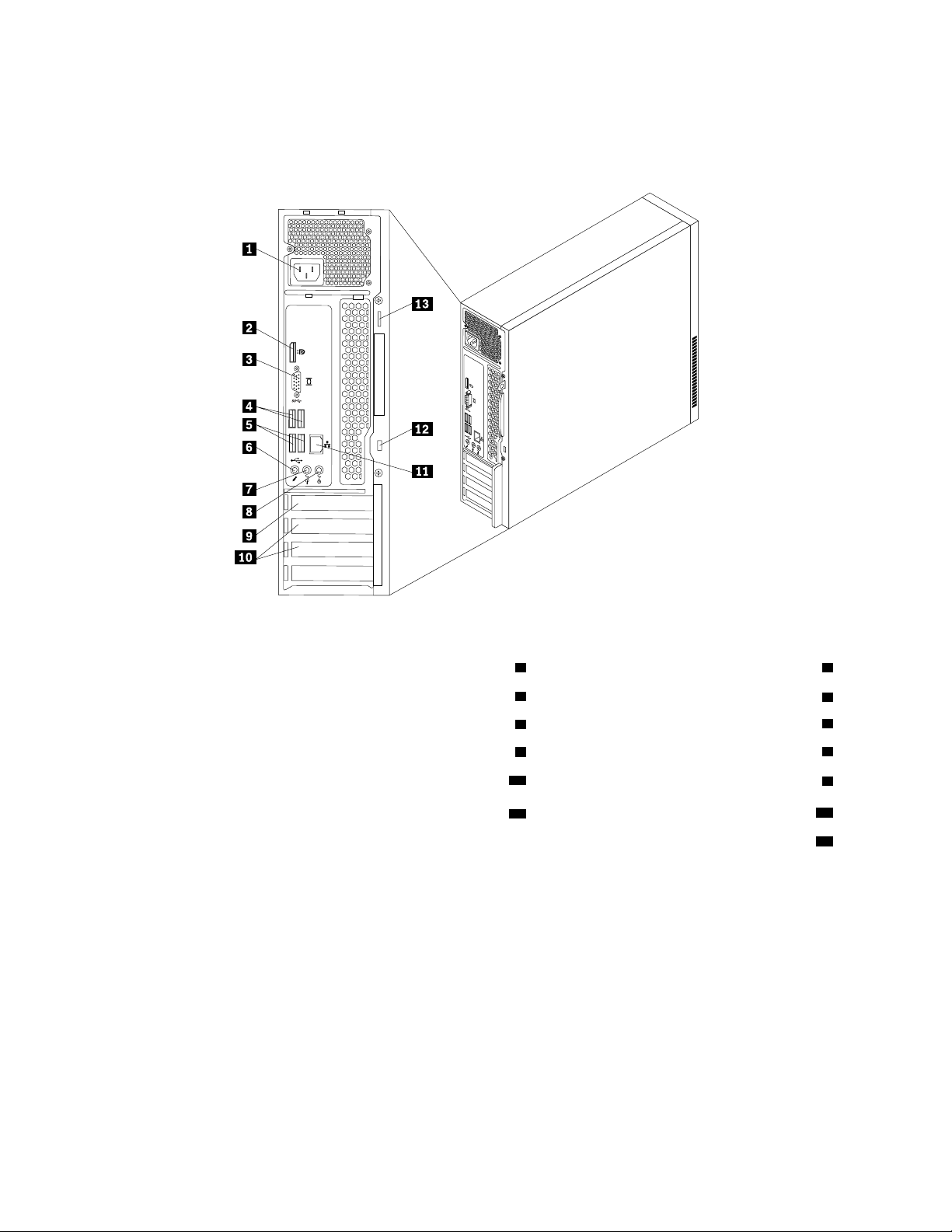
ﯾﻌﺮضاﻟﺸﻜﻞ٢"ﻣﻮﻗﻊاﻟﻤﻮﺻﻼتاﻟﺨﻠﻔﯿﺔ"ﻋﻠﻰاﻟﺼﻔﺤﺔ٨أﻣﺎﻛﻦاﻟﻤﻮﺻﻼتاﻟﻤﻮﺟﻮدةﻓﻲاﻟﺠﺰﺀاﻟﺨﻠﻔﻲﻣﻦﺟﮭﺎزاﻟﻜﻤﺒﯿﻮﺗﺮ.ﺗﻜﻮنﺑﻌﺾاﻟﻤﻮﺻﻼت
اﻟﻤﻮﺟﻮدةﻓﻲﺧﻠﻔﯿﺔاﻟﺤﺎﺳﺐﻣﻠﻮﻧﺔﺑﺤﯿﺚﺗﺴﺎﻋﺪكﻓﻲﺗﺤﺪﯾﺪﻣﻜﺎنﺗﻮﺻﯿﻞاﻟﻜﺎﺑﻼتﻋﻠﻰاﻟﺤﺎﺳﺐ.
اﻟﺸﻜﻞ٢.ﻣﻮﻗﻊاﻟﻤﻮﺻﻼتاﻟﺨﻠﻔﯿﺔ
2ﻣﻮﺻﻞDisplayPort
4ﻣﻮﺻﻼتUSB 3.0
6ﻣﻮﺻﻞﻣﯿﻜﺮوﻓﻮن
10ﺧﺎﻧﺎتﻛﺎرتPCI Express x1(2)
12ﻓﺘﺤﺔﻗﻔﻞاﻷﻣﺎن
1ﻣﻮﺻﻞﻛﺎﺑﻞاﻟﻄﺎﻗﺔ
3ﻣﻮﺻﻞﺷﺎﺷﺔVGA
5ﻣﻮﺻﻼتUSB 2.0
7ﻣﻮﺻﻞﺻﻮﺗﻲﺧﺎرج8ﻣﻮﺻﻞﺻﻮﺗﻲداﺧﻞ
9ﺧﺎﻧﺔﻛﺎرتﺑﯿﺎﻧﯿﺎتPCI Express x16
11ﻣﻮﺻﻞEthernet
13ﺣﻠﻘﺔﻗﻔﻞاﻟﻠﻮﺣﺔ
ﻣﻼﺣﻈﺔ:إذاﻛﺎناﻟﻜﻤﺒﯿﻮﺗﺮﯾﺤﺘﻮيﻋﻠﻰﺑﻄﺎﻗﺔرﺳﻮﻣﺎتﻣﺮﻛّﺒﺔ،ﻓﺘﺄﻛﺪﻣﻦاﺳﺘﺨﺪامﻣﻮﺻﻼتﺟﮭﺎزاﻟﻌﺮضﻓﻲﺑﻄﺎﻗﺔاﻟﺮﺳﻮﻣﺎت.
ﻣﻮﺻﻞاﻟﻮﺻﻒ
ﯾﻘﻮمھﺬااﻟﻤﻮﺻﻞﺑﺎﺳﺘﻘﺒﺎلاﻹﺷﺎراتاﻟﺼﻮﺗﯿﺔﻣﻦﺟﮭﺎزﺻﻮﺗﻲﺧﺎرﺟﻲ،ﻣﺜﻞﻧﻈﺎماﺳﺘﺮﯾﻮ.ﻋﻨﺪﺗﻮﺻﯿﻞﺟﮭﺎزﺻﻮﺗﻲ
ﺧﺎرﺟﻲ،ﯾﺘﻢﺗﻮﺻﯿﻞﻛﺎﺑﻞﺑﯿﻦﻣﻮﺻﻞاﻟﺨﻂاﻟﺼﻮﺗﻲاﻟﺨﺎرجﻣﻦاﻟﺠﮭﺎزوﻣﻮﺻﻞاﻟﺨﻂاﻟﺼﻮﺗﻲاﻟﺪاﺧﻞﻟﻠﺤﺎﺳﺐ.
ﯾﺘﻢاﺳﺘﺨﺪامھﺬااﻟﻤﻮﺻﻞﻓﻲإرﺳﺎلﺷﺎراتﺻﻮﺗﯿﺔﻣﻦاﻟﺤﺎﺳﺐإﻟﻰأﺟﮭﺰةﺧﺎرﺟﯿﺔ،ﻣﺜﻞﺳﻤﺎﻋﺎتاﻻﺳﺘﺮﯾﻮ)اﻟﺴﻤﺎﻋﺎت
اﻟﻤﺼﻤﻢﺑﮭﺎﻣﻜﺒﺮاتﺻﻮت(أوﺳﻤﺎﻋﺎتاﻟﺮأسأوﻟﻮﺣﺎتاﻟﻤﻔﺎﺗﯿﺢﻣﺘﻌﺪدةاﻟﻮﺳﺎﺋﻂأواﻟﻤﻮﺻﻞاﻟﺼﻮﺗﻲاﻟﻤﺘﺠﮫﻟﻠﺪاﺧﻞ
اﻟﻤﻮﺟﻮدﻓﻲاﻻﺳﺘﺮﯾﻮأوأيﺟﮭﺎزﺗﺴﺠﯿﻞﺧﺎرﺟﻲآﺧﺮ.
ﯾُﺴﺘﺨﺪمھﺬااﻟﻤﻮﺻﻞﻟﺘﻮﺻﯿﻞﺟﮭﺎزﻋﺮضﻋﺎﻟﻲاﻷداﺀأوﺟﮭﺎزﻋﺮضﯾﻌﻤﻞﺑﺸﻜﻞﻣﺒﺎﺷﺮأوأﺟﮭﺰةأﺧﺮىﺗﺴﺘﺨﺪم
ﻣﻮﺻﻞDisplayPort.
ﻣﻮﺻﻞدﺧﻞاﻟﺼﻮت
ﻣﻮﺻﻞﺧﺮجاﻟﺼﻮت
ﻣﻮﺻﻞDisplayPort
٨ThinkCentre E73دﻟﯿﻞاﻟﻤﺴﺘﺨﺪم
Page 19
ﻣﻮﺻﻞاﻟﻮﺻﻒ
ﻣﻮﺻﻞEthernetﯾﺴﺘﺨﺪمﻹﻟﺤﺎقﻛﺎﺑﻞEthernetﻟﺸﺒﻜﺔاﺗﺼﺎﻻتﻣﺤﻠﯿﺔ(LAN).
ﻣﻼﺣﻈﺔ:ﻟﺘﺸﻐﯿﻞاﻟﻜﻤﺒﯿﻮﺗﺮﻓﻲﺣﺪودﻣﻌﺎﯾﯿﺮﻣﻔﻮﺿﯿﺔاﻻﺗﺼﺎﻻتاﻟﻔﯿﺪراﻟﯿﺔ(FCC)اﻟﻔﺌﺔB،اﺳﺘﺨﺪمﻛﺎﺑﻞEthernet
ﻣﻦاﻟﻔﺌﺔ5eأوأﻓﻀﻞ.
ﯾﺴﺘﺨﺪمﻟﺘﻮﺻﯿﻞﻣﯿﻜﺮوﻓﻮنﺑﺎﻟﺤﺎﺳﺐاﻟﺨﺎصﺑﻚﻋﻨﺪﻣﺎﺗﺮﯾﺪﺗﺴﺠﯿﻞﺻﻮتأوإذاﻛﻨﺖﺗﺴﺘﺨﺪمﺑﺮﻧﺎﻣﺞﻣﻦﺑﺮاﻣﺞاﻟﺘﻌﺮف
ﻣﻮﺻﻞاﻟﻤﯿﻜﺮوﻓﻮن
ﻋﻠﻰاﻟﻜﻼم.
ﯾُﺴﺘﺨﺪمﻟﺘﻮﺻﯿﻞﺟﮭﺎزﯾﺘﻄﻠﺐوﺻﻠﺔUSB 2.0،ﻣﺜﻞﻟﻮﺣﺔﻣﻔﺎﺗﯿﺢأوﻣﺎوسأوﻣﺎﺳﺤﺔﺿﻮﺋﯿﺔأوﻃﺎﺑﻌﺔأوﻣﺴﺎﻋﺪ
ﻣﻮﺻﻞUSB 2.0
ﺷﺨﺼﻲرﻗﻤﻲ(PDA).
ﯾُﺴﺘﺨﺪمﻟﺘﻮﺻﯿﻞﺟﮭﺎزﯾﺘﻄﻠﺐوﺻﻠﺔUSB 2.0أو3.0،ﻣﺜﻞﻟﻮﺣﺔﻣﻔﺎﺗﯿﺢأوﻣﺎوسأوﻣﺎﺳﺤﺔﺿﻮﺋﯿﺔأوﻃﺎﺑﻌﺔأو
ﻣﻮﺻﻞUSB 3.0
ﻣﺴﺎﻋﺪﺷﺨﺼﻲرﻗﻤﻲ(PDA).ﯾﻮﻓﺮﻣﻮﺻﻞUSB 3.0ﺳﺮﻋﺎتﻧﻘﻞﻋﺎﻟﯿﺔﻟﺘﻘﻠﯿﻞاﻟﻮﻗﺖاﻟﻼزمﻟﻨﻘﻞاﻟﺒﯿﺎﻧﺎت.
ﯾﺴﺘﺨﺪمﻹﻟﺤﺎقوﺣﺪةﻋﺮضVGAأوأيأﺟﮭﺰةأﺧﺮىﺗﺴﺘﺨﺪمﻣﻮﺻﻞوﺣﺪةﻋﺮضVGA.
ﻣﻮﺻﻞوﺣﺪةﻋﺮضVGA
ﺗﺤﺪﯾﺪﻣﻜﺎناﻟﻤﻜﻮﻧﺎت
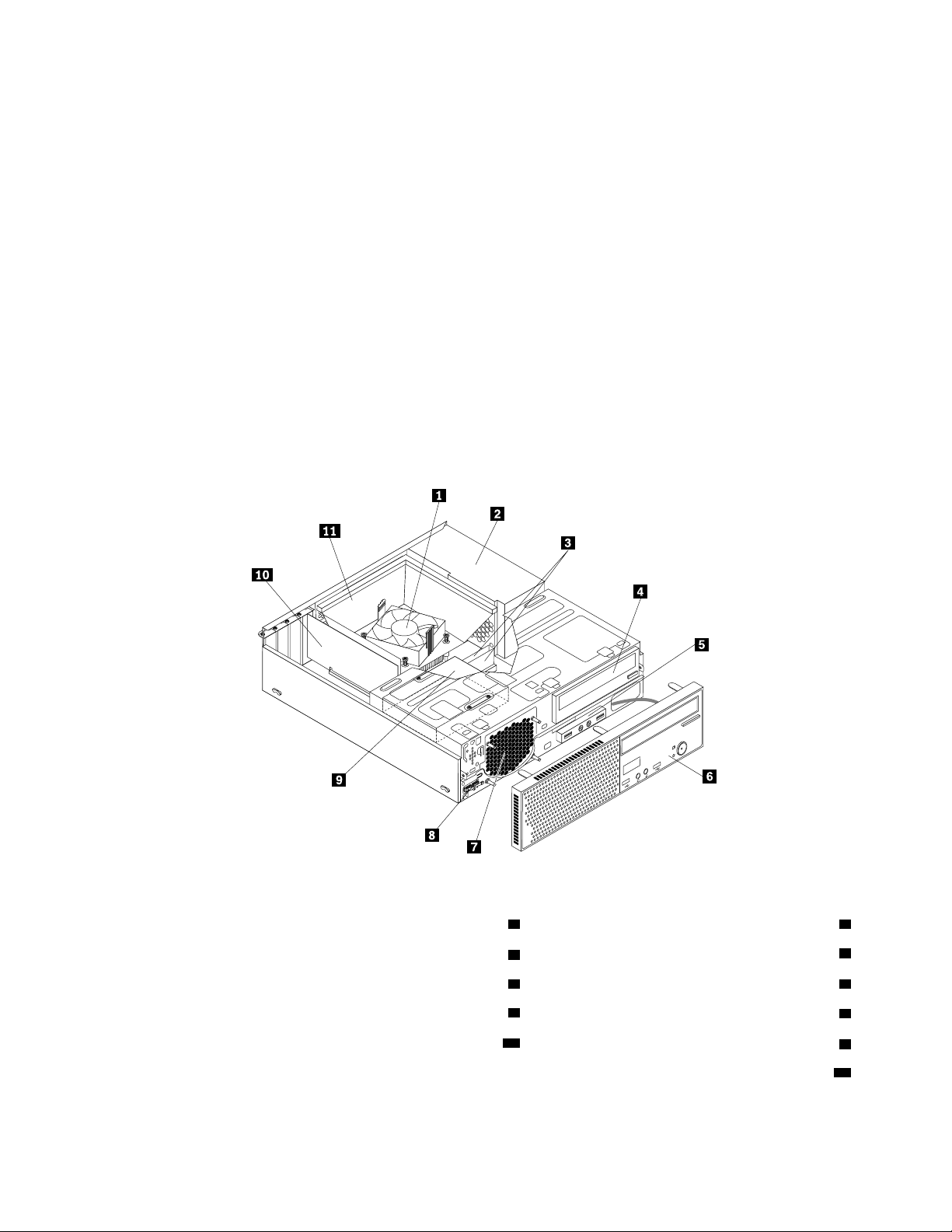
اﻟﺸﻜﻞ٣"أﻣﺎﻛﻦاﻟﻤﻜﻮﻧﺎت"ﻋﻠﻰاﻟﺼﻔﺤﺔ٩ﯾﻌﺮضأﻣﺎﻛﻦاﻟﻤﻜﻮﻧﺎتاﻟﻤﺘﻌﺪدةﻓﻲﺟﮭﺎزاﻟﻜﻤﺒﯿﻮﺗﺮ.ﻹزاﻟﺔﻏﻄﺎﺀاﻟﻜﻤﺒﯿﻮﺗﺮ،راﺟﻊ"إزاﻟﺔﻏﻄﺎﺀاﻟﺤﺎﺳﺐ
اﻵﻟﻲ"ﻋﻠﻰاﻟﺼﻔﺤﺔ٢٩.
اﻟﺸﻜﻞ٣.أﻣﺎﻛﻦاﻟﻤﻜﻮﻧﺎت
1ﻣﺠﻤﻮﻋﺔﻣﻨﻔﺬاﻟﺤﺮارةواﻟﻤﺮاوح2وﺣﺪةﺗﻐﺬﯾﺔاﻟﺘﯿﺎراﻟﻜﮭﺮﺑﺎﺋﻲ
4ﻣﺤﺮكاﻷﻗﺮاصاﻟﻀﻮﺋﯿﺔ
8وﺣﺪةاﺳﺘﺸﻌﺎرﺣﺮاري
ّ
ﺒﺔﻓﻲﺑﻌﺾاﻟﻄُﺮز(
اﻟﻤﻠﺤﻖ١.ﻧﻈﺮةﻋﺎﻣﺔﻋﻠﻰاﻟﻤﻨﺘﺞ٩
10ﺑﻄﺎﻗﺔPCI Express)ﻣﺮﻛ
3وﺣﺪاتاﻟﺬاﻛﺮة)2(
5اﻟﻤﻮﺻﻞاﻟﺼﻮﺗﻲاﻷﻣﺎﻣﻲوﻣﺠﻤﻮﻋﺔUSB6اﻟﻮاﺟﮭﺔاﻷﻣﺎﻣﯿﺔ
7ﻣﺠﻤﻮﻋﺔﻣﺮاوحاﻟﻨﻈﺎم
9ﻣﺤﺮكاﻷﻗﺮاصاﻟﺜﺎﺑﺘﺔ
11ﻣﻨﻔﺬاﻟﺤﺮارةوﻣﺠﺮىاﻟﻤﺮوﺣﺔ
Page 20
ﺗﺤﺪﯾﺪﻣﻜﺎناﻷﺟﺰاﺀﻋﻠﻰﻟﻮﺣﺔاﻟﻨﻈﺎم
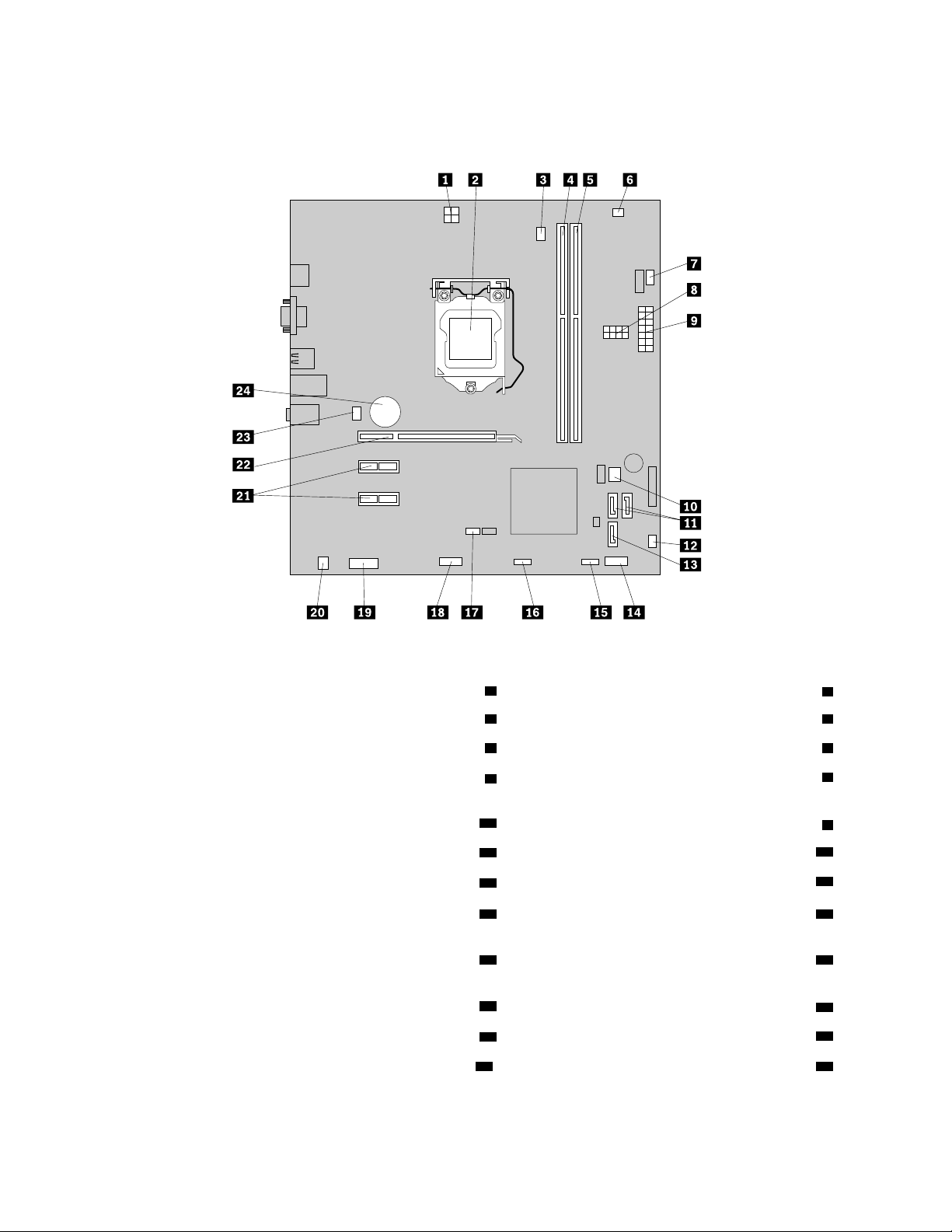
ﯾﻌﺮضاﻟﺸﻜﻞ٤"أﻣﺎﻛﻦاﻷﺟﺰاﺀﻋﻠﻰﻟﻮﺣﺔاﻟﻨﻈﺎم"ﻋﻠﻰاﻟﺼﻔﺤﺔ١٠أﻣﺎﻛﻦاﻷﺟﺰاﺀﻋﻠﻰﻟﻮﺣﺔاﻟﻨﻈﺎم.
اﻟﺸﻜﻞ٤.أﻣﺎﻛﻦاﻷﺟﺰاﺀﻋﻠﻰﻟﻮﺣﺔاﻟﻨﻈﺎم
2اﻟﻤﺸﻐﻞاﻟﺪﻗﯿﻖ
8ﻣﻮﺻﻼتﻃﺎﻗﺔﻣﺤﺮكاﻷﻗﺮاصاﻟﺜﺎﺑﺘﺔ/ﻣﺤﺮكاﻷﻗﺮاصاﻟﻀﻮﺋﯿﺔ)ﯾﺨﺘﻠﻒاﻟﻌﺪدواﻟﻤﻮﻗﻊ
1ﻣﻮﺻﻞﻃﺎﻗﺔذو4ﺳﻨﻮن
3ﻣﻮﺻﻞﻣﺮوﺣﺔاﻟﻤﺸﻐﻞاﻟﺪﻗﯿﻖ4ﻓﺘﺤﺔاﻟﺬاﻛﺮةرﻗﻢ1(DIMM1)
5ﻓﺘﺤﺔاﻟﺬاﻛﺮةرﻗﻢ2(DIMM2)6ﻣﻮﺻﻞوﺣﺪةاﺳﺘﺸﻌﺎرﺣﺮاري
7ﻣﻮﺻﻞﻣﺮوﺣﺔاﻟﻄﺎﻗﺔ
ﺑﺤﺴﺐاﻟﻄﺮاز(
10BIOS ROM
12ﻣﻮﺻﻞﻣﺮوﺣﺔوﺣﺪةﺗﻐﺬﯾﺔاﻟﺘﯿﺎراﻟﻜﮭﺮﺑﺎﺋﻲ
14ﻣﻮﺻﻞاﻟﻠﻮﺣﺔاﻷﻣﺎﻣﯿﺔ)ﻟﺘﻮﺻﯿﻞﻣﺆﺷﺮاتLEDوﻣﻔﺘﺎحاﻟﻄﺎﻗﺔ(
16ﻣﻮﺻﻞUSBأﻣﺎﻣﻲ2)ﻟﺘﻮﺻﯿﻞﺟﮭﺎزUSBإﺿﺎﻓﻲ(
9ﻣﻮﺻﻞﻃﺎﻗﺔذو14ﺳﻨﻮن
11ﻣﻮﺻﻼتSATA 3.0
13ﻣﻮﺻﻞSATA 2.0
15ﻣﻮﺻﻞUSB 1أﻣﺎﻣﻲ)ﻟﺘﻮﺻﯿﻞﻣﻨﻔﺬيUSB 1و2ﻓﻲاﻟﻮاﺟﮭﺔ
اﻷﻣﺎﻣﯿﺔ(
18ﻣﻮﺻﻞ(COM2)اﻟﺘﺴﻠﺴﻠﻲ
17وﺻﻠﺔﺗﺨﻄﻲClear CMOS (Complementary Metal
Oxide Semiconductor) /Recovery
20ﻣﻮﺻﻞاﻟﺴﻤﺎﻋﺎتاﻟﺪاﺧﻠﯿﺔ
22ﺧﺎﻧﺔﻛﺎرتﺑﯿﺎﻧﯿﺎتPCI Express x16
19ﻣﻮﺻﻞﺻﻮﺗﻲأﻣﺎﻣﻲ
21ﺧﺎﻧﺎتﻛﺎرتPCI Express x1(2)
23ﻣﻮﺻﻞﻣﺮوﺣﺔاﻟﻨﻈﺎم24اﻟﺒﻄﺎرﯾﺔ
١٠ThinkCentre E73دﻟﯿﻞاﻟﻤﺴﺘﺨﺪم
Page 21
ﺗﺤﺪﯾﺪﻣﻜﺎناﻟﻤﺸﻐﻼتاﻟﺪاﺧﻠﯿﺔ
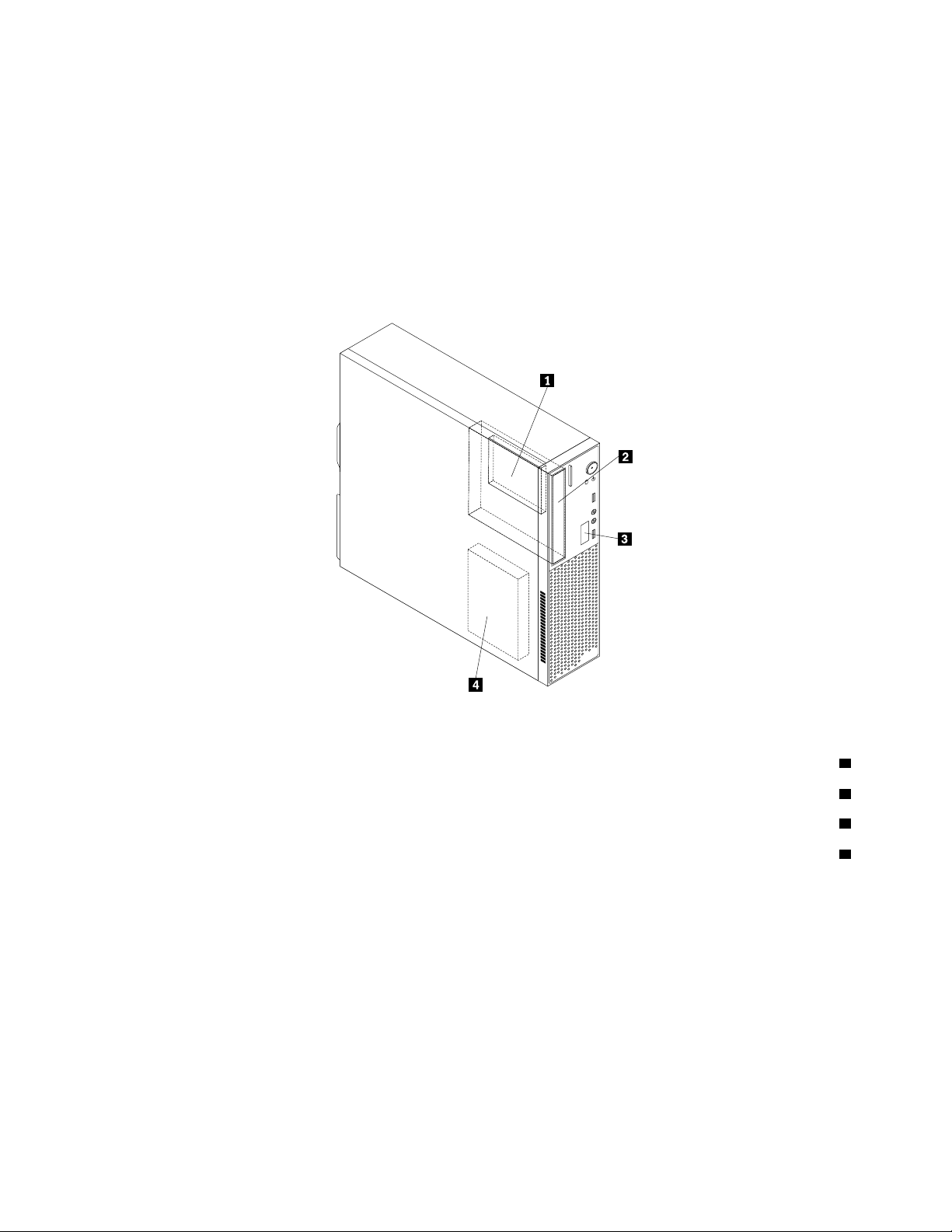
اﻟﻤﺸﻐﻼتاﻟﺪاﺧﻠﯿﺔھﻲأﺟﮭﺰةﯾﺴﺘﺨﺪﻣﮭﺎﺟﮭﺎزاﻟﻜﻤﺒﯿﻮﺗﺮﻟﻘﺮاﺀةاﻟﺒﯿﺎﻧﺎتوﺗﺨﺰﯾﻨﮭﺎ.ﯾﻤﻜﻨﻚإﺿﺎﻓﺔأﻗﺮاصﺗﺸﻐﯿﻞﻟﺠﮭﺎزاﻟﻜﻤﺒﯿﻮﺗﺮﻟﺰﯾﺎدةﺳﻌﺔاﻟﺘﺨﺰﯾﻦوﻹﺗﺎﺣﺔ
اﻹﻣﻜﺎﻧﺎتﻟﺠﮭﺎزاﻟﻜﻤﺒﯿﻮﺗﺮﺣﺘﻰﯾﻘﺮأأﻧﻮاعاﻟﻮﺳﺎﺋﻂاﻷﺧﺮى.ﯾﺘﻢﺗﺮﻛﯿﺐأﻗﺮاصاﻟﺘﺸﻐﯿﻞاﻟﺪاﺧﻠﯿﺔﻓﻲﺧﺎﻧﺎت.ﻓﻲھﺬااﻟﺪﻟﯿﻞ،ﺗﺘﻢاﻹﺷﺎرةإﻟﻰاﻟﻔﺘﺤﺎت
ﺑﺎﻷرﻗﺎم،ﻣﺜﻞاﻟﻔﺘﺤﺔ1واﻟﻔﺘﺤﺔ2،وھﻜﺬا.
ﻋﻨﺪﺗﺮﻛﯿﺐأواﺳﺘﺒﺪالﻣﺸﻐﻞداﺧﻠﻲ،ﻓﯿﺠﺐﻣﻼﺣﻈﺔﻧﻮعوﺣﺠﻢاﻟﻤﺸﻐﻞاﻟﺬيﯾﻤﻜﻨﻚﺗﺮﻛﯿﺒﮫأواﺳﺘﺒﺪاﻟﮫﻓﻲﻛﻞﻓﺘﺤﺔ،ﺑﺎﻹﺿﺎﻓﺔإﻟﻰﺗﻮﺻﯿﻞاﻟﻜﺎﺑﻼت،ﺑﻄﺮﯾﻘﺔ
ﺻﺤﯿﺤﺔ،ﺑﺎﻟﻤﺸﻐﻞاﻟﺬيﺗﻢﺗﺮﻛﯿﺒﮫ.ارﺟﻊإﻟﻰاﻟﻘﺴﻢاﻟﻤﻨﺎﺳﺐﻓﻲ"ﺗﺮﻛﯿﺐاﻟﺠﮭﺎزأواﺳﺘﺒﺪاﻟﮫ"ﻋﻠﻰاﻟﺼﻔﺤﺔ٢٩ﻟﻠﺤﺼﻮلﻋﻠﻰﺗﻌﻠﯿﻤﺎتﺗﻮﺿﺢﻛﯿﻔﯿﺔﺗﺮﻛﯿﺐ
أواﺳﺘﺒﺪالﻣﺤﺮﻛﺎتاﻷﻗﺮاصاﻟﺪاﺧﻠﯿﺔﻟﻠﻜﻤﺒﯿﻮﺗﺮاﻟﺨﺎصﺑﻚ.
اﻟﺸﻜﻞ٥"أﻣﺎﻛﻦﻓﺘﺤﺎتﻣﺤﺮﻛﺎتاﻷﻗﺮاص"ﻋﻠﻰاﻟﺼﻔﺤﺔ١١ﯾﻌﺮضﻣﻮاﻗﻊﻓﺘﺤﺎتﻣﺤﺮﻛﺎتاﻷﻗﺮاص.
اﻟﺸﻜﻞ٥.أﻣﺎﻛﻦﻓﺘﺤﺎتﻣﺤﺮﻛﺎتاﻷﻗﺮاص
ُ
ﺮز(
ُ
ﺮز(
ُ
ﺮز(
1ﻓﺘﺤﺔﻣﺤﺮكاﻷﻗﺮاصاﻟﺜﺎﺑﺘﺔاﻟﺜﺎﻧﻮي)ﻣﻊﺗﺮﻛﯿﺐﻣﺤﺮكأﻗﺮاصذيﺣﺎﻟﺔﺻﻠﺒﺔSATAأوﻣﺤﺮكأﻗﺮاصﻣﺨﺘﻠﻂﻓﻲﺑﻌﺾاﻟﻄ
2ﻓﺘﺤﺔﻣﺤﺮكاﻷﻗﺮاصاﻟﻀﻮﺋﯿﺔ)ﻣﻊﺗﺮﻛﯿﺐﻣﺤﺮكأﻗﺮاصﺿﻮﺋﯿﺔﻓﻲﺑﻌﺾاﻟﻄ
3ﻓﺘﺤﺔﻣﺸﻐﻞﻗﺎرئاﻟﺒﻄﺎﻗﺎتاﻟﻨﺤﯿﻒ)ﻣﻊﺗﺮﻛﯿﺐﻗﺎرئﺑﻄﺎﻗﺎتﻧﺤﯿﻒﻓﻲﺑﻌﺾاﻟﻄ
4ﻓﺘﺤﺔﻣﺤﺮكأﻗﺮاصﺛﺎﺑﺘﺔ)ﻣﻊﺗﺮﻛﯿﺐﻣﺤﺮكأﻗﺮاصﺛﺎﺑﺘﺔSATAﻣﻘﺎس2.5ﺑﻮﺻﺔأو3.5ﺑﻮﺻﺔ(
ﻣﻠﺼﻖﻧﻮعاﻟﺠﮭﺎزوﻃﺮازه
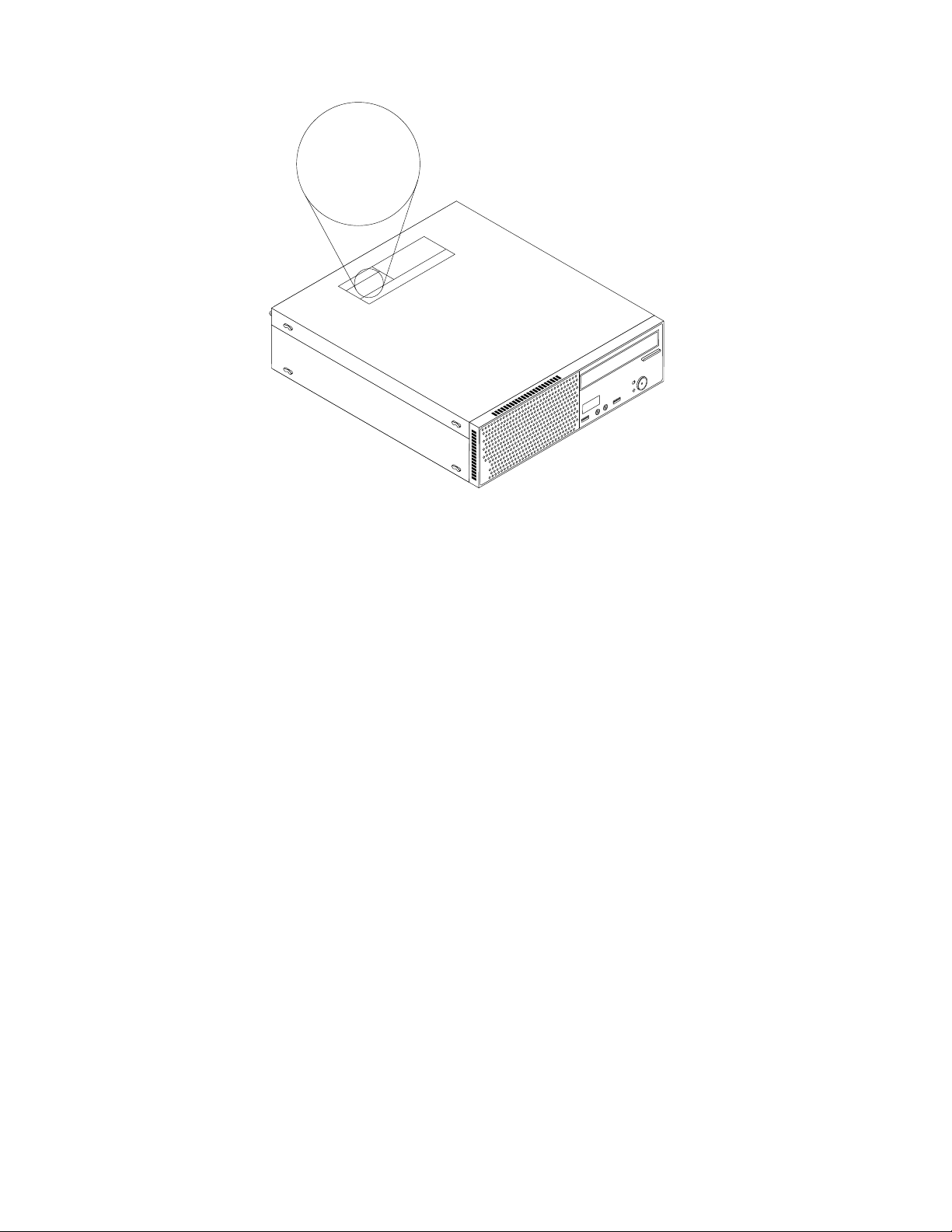
إناﻟﮭﺪفﻣﻦﻣﻠﺼﻖﻧﻮعاﻟﺠﮭﺎزوﻃﺮازهھﻮﺗﻌﺮﯾﻒاﻟﻜﻤﺒﯿﻮﺗﺮ.ﻋﻨﺪاﻻﺗﺼﺎلﺑﺸﺮﻛﺔLenovoﻟﻄﻠﺐاﻟﻤﺴﺎﻋﺪة،ﺗﻌﻤﻞﻣﻌﻠﻮﻣﺎتﻧﻮعاﻟﺠﮭﺎزوﻃﺮازهﻋﻠﻰ
ﻣﺴﺎﻋﺪةﻓﻨﻲاﻟﺪﻋﻢﻓﻲﺗﻌﺮﯾﻒاﻟﻜﻤﺒﯿﻮﺗﺮوﺑﺎﻟﺘﺎﻟﻲﺗﻮﻓﯿﺮﺧﺪﻣﺎتأﺳﺮع.
ﻓﯿﻤﺎﯾﻠﻲﻧﻤﻮذجﻟﻤﻠﺼﻖﻧﻮعاﻟﺠﮭﺎزوﻃﺮازه.
اﻟﻤﻠﺤﻖ١.ﻧﻈﺮةﻋﺎﻣﺔﻋﻠﻰاﻟﻤﻨﺘﺞ١١
Page 22
Machine Type:XXXX
Model Number: XXX
اﻟﺸﻜﻞ٦.ﻣﻠﺼﻖﻧﻮعاﻟﺠﮭﺎزوﻃﺮازه
١٢ThinkCentre E73دﻟﯿﻞاﻟﻤﺴﺘﺨﺪم
Page 23

http://www.lenovo.com/UserManuals
١.ﻣﻦﺳﻄﺢاﻟﻤﻜﺘﺐ،ﺣﺮكاﻟﻤﺆﺷﺮﺑﺎﺗﺠﺎهﺷﺮﯾﻂاﻟﻤﮭﺎمﻓﻲاﻟﺠﺰﺀاﻟﺴﻔﻠﻲﻣﻦاﻟﺸﺎﺷﺔﺛﻢاﻧﻘﺮﺑﺰراﻟﻤﺎوساﻷﯾﻤﻦﻓﻮقﺷﺮﯾﻂاﻟﻤﮭﺎم.
٢.اﻧﻘﺮﻓﻮقﺧﺼﺎﺋﺺ.وﯾﺘﻢﻋﺮضﻧﺎﻓﺬةﺧﺼﺎﺋﺺﺷﺮﯾﻂاﻟﻤﮭﺎمواﻟﺘﻨﻘﻞ.
٣.ﻣﻦﻋﻼﻣﺔاﻟﺘﺒﻮﯾﺐﺗﻨﻘﻞ،ﺣﺪدﻣﻮﻗﻊاﻟﻤﻘﻄﻊﺷﺎﺷﺔاﻟﺒﺪﺀ،ﺛﻢﻗﻢﺑﺄيﻣﻤﺎﯾﻠﻲ:
اﻟﻤﻠﺤﻖ٢.اﺳﺘﺨﺪاماﻟﻜﻤﺒﯿﻮﺗﺮ
ﯾﻮﻓﺮھﺬااﻟﻔﺼﻞﻣﻌﻠﻮﻣﺎتﻋﻦاﺳﺘﺨﺪامﺑﻌﺾﻣﻜﻮﻧﺎتاﻟﻜﻤﺒﯿﻮﺗﺮاﻟﺨﺎصﺑﻚ.
اﻷﺳﺌﻠﺔاﻟﻤﺘﺪاوﻟﺔ
ﻓﯿﻤﺎﯾﻠﻲﺑﻌﺾاﻟﺘﻠﻤﯿﺤﺎتاﻟﺘﻲﺗﺴﺎﻋﺪكﻋﻠﻰﺗﺤﺴﯿﻦاﺳﺘﺨﺪاماﻟﻜﻤﺒﯿﻮﺗﺮ.
ھﻞﯾﻤﻜﻨﻨﻲاﻟﺤﺼﻮلﻋﻠﻰدﻟﯿﻞاﻟﻤﺴﺘﺨﺪمﺑﻠﻐﺔﻣﺨﺘﻠﻔﺔ؟
ﯾﺘﻮﻓﺮدﻟﯿﻞاﻟﻤﺴﺘﺨﺪمﺑﻠﻐﺎتﻣﺨﺘﻠﻔﺔﻋﻠﻰﻣﻮﻗﻊوﯾﺐدﻋﻢLenovoﻋﻠﻰ:
أﯾﻦﺗﻮﺟﺪﻣﺠﻤﻮﻋﺔأﻗﺮاصاﻻﺳﺘﺮدادأوﻣﻔﺘﺎحUSBﻟﻼﺳﺘﺮداد؟
ﯾﺄﺗﻲاﻟﻜﻤﺒﯿﻮﺗﺮﻣﺰودًاﺑﻤﺠﻤﻮﻋﺔأﻗﺮاصاﺳﺘﺮدادأوﻣﻔﺘﺎحUSBﻟﻼﺳﺘﺮداد،وھﺬاﯾﺘﻮﻗﻒﻋﻠﻰإﺻﺪارWindowsاﻟﺬيﺗﺴﺘﺨﺪﻣﮫ.اﺗﺼﻞﺑﻤﺮﻛﺰدﻋﻢﻋﻤﻼﺀ
ﺷﺮﻛﺔLenovoإذاﻟﻢﯾﻜﻦاﻟﻜﻤﺒﯿﻮﺗﺮﻣﺰوّدًاﺑﻤﺠﻤﻮﻋﺔأﻗﺮاصاﻻﺳﺘﺮدادأوﻣﻔﺘﺎحUSBﻟﻼﺳﺘﺮداد.ﻟﻼﻃﻼعﻋﻠﻰﻗﺎﺋﻤﺔﺑﺄرﻗﺎمھﻮاﺗﻒدﻋﻢLenovo،اﻧﺘﻘﻞ
إﻟﻰhttp://www.lenovo.com/support/phone.إذاﺗﻌﺬرﻋﻠﯿﻚاﻟﻌﺜﻮرﻋﻠﻰرﻗﻢھﺎﺗﻒاﻟﺪﻋﻢاﻟﺨﺎصﺑﺪوﻟﺘﻚأوﻣﻨﻄﻘﺘﻚ،ﻓﺎﺗﺼﻞﺑﻤﻮزعLenovo.
أﯾﻦﯾﻤﻜﻨﻨﻲاﻟﻌﺜﻮرﻋﻠﻰﺗﻌﻠﯿﻤﺎتﺑﺸﺄنﻧﻈﺎمﺗﺸﻐﯿﻞWindows؟
اﻧﻈﺮ"ﻧﻈﺎماﻟﻤﺴﺎﻋﺪةﻟـWindows"ﻋﻠﻰاﻟﺼﻔﺤﺔ١٠٣.
ھﻞﯾﻤﻜﻨﻨﻲﺗﻐﯿﯿﺮﺳﻠﻮكﺑﺪﺀاﻟﺘﺸﻐﯿﻞﻓﻲWindows 8.1ﻟﻔﺘﺢﺳﻄﺢاﻟﻤﻜﺘﺐأوﺷﺎﺷﺔاﻟﺒﺪﺀ؟
ﻓﻲﻧﻈﺎماﻟﺘﺸﻐﯿﻞWindows 8.1،ﯾﻤﻜﻨﻚﺗﻌﯿﯿﻦاﻟﻜﻤﺒﯿﻮﺗﺮﻟﻔﺘﺢﺳﻄﺢاﻟﻤﻜﺘﺐأوﺷﺎﺷﺔاﻟﺒﺪﺀﺑﺸﻜﻞاﻓﺘﺮاﺿﻲ.ﻟﺘﻌﯿﯿﻦﺷﺎﺷﺔﺑﺪﺀاﻟﺘﺸﻐﯿﻞاﻻﻓﺘﺮاﺿﯿﺔ،ﻗﻢﺑﻤﺎ
ﯾﻠﻲ:
•ﻟﺘﻌﯿﯿﻦﺳﻄﺢاﻟﻤﻜﺘﺐﺑﻤﺜﺎﺑﺔﺷﺎﺷﺔﺑﺪﺀاﻟﺘﺸﻐﯿﻞاﻻﻓﺘﺮاﺿﯿﺔ،ﺣﺪدﻋﻨﺪﺗﺴﺠﯿﻞاﻟﺪﺧﻮلأوإﻏﻼقﺟﻤﯿﻊاﻟﺘﻄﺒﯿﻘﺎتﻋﻠﻰاﻟﺸﺎﺷﺔ،اﻻﻧﺘﻘﺎلإﻟﻰﺳﻄﺢ
اﻟﻤﻜﺘﺐﺑﺪﻻًﻣﻦﺷﺎﺷﺔاﻟﺒﺪﺀﺑﺤﯿﺚﺗﺼﺒﺢﻋﻼﻣﺔاﻻﺧﺘﯿﺎرﻇﺎھﺮة.
•ﻟﺘﻌﯿﯿﻦﺷﺎﺷﺔاﻟﺒﺪﺀﺑﻤﺜﺎﺑﺔﺷﺎﺷﺔﺑﺪﺀاﻟﺘﺸﻐﯿﻞاﻻﻓﺘﺮاﺿﯿﺔ،ﻗﻢﺑﺈزاﻟﺔﻋﻼﻣﺔاﻻﺧﺘﯿﺎرﻣﻦﺧﺎﻧﺔاﻻﺧﺘﯿﺎرﻋﻨﺪﺗﺴﺠﯿﻞاﻟﺪﺧﻮلأوإﻏﻼقﺟﻤﯿﻊاﻟﺘﻄﺒﯿﻘﺎت
ﻋﻠﻰاﻟﺸﺎﺷﺔ،اﻻﻧﺘﻘﺎلإﻟﻰﺳﻄﺢاﻟﻤﻜﺘﺐﺑﺪﻻًﻣﻦﺷﺎﺷﺔاﻟﺒﺪﺀ.
٤.اﻧﻘﺮﻓﻮقﻣﻮاﻓﻖﻟﺤﻔﻆاﻹﻋﺪاداﻟﺠﺪﯾﺪ.
ھﺬهاﻟﻤﯿﺰةﻏﯿﺮﻣﺘﻮﻓﺮةﻓﻲﻧﻈﺎماﻟﺘﺸﻐﯿﻞWindows 8.
اﻟﺘﻨﻘﻞﺑﯿﻦاﻟﺸﺎﺷﺎتﻓﻲﻧﻈﺎﻣﻲاﻟﺘﺸﻐﯿﻞWindows 8وWindows 8.1
ﯾﻮﻓﺮھﺬااﻟﻘﺴﻢإرﺷﺎداتﺣﻮلﻛﯿﻔﯿﺔاﻟﺘﻨﻘﻞﺑﯿﻦﺳﻄﺢاﻟﻤﻜﺘﺐ،واﻟﺸﺎﺷﺔ"اﺑﺪأ"،واﻟﺘﻄﺒﯿﻘﺎتاﻟﺘﻲﻛﺎﻧﺖﻣﻔﺘﻮﺣﺔﻣﻦاﻟﺸﺎﺷﺔ"اﺑﺪأ"ﻓﻲﻧﻈﺎﻣﻲاﻟﺘﺸﻐﯿﻞ
Windows 8وWindows 8.1.ﻟﻠﺤﺼﻮلﻋﻠﻰإرﺷﺎداتﻣﻔﺼﻠﺔ،راﺟﻊ"اﻟﺘﻨﻘﻞﻓﻲWindows 8"ﻋﻠﻰاﻟﺼﻔﺤﺔ١٣أو"اﻟﺘﻨﻘﻞﻓﻲWindows 8.1"
ﻋﻠﻰاﻟﺼﻔﺤﺔ١٤.
اﻟﺘﻨﻘﻞﻓﻲWindows 8
ﻟﻠﺘﻨﻘﻞﺑﯿﻦﺳﻄﺢاﻟﻤﻜﺘﺐ،واﻟﺸﺎﺷﺔ"اﺑﺪأ"،واﻟﺘﻄﺒﯿﻘﺎتاﻟﺘﻲﻛﺎﻧﺖﻣﻔﺘﻮﺣﺔﻣﻦاﻟﺸﺎﺷﺔ"اﺑﺪأ"ﻓﻲﻧﻈﺎماﻟﺘﺸﻐﯿﻞWindows 8،ﻗﻢﺑﺄﺣﺪاﻹﺟﺮاﺀاتاﻟﺘﺎﻟﯿﺔ:
•ﻣﻦاﻟﺸﺎﺷﺔ"اﺑﺪأ"،ﻗﻢﺑﺄﺣﺪاﻹﺟﺮاﺀﯾﻦاﻟﺘﺎﻟﯿﯿﻦﻟﻼﻧﺘﻘﺎلإﻟﻰآﺧﺮﻣﺴﺎﺣﺔﻋﻤﻞﺗﻢاﻟﻮﺻﻮلإﻟﯿﮭﺎ)اﻟﺘﻄﺒﯿﻖ،أوإﻋﺪاداتاﻟﻜﻤﺒﯿﻮﺗﺮاﻟﺸﺨﺼﻲ،أوﺳﻄﺢ
اﻟﻤﻜﺘﺐ(:
–ﺑﺎﺳﺘﺨﺪامﺟﮭﺎزﺗﺄﺷﯿﺮ:ﺣﺮكاﻟﻤﺆﺷﺮإﻟﻰأﻗﺼﻰاﻟﺮﻛﻦاﻟﺴﻔﻠﻲاﻷﯾﺴﺮﻣﻦاﻟﺸﺎﺷﺔﺣﺘﻰﯾﺘﻢﻋﺮضﺗﻤﺜﯿﻞﺻﻐﯿﺮﻟﻤﺴﺎﺣﺔاﻟﻌﻤﻞ؛ﺛﻢاﻧﻘﺮﻓﻮقھﺬا
اﻟﺘﻤﺜﯿﻞ.
© Copyright Lenovo 2013, 2015١٣
Page 24

–ﺑﺎﺳﺘﺨﺪامﺷﺎﺷﺔﻟﻤﺲ،اﺳﺤﺐﻟﻠﺪاﺧﻞواﻟﺨﺎرجﻣﻦاﻟﺤﺎﻓﺔاﻟﯿﺴﺮىﻣﻦاﻟﺸﺎﺷﺔ،ﺣﯿﺚﯾﺘﻢﻋﺮضاﻟﺘﻤﺜﯿﻼتاﻟﺨﺎﺻﺔﺑﻜﻞﻣﺴﺎﺣﺎتاﻟﻌﻤﻞاﻟﻤﺘﻮﻓﺮةﻋﻠﻰ
ﻃﻮلاﻟﺤﺎﻓﺔاﻟﯿﺴﺮىﻣﻦاﻟﺸﺎﺷﺔ.اﻟﻤﺲﺗﻤﺜﯿﻞﻣﺴﺎﺣﺔاﻟﻌﻤﻞﻓﻲاﻟﺠﺰﺀاﻟﺴﻔﻠﻲ.
ﻣﻼﺣﻈﺔ:ﻻﯾﺘﻢﻋﺮضﺗﻤﺜﯿﻞﻣﺴﺎﺣﺔاﻟﻌﻤﻞإﻻإذاﺗﻮﻓﺮتﻟﺪﯾﻚﻣﺴﺎﺣﺔﻋﻤﻞﻧﺸﻄﺔﻓﻲﺧﻠﻔﯿﺔاﻟﻨﻈﺎم.
•ﻣﻦﺳﻄﺢاﻟﻤﻜﺘﺐ،أوأيﻣﺴﺎﺣﺔﻋﻤﻞأﺧﺮىﻣﻔﺘﻮﺣﺔﻣﻦﺷﺎﺷﺔ"اﻟﺒﺪﺀ"،ﻗﻢﺑﺄﺣﺪاﻹﺟﺮاﺀﯾﻦاﻟﺘﺎﻟﯿﯿﻦﻟﻼﻧﺘﻘﺎلإﻟﻰﺷﺎﺷﺔ"اﻟﺒﺪﺀ":
–ﺑﺎﺳﺘﺨﺪامﺟﮭﺎزﺗﺄﺷﯿﺮ:ﺣﺮكاﻟﻤﺆﺷﺮإﻟﻰأﻗﺼﻰاﻟﺮﻛﻦاﻟﺴﻔﻠﻲاﻷﯾﺴﺮﻣﻦاﻟﺸﺎﺷﺔﺣﺘﻰﯾﺘﻢﻋﺮضﺗﻤﺜﯿﻞﺻﻐﯿﺮﻟﻠﺸﺎﺷﺔ"اﺑﺪأ"؛ﺛﻢاﻧﻘﺮﻓﻮقھﺬا
اﻟﺘﻤﺜﯿﻞ.
–ﺑﺎﺳﺘﺨﺪامﺷﺎﺷﺔﻟﻤﺲ،ﻗﻢﺑﺄﺣﺪاﻹﺟﺮاﺀﯾﻦاﻟﺘﺎﻟﯿﯿﻦ:
–ﻗﻢﺑﺎﻟﺴﺤﺐﻟﻠﺪاﺧﻞواﻟﺨﺎرجﻋﻠﻰاﻟﺤﺎﻓﺔاﻟﯿﺴﺮىﻣﻦاﻟﺸﺎﺷﺔ،ﺣﯿﺚﯾﺘﻢﻋﺮضاﻟﺘﻤﺜﯿﻼتاﻟﺨﺎﺻﺔﺑﻜﻞﻣﺴﺎﺣﺎتاﻟﻌﻤﻞاﻟﻤﺘﻮﻓﺮةﻋﻠﻰﻃﻮلاﻟﺤﺎﻓﺔ
اﻟﯿﺴﺮىﻣﻦاﻟﺸﺎﺷﺔ.اﻟﻤﺲﺗﻤﺜﯿﻞاﻟﺸﺎﺷﺔ"اﺑﺪأ"ﻓﻲاﻟﺠﺰﺀاﻟﺴﻔﻠﻲ.
–اﺳﺤﺐﻟﻠﺪاﺧﻞﻣﻦاﻟﺤﺎﻓﺔاﻟﯿﻤﻨﻰﻟﻠﺸﺎﺷﺔﻟﻌﺮضاﻟﺮﻣﻮز،ﺛﻢاﺿﻐﻂﻋﻠﻰﺑﺪﺀ.
•ﻣﻦأيﻣﺴﺎﺣﺔﻋﻤﻞ)اﻟﺸﺎﺷﺔ"اﺑﺪأ"،أوﺳﻄﺢﻣﻜﺘﺐ،أوإﻋﺪاداتﻟﻠﻜﻤﺒﯿﻮﺗﺮاﻟﺸﺨﺼﻲ،أوﺗﻄﺒﯿﻖﻣﻔﺘﻮحﻣﻦاﻟﺸﺎﺷﺔ"اﺑﺪأ"(،اﺳﺘﺨﺪمأيﻣﻦاﻹﺟﺮاﺀات
اﻟﺘﺎﻟﯿﺔﻟﻼﻧﺘﻘﺎلإﻟﻰﻣﺴﺎﺣﺔﻋﻤﻞأﺧﺮىﻗﻤﺖﺑﻔﺘﺤﮭﺎﻣﺴﺒﻘًﺎ:
–ﻟﻼﻧﺘﻘﺎلإﻟﻰﻣﺴﺎﺣﺔﻋﻤﻞﺗﻢاﻟﻮﺻﻮلإﻟﯿﮭﺎﻣﺴﺒﻘًﺎ)ﺗﻄﺒﯿﻖ،أوإﻋﺪاداتﻛﻤﺒﯿﻮﺗﺮﺷﺨﺼﻲ،أوﺳﻄﺢﻣﻜﺘﺐ(،ﻗﻢﺑﺄﺣﺪاﻹﺟﺮاﺀﯾﻦاﻟﺘﺎﻟﯿﯿﻦ:
–ﺑﺎﺳﺘﺨﺪامﺟﮭﺎزﺗﺄﺷﯿﺮ:
١.ﻗﻢﺑﺄﺣﺪاﻹﺟﺮاﺀاتاﻟﺘﺎﻟﯿﺔ:
•ﺣﺮكاﻟﻤﺆﺷﺮإﻟﻰأﻗﺼﻰاﻟﺮﻛﻦاﻟﻌﻠﻮياﻷﯾﺴﺮﻣﻦاﻟﺸﺎﺷﺔﺛﻢﺣﺮكاﻟﻤﺆﺷﺮﻷﺳﻔﻞﻋﻠﻰﻃﻮلاﻟﺤﺎﻓﺔاﻟﯿﺴﺮىﻣﻦاﻟﺸﺎﺷﺔ.
•ﺣﺮكاﻟﻤﺆﺷﺮإﻟﻰأﻗﺼﻰاﻟﺮﻛﻦاﻟﺴﻔﻠﻲاﻷﯾﺴﺮﻣﻦاﻟﺸﺎﺷﺔﺛﻢﺣﺮكاﻟﻤﺆﺷﺮﻷﻋﻠﻰﻋﻠﻰﻃﻮلاﻟﺤﺎﻓﺔاﻟﯿﺴﺮىﻣﻦاﻟﺸﺎﺷﺔ.
ﺣﯿﺚﯾﺘﻢﻋﺮضاﻟﺘﻤﺜﯿﻼتاﻟﺨﺎﺻﺔﺑﻜﻞﻣﺴﺎﺣﺎتاﻟﻌﻤﻞاﻟﻤﺘﻮﻓﺮةﻋﻠﻰﻃﻮلاﻟﺤﺎﻓﺔاﻟﯿﺴﺮىﻣﻦاﻟﺸﺎﺷﺔ.
ﻣﻼﺣﻈﺔ:ﻻﯾﺘﻢﻋﺮضإﻻﻣﺴﺎﺣﺎتاﻟﻌﻤﻞاﻟﻨﺸﻄﺔاﻟﺘﻲوﺻﻠﺖإﻟﯿﮭﺎأﺛﻨﺎﺀﺟﻠﺴﺔﻋﻤﻞWindowsاﻟﺤﺎﻟﯿﺔﻋﻠﻰﻃﻮلاﻟﺤﺎﻓﺔاﻟﯿﺴﺮى.وإذا
أﻏﻠﻘﺖﻣﺴﺎﺣﺔﻋﻤﻞﻧﺸﻄﺔ،ﻓﻠﻦﯾﺘﻢﻋﺮضﺗﻤﺜﯿﻠﮭﺎﻋﻠﻰﻃﻮلاﻟﺤﺎﻓﺔاﻟﯿﺴﺮىﻣﻦاﻟﺸﺎﺷﺔ.
٢.اﻧﻘﺮﻓﻮقاﻟﺘﻤﺜﯿﻞ.
–ﺑﺎﺳﺘﺨﺪامﺷﺎﺷﺔﻟﻤﺲ:
•اﻷﺳﻠﻮب1
١.ﻗﻢﺑﺎﻟﺴﺤﺐﻟﻠﺪاﺧﻞواﻟﺨﺎرجﻋﻠﻰاﻟﺤﺎﻓﺔاﻟﯿﺴﺮىﻣﻦاﻟﺸﺎﺷﺔ،ﺣﯿﺚﯾﺘﻢﻋﺮضاﻟﺘﻤﺜﯿﻼتاﻟﺨﺎﺻﺔﺑﻜﻞﻣﺴﺎﺣﺎتاﻟﻌﻤﻞاﻟﻤﺘﻮﻓﺮةﻋﻠﻰ
ﻃﻮلاﻟﺤﺎﻓﺔاﻟﯿﺴﺮىﻣﻦاﻟﺸﺎﺷﺔ.
٢.اﻟﻤﺲﻣﺴﺎﺣﺔاﻟﻌﻤﻞاﻟﻤﻄﻠﻮﺑﺔ.
•اﻷﺳﻠﻮب2
١.ﻗﻢﺑﺎﻟﺴﺤﺐﻟﻠﺪاﺧﻞﻣﻦاﻟﺤﺎﻓﺔاﻟﯿﺴﺮىﻟﻠﺸﺎﺷﺔﻟﻼﻧﺘﻘﺎلإﻟﻰﻣﺴﺎﺣﺔاﻟﻌﻤﻞاﻟﻤﺘﻮﻓﺮةاﻟﺘﺎﻟﯿﺔ.
٢.ﻛﺮراﻟﺨﻄﻮة1ﺣﺘﻰﺗﻨﺘﻘﻞإﻟﻰﻣﺴﺎﺣﺔاﻟﻌﻤﻞاﻟﻤﻄﻠﻮﺑﺔ.
–ﻟﻼﻧﺘﻘﺎلإﻟﻰآﺧﺮﻣﺴﺎﺣﺔﻋﻤﻞﺗﻢاﻟﻮﺻﻮلإﻟﯿﮭﺎ)ﺗﻄﺒﯿﻖ،أوإﻋﺪاداتﻛﻤﺒﯿﻮﺗﺮﺷﺨﺼﻲ،أوﺳﻄﺢﻣﻜﺘﺐ(،ﻗﻢﺑﺄﺣﺪاﻹﺟﺮاﺀﯾﻦاﻟﺘﺎﻟﯿﯿﻦ:
–ﺑﺎﺳﺘﺨﺪامﺟﮭﺎزﺗﺄﺷﯿﺮ:ﺣﺮكاﻟﻤﺆﺷﺮإﻟﻰأﻗﺼﻰاﻟﺮﻛﻦاﻟﻌﻠﻮياﻷﯾﺴﺮﻣﻦاﻟﺸﺎﺷﺔﺣﺘﻰﯾﺘﻢﻋﺮضﺗﻤﺜﯿﻞﺻﻐﯿﺮﻟﻤﺴﺎﺣﺔاﻟﻌﻤﻞ؛ﺛﻢاﻧﻘﺮﻓﻮقھﺬا
اﻟﺘﻤﺜﯿﻞ.
–ﺑﺎﺳﺘﺨﺪامﺷﺎﺷﺔﻟﻤﺲ،اﺳﺤﺐﻟﻠﺪاﺧﻞﻣﻦاﻟﺤﺎﻓﺔاﻟﯿﺴﺮىﻟﻠﺸﺎﺷﺔ.
ﻟﻠﺤﺼﻮلﻋﻠﻰﻣﻌﻠﻮﻣﺎتﺣﻮلاﺳﺘﺨﺪاماﻟﻤﯿﺰاتاﻷﺧﺮىاﻟﻤﺘﻮﻓﺮةﻓﻲﻧﻈﺎماﻟﺘﺸﻐﯿﻞWindows 8،راﺟﻊﻧﻈﺎمﻣﻌﻠﻮﻣﺎتاﻟﻤﺴﺎﻋﺪةﻓﻲWindows 8.ﻟﻤﺰﯾﺪ
ﻣﻦاﻟﻤﻌﻠﻮﻣﺎت،اﻧﻈﺮ"ﻧﻈﺎماﻟﻤﺴﺎﻋﺪةﻟـWindows"ﻋﻠﻰاﻟﺼﻔﺤﺔ١٠٣.
اﻟﺘﻨﻘﻞﻓﻲWindows 8.1
ﻟﻠﺘﻨﻘﻞﺑﯿﻦﺳﻄﺢاﻟﻤﻜﺘﺐ،واﻟﺸﺎﺷﺔ"اﺑﺪأ"،واﻟﺘﻄﺒﯿﻘﺎتاﻟﺘﻲﻛﺎﻧﺖﻣﻔﺘﻮﺣﺔﻣﻦاﻟﺸﺎﺷﺔ"اﺑﺪأ"ﻓﻲﻧﻈﺎماﻟﺘﺸﻐﯿﻞWindows 8.1،ﻗﻢﺑﺄﺣﺪاﻹﺟﺮاﺀاتاﻟﺘﺎﻟﯿﺔ:
•ﻣﻦﺷﺎﺷﺔ"اﻟﺒﺪﺀ"،ﻗﻢﺑﺄﺣﺪاﻹﺟﺮاﺀﯾﻦاﻟﺘﺎﻟﯿﯿﻦﻟﻼﻧﺘﻘﺎلإﻟﻰآﺧﺮﻣﺴﺎﺣﺔﻋﻤﻞﺗﻢاﻟﻮﺻﻮلإﻟﯿﮭﺎ)اﻟﺘﻄﺒﯿﻖ،أواﻹﻋﺪاد،أوﺳﻄﺢاﻟﻤﻜﺘﺐ(:
،ﺛﻢاﻧﻘﺮ
ThinkCentre E73دﻟﯿﻞاﻟﻤﺴﺘﺨﺪم
–ﺑﺎﺳﺘﺨﺪامﺟﮭﺎزﺗﺄﺷﯿﺮ:ﺣﺮكاﻟﻤﺆﺷﺮإﻟﻰأﻗﺼﻰاﻟﺮﻛﻦاﻟﺴﻔﻠﻲاﻷﯾﺴﺮﻣﻦاﻟﺸﺎﺷﺔﺣﺘﻰﯾﺘﻢﻋﺮضرﻣﺰاﻟﺘﺤﻜﻢﻓﻲﺷﺎﺷﺔWindows
ﻓﻮقھﺬااﻟﺮﻣﺰ.
١٤
Page 25
–ﺑﺎﺳﺘﺨﺪامﺷﺎﺷﺔﻟﻤﺲ،اﺳﺤﺐﻟﻠﺪاﺧﻞواﻟﺨﺎرجﻣﻦاﻟﺤﺎﻓﺔاﻟﯿﺴﺮىﻣﻦاﻟﺸﺎﺷﺔ،ﺣﯿﺚﯾﺘﻢﻋﺮضاﻟﺘﻤﺜﯿﻼتاﻟﺨﺎﺻﺔﺑﻜﻞﻣﺴﺎﺣﺎتاﻟﻌﻤﻞاﻟﻤﺘﻮﻓﺮةﻋﻠﻰ
ﻓﻲاﻟﺠﺰﺀاﻟﺴﻔﻠﻲ.
ﻃﻮلاﻟﺤﺎﻓﺔاﻟﯿﺴﺮىﻣﻦاﻟﺸﺎﺷﺔ.اﻟﻤﺲرﻣﺰاﻟﺘﺤﻜﻢﻓﻲﺷﺎﺷﺔWindows
إﻻإذاﺗﻮﻓﺮتﻟﺪﯾﻚﻣﺴﺎﺣﺔﻋﻤﻞﻧﺸﻄﺔواﺣﺪةﻋﻠﻰاﻷﻗﻞﻓﻲﺧﻠﻔﯿﺔاﻟﻨﻈﺎم.
ﻣﻼﺣﻈﺔ:ﻻﯾﺘﻢﻋﺮضرﻣﺰاﻟﺘﺤﻜﻢﻓﻲﺷﺎﺷﺔWindows
•ﻣﻦﺳﻄﺢاﻟﻤﻜﺘﺐ،أوأيﻣﺴﺎﺣﺔﻋﻤﻞأﺧﺮىﻣﻔﺘﻮﺣﺔﻣﻦﺷﺎﺷﺔ"اﻟﺒﺪﺀ"،ﻗﻢﺑﺄﺣﺪاﻹﺟﺮاﺀﯾﻦاﻟﺘﺎﻟﯿﯿﻦﻟﻼﻧﺘﻘﺎلإﻟﻰﺷﺎﺷﺔ"اﻟﺒﺪﺀ":
–ﺑﺎﺳﺘﺨﺪامﺟﮭﺎزﺗﺄﺷﯿﺮ:
اﻟﻤﻮﺟﻮدﻓﻲاﻟﺮﻛﻦاﻟﺴﻔﻠﻲاﻷﯾﺴﺮﻣﻦاﻟﺸﺎﺷﺔ.
،
–ﻣﻦﺳﻄﺢاﻟﻤﻜﺘﺐ،اﻧﻘﺮﻓﻮقرﻣﺰاﻟﺘﺤﻜﻢﻓﻲﺷﺎﺷﺔWindows
–ﻣﻦأيﻣﺴﺎﺣﺔﻋﻤﻞأﺧﺮى،ﺣﺮكاﻟﻤﺆﺷﺮإﻟﻰأﻗﺼﻰاﻟﺮﻛﻦاﻟﺴﻔﻠﻲاﻷﯾﺴﺮﻣﻦاﻟﺸﺎﺷﺔﺣﺘﻰﯾﺘﻢﻋﺮضرﻣﺰاﻟﺘﺤﻜﻢﻓﻲﺷﺎﺷﺔWindows
ﺛﻢاﻧﻘﺮﻓﻮقھﺬااﻟﺮﻣﺰ.
–ﺑﺎﺳﺘﺨﺪامﺷﺎﺷﺔﻟﻤﺲ،ﻗﻢﺑﺄﺣﺪاﻹﺟﺮاﺀﯾﻦاﻟﺘﺎﻟﯿﯿﻦ:
اﻟﻤﻮﺟﻮدﻓﻲاﻟﺮﻛﻦاﻟﺴﻔﻠﻲاﻷﯾﺴﺮﻣﻦاﻟﺸﺎﺷﺔ.
–ﻣﻦﺳﻄﺢاﻟﻤﻜﺘﺐ،اﻟﻤﺲرﻣﺰاﻟﺘﺤﻜﻢﻓﻲﺷﺎﺷﺔWindows
–ﻣﻦأيﻣﺴﺎﺣﺔﻋﻤﻞأﺧﺮى،ﻗﻢﺑﺄﺣﺪاﻹﺟﺮاﺀﯾﻦاﻟﺘﺎﻟﯿﯿﻦ:
•ﻗﻢﺑﺎﻟﺴﺤﺐﻟﻠﺪاﺧﻞواﻟﺨﺎرجﻋﻠﻰاﻟﺤﺎﻓﺔاﻟﯿﺴﺮىﻣﻦاﻟﺸﺎﺷﺔ،ﺣﯿﺚﯾﺘﻢﻋﺮضاﻟﺘﻤﺜﯿﻼتاﻟﺨﺎﺻﺔﺑﻜﻞﻣﺴﺎﺣﺎتاﻟﻌﻤﻞاﻟﻤﺘﻮﻓﺮةﻋﻠﻰﻃﻮل
ﻓﻲاﻟﺠﺰﺀاﻟﺴﻔﻠﻲ.
اﻟﺤﺎﻓﺔاﻟﯿﺴﺮىﻣﻦاﻟﺸﺎﺷﺔ.اﻟﻤﺲرﻣﺰاﻟﺘﺤﻜﻢﻓﻲﺷﺎﺷﺔWindows
•اﺳﺤﺐﻟﻠﺪاﺧﻞﻣﻦاﻟﺤﺎﻓﺔاﻟﯿﻤﻨﻰﻟﻠﺸﺎﺷﺔﻟﻌﺮضاﻟﺮﻣﻮز،ﺛﻢاﺿﻐﻂﻋﻠﻰﺑﺪﺀ.
•ﻣﻦأيﻣﺴﺎﺣﺔﻋﻤﻞ)اﻟﺸﺎﺷﺔ"اﺑﺪأ"،أوﺳﻄﺢﻣﻜﺘﺐ،أوإﻋﺪاداتﻟﻠﻜﻤﺒﯿﻮﺗﺮاﻟﺸﺨﺼﻲ،أوﺗﻄﺒﯿﻖﻣﻔﺘﻮحﻣﻦاﻟﺸﺎﺷﺔ"اﺑﺪأ"(،اﺳﺘﺨﺪمأيﻣﻦاﻹﺟﺮاﺀات
اﻟﺘﺎﻟﯿﺔﻟﻼﻧﺘﻘﺎلإﻟﻰﻣﺴﺎﺣﺔﻋﻤﻞأﺧﺮىﻗﻤﺖﺑﻔﺘﺤﮭﺎﻣﺴﺒﻘًﺎ:
–ﻟﻼﻧﺘﻘﺎلإﻟﻰﻣﺴﺎﺣﺔﻋﻤﻞﺗﻢاﻟﻮﺻﻮلإﻟﯿﮭﺎﻣﺴﺒﻘًﺎ)ﺗﻄﺒﯿﻖ،أوإﻋﺪاد،أوﺳﻄﺢﻣﻜﺘﺐ(،ﻗﻢﺑﺄﺣﺪاﻹﺟﺮاﺀﯾﻦاﻟﺘﺎﻟﯿﯿﻦ:
–ﺑﺎﺳﺘﺨﺪامﺟﮭﺎزﺗﺄﺷﯿﺮ:
١.ﻗﻢﺑﺄﺣﺪاﻹﺟﺮاﺀاتاﻟﺘﺎﻟﯿﺔ:
•ﺣﺮكاﻟﻤﺆﺷﺮإﻟﻰأﻗﺼﻰاﻟﺮﻛﻦاﻟﻌﻠﻮياﻷﯾﺴﺮﻣﻦاﻟﺸﺎﺷﺔﺛﻢﺣﺮكاﻟﻤﺆﺷﺮﻷﺳﻔﻞﻋﻠﻰﻃﻮلاﻟﺤﺎﻓﺔاﻟﯿﺴﺮىﻣﻦاﻟﺸﺎﺷﺔ.
•ﺣﺮكاﻟﻤﺆﺷﺮإﻟﻰأﻗﺼﻰاﻟﺮﻛﻦاﻟﺴﻔﻠﻲاﻷﯾﺴﺮﻣﻦاﻟﺸﺎﺷﺔﺛﻢﺣﺮكاﻟﻤﺆﺷﺮﻷﻋﻠﻰﻋﻠﻰﻃﻮلاﻟﺤﺎﻓﺔاﻟﯿﺴﺮىﻣﻦاﻟﺸﺎﺷﺔ.
ﺣﯿﺚﯾﺘﻢﻋﺮضاﻟﺘﻤﺜﯿﻼتاﻟﺨﺎﺻﺔﺑﻜﻞﻣﺴﺎﺣﺎتاﻟﻌﻤﻞاﻟﻤﺘﻮﻓﺮةﻋﻠﻰﻃﻮلاﻟﺤﺎﻓﺔاﻟﯿﺴﺮىﻣﻦاﻟﺸﺎﺷﺔ.
ﻣﻼﺣﻈﺔ:ﻻﯾﺘﻢﻋﺮضإﻻﻣﺴﺎﺣﺎتاﻟﻌﻤﻞاﻟﻨﺸﻄﺔاﻟﺘﻲوﺻﻠﺖإﻟﯿﮭﺎأﺛﻨﺎﺀﺟﻠﺴﺔﻋﻤﻞWindowsاﻟﺤﺎﻟﯿﺔﻋﻠﻰﻃﻮلاﻟﺤﺎﻓﺔاﻟﯿﺴﺮى.وإذا
أﻏﻠﻘﺖﻣﺴﺎﺣﺔﻋﻤﻞﻧﺸﻄﺔ،ﻓﻠﻦﯾﺘﻢﻋﺮضﺗﻤﺜﯿﻠﮭﺎﻋﻠﻰﻃﻮلاﻟﺤﺎﻓﺔاﻟﯿﺴﺮىﻣﻦاﻟﺸﺎﺷﺔ.
٢.اﻧﻘﺮﻓﻮقاﻟﺘﻤﺜﯿﻞ.
–ﺑﺎﺳﺘﺨﺪامﺷﺎﺷﺔﻟﻤﺲ:
•اﻷﺳﻠﻮب1
١.ﻗﻢﺑﺎﻟﺴﺤﺐﻟﻠﺪاﺧﻞواﻟﺨﺎرجﻋﻠﻰاﻟﺤﺎﻓﺔاﻟﯿﺴﺮىﻣﻦاﻟﺸﺎﺷﺔ،ﺣﯿﺚﯾﺘﻢﻋﺮضاﻟﺘﻤﺜﯿﻼتاﻟﺨﺎﺻﺔﺑﻜﻞﻣﺴﺎﺣﺎتاﻟﻌﻤﻞاﻟﻤﺘﻮﻓﺮةﻋﻠﻰ
ﻃﻮلاﻟﺤﺎﻓﺔاﻟﯿﺴﺮىﻣﻦاﻟﺸﺎﺷﺔ.
٢.اﻟﻤﺲﻣﺴﺎﺣﺔاﻟﻌﻤﻞاﻟﻤﻄﻠﻮﺑﺔ.
•اﻷﺳﻠﻮب2
١.ﻗﻢﺑﺎﻟﺴﺤﺐﻟﻠﺪاﺧﻞﻣﻦاﻟﺤﺎﻓﺔاﻟﯿﺴﺮىﻟﻠﺸﺎﺷﺔﻟﻼﻧﺘﻘﺎلإﻟﻰﻣﺴﺎﺣﺔاﻟﻌﻤﻞاﻟﻤﺘﻮﻓﺮةاﻟﺘﺎﻟﯿﺔ.
٢.ﻛﺮراﻟﺨﻄﻮة1ﺣﺘﻰﺗﻨﺘﻘﻞإﻟﻰﻣﺴﺎﺣﺔاﻟﻌﻤﻞاﻟﻤﻄﻠﻮﺑﺔ.
–ﻟﻼﻧﺘﻘﺎلإﻟﻰآﺧﺮﻣﺴﺎﺣﺔﻋﻤﻞﺗﻢاﻟﻮﺻﻮلإﻟﯿﮭﺎ)ﺗﻄﺒﯿﻖ،أوإﻋﺪاداتﻛﻤﺒﯿﻮﺗﺮﺷﺨﺼﻲ،أوﺳﻄﺢﻣﻜﺘﺐ(،ﻗﻢﺑﺄﺣﺪاﻹﺟﺮاﺀﯾﻦاﻟﺘﺎﻟﯿﯿﻦ:
،ﺛﻢاﻧﻘﺮ
–ﺑﺎﺳﺘﺨﺪامﺟﮭﺎزﺗﺄﺷﯿﺮ:ﺣﺮكاﻟﻤﺆﺷﺮإﻟﻰأﻗﺼﻰاﻟﺮﻛﻦاﻟﻌﻠﻮياﻷﯾﺴﺮﻣﻦاﻟﺸﺎﺷﺔﺣﺘﻰﯾﺘﻢﻋﺮضرﻣﺰاﻟﺘﺤﻜﻢﻓﻲﺷﺎﺷﺔWindows
ﻓﻮقھﺬااﻟﺮﻣﺰ.
–ﺑﺎﺳﺘﺨﺪامﺷﺎﺷﺔﻟﻤﺲ،اﺳﺤﺐﻟﻠﺪاﺧﻞﻣﻦاﻟﺤﺎﻓﺔاﻟﯿﺴﺮىﻟﻠﺸﺎﺷﺔ.
اﻟﻤﻠﺤﻖ٢.اﺳﺘﺨﺪاماﻟﻜﻤﺒﯿﻮﺗﺮ١٥
Page 26
ﻟﻠﺤﺼﻮلﻋﻠﻰﻣﻌﻠﻮﻣﺎتﺣﻮلاﺳﺘﺨﺪاماﻟﻤﯿﺰاتاﻷﺧﺮىﻟﻨﻈﺎماﻟﺘﺸﻐﯿﻞWindows 8.1،اﻓﺘﺢﺗﻄﺒﯿﻖاﻟﻤﺴﺎﻋﺪة+اﻟﻨﺼﺎﺋﺢﻣﻦﺷﺎﺷﺔاﻟﺒﺪﺀأوﺷﺎﺷﺔ
"اﻟﺘﻄﺒﯿﻘﺎت"،أوراﺟﻊﻧﻈﺎمﻣﻌﻠﻮﻣﺎتاﻟﻤﺴﺎﻋﺪةﻓﻲﻧﻈﺎماﻟﺘﺸﻐﯿﻞWindows.ﻟﻤﺰﯾﺪﻣﻦاﻟﻤﻌﻠﻮﻣﺎت،اﻧﻈﺮ"ﻧﻈﺎماﻟﻤﺴﺎﻋﺪةﻟـWindows"ﻋﻠﻰاﻟﺼﻔﺤﺔ
١٠٣.
اﻟﻮﺻﻮلإﻟﻰﻟﻮﺣﺔاﻟﺘﺤﻜﻢﻓﻲﻧﻈﺎماﻟﺘﺸﻐﯿﻞWindows 8أوWindows 8.1
ﻓﻲﻧﻈﺎماﻟﺘﺸﻐﯿﻞWindows،ﯾﻤﻜﻨﻚﻋﺮضإﻋﺪاداتاﻟﻜﻤﺒﯿﻮﺗﺮوﺗﻐﯿﯿﺮھﺎﻣﻦﺧﻼلﻟﻮﺣﺔاﻟﺘﺤﻜﻢ.ﻟﻠﻮﺻﻮلإﻟﻰﻟﻮﺣﺔاﻟﺘﺤﻜﻢﻓﻲﻧﻈﺎمﺗﺸﻐﯿﻞWindows 8
أوWindows 8.1،ﻗﻢﺑﺘﻨﻔﯿﺬأﺣﺪاﻹﺟﺮاﺀﯾﻦاﻟﺘﺎﻟﯿﯿﻦ:
•ﻣﻦﺳﻄﺢاﻟﻤﻜﺘﺐ
١.ﺣﺮّكاﻟﻤﺆﺷﺮإﻟﻰاﻟﺮﻛﻦاﻟﻌﻠﻮياﻷﯾﻤﻦأواﻟﺮﻛﻦاﻟﺴﻔﻠﻲاﻷﯾﻤﻦﻣﻦاﻟﺸﺎﺷﺔﻟﻌﺮضاﻟﺮﻣﻮز.
٢.اﻧﻘﺮﻓﻮقإﻋﺪادات.
٣.اﻧﻘﺮﻓﻮقﻟﻮﺣﺔاﻟﺘﺤﻜﻢ.
•ﻣﻦﺷﺎﺷﺔاﻟﺒﺪﺀ
–ﺑﺎﻟﻨﺴﺒﺔإﻟﻰﻧﻈﺎمWindows 8:
١.ﺣﺮّكاﻟﻤﺆﺷﺮإﻟﻰاﻟﺮﻛﻦاﻟﻌﻠﻮياﻷﯾﻤﻦأواﻟﺮﻛﻦاﻟﺴﻔﻠﻲاﻷﯾﻤﻦﻣﻦاﻟﺸﺎﺷﺔﻟﻌﺮضاﻟﺮﻣﻮز.
٢.اﻧﻘﺮﻓﻮقﺑﺤﺚ.
٣.ﻋﻠﻰﺷﺎﺷﺔ"اﻟﺘﻄﺒﯿﻘﺎت"،ﻗﻢﺑﺎﻟﺘﻤﺮﯾﺮإﻟﻰاﻟﺠﺎﻧﺐاﻷﯾﻤﻦواﻧﻘﺮﻓﻮقﻟﻮﺣﺔاﻟﺘﺤﻜﻢﻓﻲاﻟﻘﺴﻢﻧﻈﺎمWindows.
–ﺑﺎﻟﻨﺴﺒﺔإﻟﻰﻧﻈﺎمWindows 8.1:
ﻓﻲاﻟﺮﻛﻦاﻟﺴﻔﻠﻲاﻷﯾﺴﺮﻣﻦاﻟﺸﺎﺷﺔﻟﻠﺬھﺎبإﻟﻰﺷﺎﺷﺔاﻟﺘﻄﺒﯿﻘﺎت.
١.اﻧﻘﺮﻓﻮقرﻣﺰاﻟﺴﮭﻢ
٢.ﻗﻢﺑﺎﻟﺘﻤﺮﯾﺮإﻟﻰاﻟﺠﺎﻧﺐاﻷﯾﻤﻦواﻧﻘﺮﻓﻮقﻟﻮﺣﺔاﻟﺘﺤﻜﻢﻓﻲاﻟﻤﻘﻄﻊﻧﻈﺎمWindows.
اﺳﺘﺨﺪامﻣﻔﺎﺗﯿﺢاﺧﺘﺼﺎرWindows
ﺗﻮﻓﺮﻛﻞﻣﻦﻟﻮﺣﺔاﻟﻤﻔﺎﺗﯿﺢاﻟﻘﯿﺎﺳﯿﺔوﻟﻮﺣﺔاﻟﻤﻔﺎﺗﯿﺢاﻟﻤﺰودةﺑﻘﺎرئﻟﺒﺼﻤﺎتاﻹﺻﺒﻊﺛﻼﺛﺔﻣﻔﺎﺗﯿﺢﯾﻤﻜﻦاﺳﺘﺨﺪاﻣﮭﺎﻣﻊﻧﻈﺎمﺗﺸﻐﯿﻞMicrosoft Windows.
•ﯾﻮﺟﺪﻣﻔﺘﺎﺣﺎﺷﻌﺎرWindowsﺑﺠﻮاراﻟﻤﻔﺘﺎحAltﻋﻠﻰﻛﻼﺟﺎﻧﺒﻲﻣﻔﺘﺎحاﻟﻤﺴﺎﻓﺔ.ﻓﮭﻤﺎﯾﺘﻤﯿﺰانﺑﺸﻌﺎرWindows.ﻓﻲﻧﻈﺎماﻟﺘﺸﻐﯿﻞWindows 7أو
ﻟﻔﺘﺢﻗﺎﺋﻤﺔ"اﺑﺪأ".ﻓﻲﻧﻈﺎماﻟﺘﺸﻐﯿﻞWindows 8أوWindows 8.1،اﺿﻐﻂﻋﻠﻰﻣﻔﺘﺎح
Windows 10،اﺿﻐﻂﻋﻠﻰﻣﻔﺘﺎحWindows
ﻟﻠﺘﺒﺪﯾﻞﺑﯿﻦﻣﺴﺎﺣﺔاﻟﻌﻤﻞاﻟﺤﺎﻟﯿﺔوﺷﺎﺷﺔاﻟﺒﺪﺀ.ﯾﺨﺘﻠﻒﻧﻤﻂﺷﻌﺎرWindowsوﻓﻘًﺎﻟﻨﻮعﻟﻮﺣﺔاﻟﻤﻔﺎﺗﯿﺢ.
Windows
•ﯾﻮﺟﺪﻣﻔﺘﺎحﻗﺎﺋﻤﺔاﻟﺴﯿﺎقﺑﺠﻮاراﻟﻤﻔﺘﺎحCtrlﻋﻠﻰاﻟﺠﺎﻧﺐاﻷﯾﻤﻦﻣﻦﻣﺴﻄﺮةاﻟﻤﺴﺎﻓﺎت.ﯾﺆدياﻟﻀﻐﻂﻋﻠﻰﻣﻔﺘﺎحﻗﺎﺋﻤﺔاﻟﺴﯿﺎقإﻟﻰﻓﺘﺢﻗﺎﺋﻤﺔاﻟﺴﯿﺎق
ﻟﻠﺒﺮﻧﺎﻣﺞأواﻟﺮﻣﺰأواﻟﻜﺎﺋﻦاﻟﻨﺸﻂ.
ﻣﻼﺣﻈﺔ:ﯾﻤﻜﻨﻚاﺳﺘﺨﺪاماﻟﻤﺎوسأوﻣﻔﺘﺎﺣﻲاﻷﺳﮭﻢﻷﻋﻠﻰوﻷﺳﻔﻞﻟﺘﻤﯿﯿﺰﺗﺤﺪﯾﺪاتاﻟﻘﺎﺋﻤﺔ.ﻓﻲﻧﻈﺎماﻟﺘﺸﻐﯿﻞWindows 7،ﯾﻤﻜﻨﻚإﻏﻼقاﻟﻘﺎﺋﻤﺔاﺑﺪأأو
ﻗﺎﺋﻤﺔاﻟﺴﯿﺎقﺑﺎﻟﻨﻘﺮﺑﺎﻟﻤﺎوسأوﺑﺎﻟﻀﻐﻂﻋﻠﻰﻣﻔﺘﺎحEsc.
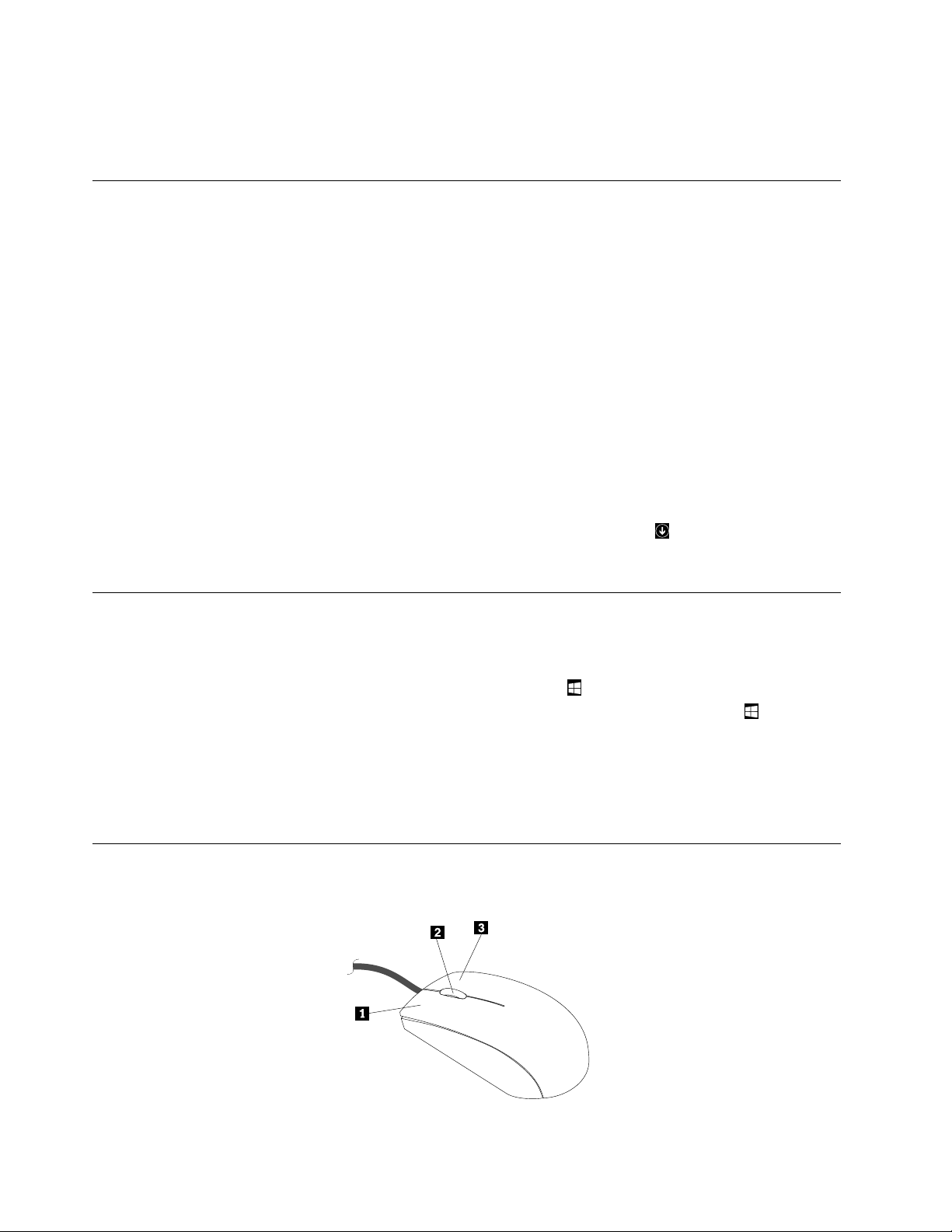
اﺳﺘﺨﺪامﻣﺎوسﺑﺒﻜﺮة
ﯾﺤﺘﻮياﻟﻤﺎوساﻟﻤﺰودﺑﺒﻜﺮةﻋﻠﻰﻋﻨﺎﺻﺮاﻟﺘﺤﻜﻢاﻟﺘﺎﻟﯿﺔ:
١٦ThinkCentre E73دﻟﯿﻞاﻟﻤﺴﺘﺨﺪم
Page 27

اﺳﺘﺨﺪمھﺬااﻟﺰرﻟﺘﺤﺪﯾﺪﺑﺮﻧﺎﻣﺞأوﻋﻨﺼﺮﻗﺎﺋﻤﺔأوﺑﺪﺀﺗﺸﻐﯿﻠﮫ.
1اﻟﺰراﻟﺮﺋﯿﺴﻲﻟﻠﻤﺎوس
2اﻟﺒﻜﺮةاﺳﺘﺨﺪماﻟﺒﻜﺮةﻟﻠﺘﺤﻜﻢﻓﻲﺣﺮﻛﺔﺗﻤﺮﯾﺮاﻟﻤﺎوس.ﯾﺘﺤﻜﻢاﺗﺠﺎهﺗﺪوﯾﺮاﻟﺒﻜﺮةﻓﻲاﺗﺠﺎهﺣﺮﻛﺔاﻟﺘﻤﺮﯾﺮ.
اﺳﺘﺨﺪمھﺬااﻟﺰرﻟﻌﺮضﻗﺎﺋﻤﺔﻟﻠﺒﺮﻧﺎﻣﺞأواﻟﺮﻣﺰأواﻟﻜﺎﺋﻦاﻟﻨﺸﻂ.
3اﻟﺰراﻟﺜﺎﻧﻮيﻟﻠﻤﺎوس
ﯾﻤﻜﻨﻚﺗﺒﺪﯾﻞوﻇﯿﻔﺔزرياﻟﻤﺎوساﻟﺮﺋﯿﺴﻲواﻟﺜﺎﻧﻮيوﺗﻐﯿﯿﺮاﻟﺴﻠﻮكاﻻﻓﺘﺮاﺿﻲاﻵﺧﺮﻣﻦﺧﻼلوﻇﯿﻔﺔﺧﺼﺎﺋﺺاﻟﻤﺎوسﻓﻲﻟﻮﺣﺔاﻟﺘﺤﻜﻢﺑﻨﻈﺎمﺗﺸﻐﯿﻞ
Windows.
ﺗﻌﯿﯿﻦﻣﺴﺘﻮىﺻﻮتاﻟﻜﻤﺒﯿﻮﺗﺮ
ﻟﺘﻌﯿﯿﻦﻣﺴﺘﻮىﺻﻮتاﻟﻜﻤﺒﯿﻮﺗﺮ،ﻗﻢﺑﺘﻨﻔﯿﺬﻣﺎﯾﻠﻲ:
١.اﻧﻘﺮﻓﻮقرﻣﺰﻣﺴﺘﻮىاﻟﺼﻮتﻓﻲﻣﻨﻄﻘﺔإﻋﻼمﻧﻈﺎمWindowsﻋﻠﻰﺷﺮﯾﻂاﻟﻤﮭﺎم.
ﻣﻼﺣﻈﺔ:إذاﻟﻢﯾﺘﻢﻋﺮضرﻣﺰاﻟﺼﻮتﻓﻲﻣﻨﻄﻘﺔإﻋﻼمWindows،ﻓﺄﺿﻒاﻟﺮﻣﺰإﻟﻰﻣﻨﻄﻘﺔاﻹﻋﻼم.راﺟﻊ"إﺿﺎﻓﺔرﻣﺰإﻟﻰﻣﻨﻄﻘﺔإﻋﻼم
Windows"ﻋﻠﻰاﻟﺼﻔﺤﺔ١٧.
٢.اﺗﺒﻊاﻹرﺷﺎداتاﻟﻈﺎھﺮةﻋﻠﻰاﻟﺸﺎﺷﺔﻟﻀﺒﻂﻣﺴﺘﻮىاﻟﺼﻮت.اﻧﻘﺮﻓﻮقرﻣﺰاﻟﺴﻤﺎﻋﺎتﻟﻜﺘﻢاﻟﺼﻮت.
إﺿﺎﻓﺔرﻣﺰإﻟﻰﻣﻨﻄﻘﺔإﻋﻼمWindows
ﻹﺿﺎﻓﺔرﻣﺰإﻟﻰﻣﻨﻄﻘﺔإﻋﻼمWindows،ﻗﻢﺑﻤﺎﯾﻠﻲ:
١.اﻧﻘﺮﻓﻮقرﻣﺰاﻟﺴﮭﻢإﻟﻰﺟﺎﻧﺐﻣﻨﻄﻘﺔاﻹﻋﻼمﻹﻇﮭﺎراﻟﺮﻣﻮزاﻟﻤﺨﻔﯿﺔ.ﺛﻢاﻧﻘﺮﻓﻮقاﻟﺮﻣﺰاﻟﻤﻄﻠﻮبﻓﻲﻣﻨﻄﻘﺔاﻹﻋﻼمواﺳﺤﺒﮫإﻟﻰﻣﻨﻄﻘﺔاﻹﻋﻼم.
٢.إذاﻟﻢﯾﻈﮭﺮاﻟﺮﻣﺰ،ﻓﺸﻐّﻠﮫ.
a.ﺗﺒﻌًﺎﻹﺻﺪارWindows،ﻗﻢﺑﺄﺣﺪاﻹﺟﺮاﺀاتاﻟﺘﺎﻟﯿﺔ:
•ﺑﺎﻟﻨﺴﺒﺔإﻟﻰﻧﻈﺎماﻟﺘﺸﻐﯿﻞWindows 7:اﻧﻘﺮﻓﻮقاﻟﺰر"اﺑﺪأ"ﻟﻔﺘﺢﻗﺎﺋﻤﺔ"اﺑﺪأ"،ﺛﻢاﻧﻘﺮﻓﻮقﻟﻮﺣﺔاﻟﺘﺤﻜﻢ.اﻋﺮضﻟﻮﺣﺔاﻟﺘﺤﻜﻢﺑﺎﺳﺘﺨﺪام
رﻣﻮزﻛﺒﯿﺮةأورﻣﻮزﺻﻐﯿﺮة،ﺛﻢاﻧﻘﺮﻓﻮقرﻣﻮزﻣﻨﻄﻘﺔاﻹﻋﻼم!!ﺗﺸﻐﯿﻞرﻣﻮزاﻟﻨﻈﺎمأوإﯾﻘﺎفﺗﺸﻐﯿﻠﮭﺎ.
•ﺑﺎﻟﻨﺴﺒﺔإﻟﻰﻧﻈﺎماﻟﺘﺸﻐﯿﻞWindows 8أوWindows 8.1:اﻓﺘﺢﻟﻮﺣﺔاﻟﺘﺤﻜﻢ.اﻋﺮضﻟﻮﺣﺔاﻟﺘﺤﻜﻢﺑﺎﺳﺘﺨﺪامرﻣﻮزﻛﺒﯿﺮةأورﻣﻮز
ﺻﻐﯿﺮة،ﺛﻢاﻧﻘﺮﻓﻮقرﻣﻮزﻣﻨﻄﻘﺔاﻹﻋﻼم!!ﺗﺸﻐﯿﻞرﻣﻮزاﻟﻨﻈﺎمأوإﯾﻘﺎفﺗﺸﻐﯿﻠﮭﺎ.
ﻣﻼﺣﻈﺔ:ﻟﻠﺤﺼﻮلﻋﻠﻰﻣﻌﻠﻮﻣﺎتﺗﻔﺼﯿﻠﯿﺔﺣﻮلﻛﯿﻔﯿﺔﻓﺘﺢﻟﻮﺣﺔاﻟﺘﺤﻜﻢﻓﻲWindows 8وWindows 8.1،راﺟﻊ"اﻟﻮﺻﻮلإﻟﻰﻟﻮﺣﺔ
اﻟﺘﺤﻜﻢﻓﻲﻧﻈﺎماﻟﺘﺸﻐﯿﻞWindows 8أوWindows 8.1"ﻋﻠﻰاﻟﺼﻔﺤﺔ١٦.
•ﺑﺎﻟﻨﺴﺒﺔإﻟﻰﻧﻈﺎماﻟﺘﺸﻐﯿﻞWindows 10:اﻧﻘﺮﻓﻮقاﻟﺰر"اﺑﺪأ"ﻟﻔﺘﺢﻗﺎﺋﻤﺔ"اﺑﺪأ".ﺑﻌﺪذﻟﻚ،اﻧﻘﺮﻓﻮقإﻋﺪادات!!اﻟﻨﻈﺎم
!!اﻹﻋﻼﻣﺎتواﻹﺟﺮاﺀات!!ﺗﺸﻐﯿﻞأﯾﻘﻮﻧﺎتاﻟﻨﻈﺎمأوإﯾﻘﺎفﺗﺸﻐﯿﻠﮭﺎ.
b.ﻗﻢﺑﺘﺸﻐﯿﻞاﻟﺮﻣﺰاﻟﻤﻄﻠﻮب.
٣.إذاﻟﻢﯾﻈﮭﺮاﻟﺮﻣﺰﻣﻊذﻟﻚﻓﻲﻣﻨﻄﻘﺔإﻋﻼمWindows،ﻓﻜﺮراﻟﺨﻄﻮة1.
اﺳﺘﺨﺪامأﻗﺮاصCDوDVD
ﻗﺪﯾﺸﺘﻤﻞاﻟﻜﻤﺒﯿﻮﺗﺮاﻟﺨﺎصﺑﻚﻋﻠﻰﻣﺤﺮكأﻗﺮاصDVD ROMأوﻣﺤﺮكأﻗﺮاصDVDﻗﺎﺑﻞﻹﻋﺎدةاﻟﺘﺴﺠﯿﻞﻣﺜﺒﺘًﺎﻋﻠﯿﮫ.ﺗﺴﺘﺨﺪمﻣﺤﺮﻛﺎتأﻗﺮاص
DVDوﺳﺎﺋﻂCDأوDVDذاتﻣﻌﯿﺎرﺻﻨﺎﻋﻲﺑﻄﻮل12ﺳﻢ)4.75ﺑﻮﺻﺎت(.إذاﻛﺎناﻟﻜﻤﺒﯿﻮﺗﺮﻣﺰودًاﺑﻤﺤﺮكأﻗﺮاصDVD،ﻓﯿﻤﻜﻦﻟﻤﺤﺮك
اﻷﻗﺮاصﻗﺮاﺀةأﻗﺮاصDVD-ROMوأﻗﺮاصDVD-RوأﻗﺮاصDVD-RAMوأﻗﺮاصDVD-RWوﺟﻤﯿﻊأﻧﻮاعأﻗﺮاصCD،ﻣﺜﻞأﻗﺮاص
CD-ROMوأﻗﺮاصCD-RWوأﻗﺮاصCD-RوأﻗﺮاصCDاﻟﺼﻮﺗﯿﺔ.إذاﻛﺎنﻟﺪﯾﻚﻣﺤﺮكأﻗﺮاصDVDﻗﺎﺑﻞﻹﻋﺎدةاﻟﺘﺴﺠﯿﻞ،ﻓﯿﻤﻜﻨﻚأﯾﻀًﺎ
اﻟﺘﺴﺠﯿﻞﻋﻠﻰأﻗﺮاصDVD-RوأﻗﺮاصDVD-RWواﻟﻨﻮعاﻟﺜﺎﻧﻲﻣﻦأﻗﺮاصDVD-RAMوأﻗﺮاصCD-RWاﻟﻘﯿﺎﺳﯿﺔوﻓﺎﺋﻘﺔاﻟﺴﺮﻋﺔوأﻗﺮاص
CD-R.
اﺗﺒﻊاﻹرﺷﺎداتاﻟﺘﺎﻟﯿﺔﻋﻨﺪاﺳﺘﺨﺪامﻣﺤﺮكأﻗﺮاصDVD:
•ﺗﺠﻨﺐوﺿﻊاﻟﻜﻤﺒﯿﻮﺗﺮﻓﻲﻣﻜﺎنﯾﺘﻌﺮضﻓﯿﮫﻣﺤﺮكاﻷﻗﺮاصﻟﻤﺎﯾﻠﻲ:
–درﺟﺔاﻟﺤﺮارةاﻟﻤﺮﺗﻔﻌﺔ
–اﻟﺮﻃﻮﺑﺔاﻟﻤﺮﺗﻔﻌﺔ
اﻟﻤﻠﺤﻖ٢.اﺳﺘﺨﺪاماﻟﻜﻤﺒﯿﻮﺗﺮ١٧
Page 28

–ﻏﺒﺎرزاﺋﺪ
–اھﺘﺰاززاﺋﺪأواﺻﻄﺪامﻣﻔﺎﺟﺊ
–ﺳﻄﺢﻣﻨﺤﺪر
–ﺿﻮﺀاﻟﺸﻤﺲاﻟﻤﺒﺎﺷﺮ
•ﻻﺗﻘﻢﺑﻮﺿﻊأﯾﺔأﺟﺴﺎمﺑﺨﻼفأﻗﺮاصCDأوDVDﻓﻲﻣﺤﺮكاﻷﻗﺮاص.
•ﻗﺒﻞﻧﻘﻞاﻟﻜﻤﺒﯿﻮﺗﺮ،أﺧﺮجﻗﺮصCDأوDVDﻣﻦﻣﺤﺮكاﻷﻗﺮاص.
اﺳﺘﺨﺪاموﺳﺎﺋﻂأﻗﺮاصCDوDVDوﺗﺨﺰﯾﻨﮭﺎ
ﺗﻌﺘﺒﺮوﺳﺎﺋﻂأﻗﺮاصCDوDVDﻣﻌﻤﺮةوﻣﻮﺛﻮﻗﺔ؛إﻻأﻧﮭﺎﻻﺗﺘﻄﻠﺐاﻟﺤﺬرواﻻﺳﺘﺨﺪاماﻟﺨﺎص.ﻋﻨﺪاﺳﺘﺨﺪامأﻗﺮاصCDأوDVDوﺗﺨﺰﯾﻨﮭﺎ،اﺗﺒﻊ
اﻹرﺷﺎداتاﻟﺘﺎﻟﯿﺔ:
•أﻣﺴﻚاﻟﻘﺮصﻣﻦﺣﻮاﻓﮫ.ﻻﺗﻠﻤﺲﺳﻄﺢاﻟﺠﺎﻧﺐاﻟﺬيﻻﯾﻮﺿﻊﻋﻠﯿﮫﻣﻠﺼﻖ.
•ﻹزاﻟﺔاﻟﻐﺒﺎرأوﺑﺼﻤﺎتاﻷﺻﺎﺑﻊ،اﻣﺴﺢاﻟﻘﺮصﺑﺎﺳﺘﺨﺪامﻗﻄﻌﺔﻗﻤﺎشﻧﻈﯿﻔﺔوﻧﺎﻋﻤﺔﻣﻦاﻟﻮﺳﻂإﻟﻰاﻟﺨﺎرج.ﻓﻘﺪﯾﺆديﻣﺴﺢاﻟﻘﺮصﺑﺤﺮﻛﺎتداﺋﺮﯾﺔإﻟﻰ
ﻓﻘﺪاﻟﺒﯿﺎﻧﺎت.
•ﻻﺗﻜﺘﺐﻋﻠﻰاﻟﻘﺮصأوﺗﻠﺼﻖأوراقﻋﻠﯿﮫ.
•ﺗﺠﻨﺐﺧﺪشاﻟﻘﺮصأووﺿﻊﻋﻼﻣﺎتﻋﻠﯿﮫ.
•ﻻﺗﻀﻊاﻟﻘﺮصأوﺗﺨﺰﻧﮫﻓﻲﺿﻮﺀاﻟﺸﻤﺲاﻟﻤﺒﺎﺷﺮ.
•ﺗﺠﻨﺐاﺳﺘﺨﺪاماﻟﺒﻨﺰﯾﻦأواﻟﺘﻨﺮأواﻟﻤﻨﻈﻔﺎتاﻷﺧﺮىﻟﺘﻨﻈﯿﻒاﻟﻘﺮص.
•ﺗﺠﻨﺐإﺳﻘﺎطاﻟﻘﺮصأوﺛﻨﯿﮫ.
•ﻻﺗﻘﻢﺑﻮﺿﻊاﻷﻗﺮاصاﻟﺘﺎﻟﻔﺔﻓﻲﻣﺤﺮكاﻷﻗﺮاص.ﻓﻘﺪﺗﺆدياﻷﻗﺮاصاﻟﻤﻐﻠﻔﺔأواﻟﻤﺨﺪوﺷﺔأواﻟﻤﺘﺴﺨﺔإﻟﻰﺗﻠﻒﻣﺤﺮكاﻷﻗﺮاص.
ﺗﺸﻐﯿﻞﻗﺮصCDأوDVD
إذاﻛﺎناﻟﻜﻤﺒﯿﻮﺗﺮاﻟﺨﺎصﺑﻚﻣﺰودًاﺑﻤﺤﺮكأﻗﺮاصDVD،ﻓﯿﻤﻜﻨﻚاﻻﺳﺘﻤﺎعإﻟﻰأﻗﺮاصCDاﻟﺼﻮﺗﯿﺔأوﻣﺸﺎھﺪةأﻓﻼمDVD.ﻟﺘﺸﻐﯿﻞﻗﺮصCDأو
DVD،ﻗﻢﺑﻤﺎﯾﻠﻲ:
١.اﺿﻐﻂﻋﻠﻰزرإﺧﺮاج/ﺗﺤﻤﯿﻞﺑﻤﺤﺮكأﻗﺮاصDVDﻟﻔﺘﺢاﻟﺪرج.
٢.وﻋﻨﺪاﻣﺘﺪاداﻟﺪرجﺣﺘﻰآﺧﺮه،أدﺧﻞﻗﺮصCDأوDVDﻓﻲاﻟﺪرج.ﺗﺸﺘﻤﻞﺑﻌﺾﻣﺤﺮﻛﺎتأﻗﺮاصDVDﻋﻠﻰﻣﺤﻮرﻓﻲوﺳﻂاﻟﺪرج.إذاﻛﺎن
ﻣﺤﺮكاﻷﻗﺮاصﯾﺸﺘﻤﻞﻋﻠﻰﻣﺤﻮرإﻏﻼق،ﻓﺎﺳﻨﺪاﻟﺪرجﺑﺈﺣﺪىﯾﺪﯾﻚﺛﻢادﻓﻊاﻟﺠﺰﺀاﻷوﺳﻂﻣﻦﻗﺮصCDأوDVDﺣﺘﻰﯾﺴﺘﻘﺮﻓﻲﻣﻮﺿﻌﮫ.
٣.اﺿﻐﻂﻋﻠﻰزرإﺧﺮاج/ﺗﺤﻤﯿﻞﻣﺮةأﺧﺮىأوادﻓﻊاﻟﺪرجﺑﺮﻓﻖإﻟﻰاﻷﻣﺎمﻹﻏﻼقاﻟﺪرج.ﺳﯿﺘﻢﺑﺪﺀﺗﺸﻐﯿﻞﺑﺮﻧﺎﻣﺞﻣﺸﻐﻞأﻗﺮاصCDأوDVDﺗﻠﻘﺎﺋﯿًﺎ.
ﻟﻼﻃﻼعﻋﻠﻰﻣﻌﻠﻮﻣﺎتإﺿﺎﻓﯿﺔ،ارﺟﻊإﻟﻰﻧﻈﺎمﺗﻌﻠﯿﻤﺎتﺑﺮﻧﺎﻣﺞﻣﺸﻐﻞأﻗﺮاصCDأوDVD.
ﻹزاﻟﺔﻗﺮصCDأوDVDﻣﻦﻣﺤﺮكأﻗﺮاصDVD،ﻗﻢﺑﺘﻨﻔﯿﺬﻣﺎﯾﻠﻲ:
١.اﺿﻐﻂﻋﻠﻰزرإﺧﺮاج/ﺗﺤﻤﯿﻞأﺛﻨﺎﺀﺗﺸﻐﯿﻞاﻟﻜﻤﺒﯿﻮﺗﺮ.ﻋﻨﺪﺧﺮوجاﻟﺪرجﺗﻠﻘﺎﺋﯿًﺎ،ﻗﻢﺑﺈزاﻟﺔاﻟﻘﺮصﺑﺤﺬر.
٢.أﻏﻠﻖاﻟﺪرجﺑﺎﻟﻀﻐﻂﻋﻠﻰزرإﺧﺮاج/ﺗﺤﻤﯿﻞأودﻓﻊاﻟﺪرجﺑﺮﻓﻖإﻟﻰاﻷﻣﺎم.
ﻣﻼﺣﻈﺔ:إذاﻟﻢﯾﺨﺮجاﻟﺪرجﻣﻦﻣﺤﺮكاﻷﻗﺮاصﻋﻨﺪاﻟﻀﻐﻂﻋﻠﻰزراﻹﺧﺮاج/اﻟﺘﺤﻤﯿﻞ،ﻓﺄدﺧﻞﻣﺸﺒﻚورقﻣﺴﺘﻘﯿﻤًﺎﻓﻲﻓﺘﺤﺔاﻹﺧﺮاجاﻟﺨﺎﺻﺔﺑﺤﺎﻻت
اﻟﻄﻮارئاﻟﻤﻮﺟﻮدةﺑﻤﻘﺪﻣﺔﻣﺤﺮكأﻗﺮاصDVD.ﺗﺄﻛﺪﻣﻦإﯾﻘﺎفﺗﺸﻐﯿﻞﻣﺤﺮكاﻷﻗﺮاصﻋﻨﺪاﺳﺘﺨﺪامﻓﺘﺤﺔاﻹﺧﺮاجاﻟﺨﺎﺻﺔﺑﺤﺎﻻتاﻟﻄﻮارئ.اﺳﺘﺨﺪمزر
إﺧﺮاج/ﺗﺤﻤﯿﻞﺑﺪﻻًﻣﻦزراﻹﺧﺮاجﻓﻲﺣﺎﻟﺔاﻟﻄﻮارئ،ﺑﺎﺳﺘﺜﻨﺎﺀﻓﻲﺣﺎﻟﺔاﻟﻄﻮارئ.
ﺗﺴﺠﯿﻞﻗﺮصCDأوDVD
إذاﻛﺎنﻣﺤﺮكاﻷﻗﺮاصاﻟﻀﻮﺋﯿﺔﯾﺪﻋﻢاﻟﺘﺴﺠﯿﻞ،ﻓﯿﻤﻜﻨﻚﺗﺴﺠﯿﻞﻗﺮصﻣﻀﻐﻮطCDأوﻗﺮصﻓﯿﺪﯾﻮرﻗﻤﻲDVD.
ﻟﻠﺘﺴﺠﯿﻞﻋﻠﻰﻗﺮصCDأوDVD،ﻗﻢﺑﻤﺎﯾﻠﻲ:
١.أدﺧﻞﻗﺮصﻗﺎﺑﻞﻟﻠﺘﺴﺠﯿﻞإﻟﻰﻣﺤﺮكاﻷﻗﺮاصاﻟﻀﻮﺋﯿﺔاﻟﺬيﯾﺪﻋﻢاﻟﺘﺴﺠﯿﻞ.
٢.اﻓﺘﺢﺑﺮﻧﺎﻣﺞPowerDVD CreateأوPowerProducerأوPower2Go.راﺟﻊ"اﻟﻮﺻﻮلإﻟﻰﺑﺮﻧﺎﻣﺞﺑﺎﻟﻜﻤﺒﯿﻮﺗﺮ"ﻋﻠﻰاﻟﺼﻔﺤﺔ٤.
٣.اﺗﺒﻊاﻟﺘﻌﻠﯿﻤﺎتاﻟﺘﻲﯾﺘﻢﻋﺮﺿﮭﺎﻋﻠﻰاﻟﺸﺎﺷﺔ.
ThinkCentre E73دﻟﯿﻞاﻟﻤﺴﺘﺨﺪم
١٨
Page 29
اﻟﻤﻠﺤﻖ٣.أﻧﺖواﻟﻜﻤﺒﯿﻮﺗﺮ
ﯾﻮﻓﺮھﺬااﻟﻔﺼﻞﻣﻌﻠﻮﻣﺎتﻋﻦإﻣﻜﺎﻧﯿﺔاﻟﻮﺻﻮلواﻟﺮاﺣﺔوﻧﻘﻞاﻟﻜﻤﺒﯿﻮﺗﺮإﻟﻰﺑﻼدوﻣﻨﺎﻃﻖأﺧﺮى.
إﻣﻜﺎﻧﯿﺔاﻟﻮﺻﻮلواﻟﺮاﺣﺔ
ﯾﻌﺘﺒﺮاﻟﺘﺼﻤﯿﻢاﻟﮭﻨﺪﺳﻲاﻟﺠﯿﺪاﻟﻤﺮﯾﺢﻟﻠﻤﺴﺘﺨﺪمﻋﺎﻣﻼًﻣﮭﻤًﺎﻟﺘﺤﻘﯿﻖأﻗﺼﻰاﺳﺘﻔﺎدةﻣﻦاﻟﻜﻤﺒﯿﻮﺗﺮاﻟﺸﺨﺼﻲوﺗﺠﻨﺐﺣﺎﻻتاﻟﺘﻌﺐ.ﯾﻤﻜﻨﻚﺗﺮﺗﯿﺐﻣﺴﺎﺣﺔاﻟﻌﻤﻞ
واﻷﺟﮭﺰةاﻟﺘﻲﺗﺴﺘﺨﺪﻣﮭﺎﺑﺼﻮرةﻣﻼﺋﻤﺔﻻﺣﺘﯿﺎﺟﺎﺗﻚاﻟﺸﺨﺼﯿﺔوﻃﺒﯿﻌﺔﻋﻤﻠﻚاﻟﺬيﺗﻘﻮمﺑﮫ.ﻋﻼوةﻋﻠﻰذﻟﻚ،ﯾﻤﻜﻨﻚاﺳﺘﺨﺪامﻋﺎداتﻋﻤﻞﺻﺤﯿﺔﻟﺰﯾﺎدة
ﻣﺴﺘﻮىاﻷداﺀواﻟﺮاﺣﺔإﻟﻰأﻗﺼﻰﺣﺪأﺛﻨﺎﺀاﺳﺘﺨﺪاماﻟﻜﻤﺒﯿﻮﺗﺮ.
ﺗﻮﻓﺮاﻟﻤﻮﺿﻮﻋﺎتاﻟﺘﺎﻟﯿﺔﻣﻌﻠﻮﻣﺎتﺣﻮلﺗﺮﺗﯿﺐﻣﻨﻄﻘﺔاﻟﻌﻤﻞوإﻋﺪادﺟﮭﺎزاﻟﻜﻤﺒﯿﻮﺗﺮواﺗﺒﺎعﻋﺎداتﻋﻤﻞﺻﺤﯿﺔ.
ﺗﺮﺗﯿﺐﻣﺴﺎﺣﺔاﻟﻌﻤﻞ
ﻟﺘﺤﻘﯿﻖأﻗﺼﻰاﺳﺘﻔﺎدةﻣﻦﺟﮭﺎزاﻟﻜﻤﺒﯿﻮﺗﺮ،ﻗﻢﺑﺘﺮﺗﯿﺐاﻷﺟﮭﺰةاﻟﺘﻲﺗﺴﺘﺨﺪﻣﮭﺎوﻣﺴﺎﺣﺔاﻟﻌﻤﻞاﻟﺨﺎﺻﺔﺑﻚﺑﺼﻮرةﻣﻼﺋﻤﺔﻻﺣﺘﯿﺎﺟﺎﺗﻚوﻃﺒﯿﻌﺔاﻟﻌﻤﻞاﻟﺬيﺗﻘﻮم
ﺑﮫ.وﺗﻌﺪراﺣﺘﻚﻣﻦأھﻢاﻷوﻟﻮﯾﺎت،ﻟﻜﻦ،ﯾﺆﺛﺮﻛﻞﻣﻦﻣﺼﺎدراﻹﺿﺎﺀةودوراناﻟﮭﻮاﺀوﻣﻜﺎناﻟﻤﺂﺧﺬاﻟﻜﮭﺮﺑﺎﺋﯿﺔﻋﻠﻰاﻟﻄﺮﯾﻘﺔاﻟﺘﻲﯾﺘﻢﻣﻦﺧﻼﻟﮭﺎﺗﺮﺗﯿﺐ
ﻣﻜﺎناﻟﻌﻤﻞ.
اﻟﺮاﺣﺔ
ﺑﺎﻟﺮﻏﻢﻣﻦﻋﺪموﺟﻮدأيﻣﻮﺿﻊﻋﻤﻞﻣﺜﺎﻟﻲﻟﻜﻞﻓﺮد،إﻻأنھﻨﺎكﺑﻌﺾاﻹرﺷﺎداتاﻟﻤﻮﺿﻮﻋﺔﻟﻤﺴﺎﻋﺪﺗﻚﻓﻲاﻟﻌﺜﻮرﻋﻠﻰﻣﻮﺿﻊﯾﻨﺎﺳﺐﻣﺘﻄﻠﺒﺎﺗﻚوھﻲ
ﻛﺎﻵﺗﻲ.
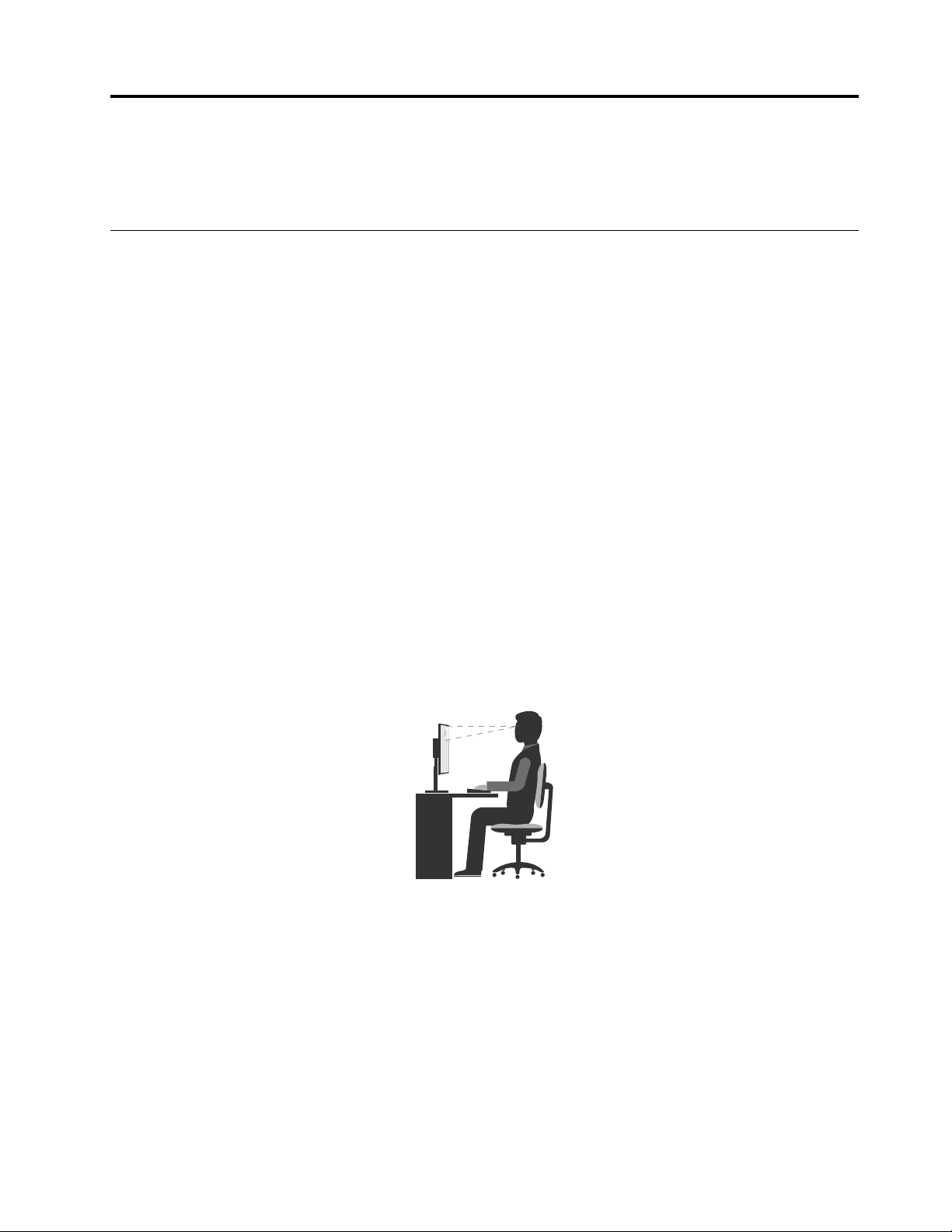
اﻟﺠﻠﻮسﺑﻨﻔﺲاﻟﻮﺿﻊﻟﻔﺘﺮاتﻃﻮﯾﻠﺔﯾﻤﻜﻦأنﯾﺘﺴﺒﺐﻓﻲاﻟﺸﻌﻮرﺑﺎﻹﺟﮭﺎد.ﯾﺠﺐأنﯾﺘﻢﺿﺒﻂاﻟﻤﻘﻌﺪواﻟﻤﺴﻨﺪاﻟﺨﻠﻔﻲﺑﻄﺮﯾﻘﺔﻣﺴﺘﻘﻠﺔﺑﺤﯿﺚﯾﺘﻢاﻟﺤﺼﻮلﻋﻠﻰ
أﻓﻀﻞدﻋﻢ.ﯾﻨﺒﻐﻲأنﯾﻜﻮنﻟﻠﻤﻘﻌﺪﻣﻘﺪﻣﺔﻣﺎﺋﻠﺔﻟﺘﺨﻔﯿﻒاﻟﻀﻐﻂﻋﻠﻰاﻷﻓﺨﺎذ.ﻗﻢﺑﻀﺒﻂاﻟﻤﻘﻌﺪﺑﺤﯿﺚﯾﻜﻮناﻟﻔﺨﺬﻣﻮازﯾًﺎﻟﻸرضوﯾﻜﻮناﻟﻘﺪمﻣﺴﺘﻮﻋﻠﻰ
اﻷرضأوﻋﻠﻰﻣﺴﻨﺪاﻟﻘﺪﻣﯿﻦ.
ﻋﻨﺪاﺳﺘﺨﺪامﻟﻮﺣﺔاﻟﻤﻔﺎﺗﯿﺢ،ﯾﺠﺐاﻟﺤﻔﺎظﻋﻠﻰاﻟﺴﺎﻋﺪﻣﻮازﯾًﺎﻟﻸرضواﻟﺮﺳﻎﻓﻲوﺿﻊﻣﺮﯾﺢ.اﺳﺘﺨﺪمﻟﻤﺴًﺎﺧﻔﯿﻔًﺎﻋﻠﻰﻟﻮﺣﺔاﻟﻤﻔﺎﺗﯿﺢﻣﻊإرﺧﺎﺀاﻟﯿﺪﯾﻦ
واﻷﺻﺎﺑﻊ.ﻗﻢﺑﺘﻐﯿﯿﺮزاوﯾﺔﻟﻮﺣﺔاﻟﻤﻔﺎﺗﯿﺢﻟﺘﻮﻓﯿﺮأﻛﺒﺮﻗﺪرﻣﻤﻜﻦﻣﻦاﻟﺮاﺣﺔﻋﻦﻃﺮﯾﻖﺿﺒﻂوﺿﻊﻗﻮاﻋﺪﻟﻮﺣﺔاﻟﻤﻔﺎﺗﯿﺢ.
اﺿﺒﻂﺟﮭﺎزاﻟﻌﺮضﺑﺤﯿﺚﯾﻜﻮناﻟﺠﺰﺀاﻟﻌﻠﻮيﻟﻠﺸﺎﺷﺔﻋﻨﺪﻣﺴﺘﻮىاﻟﻨﻈﺮ،أوأدﻧﻰﻣﻨﮫﺑﻘﻠﯿﻞ.ﺿﻊاﻟﺸﺎﺷﺔﻋﻨﺪﻣﺴﺎﻓﺔﻣﺸﺎھﺪةﻣﺮﯾﺤﺔ،وﻋﺎدةﻣﺎﺗﻜﻮنﺗﻠﻚ
اﻟﻤﺴﺎﻓﺔ51إﻟﻰ61ﺳﻢ)20إﻟﻰ24ﺑﻮﺻﺔ(،وﯾﺠﺐﻣﺮاﻋﺎةوﺿﻌﮭﺎﺑﺤﯿﺚﯾﻤﻜﻦﻣﺸﺎھﺪﺗﮭﺎدونﺛﻨﻲاﻟﺠﺴﻢ.وأﯾﻀًﺎ،ﺿﻊاﻷﺟﮭﺰةاﻷﺧﺮىاﻟﺘﻲﺗﺴﺘﺨﺪﻣﮭﺎ
ﺑﺼﻔﺔﻣﻨﺘﻈﻤﺔ،ﻣﺜﻞاﻟﮭﺎﺗﻒأواﻟﻤﺎوس،ﺑﺤﯿﺚﯾﻤﻜﻦاﻟﻮﺻﻮلإﻟﯿﮭﺎﺑﺴﮭﻮﻟﺔ.
اﻹﺿﺎﺀةودرﺟﺔاﻟﺴﻄﻮع
اﺧﺘﺮﻟﺠﮭﺎزاﻟﻌﺮضوﺿﻌﯿﺔﯾﻤﻜﻨﮭﺎﺗﻘﻠﯿﻞاﻟﻮھﺞواﻻﻧﻌﻜﺎﺳﺎتاﻟﺼﺎدرةﻋﻦاﻷﺿﻮاﺀاﻟﻌﻠﻮﯾﺔواﻟﻨﻮاﻓﺬوﻏﯿﺮھﺎﻣﻦﻣﺼﺎدراﻟﻀﻮﺀ.ﺑﺈﻣﻜﺎناﻟﻀﻮﺀاﻟﻤﻨﻌﻜﺲ
ﻣﻦاﻷﺳﻄﺢاﻟﻼﻣﻌﺔأنﯾﺘﺴﺒّﺐﻓﻲﺣﺪوثاﻧﻌﻜﺎﺳﺎتﻣﺰﻋﺠﺔﻋﻠﻰﺷﺎﺷﺔﺟﮭﺎزاﻟﻌﺮض.اﺿﺒﻂوﺿﻊﺟﮭﺎزاﻟﻌﺮضﺑﺤﯿﺚﯾﻜﻮنﺑﺰاوﯾﺔﻗﺎﺋﻤﺔﺑﺎﻟﻨﺴﺒﺔإﻟﻰ
اﻟﻨﻮاﻓﺬوﻏﯿﺮھﺎﻣﻦﻣﺼﺎدراﻟﻀﻮﺀ،ﻛﻠﻤﺎأﻣﻜﻦذﻟﻚ.ﻗﻢ،إذاﻛﺎنﺿﺮورﯾًﺎ،ﺑﺘﻘﻠﯿﻞأيإﺿﺎﺀةرأﺳﯿﺔ،ﻣﻦﺧﻼلاﻏﻼقأيإﺿﺎﺀةأواﺳﺘﺨﺪامﻣﺼﺒﺎحﻟﮫﻗﻮة
ﻛﮭﺮﺑﺎﺋﯿﺔﺿﻌﯿﻔﺔﺑﺎﻟﻮاط.إذاﺗﻢﺗﺮﻛﯿﺐﺟﮭﺎزاﻟﻌﺮضﺑﺎﻟﻘﺮبﻣﻦاﻟﻨﺎﻓﺬة،ﻓﺎﺳﺘﺨﺪماﻟﺴﺘﺎﺋﺮاﻟﻌﺎدﯾﺔأواﻟﺴﺘﺎﺋﺮاﻟﺤﺎﺟﺒﺔﻟﻠﻀﻮﺀﻟﻤﻨﻊدﺧﻮلﺿﻮﺀاﻟﺸﻤﺲ.ﯾﻤﻜﻨﻚ
ﺿﺒﻂﻣﻔﺎﺗﯿﺢاﻟﺘﺤﻜﻢﻓﻲاﻟﺴﻄﻮعواﻟﺘﺒﺎﯾﻦﻋﻠﻰﺟﮭﺎزاﻟﻌﺮضﻋﻨﺪﻣﺎﺗﺘﻐﯿّﺮدرﺟﺎتإﺿﺎﺀةاﻟﻐﺮﻓﺔﺧﻼلأوﻗﺎتاﻟﻨﮭﺎر.
© Copyright Lenovo 2013, 2015١٩
Page 30
ﻓﻲﺣﺎﻟﺔﻋﺪمإﻣﻜﺎﻧﯿﺔﺗﻔﺎدياﻻﻧﻌﻜﺎﺳﺎتأوﺿﺒﻂاﻹﺿﺎﺀة،ﯾﻤﻜﻦاﺳﺘﺨﺪامﻣﺮﺷﺢﺿﺪاﻟﺴﻄﻮعوﯾﺘﻢوﺿﻌﮫﻋﻠﻰاﻟﺸﺎﺷﺔ.ﻟﻜﻦ،ھﺬهاﻟﻤﺮﺷﺤﺎتﯾﻤﻜﻦأنﺗﺆﺛﺮ
ﻋﻠﻰدرﺟﺔوﺿﻮحاﻟﺼﻮرةاﻟﺘﻲﯾﺘﻢﻋﺮﺿﮭﺎﻣﻦﺧﻼلاﻟﺸﺎﺷﺔوﻟﺬﻟﻚﯾﺠﺐأﻻﯾﺘﻢاﺳﺘﺨﺪاﻣﮭﺎإﻻﺑﻌﺪاﺳﺘﻨﻔﺎدﻣﺤﺎوﻻتﺗﻘﻠﯿﻞدرﺟﺔاﻟﺴﻄﻮعﺑﺎﻟﻄﺮقاﻷﺧﺮى.
اﻟﻤﺸﻜﻼتاﻟﻨﺎﺗﺠﺔﻋﻦﺗﺠﻤﻊاﻷﺗﺮﺑﺔذاتاﻟﺼﻠﺔﺑﺎﻟﻮھﺞ.ﺗﺬﻛﺮﺿﺮورةﺗﻨﻈﯿﻒﺷﺎﺷﺔﺟﮭﺎزاﻟﻌﺮضﺑﺼﻔﺔدورﯾﺔﺑﺎﺳﺘﺨﺪامﻗﻄﻌﺔﻗﻤﺎشﻧﺎﻋﻤﺔوﺑﺎﺗﺒﺎع
اﻹرﺷﺎداتاﻟﻮاردةﻓﻲوﺛﺎﺋﻖﺟﮭﺎزاﻟﻌﺮض.
دورةاﻟﮭﻮاﺀ
ﯾﺆديﺗﺸﻐﯿﻞاﻟﻜﻤﺒﯿﻮﺗﺮوﺟﮭﺎزاﻟﻌﺮضإﻟﻰإﺣﺪاثﺳﺨﻮﻧﺔ.ﯾﺤﺘﻮيﺟﮭﺎزاﻟﻜﻤﺒﯿﻮﺗﺮﻋﻠﻰﻣﺮوﺣﺔﺗﺠﺬباﻟﮭﻮاﺀاﻟﻨﻘﻲإﻟﻰاﻟﺪاﺧﻞوﺗﺪﻓﻊاﻟﮭﻮاﺀاﻟﺴﺎﺧﻦإﻟﻰ
اﻟﺨﺎرج.أﻣﺎﺟﮭﺎزاﻟﻌﺮضﻓﯿﺪعاﻟﮭﻮاﺀاﻟﺴﺎﺧﻦﯾﺨﺮجﻣﻦﺧﻼلﻓﺘﺤﺎتاﻟﺘﮭﻮﯾﺔ.ﻗﺪﯾﺆدياﻧﺴﺪادﻓﺘﺤﺎتاﻟﺘﮭﻮﯾﺔإﻟﻰإﺣﺪاثﺳﺨﻮﻧﺔزاﺋﺪة،ﻣﻤﺎﻗﺪﯾﺆديإﻟﻰ
ﺗﻠﻒأوﻗﺼﻮرﻓﻲاﻷداﺀ.ﺿﻊاﻟﻜﻤﺒﯿﻮﺗﺮوﺟﮭﺎزاﻟﻌﺮضﺑﻄﺮﯾﻘﺔﺗﻤﻨﻊﻓﯿﮭﺎأيﺟﺴﻢﻣﻦﺳﺪّﻓﺘﺤﺎتاﻟﺘﮭﻮﯾﺔ،وﻋﺎدةًﻣﺎﺗﻜﻮنﻣﺴﺎﺣﺔاﻟﮭﻮاﺀﻣﻦ51ﻣﻠﻠﯿﻤﺘﺮ
)ﺑﻮﺻﺘﯿﻦ(ﻛﺎﻓﯿﺔ.ﺗﺄﻛﺪأﯾﻀًﺎأناﻟﮭﻮاﺀاﻟﺨﺎرجﻣﻦﻓﺘﺤﺎتاﻟﺘﮭﻮﯾﺔﻻﯾﻨﺪﻓﻊﺑﺎﺗﺠﺎهأﺷﺨﺎص.
اﻟﻤﺂﺧﺬاﻟﻜﮭﺮﺑﺎﺋﯿﺔوأﻃﻮالاﻟﻜﺎﺑﻼت
ﯾﻤﻜﻦأنﺗﺤﺪدأﻣﺎﻛﻦاﻟﻤﺂﺧﺬاﻟﻜﮭﺮﺑﺎﺋﯿﺔوأﻃﻮالأﺳﻼكاﻟﻄﺎﻗﺔواﻟﻜﺎﺑﻼتاﻟﺘﻲﺗﻘﻮمﺑﺘﻮﺻﯿﻞاﻟﺸﺎﺷﺔووﺣﺪةاﻟﻄﺒﺎﻋﺔواﻷﺟﮭﺰةاﻷﺧﺮىاﻟﻤﻮﺿﻊاﻟﻨﮭﺎﺋﻲﻟﺠﮭﺎز
اﻟﻜﻤﺒﯿﻮﺗﺮ.
ﻋﻨﺪﺗﻨﻈﯿﻢﻣﺴﺎﺣﺔاﻟﻌﻤﻞاﻟﺨﺎﺻﺔﺑﻚ:
•ﺗﺠﻨﺐاﺳﺘﺨﺪامأﺳﻼكاﻹﻃﺎﻟﺔ.إنأﻣﻜﻦ،ﻗﻢﺑﺘﻮﺻﯿﻞﺳﻠﻚاﻟﻄﺎﻗﺔاﻟﺨﺎصﺑﺠﮭﺎزاﻟﻜﻤﺒﯿﻮﺗﺮﻣﺒﺎﺷﺮةﺑﻤﺄﺧﺬﻛﮭﺮﺑﺎﺋﻲ.
•ﯾﺠﺐأنﯾﻜﻮنﻣﺴﺎرأﺳﻼكاﻟﻄﺎﻗﺔواﻟﻜﺎﺑﻼتﺑﻌﯿﺪًاﻋﻦﻣﺴﺎراتاﻟﻌﺒﻮرواﻟﻤﻨﺎﻃﻖاﻷﺧﺮىﺣﯿﺚﯾﻤﻜﻦاﻟﺘﻌﺜﺮﺑﮭﺎﺑﻄﺮﯾﻘﺔﻏﯿﺮﻣﻘﺼﻮدة.
ﻟﻤﺰﯾﺪﻣﻦاﻟﻤﻌﻠﻮﻣﺎتﻋﻦﻛﺎﺑﻼتاﻟﻄﺎﻗﺔ،ارﺟﻊاﻟﻰ"أﺳﻼكاﻟﻄﺎﻗﺔواﻟﻤﮭﺎﯾﺌﺎتاﻟﻜﮭﺮﺑﺎﺋﯿﺔ"ﻋﻠﻰاﻟﺼﻔﺤﺔvi.
ﻣﻌﻠﻮﻣﺎتوﺻﻮلذوياﻻﺣﺘﯿﺎﺟﺎتاﻟﺨﺎﺻﺔ
ﺗﻠﺘﺰمﺷﺮﻛﺔLenovoﺑﺘﻮﻓﯿﺮإﻣﻜﺎﻧﯿﺔوﺻﻮلﻣﺤﺴّﻨﺔإﻟﻰاﻟﻤﻌﻠﻮﻣﺎتواﻟﺘﻘﻨﯿﺎتﻟﻸﺷﺨﺎصاﻟﺬﯾﻦﯾﺸﻜﻮنﻣﻦإﻋﺎﻗﺎتﺳﻤﻌﯿﺔوﺑﺼﺮﯾﺔوﺣﺮﻛﯿﺔ.ﯾﻮﻓﺮھﺬااﻟﻘﺴﻢ
ﻣﻌﻠﻮﻣﺎتﺣﻮلاﻟﻄﺮقاﻟﺘﻲﯾﻤﻜﻦﻣﻦﺧﻼﻟﮭﺎﻣﺴﺎﻋﺪةھﺆﻻﺀاﻟﻤﺴﺘﺨﺪﻣﯿﻦﻋﻠﻰﺗﺤﻘﯿﻖاﻻﺳﺘﻔﺎدةاﻟﻘﺼﻮىﻣﻦﺗﺠﺮﺑﺔاﺳﺘﺨﺪاماﻟﻜﻤﺒﯿﻮﺗﺮ.ﯾﻤﻜﻨﻚأﯾﻀًﺎاﻟﺤﺼﻮل
ﻋﻠﻰأﺣﺪثاﻟﻤﻌﻠﻮﻣﺎتاﻟﻤﺘﻌﻠﻘﺔﺑﺈﻣﻜﺎﻧﯿﺔوﺻﻮلذوياﻻﺣﺘﯿﺎﺟﺎتاﻟﺨﺎﺻﺔﻣﻦﻣﻮﻗﻊوﯾﺐاﻟﺘﺎﻟﻲ:
http://www.lenovo.com/accessibility
ﻣﻔﺎﺗﯿﺢاﻻﺧﺘﺼﺎر
ﯾﺤﺘﻮياﻟﺠﺪولاﻟﺘﺎﻟﻲﻋﻠﻰﻣﻔﺎﺗﯿﺢاﻻﺧﺘﺼﺎراﻟﺘﻲﯾﻤﻜﻦأنﺗﺠﻌﻞﺟﮭﺎزاﻟﻜﻤﺒﯿﻮﺗﺮاﻟﺨﺎصﺑﻚأﺳﮭﻞﻣﻦﺣﯿﺚاﻻﺳﺘﺨﺪام.
ﻣﻼﺣﻈﺔ:ﻗﺪﻻﺗﺘﻮﻓﺮﺑﻌﺾﻣﻔﺎﺗﯿﺢاﻻﺧﺘﺼﺎراﻟﺘﺎﻟﯿﺔ،وھﺬاﯾﺘﻮﻗﻒﻋﻠﻰﻟﻮﺣﺔاﻟﻤﻔﺎﺗﯿﺢاﻟﺘﻲﺗﺴﺘﺨﺪﻣﮭﺎ.
اﺧﺘﺼﺎرﻟﻮﺣﺔاﻟﻤﻔﺎﺗﯿﺢاﻟﻮﻇﯿﻔﺔ
ﻓﺘﺢﻣﺮﻛﺰﺳﮭﻮﻟﺔاﻟﻮﺻﻮل
ﺗﺸﻐﯿﻞﺛﺒﺎتاﻟﻤﻔﺎﺗﯿﺢأوإﯾﻘﺎفﺗﺸﻐﯿﻠﮫ
ﺗﺸﻐﯿﻞﺗﺒﺪﯾﻞاﻟﻤﻔﺎﺗﯿﺢأوإﯾﻘﺎفﺗﺸﻐﯿﻠﮫ
ﻣﻔﺘﺎحﺷﻌﺎرWindows+U
ﻣﻔﺘﺎحShiftاﻷﯾﻤﻦﻟﻤﺪةﺛﻤﺎنﺛﻮانﺗﺸﻐﯿﻞﻣﻔﺎﺗﯿﺢاﻟﺘﺼﻔﯿﺔأوإﯾﻘﺎفﺗﺸﻐﯿﻠﮭﺎ
ﻣﻔﺘﺎحShiftﺧﻤﺲﻣﺮات
ﻣﻔﺘﺎحNum Lockﻟﻤﺪةﺧﻤﺲﺛﻮان
ﻣﻔﺘﺎحAltاﻷﯾﺴﺮ+ﻣﻔﺘﺎحShiftاﻷﯾﺴﺮ+ﻣﻔﺘﺎحNum Lockﺗﺸﻐﯿﻞﻣﻔﺎﺗﯿﺢاﻟﻤﺎوسأوإﯾﻘﺎفﺗﺸﻐﯿﻠﮭﺎ
ﻣﻔﺘﺎحAltاﻷﯾﺴﺮ+ﻣﻔﺘﺎحShiftاﻷﯾﺴﺮ+PrtScn)أوPrtSc(ﺗﺸﻐﯿﻞاﻟﺘﺒﺎﯾﻦاﻟﻌﺎﻟﻲأوإﯾﻘﺎفﺗﺸﻐﯿﻠﮫ
ﻟﻤﺰﯾﺪﻣﻦاﻟﻤﻌﻠﻮﻣﺎت،اﻧﺘﻘﻞإﻟﻰhttp://windows.microsoft.com/،ﺛﻢﻗﻢﺑﺈﺟﺮاﺀاﻟﺒﺤﺚﺑﺎﺳﺘﺨﺪامأﯾًﺎﻣﻦاﻟﻜﻠﻤﺎتاﻷﺳﺎﺳﯿﺔاﻟﺘﺎﻟﯿﺔ:مفاتيح
الاختصار،مجموعاتالمفاتيح،مفاتيحالاختصار.
ThinkCentre E73دﻟﯿﻞاﻟﻤﺴﺘﺨﺪم
٢٠
Page 31

ﻣﺮﻛﺰﺳﮭﻮﻟﺔاﻟﻮﺻﻮل
ﺑﺈﻣﻜﺎناﻟﻤﺴﺘﺨﺪﻣﯿﻦﺗﻜﻮﯾﻦأﺟﮭﺰةاﻟﻜﻤﺒﯿﻮﺗﺮاﻟﺨﺎﺻﺔﺑﮭﻢﻟﺘﻼﺋﻢاﺣﺘﯿﺎﺟﺎﺗﮭﻢاﻟﻔﻌﻠﯿﺔواﻟﻤﻌﺮﻓﯿﺔﻣﻦﺧﻼل"ﻣﺮﻛﺰﺳﮭﻮﻟﺔاﻟﻮﺻﻮل"ﻓﻲﻧﻈﺎماﻟﺘﺸﻐﯿﻞ
Windows.
ﻻﺳﺘﺨﺪام"ﻣﺮﻛﺰﺳﮭﻮﻟﺔاﻟﻮﺻﻮل"،ﻗﻢﺑﺘﻨﻔﯿﺬﻣﺎﯾﻠﻲ:
١.ﺗﺒﻌًﺎﻹﺻﺪارWindows،ﻗﻢﺑﺄﺣﺪاﻹﺟﺮاﺀاتاﻟﺘﺎﻟﯿﺔ:
•ﺑﺎﻟﻨﺴﺒﺔإﻟﻰﻧﻈﺎماﻟﺘﺸﻐﯿﻞWindows 7:اﻧﻘﺮﻓﻮقاﻟﺰر"اﺑﺪأ"ﻟﻔﺘﺢﻗﺎﺋﻤﺔ"اﺑﺪأ"،ﺛﻢاﻧﻘﺮﻓﻮقﻟﻮﺣﺔاﻟﺘﺤﻜﻢ.اﻋﺮضﻟﻮﺣﺔاﻟﺘﺤﻜﻢﺑﺎﺳﺘﺨﺪامرﻣﻮز
ﻛﺒﯿﺮةأورﻣﻮزﺻﻐﯿﺮة،ﺛﻢاﻧﻘﺮﻓﻮقﻣﺮﻛﺰﺳﮭﻮﻟﺔاﻟﻮﺻﻮل.
•ﺑﺎﻟﻨﺴﺒﺔإﻟﻰﻧﻈﺎماﻟﺘﺸﻐﯿﻞWindows 8أوWindows 8.1:ﺣﺮّكاﻟﻤﺆﺷﺮإﻟﻰاﻟﺮﻛﻦاﻟﻌﻠﻮياﻷﯾﻤﻦأواﻟﺴﻔﻠﻲاﻷﯾﻤﻦﻣﻦاﻟﺸﺎﺷﺔﻟﻌﺮض
اﻟﺮﻣﻮز.ﺑﻌﺪذﻟﻚ،اﻧﻘﺮﻓﻮقإﻋﺪادات!!ﺗﻐﯿﯿﺮإﻋﺪاداتاﻟﻜﻤﺒﯿﻮﺗﺮ!!ﺳﮭﻮﻟﺔاﻟﻮﺻﻮل.
•ﺑﺎﻟﻨﺴﺒﺔإﻟﻰﻧﻈﺎماﻟﺘﺸﻐﯿﻞWindows 10:اﻧﻘﺮﻓﻮقاﻟﺰر"اﺑﺪأ"ﻟﻔﺘﺢﻗﺎﺋﻤﺔ"اﺑﺪأ".ﺑﻌﺪذﻟﻚ،اﻧﻘﺮﻓﻮقإﻋﺪادات!!ﺳﮭﻮﻟﺔاﻟﻮﺻﻮل.
٢.اﺧﺘﺮاﻷداةاﻟﻤﻨﺎﺳﺒﺔﺑﺎﺗﺒﺎعاﻹرﺷﺎداتاﻟﺘﻲﺗﻈﮭﺮﻋﻠﻰاﻟﺸﺎﺷﺔ.
ﯾﺘﻀﻤّﻦ"ﻣﺮﻛﺰﺳﮭﻮﻟﺔاﻟﻮﺻﻮل"ﺑﺸﻜﻞأﺳﺎﺳﻲاﻷدواتاﻟﺘﺎﻟﯿﺔ:
•اﻟﻤﻜﺒﺮ
إن"اﻟﻤﻜﺒﺮ"ﻋﺒﺎرةﻋﻦأداةﻣﻔﯿﺪةﺗﻘﻮمﺑﺘﻜﺒﯿﺮاﻟﺸﺎﺷﺔﺑﺎﻟﻜﺎﻣﻞأوﺟﺰﺀﻣﻦاﻟﺸﺎﺷﺔﻟﺘﻤﻜﯿﻨﻚﻣﻦرؤﯾﺔاﻟﻌﻨﺎﺻﺮﺑﺸﻜﻞأﻓﻀﻞ.
•اﻟﺮاوي
اﻟﺮاويھﻮﻗﺎرئﺷﺎﺷﺔاﻟﺬيﯾﻘﻮمﺑﻘﺮاﺀةﻣﺎﯾﺘﻢﻋﺮﺿﮫﻋﻠﻰاﻟﺸﺎﺷﺔﺑﺼﻮتﻋﺎلٍوﯾﺼﻒاﻷﺣﺪاثﻣﺜﻞرﺳﺎﺋﻞاﻟﺨﻄﺄ.
•ﻟﻮﺣﺔاﻟﻤﻔﺎﺗﯿﺢﻋﻠﻰاﻟﺸﺎﺷﺔ
إذاﻛﻨﺖﺗﻔﻀﻞﻛﺘﺎﺑﺔاﻟﺒﯿﺎﻧﺎتأوإدﺧﺎﻟﮭﺎإﻟﻰﺟﮭﺎزاﻟﻜﻤﺒﯿﻮﺗﺮاﻟﺨﺎصﻣﻦﺧﻼلاﺳﺘﺨﺪامﻣﺎوسأوﻋﺼﺎاﻷﻟﻌﺎبأوﺟﮭﺎزإﺷﺎريآﺧﺮﺑﺪﻻًﻣﻦﻟﻮﺣﺔﻣﻔﺎﺗﯿﺢ
ﻣﺎدﯾﺔ،ﯾﻤﻜﻨﻚاﺳﺘﺨﺪامﻟﻮﺣﺔاﻟﻤﻔﺎﺗﯿﺢﻋﻠﻰاﻟﺸﺎﺷﺔ.ﺗﻌﺮضﻟﻮﺣﺔاﻟﻤﻔﺎﺗﯿﺢﻋﻠﻰاﻟﺸﺎﺷﺔﻟﻮﺣﺔﻣﻔﺎﺗﯿﺢﻣﺮﺋﯿﺔﺗﺤﺘﻮيﻋﻠﻰﺟﻤﯿﻊاﻟﻤﻔﺎﺗﯿﺢاﻟﻘﯿﺎﺳﯿﺔ.
•اﻟﺘﺒﺎﯾﻦاﻟﻌﺎﻟﻲ
إن"اﻟﺘﺒﺎﯾﻦاﻟﻌﺎﻟﻲ"ﻋﺒﺎرةﻋﻦﻣﯿﺰةﺗﻘﻮمﺑﺰﯾﺎدةﺗﺒﺎﯾﻦاﻷﻟﻮانﻓﻲﺑﻌﺾاﻟﻨﺺواﻟﺼﻮرﻋﻠﻰاﻟﺸﺎﺷﺔ.وﻧﺘﯿﺠﺔﻟﺬﻟﻚ،ﺗﻈﮭﺮﺗﻠﻚاﻟﻌﻨﺎﺻﺮﺑﻄﺮﯾﻘﺔﻣﻤﯿﺰة
وﯾﻜﻮنﻣﻦاﻷﺳﮭﻞاﻟﺘﻌﺮّفﻋﻠﯿﮭﺎ.
•ﻟﻮﺣﺔاﻟﻤﻔﺎﺗﯿﺢاﻟﻤﺨﺼﺼﺔ
اﺿﺒﻂإﻋﺪاداتﻟﻮﺣﺔاﻟﻤﻔﺎﺗﯿﺢﻟﻜﻲﺗﺘﻤﻜّﻦﻣﻦاﺳﺘﺨﺪامﻟﻮﺣﺔاﻟﻤﻔﺎﺗﯿﺢﺑﻄﺮﯾﻘﺔأﺳﮭﻞ.ﻋﻠﻰﺳﺒﯿﻞاﻟﻤﺜﺎل،ﯾﻤﻜﻨﻚاﺳﺘﺨﺪامﻟﻮﺣﺔاﻟﻤﻔﺎﺗﯿﺢﻟﺪﯾﻚﻟﻠﺘﺤﻜﻢﻓﻲ
اﻟﻤﺆﺷﺮوﻛﺘﺎﺑﺔﺑﻌﺾﻣﺠﻤﻮﻋﺎتاﻟﻤﻔﺎﺗﯿﺢﺑﻄﺮﯾﻘﺔأﻛﺜﺮﺳﮭﻮﻟﺔ.
•اﻟﻤﺎوساﻟﻤﺨﺼﺺ
اﺿﺒﻂإﻋﺪاداتاﻟﻤﺎوسﻟﻜﻲﺗﺘﻤﻜّﻦﻣﻦاﺳﺘﺨﺪاماﻟﻤﺎوسﺑﻄﺮﯾﻘﺔأﺳﮭﻞ.ﻋﻠﻰﺳﺒﯿﻞاﻟﻤﺜﺎل،ﯾﻤﻜﻨﻚﺗﻐﯿﯿﺮﻣﻈﮭﺮاﻟﻤﺆﺷﺮوﺟﻌﻞاﺳﺘﺨﺪاﻣﮫأﻛﺜﺮﺳﮭﻮﻟﺔﻹدارة
اﻟﻨﻮاﻓﺬﺑﺎﺳﺘﺨﺪاماﻟﻤﺎوس.
اﻟﺘﻌﺮفﻋﻠﻰاﻟﻜﻼم
ﺗﺴﺎﻋﺪكﻣﯿﺰةاﻟﺘﻌﺮفﻋﻠﻰاﻟﻜﻼمﻋﻠﻰاﻟﺘﺤﻜﻢﻓﻲﺟﮭﺎزاﻟﻜﻤﺒﯿﻮﺗﺮاﻟﺨﺎصﺑﻚﻋﻦﻃﺮﯾﻖاﻟﺼﻮت.
ﺑﺎﺳﺘﺨﺪامﺻﻮﺗﻚﻓﻘﻂ،ﯾﻤﻜﻨﻚﺑﺪﺀﺗﺸﻐﯿﻞاﻟﺒﺮاﻣﺞ،وﻓﺘﺢاﻟﻘﻮاﺋﻢ،واﻟﻨﻘﺮﻓﻮقاﻟﻜﺎﺋﻨﺎتاﻷﺧﺮىﻋﻠﻰاﻟﺸﺎﺷﺔ،وإﻣﻼﺀاﻟﻨﺺإﻟﻰاﻟﻤﺴﺘﻨﺪات،وﻛﺘﺎﺑﺔرﺳﺎﺋﻞاﻟﺒﺮﯾﺪ
اﻹﻟﻜﺘﺮوﻧﻲوإرﺳﺎﻟﮭﺎ.ﺟﻤﯿﻊاﻷﺷﯿﺎﺀاﻟﺘﻲﯾﻤﻜﻦﺗﻨﻔﯿﺬھﺎﺑﺎﺳﺘﺨﺪامﻟﻮﺣﺔاﻟﻤﻔﺎﺗﯿﺢواﻟﻤﺎوسﯾﻤﻜﻦاﻟﻘﯿﺎمﺑﮭﺎﺑﺎﺳﺘﺨﺪامﺻﻮﺗﻚﻓﻘﻂ.
ﻻﺳﺘﺨﺪامﻣﯿﺰة"اﻟﺘﻌﺮفﻋﻠﻰاﻟﻜﻼم"،ﻗﻢﺑﻤﺎﯾﻠﻲ:
١.ﺗﺒﻌًﺎﻹﺻﺪارWindows،ﻗﻢﺑﺄﺣﺪاﻹﺟﺮاﺀاتاﻟﺘﺎﻟﯿﺔ:
•ﺑﺎﻟﻨﺴﺒﺔإﻟﻰﻧﻈﺎماﻟﺘﺸﻐﯿﻞWindows 7:اﻧﻘﺮﻓﻮقاﻟﺰر"اﺑﺪأ"ﻟﻔﺘﺢﻗﺎﺋﻤﺔ"اﺑﺪأ"،ﺛﻢاﻧﻘﺮﻓﻮقﻟﻮﺣﺔاﻟﺘﺤﻜﻢ.
•ﺑﺎﻟﻨﺴﺒﺔإﻟﻰﻧﻈﺎماﻟﺘﺸﻐﯿﻞWindows 8أوWindows 8.1:اﻓﺘﺢﻟﻮﺣﺔاﻟﺘﺤﻜﻢ.راﺟﻊ"اﻟﻮﺻﻮلإﻟﻰﻟﻮﺣﺔاﻟﺘﺤﻜﻢﻓﻲﻧﻈﺎماﻟﺘﺸﻐﯿﻞWindows
8أوWindows 8.1"ﻋﻠﻰاﻟﺼﻔﺤﺔ١٦.
•ﺑﺎﻟﻨﺴﺒﺔﻟﻨﻈﺎماﻟﺘﺸﻐﯿﻞWindows 10:اﻧﻘﺮﺑﺰراﻟﻤﺎوساﻷﯾﻤﻦﻓﻮقاﻟﺰراﺑﺪأﻟﻔﺘﺢﻗﺎﺋﻤﺔاﺑﺪأاﻟﺴﯿﺎﻗﯿﺔ،ﺛﻢاﻧﻘﺮﻓﻮقﻟﻮﺣﺔاﻟﺘﺤﻜﻢ.
٢.اﻋﺮضﻟﻮﺣﺔاﻟﺘﺤﻜﻢﺑﺎﺳﺘﺨﺪامرﻣﻮزﻛﺒﯿﺮةأورﻣﻮزﺻﻐﯿﺮة،ﺛﻢاﻧﻘﺮﻓﻮقاﻟﺘﻌﺮفﻋﻠﻰاﻟﻜﻼم.
٣.اﺗﺒﻊاﻟﺘﻌﻠﯿﻤﺎتاﻟﺘﻲﯾﺘﻢﻋﺮﺿﮭﺎﻋﻠﻰاﻟﺸﺎﺷﺔ.
اﻟﻤﻠﺤﻖ٣.أﻧﺖواﻟﻜﻤﺒﯿﻮﺗﺮ٢١
Page 32

http://www.adobe.com/accessibility.html?promoid=DJGVE
http://www.freedomscientific.com/jaws-hq.asp
http://www.nvaccess.org/
•ﺑﺎﻟﻨﺴﺒﺔإﻟﻰﻧﻈﺎماﻟﺘﺸﻐﯿﻞWindows 7أوWindows 8أوWindows 8.1:اﻧﻘﺮﻓﻮقدﻗﺔاﻟﺸﺎﺷﺔ.
•ﻟﻨﻈﺎمWindows 10:اﻧﻘﺮﻓﻮقإﻋﺪاداتاﻟﻌﺮض.ﻣﻦﻋﻼﻣﺔﺗﺒﻮﯾﺐﻋﺮض،اﻧﻘﺮﻓﻮقإﻋﺪاداتﻋﺮضﻣﺘﻘﺪﻣﺔ.
ﺗﻘﻨﯿﺎتﻗﺎرئاﻟﺸﺎﺷﺔ
ﺗﺮﻛﺰﺗﻘﻨﯿﺎتﻗﺎرئاﻟﺸﺎﺷﺔﺑﺼﻔﺔأﺳﺎﺳﯿﺔﻋﻠﻰواﺟﮭﺎتاﻟﺒﺮاﻣﺞ،وأﻧﻈﻤﺔﻣﻌﻠﻮﻣﺎتاﻟﺘﻌﻠﯿﻤﺎتوﻣﺠﻤﻮﻋﺔﻣﺘﻨﻮﻋﺔﻣﻦاﻟﻤﺴﺘﻨﺪاتﻋﺒﺮاﻹﻧﺘﺮﻧﺖ.ﻟﻠﺤﺼﻮلﻋﻠﻰ
ﻣﻌﻠﻮﻣﺎتإﺿﺎﻓﯿﺔﺣﻮلﻗﺎرئاﻟﺸﺎﺷﺔ،راﺟﻊﻣﺎﯾﻠﻲ:
•اﺳﺘﺨﺪامﻣﻠﻔﺎتPDFﻣﻊﻗﺎرئاﻟﺸﺎﺷﺔ:
•اﺳﺘﺨﺪامﻗﺎرئﺷﺎﺷﺔJAWS:
•اﺳﺘﺨﺪامﻗﺎرئﺷﺎﺷﺔNVDA:
دﻗﺔاﻟﺸﺎﺷﺔ
ﯾﻤﻜﻨﻚﺟﻌﻞاﻟﻨﺼﻮصواﻟﺼﻮرﻋﻠﻰاﻟﺸﺎﺷﺔﺳﮭﻠﺔاﻟﻘﺮاﺀةﻣﻦﺧﻼلﺿﺒﻂدﻗﺔاﻟﺸﺎﺷﺔﻋﻠﻰاﻟﻜﻤﺒﯿﻮﺗﺮ.
ﻟﻀﺒﻂدﻗﺔاﻟﺸﺎﺷﺔ،ﻗﻢﺑﻤﺎﯾﻠﻲ:
١.اﻧﻘﺮﺑﺰراﻟﻤﺎوساﻷﯾﻤﻦﻓﻮقﻣﺴﺎﺣﺔﻓﺎرﻏﺔﻋﻠﻰﺳﻄﺢاﻟﻤﻜﺘﺐ.
٢.ﺗﺒﻌًﺎﻹﺻﺪارWindows،ﻗﻢﺑﺄﺣﺪاﻹﺟﺮاﺀاتاﻟﺘﺎﻟﯿﺔ:
٣.اﺗﺒﻊاﻟﺘﻌﻠﯿﻤﺎتاﻟﺘﻲﯾﺘﻢﻋﺮﺿﮭﺎﻋﻠﻰاﻟﺸﺎﺷﺔ.
ﻣﻼﺣﻈﺔ:ﻗﺪﯾﺆديﺗﻌﯿﯿﻦاﻟﺪﻗﺔﻋﻠﻰدرﺟﺔﻣﻨﺨﻔﻀﺔﺟﺪًاإﻟﻰﻣﻨﻊاﺳﺘﯿﻌﺎبﺑﻌﺾاﻟﻌﻨﺎﺻﺮﻋﻠﻰاﻟﺸﺎﺷﺔ.
ﺣﺠﻢﻋﻨﺼﺮﻗﺎﺑﻞﻟﻠﺘﺨﺼﯿﺺ
ﯾﻤﻜﻨﻚﺟﻌﻞﻗﺮاﺀةاﻟﻌﻨﺎﺻﺮﻋﻠﻰاﻟﺸﺎﺷﺔأﻛﺜﺮﺳﮭﻮﻟﺔﻣﻦﺧﻼلﺗﻐﯿﯿﺮﺣﺠﻢاﻟﻌﻨﺼﺮ.
•ﻟﺘﻐﯿﯿﺮﺣﺠﻢاﻟﻌﻨﺼﺮﺑﺸﻜﻞﻣﺆﻗﺖ،اﺳﺘﺨﺪمأداة"اﻟﻤﻜﺒﺮ"ﻓﻲ"ﻣﺮﻛﺰﺳﮭﻮﻟﺔاﻟﻮﺻﻮل".راﺟﻊ"ﻣﺮﻛﺰﺳﮭﻮﻟﺔاﻟﻮﺻﻮل"ﻋﻠﻰاﻟﺼﻔﺤﺔ٢١.
•ﻟﺘﻐﯿﯿﺮﺣﺠﻢﻋﻨﺼﺮﺑﺸﻜﻞداﺋﻢ،ﻗﻢﺑﻤﺎﯾﻠﻲ:
–ﻏﯿّﺮﺣﺠﻢﻛﻞاﻟﻌﻨﺎﺻﺮﻋﻠﻰاﻟﺸﺎﺷﺔ.
١.اﻧﻘﺮﺑﺰراﻟﻤﺎوساﻷﯾﻤﻦﻓﻮقﻣﺴﺎﺣﺔﻓﺎرﻏﺔﻋﻠﻰﺳﻄﺢاﻟﻤﻜﺘﺐ.
٢.ﺗﺒﻌًﺎﻹﺻﺪارWindows،ﻗﻢﺑﺄﺣﺪاﻹﺟﺮاﺀاتاﻟﺘﺎﻟﯿﺔ:
–ﺑﺎﻟﻨﺴﺒﺔإﻟﻰﻧﻈﺎماﻟﺘﺸﻐﯿﻞWindows 7أوWindows 8أوWindows 8.1:اﻧﻘﺮﻓﻮقدﻗﺔاﻟﺸﺎﺷﺔ
!!ﺟﻌﻞاﻟﻨﺺواﻟﻌﻨﺎﺻﺮاﻷﺧﺮىأﻛﺒﺮأوأﺻﻐﺮ.
–ﻟﻨﻈﺎمWindows 10:اﻧﻘﺮﻓﻮقإﻋﺪاداتاﻟﻌﺮض.
٣.ﻏﯿّﺮﺣﺠﻢاﻟﻌﻨﺼﺮﺑﺎﺗﺒﺎعاﻹرﺷﺎداتاﻟﺘﻲﺗﻈﮭﺮﻋﻠﻰاﻟﺸﺎﺷﺔ.
٤.اﻧﻘﺮﻓﻮقﺗﻄﺒﯿﻖ.ﺳﯿﺴﺮيھﺬااﻟﺘﻐﯿﯿﺮﻓﻲاﻟﻤﺮةاﻟﺘﺎﻟﯿﺔاﻟﺘﻲﺗﺴﺠّﻞﻓﯿﮭﺎدﺧﻮﻟﻚإﻟﻰﻧﻈﺎماﻟﺘﺸﻐﯿﻞ.
–ﻏﯿّﺮﺣﺠﻢﻛﻞاﻟﻌﻨﺎﺻﺮﻋﻠﻰﺻﻔﺤﺔوﯾﺐ.
اﺿﻐﻂﺑﺎﺳﺘﻤﺮارﻋﻠﻰاﻟﻤﻔﺘﺎحCtrl،ﺛﻢاﺿﻐﻂﻋﻠﻰﻣﻔﺘﺎحﻋﻼﻣﺔاﻟﺠﻤﻊ)+(ﻟﺘﻜﺒﯿﺮﺣﺠﻢاﻟﻨﺺأوﻣﻔﺘﺎحﻋﻼﻣﺔاﻟﻄﺮح)-(ﻟﺘﺼﻐﯿﺮﺣﺠﻢاﻟﻨﺺ.
–ﻏﯿّﺮﺣﺠﻢاﻟﻌﻨﺎﺻﺮﻋﻠﻰﺳﻄﺢاﻟﻤﻜﺘﺐأوﻧﺎﻓﺬة.
ﻣﻼﺣﻈﺔ:ﻗﺪﻻﺗﻌﻤﻞھﺬهاﻟﻮﻇﯿﻔﺔﻋﻠﻰﺑﻌﺾاﻟﻨﻮاﻓﺬ.
إذاﺗﻀﻤّﻦاﻟﻤﺎوسﻋﺠﻠﺔ،ﻓﺎﺿﻐﻂﺑﺎﺳﺘﻤﺮارﻋﻠﻰاﻟﻤﻔﺘﺎحCtrl،ﺛﻢﻗﻢﺑﺘﻤﺮﯾﺮاﻟﻌﺠﻠﺔﻟﺘﻐﯿﯿﺮﺣﺠﻢاﻟﻌﻨﺼﺮ.
اﻟﻤﻮﺻﻼتاﻟﻘﯿﺎﺳﯿﺔﻓﻲاﻟﺼﻨﺎﻋﺔ
ﯾﻮﻓﺮﺟﮭﺎزاﻟﻜﻤﺒﯿﻮﺗﺮﻣﻮﺻﻼتﺗﻠﺒﻲاﻟﻤﻌﺎﯾﯿﺮاﻟﺼﻨﺎﻋﯿﺔوﺗﻤﻜّﻨﻚﻣﻦﺗﻮﺻﯿﻞاﻷﺟﮭﺰةاﻟﻤﺴﺎﻋﺪة.
ﻟﻠﺤﺼﻮلﻋﻠﻰاﻟﻤﺰﯾﺪﻣﻦاﻟﻤﻌﻠﻮﻣﺎتﺣﻮلﻣﻮﻗﻊاﻟﻤﻮﺻﻼتووﻇﺎﺋﻔﮭﺎ،راﺟﻊ"اﻟﻤﻮاﻗﻊ"ﻋﻠﻰاﻟﺼﻔﺤﺔ٧.
ThinkCentre E73دﻟﯿﻞاﻟﻤﺴﺘﺨﺪم
٢٢
Page 33

ﻣﻮدمﺗﺤﻮﯾﻞTTY/TDD
ﯾﺪﻋﻢﺟﮭﺎزاﻟﻜﻤﺒﯿﻮﺗﺮاﻟﺨﺎصﺑﻚاﺳﺘﺨﺪاماﻟﮭﺎﺗﻒاﻟﻨﺼﻲ(TTY)أوﻣﻮدمﺗﺤﻮﯾﻞﺟﮭﺎزاﻻﺗﺼﺎﻻتاﻟﺨﺎصﺑﻔﺎﻗﺪيﺣﺎﺳﺔاﻟﺴﻤﻊ(TDD).ﯾﺠﺐﺗﻮﺻﯿﻞ
اﻟﻤﻮدمﺑﯿﻦاﻟﻜﻤﺒﯿﻮﺗﺮوھﺎﺗﻒTTY/TDD.ﺛﻢﯾﻤﻜﻨﻚﻛﺘﺎﺑﺔرﺳﺎﻟﺔﻋﻠﻰﺟﮭﺎزاﻟﻜﻤﺒﯿﻮﺗﺮاﻟﺨﺎصﺑﻚوإرﺳﺎﻟﮭﺎإﻟﻰاﻟﮭﺎﺗﻒ.
اﻟﻮﺛﺎﺋﻖﺑﺘﻨﺴﯿﻘﺎتﯾﺴﮭﻞاﻟﻮﺻﻮلإﻟﯿﮭﺎ
ﺗﻮﻓﺮLenovoوﺛﺎﺋﻖإﻟﻜﺘﺮوﻧﯿﺔﺑﺘﻨﺴﯿﻘﺎتﯾﻤﻜﻦاﻟﻮﺻﻮلإﻟﯿﮭﺎﺑﺴﮭﻮﻟﺔ،ﻣﺜﻞﻣﻠﻔﺎتPDFاﻟﻤﻌﻠﻤﺔﺑﺸﻜﻞﻣﻼﺋﻢأوﻟﻐﺔﺗﺮﻣﯿﺰاﻟﻨﺺاﻟﺘﺸﻌﺒﻲ(HTML).ﻟﻘﺪﺗﻢ
ﺗﻄﻮﯾﺮوﺛﺎﺋﻖLenovoاﻹﻟﻜﺘﺮوﻧﯿﺔﻟﻀﻤﺎنإﻣﻜﺎﻧﯿﺔﻗﺮاﺀﺗﮭﺎﻣﻦﻗِﺒﻞاﻷﺷﺨﺎصاﻟﻀﻌﯿﻔﻲاﻟﺒﺼﺮﻣﻦﺧﻼلﻗﺎرئﺷﺎﺷﺔ.ﻋﻼوةًﻋﻠﻰذﻟﻚ،ﺗﺸﺘﻤﻞﻛﻞﺻﻮرة
ﻓﻲاﻟﻮﺛﺎﺋﻖﻋﻠﻰﻧﺺﺑﺪﯾﻞﻣﻼﺋﻢﻟﺘﻤﻜﯿﻦاﻟﻤﺴﺘﺨﺪﻣﯿﻦاﻟﻀﻌﯿﻔﻲاﻟﺒﺼﺮﻣﻦﻓﮭﻢاﻟﺼﻮرةﻋﻨﺪاﺳﺘﺨﺪامﻗﺎرئﺷﺎﺷﺔ.
ﺗﺴﺠﯿﻞاﻟﻜﻤﺒﯿﻮﺗﺮاﻟﺨﺎصﺑﻚ
ﻋﻨﺪﺗﺴﺠﯿﻞاﻟﻜﻤﺒﯿﻮﺗﺮﻣﻊLenovo،ﻓﺈﻧﻚﺗُﺪﺧﻞاﻟﻤﻌﻠﻮﻣﺎتاﻟﻤﻄﻠﻮﺑﺔﻓﻲﻗﺎﻋﺪةﺑﯿﺎﻧﺎتLenovo.ﺗﺘﯿﺢاﻟﻤﻌﻠﻮﻣﺎتﻟﺸﺮﻛﺔLenovoاﻻﺗﺼﺎلﺑﻚﻋﻨﺪاﺳﺘﺪﻋﺎﺀ
اﻟﻤﻨﺘﺞأوﻋﻨﺪﺣﺪوثﻣﺸﻜﻠﺔﻛﺒﯿﺮةأﺧﺮىوﺗﻮﻓﯿﺮﺧﺪﻣﺔأﺳﺮعﻋﻨﺪاﻻﺗﺼﺎلﺑﺸﺮﻛﺔLenovoﻟﻠﺤﺼﻮلﻋﻠﻰاﻟﻤﺴﺎﻋﺪة.وﻋﻼوةﻋﻠﻰذﻟﻚ،ﺗﻮﻓﺮﺑﻌﺾاﻟﻤﻮاﻗﻊ
اﻣﺘﯿﺎزاتوﺧﺪﻣﺎتإﺿﺎﻓﯿﺔﻟﻠﻤﺴﺘﺨﺪﻣﯿﻦاﻟﻤﺴﺠﻠﯿﻦ.
ﻟﺘﺴﺠﯿﻞﺟﮭﺎزاﻟﻜﻤﺒﯿﻮﺗﺮﻟﺪىLenovo،ﺗﺄﻛﺪﻣﻦأناﻟﻜﻤﺒﯿﻮﺗﺮﻣﺘﺼﻞﺑﺎﻹﻧﺘﺮﻧﺖ.ﺛﻢاﻧﺘﻘﻞإﻟﻰhttp://www.lenovo.com/registerواﺗﺒﻊاﻹرﺷﺎداتاﻟﺘﻲ
ﺗﻈﮭﺮﻋﻠﻰاﻟﺸﺎﺷﺔ.
ﻧﻘﻞاﻟﻜﻤﺒﯿﻮﺗﺮإﻟﻰﺑﻠﺪأوﻣﻨﻄﻘﺔأﺧﺮى
ﻋﻨﺪﻧﻘﻞاﻟﻜﻤﺒﯿﻮﺗﺮاﻟﺨﺎصﺑﻚإﻟﻰﺑﻠﺪأوﻣﻨﻄﻘﺔأﺧﺮى،ﯾﺠﺐوﺿﻊﻣﻌﺎﯾﯿﺮاﻟﺴﻼﻣﺔاﻟﻤﺤﻠﯿﺔﻓﯿﻤﺎﯾﺘﻌﻠﻖﺑﺎﺳﺘﺨﺪاماﻟﻜﮭﺮﺑﺎﺀﻓﻲاﻻﻋﺘﺒﺎر.
إذاﻗﻤﺖﺑﻨﻘﻞاﻟﻜﻤﺒﯿﻮﺗﺮاﻟﺨﺎصﺑﻚإﻟﻰﺑﻠﺪأوﻣﻨﻄﻘﺔأﺧﺮىﺗﺴﺘﺨﺪمﻣﺨﺮجﻃﺎﻗﺔﻛﮭﺮﺑﯿﺔﻣﺨﺘﻠﻔًﺎﻋﻦاﻟﻨﻮعاﻟﺬيﺗﺴﺘﺨﺪﻣﮫﺣﺎﻟﯿًﺎ،ﻓﯿﺠﺐﻋﻠﯿﻚﺷﺮاﺀﻣﺤﻮّل
ﻛﮭﺮﺑﻲأوﺳﻠﻚﻃﺎﻗﺔﺟﺪﯾﺪ.ﯾﻤﻜﻨﻚﻃﻠﺐأﺳﻼكاﻟﻄﺎﻗﺔﻣﻦLenovoﻣﺒﺎﺷﺮة.
http://www.lenovo.com/powercordnotice
ﻟﻼﻃﻼعﻋﻠﻰﻣﻌﻠﻮﻣﺎتﺳﻠﻚاﻟﻄﺎﻗﺔوأرﻗﺎماﻷﺟﺰاﺀ،اﻧﺘﻘﻞإﻟﻰ:
اﻟﻤﻠﺤﻖ٣.أﻧﺖواﻟﻜﻤﺒﯿﻮﺗﺮ٢٣
Page 34

٢٤ThinkCentre E73دﻟﯿﻞاﻟﻤﺴﺘﺨﺪم
Page 35

اﻟﻤﻠﺤﻖ٤.اﻷﻣﺎن
3
4
5
6
ﯾﻮﻓﺮھﺬااﻟﻔﺼﻞﻣﻌﻠﻮﻣﺎتﻋﻦﻛﯿﻔﯿﺔﺣﻤﺎﯾﺔاﻟﻜﻤﺒﯿﻮﺗﺮﻣﻦاﻟﺴﺮﻗﺔواﻻﺳﺘﺨﺪامﻏﯿﺮاﻟﻤﺮﺧﺺ.
ﺧﺼﺎﺋﺺاﻟﺴﺮﯾﺔ
ﺗﺘﻮﻓﺮﻣﯿﺰاتاﻷﻣﺎناﻟﺘﺎﻟﯿﺔﻋﻠﻰاﻟﻜﻤﺒﯿﻮﺗﺮاﻟﺨﺎصﺑﻚ:
•ﯾﺘﻢدﻣﺞﺑﺮﻧﺎﻣﺞComputrace Agentﻓﻲاﻟﺒﺮاﻣﺞاﻟﺜﺎﺑﺘﺔ
ﺑﺮﻧﺎﻣﺞComputrace Agentﻋﺒﺎرةﻋﻦﺣﻞﻹدارةأﺻﻮلﺗﻘﻨﯿﺔاﻟﻤﻌﻠﻮﻣﺎتواﺳﺘﻌﺎدةاﻟﻜﻤﺒﯿﻮﺗﺮﺑﻌﺪﺗﻌﺮﺿﮫﻟﻠﺴﺮﻗﺔ.ﺣﯿﺚﯾﻜﺘﺸﻒھﺬااﻟﺒﺮﻧﺎﻣﺞإذاﻣﺎ
ﻛﺎﻧﺖھﻨﺎكﺗﻐﯿﯿﺮاتﺗﺘﻢﻋﻠﻰاﻟﻜﻤﺒﯿﻮﺗﺮ،ﻣﺜﻞﺗﻐﯿﯿﺮاتاﻷﺟﮭﺰةأواﻟﺒﺮاﻣﺞأوﻣﻮﻗﻊاﺗﺼﺎلاﻟﻜﻤﺒﯿﻮﺗﺮ.
ﻣﻼﺣﻈﺔ:ﻗﺪﯾﻠﺰﻣﻚﺷﺮاﺀاﺷﺘﺮاكﻟﺘﻨﺸﯿﻂﺑﺮﻧﺎﻣﺞComputrace Agent.
•اﻟﻘﺪرةﻋﻠﻰﺗﻤﻜﯿﻦﻣﻮﺻﻼتUSBواﻷﺟﮭﺰةوﺗﻌﻄﯿﻠﮭﺎ
ﻟﻤﺰﯾﺪﻣﻦاﻟﻤﻌﻠﻮﻣﺎت،اﻧﻈﺮ"إﺗﺎﺣﺔأوإﻟﻐﺎﺀإﺗﺎﺣﺔﺟﮭﺎز"ﻋﻠﻰاﻟﺼﻔﺤﺔ٧٧.
•اﻟﺘﺤﻜﻢﺑﺘﺴﻠﺴﻞﺑﺪﺀاﻟﺘﺸﻐﯿﻞ
ﻟﻤﺰﯾﺪﻣﻦاﻟﻤﻌﻠﻮﻣﺎت،اﻧﻈﺮ"اﺧﺘﯿﺎرﺗﺴﻠﺴﻞأﺟﮭﺰةﺑﺪﺀاﻟﺘﺸﻐﯿﻞأوﺗﻐﯿﯿﺮه"ﻋﻠﻰاﻟﺼﻔﺤﺔ٧٧.
•ﺑﺪﺀاﻟﺘﺸﻐﯿﻞﺑﺪوناﺳﺘﺨﺪاماﻟﻔﺄرةأوﻟﻮﺣﺔاﻟﻤﻔﺎﺗﯿﺢ
ﯾﻤﻜﻦﻟﻠﻜﻤﺒﯿﻮﺗﺮاﻟﺨﺎصﺑﻚﺗﺴﺠﯿﻞاﻟﺪﺧﻮلإﻟﻰﻧﻈﺎماﻟﺘﺸﻐﯿﻞدونﺗﻮﺻﯿﻞﻟﻮﺣﺔاﻟﻤﻔﺎﺗﯿﺢأواﻟﻤﺎوس.
ﻗﻔﻞﻏﻄﺎﺀاﻟﻜﻤﺒﯿﻮﺗﺮ
ﯾﺴﺎﻋﺪﻗﻔﻞﻏﻄﺎﺀاﻟﻜﻤﺒﯿﻮﺗﺮﻓﻲﻣﻨﻊاﻷﺷﺨﺎصﻏﯿﺮاﻟﻤﺮﺧﺼﯿﻦﻣﻦاﻟﻮﺻﻮلإﻟﻰداﺧﻞاﻟﻜﻤﺒﯿﻮﺗﺮ.ﯾﺄﺗﻲاﻟﻜﻤﺒﯿﻮﺗﺮاﻟﺨﺎصﺑﻚﻣﺰودًاﺑﺤﻠﻘﺔﻗﻔﻞﻏﻄﺎﺀﺑﺤﯿﺚﻻ
ﯾﻤﻜﻦإزاﻟﺔاﻟﻐﻄﺎﺀﻓﻲﺣﺎﻟﺔﺗﺮﻛﯿﺐاﻟﻘﻔﻞ.
© Copyright Lenovo 2013, 2015٢٥
Page 36

Kensingtonﻓﻲ:
3
4
5
6
http://www.lenovo.com/support
اﻟﺸﻜﻞ٧.ﺗﺮﻛﯿﺐﻗﻔﻞاﻟﻠﻮﺣﺔ
ﺗﻮﺻﯿﻞﻗﻔﻞاﻟﻜﺎﺑﻞﺑﺄﺳﻠﻮبKensington
ﯾﻤﻜﻨﻚاﺳﺘﺨﺪامﻗﻔﻞاﻟﻜﺎﺑﻞﺑﺄﺳﻠﻮبKensingtonﻟﺘﺜﺒﯿﺖاﻟﻜﻤﺒﯿﻮﺗﺮﻓﻲﻣﻜﺘﺐأوﻃﺎوﻟﺔأوأيأﺛﺎثآﺧﺮﻏﯿﺮداﺋﻢ.ﯾﺘﺼﻞﻗﻔﻞاﻟﻜﺎﺑﻞﺑﻔﺘﺤﺔﻗﻔﻞاﻟﻜﺎﺑﻞﻓﻲ
ﺧﻠﻔﯿﺔاﻟﻜﻤﺒﯿﻮﺗﺮوﯾﻌﻤﻞﺑﺎﺳﺘﺨﺪامﻣﻔﺘﺎحأوﺗﻮﻟﯿﻔﺔﻣﻦاﻷرﻗﺎمأواﻷﺣﺮفﺣﺴﺐاﻟﻨﻮعاﻟﻤﺤﺪد.ﯾﻘﻮمﻗﻔﻞاﻟﻜﺎﺑﻞأﯾﻀﺎﺑﺎﻗﻔﺎلاﻟﻤﻔﺎﺗﯿﺢاﻟﻤﺴﺘﺨﺪﻣﺔﻟﻔﺘﺢﻏﻄﺎﺀ
اﻟﺤﺎﺳﺐ.ﯾﻌﺪھﺬاھﻮﻧﻔﺲﻧﻮعاﻟﻘﻔﻞاﻟﻤﺴﺘﺨﺪمﻣﻊاﻟﻌﺪﯾﺪﻣﻦاﻟﺤﺎﺳﺒﺎتاﻟﻤﺘﻨﻘﻠﺔ.ﯾﻤﻜﻨﻚﻃﻠﺐﻗﻔﻞاﻟﻜﺎﺑﻞﻣﺒﺎﺷﺮةﻣﻦﺷﺮﻛﺔLenovoﺑﺎﻟﺒﺤﺚﻋﻦ
اﻟﺸﻜﻞ٨.ﻗﻔﻞاﻟﻜﺎﺑﻞﺑﺄﺳﻠﻮبKensington
ﻣﻨﻊاﻟﻮﺻﻮلﻏﯿﺮاﻟﻤﺮﺧﺺإﻟﻰاﻟﻜﻤﺒﯿﻮﺗﺮ
ﯾﻤﻜﻨﻚاﺳﺘﺨﺪامﻛﻠﻤﺎتﻣﺮورﻧﻈﺎمBIOSوﺣﺴﺎﺑﺎتWindowsﻟﻤﻨﻊاﻟﻮﺻﻮلﻏﯿﺮاﻟﻤﺮﺧﺺإﻟﻰاﻟﻜﻤﺒﯿﻮﺗﺮواﻟﺒﯿﺎﻧﺎتﻟﺪﯾﻚ.
•ﻻﺳﺘﺨﺪامﻛﻠﻤﺎتﻣﺮورﻧﻈﺎمBIOS،اﻧﻈﺮ"اﺳﺘﺨﺪامﻛﻠﻤﺎتﻣﺮورﻧﻈﺎمBIOS"ﻋﻠﻰاﻟﺼﻔﺤﺔ٧٥.
–ﺑﺎﻟﻨﺴﺒﺔإﻟﻰﻧﻈﺎماﻟﺘﺸﻐﯿﻞWindows 7:اﻧﻘﺮﻓﻮقزر"اﺑﺪأ"ﻟﻔﺘﺢﻗﺎﺋﻤﺔ"اﺑﺪأ"،ﺛﻢاﻧﻘﺮﻓﻮقﻟﻮﺣﺔاﻟﺘﺤﻜﻢ!!ﺣﺴﺎﺑﺎتاﻟﻤﺴﺘﺨﺪﻣﯿﻦ.
–ﺑﺎﻟﻨﺴﺒﺔإﻟﻰﻧﻈﺎماﻟﺘﺸﻐﯿﻞWindows 8أوWindows 8.1:ﺣﺮّكاﻟﻤﺆﺷﺮإﻟﻰاﻟﺮﻛﻦاﻟﻌﻠﻮياﻷﯾﻤﻦأواﻟﺴﻔﻠﻲاﻷﯾﻤﻦﻣﻦاﻟﺸﺎﺷﺔﻟﻌﺮض
اﻟﺮﻣﻮز.ﺑﻌﺪذﻟﻚ،اﻧﻘﺮﻓﻮقإﻋﺪادات!!ﺗﻐﯿﯿﺮإﻋﺪاداتاﻟﻜﻤﺒﯿﻮﺗﺮ!!ﺣﺴﺎﺑﺎت.
–ﺑﺎﻟﻨﺴﺒﺔإﻟﻰﻧﻈﺎماﻟﺘﺸﻐﯿﻞWindows 10:اﻧﻘﺮﻓﻮقاﻟﺰر"اﺑﺪأ"ﻟﻔﺘﺢﻗﺎﺋﻤﺔ"اﺑﺪأ"،ﺛﻢاﻧﻘﺮﻓﻮقإﻋﺪادات!!ﺣﺴﺎﺑﺎت.
ThinkCentre E73دﻟﯿﻞاﻟﻤﺴﺘﺨﺪم
•ﻻﺳﺘﺨﺪامﺣﺴﺎﺑﺎتWindows،ﻗﻢﺑﻤﺎﯾﻠﻲ:
١.ﺗﺒﻌًﺎﻹﺻﺪارWindows،ﻗﻢﺑﺄﺣﺪاﻹﺟﺮاﺀاتاﻟﺘﺎﻟﯿﺔ:
٢.اﺗﺒﻊاﻟﺘﻌﻠﯿﻤﺎتاﻟﺘﻲﯾﺘﻢﻋﺮﺿﮭﺎﻋﻠﻰاﻟﺸﺎﺷﺔ.
٢٦
Page 37

اﺳﺘﺨﺪامﺗﻮﺛﯿﻖﺑﺼﻤﺔاﻹﺻﺒﻊ!
إذاﻛﺎﻧﺖﻟﻮﺣﺔاﻟﻤﻔﺎﺗﯿﺢﺗﺤﺘﻮيﻋﻠﻰﻗﺎرئﺑﺼﻤﺔاﻹﺻﺒﻊ،ﯾﻤﻜﻨﻚاﺳﺘﺨﺪامﻣﺼﺎدﻗﺔﺑﺼﻤﺔاﻹﺻﺒﻊﻻﺳﺘﺒﺪالﻛﻠﻤﺎتاﻟﻤﺮورﻟﺘﺤﻘﯿﻖوﺻﻮلﺳﮭﻞوآﻣﻦ
ﻟﻠﻤﺴﺘﺨﺪم.ﻻﺳﺘﺨﺪامﻣﺼﺎدﻗﺔﺑﺼﻤﺔاﻷﺻﺒﻊ،ﻗﻢأوﻻًﺑﺘﺴﺠﯿﻞﺑﺼﻤﺘﻚوإرﻓﺎﻗﮭﺎﻣﻊﻛﻠﻤﺎتاﻟﻤﺮور)ﻣﺜﻞﻛﻠﻤﺔاﻟﻤﺮورﺗﺸﻐﯿﻞاﻟﻄﺎﻗﺔ،وﻛﻠﻤﺔﻣﺮوراﻟﻘﺮص
اﻟﺜﺎﺑﺖ،وﻛﻠﻤﺔﻣﺮورWindows(.اﺳﺘﺨﺪمﻗﺎرئﺑﺼﻤﺔاﻹﺻﺒﻊوﺑﺮﻧﺎﻣﺞﺑﺼﻤﺔاﻹﺻﺒﻊﻹﺗﻤﺎمھﺬااﻹﺟﺮاﺀ.
ﻻﺳﺘﺨﺪامﻣﺼﺎدﻗﺔﺑﺼﻤﺔاﻷﺻﺒﻊ،ﻗﻢﺑﺄﺣﺪاﻹﺟﺮاﺀاتاﻟﺘﺎﻟﯿﺔ:
•ﺑﺎﻟﻨﺴﺒﺔإﻟﻰﻧﻈﺎماﻟﺘﺸﻐﯿﻞWindows 7أوWindows 8أوWindows 8.1:اﺳﺘﺨﺪماﻟﺒﺮﻧﺎﻣﺞFingerprint Manager ProأوThinkVantage
Fingerprint SoftwareاﻟﺬيﺗﻮﻓﺮهLenovo.ﻟﻔﺘﺢاﻟﺒﺮﻧﺎﻣﺞ،اﻧﻈﺮ"اﻟﻮﺻﻮلإﻟﻰﺑﺮﻧﺎﻣﺞﺑﺎﻟﻜﻤﺒﯿﻮﺗﺮ"ﻋﻠﻰاﻟﺼﻔﺤﺔ٤.ﻟﻤﺰﯾﺪﻣﻦاﻟﻤﻌﻠﻮﻣﺎتﺣﻮل
ﻛﯿﻔﯿﺔاﺳﺘﺨﺪاماﻟﺒﺮﻧﺎﻣﺞ،راﺟﻊﻧﻈﺎمﺗﻌﻠﯿﻤﺎتاﻟﺒﺮﻧﺎﻣﺞ.
•ﻟﻨﻈﺎمWindows 10:اﺳﺘﺨﺪمأداةﺑﺼﻤﺔاﻹﺻﺒﻊاﻟﻤﻘﺪﻣﺔﻣﻦWindows.اﻧﻘﺮﻓﻮقزرﺑﺪﺀﻟﻔﺘﺢﻗﺎﺋﻤﺔاﻟﺒﺪﺀ،ﺛﻢاﻧﻘﺮﻓﻮقإﻋﺪادات!!ﺣﺴﺎﺑﺎت
!!ﺧﯿﺎراتﺗﺴﺠﯿﻞاﻟﺪﺧﻮل.اﺗﺒﻊاﻟﺘﻌﻠﯿﻤﺎتاﻟﺘﻲﯾﺘﻢﻋﺮﺿﮭﺎﻋﻠﻰاﻟﺸﺎﺷﺔ.
ﻻﺳﺘﺨﺪامﻗﺎرئﺑﺼﻤﺎتاﻷﺻﺎﺑﻊ،راﺟﻊاﻟﻮﺛﺎﺋﻖاﻟﻤﺮﺳﻠﺔﻣﻊﻟﻮﺣﺔﻣﻔﺎﺗﯿﺢﻗﺎرئﺑﺼﻤﺎتاﻷﺻﺎﺑﻊأواﻟﻤﻮﺟﻮدةﻋﻠﻰﻣﻮﻗﻊوﯾﺐدﻋﻢLenovoﻋﻠﻰhttp://
www.lenovo.com/support/keyboards.
اﺳﺘﺨﺪامﺟﺪراناﻟﺤﻤﺎﯾﺔوﻓﮭﻤﮭﺎ
ﯾﻤﻜﻦأنﯾﻜﻮنﺟﺪاراﻟﺤﻤﺎﯾﺔﺟﮭﺎزًاأوﺑﺮﻧﺎﻣﺠًﺎأوﻣﺠﻤﻮﻋﺔﻣﻦاﻷﺟﮭﺰةواﻟﺒﺮاﻣﺞ،ﺣﯿﺚﯾﺘﻮﻗﻒذﻟﻚﻋﻠﻰﻣﺴﺘﻮىاﻷﻣﺎناﻟﻤﻄﻠﻮب.ﺗﻌﻤﻞﺟﺪراناﻟﺤﻤﺎﯾﺔوﻓﻘًﺎ
ﻟﻤﺠﻤﻮﻋﺔﻣﻦاﻟﻘﻮاﻋﺪﺑﻐﺮضﺗﺤﺪﯾﺪاﻻﺗﺼﺎﻻتاﻟﻮاردةواﻟﺼﺎدرةاﻟﻤﻌﺘﻤﺪة.إذاﻛﺎناﻟﻜﻤﺒﯿﻮﺗﺮاﻟﺨﺎصﺑﻚﻣﺜﺒﺘًﺎﻋﻠﯿﮫﻣﺴﺒﻘًﺎﺑﺮﻧﺎﻣﺞﺟﺪارﺣﻤﺎﯾﺔ،ﻓﺴﯿﺴﺎﻋﺪك
ﻋﻠﻰاﻟﺤﻤﺎﯾﺔﻣﻦﺗﮭﺪﯾﺪاتأﻣﺎناﻹﻧﺘﺮﻧﺖواﻟﻮﺻﻮلﻏﯿﺮاﻟﻤﺮﺧﺺوﻋﻤﻠﯿﺎتاﻻﻗﺘﺤﺎموھﺠﻤﺎتاﻹﻧﺘﺮﻧﺖ.ﻛﻤﺎأﻧﮫﯾﺤﻤﻲاﻟﺨﺼﻮﺻﯿﺔ.ﻟﻤﺰﯾﺪﻣﻦاﻟﻤﻌﻠﻮﻣﺎت
ﻋﻦﻛﯿﻔﯿﺔاﺳﺘﺨﺪامﺑﺮﻧﺎﻣﺞﺟﺪاراﻟﺤﻤﺎﯾﺔ،ارﺟﻊإﻟﻰﻧﻈﺎماﻟﻤﺴﺎﻋﺪةاﻟﺨﺎصﺑﺒﺮﻧﺎﻣﺞﺟﺪاراﻟﺤﻤﺎﯾﺔ.
ﯾﻮﻓﺮﻧﻈﺎمﺗﺸﻐﯿﻞWindowsاﻟﻤﺜﺒﺖﻣﺴﺒﻘًﺎﻋﻠﻰاﻟﻜﻤﺒﯿﻮﺗﺮاﻟﺨﺎصﺑﻚﺟﺪارﺣﻤﺎﯾﺔWindows.ﻟﻤﺰﯾﺪﻣﻦاﻟﺘﻔﺎﺻﯿﻞﻋﻦﺟﺪارﺣﻤﺎﯾﺔWindows،راﺟﻊ
"ﻧﻈﺎماﻟﻤﺴﺎﻋﺪةﻟـWindows"ﻋﻠﻰاﻟﺼﻔﺤﺔ١٠٣.
ﺣﻤﺎﯾﺔاﻟﺒﯿﺎﻧﺎتﻣﻦاﻟﻔﯿﺮوﺳﺎت
ﻟﻘﺪﺗﻢﺗﺜﺒﯿﺖﺑﺮﻧﺎﻣﺞﻣﻜﺎﻓﺤﺔاﻟﻔﯿﺮوﺳﺎتﻋﻠﻰاﻟﻜﻤﺒﯿﻮﺗﺮاﻟﺨﺎصﺑﻚﻣﺴﺒﻘًﺎوذﻟﻚﻟﻤﺴﺎﻋﺪﺗﻚﻋﻠﻰاﻟﺤﻤﺎﯾﺔﻣﻦاﻟﻔﯿﺮوﺳﺎتواﻛﺘﺸﺎﻓﮭﺎواﻟﺘﺨﻠﺺﻣﻨﮭﺎ.
ﺗﻘﺪمﺷﺮﻛﺔLenovoﻧﺴﺨﺔﻛﺎﻣﻠﺔﻣﻦﺑﺮﻧﺎﻣﺞاﻟﺤﻤﺎﯾﺔﻣﻦاﻟﻔﯿﺮوﺳﺎتﻋﻠﻰاﻟﺤﺎﺳﺐاﻟﺨﺎصﺑﻚﻣﻊاﺷﺘﺮاكﻣﺠﺎﻧﻲﻟﻤﺪة30ﯾﻮم.ﺑﻌﺪ30ﯾﻮﻣﺎ،ﯾﺠﺐأنﺗﻘﻮم
ﺑﺘﺠﺪﯾﺪاﻟﺘﺮﺧﯿﺺﻟﻼﺳﺘﻤﺮارﺑﺎﺳﺘﻼمﺗﺤﺪﯾﺜﺎتﺑﺮﻧﺎﻣﺞاﻟﺤﻤﺎﯾﺔﻣﻦاﻟﻔﯿﺮوﺳﺎت.
ﻣﻼﺣﻈﺔ:ﯾﺠﺐدوﻣًﺎﺗﺤﺪﯾﺚﻣﻠﻔﺎتﺗﻌﺮﯾﻒاﻟﻔﯿﺮوﺳﺎتﻟﻠﺤﻤﺎﯾﺔﻣﻦاﻟﻔﯿﺮوﺳﺎتاﻟﺠﺪﯾﺪة.
ﻟﻤﺰﯾﺪﻣﻦاﻟﻤﻌﻠﻮﻣﺎتﻋﻦﻛﯿﻔﯿﺔاﺳﺘﺨﺪامﺑﺮﻧﺎﻣﺞاﻟﺤﻤﺎﯾﺔﻣﻦاﻟﻔﯿﺮوﺳﺎت،ارﺟﻊإﻟﻰﻧﻈﺎماﻟﻤﺴﺎﻋﺪةاﻟﺨﺎصﺑﺒﺮﻧﺎﻣﺞاﻟﺤﻤﺎﯾﺔﻣﻦاﻟﻔﯿﺮوﺳﺎت.
اﻟﻤﻠﺤﻖ٤.اﻷﻣﺎن٢٧
Page 38

٢٨ThinkCentre E73دﻟﯿﻞاﻟﻤﺴﺘﺨﺪم
Page 39

اﻟﻤﻠﺤﻖ٥.ﺗﺮﻛﯿﺐاﻟﺠﮭﺎزأواﺳﺘﺒﺪاﻟﮫ
ﯾﻮﻓﺮھﺬااﻟﻔﺼﻞإرﺷﺎداتﺣﻮلﻛﯿﻔﯿﺔﺗﺮﻛﯿﺐأﺟﮭﺰةاﻟﻜﻤﺒﯿﻮﺗﺮأواﺳﺘﺒﺪاﻟﮭﺎ.
اﻟﺘﻌﺎﻣﻞﻣﻊاﻷﺟﮭﺰةاﻟﺤﺴﺎﺳﺔاﺳﺘﺎﺗﯿﻜﯿًﺎ
ﻻﺗﻘﻢﻣﻄﻠﻘًﺎﺑﻔﺘﺢاﻟﺤﺎوﯾﺔاﻟﺘﻲﺗﺘﻀﻤﻦاﻟﺠﺰﺀاﻟﺠﺪﯾﺪإﻻﺑﻌﺪإزاﻟﺔاﻟﺠﺰﺀاﻟﺬيﺑﮫﻋﻄﻞﻣﻦﺟﮭﺎزاﻟﻜﻤﺒﯿﻮﺗﺮوﺗﺼﺒﺢأﻧﺖﻋﻠﻰاﺳﺘﻌﺪادﻟﺘﺮﻛﯿﺐاﻟﺠﺰﺀاﻟﺠﺪﯾﺪ.
ﺑﺎﻟﺮﻏﻢﻣﻦأناﻟﻜﮭﺮﺑﺎﺀاﻻﺳﺘﺎﺗﯿﻜﯿﺔﻻﺗﻤﺜﻞأيﺿﺮرﻋﻠﯿﻚإﻻأﻧﮭﺎﺗﻤﺜﻞﺿﺮرًاﺑﺎﻟﻐًﺎﻋﻠﻰﻣﻜﻮﻧﺎتوأﺟﺰاﺀﺟﮭﺎزاﻟﻜﻤﺒﯿﻮﺗﺮ.
ﻋﻨﺪاﻟﺘﻌﺎﻣﻞﻣﻊاﻷﺟﺰاﺀوﻣﻜﻮﻧﺎتﺟﮭﺎزاﻟﻜﻤﺒﯿﻮﺗﺮاﻷﺧﺮى،ﯾﻌﺪﺿﺮورﯾًﺎأنﺗﻀﻊﻓﻲاﻻﻋﺘﺒﺎراﻻﺣﺘﯿﺎﻃﺎتاﻟﺘﺎﻟﯿﺔﻟﺘﺠﻨﺐﺣﺪوثﺗﻠﻒﻛﮭﺮﺑﺎﺋﻲاﺳﺘﺎﺗﯿﻜﻲ:
•ﻗﻢﺑﺘﻘﻠﯿﻞﺣﺮﻛﺘﻚ.ﻓﻘﺪﺗﺆديزﯾﺎدةاﻟﺤﺮﻛﺔإﻟﻰﺗﻜﻮﯾﻦﻣﺠﺎلﻛﮭﺮﺑﺎﺋﻲﺣﻮﻟﻚ.
•ﯾﺠﺐداﺋﻤًﺎاﻟﺘﻌﺎﻣﻞﻣﻊاﻟﻤﻜﻮﻧﺎتواﻷﺟﺰاﺀاﻷﺧﺮىﻣﻦﺟﮭﺎزاﻟﻜﻤﺒﯿﻮﺗﺮﺑﺤﺮصﺷﺪﯾﺪ.أﻣﺴﻚﺑﻄﺎﻗﺎتPCI Expressووﺣﺪاتاﻟﺬاﻛﺮةوﻟﻮﺣﺎتاﻟﻨﻈﺎم
واﻟﻤﻌﺎﻟﺠﺎتاﻟﺪﻗﯿﻘﺔﻣﻦاﻟﺤﻮاف.ﻻﺗﻘﻢﻣﻄﻠﻘًﺎﺑﻠﻤﺲأيداﺋﺮةﻛﮭﺮﺑﺎﺋﯿﺔﻣﻜﺸﻮﻓﺔ.
•ﻗﻢﺑﻤﻨﻊاﻷﺷﺨﺎصاﻵﺧﺮﯾﻦﻣﻦﻟﻤﺲاﻷﺟﺰاﺀوﻣﻜﻮﻧﺎتﺟﮭﺎزاﻟﻜﻤﺒﯿﻮﺗﺮاﻷﺧﺮى.
•ﻗﺒﻞﺗﺮﻛﯿﺐاﻟﺠﺰﺀاﻟﺠﺪﯾﺪ،ﯾﺠﺐأنﺗﻼﻣﺲﻣﺠﻤﻮﻋﺔاﻟﺤﻤﺎﯾﺔاﻻﺳﺘﺎﺗﯿﻜﯿﺔﻏﻄﺎﺀﻓﺘﺤﺔاﻟﺘﻮﺳﯿﻊاﻟﻤﻌﺪﻧﻲأوأيﺳﻄﺢﻣﻌﺪﻧﻲآﺧﺮﻋﻠﻰﺟﮭﺎزاﻟﻜﻤﺒﯿﻮﺗﺮﻟﻤﺪة
ﺛﺎﻧﯿﺘﯿﻦﻋﻠﻰاﻷﻗﻞ.ﺣﯿﺚﯾﺆديذﻟﻚإﻟﻰﺗﻘﻠﯿﻞاﻟﻜﮭﺮﺑﺎﺀاﻟﺴﺎﻛﻨﺔﻓﻲاﻟﻌﺒﻮةوﺟﺴﻤﻚ.
•ﻗﻢ،إذاأﻣﻜﻦ،ﺑﺈزاﻟﺔاﻟﺠﺰﺀاﻟﺠﺪﯾﺪﻣﻦﻣﺠﻤﻮﻋﺔاﻟﺤﻤﺎﯾﺔاﻻﺳﺘﺎﺗﯿﻜﯿﺔوﻗﻢﺑﺘﺮﻛﯿﺒﮫﻣﺒﺎﺷﺮةﻓﻲﺟﮭﺎزاﻟﻜﻤﺒﯿﻮﺗﺮ.إذاﻟﻢﺗﺘﻤﻜﻦﻣﻦاﻟﻘﯿﺎمﺑﺬﻟﻚ،ﺿﻊﻣﺠﻤﻮﻋﺔ
اﻟﺤﻤﺎﯾﺔاﻻﺳﺘﺎﺗﯿﻜﯿﺔﻋﻠﻰﺳﻄﺢﻣﺴﺘﻮوﻧﺎﻋﻢ،ﺛﻢﻗﻢﺑﻮﺿﻊاﻻﺧﺘﯿﺎرﻋﻠﯿﮭﺎ.
•ﻻﺗﻀﻊاﻟﺠﺰﺀﻋﻠﻰﻏﻄﺎﺀاﻟﻜﻤﺒﯿﻮﺗﺮأوﻋﻠﻰأيﺳﻄﺢﻣﻌﺪﻧﻲأﺧﺮ.
ﺗﺮﻛﯿﺐاﻟﺠﮭﺎزأواﺳﺘﺒﺪاﻟﮫ
ﯾﻮﻓﺮھﺬااﻟﻘﺴﻢﺗﻌﻠﯿﻤﺎتﻋﻦﺗﺮﻛﯿﺐأواﺳﺘﺒﺪالاﻷﺟﮭﺰةاﻟﺪاﺧﻠﯿﺔﻟﺠﮭﺎزاﻟﻜﻤﺒﯿﻮﺗﺮ.ﯾﻤﻜﻨﻚزﯾﺎدةإﻣﻜﺎﻧﺎتﺟﮭﺎزاﻟﻜﻤﺒﯿﻮﺗﺮوﺻﯿﺎﻧﺘﮫﺑﺘﺮﻛﯿﺐأواﺳﺘﺒﺪالأﺟﮭﺰة.
ﺗﻨﺒﯿﮫ:ﻻﺗﻔﺘﺢاﻟﻜﻤﺒﯿﻮﺗﺮأوﺗﺤﺎولإﺻﻼﺣﮫﻗﺒﻞﻗﺮاﺀةوﻓﮭﻢ"ﻣﻌﻠﻮﻣﺎتأﻣﺎنھﺎﻣﺔ"ﻋﻠﻰاﻟﺼﻔﺤﺔv.
ﻣﻼﺣﻈﺎت:
١.اﺳﺘﺨﺪماﻷﺟﺰاﺀاﻟﺘﻲﯾﺘﻢإﺗﺎﺣﺘﮭﺎﺑﻮاﺳﻄﺔLenovoﻓﻘﻂ.
٢.ﻋﻨﺪﺗﺮﻛﯿﺐأواﺳﺘﺒﺪالأﺣﺪاﻻﺧﺘﯿﺎرات،اﺗﺒﻊاﻟﺘﻌﻠﯿﻤﺎتاﻟﻤﻨﺎﺳﺒﺔاﻟﻤﺘﺎﺣﺔﻓﻲھﺬااﻟﻘﺴﻢﻣﻊاﻟﺘﻌﻠﯿﻤﺎتاﻟﺘﻲﺗﺄﺗﻲﻣﻊھﺬااﻻﺧﺘﯿﺎر.
ﺗﺮﻛﯿﺐاﺧﺘﯿﺎراتﺧﺎرﺟﯿﺔ
ﯾﻤﻜﻨﻚﺗﻮﺻﯿﻞاﺧﺘﯿﺎراتﺧﺎرﺟﯿﺔﻟﺠﮭﺎزاﻟﻜﻤﺒﯿﻮﺗﺮ،ﻣﺜﻞاﻟﺴﻤﺎﻋﺎتاﻟﺨﺎرﺟﯿﺔأووﺣﺪةاﻟﻄﺒﺎﻋﺔأواﻟﻤﺎﺳﺢاﻟﻀﻮﺋﻲ.ﺑﺎﻟﻨﺴﺒﺔإﻟﻰﺑﻌﺾاﻻﺧﺘﯿﺎراتاﻟﺨﺎرﺟﯿﺔ،
ﯾﺠﺐأنﺗﻘﻮمﺑﺘﺜﺒﯿﺖﺑﺮاﻣﺞإﺿﺎﻓﯿﺔﻹﺟﺮاﺀﺗﻮﺻﯿﻞﻓﻌﻠﻲ.ﻋﻨﺪﺗﺮﻛﯿﺐﺧﯿﺎرﺧﺎرﺟﻲ،اﻧﻈﺮ"ﺗﺤﺪﯾﺪأﻣﺎﻛﻦاﻟﻤﻮﺻﻼتوﻣﻔﺎﺗﯿﺢاﻟﺘﺤﻜﻢواﻟﻤﺆﺷﺮاتاﻟﻤﻮﺟﻮدة
ﺑﻮاﺟﮭﺔاﻟﺤﺎﺳﺐاﻟﺨﺎصﺑﻚ"ﻋﻠﻰاﻟﺼﻔﺤﺔ٧و"ﺗﺤﺪﯾﺪاﻟﻤﻮﺻﻼتﻓﻲﺧﻠﻔﯿﺔاﻟﺤﺎﺳﺐ"ﻋﻠﻰاﻟﺼﻔﺤﺔ٨ﻟﺘﺤﺪﯾﺪاﻟﻤﻮﺻﻞاﻟﻤﻄﻠﻮب.ﺑﻌﺪذﻟﻚ،اﺗﺒﻊاﻟﺘﻌﻠﯿﻤﺎت
اﻟﺘﻲﯾﺘﻢإرﺳﺎﻟﮭﺎﻣﻊاﻻﺧﺘﯿﺎرﻟﻤﺴﺎﻋﺪﺗﻚﻓﻲﺗﺮﻛﯿﺐاﻟﻮﺻﻠﺔوﺗﺮﻛﯿﺐأيﺑﺮاﻣﺞأوﻣﺸﻐﻼتأﺟﮭﺰةﻣﻄﻠﻮﺑﺔﻟﻼﺧﺘﯿﺎر.
إزاﻟﺔﻏﻄﺎﺀاﻟﺤﺎﺳﺐاﻵﻟﻲ
ﺗﻨﺒﯿﮫ:ﻻﺗﻔﺘﺢاﻟﻜﻤﺒﯿﻮﺗﺮأوﺗﺤﺎولإﺻﻼﺣﮫﻗﺒﻞﻗﺮاﺀةوﻓﮭﻢ"ﻣﻌﻠﻮﻣﺎتأﻣﺎنھﺎﻣﺔ"ﻋﻠﻰاﻟﺼﻔﺤﺔv.
ﯾﻮﻓﺮﻟﻚھﺬااﻟﻘﺴﻢﺗﻌﻠﯿﻤﺎتﻋﻦﻛﯿﻔﯿﺔﻧﺰعﻏﻄﺎﺀاﻟﻜﻤﺒﯿﻮﺗﺮ.
ﺗﺤﺬﯾﺮ:
أوﻗﻒﺗﺸﻐﯿﻞاﻟﻜﻤﺒﯿﻮﺗﺮﻗﺒﻞﻓﺘﺢﻏﻄﺎﺋﮫ،واﻧﺘﻈﺮﻋﺪةدﻗﺎﺋﻖﺣﺘﻰﯾﺒﺮد.
ﻹزاﻟﺔﻏﻄﺎﺀاﻟﻜﻤﺒﯿﻮﺗﺮ،ﻗﻢﺑﺘﻨﻔﯿﺬﻣﺎﯾﻠﻲ:
© Copyright Lenovo 2013, 2015٢٩
Page 40

١.ﻗﻢﺑﺎزاﻟﺔأيﺷﻲءﻣﻮﺟﻮدﻓﻲاﻟﻤﺸﻐﻼتﺛﻢﻗﻢﺑﺎﻏﻼقﻧﻈﺎماﻟﺘﺸﻐﯿﻞوﻛﻞاﻷﺟﮭﺰةاﻟﻤﺘﺼﻠﺔﺑﮫواﻟﺤﺎﺳﺐ.
3
4
5
6
٢.ﻗﻢﺑﻔﺼﻞﻛﻞأﺳﻼكاﻟﻄﺎﻗﺔﻣﻦاﻟﻤﻨﺎﻓﺬاﻟﻜﮭﺮﺑﺎﺋﯿﺔ.
٣.ﻗﻢﺑﻔﺼﻞأﺳﻼكاﻟﻄﺎﻗﺔوﻛﺎﺑﻼتاﻟﻤﺪﺧﻼت/اﻟﻤﺨﺮﺟﺎتوأﯾﺔﻛﺎﺑﻼتأﺧﺮىﺗﻢﺗﻮﺻﯿﻠﮭﺎﺑﺎﻟﺤﺎﺳﺐ.اﻧﻈﺮ"ﺗﺤﺪﯾﺪأﻣﺎﻛﻦاﻟﻤﻮﺻﻼتوﻣﻔﺎﺗﯿﺢاﻟﺘﺤﻜﻢ
واﻟﻤﺆﺷﺮاتاﻟﻤﻮﺟﻮدةﺑﻮاﺟﮭﺔاﻟﺤﺎﺳﺐاﻟﺨﺎصﺑﻚ"ﻋﻠﻰاﻟﺼﻔﺤﺔ٧و"ﺗﺤﺪﯾﺪاﻟﻤﻮﺻﻼتﻓﻲﺧﻠﻔﯿﺔاﻟﺤﺎﺳﺐ"ﻋﻠﻰاﻟﺼﻔﺤﺔ٨.
٤.ﻗﻢﺑﺈزاﻟﺔأيﺟﮭﺎزﻗﻔﻞﯾﺜﺒﺖﻏﻄﺎﺀاﻟﻜﻤﺒﯿﻮﺗﺮ،ﻣﺜﻞﻗﻔﻞاﻟﻠﻮﺣﺔأوﻗﻔﻞاﻟﻜﺎﺑﻞﺑﺄﺳﻠﻮبKensington.اﻧﻈﺮ"ﻗﻔﻞﻏﻄﺎﺀاﻟﻜﻤﺒﯿﻮﺗﺮ"ﻋﻠﻰاﻟﺼﻔﺤﺔ٢٥و
"ﺗﻮﺻﯿﻞﻗﻔﻞاﻟﻜﺎﺑﻞﺑﺄﺳﻠﻮبKensington"ﻋﻠﻰاﻟﺼﻔﺤﺔ٢٦.
٥.اﻧﺰعاﻟﻤﺴﻤﺎرﯾﻦاﻟﻠﺬﯾﻦﯾﺜﺒﺘﺎنﻏﻄﺎﺀاﻟﺤﺎﺳﺐوأزحﻏﻄﺎﺀاﻟﺤﺎﺳﺐﻟﻠﺨﻠﻒﻟﻨﺰﻋﮫ.
اﻟﺸﻜﻞ٩.إزاﻟﺔﻏﻄﺎﺀاﻟﺤﺎﺳﺐاﻵﻟﻲ
إزاﻟﺔوإﻋﺎدةﺗﺮﻛﯿﺐاﻟﻮاﺟﮭﺔاﻷﻣﺎﻣﯿﺔ
ﺗﻨﺒﯿﮫ:ﻻﺗﻔﺘﺢاﻟﻜﻤﺒﯿﻮﺗﺮأوﺗﺤﺎولإﺻﻼﺣﮫﻗﺒﻞﻗﺮاﺀةوﻓﮭﻢ"ﻣﻌﻠﻮﻣﺎتأﻣﺎنھﺎﻣﺔ"ﻋﻠﻰاﻟﺼﻔﺤﺔv.
ﯾﻘﺪمھﺬااﻟﺠﺰﺀﺗﻌﻠﯿﻤﺎتﺗﻮﺿﺢﻛﯿﻔﯿﺔازاﻟﺔواﻋﺎدةﺗﺮﻛﯿﺐاﻟﻮاﺟﮭﺔاﻷﻣﺎﻣﯿﺔ.
ﻻزاﻟﺔﺛﻢاﻋﺎدةﺗﺮﻛﯿﺐاﻟﻮاﺟﮭﺔاﻷﻣﺎﻣﯿﺔ،ﻗﻢﺑﺘﻨﻔﯿﺬﻣﺎﯾﻠﻲ:
١.ﻗﻢﺑﺎﯾﻘﺎفاﻟﺤﺎﺳﺐوﻓﺼﻞﻛﻞأﺳﻼكاﻟﻄﺎﻗﺔﻣﻦاﻟﻤﻨﺎﻓﺬاﻟﻜﮭﺮﺑﺎﺋﯿﺔ.
٢.ﻗﻢﺑﺈزاﻟﺔﻏﻄﺎﺀاﻟﻜﻤﺒﯿﻮﺗﺮ.راﺟﻊ"إزاﻟﺔﻏﻄﺎﺀاﻟﺤﺎﺳﺐاﻵﻟﻲ"ﻋﻠﻰاﻟﺼﻔﺤﺔ٢٩.
٣.اﻧﺰعاﻟﻮاﺟﮭﺔاﻷﻣﺎﻣﯿﺔﻋﻦﻃﺮﯾﻖﺗﺤﺮﯾﺮاﻟﻤﻘﺎﺑﺾاﻟﺒﻼﺳﺘﯿﻜﯿﺔاﻟﺜﻼﺛﺔاﻟﻤﻮﺟﻮدةأﻋﻠﻰاﻟﻮاﺟﮭﺔاﻷﻣﺎﻣﯿﺔوﺗﺪوﯾﺮاﻟﻮاﺟﮭﺔاﻷﻣﺎﻣﯿﺔﻟﻠﺨﺎرجﻟﻨﺰﻋﮭﺎﻣﻦ
اﻟﺤﺎﺳﺐ.ﺿﻊاﻟﻮاﺟﮭﺔاﻷﻣﺎﻣﯿﺔﺟﺎﻧﺒًﺎﺑﺤﺬردونﻓﺼﻞﻣﻔﺘﺎحاﻟﻄﺎﻗﺔوﻛﺒﻞﻣﺠﻤﻮﻋﺔlight-emitting diode (LED).
ThinkCentre E73دﻟﯿﻞاﻟﻤﺴﺘﺨﺪم
٣٠
Page 41

اﻟﺸﻜﻞ١٠.ازاﻟﺔاﻟﻮاﺟﮭﺔاﻷﻣﺎﻣﯿﺔ
٤.ﻹﻋﺎدةﺗﺮﻛﯿﺐاﻟﻮاﺟﮭﺔاﻷﻣﺎﻣﯿﺔ،ﻗﻢﺑﻤﺤﺎذاةاﻟﻤﻘﺎﺑﺾاﻟﺒﻼﺳﺘﯿﻜﯿﺔاﻟﺜﻼﺛﺔاﻟﻤﻮﺟﻮدةﻓﻲأﺳﻔﻞاﻟﻮاﺟﮭﺔاﻷﻣﺎﻣﯿﺔﻣﻊاﻟﻔﺘﺤﺎتاﻟﻤﻮازﯾﺔﻟﮭﺎﻓﻲاﻟﮭﯿﻜﻞ،ﺛﻢﻗﻢ
ﺑﺘﺪوﯾﺮاﻟﻮاﺟﮭﺔاﻷﻣﺎﻣﯿﺔﻟﻠﺪاﺧﻞﺣﺘﻰﺗﺴﺘﻘﺮﻓﻲﻣﻮﺿﻌﮭﺎ.
اﻟﺸﻜﻞ١١.إﻋﺎدةﺗﺮﻛﯿﺐاﻟﻮاﺟﮭﺔاﻷﻣﺎﻣﯿﺔ
ﻣﺎﯾﺠﺐاﻟﻘﯿﺎمﺑﮫﺑﻌﺪذﻟﻚ:
•ﻟﻠﺘﻌﺎﻣﻞﻣﻊﺟﺰﺀآﺧﺮﻣﻦاﻟﺠﮭﺎز،اذھﺐإﻟﻰاﻟﻘﺴﻢاﻟﻤﻨﺎﺳﺐ.
•ﻻﺳﺘﻜﻤﺎلﻋﻤﻠﯿﺔاﻟﺘﺮﻛﯿﺐأواﻻﺳﺘﺒﺪال،اذھﺐإﻟﻰ"إﺗﻤﺎمﻋﻤﻠﯿﺔاﺳﺘﺒﺪالاﻷﺟﺰاﺀ"ﻋﻠﻰاﻟﺼﻔﺤﺔ٦٤.
اﻟﻮﺻﻮلإﻟﻰاﻟﻤﺸﻐﻼتوﻣﻜﻮﻧﺎتﻟﻮﺣﺔاﻟﻨﻈﺎم
ﺗﻨﺒﯿﮫ:ﻻﺗﻔﺘﺢاﻟﻜﻤﺒﯿﻮﺗﺮأوﺗﺤﺎولإﺻﻼﺣﮫﻗﺒﻞﻗﺮاﺀةوﻓﮭﻢ"ﻣﻌﻠﻮﻣﺎتأﻣﺎنھﺎﻣﺔ"ﻋﻠﻰاﻟﺼﻔﺤﺔv.
ﯾﻮﻓﺮھﺬااﻟﻘﺴﻢﺗﻌﻠﯿﻤﺎتﻋﻦﻛﯿﻔﯿﺔاﻟﻮﺻﻮلإﻟﻰﻣﻜﻮﻧﺎتﻟﻮﺣﺔاﻟﻨﻈﺎمواﻟﻤﺸﻐﻼت.
ﻟﻠﻮﺻﻮلإﻟﻰﻣﻜﻮﻧﺎتﻟﻮﺣﺔاﻟﻨﻈﺎمواﻟﻤﺸﻐﻼت،ﻗﻢﺑﺘﻨﻔﯿﺬاﻟﺘﺎﻟﻲ:
١.ﻗﻢﺑﺎﯾﻘﺎفاﻟﺤﺎﺳﺐوﻓﺼﻞﻛﻞأﺳﻼكاﻟﻄﺎﻗﺔﻣﻦاﻟﻤﻨﺎﻓﺬاﻟﻜﮭﺮﺑﺎﺋﯿﺔ.
٢.ﻗﻢﺑﺈزاﻟﺔﻏﻄﺎﺀاﻟﻜﻤﺒﯿﻮﺗﺮ.راﺟﻊ"إزاﻟﺔﻏﻄﺎﺀاﻟﺤﺎﺳﺐاﻵﻟﻲ"ﻋﻠﻰاﻟﺼﻔﺤﺔ٢٩.
اﻟﻤﻠﺤﻖ٥.ﺗﺮﻛﯿﺐاﻟﺠﮭﺎزأواﺳﺘﺒﺪاﻟﮫ٣١
Page 42

٣.ﻗﻢﺑﺎزاﻟﺔاﻟﻮاﺟﮭﺔاﻷﻣﺎﻣﯿﺔ.راﺟﻊ"إزاﻟﺔوإﻋﺎدةﺗﺮﻛﯿﺐاﻟﻮاﺟﮭﺔاﻷﻣﺎﻣﯿﺔ"ﻋﻠﻰاﻟﺼﻔﺤﺔ٣٠.
3
4
5
6
٤.ﻗﻢﺑﺘﺪوﯾﺮﻣﺠﻤﻮﻋﺔﺧﺎﻧﺔاﻟﻤﺸﻐﻞﻷﻋﻠﻰﺣﺘﻰﯾﻤﻜﻨﻚاﻟﺘﻮﺻﻞإﻟﻰﺟﻤﯿﻊاﻟﻤﺸﻐﻼتواﻟﻜﺎﺑﻼتواﻟﻤﻜﻮﻧﺎتاﻟﺪاﺧﻠﯿﺔ.
اﻟﺸﻜﻞ١٢.ﺗﺪوﯾﺮﻣﺠﻤﻮﻋﺔﺧﺎﻧﺔاﻟﻤﺸﻐﻞﻷﻋﻠﻰ
٥.ﻟﺨﻔﺾﻣﺠﻤﻮﻋﺔﺧﺎﻧﺔاﻟﻤﺸﻐﻞ،اﺿﻐﻂﻣﺸﺒﻚﻣﺠﻤﻮﻋﺔﺧﺎﻧﺔاﻟﻤﺸﻐﻞ1ﻟﻠﺪاﺧﻞوﻗﻢﺑﺘﺪوﯾﺮﻣﺠﻤﻮﻋﺔﺧﺎﻧﺔاﻟﻤﺸﻐﻞﺑﺎﺗﺠﺎهاﻷﺳﻔﻞﻛﻤﺎھﻮﻣﺒﯿﻦ.
اﻟﺸﻜﻞ١٣.ﺧﻔﺾﻣﺠﻤﻮﻋﺔﺧﺎﻧﺔاﻟﻤﺸﻐﻞ
ﺗﺮﻛﯿﺐﺑﻄﺎﻗﺔPCI Expressأواﺳﺘﺒﺪاﻟﮭﺎ
ﺗﻨﺒﯿﮫ:ﻻﺗﻔﺘﺢاﻟﻜﻤﺒﯿﻮﺗﺮأوﺗﺤﺎولإﺻﻼﺣﮫﻗﺒﻞﻗﺮاﺀةوﻓﮭﻢ"ﻣﻌﻠﻮﻣﺎتأﻣﺎنھﺎﻣﺔ"ﻋﻠﻰاﻟﺼﻔﺤﺔv.
ﯾﻮﻓﺮھﺬااﻟﻘﺴﻢإرﺷﺎداتﺣﻮلﻛﯿﻔﯿﺔﺗﺮﻛﯿﺐﺑﻄﺎﻗﺔPCI Expressأواﺳﺘﺒﺪاﻟﮭﺎ.ﯾﻮﺟﺪﺑﺠﮭﺎزاﻟﻜﻤﺒﯿﻮﺗﺮﺧﺎﻧﺘﺎنﻟﺒﻄﺎﻗﺎتPCI Express x1وﺧﺎﻧﺔﻟﺒﻄﺎﻗﺔ
ﺑﯿﺎﻧﺎتPCI Express x16.
ﻟﺘﺮﻛﯿﺐﺑﻄﺎﻗﺔPCI Expressأواﺳﺘﺒﺪاﻟﮭﺎ،ﻗﻢﺑﻤﺎﯾﻠﻲ:
١.ﻗﻢﺑﺎﯾﻘﺎفاﻟﺤﺎﺳﺐوﻓﺼﻞﻛﻞأﺳﻼكاﻟﻄﺎﻗﺔﻣﻦاﻟﻤﻨﺎﻓﺬاﻟﻜﮭﺮﺑﺎﺋﯿﺔ.
٢.ﻗﻢﺑﺈزاﻟﺔﻏﻄﺎﺀاﻟﻜﻤﺒﯿﻮﺗﺮ.راﺟﻊ"إزاﻟﺔﻏﻄﺎﺀاﻟﺤﺎﺳﺐاﻵﻟﻲ"ﻋﻠﻰاﻟﺼﻔﺤﺔ٢٩.
ThinkCentre E73دﻟﯿﻞاﻟﻤﺴﺘﺨﺪم
٣٢
Page 43

٣.ﺑﺤﺴﺐﻗﯿﺎﻣﻚﺑﺘﺮﻛﯿﺐﺑﻄﺎﻗﺔPCI Expressأواﺳﺘﺒﺪاﻟﮭﺎ،ﻗﻢﺑﺄﺣﺪاﻹﺟﺮاﺀاتاﻟﺘﺎﻟﯿﺔ:
3
4
5
6
•إذاﻛﻨﺖﺗﻘﻮمﺑﺘﺮﻛﯿﺐﺑﻄﺎﻗﺔPCI Express،ﻓﻘﻢﺑﻔﻚاﻟﻤﺴﻤﺎراﻟﺬيﯾﺜﺒﺖﻏﻄﺎﺀاﻟﻔﺘﺤﺔاﻟﻤﻌﺪﻧﻲاﻟﻤﻨﺎﺳﺐ.ﺑﻌﺪذﻟﻚ،ﻗﻢﺑﻔﻚﻏﻄﺎﺀاﻟﺨﺎﻧﺔاﻟﻤﻌﺪﻧﻲ.
•إذاﻛﻨﺖﺗﻘﻮمﺑﺎﺳﺘﺒﺪالﺑﻄﺎﻗﺔPCI Expressﻗﺪﯾﻤﺔ،ﻓﻘﻢﺑﻔﻚاﻟﻤﺴﻤﺎراﻟﺬيﯾﺜﺒﺖﺑﻄﺎﻗﺔPCI Expressاﻟﻘﺪﯾﻤﺔوأﻣﺴﻚاﻟﺒﻄﺎﻗﺔاﻟﻘﺪﯾﻤﺔاﻟﻤﺮﻛﺒﺔ
ﺣﺎﻟﯿًﺎﺛﻢأﺧﺮﺟﮭﺎﺑﺮﻓﻖﻣﻦاﻟﻔﺘﺤﺔ.
اﻟﺸﻜﻞ١٤.إﺧﺮاجﺑﻄﺎﻗﺔPCI Express
ﻣﻼﺣﻈﺎت:
a.ﯾﺠﺐأنﺗﺘﻼﺋﻢاﻟﺒﻄﺎﻗﺔﻓﻲﺧﺎﻧﺔاﻟﺒﻄﺎﻗﺔﺗﻤﺎﻣﺎ.ﻗﻢ،ﻋﻨﺪاﻟﻀﺮورة،ﺑﺘﺤﺮﯾﻚﻛﻞﻣﻦﺟﺎﻧﺒﻲاﻟﻜﺎرتﺑﺎﻟﺘﻨﺎوبﺑﻤﻘﺪارﻗﻠﯿﻞﺣﺘﻰﯾﺘﻢازاﻟﺘﮫﻣﻦﺧﺎﻧﺔ
اﻟﻜﺎرت.
1ﻛﻤﺎھﻮﻣﻮﺿﺢﻟﺘﺤﺮﯾﺮاﻟﻼﻗﻔﺔ.ﻗﻢﺑﺎﻟﺘﻘﺎطاﻟﻜﺎرت
b.اذاﻛﺎناﻟﻜﺎرتﻣﺜﺒﺖﻓﻲﻣﻜﺎﻧﮫﻣﻦﺧﻼلﻻﻗﻔﺔاﻟﺘﺜﺒﯿﺖ،اﺿﻐﻂﻋﻠﻰﻻﻗﻔﺔﺗﺜﺒﯿﺖاﻟﻜﺎرت
وﺳﺤﺒﮫﺑﺮﻓﻖﺧﺎرجاﻟﺨﺎﻧﺔ.
٤.أﺧﺮجﺑﻄﺎﻗﺔPCI Expressاﻟﺠﺪﯾﺪةﻣﻦﻋﺒﻮﺗﮭﺎاﻟﻮاﻗﯿﺔﻣﻦاﻟﺸﺤﻨﺎتاﻟﻜﮭﺮﺑﯿﺔاﻟﺴﺎﻛﻨﺔ.
٥.رﻛّﺐﺑﻄﺎﻗﺔPCI Expressاﻟﺠﺪﯾﺪةﻓﻲاﻟﻔﺘﺤﺔاﻟﻤﻨﺎﺳﺒﺔﺑﻠﻮﺣﺔاﻟﻨﻈﺎم.راﺟﻊ"ﺗﺤﺪﯾﺪﻣﻜﺎناﻷﺟﺰاﺀﻋﻠﻰﻟﻮﺣﺔاﻟﻨﻈﺎم"ﻋﻠﻰاﻟﺼﻔﺤﺔ١٠.
ﻣﻼﺣﻈﺔ:إذاﻛﻨﺖﺗﻘﻮمﺑﺘﺮﻛﯿﺐﺑﻄﺎﻗﺔرﺳﻮﻣﺎتPCI Express x16،ﺗﺄﻛﺪﻣﻦإﻏﻼقﻣﺸﺎﺑﻚﺗﺜﺒﯿﺖﻓﺘﺤﺔاﻟﺬاﻛﺮةﻗﺒﻞﺗﺮﻛﯿﺐﺑﻄﺎﻗﺔاﻟﺮﺳﻮﻣﺎت.
اﻟﻤﻠﺤﻖ٥.ﺗﺮﻛﯿﺐاﻟﺠﮭﺎزأواﺳﺘﺒﺪاﻟﮫ٣٣
Page 44

٦.رﻛّﺐاﻟﻤﺴﻤﺎرﻟﺘﺜﺒﯿﺖﺑﻄﺎﻗﺔPCI Expressاﻟﺠﺪﯾﺪةﻓﻲﻣﻮﺿﻌﮭﺎ.
ﻣﺎﯾﺠﺐاﻟﻘﯿﺎمﺑﮫﺑﻌﺪذﻟﻚ:
•ﻟﻠﺘﻌﺎﻣﻞﻣﻊﺟﺰﺀآﺧﺮﻣﻦاﻟﺠﮭﺎز،اذھﺐإﻟﻰاﻟﻘﺴﻢاﻟﻤﻨﺎﺳﺐ.
•ﻻﺳﺘﻜﻤﺎلﻋﻤﻠﯿﺔاﻟﺘﺮﻛﯿﺐأواﻻﺳﺘﺒﺪال،اذھﺐإﻟﻰ"إﺗﻤﺎمﻋﻤﻠﯿﺔاﺳﺘﺒﺪالاﻷﺟﺰاﺀ"ﻋﻠﻰاﻟﺼﻔﺤﺔ٦٤.
ﺗﺮﻛﯿﺐأواﺳﺘﺒﺪالوﺣﺪاتذاﻛﺮة
ﺗﻨﺒﯿﮫ:ﻻﺗﻔﺘﺢاﻟﻜﻤﺒﯿﻮﺗﺮأوﺗﺤﺎولإﺻﻼﺣﮫﻗﺒﻞﻗﺮاﺀةوﻓﮭﻢ"ﻣﻌﻠﻮﻣﺎتأﻣﺎنھﺎﻣﺔ"ﻋﻠﻰاﻟﺼﻔﺤﺔv.
ﯾﺘﯿﺢﻟﻚھﺬااﻟﻘﺴﻢﺑﻌﺾاﻟﺘﻌﻠﯿﻤﺎتاﻟﺘﻲﺗﺴﺎﻋﺪكﻓﻲﻣﻌﺮﻓﺔﻛﯿﻔﯿﺔﺗﺮﻛﯿﺐاواﺳﺘﺒﺪالوﺣﺪاتﺑﺮاﻣﺞاﻟﺬاﻛﺮة.
ﯾﻮﺟﺪﺑﺎﻟﻜﻤﺒﯿﻮﺗﺮاﻟﺨﺎصﺑﻚﻓﺘﺤﺘﺎنﻟﺘﺮﻛﯿﺐوﺣﺪاتDDR3 UDIMMأواﺳﺘﺒﺪاﻟﮭﺎواﻟﺘﻲﺗﻮﻓﺮذاﻛﺮةﻧﻈﺎمﺑﺤﺠﻢﯾﺼﻞإﻟﻰ8ﺟﯿﺠﺎﺑﺎﯾﺖﺑﺤﺪأﻗﺼﻰ.ﻋﻨﺪ
ﺗﺮﻛﯿﺐوﺣﺪةذاﻛﺮةأواﺳﺘﺒﺪاﻟﮭﺎ،اﺳﺘﺨﺪموﺣﺪاتذاﻛﺮةDDR3 UDIMMﺑﺴﻌﺔ1ﺟﯿﺠﺎﺑﺎﯾﺖأو2ﺟﯿﺠﺎﺑﺎﯾﺖأو4ﺟﯿﺠﺎﺑﺎﯾﺖﺑﺄيﺗﻮﻟﯿﻔﺔﻟﺘﻮﻓﯿﺮذاﻛﺮةﺑﺤﺠﻢ
ﯾﺼﻞإﻟﻰ8ﺟﯿﺠﺎﺑﺎﯾﺖﺑﺤﺪأﻗﺼﻰ.
ﻟﺘﺮﻛﯿﺐأواﺳﺘﺒﺪالوﺣﺪاتاﻟﺬاﻛﺮة،ﻗﻢﺑﺘﻨﻔﯿﺬﻣﺎﯾﻠﻲ:
١.ﻗﻢﺑﺎﯾﻘﺎفاﻟﺤﺎﺳﺐوﻓﺼﻞﻛﻞأﺳﻼكاﻟﻄﺎﻗﺔﻣﻦاﻟﻤﻨﺎﻓﺬاﻟﻜﮭﺮﺑﺎﺋﯿﺔ.
٢.ﻗﻢﺑﺈزاﻟﺔﻏﻄﺎﺀاﻟﻜﻤﺒﯿﻮﺗﺮ.راﺟﻊ"إزاﻟﺔﻏﻄﺎﺀاﻟﺤﺎﺳﺐاﻵﻟﻲ"ﻋﻠﻰاﻟﺼﻔﺤﺔ٢٩.
٣.ﻗﻢﺑﺎزاﻟﺔاﻟﻮاﺟﮭﺔاﻷﻣﺎﻣﯿﺔ.راﺟﻊ"إزاﻟﺔوإﻋﺎدةﺗﺮﻛﯿﺐاﻟﻮاﺟﮭﺔاﻷﻣﺎﻣﯿﺔ"ﻋﻠﻰاﻟﺼﻔﺤﺔ٣٠.
٤.ﻗﻢﺑﺪورانﻣﺠﻤﻮﻋﺔﺧﺎﻧﺔاﻟﻤﺸﻐﻞﻷﻋﻠﻰﺣﺘﻰﯾﻤﻜﻦاﻟﺘﻮﺻﻞاﻟﻰﺧﺎﻧﺎتاﻟﺬاﻛﺮة.راﺟﻊ"اﻟﻮﺻﻮلإﻟﻰاﻟﻤﺸﻐﻼتوﻣﻜﻮﻧﺎتﻟﻮﺣﺔاﻟﻨﻈﺎم"ﻋﻠﻰاﻟﺼﻔﺤﺔ
٣١.
٥.ﻗﻢﺑﺈزاﻟﺔﻣﻨﻔﺬاﻟﺤﺮارةوﻣﺠﺮىاﻟﻤﺮوﺣﺔ.راﺟﻊ"اﺳﺘﺒﺪالﻣﻤﺘﺺاﻟﺤﺮارةوﻣﺠﻤﻮﻋﺔاﻟﻤﺮوﺣﺔ"ﻋﻠﻰاﻟﺼﻔﺤﺔ٤٩.
٦.ﯾﺠﺐﺗﺤﺪﯾﺪﻣﻜﺎنﺧﺎﻧﺎتاﻟﺬاﻛﺮة.راﺟﻊ"ﺗﺤﺪﯾﺪﻣﻜﺎناﻷﺟﺰاﺀﻋﻠﻰﻟﻮﺣﺔاﻟﻨﻈﺎم"ﻋﻠﻰاﻟﺼﻔﺤﺔ١٠.
٧.ﻗﻢﺑﺈزاﻟﺔأيأﺟﺰاﺀﻗﺪﺗﻤﻨﻊاﻟﻮﺻﻮلإﻟﻰﺧﺎﻧﺎتاﻟﺬاﻛﺮة.ﺑﻨﺎﺀًﻋﻠﻰﻃﺮازﺟﮭﺎزاﻟﻜﻤﺒﯿﻮﺗﺮ،ﻗﺪﯾﻜﻮنﻣﻦاﻟﻀﺮوريإزاﻟﺔﺑﻄﺎﻗﺔرﺳﻮﻣﺎتPCI
Express x16ﻟﻠﻮﺻﻮلﺑﻄﺮﯾﻘﺔأﺳﮭﻞإﻟﻰﺧﺎﻧﺎتاﻟﺬاﻛﺮة.راﺟﻊ"ﺗﺮﻛﯿﺐﺑﻄﺎﻗﺔPCI Expressأواﺳﺘﺒﺪاﻟﮭﺎ"ﻋﻠﻰاﻟﺼﻔﺤﺔ٣٢.
٨.وﻓﻘًﺎﻟﻤﺎإذاﻛﺎنﺳﯿﺘﻢﺗﺮﻛﯿﺐوﺣﺪةاﻟﺬاﻛﺮةأواﺳﺘﺒﺪاﻟﮭﺎ،ﻗﻢﺑﺄﺣﺪاﻹﺟﺮاﺀاتاﻟﺘﺎﻟﯿﺔ:
•اذاﻛﻨﺖﺗﻘﻮمﺑﺎﺳﺘﺒﺪالوﺣﺪاتذاﻛﺮةﻗﺪﯾﻤﺔ،ﻗﻢﺑﻔﺘﺢﻛﻠﺒﺴﺎتاﻻﻏﻼقوازاﻟﺔوﺣﺪاتاﻟﺬاﻛﺮةوﺳﺤﺒﮭﺎﻟﺨﺎرجﺧﺎﻧﺔاﻟﺬاﻛﺮة.
اﻟﺸﻜﻞ١٥.ازاﻟﺔوﺣﺪاتاﻟﺬاﻛﺮة
•إذاﻛﻨﺖﺗﺜﺒﺖوﺣﺪةذاﻛﺮة،اﻓﺘﺢﻣﺸﺎﺑﻚاﻟﺘﺜﺒﯿﺖاﻟﺨﺎﺻﺔﺑﺨﺎﻧﺔاﻟﺬاﻛﺮةاﻟﺘﻲﺗﺮﯾﺪﺗﺮﻛﯿﺐوﺣﺪةاﻟﺬاﻛﺮةاﻟﺠﺪﯾﺪةﻓﯿﮭﺎ.
ThinkCentre E73دﻟﯿﻞاﻟﻤﺴﺘﺨﺪم
٣٤
Page 45
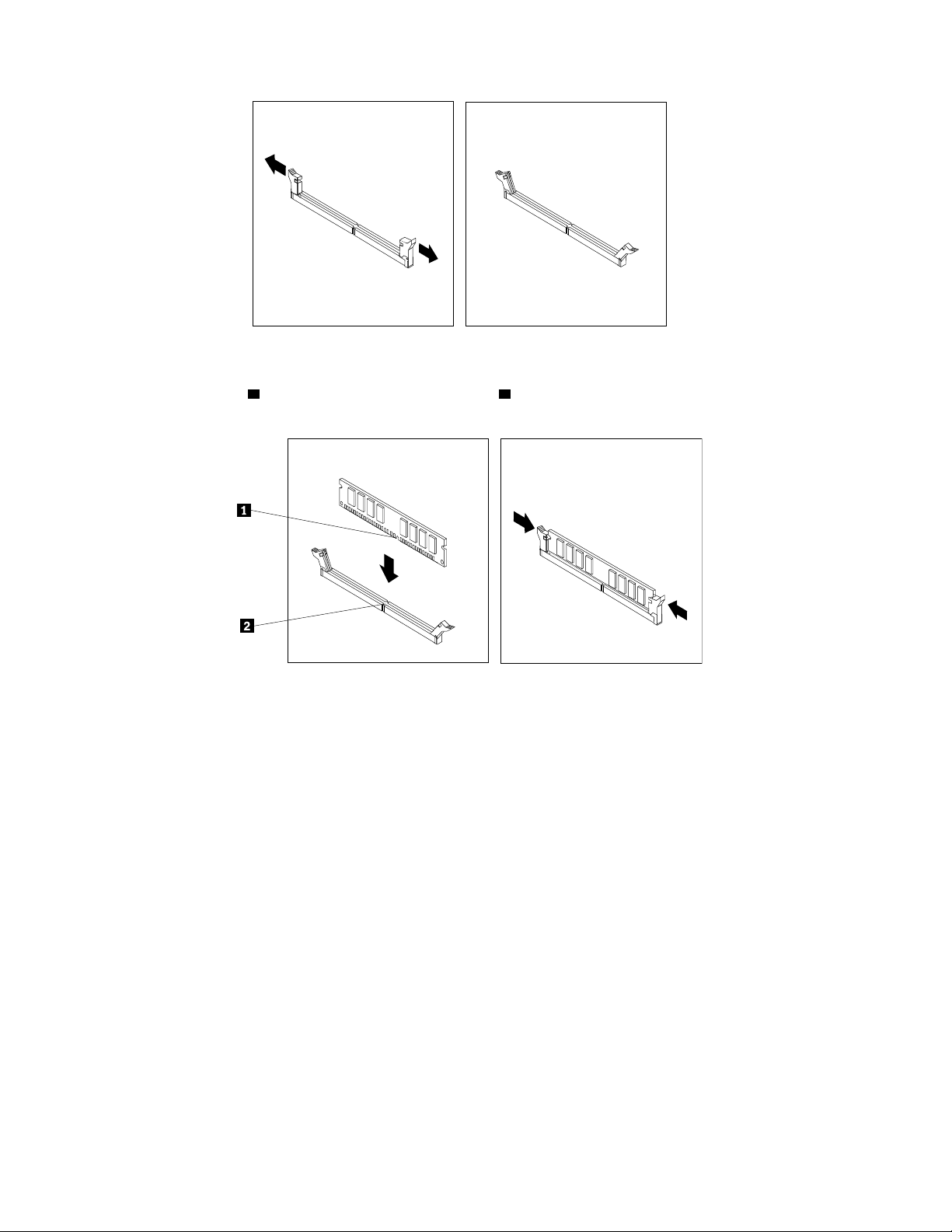
اﻟﺸﻜﻞ١٦.ﻓﺘﺢاﻟﻜﻠﺒﺴﺎتاﻟﻤﺴﺌﻮﻟﺔﻋﻦاﻻﻏﻼق
٩.ﺿﻊوﺣﺪةاﻟﺬاﻛﺮةاﻟﺠﺪﯾﺪةﻋﻠﻰﺧﺎﻧﺔاﻟﺬاﻛﺮة.ﺗﺄﻛﺪﻣﻦﻣﺤﺎذاةاﻟﺤﺰ1ﻋﻠﻰوﺣﺪةاﻟﺬاﻛﺮةﺑﺸﻜﻞﺻﺤﯿﺢﻣﻊﻣﻔﺘﺎحاﻟﻔﺘﺤﺔ2اﻟﻤﻮﺟﻮدﻋﻠﻰﻟﻮﺣﺔاﻟﻨﻈﺎم.
ﻗﻢﺑﺪﻓﻊوﺣﺪةاﻟﺬاﻛﺮةﻷﺳﻔﻞﻓﻲاﻟﺨﺎﻧﺔﺣﺘﻰﺗﺼﺒﺢﻓﻲﻣﻮﺿﻌﮭﺎﺗﻤﺎﻣًﺎ.
اﻟﺸﻜﻞ١٧.ﺗﺮﻛﯿﺐوﺣﺪةذاﻛﺮة
١٠.أﻋﺪﺗﺮﻛﯿﺐﺑﻄﺎﻗﺔرﺳﻮﻣﺎتPCI Express x16،ﻓﻲﺣﺎﻟﺔإزاﻟﺘﮭﺎ.
ﻣﺎﯾﺠﺐاﻟﻘﯿﺎمﺑﮫﺑﻌﺪذﻟﻚ:
•ﻟﻠﺘﻌﺎﻣﻞﻣﻊﺟﺰﺀآﺧﺮﻣﻦاﻟﺠﮭﺎز،اذھﺐإﻟﻰاﻟﻘﺴﻢاﻟﻤﻨﺎﺳﺐ.
•ﻻﺳﺘﻜﻤﺎلﻋﻤﻠﯿﺔاﻟﺘﺮﻛﯿﺐأواﻻﺳﺘﺒﺪال،اذھﺐإﻟﻰ"إﺗﻤﺎمﻋﻤﻠﯿﺔاﺳﺘﺒﺪالاﻷﺟﺰاﺀ"ﻋﻠﻰاﻟﺼﻔﺤﺔ٦٤.
اﺳﺘﺒﺪالاﻟﺒﻄﺎرﯾﺔ
ﺗﻨﺒﯿﮫ:ﻻﺗﻔﺘﺢاﻟﻜﻤﺒﯿﻮﺗﺮأوﺗﺤﺎولإﺻﻼﺣﮫﻗﺒﻞﻗﺮاﺀةوﻓﮭﻢ"ﻣﻌﻠﻮﻣﺎتأﻣﺎنھﺎﻣﺔ"ﻋﻠﻰاﻟﺼﻔﺤﺔv.
ﯾﺤﺘﻮياﻟﻜﻤﺒﯿﻮﺗﺮﻋﻠﻰﻧﻮعﻣﻌﯿﻦﻣﻦاﻟﺬاﻛﺮةﯾﺤﻔﻆاﻟﺘﺎرﯾﺦواﻟﻮﻗﺖوإﻋﺪاداتاﻟﻤﯿﺰاتاﻟﻤﻀﻤﻨﺔ،ﻣﺜﻞﺗﻌﯿﯿﻨﺎت)ﺗﻜﻮﯾﻦ(اﻟﻤﻮﺻﻞﻋﻠﻰاﻟﺘﻮازي.ﺗﻈﻞاﻟﺒﻄﺎرﯾﺔ
ﻣﺤﺘﻔﻈﺔﺑﮭﺬهاﻟﻤﻌﻠﻮﻣﺎتﻋﻨﺪإﯾﻘﺎفﺗﺸﻐﯿﻞﺟﮭﺎزاﻟﻜﻤﺒﯿﻮﺗﺮ.
ﻻﺗﺘﻄﻠﺐاﻟﺒﻄﺎرﯾﺔﻋﺎدةإﺟﺮاﺀأيﻋﻤﻠﯿﺔﺷﺤﻦأوﺻﯿﺎﻧﺔﺧﻼلﻋﻤﺮھﺎ.ﻟﻜﻦ،ﻻﺗﻮﺟﺪﺑﻄﺎرﯾﺔﺗﺪومإﻟﻰاﻷﺑﺪ.إذاﺣﺪثﺗﻠﻒﺑﺎﻟﺒﻄﺎرﯾﺔ،ﺳﯿﺘﻢﻓﻘﺪانﻣﻌﻠﻮﻣﺎت
اﻟﺘﺎرﯾﺦواﻟﻮﻗﺖواﻟﺘﻜﻮﯾﻦ)ﻣﺘﻀﻤﻨﺔﻛﻠﻤﺎتاﻟﻤﺮور(.ﺳﯿﺘﻢﻋﺮضرﺳﺎﻟﺔﺧﻄﺄﻋﻨﺪﺗﺸﻐﯿﻞﺟﮭﺎزاﻟﻜﻤﺒﯿﻮﺗﺮ.
راﺟﻊ"إﺷﻌﺎرﺑﻄﺎرﯾﺔاﻟﻠﯿﺜﯿﻮم"اﻟﻮاردﻓﻲ"دﻟﯿﻞاﻷﻣﺎنواﻟﻀﻤﺎنواﻹﻋﺪاد"ﻟﻼﻃﻼعﻋﻠﻰﻣﻌﻠﻮﻣﺎتﺣﻮلاﺳﺘﺒﺪالاﻟﺒﻄﺎرﯾﺔواﻟﺘﺨﻠﺺﻣﻨﮭﺎ.
ﻻﺳﺘﺒﺪالاﻟﺒﻄﺎرﯾﺔ،ﻗﻢﺑﺘﻨﻔﯿﺬﻣﺎﯾﻠﻲ:
١.ﻗﻢﺑﺎﯾﻘﺎفاﻟﺤﺎﺳﺐوﻓﺼﻞﻛﻞأﺳﻼكاﻟﻄﺎﻗﺔﻣﻦاﻟﻤﻨﺎﻓﺬاﻟﻜﮭﺮﺑﺎﺋﯿﺔ.
اﻟﻤﻠﺤﻖ٥.ﺗﺮﻛﯿﺐاﻟﺠﮭﺎزأواﺳﺘﺒﺪاﻟﮫ٣٥
Page 46

٢.ﻗﻢﺑﺈزاﻟﺔﻏﻄﺎﺀاﻟﻜﻤﺒﯿﻮﺗﺮ.راﺟﻊ"إزاﻟﺔﻏﻄﺎﺀاﻟﺤﺎﺳﺐاﻵﻟﻲ"ﻋﻠﻰاﻟﺼﻔﺤﺔ٢٩.
٣.ﻗﻢﺑﺘﺤﺪﯾﺪﻣﻜﺎناﻟﺒﻄﺎرﯾﺔ.راﺟﻊ"ﺗﺤﺪﯾﺪﻣﻜﺎناﻷﺟﺰاﺀﻋﻠﻰﻟﻮﺣﺔاﻟﻨﻈﺎم"ﻋﻠﻰاﻟﺼﻔﺤﺔ١٠.
٤.ﻗﻢﺑﺈزاﻟﺔاﻟﺒﻄﺎرﯾﺔاﻟﻘﺪﯾﻤﺔ.
اﻟﺸﻜﻞ١٨.إزاﻟﺔاﻟﺒﻄﺎرﯾﺔاﻟﻘﺪﯾﻤﺔ
٥.ﻗﻢﺑﺘﺮﻛﯿﺐﺑﻄﺎرﯾﺔﺟﺪﯾﺪة.
اﻟﺸﻜﻞ١٩.ﺗﺮﻛﯿﺐﺑﻄﺎرﯾﺔﺟﺪﯾﺪة
٦.أﻋﺪﺗﺮﻛﯿﺐﻏﻄﺎﺀاﻟﻜﻤﺒﯿﻮﺗﺮوﺗﻮﺻﯿﻞاﻷﺳﻼك.راﺟﻊ"إﺗﻤﺎمﻋﻤﻠﯿﺔاﺳﺘﺒﺪالاﻷﺟﺰاﺀ"ﻋﻠﻰاﻟﺼﻔﺤﺔ٦٤.
ﻣﻼﺣﻈﺔ:ﻋﻨﺪﺗﺸﻐﯿﻞﺟﮭﺎزاﻟﻜﻤﺒﯿﻮﺗﺮﻷولﻣﺮةﺑﻌﺪاﺳﺘﺒﺪالاﻟﺒﻄﺎرﯾﺔ،ﻗﺪﯾﺘﻢﻋﺮضرﺳﺎﻟﺔﺧﻄﺄ.وﯾﻌﺪھﺬاأﻣﺮًاﻃﺒﯿﻌﯿًﺎ،ﺑﻌﺪاﺳﺘﺒﺪالاﻟﺒﻄﺎرﯾﺔ.
٧.ﻗﻢﺑﺘﺸﻐﯿﻞﺟﮭﺎزاﻟﻜﻤﺒﯿﻮﺗﺮوﻛﻞاﻷﺟﮭﺰةاﻟﻤﺘﺼﻠﺔﺑﮫ.
٨.اﺳﺘﺨﺪمﺑﺮﻧﺎﻣﺞSetup Utilityﻟﻀﺒﻂاﻟﺘﺎرﯾﺦواﻟﻮﻗﺖوأيﻛﻠﻤﺎتﻣﺮور.راﺟﻊاﻟﻤﻠﺤﻖ٧"اﺳﺘﺨﺪامﺑﺮﻧﺎﻣﺞSetup Utility"ﻋﻠﻰاﻟﺼﻔﺤﺔ٧٥.
ﻣﺎﯾﺠﺐاﻟﻘﯿﺎمﺑﮫﺑﻌﺪذﻟﻚ:
•ﻟﻠﺘﻌﺎﻣﻞﻣﻊﺟﺰﺀآﺧﺮﻣﻦاﻟﺠﮭﺎز،اذھﺐإﻟﻰاﻟﻘﺴﻢاﻟﻤﻨﺎﺳﺐ.
•ﻻﺳﺘﻜﻤﺎلﻋﻤﻠﯿﺔاﻟﺘﺮﻛﯿﺐأواﻻﺳﺘﺒﺪال،اذھﺐإﻟﻰ"إﺗﻤﺎمﻋﻤﻠﯿﺔاﺳﺘﺒﺪالاﻷﺟﺰاﺀ"ﻋﻠﻰاﻟﺼﻔﺤﺔ٦٤.
اﺳﺘﺒﺪالﻣﺤﺮكاﻷﻗﺮاصاﻟﺜﺎﺑﺘﺔ
ﺗﻨﺒﯿﮫ:ﻻﺗﻔﺘﺢاﻟﻜﻤﺒﯿﻮﺗﺮأوﺗﺤﺎولإﺻﻼﺣﮫﻗﺒﻞﻗﺮاﺀةوﻓﮭﻢ"ﻣﻌﻠﻮﻣﺎتأﻣﺎنھﺎﻣﺔ"ﻋﻠﻰاﻟﺼﻔﺤﺔv.
ﯾﺘﯿﺢھﺬااﻟﻘﺴﻢﺗﻌﻠﯿﻤﺎتﺗﻮﺿﺢﻛﯿﻔﯿﺔاﺳﺘﺒﺪالﻣﺤﺮكاﻷﻗﺮاصاﻟﺜﺎﺑﺘﺔ.
ﻻﺳﺘﺒﺪالﻣﺤﺮكاﻷﻗﺮاصاﻟﺜﺎﺑﺘﺔ،ﻗﻢﺑﻤﺎﯾﻠﻲ:
١.ﻗﻢﺑﺎﯾﻘﺎفاﻟﺤﺎﺳﺐوﻓﺼﻞﻛﻞأﺳﻼكاﻟﻄﺎﻗﺔﻣﻦاﻟﻤﻨﺎﻓﺬاﻟﻜﮭﺮﺑﺎﺋﯿﺔ.
٢.ﻗﻢﺑﺈزاﻟﺔﻏﻄﺎﺀاﻟﻜﻤﺒﯿﻮﺗﺮ.اﻧﻈﺮ"إزاﻟﺔﻏﻄﺎﺀاﻟﺤﺎﺳﺐاﻵﻟﻲ"ﻋﻠﻰاﻟﺼﻔﺤﺔ٢٩.
٣.ﻗﻢﺑﺎزاﻟﺔاﻟﻮاﺟﮭﺔاﻷﻣﺎﻣﯿﺔ.راﺟﻊ"إزاﻟﺔوإﻋﺎدةﺗﺮﻛﯿﺐاﻟﻮاﺟﮭﺔاﻷﻣﺎﻣﯿﺔ"ﻋﻠﻰاﻟﺼﻔﺤﺔ٣٠.
1اﻟﺘﻲﺗﺜﺒﺖﻣﺤﺮكاﻷﻗﺮاصاﻟﺜﺎﺑﺘﺔ.ﺛﻢﻗﻢﺑﺘﺪوﯾﺮﻣﺠﻤﻮﻋﺔﺧﺎﻧﺔاﻟﻤﺸﻐﻞﻷﻋﻠﻰ.
٤.ﻻﺣﻆﻣﻮﺿﻊاﻟﻤﺴﺎﻣﯿﺮاﻷرﺑﻌﺔ
ThinkCentre E73دﻟﯿﻞاﻟﻤﺴﺘﺨﺪم
٣٦
Page 47

3
4
5
6
اﻟﺸﻜﻞ٢٠.دورانﻣﺠﻤﻮﻋﺔﺧﺎﻧﺔاﻟﻤﺸﻐﻞ
3
4
5
6
٥.أﻣﺴﻚﻣﺤﺮكاﻷﻗﺮاصاﻟﺜﺎﺑﺘﺔواﻧﺰعاﻟﻤﺴﺎﻣﯿﺮاﻷرﺑﻌﺔاﻟﺘﻲﺗﺜﺒﺖﻣﺤﺮكاﻷﻗﺮاصاﻟﺜﺎﺑﺘﺔ.ﺑﻌﺪذﻟﻚ،ﻗﻢﺑﻔﻚﻣﺤﺮكاﻷﻗﺮاصاﻟﺜﺎﺑﺘﺔﻣﻦﻣﺠﻤﻮﻋﺔﻓﺘﺤﺔ
ﻣﺤﺮكاﻷﻗﺮاص.
اﻟﺸﻜﻞ٢١.ازاﻟﺔﻣﺤﺮكاﻷﻗﺮاصاﻟﺜﺎﺑﺘﺔ
٦.ﻗﻢﺑﻔﺼﻞﻛﺎﺑﻼتاﻻﺷﺎرةواﻟﻄﺎﻗﺔﻣﻦﻣﺤﺮكاﻷﻗﺮاصاﻟﺜﺎﺑﺘﺔﻻزاﻟﺔاﻟﻘﺮصاﻟﺜﺎﺑﺖﺑﺎﻟﻜﺎﻣﻞﻣﻦاﻟﮭﯿﻜﻞ.
٧.ﻗﻢﺑﺘﻮﺻﯿﻞأﺣﺪﻃﺮﻓﻲﻛﺎﺑﻞاﻹﺷﺎرةﺑﺨﻠﻔﯿﺔﻣﺤﺮكاﻷﻗﺮاصاﻟﺜﺎﺑﺘﺔاﻟﺠﺪﯾﺪووﺻﻞاﻟﻄﺮفاﻷﺧﺮﺑﻤﻮﺻﻞSATAاﻟﻤﺘﺎحﺑﻠﻮﺣﺔاﻟﻨﻈﺎم.راﺟﻊ"ﺗﺤﺪﯾﺪ
ﻣﻜﺎناﻷﺟﺰاﺀﻋﻠﻰﻟﻮﺣﺔاﻟﻨﻈﺎم"ﻋﻠﻰاﻟﺼﻔﺤﺔ١٠.ﺛﻢﺣﺪدﻣﻜﺎنﻣﻮﺻﻞاﻟﻄﺎﻗﺔذواﻟﺨﻤﺴﺔأﺳﻼكووﺻﻠﮫﺑﺎﻟﺠﺰﺀاﻟﺨﻠﻔﻲﻣﻦﻣﺤﺮكاﻷﻗﺮاصاﻟﺜﺎﺑﺘﺔ
اﻟﺠﺪﯾﺪ.
اﻟﻤﻠﺤﻖ٥.ﺗﺮﻛﯿﺐاﻟﺠﮭﺎزأواﺳﺘﺒﺪاﻟﮫ٣٧
Page 48

اﻟﺸﻜﻞ٢٢.ﺗﻮﺻﯿﻞﻣﺸﻐﻞاﻟﻘﺮصاﻟﺜﺎﺑﺖSATA
3
4
5
6
٨.ﺿﻊﻣﺤﺮكاﻷﻗﺮاصاﻟﺜﺎﺑﺘﺔاﻟﺠﺪﯾﺪﻓﻲﻣﻮﺿﻌﮫﺑﺨﺎﻧﺔﻣﺤﺮكاﻟﻘﺮصاﻟﺜﺎﺑﺖوﻗﻢﺑﻤﺤﺎذاةﻓﺘﺤﺎتاﻟﻤﺴﺎﻣﯿﺮاﻟﻤﻮﺟﻮدةﺑﻤﺤﺮكاﻷﻗﺮاصاﻟﺜﺎﺑﺘﺔاﻟﺠﺪﯾﺪﻣﻊ
اﻟﻔﺘﺤﺎتاﻟﻤﻘﺎﺑﻠﺔﻟﮭﺎﻓﻲﺧﺎﻧﺔﻣﺤﺮكاﻷﻗﺮاصاﻟﺜﺎﺑﺘﺔ.ﺛﻢﻗﻢﺑﺘﺮﻛﯿﺐاﻟﻤﺴﺎﻣﯿﺮاﻷرﺑﻌﺔﻟﺘﺜﺒﯿﺖﻣﺤﺮكاﻷﻗﺮاصاﻟﺜﺎﺑﺘﺔاﻟﺠﺪﯾﺪﻓﻲﻣﻮﺿﻌﮫ.
اﻟﺸﻜﻞ٢٣.ﺗﺮﻛﯿﺐﻣﺤﺮكاﻷﻗﺮاصاﻟﺜﺎﺑﺘﺔ
ﻣﺎﯾﺠﺐاﻟﻘﯿﺎمﺑﮫﺑﻌﺪذﻟﻚ:
•ﻟﻠﺘﻌﺎﻣﻞﻣﻊﺟﺰﺀآﺧﺮﻣﻦاﻟﺠﮭﺎز،اذھﺐإﻟﻰاﻟﻘﺴﻢاﻟﻤﻨﺎﺳﺐ.
•ﻻﺳﺘﻜﻤﺎلﻋﻤﻠﯿﺔاﻟﺘﺮﻛﯿﺐأواﻻﺳﺘﺒﺪال،اذھﺐإﻟﻰ"إﺗﻤﺎمﻋﻤﻠﯿﺔاﺳﺘﺒﺪالاﻷﺟﺰاﺀ"ﻋﻠﻰاﻟﺼﻔﺤﺔ٦٤.
اﺳﺘﺒﺪالﻣﺤﺮكاﻷﻗﺮاصاﻟﻀﻮﺋﯿﺔ
ﺗﻨﺒﯿﮫ:ﻻﺗﻔﺘﺢاﻟﻜﻤﺒﯿﻮﺗﺮأوﺗﺤﺎولإﺻﻼﺣﮫﻗﺒﻞﻗﺮاﺀةوﻓﮭﻢ"ﻣﻌﻠﻮﻣﺎتأﻣﺎنھﺎﻣﺔ"ﻋﻠﻰاﻟﺼﻔﺤﺔv.
ﯾﻮﻓﺮھﺬااﻟﻘﺴﻢﺗﻌﻠﯿﻤﺎتﻋﻦﻛﯿﻔﯿﺔﺗﺮﻛﯿﺐأواﺳﺘﺒﺪالﻣﺤﺮكاﻷﻗﺮاصاﻟﻀﻮﺋﯿﺔ.
ﻣﻼﺣﻈﺔ:ﻻﯾﺘﻮﻓﺮﻣﺤﺮكاﻷﻗﺮاصاﻟﻀﻮﺋﯿﺔإﻻﻋﻠﻰﺑﻌﺾاﻟﻄُﺮز.
ﻻﺳﺘﺒﺪالﻣﺤﺮكاﻷﻗﺮاصاﻟﻀﻮﺋﯿﺔ،ﻗﻢﺑﺘﻨﻔﯿﺬﻣﺎﯾﻠﻲ:
١.ﻗﻢﺑﺎﯾﻘﺎفاﻟﺤﺎﺳﺐوﻓﺼﻞﻛﻞأﺳﻼكاﻟﻄﺎﻗﺔﻣﻦاﻟﻤﻨﺎﻓﺬاﻟﻜﮭﺮﺑﺎﺋﯿﺔ.
٢.ﻗﻢﺑﺈزاﻟﺔﻏﻄﺎﺀاﻟﻜﻤﺒﯿﻮﺗﺮ.راﺟﻊ"إزاﻟﺔﻏﻄﺎﺀاﻟﺤﺎﺳﺐاﻵﻟﻲ"ﻋﻠﻰاﻟﺼﻔﺤﺔ٢٩.
٣.ﻗﻢﺑﺎزاﻟﺔاﻟﻮاﺟﮭﺔاﻷﻣﺎﻣﯿﺔ.راﺟﻊ"إزاﻟﺔوإﻋﺎدةﺗﺮﻛﯿﺐاﻟﻮاﺟﮭﺔاﻷﻣﺎﻣﯿﺔ"ﻋﻠﻰاﻟﺼﻔﺤﺔ٣٠.
ThinkCentre E73دﻟﯿﻞاﻟﻤﺴﺘﺨﺪم
٣٨
Page 49

٤.ﻗﻢﺑﺘﺪوﯾﺮﻣﺠﻤﻮﻋﺔﺧﺎﻧﺔاﻟﻤﺸﻐﻞﻷﻋﻠﻰ.أﻧﻈﺮ"اﻟﻮﺻﻮلإﻟﻰاﻟﻤﺸﻐﻼتوﻣﻜﻮﻧﺎتﻟﻮﺣﺔاﻟﻨﻈﺎم"ﻋﻠﻰاﻟﺼﻔﺤﺔ٣١
٥.اﻓﺼﻞﻛﺎﺑﻞاﻹﺷﺎرةوﻛﺎﺑﻞاﻟﻄﺎﻗﺔﻋﻦﻣﺤﺮكاﻷﻗﺮاصاﻟﻀﻮﺋﯿﺔ.
٦.أﻣﺴﻚﻣﺤﺮكاﻷﻗﺮاصاﻟﻀﻮﺋﯿﺔواﻧﺰعاﻟﻤﺴﻤﺎرﯾﻦاﻟﻠﺬانﯾﺜﺒﺘﺎنﻣﺤﺮكاﻷﻗﺮاصاﻟﻀﻮﺋﯿﺔ.
اﻟﺸﻜﻞ٢٤.ازاﻟﺔﻣﺤﺮكاﻷﻗﺮاصاﻟﻀﻮﺋﯿﺔ
٧.اﺿﻐﻂﻣﺸﺒﻚﻣﺠﻤﻮﻋﺔﺧﺎﻧﺔاﻟﻤﺸﻐﻞ1ﻟﻠﺪاﺧﻞوﻗﻢﺑﺘﺪوﯾﺮﻣﺠﻤﻮﻋﺔﺧﺎﻧﺔاﻟﻤﺸﻐﻞﺑﺎﺗﺠﺎهاﻷﺳﻔﻞﻛﻤﺎھﻮﻣﺒﯿﻦ.
اﻟﺸﻜﻞ٢٥.ﺧﻔﺾﻣﺠﻤﻮﻋﺔﺧﺎﻧﺔاﻟﻤﺸﻐﻞ
٨.ﻗﻢﺑﺈزاﺣﺔﻣﺤﺮكاﻷﻗﺮاصاﻟﻀﻮﺋﯿﺔإﻟﻰﺧﺎرجﻟﯿﺨﺮجﻣﻦﻣﻘﺪﻣﺔاﻟﺤﺎﺳﺐ.
اﻟﻤﻠﺤﻖ٥.ﺗﺮﻛﯿﺐاﻟﺠﮭﺎزأواﺳﺘﺒﺪاﻟﮫ٣٩
Page 50

اﻟﺸﻜﻞ٢٦.ازاﻟﺔﻣﺤﺮكاﻷﻗﺮاصاﻟﻀﻮﺋﯿﺔ
٩.ﻗﻢﺑﺈزاﺣﺔﻣﺤﺮكاﻷﻗﺮاصاﻟﻀﻮﺋﯿﺔاﻟﺠﺪﯾﺪإﻟﻰداﺧﻞﺧﺎﻧﺔﻣﺤﺮكاﻷﻗﺮاصاﻟﻀﻮﺋﯿﺔﻣﻦﻣﻘﺪﻣﺔاﻟﺤﺎﺳﺐ.
اﻟﺸﻜﻞ٢٧.ﺗﺮﻛﯿﺐوﺣﺪةﺗﺸﻐﯿﻞﺿﻮﺋﯿﺔﺟﺪﯾﺪة
١٠.أﻣﺴﻚﻣﺤﺮكاﻷﻗﺮاصاﻟﻀﻮﺋﯿﺔاﻟﺠﺪﯾﺪوﻗﻢﺑﺘﺪوﯾﺮﻣﺠﻤﻮﻋﺔﺧﺎﻧﺔاﻟﻤﺸﻐﻞﻷﻋﻠﻰ.ﻗﻢﺑﻤﺤﺎذاةﻓﺘﺤﺎتاﻟﻤﺴﺎﻣﯿﺮاﻟﻤﻮﺟﻮدةﻓﻲﻣﺤﺮكاﻷﻗﺮاصاﻟﻀﻮﺋﯿﺔ
اﻟﺠﺪﯾﺪﻣﻊاﻟﻔﺘﺤﺎتاﻟﻤﻘﺎﺑﻠﺔﻓﻲﺧﺎﻧﺔاﻟﻤﺸﻐﻞ.ﺛﻢﻗﻢﺑﺘﺮﻛﯿﺐاﻟﻤﺴﻤﺎرﯾﻦﻟﺘﺜﺒﯿﺖﻣﺤﺮكاﻷﻗﺮاصاﻟﻀﻮﺋﯿﺔاﻟﺠﺪﯾﺪﻓﻲﻣﻮﺿﻌﮫ.
ThinkCentre E73دﻟﯿﻞاﻟﻤﺴﺘﺨﺪم
٤٠
Page 51

اﻟﺸﻜﻞ٢٨.ﺗﺮﻛﯿﺐﻣﺤﺮكاﻷﻗﺮاصاﻟﻀﻮﺋﯿﺔ
١١.ﻗﻢﺑﺘﻮﺻﯿﻞأﺣﺪﻃﺮﻓﻲﻛﺎﺑﻞاﻹﺷﺎرةﺑﺨﻠﻔﯿﺔﻣﺤﺮكاﻷﻗﺮاصاﻟﻀﻮﺋﯿﺔاﻟﺠﺪﯾﺪووﺻﻞاﻟﻄﺮفاﻷﺧﺮﺑﻤﻮﺻﻞSATAاﻟﻤﺘﺎحﺑﻠﻮﺣﺔاﻟﻨﻈﺎم.راﺟﻊ
"ﺗﺤﺪﯾﺪﻣﻜﺎناﻷﺟﺰاﺀﻋﻠﻰﻟﻮﺣﺔاﻟﻨﻈﺎم"ﻋﻠﻰاﻟﺼﻔﺤﺔ١٠.ﺛﻢﺣﺪدﻣﻜﺎنﻣﻮﺻﻞاﻟﻄﺎﻗﺔذواﻟﺨﻤﺴﺔأﺳﻼكووﺻﻠﮫﺑﺎﻟﺠﺰﺀاﻟﺨﻠﻔﻲﻣﻦﻣﺤﺮكاﻷﻗﺮاص
اﻟﻀﻮﺋﯿﺔاﻟﺠﺪﯾﺪ.
اﻟﺸﻜﻞ٢٩.ﺗﻮﺻﯿﻞﻣﺤﺮكاﻷﻗﺮاصاﻟﻀﻮﺋﯿﺔ
١٢.اﺧﻔﺾﻣﺠﻤﻮﻋﺔﺧﺎﻧﺔاﻟﻤﺸﻐﻞ.
ﻣﺎﯾﺠﺐاﻟﻘﯿﺎمﺑﮫﺑﻌﺪذﻟﻚ:
•ﻟﻠﺘﻌﺎﻣﻞﻣﻊﺟﺰﺀآﺧﺮﻣﻦاﻟﺠﮭﺎز،اذھﺐإﻟﻰاﻟﻘﺴﻢاﻟﻤﻨﺎﺳﺐ.
•ﻻﺳﺘﻜﻤﺎلﻋﻤﻠﯿﺔاﻟﺘﺮﻛﯿﺐأواﻻﺳﺘﺒﺪال،اذھﺐإﻟﻰ"إﺗﻤﺎمﻋﻤﻠﯿﺔاﺳﺘﺒﺪالاﻷﺟﺰاﺀ"ﻋﻠﻰاﻟﺼﻔﺤﺔ٦٤.
اﺳﺘﺒﺪالﻣﺤﺮكاﻷﻗﺮاصذياﻟﺤﺎﻟﺔاﻟﺼﻠﺒﺔ
ﺗﻨﺒﯿﮫ:ﻻﺗﻔﺘﺢاﻟﻜﻤﺒﯿﻮﺗﺮأوﺗﺤﺎولإﺻﻼﺣﮫﻗﺒﻞﻗﺮاﺀةوﻓﮭﻢ"ﻣﻌﻠﻮﻣﺎتأﻣﺎنھﺎﻣﺔ"ﻋﻠﻰاﻟﺼﻔﺤﺔv.
ﯾﻮﻓﺮﻟﻚھﺬااﻟﻘﺴﻢإرﺷﺎداتﺣﻮلﻛﯿﻔﯿﺔاﺳﺘﺒﺪالﻣﺤﺮكاﻷﻗﺮاصذياﻟﺤﺎﻟﺔاﻟﺼﻠﺒﺔ.
ﻻﯾﺘﻮﻓﺮﻣﺤﺮكاﻷﻗﺮاصذواﻟﺤﺎﻟﺔاﻟﺼﻠﺒﺔإﻻﻓﻲﺑﻌﺾاﻟﻄُﺮز.ﻗﺪﯾﻜﻮنﻣﺮﻛﺒًﺎﻓﻲﻓﺘﺤﺔﻣﺤﺮكاﻷﻗﺮاصاﻟﺜﺎﺑﺘﺔأوأﺳﻔﻞﻓﺘﺤﺔﻣﺤﺮكاﻷﻗﺮاصاﻟﻀﻮﺋﯿﺔ.
•ﻻﺳﺘﺒﺪالﻣﺤﺮكاﻷﻗﺮاصذياﻟﺤﺎﻟﺔاﻟﺼﻠﺒﺔاﻟﻤﻮﺟﻮدﻓﻲﻓﺘﺤﺔﻣﺤﺮكاﻷﻗﺮاصاﻟﺜﺎﺑﺘﺔ،اﻧﻈﺮ"اﺳﺘﺒﺪالﻣﺤﺮكاﻷﻗﺮاصذياﻟﺤﺎﻟﺔاﻟﺼﻠﺒﺔاﻟﻤﻮﺟﻮدﻓﻲ
ﻓﺘﺤﺔﻣﺤﺮكاﻷﻗﺮاصاﻟﺜﺎﺑﺘﺔ"ﻋﻠﻰاﻟﺼﻔﺤﺔ٤٢.
اﻟﻤﻠﺤﻖ٥.ﺗﺮﻛﯿﺐاﻟﺠﮭﺎزأواﺳﺘﺒﺪاﻟﮫ٤١
Page 52

•ﻻﺳﺘﺒﺪالﻣﺤﺮكاﻷﻗﺮاصذياﻟﺤﺎﻟﺔاﻟﺼﻠﺒﺔاﻟﻤﻮﺟﻮدأﺳﻔﻞﻓﺘﺤﺔﻣﺤﺮكاﻷﻗﺮاصاﻟﻀﻮﺋﯿﺔ،اﻧﻈﺮ"اﺳﺘﺒﺪالﻣﺤﺮكاﻷﻗﺮاصذياﻟﺤﺎﻟﺔاﻟﺼﻠﺒﺔاﻟﻤﻮﺟﻮد
أﺳﻔﻞﻓﺘﺤﺔﻣﺤﺮكاﻷﻗﺮاصاﻟﻀﻮﺋﯿﺔ"ﻋﻠﻰاﻟﺼﻔﺤﺔ٤٣.
اﺳﺘﺒﺪالﻣﺤﺮكاﻷﻗﺮاصذياﻟﺤﺎﻟﺔاﻟﺼﻠﺒﺔاﻟﻤﻮﺟﻮدﻓﻲﻓﺘﺤﺔﻣﺤﺮكاﻷﻗﺮاصاﻟﺜﺎﺑﺘﺔ
ﻻﺳﺘﺒﺪالﻣﺤﻮلاﻟﺘﺨﺰﯾﻦﻣﻊﻣﺤﺮكاﻷﻗﺮاصذياﻟﺤﺎﻟﺔاﻟﺼﻠﺒﺔاﻟﻤﺮﻛﺐﺑﮫ،اﺗﺒﻊﺧﻄﻮاتاﺳﺘﺒﺪالﻣﺤﺮكاﻷﻗﺮاصاﻟﺜﺎﺑﺘﺔ.راﺟﻊ"اﺳﺘﺒﺪالﻣﺤﺮكاﻷﻗﺮاص
اﻟﺜﺎﺑﺘﺔ"ﻋﻠﻰاﻟﺼﻔﺤﺔ٣٦.
ﻻﺳﺘﺒﺪالﻣﺤﺮكاﻷﻗﺮاصذياﻟﺤﺎﻟﺔاﻟﺼﻠﺒﺔاﻟﻤﻮﺟﻮدﻓﻲﻣﺤﻮلاﻟﺘﺨﺰﯾﻦ،ﻗﻢﺑﻤﺎﯾﻠﻲ:
١.ﻗﻢﺑﺈزاﻟﺔاﻟﺒﺮاﻏﻲاﻷرﺑﻌﺔاﻟﺘﻲﺗﺜﺒﺖﻣﺤﺮكاﻷﻗﺮاصذياﻟﺤﺎﻟﺔاﻟﺼﻠﺒﺔﻓﻲﻣﺤﻮلاﻟﺘﺨﺰﯾﻦ.ﺛﻢﻗﻢﺑﺈزاﻟﺔاﻟﻤﺤﺮكﻣﻦاﻟﻤﺤﻮلﻛﻤﺎھﻮﻣﻮﺿﺢ.
اﻟﺸﻜﻞ٣٠.إزاﻟﺔﻣﺤﺮكاﻷﻗﺮاصذياﻟﺤﺎﻟﺔاﻟﺼﻠﺒﺔﻣﻦﻣﺤﻮلاﻟﺘﺨﺰﯾﻦ
٢.أﺧﺮجﻣﺤﺮكاﻷﻗﺮاصذااﻟﺤﺎﻟﺔاﻟﺼﻠﺒﺔاﻟﺠﺪﯾﺪﻣﻦاﻟﻌﺒﻮةاﻟﻮاﻗﯿﺔﻣﻦاﻟﺸﺤﻨﺎتاﻟﻜﮭﺮﺑﯿﺔاﻟﺴﺎﻛﻨﺔ.
٣.ﺿﻊﻣﺤﺮكاﻷﻗﺮاصذااﻟﺤﺎﻟﺔاﻟﺼﻠﺒﺔﻓﻲﻣﺤﻮلاﻟﺘﺨﺰﯾﻦﺑﺤﯿﺚﺗﺘﺤﺎذىاﻟﻔﺘﺤﺎتاﻟﻤﻮﺟﻮدةﻓﻲاﻟﻤﺤﺮكﻣﻊاﻟﻔﺘﺤﺎتاﻟﻤﻨﺎﻇﺮةﻓﻲاﻟﻤﺤﻮل.ﺛﻢﻗﻢ
ﺑﺘﺮﻛﯿﺐاﻟﺒﺮاﻏﻲاﻷرﺑﻌﺔﻟﺘﺜﺒﯿﺖﻣﺤﺮكاﻷﻗﺮاصذياﻟﺤﺎﻟﺔاﻟﺼﻠﺒﺔﻓﻲاﻟﻤﺤﻮل.
ThinkCentre E73دﻟﯿﻞاﻟﻤﺴﺘﺨﺪم
٤٢
Page 53

اﻟﺸﻜﻞ٣١.ﺗﺮﻛﯿﺐﻣﺤﺮكاﻷﻗﺮاصذياﻟﺤﺎﻟﺔاﻟﺼﻠﺒﺔﻓﻲﻣﺤﻮلاﻟﺘﺨﺰﯾﻦ
اﺳﺘﺒﺪالﻣﺤﺮكاﻷﻗﺮاصذياﻟﺤﺎﻟﺔاﻟﺼﻠﺒﺔاﻟﻤﻮﺟﻮدأﺳﻔﻞﻓﺘﺤﺔﻣﺤﺮكاﻷﻗﺮاصاﻟﻀﻮﺋﯿﺔ
ﻻﺳﺘﺒﺪالﻣﺤﺮكاﻷﻗﺮاصذياﻟﺤﺎﻟﺔاﻟﺼﻠﺒﺔاﻟﻤﻮﺟﻮدأﺳﻔﻞﻓﺘﺤﺔﻣﺤﺮكاﻷﻗﺮاصاﻟﻀﻮﺋﯿﺔ،ﻗﻢﺑﻤﺎﯾﻠﻲ:
١.ﻗﻢﺑﺎزاﻟﺔﻛﻞوﺳﻂﻣﻮﺟﻮدﻓﻲاﻟﻤﺸﻐﻼتﺛﻢﻗﻢﺑﺎﻏﻼقﻛﻞاﻷﺟﮭﺰةاﻟﻤﺘﺼﻠﺔﺑﮫواﻟﺤﺎﺳﺐ.ﺑﻌﺪذﻟﻚ،اﻓﺼﻞﻛﻞأﺳﻼكاﻟﻄﺎﻗﺔﻣﻦاﻟﻤﺂﺧﺬاﻟﻜﮭﺮﺑﺎﺋﯿﺔ
واﻧﺰعﻛﻞاﻟﻜﺎﺑﻼتاﻟﺘﻲﺗﻢﺗﻮﺻﯿﻠﮭﺎﺑﺎﻟﻜﻤﺒﯿﻮﺗﺮ.
٢.ﻗﻢﺑﺈزاﻟﺔﻏﻄﺎﺀاﻟﻜﻤﺒﯿﻮﺗﺮ.راﺟﻊ"إزاﻟﺔﻏﻄﺎﺀاﻟﺤﺎﺳﺐاﻵﻟﻲ"ﻋﻠﻰاﻟﺼﻔﺤﺔ٢٩.
٣.ﻗﻢﺑﺎزاﻟﺔاﻟﻮاﺟﮭﺔاﻷﻣﺎﻣﯿﺔ.راﺟﻊ"إزاﻟﺔوإﻋﺎدةﺗﺮﻛﯿﺐاﻟﻮاﺟﮭﺔاﻷﻣﺎﻣﯿﺔ"ﻋﻠﻰاﻟﺼﻔﺤﺔ٣٠.
٤.ﻗﻢﺑﺘﺪوﯾﺮﻣﺠﻤﻮﻋﺔﺧﺎﻧﺔاﻟﻤﺸﻐﻞﻷﻋﻠﻰ.راﺟﻊ"اﻟﻮﺻﻮلإﻟﻰاﻟﻤﺸﻐﻼتوﻣﻜﻮﻧﺎتﻟﻮﺣﺔاﻟﻨﻈﺎم"ﻋﻠﻰاﻟﺼﻔﺤﺔ٣١.
٥.ﻻﺣﻆﻣﺴﺎراﻟﻜﺒﻼتواﻓﺼﻞﻛﺒﻞاﻻﺷﺎرةوﻛﺒﻞاﻟﻄﺎﻗﺔﻣﻦﻣﺤﺮكاﻷﻗﺮاصذياﻟﺤﺎﻟﺔاﻟﺼﻠﺒﺔ.راﺟﻊ"ﺗﺤﺪﯾﺪﻣﻜﺎناﻷﺟﺰاﺀﻋﻠﻰﻟﻮﺣﺔاﻟﻨﻈﺎم"ﻋﻠﻰ
اﻟﺼﻔﺤﺔ١٠.
1وﺣﺮ
كﺣﺎﻣﻞﻣﺤﺮكاﻷﻗﺮاصذياﻟﺤﺎﻟﺔاﻟﺼﻠﺒﺔﻟﻸﻋﻠﻰﺑﺤﺬرﻹزاﻟﺔاﻟﺤﺎﻣﻞﻣﻦأﺳﻔﻞﻓﺘﺤﺔﻣﺤﺮكاﻷﻗﺮاصاﻟﻀﻮﺋﯿﺔ.
ّ
٦.ﻗﻢﺑﺈزاﻟﺔاﻟﺒﺮﻏﻲ
اﻟﻤﻠﺤﻖ٥.ﺗﺮﻛﯿﺐاﻟﺠﮭﺎزأواﺳﺘﺒﺪاﻟﮫ٤٣
Page 54

3
4
5
6
اﻟﺸﻜﻞ٣٢.إزاﻟﺔﺣﺎﻣﻞﻣﺤﺮكاﻷﻗﺮاصذياﻟﺤﺎﻟﺔاﻟﺼﻠﺒﺔ
٧.ﻗﻢﺑﺈزاﻟﺔاﻟﺒﺮاﻏﻲاﻷرﺑﻌﺔاﻟﺘﻲﺗﺜﺒﺖﻣﺤﺮكاﻷﻗﺮاصذياﻟﺤﺎﻟﺔاﻟﺼﻠﺒﺔﻓﻲاﻟﺤﺎﻣﻞ.ﺛﻢﺣﺮّكاﻟﻤﺤﺮكﻋﻠﻰاﻟﻨﺤﻮاﻟﻤﺒﯿﻦﻹزاﻟﺘﮫﻣﻦاﻟﺤﺎﻣﻞ.
اﻟﺸﻜﻞ٣٣.إزاﻟﺔﻣﺤﺮكاﻷﻗﺮاصذياﻟﺤﺎﻟﺔاﻟﺼﻠﺒﺔﻣﻦاﻟﺤﺎﻣﻞ
٨.أﺧﺮجﻣﺤﺮكاﻷﻗﺮاصذااﻟﺤﺎﻟﺔاﻟﺼﻠﺒﺔاﻟﺠﺪﯾﺪﻣﻦاﻟﻌﺒﻮةاﻟﻮاﻗﯿﺔﻣﻦاﻟﺸﺤﻨﺎتاﻟﻜﮭﺮﺑﯿﺔاﻟﺴﺎﻛﻨﺔ.
٩.أدﺧﻞﻣﺤﺮكاﻷﻗﺮاصذااﻟﺤﺎﻟﺔاﻟﺼﻠﺒﺔاﻟﺠﺪﯾﺪﻓﻲﺣﺎﻣﻞﻣﺤﺮكاﻷﻗﺮاصذياﻟﺤﺎﻟﺔاﻟﺼﻠﺒﺔﻋﻠﻰاﻟﻨﺤﻮاﻟﻤﺒﯿﻦﺑﺤﯿﺚﺗﺘﺤﺎذىاﻟﻔﺘﺤﺎتاﻷرﺑﻌﺔاﻟﻤﻮﺟﻮدة
ﻓﻲاﻟﻤﺤﺮكﻣﻊاﻟﻔﺘﺤﺎتاﻟﻤﻨﺎﻇﺮةﻓﻲاﻟﺤﺎﻣﻞ.ﺛﻢﻗﻢﺑﺘﺮﻛﯿﺐاﻟﺒﺮاﻏﻲاﻷرﺑﻌﺔﻟﺘﺜﺒﯿﺖﻣﺤﺮكاﻷﻗﺮاصذياﻟﺤﺎﻟﺔاﻟﺼﻠﺒﺔاﻟﺠﺪﯾﺪﻓﻲاﻟﺤﺎﻣﻞ.
ThinkCentre E73دﻟﯿﻞاﻟﻤﺴﺘﺨﺪم
٤٤
Page 55

اﻟﺸﻜﻞ٣٤.ﺗﺮﻛﯿﺐﻣﺤﺮكاﻷﻗﺮاصذياﻟﺤﺎﻟﺔاﻟﺼﻠﺒﺔﻓﻲاﻟﺤﺎﻣﻞ
3
4
5
6
١٠.ﺣﺮّكﺣﺎﻣﻞﻣﺤﺮكاﻷﻗﺮاصذياﻟﺤﺎﻟﺔاﻟﺼﻠﺒﺔﺑﺤﺬرﻟﻸﺳﻔﻞإﻟﻰأنﯾﺘﻢﺗﺜﺒﯿﺘﮫﺑﻮاﺳﻄﺔﻣﺸﺎﺑﻚاﻟﺘﺜﺒﯿﺖاﻟﺜﻼﺛﺔ1اﻟﻤﻮﺟﻮدةأﺳﻔﻞﻓﺘﺤﺔﻣﺤﺮكاﻷﻗﺮاص
اﻟﻀﻮﺋﯿﺔ.
اﻟﺸﻜﻞ٣٥.ﺗﺮﻛﯿﺐﺣﺎﻣﻞﻣﺤﺮكاﻷﻗﺮاصذياﻟﺤﺎﻟﺔاﻟﺼﻠﺒﺔ
١١.رﻛّﺐاﻟﺒﺮﻏﻲ1ﻟﺘﺜﺒﯿﺖاﻟﺤﺎﻣﻞاﻟﻤﻮﺟﻮدأﺳﻔﻞﻓﺘﺤﺔﻣﺤﺮكاﻷﻗﺮاصاﻟﻀﻮﺋﯿﺔ.
اﻟﻤﻠﺤﻖ٥.ﺗﺮﻛﯿﺐاﻟﺠﮭﺎزأواﺳﺘﺒﺪاﻟﮫ٤٥
Page 56

3
4
5
6
اﻟﺸﻜﻞ٣٦.ﺗﺮﻛﯿﺐاﻟﺒﺮﻏﻲﻟﺘﺜﺒﯿﺖاﻟﺤﺎﻣﻞاﻟﻤﻮﺟﻮدأﺳﻔﻞﻓﺘﺤﺔﻣﺤﺮكاﻷﻗﺮاصاﻟﻀﻮﺋﯿﺔ
١٢.ﻗﻢﺑﺘﻮﺻﯿﻞأﺣﺪﻃﺮﻓﻲﻛﺎﺑﻞاﻹﺷﺎرةﻓﻲأﺳﻔﻞﻣﺤﺮكاﻷﻗﺮاصذياﻟﺤﺎﻟﺔاﻟﺼﻠﺒﺔاﻟﺠﺪﯾﺪوﺗﻮﺻﯿﻞاﻟﻄﺮفاﻵﺧﺮﺑﻤﻮﺻﻞSATAﻣﺘﺎحﻓﻲﻟﻮﺣﺔ
اﻟﻨﻈﺎم.راﺟﻊ"ﺗﺤﺪﯾﺪﻣﻜﺎناﻷﺟﺰاﺀﻋﻠﻰﻟﻮﺣﺔاﻟﻨﻈﺎم"ﻋﻠﻰاﻟﺼﻔﺤﺔ١٠.ﺛﻢﺣﺪدﻣﻜﺎنﻣﻮﺻﻞﻃﺎﻗﺔذيأرﺑﻌﺔأﺳﻼكﻣﺘﺎحوﻗﻢﺑﺘﻮﺻﯿﻠﮫﺑﺄﺳﻔﻞﻣﺤﺮك
اﻷﻗﺮاصذياﻟﺤﺎﻟﺔاﻟﺼﻠﺒﺔاﻟﺠﺪﯾﺪ.
ﻣﺎﯾﺠﺐاﻟﻘﯿﺎمﺑﮫﺑﻌﺪذﻟﻚ:
•ﻟﻠﺘﻌﺎﻣﻞﻣﻊﺟﺰﺀآﺧﺮﻣﻦاﻟﺠﮭﺎز،اذھﺐإﻟﻰاﻟﻘﺴﻢاﻟﻤﻨﺎﺳﺐ.
•ﻻﺳﺘﻜﻤﺎلﻋﻤﻠﯿﺔاﻟﺘﺮﻛﯿﺐأواﻻﺳﺘﺒﺪال،اذھﺐإﻟﻰ"إﺗﻤﺎمﻋﻤﻠﯿﺔاﺳﺘﺒﺪالاﻷﺟﺰاﺀ"ﻋﻠﻰاﻟﺼﻔﺤﺔ٦٤.
ﺗﻐﯿﯿﺮﺗﺠﻤﯿﻊﻣﺼﺪراﻟﻄﺎﻗﺔ
ﺗﻨﺒﯿﮫ:ﻻﺗﻔﺘﺢاﻟﻜﻤﺒﯿﻮﺗﺮأوﺗﺤﺎولإﺻﻼﺣﮫﻗﺒﻞﻗﺮاﺀةوﻓﮭﻢ"ﻣﻌﻠﻮﻣﺎتأﻣﺎنھﺎﻣﺔ"ﻋﻠﻰاﻟﺼﻔﺤﺔv.
ﯾﻘﺪمھﺬااﻟﻘﺴﻢﺗﻌﻠﯿﻤﺎتﻋﻦﻛﯿﻔﯿﺔاﺳﺘﺒﺪالﺣﺎوﯾﺔﺗﺠﻤﯿﻊأﺳﻼكوﺣﺪةﺗﻐﺬﯾﺔاﻟﺘﯿﺎراﻟﻜﮭﺮﺑﻲ.
ﺑﺎﻟﺮﻏﻢﻣﻦﻋﺪموﺟﻮدأﺟﺰاﺀﻣﺘﺤﺮﻛﺔﻓﻲاﻟﺤﺎﺳﺐاﻟﺨﺎصﺑﻚﺑﻌﺪﻓﺼﻞﻛﺎﺑﻞاﻟﻄﺎﻗﺔ،ﯾﻌﺪﻣﻦاﻟﻀﺮورياﻻﻟﺘﺰامﺑﺎﻟﺘﺤﺬﯾﺮاتاﻟﺘﺎﻟﯿﺔﻟﻠﺤﻔﺎظﻋﻠﻰﺳﻼﻣﺘﻚ
وﻋﻠﻰﺗﺼﺪﯾﻖUnderwriters Laboratories (UL)اﻟﺴﻠﯿﻢ.
ﺗﺤﺬﯾﺮ:
أﺟﺰاﺀﻣﺘﺤﺮﻛﺔﻓﻲﻣﻨﺘﮭﻰاﻟﺨﻄﻮرة.أﺑﻌﺪأﺻﺎﺑﻌﻚواﻷﺟﺰاﺀاﻷﺧﺮىﻣﻦﺟﺴﺪكﻋﻨﮭﺎ.
ﺗﺤﺬﯾﺮ:
ﻻﺗﻘﻢﻣﻄﻠﻘًﺎﺑﻨﺰعاﻟﻐﻄﺎﺀﻣﻦﻋﻠﻰوﺣﺪةﺗﻐﺬﯾﺔاﻟﺘﯿﺎراﻟﻜﮭﺮﺑﻲأوأيﺟﺰﺀﻣﻦاﻷﺟﺰاﺀاﻟﺘﻲﺗﻢوﺿﻊاﻟﻌﻼﻣﺔاﻟﺘﺎﻟﯿﺔﻋﻠﯿﮭﺎ.
ThinkCentre E73دﻟﯿﻞاﻟﻤﺴﺘﺨﺪم
٤٦
Page 57

ﯾﻮﺟﺪﺗﯿﺎرﻛﮭﺮﺑﺎﺋﻲﻓﻲﻣﻨﺘﮭﻰاﻟﺨﻄﻮرةﺑﺪاﺧﻞاﻟﻤﻜﻮﻧﺎتاﻟﺘﻲﺗﻢوﺿﻊھﺬهاﻟﻌﻼﻣﺔﻋﻠﯿﮭﺎ.ﻻﺗﻮﺟﺪأﺟﺰاﺀﯾﻤﻜﻦﺻﯿﺎﻧﺘﮭﺎداﺧﻞﺗﻠﻚاﻟﻤﻜﻮﻧﺎت.إذاﻛﻨﺖﺗﺸﻚ
3
4
5
6
ﻓﻲوﺟﻮدﻣﺸﻜﻠﺔﻓﻲأﺣﺪﺗﻠﻚاﻷﺟﺰاﺀ،ﻓﺎﺗﺼﻞﺑﻔﻨﻲاﻟﺨﺪﻣﺔ.
ﻻﺳﺘﺒﺪالﻣﺠﻤﻮﻋﺔوﺣﺪةﺗﻐﺬﯾﺔاﻟﺘﯿﺎراﻟﻜﮭﺮﺑﺎﺋﻲ،ﻗﻢﺑﺘﻨﻔﯿﺬﻣﺎﯾﻠﻲ:
١.ﻗﻢﺑﺎﯾﻘﺎفاﻟﺤﺎﺳﺐوﻓﺼﻞﻛﻞأﺳﻼكاﻟﻄﺎﻗﺔﻣﻦاﻟﻤﻨﺎﻓﺬاﻟﻜﮭﺮﺑﺎﺋﯿﺔ.
٢.ﻗﻢﺑﺈزاﻟﺔﻏﻄﺎﺀاﻟﻜﻤﺒﯿﻮﺗﺮ.راﺟﻊ"إزاﻟﺔﻏﻄﺎﺀاﻟﺤﺎﺳﺐاﻵﻟﻲ"ﻋﻠﻰاﻟﺼﻔﺤﺔ٢٩.
٣.ﻗﻢﺑﺎزاﻟﺔاﻟﻮاﺟﮭﺔاﻷﻣﺎﻣﯿﺔ.راﺟﻊ"إزاﻟﺔوإﻋﺎدةﺗﺮﻛﯿﺐاﻟﻮاﺟﮭﺔاﻷﻣﺎﻣﯿﺔ"ﻋﻠﻰاﻟﺼﻔﺤﺔ٣٠.
٤.ﻗﻢﺑﺘﺪوﯾﺮﻣﺠﻤﻮﻋﺔﺧﺎﻧﺔاﻟﻤﺸﻐﻞﻷﻋﻠﻰ.ﺑﻌﺪذﻟﻚ،ﻗﻢﺑﺘﺪوﯾﺮﻣﺸﺒﻜﻲاﻟﻘﻔﻞاﻟﺒﻼﺳﺘﯿﻜﯿﯿﻦﻟﻠﺨﺎرجﻣﻦأﺟﻞﻓﻚﻣﺠﺮىﻣﺮوﺣﺔﻣﻤﺘﺺاﻟﺤﺮارةﻣﻦﻣﻤﺘﺺ
اﻟﺤﺮارةوﻣﺠﻤﻮﻋﺔاﻟﻤﺮوﺣﺔاﻟﻤﻌﻄﻠﯿﻦ.
اﻟﺸﻜﻞ٣٧.ﻧﺰعﻣﻨﻔﺬاﻟﺤﺮارةوﻣﺠﺮىاﻟﻤﺮوﺣﺔ
٥.اﻓﺼﻞﻛﺎﺑﻼتوﺣﺪةﺗﻐﺬﯾﺔاﻟﺘﯿﺎراﻟﻜﮭﺮﺑﺎﺋﻲﻣﻦﺟﻤﯿﻊاﻟﻤﺸﻐﻼتوﻣﻦاﻟﻤﻮﺻﻞذو24ﻃﺮفﺗﻮﺻﯿﻞواﻟﻤﻮﺻﻞذو4أﻃﺮافﺗﻮﺻﯿﻞاﻟﻤﻮﺟﻮدﯾﻦ
ﺑﻠﻮﺣﺔاﻟﻨﻈﺎم.راﺟﻊ"ﺗﺤﺪﯾﺪﻣﻜﺎناﻷﺟﺰاﺀﻋﻠﻰﻟﻮﺣﺔاﻟﻨﻈﺎم"ﻋﻠﻰاﻟﺼﻔﺤﺔ١٠.
ﻣﻼﺣﻈﺔ:ﻛﻤﺎﻗﺪﺗﺤﺘﺎجإﻟﻰﺗﺤﺮﯾﺮﻛﺎﺑﻼتﻣﺠﻤﻮﻋﺔﺗﻐﺬﯾﺔاﻟﺘﯿﺎراﻟﻜﮭﺮﺑﻲﻣﻦﺑﻌﺾﻣﺸﺎﺑﻚاﻟﻜﺎﺑﻼتأواﻟﺮﺑﻄﺎتاﻟﺘﻲﺗﺜﺒﺖاﻟﻜﺎﺑﻼتﺑﺎﻟﮭﯿﻜﻞ.ﺗﺄﻛﺪﻣﻦ
ﻣﻌﺮﻓﺘﻚﻟﻤﺴﺎراتاﻟﻜﺎﺑﻼتﻗﺒﻞﻓﺼﻠﮭﺎ.
1ﻷﺳﻔﻞﻟﺘﺤﺮﯾﺮﻣﺠﻤﻮﻋﺔ
٦.ﻣﻦﺧﻠﻔﯿﺔاﻟﺤﺎﺳﺐ،اﻧﺰعاﻟﻤﺴﺎﻣﯿﺮاﻟﺜﻼﺛﺔاﻟﺘﻲﺗﺜﺒﺖﻣﺠﻤﻮﻋﺔﺗﻐﺬﯾﺔاﻟﺘﯿﺎراﻟﻜﮭﺮﺑﻲ.اﺿﻐﻂﻋﻠﻰﻣﺸﺒﻚﺗﻐﺬﯾﺔاﻟﺘﯿﺎراﻟﻜﮭﺮﺑﻲ
ﺗﻐﺬﯾﺔاﻟﺘﯿﺎراﻟﻜﮭﺮﺑﻲﺛﻢأزحﻣﺠﻤﻮﻋﺔﺗﻐﺬﯾﺔاﻟﺘﯿﺎراﻟﻜﮭﺮﺑﻲإﻟﻰﻣﻘﺪﻣﺔاﻟﺤﺎﺳﺐ.ارﻓﻊﻣﺠﻤﻮﻋﺔﺗﻐﺬﯾﺔاﻟﺘﯿﺎراﻟﻜﮭﺮﺑﺎﺋﻲﺧﺎرجاﻟﺤﺎﺳﺐ.
اﻟﻤﻠﺤﻖ٥.ﺗﺮﻛﯿﺐاﻟﺠﮭﺎزأواﺳﺘﺒﺪاﻟﮫ٤٧
Page 58

3
4
5
6
اﻟﺸﻜﻞ٣٨.ازاﻟﺔﺣﺎوﯾﺔﺗﺠﻤﯿﻊأﺳﻼكوﺣﺪةﺗﻐﺬﯾﺔاﻟﺘﯿﺎراﻟﻜﮭﺮﺑﻲ
3
4
5
6
٧.ﺗﺄﻛﺪﻣﻦأﻧﮫﻗﺪﺗﻢاﺳﺘﺒﺪالﻣﺠﻤﻮﻋﺔإﻣﺪاداﻟﻄﺎﻗﺔاﻟﺠﺪﯾﺪةﺑﻄﺮﯾﻘﺔﺻﺤﯿﺤﺔ.
٨.ﻗﻢﺑﺘﺮﻛﯿﺐﻣﺠﻤﻮﻋﺔوﺣﺪةﺗﻐﺬﯾﺔاﻟﺘﯿﺎراﻟﻜﮭﺮﺑﺎﺋﻲاﻟﺠﺪﯾﺪةداﺧﻞاﻟﮭﯿﻜﻞﺑﺤﯿﺚﺗﺼﺒﺢاﻟﺜﻘﻮباﻟﺨﺎﺻﺔﺑﺎﻟﻤﺴﺎﻣﯿﺮاﻟﻤﻮﺟﻮدةﺑﻤﺠﻤﻮﻋﺔﺗﻐﺬﯾﺔاﻟﺘﯿﺎر
اﻟﻜﮭﺮﺑﺎﺋﻲﻣﺤﺎذﯾﺔﻟﺘﻠﻚاﻟﺜﻘﻮباﻟﻤﻮﺟﻮدةﻓﻲﺧﻠﻔﯿﺔاﻟﮭﯿﻜﻞ.ﺛﻢﻗﻢﺑﺘﺮﻛﯿﺐاﻟﻤﺴﺎﻣﯿﺮاﻟﺜﻼﺛﺔﻟﺘﺜﺒﯿﺖﻣﺠﻤﻮﻋﺔﺗﻐﺬﯾﺔاﻟﺘﯿﺎراﻟﻜﮭﺮﺑﺎﺋﻲاﻟﺠﺪﯾﺪةﻓﻲﻣﻜﺎﻧﮭﺎ.
ﻣﻼﺣﻈﺔ:اﺳﺘﺨﺪمﺗﻠﻚاﻟﻤﺴﺎﻣﯿﺮاﻟﺘﻲﺗﺘﯿﺤﮭﺎﺷﺮﻛﺔLenovo.
اﻟﺸﻜﻞ٣٩.ﺗﺮﻛﯿﺐﻣﺠﻤﻮﻋﺔوﺣﺪةﺗﻐﺬﯾﺔاﻟﺘﯿﺎراﻟﻜﮭﺮﺑﺎﺋﻲ
٤٨ThinkCentre E73دﻟﯿﻞاﻟﻤﺴﺘﺨﺪم
Page 59

٩.ﻗﻢﺑﺘﻮﺻﯿﻞﻛﺎﺑﻼتﻣﺠﻤﻮﻋﺔوﺣﺪةﺗﻐﺬﯾﺔاﻟﺘﯿﺎراﻟﻜﮭﺮﺑﺎﺋﻲاﻟﺠﺪﯾﺪةﺑﺠﻤﯿﻊاﻟﻤﺸﻐﻼتوﺑﻠﻮﺣﺔاﻟﻨﻈﺎم.راﺟﻊ"ﺗﺤﺪﯾﺪﻣﻜﺎناﻷﺟﺰاﺀﻋﻠﻰﻟﻮﺣﺔاﻟﻨﻈﺎم"
3
4
5
6
ﻋﻠﻰاﻟﺼﻔﺤﺔ١٠.
١٠.ﻗﻢﺑﺨﻔﺾﻣﺠﺮىﻣﺮوﺣﺔﻣﻤﺘﺺاﻟﺤﺮارةوﺿﻌﮫأﻋﻠﻰﻣﻤﺘﺺاﻟﺤﺮارةوﻣﺠﻤﻮﻋﺔاﻟﻤﺮوﺣﺔﺣﺘﻰﯾﺴﺘﻘﺮﻓﻲﻣﻜﺎﻧﮫ.
اﻟﺸﻜﻞ٤٠.ﺗﺜﺒﯿﺖﻣﻨﻔﺬاﻟﺤﺮارةوﻣﺠﺮىاﻟﻤﺮوﺣﺔ
١١.ﻗﻢﺑﺤﻤﺎﯾﺔﻛﺎﺑﻼتوﺣﺪةﺗﻐﺬﯾﺔاﻟﺘﯿﺎراﻟﻜﮭﺮﺑﺎﺋﻲﺑﺎﺳﺘﺨﺪامﻣﺜﺒﺘﺎتاﻟﻜﺎﺑﻞﻟﺘﺜﺒﯿﺘﮫﻓﻲاﻟﮭﯿﻜﻞ.
ﻣﺎﯾﺠﺐاﻟﻘﯿﺎمﺑﮫﺑﻌﺪذﻟﻚ:
•ﻟﻠﺘﻌﺎﻣﻞﻣﻊﺟﺰﺀآﺧﺮﻣﻦاﻟﺠﮭﺎز،اذھﺐإﻟﻰاﻟﻘﺴﻢاﻟﻤﻨﺎﺳﺐ.
•ﻻﺳﺘﻜﻤﺎلﻋﻤﻠﯿﺔاﻟﺘﺮﻛﯿﺐأواﻻﺳﺘﺒﺪال،اذھﺐإﻟﻰ"إﺗﻤﺎمﻋﻤﻠﯿﺔاﺳﺘﺒﺪالاﻷﺟﺰاﺀ"ﻋﻠﻰاﻟﺼﻔﺤﺔ٦٤.
اﺳﺘﺒﺪالﻣﻤﺘﺺاﻟﺤﺮارةوﻣﺠﻤﻮﻋﺔاﻟﻤﺮوﺣﺔ
ﺗﻨﺒﯿﮫ:ﻻﺗﻔﺘﺢاﻟﻜﻤﺒﯿﻮﺗﺮأوﺗﺤﺎولإﺻﻼﺣﮫﻗﺒﻞﻗﺮاﺀةوﻓﮭﻢ"ﻣﻌﻠﻮﻣﺎتأﻣﺎنھﺎﻣﺔ"ﻋﻠﻰاﻟﺼﻔﺤﺔv.
ﯾﻮﻓﺮﻟﻚھﺬااﻟﻘﺴﻢﺗﻌﻠﯿﻤﺎتﻋﻦﻛﯿﻔﯿﺔاﺳﺘﺒﺪالﻣﻤﺘﺺاﻟﺤﺮارةوﻣﺠﻤﻮﻋﺔاﻟﻤﺮوﺣﺔ.
ﺗﺤﺬﯾﺮ:
ﻗﺪﯾﻜﻮنﻛﻞﻣﻦﻣﻨﻔﺬاﻟﺤﺮارةواﻟﻤﺮوﺣﺔﺳﺎﺧﻨًﺎﻟﻠﻐﺎﯾﺔ.أوﻗﻒﺗﺸﻐﯿﻞاﻟﻜﻤﺒﯿﻮﺗﺮﻗﺒﻞﻓﺘﺢﻏﻄﺎﺋﮫ،واﻧﺘﻈﺮﻋﺪةدﻗﺎﺋﻖﺣﺘﻰﯾﺒﺮد.
ﻻﺳﺘﺒﺪالﻣﻤﺘﺺاﻟﺤﺮارةوﻣﺠﻤﻮﻋﺔاﻟﻤﺮوﺣﺔ،ﻗﻢﺑﺘﻨﻔﯿﺬﻣﺎﯾﻠﻲ:
١.ﻗﻢﺑﺎﯾﻘﺎفاﻟﺤﺎﺳﺐوﻓﺼﻞﻛﻞأﺳﻼكاﻟﻄﺎﻗﺔﻣﻦاﻟﻤﻨﺎﻓﺬاﻟﻜﮭﺮﺑﺎﺋﯿﺔ.
٢.ﻗﻢﺑﺈزاﻟﺔﻏﻄﺎﺀاﻟﻜﻤﺒﯿﻮﺗﺮ.راﺟﻊ"إزاﻟﺔﻏﻄﺎﺀاﻟﺤﺎﺳﺐاﻵﻟﻲ"ﻋﻠﻰاﻟﺼﻔﺤﺔ٢٩.
٣.ﻗﻢﺑﺎزاﻟﺔاﻟﻮاﺟﮭﺔاﻷﻣﺎﻣﯿﺔ.راﺟﻊ"إزاﻟﺔوإﻋﺎدةﺗﺮﻛﯿﺐاﻟﻮاﺟﮭﺔاﻷﻣﺎﻣﯿﺔ"ﻋﻠﻰاﻟﺼﻔﺤﺔ٣٠.
٤.ﻗﻢﺑﺘﺪوﯾﺮﻣﺠﻤﻮﻋﺔﺧﺎﻧﺔاﻟﻤﺸﻐﻞﻷﻋﻠﻰ.ﺑﻌﺪذﻟﻚ،ﻗﻢﺑﺘﺪوﯾﺮﻣﺸﺒﻜﻲاﻟﻘﻔﻞاﻟﺒﻼﺳﺘﯿﻜﯿﯿﻦﻟﻠﺨﺎرجﻣﻦأﺟﻞﻓﻚﻣﺠﺮىﻣﺮوﺣﺔﻣﻤﺘﺺاﻟﺤﺮارةﻣﻦﻣﻤﺘﺺ
اﻟﺤﺮارةوﻣﺠﻤﻮﻋﺔاﻟﻤﺮوﺣﺔاﻟﻤﻌﻄﻠﯿﻦ.
اﻟﻤﻠﺤﻖ٥.ﺗﺮﻛﯿﺐاﻟﺠﮭﺎزأواﺳﺘﺒﺪاﻟﮫ٤٩
Page 60

3
4
5
6
اﻟﺸﻜﻞ٤١.ﻧﺰعﻣﻨﻔﺬاﻟﺤﺮارةوﻣﺠﺮىاﻟﻤﺮوﺣﺔ
٥.اﻓﺼﻞﻛﺎﺑﻞﻣﻤﺘﺺاﻟﺤﺮارةوﻣﺠﻤﻮﻋﺔاﻟﻤﺮوﺣﺔﻣﻦﻣﻮﺻﻞﻣﺮوﺣﺔاﻟﻤﺸﻐﻞاﻟﺪﻗﯿﻖاﻟﻤﻮﺟﻮدﻋﻠﻰﻟﻮﺣﺔاﻟﻨﻈﺎم.راﺟﻊ"ﺗﺤﺪﯾﺪﻣﻜﺎناﻷﺟﺰاﺀﻋﻠﻰﻟﻮﺣﺔ
اﻟﻨﻈﺎم"ﻋﻠﻰاﻟﺼﻔﺤﺔ١٠.
٦.اﺗﺒﻊاﻟﺨﻄﻮاتاﻟﻤﺴﻠﺴﻠﺔھﺬهﻟﻨﺰعاﻟﻤﺴﺎﻣﯿﺮاﻷرﺑﻌﺔاﻟﺘﻲﺗﺜﺒﺖﻣﻨﻔﺬاﻟﺤﺮارةوﻣﺠﻤﻮﻋﺔاﻟﻤﺮوﺣﺔﺑﻠﻮﺣﺔاﻟﻨﻈﺎم:
1ﺟﺰﺋﯿ
ﺎ،ﺛﻢاﻧﺰعاﻟﻤﺴﻤﺎر2ﺗﻤﺎﻣًﺎ،ﺛﻢاﻧﺰعاﻟﻤﺴﻤﺎر1ﺗﻤﺎﻣًﺎ.
ً
3ﺟﺰﺋﯿ
ﺎ،ﺛﻢاﻧﺰعاﻟﻤﺴﻤﺎر4ﺗﻤﺎﻣًﺎ،ﺛﻢاﻧﺰعاﻟﻤﺴﻤﺎر3ﺗﻤﺎﻣًﺎ.
ً
a.اﻧﺰعاﻟﻤﺴﻤﺎر
b.اﻧﺰعاﻟﻤﺴﻤﺎر
ﻣﻼﺣﻈﺔ:ﻗﻢﺑﺈزاﻟﺔاﻟﻤﺴﺎﻣﯿﺮاﻷرﺑﻌﺔﻣﻦﻟﻮﺣﺔاﻟﻨﻈﺎمﻟﺘﺠﻨﺐﺣﺪوثأيﺗﻠﻒﻣﺤﺘﻤﻞﻟﻠﻮﺣﺔاﻟﻨﻈﺎم.ﻻﯾﻤﻜﻦإزاﻟﺔاﻟﻤﺴﺎﻣﯿﺮاﻷرﺑﻌﺔﻣﻦﻣﻤﺘﺺاﻟﺤﺮارة
وﻣﺠﻤﻮﻋﺔاﻟﻤﺮوﺣﺔ.
اﻟﺸﻜﻞ٤٢.إزاﻟﺔﻣﻤﺘﺺاﻟﺤﺮارةوﻣﺠﻤﻮﻋﺔاﻟﻤﺮوﺣﺔ
٧.ارﻓﻊﻣﻤﺘﺺاﻟﺤﺮارةاﻟﻤﻌﻄﻞوﻣﺠﻤﻮﻋﺔاﻟﻤﺮوﺣﺔﺑﻌﯿﺪًاﻋﻦﻟﻮﺣﺔاﻟﻨﻈﺎم.
ﻣﻼﺣﻈﺎت:
ThinkCentre E73دﻟﯿﻞاﻟﻤﺴﺘﺨﺪم
٥٠
Page 61

a.رﺑﻤﺎﯾﺠﺐأنﺗﻘﻮمﺑﻠﻒﻣﻤﺘﺺاﻟﺤﺮارةوﻣﺠﻤﻮﻋﺔاﻟﻤﺮوﺣﺔﻟﻔﻜﮭﺎﻣﻦاﻟﻤﺸﻐﻞاﻟﺪﻗﯿﻖ.
3
4
5
6
b.ﻋﻨﺪاﻟﺘﻌﺎﻣﻞﻣﻊﻣﻤﺘﺺاﻟﺤﺮارةوﻣﺠﻤﻮﻋﺔاﻟﻤﺮوﺣﺔ،ﻻﺗﻘﻢﻣﻄﻠﻘﺎﺑﻠﻤﺲاﻟﺸﺤﻢاﻟﺤﺮارياﻟﻤﻮﺟﻮدﻓﻲﻧﮭﺎﯾﺔﻣﻤﺘﺺاﻟﺤﺮارةوﻓﻲﻣﺠﻤﻮﻋﺔ
اﻟﻤﺮوﺣﺔ.
٨.ﺿﻊﻣﻤﺘﺺاﻟﺤﺮارةوﻣﺠﻤﻮﻋﺔاﻟﻤﺮوﺣﺔاﻟﺠﺪﯾﺪﯾﻦﻋﻠﻰﻟﻮﺣﺔاﻟﻨﻈﺎمﺑﺤﯿﺚﺗﻜﻮناﻷرﺑﻌﺔﻣﺴﺎﻣﯿﺮﻣﺤﺎذﯾﺔﻟﻠﺜﻘﻮباﻟﺨﺎﺻﺔﺑﮭﺎﻓﻲﻟﻮﺣﺔاﻟﻨﻈﺎم.
ﻣﻼﺣﻈﺔ:ﻗﻢﺑﻮﺿﻊﻣﻤﺘﺺاﻟﺤﺮارةوﻣﺠﻤﻮﻋﺔاﻟﻤﺮوﺣﺔاﻟﺠﺪﯾﺪﯾﻦﺑﺤﯿﺚﯾﻜﻮنﻛﺎﺑﻞﻣﻤﺘﺺاﻟﺤﺮارةوﻣﺠﻤﻮﻋﺔاﻟﻤﺮوﺣﺔﺑﺎﺗﺠﺎهﻣﻮﺻﻞﻣﺮوﺣﺔاﻟﻤﺸﻐﻞ
اﻟﺪﻗﯿﻖﺑﻠﻮﺣﺔاﻟﻨﻈﺎم.
٩.اﺗﺒﻊاﻟﺨﻄﻮاتاﻟﻤﺴﻠﺴﻠﺔاﻟﺘﺎﻟﯿﺔﻟﺘﺮﻛﯿﺐاﻟﻤﺴﺎﻣﯿﺮاﻷرﺑﻌﺔﻟﺘﺜﺒﯿﺖﻣﺠﻤﻮﻋﺔﻣﻨﻔﺬاﻟﺤﺮارةواﻟﻤﺮوﺣﺔاﻟﺠﺪﯾﺪة.ﻻﺗﻀﻐﻂﺑﺸﺪةﻋﻠﻰاﻟﻤﺴﺎﻣﯿﺮ.
1ﺟﺰﺋﯿ
ﺎ،وأﺣﻜﻢﺗﺜﺒﯿﺖاﻟﻤﺴﻤﺎر2ﺗﻤﺎﻣًﺎ،ﺛﻢأﺣﻜﻢﺗﺜﺒﯿﺖاﻟﻤﺴﻤﺎر1ﺗﻤﺎﻣًﺎ.
ً
3ﺟﺰﺋﯿ
ﺎ،وأﺣﻜﻢﺗﺜﺒﯿﺖاﻟﻤﺴﻤﺎر4ﺗﻤﺎﻣًﺎ،ﺛﻢأﺣﻜﻢﺗﺜﺒﯿﺖاﻟﻤﺴﻤﺎر3ﺗﻤﺎﻣًﺎ.
ً
a.أﺣﻜﻢﺗﺜﺒﯿﺖاﻟﻤﺴﻤﺎر
b.أﺣﻜﻢﺗﺜﺒﯿﺖاﻟﻤﺴﻤﺎر
١٠.ﻗﻢﺑﺘﻮﺻﯿﻞﻛﺎﺑﻞﻣﻤﺘﺺاﻟﺤﺮارةوﻣﺠﻤﻮﻋﺔاﻟﻤﺮوﺣﺔاﻟﺠﺪﯾﺪﯾﻦﺑﻤﻮﺻﻞﻣﺮوﺣﺔاﻟﻤﺸﻐﻞاﻟﺪﻗﯿﻖاﻟﻤﻮﺟﻮدﺑﻠﻮﺣﺔاﻟﻨﻈﺎم.راﺟﻊ"ﺗﺤﺪﯾﺪﻣﻜﺎناﻷﺟﺰاﺀ
ﻋﻠﻰﻟﻮﺣﺔاﻟﻨﻈﺎم"ﻋﻠﻰاﻟﺼﻔﺤﺔ١٠.
١١.ﻗﻢﺑﺨﻔﺾﻣﺠﺮىﻣﺮوﺣﺔﻣﻤﺘﺺاﻟﺤﺮارةوﺿﻌﮫأﻋﻠﻰﻣﻤﺘﺺاﻟﺤﺮارةوﻣﺠﻤﻮﻋﺔاﻟﻤﺮوﺣﺔﺣﺘﻰﯾﺴﺘﻘﺮﻓﻲﻣﻜﺎﻧﮫ.
اﻟﺸﻜﻞ٤٣.ﺗﺜﺒﯿﺖﻣﻨﻔﺬاﻟﺤﺮارةوﻣﺠﺮىاﻟﻤﺮوﺣﺔ
ﻣﺎﯾﺠﺐاﻟﻘﯿﺎمﺑﮫﺑﻌﺪذﻟﻚ:
•ﻟﻠﺘﻌﺎﻣﻞﻣﻊﺟﺰﺀآﺧﺮﻣﻦاﻟﺠﮭﺎز،اذھﺐإﻟﻰاﻟﻘﺴﻢاﻟﻤﻨﺎﺳﺐ.
•ﻻﺳﺘﻜﻤﺎلﻋﻤﻠﯿﺔاﻟﺘﺮﻛﯿﺐأواﻻﺳﺘﺒﺪال،اذھﺐإﻟﻰ"إﺗﻤﺎمﻋﻤﻠﯿﺔاﺳﺘﺒﺪالاﻷﺟﺰاﺀ"ﻋﻠﻰاﻟﺼﻔﺤﺔ٦٤.
اﺳﺘﺒﺪالاﻟﻤﺸﻐﻞاﻟﺪﻗﯿﻖ
ﺗﻨﺒﯿﮫ:ﻻﺗﻔﺘﺢاﻟﻜﻤﺒﯿﻮﺗﺮأوﺗﺤﺎولإﺻﻼﺣﮫﻗﺒﻞﻗﺮاﺀةوﻓﮭﻢ"ﻣﻌﻠﻮﻣﺎتأﻣﺎنھﺎﻣﺔ"ﻋﻠﻰاﻟﺼﻔﺤﺔv.
ﯾﻮﻓﺮھﺬااﻟﻘﺴﻢﺗﻌﻠﯿﻤﺎتﻋﻦﻛﯿﻔﯿﺔاﺳﺘﺒﺪالاﻟﻤﺸﻐﻞاﻟﺪﻗﯿﻖ.
ﺗﺤﺬﯾﺮ:
ﻗﺪﯾﻜﻮنﻛﻼًﻣﻦاﻟﻤﺸﻐﻞاﻟﺪﻗﯿﻖوﻣﻨﻔﺬاﻟﺤﺮارةﺳﺎﺧﻨًﺎﺟﺪًا.أوﻗﻒﺗﺸﻐﯿﻞاﻟﻜﻤﺒﯿﻮﺗﺮﻗﺒﻞﻓﺘﺢﻏﻄﺎﺋﮫ،واﻧﺘﻈﺮﻋﺪةدﻗﺎﺋﻖﺣﺘﻰﯾﺒﺮد.
ﻻﺳﺘﺒﺪالاﻟﻤﺸﻐﻞاﻟﺪﻗﯿﻖ،ﻗﻢﺑﺘﻨﻔﯿﺬﻣﺎﯾﻠﻲ:
اﻟﻤﻠﺤﻖ٥.ﺗﺮﻛﯿﺐاﻟﺠﮭﺎزأواﺳﺘﺒﺪاﻟﮫ٥١
Page 62

١.ﻗﻢﺑﺎﯾﻘﺎفاﻟﺤﺎﺳﺐوﻓﺼﻞﻛﻞأﺳﻼكاﻟﻄﺎﻗﺔﻣﻦاﻟﻤﻨﺎﻓﺬاﻟﻜﮭﺮﺑﺎﺋﯿﺔ.
٢.ﻗﻢﺑﺈزاﻟﺔﻏﻄﺎﺀاﻟﻜﻤﺒﯿﻮﺗﺮ.راﺟﻊ"إزاﻟﺔﻏﻄﺎﺀاﻟﺤﺎﺳﺐاﻵﻟﻲ"ﻋﻠﻰاﻟﺼﻔﺤﺔ٢٩.
٣.ﻗﻢﺑﺈزاﻟﺔﻣﻤﺘﺺاﻟﺤﺮارةوﻣﺠﻤﻮﻋﺔاﻟﻤﺮوﺣﺔ.راﺟﻊ"اﺳﺘﺒﺪالﻣﻤﺘﺺاﻟﺤﺮارةوﻣﺠﻤﻮﻋﺔاﻟﻤﺮوﺣﺔ"ﻋﻠﻰاﻟﺼﻔﺤﺔ٤٩.
ﻣﻼﺣﻈﺔ:ﺿﻊﻣﻤﺘﺺاﻟﺤﺮارةوﻣﺠﻤﻮﻋﺔاﻟﻤﺮوﺣﺔﻋﻠﻰﺟﺎﻧﺒﮭﺎﺑﺤﯿﺚﻻﺗﻜﻮناﻟﻤﺎدةاﻟﺸﺤﻤﯿﺔﻣﻼﻣﺴﺔﻷيﺷﻲء.
٤.ﺣﺪدﻣﻮﻗﻊﻟﻮﺣﺔاﻟﻨﻈﺎمﺛﻢﻗﻢﺑﻔﺼﻞﺟﻤﯿﻊاﻟﻜﺎﺑﻼتاﻟﻤﺘﺼﻠﺔﺑﻠﻮﺣﺔاﻟﻨﻈﺎم.راﺟﻊ"ﺗﺤﺪﯾﺪﻣﻜﺎناﻷﺟﺰاﺀﻋﻠﻰﻟﻮﺣﺔاﻟﻨﻈﺎم"ﻋﻠﻰاﻟﺼﻔﺤﺔ١٠.
1واﻓﺘﺢاﻟﺤﺎﺟﺰ2ﻟﻠﻮﺻﻮلإﻟﻰاﻟﻤﺸﻐﻞاﻟﺪﻗﯿﻖ3.
٥.ارﻓﻊاﻟﻤﻘﺒﺾاﻟﺼﻐﯿﺮ
اﻟﺸﻜﻞ٤٤.اﻟﺘﻮﺻﻞإﻟﻰاﻟﻤﺸﻐﻞاﻟﺪﻗﯿﻖ
٦.ارﻓﻊاﻟﻤﻌﺎﻟﺞاﻟﺪﻗﯿﻖﻷﻋﻠﻰواﺳﺤﺒﮫﻟﺨﺎرجﺗﺠﻮﯾﻒاﻟﻤﻌﺎﻟﺞ.
اﻟﺸﻜﻞ٤٥.إزاﻟﺔاﻟﻤﺸﻐﻞاﻟﺪﻗﯿﻖ
ﻣﻼﺣﻈﺎت:
a.ﻗﺪﯾﺒﺪواﻟﻤﺸﻐﻞاﻟﺪﻗﯿﻖوﻗﺎﻋﺪةاﻟﺘﻮﺻﯿﻞﻣﺨﺘﻠﻔﯿﻦﻋﻤﺎھﻮﻣﻮﺿﺢﺑﺎﻟﺸﻜﻞ.
1ﻓﻲأﺣﺪأرﻛﺎناﻟﻤﺸﻐﻞاﻟﺪﻗﯿﻖأوﻣﻼﺣﻈﺔاﺗﺠﺎه
ﺎﻋﻨﺪﺗﺮﻛﯿﺐاﻟﻤﺸﻐﻞاﻟﺪﻗﯿﻖاﻟﺠﺪﯾﺪﻋﻠﻰﻟﻮﺣﺔاﻟﻨﻈﺎم.
ً
2ﺑﺎﻟﻤﺸﻐﻞاﻟﺪﻗﯿﻖ.ﯾﻌﺪذﻟﻚﺿﺮورﯾ
b.ﯾﺠﺐﻣﻼﺣﻈﺔاﺗﺠﺎهاﻟﻤﺸﻐﻞاﻟﺪﻗﯿﻖﻓﻲﻗﺎﻋﺪةاﻟﺘﻮﺻﯿﻞ.ﯾﻤﻜﻨﻚأﯾﻀًﺎاﻟﺒﺤﺚﻋﻦاﻟﻤﺜﻠﺚاﻟﺼﻐﯿﺮ
اﻟﺜﻘﻮب
ThinkCentre E73دﻟﯿﻞاﻟﻤﺴﺘﺨﺪم
٥٢
Page 63

c.اﻟﻤﺲﺟﺎﻧﺒﻲاﻟﻤﺸﻐﻞاﻟﺪﻗﯿﻖﻓﻘﻂ.ﻻﺗﻠﻤﺲﻧﻘﺎطاﻟﺘﻼﻣﺲاﻟﺬھﺒﯿﺔاﻟﻤﻮﺟﻮدةﻓﻲاﻟﺠﺰﺀاﻷﺳﻔﻞﻣﻦاﻟﻤﺸﻐﻞاﻟﺪﻗﯿﻖ.
d.ﻻﺗﺴﻘﻂأيﺷﻲءﻓﻲﺗﺠﻮﯾﻒاﻟﻤﺸﻐﻞاﻟﺪﻗﯿﻖﻋﻨﺪﻣﺎﯾﻜﻮنﻣﻔﺘﻮﺣًﺎ.ﯾﺠﺐأنﺗﺠﻌﻞﺳﻨﻮناﻟﺘﺠﻮﯾﻒﻧﻈﯿﻔﺔﻗﺪراﻹﻣﻜﺎن.
٧.ﺗﺄﻛﺪﻣﻦأناﻟﻤﻘﺒﺾاﻟﺼﻐﯿﺮﻓﻲاﻟﻮﺿﻊاﻷﻋﻠﻰوﺗﺄﻛﺪأﯾﻀًﺎﻣﻦأنﻣﺜﺒﺖاﻟﻤﺸﻐﻞاﻟﺪﻗﯿﻖﻣﻔﺘﻮحﺑﺎﻟﻜﺎﻣﻞ.
٨.ﻗﻢﺑﺈزاﻟﺔاﻟﻐﻄﺎﺀاﻟﻮاﻗﻲاﻟﺬيﯾﺤﻤﻲﻧﻘﺎطاﻟﺘﻼﻣﺲاﻟﺬھﺒﯿﺔاﻟﺘﻲﺗﻮﺟﺪﺑﺎﻟﻤﺸﻐﻞاﻟﺪﻗﯿﻖ.
٩.أﻣﺴﻚاﻟﻤﺸﻐﻞاﻟﺪﻗﯿﻖاﻟﺠﺪﯾﺪﻣﻦﺟﺎﻧﺒﯿﮫوﻗﻢﺑﻤﺤﺎذاةاﻟﻤﺜﻠﺚاﻟﺼﻐﯿﺮﺑﺄﺣﺪﺟﺎﻧﺒﻲاﻟﻤﺸﻐﻞاﻟﺪﻗﯿﻖاﻟﺠﺪﯾﺪﻣﻊاﻟﻤﺜﻠﺚاﻟﺼﻐﯿﺮاﻟﻤﻄﺎﺑﻖﻟﮫﻓﻲأﺣﺪﺟﺎﻧﺒﻲ
ﺗﺠﻮﯾﻒاﻟﻤﺸﻐﻞاﻟﺪﻗﯿﻖ.
١٠.ﻗﻢﺑﺨﻔﺾاﻟﻤﺸﻐﻞاﻟﺪﻗﯿﻖاﻟﺠﺪﯾﺪﻷﺳﻔﻞﻟﯿﺘﻢإدﺧﺎﻟﮫﻓﻲﺗﺠﻮﯾﻒاﻟﻤﺸﻐﻞاﻟﺪﻗﯿﻖﻋﻠﻰﻟﻮﺣﺔاﻟﻨﻈﺎم.
اﻟﺸﻜﻞ٤٦.ﺗﺮﻛﯿﺐاﻟﻤﺸﻐﻞاﻟﺪﻗﯿﻖ
١١.ﻗﻢﺑﺈﻏﻼقﺣﺎﺟﺰاﻟﻤﺸﻐﻞاﻟﺪﻗﯿﻖوإﻗﻔﺎﻟﮫﻓﻲﻣﻮﺿﻌﮫﺑﺎﻟﻤﻘﺒﺾاﻟﺼﻐﯿﺮﻟﺤﻤﺎﯾﺔاﻟﻤﺸﻐﻞاﻟﺪﻗﯿﻖاﻟﺠﺪﯾﺪﻓﻲﻗﺎﻋﺪةاﻟﺘﻮﺻﯿﻞ.
١٢.إﻋﺎدةﺗﺮﻛﯿﺐﻣﻤﺘﺺاﻟﺤﺮارةوﻣﺠﻤﻮﻋﺔاﻟﻤﺮوﺣﺔ.راﺟﻊ"اﺳﺘﺒﺪالﻣﻤﺘﺺاﻟﺤﺮارةوﻣﺠﻤﻮﻋﺔاﻟﻤﺮوﺣﺔ"ﻋﻠﻰاﻟﺼﻔﺤﺔ٤٩.
١٣.أﻋﺪﺗﻮﺻﯿﻞﺟﻤﯿﻊاﻟﻜﺎﺑﻼتاﻟﺘﻲﺗﻢﻓﺼﻠﮭﺎﻋﻦﻟﻮﺣﺔاﻟﻨﻈﺎم.
ﻣﺎﯾﺠﺐاﻟﻘﯿﺎمﺑﮫﺑﻌﺪذﻟﻚ:
•ﻟﻠﺘﻌﺎﻣﻞﻣﻊﺟﺰﺀآﺧﺮﻣﻦاﻟﺠﮭﺎز،اذھﺐإﻟﻰاﻟﻘﺴﻢاﻟﻤﻨﺎﺳﺐ.
•ﻻﺳﺘﻜﻤﺎلﻋﻤﻠﯿﺔاﻻﺳﺘﺒﺪال،اذھﺐاﻟﻰ"إﺗﻤﺎمﻋﻤﻠﯿﺔاﺳﺘﺒﺪالاﻷﺟﺰاﺀ"ﻋﻠﻰاﻟﺼﻔﺤﺔ٦٤.
اﺳﺘﺒﺪالﻣﺠﻤﻮﻋﺔﻣﺮوﺣﺔاﻟﻨﻈﺎم
ﺗﻨﺒﯿﮫ:ﻻﺗﻔﺘﺢاﻟﻜﻤﺒﯿﻮﺗﺮأوﺗﺤﺎولإﺻﻼﺣﮫﻗﺒﻞﻗﺮاﺀةوﻓﮭﻢ"ﻣﻌﻠﻮﻣﺎتأﻣﺎنھﺎﻣﺔ"ﻋﻠﻰاﻟﺼﻔﺤﺔv.
اﻟﻤﻠﺤﻖ٥.ﺗﺮﻛﯿﺐاﻟﺠﮭﺎزأواﺳﺘﺒﺪاﻟﮫ٥٣
Page 64

ﯾﻘﺪمھﺬااﻟﻘﺴﻢﺗﻌﻠﯿﻤﺎتﺗﻮﺿﺢﻛﯿﻔﯿﺔاﺳﺘﺒﺪالﻣﺠﻤﻮﻋﺔﻣﺮوﺣﺔاﻟﻨﻈﺎم.
3
4
5
6
ﻻﺳﺘﺒﺪالﻣﺠﻤﻮﻋﺔﻣﺮوﺣﺔاﻟﻨﻈﺎم،ﻗﻢﺑﺘﻨﻔﯿﺬﻣﺎﯾﻠﻲ:
١.ﻗﻢﺑﺎﯾﻘﺎفاﻟﺤﺎﺳﺐوﻓﺼﻞﻛﻞأﺳﻼكاﻟﻄﺎﻗﺔﻣﻦاﻟﻤﻨﺎﻓﺬاﻟﻜﮭﺮﺑﺎﺋﯿﺔ.
٢.ﻗﻢﺑﺈزاﻟﺔﻏﻄﺎﺀاﻟﻜﻤﺒﯿﻮﺗﺮ.راﺟﻊ"إزاﻟﺔﻏﻄﺎﺀاﻟﺤﺎﺳﺐاﻵﻟﻲ"ﻋﻠﻰاﻟﺼﻔﺤﺔ٢٩.
٣.ﻗﻢﺑﺎزاﻟﺔاﻟﻮاﺟﮭﺔاﻷﻣﺎﻣﯿﺔ.راﺟﻊ"إزاﻟﺔوإﻋﺎدةﺗﺮﻛﯿﺐاﻟﻮاﺟﮭﺔاﻷﻣﺎﻣﯿﺔ"ﻋﻠﻰاﻟﺼﻔﺤﺔ٣٠.
٤.ﻗﻢﺑﺘﺪوﯾﺮﻣﺠﻤﻮﻋﺔﺧﺎﻧﺔاﻟﻤﺸﻐﻞﻷﻋﻠﻰﺣﺘﻰﺗﺘﻤﻜﻦﻣﻦاﻟﻮﺻﻮلإﻟﻰﻣﺠﻤﻮﻋﺔﻣﺮوﺣﺔاﻟﻨﻈﺎم.راﺟﻊ"اﻟﻮﺻﻮلإﻟﻰاﻟﻤﺸﻐﻼتوﻣﻜﻮﻧﺎتﻟﻮﺣﺔاﻟﻨﻈﺎم"
ﻋﻠﻰاﻟﺼﻔﺤﺔ٣١.
٥.ﻗﻢﺑﺈزاﻟﺔﻣﺤﺮكاﻷﻗﺮاصاﻟﺜﺎﺑﺘﺔﺣﺘﻰﺗﺘﻤﻜﻦﻣﻦاﻟﻮﺻﻮلﺑﺴﮭﻮﻟﺔإﻟﻰﻣﺠﻤﻮﻋﺔﻣﺮوﺣﺔاﻟﻨﻈﺎم.راﺟﻊ"اﺳﺘﺒﺪالﻣﺤﺮكاﻷﻗﺮاصاﻟﺜﺎﺑﺘﺔ"ﻋﻠﻰاﻟﺼﻔﺤﺔ
٣٦.
٦.ﻗﻢﺑﺈزاﻟﺔﻣﻨﻔﺬاﻟﺤﺮارةوﻣﺠﺮىاﻟﻤﺮوﺣﺔ.راﺟﻊ"اﺳﺘﺒﺪالﻣﻤﺘﺺاﻟﺤﺮارةوﻣﺠﻤﻮﻋﺔاﻟﻤﺮوﺣﺔ"ﻋﻠﻰاﻟﺼﻔﺤﺔ٤٩.
٧.ﻻﺣﻆﻣﺴﺎراﻟﻜﺒﻞواﻓﺼﻞﻛﺒﻞﻣﺠﻤﻮﻋﺔﻣﺮوﺣﺔاﻟﻨﻈﺎمﻋﻦﻣﻮﺻﻞﻣﺮوﺣﺔاﻟﻄﺎﻗﺔاﻟﻤﻮﺟﻮدﻋﻠﻰﻟﻮﺣﺔاﻟﻨﻈﺎم.راﺟﻊ"ﺗﺤﺪﯾﺪﻣﻜﺎناﻷﺟﺰاﺀﻋﻠﻰﻟﻮﺣﺔ
اﻟﻨﻈﺎم"ﻋﻠﻰاﻟﺼﻔﺤﺔ١٠.
٨.ﺗﻜﻮنﻣﺠﻤﻮﻋﺔﻣﺮوﺣﺔاﻟﻨﻈﺎمﻣﺜﺒﺘﺔﺑﺎﻟﮭﯿﻜﻞﺑﻮاﺳﻄﺔأرﺑﻊﻗﻮاﻋﺪﺗﺮﻛﯿﺐﻣﻄﺎﻃﯿﺔ.أﺧﺮجﻣﺠﻤﻮﻋﺔﻣﺮوﺣﺔاﻟﻨﻈﺎمﻋﻦﻃﺮﯾﻖﻗﺺﻗﻮاﻋﺪاﻟﺘﺮﻛﯿﺐ
1ورﻓﻊﻣﺠﻤﻮﻋﺔﻣﺮوﺣﺔاﻟﻨﻈﺎمﺧﺎرجاﻟﮭﯿﻜﻞ.
اﻟﻤﻄﺎﻃﯿﺔاﻷرﺑﻊ
ﻣﻼﺣﻈﺔ:ﯾﻜﻮنﻟﻤﺠﻤﻮﻋﺔﻣﺮوﺣﺔاﻟﻨﻈﺎماﻟﺠﺪﯾﺪةأرﺑﻊﻗﻮاﻋﺪﺗﺮﻛﯿﺐﻣﻄﺎﻃﯿﺔﻣﺮﻓﻘﺔﻣﻌﮭﺎ.
اﻟﺸﻜﻞ٤٧.إزاﻟﺔﻣﺠﻤﻮﻋﺔﻣﺮوﺣﺔاﻟﻨﻈﺎم
٩.ﻗﻢﺑﺘﺮﻛﯿﺐﻣﺠﻤﻮﻋﺔﻣﺮوﺣﺔاﻟﻨﻈﺎماﻟﺠﺪﯾﺪةﻋﻦﻃﺮﯾﻖﻣﺤﺎذاةﻗﻮاﻋﺪاﻟﺘﺮﻛﯿﺐاﻟﻤﻄﺎﻃﯿﺔاﻟﺠﺪﯾﺪةاﻟﻤﺮﻓﻘﺔﺑﻤﺠﻤﻮﻋﺔﻣﺮوﺣﺔاﻟﻨﻈﺎماﻟﺠﺪﯾﺪةﻣﻊاﻟﺜﻘﻮب
اﻟﻤﻨﺎﻇﺮةﻟﮭﺎﻓﻲاﻟﮭﯿﻜﻞ،ﺛﻢادﻓﻊاﻟﻘﻮاﻋﺪاﻟﻤﻄﺎﻃﯿﺔﻟﺪاﺧﻞاﻟﺜﻘﻮب.ﺛﻢاﺟﺬبﺑﺤﺬرأﻃﺮافﻗﻮاﻋﺪاﻟﺘﺮﻛﯿﺐاﻟﻤﻄﺎﻃﯿﺔﻣﻦاﻷﺳﻔﻞإﻟﻰأنﯾﺘﻢﺗﺜﺒﯿﺖ
ﻣﺠﻤﻮﻋﺔﻣﺮوﺣﺔاﻟﻨﻈﺎمﻓﻲﻣﻮﺿﻌﮭﺎﺑﺈﺣﻜﺎم.
ThinkCentre E73دﻟﯿﻞاﻟﻤﺴﺘﺨﺪم
٥٤
Page 65
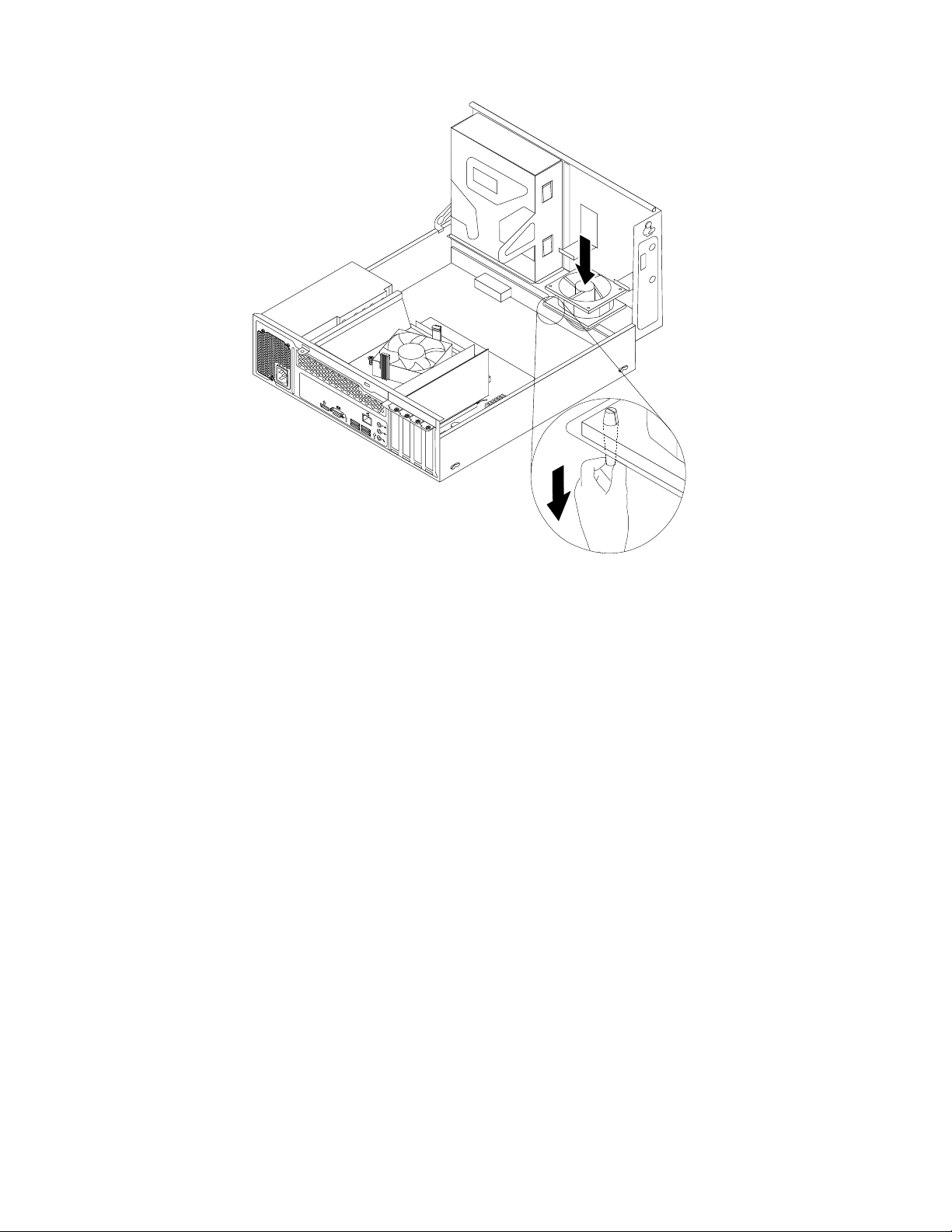
3
4
5
6
اﻟﺸﻜﻞ٤٨.ﺗﺮﻛﯿﺐﻣﺠﻤﻮﻋﺔﻣﺮوﺣﺔاﻟﻨﻈﺎم
١٠.ﻗﻢﺑﺘﻮﺻﯿﻞﻛﺎﺑﻞﻣﺠﻤﻮﻋﺔﻣﺮوﺣﺔاﻟﻨﻈﺎماﻟﺠﺪﯾﺪةﺑﻤﻮﺻﻞاﻟﻤﺮوﺣﺔاﻟﻨﻈﺎماﻟﻤﻮﺟﻮدﺑﻠﻮﺣﺔاﻟﻨﻈﺎم.راﺟﻊ"ﺗﺤﺪﯾﺪﻣﻜﺎناﻷﺟﺰاﺀﻋﻠﻰﻟﻮﺣﺔاﻟﻨﻈﺎم"ﻋﻠﻰ
اﻟﺼﻔﺤﺔ١٠.
١١.ﻗﻢﺑﺈﻋﺎدةﺗﺜﺒﯿﺖﻣﻨﻔﺬاﻟﺤﺮارةوﻣﺠﺮىاﻟﻤﺮوﺣﺔ.راﺟﻊ"اﺳﺘﺒﺪالﻣﻤﺘﺺاﻟﺤﺮارةوﻣﺠﻤﻮﻋﺔاﻟﻤﺮوﺣﺔ"ﻋﻠﻰاﻟﺼﻔﺤﺔ٤٩.
١٢.ﻗﻢﺑﺈﻋﺎدةﺗﺮﻛﯿﺐﻣﺤﺮكاﻷﻗﺮاصاﻟﺜﺎﺑﺘﺔ.راﺟﻊ"اﺳﺘﺒﺪالﻣﺤﺮكاﻷﻗﺮاصاﻟﺜﺎﺑﺘﺔ"ﻋﻠﻰاﻟﺼﻔﺤﺔ٣٦.
ﻣﺎﯾﺠﺐاﻟﻘﯿﺎمﺑﮫﺑﻌﺪذﻟﻚ:
•ﻟﻠﺘﻌﺎﻣﻞﻣﻊﺟﺰﺀآﺧﺮﻣﻦاﻟﺠﮭﺎز،اذھﺐإﻟﻰاﻟﻘﺴﻢاﻟﻤﻨﺎﺳﺐ.
•ﻻﺳﺘﻜﻤﺎلﻋﻤﻠﯿﺔاﻟﺘﺮﻛﯿﺐأواﻻﺳﺘﺒﺪال،اذھﺐإﻟﻰ"إﺗﻤﺎمﻋﻤﻠﯿﺔاﺳﺘﺒﺪالاﻷﺟﺰاﺀ"ﻋﻠﻰاﻟﺼﻔﺤﺔ٦٤.
اﺳﺘﺒﺪالﻣﺠﻤﻮﻋﺔUSBواﻟﺼﻮتاﻷﻣﺎﻣﯿﺔ
ﺗﻨﺒﯿﮫ:ﻻﺗﻔﺘﺢاﻟﻜﻤﺒﯿﻮﺗﺮأوﺗﺤﺎولإﺻﻼﺣﮫﻗﺒﻞﻗﺮاﺀةوﻓﮭﻢ"ﻣﻌﻠﻮﻣﺎتأﻣﺎنھﺎﻣﺔ"ﻋﻠﻰاﻟﺼﻔﺤﺔv.
ﯾﻮﻓﺮھﺬااﻟﻔﺼﻞﺗﻌﻠﯿﻤﺎتﻋﻦﻛﯿﻔﯿﺔاﺳﺘﺒﺪالﻣﺠﻤﻮﻋﺔUSBواﻟﺼﻮتاﻷﻣﺎﻣﯿﺔ.
ﻻﺳﺘﺒﺪالﻣﺠﻤﻮﻋﺔUSBواﻟﺼﻮتاﻷﻣﺎﻣﯿﺔ،ﻗﻢﺑﺘﻨﻔﯿﺬاﻟﺘﺎﻟﻲ:
١.ﻗﻢﺑﺎﯾﻘﺎفاﻟﺤﺎﺳﺐوﻓﺼﻞﻛﻞأﺳﻼكاﻟﻄﺎﻗﺔﻣﻦاﻟﻤﻨﺎﻓﺬاﻟﻜﮭﺮﺑﺎﺋﯿﺔ.
٢.ﻗﻢﺑﺈزاﻟﺔﻏﻄﺎﺀاﻟﻜﻤﺒﯿﻮﺗﺮ.راﺟﻊ"إزاﻟﺔﻏﻄﺎﺀاﻟﺤﺎﺳﺐاﻵﻟﻲ"ﻋﻠﻰاﻟﺼﻔﺤﺔ٢٩.
٣.ﻗﻢﺑﺎزاﻟﺔاﻟﻮاﺟﮭﺔاﻷﻣﺎﻣﯿﺔ.راﺟﻊ"إزاﻟﺔوإﻋﺎدةﺗﺮﻛﯿﺐاﻟﻮاﺟﮭﺔاﻷﻣﺎﻣﯿﺔ"ﻋﻠﻰاﻟﺼﻔﺤﺔ٣٠.
٤.ﻗﻢﺑﺘﺪوﯾﺮﻣﺠﻤﻮﻋﺔﺧﺎﻧﺔاﻟﻤﺸﻐﻞﻷﻋﻠﻰ.راﺟﻊ"اﻟﻮﺻﻮلإﻟﻰاﻟﻤﺸﻐﻼتوﻣﻜﻮﻧﺎتﻟﻮﺣﺔاﻟﻨﻈﺎم"ﻋﻠﻰاﻟﺼﻔﺤﺔ٣١.
٥.ﻗﻢﺑﻔﺼﻞﻛﺎﺑﻼتﻣﺠﻤﻮﻋﺔUSBواﻟﺼﻮتاﻷﻣﺎﻣﯿﺔﻣﻦﻟﻮﺣﺔاﻟﻨﻈﺎم.راﺟﻊ"ﺗﺤﺪﯾﺪﻣﻜﺎناﻷﺟﺰاﺀﻋﻠﻰﻟﻮﺣﺔاﻟﻨﻈﺎم"ﻋﻠﻰاﻟﺼﻔﺤﺔ١٠.
ﻣﻼﺣﻈﺔ:ﺗﺄﻛﺪﻣﻦﻣﻼﺣﻈﺔأﻣﺎﻛﻦاﻟﻜﺒﻼتﻋﻨﺪﻓﺼﻞاﻟﻜﺒﻼتﻣﻦﻟﻮﺣﺔاﻟﻨﻈﺎم.
اﻟﻤﻠﺤﻖ٥.ﺗﺮﻛﯿﺐاﻟﺠﮭﺎزأواﺳﺘﺒﺪاﻟﮫ٥٥
٦.ﻗﻢﺑﺈزاﻟﺔاﻟﻤﺴﻤﺎراﻟﺬيﯾﺜﺒﺖﺣﺎﻣﻞﻣﺠﻤﻮﻋﺔUSBواﻟﻤﻮﺻﻞاﻟﺼﻮﺗﻲاﻷﻣﺎﻣﻲﻓﻲاﻟﮭﯿﻜﻞﻹزاﻟﺔاﻟﺤﺎﻣﻞﻣﻦاﻟﮭﯿﻜﻞ.
Page 66

اﻟﺸﻜﻞ٤٩.إزاﻟﺔﻣﺠﻤﻮﻋﺔاﻟﺼﻮتوﻣﻮﺻﻞUSBاﻷﻣﺎﻣﯿﺔ
٧.ﻗﻢﺑﺘﺮﻛﯿﺐﺣﺎﻣﻞﻣﺠﻤﻮﻋﺔUSBواﻟﻤﻮﺻﻞاﻟﺼﻮﺗﻲاﻷﻣﺎﻣﻲﻓﻲھﯿﻜﻞاﻟﺠﮭﺎزوﻣﺤﺎذاةﻓﺘﺤﺔاﻟﻤﺴﻤﺎرﻓﻲاﻟﺤﺎﻣﻞﻣﻊاﻟﻔﺘﺤﺔاﻟﻤﻨﺎﺳﺒﺔﻓﻲھﯿﻜﻞاﻟﺠﮭﺎز.
ِ
ّ
٨.رﻛ
ﺐاﻟﻤﺴﻤﺎرﻟﺘﺜﺒﯿﺖاﻟﺤﺎﻣﻞﻓﻲاﻟﮭﯿﻜﻞ.
٩.ﻗﻢﺑﺘﺪوﯾﺮﻣﺠﻤﻮﻋﺔﺧﺎﻧﺔاﻟﻤﺤﺮكﻷﻋﻠﻰوأﻋﺪﺗﻮﺻﯿﻞﻛﺎﺑﻞUSBاﻷﻣﺎﻣﻲوﻛﺎﺑﻞاﻟﺼﻮتاﻷﻣﺎﻣﻲﺑﻠﻮﺣﺔاﻟﻨﻈﺎم.راﺟﻊ"ﺗﺤﺪﯾﺪﻣﻜﺎناﻷﺟﺰاﺀﻋﻠﻰ
ﻟﻮﺣﺔاﻟﻨﻈﺎم"ﻋﻠﻰاﻟﺼﻔﺤﺔ١٠.
١٠.ﻗﻢﺑﺈﻋﺎدةﺗﻮﺻﯿﻞﻛﺎﺑﻼتﻣﺠﻤﻮﻋﺔUSBواﻟﺼﻮتاﻷﻣﺎﻣﯿﺔﺑﻤﻮﺻﻞاﻟﺼﻮتاﻷﻣﺎﻣﻲوﻣﻮﺻﻞUSBﻋﻠﻰﻟﻮﺣﺔاﻟﻨﻈﺎم.راﺟﻊ"ﺗﺤﺪﯾﺪﻣﻜﺎناﻷﺟﺰاﺀ
ﻋﻠﻰﻟﻮﺣﺔاﻟﻨﻈﺎم"ﻋﻠﻰاﻟﺼﻔﺤﺔ١٠.
١١.اﺧﻔﺾﻣﺠﻤﻮﻋﺔﺧﺎﻧﺔاﻟﻤﺸﻐﻞ.راﺟﻊ"اﻟﻮﺻﻮلإﻟﻰاﻟﻤﺸﻐﻼتوﻣﻜﻮﻧﺎتﻟﻮﺣﺔاﻟﻨﻈﺎم"ﻋﻠﻰاﻟﺼﻔﺤﺔ٣١.
١٢.ﻗﻢﺑﺎﻋﺎدةﺗﺮﻛﯿﺐاﻟﻮاﺟﮭﺔاﻷﻣﺎﻣﯿﺔ.راﺟﻊ"إزاﻟﺔوإﻋﺎدةﺗﺮﻛﯿﺐاﻟﻮاﺟﮭﺔاﻷﻣﺎﻣﯿﺔ"ﻋﻠﻰاﻟﺼﻔﺤﺔ٣٠.
ﻣﺎﯾﺠﺐاﻟﻘﯿﺎمﺑﮫﺑﻌﺪذﻟﻚ:
•ﻟﻠﺘﻌﺎﻣﻞﻣﻊﺟﺰﺀآﺧﺮﻣﻦاﻟﺠﮭﺎز،اذھﺐإﻟﻰاﻟﻘﺴﻢاﻟﻤﻨﺎﺳﺐ.
•ﻻﺳﺘﻜﻤﺎلﻋﻤﻠﯿﺔاﻟﺘﺮﻛﯿﺐأواﻻﺳﺘﺒﺪال،اذھﺐإﻟﻰ"إﺗﻤﺎمﻋﻤﻠﯿﺔاﺳﺘﺒﺪالاﻷﺟﺰاﺀ"ﻋﻠﻰاﻟﺼﻔﺤﺔ٦٤.
اﺳﺘﺒﺪالوﺣﺪاتWiFi
ﺗﻨﺒﯿﮫ:ﻻﺗﻔﺘﺢاﻟﻜﻤﺒﯿﻮﺗﺮأوﺗﺤﺎولإﺻﻼﺣﮫﻗﺒﻞﻗﺮاﺀةوﻓﮭﻢ"ﻣﻌﻠﻮﻣﺎتأﻣﺎنھﺎﻣﺔ"ﻋﻠﻰاﻟﺼﻔﺤﺔv.
ﯾﻮﻓﺮھﺬااﻟﻘﺴﻢإرﺷﺎداتﺣﻮلﻛﯿﻔﯿﺔاﺳﺘﺒﺪالوﺣﺪاتWiFi.ﺗﺘﻀﻤﻦوﺣﺪاتWiFiﺑﻄﺎﻗﺔﻣﺤﻮلWiFiووﺣﺪةﺑﻄﺎﻗﺔWiFiوﻛﺎﺑﻞھﻮاﺋﻲWiFiﺧﻠﻔﻲ.
ﯾﺘﻀﻤﻦاﺳﺘﺒﺪالوﺣﺪاتWiFiاﻟﻌﻤﻠﯿﺎتاﻟﺘﺎﻟﯿﺔ:
•"إزاﻟﺔﺑﻄﺎﻗﺔﻣﺤﻮلWiFi"ﻋﻠﻰاﻟﺼﻔﺤﺔ٥٦
•"إزاﻟﺔوﺣﺪةﺑﻄﺎﻗﺔWiFi"ﻋﻠﻰاﻟﺼﻔﺤﺔ٥٧
•"ﺗﺮﻛﯿﺐوﺣﺪاتWiFi"ﻋﻠﻰاﻟﺼﻔﺤﺔ٥٨
إزاﻟﺔﺑﻄﺎﻗﺔﻣﺤﻮلWiFi
ﻹزاﻟﺔﺑﻄﺎﻗﺔاﻟﻤﺤﻮلWiFi،ﻗﻢﺑﺄﺣﺪاﻹﺟﺮاﺀاتاﻟﺘﺎﻟﯿﺔ:
١.ﻗﻢﺑﺎﯾﻘﺎفاﻟﺤﺎﺳﺐوﻓﺼﻞﻛﻞأﺳﻼكاﻟﻄﺎﻗﺔﻣﻦاﻟﻤﻨﺎﻓﺬاﻟﻜﮭﺮﺑﺎﺋﯿﺔ.
٢.ﻗﻢﺑﺈزاﻟﺔﻏﻄﺎﺀاﻟﻜﻤﺒﯿﻮﺗﺮ.راﺟﻊ"إزاﻟﺔﻏﻄﺎﺀاﻟﺤﺎﺳﺐاﻵﻟﻲ"ﻋﻠﻰاﻟﺼﻔﺤﺔ٢٩.
٣.ﻗﻢﺑﺈزاﻟﺔاﻟﺒﺮﻏﻲاﻟﺬيﯾﺜﺒﺖﺑﻄﺎﻗﺔﻣﺤﻮلWiFi.
ThinkCentre E73دﻟﯿﻞاﻟﻤﺴﺘﺨﺪم
٥٦
Page 67

٤.أﻣﺴﻚﺑﻄﺎﻗﺔﻣﺤﻮلWiFiاﻟﻤﺮﻛﺒﺔواﺳﺤﺒﮭﺎﺑﺮﻓﻖﺧﺎرجاﻟﻔﺘﺤﺔ.
اﻟﺸﻜﻞ٥٠.إزاﻟﺔﺑﻄﺎﻗﺔﻣﺤﻮلWiFi
ﻣﻼﺣﻈﺔ:ﯾﺠﺐأنﺗﺘﻼﺋﻢاﻟﺒﻄﺎﻗﺔﻓﻲﺧﺎﻧﺔاﻟﺒﻄﺎﻗﺔﺗﻤﺎﻣﺎ.ﻗﻢ،ﻋﻨﺪاﻟﻀﺮورة،ﺑﺘﺤﺮﯾﻚﻛﻞﻣﻦﺟﺎﻧﺒﻲاﻟﻜﺎرتﺑﺎﻟﺘﻨﺎوبﺑﻤﻘﺪارﻗﻠﯿﻞﺣﺘﻰﯾﺘﻢازاﻟﺘﮫﻣﻦﺧﺎﻧﺔ
اﻟﻜﺎرت.
إزاﻟﺔوﺣﺪةﺑﻄﺎﻗﺔWiFi
ﻹزاﻟﺔوﺣﺪةﺑﻄﺎﻗﺔWiFi،ﻗﻢﺑﻤﺎﯾﻠﻲ:
١.ﻗﻢﺑﺈزاﻟﺔﺑﻄﺎﻗﺔﻣﺤﻮلWiFiﻣﻦاﻟﻜﻤﺒﯿﻮﺗﺮﺛﻢاﻓﺼﻞﻛﺎﺑﻠﻲھﻮاﺋﻲWiFiاﻷﻣﺎﻣﻲواﻟﺨﻠﻔﻲﻋﻦوﺣﺪةﺑﻄﺎﻗﺔWiFi.
اﻟﺸﻜﻞ٥١.إزاﻟﺔﻛﺎﺑﻼتھﻮاﺋﻲWiFi
٢.أزلاﻟﺒﺮﻏﯿﯿﻦاﻟﻠﺬﯾﻦﯾﺜﺒﺘﺎنوﺣﺪةﺑﻄﺎﻗﺔWiFiﻓﻲﺑﻄﺎﻗﺔﻣﺤﻮلWiFi.
اﻟﻤﻠﺤﻖ٥.ﺗﺮﻛﯿﺐاﻟﺠﮭﺎزأواﺳﺘﺒﺪاﻟﮫ٥٧
Page 68

اﻟﺸﻜﻞ٥٢.إزاﻟﺔاﻟﺒﺮاﻏﻲاﻟﺘﻲﺗﺜﺒﺖوﺣﺪةﺑﻄﺎﻗﺔWiFi
٣.اﺳﺤﺐوﺣﺪةﺑﻄﺎﻗﺔWiFiﻣﻦﻓﺘﺤﺔPCI ExpressاﻟﺼﻐﯿﺮةﻹزاﻟﺘﮭﺎﻣﻦﺑﻄﺎﻗﺔﻣﺤﻮلWiFi.
اﻟﺸﻜﻞ٥٣.إزاﻟﺔوﺣﺪةﺑﻄﺎﻗﺔWiFi
ﺗﺮﻛﯿﺐوﺣﺪاتWiFi
ﻟﺘﺮﻛﯿﺐوﺣﺪاتWiFi،ﻗﻢﺑﺘﻨﻔﯿﺬﻣﺎﯾﻠﻲ:
١.أدﺧﻞوﺣﺪةﺑﻄﺎﻗﺔWiFiﻓﻲﻓﺘﺤﺔPCI ExpressاﻟﺼﻐﯿﺮةﺛﻢﻗﻢﺑﺘﺮﻛﯿﺐاﻟﺒﺮﻏﯿﯿﻦاﻟﻠﺬﯾﻦﯾﺜﺒﺘﺎنوﺣﺪةﺑﻄﺎﻗﺔWiFiﻓﻲﺑﻄﺎﻗﺔﻣﺤﻮلWiFi.
ThinkCentre E73دﻟﯿﻞاﻟﻤﺴﺘﺨﺪم
٥٨
Page 69

اﻟﺸﻜﻞ٥٤.ﺗﺮﻛﯿﺐوﺣﺪةﺑﻄﺎﻗﺔWiFi
٢.ﻗﻢﺑﺘﻮﺻﯿﻞﻛﺎﺑﻞاﻟﮭﻮاﺋﻲاﻷﻣﺎﻣﻲوﻛﺎﺑﻞاﻟﮭﻮاﺋﻲاﻟﺨﻠﻔﻲﺑﻮﺣﺪةﺑﻄﺎﻗﺔWiFi.
اﻟﺸﻜﻞ٥٥.ﺗﻮﺻﯿﻞﻛﺎﺑﻼتھﻮاﺋﻲWiFi
٣.ﺣﺪدﻣﻜﺎنﻓﺘﺤﺘﻲPCI Express x1ﻓﻲﻟﻮﺣﺔاﻟﻨﻈﺎم.راﺟﻊ"ﺗﺤﺪﯾﺪﻣﻜﺎناﻷﺟﺰاﺀﻋﻠﻰﻟﻮﺣﺔاﻟﻨﻈﺎم"ﻋﻠﻰاﻟﺼﻔﺤﺔ١٠.
٤.ﻗﻢﺑﺘﺮﻛﯿﺐﺑﻄﺎﻗﺔﻣﺤﻮلWiFiﻓﻲإﺣﺪىﻓﺘﺤﺘﻲPCI Express x1.ﺛﻢﻗﻢﺑﺘﺮﻛﯿﺐاﻟﺒﺮﻏﻲﻟﺘﺜﺒﯿﺖﺑﻄﺎﻗﺔﻣﺤﻮلWiFiﻓﻲﻣﻮﺿﻌﮭﺎ.
اﻟﻤﻠﺤﻖ٥.ﺗﺮﻛﯿﺐاﻟﺠﮭﺎزأواﺳﺘﺒﺪاﻟﮫ٥٩
Page 70

اﻟﺸﻜﻞ٥٦.ﺗﺮﻛﯿﺐﺑﻄﺎﻗﺔﻣﺤﻮلWiFi
3
4
5
6
ﻣﺎﯾﺠﺐاﻟﻘﯿﺎمﺑﮫﺑﻌﺪذﻟﻚ:
•ﻟﻠﺘﻌﺎﻣﻞﻣﻊﺟﺰﺀآﺧﺮﻣﻦاﻟﺠﮭﺎز،اذھﺐإﻟﻰاﻟﻘﺴﻢاﻟﻤﻨﺎﺳﺐ.
•ﻻﺳﺘﻜﻤﺎلﻋﻤﻠﯿﺔاﻟﺘﺮﻛﯿﺐأواﻻﺳﺘﺒﺪال،اذھﺐإﻟﻰ"إﺗﻤﺎمﻋﻤﻠﯿﺔاﺳﺘﺒﺪالاﻷﺟﺰاﺀ"ﻋﻠﻰاﻟﺼﻔﺤﺔ٦٤.
ﺗﺮﻛﯿﺐھﻮاﺋﻲWiFiاﻟﺨﻠﻔﻲأوإزاﻟﺘﮫ
ﺗﻨﺒﯿﮫ:ﻻﺗﻔﺘﺢاﻟﻜﻤﺒﯿﻮﺗﺮأوﺗﺤﺎولإﺻﻼﺣﮫﻗﺒﻞﻗﺮاﺀةوﻓﮭﻢ"ﻣﻌﻠﻮﻣﺎتأﻣﺎنھﺎﻣﺔ"ﻋﻠﻰاﻟﺼﻔﺤﺔv.
ﯾﻮﻓﺮھﺬااﻟﻘﺴﻢإرﺷﺎداتﺣﻮلﻛﯿﻔﯿﺔﺗﺮﻛﯿﺐھﻮاﺋﻲWiFiاﻟﺨﻠﻔﻲأوإزاﻟﺘﮫ.
ﺗﺮﻛﯿﺐھﻮاﺋﻲWiFiاﻟﺨﻠﻔﻲ
ﻟﺘﺮﻛﯿﺐھﻮاﺋﻲWiFiاﻟﺨﻠﻔﻲ،ﻗﻢﺑﻤﺎﯾﻠﻲ:
١.ﻗﻢﺑﺎﯾﻘﺎفاﻟﺤﺎﺳﺐوﻓﺼﻞﻛﻞأﺳﻼكاﻟﻄﺎﻗﺔﻣﻦاﻟﻤﻨﺎﻓﺬاﻟﻜﮭﺮﺑﺎﺋﯿﺔ.
٢.ﻗﻢﺑﺘﺮﻛﯿﺐھﻮاﺋﻲWiFiاﻟﺨﻠﻔﻲﻓﻲﻣﻮﺻﻞﻛﺎﺑﻞھﻮاﺋﻲWiFiاﻟﺨﻠﻔﻲاﻟﻤﺘﺼﻞﺑﺨﻠﻔﯿﺔاﻟﻜﻤﺒﯿﻮﺗﺮ.
٣.ﻗﻢﺑﺘﻌﺪﯾﻞزاوﯾﺔاﻟﮭﻮاﺋﻲاﻟﺨﻠﻔﻲﻟﺘﻘﻠﯿﻞﺧﻄﺮﻛﺴﺮاﻟﮭﻮاﺋﻲدونﻗﺼﺪ.
اﻟﺸﻜﻞ٥٧.ﺗﺮﻛﯿﺐھﻮاﺋﻲWiFiاﻟﺨﻠﻔﻲ
٦٠ThinkCentre E73دﻟﯿﻞاﻟﻤﺴﺘﺨﺪم
Page 71

ﻣﺎﯾﺠﺐاﻟﻘﯿﺎمﺑﮫﺑﻌﺪذﻟﻚ:
3
4
5
6
•ﻟﻠﺘﻌﺎﻣﻞﻣﻊﺟﺰﺀآﺧﺮﻣﻦاﻟﺠﮭﺎز،اذھﺐإﻟﻰاﻟﻘﺴﻢاﻟﻤﻨﺎﺳﺐ.
•ﻻﺳﺘﻜﻤﺎلﻋﻤﻠﯿﺔاﻟﺘﺮﻛﯿﺐأواﻻﺳﺘﺒﺪال،اذھﺐإﻟﻰ"إﺗﻤﺎمﻋﻤﻠﯿﺔاﺳﺘﺒﺪالاﻷﺟﺰاﺀ"ﻋﻠﻰاﻟﺼﻔﺤﺔ٦٤.
إزاﻟﺔھﻮاﺋﻲWiFiاﻟﺨﻠﻔﻲ
ﻹزاﻟﺔھﻮاﺋﻲWiFiاﻟﺨﻠﻔﻲ،ﻗﻢﺑﻤﺎﯾﻠﻲ:
١.ﻗﻢﺑﺎﯾﻘﺎفاﻟﺤﺎﺳﺐوﻓﺼﻞﻛﻞأﺳﻼكاﻟﻄﺎﻗﺔﻣﻦاﻟﻤﻨﺎﻓﺬاﻟﻜﮭﺮﺑﺎﺋﯿﺔ.
٢.ﻗﻢﺑﻤﺪھﻮاﺋﻲWiFiاﻟﺨﻠﻔﻲﺑﺤﯿﺚﯾﻤﻜﻨﻚﻟﻔﮫﺑﺴﮭﻮﻟﺔ.
٣.أﻣﺴﻚاﻟﻄﺮفاﻷﻛﺜﺮﺳﻤﻜًﺎﻟﮭﻮاﺋﻲWiFiاﻟﺨﻠﻔﻲوﻗﻢﺑﻔﻚھﻮاﺋﻲWiFiﻣﻦﺧﻠﻔﯿﺔاﻟﻜﻤﺒﯿﻮﺗﺮ.
اﻟﺸﻜﻞ٥٨.إزاﻟﺔھﻮاﺋﻲWiFiاﻟﺨﻠﻔﻲ
ﻣﺎﯾﺠﺐاﻟﻘﯿﺎمﺑﮫﺑﻌﺪذﻟﻚ:
•ﻟﻠﺘﻌﺎﻣﻞﻣﻊﺟﺰﺀآﺧﺮﻣﻦاﻟﺠﮭﺎز،اذھﺐإﻟﻰاﻟﻘﺴﻢاﻟﻤﻨﺎﺳﺐ.
•ﻻﺳﺘﻜﻤﺎلﻋﻤﻠﯿﺔاﻟﺘﺮﻛﯿﺐأواﻻﺳﺘﺒﺪال،اذھﺐإﻟﻰ"إﺗﻤﺎمﻋﻤﻠﯿﺔاﺳﺘﺒﺪالاﻷﺟﺰاﺀ"ﻋﻠﻰاﻟﺼﻔﺤﺔ٦٤.
ﺗﺮﻛﯿﺐھﻮاﺋﻲWiFiاﻷﻣﺎﻣﻲأوإزاﻟﺘﮫ
ﺗﻨﺒﯿﮫ:ﻻﺗﻔﺘﺢاﻟﻜﻤﺒﯿﻮﺗﺮأوﺗﺤﺎولإﺻﻼﺣﮫﻗﺒﻞﻗﺮاﺀةوﻓﮭﻢ"ﻣﻌﻠﻮﻣﺎتأﻣﺎنھﺎﻣﺔ"ﻋﻠﻰاﻟﺼﻔﺤﺔv.
ﯾﻮﻓﺮھﺬااﻟﻘﺴﻢإرﺷﺎداتﺣﻮلﻛﯿﻔﯿﺔﺗﺮﻛﯿﺐھﻮاﺋﻲWiFiاﻷﻣﺎﻣﻲأوإزاﻟﺘﮫ.
ﺗﺮﻛﯿﺐھﻮاﺋﻲWiFiاﻷﻣﺎﻣﻲ
ﻟﺘﺮﻛﯿﺐھﻮاﺋﻲWiFiاﻷﻣﺎﻣﻲ،ﻗﻢﺑﻤﺎﯾﻠﻲ:
١.ﻗﻢﺑﺎﯾﻘﺎفاﻟﺤﺎﺳﺐوﻓﺼﻞﻛﻞأﺳﻼكاﻟﻄﺎﻗﺔﻣﻦاﻟﻤﻨﺎﻓﺬاﻟﻜﮭﺮﺑﺎﺋﯿﺔ.
٢.ﻗﻢﺑﺈزاﻟﺔﻏﻄﺎﺀاﻟﻜﻤﺒﯿﻮﺗﺮ.راﺟﻊ"إزاﻟﺔﻏﻄﺎﺀاﻟﺤﺎﺳﺐاﻵﻟﻲ"ﻋﻠﻰاﻟﺼﻔﺤﺔ٢٩.
٣.ﻗﻢﺑﺎزاﻟﺔاﻟﻮاﺟﮭﺔاﻷﻣﺎﻣﯿﺔ.راﺟﻊ"إزاﻟﺔوإﻋﺎدةﺗﺮﻛﯿﺐاﻟﻮاﺟﮭﺔاﻷﻣﺎﻣﯿﺔ"ﻋﻠﻰاﻟﺼﻔﺤﺔ٣٠.
٤.اﻧﺰعورﻗﺔﺣﻤﺎﯾﺔاﻟﻤﻠﺼﻘﺎتاﻟﻤﻮﺟﻮدةﻋﻠﻰاﻟﮭﻮاﺋﻲاﻷﻣﺎﻣﻲ.
اﻟﻤﻠﺤﻖ٥.ﺗﺮﻛﯿﺐاﻟﺠﮭﺎزأواﺳﺘﺒﺪاﻟﮫ٦١
Page 72

اﻟﺸﻜﻞ٥٩.ﻧﺰعورﻗﺔﺣﻤﺎﯾﺔاﻟﻤﻠﺼﻘﺎت
٥.ﺛﺒّﺖاﻟﮭﻮاﺋﻲاﻷﻣﺎﻣﻲﻓﻲاﻟﻠﻮﺣﺔاﻷﻣﺎﻣﯿﺔﻛﻤﺎھﻮﻣﻮﺿﺢ.ﺛﻢأدﺧﻞﻛﺎﺑﻞاﻟﮭﻮاﺋﻲاﻷﻣﺎﻣﻲﻋﺒﺮاﻟﻔﺘﺤﺔاﻟﻤﻮﺟﻮدةﻓﻲاﻟﻠﻮﺣﺔاﻷﻣﺎﻣﯿﺔ.
اﻟﺸﻜﻞ٦٠.ﺗﺮﻛﯿﺐھﻮاﺋﻲWiFiاﻷﻣﺎﻣﻲ
٦.ﻗﻢﺑﺘﻮﺻﯿﻞﻛﺎﺑﻞاﻟﮭﻮاﺋﻲاﻷﻣﺎﻣﻲﺑﻮﺣﺪةﺑﻄﺎﻗﺔWiFi.
ﻣﺎﯾﺠﺐاﻟﻘﯿﺎمﺑﮫﺑﻌﺪذﻟﻚ:
•ﻟﻠﺘﻌﺎﻣﻞﻣﻊﺟﺰﺀآﺧﺮﻣﻦاﻟﺠﮭﺎز،اذھﺐإﻟﻰاﻟﻘﺴﻢاﻟﻤﻨﺎﺳﺐ.
•ﻻﺳﺘﻜﻤﺎلﻋﻤﻠﯿﺔاﻟﺘﺮﻛﯿﺐأواﻻﺳﺘﺒﺪال،اذھﺐإﻟﻰ"إﺗﻤﺎمﻋﻤﻠﯿﺔاﺳﺘﺒﺪالاﻷﺟﺰاﺀ"ﻋﻠﻰاﻟﺼﻔﺤﺔ٦٤.
إزاﻟﺔھﻮاﺋﻲWiFiاﻷﻣﺎﻣﻲ
ﻹزاﻟﺔھﻮاﺋﻲWiFiاﻷﻣﺎﻣﻲ،ﻗﻢﺑﻤﺎﯾﻠﻲ:
١.ﻗﻢﺑﺎﯾﻘﺎفاﻟﺤﺎﺳﺐوﻓﺼﻞﻛﻞأﺳﻼكاﻟﻄﺎﻗﺔﻣﻦاﻟﻤﻨﺎﻓﺬاﻟﻜﮭﺮﺑﺎﺋﯿﺔ.
ThinkCentre E73دﻟﯿﻞاﻟﻤﺴﺘﺨﺪم
٦٢
Page 73

٢.ﻗﻢﺑﺈزاﻟﺔﻏﻄﺎﺀاﻟﻜﻤﺒﯿﻮﺗﺮ.راﺟﻊ"إزاﻟﺔﻏﻄﺎﺀاﻟﺤﺎﺳﺐاﻵﻟﻲ"ﻋﻠﻰاﻟﺼﻔﺤﺔ٢٩.
٣.ﻗﻢﺑﺎزاﻟﺔاﻟﻮاﺟﮭﺔاﻷﻣﺎﻣﯿﺔ.راﺟﻊ"إزاﻟﺔوإﻋﺎدةﺗﺮﻛﯿﺐاﻟﻮاﺟﮭﺔاﻷﻣﺎﻣﯿﺔ"ﻋﻠﻰاﻟﺼﻔﺤﺔ٣٠.
٤.اﻓﺼﻞﻛﺎﺑﻞاﻟﮭﻮاﺋﻲاﻷﻣﺎﻣﻲﻋﻦوﺣﺪةﺑﻄﺎﻗﺔWiFi.
٥.ﻗﻢﺑﺈزاﻟﺔاﻟﮭﻮاﺋﻲواﻟﻜﺎﺑﻞاﻷﻣﺎﻣﯿﯿﻦﻣﻦﻣﻘﺪﻣﺔاﻟﻜﻤﺒﯿﻮﺗﺮ.
اﻟﺸﻜﻞ٦١.إزاﻟﺔھﻮاﺋﻲWiFiاﻷﻣﺎﻣﻲ
ﻣﺎﯾﺠﺐاﻟﻘﯿﺎمﺑﮫﺑﻌﺪذﻟﻚ:
•ﻟﻠﺘﻌﺎﻣﻞﻣﻊﺟﺰﺀآﺧﺮﻣﻦاﻟﺠﮭﺎز،اذھﺐإﻟﻰاﻟﻘﺴﻢاﻟﻤﻨﺎﺳﺐ.
•ﻻﺳﺘﻜﻤﺎلﻋﻤﻠﯿﺔاﻟﺘﺮﻛﯿﺐأواﻻﺳﺘﺒﺪال،اذھﺐإﻟﻰ"إﺗﻤﺎمﻋﻤﻠﯿﺔاﺳﺘﺒﺪالاﻷﺟﺰاﺀ"ﻋﻠﻰاﻟﺼﻔﺤﺔ٦٤.
اﺳﺘﺒﺪالﻟﻮﺣﺔاﻟﻤﻔﺎﺗﯿﺢأواﻟﻤﺎوس
ﺗﻨﺒﯿﮫ:ﻻﺗﻔﺘﺢاﻟﻜﻤﺒﯿﻮﺗﺮأوﺗﺤﺎولإﺻﻼﺣﮫﻗﺒﻞﻗﺮاﺀةوﻓﮭﻢ"ﻣﻌﻠﻮﻣﺎتأﻣﺎنھﺎﻣﺔ"ﻋﻠﻰاﻟﺼﻔﺤﺔv.
ﯾﻮﻓﺮھﺬااﻟﻘﺴﻢﺗﻌﻠﯿﻤﺎتﻋﻦﻛﯿﻔﯿﺔاﺳﺘﺒﺪالﻟﻮﺣﺔاﻟﻤﻔﺎﺗﯿﺢأواﻟﻤﺎوس.
ﻻﺳﺘﺒﺪالﻟﻮﺣﺔاﻟﻤﻔﺎﺗﯿﺢأواﻟﻤﺎوس،ﻗﻢﺑﺘﻨﻔﯿﺬﻣﺎﯾﻠﻲ:
١.اﻓﺼﻞﻛﺎﺑﻞﻟﻮﺣﺔاﻟﻤﻔﺎﺗﯿﺢاﻟﻘﺪﯾﻤﺔأوﻛﺎﺑﻞاﻟﻤﺎوسﻣﻦﺟﮭﺎزاﻟﻜﻤﺒﯿﻮﺗﺮ.
٢.ﻗﻢﺑﺘﻮﺻﯿﻞﻟﻮﺣﺔﻣﻔﺎﺗﯿﺢأوﻣﺎوسﺟﺪﯾﺪﺑﺄﺣﺪﻣﻮﺻﻼتUSBﺑﺠﮭﺎزاﻟﻜﻤﺒﯿﻮﺗﺮ.اﻋﺘﻤﺎداﻋﻠﻰأﯾﻦﺗﺮﯾﺪﺗﻮﺻﯿﻞﻟﻮﺣﺔاﻟﻤﻔﺎﺗﯿﺢاﻟﺠﺪﯾﺪةأواﻟﻔﺄرة،أﻧﻈﺮ
"ﺗﺤﺪﯾﺪأﻣﺎﻛﻦاﻟﻤﻮﺻﻼتوﻣﻔﺎﺗﯿﺢاﻟﺘﺤﻜﻢواﻟﻤﺆﺷﺮاتاﻟﻤﻮﺟﻮدةﺑﻮاﺟﮭﺔاﻟﺤﺎﺳﺐاﻟﺨﺎصﺑﻚ"ﻋﻠﻰاﻟﺼﻔﺤﺔ٧أو"ﺗﺤﺪﯾﺪاﻟﻤﻮﺻﻼتﻓﻲﺧﻠﻔﯿﺔ
اﻟﺤﺎﺳﺐ"ﻋﻠﻰاﻟﺼﻔﺤﺔ٨.
اﻟﺸﻜﻞ٦٢.ﺗﻮﺻﯿﻞﻟﻮﺣﺔﻣﻔﺎﺗﯿﺢUSBأواﻟﻤﺎوس
اﻟﻤﻠﺤﻖ٥.ﺗﺮﻛﯿﺐاﻟﺠﮭﺎزأواﺳﺘﺒﺪاﻟﮫ٦٣
Page 74

ﻣﺎﯾﺠﺐاﻟﻘﯿﺎمﺑﮫﺑﻌﺪذﻟﻚ:
3
4
5
6
•ﻟﻠﺘﻌﺎﻣﻞﻣﻊﺟﺰﺀآﺧﺮﻣﻦاﻟﺠﮭﺎز،اذھﺐإﻟﻰاﻟﻘﺴﻢاﻟﻤﻨﺎﺳﺐ.
•ﻻﺳﺘﻜﻤﺎلﻋﻤﻠﯿﺔاﻟﺘﺮﻛﯿﺐأواﻻﺳﺘﺒﺪال،اذھﺐإﻟﻰ"إﺗﻤﺎمﻋﻤﻠﯿﺔاﺳﺘﺒﺪالاﻷﺟﺰاﺀ"ﻋﻠﻰاﻟﺼﻔﺤﺔ٦٤.
إﺗﻤﺎمﻋﻤﻠﯿﺔاﺳﺘﺒﺪالاﻷﺟﺰاﺀ
ﺑﻌﺪاﻻﺳﺘﻜﻤﺎلواﻻﻧﺘﮭﺎﺀﻣﻦﺗﺮﻛﯿﺐواﺳﺘﺒﺪالﻛﻞاﻷﺟﺰاﺀ،ﯾﺠﺐأنﺗﻘﻮمﺑﺈﻋﺎدةﺗﺮﻛﯿﺐﻏﻄﺎﺀاﻟﻜﻤﺒﯿﻮﺗﺮوإﻋﺎدةﺗﻮﺻﯿﻞاﻟﻜﺎﺑﻼت.أﯾﻀًﺎ،وﺑﻨﺎﺀًﻋﻠﻰاﻷﺟﺰاﺀ
اﻟﺘﻲﺗﻢﺗﺮﻛﯿﺒﮭﺎأواﺳﺘﺒﺪاﻟﮭﺎ،ﻗﺪﯾﻜﻮنﺿﺮورﯾًﺎاﻟﺘﺄﻛﯿﺪﻋﻠﻰاﻟﻤﻌﻠﻮﻣﺎتاﻟﺘﻲﺗﻢﺗﺤﺪﯾﺜﮭﺎﻓﻲﺑﺮﻧﺎﻣﺞSetup Utility.راﺟﻊاﻟﻤﻠﺤﻖ٧"اﺳﺘﺨﺪامﺑﺮﻧﺎﻣﺞSetup
Utility"ﻋﻠﻰاﻟﺼﻔﺤﺔ٧٥.
ﻹﻋﺎدةﺗﺮﻛﯿﺐﻏﻄﺎﺀاﻟﻜﻤﺒﯿﻮﺗﺮوإﻋﺎدةﺗﻮﺻﯿﻞاﻟﻜﺎﺑﻼتﻟﺠﮭﺎزاﻟﻜﻤﺒﯿﻮﺗﺮ،ﻗﻢﺑﺘﻨﻔﯿﺬﻣﺎﯾﻠﻲ:
١.ﺗﺄﻛﺪﻣﻦإﻋﺎدةﺗﺠﻤﯿﻊﻛﻞاﻟﻤﻜﻮﻧﺎتﺑﻄﺮﯾﻘﺔﺻﺤﯿﺤﺔوﻣﻦﻋﺪمﺗﺮكأيأدواتأوﻣﺴﺎﻣﯿﺮداﺧﻞﺟﮭﺎزاﻟﻜﻤﺒﯿﻮﺗﺮ.أﻧﻈﺮ"ﺗﺤﺪﯾﺪﻣﻜﺎناﻟﻤﻜﻮﻧﺎت"ﻋﻠﻰ
اﻟﺼﻔﺤﺔ٩ﻟﺘﺤﺪﯾﺪأﻣﺎﻛﻦاﻟﻌﺪﯾﺪﻣﻦاﻟﻤﻜﻮﻧﺎتﻓﻲاﻟﺤﺎﺳﺐاﻟﺨﺎصﺑﻚ.
٢.ﺗﺄﻛﺪﻣﻦﺻﺤﺔﻣﺴﺎراﻟﻜﺎﺑﻼت.اﺟﻌﻞاﻟﻜﺎﺑﻼتﺑﻌﯿﺪةﻋﻦﻣﻔﺼﻼتوﺟﻮاﻧﺐھﯿﻜﻞاﻟﺠﮭﺎزﻟﺘﺠﻨﺐاﻟﺘﺼﺎدمأﺛﻨﺎﺀإﻏﻼقﻏﻄﺎﺀاﻟﻜﻤﺒﯿﻮﺗﺮ.
٣.اﺧﻔﺾﻣﺠﻤﻮﻋﺔﺧﺎﻧﺔاﻟﻤﺸﻐﻞ.راﺟﻊ"اﻟﻮﺻﻮلإﻟﻰاﻟﻤﺸﻐﻼتوﻣﻜﻮﻧﺎتﻟﻮﺣﺔاﻟﻨﻈﺎم"ﻋﻠﻰاﻟﺼﻔﺤﺔ٣١.
٤.إذاﺗﻤﺖإزاﻟﺔاﻟﻮاﺟﮭﺔاﻷﻣﺎﻣﯿﺔ،ﻓﺄﻋﺪﺗﺮﻛﯿﺒﮭﺎ.
٥.ﺿﻊﻏﻄﺎﺀاﻟﺤﺎﺳﺐﻋﻠﻰاﻟﮭﯿﻜﻞﺑﺤﯿﺚﺗﺘﺪاﺧﻞﻗﻀﺒﺎناﻟﺘﻮﺟﯿﮫاﻟﻤﻮﺟﻮدةﺑﻐﻄﺎﺀاﻟﺤﺎﺳﺐﻣﻊاﻟﻘﻀﺒﺎناﻟﻤﻮﺟﻮدةﻋﻠﻰاﻟﮭﯿﻜﻞ.ﺛﻢاﺳﺤﺐﻏﻄﺎﺀاﻟﺤﺎﺳﺐ
ﻓﻲاﺗﺠﺎهاﻟﺠﺰﺀاﻷﻣﺎﻣﻲﻣﻦاﻟﺤﺎﺳﺐﺣﺘﻰﯾﺜﺒﺖﻓﻲﻣﻮﺿﻌﮫوﯾﻨﻐﻠﻖ.ﺛﻢﻗﻢﺑﺘﺮﻛﯿﺐاﻟﻤﺴﻤﺎرﯾﻦﻟﺘﺜﺒﯿﺖﻏﻄﺎﺀاﻟﺤﺎﺳﺐ.
اﻟﺸﻜﻞ٦٣.إﻋﺎدةﺗﺮﻛﯿﺐﻏﻄﺎﺀاﻟﻜﻤﺒﯿﻮﺗﺮ
٦.ﻓﻲﺣﺎﻟﺔوﺟﻮدﻗﻔﻞﻟﻐﻄﺎﺀاﻟﻜﻤﺒﯿﻮﺗﺮ،ﻗﻢﺑﺈﻗﻔﺎلﻏﻄﺎﺀاﻟﻜﻤﺒﯿﻮﺗﺮ.راﺟﻊ"ﻗﻔﻞﻏﻄﺎﺀاﻟﻜﻤﺒﯿﻮﺗﺮ"ﻋﻠﻰاﻟﺼﻔﺤﺔ٢٥.
٧.ﻓﻲﺣﺎﻟﺔﺗﻮﻓﺮﻗﻔﻞﻛﺎﺑﻞﺑﺄﺳﻠﻮبKensington،ﻗﻢﺑﻘﻔﻞاﻟﻜﻤﺒﯿﻮﺗﺮ.راﺟﻊ"ﺗﻮﺻﯿﻞﻗﻔﻞاﻟﻜﺎﺑﻞﺑﺄﺳﻠﻮبKensington"ﻋﻠﻰاﻟﺼﻔﺤﺔ٢٦.
٨.ﻗﻢﺑﺈﻋﺎدةﺗﻮﺻﯿﻞاﻟﻜﺎﺑﻼتاﻟﺨﺎرﺟﯿﺔوأﺳﻼكاﻟﻄﺎﻗﺔﺑﺠﮭﺎزاﻟﻜﻤﺒﯿﻮﺗﺮ.اﻧﻈﺮ"ﺗﺤﺪﯾﺪاﻟﻤﻮﺻﻼتﻓﻲﺧﻠﻔﯿﺔاﻟﺤﺎﺳﺐ"ﻋﻠﻰاﻟﺼﻔﺤﺔ٨.
٩.ﻟﺘﺤﺪﯾﺚاﻟﺘﻮﺻﯿﻒاﻟﺨﺎصﺑﻚ،ارﺟﻊاﻟﻰاﻟﻤﻠﺤﻖ٧"اﺳﺘﺨﺪامﺑﺮﻧﺎﻣﺞSetup Utility"ﻋﻠﻰاﻟﺼﻔﺤﺔ٧٥.
ﻣﻼﺣﻈﺔ:ﻓﻲأﻏﻠﺐاﻟﻤﻨﺎﻃﻖﻓﻲاﻟﻌﺎﻟﻢ،ﺗﻄﻠﺐﺷﺮﻛﺔLenovoإﻋﺎدةاﻟﻮﺣﺪاتاﻟﺘﺎﻟﻔﺔاﻟﺘﻲﯾﻤﻜﻦاﺳﺘﺒﺪاﻟﮭﺎﺑﻮاﺳﻄﺔاﻟﻌﻤﯿﻞ(CRU).ﺳﯿﺘﻢإرﻓﺎقاﻟﻤﻌﻠﻮﻣﺎت
اﻟﻤﻄﻠﻮﺑﺔﻣﻊوﺣﺪةCRUأوﺳﯿﺘﻢإرﺳﺎﻟﮭﺎﺑﻌﺪﻋﺪةأﯾﺎمﻣﻦوﺻﻮلوﺣﺪةCRU.
ThinkCentre E73دﻟﯿﻞاﻟﻤﺴﺘﺨﺪم
٦٤
Page 75

اﻟﺤﺼﻮلﻋﻠﻰﻣﺸﻐﻼتاﻷﺟﮭﺰة
ﯾﻤﻜﻨﻚاﻟﺤﺼﻮلﻋﻠﻰﺑﺮاﻣﺞﺗﺸﻐﯿﻞاﻷﺟﮭﺰةاﻟﺘﻲﻟﻢﯾﺘﻢﺗﺜﺒﯿﺘﮭﺎﻣﺴﺒﻘًﺎﻋﻠﻰﻧﻈﺎماﻟﺘﺸﻐﯿﻞاﻟﺨﺎصﺑﻚﻋﻠﻰاﻟﻤﻮﻗﻊhttp://www.lenovo.com/support.ﺗﺘﻢ
إﺗﺎﺣﺔﺗﻌﻠﯿﻤﺎتاﻟﺘﺮﻛﯿﺐﻓﻲاﻟﻤﻠﻔﺎتاﻟﺘﻤﮭﯿﺪﯾﺔﻣﻊﻣﻠﻔﺎتﺑﺮﻧﺎﻣﺞﺗﺸﻐﯿﻞاﻟﺠﮭﺎز.
اﻟﻤﻠﺤﻖ٥.ﺗﺮﻛﯿﺐاﻟﺠﮭﺎزأواﺳﺘﺒﺪاﻟﮫ٦٥
Page 76

٦٦ThinkCentre E73دﻟﯿﻞاﻟﻤﺴﺘﺨﺪم
Page 77

اﻟﻤﻠﺤﻖ٦.ﻣﻌﻠﻮﻣﺎتاﻻﺳﺘﻌﺎدة
ﯾﺘﯿﺢھﺬااﻟﻔﺼﻞﻣﻌﻠﻮﻣﺎتﻋﻦﺣﻠﻮلاﻻﺳﺘﺮداداﻟﺘﻲﺗﻘﻮمLenovoﺑﺈﺗﺎﺣﺘﮭﺎ.
•"ﻣﻌﻠﻮﻣﺎتاﻻﺳﺘﻌﺎدةﻟﻨﻈﺎماﻟﺘﺸﻐﯿﻞWindows 7"ﻋﻠﻰاﻟﺼﻔﺤﺔ٦٧
•"ﻣﻌﻠﻮﻣﺎتاﻻﺳﺘﻌﺎدةﻟﻨﻈﺎماﻟﺘﺸﻐﯿﻞWindows 8أوWindows 8.1"ﻋﻠﻰاﻟﺼﻔﺤﺔ٧٢
•"ﻣﻌﻠﻮﻣﺎتاﻻﺳﺘﻌﺎدةﻟﻨﻈﺎماﻟﺘﺸﻐﯿﻞWindows 10"ﻋﻠﻰاﻟﺼﻔﺤﺔ٧٣
ﻣﻌﻠﻮﻣﺎتاﻻﺳﺘﻌﺎدةﻟﻨﻈﺎماﻟﺘﺸﻐﯿﻞWindows 7
ﯾﺤﺘﻮيھﺬااﻟﻘﺴﻢﻋﻠﻰاﻟﻤﻮﺿﻮﻋﺎتاﻟﺘﺎﻟﯿﺔ:
•إﻧﺸﺎﺀوﺳﺎﺋﻂاﻻﺳﺘﺮدادواﺳﺘﺨﺪاﻣﮭﺎ
•ﺗﻨﻔﯿﺬﻋﻤﻠﯿﺎتاﻟﻨﺴﺦاﻻﺣﺘﯿﺎﻃﻲواﻻﺳﺘﻌﺎدة
•اﺳﺘﺨﺪامﻣﺴﺎﺣﺔRescue and Recovery
•إﻧﺸﺎﺀواﺳﺘﺨﺪاموﺳﺎﺋﻂاﻹﻧﻘﺎذ
•ﺗﺮﻛﯿﺐأوإﻟﻐﺎﺀﺗﺮﻛﯿﺐوﺣﺪاتﺗﺸﻐﯿﻞاﻟﺠﮭﺎز
•ﺣﻞﻣﺸﻜﻼتاﻻﺳﺘﺮداد
ﻣﻼﺣﻈﺎت:
١.ﻣﻌﻠﻮﻣﺎتاﻻﺳﺘﻌﺎدةﻓﻲھﺬااﻟﻔﺼﻞﺗﻨﻄﺒﻖﻓﻘﻂﻋﻠﻰاﻟﺤﺎﺳﺒﺎتاﻟﺘﻲﺗﻢﺗﺜﺒﯿﺖﺑﺮﻧﺎﻣﺞRescue and RecoveryأوﺑﺮﻧﺎﻣﺞProduct Recoveryﺑﮭﺎ.
إذاﻛﺎنرﻣﺰEnhanced Backup and RestoreﻓﻲﺑﺮﻧﺎﻣﺞLenovo ThinkVantage Toolsﺧﺎﻓﺘًﺎ،ﻓﺈنذﻟﻚﯾﺸﯿﺮإﻟﻰأﻧﻚﺗﺤﺘﺎجإﻟﻰ
ﺗﺜﺒﯿﺖﺑﺮﻧﺎﻣﺞRescue and Recoveryﯾﺪوﯾًﺎﻗﺒﻞﺗﻤﻜﯿﻦﺧﺼﺎﺋﺼﮫ.ﻟﺘﺜﺒﯿﺖﺑﺮﻧﺎﻣﺞRescue and Recovery،ﻗﻢﺑﺘﻨﻔﯿﺬﻣﺎﯾﻠﻲ:
a.اﻧﻘﺮﻓﻮقاﺑﺪأ!!ﻛﺎﻓﺔاﻟﺒﺮاﻣﺞ!!Lenovo ThinkVantage Tools،واﻧﻘﺮﻧﻘﺮًاﻣﺰدوﺟًﺎﻓﻮقEnhanced Backup and Restore.
b.اﺗﺒﻊاﻟﺘﻌﻠﯿﻤﺎتاﻟﺘﻲﯾﺘﻢﻋﺮﺿﮭﺎﻋﻠﻰاﻟﺸﺎﺷﺔ.
c.ﻋﻨﺪﻣﺎﺗﻜﺘﻤﻞﻋﻤﻠﯿﺔاﻟﺘﺜﺒﯿﺖ،ﯾﺘﻢﺗﻨﺸﯿﻂرﻣﺰEnhanced Backup and Restore.
٢.ﺗﻮﺟﺪﻃﺮقﻣﺘﻨﻮﻋﺔﯾﻤﻜﻨﻚاﻻﺧﺘﯿﺎرﻣﻨﮭﺎﻋﻨﺪﻣﺤﺎوﻟﺔاﻻﺳﺘﺮدادﻓﻲﺣﺎﻟﺔﺣﺪوثﻣﺸﻜﻠﺔﺗﺘﻌﻠﻖﺑﺒﺮﻧﺎﻣﺞأوﺟﮭﺎز.ﺗﺨﺘﻠﻒﺑﻌﺾاﻷﺳﺎﻟﯿﺐﻃﺒﻘًﺎﻟﻨﻮعﻧﻈﺎم
اﻟﺘﺸﻐﯿﻞاﻟﻤﺜﺒﺖﻟﺪﯾﻚ.
٣.ﯾﻤﻜﻦاﺳﺘﺨﺪاماﻟﻤﻨﺘﺞاﻟﺬيﯾﻮﺟﺪﻓﻲوﺳﺎﺋﻂاﻻﺳﺘﻌﺎدةﻟﻸﻏﺮاضاﻟﺘﺎﻟﯿﺔﻓﻘﻂ:
•اﺳﺘﻌﺎدةاﻟﻤﻨﺘﺞاﻟﺬيﺗﻢﺗﺮﻛﯿﺒﮫﻣﺴﺒﻘًﺎﺑﺎﻟﺠﮭﺎزاﻟﺨﺎصﺑﻚ
•إﻋﺎدةﺗﺜﺒﯿﺖاﻟﻤﻨﺘﺞ
•ﺗﻌﺪﯾﻞاﻟﻤﻨﺘﺞﺑﺎﺳﺘﺨﺪاماﻟﻤﻠﻔﺎتاﻹﺿﺎﻓﯿﺔ
إﻧﺸﺎﺀوﺳﺎﺋﻂاﻻﺳﺘﺮدادواﺳﺘﺨﺪاﻣﮭﺎ
ﯾﻤﻜﻨﻚاﺳﺘﺨﺪاموﺳﺎﺋﻂاﻻﺳﺘﻌﺎدةﻻﺳﺘﻌﺎدةاﻟﻘﺮصاﻟﺜﺎﺑﺖﻟﻠﺤﺎﻟﺔاﻻﻓﺘﺮاﺿﯿﺔاﻟﺘﻲﻛﺎنﻋﻠﯿﮭﺎوﻗﺖاﺳﺘﻼﻣﮫﻣﻦاﻟﻤﺼﻨﻊ.وﺗُﻌﺪوﺳﺎﺋﻂاﻻﺳﺘﺮدادﻣﻔﯿﺪةﻋﻨﺪﻧﻘﻞ
اﻟﻜﻤﺒﯿﻮﺗﺮإﻟﻰﻣﻨﻄﻘﺔأﺧﺮى،أوﺑﯿﻌﮫ،أوإﻋﺎدةﺗﺪوﯾﺮه،أووﺿﻌﮫﻓﻲﺣﺎﻟﺔﺗﺸﻐﯿﻞﺑﻌﺪﻓﺸﻞﺟﻤﯿﻊﻃﺮقاﻻﺳﺘﺮداداﻷﺧﺮى.ﻣﻦاﻟﻤﮭﻢإﻧﺸﺎﺀوﺳﺎﺋﻂاﻻﺳﺘﺮداد
ﻓﻲأﺳﺮعوﻗﺖﻣﻤﻜﻦ،وذﻟﻚﻛﺈﺟﺮاﺀاﺣﺘﯿﺎﻃﻲ.
ﻣﻼﺣﻈﺔ:ﺗﺨﺘﻠﻒﻋﻤﻠﯿﺎتاﻻﺳﺘﺮداداﻟﺘﻲﯾﻤﻜﻨﻚﺗﻨﻔﯿﺬھﺎﺑﺎﺳﺘﺨﺪاموﺳﺎﺋﻂاﻻﺳﺘﺮدادﺑﺎﺧﺘﻼفﻧﻈﺎماﻟﺘﺸﻐﯿﻞاﻟﺬيﺗﻢاﺳﺘﺨﺪاﻣﮫﻓﻲإﻧﺸﺎﺀوﺳﺎﺋﻂاﻻﺳﺘﺮداد.ﻗﺪ
ﺗﺤﺘﻮيوﺳﺎﺋﻂاﻻﺳﺘﺮدادﻋﻠﻰوﺳﯿﻂﺗﻤﮭﯿﺪووﺳﯿﻂﺑﯿﺎﻧﺎت.ﯾﺘﯿﺢﻟﻚﺗﺮﺧﯿﺺMicrosoft Windowsإﻣﻜﺎﻧﯿﺔإﻧﺸﺎﺀوﺳﯿﻂﺑﯿﺎﻧﺎتواﺣﺪﻓﻘﻂ،ﻟﺬﻟﻚﯾﻌﺪﻣﻦ
اﻟﻤﮭﻢاﻟﻘﯿﺎمﺑﺤﻔﻆوﺳﺎﺋﻂاﻻﺳﺘﺮدادﻓﻲﻣﻜﺎنآﻣﻦﺑﻌﺪاﻻﻧﺘﮭﺎﺀﻣﻦإﻧﺸﺎﺋﮭﺎ.
إﻧﺸﺎﺀوﺳﺎﺋﻂاﻻﺳﺘﺮداد
ﯾﻮﻓﺮھﺬااﻟﻘﺴﻢﺗﻌﻠﯿﻤﺎتﻋﻦﻛﯿﻔﯿﺔإﻧﺸﺎﺀوﺳﺎﺋﻂاﺳﺘﻌﺎدةﻋﻠﻰأﻧﻈﻤﺔاﻟﺘﺸﻐﯿﻞاﻟﻤﺨﺘﻠﻔﺔ.
ﻣﻼﺣﻈﺔ:ﻓﻲﻧﻈﺎماﻟﺘﺸﻐﯿﻞWindows 7،ﯾﻤﻜﻨﻚإﻧﺸﺎﺀوﺳﺎﺋﻂاﻻﺳﺘﻌﺎدةﺑﺎﺳﺘﺨﺪامأﻗﺮاصأوﺑﺎﺳﺘﺨﺪامأﺟﮭﺰةﺗﺨﺰﯾﻦUSBﺧﺎرﺟﯿﺔ.ﻋﻠﻰﻧﻈﺎماﻟﺘﺸﻐﯿﻞ
Windows Vista،ﯾﻤﻜﻨﻚﺗﻜﻮﯾﻦوﺳﻂاﺳﺘﻌﺎدةﺑﺎﺳﺘﺨﺪامأﻗﺮاصﻓﻘﻂ،ﻟﺬﻟﻚ،ﯾﻄﻠﻖﻋﻠﻰھﺬهاﻟﻌﻤﻠﯿﺔ"ﺗﻜﻮﯾﻦأﻗﺮاصProduct Recovery."
© Copyright Lenovo 2013, 2015٦٧
Page 78

ﻹﻧﺸﺎﺀوﺳﺎﺋﻂاﺳﺘﻌﺎدةﻓﻲﻧﻈﺎماﻟﺘﺸﻐﯿﻞWindows 7،اﻧﻘﺮﻓﻮقاﺑﺪأ!!ﻛﺎﻓﺔاﻟﺒﺮاﻣﺞ!!Lenovo ThinkVantage Tools
!!Factory Recovery Disks.ﺑﻌﺪذﻟﻚ،اﺗﺒﻊاﻹرﺷﺎداتاﻟﺘﻲﺗﻈﮭﺮﻋﻠﻰاﻟﺸﺎﺷﺔ.
اﺳﺘﺨﺪاموﺳﺎﺋﻂاﻻﺳﺘﺮداد
ﯾﺘﯿﺢھﺬااﻟﻘﺴﻢﺗﻌﻠﯿﻤﺎتﻋﻦﻛﯿﻔﯿﺔاﺳﺘﺨﺪاموﺳﺎﺋﻂاﻻﺳﺘﺮدادﻋﻠﻰأﻧﻈﻤﺔاﻟﺘﺸﻐﯿﻞاﻟﻤﺨﺘﻠﻔﺔ.
ﻓﻲﻧﻈﺎماﻟﺘﺸﻐﯿﻞWindows 7،ﯾﻤﻜﻨﻚاﺳﺘﺨﺪاموﺳﺎﺋﻂاﺳﺘﻌﺎدةﻻﺳﺘﻌﺎدةﻣﺤﺘﻮﯾﺎتﻣﺤﺮكاﻷﻗﺮاصاﻟﺜﺎﺑﺘﺔإﻟﻰاﻟﺤﺎﻟﺔاﻻﻓﺘﺮاﺿﯿﺔاﻟﺘﻲﻛﺎﻧﺖﻋﻠﯿﮭﺎوﻗﺖ
اﺳﺘﻼﻣﮭﺎﻣﻦاﻟﻤﺼﻨﻊ.ﻛﻤﺎﯾﻤﻜﻨﻚاﺳﺘﺨﺪاموﺳﺎﺋﻂاﻻﺳﺘﻌﺎدةﻟﻮﺿﻊاﻟﻜﻤﺒﯿﻮﺗﺮﻓﻲﺣﺎﻟﺔﺗﺸﻐﯿﻞوذﻟﻚﺑﻌﺪﻓﺸﻞﻛﻞﻃﺮقاﺳﺘﻌﺎدةاﻟﻘﺮصاﻟﺜﺎﺑﺖاﻷﺧﺮى.
ﺗﻨﺒﯿﮫ:ﻋﻨﺪاﺳﺘﺨﺪاموﺳﺎﺋﻂاﺳﺘﻌﺎدةﻻﺳﺘﻌﺎدةﻣﺤﺘﻮﯾﺎتاﻟﻘﺮصاﻟﺜﺎﺑﺖإﻟﻰاﻹﻋﺪاداتاﻻﻓﺘﺮاﺿﯿﺔﻟﻠﻤﺼﻨﻊ،ﺳﯿﺘﻢﺣﺬفﻛﻞاﻟﻤﻠﻔﺎتاﻟﻤﻮﺟﻮدةﺣﺎﻟﯿًﺎﻋﻠﻰاﻟﻘﺮص
اﻟﺜﺎﺑﺖوﺳﯿﺘﻢاﺳﺘﺒﺪاﻟﮭﺎﺑﺎﻟﻤﻠﻔﺎتاﻻﻓﺘﺮاﺿﯿﺔﻟﻠﻤﺼﻨﻊ.
ﻻﺳﺘﺨﺪاموﺳﯿﻂاﻻﺳﺘﻌﺎدةﻋﻠﻰﻧﻈﺎمWindows 7،ﻗﻢﺑﻤﺎﯾﻠﻲ:
١.وﻓﻘﺎﻟﻨﻮعوﺳﺎﺋﻂاﻻﺳﺘﺮداداﻟﺘﻲﺗﺴﺘﺨﺪﻣﮭﺎ،ﻗﻢﺑﺘﻮﺻﯿﻞوﺳﯿﻂاﻟﺘﻤﮭﯿﺪ)ﻣﻔﺘﺎحاﻟﺬاﻛﺮةأوﺟﮭﺎزﺗﺨﺰﯾﻦUSB(ﺑﺎﻟﻜﻤﺒﯿﻮﺗﺮ،أوأدﺧﻞﻗﺮصاﻟﺘﻤﮭﯿﺪﻓﻲ
ﻣﺤﺮكاﻷﻗﺮاصاﻟﻀﻮﺋﯿﺔ.
٢.اﺿﻐﻂﻋﻠﻰF12واﺗﺮﻛﮫﺑﻄﺮﯾﻘﺔﻣﺘﻜﺮرةأﺛﻨﺎﺀﺗﺸﻐﯿﻞاﻟﻜﻤﺒﯿﻮﺗﺮ.ﺑﻤﺠﺮدﻓﺘﺢاﻟﻨﺎﻓﺬةPlease select boot device،اﺗﺮكﻋﻨﺪﺋﺬٍاﻟﻤﻔﺘﺎحF12.
٣.ﺣﺪدﺟﮭﺎزﺑﺪﺀاﻟﺘﺸﻐﯿﻞاﻟﻤﻄﻠﻮب،ﺛﻢاﺿﻐﻂﻋﻠﻰEnter.ﺗﺒﺪأﻋﻤﻠﯿﺔاﻻﺳﺘﺮداد.
٤.اﺗﺒﻊاﻟﺘﻌﻠﯿﻤﺎتاﻟﻈﺎھﺮةﻋﻠﻰاﻟﺸﺎﺷﺔﻹﺗﻤﺎماﻟﻌﻤﻠﯿﺔ.
ﻣﻼﺣﻈﺔ:ﺑﻌﺪاﺳﺘﻌﺎدةاﻟﻘﺮصاﻟﺜﺎﺑﺖﻟﻠﻜﻤﺒﯿﻮﺗﺮإﻟﻰاﻟﺤﺎﻟﺔاﻻﻓﺘﺮاﺿﯿﺔﻟﻠﻤﺼﻨﻊ،ﻗﺪﯾﻠﺰمإﻋﺎدةﺗﺜﺒﯿﺖﺑﺮاﻣﺞﺗﺸﻐﯿﻞﺑﻌﺾاﻷﺟﮭﺰة.راﺟﻊ"إﻋﺎدةﺗﺜﺒﯿﺖﺑﺮاﻣﺞ
ﺗﺸﻐﯿﻞاﻷﺟﮭﺰة"ﻋﻠﻰاﻟﺼﻔﺤﺔ٧١.
ﺗﻨﻔﯿﺬﻋﻤﻠﯿﺎتاﻟﻨﺴﺦاﻻﺣﺘﯿﺎﻃﻲواﻻﺳﺘﻌﺎدة
ﯾﺘﯿﺢﻟﻚﺑﺮﻧﺎﻣﺞRescue and Recoveryإﻣﻜﺎﻧﯿﺔﻋﻤﻞﻧﺴﺨﺔاﺣﺘﯿﺎﻃﯿﺔﻟﻜﻞﻣﺤﺘﻮﯾﺎتﻣﺤﺮكاﻷﻗﺮاصاﻟﺜﺎﺑﺘﺔاﻟﺨﺎصﺑﻚﺑﻤﺎﻓﻲذﻟﻚﻧﻈﺎماﻟﺘﺸﻐﯿﻞ،
وﻣﻠﻔﺎتاﻟﺒﯿﺎﻧﺎت،واﻟﺒﺮاﻣﺞ،ﺑﺎﻹﺿﺎﻓﺔإﻟﻰاﻹﻋﺪاداتاﻟﺸﺨﺼﯿﺔ.ﯾﻤﻜﻨﻚﺗﺨﺼﯿﺺﻣﻜﺎنﺗﺨﺰﯾﻦﺑﺮﻧﺎﻣﺞRescue and Recoveryﻟﻠﻨﺴﺨﺔاﻻﺣﺘﯿﺎﻃﯿﺔ:
•ﻓﻲﻣﻨﻄﻘﺔﻣﺤﻤﯿﺔﺑﻤﺤﺮكاﻷﻗﺮاصاﻟﺜﺎﺑﺘﺔاﻟﺨﺎصﺑﻚ
•ﻋﻠﻰﻣﺤﺮكاﻷﻗﺮاصاﻟﺜﺎﺑﺘﺔاﻟﺜﺎﻧﻮي،إذاﻛﺎنھﻨﺎكﻣﺸﻐﻞأﻗﺮاصﺛﺎﺑﺘﺔﺛﺎﻧﻮيﻣﺮﻛّﺐﻓﻲاﻟﺤﺎﺳﺐاﻟﺨﺎصﺑﻚ.
•ﻋﻠﻰﻣﺤﺮكأﻗﺮاصﺛﺎﺑﺖUSBﺧﺎرﺟﻲﻣﺘﺼﻞ
•ﻋﻠﻰﻣﺤﺮكأﻗﺮاصﻟﻠﺸﺒﻜﺔ
•ﻋﻠﻰأﻗﺮاصﻗﺎﺑﻠﺔﻟﻠﺘﺴﺠﯿﻞﻋﻠﯿﮭﺎ)ﯾﺴﺘﻠﺰماﻷﻣﺮوﺟﻮدﻣﺸﻐﻞﺿﻮﺋﻲﻻﺧﺘﯿﺎرھﺬااﻟﺨﯿﺎر(
ﺑﻌﺪاﻻﻧﺘﮭﺎﺀﻣﻦﻋﻤﻞﻧﺴﺨﺔاﺣﺘﯿﺎﻃﯿﺔﻣﻦاﻟﻘﺮصاﻟﺜﺎﺑﺖ،ﯾﻤﻜﻨﻚاﺳﺘﻌﺎدةاﻟﻤﺤﺘﻮﯾﺎتاﻟﻜﺎﻣﻠﺔﻟﻠﻘﺮصاﻟﺜﺎﺑﺖأواﺳﺘﻌﺎدةاﻟﻤﻠﻔﺎتاﻟﻤﺤﺪدةﻓﻘﻂأواﺳﺘﻌﺎدةﻧﻈﺎم
ﺗﺸﻐﯿﻞWindowsواﻟﺘﻄﺒﯿﻘﺎتﻓﻘﻂﻣﻊاﻻﺣﺘﻔﺎظﺑﺒﯿﺎﻧﺎتأﺧﺮىﻋﻠﻰاﻟﻘﺮصاﻟﺜﺎﺑﺖﻟﺪﯾﻚ.
إﺟﺮاﺀﻋﻤﻠﯿﺔﻧﺴﺨﺔاﺣﺘﯿﺎﻃﯿﺔ
ﯾﻮﻓﺮھﺬااﻟﻘﺴﻢﺗﻌﻠﯿﻤﺎتﻋﻦﻛﯿﻔﯿﺔإﺟﺮاﺀﻋﻤﻠﯿﺔﻧﺴﺦاﺣﺘﯿﺎﻃﻲﺑﺎﺳﺘﺨﺪامﺑﺮﻧﺎﻣﺞRescue and Recoveryﻋﻠﻰأﻧﻈﻤﺔاﻟﺘﺸﻐﯿﻞاﻟﻤﺨﺘﻠﻔﺔ.
•ﻹﺟﺮاﺀﻋﻤﻠﯿﺔﻧﺴﺦاﺣﺘﯿﺎﻃﻲﺑﺎﺳﺘﺨﺪامﺑﺮﻧﺎﻣﺞRescue and RecoveryﻓﻲﻧﻈﺎماﻟﺘﺸﻐﯿﻞWindows 7،ﻗﻢﺑﺘﻨﻔﯿﺬﻣﺎﯾﻠﻲ:
١.ﻣﻦﺳﻄﺢﻣﻜﺘﺐWindows،اﻧﻘﺮﻓﻮقاﺑﺪأ!!ﻛﺎﻓﺔاﻟﺒﺮاﻣﺞ!!Lenovo ThinkVantage Tools
!!Enhanced Backup and Restore.ﯾﺘﻢﻓﺘﺢﺑﺮﻧﺎﻣﺞRescue and Recovery.
٢.ﻓﻲاﻟﻨﺎﻓﺬةاﻟﺮﺋﯿﺴﯿﺔﻟﻤﺴﺎﺣﺔاﻟﻌﻤﻞRescue and Recovery،اﺿﻐﻂﻋﻠﻰﺳﮭﻢLaunch advanced Rescue and Recovery.
٣.اﻧﻘﺮﻓﻮقBack up your hard driveﺛﻢﺣﺪداﺧﺘﯿﺎراتﻋﻤﻠﯿﺔاﻟﻨﺴﺦاﻻﺣﺘﯿﺎﻃﻲ.ﺛﻢاﺗﺒﻊاﻟﺘﻌﻠﯿﻤﺎتاﻟﻈﺎھﺮةﻋﻠﻰاﻟﺸﺎﺷﺔﻹﺗﻤﺎمﻋﻤﻠﯿﺔاﻟﻨﺴﺦ
اﻻﺣﺘﯿﺎﻃﻲ.
إﺟﺮاﺀﻋﻤﻠﯿﺔاﺳﺘﻌﺎدة
ﯾﻮﻓﺮھﺬااﻟﻘﺴﻢإرﺷﺎداتﺣﻮلﻛﯿﻔﯿﺔإﺟﺮاﺀﻋﻤﻠﯿﺔاﺳﺘﻌﺎدةﺑﺎﺳﺘﺨﺪامﺑﺮﻧﺎﻣﺞRescue and Recoveryﻓﻲأﻧﻈﻤﺔاﻟﺘﺸﻐﯿﻞاﻟﻤﺨﺘﻠﻔﺔ.
ﻟﺘﻨﻔﯿﺬﻋﻤﻠﯿﺔاﺳﺘﻌﺎدةﺑﺎﺳﺘﺨﺪامﺑﺮﻧﺎﻣﺞRescue and RecoveryﻓﻲﻧﻈﺎماﻟﺘﺸﻐﯿﻞWindows 7،ﻗﻢﺑﺘﻨﻔﯿﺬﻣﺎﯾﻠﻲ:
ThinkCentre E73دﻟﯿﻞاﻟﻤﺴﺘﺨﺪم
٦٨
Page 79

١.ﻣﻦﺳﻄﺢﻣﻜﺘﺐWindows،اﻧﻘﺮﻓﻮقاﺑﺪأ!!ﻛﺎﻓﺔاﻟﺒﺮاﻣﺞ!!Lenovo ThinkVantage Tools
!!Enhanced Backup and Restore.ﯾﺘﻢﻓﺘﺢﺑﺮﻧﺎﻣﺞRescue and Recovery.
٢.ﻓﻲاﻟﻨﺎﻓﺬةاﻟﺮﺋﯿﺴﯿﺔﻟﻤﺴﺎﺣﺔاﻟﻌﻤﻞRescue and Recovery،اﺿﻐﻂﻋﻠﻰﺳﮭﻢLaunch advanced Rescue and Recovery.
٣.اﻧﻘﺮﻓﻮقرﻣﺰاﺳﺘﻌﺎدةاﻟﻨﻈﺎماﻟﺨﺎصﺑﻚﻣﻦاﻟﻨﺴﺨﺔاﻻﺣﺘﯿﺎﻃﯿﺔ.
٤.اﺗﺒﻊاﻟﺘﻌﻠﯿﻤﺎتاﻟﻈﺎھﺮةﻋﻠﻰاﻟﺸﺎﺷﺔﻹﺗﻤﺎمﻋﻤﻠﯿﺔاﻻﺳﺘﻌﺎدة.
ﻟﻼﻃﻼعﻋﻠﻰﻣﺰﯾﺪﻣﻦاﻟﻤﻌﻠﻮﻣﺎتﻋﻦإﺟﺮاﺀﻋﻤﻠﯿﺔاﺳﺘﻌﺎدةﻣﻦﻣﺴﺎﺣﺔﻋﻤﻞRescue and Recovery،اﻧﻈﺮ"اﺳﺘﺨﺪامﻣﺴﺎﺣﺔRescue and
Recovery"ﻋﻠﻰاﻟﺼﻔﺤﺔ٦٩.
اﺳﺘﺨﺪامﻣﺴﺎﺣﺔRescue and Recovery
ﺗﻮﺟﺪﻣﺴﺎﺣﺔﻋﻤﻞRescue and Recoveryﻓﻲاﻟﻤﺴﺎﺣﺔاﻟﻤﺤﻤﯿﺔواﻟﺘﻲﯾﺘﻢإﺧﻔﺎؤھﺎﻋﻦاﻟﻘﺮصاﻟﺜﺎﺑﺖاﻟﺬيﯾﻌﻤﻞﺑﺸﻜﻞﻣﻨﻔﺼﻞﻋﻦﻧﻈﺎمﺗﺸﻐﯿﻞ
Windows.ﯾﺘﯿﺢﻟﻚذﻟﻚإﻣﻜﺎﻧﯿﺔﺗﻨﻔﯿﺬﻋﻤﻠﯿﺔاﻻﺳﺘﻌﺎدةﺣﺘﻰوإنﻟﻢﯾﻜﻦﺑﺈﻣﻜﺎﻧﻚﺑﺪﺀﻧﻈﺎمﺗﺸﻐﯿﻞWindows.ﯾﻤﻜﻨﻚﺗﻨﻔﯿﺬﺧﻄﻮاتاﻻﺳﺘﺮداداﻟﺘﺎﻟﯿﺔﻣﻦ
ﻣﺴﺎﺣﺔﻋﻤﻞRescue and Recovery:
•اﺳﺘﻌﺎدةﻣﻠﻔﺎتﻣﻦاﻟﻘﺮصاﻟﺜﺎﺑﺖاﻟﺨﺎصﺑﻚأوﻣﻦﻧﺴﺨﺔاﺣﺘﯿﺎﻃﯿﺔ:ﺗﺴﻤﺢﻟﻚﻣﺴﺎﺣﺔﻋﻤﻞRescue and Recoveryﺑﺘﺤﺪﯾﺪأﻣﺎﻛﻦاﻟﻤﻠﻔﺎتﻋﻠﻰ
اﻟﻘﺮصاﻟﺜﺎﺑﺖاﻟﺨﺎصﺑﻚوﻧﻘﻠﮭﻢإﻟﻰﻣﺤﺮكأﻗﺮاصﺷﺒﻜﺔاﺗﺼﺎلأوأيوﺳﻂﺗﺨﺰﯾﻦﻗﺎﺑﻞﻟﻠﺘﺴﺠﯿﻞﻋﻠﯿﮫ،ﻣﺜﻞﺟﮭﺎزUSBأوﻗﺮص.ﯾﻜﻮنھﺬااﻟﺤﻞ
ﻣﺘﺎﺣًﺎﺣﺘﻰإذاﻟﻢﺗﻘﻢﺑﻌﻤﻞﻧﺴﺨﺔاﺣﺘﯿﺎﻃﯿﺔﻣﻦاﻟﻤﻠﻔﺎتاﻟﺨﺎﺻﺔﺑﻚأوإذاﺗﻢﻋﻤﻞﺗﻐﯿﯿﺮاتﻣﻨﺬآﺧﺮﻋﻤﻠﯿﺔﻧﺴﺦاﺣﺘﯿﺎﻃﻲﻗﻤﺖﺑﺈﺟﺮاﺋﮭﺎ.ﯾﻤﻜﻨﻚأﯾﻀًﺎ
اﺳﺘﺮﺟﺎعﻣﻠﻔﺎتﻣﻔﺮدةﻣﻦاﻟﻨﺴﺨﺔاﻻﺣﺘﯿﺎﻃﯿﺔﻟﺒﺮﻧﺎﻣﺞRescue and RecoveryاﻟﻤﻮﺟﻮدةﻋﻠﻰﻣﺤﺮكاﻷﻗﺮاصاﻟﺜﺎﺑﺘﺔاﻟﻤﺤﻠﻲأوﺟﮭﺎزUSBأو
ﻣﺤﺮكأﻗﺮاصﺷﺒﻜﺔ.
•اﺳﺘﻌﺎدةاﻟﻘﺮصاﻟﺜﺎﺑﺖﻣﻦﻋﻤﻠﯿﺔﻧﺴﺨﺔاﺣﺘﯿﺎﻃﯿﺔإﻟﻰRescue and Recovery:إذاﻗﻤﺖﺑﺘﻜﻮﯾﻦﻧﺴﺨﺔاﺣﺘﯿﺎﻃﯿﺔﻟﻠﻘﺮصاﻟﺜﺎﺑﺖاﻟﺨﺎصﺑﻚﺑﺎﺳﺘﺨﺪام
ﺑﺮﻧﺎﻣﺞRescue and Recovery،ﻓﯿﻤﻜﻨﻚاﺳﺘﻌﺎدةاﻟﻘﺮصاﻟﺜﺎﺑﺖﻣﻦاﻟﻨﺴﺨﺔاﻻﺣﺘﯿﺎﻃﯿﺔRescue and Recovery،ﺣﺘﻰإذاﻟﻢﯾﻤﻜﻨﻚﺑﺪﺀﻧﻈﺎم
ﺗﺸﻐﯿﻞWindows.
•اﺳﺘﻌﺎدةاﻟﻘﺮصاﻟﺜﺎﺑﺖإﻟﻰاﻟﺤﺎﻟﺔاﻻﻓﺘﺮاﺿﯿﺔﻟﻠﻤﺼﻨﻊ:ﺗﺘﯿﺢﻟﻚﻣﺴﺎﺣﺔﻋﻤﻞRescue and Recoveryإﻣﻜﺎﻧﯿﺔاﺳﺘﻌﺎدةاﻟﻤﺤﺘﻮﯾﺎتاﻟﻜﺎﻣﻠﺔاﻟﺨﺎﺻﺔ
ﺑﺎﻟﻘﺮصاﻟﺜﺎﺑﺖإﻟﻰاﻟﺤﺎﻟﺔاﻻﻓﺘﺮاﺿﯿﺔﻟﻠﻤﺼﻨﻊ.إذاﻛﺎنﻟﺪﯾﻚاﻟﻌﺪﯾﺪﻣﻦاﻷﺟﺰاﺀﻋﻠﻰاﻟﻘﺮصاﻟﺜﺎﺑﺖاﻟﺨﺎصﺑﻚ،ﻓﯿﻤﻜﻨﻚاﺳﺘﻌﺎدةاﻟﻘﺴﻢC:وﺗﺮكاﻷﻗﺴﺎم
اﻷﺧﺮىﻛﻤﺎھﻲ.وﺣﯿﺚإنﻣﺴﺎﺣﺔﻋﻤﻞRescue and RecoveryﺗﻌﻤﻞﺑﺸﻜﻞﻣﺴﺘﻘﻞﻋﻦﻧﻈﺎمﺗﺸﻐﯿﻞWindows،ﻗﯿﻤﻜﻨﻚاﺳﺘﻌﺎدةاﻟﻘﺮصاﻟﺜﺎﺑﺖ
إﻟﻰاﻟﺤﺎﻟﺔاﻻﻓﺘﺮاﺿﯿﺔﻟﻠﻤﺼﻨﻊﺣﺘﻰإذاﻟﻢﺗﺘﻤﻜﻦﻣﻦﺑﺪﺀﻧﻈﺎمﺗﺸﻐﯿﻞWindows.
ﺗﻨﺒﯿﮫ:إذاﻗﻤﺖﺑﺎﺳﺘﻌﺎدةاﻟﻘﺮصاﻟﺜﺎﺑﺖﻣﻦﻧﺴﺨﺔاﺣﺘﯿﺎﻃﯿﺔإﻟﻰRescue and Recoveryأواﺳﺘﻌﺎدةاﻟﻘﺮصاﻟﺜﺎﺑﺖﻟﻠﻤﺤﺪداتاﻟﻤﻔﺘﺮﺿﺔاﻟﺨﺎﺻﺔﺑﺎﻟﻤﺼﻨﻊ،
ﺳﯿﺘﻢﺣﺬفﻛﻞاﻟﻤﻠﻔﺎتاﻟﻤﻮﺟﻮدةﻋﻠﻰاﻟﺠﺰﺀاﻷﺳﺎﺳﻲﺑﺎﻟﻘﺮصاﻟﺜﺎﺑﺖ)ﻋﺎدةﻣﺎﯾﻜﻮنھﺬااﻟﺠﺰﺀھﻮC:(أﺛﻨﺎﺀﺗﻨﻔﯿﺬﻋﻤﻠﯿﺔاﻻﺳﺘﻌﺎدة.إذاﻛﺎنذﻟﻚﻣﺘﺎﺣًﺎ،ﻓﻘﻢ
ﺑﺈﻧﺸﺎﺀﻧﺴﺦﻣﻦاﻟﻤﻠﻔﺎتاﻟﻤﮭﻤﺔ.إنﻟﻢﺗﺘﻤﻜﻦﻣﻦﺑﺪﺀﺗﺸﻐﯿﻞﻧﻈﺎمﺗﺸﻐﯿﻞWindows،ﯾﻤﻜﻨﻚاﺳﺘﺨﺪامﺧﺎﺻﯿﺔRescue filesاﻟﻤﺘﻮﻓﺮةﻓﻲﻣﺴﺎﺣﺔﻋﻤﻞ
Rescue and Recoveryﻟﻨﺴﺦاﻟﻤﻠﻔﺎتﻣﻦاﻟﻘﺮصاﻟﺜﺎﺑﺖإﻟﻰوﺳﯿﻂﺗﺨﺰﯾﻦآﺧﺮ.
ﻟﺒﺪﺀﻣﺴﺎﺣﺔﻋﻤﻞRescue and Recovery،ﻗﻢﺑﺘﻨﻔﯿﺬﻣﺎﯾﻠﻲ:
١.ﺗﺄﻛﺪﻣﻦإﯾﻘﺎفﺗﺸﻐﯿﻞاﻟﻜﻤﺒﯿﻮﺗﺮ.
٢.ﻗﻢﺑﺘﺸﻐﯿﻞاﻟﻜﻤﺒﯿﻮﺗﺮ.ﻋﻨﺪرؤﯾﺔﺷﺎﺷﺔاﻟﺸﻌﺎر،اﺿﻐﻂﻋﻠﻰﻣﻔﺘﺎحاﻹدﺧﺎلﺛﻢاﺿﻐﻂﻋﻠﻰF11ﻟﺪﺧﻮلﻣﻨﻄﻘﺔﻋﻤﻞRescue and Recovery.
٣.إذاﻛﻨﺖﻗﺪﻗﻤﺖﺑﺘﺤﺪﯾﺪﻛﻠﻤﺔﻣﺮورRescue and Recovery،ﻓﺎﻛﺘﺐﻛﻠﻤﺔاﻟﻤﺮوراﻟﺨﺎﺻﺔﺑﻚﻋﻨﺪﻣﺎﺗﻈﮭﺮﻟﻚرﺳﺎﻟﺔاﻟﻤﻄﺎﻟﺒﺔ.ﯾﺘﻢﻓﺘﺢﻣﺴﺎﺣﺔﻋﻤﻞ
Rescue and Recoveryﺑﻌﺪﻓﺘﺮةﻗﺼﯿﺮة.
ﻣﻼﺣﻈﺔ:اذاﻟﻢﺗﻨﺠﺢﻣﺤﺎوﻟﺔﻓﺘﺢﻣﺴﺎﺣﺔﻋﻤﻞRescue and Recovery،أﻧﻈﺮ"ﺣﻞﻣﺸﻜﻼتاﻻﺳﺘﺮداد"ﻋﻠﻰاﻟﺼﻔﺤﺔ٧٢.
٤.ﻗﻢﺑﺄﺣﺪاﻹﺟﺮاﺀاتاﻟﺘﺎﻟﯿﺔ:
•ﻻﺳﺘﻌﺎدةﻣﻠﻔﺎتﻣﻦﻣﺤﺮكاﻷﻗﺮاصاﻟﺜﺎﺑﺘﺔاﻟﺨﺎصﺑﻚ،اﻧﻘﺮﻓﻮقRescue filesواﺗﺒﻊاﻹرﺷﺎداتاﻟﺘﻲﺗﻈﮭﺮﻋﻠﻰاﻟﺸﺎﺷﺔ.
•ﻻﺳﺘﻌﺎدةﻣﺤﺮكاﻷﻗﺮاصاﻟﺜﺎﺑﺘﺔاﻟﺨﺎصﺑﻚﻣﻦاﻟﻨﺴﺨﺔاﻻﺣﺘﯿﺎﻃﯿﺔRescue and Recoveryأوﻻﺳﺘﻌﺎدةﻣﺤﺮكاﻷﻗﺮاصاﻟﺜﺎﺑﺘﺔاﻟﺨﺎصﺑﻚ
إﻟﻰإﻋﺪاداتاﻟﻤﺼﻨﻊاﻻﻓﺘﺮاﺿﯿﺔ،اﻧﻘﺮﻓﻮقFull Restoreواﺗﺒﻊاﻹرﺷﺎداتاﻟﺘﻲﺗﻈﮭﺮﻋﻠﻰاﻟﺸﺎﺷﺔ.
ﻟﻤﺰﯾﺪﻣﻦاﻟﻤﻌﻠﻮﻣﺎتﻋﻦﺧﺼﺎﺋﺺﻣﺴﺎﺣﺔﻋﻤﻞRescue and Recovery،اﻧﻘﺮﻓﻮقﺗﻌﻠﯿﻤﺎت.
ﻣﻼﺣﻈﺔ:ﺑﻌﺪاﺳﺘﻌﺎدةاﻟﻘﺮصاﻟﺜﺎﺑﺖاﻟﺨﺎصﺑﻚإﻟﻰاﻟﺤﺎﻟﺔاﻻﻓﺘﺮاﺿﯿﺔﻟﻠﻤﺼﻨﻊ،ﻗﺪﯾﻠﺰماﻷﻣﺮإﻋﺎدةﺗﺜﺒﯿﺖﺑﺮاﻣﺞﺗﺸﻐﯿﻞﺑﻌﺾاﻷﺟﮭﺰة.راﺟﻊ"إﻋﺎدةﺗﺜﺒﯿﺖ
ﺑﺮاﻣﺞﺗﺸﻐﯿﻞاﻷﺟﮭﺰة"ﻋﻠﻰاﻟﺼﻔﺤﺔ٧١.
اﻟﻤﻠﺤﻖ٦.ﻣﻌﻠﻮﻣﺎتاﻻﺳﺘﻌﺎدة٦٩
Page 80

إﻧﺸﺎﺀواﺳﺘﺨﺪاموﺳﺎﺋﻂاﻹﻧﻘﺎذ
ﯾﻤﻜﻨﻚﺑﺎﺳﺘﺨﺪاموﺳﺎﺋﻂاﻹﻧﻘﺎذ،ﻣﺜﻞاﻟﻘﺮصأوﻣﺤﺮكاﻷﻗﺮاصاﻟﺜﺎﺑﺘﺔUSB،اﺳﺘﺮﺟﺎعﻧﻈﺎمﺗﺸﻐﯿﻞاﻟﺤﺎﺳﺐﻣﻦﺣﺎﻻتاﻟﺘﻌﻄﻞاﻟﺘﻲﺗﻤﻨﻌﻚﻣﻦاﻟﻮﺻﻮل
إﻟﻰﻣﺴﺎﺣﺔاﻟﻌﻤﻞRescue and Recoveryاﻟﻤﺨﺰﻧﺔﻋﻠﻰﻣﺤﺮكاﻷﻗﺮاصاﻟﺜﺎﺑﺘﺔاﻟﺨﺎصﺑﻚ.
ﻣﻼﺣﻈﺎت:
١.ﺗﺘﺒﺎﯾﻦﻋﻤﻠﯿﺎتاﻻﺳﺘﻌﺎدةاﻟﺘﻲﯾﻤﻜﻨﻚإﺟﺮاؤھﺎﺑﺎﺳﺘﺨﺪاموﺳﯿﻂاﻹﻧﻘﺎذﺗﺒﻌًﺎﻟﻨﻈﺎماﻟﺘﺸﻐﯿﻞ.
٢.ﯾﻤﻜﻦﺗﺸﻐﯿﻞأﻗﺮاصاﻻﺳﺘﻌﺎدةﺑﻮاﺳﻄﺔأيﻣﻦأﻧﻮاعاﻟﻤﺸﻐﻼتاﻟﻀﻮﺋﯿﺔ.
إﻧﺸﺎﺀوﺳﺎﺋﻂإﻧﻘﺎذ
ﯾﺤﺘﻮيھﺬااﻟﻘﺴﻢﻋﻠﻰﺗﻌﻠﯿﻤﺎتﺗﻮﺿﺢﻛﯿﻔﯿﺔإﻧﺸﺎﺀوﺳﯿﻂإﻧﻘﺎذﻓﻲأﻧﻈﻤﺔاﻟﺘﺸﻐﯿﻞاﻟﻤﺨﺘﻠﻔﺔ.
ﻹﻧﺸﺎﺀوﺳﯿﻂإﻧﻘﺎذﻓﻲﻧﻈﺎمﺗﺸﻐﯿﻞWindows 7،ﻗﻢﺑﺘﻨﻔﯿﺬﻣﺎﯾﻠﻲ:
١.ﻣﻦﺳﻄﺢﻣﻜﺘﺐWindows،اﻧﻘﺮﻓﻮقاﺑﺪأ!!ﻛﺎﻓﺔاﻟﺒﺮاﻣﺞ!!Lenovo ThinkVantage Tools
!!Enhanced Backup and Restore.ﯾﺘﻢﻓﺘﺢﺑﺮﻧﺎﻣﺞRescue and Recovery.
٢.ﻓﻲاﻟﻨﺎﻓﺬةاﻟﺮﺋﯿﺴﯿﺔﻟﻤﺴﺎﺣﺔاﻟﻌﻤﻞRescue and Recovery،اﺿﻐﻂﻋﻠﻰﺳﮭﻢLaunch advanced Rescue and Recovery.
٣.اﻧﻘﺮﻓﻮقرﻣﺰإﻧﺸﺎﺀRescue Media.ﯾﺘﻢﻓﺘﺢﻧﺎﻓﺬةإﻧﺸﺎﺀوﺳﺎﺋﻂاﻹﻧﻘﺎذواﻻﺳﺘﻌﺎدة.
٤.ﻓﻲاﻟﻤﺴﺎﺣﺔRescue Media،ﺣﺪدﻧﻮعوﺳﯿﻂاﻹﻧﻘﺎذاﻟﻤﻄﻠﻮبإﻧﺸﺎﺋﮫ.ﯾﻤﻜﻨﻚإﻧﺸﺎﺀوﺳﯿﻂإﻧﻘﺎذﺑﺎﺳﺘﺨﺪامﻗﺮصأوﻣﺤﺮكأﻗﺮاصﺛﺎﺑﺘﺔUSBأو
ﻣﺤﺮكأﻗﺮاصﺛﺎﺑﺘﺔداﺧﻠﻲﺛﺎﻧﻮي.
٥.اﺿﻐﻂOKواﺗﺒﻊاﻟﺘﻌﻠﯿﻤﺎتاﻟﻤﻮﺿﺤﺔﻋﻠﻰاﻟﺸﺎﺷﺔﻹﻧﺸﺎﺀوﺳﯿﻂاﻹﻧﻘﺎذ.
اﺳﺘﺨﺪاموﺳﺎﺋﻂاﻹﻧﻘﺎذ
ﯾﻘﺪمھﺬااﻟﻘﺴﻢﺗﻌﻠﯿﻤﺎتﺣﻮلﻛﯿﻔﯿﺔاﺳﺘﺨﺪاموﺳﺎﺋﻂاﻹﻧﻘﺎذاﻟﺘﻲﻗﻤﺖﺑﺈﻧﺸﺎﺋﮭﺎ.
•إذاﻛﻨﺖﻗﻤﺖﺑﺈﻧﺸﺎﺀوﺳﯿﻂإﻧﻘﺎذﺑﺎﺳﺘﺨﺪامﻗﺮص،اﺳﺘﺨﺪماﻟﺘﻌﻠﯿﻤﺎتاﻟﺘﺎﻟﯿﺔاﻟﺘﻲﺗﺘﻨﺎولﻛﯿﻔﯿﺔاﺳﺘﺨﺪاموﺳﺎﺋﻂاﻹﻧﻘﺎذ:
١.أوﻗﻒﺗﺸﻐﯿﻞاﻟﻜﻤﺒﯿﻮﺗﺮ.
٢.اﺿﻐﻂﻋﻠﻰF12واﺗﺮﻛﮫﺑﻄﺮﯾﻘﺔﻣﺘﻜﺮرةأﺛﻨﺎﺀﺗﺸﻐﯿﻞاﻟﻜﻤﺒﯿﻮﺗﺮ.ﺑﻤﺠﺮدﻓﺘﺢاﻟﻨﺎﻓﺬةPlease select boot device،اﺗﺮكﻋﻨﺪﺋﺬٍاﻟﻤﻔﺘﺎحF12.
٣.ﻣﻦاﻟﻨﺎﻓﺬةPlease select boot device،ﻗﻢﺑﺘﺤﺪﯾﺪﻣﺤﺮكاﻷﻗﺮاصاﻟﻀﻮﺋﯿﺔاﻟﻤﻄﻠﻮبﻟﯿﻜﻮنﺟﮭﺎزاﻟﺘﻤﮭﯿﺪاﻷول.ﺛﻢﻗﻢﺑﺈدراجﻗﺮصاﻹﻧﻘﺎذ
ﻓﻲﻣﺤﺮكاﻷﻗﺮاصاﻟﻀﻮﺋﯿﺔﺛﻢاﺿﻐﻂEnter.ﺳﯿﺘﻢﺑﺪﺀوﺳﯿﻂاﻹﻧﻘﺎذ.
•إذاﻛﻨﺖﻗﻤﺖﺑﺈﻧﺸﺎﺀوﺳﯿﻂإﻧﻘﺎذﺑﺎﺳﺘﺨﺪامﻣﺸﻐﻞﻗﺮصﺛﺎﺑﺖUSB،اﺳﺘﺨﺪماﻟﺘﻌﻠﯿﻤﺎتاﻟﺘﺎﻟﯿﺔاﻟﺘﻲﺗﺘﻨﺎولﻛﯿﻔﯿﺔاﺳﺘﺨﺪاموﺳﺎﺋﻂاﻹﻧﻘﺎذ:
١.ﻗﻢﺑﺘﻮﺻﯿﻞﻣﺤﺮكاﻟﻘﺮصاﻟﺜﺎﺑﺖUSBﻓﻲﻣﻮﺻﻼتUSBاﻟﻤﻮﺟﻮدةﻋﻠﻰاﻟﺤﺎﺳﺐاﻟﺨﺎصﺑﻚ.
٢.اﺿﻐﻂﻋﻠﻰF12واﺗﺮﻛﮫﺑﻄﺮﯾﻘﺔﻣﺘﻜﺮرةأﺛﻨﺎﺀﺗﺸﻐﯿﻞاﻟﻜﻤﺒﯿﻮﺗﺮ.ﺑﻤﺠﺮدﻓﺘﺢاﻟﻨﺎﻓﺬةPlease select boot device،اﺗﺮكﻋﻨﺪﺋﺬٍاﻟﻤﻔﺘﺎحF12.
٣.ﻣﻦاﻟﻨﺎﻓﺬةPlease select boot device،ﺣﺪدﻗﺮصاﻟﺘﺸﻐﯿﻞUSBﻟﯿﻜﻮنﺟﮭﺎزاﻟﺘﻤﮭﯿﺪاﻷولواﺿﻐﻂEnter.ﺳﯿﺘﻢﺑﺪﺀوﺳﯿﻂاﻹﻧﻘﺎذ.
ﻋﻨﺪﺑﺪﺀوﺳﯿﻂاﻹﻧﻘﺎذ،ﺳﯿﺘﻢﻓﺘﺢﻣﺴﺎﺣﺔﻋﻤﻞRescue and Recovery.ﺗﺘﻮﻓﺮﻣﻌﻠﻮﻣﺎتﻧﻈﺎماﻟﻤﺴﺎﻋﺪةاﻟﺨﺎصﺑﻜﻞﻣﯿﺰةﻣﻦﻣﺴﺎﺣﺔﻋﻤﻞRescue and
Recovery.اﺗﺒﻊاﻟﺘﻌﻠﯿﻤﺎتﻹﺗﻤﺎمﻋﻤﻠﯿﺔاﻻﺳﺘﻌﺎدة.
إﻋﺎدةﺗﺜﺒﯿﺖاﻟﺘﻄﺒﯿﻘﺎتوﺑﺮاﻣﺞﺗﺸﻐﯿﻞاﻷﺟﮭﺰةاﻟﻤﺜﺒﺘﺔﻣﺴﺒﻘًﺎ
ﯾﺸﺘﻤﻞاﻟﻜﻤﺒﯿﻮﺗﺮاﻟﺨﺎصﺑﻚﻋﻠﻰﺣﺎﻻتﺗﺘﯿﺢﻟﻚإﻣﻜﺎﻧﯿﺔإﻋﺎدةﺗﺜﺒﯿﺖاﻟﺘﻄﺒﯿﻘﺎتوﺑﺮاﻣﺞﺗﺸﻐﯿﻞاﻷﺟﮭﺰةاﻟﻤﺤﺪدةاﻟﺘﻲﺗﻢﺗﺜﺒﯿﺘﮭﺎﺑﻮاﺳﻄﺔاﻟﻤﺼﻨﻊ.
إﻋﺎدةﺗﺜﺒﯿﺖاﻟﺘﻄﺒﯿﻘﺎتاﻟﻤﺜﺒﺘﺔﻣﺴﺒﻘًﺎ
ﯾﻮﻓﺮھﺬااﻟﻘﺴﻢﺗﻌﻠﯿﻤﺎتﺗﻮﺿﺢﻛﯿﻔﯿﺔإﻋﺎدةﺗﺜﺒﯿﺖاﻟﺘﻄﺒﯿﻘﺎتاﻟﻤﺜﺒﺘﺔﻣﺴﺒﻘًﺎ.
ﻹﻋﺎدةﺗﺜﺒﯿﺖاﻟﺘﻄﺒﯿﻘﺎتاﻟﻤﺤﺪدةاﻟﻤﺜﺒﺘﺔﻣﺴﺒﻘًﺎﻋﻠﻰﻛﻤﺒﯿﻮﺗﺮLenovo،ﻗﻢﺑﺘﻨﻔﯿﺬﻣﺎﯾﻠﻲ:
١.ﻗﻢﺑﺘﺸﻐﯿﻞاﻟﻜﻤﺒﯿﻮﺗﺮ.
٢.اذھﺐإﻟﻰاﻟﺪﻟﯿﻞC:\SWTOOLS.
٣.اﻓﺘﺢﻣﺠﻠﺪاﻟﺘﻄﺒﯿﻘﺎت.ﻓﻲﻣﺠﻠﺪاﻟﺘﻄﺒﯿﻘﺎت،ﺗﻮﺟﺪﻋﺪةﻣﺠﻠﺪاتﻓﺮﻋﯿﺔﺗﺘﻢﺗﺴﻤﯿﺘﮭﺎوﻓﻘًﺎﻟﻠﺘﻄﺒﯿﻘﺎتاﻟﻤﺘﻌﺪدةاﻟﺘﻲﺗﻢﺗﺜﺒﯿﺘﮭﺎﻋﻠﻰاﻟﻜﻤﺒﯿﻮﺗﺮاﻟﺨﺎصﺑﻚ.
ThinkCentre E73دﻟﯿﻞاﻟﻤﺴﺘﺨﺪم
٧٠
Page 81

٤.اﻓﺘﺢاﻟﻤﺠﻠﺪاﻟﻔﺮﻋﻲاﻟﻤﻨﺎﺳﺐﻟﻠﺘﻄﺒﯿﻖ.
٥.ﻓﻲاﻟﻤﺠﻠﺪاﻟﻔﺮﻋﻲاﻟﺨﺎصﺑﺎﻟﺘﻄﺒﯿﻖ،اﺑﺤﺚﻋﻦﻣﻠﻒSETUP.EXEأوﻣﻠﻔﺎتEXEاﻷﺧﺮىاﻟﻤﻨﺎﺳﺒﺔاﻟﺨﺎﺻﺔﺑﺎﻹﻋﺪاد.اﺿﻐﻂﻣﺮﺗﯿﻦﻋﻠﻰاﻟﻤﻠﻒ
واﺗﺒﻊاﻟﺘﻌﻠﯿﻤﺎتاﻟﻤﻮﺿﺤﺔﻋﻠﻰاﻟﺸﺎﺷﺔﻹﻛﻤﺎلاﻟﺘﺜﺒﯿﺖ.
إﻋﺎدةﺗﺜﺒﯿﺖﺑﺮاﻣﺞﺗﺸﻐﯿﻞاﻷﺟﮭﺰةﻣﺴﺒﻘﺔاﻟﺘﺜﺒﯿﺖ
ﯾﻮﻓﺮھﺬااﻟﻘﺴﻢﺗﻌﻠﯿﻤﺎتﺗﻮﺿﺢﻛﯿﻔﯿﺔإﻋﺎدةﺗﺜﺒﯿﺖﺑﺮاﻣﺞﺗﺸﻐﯿﻞاﻷﺟﮭﺰةاﻟﻤﺜﺒﺘﺔﻣﺴﺒﻘًﺎ.
ﺗﻨﺒﯿﮫ:ﻋﻨﺪإﻋﺎدةﺗﺜﺒﯿﺖﺑﺮاﻣﺞﺗﺸﻐﯿﻞاﻷﺟﮭﺰة،ﺳﯿﺘﻢﺗﻐﯿﯿﺮاﻟﺘﻜﻮﯾﻦاﻟﺤﺎﻟﻲﻟﻠﻜﻤﺒﯿﻮﺗﺮ.أﻋﺪﺗﺜﺒﯿﺖﺑﺮاﻣﺞﺗﺸﻐﯿﻞاﻷﺟﮭﺰةﻓﻘﻂإذاﻛﺎنﻣﻦاﻟﻀﺮوريﺗﺼﺤﯿﺢ
ﻣﺸﻜﻠﺔﻓﻲﺟﮭﺎزك.
ﻹﻋﺎدةﺗﺜﺒﯿﺖﺑﺮﻧﺎﻣﺞﺗﺸﻐﯿﻞاﻟﺠﮭﺎزﻟﺠﮭﺎزﺗﻢﺗﺜﺒﯿﺘﮫﺑﻮاﺳﻄﺔاﻟﻤﺼﻨﻊ،اﺗﺒﻊاﻟﺨﻄﻮاتاﻟﺘﺎﻟﯿﺔ:
١.ﻗﻢﺑﺘﺸﻐﯿﻞاﻟﻜﻤﺒﯿﻮﺗﺮ.
٢.اذھﺐإﻟﻰاﻟﺪﻟﯿﻞC:\SWTOOLS.
٣.اﻓﺘﺢﻣﺠﻠﺪDRIVERS.ﺿﻤﻦاﻟﻤﺠﻠﺪDRIVERS،ﺗﻮﺟﺪﻋﺪةﻣﺠﻠﺪاتﻓﺮﻋﯿﺔﯾﺘﻢﺗﺴﻤﯿﺘﮭﺎوﻓﻘًﺎﻟﻸﺟﮭﺰةاﻟﻤﺘﻌﺪدةاﻟﺘﻲﺗﻢﺗﺮﻛﯿﺒﮭﺎﻋﻠﻰﺟﮭﺎز
اﻟﻜﻤﺒﯿﻮﺗﺮ،ﻣﺜﻞAUDIOأوVIDEO.
٤.ﻗﻢﺑﻔﺘﺢاﻟﻤﺠﻠﺪاﻟﻔﺮﻋﻲاﻟﻤﻨﺎﺳﺐ.
٥.ﻗﻢﺑﺄﺣﺪاﻹﺟﺮاﺀاتاﻟﺘﺎﻟﯿﺔ:
•ﻓﻲاﻟﺤﺎﻓﻈﺔاﻟﻔﺮﻋﯿﺔﻟﻠﺠﮭﺎز،اﺑﺤﺚﻋﻦﻣﻠﻒSETUP.exe.اﺿﻐﻂﻣﺮﺗﯿﻦﻋﻠﻰاﻟﻤﻠﻒواﺗﺒﻊاﻟﺘﻌﻠﯿﻤﺎتاﻟﻤﻮﺿﺤﺔﻋﻠﻰاﻟﺸﺎﺷﺔﻹﻛﻤﺎلاﻟﺘﺜﺒﯿﺖ.
•ﻓﻲاﻟﺪﻟﯿﻞاﻟﻔﺮﻋﻲﻟﻠﺠﮭﺎز،اﺑﺤﺚﻋﻦاﻟﻤﻠﻒREADME.txtأوأيﻣﻠﻒآﺧﺮﻟﮫاﻟﻼﺣﻘﺔ.txt.ﻗﺪﯾﺘﻢﺗﺴﻤﯿﺔھﺬااﻟﻤﻠﻒﺑﺎﺳﻢﻧﻈﺎماﻟﺘﺸﻐﯿﻞ،ﻋﻠﻰ
ﺳﺒﯿﻞاﻟﻤﺜﺎل،WIN98.txt.ﯾﺤﺘﻮيﻣﻠﻒTXTﻋﻠﻰﻣﻌﻠﻮﻣﺎتﻋﻦﻛﯿﻔﯿﺔﺗﺮﻛﯿﺐﻣﺸﻐﻞاﻟﺠﮭﺎز.اﺗﺒﻊاﻟﺘﻌﻠﯿﻤﺎتﻹﺗﻤﺎمﻋﻤﻠﯿﺔاﻟﺘﺜﺒﯿﺖ.
•إذااﺣﺘﻮىاﻟﻤﺠﻠﺪاﻟﻔﺮﻋﻲﻟﻠﺠﮭﺎزﻋﻠﻰﻣﻠﻒﯾﺘﻀﻤّﻦاﺳﻤﮫاﻟﻤﻠﺤﻖ.infوﻛﻨﺖﺗﺮﯾﺪﺗﺜﺒﯿﺖﺑﺮﻧﺎﻣﺞﺗﺸﻐﯿﻞاﻟﺠﮭﺎزﺑﺎﺳﺘﺨﺪامﻣﻠﻒINF،ﻓﺮاﺟﻊﻧﻈﺎم
ﻣﻌﻠﻮﻣﺎتاﻟﻤﺴﺎﻋﺪةﻟﻨﻈﺎماﻟﺘﺸﻐﯿﻞWindowsﻟﻠﺤﺼﻮلﻋﻠﻰﻣﻌﻠﻮﻣﺎتﺗﻔﺼﯿﻠﯿﺔﺣﻮلﻛﯿﻔﯿﺔﺗﺜﺒﯿﺖﺑﺮﻧﺎﻣﺞﺗﺸﻐﯿﻞاﻟﺠﮭﺎز.
ﻣﻼﺣﻈﺔ:إذاﻛﻨﺖﺗﺮﯾﺪاﻟﺤﺼﻮلﻋﻠﻰﺑﺮاﻣﺞﺗﺸﻐﯿﻞاﻷﺟﮭﺰةاﻟﻤﺤﺪﺛﺔ،ﻓﺮاﺟﻊ"اﻟﺤﺼﻮلﻋﻠﻰأﺣﺪثﺑﺮاﻣﺞﺗﺸﻐﯿﻞاﻷﺟﮭﺰةﻟﻠﻜﻤﺒﯿﻮﺗﺮاﻟﺨﺎصﺑﻚ"ﻋﻠﻰ
اﻟﺼﻔﺤﺔ٨١ﻟﻤﺰﯾﺪﻣﻦاﻟﻤﻌﻠﻮﻣﺎت.
إﻋﺎدةﺗﺜﺒﯿﺖاﻟﺒﺮاﻣﺞ
ﻓﻲﺣﺎﻟﺔﻋﺪمﻋﻤﻞﺑﺮﻧﺎﻣﺞﻗﻤﺖﺑﺘﺜﺒﯿﺘﮫﻋﻠﻰاﻟﻜﻤﺒﯿﻮﺗﺮاﻟﺨﺎصﺑﻚ،ﻓﻘﺪﺗﺤﺘﺎجإﻟﻰإزاﻟﺘﮫوإﻋﺎدةﺗﺜﺒﯿﺘﮫ.ﺗﻌﻤﻞإﻋﺎدةاﻟﺘﺜﺒﯿﺖﻋﻠﻰاﺳﺘﺒﺪالﻣﻠﻔﺎتاﻟﺒﺮاﻣﺞاﻟﺤﺎﻟﯿﺔ
وﻋﺎدةﻣﺎﺗﺼﻠﺢأﯾﺔﻣﺸﻜﻼتﻗﺪﺗﻮاﺟﮭﻚﻓﻲذﻟﻚاﻟﺒﺮﻧﺎﻣﺞ.
ﻹزاﻟﺔﺑﺮﻧﺎﻣﺞﻣﻦاﻟﻨﻈﺎم،راﺟﻊﻧﻈﺎمﺗﻌﻠﯿﻤﺎتMicrosoft Windowsﻟﻤﺰﯾﺪﻣﻦاﻟﻤﻌﻠﻮﻣﺎتاﻟﺘﻔﺼﯿﻠﯿﺔ.
ﻹﻋﺎدةﺗﺜﺒﯿﺖﺑﺮﻧﺎﻣﺞ،ﻗﻢﺑﺄﺣﺪاﻹﺟﺮاﺀاتاﻟﺘﺎﻟﯿﺔ:
ﻣﻼﺣﻈﺔ:ﺗﺨﺘﻠﻒﻃﺮﯾﻘﺔﺗﺜﺒﯿﺖاﻟﺒﺮﻧﺎﻣﺞﻣﻦﺑﺮﻧﺎﻣﺞﻵﺧﺮ.راﺟﻊاﻟﻮﺛﺎﺋﻖاﻟﻤﺮﻓﻘﺔﺑﺎﻟﺒﺮﻧﺎﻣﺞﻟﻤﻌﺮﻓﺔﻣﺎإذاﻛﺎناﻟﺮﻧﺎﻣﺞﻟﺪﯾﮫإرﺷﺎداتﺧﺎﺻﺔأمﻻ.
•ﻹﻋﺎدةﺗﺜﺒﯿﺖاﻟﺒﺮاﻣﺞاﻟﻤﺘﻮﻓﺮةﺗﺠﺎرﯾًﺎﻋﻠﻰاﻟﻨﻈﺎم،راﺟﻊﻧﻈﺎمﺗﻌﻠﯿﻤﺎتMicrosoft Windowsﻟﻤﺰﯾﺪﻣﻦاﻟﻤﻌﻠﻮﻣﺎت.
•ﻹﻋﺎدةﺗﺜﺒﯿﺖﺑﺮاﻣﺞاﻟﺘﻄﺒﯿﻘﺎتاﻟﻤﺤﺪدةاﻟﻤﺜﺒﺘﺔﻣﺴﺒﻘًﺎﻣﻦLenovo،ﻗﻢﺑﺘﻨﻔﯿﺬﻣﺎﯾﻠﻲ:
١.ﻗﻢﺑﺘﺸﻐﯿﻞاﻟﻜﻤﺒﯿﻮﺗﺮ.
٢.اذھﺐإﻟﻰاﻟﺪﻟﯿﻞC:\SWTOOLS.
٣.اﻓﺘﺢﻣﺠﻠﺪاﻟﺘﻄﺒﯿﻘﺎت.ﻓﻲﻣﺠﻠﺪاﻟﺘﻄﺒﯿﻘﺎت،ﺗﻮﺟﺪﻋﺪةﻣﺠﻠﺪاتﻓﺮﻋﯿﺔﺗﺘﻢﺗﺴﻤﯿﺘﮭﺎوﻓﻘًﺎﻟﻠﺘﻄﺒﯿﻘﺎتاﻟﻤﺘﻌﺪدةاﻟﺘﻲﺗﻢﺗﺜﺒﯿﺘﮭﺎﻋﻠﻰاﻟﻜﻤﺒﯿﻮﺗﺮاﻟﺨﺎصﺑﻚ.
٤.اﻓﺘﺢاﻟﻤﺠﻠﺪاﻟﻔﺮﻋﻲاﻟﻤﻨﺎﺳﺐﻟﻠﺘﻄﺒﯿﻖ.
٥.ﻓﻲاﻟﻤﺠﻠﺪاﻟﻔﺮﻋﻲاﻟﺨﺎصﺑﺎﻟﺘﻄﺒﯿﻖ،اﺑﺤﺚﻋﻦﻣﻠﻒSETUP.EXEأوﻣﻠﻔﺎتEXEاﻷﺧﺮىاﻟﻤﻨﺎﺳﺒﺔاﻟﺨﺎﺻﺔﺑﺎﻹﻋﺪاد.اﺿﻐﻂﻣﺮﺗﯿﻦﻋﻠﻰ
اﻟﻤﻠﻒواﺗﺒﻊاﻟﺘﻌﻠﯿﻤﺎتاﻟﻤﻮﺿﺤﺔﻋﻠﻰاﻟﺸﺎﺷﺔﻹﻛﻤﺎلاﻟﺘﺜﺒﯿﺖ.
إﻋﺎدةﺗﺜﺒﯿﺖﺑﺮاﻣﺞﺗﺸﻐﯿﻞاﻷﺟﮭﺰة
ﻹﻋﺎدةﺗﺜﺒﯿﺖﺑﺮﻧﺎﻣﺞﺗﺸﻐﯿﻞأﺣﺪاﻷﺟﮭﺰةﻟﺨﯿﺎرﻣﺜﺒﺖﺑﺎﻟﻔﻌﻞ،راﺟﻊاﻟﻮﺛﺎﺋﻖاﻟﻤﺮﻓﻘﺔﺑﺬﻟﻚاﻟﺨﯿﺎر.
اﻟﻤﻠﺤﻖ٦.ﻣﻌﻠﻮﻣﺎتاﻻﺳﺘﻌﺎدة٧١
Page 82

ﻋﻨﺪإﻋﺎدةﺗﺜﺒﯿﺖﺑﺮاﻣﺞﺗﺸﻐﯿﻞاﻷﺟﮭﺰة،ﺳﯿﺘﻢﺗﻐﯿﯿﺮاﻟﺘﻜﻮﯾﻦاﻟﺤﺎﻟﻲﻟﻠﻜﻤﺒﯿﻮﺗﺮ.أﻋﺪﺗﺜﺒﯿﺖﺑﺮاﻣﺞﺗﺸﻐﯿﻞاﻷﺟﮭﺰةﻓﻘﻂإذاﻛﺎنﻣﻦاﻟﻀﺮوريﺗﺼﺤﯿﺢﻣﺸﻜﻠﺔ
ﻓﻲﺟﮭﺎزك.
ﻟﻤﺰﯾﺪﻣﻦاﻟﻤﻌﻠﻮﻣﺎتﻋﻦإﻋﺎدةﺗﺜﺒﯿﺖﺑﺮاﻣﺞﺗﺸﻐﯿﻞاﻷﺟﮭﺰةاﻟﻤﺮﻓﻘﺔﺑﺎﻟﻜﻤﺒﯿﻮﺗﺮاﻟﺨﺎصﺑﻚ،راﺟﻊ"إﻋﺎدةﺗﺜﺒﯿﺖاﻟﺘﻄﺒﯿﻘﺎتوﺑﺮاﻣﺞﺗﺸﻐﯿﻞاﻷﺟﮭﺰةاﻟﻤﺜﺒﺘﺔ
ﻣﺴﺒﻘًﺎ"ﻋﻠﻰاﻟﺼﻔﺤﺔ٧٠.
ﺣﻞﻣﺸﻜﻼتاﻻﺳﺘﺮداد
اذاﻟﻢﺗﺘﻤﻜﻦﻣﻦاﻻﺗﺼﺎلﺑﻤﺴﺎﺣﺔﻋﻤﻞRescue and RecoveryأوﺑﯿﺌﺔﺗﺸﻐﯿﻞWindows،ﻓﻘﻢﺑﺘﻨﻔﯿﺬأيﻣﻤﺎﯾﻠﻲ:
•اﺳﺘﺨﺪموﺳﻂاﻧﻘﺎذﻟﺒﺪﺀﻣﺴﺎﺣﺔﻋﻤﻞRescue and Recovery.اﻧﻈﺮ"إﻧﺸﺎﺀواﺳﺘﺨﺪاموﺳﺎﺋﻂاﻹﻧﻘﺎذ"ﻋﻠﻰاﻟﺼﻔﺤﺔ٧٠.
•اﺳﺘﺨﺪموﺳﺎﺋﻂاﻻﺳﺘﻌﺎدةﻓﻲﺣﺎﻟﺔﻓﺸﻞﻛﻞﻃﺮقاﻻﺳﺘﻌﺎدةاﻷﺧﺮىوﻛﻨﺖﻓﻲﺣﺎﺟﺔإﻟﻰاﺳﺘﻌﺎدةﻣﺤﺮكاﻷﻗﺮاصاﻟﺜﺎﺑﺘﺔﻟﻺﻋﺪاداتاﻻﻓﺘﺮاﺿﯿﺔاﻟﺘﻲﻛﺎﻧﺖ
ﻋﻠﯿﮫوﻗﺖاﺳﺘﻼﻣﮫﻣﻦاﻟﻤﺼﻨﻊ.اﻧﻈﺮ"إﻧﺸﺎﺀوﺳﺎﺋﻂاﻻﺳﺘﺮدادواﺳﺘﺨﺪاﻣﮭﺎ"ﻋﻠﻰاﻟﺼﻔﺤﺔ٦٧.
ﻣﻼﺣﻈﺔ:ﻓﻲﺣﺎﻟﺔﻋﺪماﻟﺘﻤﻜﻦﻣﻦاﻟﺘﻮﺻﻞإﻟﻰﻣﺴﺎﺣﺔﻋﻤﻞRescue and RecoveryأوﺑﯿﺌﺔﺗﺸﻐﯿﻞWindowsﻣﻦﺧﻼلوﺳﯿﻂإﻧﻘﺎذأوﻣﻦوﺳﯿﻂ
اﻻﺳﺘﻌﺎدة،ﻓﻘﺪﻻﯾﻜﻮنﻟﺪﯾﻚﺟﮭﺎزإﻧﻘﺎذ)ﻣﺸﻐﻞأﻗﺮاصﺛﺎﺑﺖداﺧﻠﻲأوﻗﺮصأوﻣﺸﻐﻞأﻗﺮاصﺛﺎﺑﺖUSBأوأﺟﮭﺰةﺧﺎرﺟﯿﺔأﺧﺮى(ﻣﺤﺪدًاﻛﺠﮭﺎزﻟﺘﻤﮭﯿﺪ
ﺑﺪﺀﺗﺸﻐﯿﻞاﻟﺠﮭﺎزﻓﻲﺗﺴﻠﺴﻞأﺟﮭﺰةاﻟﺒﺪﺀ.ﯾﺠﺐﻋﻠﯿﻚأوﻻًاﻟﺘﺄﻛﺪﻣﻦﺗﺤﺪﯾﺪﺟﮭﺎزاﻹﻧﻘﺎذﺑﺎﻋﺘﺒﺎرهﺟﮭﺎزﺗﻤﮭﯿﺪﺑﺪﺀاﻟﺘﺸﻐﯿﻞاﻷولﻓﻲﺗﺴﻠﺴﻞأﺟﮭﺰةﺑﺪﺀ
اﻟﺘﺸﻐﯿﻞﻓﻲﺑﺮﻧﺎﻣﺞSetup Utility.أﻧﻈﺮ"ﺗﺤﺪﯾﺪﺟﮭﺎزﺑﺪﺀﺗﺸﻐﯿﻞ"ﻋﻠﻰاﻟﺼﻔﺤﺔ٧٧ﻟﻠﺤﺼﻮلﻋﻠﻰﻣﻌﻠﻮﻣﺎتﻣﻔﺼﻠﺔﻋﻦﺗﻐﯿﯿﺮﺗﺴﻠﺴﻞﺟﮭﺎزﺑﺪﺀاﻟﺘﺸﻐﯿﻞ
ﺑﺼﻔﺔﻣﺆﻗﺘﺔأوداﺋﻤﺔ.ﻟﻠﺤﺼﻮلﻋﻠﻰﻣﺰﯾﺪﻣﻦاﻟﻤﻌﻠﻮﻣﺎتﻋﻦﺑﺮﻧﺎﻣﺞSetup Utility،أﻧﻈﺮاﻟﻤﻠﺤﻖ٧"اﺳﺘﺨﺪامﺑﺮﻧﺎﻣﺞSetup Utility"ﻋﻠﻰاﻟﺼﻔﺤﺔ
٧٥.
ﻣﻦاﻟﻀﺮوريإﻧﺸﺎﺀوﺳﯿﻂإﻧﻘﺎذوﻣﺠﻤﻮﻋﺔﻣﻦوﺳﺎﺋﻂاﻻﺳﺘﻌﺎدةﺑﺄﺳﺮعوﻗﺖﻣﻤﻜﻦوﺣﻔﻈﮭﺎﻓﻲﻣﻜﺎنآﻣﻦﻟﻼﺳﺘﺨﺪامﻓﻲاﻟﻤﺴﺘﻘﺒﻞ.
ﻣﻌﻠﻮﻣﺎتاﻻﺳﺘﻌﺎدةﻟﻨﻈﺎماﻟﺘﺸﻐﯿﻞWindows 8أوWindows 8.1
ﯾﻮﻓﺮھﺬااﻟﻘﺴﻢﻣﻌﻠﻮﻣﺎتﻋﻦﺣﻠﻮلاﻻﺳﺘﻌﺎدةاﻟﺘﻲﺗﻮﻓﺮھﺎﺷﺮﻛﺔLenovoﻋﻠﻰأﺟﮭﺰةاﻟﻜﻤﺒﯿﻮﺗﺮاﻟﻤﺜﺒﺖﻋﻠﯿﮭﺎﻧﻈﺎماﻟﺘﺸﻐﯿﻞWindows 8أوWindows
8.1ﻣﺴﺒﻘًﺎ.
ﺗﺤﺪﯾﺚاﻟﻜﻤﺒﯿﻮﺗﺮاﻟﺨﺎصﺑﻚ
إذاﻛﺎناﻟﻜﻤﺒﯿﻮﺗﺮﻟﺪﯾﻚﻻﯾﻌﻤﻞﺑﺼﻮرةﺟﯿﺪةوﻗﺪﺗﻜﻮناﻟﻤﺸﻜﻠﺔﻧﺎﺗﺠﺔﻋﻦﺑﺮﻧﺎﻣﺞﺗﻢﺗﺜﺒﯿﺘﮫﻣﺆﺧﺮًا،ﯾﻤﻜﻨﻚﺗﺤﺪﯾﺚاﻟﻜﻤﺒﯿﻮﺗﺮدونﻓﻘﺪانﻣﻠﻔﺎﺗﻚاﻟﺸﺨﺼﯿﺔأو
ﺗﻐﯿﯿﺮإﻋﺪاداﺗﻚ.
ﺗﻨﺒﯿﮫ:ﻋﻨﺪﺗﺤﺪﯾﺚاﻟﻜﻤﺒﯿﻮﺗﺮ،ﺳﺘﺘﻢإﻋﺎدةﺗﺜﺒﯿﺖاﻟﺒﺮاﻣﺞاﻟﻤﺰودةﻣﻊاﻟﻜﻤﺒﯿﻮﺗﺮواﻟﺒﺮاﻣﺞاﻟﺘﻲﻗﻤﺖﺑﺘﺜﺒﯿﺘﮭﺎﻣﻦWindows Store،وﻟﻜﻦﺳﺘﺘﻢإزاﻟﺔﺟﻤﯿﻊ
اﻟﺒﺮاﻣﺞاﻷﺧﺮى.
ﻟﺘﺤﺪﯾﺚاﻟﻜﻤﺒﯿﻮﺗﺮاﻟﺨﺎصﺑﻚ،ﻗﻢﺑﺄﺣﺪاﻹﺟﺮاﺀﯾﻦاﻟﺘﺎﻟﯿﯿﻦ:
•ﺑﺎﻟﻨﺴﺒﺔإﻟﻰﻧﻈﺎمWindows 8:
١.ﺣﺮّكاﻟﻤﺆﺷﺮإﻟﻰاﻟﺮﻛﻦاﻟﻌﻠﻮياﻷﯾﻤﻦأواﻟﺮﻛﻦاﻟﺴﻔﻠﻲاﻷﯾﻤﻦﻣﻦاﻟﺸﺎﺷﺔﻟﻌﺮضاﻟﺮﻣﻮز.اﻧﻘﺮﻓﻮقاﻹﻋﺪادات!!ﺗﻐﯿﯿﺮإﻋﺪاداتاﻟﻜﻤﺒﯿﻮﺗﺮ
!!ﻋﺎم.
٢.ﻓﻲاﻟﻘﺴﻢﺗﺤﺪﯾﺚاﻟﻜﻤﺒﯿﻮﺗﺮدوناﻟﺘﺄﺛﯿﺮﻋﻠﻰاﻟﻤﻠﻔﺎت،اﻧﻘﺮﻓﻮقﺑﺪﺀاﻻﺳﺘﺨﺪام.
•ﺑﺎﻟﻨﺴﺒﺔإﻟﻰﻧﻈﺎمWindows 8.1:
١.ﺣﺮّكاﻟﻤﺆﺷﺮإﻟﻰاﻟﺮﻛﻦاﻟﻌﻠﻮياﻷﯾﻤﻦأواﻟﺮﻛﻦاﻟﺴﻔﻠﻲاﻷﯾﻤﻦﻣﻦاﻟﺸﺎﺷﺔﻟﻌﺮضاﻟﺮﻣﻮز.اﻧﻘﺮﻓﻮقإﻋﺪادات!!ﺗﻐﯿﯿﺮإﻋﺪاداتاﻟﻜﻤﺒﯿﻮﺗﺮ
!!اﻟﺘﺤﺪﯾﺚواﻻﺳﺘﺮداد!!اﺳﺘﺮداد.
٢.ﻓﻲاﻟﻘﺴﻢﺗﺤﺪﯾﺚاﻟﻜﻤﺒﯿﻮﺗﺮدوناﻟﺘﺄﺛﯿﺮﻋﻠﻰاﻟﻤﻠﻔﺎت،اﻧﻘﺮﻓﻮقﺑﺪﺀاﻻﺳﺘﺨﺪام.
إﻋﺎدةﺗﻌﯿﯿﻦاﻟﻜﻤﺒﯿﻮﺗﺮإﻟﻰإﻋﺪاداتاﻟﻤﺼﻨﻊاﻻﻓﺘﺮاﺿﯿﺔ
ﯾﻤﻜﻨﻚإﻋﺎدةﺗﻌﯿﯿﻦاﻟﻜﻤﺒﯿﻮﺗﺮإﻟﻰإﻋﺪاداتاﻟﻤﺼﻨﻊاﻻﻓﺘﺮاﺿﯿﺔ.ﺳﺘﺆديإﻋﺎدةﺗﻌﯿﯿﻦاﻟﻜﻤﺒﯿﻮﺗﺮإﻟﻰإﻋﺎدةﺗﺜﺒﯿﺖﻧﻈﺎماﻟﺘﺸﻐﯿﻞوإﻋﺎدةﺗﺜﺒﯿﺖﺟﻤﯿﻊاﻟﺒﺮاﻣﺞ
واﻹﻋﺪاداتاﻟﻤﻮﺟﻮدةﻋﻠﻰاﻟﻜﻤﺒﯿﻮﺗﺮ.
ﺗﻨﺒﯿﮫ:إذاﻗﻤﺖﺑﺈﻋﺎدةﺗﻌﯿﯿﻦاﻟﻜﻤﺒﯿﻮﺗﺮ،ﻓﺴﯿﺘﻢﺣﺬفﺟﻤﯿﻊﻣﻠﻔﺎﺗﻚوإﻋﺪاداﺗﻚاﻟﺸﺨﺼﯿﺔ.ﻟﺘﺠﻨﺐﻓﻘﺪاناﻟﺒﯿﺎﻧﺎت،ﻗﻢﺑﻌﻤﻞﻧﺴﺨﺔاﺣﺘﯿﺎﻃﯿﺔﻣﻦﺟﻤﯿﻊاﻟﺒﯿﺎﻧﺎتاﻟﺘﻲ
ﺗﺮﯾﺪاﻻﺣﺘﻔﺎظﺑﮭﺎ.
ThinkCentre E73دﻟﯿﻞاﻟﻤﺴﺘﺨﺪم
٧٢
Page 83

ﻹﻋﺎدةﺗﻌﯿﯿﻦاﻟﻜﻤﺒﯿﻮﺗﺮ،ﻗﻢﺑﺄﺣﺪاﻹﺟﺮاﺀﯾﻦاﻟﺘﺎﻟﯿﯿﻦ:
•ﺑﺎﻟﻨﺴﺒﺔإﻟﻰﻧﻈﺎمWindows 8:
١.ﺣﺮّكاﻟﻤﺆﺷﺮإﻟﻰاﻟﺮﻛﻦاﻟﻌﻠﻮياﻷﯾﻤﻦأواﻟﺮﻛﻦاﻟﺴﻔﻠﻲاﻷﯾﻤﻦﻣﻦاﻟﺸﺎﺷﺔﻟﻌﺮضاﻟﺮﻣﻮز.اﻧﻘﺮﻓﻮقاﻹﻋﺪادات!!ﺗﻐﯿﯿﺮإﻋﺪاداتاﻟﻜﻤﺒﯿﻮﺗﺮ
!!ﻋﺎم.
٢.ﻓﻲاﻟﻘﺴﻢإزاﻟﺔﻛﻞاﻟﻤﻠﻔﺎتوإﻋﺎدةﺗﺜﺒﯿﺖWindows،اﻧﻘﺮﻓﻮقﺑﺪﺀاﻻﺳﺘﺨﺪام.
•ﺑﺎﻟﻨﺴﺒﺔإﻟﻰﻧﻈﺎمWindows 8.1:
١.ﺣﺮّكاﻟﻤﺆﺷﺮإﻟﻰاﻟﺮﻛﻦاﻟﻌﻠﻮياﻷﯾﻤﻦأواﻟﺮﻛﻦاﻟﺴﻔﻠﻲاﻷﯾﻤﻦﻣﻦاﻟﺸﺎﺷﺔﻟﻌﺮضاﻟﺮﻣﻮز.اﻧﻘﺮﻓﻮقإﻋﺪادات!!ﺗﻐﯿﯿﺮإﻋﺪاداتاﻟﻜﻤﺒﯿﻮﺗﺮ
!!اﻟﺘﺤﺪﯾﺚواﻻﺳﺘﺮداد!!اﺳﺘﺮداد.
٢.ﻓﻲاﻟﻘﺴﻢإزاﻟﺔﻛﻞاﻟﻤﻠﻔﺎتوإﻋﺎدةﺗﺜﺒﯿﺖWindows،اﻧﻘﺮﻓﻮقﺑﺪﺀاﻻﺳﺘﺨﺪام.
اﺳﺘﺨﺪامﺧﯿﺎراتﺑﺪﺀاﻟﺘﺸﻐﯿﻞاﻟﻤﺘﻘﺪم
ﺗﻤﻜّﻨﻚﺧﯿﺎراتﺑﺪﺀاﻟﺘﺸﻐﯿﻞاﻟﻤﺘﻘﺪﻣﺔﻣﻦﺗﻐﯿﯿﺮإﻋﺪاداتﺑﺪﺀاﻟﺘﺸﻐﯿﻞﻟﻨﻈﺎماﻟﺘﺸﻐﯿﻞWindowsأوﺗﺸﻐﯿﻞاﻟﻜﻤﺒﯿﻮﺗﺮﻣﻦﺟﮭﺎزﺧﺎرﺟﻲأواﺳﺘﻌﺎدةﻧﻈﺎم
اﻟﺘﺸﻐﯿﻞWindowsﻣﻦﺻﻮرةﻟﻠﻨﻈﺎم.
ﻻﺳﺘﺨﺪامﺧﯿﺎراتﺑﺪﺀاﻟﺘﺸﻐﯿﻞاﻟﻤﺘﻘﺪﻣﺔ،ﻗﻢﺑﻤﺎﯾﻠﻲ:
•ﺑﺎﻟﻨﺴﺒﺔإﻟﻰﻧﻈﺎمWindows 8:
١.ﺣﺮّكاﻟﻤﺆﺷﺮإﻟﻰاﻟﺮﻛﻦاﻟﻌﻠﻮياﻷﯾﻤﻦأواﻟﺮﻛﻦاﻟﺴﻔﻠﻲاﻷﯾﻤﻦﻣﻦاﻟﺸﺎﺷﺔﻟﻌﺮضاﻟﺮﻣﻮز.اﻧﻘﺮﻓﻮقاﻹﻋﺪادات!!ﺗﻐﯿﯿﺮإﻋﺪاداتاﻟﻜﻤﺒﯿﻮﺗﺮ
!!ﻋﺎم.
٢.ﻓﻲاﻟﻘﺴﻢﺑﺪﺀﺗﺸﻐﯿﻞﻣﺘﻘﺪم،اﻧﻘﺮﻓﻮقإﻋﺎدةﺗﺸﻐﯿﻞاﻵن!!اﺳﺘﻜﺸﺎفاﻷﺧﻄﺎﺀوإﺻﻼﺣﮭﺎ!!ﺧﯿﺎراتﻣﺘﻘﺪﻣﺔ.
٣.أﻋﺪﺗﺸﻐﯿﻞاﻟﻜﻤﺒﯿﻮﺗﺮﻣﺘﺒﻌًﺎاﻹرﺷﺎداتاﻟﺘﻲﺗﻈﮭﺮﻋﻠﻰاﻟﺸﺎﺷﺔ.
•ﺑﺎﻟﻨﺴﺒﺔإﻟﻰﻧﻈﺎمWindows 8.1:
١.ﺣﺮّكاﻟﻤﺆﺷﺮإﻟﻰاﻟﺮﻛﻦاﻟﻌﻠﻮياﻷﯾﻤﻦأواﻟﺮﻛﻦاﻟﺴﻔﻠﻲاﻷﯾﻤﻦﻣﻦاﻟﺸﺎﺷﺔﻟﻌﺮضاﻟﺮﻣﻮز.اﻧﻘﺮﻓﻮقإﻋﺪادات!!ﺗﻐﯿﯿﺮإﻋﺪاداتاﻟﻜﻤﺒﯿﻮﺗﺮ
!!اﻟﺘﺤﺪﯾﺚواﻻﺳﺘﺮداد!!اﺳﺘﺮداد.
٢.ﻓﻲاﻟﻘﺴﻢﺑﺪﺀﺗﺸﻐﯿﻞﻣﺘﻘﺪم،اﻧﻘﺮﻓﻮقإﻋﺎدةﺗﺸﻐﯿﻞاﻵن!!اﺳﺘﻜﺸﺎفاﻷﺧﻄﺎﺀوإﺻﻼﺣﮭﺎ!!ﺧﯿﺎراتﻣﺘﻘﺪﻣﺔ.
٣.أﻋﺪﺗﺸﻐﯿﻞاﻟﻜﻤﺒﯿﻮﺗﺮﻣﺘﺒﻌًﺎاﻹرﺷﺎداتاﻟﺘﻲﺗﻈﮭﺮﻋﻠﻰاﻟﺸﺎﺷﺔ.
اﺳﺘﻌﺎدةﻧﻈﺎماﻟﺘﺸﻐﯿﻞﻓﻲﺣﺎﻟﺔﻓﺸﻞﺑﺪﺀﺗﺸﻐﯿﻞWindows 8أوWindows 8.1
ﺗﺘﻤﯿﺰﺑﯿﺌﺔاﻹﺻﻼحﻓﻲWindowsﺑﺎﻟﻜﻤﺒﯿﻮﺗﺮﻟﺪﯾﻚﺑﻘﺪرﺗﮭﺎﻋﻠﻰاﻟﻌﻤﻞﺑﺼﻮرةﻣﺴﺘﻘﻠﺔﻋﻦﻧﻈﺎماﻟﺘﺸﻐﯿﻞWindows 8أوWindows 8.1.وﯾﺘﯿﺢﻟﻚ
ذﻟﻚإﻣﻜﺎﻧﯿﺔاﺳﺘﻌﺎدةﻧﻈﺎماﻟﺘﺸﻐﯿﻞأوإﺻﻼﺣﮫﺣﺘﻰﻓﻲﺣﺎﻟﺔﻓﺸﻞﺑﺪﺀﺗﺸﻐﯿﻞﻧﻈﺎمWindows 8أوWindows 8.1.
ﺑﻌﺪﻓﺸﻞﻣﺤﺎوﻟﺔاﻟﺘﻤﮭﯿﺪﻣﺮﺗﯿﻦﻣﺘﺘﺎﻟﯿﺘﯿﻦ،ﯾﺒﺪأﺗﺸﻐﯿﻞﺑﯿﺌﺔاﻹﺻﻼحﻓﻲWindowsﺗﻠﻘﺎﺋﯿًﺎ.وﯾﻤﻜﻨﻚﺣﯿﻨﮭﺎاﺧﺘﯿﺎرﺧﯿﺎراتاﻹﺻﻼحواﻻﺳﺘﺮدادﻋﺒﺮاﺗﺒﺎع
اﻹرﺷﺎداتاﻟﺘﻲﺗﻈﮭﺮﻋﻠﻰاﻟﺸﺎﺷﺔ.
ﻣﻼﺣﻈﺔ:ﺗﺄﻛﺪﻣﻦﺗﻮﺻﯿﻞاﻟﻜﻤﺒﯿﻮﺗﺮﺑﻄﺎﻗﺔاﻟﺘﯿﺎراﻟﻤﺘﺮددأﺛﻨﺎﺀﻋﻤﻠﯿﺔاﻻﺳﺘﺮداد.
ﻟﻤﺰﯾﺪﻣﻦاﻟﺘﻔﺎﺻﯿﻞﻋﻦﺣﻠﻮلاﻻﺳﺘﻌﺎدةاﻟﻤﺘﻮﻓﺮةﻋﻠﻰأﺟﮭﺰةاﻟﻜﻤﺒﯿﻮﺗﺮاﻟﻤﺜﺒﺖﻋﻠﯿﮭﺎﻧﻈﺎماﻟﺘﺸﻐﯿﻞWindows 8أوWindows 8.1ﻣﺴﺒﻘًﺎ،راﺟﻊﻧﻈﺎم
اﻟﺘﻌﻠﯿﻤﺎتﻟﻨﻈﺎماﻟﺘﺸﻐﯿﻞWindows 8أوWindows 8.1.
ﻣﻌﻠﻮﻣﺎتاﻻﺳﺘﻌﺎدةﻟﻨﻈﺎماﻟﺘﺸﻐﯿﻞWindows 10
ﻻﺳﺘﺮدادﻧﻈﺎمﺗﺸﻐﯿﻞWindows 10،اﺳﺘﺨﺪماﻟﺤﻠﻮلاﻟﺘﺎﻟﯿﺔ:
•اﺳﺘﺨﺪمﺣﻠﻮلاﻻﺳﺘﺮدادﻣﻦWindows
–اﺳﺘﺨﺪمﺣﻠﻮلاﻻﺳﺘﺮدادﻓﻲإﻋﺪاداتWindows.
١.اﻧﻘﺮﻓﻮقاﻟﺰر"اﺑﺪأ"ﻟﻔﺘﺢﻗﺎﺋﻤﺔ"اﺑﺪأ".
٢.اﻧﻘﺮﻓﻮقإﻋﺪادات!!اﻟﺘﺤﺪﯾﺚواﻷﻣﺎن!!اﺳﺘﺮداد.
٣.اﺧﺘﺮﺣﻞاﻻﺳﺘﺮداداﻟﻤﻨﺎﺳﺐﻋﻦﻃﺮﯾﻖاﺗﺒﺎعاﻹرﺷﺎداتاﻟﺘﻲﺗﻈﮭﺮﻋﻠﻰاﻟﺸﺎﺷﺔ.
اﻟﻤﻠﺤﻖ٦.ﻣﻌﻠﻮﻣﺎتاﻻﺳﺘﻌﺎدة٧٣
Page 84

–اﺳﺘﺨﺪماﺳﺘﻌﺎدةاﻟﻨﻈﺎمﻻﺳﺘﻌﺎدةﻣﻠﻔﺎتاﻟﻨﻈﺎمواﻹﻋﺪاداتإﻟﻰﻧﻘﻄﺔﺳﺎﺑﻘﺔ.
١.اﻧﻘﺮﺑﺰراﻟﻤﺎوساﻷﯾﻤﻦﻓﻮقزراﺑﺪأﻟﻔﺘﺢاﻟﻘﺎﺋﻤﺔاﻟﺴﯿﺎﻗﯿﺔاﺑﺪأ.
٢.اﻧﻘﺮﻓﻮقﻟﻮﺣﺔاﻟﺘﺤﻜﻢ.اﻋﺮضﻟﻮﺣﺔاﻟﺘﺤﻜﻢﺑﺎﺳﺘﺨﺪامرﻣﻮزﻛﺒﯿﺮةأورﻣﻮزﺻﻐﯿﺮة،ﺛﻢاﻧﻘﺮﻓﻮقاﺳﺘﺮداد!!ﻓﺘﺢاﺳﺘﻌﺎدةاﻟﻨﻈﺎم.
٣.اﺗﺒﻊاﻟﺘﻌﻠﯿﻤﺎتاﻟﺘﻲﯾﺘﻢﻋﺮﺿﮭﺎﻋﻠﻰاﻟﺸﺎﺷﺔ.
–اﺳﺘﺨﺪمأداةﻣﺤﻔﻮﻇﺎتاﻟﻤﻠﻔﺎتﻻﺳﺘﻌﺎدةاﻟﻤﻠﻔﺎتﻣﻦﻧﺴﺨﺔاﺣﺘﯿﺎﻃﯿﺔ.
ﻣﻼﺣﻈﺔ:إذاﻛﻨﺖﺗﺴﺘﺨﺪمأداةﻣﺤﻔﻮﻇﺎتاﻟﻤﻠﻔﺎتﻻﺳﺘﻌﺎدةاﻟﻤﻠﻔﺎتﻣﻦﻧﺴﺨﺔاﺣﺘﯿﺎﻃﯿﺔ،ﻓﺘﺄﻛﺪﻣﻦأﻧﻚأﺟﺮﯾﺖﻧﺴﺨﺔاﺣﺘﯿﺎﻃﯿﺔﻟﻠﺒﯿﺎﻧﺎتﻓﻲوﻗﺖﺳﺎﺑﻖ
ﺑﺎﺳﺘﺨﺪامھﺬهاﻷداة.
١.اﻧﻘﺮﺑﺰراﻟﻤﺎوساﻷﯾﻤﻦﻓﻮقزراﺑﺪأﻟﻔﺘﺢاﻟﻘﺎﺋﻤﺔاﻟﺴﯿﺎﻗﯿﺔاﺑﺪأ.
٢.اﻧﻘﺮﻓﻮقﻟﻮﺣﺔاﻟﺘﺤﻜﻢ.اﻋﺮضﻟﻮﺣﺔاﻟﺘﺤﻜﻢﺑﺎﺳﺘﺨﺪامرﻣﻮزﻛﺒﯿﺮةأورﻣﻮزﺻﻐﯿﺮة،ﺛﻢاﻧﻘﺮﻓﻮقﻣﺤﻔﻮﻇﺎتاﻟﻤﻠﻔﺎت
!!اﺳﺘﻌﺎدةاﻟﻤﻠﻔﺎتاﻟﺸﺨﺼﯿﺔ.
٣.اﺗﺒﻊاﻟﺘﻌﻠﯿﻤﺎتاﻟﺘﻲﯾﺘﻢﻋﺮﺿﮭﺎﻋﻠﻰاﻟﺸﺎﺷﺔ.
–اﺳﺘﺨﺪمﺑﯿﺌﺔاﺳﺘﺮدادWindowsﻋﻦﻃﺮﯾﻖإﺟﺮاﺀأيﻣﻤﺎﯾﻠﻲ:
–ﺑﻌﺪﻓﺸﻞﻣﺤﺎوﻻتﺗﻤﮭﯿﺪﻣﺘﻌﺪدةوﻣﺘﺘﺎﻟﯿﺔ،ﻗﺪﺗﺒﺪأﺑﯿﺌﺔاﺳﺘﺮدادWindowsﺗﻠﻘﺎﺋﯿًﺎ.اﺗﺒﻊاﻹرﺷﺎداتاﻟﺘﻲﺗﻈﮭﺮﻋﻠﻰاﻟﺸﺎﺷﺔﻻﺧﺘﯿﺎرﺣﻞاﻻﺳﺘﺮداد
اﻟﺴﻠﯿﻢ.
–ﺣﺪدوﺳﯿﻂاﺳﺘﺮدادأﻧﺸﺄﺗﮫﻓﻲوﻗﺖﺳﺎﺑﻖﺑﺎﺳﺘﺨﺪامأداةWindowsﻛﺠﮭﺎزﻟﺒﺪﺀاﻟﺘﺸﻐﯿﻞ.راﺟﻊ"ﺗﺤﺪﯾﺪﺟﮭﺎزﺑﺪﺀﺗﺸﻐﯿﻞﻣﺆﻗﺖ"ﻋﻠﻰاﻟﺼﻔﺤﺔ
٧٧.ﺛﻢاﺗﺒﻊاﻹرﺷﺎداتاﻟﺘﻲﺗﻈﮭﺮﻋﻠﻰاﻟﺸﺎﺷﺔﻻﺧﺘﯿﺎرﺣﻞاﺳﺘﺮدادﺳﻠﯿﻢ.
ﻣﻼﺣﻈﺔ:ﻹﻧﺸﺎﺀوﺳﯿﻂاﺳﺘﺮداد،اﻧﻈﺮ"ﻣﻤﺎرﺳﺎتاﻟﺼﯿﺎﻧﺔاﻟﺠﯿﺪة"ﻋﻠﻰاﻟﺼﻔﺤﺔ٨٣.
•اﺳﺘﺨﺪمﻣﻔﺘﺎحUSBﻟﻼﺳﺘﺮداداﻟﻤﻘﺪمﻣﻦLenovoﻻﺳﺘﻌﺎدةﻣﺤﺮكأﻗﺮاصاﻟﺘﺨﺰﯾﻦﺑﺎﻟﻜﺎﻣﻞإﻟﻰإﻋﺪاداتاﻟﻤﺼﻨﻊاﻻﻓﺘﺮاﺿﯿﺔ.
–إذاﻛﺎنﺟﮭﺎزاﻟﻜﻤﺒﯿﻮﺗﺮﻟﺪﯾﻚﻣﺰودًاﺑﻤﻔﺘﺎحUSBﻟﻼﺳﺘﺮداد،ﻓﺎﺗﺒﻊاﻹرﺷﺎداتاﻟﻤﺮﻓﻘﺔﺑﻤﻔﺘﺎحUSBﻟﻼﺳﺘﺮداد.
–إذاﻟﻢﯾﺘﻢﺗﺰوﯾﺪاﻟﻜﻤﺒﯿﻮﺗﺮﺑﻤﻔﺘﺎحUSBﻟﻼﺳﺘﺮداد،ﻓﺎﺗﺼﻞﺑﻤﺮﻛﺰدﻋﻢﻋﻤﻼﺀﺷﺮﻛﺔLenovoﻟﻄﻠﺐﻣﻔﺘﺎحUSBﻟﻼﺳﺘﺮداد.ﻟﻼﻃﻼعﻋﻠﻰﻗﺎﺋﻤﺔ
ﺑﺄرﻗﺎمھﻮاﺗﻒدﻋﻢLenovo،اﻧﺘﻘﻞإﻟﻰhttp://www.lenovo.com/support/phone.إذاﺗﻌﺬرﻋﻠﯿﻚاﻟﻌﺜﻮرﻋﻠﻰرﻗﻢھﺎﺗﻒاﻟﺪﻋﻢاﻟﺨﺎص
ﺑﺪوﻟﺘﻚأوﻣﻨﻄﻘﺘﻚ،ﻓﺎﺗﺼﻞﺑﻤﻮزعLenovo.
ThinkCentre E73دﻟﯿﻞاﻟﻤﺴﺘﺨﺪم
٧٤
Page 85

اﻟﻤﻠﺤﻖ٧.اﺳﺘﺨﺪامﺑﺮﻧﺎﻣﺞSetup Utility
ﯾﺘﻢاﺳﺘﺨﺪامﺑﺮﻧﺎﻣﺞSetup Utilityﻟﻌﺮضإﻋﺪاداتﺗﻜﻮﯾﻦﺟﮭﺎزاﻟﻜﻤﺒﯿﻮﺗﺮوﺗﻐﯿﯿﺮھﺎ،ﺑﺼﺮفاﻟﻨﻈﺮﻋﻦﻧﻈﺎماﻟﺘﺸﻐﯿﻞاﻟﺬيﺗﻘﻮمﺑﺎﺳﺘﺨﺪاﻣﮫ.وﻣﻊذﻟﻚ،
ﯾﻤﻜﻦﻣﻦﺧﻼلإﻋﺪاداتﻧﻈﺎماﻟﺘﺸﻐﯿﻞاﺳﺘﺒﺪالأيإﻋﺪاداتﻣﺸﺎﺑﮭﺔﻓﻲﺑﺮﻧﺎﻣﺞSetup Utility.
ﺑﺪﺀﺑﺮﻧﺎﻣﺞSetup Utility
ﻟﺒﺪﺀﺑﺮﻧﺎﻣﺞSetup Utility،ﻗﻢﺑﻤﺎﯾﻠﻲ:
١.ﺗﺄﻛﺪﻣﻦاﯾﻘﺎفﺗﺸﻐﯿﻞاﻟﺤﺎﺳﺐاﻟﺨﺎصﺑﻚ.
٢.اﺿﻐﻂﻋﻠﻰF1واﺗﺮﻛﮫﺑﻄﺮﯾﻘﺔﻣﺘﻜﺮرةأﺛﻨﺎﺀﺗﺸﻐﯿﻞاﻟﻜﻤﺒﯿﻮﺗﺮ.ﻋﻨﺪﺳﻤﺎﻋﻚﺻﻮتﺻﻔﯿﺮﻣﺘﻜﺮرأوﻣﺸﺎھﺪﺗﻚﻟﺸﺎﺷﺔﺑﺪﺀاﻻﺗﺼﺎلﺑﺎﻟﻨﻈﺎم،ﺗﻮﻗﻒﻋﻦ
اﻟﻀﻐﻂﻋﻠﻰF1.
ﻣﻼﺣﻈﺔ:إذاﺗﻢﺗﺤﺪﯾﺪﻛﻠﻤﺔﻣﺮورPower-On PasswordأوAdministrator Password،ﻓﻠﻦﯾﺘﻢﻋﺮضﻗﺎﺋﻤﺔﺑﺮﻧﺎﻣﺞSetup Utilityإﻟﻰأن
ﺗﻘﻮمﺑﺈدﺧﺎلﻛﻠﻤﺔاﻟﻤﺮوراﻟﺼﺤﯿﺤﺔ.ﻟﻤﺰﯾﺪﻣﻦاﻟﻤﻌﻠﻮﻣﺎت،اﻧﻈﺮ"اﺳﺘﺨﺪامﻛﻠﻤﺎتﻣﺮورﻧﻈﺎمBIOS"ﻋﻠﻰاﻟﺼﻔﺤﺔ٧٥.
ﻋﻨﺪﻣﺎﯾﻜﺘﺸﻒاﺧﺘﺒﺎرPOSTأناﻟﻘﺮصاﻟﺜﺎﺑﺖﺗﻤﺖإزاﻟﺘﮫﻣﻦاﻟﻜﻤﺒﯿﻮﺗﺮأوأنﺣﺠﻢوﺣﺪةاﻟﺬاﻛﺮةﻗﺪاﻧﺨﻔﺺ،ﺳﺘﻈﮭﺮرﺳﺎﻟﺔﺧﻄﺄﻋﻨﺪﺑﺪﺀﺗﺸﻐﯿﻞاﻟﻜﻤﺒﯿﻮﺗﺮ
وﺳﺘﺘﻢﻣﻄﺎﻟﺒﺘﻚﺑﺄﺣﺪاﻹﺟﺮاﺀاتاﻟﺘﺎﻟﯿﺔ:
•اﺿﻐﻂﻋﻠﻰF1ﻟﻠﺪﺧﻮلﻓﻲﺑﺮﻧﺎﻣﺞSetup Utility.
ﻣﻼﺣﻈﺔ:ﺑﻌﺪاﻟﺪﺧﻮلإﻟﻰﺑﺮﻧﺎﻣﺞSetup Utility،اﺿﻐﻂﻋﻠﻰاﻟﻤﻔﺘﺎحF10ﻟﺤﻔﻆاﻟﺘﻐﯿﯿﺮاتواﻟﺨﺮوجﻣﻦﺑﺮﻧﺎﻣﺞSetup Utility.اﺿﻐﻂEnter
ﻋﻨﺪﻣﺎﯾﻄﻠﺐﻣﻨﻚﻟﺘﺄﻛﯿﺪاﻟﺨﺮوج.ﻟﻦﯾﺘﻢﻋﺮضرﺳﺎﻟﺔاﻟﺨﻄﺄھﺬهﻣﺮةأﺧﺮى.
•اﺿﻐﻂﻋﻠﻰF2ﻟﺘﺠﺎوزرﺳﺎﻟﺔاﻟﺨﻄﺄوﺗﺴﺠﯿﻞاﻟﺪﺧﻮلإﻟﻰﻧﻈﺎماﻟﺘﺸﻐﯿﻞ.
ﻣﻼﺣﻈﺔ:ﯾﺠﺐﺗﻤﻜﯿﻦﻣﯿﺰةConfiguration Change DetectionﻟـPOSTﻻﻛﺘﺸﺎفإزاﻟﺔﻣﺤﺮكاﻷﻗﺮاصاﻟﺜﺎﺑﺘﺔ.ﻟﺘﻤﻜﯿﻦﻣﯿﺰةConfiguration
Change Detection،ﻗﻢﺑﻤﺎﯾﻠﻲ:
١.اﺑﺪأﺗﺸﻐﯿﻞﺑﺮﻧﺎﻣﺞSetup Utility.
٢.ﻣﻦاﻟﻘﺎﺋﻤﺔاﻟﺮﺋﯿﺴﯿﺔﻟﺒﺮﻧﺎﻣﺞSetup Utility،ﺣﺪدSecurity!!Configuration Change Detection،ﺛﻢاﺿﻐﻂﻋﻠﻰEnter.
٣.ﺣﺪدEnabledﺛﻢاﺿﻐﻂEnter.
٤.اﺿﻐﻂﻋﻠﻰF10ﻟﺤﻔﻆاﻟﺘﻐﯿﯿﺮاتواﻟﺨﺮوجﻣﻦﺑﺮﻧﺎﻣﺞSetup Utility.اﺿﻐﻂEnterﻋﻨﺪﻣﺎﯾﻄﻠﺐﻣﻨﻚﻟﺘﺄﻛﯿﺪاﻟﺨﺮوج.
ﻋﺮضاﻹﻋﺪاداتوﺗﻐﯿﯿﺮھﺎ
ﺗﻌﺮضﻗﺎﺋﻤﺔﺑﺮﻧﺎﻣﺞSetup Utilityاﻟﻌﺪﯾﺪﻣﻦاﻟﺒﻨﻮداﻟﺘﻲﺗﺘﻌﻠﻖﺑﻤﻮاﺻﻔﺎتاﻟﻨﻈﺎم.ﻟﻌﺮضاﻹﻋﺪاداتأوﺗﻐﯿﯿﺮھﺎ،ﻗﻢﺑﺒﺪﺀﺑﺮﻧﺎﻣﺞSetup Utility.راﺟﻊ
"ﺑﺪﺀﺑﺮﻧﺎﻣﺞSetup Utility"ﻋﻠﻰاﻟﺼﻔﺤﺔ٧٥.ﺑﻌﺪذﻟﻚ،اﺗﺒﻊاﻹرﺷﺎداتاﻟﺘﻲﺗﻈﮭﺮﻋﻠﻰاﻟﺸﺎﺷﺔ.
ﯾﻤﻜﻨﻚاﺳﺘﺨﺪامﻟﻮﺣﺔاﻟﻤﻔﺎﺗﯿﺢأواﻟﻤﺎوسﻟﻼﻧﺘﻘﺎلﻋﺒﺮﺧﯿﺎراتﻗﺎﺋﻤﺔBIOS.ﺳﯿﺘﻢﻋﺮضاﻟﻤﻔﺎﺗﯿﺢاﻟﺘﻲﯾﺘﻢاﺳﺘﺨﺪاﻣﮭﺎﻟﺘﻨﻔﯿﺬاﻟﻤﮭﺎماﻟﻤﺨﺘﻠﻔﺔأﺳﻔﻞﻛﻞﺷﺎﺷﺔ.
اﺳﺘﺨﺪامﻛﻠﻤﺎتﻣﺮورﻧﻈﺎمBIOS
ﻣﻦﺧﻼلاﺳﺘﺨﺪامﺑﺮﻧﺎﻣﺞSetup Utility،ﯾﻤﻜﻨﻚﺗﺤﺪﯾﺪﻛﻠﻤﺎتﻣﺮورﻟﻤﻨﻊاﻷﺷﺨﺎصﻏﯿﺮاﻟﻤﺼﺮحﻟﮭﻢﻣﻦاﻟﻮﺻﻮلإﻟﻰاﻟﺒﯿﺎﻧﺎتوﺟﮭﺎزاﻟﻜﻤﺒﯿﻮﺗﺮ.
ﻟﺴﺖﻣﻀﻄﺮًاإﻟﻰﺗﺤﺪﯾﺪأيﻛﻠﻤﺎتﻣﺮورﻻﺳﺘﺨﺪامﺟﮭﺎزاﻟﻜﻤﺒﯿﻮﺗﺮ.وﻟﻜﻦ،ﯾﺆدياﺳﺘﺨﺪامﻛﻠﻤﺎتﻣﺮورإﻟﻰﺗﺤﺴﯿﻦأﻣﺎنﺟﮭﺎزاﻟﻜﻤﺒﯿﻮﺗﺮ.إذاﻗﺮرتﺗﺤﺪﯾﺪ
أيﻛﻠﻤﺎتﻣﺮور،ﻓﺎﻗﺮأاﻷﻗﺴﺎماﻟﺘﺎﻟﯿﺔ.
اﻋﺘﺒﺎراتﻛﻠﻤﺔاﻟﻤﺮور
ﯾﻤﻜﻦأنﺗﺘﻜﻮنﻛﻠﻤﺔاﻟﻤﺮورﻣﻦأيﻣﺠﻤﻮﻋﺔﻣﻦاﻟﺤﺮوفﺗﺼﻞﺑﺤﺪأﻗﺼﻰإﻟﻰ64ﺣﺮﻓًﺎأﺑﺠﺪﯾًﺎورﻗﻤﯿًﺎ.ﻷﺳﺒﺎبﺗﺘﻌﻠﻖﺑﺎﻷﻣﺎن،ﯾﻜﻮنﻣﻦاﻟﻤﻔﻀﻞاﺳﺘﺨﺪام
ﻛﻠﻤﺔﻣﺮورﻣﺮﻛﺒﺔﺑﺤﯿﺚﻻﯾﻤﻜﻦﺗﺨﻤﯿﻨﮭﺎﺑﺴﮭﻮﻟﺔ.ﻟﺘﺤﺪﯾﺪﻛﻠﻤﺔﻣﺮورﻣﺘﻤﯿﺰة،اﺳﺘﺨﺪماﻹرﺷﺎداتاﻟﺘﺎﻟﯿﺔ:
© Copyright Lenovo 2013, 2015٧٥
Page 86

Power-On Password
Administrator Password
Passwordﻟﺘﻐﯿﯿﺮأيإﻋﺪاداتﺗﻜﻮﯾﻦ.
•أنﺗﺤﺘﻮيﻋﻠﻰﺛﻤﺎﻧﯿﺔﺣﺮوفﻋﻠﻰاﻷﻗﻞ
•أنﺗﺤﺘﻮيﻋﻠﻰﺣﺮفأﺑﺠﺪيواﺣﺪوﺣﺮفرﻗﻤﻲواﺣﺪﻋﻠﻰاﻷﻗﻞ
•ﻻﯾﺘﻢاﻻﻟﺘﺰامﺑﺤﺎﻟﺔاﻟﺤﺮوفﻓﻲﺑﺮﻧﺎﻣﺞSetup Utilityوﻣﺤﺮكاﻷﻗﺮاصاﻟﺜﺎﺑﺘﺔ
•ﯾﺠﺐأﻻﺗﻜﻮنﻋﺒﺎرةﻋﻦاﺳﻤﻚأواﺳﻢاﻟﻤﺴﺘﺨﺪم
•ﯾﺠﺐأﻻﺗﻜﻮنﻋﺒﺎرةﻋﻦﻛﻠﻤﺔﻣﻌﺘﺎدةأواﺳﻢﻣﻌﺘﺎد
•ﯾﺠﺐأنﺗﻜﻮنﻣﺨﺘﻠﻔﺔﺗﻤﺎﻣًﺎﻋﻦﻛﻠﻤﺎتاﻟﻤﺮوراﻟﺴﺎﺑﻘﺔ
ﻋﻨﺪﺗﺤﺪﯾﺪPower-On Password،ﺳﯿﻄﻠﺐﻣﻨﻚﻋﻨﺪﺋﺬٍإدﺧﺎلﻛﻠﻤﺔﻣﺮورﺻﺤﯿﺤﺔﻓﻲﻛﻞﻣﺮةﯾﺘﻢﻓﯿﮭﺎﺗﺸﻐﯿﻞﺟﮭﺎزاﻟﻜﻤﺒﯿﻮﺗﺮ.ﻻﯾﻤﻜﻦاﺳﺘﺨﺪامﺟﮭﺎز
اﻟﻜﻤﺒﯿﻮﺗﺮإﻟﻰأنﯾﺘﻢإدﺧﺎلﻛﻠﻤﺔاﻟﻤﺮوراﻟﺼﺤﯿﺤﺔ.
ﯾﺆديﺗﻌﯿﯿﻦAdministrator Passwordإﻟﻰﻣﻨﻊاﻟﻤﺴﺘﺨﺪﻣﯿﻦﻏﯿﺮاﻟﻤﺮﺧﺺﻟﮭﻢﻣﻦﺗﻐﯿﯿﺮإﻋﺪاداتاﻟﺘﻜﻮﯾﻦ.إذاﻛﻨﺖﻣﺴﺆوﻻًﻋﻦاﻻﺣﺘﻔﺎظﺑﺎﻹﻋﺪادات
اﻟﺨﺎﺻﺔﺑﻌﺪةأﺟﮭﺰةﻛﻤﺒﯿﻮﺗﺮ،ﻓﯿﺠﺐﻋﻠﯿﻚﺗﻌﯿﯿﻦAdministrator Password.
ﻋﻨﺪﺗﻌﯿﯿﻦAdministrator Password،ﺳﯿﻄﻠﺐﻣﻨﻚﻋﻨﺪﺋﺬٍإدﺧﺎلﻛﻠﻤﺔﻣﺮورﺻﺤﯿﺤﺔﻓﻲﻛﻞﻣﺮةﺗﺤﺎولﻓﯿﮭﺎاﻟﻮﺻﻮلإﻟﻰﺑﺮﻧﺎﻣﺞSetup Utility.ﻻ
ﯾﻤﻜﻦاﻟﻮﺻﻮلإﻟﻰﺑﺮﻧﺎﻣﺞSetup Utility،إﻻإذاﺗﻢإدﺧﺎلﻛﻠﻤﺔﻣﺮورﺻﺤﯿﺤﺔ.
إذاﺗﻢﺗﺤﺪﯾﺪﻛﻞٍﻣﻦPower-On PasswordوAdministrator Password،ﻓﯿﻤﻜﻨﻚإدﺧﺎلأيﻣﻨﮭﻤﺎ.ﻟﻜﻦ،ﯾﺠﺐأنﺗﺴﺘﺨﺪمAdministrator
Hard Disk Password
اﻟﻜﻤﺒﯿﻮﺗﺮوﺗﻢﺗﺮﻛﯿﺒﮫﻓﻲﻛﻤﺒﯿﻮﺗﺮآﺧﺮ.
١.اﺑﺪأﺗﺸﻐﯿﻞﺑﺮﻧﺎﻣﺞSetup Utility.اﻧﻈﺮ"ﺑﺪﺀﺑﺮﻧﺎﻣﺞSetup Utility"ﻋﻠﻰاﻟﺼﻔﺤﺔ٧٥.
٢.ﻣﻦاﻟﻘﺎﺋﻤﺔاﻟﺮﺋﯿﺴﯿﺔﻟﺒﺮﻧﺎﻣﺞSetup Utility،ﺣﺪدSecurity.
٣.ﺑﻨﺎﺀًﻋﻠﻰﻧﻮعﻛﻠﻤﺔاﻟﻤﺮور،ﺣﺪدSet Power-On PasswordأوSet Administrator Password،أوHard Disk Password.
٤.اﺗﺒﻊاﻟﺘﻌﻠﯿﻤﺎتاﻟﺘﻲﺗﻈﮭﺮﻓﻲاﻟﺠﺎﻧﺐاﻟﯿﻤﯿﻦﻣﻦاﻟﺸﺎﺷﺔﻟﺘﺤﺪﯾﺪأوﺗﻐﯿﯿﺮأوﺣﺬفﻛﻠﻤﺔﻣﺮور.
ﻣﻼﺣﻈﺔ:ﯾﻤﻜﻦأنﺗﺘﻜﻮنﻛﻠﻤﺔاﻟﻤﺮورﻣﻦأيﻣﺠﻤﻮﻋﺔﻣﻦاﻟﺤﺮوفﺗﺼﻞﺑﺤﺪأﻗﺼﻰإﻟﻰ64ﺣﺮﻓًﺎأﺑﺠﺪﯾًﺎورﻗﻤﯿًﺎ.ﻟﻤﺰﯾﺪﻣﻦاﻟﻤﻌﻠﻮﻣﺎت،اﻧﻈﺮ
"اﻋﺘﺒﺎراتﻛﻠﻤﺔاﻟﻤﺮور"ﻋﻠﻰاﻟﺼﻔﺤﺔ٧٥.
ﯾﺆديﺗﺤﺪﯾﺪﻛﻠﻤﺔﻣﺮورHard Disk Passwordإﻟﻰﻣﻨﻊاﻟﻤﺴﺘﺨﺪﻣﯿﻦﻏﯿﺮاﻟﻤﺼﺮحﻟﮭﻢﻣﻦاﻟﻮﺻﻮلإﻟﻰاﻟﺒﯿﺎﻧﺎتاﻟﻤﻮﺟﻮدةﻋﻠﻰﻣﺤﺮكاﻷﻗﺮاصاﻟﺜﺎﺑﺘﺔ.
ﻋﻨﺪﺗﺤﺪﯾﺪﻛﻠﻤﺔﻣﺮورHard Disk Password،ﺳﯿﻄﻠﺐﻣﻨﻚﻋﻨﺪﺋﺬٍإدﺧﺎلﻛﻠﻤﺔﻣﺮورﺻﺤﯿﺤﺔﻓﻲﻛﻞﻣﺮةﺗﺤﺎولﻓﯿﮭﺎاﻟﻮﺻﻮلإﻟﻰﻣﺤﺮكاﻷﻗﺮاص
اﻟﺜﺎﺑﺘﺔ.
ﻣﻼﺣﻈﺎت:
•ﺑﻌﺪاﻻﻧﺘﮭﺎﺀﻣﻦﺗﻌﯿﯿﻦﻛﻠﻤﺔﻣﺮوراﻟﻘﺮصاﻟﺜﺎﺑﺖ،ﺗﺘﻢﺣﻤﺎﯾﺔاﻟﺒﯿﺎﻧﺎتاﻟﻤﻮﺟﻮدةﻋﻠﻰاﻟﻘﺮصاﻟﺜﺎﺑﺖﺣﺘﻰوﻟﻮﺗﻤﺖإزاﻟﺔﻣﺤﺮكاﻟﻘﺮصاﻟﺜﺎﺑﺖﻣﻦ
•ﻓﻲﺣﺎﻟﺔﻧﺴﯿﺎنﻛﻠﻤﺔﻣﺮوراﻟﻘﺮصاﻟﺜﺎﺑﺖ،ﻻﺗﻮﺟﺪﻃﺮﯾﻘﺔﻹﻋﺎدةﺗﻌﯿﯿﻦﻛﻠﻤﺔاﻟﻤﺮورأواﺳﺘﻌﺎدةاﻟﺒﯿﺎﻧﺎتﻣﻦاﻟﻘﺮصاﻟﺜﺎﺑﺖ.
ﺗﺤﺪﯾﺪوﺗﻐﯿﯿﺮوﺣﺬفﻛﻠﻤﺔﻣﺮور
ﻟﺘﺤﺪﯾﺪأوﺗﻐﯿﯿﺮأوﺣﺬفﻛﻠﻤﺔﻣﺮور،ﻗﻢﺑﻤﺎﯾﻠﻲ:
إزاﻟﺔﻛﻠﻤﺎتاﻟﻤﺮوراﻟﺘﻲﻻﯾﻤﻜﻦﺗﺬﻛﺮھﺎأوﺗﻢﻓﻘﺪھﺎ)ﻣﺴﺢCMOS(
ﯾﻮﻓﺮھﺬااﻟﻘﺴﻢﺗﻌﻠﯿﻤﺎتﻋﻦﻛﯿﻔﯿﺔإزاﻟﺔﺑﻌﺾﻛﻠﻤﺎتاﻟﻤﺮوراﻟﺘﻲﻻﯾﻤﻜﻦﺗﺬﻛﺮھﺎأواﻟﺘﻲﺗﻢﻓﻘﺪاﻧﮭﺎ،ﻣﺜﻞﻛﻠﻤﺔﻣﺮوراﻟﻤﺴﺘﺨﺪم.
ﻹزاﻟﺔﻛﻠﻤﺔاﻟﻤﺮوراﻟﺘﻲﺗﻢﻓﻘﺪاﻧﮭﺎأوﻻﯾﻤﻜﻦﺗﺬﻛﺮھﺎ،ﻗﻢﺑﺘﻨﻔﯿﺬﻣﺎﯾﻠﻲ:
١.ﻗﻢﺑﺎزاﻟﺔﻛﻞوﺳﻂﻣﻮﺟﻮدﻓﻲاﻟﻤﺸﻐﻼتﺛﻢﻗﻢﺑﺎﻏﻼقﻛﻞاﻷﺟﮭﺰةاﻟﻤﺘﺼﻠﺔﺑﮫواﻟﺤﺎﺳﺐ.ﺑﻌﺪذﻟﻚ،اﻓﺼﻞﻛﻞأﺳﻼكاﻟﻄﺎﻗﺔﻣﻦاﻟﻤﺂﺧﺬاﻟﻜﮭﺮﺑﺎﺋﯿﺔ
واﻧﺰعﻛﻞاﻟﻜﺎﺑﻼتاﻟﺘﻲﺗﻢﺗﻮﺻﯿﻠﮭﺎﺑﺎﻟﻜﻤﺒﯿﻮﺗﺮ.
ThinkCentre E73دﻟﯿﻞاﻟﻤﺴﺘﺨﺪم
٧٦
Page 87

٢.ﻗﻢﺑﺈزاﻟﺔﻏﻄﺎﺀاﻟﻜﻤﺒﯿﻮﺗﺮ.راﺟﻊ"إزاﻟﺔﻏﻄﺎﺀاﻟﺤﺎﺳﺐاﻵﻟﻲ"ﻋﻠﻰاﻟﺼﻔﺤﺔ٢٩.
٣.ﺣﺪدﻣﻜﺎنوﺻﻠﺔﺗﺨﻄﻲClear CMOS /Recoveryﻋﻠﻰﻟﻮﺣﺔاﻟﻨﻈﺎم.راﺟﻊ"ﺗﺤﺪﯾﺪﻣﻜﺎناﻷﺟﺰاﺀﻋﻠﻰﻟﻮﺣﺔاﻟﻨﻈﺎم"ﻋﻠﻰاﻟﺼﻔﺤﺔ١٠.
٤.ﻗﻢﺑﻨﻘﻞوﺻﻠﺔاﻟﺘﺨﻄﻲﻣﻦاﻟﻤﻮﺿﻊاﻟﻤﻌﺘﺎد)اﻟﺴﻨﻮن1و2(إﻟﻰﻣﻮﺿﻊاﻟﺼﯿﺎﻧﺔ)اﻟﺴﻨﻮن2و3(.
٥.ﻗﻢﺑﺈﻋﺎدةﺗﺮﻛﯿﺐﻏﻄﺎﺀاﻟﻜﻤﺒﯿﻮﺗﺮوﺗﻮﺻﯿﻞﺳﻠﻚاﻟﻄﺎﻗﺔ.راﺟﻊ"إﺗﻤﺎمﻋﻤﻠﯿﺔاﺳﺘﺒﺪالاﻷﺟﺰاﺀ"ﻋﻠﻰاﻟﺼﻔﺤﺔ٦٤.
٦.اﺑﺪأﺗﺸﻐﯿﻞﺟﮭﺎزاﻟﻜﻤﺒﯿﻮﺗﺮواﺗﺮﻛﮫﺣﻮاﻟﻲ10ﺛﻮانٍ.ﺛﻢﻗﻢﺑﺈﯾﻘﺎفﺗﺸﻐﯿﻞﺟﮭﺎزاﻟﻜﻤﺒﯿﻮﺗﺮﺑﺎﻟﻀﻐﻂﻋﻠﻰﻣﻔﺘﺎحاﻟﻄﺎﻗﺔﻟﻤﺪةﺧﻤﺲﺛﻮانٍﺗﻘﺮﯾﺒًﺎ.
٧.ﻛﺮراﻟﺨﻄﻮاتﻣﻦ1اﻟﻰ3.
٨.ﻗﻢﺑﻨﻘﻞوﺻﻠﺔﺗﺨﻄﻲClear CMOS /Recoveryﻣﺮةﺛﺎﻧﯿﺔإﻟﻰاﻟﻤﻮﺿﻊاﻟﻤﻌﺘﺎد)اﻟﺴﻨﻮن1و2(.
٩.ﻗﻢﺑﺈﻋﺎدةﺗﺮﻛﯿﺐﻏﻄﺎﺀاﻟﻜﻤﺒﯿﻮﺗﺮوﺗﻮﺻﯿﻞﺳﻠﻚاﻟﻄﺎﻗﺔ.راﺟﻊ"إﺗﻤﺎمﻋﻤﻠﯿﺔاﺳﺘﺒﺪالاﻷﺟﺰاﺀ"ﻋﻠﻰاﻟﺼﻔﺤﺔ٦٤.
إﺗﺎﺣﺔأوإﻟﻐﺎﺀإﺗﺎﺣﺔﺟﮭﺎز
ﯾﻮﻓﺮھﺬااﻟﻘﺴﻢﻣﻌﻠﻮﻣﺎتﻋﻦﻛﯿﻔﯿﺔﺗﻤﻜﯿﻦأوﺗﻌﻄﯿﻞوﺻﻮلاﻟﻤﺴﺘﺨﺪمإﻟﻰاﻷﺟﮭﺰةاﻟﺘﺎﻟﯿﺔ:
اﺳﺘﺨﺪمھﺬااﻻﺧﺘﯿﺎرﻟﺘﻤﻜﯿﻦأوﺗﻌﻄﯿﻞﻣﻮﺻﻞUSB.ﻋﻨﺪﺗﻌﻄﯿﻞﻣﻮﺻﻞUSB،ﻟﻦﯾﻤﻜﻦاﺳﺘﺨﺪاماﻟﺠﮭﺎزاﻟﻤﺘﺼﻞﺑﻤﻮﺻﻞ
USB.
ﻋﻨﺪﺗﻌﯿﯿﻦھﺬهاﻟﺨﺎﺻﯿﺔإﻟﻰDisabled،ﺳﯿﺘﻢﺗﻌﻄﯿﻞﻛﻞاﻷﺟﮭﺰةاﻟﺘﻲﺗﻢﺗﻮﺻﯿﻠﮭﺎﺑﻤﻮﺻﻼتSATA)ﻣﺜﻞأﻗﺮاص
اﻟﺘﺸﻐﯿﻞاﻟﺜﺎﺑﺘﺔأوﻣﺤﺮكاﻷﻗﺮاصاﻟﻀﻮﺋﯿﺔ(وﻟﻦﯾﺘﻢاﻟﻮﺻﻮلإﻟﯿﮭﺎ.
USB Setup
SATA Controller
ﻟﺘﻤﻜﯿﻦأوﺗﻌﻄﯿﻞﺟﮭﺎز،اﺗﺒﻊاﻟﺨﻄﻮاتاﻟﺘﺎﻟﯿﺔ:
١.اﺑﺪأﺗﺸﻐﯿﻞﺑﺮﻧﺎﻣﺞSetup Utility.راﺟﻊ"ﺑﺪﺀﺑﺮﻧﺎﻣﺞSetup Utility"ﻋﻠﻰاﻟﺼﻔﺤﺔ٧٥.
٢.ﻣﻦاﻟﻘﺎﺋﻤﺔاﻟﺮﺋﯿﺴﯿﺔﻟﺒﺮﻧﺎﻣﺞSetup Utility،ﺣﺪدDevices.
٣.ﺑﻨﺎﺀاﻋﻠﻰاﻟﺠﮭﺎزاﻟﺬيﺗﺮﯾﺪإﺗﺎﺣﺘﮫأوﻋﺪمإﺗﺎﺣﺘﮫ،ﻗﻢﺑﺘﻨﻔﯿﺬﻣﺎﯾﻠﻲ:
•ﺣﺪدUSB SetupﻟﺘﻤﻜﯿﻦأوﺗﻌﻄﯿﻞﺟﮭﺎزUSB.
•ﺣﺪدATA Drives Setup!!SATA ControllerﻟﺘﻤﻜﯿﻦﺟﮭﺎزSATAأوﺗﻌﻄﯿﻠﮫ.
٤.ﺣﺪداﻹﻋﺪاداتاﻟﻤﻄﻠﻮﺑﺔﺛﻢاﺿﻐﻂEnter.
٥.اﺿﻐﻂاﻟﻤﻔﺘﺎحF10ﻟﻠﺤﻔﻆواﻟﺨﺮوجﻣﻦﺑﺮﻧﺎﻣﺞSetup Utility.راﺟﻊ"اﻟﺨﺮوجﻣﻦﺑﺮﻧﺎﻣﺞSetup Utility"ﻋﻠﻰاﻟﺼﻔﺤﺔ٧٨.
ﺗﺤﺪﯾﺪﺟﮭﺎزﺑﺪﺀﺗﺸﻐﯿﻞ
إذاﻟﻢﯾﻘﻢاﻟﻜﻤﺒﯿﻮﺗﺮاﻟﺨﺎصﺑﻚﺑﺎﻟﺒﺪﺀﻓﻲاﻟﻌﻤﻞﻣﻦأيﺟﮭﺎز،ﻣﺜﻞﻗﺮصأوﻗﺮصﺛﺎﺑﺖﻛﻤﺎھﻮﻣﺘﻮﻗﻊ،ﻓﻘﻢﺑﺘﻨﻔﯿﺬاﻵﺗﻰﻟﺘﺤﺪﯾﺪﺟﮭﺎزﺑﺪﺀاﻟﺘﺸﻐﯿﻞاﻟﺬىﺗﺮﯾﺪه.
ﺗﺤﺪﯾﺪﺟﮭﺎزﺑﺪﺀﺗﺸﻐﯿﻞﻣﺆﻗﺖ
اﺳﺘﺨﺪمھﺬااﻹﺟﺮاﺀﻟﺘﺤﺪﯾﺪﺟﮭﺎزﺑﺪﺀﺗﺸﻐﯿﻞﻣﺆﻗﺖ.
ﻣﻼﺣﻈﺔ:ﻻﺗﻜﻮنﻛﻞاﻷﻗﺮاصأوﻣﺸﻐﻼتاﻷﻗﺮاصاﻟﺜﺎﺑﺘﺔﻗﺎﺑﻠﺔﻟﻠﺒﺪﺀ.
١.أوﻗﻒﺗﺸﻐﯿﻞاﻟﻜﻤﺒﯿﻮﺗﺮ.
٢.اﺿﻐﻂﻋﻠﻰF12واﺗﺮﻛﮫﺑﻄﺮﯾﻘﺔﻣﺘﻜﺮرةأﺛﻨﺎﺀﺗﺸﻐﯿﻞاﻟﻜﻤﺒﯿﻮﺗﺮ.ﺑﻤﺠﺮدﻇﮭﻮراﻟﻨﺎﻓﺬةPlease select boot device،اﺗﺮكﻋﻨﺪﺋﺬٍاﻟﻤﻔﺘﺎحF12.
٣.ﺣﺪدﺟﮭﺎزﺑﺪﺀاﻟﺘﺸﻐﯿﻞاﻟﻤﻄﻠﻮب،ﺛﻢاﺿﻐﻂﻋﻠﻰEnter.ﺳﯿﺘﻢﺑﺪﺀﺗﺸﻐﯿﻞﺟﮭﺎزاﻟﻜﻤﺒﯿﻮﺗﺮﻣﻦاﻟﺠﮭﺎزاﻟﺬيﻗﻤﺖﺑﺘﺤﺪﯾﺪه.
ﻣﻼﺣﻈﺔ:ﻟﻦﯾﺆديﺗﺤﺪﯾﺪﺟﮭﺎزﺑﺪﺀاﻟﺘﺸﻐﯿﻞﻣﻦاﻟﻨﺎﻓﺬةPlease select boot deviceإﻟﻰﺗﻐﯿﯿﺮﺗﺴﻠﺴﻞاﻟﺒﺪﺀﺑﺼﻔﺔداﺋﻤﺔ.
اﺧﺘﯿﺎرﺗﺴﻠﺴﻞأﺟﮭﺰةﺑﺪﺀاﻟﺘﺸﻐﯿﻞأوﺗﻐﯿﯿﺮه
ﻟﻌﺮضﺗﺴﻠﺴﻞأﺟﮭﺰةﺑﺪﺀاﻟﺘﺸﻐﯿﻞاﻟﺬيﺗﻢﺗﻜﻮﯾﻨﮫأوﺗﻐﯿﯿﺮهﺑﺼﻔﺔداﺋﻤﺔ،ﻗﻢﺑﻤﺎﯾﻠﻲ:
١.اﺑﺪأﺗﺸﻐﯿﻞﺑﺮﻧﺎﻣﺞSetup Utility.اﻧﻈﺮ"ﺑﺪﺀﺑﺮﻧﺎﻣﺞSetup Utility"ﻋﻠﻰاﻟﺼﻔﺤﺔ٧٥.
٢.ﻣﻦاﻟﻘﺎﺋﻤﺔاﻟﺮﺋﯿﺴﯿﺔﻟﺒﺮﻧﺎﻣﺞSetup Utility،ﺣﺪدStartup.
اﻟﻤﻠﺤﻖ٧.اﺳﺘﺨﺪامﺑﺮﻧﺎﻣﺞSetup Utility٧٧
Page 88

٣.ﺣﺪدأﺟﮭﺰةPrimary Startup SequenceوAutomatic Startup SequenceوError Startup Sequence.اﻗﺮأاﻟﻤﻌﻠﻮﻣﺎتاﻟﻤﻌﺮوﺿﺔ
ﺑﺎﻟﺠﺎﻧﺐاﻷﯾﻤﻦﻣﻦاﻟﺸﺎﺷﺔ.
٤.اﺿﻐﻂاﻟﻤﻔﺘﺎحF10ﻟﻠﺤﻔﻆواﻟﺨﺮوجﻣﻦﺑﺮﻧﺎﻣﺞSetup Utility.اﻧﻈﺮ"اﻟﺨﺮوجﻣﻦﺑﺮﻧﺎﻣﺞSetup Utility"ﻋﻠﻰاﻟﺼﻔﺤﺔ٧٨.
http://www.lenovo.com/ecodeclaration
١.اﺑﺪأﺗﺸﻐﯿﻞﺑﺮﻧﺎﻣﺞSetup Utility.اﻧﻈﺮ"ﺑﺪﺀﺑﺮﻧﺎﻣﺞSetup Utility"ﻋﻠﻰاﻟﺼﻔﺤﺔ٧٥.
٢.ﻣﻦاﻟﻘﺎﺋﻤﺔاﻟﺮﺋﯿﺴﯿﺔﻟﺒﺮﻧﺎﻣﺞSetup Utility،ﺣﺪدPower!!Enhanced Power Saving Mode،ﺛﻢاﺿﻐﻂﻋﻠﻰﻣﻔﺘﺎحاﻹدﺧﺎل.
٣.ﺣﺪدEnabledﺛﻢاﺿﻐﻂEnter.
٤.ﻣﻦاﻟﻘﺎﺋﻤﺔPowerﺣﺪدAutomatic Power Onﺛﻢاﺿﻐﻂﻋﻠﻰﻣﻔﺘﺎحاﻹدﺧﺎل.
٥.ﺣﺪدWake on Lanﺛﻢاﺿﻐﻂﻋﻠﻰﻣﻔﺘﺎحاﻹدﺧﺎل.
٦.ﺣﺪدDisabledﺛﻢاﺿﻐﻂﻋﻠﻰﻣﻔﺘﺎحاﻹدﺧﺎل.
٧.اﺿﻐﻂﻋﻠﻰF10ﻟﺤﻔﻆاﻟﺘﻐﯿﯿﺮاتواﻟﺨﺮوجﻣﻦﺑﺮﻧﺎﻣﺞSetup Utility.اﺿﻐﻂEnterﻋﻨﺪﻣﺎﯾﻄﻠﺐﻣﻨﻚﻟﺘﺄﻛﯿﺪاﻟﺨﺮوج.
ﺗﺘﯿﺢﻣﯿﺰةWake Up on Alarmﺗﻨﺸﯿﻂاﻟﻜﻤﺒﯿﻮﺗﺮﻓﻲوﻗﺖﻣﻌﯿﻦ.ﻟﺘﻤﻜﯿﻦﻣﯿﺰةWake Up on Alarm،ﻗﻢﺑﻤﺎﯾﻠﻲ:
١.اﺑﺪأﺗﺸﻐﯿﻞﺑﺮﻧﺎﻣﺞSetup Utility.اﻧﻈﺮ"ﺑﺪﺀﺑﺮﻧﺎﻣﺞSetup Utility"ﻋﻠﻰاﻟﺼﻔﺤﺔ٧٥.
٢.ﻣﻦاﻟﻘﺎﺋﻤﺔاﻟﺮﺋﯿﺴﯿﺔﻟﺒﺮﻧﺎﻣﺞSetup Utility،ﺣﺪدPower!!Automatic Power On،ﺛﻢاﺿﻐﻂﻋﻠﻰﻣﻔﺘﺎحاﻹدﺧﺎل.
٣.ﺣﺪدWake Up on Alarmﺛﻢاﺿﻐﻂﻋﻠﻰﻣﻔﺘﺎحاﻹدﺧﺎل.ﺑﻌﺪذﻟﻚ،اﺗﺒﻊاﻹرﺷﺎداتاﻟﺘﻲﺗﻈﮭﺮﻋﻠﻰاﻟﺸﺎﺷﺔ.
٤.اﺿﻐﻂﻋﻠﻰF10ﻟﺤﻔﻆاﻟﺘﻐﯿﯿﺮاتواﻟﺨﺮوجﻣﻦﺑﺮﻧﺎﻣﺞSetup Utility.اﺿﻐﻂEnterﻋﻨﺪﻣﺎﯾﻄﻠﺐﻣﻨﻚﻟﺘﺄﻛﯿﺪاﻟﺨﺮوج.
ﺗﺘﯿﺢﻣﯿﺰةAfter Power Lossﺗﻨﺸﯿﻂاﻟﻜﻤﺒﯿﻮﺗﺮﻋﻨﺪاﺳﺘﺌﻨﺎفوﺣﺪةﺗﺰوﯾﺪاﻟﻄﺎﻗﺔﻟﻠﻌﻤﻞﺑﻌﺪﻓﻘﺪانﻣﻔﺎﺟﺊﻟﻠﻜﮭﺮﺑﺎﺀ.ﻟﺘﻤﻜﯿﻦﻣﯿﺰةAfter Power
Loss،ﻗﻢﺑﻤﺎﯾﻠﻲ:
١.اﺑﺪأﺗﺸﻐﯿﻞﺑﺮﻧﺎﻣﺞSetup Utility.اﻧﻈﺮ"ﺑﺪﺀﺑﺮﻧﺎﻣﺞSetup Utility"ﻋﻠﻰاﻟﺼﻔﺤﺔ٧٥.
٢.ﻣﻦاﻟﻘﺎﺋﻤﺔاﻟﺮﺋﯿﺴﯿﺔﻟﺒﺮﻧﺎﻣﺞSetup Utility،ﺣﺪدPower!!After Power Loss،ﺛﻢاﺿﻐﻂﻋﻠﻰاﻟﻤﻔﺘﺎحEnter.
٣.ﺣﺪدPower Onﺛﻢاﺿﻐﻂﻋﻠﻰﻣﻔﺘﺎحاﻹدﺧﺎل.
٤.اﺿﻐﻂﻋﻠﻰF10ﻟﺤﻔﻆاﻟﺘﻐﯿﯿﺮاتواﻟﺨﺮوجﻣﻦﺑﺮﻧﺎﻣﺞSetup Utility.اﺿﻐﻂEnterﻋﻨﺪﻣﺎﯾﻄﻠﺐﻣﻨﻚﻟﺘﺄﻛﯿﺪاﻟﺨﺮوج.
ﺗﻤﻜﯿﻦوﺿﻊاﻟﺘﻮاﻓﻖErP LPS
ﺗﺘﻮاﻓﻖأﺟﮭﺰةﻛﻤﺒﯿﻮﺗﺮLenovoﻣﻊﻣﺘﻄﻠﺒﺎتاﻟﺘﺼﻤﯿﻢاﻟﺒﯿﺌﯿﺔﻟﺘﺸﺮﯾﻊErP Lot 3.ﻟﻠﺤﺼﻮلﻋﻠﻰﻣﺰﯾﺪﻣﻦاﻟﻤﻌﻠﻮﻣﺎت،اذھﺐإﻟﻰ:
ﺗﺴﺘﻄﯿﻊﺗﻤﻜﯿﻦوﺿﻊاﻟﺘﻮاﻓﻖErP LPSﻓﻲﺑﺮﻧﺎﻣﺞSetup Utilityﻟﺘﻘﻠﯿﻞاﺳﺘﮭﻼكاﻟﻜﮭﺮﺑﺎﺀﻋﻨﺪﻣﺎﯾﻜﻮناﻟﻜﻤﺒﯿﻮﺗﺮﻓﻲوﺿﻊاﻟﺴﻜﻮنأوإﯾﻘﺎفاﻟﺘﺸﻐﯿﻞ.
ﻟﺘﻤﻜﯿﻦوﺿﻊاﻟﺘﻮاﻓﻖErP LPSﻓﻲﺑﺮﻧﺎﻣﺞSetup Utility،ﻗﻢﺑﺘﻨﻔﯿﺬﻣﺎﯾﻠﻲ:
ﻣﻼﺣﻈﺔ:ﻋﻨﺪﺗﻤﻜﯿﻦوﺿﻊاﻟﺘﻮاﻓﻖErP LPS،ﯾﻤﻜﻨﻚﺗﻨﺸﯿﻂاﻟﻜﻤﺒﯿﻮﺗﺮﻣﻦﺧﻼلاﻟﻘﯿﺎمﺑﺄﺣﺪاﻹﺟﺮاﺀاتاﻟﺘﺎﻟﯿﺔ:
•اﻟﻀﻐﻂﻋﻠﻰﻣﻔﺘﺎحاﻟﻄﺎﻗﺔ
•ﺗﻤﻜﯿﻦﻣﯿﺰةWake Up on Alarm
•ﺗﻤﻜﯿﻦﻣﯿﺰةAfter Power Loss
اﻟﺨﺮوجﻣﻦﺑﺮﻧﺎﻣﺞSetup Utility
ﺑﻌﺪاﻻﻧﺘﮭﺎﺀﻣﻦﻋﺮضاﻹﻋﺪاداتأوﺗﻐﯿﯿﺮھﺎ،اﺿﻐﻂاﻟﻤﻔﺘﺎحEscﻟﻠﻌﻮدةإﻟﻰاﻟﻘﺎﺋﻤﺔاﻟﺮﺋﯿﺴﯿﺔﻟﺒﺮﻧﺎﻣﺞSetup Utility.ﻗﺪﺗﺤﺘﺎجإﻟﻰاﻟﻀﻐﻂﻋﻠﻰاﻟﻤﻔﺘﺎح
Escﻣﺮاتﻣﺘﻌﺪدة.ﻗﻢﺑﺄﺣﺪاﻹﺟﺮاﺀاتاﻟﺘﺎﻟﯿﺔ:
•إذاﻛﻨﺖﺗﺮﯾﺪﺣﻔﻆاﻹﻋﺪاداتاﻟﺠﺪﯾﺪة،اﺿﻐﻂF10ﻟﻠﺤﻔﻆواﻟﺨﺮوجﻣﻦﺑﺮﻧﺎﻣﺞSetup Utility.
•إذاﻛﻨﺖﻻﺗﺮﯾﺪﺣﻔﻆاﻹﻋﺪادات،ﻓﺤﺪدExit!!Discard Changes and Exitﺛﻢاﺿﻐﻂﻋﻠﻰﻣﻔﺘﺎحاﻹدﺧﺎل.ﻋﻨﺪﻓﺘﺢاﻹﻃﺎرReset Without
Saving،ﺣﺪدYes،ﺛﻢاﺿﻐﻂﻋﻠﻰاﻟﻤﻔﺘﺎحEnterﻹﻧﮭﺎﺀﺑﺮﻧﺎﻣﺞSetup Utility.
•إذاﻛﻨﺖﺗﺮﯾﺪاﻟﻌﻮدةإﻟﻰاﻹﻋﺪاداتاﻻﻓﺘﺮاﺿﯿﺔ،ﻓﺎﺿﻐﻂﻋﻠﻰF9ﻟﺘﺤﻤﯿﻞاﻹﻋﺪاداتاﻻﻓﺘﺮاﺿﯿﺔﺛﻢاﺿﻐﻂﻋﻠﻰF10ﻟﺤﻔﻆﺑﺮﻧﺎﻣﺞSetup Utility
وإﻧﮭﺎﺋﺔ.
ThinkCentre E73دﻟﯿﻞاﻟﻤﺴﺘﺨﺪم
٧٨
Page 89

اﻟﻤﻠﺤﻖ٨.ﺗﺤﺪﯾﺚﺑﺮاﻣﺞاﻟﻨﻈﺎم
ﯾﻮﻓﺮھﺬااﻟﻔﺼﻞﻣﻌﻠﻮﻣﺎتﺣﻮلﺗﺤﺪﯾﺚPOSTوBIOSوﺣﻮلﻛﯿﻔﯿﺔاﻻﺳﺘﺮﺟﺎعﻓﻲﺣﺎﻟﺔﻓﺸﻞﺗﺤﺪﯾﺚPOSTوBIOS.
اﺳﺘﺨﺪامﺑﺮاﻣﺞاﻟﻨﻈﺎم
ﺑﺮاﻣﺞاﻟﻨﻈﺎمھﻲاﻟﻤﺴﺘﻮىاﻷﺳﺎﺳﻲﻟﻠﺒﺮاﻣﺞاﻟﺘﻲﺗﻢﺗﺤﻤﯿﻠﮭﺎﺑﺠﮭﺎزاﻟﻜﻤﺒﯿﻮﺗﺮ.ﺗﺘﻀﻤﻦﺑﺮاﻣﺞاﻟﻨﻈﺎمBIOSوPOST،وﺑﺮﻧﺎﻣﺞSetup Utility.ﯾﻌﺪ
POSTﻋﺒﺎرةﻋﻦﻣﺠﻤﻮﻋﺔﻣﻦاﻻﺧﺘﺒﺎراتواﻹﺟﺮاﺀاتاﻟﺘﻲﯾﺘﻢﺗﻨﻔﯿﺬھﺎﻓﻲﻛﻞﻣﺮةﺗﻘﻮمﻓﯿﮭﺎﺑﺘﺸﻐﯿﻞاﻟﺤﺎﺳﺐاﻟﺨﺎصﺑﻚ.BIOSھﻮﻣﺴﺘﻮىاﻟﺒﺮاﻣﺞاﻟﺘﻲ
ﺗﻘﻮمﺑﺘﺮﺟﻤﺔاﻟﺘﻌﻠﯿﻤﺎتﻣﻦﻣﺴﺘﻮﯾﺎتاﻟﺒﺮاﻣﺞاﻷﺧﺮىإﻟﻰإﺷﺎراتﻛﮭﺮﺑﯿﺔﯾﻤﻜﻦأنﺗﻨﻔﺬھﺎأﺟﮭﺰةاﻟﺤﺎﺳﺐ.ﯾﻤﻜﻨﻚاﺳﺘﺨﺪامﺑﺮﻧﺎﻣﺞSetup Utilityﻟﻌﺮض
ﻣﺤﺪداتﺗﻮﺻﯿﻒاﻟﺤﺎﺳﺐاﻟﺨﺎصﺑﻚأوﺗﻐﯿﯿﺮھﺎ.أﻧﻈﺮاﻟﻤﻠﺤﻖ٧"اﺳﺘﺨﺪامﺑﺮﻧﺎﻣﺞSetup Utility"ﻋﻠﻰاﻟﺼﻔﺤﺔ٧٥ﻟﻠﺤﺼﻮلﻋﻠﻰاﻟﻤﻌﻠﻮﻣﺎتاﻟﺘﻔﺼﯿﻠﯿﺔ.
ﺗﺤﺘﻮيﻟﻮﺣﺔﻧﻈﺎماﻟﻜﻤﺒﯿﻮﺗﺮاﻟﺨﺎصﺑﻚﻋﻠﻰوﺣﺪةﺑﺮاﻣﺞﺗﺴﻤﻰذاﻛﺮةاﻟﻘﺮاﺀةﻓﻘﻂاﻟﺘﻲﯾﻤﻜﻦﺑﺮﻣﺠﺘﮭﺎوﻣﺤﻮھﺎإﻟﻜﺘﺮوﻧﯿًﺎ)EEPROM،اﻟﺘﻲﯾﺸﺎرإﻟﯿﮭﺎ
ﻛﺬﻟﻚﺑﺬاﻛﺮةflash(.ﯾﻤﻜﻨﻚﺗﺤﺪﯾﺚﻛﻞﻣﻦPOSTوBIOSوﺑﺮﻧﺎﻣﺞSetup Utilityﺑﺴﮭﻮﻟﺔ،ﻋﻦﻃﺮﯾﻖﺑﺪﺀﺗﺸﻐﯿﻞاﻟﺤﺎﺳﺐﺑﺎﺳﺘﺨﺪامﻗﺮصﺗﺤﺪﯾﺚ
ﺑﺮاﻣﺞاﻟﻨﻈﺎمأوﻣﻦﺧﻼلﺗﺸﻐﯿﻞﺑﺮﻧﺎﻣﺞﺗﺤﺪﯾﺚﺧﺎصﻣﻦﻧﻈﺎماﻟﺘﺸﻐﯿﻞاﻟﺨﺎصﺑﻚ.
ﻗﺪﺗﻘﻮمLenovoﺑﺈﺟﺮاﺀﺑﻌﺾاﻟﺘﻐﯿﯿﺮاتواﻟﺘﺤﺴﯿﻨﺎتﻋﻠﻰPOSTوBIOS.ﻋﻨﺪإﺻﺪاراﻟﺘﺤﺪﯾﺜﺎت،ﻓﺈﻧﮭﺎﺗﻜﻮنﻣﺘﺎﺣﺔﻛﻤﻠﻔﺎتﯾﻤﻜﻦﺗﺤﻤﯿﻠﮭﺎﻣﻦﻣﻮﻗﻊ
Lenovoاﻟﺘﺎﻟﻲ:http://www.lenovo.com.ﺗﺘﻮﻓﺮاﻟﺘﻌﻠﯿﻤﺎتاﻟﺨﺎﺻﺔﺑﺘﺤﺪﯾﺚPOSTوBIOSﻓﻲﻣﻠﻒTXTاﻟﻤﻀﻤﻦﻣﻊﻣﻠﻔﺎتاﻟﺘﺤﺪﯾﺚ.ﺑﺎﻟﻨﺴﺒﺔ
ﻟﻐﺎﻟﺒﯿﺔاﻟﻄﺮازات،ﯾﻤﻜﻨﻚﺗﺤﻤﯿﻞإﻣﺎﺑﺮﻧﺎﻣﺞاﻟﺘﺤﺪﯾﺚﻹﻧﺸﺎﺀﻗﺮصﺗﺤﺪﯾﺚﺑﺮﻧﺎﻣﺞاﻟﻨﻈﺎمأوﺗﺤﻤﯿﻞﺑﺮﻧﺎﻣﺞاﻟﺘﺤﺪﯾﺚاﻟﺬيﯾﻤﻜﻦﺗﺸﻐﯿﻠﮫﻣﻦﻧﻈﺎماﻟﺘﺸﻐﯿﻞ.
ﺗﺤﺪﯾﺚBIOS
ﻋﻨﺪﻣﺎﺗﻘﻮمﺑﺘﺜﺒﯿﺖﺑﺮﻧﺎﻣﺞﺟﺪﯾﺪأوﺟﮭﺎزأوﺑﺮﻧﺎﻣﺞﺗﺸﻐﯿﻞاﻟﺠﮭﺎز،ﻓﻘﺪﯾﺘﻢإﺧﻄﺎركﺑﺘﺤﺪﯾﺚﻧﻈﺎمBIOS.ﯾﻤﻜﻨﻚﺗﺤﺪﯾﺚﻧﻈﺎمBIOSﻣﻦﻧﻈﺎماﻟﺘﺸﻐﯿﻞﻟﺪﯾﻚ
أوﻗﺮصﺗﺤﺪﯾﺚاﻟﻔﻼش)ﻣﺪﻋﻮمﻓﻲﺑﻌﺾاﻟﻄﺮازاتﻓﻘﻂ(.
ﻟﺘﺤﺪﯾﺚﻧﻈﺎمBIOS،اﺗﺒﻊاﻟﺨﻄﻮاتاﻟﺘﺎﻟﯿﺔ:
١.اﻧﺘﻘﻞإﻟﻰhttp://www.lenovo.com/drivers.
٢.ﻗﻢﺑﺘﻨﺰﯾﻞﺑﺮﻧﺎﻣﺞﺗﺸﻐﯿﻞﺗﺤﺪﯾﺚBIOSاﻟﺨﺎصﺑﺈﺻﺪارﻧﻈﺎماﻟﺘﺸﻐﯿﻞﻟﺪﯾﻚأوإﺻﺪارﺻﻮرةISO)ﺗﺴﺘﺨﺪمﻹﻧﺸﺎﺀﻗﺮصﺗﺤﺪﯾﺚاﻟﻔﻼش(.ﺑﻌﺪذﻟﻚ،
ﻗﻢﺑﺘﻨﺰﯾﻞﺗﻌﻠﯿﻤﺎتاﻟﺘﺮﻛﯿﺐاﻟﺨﺎﺻﺔﺑﺒﺮﻧﺎﻣﺞﺗﺤﺪﯾﺚBIOSﻟﻠﻔﻼشاﻟﺬيﻗﻤﺖﺑﺘﻨﺰﯾﻠﮫ.
٣.ﻗﻢﺑﻄﺒﺎﻋﺔﺗﻌﻠﯿﻤﺎتاﻟﺘﺮﻛﯿﺐاﻟﺬيﻗﻤﺖﺑﺘﻨﺰﯾﻠﮭﺎواﺗﺒﻊاﻹرﺷﺎداتﻟﺘﺤﺪﯾﺚﻧﻈﺎمBIOS.
ﻣﻼﺣﻈﺔ:إذاﻛﻨﺖﺗﺮﻏﺐﻓﻲﺗﺤﺪﯾﺚﻧﻈﺎمBIOSﻣﻦﻗﺮصﺗﺤﺪﯾﺚﻓﻼش،ﻓﻘﺪﻻﺗﻘﺪمﺗﻌﻠﯿﻤﺎتاﻟﺘﺮﻛﯿﺐﻣﻌﻠﻮﻣﺎتﺣﻮلﻛﯿﻔﯿﺔﺗﺴﺠﯿﻞﻗﺮصاﻟﺘﺤﺪﯾﺚ.اﻧﻈﺮ
"ﺗﺴﺠﯿﻞﻗﺮصCDأوDVD"ﻋﻠﻰاﻟﺼﻔﺤﺔ١٨.
اﻻﺳﺘﻌﺎدةﻣﻦﻓﺸﻞﻋﻤﻠﯿﺔﺗﺤﺪﯾﺚPOST/BIOS
ﻓﻲﺣﺎﻟﺔاﻧﻘﻄﺎعاﻟﻄﺎﻗﺔﻋﻦاﻟﺤﺎﺳﺐاﻟﺨﺎصﺑﻚأﺛﻨﺎﺀﺗﺤﺪﯾﺚPOSTوBIOS،ﻓﻘﺪﻻﯾﺘﻤﻜﻦاﻟﺤﺎﺳﺐاﻟﺨﺎصﺑﻚﻣﻦﺑﺪﺀاﻟﺘﺸﻐﯿﻞﺑﻄﺮﯾﻘﺔﺻﺤﯿﺤﺔ.إذاﺣﺪث
ذﻟﻚ،ﻓﻘﻢﺑﺈﺟﺮاﺀاﻟﺨﻄﻮاتاﻟﺘﺎﻟﯿﺔﻟﻼﺳﺘﻌﺎدةﻣﻦﻓﺸﻞﺗﺤﺪﯾﺚPOSTوBIOS.ﯾُﻄﻠﻖﻋﻠﻰھﺬهاﻟﺨﻄﻮاتﻋﺎدةاﺳﻢ"اﺳﺘﻌﺎدةBoot-block".
١.ﻗﻢﺑﺎزاﻟﺔﻛﻞوﺳﻂﻣﻮﺟﻮدﻓﻲاﻟﻤﺸﻐﻼتﺛﻢﻗﻢﺑﺎﻏﻼقﻛﻞاﻷﺟﮭﺰةاﻟﻤﺘﺼﻠﺔﺑﮫواﻟﺤﺎﺳﺐ.ﺑﻌﺪذﻟﻚ،اﻓﺼﻞﻛﻞأﺳﻼكاﻟﻄﺎﻗﺔﻣﻦاﻟﻤﺂﺧﺬاﻟﻜﮭﺮﺑﺎﺋﯿﺔ
واﻧﺰعﻛﻞاﻟﻜﺎﺑﻼتاﻟﺘﻲﺗﻢﺗﻮﺻﯿﻠﮭﺎﺑﺎﻟﻜﻤﺒﯿﻮﺗﺮ.
٢.ﻗﻢﺑﺈزاﻟﺔﻏﻄﺎﺀاﻟﻜﻤﺒﯿﻮﺗﺮ.راﺟﻊ"إزاﻟﺔﻏﻄﺎﺀاﻟﺤﺎﺳﺐاﻵﻟﻲ"ﻋﻠﻰاﻟﺼﻔﺤﺔ٢٩.
٣.ﺣﺪدﻣﻜﺎنوﺻﻠﺔﺗﺨﻄﻲClear CMOS /Recoveryﻋﻠﻰﻟﻮﺣﺔاﻟﻨﻈﺎم.راﺟﻊ"ﺗﺤﺪﯾﺪﻣﻜﺎناﻷﺟﺰاﺀﻋﻠﻰﻟﻮﺣﺔاﻟﻨﻈﺎم"ﻋﻠﻰاﻟﺼﻔﺤﺔ١٠.
٤.ﻗﻢﺑﺈزاﻟﺔأيﻛﺎﺑﻼتﺗﻌﻮقاﻟﻮﺻﻮلإﻟﻰوﺻﻠﺔﺗﺨﻄﻲClear CMOS /Recovery.
٥.ﻗﻢﺑﻨﻘﻞوﺻﻠﺔاﻟﺘﺨﻄﻲﻣﻦاﻟﻤﻮﺿﻊاﻟﻤﻌﺘﺎد)اﻟﺴﻨﻮن1و2(إﻟﻰﻣﻮﺿﻊاﻟﺼﯿﺎﻧﺔ)اﻟﺴﻨﻮن2و3(.
٦.أﻋﺪﺗﻮﺻﯿﻞأيﻛﺒﻼتﺗﻢﻓﺼﻠﮭﺎوأﻋﺪﺗﺮﻛﯿﺐﺑﻄﺎﻗﺔPCI Expressﻓﻲﺣﺎﻟﺔإﺧﺮاﺟﮭﺎ.
٧.ﻋﺎودﺗﺮﻛﯿﺐﻏﻄﺎﺀاﻟﻜﻤﺒﯿﻮﺗﺮ،ﺛﻢﻋﺎودﺗﻮﺻﯿﻞأﺳﻼكاﻟﻄﺎﻗﺔﻟﺠﮭﺎزاﻟﻜﻤﺒﯿﻮﺗﺮوﺟﮭﺎزاﻟﻌﺮضﺑﺎﻟﻤﺂﺧﺬاﻟﻜﮭﺮﺑﺎﺋﯿﺔ.راﺟﻊ"إﺗﻤﺎمﻋﻤﻠﯿﺔاﺳﺘﺒﺪال
اﻷﺟﺰاﺀ"ﻋﻠﻰاﻟﺼﻔﺤﺔ٦٤.
٨.ﻗﻢﺑﺘﺸﻐﯿﻞاﻟﺤﺎﺳﺐ،ﺛﻢﻗﻢﺑﺈدراجﻗﺮصﺗﺤﺪﯾﺚ)ﺗﺠﺪﯾﺪ(POSTوBIOSﻓﻲﻣﺤﺮكاﻷﻗﺮاصاﻟﻀﻮﺋﯿﺔ.اﻧﺘﻈﺮﺑﻀﻊدﻗﺎﺋﻖ.وﺳﺘﺒﺪأﻋﻤﻠﯿﺔاﻻﺳﺘﻌﺎدة
ﺑﻌﺪذﻟﻚ.ﺳﺘﺴﺘﻐﺮقﺟﻠﺴﺔاﻻﺳﺘﻌﺎدةدﻗﯿﻘﺘﯿﻦأوﺛﻼث.أﺛﻨﺎﺀھﺬااﻟﻮﻗﺖ،ﺳﯿﺘﻢﻋﺮضرﺳﺎﻟﺔﺗﺤﺬﯾﺮﯾﺔوﻻﯾﻮﺟﺪأيإﺟﺮاﺀﯾﻠﺰماﺗﺨﺎذه.
٩.ﺑﻌﺪإﺗﻤﺎمﺟﻠﺴﺔاﻻﺳﺘﻌﺎدة،ﻟﻦﯾﻜﻮنھﻨﺎكﻓﯿﺪﯾﻮوﺳﯿﺘﻢإﯾﻘﺎفﺗﺸﻐﯿﻞاﻟﻜﻤﺒﯿﻮﺗﺮآﻟﯿًﺎ.
© Copyright Lenovo 2013, 2015٧٩
Page 90

١٠.ﻛﺮراﻟﺨﻄﻮاتﻣﻦ1إﻟﻰ4.
١١.ﻗﻢﺑﻨﻘﻞوﺻﻠﺔﺗﺨﻄﻲClear CMOS /Recoveryﻣﺮةﺛﺎﻧﯿﺔإﻟﻰاﻟﻤﻮﺿﻊاﻟﻤﻌﺘﺎد)اﻟﺴﻨﻮن1و2(.
١٢.أﻋﺪﺗﻮﺻﯿﻞأيﻛﺒﻼتﺗﻢﻓﺼﻠﮭﺎوأﻋﺪﺗﺮﻛﯿﺐﺑﻄﺎﻗﺔPCI Expressﻓﻲﺣﺎﻟﺔإﺧﺮاﺟﮭﺎ.
١٣.أﻋﺪﺗﺮﻛﯿﺐﻏﻄﺎﺀاﻟﻜﻤﺒﯿﻮﺗﺮوأﻋﺪﺗﻮﺻﯿﻞأيﻛﺎﺑﻼتﻗﺪﯾﻜﻮنﻗﺪﺗﻢﻓﺼﻠﮭﺎ.
١٤.ﻗﻢﺑﺘﺸﻐﯿﻞﺟﮭﺎزاﻟﻜﻤﺒﯿﻮﺗﺮﻹﻋﺎدةﺑﺪﺀﻧﻈﺎماﻟﺘﺸﻐﯿﻞ.
ThinkCentre E73دﻟﯿﻞاﻟﻤﺴﺘﺨﺪم
٨٠
Page 91

اﻟﻤﻠﺤﻖ٩.ﺗﻔﺎدياﻟﻤﺸﻜﻼت
ﯾﻮﻓﺮھﺬااﻟﻔﺼﻞﻣﻌﻠﻮﻣﺎتﺗﺴﺎﻋﺪكﻋﻠﻰﺗﺠﻨﺐﺣﺪوثاﻟﻤﺸﻜﻼتاﻟﺸﺎﺋﻌﺔواﻟﺤﻔﺎظﻋﻠﻰﺗﺸﻐﯿﻞاﻟﻜﻤﺒﯿﻮﺗﺮاﻟﺨﺎصﺑﻚﺑﺴﮭﻮﻟﺔ.
ﺗﺤﺪﯾﺚاﻟﻜﻤﺒﯿﻮﺗﺮ
ﻓﻲﺑﻌﺾاﻟﺤﺎﻻت،ﻗﺪﯾﻜﻮنﻣﻦاﻟﻀﺮورياﻟﺤﺼﻮلﻋﻠﻰأﺣﺪثاﻟﺒﺮاﻣﺞأوﺑﺮاﻣﺞﺗﺸﻐﯿﻞاﻷﺟﮭﺰةأوﻧﻈﺎماﻟﺘﺸﻐﯿﻞ.ﯾﺘﻨﺎولھﺬااﻟﻘﺴﻢﻛﯿﻔﯿﺔاﻟﺤﺼﻮلﻋﻠﻰ
أﺣﺪثاﻟﺘﺤﺪﯾﺜﺎتﻟﻠﻜﻤﺒﯿﻮﺗﺮاﻟﺨﺎصﺑﻚ.
ﺣﺪدأﯾًﺎﻣﻦاﻟﻤﻮﺿﻮﻋﺎتاﻟﺘﺎﻟﯿﺔ:
•"اﻟﺤﺼﻮلﻋﻠﻰأﺣﺪثﺑﺮاﻣﺞﺗﺸﻐﯿﻞاﻷﺟﮭﺰةﻟﻠﻜﻤﺒﯿﻮﺗﺮاﻟﺨﺎصﺑﻚ"ﻋﻠﻰاﻟﺼﻔﺤﺔ٨١
•"اﻟﺤﺼﻮلﻋﻠﻰآﺧﺮﺗﺤﺪﯾﺜﺎتاﻟﻨﻈﺎم"ﻋﻠﻰاﻟﺼﻔﺤﺔ٨١
اﻟﺤﺼﻮلﻋﻠﻰأﺣﺪثﺑﺮاﻣﺞﺗﺸﻐﯿﻞاﻷﺟﮭﺰةﻟﻠﻜﻤﺒﯿﻮﺗﺮاﻟﺨﺎصﺑﻚ
ﺗﻨﺒﯿﮫ:ﺗﺆديإﻋﺎدةﺗﺜﺒﯿﺖﺑﺮاﻣﺞﺗﺸﻐﯿﻞاﻷﺟﮭﺰةإﻟﻰﺗﻐﯿﯿﺮاﻟﺘﻜﻮﯾﻦاﻟﺤﺎﻟﻲﻟﻠﻜﻤﺒﯿﻮﺗﺮﻟﺪﯾﻚ.
ﻟﻠﺤﺼﻮلﻋﻠﻰأﺣﺪثﺑﺮاﻣﺞﺗﺸﻐﯿﻞاﻷﺟﮭﺰةﻟﻠﻜﻤﺒﯿﻮﺗﺮ،ﻗﻢﺑﺄيﻣﻤﺎﯾﻠﻲ:
•ﻗﻢﺑﺘﻨﺰﯾﻞﺑﺮاﻣﺞﺗﺸﻐﯿﻞاﻟﺠﮭﺎزاﻟﻤﺴﺒﻘﺔاﻟﺘﺜﺒﯿﺖﻋﻠﻰﺟﮭﺎزاﻟﻜﻤﺒﯿﻮﺗﺮﻟﺪﯾﻚ.اﻧﺘﻘﻞإﻟﻰhttp://www.lenovo.com/drivers.
•اﺳﺘﺨﺪمﺑﺮﻧﺎﻣﺞLenovoأوWindows Update.راﺟﻊ"اﻟﺤﺼﻮلﻋﻠﻰآﺧﺮﺗﺤﺪﯾﺜﺎتاﻟﻨﻈﺎم"ﻋﻠﻰاﻟﺼﻔﺤﺔ٨١.
ﻣﻼﺣﻈﺔ:ﻗﺪﻻﺗﺨﻀﻊﺑﺮاﻣﺞﺗﺸﻐﯿﻞاﻷﺟﮭﺰةاﻟﻤﻘﺪﻣﺔﻣﻦWindows UpdateإﻟﻰاﻻﺧﺘﺒﺎرﻣﻦﻗﺒﻞLenovo.ﯾﻮﺻﻰﺑﺄنﺗﺤﺼﻞﻋﻠﻰﺑﺮاﻣﺞﺗﺸﻐﯿﻞ
اﻷﺟﮭﺰةﻣﻦLenovo.
اﻟﺤﺼﻮلﻋﻠﻰآﺧﺮﺗﺤﺪﯾﺜﺎتاﻟﻨﻈﺎم
ﻟﻠﺤﺼﻮلﻋﻠﻰآﺧﺮﺗﺤﺪﯾﺜﺎتاﻟﻨﻈﺎمﻟﺠﮭﺎزاﻟﻜﻤﺒﯿﻮﺗﺮﻟﺪﯾﻚ،ﺗﺄﻛﺪﻣﻦﺗﻮﺻﯿﻞاﻟﻜﻤﺒﯿﻮﺗﺮﺑﺎﻹﻧﺘﺮﻧﺖﺛﻢﻗﻢﺑﺄيﻣﻤﺎﯾﻠﻲ:
•اﺳﺘﺨﺪمﺑﺮﻧﺎﻣﺞSystem UpdateأوLenovo CompanionاﻟﻤﻘﺪمﻣﻦLenovoﻟﻠﺤﺼﻮلﻋﻠﻰﺗﺤﺪﯾﺜﺎتاﻟﻨﻈﺎم،ﻣﺜﻞﺗﺤﺪﯾﺜﺎتﺑﺮﻧﺎﻣﺞﺗﺸﻐﯿﻞ
اﻟﺠﮭﺎزوﺗﺤﺪﯾﺜﺎتاﻟﺒﺮاﻣﺞوﺗﺤﺪﯾﺜﺎتBIOS.
ﻣﻼﺣﻈﺔ:ﻻﯾﺘﻮﻓﺮﺑﺮﻧﺎﻣﺞLenovo CompanionﻓﻲﺑﻌﺾﻃﺮزاﻟﻜﻤﺒﯿﻮﺗﺮاﻟﺘﻲﺗﻌﻤﻞﺑﻨﻈﺎمWindows 7.
ﻟﻔﺘﺢﺑﺮﻧﺎﻣﺞSystem UpdateأوLenovo Companion.اﻧﻈﺮ"اﻟﻮﺻﻮلإﻟﻰﺑﺮﻧﺎﻣﺞﺑﺎﻟﻜﻤﺒﯿﻮﺗﺮ"ﻋﻠﻰاﻟﺼﻔﺤﺔ٤.ﻟﻤﺰﯾﺪﻣﻦاﻟﻤﻌﻠﻮﻣﺎتﺣﻮل
ﻛﯿﻔﯿﺔاﺳﺘﺨﺪاماﻟﺒﺮﻧﺎﻣﺞ،راﺟﻊﻧﻈﺎمﺗﻌﻠﯿﻤﺎتاﻟﺒﺮﻧﺎﻣﺞ.
•اﺳﺘﺨﺪمﻣﻮﻗﻊWindows Updateﻟﻠﺤﺼﻮلﻋﻠﻰﺗﺤﺪﯾﺜﺎتاﻟﻨﻈﺎم،ﻣﺜﻞاﻟﺘﺼﺤﯿﺤﺎتاﻟﺨﺎﺻﺔﺑﺎﻷﻣﺎنواﻹﺻﺪاراتاﻟﺠﺪﯾﺪةﻣﻦﻣﻜﻮﻧﺎتWindows
وﺗﺤﺪﯾﺜﺎتﺑﺮاﻣﺞﺗﺸﻐﯿﻞاﻷﺟﮭﺰة.
١.ﺗﺒﻌًﺎﻹﺻﺪارWindows،ﻗﻢﺑﺄﺣﺪاﻹﺟﺮاﺀاتاﻟﺘﺎﻟﯿﺔ:
–ﺑﺎﻟﻨﺴﺒﺔإﻟﻰﻧﻈﺎماﻟﺘﺸﻐﯿﻞWindows 7:اﻧﻘﺮﻓﻮقاﻟﺰر"اﺑﺪأ"ﻟﻔﺘﺢﻗﺎﺋﻤﺔ"اﺑﺪأ"،ﺛﻢاﻧﻘﺮﻓﻮقﻟﻮﺣﺔاﻟﺘﺤﻜﻢ.اﻋﺮضﻟﻮﺣﺔاﻟﺘﺤﻜﻢﺑﺎﺳﺘﺨﺪام
رﻣﻮزﻛﺒﯿﺮةأورﻣﻮزﺻﻐﯿﺮة،ﺛﻢاﻧﻘﺮﻓﻮقWindows Update.
–ﺑﺎﻟﻨﺴﺒﺔإﻟﻰﻧﻈﺎماﻟﺘﺸﻐﯿﻞWindows 8أوWindows 8.1:ﺣﺮّكاﻟﻤﺆﺷﺮإﻟﻰاﻟﺮﻛﻦاﻟﻌﻠﻮياﻷﯾﻤﻦأواﻟﺴﻔﻠﻲاﻷﯾﻤﻦﻣﻦاﻟﺸﺎﺷﺔﻟﻌﺮض
اﻟﺮﻣﻮز.ﺑﻌﺪذﻟﻚ،اﻧﻘﺮﻓﻮقإﻋﺪادات!!ﺗﻐﯿﯿﺮإﻋﺪاداتاﻟﻜﻤﺒﯿﻮﺗﺮ!!اﻟﺘﺤﺪﯾﺚواﻻﺳﺘﺮداد!!Windows Update.
–ﺑﺎﻟﻨﺴﺒﺔإﻟﻰﻧﻈﺎماﻟﺘﺸﻐﯿﻞWindows 10:اﻧﻘﺮﻓﻮقاﻟﺰر"اﺑﺪأ"ﻟﻔﺘﺢﻗﺎﺋﻤﺔ"اﺑﺪأ".ﺑﻌﺪذﻟﻚ،اﻧﻘﺮﻓﻮقإﻋﺪادات!!اﻟﺘﺤﺪﯾﺚواﻷﻣﺎن
!!Windows Update.
٢.اﺗﺒﻊاﻟﺘﻌﻠﯿﻤﺎتاﻟﺘﻲﯾﺘﻢﻋﺮﺿﮭﺎﻋﻠﻰاﻟﺸﺎﺷﺔ.
© Copyright Lenovo 2013, 2015٨١
Page 92

اﻟﺘﻨﻈﯿﻒواﻟﺼﯿﺎﻧﺔ
ﺑﻔﻀﻞﺗﻮﺧﻲاﻟﺤﺬراﻟﺸﺪﯾﺪوإﺟﺮاﺀاﻟﺼﯿﺎﻧﺔاﻟﺪورﯾﺔ،ﺳﯿﻈﻞاﻟﻜﻤﺒﯿﻮﺗﺮﯾﻘﻮمﺑﻮﻇﺎﺋﻔﮫﺑﺸﻜﻞﻣﻮﺛﻮق.ﺗﻮﻓﺮاﻟﻤﻮﺿﻮﻋﺎتاﻟﺘﺎﻟﯿﺔﻣﻌﻠﻮﻣﺎتﻟﻤﺴﺎﻋﺪﺗﻚﻓﻲﺟﻌﻞ
اﻟﻜﻤﺒﯿﻮﺗﺮﻓﻲﺣﺎﻟﺔﺟﯿﺪةﻟﻠﻌﻤﻞ.
•"اﻷﺳﺎﺳﯿﺎت"ﻋﻠﻰاﻟﺼﻔﺤﺔ٨٢
•"ﺗﻨﻈﯿﻒاﻟﻜﻤﺒﯿﻮﺗﺮ"ﻋﻠﻰاﻟﺼﻔﺤﺔ٨٢
–"اﻟﻜﻤﺒﯿﻮﺗﺮ"ﻋﻠﻰاﻟﺼﻔﺤﺔ٨٢
–"ﻟﻮﺣﺔاﻟﻤﻔﺎﺗﯿﺢ"ﻋﻠﻰاﻟﺼﻔﺤﺔ٨٢
–"اﻟﻤﺎوساﻟﻀﻮﺋﻲ"ﻋﻠﻰاﻟﺼﻔﺤﺔ٨٢
–"ﺷﺎﺷﺔاﻟﻌﺮض"ﻋﻠﻰاﻟﺼﻔﺤﺔ٨٣
•"ﻣﻤﺎرﺳﺎتاﻟﺼﯿﺎﻧﺔاﻟﺠﯿﺪة"ﻋﻠﻰاﻟﺼﻔﺤﺔ٨٣
اﻷﺳﺎﺳﯿﺎت
إﻟﯿﻚﺑﻌﺾاﻟﻨﻘﺎطاﻷﺳﺎﺳﯿﺔﺑﺸﺄناﻟﺤﻔﺎظﻋﻠﻰﺣﺎﻟﺔﻋﻤﻞاﻟﻜﻤﺒﯿﻮﺗﺮﺑﺸﻜﻞﺳﻠﯿﻢ:
•اﺣﺘﻔﻆﺑﺎﻟﻜﻤﺒﯿﻮﺗﺮاﻟﺨﺎصﺑﻚﻓﻲﺑﯿﺌﺔﻧﻈﯿﻔﺔوﺟﺎﻓﺔ.ﺗﺄﻛﺪﻣﻦاﺳﺘﻘﺮارهﻋﻠﻰﺳﻄﺢﻣﺴﺘﻮٍوﺛﺎﺑﺖ.
•ﻻﺗﻀﻊأﯾﺔﻋﻨﺎﺻﺮأﻋﻠﻰاﻟﺸﺎﺷﺔأوﺗﻘﻮمﺑﺘﻐﻄﯿﺔأﯾﺔﻓﺘﺤﺎتﺗﮭﻮﯾﺔﻓﻲاﻟﺸﺎﺷﺔأواﻟﻜﻤﺒﯿﻮﺗﺮ.ﻓﮭﺬهاﻟﻔﺘﺤﺎتﺗﻮﻓﺮﺗﺪﻓﻖاﻟﮭﻮاﺀﻟﺤﻤﺎﯾﺔاﻟﻜﻤﺒﯿﻮﺗﺮﻣﻦاﻟﺴﺨﻮﻧﺔ
اﻟﺰاﺋﺪة.
•اﺣﺘﻔﻆﺑﺎﻷﻃﻌﻤﺔواﻟﻤﺸﺮوﺑﺎتﺑﻌﯿﺪًاﻋﻦﺟﻤﯿﻊأﺟﺰاﺀاﻟﻜﻤﺒﯿﻮﺗﺮ.ﻓﻘﺪﺗﺘﺴﺒﺐﺟﺰﯾﺌﺎتاﻟﻄﻌﺎمواﻟﺴﻮاﺋﻞاﻟﻤﻨﺴﻜﺒﺔﻓﻲاﻟﺘﺼﺎقﻟﻮﺣﺔاﻟﻤﻔﺎﺗﯿﺢواﻟﻤﺎوس
وﺟﻌﻠﮭﻤﺎﻏﯿﺮﻗﺎﺑﻠﺘﯿﻦﻟﻼﺳﺘﺨﺪام.
•ﺗﺠﻨﺐﺑﻠﻞﻣﻔﺎﺗﯿﺢاﻟﻄﺎﻗﺔأوﻋﻨﺎﺻﺮاﻟﺘﺤﻜﻢاﻷﺧﺮى.ﻓﻘﺪﺗﺆدياﻟﺮﻃﻮﺑﺔإﻟﻰإﺗﻼفھﺬهاﻷﺟﺰاﺀوﺗﺘﺴﺒﺐﻓﻲﺣﺪوثﻣﺨﺎﻃﺮﻛﮭﺮﺑﺎﺋﯿﺔ.
•اﻓﺼﻞدوﻣًﺎﺳﻠﻚاﻟﻄﺎﻗﺔﻋﻦﻃﺮﯾﻖاﻹﻣﺴﺎكﺑﺎﻟﻤﻘﺒﺲ،وﻟﯿﺲﺑﺎﻟﺴﻠﻚ.
ﺗﻨﻈﯿﻒاﻟﻜﻤﺒﯿﻮﺗﺮ
ﻣﻦاﻟﻤﮭﻢﺗﻨﻈﯿﻒاﻟﻜﻤﺒﯿﻮﺗﺮﺑﺸﻜﻞدوريﻟﺤﻤﺎﯾﺔاﻷﺳﻄﺢوﺿﻤﺎناﻟﺘﺸﻐﯿﻞاﻟﺴﻠﺲ.
ﺗﺤﺬﯾﺮ:
ﺗﺄﻛﺪﻣﻦإﯾﻘﺎفﺗﺸﻐﯿﻞاﻟﻜﻤﺒﯿﻮﺗﺮوﻣﻔﺎﺗﯿﺢﻃﺎﻗﺔاﻟﺸﺎﺷﺔﻗﺒﻞﺗﻨﻈﯿﻒاﻟﻜﻤﺒﯿﻮﺗﺮواﻟﺸﺎﺷﺔ.
اﻟﻜﻤﺒﯿﻮﺗﺮ
اﺳﺘﺨﺪمﻓﻘﻂﻣﺤﺎﻟﯿﻞﺗﻨﻈﯿﻒﻣﻌﺘﺪﻟﺔوﻗﻄﻌﺔﻗﻤﺎشﻧﻈﯿﻔﺔﻟﺘﻨﻈﯿﻒاﻷﺳﻄﺢاﻟﻤﻄﻼةﻟﻠﻜﻤﺒﯿﻮﺗﺮ.
ﻟﻮﺣﺔاﻟﻤﻔﺎﺗﯿﺢ
ﻟﺘﻨﻈﯿﻒﻟﻮﺣﺔﻣﻔﺎﺗﯿﺢاﻟﻜﻤﺒﯿﻮﺗﺮ،ﻗﻢﺑﺘﻨﻔﯿﺬﻣﺎﯾﻠﻲ:
١.ﯾﺠﺐاﺳﺘﺨﺪامﻗﻄﻌﺔﻗﻤﺎشﺧﺎﻟﯿﺔﻣﻦاﻷﺗﺮﺑﺔﻻﻣﺘﺼﺎصﻛﺤﻮلﻵﯾﺰوﺑﺮوﺑﯿﻞاﻟﻤﺰﯾﻞﻣﻦﻋﻠﻰاﻟﺴﻄﺢ.
٢.ﻗﻢﺑﻤﺴﺢﻛﻞﻣﻦرؤوساﻟﻤﻔﺎﺗﯿﺢﺑﺎﺳﺘﺨﺪامﻗﻄﻌﺔاﻟﻘﻤﺎش.ﻗﻢﺑﻤﺴﺢاﻟﻤﻔﺎﺗﯿﺢواﺣﺪًاﺗﻠﻮاﻵﺧﺮ؛إذاﻗﻤﺖﺑﻤﺴﺢﻋﺪةﻣﻔﺎﺗﯿﺢﻣﺮةواﺣﺪة،ﻓﻘﺪﺗﻌﻠﻖﻗﻄﻐﺔ
اﻟﻘﻤﺎشﻓﻲاﻟﻤﻔﺘﺎحاﻟﻤﺠﺎوروﻗﺪﺗﺆذﯾﮫ.ﺗﺄﻛﺪﻣﻦﻋﺪموﺟﻮدأيﺗﺴﺎﻗﻂﻟﻠﺴﺎﺋﻞﺑﯿﻦاﻟﻤﻔﺎﺗﯿﺢ.
٣.ﻹزاﻟﺔأﯾﺔﺷﻮاﺋﺐأوأﺗﺮﺑﺔﻣﻦﺑﯿﻦاﻟﻤﻔﺎﺗﯿﺢ،ﯾﻤﻜﻨﻚاﺳﺘﺨﺪامأداةﻧﻔﺦاﻷﺗﺮﺑﺔﻣﺰودةﺑﻔﺮﺷﺎةأوھﻮاﺀﺑﺎردﻣﻦﻣﺠﻔﻒاﻟﺸﻌﺮ.
ﻣﻼﺣﻈﺔ:ﺗﺠﻨﺐاﺳﺘﺨﺪاماﻟﻤﻨﻈﻔﺎتاﻟﺮﺷﺎﺷﺔﻣﺒﺎﺷﺮةﻋﻠﻰاﻟﺸﺎﺷﺔأوﻟﻮﺣﺔاﻟﻤﻔﺎﺗﯿﺢ.
اﻟﻤﺎوساﻟﻀﻮﺋﻲ
ﯾﻮﻓﺮھﺬااﻟﻘﺴﻢإرﺷﺎداتﻋﻦﻛﯿﻔﯿﺔﺗﻨﻈﯿﻒاﻟﻔﺄرةاﻟﻀﻮﺋﯿﺔ.
ﺗﺴﺘﺨﺪماﻟﻔﺄرةاﻟﻀﻮﺋﯿﺔlight-emitting diode (LED)وﺟﮭﺎزاﺳﺘﺸﻌﺎرﺿﻮﺋﻲﻟﺘﺤﺮﯾﻚاﻟﻤﺆﺷﺮ.إذاﻟﻢﯾﺘﺤﺮكاﻟﻤﺆﺷﺮﻋﻠﻰاﻟﺸﺎﺷﺔﺑﺴﮭﻮﻟﺔﻣﻊاﻟﻤﺎوس
اﻟﻀﻮﺋﻲ،ﻓﻘﺪﺗﺤﺘﺎجإﻟﻰﺗﻨﻈﯿﻒاﻟﻤﺎوس.
ThinkCentre E73دﻟﯿﻞاﻟﻤﺴﺘﺨﺪم
٨٢
Page 93

ﻟﺘﻨﻈﯿﻒاﻟﻔﺄرةاﻟﻀﻮﺋﯿﺔ،ﻗﻢﺑﺘﻨﻔﯿﺬﻣﺎﯾﻠﻲ:
١.أوﻗﻒﺗﺸﻐﯿﻞاﻟﻜﻤﺒﯿﻮﺗﺮ.
٢.اﻓﺼﻞﻛﺎﺑﻞاﻟﻤﺎوسﻣﻦﺟﮭﺎزاﻟﻜﻤﺒﯿﻮﺗﺮ.
٣.اﻗﻠﺐاﻟﻔﺄرةﻋﻠﻰﻇﮭﺮھﺎﻟﻔﺤﺺاﻟﻌﺪﺳﺔ.
a.إذاﻛﺎنھﻨﺎكﺗﻠﻄﺦﺑﺎﻟﻌﺪﺳﺔ،ﻓﻘﻢﺑﺘﻨﻈﯿﻒاﻟﻤﻨﻄﻘﺔﺑﺮﻓﻖﺑﻤﺎﺳﺤﺔﻗﻄﻨﯿﺔﻣﺮﺷﺤﺔ.
b.إذاﻛﺎﻧﺖھﻨﺎكﺑﻘﺎﯾﺎﻓﻲاﻟﻌﺪﺳﺔ،ﻓﻘﻢﺑﻨﻔﺦاﻟﺒﻘﺎﯾﺎﺑﺮﻓﻖﺑﻌﯿﺪًاﻋﻦاﻟﻤﻨﻄﻘﺔ.
٤.اﻓﺤﺺاﻟﺴﻄﺢاﻟﺬيﯾﺘﻢاﺳﺘﺨﺪاماﻟﻤﺎوسﻋﻠﯿﮫ.إذاﻛﺎنﻟﺪﯾﻚﻧﻤﻮذجأوﺻﻮرةﻣﻌﻘﺪةﻟﻠﻐﺎﯾﺔأﺳﻔﻞاﻟﻔﺄرة،ﻓﻘﺪﯾﻜﻮنﻣﻦاﻟﺼﻌﺐأنﯾﻘﻮمdigital signal
processor (DSP)ﺑﺘﺤﺪﯾﺪاﻟﺘﻐﯿﯿﺮاتﻓﻲﻣﻮﺿﻊاﻟﻔﺄرة.
٥.أﻋﺪﺗﻮﺻﯿﻞﻛﺎﺑﻞاﻟﻤﺎوسﺑﺠﮭﺎزاﻟﻜﻤﺒﯿﻮﺗﺮ.
٦.ﻗﻢﺑﺈﻋﺎدةﺗﺸﻐﯿﻞﺟﮭﺎزاﻟﻜﻤﺒﯿﻮﺗﺮ.
ﺷﺎﺷﺔاﻟﻌﺮض
اﻟﻤﺸﻜﻼتاﻟﻨﺎﺗﺠﺔﻋﻦﺗﺠﻤﻊاﻷﺗﺮﺑﺔذاتاﻟﺼﻠﺔﺑﺎﻟﻮھﺞ.ﺗﺬﻛﺮﺿﺮورةﺗﻨﻈﯿﻒﺷﺎﺷﺔﺟﮭﺎزاﻟﻌﺮضﺑﺼﻔﺔدورﯾﺔ.ارﺟﻊاﻟﻰ"ﺗﻨﻈﯿﻒﺳﻄﺢﺟﮭﺎزﻋﺮضذي
ﻟﻮﺣﺔﻣﺴﻄﺤﺔ"ﻋﻠﻰاﻟﺼﻔﺤﺔ٨٣أو"ﺗﻨﻈﯿﻒﺳﻄﺢزﺟﺎﺟﻲ"ﻋﻠﻰاﻟﺼﻔﺤﺔ٨٣.
ﺗﻨﻈﯿﻒﺳﻄﺢﺟﮭﺎزﻋﺮضذيﻟﻮﺣﺔﻣﺴﻄﺤﺔ
إذاﻛﺎﻧﺖﻟﺪﯾﻚﺷﺎﺷﺔﻛﻤﺒﯿﻮﺗﺮﻣﺴﺘﻮﯾﺔﻟﮭﺎﺳﻄﺢﻣﺮن،ﻓﻘﻢﺑﻤﺎﯾﻠﻲﻟﺘﻨﻈﯿﻒاﻟﺴﻄﺢاﻟﺨﺎص.اﻣﺴﺤﮫﺑﺮﻓﻖﺑﺎﺳﺘﺨﺪامﻗﻄﻌﺔﻗﻤﺎشﺟﺎﻓﺔوﻧﺎﻋﻤﺔأواﻧﻔﺦﻋﻠﻰ
اﻟﺸﺎﺷﺔﻹزاﻟﺔاﻷوﺳﺎخواﻷﺟﺴﺎماﻷﺧﺮى.ﺛﻢﺗﻨﺎولﻗﻄﻌﺔﻗﻤﺎشﻣﺮﻃﺒﺔواﻣﺴﺢﺑﮭﺎﺳﻄﺢاﻟﺸﺎﺷﺔ.
ﺗﻮﻓﺮﻣﺘﺎجﺑﯿﻊاﻟﻜﻤﺒﯿﻮﺗﺮﺳﻮاﺋﻞﺗﻨﻈﯿﻒﺧﺎﺻﺔﻟﻠﺸﺎﺷﺎت.اﺳﺘﺨﺪمﺳﻮاﺋﻞاﻟﺘﻨﻈﯿﻒاﻟﻤﺼﻤﻤﺔﻟﺸﺎﺷﺎتLCDﻓﻘﻂ.أﺿﻒأوﻻًاﻟﺴﺎﺋﻞإﻟﻰﻗﻄﻌﺔﻗﻤﺎشﻏﯿﺮ
ﻣﻨﺴﻠﺔﺛﻢﻗﻢﺑﺘﻨﻈﯿﻒﺷﺎﺷﺔLCD.ﺗﻮﻓﺮﺑﻌﺾﻣﺘﺎﺟﺮﺑﯿﻊاﻟﻜﻤﺒﯿﻮﺗﺮﻣﻨﺸﻔﺔﻣﺼﻤﻤﺔﺧﺼﯿﺼًﺎﻟﺼﯿﺎﻧﺔﺷﺎﺷﺎتLCD.
ﺗﻨﻈﯿﻒﺳﻄﺢزﺟﺎﺟﻲ
ﻟﺘﻨﻈﯿﻒﺳﻄﺢزﺟﺎﺟﻲ،ﻓﺎﻣﺴﺤﮫﺑﺮﻓﻖﺑﺎﺳﺘﺨﺪامﻗﻄﻌﺔﻗﻤﺎشﺟﺎﻓﺔوﻧﺎﻋﻤﺔأواﻧﻔﺦﻋﻠﻰاﻟﺸﺎﺷﺔﻹزاﻟﺔاﻷوﺳﺎخواﻷﺟﺴﺎماﻷﺧﺮى.ﺛﻢاﺳﺘﺨﺪمﻗﻄﻌﺔﻗﻤﺎش
ﻧﺎﻋﻤﺔﻣﺮﻃﺒﺔﺑﻤﻨﻈﻒﺳﺎﺋﻞﻟﻠﺰﺟﺎج.
ﻣﻤﺎرﺳﺎتاﻟﺼﯿﺎﻧﺔاﻟﺠﯿﺪة
ﻣﻦﺧﻼلاﻟﻘﯿﺎمﺑﻤﻤﺎرﺳﺎتﺻﯿﺎﻧﺔﺟﯿﺪة،ﯾﻤﻜﻨﻚاﻟﺤﻔﺎظﻋﻠﻰﻣﺴﺘﻮىأداﺀﺟﯿﺪﻟﻠﻜﻤﺒﯿﻮﺗﺮوﺣﻤﺎﯾﺔاﻟﺒﯿﺎﻧﺎتواﻻﺳﺘﻌﺪادﻷﯾﺔﺣﺎﻟﺔﻣﻦﺣﺎﻻتﻓﺸﻞاﻟﻜﻤﺒﯿﻮﺗﺮ.
•اﺣﺮصﻋﻠﻰﺗﺤﺪﯾﺚﺑﺮاﻣﺞاﻟﻜﻤﺒﯿﻮﺗﺮوﺑﺮاﻣﺞﺗﺸﻐﯿﻞاﻷﺟﮭﺰةوﻧﻈﺎماﻟﺘﺸﻐﯿﻞﺑﺎﺳﺘﻤﺮار.راﺟﻊ"ﺗﺤﺪﯾﺚاﻟﻜﻤﺒﯿﻮﺗﺮ"ﻋﻠﻰاﻟﺼﻔﺤﺔ٨١.
•أﻓﺮغﺳﻠﺔاﻟﻤﮭﻤﻼتﻟﺪﯾﻚﺑﺸﻜﻞﻣﻨﺘﻈﻢ.
•ﻗﻢﺑﺘﻨﻈﯿﻒﻣﺠﻠﺪاتﻋﻠﺒﺔاﻟﻮاردواﻟﻌﻨﺎﺻﺮاﻟﻤﺮﺳﻠﺔواﻟﻌﻨﺎﺻﺮاﻟﻤﺤﺬوﻓﺔﻓﻲﺗﻄﺒﯿﻖاﻟﺒﺮﯾﺪاﻹﻟﻜﺘﺮوﻧﻲﻟﺪﯾﻚﺑﺸﻜﻞﻣﻨﺘﻈﻢ.
•ﻗﻢﺑﺘﻨﻈﯿﻒﻣﻠﻔﺎتوإﻓﺮاغﻣﺴﺎﺣﺔاﻟﻘﺮصاﻟﺘﺨﺰﯾﻨﯿﺔوﻣﺴﺎﺣﺔاﻟﺬاﻛﺮةﻣﻦﺣﯿﻦﻵﺧﺮﻟﻤﻨﻊأﯾﺔﻣﺸﻜﻼتﻓﻲاﻷداﺀ.راﺟﻊ"ﻣﺸﻜﻼتاﻷداﺀواﻟﺒﺤﺚ"ﻋﻠﻰ
اﻟﺼﻔﺤﺔ٩٦.
•اﺣﺘﻔﻆﺑﺪﻓﺘﺮﻟﻠﺴﺠﻞ.ﻗﺪﺗﺘﻀﻤﻦاﻹدﺧﺎﻻتﺗﻐﯿﯿﺮاتﻛﺒﯿﺮةﻓﻲاﻟﺒﺮاﻣﺞأواﻷﺟﮭﺰةوﺗﺤﺪﯾﺜﺎتﺑﺮاﻣﺞاﻟﺘﺸﻐﯿﻞواﻟﻤﺸﻜﻼتاﻟﺘﻲﺗﺤﺪثﺑﺸﻜﻞﻣﺘﻘﻄﻊوﻣﺎ
ﻓﻌﻠﺘﮫﻟﺤﻠﮭﺎوأﯾﺔﻣﺸﻜﻼتﺻﻐﯿﺮةأﺧﺮىﻗﺪﺗﻮاﺟﮭﻚ.ﻗﺪﯾﻌﻮدﺳﺒﺐاﻟﻤﺸﻜﻠﺔإﻟﻰﺣﺪوثﺗﻐﯿﯿﺮﻓﻲاﻷﺟﮭﺰة،أوﺣﺪوثﺗﻐﯿﯿﺮﻓﻲاﻟﺒﺮاﻣﺞ،أوأيإﺟﺮاﺀات
أﺧﺮىﻗﺪﺣﺪﺛﺖ.ﻗﺪﯾﺴﺎﻋﺪكدﻓﺘﺮﺳﺠﻞأوﻓﻨﻲاﻟﺪﻋﻢﻣﻦLenovoﻋﻠﻰﺗﺤﺪﯾﺪﺳﺒﺐاﻟﻤﺸﻜﻠﺔ.
•ﻗﻢﺑﺘﺨﺰﯾﻦاﻟﺒﯿﺎﻧﺎتاﺣﺘﯿﺎﻃﯿًﺎﻋﻠﻰﻣﺤﺮكأﻗﺮاصاﻟﺘﺨﺰﯾﻦﺑﺎﻧﺘﻈﺎم.ﯾﻤﻜﻨﻚاﺳﺘﻌﺎدةﻗﺮصاﻟﺘﺨﺰﯾﻦﻣﻦﻧﺴﺨﺔاﺣﺘﯿﺎﻃﯿﺔ.
ﻟﻠﻨﺴﺦاﻻﺣﺘﯿﺎﻃﻲﻟﻠﺒﯿﺎﻧﺎت،ﻗﻢﺑﺄﺣﺪاﻹﺟﺮاﺀاتاﻵﺗﯿﺔ:
–ﺑﺎﻟﻨﺴﺒﺔﻟﻨﻈﺎماﻟﺘﺸﻐﯿﻞWindows 7:اﻓﺘﺢﺑﺮﻧﺎﻣﺞRescue and Recovery.راﺟﻊ"اﻟﻮﺻﻮلإﻟﻰﺑﺮﻧﺎﻣﺞﺑﺎﻟﻜﻤﺒﯿﻮﺗﺮ"ﻋﻠﻰاﻟﺼﻔﺤﺔ٤.ﻟﻤﺰﯾﺪﻣﻦ
اﻟﻤﻌﻠﻮﻣﺎتﺣﻮلاﻟﻨﺴﺦاﻻﺣﺘﯿﺎﻃﻲﻟﻠﺒﯿﺎﻧﺎت،راﺟﻊﻧﻈﺎمﺗﻌﻠﯿﻤﺎتاﻟﺒﺮﻧﺎﻣﺞ.
–ﺑﺎﻟﻨﺴﺒﺔإﻟﻰﻧﻈﺎماﻟﺘﺸﻐﯿﻞWindows 8أوWindows 8.1:اﻓﺘﺢﻟﻮﺣﺔاﻟﺘﺤﻜﻢ.اﻋﺮضﻟﻮﺣﺔاﻟﺘﺤﻜﻢﺑﺎﺳﺘﺨﺪامرﻣﻮزﻛﺒﯿﺮةأورﻣﻮزﺻﻐﯿﺮة،ﺛﻢ
اﻧﻘﺮﻓﻮقFile History.اﺗﺒﻊاﻟﺘﻌﻠﯿﻤﺎتاﻟﺘﻲﯾﺘﻢﻋﺮﺿﮭﺎﻋﻠﻰاﻟﺸﺎﺷﺔ.
ﻣﻼﺣﻈﺔ:ﻟﻠﺤﺼﻮلﻋﻠﻰﻣﻌﻠﻮﻣﺎتﺗﻔﺼﯿﻠﯿﺔﺣﻮلﻛﯿﻔﯿﺔﻓﺘﺢﻟﻮﺣﺔاﻟﺘﺤﻜﻢﻓﻲWindows 8وWindows 8.1،راﺟﻊ"اﻟﻮﺻﻮلإﻟﻰﻟﻮﺣﺔاﻟﺘﺤﻜﻢﻓﻲ
ﻧﻈﺎماﻟﺘﺸﻐﯿﻞWindows 8أوWindows 8.1"ﻋﻠﻰاﻟﺼﻔﺤﺔ١٦.
–ﺑﺎﻟﻨﺴﺒﺔﻟﻨﻈﺎماﻟﺘﺸﻐﯿﻞWindows 10:اﻧﻘﺮﺑﺰراﻟﻤﺎوساﻷﯾﻤﻦﻓﻮقاﻟﺰراﺑﺪأﻟﻔﺘﺢﻗﺎﺋﻤﺔاﺑﺪأاﻟﺴﯿﺎﻗﯿﺔ،ﺛﻢاﻧﻘﺮﻓﻮقﻟﻮﺣﺔاﻟﺘﺤﻜﻢ.اﻋﺮضﻟﻮﺣﺔ
اﻟﺘﺤﻜﻢﺑﺎﺳﺘﺨﺪامرﻣﻮزﻛﺒﯿﺮةأورﻣﻮزﺻﻐﯿﺮة،ﺛﻢاﻧﻘﺮﻓﻮقFile History.اﺗﺒﻊاﻟﺘﻌﻠﯿﻤﺎتاﻟﺘﻲﯾﺘﻢﻋﺮﺿﮭﺎﻋﻠﻰاﻟﺸﺎﺷﺔ.
اﻟﻤﻠﺤﻖ٩.ﺗﻔﺎدياﻟﻤﺸﻜﻼت٨٣
Page 94

•أﻧﺸﺊوﺳﯿﻂاﺳﺘﺮدادﻓﻲأﺳﺮعوﻗﺖﻣﻤﻜﻦ.ﯾﻤﻜﻨﻚاﺳﺘﺨﺪاموﺳﯿﻂاﻻﺳﺘﺮدادﻻﺳﺘﺮدادﻧﻈﺎماﻟﺘﺸﻐﯿﻞﻟﺪﯾﻚﺣﺘﻰوإنﻟﻢﯾﻜﻦﺑﺈﻣﻜﺎﻧﻚﺑﺪﺀﻧﻈﺎمﺗﺸﻐﯿﻞ
Windows.
ﻹﻧﺸﺎﺀوﺳﯿﻂاﺳﺘﺮداد،ﻗﻢﺑﺘﻨﻔﯿﺬﻣﺎﯾﻠﻲ:
–ﺑﺎﻟﻨﺴﺒﺔإﻟﻰﻧﻈﺎماﻟﺘﺸﻐﯿﻞWindows 7:اﻓﺘﺢﺑﺮﻧﺎﻣﺞCreate Recovery Media.راﺟﻊ"اﻟﻮﺻﻮلإﻟﻰﺑﺮﻧﺎﻣﺞﺑﺎﻟﻜﻤﺒﯿﻮﺗﺮ"ﻋﻠﻰاﻟﺼﻔﺤﺔ٤.
ﻟﻤﺰﯾﺪﻣﻦاﻟﻤﻌﻠﻮﻣﺎتﺣﻮلإﻧﺸﺎﺀوﺳﯿﻂاﺳﺘﺮداد،راﺟﻊﻧﻈﺎمﺗﻌﻠﯿﻤﺎتاﻟﺒﺮﻧﺎﻣﺞ.
–ﺑﺎﻟﻨﺴﺒﺔإﻟﻰﻧﻈﺎماﻟﺘﺸﻐﯿﻞWindows 8أوWindows 8.1:اﻓﺘﺢﻟﻮﺣﺔاﻟﺘﺤﻜﻢ.اﻋﺮضﻟﻮﺣﺔاﻟﺘﺤﻜﻢﺑﺎﺳﺘﺨﺪامرﻣﻮزﻛﺒﯿﺮةأورﻣﻮزﺻﻐﯿﺮة،ﺛﻢ
اﻧﻘﺮﻓﻮقاﺳﺘﺮداد.اﺗﺒﻊاﻟﺘﻌﻠﯿﻤﺎتاﻟﺘﻲﯾﺘﻢﻋﺮﺿﮭﺎﻋﻠﻰاﻟﺸﺎﺷﺔ.
ﻣﻼﺣﻈﺔ:ﻟﻠﺤﺼﻮلﻋﻠﻰﻣﻌﻠﻮﻣﺎتﺗﻔﺼﯿﻠﯿﺔﺣﻮلﻛﯿﻔﯿﺔﻓﺘﺢﻟﻮﺣﺔاﻟﺘﺤﻜﻢﻓﻲWindows 8وWindows 8.1،راﺟﻊ"اﻟﻮﺻﻮلإﻟﻰﻟﻮﺣﺔاﻟﺘﺤﻜﻢﻓﻲ
ﻧﻈﺎماﻟﺘﺸﻐﯿﻞWindows 8أوWindows 8.1"ﻋﻠﻰاﻟﺼﻔﺤﺔ١٦.
–ﺑﺎﻟﻨﺴﺒﺔﻟﻨﻈﺎماﻟﺘﺸﻐﯿﻞWindows 10:اﻧﻘﺮﺑﺰراﻟﻤﺎوساﻷﯾﻤﻦﻓﻮقاﻟﺰراﺑﺪأﻟﻔﺘﺢﻗﺎﺋﻤﺔاﺑﺪأاﻟﺴﯿﺎﻗﯿﺔ،ﺛﻢاﻧﻘﺮﻓﻮقﻟﻮﺣﺔاﻟﺘﺤﻜﻢ.اﻋﺮضﻟﻮﺣﺔ
اﻟﺘﺤﻜﻢﺑﺎﺳﺘﺨﺪامرﻣﻮزﻛﺒﯿﺮةأورﻣﻮزﺻﻐﯿﺮة،ﺛﻢاﻧﻘﺮﻓﻮقاﺳﺘﺮداد.اﺗﺒﻊاﻟﺘﻌﻠﯿﻤﺎتاﻟﺘﻲﯾﺘﻢﻋﺮﺿﮭﺎﻋﻠﻰاﻟﺸﺎﺷﺔ.
•ﺑﺎﻟﻨﺴﺒﺔﻟﻨﻈﺎماﻟﺘﺸﻐﯿﻞWindows 7،أﻧﺸﺊوﺳﯿﻂإﻧﻘﺎذﻓﻲأﺳﺮعوﻗﺖﻣﻤﻜﻦ.ﯾﻤﻜﻨﻚاﺳﺘﺨﺪاموﺳﯿﻂإﻧﻘﺎذﻟﻼﺳﺘﺮدادﻣﻦﺣﺎﻻتاﻟﺘﻌﻄّﻞاﻟﺘﻲﺗﻤﻨﻌﻚﻣﻦ
اﻟﻮﺻﻮلإﻟﻰﻣﺴﺎﺣﺔﻋﻤﻞRescue and Recoveryﻋﻠﻰﻣﺤﺮكأﻗﺮاصاﻟﺘﺨﺰﯾﻦ.
ﻹﻧﺸﺎﺀوﺳﯿﻂإﻧﻘﺎذ،اﻓﺘﺢﺑﺮﻧﺎﻣﺞRescue and Recovery.راﺟﻊ"اﻟﻮﺻﻮلإﻟﻰﺑﺮﻧﺎﻣﺞﺑﺎﻟﻜﻤﺒﯿﻮﺗﺮ"ﻋﻠﻰاﻟﺼﻔﺤﺔ٤.ﻟﻤﺰﯾﺪﻣﻦاﻟﻤﻌﻠﻮﻣﺎتﺣﻮلإﻧﺸﺎﺀ
وﺳﯿﻂإﻧﻘﺎذ،راﺟﻊﻧﻈﺎمﺗﻌﻠﯿﻤﺎتاﻟﺒﺮﻧﺎﻣﺞ.
ﻧﻘﻞاﻟﻜﻤﺒﯿﻮﺗﺮ
اﺗﺨﺬاﻹﺟﺮاﺀاتاﻟﻮﻗﺎﺋﯿﺔاﻟﺘﺎﻟﯿﺔﻗﺒﻞﻧﻘﻞاﻟﻜﻤﺒﯿﻮﺗﺮاﻟﺨﺎصﺑﻚ.
١.إﻧﺸﺎﺀﻧﺴﺨﺔاﺣﺘﯿﺎﻃﯿﺔﻣﻦﺟﻤﯿﻊاﻟﻤﻠﻔﺎتواﻟﺒﯿﺎﻧﺎتاﻟﻤﻮﺟﻮدةﻋﻠﻰاﻟﻘﺮصاﻟﺜﺎﺑﺖ.ﺗﺘﻮﻓﺮﻣﺠﻤﻮﻋﺔﻣﺘﻨﻮﻋﺔﻣﻦﺑﺮاﻣﺞاﻟﻨﺴﺦاﻻﺣﺘﯿﺎﻃﻲﻓﻲاﻷﺳﻮاق.ﻗﺪ
ﯾﺸﺘﻤﻞاﻟﻘﺮصاﻟﺜﺎﺑﺖﻟﺪﯾﻚأﯾﻀًﺎﻋﻠﻰﺑﺮﻧﺎﻣﺞﻟﻠﻨﺴﺦاﻻﺣﺘﯿﺎﻃﻲﯾﻤﻜﻨﻚاﺳﺘﺨﺪاﻣﮫ.ﺗﻮﻓﺮLenovoﺑﺮﻧﺎﻣﺞRescue and Recoveryﻟﻤﺴﺎﻋﺪﺗﻚﻋﻠﻰ
اﻟﻨﺴﺦاﻻﺣﺘﯿﺎﻃﻲﻟﻠﺒﯿﺎﻧﺎتواﺳﺘﻌﺎدﺗﮭﺎ.ﻟﻤﺰﯾﺪﻣﻦاﻟﻤﻌﻠﻮﻣﺎت،اﻧﻈﺮ"ﺗﻨﻔﯿﺬﻋﻤﻠﯿﺎتاﻟﻨﺴﺦاﻻﺣﺘﯿﺎﻃﻲواﻻﺳﺘﻌﺎدة"ﻋﻠﻰاﻟﺼﻔﺤﺔ٦٨.
٢.أزلﺟﻤﯿﻊاﻟﻮﺳﺎﺋﻂ)اﻷﻗﺮاصاﻟﻤﺮﻧﺔواﻷﻗﺮاصاﻟﻤﻀﻐﻮﻃﺔواﻷﺷﺮﻃﺔ،إﻟﺦ.(ﻣﻦﺑﺮاﻣﺞاﻟﺘﺸﻐﯿﻞ.
٣.ﻗﻢﺑﺈﯾﻘﺎفﺗﺸﻐﯿﻞاﻟﻜﻤﺒﯿﻮﺗﺮوﻛﺬﻟﻚﻛﻞاﻷﺟﮭﺰةاﻟﻤﻠﺤﻘﺔﺑﮫ.ﯾﻘﻮمﻣﺤﺮكاﻟﻘﺮصاﻟﻤﺮنﺗﻠﻘﺎﺋﯿًﺎﺑﺈﯾﻘﺎفرأساﻟﻘﺮاﺀة/اﻟﻜﺘﺎﺑﺔﻓﻲﻣﻨﻄﻘﺔﺑﺨﻼفاﻟﺒﯿﺎﻧﺎت.
ﯾﺤﻮلھﺬادونﺗﻠﻒﻣﺤﺮكاﻟﻘﺮصاﻟﺜﺎﺑﺖ.
٤.ﻗﻢﺑﻔﺼﻞﺳﻠﻚاﻟﻄﺎﻗﺔﻣﻦاﻟﻤﻨﺎﻓﺬاﻟﻜﮭﺮﺑﺎﺋﯿﺔ.
٥.ﻗﻢﺑﻔﺼﻞﻛﺎﺑﻼتاﻟﺘﻮﺻﯿﻞ،ﻣﺜﻞاﻟﻤﻮدمأوﻛﺎﺑﻼتاﻟﺸﺒﻜﺔ،ﻣﻦﻣﺨﺎرجاﻟﻜﮭﺮﺑﺎﺀأوﻻً،ﺛﻢﻗﻢﺑﻔﺼﻞاﻟﻨﮭﺎﯾﺎتاﻷﺧﺮىﻣﻦاﻟﻜﻤﺒﯿﻮﺗﺮ.
٦.ﻻﺣﻆﻣﻜﺎنﺗﻮﺻﯿﻞاﻟﻜﺎﺑﻼتاﻷﺧﺮىﺑﺎﻟﻜﻤﺒﯿﻮﺗﺮ،ﺛﻢﻗﻢﺑﺈزاﻟﺘﮭﺎ.
٧.إذاﻗﻤﺖﺑﺤﻔﻆﻋﻠﺐﻛﺮﺗﻮناﻟﺸﺤﻦوﻣﻮاداﻟﺘﻌﺒﺌﺔاﻷﺻﻠﯿﺔ،ﻓﺎﺳﺘﺨﺪﻣﮭﺎﻟﺘﻌﺒﺌﺔاﻟﻮﺣﺪات.أﻣﺎإذاﻛﻨﺖﺗﺴﺘﺨﺪمﻋﻠﺐﻛﺮﺗﻮنﻣﺨﺘﻠﻔﺔ،ﻓﯿﺠﺐﺗﺒﻄﯿﻦاﻟﻮﺣﺪات
ﻟﺘﺠﻨﺐﺣﺪوثﺗﻠﻒ.
ThinkCentre E73دﻟﯿﻞاﻟﻤﺴﺘﺨﺪم
٨٤
Page 95

اﻟﻤﻠﺤﻖ١٠.ﺗﺸﺨﯿﺺاﻷﺧﻄﺎﺀواﺳﺘﻜﺸﺎﻓﮭﺎوإﺻﻼﺣﮭﺎ
ﯾﺘﻨﺎولھﺬااﻟﻔﺼﻞﺑﻌﺾاﻟﺒﺮاﻣﺞاﻷﺳﺎﺳﯿﺔﻟﺘﺸﺨﯿﺺاﻷﺧﻄﺎﺀواﺳﺘﻜﺸﺎﻓﮭﺎوإﺻﻼﺣﮭﺎ.اذاﻟﻢﯾﺮدوﺻﻒﻣﺸﻜﻠﺔاﻟﺤﺎﺳﺐاﻟﺨﺎصﺑﻚھﻨﺎ،أﻧﻈﺮاﻟﻤﻠﺤﻖ١١
"اﻟﺤﺼﻮلﻋﻠﻰاﻟﻤﻌﻠﻮﻣﺎتواﻟﻤﺴﺎﻋﺪةواﻟﺨﺪﻣﺔ"ﻋﻠﻰاﻟﺼﻔﺤﺔ١٠٣ﻟﻤﺰﯾﺪﻣﻦاﻟﻤﻌﻠﻮﻣﺎتﻋﻦﻣﺼﺎدرﺗﺤﺪﯾﺪاﻟﻤﺸﺎﻛﻞ.
اﻟﺤﺎﻻتاﻷﺳﺎﺳﯿﺔﻻﺳﺘﻜﺸﺎفاﻷﺧﻄﺎﺀوإﺻﻼﺣﮭﺎ
اﻟﺠﺪولاﻟﺘﺎﻟﻲﯾﻘﺪمﻣﻌﻠﻮﻣﺎتﻟﻤﺴﺎﻋﺪﺗﻚﻓﻲﻋﻼجﻣﺸﺎﻛﻞاﻟﺤﺎﺳﺐاﻟﺨﺎصﺑﻚ.
ﻣﻼﺣﻈﺔ:اذاﻟﻢﺗﻜﻦﺗﺴﺘﻄﯿﻊﺣﻞاﻟﻤﺸﻜﻠﺔ،اﻃﻠﺐﻋﻨﺪﺋﺬأنﯾﺘﻢﺻﯿﺎﻧﺔاﻟﺤﺎﺳﺐاﻵﻟﻲ.ﻟﻠﺤﺼﻮلﻋﻠﻰﻗﺎﺋﻤﺔﺑﺄرﻗﺎمھﻮاﺗﻒاﻟﺨﺪﻣﺔواﻟﺪﻋﻢ،راﺟﻊ"دﻟﯿﻞاﻷﻣﺎن
واﻟﻀﻤﺎنواﻹﻋﺪاد"اﻟﻤﺮﻓﻖﻣﻊاﻟﻜﻤﺒﯿﻮﺗﺮاﻟﺨﺎصﺑﻚأواذھﺐإﻟﻰﻣﻮﻗﻊاﻟﺪﻋﻢاﻟﺨﺎصﺑﺸﺮﻛﺔLenovoﻋﻠﻰﺷﺒﻜﺔاﻟﻮﯾﺐﻋﻠﻰاﻟﻌﻨﻮاناﻟﺘﺎﻟﻲhttp://
www.lenovo.com/support/phone.
اﻟﻌﺮضاﻟﺘﺼﺮف
ﺗﺄﻛﺪﻣﻦ:
•ﺳﻠﻚاﻟﻜﮭﺮﺑﺎﺀﺗﻢﺗﻮﺻﯿﻠﮫﺑﻄﺮﯾﻘﺔﺻﺤﯿﺤﺔﺑﺎﻟﺠﺰﺀاﻟﺨﻠﻔﻲﻣﻦاﻟﺤﺎﺳﺐوﺑﻤﺨﺮجﻛﮭﺮﺑﺎﺋﻲﻓﻌﺎل.
•ﻓﻲﺣﺎﻟﺔوﺟﻮدزرﺗﺸﻐﯿﻞﺛﺎﻧﻮيﺑﺎﻟﺠﺰﺀاﻟﺨﻠﻔﻲﻟﻠﻜﻤﺒﯿﻮﺗﺮﻟﺪﯾﻚ،ﺗﺄﻛﺪﻣﻦﺗﺸﻐﯿﻠﮫ.
•ﻣﺆﺷﺮاﻟﻜﮭﺮﺑﺎﺀﻓﻲﻣﻘﺪﻣﺔاﻟﺤﺎﺳﺐﯾﻌﻤﻞ.
•اﻟﺠﮭﺪاﻟﻜﮭﺮﺑﺎﺋﻲﻟﻠﻜﻤﺒﯿﻮﺗﺮﯾﻄﺎﺑﻖاﻟﺠﮭﺪاﻟﻜﮭﺮﺑﺎﺋﻲاﻟﻤﺘﺎحﻓﻲاﻟﻤﺄﺧﺬاﻟﻜﮭﺮﺑﺎﺋﻲﻓﻲاﻟﺒﻠﺪأواﻟﻤﻨﻄﻘﺔﺣﯿﺚﺗﺘﻮاﺟﺪ.
ﺗﺄﻛﺪﻣﻦ:
•ﻛﺎﺑﻞاﻹﺷﺎرةﻣﻮﺻﻮلﺑﻄﺮﯾﻘﺔآﻣﻨﺔﺑﺠﮭﺎزاﻟﻌﺮضوﺑﻤﻮﺻﻞﺟﮭﺎزاﻟﻌﺮضاﻟﻤﻼﺋﻢﻋﻠﻰاﻟﻜﻤﺒﯿﻮﺗﺮ.
•ﺳﻠﻚاﻟﻄﺎﻗﺔاﻟﺨﺎصﺑﺠﮭﺎزاﻟﻌﺮضﻣﻮﺻﻮلﺑﺠﮭﺎزاﻟﻌﺮضوﺑﻤﺄﺧﺬﻛﮭﺮﺑﺎﺋﻲﺻﺎﻟﺢﻟﻠﻌﻤﻞ.
•أناﻟﺸﺎﺷﺔﻓﻲوﺿﻊاﻟﺘﺸﻐﯿﻞوﻣﻦأﻧﮫﺗﻢﺿﺒﻂﻣﻔﺎﺗﯿﺢاﻟﺘﺤﻜﻢﺑﺪرﺟﺎتاﻻﺿﺎﺀةواﻟﺘﺒﺎﯾﻦﺑﻄﺮﯾﻘﺔﺻﺤﯿﺤﺔ.
•اﻟﺠﮭﺪاﻟﻜﮭﺮﺑﺎﺋﻲﻟﻠﻜﻤﺒﯿﻮﺗﺮﯾﻄﺎﺑﻖاﻟﺠﮭﺪاﻟﻜﮭﺮﺑﺎﺋﻲاﻟﻤﺘﺎحﻓﻲاﻟﻤﺄﺧﺬاﻟﻜﮭﺮﺑﺎﺋﻲﻓﻲاﻟﺒﻠﺪأواﻟﻤﻨﻄﻘﺔﺣﯿﺚﺗﺘﻮاﺟﺪ.
•اذاﻛﺎناﻟﺤﺎﺳﺐاﻟﺨﺎصﺑﻚﯾﺘﻀﻤﻦﻣﻮﺻﻠﯿﻦﻟﻠﺸﺎﺷﺔ،ﯾﺠﺐأنﺗﺘﺄﻛﺪﻋﻨﺪﺋﺬﻣﻦاﺳﺘﺨﺪاماﻟﻤﻮﺻﻞﻋﻠﻰﻣﻮﻓﻖ
اﻟﺒﯿﺎﻧﯿﺎت.
ﺗﺄﻛﺪﻣﻦ:
•أناﻟﺤﺎﺳﺐﻓﻲوﺿﻊاﻟﺘﺸﻐﯿﻞ.
•أنﻟﻮﺣﺔاﻟﻤﻔﺎﺗﯿﺢﻣﺘﺼﻠﺔﺑﺎﺣﻜﺎمﺑﻤﻮﺻﻞUSBﻋﻠﻰاﻟﺤﺎﺳﺐ.
•ﻋﺪموﺟﻮدأﯾﺔﻣﻔﺎﺗﯿﺢﻣﻌﻠﻘﺔ.
ﺗﺄﻛﺪﻣﻦ:
•أناﻟﺤﺎﺳﺐﻓﻲوﺿﻊاﻟﺘﺸﻐﯿﻞ.
•اﻟﻔﺄرةﻣﺘﺼﻠﺔﺑﺎﺣﻜﺎمﺑﻤﻮﺻﻞUSBاﻟﺬيﯾﻮﺟﺪﺑﺎﻟﺤﺎﺳﺐ.
•اﻟﻔﺄرةﻧﻈﯿﻔﺔ.أﻧﻈﺮ"اﻟﻤﺎوساﻟﻀﻮﺋﻲ"ﻋﻠﻰاﻟﺼﻔﺤﺔ٨٢ﻟﻤﺰﯾﺪﻣﻦاﻟﻤﻌﻠﻮﻣﺎت.
ﻟﻢﯾﺒﺪأاﻟﺤﺎﺳﺐﻓﻲاﻟﻌﻤﻞﻋﻨﺪاﻟﻀﻐﻂﻋﻠﻰ
ﻣﻔﺘﺎحاﻟﻜﮭﺮﺑﺎﺀ.
ﺷﺎﺷﺔﺟﮭﺎزاﻟﻌﺮضﻓﺎرﻏﺔ.
ﻟﻮﺣﺔاﻟﻤﻔﺎﺗﯿﺢﻻﺗﻌﻤﻞ.
اﻟﻤﺎوسﻻﯾﻌﻤﻞ.
ﻧﻈﺎماﻟﺘﺸﻐﯿﻞﻟﻢﯾﺒﺪأﻓﻲاﻟﻌﻤﻞ.ﺗﺄﻛﺪﻣﻦ:
•اﺣﺘﻮاﺀﺗﺴﻠﺴﻞﺑﺪﺀاﻟﺘﺸﻐﯿﻞﻋﻠﻰاﻟﺠﮭﺎزاﻟﺬيﯾﻮﺟﺪﺑﮫﻧﻈﺎماﻟﺘﺸﻐﯿﻞ.ﻋﺎدةﻣﺎﯾﻜﻮنﻧﻈﺎماﻟﺘﺸﻐﯿﻞﻣﻮﺟﻮداﻋﻠﻰﻣﺤﺮك
اﻷﻗﺮاصاﻟﺜﺎﺑﺘﺔ.ﻟﻤﺰﯾﺪﻣﻦاﻟﻤﻌﻠﻮﻣﺎت،اﻧﻈﺮ"ﺗﺤﺪﯾﺪﺟﮭﺎزﺑﺪﺀﺗﺸﻐﯿﻞ"ﻋﻠﻰاﻟﺼﻔﺤﺔ٧٧.
ﻋﺪموﺟﻮدأيﻣﻔﺎﺗﯿﺢﻣﻠﺘﺼﻘﺔ.
ﻗﯿﺎماﻟﺤﺎﺳﺐﺑﺎﺻﺪارﺻﻔﯿﺮﻋﺪةﻣﺮاتﻗﺒﻞﺑﺪﺀ
ﻧﻈﺎماﻟﺘﺸﻐﯿﻞ.
إﺟﺮاﺀاتاﺳﺘﻜﺸﺎفاﻟﻤﺸﻜﻼتوإﺻﻼﺣﮭﺎ
اﺳﺘﺨﺪماﻹﺟﺮاﺀاتاﻟﺘﺎﻟﯿﺔﻛﻨﻘﻄﺔﺑﺪاﯾﺔﻟﺘﺸﺨﯿﺺاﻟﻤﺸﻜﻼتاﻟﺘﻲﺗﻮاﺟﮭﻚﻋﻨﺪاﺳﺘﺨﺪاماﻟﻜﻤﺒﯿﻮﺗﺮ.
© Copyright Lenovo 2013, 2015٨٥
Page 96

١.ﺗﺤﻘﻖﻣﻦﺗﻮﺻﯿﻞﻛﺎﺑﻼتﺟﻤﯿﻊاﻷﺟﮭﺰةاﻟﻤﺘﺼﻠﺔﺑﺸﻜﻞﺻﺤﯿﺢوآﻣﻦ.
٢.ﺗﺤﻘﻖﻣﻦﺗﻮﺻﯿﻞﺟﻤﯿﻊاﻷﺟﮭﺰةاﻟﻤﺘﺼﻠﺔاﻟﺘﻲﺗﺘﻄﻠﺐﺗﯿﺎرًاﻣﺘﺮددًاﺑﻤﺨﺎرجﺗﯿﺎرﻛﮭﺮﺑﻲﻋﺎﻣﻠﺔﺗﻢﺗﺄرﯾﻀﮭﺎﺑﺸﻜﻞﺻﺤﯿﺢ.
٣.ﺗﺤﻘﻖﻣﻦﺗﻤﻜﯿﻦﺟﻤﯿﻊاﻷﺟﮭﺰةاﻟﻤﺘﺼﻠﺔﻓﻲإﻋﺪاداتﻧﻈﺎمBIOSﻟﻠﻜﻤﺒﯿﻮﺗﺮ.ﻟﻤﺰﯾﺪﻣﻦاﻟﻤﻌﻠﻮﻣﺎتﻋﻦاﻟﻮﺻﻮلإﻟﻰإﻋﺪاداتBIOSوﺗﻐﯿﯿﺮھﺎ،راﺟﻊ
اﻟﻤﻠﺤﻖ٧"اﺳﺘﺨﺪامﺑﺮﻧﺎﻣﺞSetup Utility"ﻋﻠﻰاﻟﺼﻔﺤﺔ٧٥.
٤.اﻧﺘﻘﻞإﻟﻰ"اﺳﺘﻜﺸﺎفاﻟﻤﺸﻜﻼتوإﺻﻼﺣﮭﺎ"ﻋﻠﻰاﻟﺼﻔﺤﺔ٨٦واﺗﺒﻊاﻹرﺷﺎداتاﻟﺨﺎﺻﺔﺑﻨﻮعاﻟﻤﺸﻜﻠﺔاﻟﺘﻲﺗﻮاﺟﮭﮭﺎ.إذاﻟﻢﺗﺴﺎﻋﺪكﻣﻌﻠﻮﻣﺎت
اﺳﺘﻜﺸﺎفاﻟﻤﺸﻜﻼتوإﺻﻼﺣﮭﺎﻋﻠﻰﺣﻞاﻟﻤﺸﻜﻠﺔ،ﻓﺘﺎﺑﻊإﻟﻰاﻟﺨﻄﻮةاﻟﺘﺎﻟﯿﺔ.
٥.ﺟﺮّباﺳﺘﺨﺪاماﻟﺘﻜﻮﯾﻦاﻟﺬيﺗﻢاﻟﺘﻘﺎﻃﮫﻟﻤﻌﺮﻓﺔﻣﺎإذاﻛﺎناﻟﺘﻐﯿﯿﺮاﻷﺧﯿﺮاﻟﺬيﻃﺮأﻋﻠﻰإﻋﺪاداتاﻷﺟﮭﺰةأواﻟﺒﺮاﻣﺞﻗﺪﺗﺴﺒﺐﻓﻲﺣﺪوثﻣﺸﻜﻠﺔأمﻻ.
ﻗﺒﻞاﺳﺘﻌﺎدةﺗﻜﻮﯾﻦﺳﺎﺑﻖ،ﻗﻢﺑﺎﻟﺘﻘﺎطﺻﻮرةﻟﻠﺘﻜﻮﯾﻦاﻟﺤﺎﻟﻲﺗﺤﺴﺒًﺎﻟﻌﺪمﻋﺪمﻗﯿﺎمإﻋﺪاداتاﻟﺘﻜﻮﯾﻦاﻟﻘﺪﯾﻤﺔﺑﺤﻞاﻟﻤﺸﻜﻠﺔأوإﺣﺪاﺛﮭﺎﻟﺘﺄﺛﯿﺮاتﻋﻜﺴﯿﺔ.
ﻻﺳﺘﻌﺎدةﺗﻜﻮﯾﻦﺗﻢاﻟﺘﻘﺎﻃﮫ،ﻗﻢﺑﻤﺎﯾﻠﻲ:
a.اﻓﺘﺢﻟﻮﺣﺔاﻟﺘﺤﻜﻢﻣﻦﺧﻼلاﻟﻘﯿﺎمﺑﺄيﻣﻤﺎﯾﻠﻲ:
•ﺑﺎﻟﻨﺴﺒﺔإﻟﻰﻧﻈﺎماﻟﺘﺸﻐﯿﻞWindows 7:اﻧﻘﺮﻓﻮقاﻟﺰر"اﺑﺪأ"ﻟﻔﺘﺢﻗﺎﺋﻤﺔ"اﺑﺪأ"،ﺛﻢاﻧﻘﺮﻓﻮقﻟﻮﺣﺔاﻟﺘﺤﻜﻢ.
•ﺑﺎﻟﻨﺴﺒﺔإﻟﻰﻧﻈﺎماﻟﺘﺸﻐﯿﻞWindows 8أوWindows 8.1:راﺟﻊ"اﻟﻮﺻﻮلإﻟﻰﻟﻮﺣﺔاﻟﺘﺤﻜﻢﻓﻲﻧﻈﺎماﻟﺘﺸﻐﯿﻞWindows 8أو
Windows 8.1"ﻋﻠﻰاﻟﺼﻔﺤﺔ١٦.
•ﺑﺎﻟﻨﺴﺒﺔﻟﻨﻈﺎماﻟﺘﺸﻐﯿﻞWindows 10:اﻧﻘﺮﺑﺰراﻟﻤﺎوساﻷﯾﻤﻦﻓﻮقاﻟﺰراﺑﺪأﻟﻔﺘﺢﻗﺎﺋﻤﺔاﺑﺪأاﻟﺴﯿﺎﻗﯿﺔ،ﺛﻢاﻧﻘﺮﻓﻮقﻟﻮﺣﺔاﻟﺘﺤﻜﻢ.
b.اﻋﺮضﻟﻮﺣﺔاﻟﺘﺤﻜﻢﺑﺎﺳﺘﺨﺪامأﯾﻘﻮﻧﺎتﻛﺒﯿﺮةأوأﯾﻘﻮﻧﺎتﺻﻐﯿﺮة،ﺛﻢاﻧﻘﺮﻓﻮقاﺳﺘﺮداد!!ﻓﺘﺢاﺳﺘﻌﺎدةاﻟﻨﻈﺎم.
c.اﺗﺒﻊاﻟﺘﻌﻠﯿﻤﺎتاﻟﺘﻲﯾﺘﻢﻋﺮﺿﮭﺎﻋﻠﻰاﻟﺸﺎﺷﺔ.
إذاﻟﻢﯾﻌﻤﻞھﺬاﻋﻠﻰﺣﻞاﻟﻤﺸﻜﻠﺔ،ﻓﺘﺎﺑﻊإﻟﻰاﻟﺨﻄﻮةاﻟﺘﺎﻟﯿﺔ.
٦.ﻗﻢﺑﺘﺸﻐﯿﻞاﻟﺒﺮﻧﺎﻣﺞاﻟﺘﺸﺨﯿﺼﻲ.ﻟﻤﺰﯾﺪﻣﻦاﻟﻤﻌﻠﻮﻣﺎت،اﻧﻈﺮ"Lenovo Solution Center"ﻋﻠﻰاﻟﺼﻔﺤﺔ١٠٠.
•إذااﻛﺘﺸﻒاﻟﺒﺮﻧﺎﻣﺞاﻟﺘﺸﺨﯿﺼﻲوﺟﻮدﺧﻠﻞﻓﻲاﻷﺟﮭﺰة،ﻓﺎﺗﺼﻞﺑﻤﺮﻛﺰدﻋﻢﻋﻤﻼﺀLenovo.ﻟﻤﺰﯾﺪﻣﻦاﻟﻤﻌﻠﻮﻣﺎت،اﻧﻈﺮاﻟﻤﻠﺤﻖ١١"اﻟﺤﺼﻮل
ﻋﻠﻰاﻟﻤﻌﻠﻮﻣﺎتواﻟﻤﺴﺎﻋﺪةواﻟﺨﺪﻣﺔ"ﻋﻠﻰاﻟﺼﻔﺤﺔ١٠٣.
•إذاﻟﻢﺗﺘﻤﻜﻦﻣﻦﺗﺸﻐﯿﻞاﻟﺒﺮﻧﺎﻣﺞاﻟﺘﺸﺨﯿﺼﻲ،ﻓﺎﺗﺼﻞﺑﻤﺮﻛﺰدﻋﻢﻋﻤﻼﺀLenovo.ﻟﻤﺰﯾﺪﻣﻦاﻟﻤﻌﻠﻮﻣﺎت،اﻧﻈﺮاﻟﻤﻠﺤﻖ١١"اﻟﺤﺼﻮلﻋﻠﻰ
اﻟﻤﻌﻠﻮﻣﺎتواﻟﻤﺴﺎﻋﺪةواﻟﺨﺪﻣﺔ"ﻋﻠﻰاﻟﺼﻔﺤﺔ١٠٣.
•إذاﻟﻢﯾﻜﺘﺸﻒاﻟﺒﺮﻧﺎﻣﺞاﻟﺘﺸﺨﯿﺼﻲوﺟﻮدﺧﻠﻞﻓﻲاﻷﺟﮭﺰة،ﻓﺘﺎﺑﻊإﻟﻰاﻟﺨﻄﻮةاﻟﺘﺎﻟﯿﺔ.
٧.اﺳﺘﺨﺪمﺑﺮﻧﺎﻣﺞﻟﻤﻜﺎﻓﺤﺔاﻟﻔﯿﺮوﺳﺎتﻟﻤﻌﺮﻓﺔﻣﺎإذاﻛﺎناﻟﻜﻤﺒﯿﻮﺗﺮﻗﺪﺗﻌﺮضﻹﺻﺎﺑﺔﺑﻔﯿﺮوسأمﻻ.إذااﻛﺘﺸﻒاﻟﺒﺮﻧﺎﻣﺞوﺟﻮدﻓﯿﺮوس،ﻓﺄزلاﻟﻔﯿﺮوس.
٨.إذاﻟﻢﯾﻌﻤﻞأيﻣﻦاﻹﺟﺮاﺀاتاﻟﺴﺎﺑﻘﺔﻋﻠﻰﺣﻞاﻟﻤﺸﻜﻠﺔ،ﻓﺎﻃﻠﺐاﻟﻤﺴﺎﻋﺪةاﻟﻔﻨﯿﺔ.ﻟﻤﺰﯾﺪﻣﻦاﻟﻤﻌﻠﻮﻣﺎت،اﻧﻈﺮاﻟﻤﻠﺤﻖ١١"اﻟﺤﺼﻮلﻋﻠﻰاﻟﻤﻌﻠﻮﻣﺎت
واﻟﻤﺴﺎﻋﺪةواﻟﺨﺪﻣﺔ"ﻋﻠﻰاﻟﺼﻔﺤﺔ١٠٣.
اﺳﺘﻜﺸﺎفاﻟﻤﺸﻜﻼتوإﺻﻼﺣﮭﺎ
اﺳﺘﺨﺪمﻣﻌﻠﻮﻣﺎتاﺳﺘﻜﺸﺎفاﻟﻤﺸﻜﻼتوإﺻﻼﺣﮭﺎﻟﻠﻌﺜﻮرﻋﻠﻰﺣﻠﻮلﻟﻠﻤﺸﻜﻼتاﻟﺘﻲﻟﮭﺎأﻋﺮاضﻣﺤﺪدة.
إذاﺣﺪﺛﺖاﻷﻋﺮاضاﻟﺘﻲﯾﻤﺮﺑﮭﺎاﻟﻜﻤﺒﯿﻮﺗﺮاﻟﺨﺎصﺑﻚﻋﻘﺐﺗﺜﺒﯿﺖﺟﮭﺎزأوﺑﺮﻧﺎﻣﺞﺟﺪﯾﺪﻋﻠﻰاﻟﻔﻮر،ﻓﻘﻢﺑﻤﺎﯾﻠﻲﻗﺒﻞاﻟﺮﺟﻮعإﻟﻰﻣﻌﻠﻮﻣﺎتاﺳﺘﻜﺸﺎف
اﻟﻤﺸﻜﻼتوإﺻﻼﺣﮭﺎ:
١.أزلاﻟﺠﮭﺎزأواﻟﺒﺮﻧﺎﻣﺞاﻟﺠﺪﯾﺪ.إذاﻛﺎنﻣﻦاﻟﻼزمرﻓﻊﻏﻄﺎﺀاﻟﻜﻤﺒﯿﻮﺗﺮﻹﺧﺮاجأﺣﺪاﻷﺟﮭﺰةاﻻﺧﺘﯿﺎرﯾﺔ،ﻓﺘﺄﻛﺪﻣﻦﻣﺮاﺟﻌﺔﻣﻌﻠﻮﻣﺎتاﻟﺴﻼﻣﺔ
اﻟﻜﮭﺮﺑﺎﺋﯿﺔاﻟﻤﺮﻓﻘﺔﻣﻊاﻟﻜﻤﺒﯿﻮﺗﺮواﺗﺒﺎﻋﮭﺎ.ﻟﺴﻼﻣﺘﻚ،ﺗﺠﻨﺐﺗﺸﻐﯿﻞاﻟﻜﻤﺒﯿﻮﺗﺮأﺛﻨﺎﺀإزاﻟﺔاﻟﻐﻄﺎﺀ.
٢.ﻗﻢﺑﺘﺸﻐﯿﻞاﻟﺒﺮاﻣﺞاﻟﺘﺸﺨﯿﺼﯿﺔﻟﻀﻤﺎنﺗﺸﻐﯿﻞاﻟﻜﻤﺒﯿﻮﺗﺮﺑﺸﻜﻞﺻﺤﯿﺢ.
٣.أﻋﺪﺗﺜﺒﯿﺖاﻟﺠﮭﺎزأواﻟﺒﺮﻧﺎﻣﺞاﻟﺠﺪﯾﺪوﻓﻘًﺎﻹرﺷﺎداتاﻟﺠﮭﺔاﻟﻤﺼﻨﻌﺔ.
ﺣﺪداﻟﻤﺸﻜﻠﺔاﻟﺘﻲﯾﻮاﺟﮭﮭﺎاﻟﻜﻤﺒﯿﻮﺗﺮﻣﻦاﻟﻘﺎﺋﻤﺔاﻟﺘﺎﻟﯿﺔ:
•"ﻣﺸﻜﻼتاﻟﺼﻮت"ﻋﻠﻰاﻟﺼﻔﺤﺔ٨٧
•"ﻣﺸﻜﻼتﻗﺮصCD"ﻋﻠﻰاﻟﺼﻔﺤﺔ٨٨
•"ﻣﺸﻜﻼتأﻗﺮاصDVD"ﻋﻠﻰاﻟﺼﻔﺤﺔ٨٩
•"ﻣﺸﻜﻼتاﻧﻘﻄﺎعاﻟﺘﺸﻐﯿﻞ"ﻋﻠﻰاﻟﺼﻔﺤﺔ٩٠
•"ﻣﺸﻜﻼتﻟﻮﺣﺔاﻟﻤﻔﺎﺗﯿﺢأواﻟﻤﺎوسأوﺟﮭﺎزاﻟﺘﺄﺷﯿﺮ"ﻋﻠﻰاﻟﺼﻔﺤﺔ٩٠
•"ﻣﺸﻜﻼتﺟﮭﺎزاﻟﻌﺮض"ﻋﻠﻰاﻟﺼﻔﺤﺔ٩٢
•"ﻣﺸﻜﻼتاﻟﺸﺒﻜﺎت"ﻋﻠﻰاﻟﺼﻔﺤﺔ٩٣
ThinkCentre E73دﻟﯿﻞاﻟﻤﺴﺘﺨﺪم
٨٦
Page 97

•"ﻣﺸﻜﻼتاﻟﺨﯿﺎر"ﻋﻠﻰاﻟﺼﻔﺤﺔ٩٦
•"ﻣﺸﻜﻼتاﻷداﺀواﻟﺒﺤﺚ"ﻋﻠﻰاﻟﺼﻔﺤﺔ٩٦
•"ﻣﺸﻜﻼتاﻟﻄﺎﺑﻌﺔ"ﻋﻠﻰاﻟﺼﻔﺤﺔ٩٨
•"ﻣﺸﺎﻛﻞاﻟﻤﻮﺻﻞاﻟﺘﺴﻠﺴﻠﻲ"ﻋﻠﻰاﻟﺼﻔﺤﺔ٩٨
•"ﻣﺸﻜﻼتاﻟﺒﺮاﻣﺞ"ﻋﻠﻰاﻟﺼﻔﺤﺔ٩٩
•"ﻣﺸﻜﻼتأﻗﺮاصUSB"ﻋﻠﻰاﻟﺼﻔﺤﺔ٩٩
ﻣﺸﻜﻼتاﻟﺼﻮت
ﺣﺪداﻟﻌﺮضﻣﻦاﻟﻘﺎﺋﻤﺔاﻟﺘﺎﻟﯿﺔ:
•"ﻻﯾﻮﺟﺪﺻﻮتﻓﻲﻧﻈﺎمﺗﺸﻐﯿﻞWindows"ﻋﻠﻰاﻟﺼﻔﺤﺔ٨٧
•"ﻻﯾﺘﻢﺗﺸﻐﯿﻞاﻟﻘﺮصاﻟﺼﻮﺗﻲأوﻗﺮصاﻟﺘﺸﻐﯿﻞاﻟﺘﻠﻘﺎﺋﻲﺑﺸﻜﻞﺗﻠﻘﺎﺋﻲﻋﻨﺪإدراﺟﮫﻓﻲﻣﺤﺮكاﻷﻗﺮاص."ﻋﻠﻰاﻟﺼﻔﺤﺔ٨٧
•"اﻟﺼﻮتﻗﺎدمﻣﻦﺳﻤﺎﻋﺔﺧﺎرﺟﯿﺔواﺣﺪةﻓﻘﻂ"ﻋﻠﻰاﻟﺼﻔﺤﺔ٨٧
•"ﻻﯾﻮﺟﺪﺻﻮتﻓﻲﺗﻄﺒﯿﻘﺎتأوأﻟﻌﺎبDOS"ﻋﻠﻰاﻟﺼﻔﺤﺔ٨٨
ﻻﯾﻮﺟﺪﺻﻮتﻓﻲﻧﻈﺎمﺗﺸﻐﯿﻞWindows
اﻟﻌﺮض:ﻻﯾﻮﺟﺪﺻﻮتﻓﻲﻧﻈﺎمﺗﺸﻐﯿﻞWindows.
اﻹﺟﺮاﺀات:
•إذاﻛﻨﺖﺗﺴﺘﺨﺪمﺳﻤﺎﻋﺎتﺧﺎرﺟﯿﺔﺗﻌﻤﻞﺑﺎﻟﻄﺎﻗﺔﺑﮭﺎﻋﻨﺎﺻﺮﺗﺤﻜﻢﻟﻠﺘﺸﻐﯿﻞ/إﯾﻘﺎفاﻟﺘﺸﻐﯿﻞ،ﻓﺘﺤﻘﻖﻣﻦﺗﻌﯿﯿﻦﻋﻨﺼﺮﺗﺤﻜﻢاﻟﺘﺸﻐﯿﻞ/إﯾﻘﺎفاﻟﺘﺸﻐﯿﻞإﻟﻰ
اﻟﻮﺿﻊﺗﺸﻐﯿﻞوﻣﻦﺗﻮﺻﯿﻞﻛﺎﺑﻞﻃﺎﻗﺔاﻟﺴﻤﺎﻋﺔﺑﻤﺨﺮجﺗﯿﺎرﻛﮭﺮﺑﻲﻣﺘﺮددﻋﺎﻣﻞﺗﻢﺗﺄرﯾﻀﮫﺟﯿﺪًا.
•إذاﻛﺎﻧﺖاﻟﺴﻤﺎﻋﺎتاﻟﺨﺎرﺟﯿﺔﺑﮭﺎﻋﻨﺼﺮﻟﻠﺘﺤﻜﻢﻓﻲﻣﺴﺘﻮىاﻟﺼﻮت،ﻓﺘﺤﻘﻖﻣﻦﻋﺪمﺗﻌﯿﯿﻦﻋﻨﺼﺮاﻟﺘﺤﻜﻢﻓﻲﻣﺴﺘﻮىاﻟﺼﻮتإﻟﻰﻣﺴﺘﻮىﻣﻨﺨﻔﺾ
ﻟﻠﻐﺎﯾﺔ.
•اﻧﻘﺮﻧﻘﺮًاﻣﺰدوﺟًﺎﻓﻮقأﯾﻘﻮﻧﺔاﻟﺴﻤﺎﻋﺔﻓﻲﻣﻨﻄﻘﺔإﺷﻌﺎراتWindows.ﺳﯿﺘﻢﻓﺘﺢﻧﺎﻓﺬةﻟﻠﺘﺤﻜﻢﻓﻲﻣﺴﺘﻮىاﻟﺼﻮت.ﺗﺤﻘﻖﻣﻦﻋﺪمﺗﺤﺪﯾﺪإﻋﺪاداتﻛﺘﻢ
وﻋﺪمﺗﻌﯿﯿﻦإﻋﺪاداتﻣﺴﺘﻮىاﻟﺼﻮتإﻟﻰﻣﺴﺘﻮىﻣﻨﺨﻔﺾﻟﻠﻐﺎﯾﺔ.
•ﺗﺸﺘﻤﻞﺑﻌﺾاﻟﻄﺮزﻋﻠﻰﻟﻮﺣﺔﺻﻮتأﻣﺎﻣﯿﺔﯾﻤﻜﻦاﺳﺘﺨﺪاﻣﮭﺎﻟﻀﺒﻂﻣﺴﺘﻮىاﻟﺼﻮت.إذاﻛﺎﻧﺖﻟﺪﯾﻚﻟﻮﺣﺔﺻﻮتأﻣﺎﻣﯿﺔ،ﻓﺘﺤﻘﻖﻣﻦﻋﺪمﺗﻌﯿﯿﻦﻣﺴﺘﻮى
اﻟﺼﻮتإﻟﻰﻣﺴﺘﻮىﻣﻨﺨﻔﺾﻟﻠﻐﺎﯾﺔ.
•ﺗﺤﻘﻖﻣﻦﺗﻮﺻﯿﻞاﻟﺴﻤﺎﻋﺎتاﻟﺨﺎرﺟﯿﺔ)وﺳﻤﺎﻋﺎتاﻟﺮأسإنوﺟﺪت(ﺑﻤﻮﺻﻞاﻟﺼﻮتاﻟﺼﺤﯿﺢاﻟﻤﻮﺟﻮدﻋﻠﻰاﻟﻜﻤﺒﯿﻮﺗﺮ.ﺗﺄﺗﻲﻣﻌﻈﻢﻛﺎﺑﻼتاﻟﺴﻤﺎﻋﺎت
ﻣﻠﻮﻧﺔﺑﺄﻛﻮادﻟﺘﺘﻄﺎﺑﻖﻣﻊاﻟﻤﻮﺻﻞ.
ﻣﻼﺣﻈﺔ:ﻋﻨﺪﺗﻮﺻﯿﻞﻛﺎﺑﻼتاﻟﺴﻤﺎﻋﺔاﻟﺨﺎرﺟﯿﺔأوﺳﻤﺎﻋﺔاﻟﺮأسﺑﻤﻮﺻﻞاﻟﺼﻮت،ﯾﺘﻢﺗﻌﻄﯿﻞاﻟﺴﻤﺎﻋﺔاﻟﺪاﺧﻠﯿﺔ،إنوﺟﺪت.ﻓﻲﻣﻌﻈﻢاﻟﺤﺎﻻت،ﻓﻲﺣﺎﻟﺔ
ﺗﺜﺒﯿﺖﻣﺤﻮّلﺻﻮتﻓﻲإﺣﺪىﻓﺘﺤﺎتاﻟﺘﻮﺳﻌﺔ،ﯾﺘﻢﺗﻌﻄﯿﻞوﻇﯿﻔﺔاﻟﺼﻮتاﻟﻤﻀﻤﻨﺔﻓﻲﻟﻮﺣﺔاﻟﻨﻈﺎم؛وﯾﻤﻜﻨﻚاﺳﺘﺨﺪامﻣﻘﺎﺑﺲاﻟﺼﻮتاﻟﻤﻮﺟﻮدةﻋﻠﻰاﻟﻤﺤﻮّل.
•ﺗﺄﻛﺪأناﻟﺒﺮﻧﺎﻣﺞاﻟﺬيﺗﻘﻮمﺑﺘﺸﻐﯿﻠﮫﻣﺼﻤﻢﻟﻼﺳﺘﺨﺪامﻓﻲﻧﻈﺎمﺗﺸﻐﯿﻞMicrosoft Windows.إذاﻛﺎناﻟﺒﺮﻧﺎﻣﺞﻣﺼﻤﻤًﺎﻟﻠﺘﺸﻐﯿﻞﻓﻲﻧﻈﺎمDOS،ﻓﻠﻦ
ﯾﺴﺘﺨﺪماﻟﺒﺮﻧﺎﻣﺞﻣﯿﺰةﺻﻮتWindowsوﯾﺠﺐﺗﻜﻮﯾﻨﮫﻻﺳﺘﺨﺪامSoundBlaster ProأوSoundBlaster emulation.
•ﺗﺄﻛﺪﻣﻦﺗﺜﺒﯿﺖﺑﺮاﻣﺞﺗﺸﻐﯿﻞأﺟﮭﺰةاﻟﺼﻮتﺑﺸﻜﻞﺻﺤﯿﺢ.راﺟﻊﻧﻈﺎمﺗﻌﻠﯿﻤﺎتMicrosoft Windowsﻟﻼﻃﻼعﻋﻠﻰﻣﺰﯾﺪﻣﻦاﻟﻤﻌﻠﻮﻣﺎت.
إذاﻟﻢﺗﻌﻤﻞھﺬهاﻹﺟﺮاﺀاتﻋﻠﻰإﺻﻼحاﻟﻤﺸﻜﻠﺔ،ﻓﻘﻢﺑﺘﺸﻐﯿﻞﺑﺮاﻣﺞاﻟﺘﺸﺨﯿﺺ)راﺟﻊ"اﻟﺒﺮاﻣﺞاﻟﺘﺸﺨﯿﺼﯿﺔ"ﻋﻠﻰاﻟﺼﻔﺤﺔ١٠٠ﻟﻠﺤﺼﻮلﻋﻠﻰاﻹرﺷﺎدات(.
إذاﻛﻨﺖﺑﺤﺎﺟﺔإﻟﻰﻣﺴﺎﻋﺪةﻓﻨﯿﺔ،ﻓﺮاﺟﻊاﻟﻤﻠﺤﻖ١١"اﻟﺤﺼﻮلﻋﻠﻰاﻟﻤﻌﻠﻮﻣﺎتواﻟﻤﺴﺎﻋﺪةواﻟﺨﺪﻣﺔ"ﻋﻠﻰاﻟﺼﻔﺤﺔ١٠٣.
ﻻﯾﺘﻢﺗﺸﻐﯿﻞاﻟﻘﺮصاﻟﺼﻮﺗﻲأوﻗﺮصاﻟﺘﺸﻐﯿﻞاﻟﺘﻠﻘﺎﺋﻲﺑﺸﻜﻞﺗﻠﻘﺎﺋﻲﻋﻨﺪإدراﺟﮫﻓﻲﻣﺤﺮكاﻷﻗﺮاص.
اﻟﻌﺮض:ﻻﯾﺘﻢﺗﺸﻐﯿﻞاﻟﻘﺮصاﻟﺼﻮﺗﻲأوﻗﺮصاﻟﺘﺸﻐﯿﻞاﻟﺘﻠﻘﺎﺋﻲﺑﺸﻜﻞﺗﻠﻘﺎﺋﻲﻋﻨﺪإدراﺟﮫﻓﻲﻣﺤﺮكاﻷﻗﺮاص.
اﻹﺟﺮاﺀ:راﺟﻊ"ﻣﺸﻜﻼتﻗﺮصCD"ﻋﻠﻰاﻟﺼﻔﺤﺔ٨٨.
اﻟﺼﻮتﻗﺎدمﻣﻦﺳﻤﺎﻋﺔﺧﺎرﺟﯿﺔواﺣﺪةﻓﻘﻂ
اﻟﻌﺮض:اﻟﺼﻮتﻗﺎدمﻣﻦﺳﻤﺎﻋﺔﺧﺎرﺟﯿﺔواﺣﺪةﻓﻘﻂ.
اﻹﺟﺮاﺀات:
اﻟﻤﻠﺤﻖ١٠.ﺗﺸﺨﯿﺺاﻷﺧﻄﺎﺀواﺳﺘﻜﺸﺎﻓﮭﺎوإﺻﻼﺣﮭﺎ٨٧
Page 98

•ﺗﺄﻛﺪﻣﻦإدﺧﺎلﻛﺎﺑﻞاﻟﺴﻤﺎﻋﺔﺣﺘﻰﻧﮭﺎﯾﺘﮫﻓﻲاﻟﻤﻮﺻﻞاﻟﻤﻮﺟﻮدﻋﻠﻰاﻟﻜﻤﺒﯿﻮﺗﺮ.
•ﺗﺄﻛﺪﻣﻦﺗﻮﺻﯿﻞاﻟﻜﺎﺑﻞاﻟﺬيﯾﺼﻞاﻟﺴﻤﺎﻋﺔاﻟﯿﺴﺮىﺑﺎﻟﺴﻤﺎﻋﺔاﻟﯿﻤﻨﻰﺗﻮﺻﯿﻼًﺟﯿﺪًا.
•اﻧﻘﺮﻧﻘﺮًاﻣﺰدوﺟًﺎﻓﻮقأﯾﻘﻮﻧﺔاﻟﺴﻤﺎﻋﺔﻓﻲﻣﻨﻄﻘﺔإﺷﻌﺎراتWindows.ﺳﯿﺘﻢﻓﺘﺢﻧﺎﻓﺬةﻟﻠﺘﺤﻜﻢﻓﻲﻣﺴﺘﻮىاﻟﺼﻮت.ﺗﺄﻛﺪﻣﻦﺗﻌﯿﯿﻦإﻋﺪاداتﻣﺴﺘﻮى
اﻟﺼﻮتﺑﺸﻜﻞﺻﺤﯿﺢ.
إذاﻟﻢﺗﻌﻤﻞھﺬهاﻹﺟﺮاﺀاتﻋﻠﻰإﺻﻼحاﻟﻤﺸﻜﻠﺔ،ﻓﻘﺪﺗﻜﻮنھﻨﺎكﺳﻤﺎﻋﺔﺑﮭﺎﻋﯿﺐ.اﻃﻠﺐﺻﯿﺎﻧﺔاﻟﺴﻤﺎﻋﺔ.إذاﻛﻨﺖﺑﺤﺎﺟﺔإﻟﻰﻣﺴﺎﻋﺪةﻓﻨﯿﺔ،ﻓﺮاﺟﻊاﻟﻤﻠﺤﻖ١١
"اﻟﺤﺼﻮلﻋﻠﻰاﻟﻤﻌﻠﻮﻣﺎتواﻟﻤﺴﺎﻋﺪةواﻟﺨﺪﻣﺔ"ﻋﻠﻰاﻟﺼﻔﺤﺔ١٠٣.
ﻻﯾﻮﺟﺪﺻﻮتﻓﻲﺗﻄﺒﯿﻘﺎتأوأﻟﻌﺎبDOS
اﻟﻌﺮض:ﻻﯾﻮﺟﺪﺻﻮتﻓﻲﺗﻄﺒﯿﻘﺎتأوأﻟﻌﺎبDOS
اﻹﺟﺮاﺀات:
•ﺗﺄﻛﺪﻣﻦﺗﻜﻮﯾﻦﺗﻄﺒﯿﻖأوﻟﻌﺒﺔDOSﻻﺳﺘﺨﺪامSoundBlaster ProأوSoundBlaster emulation.راﺟﻊاﻟﻮﺛﺎﺋﻖاﻟﻤﺮﻓﻘﺔﻣﻊاﻟﺘﻄﺒﯿﻖأواﻟﻠﻌﺒﺔ
ﻟﻠﺤﺼﻮلﻋﻠﻰإرﺷﺎداتﻋﻦﺗﻌﯿﯿﻦإﻋﺪاداتﺑﻄﺎﻗﺔاﻟﺼﻮت.
•إذاﻟﻢﺗﻌﻤﻞھﺬهاﻹﺟﺮاﺀاتﻋﻠﻰإﺻﻼحاﻟﻤﺸﻜﻠﺔ،ﻓﻘﻢﺑﺘﺸﻐﯿﻞﺑﺮاﻣﺞاﻟﺘﺸﺨﯿﺺ)راﺟﻊ"اﻟﺒﺮاﻣﺞاﻟﺘﺸﺨﯿﺼﯿﺔ"ﻋﻠﻰاﻟﺼﻔﺤﺔ١٠٠ﻟﻠﺤﺼﻮلﻋﻠﻰ
اﻹرﺷﺎدات(.إذاﻛﻨﺖﺑﺤﺎﺟﺔإﻟﻰﻣﺴﺎﻋﺪةﻓﻨﯿﺔ،ﻓﺮاﺟﻊاﻟﻤﻠﺤﻖ١١"اﻟﺤﺼﻮلﻋﻠﻰاﻟﻤﻌﻠﻮﻣﺎتواﻟﻤﺴﺎﻋﺪةواﻟﺨﺪﻣﺔ"ﻋﻠﻰاﻟﺼﻔﺤﺔ١٠٣.
ﻣﺸﻜﻼتﻗﺮصCD
ﺣﺪداﻟﻌﺮضﻣﻦاﻟﻘﺎﺋﻤﺔاﻟﺘﺎﻟﯿﺔ:
•"ﻻﯾﺘﻢﺗﺸﻐﯿﻞاﻟﻘﺮصاﻟﺼﻮﺗﻲأوﻗﺮصاﻟﺘﺸﻐﯿﻞاﻟﺘﻠﻘﺎﺋﻲﺑﺸﻜﻞﺗﻠﻘﺎﺋﻲﻋﻨﺪإدراﺟﮫﻓﻲﻣﺤﺮكأﻗﺮاصCD"ﻋﻠﻰاﻟﺼﻔﺤﺔ٨٨
•"ﻗﺮصCDأوDVDﻻﯾﻌﻤﻞ"ﻋﻠﻰاﻟﺼﻔﺤﺔ٨٨
•"ﯾﺘﻌﺬراﺳﺘﺨﺪاموﺳﺎﺋﻂاﺳﺘﻌﺎدةﻗﺎﺑﻠﺔﻟﺒﺪﺀاﻟﺘﺸﻐﯿﻞ)ﻗﺎﺑﻠﺔﻟﻠﺘﻤﮭﯿﺪ(،ﻣﺜﻞﻗﺮصProduct Recovery،ﻟﺒﺪﺀﺗﺸﻐﯿﻞاﻟﻜﻤﺒﯿﻮﺗﺮ."ﻋﻠﻰاﻟﺼﻔﺤﺔ٨٨
ﻻﯾﺘﻢﺗﺸﻐﯿﻞاﻟﻘﺮصاﻟﺼﻮﺗﻲأوﻗﺮصاﻟﺘﺸﻐﯿﻞاﻟﺘﻠﻘﺎﺋﻲﺑﺸﻜﻞﺗﻠﻘﺎﺋﻲﻋﻨﺪإدراﺟﮫﻓﻲﻣﺤﺮكأﻗﺮاصCD
اﻟﻌﺮض:ﻻﯾﺘﻢﺗﺸﻐﯿﻞاﻟﻘﺮصاﻟﺼﻮﺗﻲأوﻗﺮصاﻟﺘﺸﻐﯿﻞاﻟﺘﻠﻘﺎﺋﻲﺑﺸﻜﻞﺗﻠﻘﺎﺋﻲﻋﻨﺪإدراﺟﮫﻓﻲﻣﺤﺮكأﻗﺮاصCD.
اﻹﺟﺮاﺀات:
•إذاﺗﻢﺗﺮﻛﯿﺐﻋﺪةﻣﺤﺮﻛﺎتأﻗﺮاصCDأوDVD)أوﻣﺠﻤﻮﻋﺔﻣﻦﻣﺤﺮﻛﺎتأﻗﺮاصCDوDVD(،ﻓﺤﺎولإدﺧﺎلاﻟﻘﺮصﻓﻲﻣﺤﺮكأﻗﺮاصآﺧﺮ.
ﻓﻲﺑﻌﺾاﻟﺤﺎﻻت،ﯾﺘﻢﺗﻮﺻﯿﻞﻣﺤﺮكأﻗﺮاصواﺣﺪﻓﻘﻂﺑﺎﻟﻨﻈﺎماﻟﻔﺮﻋﻲﻟﻠﺼﻮت.
•إذاﻛﻨﺖﺗﺴﺘﺨﺪمﻧﻈﺎماﻟﺘﺸﻐﯿﻞWindows 7،ﻓﺎﺗﺒﻊإﺟﺮاﺀ"ﻗﺮصCDأوDVDﻻﯾﻌﻤﻞ"ﻋﻠﻰاﻟﺼﻔﺤﺔ٨٨.
وإذاﻟﻢﯾﻌﻤﻞھﺬاﻋﻠﻰﺣﻞاﻟﻤﺸﻜﻠﺔ،ﻓﺎﺗﺒﻊاﻹﺟﺮاﺀ"ﻗﺮصCDأوDVDﻻﯾﻌﻤﻞ"ﻋﻠﻰاﻟﺼﻔﺤﺔ٨٨.
ﻗﺮصCDأوDVDﻻﯾﻌﻤﻞ
اﻟﻌﺮض:ﻗﺮصCDأوDVDﻻﯾﻌﻤﻞ.
اﻹﺟﺮاﺀات:
•ﺗﺤﻘﻖﻣﻦإدﺧﺎلاﻟﻘﺮصﺑﺸﻜﻞﺻﺤﯿﺢ،ﻣﻊاﺗﺠﺎهﻣﻠﺼﻘﮫﻷﻋﻠﻰ.
•ﺗﺄﻛﺪأناﻟﻘﺮصاﻟﺬيﺗﺴﺘﺨﺪﻣﮫﺻﺤﯿﺢ.ﻹزاﻟﺔاﻟﻐﺒﺎرأوﺑﺼﻤﺎتاﻷﺻﺎﺑﻊ،اﻣﺴﺢاﻟﻘﺮصﺑﺎﺳﺘﺨﺪامﻗﻄﻌﺔﻗﻤﺎشﻧﻈﯿﻔﺔوﻧﺎﻋﻤﺔﻣﻦاﻟﻮﺳﻂإﻟﻰاﻟﺨﺎرج.ﻓﻘﺪ
ﯾﺆديﻣﺴﺢاﻟﻘﺮصﺑﺤﺮﻛﺎتداﺋﺮﯾﺔإﻟﻰﻓﻘﺪاﻟﺒﯿﺎﻧﺎت.
•ﺗﺄﻛﺪأناﻟﻘﺮصاﻟﺬيﺗﺴﺘﺨﺪﻣﮫﻟﯿﺲﺗﺎﻟﻔًﺎأوﺑﮫﺧﺪوش.ﺣﺎولإدﺧﺎلﻗﺮصآﺧﺮﺗﺮىأﻧﮫﺳﻠﯿﻢ.إذاﻟﻢﺗﺘﻤﻜﻦﻣﻦاﻟﻘﺮاﺀةﻣﻦﻗﺮصﺳﻠﯿﻢ،ﻓﻘﺪﺗﻜﻮنھﻨﺎك
ﻣﺸﻜﻠﺔﻓﻲﻣﺤﺮكأﻗﺮاصCDأوDVDأوﻓﻲﺗﻮﺻﯿﻼتﻣﺤﺮكأﻗﺮاصCDأوDVD.ﺗﺄﻛﺪﻣﻦﺗﻮﺻﯿﻞﻛﺎﺑﻞاﻟﻄﺎﻗﺔوﻛﺎﺑﻞاﻹﺷﺎرةﺑﻤﺤﺮكاﻷﻗﺮاص
ﺑﺸﻜﻞﺻﺤﯿﺢ.
ﯾﺘﻌﺬراﺳﺘﺨﺪاموﺳﺎﺋﻂاﺳﺘﻌﺎدةﻗﺎﺑﻠﺔﻟﺒﺪﺀاﻟﺘﺸﻐﯿﻞ)ﻗﺎﺑﻠﺔﻟﻠﺘﻤﮭﯿﺪ(،ﻣﺜﻞﻗﺮصProduct Recovery،ﻟﺒﺪﺀﺗﺸﻐﯿﻞاﻟﻜﻤﺒﯿﻮﺗﺮ.
اﻟﻌﺮض:ﯾﺘﻌﺬراﺳﺘﺨﺪاموﺳﺎﺋﻂاﺳﺘﻌﺎدةﻗﺎﺑﻠﺔﻟﺒﺪﺀاﻟﺘﺸﻐﯿﻞ)ﻗﺎﺑﻠﺔﻟﻠﺘﻤﮭﯿﺪ(،ﻣﺜﻞﻗﺮصProduct Recovery،ﻟﺒﺪﺀﺗﺸﻐﯿﻞاﻟﻜﻤﺒﯿﻮﺗﺮ.
ThinkCentre E73دﻟﯿﻞاﻟﻤﺴﺘﺨﺪم
٨٨
Page 99

اﻹﺟﺮاﺀ:ﺗﺄﻛﺪأنﻣﺤﺮكأﻗﺮاصCDأوDVDﻓﻲﺗﺴﻠﺴﻞﺑﺪﺀاﻟﺘﺸﻐﯿﻞﻗﺒﻞﻣﺤﺮكاﻟﻘﺮصاﻟﺜﺎﺑﺖ.راﺟﻊ"اﺧﺘﯿﺎرﺗﺴﻠﺴﻞأﺟﮭﺰةﺑﺪﺀاﻟﺘﺸﻐﯿﻞأوﺗﻐﯿﯿﺮه"
ﻋﻠﻰاﻟﺼﻔﺤﺔ٧٧ﻟﻼﻃﻼعﻋﻠﻰﻣﻌﻠﻮﻣﺎتﻋﻦﻋﺮضﺗﺴﻠﺴﻞﺑﺪﺀاﻟﺘﺸﻐﯿﻞوﺗﻐﯿﯿﺮه.ﻻﺣﻆأنﺑﻌﺾاﻟﻄﺮزﺑﮭﺎﺗﺴﻠﺴﻞﺑﺪﺀﺗﺸﻐﯿﻞﯾﺘﻢﺗﻌﯿﯿﻨﮫﺑﺸﻜﻞداﺋﻢوﻻ
ﯾﻤﻜﻦﺗﻐﯿﯿﺮه.
إذاﻟﻢﺗﻌﻤﻞھﺬهاﻹﺟﺮاﺀاتﻋﻠﻰإﺻﻼحاﻟﻤﺸﻜﻠﺔ،ﻓﻘﻢﺑﺘﺸﻐﯿﻞﺑﺮاﻣﺞاﻟﺘﺸﺨﯿﺺ)راﺟﻊ"اﻟﺒﺮاﻣﺞاﻟﺘﺸﺨﯿﺼﯿﺔ"ﻋﻠﻰاﻟﺼﻔﺤﺔ١٠٠ﻟﻠﺤﺼﻮلﻋﻠﻰاﻹرﺷﺎدات(.
إذاﻛﻨﺖﺑﺤﺎﺟﺔإﻟﻰﻣﺴﺎﻋﺪةﻓﻨﯿﺔ،ﻓﺮاﺟﻊاﻟﻤﻠﺤﻖ١١"اﻟﺤﺼﻮلﻋﻠﻰاﻟﻤﻌﻠﻮﻣﺎتواﻟﻤﺴﺎﻋﺪةواﻟﺨﺪﻣﺔ"ﻋﻠﻰاﻟﺼﻔﺤﺔ١٠٣.
ﻣﺸﻜﻼتأﻗﺮاصDVD
ﺣﺪداﻟﻌﺮضﻣﻦاﻟﻘﺎﺋﻤﺔاﻟﺘﺎﻟﯿﺔ:
•"ﺗﻈﮭﺮﺷﺎﺷﺔﺳﻮداﺀﺑﺪﻻًﻣﻦﻓﯿﺪﯾﻮDVD"ﻋﻠﻰاﻟﺼﻔﺤﺔ٨٩
•"ﻻﯾﺘﻢﺗﺸﻐﯿﻞﻓﯿﻠﻢDVD"ﻋﻠﻰاﻟﺼﻔﺤﺔ٨٩
•"ﻻﯾﻮﺟﺪﺻﻮتأوھﻨﺎكﺻﻮتﻣﺘﻘﻄﻊأﺛﻨﺎﺀﺗﺸﻐﯿﻞﻓﯿﻠﻢDVD"ﻋﻠﻰاﻟﺼﻔﺤﺔ٨٩
•"اﻟﺘﺸﻐﯿﻞﺑﻄﯿﺊﺟﺪًاأوﻣﺘﻘﻄﻊ"ﻋﻠﻰاﻟﺼﻔﺤﺔ٩٠
•"رﺳﺎﻟﺔ"ﻗﺮصﻏﯿﺮﺻﺎﻟﺢ"أو"ﻟﻢﯾﺘﻢاﻟﻌﺜﻮرﻋﻠﻰﻗﺮص""ﻋﻠﻰاﻟﺼﻔﺤﺔ٩٠
ﺗﻈﮭﺮﺷﺎﺷﺔﺳﻮداﺀﺑﺪﻻًﻣﻦﻓﯿﺪﯾﻮDVD
اﻟﻌﺮض:ﺗﻈﮭﺮﺷﺎﺷﺔﺳﻮداﺀﺑﺪﻻًﻣﻦﻓﯿﺪﯾﻮDVD
اﻹﺟﺮاﺀات:
•أﻋﺪﺗﺸﻐﯿﻞﺑﺮﻧﺎﻣﺞﻣﺸﻐﻞأﻗﺮاصDVD.
•أﻏﻠﻖأﯾﺔﻣﻠﻔﺎتﻣﻔﺘﻮﺣﺔوأوﻗﻒﺗﺸﻐﯿﻞاﻟﻜﻤﺒﯿﻮﺗﺮ،ﺛﻢأﻋﺪﺗﺸﻐﯿﻞاﻟﻜﻤﺒﯿﻮﺗﺮ.
•ﺟﺮّباﺳﺘﺨﺪامدﻗﺔﺷﺎﺷﺔأوﻋﻤﻖﻟﻮنأﻗﻞ.
إذاﻟﻢﺗﻌﻤﻞھﺬهاﻹﺟﺮاﺀاتﻋﻠﻰإﺻﻼحاﻟﻤﺸﻜﻠﺔ،ﻓﻘﻢﺑﺘﺸﻐﯿﻞﺑﺮاﻣﺞاﻟﺘﺸﺨﯿﺺ)راﺟﻊ"اﻟﺒﺮاﻣﺞاﻟﺘﺸﺨﯿﺼﯿﺔ"ﻋﻠﻰاﻟﺼﻔﺤﺔ١٠٠ﻟﻠﺤﺼﻮلﻋﻠﻰاﻹرﺷﺎدات(.
إذاﻛﻨﺖﺑﺤﺎﺟﺔإﻟﻰﻣﺴﺎﻋﺪةﻓﻨﯿﺔ،ﻓﺮاﺟﻊاﻟﻤﻠﺤﻖ١١"اﻟﺤﺼﻮلﻋﻠﻰاﻟﻤﻌﻠﻮﻣﺎتواﻟﻤﺴﺎﻋﺪةواﻟﺨﺪﻣﺔ"ﻋﻠﻰاﻟﺼﻔﺤﺔ١٠٣.
ﻻﯾﺘﻢﺗﺸﻐﯿﻞﻓﯿﻠﻢDVD
اﻟﻌﺮض:ﻻﯾﺘﻢﺗﺸﻐﯿﻞﻓﯿﻠﻢDVD.
اﻹﺟﺮاﺀات:
•ﺗﺄﻛﺪأنﺳﻄﺢاﻟﻘﺮصﻧﻈﯿﻒوﻻﯾﺤﺘﻮيﻋﻠﻰﺧﺪوش.
•ﺗﺤﻘﻖﻣﻦاﻟﻘﺮصأواﻟﺤﺰﻣﺔوﻓﻘًﺎﻟﻠﺮﻣﻮزاﻟﺨﺎﺻﺔﺑﺎﻟﻤﻨﻄﻘﺔ.ﻗﺪﯾﻠﺰﻣﻚﺷﺮاﺀﻗﺮصﺑﺪونرﻣﻮزﻟﻠﻤﻨﻄﻘﺔاﻟﺘﻲﺗﺴﺘﺨﺪماﻟﻜﻤﺒﯿﻮﺗﺮﻓﯿﮭﺎ.
إذاﻟﻢﺗﻌﻤﻞھﺬهاﻹﺟﺮاﺀاتﻋﻠﻰإﺻﻼحاﻟﻤﺸﻜﻠﺔ،ﻓﻘﻢﺑﺘﺸﻐﯿﻞﺑﺮاﻣﺞاﻟﺘﺸﺨﯿﺺ)راﺟﻊ"اﻟﺒﺮاﻣﺞاﻟﺘﺸﺨﯿﺼﯿﺔ"ﻋﻠﻰاﻟﺼﻔﺤﺔ١٠٠ﻟﻠﺤﺼﻮلﻋﻠﻰاﻹرﺷﺎدات(.
إذاﻛﻨﺖﺑﺤﺎﺟﺔإﻟﻰﻣﺴﺎﻋﺪةﻓﻨﯿﺔ،ﻓﺮاﺟﻊاﻟﻤﻠﺤﻖ١١"اﻟﺤﺼﻮلﻋﻠﻰاﻟﻤﻌﻠﻮﻣﺎتواﻟﻤﺴﺎﻋﺪةواﻟﺨﺪﻣﺔ"ﻋﻠﻰاﻟﺼﻔﺤﺔ١٠٣.
ﻻﯾﻮﺟﺪﺻﻮتأوھﻨﺎكﺻﻮتﻣﺘﻘﻄﻊأﺛﻨﺎﺀﺗﺸﻐﯿﻞﻓﯿﻠﻢDVD
اﻟﻌﺮض:ﻻﯾﻮﺟﺪﺻﻮتأوھﻨﺎكﺻﻮتﻣﺘﻘﻄﻊأﺛﻨﺎﺀﺗﺸﻐﯿﻞﻓﯿﻠﻢDVD.
اﻹﺟﺮاﺀات:
•ﺗﺤﻘﻖﻣﻦإﻋﺪاداتﻋﻨﺎﺻﺮاﻟﺘﺤﻜﻢﻓﻲﻣﺴﺘﻮىاﻟﺼﻮتاﻟﻤﻮﺟﻮدةﻋﻠﻰاﻟﻜﻤﺒﯿﻮﺗﺮواﻟﺴﻤﺎﻋﺎت.
•ﺗﺄﻛﺪأنﺳﻄﺢاﻟﻘﺮصﻧﻈﯿﻒوﻻﯾﺤﺘﻮيﻋﻠﻰﺧﺪوش.
•اﻓﺤﺺﺟﻤﯿﻊﺗﻮﺻﯿﻼتاﻟﻜﺎﺑﻼتاﻟﻤﻮﺻﻠﺔإﻟﻰواﻟﻘﺎدﻣﺔﻣﻦاﻟﺴﻤﺎﻋﺎت.
•اﺳﺘﺨﺪمﻗﺎﺋﻤﺔDVDاﻟﺨﺎﺻﺔﺑﺎﻟﻔﯿﺪﯾﻮﻟﺘﺤﺪﯾﺪﻣﺎدةﺻﻮﺗﯿﺔﻣﺨﺘﻠﻔﺔ.
إذاﻟﻢﺗﻌﻤﻞھﺬهاﻹﺟﺮاﺀاتﻋﻠﻰإﺻﻼحاﻟﻤﺸﻜﻠﺔ،ﻓﻘﻢﺑﺘﺸﻐﯿﻞﺑﺮاﻣﺞاﻟﺘﺸﺨﯿﺺ)راﺟﻊ"اﻟﺒﺮاﻣﺞاﻟﺘﺸﺨﯿﺼﯿﺔ"ﻋﻠﻰاﻟﺼﻔﺤﺔ١٠٠ﻟﻠﺤﺼﻮلﻋﻠﻰاﻹرﺷﺎدات(.
إذاﻛﻨﺖﺑﺤﺎﺟﺔإﻟﻰﻣﺴﺎﻋﺪةﻓﻨﯿﺔ،ﻓﺮاﺟﻊاﻟﻤﻠﺤﻖ١١"اﻟﺤﺼﻮلﻋﻠﻰاﻟﻤﻌﻠﻮﻣﺎتواﻟﻤﺴﺎﻋﺪةواﻟﺨﺪﻣﺔ"ﻋﻠﻰاﻟﺼﻔﺤﺔ١٠٣.
اﻟﻤﻠﺤﻖ١٠.ﺗﺸﺨﯿﺺاﻷﺧﻄﺎﺀواﺳﺘﻜﺸﺎﻓﮭﺎوإﺻﻼﺣﮭﺎ٨٩
Page 100

اﻟﺘﺸﻐﯿﻞﺑﻄﯿﺊﺟﺪًاأوﻣﺘﻘﻄﻊ
اﻟﻌﺮض:اﻟﺘﺸﻐﯿﻞﺑﻄﯿﺊﺟﺪًاأوﻣﺘﻘﻄﻊ.
اﻹﺟﺮاﺀات:
•ﻗﻢﺑﺘﻌﻄﯿﻞاﻟﺒﺮاﻣﺞاﻟﺘﻲﺗﻌﻤﻞﻓﻲاﻟﺨﻠﻔﯿﺔ،ﻣﺜﻞﺑﺮﻧﺎﻣﺞﻣﻜﺎﻓﺤﺔاﻟﻔﯿﺮوﺳﺎتأوﻣﻮﺿﻮﻋﺎتﺳﻄﺢاﻟﻤﻜﺘﺐ.
•ﺗﺄﻛﺪأندﻗﺔاﻟﻔﯿﺪﯾﻮﻣﻌﯿﻨﺔإﻟﻰأﻗﻞﻣﻦ1152×864.
إذاﻟﻢﺗﻌﻤﻞھﺬهاﻹﺟﺮاﺀاتﻋﻠﻰإﺻﻼحاﻟﻤﺸﻜﻠﺔ،ﻓﻘﻢﺑﺘﺸﻐﯿﻞﺑﺮاﻣﺞاﻟﺘﺸﺨﯿﺺ)راﺟﻊ"اﻟﺒﺮاﻣﺞاﻟﺘﺸﺨﯿﺼﯿﺔ"ﻋﻠﻰاﻟﺼﻔﺤﺔ١٠٠ﻟﻠﺤﺼﻮلﻋﻠﻰاﻹرﺷﺎدات(.
إذاﻛﻨﺖﺑﺤﺎﺟﺔإﻟﻰﻣﺴﺎﻋﺪةﻓﻨﯿﺔ،ﻓﺮاﺟﻊاﻟﻤﻠﺤﻖ١١"اﻟﺤﺼﻮلﻋﻠﻰاﻟﻤﻌﻠﻮﻣﺎتواﻟﻤﺴﺎﻋﺪةواﻟﺨﺪﻣﺔ"ﻋﻠﻰاﻟﺼﻔﺤﺔ١٠٣.
رﺳﺎﻟﺔ"ﻗﺮصﻏﯿﺮﺻﺎﻟﺢ"أو"ﻟﻢﯾﺘﻢاﻟﻌﺜﻮرﻋﻠﻰﻗﺮص"
اﻟﻌﺮض:رﺳﺎﻟﺔ"ﻗﺮصﻏﯿﺮﺻﺎﻟﺢ"أو"ﻟﻢﯾﺘﻢاﻟﻌﺜﻮرﻋﻠﻰﻗﺮص"
اﻹﺟﺮاﺀات:
•ﺗﺄﻛﺪأنﻗﺮصDVDﻣﻮﺟﻮدداﺧﻞﻣﺤﺮكاﻷﻗﺮاصﻣﻊاﺗﺠﺎهاﻟﺠﺎﻧﺐاﻟﻤﻀﻲءﻣﻦاﻟﻘﺮصﻷﺳﻔﻞ.
•ﺗﺄﻛﺪأندﻗﺔاﻟﻔﯿﺪﯾﻮﻣﻌﯿﻨﺔإﻟﻰأﻗﻞﻣﻦ1152×864.
•ﻓﻲأﺟﮭﺰةاﻟﻜﻤﺒﯿﻮﺗﺮاﻟﻤﺰودةﺑﻤﺤﺮكأﻗﺮاصCD-ROMأوCD-RWﺑﺎﻹﺿﺎﻓﺔإﻟﻰﻣﺤﺮكأﻗﺮاصDVD-ROM،ﺗﺄﻛﺪأنﻗﺮصDVDﻣﻮﺟﻮد
ﻓﻲﻣﺤﺮكاﻷﻗﺮاصاﻟﺬيﯾﺤﻤﻞاﺳﻢ"DVD".
إذاﻟﻢﺗﻌﻤﻞھﺬهاﻹﺟﺮاﺀاتﻋﻠﻰإﺻﻼحاﻟﻤﺸﻜﻠﺔ،ﻓﻘﻢﺑﺘﺸﻐﯿﻞﺑﺮاﻣﺞاﻟﺘﺸﺨﯿﺺ)راﺟﻊ"اﻟﺒﺮاﻣﺞاﻟﺘﺸﺨﯿﺼﯿﺔ"ﻋﻠﻰاﻟﺼﻔﺤﺔ١٠٠ﻟﻠﺤﺼﻮلﻋﻠﻰاﻹرﺷﺎدات(.
إذاﻛﻨﺖﺑﺤﺎﺟﺔإﻟﻰﻣﺴﺎﻋﺪةﻓﻨﯿﺔ،ﻓﺮاﺟﻊاﻟﻤﻠﺤﻖ١١"اﻟﺤﺼﻮلﻋﻠﻰاﻟﻤﻌﻠﻮﻣﺎتواﻟﻤﺴﺎﻋﺪةواﻟﺨﺪﻣﺔ"ﻋﻠﻰاﻟﺼﻔﺤﺔ١٠٣.
ﻣﺸﻜﻼتاﻧﻘﻄﺎعاﻟﺘﺸﻐﯿﻞ
اﻟﻌﺮض:ﺗﺤﺪثﻣﺸﻜﻠﺔﻋﻠﻰﻓﺘﺮاتﻣﺘﺒﺎﻋﺪةوﯾﺼﻌﺐﺗﻜﺮارھﺎ.
اﻹﺟﺮاﺀات:
•ﺗﺤﻘﻖﻣﻦﺗﻮﺻﯿﻞﺟﻤﯿﻊاﻟﻜﺎﺑﻼتواﻷﺳﻼكﺑﺸﻜﻞﺻﺤﯿﺢﺑﺎﻟﻜﻤﺒﯿﻮﺗﺮوﺑﺎﻷﺟﮭﺰةاﻟﻤﺘﺼﻠﺔ.
•ﺗﺤﻘﻖﻣﻦﻋﺪماﻧﺤﺴﺎرﻏﻄﺎﺀاﻟﻤﺮوﺣﺔأﺛﻨﺎﺀﺗﺸﻐﯿﻞاﻟﻜﻤﺒﯿﻮﺗﺮ)ﯾﻮﺟﺪھﻮاﺀﻣﺘﺪﻓﻖﺣﻮلاﻟﻐﻄﺎﺀ(وﻣﻦﻋﻤﻞاﻟﻤﺮوﺣﺔ.ﻓﻔﻲﺣﺎﻟﺔاﻧﺤﺴﺎراﻟﮭﻮاﺀاﻟﻤﺘﺪﻓﻖأو
ﻓﻲﺣﺎﻟﺔﻋﺪمﺗﺸﻐﯿﻞاﻟﻤﺮوﺣﺔ،ﻗﺪﺗﺰداددرﺟﺔﺣﺮارةاﻟﻜﻤﺒﯿﻮﺗﺮ.
•ﻓﻲﺣﺎﻟﺔﺗﺜﺒﯿﺖأﺟﮭﺰةSCSI،ﺗﺤﻘﻖﻣﻦإﻧﮭﺎﺀاﻟﺠﮭﺎزاﻟﺨﺎرﺟﻲاﻷﺧﯿﺮﻓﻲﻛﻞﺳﻠﺴﻠﺔﻣﻦﺳﻼﺳﻞSCSIﺑﺸﻜﻞﺻﺤﯿﺢ.)راﺟﻊوﺛﺎﺋﻖSCSI.(
إذاﻟﻢﺗﻌﻤﻞھﺬهاﻹﺟﺮاﺀاتﻋﻠﻰإﺻﻼحاﻟﻤﺸﻜﻠﺔ،ﻓﻘﻢﺑﺘﺸﻐﯿﻞﺑﺮاﻣﺞاﻟﺘﺸﺨﯿﺺ)راﺟﻊ"اﻟﺒﺮاﻣﺞاﻟﺘﺸﺨﯿﺼﯿﺔ"ﻋﻠﻰاﻟﺼﻔﺤﺔ١٠٠ﻟﻠﺤﺼﻮلﻋﻠﻰاﻹرﺷﺎدات(.
إذاﻛﻨﺖﺑﺤﺎﺟﺔإﻟﻰﻣﺴﺎﻋﺪةﻓﻨﯿﺔ،ﻓﺮاﺟﻊاﻟﻤﻠﺤﻖ١١"اﻟﺤﺼﻮلﻋﻠﻰاﻟﻤﻌﻠﻮﻣﺎتواﻟﻤﺴﺎﻋﺪةواﻟﺨﺪﻣﺔ"ﻋﻠﻰاﻟﺼﻔﺤﺔ١٠٣.
ﻣﺸﻜﻼتﻟﻮﺣﺔاﻟﻤﻔﺎﺗﯿﺢأواﻟﻤﺎوسأوﺟﮭﺎزاﻟﺘﺄﺷﯿﺮ
ﺣﺪداﻟﻌﺮضﻣﻦاﻟﻘﺎﺋﻤﺔاﻟﺘﺎﻟﯿﺔ:
•"ﻛﻞأوﺑﻌﺾاﻟﻤﻔﺎﺗﯿﺢﺑﻠﻮﺣﺔاﻟﻤﻔﺎﺗﯿﺢﻻﺗﻌﻤﻞ"ﻋﻠﻰاﻟﺼﻔﺤﺔ٩٠
•"اﻟﻤﺎوسأوﺟﮭﺎزاﻟﺘﺄﺷﯿﺮﻻﯾﻌﻤﻞ"ﻋﻠﻰاﻟﺼﻔﺤﺔ٩١
•"ﻻﯾﺘﺤﺮكاﻟﻤﺆﺷﺮﻋﻠﻰاﻟﺸﺎﺷﺔﺑﺴﮭﻮﻟﺔﻣﻊاﻟﻤﺎوس"ﻋﻠﻰاﻟﺼﻔﺤﺔ٩١
•"ﻗﺎرئﺑﺼﻤﺎتاﻷﺻﺎﺑﻊﻻﯾﻌﻤﻞ"ﻋﻠﻰاﻟﺼﻔﺤﺔ٩١
•"ﻟﻮﺣﺔاﻟﻤﻔﺎﺗﯿﺢاﻟﻼﺳﻠﻜﯿﺔﻻﺗﻌﻤﻞ"ﻋﻠﻰاﻟﺼﻔﺤﺔ٩٢
ﻛﻞأوﺑﻌﺾاﻟﻤﻔﺎﺗﯿﺢﺑﻠﻮﺣﺔاﻟﻤﻔﺎﺗﯿﺢﻻﺗﻌﻤﻞ
اﻟﻌﺮض:ﻛﻞأوﺑﻌﺾاﻟﻤﻔﺎﺗﯿﺢﺑﻠﻮﺣﺔاﻟﻤﻔﺎﺗﯿﺢﻻﺗﻌﻤﻞ.
اﻹﺟﺮاﺀات:
ThinkCentre E73دﻟﯿﻞاﻟﻤﺴﺘﺨﺪم
٩٠
 Loading...