

Lenovo ThinkCentre 3656, ThinkCentre 7061, ThinkCentre 7090, ThinkCentre 9353, ThinkCentre 9421 User guide [da]
...Page 1
ThinkCentre
Brugervejledning
Maskintype: 3656, 7061, 7090, 9353, 9421, 9485, 9623, 9625, 9705,
9795, 9935, 9946 og 9953.
Page 2

Page 3

ThinkCentre
Brugervejledning
Page 4

Bemærk
Før du bruger oplysningerne i denne bog og det produkt, de understøtter, skal du læse bogen ThinkCentre Sikkerhedsforskrif-
ter
og garantioplysninger til dette produkt og afsnittet “Bemærkninger”, på side 81.
Første udgave (December 2008)
© Copyright Lenovo 2008.
Page 5

Indholdsfortegnelse
Vigtige sikkerhedsforskrifter . . . . . .v
Kapitel 1. Produktoversigt . . . . . . .1
Faciliteter . . . . . . . . . . . . . . .1
Specifikationer . . . . . . . . . . . . . .4
Oversigt over programmer . . . . . . . . .5
Programmer, der leveres sammen med Windows .5
Antivirusprogram . . . . . . . . . . .6
Komponenternes placering . . . . . . . . .7
Stik på computerens forside . . . . . . . .7
Stik på computerens bagside . . . . . . . .8
Placering af komponenter . . . . . . . .10
Placering af delene på systemkortet . . . . .11
Kapitel 2. Installation af ekstraudstyr
og udskiftning af hardware . . . . . .13
Håndtering af enheder, der er følsomme over for
statisk elektricitet . . . . . . . . . . . .13
Installation af ekstraudstyr og udskiftning af hardware
. . . . . . . . . . . . . . . . .13
Installation af eksternt udstyr . . . . . . .14
Afmontering af dækslet . . . . . . . . .14
Afmontering og montering af frontdækslet . . .16
Installation af internt udstyr . . . . . . . .17
Udskiftning af batteriet . . . . . . . . .28
Udskiftning af strømforsyningsenheden . . . .29
Udskiftning af køleplade og blæser . . . . .30
Udskiftning af den primære harddisk . . . . .32
Udskiftning af den sekundære harddisk . . . .36
Udskiftning af det optiske drev . . . . . . .38
Udskiftning af diskettedrevet eller kortlæseren .40
Udskiftning af den forreste blæser . . . . . .42
Udskiftning af den bagerste blæser . . . . .43
Udskiftning af enhed med lyd- og USB-stik på
forsiden . . . . . . . . . . . . . .45
Udskiftning af den interne højtaler . . . . .46
Udskiftning af tastaturet . . . . . . . . .48
Udskiftning af musen . . . . . . . . . .49
Afslutning af udskiftningen af dele . . . . .49
Installation af sikkerhedsfunktioner . . . . . .51
Indbygget kabellås . . . . . . . . . . .51
Hængelås . . . . . . . . . . . . . .52
Beskyttelse vha. kodeord . . . . . . . . .52
Sletning af glemt kodeord (nulstil CMOS) . . .53
Kapitel 3. Oplysninger om retablering 55
Oprettelse og brug af produktretableringsdiske . .55
Sikkerhedskopierings- og retableringsfunktioner . .57
Brug af Rescue and Recovery-arbejdsområdet . . .58
Oprettelse og brug af genopretningsmedier . . . .59
Oprettelse og brug af en reparationsdiskette . . .60
Retablering eller installation af styreprogrammer . .60
Angivelse af en genopretningsenhed i startsekvensen
. . . . . . . . . . . . . . . . .61
Løsning af retableringsproblemer . . . . . . .61
Kapitel 4. Brug af programmet Setup
Utility . . . . . . . . . . . . . . .63
Start af programmet Setup Utility . . . . . . .63
Fremvisning og ændring af indstillinger . . . . .63
Brug af kodeord . . . . . . . . . . . . .63
Kodeord - bemærkninger . . . . . . . . .64
Brugerkodeord . . . . . . . . . . . .64
Administratorkodeord . . . . . . . . . .64
Angiv, revidér eller slet et kodeord . . . . .64
Aktivér eller deaktivér en enhed . . . . . . .64
Valg af startenhed . . . . . . . . . . . .65
Vælg en midlertidig startenhed . . . . . . .65
Vælg eller revidér startsekvens for enheder . . .66
Afslutning af programmet Setup Utility . . . . .66
Kapitel 5. Opdatering af systemprogrammer
Brug af systemprogrammer . . . . . . . . .67
Opdatering af BIOS fra en diskette eller CD
(FLASH) . . . . . . . . . . . . . . .67
Opdatér BIOS fra styresystemet (FLASH) . . . .68
Retablering fra fejl under POST/BIOS-opdatering .68
. . . . . . . . . . . . . .67
Kapitel 6. Fejlfinding og problemløsning
. . . . . . . . . . . . . . . .71
Grundlæggende fejlfinding . . . . . . . . .71
Fejlfindingsprogrammer . . . . . . . . . .72
Lenovo System Toolbox . . . . . . . . .73
PC-Doctor til Windows PE . . . . . . . .73
PC-Doctor til DOS . . . . . . . . . . .73
Rengøring af musen . . . . . . . . . . .75
Optisk mus . . . . . . . . . . . . .75
Ikke-optisk mus . . . . . . . . . . . .75
Kapitel 7. Oplysninger, hjælp og service
. . . . . . . . . . . . . . . .77
Flere oplysninger . . . . . . . . . . . .77
Folder med onlinebøger . . . . . . . . .77
ThinkVantage Productivity Center . . . . . .77
Access-hjælp . . . . . . . . . . . . .78
Sikkerhedsforskrifter og garantioplysninger . . .78
Lenovo-websted (http://www.lenovo.com) . . .78
Hjælp og service . . . . . . . . . . . . .79
Brug af dokumentationen og fejlfindingspro-
grammerne
. . . . . . . . . . . . .79
Telefonservice . . . . . . . . . . . .79
Brug af andre serviceydelser . . . . . . . .80
Køb af flere serviceydelser . . . . . . . .80
Tillæg. Bemærkninger . . . . . . . .81
Bemærkning om tv-output . . . . . . . . .82
Varemærker . . . . . . . . . . . . . .82
© Copyright Lenovo 2008 iii
Page 6

Stikordsregister . . . . . . . . . . .83
iv Brugervejledning
Page 7

Vigtige sikkerhedsforskrifter
Pas på:
Før du bruger denne bog, er det vigtigt, at du har læst alle de sikkerhedsforskrifter,
garantioplysninger, der leveres sammen med dette produkt, indeholder de sidste
nye sikkerhedsforskrifter. Ved at læse og forstå disse sikkerhedsforskrifter reducerer
Hvis du ikke længere har en kopi af ThinkCentre Sikkerhedsforskrifter og garantioplys-
ninger,
http://www.lenovo.com/support
der gælder for dette produkt. Bogen ThinkCentre Sikkerhedsforskrifter og
du risikoen for personskade eller beskadigelse af produktet.
kan du hente en PDF-version fra Lenovos websted:
© Copyright Lenovo 2008 v
Page 8

vi Brugervejledning
Page 9

Kapitel 1. Produktoversigt
Dette kapitel giver en introduktion til computerens faciliteter. Du kan udvide computerens faciliteter ved at installere hukommelse, drev eller adaptere. Når du
installerer eller udskifter udstyr, skal du følge denne vejledning sammen med den
vejledning, der leveres sammen med udstyret.
Vigtigt: Før du installerer eller udskifter noget, skal du læse og forstå “Vigtige sik-
kerhedsforskrifter”
kert.
først. Disse forskrifter hjælper dig med at arbejde sik-
Faciliteter
Bemærk:
Brug kun dele, der leveres af Lenovo.
Dette afsnit indeholder en oversigt over computerens faciliteter og de forudinstal-
programmer.
lerede
Systemoplysninger
Følgende oplysninger dækker flere modeller. Brug Setup Utility til at få
oplysninger om den model, du bruger. Læs afsnittet Kapitel 4, “Brug af programmet Setup Utility”, på side 63.
Mikroprocessor
v AMD Athlon
v AMD Phenom
v AMD Sempron
v Intern cache (størrelsen afhænger af modeltypen)
Hukommelse
v Understøtter op til fire DDR2 DIMM-moduler
(double
data rate 2 dual inline memory modules)
v FLASH-hukommelse til systemprogrammer (afhænger af modeltypen)
Interne
drev
v Diskettedrev eller kortlæser (afhænger af modeltype)
v Intern SATA-harddisk (Serial Advanced Technology Attachment)
v Optisk drev (visse modeller)
Videosubsystem
v En indbygget grafikkontrolenhed til en VGA-skærm (Video Graphics Array) og
DVI-skærm (Digital Visual Interface) (mulighed for dobbeltskærm)
v Stik til PCI Express-grafikadapter (x16) på systemkortet
Lydsubsystem
v High Definition (HD) med Realtek ALC662
v Mikrofonstik og stik til hovedtelefon på forsiden
© Copyright Lenovo 2008 1
Page 10

v Stik til lydindgang, lydudgang og mikrofon på bagsiden
v Intern monohøjtaler
Tilslutningsmuligheder
v Indbygget Ethernet-kontrolenhed (10/100/1000 mbit/s)
v PCI V.90-data/faxmodem (Peripheral Component Interconnect) (visse modeller)
Systemstyringsfunktioner
v PXE (Preboot Execution Environment) og DHCP (Dynamic Host Configuration
Protocol)
v Wake on LAN
v Wake on Ring. Denne facilitet kaldes Serial Port Ring Detect for et eksternt
modem i programmet Setup Utility
v Ekstern administration
v Automatisk start via startsekvens
v SM BIOS (System Management) og SM-software
v Mulighed for at lagre resultater af POST-test af hardware.
v ASF 2.0 (Alert Standard Format Specification)
I/O-faciliteter
v 25-bens ECP (Extended Capabilities Port)/EPP (Extended Parallel Port)
v 9-bens serielt stik (visse modeller)
v Otte USB-stik (to på forsiden og seks på bagsiden)
v Standardmusestik
v Standardtastaturstik
v Ethernet-stik
v VGA-skærmstik
v Stik til DVI-skærm
v Tre lydstik (stik til lydindgang, lydudgang og mikrofon) på bagsiden
v To lydstik (mikrofon og hovedtelefon) på forsiden
v Et eSATA-stik via PCI-rammen (visse modeller)
2 Brugervejledning
Udvidelsesmuligheder
v Tre drevbåse
v To 32-bit PCI-adapterstik
v En port til PCI Express x1-adapterkort
v Port til PCI Express-grafikadapter (x16)
Strøm
v 280 W strømforsyningsenhed med automatisk spændingsvælger (visse modeller)
v Automatisk skift mellem 50 og 60 Hz inputfrekvens
v ACPI-understøttelse (Advanced Configuration and Power Interface)
Page 11

Sikkerhedsfunktioner
v Bruger- og administratorkodeord til adgang til BIOS
v Mulighed for at installere en indbygget kabellås (Kensington-lås)
v Tastatur med fingeraftrykslæser (visse modeller. Der er flere oplysninger i pro-
grammet ThinkVantage Productivity Center)
v Kontakt til registrering af dæksel (visse modeller)
v Kontrol af startsekvens
v Start uden diskettedrev, tastatur eller mus
v Uovervåget start
v I/O-styring af diskettedrev og harddisk
v I/O-styring af den serielle og parallelle port
Forudinstallerede
programmer
Computeren leveres måske med forudinstallerede programmer. Hvis det er tilfæl-
så er styresystemet, styreprogrammerne til de indbyggede faciliteter og andre
det,
programmer allerede installeret.
Forudinstalleret styresystem
Microsoft Windows Vista
Bemærk: Windows Vista er muligvis ikke tilgængelig og understøttes muligvis
ikke i alle lande og områder.
Styresystemer, der er certificeret eller testet for kompatibilitet1 (afhænger af
modellen)
v Microsoft Windows XP
v Linux
1. De styresystemer, der vises her, certificeres eller testes for kompatibilitet på det tidspunkt, hvor denne vejledning trykkes. Andre
styresystemer anerkendes måske af Lenovo som værende kompatible med computeren, efter at denne bog er trykt. Der kan
forekomme rettelser og tilføjelser til denne liste. Du kan afgøre, om et styresystem er blevet certificeret eller testet for
kompatibilitet, ved at besøge leverandørens websted.
Kapitel 1. Produktoversigt 3
Page 12

Specifikationer
Dette afsnit beskriver computerens fysiske specifikationer.
Dimensioner
Bredde: 17,5 cm
Højde: 40,2 cm
Dybde: 44,0 cm
Vægt
Maksimumkonfiguration ved levering: 11 kg
Driftsbetingelser
Lufttemperatur:
I drift: 10° til 35°C
Ikke i drift: -40° til 60°C
Luftfugtighed:
I drift: 10% til 80% (10% pr. time, ingen kondens)
I drift: 10% til 90% (10% pr. time, ingen kondens)
Maks. højde over havet:
I drift: -15,2 til 3.048 m
Ikke i drift: -15,2 til 10.668 m
Elektrisk
input
Spænding:
Lavt område:
Højt område:
Minimum: 100 V vekselstrøm
Maksimum: 127 V vekselstrøm
Interval for inputfrekvens: 50/60 Hz
Indstilling af spændingsvælgerkontakt: 115 V vekselstrøm
Minimum: 200 V vekselstrøm
Maksimum: 240 V vekselstrøm
Interval for inputfrekvens: 50/60 Hz
Indstilling af spændingsvælgerkontakt: 230 V vekselstrøm
4 Brugervejledning
Page 13

Oversigt over programmer
Denne computer leveres med et forudinstalleret styresystem, Windows Vista og
flere forudinstallerede programmer.
Programmer, der leveres sammen med Windows
Dette afsnit beskriver de Windows-programmer, der leveres sammen med computeren.
Programmer fra Lenovo
Følgende programmer leveres af Lenovo, så du kan forbedre produktiviteten og
reducere de omkostninger, der er forbundet med vedligeholdelse af computeren.
De programmer, der leveres sammen med computeren, kan variere afhængigt af
modellen.
ThinkVantage Productivity Center: Programmet ThinkVantage Productivity Cen-
fører dig til en række oplysninger og værktøjer, som du kan bruge til at konfi-
ter
gurere,
ThinkVantage Rescue and Recovery: Programmet ThinkVantage Rescue and
Recovery (RnR) er en løsning til genopretning og retablering i form af en enkelt
knap. Løsningen inkluderer et sæt retableringsværktøjer, som hjælper brugerne
med hurtigt at fejlfinde, skaffe hjælp og retablere computeren efter systemnedbrud,
selv hvis det primære styresystem ikke kan startes.
forstå, vedligeholde og udvide computeren.
ThinkVantage Client Security Solution: ThinkVantage Client Security Solution
(CSS) findes på visse Lenovo-computere. Den hjælper med at beskytte dine data,
herunder vigtige sikkerhedsoplysninger som f.eks. kodeord, krypteringsnøgler og
elektroniske legitimationsoplysninger, og beskytter samtidig systemet mod uautoriseret brugeradgang til data.
ThinkVantage System Update: ThinkVantage System Update (TVSU) er et pro-
gram, der hjælper med at holde programmerne på systemet opdateret ved at
downloade og installere softwarepakker (TVT-programmer, styreprogrammer,
BIOS-flashopdateringer og andre tredjepartsopdateringer). Eksempler på program-
du vil holde opdateret, kan være programmer fra Lenovo, f.eks. Rescue and
mer,
Recovery og Productivity Center.
Fingeraftryksprogram: Med den indbyggede fingeraftrykslæser, som findes på
visse tastaturer, kan du registrere dit fingeraftryk og knytte det til startkodeordet,
harddiskkodeordet og administratorkodeordet. På den måde kan fingeraftryksgodkendelse erstatte kodeord og sikre både enkel og sikker brugeradgang. Tastatur
med fingeraftrykslæser findes kun til udvalgte computere eller kan købes som ekstraudstyr til computere, der understøtter brugen af det.
Lenovo System Toolbox
Lenovo System Toolbox er forudinstalleret på harddisken. Dette fejlfindingspro-
arbejder sig gennem Windows-styresystemet for at finde hardwareproblemer
gram
og rapportere styresystemsindstillinger, som kan være årsag til hardwarefejl. Der er
flere oplysninger i “Lenovo System Toolbox” på side 73.
PC-Doctor til Windows PE
Fejlfindingsprogrammet PC-Doctor til Windows PE er forudinstalleret på harddisken. Det er en del af Rescue and Recovery-arbejdsområdet på Lenovos computere
og bruges til at finde hardwareproblemer og rapportere styresystemsindstillinger,
som kan være årsag til hardwarefejl. Brug PC-Doctor til Windows PE, hvis du ikke
Kapitel 1. Produktoversigt 5
Page 14

kan starte Windows-styresystemet, eller hvis Lenovo System Toolbox ikke har kunnet isolere et muligt problem. Der er flere oplysninger i “PC-Doctor til Windows
PE” på side 73.
Adobe Reader
Værktøjet Adobe Reader bruges til at få vist, printe og søge i PDF-dokumenter
(Portable Document Format).
Afsnittet “Folder med onlinebøger” på side 77 indeholder flere oplysninger om,
hvordan du får adgang til onlinebøgerne og til Lenovos websted.
Antivirusprogram
Computeren leveres med et antivirusprogram, som du kan bruge til at finde og eliminere
gratis 30-dages abonnement. Efter 30 dage skal du forny licensen for fortsat at
kunne modtage opdateringer til antivirusprogrammet.
Der er flere oplysninger om opdatering af antivirusprogrammet i Access-hjælpen
på computeren. Der er flere oplysninger om at åbne onlinehjælpen i
“Access-hjælp” på side 78.
virus. Lenovo leverer et komplet antivirusprogram på harddisken med et
6 Brugervejledning
Page 15
Komponenternes placering
Stik på computerens forside
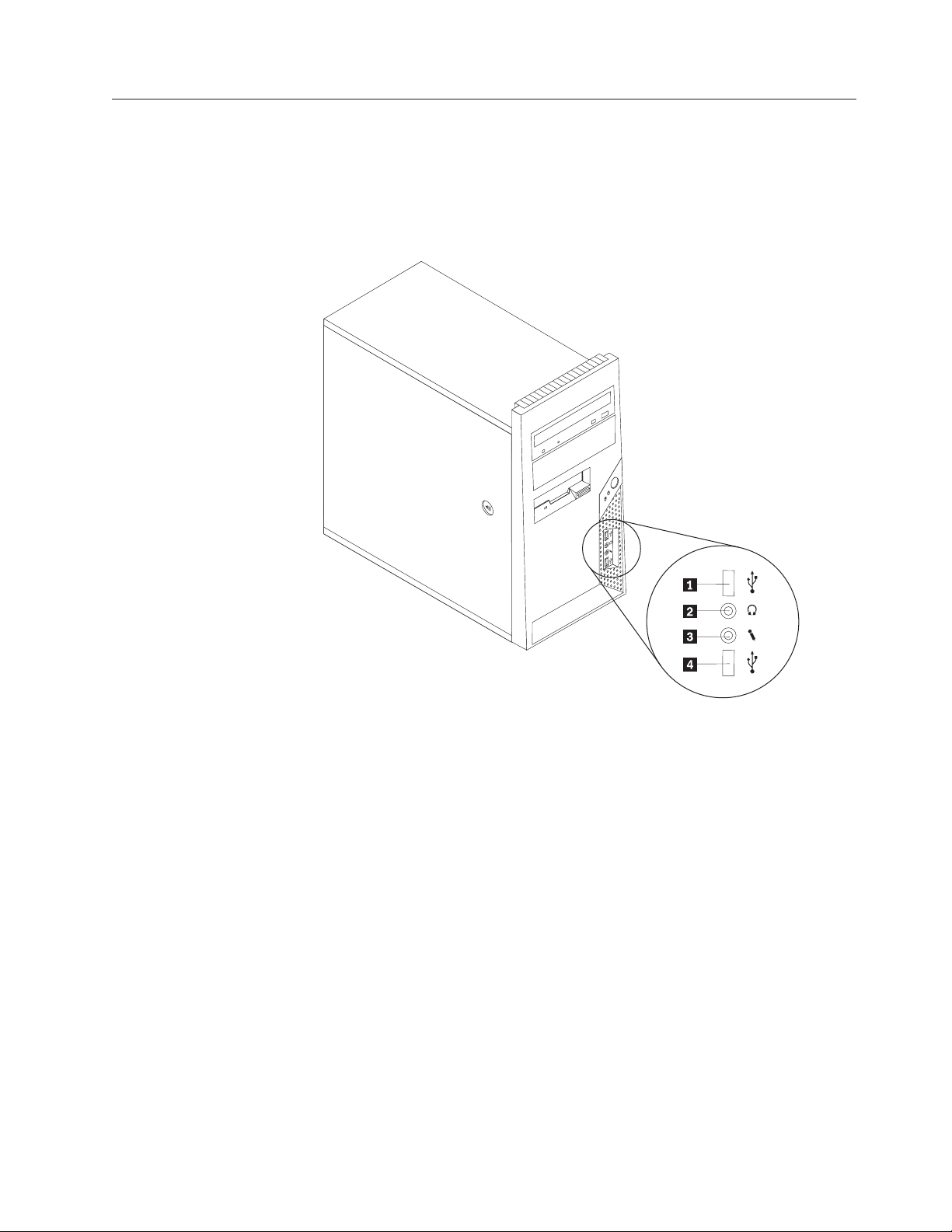
I figur 1 vises placeringen af lamper og stik på computerens forside.
Bemærk: Ikke alle computermodeller har følgende lamper og stik.
Figur 1. Lamper og stik på forsiden
1 USB-stik 3 Stik til mikrofon
2 Stik til hovedtelefon 4 USB-stik
Kapitel 1. Produktoversigt 7
Page 16
Stik på computerens bagside
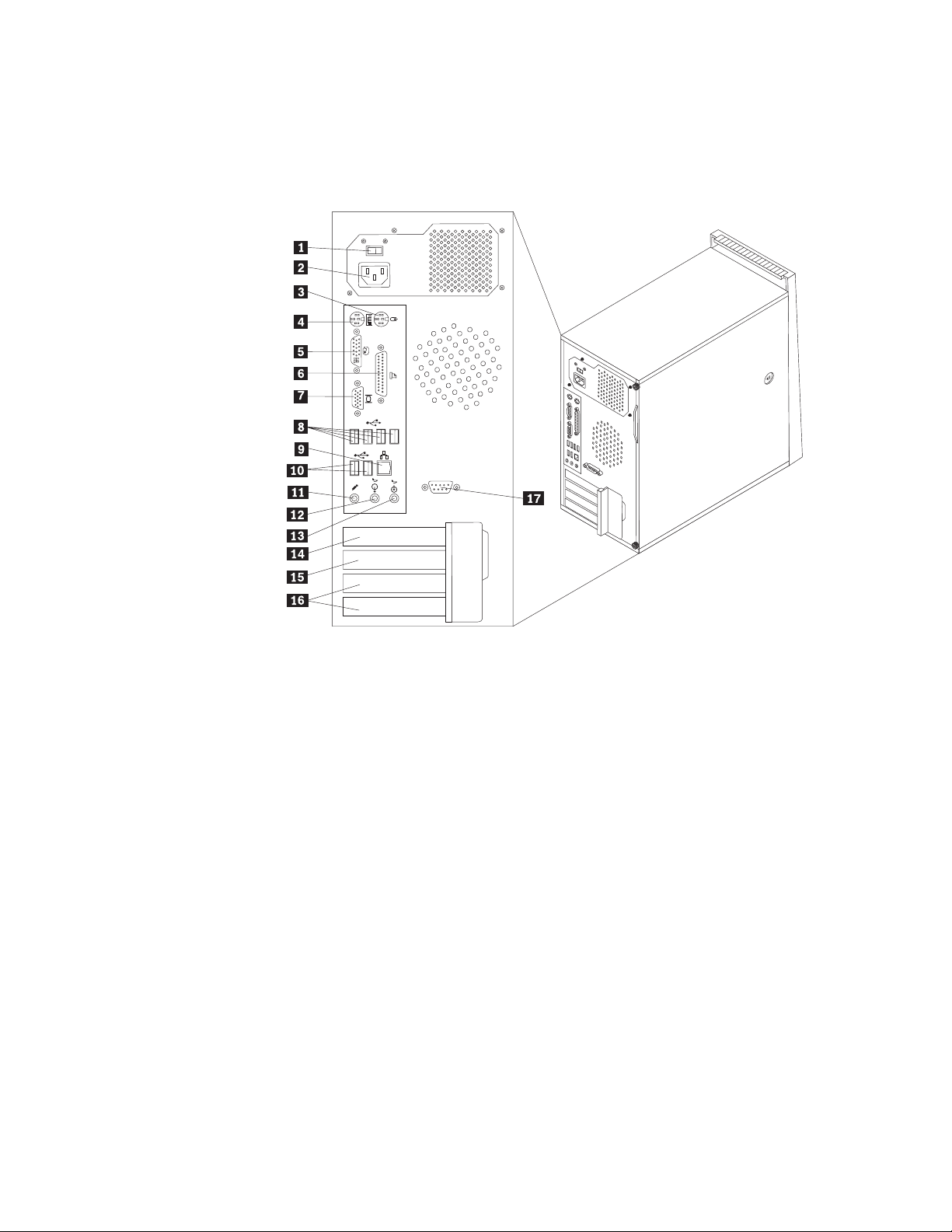
I figur 2 vises placeringen af stik på computerens bagside. Nogle af stikkene på
computerens bagside har en bestemt farve, som du kan bruge, når du skal slutte
kabler til computeren.
Figur 2. Stik på computerens bagside
1 Spændingsvælgerkontakt (visse model-
ler)
10 USB-stik (2)
2 Stik til netledning 11 Stik til mikrofon
3 Standardmusestik 12 Stik til lydudgang
4 Standardtastaturstik 13 Stik til lydindgang
5 Stik til DVI-skærm 14 Port til PCI Express x1-adapterkort
6 Parallel port 15 Port til PCI Express-grafikadapter (x16)
7 VGA-skærmstik 16 Port til adapterkort (2)
8 USB-stik (4) 17 Seriel port (visse modeller)
9 Ethernet-stik
8 Brugervejledning
Page 17

Stik Beskrivelse
Standardmusestik Brug dette stik til at tilslutte en mus, en trackball eller andet
pegeudstyr, der bruger et standardmusestik.
Standardtastaturstik Brug dette stik til at tilslutte et tastatur, der bruger et
standardtastaturstik.
Parallel port Brug dette stik til at tilslutte en parallel printer, en parallel
scanner eller en anden enhed, der bruger et 25-bens parallelt
stik.
USB-stik Bruges til at tilslutte udstyr, der bruger en USB-forbindelse
(Universal Serial Bus), f.eks. et USB-tastatur, en USB-mus, en
USB-scanner eller en USB-printer. Hvis du har mere end otte
USB-enheder, kan du købe en USB-boksenhed, der kan bruges
til at tilslutte flere USB-enheder.
Ethernet-stik Brug dette stik til at slutte et Ethernet-kabel til et LAN (Local
Area Network).
Bemærk: Du skal anvende kategori 5 Ethernet-kabler for at
overholde FCC-kravene.
Stik til lydudgang Bruges til at sende lydsignaler fra computeren til eksterne
enheder, f.eks. forstærkede stereohøjtalere (højtalere med indbyggede forstærkere), hovedtelefoner, multimedietastaturer
eller til lydindgangsstikket på et stereoanlæg eller andre eksterne optageenheder.
Stik til lydindgang Bruges til at modtage lydsignaler fra en ekstern lydenhed, f.eks.
et stereoanlæg. Når du tilslutter en ekstern lydenhed, tilsluttes
der et kabel mellem lydudgangsstikket på enheden og
lydindgangsstikket på computeren.
Seriel port Brug dette stik til at tilslutte et eksternt modem, en seriel prin-
ter eller en anden enhed, der bruger en 9-bens seriel port.
VGA-skærmstik Brug dette stik til at tilslutte en VGA-skærm eller en anden
enhed, der bruger et stik til en VGA-skærm.
Stik til DVI-skærm Brug dette stik til at tilslutte en DVI-skærm eller en anden
enhed, der bruger et stik til en DVI-skærm.
Stik til mikrofon Brug dette stik til at slutte en mikrofon til computeren, når du
optager lyde, eller hvis du bruger et talegenkendelsesprogram.
Dette stik findes måske på forsiden af computeren.
Kapitel 1. Produktoversigt 9
Page 18
Placering af komponenter
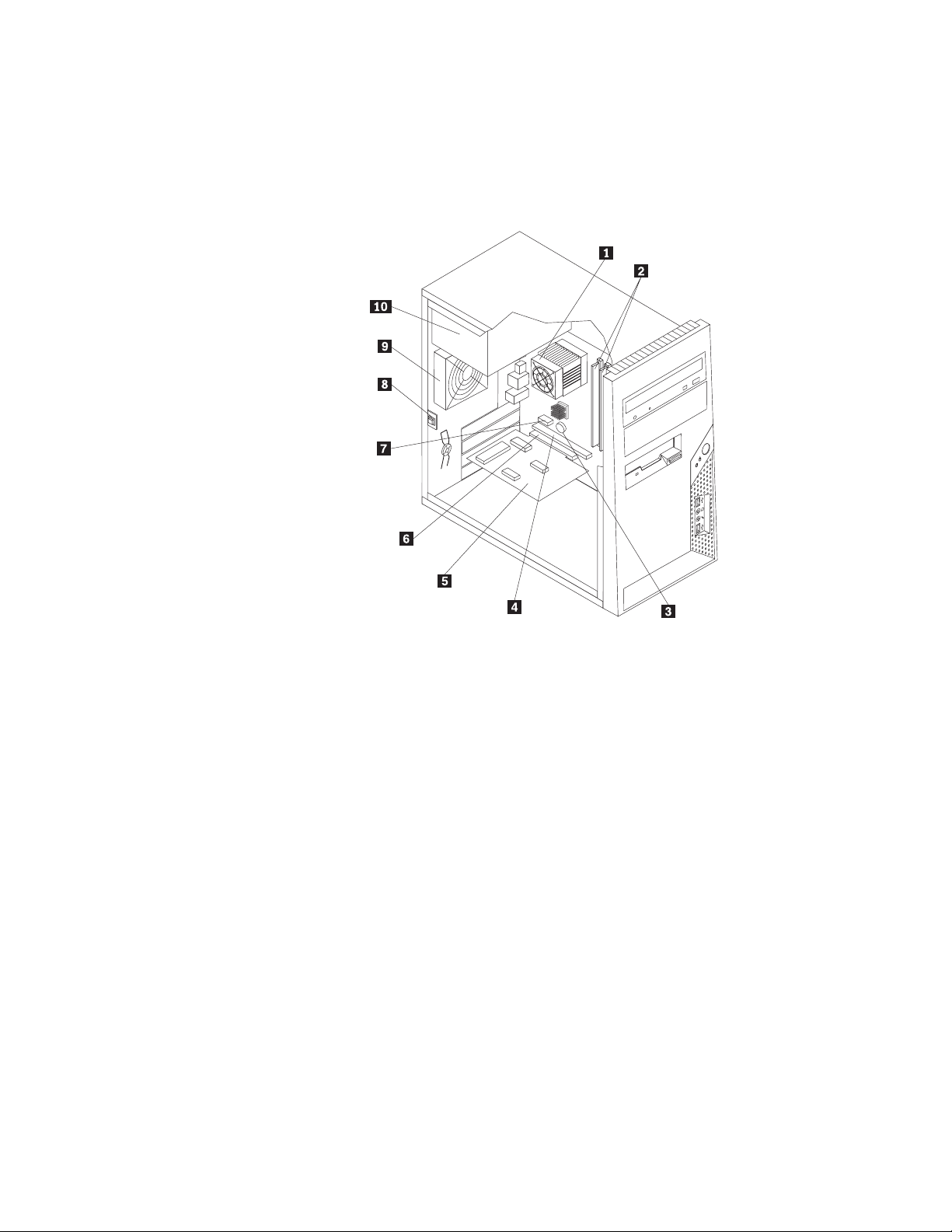
Afsnittet “Afmontering af dækslet” på side 14 indeholder oplysninger om, hvordan
du afmonterer computerens dæksel.
I figur 3 vises placeringen af de forskellige komponenter i computeren.
Figur 3. Placering af komponenter
1 Køleplade og blæser 6 Stik til adapterkort
2 Hukommelsesmoduler 7 Stik til PCI Express-adapterkort (x1)
3 Batteri 8 Kontakt til registrering af dæksel (ind-
trængen)
4 Stik til PCI Express-grafikadapter (x16) 9 Bagerste blæserenhed
5 Adapterkort 10 Strømforsyning
10 Brugervejledning
Page 19
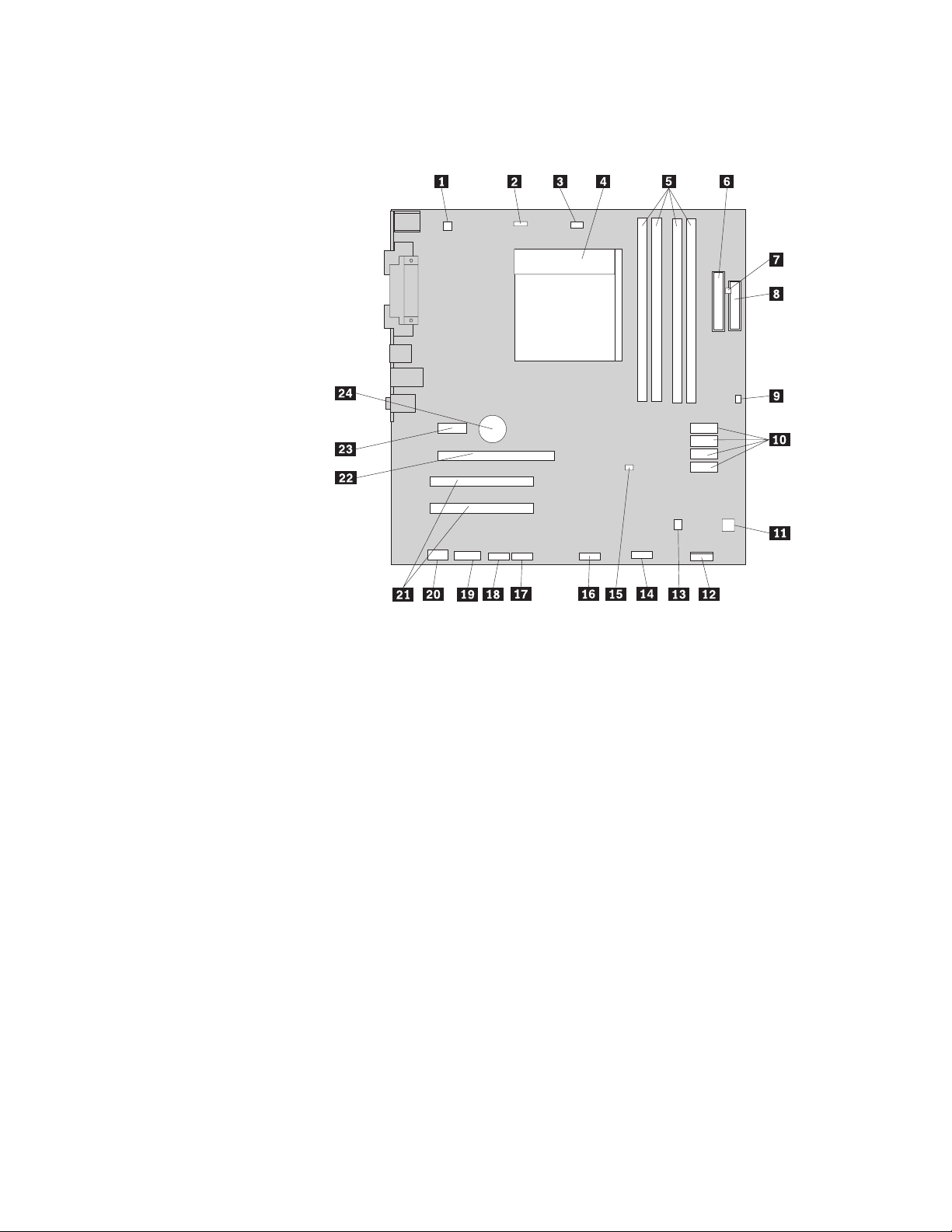
Placering af delene på systemkortet
I figur 4 vises placeringen af delene på systemkortet.
Figur 4. Placering af dele på systemkortet
1 4-bens strømstik 13 Stik til intern højtaler
2 Stik til systemblæser 14 USB-stik (2), foran
3 Stik til mikroprocessorblæser 15 Nulstil CMOS (Complementary Metal-Oxide
Semiconductor)/Retableringsjumper
4 Mikroprocessor og køleplade 16 USB-stik 1, forside
5 Hukommelsesstik (4) 17 Serielt stik (COM2)
6 24-bens strømstik 18 Serielt stik (COMl)
7 Stik til varmesensor 19 Indgangsstik til CD
8 Stik til diskettedrev 20 Stik til lyd på forsiden
9 Kontakt til registrering af dæksel
21 Stik til adapterkort (2)
(indtrængen)
10 SATA-stik (4) 22 Stik til PCI Express-grafikadapter (x16)
11 Stik til strømforsyningsblæser 23 Stik til PCI Express-adapterkort (x1)
12 Stik til frontpanel 24 Batteri
Kapitel 1. Produktoversigt 11
Page 20

12 Brugervejledning
Page 21

Kapitel 2. Installation af ekstraudstyr og udskiftning af hardware
Håndtering af enheder, der er følsomme over for statisk elektricitet
Dette kapitel indeholder instruktioner om installation af ekstraudstyr og udskift-
af hardware på computeren. Du kan udvide computerens faciliteter ved at
ning
installere hukommelsesmoduler, adapterkort eller drev. Når du installerer eller
udskifter udstyr, skal du følge denne vejledning sammen med den vejledning, der
leveres sammen med udstyret.
Du må ikke åbne den antistatiske pose med den nye del, før du har fjernet den
defekte del fra computeren, og du er klar til at installere den nye del. Statisk elektricitet er ikke skadelig for mennesker. Imidlertid kan det beskadige computerens
komponenter og dele.
Tag følgende forholdsregler, når du håndterer dele og andre computerkomponen-
så de ikke bliver beskadiget pga. statisk elektricitet:
ter,
v Begræns dine bevægelser. Når du bevæger dig, skabes der statisk elektricitet
omkring dig.
v Håndtér altid dele og andre komponenter forsigtigt. Ta g fat i kanten af adapter-
hukommelsesmoduler, systemkort og mikroprocessorer. Rør aldrig ved
kort,
kredsløbene.
v Lad ikke andre røre ved delene og andre computerkomponenter.
v Når du udskifter en ny del, skal du lade delen i den antistatiske pose røre ved
udvidelsesportens metaldæksel eller ved en anden umalet metalflade på computeren i mindst to sekunder. Det reducerer statisk elektricitet i posen og fra din
krop.
v Hvis det er muligt, skal du installere den nye del direkte i computeren, når du
har taget den ud af posen, uden at lægge den fra dig. Hvis det ikke er muligt,
skal du lægge den antistatiske pose på en plan overflade og lægge delen på
posen.
v Du må ikke lægge delen på computerens dæksel eller på andet metallisk mate-
riale.
Installation af ekstraudstyr og udskiftning af hardware
Dette afsnit indeholder instruktioner om installation af ekstraudstyr og udskiftning
af hardware på computeren. Når du installerer eller udskifter udstyr, skal du følge
denne vejledning sammen med den vejledning, der blev leveret sammen med
udstyret.
© Copyright Lenovo 2008 13
Vigtigt!
Du må ikke åbne computeren eller foretage nogen reparationer, før du har læst og forstået
afsnittet “Vigtige sikkerhedsforskrifter” i bogen ThinkCentre Sikkerhedsforskrifter og
garantioplysninger, der leveres sammen med computeren. Du kan få en kopi af ThinkCentre
Sikkerhedsforskrifter og garantioplysninger på adressen http://www.lenovo.com/support
Bemærk: Brug kun dele, der leveres af Lenovo.
Page 22
Installation af eksternt udstyr
Du kan tilslutte eksterne højtalere, en printer eller en scanner til computeren. Når
du installerer ekstraudstyr, skal der ud over den fysiske forbindelse også nogle
gange installeres ekstra programmer. Når du installerer eksterne enheder, skal du
se “Stik på computerens forside” på side 7 og “Stik på computerens bagside” på
side 8 for at finde det korrekte stik, og derefter bruge oplysningerne, der leveres
sammen med udstyret, til selve tilslutningen og til installation af de nødvendige
programmer eller styreprogrammer.
Afmontering af dækslet
Pas på:
Sluk for computeren, og lad den køle af i tre til fem minutter, før du åbner
dækslet.
Vigtigt!
Læs “Håndtering af enheder, der er følsomme over for statisk elektricitet” på
side 13, før du afmonterer dækslet.
Dette afsnit indeholder en vejledning i, hvordan du afmonterer computerens dæk-
sel.
1. Fjern alle medier fra drevene, afslut styresystemet, og sluk for alle tilsluttede
enheder og computeren.
2. Tag alle netledningerne ud af stikkontakterne.
3. Tag alle kabler ud af computeren. Det gælder netledninger, I/O-kabler (Input/
Output) og andre kabler, der er tilsluttet computeren.Læs afsnittene “Stik på
computerens forside” på side 7 og “Stik på computerens bagside” på side 8.
4. Fjern alle låse, der sikrer computerens dæksel, f.eks. en kabellås.
5. Hvis dækslet sikres med fingerskruer, skal du fjerne dem.
14 Brugervejledning
Page 23
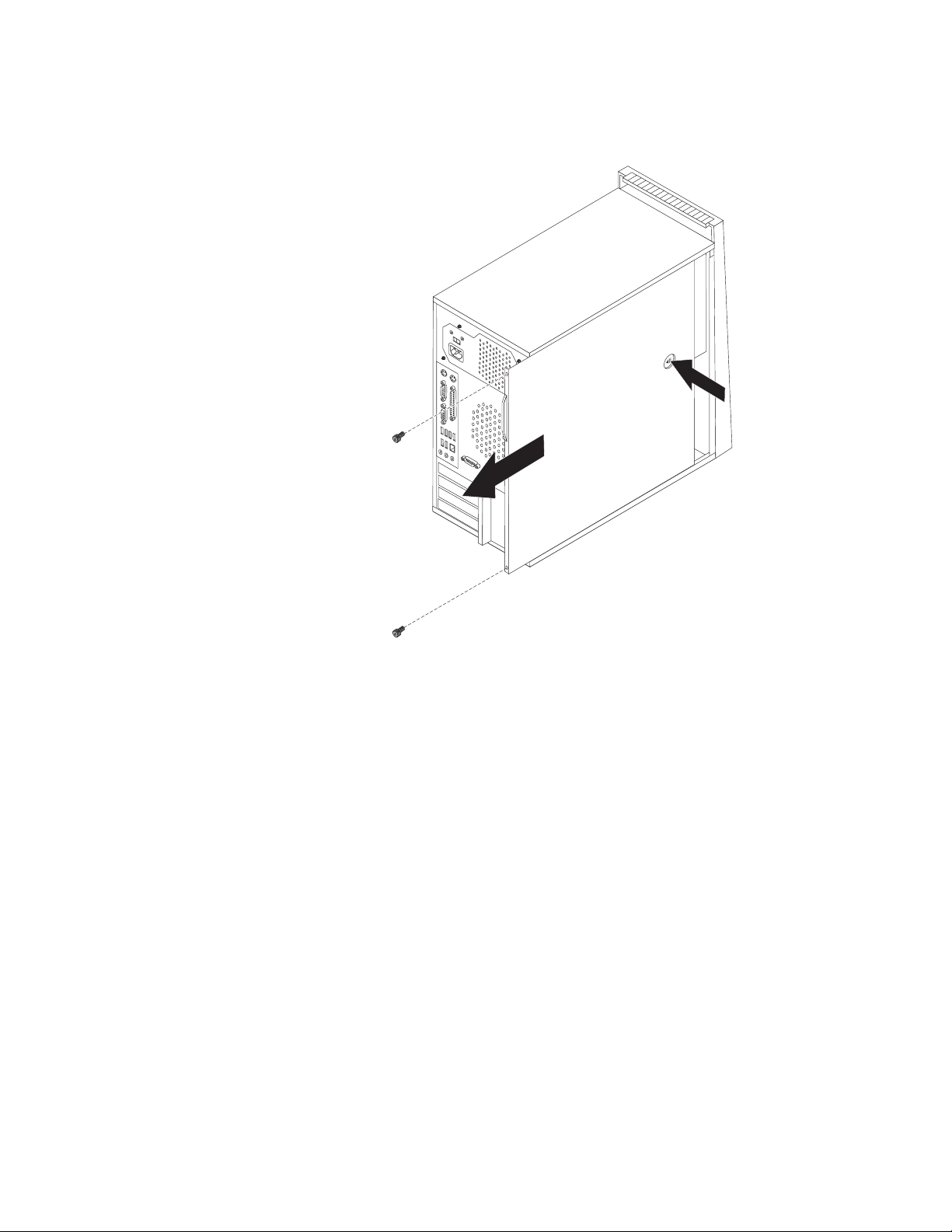
6. Tryk på dækseludløserknappen på siden af dækslet, og skub dækslet tilbage for
at fjerne det.
Figur 5. Afmontering af dækslet
Kapitel 2. Installation af ekstraudstyr og udskiftning af hardware 15
Page 24
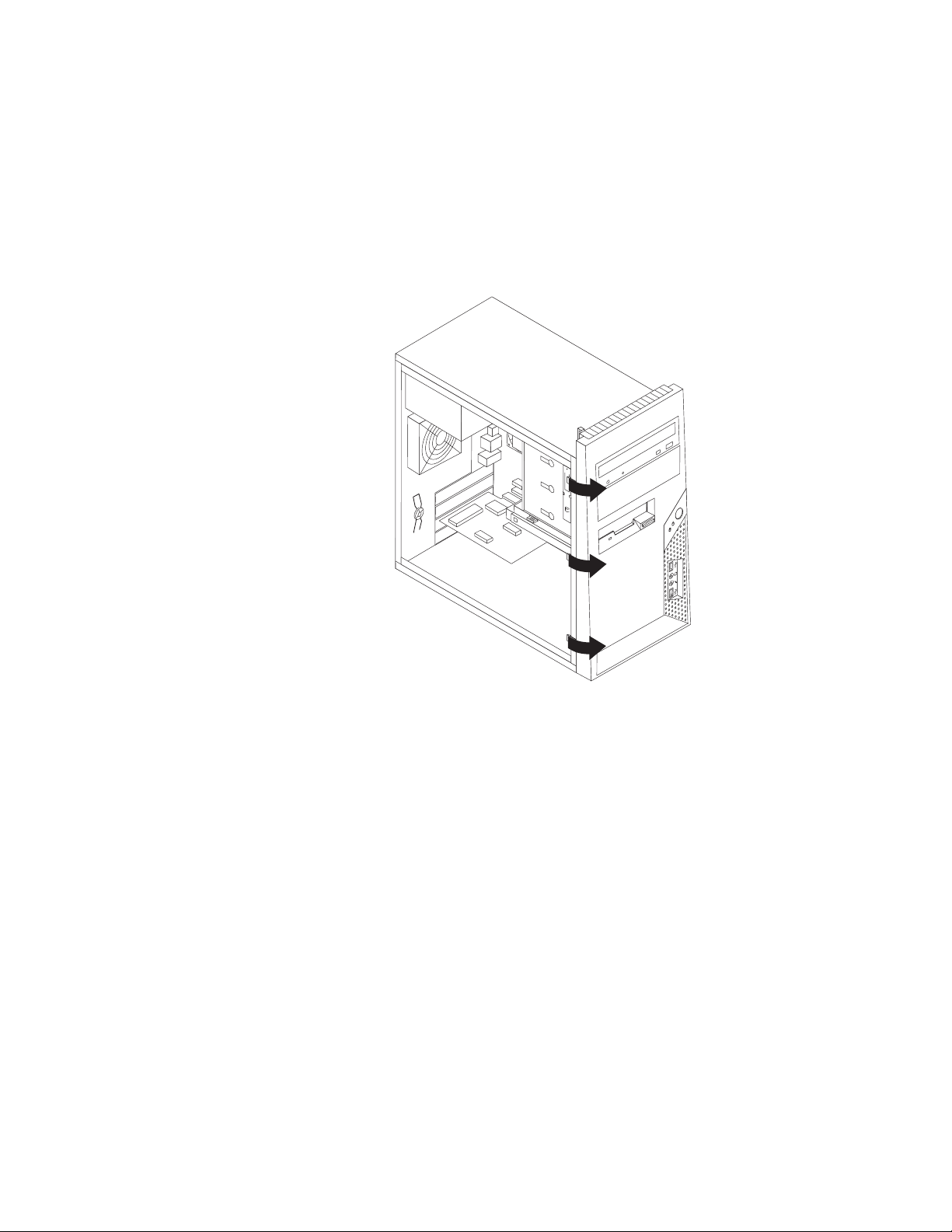
Afmontering og montering af frontdækslet
Dette afsnit indeholder vejledning i, hvordan du afmonterer og monterer frontdækslet.
1. Afmontér computerens dæksel. Læs afsnittet “Afmontering af dækslet” på side
2. Fjern frontdækslet ved at løsne de tre plastictapper i venstre side og vip front-
14.
dækslet
udad. Læg forsigtigt frontdækslet ved siden af uden at afmontere kab-
let til afbryder og lysdiode.
Figur 6. Afmontering af frontdækslet
3. Montér frontdækslet ved at justere plastiktapperne på højre side af dækslet
med de tilsvarende huller i rammen, og vip herefter dækslet indad i venstre
side, indtil der lyder et klik.
4. Læs afsnittet “Afslutning af udskiftningen af dele” på side 49 for at afslutte
installationen.
16 Brugervejledning
Page 25

Installation af internt udstyr
Vigtigt!
Læs “Håndtering af enheder, der er følsomme over for statisk elektricitet” på
side 13, før du afmonterer dækslet.
Installér eller udskift et adapterkort
Vigtigt!
Du må ikke åbne computeren eller foretage nogen reparationer, før du har læst og forstået
afsnittet “Vigtige sikkerhedsforskrifter” i bogen ThinkCentre Sikkerhedsforskrifter og
garantioplysninger, der leveres sammen med computeren. Du kan få en kopi af ThinkCentre
Sikkerhedsforskrifter og garantioplysninger på adressen http://www.lenovo.com/support
Dette afsnit beskriver, hvordan du installerer eller udskifter adapterkort. Compute-
har fire udvidelsesporte. Der er to porte til standardadapterkort, et til en PCI
ren
Express-adapter x1 og et til en PCI Express-grafikadapter x16.
Kapitel 2. Installation af ekstraudstyr og udskiftning af hardware 17
Page 26
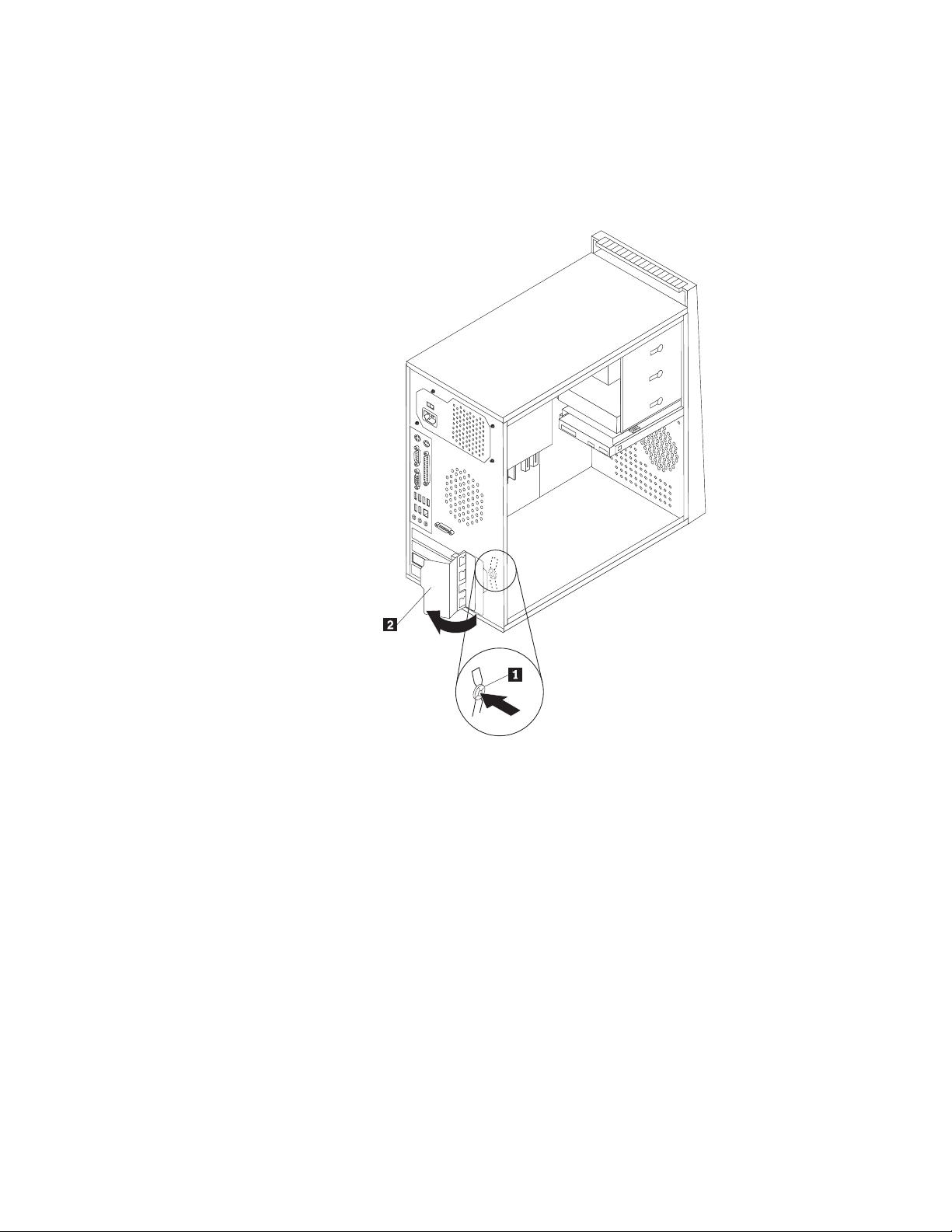
Sådan installerer du et adapterkort:
1. Afmontér computerens dæksel. Læs afsnittet “Afmontering af dækslet” på side
14.
2. Tryk på udløserknappen 1 bag på computeren for at åbne adapterkortlåsen
2, og fjern portdækslet.
18 Brugervejledning
Figur 7. Åbn låsen til adapterkortet
Page 27
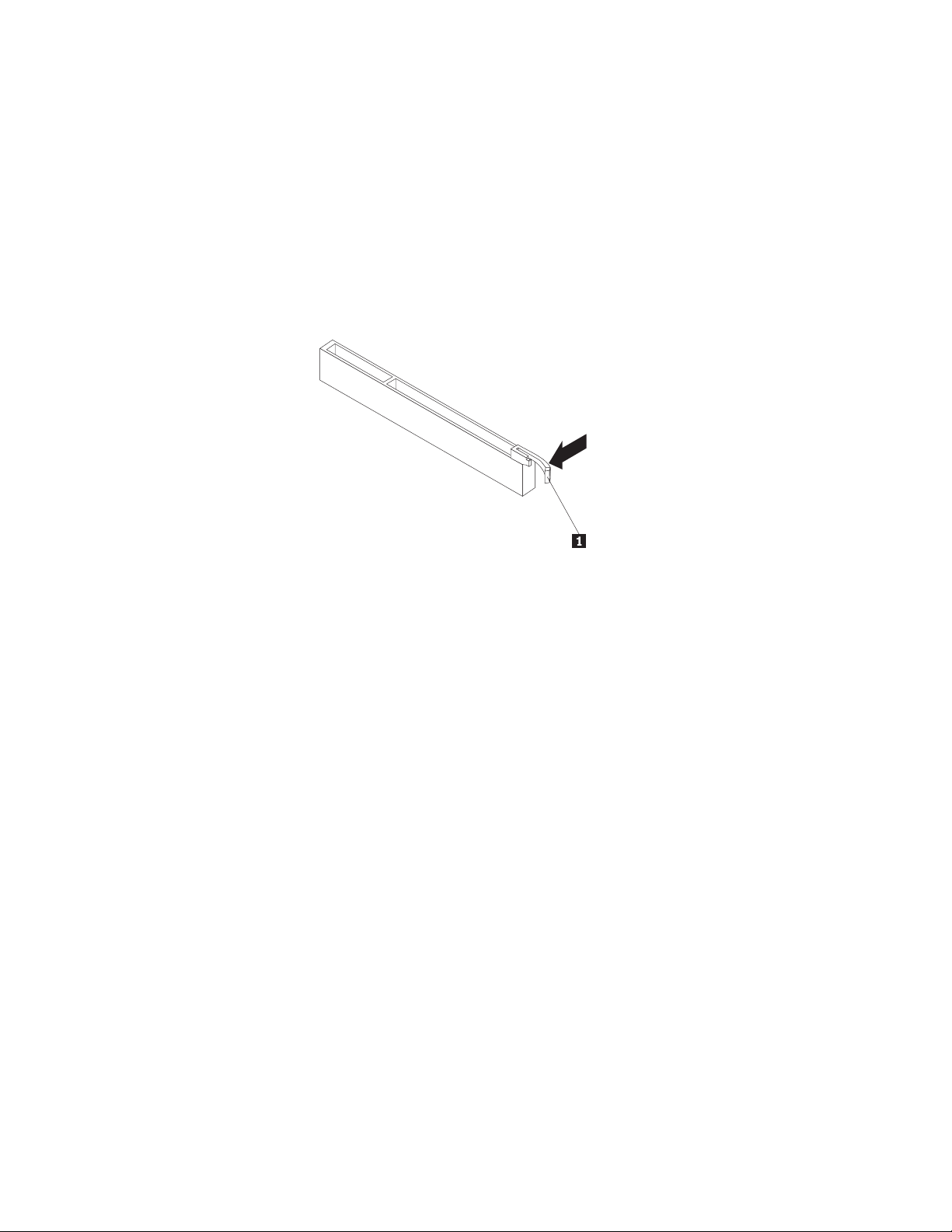
3. Tag adapterkortet ud af den antistatiske pose.
4. Installér adapterkortet i det korrekte stik på systemkortet. Se “Placering af
delene på systemkortet” på side 11. Hvis du udskifter et gammelt adapterkort,
skal du fjerne det gamle kort, før du installerer det nye.
Bemærkninger:
a. Adapterkortet sidder stramt i stikket. Hvis det er nødvendigt, kan du skifte-
trække adapterkortet et lille stykke ud i hver side af kortet, indtil det er
vis
helt ude af stikket.
b. Hvis adapterkortet holdes på plads af en monteringslås, skal du trykke
låsen 1 ned for at låse den op. Tag fat i adapterkortet, og træk adapter-
ud af stikket.
kortet
Kapitel 2. Installation af ekstraudstyr og udskiftning af hardware 19
Page 28
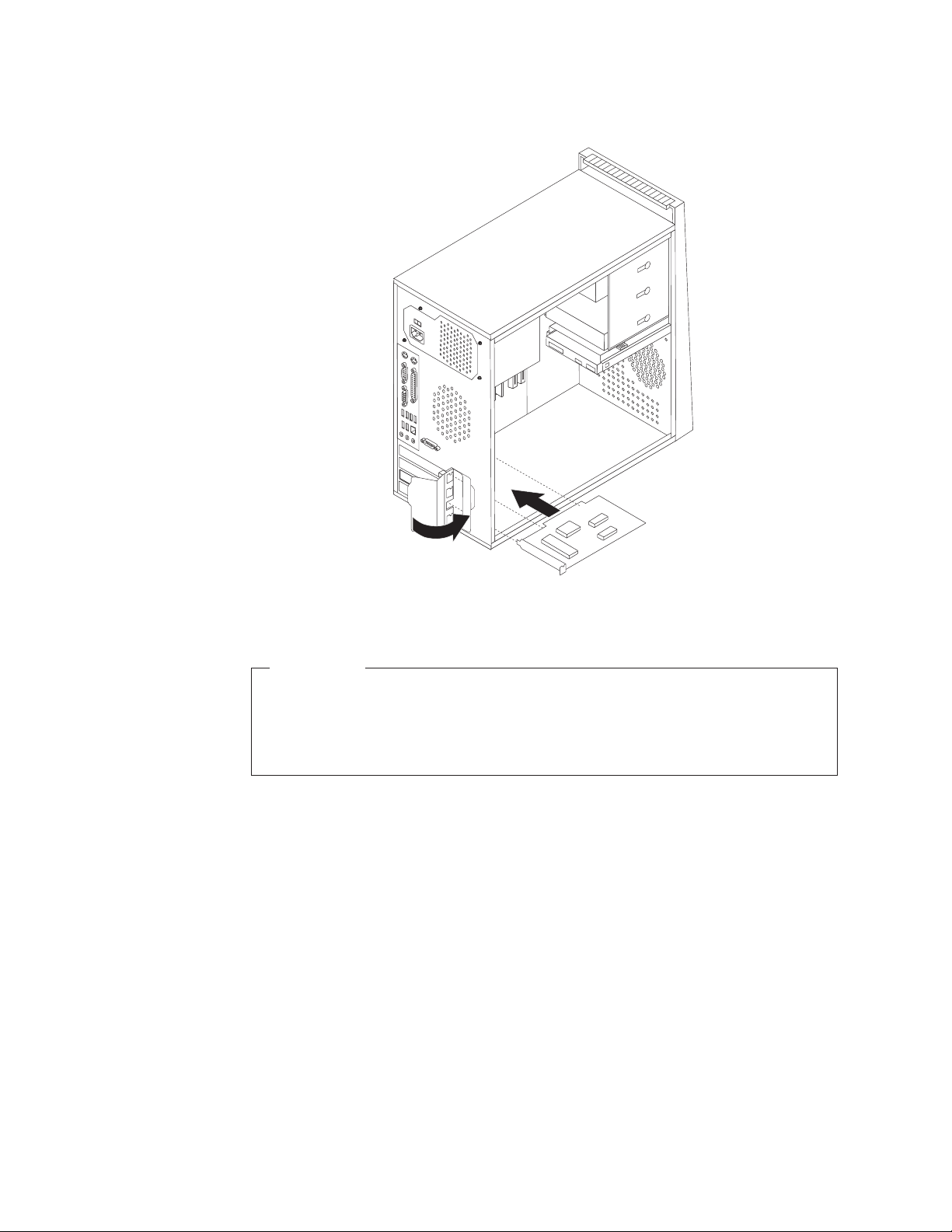
5. Drej adapterkortlåsen til den lukkede position for at fastgøre adapterkortet.
Figur 8. Lukning af adapterkortlåsen
Næste trin:
v Hvis du vil fortsætte med en anden enhed: Fortsæt med det pågældende
afsnit.
v Læs afsnittet “Afslutning af udskiftningen af dele” på side 49 for at afslutte
installationen.
20 Brugervejledning
Page 29
Installation eller udskiftning af et hukommelsesmodul
Vigtigt!
Du må ikke åbne computeren eller foretage nogen reparationer, før du har læst og forstået
afsnittet “Vigtige sikkerhedsforskrifter” i bogen ThinkCentre Sikkerhedsforskrifter og
garantioplysninger, der leveres sammen med computeren. Du kan få en kopi af ThinkCentre
Sikkerhedsforskrifter og garantioplysninger på adressen http://www.lenovo.com/support
Computeren indeholder fire stik, hvor du kan installere eller udskifte DDR2
DIMM-moduler (double data rate 2 dual inline memory modules), som giver op til
8 GB systemhukommelse.
Brug følgende retningslinjer, når du installerer eller udskifter hukommelsesmoduler:
v Brug 1,8 V, 240-bens DDR2 SDRAM-moduler (double data rate 2 synchronous
dynamic random access memory).
v Brug 512 MB, 1 GB eller 2 GB hukommelsesmoduler i enhver kombination op til
maksimalt 8 GB.
Bemærk:
Du kan kun bruge DDR2 SDRAM DIMM-moduler.
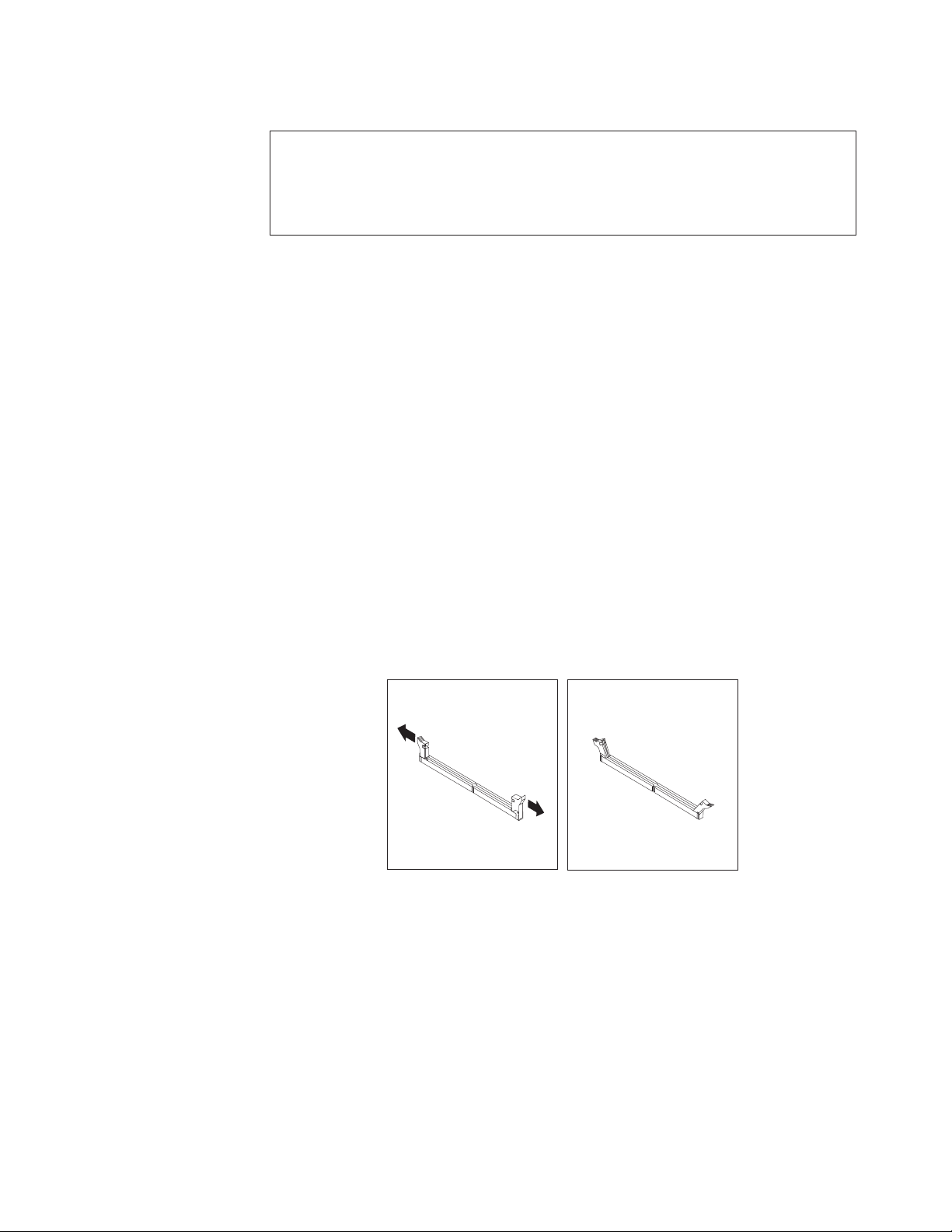
Sådan installerer eller udskifter du et hukommelsesmodul:
1. Afmontér computerens dæksel. Læs afsnittet “Afmontering af dækslet” på side
14.
2. Fjern de dele, der kan forhindre adgang til hukommelsesstikkene.
3. Find hukommelsesportene. Se “Placering af delene på systemkortet” på side 11.
4. Åbn fastgørelsesklemmerne.
Figur 9. Åbning af fastgørelsesklemmerne
Kapitel 2. Installation af ekstraudstyr og udskiftning af hardware 21
Page 30
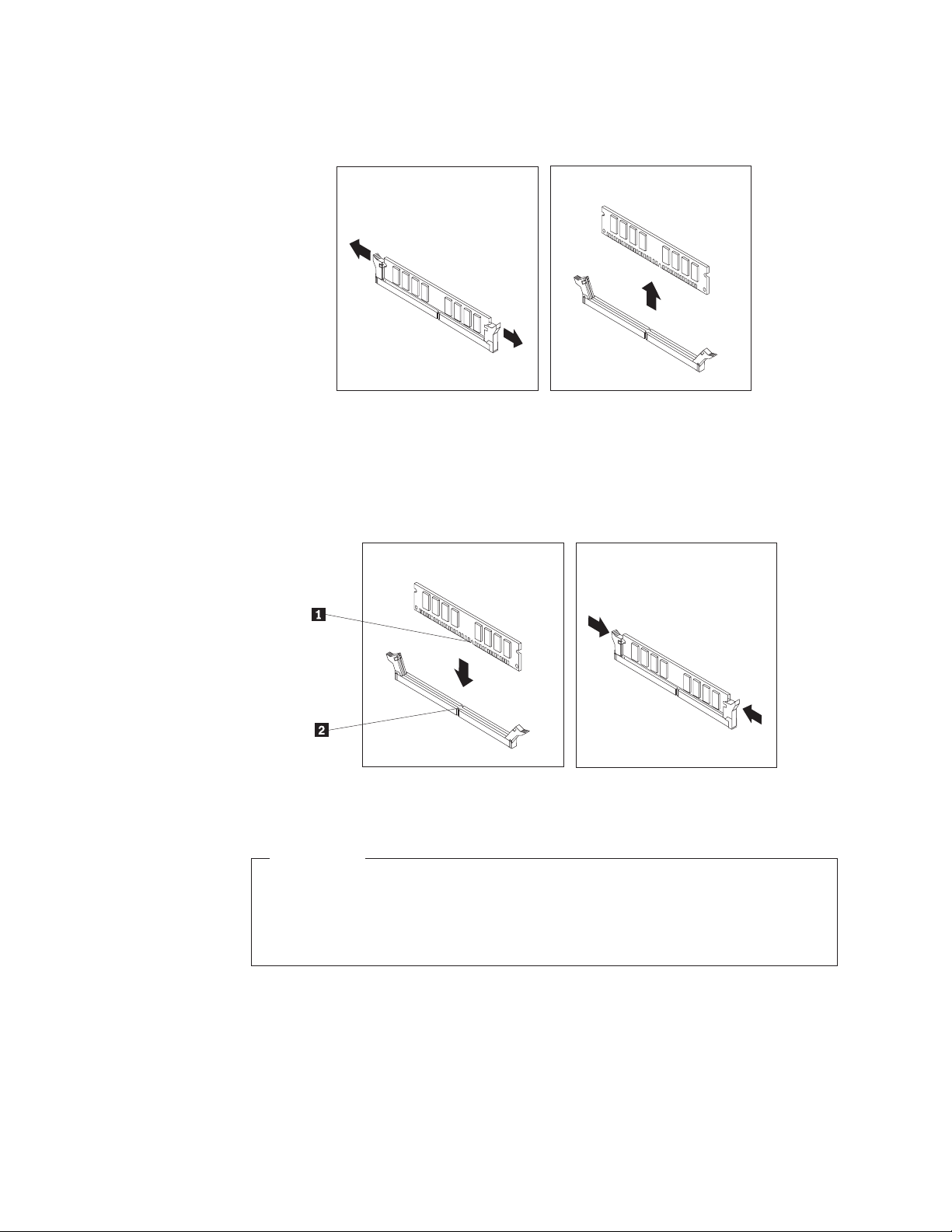
Hvis du udskifter et gammelt hukommelsesmodul, skal du åbne fastgørelsesklemmerne og fjerne det modul, der skal udskiftes, som vist.
Figur 10. Afmontering af hukommelsesmodul
5. Placér hukommelsesmodulet over hukommelsesstikket. Kontrollér, at indhakket
1 på hukommelsesmodulet passer præcis med stikket 2 på systemkortet.
Skub hukommelsesmodulet lige ned i stikket, indtil fastgørelsesklemmerne er
låste.
Figur 11. Installation af hukommelsesmodul
Næste trin:
v Hvis du vil fortsætte med en anden enhed: Fortsæt med det pågældende
afsnit.
v Læs “Afslutning af udskiftningen af dele” på side 49 for at afslutte installa-
tionen.
22 Brugervejledning
Page 31

Installation af interne drev
Dette afsnit indeholder vejledning i, hvordan du installerer interne drev.
Interne drev er enheder i computeren, som bruges til at læse og gemme data. Du
kan installere drev i computeren for at forøge dens lagerkapacitet og for at gøre
det muligt for den at læse andre medietyper. Nogle af de drev, der kan bruges i
computeren, er:
v SATA-harddiske (Serial Advanced Technology Attachment)
v Optiske SATA-drev, f.eks. CD- eller DVD-drev
v Drev til flytbare medier
Bemærk:
Disse typer drev kaldes også for IDE-drev (Integrated Drive Electronics).
Interne drev installeres i båse. I denne bog kaldes båsene for bås 1, bås 2 osv.
Når du installerer et internt drev, er det vigtigt at lægge mærke til, hvilken drev-
og -størrelse du kan installere i båsene. Det er også vigtigt at slutte kablerne
type
korrekt til det installerede drev.
Drevspecifikationer: Computeren leveres med følgende fabriksinstallerede drev:
v Et optisk drev i bås 1 (visse modeller).
v Et 3,5-tommers diskettedrev i bås 3 (visse modeller)
v En 3,5-tommers primær harddisk i bås 4
der ikke er installeret et drev i en bås, skal der være installeret en antistatisk
Hvis
afskærmning og et dæksel i båsen.
Kapitel 2. Installation af ekstraudstyr og udskiftning af hardware 23
Page 32
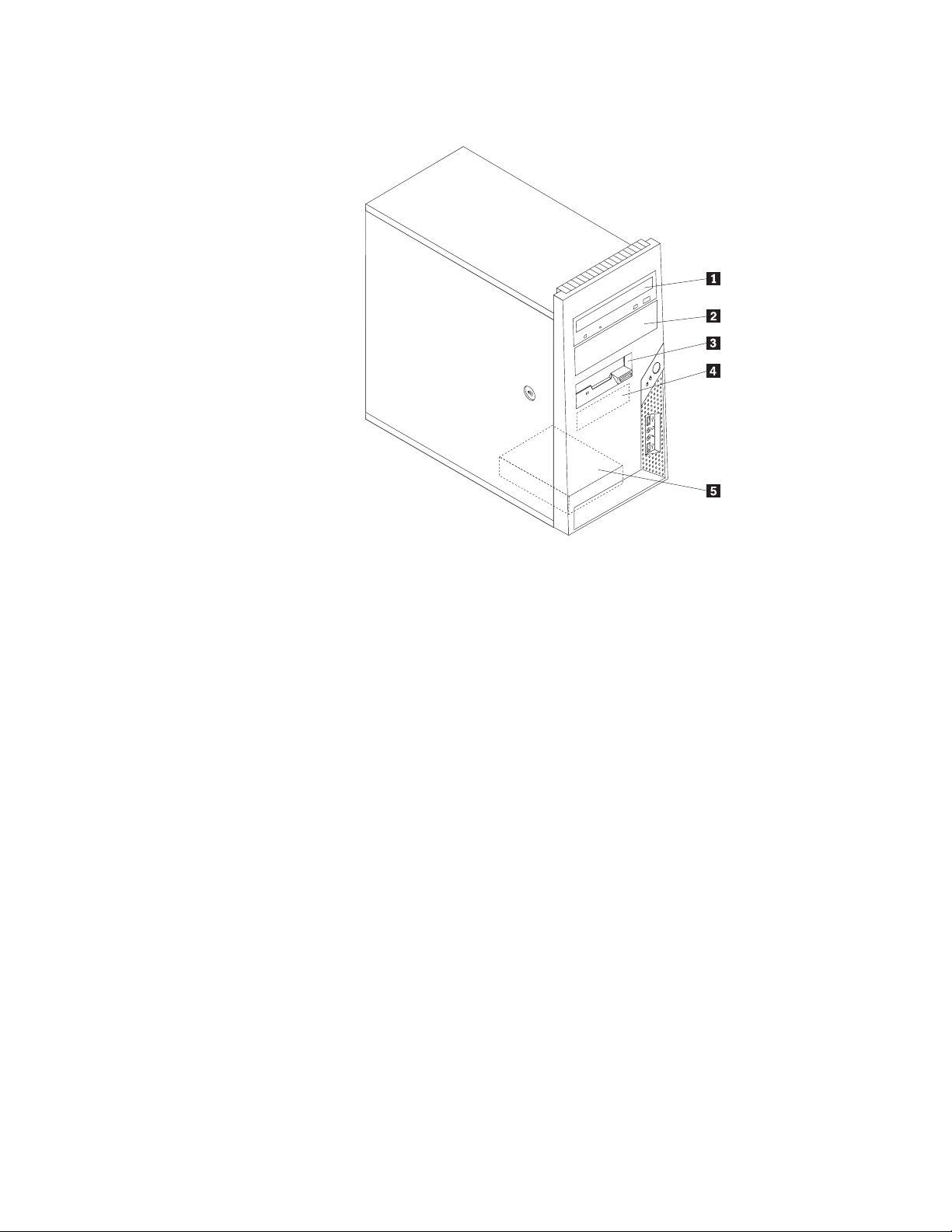
I figur 12 vises placeringen af drevbåsene.
Figur 12. Placering af drevbåsene
Følgende liste beskriver de drevtyper og -størrelser, du kan installere i båsene:
1Bås 1 - Maks. højde: 4,3 cm v Et optisk drev, f.eks. CD- eller
DVD-drev (forudinstalleret på
visse modeller)
v 5,25-tommers harddisk
v En 3,5-tommers harddisk (kræ-
ver
en Universal Adapter
Bracket, 5,25-til-3,5-tommer) *
2Bås 2 - Maks. højde: 4,3 cm v Optisk drev, f.eks. CD- eller
DVD-drev
v Et 5,25-tommers drev til flyt-
bare
lagermedier
v En 3,5-tommers harddisk (kræ-
ver
en Universal Adapter
Bracket, 5,25-til-3,5-tommer) *
3Bås 3 - Maks. højde: 2,58 cm 3,5-tommer diskettedrev
(forudinstalleret på visse modeller)
4Bås 4 - Maks. højde: 2,58 cm En 3,5-tommers primær SATA-
harddisk (forudinstalleret)
5Bås 5 - Maks. højde: 2,58 cm En 3,5-tommers sekundær SATA-
harddisk (forudinstalleret)
24 Brugervejledning
* Du kan købe en Universal Adapter Bracket, 5,25-til-3,5-tommer hos forhandleren.
Page 33
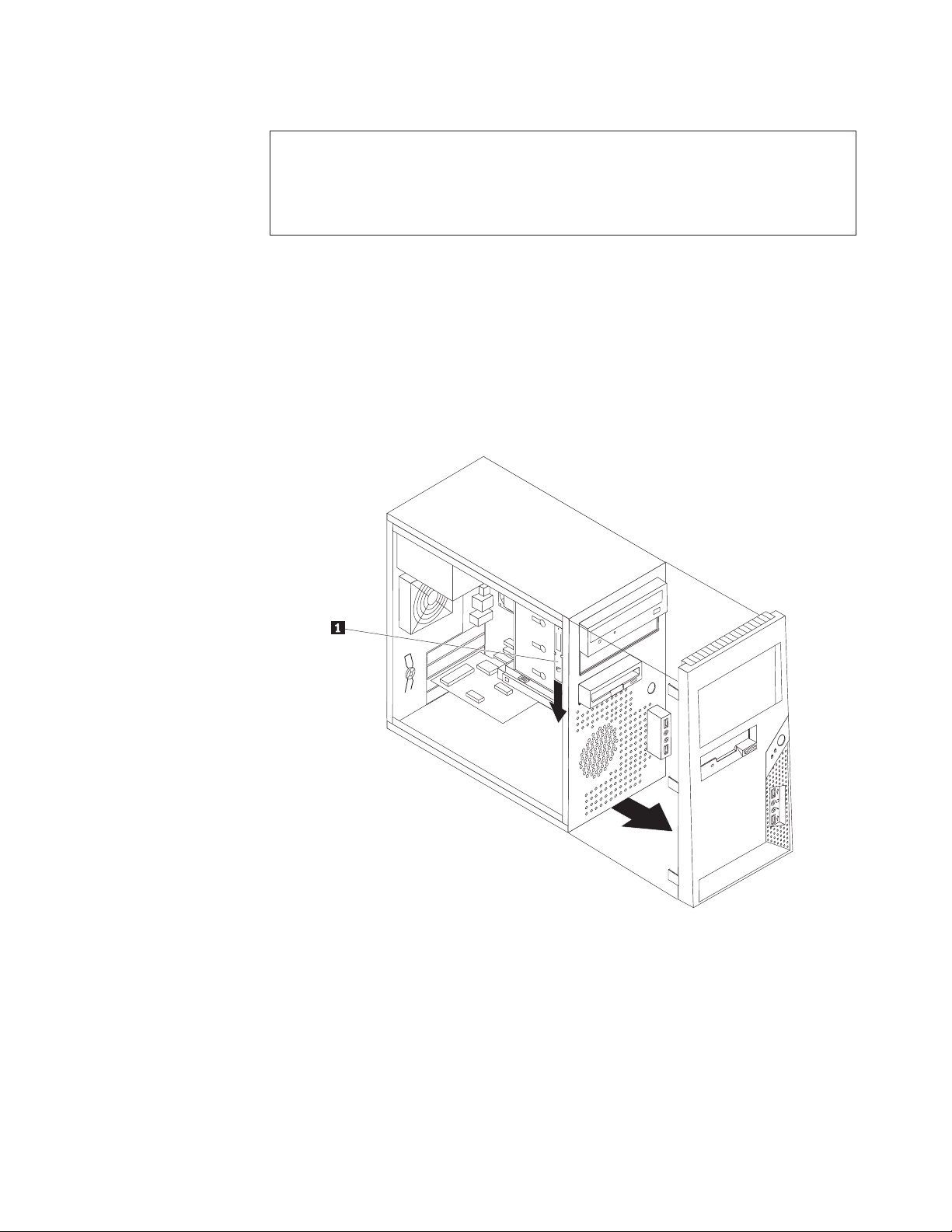
Installation af drev i bås 1 eller 2:
Vigtigt!
Du må ikke åbne computeren eller foretage nogen reparationer, før du har læst og forstået
afsnittet “Vigtige sikkerhedsforskrifter” i bogen ThinkCentre Sikkerhedsforskrifter og
garantioplysninger, der leveres sammen med computeren. Du kan få en kopi af ThinkCentre
Sikkerhedsforskrifter og garantioplysninger på adressen http://www.lenovo.com/support
Drevene kan installeres i bås 1 eller 2. Sådan installerer du et drev i bås 1 eller 2:
1. Afmontér computerens dæksel. Læs afsnittet “Afmontering af dækslet” på
side 14.
2. Afmontér frontdækslet. Læs afsnittet “Afmontering og montering af
frontdækslet” på side 16.
Bemærk: Bemærk den ekstra monteringsramme 1, som sidder på siden af
den øverste drevholder.
Figur 13. Placering af den ekstra monteringsskinne
3. Fjern den antistatiske afskærmning fra drevbåsen ved at trække den udad
med fingrene.
4. Hvis du installerer et drev til flytbare medier, f.eks. et optisk drev, skal du
fjerne plastikpanelet i frontdækslet til bås 2 ved at trykke på de plastiktapper,
som holder panelet fast på indersiden af frontdækslet.
5. Afmontér monteringsskinnen fra det øverste drev ved at skubbe den nedad.
Kapitel 2. Installation af ekstraudstyr og udskiftning af hardware 25
Page 34
6. Hvis du installerer et 5,25-tommers drev, skal du sætte en monteringsskinne
på siden af drevet.
Figur 14. Installation af en monteringsskinne
7. Hvis du installerer et 3,5-tommers drev, skal du bruge en Universal Adapter
Bracket, 5,25-til-3,5-tommer. Du kan købe en Universal Adapter Bracket, 5,25til-3,5-tommer
Adapter Bracket.
versal
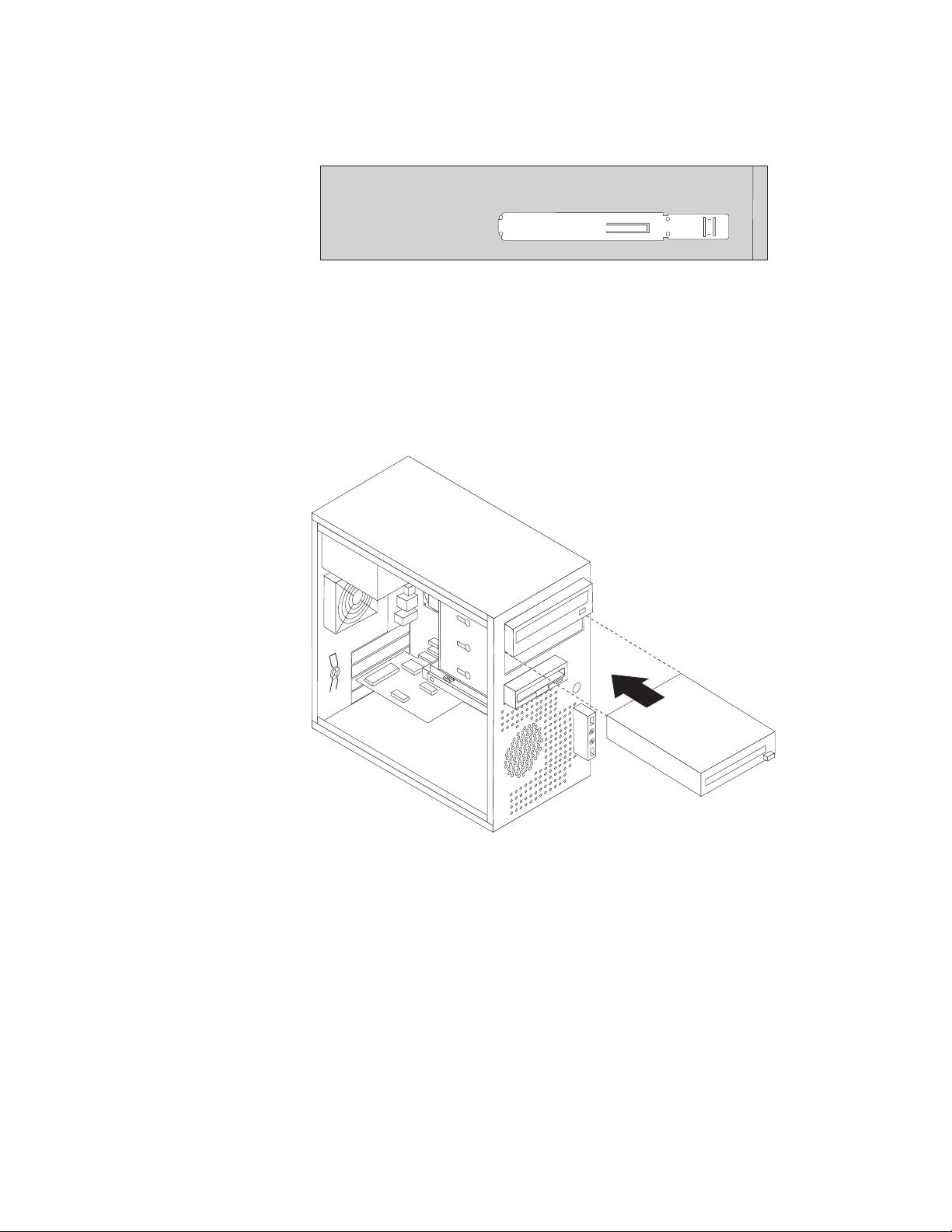
8. Installér 5,25-tommers drevet eller adapterskinnen og 3,5-tommers drevet i
hos forhandleren. Montér en monteringsskinne på siden af Uni-
båsen.
26 Brugervejledning
Figur 15. Installation af et nyt drev
9. Montér frontdækslet ved at justere plastiktapperne på højre side af dækslet
med de tilsvarende huller i rammen, og vip herefter dækslet indad i venstre
side, indtil der lyder et klik.
10. Fortsæt med “Tilslutning af et SATA-drev”.
Tilslutning
af et SATA-drev: Du kan slutte et optisk SATA-drev eller en SATA-
harddisk til ethvert ledigt SATA-stik.
1. Find det signalkabel, der leveres sammen med det nye drev.
2. Find et ledigt SATA-stik på systemkortet. Læs afsnittet “Placering af delene på
systemkortet” på side 11.
3. Slut den ene ende af signalkablet til drevet og den anden ende til et ledigt
SATA-stik på systemkortet.
Page 35
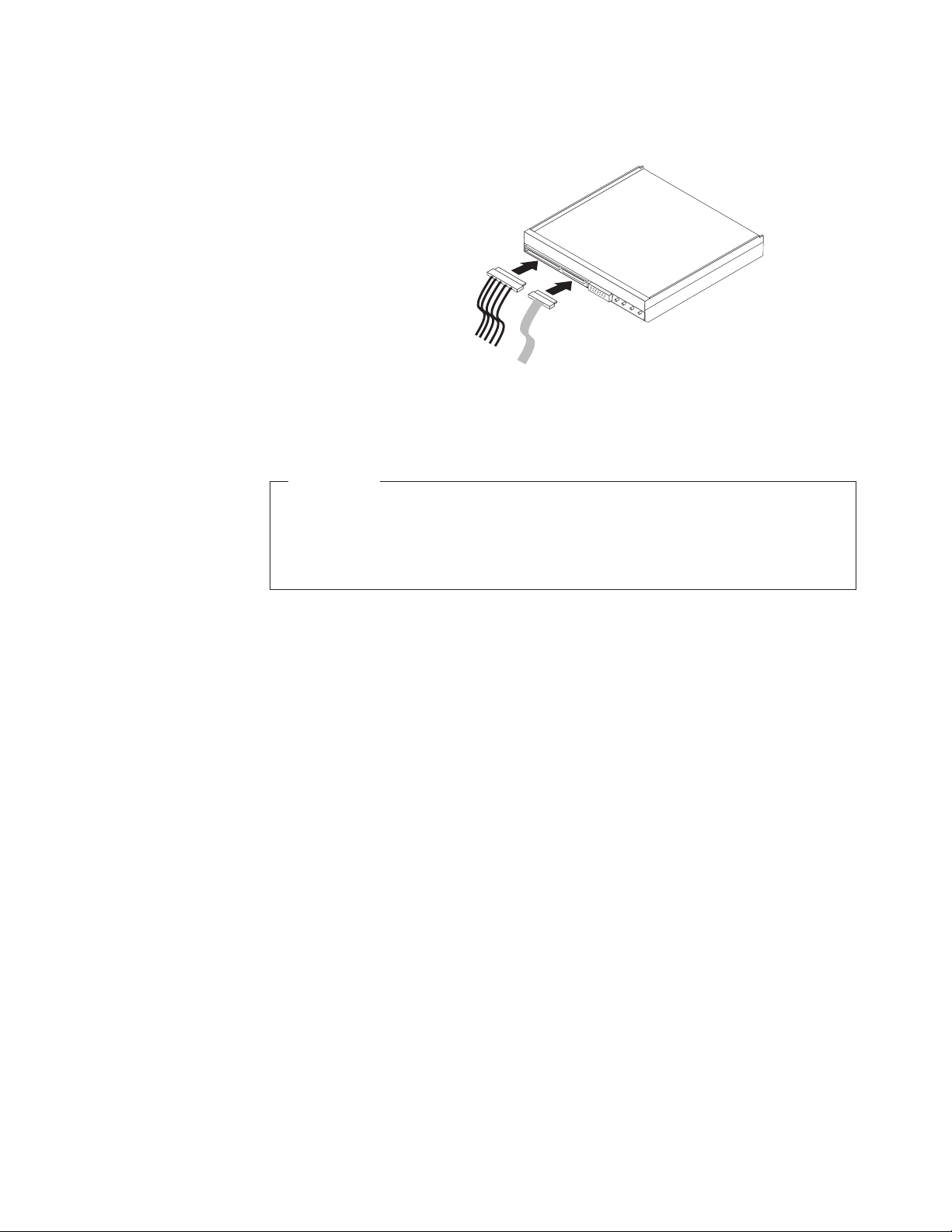
4. Find et af de ledige stik på strømforsyningskablet med fem ledere, og slut det
til drevet.
Figur 16. Tilslutning af et serielt ATA-drev
Næste trin
v Hvis du vil fortsætte med en anden enhed: Fortsæt med det pågældende
afsnit.
v Læs “Afslutning af udskiftningen af dele” på side 49 for at afslutte installa-
tionen.
Kapitel 2. Installation af ekstraudstyr og udskiftning af hardware 27
Page 36
Udskiftning af batteriet
Vigtigt!
Du må ikke åbne computeren eller foretage nogen reparationer, før du har læst og forstået
afsnittet “Vigtige sikkerhedsforskrifter” i bogen ThinkCentre Sikkerhedsforskrifter og
garantioplysninger, der leveres sammen med computeren. Du kan få en kopi af ThinkCentre
Sikkerhedsforskrifter og garantioplysninger på adressen http://www.lenovo.com/support
Computeren har en særlig type hukommelse, som vedligeholder dato, klokkeslæt
og indstillinger for de indbyggede funktioner, f.eks. tilknytninger af parallelle porte
(konfiguration). Batteriet sørger for, at computeren husker disse oplysninger, når
der er slukket for den.
Normalt skal du ikke oplade eller vedligeholde batteriet. Imidlertid holder ingen
batterier evigt. Hvis batteriet går i stykker, går oplysninger om dato, klokkeslæt og
konfigurationsoplysningerne (herunder kodeord) tabt. Der vises en fejlmeddelelse,
når du tænder for computeren.
Se bemærkningen om “litiumbatterier” i ThinkCentre Sikkerhedsforskrifter og garanti-
oplysninger for at få oplysninger om udskiftning og bortskaffelse af batteriet.
Sådan udskifter du batteriet:
1. Afmontér computerens dæksel. Læs afsnittet “Afmontering af dækslet” på side
14.
2. Find batteriet. Læs afsnittet “Placering af delene på systemkortet” på side 11.
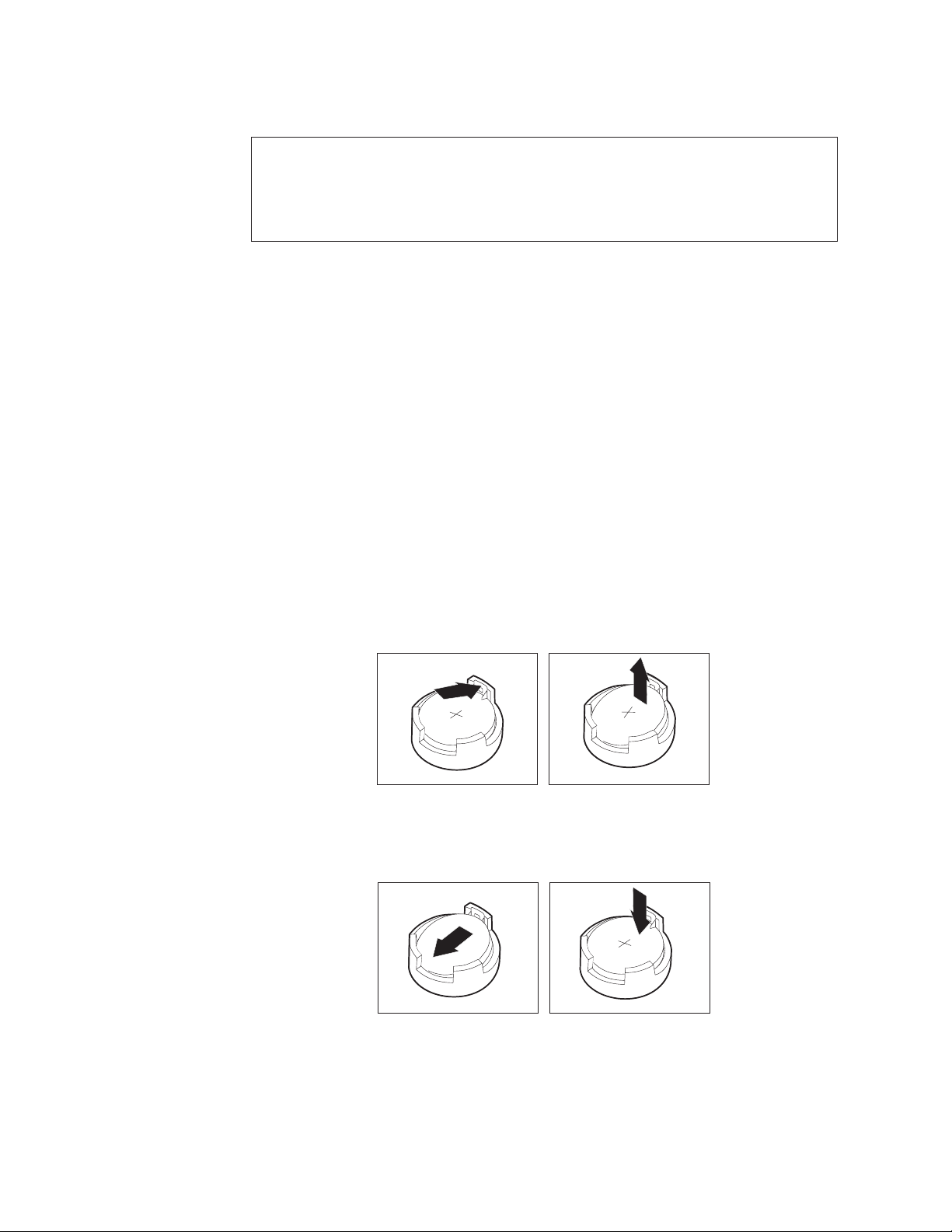
3. Fjern det gamle batteri.
28 Brugervejledning
Figur 17. Afmontering af det gamle batteri
4. Installér et nyt batteri.
Figur 18. Installation af et nyt batteri
5. Luk computerdækslet, og tilslut kablerne. Se “Afslutning af udskiftningen af
dele” på side 49.
Page 37
Bemærk: Når computeren tændes første gang, efter at batteriet er udskiftet,
vises der muligvis en fejlmeddelelse. Det er normalt, når du har
udskiftet batteriet.
6. Tænd for computeren og alle tilsluttede enheder.
7. Brug programmet Setup Utility til at angive dato, klokkeslæt og eventuelle
kodeord. Se Kapitel 4, “Brug af programmet Setup Utility”, på side 63.
Udskiftning af strømforsyningsenheden
Vigtigt!
Du må ikke åbne computeren eller foretage nogen reparationer, før du har læst og forstået
afsnittet “Vigtige sikkerhedsforskrifter” i bogen ThinkCentre Sikkerhedsforskrifter og
garantioplysninger, der leveres sammen med computeren. Du kan få en kopi af ThinkCentre
Sikkerhedsforskrifter og garantioplysninger på adressen http://www.lenovo.com/support
Dette afsnit indeholder vejledning i, hvordan du udskifter strømforsyningsenheden.
1. Afmontér computerens dæksel. Læs afsnittet “Afmontering af dækslet” på
side 14.
2. Afmontér strømforsyningskablerne fra systemkortet og fra alle drev. Se “Place-
af delene på systemkortet” på side 11.
ring
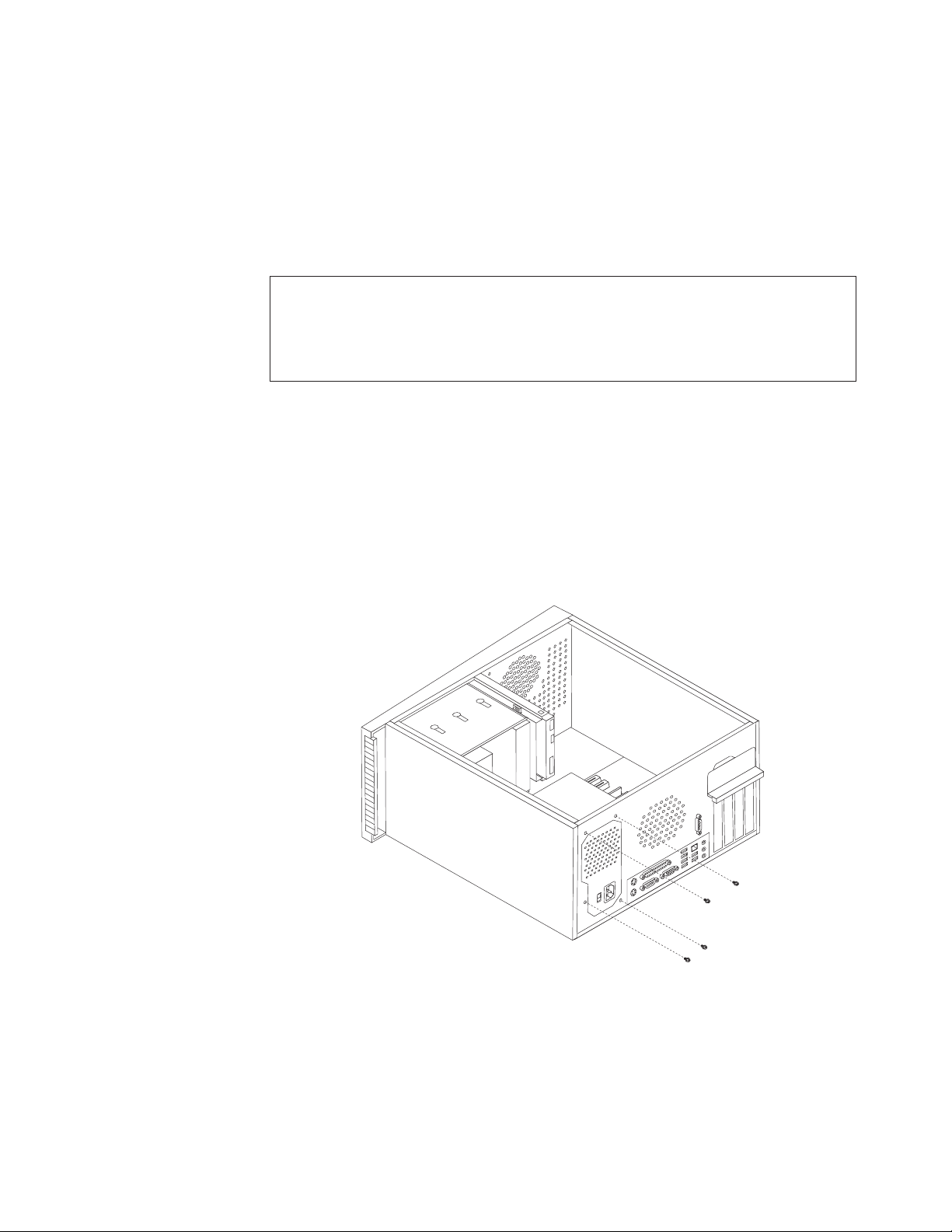
3. Læg computeren på siden, og fjern de fire skruer på bagsiden af rammen, som
fastgør strømforsyningsenheden.
Figur 19. Afmontering af skruerne, der fastgør strømforsyningsenheden.
4. Tag strømforsyningsenheden ud af rammen.
5. Kontrollér, at strømforsyningsenheden er den korrekte. Nogle strømforsy-
ningsenheder registrerer selv spændningen, andre kan udelukkende bruges til
en bestemt spænding, og en tredje type strømforsyningsenhed har en spændingsvælgerkontakt. Hvis computeren har en spændingsvælgerkontakt, skal
du sørge for at indstille spændingsvælgerkontakten, så den passer til den
Kapitel 2. Installation af ekstraudstyr og udskiftning af hardware 29
Page 38

spænding, stikkontakten leverer. Brug en kuglepen til at ændre spændingsvælgerkontaktens stilling, hvis det er nødvendigt.
v Hvis netspændingen lokalt i landet eller området er 100-127 V vekselstrøm,
skal du indstille spændingsvælgerkontakten til 115 V.
v Hvis netspændingen lokalt i landet eller området er 200-240 V vekselstrøm,
skal du indstille spændingsvælgerkontakten til 230 V.
6. Montér den nye strømforsyningsenhed i rammen, så skruehullerne i strømfor-
syningsenheden passer med hullerne i rammen.
7. Montér de fire skruer til strømforsyningen.
Bemærk: Brug kun de skruer, der leveres af Lenovo.
8. Slut strømforsyningsstikkene til systemkortet.
9. Slut strømstikkene til hvert drev.
10. Læs “Afslutning af udskiftningen af dele” på side 49.
Udskiftning af køleplade og blæser
Vigtigt!
Du må ikke åbne computeren eller foretage nogen reparationer, før du har læst og forstået
afsnittet “Vigtige sikkerhedsforskrifter” i bogen ThinkCentre Sikkerhedsforskrifter og
garantioplysninger, der leveres sammen med computeren. Du kan få en kopi af ThinkCentre
Sikkerhedsforskrifter og garantioplysninger på adressen http://www.lenovo.com/support
Dette afsnit indeholder vejledning i, hvordan du udskifter kølepladen og blæseren.
1. Afmontér computerens dæksel. Læs “Afmontering af dækslet” på side 14.
2. Læg computeren på siden.
3. Find køleplade og blæser. Læs afsnittet “Placering af delene på systemkortet”
på side 11.
4. Afmontér kablet fra kølepladen og blæseren fra stikket til mikroprocessorblæse-
på systemkortet.
ren
30 Brugervejledning
Page 39
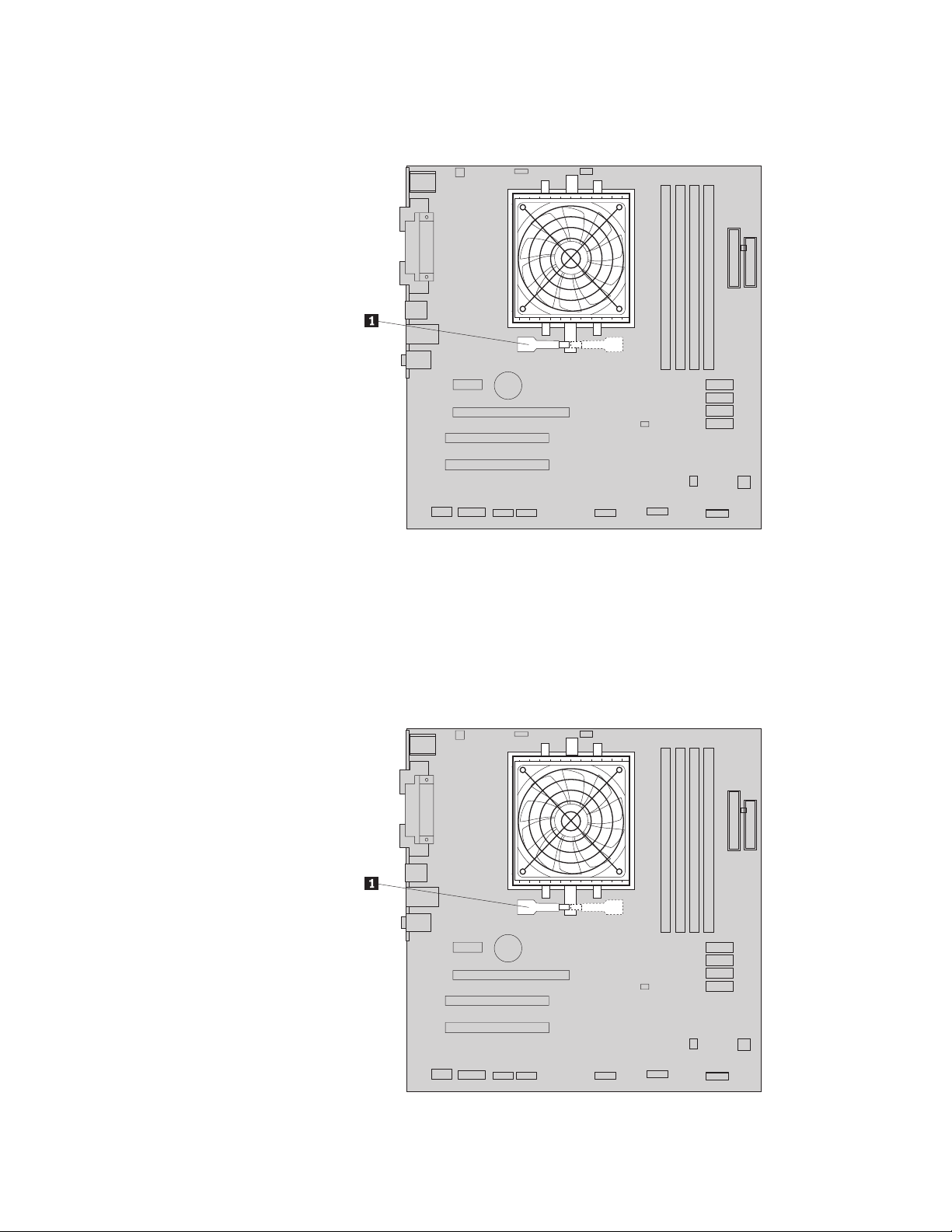
5. Drej håndtaget 1 for at frigøre bøjlen til kølepladen og blæseren, og frigør
herefter bøjlen fra monteringsrammen.
Figur 20. Afmontering af køleplade og blæser
Bemærk: Du skal muligvis dreje kølepladen og blæseren forsigtigt for at fjerne
den fra mikroprocessoren.
6. Løft den defekte køleplade og blæser op fra systemkortet.
7. Placér den nye køleplade og blæser på mikroprocessorsoklen, og placér herefter
bøjlen på plasticmonteringsrammen. Drej håndtaget 1 for at fastgøre kølepla-
og blæseren til plasticmonteringsrammen.
den
Figur 21. Udskiftning af køleplade og blæser
Kapitel 2. Installation af ekstraudstyr og udskiftning af hardware 31
Page 40

8. Slut kablet fra kølepladen og blæseren til stikket til mikroprocessorblæseren på
systemkortet.
9. Læs afsnittet “Afslutning af udskiftningen af dele” på side 49.
Udskiftning af den primære harddisk
Vigtigt!
Du må ikke åbne computeren eller foretage nogen reparationer, før du har læst og forstået
afsnittet “Vigtige sikkerhedsforskrifter” i bogen ThinkCentre Sikkerhedsforskrifter og
garantioplysninger, der leveres sammen med computeren. Du kan få en kopi af ThinkCentre
Sikkerhedsforskrifter og garantioplysninger på adressen http://www.lenovo.com/support
Dette afsnit indeholder vejledning i, hvordan du udskifter den primære harddisk.
Vigtigt!
Når du får en ny harddisk, får du også et sæt produktretableringsdiske. Med
produktretableringsdiskene kan du retablere indholdet af harddisken til samme
tilstand, som da computeren oprindeligt blev leveret. Der er flere oplysninger
om retablering af software, som den var, da computeren blev leveret, under
Kapitel 3, “Oplysninger om retablering”, på side 55.
Gør følgende for at udskifte den primære harddisk:
1. Afmontér computerens dæksel. Læs afsnittet “Afmontering af dækslet” på
side 14.
2. Find den primære harddisk. Læs afsnittet “Drevspecifikationer” på side 23.
3. Afmontér signal- og strømforsyningskablet fra harddisken.
32 Brugervejledning
Page 41
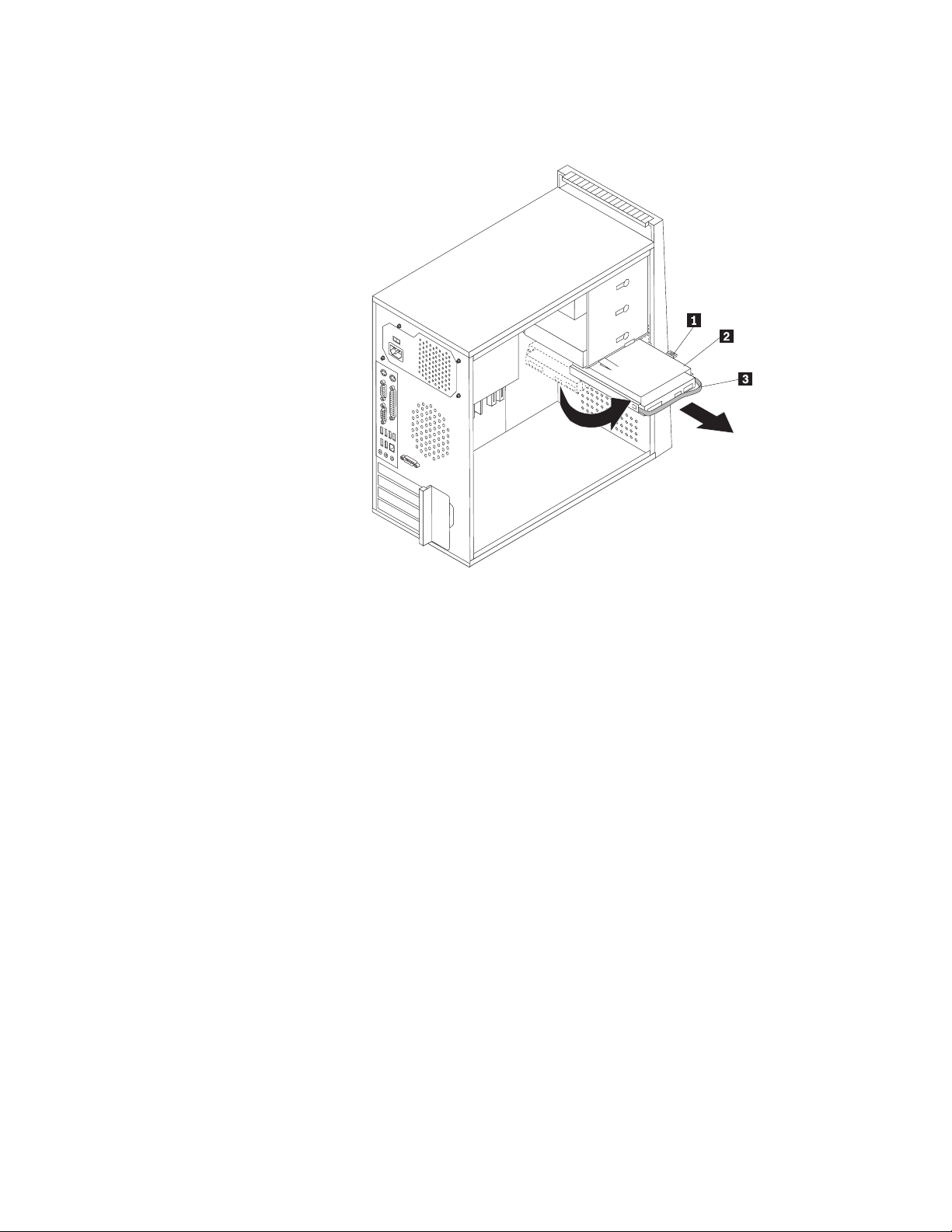
4. Tryk den blå udløserknap 1 ned, skub harddiskdrevholderen 2 tilbage, og
drej den udad.
Figur 22. Afmontering af den primære harddisk
5. Tag harddiskdrevholderen ud af rammen ved at trække den udad.
6. Træk i det blå håndtag 3 for at frigøre og fjerne harddisken fra drevholde-
ren.
7. Tag harddisken ud af den blå plasticramme ved at vride i rammens sider, så
du kan fjerne harddisken.
Kapitel 2. Installation af ekstraudstyr og udskiftning af hardware 33
Page 42
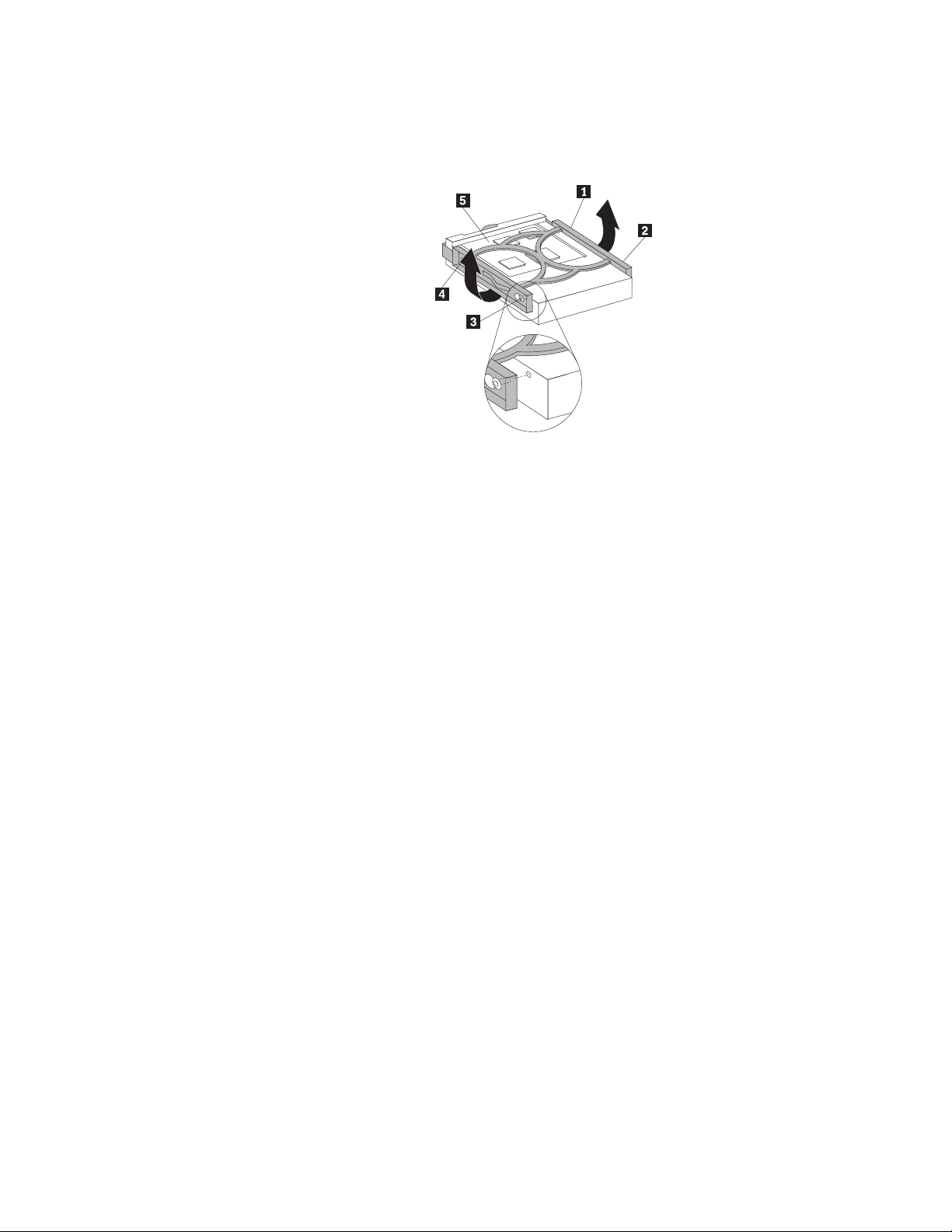
8. Du installerer den nye harddisk i den blå ramme ved at vride rammen og
justere tapperne 1, 2, 3 og 4 på rammen med hullerne i harddisken.
Rør ikke ved kredsløbskortet 5 i bunden af harddisken.
Figur 23. Installation af den primære harddisk i rammen
9. Skub den nye harddisk ind i drevholderen, så den glider på plads med et klik.
34 Brugervejledning
Page 43
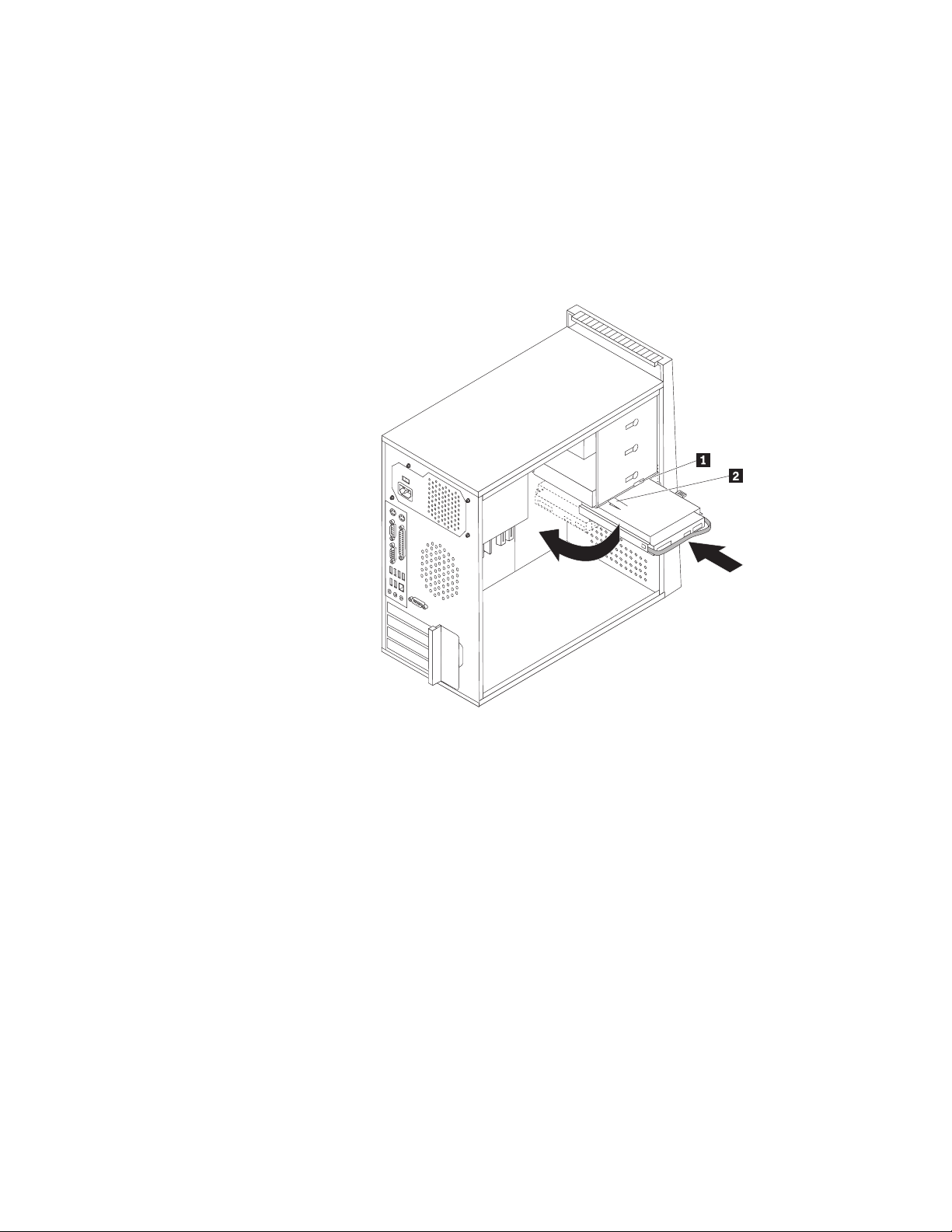
10. Justér drejetappen med hullet 1 i den øverste drevholder, og skub harddiskdrevholderen ind i rammen.
11. Slut signal- og strømforsyningskablerne til bagsiden af den nye harddisk.
12. Tryk metallåsen 2 nedad, drej drevholderen på plads, og skub den herefter
fremad, indtil den glider på plads med et klik.
Bemærk: Der er to pile, én på den øverste drevholder og én på harddiskdrev-
holderen.
Når pilene er ud for hinanden, er harddisken korrekt pla-
ceret.
Figur 24. Installation af den primære harddisk og rammen
13. Læs “Afslutning af udskiftningen af dele” på side 49.
Kapitel 2. Installation af ekstraudstyr og udskiftning af hardware 35
Page 44
Udskiftning af den sekundære harddisk
Vigtigt!
Du må ikke åbne computeren eller foretage nogen reparationer, før du har læst og forstået
afsnittet “Vigtige sikkerhedsforskrifter” i bogen ThinkCentre Sikkerhedsforskrifter og
garantioplysninger, der leveres sammen med computeren. Du kan få en kopi af ThinkCentre
Sikkerhedsforskrifter og garantioplysninger på adressen http://www.lenovo.com/support
Dette afsnit indeholder vejledning i, hvordan du udskifter den sekundære harddisk.
Vigtigt!: Når du får en ny harddisk, får du også et sæt produktretableringsdiske. Med
produktretableringsdiskene kan du retablere indholdet af harddisken til
samme tilstand, som da computeren oprindeligt blev leveret. Der er flere
oplysninger om retablering af software, som den var, da computeren blev
leveret, under Kapitel 3, “Oplysninger om retablering”, på side 55.
Gør følgende for at udskifte den sekundære harddisk:
1. Afmontér computerens dæksel. Læs afsnittet “Afmontering af dækslet” på
side 14.
2. Find den sekundære harddisk. Læs afsnittet “Drevspecifikationer” på side 23.
3. Afmontér signal- og strømforsyningskablet fra harddisken.
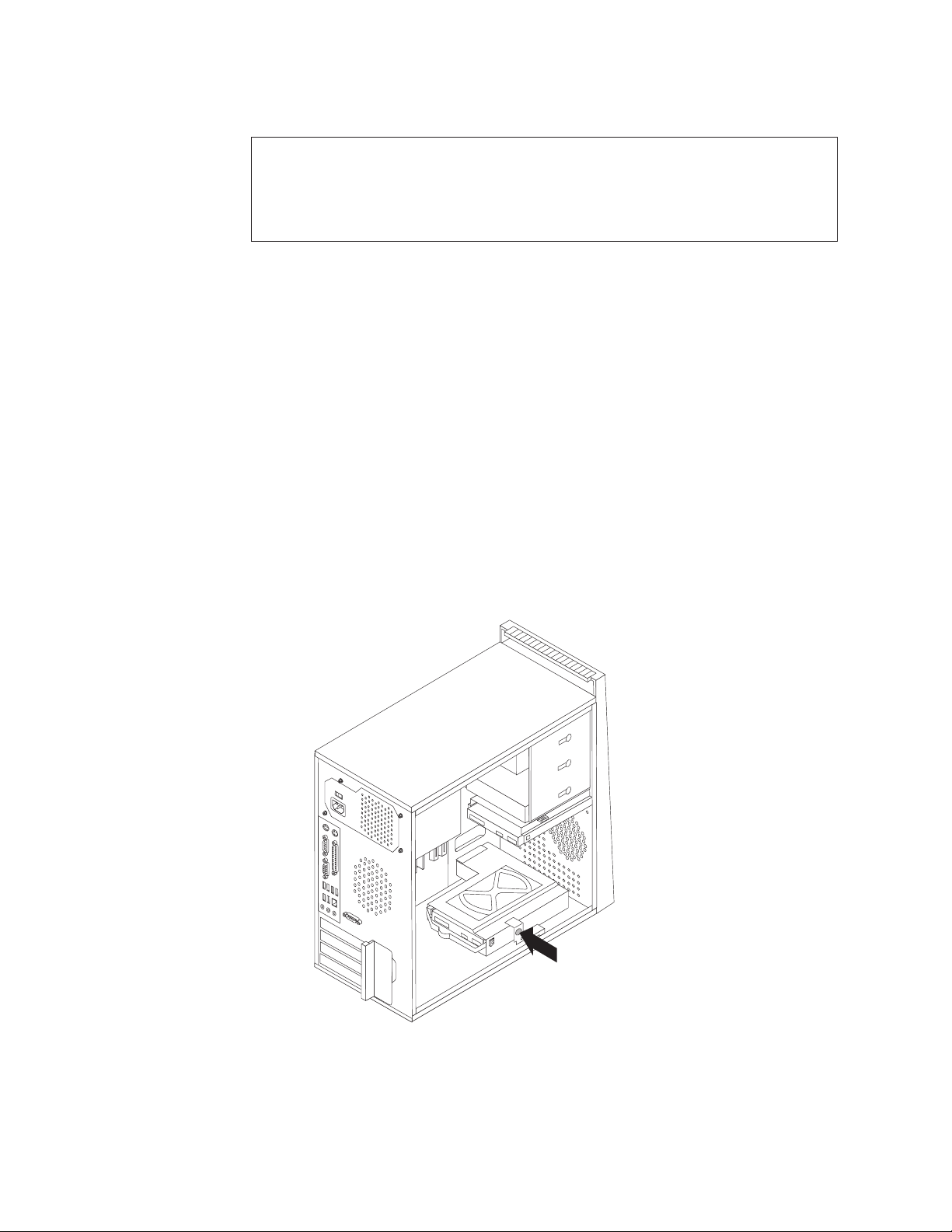
4. Tryk på den blå udløserknap for at frigøre harddiskdrevholderen fra kabinet-
tet.
Figur 25. Afmontering af den sekundære harddisk
36 Brugervejledning
Page 45
5. Tag harddiskdrevholderen ud af rammen ved at trække den udad.
6. Træk i det blå håndtag for at frigøre og fjerne harddisken fra drevholderen.
7. Tag harddisken ud af den blå plasticramme ved at vride i rammens sider, så
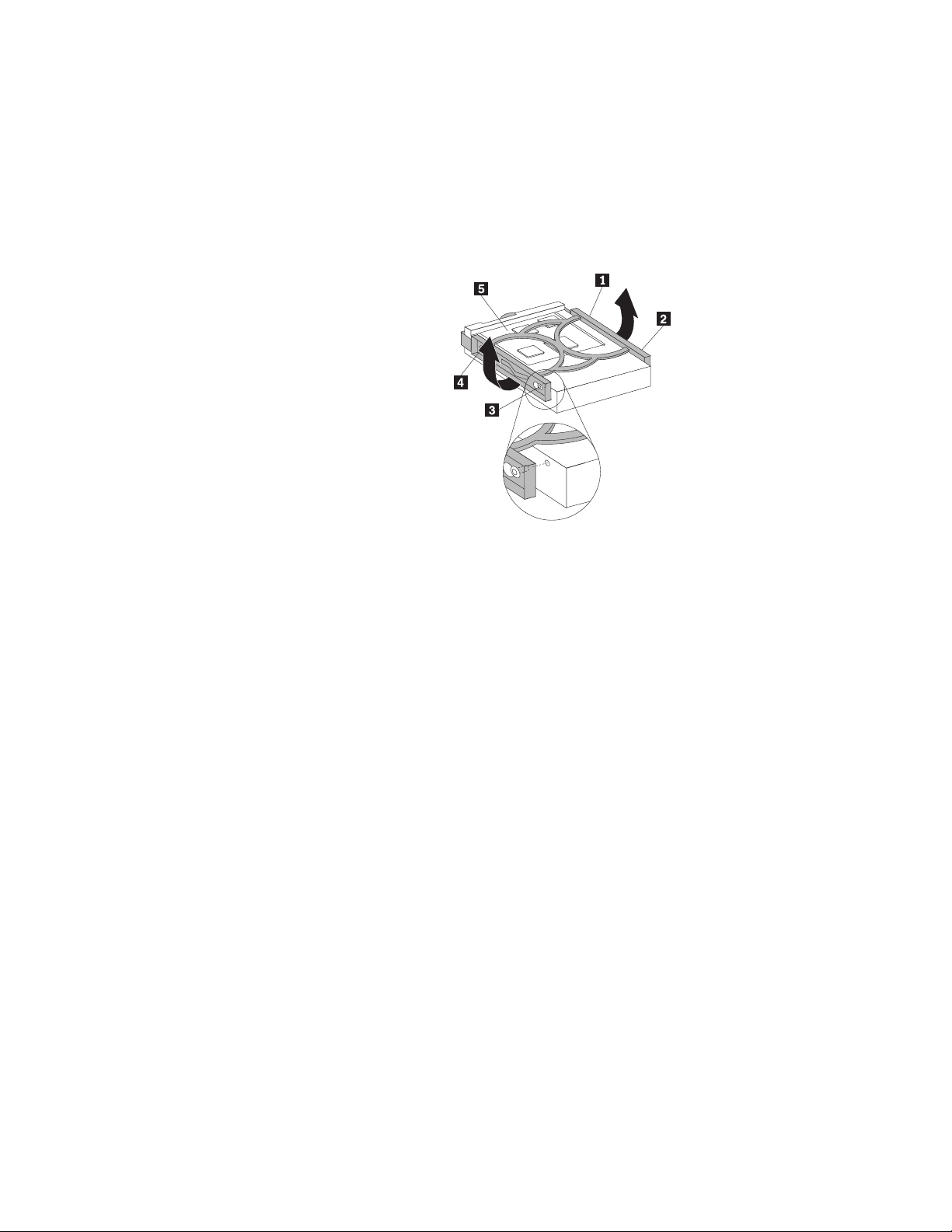
du kan fjerne harddisken.
8. Du installerer den nye harddisk i den blå ramme ved at vride rammen og
justere tapperne 1, 2, 3 og 4 på rammen med hullerne i harddisken.
Rør ikke ved kredsløbskortet 5 i bunden af harddisken.
Figur 26. Installation af den sekundære harddisk i rammen
Kapitel 2. Installation af ekstraudstyr og udskiftning af hardware 37
Page 46
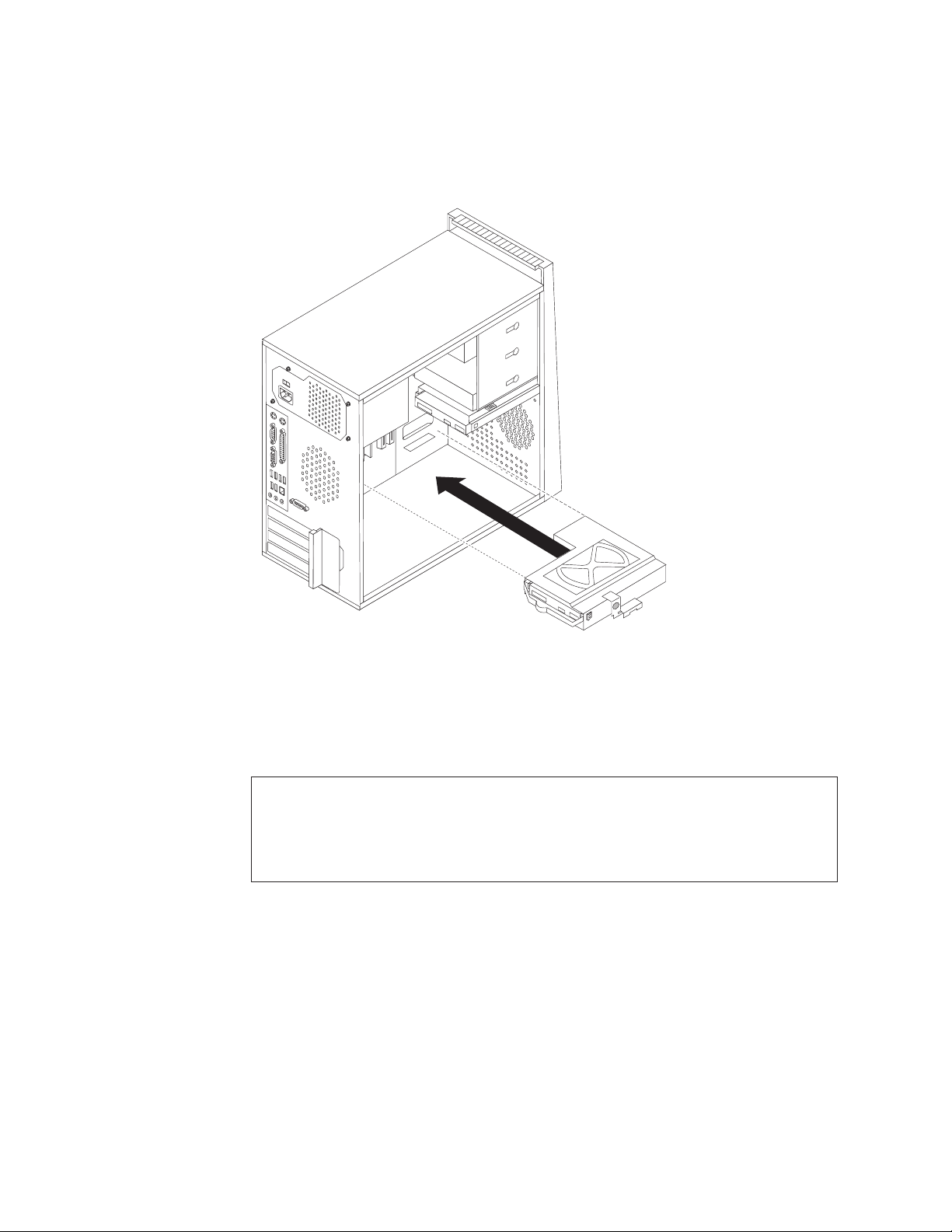
9. Skub den nye harddisk ind i drevholderen, så den glider på plads med et klik.
10. Skub harddiskdrevholderen ind i kabinettet, så den glider på plads under
metaltappen med et klik. Kontrollér, at harddiskdrevholderen sidder fast i
kabinettet.
Figur 27. Installation af den sekundære harddisk og drevholder
11. Slut signal- og strømforsyningskablerne til bagsiden af den nye harddisk.
12. Læs “Afslutning af udskiftningen af dele” på side 49.
Udskiftning af det optiske drev
Vigtigt!
Du må ikke åbne computeren eller foretage nogen reparationer, før du har læst og forstået
afsnittet “Vigtige sikkerhedsforskrifter” i bogen ThinkCentre Sikkerhedsforskrifter og
garantioplysninger, der leveres sammen med computeren. Du kan få en kopi af ThinkCentre
Sikkerhedsforskrifter og garantioplysninger på adressen http://www.lenovo.com/support
Dette afsnit indeholder vejledning i, hvordan du udskifter det optiske drev.
1. Afmontér computerens dæksel. Læs “Afmontering af dækslet” på side 14.
2. Afmontér signal- og strømforsyningskablerne fra bagsiden af det optiske drev.
38 Brugervejledning
Page 47
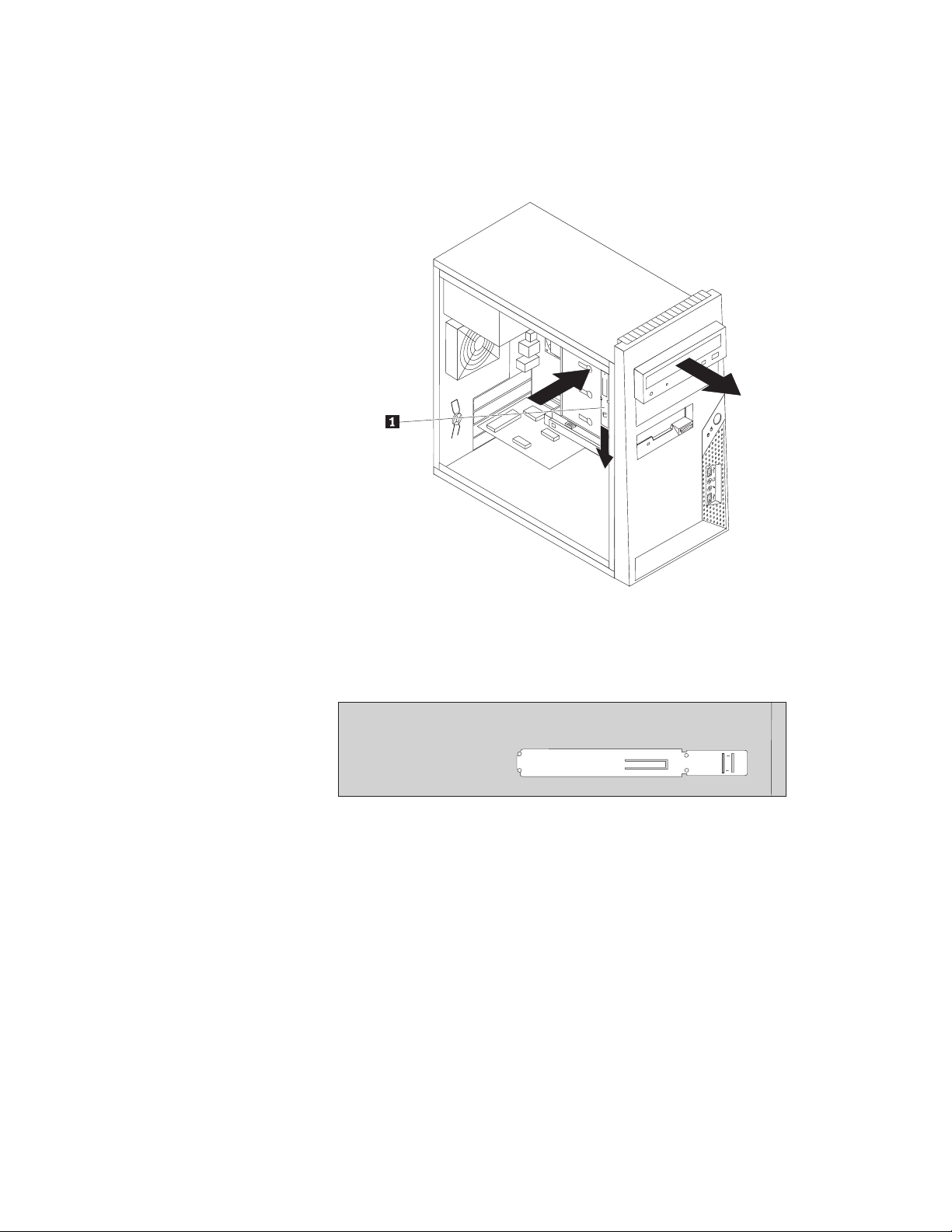
3. Tryk på den blå udløserknap, og tag drevet ud gennem forsiden af computeren.
Bemærk: Der findes en ekstra monteringsskinne 1 på siden af den øverste
drevholder.
Figur 28. Afmontering af det optiske drev
4. Afmontér monteringsskinnen fra det drev, der skal udskiftes, og montér den på
det nye drev.
Figur 29. Monteringsskinne til optisk drev
5. Skub det nye optiske drev ind i båsen fra forsiden, så det glider på plads med
et klik.
6. Slut signal- og strømforsyningskablet til drevet.
7. Læs afsnittet “Afslutning af udskiftningen af dele” på side 49.
Kapitel 2. Installation af ekstraudstyr og udskiftning af hardware 39
Page 48
Udskiftning af diskettedrevet eller kortlæseren
Vigtigt!
Du må ikke åbne computeren eller foretage nogen reparationer, før du har læst og forstået
afsnittet “Vigtige sikkerhedsforskrifter” i bogen ThinkCentre Sikkerhedsforskrifter og
garantioplysninger, der leveres sammen med computeren. Du kan få en kopi af ThinkCentre
Sikkerhedsforskrifter og garantioplysninger på adressen http://www.lenovo.com/support
Der er muligvis installeret et diskettedrev eller en kortlæser i computeren. Det
afhænger af modeltypen. Dette afsnit indeholder vejledning i, hvordan du udskif-
diskettedrevet eller kortlæseren.
ter
Tegningerne i dette afsnit viser, hvordan du udskifter et diskettedrev. Du udskifter
kortlæseren på samme måde som diskettedrevet.
1. Afmontér computerens dæksel. Læs “Afmontering af dækslet” på side 14.
2. Afmontér frontdækslet. Læs afsnittet “Afmontering og montering af
frontdækslet” på side 16.
3. Afmontér signal- og strømforsyningskablerne fra bagsiden af diskettedrevet
eller kortlæseren.
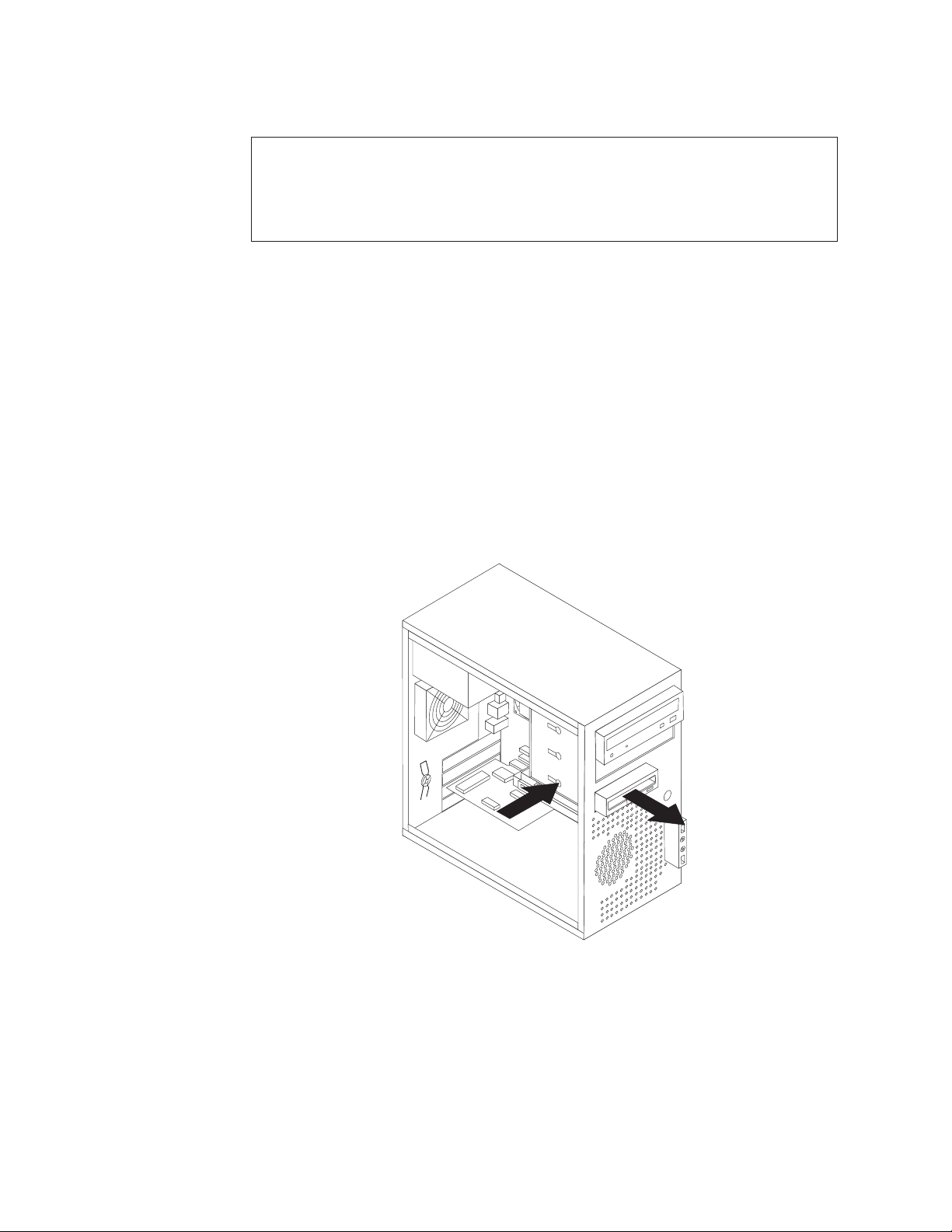
4. Tryk på udløserknappen, og skub diskettedrevet eller kortlæseren ud gennem
forsiden af computeren.
40 Brugervejledning
Figur 30. Afmontering af diskettedrevet eller kortlæser
Page 49

5. Afmontér monteringsskinnen fra det defekte diskettedrev eller fra kortlæseren,
og montér den på det nye diskettedrev eller den nye kortlæser.
Figur 31. Monteringsskinne til diskettedrev eller kortlæser
6. Skub det nye diskettedrev eller den nye kortlæser ind i drevbåsen, så diskettedrevet eller kortlæseren glider på plads med et klik.
7. Slut det flade kabel til det nye diskettedrev eller den nye kortlæser.
8. Montér frontdækslet.
9. Læs afsnittet “Afslutning af udskiftningen af dele” på side 49.
Kapitel 2. Installation af ekstraudstyr og udskiftning af hardware 41
Page 50
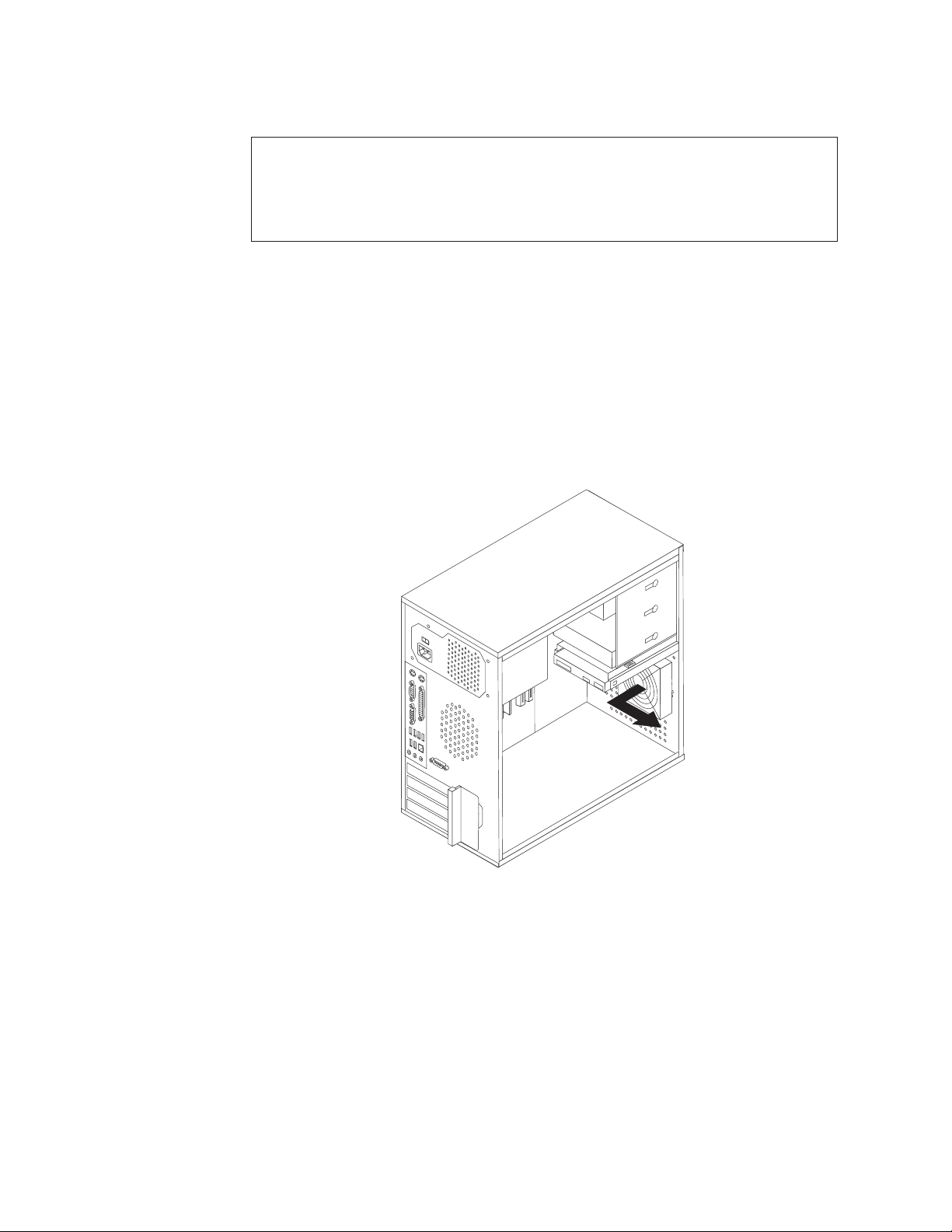
Udskiftning af den forreste blæser
Vigtigt!
Du må ikke åbne computeren eller foretage nogen reparationer, før du har læst og forstået
afsnittet “Vigtige sikkerhedsforskrifter” i bogen ThinkCentre Sikkerhedsforskrifter og
garantioplysninger, der leveres sammen med computeren. Du kan få en kopi af ThinkCentre
Sikkerhedsforskrifter og garantioplysninger på adressen http://www.lenovo.com/support
Dette afsnit indeholder vejledning i, hvordan du udskifter den forreste blæser.
1. Afmontér computerens dæksel. Læs “Afmontering af dækslet” på side 14.
2. Afmontér frontdækslet. Læs afsnittet “Afmontering og montering af
frontdækslet” på side 16.
3. Afmontér den forreste blæsers kabel fra stikket til strømforsyningsblæseren på
systemkortet. Læs afsnittet “Placering af delene på systemkortet” på side 11.
4. Den forreste blæser holdes på plads på kabinettet af fire gummibøsninger. Fjern
den forreste blæserenhed ved at dreje eller skære gummibøsningerne, og træk
den forreste blæserenhed ud af rammen.
42 Brugervejledning
Figur 32. Afmontering af den forreste blæser
5. Installér den nye blæser ved at justere gummibøsningerne på blæseren med
hullerne i kabinettet, og skub gummibøsningerne gennem hullerne.
Bemærk: Den nye forreste blæserenhed leveres med fire nye gummibøsninger.
Page 51
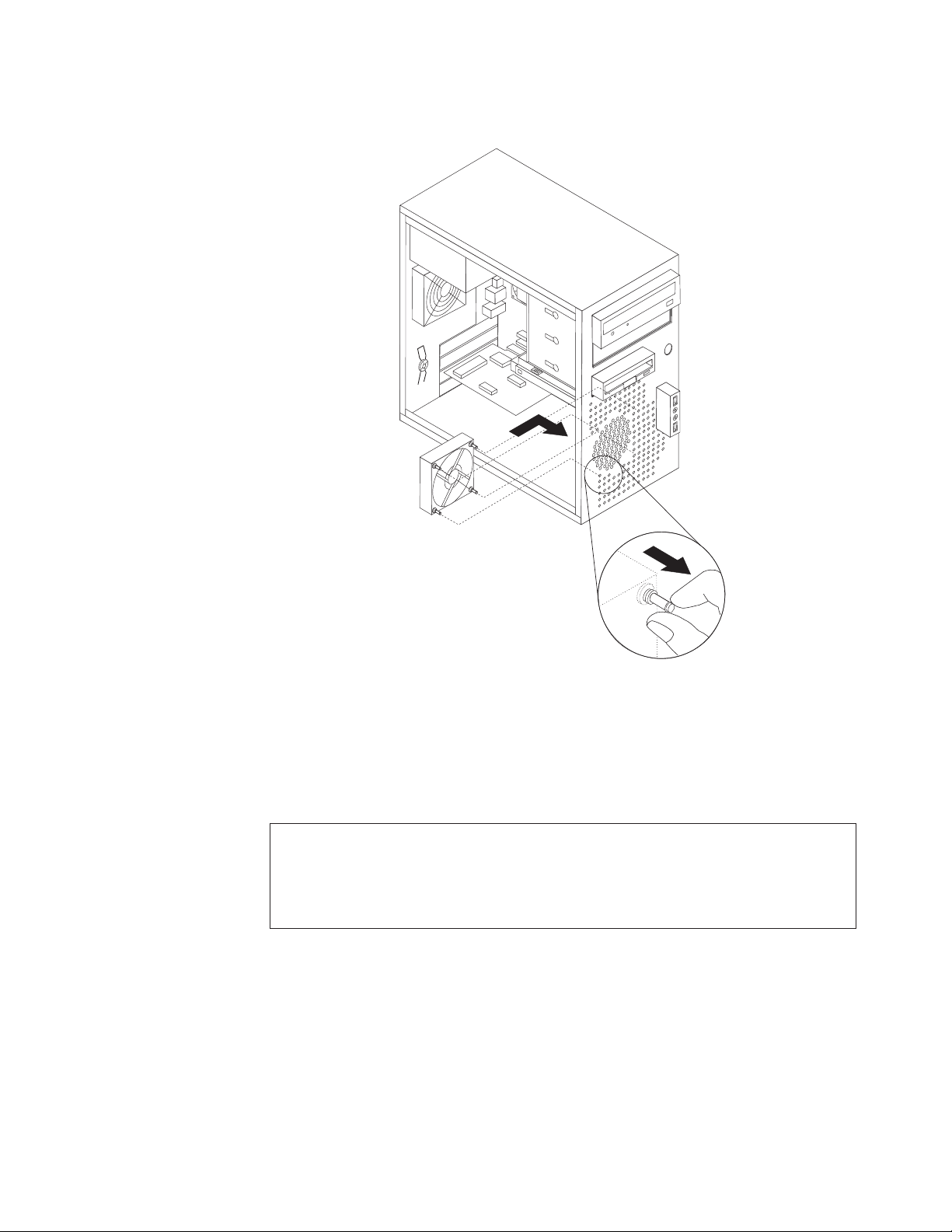
6. Træk i spidsen af bøsningerne indtil systemblæseren sidder på plads.
Figur 33. Installation af den forreste blæser
7. Slut den forreste blæsers kabel til stikket til strømforsyningsblæseren på
systemkortet.
8. Læs afsnittet “Afslutning af udskiftningen af dele” på side 49.
Udskiftning af den bagerste blæser
Vigtigt!
Du må ikke åbne computeren eller foretage nogen reparationer, før du har læst og forstået
afsnittet “Vigtige sikkerhedsforskrifter” i bogen ThinkCentre Sikkerhedsforskrifter og
garantioplysninger, der leveres sammen med computeren. Du kan få en kopi af ThinkCentre
Sikkerhedsforskrifter og garantioplysninger på adressen http://www.lenovo.com/support
Dette afsnit indeholder vejledning i, hvordan du udskifter den bagerste blæser.
1. Afmontér computerens dæksel. Læs “Afmontering af dækslet” på side 14.
2. Find den bagerste blæserenhed. Læs afsnittet “Placering af komponenter” på
side 10.
3. Afmontér den bagerste blæsers kabel fra systemblæserstikket på systemkortet.
Læs “Placering af delene på systemkortet” på side 11.
Kapitel 2. Installation af ekstraudstyr og udskiftning af hardware 43
Page 52
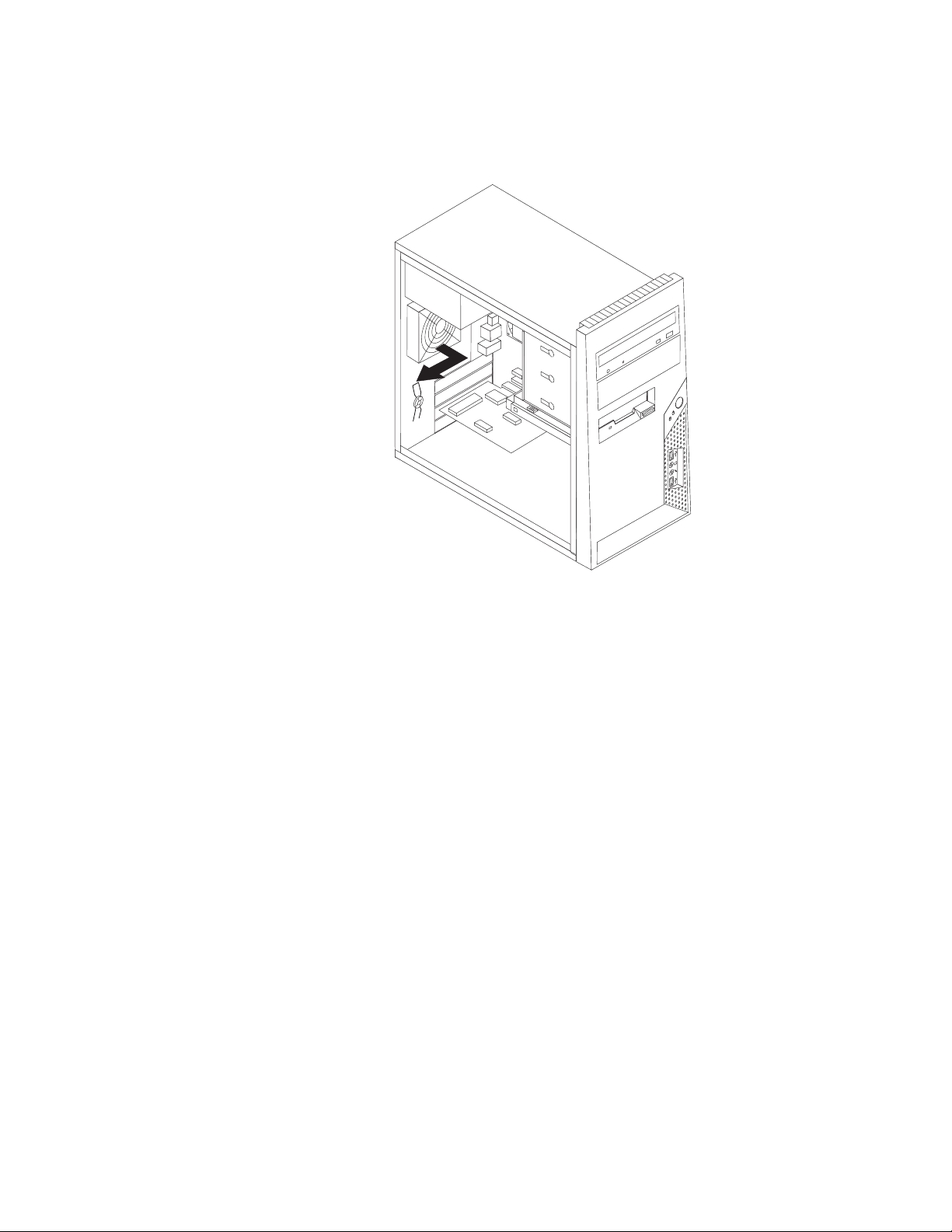
4. Den bagerste blæser holdes på plads på kabinettet af fire gummibøsninger.
Fjern den bagerste blæserenhed ved at dreje eller skære gummibøsningerne, og
træk den forreste blæserenhed ud af rammen.
Figur 34. Afmontering af den bagerste blæser
5. Installér den nye blæser ved at justere gummibøsningerne på blæseren med
hullerne i kabinettet, og skub gummibøsningerne gennem hullerne.
Bemærk: Den nye bagerste blæserenhed leveres med fire nye gummibøsninger.
44 Brugervejledning
Page 53
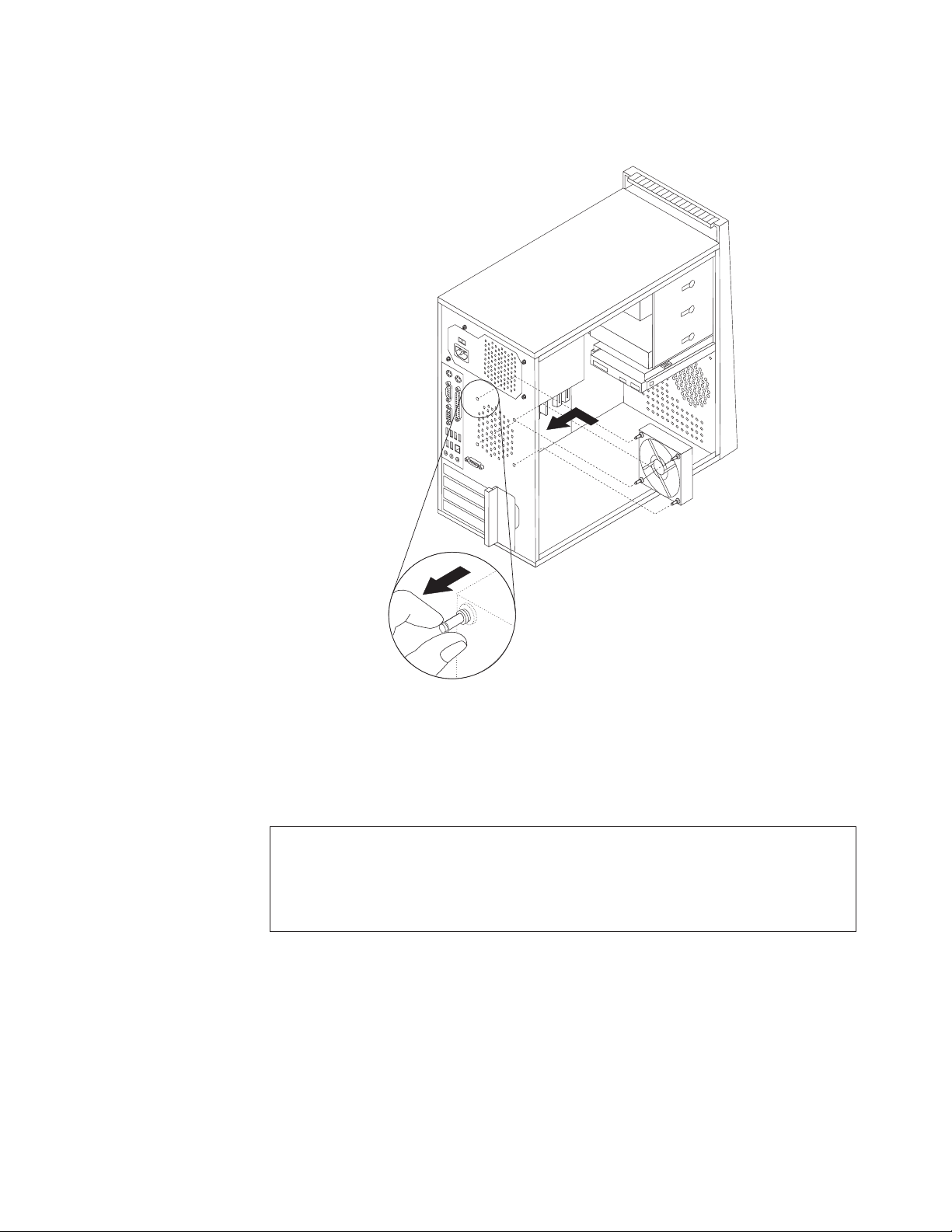
6. Træk i spidsen af gummibøsningerne, indtil den bagerste blæserenhed sidder
på plads.
Figur 35. Installation af den bagerste blæserenhed
7. Slut den bagerste blæsers kabel til systemblæserstikket på systemkortet.
8. Læs afsnittet “Afslutning af udskiftningen af dele” på side 49.
Udskiftning af enhed med lyd- og USB-stik på forsiden
Vigtigt!
Du må ikke åbne computeren eller foretage nogen reparationer, før du har læst og forstået
afsnittet “Vigtige sikkerhedsforskrifter” i bogen ThinkCentre Sikkerhedsforskrifter og
garantioplysninger, der leveres sammen med computeren. Du kan få en kopi af ThinkCentre
Sikkerhedsforskrifter og garantioplysninger på adressen http://www.lenovo.com/support
Dette afsnit indeholder vejledning i, hvordan du udskifter enheden med stik til lyd
og USB på forsiden.
1. Afmontér computerens dæksel. Læs “Afmontering af dækslet” på side 14.
2. Afmontér frontdækslet. Læs afsnittet “Afmontering og montering af
frontdækslet” på side 16.
3. Afmontér kablerne til enheden med lyd- og USB-stik fra systemkortet. Læs
“Placering af delene på systemkortet” på side 11.
Kapitel 2. Installation af ekstraudstyr og udskiftning af hardware 45
Page 54
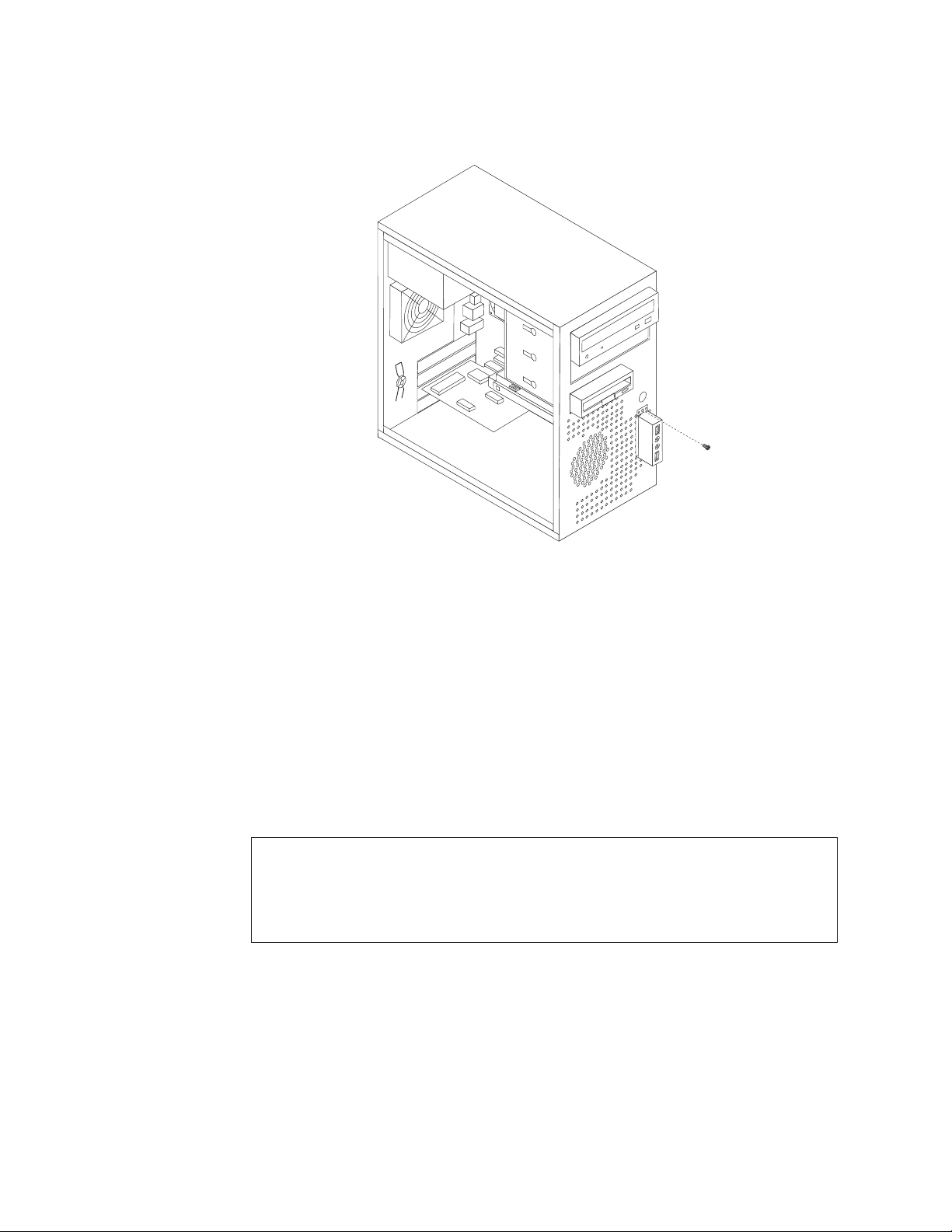
4. Læg mærke til kabelføringen til enheden med lyd- og USB-stik på forsiden, og
fjern den skrue, der fastgør lyd- og USB-enheden til kabinettet.
Figur 36. Afmontering af enhed med lyd- og USB-stik på forsiden
5. Afmontér enhed med lyd- og USB-stik på forsiden.
6. Før kablerne til den nye enhed med lyd- og USB-stik på forsiden via hullet i
kabinettet til systemkortet.
7. Montér den nye enhed med lyd- og USB-stik på forsiden i kabinettet, og fast-
den med skruen.
gør
8. Tilslut kablerne fra enheden med lyd- og USB-stik til systemkortet. Læs “Placering af delene på systemkortet” på side 11.
9. Montér frontdækslet.
10. Læs afsnittet “Afslutning af udskiftningen af dele” på side 49.
Udskiftning af den interne højtaler
Vigtigt!
Du må ikke åbne computeren eller foretage nogen reparationer, før du har læst og forstået
afsnittet “Vigtige sikkerhedsforskrifter” i bogen ThinkCentre Sikkerhedsforskrifter og
garantioplysninger, der leveres sammen med computeren. Du kan få en kopi af ThinkCentre
Sikkerhedsforskrifter og garantioplysninger på adressen http://www.lenovo.com/support
Dette afsnit indeholder vejledning i, hvordan du udskifter den interne højtaler.
1. Afmontér computerens dæksel. Læs “Afmontering af dækslet” på side 14.
2. Find stikket til den interne højtaler på systemkortet. Læs afsnittet “Placering af
delene på systemkortet” på side 11.
3. Afmontér kablet til den interne højtaler fra systemkortet.
46 Brugervejledning
Page 55
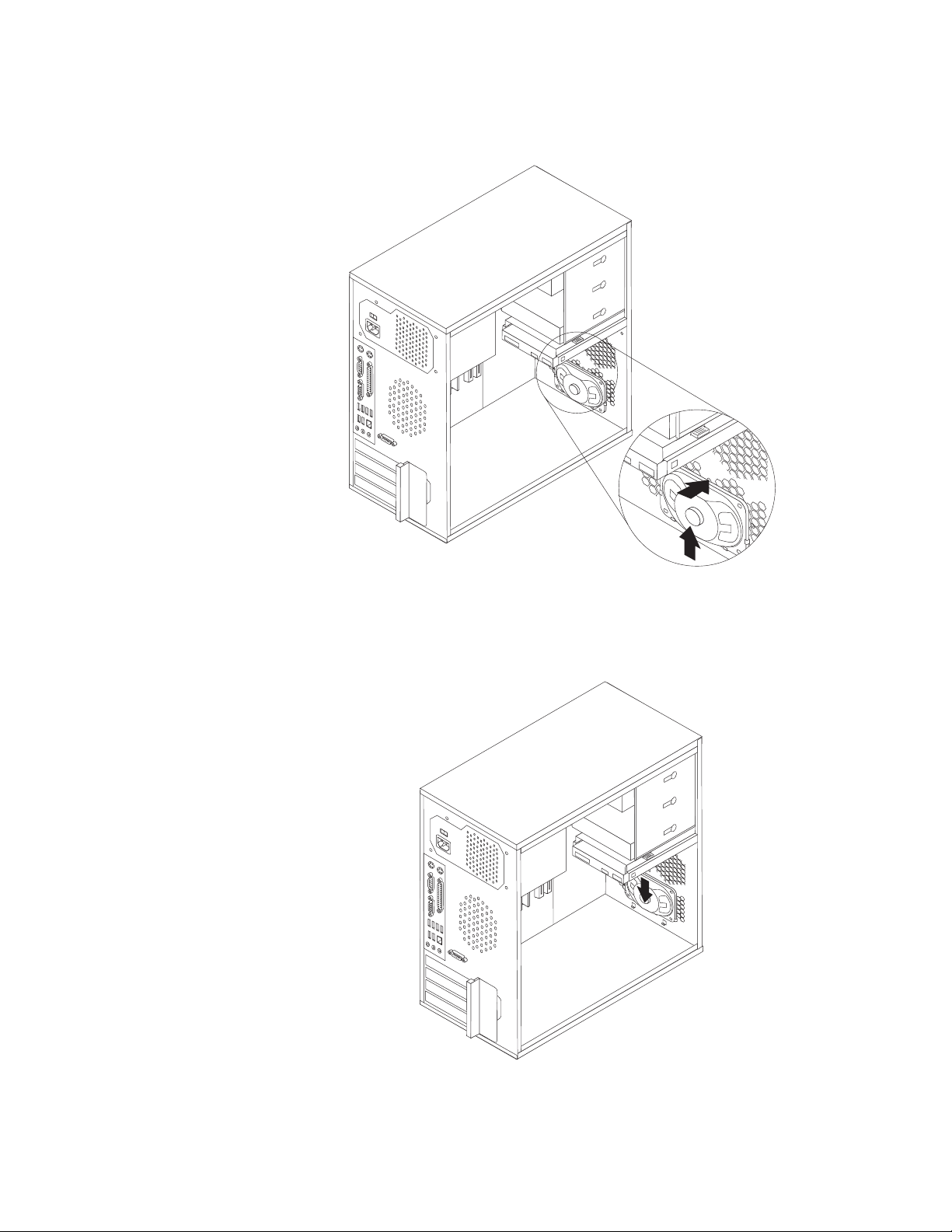
4. Skub metaltappen øverst på den interne højtaler udad, skub den interne højtaler opad, og tag den helt ud af kabinettet.
Figur 37. Afmontering af den interne højtaler
5. Placér den nye interne højtaler i metalklemmerne, og tryk højtaleren nedad,
indtil den sidder fast.
Figur 38. Installation af en ny intern højtaler
Kapitel 2. Installation af ekstraudstyr og udskiftning af hardware 47
Page 56
6. Slut højtalerkablet til systemkortet. Læs afsnittet “Placering af delene på
systemkortet” på side 11.
7. Læs afsnittet “Afslutning af udskiftningen af dele” på side 49.
Udskiftning af tastaturet
Vigtigt!
Du må ikke åbne computeren eller foretage nogen reparationer, før du har læst og forstået
afsnittet “Vigtige sikkerhedsforskrifter” i bogen ThinkCentre Sikkerhedsforskrifter og
garantioplysninger, der leveres sammen med computeren. Du kan få en kopi af ThinkCentre
Sikkerhedsforskrifter og garantioplysninger på adressen http://www.lenovo.com/support
Dette afsnit indeholder vejledning i, hvordan du udskifter tastaturet.
1. Fjern alle medier fra drevene, afslut styresystemet, og sluk for alle tilsluttede
enheder og computeren.
2. Tag alle netledningerne ud af stikkontakterne.
3. Find tastaturstikket.
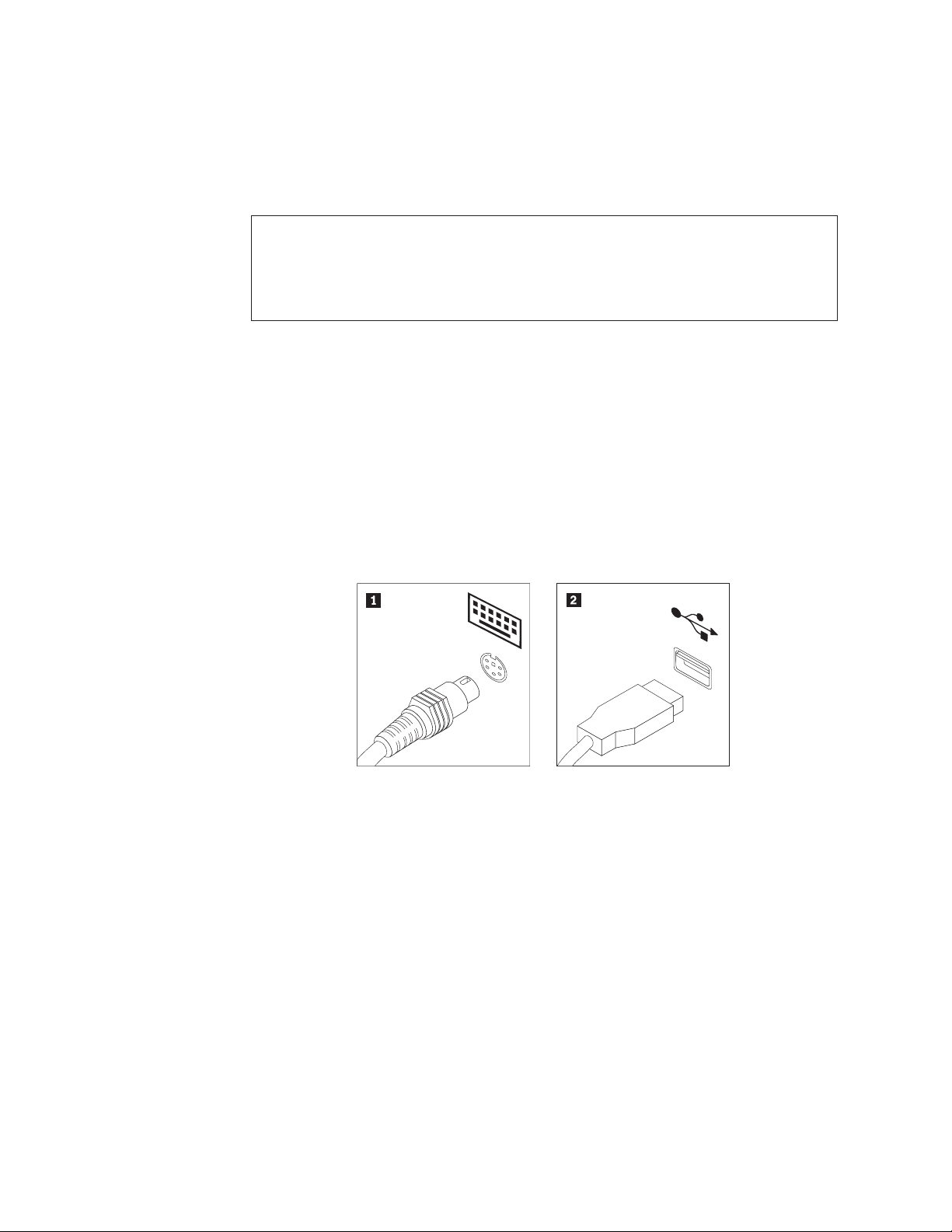
Bemærk: Tastaturet kan være tilsluttet et standardtastaturstik 1 eller et USB-
stik 2. Læs “Stik på computerens bagside” på side 8 eller “Stik på
computerens forside” på side 7, afhængigt af hvor tastaturet er tilsluttet.
48 Brugervejledning
Figur 39. Tastaturstik
4. Tag kablet til det defekte tastatur ud af computeren.
5. Slut det nye tastatur til det korrekte stik på computeren.
6. Læs “Afslutning af udskiftningen af dele” på side 49.
Page 57
Udskiftning af musen
Vigtigt!
Du må ikke åbne computeren eller foretage nogen reparationer, før du har læst og forstået
afsnittet “Vigtige sikkerhedsforskrifter” i bogen ThinkCentre Sikkerhedsforskrifter og
garantioplysninger, der leveres sammen med computeren. Du kan få en kopi af ThinkCentre
Sikkerhedsforskrifter og garantioplysninger på adressen http://www.lenovo.com/support
Dette afsnit indeholder vejledning i, hvordan du udskifter musen.
1. Fjern alle medier fra drevene, afslut styresystemet, og sluk for alle tilsluttede
enheder og computeren.
2. Tag alle netledningerne ud af stikkontakterne.
3. Find stikket til musen.
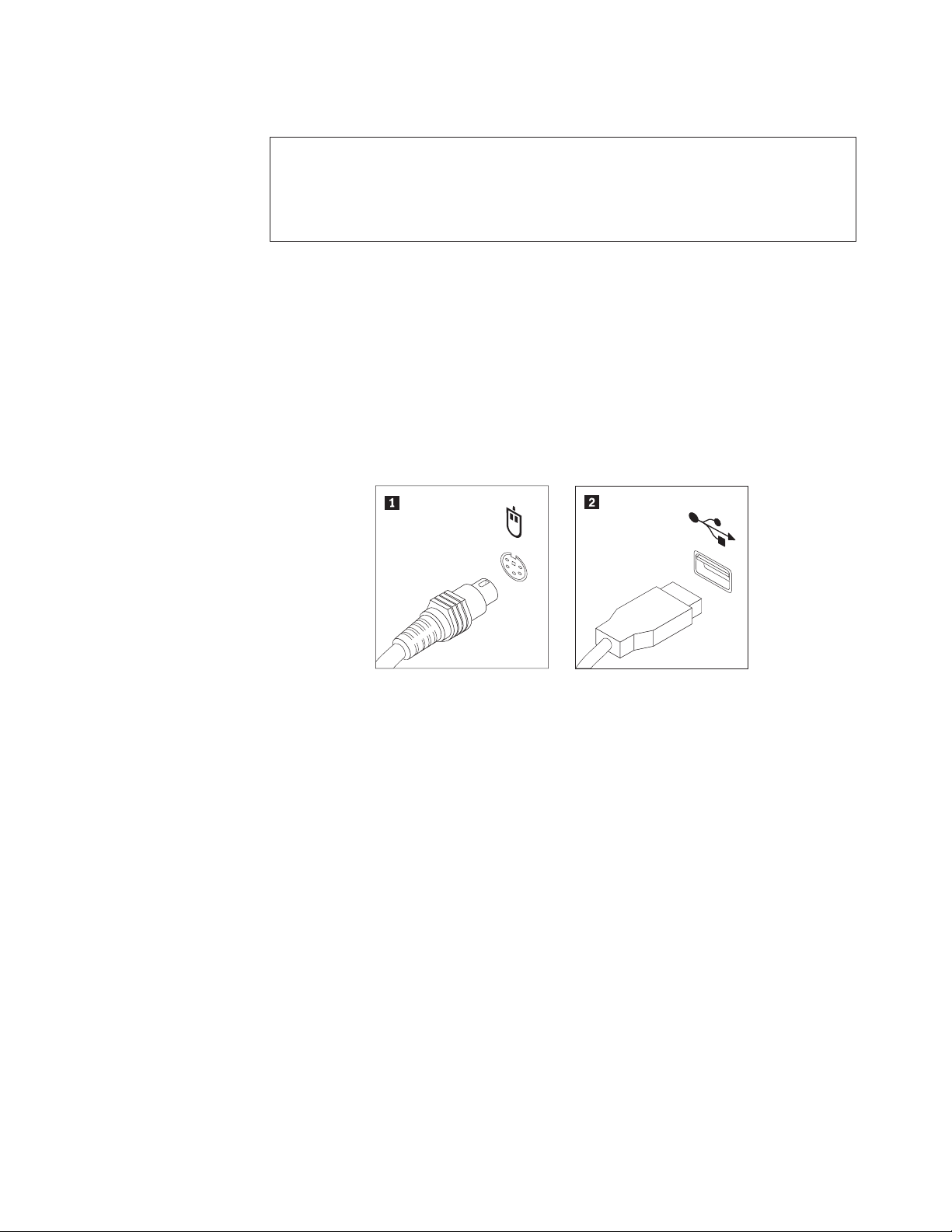
Bemærk: Musen kan være tilsluttet et standardmusestik 1 eller et USB-stik
2. Læs “Stik på computerens bagside” på side 8 eller “Stik på com-
puterens
forside” på side 7, afhængigt af hvor musen er tilsluttet.
Figur 40. Musestik
4. Tag kablet fra den defekte mus ud af computeren.
5. Slut den nye mus til det korrekte stik på computeren.
6. Læs “Afslutning af udskiftningen af dele”.
Afslutning af udskiftningen af dele
Når du er færdig med at udskifte dele, skal du montere computerens dæksel og til-
kablerne igen, herunder telefon- og netledninger. Du skal måske bekræfte de
slutte
opdaterede oplysninger i programmet Setup Utility. Det afhænger af de dele, du
har udskiftet. Se afsnittet Kapitel 4, “Brug af programmet Setup Utility”, på side
63.
Gør følgende for at montere computerdækslet og slutte kablerne til computeren:
1. Kontrollér, at alle komponenter er installeret korrekt, og at der ikke befinder sig
værktøj eller løse skruer i computeren. Placeringen af de forskellige komponen-
vises i afsnittet “Placering af komponenter” på side 10.
ter
Kapitel 2. Installation af ekstraudstyr og udskiftning af hardware 49
Page 58
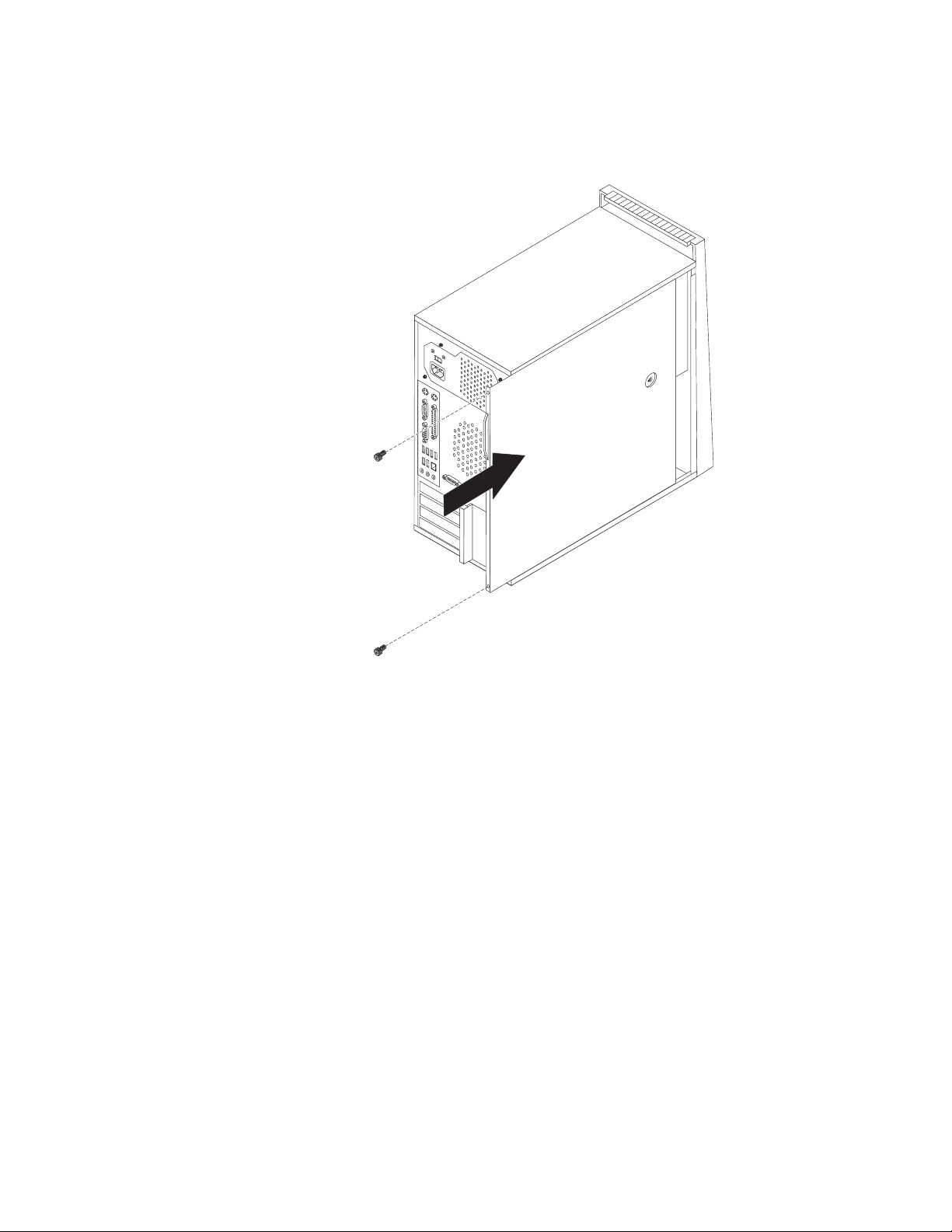
2. Placér computerens dæksel på rammen, så glideskinnerne i bunden af computeren passer med skinnerne. Skub herefter computerens dæksel på plads, så det
glider på plads med et klik.
Figur 41. Montering af computerens dæksel
3. Hvis dækslet sikres med fingerskruer, skal du montere dem.
4. Lås dækslet, hvis der er installeret en dæksellås.
5. Slut de eksterne kabler og netledningerne til computeren igen. Læs “Stik på
computerens bagside” på side 8.
6. Kapitel 4, “Brug af programmet Setup Utility”, på side 63 indeholder oplysninger om, hvordan du opdaterer konfigurationen.
Bemærk:
I de fleste dele af verden kræver Lenovo, at den defekte CRU-del retur-
De relevante oplysninger leveres sammen med CRU-delen, eller
neres.
du modtager oplysningerne et par dage efter, du har modtaget CRU-delen.
Hentning af styreprogrammer
Du kan hente styreprogrammer til styresystemer, som ikke er forudinstalleret, på
internetadressen http://www.lenovo.com/support.
Der findes en installationsvejledning i de README-filer, der leveres sammen styreprogramfilerne.
50 Brugervejledning
Page 59
Installation af sikkerhedsfunktioner
Der findes flere typer sikkerhedsfunktioner, som kan forhindre tyveri og uautoriseret adgang til computeren. Ud over fysiske låse, kan du forhindre uautoriseret
brug af computeren via programnøgler, der låser tastaturet, indtil det korrekte
kodeord er indtastet.
Kontrollér, at de sikkerhedskabler, du installerer, ikke påvirker de andre kabler i
computeren.
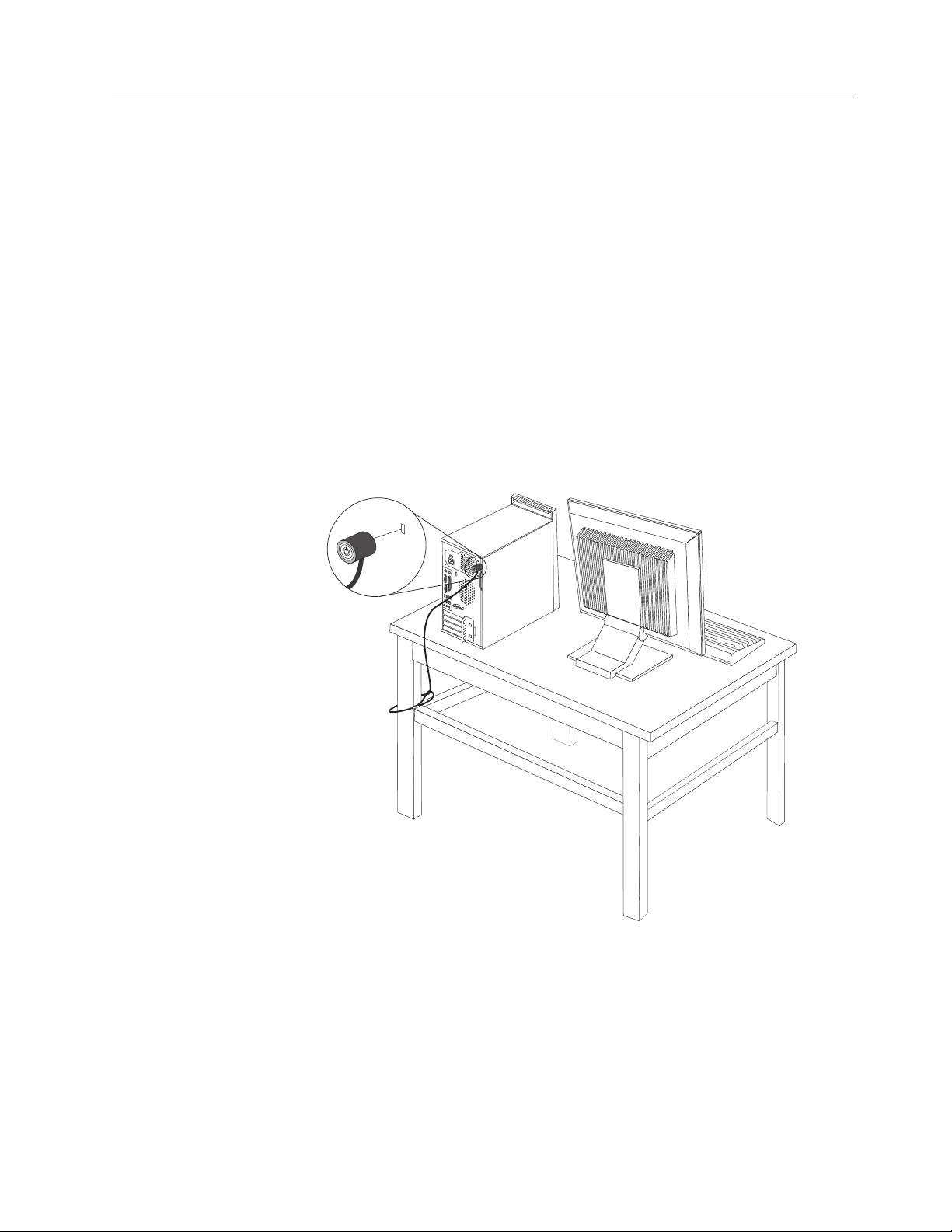
Indbygget kabellås
Med en indbygget kabellås (kaldes også for en Kensington-lås), kan du fastgøre
computeren til et bord eller et andet fast objekt. Kabellåsen sluttes til sikkerhedsporten
figur 42. Kabellåsen låser også de knapper, der bruges til at åbne computerdækslet.
Det er den samme type lås, som de låse, der bruges på mange bærbare computere.
Du kan bestille en kabellås direkte fra Lenovo. Søg efter Kensington på denne
adresse:
http://www.lenovo.com/support
på bagsiden af computeren, og den fungerer sammen med en nøgle. Se
Figur 42. Indbygget kabellås
Kapitel 2. Installation af ekstraudstyr og udskiftning af hardware 51
Page 60
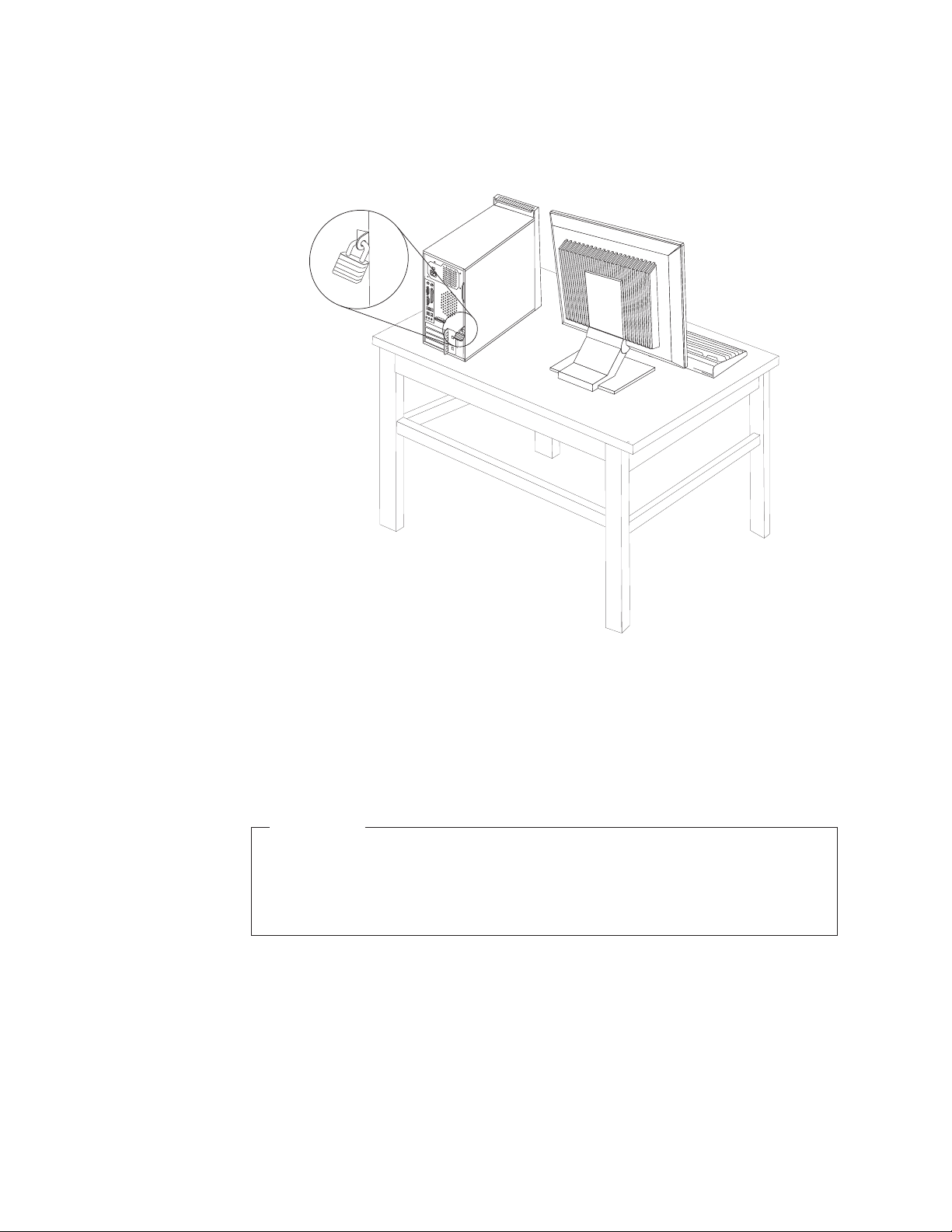
Hængelås
Computeren leveres med en løkke til en hængelås, så dækslet ikke kan afmonteres,
når der er sat en hængelås på.
Figur 43. Installation af en hængelås
Beskyttelse vha. kodeord
Du kan forhindre uautoriseret brug af computeren ved at bruge programmet Setup
Utility til at angive et kodeord. Når du tænder for computeren, skal du indtaste
kodeordet for at kunne bruge tastaturet. Der er flere oplysninger i afsnittet Kapitel 4, “Brug af programmet Setup Utility”, på side 63.
Næste trin:
v Hvis du vil fortsætte med en anden enhed: Fortsæt med det pågældende
afsnit.
v Læs “Afslutning af udskiftningen af dele” på side 49 for at afslutte installa-
tionen.
52 Brugervejledning
Page 61

Sletning af glemt kodeord (nulstil CMOS)
Dette afsnit indeholder oplysninger om, hvordan glemte eller mistede kodeord slet-
f.eks. brugerkodeord. Der er flere oplysninger om glemte kodeord i program-
tes,
met ThinkVantage Productivity Center. Der er flere oplysninger under “ThinkVantage Productivity Center” på side 77 om, hvordan du får adgang til ThinkVantage
Productivity Center.
Gør følgende for at slette et glemt kodeord:
1. Afmontér computerens dæksel. Se “Afmontering af dækslet” på side 14.
2. Find Nulstil CMOS/Recovery-jumperen på systemkortet. Se “Placering af
delene på systemkortet” på side 11.
3. Flyt jumperen fra standardpositionen (ben 1 og 2) til vedligeholdelses- eller
konfigurationspositionen (ben 2 og 3).
4. Luk dækslet, og tilslut netledningen. Se “Afslutning af udskiftningen af dele”
på side 49.
5. Genstart computeren, lad den være tændt i ca. 10 sekunder. Sluk herefter for
computeren ved at trykke på afbryderen i ca. 5 sekunder.
6. Gentag trin 1 og trin 2 på side 53.
7. Flyt Nulstil CMOS/Recovery-jumperen tilbage til standardpositionen (ben 1 og
2).
8. Luk dækslet, og tilslut netledningen. Se “Afslutning af udskiftningen af dele”
på side 49.
Kapitel 2. Installation af ekstraudstyr og udskiftning af hardware 53
Page 62

54 Brugervejledning
Page 63

Kapitel 3. Oplysninger om retablering
Dette kapitel beskriver de retableringsmuligheder, der leveres af Lenovo. Kapitlet
beskriver, hvordan og hvornår du skal bruge følgende retableringsmetoder:
v Oprettelse og brug af produktretableringsdiske
v Sikkerhedskopierings- og retableringsfunktioner
v Brug af Rescue and Recovery-arbejdsområdet
v Oprettelse og brug af genopretningsmedier
v Oprettelse og brug af en reparationsdiskette
v Retablering eller installation af styreprogrammer
v Angivelse af en genopretningsenhed i startsekvensen
v Løsning af retableringsproblemer
Bemærk:
Du kan vælge mellem forskellige metoder, når du overvejer, hvordan du
skal retablere programmer i tilfælde af et software- eller hardwarerelateret problem. Nogle metoder afhænger af den type styresystem, du har.
Oprettelse og brug af produktretableringsdiske
Hvis computeren har en CD- eller DVD-brænder, kan du oprette et sæt produktretableringsdiske, som du kan bruge til at retablere harddiskens oprindelige indhold,
som det så ud ved leveringen. Produktretableringsdiske er nyttige, hvis du flytter
computeren til en anden afdeling, sælger computeren, afleverer den til genbrug
eller, hvis du som en sidste udvej retablerer computeren til en fungerende tilstand,
efter at du har prøvet alle andre retableringsmetoder. Det er vigtigt at oprette et
sæt produktretableringsdiske så hurtigt som muligt som sikkerhedsforanstaltning.
Bemærk: Dine retableringsmuligheder med produktretableringsdiske afhænger af
det styresystem, de er oprettet på. Du kan kun oprette ét sæt produktretableringsdiske med Windows-licensen, så det er vigtigt, at du gemmer
diskene et sikkert sted, når du har oprettet dem.
Gør følgende for at oprette produktretableringsdiske:
1. På Windows-skrivebordet klik på Start → Alle programmer → ThinkVantage →
Opret retableringsmedie eller Opret produktretableringsmedier.
2. Følg vejledningen på skærmen.
Følgende
lige
oversigt beskriver, hvordan produktretableringsdiske bruges på forskel-
styresystemer:
v Windows XP: Brug produktretableringsdiske til at retablere det oprindelige ind-
hold på din computer, til at udføre en tilpasset retablering af oprindeligt indhold
eller til at udføre andre genoprettelsesfunktioner, f.eks. genoprettelse af individuelle filer.
v Windows Vista: Brug produktretableringsdiske til kun at retablere det oprinde-
indhold.
lige
du bruger produktretableringsdiske i Windows XP, har du mulighed for at
Hvis
åbne Rescue And Recovery-arbejdsområdet og vælge mellem forskellige genoprettelsesfunktioner.
© Copyright Lenovo 2008 55
Hvis du bruger produktretableringsdiske i Windows Vista, bliver
Page 64

du bedt om at indsætte dine produktretableringsdiske, hvorefter du bliver ført gennem processen til retablering af det oprindelige indhold.
Gør følgende for at bruge produktretableringsdiskene under Windows XP:
Advarsel: Alle filer, der aktuelt findes på harddisken, bliver slettet og erstattet af
det oprindelige indhold, når du retablerer indholdet fra produktretableringsdi-
Under retableringen får du mulighed for at gemme en eller flere filer på
skene.
harddisken til andre medier, før data slettes.
1. Indsæt Start Recovery-disken i det optiske drev.
2. Genstart computeren.
3. Efter et kort øjeblik åbnes Rescue and Recovery-arbejdsområdet.
Bemærk: Hvis Rescue and Recovery-arbejdsområdet ikke åbnes, er startenhe-
(CD- eller DVD-drevet) måske ikke angivet korrekt i BIOS-start-
den
sekvensen. Der er flere oplysninger i afsnittet “Angivelse af en genopretningsenhed i startsekvensen” på side 61.
4. Klik på Retablér systemet på Rescue and Recovery-menuen.
5. Følg vejledningen på skærmen. Indsæt den korrekte produktretableringsdisk,
når du bliver bedt om det.
følgende for at bruge produktretableringsdiskene under Windows Vista:
Gør
Advarsel: Alle filer, der aktuelt findes på harddisken, bliver slettet og erstattet af
det oprindelige indhold, når du retablerer indholdet fra produktretableringsdiskene.
1. Indsæt Start Recovery-disken i det optiske drev.
2. Genstart computeren.Efter et kort øjeblik åbnes Rescue and Recovery-arbejds-
området.
Bemærk: Hvis Rescue and Recovery-arbejdsområdet ikke åbnes, er startenhe-
(CD- eller DVD-drevet) måske ikke angivet korrekt i BIOS-start-
den
sekvensen. Der er flere oplysninger i afsnittet “Angivelse af en genopretningsenhed i startsekvensen” på side 61.
3. Følg vejledningen på skærmen. Indsæt den korrekte produktretableringsdisk,
når du bliver bedt om det.
Bemærk:
Når du har retableret harddisken til det oprindelige indhold, skal du
muligvis geninstallere nogle programmer og styreprogrammer. Der er
flere oplysninger i “Brug af Rescue and Recovery-arbejdsområdet” på
side 58.
56 Brugervejledning
Page 65

Sikkerhedskopierings- og retableringsfunktioner
Ved hjælp af programmet Rescue and Recovery kan du sikkerhedskopiere hele
harddiskens indhold, herunder styresystem, datafiler, programmer og personlige
indstillinger. Du kan angive, hvor programmet Rescue and Recovery skal placere
sikkerhedskopien:
v I et beskyttet område på harddisken
v På en ekstra harddisk i computeren
v På en eksternt tilsluttet USB-harddisk
v På et netværksdrev
v På CD’er eller DVD’er. Denne mulighed kræver en CD- eller DVD-brænder.
du har sikkerhedskopieret harddisken, kan du retablere hele indholdet af
Når
harddisken, vælge kun at retablere udvalgte filer eller kun retablere Windows-styresystemet og -programmer.
Gør følgende for at udføre en sikkerhedskopiering med programmet Rescue and
Recovery:
1. Klik på Start → Alle programmer → ThinkVantage → Rescue and Recovery. Pro-
grammet
2. Klik på Sikkerhedskopiér harddisken i hovedvinduet i Rescue and Recovery
for at sikkerhedskopiere.
3. Følg vejledningen på skærmen.
Rescue and Recovery starter.
følgende for at udføre en retablering med programmet Rescue and Reco-
Gør
very:
1. Klik på Start → Alle programmer → ThinkVantage → Rescue and Recovery. Pro-
grammet Rescue and Recovery starter.
2. Klik på ikonen Retablér systemet fra en sikkerhedskopi på hovedvinduet i
Rescue and Recovery.
3. Følg vejledningen på skærmen.
er flere oplysninger om retablering via Rescue and Recovery-arbejdsområdet i
Der
“Brug af Rescue and Recovery-arbejdsområdet” på side 58.
Kapitel 3. Oplysninger om retablering 57
Page 66

Brug af Rescue and Recovery-arbejdsområdet
Rescue and Recovery-arbejdsområdet er placeret i et skjult, beskyttet område på
harddisken, som fungerer uafhængigt af Windows-styresystemet. Derfor kan du
udføre retableringer, selv om du ikke kan starte Windows. Du kan udføre denne
type retableringer fra Rescue and Recovery-arbejdsområdet:
v Genopret filer fra harddisken eller fra en sikkerhedskopi: Ve d hjælp af Rescue
and Recovery-arbejdsområdet kan du finde filer på harddisken og overføre dem
til et netværksdrev eller et andet lagermedie, der kan skrives til, f.eks. en USBharddisk eller en diskette. Denne løsning er tilgængelig, selv om du ikke har sikkerhedskopieret
den sidste sikkerhedskopi. Du kan også genoprette individuelle filer fra en
Rescue and Recovery-sikkerhedskopi på den lokale harddisk, en USB-enhed eller
et netværksdrev.
v Retablér harddisken fra en Rescue and Recovery-sikkerhedskopi: Når du
udfører en sikkerhedskopiering vha. programmet Rescue and Recovery, kan du
udføre retableringer fra Rescue and Recovery-arbejdsområdet, selv om du ikke
kan starte Windows.
v Retablér harddisken til det oprindelige indhold: Ved hjælp af Rescue and
Recovery-arbejdsområdet kan du retablere hele harddiskens oprindelige indhold.
Hvis du har flere afsnit på harddisken, har du mulighed for at retablere det
oprindelige indhold og placere det på C:-afsnittet, uden at de andre afsnit berø-
Da Rescue and Recovery-arbejdsområdet fungerer uafhængigt af Windows,
res.
kan du retablere det oprindelige indhold, selv om du ikke kan starte Windows.
dine filer, eller hvis der er sket ændringer, siden du har taget
Advarsel: Alle filer på harddiskens primære afsnit (normalt drev C:) bliver slettet,
når du retablerer harddisken fra en Rescue and Recovery-sikkerhedskopi eller
retablerer til harddiskens oprindelige indhold. Hvis det er muligt, skal du tage
kopier af vigtige filer. Hvis du ikke kan starte Windows, kan du bruge funktionen
Genopret filer i Rescue and Recovery-arbejdsområdet til at kopiere filer fra harddisken til andre lagermedier.
Gør følgende for at starte Rescue and Recovery-arbejdsområdet:
1. Sluk for computeren.
2. Genstart computeren.
3. Tryk på F11-tasten flere gange.
4. Slip F11, når du hører bip, eller når skærmbilledet med logoet vises.
5. Hvis du har angivet et Rescue and Recovery-kodeord, skal du indtaste det, når
du bliver bedt om det. Rescue and Recovery-arbejdsområdet vises efter et kort
øjeblik.
Bemærk: Læs “Løsning af retableringsproblemer” på side 61, hvis Rescue and
Recovery-arbejdsområdet ikke starter.
6. Gør et af følgende:
v Klik på Genopret filer, og følg vejledningen på skærmen for at genoprette
filer fra harddisken eller fra en sikkerhedskopi.
v Klik på Retablér systemet, og følg vejledningen på skærmen for at retablere
harddisken fra en Rescue and Recovery-sikkerhedskopi eller retablere harddiskens oprindelige indhold.
v Klik på Hjælp for at få oplysninger om andre faciliteter i Rescue and Reco-
very-arbejdsområdet.
58 Brugervejledning
Page 67

Bemærkninger:
1. Når du har retableret harddisken til det oprindelige indhold, skal du muligvis
geninstallere styreprogrammerne til visse enheder. Læs afsnittet “Retablering
eller installation af styreprogrammer” på side 60.
2. Visse computere leveres med Microsoft Office eller Microsoft Works forudinstal-
Hvis du skal retablere eller geninstallere Microsoft Office eller Microsoft
leret.
Works, skal du bruge Microsoft Office-CD’en eller Microsoft Works-CD’en. Disse
CD’er leveres kun sammen med computere, hvor Microsoft Office eller Micro-
Works er forudinstalleret.
soft
Oprettelse og brug af genopretningsmedier
Ved hjælp af genopretningsmedier som f.eks. en disk eller en USB-harddisk kan du
retablere fra fejl, som forhindrer adgang til Rescue and Recovery-arbejdsområdet
på harddisken.
Bemærk: Dine retableringsmuligheder med genopretningsmediet afhænger af sty-
resystemet.
drev. Genopretningsmediet indeholder også et PC-Doctor-fejlfindingsprogram,
genopretningsmediet.
Genopretningsdisken kan startes i alle typer CD- og DVD-
som giver dig mulighed for at udføre fejlfinding fra
Gør følgende for at oprette genopretningsmedier:
1. Klik på Start → All programmer → ThinkVantage → Opret retableringsmedier.
2. Markér den type genopretningsmedie, du vil oprette, i området Genopret-
ningsmedier.
Du kan oprette et genopretningsmedie ved hjælp af en disk, en
USB-harddisk eller en sekundær intern harddisk.
3. Klik på OK.
4. Følg vejledningen på skærmen.
Bemærk:
Til Windows Vista: Brug genopretningsmedier til udelukkende at retab-
lere til det oprindelige indhold.
Gør følgende for at bruge genopretningsmedier:
v Indsæt genopretningsdisken, hvis genopretningsmediet er en disk, og genstart
computeren.
v Hvis genopretningsmediet er en USB-harddisk, skal du slutte USB-harddisken til
et af computerens USB-stik og herefter starte computeren igen.
v Hvis du bruger en sekundær intern harddisk, skal du indstille startsekvensen til
at starte fra dette drev.
genopretningsmediet starter, åbnes arbejdsområdet til Rescue and Recovery-
Når
programmet. Der er hjælp til de forskellige faciliteter i Rescue and Recovery-arbejdsområdet.
Hvis genopretningsmediet ikke starter, er genopretningsenheden
(CD-drevet, DVD-drevet eller USB-enheden) måske ikke angivet korrekt i BIOSstartsekvensen.
Der er flere oplysninger i afsnittet “Angivelse af en genopretnings-
enhed i startsekvensen” på side 61.
Kapitel 3. Oplysninger om retablering 59
Page 68

Oprettelse og brug af en reparationsdiskette
Hvis du ikke kan få adgang til Rescue and Recovery-arbejdsområdet eller til Windows, skal du bruge en reparationsdiskette til at reparere Rescue and Recovery-arbejdsområdet
Det er vigtigt at oprette en reparationsdiskette så hurtigt som muligt og
dows.
gemme den et sikkert sted.
Gør følgende for at oprette en reparationsdiskette:
1. Start computeren og styresystemet.
2. Åbn en internetbrowser og gå til følgende webadresse:
eller til at reparere den fil, der er nødvendig for at kunne starte Win-
http://www.lenovo.com/think/support/site.wss/document.do?lndocid=MIGR-54483
3. Indsæt en diskette i diskettedrevet. Alle data på disketten bliver slettet, og
disketten bliver formateret.
4. Dobbeltklik på det relevante filnavn. Disketten oprettes.
5. Tag disketten ud, og skriv reparationsdiskette på den.
Gør følgende for at bruge reparationsdisketten:
1. Afslut styresystemet, og sluk for computeren.
2. Sæt reparationsdisketten i diskettedrevet.
3. Tænd for computeren, og følg vejledningen på skærmen.
Bemærk:
Hvis reparationen afsluttes uden fejl, kan du få adgang til Rescue and
Recovery-arbejdsområdet ved at trykke gentagne gange på F11, mens du
genstarter computeren. Slip F11, når du hører bip, eller når skærmbil-
med logoet vises. Der er også adgang til Windows, når reparatio-
ledet
nen er afsluttet.
Hvis der vises en fejlmeddelelse under reparationen, og reparationen ikke kan
afsluttes, er der måske problemer med det afsnit, der indeholder Rescue and Recovery-arbejdsområdet. Brug genopretningsmediet til at få adgang til Rescue and
Recovery-arbejdsområdet. Der er flere oplysninger om oprettelse og brug af genopretningsmedier
i “Oprettelse og brug af genopretningsmedier” på side 59.
Retablering eller installation af styreprogrammer
Styresystemet skal være installeret på computeren, før du kan retablere eller installere styreprogrammer. Kontrollér, at du har dokumentation og programmedier til
enheden.
Styreprogrammer til fabriksinstallerede enheder findes på harddisken i folderen
SWTOOLS\drivers, normalt på drev C. De andre styreprogrammer findes på det
programmedie, der leveres med de forskellige enheder.
De nyeste styreprogrammer til de fabriksinstallerede enheder findes også på inter-
på adressen
nettet
http://www.lenovo.com/think/support
Gør følgende for at installere et styreprogram til en forudinstalleret enhed igen:
1. Start computeren og styresystemet.
2. Brug Windows Stifinder eller Denne computer til at få vist harddiskens biblio-
teksstruktur.
60 Brugervejledning
Page 69

3. Åbn folderen C:\SWTOOLS.
4. Åbn folderen DRIVERS. Denne folder indeholder flere underfoldere, som har
navn efter de forskellige enheder, der er installeret i computeren, f.eks. AUDIO
eller VIDEO.
5. Åbn den relevante underfolder.
6. Brug en af følgende metoder til at geninstallere styreprogrammet:
v Find filen README.txt eller en anden fil af filtypen .txt i underfolderen.
Filen har måske navn efter styresystemet, f.eks. WIN98.txt. Denne tekstfil
indeholder oplysninger om, hvordan du installerer styreprogrammet igen.
v Hvis underfolderen indeholder en fil med filtypen .INF, kan du bruge pro-
grammet
met.
Tilføj ny hardware i Kontrolpanel til at geninstallere styreprogram-
Ikke alle styreprogrammer kan geninstalleres vha. dette program. Klik
på knappen Har diskette/CD og Gennemse i programmet Tilføj ny hard-
når du bliver bedt om at angive det styreprogram, du vil installere.
ware,
Vælg herefter det korrekte styreprogram fra enhedsfolderen.
v Find filen SETUP.EXE i underfolderen. Dobbeltklik på SETUP.EXE. og følg
vejledningen på skærmen.
Angivelse af en genopretningsenhed i startsekvensen
Du skal ændre startsekvensen i BIOS-konfigurationsprogrammet, før du kan starte
Rescue and Recovery-programmet fra en CD, DVD, USB-harddisk eller en ekstern
enhed.
Gør følgende for at få vist eller ændre startsekvensen:
1. Tryk på F1-tasten flere gange, mens du tænder for computeren.
2. Slip F1-tasten igen, når skærmbilledet med logoet vises, eller når du hører en
række bip.
3. Indtast det nuværende kodeord, hvis du bliver bedt om det.
4. Brug den højre piltast til at vælge Startup på hovedmenuen i Setup Utility.
5. Tilpas startsekvensen, så den passer til dine krav.
6. Tryk to gange på Esc-tasten for at gå til afslutningsmenuen i Setup Utility.
7. Brug pil ned-tasten til at vælge Save and exit the Setup Utility, og tryk deref-
ter på Enter.
8. Tryk på Enter, når vinduet Setup Confirmation vises.
9. Computeren starter igen.
Bemærk: Hvis du bruger en ekstern enhed, skal du slukke for computeren, før du
tilslutter den eksterne enhed.
Der er flere oplysninger om Setup Utility i afsnittet Kapitel 4, “Brug af programmet
Setup Utility”, på side 63.
Løsning af retableringsproblemer
Gør følgende, hvis du ikke kan få adgang til Rescue and Recovery-arbejdsområdet
eller til Windows:
v Brug genopretningsmediet (en CD, DVD eller USB-harddisk) til at starte Rescue
and Recovery-arbejdsområdet. Der er flere oplysninger i “Oprettelse og brug af
genopretningsmedier” på side 59.
Kapitel 3. Oplysninger om retablering 61
Page 70

v Brug en reparationsdiskette til at reparere Rescue and Recovery-arbejdsområdet
eller til at reparere den fil, der er nødvendig for at kunne starte Windows. Der er
flere oplysninger i “Oprettelse og brug af en reparationsdiskette” på side 60.
v Brug et sæt produktretableringsdiske til at retablere harddisken til det oprinde-
indhold. Læs “Oprettelse og brug af produktretableringsdiske” på side 55.
lige
er vigtigt at oprette en reparationsdiskette, et genopretningsmedie og et sæt
Det
produktretableringsdiske så hurtigt som muligt og opbevare dem et sikkert sted.
Hvis du ikke kan få adgang til Rescue and Recovery-arbejdsområdet eller til Windows fra et genopretningsmedie, en reparationsdiskette eller et sæt produktretableringsdiske,
sken,
er genopretningsenheden, CD-drevet, DVD-drevet eller USB-harddi-
måske ikke angivet som startenhed i BIOS-startsekvensen. Der er flere
oplysninger i afsnittet “Angivelse af en genopretningsenhed i startsekvensen” på
side 61.
62 Brugervejledning
Page 71

Kapitel 4. Brug af programmet Setup Utility
Programmet Setup Utility bruges til at få vist og ændre computerens konfiguration,
uanset hvilket styresystem du bruger. Indstillingerne i styresystemet kan imidlertid
tilsidesætte lignende indstillinger i programmet Setup Utility.
Start af programmet Setup Utility
Gør følgende for at starte programmet Setup Utility:
1. Hvis computeren allerede er tændt, skal du afslutte styresystemet og slukke for
computeren.
2. Tryk på F1, og hold tasten nede, mens du tænder for computeren.
3. Slip F1-tasten.
Bemærkninger:
a. Hvis du bruger et USB-tastatur, og programmet Setup Utility ikke vises
med denne metode, skal du tænde for computeren og herefter trykke på
F1-tasten flere gange, i stedet for blot at trykke på den mens computeren
starter.
b. Hvis der er angivet et bruger- eller administratorkodeord, vises program-
menuen i Setup Utility ikke, før du indtaster dette kodeord. Der er flere
oplysninger i afsnittet “Brug af kodeord”.
Programmet
Setup Utility starter måske automatisk, hvis POST registrerer, at du
har fjernet hardwarekomponenter, eller at du har installeret ny hardware i computeren.
Fremvisning og ændring af indstillinger
Programmenuen i Setup Utility indeholder punkter vedr. systemkonfigurationen.
Afsnittet “Start af programmet Setup Utility” indeholder oplysninger om fremvis-
og ændring af indstillinger.
ning
Når du bruger programmenuen i Setup Utility, skal du bruge tastaturet. De taster,
du kan bruge til at udføre forskellige opgaver, vises nederst på skærmbillederne.
Brug af kodeord
Du kan ved hjælp af programmet Setup Utility angive kodeord for at forhindre
uautoriserede personer i at få adgang til computeren og dens data. Læs afsnittet
“Start af programmet Setup Utility”. Følgende typer kodeord kan anvendes:
v Brugerkodeord
v Administratorkodeord
behøver ikke at angive et kodeord for at kunne bruge computeren. Hvis du
Du
imidlertid vil angive et, skal du læse følgende afsnit.
© Copyright Lenovo 2008 63
Page 72

Kodeord - bemærkninger
Et kodeord kan være en kombination af op til tolv alfanumeriske tegn (a-z og 0-9).
Af sikkerhedshensyn er det en god idé, at du bruger et stærkt kodeord, som ikke
er nemt at bryde. Kodeordet skal overholde følgende regler:
v De er på mindst otte tegn.
v De indeholder mindst et bogstav og et tal.
v Kodeord til programmet Setup Utility og harddisken skelner ikke mellem store
og små bogstaver.
v De indeholder ikke dit navn eller brugernavn.
v De er ikke et almindeligt ord eller navn.
v De er meget forskellige fra det tidligere kodeord.
Brugerkodeord
Når der er angivet et brugerkodeord, kan du først bruge computeren, når du har
indtastet et gyldigt kodeord.
Administratorkodeord
Når der er angivet et administratorkodeord, forhindrer det uautoriserede personer
i at ændre konfigurationsindstillingerne. Hvis du er ansvarlig for at vedligeholde
indstillingerne på flere computere, kan du angive et administratorkodeord.
Når du har angivet et administratorkodeord, vises en kodeordsklarmelding, når du
starter programmet Setup Utility.
Hvis der er angivet både et bruger- og et administratorkodeord, skal du blot indta-
ét af dem. Hvis du imidlertid vil ændre konfigurationsindstillingerne, skal du
ste
indtaste administratorkodeordet.
Angiv, revidér eller slet et kodeord
Gør følgende for at angive, ændre eller slette et kodeord:
Bemærk: Et kodeord kan være en kombination af op til tolv alfanumeriske tegn
(a-z og 0-9). Der er flere oplysninger i afsnittet “Kodeord - bemærkninger”.
1. Start programmet Setup Utility (se Kapitel 4, “Brug af programmet Setup
Utility”, på side 63).
2. Vælg Security på programmenuen i Setup Utility.
3. Vælg Set User Passwords eller Set Administrator Passwords, afhængig af
hvad du har brug for.
4. Læs oplysningerne, der vises i højre side af skærmen.
Aktivér eller deaktivér en enhed
Du kan aktivere eller deaktivere brugeradgang til en enhed.
64 Brugervejledning
SATA 1 Når denne facilitet er angivet til Disable, er alle de enheder, der
er tilsluttet SATA-kontrolenheden, f.eks. harddiske eller CD-drevet, deaktiveret og vises ikke i systemkonfigurationen.
OnBoard Floppy
Controller
Når denne facilitet er angivet til Disable, er der ikke adgang til
diskettedrevet.
Page 73

Sådan angiver du SATA 1:
1. Start programmet Setup Utility (se “Start af programmet Setup Utility” på side
63).
2. Vælg Devices → SATA Drives Setup → S ATA 1 på programmenuen Setup Utility, og tryk på Enter.
3. Vælg 32 Bit Data Transfer.
4. Markér indstillingerne, og tryk på Enter.
5. Vend tilbage til programmenuen i Setup Utility, og vælg Exit → Save Changes
and Exit .
Bemærk: Vælg Discard Changes eller Discard Changes and Exit, hvis du ikke
vil gemme indstillingerne.
angiver du OnBoard Floppy Controller:
Sådan
1. Start programmet Setup Utility (se “Start af programmet Setup Utility” på side
63).
2. Vælg Devices → Floppy Drive Setup → OnBoard Floppy Controller på programmenuen Setup Utility.
3. Markér indstillingerne, og tryk på Enter.
4. Vend tilbage til programmenuen i Setup Utility, og vælg Exit → Save Changes
and Exit .
Valg af startenhed
Hvis computeren mod forventning ikke starter fra en enhed, f.eks. CD-drevet,
diskettedrevet eller harddisken, skal du bruge en af følgende fremgangsmåder for
at vælge en startenhed.
Vælg en midlertidig startenhed
Brug denne fremgangsmåde til at starte fra en startenhed.
Bemærk: Du kan ikke starte fra alle CD’er, harddiske og disketter.
1. Sluk for computeren.
2. Tryk på F12, og hold tasten nede, mens du tænder for computeren. Slip F12,
3. Vælg den ønskede startenhed på menuen Startup Device, og tryk på Enter.
Bemærk: Vælg Discard Changes eller Discard Changes and Exit, hvis du ikke
vil gemme indstillingerne.
når menuen Startup Device vises.
Bemærk: Hvis du bruger et USB-tastatur, og menuen Startup Device ikke vises
med denne metode, skal du tænde for computeren og herefter trykke
på F12-tasten flere gange, i stedet for blot at trykke på den mens
computeren starter.
Bemærk:
Den normale startsekvens ændres ikke, når du vælger en startenhed på
menuen Startup Device.
Kapitel 4. Brug af programmet Setup Utility 65
Page 74

Vælg eller revidér startsekvens for enheder
Gør følgende for at få vist eller revidere den konfigurerede startsekvens for enhederne:
1. Start programmet Setup Utility (se “Start af programmet Setup Utility” på side
63).
2. Vælg Startup, og læs oplysningerne i højre side af skærmbilledet.
3. Markér enhederne for Primary Boot Sequence, Automatic Boot Sequence og
Error Boot Sequence.
4. Vælg Exit → Save Changes and Exit på menuen Setup Utility.
Hvis du har ændret disse indstillinger og vil vende tilbage til standardindstillin-
skal du vælge Load Optimal Defaults på menuen Exit.
gerne,
Afslutning af programmet Setup Utility
Når du er færdig med at få vist eller ændre indstillingerne, skal du trykke på Esc-
for at vende tilbage til programmenuen i Setup Utility. Du skal muligvis
tasten
trykke på Esc-tasten flere gange. Vælg Save Changes and Exit, hvis du vil gemme
de nye indstillinger. Ellers gemmes dine ændringer ikke.
66 Brugervejledning
Page 75

Kapitel 5. Opdatering af systemprogrammer
Dette kapitel beskriver, hvordan du opdaterer POST/BIOS, og hvordan du retablerer efter fejl under POST/BIOS-opdatering.
Brug af systemprogrammer
Systemprogrammer er computerens grundlæggende softwarelag. De indeholder
POST (Power-On Self-Test), BIOS (Basic Input/Output System) og programmet
Setup Utility. POST er en række test og procedurer, der udføres, hver gang du tænder for computeren. BIOS er et softwarelag, der oversætter instruktioner fra andre
softwarelag til elektriske signaler, som computerens hardware kan udføre. Du kan
bruge programmet Setup Utility til at få vist og ændre computerens konfiguration.
Computerens systemkort indeholder et modul, der kaldes en EEPROM (og undertiden også FLASH-hukommelse). Du kan nemt opdatere POST, BIOS og programmet
Setup Utility ved at bruge en FLASH-disk, når du starter computeren, eller ved at
udføre et særligt opdateringsprogram fra styresystemet.
Lenovo ændrer eller udvider måske POST/BIOS. Når opdateringerne offentliggøres, vil de være tilgængelige i filer, som du kan hente på Lenovos websted
http://www.lenovo.com. Oplysninger om, hvordan du bruger POST/BIOS-opdateringer, findes i en TXT-fil, der leveres sammen med de opdaterede filer. For de fle-
modeller kan du hente et opdateringsprogram, som opretter en disk til opdate-
ste
ring af systemprogrammerne (FLASH-disk), eller et opdateringsprogram, du kan
udføre fra styresystemet.
Bemærk: Hvis computeren ikke har et diskettedrev, kan du overføre et image af
fejlfindingsprogrammet (kaldet ISO-image) til en start-CD eller startDVD fra http://www.lenovo.com
Opdatering af BIOS fra en diskette eller CD (FLASH)
Følgende afsnit beskriver, hvordan du opdaterer BIOS (udfører en FLASH) fra en
diskette eller CD: Du kan hente opdateringer til systemprogrammer på adressen
http://www.lenovo.com/support
1. Sådan opdaterer du BIOS (udfører en FLASH):
v Fra en diskette: Kontrollér, at computeren er slukket, og sæt en FLASH-di-
skette til opdatering af systemprogrammerne i diskettedrevet. Tænd derefter
for computeren. Opdateringen starter.
v Fra en CD: Kontrollér at computeren er tændt. Læg CD’en i det optiske drev.
Tænd for computeren. Hvis computeren allerede er tændt, skal du slukke for
2.
den og derefter tænde for den igen. Opdateringen starter.
3. Tryk på Y, når du bliver spurgt, om du vil ændre serienummeret.
4. Skriv computerens serienummer (syv tegn), og tryk herefter på Enter.
5. Tryk på Y, når du bliver spurgt, om du vil ændre maskintypen/modellen.
6. Skriv computerens maskintype/model (syv tegn), og tryk herefter på Enter.
7. Følg vejledningen på skærmen for at udføre opdateringen.
© Copyright Lenovo 2008 67
Page 76

Opdatér BIOS fra styresystemet (FLASH)
Bemærk: Da der til stadighed sker forbedringer på webstedet, kan indholdet af
websiderne ændres uden varsel, herunder de link, der henvises til i følgende fremgangsmåde.
1. Skriv http://www.lenovo.com/support i browserens adressefelt, og tryk på
Enter.
2. Gør følgende for at finde området Downloadable files til din computertype:
a. Indtast maskintypen i feltet Enter a product.
b. Klik på Go → Continue → Downloads and drivers.
c. Klik på Flash BIOS update under BIOS-kategorien.
d. Klik på den txt-fil, som indeholder installationsvejledningen til BIOS-opda-
teringen
(FLASH) (FLASH fra styresystemsversionen).
3. Udskriv vejledningen. Det er vigtigt, da vejledningen ikke står på skærmen, når
overførslen starter.
4. Klik på Tilbage i browseren for at vende tilbage til filoversigten. Følg den
udskrevne vejledning for at hente, udpakke og installere opdateringen.
Retablering fra fejl under POST/BIOS-opdatering
Hvis strømmen til computeren afbrydes, mens POST/BIOS opdateres (FLASH-opdatering), genstarter computeren måske ikke korrekt. Hvis det sker, skal du udføre
følgende procedure, som kaldes startblokretablering (Boot-block Recovery):
1. Sluk for computeren og alle tilsluttede enheder, f.eks. printere, skærme og eksterne drev.
2. Tag alle netledningerne ud af stikkontakterne, og afmontér computerdækslet.
Se afsnittet “Afmontering af dækslet” på side 14.
3. Få adgang til systemkortet. Se afsnittet “Afmontering og montering af
frontdækslet” på side 16.
4. Find Nulstil CMOS/Recovery-jumperen på systemkortet. Se afsnittet “Placering af delene på systemkortet” på side 11.
5. Fjern eventuelle kabler, som vanskeliggør adgang til Nulstil CMOS/Recoveryjumperen.
6. Flyt jumperen fra standardpositionen (ben 1 og 2) til ben 2 og 3.
7. Tilslut de kabler, du afmonterede. Se afsnittet “Afslutning af udskiftningen af
dele” på side 49.
8. Montér computerens dæksel, og slut netledningerne til computeren og skærmen til stikkontakterne.
9. Sæt POST/BIOS-opdateringsdisken (FLASH) i det optiske drev, og tænd for
computeren og for skærmen.
10. Retableringen tager to til tre minutter. I dette tidsrum lyder der en række bip.
Når opdateringen er afsluttet, er skærmen sort, rækken af bip lyder ikke mere,
og computeren slukker automatisk. Tag disken ud af det optiske drev.
11. Gentag trin 2 til og med 5.
12. Flyt Nulstil CMOS/Recovery-jumperen tilbage til standardpositionen (ben 1
og 2).
68 Brugervejledning
Page 77

13. Tilslut de kabler, du afmonterede. Se afsnittet “Afslutning af udskiftningen af
dele” på side 49.
14. Montér computerens dæksel, og slut netledningerne til computeren og skærmen til stikkontakterne.
15. Tænd for computeren, og start styresystemet.
Kapitel 5. Opdatering af systemprogrammer 69
Page 78

70 Brugervejledning
Page 79

Kapitel 6. Fejlfinding og problemløsning
Dette kapitel beskriver grundlæggende fejlfinding og fejlfindingsprogrammer. Hvis
problemet ikke beskrives her, kan du bruge Kapitel 7, “Oplysninger, hjælp og
service”, på side 77 til at få flere fejlfindingsoplysninger.
Grundlæggende fejlfinding
Skemaet nedenfor indeholder oplysninger, som du kan bruge til at udføre fejlfin-
på computeren.
ding
Problemets karakter Handling
Computeren starter ikke, når jeg
trykker på afbryderknappen.
Skærmen er sort. Kontrollér, at:
Kontrollér, at:
v der er sluttet en netledning til computeren og til en stikkontakt, der virker.
v afbryderen på bagsiden af computeren (visse modeller) er tændt.
v Tændt-lampen foran på computeren lyser.
v spændingen er indstillet korrekt for Danmark.
Hvis
du ikke kan løse problemet, skal computeren efterses. Der er en oversigt
over relevante telefonnumre i de sikkerhedsforskrifter og garantioplysninger, der
leveres sammen med computeren.
v skærmkablet er korrekt tilsluttet bag på skærmen og bag på computeren.
v der er sluttet en netledning til skærmen og til en stikkontakt, der virker.
v skærmen er tændt, og at lysstyrken og kontrasten er indstillet korrekt.
v spændingen er indstillet korrekt for Danmark.
v skærmkablet er sluttet korrekt til skærmen og skærmstikket på computeren.
Bemærk:
Hvis computeren har to skærmstik, skal du kontrollere, at skærmen er
tilsluttet det ekstra stik og ikke stikket bag på systemenheden. Der er flere oplysninger
i afsnittet "Tilslutning af computeren" i ThinkCentre Sikkerhedsforskrifter og
garantioplysninger.
Hvis du ikke kan løse problemet, skal computeren efterses. Der er en oversigt
over relevante telefonnumre i de sikkerhedsforskrifter og garantioplysninger, der
leveres sammen med computeren.
Tastaturet fungerer ikke. Computeren reagerer ikke, når jeg bruger tastaturet.
Kontrollér, at:
v computeren er tændt.
v skærmen er tændt, og at lysstyrken og kontrasten er indstillet korrekt.
v tastaturkablet ikke sidder løst i stikket på computeren.
v ingen af tasterne sidder fast.
Hvis
du ikke kan løse problemet, skal computeren efterses. Der er en oversigt
over relevante telefonnumre i de sikkerhedsforskrifter og garantioplysninger, der
leveres sammen med computeren.
© Copyright Lenovo 2008 71
Page 80

Problemets karakter Handling
USB-tastaturet virker ikke. Kontrollér, at:
v computeren er tændt.
v tastaturet er korrekt tilsluttet et USB-stik på forsiden eller bagsiden af compu-
teren.
v ingen af tasterne sidder fast.
Hvis
du ikke kan løse problemet, skal computeren efterses. Der er en oversigt
over relevante telefonnumre i de sikkerhedsforskrifter og garantioplysninger, der
leveres sammen med computeren.
Musen virker ikke. Computeren
reagerer ikke, når jeg bruger
musen.
Kontrollér, at:
v computeren er tændt.
v musekablet ikke sidder løst i stikket på computeren.
v musen er ren. Der er flere oplysninger i afsnittet “Rengøring af musen” på side
75.
Hvis
du ikke kan løse problemet, skal computeren efterses. Der er en oversigt
over relevante telefonnumre i de sikkerhedsforskrifter og garantioplysninger, der
leveres sammen med computeren.
Styresystemet starter ikke. Kontrollér, at:
v der ikke sidder en diskette i diskettedrevet.
startsekvensen indeholder den enhed, hvor styresystemet findes. Styresystemet
v
plejer at være placeret på harddisken. Der er flere oplysninger i afsnittet “Valg
af startenhed” på side 65.
Hvis
over relevante telefonnumre i de sikkerhedsforskrifter og garantioplysninger, der
leveres sammen med computeren.
Computeren bipper flere gange,
Undersøg, om én af tasterne sidder fast.
før styresystemet starter.
Hvis du ikke kan løse problemet, skal computeren efterses. Der er en oversigt
over relevante telefonnumre i de sikkerhedsforskrifter og garantioplysninger, der
leveres sammen med computeren.
Fejlfindingsprogrammer
Du kan bruge fejlfindingsprogrammer til at teste computerens hardwarekomponenter og til at rapportere styresystemindstillinger, som kan være årsag til hardware-
Der er forudinstalleret to fejlfindingsprogrammer på computeren:
fejl.
v Lenovo System Toolbox (bruges til fejlfinding af problemer under afvikling af
Windows-styresystemet)
v PC-Doctor til Windows PE, afhængig af maskintype og model (bruges, hvis Win-
dows-styresystemet ikke starter)
Bemærkninger:
1. Du kan også hente den nyeste version af fejlfindingsprogrammerne Lenovo
System Toolbox og PC-Doctor til DOS på webadressen
http://www.lenovo.com/support
Der er flere oplysninger i “Lenovo System Toolbox” på side 73 og “PC-Doctor
til DOS” på side 73.
2. Hvis du ikke selv kan isolere og løse problemet, efter du har brugt Lenovo
System Toolbox og PC-Doctor til Windows PE, skal du gemme og udskrive de
logfiler, som de to fejlfindingsprogrammer har oprettet. Du skal bruge logfi-
du ikke kan løse problemet, skal computeren efterses. Der er en oversigt
72 Brugervejledning
Page 81

lerne, når du taler med en Lenovo-tekniker. Den logfil, der oprettes af Lenovo
System Toolbox, gemmes automatisk i C:\PCDR\DETAILED.txt.
Lenovo System Toolbox
Lenovo System Toolbox er et fejlfindingsprogram, som arbejder sig gennem Windows-styresystemet,
og som gør det muligt for dig at få vist symptomer og løsnin-
ger på computerproblemer, få adgang til Lenovos fejlfindingscenter, opdatere
systemstyreprogrammer og gennemgå systemoplysninger.
Du udfører Lenovo System Toolbox ved at klikke på Start → Alle programmer →
Lenovo System Toolbox → Lenovo System Toolbox. Følg vejledningen på skær-
men. Læs hjælpen i Lenovo System Toolbox for at få flere oplysninger om, hvor-
du udfører programmet.
dan
Hvis du stadig har mistanke om, at der er et problem, efter du har gennemført
Lenovo System Toolbox uden fejl, skal du bruge PC-Doctor til Windows PE til at
hjælpe dig med fejlfindingen.
Lenovo System Toolbox indeholder også programmer til fejlfinding, som kan finde
program- og brugsproblemer.
PC-Doctor til Windows PE
Fejlfindingsprogrammet PC-Doctor til Windows PE er en del af Rescue and Recovery-arbejdsområdet på alle Lenovo-computere. Brug PC-Doctor til Windows PE,
hvis du ikke kan starte Windows-styresystemet, eller hvis Lenovo System Toolbox
ikke har kunnet isolere et muligt problem.
Udfør fejlfinding fra Rescue and Recovery-arbejdsområdet
Du kan udføre fejlfindingsprogrammet PC-Doctor til Windows PE fra Rescue and
Recovery-arbejdsområdet. Gør følgende for at udføre fejlfinding fra Rescue and
Recovery-arbejdsområdet:
1. Afslut styresystemet, og sluk for computeren.
2. Tryk på F11 flere gange, mens du tænder for computeren.
3. Slip F11, når du hører bip, eller når skærmbilledet med logoet vises. Rescue
and Recovery-arbejdsområdet starter.
4. Fra Rescue and Recovery-arbejdsområdet skal du vælge Start udvidet Rescue
and Recovery → Fejlfind hardware.
5. Fejlfindingsprogrammet starter automatisk. Vælg den test, du vil udføre. Tryk
på F1 for at få mere hjælp.
6. Følg vejledningen på skærmen.
Bemærk:
Genopretningsmediet inkluderer PC-Doctor til Windows PE. Der er flere
oplysninger af genopretningsmedier i afsnittet “Oprettelse og brug af
genopretningsmedier” på side 59.
PC-Doctor til DOS
Du kan også hente den nyeste version af fejlfindingsprogrammet PC-Doctor til
DOS på webadressen
http://www.lenovo.com/support
Fejlfindingsprogrammet PC-Doctor til DOS er en del af Rescue and Recovery-arbejdsområdet, og det udføres uafhængigt af styresystemet Windows. Brug PC-Doc-
til DOS, hvis du ikke kan starte Windows-styresystemet, eller hvis Lenovo
tor
System Toolbox og PC-Doctor til Windows ikke har kunnet isolere et muligt pro-
Kapitel 6. Fejlfinding og problemløsning 73
Page 82

blem. Du kan udføre PC-Doctor til DOS fra et CD- eller DVD-fejlfindingsimage
eller fra fejlfindingsdisketter, som du selv opretter. Du kan også udføre PC-Doctor
til DOS fra Rescue and Recovery-arbejdsområdet.
Bemærk: Det er vigtigt at oprette et CD- eller et DVD-fejlfindingsimage eller fejl-
findingsdisketter,
så du har dem, hvis du ikke kan udføre PC-Doctor til
DOS fra Rescue and Recovery-arbejdsområdet.
Opret CD- eller DVD-fejlfindingsimage
Du opretter et CD- eller DVD-fejlfindingsimage ved at overføre et CD- eller et
DVD-image af fejlfindingsprogrammet til en start-CD eller start-DVD fra
http://www.lenovo.com/support
Når du har downloadet imaget, kan du oprette CD’en eller DVD’en ved hjælp af et
brænderprogram.
Udfør fejlfinding fra en disk eller fra disketter
Gør følgende for at udføre fejlfinding fra det CD- eller DVD-fejlfindingsimage eller
de fejlfindingsdisketter, du har oprettet:
1. Kontrollér, at computeren er slukket.
2. Hvis du udfører fejlfinding fra disketter via et USB-diskettedrev, skal du til-
slutte USB-enheden.
3. Indsæt disken i det optiske drev, eller indsæt den første fejlfindingsdiskette i
diskettedrevet.
4. Genstart computeren.
Bemærk: Hvis fejlfindingsprogrammet ikke starter, har du evt. ikke angivet det
optiske drev eller diskettedrevet som den enhed, der skal startes fra.
Der er oplysninger om, hvordan du ændrer startenhed, i “Valg af
startenhed” på side 65.
5. Fejlfindingsprogrammet starter. Følg vejledningen på skærmen.
Bemærk: Hvis du udfører fejlfindingsprogrammet fra en diskette, skal du tage
den første diskette ud af drevet og indsætte den næste, når du bliver
bedt om det.
6. Fjern disketten fra diskettedrevet eller disken diskdrevet, når programmet er
udført.
7. Vælg den test, du vil udføre. Tryk på F1 for at få mere hjælp.
Udfør fejlfinding fra Rescue and Recovery-arbejdsområdet
Gør følgende for at udføre fejlfinding fra Rescue and Recovery-arbejdsområdet:
Bemærk: Hvis du ikke har oprettet et CD- eller DVD-fejlfindingsimage eller fejlfin-
dingsdisketter,
and Recovery-arbejdsområdet.
1. Afslut styresystemet, og sluk for computeren.
2. Tryk på F11 flere gange, mens du tænder for computeren.
3. Slip F11, når du hører bip, eller når skærmbilledet med logoet vises. Rescue
and Recovery-arbejdsområdet starter.
kan du udføre programmet PC-Doctor til DOS fra Rescue
74 Brugervejledning
Bemærk: På visse modeller skal du trykke på Esc for at få adgang til Rescue
and Recovery.
4. Fra arbejdsområdet Recovery workspace skal du vælge Start udvidet Rescue
and Recovery → Fejlfind hardware.
Page 83

5. Følg instruktionerne på skærmen. Computeren starter igen.
6. Når computeren genstarter, åbnes fejlfindingsprogrammet automatisk. Vælg
den test, du vil udføre. Tryk på F1 for at få mere hjælp.
Rengøring af musen
Dette afsnit indeholder oplysninger om, hvordan du rengør en optisk eller en ikkeoptisk
Optisk mus
En optisk mus bruger en lysdiode (LED) og en optisk føler til at flytte markøren.
Hvis pilmarkøren på skærmen ikke bevæger sig, når du bevæger den optiske
musen, kan det være nødvendigt at rengøre musen.
Sådan rengør du den optiske mus:
1. Sluk for computeren.
2. Tag musekablet ud af stikket på computeren.
3. Vend musen om, så du kan se linsen.
a. Hvis linsen er beskidt, skal du forsigtigt rengøre området med en alminde-
b. Hvis der er smuds på linsen, skal du forsigtigt puste smudset væk fra
Kontrollér den overflade, du bruger musen på. Hvis der er et detaljeret billede
4.
eller mønster, der hvor du bruger musen, kan det være svært for den digitale
signalprocessor (DSP) at afgøre ændringer i museplaceringen.
5. Slut musekablet til computeren igen.
6. Tænd for computeren igen.
mus.
lig vatpind.
området.
Ikke-optisk mus
Den ikke-optiske mus bruger en kugle til at flytte markøren. Hvis pilmarkøren på
skærmen ikke bevæger sig, når du bevæger musen, kan det være nødvendigt at
rengøre musen.
Kapitel 6. Fejlfinding og problemløsning 75
Page 84
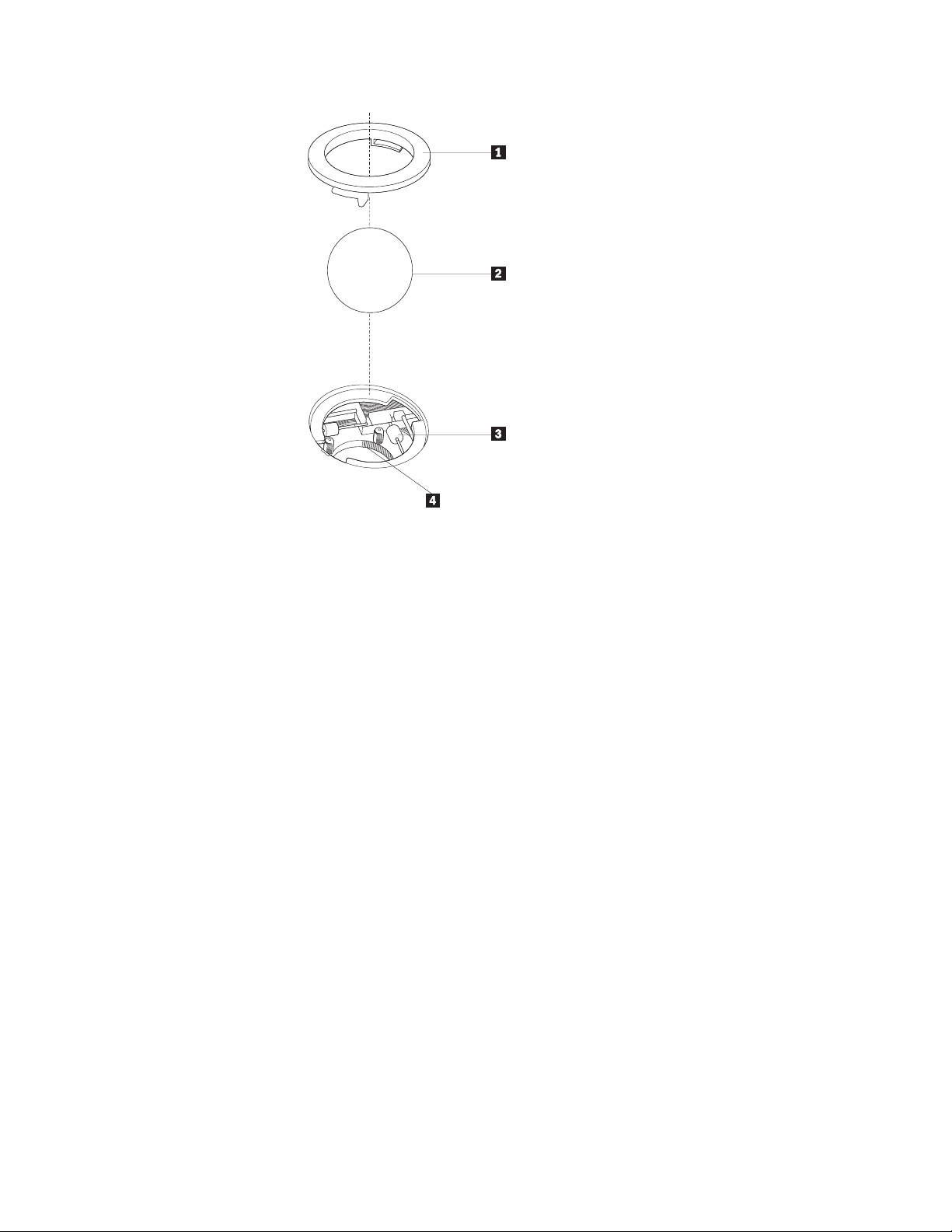
1 Holdering
2 Kugle
3 Plasticvalser
4 Kuglerum
Sådan renser du den ikke-optiske mus:
Bemærk:
1. Sluk for computeren.
2. Tag musekablet ud af stikket på computeren.
3. Vend musen om. Drej holderingen 1 til den ulåste position for at fjerne kug-
Følgende illustration kan være forskellig fra din mus.
len.
4. Placér hånden over holderingen og kuglen 2, vend herefter musen om, så
den rigtige side vender op, og så holderingen og kuglen falder ned i din
hånd.
5. Vask kuglen i varmt sæbevand, og tør den grundigt med en ren klud.
6. Pust forsigtigt luft ind i kuglerummet 4 for at fjerne støv og fnug.
7. Fjern evt. skidt på plasticvalserne 3 i kuglerummet. Dette skidt vises nor-
som en stribe på midten af valserne.
malt
8. Hvis valserne er beskidte, skal du rense dem med en vatpind, der er dyppet i
isopropyl-alkohol. Drej valserne med fingeren, og rengør dem, indtil al skidt
er væk. Kontrollér, at valserne stadigvæk sidder midt i kanalerne, når du har
rengjort dem.
9. Fjern evt. fibre fra valserne. Disse fibre kan stamme fra vatpinden.
10. Montér kuglen og holderingen igen. Drej holderingen, så den låser.
11. Slut musekablet til computeren igen.
12. Tænd for computeren igen.
76 Brugervejledning
Page 85

Kapitel 7. Oplysninger, hjælp og service
Dette kapitel indeholder oplysninger om hjælp, service og teknisk assistance til
produkter, der er fremstillet af Lenovo.
Flere oplysninger
Dette afsnit beskriver, hvordan du får adgang til ressourcer, som du kan få brug
for, når du benytter computeren.
Folder med onlinebøger
Folderen med onlinebøger indeholder ThinkCentre Brugervejledning som en hjælp til
at konfigurere og bruge computeren. Folderen er forudinstalleret på computeren,
og du kan få vist bøgerne uden at have adgang til internettet.
Klik på Start → Alle Programmer → Online Books → Online Books, hvis du vil se
folderen med onlinebøger. Dobbeltklik på bogen til din computer. Bøgerne findes
også på Lenovos websted på adressen:
http://www.lenovo.com
Bemærkninger:
1. Bøgerne er PDF-filer (Portable Document Format), og du skal bruge Adobe
Reader for at læse dem. Hvis programmet Adobe Reader ikke er installeret på
computeren, vises en meddelelse, når du prøver at åbne PDF-filen, og du får
derefter vejledning i at installere Adobe Reader.
2. Bøgerne på computeren findes på andre sprog på Lenovos supportwebsted på
adressen:
http://www.lenovo.com/support
3. Hvis du vil installere en anden sprogversion af Adobe Reader end den, der
blev leveret sammen med computeren, skal du downloade den fra Adobes
websted på
http://www.adobe.com
ThinkVantage Productivity Center
Programmet ThinkVantage Productivity Center indeholder oplysninger og værktø-
som du kan bruge til at gøre det mere enkelt og sikkert at bruge computeren.
jer,
Programmet ThinkVantage Productivity Center indeholder bl.a. følgende oplysnin-
om computeren:
ger
v Rescue and Recovery
v Productivity Center
v Client Security Solution
v Retablering af oprindeligt indhold
v System Update
v Service og support
Bemærk:
© Copyright Lenovo 2008 77
ThinkVantage-teknologierne findes kun på udvalgte Lenovo-computere.
Page 86

Gør følgende for at få adgang til programmet ThinkVantage Productivity Center:
Klik på Start på Windows-skrivebordet, vælg Alle programmer → ThinkVantage
→Productivity Center.
Access-hjælp
Access-hjælpen indeholder oplysninger om, hvordan du kommer i gang, om
grundlæggende funktioner, tilpasning af indstillinger, beskyttelse af data, udvidelse
og opgradering samt fejlfinding.
Gør følgende for at åbne Access-hjælpen: Klik på Start på Windows-skrivebordet,
vælg Alle programmer → ThinkVantage → Access-hjælp. Når du har åbnet Access-
hjælp, kan du i venstre delvindue vælge fanen Indhold eller Indeks eller bruge
fanen Søg til at finde et bestemt ord eller en bestemt vending.
Sikkerhedsforskrifter og garantioplysninger
De sikkerhedsforskrifter og garantioplysninger, der leveres sammen med computeren, indeholder oplysninger om sikkerhed, garanti og bemærkninger. Læs og forstå
alle sikkerhedsforskrifterne, før du bruger dette produkt.
Lenovo-websted (http://www.lenovo.com)
Lenovos websted indeholder de sidste nye oplysninger og serviceydelser, du kan
bruge i forbindelse med køb, opgradering og vedligeholdelse af computeren. Du
kan også gøre følgende:
v Søg efter stationære og bærbare computere, skærme, projektorer, opgraderinger
og tilbehør til computeren og særtilbud.
v Køb ekstra serviceydelser, f.eks. hjælp til hardware, styresystemer, programmer,
netværkskonfiguration og brugertilpassede installationer.
v Køb opgraderinger og udvidet hardwarereparation.
v Download de sidste nye styreprogrammer og programopdateringer til din com-
putermodel.
v Få adgang til onlinebøger til dit udstyr.
v Få adgang til Lenovo Begrænset garanti.
v Få adgang til fejlfindings- og supportoplysninger til din computermodel og
andre understøttede produkter.
v Find telefonnummeret til service og support i dit land eller område.
v Find en serviceudbyder i nærheden.
78 Brugervejledning
Page 87

Hjælp og service
Dette afsnit indeholder oplysninger om, hvordan du får hjælp og service.
Brug af dokumentationen og fejlfindingsprogrammerne
Læs Kapitel 6, “Fejlfinding og problemløsning”, på side 71, hvis der opstår problemer med computeren. Afsnittet “Flere oplysninger” på side 77 indeholder oplysninger
Hvis du har mistanke om, at der er fejl i programmerne, skal du læse dokumentationen,
eller programmet.
De fleste computere leveres med fejlfindingsprogrammer, som du kan bruge til at
identificere hardwareproblemer. Der er oplysninger om, hvordan du bruger fejlfindingsprogrammerne,
Lenovo har sider på internettet, hvor du kan finde de sidste nye tekniske oplysninger og downloade styreprogrammer og opdateringer. Du finder disse oplysninger
ved at følge instruktionerne på webadressen:
http://www.lenovo.com/support
om, hvor du kan finde mere hjælp til at udføre fejlfinding på computeren.
herunder README-filerne og onlinehjælpen, der leveres med styresystemet
i “Fejlfindingsprogrammer” på side 72.
Telefonservice
I garantiperioden kan du få telefonisk hjælp og information hos kundesupportcentret.
Nedenstående serviceydelser tilbydes i garantiperioden:
v Fejlfinding - Der stilles uddannet personale til rådighed, der kan assistere ved
fejlfinding i forbindelse med hardwareproblemer og finde frem til den nødven-
løsning af problemet.
dige
v Hardwarereparation - Hvis et problem skyldes hardware, der er dækket af
garanti, kan uddannede serviceteknikere yde service.
v Tekniske ændringer - Det kan ske, at der skal foretages ændringer, efter compu-
er solgt. Lenovo eller forhandleren stiller tekniske ændringer, der gælder
teren
for din computers hardware, til rådighed.
Følgende
v Udskiftning eller anvendelse af dele, der ikke er fremstillet af eller på vegne af
v Identifikation af kilder til softwareproblemer
v Konfiguration af BIOS som en del af en installation eller opgradering
v Ændringer, tilpasninger eller opgraderinger af styreprogrammer
v Installation og vedligeholdelse af netværksstyresystemer
v Installation og vedligeholdelse af brugerprogrammer
Sikkerhedsforskrifter
indeholder en fuldstændig forklaring af garantivilkårene. Gem kvitteringen som
bevis på, at du er berettiget til garantiservice.
dækkes ikke af garantien:
Lenovo, eller af dele, som Lenovo ikke stiller garanti for
og garantioplysninger, som leveres sammen med computeren,
Du kan finde en liste med de service- og supporttelefonnumre, der er relevante for
Danmark, på http://www.lenovo.com/support. Klik på Support phone list, eller
læs de sikkerhedsforskrifter og garantioplysninger, der leveres sammen med computeren.
Kapitel 7. Oplysninger, hjælp og service 79
Page 88

Bemærk: Telefonnumre kan ændres uden forudgående varsel. Kontakt Lenovo-
forhandleren, hvis der ikke er angivet et telefonnummer for det land
eller område, som du bor i.
Hvis det er muligt, er det en god idé at sidde ved computeren, når du ringer. Sørg
for at have følgende oplysninger parat:
v Maskintype og model
v Serienumre på hardwareprodukterne
v Beskrivelse af problemet
v Nøjagtig ordlyd af alle fejlmeddelelser
v Oplysninger om systemets hardware- og softwarekonfiguration
Brug af andre serviceydelser
Hvis du rejser med computeren eller flytter den til et land, hvor din stationære
eller bærbare computertype sælges, kan din computer være berettiget til Teknisk
garanti og service, hvilket automatisk berettiger dig til at få garantiservice i garantiperioden.
udføre garantiservice.
Serviceniveauet afhænger af landet, og visse serviceydelser udbydes måske ikke i
alle lande. Teknisk garanti og service leveres via den servicemetode, f.eks. deponering,
visse lande kan måske ikke tilbyde service for alle modeller af en bestemt maskintype.
på den service, der udbydes.
Servicen vil blive udført af serviceudbydere, som har autorisation til at
indlevering eller reparation på stedet, som ydes i landet. Servicecentrene i
I visse lande skal du måske betale vederlag, og der kan være begrænsninger
Du kan se, om din computer er berettiget til den verdensomspændende service, og
du kan også få vist en oversigt over de lande, hvor denne service gives, når du
besøger webstedet http://www.lenovo.com/support/ og klikker på Warranty.
Følg vejledningen på skærmen.
Du kan få teknisk hjælp til installation af eller spørgsmål til servicepakker til forudinstallerede Microsoft Windows-produkter på webstedet for Microsoft Product
Support Services på adressen http://support.microsoft.com/directory/. Du kan
også kontakte kundesupportcentret. Du skal måske betale for det.
Køb af flere serviceydelser
Både i garantiperioden og efter dens udløb kan du købe ekstra serviceydelser,
f.eks. hjælp til udstyr, styresystemer og programmer, netværkstilpasning og -konfiguration, udvidet hardwareservice samt skræddersyede installationer. Både servicetilbudene
region til region. Der er flere oplysninger om disse serviceydelser på:
http://www.lenovo.com
og navnene på de enkelte ydelser kan variere fra land til land og fra
80 Brugervejledning
Page 89

Tillæg. Bemærkninger
Lenovo tilbyder muligvis ikke de produkter eller serviceydelser eller det udstyr,
der omtales i dette dokument, i alle lande. Kontakt en Lenovo-forhandler for at få
oplysninger om de produkter og serviceydelser, der findes i dit land. Henvisninger
til et Lenovo-produkt, -program eller en Lenovo-ydelse skal ikke betyde, at det
kun er Lenovos produkt, program eller ydelse, der kan anvendes. Alle funktionelt
tilsvarende produkter, programmer og serviceydelser, der ikke krænker Lenovos
immaterialrettigheder, kan anvendes. Det er brugerens ansvar at vurdere og kontrollere
Lenovo kan have patenter eller udestående patentansøgninger inden for det
område, dette dokument dækker. Du opnår ikke licens til disse patenter eller
patentansøgninger ved at være i besiddelse af bogen. Forespørgsler om licens kan
sendes til:
andre produkters, programmers og serviceydelsers funktion.
Lenovo (United States), Inc.
1009 Think Place - Building One
Morrisville, NC 27560
USA
Attention: Lenovo Director of Licensing
Lenovo leverer denne bog, “som den er og forefindes”, uden nogen form for
garanti. Lenovo påtager sig ingen forpligtelser, uanset eventuelle forventninger
vedrørende egnethed eller anvendelse. Visse landes lovgivning tillader ikke fraskrivelser eller begrænsninger vedrørende udtrykkelige eller underforståede garantier.
Ovennævnte fraskrivelser gælder derfor muligvis ikke Dem.
Dokumentet kan indeholde tekniske unøjagtigheder. Lenovo kan når som helst og
uden forudgående varsel foretage forbedringer eller ændringer af de produkter
og/eller de programmer, der beskrives i dette dokument.
De produkter, der beskrives i dette dokument, er ikke beregnet til brug i systemer,
der anvendes til livsopretholdelse, herunder implantater, hvor programfejl kan
resultere i personskade eller død. De oplysninger, der findes i dette dokument,
påvirker eller ændrer ikke Lenovo-produktspecifikationer eller -vilkår. Intet i dette
dokument fungerer som en udtrykkelig eller implicit licens eller skadesløsholdelse
under Lenovos eller tredjeparts immaterielle rettigheder. Alle oplysningerne i dette
dokument er opnået i bestemte miljøer og tjener kun som en illustration. Resultater
opnået i andre miljøer kan være forskellige.
Lenovo må anvende eller videregive oplysninger fra Dem på en måde som Lenovo
finder passende uden at pådrage sig nogen forpligtelser over for Dem.
Henvisninger til ikke-Lenovo-websteder er kun til orientering og fungerer på ingen
måde som en godkendelse af disse websteder. Materialet på disse websteder er
ikke en del af materialet til dette Lenovo-produkt, og eventuel brug af disse websteder sker på eget ansvar.
Alle ydelsesdata heri er beregnet i et kontrolleret miljø. Resultater, der opnås i
andre miljøer, kan være forskellige. Nogle målinger kan være foretaget på udviklingssystemer, og der er derfor ingen garanti for, at disse målinger vil være de
samme på almindeligt tilgængelige systemer. Desuden kan visse målinger være
© Copyright Lenovo 2008 81
Page 90
beregnet via ekstrapolation. De faktiske resultater kan variere. Brugere af dette
dokument skal kontrollere de tilgængelige data til deres specifikke miljø.
Bemærkning om tv-output
Følgende bemærkning gælder modeller, der leveres med facilitet til tv-modtagelse.
Dette produkt inkorporerer teknologi, der er beskyttet af ophavsrettigheder, og
som er beskyttet af metoderettigheder af visse amerikanske patenter og andre
immaterialrettigheder, der ejes af Macrovision Corporation og andre retmæssige
ejere. Brug af denne copyright-beskyttede teknologi skal godkendes af Macrovision
Corporation, og den må kun bruges i hjemmet og til anden begrænset fremvisning,
medmindre Macrovision Corporation på anden måde giver tilladelse hertil. Teknisk
tilbageføring (Reverse engineering) eller tilbageoversættelse (disassembly) er ikke
tilladt.
Varemærker
Følgende varemærker tilhører Lenovo:
Lenovo
Rescue and Recovery
Lenovo-logoet
ThinkCentre
ThinkVantage
Varemærket Wake on LAN tilhører International Business Machines Corporation.
Varemærkerne Microsoft, Windows og Windows Vista tilhører Microsoft Corporation.
Varemærkerne AMD, AMD Athlon, AMD Phenom, AMD Sempron og eventuelle
kombinationer deraf tilhører Advanced Micro Devices, Inc.
Varemærket Linux tilhører Linus Torvalds.
Alle andre varemærker anerkendes.
82 Brugervejledning
Page 91

Stikordsregister
A
Access-hjælp 78
adapterkort 17
installér, udskift 17
porte 17
adapterkortlås 18
administrator, kodeord 64
afslut, Setup Utility 66
aktivér, deaktivér
antivirusprogram 6
arbejdsområde, sikkerhedskopiering og retablering 58
enhed
64
B
bagside, stik 8
batteri, udskiftning 28
bemærkning, tv-modtagelse 82
bemærkninger 81
bemærkninger, kodeord 64
beskyttelse, kodeord 52
BIOS, opdatering (FLASH) 67, 68
blæser, udskiftning af den bagerste 43
blæser, udskiftning af den forreste 42
Boot-block-retablering 68
brug af
brugerkodeord 64
bøger, folder med onlinebøger 77
bås 1, installation 25
bås 2, installation 25
serviceydelser 80
andre
dokumentation 79
fejlfindingsprogrammer 79
genopretningsmedier, oprettelse og 59
kodeord 63
reparationsdiskette, oprettelse og brug 60
Setup Utility 63
E
eksternt udstyr, installation 14
enheder, håndtering og statisk elektricitet 13
enheder, styreprogrammer 50
Ethernet 2
Ethernet-stik 9
F
faciliteter 1
fejl, retablering efter POST/BIOS-fejl 68
fejlfinding 71
Rescue and Recovery-arbejdsområdet 74
fejlfinding, grundlæggende 71
fejlfindingsprogrammer, brug 79
fejlsøgning 71
find
fjern dæksel 14
FLASH-opdatering, BIOS 67
folder, onlinebøger 77
forside, stik 7
fremvisning og ændring af indstillinger 63
frontdæksel
frontdæksel, montering 16
funktioner, sikkerhedskopiering og retablering 57
fysiske specifikationer 4
77
hjælp
oplysninger 77
service 77
frontdæksel,
afmontering 16
G
genopretningsenhed, start 61
genopretningsmedier, oprettelse og brug 59
grundlæggende fejlfinding 71
C
CMOS, nulstil 53
computerens dæksel, montering 49
CRU
installationen 49
afslut
D
diske, oprettelse og brug af produktretableringsdiske 55
diskette, opret og brug en reparationsdiskette 60
diskettedrev eller kortlæser, udskiftning 40
dokumentation, brug 79
drev
båse 23
internt 23
specifikationer 23
driftsbetingelser 4
dæksel
afmontér 14
© Copyright Lenovo 2008 83
H
harddisk, udskiftning 32
hjælp
Access-hjælp
find 77
og service 79
hukommelsesmodul
installér, udskift 21
systemkort 21
hængelås 52
78
I
I/O-faciliteter (Input/Output) 2
ikke-optisk mus 75
indstillinger
63
skift
vis 63
informationskilder 77
installation, drev 25
Page 92

installér
internt udstyr 17
styreprogrammer 60
installér ekstraudstyr
adapterkort 17
hukommelsesmodul 21
interne drev 23
sikkerhedsfunktioner 51
intern højtaler, udskiftning 46
interne drev 1
interne drev, installation af 23
internt udstyr, installation 17
K
kabellås, sikkerhed 51
klargøring
genopretningsenhed 61
kodeord 64
kodeord
administrator
angiv, revidér, slet 64
bemærkninger 64
bruger 64
glemt 53
slet 53
kodeord, beskyttelse 52
kodeord, brug af 63
komponenter, interne 10
kundesupportcenter 79
køb af flere serviceydelser 80
køleplade og blæser, udskiftning 30
64
oprettelse og brug
produktretableringsdiske 55
optisk drev, udskiftning 38
optisk mus 75
P
parallel port 9
placering af komponenter 10
POST (Power-On Self-Test) 67
Productivity Center, ThinkVantage 77
produktretableringsdiske, oprettelse og brug 55
programmer
retablér 55
Programoversigt 5
R
rengør musen 75
Rescue and Recovery 55
arbejdsområde, Rescue and Recovery 58
Rescue and Recovery-arbejdsområdet 58
retablér
fra fejl under POST/BIOS-opdatering 68
programmer 55
styreprogrammer 60
retablering
boot-block 68
funktioner til sikkerhedskopiering og retablering 57
problemer, løs 61
reparationsdiskette, oprettelse og brug 60
L
lydsubsystem 1
løsning af retableringsproblemer 61
M
medier, oprettelse og brug af genopretningsmedier 59
midlertidig startenhed 65
mus
ikke-optisk
optisk mus 75
rengør 75
mus, udskiftning 49
75
O
onlinebøger, folder med 77
opdatér
opdatering
systemprogrammer 67
opdatering af BIOS (FLASH) 68
oplysninger
find 77
garanti 78
kilder 77
sikkerhed v, 78
oplysninger om garanti 78
opret
og brug af en reparationsdiskette 60
og brug genopretningsmedier 59
af BIOS (FLASH) 67
S
seriel port 9
service
77
find
kundesupportcenter 79
og hjælp 79
serviceydelser
Setup Utility 63
Setup Utility, afslut 66
Setup Utility program, start af programmet 63
sikkerhed v
sikkerhedsforskrifter 78
sikkerhedskopierings- og retableringsfunktioner 57
skift
slet kodeord 64
start af programmet Setup Utility 63
startenhed 65
statisk elektricitet, håndtering af enheder 13
stik
Stik til DVI-skærm 9
stik til lydindgang 9
stik til lydudgang 9
80
andre
køb af flere 80
faciliteter 3, 51
hængelås 52
kabellås 51
kodeord 64
startsekvens for enheder 66
midlertidig, valg af 65
sekvens, revidér 66
bagside 8
forside 7
84 Brugervejledning
Page 93

Stik til mikrofon 9
stik til mus 9
stik til tastatur 9
stikbeskrivelse 9
strøm
ACPI-understøttelse
(Advanced Configuration and Power
Interface) 2
faciliteter 2
strømforsyningsenhed, udskiftning 29
styreprogrammer 50
installér 60
retablér 60
system
programmer
67
styring 2
systemkort
hukommelsesmodul 21
identificér dele 11
placering 11
stik 11
systemprogrammer, opdatering af 67
T
tastatur, udskiftning 48
ThinkVantage Productivity Center 77
tv-modtagelse, bemærkning 82
U
udskift
udskiftning af dele, afslutning 49
udvidelseskort 2
USB-stik 9
28
batteri
harddisk 32
køleplade og blæser 30
V
varemærker 82
VGA-skærmstik 9
videosubsystem 1
vigtige sikkerhedsforskrifter v
vælg
midlertidig
startenhed 65
startenhed 65
Stikordsregister 85
Page 94

86 Brugervejledning
Page 95

Page 96

Partnummer: 53Y6596
(1P) P/N: 53Y6596
 Loading...