

Lenovo ThinkCentre 3658, ThinkCentre 7057, ThinkCentre 7062, ThinkCentre 7092, ThinkCentre 9342 User guide [pl]
...Page 1
Page 2

Page 3

ThinkCentre
Podręcznik użytkownika
Page 4

Uwaga
Przed korzystaniem z niniejszych informacji oraz opisywanego produktu należy zapoznać się z Podręcznikiem na temat bezpieczeństwa i
gwarancji ThinkCentre oraz sekcją “Uwagi”, na stronie 71.
Wydanie pierwsze (grudzień 2008)
© Copyright Lenovo 2008.
Page 5

Spis treści
Ważne informacje dotyczące
bezpieczeństwa . . . . . . . . . . .v
Rozdział 1. Przegląd . . . . . . . . .1
Opcje . . . . . . . . . . . . . . . . .1
Specyfikacje . . . . . . . . . . . . . . .4
Przegląd oprogramowania . . . . . . . . . . .5
Oprogramowanie dostarczane z systemem operacyjnym
Windows . . . . . . . . . . . . . . .5
Oprogramowanie antywirusowe . . . . . . . .6
Rozmieszczenie elementów . . . . . . . . . .7
Znajdowanie elementów sterujących i złączy z przodu
komputera . . . . . . . . . . . . . .7
Znajdowanie złączy z tyłu komputera . . . . . .8
Znajdowanie elementów komputera . . . . . .10
Znajdowanie części na płycie głównej . . . . . .11
Rozdział 2. Instalowanie opcji i
wymiana sprzętu . . . . . . . . . .13
Obsługa urządzeń wrażliwych na wyładowania
elektrostatyczne . . . . . . . . . . . . .13
Instalowanie opcji i wymiana sprzętu . . . . . . .13
Instalowanie opcji zewnętrznych . . . . . . .14
Zdejmowanie pokrywy komputera . . . . . . .14
Dostęp do komponentów płyty głównej i napędów . .15
Instalowanie lub wymiana modułu pamięci . . . .17
Instalowanie lub wymiana karty . . . . . . . .19
Instalowanie napędów wewnętrznych . . . . . .22
Wymiana dysku twardego . . . . . . . . .26
Wymiana napędu optycznego . . . . . . . .28
Wymiana napędu dyskietek lub czytnika kart . . . .29
Wymiana baterii . . . . . . . . . . . .31
Wymiana zespołu radiatora i wentylatora . . . . .33
Wymiana zespołu wentylatora systemowego . . . .34
Wymiana głośnika wewnętrznego . . . . . . .35
Wymiana klawiatury . . . . . . . . . . .37
Wymiana myszy . . . . . . . . . . . .38
Kończenie wymiany części . . . . . . . . .38
Instalowanie opcji zabezpieczających . . . . . . .40
Zintegrowana linka zabezpieczająca . . . . . .41
Kłódka . . . . . . . . . . . . . . .42
Zabezpieczenie hasłem . . . . . . . . . .42
Kasowanie utraconego lub zapomnianego hasła
(kasowanie pamięci CMOS) . . . . . . . . .42
22
Rozdział 3. Informacje o odtwarzaniu 45
Tworzenie i używanie dysków Product Recovery. . . .45
Tworzenie i odtwarzanie kopii zapasowych. . . . . .46
Używanie obszaru roboczego Rescue and Recovery. . .48
Tworzenie nośników ratunkowych i korzystanie z nich . .49
Tworzenie i używanie dyskietki Recovery Repair . . .50
Odzyskiwanie i instalowanie sterowników urządzeń . . .50
Ustawianie urządzenia ratunkowego w kolejności startowej 51
Rozwiązywanie problemów związanych z odtwarzaniem
oprogramowania . . . . . . . . . . . . .51
Rozdział 4. Używanie programu Setup
Utility . . . . . . . . . . . . . . .53
Uruchamianie programu Setup Utility . . . . . . .53
Przeglądanie i zmiana ustawień . . . . . . . . .53
Używanie haseł . . . . . . . . . . . . .53
Uwarunkowania dotyczące hasła . . . . . . .54
Hasło użytkownika . . . . . . . . . . .54
Hasło administratora . . . . . . . . . . .54
Ustawianie, zmiana i usuwanie hasła . . . . . .54
Udostępnianie urządzenia . . . . . . . . . .54
Wybór urządzenia startowego . . . . . . . . .55
Wybór tymczasowego urządzenia startowego . . . .55
Wybór lub zmiana kolejności urządzeń startowych . .56
Wyłączanie programu Setup Utility . . . . . . . .56
Rozdział 5. Aktualizacja programów
systemowych . . . . . . . . . . . .57
Używanie programów systemowych . . . . . . .57
Aktualizowanie systemu BIOS z dyskietki lub dysku
CD-ROM . . . . . . . . . . . . . . .57
Aktualizowanie systemu BIOS z systemu operacyjnego . .58
Odtwarzanie po awarii aktualizacji POST/BIOS . . . .58
Rozdział 6. Rozwiązywanie problemów i
diagnostyka . . . . . . . . . . . .61
Podstawowe rozwiązywanie problemów . . . . . .61
Programy diagnostyczne . . . . . . . . . . .62
Lenovo System Toolbox . . . . . . . . . .63
PC-Doctor for Windows PE . . . . . . . . .63
PC-Doctor for DOS . . . . . . . . . . .63
Czyszczenie myszy . . . . . . . . . . . .65
Mysz optyczna . . . . . . . . . . . . .65
Mysz tradycyjna . . . . . . . . . . . .65
Rozdział 7. Uzyskiwanie informacji,
pomocy i serwisu . . . . . . . . . .67
Źródła informacji . . . . . . . . . . . . .67
Folder Online Books . . . . . . . . . . .67
ThinkVantage Productivity Center . . . . . . .67
Access Help . . . . . . . . . . . . .68
Bezpieczeństwo i gwarancja . . . . . . . . .68
Serwis WWW Lenovo (http://www.lenovo.com) . . .68
Pomoc i serwis . . . . . . . . . . . . . .69
Używanie dokumentacji i programów diagnostycznych 69
Kontakt telefoniczny z serwisem . . . . . . .69
Korzystanie z innych usług . . . . . . . . .70
Dodatkowe usługi płatne . . . . . . . . . .70
Dodatek. Uwagi . . . . . . . . . . .71
Informacje dotyczące podłączenia do odbiornika
telewizyjnego . . . . . . . . . . . . . .72
© Copyright Lenovo 2008 iii
Page 6

Znaki towarowe . . . . . . . . . . . . .72
Indeks . . . . . . . . . . . . . . .73
iv Podręcznik użytkownika
Page 7

Ważne informacje dotyczące bezpieczeństwa
UWAGA:
Przed rozpoczęciem korzystania z niniejszego podręcznika należy zapoznać się ze
wszystkimi istotnymi informacjami dotyczącymi bezpieczeństwa tego produktu.
Najnowsze informacje dotyczące bezpieczeństwa zawiera Podręcznik na temat
bezpieczeństwa i gwarancji ThinkCentre dołączony do produktu. Zapoznanie się z
informacjami dotyczącymi bezpieczeństwa zmniejsza ryzyko odniesienia obrażeń i
uszkodzenia produktu.
Jeśli nie posiadasz już egzemplarza Podręcznika na temat bezpieczeństwa i gwarancji
ThinkCentre, możesz pobrać wersję PDF z serwisu WWW wsparcia Lenovo®:
http://www.lenovo.com/support.
© Copyright Lenovo 2008 v
Page 8

vi Podręcznik użytkownika
Page 9

Rozdział 1. Przegląd
Rozdział ten zawiera podstawowe informacje o opcjach dostępnych dla Twojego komputera.
Możesz zwiększyć możliwości swojego komputera, dodając moduły pamięci, napędy i karty.
Podczas instalowania i wymiany opcji należy korzystać z niniejszych instrukcji, w połączeniu
z instrukcjami dołączonymi do opcji.
Ważne: Przed zainstalowaniem lub wymianą jakiejkolwiek opcji przeczytaj ze
zrozumieniem “Ważne informacje dotyczące bezpieczeństwa”. Zamieszczone tam
wytyczne i opisane środki ostrożności pomogą w bezpiecznej pracy.
Opcje
Uwaga:
Należy stosować wyłącznie części komputerowe pochodzące z firmy Lenovo.
Niniejsza sekcja zawiera przegląd opcji komputera i instalowanego fabrycznie
oprogramowania.
Informacje o systemie
Poniższe informacje dotyczą różnych modeli. Aby uzyskać informacje o posiadanym
modelu, skorzystaj z narzędzia Setup Utility. Patrz podrozdział Rozdział 4, “Używanie
programu Setup Utility”, na stronie 53.
Microprocesor
v AMD Athlon
v AMD Phenom
v AMD Sempron
™
™
™
v Wewnętrzna pamięć podręczna (wielkość różni się w zależności od modelu)
Pamięć
v Obsługa maksymalnie czterech modułów pamięci DDR2 DIMM
v Pamięć flash dla programów systemowych (różna w zależności od modelu)
Napędy
wewnętrzne
v Napęd dyskietek lub czytnik kart (w zależności od modelu)
v Wewnętrzny dysk twardy SATA
v Napęd optyczny (w niektórych modelach)
Podsystem
wideo
v Zintegrowany kontroler grafiki dla złącza VGA oraz DVI (obsługa dwóch monitorów)
v Gniazdo karty graficznej PCI Express x16 na płycie głównej
Podsystem
audio
v HD Realtek ALC662
v Złącze mikrofonu i złącze słuchawek na panelu przednim
v Złącze wejścia audio, złącze wyjścia audio oraz złącze mikrofonu na panelu tylnym
v Głośnik wewnętrzny mono
© Copyright Lenovo 2008 1
Page 10

Łączność
v Zintegrowany kontroler sieci Ethernet 10/100/1000 Mb/s
v Modem PCI V.90 (wybrane modele)
Opcje zarządzania systemem
v PXE oraz DHCP
v Wake on LAN
®
v Wake on Ring (w programie Setup Utility - opcja ta jest nazywana Serial Port Ring Detect
w przypadku modemu zewnętrznego)
v Remote Administration
v Automatyczne uruchamianie
v System Management (SM) BIOS i oprogramowanie SM
v Możliwość zapisania wyników testu POST
v ASF 2.0
wejścia/wyjścia
Opcje
v 25-stykowy port ECP/EPP
v 9-stykowy port szeregowy (wybrane modele)
v Osiem złączy USB (dwa na panelu przednim, sześć na tylnym)
v Standardowe złącze myszy
v Standardowe złącze klawiatury
v Złącze sieci Ethernet
v Złącze monitora VGA
v Złącze DVI monitora
v Trzy złącza audio (złącze wejścia audio, złącze wyjścia audio oraz złącze mikrofonu) na
panelu tylnym
v Dwa złącza audio (złącze mikrofonu i złącze słuchawek) na panelu przednim
v Jedno złącze eSATA przez wspornik PCI (wybrane modele)
2 Podręcznik użytkownika
Rozszerzenia
v Trzy wnęki napędów
v Dwa gniazda 32-bitowych kart PCI
v Jedno gniazdo karty PCI Express x1;
v Jedno gniazdo karty graficznej PCI Express x16
Zasilanie
v Zasilacz 280 W z automatycznym przełącznikiem napięcia (wybrane modele)
v Automatyczne przełączanie częstotliwości wejściowej 50/60 Hz
v Obsługa interfejsu ACPI
Page 11

Opcje zabezpieczające
v Hasła użytkownika i administratora dla dostępu do systemu BIOS
v Obsługa dodatkowej zintegrowanej linki zabezpieczającej Kensington
v Klawiatura z czytnikiem linii papilarnych (wybrane modele - patrz program
ThinkVantage® Productivity Center)
v Czujnik otwarcia obudowy (wybrane modele)
v Kontrola kolejności startowej
v Uruchamianie bez napędu dyskietek, klawiatury i myszy
v Tryb nienadzorowanego uruchamiania
v Kontrola we/wy - napęd dyskietek i dysk twardy
v Kontrola we/wy - porty szeregowe i równoległe
Oprogramowanie
instalowane fabrycznie
Komputer może być wyposażony w instalowane fabrycznie oprogramowanie. Jeśli tak jest,
zainstalowany jest na nim system operacyjny, sterowniki urządzeń do obsługi wbudowanych
opcji oraz inne programy wsparcia.
Zainstalowany fabrycznie system operacyjny
Microsoft® Windows Vista
®
Uwaga: System Windows Vista może nie być dostępny lub obsługiwany we wszystkich
krajach czy regionach.
Certyfikowane lub testowane systemy operacyjne
1
v Microsoft Windows® XP
v Linux
®
1. Wymienione tu systemy operacyjne zostały certyfikowane lub przetestowane pod kątem kompatybilności przed oddaniem publikacji do druku. Po
tej dacie firma Lenovo mogła zidentyfikować dodatkowe systemy operacyjne jako kompatybilne z tym komputerem. Niniejsza lista może więc
ulegać zmianom. Aby ustalić, czy dany system operacyjny został certyfikowany lub przetestowany pod kątem kompatybilności, zapoznaj się z
serwisem WWW producenta systemu.
Rozdział 1. Przegląd 3
Page 12

Specyfikacje
Niniejsza sekcja zawiera fizyczne specyfikacje Twojego komputera.
Wymiary
Szerokość: 331 mm (13,0″)
Wysokość: 104 mm (4,1″)
Głębokość: 412 mm (16,2″)
Waga
Maksymalna dostarczana konfiguracja: 8,8 kg (19,4 funta)
Środowisko
Temperatura powietrza:
Wilgotność:
Maksymalna wysokość:
Zasilanie
Napięcie:
Zakres górny:
pracy
Jeśli komputer pracuje: 10°-35°C (50°-95°F)
Jeśli komputer nie pracuje: -40°-60°C (-40°-140°F)
Jeśli komputer pracuje: 10%-80% (10%/h, bez kondensacji)
Jeśli komputer nie pracuje: 10%-90% (10%/h, bez kondensacji)
Jeśli komputer pracuje: -15,2-3048 m (-50-10,000 stóp)
Jeśli komputer nie pracuje: -15,2-10668 m (-50-35000 stóp)
wejściowe
Zakres dolny:
Minimum: 100 V
Maksimum: 127 V
Zakres częstotliwości: 50/60 Hz
Ustawienie przełącznika napięcia: 115 V
Minimum: 200 V
Maksimum: 240 V
Zakres częstotliwości: 50/60 Hz
Ustawienie przełącznika napięcia: 230 V
4 Podręcznik użytkownika
Page 13

Przegląd oprogramowania
Komputer jest dostarczany z zainstalowanym fabrycznie systemem operacyjnym - Windows
Vista - oraz kilkoma aplikacjami.
Oprogramowanie dostarczane z systemem operacyjnym Windows
Niniejsza sekcja opisuje aplikacje Windows dostarczane z komputerem.
Oprogramowanie dostarczane przez Lenovo
Poniższe aplikacje, dostarczane przez Lenovo, pomagają w zwiększeniu produktywności i
obniżeniu kosztów konserwacji komputera. Oprogramowanie dostarczane z komputerem
może różnić się, w zależności od modelu maszyny.
ThinkVantage Productivity Center: Program ten zawiera informacje i narzędzia pomocne
w konfigurowaniu komputera, lepszym zrozumieniu jego funkcji, jego konserwowaniu oraz
usprawnianiu pracy z nim.
ThinkVantage Rescue and Recovery: Program ThinkVantage Rescue and Recovery
(RnR) to jednoprzyciskowe rozwiązanie do odtwarzania, obejmujące zestaw narzędzi do
odzyskiwania sprawności operacyjnej, pomocnych w diagnozowaniu problemów z
komputerem, uzyskiwaniu pomocy oraz szybkim odzyskiwaniu sprawności po załamaniach
systemu - nawet jeśli nie można uruchomić głównego systemu operacyjnego.
ThinkVantage Client Security Solution: Rozwiązanie ThinkVantage Client Security
Solution (CSS) dostępne jest na wybranych komputerach Lenovo. Pomaga ono chronić Twoje
informacje, w tym te newralgiczne dla bezpieczeństwa takie jak hasła, klucze szyfrowania i
referencje elektroniczne, zapobiegając dostępowi niepowołanych użytkowników.
ThinkVantage System Update: ThinkVantage System Update (TVSU) to aplikacja
zapewniająca aktualność oprogramowania systemowego, przez pobieranie i instalowanie
pakietów oprogramowania (aplikacji TVT, sterowników urządzeń, aktualizacji systemu BIOS
oraz aplikacji innych firm). Do oprogramowania, które należy regularnie aktualizować należą
programy dostarczane przez Lenovo, takie jak Rescue and Recovery czy Productivity Center.
Oprogramowanie czytnika linii papilarnych: Zintegrowany czytnik linii papilarnych, w
jaki wyposażono wybrane klawiatury, umożliwia zarejestrowanie odciska palca i skojarzenie
go z hasłem włączenia zasilania, hasłem dysku twardego i hasłem do systemu Windows.
Dzięki temu uwierzytelnianie odciskiem palca może zastąpić hasła, umożliwiając prosty i
bezpieczny dostęp. Klawiatura z czytnik linii papilarnych dostępna jest z wybranymi
komputerami. Można ją też nabyć dla komputerów, które obsługują tę opcję.
®
Lenovo System Toolbox
Program diagnostyczny Lenovo System Toolbox jest instalowany fabrycznie na Twoim dysku
twardym. Działa on pod kontrolą systemu Windows, diagnozując problemy ze sprzętem i
raportując ustawienia kontrolowane przez system operacyjny, które mogą powodować awarie
sprzętu. Więcej informacji - patrz “Lenovo System Toolbox” na stronie 63.
PC-Doctor for Windows PE
Program diagnostyczny PC-Doctor for Windows PE jest instalowany fabrycznie na Twoim
dysku twardym. Jest on częścią obszaru roboczego Rescue and Recovery na każdym
komputerze Lenovo. Diagnozuje problemy ze sprzętem i raportuje ustawienia kontrolowane
przez Recovery operacyjny, które mogą powodować awarie sprzętu. Użyj go, jeśli nie możesz
uruchomić systemu operacyjnego Windows lub jeśli nie można ustalić przyczyny problemu
za pomocą programu Lenovo System Toolbox. Więcej informacji - patrz “PC-Doctor for
Windows PE” na stronie 63.
Rozdział 1. Przegląd 5
Page 14

Adobe Reader
Adobe Reader to narzędzie do przeglądania, drukowania i przeszukiwania dokumentów w
formacie PDF.
Więcej informacji o dostępie do publikacji elektronicznych i serwisu WWW Lenovo - patrz
“Folder Online Books” na stronie 67.
Oprogramowanie antywirusowe
Komputer jest dostarczany wraz z oprogramowaniem antywirusowym, przeznaczonym do
wykrywania i likwidacji wirusów. Lenovo dostarcza na dysku twardym Twojego komputera
pełną wersję oprogramowania antywirusowego z bezpłatną 30-dniową subskrypcją. Po 30
dniach musisz odnowić licencję, aby móc dalej otrzymywać aktualizacje programu.
Więcej informacji na temat aktualizacji oprogramowania antywirusowego można znaleźć w
elektronicznym systemie pomocy Access Help. Instrukcje dostępu do elektronicznego
systemu pomocy - patrz “Access Help” na stronie 68.
6 Podręcznik użytkownika
Page 15
Rozmieszczenie elementów
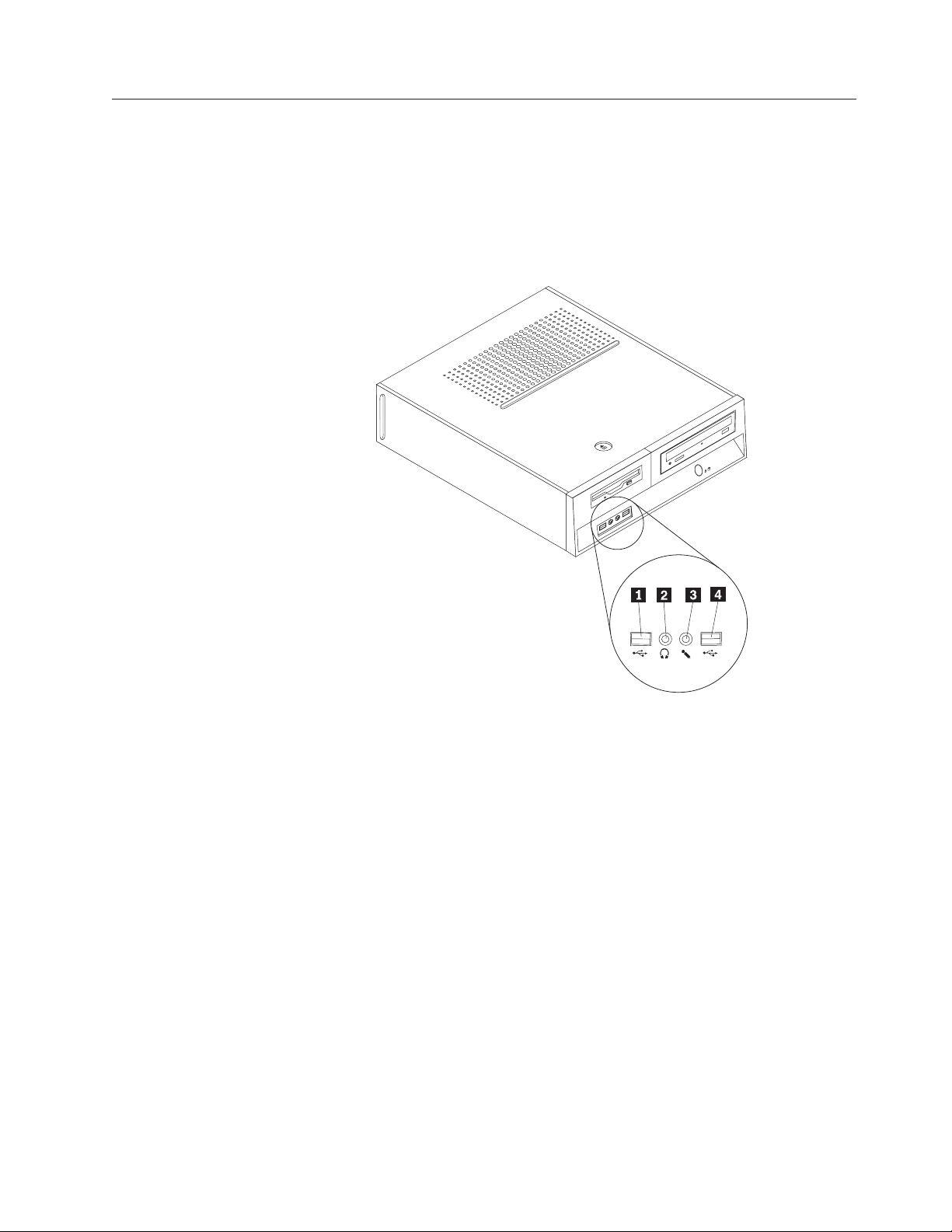
Znajdowanie elementów sterujących i złączy z przodu komputera
Rys. 1 ukazuje rozmieszczenie elementów sterujących i złączy z przodu komputera.
Uwaga: Nie wszystkie modele komputerów wyposażono w te elementy sterujące i złącza.
Rysunek 1. Rozmieszczenie przednich złączy i elementów sterujących
1 Złącze USB 3 Złącze mikrofonu
2 Złącze słuchawek 4 Złącze USB
Rozdział 1. Przegląd 7
Page 16
Znajdowanie złączy z tyłu komputera
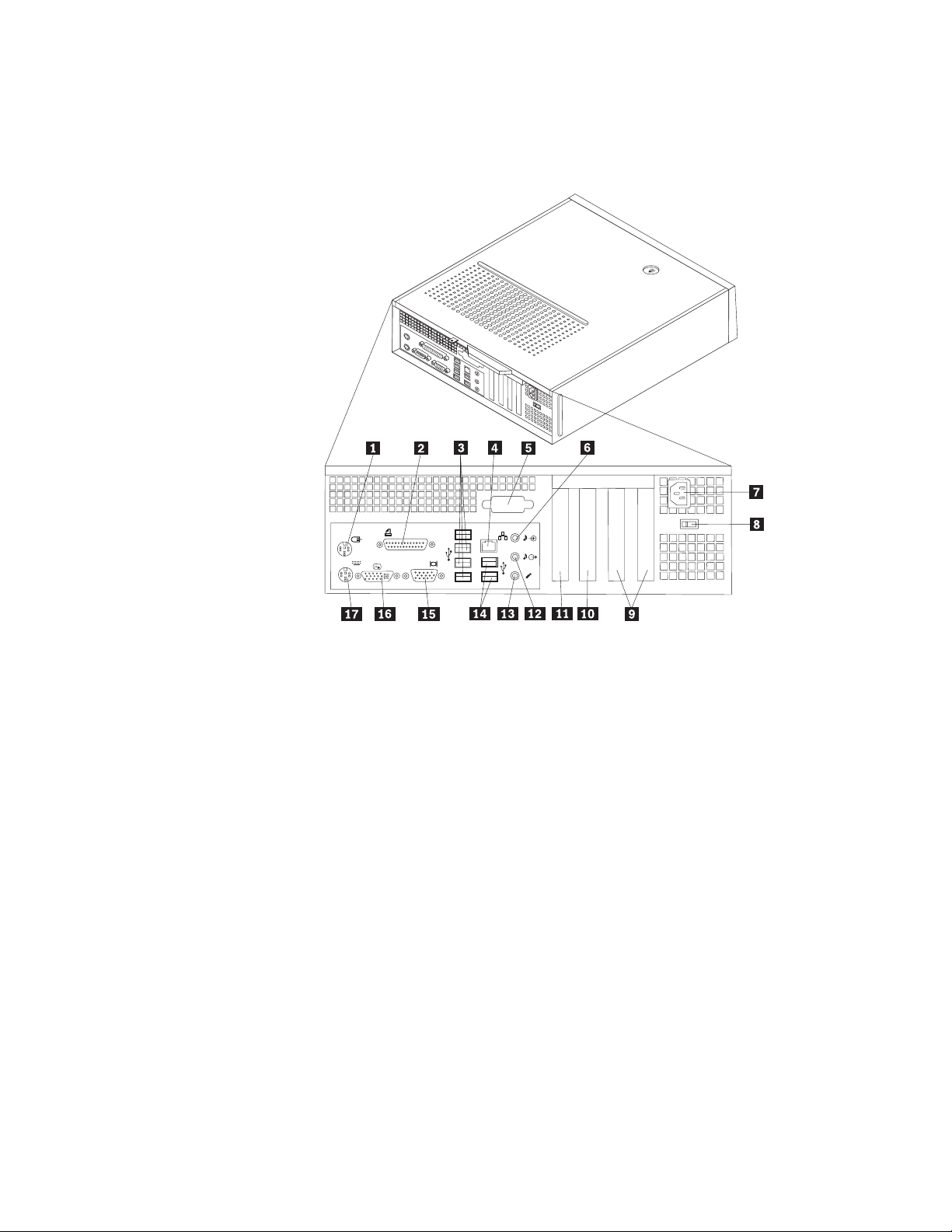
Rys. 2 ukazuje rozmieszczenie złączy z tyłu komputera. Niektóre złącza z tyłu komputera
oznaczono kolorami pomocnymi w określaniu miejsca podłączania kabli.
Rysunek 2. Rozmieszczenie tylnych złączy
1 Standardowe złącze myszy 10 Gniazdo karty PCI Express x16
2 Port równoległy 11 Gniazdo karty PCI Express x1
3 Złącza USB (4) 12 Złącze wyjścia audio
4 Złącze Ethernet 13 Złącze mikrofonu
5 Port szeregowy (wybrane modele) 14Złącza USB (2)
6 Złącze wejścia audio 15 Złącze monitora VGA
7 Złącze kabla zasilającego 16 Złącze monitora DVI
8 Przełącznik wyboru napięcia
17 Standardowe złącze klawiatury
(wybrane modele)
9 Gniazda kart (2)
8 Podręcznik użytkownika
Page 17

Złącze Opis
Standardowe złącze myszy Służy do podłączenia myszy, trackballa lub innego urządzenia
wskazującego korzystającego ze standardowego złącza myszy.
Standardowe złącze
Służy do podłączenia standardowej klawiatury.
klawiatury
Port równoległy Służy do podłączenia drukarki równoległej, skanera równoległego lub
innego urządzenia korzystającego z 25-stykowego portu równoległego.
Złącze USB Służą do podłączania urządzeń USB, takich jak klawiatura USB, mysz
USB, skaner USB czy drukarka USB. Jeśli posiadasz więcej niż osiem
urządzeń USB, możesz nabyć koncentrator USB, który posłuży do
podłączenia dodatkowych urządzeń.
Złącze sieci Ethernet Służy do podłączenia kabla Ethernet do sieci LAN.
Uwaga: Aby używać komputera w sposób zgodny z limitami klasy B
FCC, należy używać kabla Ethernet kategorii 5.
Złącze wyjścia audio Służy do przesyłania sygnału audio z komputera do urządzeń
zewnętrznych, takich jak głośniki stereo z własnym zasilaniem (z
wbudowanymi wzmacniaczami), słuchawki, klawiatury multimedialne
lub złącza wejściowej linii dźwiękowej zestawów stereo czy innych
zewnętrznych urządzeń nagrywających.
Złącze wejścia audio Służy do odbierania sygnału audio z zewnętrznego urządzenia audio,
takiego jak zestaw stereo. Przy podłączaniu zewnętrznego urządzenia
audio kabel łączy złącze wyjściowej linii dźwiękowej urządzenia ze
złączem wejściowej linii dźwiękowej komputera.
Port szeregowy Służy do podłączenia zewnętrznego modemu, drukarki szeregowej lub
innego urządzenia korzystającego z 9-stykowego portu szeregowego.
Złącze monitora VGA Służy do podłączenia monitora VGA lub innych urządzeń
korzystających ze złącza monitora VGA.
Złącze DVI monitora Służy do podłączenia monitora DVI lub innych urządzeń
korzystających ze złącza monitora DVI.
Złącze mikrofonu Służy do podłączania do komputera mikrofonu, na potrzeby nagrywania
dźwięku lub korzystania z oprogramowania do rozpoznawania mowy.
Złącze to może znajdować się z przodu komputera.
Rozdział 1. Przegląd 9
Page 18
Znajdowanie elementów komputera
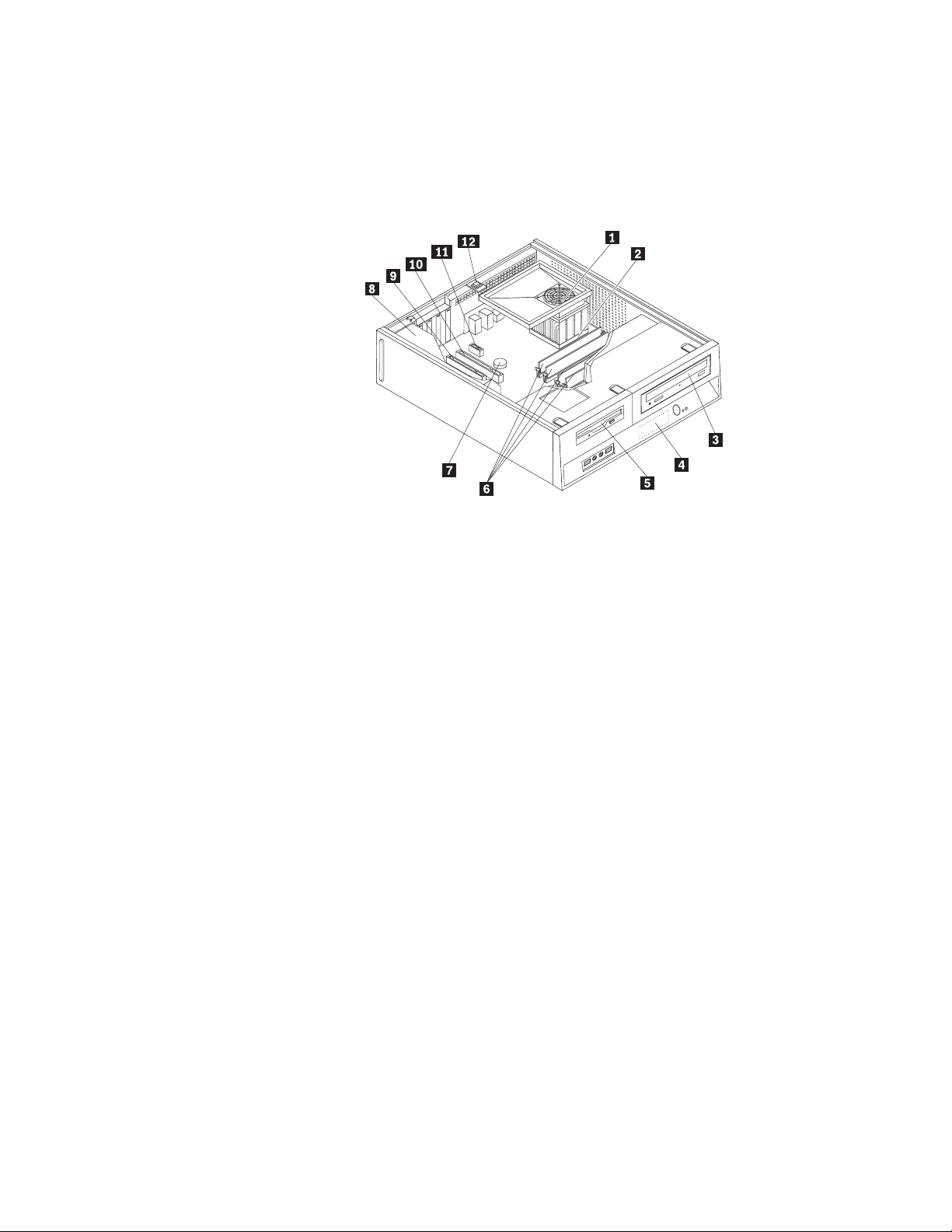
Informacje o tym, jak zdjąć pokrywę komputera, zawiera podrozdział “Zdejmowanie
pokrywy komputera” na stronie 14.
Rys. 3 ukazuje rozmieszczenie różnych komponentów komputera.
Rysunek 3. Rozmieszczenie komponentów
1 Płytka wentylatora systemowego, zespół
7 Bateria
wentylatora systemowego i radiatora
2 Mikroprocesor 8 Zespół zasilacza
3 Napęd optyczny 9 Gniazdo karty
4 Dysk twardy (wewnętrzny) 10 Gniazdo karty PCI Express x16
5 Napęd dyskietek 11 Gniazdo karty PCI Express x1
6 Moduły pamięci (4) 12 Czujnik otwarcia obudowy
10 Podręcznik użytkownika
Page 19
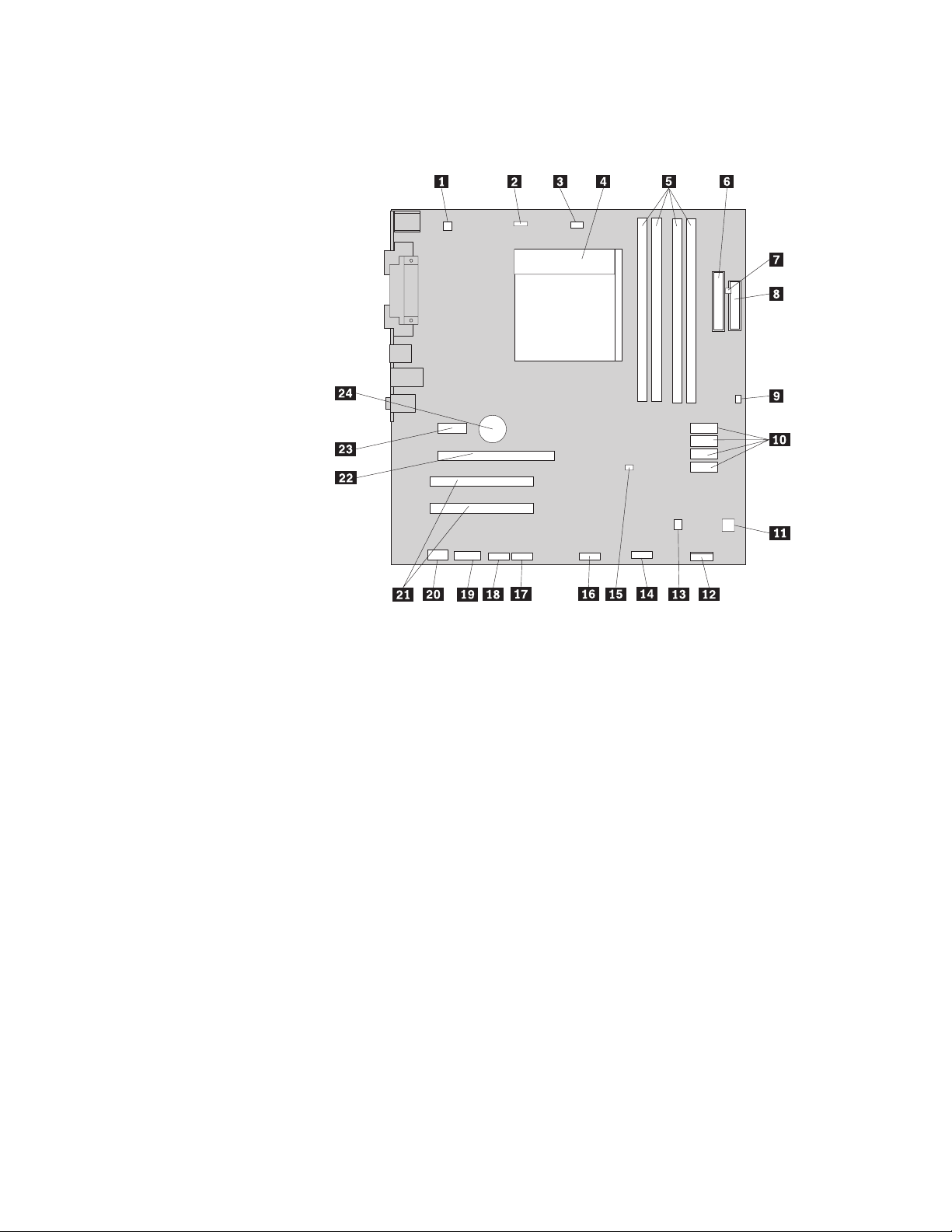
Znajdowanie części na płycie głównej
Rys. 4 ukazuje rozmieszczenie części płyty głównej.
Rysunek 4. Rozmieszczenie części na płycie głównej
1 4-stykowe złącze zasilania 13 Złącze głośnika wewnętrznego
2Złącze wentylatora systemowego 14 Przednie złącze USB 2
3 Złącze wentylatora mikroprocesora 15 Zworka Clear CMOS/Recovery
4 Zespół mikroprocesora i radiatora 16 Przednie złącze USB 1
5 Gniazda pamięci (4) 17 Złącze szeregowe (COM2)
6 24-stykowe złącze zasilania 18 Złącze szeregowe (COMl)
7 Złącze czujnika termicznego 19 Złącze CD-IN
8Złącze napędu dyskietek 20Przednie złącze audio
9 Złącze czujnika otwarcia obudowy 21 Gniazda kart (2)
10Złącza SATA (4) 22 Gniazdo karty PCI Express x16
11Złącze wentylatora zasilacza 23 Gniazdo karty PCI Express x1
12Złącze panelu przedniego 24 Akumulator
Rozdział 1. Przegląd 11
Page 20

12 Podręcznik użytkownika
Page 21

Rozdział 2. Instalowanie opcji i wymiana sprzętu
Niniejszy rozdział zawiera instrukcje instalowania opcji i wymiany sprzętu komputera.
Możesz zwiększyć możliwości swojego komputera, dodając moduły pamięci, karty i napędy.
Podczas instalowania i wymiany opcji należy korzystać z niniejszych instrukcji, w połączeniu
z instrukcjami dołączonymi do opcji.
Obsługa urządzeń wrażliwych na wyładowania elektrostatyczne
Nie wolno otwierać opakowania antystatycznego zawierającego nową część, dopóki
uszkodzona część nie zostanie wyjęta z komputera i użytkownik nie będzie gotowy do
zainstalowania nowej. Ładunki elektrostatyczne, mimo że są bezpieczne dla użytkownika,
mogą poważnie uszkodzić komponenty i części komputera.
Mając do czynienia z częściami i innymi elementami komputera, należy przedsięwziąć
następujące środki ostrożności, aby uniknąć uszkodzenia przez ładunki elektrostatyczne:
v Ogranicz swoje ruchy. Ruch może spowodować wytworzenie się ładunków
elektrostatycznych.
v Zawsze bierz do ręki części i inne elementy komputera ostrożnie. Karty, moduły pamięci,
płyty główne i mikroprocesory chwytaj za brzegi. Nigdy nie dotykaj znajdujących się na
wierzchu obwodów elektronicznych.
v Nie pozwól, aby inni dotykali części i innych elementów komputera.
v Przed wymianą części na nową dotknij opakowanie antystatyczne z tą częścią do
metalowego gniazda rozszerzeń lub innej niemalowanej powierzchni metalowej komputera
na co najmniej dwie sekundy. Spowoduje to rozładowanie ładunków elektrostatycznych w
opakowaniu i w ciele.
v W miarę możliwości wyjmij nową część z opakowania antystatycznego i zainstaluj ją
bezpośrednio w komputerze bez odkładania jej. Jeśli nie jest to możliwe, połóż opakowanie
antystatyczne tej części na gładkiej, poziomej powierzchni i umieść na nim tę część.
v Nie kładź części na pokrywie komputera ani innych powierzchniach metalowych.
Instalowanie opcji i wymiana sprzętu
Niniejsza sekcja zawiera instrukcje instalowania opcji i wymiany sprzętu komputera. Podczas
instalowania i wymiany opcji należy korzystać z niniejszych instrukcji, w połączeniu z
instrukcjami dołączonymi do opcji.
© Copyright Lenovo 2008 13
Uwaga
Nie wolno otwierać komputera ani próbować naprawy przed zapoznaniem się z rozdziałem “Ważne
informacje dotyczące bezpieczeństwa” w Podręczniku na temat bezpieczeństwa i gwarancji
ThinkCentre dostarczanym wraz z komputerem. Podręcznik na temat bezpieczeństwa i gwarancji
ThinkCentre znajduje się pod adresem
http://www.lenovo.com/support.
Uwaga: Należy stosować wyłącznie części komputerowe pochodzące z firmy Lenovo.
Page 22
Instalowanie opcji zewnętrznych
Do komputera można podłączyć głośniki zewnętrzne, drukarkę lub skaner. Niektóre opcje
zewnętrzne, poza podłączeniem fizycznym, wymagają zainstalowania dodatkowego
oprogramowania. Instalując opcję zewnętrzną, zapoznaj się z sekcjami “Znajdowanie
elementów sterujących i złączy z przodu komputera” na stronie 7 i “Znajdowanie złączy z
tyłu komputera” na stronie 8, aby zidentyfikować wymagane złącze, a następnie skorzystaj z
instrukcji dołączonych do danej opcji w celu jej podłączenia i zainstalowania wymaganego
oprogramowania lub sterowników .
Zdejmowanie pokrywy komputera
UWAGA:
Przed zdjęciem pokrywy wyłącz komputer i odczekaj od trzech do pięciu minut, aż
ostygnie.
Ważne
Przed zdjęciem pokrywy komputera zapoznaj się z sekcją “Obsługa urządzeń
wrażliwych na wyładowania elektrostatyczne” na stronie 13.
Aby zdjąć obudowę:
1. Wyjmij wszystkie nośniki z napędów, zamknij system operacyjny i wyłącz wszystkie
podłączone urządzenia oraz sam komputer.
2. Odłącz wszystkie kable zasilające od gniazd elektrycznych.
3. Odłącz wszystkie kable podłączone do komputera. Dotyczy to kabli zasilających,
wejścia/wyjścia i wszelkich innych kabli podłączonych do komputera.
4. Usuń blokady, takie jak kłódka zabezpieczająca pokrywę komputera.
14 Podręcznik użytkownika
Page 23
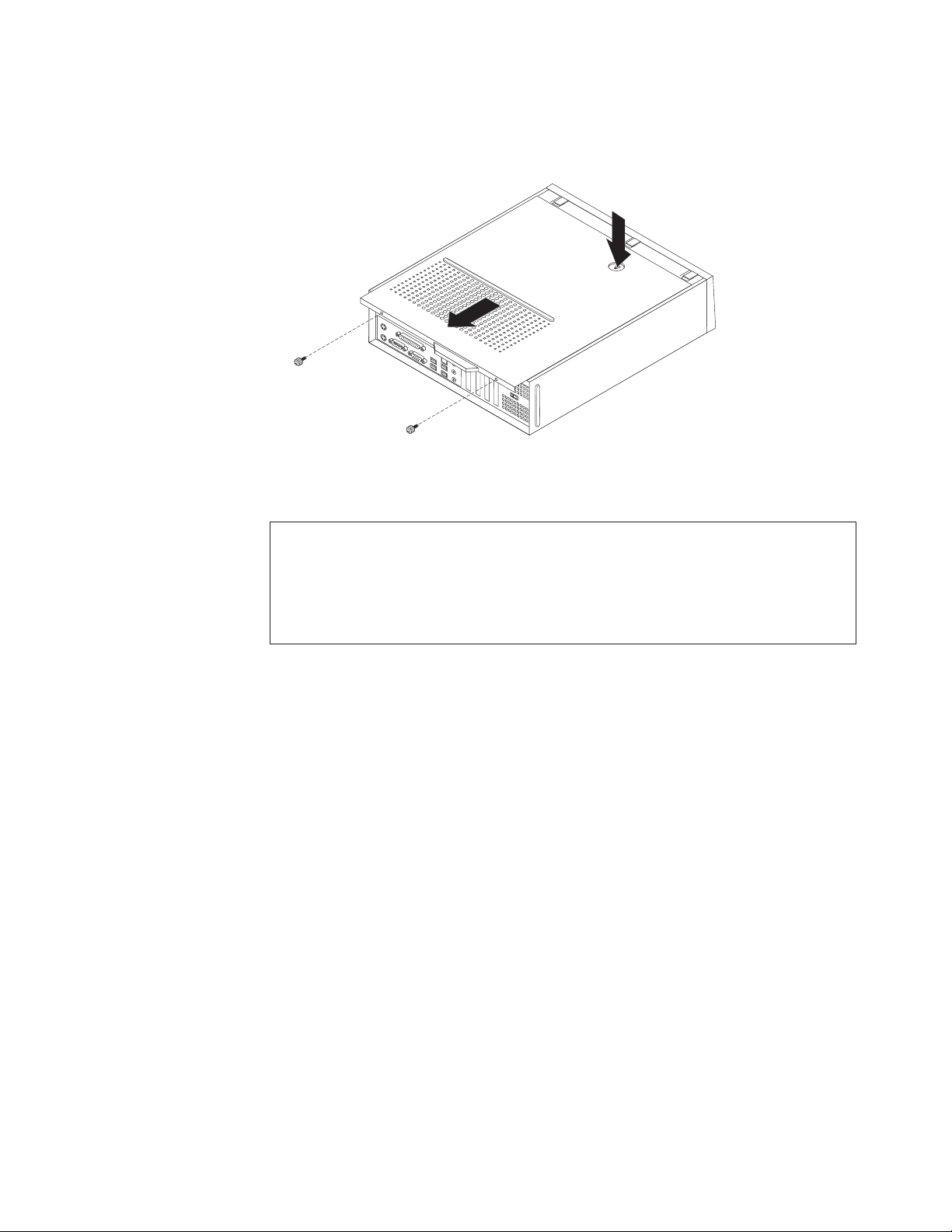
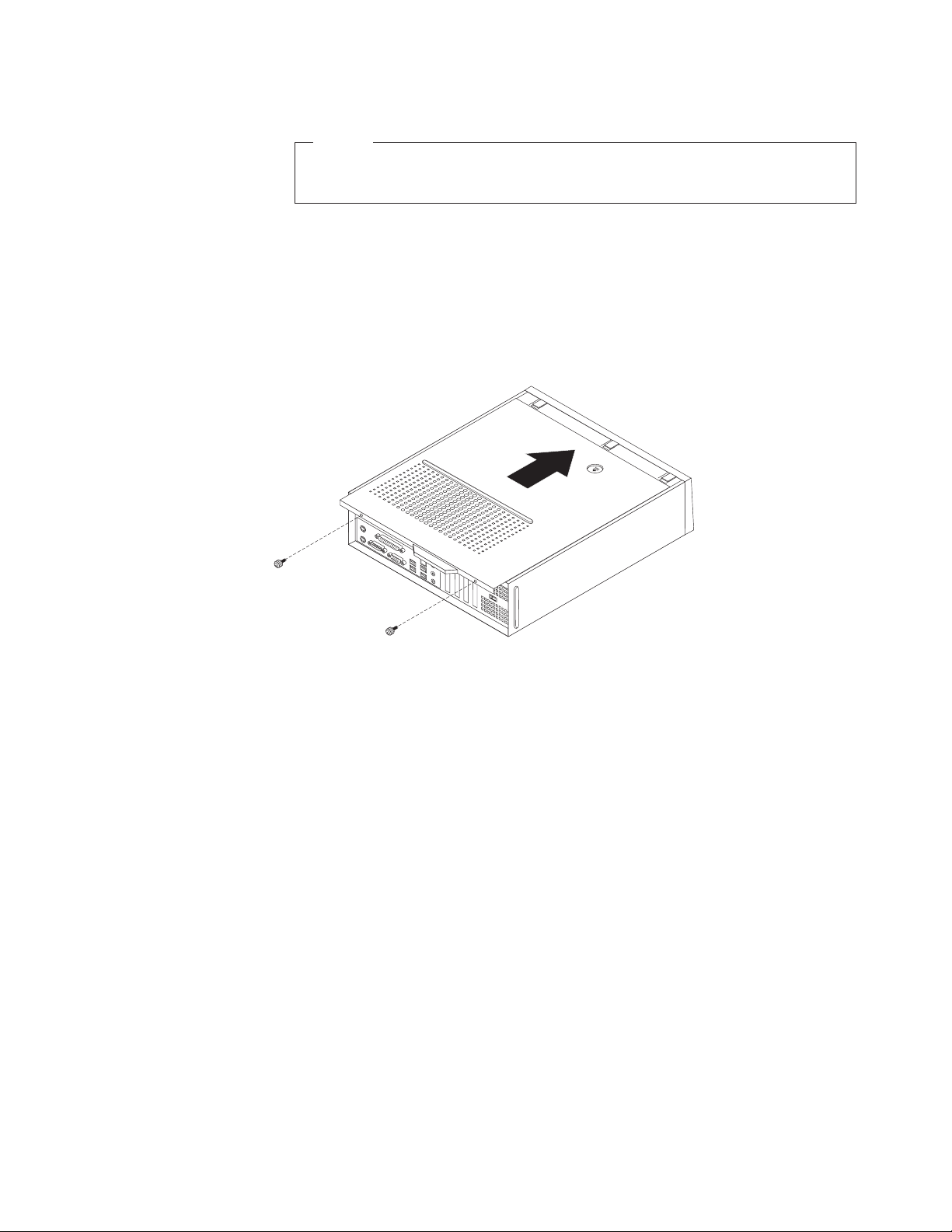
5. Naciśnij przycisk zwalniający u góry pokrywy komputera, zsuń ją do tyłu i zdejmij. Jeśli
komputer wyposażono we wkręty zabezpieczające pokrywę, wykręć je, a następnie
zdejmij pokrywę komputera.
Rysunek 5. Zdejmowanie pokrywy komputera
Dostęp do komponentów płyty głównej i napędów
Uwaga
Nie wolno otwierać komputera ani próbować naprawy przed zapoznaniem się z rozdziałem “Ważne
informacje dotyczące bezpieczeństwa” w Podręczniku na temat bezpieczeństwa i gwarancji
ThinkCentre dostarczanym wraz z komputerem. Podręcznik na temat bezpieczeństwa i gwarancji
ThinkCentre znajduje się pod adresem
http://www.lenovo.com/support.
W celu uzyskania dostępu do komponentów płyty głównej, takich jak moduły pamięci czy
bateria, konieczne może być wyjęcie zespołu wnęki napędu.
Aby uzyskać dostęp do komponentów płyty głównej i napędów:
1. Zdejmij pokrywę komputera. Patrz podrozdział “Zdejmowanie pokrywy komputera” na
stronie 14.
Rozdział 2. Instalowanie opcji i wymiana sprzętu 15
Page 24
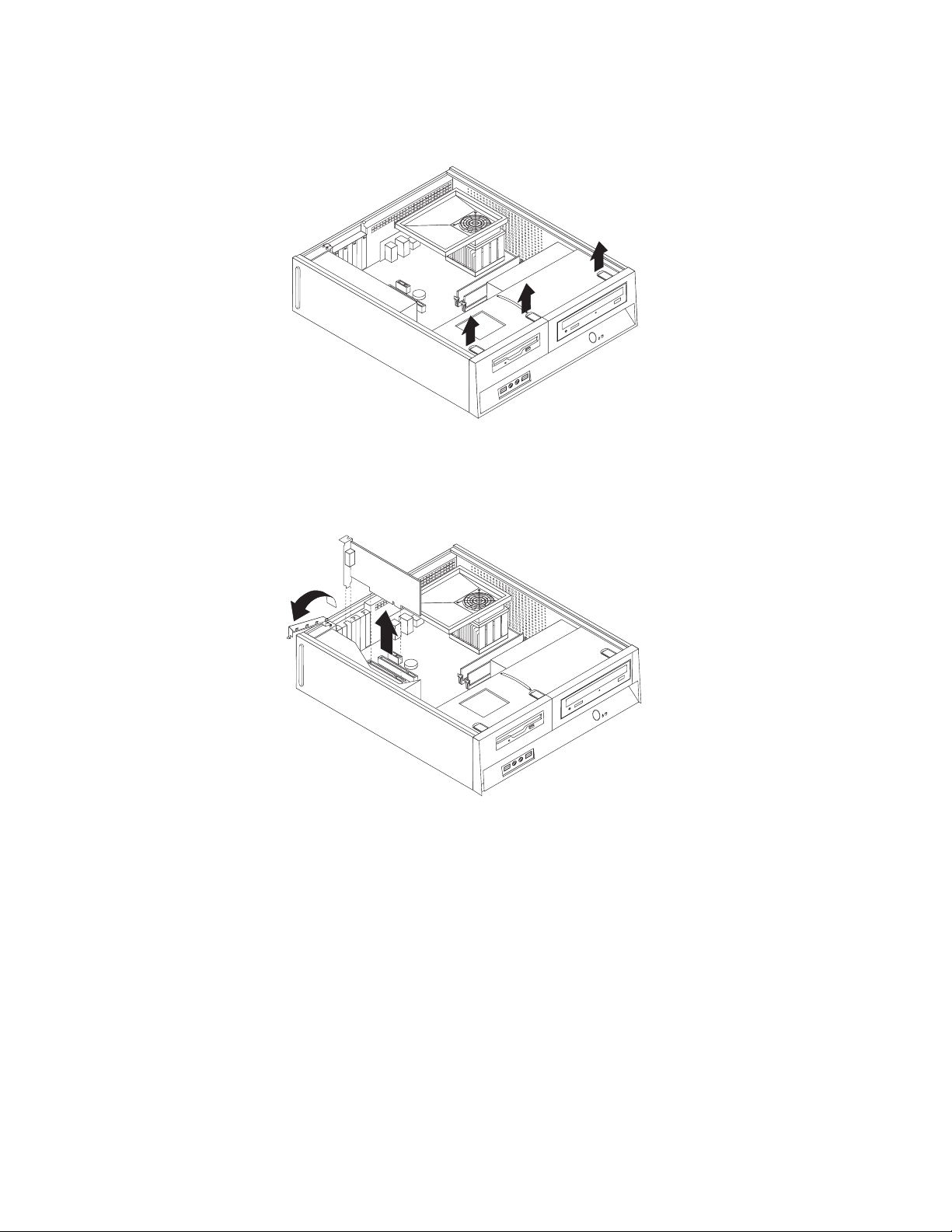
2. Zdejmij przednią obejmę, zwalniając trzy zaczepy i odchylając przednią obejmę na
zewnątrz.
Rysunek 6. Zdejowanie obejmy przedniej
3. W przypadku niektórych modeli konieczne może być wyjęcie kart w celu uzyskania
dostępu do komponentów płyty głównej.
Rysunek 7. Wyjmowanie karty
16 Podręcznik użytkownika
Page 25
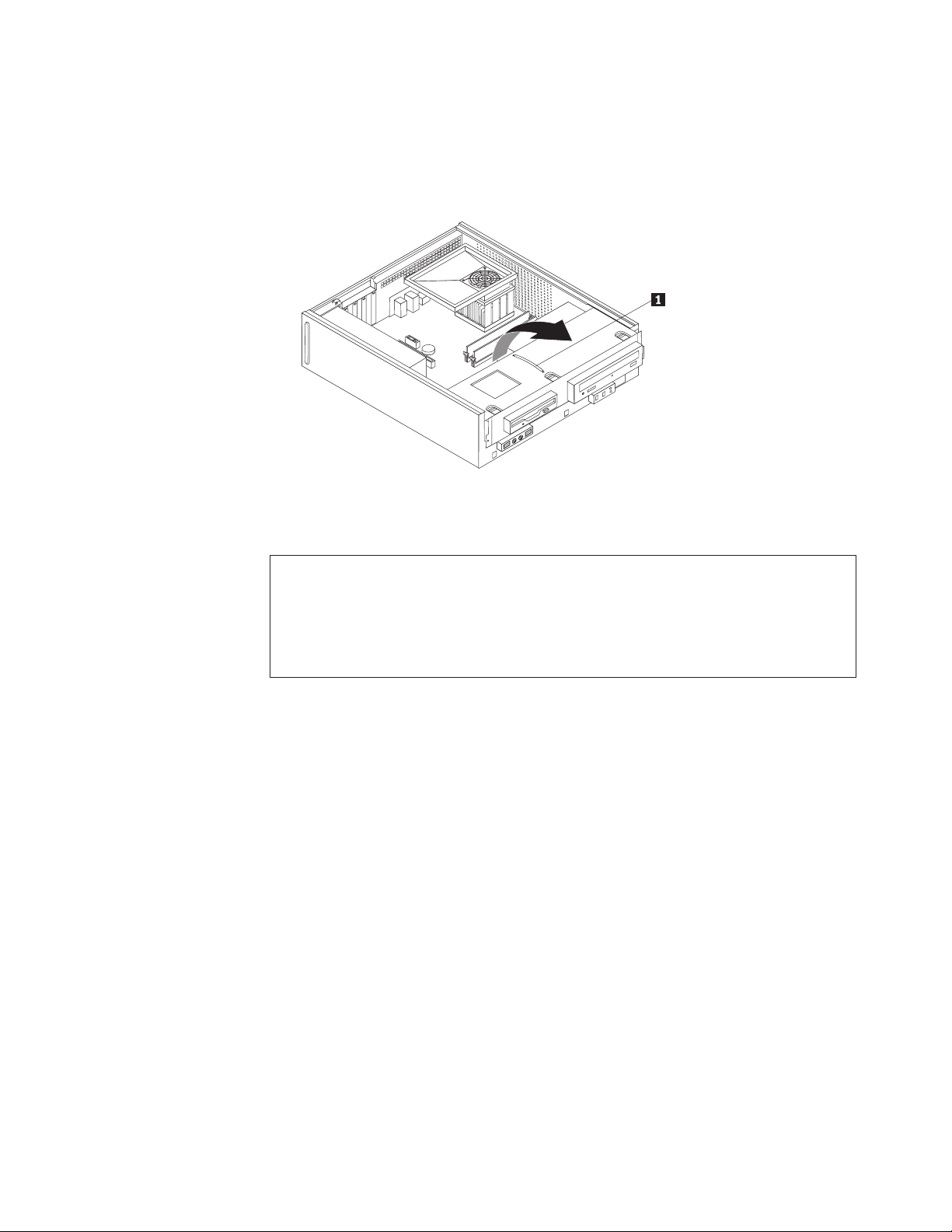
4. Używając niebieskiej rączki 1, unieś i wysuń zespół wnęki napędu, aż wypustki
pozycjonujące w zespole wnęki napędu dopasują się do szczelin po bokach obudowy.
Pociągnij do góry za uchwyt, aby wyciągnąć zespół wnęki napędu z obudowy. W
zależności od tego, który komponent komputera chcesz wyjąć, możesz odłączyć kable z
tyłu napędów lub pozostawić je podłączone.
Rysunek 8. Wyjmowanie zespołu wnęki napędu
Instalowanie lub wymiana modułu pamięci
Uwaga
Nie wolno otwierać komputera ani próbować naprawy przed zapoznaniem się z rozdziałem “Ważne
informacje dotyczące bezpieczeństwa” w Podręczniku na temat bezpieczeństwa i gwarancji
ThinkCentre dostarczanym wraz z komputerem. Podręcznik na temat bezpieczeństwa i gwarancji
ThinkCentre znajduje się pod adresem
http://www.lenovo.com/support.
Komputer wyposażono w cztery gniazda służące do instalowania lub wymiany modułów
pamięci DDR2 DIMM, zapewniających maksymalnie 8 GB pamięci systemowej.
Instalując lub wymieniając moduł pamięci, przestrzegaj następujących wytycznych:
v Używaj 240-stykowej pamięci DDR2 SDRAM 1,8 V.
v Używaj modułów wielkości 512 MB, 1 GB lub 2 GB w dowolnej kombinacji, do 8 GB.
Uwaga:
Można używać jedynie modułów DDR2 SDRAM DIMM.
Aby zainstalować lub wymienić moduł pamięci:
1. Zdejmij pokrywę komputera. Patrz podrozdział “Zdejmowanie pokrywy komputera” na
stronie 14.
2. W celu uzyskania dostępu do gniazd pamięci konieczne może być wyjęcie zespołu wnęki
napędu. Patrz podrozdział “Dostęp do komponentów płyty głównej i napędów” na stronie
15.
3. Usuń wszystkie części, które mogłyby utrudnić dostęp do gniazd pamięci.
4. Znajdź gniazda pamięci. Patrz podrozdział Rys. 4 na stronie 11.
Rozdział 2. Instalowanie opcji i wymiana sprzętu 17
Page 26
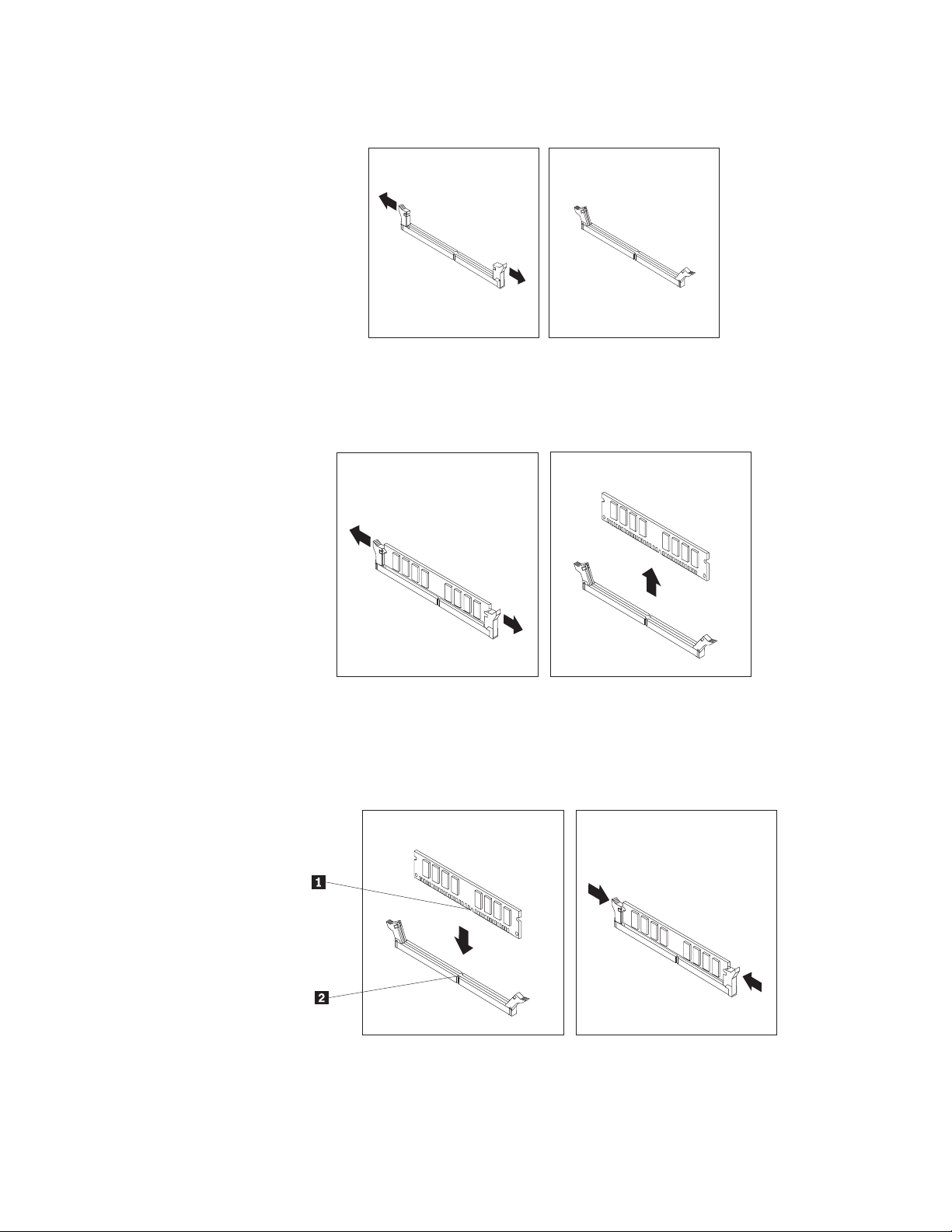
5. Otwórz zaciski podtrzymujące.
Rysunek 9. Otwieranie zacisków podtrzymujących
Jeśli wymieniasz stary moduł pamięci, otwórz zaciski podtrzymujące i wyjmij
wymieniany moduł w sposób pokazany na rysunku.
Rysunek 10. Wyjmowanie modułu pamięci
6. Umieść moduł pamięci nad gniazdem pamięci. Upewnij się, że wycięcie 1 w module
pamięci jest prawidłowo dopasowane do wypustu w gnieździe 2 na płycie systemowej.
Wciśnij moduł pamięci w gniazdo, aż zamkną się zaciski podtrzymujące.
Rysunek 11 . Instalowanie modułu pamięci
18 Podręcznik użytkownika
Page 27
Co dalej:
v Aby zająć się inną opcją, przejdź do odpowiedniej sekcji.
v Aby zakończyć instalowanie, patrz “Kończenie wymiany części” na stronie 38.
Instalowanie lub wymiana karty
Uwaga
Nie wolno otwierać komputera ani próbować naprawy przed zapoznaniem się z rozdziałem “Ważne
informacje dotyczące bezpieczeństwa” w Podręczniku na temat bezpieczeństwa i gwarancji
ThinkCentre dostarczanym wraz z komputerem. Podręcznik na temat bezpieczeństwa i gwarancji
ThinkCentre znajduje się pod adresem
http://www.lenovo.com/support.
Niniejsza sekcja zawiera informacje i instrukcje dotyczące instalowania kart. Komputer ten
wyposażony jest w cztery gniazda rozszerzeń - dwa standardowe gniazda kart, jedno gniazdo
karty PCI Express x1 oraz jedno gniazdo karty graficznej PCI Express x16.
Aby zainstalować lub wymienić kartę:
1. Zdejmij pokrywę komputera. Patrz podrozdział “Zdejmowanie pokrywy komputera” na
stronie 14.
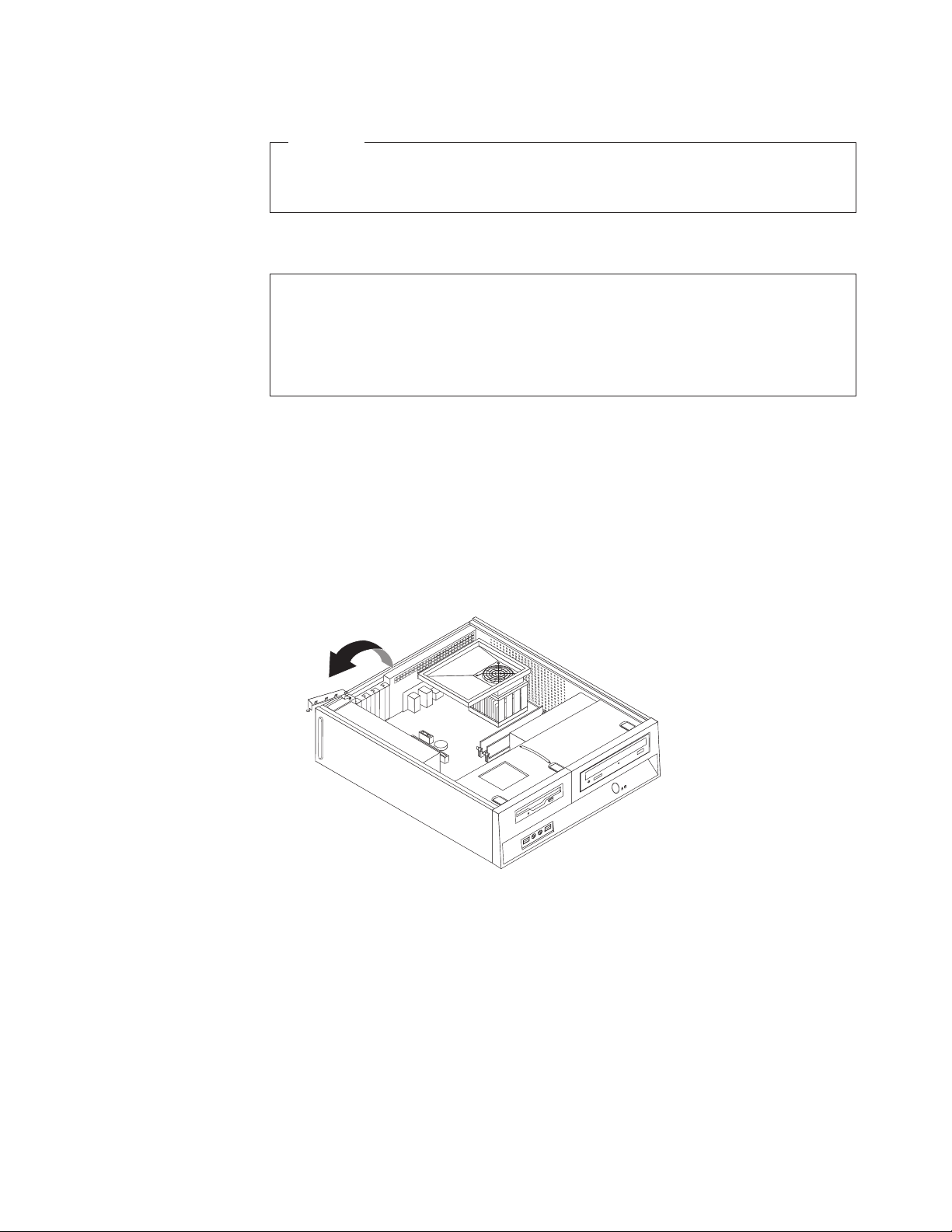
2. Otwórz zatrzask karty i zdejmij osłonę odpowiedniego gniazda rozszerzeń.
Rysunek 12. Otwieranie zatrzasku karty
Rozdział 2. Instalowanie opcji i wymiana sprzętu 19
Page 28
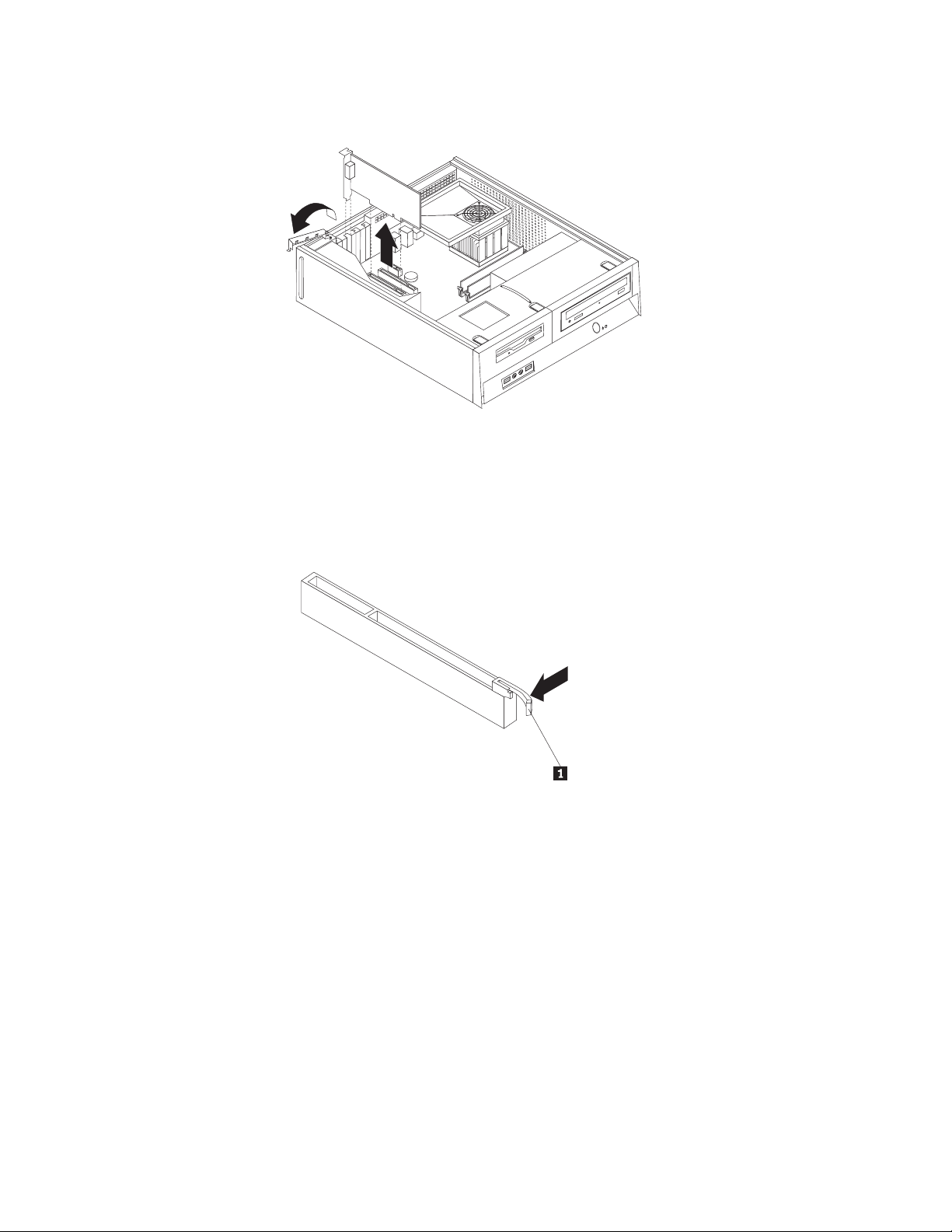
Jeśli wymieniasz kartę, otwórz zatrzask karty i wyjmij zepsutą kartę.
Rysunek 13. Wyjmowanie zepsutej karty
Uwagi:
a. Karta jest dopasowana do gniazda. Jeśli to konieczne, poruszaj na przemian po trosze
każdą stroną karty, aż wyjmiesz ją z gniazda.
b. Jeśli karta jest przytrzymywana przez zatrzask, naciśnij go (1), aby go otworzyć.
Chwyć kartę o delikatnie wyciągnij ją z gniazda.
20 Podręcznik użytkownika
3. Wyjmij nową kartę z opakowania antystatycznego.
4. Zainstaluj nową kartę w odpowiednim gnieździe na płycie systemowej.
Page 29
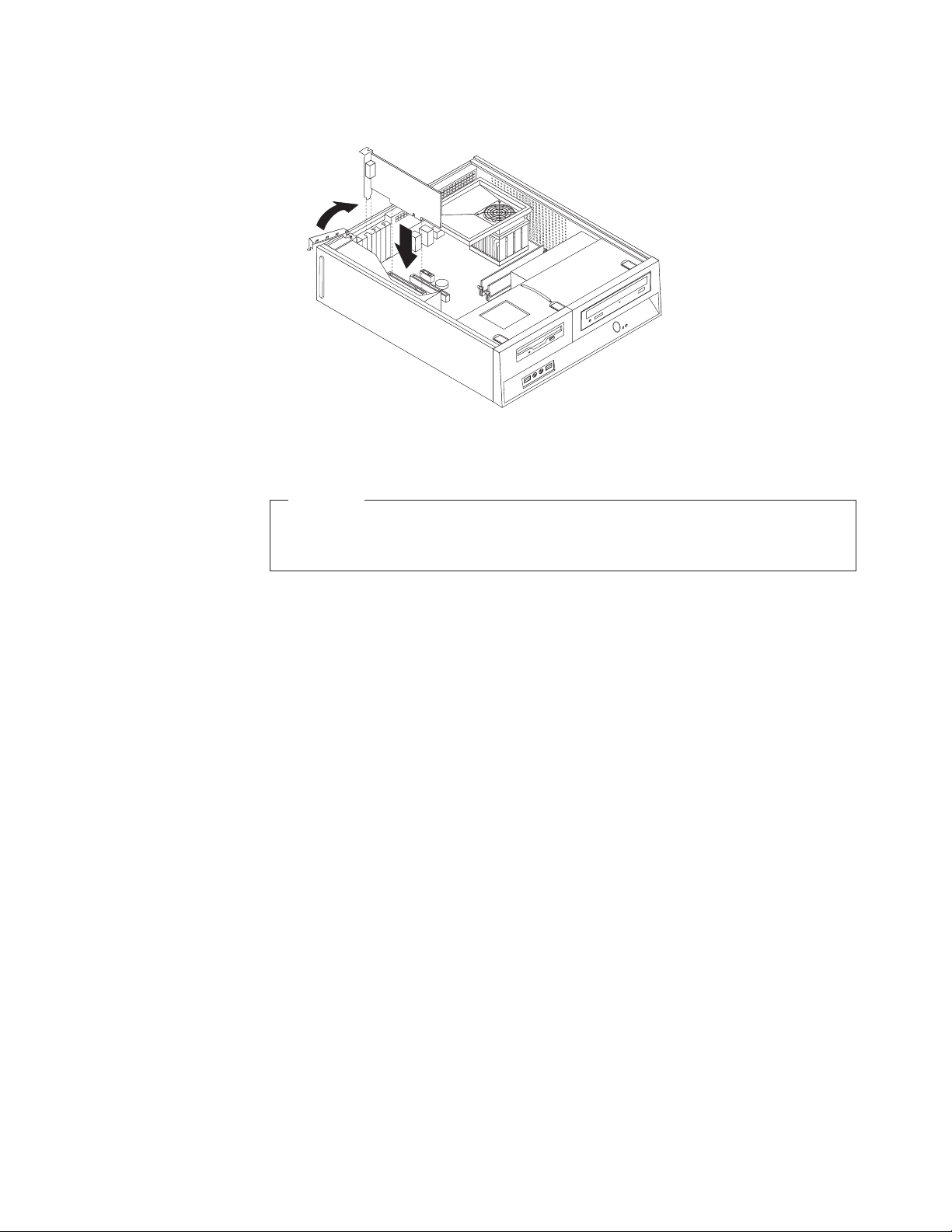
5. Zamknij zatrzask karty, aby ją zabezpieczyć.
Rysunek 14. Instalowanie nowej karty
Co dalej:
v Aby zająć się inną opcją, przejdź do odpowiedniej sekcji.
v Aby zakończyć instalowanie, patrz “Kończenie wymiany części” na stronie 38.
Rozdział 2. Instalowanie opcji i wymiana sprzętu 21
Page 30

Instalowanie napędów wewnętrznych
Instalowanie napędów wewnętrznych
W tym podrozdziale znajdują się instrukcje instalacji napędów wewnętrznych.
Napędy wewnętrzne to urządzenia używane przez komputer do odczytywania i
przechowywania danych. W celu zwiększenia wielkości pamięci masowej lub umożliwienia
odczytywania innych rodzajów nośników, możesz dodawać napędy. Oto przykłady napędów
dostępnych dla Twojego komputera:
v dyski twarde SATA;
v napędy optyczne SATA, takie jak napędy CD czy DVD;
v napędy nośników wymiennych.
Uwaga:
Napędy te są również określane mianem napędów IDE.
Napędy wewnętrzne instalowane są we wnękach. W niniejszym podręczniku wnęki określane
są kolejnymi cyframi - wnęka 1, wnęka 2 itd.
Instalując napęd wewnętrzny, dobrze jest zwrócić uwagę, jakiego typu i rozmiarów napęd
można zainstalować w każdej wnęce. Ważne jest też, aby poprawnie podłączyć kable do
zainstalowanego napędu.
22 Podręcznik użytkownika
Page 31
Specyfikacje napędów
Komputer ten fabrycznie wyposażono w następujące napędy:
v napęd optyczny we wnęce 1 (wybrane modele);
v dysk twardy 3,5″ we wnęce 2;
v napęd dyskietek 3,5″ we wnęce 3 (wybrane modele).
wnęka, w której nie zainstalowano napędu, wyposażona jest w osłonę statyczną oraz
Każda
płytkę czołową.
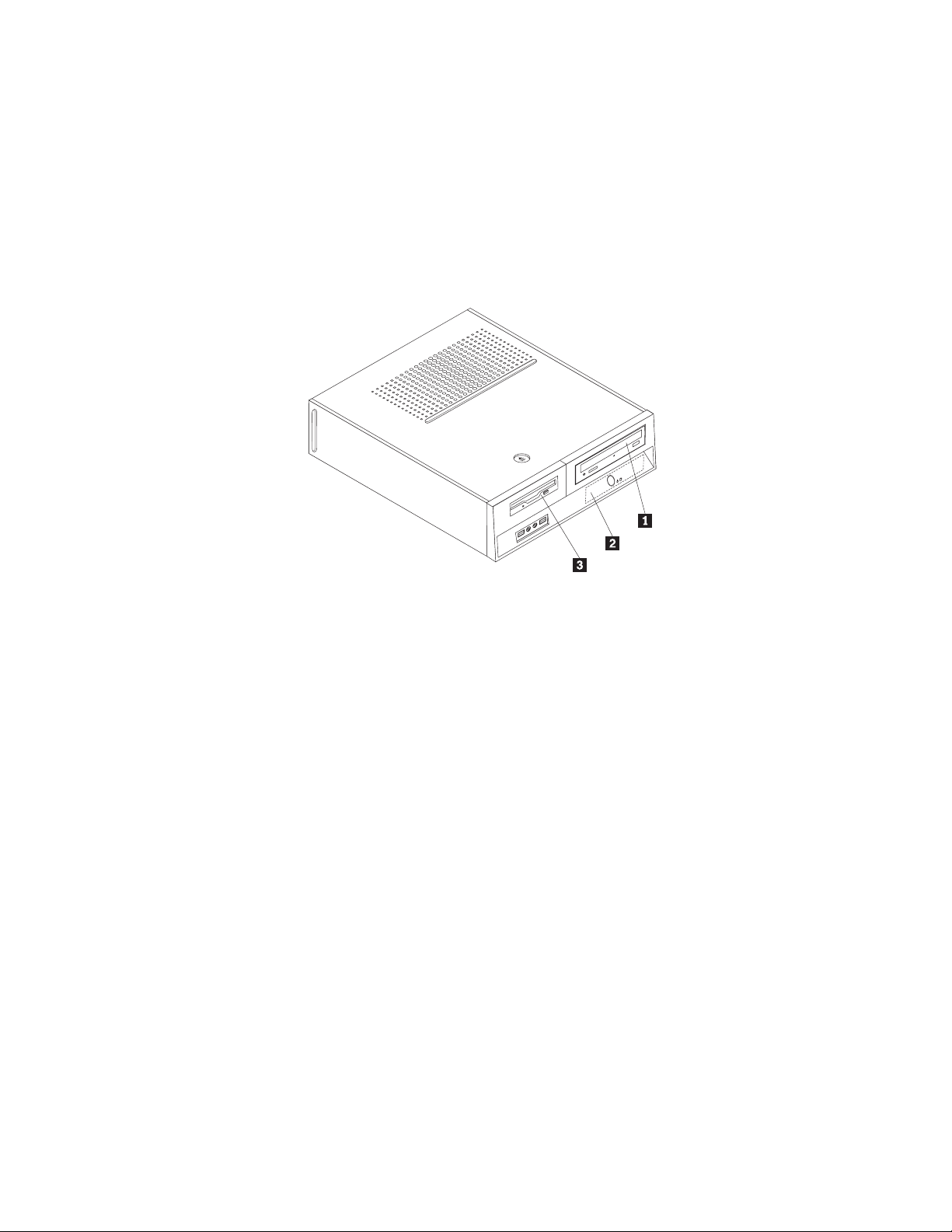
Poniższ ilustracja przedstawia rozmieszczenie wnęk napędów.
Rysunek 15. Rozmieszczenie wnęk napędów
Poniżej zamieszczono listę typów i wymiarów napędów, jakie można instalować w
poszczególnych wnękach:
1 Wnęka 1 - maksymalna wysokość: 43,0 mm (1,7″) Napędy optyczne, takie jak napędy CD czy
2 Wnęka 2 - maksymalna wysokość: 26,1 mm (1,0″) Dysk twardy 3,5″ (zainstalowany fabrycznie)
3 Wnęka 3 - maksymalna wysokość: 12,7 mm (0,5″) Napęd dyskietek 3,5″ (zainstalowany
* Podpórkę Universal Adapter Bracket, 5,25-3,5″ można nabyć w sklepie komputerowym lub
kontaktując się z centrum wsparcia dla klientów.
DVD (zainstalowane fabrycznie w
wybranych modelach)
Dysk twardy 3,5″ (wymaga podpórki
Universal Adapter Bracket, 5,25-3,5″)*
fabrycznie w wybranych modelach)
Rozdział 2. Instalowanie opcji i wymiana sprzętu 23
Page 32
Instalowanie napędu we wnęce 1
Uwaga
Nie wolno otwierać komputera ani próbować naprawy przed zapoznaniem się z rozdziałem “Ważne
informacje dotyczące bezpieczeństwa” w Podręczniku na temat bezpieczeństwa i gwarancji
ThinkCentre dostarczanym wraz z komputerem. Podręcznik na temat bezpieczeństwa i gwarancji
ThinkCentre znajduje się pod adresem
http://www.lenovo.com/support.
Aby zainstalować napęd optyczny lub dodatkowy dysk twardy we wnęce 1:
1. Zdejmij pokrywę komputera. Patrz podrozdział “Zdejmowanie pokrywy komputera” na
stronie 14.
2. Odsłoń płytę główną. Patrz podrozdział “Dostęp do komponentów płyty głównej i
napędów” na stronie 15.
3. Jeśli instalujesz napęd z łatwo dostępnymi nośnikami, taki jak napęd optyczny, wyjmij
plastikową płytkę z obejmy przedniej, ściskając plastikowe zaczepy zabezpieczające
wewnątrz obejmy.
4. Zdejmij metalową osłonę z wnęki napędu.
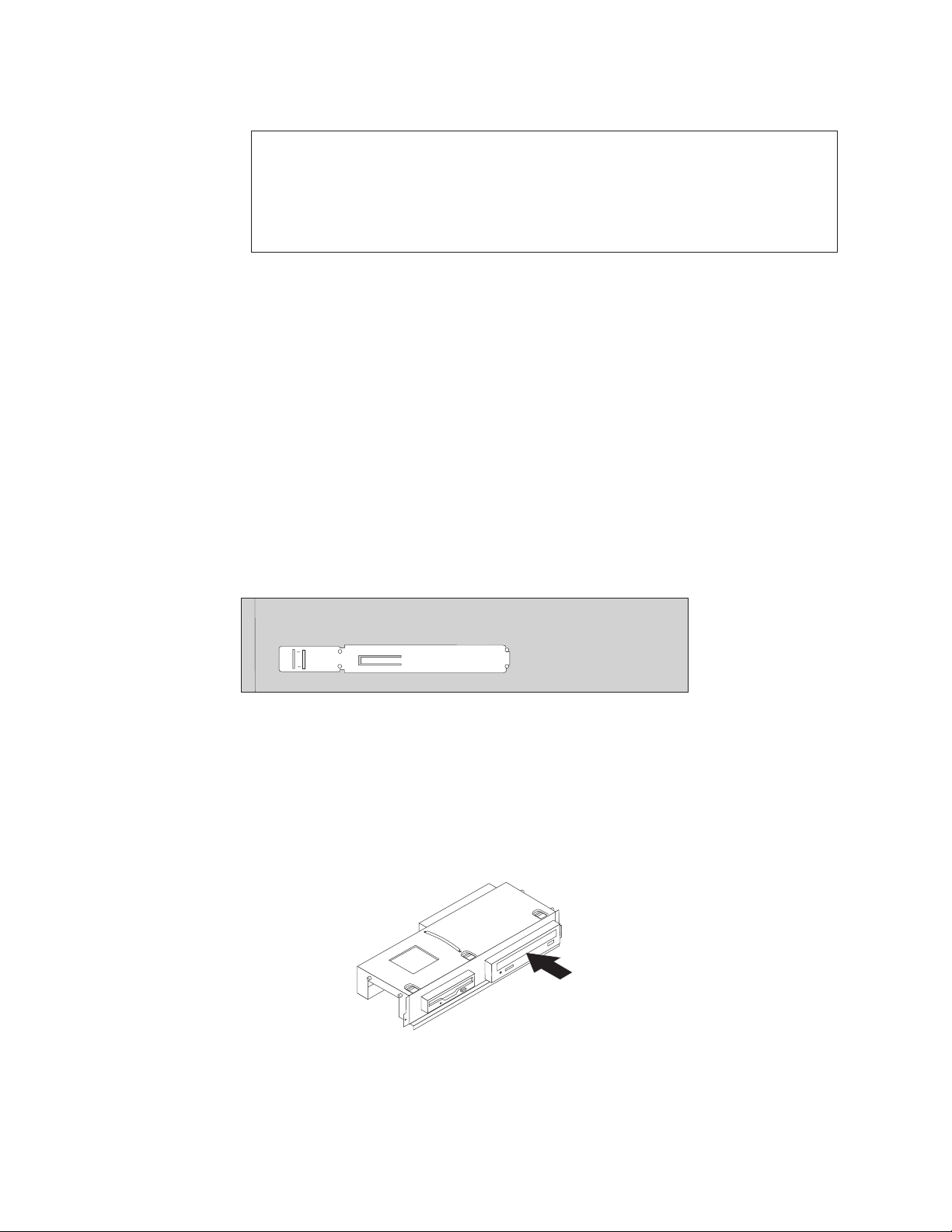
5. W przypadku napędu 5,25″, zainstaluj element podtrzymujący z boku napędu.
Uwaga: Jeśli instalujesz napęd 3,5″, musisz użyć podpórki Universal Adapter Bracket,
Rysunek 16. Element podtrzymujący
6. Dopasuj zespół wnęki napędu do dwóch szczelin i prowadnic po bokach obudowy i
zainstaluj napęd we wnęce, tak aby zaskoczył na miejsce.
Uwaga: Instalując Universal Adapter Bracket, jeśli element podtrzymujący nie jest
5,25-3,5″. Można go nabyć w sklepie komputerowym lub kontaktując się z
centrum wsparcia dla klientów.
dostępny, zainstaluj wkręty zabezpieczające Universal Adapter Bracket we
wnęce napędu.
Rysunek 17. Instalowanie napędu
7. Podłącz kabel nowego napędu do płyty głównej. Patrz podrozdział “Podłączanie napędu
SATA” na stronie 25.
24 Podręcznik użytkownika
Page 33
Podłączanie napędu SATA
Napęd optyczny SATA lub dysk twardy SATA można podłączyć do dowolnego dostępnego
złącza SATA.
1. Znajdź kabel sygnałowy dostarczony z nowym napędem.
2. Znajdź na płycie głównej wolne złącze SATA. Patrz podrozdział “Znajdowanie części na
płycie głównej” na stronie 11.
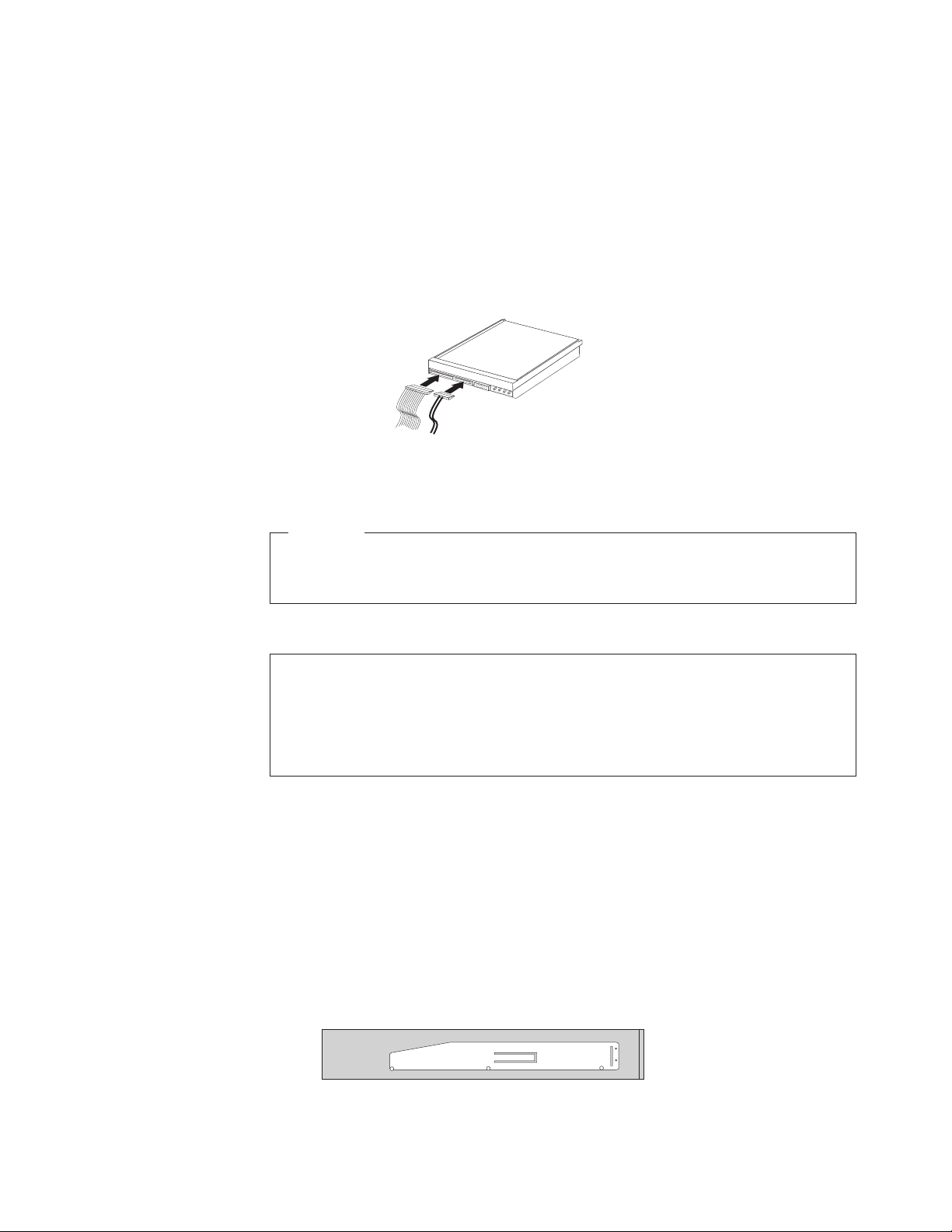
3. Podłącz jeden koniec kabla sygnałowego do napędu, a drugi do wolnego złącza SATA na
płycie głównej.
4. Znajdź jeden z dodatkowych pięciożyłowych złączy zasilających i podłącz je do napędu.
Rysunek 18. Podłączanie napędu S ATA
Co dalej:
v Aby zająć się inną opcją, przejdź do odpowiedniej sekcji.
v Aby zakończyć instalowanie, patrz “Kończenie wymiany części” na stronie 38.
Instalowanie napędu dyskietek we wnęce 3
Uwaga
Nie wolno otwierać komputera ani próbować naprawy przed zapoznaniem się z rozdziałem “Ważne
informacje dotyczące bezpieczeństwa” w Podręczniku na temat bezpieczeństwa i gwarancji
ThinkCentre dostarczanym wraz z komputerem. Podręcznik na temat bezpieczeństwa i gwarancji
ThinkCentre znajduje się pod adresem
http://www.lenovo.com/support.
Aby zainstalować napęd dyskietek we wnęce 3:
1. Zdejmij pokrywę komputera. Patrz podrozdział “Zdejmowanie pokrywy komputera” na
stronie 14.
2. Odsłoń płytę główną. Patrz podrozdział “Dostęp do komponentów płyty głównej i
napędów” na stronie 15.
3. Zdejmij metalową osłonę z napędu dyskietek, delikatnie podważając ją wkrętakiem.
4. Wyjmij plastikową płytkę z obejmy przedniej, ściskając plastikowe zaczepy
zabezpieczające wewnątrz obejmy.
5. Zainstaluj element podtrzymujący z boku napędu dyskietek.
Rysunek 19. Element podtrzymujący
Rozdział 2. Instalowanie opcji i wymiana sprzętu 25
Page 34
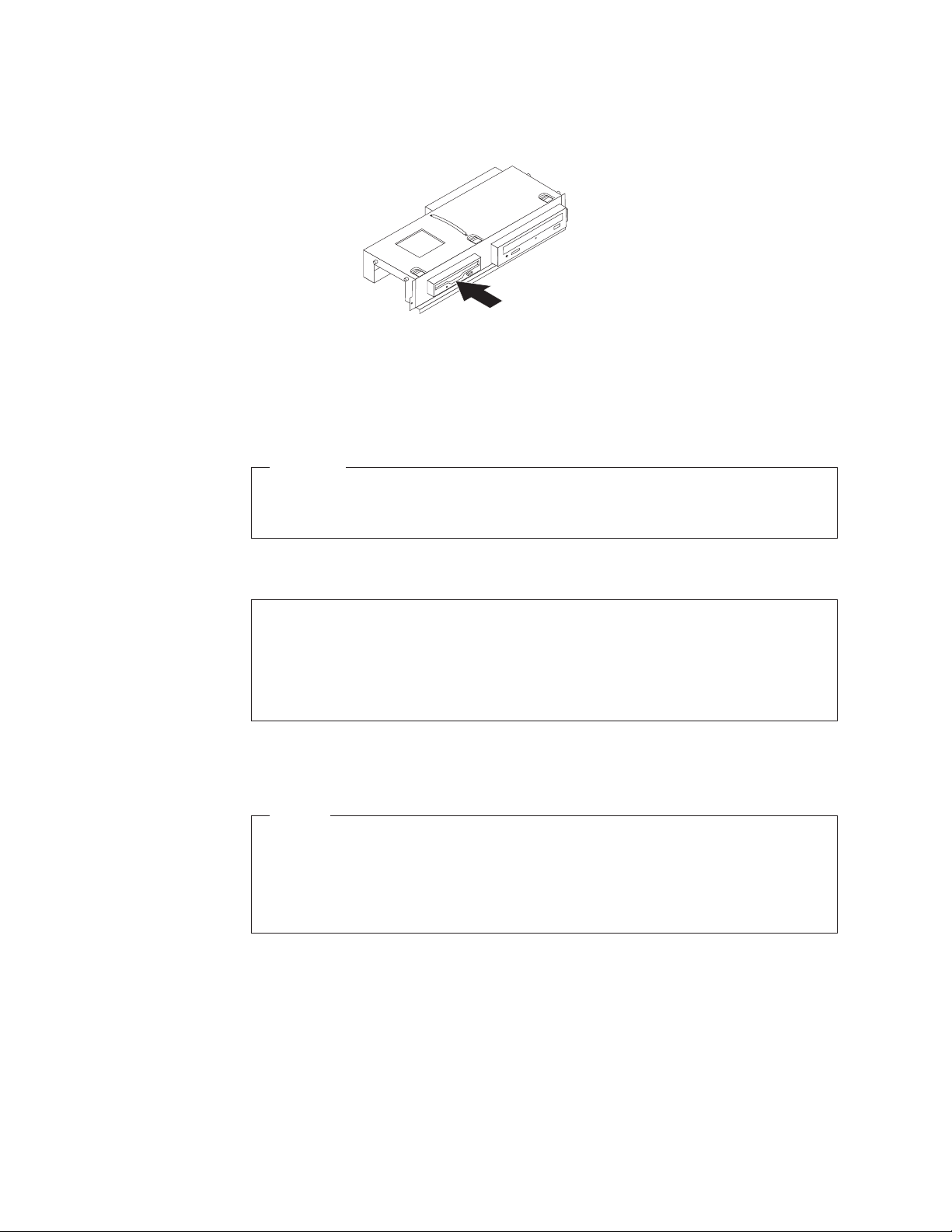
6. Dopasuj zespół wnęki napędu do dwóch szczelin i prowadnic po bokach obudowy i
zainstaluj napęd dyskietek we wnęce od przodu, tak aby zaskoczył na miejsce.
Rysunek 20. Instalowanie napędu dyskietek
7. Podłącz kabel napędu dyskietek do odpowiedniego złącza na płycie głównej. Patrz
podrozdział “Znajdowanie części na płycie głównej” na stronie 11.
8. Podłącz płaski kabel do nowego napędu.
Co dalej:
v Aby zająć się inną opcją, przejdź do odpowiedniej sekcji.
v Aby zakończyć instalowanie, patrz “Kończenie wymiany części” na stronie 38.
Wymiana dysku twardego
Uwaga
Nie wolno otwierać komputera ani próbować naprawy przed zapoznaniem się z rozdziałem “Ważne
informacje dotyczące bezpieczeństwa” w Podręczniku na temat bezpieczeństwa i gwarancji
ThinkCentre dostarczanym wraz z komputerem. Podręcznik na temat bezpieczeństwa i gwarancji
ThinkCentre znajduje się pod adresem
http://www.lenovo.com/support.
Sekcja ta zawiera instrukcje dotyczące wymiany dysku twardego.
Ważne
Razem z nowym napędem dysku twardego dostarczany jest zestaw dysków Product
Recovery. Zestaw dysków Product Recovery umożliwia odtworzenie fabrycznej
zawartości dysku twardego. Więcej informacji dotyczących odzyskiwania fabrycznie
zainstalowanego oprogramowania - patrz Rozdział 3, “Informacje o odtwarzaniu”, na
stronie 45.
26 Podręcznik użytkownika
Aby wymienić dysk twardy, wykonaj następujące czynności:
1. Zdejmij pokrywę komputera. Patrz podrozdział “Zdejmowanie pokrywy komputera” na
stronie 14.
2. Zdejmij przednią obejmę i wyjmij zespół wnęki napędu. Patrz podrozdział “Dostęp do
komponentów płyty głównej i napędów” na stronie 15.
Page 35
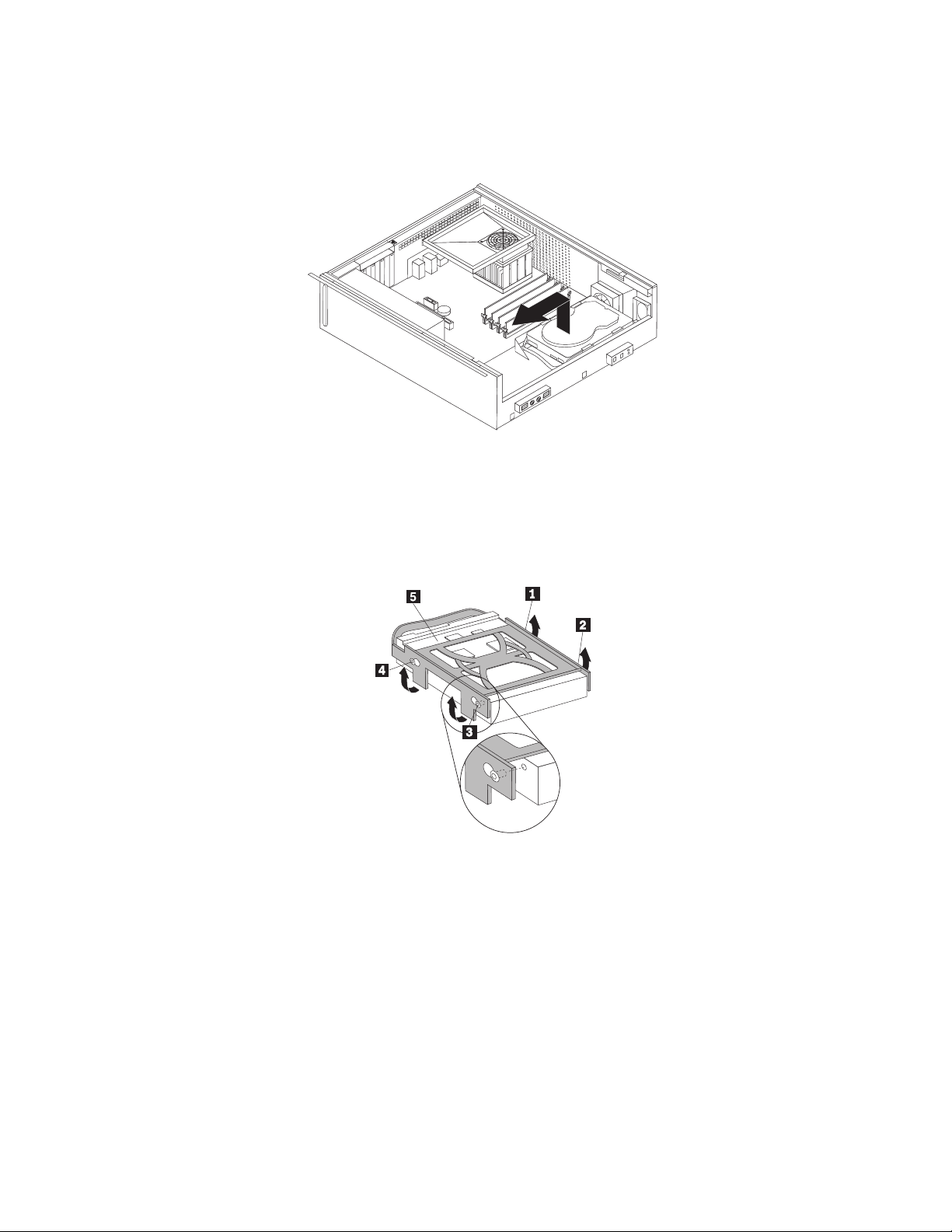
3. Za pomocą niebieskiego uchwytu obróć dysk twardy wraz z obejmą do góry, wysuń go w
lewo, zwalniając przytrzymujące zaczepy na spodzie obudowy, a następnie wyjmij z
obudowy.
Rysunek 21. Wyjmowanie dysku twardego
4. Odłącz kabel sygnałowy i zasilający znajdujące się z tyłu dysku twardego.
5. Aby zainstalować nowy napęd dysku twardego w niebieskim wsporniku, wygnij wspornik
i dopasuj elementy 1, 2, 3 i 4 wspornika do otworów w napędzie. Nie dotykaj
układu elektronicznego 5 na spodzie dysku twardego.
Rysunek 22. Dopasowywanie wypustek do otworów w dysku twardym
Rozdział 2. Instalowanie opcji i wymiana sprzętu 27
Page 36
6. Ponownie podłącz kabel sygnałowy i zasilający z tyłu napędu dysku twardego.
7. Umieść dysk twardy wraz z obejmą w takiej pozycji, aby zaczepić go o zaczepy
przytrzymujące na spodzie obudowy podczas wsuwania w prawo.
8. Wsuń dysk twardy wraz z obejmą w prawo, aż zaskoczy na miejsce.
9. Przejdź do podrozdziału “Kończenie wymiany części” na stronie 38.
Wymiana napędu optycznego
Uwaga
Nie wolno otwierać komputera ani próbować naprawy przed zapoznaniem się z rozdziałem “Ważne
informacje dotyczące bezpieczeństwa” w Podręczniku na temat bezpieczeństwa i gwarancji
ThinkCentre dostarczanym wraz z komputerem. Podręcznik na temat bezpieczeństwa i gwarancji
ThinkCentre znajduje się pod adresem
http://www.lenovo.com/support.
Sekcja ta zawiera instrukcje dotyczące wymiany napędu optycznego.
1. Zdejmij pokrywę komputera. Patrz podrozdział “Zdejmowanie pokrywy komputera” na
stronie 14.
2. Zdejmij przednią obejmę i wyjmij zespół wnęki napędu. Patrz podrozdział “Dostęp do
komponentów płyty głównej i napędów” na stronie 15.
3. Odłącz kabel sygnałowy i zasilający znajdujące się z tyłu napędu optycznego.
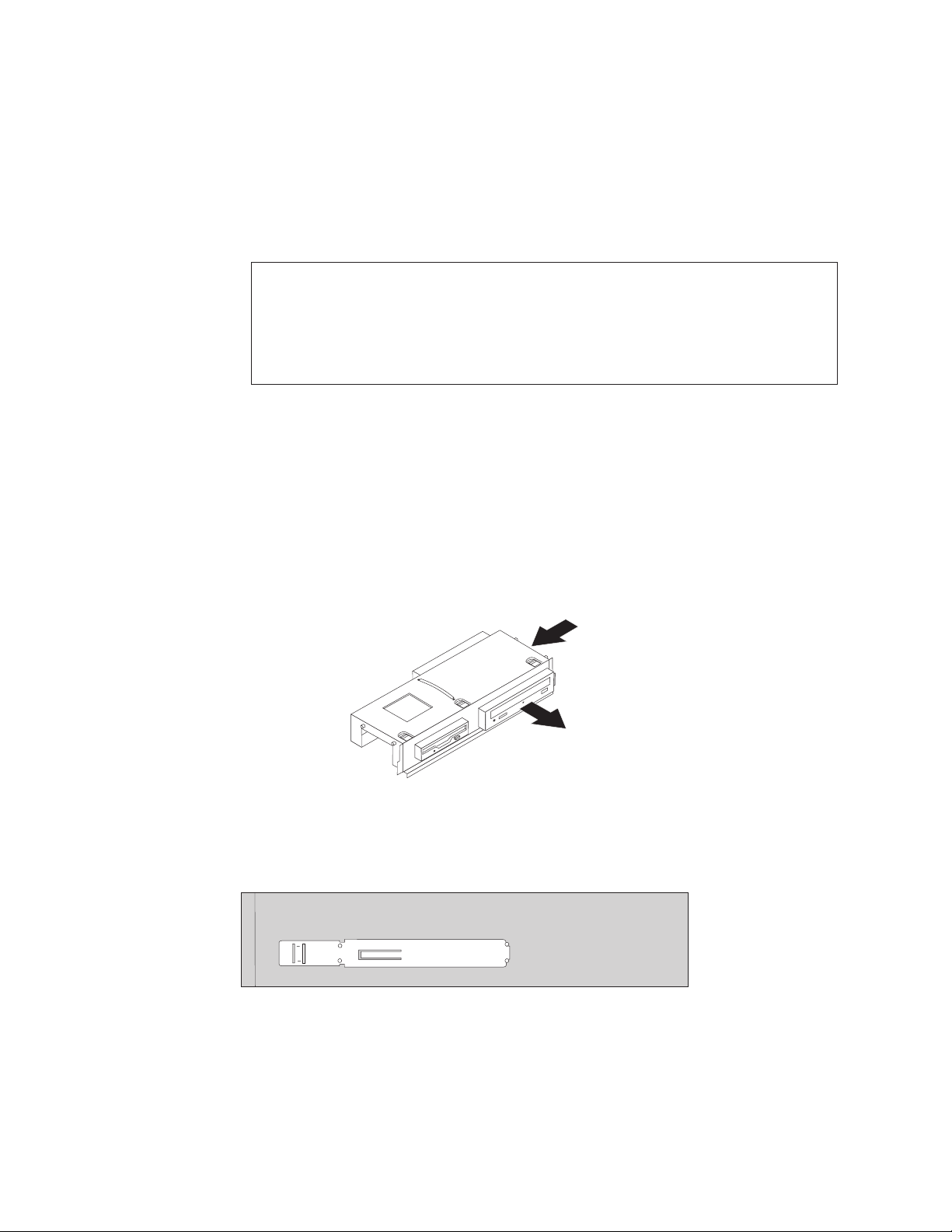
4. Zwolnij napęd optyczny, naciskając na niebieski element przytrzymujący z boku napędu.
5. Wysuń wymieniany napęd optyczny z przodu zespołu wnęki napędu.
Rysunek 23. Wyjmowanie napędu optycznego
6. Odłącz obejmę przytrzymującą od zepsutego napędu optycznego i zainstaluj ją na
nowym.
Rysunek 24. Element podtrzymujący napęd optyczny
28 Podręcznik użytkownika
Page 37
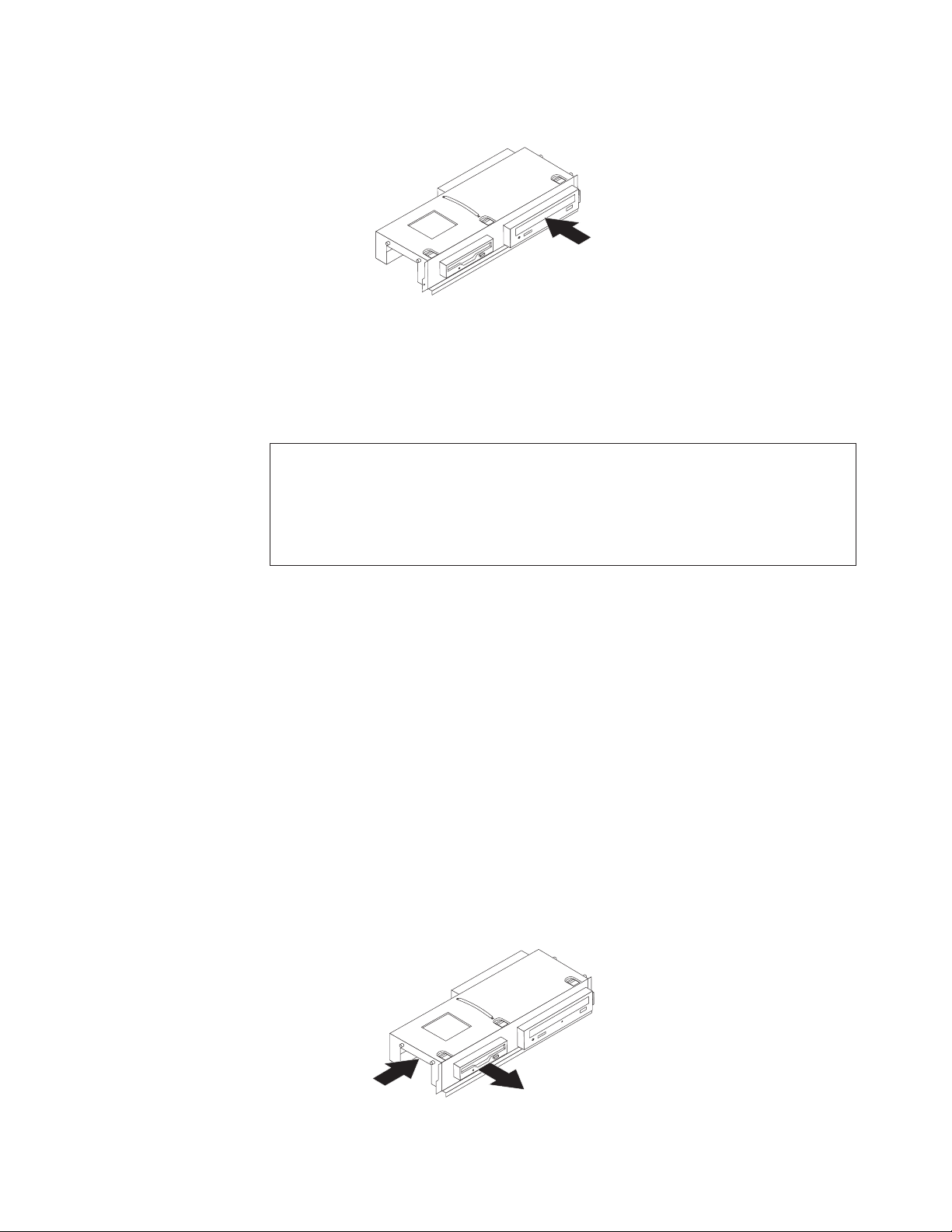
7. Zainstaluj nowy napęd optyczny we wnęce, aż zaskoczy na miejsce.
Rysunek 25. Instalowanie nowego napędu optycznego
8. Podłącz kabel sygnałowy i zasilający do nowego napędu optycznego.
9. Przejdź do podrozdziału “Kończenie wymiany części” na stronie 38.
Wymiana napędu dyskietek lub czytnika kart
Uwaga
Nie wolno otwierać komputera ani próbować naprawy przed zapoznaniem się z rozdziałem “Ważne
informacje dotyczące bezpieczeństwa” w Podręczniku na temat bezpieczeństwa i gwarancji
ThinkCentre dostarczanym wraz z komputerem. Podręcznik na temat bezpieczeństwa i gwarancji
ThinkCentre znajduje się pod adresem
http://www.lenovo.com/support.
W zależności od posiadanego modelu komputera, może być on wyposażony w napęd
dyskietek lub czytnik kart. Sekcja ta zawiera instrukcje dotyczące wymiany napędu dyskietek
lub czytnika kart.
Rysunki w niniejszej sekcji przedstawiają wymianę napędu dyskietek. Procedura wymiany
czytnika kart jest taka sama.
1. Zdejmij pokrywę komputera. Patrz podrozdział “Zdejmowanie pokrywy komputera” na
stronie 14.
2. Zdejmij przednią obejmę i wyjmij zespół wnęki napędu. Patrz podrozdział “Dostęp do
komponentów płyty głównej i napędów” na stronie 15.
3. Odłącz kabel sygnałowy i zasilający znajdujące się z tyłu napędu dyskietek lub czytnika
kart.
4. Zwolnij napęd dyskietek lub czytnik kart, naciskając na niebieski element przytrzymujący
z boku napędu.
5. Wyjmij zepsuty napęd dyskietek lub czytnik kart, wysuwając go z przodu zespołu wnęki
napędu.
Rysunek 26. Wyjmowanie napędu dyskietek lub czytnika kart
Rozdział 2. Instalowanie opcji i wymiana sprzętu 29
Page 38

30 Podręcznik użytkownika
Page 39
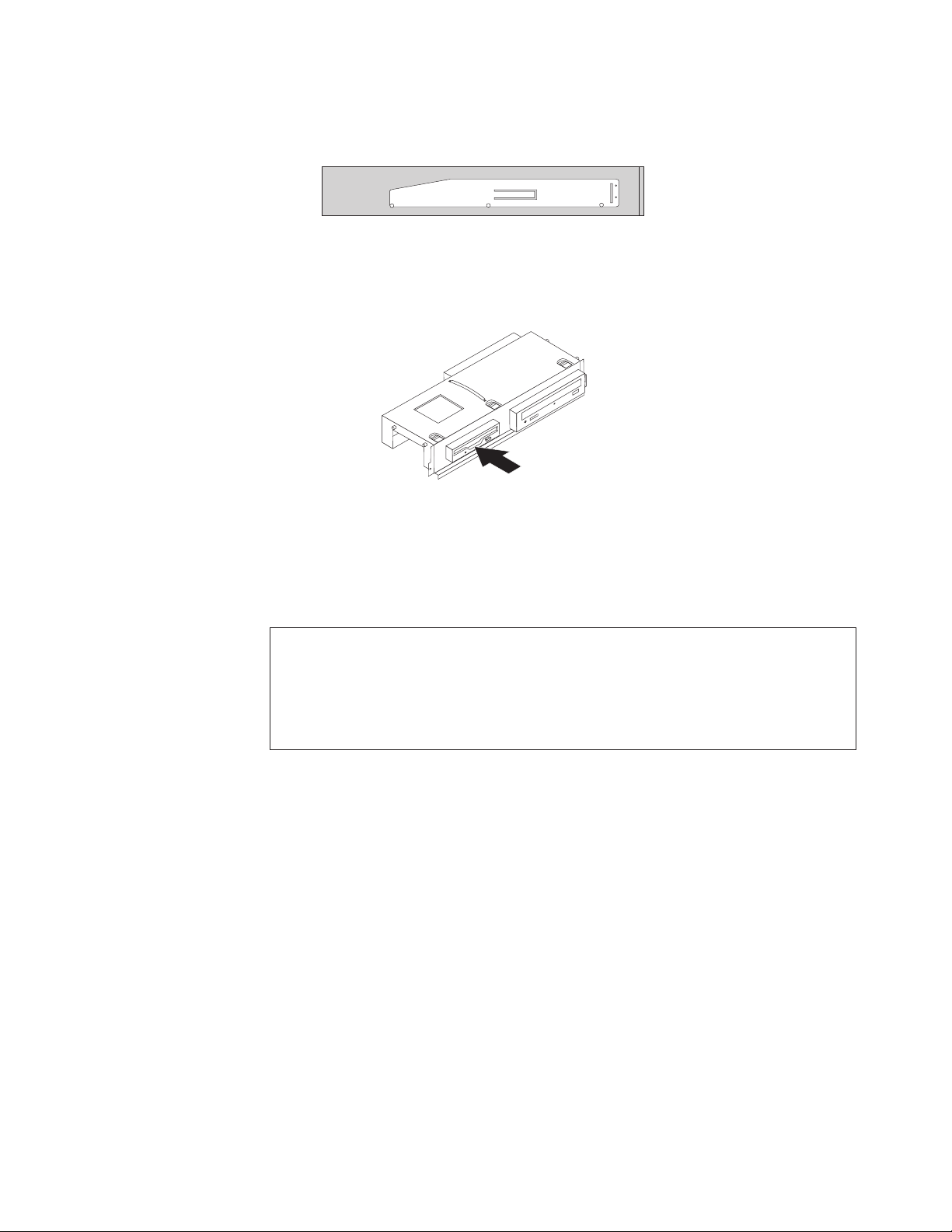
6. Odłącz obejmę przytrzymującą od zepsutego napędu dyskietek lub czytnika kart i
zainstaluj ją na nowym napędzie lub czytniku kart.
Rysunek 27. Element podtrzymujący napęd dyskietek lub czytnik kart
7. Zainstaluj nowy napęd dyskietek lub czytnik kart we wnęce napędu z przodu, aż zaskoczy
na miejsce.
Rysunek 28. Instalowanie nowego napędu dyskietek lub czytnika kart
8. Podłącz kabel sygnałowy i zasilający z tyłu nowego napędu dyskietek lub czytnika kart.
9. Przejdź do podrozdziału “Kończenie wymiany części” na stronie 38.
Wymiana baterii
Uwaga
Nie wolno otwierać komputera ani próbować naprawy przed zapoznaniem się z rozdziałem “Ważne
informacje dotyczące bezpieczeństwa” w Podręczniku na temat bezpieczeństwa i gwarancji
ThinkCentre dostarczanym wraz z komputerem. Podręcznik na temat bezpieczeństwa i gwarancji
ThinkCentre znajduje się pod adresem
http://www.lenovo.com/support.
Komputer wyposażono w specjalną pamięć, przechowującą informacje o dacie, godzinie i
ustawieniach opcji wbudowanych, takich jak konfiguracja portu równoległego. Bateria
umożliwia przechowywanie tych informacji, kiedy komputer jest wyłączony.
Bateria zazwyczaj nie wymaga ładowania ani konserwacji przez cały okres eksploatacji.
Jednak kiedyś musi on dobiec końca. Jeśli bateria przestanie działać, informacje o dacie,
godzinie i konfiguracji (w tym hasła) zostaną utracone. Po włączeniu komputera zostanie
wyświetlony komunikat o błędzie.
"Uwaga dotycząca baterii litowej" w Podręczniku na temat bezpieczeństwa i gwarancji
ThinkCentre zawiera informacje o wymianie i utylizacji baterii.
Aby wymienić baterię:
1. Zdejmij pokrywę komputera. Patrz podrozdział “Zdejmowanie pokrywy komputera” na
stronie 14.
2. Konieczny może być dostęp do komponentów płyty głównej. Patrz podrozdział “Dostęp
do komponentów płyty głównej i napędów” na stronie 15.
Rozdział 2. Instalowanie opcji i wymiana sprzętu 31
Page 40
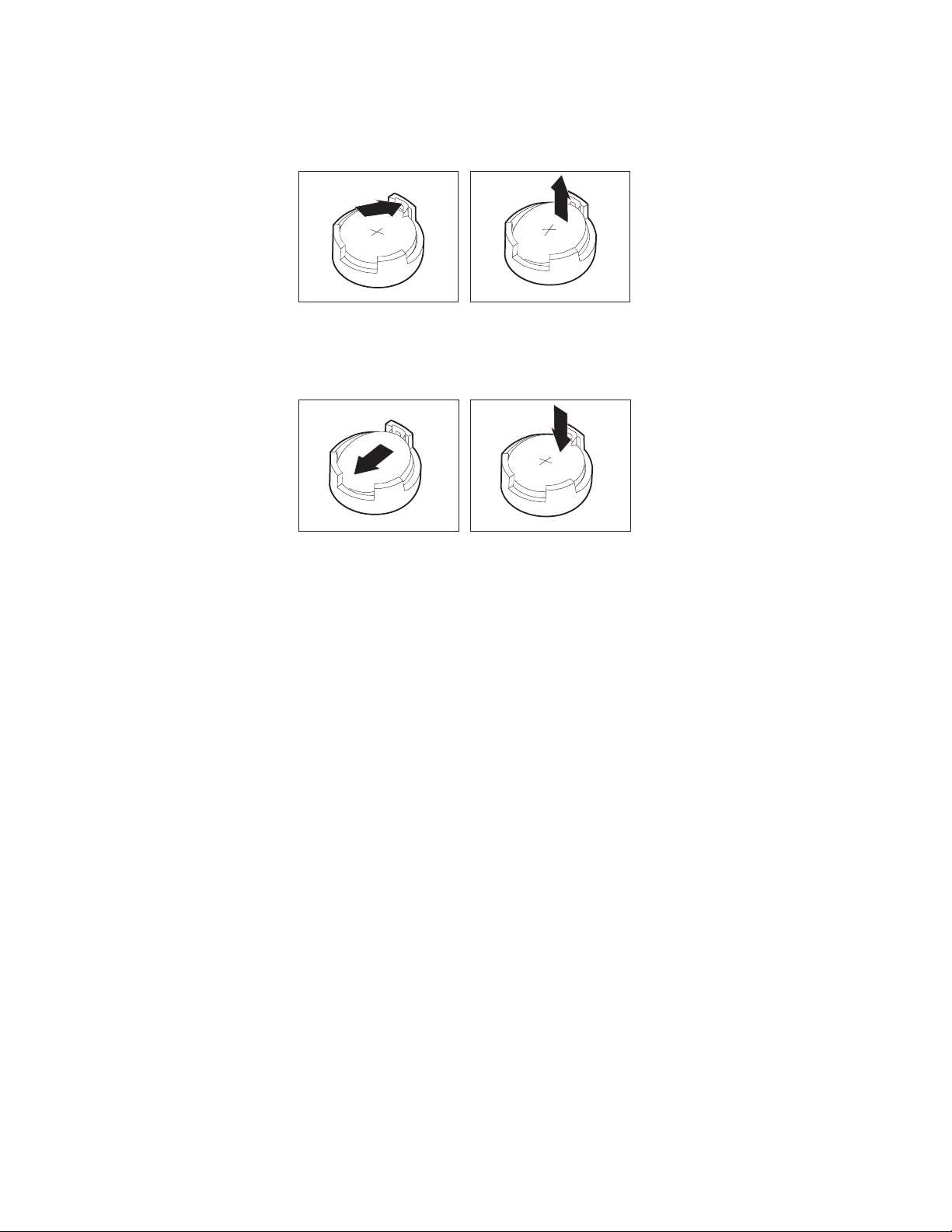
3. Znajdź baterię. Patrz podrozdział Rys. 3 na stronie 10.
4. Wyjmij zepsutą baterię.
Rysunek 29. Wyjmowanie zepsutej baterii
5. Zainstaluj nową baterię.
Rysunek 30. Instalowanie nowej baterii
6. Załóż pokrywę komputera i podłącz kable. Patrz podrozdział “Kończenie wymiany
części” na stronie 38.
Uwaga: Po włączeniu komputera po raz pierwszy po wymianie baterii może zostać
7. Włącz komputer i wszystkie podłączone do niego urządzenia.
8. Użyj programu Setup Utility do ustawienia daty i godziny oraz haseł. Patrz podrozdział
Rozdział 4, “Używanie programu Setup Utility”, na stronie 53.
wyświetlony komunikat o błędzie. Jest to normalne.
32 Podręcznik użytkownika
Page 41
Wymiana zespołu radiatora i wentylatora
Uwaga
Nie wolno otwierać komputera ani próbować naprawy przed zapoznaniem się z rozdziałem “Ważne
informacje dotyczące bezpieczeństwa” w Podręczniku na temat bezpieczeństwa i gwarancji
ThinkCentre dostarczanym wraz z komputerem. Podręcznik na temat bezpieczeństwa i gwarancji
ThinkCentre znajduje się pod adresem
http://www.lenovo.com/support.
Sekcja ta zawiera instrukcje dotyczące wymiany zespołu radiatora i wentylatora.
1. Zdejmij pokrywę komputera. Patrz podrozdział “Zdejmowanie pokrywy komputera” na
stronie 14.
2. Odłącz radiator i kabel zespołu wentylatora od płyty głównej. Patrz podrozdział
“Znajdowanie części na płycie głównej” na stronie 11.
3. Wyjmij komorę wentylatora z zespołu radiatora i wentylatora. Patrz podrozdział
“Znajdowanie elementów komputera” na stronie 10.
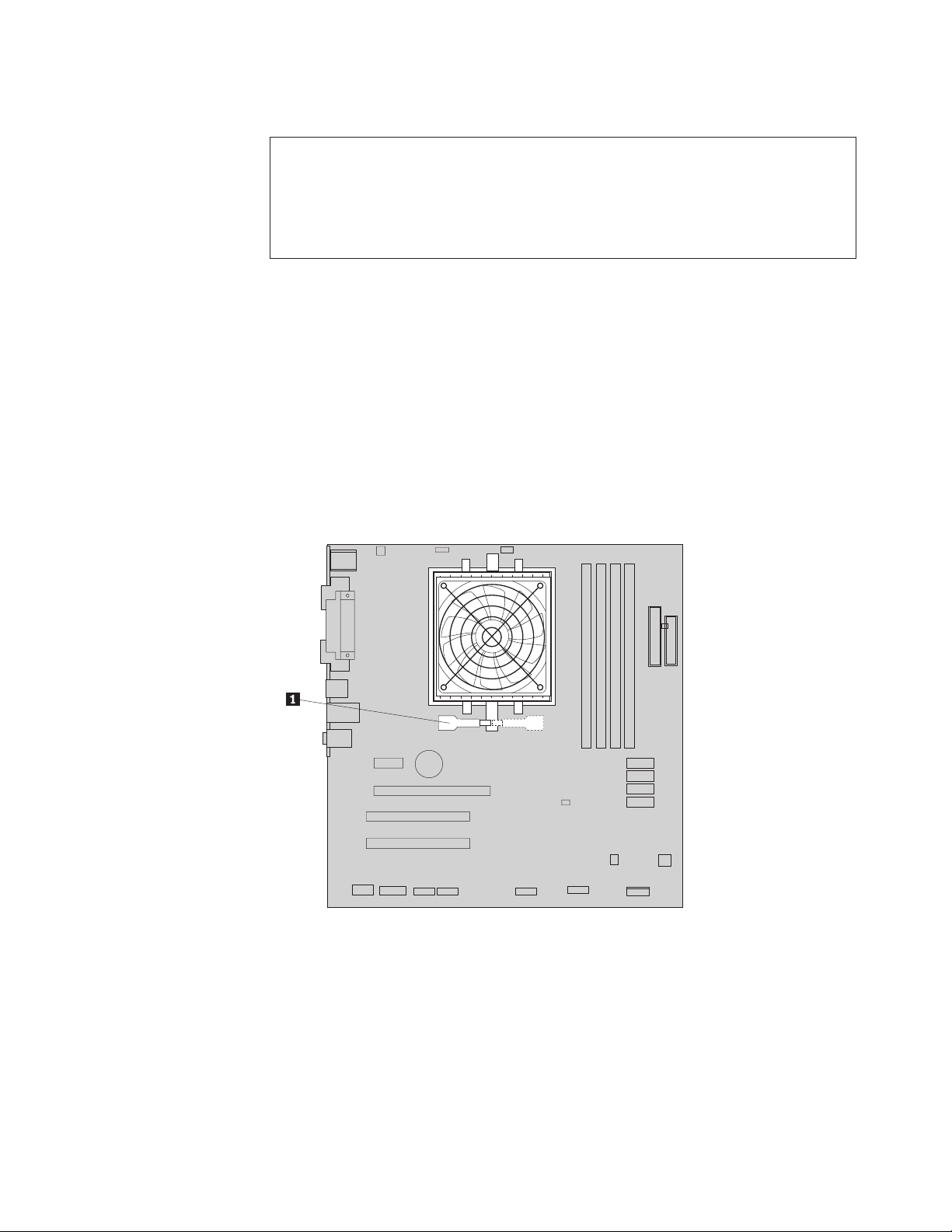
4. Obróć uchwyt 1 w celu zwolnienia klamry radiatora, a następnie odłącz klamrę od
plastikowej obejmy przytrzymującej.
Uwaga:
Płyta główna komputera może wyglądać inaczej niż na poniższych ilustracjach.
Rysunek 31. Wyjmowanie zespołu radiatora i wentylatora mocowanego klamrą
Uwaga: Konieczne może być delikatne przekręcenie zespołu radiatora i wentylatora
celem odłączenia go od mikroprocesora.
Rozdział 2. Instalowanie opcji i wymiana sprzętu 33
Page 42
5. Unieś zepsuty zespół radiatora i wentylatora z płyty głównej.
6. Usuń folię poliestrową pokrywającą nasmarowaną stronę nowego zespołu radiatora i
wentylatora - tę, która przylegać będzie do mikroprocesora.
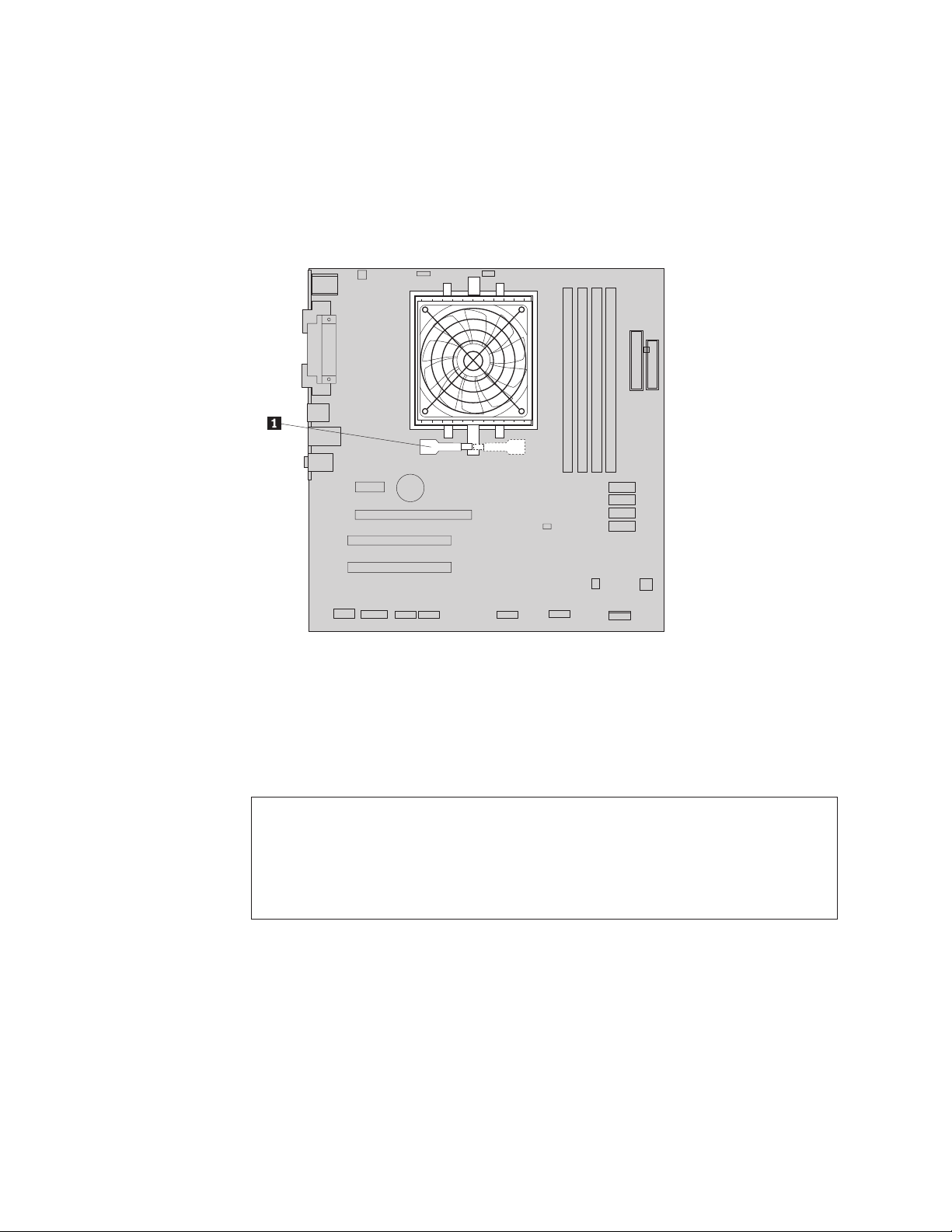
7. Umieść zespół radiatora i wentylatora na gnieździe mikroprocesora, a następnie umieść
klamrę na plastikowej obejmie przytrzymującej. Obróć uchwyt 1 w celu
przymocowania klamrą zespołu radiatora i wentylatora do plastikowej obejmy
przytrzymującej.
Rysunek 32. Mocowanie zespołu radiatora i wentylatora klamrą do plastikowej obejmy przytrzymującej
8. Ponownie podłącz radiator i kabel zespołu wentylatora do złącza wentylatora
mikroprocesora na płycie głównej.
9. Przejdź do podrozdziału “Kończenie wymiany części” na stronie 38.
Wymiana zespołu wentylatora systemowego
Uwaga
Nie wolno otwierać komputera ani próbować naprawy przed zapoznaniem się z rozdziałem “Ważne
informacje dotyczące bezpieczeństwa” w Podręczniku na temat bezpieczeństwa i gwarancji
ThinkCentre dostarczanym wraz z komputerem. Podręcznik na temat bezpieczeństwa i gwarancji
ThinkCentre znajduje się pod adresem
http://www.lenovo.com/support.
Sekcja ta zawiera instrukcje dotyczące wymiany zespołu wentylatora systemowego.
1. Zdejmij pokrywę komputera. Patrz podrozdział “Zdejmowanie pokrywy komputera” na
stronie 14.
2. Zdejmij przednią obejmę i wyjmij zespół wnęki napędu. Patrz podrozdział “Dostęp do
komponentów płyty głównej i napędów” na stronie 15.
3. Odłącz kabel zespołu wentylatora systemowego od płyty systemowej. Patrz podrozdział
“Znajdowanie części na płycie głównej” na stronie 11.
4. Wyjmij dysk twardy. Patrz podrozdział “Wymiana dysku twardego” na stronie 26.
5. Wykręć dwa wkręty mocujące zespół wentylatora systemowego.
34 Podręcznik użytkownika
Page 43
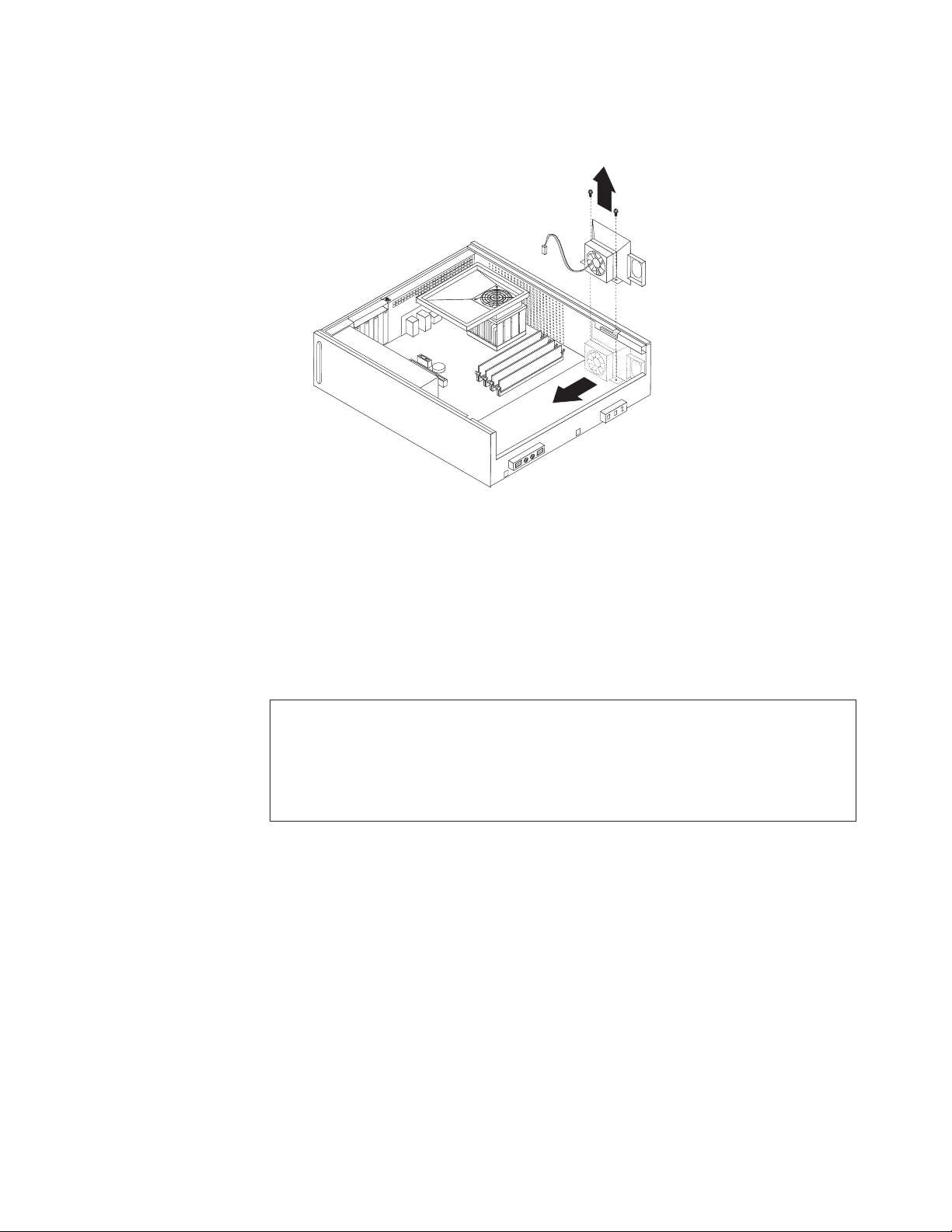
6. Wyjmij zespół wentylatora systemowego, wyciągając obejmę i unosząc ją z płyty
głównej.
Rysunek 33. Wyjmowanie zespołu wentylatora systemowego
7. Zainstaluj nowy zespół wentylatora systemowego oraz dwa mocujące go wkręty.
8. Podłącz kabel zespołu wentylatora systemowego do złącza wentylatora systemowego na
płycie głównej.
9. Zainstaluj ponownie dysk twardy.
10. Przejdź do podrozdziału “Kończenie wymiany części” na stronie 38.
Wymiana głośnika wewnętrznego
Uwaga
Nie wolno otwierać komputera ani próbować naprawy przed zapoznaniem się z rozdziałem “Ważne
informacje dotyczące bezpieczeństwa” w Podręczniku na temat bezpieczeństwa i gwarancji
ThinkCentre dostarczanym wraz z komputerem. Podręcznik na temat bezpieczeństwa i gwarancji
ThinkCentre znajduje się pod adresem
http://www.lenovo.com/support.
Sekcja ta zawiera instrukcje dotyczące wymiany głośnika wewnętrznego.
1. Zdejmij pokrywę komputera. Patrz podrozdział “Zdejmowanie pokrywy komputera” na
stronie 14.
2. Zdejmij przednią obejmę i wyjmij zespół wnęki napędu. Patrz podrozdział “Dostęp do
komponentów płyty głównej i napędów” na stronie 15.
3. Konieczne może być wyjęcie dysku twardego w celu uzyskania dostępu do głośnika
wewnętrznego. Patrz podrozdział “Wymiana dysku twardego” na stronie 26.
4. Znajdź złącze głośnika wewnętrznego na płycie systemowej. Patrz podrozdział
“Znajdowanie części na płycie głównej” na stronie 11.
5. Odłącz kabel głośnika wewnętrznego od płyty systemowej.
Rozdział 2. Instalowanie opcji i wymiana sprzętu 35
Page 44
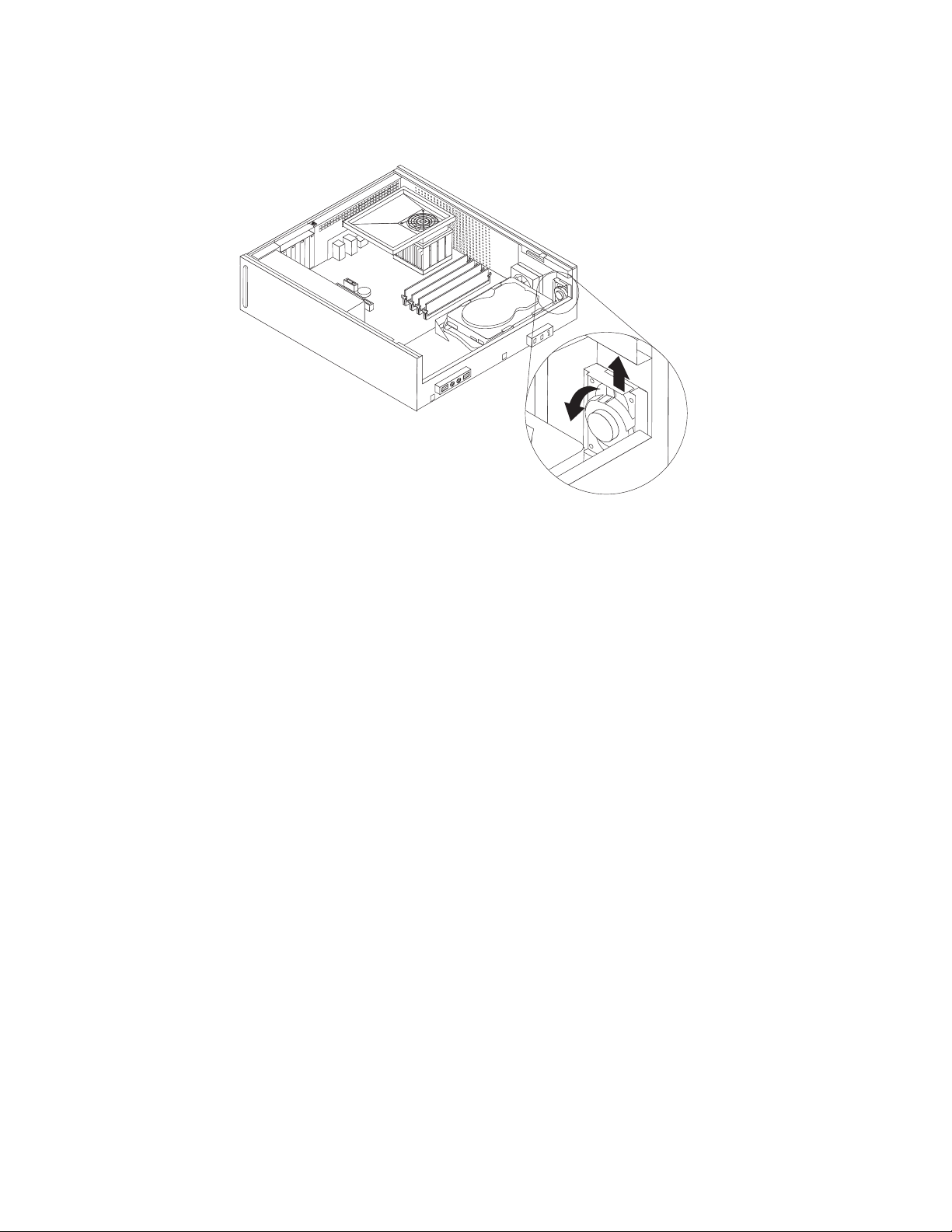
6. Pchnij do góry klips zabezpieczający głośnik wewnętrzny, odchyl głośnik na zewnątrz,
po czym wyjmij go całkowicie z obudowy.
Rysunek 34. Wyjmowanie głośnika wewnętrznego
7. Umieść spód nowego głośnika wewnętrznego w obejmie, a następnie pochylaj górną
część głośnika, aż zaskoczy na miejsce.
8. Podłącz kabel głośnika wewnętrznego do płyty systemowej. Patrz podrozdział
“Znajdowanie części na płycie głównej” na stronie 11.
9. Zainstaluj ponownie dysk twardy, jeśli został wcześniej wyjęty.
10. Przejdź do podrozdziału “Kończenie wymiany części” na stronie 38.
36 Podręcznik użytkownika
Page 45
Wymiana klawiatury
Uwaga
Nie wolno otwierać komputera ani próbować naprawy przed zapoznaniem się z rozdziałem “Ważne
informacje dotyczące bezpieczeństwa” w Podręczniku na temat bezpieczeństwa i gwarancji
ThinkCentre dostarczanym wraz z komputerem. Podręcznik na temat bezpieczeństwa i gwarancji
ThinkCentre znajduje się pod adresem
http://www.lenovo.com/support.
W tym podrozdziale znajdują się instrukcje wymiany klawiatury.
1. Wyjmij wszystkie nośniki z napędów, zamknij system operacyjny i wyłącz wszystkie
podłączone urządzenia oraz sam komputer.
2. Odłącz wszystkie kable zasilające od gniazd elektrycznych.
3. Znajdź złącze klawiatury.
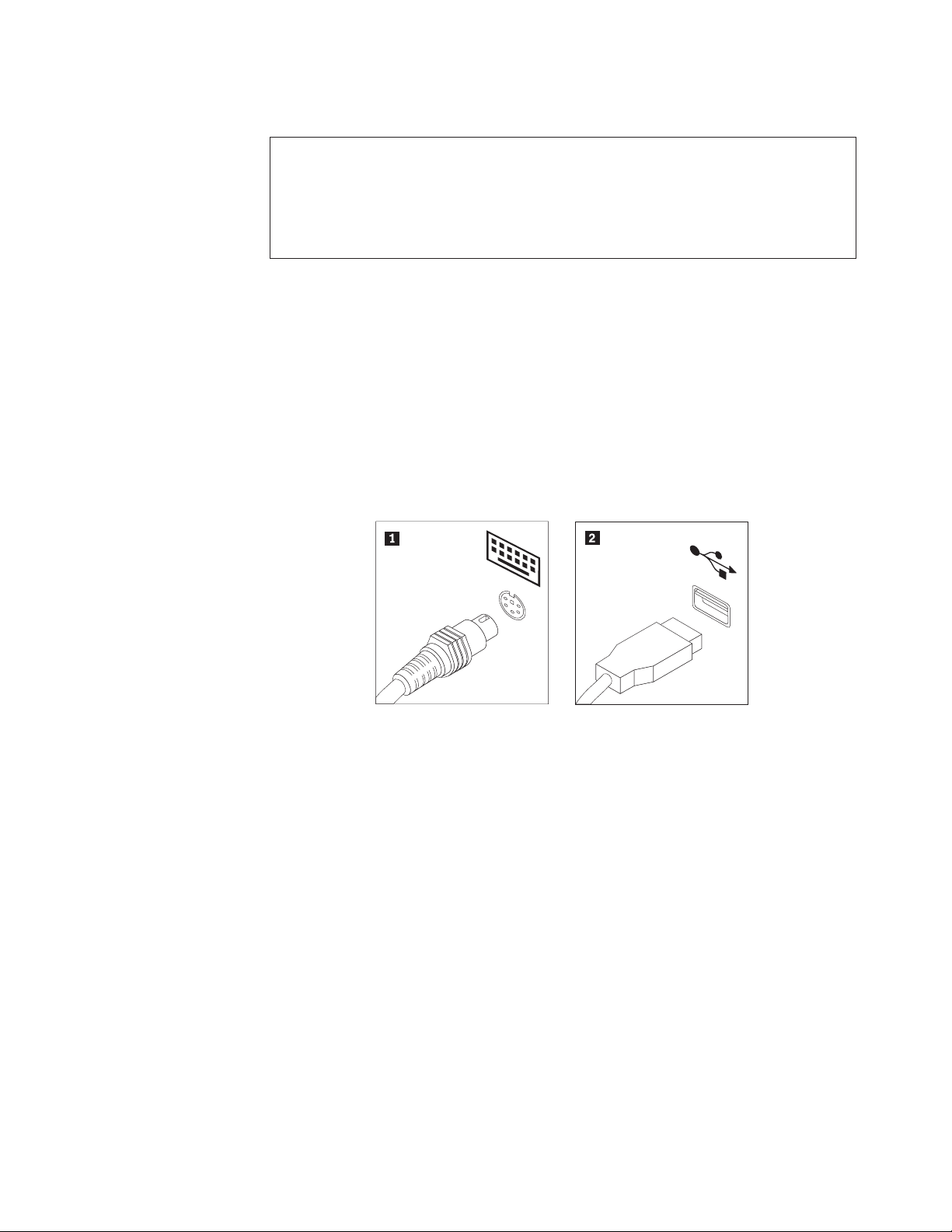
Uwaga: Klawiatura może być podłączona do standardowego złącza 1 lub do złącza
USB 2. W zależności od miejsca podłączenia klawiatury, patrz “Znajdowanie
złączy z tyłu komputera” na stronie 8 lub “Znajdowanie elementów sterujących i
złączy z przodu komputera” na stronie 7.
Rysunek 35. Złącza klawiatury
4. Odłącz kabel uszkodzonej klawiatury od komputera.
5. Podłącz nową klawiaturę do odpowiedniego złącza w komputerze.
6. Przejdź do podrozdziału “Kończenie wymiany części” na stronie 38.
Rozdział 2. Instalowanie opcji i wymiana sprzętu 37
Page 46
Wymiana myszy
Uwaga
Nie wolno otwierać komputera ani próbować naprawy przed zapoznaniem się z rozdziałem “Ważne
informacje dotyczące bezpieczeństwa” w Podręczniku na temat bezpieczeństwa i gwarancji
ThinkCentre dostarczanym wraz z komputerem. Podręcznik na temat bezpieczeństwa i gwarancji
ThinkCentre znajduje się pod adresem
http://www.lenovo.com/support.
Sekcja ta zawiera instrukcje dotyczące wymiany myszy.
1. Wyjmij wszystkie nośniki z napędów, zamknij system operacyjny i wyłącz wszystkie
podłączone urządzenia oraz sam komputer.
2. Odłącz wszystkie kable zasilające od gniazd elektrycznych.
3. Znajdź złącze myszy.
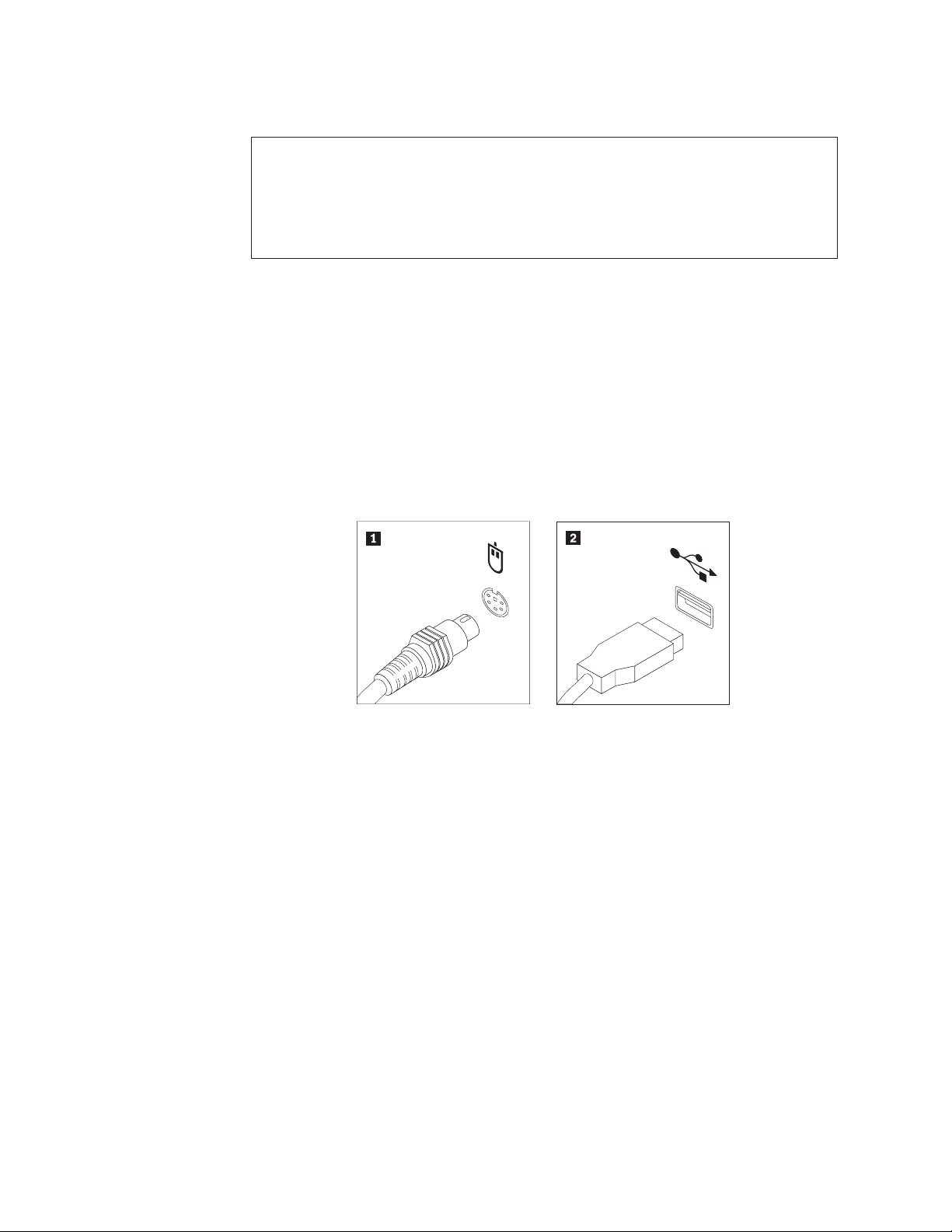
Uwaga: Mysz może być podłączona do standardowego złącza 1 lub do złącza USB
2. W zależności od miejsca podłączenia - patrz “Znajdowanie złączy z tyłu
komputera” na stronie 8 lub “Znajdowanie elementów sterujących i złączy z
przodu komputera” na stronie 7.
Kończenie wymiany części
38 Podręcznik użytkownika
Rysunek 36. Złącza myszy
4. Odłącz kabel uszkodzonej myszy od komputera.
5. Podłącz kabel nowej myszy do odpowiedniego złącza komputera.
6. Przejdź do podrozdziału “Kończenie wymiany części”.
Po wymianie wszystkich części należy założyć pokrywę komputera i podłączyć kable, m.in.
od linii telefonicznych i kable zasilające. W zależności od wymienianych części może zajść
potrzeba potwierdzenia zaktualizowanej informacji w programie Setup Utility. Patrz
Rozdział 4, “Używanie programu Setup Utility”, na stronie 53.
Aby założyć pokrywę komputera i podłączyć kable:
1. Upewnij się, że wszystkie elementy złożono poprawnie, a wewnątrz komputera nie
zostały żadne narzędzia ani nieprzykręcone wkręty.
2. Przemieść kable, które mogłyby przeszkadzać w zakładaniu obudowy komputera.
Page 47
Ważne
Pamiętaj, aby poprawnie ułożyć wszystkie kable zasilające, tak aby ominąć zespół
wnęki napędu. Układaj kable z dala od zawiasów i boków obudowy.
3. Jeśli zespół wnęki napędu został wyjęty, dopasuj go do dwóch szczelin i prowadnic po
bokach obudowy i podłącz jego kable z powrotem do płyty głównej.
4. Wsuń zespół wnęki napędu w obudowę, aż znajdzie się we właściwym miejscu.
5. Ponownie załóż przednią osłonę, jeśli została zdjęta.
6. Załóż pokrywę komputera na obudowę, tak aby prowadnice na bokach pokrywy weszły w
szyny i wsuń pokrywę. Jeśli komputer wyposażono we wkręty zabezpieczające pokrywę,
wkręć je.
Rysunek 37. Instalowanie pokrywy komputera
7. Zainstaluj niezbędne zabezpieczenia, takie jak kłódka.
8. Podłącz do komputera kable zewnętrzne i zasilające. Patrz podrozdział “Znajdowanie
złączy z tyłu komputera” na stronie 8.
Rozdział 2. Instalowanie opcji i wymiana sprzętu 39
Page 48

9. Aby zaktualizować konfigurację - patrz Rozdział 4, “Używanie programu Setup Utility”,
na stronie 53.
Uwaga:
W większości krajów Lenovo wymaga zwrotu uszkodzonej części wymienianej
przez klienta. Informacje o warunkach zwrotu zostaną dołączone do części
wymienianej przez klienta lub nadejdą w kilka dni po niej.
Pobieranie sterowników urządzeń
Sterowniki urządzeń pobrać można ze strony
http://www.lenovo.com/support.
Instrukcje instalowania znajdują się w plikach readme dołączonych do plików sterowników.
Instalowanie opcji zabezpieczających
Dostępnych jest kilka opcji zabezpieczających, zapobiegających kradzieży sprzętu i
dostępowi do komputera bez uprawnień. Poza blokadami fizycznymi używaniu komputera
bez uprawnień zapobiega programowa blokada klawiatury, zabezpieczona hasłem.
Upewnij się, że zainstalowane kable zabezpieczające nie przeszkadzają w instalacji innych
kabli komputerowych.
40 Podręcznik użytkownika
Page 49
Zintegrowana linka zabezpieczająca
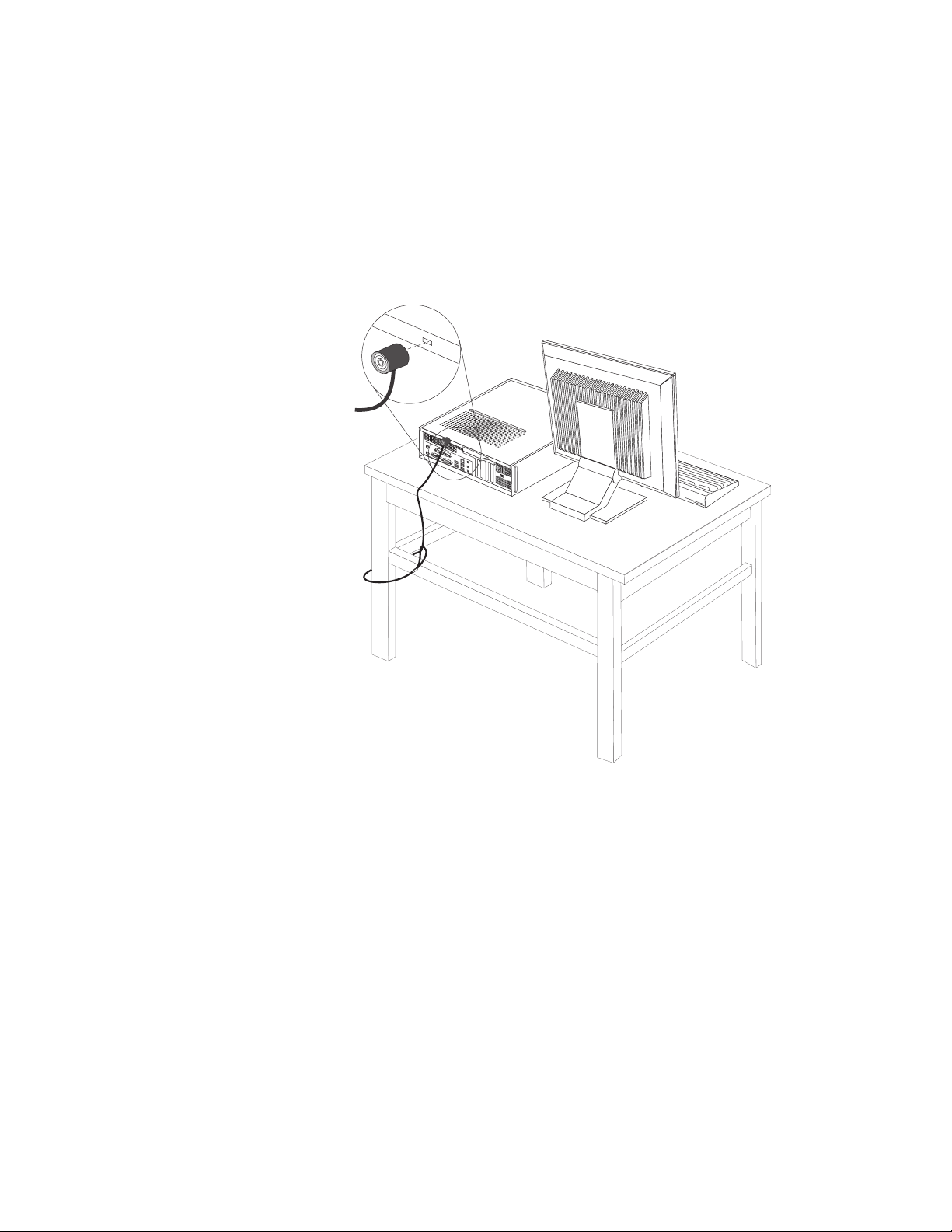
Zintegrowana linka zabezpieczająca (nazywana czasami blokadą Kensington) umożliwia
zabezpieczenie komputera przez przymocowanie go do biurka, stołu czy też innego
przedmiotu wolno stojącego. Linkę zabezpieczającą podłącza się do gniazda
zabezpieczającego z tyłu komputera, a zamyka kluczem. Patrz podrozdział Rys. 38. Linka
blokuje również przyciski służące do otwierania pokrywy komputera. Jest to taka sama linka,
jakiej używa się w przypadku wielu komputerów notebook. Możesz ją zamówić bezpośrednio
w Lenovo, wyszukując hasło Kensington pod adresem
http://www.lenovo.com/support.
Rysunek 38. wbudowana blokada kablowa
Rozdział 2. Instalowanie opcji i wymiana sprzętu 41
Page 50
Kłódka
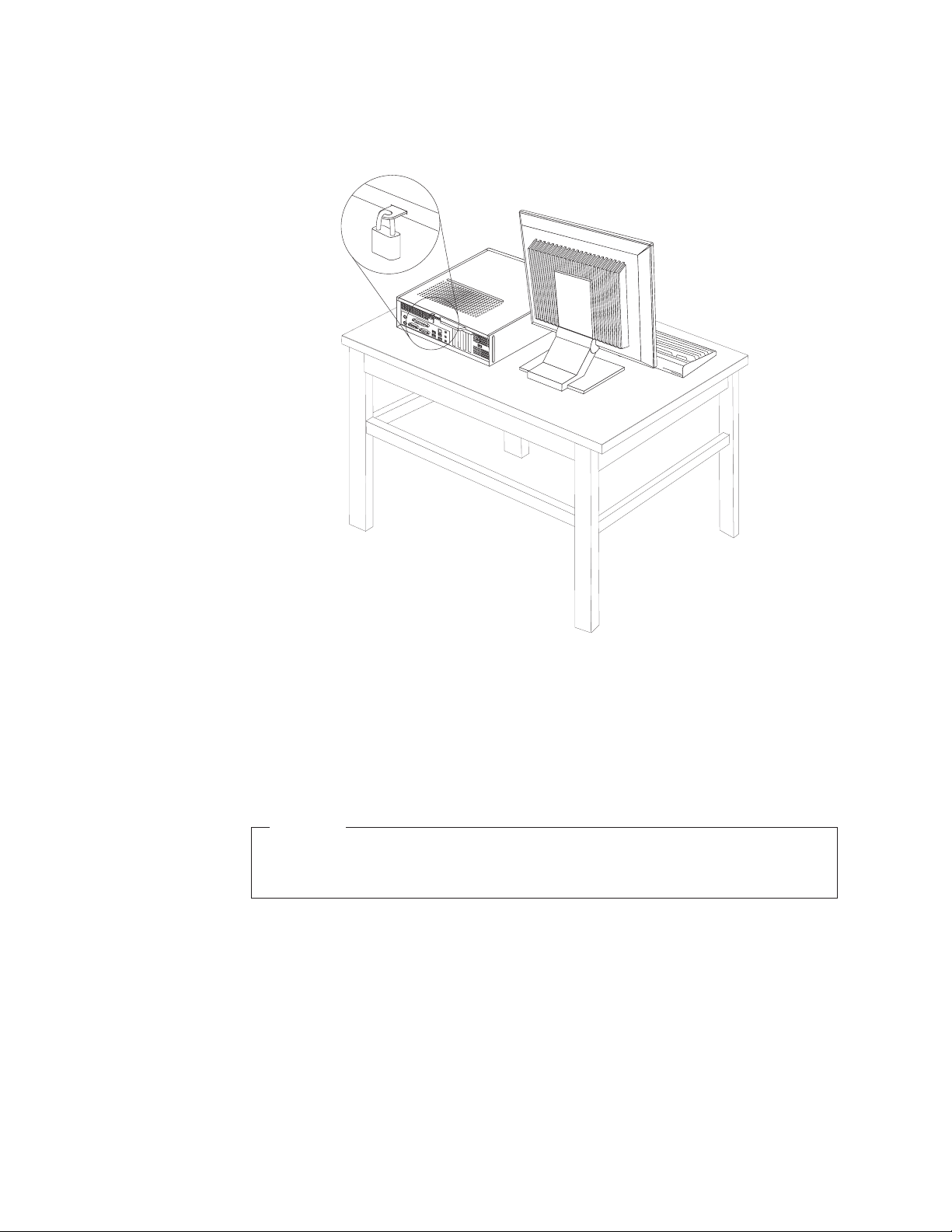
Komputer wyposażono w linkę z kłódką, uniemożliwiającą zdjęcie pokrywy.
Rysunek 39. Instalowanie linki z kłódką
Zabezpieczenie hasłem
Aby utrudnić używanie komputera bez uprawnień możesz ustawić hasło w programie Setup
Utility. Po włączeniu komputera wyświetlana jest prośba o wpisanie hasła w celu pełnego
odblokowania klawiatury. Więcej informacji - patrz Rozdział 4, “Używanie programu Setup
Utility”, na stronie 53.
Co dalej:
v Aby zająć się inną opcją, przejdź do odpowiedniej sekcji.
v Aby zakończyć instalowanie, patrz “Kończenie wymiany części” na stronie 38.
Kasowanie utraconego lub zapomnianego hasła (kasowanie pamięci CMOS)
Sekcja ta zawiera instrukcje usuwania dotyczy utraconych lub zapomnianych haseł, takich jak
hasło użytkownika. Więcej informacji o utraconych lub zapomnianych hasłach znajdziesz w
programie ThinkVantage Productivity Center. Więcej informacji o dostępie do programu
ThinkVantage Productivity Center - patrz “ThinkVantage Productivity Center” na stronie 67.
Aby skasować zapomniane hasło:
1. Zdejmij pokrywę komputera. Patrz podrozdział “Zdejmowanie pokrywy komputera” na
stronie 14.
42 Podręcznik użytkownika
Page 51

2. Znajdź na płycie głównej zworkę Clear CMOS/Recovery. Patrz podrozdział
“Znajdowanie części na płycie głównej” na stronie 11.
3. Przestaw zworkę z pozycji standardowej (styki 1 i 2) w pozycję serwisową lub
konfiguracyjną (styki 2 i 3).
4. Załóż pokrywę komputera i podłącz kabel zasilający. Patrz podrozdział “Kończenie
wymiany części” na stronie 38.
5. Zrestartuj komputer i zostaw włączony na około 10 sekund. Następnie wyłącz go,
przytrzymując wyłącznik zasilania przez około pięć sekund.
6. Powtórz kroki 1 i 2 na stronie 43.
7. Przestaw zworkę Clear CMOS/Recovery z powrotem do pozycji standardowej (styki 1 i
2).
8. Załóż pokrywę komputera i podłącz kabel zasilający. Patrz podrozdział “Kończenie
wymiany części” na stronie 38.
Rozdział 2. Instalowanie opcji i wymiana sprzętu 43
Page 52

44 Podręcznik użytkownika
Page 53

Rozdział 3. Informacje o odtwarzaniu
Rozdział ten zapozna Cię z rozwiązaniami do odtwarzania oferowanymi przez Lenovo.
Wyjaśnia on, jak i kiedy korzystać z następujących metod odtwarzania:
v Tworzenie i używanie dysków Product Recovery.
v Tworzenie i odtwarzanie kopii zapasowych.
v Używanie obszaru roboczego Rescue and Recovery.
v Tworzenie nośników ratunkowych i korzystanie z nich.
v Tworzenie i używanie dyskietki Recovery Repair.
v Odzyskiwanie i instalowanie sterowników urządzeń.
v Ustawianie urządzenia ratunkowego w kolejności startowej.
v Rozwiązywanie problemów związanych z odtwarzaniem oprogramowania.
Uwaga:
Istnieją różne metody odtwarzania oprogramowania w przypadku problemu z
oprogramowaniem lub sprzętem. Niektóre z nich różnią się w zależności od
używanego systemu operacyjnego.
Tworzenie i używanie dysków Product Recovery.
Jeśli komputer jest wyposażony w napęd CD lub DVD z funkcją nagrywania, można
utworzyć dyski Product Recovery, które umożliwiają odtworzenie fabrycznej zawartości
dysku twardego. Dyski Product Recovery są przydatne w przypadku przeniesienia komputera
do innego rejonu, sprzedaży komputera, regeneracji komputera, a także jako ostatnia metoda
przywrócenia komputera do stanu używalności, jeśli wszystkie inne metody odtworzenia
zawiodły. Dobrze jest na wszelki wypadek jak najszybciej utworzyć zestaw dysków Product
Recovery.
Uwaga: Operacje odtwarzania, jakie można przeprowadzić z użyciem dysków Product
Recovery różnią się w zależności od systemu operacyjnego, w którym zostały one
utworzone. Ponieważ licencja Microsoft Windows umożliwia utworzenie tylko
jednego zestawu dysków Product Recovery, utworzone dyski należy przechowywać
w bezpiecznym miejscu.
Aby utworzyć dyski Product Recovery, wykonaj następujące czynności:
1. Z menu Start systemu Windows wybierz kolejno opcje Wszystkie programy →
ThinkVantage → Create Recovery Media (Utwórz nośniki ratunkowe) lub Create
Product Recovery Media (Utwórz nośniki Product Recovery).
2. Postępuj zgodnie z instrukcjami wyświetlanymi na ekranie.
Poniższa
lista wyjaśnia sposób używania dysków Product Recovery w różnych systemach
operacyjnych:
v Windows XP: dysków Product Recovery można używać do przywracania fabrycznej
zawartości dysku twardego komputera, przeprowadzanie niestandardowego odtwarzania
zawartości fabrycznej oraz innych operacji odtwarzania, takich jak odtwarzanie
pojedynczych plików.
v Windows Vista: dysków Product Recovery można używać wyłącznie do przywracania
fabrycznej zawartości dysku twardego komputera.
Używając
dysków Product Recovery w systemie Windows XP, masz możliwość
uruchomienia obszaru roboczego Rescue and Recovery i wybrania jednej z szeregu operacji.
© Copyright Lenovo 2008 45
Page 54

Kiedy użyjesz dysków Product Recovery w systemie Windows Vista, zostanie wyświetlona
prośba o włożenie dysków Product Recovery. Następnie możesz jedynie odtworzyć fabryczną
zawartość dysku twardego zgodnie z instrukcjami.
Aby użyć dysków Product Recovery w systemie Windows XP:
Ważne: Odtworzenie fabrycznej zawartości z dysków Product Recovery powoduje
usunięcie wszystkich plików znajdujących się na dysku twardym i zastąpienie ich zawartością
fabryczną. Podczas odtwarzania można zapisać pliki znajdujące się na dysku twardym na inny
nośnik, zanim zostaną one usunięte.
1. Włóż dysk Start Recovery do napędu optycznego.
2. Zrestartuj komputer.
3. Spowoduje to otwarcie po krótkiej chwili obszaru roboczego programu Rescue and
Recovery.
Uwaga: Nieuruchomienie się obszaru roboczego programu Rescue and Recovery może
oznaczać, że urządzenie startowe (napęd CD lub DVD) nie jest poprawnie
ustawione w kolejności startowej systemu BIOS. Więcej informacji - patrz
“Ustawianie urządzenia ratunkowego w kolejności startowej” na stronie 51.
4. W menu Rescue and Recovery kliknij opcję Restore your system.
5. Postępuj zgodnie z instrukcjami wyświetlanymi na ekranie. Gdy zostanie wyświetlony
komunikat, włóż odpowiedni dysk Product Recovery.
użyć dysków Product Recovery w systemie Windows Vista:
Aby
Ważne: Odtworzenie fabrycznej zawartości z dysków Product Recovery powoduje
usunięcie wszystkich plików znajdujących się na dysku twardym i zastąpienie ich zawartością
fabryczną.
1. Włóż dysk Start Recovery do napędu optycznego.
2. Zrestartuj komputer. Spowoduje to otwarcie po krótkiej chwili obszaru roboczego
programu Rescue and Recovery.
Uwaga:
Nieuruchomienie się obszaru roboczego programu Rescue and Recovery może
oznaczać, że urządzenie startowe (napęd CD lub DVD) nie jest poprawnie
ustawione w kolejności startowej systemu BIOS. Więcej informacji - patrz
“Ustawianie urządzenia ratunkowego w kolejności startowej” na stronie 51.
3. Postępuj zgodnie z instrukcjami wyświetlanymi na ekranie. Gdy zostanie wyświetlony
komunikat, włóż odpowiedni dysk Product Recovery.
Uwaga:
Po odtworzeniu fabrycznej zawartości dysku twardego może być konieczne
reinstalowanie pewnych programów i sterowników. Szczegółowe informacje na ten
temat zawiera podrozdział “Używanie obszaru roboczego Rescue and Recovery.” na
stronie 48.
Tworzenie i odtwarzanie kopii zapasowych.
Program Rescue and Recovery umożliwia utworzenie kopii zapasowej całej zawartości dysku
twardego, w tym systemu operacyjnego, plików z danymi, programów aplikacyjnych oraz
ustawień osobistych. Jako miejsce przechowywania kopii zapasowych przez program Rescue
and Recovery można wyznaczyć:
v chroniony obszar dysku twardego,
v drugi dysk twardy zainstalowany w komputerze,
v zewnętrzny dysk twardy podłączany przez złącze USB,
46 Podręcznik użytkownika
Page 55

v dysk sieciowy,
v zapisywalny dysk CD lub DVD (jeśli komputer jest wyposażony w napęd CD lub DVD z
funkcją nagrywania).
utworzeniu kopii zapasowej dysku twardego można odtworzyć pełną zawartość tego
Po
dysku, tylko wybrane pliki lub tylko system operacyjny Windows i aplikacje.
Aby przeprowadzić operację tworzenia kopii zapasowej za pomocą programu Rescue
and Recovery:
1. Z menu Start wybierz kolejno opcje Wszystkie programy → ThinkVantage → Rescue
and Recovery. Spowoduje to otwarcie programu Rescue and Recovery.
2. W głównym oknie programu Rescue and Recovery kliknij ikonę Back up your hard disk
drive (Utwórz kopię zapasową dysku twardego), aby wybrać opcje dla tworzenia kopii
zapasowej.
3. Postępuj zgodnie z instrukcjami wyświetlanymi na ekranie.
Aby przeprowadzić operację odtwarzania za pomocą programu Rescue and Recovery:
1. Z menu Start wybierz kolejno opcje Wszystkie programy → ThinkVantage → Rescue
and Recovery. Spowoduje to otwarcie programu Rescue and Recovery.
2. W głównym oknie programu Rescue and Recovery kliknij ikonę Restore your system
from a backup (Odtwórz system z kopii zapasowej).
3. Postępuj zgodnie z instrukcjami wyświetlanymi na ekranie.
informacji o przeprowadzaniu operacji odtwarzania z obszaru roboczego Rescue and
Więcej
Recovery - patrz “Używanie obszaru roboczego Rescue and Recovery.” na stronie 48.
Rozdział 3. Informacje o odtwarzaniu 47
Page 56

Używanie obszaru roboczego Rescue and Recovery.
Obszar roboczy Rescue and Recovery znajduje się na chronionym, ukrytym obszarze dysku
twardego, który jest niezależny od systemu operacyjnego Windows. Umożliwia to
wykonywanie operacji odtwarzania nawet wtedy, gdy uruchomienie systemu operacyjnego
Windows jest niemożliwe. Obszar roboczy Rescue and Recovery umożliwia wykonywanie
następujących operacji odtwarzania:
v Ratowanie plików z dysku twardego lub kopii zapasowej: Obszar roboczy programu
Rescue and Recovery umożliwia zlokalizowanie plików na dysku twardym i przeniesienie
ich na dysk sieciowy lub inny zapisywalny nośnik, np. dysk twardy USB lub dyskietkę.
Rozwiązanie to jest dostępne niezależnie od tego, czy były tworzone kopie zapasowe
plików i czy od ostatniej operacji tworzenia kopii zapasowej zostały wprowadzone zmiany
w plikach. Poszczególne pliki można także uratować z kopii zapasowej programu Rescue
and Recovery zapisanej na dysku twardym, urządzeniu USB lub dysku sieciowym.
v Odtworzenie stanu dysku twardego z kopii zapasowej za pomocą programu Rescue
and Recovery: Po wykonaniu operacji tworzenia kopii zapasowej przy użyciu programu
Rescue and Recovery program ten może przeprowadzić operację odtwarzania z obszaru
roboczego Rescue and Recovery, nawet jeśli system operacyjny Windows nie uruchamia
się.
v Odtworzenie fabrycznej zawartości dysku twardego: Obszar roboczy Rescue and
Recovery umożliwia odtworzenie pełnej zawartości dysku twardego do stanu, w jakim
opuścił fabrykę. Jeśli na dysku twardym jest więcej niż jedna partycja, można odtworzyć
zawartość fabryczną na partycję C:, zostawiając inne partycje bez zmian. Obszar roboczy
Rescue and Recovery działa niezależnie od systemu operacyjnego Windows, więc
zawartość fabryczną można odtworzyć także wtedy, gdy uruchomienie systemu
operacyjnego Windows jest niemożliwe.
Ważne: Podczas odtwarzania stanu dysku twardego z kopii zapasowej programu Rescue
and Recovery lub odtwarzania fabrycznej zawartości dysku twardego wszystkie pliki na
głównej partycji dysku twardego (zazwyczaj dysku C) zostaną usunięte. Jeśli jest to możliwe,
należy wykonać kopie potrzebnych plików. Jeśli uruchomienie systemu operacyjnego
Windows jest niemożliwe, pliki można skopiować z dysku twardego na inny nośnik,
korzystając z funkcji ratowania plików obszaru roboczego Rescue and Recovery.
Aby uruchomić obszar roboczy Rescue and Recovery, wykonaj następujące czynności:
1. Wyłącz komputer.
2. Zrestartuj komputer.
3. Naciskaj i zwalniaj klawisz F11.
4. Po sygnale dźwiękowym lub wyświetleniu ekranu z logo puść klawisz F11.
5. Jeśli zostało ustawione hasło obszaru roboczego Rescue and Recovery, wpisz je, gdy
zostanie wyświetlony odpowiedni komunikat. Spowoduje to otwarcie po krótkiej chwili
obszaru roboczego Rescue and Recovery.
Uwaga: Jeśli obszar roboczy Rescue and Recovery nie otwiera się, patrz
“Rozwiązywanie problemów związanych z odtwarzaniem oprogramowania” na
stronie 51.
6. Wykonaj jedną z następujących czynności:
v Aby uratować pliki z dysku twardego lub kopii zapasowej, kliknij polecenie Rescue
files, a następnie postępuj zgodnie z instrukcjami wyświetlanymi na ekranie.
v Aby odtworzyć dysk twardy z kopii zapasowej utworzonej za pomocą programu
Rescue and Recovery lub odtworzyć zawartość fabryczną dysku twardego, kliknij
polecenie Restore your system, a następnie postępuj zgodnie z instrukcjami
wyświetlanymi na ekranie.
48 Podręcznik użytkownika
Page 57

v Aby uzyskać informacje o innych funkcjach obszaru roboczego Rescue and Recovery,
kliknij polecenie Help.
Uwagi:
1. Po przywróceniu fabrycznej zawartości dysku twardego może zaistnieć konieczność
ponownego zainstalowania sterowników niektórych urządzeń. Patrz podrozdział
“Odzyskiwanie i instalowanie sterowników urządzeń” na stronie 50.
2. Na niektórych komputerach są fabrycznie zainstalowane pakiety Microsoft Office lub
Microsoft Works. Można je odtworzyć lub reinstalować tylko z dysku CD Microsoft
Office lub Microsoft Works. Te dyski CD otrzymuje się wyłącznie w zestawach
komputerowych, na których pakiet Microsoft Office lub Microsoft Works jest fabrycznie
zainstalowany.
Tworzenie nośników ratunkowych i korzystanie z nich
Nośniki ratunkowe, takie jak dysk optyczny lub dysk twardy podłączany przez USB,
umożliwiają odzyskanie sprawności operacyjnej po awarii uniemożliwiającej dostęp do
obszaru roboczego Rescue and Recovery na dysku twardym komputera.
Uwaga: Operacje odtwarzania, jakie można przeprowadzić z użyciem nośników
ratunkowych różnią się w zależności od systemu operacyjnego. Dysk ratunkowy
można uruchomić w dowolnym napędzie CD lub DVD. Nośniki ratunkowe
zawierają też program diagnostyczny PC-Doctor, umożliwiający uruchamiania
procedur diagnostycznych.
Aby utworzyć nośniki ratunkowe, wykonaj następujące czynności:
1. Z menu Start wybierz kolejno opcje Wszystkie programy → ThinkVantage → Create
Rescue Media (Utwórz nośniki ratunkowe).
2. W obszarze Rescue Media (Nośniki ratunkowe) wybierz typ nośnika ratunkowego, który
chcesz utworzyć. Możesz utworzyć nośniki ratunkowe z użyciem dysku optycznego,
dysku twardego podłączanego przez USB lub drugiego wewnętrznego dysku twardego.
3. Kliknij przycisk OK.
4. Postępuj zgodnie z instrukcjami wyświetlanymi na ekranie.
Uwaga:
W przypadku systemu Windows Vista nośników ratunkowych można używać
wyłącznie do przywracania fabrycznej zawartości dysku twardego komputera.
Aby użyć nośników ratunkowych, wykonaj jedną z następujących czynności:
v Jeśli nośnikiem ratunkowym jest dysk optyczny, włóż go do napędu i zrestartuj komputer.
v Jeśli nośnikiem ratunkowym jest dysk twardy podłączany przez USB, podłącz go do
jednego ze złączy USB komputera, a następnie zrestartuj komputer.
v Jeśli korzystasz z drugiego wewnętrznego dysku twardego, ustaw kolejność startową tak,
aby system uruchamiał się z tego dysku.
Uruchomienie
nośnika ratunkowego spowoduje otwarcie obszaru roboczego Rescue and
Recovery. Pomoc do poszczególnych funkcji jest dostępna z obszaru roboczego Rescue and
Recovery. Nieuruchomienie się nośnika ratunkowego może oznaczać, że urządzenie
ratunkowe (napęd CD, DVD lub USB) nie jest poprawnie ustawione w kolejności startowej
systemu BIOS. Więcej informacji - patrz “Ustawianie urządzenia ratunkowego w kolejności
startowej” na stronie 51.
Rozdział 3. Informacje o odtwarzaniu 49
Page 58

Tworzenie i używanie dyskietki Recovery Repair
Jeśli nie masz dostępu do obszaru roboczego Rescue and Recovery ani środowiska Windows,
skorzystaj z dyskietki Recovery Repair, aby naprawić obszar roboczy Rescue and Recovery
lub plik potrzebny do uruchomienia systemu Windows. Ważne jest jak najszybsze utworzenie
dyskietki Recovery Repair, oraz przechowanie jej w bezpiecznym miejscu.
Aby utworzyć dyskietkę Recovery Repair, wykonaj następujące czynności:
1. Uruchom komputer i system operacyjny.
2. Korzystając z przeglądarki internetowej, przejdź pod następujący adres:
http://www.lenovo.com/think/support/site.wss/document.do?lndocid=MIGR-54483
3. Włóż dyskietkę do napędu dyskietek. Zawartość dyskietki zostanie skasowana, zaś
dyskietka odpowiednio sformatowana.
4. Dwukrotnie kliknij nazwę odpowiedniego pliku. Spowoduje to utworzenie dyskietki.
5. Wyjmij dyskietkę i oznacz ją jako Recovery Repair.
Aby skorzystać z dyskietki Recovery Repair:
1. Zamknij system operacyjny i wyłącz komputer.
2. Włóż dyskietkę Recovery Repair do napędu dyskietek.
3. Włącz komputer i postępuj zgodnie z instrukcjami wyświetlanymi na ekranie.
Uwaga:
Jeśli operacja naprawy zakończy się bez błędu, będzie można uzyskać dostęp do
obszaru roboczego IBM Rescue and Recovery, kilkakrotnie naciskając klawisz F11
podczas uruchamiania komputera. Po sygnale dźwiękowym lub wyświetleniu ekranu
z logo puść klawisz F11. Po zakończeniu naprawy będziesz też mieć dostęp do
środowiska Windows.
Jeśli podczas operacji naprawy zostanie wyświetlony komunikat o błędzie i operacja nie
zostanie zakończona, prawdopodobnie jest jakiś problem związany z partycją zawierającą
obszar roboczy IBM Rescue and Recovery. Należy wtedy uzyskać dostęp do obszaru
roboczego Rescue and Recovery, korzystając z nośnika ratunkowego. Informacje dotyczące
tworzenia nośników ratunkowych i korzystania z nich - patrz “Tworzenie nośników
ratunkowych i korzystanie z nich” na stronie 49.
Odzyskiwanie i instalowanie sterowników urządzeń
Aby można było odzyskać lub zainstalować sterowniki urządzeń, trzeba mieć zainstalowany
system operacyjny oraz posiadać dokumentację i nośniki oprogramowania dla urządzenia.
Sterowniki urządzeń zainstalowanych fabrycznie znajdują się w folderze SWTOOLS\drivers
na dysku twardym komputera (zazwyczaj na dysku C). Inne sterowniki urządzeń znajdują się
na nośnikach z oprogramowaniem dostarczonych wraz z poszczególnymi urządzeniami.
Najnowsze sterowniki fabrycznie zainstalowanych urządzeń dostępne są także pod adresem
http://www.lenovo.com/think/support.
Aby zreinstalować sterownik fabrycznie zainstalowanego urządzenia, wykonaj
następujące czynności:
1. Uruchom komputer i system operacyjny.
2. W Eksploratorze Windows lub oknie Mój komputer wyświetl strukturę katalogów dysku
twardego.
50 Podręcznik użytkownika
Page 59

3. Otwórz folder C:\SWTOOLS.
4. Otwórz folder DRIVERS. W folderze DRIVERS znajduje się kilka podfolderów, których
nazwy odpowiadają rodzajom urządzeń zainstalowanych w komputerze (np. AUDIO czy
VIDEO).
5. Otwórz odpowiedni podfolder urządzenia.
6. Aby zreinstalować sterownik, wykorzystaj jedną z następujących metod:
v Znajdź w podfolderze plik README.txt lub inny plik z rozszerzeniem .txt. Nazwa
tego pliku może także wskazywać, do jakiego systemu operacyjnego odnoszą się
instrukcje, np. WIN98.txt. Ten plik tekstowy zawiera informacje na temat ponownego
instalowania sterownika urządzenia.
v Jeśli w podfolderze znajduje się plik z rozszerzeniem .INF, sterownik można
reinstalować za pomocą Kreatora dodawania nowego sprzętu (uruchamianego z Panelu
sterowania Windows). Jednak nie każdy sterownik można reinstalować przy użyciu
tego kreatora. Gdy Kreator dodawania nowego sprzętu poprosi o podanie, gdzie
znajduje się sterownik, który ma zostać zainstalowany, kliknij opcje Z dysku i
Przeglądaj. Następnie wybierz właściwy plik sterownika z podfolderu danego
urządzenia.
v Znajdź w podfolderze plik SETUP.EXE. Dwukrotnie kliknij SETUP.EXE i postępuj
zgodnie z instrukcjami wyświetlanymi na ekranie.
Ustawianie urządzenia ratunkowego w kolejności startowej
Przed uruchomieniem programu Rescue and Recovery z dysku CD, DVD, dysku twardego
USB lub dowolnego urządzenia zewnętrznego, trzeba najpierw zmienić kolejność startową w
programie Setup Utility.
Aby wyświetlić lub zmienić kolejność startową:
1. Włącz komputer, równocześnie naciskając i zwalniając klawisz F1.
2. Kiedy zostanie wyświetlony ekran z logo lub kiedy usłyszysz powtarzający się sygnał
dźwiękowy, zwolnij klawisz F1.
3. Jeśli zostanie wyświetlona prośba o podanie hasła, wpisz aktualne hasło.
4. Z menu głównego programu Setup Utility wybierz opcję Startup (Uruchamianie),
naciskając przycisk strzałki w prawo.
5. Ustal odpowiednią dla Twoich kolejność startową.
6. Dwukrotnie naciśnij klawisz Esc, aby przejść do menu wyjścia z programu Setup Utility.
7. Użyj przycisku strzałki w dół, aby wybrać opcję Save and exit the Setup Utility (Zapisz
i wyjdź z programu Setup Utility), po czym naciśnij klawisz Enter.
8. Po wyświetleniu okna Setup Confirmation (Potwierdzenie ustawień) naciśnij klawisz
Enter.
9. Komputer zostanie zrestartowany.
Uwaga: Jeśli korzystasz z urządzenia zewnętrznego, to przed jego podłączeniem musisz
najpierw wyłączyć komputer.
Więcej informacji o programie Setup Utility - patrz Rozdział 4, “Używanie programu Setup
Utility”, na stronie 53.
Rozwiązywanie problemów związanych z odtwarzaniem oprogramowania
Jeśli nie masz dostępu do obszaru roboczego Rescue and Recovery ani środowiska Windows,
możesz.
Rozdział 3. Informacje o odtwarzaniu 51
Page 60

v Użyć nośników ratunkowych (CD, DVD lub dysk twardy USB) w celu uruchomienia
obszaru roboczego Rescue and Recovery. Szczegółowe informacje na ten temat zawiera
podrozdział “Tworzenie nośników ratunkowych i korzystanie z nich” na stronie 49.
v Skorzystać z dyskietki Recovery Repair, aby naprawić obszar roboczy Rescue and
Recovery lub plik potrzebny do uruchomienia systemu Windows. Szczegółowe informacje
na ten temat zawiera podrozdział “Tworzenie i używanie dyskietki Recovery Repair” na
stronie 50.
v Użyć zestawu dysków Product Recovery, jeśli chcesz odtworzyć fabryczną zawartość
dysku twardego. Patrz podrozdział “Tworzenie i używanie dysków Product Recovery.” na
stronie 45.
jest jak najszybsze utworzenie dyskietki Recovery Repair, nośników ratunkowych i
Ważne
zestawu dysków Product Recovery oraz przechowanie ich w bezpiecznym miejscu.
Jeśli nie możesz uzyskać dostępu do obszaru roboczego Rescue and Recovery ani środowiska
Windows z nośników ratunkowych, dyskietki Recovery Repair ani zestawu dysków Product
Recovery, być może urządzenie ratunkowe, takie jak napęd CD, napęd DVD lub dysk twardy
USB, nie jest zdefiniowane jako urządzenie startowe w kolejności startowej systemu BIOS.
Więcej informacji - patrz “Ustawianie urządzenia ratunkowego w kolejności startowej” na
stronie 51.
52 Podręcznik użytkownika
Page 61

Rozdział 4. Używanie programu Setup Utility
Program Setup Utility pozwala przeglądać i zmieniać ustawienia konfiguracyjne komputera,
bez względu na używany system operacyjny. Jednakże ustawienia systemu operacyjnego
mogą nadpisywać podobne ustawienia programu Setup Utility.
Uruchamianie programu Setup Utility
Aby uruchomić program Setup Utility:
1. Jeśli komputer jest włączony, zamknij system operacyjny i wyłącz komputer.
2. Naciśnij i przytrzymaj klawisz F1, po czym włącz komputer.
3. Puść klawisz F1.
Uwagi:
a. Jeśli używasz klawiatury USB, a program Setup Utility nie uruchamia się z użyciem
tej metody, naciskaj i puszczaj klawisz F1 raz za razem, zamiast go trzymać podczas
włączania komputera.
b. Jeśli zostało ustawione hasło użytkownika lub administratora, menu programu Setup
Utility zostanie wyświetlone dopiero po jego wpisaniu. Więcej informacji - patrz
“Używanie haseł”.
Program
Setup Utility może zostać uruchomiony automatycznie, gdy podczas testu POST
okaże się, że jakieś urządzenie zostało wyjęte z komputera lub nowe zostało zainstalowane.
Przeglądanie i zmiana ustawień
Menu programu Setup Utility zawiera elementy identyfikujące zagadnienia z zakresu
konfiguracji systemu. Aby wyświetlić lub zmienić ustawienia - patrz “Uruchamianie
programu Setup Utility”.
Korzystając z menu programu Setup Utility, musisz używać klawiatury. Klawisze używane do
wykonywania poszczególnych zadań wyświetlane są u dołu ekranu.
Używanie haseł
Używając programu Setup Utility, możesz ustawić hasła, zapobiegające dostępowi bez
uprawnień do Twojego komputera i danych. Patrz podrozdział “Uruchamianie programu
Setup Utility”. Dostępne są następujące rodzaje haseł:
v Hasło użytkownika
v Hasło administratora
masz obowiązku ustawiania haseł. Jeśli jednak chcesz je ustawić, przeczytaj poniższe
Nie
sekcje.
© Copyright Lenovo 2008 53
Page 62

Uwarunkowania dotyczące hasła
Hasło może być dowolną kombinacją maksymalnie dwunastu znaków alfanumerycznych (a-z
i 0-9). Ze względów bezpieczeństwa dobrze jest używać tzw. silnych haseł, które trudno jest
złamać. Hasła powinny być zgodne z następującymi regułami:
v Hasło powinno mieć co najmniej osiem znaków.
v Hasło powinno zawierać co najmniej jeden znak alfabetyczny i jeden znak numeryczny.
v W haśle do programu Setup Utility oraz w haśle dysku twardego nie są rozróżnianie
wielkości liter.
v Hasło nie może być imieniem ani nazwą użytkownika.
v Hasło nie może być powszechnie używanym słowem ani nazwą.
v Hasło musi znacząco różnić się od poprzedniego hasła.
Hasło użytkownika
Jeśli ustawiono hasło użytkownika, bez wpisania poprawnego hasła nie można używać
komputera.
Hasło administratora
Jeśli ustawiono hasło administratora, zapobiega ono zmianie ustawień konfiguracyjnych przez
niepowołane osoby. Hasło administratora może być przydatne, jeśli odpowiadasz za kontrolę
ustawień kilku komputerów.
Po ustawieniu hasła administratora przy każdej próbie uruchomienia programu Setup Utility
jest wyświetlana prośba o podanie hasła.
Jeśli ustawiono zarówno hasło użytkownika, jak i administratora, możesz wpisać
którekolwiek z nich. Jednakże w celu zmiany dowolnego ustawienia konfiguracji musisz użyć
hasła administratora.
Ustawianie, zmiana i usuwanie hasła
Aby ustawić, zmienić lub usunąć hasło:
Uwaga: Hasło może być dowolną kombinacją maksymalnie dwunastu znaków
alfanumerycznych (a-z i 0-9). Więcej informacji - patrz “Uwarunkowania dotyczące
hasła”.
1. Uruchom program Setup Utility (patrz Rozdział 4, “Używanie programu Setup Utility”,
na stronie 53).
2. Z menu programu Setup Utility wybierz opcję Security (Zabezpieczenia).
3. W zależności od potrzeb, wybierz opcję Set User Passwords (Ustaw hasła użytkownika)
lub Set Administrator Passwords (Ustaw hasła administratora).
4. Przeczytaj informacje wyświetlane po prawej stronie ekranu.
Udostępnianie urządzenia
Możesz włączyć lub wyłączyć dostęp użytkownika do urządzenia.
54 Podręcznik użytkownika
SATA 1 Kiedy opcja ta jest ustawiona na Disable (Wyłącz), wszystkie urządzenia
podłączone do kontrolera SATA (takie jak dyski twarde czy napędy
CD-ROM) są wyłączone. Informacje o nich nie będą wyświetlane w
konfiguracji systemu.
OnBoard Floppy
Controller
Kiedy opcja ta jest ustawiona na Disable (Wyłącz), nie ma dostępu do
napędu dyskietek.
Page 63

Aby ustawić dostęp do SATA 1:
1. Uruchom program Setup Utility (patrz “Uruchamianie programu Setup Utility” na stronie
53).
2. Z menu programu Setup Utility wybierz kolejno opcje Devices (Urządzenia) → SATA
Drives Setup (Konfiguracja napędów SATA) → SATA 1 i naciśnij klawisz Enter.
3. Wybierz opcję 32 Bit Data Transfer (32-bitowy transfer danych).
4. Wybierz pożądane ustawienia i naciśnij klawisz Enter.
5. Wróć do menu programu Setup Utility i wybierz kolejno opcje Exit (Wyjdź) → Save
Changes and Exit (Zapisz zmiany i wyjdź).
Uwaga:
Jeśli nie chcesz zapisywać ustawień, wybierz opcję Discard Changes (Usuń
zmiany) lub Discard Changes and Exit (Usuń zmiany i wyjdź).
ustawić kontroler napędu dyskietek (OnBoard Floppy Controller):
Aby
1. Uruchom program Setup Utility (patrz “Uruchamianie programu Setup Utility” na stronie
53).
2. Z menu programu Setup Utility wybierz kolejno opcje Devices (Urządzenia) → Floppy
Drive Setup (Konfiguracja napdu dyskietek) → OnBoard Floppy Controller (Kontroler
napędu dyskietek).
3. Wybierz pożądane ustawienia i naciśnij klawisz Enter.
4. Wróć do menu programu Setup Utility i wybierz kolejno opcje Exit (Wyjdź) → Save
Changes and Exit (Zapisz zmiany i wyjdź).
Uwaga:
Jeśli nie chcesz zapisywać ustawień, wybierz opcję Discard Changes (Usuń
zmiany) lub Discard Changes and Exit (Usuń zmiany i wyjdź).
Wybór urządzenia startowego
Jeśli komputer nie uruchamia się z urządzenia, takiego jak dysk CD-ROM, dyskietka lub dysk
twardy, tak, jak powinien, skorzystaj z jednej z poniższych procedur, aby wybrać urządzenie
startowe.
Wybór tymczasowego urządzenia startowego
Procedura ta pozwala uruchomić system z dowolnego urządzenia startowego.
Uwaga: Jednak nie wszystkie dyski CD-ROM, dyski twarde i dyskietki mogą być dyskami
startowymi.
1. Wyłącz komputer.
2. Naciśnij i przytrzymaj klawisz F12, po czym włącz komputer. Kiedy zostanie
wyświetlone menu Startup Device, puść klawisz F12.
Uwaga: Jeśli używasz klawiatury USB, a menu Startup Device nie uruchamia się z
użyciem tej metody, naciskaj i puszczaj klawisz F12 raz za razem, zamiast go
trzymać podczas włączania komputera.
3. Wybierz pożądane urządzenie startowe z menu Startup Device i naciśnij klawisz Enter, by
rozpocząć.
Uwaga:
Wybranie urządzenia startowego z menu Startup Device nie zmienia na stałe
kolejności startowej.
Rozdział 4. Używanie programu Setup Utility 55
Page 64

Wybór lub zmiana kolejności urządzeń startowych
Aby wyświetlić lub na stałe zmienić skonfigurowaną kolejność urządzeń startowych:
1. Uruchom program Setup Utility (patrz “Uruchamianie programu Setup Utility” na stronie
53).
2. Wybierz opcję Startup (Start) i przeczytaj informacje wyświetlane po prawej stronie
ekranu.
3. Wybierz urządzenia do głównej kolejności startowej (Primary Boot Sequence),
automatycznej kolejności startowej (Automatic Boot Sequence) oraz awaryjnej kolejności
startowej (Error Boot Sequence).
4. Z menu Setup Utility wybierz kolejno opcje Exit (Wyjdź) → Save Changes and Exit
(Zapisz zmiany i wyjdź).
Jeśli po zmianie ustawień chcesz powrócić do ustawień domyślnych, wybierz opcję Load
Optimal Defaults (Załaduj optymalne ustawienia domyślne) z menu Exit (Wyjdź).
Wyłączanie programu Setup Utility
Po zakończeniu przeglądania lub zmieniania ustawień naciśnij klawisz Esc, aby powrócić do
menu programu Setup Utility (konieczne może być kilkakrotne naciśnięcie klawisza Esc).
Jeśli chcesz zapisać nowe ustawienia, wybierz opcję Save Changes and Exit (Zapisz zmiany
i wyjdź). Inaczej zmiany nie zostaną zapisane.
56 Podręcznik użytkownika
Page 65

Rozdział 5. Aktualizacja programów systemowych
Rozdział ten zawiera informacje o aktualizowaniu systemu POST/BIOS oraz odzyskiwaniu
sprawności operacyjnej po nieudanej aktualizacji POST/BIOS.
Używanie programów systemowych
Programy systemowe stanowią podstawową warstwę oprogramowania wbudowanego w
komputer. Należą do nich autotest przy włączaniu zasilania (power-on self-test, czyli POST),
kod podstawowego systemu wejścia/wyjścia (basic input/output system, czyli BIOS) oraz
program Setup Utility. POST to zestaw testów i procedur przeprowadzanych przy każdym
włączeniu komputera. BIOS stanowi warstwę oprogramowania tłumaczącą instrukcje z
innych warstw na sygnały elektryczne zrozumiałe dla warstwy sprzętowej komputera.
Programu Setup Utility można używać do przeglądania i zmieniania konfiguracji komputera.
płyta główna komputera wyposażono w moduł elektrycznie wymazywalnej pamięci
programowalnej tylko do odczytu (electrically erasable programmable read-only memory EEPROM), zwanej również pamięcią flash. Możesz z łatwością zaktualizować POST, BIOS
oraz program Setup Utility, startując komputer z użyciem dysku do aktualizacji pamięci flash
lub uruchamiając specjalny program aktualizacyjny z systemu operacyjnego.
Lenovo może wprowadzać zmiany i udoskonalenia do POST/BIOS. Publikowane aktualizacje
dostępne są jako pliki do pobrania z serwisu WWW Lenovo, pod adresem
http://www.lenovo.com. Instrukcje stosowania aktualizacji POST/BIOS dostępne są w pliku
tekstowym dołączonym do plików aktualizacji. W przypadku większości modeli można
pobrać albo program aktualizacyjny do utworzenia dysku do aktualizacji programu
systemowego, albo program aktualizacyjny, który można uruchomić z systemu operacyjnego.
Uwaga: Dla systemów bez napędu dyskietek można pobrać obraz startowego dysku
CD/DVD (tzw. obraz ISO) z programem diagnostycznym. Jest on dostępny pod
adresem
http://www.lenovo.com.
Aktualizowanie systemu BIOS z dyskietki lub dysku CD-ROM
Niniejsza sekcja opisuje sposób aktualizacji systemu BIOS z użyciem dyskietki lub dysku
CD-ROM. Aktualizacje programów systemowych są dostępne w sieci WWW pod adresem
http://www.lenovo.com/support.
1. Aby zaktualizować system BIOS:
v Używając dyskietki, upewnij się, że komputer jest wyłączony i włóż dyskietkę z
aktualizacją programu systemowego. Następnie włącz komputer. Rozpocznie się
proces aktualizacji.
v Używając dysku CD-ROM, upewnij się, że komputer jest włączony. Włóż dysk
CD-ROM do napędu optycznego.
2. Włącz komputer. Jeśli jest już włączony, wyłącz go i włącz ponownie. Rozpocznie się
proces aktualizacji.
3. Po wyświetleniu pytania o zmianę numeru seryjnego naciśnij klawisz Y.
4. Wpisz siedmioznakowy numer seryjny komputera i naciśnij klawisz Enter.
5. Po wyświetleniu pytania o zmianę typu/modelu komputera naciśnij klawisz Y.
6. Wpisz siedmioznakowy typ/model komputera i naciśnij klawisz Enter.
© Copyright Lenovo 2008 57
Page 66

7. Aby zakończyć aktualizowanie, postępuj zgodnie z instrukcjami wyświetlanymi na
ekranie.
Aktualizowanie systemu BIOS z systemu operacyjnego
Uwaga: W związku z ciągłym ulepszaniem serwisu WWW, jego treść (w tym odsyłacze
przywołane w poniższej procedurze) może ulec zmianie.
1. W polu adresowym przeglądarki wpisz adres http://www.lenovo.com/support i naciśnij
klawisz Enter.
2. Znajdź pliki do pobrania dla swojego modelu komputera:
a. W polu Enter a product (Wprowadź produkt) wpisz typ maszyny.
b. Kliknij kolejno odsyłacze Go (Wykonaj) → Continue (Kontynuuj) → Downloads
and drivers (Pliki i sterowniki do pobrania).
c. W kategorii BIOS kliknij odsyłacz Flash BIOS update (Aktualizuj BIOS).
d. Kliknij plik TXT zawierający instrukcje instalowania aktualizacji BIOS (z systemu
operacyjnego).
3. Wydrukuj te instrukcje. To bardzo ważne, jako że po rozpoczęciu pobierania znikną one z
ekranu.
4. Kliknij przycisk Wstecz przeglądarki, aby powrócić do listy plików. Starannie wykonaj
wydrukowane instrukcje, aby pobrać, rozpakować i zainstalować aktualizację.
Odtwarzanie po awarii aktualizacji POST/BIOS
Jeśli podczas aktualizacji POST/BIOS zostanie przerwany dopływ mocy do komputera,
komputer może się nie zrestartować poprawnie. Jeśli do tego dojdzie, należy wykonać
poniższą procedurę, określaną jako odtwarzanie bloku startowego.
1. Wyłącz komputer i wszelkie podłączone do niego urządzenia, takie jak drukarki,
monitory i napędy zewnętrzne.
2. Odłącz wszystkie kable zasilające od gniazd elektrycznych i zdejmij pokrywę
komputera. Patrz “Zdejmowanie pokrywy komputera” na stronie 14.
3. Odsłoń płytę główną. Patrz “Dostęp do komponentów płyty głównej i napędów” na
stronie 15.
4. Znajdź na płycie głównej zworkę Clear CMOS/Recovery. Patrz “Znajdowanie części na
płycie głównej” na stronie 11.
5. Odłącz wszystkie kable blokujące dostęp do zworki Clear CMOS/Recovery.
6. Przestaw zworkę z pozycji standardowej (styki 1 i 2) w pozycję serwisową lub
konfiguracyjną (styki 2 i 3).
7. Z powrotem podłącz wszystkie kable, które zostały odłączone. Patrz “Kończenie
wymiany części” na stronie 38.
8. Zamknij pokrywę komputera i podłącz kable zasilające komputera i monitora do gniazd
elektrycznych.
9. Włóż dysk z aktualizacją POST/BIOS do napędu optycznego i włącz komputer i
monitor.
10. Sesja odtwarzania zajmie od dwóch do trzech minut. W tym czasie usłyszysz serię
sygnałów dźwiękowych. Po zakończeniu sesji na ekranie monitora nie zostanie
wyświetlony żaden obraz. Seria sygnałów dźwiękowych zakończy się, zaś system
automatycznie się wyłączy. Wyjmij dysk z napędu optycznego.
11. Powtórz kroki 2 do 5.
12. Przestaw zworkę Clear CMOS/Recovery z powrotem do pozycji standardowej (styki 1 i
2).
58 Podręcznik użytkownika
Page 67

13. Z powrotem podłącz wszystkie kable, które zostały odłączone. Patrz “Kończenie
wymiany części” na stronie 38.
14. Zamknij pokrywę komputera i podłącz kable zasilające komputera i monitora do gniazd
elektrycznych.
15. Włącz komputer, aby zrestartować system operacyjny.
Rozdział 5. Aktualizacja programów systemowych 59
Page 68

60 Podręcznik użytkownika
Page 69

Rozdział 6. Rozwiązywanie problemów i diagnostyka
Ten rozdział zawiera podstawowe informacje na temat rozwiązywania problemów i
programów diagnostycznych. Jeśli problem z komputerem nie jest opisany w niniejszym
podręczniku - patrz Rozdział 7, “Uzyskiwanie informacji, pomocy i serwisu”, na stronie 67,
aby uzyskać informacje o dodatkowych zasobach do rozwiązywania problemów.
Podstawowe rozwiązywanie problemów
Poniższa tabela zawiera informacje pomocne przy rozwiązywaniu problemów z komputerem.
Symptom Działanie
Komputer nie uruchamia się mimo
naciskania przycisku zasilania.
Sprawdź, czy:
v Kabel zasilający jest podłączony do złącza z tyłu komputera i do czynnego gniazda
zasilającego.
v Jeśli z tyłu komputera jest dodatkowy wyłącznik zasilania, upewnij się, że jest on
włączony.
v Świeci się kontrolka zasilania z przodu komputera.
v Napięcie ustawione jest na wartość dla Twojego kraju.
Jeśli
nie można usunąć problemu, należy oddać komputer do serwisu. Informacje o
bezpieczeństwie i gwarancji dołączone do komputera zawierają listę numerów telefonów do
stanowisk serwisu i wsparcia.
Ekran monitora jest pusty. Sprawdź, czy:
v Kabel monitora jest prawidłowo podłączony do złącza w monitorze i do złącza z tyłu
komputera.
v Kabel zasilający monitora jest podłączony do monitora i do czynnego gniazda
zasilającego.
v Monitor jest włączony, a jasność i kontrast są dobrze ustawione.
v Napięcie ustawione jest na wartość dla Twojego kraju.
v Kabel sygnałowy monitora jest prawidłowo podłączony do monitora i do złącza monitora
w komputerze.
Jeśli w komputerze są dwa złącza monitora, sprawdź, czy monitor jest podłączony
Uwaga:
do złącza opcji, a nie do tego, które znajduje się z tyłu płyty systemowej. Więcej informacji
- patrz sekcja "Podłączanie komputera" w Podręczniku na temat bezpieczeństwa i gwarancji
ThinkCentre.
Jeśli nie można usunąć problemu, należy oddać komputer do serwisu. Informacje o
bezpieczeństwie i gwarancji dołączone do komputera zawierają listę numerów telefonów do
stanowisk serwisu i wsparcia.
Klawiatura nie działa. Komputer nie
reaguje na naciskanie klawiszy.
Sprawdź, czy:
v Komputer jest włączony.
v Monitor jest włączony, a jasność i kontrast są dobrze ustawione.
v Klawiatura jest poprawnie podłączona do złącza klawiatury w komputerze.
v Klawisze się nie zacięły.
Jeśli
nie można usunąć problemu, należy oddać komputer do serwisu. Informacje o
bezpieczeństwie i gwarancji dołączone do komputera zawierają listę numerów telefonów do
stanowisk serwisu i wsparcia.
© Copyright Lenovo 2008 61
Page 70

Symptom Działanie
Klawiatura USB nie działa. Sprawdź, czy:
v Komputer jest włączony.
v Klawiatura jest poprawnie podłączona do złącza USB z przodu lub z tyłu komputera.
v Klawisze się nie zacięły.
Jeśli
nie można usunąć problemu, należy oddać komputer do serwisu. Informacje o
bezpieczeństwie i gwarancji dołączone do komputera zawierają listę numerów telefonów do
stanowisk serwisu i wsparcia.
Mysz nie działa. Komputer nie
reaguje na manipulowanie myszą.
Sprawdź, czy:
v Komputer jest włączony.
v Mysz jest poprawnie podłączona do złącza myszy w komputerze.
v Mysz jest czysta. Dalsze informacje - patrz “Czyszczenie myszy” na stronie 65.
Jeśli nie można usunąć problemu, należy oddać komputer do serwisu. Informacje o
bezpieczeństwie i gwarancji dołączone do komputera zawierają listę numerów telefonów do
stanowisk serwisu i wsparcia.
System operacyjny nie uruchamia
się.
Sprawdź, czy:
v W napędzie dyskietek nie ma żadnej dyskietki.
Kolejność startowa zawiera urządzenie, na którym znajduje się system operacyjny.
v
Zwykle system operacyjny znajduje się na dysku twardym. Więcej informacji - patrz
“Wybór urządzenia startowego” na stronie 55.
Jeśli
bezpieczeństwie i gwarancji dołączone do komputera zawierają listę numerów telefonów do
stanowisk serwisu i wsparcia.
Przed uruchomieniem systemu
Sprawdź, czy żadne klawisze się nie zacięły.
operacyjnego komputer wydaje
sygnały dźwiękowe.
Jeśli nie można usunąć problemu, należy oddać komputer do serwisu. Informacje o
bezpieczeństwie i gwarancji dołączone do komputera zawierają listę numerów telefonów do
stanowisk serwisu i wsparcia.
Programy diagnostyczne
Programy diagnostyczne służą do testowania komponentów sprzętowych komputera i
raportowania ustawień kontrolowanych przez system operacyjny, które mogą powodować
awarie sprzętu. Na komputerze zainstalowane są fabrycznie dwa programy diagnostyczne:
v Lenovo System Toolbox (używany do diagnozowania problemów przy uruchmomionym
systemie operacyjnym Windows);
v PC-Doctor for Windows PE (używany, gdy nie można uruchomić systemu operacyjnego
Windows).
Uwagi:
1. Można też pobrać najnowsze wersje programów diagnostycznych Lenovo System
Toolbox oraz PC-Doctor for DOS ze strony
http://www.lenovo.com/support.
Szczegółowe informacje - patrz “Lenovo System Toolbox” na stronie 63 i “PC-Doctor for
DOS” na stronie 63.
2. Jeśli nie możesz samodzielnie zlokalizować i rozwiązać problemu po uruchomieniu
programów Lenovo System Toolbox oraz PC-Doctor for Windows PE, zapisz i wydrukuj
pliki dziennika utworzone przez oba te programy. Będziesz ich potrzebować podczas
rozmowy z przedstawicielem Lenovo ds. wsparcia technicznego. (Plik dziennika
utworzony przez program Lenovo System Toolbox jest automatycznie zapisywany jako
C:\PCDR\DETAILED.txt).
nie można usunąć problemu, należy oddać komputer do serwisu. Informacje o
62 Podręcznik użytkownika
Page 71

Lenovo System Toolbox
Lenovo System Toolbox to program diagnostyczny pracujący pod kontrolą systemu
operacyjnego Windows i umożliwiający przeglądanie symptomów i rozwiązań problemów z
komputerem, dostęp do centrum rozwiązywania problemów Lenovo, aktualizowanie
sterowników oraz przeglądanie informacji o systemie.
Aby uruchomić program Lenovo System Toolbox, z menu Start wybierz kolejno opcje
Wszystkie programy → Lenovo System Toolbox → Lenovo System Toolbox. Postępuj
zgodnie z instrukcjami wyświetlanymi na ekranie. Dodatkowe informacje na temat
uruchamiania programu diagnostycznego - patrz system pomocy Lenovo System Toolbox.
Jeśli po pomyślnym uruchomieniu programu Lenovo System Toolbox nadal podejrzewasz
istnienie problemu, uruchom program PC-Doctor for Windows PE.
Lenovo System Toolbox udostępnia też pomoc w diagnozowaniu problemów z
oprogramowaniem i poziomem wykorzystania systemu.
PC-Doctor for Windows PE
Program diagnostyczny PC-Doctor for Windows PE jest częścią obszaru roboczego Rescue
and Recovery, znajdującego się na każdym komputerze Lenovo. Użyj go, jeśli nie możesz
uruchomić systemu operacyjnego Windows lub jeśli nie można ustalić przyczyny problemu
za pomocą programu Lenovo System Toolbox.
Uruchamianie diagnostyki z obszaru roboczego Rescue and Recovery
Program diagnostyczny PC-Doctor for Windows PE można uruchomić, korzystając z obszaru
roboczego Rescue Recovery. Aby to zrobić:
1. Zamknij system operacyjny i wyłącz komputer.
2. Włącz komputer, równocześnie kilkakrotnie naciskając i zwalniając klawisz F11.
3. Po sygnale dźwiękowym lub wyświetleniu ekranu z logo przestań naciskać i zwalniać
klawisz F11. Spowoduje to otwarcie obszaru roboczego Rescue and Recovery.
4. W obszarze roboczym Rescue and Recovery wybierz opcje kolejno Launch Advanced
Rescue and Recovery → Diagnose hardware (Uruchom zaawansowane opcje
odtwarzania → Diagnozuj sprzęt).
5. Program diagnostyczny uruchomi się automatycznie. Wybierz test diagnostyczny, który
chcesz uruchomić. Aby uzyskać dodatkową pomoc, naciśnij klawisz F1.
6. Postępuj zgodnie z instrukcjami wyświetlanymi na ekranie.
Uwaga:
Nośniki ratunkowe zawierają program PC-Doctor for Windows PE. Więcej
informacji o nośnikach ratunkowych - patrz “Tworzenie nośników ratunkowych i
korzystanie z nich” na stronie 49.
PC-Doctor for DOS
Można też pobrać najnowszą wersję programu diagnostycznego PC-Doctor for DOS ze strony
http://www.lenovo.com/support.
Program diagnostyczny PC-Doctor for DOS jest częścią obszaru roboczego Rescue and
Recovery i działa niezależnie od systemu operacyjnego Windows. Użyj go, jeśli nie możesz
uruchomić systemu operacyjnego Windows lub jeśli nie można ustalić przyczyny problemu
za pomocą programu Lenovo System Toolbox. Program PC-Doctor for DOS możesz
uruchomić z utworzonego obrazu diagnostycznego CD/DVD lub z utworzonych dyskietek
diagnostycznych. Możesz go też uruchomić z obszaru roboczego Rescue and Recovery.
Rozdział 6. Rozwiązywanie problemów i diagnostyka 63
Page 72

Uwaga: Pamiętaj, aby utworzyć obraz diagnostyczny CD/DVD lub dyskietki diagnostyczne
na wypadek, gdyby nie można było uruchomić programu PC-Doctor for DOS z
obszaru roboczego Rescue and Recovery.
Tworzenia diagnostycznego dysku CD/DVD
Aby utworzyć obraz diagnostyczny CD/DVD, pobierz automatyczny obraz startowy
CD/DVD (zwany obrazem ISO) programu diagnostycznego, dostępny pod adresem
http://www.lenovo.com/support.
Po pobraniu obrazu możesz utworzyć dysk CD/DVD z użyciem dowolnego oprogramowania
do nagrywania CD/DVD.
Uruchamianie diagnostyki z dysku lub dyskietek
Aby to zrobić:
1. Upewnij się, że komputer jest wyłączony.
2. Jeśli uruchamiasz diagnostykę z napędu dyskietek podłączanego przez USB, podłącz
urządzenie USB.
3. Włóż dysk do napędu optycznego lub pierwszą dyskietkę diagnostyczną do napędu
dyskietek.
4. Zrestartuj komputer.
Uwaga: Jeśli program diagnostyczny się nie uruchomi, może to oznaczać, że napęd
optyczny lub napęd dyskietek nie jest ustawiony jako urządzenie startowe.
Instrukcje zmiany urządzenia startowego - patrz “Wybór urządzenia startowego”
na stronie 55.
5. Kiedy uruchomi się program diagnostyczny, postępuj zgodnie z instrukcjami
wyświetlanymi na ekranie.
Uwaga: Jeśli uruchamiasz diagnostykę z dyskietki, po wyświetleniu odpowiedniego
komunikatu wyjmij pierwszą dyskietkę i włóż drugą.
6. Po zakończeniu działania programu wyjmij dysk lub dyskietkę z napędu.
7. Wybierz test diagnostyczny, który chcesz uruchomić. Aby uzyskać dodatkową pomoc,
naciśnij klawisz F1.
Uruchamianie diagnostyki z obszaru roboczego Rescue and Recovery
Aby to zrobić:
Uwaga: Jeśli nie został wcześniej utworzony obraz diagnostyczny CD/DVD, możesz
uruchomić program diagnostyczny PC-Doctor for DOS z obszaru roboczego Rescue
and Recovery.
1. Zamknij system operacyjny i wyłącz komputer.
2. Włącz komputer, równocześnie kilkakrotnie naciskając i zwalniając klawisz F11.
3. Po sygnale dźwiękowym lub wyświetleniu ekranu z logo przestań naciskać i zwalniać
klawisz F11. Spowoduje to otwarcie obszaru roboczego Rescue and Recovery.
Uwaga: W niektórych modelach trzeba nacisnąć klawisz Esc, aby wejść do obszaru
Rescue and Recovery.
4. W obszarze roboczym Rescue and Recovery wybierz opcje kolejno Launch Advanced
Rescue and Recovery → Diagnose hardware (Uruchom zaawansowane opcje
odtwarzania → Diagnozuj sprzęt).
5. Postępuj zgodnie z instrukcjami wyświetlanymi na ekranie. Komputer zostanie
zrestartowany.
64 Podręcznik użytkownika
Page 73
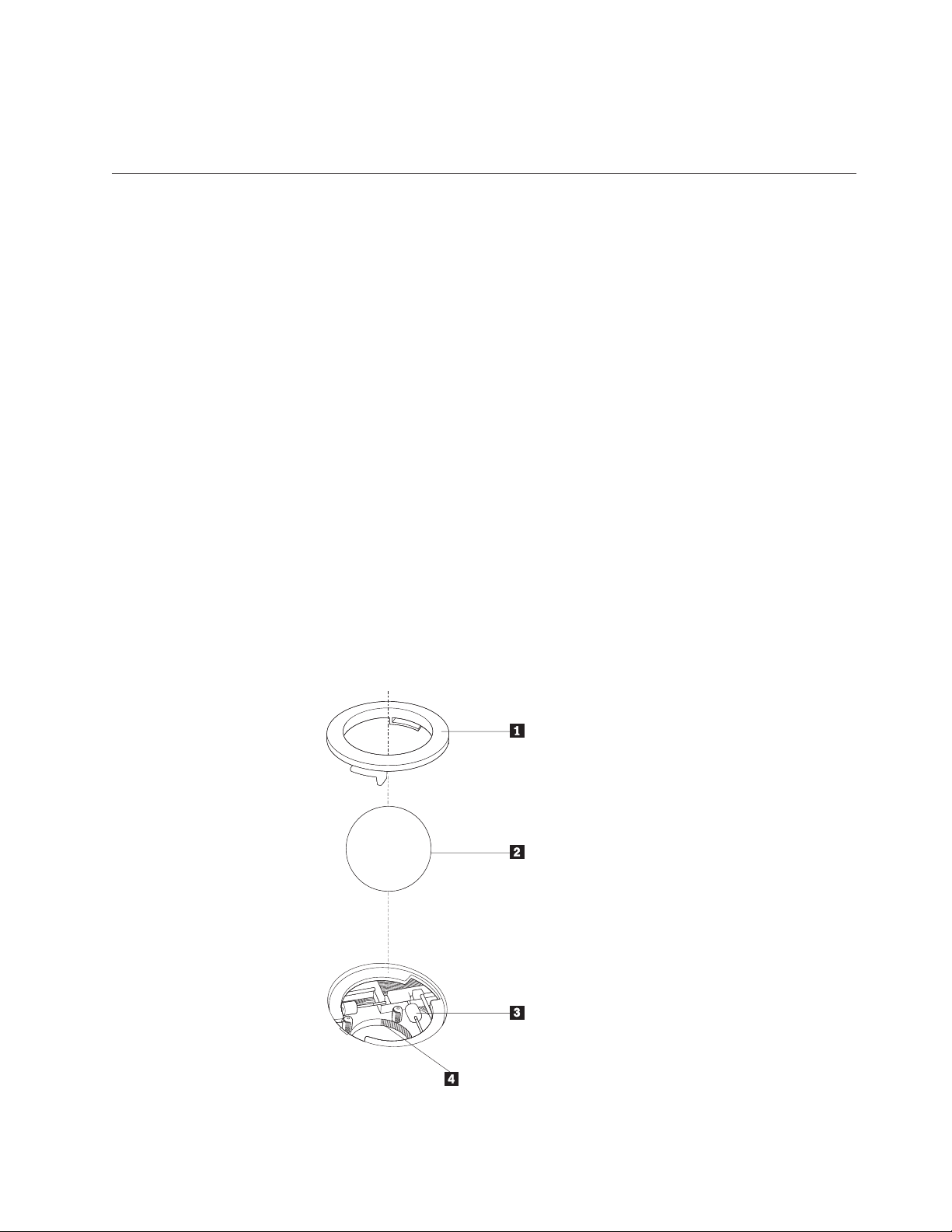
6. Po restarcie komputera program diagnostyczny uruchomi się automatycznie. Wybierz test
diagnostyczny, który chcesz uruchomić. Aby uzyskać dodatkową pomoc, naciśnij klawisz
F1.
Czyszczenie myszy
Sekcja ta zawiera instrukcje dotyczące czyszczenia myszy.
Mysz optyczna
Mysz optyczna do kierowania wskaźnikiem wykorzystuje diodę LED oraz czujnik optyczny.
Jeśli wskaźnik na ekranie nie porusza się płynnie, może pomóc wyczyszczenie myszy.
Aby wyczyścić mysz optyczną:
1. Wyłącz komputer.
2. Odłącz kabel myszy od komputera.
3. Odwróć mysz do góry nogami i obejrzyj soczewkę.
a. Jeśli jest zabrudzona, delikatnie wyczyść ją bawełnianym wacikiem.
b. Jeśli znajdują się na niej zanieczyszczenia, usuń je delikatnie za pomocą strumienia
Sprawdź powierzchnię, po której porusza się mysz. Jeśli znajduje się na niej
4.
skomplikowany obraz lub wzór, procesor DSP może mieć problemy z ustalaniem zmian
w położeniu myszy.
5. Podłącz kabel myszy do komputera.
6. Włącz komputer.
powietrza.
Mysz tradycyjna
Mysz tradycyjna do kierowania wskaźnikiem wykorzystuje kulkę. Jeśli wskaźnik na ekranie
nie porusza się płynnie, może pomóc wyczyszczenie myszy.
1 Pierścień podtrzymujący
Rozdział 6. Rozwiązywanie problemów i diagnostyka 65
Page 74

2 Kulka
3 Plastikowe rolki
4 Miejsce na kulkę
Aby wyczyścić mysz tradycyjną, postępuj zgodnie z poniższymi instrukcjami:
Uwaga:
Mysz na poniższej ilustracji może nieznacznie różnić się od posiadanej przez Ciebie.
1. Wyłącz komputer.
2. Odłącz kabel myszy od komputera.
3. Odwróć mysz do góry nogami. Obróć pierścień przytrzymujący (1), aby otworzyć go i
wyjąć kulkę.
4. Połóż dłoń na pierścieniu i kulce (2), a następnie odwróć mysz, tak aby wypadły na
dłoń.
5. Umyj kulkę ciepłą wodą z mydłem, po czym wytrzyj ją do sucha czystą szmatką.
6. Ostrożnie oczyść strumieniem powietrza miejsce na kulkę (4), wydmuchując kurz i
kłaczki.
7. Sprawdź, czy nie są zabrudzone plastikowe rolki (3). Zabrudzenie ma zazwyczaj
postać paska pośrodku rolek.
8. Jeśli rolki są zabrudzone, wyczyść je bawełnianym wacikiem zamoczonym w alkoholu
izopropylowym. Podczas czyszczenia, obracaj rolki palcem, aż usuniesz z nich
wszystkie zabrudzenia. Pamiętaj, aby nie wypchnąć rolek z prowadnic podczas
czyszczenia.
9. Usuń włókna, jakie mogły pozostać na rolkach po czyszczeniu.
10. Włóż kulkę i pierścień podtrzymujący. Przekręć pierścień, aby go zamknąć.
11. Podłącz kabel myszy do komputera.
12. Włącz komputer.
66 Podręcznik użytkownika
Page 75

Rozdział 7. Uzyskiwanie informacji, pomocy i serwisu
Niniejszy rozdział zawiera informacje o pomocy, serwisie i asyście technicznej dla produktów
Lenovo.
Źródła informacji
Sekcja ta opisuje, jak uzyskać dostęp do użytecznych zasobów ułatwiających korzystanie z
komputera.
Folder Online Books
Folder Online Books zawiera Podręcznik użytkownika ThinkCentre, pomocny przy
konfigurowaniu i używaniu komputera. Jest on zainstalowany fabrycznie na komputerze, w
związku z czym przeglądanie publikacji nie wymaga dostępu do Internetu.
Aby wyświetlić publikację, z menu Start wybierz kolejno opcje Wszystkie programy →
Online Books → Online Books. Dwukrotnie kliknij tytuł odpowiedniej publikacji.
Publikacje dostępne są również w serwisie WWW Lenovo pod adresem
http://www.lenovo.com.
Uwagi:
1. Publikacje dostępne są w formacie PDF, wymagającym zainstalowania programu Adobe
Reader. Jeśli nie został on jeszcze zainstalowany na komputerze, przy próbie
wyświetlenia pliku PDF zostanie wyświetlony stosowny komunikat oraz wskazówki
dotyczące instalowania programu Adobe Reader.
2. Publikacje zainstalowane fabrycznie na komputerze dostępne są również w innych
językach w serwisie WWW wsparcia Lenovo pod adresem
http://www.lenovo.com/support.
3. Jeśli chcesz zainstalować wersję programu Adobe Reader w języku innym niż oferowana,
pobierz ją z serwisu WWW Adobe:
http://www.adobe.com.
ThinkVantage Productivity Center
Program ThinkVantage Productivity Center zawiera źródła informacji i narzędzia ułatwiające
pracę z komputerem i zwiększające jej bezpieczeństwo.
Program ThinkVantage Productivity Center dostarcza informacji o Twoim komputerze i
zapewnia łatwy dostęp do różnych technologii, między innymi:
v Rescue and Recovery
v Productivity Center;
v Client Security Solution;
v odtwarzania ustawień fabrycznych;
v System Update;
v serwisu i wsparcia.
Uwaga:
Technologie ThinkVantage dostępne są jedynie na wybranych komputerach Lenovo.
Aby uzyskać dostęp do programu ThinkVantage Productivity Center, z menu Start wybierz
kolejno opcje Wszystkie programy → ThinkVantage → Productivity Center.
© Copyright Lenovo 2008 67
Page 76

Access Help
System pomocy elektronicznej Access Help zawiera informacje o rozpoczynaniu pracy,
wykonywaniu podstawowych czynności, zmianie ustawień osobistych, ochronie danych,
rozbudowie i modernizacji oraz rozwiązywaniu problemów.
Aby otworzyć program Access Help, z menu Start wybierz kolejno opcje Wszystkie
programy → ThinkVantage → Access Help. Po otwarciu programu Access Help, wybierz
opcję z zakładki Contents (Spis treści) lub Index (Indeks) w lewym panelu. Możesz też użyć
zakładki Search (Wyszukiwanie), aby znaleźć konkretne słowo lub zwrot.
Bezpieczeństwo i gwarancja
Do komputera dołączono informacje o bezpieczeństwie i gwarancji oraz uwagi. Przed
rozpoczęciem korzystania z produktu należy zapoznać się ze wszystkimi informacjami
dotyczącymi bezpieczeństwa.
Serwis WWW Lenovo (http://www.lenovo.com)
Serwis WWW Lenovo zawiera aktualne informacje pomocne przy nabywaniu, modernizacji i
konserwacji komputera. Umożliwia też:
v Nabywanie komputerów desktop i notebook, monitorów, projektorów, modernizacji i
akcesoriów oraz korzystanie z ofert specjalnych.
v Nabywanie dodatkowych usług, takich jak wsparcie dla sprzętu, systemów operacyjnych i
aplikacji, instalowanie i konfigurowanie sieci oraz instalacje niestandardowe.
v Nabywanie modernizacji oraz rozszerzonych usług naprawy sprzętu.
v Pobieranie najnowszych sterowników urządzeń i aktualizacji oprogramowania dla danego
modelu komputera.
v Dostęp do elektronicznych podręczników produktów.
v Dostęp do Ograniczonej Gwarancji Lenovo.
v Dostęp do informacji o rozwiązywaniu problemów i wsparciu dla danego modelu
komputera i innych obsługiwanych produktów.
v Znalezienie numerów telefonów serwisu i wsparcia dla danego kraju lub regionu.
v Znalezienie najbliższego dostawcy usług.
68 Podręcznik użytkownika
Page 77

Pomoc i serwis
Używanie dokumentacji i programów diagnostycznych
Niniejsza sekcja zawiera informacje o uzyskiwaniu pomocy i serwisu.
W przypadku wystąpienia problemu z komputerem - patrz Rozdział 6, “Rozwiązywanie
problemów i diagnostyka”, na stronie 61. Informacje o dodatkowych zasobach pomocnych w
rozwiązywaniu problemów z komputerem - patrz “Źródła informacji” na stronie 67.
Jeśli istnieje podejrzenie, że problem dotyczy oprogramowania, należy przejrzeć
dokumentację, w tym pliki readme i pliki pomocy, załączoną do systemu operacyjnego lub
programu.
Natomiast do zidentyfikowania problemów dotyczących sprzętu można się posłużyć
zestawem programów diagnostycznych dostarczanym wraz z większością komputerów.
Instrukcje używania programów diagnostycznych - patrz “Programy diagnostyczne” na
stronie 62.
Lenovo prowadzi strony w sieci WWW, z których można uzyskać najnowsze informacje
techniczne, a także pobrać sterowniki urządzeń oraz aktualizacje. Aby uzyskać dostęp do tych
stron, postępuj zgodnie z instrukcjami dostępnymi pod adresem
http://www.lenovo.com/support.
Kontakt telefoniczny z serwisem
W okresie gwarancyjnym można uzyskać pomoc i informacje przez telefon, korzystając z
Centrum Wsparcia Klienta.
W okresie gwarancyjnym dostępne są następujące usługi:
v Określanie problemów - do dyspozycji jest przeszkolony personel, który pomaga w
określaniu problemów ze sprzętem i w podejmowaniu decyzji o niezbędnych działaniach
mających na celu usunięcie problemu.
v Naprawa sprzętu - jeśli przyczyną problemu jest sprzęt podlegający gwarancji, dostępny
jest przeszkolony personel, który zapewnia odpowiedni zakres serwisu.
v Zarządzanie zmianami serwisowymi - mogą wystąpić zmiany, których wprowadzenie
jest wymagane po sprzedaży produktu. Lenovo lub reseler zapewni wprowadzenie
wybranych zmian serwisowych (Engineering Changes - EC), które mają zastosowanie do
danego sprzętu.
Gwarancja
v wymiany lub użycia części nieprodukowanych dla lub przez Lenovo ani części nieobjętych
gwarancją Lenovo;
v identyfikacji źródeł problemów z oprogramowaniem;
v konfigurowania BIOS jako części instalacji lub modernizacji;
v zmian, modyfikacji lub aktualizacji sterowników urządzeń;
v instalowania i obsługi sieciowego systemu operacyjnego;
v instalowania i obsługi aplikacji.
nie obejmuje:
Informacje
o bezpieczeństwie i gwarancji dołączone do komputera zawierają pełne
wyjaśnienie warunków gwarancji. Musisz zachować dowód zakupu w celu uzyskania serwisu
gwarancyjnego.
Aby uzyskać listę telefonów do punktów serwisu i wsparcia w swoim kraju lub regionie,
przejdź pod adres http://www.lenovo.com/support i kliknij odsyłacz Support phone list
Rozdział 7. Uzyskiwanie informacji, pomocy i serwisu 69
Page 78

(Lista telefonów do stanowisk wsparcia) lub skorzystaj z informacji dotyczących
bezpieczeństwa i gwarancji dołączonych do komputera.
Uwaga: Numery telefonów mogą ulec zmianie bez uprzedzenia. Jeśli nie ma tam numeru dla
danego kraju lub regionu, skontaktuj się z reselerem lub przedstawicielem Lenovo
ds. marketingu.
W trakcie rozmowy telefonicznej w miarę możliwości przebywaj w pobliżu komputera.
Przygotuj następujące informacje:
v typ i model komputera,
v numery seryjne posiadanych produktów sprzętowych,
v opis problemu,
v dokładnie zapisane ewentualne komunikaty o błędach,
v informacje o konfiguracji sprzętu i oprogramowania.
Korzystanie z innych usług
Osoby czasowo lub na stałe wyjeżdżające z komputerem za granicę do kraju, w którym dany
typ komputera desktop lub notebook jest sprzedawany, mogą mieć prawo do
Międzynarodowego Serwisu Gwarancyjnego, który automatycznie uprawnia do uzyskania
usług gwarancyjnych w okresie gwarancyjnym. Usługi są wykonywane przez dostawców
usług upoważnionych do wykonywania usług gwarancyjnych.
Poszczególne kraje różnią się od siebie pod względem procedur i metod udzielania serwisu;
ponadto w pewnych krajach zakres dostępnych usług jest zawężony. Międzynarodowy Serwis
Gwarancyjny jest prowadzony zgodnie z metodą udzielania serwisu (tzn. usługa w punkcie
serwisowym, z odbiorem od klienta lub na miejscu) przyjętą w kraju świadczenia usługi. W
pewnych krajach punkty serwisowe mogą świadczyć usługi tylko do niektórych modeli
danego typu komputera. Są też kraje, gdzie udzielenie serwisu odbywa się pod warunkiem
uiszczenia opłat oraz z pewnymi ograniczeniami.
W celu ustalenia, czy posiadanie danego komputera uprawnia do korzystania z
Międzynarodowego Serwisu Gwarancyjnego, i zapoznania się z listą krajów, gdzie serwis jest
dostępny, należy otworzyć stronę http://www.lenovo.com/support, kliknąć opcję Warranty i
wykonywać instrukcje wyświetlane na ekranie.
Aby uzyskać asystę techniczną przy instalowaniu pakietów serwisowych do fabrycznie
zainstalowanego systemu Microsoft Windows lub uzyskać odpowiedź na pytania z nimi
związane, należy skorzystać z serwisu Microsoft Product Support Services pod adresem
http://support.microsoft.com/directory/ lub skontaktować się z Centrum Wsparcia Klienta.
Usługa może być odpłatna.
Dodatkowe usługi płatne
W okresie gwarancyjnym i po jego zakończeniu można nabyć usługi dodatkowe, takie jak
wsparcie dla sprzętu, systemów operacyjnych i aplikacji, instalowanie i konfigurowanie sieci,
zaktualizowane lub rozszerzone usługi naprawy sprzętu, a także instalacje niestandardowe.
Dostępność tych usług oraz ich nazewnictwo są różne w poszczególnych krajach i regionach.
Więcej informacji na temat tych usług znajdziesz pod adresem
http://www.lenovo.com.
70 Podręcznik użytkownika
Page 79

Dodatek. Uwagi
Lenovo może nie oferować we wszystkich krajach produktów, usług lub opcji omawianych w
tej publikacji. Informacje o produktach i usługach dostępnych w danym kraju można uzyskać
od lokalnego przedstawiciela Lenovo. Odwołanie do produktu, programu lub usługi Lenovo
nie oznacza, że można użyć wyłącznie tego produktu, programu lub usługi. Zamiast nich
można zastosować ich odpowiednik funkcjonalny pod warunkiem, że nie narusza to praw
własności intelektualnej Lenovo. Jednakże cała odpowiedzialność za ocenę przydatności i
sprawdzenie działania produktu, programu lub usługi pochodzących od innego producenta
spoczywa na użytkowniku.
Lenovo może posiadać patenty lub złożone wnioski patentowe na towary i usługi, o których
mowa w niniejszej publikacji. Przedstawienie tej publikacji nie daje żadnych uprawnień
licencyjnych do tychże patentów. Pisemne zapytania w sprawie licencji można przesyłać na
adres:
Lenovo (United States), Inc.
1009 Think Place - Building One
Morrisville, NC 27560
U.S.A.
Attention: Lenovo Director of Licensing
LENOVO DOSTARCZA TĘ PUBLIKACJĘ W TAKIM STANIE, W JAKIM SIĘ
ZNAJDUJE (“AS IS”) BEZ UDZIELANIA JAKICHKOLWIEK GWARANCJI (W TYM
TAKŻE RĘKOJMI), WYRAŹNYCH LUB DOMNIEMANYCH, A W SZCZEGÓLNOŚCI
DOMNIEMANYCH GWARANCJI PRZYDATNOŚCI HANDLOWEJ, PRZYDATNOŚCI
DO OKREŚLONEGO CELU ORAZ GWARANCJI, ŻE PUBLIKACJA TA NIE NARUSZA
PRAW STRON TRZECICH. Ustawodawstwa niektórych krajów nie dopuszczają zastrzeżeń
dotyczących gwarancji wyraźnych lub domniemanych w odniesieniu do pewnych transakcji;
w takiej sytuacji powyższe zdanie nie ma zastosowania.
Informacje zawarte w tej publikacji mogą zawierać niedokładności techniczne i błędy
drukarskie. IBM może okresowo wprowadzać zmiany do tej publikacji; zmiany takie zostaną
uwzględnione w kolejnych wydaniach publikacji. Lenovo zastrzega sobie prawo do
wprowadzania ulepszeń i/lub zmian w produktach i/lub programach opisanych w tej
publikacji w dowolnym czasie, bez wcześniejszego powiadomienia.
Produkty opisane w niniejszym dokumencie nie są przeznaczone do zastosowań związanych z
wszczepieniami lub podtrzymywaniem życia, gdzie niewłaściwe funkcjonowanie może
spowodować uszczerbek na zdrowiu lub śmierć. Informacje zawarte w niniejszym
dokumencie pozostają bez wpływu na specyfikacje produktów oraz gwarancje Lenovo. Żadne
z postanowień niniejszego dokumentu nie ma charakteru wyraźnej lub domniemanej licencji
czy zabezpieczenia bądź ochrony przed roszczeniami w ramach praw własności intelektualnej
Lenovo lub stron trzecich. Wszelkie informacje zawarte w niniejszym dokumencie opisują
specyficzne środowiska i pełnią rolę ilustracyjną. Wyniki osiągane w innych środowiskach
operacyjnych mogą być odmienne.
Lenovo ma prawo do korzystania i rozpowszechniania informacji przysłanych przez
użytkownika w dowolny sposób, jaki uzna za właściwy, bez żadnych zobowiązań wobec ich
autora.
Wszelkie wzmianki w tej publikacji na temat stron internetowych innych firm zostały
wprowadzone wyłącznie dla wygody użytkownika i w żadnym wypadku nie stanowią zachęty
© Copyright Lenovo 2008 71
Page 80

do ich odwiedzania. Materiały dostępne na tych stronach nie są częścią materiałów
opracowanych dla tego produktu Lenovo, a użytkownik korzysta z nich na własną
odpowiedzialność.
Wszelkie dane dotyczące wydajności zostały zebrane w kontrolowanym środowisku. Dlatego
też rezultaty osiągane w innych środowiskach operacyjnych mogą być inne. Niektóre pomiary
mogły być dokonywane na systemach będących w fazie rozwoju i nie ma gwarancji, że
pomiary te wykonane na ogólnie dostępnych systemach dadzą takie same wyniki. Niektóre z
pomiarów mogły być estymowane przez ekstrapolację. Rzeczywiste wyniki mogą być inne.
Użytkownicy powinni we własnym zakresie sprawdzić odpowiednie dane dla ich środowiska.
Informacje dotyczące podłączenia do odbiornika telewizyjnego
Poniższe informacje mają zastosowanie do modeli posiadających fabrycznie zainstalowaną
opcję podłączenia do odbiornika telewizyjnego.
Produkt ten wyposażony jest w technologię ochrony praw autorskich, która jest chroniona
przez niektóre prawa patentowe Stanów Zjednoczonych oraz inne prawa własności
intelektualnej, należące do Macrovision Corporation a także prawa innych właścicieli.
Korzystanie z tej technologii jest możliwe jedynie za zgodą Macrovision Corporation.
Technologia ta jest przeznaczona do użytku domowego oraz innego użytku w ograniczonym
zakresie, chyba że Macrovision Corporation udzieli w tym zakresie zgody na innych
warunkach. Odtwarzanie kodu źródłowego lub deasemblowanie jest zabronione.
Znaki towarowe
Następujące nazwy są znakami towarowymi Lenovo w Stanach Zjednoczonych i/lub w
innych krajach:
Lenovo
Rescue and Recovery
Logo Lenovo
ThinkCentre
ThinkVantage
Wake on LAN jest znakiem towarowym International Business Machines Corporation w
Stanach Zjednoczonych i/lub w innych krajach.
Microsoft, Windows i Windows Vista są znakami towarowymi Microsoft Corporation w
Stanach Zjednoczonych i/lub w innych krajach.
AMD, AMD Athlon, AMD Phenom, AMD Sempron i ich połączenia są znakami towarowymi
Advanced Micro Devices, Inc.
Linux jest znakiem towarowym Linusa Torvaldsa w Stanach Zjednoczonych i/lub w innych
krajach.
Nazwy innych przedsiębiorstw, produktów i usług mogą być znakami towarowymi lub
znakami usług innych podmiotów.
72 Podręcznik użytkownika
Page 81

Indeks
A
access help 68
adaptery rozszerzające 2
administrator, hasło 54
aktualizacja
programy
aktualizowanie
BIOS
aktualizowanie BIOS 57
aktualizowanie systemu BIOS 58
awaria, odtwarzanie POST/BIOS 58
systemowe 57
57
B
bateria, wymiana 31
bezpieczeństwo v
BIOS, aktualizowanie 57, 58
books folder, online 67
C
centrum wsparcia dla klientów 69
CMOS, kasowanie 42
CRU
kończenie instalacji 38
czyszczenie myszy 65
D
diagnostyka
obszar roboczy Rescue and Recovery 64
diagnostyka, rozwiązywanie problemów 61
dodatkowe usługi płatne 70
dokumentacja, używanie 69
dysk twardy, wymiana 26
dyski Product Recovery, tworzenie i używanie 45
dyski, tworzenie i używanie dysków Product Recovery. 45
dyskietka, tworzenie i używanie Recovery Repair. 50
hasła, używanie 53
hasło
administrator 54
ustawianie, zmiana, usuwanie 54
uwarunkowania 54
użytkownik 54
help
access 68
I
informacje
bezpieczeństwo 68
gwarancja 68
uzyskiwanie 67
ważne, dotyczące bezpieczeństwa v
źródła 67
informacje dotyczące bezpieczeństwa 68
informacje dotyczące podłączenia do odbiornika telewizyjnego 72
informacje gwarancyjne 68
informacje, podłączenie do odbiornika telewizyjnego 72
instalowanie
sterowniki
instalowanie napędu 24
instalowanie opcji
karta adaptera 19
moduł pamięci 17
napędy wewnętrzne 22
opcje zabezpieczające 40
instalowanie, napęd dyskietek 25
urządzeń 50
K
karta adaptera 19
instalowanie, wymiana 19
klawiatura, wymiana 37
kłódka 42
komponenty, dostęp do płyty głównej 15
komponenty, wewnętrzne 10
kopie zapasowe, tworzenie i odtwarzanie 46
E
Ethernet 2
F
folder online books 67
folder, books online 67
G
głośnik wewnętrzny, wymiana 35
H
hasła
kasowanie 42
utracone lub zapomniane 42
© Copyright Lenovo 2008 73
L
linka zabezpieczająca, bezpieczeństwo 41
M
moduł pamięci
instalowanie,
płyta główna 17
mysz
czyszczenie
mysz optyczna 65
tradycyjna 65
mysz optyczna 65
mysz tradycyjna 65
mysz, wymiana 38
wymiana 17
65
Page 82

N
napęd dyskietek lub czytnik kart, wymiana 29
napęd optyczny, wymiana 28
napędy
specyfikacje
23
wewnętrzne 22
wnęki 23
napędy wewnętrzne 1
nośniki ratunkowe, tworzenie i używanie 49
nośniki, tworzenie i używanie ratunkowych 49
O
Obszar roboczy Rescue and Recovery 48
obszar roboczy, tworzenie i odtwarzanie kopii zapasowych 48
odtwarzanie
startowy 58
blok
dyskietka Recovery Repair, tworzenie i używanie 50
kopie zapasowe, tworzenie i 46
oprogramowanie 45
po awarii aktualizacji POST/BIOS 58
problemy, rozwiązywanie 51
sterowniki urządzeń 50
odtwarzanie bloku startowego 58
opcje 1
opcje wejścia/wyjścia (we/wy) 2
opcje zewnętrzne, instalowanie 14
opcje, instalowanie napędów wewnętrznych 22
opis złącza 9
oprogramowanie
odtwarzanie 45
oprogramowanie antywirusowe 6
P
płyta główna
komponenty,
moduł pamięci 17
rozmieszczenie 11
złącza 11
znajdowanie części 11
podstawowe rozwiązywanie problemów 61
podsystem audio 1
podsystem wideo 1
pokrywa
zdejmowanie 14
pokrywa komputera, zakładanie 38
pomoc
i serwis 69
uzyskiwanie 67
port równoległy 9
port szeregowy 9
POST 57
productivity center, ThinkVantage 67
program Setup Utility, uruchamianie 53
programy diagnostyczne, używanie 69
programy, aktualizacja systemowych 57
przegląd oprogramowania 5
przeglądanie i zmiana ustawień 53
dostęp 15
R
Rescue and Recovery 45
obszar roboczy, Rescue and Recovery 48
rozwiązywanie problemów związanych z odtwarzaniem
oprogramowania. 51
rozwiązywanie problemów, diagnostyka 61
rozwiązywanie problemów, podstawy 61
S
serwis
Setup Utility 53
Setup Utility, wyłączanie 56
specyfikacje fizyczne 4
sterowniki urządzeń 40
sterowniki, urządzenie 40
system
wsparcia dla klientów 69
centrum
i pomoc 69
uzyskiwanie 67
instalowanie 50
odtwarzanie 50
programy
57
zarządzanie 2
Ś
środowisko pracy 4
T
ThinkVantage productivity center 67
tworzenie
używanie dyskietki Recovery Repair. 50
i
i używanie nośników ratunkowych 49
tworzenie i odtwarzanie kopii zapasowych. 46
tworzenie i używanie
Product Recovery 45
dyski
tymczasowe urządzenie startowe 55
U
udostępnianie
urządzenie
uruchamianie programu Setup Utility 53
urządzenia wrażliwe na wyładowania elektrostatyczne, obsługa 13
urządzenia, obsługa wrażliwych na wyładowania elektrostatyczne 13
urządzenie ratunkowe, uruchamianie 51
urządzenie startowe 55
kolejność, zmiana 56
tymczasowe, wybór 55
usługi
inne
płatne, dodatkowe 70
ustawianie
hasło
urządzenie ratunkowe 51
ustawienia
przeglądanie 53
zmiana 53
usuwanie hasła 54
uwagi 71
uwarunkowania, hasło 54
uzyskiwanie
informacje
pomoc 67
serwis 67
użytkownik, hasło 54
54
70
54
67
74 Podręcznik użytkownika
Page 83

używanie
dokumentacja 69
dyskietka Recovery Repair, tworzenie i używanie 50
hasła 53
inne usługi 70
nośniki ratunkowe, tworzenie i 49
programy diagnostyczne 69
Setup Utility 53
W
ważne informacje dotyczące bezpieczeństwa v
wnęka 1, instalowanie 24
wnęka 3, instalowanie 25
wybór
tymczasowe
urządzenie startowe 55
wyłączanie, Setup Utility 56
wymiana
bateria
dysk twardy 26
głośnik wewnętrzny 35
zespół radiatora i wentylatora 33
zespół wentylatora systemowego 34
wymiana części, kończenie 38
urządzenie startowe 55
31
Z
zabezpieczenia
zabezpieczenie hasłem 42
zabezpieczenie, hasło 42
zasilanie
zdejmowanie pokrywy 14
zespół radiatora i wentylatora, wymiana 33
zespół wentylatora systemowego, wymiana 34
złącza
złącza przednie 7
złącza tylne 8
Złącze DVI monitora 9
złącze klawiatury 9
Złącze mikrofonu 9
Złącze monitora VGA 9
złącze myszy 9
Złącze sieci Ethernet 9
Złącze USB 9
złącze wejścia audio 9
złącze wyjścia audio 9
zmiana
znajdowanie komponentów 10
znaki towarowe 72
42
kłódka
linka zabezpieczająca 41
opcje 3, 40
interfejsu ACPI 2
Obsługa
opcje 2
7
przód
tył 8
54
hasło
kolejność urządzeń startowych 56
Ź
źródła, informacje 67
Indeks 75
Page 84

76 Podręcznik użytkownika
Page 85

Page 86

PN: 53Y6575
Drukowane w USA
(1P) P/N: 53Y6575
 Loading...