

Page 1

ﺩﻟﻴﻞﻣﺴﺘﺨﺪﻣﻲThinkCentre
ﺃﻧﻮﺍﻉﺍﻷﺟﻬﺰﺓ:0104ﻭ0154ﻭ7539ﻭ7548
Page 2

Page 3

ThinkCentre
ﺩﻟﻴﻞﻣﺴﺘﺨﺪﻣﻲ
ﺃﻧﻮﺍﻉﺍﻷﺟﻬﺰﺓ:0104ﻭ0154ﻭ7539ﻭ7548
Page 4

ﻣﻼﺣﻈﺔ:ﻗﺒﻞﺍﺳﺘﺨﺪﺍﻡﻫﺬﻩﺍﻟﻤﻌﻠﻮﻣﺎﺕﻭﺍﻟﻤﻨﺘﺞﺍﻟﺬﻱﺗﻘﻮﻡﺑﺪﻋﻤﻪ،ﻳﺠﺐﻗﺮﺍﺀﺓﻭﻓﻬﻢ"ﺩﻟﻴﻞﺃﻣﺎﻥﻭﺿﻤﺎﻥThinkCentre"ﻭﺍﻟﻤﻠﺤﻖA"ﺍﻟﻤﻼﺣﻈﺎﺕ"ﻋﻠﻰ
ﺍﻟﺼﻔﺤﺔ٦٥.
© Copyright Lenovo 2010.
ﺍﻟﻄﺒﻌﺔﺍﻷﻭﻟﻰ)ﻧﻮﻓﻤﺒﺮ2010(
ﺗﻢﺗﻄﻮﻳﺮﻣﻨﺘﺠﺎﺕﻭﺑﻴﺎﻧﺎﺕﻭﺑﺮﺍﻣﺞﺍﻟﻜﻤﺒﻴﻮﺗﺮﻭﺧﺪﻣﺎﺕLenovoﻋﻠﻰﻧﻔﻘﺔﺍﻟﺸﺮﻛﺔﺍﻟﺨﺎﺻﺔﺑﺸﻜﻞﺣﺼﺮﻱﻭﻳﺘﻢﺑﻴﻌﻬﺎﻟﻠﻬﻴﺌﺎﺕﺍﻟﺤﻜﻮﻣﻴﺔﺑﺎﻋﺘﺒﺎﺭﻫﺎﺃﺻﻨﺎﻑﺗﺠﺎﺭﻳﺔﻛﻤﺎﻫﻮﻣﺒﻴﻦ
ﻓﻲﻗﺎﻧﻮﻥﺍﻟﻘﻮﺍﻋﺪﺍﻟﻔﻴﺪﺭﺍﻟﻴﺔ48 C.F.R. 2.101ﻣﻊﻓﺮﺽﺣﺪﻭﺩﻭﻗﻴﻮﺩﻋﻠﻰﺣﻘﻮﻕﺍﻻﺳﺘﺨﺪﺍﻡﻭﺇﻋﺎﺩﺓﺍﻹﻧﺘﺎﺝﻭﺍﻹﻓﺼﺎﺡ.
ﻣﻼﺣﻈﺔﺣﻮﻝﺍﻟﺤﺪﻭﺩﻭﺍﻟﻘﻴﻮﺩﺍﻟﻤﻔﺮﻭﺿﺔﻋﻠﻰﺍﻟﺤﻘﻮﻕ:ﻓﻲﺣﺎﻟﺔﺗﻘﺪﻳﻢﺍﻟﻤﻨﺘﺠﺎﺕﺃﻭﺍﻟﺒﻴﺎﻧﺎﺕﺃﻭﺑﺮﺍﻣﺞﺍﻟﻜﻤﺒﻴﻮﺗﺮﺃﻭﺍﻟﺨﺪﻣﺎﺕﺑﻤﻮﺟﺐﻋﻘﺪﺇﺩﺍﺭﺓﺍﻟﺨﺪﻣﺎﺕﺍﻟﻌﺎﻣﺔ"GSA"،ﻳﺨﻀﻊ
ﻛﻞﻣﻦﺍﻻﺳﺘﺨﺪﺍﻡﺃﻭﺇﻋﺎﺩﺓﺍﻹﻧﺘﺎﺝﺃﻭﺍﻹﻓﺼﺎﺡﻟﻠﻘﻴﻮﺩﺍﻟﻤﻨﺼﻮﺹﻋﻠﻴﻬﺎﻓﻲﺍﻟﻌﻘﺪﺭﻗﻢGS-35F-05925.
Page 5

ﺍﻟﻤﺤﺘﻮﻳﺎﺕ
ﺍﺟﺮﺍﺀﻋﻤﻠﻴﺔﺍﺳﺘﻌﺎﺩﺓ..............٤٦
ﺍﺳﺘﺨﺪﺍﻡﻣﺴﺎﺣﺔﻋﻤﻞﺍﻻﻧﻘﺎﺫﻭﺍﻻﺳﺘﻌﺎﺩﺓ...........٤٧
ﺇﻧﺸﺎﺀﻭﺍﺳﺘﺨﺪﺍﻡﻭﺳﺎﺋﻂﺍﻹﻧﻘﺎﺫ.............٤٨
ﺇﻧﺸﺎﺀﻭﺳﺎﺋﻂﺇﻧﻘﺎﺫ...............٤٨
ﺍﺳﺘﺨﺪﺍﻡﻭﺳﺎﺋﻂﺍﻹﻧﻘﺎﺫ.............٤٨
ﺗﺮﻛﻴﺐﺃﻭﺇﻟﻐﺎﺀﺗﺮﻛﻴﺐﻭﺣﺪﺍﺕﺗﺸﻐﻴﻞﺍﻟﺠﻬﺎﺯ.........٤٨
ﺣﻞﻣﺸﺎﻛﻞﺍﻻﺳﺘﻌﺎﺩﺓ................٤٩
ﺍﻟﻤﻠﺤﻖ٤.ﺍﺳﺘﺨﺪﺍﻡﺑﺮﻧﺎﻣﺞSetup Utility.....٥١
ﺑﺪﺀﺑﺮﻧﺎﻣﺞSetup Utility.............٥١
ﻋﺮﺽﺃﻭﺗﻐﻴﻴﺮﺍﻟﻤﺤﺪﺩﺍﺕ..............٥١
ﺍﺳﺘﺨﺪﺍﻡﻛﻠﻤﺎﺕﺍﻟﺴﺮﻳﺔ...............٥١
ﺍﻋﺘﺒﺎﺭﺍﺕﻛﻠﻤﺔﺍﻟﺴﺮﻳﺔ.............٥١
ﻛﻠﻤﺔﻣﺮﻭﺭﺑﺪﺀﺍﻟﺘﺸﻐﻴﻞ.............٥٢
ﻛﻠﻤﺔﻣﺮﻭﺭﻣﻮﺟّﻪﺍﻟﻨﻈﺎﻡ.............٥٢
ﺗﺤﺪﻳﺪﺃﻭﺗﻐﻴﻴﺮﺃﻭﺣﺬﻑﻛﻠﻤﺔﺍﻟﺴﺮﻳﺔ..........٥٢
ﺇﺗﺎﺣﺔﺃﻭﺇﻟﻐﺎﺀﺇﺗﺎﺣﺔﺟﻬﺎﺯ..............٥٢
ﺗﺤﺪﻳﺪﺟﻬﺎﺯﺑﺪﺀﺗﺸﻐﻴﻞ...............٥٣
ﺗﺤﺪﻳﺪﺟﻬﺎﺯﺑﺪﺀﺗﺸﻐﻴﻞﻣﺆﻗﺖ...........٥٣
ﻣﺸﺎﻫﺪﺓﺃﻭﺗﻐﻴﻴﺮﺗﺴﻠﺴﻞﺟﻬﺎﺯﺑﺪﺀﺍﻟﺘﺸﻐﻴﻞ........٥٣
ﺍﻟﺨﺮﻭﺝﻣﻦﺑﺮﻧﺎﻣﺞSetup Utility...........٥٣
ﺍﻟﻤﻠﺤﻖ٥.ﺗﺤﺪﻳﺚﺑﺮﺍﻣﺞﺍﻟﻨﻈﺎﻡ..........٥٥
ﺍﺳﺘﺨﺪﺍﻡﺑﺮﺍﻣﺞﺍﻟﻨﻈﺎﻡ...............٥٥
ﺗﺤﺪﻳﺚ)ﺗﺠﺪﻳﺪ(BIOSﻣﻦﻗﺮﺹ............٥٥
ﺗﺤﺪﻳﺚ)ﺗﺠﺪﻳﺪ(BIOSﻣﻦﻧﻈﺎﻡﺍﻟﺘﺸﻐﻴﻞﺍﻟﺨﺎﺹﺑﻚ.......٥٥
ﻛﻴﻔﻴﺔﺍﻻﺳﺘﺮﺟﺎﻉﻓﻲﺣﺎﻟﺔﻓﺸﻞﺗﺤﺪﻳﺚPOSTﻭBIOS......٥٦
ﺍﻟﻤﻠﺤﻖ٦.ﺑﺮﺍﻣﺞﺍﻟﺘﺸﺨﻴﺺﻭﺍﻛﺘﺸﺎﻑﺍﻷﺧﻄﺎﺀ
ﻭﺇﺻﻼﺣﻬﺎ..................٥٧
ﺍﻷﺩﻭﺍﺕﺍﻷﺳﺎﺳﻴﺔﻟﺘﺤﺪﻳﺪﻣﺼﺎﺩﺭﺍﻟﻤﺸﺎﻛﻞ..........٥٧
ﺍﻟﺒﺮﺍﻣﺞﺍﻟﺘﺸﺨﻴﺼﻴﺔ................٥٨
Lenovo ThinkVantage Toolbox........٥٨
PC-Doctor for DOS............٥٨
ﺗﻨﻈﻴﻒﺍﻟﻔﺄﺭﺓﺍﻟﻀﻮﺋﻴﺔ...............٥٩
ﺍﻟﻤﻠﺤﻖ٧.ﺍﻟﺤﺼﻮﻝﻋﻠﻰﺍﻟﻤﻌﻠﻮﻣﺎﺕﻭﺍﻟﻤﺴﺎﻋﺪﺓ
ﻭﺍﻟﺨﺪﻣﺔ..................٦١
ﻣﺼﺎﺩﺭﺍﻟﻤﻌﻠﻮﻣﺎﺕ................٦١
ﺣﺎﻓﻈﺔﺍﻟﻜﺘﺐﺍﻟﻤﺘﺎﺣﺔﻣﻦﺧﻼﻝﺍﻟﺤﺎﺳﺐ.........٦١
Lenovo ThinkVantage Tools.........٦١
Lenovo Welcome.............٦١
Access Help...............٦٢
ﺍﻟﺴﻼﻣﺔﻭﺍﻟﻀﻤﺎﻥ...............٦٢
ﻣﻮﻗﻊLenovoﻋﻠﻰﺷﺒﻜﺔﺍﻹﻧﺘﺮﻧﺖ(http://www.lenovo.
com)..................٦٢
ﺍﻟﻤﺴﺎﻋﺪﺓﻭﺍﻟﺨﺪﻣﺔ................٦٢
ﺍﺳﺘﺨﺪﺍﻡﺍﻟﻮﺛﻴﻘﺔﻭﺑﺮﺍﻣﺞﺍﻟﺘﺸﺨﻴﺺ..........٦٢
ﻃﻠﺐﺧﺪﻣﺔ................٦٣
ﻣﻌﻠﻮﻣﺎﺕﺃﻣﻨﻴﺔﻫﺎﻣﺔ...............v
ﺍﻟﻤﻠﺤﻖ١.ﻣﻘﺪﻣﺔﻋﻦﺍﻟﻤﻨﺘﺞ............١
ﺍﻟﺨﺼﺎﺋﺺ...................١
ﺍﻟﻤﺤﺪﺩﺍﺕ....................٣
ﻧﺒﺬﺓﻋﻦﺍﻟﺒﺮﻧﺎﻣﺞ..................٤
ﺍﻟﺒﺮﺍﻣﺞﺍﻟﻤﺘﺎﺣﺔﻣﻊﻧﻈﺎﻡﺗﺸﻐﻴﻞWindowsﺍﻟﺨﺎﺹﺑﻚ.....٤
ﺃﻣﺎﻛﻦ.....................٦
ﺗﺤﺪﻳﺪﺃﻣﺎﻛﻦﺍﻟﻤﻮﺻﻼﺕﻭﻣﻔﺎﺗﻴﺢﺍﻟﺘﺤﻜﻢﻭﺍﻟﻤﺆﺷﺮﺍﺕﺍﻟﻤﻮﺟﻮﺩﺓﺑﻮﺍﺟﻬﺔ
ﺍﻟﺤﺎﺳﺐﺍﻟﺨﺎﺹﺑﻚ...............٦
ﺗﺤﺪﻳﺪﺃﻣﺎﻛﻦﺍﻟﻤﻮﺻﻼﺕﻭﺍﻷﺟﺰﺍﺀﺍﻟﻤﻮﺟﻮﺩﺓﻓﻲﺧﻠﻔﻴﺔﺍﻟﺤﺎﺳﺐﺍﻟﺨﺎﺹ
ﺑﻚ....................٦
ﺗﺤﺪﻳﺪﻣﻜﺎﻥﺍﻟﻤﻜﻮﻧﺎﺕ...............٨
ﺗﺤﺪﻳﺪﻣﻜﺎﻥﺍﻷﺟﺰﺍﺀﻋﻠﻰﻟﻮﺣﺔﺍﻟﻨﻈﺎﻡ..........٩
ﺗﺤﺪﻳﺪﻣﻜﺎﻥﺍﻟﻤﺸﻐﻼﺕﺍﻟﺪﺍﺧﻠﻴﺔ...........١٠
ﺍﻟﻤﻠﺤﻖ٢.ﺗﺮﻛﻴﺐﺃﻭﺍﺳﺘﺒﺪﺍﻝﺍﻟﺠﻬﺎﺯ.........١١
ﺍﻟﺘﻌﺎﻣﻞﻣﻊﺍﻷﺟﻬﺰﺓﺍﻟﺤﺴﺎﺳﺔﺍﺳﺘﺎﺗﻴﻜﻴﺎ...........١١
ﺗﺮﻛﻴﺐﺃﻭﺍﺳﺘﺒﺪﺍﻝﺍﻟﺠﻬﺎﺯ..............١١
ﺗﺮﻛﻴﺐﺍﺧﺘﻴﺎﺭﺍﺕﺧﺎﺭﺟﻴﺔ.............١١
ﺇﺯﺍﻟﺔﻏﻄﺎﺀﺍﻟﺤﺎﺳﺐﺍﻵﻟﻲ............١٢
ﺇﺯﺍﻟﺔﻭﺇﻋﺎﺩﺓﺗﺮﻛﻴﺐﺍﻟﻮﺍﺟﻬﺔﺍﻷﻣﺎﻣﻴﺔ.........١٢
ﺍﻟﺘﻮﺻﻞﻟﻠﻤﺸﻐﻼﺕﻭﻣﻜﻮﻧﺎﺕﻟﻮﺣﺔﺍﻟﻨﻈﺎﻡ........١٤
ﺗﺮﻛﻴﺐﺃﻭﺍﺳﺘﺒﺪﺍﻝﺑﻄﺎﻗﺔPCI...........١٥
ﺗﺮﻛﻴﺐﺃﻭﺍﺳﺘﺒﺪﺍﻝﻭﺣﺪﺍﺕﺫﺍﻛﺮﺓ...........١٧
ﺍﺳﺘﺒﺪﺍﻝﺍﻟﺒﻄﺎﺭﻳﺔ...............١٩
ﺍﺳﺘﺒﺪﺍﻝﻣﺠﻤﻮﻋﺔﻣﻨﻔﺬﺍﻟﺤﺮﺍﺭﺓﻭﻣﺠﻤﻮﻋﺔﺍﻟﻤﺮﻭﺣﺔ......٢٠
ﺍﺳﺘﺒﺪﺍﻝﺍﻟﻤﺸﻐﻞﺍﻟﺪﻗﻴﻖ.............٢٣
ﺗﻐﻴﻴﺮﺗﺠﻤﻴﻊﻣﺼﺪﺭﺍﻟﻄﺎﻗﺔ............٢٥
ﺍﺳﺘﺒﺪﺍﻝﺍﻟﻤﺸﻐﻞﺍﻟﻀﻮﺋﻲ.............٢٩
ﺍﺳﺘﺒﺪﺍﻝﻣﺸﻐﻞﺍﻟﻘﺮﺹﺍﻟﺜﺎﺑﺖ............٣٢
ﺍﺳﺘﺒﺪﺍﻝﻭﺣﺪﺓﻗﺮﺍﺀﺓﺍﻟﻜﺮﻭﺕ............٣٥
ﺍﺳﺘﺒﺪﺍﻝﻣﺠﻤﻮﻋﺔﺍﻟﻤﺮﻭﺣﺔﺍﻷﻣﺎﻣﻴﺔ..........٣٦
ﺗﻐﻴﻴﺮﻟﻮﺣﺔﺍﻟﻤﻔﺎﺗﻴﺢ..............٣٨
ﺍﺳﺘﺒﺪﺍﻝﺍﻟﻔﺄﺭﺓ................٣٩
ﺍﺗﻤﺎﻡﻋﻤﻠﻴﺔﺗﻐﻴﻴﺮﺍﻷﺟﺰﺍﺀ............٤٠
ﺍﻟﺤﺼﻮﻝﻋﻠﻰﻣﺸﻐﻼﺕﺍﻷﺟﻬﺰﺓ.............٤١
ﺍﻟﺨﺼﺎﺋﺺﺍﻷﺳﺎﺳﻴﺔﻟﻸﻣﺎﻥ..............٤١
ﻗﻔﻞﻛﺎﺑﻞﻣﺘﻜﺎﻣﻞ...............٤١
ﻗﻔﻞﺍﻟﻠﻮﺣﺔ.................٤١
ﺣﻤﺎﻳﺔﻛﻠﻤﺔﺍﻟﺴﺮﻳﺔ..............٤٢
ﺍﺯﺍﻟﺔﻛﻠﻤﺔﺳﺮﻳﺔﻻﻳﻤﻜﻦﺗﺬﻛﺮﻫﺎﺃﻭﺗﻢﻓﻘﺪﻫﺎ)ﺍﺧﻼﺀCMOS(..٤٢
ﺍﻟﻤﻠﺤﻖ٣.ﻣﻌﻠﻮﻣﺎﺕﻣﻌﺎﻟﺠﺔﺍﻟﻤﺸﺎﻛﻞ........٤٥
ﺗﻜﻮﻳﻦﻭﺍﺳﺘﺨﺪﺍﻡﻭﺳﺎﺋﻂﺍﻻﺳﺘﻌﺎﺩﺓ............٤٥
ﺗﻜﻮﻳﻦﻭﺳﺎﺋﻂﺍﻻﺳﺘﻌﺎﺩﺓ.............٤٥
ﺍﺳﺘﺨﺪﺍﻡﻭﺳﺎﺋﻂﺍﻻﺳﺘﻌﺎﺩﺓ.............٤٦
ﺗﻨﻔﻴﺬﺍﻟﻨﺴﺦﺍﻻﺣﺘﻴﺎﻃﻴﺔﻭﻋﻤﻠﻴﺎﺕﺍﻻﺳﺘﻌﺎﺩﺓ..........٤٦
ﺇﺟﺮﺍﺀﻋﻤﻠﻴﺔﻧﺴﺨﺔﺍﺣﺘﻴﺎﻃﻴﺔ............٤٦
iii
© Copyright Lenovo 2010
Page 6

ﻋﻼﻣﺔEuropean conformance CE..........٦٦
ﺍﻟﻌﻼﻣﺎﺕﺍﻟﺘﺠﺎﺭﻳﺔ................٦٦
ﺍﺳﺘﺨﺪﺍﻡﺧﺪﻣﺎﺕﺃﺧﺮﻯ.............٦٣
ﺷﺮﺍﺀﻣﺰﻳﺪﻣﻦﺍﻟﺨﺪﻣﺎﺕ.............٦٤
ﺍﻟﻔﻬﺮﺱ..................٦٧
ﺍﻟﻤﻠﺤﻖA.ﺍﻟﻤﻼﺣﻈﺎﺕ.............٦٥
ﺍﻟﻤﻼﺣﻈﺔﺍﻟﺨﺎﺻﺔﺑﻤﺨﺮﺟﺎﺕﺍﻟﺘﻠﻴﻔﺰﻳﻮﻥ..........٦٥
ivﻭﺩﻟﻴﻞﻣﺴﺘﺨﺪﻣﻲThinkCentre
Page 7

ﻣﻌﻠﻮﻣﺎﺕﺃﻣﻨﻴﺔﻫﺎﻣﺔ
ﺗﺤﺬﻳﺮ:
ﻗﺒﻞﺍﺳﺘﺨﺪﺍﻡﻫﺬﺍﺍﻟﻜﺘﺎﺏ،ﻣﻦﺍﻟﻤﻬﻢﺃﻥﺗﻘﻮﻡﺑﻘﺮﺍﺀﺓﻭﻓﻬﻢﻛﻞﺍﻟﻤﻌﻠﻮﻣﺎﺕﺍﻷﻣﻨﻴﺔﺍﻟﻤﺘﻌﻠﻘﺔﺑﻬﺬﺍﺍﻟﻤﻨﺘﺞ.ﺍﺭﺟﻊﺍﻟﻰ"ﺩﻟﻴﻞThinkCentreﻟﻸﻣﺎﻥﻭﺍﻟﻀﻤﺎﻥ"
ﺍﻟﺬﻱﻗﻤﺖﺑﺎﺳﺘﻼﻣﻪﻣﻊﻫﺬﺍﺍﻟﻤﻨﺘﺞﻭﺫﻟﻚﺑﻬﺪﻑﺍﻟﺤﺼﻮﻝﻋﻠﻰﺃﺣﺪﺙﻣﻌﻠﻮﻣﺎﺕﺍﻷﻣﻨﻴﺔ.ﻳﺆﺩﻱﻗﺮﺍﺀﺓﻭﻓﻬﻢﺍﻟﻤﻌﻠﻮﻣﺎﺕﺍﻷﻣﻨﻴﺔﺍﻟﻰﺍﻟﺘﻘﻠﻴﻞﻣﻦﻣﺨﺎﻃﺮﺍﻟﺘﻌﺮﺽ
ﻻﺻﺎﺑﺎﺕﺷﺨﺼﻴﺔﺃﻭﺣﺪﻭﺙﺗﻠﻒﻓﻲﺍﻟﻤﻨﺘﺞﺍﻟﺨﺎﺹﺑﻚ.
ﻋﻠﻰﺷﺒﻜﺔﺍﻹﻧﺘﺮﻧﺖﻋﻠﻰﺍﻟﻌﻨﻮﺍﻥ:
http://www.lenovo.com/support
®
ﺇﺫﺍﻟﻢﻳﻜﻦﻟﺪﻳﻚﻧﺴﺨﺔﻣﻦ"ﺩﻟﻴﻞThinkCentreﻟﻸﻣﺎﻥﻭﺍﻟﻀﻤﺎﻥ"،ﻓﻴﻤﻜﻨﻚﺍﻟﺤﺼﻮﻝﻋﻠﻰﻧﺴﺨﺔﺑﺘﻨﺴﻴﻖPortable Document Format (PDF)ﻣﻦ
ﻣﻮﻗﻊﺍﻟﺪﻋﻢﺍﻟﺨﺎﺹﺑﺸﺮﻛﺔLenovo
v
© Copyright Lenovo 2010
Page 8

viﻭﺩﻟﻴﻞﻣﺴﺘﺨﺪﻣﻲThinkCentre
Page 9

ﺍﻟﻤﻠﺤﻖ١.ﻣﻘﺪﻣﺔﻋﻦﺍﻟﻤﻨﺘﺞ
ﻳﺘﻴﺢﻫﺬﺍﺍﻟﻔﺼﻞﻣﻌﻠﻮﻣﺎﺕﻋﻦﺧﺼﺎﺋﺺﺍﻟﺤﺎﺳﺐﻭﺍﻟﻤﺤﺪﺩﺍﺕﻭﺍﻟﺒﺮﺍﻣﺞﺍﻟﻤﺰﻭﺩﺓﺑﻮﺍﺳﻄﺔLenovoﻭﺃﻣﺎﻛﻦﺍﻟﻤﻮﺻﻼﺕﻭﺍﻟﻤﻜﻮﻧﺎﺕﻭﺍﻷﺟﺰﺍﺀﺍﻟﻤﻮﺟﻮﺩﺓﻋﻠﻰ
ﻟﻮﺣﺔﺍﻟﻨﻈﺎﻡﻭﺍﻟﻤﺸﻐﻼﺕﺍﻟﺪﺍﺧﻠﻴﺔ.
ﻳﺤﺘﻮﻱﻫﺬﺍﺍﻟﻔﺼﻞﻋﻠﻰﺍﻟﻤﻮﺿﻮﻋﺎﺕﺍﻟﺘﺎﻟﻴﺔ:
•"ﺍﻟﺨﺼﺎﺋﺺ"ﻋﻠﻰﺍﻟﺼﻔﺤﺔ١:ﻳﺘﻴﺢﻫﺬﺍﺍﻟﻘﺴﻢﻣﻌﻠﻮﻣﺎﺕﻋﻦﺧﺼﺎﺋﺺﺍﻟﺤﺎﺳﺐ.
•"ﺍﻟﻤﺤﺪﺩﺍﺕ"ﻋﻠﻰﺍﻟﺼﻔﺤﺔ٣:ﻳﻘﻮﻡﻫﺬﺍﺍﻟﻘﺴﻢﺑﻌﺮﺽﺍﻟﻤﻮﺍﺻﻔﺎﺕﺍﻟﻔﻌﻠﻴﺔﻟﻠﺤﺎﺳﺐﺍﻟﺨﺎﺹﺑﻚ.
•"ﻧﺒﺬﺓﻋﻦﺍﻟﺒﺮﻧﺎﻣﺞ"ﻋﻠﻰﺍﻟﺼﻔﺤﺔ٤:ﻳﺘﻴﺢﻫﺬﺍﺍﻟﻘﺴﻢﻣﻌﻠﻮﻣﺎﺕﻋﻦﺍﻟﺒﺮﺍﻣﺞﺍﻟﺘﻲﻳﺘﻢﺍﺗﺎﺣﺘﻬﺎﻣﻊﺍﻟﺤﺎﺳﺐﺍﻟﺨﺎﺹﺑﻚ.
•"ﺃﻣﺎﻛﻦ"ﻋﻠﻰﺍﻟﺼﻔﺤﺔ٦:ﻳﺘﻴﺢﻫﺬﺍﺍﻟﻘﺴﻢﻣﻌﻠﻮﻣﺎﺕﺗﺴﺎﻋﺪﻙﻓﻲﺗﺤﺪﻳﺪﻣﻜﺎﻥﻣﻮﺻﻼﺕﻭﻣﻜﻮﻧﺎﺕﺍﻟﺤﺎﺳﺐﺍﻟﺨﺎﺹﺑﻚ،ﺑﺎﻻﺿﺎﻓﺔﺍﻟﻰﺗﺤﺪﻳﺪﺃﻣﺎﻛﻦﺍﻷﺟﺰﺍﺀ
ﺑﻠﻮﺣﺔﺍﻟﻨﻈﺎﻡﻭﺍﻟﻤﺸﻐﻼﺕﺍﻟﺪﺍﺧﻠﻴﺔ.
ﺍﻟﺨﺼﺎﺋﺺ
ﻳﻘﺪﻡﻫﺬﺍﺍﻟﻘﺴﻢﻣﻌﻠﻮﻣﺎﺕﻋﻦﺧﺼﺎﺋﺺﺍﻟﺤﺎﺳﺐ.
ﻣﻌﻠﻮﻣﺎﺕﺍﻟﻨﻈﺎﻡ
ﺗﻐﻄﻲﺍﻟﻤﻌﻠﻮﻣﺎﺕﺍﻟﺘﺎﻟﻴﺔﻣﺠﻤﻮﻋﺔﻣﺘﻌﺪﺩﺓﻣﻦﺍﻟﻄﺮﺍﺯﺍﺕ.ﻟﻠﺤﺼﻮﻝﻋﻠﻰﻣﻌﻠﻮﻣﺎﺕﻋﻦﻃﺮﺍﺯﻣﺤﺪﺩ،ﺍﺳﺘﺨﺪﻡﺑﺮﻧﺎﻣﺞSetup Utility.ﺃﻧﻈﺮﺍﻟﻤﻠﺤﻖ٤"ﺍﺳﺘﺨﺪﺍﻡ
ﺑﺮﻧﺎﻣﺞSetup Utility"ﻋﻠﻰﺍﻟﺼﻔﺤﺔ٥١.
ﺍﻟﻤﺸﻐﻞﺍﻟﺪﻗﻴﻖ
®
Core™ i3
ﻳﺄﺗﻲﺍﻟﺤﺎﺳﺐﺍﻟﺨﺎﺹﺑﻚﻣﺼﺤﻮﺑًﺎﺑﻮﺍﺣﺪﻣﻦﺍﻟﻤﺸﻐﻼﺕﺍﻟﺪﻗﻴﻘﺔﺍﻟﺘﺎﻟﻴﺔ)ﻳﺨﺘﻠﻒﺣﺠﻢﺫﺍﻛﺮﺓﺍﻟﺘﺨﺰﻳﻦﺍﻟﻤﺆﻗﺖﺑﺎﺧﺘﻼﻑﻧﻮﻉﺍﻟﻄﺮﺍﺯ(:
•ﺍﻟﻤﺸﻐﻞﺍﻟﺪﻗﻴﻖIntel
•ﺍﻟﻤﺸﻐﻞﺍﻟﺪﻗﻴﻖIntel Core i5
•ﺍﻟﻤﺸﻐﻞﺍﻟﺪﻗﻴﻖIntel Core i7
®
•ﺍﻟﻤﺸﻐﻞﺍﻟﺪﻗﻴﻖIntel Pentium
ﻭﺣﺪﺓ)ﻭﺣﺪﺍﺕ(ﺍﻟﺬﺍﻛﺮﺓ
ﻳﺪﻋﻢﺟﻬﺎﺯﺍﻟﺤﺎﺳﺐﺍﻟﺨﺎﺹﺑﻚﺣﺘﻰﺃﺭﺑﻊﻭﺣﺪﺍﺕﻣﻦﻭﺣﺪﺍﺕﺍﻟﺬﺍﻛﺮﺓ(DDR3 DIMMs)ﺑﻀﻌﻒﻣﻌﺪﻝﻧﻘﻞﺍﻟﺒﻴﺎﻧﺎﺕ3ﻣﻀﻤّﻨﺔﻣﺰﺩﻭﺟﺔ.
ﺍﻟﻤﺸﻐﻼﺕﺍﻟﺪﺍﺧﻠﻴﺔ
•ﻭﺣﺪﺓﻗﺮﺍﺀﺓﺍﻟﻜﺮﻭﺕ)ﻣﺘﺎﺣﺎﻋﻠﻰﺑﻌﺾﺍﻟﻄﺮﺍﺯﺍﺕ(
•ﺍﻟﻤﺸﻐﻞﺍﻟﻀﻮﺋﻲ)ﻣﺘﺎﺣﺎﻋﻠﻰﺑﻌﺾﺍﻟﻄﺮﺍﺯﺍﺕ(
•ﻣﺸﻐﻞﺍﻟﻘﺮﺹﺍﻟﺜﺎﺑﺖSerial Advanced Technology Attachment (SATA)
ﺍﻟﻨﻈﺎﻡﺍﻟﻔﺮﻋﻲﻟﻠﻤﺮﺋﻴﺎﺕ
•ﺗﻌﻤﻞﺑﻄﺎﻗﺔﺍﻟﺮﺳﻮﻣﺎﺕﺍﻟﻤﺘﻜﺎﻣﻠﺔﻣﻦﺧﻼﻝﻣﻮﺻﻞVideo Graphics Array (VGA)ﻭﻣﻮﺻﻞDigital Video Interface (DVI))ﻏﻴﺮﻣﺘﺎﺡ
ﺑﺒﻌﺾﺍﻟﻄُﺮﺯ(
•ﺧﺎﻧﺔﺑﻄﺎﻗﺔﺭﺳﻮﻣﻴﺎﺕPeripheral Component Interconnect (PCI) Express x16ﺑﻠﻮﺣﺔﺍﻟﻨﻈﺎﻡﻟﺒﻄﺎﻗﺔﺭﺳﻮﻣﻴﺎﺕﻣﻨﻔﺼﻠﺔ
ﺍﻟﻨﻈﺎﻡﺍﻟﻔﺮﻋﻲﻟﻠﺼﻮﺗﻴﺎﺕ
•ﻣﻮﺻﻞﺻﻮﺗﻲﺑﺪﺭﺟﺔﺗﻮﺿﻴﺢﻋﺎﻟﻴﺔ(HD)ﻣﺘﻜﺎﻣﻞ
•ﻣﻮﺻﻞﺳﻤﺎﻋﺎﺕﺍﻟﺮﺃﺱﻭﻣﻮﺻﻞﺍﻟﻤﻴﻜﺮﻭﻓﻮﻥﺑﺎﻟﻠﻮﺣﺔﺍﻷﻣﺎﻣﻴﺔ
١
© Copyright Lenovo 2010
Page 10

•ﻣﻮﺻﻞﺻﻮﺗﻲﻟﻠﺨﻂﺍﻟﺪﺍﺧﻞﻭﻣﻮﺻﻞﺻﻮﺗﻲﻟﻠﺨﻂﺍﻟﺨﺎﺭﺝﻭﻣﻮﺻﻞﺍﻟﻤﻴﻜﺮﻭﻓﻮﻥﻓﻲﺍﻟﻠﻮﺣﺔﺍﻟﺨﻠﻔﻴﺔ
•ﺍﻟﺴﻤﺎﻋﺎﺕﺍﻟﺪﺍﺧﻠﻴﺔ)ﻣﺘﺎﺣﺎﻋﻠﻰﺑﻌﺾﺍﻟﻄﺮﺍﺯﺍﺕ(
ﺇﻣﻜﺎﻧﻴﺔﺍﻻﺗﺼﺎﻝ
ﻭﺣﺪﺓﺗﺤﻜﻢMbps integrated Ethernet10/100/1000
ﺧﺼﺎﺋﺺﺇﺩﺍﺭﺓﺍﻟﻨﻈﺎﻡ
•ﺇﻣﻜﺎﻧﻴﺔﺗﺨﺰﻳﻦﻧﺘﺎﺋﺞﺍﺧﺘﺒﺎﺭﺟﻬﺎﺯpower-on self-test (POST)
•ﻭﺍﺟﻬﺔﺍﻟﻄﺎﻗﺔﻭﺍﻟﺘﻜﻮﻳﻦﺍﻟﻤﺘﻘﺪﻡ(ACPI)
•ﺑﺪﺀﺍﻟﺘﺸﻐﻴﻞ)ﺍﻟﺘﺸﻐﻴﻞ(ﺍﻵﻟﻲ
•ﻭﺍﺟﻬﺔﺇﺩﺍﺭﺓﺳﻄﺢﺍﻟﻤﻜﺘﺐ(DMI)
•Intel Trusted Execution Technology (Intel TXT)
•Preboot Execution Environment (PXE)
•ﺑﺮﺍﻣﺞSystem Management (SM) Basic Input/Output System (BIOS)ﻭSM
•Wake on LAN (WOL)
•Windows Management Instrumentation (WMI))ﻳﻌﺘﺒﺮWMIﺑﻤﺜﺎﺑﺔﺍﻟﺒﻨﻴﺔﺍﻷﺳﺎﺳﻴﺔﻟﺒﻴﺎﻧﺎﺕﺍﻹﺩﺍﺭﺓﻭﺍﻟﻌﻤﻠﻴﺎﺕﻓﻲﺃﻧﻈﻤﺔﺗﺸﻐﻴﻞ
Windows.(
ﺧﺼﺎﺋﺺﺍﻟﻤﺪﺧﻼﺕ/ﺍﻟﻤﺨﺮﺟﺎﺕ(I/O)
•ﻣﻨﻔﺬﺗﺴﻠﺴﻠﻲ9-ﺃﻗﻄﺎﺏ)ﻭﺍﺣﺪﺛﺎﺑﺖﻭﺍﻵﺧﺮﺍﺧﺘﻴﺎﺭﻱ(
•ﻣﻮﺻﻞﻭﺣﺪﺓﻋﺮﺽDVIﻭﺍﺣﺪﺓ
•ﻣﻮﺻﻞEthernetﻭﺍﺣﺪ
•ﻣﻨﻔﺬﻋﻠﻰﺍﻟﺘﻮﺍﺯﻱ)ﻣﺘﺎﺡﻓﻲﺑﻌﺾﺍﻟﻄﺮﺍﺯﺍﺕ(
•ﻣﻮﺻﻞﻟﻮﺣﺔﻣﻔﺎﺗﻴﺢPersonal System/2 (PS/2)
•ﻣﻮﺻﻞﻓﺄﺭﺓPS/2ﻭﺍﺣﺪ
•ﻣﻮﺻﻞﻭﺣﺪﺓﻋﺮﺽVGAﻭﺍﺣﺪﺓ
•ﺳﺘﺔﻣﻮﺻﻼﺕUniversal Serial Bus (USB) 2.0)ﻣﻮﺻﻼﻥﺑﺎﻟﻠﻮﺣﺔﺍﻷﻣﺎﻣﻴﺔﻭﺃﺭﺑﻌﺔﺑﺎﻟﻠﻮﺣﺔﺍﻟﺨﻠﻔﻴﺔ(
•ﺛﻼﺛﺔﻣﻮﺻﻼﺕﺻﻮﺗﻴﺔﻓﻲﺍﻟﻠﻮﺣﺔﺍﻟﺨﻠﻔﻴﺔ
)ﻣﻮﺻﻞﺻﻮﺗﻲﻟﻠﺨﻂﺍﻟﺪﺍﺧﻞﻭﻣﻮﺻﻞﺻﻮﺗﻲﻟﻠﺨﻂﺍﻟﺨﺎﺭﺝﻭﻣﻮﺻﻞﺍﻟﻤﻴﻜﺮﻭﻓﻮﻥ(
•ﻣﻮﺻﻼﻥﺻﻮﺗﻴﺎﻥﻓﻲﺍﻟﻠﻮﺣﺔﺍﻷﻣﺎﻣﻴﺔ)ﻣﻮﺻﻞﺳﻤﺎﻋﺎﺕﺍﻟﺮﺃﺱﻭﻣﻮﺻﻞﻣﻴﻜﺮﻭﻓﻮﻥ(
ﻟﻼﻃﻼﻉﻋﻠﻰﻣﺰﻳﺪﻣﻦﺍﻟﻤﻌﻠﻮﻣﺎﺕ،ﺭﺍﺟﻊ"ﺗﺤﺪﻳﺪﺃﻣﺎﻛﻦﺍﻟﻤﻮﺻﻼﺕﻭﻣﻔﺎﺗﻴﺢﺍﻟﺘﺤﻜﻢﻭﺍﻟﻤﺆﺷﺮﺍﺕﺍﻟﻤﻮﺟﻮﺩﺓﺑﻮﺍﺟﻬﺔﺍﻟﺤﺎﺳﺐﺍﻟﺨﺎﺹﺑﻚ"ﻋﻠﻰﺍﻟﺼﻔﺤﺔ٦ﻭ
"ﺗﺤﺪﻳﺪﺃﻣﺎﻛﻦﺍﻟﻤﻮﺻﻼﺕﻭﺍﻷﺟﺰﺍﺀﺍﻟﻤﻮﺟﻮﺩﺓﻓﻲﺧﻠﻔﻴﺔﺍﻟﺤﺎﺳﺐﺍﻟﺨﺎﺹﺑﻚ"ﻋﻠﻰﺍﻟﺼﻔﺤﺔ٦.
ﺍﻟﺘﻮﺳﻊ
•ﺧﺎﻧﺔﻭﺍﺣﺪﺓﻟﻘﺮﺹﺍﻟﺘﺸﻐﻴﻞﺍﻟﺜﺎﺑﺖ
•ﺧﺎﻧﺔﻭﺍﺣﺪﺓﻟﻤﺸﻐﻞﺍﻷﻗﺮﺍﺹﺍﻟﻀﻮﺋﻴﺔ
•ﻓﺘﺤﺔﻭﺍﺣﺪﺓﺭﻓﻴﻌﺔﻟﻤﺸﻐﻞﻗﺎﺭﺉﺍﻟﺒﻄﺎﻗﺎﺕ
•ﺧﺎﻧﺔﺑﻄﺎﻗﺔﺑﻴﺎﻧﻴﺎﺕPCI Express x16ﻭﺍﺣﺪﺓ
•ﺧﺎﻧﺔﻛﺎﺭﺕPCI Express x1ﻭﺍﺣﺪﺓ
•ﺧﺎﻧﺘﻴﻦﻟﻜﺎﺭﺕﻣﻮﻓﻖPCI
ﻭﺣﺪﺓﺗﻐﺬﻳﺔﺍﻟﺘﻴﺎﺭﺍﻟﻜﻬﺮﺑﺎﺋﻲ
•ﻭﺣﺪﺓﺗﻐﺬﻳﺔﺍﻟﺘﻴﺎﺭﺍﻟﻜﻬﺮﺑﺎﺋﻲ240ﻭﺍﺕﺫﺍﺕﺍﺳﺘﺸﻌﺎﺭﺁﻟﻲ
٢
ﺩﻟﻴﻞﻣﺴﺘﺨﺪﻣﻲThinkCentre
Page 11

ﺧﺼﺎﺋﺺﺍﻟﺴﺮﻳﺔ
•ﻛﻠﻤﺔﻣﺮﻭﺭﻟﻠﺘﺸﻐﻴﻞﻭﻛﻠﻤﺔﻣﺮﻭﺭﻟﻤﻮﺟّﻪﺍﻟﻨﻈﺎﻡ،ﻟﻠﺤﻴﻠﻮﻟﺔﺩﻭﻥﺍﺳﺘﺨﺪﺍﻡﺍﻟﺤﺎﺳﺐﺍﻟﺨﺎﺹﺑﻚﺑﻮﺍﺳﻄﺔﺃﺷﺨﺎﺹﻏﻴﺮﻣﺼﺮﺡﻟﻬﻢﺑﺬﻟﻚ.
•ﺗﺘﺒﻊﺍﻟﺤﺎﺳﺐ
•ﻣﻔﺘﺎﺡﺍﻟﻐﻄﺎﺀ)ﻳﺴﻤﻰﺃﻳﻀﺎﻣﻔﺘﺎﺡﺍﺩﺧﺎﻝ()ﻣﺘﺎﺣﺎﻋﻠﻰﺑﻌﺾﺍﻟﻄﺮﺍﺯﺍﺕ(
•ﺍﺗﺎﺣﺔﺃﻭﺍﻟﻐﺎﺀﺍﺗﺎﺣﺔﺃﺟﻬﺰﺓSATA
•ﺍﺗﺎﺣﺔﺃﻭﺍﻟﻐﺎﺀﺍﺗﺎﺣﺔﻣﻨﻔﺬﻋﻠﻰﺍﻟﺘﻮﺍﻟﻲ
•ﺇﺗﺎﺣﺔﺃﻭﺇﻟﻐﺎﺀﺇﺗﺎﺣﺔﻣﻮﺻﻼﺕUSB
•ﻟﻮﺣﺔﻣﻔﺎﺗﻴﺢﺫﺍﺕﻭﺣﺪﺓﻗﺮﺍﺀﺓﺍﻟﺒﺼﻤﺎﺕ)ﻳﺘﻢﺇﺭﺳﺎﻟﻬﺎﻣﻊﺑﻌﺾﺍﻟﻄﺮﺍﺯﺍﺕ(
•ﺍﻟﺘﺤﻜﻢﺑﺘﺴﻠﺴﻞﺑﺪﺀﺍﻟﺘﺸﻐﻴﻞ
•ﺑﺪﺀﺍﻟﺘﺸﻐﻴﻞﺑﺪﻭﻥﺍﺳﺘﺨﺪﺍﻡﺍﻟﻔﺄﺭﺓﺃﻭﻟﻮﺣﺔﺍﻟﻤﻔﺎﺗﻴﺢ
•ﺩﻋﻢﺇﺿﺎﻓﺔﻗﻔﻞﻛﺎﺑﻞﻣﺘﻜﺎﻣﻞ)ﻗﻔﻞKensington.ﻟﻤﺰﻳﺪﻣﻦﺍﻟﻤﻌﻠﻮﻣﺎﺕﺭﺍﺟﻊ"ﻗﻔﻞﻛﺎﺑﻞﻣﺘﻜﺎﻣﻞ"ﻋﻠﻰﺍﻟﺼﻔﺤﺔ٤١(.
•ﺩﻋﻢﺇﺿﺎﻓﺔﻗﻔﻞﺍﻟﻠﻮﺣﺔ)ﻟﻤﺰﻳﺪﻣﻦﺍﻟﻤﻌﻠﻮﻣﺎﺕ،ﺭﺍﺟﻊ"ﻗﻔﻞﺍﻟﻠﻮﺣﺔ"ﻋﻠﻰﺍﻟﺼﻔﺤﺔ٤١(
ﺑﺮﺍﻣﺞﻣﺴﺒﻘﺔﺍﻟﺘﺜﺒﻴﺖ
ﺗﻢﺗﺜﺒﻴﺖﺑﻌﺾﺍﻟﺒﺮﺍﻣﺞﻣﺴﺒﻘًﺎﻋﻠﻰﺍﻟﺤﺎﺳﺐﺍﻟﺨﺎﺹﺑﻚﻟﻤﺴﺎﻋﺪﺗﻚﻓﻲﺗﺴﻬﻴﻞﻋﻤﻠﻚﻭﺗﺄﻣﻴﻨﻪ.ﻟﻤﺰﻳﺪﻣﻦﺍﻟﻤﻌﻠﻮﻣﺎﺕ،ﺍﺭﺟﻊﺍﻟﻰ"ﻧﺒﺬﺓﻋﻦﺍﻟﺒﺮﻧﺎﻣﺞ"ﻋﻠﻰﺍﻟﺼﻔﺤﺔ
٤.
ﻧﻈﺎﻡﺗﺸﻐﻴﻞﻣﺴﺒﻖﺍﻟﺘﺜﺒﻴﺖ
®
Windows®7ﻣﺴﺒﻘًﺎﻋﻠﻰﺍﻟﺤﺎﺳﺐﺍﻟﺨﺎﺹﺑﻚ.
١
)ﻳﺨﺘﻠﻒﺑﺎﺧﺘﻼﻑﻧﻮﻉﺍﻟﻄﺮﺍﺯ(
ﺗﻢﺗﺜﺒﻴﺖﻧﻈﺎﻡﺍﻟﺘﺸﻐﻴﻞMicrosoft
ﺗﻢﺍﻋﺘﻤﺎﺩﻧﻈﺎﻡ)ﺃﻧﻈﻤﺔ(ﺍﻟﺘﺸﻐﻴﻞﺃﻭﺍﺧﺘﺒﺎﺭﻫﺎﻟﻠﺘﺄﻛﺪﻣﻦﺗﻮﺍﻓﻘﻬﺎ
®
•Linux
ﺍﻟﻤﺤﺪﺩﺍﺕ
ﻳﻮﺿﺢﻫﺬﺍﺍﻟﻘﺴﻢﺍﻟﻤﺤﺪﺩﺍﺕﺍﻟﻔﻌﻠﻴﺔﻟﻠﺤﺎﺳﺐﺍﻟﺨﺎﺹﺑﻚ.
ﺍﻷﺑﻌﺎﺩ
ﺍﻟﻌﺮﺽ:99ﻣﻢ)3.9ﺑﻮﺻﺔ(
ﺍﻻﺭﺗﻔﺎﻉ:335ﻣﻢ)13.19ﺑﻮﺻﺔ(
ﺍﻟﻌﻤﻖ:382ﻣﻢ)15.04ﺑﻮﺻﺔ(
ﺍﻟﻮﺯﻥ
ﺍﻟﺤﺪﺍﻷﻗﺼﻰﻟﻠﻤﻮﺍﺻﻔﺎﺕﻛﻤﺎﺗﻢﺷﺤﻨﻬﺎ:6.6ﻛﺠﻢ)14.55ﺭﻃﻞ(
١.ﺗﻢﺍﻋﺘﻤﺎﺩﺃﻭﺍﺧﺘﺒﺎﺭﻧﻈﺎﻡ)ﺃﻧﻈﻤﺔ(ﺍﻟﺘﺸﻐﻴﻞﺍﻟﻤﺴﺮﺩﺓﻫﻨﺎﻟﻠﺘﺄﻛﺪﻣﻦﺗﻮﺍﻓﻘﻬﺎﻭﺫﻟﻚﻓﻲﻭﻗﺖﻃﺒﺎﻋﺔﻫﺬﺍﺍﻟﻤﻨﺸﻮﺭ.ﻗﺪﻳﺘﻢﺗﻌﺮﻳﻒﺃﻧﻈﻤﺔﺗﺸﻐﻴﻞﺇﺿﺎﻓﻴﺔﺑﻮﺍﺳﻄﺔLenovoﻛﺄﻧﻈﻤﺔ
ﻣﺘﻮﺍﻓﻘﺔﻣﻊﺍﻟﺤﺎﺳﺐﺍﻟﺨﺎﺹﺑﻚ.ﺗﻌﺘﺒﺮﻫﺬﻩﺍﻟﻘﺎﺋﻤﺔﻋﺮﺿﺔﻟﻠﺘﻐﻴﻴﺮ.ﻟﺘﺤﺪﻳﺪﻣﺎﺇﺫﺍﻛﺎﻥﻧﻈﺎﻡﺍﻟﺘﺸﻐﻴﻞﺗﻢﺗﺮﺧﻴﺼﻪﺃﻭﺍﺧﺘﺒﺎﺭﻩﺑﺎﻟﻨﺴﺒﺔﻟﻠﺘﻮﺍﻓﻖ،ﺍﺭﺟﻊﻟﻠﻤﻮﻗﻊﺍﻟﺨﺎﺹﺑﻤﻮﺭﺩ
ﻧﻈﺎﻡﺍﻟﺘﺸﻐﻴﻞﻋﻠﻰﺍﻹﻧﺘﺮﻧﺖ.
ﺍﻟﻤﻠﺤﻖ١.ﻣﻘﺪﻣﺔﻋﻦﺍﻟﻤﻨﺘﺞ٣
Page 12

ﺑﻴﺌﺔﺍﻟﻌﻤﻞ
•ﺩﺭﺟﺔﺣﺮﺍﺭﺓﺍﻟﻬﻮﺍﺀ:
ﺃﺛﻨﺎﺀﺍﻟﺘﺸﻐﻴﻞ:ﻓﻲﺩﺭﺟﺔﺣﺮﺍﺭﺓﺗﺘﺮﺍﻭﺡﻣﻦ10°ﻣﺌﻮﻳﺔﺇﻟﻰ35°ﻣﺌﻮﻳﺔ)ﻣﻦ50°ﻓﻬﺮﻧﻬﺎﻳﺖﺇﻟﻰ95°ﻓﻬﺮﻧﻬﺎﻳﺖ(
ﺃﺛﻨﺎﺀﻋﺪﻡﺍﻟﺘﺸﻐﻴﻞ:ﻓﻲﺩﺭﺟﺔﺣﺮﺍﺭﺓﺗﺘﺮﺍﻭﺡﻣﻦ-40°ﻣﺌﻮﻳﺔﺇﻟﻰ60°ﻣﺌﻮﻳﺔ)ﻣﻦ-40°ﻓﻬﺮﻧﻬﺎﻳﺖﺇﻟﻰ140°ﻓﻬﺮﻧﻬﺎﻳﺖ(
ﺃﺛﻨﺎﺀﻋﺪﻡﺍﻟﺘﺸﻐﻴﻞ:ﻓﻲﺩﺭﺟﺔﺣﺮﺍﺭﺓﺗﺘﺮﺍﻭﺡﻣﻦ-10°ﻣﺌﻮﻳﺔﺇﻟﻰ60°ﻣﺌﻮﻳﺔ)ﻣﻦ14°ﻓﻬﺮﻧﻬﺎﻳﺖﺇﻟﻰ140°ﻓﻬﺮﻧﻬﺎﻳﺖ()ﺑﺪﻭﻥﺗﻌﺒﺌﺔ(
•ﺍﻟﺮﻃﻮﺑﺔ:
ﺑﺎﻟﺘﺸﻐﻴﻞ:ﻣﻦ20%ﺍﻟﻰ80%)ﺑﺪﻭﻥﺗﻜﺜﻒ(
ﺑﺪﻭﻥﺗﺸﻐﻴﻞ:ﻣﻦ20%ﺍﻟﻰ90%)ﺑﺪﻭﻥﺗﻜﺜﻒ(
•ﺍﻻﺭﺗﻔﺎﻉ:
ﺍﻟﺘﺸﻐﻴﻞ:-50ﺍﻟﻰ10 000ﻗﺪﻡ)-15.2ﺍﻟﻰ3 048ﻣﺘﺮ(
ﻋﺪﻡﺍﻟﺘﺸﻐﻴﻞ:-50ﺍﻟﻰ35 000ﻗﺪﻡ)-15.2ﺍﻟﻰ10 668ﻣﺘﺮ(
ﺍﺩﺧﺎﻝﻛﻬﺮﺑﺎﺋﻲ
•ﺍﻟﺠﻬﺪﺍﻟﻜﻬﺮﺑﺎﺋﻲﻟﻠﻤﺪﺧﻼﺕ:
–ﺍﻟﻤﺪﻯﺍﻟﻤﻨﺨﻔﺾ:
ﺍﻟﺤﺪﺍﻷﺩﻧﻰ:100ﻓﻮﻟﺖﺗﻴﺎﺭﻣﺘﺮﺩﺩ
ﺍﻟﺤﺪﺍﻷﻗﺼﻰ:127ﻓﻮﻟﺖﺗﻴﺎﺭﻣﺘﺮﺩﺩ
ﻣﺪﻯﺗﺮﺩﺩﺍﻻﺩﺧﺎﻝ:ﻣﻦ50ﺍﻟﻰ60ﻫﺮﺗﺰ
ﻣﺤﺪﺩﺍﺕﺗﺒﺪﻳﻞﻣﻔﺘﺎﺡﺍﺧﺘﻴﺎﺭﺍﻟﺠﻬﺪﺍﻟﻜﻬﺮﺑﺎﺋﻲ:115ﻓﻮﻟﺖﺗﻴﺎﺭﻣﺘﺮﺩﺩ
–ﺍﻟﻤﺪﻯﺍﻟﻤﺮﺗﻔﻊ:
ﺍﻟﺤﺪﺍﻷﺩﻧﻰ:200ﻓﻮﻟﺖﺗﻴﺎﺭﻣﺘﺮﺩﺩ
ﺍﻟﺤﺪﺍﻷﻗﺼﻰ:240ﻓﻮﻟﺖﻟﻠﺘﻴﺎﺭﺍﻟﻤﺘﺮﺩﺩ
ﻣﺪﻯﺗﺮﺩﺩﺍﻻﺩﺧﺎﻝ:ﻣﻦ50ﺍﻟﻰ60ﻫﺮﺗﺰ
ﻣﺤﺪﺩﺍﺕﺗﺒﺪﻳﻞﻣﻔﺘﺎﺡﺍﺧﺘﻴﺎﺭﺍﻟﺠﻬﺪﺍﻟﻜﻬﺮﺑﺎﺋﻲ:230ﻓﻮﻟﺖﺗﻴﺎﺭﻣﺘﺮﺩﺩ
Lenovo ThinkVantage Tools
®
Toolsﺑﺈﺭﺷﺎﺩﻙﻟﻠﺤﺼﻮﻝﻋﻠﻰﻣﺼﺎﺩﺭﺍﻟﻤﻌﻠﻮﻣﺎﺕ،ﻛﻤﺎﻳﻮﻓﺮﺇﻣﻜﺎﻧﻴﺔﺍﻟﻮﺻﻮﻝﺑﺴﻬﻮﻟﺔﺇﻟﻰﺃﺩﻭﺍﺕﻣﺨﺘﻠﻔﺔ
Lenovo Welcome
Product Recovery
ﻧﺒﺬﺓﻋﻦﺍﻟﺒﺮﻧﺎﻣﺞ
ﺗﺘﻢﺍﺗﺎﺣﺔﺍﻟﺤﺎﺳﺐﻣﻊﻧﻈﺎﻡﺗﺸﻐﻴﻞﻭﺑﺮﺍﻣﺞﻣﺘﻌﺪﺩﺓﺗﻢﺗﺜﺒﻴﺘﻬﺎﻣﺴﺒﻘﺎﻣﺰﻭﺩﺓﺑﻮﺍﺳﻄﺔLenovo.
ﺍﻟﺒﺮﺍﻣﺞﺍﻟﻤﺘﺎﺣﺔﻣﻊﻧﻈﺎﻡﺗﺸﻐﻴﻞWindowsﺍﻟﺨﺎﺹﺑﻚ
ﻳﺘﻴﺢﻫﺬﺍﺍﻟﻘﺴﻢﻣﻌﻠﻮﻣﺎﺕﻋﻦﺍﻟﺒﺮﺍﻣﺞﺍﻟﺘﻲﻳﺘﻢﺍﺗﺎﺣﺘﻬﺎﻣﻊﻧﻈﺎﻡﺗﺸﻐﻴﻞWindowsﺍﻟﺨﺎﺹﺑﻚ.
ﺍﻟﺒﺮﺍﻣﺞﺍﻟﻤﺘﺎﺣﺔﺑﻮﺍﺳﻄﺔLenovo
ﻳﺘﻢﺍﺗﺎﺣﺔﺑﺮﺍﻣﺞﺍﻟﺘﺸﻐﻴﻞﺍﻟﺘﺎﻟﻴﺔﺑﻮﺍﺳﻄﺔLenovoﻟﺘﺴﺎﻋﺪﻙﻋﻠﻰﺗﺤﺴﻴﻦﺍﻻﻧﺘﺎﺟﻴﺔﻭﺗﻘﻠﻴﻞﺍﻟﺘﻜﻠﻔﺔﺍﻟﻤﺘﺮﺗﺒﺔﻋﻦﺻﻴﺎﻧﺔﺍﻟﺤﺎﺳﺐﺍﻟﺨﺎﺹﺑﻚ.ﻗﺪﺗﺨﺘﻠﻒﺍﻟﺒﺮﺍﻣﺞ
ﺍﻟﺘﻲﻳﺘﻢﺇﺗﺎﺣﺘﻬﺎﻣﻊﺍﻟﺤﺎﺳﺐﺍﻟﺨﺎﺹﺑﻚﻭﻓﻘﺎﻟﻨﻮﻉﺍﻟﻄﺮﺍﺯﺍﻟﺨﺎﺹﺑﻚﻭﻧﻈﺎﻡﺍﻟﺘﺸﻐﻴﻞﺍﻟﺬﻱﺗﻢﺗﺮﻛﻴﺒﻪﻣﺴﺒﻘﺎ.
ﻳﻘﻮﻡﺑﺮﻧﺎﻣﺞLenovo ThinkVantage
ﻟﻤﺴﺎﻋﺪﺗﻚﻓﻲﺍﻟﻌﻤﻞﺑﺴﻬﻮﻟﺔﻭﺃﻣﺎﻥﺃﻛﺒﺮ.ﻟﻤﺰﻳﺪﻣﻦﺍﻟﻤﻌﻠﻮﻣﺎﺕ،ﺍﺭﺟﻊﺍﻟﻰ"Lenovo ThinkVantage Tools"ﻋﻠﻰﺍﻟﺼﻔﺤﺔ٦١.
ﻳﻘﺪﻡﺑﺮﻧﺎﻣﺞLenovo WelcomeﺑﻌﺾﺍﻟﺨﺼﺎﺋﺺﺍﻟﻤﺒﺘﻜﺮﺓﻟﺸﺮﻛﺔLenovoﻛﻤﺎﻳﻘﻮﻡﺑﺎﺭﺷﺎﺩﻙﺧﻼﻝﺑﻌﺾﻣﻬﺎﻡﺍﻹﻋﺪﺍﺩﺍﻟﻬﺎﻣﺔﺍﻟﺘﻲﺗﺴﺎﻋﺪﻙﻓﻲﺍﻟﺤﺼﻮﻝ
ﻋﻠﻰﺃﻗﺼﻰﺍﺳﺘﻔﺎﺩﺓﻣﻦﺍﻟﺤﺎﺳﺐﺍﻟﺨﺎﺹﺑﻚ.
ﻳﺘﻴﺢﻟﻚﺑﺮﻧﺎﻣﺞProduct Recoveryﺍﻣﻜﺎﻧﻴﺔﺍﺳﺘﻌﺎﺩﺓﺍﻟﻤﺤﺘﻮﻳﺎﺕﺍﻟﺨﺎﺻﺔﺑﺎﻟﻘﺮﺹﺍﻟﺜﺎﺑﺖﺍﻟﻰﺍﻟﻤﺤﺪﺩﺍﺕﺍﻟﻤﻔﺘﺮﺿﺔﺍﻟﺘﻲﺍﺳﺘﻼﻣﻬﺎﻣﻦﺍﻟﻤﺼﻨﻊ.
٤
ﺩﻟﻴﻞﻣﺴﺘﺨﺪﻣﻲThinkCentre
Page 13

ThinkVantage Rescue and Recovery
ﻋﺒﺎﺭﺓﻋﻦﺣﻞﻟﻼﺳﺘﺮﺩﺍﺩﻭﺍﻻﺳﺘﻌﺎﺩﺓﻣﻦﺧﻼﻝﺿﻐﻄﺔﺯﺭﻭﺍﺣﺪﺓ،ﻭﻫﻮﻳﺘﻀﻤﻦﻣﺠﻤﻮﻋﺔﻣﻦ
®
ﺇﻥﺑﺮﻧﺎﻣﺞThinkVantage Rescue and Recovery
ﺃﺩﻭﺍﺕﺍﻻﺳﺘﻌﺎﺩﺓﺍﻵﻟﻴﺔﺍﻟﺘﻲﺗﺴﺎﻋﺪﻙﻓﻲﺗﺸﺨﻴﺺﻣﺸﺎﻛﻞﺍﻟﺤﺎﺳﺐ،ﻭﺍﻟﺤﺼﻮﻝﻋﻠﻰﺍﻟﻤﺴﺎﻋﺪﺓ،ﻭﺍﻻﺳﺘﺮﺩﺍﺩﻓﻲﺣﺎﻻﺕﺍﻟﺘﻌﻄﻞﺍﻟﻜﻠﻲﻟﻠﻨﻈﺎﻡ،ﺣﺘﻰﻓﻲﺣﺎﻟﺔﺗﻌﺬﺭ
ﺑﺪﺀﺗﺸﻐﻴﻞﻧﻈﺎﻡﺗﺸﻐﻴﻞWindows.
ﻣﻼﺣﻈﺔ:ﺇﺫﺍﻛﺎﻥﺭﻣﺰﺍﻟﻨﺴﺦﺍﻻﺣﺘﻴﺎﻃﻲﻭﺍﻻﺳﺘﻌﺎﺩﺓﺍﻟﻤﺤﺴﻨﻴﻦﻓﻲﺑﺮﻧﺎﻣﺞLenovo ThinkVantage Toolsﺧﺎﻓﺘًﺎ،ﻓﺈﻥﺫﻟﻚﻳﺸﻴﺮﺇﻟﻰﺃﻧﻚﺗﺤﺘﺎﺝﺇﻟﻰﺗﺜﺒﻴﺖ
ﺑﺮﻧﺎﻣﺞRescue and Recoveryﻳﺪﻭﻳًﺎﻗﺒﻞﺗﻤﻜﻴﻦﺧﺼﺎﺋﺼﻪ.ﻟﺘﺜﺒﻴﺖﺑﺮﻧﺎﻣﺞRescue and Recovery،ﻗﻢﺑﺘﻨﻔﻴﺬﻣﺎﻳﻠﻲ:
١.ﺍﻧﻘﺮﻋﻠﻰStart!!All Programs!!Lenovo ThinkVantage Tools،ﺛﻢﺍﻧﻘﺮﻧﻘﺮًﺍﻣﺰﺩﻭﺟًﺎﻋﻠﻰﺍﻟﻨﺴﺦﺍﻻﺣﺘﻴﺎﻃﻲﻭﺍﻻﺳﺘﻌﺎﺩﺓﺍﻟﻤﺤﺴﻨﻴﻦ.
٢.ﺍﺗﺒﻊﺍﻟﺘﻌﻠﻴﻤﺎﺕﺍﻟﻤﻮﺿﺤﺔﻋﻠﻰﺍﻟﺸﺎﺷﺔ.
٣.ﻋﻨﺪﻣﺎﺗﻜﺘﻤﻞﻋﻤﻠﻴﺔﺍﻟﺘﺜﺒﻴﺖ،ﻳﺘﻢﺗﻨﺸﻴﻂﺭﻣﺰﺍﻟﻨﺴﺦﺍﻻﺣﺘﻴﺎﻃﻲﻭﺍﻻﺳﺘﻌﺎﺩﺓﺍﻟﻤﺤﺴﻨﻴﻦ.
Password Manager
ﻳﻌﻤﻞﺑﺮﻧﺎﻣﺞPassword ManagerﻋﻠﻰﺗﺨﺰﻳﻦﻣﻌﻠﻮﻣﺎﺕﺍﻟﺘﻮﺛﻴﻖﻭﻣﻠﺌﻬﺎﺁﻟﻴًﺎﻟﺘﻄﺒﻴﻘﺎﺕWindowsﻭﻣﻮﺍﻗﻊﺍﻹﻧﺘﺮﻧﺖ.
ﻣﻼﺣﻈﺔ:ﺇﺫﺍﻛﺎﻥﺭﻣﺰﻣﺨﺰﻥﻛﻠﻤﺔﺍﻟﻤﺮﻭﺭﻓﻲﺑﺮﻧﺎﻣﺞLenovo ThinkVantage Toolsﺧﺎﻓﺘًﺎ،ﻓﺈﻥﺫﻟﻚﻳﺸﻴﺮﺇﻟﻰﺃﻧﻚﺗﺤﺘﺎﺝﺇﻟﻰﺗﺜﺒﻴﺖﺑﺮﻧﺎﻣﺞ
Password Managerﻳﺪﻭﻳًﺎﻗﺒﻞﺗﻤﻜﻴﻦﺧﺼﺎﺋﺼﻪ.ﻟﺘﺜﺒﻴﺖﺑﺮﻧﺎﻣﺞPassword Manager،ﻗﻢﺑﺘﻨﻔﻴﺬﻣﺎﻳﻠﻲ:
١.ﺍﻧﻘﺮﻋﻠﻰStart!!All Programs!!Lenovo ThinkVantage Toolsﺛﻢﺍﻧﻘﺮﻧﻘﺮًﺍﻣﺰﺩﻭﺟًﺎﻋﻠﻰﻣﺨﺰﻥﻛﻠﻤﺔﺍﻟﻤﺮﻭﺭ.
٢.ﺍﺗﺒﻊﺍﻟﺘﻌﻠﻴﻤﺎﺕﺍﻟﻤﻮﺿﺤﺔﻋﻠﻰﺍﻟﺸﺎﺷﺔ.
٣.ﻋﻨﺪﻣﺎﺗﻜﺘﻤﻞﻋﻤﻠﻴﺔﺍﻟﺘﺜﺒﻴﺖ،ﻳﺘﻢﺗﻨﺸﻴﻂﺭﻣﺰﻣﺨﺰﻥﻛﻠﻤﺔﺍﻟﻤﺮﻭﺭ.
Power Manager
.ﺑﺎﺳﺘﺨﺪﺍﻡﺑﺮﻧﺎﻣﺞPower Manager
®
ﻳﻮﻓﺮﺑﺮﻧﺎﻣﺞPower ManagerﻟﻚﺇﻣﻜﺎﻧﻴﺔﺍﻟﺘﺤﻜﻢﺍﻟﻜﺎﻣﻞﺑﺴﻬﻮﻟﺔﻭﻣﺮﻭﻧﺔﻓﻲﻃﺎﻗﺔﺗﺸﻐﻴﻞﺣﺎﺳﺐThinkCentre
programﻳﻤﻜﻨﻚﺿﺒﻂﻣﺤﺪﺩﺍﺕﺍﻟﻄﺎﻗﺔﺍﻟﺨﺎﺻﺔﺑﻚﻟﻠﺤﺼﻮﻝﻋﻠﻰﺃﻓﻀﻞﺗﻮﺍﺯﻥﺑﻴﻦﻣﺴﺘﻮﻯﺃﺩﺍﺀﺍﻟﻨﻈﺎﻡﻭﺧﺎﺻﻴﺔﺗﻮﻓﻴﺮﺍﻟﻄﺎﻗﺔ.
ThinkVantage System Update
Fingerprint Software
Lenovo ThinkVantage Toolbox
Adobe Reader
ﻳﺴﺎﻋﺪﻙﺑﺮﻧﺎﻣﺞThinkVantage System Updateﻓﻲﺍﻻﺣﺘﻔﺎﻅﺑﺎﻟﺒﺮﻧﺎﻣﺞﻋﻠﻰﺍﻟﺤﺎﺳﺐﺍﻟﺨﺎﺹﺑﻚﺑﺄﺣﺪﺙﺍﻟﺘﻌﺪﻳﻼﺕﻣﻦﺧﻼﻝﺗﺤﻤﻴﻞﻭﺗﺜﺒﻴﺖﻣﺠﻤﻮﻋﺎﺕ
ﺍﻟﺒﺮﺍﻣﺞ)ﺗﻄﺒﻴﻘﺖThinkVantageﻭﻣﺸﻐﻼﺕﺍﻷﺟﻬﺰﺓﻭﻭﺣﺪﺍﺕﺗﺤﺪﻳﺚBIOSﻭﺗﻄﺒﻴﻘﺎﺕﺍﻟﻄﺮﻑﺍﻟﺜﺎﻟﺚ(.
ﺗﺴﻤﺢﻟﻚﻭﺣﺪﺓﻗﺮﺍﺀﺓﺍﻟﺒﺼﻤﺎﺕﺍﻟﻤﺘﻜﺎﻣﻠﺔﺍﻟﺘﻲﺗﻜﻮﻥﻣﺘﺎﺣﺔﻋﻠﻰﺑﻌﺾﻟﻮﺣﺎﺕﺍﻟﻤﻔﺎﺗﻴﺢﺍﻣﻜﺎﻧﻴﺔﺍﻟﺘﻌﺎﻣﻞﻣﻊﺑﺮﻧﺎﻣﺞFingerprint Softwareﺑﺤﻴﺚﻳﻤﻜﻨﻚ
ﺗﺴﺠﻴﻞﺑﺼﻤﺘﻚﻭﺍﺭﻓﺎﻗﻬﺎﻣﻊﻛﻠﻤﺔﺳﺮﻳﺔWindows.ﻛﻨﺘﻴﺠﺔﻟﺬﻟﻚ،ﻳﻤﻜﻦﺃﻥﻳﻘﻮﻡﺗﻮﺛﻴﻖﺍﻟﺒﺼﻤﺔﺑﺎﺳﺘﺒﺪﺍﻝﻛﻠﻤﺔﺍﻟﺴﺮﻳﺔﺍﻟﺨﺎﺻﺔﺑﻚﻭﻳﺴﻤﺢﺑﺎﻟﺘﻮﺻﻞﺍﻟﺒﺴﻴﻂ
ﺍﻵﻣﻦﻟﻠﻤﺴﺘﺨﺪﻡ.ﻳﺘﻢﺍﺗﺎﺣﺔﻟﻮﺣﺔﻣﻔﺎﺗﻴﺢﻭﺣﺪﺓﻗﺮﺍﺀﺍﻟﺒﺼﻤﺔﻣﻊﺑﻌﺾﺍﻟﺤﺎﺳﺒﺎﺕﺃﻭﻳﻤﻜﻦﺷﺮﺍﺋﻬﺎﻟﻠﺤﺎﺳﺒﺎﺕﺍﻟﺘﻲﺗﺪﻋﻢﻫﺬﺍﺍﻻﺧﺘﻴﺎﺭ.
ﻳﺴﺎﻋﺪﻙﺑﺮﻧﺎﻣﺞLenovo ThinkVantage Toolboxﻓﻰﺻﻴﺎﻧﺔﺍﻟﺤﺎﺳﺐﺍﻵﻟﻰﺍﻟﺨﺎﺹﺑﻚ،ﻭﺗﺤﺴﻴﻦﺳﺮﻳﺔﺍﻻﺣﺘﺴﺎﺏ،ﻭﺗﺸﺨﻴﺺﻣﺸﺎﻛﻞﺍﻟﺤﺎﺳﺐﺍﻵﻟﻰ،
ﻭﺍﻻﻟﻤﺎﻡﺑﺎﻟﺘﻘﻨﻴﺎﺕﺍﻟﻤﺒﺘﻜﺮﺓﺍﻟﻤﺘﻮﻓﺮﺓﻣﻦLenovo،ﻭﺍﻟﺤﺼﻮﻝﻋﻠﻰﺍﻟﻤﺰﻳﺪﻣﻦﺍﻟﻤﻌﻠﻮﻣﺎﺕﻋﻦﺍﻟﺤﺎﺳﺐﺍﻵﻟﻰﺍﻟﺨﺎﺹﺑﻚ.ﻟﻤﺰﻳﺪﻣﻦﺍﻟﻤﻌﻠﻮﻣﺎﺕ،ﺍﺭﺟﻊﺍﻟﻰ
"Lenovo ThinkVantage Toolbox"ﻋﻠﻰﺍﻟﺼﻔﺤﺔ٥٨.
ﺑﺮﻧﺎﻣﺞAdobe ReaderﻫﻮﺍﻷﺩﺍﺓﺍﻟﺘﻲﺗﺴﺘﺨﺪﻡﻓﻲﻣﺸﺎﻫﺪﺓﻭﻃﺒﺎﻋﺔﻭﺍﻟﺒﺤﺚﻓﻲﻭﺛﺎﺋﻖPDF.
ﺃﻧﻈﺮ"ﺣﺎﻓﻈﺔﺍﻟﻜﺘﺐﺍﻟﻤﺘﺎﺣﺔﻣﻦﺧﻼﻝﺍﻟﺤﺎﺳﺐ"ﻋﻠﻰﺍﻟﺼﻔﺤﺔ٦١ﻟﻤﺰﻳﺪﻣﻦﺍﻟﻤﻌﻠﻮﻣﺎﺕﺍﻟﺘﻲﺗﻮﺿﺢﻛﻴﻔﻴﺔﺍﻟﺘﻮﺻﻞﺍﻟﻰﻭﻣﺸﺎﻫﺪﺓﺍﻟﻤﻄﺒﻮﻋﺎﺕﺍﻟﻔﻨﻴﺔ.
ﺑﺮﻧﺎﻣﺞAntivirus
ﺗﺘﻢﺇﺗﺎﺣﺔﺑﺮﻧﺎﻣﺞﺍﻟﺤﻤﺎﻳﺔﻣﻦﺍﻟﻔﻴﺮﻭﺳﺎﺕﻣﻊﺍﻟﺠﻬﺎﺯﺍﻟﺨﺎﺹﺑﻚ،ﺍﻟﺬﻱﻳﻤﻜﻨﻚﺍﺳﺘﺨﺪﺍﻣﻪﻻﻛﺘﺸﺎﻑﻭﺍﻟﺤﺪﻣﻦﺍﻟﻔﻴﺮﻭﺳﺎﺕ.ﺗﻘﺪﻡﺷﺮﻛﺔLenovoﻧﺴﺨﺔﻛﺎﻣﻠﺔﻣﻦ
ﺑﺮﻧﺎﻣﺞﺍﻟﺤﻤﺎﻳﺔﻣﻦﺍﻟﻔﻴﺮﻭﺳﺎﺕﻋﻠﻰﺍﻟﺤﺎﺳﺐﺍﻟﺨﺎﺹﺑﻚﻣﻊﺍﺷﺘﺮﺍﻙﻣﺠﺎﻧﻲﻟﻤﺪﺓ30ﻳﻮﻡ.ﺑﻌﺪ30ﻳﻮﻣﺎ،ﻳﺠﺐﺃﻥﺗﻘﻮﻡﺑﺘﺠﺪﻳﺪﺍﻟﺘﺮﺧﻴﺺﻟﻼﺳﺘﻤﺮﺍﺭﺑﺎﺳﺘﻼﻡ
ﺗﺤﺪﻳﺜﺎﺕﺑﺮﻧﺎﻣﺞﺍﻟﺤﻤﺎﻳﺔﻣﻦﺍﻟﻔﻴﺮﻭﺳﺎﺕ.
ﻟﻤﺰﻳﺪﻣﻦﺍﻟﻤﻌﻠﻮﻣﺎﺕﻋﻦﻛﻴﻔﻴﺔﺍﺳﺘﺨﺪﺍﻡﺑﺮﻧﺎﻣﺞﺍﻟﺤﻤﺎﻳﺔﻣﻦﺍﻟﻔﻴﺮﻭﺳﺎﺕ،ﺍﺭﺟﻊﺇﻟﻰﻧﻈﺎﻡﺍﻟﻤﺴﺎﻋﺪﺓﺍﻟﺨﺎﺹﺑﺒﺮﻧﺎﻣﺞﺍﻟﺤﻤﺎﻳﺔﻣﻦﺍﻟﻔﻴﺮﻭﺳﺎﺕ.
ﺍﻟﻤﻠﺤﻖ١.ﻣﻘﺪﻣﺔﻋﻦﺍﻟﻤﻨﺘﺞ٥
Page 14

ﺃﻣﺎﻛﻦ
ﻳﺘﻴﺢﻫﺬﺍﺍﻟﻘﺴﻢﻣﻌﻠﻮﻣﺎﺕﺗﺴﺎﻋﺪﻙﻓﻲﺗﺤﺪﻳﺪﻣﻜﺎﻥﻣﻮﺻﻼﺕﻭﻣﻜﻮﻧﺎﺕﺍﻟﺤﺎﺳﺐﺍﻟﺨﺎﺹﺑﻚ،ﺑﺎﻻﺿﺎﻓﺔﺍﻟﻰﺗﺤﺪﻳﺪﺃﻣﺎﻛﻦﺍﻷﺟﺰﺍﺀﺑﻠﻮﺣﺔﺍﻟﻨﻈﺎﻡﻭﺍﻟﻤﺸﻐﻼﺕ
ﺍﻟﺪﺍﺧﻠﻴﺔ.
ﺗﺤﺪﻳﺪﺃﻣﺎﻛﻦﺍﻟﻤﻮﺻﻼﺕﻭﻣﻔﺎﺗﻴﺢﺍﻟﺘﺤﻜﻢﻭﺍﻟﻤﺆﺷﺮﺍﺕﺍﻟﻤﻮﺟﻮﺩﺓﺑﻮﺍﺟﻬﺔﺍﻟﺤﺎﺳﺐﺍﻟﺨﺎﺹﺑﻚ
ﻳﻮﺿﺢﺍﻟﺸﻜﻞ١"ﺃﻣﺎﻛﻦﺍﻟﻤﻮﺻﻼﺕﻭﻣﻔﺎﺗﻴﺢﺍﻟﺘﺤﻜﻢﻭﺍﻟﻤﺆﺷﺮﺍﺕﺍﻷﻣﺎﻣﻴﺔ"ﻋﻠﻰﺍﻟﺼﻔﺤﺔ٦ﺃﻣﺎﻛﻦﺍﻟﻤﻮﺻﻼﺕﻭﻣﻔﺎﺗﻴﺢﺍﻟﺘﺤﻜﻢﻭﺍﻟﻤﺆﺷﺮﺍﺕﺍﻟﻤﻮﺟﻮﺩﺓﺑﻮﺍﺟﻬﺔ
ﺍﻟﺤﺎﺳﺐﺍﻟﺨﺎﺹﺑﻚ.
ﺍﻟﺸﻜﻞ١.ﺃﻣﺎﻛﻦﺍﻟﻤﻮﺻﻼﺕﻭﻣﻔﺎﺗﻴﺢﺍﻟﺘﺤﻜﻢﻭﺍﻟﻤﺆﺷﺮﺍﺕﺍﻷﻣﺎﻣﻴﺔ
5ﻣﻮﺻﻞUSB
7ﻣﻮﺻﻞﺳﻤﺎﻋﺎﺕﺭﺃﺱ
8ﻣﻮﺻﻞUSB
1ﺯﺭﺇﻏﻼﻕ/ﺇﺧﺮﺍﺝﺍﻷﻗﺮﺍﺹﻣﻦﺍﻟﻤﺸﻐﻞﺍﻟﻀﻮﺋﻲ
2ﻣﻔﺘﺎﺡﺍﻟﺘﺸﻐﻴﻞ6ﻣﻮﺻﻞﻣﻴﻜﺮﻭﻓﻮﻥ
3ﻣﺆﺷﺮﻧﺸﺎﻁﻣﺸﻐﻞﺍﻟﻘﺮﺹﺍﻟﺜﺎﺑﺖ
4ﻣﺆﺷﺮﺍﻟﻄﺎﻗﺔ
ﺗﺤﺪﻳﺪﺃﻣﺎﻛﻦﺍﻟﻤﻮﺻﻼﺕﻭﺍﻷﺟﺰﺍﺀﺍﻟﻤﻮﺟﻮﺩﺓﻓﻲﺧﻠﻔﻴﺔﺍﻟﺤﺎﺳﺐﺍﻟﺨﺎﺹﺑﻚ
ﻳﻮﺿﺢﺍﻟﺸﻜﻞ٢"ﺃﻣﺎﻛﻦﺍﻟﻤﻮﺻﻼﺕﻭﺍﻷﺟﺰﺍﺀﺍﻟﻤﻮﺟﻮﺩﺓﻓﻲﺍﻟﺨﻠﻔﻴﺔ"ﻋﻠﻰﺍﻟﺼﻔﺤﺔ٧ﺃﻣﺎﻛﻦﺍﻟﻤﻮﺻﻼﺕﻭﺍﻷﺟﺰﺍﺀﺍﻟﺘﻲﺗﻮﺟﺪﻓﻲﺧﻠﻔﻴﺔﺍﻟﺤﺎﺳﺐﺍﻟﺨﺎﺹﺑﻚ.
ﺗﻜﻮﻥﺑﻌﺾﺍﻟﻤﻮﺻﻼﺕﺍﻟﻤﻮﺟﻮﺩﺓﻓﻲﺧﻠﻔﻴﺔﺍﻟﺤﺎﺳﺐﻣﻠﻮﻧﺔﺑﺤﻴﺚﺗﺴﺎﻋﺪﻙﻓﻲﺗﺤﺪﻳﺪﻣﻜﺎﻥﺗﻮﺻﻴﻞﺍﻟﻜﺎﺑﻼﺕﻋﻠﻰﺍﻟﺤﺎﺳﺐ.
٦
ﺩﻟﻴﻞﻣﺴﺘﺨﺪﻣﻲThinkCentre
Page 15

ﺍﻟﺸﻜﻞ٢.ﺃﻣﺎﻛﻦﺍﻟﻤﻮﺻﻼﺕﻭﺍﻷﺟﺰﺍﺀﺍﻟﻤﻮﺟﻮﺩﺓﻓﻲﺍﻟﺨﻠﻔﻴﺔ
8ﻣﻮﺻﻞﺻﻮﺗﻲﺧﺎﺭﺝ
9ﻣﻮﺻﻞﺻﻮﺗﻲﺩﺍﺧﻞ
10ﺧﺎﻧﺔﻛﺎﺭﺕﺑﻴﺎﻧﻴﺎﺕPCI Express x16
11ﺧﺎﻧﺔﻛﺎﺭﺕPCI Express x1
12ﺧﺎﻧﺎﺕﺑﻄﺎﻗﺎﺕPCI (2)
13ﻣﻨﻔﺬﻋﻠﻰﺍﻟﺘﻮﺍﺯﻱ)ﻣﺘﺎﺡﻓﻲﺑﻌﺾﺍﻟﻄﺮﺍﺯﺍﺕ(
1ﻣﻮﺻﻞﻛﺎﺑﻞﺍﻟﻄﺎﻗﺔ
2ﻣﻮﺻﻞﺍﻟﻔﺄﺭﺓPS/2
3ﻣﻮﺻﻞﻟﻮﺣﺔﺍﻟﻤﻔﺎﺗﻴﺢPS/2
4ﻣﻮﺻﻞﺷﺎﺷﺔDVI
5ﻣﻮﺻﻞﺷﺎﺷﺔVGA
6ﻣﻮﺻﻼﺕUSB (4)
7ﻣﻮﺻﻞﻣﻴﻜﺮﻭﻓﻮﻥ14ﻣﻮﺻﻞEthernet
15ﻣﻨﻔﺬﻋﻠﻰﺍﻟﺘﻮﺍﻟﻲ
ﻣﻮﺻﻞ
ﺍﻟﻮﺻﻒ
ﻳﻘﻮﻡﻫﺬﺍﺍﻟﻤﻮﺻﻞﺑﺎﺳﺘﻘﺒﺎﻝﺍﻹﺷﺎﺭﺍﺕﺍﻟﺼﻮﺗﻴﺔﻣﻦﺟﻬﺎﺯﺻﻮﺗﻲﺧﺎﺭﺟﻲ،ﻣﺜﻞﻧﻈﺎﻡﺍﺳﺘﺮﻳﻮ.ﻋﻨﺪﺗﻮﺻﻴﻞﺟﻬﺎﺯﺻﻮﺗﻲ
ﺧﺎﺭﺟﻲ،ﻳﺘﻢﺗﻮﺻﻴﻞﻛﺎﺑﻞﺑﻴﻦﻣﻮﺻﻞﺍﻟﺨﻂﺍﻟﺼﻮﺗﻲﺍﻟﺨﺎﺭﺝﻣﻦﺍﻟﺠﻬﺎﺯﻭﻣﻮﺻﻞﺍﻟﺨﻂﺍﻟﺼﻮﺗﻲﺍﻟﺪﺍﺧﻞﻟﻠﺤﺎﺳﺐ.
ﻳﺘﻢﺍﺳﺘﺨﺪﺍﻡﻫﺬﺍﺍﻟﻤﻮﺻﻞﻓﻲﺇﺭﺳﺎﻝﺷﺎﺭﺍﺕﺻﻮﺗﻴﺔﻣﻦﺍﻟﺤﺎﺳﺐﺇﻟﻰﺃﺟﻬﺰﺓﺧﺎﺭﺟﻴﺔ،ﻣﺜﻞﺳﻤﺎﻋﺎﺕﺍﻻﺳﺘﺮﻳﻮ)ﺍﻟﺴﻤﺎﻋﺎﺕ
ﺍﻟﻤﺼﻤﻢﺑﻬﺎﻣﻜﺒﺮﺍﺕﺻﻮﺕ(ﺃﻭﺳﻤﺎﻋﺎﺕﺍﻟﺮﺃﺱﺃﻭﻟﻮﺣﺎﺕﺍﻟﻤﻔﺎﺗﻴﺢﻣﺘﻌﺪﺩﺓﺍﻟﻮﺳﺎﺋﻂﺃﻭﺍﻟﻤﻮﺻﻞﺍﻟﺼﻮﺗﻲﺍﻟﻤﺘﺠﻪﻟﻠﺪﺍﺧﻞ
ﺍﻟﻤﻮﺟﻮﺩﻓﻲﺍﻻﺳﺘﺮﻳﻮﺃﻭﺃﻱﺃﺟﻬﺰﺓﺗﺴﺠﻴﻞﺧﺎﺭﺟﻴﺔﺃﺧﺮﻯ.
ﻳﺴﺘﺨﺪﻡﻹﻟﺤﺎﻕﻭﺣﺪﺓﻋﺮﺽDVIﺃﻭﺃﻱﺃﺟﻬﺰﺓﺃﺧﺮﻯﺗﺴﺘﺨﺪﻡﻣﻮﺻﻞﻭﺣﺪﺓﻋﺮﺽDVI.
ﺍﻟﻤﻮﺻﻞﺍﻟﺴﻤﻌﻲﺍﻟﻤﺘﺠﻪﻟﻠﺪﺍﺧﻞ
ﻣﻮﺻﻞﺻﻮﺗﻲﻟﻠﺨﻂﺍﻟﺨﺎﺭﺝ
ﻣﻮﺻﻞﻭﺣﺪﺓﻋﺮﺽDVI
ﻣﻮﺻﻞEthernetﻳﺴﺘﺨﺪﻡﻹﻟﺤﺎﻕﻛﺎﺑﻞEthernetﻟﺸﺒﻜﺔﺍﺗﺼﺎﻻﺕﻣﺤﻠﻴﺔ(LAN).
ﻣﻼﺣﻈﺔ:ﻟﺘﺸﻐﻴﻞﺍﻟﺤﺎﺳﺐﻓﻲﺣﺪﻭﺩFCC Class B،ﺍﺳﺘﺨﺪﻡﻛﺎﺑﻞCategory 5 Ethernet.
ﺍﻟﻤﻠﺤﻖ١.ﻣﻘﺪﻣﺔﻋﻦﺍﻟﻤﻨﺘﺞ٧
Page 16

ﻣﻮﺻﻞﺍﻟﻮﺻﻒ
ﻳﺴﺘﺨﺪﻡﻟﺘﻮﺻﻴﻞﻣﻴﻜﺮﻭﻓﻮﻥﺑﺎﻟﺤﺎﺳﺐﺍﻟﺨﺎﺹﺑﻚﻋﻨﺪﻣﺎﺗﺮﻳﺪﺗﺴﺠﻴﻞﺻﻮﺕﺃﻭﺍﺫﺍﻛﻨﺖﺗﺴﺘﺨﺪﻡﺑﺮﻧﺎﻣﺞﻣﻦﺑﺮﺍﻣﺞ
ﻣﻮﺻﻞﺍﻟﻤﻴﻜﺮﻭﻓﻮﻥ
ﺍﻟﺘﻌﺮﻑﻋﻠﻰﺍﻟﻜﻼﻡ.
ﺍﺳﺘﺨﺪﻡﻫﺬﺍﺍﻟﻤﻨﻔﺬﻹﻟﺤﺎﻕﻃﺎﺑﻌﺔﻋﻠﻰﺍﻟﺘﻮﺍﺯﻱﺃﻭﺃﺟﻬﺰﺓﺃﺧﺮﻯﺗﺴﺘﺨﺪﻡﻣﻨﻔﺬًﺍﺑﻪ25ﺳﻦﻋﻠﻰﺍﻟﺘﻮﺍﺯﻱ.
ﻣﻨﻔﺬﺍﺗﺼﺎﻝﻋﻠﻰﺍﻟﺘﻮﺍﺯﻱ
ﻣﻮﺻﻞﻟﻮﺣﺔﻣﻔﺎﺗﻴﺢPS/2ﻳﺴﺘﺨﺪﻡﻓﻲﺗﻮﺻﻴﻞﻟﻮﺣﺔﻣﻔﺎﺗﻴﺢﺗﺴﺘﺨﺪﻡﻣﻮﺻﻞﻟﻮﺣﺔﻣﻔﺎﺗﻴﺢPS/2.
ﻣﻮﺻﻞﺍﻟﻔﺄﺭﺓPS/2ﻳﺴﺘﺨﺪﻡﻓﻲﺗﻮﺻﻴﻞﻓﺄﺭﺓﺃﻭtrackballﺃﻭﺃﻱﺟﻬﺎﺯﺇﺷﺎﺭﺓﺁﺧﺮﻳﺴﺘﺨﺪﻡﻣﻮﺻﻞﻓﺄﺭﺓPS/2.
ﻳﺴﺘﺨﺪﻡﻓﻲﺗﻮﺻﻴﻞﻣﻮﺩﻡﺧﺎﺭﺟﻲﺃﻭﻭﺣﺪﺓﻃﺒﺎﻋﺔﻋﻠﻰﺍﻟﺘﻮﺍﺯﻱﺃﻭﺃﻱﺃﺟﻬﺰﺓﺃﺧﺮﻯﺗﺴﺘﺨﺪﻡﻣﻨﻔﺬﻋﻠﻰﺍﻟﺘﻮﺍﻟﻲﺫﻭ9
ﻣﻨﻔﺬﻋﻠﻰﺍﻟﺘﻮﺍﻟﻲ
ﺳﻨﻮﻥ.
ﻳﺘﻢﺍﺳﺘﺨﺪﺍﻡﻫﺬﺍﺍﻟﻤﻮﺻﻞﻓﻲﺗﻮﺻﻴﻞﺟﻬﺎﺯﻳﺴﺘﺨﺪﻡﻣﻮﺻﻞUSB،ﻣﺜﻞﻟﻮﺣﺔﻣﻔﺎﺗﻴﺢUSBﺃﻭﻓﺄﺭﺓUSBﺃﻭﻣﺎﺳﺢ
ﻣﻮﺻﻞUSB
ﺿﻮﺋﻲUSBﺃﻭﻭﺣﺪﺓﻃﺒﺎﻋﺔUSB.ﺍﻥﻟﻢﺗﻜﻦﻣﻮﺻﻼﺕUSBﺍﻟﻤﻮﺟﻮﺩﺓﺑﺎﻟﺤﺎﺳﺐﺍﻟﺨﺎﺹﺑﻚﺗﻜﻔﻲﻟﺘﻮﺻﻴﻞﻛﻞ
ﺃﺟﻬﺰﺓUSB،ﻓﻴﻤﻜﻨﻚﺷﺮﺍﺀﻟﻮﺣﺔﻭﺻﻼﺕUSB،ﺍﻟﺘﻲﻳﻤﻜﻨﻚﺍﺳﺘﺨﺪﺍﻣﻬﺎﻓﻲﺗﻮﺻﻴﻞﺃﺟﻬﺰﺓUSBﺇﺿﺎﻓﻴﺔ.
ﻳﺴﺘﺨﺪﻡﻹﻟﺤﺎﻕﻭﺣﺪﺓﻋﺮﺽVGAﺃﻭﺃﻱﺃﺟﻬﺰﺓﺃﺧﺮﻯﺗﺴﺘﺨﺪﻡﻣﻮﺻﻞﻭﺣﺪﺓﻋﺮﺽVGA.
ﻣﻮﺻﻞﻭﺣﺪﺓﻋﺮﺽVGA
ﺗﺤﺪﻳﺪﻣﻜﺎﻥﺍﻟﻤﻜﻮﻧﺎﺕ
ﻳﻌﺮﺽﺍﻟﺸﻜﻞ٣"ﺃﻣﺎﻛﻦﺍﻟﻤﻜﻮﻧﺎﺕ"ﻋﻠﻰﺍﻟﺼﻔﺤﺔ٨ﺃﻣﺎﻛﻦﺍﻟﻤﻜﻮﻧﺎﺕﺍﻟﻤﺘﻌﺪﺩﺓﻓﻲﺍﻟﺤﺎﺳﺐﺍﻟﺨﺎﺹﺑﻚ.ﻻﺯﺍﻟﺔﻏﻄﺎﺀﺍﻟﺤﺎﺳﺐﻭﺍﻟﺘﻮﺻﻞﺍﻟﻰﺩﺍﺧﻠﻪ،ﺃﻧﻈﺮ"ﺇﺯﺍﻟﺔ
ﻏﻄﺎﺀﺍﻟﺤﺎﺳﺐﺍﻵﻟﻲ"ﻋﻠﻰﺍﻟﺼﻔﺤﺔ١٢.
ﺍﻟﺸﻜﻞ٣.ﺃﻣﺎﻛﻦﺍﻟﻤﻜﻮﻧﺎﺕ
6ﺍﻟﻮﺍﺟﻬﺔﺍﻷﻣﺎﻣﻴﺔ
7ﻣﺠﻤﻮﻋﺔﺍﻟﻤﺮﺍﻭﺡﺍﻷﻣﺎﻣﻴﺔ
1ﻣﺠﻤﻮﻋﺔﻣﻨﻔﺬﺍﻟﺤﺮﺍﺭﺓﻭﺍﻟﻤﺮﺍﻭﺡ
2ﻭﺣﺪﺓﺗﻐﺬﻳﺔﺍﻟﺘﻴﺎﺭﺍﻟﻜﻬﺮﺑﺎﺋﻲ
3ﻭﺣﺪﺍﺕﺍﻟﺬﺍﻛﺮﺓ(2)8ﻣﺸﻐﻞﺍﻟﻘﺮﺹﺍﻟﺜﺎﺑﺖ
٨ﺩﻟﻴﻞﻣﺴﺘﺨﺪﻣﻲThinkCentre
Page 17

4ﺍﻟﻤﺸﻐﻞﺍﻟﻀﻮﺋﻲ)ﻣﺘﺎﺡﻓﻲﺑﻌﺾﺍﻟﻄﺮﺍﺯﺍﺕ(9بطاقةPCI)متاحةببعضالطُرز(
10ﻣﻨﻔﺬﺍﻟﺤﺮﺍﺭﺓﻭﻣﺠﺮﻯﺍﻟﻤﺮﻭﺣﺔ
5ﻣﺠﻤﻮﻋﺔﻣﻮﺻﻼﺕUSBﺍﻷﻣﺎﻣﻴﺔﻭﻣﺠﻤﻮﻋﺔﺍﻟﺼﻮﺕ
ﺗﺤﺪﻳﺪﻣﻜﺎﻥﺍﻷﺟﺰﺍﺀﻋﻠﻰﻟﻮﺣﺔﺍﻟﻨﻈﺎﻡ
ﻳﻘﻮﻡﺍﻟﺸﻜﻞ٤"ﺃﻣﺎﻛﻦﺍﻷﺟﺰﺍﺀﻋﻠﻰﻟﻮﺣﺔﺍﻟﻨﻈﺎﻡ"ﻋﻠﻰﺍﻟﺼﻔﺤﺔ٩ﺑﻌﺮﺽﺃﻣﺎﻛﻦﺍﻷﺟﺰﺍﺀﻋﻠﻰﻟﻮﺣﺔﺍﻟﻨﻈﺎﻡ.
ﺍﻟﺸﻜﻞ٤.ﺃﻣﺎﻛﻦﺍﻷﺟﺰﺍﺀﻋﻠﻰﻟﻮﺣﺔﺍﻟﻨﻈﺎﻡ
11Clear Complementary Metal Oxide Semiconductor (CMOS)
1ﻣﻮﺻﻞﻃﺎﻗﺔﺫﻭ4ﺳﻨﻮﻥ
/Recovery jumper
ً
ﺎﻣﻮﺻﻞﻣﻔﺘﺎﺡﺍﻟﺘﺪﺧﻞ(
12ﻣﻮﺻﻞﻣﻔﺘﺎﺡﺍﻟﻐﻄﺎﺀ)ﻳﺴﻤﻰﺃﻳﻀ
14ﻣﻮﺻﻞﺻﻮﺗﻲﺃﻣﺎﻣﻲ
15ﺧﺎﻧﺎﺕﺑﻄﺎﻗﺎﺕPCI (2)
16ﺧﺎﻧﺔﻛﺎﺭﺕPCI Express x1
18ﺧﺎﻧﺔﻛﺎﺭﺕﺑﻴﺎﻧﻴﺎﺕPCI Express x16
19ﻣﻮﺻﻞﻣﺮﻭﺣﺔﺍﻟﻨﻈﺎﻡ
ﺍﻟﻤﻠﺤﻖ١.ﻣﻘﺪﻣﺔﻋﻦﺍﻟﻤﻨﺘﺞ٩
2ﺍﻟﻤﺸﻐﻞﺍﻟﺪﻗﻴﻖ
3ﻣﻮﺻﻞﻣﺮﻭﺣﺔﺍﻟﻤﺸﻐﻞﺍﻟﺪﻗﻴﻖ13ﻣﻮﺻﻞﺍﻟﺴﻤﺎﻋﺎﺕﺍﻟﺪﺍﺧﻠﻴﺔ
4ﺧﺎﻧﺎﺕﺍﻟﺬﺍﻛﺮﺓ(4)
5ﻣﻮﺻﻞ(COM 2)ﺍﻟﺘﺴﻠﺴﻠﻲ
6ﻣﻮﺻﻞﻃﺎﻗﺔﺫﻭ24ﺳﻨﻮﻥ
7ﻣﻮﺻﻞﻣﺮﻭﺣﺔﺍﻟﻄﺎﻗﺔ17ﺍﻟﺒﻄﺎﺭﻳﺔ
8ﻣﻮﺻﻼﺕSATA)4(
9ﻣﻮﺻﻞﺍﻟﻠﻮﺣﺔﺍﻷﻣﺎﻣﻴﺔ
10ﻣﻮﺻﻼﺕUSBﺍﻷﻣﺎﻣﻴﺔ(2)
Page 18

ﺗﺤﺪﻳﺪﻣﻜﺎﻥﺍﻟﻤﺸﻐﻼﺕﺍﻟﺪﺍﺧﻠﻴﺔ
ﺍﻟﻤﺸﻐﻼﺕﺍﻟﺪﺍﺧﻠﻴﺔﻫﻲﺃﺟﻬﺰﺓﻳﺴﺘﺨﺪﻣﻬﺎﺍﻟﺤﺎﺳﺐﺍﻟﺨﺎﺹﺑﻚﻟﻘﺮﺍﺀﺓﻭﺗﺨﺰﻳﻦﺍﻟﺒﻴﺎﻧﺎﺕ.ﻳﻤﻜﻨﻚﺍﺿﺎﻓﺔﺃﻗﺮﺍﺹﺗﺸﻐﻴﻞﻟﻠﺤﺎﺳﺐﺍﻟﺨﺎﺹﺑﻚﻟﺰﻳﺎﺩﺓﺳﻌﺔﺍﻟﺘﺨﺰﻳﻦ
ﻭﻻﺗﺎﺣﺔﺍﻻﻣﻜﺎﻧﻴﺎﺕﻟﻠﺤﺎﺳﺐﺣﺘﻰﻳﻘﻮﻡﺑﻘﺮﺍﺀﺓﺃﻧﻮﺍﻉﺍﻟﻮﺳﺎﺋﻂﺍﻷﺧﺮﻯ.ﻳﺘﻢﺗﺮﻛﻴﺐﺃﻗﺮﺍﺹﺍﻟﺘﺸﻐﻴﻞﺍﻟﺪﺍﺧﻠﻴﺔﻓﻲﺧﺎﻧﺎﺕ.ﻓﻲﻫﺬﺍﺍﻟﻜﺘﺎﺏ،ﻳﺘﻢﺍﻻﺷﺎﺭﺓﺍﻟﻰﺍﻟﺨﺎﻧﺎﺕ
ﺑﺎﻟﺨﺎﻧﺔ1ﻭﺍﻟﺨﺎﻧﺔ2ﻭﻫﻜﺬﺍ.
ﻋﻨﺪﺗﺮﻛﻴﺐﺃﻭﺍﺳﺘﺒﺪﺍﻝﻣﺸﻐﻞﺩﺍﺧﻠﻲ،ﻓﻴﺠﺐﻣﻼﺣﻈﺔﻧﻮﻉﻭﺣﺠﻢﺍﻟﻤﺸﻐﻞﺍﻟﺬﻱﻳﻤﻜﻨﻚﺗﺮﻛﻴﺒﻪﺃﻭﺍﺳﺘﺒﺪﺍﻟﻪﻓﻲﻛﻞﺧﺎﻧﺔ،ﺑﺎﻻﺿﺎﻓﺔﺍﻟﻰﺗﻮﺻﻴﻞﺍﻟﻜﺎﺑﻼﺕ،ﺑﻄﺮﻳﻘﺔ
ﺻﺤﻴﺤﺔ،ﺑﺎﻟﻤﺸﻐﻞﺍﻟﺬﻱﺗﻢﺗﺮﻛﻴﺒﻪ.ﺍﺭﺟﻊﺍﻟﻰﺍﻟﻘﺴﻢﺍﻟﻤﻨﺎﺳﺐﻓﻲﺍﻟﻤﻠﺤﻖ٢"ﺗﺮﻛﻴﺐﺃﻭﺍﺳﺘﺒﺪﺍﻝﺍﻟﺠﻬﺎﺯ"ﻋﻠﻰﺍﻟﺼﻔﺤﺔ١١ﻟﻠﺤﺼﻮﻝﻋﻠﻰﺗﻌﻠﻴﻤﺎﺕﺗﻮﺿﺢﻛﻴﻔﻴﺔ
ﺗﺮﻛﻴﺐﺃﻭﺍﺳﺘﺒﺪﺍﻝﺍﻟﻤﺸﻐﻼﺕﺍﻟﺪﺍﺧﻠﻴﺔﻟﻠﺤﺎﺳﺐﺍﻟﺨﺎﺹﺑﻚ.
ﺍﻟﺸﻜﻞ٥"ﺃﻣﺎﻛﻦﺍﻟﺨﺎﻧﺎﺕﺍﻟﺨﺎﺻﺔﺑﺎﻟﻤﺸﻐﻼﺕ"ﻋﻠﻰﺍﻟﺼﻔﺤﺔ١٠ﻳﻌﺮﺽﺃﻣﺎﻛﻦﺧﺎﻧﺎﺕﺍﻟﻤﺸﻐﻼﺕﻓﻲﺍﻟﺤﺎﺳﺐﺍﻟﺨﺎﺹﺑﻚ.
ﺍﻟﺸﻜﻞ٥.ﺃﻣﺎﻛﻦﺍﻟﺨﺎﻧﺎﺕﺍﻟﺨﺎﺻﺔﺑﺎﻟﻤﺸﻐﻼﺕ
1ﺍﻟﺨﺎﻧﺔ1-ﺧﺎﻧﺔﺍﻟﻤﺸﻐﻞﺍﻟﻀﻮﺋﻲ)ﻣﻊﻣﺸﻐﻞﺿﻮﺋﻲﻣﺮﻛﺐﻓﻲﺑﻌﺾﺍﻟﻄﺮﺍﺯﺍﺕ(
2ﺍﻟﺨﺎﻧﺔ2-ﺧﺎﻧﺔﺭﻓﻴﻌﺔﻟﻤﺸﻐﻞﻗﺎﺭﺉﺍﻟﺒﻄﺎﻗﺎﺕ
3ﺍﻟﺨﺎﻧﺔ3-ﺧﺎﻧﺔﻣﺸﻐﻞﺍﻟﻘﺮﺹﺍﻟﺜﺎﺑﺖSATA
١٠ﺩﻟﻴﻞﻣﺴﺘﺨﺪﻣﻲThinkCentre
Page 19

ﺍﻟﻤﻠﺤﻖ٢.ﺗﺮﻛﻴﺐﺃﻭﺍﺳﺘﺒﺪﺍﻝﺍﻟﺠﻬﺎﺯ
ﻳﺘﻴﺢﻫﺬﺍﺍﻟﻔﺼﻞﺍﻟﺘﻌﻠﻴﻤﺎﺕﺍﻟﺘﻲﺗﻮﺿﺢﻛﻴﻔﻴﺔﺗﺮﻛﻴﺐﺃﻭﺍﺳﺘﺒﺪﺍﻝﺃﺟﻬﺰﺓﺍﻟﺤﺎﺳﺐﺍﻟﺨﺎﺹﺑﻚ.
ﻳﺤﺘﻮﻱﻫﺬﺍﺍﻟﻔﺼﻞﻋﻠﻰﺍﻟﻤﻮﺿﻮﻋﺎﺕﺍﻟﺘﺎﻟﻴﺔ:
•"ﺍﻟﺘﻌﺎﻣﻞﻣﻊﺍﻷﺟﻬﺰﺓﺍﻟﺤﺴﺎﺳﺔﺍﺳﺘﺎﺗﻴﻜﻴﺎ"ﻋﻠﻰﺍﻟﺼﻔﺤﺔ١١
•"ﺗﺮﻛﻴﺐﺃﻭﺍﺳﺘﺒﺪﺍﻝﺍﻟﺠﻬﺎﺯ"ﻋﻠﻰﺍﻟﺼﻔﺤﺔ١١
•"ﺍﻟﺤﺼﻮﻝﻋﻠﻰﻣﺸﻐﻼﺕﺍﻷﺟﻬﺰﺓ"ﻋﻠﻰﺍﻟﺼﻔﺤﺔ٤١
•"ﺍﻟﺨﺼﺎﺋﺺﺍﻷﺳﺎﺳﻴﺔﻟﻸﻣﺎﻥ"ﻋﻠﻰﺍﻟﺼﻔﺤﺔ٤١
ﺍﻟﺘﻌﺎﻣﻞﻣﻊﺍﻷﺟﻬﺰﺓﺍﻟﺤﺴﺎﺳﺔﺍﺳﺘﺎﺗﻴﻜﻴﺎ
ﻻﺗﻘﻢﻣﻄﻠﻘﺎﺑﻔﺘﺢﺍﻟﺤﺎﻭﻳﺔﺍﻟﺘﻲﺗﺘﻀﻤﻦﺍﻟﺠﺰﺀﺍﻟﺠﺪﻳﺪﺍﻻﺑﻌﺪﺍﺯﺍﻟﺔﺍﻟﺠﺰﺀﺍﻟﺬﻱﺑﻪﻋﻄﻞﻣﻦﺍﻟﺤﺎﺳﺐﻭﺗﺼﺒﺢﺃﻧﺖﻋﻠﻰﺍﺳﺘﻌﺪﺍﺩﻟﺘﺮﻛﻴﺐﺍﻟﺠﺰﺀﺍﻟﺠﺪﻳﺪ.ﺑﺎﻟﺮﻏﻢﻣﻦ
ﺃﻥﺍﻟﻜﻬﺮﺑﺎﺀﺍﻻﺳﺘﺎﺗﻴﻜﻴﺔﻻﺗﻤﺜﻞﺃﻱﺿﺮﺭﻋﻠﻴﻚﺍﻻﺃﻧﻬﺎﺗﻤﺜﻞﺿﺮﺭﺍﺑﺎﻟﻐﺎﻋﻠﻰﻣﻜﻮﻧﺎﺕﻭﺃﺟﺰﺍﺀﺍﻟﺤﺎﺳﺐﺍﻵﻟﻲ.
ﻋﻨﺪﺍﻟﺘﻌﺎﻣﻞﻣﻊﺃﺟﺰﺍﺀﺍﻟﺤﺎﺳﺐﻭﻣﻜﻮﻧﺎﺗﻪ،ﺿﻊﺍﻻﺣﺘﻴﺎﻃﺎﺕﺍﻟﺜﻼﺛﺔﺍﻟﺘﺎﻟﻴﺔﻓﻲﺍﻋﺘﺒﺎﺭﻙﻟﺘﺠﻨﺐﺣﺪﻭﺙﺗﻠﻒﻛﻬﺮﺑﺎﺋﻲﺍﺳﺘﺎﺗﻴﻜﻲ:
•ﻗﻢﺑﺘﻘﻠﻴﻞﺣﺮﻛﺘﻚ.ﺣﻴﺚﺃﻧﻪﻳﻤﻜﻦﺃﻥﻳﺆﺩﻱﺯﻳﺎﺩﺓﺍﻟﺤﺮﻛﺔﺍﻟﻰﺗﻜﻮﻳﻦﻣﺠﺎﻝﻛﻬﺮﺑﺎﺋﻲﺣﻮﻟﻚ.
•ﺗﻌﺎﻣﻞﻣﻊﺃﺟﺰﺍﺀﺍﻟﺤﺎﺳﺐﻭﻣﻜﻮﻧﺎﺗﻪﺍﻷﺧﺮﻯﺑﺤﺮﺹﺷﺪﻳﺪﺩﺍﺋﻤًﺎ.ﻗﻢﺑﺎﻟﺘﻌﺎﻣﻞﻣﻊﻛﺮﻭﺕPCIﻭﻭﺣﺪﺍﺕﺍﻟﺬﺍﻛﺮﺓﻭﻟﻮﺣﺎﺕﺍﻟﻨﻈﺎﻡﻭﺍﻟﻤﺸﻐﻼﺕﺍﻟﺪﻗﻴﻘﺔﻣﻦﺧﻼﻝ
ﺍﻟﺤﻮﺍﻑ.ﻻﺗﻘﻢﺑﻠﻤﺲﺩﺍﺋﺮﺓﻛﻬﺮﺑﻴﺔﻣﻜﺸﻮﻓﺔ.
•ﻗﻢﺑﻤﻨﻊﺍﻷﺷﺨﺎﺹﺍﻵﺧﺮﻳﻦﻣﻦﻟﻤﺲﺍﻷﺟﺰﺍﺀﻭﻣﻜﻮﻧﺎﺕﺍﻟﺤﺎﺳﺐﺍﻷﺧﺮﻯ.
•ﻗﺒﻞﺗﺮﻛﻴﺐﺟﺰﺀﺟﺪﻳﺪ،ﻳﺠﺐﺃﻥﺗﻼﻣﺲﻣﺠﻤﻮﻋﺔﺍﻟﺤﻤﺎﻳﺔﺍﻻﺳﺘﺎﺗﻴﻜﻴﺔﺍﻟﺘﻲﺗﺘﻀﻤﻦﺍﻟﺠﺰﺀﺍﻟﺠﺪﻳﺪﻏﻄﺎﺀﺧﺎﻧﺔﺍﻟﺘﻮﺳﻴﻊﺍﻟﻤﻌﺪﻧﻲﺃﻭﺃﻱﺳﻄﺢﻣﻌﺪﻧﻲﺁﺧﺮﻏﻴﺮ
ﻣﻄﻠﻲﻋﻠﻰﺍﻟﺤﺎﺳﺐﻟﻤﺪﺓﺛﺎﻧﻴﺘﻴﻦﻋﻠﻰﺍﻷﻗﻞ.ﺣﻴﺚﻳﺆﺩﻱﺫﻟﻚﺍﻟﻰﺗﻘﻠﻴﻞﺍﻟﻜﻬﺮﺑﺎﺀﺍﻻﺳﺘﺎﺗﻴﻜﺔﻓﻲﺍﻟﺤﺎﻭﻳﺔﻭﺟﺴﻤﻚ.
•ﻗﻢﺑﺈﺧﺮﺍﺝﺍﻟﺠﺰﺀﺍﻟﺠﺪﻳﺪﻣﻦﻣﺠﻤﻮﻋﺔﺍﻟﺤﻤﺎﻳﺔﺍﻻﺳﺘﺎﺗﻴﻜﻴﺔﻭﺗﺮﻛﻴﺒﻪﻣﺒﺎﺷﺮﺓًﻓﻲﺍﻟﺤﺎﺳﺐﺩﻭﻥﻭﺿﻌﻪﻋﻠﻰﺃﻱﺳﻄﺢﺁﺧﺮ.ﺇﺫﺍﺗﻌﺬﺭﻋﻠﻴﻚﺇﺟﺮﺍﺀﻫﺬﺍﺍﻷﻣﺮﻓﻲ
ﻭﺿﻌﻚﺍﻟﺤﺎﻟﻲ،ﺿﻊﻣﺠﻤﻮﻋﺔﺍﻟﺤﻤﺎﻳﺔﺍﻻﺳﺘﺎﺗﻴﻜﻴﺔﺍﻟﺨﺎﺻﺔﺑﺎﻟﺠﺰﺀﺍﻟﺠﺪﻳﺪﻋﻠﻰﺳﻄﺢﻣﺴﻄﺢﻭﻣﺴﺘﻮٍ،ﺛﻢﺿﻊﺍﻟﺠﺰﺀﺍﻟﺠﺪﻳﺪﻋﻠﻰﻣﺠﻤﻮﻋﺔﺍﻟﺤﻤﺎﻳﺔ
ﺍﻻﺳﺘﺎﺗﻴﻜﻴﺔ.
•ﻻﺗﻀﻊﺍﻟﺠﺰﺀﻋﻠﻰﻏﻄﺎﺀﺍﻟﺤﺎﺳﺐﺃﻭﻋﻠﻰﺃﻱﺳﻄﺢﻣﻌﺪﻧﻲﺃﺧﺮ.
١١
ﺗﺮﻛﻴﺐﺃﻭﺍﺳﺘﺒﺪﺍﻝﺍﻟﺠﻬﺎﺯ
ﻳﺘﻴﺢﻫﺬﺍﺍﻟﻘﺴﻢﺍﻟﺘﻌﻠﻴﻤﺎﺕﺍﻟﺘﻲﺗﻮﺿﺢﻛﻴﻔﻴﺔﺗﺮﻛﻴﺐﺃﻭﺍﺳﺘﺒﺪﺍﻝﺃﺟﻬﺰﺓﺍﻟﺤﺎﺳﺐﺍﻟﺨﺎﺹﺑﻚ.ﻳﻤﻜﻨﻚﺯﻳﺎﺩﺓﺍﻣﻜﺎﻧﻴﺎﺕﺍﻟﺤﺎﺳﺐﺍﻟﺨﺎﺹﺑﻚﺑﺎﺿﺎﻓﺔﻭﺣﺪﺍﺕﺫﺍﻛﺮﺓﺃﻭ
ﻛﺮﻭﺕPCIﺃﻭﻣﺸﻐﻼﺕ،ﻛﻤﺎﻳﻤﻜﻨﻚﺻﻴﺎﻧﺔﺍﻟﺤﺎﺳﺐﺑﺎﺳﺘﺒﺪﺍﻝﺍﻟﺠﺰﺀﺍﻟﺬﻱﺑﻪﻋﻄﻞ.
ﻣﻼﺣﻈﺎﺕ:
١.ﺍﺳﺘﺨﺪﻡﺍﻷﺟﺰﺍﺀﺍﻟﺘﻲﻳﺘﻢﺇﺗﺎﺣﺘﻬﺎﺑﻮﺍﺳﻄﺔLenovoﻓﻘﻂ.
٢.ﻋﻨﺪﺗﺮﻛﻴﺐﺃﻭﺍﺳﺘﺒﺪﺍﻝﺃﺣﺪﺍﻻﺧﺘﻴﺎﺭﺍﺕ،ﺍﺗﺒﻊﺍﻟﺘﻌﻠﻴﻤﺎﺕﺍﻟﻤﻨﺎﺳﺒﺔﺍﻟﻤﺘﺎﺣﺔﻓﻲﻫﺬﺍﺍﻟﻘﺴﻢﻣﻊﺍﻟﺘﻌﻠﻴﻤﺎﺕﺍﻟﺘﻲﺗﺄﺗﻲﻣﻊﻫﺬﺍﺍﻻﺧﺘﻴﺎﺭ.
ﺗﺮﻛﻴﺐﺍﺧﺘﻴﺎﺭﺍﺕﺧﺎﺭﺟﻴﺔ
ﻳﻤﻜﻨﻚﺗﺮﻛﻴﺐﺍﺧﺘﻴﺎﺭﺍﺕﺧﺎﺭﺟﻴﺔﻟﻠﺤﺎﺳﺐﺍﻟﺨﺎﺹﺑﻚ،ﻣﺜﻞﺍﻟﺴﻤﺎﻋﺎﺕﺍﻟﺨﺎﺭﺟﻴﺔﺃﻭﻭﺣﺪﺓﺍﻟﻄﺒﺎﻋﺔﺃﻭﺍﻟﻤﺎﺳﺢﺍﻟﻀﻮﺋﻲ.ﺑﺎﻟﻨﺴﺒﺔﻟﺒﻌﺾﺍﻻﺧﺘﻴﺎﺭﺍﺕﺍﻟﺨﺎﺭﺟﻴﺔ،
ﻳﺠﺐﺃﻥﺗﻘﻮﻡﺑﺘﺮﻛﻴﺐﺑﺮﺍﻣﺞﺍﺿﺎﻓﻴﺔﻣﻊﺗﺮﻛﻴﺐﺍﻟﻮﺻﻠﺔﺍﻟﻔﻌﻠﻴﺔ.ﻋﻨﺪﺗﺮﻛﻴﺐﺍﺧﺘﻴﺎﺭﺧﺎﺭﺟﻲ،ﺍﺭﺟﻊﺍﻟﻰ"ﺗﺤﺪﻳﺪﺃﻣﺎﻛﻦﺍﻟﻤﻮﺻﻼﺕﻭﻣﻔﺎﺗﻴﺢﺍﻟﺘﺤﻜﻢﻭﺍﻟﻤﺆﺷﺮﺍﺕ
ﺍﻟﻤﻮﺟﻮﺩﺓﺑﻮﺍﺟﻬﺔﺍﻟﺤﺎﺳﺐﺍﻟﺨﺎﺹﺑﻚ"ﻋﻠﻰﺍﻟﺼﻔﺤﺔ٦ﻭ"ﺗﺤﺪﻳﺪﺃﻣﺎﻛﻦﺍﻟﻤﻮﺻﻼﺕﻭﺍﻷﺟﺰﺍﺀﺍﻟﻤﻮﺟﻮﺩﺓﻓﻲﺧﻠﻔﻴﺔﺍﻟﺤﺎﺳﺐﺍﻟﺨﺎﺹﺑﻚ"ﻋﻠﻰﺍﻟﺼﻔﺤﺔ٦
ﻟﺘﻌﺮﻳﻒﺍﻟﻤﻮﺻﻞﺍﻟﻤﻄﻠﻮﺏ.ﺛﻢﺍﺗﺒﻊﺍﻟﺘﻌﻠﻴﻤﺎﺕﺍﻟﺘﻲﻳﺘﻢﺍﺭﺳﺎﻟﻬﺎﻣﻊﺍﻻﺧﺘﻴﺎﺭﻟﻤﺴﺎﻋﺪﺗﻚﻓﻲﺗﺮﻛﻴﺐﺍﻟﻮﺻﻠﺔﻭﺗﺮﻛﻴﺐﺃﻱﺑﺮﺍﻣﺞﺍﻭﻣﺸﻐﻼﺕﺃﺟﻬﺰﺓﻣﻄﻠﻮﺑﺔ
ﻟﻼﺧﺘﻴﺎﺭ.
© Copyright Lenovo 2010
Page 20

http://www.lenovo.com/support
"ﻗﻔﻞﺍﻟﻠﻮﺣﺔ"ﻋﻠﻰﺍﻟﺼﻔﺤﺔ٤١.
ﺇﺯﺍﻟﺔﻏﻄﺎﺀﺍﻟﺤﺎﺳﺐﺍﻵﻟﻲ
ﺗﻨﺒﻴﻪ:
ﻻﺗﻘﻢﺑﻔﺘﺢﺍﻟﺤﺎﺳﺐﺍﻟﺨﺎﺹﺑﻚﺃﻭﺗﺤﺎﻭﻝﺍﺻﻼﺣﻪﺍﻻﺑﻌﺪﻗﺮﺍﺀﺓﻭﻓﻬﻢ"ﻣﻌﻠﻮﻣﺎﺕﺃﻣﻨﻴﺔﻫﺎﻣﺔ"ﻓﻲ"ﺩﻟﻴﻞﺃﻣﺎﻥﻭﺿﻤﺎﻥThinkCentre"ﺍﻟﺬﻱﻳﺘﻢﺍﺗﺎﺣﺘﻪﻣﻊﺍﻟﺤﺎﺳﺐﺍﻟﺨﺎﺹ
ﺑﻚ.ﻟﻠﺤﺼﻮﻝﻋﻠﻰﻧﺴﺨﺔﻣﻦ"ﺩﻟﻴﻞﺃﻣﺎﻥﻭﺿﻤﺎﻥThinkCentre"،ﺍﺫﻫﺐﺇﻟﻰﺍﻟﻤﻮﻗﻊ:
ﻳﺘﻴﺢﻫﺬﺍﺍﻟﺠﺰﺀﺗﻌﻠﻴﻤﺎﺕﻋﻦﻛﻴﻔﻴﺔﻧﺰﻉﻏﻄﺎﺀﺍﻟﺤﺎﺳﺐﺍﻵﻟﻲ.
ﺗﺤﺬﻳﺮ:
ﻗﻢﺑﺎﻳﻘﺎﻑﺗﺸﻐﻴﻞﺍﻟﺤﺎﺳﺐﻭﺍﻧﺘﻈﺮﻣﻦﺛﻼﺙﺍﻟﻰﺧﻤﺲﺩﻗﺎﺋﻖﺣﺘﻰﻳﻌﻮﺩﺍﻟﺤﺎﺳﺐﻟﺪﺭﺟﺔﺍﻟﺤﺮﺍﺭﺓﺍﻟﻌﺎﺩﻳﺔﻗﺒﻞﺍﺯﺍﻟﺔﻏﻄﺎﺀﺍﻟﺤﺎﺳﺐ.
ﻻﺯﺍﻟﺔﻏﻄﺎﺀﺍﻟﺤﺎﺳﺐ،ﻗﻢﺑﺘﻨﻔﻴﺬﻣﺎﻳﻠﻲ:
١.ﻗﻢﺑﺎﺯﺍﻟﺔﺃﻱﻭﺳﻂﻣﻦﺍﻟﻤﺸﻐﻼﺕ.ﺛﻢﻗﻢﺑﺈﻏﻼﻕﻛﻞﺍﻷﺟﻬﺰﺓﺍﻟﻤﺘﺼﻠﺔﺑﺎﻟﺤﺎﺳﺐ.
٢.ﻗﻢﺑﻔﺼﻞﻛﻞﺃﺳﻼﻙﺍﻟﻄﺎﻗﺔﻣﻦﺍﻟﻤﻨﺎﻓﺬﺍﻟﻜﻬﺮﺑﺎﺋﻴﺔ.
٣.ﻗﻢﺑﻔﺼﻞﺃﺳﻼﻙﺍﻟﻄﺎﻗﺔﻭﻛﺎﺑﻼﺕﺍﻟﻤﺪﺧﻼﺕ/ﺍﻟﻤﺨﺮﺟﺎﺕ)I/O(ﻭﻛﻞﺍﻟﻜﺎﺑﻼﺕﺍﻷﺧﺮﻯﺍﻟﺘﻲﺗﻢﺗﻮﺻﻴﻠﻬﺎﺑﺎﻟﺤﺎﺳﺐ.
٤.ﻗﻢﺑﺎﺯﺍﻟﺔﺃﻱﺃﺟﻬﺰﺓﺍﻗﻔﺎﻝﺗﻌﻤﻞﻋﻠﻰﺣﻤﺎﻳﺔﻏﻄﺎﺀﺍﻟﺤﺎﺳﺐ،ﻣﺜﻞﻗﻔﻞﺍﻟﻜﺎﺑﻞﺍﻟﻤﺘﻜﺎﻣﻞﺃﻭﻗﻔﻞﺍﻟﻐﻄﺎﺀ.ﺍﺭﺟﻊﺍﻟﻰ"ﻗﻔﻞﻛﺎﺑﻞﻣﺘﻜﺎﻣﻞ"ﻋﻠﻰﺍﻟﺼﻔﺤﺔ٤١ﺃﻭ
٥.ﺍﻧﺰﻉﺍﻟﻤﺴﻤﺎﺭﻳﻦﺍﻟﻠﺬﻳﻦﻳﺜﺒﺘﺎﻥﻏﻄﺎﺀﺍﻟﺤﺎﺳﺐﻭﺃﺯﺡﻏﻄﺎﺀﺍﻟﺤﺎﺳﺐﻟﻠﺨﻠﻒﻟﻨﺰﻋﻪ.
ﺍﻟﺸﻜﻞ٦.ﺇﺯﺍﻟﺔﻏﻄﺎﺀﺍﻟﺤﺎﺳﺐﺍﻵﻟﻲ
http://www.lenovo.com/support
ﺩﻟﻴﻞﻣﺴﺘﺨﺪﻣﻲThinkCentre
ﺇﺯﺍﻟﺔﻭﺇﻋﺎﺩﺓﺗﺮﻛﻴﺐﺍﻟﻮﺍﺟﻬﺔﺍﻷﻣﺎﻣﻴﺔ
ﺗﻨﺒﻴﻪ:
ﻻﺗﻘﻢﺑﻔﺘﺢﺍﻟﺤﺎﺳﺐﺍﻟﺨﺎﺹﺑﻚﺃﻭﺗﺤﺎﻭﻝﺍﺻﻼﺣﻪﺍﻻﺑﻌﺪﻗﺮﺍﺀﺓﻭﻓﻬﻢ"ﻣﻌﻠﻮﻣﺎﺕﺃﻣﻨﻴﺔﻫﺎﻣﺔ"ﻓﻲ"ﺩﻟﻴﻞﺃﻣﺎﻥﻭﺿﻤﺎﻥThinkCentre"ﺍﻟﺬﻱﻳﺘﻢﺍﺗﺎﺣﺘﻪﻣﻊﺍﻟﺤﺎﺳﺐﺍﻟﺨﺎﺹ
ﺑﻚ.ﻟﻠﺤﺼﻮﻝﻋﻠﻰﻧﺴﺨﺔﻣﻦ"ﺩﻟﻴﻞﺃﻣﺎﻥﻭﺿﻤﺎﻥThinkCentre"،ﺍﺫﻫﺐﺇﻟﻰﺍﻟﻤﻮﻗﻊ:
ﻳﻘﺪﻡﻫﺬﺍﺍﻟﺠﺰﺀﺗﻌﻠﻴﻤﺎﺕﺗﻮﺿﺢﻛﻴﻔﻴﺔﺍﺯﺍﻟﺔﻭﺍﻋﺎﺩﺓﺗﺮﻛﻴﺐﺍﻟﻮﺍﺟﻬﺔﺍﻷﻣﺎﻣﻴﺔ.
١٢
Page 21

ﻻﺯﺍﻟﺔﺛﻢﺍﻋﺎﺩﺓﺗﺮﻛﻴﺐﺍﻟﻮﺍﺟﻬﺔﺍﻷﻣﺎﻣﻴﺔ،ﻗﻢﺑﺘﻨﻔﻴﺬﻣﺎﻳﻠﻲ:
١.ﻗﻢﺑﺎﺯﺍﻟﺔﻛﻞﻭﺳﻂﻣﻮﺟﻮﺩﻓﻲﺍﻟﻤﺸﻐﻼﺕﺛﻢﻗﻢﺑﺎﻏﻼﻕﻛﻞﺍﻷﺟﻬﺰﺓﺍﻟﻤﺘﺼﻠﺔﺑﻪﻭﺍﻟﺤﺎﺳﺐ.ﺛﻢﻗﻢﺑﻔﺼﻞﻛﻞﺃﺳﻼﻙﺍﻟﻄﺎﻗﺔﻣﻦﺍﻟﻤﺨﺎﺭﺝﺍﻟﻜﻬﺮﺑﺎﺋﻴﺔﻭﻧﺰﻉ
ﻛﻞﺍﻟﻜﺎﺑﻼﺕﺍﻟﺘﻲﺗﻢﺗﻮﺻﻴﻠﻬﺎﺑﺎﻟﺤﺎﺳﺐ.
٢.ﻗﻢﺑﺎﺯﺍﻟﺔﻏﻄﺎﺀﺍﻟﺤﺎﺳﺐ.ﺃﻧﻈﺮ"ﺇﺯﺍﻟﺔﻏﻄﺎﺀﺍﻟﺤﺎﺳﺐﺍﻵﻟﻲ"ﻋﻠﻰﺍﻟﺼﻔﺤﺔ١٢.
٣.ﺍﻧﺰﻉﺍﻟﻮﺍﺟﻬﺔﺍﻷﻣﺎﻣﻴﺔﻋﻦﻃﺮﻳﻖﺗﺤﺮﻳﺮﺍﻟﻤﻘﺎﺑﺾﺍﻟﺒﻼﺳﺘﻴﻜﻴﺔﺍﻟﺜﻼﺛﺔﺍﻟﻤﻮﺟﻮﺩﺓﺃﻋﻠﻰﺍﻟﻮﺍﺟﻬﺔﺍﻷﻣﺎﻣﻴﺔﻭﺗﺪﻭﻳﺮﺍﻟﻮﺍﺟﻬﺔﺍﻷﻣﺎﻣﻴﺔﻟﻠﺨﺎﺭﺝﻟﻨﺰﻋﻬﺎﻣﻦ
ﺍﻟﺤﺎﺳﺐ.ﺿﻊﺍﻟﻮﺍﺟﻬﺔﺍﻷﻣﺎﻣﻴﺔﺟﺎﻧﺒًﺎﺑﺤﺬﺭﺩﻭﻥﻓﺼﻞﻣﻔﺘﺎﺡﺍﻟﻄﺎﻗﺔﻭﻛﺒﻞﻣﺠﻤﻮﻋﺔ(LED).
ﺍﻟﺸﻜﻞ٧.ﺍﺯﺍﻟﺔﺍﻟﻮﺍﺟﻬﺔﺍﻷﻣﺎﻣﻴﺔ
٤.ﻹﻋﺎﺩﺓﺗﺮﻛﻴﺐﺍﻟﻮﺍﺟﻬﺔﺍﻷﻣﺎﻣﻴﺔ،ﻗﻢﺑﻤﺤﺎﺫﺍﺓﺍﻟﻤﻘﺎﺑﺾﺍﻟﺒﻼﺳﺘﻴﻜﻴﺔﺍﻟﺜﻼﺛﺔﺍﻟﻤﻮﺟﻮﺩﺓﻓﻲﺃﺳﻔﻞﺍﻟﻮﺍﺟﻬﺔﺍﻷﻣﺎﻣﻴﺔﻣﻊﺍﻟﻔﺘﺤﺎﺕﺍﻟﻤﻮﺍﺯﻳﺔﻟﻬﺎﻓﻲﺍﻟﻬﻴﻜﻞ،ﺛﻢﻗﻢ
ﺑﺘﺪﻭﻳﺮﺍﻟﻮﺍﺟﻬﺔﺍﻷﻣﺎﻣﻴﺔﻟﻠﺪﺍﺧﻞﺣﺘﻰﺗﺴﺘﻘﺮﻓﻲﻣﻮﺿﻌﻬﺎ.
ﺍﻟﺸﻜﻞ٨.ﺇﻋﺎﺩﺓﺗﺮﻛﻴﺐﺍﻟﻮﺍﺟﻬﺔﺍﻷﻣﺎﻣﻴﺔ
٥.ﺍﺫﻫﺐﺇﻟﻰ"ﺍﺗﻤﺎﻡﻋﻤﻠﻴﺔﺗﻐﻴﻴﺮﺍﻷﺟﺰﺍﺀ"ﻋﻠﻰﺍﻟﺼﻔﺤﺔ٤٠.
ﺍﻟﻤﻠﺤﻖ٢.ﺗﺮﻛﻴﺐﺃﻭﺍﺳﺘﺒﺪﺍﻝﺍﻟﺠﻬﺎﺯ١٣
Page 22

http://www.lenovo.com/support
ﻛﻞﺍﻟﻜﺎﺑﻼﺕﺍﻟﺘﻲﺗﻢﺗﻮﺻﻴﻠﻬﺎﺑﺎﻟﺤﺎﺳﺐ.
ﺍﻟﺘﻮﺻﻞﻟﻠﻤﺸﻐﻼﺕﻭﻣﻜﻮﻧﺎﺕﻟﻮﺣﺔﺍﻟﻨﻈﺎﻡ
ﺗﻨﺒﻴﻪ:
ﻻﺗﻘﻢﺑﻔﺘﺢﺍﻟﺤﺎﺳﺐﺍﻟﺨﺎﺹﺑﻚﺃﻭﺗﺤﺎﻭﻝﺍﺻﻼﺣﻪﺍﻻﺑﻌﺪﻗﺮﺍﺀﺓﻭﻓﻬﻢ"ﻣﻌﻠﻮﻣﺎﺕﺃﻣﻨﻴﺔﻫﺎﻣﺔ"ﻓﻲ"ﺩﻟﻴﻞﺃﻣﺎﻥﻭﺿﻤﺎﻥThinkCentre"ﺍﻟﺬﻱﻳﺘﻢﺍﺗﺎﺣﺘﻪﻣﻊﺍﻟﺤﺎﺳﺐﺍﻟﺨﺎﺹ
ﺑﻚ.ﻟﻠﺤﺼﻮﻝﻋﻠﻰﻧﺴﺨﺔﻣﻦ"ﺩﻟﻴﻞﺃﻣﺎﻥﻭﺿﻤﺎﻥThinkCentre"،ﺍﺫﻫﺐﺇﻟﻰﺍﻟﻤﻮﻗﻊ:
ﺗﺘﻴﺢﻫﺬﻩﺍﻷﺟﺰﺍﺀﺗﻌﻠﻴﻤﺎﺕﺗﻮﺿﺢﻛﻴﻔﻴﺔﺍﻟﺘﻮﺻﻞﻟﻤﻜﻮﻧﺎﺕﻟﻮﺣﺔﺍﻟﻨﻈﺎﻡﻭﺍﻟﻤﺸﻐﻼﺕ.
ﻟﻠﺘﻮﺻﻞﻟﻤﻜﻮﻧﺎﺕﻟﻮﺣﺔﺍﻟﻨﻈﺎﻡﻭﺍﻟﻤﺸﻐﻼﺕ،ﻗﻢﺑﺘﻨﻔﻴﺬﺍﻟﺘﺎﻟﻲ:
١.ﻗﻢﺑﺎﺯﺍﻟﺔﻛﻞﻭﺳﻂﻣﻮﺟﻮﺩﻓﻲﺍﻟﻤﺸﻐﻼﺕﺛﻢﻗﻢﺑﺎﻏﻼﻕﻛﻞﺍﻷﺟﻬﺰﺓﺍﻟﻤﺘﺼﻠﺔﺑﻪﻭﺍﻟﺤﺎﺳﺐ.ﺛﻢﻗﻢﺑﻔﺼﻞﻛﻞﺃﺳﻼﻙﺍﻟﻄﺎﻗﺔﻣﻦﺍﻟﻤﺨﺎﺭﺝﺍﻟﻜﻬﺮﺑﺎﺋﻴﺔﻭﻧﺰﻉ
٢.ﺍﻧﺰﻉﻏﻄﺎﺀﺍﻟﺤﺎﺳﺐﻟﻠﻮﺻﻮﻝﺇﻟﻰﻣﻜﻮﻧﺎﺕﻟﻮﺣﺔﺍﻟﻨﻈﺎﻡ.ﺍﻧﻈﺮ"ﺇﺯﺍﻟﺔﻏﻄﺎﺀﺍﻟﺤﺎﺳﺐ"ﻋﻠﻰﺍﻟﺼﻔﺤﺔ١٢.
٣.ﻗﻢﺑﺎﺯﺍﻟﺔﺍﻟﻮﺍﺟﻬﺔﺍﻷﻣﺎﻣﻴﺔ.ﺃﻧﻈﺮ"ﺇﺯﺍﻟﺔﻭﺇﻋﺎﺩﺓﺗﺮﻛﻴﺐﺍﻟﻮﺍﺟﻬﺔﺍﻷﻣﺎﻣﻴﺔ"ﻋﻠﻰﺍﻟﺼﻔﺤﺔ١٢.
٤.ﻗﻢﺑﺘﺪﻭﻳﺮﻣﺠﻤﻮﻋﺔﺧﺎﻧﺔﺍﻟﻤﺸﻐﻞﻷﻋﻠﻰﺣﺘﻰﻳﻤﻜﻨﻚﺍﻟﺘﻮﺻﻞﺇﻟﻰﺟﻤﻴﻊﺍﻟﻤﺸﻐﻼﺕﻭﺍﻟﻜﺎﺑﻼﺕﻭﺍﻟﻤﻜﻮﻧﺎﺕﺍﻟﺪﺍﺧﻠﻴﺔ.
ﺍﻟﺸﻜﻞ٩.ﺗﺪﻭﻳﺮﻣﺠﻤﻮﻋﺔﺧﺎﻧﺔﺍﻟﻤﺸﻐﻞﻷﻋﻠﻰ
٥.ﻟﺨﻔﺾﻣﺠﻤﻮﻋﺔﺧﺎﻧﺔﺍﻟﻤﺸﻐﻞ،ﺍﺿﻐﻂﻣﺸﺒﻚﻣﺠﻤﻮﻋﺔﺧﺎﻧﺔﺍﻟﻤﺸﻐﻞ1ﻟﻠﺪﺍﺧﻞﻭﻗﻢﺑﺘﺪﻭﻳﺮﻣﺠﻤﻮﻋﺔﺧﺎﻧﺔﺍﻟﻤﺸﻐﻞﺑﺎﺗﺠﺎﻩﺍﻷﺳﻔﻞﻛﻤﺎﻫﻮﻣﺒﻴﻦ.
١٤
ﺩﻟﻴﻞﻣﺴﺘﺨﺪﻣﻲThinkCentre
Page 23

ﺍﻟﺸﻜﻞ١٠.ﺧﻔﺾﻣﺠﻤﻮﻋﺔﺧﺎﻧﺔﺍﻟﻤﺸﻐﻞ
ﺗﺮﻛﻴﺐﺃﻭﺍﺳﺘﺒﺪﺍﻝﺑﻄﺎﻗﺔPCI
ﺗﻨﺒﻴﻪ:
ﻻﺗﻘﻢﺑﻔﺘﺢﺍﻟﺤﺎﺳﺐﺍﻟﺨﺎﺹﺑﻚﺃﻭﺗﺤﺎﻭﻝﺍﺻﻼﺣﻪﺍﻻﺑﻌﺪﻗﺮﺍﺀﺓﻭﻓﻬﻢ"ﻣﻌﻠﻮﻣﺎﺕﺃﻣﻨﻴﺔﻫﺎﻣﺔ"ﻓﻲ"ﺩﻟﻴﻞﺃﻣﺎﻥﻭﺿﻤﺎﻥThinkCentre"ﺍﻟﺬﻱﻳﺘﻢﺍﺗﺎﺣﺘﻪﻣﻊﺍﻟﺤﺎﺳﺐﺍﻟﺨﺎﺹ
ﺑﻚ.ﻟﻠﺤﺼﻮﻝﻋﻠﻰﻧﺴﺨﺔﻣﻦ"ﺩﻟﻴﻞﺃﻣﺎﻥﻭﺿﻤﺎﻥThinkCentre"،ﺍﺫﻫﺐﺇﻟﻰﺍﻟﻤﻮﻗﻊ:
http://www.lenovo.com/support
ﻫﺬﺍﺍﻟﻘﺴﻢﻳﺘﻴﺢﺗﻌﻠﻴﻤﺎﺕﻋﻦﻛﻴﻔﻴﺔﺗﺮﻛﻴﺐﺃﻭﺍﺳﺘﺒﺪﺍﻝﻛﺎﺭﺕPCI.
ﻳﻮﺟﺪﺑﺎﻟﺤﺎﺳﺐﺍﻟﺨﺎﺹﺑﻚﺧﺎﻧﺔﻛﺎﺭﺕPCIﻗﻴﺎﺳﻴﺔﻭﺍﺣﺪﺓ،ﻭﺧﺎﻧﺘﻴﻦﻟﻜﺎﺭﺕPCI Express x1،ﻭﺧﺎﻧﺔﻛﺎﺭﺕﺑﻴﺎﻧﻴﺎﺕPCI Express x16ﻭﺍﺣﺪﺓ.ﺃﻧﻈﺮ
"ﺗﺤﺪﻳﺪﻣﻜﺎﻥﺍﻷﺟﺰﺍﺀﻋﻠﻰﻟﻮﺣﺔﺍﻟﻨﻈﺎﻡ"ﻋﻠﻰﺍﻟﺼﻔﺤﺔ٩.
ﻻﻋﺎﺩﺓﺗﺮﻛﻴﺐﺃﻭﺍﺳﺘﺒﺪﺍﻝﻛﺎﺭﺕPCI،ﻗﻢﺑﺘﻨﻔﻴﺬﻣﺎﻳﻠﻲ:
١.ﻗﻢﺑﺎﺯﺍﻟﺔﻛﻞﻭﺳﻂﻣﻮﺟﻮﺩﻓﻲﺍﻟﻤﺸﻐﻼﺕﺛﻢﻗﻢﺑﺎﻏﻼﻕﻛﻞﺍﻷﺟﻬﺰﺓﺍﻟﻤﺘﺼﻠﺔﺑﻪﻭﺍﻟﺤﺎﺳﺐ.ﺛﻢﻗﻢﺑﻔﺼﻞﻛﻞﺃﺳﻼﻙﺍﻟﻄﺎﻗﺔﻣﻦﺍﻟﻤﺨﺎﺭﺝﺍﻟﻜﻬﺮﺑﺎﺋﻴﺔﻭﻧﺰﻉ
ﻛﻞﺍﻟﻜﺎﺑﻼﺕﺍﻟﺘﻲﺗﻢﺗﻮﺻﻴﻠﻬﺎﺑﺎﻟﺤﺎﺳﺐ.
٢.ﻗﻢﺑﺎﺯﺍﻟﺔﻏﻄﺎﺀﺍﻟﺤﺎﺳﺐ.ﺃﻧﻈﺮ"ﺇﺯﺍﻟﺔﻏﻄﺎﺀﺍﻟﺤﺎﺳﺐﺍﻵﻟﻲ"ﻋﻠﻰﺍﻟﺼﻔﺤﺔ١٢.
٣.ﻗﻢﺑﺄﻱﻣﻤﺎﻳﻠﻲ:
•ﺇﺫﺍﻛﻨﺖﺗﻘﻮﻡﺑﺎﺳﺘﺒﺪﺍﻝﻛﺎﺭﺕPCI،ﺍﻧﺰﻉﺍﻟﻤﺴﻤﺎﺭﺍﻟﺬﻱﻳﺜﺒﺖﻛﺎﺭﺕPCIﺍﻟﻘﺪﻳﻢﻭﺣﺮﺭﻩﻣﻦﻓﺘﺤﺔﻛﺎﺭﺕPCI.ﺛﻢﺍﻧﺰﻉﻛﺎﺭﺕPCIﺍﻟﻘﺪﻳﻢﺑﺤﺬﺭﻣﻦ
ﺍﻟﻬﻴﻜﻞ،ﻛﻤﺎﻫﻮﻣﻮﺿﺢﻓﻲﺍﻟﺸﻜﻞ١١"ﺍﺯﺍﻟﺔﻛﺎﺭﺕPCI"ﻋﻠﻰﺍﻟﺼﻔﺤﺔ١٦.
ﻣﻼﺣﻈﺎﺕ:
a.ﻓﻲﺣﺎﻟﺔﻭﺟﻮﺩﺃﻱﻛﺎﺑﻼﺕﺑﻴﻦﻛﺎﺭﺕPCIﻭﻟﻮﺣﺔﺍﻟﻨﻈﺎﻡ،ﺗﺄﻛﺪﻣﻦﻣﻌﺮﻓﺔﻣﺴﺎﺭﺍﻟﻜﺎﺑﻞﺛﻢﺍﻓﺼﻞﺍﻟﻜﺎﺑﻼﺕ.
1،ﺍﺿﻐﻂﻋﻠﻰﻣﻘﺒﺾﺍﻟﺘﺜﺒﻴﺖﻟﻴﺘﻢﺗﺤﺮﻳﺮﻩﻣﻦﻛﺎﺭﺕPCIﻣﻦﺍﻟﻤﻘﺒﺾ.ﺑﻌﺪ
b.ﺍﺫﺍﻛﺎﻥﻛﺎﺭﺕPCIﻣﺜﺒﺖﻓﻲﻣﻜﺎﻧﻪﻣﻦﺧﻼﻝﻣﻘﺒﺾﺍﻟﺘﺜﺒﻴﺖ
ﺫﻟﻚ،ﺍﻟﺘﻘﻂﻛﺎﺭﺕPCIﻣﻦﺣﻮﺍﻓﻪﺛﻢﺍﺳﺤﺒﻪﺑﺤﺮﺹﺧﺎﺭﺝﺧﺎﻧﺔﻛﺎﺭﺕPCI.ﻋﻨﺪﺍﻟﻀﺮﻭﺭﺓ،ﺣﺮﻙﻛﻞﻣﻦﺟﺎﻧﺒﻲﻛﺎﺭﺕPCIﺑﺎﻟﺘﻨﺎﻭﺏﺑﻤﻘﺪﺍﺭ
ﻗﻠﻴﻞﻭﻣﺘﺴﺎﻭﻱﺣﺘﻰﺗﺘﻢﺇﺯﺍﻟﺘﻪﺑﺎﻟﻜﺎﻣﻞﻣﻦﺍﻟﺨﺎﻧﺔ.
ﺍﻟﻤﻠﺤﻖ٢.ﺗﺮﻛﻴﺐﺃﻭﺍﺳﺘﺒﺪﺍﻝﺍﻟﺠﻬﺎﺯ١٥
Page 24

c.ﻗﺪﺗﺤﺘﺎﺝﺇﻟﻰﻧﺰﻉﺍﻟﻮﺍﺟﻬﺔﺍﻷﻣﺎﻣﻴﺔﻭﺗﺪﻭﻳﺮﻣﺠﻤﻮﻋﺔﺧﺎﻧﺔﺍﻟﻤﺸﻐﻞﻷﻋﻠﻰﻟﺘﺠﻨﺐﺍﻟﺘﺪﺍﺧﻞﻋﻨﺪﻧﺰﻉﻛﺎﺭﺕPCI.ﺍﺭﺟﻊﺍﻟﻰ"ﺇﺯﺍﻟﺔﻭﺇﻋﺎﺩﺓﺗﺮﻛﻴﺐ
ﺍﻟﻮﺍﺟﻬﺔﺍﻷﻣﺎﻣﻴﺔ"ﻋﻠﻰﺍﻟﺼﻔﺤﺔ١٢ﻭ"ﺍﻟﺘﻮﺻﻞﻟﻠﻤﺸﻐﻼﺕﻭﻣﻜﻮﻧﺎﺕﻟﻮﺣﺔﺍﻟﻨﻈﺎﻡ"ﻋﻠﻰﺍﻟﺼﻔﺤﺔ١٤.
ﺍﻟﺸﻜﻞ١١.ﺍﺯﺍﻟﺔﻛﺎﺭﺕPCI
•ﺍﺫﺍﻛﻨﺖﺗﻘﻮﻡﺑﺘﺮﻛﻴﺐﻛﺎﺭﺕPCI،ﻗﻢﺑﺎﺯﺍﻟﺔﻏﻄﺎﺀﺧﺎﻧﺔﻛﺎﺭﺕPCI.ﺭﺍﺟﻊ"ﺗﺤﺪﻳﺪﻣﻜﺎﻥﺍﻷﺟﺰﺍﺀﻋﻠﻰﻟﻮﺣﺔﺍﻟﻨﻈﺎﻡ"ﻋﻠﻰﺍﻟﺼﻔﺤﺔ٩ﻟﻠﺘﻌﺮﻑﻋﻠﻰ
ﺃﻧﻮﺍﻉﺧﺎﻧﺎﺕﻛﺮﻭﺕPCI.
٤.ﻗﻢﺑﺎﺯﺍﻟﺔﻛﺎﺭﺕPCIﺍﻟﺠﺪﻳﺪﻣﻦﺍﻟﺤﺎﻭﻳﺔﺍﻟﺤﺎﻣﻴﺔﻟﻪ.
٥.ﻗﻢﺑﺘﺮﻛﻴﺐﻛﺎﺭﺕPCIﺍﻟﺠﺪﻳﺪﻓﻲﺧﺎﻧﺔﻛﺎﺭﺕPCIﺍﻟﻤﻨﺎﺳﺒﺔﻋﻠﻰﻟﻮﺣﺔﺍﻟﻨﻈﺎﻡ.ﺛﻢﻗﻢﺑﺘﺮﻛﻴﺐﺍﻟﻤﺴﻤﺎﺭﻟﺘﺜﺒﻴﺖﻛﺎﺭﺕPCIﺍﻟﺠﺪﻳﺪﻓﻲﻣﻮﺿﻌﻪ.
١٦
ﺩﻟﻴﻞﻣﺴﺘﺨﺪﻣﻲThinkCentre
Page 25

ﺍﻟﺸﻜﻞ١٢.ﺗﺮﻛﻴﺐﺑﻄﺎﻗﺔPCI
ﺍﻟﻤﻮﺻﻼﺕﺍﻟﻤﺨﺘﻠﻔﺔﺍﻟﻤﻮﺟﻮﺩﺓﺑﻠﻮﺣﺔﺍﻟﻨﻈﺎﻡ.
http://www.lenovo.com/support
ﻛﻞﺍﻟﻜﺎﺑﻼﺕﺍﻟﺘﻲﺗﻢﺗﻮﺻﻴﻠﻬﺎﺑﺎﻟﺤﺎﺳﺐ.
٦.ﻋﻨﺪﺍﻟﻀﺮﻭﺭﺓﻗﻢﺑﺘﻮﺻﻴﻞﺃﻱﻛﺎﺑﻼﺕﺑﻴﻦﻛﺎﺭﺕPCIﻭﻟﻮﺣﺔﺍﻟﻨﻈﺎﻡ.ﺭﺍﺟﻊ"ﺗﺤﺪﻳﺪﻣﻜﺎﻥﺍﻷﺟﺰﺍﺀﻋﻠﻰﻟﻮﺣﺔﺍﻟﻨﻈﺎﻡ"ﻋﻠﻰﺍﻟﺼﻔﺤﺔ٩ﻟﻠﺘﻌﺮﻑﻋﻠﻰ
ﻣﺎﻳﺠﺐﺍﻟﻘﻴﺎﻡﺑﻪﺑﻌﺪﺫﻟﻚ:
•ﻟﻠﺘﻌﺎﻣﻞﻣﻊﺟﺰﺀﺁﺧﺮﻣﻦﺍﻟﺠﻬﺎﺯ،ﺍﺫﻫﺐﺍﻟﻰﺍﻟﻘﺴﻢﺍﻟﻤﻨﺎﺳﺐ.
•ﻻﺳﺘﻜﻤﺎﻝﻋﻤﻠﻴﺔﺍﻟﺘﺮﻛﻴﺐﺃﻭﺍﻻﺳﺘﺒﺪﺍﻝ،ﺍﺫﻫﺐﺍﻟﻰ"ﺍﺗﻤﺎﻡﻋﻤﻠﻴﺔﺗﻐﻴﻴﺮﺍﻷﺟﺰﺍﺀ"ﻋﻠﻰﺍﻟﺼﻔﺤﺔ٤٠.
ﺗﺮﻛﻴﺐﺃﻭﺍﺳﺘﺒﺪﺍﻝﻭﺣﺪﺍﺕﺫﺍﻛﺮﺓ
ﺗﻨﺒﻴﻪ:
ﻻﺗﻘﻢﺑﻔﺘﺢﺍﻟﺤﺎﺳﺐﺍﻟﺨﺎﺹﺑﻚﺃﻭﺗﺤﺎﻭﻝﺍﺻﻼﺣﻪﺍﻻﺑﻌﺪﻗﺮﺍﺀﺓﻭﻓﻬﻢ"ﻣﻌﻠﻮﻣﺎﺕﺃﻣﻨﻴﺔﻫﺎﻣﺔ"ﻓﻲ"ﺩﻟﻴﻞﺃﻣﺎﻥﻭﺿﻤﺎﻥThinkCentre"ﺍﻟﺬﻱﻳﺘﻢﺍﺗﺎﺣﺘﻪﻣﻊﺍﻟﺤﺎﺳﺐﺍﻟﺨﺎﺹ
ﺑﻚ.ﻟﻠﺤﺼﻮﻝﻋﻠﻰﻧﺴﺨﺔﻣﻦ"ﺩﻟﻴﻞﺃﻣﺎﻥﻭﺿﻤﺎﻥThinkCentre"،ﺍﺫﻫﺐﺇﻟﻰﺍﻟﻤﻮﻗﻊ:
ﻳﺘﻴﺢﻟﻚﻫﺬﺍﺍﻟﻘﺴﻢﺑﻌﺾﺍﻟﺘﻌﻠﻴﻤﺎﺕﺍﻟﺘﻲﺗﺴﺎﻋﺪﻙﻓﻲﻣﻌﺮﻓﺔﻛﻴﻔﻴﺔﺗﺮﻛﻴﺐﺍﻭﺍﺳﺘﺒﺪﺍﻝﻭﺣﺪﺍﺕﺑﺮﺍﻣﺞﺍﻟﺬﺍﻛﺮﺓ.
ﻳﻮﺟﺪﺑﺎﻟﺤﺎﺳﺐﺍﻟﺨﺎﺹﺑﻚﺃﺭﺑﻊﺧﺎﻧﺎﺕﻟﻠﺬﺍﻛﺮﺓﻟﺘﺮﻛﻴﺐﺃﻭﺍﺳﺘﺒﺪﺍﻝﻭﺣﺪﺍﺕﺍﻟﺬﺍﻛﺮﺓDDR3 SDRAM DIMMsﺍﻟﺘﻲﺗﻮﻓﺮﻟﻚﺫﺍﻛﺮﺓﻧﻈﺎﻡﺗﺼﻞﺇﻟﻰ16
ﺟﻴﺠﺎﺑﺎﻳﺖ.ﻋﻨﺪﺗﺮﻛﻴﺐﺃﻭﺍﺳﺘﺒﺪﺍﻝﻭﺣﺪﺓﺫﺍﻛﺮﺓ،ﺍﺳﺘﺨﺪﻡﻭﺣﺪﺍﺕﺍﻟﺬﺍﻛﺮﺓDDR3 SDRAM DIMMsﺑﺴﻌﺔ1ﺟﻴﺠﺎﺑﺎﻳﺖﺃﻭ2ﺟﻴﺠﺎﺑﺎﻳﺖﺃﻭ4ﺟﻴﺠﺎﺑﺎﻳﺖﺑﺄﻱ
ﺗﻮﻟﻴﻔﺔﺑﺤﻴﺚﺗﺼﻞﺫﺍﻛﺮﺓﺍﻟﻨﻈﺎﻡﺇﻟﻰ16ﺟﻴﺠﺎﺑﺎﻳﺖﺑﺤﺪﺃﻗﺼﻰ.
ﻟﺘﺮﻛﻴﺐﺃﻭﺍﺳﺘﺒﺪﺍﻝﻭﺣﺪﺍﺕﺍﻟﺬﺍﻛﺮﺓ،ﻗﻢﺑﺘﻨﻔﻴﺬﻣﺎﻳﻠﻲ:
١.ﻗﻢﺑﺎﺯﺍﻟﺔﻛﻞﻭﺳﻂﻣﻮﺟﻮﺩﻓﻲﺍﻟﻤﺸﻐﻼﺕﺛﻢﻗﻢﺑﺎﻏﻼﻕﻛﻞﺍﻷﺟﻬﺰﺓﺍﻟﻤﺘﺼﻠﺔﺑﻪﻭﺍﻟﺤﺎﺳﺐ.ﺛﻢﻗﻢﺑﻔﺼﻞﻛﻞﺃﺳﻼﻙﺍﻟﻄﺎﻗﺔﻣﻦﺍﻟﻤﺨﺎﺭﺝﺍﻟﻜﻬﺮﺑﺎﺋﻴﺔﻭﻧﺰﻉ
٢.ﻗﻢﺑﺎﺯﺍﻟﺔﻏﻄﺎﺀﺍﻟﺤﺎﺳﺐ.ﺃﻧﻈﺮ"ﺇﺯﺍﻟﺔﻏﻄﺎﺀﺍﻟﺤﺎﺳﺐﺍﻵﻟﻲ"ﻋﻠﻰﺍﻟﺼﻔﺤﺔ١٢.
٣.ﻗﻢﺑﻮﺿﻊﺍﻟﺤﺎﺳﺐﻋﻠﻰﺟﺎﻧﺒﻪﻟﻠﺘﻮﺻﻞﻟﻠﻮﺣﺔﺍﻟﻨﻈﺎﻡﺑﻄﺮﻳﻘﺔﺃﺳﻬﻞ.
٤.ﺣﺪﺩﻣﻜﺎﻥﺧﺎﻧﺎﺕﺍﻟﺬﺍﻛﺮﺓﻋﻠﻰﻟﻮﺣﺔﺍﻟﻨﻈﺎﻡ.ﺃﻧﻈﺮ"ﺗﺤﺪﻳﺪﻣﻜﺎﻥﺍﻷﺟﺰﺍﺀﻋﻠﻰﻟﻮﺣﺔﺍﻟﻨﻈﺎﻡ"ﻋﻠﻰﺍﻟﺼﻔﺤﺔ٩.
ﺍﻟﻤﻠﺤﻖ٢.ﺗﺮﻛﻴﺐﺃﻭﺍﺳﺘﺒﺪﺍﻝﺍﻟﺠﻬﺎﺯ١٧
Page 26

٥.ﺍﻧﺰﻉﺃﻱﺃﺟﺰﺍﺀﻭﺍﻓﺼﻞﺃﻱﻛﺎﺑﻼﺕﻗﺪﺗﻌﻮﻕﻭﺻﻮﻟﻚﺇﻟﻰﺧﺎﻧﺎﺕﺍﻟﺬﺍﻛﺮﺓ.
٦.ﻗﻢﺑﺄﻱﻣﻤﺎﻳﻠﻲ:
•ﺍﺫﺍﻛﻨﺖﺗﻘﻮﻡﺑﺎﺳﺘﺒﺪﺍﻝﻭﺣﺪﺓﺫﺍﻛﺮﺓ،ﻓﻘﻢﺑﻔﺘﺢﻛﻠﺒﺴﺎﺕﺍﻹﻏﻼﻕﻭﺍﺯﺍﻟﺔﻭﺣﺪﺓﺍﻟﺬﺍﻛﺮﺓﺍﻟﻤﻮﺟﻮﺩﺓﺣﺎﻟﻴﺎ.
ﺍﻟﺸﻜﻞ١٣.ﺍﺯﺍﻟﺔﻭﺣﺪﺓﺍﻟﺬﺍﻛﺮﺓ
•ﺇﺫﺍﻛﻨﺖﺗﺜﺒﺖﻭﺣﺪﺓﺫﺍﻛﺮﺓ،ﺍﻓﺘﺢﻣﺸﺎﺑﻚﺍﻟﺘﺜﺒﻴﺖﺍﻟﺨﺎﺻﺔﺑﺨﺎﻧﺔﺍﻟﺬﺍﻛﺮﺓﺍﻟﺘﻲﺗﺮﻳﺪﺗﺮﻛﻴﺐﻭﺣﺪﺓﺍﻟﺬﺍﻛﺮﺓﺍﻟﺠﺪﻳﺪﺓﻓﻴﻬﺎ.
ﺍﻟﺸﻜﻞ١٤.ﻓﺘﺢﻛﻠﺒﺴﺎﺕﺍﻏﻼﻕﺧﺎﻧﺔﺍﻟﺬﺍﻛﺮﺓ
٧.ﺿﻊﻭﺣﺪﺓﺍﻟﺬﺍﻛﺮﺓﺍﻟﺠﺪﻳﺪﺓﻋﻠﻰﺧﺎﻧﺔﺍﻟﺬﺍﻛﺮﺓ.ﺗﺄﻛﺪﻣﻦﺃﻥﺍﻟﺴﻦ1ﺍﻟﻤﻮﺟﻮﺩﺑﻮﺣﺪﺓﺍﻟﺬﺍﻛﺮﺓﺍﻟﺠﺪﻳﺪﺓﻳﺤﺎﺫﻱﺍﻟﻤﻔﺘﺎﺡ2ﺍﻟﻤﻮﺟﻮﺩﺑﺨﺎﻧﺔﺍﻟﺬﺍﻛﺮﺓ.ﺛﻢﺍﺿﻐﻂ
ﻷﺳﻔﻞﻋﻠﻰﻭﺣﺪﺓﺍﻟﺬﺍﻛﺮﺓﺍﻟﺠﺪﻳﺪﺓﻟﻴﺘﻢﺇﺩﺧﺎﻟﻬﺎﺩﺍﺧﻞﺧﺎﻧﺔﺍﻟﺬﺍﻛﺮﺓﻭﺣﺘﻰﻳﺘﻢﺇﻏﻼﻕﻛﻠﺒﺴﺎﺕﺍﻹﻏﻼﻕﻭﺗﺄﻛﺪﻣﻦﺗﺜﺒﻴﺖﻭﺣﺪﺓﺍﻟﺬﺍﻛﺮﺓﻓﻲﻣﻜﺎﻧﻬﺎ.
١٨
ﺩﻟﻴﻞﻣﺴﺘﺨﺪﻣﻲThinkCentre
Page 27

ﺍﻟﺸﻜﻞ١٥.ﺗﺮﻛﻴﺐﻭﺣﺪﺓﺍﻟﺬﺍﻛﺮﺓﺍﻟﻨﻤﻄﻴﺔ
http://www.lenovo.com/support
٨.ﺃﻋﺪﺗﺮﻛﻴﺐﺃﻱﺃﺟﺰﺍﺀﺛﻢﺃﻋﺪﺗﻮﺻﻴﻞﺃﻱﻛﺎﺑﻼﺕﺳﺒﻖﺇﺯﺍﻟﺘﻬﺎﺃﻭﻓﺼﻠﻬﺎ.
ﻣﺎﻳﺠﺐﺍﻟﻘﻴﺎﻡﺑﻪﺑﻌﺪﺫﻟﻚ:
•ﻟﻠﺘﻌﺎﻣﻞﻣﻊﺟﺰﺀﺁﺧﺮﻣﻦﺍﻟﺠﻬﺎﺯ،ﺍﺫﻫﺐﺍﻟﻰﺍﻟﻘﺴﻢﺍﻟﻤﻨﺎﺳﺐ.
•ﻻﺳﺘﻜﻤﺎﻝﻋﻤﻠﻴﺔﺍﻟﺘﺮﻛﻴﺐﺃﻭﺍﻻﺳﺘﺒﺪﺍﻝ،ﺍﺫﻫﺐﺍﻟﻰ"ﺍﺗﻤﺎﻡﻋﻤﻠﻴﺔﺗﻐﻴﻴﺮﺍﻷﺟﺰﺍﺀ"ﻋﻠﻰﺍﻟﺼﻔﺤﺔ٤٠.
ﺍﺳﺘﺒﺪﺍﻝﺍﻟﺒﻄﺎﺭﻳﺔ
ﺗﻨﺒﻴﻪ:
ﻻﺗﻘﻢﺑﻔﺘﺢﺍﻟﺤﺎﺳﺐﺍﻟﺨﺎﺹﺑﻚﺃﻭﺗﺤﺎﻭﻝﺍﺻﻼﺣﻪﺍﻻﺑﻌﺪﻗﺮﺍﺀﺓﻭﻓﻬﻢ"ﻣﻌﻠﻮﻣﺎﺕﺃﻣﻨﻴﺔﻫﺎﻣﺔ"ﻓﻲ"ﺩﻟﻴﻞﺃﻣﺎﻥﻭﺿﻤﺎﻥThinkCentre"ﺍﻟﺬﻱﻳﺘﻢﺍﺗﺎﺣﺘﻪﻣﻊﺍﻟﺤﺎﺳﺐﺍﻟﺨﺎﺹ
ﺑﻚ.ﻟﻠﺤﺼﻮﻝﻋﻠﻰﻧﺴﺨﺔﻣﻦ"ﺩﻟﻴﻞﺃﻣﺎﻥﻭﺿﻤﺎﻥThinkCentre"،ﺍﺫﻫﺐﺇﻟﻰﺍﻟﻤﻮﻗﻊ:
ﻳﺤﺘﻮﻱﺍﻟﺤﺎﺳﺐﺍﻟﺨﺎﺹﺑﻚﻋﻠﻰﻧﻮﻉﺫﺍﻛﺮﺓﺧﺎﺹﻳﻘﻮﻡﺑﺤﻔﻆﺍﻟﺘﺎﺭﻳﺦﻭﺍﻟﻮﻗﺖﻭﻣﻌﻠﻮﻣﺎﺕﺍﻟﺘﻮﺻﻴﻒﻟﻠﺨﺼﺎﺋﺺﺍﻟﻤﻀﻤﻨﺔ.ﺗﻌﻤﻞﺍﻟﺒﻄﺎﺭﻳﺔﻋﻠﻰﺍﻻﺣﺘﻔﺎﻅﺑﻬﺬﻩ
ﺍﻟﻤﻌﻠﻮﻣﺎﺕﻧﺸﻄﺔﻋﻨﺪﺇﻳﻘﺎﻑﺗﺸﻐﻴﻞﺍﻟﺤﺎﺳﺐ.
ﻻﺗﺘﻄﻠﺐﺍﻟﺒﻄﺎﺭﻳﺔﻋﺎﺩﺓﺍﺟﺮﺍﺀﺃﻳﺔﻋﻤﻠﻴﺔﺷﺤﻦﺃﻭﺻﻴﺎﻧﺔﺧﻼﻝﻋﻤﺮﻫﺎ؛ﻟﻜﻦ،ﻻﺗﻮﺟﺪﺑﻄﺎﺭﻳﺔﺗﺪﻭﻡﺍﻟﻰﺍﻷﺑﺪ.ﺇﺫﺍﺣﺪﺙﻋﻄﻞﺑﺎﻟﺒﻄﺎﺭﻳﺔ،ﺳﻴﺘﻢﻓﻘﺪﻣﻌﻠﻮﻣﺎﺕ
ﺍﻟﺘﺎﺭﻳﺦﻭﺍﻟﻮﻗﺖﻭﺍﻟﺘﻮﺻﻴﻒﺑﻤﺎﻓﻲﺫﻟﻚﻛﻠﻤﺎﺕﺍﻟﻤﺮﻭﺭ.ﺳﻴﺘﻢﻋﺮﺽﺭﺳﺎﻟﺔﺧﻄﺄﻋﻨﺪﺗﺸﻐﻴﻞﺍﻟﺤﺎﺳﺐ.
ﻗﺒﻞﺗﻨﻔﻴﺬﺍﻹﺟﺮﺍﺀﺍﻟﺘﺎﻟﻲ،ﺍﺣﺮﺹﻋﻠﻰﻗﺮﺍﺀﺓﻭﻓﻬﻢﺍﻟﻤﻌﻠﻮﻣﺎﺕﺍﻟﻤﺘﻌﻠﻘﺔﺑﺎﺳﺘﺒﺪﺍﻝﺍﻟﺒﻄﺎﺭﻳﺔﻭﺍﻟﺘﺨﻠﺺﻣﻨﻬﺎﺍﻟﻮﺍﺭﺩﺓﻓﻲﻗﺴﻤﻲ"ﺍﻟﺒﻄﺎﺭﻳﺎﺕ"ﻭ"ﺍﻹﺷﻌﺎﺭﺍﻟﺨﺎﺹ
ﺑﺒﻄﺎﺭﻳﺔﺍﻟﻠﻴﺜﻴﻮﻡ"ﺍﻟﻤﺒﻴﻨﻴﻦﻓﻲ"ﺩﻟﻴﻞThinkCentreﻟﻸﻣﺎﻥﻭﺍﻟﻀﻤﺎﻥ".
ﻻﺳﺘﺒﺪﺍﻝﺍﻟﺒﻄﺎﺭﻳﺔ،ﻗﻢﺑﺘﻨﻔﻴﺬﻣﺎﻳﻠﻲ:
١.ﻗﻢﺑﺎﺯﺍﻟﺔﻛﻞﻭﺳﻂﻣﻮﺟﻮﺩﻓﻲﺍﻟﻤﺸﻐﻼﺕﺛﻢﻗﻢﺑﺎﻏﻼﻕﻛﻞﺍﻷﺟﻬﺰﺓﺍﻟﻤﺘﺼﻠﺔﺑﻪﻭﺍﻟﺤﺎﺳﺐ.ﺛﻢﻗﻢﺑﻔﺼﻞﻛﻞﺃﺳﻼﻙﺍﻟﻄﺎﻗﺔﻣﻦﺍﻟﻤﺨﺎﺭﺝﺍﻟﻜﻬﺮﺑﺎﺋﻴﺔﻭﻧﺰﻉ
ﻛﻞﺍﻟﻜﺎﺑﻼﺕﺍﻟﺘﻲﺗﻢﺗﻮﺻﻴﻠﻬﺎﺑﺎﻟﺤﺎﺳﺐ.
٢.ﻗﻢﺑﺎﺯﺍﻟﺔﻏﻄﺎﺀﺍﻟﺤﺎﺳﺐ.ﺃﻧﻈﺮ"ﺇﺯﺍﻟﺔﻏﻄﺎﺀﺍﻟﺤﺎﺳﺐﺍﻵﻟﻲ"ﻋﻠﻰﺍﻟﺼﻔﺤﺔ١٢.
٣.ﻗﻢﺑﺘﺪﻭﻳﺮﻣﺠﻤﻮﻋﺔﺧﺎﻧﺔﺍﻟﻤﺸﻐﻞﻷﻋﻠﻰ.ﺃﻧﻈﺮ"ﺍﻟﺘﻮﺻﻞﻟﻠﻤﺸﻐﻼﺕﻭﻣﻜﻮﻧﺎﺕﻟﻮﺣﺔﺍﻟﻨﻈﺎﻡ"ﻋﻠﻰﺍﻟﺼﻔﺤﺔ١٤.
٤.ﻗﻢﺑﺘﺤﺪﻳﺪﻣﻜﺎﻥﺍﻟﺒﻄﺎﺭﻳﺔ.ﺃﻧﻈﺮ"ﺗﺤﺪﻳﺪﻣﻜﺎﻥﺍﻷﺟﺰﺍﺀﻋﻠﻰﻟﻮﺣﺔﺍﻟﻨﻈﺎﻡ"ﻋﻠﻰﺍﻟﺼﻔﺤﺔ٩.
٥.ﻗﻢﺑﺈﺯﺍﻟﺔﺃﻱﺃﺟﺰﺍﺀﻭﻓﺼﻞﺃﻱﻛﺎﺑﻼﺕﻗﺪﺗﻌﻮﻕﻭﺻﻮﻟﻚﺇﻟﻰﺍﻟﺒﻄﺎﺭﻳﺔ.
٦.ﻗﻢﺑﺎﺯﺍﻟﺔﺍﻟﺒﻄﺎﺭﻳﺔﺍﻟﻘﺪﻳﻤﺔ.
ﺍﻟﻤﻠﺤﻖ٢.ﺗﺮﻛﻴﺐﺃﻭﺍﺳﺘﺒﺪﺍﻝﺍﻟﺠﻬﺎﺯ١٩
Page 28

ﺍﻟﺸﻜﻞ١٦.ﺍﺯﺍﻟﺔﺍﻟﺒﻄﺎﺭﻳﺔﺍﻟﻘﺪﻳﻤﺔ
٧.ﻗﻢﺑﺘﺮﻛﻴﺐﺍﻟﺒﻄﺎﺭﻳﺔﺍﻟﺠﺪﻳﺪﺓ.
ﺍﻟﺸﻜﻞ١٧.ﺗﺮﻛﻴﺐﺍﻟﺒﻄﺎﺭﻳﺔﺍﻟﺠﺪﻳﺪﺓ
٨.ﺃﻋﺪﺗﺮﻛﻴﺐﺃﻱﺃﺟﺰﺍﺀﺛﻢﺃﻋﺪﺗﻮﺻﻴﻞﺃﻱﻛﺎﺑﻼﺕﺳﺒﻖﺇﺯﺍﻟﺘﻬﺎﺃﻭﻓﺼﻠﻬﺎ.
٩.ﺍﺧﻔﺾﻣﺠﻤﻮﻋﺔﺧﺎﻧﺔﺍﻟﻤﺸﻐﻞ.ﺃﻧﻈﺮ"ﺍﻟﺘﻮﺻﻞﻟﻠﻤﺸﻐﻼﺕﻭﻣﻜﻮﻧﺎﺕﻟﻮﺣﺔﺍﻟﻨﻈﺎﻡ"ﻋﻠﻰﺍﻟﺼﻔﺤﺔ١٤.
١٠.ﺃﻋﺪﺗﺮﻛﻴﺐﻏﻄﺎﺀﺍﻟﺤﺎﺳﺐﻭﺃﻋﺪﺗﻮﺻﻴﻞﺟﻤﻴﻊﺍﻟﻜﺎﺑﻼﺕﺍﻟﺨﺎﺭﺟﻴﺔ.ﺃﻧﻈﺮ"ﺍﺗﻤﺎﻡﻋﻤﻠﻴﺔﺗﻐﻴﻴﺮﺍﻷﺟﺰﺍﺀ"ﻋﻠﻰﺍﻟﺼﻔﺤﺔ٤٠.
١١.ﻗﻢﺑﺘﺸﻐﻴﻞﺍﻟﺤﺎﺳﺐﻭﻛﻞﺍﻷﺟﻬﺰﺓﺍﻟﻤﺘﺼﻠﺔﺑﻪ.
ﻣﻼﺣﻈﺔ:ﻋﻨﺪﺗﺸﻐﻴﻞﺍﻟﺤﺎﺳﺐﻷﻭﻝﻣﺮﺓﺑﻌﺪﺍﺳﺘﺒﺪﺍﻝﺍﻟﺒﻄﺎﺭﻳﺔ،ﻗﺪﻳﺘﻢﻋﺮﺽﺭﺳﺎﻟﺔﺧﻄﺄ.ﻭﻳﻌﺪﺫﻟﻚﻃﺒﻴﻌﻴﺎﺑﻌﺪﺍﺳﺘﺒﺪﺍﻝﺍﻟﺒﻄﺎﺭﻳﺔ.
١٢.ﺍﺳﺘﺨﺪﻡﺑﺮﻧﺎﻣﺞSetup Utilityﻟﻀﺒﻂﺍﻟﺘﺎﺭﻳﺦﻭﺍﻟﻮﻗﺖﻭﻛﻠﻤﺎﺕﺍﻟﻤﺮﻭﺭﻭﺃﻱﻣﻌﻠﻮﻣﺎﺕﺃﺧﺮﻯﺗﺘﻌﻠﻖﺑﺎﻟﺘﻮﺻﻴﻒ.ﺃﻧﻈﺮﺍﻟﻤﻠﺤﻖ٤"ﺍﺳﺘﺨﺪﺍﻡﺑﺮﻧﺎﻣﺞ
Setup Utility"ﻋﻠﻰﺍﻟﺼﻔﺤﺔ٥١.
http://www.lenovo.com/support
ﺩﻟﻴﻞﻣﺴﺘﺨﺪﻣﻲThinkCentre
ﻣﺎﻳﺠﺐﺍﻟﻘﻴﺎﻡﺑﻪﺑﻌﺪﺫﻟﻚ:
•ﻟﻠﺘﻌﺎﻣﻞﻣﻊﺟﺰﺀﺁﺧﺮﻣﻦﺍﻟﺠﻬﺎﺯ،ﺍﺫﻫﺐﺍﻟﻰﺍﻟﻘﺴﻢﺍﻟﻤﻨﺎﺳﺐ.
•ﻻﺳﺘﻜﻤﺎﻝﻋﻤﻠﻴﺔﺍﻻﺳﺘﺒﺪﺍﻝ،ﺍﺫﻫﺐﺍﻟﻰ"ﺍﺗﻤﺎﻡﻋﻤﻠﻴﺔﺗﻐﻴﻴﺮﺍﻷﺟﺰﺍﺀ"ﻋﻠﻰﺍﻟﺼﻔﺤﺔ٤٠.
ﺍﺳﺘﺒﺪﺍﻝﻣﺠﻤﻮﻋﺔﻣﻨﻔﺬﺍﻟﺤﺮﺍﺭﺓﻭﻣﺠﻤﻮﻋﺔﺍﻟﻤﺮﻭﺣﺔ
ﺗﻨﺒﻴﻪ:
ﻻﺗﻘﻢﺑﻔﺘﺢﺍﻟﺤﺎﺳﺐﺍﻟﺨﺎﺹﺑﻚﺃﻭﺗﺤﺎﻭﻝﺍﺻﻼﺣﻪﺍﻻﺑﻌﺪﻗﺮﺍﺀﺓﻭﻓﻬﻢ"ﻣﻌﻠﻮﻣﺎﺕﺃﻣﻨﻴﺔﻫﺎﻣﺔ"ﻓﻲ"ﺩﻟﻴﻞﺃﻣﺎﻥﻭﺿﻤﺎﻥThinkCentre"ﺍﻟﺬﻱﻳﺘﻢﺍﺗﺎﺣﺘﻪﻣﻊﺍﻟﺤﺎﺳﺐﺍﻟﺨﺎﺹ
ﺑﻚ.ﻟﻠﺤﺼﻮﻝﻋﻠﻰﻧﺴﺨﺔﻣﻦ"ﺩﻟﻴﻞﺃﻣﺎﻥﻭﺿﻤﺎﻥThinkCentre"،ﺍﺫﻫﺐﺇﻟﻰﺍﻟﻤﻮﻗﻊ:
ﻳﺘﻴﺢﻟﻚﻫﺬﺍﺍﻟﺠﺰﺀﺍﻟﺘﻌﻠﻴﻤﺎﺕﺍﻟﺘﻲﺗﺴﺎﻋﺪﻙﻓﻲﻣﻌﺮﻓﺔﻛﻴﻔﻴﺔﺗﻐﻴﻴﺮﻭﺍﺳﺘﺒﺪﺍﻝﻣﺠﻤﻮﻋﺔﻣﻨﻔﺬﺍﻟﺤﺮﺍﺭﺓﻭﻣﺠﻤﻮﻋﺔﺍﻟﻤﺮﻭﺣﺔ.
ﺗﺤﺬﻳﺮ:
ﻗﺪﻳﻜﻮﻥﻛﻞﻣﻦﻣﻨﻔﺬﺍﻟﺤﺮﺍﺭﺓﻭﺍﻟﻤﺮﻭﺣﺔﺳﺎﺧﻨًﺎﻟﻠﻐﺎﻳﺔ.ﻗﻢﺑﺎﻳﻘﺎﻑﺗﺸﻐﻴﻞﺍﻟﺤﺎﺳﺐﻭﺍﻧﺘﻈﺮﻣﻦﺛﻼﺙﺍﻟﻰﺧﻤﺲﺩﻗﺎﺋﻖﺣﺘﻰﻳﻌﻮﺩﺍﻟﺤﺎﺳﺐﻟﺪﺭﺟﺔﺍﻟﺤﺮﺍﺭﺓ
ﺍﻟﻌﺎﺩﻳﺔﻗﺒﻞﺍﺯﺍﻟﺔﻏﻄﺎﺀﺍﻟﺤﺎﺳﺐ.
ﻻﺳﺘﺒﺪﺍﻝﻣﻨﻔﺬﺍﻟﺤﺮﺍﺭﺓﻭﻣﺠﻤﻮﻋﺔﺍﻟﻤﺮﻭﺣﺔ،ﻗﻢﺑﺘﻨﻔﻴﺬﻣﺎﻳﻠﻲ:
٢٠
Page 29

١.ﻗﻢﺑﺎﺯﺍﻟﺔﻛﻞﻭﺳﻂﻣﻮﺟﻮﺩﻓﻲﺍﻟﻤﺸﻐﻼﺕﺛﻢﻗﻢﺑﺎﻏﻼﻕﻛﻞﺍﻷﺟﻬﺰﺓﺍﻟﻤﺘﺼﻠﺔﺑﻪﻭﺍﻟﺤﺎﺳﺐ.ﺛﻢﻗﻢﺑﻔﺼﻞﻛﻞﺃﺳﻼﻙﺍﻟﻄﺎﻗﺔﻣﻦﺍﻟﻤﺨﺎﺭﺝﺍﻟﻜﻬﺮﺑﺎﺋﻴﺔﻭﻧﺰﻉ
ﻛﻞﺍﻟﻜﺎﺑﻼﺕﺍﻟﺘﻲﺗﻢﺗﻮﺻﻴﻠﻬﺎﺑﺎﻟﺤﺎﺳﺐ.
٢.ﻗﻢﺑﺎﺯﺍﻟﺔﻏﻄﺎﺀﺍﻟﺤﺎﺳﺐ.ﺃﻧﻈﺮ"ﺇﺯﺍﻟﺔﻏﻄﺎﺀﺍﻟﺤﺎﺳﺐﺍﻵﻟﻲ"ﻋﻠﻰﺍﻟﺼﻔﺤﺔ١٢.
٣.ﻗﻢﺑﺎﺯﺍﻟﺔﺍﻟﻮﺍﺟﻬﺔﺍﻷﻣﺎﻣﻴﺔ.ﺃﻧﻈﺮ"ﺇﺯﺍﻟﺔﻭﺇﻋﺎﺩﺓﺗﺮﻛﻴﺐﺍﻟﻮﺍﺟﻬﺔﺍﻷﻣﺎﻣﻴﺔ"ﻋﻠﻰﺍﻟﺼﻔﺤﺔ١٢.
٤.ﻗﻢﺑﺘﺪﻭﻳﺮﻣﺠﻤﻮﻋﺔﺧﺎﻧﺔﺍﻟﻤﺸﻐﻞﻷﻋﻠﻰ.ﺍﻧﺰﻉﺍﻟﻤﺴﺎﻣﻴﺮﺍﻷﺭﺑﻌﺔﺍﻟﺘﻲﺗﺜﺒﺖﻣﻨﻔﺬﺍﻟﺤﺮﺍﺭﺓﻭﻣﺠﺮﻯﺍﻟﻤﺮﻭﺣﺔ،ﺛﻢﺍﺭﻓﻊﻣﻨﻔﺬﺍﻟﺤﺮﺍﺭﺓﻭﻣﺠﺮﻯﺍﻟﻤﺮﻭﺣﺔ
ﻷﻋﻠﻰﻭﺍﻧﺰﻋﻪﻣﻦﺍﻟﻬﻴﻜﻞ.
ﺍﻟﺸﻜﻞ١٨.ﻧﺰﻉﻣﻨﻔﺬﺍﻟﺤﺮﺍﺭﺓﻭﻣﺠﺮﻯﺍﻟﻤﺮﻭﺣﺔ
٥.ﻗﻢﺑﻔﺼﻞﻛﺎﺑﻞﻣﻨﻔﺬﺍﻟﺤﺮﺍﺭﺓﻭﺍﻟﻤﺮﻭﺣﺔﻣﻦﻣﻮﺻﻞﻣﺮﻭﺣﺔﺍﻟﻨﻈﺎﻡﺍﻟﻤﻮﺟﻮﺩﻋﻠﻰﻟﻮﺣﺔﺍﻟﻨﻈﺎﻡ.ﺃﻧﻈﺮ"ﺗﺤﺪﻳﺪﻣﻜﺎﻥﺍﻷﺟﺰﺍﺀﻋﻠﻰﻟﻮﺣﺔﺍﻟﻨﻈﺎﻡ"ﻋﻠﻰ
ﺍﻟﺼﻔﺤﺔ٩.
٦.ﺍﺗﺒﻊﺍﻟﺨﻄﻮﺍﺕﺍﻟﻤﺴﻠﺴﻠﺔﻫﺬﻩﻟﻨﺰﻉﺍﻟﻤﺴﺎﻣﻴﺮﺍﻷﺭﺑﻌﺔﺍﻟﺘﻲﺗﺜﺒﺖﻣﻨﻔﺬﺍﻟﺤﺮﺍﺭﺓﻭﻣﺠﻤﻮﻋﺔﺍﻟﻤﺮﻭﺣﺔﺑﻠﻮﺣﺔﺍﻟﻨﻈﺎﻡ:
1ﺟﺰﺋﻴ
ﺎ،ﺛﻢﺍﻧﺰﻉﺍﻟﻤﺴﻤﺎﺭ2ﺗﻤﺎﻣًﺎ،ﺛﻢﺍﻧﺰﻉﺍﻟﻤﺴﻤﺎﺭ1ﺗﻤﺎﻣًﺎ.
ً
3ﺟﺰﺋﻴ
ﺎ،ﺛﻢﺍﻧﺰﻉﺍﻟﻤﺴﻤﺎﺭ4ﺗﻤﺎﻣًﺎ،ﺛﻢﺍﻧﺰﻉﺍﻟﻤﺴﻤﺎﺭ3ﺗﻤﺎﻣًﺎ.
ً
a.ﺍﻧﺰﻉﺍﻟﻤﺴﻤﺎﺭ
b.ﺍﻧﺰﻉﺍﻟﻤﺴﻤﺎﺭ
ﻣﻼﺣﻈﺔ:ﻗﻢﺑﺎﺯﺍﻟﺔﺍﻷﺭﺑﻊﻣﺴﺎﻣﻴﺮﻣﻦﻟﻮﺣﺔﺍﻟﻨﻈﺎﻡﻟﺘﺠﻨﺐﺣﺪﻭﺙﺃﻱﺗﻠﻒﻣﺤﺘﻤﻞﻟﻠﻮﺣﺔﺍﻟﻨﻈﺎﻡ.ﻻﻳﻤﻜﻦﺍﺯﺍﻟﺔﺍﻟﻤﺴﺎﻣﻴﺮﺍﻷﺭﺑﻌﺔﻣﻦﻣﻨﻔﺬﺍﻟﺤﺮﺍﺭﺓ
ﻭﺍﻟﻤﺮﻭﺣﺔ.
ﺍﻟﻤﻠﺤﻖ٢.ﺗﺮﻛﻴﺐﺃﻭﺍﺳﺘﺒﺪﺍﻝﺍﻟﺠﻬﺎﺯ٢١
Page 30

ﺍﻟﺸﻜﻞ١٩.ﺍﻟﻤﺴﺎﻣﻴﺮﺍﻟﺘﻲﺗﺤﻤﻲﻣﻨﻔﺬﺍﻟﺤﺮﺍﺭﺓﻭﻣﺠﻤﻮﻋﺔﺍﻟﻤﺮﻭﺣﺔ
٧.ﺍﺭﻓﻊﻣﻨﻔﺬﺍﻟﺤﺮﺍﺭﺓﻭﻣﺠﻤﻮﻋﺔﺍﻟﻤﺮﻭﺣﺔﺑﻌﻴﺪﺍﻋﻦﻟﻮﺣﺔﺍﻟﻨﻈﺎﻡ.
ﻣﻼﺣﻈﺎﺕ:
a.ﺭﺑﻤﺎﻳﺠﺐﺃﻥﺗﻘﻮﻡﺑﻠﻒﻣﻨﻔﺬﺍﻟﺤﺮﺍﺭﺓﻭﺍﻟﻤﺮﻭﺣﺔﻟﻔﻜﻬﺎﻣﻦﺍﻟﻤﺸﻐﻞﺍﻟﺪﻗﻴﻖ.
b.ﻋﻨﺪﺍﻟﺘﻌﺎﻣﻞﻣﻊﻣﻨﻔﺬﺍﻟﺤﺮﺍﺭﺓﻭﻣﺠﻤﻮﻋﺔﺍﻟﻤﺮﻭﺣﺔ،ﻻﺗﻘﻢ،ﻣﻄﻠﻘﺎ،ﺑﻠﻤﺲﺍﻟﺸﺤﻢﺍﻟﺤﺮﺍﺭﻱﺍﻟﻤﻮﺟﻮﺩﻓﻲﻧﻬﺎﻳﺔﻣﻨﻔﺬﺍﻟﺤﺮﺍﺭﺓﻭﻓﻲﻣﺠﻤﻮﻋﺔﺍﻟﻤﺮﻭﺣﺔ.
٨.ﺿﻊﻣﻨﻔﺬﺍﻟﺤﺮﺍﺭﺓﻭﻣﺠﻤﻮﻋﺔﺍﻟﺤﺮﺍﺭﺓﺍﻟﺠﺪﻳﺪﻳﻦﻋﻠﻰﻟﻮﺣﺔﺍﻟﻨﻈﺎﻡﺑﺤﻴﺚﺗﻜﻮﻥﺍﻷﺭﺑﻊﻣﺴﺎﻣﻴﺮﻣﺤﺎﺫﻳﺔﻟﻠﺜﻘﻮﺏﺍﻟﺨﺎﺻﺔﺑﻬﺎﻓﻲﻟﻮﺣﺔﺍﻟﻨﻈﺎﻡ.ﺗﺄﻛﺪﻣﻦ
ﻭﺿﻌﻚﻟﻤﻨﻔﺬﺍﻟﺤﺮﺍﺭﺓﻭﻣﺠﻤﻮﻋﺔﺍﻟﻤﺮﻭﺣﺔﺍﻟﺠﺪﻳﺪﻳﻦﺑﻄﺮﻳﻘﺔﺻﺤﻴﺤﺔﺑﺤﻴﺚﻳﻤﻜﻨﻚﺗﻮﺻﻴﻞﻛﺎﺑﻞﻣﻨﻔﺬﺍﻟﺤﺮﺍﺭﺓﻭﻣﺠﻤﻮﻋﺔﺍﻟﻤﺮﻭﺣﺔﺍﻟﺠﺪﻳﺪﻳﻦﺑﺴﻬﻮﻟﺔﺇﻟﻰ
ﻣﻮﺻﻞﻣﺮﻭﺣﺔﺍﻟﻤﺸﻐﻞﺍﻟﺪﻗﻴﻖﺍﻟﻤﻮﺟﻮﺩﺑﻠﻮﺣﺔﺍﻟﻨﻈﺎﻡ.
٩.ﺍﺗﺒﻊﺍﻟﺨﻄﻮﺍﺕﺍﻟﻤﺴﻠﺴﻠﺔﻫﺬﻩﻟﺘﺜﺒﻴﺖﺍﻟﻤﺴﺎﻣﻴﺮﺍﻷﺭﺑﻌﺔﺍﻟﺘﻲﺗﺜﺒﺖﻣﻨﻔﺬﺍﻟﺤﺮﺍﺭﺓﻭﻣﺠﻤﻮﻋﺔﺍﻟﻤﺮﻭﺣﺔﺍﻟﺠﺪﻳﺪ،ﻛﻤﺎﻫﻮﻣﻮﺿﺢﻓﻲﺍﻟﺸﻜﻞ١٩"ﺍﻟﻤﺴﺎﻣﻴﺮﺍﻟﺘﻲ
ﺗﺤﻤﻲﻣﻨﻔﺬﺍﻟﺤﺮﺍﺭﺓﻭﻣﺠﻤﻮﻋﺔﺍﻟﻤﺮﻭﺣﺔ"ﻋﻠﻰﺍﻟﺼﻔﺤﺔ٢٢:
1ﺟﺰﺋﻴ
ﺎ،ﻭﺃﺣﻜﻢﺗﺜﺒﻴﺖﺍﻟﻤﺴﻤﺎﺭ2ﺗﻤﺎﻣًﺎ،ﺛﻢﺃﺣﻜﻢﺗﺜﺒﻴﺖﺍﻟﻤﺴﻤﺎﺭ1ﺗﻤﺎﻣًﺎ.
ً
3ﺟﺰﺋﻴ
ﺎ،ﻭﺃﺣﻜﻢﺗﺜﺒﻴﺖﺍﻟﻤﺴﻤﺎﺭ4ﺗﻤﺎﻣًﺎ،ﺛﻢﺃﺣﻜﻢﺗﺜﺒﻴﺖﺍﻟﻤﺴﻤﺎﺭ3ﺗﻤﺎﻣًﺎ.
ً
a.ﺃﺣﻜﻢﺗﺜﺒﻴﺖﺍﻟﻤﺴﻤﺎﺭ
b.ﺃﺣﻜﻢﺗﺜﺒﻴﺖﺍﻟﻤﺴﻤﺎﺭ
١٠.ﻗﻢﺑﺘﻮﺻﻴﻞﻛﺎﺑﻞﻣﻨﻔﺬﺍﻟﺤﺮﺍﺭﺓﻭﺍﻟﻤﺮﻭﺣﺔﺍﻟﺠﺪﻳﺪﻳﻦﺑﻤﻮﺻﻞﻣﺮﻭﺣﺔﺍﻟﻤﺸﻐﻞﺍﻟﺪﻗﻴﻖﺍﻟﻤﻮﺟﻮﺩﺑﻠﻮﺣﺔﺍﻟﻨﻈﺎﻡ.ﺃﻧﻈﺮ"ﺗﺤﺪﻳﺪﻣﻜﺎﻥﺍﻷﺟﺰﺍﺀﻋﻠﻰﻟﻮﺣﺔﺍﻟﻨﻈﺎﻡ"
ﻋﻠﻰﺍﻟﺼﻔﺤﺔ٩.
١١.ﺍﺧﻔﺾﻣﻨﻔﺬﺍﻟﺤﺮﺍﺭﺓﻭﻣﺠﺮﻯﺍﻟﻤﺮﻭﺣﺔﻭﺿﻌﻪﺃﻋﻠﻰﻣﻨﻔﺬﺍﻟﺤﺮﺍﺭﺓﻭﻣﺠﻤﻮﻋﺔﺍﻟﻤﺮﻭﺣﺔﺣﺘﻰﺗﺘﻢﻣﺤﺈﺫﺍﺓﻓﺘﺤﺎﺕﺍﻟﻤﺴﺎﻣﻴﺮﺍﻷﺭﺑﻌﺔﺍﻟﻤﻮﺟﻮﺩﺓﺑﻤﻨﻔﺬﺍﻟﺤﺮﺍﺭﺓ
ﻭﻣﺠﺮﻯﺍﻟﻤﺮﻭﺣﺔﻣﻊﺍﻟﻔﺘﺤﺘﻴﻦﺍﻟﻤﻮﺟﻮﺩﺗﻴﻦﻓﻲﻣﻨﻔﺬﺍﻟﺤﺮﺍﺭﺓﻭﻣﺠﻤﻮﻋﺔﺍﻟﻤﺮﻭﺣﺔ.ﻗﻢﺑﺘﺮﻛﻴﺐﺍﻟﻤﺴﺎﻣﻴﺮﺍﻷﺭﺑﻌﺔﻟﺘﺜﺒﻴﺖﻣﻨﻔﺬﺍﻟﺤﺮﺍﺭﺓﻭﻣﺠﺮﻯﺍﻟﻤﺮﻭﺣﺔ.
٢٢
ﺩﻟﻴﻞﻣﺴﺘﺨﺪﻣﻲThinkCentre
Page 31

ﺍﻟﺸﻜﻞ٢٠.ﺗﺜﺒﻴﺖﻣﻨﻔﺬﺍﻟﺤﺮﺍﺭﺓﻭﻣﺠﺮﻯﺍﻟﻤﺮﻭﺣﺔ
http://www.lenovo.com/support
ﻛﻞﺍﻟﻜﺎﺑﻼﺕﺍﻟﺘﻲﺗﻢﺗﻮﺻﻴﻠﻬﺎﺑﺎﻟﺤﺎﺳﺐ.
ﻣﺎﻳﺠﺐﺍﻟﻘﻴﺎﻡﺑﻪﺑﻌﺪﺫﻟﻚ:
•ﻟﻠﺘﻌﺎﻣﻞﻣﻊﺟﺰﺀﺁﺧﺮﻣﻦﺍﻟﺠﻬﺎﺯ،ﺍﺫﻫﺐﺍﻟﻰﺍﻟﻘﺴﻢﺍﻟﻤﻨﺎﺳﺐ.
•ﻻﺳﺘﻜﻤﺎﻝﻋﻤﻠﻴﺔﺍﻻﺳﺘﺒﺪﺍﻝ،ﺍﺫﻫﺐﺍﻟﻰ"ﺍﺗﻤﺎﻡﻋﻤﻠﻴﺔﺗﻐﻴﻴﺮﺍﻷﺟﺰﺍﺀ"ﻋﻠﻰﺍﻟﺼﻔﺤﺔ٤٠.
ﺍﺳﺘﺒﺪﺍﻝﺍﻟﻤﺸﻐﻞﺍﻟﺪﻗﻴﻖ
ﺗﻨﺒﻴﻪ:
ﻻﺗﻘﻢﺑﻔﺘﺢﺍﻟﺤﺎﺳﺐﺍﻟﺨﺎﺹﺑﻚﺃﻭﺗﺤﺎﻭﻝﺍﺻﻼﺣﻪﺍﻻﺑﻌﺪﻗﺮﺍﺀﺓﻭﻓﻬﻢ"ﻣﻌﻠﻮﻣﺎﺕﺃﻣﻨﻴﺔﻫﺎﻣﺔ"ﻓﻲ"ﺩﻟﻴﻞﺃﻣﺎﻥﻭﺿﻤﺎﻥThinkCentre"ﺍﻟﺬﻱﻳﺘﻢﺍﺗﺎﺣﺘﻪﻣﻊﺍﻟﺤﺎﺳﺐﺍﻟﺨﺎﺹ
ﺑﻚ.ﻟﻠﺤﺼﻮﻝﻋﻠﻰﻧﺴﺨﺔﻣﻦ"ﺩﻟﻴﻞﺃﻣﺎﻥﻭﺿﻤﺎﻥThinkCentre"،ﺍﺫﻫﺐﺇﻟﻰﺍﻟﻤﻮﻗﻊ:
ﻳﺘﻴﺢﻫﺬﺍﺍﻟﻘﺴﻢﺗﻌﻠﻴﻤﺎﺕﺗﻮﺿﺢﻟﻚﻛﻴﻔﻴﺔﺍﺳﺘﺒﺪﺍﻝﺍﻟﻤﺸﻐﻞﺍﻟﺪﻗﻴﻖ.
ﺗﺤﺬﻳﺮ:
ﻗﺪﻳﻜﻮﻥﻛﻼًﻣﻦﺍﻟﻤﺸﻐﻞﺍﻟﺪﻗﻴﻖﻭﻣﻨﻔﺬﺍﻟﺤﺮﺍﺭﺓﺳﺎﺧﻨًﺎﺟﺪًﺍ.ﻗﻢﺑﺎﻳﻘﺎﻑﺗﺸﻐﻴﻞﺍﻟﺤﺎﺳﺐﻭﺍﻧﺘﻈﺮﻣﻦﺛﻼﺙﺍﻟﻰﺧﻤﺲﺩﻗﺎﺋﻖﺣﺘﻰﻳﻌﻮﺩﺍﻟﺤﺎﺳﺐﻟﺪﺭﺟﺔﺍﻟﺤﺮﺍﺭﺓ
ﺍﻟﻌﺎﺩﻳﺔﻗﺒﻞﺍﺯﺍﻟﺔﻏﻄﺎﺀﺍﻟﺤﺎﺳﺐ.
ﻻﺳﺘﺒﺪﺍﻝﺍﻟﻤﺸﻐﻞﺍﻟﺪﻗﻴﻖ،ﻗﻢﺑﺘﻨﻔﻴﺬﻣﺎﻳﻠﻲ:
١.ﻗﻢﺑﺎﺯﺍﻟﺔﻛﻞﻭﺳﻂﻣﻮﺟﻮﺩﻓﻲﺍﻟﻤﺸﻐﻼﺕﺛﻢﻗﻢﺑﺎﻏﻼﻕﻛﻞﺍﻷﺟﻬﺰﺓﺍﻟﻤﺘﺼﻠﺔﺑﻪﻭﺍﻟﺤﺎﺳﺐ.ﺛﻢﻗﻢﺑﻔﺼﻞﻛﻞﺃﺳﻼﻙﺍﻟﻄﺎﻗﺔﻣﻦﺍﻟﻤﺨﺎﺭﺝﺍﻟﻜﻬﺮﺑﺎﺋﻴﺔﻭﻧﺰﻉ
٢.ﻗﻢﺑﺎﺯﺍﻟﺔﻏﻄﺎﺀﺍﻟﺤﺎﺳﺐ.ﺃﻧﻈﺮ"ﺇﺯﺍﻟﺔﻏﻄﺎﺀﺍﻟﺤﺎﺳﺐﺍﻵﻟﻲ"ﻋﻠﻰﺍﻟﺼﻔﺤﺔ١٢.
٣.ﻗﻢﺑﺎﺯﺍﻟﺔﻣﻨﻔﺬﺍﻟﺤﺮﺍﺭﺓﻭﺍﻟﻤﺮﻭﺣﺔ.ﺃﻧﻈﺮ"ﺍﺳﺘﺒﺪﺍﻝﻣﺠﻤﻮﻋﺔﻣﻨﻔﺬﺍﻟﺤﺮﺍﺭﺓﻭﻣﺠﻤﻮﻋﺔﺍﻟﻤﺮﻭﺣﺔ"ﻋﻠﻰﺍﻟﺼﻔﺤﺔ٢٠.
ﺍﻟﻤﻠﺤﻖ٢.ﺗﺮﻛﻴﺐﺃﻭﺍﺳﺘﺒﺪﺍﻝﺍﻟﺠﻬﺎﺯ٢٣
Page 32

ﻣﻼﺣﻈﺔ:ﺿﻊﻣﻨﻔﺬﺍﻟﺤﺮﺍﺭﺓﻭﻣﺠﻤﻮﻋﺔﺍﻟﻤﺮﻭﺣﺔﻋﻠﻰﺟﺎﻧﺒﻬﻢﺑﺤﻴﺚﻻﺗﻜﻮﻥﺍﻟﻤﺎﺩﺓﺍﻟﺸﺤﻤﻴﺔﻣﻼﻣﺴﺔﺃﻱﺷﻲء.
1ﻭﺍﻓﺘﺢﺍﻟﺤﺎﺟﺰ2ﻟﻠﻮﺻﻮﻝﺇﻟﻰﺍﻟﻤﺸﻐﻞﺍﻟﺪﻗﻴﻖ3.
٤.ﺍﺭﻓﻊﺍﻟﻤﻘﺒﺾﺍﻟﺼﻐﻴﺮ
ﺍﻟﺸﻜﻞ٢١.ﺍﻟﺘﻮﺻﻞﺇﻟﻰﺍﻟﻤﺸﻐﻞﺍﻟﺪﻗﻴﻖ
٥.ﺍﺭﻓﻊﺍﻟﻤﺸﻐﻞﺍﻟﺪﻗﻴﻖﻷﻋﻠﻰﺑﺸﻜﻞﻣﺴﺘﻘﻴﻢﻭﺍﺳﺤﺒﻪﻟﺨﺎﺭﺝﺍﻟﺘﺠﻮﻳﻒ،ﻛﻤﺎﻫﻮﻣﻮﺿﺢﻓﻲﺍﻟﺸﻜﻞ٢٢"ﺍﺯﺍﻟﺔﺍﻟﻤﺸﻐﻞﺍﻟﺪﻗﻴﻖ"ﻋﻠﻰﺍﻟﺼﻔﺤﺔ٢٥.
ﻣﻼﺣﻈﺎﺕ:
a.ﻗﺪﻳﺒﺪﻭﺍﻟﻤﺸﻐﻞﺍﻟﺪﻗﻴﻖﻭﻗﺎﻋﺪﺓﺍﻟﺘﻮﺻﻴﻞﻣﺨﺘﻠﻔﻴﻦﻋﻤﺎﻫﻮﻣﻮﺿﺢﺑﺎﻟﺸﻜﻞ.
1ﻓﻲﺃﺣﺪﺃﺭﻛﺎﻥﺍﻟﻤﺸﻐﻞﺍﻟﺪﻗﻴﻖﺃﻭﻣﻼﺣﻈﺔﺍﺗﺠﺎﻩ
2ﺑﺎﻟﻤﺸﻐﻞﺍﻟﺪﻗﻴﻖ.ﺗﻌﺪﻫﺬﻩﺍﻟﺨﻄﻮﺓﺿﺮﻭﺭﻳﺔﺃﺛﻨﺎﺀﺗﺮﻛﻴﺐﺍﻟﻤﺸﻐﻞﺍﻟﺪﻗﻴﻖﺍﻟﺠﺪﻳﺪﻋﻠﻰﻟﻮﺣﺔﺍﻟﻨﻈﺎﻡ.
b.ﻳﺠﺐﻣﻼﺣﻈﺔﺍﺗﺠﺎﻩﺍﻟﻤﺸﻐﻞﺍﻟﺪﻗﻴﻖﻓﻲﻗﺎﻋﺪﺓﺍﻟﺘﻮﺻﻴﻞ.ﻳﻤﻜﻨﻚﺃﻳﻀﺎﺍﻟﺒﺤﺚﻋﻦﺍﻟﻤﺜﻠﺚﺍﻟﺼﻐﻴﺮ
ﺍﻟﺜﻘﻮﺏ
c.ﺍﻟﻤﺲﺟﺎﻧﺒﻲﺍﻟﻤﺸﻐﻞﺍﻟﺪﻗﻴﻖﻓﻘﻂ.ﻻﺗﻠﻤﺲﻧﻘﺎﻁﺍﻟﺘﻼﻣﺲﺍﻟﺬﻫﺒﻴﺔﺍﻟﻤﻮﺟﻮﺩﺓﻓﻲﺍﻟﺠﺰﺀﺍﻷﺳﻔﻞﻣﻦﺍﻟﻤﺸﻐﻞﺍﻟﺪﻗﻴﻖ.
d.ﻻﺗﺴﻘﻂﺃﻱﺷﻲءﻓﻲﺗﺠﻮﻳﻒﺍﻟﻤﺸﻐﻞﺍﻟﺪﻗﻴﻖﻋﻨﺪﻣﺎﻳﻜﻮﻥﻣﻔﺘﻮﺣﺎ.ﻳﺠﺐﺃﻥﺗﺠﻌﻞﺳﻨﻮﻥﺍﻟﺘﺠﻮﻳﻒﻧﻈﻴﻔﺔﺑﻘﺪﺭﺍﻻﻣﻜﺎﻥ.
٢٤
ﺩﻟﻴﻞﻣﺴﺘﺨﺪﻣﻲThinkCentre
Page 33

ﺍﻟﺸﻜﻞ٢٢.ﺍﺯﺍﻟﺔﺍﻟﻤﺸﻐﻞﺍﻟﺪﻗﻴﻖ
ﺗﺠﻮﻳﻒﺍﻟﻤﺸﻐﻞﺍﻟﺪﻗﻴﻖ.
http://www.lenovo.com/support
٦.ﺗﺄﻛﺪﻣﻦﺃﻥﺍﻟﻤﻘﺒﺾﺍﻟﺼﻐﻴﺮﺑﻤﻮﺿﻊﺍﻟﺮﻓﻊ.
٧.ﻗﻢﺑﺎﺯﺍﻟﺔﺍﻟﻐﻄﺎﺀﺍﻟﻮﺍﻗﻲﺍﻟﺬﻱﻳﺤﻤﻲﻧﻘﺎﻁﺍﻟﺘﻼﻣﺲﺍﻟﺬﻫﺒﻴﺔﺍﻟﺘﻲﺗﻮﺟﺪﺑﺎﻟﻤﺸﻐﻞﺍﻟﺪﻗﻴﻖ.
٨.ﺍﻣﺴﻚﺍﻟﻤﺸﻐﻞﺍﻟﺪﻗﻴﻖﺍﻟﺠﺪﻳﺪﻣﻦﺟﺎﻧﺒﻴﻪﻭﻗﻢﺑﻤﺤﺎﺫﺍﺓﺍﻟﻤﺜﻠﺚﺍﻟﺼﻐﻴﺮﺑﺄﺣﺪﺟﺎﻧﺒﻲﺍﻟﻤﺸﻐﻞﺍﻟﺪﻗﻴﻖﺍﻟﺠﺪﻳﺪﻣﻊﺍﻟﻤﺜﻠﺚﺍﻟﺼﻐﻴﺮﺍﻟﻤﻄﺎﺑﻖﻟﻪﻓﻲﺃﺣﺪﺟﺎﻧﺒﻲ
٩.ﻗﻢﺑﺨﻔﺾﺍﻟﻤﺸﻐﻞﺍﻟﺪﻗﻴﻖﺍﻟﺠﺪﻳﺪﻷﺳﻔﻞﻟﻴﺘﻢﺍﺩﺧﺎﻟﻪﻓﻲﺗﺠﻮﻳﻒﺍﻟﻤﺸﻐﻞﺍﻟﺪﻗﻴﻖﻋﻠﻰﻟﻮﺣﺔﺍﻟﻨﻈﺎﻡ.
١٠.ﻗﻢﺑﺨﻔﺾﺍﻟﻤﻘﺒﺾﺍﻟﺼﻐﻴﺮﻟﺘﺄﻣﻴﻦﺍﻟﻤﺸﻐﻞﺍﻟﺪﻗﻴﻖﺩﺍﺧﻞﺍﻟﺘﺠﻮﻳﻒ.
١١.ﺍﻋﺎﺩﺓﺗﺮﻛﻴﺐﻣﻨﻔﺬﺍﻟﺤﺮﺍﺭﺓﻭﺍﻟﻤﺮﻭﺣﺔ.ﺃﻧﻈﺮ"ﺍﺳﺘﺒﺪﺍﻝﻣﺠﻤﻮﻋﺔﻣﻨﻔﺬﺍﻟﺤﺮﺍﺭﺓﻭﻣﺠﻤﻮﻋﺔﺍﻟﻤﺮﻭﺣﺔ"ﻋﻠﻰﺍﻟﺼﻔﺤﺔ٢٠.
١٢.ﺃﻋﺪﺗﺮﻛﻴﺐﺃﻱﺃﺟﺰﺍﺀﺛﻢﺃﻋﺪﺗﻮﺻﻴﻞﺃﻱﻛﺎﺑﻼﺕﺳﺒﻖﺇﺯﺍﻟﺘﻬﺎﺃﻭﻓﺼﻠﻬﺎ.
ﻣﺎﻳﺠﺐﺍﻟﻘﻴﺎﻡﺑﻪﺑﻌﺪﺫﻟﻚ:
•ﻟﻠﺘﻌﺎﻣﻞﻣﻊﺟﺰﺀﺁﺧﺮﻣﻦﺍﻟﺠﻬﺎﺯ،ﺍﺫﻫﺐﺍﻟﻰﺍﻟﻘﺴﻢﺍﻟﻤﻨﺎﺳﺐ.
•ﻻﺳﺘﻜﻤﺎﻝﻋﻤﻠﻴﺔﺍﻻﺳﺘﺒﺪﺍﻝ،ﺍﺫﻫﺐﺍﻟﻰ"ﺍﺗﻤﺎﻡﻋﻤﻠﻴﺔﺗﻐﻴﻴﺮﺍﻷﺟﺰﺍﺀ"ﻋﻠﻰﺍﻟﺼﻔﺤﺔ٤٠.
ﺗﻐﻴﻴﺮﺗﺠﻤﻴﻊﻣﺼﺪﺭﺍﻟﻄﺎﻗﺔ
ﺗﻨﺒﻴﻪ:
ﻻﺗﻘﻢﺑﻔﺘﺢﺍﻟﺤﺎﺳﺐﺍﻟﺨﺎﺹﺑﻚﺃﻭﺗﺤﺎﻭﻝﺍﺻﻼﺣﻪﺍﻻﺑﻌﺪﻗﺮﺍﺀﺓﻭﻓﻬﻢ"ﻣﻌﻠﻮﻣﺎﺕﺃﻣﻨﻴﺔﻫﺎﻣﺔ"ﻓﻲ"ﺩﻟﻴﻞﺃﻣﺎﻥﻭﺿﻤﺎﻥThinkCentre"ﺍﻟﺬﻱﻳﺘﻢﺍﺗﺎﺣﺘﻪﻣﻊﺍﻟﺤﺎﺳﺐﺍﻟﺨﺎﺹ
ﺑﻚ.ﻟﻠﺤﺼﻮﻝﻋﻠﻰﻧﺴﺨﺔﻣﻦ"ﺩﻟﻴﻞﺃﻣﺎﻥﻭﺿﻤﺎﻥThinkCentre"،ﺍﺫﻫﺐﺇﻟﻰﺍﻟﻤﻮﻗﻊ:
ﻳﻘﺪﻡﻫﺬﺍﺍﻟﻘﺴﻢﺗﻌﻠﻴﻤﺎﺕﻋﻦﻛﻴﻔﻴﺔﺍﺳﺘﺒﺪﺍﻝﺣﺎﻭﻳﺔﺗﺠﻤﻴﻊﺃﺳﻼﻙﻭﺣﺪﺓﺗﻐﺬﻳﺔﺍﻟﺘﻴﺎﺭﺍﻟﻜﻬﺮﺑﻲ.
ﺑﺎﻟﺮﻏﻢﻣﻦﻋﺪﻡﻭﺟﻮﺩﺃﺟﺰﺍﺀﻣﺘﺤﺮﻛﺔﻓﻲﺍﻟﺤﺎﺳﺐﺍﻟﺨﺎﺹﺑﻚﺑﻌﺪﻓﺼﻞﻛﺎﺑﻞﺍﻟﻄﺎﻗﺔ،ﻳﻌﺪﻣﻦﺍﻟﻀﺮﻭﺭﻱﺍﻻﻟﺘﺰﺍﻡﺑﺎﻟﺘﺤﺬﻳﺮﺍﺕﺍﻟﺘﺎﻟﻴﺔﻟﻠﺤﻔﺎﻅﻋﻠﻰﺳﻼﻣﺘﻚﻭﻋﻠﻰ
ﺗﺼﺪﻳﻖUnderwriters Laboratories (UL)ﺍﻟﺴﻠﻴﻢ.
ﺍﻟﻤﻠﺤﻖ٢.ﺗﺮﻛﻴﺐﺃﻭﺍﺳﺘﺒﺪﺍﻝﺍﻟﺠﻬﺎﺯ٢٥
Page 34

ﺧﻄﺮ
ﺃﺟﺰﺍﺀﻣﺘﺤﺮﻛﺔﻓﻲﻣﻨﺘﻬﻰﺍﻟﺨﻄﻮﺭﺓ.ﺍﺑﻌﺪﺃﺻﺎﺑﻌﻚﻭﺍﻷﺟﺰﺍﺀﺍﻷﺧﺮﻯﻣﻦﺟﺴﺪﻙﻋﻨﻬﺎ.
ﺗﺤﺬﻳﺮ:
ﻻﺗﻘﻢﻣﻄﻠﻘًﺎﺑﻨﺰﻉﺍﻟﻐﻄﺎﺀﻣﻦﻋﻠﻰﻭﺣﺪﺓﺗﻐﺬﻳﺔﺍﻟﺘﻴﺎﺭﺍﻟﻜﻬﺮﺑﻲﺃﻭﺃﻱﺟﺰﺀﻣﻦﺍﻷﺟﺰﺍﺀﺍﻟﺘﻲﺗﻢﻭﺿﻊﺍﻟﻌﻼﻣﺔﺍﻟﺘﺎﻟﻴﺔﻋﻠﻴﻬﺎ.
ﻳﻮﺟﺪﺗﻴﺎﺭﻛﻬﺮﺑﺎﺋﻲﻓﻲﻣﻨﺘﻬﻰﺍﻟﺨﻄﻮﺭﺓﺑﺪﺍﺧﻞﺍﻟﻤﻜﻮﻧﺎﺕﺍﻟﺘﻲﺗﻢﻭﺿﻊﻫﺬﻩﺍﻟﻌﻼﻣﺔﻋﻠﻴﻬﺎ.ﻻﺗﻮﺟﺪﺃﺟﺰﺍﺀﻳﻤﻜﻦﺻﻴﺎﻧﺘﻬﺎﺩﺍﺧﻞﺗﻠﻚﺍﻟﻤﻜﻮﻧﺎﺕ.ﺍﺫﺍﻛﻨﺖﺗﺸﻚ
ﻓﻲﻭﺟﻮﺩﻣﺸﻜﻠﺔﻓﻲﺃﺣﺪﺗﻠﻚﺍﻷﺟﺰﺍﺀ،ﺍﺗﺼﻞﺑﻔﻨﻲﺍﻟﺨﺪﻣﺔ.
ﻻﺳﺘﺒﺪﺍﻝﻣﺠﻤﻮﻋﺔﻭﺣﺪﺓﺗﻐﺬﻳﺔﺍﻟﺘﻴﺎﺭﺍﻟﻜﻬﺮﺑﺎﺋﻲ،ﻗﻢﺑﺘﻨﻔﻴﺬﻣﺎﻳﻠﻲ:
١.ﻗﻢﺑﺎﺯﺍﻟﺔﻛﻞﻭﺳﻂﻣﻮﺟﻮﺩﻓﻲﺍﻟﻤﺸﻐﻼﺕﺛﻢﻗﻢﺑﺎﻏﻼﻕﻛﻞﺍﻷﺟﻬﺰﺓﺍﻟﻤﺘﺼﻠﺔﺑﻪﻭﺍﻟﺤﺎﺳﺐ.ﺛﻢﻗﻢﺑﻔﺼﻞﻛﻞﺃﺳﻼﻙﺍﻟﻄﺎﻗﺔﻣﻦﺍﻟﻤﺨﺎﺭﺝﺍﻟﻜﻬﺮﺑﺎﺋﻴﺔﻭﻧﺰﻉ
ﻛﻞﺍﻟﻜﺎﺑﻼﺕﺍﻟﺘﻲﺗﻢﺗﻮﺻﻴﻠﻬﺎﺑﺎﻟﺤﺎﺳﺐ.
٢.ﻗﻢﺑﺎﺯﺍﻟﺔﻏﻄﺎﺀﺍﻟﺤﺎﺳﺐ.ﺃﻧﻈﺮ"ﺇﺯﺍﻟﺔﻏﻄﺎﺀﺍﻟﺤﺎﺳﺐﺍﻵﻟﻲ"ﻋﻠﻰﺍﻟﺼﻔﺤﺔ١٢.
٣.ﻗﻢﺑﺎﺯﺍﻟﺔﺍﻟﻮﺍﺟﻬﺔﺍﻷﻣﺎﻣﻴﺔ.ﺃﻧﻈﺮ"ﺇﺯﺍﻟﺔﻭﺇﻋﺎﺩﺓﺗﺮﻛﻴﺐﺍﻟﻮﺍﺟﻬﺔﺍﻷﻣﺎﻣﻴﺔ"ﻋﻠﻰﺍﻟﺼﻔﺤﺔ١٢.
٤.ﻗﻢﺑﺘﺪﻭﻳﺮﻣﺠﻤﻮﻋﺔﺧﺎﻧﺔﺍﻟﻤﺸﻐﻞﻷﻋﻠﻰ،ﻭﺍﻧﺰﻉﺍﻟﻤﺴﺎﻣﻴﺮﺍﻷﺭﺑﻌﺔﺍﻟﺘﻲﺗﺜﺒﺖﻣﻨﻔﺬﺍﻟﺤﺮﺍﺭﺓﻭﻣﺠﺮﻯﺍﻟﻤﺮﻭﺣﺔ،ﺛﻢﺍﺭﻓﻊﻣﻨﻔﺬﺍﻟﺤﺮﺍﺭﺓﻭﻣﺠﺮﻯﺍﻟﻤﺮﻭﺣﺔ
ﺧﺎﺭﺝﺍﻟﻬﻴﻜﻞ.
٢٦ﺩﻟﻴﻞﻣﺴﺘﺨﺪﻣﻲThinkCentre
Page 35

ﺍﻟﺸﻜﻞ٢٣.ﻧﺰﻉﻣﻨﻔﺬﺍﻟﺤﺮﺍﺭﺓﻭﻣﺠﺮﻯﺍﻟﻤﺮﻭﺣﺔ
٥.ﺍﻓﺼﻞﻛﺎﺑﻼﺕﻭﺣﺪﺓﺗﻐﺬﻳﺔﺍﻟﺘﻴﺎﺭﺍﻟﻜﻬﺮﺑﺎﺋﻲﻣﻦﺟﻤﻴﻊﺍﻟﻤﺸﻐﻼﺕﻭﻣﻦﺍﻟﻤﻮﺻﻞﺫﻭ24ﻃﺮﻑﺗﻮﺻﻴﻞﻭﺍﻟﻤﻮﺻﻞﺫﻭ4ﺃﻃﺮﺍﻑﺗﻮﺻﻴﻞﺍﻟﻤﻮﺟﻮﺩﻳﻦﺑﻠﻮﺣﺔ
ﺍﻟﻨﻈﺎﻡ.ﺃﻧﻈﺮ"ﺗﺤﺪﻳﺪﻣﻜﺎﻥﺍﻷﺟﺰﺍﺀﻋﻠﻰﻟﻮﺣﺔﺍﻟﻨﻈﺎﻡ"ﻋﻠﻰﺍﻟﺼﻔﺤﺔ٩.
ﻣﻼﺣﻈﺔ:ﻛﻤﺎﻗﺪﺗﺤﺘﺎﺝﺇﻟﻰﺗﺤﺮﻳﺮﻛﺎﺑﻼﺕﻣﺠﻤﻮﻋﺔﺗﻐﺬﻳﺔﺍﻟﺘﻴﺎﺭﺍﻟﻜﻬﺮﺑﻲﻣﻦﺑﻌﺾﻣﺸﺎﺑﻚﺍﻟﻜﺎﺑﻼﺕﺃﻭﺍﻟﺮﺑﻄﺎﺕﺍﻟﺘﻲﺗﺜﺒﺖﺍﻟﻜﺎﺑﻼﺕﺑﺎﻟﻬﻴﻜﻞ.ﺗﺄﻛﺪﻣﻦ
ﻣﻌﺮﻓﺘﻚﻟﻤﺴﺎﺭﺍﺕﺍﻟﻜﺎﺑﻼﺕﻗﺒﻞﻓﺼﻠﻬﺎ.
1ﻷﺳﻔﻞﻟﺘﺤﺮﻳﺮﻣﺠﻤﻮﻋﺔ
٦.ﻣﻦﺧﻠﻔﻴﺔﺍﻟﺤﺎﺳﺐ،ﺍﻧﺰﻉﺍﻟﻤﺴﺎﻣﻴﺮﺍﻟﺜﻼﺛﺔﺍﻟﺘﻲﺗﺜﺒﺖﻣﺠﻤﻮﻋﺔﺗﻐﺬﻳﺔﺍﻟﺘﻴﺎﺭﺍﻟﻜﻬﺮﺑﻲ.ﺍﺿﻐﻂﻋﻠﻰﻣﺸﺒﻚﺗﻐﺬﻳﺔﺍﻟﺘﻴﺎﺭﺍﻟﻜﻬﺮﺑﻲ
ﺗﻐﺬﻳﺔﺍﻟﺘﻴﺎﺭﺍﻟﻜﻬﺮﺑﻲﺛﻢﺃﺯﺡﻣﺠﻤﻮﻋﺔﺗﻐﺬﻳﺔﺍﻟﺘﻴﺎﺭﺍﻟﻜﻬﺮﺑﻲﺇﻟﻰﻣﻘﺪﻣﺔﺍﻟﺤﺎﺳﺐ.ﺍﺭﻓﻊﻣﺠﻤﻮﻋﺔﺗﻐﺬﻳﺔﺍﻟﺘﻴﺎﺭﺍﻟﻜﻬﺮﺑﺎﺋﻲﺧﺎﺭﺝﺍﻟﺤﺎﺳﺐ.
ﺍﻟﺸﻜﻞ٢٤.ﺍﺯﺍﻟﺔﺣﺎﻭﻳﺔﺗﺠﻤﻴﻊﺃﺳﻼﻙﻭﺣﺪﺓﺗﻐﺬﻳﺔﺍﻟﺘﻴﺎﺭﺍﻟﻜﻬﺮﺑﻲ
٧.ﺗﺄﻛﺪﻣﻦﺃﻧﻪﻗﺪﺗﻢﺍﺳﺘﺒﺪﺍﻝﻣﺠﻤﻮﻋﺔﻭﺣﺪﺓﺗﻐﺬﻳﺔﺍﻟﺘﻴﺎﺭﺍﻟﻜﻬﺮﺑﺎﺋﻲﺍﻟﺠﺪﻳﺪﺓﺑﻄﺮﻳﻘﺔﺻﺤﻴﺤﺔ.ﺑﻌﺾﺃﻧﻮﺍﻉﻭﺣﺪﺍﺕﺗﻐﺬﻳﺔﺍﻟﺘﻴﺎﺭﺍﻟﻜﻬﺮﺑﺎﺋﻲﺗﻌﻤﻞﻋﻠﻰﺍﻛﺘﺸﺎﻑ
ﺍﻟﺠﻬﺪﺍﻟﻜﻬﺮﺑﺎﺋﻲﺁﻟﻴًﺎﺃﻭﺗﻘﺒﻞﻣﺪﺧﻼًﻋﺎﻟﻤﻴًﺎ،ﻓﻲﺣﻴﻦﻳﻜﻮﻥﻟﺒﻌﺾﺍﻷﻧﻮﺍﻉﺍﻷﺧﺮﻯﺟﻬﺪﻛﻬﺮﺑﺎﺋﻲﻣﺤﺪﺩ،ﻭﻳﻜﻮﻥﻟﻠﺒﻌﺾﺍﻵﺧﺮﻣﻔﺘﺎﺡﻻﺧﺘﻴﺎﺭﺍﻟﺠﻬﺪ
ﺍﻟﻜﻬﺮﺑﺎﺋﻲ.ﺍﺫﺍﻛﺎﻧﺖﻣﺠﻤﻮﻋﺔﻭﺣﺪﺓﺗﻐﺬﻳﺔﺍﻟﺘﻴﺎﺭﺍﻟﻜﻬﺮﺑﺎﺋﻲﺍﻟﺨﺎﺹﺑﻚﻣﺠﻬﺰﺓﺑﻤﻔﺘﺎﺡﻻﺧﺘﻴﺎﺭﺍﻟﺠﻬﺪﺍﻟﻜﻬﺮﺑﺎﺋﻲ،ﺗﺄﻛﺪﻣﻦﺿﺒﻂﻣﻔﺘﺎﺡﺍﺧﺘﻴﺎﺭﺍﻟﺠﻬﺪ
ﺍﻟﻜﻬﺮﺑﺎﺋﻲﺑﺤﻴﺚﻳﻀﺎﻫﻲﺍﻟﺠﻬﺪﺍﻟﻤﺘﺎﺡﻓﻲﺍﻟﻤﺨﺮﺝﺍﻟﻜﻬﺮﺑﺎﺋﻲﺍﻟﺨﺎﺹﺑﻚ.ﺇﺫﺍﻟﺰﻡﺍﻷﻣﺮ،ﺍﺳﺘﺨﺪﻡﻗﻠﻢﻟﻪﺭﺃﺱﺩﻭﺍﺭﺓﻟﻨﻘﻞﻣﻔﺘﺎﺡﺍﺧﺘﻴﺎﺭﺍﻟﺠﻬﺪﺍﻟﻜﻬﺮﺑﺎﺋﻲ
ﺇﻟﻰﺍﻟﻤﻮﺿﻊﺍﻟﻤﻨﺎﺳﺐ.
•ﺇﺫﺍﻛﺎﻥﻣﺪﻯﻭﺣﺪﺓﺗﻐﺬﻳﺔﺍﻟﺘﻴﺎﺭﺍﻟﻜﻬﺮﺑﺎﺋﻲﻓﻲﺍﻟﺒﻠﺪﺃﻭﺍﻟﻤﻨﻄﻘﺔﺍﻟﺨﺎﺻﺔﺑﻚﻳﺘﺮﺍﻭﺡﻣﺎﺑﻴﻦ100-127ﻓﻮﻟﺖﻟﻠﺘﻴﺎﺭﺍﻟﻤﺘﺮﺩﺩ،ﻗﻢﺑﻀﺒﻂﻣﻔﺘﺎﺡﺍﺧﺘﻴﺎﺭ
ﺍﻟﺠﻬﺪﺍﻟﻜﻬﺮﺑﺎﺋﻲﺇﻟﻰ115ﻓﻮﻟﺖ.
•ﺇﺫﺍﻛﺎﻥﻣﺪﻯﻭﺣﺪﺓﺗﻐﺬﻳﺔﺍﻟﺘﻴﺎﺭﺍﻟﻜﻬﺮﺑﺎﺋﻲﻓﻲﺍﻟﺒﻠﺪﺃﻭﺍﻟﻤﻨﻄﻘﺔﺍﻟﺨﺎﺻﺔﺑﻚﻳﺘﺮﺍﻭﺡﻣﺎﺑﻴﻦ200-240ﻓﻮﻟﺖﻟﻠﺘﻴﺎﺭﺍﻟﻤﺘﺮﺩﺩ،ﻗﻢﺑﻀﺒﻂﻣﻔﺘﺎﺡﺍﺧﺘﻴﺎﺭ
ﺍﻟﺠﻬﺪﺍﻟﻜﻬﺮﺑﺎﺋﻲﺇﻟﻰ230ﻓﻮﻟﺖ.
٨.ﻗﻢﺑﺘﺮﻛﻴﺐﻣﺠﻤﻮﻋﺔﻭﺣﺪﺓﺗﻐﺬﻳﺔﺍﻟﺘﻴﺎﺭﺍﻟﻜﻬﺮﺑﺎﺋﻲﺍﻟﺠﺪﻳﺪﺓﺩﺍﺧﻞﺍﻟﻬﻴﻜﻞﺑﺤﻴﺚﺗﺼﺒﺢﺍﻟﺜﻘﻮﺏﺍﻟﺨﺎﺻﺔﺑﺎﻟﻤﺴﺎﻣﻴﺮﺍﻟﻤﻮﺟﻮﺩﺓﺑﻤﺠﻤﻮﻋﺔﺗﻐﺬﻳﺔﺍﻟﺘﻴﺎﺭﺍﻟﻜﻬﺮﺑﺎﺋﻲ
ﻣﺤﺎﺫﻳﺔﻟﺘﻠﻚﺍﻟﺜﻘﻮﺏﺍﻟﻤﻮﺟﻮﺩﺓﻓﻲﺧﻠﻔﻴﺔﺍﻟﻬﻴﻜﻞ.ﺛﻢﻗﻢﺑﺘﺮﻛﻴﺐﺍﻟﻤﺴﺎﻣﻴﺮﺍﻟﺜﻼﺛﺔﻟﺘﺜﺒﻴﺖﻣﺠﻤﻮﻋﺔﺗﻐﺬﻳﺔﺍﻟﺘﻴﺎﺭﺍﻟﻜﻬﺮﺑﺎﺋﻲﺍﻟﺠﺪﻳﺪﺓﻓﻲﻣﻜﺎﻧﻬﺎ.
ﻣﻼﺣﻈﺔ:ﺍﺳﺘﺨﺪﻡﺗﻠﻚﺍﻟﻤﺴﺎﻣﻴﺮﺍﻟﺘﻲﺗﺘﻴﺤﻬﺎﺷﺮﻛﺔLenovo.
ﺍﻟﻤﻠﺤﻖ٢.ﺗﺮﻛﻴﺐﺃﻭﺍﺳﺘﺒﺪﺍﻝﺍﻟﺠﻬﺎﺯ٢٧
Page 36

ﺍﻟﺸﻜﻞ٢٥.ﺗﺮﻛﻴﺐﻣﺠﻤﻮﻋﺔﻭﺣﺪﺓﺗﻐﺬﻳﺔﺍﻟﺘﻴﺎﺭﺍﻟﻜﻬﺮﺑﺎﺋﻲ
٩.ﻗﻢﺑﺘﻮﺻﻴﻞﻛﺎﺑﻼﺕﻣﺠﻤﻮﻋﺔﻭﺣﺪﺓﺗﻐﺬﻳﺔﺍﻟﺘﻴﺎﺭﺍﻟﻜﻬﺮﺑﺎﺋﻲﺍﻟﺠﺪﻳﺪﺓﺑﺠﻤﻴﻊﺍﻟﻤﺸﻐﻼﺕﻭﺑﻠﻮﺣﺔﺍﻟﻨﻈﺎﻡ.ﺃﻧﻈﺮ"ﺗﺤﺪﻳﺪﻣﻜﺎﻥﺍﻷﺟﺰﺍﺀﻋﻠﻰﻟﻮﺣﺔﺍﻟﻨﻈﺎﻡ"ﻋﻠﻰ
ﺍﻟﺼﻔﺤﺔ٩.
١٠.ﺍﺧﻔﺾﻣﻨﻔﺬﺍﻟﺤﺮﺍﺭﺓﻭﻣﺠﺮﻯﺍﻟﻤﺮﻭﺣﺔﻭﺿﻌﻪﺃﻋﻠﻰﻣﻨﻔﺬﺍﻟﺤﺮﺍﺭﺓﻭﻣﺠﻤﻮﻋﺔﺍﻟﻤﺮﻭﺣﺔﺣﺘﻰﺗﺘﻢﻣﺤﺈﺫﺍﺓﻓﺘﺤﺎﺕﺍﻟﻤﺴﺎﻣﻴﺮﺍﻷﺭﺑﻌﺔﺍﻟﻤﻮﺟﻮﺩﺓﺑﻤﻨﻔﺬﺍﻟﺤﺮﺍﺭﺓ
ﻭﻣﺠﺮﻯﺍﻟﻤﺮﻭﺣﺔﻣﻊﺍﻟﻔﺘﺤﺎﺕﺍﻟﻤﻨﺎﻇﺮﺓﺍﻟﻤﻮﺟﻮﺩﺓﻓﻲﻣﻨﻔﺬﺍﻟﺤﺮﺍﺭﺓﻭﻣﺠﻤﻮﻋﺔﺍﻟﻤﺮﻭﺣﺔ.ﺛﻢﺭﻛﺐﺍﻟﻤﺴﺎﻣﻴﺮﺍﻷﺭﺑﻌﺔﻟﺘﺜﺒﻴﺖﻣﻨﻔﺬﺍﻟﺤﺮﺍﺭﺓﻭﻣﺠﺮﻯﺍﻟﻤﺮﻭﺣﺔ
ﻓﻲﻣﻜﺎﻧﻬﻤﺎ.
٢٨
ﺩﻟﻴﻞﻣﺴﺘﺨﺪﻣﻲThinkCentre
Page 37

ﺍﻟﺸﻜﻞ٢٦.ﺗﺜﺒﻴﺖﻣﻨﻔﺬﺍﻟﺤﺮﺍﺭﺓﻭﻣﺠﺮﻯﺍﻟﻤﺮﻭﺣﺔ
http://www.lenovo.com/support
ﻛﻞﺍﻟﻜﺎﺑﻼﺕﺍﻟﺘﻲﺗﻢﺗﻮﺻﻴﻠﻬﺎﺑﺎﻟﺤﺎﺳﺐ.
ﻣﺎﻳﺠﺐﺍﻟﻘﻴﺎﻡﺑﻪﺑﻌﺪﺫﻟﻚ:
•ﻟﻠﺘﻌﺎﻣﻞﻣﻊﺟﺰﺀﺁﺧﺮﻣﻦﺍﻟﺠﻬﺎﺯ،ﺍﺫﻫﺐﺍﻟﻰﺍﻟﻘﺴﻢﺍﻟﻤﻨﺎﺳﺐ.
•ﻻﺳﺘﻜﻤﺎﻝﻋﻤﻠﻴﺔﺍﻻﺳﺘﺒﺪﺍﻝ،ﺍﺫﻫﺐﺍﻟﻰ"ﺍﺗﻤﺎﻡﻋﻤﻠﻴﺔﺗﻐﻴﻴﺮﺍﻷﺟﺰﺍﺀ"ﻋﻠﻰﺍﻟﺼﻔﺤﺔ٤٠.
ﺍﺳﺘﺒﺪﺍﻝﺍﻟﻤﺸﻐﻞﺍﻟﻀﻮﺋﻲ
ﺗﻨﺒﻴﻪ:
ﻻﺗﻘﻢﺑﻔﺘﺢﺍﻟﺤﺎﺳﺐﺍﻟﺨﺎﺹﺑﻚﺃﻭﺗﺤﺎﻭﻝﺍﺻﻼﺣﻪﺍﻻﺑﻌﺪﻗﺮﺍﺀﺓﻭﻓﻬﻢ"ﻣﻌﻠﻮﻣﺎﺕﺃﻣﻨﻴﺔﻫﺎﻣﺔ"ﻓﻲ"ﺩﻟﻴﻞﺃﻣﺎﻥﻭﺿﻤﺎﻥThinkCentre"ﺍﻟﺬﻱﻳﺘﻢﺍﺗﺎﺣﺘﻪﻣﻊﺍﻟﺤﺎﺳﺐﺍﻟﺨﺎﺹ
ﺑﻚ.ﻟﻠﺤﺼﻮﻝﻋﻠﻰﻧﺴﺨﺔﻣﻦ"ﺩﻟﻴﻞﺃﻣﺎﻥﻭﺿﻤﺎﻥThinkCentre"،ﺍﺫﻫﺐﺇﻟﻰﺍﻟﻤﻮﻗﻊ:
ﻳﺘﻴﺢﻟﻚﻫﺬﺍﺍﻟﻘﺴﻢﺗﻌﻠﻴﻤﺎﺕﻋﻦﻛﻴﻔﻴﺔﺍﺳﺘﺒﺪﺍﻝﺍﻟﻤﺸﻐﻞﺍﻟﺒﺼﺮﻱ.
ﻻﺳﺘﺒﺪﺍﻝﻗﺮﺹﺍﻟﺘﺸﻐﻴﻞﺍﻟﻀﻮﺋﻲ،ﻗﻢﺑﺘﻨﻔﻴﺬﻣﺎﻳﻠﻲ:
١.ﻗﻢﺑﺎﺯﺍﻟﺔﻛﻞﻭﺳﻂﻣﻮﺟﻮﺩﻓﻲﺍﻟﻤﺸﻐﻼﺕﺛﻢﻗﻢﺑﺎﻏﻼﻕﻛﻞﺍﻷﺟﻬﺰﺓﺍﻟﻤﺘﺼﻠﺔﺑﻪﻭﺍﻟﺤﺎﺳﺐ.ﺛﻢﻗﻢﺑﻔﺼﻞﻛﻞﺃﺳﻼﻙﺍﻟﻄﺎﻗﺔﻣﻦﺍﻟﻤﺨﺎﺭﺝﺍﻟﻜﻬﺮﺑﺎﺋﻴﺔﻭﻧﺰﻉ
٢.ﻗﻢﺑﺎﺯﺍﻟﺔﻏﻄﺎﺀﺍﻟﺤﺎﺳﺐ.ﺃﻧﻈﺮ"ﺇﺯﺍﻟﺔﻏﻄﺎﺀﺍﻟﺤﺎﺳﺐﺍﻵﻟﻲ"ﻋﻠﻰﺍﻟﺼﻔﺤﺔ١٢.
٣.ﻗﻢﺑﺎﺯﺍﻟﺔﺍﻟﻮﺍﺟﻬﺔﺍﻷﻣﺎﻣﻴﺔ.ﺃﻧﻈﺮ"ﺇﺯﺍﻟﺔﻭﺇﻋﺎﺩﺓﺗﺮﻛﻴﺐﺍﻟﻮﺍﺟﻬﺔﺍﻷﻣﺎﻣﻴﺔ"ﻋﻠﻰﺍﻟﺼﻔﺤﺔ١٢.
٤.ﻗﻢﺑﺘﺪﻭﻳﺮﻣﺠﻤﻮﻋﺔﺧﺎﻧﺔﺍﻟﻤﺸﻐﻞﻷﻋﻠﻰ.ﺃﻧﻈﺮ"ﺍﻟﺘﻮﺻﻞﻟﻠﻤﺸﻐﻼﺕﻭﻣﻜﻮﻧﺎﺕﻟﻮﺣﺔﺍﻟﻨﻈﺎﻡ"ﻋﻠﻰﺍﻟﺼﻔﺤﺔ١٤.
٥.ﺍﻓﺼﻞﻛﺎﺑﻞﺍﻹﺷﺎﺭﺓﻭﻛﺎﺑﻞﺍﻟﻄﺎﻗﺔﻋﻦﺍﻟﻤﺸﻐﻞﺍﻟﻀﻮﺋﻲ.
٦.ﺃﻣﺴﻚﺍﻟﻤﺸﻐﻞﺍﻟﻀﻮﺋﻲﻭﺍﻧﺰﻉﺍﻟﻤﺴﻤﺎﺭﻳﻦﺍﻟﻠﺬﺍﻥﻳﺜﺒﺘﺎﻥﺍﻟﻤﺸﻐﻞﺍﻟﻀﻮﺋﻲ.
ﺍﻟﻤﻠﺤﻖ٢.ﺗﺮﻛﻴﺐﺃﻭﺍﺳﺘﺒﺪﺍﻝﺍﻟﺠﻬﺎﺯ٢٩
Page 38

ﺍﻟﺸﻜﻞ٢٧.ﻧﺰﻉﻣﺴﺎﻣﻴﺮﺍﻟﻤﺸﻐﻞﺍﻟﻀﻮﺋﻲ
٧.ﺍﺿﻐﻂﻣﺸﺒﻚﻣﺠﻤﻮﻋﺔﺧﺎﻧﺔﺍﻟﻤﺸﻐﻞ1ﻟﻠﺪﺍﺧﻞﻭﻗﻢﺑﺘﺪﻭﻳﺮﻣﺠﻤﻮﻋﺔﺧﺎﻧﺔﺍﻟﻤﺸﻐﻞﺑﺎﺗﺠﺎﻩﺍﻷﺳﻔﻞﻛﻤﺎﻫﻮﻣﺒﻴﻦ.
ﺍﻟﺸﻜﻞ٢٨.ﺧﻔﺾﻣﺠﻤﻮﻋﺔﺧﺎﻧﺔﺍﻟﻤﺸﻐﻞ
٨.ﻗﻢﺑﺈﺯﺍﺣﺔﺍﻟﻤﺸﻐﻞﺍﻟﻀﻮﺋﻲﺇﻟﻰﺧﺎﺭﺝﻟﻴﺨﺮﺝﻣﻦﻣﻘﺪﻣﺔﺍﻟﺤﺎﺳﺐ.
٣٠
ﺩﻟﻴﻞﻣﺴﺘﺨﺪﻣﻲThinkCentre
Page 39

ﺍﻟﺸﻜﻞ٢٩.ﺍﺯﺍﻟﺔﺍﻟﻤﺸﻐﻞﺍﻟﻀﻮﺋﻲ
٩.ﻗﻢﺑﺈﺯﺍﺣﺔﺍﻟﻤﺸﻐﻞﺍﻟﻀﻮﺋﻲﺍﻟﺠﺪﻳﺪﺇﻟﻰﺩﺍﺧﻞﺧﺎﻧﺔﺍﻟﻤﺸﻐﻞﺍﻟﻀﻮﺋﻲﻣﻦﻣﻘﺪﻣﺔﺍﻟﺤﺎﺳﺐ.
ﺍﻟﺸﻜﻞ٣٠.ﺗﺮﻛﻴﺐﻭﺣﺪﺓﺗﺸﻐﻴﻞﺿﻮﺋﻴﺔﺟﺪﻳﺪﺓ
١٠.ﺃﻣﺴﻚﺍﻟﻤﺸﻐﻞﺍﻟﻀﻮﺋﻲﺍﻟﺠﺪﻳﺪﻭﻗﻢﺑﺘﺪﻭﻳﺮﻣﺠﻤﻮﻋﺔﺧﺎﻧﺔﺍﻟﻤﺸﻐﻞﻷﻋﻠﻰ.ﻗﻢﺑﻤﺤﺎﺫﺍﺓﻓﺘﺤﺎﺕﺍﻟﻤﺴﺎﻣﻴﺮﺍﻟﻤﻮﺟﻮﺩﺓﻓﻲﺍﻟﻤﺸﻐﻞﺍﻟﻀﻮﺋﻲﺍﻟﺠﺪﻳﺪﻣﻊﺍﻟﻔﺘﺤﺎﺕ
ﺍﻟﻤﻘﺎﺑﻠﺔﻓﻲﺧﺎﻧﺔﺍﻟﻤﺸﻐﻞ.ﺛﻢﻗﻢﺑﺘﺮﻛﻴﺐﺍﻟﻤﺴﻤﺎﺭﻳﻦﻟﺘﺜﺒﻴﺖﺍﻟﻤﺸﻐﻞﺍﻟﻀﻮﺋﻲﺍﻟﺠﺪﻳﺪﻓﻲﻣﻮﺿﻌﻪ.
ﺍﻟﻤﻠﺤﻖ٢.ﺗﺮﻛﻴﺐﺃﻭﺍﺳﺘﺒﺪﺍﻝﺍﻟﺠﻬﺎﺯ٣١
Page 40

ﺍﻟﺸﻜﻞ٣١.ﺗﺮﻛﻴﺐﺍﻟﻤﺸﻐﻞﺍﻟﻀﻮﺋﻲ
١١.ﻗﻢﺑﺘﻮﺻﻴﻞﺃﺣﺪﻃﺮﻓﻲﻛﺎﺑﻞﺍﻹﺷﺎﺭﺓﺑﺨﻠﻔﻴﺔﺍﻟﻤﺸﻐﻞﺍﻟﻀﻮﺋﻲﺍﻟﺠﺪﻳﺪﻭﻭﺻﻞﺍﻟﻄﺮﻑﺍﻷﺧﺮﺑﻤﻮﺻﻞSATAﺍﻟﻤﺘﺎﺡﺑﻠﻮﺣﺔﺍﻟﻨﻈﺎﻡ.ﺃﻧﻈﺮ"ﺗﺤﺪﻳﺪﻣﻜﺎﻥ
ﺍﻷﺟﺰﺍﺀﻋﻠﻰﻟﻮﺣﺔﺍﻟﻨﻈﺎﻡ"ﻋﻠﻰﺍﻟﺼﻔﺤﺔ٩.ﺛﻢﺣﺪﺩﻣﻜﺎﻥﻣﻮﺻﻞﺍﻟﻄﺎﻗﺔﺫﻭﺍﻟﺨﻤﺴﺔﺃﺳﻼﻙﻭﻭﺻﻠﻪﺑﺎﻟﺠﺰﺀﺍﻟﺨﻠﻔﻲﻣﻦﺍﻟﻤﺸﻐﻞﺍﻟﻀﻮﺋﻲﺍﻟﺠﺪﻳﺪ.
ﺍﻟﺸﻜﻞ٣٢.ﺗﻮﺻﻴﻞﺍﻟﻤﺸﻐﻞﺍﻟﻀﻮﺋﻲSATA
ﻣﺎﻳﺠﺐﺍﻟﻘﻴﺎﻡﺑﻪﺑﻌﺪﺫﻟﻚ:
•ﻟﻠﺘﻌﺎﻣﻞﻣﻊﺟﺰﺀﺁﺧﺮﻣﻦﺍﻟﺠﻬﺎﺯ،ﺍﺫﻫﺐﺍﻟﻰﺍﻟﻘﺴﻢﺍﻟﻤﻨﺎﺳﺐ.
•ﻻﺳﺘﻜﻤﺎﻝﻋﻤﻠﻴﺔﺍﻻﺳﺘﺒﺪﺍﻝ،ﺍﺫﻫﺐﺍﻟﻰ"ﺍﺗﻤﺎﻡﻋﻤﻠﻴﺔﺗﻐﻴﻴﺮﺍﻷﺟﺰﺍﺀ"ﻋﻠﻰﺍﻟﺼﻔﺤﺔ٤٠.
ﺍﺳﺘﺒﺪﺍﻝﻣﺸﻐﻞﺍﻟﻘﺮﺹﺍﻟﺜﺎﺑﺖ
http://www.lenovo.com/support
ﺩﻟﻴﻞﻣﺴﺘﺨﺪﻣﻲThinkCentre
ﺗﻨﺒﻴﻪ:
ﻻﺗﻘﻢﺑﻔﺘﺢﺍﻟﺤﺎﺳﺐﺍﻟﺨﺎﺹﺑﻚﺃﻭﺗﺤﺎﻭﻝﺍﺻﻼﺣﻪﺍﻻﺑﻌﺪﻗﺮﺍﺀﺓﻭﻓﻬﻢ"ﻣﻌﻠﻮﻣﺎﺕﺃﻣﻨﻴﺔﻫﺎﻣﺔ"ﻓﻲ"ﺩﻟﻴﻞﺃﻣﺎﻥﻭﺿﻤﺎﻥThinkCentre"ﺍﻟﺬﻱﻳﺘﻢﺍﺗﺎﺣﺘﻪﻣﻊﺍﻟﺤﺎﺳﺐﺍﻟﺨﺎﺹ
ﺑﻚ.ﻟﻠﺤﺼﻮﻝﻋﻠﻰﻧﺴﺨﺔﻣﻦ"ﺩﻟﻴﻞﺃﻣﺎﻥﻭﺿﻤﺎﻥThinkCentre"،ﺍﺫﻫﺐﺇﻟﻰﺍﻟﻤﻮﻗﻊ:
ﻳﺘﻴﺢﻫﺬﺍﺍﻟﻘﺴﻢﺗﻌﻠﻴﻤﺎﺕﺗﻮﺿﺢﻛﻴﻔﻴﺔﺍﺳﺘﺒﺪﺍﻝﻣﺸﻐﻞﺍﻟﻘﺮﺹﺍﻟﺜﺎﺑﺖ.
ﻻﺳﺘﺒﺪﺍﻝﻭﺣﺪﺓﺗﺸﻐﻴﻞﺍﻟﻘﺮﺹﺍﻟﺜﺎﺑﺖ،ﻗﻢﺑﻤﺎﻳﻠﻲ:
٣٢
Page 41

١.ﻗﻢﺑﺎﺯﺍﻟﺔﻛﻞﻭﺳﻂﻣﻮﺟﻮﺩﻓﻲﺍﻟﻤﺸﻐﻼﺕﺛﻢﻗﻢﺑﺎﻏﻼﻕﻛﻞﺍﻷﺟﻬﺰﺓﺍﻟﻤﺘﺼﻠﺔﺑﻪﻭﺍﻟﺤﺎﺳﺐ.ﺛﻢﻗﻢﺑﻔﺼﻞﻛﻞﺃﺳﻼﻙﺍﻟﻄﺎﻗﺔﻣﻦﺍﻟﻤﺨﺎﺭﺝﺍﻟﻜﻬﺮﺑﺎﺋﻴﺔﻭﻧﺰﻉ
ﻛﻞﺍﻟﻜﺎﺑﻼﺕﺍﻟﺘﻲﺗﻢﺗﻮﺻﻴﻠﻬﺎﺑﺎﻟﺤﺎﺳﺐ.
٢.ﻗﻢﺑﺎﺯﺍﻟﺔﻏﻄﺎﺀﺍﻟﺤﺎﺳﺐ.ﺃﻧﻈﺮ"ﺇﺯﺍﻟﺔﻏﻄﺎﺀﺍﻟﺤﺎﺳﺐﺍﻵﻟﻲ"ﻋﻠﻰﺍﻟﺼﻔﺤﺔ١٢.
٣.ﻗﻢﺑﺎﺯﺍﻟﺔﺍﻟﻮﺍﺟﻬﺔﺍﻷﻣﺎﻣﻴﺔ.ﺃﻧﻈﺮ"ﺇﺯﺍﻟﺔﻭﺇﻋﺎﺩﺓﺗﺮﻛﻴﺐﺍﻟﻮﺍﺟﻬﺔﺍﻷﻣﺎﻣﻴﺔ"ﻋﻠﻰﺍﻟﺼﻔﺤﺔ١٢.
1ﺍﻟﺘﻲﺗﺜﺒﺖﻣﺸﻐﻞﺍﻟﻘﺮﺹﺍﻟﺜﺎﺑﺖ.ﺛﻢﻗﻢﺑﺘﺪﻭﻳﺮﻣﺠﻤﻮﻋﺔﺧﺎﻧﺔﺍﻟﻤﺸﻐﻞﻷﻋﻠﻰ.
٤.ﻻﺣﻆﻣﻮﺿﻊﺍﻟﻤﺴﺎﻣﻴﺮﺍﻷﺭﺑﻌﺔ
ﺍﻟﺸﻜﻞ٣٣.ﺩﻭﺭﺍﻥﻣﺠﻤﻮﻋﺔﺧﺎﻧﺔﺍﻟﻤﺸﻐﻞ
٥.ﺃﻣﺴﻚﻣﺸﻐﻞﺍﻟﻘﺮﺹﺍﻟﺜﺎﺑﺖﻭﺍﻧﺰﻉﺍﻟﻤﺴﺎﻣﻴﺮﺍﻷﺭﺑﻌﺔﺍﻟﺘﻲﺗﺜﺒﺖﻣﺸﻐﻞﺍﻟﻘﺮﺹﺍﻟﺜﺎﺑﺖ.ﺛﻢﺍﻧﺰﻉﻣﺸﻐﻞﺍﻟﻘﺮﺹﺍﻟﺜﺎﺑﺖﻣﻦﻣﺠﻤﻮﻋﺔﺧﺎﻧﺔﺍﻟﻤﺸﻐﻞﻭﺍﻓﺼﻞ
ﻛﺎﺑﻞﺍﻹﺷﺎﺭﺓﻭﻛﺎﺑﻞﺍﻟﻄﺎﻗﺔﻣﻦﺧﻠﻔﻴﺔﻣﺸﻐﻞﺍﻟﻘﺮﺹﺍﻟﺜﺎﺑﺖﻟﻨﺰﻋﻪﻣﻦﺍﻟﻬﻴﻜﻞﺗﻤﺎﻣًﺎ.
ﺍﻟﻤﻠﺤﻖ٢.ﺗﺮﻛﻴﺐﺃﻭﺍﺳﺘﺒﺪﺍﻝﺍﻟﺠﻬﺎﺯ٣٣
Page 42

ﺍﻟﺸﻜﻞ٣٤.ﺍﺯﺍﻟﺔﻣﺸﻐﻞﺍﻟﻘﺮﺹﺍﻟﺜﺎﺑﺖ
٦.ﻗﻢﺑﺘﻮﺻﻴﻞﺃﺣﺪﻃﺮﻓﻲﻛﺎﺑﻞﺍﻹﺷﺎﺭﺓﺑﺨﻠﻔﻴﺔﻣﺸﻐﻞﺍﻟﻘﺮﺹﺍﻟﺜﺎﺑﺖﺍﻟﺠﺪﻳﺪﻭﻭﺻﻞﺍﻟﻄﺮﻑﺍﻷﺧﺮﺑﻤﻮﺻﻞSATAﺍﻟﻤﺘﺎﺡﺑﻠﻮﺣﺔﺍﻟﻨﻈﺎﻡ.ﺃﻧﻈﺮ"ﺗﺤﺪﻳﺪ
ﻣﻜﺎﻥﺍﻷﺟﺰﺍﺀﻋﻠﻰﻟﻮﺣﺔﺍﻟﻨﻈﺎﻡ"ﻋﻠﻰﺍﻟﺼﻔﺤﺔ٩.ﺛﻢﺣﺪﺩﻣﻜﺎﻥﻣﻮﺻﻞﺍﻟﻄﺎﻗﺔﺫﻭﺍﻟﺨﻤﺴﺔﺃﺳﻼﻙﻭﻭﺻﻠﻪﺑﺎﻟﺠﺰﺀﺍﻟﺨﻠﻔﻲﻣﻦﻣﺸﻐﻞﺍﻟﻘﺮﺹﺍﻟﺜﺎﺑﺖ
ﺍﻟﺠﺪﻳﺪ.
ﺍﻟﺸﻜﻞ٣٥.ﺗﻮﺻﻴﻞﻣﺸﻐﻞﺍﻟﻘﺮﺹﺍﻟﺜﺎﺑﺖSATA
٧.ﺿﻊﻣﺸﻐﻞﺍﻟﻘﺮﺹﺍﻟﺜﺎﺑﺖﺍﻟﺠﺪﻳﺪﻓﻲﻣﻮﺿﻌﻪﺑﺨﺎﻧﺔﻣﺤﺮﻙﺍﻟﻘﺮﺹﺍﻟﺜﺎﺑﺖﻭﻗﻢﺑﻤﺤﺎﺫﺍﺓﻓﺘﺤﺎﺕﺍﻟﻤﺴﺎﻣﻴﺮﺍﻟﻤﻮﺟﻮﺩﺓﺑﻤﺸﻐﻞﺍﻟﻘﺮﺹﺍﻟﺜﺎﺑﺖﺍﻟﺠﺪﻳﺪﻣﻊ
ﺍﻟﻔﺘﺤﺎﺕﺍﻟﻤﻘﺎﺑﻠﺔﻟﻬﺎﻓﻲﺧﺎﻧﺔﻣﺸﻐﻞﺍﻟﻘﺮﺹﺍﻟﺜﺎﺑﺖ.ﺛﻢﻗﻢﺑﺘﺮﻛﻴﺐﺍﻟﻤﺴﺎﻣﻴﺮﺍﻷﺭﺑﻌﺔﻟﺘﺜﺒﻴﺖﻣﺸﻐﻞﺍﻟﻘﺮﺹﺍﻟﺜﺎﺑﺖﺍﻟﺠﺪﻳﺪﻓﻲﻣﻮﺿﻌﻪ.
ﺍﻟﺸﻜﻞ٣٦.ﺗﺮﻛﻴﺐﻣﺸﻐﻞﺍﻟﻘﺮﺹﺍﻟﺜﺎﺑﺖ
ﻣﺎﻳﺠﺐﺍﻟﻘﻴﺎﻡﺑﻪﺑﻌﺪﺫﻟﻚ:
•ﻟﻠﺘﻌﺎﻣﻞﻣﻊﺟﺰﺀﺁﺧﺮﻣﻦﺍﻟﺠﻬﺎﺯ،ﺍﺫﻫﺐﺍﻟﻰﺍﻟﻘﺴﻢﺍﻟﻤﻨﺎﺳﺐ.
•ﻻﺳﺘﻜﻤﺎﻝﻋﻤﻠﻴﺔﺍﻟﺘﺮﻛﻴﺐﺃﻭﺍﻻﺳﺘﺒﺪﺍﻝ،ﺍﺫﻫﺐﺍﻟﻰ"ﺍﺗﻤﺎﻡﻋﻤﻠﻴﺔﺗﻐﻴﻴﺮﺍﻷﺟﺰﺍﺀ"ﻋﻠﻰﺍﻟﺼﻔﺤﺔ٤٠.
٣٤
ﺩﻟﻴﻞﻣﺴﺘﺨﺪﻣﻲThinkCentre
Page 43

http://www.lenovo.com/support
ﻛﻞﺍﻟﻜﺎﺑﻼﺕﺍﻟﺘﻲﺗﻢﺗﻮﺻﻴﻠﻬﺎﺑﺎﻟﺤﺎﺳﺐ.
ﺍﻟﺼﻔﺤﺔ١٤.
ﺍﺳﺘﺒﺪﺍﻝﻭﺣﺪﺓﻗﺮﺍﺀﺓﺍﻟﻜﺮﻭﺕ
ﺗﻨﺒﻴﻪ:
ﻻﺗﻘﻢﺑﻔﺘﺢﺍﻟﺤﺎﺳﺐﺍﻟﺨﺎﺹﺑﻚﺃﻭﺗﺤﺎﻭﻝﺍﺻﻼﺣﻪﺍﻻﺑﻌﺪﻗﺮﺍﺀﺓﻭﻓﻬﻢ"ﻣﻌﻠﻮﻣﺎﺕﺃﻣﻨﻴﺔﻫﺎﻣﺔ"ﻓﻲ"ﺩﻟﻴﻞﺃﻣﺎﻥﻭﺿﻤﺎﻥThinkCentre"ﺍﻟﺬﻱﻳﺘﻢﺍﺗﺎﺣﺘﻪﻣﻊﺍﻟﺤﺎﺳﺐﺍﻟﺨﺎﺹ
ﺑﻚ.ﻟﻠﺤﺼﻮﻝﻋﻠﻰﻧﺴﺨﺔﻣﻦ"ﺩﻟﻴﻞﺃﻣﺎﻥﻭﺿﻤﺎﻥThinkCentre"،ﺍﺫﻫﺐﺇﻟﻰﺍﻟﻤﻮﻗﻊ:
ﻳﻘﺪﻡﻫﺬﺍﺍﻟﻘﺴﻢﺍﻟﺘﻌﻠﻴﻤﺎﺕﺍﻟﺨﺎﺻﺔﺑﻜﻴﻔﻴﺔﺍﺳﺘﺒﺪﺍﻝﻭﺣﺪﺓﻗﺮﺍﺀﺓﺍﻟﻜﺎﺭﺕ.
ﻣﻼﺣﻈﺔ:ﻳﺘﻮﻓﺮﻗﺎﺭﺉﺍﻟﺒﻄﺎﻗﺎﺕﺑﺒﻌﺾﺍﻟﻄُﺮﺯﻓﻘﻂ.
ﻻﺳﺘﺒﺪﺍﻝﻭﺣﺪﺓﻗﺮﺍﺀﺓﺍﻟﻜﺎﺭﺕ،ﻗﻢﺑﺘﻨﻔﻴﺬﻣﺎﻳﻠﻲ:
١.ﻗﻢﺑﺎﺯﺍﻟﺔﻛﻞﻭﺳﻂﻣﻮﺟﻮﺩﻓﻲﺍﻟﻤﺸﻐﻼﺕﺛﻢﻗﻢﺑﺎﻏﻼﻕﻛﻞﺍﻷﺟﻬﺰﺓﺍﻟﻤﺘﺼﻠﺔﺑﻪﻭﺍﻟﺤﺎﺳﺐ.ﺛﻢﻗﻢﺑﻔﺼﻞﻛﻞﺃﺳﻼﻙﺍﻟﻄﺎﻗﺔﻣﻦﺍﻟﻤﺨﺎﺭﺝﺍﻟﻜﻬﺮﺑﺎﺋﻴﺔﻭﻧﺰﻉ
٢.ﻗﻢﺑﺎﺯﺍﻟﺔﻏﻄﺎﺀﺍﻟﺤﺎﺳﺐ.ﺃﻧﻈﺮ"ﺇﺯﺍﻟﺔﻏﻄﺎﺀﺍﻟﺤﺎﺳﺐﺍﻵﻟﻲ"ﻋﻠﻰﺍﻟﺼﻔﺤﺔ١٢.
٣.ﻗﻢﺑﺎﺯﺍﻟﺔﺍﻟﻮﺍﺟﻬﺔﺍﻷﻣﺎﻣﻴﺔ.ﺃﻧﻈﺮ"ﺇﺯﺍﻟﺔﻭﺇﻋﺎﺩﺓﺗﺮﻛﻴﺐﺍﻟﻮﺍﺟﻬﺔﺍﻷﻣﺎﻣﻴﺔ"ﻋﻠﻰﺍﻟﺼﻔﺤﺔ١٢.
٤.ﻗﻢﺑﺘﺪﻭﻳﺮﻣﺠﻤﻮﻋﺔﺧﺎﻧﺔﺍﻟﻤﺸﻐﻞﻷﻋﻠﻰﺣﺘﻰﻳﻤﻜﻦﺍﻟﻮﺻﻮﻝﺇﻟﻰﺟﻤﻴﻊﺍﻟﻜﺎﺑﻼﺕﺍﻟﺪﺍﺧﻠﻴﺔ.ﺃﻧﻈﺮ"ﺍﻟﺘﻮﺻﻞﻟﻠﻤﺸﻐﻼﺕﻭﻣﻜﻮﻧﺎﺕﻟﻮﺣﺔﺍﻟﻨﻈﺎﻡ"ﻋﻠﻰ
٥.ﻗﻢﺑﻔﺼﻞﻛﺎﺑﻞﻭﺣﺪﺓﻗﺮﺍﺀﺓﺍﻟﺒﻄﺎﻗﺎﺕﻣﻦﻣﻮﺻﻞUSBﺑﻠﻮﺣﺔﺍﻟﻨﻈﺎﻡ.ﺃﻧﻈﺮ"ﺗﺤﺪﻳﺪﻣﻜﺎﻥﺍﻷﺟﺰﺍﺀﻋﻠﻰﻟﻮﺣﺔﺍﻟﻨﻈﺎﻡ"ﻋﻠﻰﺍﻟﺼﻔﺤﺔ٩.
٦.ﺍﻧﺰﻉﻛﺎﺑﻞﻗﺎﺭﺉﺍﻟﺒﻄﺎﻗﺎﺕﻣﻦﻣﺜﺒﺖﺍﻟﻜﺎﺑﻼﺕﺍﻟﺬﻱﻳﺤﻜﻢﺗﺜﺒﻴﺖﺍﻟﻜﺎﺑﻞﻓﻲﺍﻟﻬﻴﻜﻞ.
٧.ﺍﺧﻔﺾﻣﺠﻤﻮﻋﺔﺧﺎﻧﺔﺍﻟﻤﺸﻐﻞ.ﺃﻧﻈﺮ"ﺍﻟﺘﻮﺻﻞﻟﻠﻤﺸﻐﻼﺕﻭﻣﻜﻮﻧﺎﺕﻟﻮﺣﺔﺍﻟﻨﻈﺎﻡ"ﻋﻠﻰﺍﻟﺼﻔﺤﺔ١٤.
٨.ﺃﺯﻝﺍﻟﻤﺴﻤﺎﺭﺍﻟﺬﻱﻳﺜﺒﺖﻗﺎﺭﺉﺍﻟﺒﻄﺎﻗﺎﺕ.ﺛﻢﺃﺯﻝﻗﺎﺭﺉﺍﻟﺒﻄﺎﻗﺎﺕﻣﻦﺍﻟﻬﻴﻜﻞ.
ﺍﻟﺸﻜﻞ٣٧.ﺍﺯﺍﻟﺔﻭﺣﺪﺓﻗﺮﺍﺀﺓﺍﻟﻜﺮﻭﺕ
٩.ﺭﻛﺐﻗﺎﺭﺉﺍﻟﺒﻄﺎﻗﺎﺕﺍﻟﺠﺪﻳﺪﻓﻲﻫﻴﻜﻞﺍﻟﺠﻬﺎﺯﺑﺤﻴﺚﺗﺘﺤﺎﺫﻯﺍﻟﻔﺘﺤﺔﺍﻟﻤﻮﺟﻮﺩﺓﻓﻲﻗﺎﺭﺉﺍﻟﺒﻄﺎﻗﺎﺕﺍﻟﺠﺪﻳﺪﻣﻊﺍﻟﻔﺘﺤﺔﺍﻟﻤﻘﺎﺑﻠﺔﻓﻲﻫﻴﻜﻞﺍﻟﺠﻬﺎﺯ.
١٠.ﺭﻛﺐﺍﻟﻤﺴﻤﺎﺭﻟﺘﺜﺒﻴﺖﻗﺎﺭﺉﺍﻟﺒﻄﺎﻗﺎﺕﺍﻟﺠﺪﻳﺪﻓﻲﻣﻮﺿﻌﻪ.
١١.ﻗﻢﺑﺘﺪﻭﻳﺮﻣﺠﻤﻮﻋﺔﺧﺎﻧﺔﺍﻟﻤﺸﻐﻞﻷﻋﻠﻰ.ﺛﻢﻗﻢﺑﺘﻮﺻﻴﻞﻛﺎﺑﻞﻭﺣﺪﺓﻗﺮﺍﺀﺓﺍﻟﺒﻄﺎﻗﺎﺕﺑﻤﻮﺻﻞUSBﺑﻠﻮﺣﺔﺍﻟﻨﻈﺎﻡ.ﺃﻧﻈﺮ"ﺗﺤﺪﻳﺪﻣﻜﺎﻥﺍﻷﺟﺰﺍﺀﻋﻠﻰﻟﻮﺣﺔ
ﺍﻟﻨﻈﺎﻡ"ﻋﻠﻰﺍﻟﺼﻔﺤﺔ٩.
١٢.ﻗﻢﺑﺘﻮﺟﻴﻪﻛﺎﺑﻞﻭﺣﺪﺓﻗﺮﺍﺀﺓﺍﻟﺒﻄﺎﻗﺎﺕﺍﻟﺠﺪﻳﺪﺓﺑﺸﻜﻞﺻﺤﻴﺢ،ﺛﻢﺃﺣﻜﻢﺗﺜﺒﻴﺖﺍﻟﻜﺎﺑﻞﺑﺎﺳﺘﺨﺪﺍﻡﻣﺜﺒﺖﺍﻟﻜﺎﺑﻼﺕﺑﺎﻟﻬﻴﻜﻞ.
ﺍﻟﻤﻠﺤﻖ٢.ﺗﺮﻛﻴﺐﺃﻭﺍﺳﺘﺒﺪﺍﻝﺍﻟﺠﻬﺎﺯ٣٥
Page 44
http://www.lenovo.com/support
ﻛﻞﺍﻟﻜﺎﺑﻼﺕﺍﻟﺘﻲﺗﻢﺗﻮﺻﻴﻠﻬﺎﺑﺎﻟﺤﺎﺳﺐ.
ﺍﻟﺼﻔﺤﺔ١٤.
٣٢.
ﺍﻟﻨﻈﺎﻡ"ﻋﻠﻰﺍﻟﺼﻔﺤﺔ٩.
ﺍﻟﻤﻄﺎﻃﻴﺔﻭﺭﻓﻊﻣﺠﻤﻮﻋﺔﺍﻟﻤﺮﻭﺣﺔﺍﻷﻣﺎﻣﻴﺔﺧﺎﺭﺝﺍﻟﻬﻴﻜﻞ.
ﻣﺎﻳﺠﺐﺍﻟﻘﻴﺎﻡﺑﻪﺑﻌﺪﺫﻟﻚ:
•ﻟﻠﺘﻌﺎﻣﻞﻣﻊﺟﺰﺀﺁﺧﺮﻣﻦﺍﻟﺠﻬﺎﺯ،ﺍﺫﻫﺐﺍﻟﻰﺍﻟﻘﺴﻢﺍﻟﻤﻨﺎﺳﺐ.
•ﻻﺳﺘﻜﻤﺎﻝﻋﻤﻠﻴﺔﺍﻟﺘﺮﻛﻴﺐﺃﻭﺍﻻﺳﺘﺒﺪﺍﻝ،ﺍﺫﻫﺐﺍﻟﻰ"ﺍﺗﻤﺎﻡﻋﻤﻠﻴﺔﺗﻐﻴﻴﺮﺍﻷﺟﺰﺍﺀ"ﻋﻠﻰﺍﻟﺼﻔﺤﺔ٤٠.
ﺍﺳﺘﺒﺪﺍﻝﻣﺠﻤﻮﻋﺔﺍﻟﻤﺮﻭﺣﺔﺍﻷﻣﺎﻣﻴﺔ
ﺗﻨﺒﻴﻪ:
ﻻﺗﻘﻢﺑﻔﺘﺢﺍﻟﺤﺎﺳﺐﺍﻟﺨﺎﺹﺑﻚﺃﻭﺗﺤﺎﻭﻝﺍﺻﻼﺣﻪﺍﻻﺑﻌﺪﻗﺮﺍﺀﺓﻭﻓﻬﻢ"ﻣﻌﻠﻮﻣﺎﺕﺃﻣﻨﻴﺔﻫﺎﻣﺔ"ﻓﻲ"ﺩﻟﻴﻞﺃﻣﺎﻥﻭﺿﻤﺎﻥThinkCentre"ﺍﻟﺬﻱﻳﺘﻢﺍﺗﺎﺣﺘﻪﻣﻊﺍﻟﺤﺎﺳﺐﺍﻟﺨﺎﺹ
ﺑﻚ.ﻟﻠﺤﺼﻮﻝﻋﻠﻰﻧﺴﺨﺔﻣﻦ"ﺩﻟﻴﻞﺃﻣﺎﻥﻭﺿﻤﺎﻥThinkCentre"،ﺍﺫﻫﺐﺇﻟﻰﺍﻟﻤﻮﻗﻊ:
ﻳﻘﺪﻡﻫﺬﺍﺍﻟﻘﺴﻢﺗﻌﻠﻴﻤﺎﺕﺗﻮﺿﺢﻛﻴﻔﻴﺔﺍﺳﺘﺒﺪﺍﻝﻣﺠﻤﻮﻋﺔﺍﻟﻤﺮﺍﻭﺡﺍﻷﻣﺎﻣﻴﺔ.
ﻻﺳﺘﺒﺪﺍﻝﻣﺠﻤﻮﻋﺔﺍﻟﻤﺮﻭﺣﺔﺍﻷﻣﺎﻣﻴﺔ،ﻗﻢﺑﺘﻨﻔﻴﺬﻣﺎﻳﻠﻲ:
١.ﻗﻢﺑﺎﺯﺍﻟﺔﻛﻞﻭﺳﻂﻣﻮﺟﻮﺩﻓﻲﺍﻟﻤﺸﻐﻼﺕﺛﻢﻗﻢﺑﺎﻏﻼﻕﻛﻞﺍﻷﺟﻬﺰﺓﺍﻟﻤﺘﺼﻠﺔﺑﻪﻭﺍﻟﺤﺎﺳﺐ.ﺛﻢﻗﻢﺑﻔﺼﻞﻛﻞﺃﺳﻼﻙﺍﻟﻄﺎﻗﺔﻣﻦﺍﻟﻤﺨﺎﺭﺝﺍﻟﻜﻬﺮﺑﺎﺋﻴﺔﻭﻧﺰﻉ
٢.ﻗﻢﺑﺎﺯﺍﻟﺔﻏﻄﺎﺀﺍﻟﺤﺎﺳﺐ.ﺃﻧﻈﺮ"ﺇﺯﺍﻟﺔﻏﻄﺎﺀﺍﻟﺤﺎﺳﺐﺍﻵﻟﻲ"ﻋﻠﻰﺍﻟﺼﻔﺤﺔ١٢.
٣.ﻗﻢﺑﺎﺯﺍﻟﺔﺍﻟﻮﺍﺟﻬﺔﺍﻷﻣﺎﻣﻴﺔ.ﺃﻧﻈﺮ"ﺇﺯﺍﻟﺔﻭﺇﻋﺎﺩﺓﺗﺮﻛﻴﺐﺍﻟﻮﺍﺟﻬﺔﺍﻷﻣﺎﻣﻴﺔ"ﻋﻠﻰﺍﻟﺼﻔﺤﺔ١٢.
٤.ﻗﻢﺑﺘﺪﻭﻳﺮﻣﺠﻤﻮﻋﺔﺧﺎﻧﺔﺍﻟﻤﺸﻐﻞﻷﻋﻠﻰﺣﺘﻰﺗﺘﻤﻜﻦﻣﻦﺍﻟﻮﺻﻮﻝﺇﻟﻰﻣﺠﻤﻮﻋﺔﺍﻟﻤﺮﺍﻭﺡﺍﻷﻣﺎﻣﻴﺔ.ﺃﻧﻈﺮ"ﺍﻟﺘﻮﺻﻞﻟﻠﻤﺸﻐﻼﺕﻭﻣﻜﻮﻧﺎﺕﻟﻮﺣﺔﺍﻟﻨﻈﺎﻡ"ﻋﻠﻰ
٥.ﻗﻢﺑﺈﺯﺍﻟﺔﻣﺸﻐﻞﺍﻟﻘﺮﺹﺍﻟﺜﺎﺑﺖﺣﺘﻰﺗﺘﻤﻜﻦﻣﻦﺍﻟﻮﺻﻮﻝﺑﺴﻬﻮﻟﺔﺇﻟﻰﻣﺠﻤﻮﻋﺔﺍﻟﻤﺮﺍﻭﺡﺍﻷﻣﺎﻣﻴﺔ.ﺃﻧﻈﺮ"ﺍﺳﺘﺒﺪﺍﻝﻣﺸﻐﻞﺍﻟﻘﺮﺹﺍﻟﺜﺎﺑﺖ"ﻋﻠﻰﺍﻟﺼﻔﺤﺔ
٦.ﻗﻢﺑﺈﺯﺍﻟﺔﻣﻨﻔﺬﺍﻟﺤﺮﺍﺭﺓﻭﻣﺠﺮﻯﺍﻟﻤﺮﻭﺣﺔ.ﺃﻧﻈﺮ"ﺗﻐﻴﻴﺮﺗﺠﻤﻴﻊﻣﺼﺪﺭﺍﻟﻄﺎﻗﺔ"ﻋﻠﻰﺍﻟﺼﻔﺤﺔ٢٥.
٧.ﻻﺣﻆﻣﺴﺎﺭﺍﻟﻜﺎﺑﻞﻭﺍﻓﺼﻞﻛﺎﺑﻞﻣﺠﻤﻮﻋﺔﺍﻟﻤﺮﻭﺣﺔﺍﻷﻣﺎﻣﻴﺔﻣﻦﻣﻮﺻﻞﻣﺮﻭﺣﺔﺍﻟﻨﻈﺎﻡﺍﻟﻤﻮﺟﻮﺩﻋﻠﻰﻟﻮﺣﺔﺍﻟﻨﻈﺎﻡ.ﺃﻧﻈﺮ"ﺗﺤﺪﻳﺪﻣﻜﺎﻥﺍﻷﺟﺰﺍﺀﻋﻠﻰﻟﻮﺣﺔ
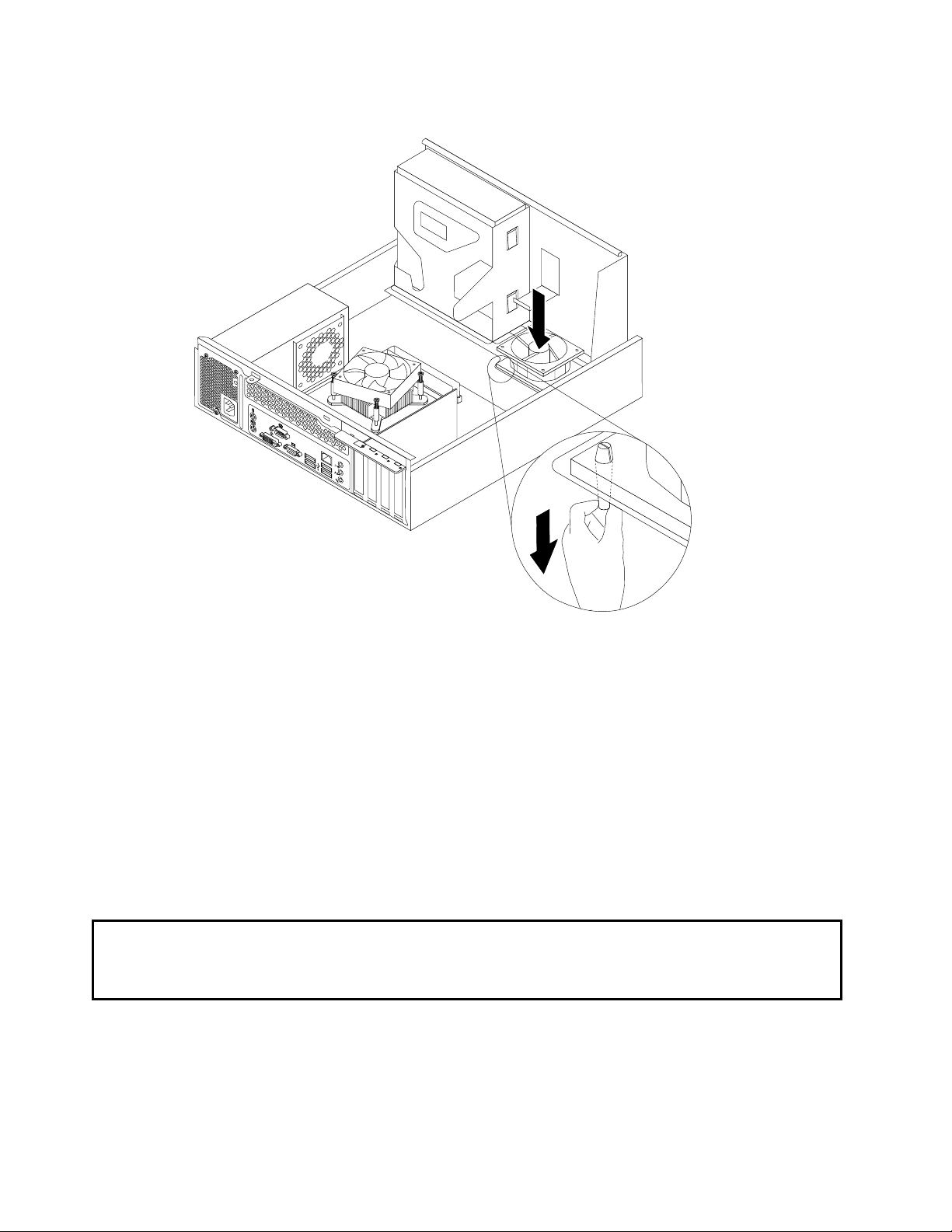
٨.ﺗﻜﻮﻥﻣﺠﻤﻮﻋﺔﺍﻟﻤﺮﻭﺣﺔﺍﻷﻣﺎﻣﻴﺔﻣﺜﺒﺘﺔﺑﺎﻟﻬﻴﻜﻞﺑﻮﺍﺳﻄﺔﺃﺭﺑﻊﻗﻮﺍﻋﺪﺗﺮﻛﻴﺐﻣﻄﺎﻃﻴﺔ.ﺍﻧﺰﻉﻣﺠﻤﻮﻋﺔﺍﻟﻤﺮﻭﺣﺔﺍﻷﻣﺎﻣﻴﺔﻋﻦﻃﺮﻳﻖﻗﺺﻗﻮﺍﻋﺪﺍﻟﺘﺮﻛﻴﺐ
ﻣﻼﺣﻈﺔ:ﻳﻜﻮﻥﻟﻤﺠﻤﻮﻋﺔﺍﻟﻤﺮﻭﺣﺔﺍﻷﻣﺎﻣﻴﺔﺍﻟﺠﺪﻳﺪﺓﺃﺭﺑﻊﻗﻮﺍﻋﺪﺗﺮﻛﻴﺐﻣﻄﺎﻃﻴﺔﻣﺮﻓﻘﺔﻣﻌﻬﺎ.
٣٦
ﺩﻟﻴﻞﻣﺴﺘﺨﺪﻣﻲThinkCentre
Page 45

ﺍﻟﺸﻜﻞ٣٨.ﺍﺯﺍﻟﺔﻣﺠﻤﻮﻋﺔﺍﻟﻤﺮﻭﺣﺔﺍﻷﻣﺎﻣﻴﺔ
٩.ﻗﻢﺑﺘﺮﻛﻴﺐﻣﺠﻤﻮﻋﺔﺍﻟﻤﺮﻭﺣﺔﺍﻷﻣﺎﻣﻴﺔﺍﻟﺠﺪﻳﺪﺓﻋﻦﻃﺮﻳﻖﻣﺤﺎﺫﺍﺓﻗﻮﺍﻋﺪﺍﻟﺘﺮﻛﻴﺐﺍﻟﻤﻄﺎﻃﻴﺔﺍﻟﺠﺪﻳﺪﺓﺍﻟﻤﺮﻓﻘﺔﺑﻤﺠﻤﻮﻋﺔﺍﻟﻤﺮﻭﺣﺔﺍﻷﻣﺎﻣﻴﺔﺍﻟﺠﺪﻳﺪﺓﻣﻊﺍﻟﺜﻘﻮﺏ
ﺍﻟﻤﻨﺎﻇﺮﺓﻟﻬﺎﻓﻲﺍﻟﻬﻴﻜﻞ،ﺛﻢﺍﺩﻓﻊﺍﻟﻘﻮﺍﻋﺪﺍﻟﻤﻄﺎﻃﻴﺔﻟﺪﺍﺧﻞﺍﻟﺜﻘﻮﺏ.ﺛﻢﺍﺟﺬﺏﺑﺤﺬﺭﺃﻃﺮﺍﻑﻗﻮﺍﻋﺪﺍﻟﺘﺮﻛﻴﺐﺍﻟﻤﻄﺎﻃﻴﺔﻣﻦﺍﻷﺳﻔﻞﺇﻟﻰﺃﻥﻳﺘﻢﺗﺜﺒﻴﺖﻣﺠﻤﻮﻋﺔ
ﺍﻟﻤﺮﻭﺣﺔﺍﻷﻣﺎﻣﻴﺔﻓﻲﻣﻮﺿﻌﻬﺎﺑﺈﺣﻜﺎﻡ.
ﺍﻟﻤﻠﺤﻖ٢.ﺗﺮﻛﻴﺐﺃﻭﺍﺳﺘﺒﺪﺍﻝﺍﻟﺠﻬﺎﺯ٣٧
Page 46
ﺍﻟﺸﻜﻞ٣٩.ﺗﺮﻛﻴﺐﻣﺠﻤﻮﻋﺔﺍﻟﻤﺮﻭﺣﺔﺍﻷﻣﺎﻣﻴﺔ
ﺍﻟﺼﻔﺤﺔ٩.
http://www.lenovo.com/support
١٠.ﻗﻢﺑﺘﻮﺻﻴﻞﻛﺎﺑﻞﻣﺠﻤﻮﻋﺔﺍﻟﻤﺮﻭﺣﺔﺍﻷﻣﺎﻣﻴﺔﺍﻟﺠﺪﻳﺪﺓﺑﻤﻮﺻﻞﺍﻟﻤﺮﻭﺣﺔﺍﻟﻨﻈﺎﻡﺍﻟﻤﻮﺟﻮﺩﺑﻠﻮﺣﺔﺍﻟﻨﻈﺎﻡ.ﺃﻧﻈﺮ"ﺗﺤﺪﻳﺪﻣﻜﺎﻥﺍﻷﺟﺰﺍﺀﻋﻠﻰﻟﻮﺣﺔﺍﻟﻨﻈﺎﻡ"ﻋﻠﻰ
١١.ﻗﻢﺑﺈﻋﺎﺩﺓﺗﺜﺒﻴﺖﻣﻨﻔﺬﺍﻟﺤﺮﺍﺭﺓﻭﻣﺠﺮﻯﺍﻟﻤﺮﻭﺣﺔ.ﺃﻧﻈﺮﺍﻟﺸﻜﻞ٢٦"ﺗﺜﺒﻴﺖﻣﻨﻔﺬﺍﻟﺤﺮﺍﺭﺓﻭﻣﺠﺮﻯﺍﻟﻤﺮﻭﺣﺔ"ﻋﻠﻰﺍﻟﺼﻔﺤﺔ٢٩.
١٢.ﻗﻢﺑﺎﻋﺎﺩﺓﺗﺮﻛﻴﺐﻣﺸﻐﻞﺍﻟﻘﺮﺹﺍﻟﺜﺎﺑﺖ.ﺃﻧﻈﺮ"ﺍﺳﺘﺒﺪﺍﻝﻣﺸﻐﻞﺍﻟﻘﺮﺹﺍﻟﺜﺎﺑﺖ"ﻋﻠﻰﺍﻟﺼﻔﺤﺔ٣٢.
ﻣﺎﻳﺠﺐﺍﻟﻘﻴﺎﻡﺑﻪﺑﻌﺪﺫﻟﻚ:
•ﻟﻠﺘﻌﺎﻣﻞﻣﻊﺟﺰﺀﺁﺧﺮﻣﻦﺍﻟﺠﻬﺎﺯ،ﺍﺫﻫﺐﺍﻟﻰﺍﻟﻘﺴﻢﺍﻟﻤﻨﺎﺳﺐ.
•ﻻﺳﺘﻜﻤﺎﻝﻋﻤﻠﻴﺔﺍﻻﺳﺘﺒﺪﺍﻝ،ﺍﺫﻫﺐﺍﻟﻰ"ﺍﺗﻤﺎﻡﻋﻤﻠﻴﺔﺗﻐﻴﻴﺮﺍﻷﺟﺰﺍﺀ"ﻋﻠﻰﺍﻟﺼﻔﺤﺔ٤٠.
ﺗﻐﻴﻴﺮﻟﻮﺣﺔﺍﻟﻤﻔﺎﺗﻴﺢ
ﺗﻨﺒﻴﻪ:
ﻻﺗﻘﻢﺑﻔﺘﺢﺍﻟﺤﺎﺳﺐﺍﻟﺨﺎﺹﺑﻚﺃﻭﺗﺤﺎﻭﻝﺍﺻﻼﺣﻪﺍﻻﺑﻌﺪﻗﺮﺍﺀﺓﻭﻓﻬﻢ"ﻣﻌﻠﻮﻣﺎﺕﺃﻣﻨﻴﺔﻫﺎﻣﺔ"ﻓﻲ"ﺩﻟﻴﻞﺃﻣﺎﻥﻭﺿﻤﺎﻥThinkCentre"ﺍﻟﺬﻱﻳﺘﻢﺍﺗﺎﺣﺘﻪﻣﻊﺍﻟﺤﺎﺳﺐﺍﻟﺨﺎﺹ
ﺑﻚ.ﻟﻠﺤﺼﻮﻝﻋﻠﻰﻧﺴﺨﺔﻣﻦ"ﺩﻟﻴﻞﺃﻣﺎﻥﻭﺿﻤﺎﻥThinkCentre"،ﺍﺫﻫﺐﺇﻟﻰﺍﻟﻤﻮﻗﻊ:
ﻳﺘﻴﺢﻟﻚﻫﺬﺍﺍﻟﻘﺴﻢﺍﻟﺘﻌﻠﻴﻤﺎﺕﺍﻟﺨﺎﺻﺔﺑﻜﻴﻔﻴﺔﺍﺳﺘﺒﺪﺍﻝﻟﻮﺣﺔﺍﻟﻤﻔﺎﺗﻴﺢ.
ﻻﺳﺘﺒﺪﺍﻝﻟﻮﺣﺔﺍﻟﻤﻔﺎﺗﻴﺢ،ﻗﻢﺑﺘﻨﻔﻴﺬﻣﺎﻳﻠﻲ:
١.ﻗﻢﺑﺎﺯﺍﻟﺔﺃﻱﻭﺳﻂﻣﻦﺍﻟﻤﺸﻐﻼﺕ.ﺛﻢﻗﻢﺑﺈﻏﻼﻕﻛﻞﺍﻷﺟﻬﺰﺓﺍﻟﻤﺘﺼﻠﺔﺑﺎﻟﺤﺎﺳﺐ.
٢.ﻗﻢﺑﻔﺼﻞﻛﻞﺃﺳﻼﻙﺍﻟﻄﺎﻗﺔﻣﻦﺍﻟﻤﻨﺎﻓﺬﺍﻟﻜﻬﺮﺑﺎﺋﻴﺔ.
٣٨
ﺩﻟﻴﻞﻣﺴﺘﺨﺪﻣﻲThinkCentre
Page 47
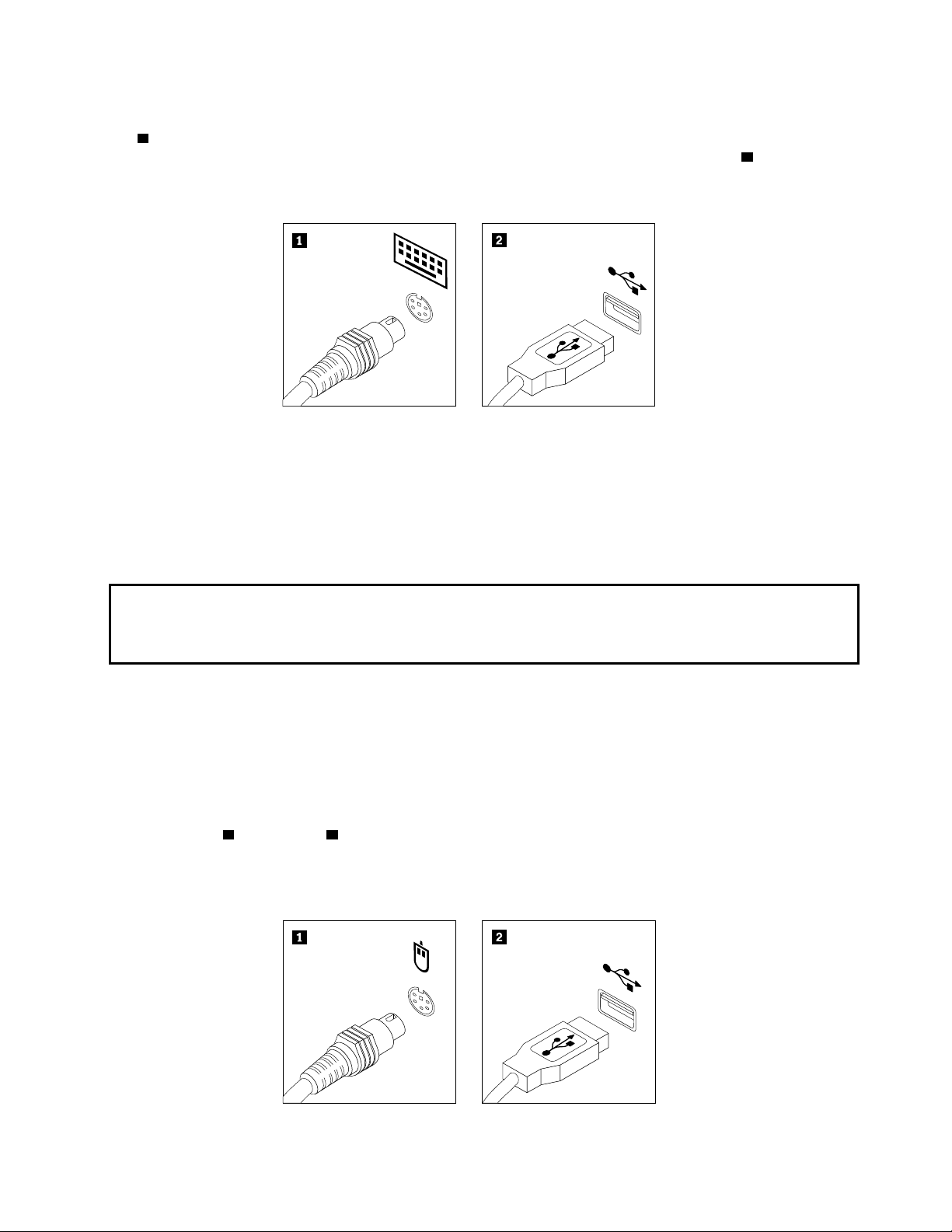
٣.ﻗﻢﺑﻔﺼﻞﻛﺎﺑﻞﻟﻮﺣﺔﺍﻟﻤﻔﺎﺗﻴﺢﺍﻟﻘﺪﻳﻤﺔﻣﻦﺍﻟﺤﺎﺳﺐ.
1ﺃﻭ
2.ﺗﺒﻌ
ﺎﻟﻠﻤﻜﺎﻥﺍﻟﺬﻱﺗﺮﻳﺪﺗﻮﺻﻴﻞﻟﻮﺣﺔﺍﻟﻤﻔﺎﺗﻴﺢﻓﻴﻪ،ﺭﺍﺟﻊ"ﺗﺤﺪﻳﺪﺃﻣﺎﻛﻦﺍﻟﻤﻮﺻﻼﺕﻭﻣﻔﺎﺗﻴﺢﺍﻟﺘﺤﻜﻢﻭﺍﻟﻤﺆﺷﺮﺍﺕﺍﻟﻤﻮﺟﻮﺩﺓﺑﻮﺍﺟﻬﺔ
ً
٤.ﻗﻢﺑﺘﻮﺻﻴﻞﻟﻮﺣﺔﺍﻟﻤﻔﺎﺗﻴﺢﺍﻟﺠﺪﻳﺪﺓﺑﺎﻟﻤﻮﺻﻞﺍﻟﻤﻨﺎﺳﺐﻓﻲﺍﻟﺤﺎﺳﺐﺍﻵﻟﻲ.ﻗﺪﺗﻜﻮﻥﻟﻮﺣﺔﺍﻟﻤﻔﺎﺗﻴﺢﺍﻟﺨﺎﺻﺔﺑﻚﻣﺘﺼﻠﺔﺑﻤﻮﺻﻞﻟﻮﺣﺔﺍﻟﻤﻔﺎﺗﻴﺢPS/2
ﺑﻤﻮﺻﻞUSB
ﺍﻟﺤﺎﺳﺐﺍﻟﺨﺎﺹﺑﻚ"ﻋﻠﻰﺍﻟﺼﻔﺤﺔ٦ﺃﻭ"ﺗﺤﺪﻳﺪﺃﻣﺎﻛﻦﺍﻟﻤﻮﺻﻼﺕﻭﺍﻷﺟﺰﺍﺀﺍﻟﻤﻮﺟﻮﺩﺓﻓﻲﺧﻠﻔﻴﺔﺍﻟﺤﺎﺳﺐﺍﻟﺨﺎﺹﺑﻚ"ﻋﻠﻰﺍﻟﺼﻔﺤﺔ٦.
ﺍﻟﺸﻜﻞ٤٠.ﻣﻮﺻﻼﺕﻟﻮﺣﺔﺍﻟﻤﻔﺎﺗﻴﺢ
ﻣﺎﻳﺠﺐﺍﻟﻘﻴﺎﻡﺑﻪﺑﻌﺪﺫﻟﻚ:
•ﻟﻠﺘﻌﺎﻣﻞﻣﻊﺟﺰﺀﺁﺧﺮﻣﻦﺍﻟﺠﻬﺎﺯ،ﺍﺫﻫﺐﺍﻟﻰﺍﻟﻘﺴﻢﺍﻟﻤﻨﺎﺳﺐ.
•ﻻﺳﺘﻜﻤﺎﻝﻋﻤﻠﻴﺔﺍﻻﺳﺘﺒﺪﺍﻝ،ﺍﺫﻫﺐﺍﻟﻰ"ﺍﺗﻤﺎﻡﻋﻤﻠﻴﺔﺗﻐﻴﻴﺮﺍﻷﺟﺰﺍﺀ"ﻋﻠﻰﺍﻟﺼﻔﺤﺔ٤٠.
ﺍﺳﺘﺒﺪﺍﻝﺍﻟﻔﺄﺭﺓ
ﺗﻨﺒﻴﻪ:
ﻻﺗﻘﻢﺑﻔﺘﺢﺍﻟﺤﺎﺳﺐﺍﻟﺨﺎﺹﺑﻚﺃﻭﺗﺤﺎﻭﻝﺍﺻﻼﺣﻪﺍﻻﺑﻌﺪﻗﺮﺍﺀﺓﻭﻓﻬﻢ"ﻣﻌﻠﻮﻣﺎﺕﺃﻣﻨﻴﺔﻫﺎﻣﺔ"ﻓﻲ"ﺩﻟﻴﻞﺃﻣﺎﻥﻭﺿﻤﺎﻥThinkCentre"ﺍﻟﺬﻱﻳﺘﻢﺍﺗﺎﺣﺘﻪﻣﻊﺍﻟﺤﺎﺳﺐﺍﻟﺨﺎﺹ
ﺑﻚ.ﻟﻠﺤﺼﻮﻝﻋﻠﻰﻧﺴﺨﺔﻣﻦ"ﺩﻟﻴﻞﺃﻣﺎﻥﻭﺿﻤﺎﻥThinkCentre"،ﺍﺫﻫﺐﺇﻟﻰﺍﻟﻤﻮﻗﻊ:
http://www.lenovo.com/support
ﻳﺘﻴﺢﻟﻚﻫﺬﺍﺍﻟﻘﺴﻢﺍﻟﺘﻌﻠﻴﻤﺎﺕﺍﻟﺨﺎﺻﺔﺑﻜﻴﻔﻴﺔﺍﺳﺘﺒﺪﺍﻝﺍﻟﻔﺄﺭﺓ.
ﻻﺳﺘﺒﺪﺍﻝﺍﻟﻔﺄﺭﺓ،ﻗﻢﺑﺘﻨﻔﻴﺬﻣﺎﻳﻠﻲ:
١.ﻗﻢﺑﺎﺯﺍﻟﺔﺃﻱﻭﺳﻂﻣﻦﺍﻟﻤﺸﻐﻼﺕ.ﺛﻢﻗﻢﺑﺈﻏﻼﻕﻛﻞﺍﻷﺟﻬﺰﺓﺍﻟﻤﺘﺼﻠﺔﺑﺎﻟﺤﺎﺳﺐ.
٢.ﻗﻢﺑﻔﺼﻞﻛﻞﺃﺳﻼﻙﺍﻟﻄﺎﻗﺔﻣﻦﺍﻟﻤﻨﺎﻓﺬﺍﻟﻜﻬﺮﺑﺎﺋﻴﺔ.
٣.ﻗﻢﺑﻔﺼﻞﻛﺎﺑﻞﺍﻟﻔﺄﺭﺓﺍﻟﻘﺪﻳﻤﺔﻣﻦﺍﻟﺤﺎﺳﺐ.
ﺎﻟﻠﻤﻜﺎﻥﺍﻟﺬﻱﺗﺮﻳﺪ
ً
1ﺃﻭﺑﻤﻮﺻﻞUSB2.ﺗﺒﻌ
٤.ﻗﻢﺑﺘﻮﺻﻴﻞﺍﻟﻔﺄﺭﺓﺍﻟﺠﺪﻳﺪﺓﺑﺎﻟﻤﻮﺻﻞﺍﻟﻤﻨﺎﺳﺐﻋﻠﻰﺍﻟﺤﺎﺳﺐ.ﻗﺪﺗﻜﻮﻥﺍﻟﻔﺄﺭﺓﻣﺘﺼﻠﺔﺑﻤﻮﺻﻞﺍﻟﻔﺄﺭﺓPS/2
ﺗﻮﺻﻴﻞﺍﻟﻔﺄﺭﺓﻓﻴﻪ،ﺭﺍﺟﻊ"ﺗﺤﺪﻳﺪﺃﻣﺎﻛﻦﺍﻟﻤﻮﺻﻼﺕﻭﻣﻔﺎﺗﻴﺢﺍﻟﺘﺤﻜﻢﻭﺍﻟﻤﺆﺷﺮﺍﺕﺍﻟﻤﻮﺟﻮﺩﺓﺑﻮﺍﺟﻬﺔﺍﻟﺤﺎﺳﺐﺍﻟﺨﺎﺹﺑﻚ"ﻋﻠﻰﺍﻟﺼﻔﺤﺔ٦ﺃﻭ"ﺗﺤﺪﻳﺪ
ﺃﻣﺎﻛﻦﺍﻟﻤﻮﺻﻼﺕﻭﺍﻷﺟﺰﺍﺀﺍﻟﻤﻮﺟﻮﺩﺓﻓﻲﺧﻠﻔﻴﺔﺍﻟﺤﺎﺳﺐﺍﻟﺨﺎﺹﺑﻚ"ﻋﻠﻰﺍﻟﺼﻔﺤﺔ٦.
ﺍﻟﻤﻠﺤﻖ٢.ﺗﺮﻛﻴﺐﺃﻭﺍﺳﺘﺒﺪﺍﻝﺍﻟﺠﻬﺎﺯ٣٩
Page 48

ﺍﻟﺸﻜﻞ٤١.ﻣﻮﺻﻼﺕﺍﻟﻔﺄﺭﺓ
ﻣﺎﻳﺠﺐﺍﻟﻘﻴﺎﻡﺑﻪﺑﻌﺪﺫﻟﻚ:
•ﻟﻠﺘﻌﺎﻣﻞﻣﻊﺟﺰﺀﺁﺧﺮﻣﻦﺍﻟﺠﻬﺎﺯ،ﺍﺫﻫﺐﺍﻟﻰﺍﻟﻘﺴﻢﺍﻟﻤﻨﺎﺳﺐ.
•ﻻﺳﺘﻜﻤﺎﻝﻋﻤﻠﻴﺔﺍﻻﺳﺘﺒﺪﺍﻝ،ﺍﺫﻫﺐﺍﻟﻰ"ﺍﺗﻤﺎﻡﻋﻤﻠﻴﺔﺗﻐﻴﻴﺮﺍﻷﺟﺰﺍﺀ"ﻋﻠﻰﺍﻟﺼﻔﺤﺔ٤٠.
ﺍﺗﻤﺎﻡﻋﻤﻠﻴﺔﺗﻐﻴﻴﺮﺍﻷﺟﺰﺍﺀ
ﺑﻌﺪﺍﺳﺘﻜﻤﺎﻝﻭﺍﻻﻧﺘﻬﺎﺀﻣﻦﺗﺮﻛﻴﺐﻭﺍﺳﺘﺒﺪﺍﻝﻛﻞﺍﻷﺟﺰﺍﺀ،ﻳﺠﺐﺃﻥﺗﻘﻮﻡﺑﺎﻋﺎﺩﺓﺗﺮﻛﻴﺐﻏﻄﺎﺀﺍﻟﺤﺎﺳﺐﻭﺍﻋﺎﺩﺓﺗﻮﺻﻴﻞﺍﻟﻜﺎﺑﻼﺕ.
ﻻﻋﺎﺩﺓﺗﺮﻛﻴﺐﻏﻄﺎﺀﺍﻟﺤﺎﺳﺐﻭﺍﻋﺎﺩﺓﺗﻮﺻﻴﻞﺍﻟﻜﺎﺑﻼﺕﻟﻠﺤﺎﺳﺐ،ﻗﻢﺑﺘﻨﻔﻴﺬﻣﺎﻳﻠﻲ:
١.ﺗﺄﻛﺪﻣﻦﺃﻥﻛﻞﺍﻟﻤﻜﻮﻧﺎﺕﺗﻢﺍﻋﺎﺩﺓﺗﺠﻤﻴﻌﻬﺎﺑﻄﺮﻳﻘﺔﺻﺤﻴﺤﺔﻭﺃﻧﻪﻟﻢﻳﺘﻢﺗﺮﻙﺃﻱﺃﺩﻭﺍﺕﺃﻭﻣﺴﺎﻣﻴﺮﺩﺍﺧﻞﺍﻟﺤﺎﺳﺐﺍﻟﺨﺎﺹﺑﻚ.ﺃﻧﻈﺮ"ﺗﺤﺪﻳﺪﻣﻜﺎﻥ
ﺍﻟﻤﻜﻮﻧﺎﺕ"ﻋﻠﻰﺍﻟﺼﻔﺤﺔ٨ﻟﺘﺤﺪﻳﺪﺃﻣﺎﻛﻦﺍﻟﻌﺪﻳﺪﻣﻦﺍﻟﻤﻜﻮﻧﺎﺕﻓﻲﺍﻟﺤﺎﺳﺐﺍﻟﺨﺎﺹﺑﻚ.
٢.ﺗﺄﻛﺪﻣﻦﺗﻮﺟﻴﻪﺟﻤﻴﻊﺍﻟﻜﺎﺑﻼﺕﺍﻟﺪﺍﺧﻠﻴﺔﺑﺎﻟﺸﻜﻞﺍﻟﺼﺤﻴﺢﻟﺘﻔﺎﺩﻱﺍﻟﺘﺪﺍﺧﻞﺃﺛﻨﺎﺀﺧﻔﺾﻣﺠﻤﻮﻋﺔﺧﺎﻧﺔﺍﻟﻤﺸﻐﻞﻭﺇﻏﻼﻕﻏﻄﺎﺀﺍﻟﺤﺎﺳﺐ.ﺃﺑﻖﺍﻟﻜﺎﺑﻼﺕﺑﻌﻴﺪﺓ
ﻋﻦﻣﻔﺼﻼﺕﻭﺟﻮﺍﻧﺐﻫﻴﻜﻞﺍﻟﺤﺎﺳﺐ.
٣.ﺍﺧﻔﺾﻣﺠﻤﻮﻋﺔﺧﺎﻧﺔﺍﻟﻤﺸﻐﻞ.ﺃﻧﻈﺮ"ﺍﻟﺘﻮﺻﻞﻟﻠﻤﺸﻐﻼﺕﻭﻣﻜﻮﻧﺎﺕﻟﻮﺣﺔﺍﻟﻨﻈﺎﻡ"ﻋﻠﻰﺍﻟﺼﻔﺤﺔ١٤.
٤.ﺍﻥﻛﺎﻥﻗﺪﺗﻢﺍﺯﺍﻟﺔﺍﻟﻮﺍﺟﻬﺔﺍﻷﻣﺎﻣﻴﺔ،ﺃﻋﺪﺗﺮﻛﻴﺒﻬﺎ.ﺃﻧﻈﺮ"ﺇﺯﺍﻟﺔﻭﺇﻋﺎﺩﺓﺗﺮﻛﻴﺐﺍﻟﻮﺍﺟﻬﺔﺍﻷﻣﺎﻣﻴﺔ"ﻋﻠﻰﺍﻟﺼﻔﺤﺔ١٢.
٥.ﺿﻊﻏﻄﺎﺀﺍﻟﺤﺎﺳﺐﻋﻠﻰﺍﻟﻬﻴﻜﻞﺑﺤﻴﺚﺗﺘﺪﺍﺧﻞﻗﻀﺒﺎﻥﺍﻟﺘﻮﺟﻴﻪﺍﻟﻤﻮﺟﻮﺩﺓﺑﻐﻄﺎﺀﺍﻟﺤﺎﺳﺐﻣﻊﺍﻟﻘﻀﺒﺎﻥﺍﻟﻤﻮﺟﻮﺩﺓﻋﻠﻰﺍﻟﻬﻴﻜﻞ.ﺛﻢﺍﺳﺤﺐﻏﻄﺎﺀﺍﻟﺤﺎﺳﺐﻓﻲ
ﺍﺗﺠﺎﻩﺍﻟﺠﺰﺀﺍﻷﻣﺎﻣﻲﻣﻦﺍﻟﺤﺎﺳﺐﺣﺘﻰﻳﺜﺒﺖﻓﻲﻣﻮﺿﻌﻪﻭﻳﻨﻐﻠﻖ.ﺛﻢﻗﻢﺑﺘﺮﻛﻴﺐﺍﻟﻤﺴﻤﺎﺭﻳﻦﻟﺘﺜﺒﻴﺖﻏﻄﺎﺀﺍﻟﺤﺎﺳﺐ.
ﺍﻟﺸﻜﻞ٤٢.ﺍﻋﺎﺩﺓﺗﺮﻛﻴﺐﻏﻄﺎﺀﺍﻟﺤﺎﺳﺐ
٦.ﻗﻢﺑﺎﻗﻔﺎﻝﻏﻄﺎﺀﺍﻟﺤﺎﺳﺐﻓﻲﺣﺎﻟﺔﻭﺟﻮﺩﻗﻔﻞﻟﻐﻄﺎﺀﺍﻟﺤﺎﺳﺐ.ﺍﺭﺟﻊﺍﻟﻰ"ﻗﻔﻞﻛﺎﺑﻞﻣﺘﻜﺎﻣﻞ"ﻋﻠﻰﺍﻟﺼﻔﺤﺔ٤١ﺃﻭ"ﻗﻔﻞﺍﻟﻠﻮﺣﺔ"ﻋﻠﻰﺍﻟﺼﻔﺤﺔ٤١.
٧.ﻗﻢﺑﺘﻮﺻﻴﻞﻛﺎﺑﻞﺍﻟﻄﺎﻗﺔﻭﺟﻤﻴﻊﺍﻟﻜﺎﺑﻼﺕﺍﻟﺨﺎﺭﺟﻴﺔﺑﺎﻟﺤﺎﺳﺐ.ﻟﻠﺘﻌﺮﻑﻋﻠﻰﺃﻣﺎﻛﻦﺍﻟﻤﻮﺻﻼﺕ،ﺭﺍﺟﻊ"ﺗﺤﺪﻳﺪﺃﻣﺎﻛﻦﺍﻟﻤﻮﺻﻼﺕﻭﻣﻔﺎﺗﻴﺢﺍﻟﺘﺤﻜﻢ
ﻭﺍﻟﻤﺆﺷﺮﺍﺕﺍﻟﻤﻮﺟﻮﺩﺓﺑﻮﺍﺟﻬﺔﺍﻟﺤﺎﺳﺐﺍﻟﺨﺎﺹﺑﻚ"ﻋﻠﻰﺍﻟﺼﻔﺤﺔ٦ﻭ"ﺗﺤﺪﻳﺪﺃﻣﺎﻛﻦﺍﻟﻤﻮﺻﻼﺕﻭﺍﻷﺟﺰﺍﺀﺍﻟﻤﻮﺟﻮﺩﺓﻓﻲﺧﻠﻔﻴﺔﺍﻟﺤﺎﺳﺐﺍﻟﺨﺎﺹﺑﻚ"
ﻋﻠﻰﺍﻟﺼﻔﺤﺔ٦.
٨.ﺃﻳﻀﺎ،ﻭﺑﻨﺎﺀﺍﻋﻠﻰﺍﻷﺟﺰﺍﺀﺍﻟﺘﻲﺗﻢﺗﺮﻛﻴﺒﻬﺎﺍﻭﺍﺳﺘﺒﺪﺍﻟﻬﺎ،ﻗﺪﻳﻜﻮﻥﺿﺮﻭﺭﻳﺎﺍﻟﺘﺄﻛﻴﺪﻋﻠﻰﺍﻟﻤﻌﻠﻮﻣﺎﺕﺍﻟﺘﻲﺗﻢﺗﻌﺪﻳﻠﻬﺎﻓﻲﺑﺮﻧﺎﻣﺞSetup Utility.ﺃﻧﻈﺮ
ﺍﻟﻤﻠﺤﻖ٤"ﺍﺳﺘﺨﺪﺍﻡﺑﺮﻧﺎﻣﺞSetup Utility"ﻋﻠﻰﺍﻟﺼﻔﺤﺔ٥١.
٤٠
ﺩﻟﻴﻞﻣﺴﺘﺨﺪﻣﻲThinkCentre
Page 49
http://www.lenovo.com/support
ﻣﻼﺣﻈﺔ:ﻓﻲﺃﻏﻠﺐﺍﻟﻤﻨﺎﻃﻖﻓﻲﺍﻟﻌﺎﻟﻢ،ﺗﻄﻠﺐﺷﺮﻛﺔLenovoﺇﻋﺎﺩﺓﺍﻟﻮﺣﺪﺍﺕﺍﻟﺘﻲﻳﻤﻜﻦﺍﺳﺘﺒﺪﺍﻟﻬﺎﺑﻮﺍﺳﻄﺔﺍﻟﻌﻤﻴﻞ(CRUs)ﺍﻟﺘﻲﺑﻬﺎﻋﻄﻞ.ﺳﺘﻜﻮﻥﺍﻟﻤﻌﻠﻮﻣﺎﺕ
ﺍﻟﻤﻄﻠﻮﺑﺔﻣﺮﻓﻘﺔﻣﻊﻭﺣﺪﺍﺕCRUsﺍﻟﺠﺪﻳﺪﺓﺃﻭﺳﻴﺘﻢﺍﺭﺳﺎﻟﻬﺎﺑﻌﺪﻋﺪﺓﺃﻳﺎﻡﻣﻦﻭﺻﻮﻝﻭﺣﺪﺍﺕCRUsﺍﻟﺠﺪﻳﺪﺓ.
ﺍﻟﺤﺼﻮﻝﻋﻠﻰﻣﺸﻐﻼﺕﺍﻷﺟﻬﺰﺓ
ﻳﻤﻜﻨﻚﺍﻟﺤﺼﻮﻝﻋﻠﻰﻣﺸﻐﻼﺕﺍﻷﺟﻬﺰﺓﺍﻟﺨﺎﺻﺔﺑﺄﻧﻈﻤﺔﺍﻟﺘﺸﻐﻴﻞﺍﻟﺘﻲﻟﻢﻳﺘﻢﺗﺮﻛﻴﺒﻬﺎﻣﺴﺒﻘﺎﻣﻦﻋﻠﻰﺍﻟﻤﻮﻗﻊhttp://www.lenovo.com/support.ﺗﺘﻢﺇﺗﺎﺣﺔ
ﺗﻌﻠﻴﻤﺎﺕﺍﻟﺘﺮﻛﻴﺐﻓﻲﺍﻟﻤﻠﻔﺎﺕﺍﻟﺘﻤﻬﻴﺪﻳﺔﻣﻊﻣﻠﻔﺎﺕﺑﺮﻧﺎﻣﺞﺗﺸﻐﻴﻞﺍﻟﺠﻬﺎﺯ.
ﺍﻟﺨﺼﺎﺋﺺﺍﻷﺳﺎﺳﻴﺔﻟﻸﻣﺎﻥ
ﻟﻠﻤﺴﺎﻋﺪﺓﻓﻲﻣﻨﻊﺳﺮﻗﺔﺍﻷﺟﻬﺰﺓﻭﻣﻨﻊﺍﻟﺘﻮﺻﻞﻏﻴﺮﺍﻟﻤﺮﺧﺺﻟﻠﺤﺴﺎﺏ،ﺗﻮﺟﺪﻋﺪﺓﺍﺧﺘﻴﺎﺭﺍﺕﻣﺘﺎﺣﺔﻟﻸﻣﺎﻥ.ﺑﺎﻻﺿﺎﻓﺔﺍﻟﻰﺍﻷﻗﻔﺎﻝﺍﻟﻔﻌﻠﻴﺔ،ﻳﻤﻜﻨﻚﺃﻳﻀﺎﻣﻨﻊ
ﺍﻻﺳﺘﺨﺪﺍﻡﻏﻴﺮﺍﻟﻤﺼﺮﺡﺑﻪﻟﻠﺤﺎﺳﺐﺍﻟﺨﺎﺹﺑﻚﺑﻮﺍﺳﻄﺔﺍﻗﻔﺎﻝﺍﻟﺒﺮﺍﻣﺞﺍﻟﺬﻱﻳﻘﻮﻡﺑﺎﻗﻔﺎﻝﻟﻮﺣﺔﺍﻟﻤﻔﺎﺗﻴﺢﺍﻟﻰﺃﻥﻳﺘﻢﺍﺩﺧﺎﻝﻛﻠﻤﺔﺍﻟﺴﺮﻳﺔﺍﻟﺼﺤﻴﺤﺔ.
ﻗﻔﻞﻛﺎﺑﻞﻣﺘﻜﺎﻣﻞ
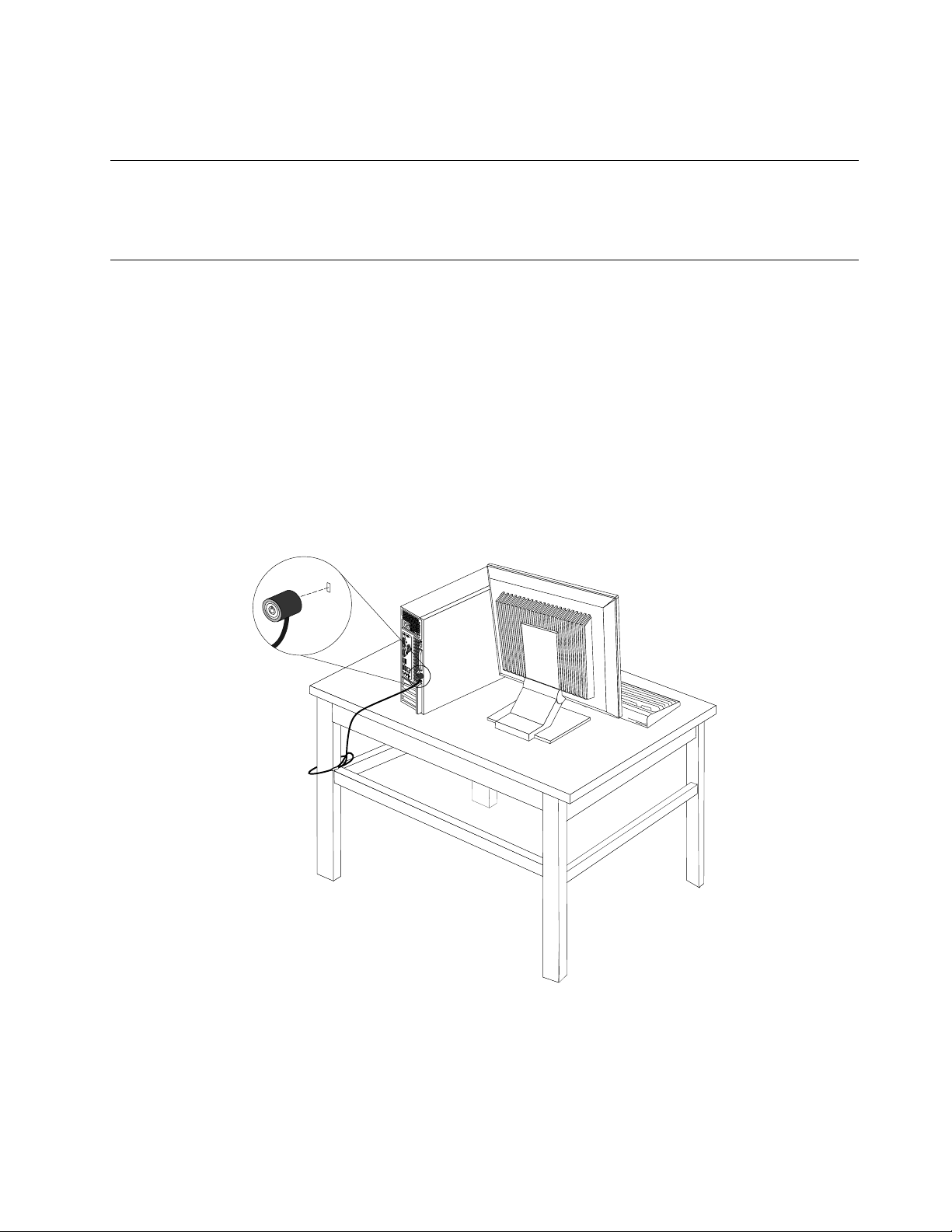
ﻳﻤﻜﻦﺍﺳﺘﺨﺪﺍﻡﻗﻔﻞﻛﺎﺑﻞﻣﺘﻜﺎﻣﻞ،ﺃﺣﻴﺎﻧﺎﻳﺸﺎﺭﺍﻟﻴﻪﺑﺎﺳﻢﻗﻔﻞKensington،ﻟﺘﺜﺒﻴﺖﺍﻟﺤﺎﺳﺐﺑﻤﻜﺘﺐﺃﻭﻣﻨﻀﺪﺓﺃﻭﻣﻜﺎﻥﺗﺜﺒﻴﺖﺁﺧﺮﻏﻴﺮﺩﺍﺋﻢ.ﻳﺘﻢﺭﺑﻂﻗﻔﻞﺍﻟﻜﺎﺑﻞ
ﺑﺨﺎﻧﺔﺍﻷﻣﺎﻥﺍﻟﻤﻮﺟﻮﺩﺓﻓﻲﺍﻟﺠﺰﺀﺍﻟﺨﻠﻔﻲﻣﻦﺍﻟﺤﺎﺳﺐﻭﻳﺘﻢﺗﺸﻐﻴﻠﻪﺑﻤﻔﺘﺎﺡ.ﻳﻘﻮﻡﻗﻔﻞﺍﻟﻜﺎﺑﻞﺃﻳﻀﺎﺑﺎﻗﻔﺎﻝﻏﻄﺎﺀﺍﻟﺤﺎﺳﺐ.ﺃﻧﻈﺮﺍﻟﺸﻜﻞ٤٣"ﺗﺮﻛﻴﺐﻗﻔﻞﺍﻟﻜﺎﺑﻞ
ﺍﻟﻤﺘﻜﺎﻣﻞ"ﻋﻠﻰﺍﻟﺼﻔﺤﺔ٤١.ﻳﻌﺪﻫﺬﺍﻫﻮﻧﻔﺲﻧﻮﻉﺍﻟﻘﻔﻞﺍﻟﻤﺴﺘﺨﺪﻡﻣﻊﺍﻟﻌﺪﻳﺪﻣﻦﺍﻟﺤﺎﺳﺒﺎﺕﺍﻟﻤﺘﻨﻘﻠﺔ.ﻳﻤﻜﻨﻚﻃﻠﺐﺍﻟﺤﺼﻮﻝﻋﻠﻰﻗﻔﻞﺍﻟﻜﺎﺑﻞﺍﻟﻤﺘﻜﺎﻣﻞﻣﺒﺎﺷﺮﺓﻣﻦ
ﺷﺮﻛﺔLenovoﻋﻦﻃﺮﻳﻖﺇﺟﺮﺍﺀﺍﻟﺒﺤﺚﻋﻦKensingtonﻋﻠﻰﺍﻟﻌﻨﻮﺍﻥﺍﻟﺘﺎﻟﻲ:
ﻣﻼﺣﻈﺔ:ﺗﺄﻛﺪﻣﻦﻋﺪﻡﺗﺪﺍﺧﻞﻗﻔﻞﺍﻟﻜﺎﺑﻞﺍﻟﻤﺘﻜﺎﻣﻞﺍﻟﺬﻱﻗﻤﺖﺑﺘﺮﻛﻴﺒﻪﻣﻊﻛﺎﺑﻼﺕﺍﻟﺤﺎﺳﺐﺍﻷﺧﺮﻯ.
ﺍﻟﺸﻜﻞ٤٣.ﺗﺮﻛﻴﺐﻗﻔﻞﺍﻟﻜﺎﺑﻞﺍﻟﻤﺘﻜﺎﻣﻞ
ﻗﻔﻞﺍﻟﻠﻮﺣﺔ
ﻳﺘﻢﺗﺠﻬﻴﺰﺍﻟﺤﺎﺳﺐﺍﻟﺨﺎﺹﺑﻚﺑﺤﻠﻘﺔﻗﻔﻞﻏﻄﺎﺀﺑﺤﻴﺚﻻﻳﻤﻜﻦﺍﺯﺍﻟﺔﺍﻟﻐﻄﺎﺀﺍﺫﺍﺗﻢﺗﺮﻛﻴﺐﻗﻔﻞﺍﻟﻐﻄﺎﺀ.
ﺍﻟﻤﻠﺤﻖ٢.ﺗﺮﻛﻴﺐﺃﻭﺍﺳﺘﺒﺪﺍﻝﺍﻟﺠﻬﺎﺯ٤١
Page 50

ﺍﻟﺸﻜﻞ٤٤.ﺗﺮﻛﻴﺐﻗﻔﻞﺍﻟﻠﻮﺣﺔ
ﺣﻤﺎﻳﺔﻛﻠﻤﺔﺍﻟﺴﺮﻳﺔ
ﻟﻤﻨﻊﺍﻻﺳﺘﺨﺪﺍﻡﺍﻟﻐﻴﺮﻣﺮﺧﺺﻟﻠﺤﺎﺳﺐﺍﻟﺨﺎﺹﺑﻚ،ﻳﻤﻜﻨﻚﺍﺳﺘﺨﺪﺍﻡﺑﺮﻧﺎﻣﺞSetup Utilityﻟﺘﺤﺪﻳﺪﻛﻠﻤﺔﺍﻟﺴﺮﻳﺔ.ﻋﻨﺪﺗﺸﻐﻴﻞﺍﻟﺤﺎﺳﺐﺍﻟﺨﺎﺹﺑﻚ،ﺳﻴﻄﻠﺐﻣﻨﻚ
ﺍﺩﺧﺎﻝﻛﻠﻤﺔﺍﻟﺴﺮﻳﺔ.ﻻﻳﻤﻜﻦﺍﺳﺘﺨﺪﺍﻡﺍﻟﺤﺎﺳﺐﺣﺘﻰﻳﺘﻢﺇﺩﺧﺎﻝﻛﻠﻤﺔﻣﺮﻭﺭﺻﺤﻴﺤﺔ.ﺭﺍﺟﻊﺍﻟﻤﻠﺤﻖ٤"ﺍﺳﺘﺨﺪﺍﻡﺑﺮﻧﺎﻣﺞSetup Utility"ﻋﻠﻰﺍﻟﺼﻔﺤﺔ٥١
ﻟﻠﺤﺼﻮﻝﻋﻠﻰﻣﺰﻳﺪﻣﻦﺍﻟﻤﻌﻠﻮﻣﺎﺕ.
ﺍﺯﺍﻟﺔﻛﻠﻤﺔﺳﺮﻳﺔﻻﻳﻤﻜﻦﺗﺬﻛﺮﻫﺎﺃﻭﺗﻢﻓﻘﺪﻫﺎ)ﺍﺧﻼﺀCMOS(
ﻳﺘﻴﺢﻫﺬﺍﺍﻟﻘﺴﻢﺍﻟﺘﻌﻠﻴﻤﺎﺕﺍﻟﺘﻲﺗﻮﺿﺢﻛﻴﻔﻴﺔﺍﺯﺍﻟﺔﻛﻠﻤﺔﺍﻟﺴﺮﻳﺔﺍﻟﺘﻲﺗﻢﻓﻘﺪﻫﺎﺃﻭﺍﻟﺘﻲﻻﻳﻤﻜﻦﺗﺬﻛﺮﻫﺎ،ﻣﺜﻞuser password.
ﻻﺯﺍﻟﺔﻛﻠﻤﺔﺍﻟﺴﺮﻳﺔﺍﻟﺘﻲﺗﻢﻓﻘﺪﻫﺎﺃﻭﻻﻳﻤﻜﻦﺗﺬﻛﺮﻫﺎ،ﻗﻢﺑﺘﻨﻔﻴﺬﻣﺎﻳﻠﻲ:
١.ﻗﻢﺑﺎﺯﺍﻟﺔﻛﻞﻭﺳﻂﻣﻮﺟﻮﺩﻓﻲﺍﻟﻤﺸﻐﻼﺕﺛﻢﻗﻢﺑﺎﻏﻼﻕﻛﻞﺍﻷﺟﻬﺰﺓﺍﻟﻤﺘﺼﻠﺔﺑﻪﻭﺍﻟﺤﺎﺳﺐ.ﺛﻢﻗﻢﺑﻔﺼﻞﻛﻞﺃﺳﻼﻙﺍﻟﻄﺎﻗﺔﻣﻦﺍﻟﻤﺨﺎﺭﺝﺍﻟﻜﻬﺮﺑﺎﺋﻴﺔﻭﻧﺰﻉ
ﻛﻞﺍﻟﻜﺎﺑﻼﺕﺍﻟﺘﻲﺗﻢﺗﻮﺻﻴﻠﻬﺎﺑﺎﻟﺤﺎﺳﺐ.
٢.ﻗﻢﺑﺎﺯﺍﻟﺔﻏﻄﺎﺀﺍﻟﺤﺎﺳﺐ.ﺃﻧﻈﺮ"ﺇﺯﺍﻟﺔﻏﻄﺎﺀﺍﻟﺤﺎﺳﺐﺍﻵﻟﻲ"ﻋﻠﻰﺍﻟﺼﻔﺤﺔ١٢.
٣.ﺣﺪﺩﻣﻜﺎﻥﻭﺻﻠﺔﺗﺨﻄﻲClear CMOS /Recoveryﻋﻠﻰﻟﻮﺣﺔﺍﻟﻨﻈﺎﻡ.ﺃﻧﻈﺮ"ﺗﺤﺪﻳﺪﻣﻜﺎﻥﺍﻷﺟﺰﺍﺀﻋﻠﻰﻟﻮﺣﺔﺍﻟﻨﻈﺎﻡ"ﻋﻠﻰﺍﻟﺼﻔﺤﺔ٩.
٤.ﻗﻢﺑﺈﺯﺍﻟﺔﺃﻱﺃﺟﺰﺍﺀﻭﻓﺼﻞﺃﻱﻛﺎﺑﻼﺕﻗﺪﺗﻌﻮﻕﺗﻮﺻﻠﻚﺇﻟﻰﻭﺻﻠﺔﺗﺨﻄﻲClear CMOS /Recovery.
٥.ﻗﻢﺑﻨﻘﻞﻭﺻﻠﺔﺍﻟﺘﺨﻄﻲﻣﻦﺍﻟﻤﻮﺿﻊﺍﻟﻤﻌﺘﺎﺩ)ﺍﻟﺴﻨﻮﻥ1ﻭ2(ﺍﻟﻰﻣﻮﺿﻊﺍﻟﺼﻴﺎﻧﺔ)ﺍﻟﺴﻨﻮﻥ2ﻭ3(.
٦.ﺃﻋﺪﺗﺮﻛﻴﺐﺃﻱﺃﺟﺰﺍﺀﺛﻢﺃﻋﺪﺗﻮﺻﻴﻞﺃﻱﻛﺎﺑﻼﺕﺳﺒﻖﺇﺯﺍﻟﺘﻬﺎﺃﻭﻓﺼﻠﻬﺎ.
٧.ﺃﻋﺪﺗﺮﻛﻴﺐﻏﻄﺎﺀﺍﻟﺤﺎﺳﺐﻭﺃﻋﺪﺗﻮﺻﻴﻞﺃﺳﻼﻙﺍﻟﻜﻬﺮﺑﺎﺀﺍﻟﺨﺎﺻﺔﺑﺎﻟﺤﺎﺳﺐﻭﺑﺎﻟﺸﺎﺷﺔ.ﺃﻧﻈﺮ"ﺍﺗﻤﺎﻡﻋﻤﻠﻴﺔﺗﻐﻴﻴﺮﺍﻷﺟﺰﺍﺀ"ﻋﻠﻰﺍﻟﺼﻔﺤﺔ٤٠.
٨.ﻗﻢﺑﺒﺪﺀﺗﺸﻐﻴﻞﺍﻟﺤﺎﺳﺐﻭﻗﻢﺑﺘﺮﻛﻪﺣﻮﺍﻟﻲ10ﺛﻮﺍﻧﻲ.ﺛﻢﻗﻢﺑﺎﻳﻘﺎﻑﺗﺸﻐﻴﻞﺍﻟﺤﺎﺳﺐﺑﺎﻟﻀﻐﻂﻋﻠﻰﻣﻔﺘﺎﺡﺍﻟﺘﺸﻐﻴﻞﻟﻤﺪﺓﺧﻤﺲﺛﻮﺍﻧﻲﺗﻘﺮﻳﺒﺎ.
٩.ﻛﺮﺭﺍﻟﺨﻄﻮﺍﺕﻣﻦ1ﺍﻟﻰ4.
١٠.ﻗﻢﺑﻨﻘﻞﻭﺻﻠﺔﺗﺨﻄﻲClear CMOS /Recoveryﻣﺮﺓﺛﺎﻧﻴﺔﺍﻟﻰﺍﻟﻤﻮﺿﻊﺍﻟﻤﻌﺘﺎﺩ)ﺍﻟﺴﻨﻮﻥ1ﻭ2(.
٤٢
ﺩﻟﻴﻞﻣﺴﺘﺨﺪﻣﻲThinkCentre
Page 51

١١.ﺃﻋﺪﺗﺮﻛﻴﺐﺃﻱﺃﺟﺰﺍﺀﺛﻢﺃﻋﺪﺗﻮﺻﻴﻞﺃﻱﻛﺎﺑﻼﺕﺳﺒﻖﺇﺯﺍﻟﺘﻬﺎﺃﻭﻓﺼﻠﻬﺎ.
١٢.ﺃﻋﺪﺗﺮﻛﻴﺐﻏﻄﺎﺀﺍﻟﺤﺎﺳﺐﻭﺃﻋﺪﺗﻮﺻﻴﻞﻛﻞﺍﻟﻜﺎﺑﻼﺕ.ﺃﻧﻈﺮ"ﺍﺗﻤﺎﻡﻋﻤﻠﻴﺔﺗﻐﻴﻴﺮﺍﻷﺟﺰﺍﺀ"ﻋﻠﻰﺍﻟﺼﻔﺤﺔ٤٠.
١٣.ﺍﻳﻘﺎﻑﺗﺸﻐﻴﻞﺍﻟﺤﺎﺳﺐ.ﺗﻢﺍﺯﺍﻟﺔﻛﻠﻤﺔﺍﻟﺴﺮﻳﺔﺍﻟﺨﺎﺻﺔﺑﻚﻭﻳﻤﻜﻦﺍﺳﺘﺨﺪﺍﻡﺑﺮﻧﺎﻣﺞSetup Utilityﻓﻲﺗﺤﺪﻳﺪﻛﻠﻤﺔﺳﺮﻳﺔﺟﺪﻳﺪﺓ.ﻟﻤﺰﻳﺪﻣﻦﺍﻟﻤﻌﻠﻮﻣﺎﺕ،
ﺍﺭﺟﻊﺍﻟﻰﺍﻟﻤﻠﺤﻖ٤"ﺍﺳﺘﺨﺪﺍﻡﺑﺮﻧﺎﻣﺞSetup Utility"ﻋﻠﻰﺍﻟﺼﻔﺤﺔ٥١.
ﺍﻟﻤﻠﺤﻖ٢.ﺗﺮﻛﻴﺐﺃﻭﺍﺳﺘﺒﺪﺍﻝﺍﻟﺠﻬﺎﺯ٤٣
Page 52

٤٤ﺩﻟﻴﻞﻣﺴﺘﺨﺪﻣﻲThinkCentre
Page 53

ﺍﻟﻤﻠﺤﻖ٣.ﻣﻌﻠﻮﻣﺎﺕﻣﻌﺎﻟﺠﺔﺍﻟﻤﺸﺎﻛﻞ
ﻳﺘﻴﺢﻫﺬﺍﺍﻟﻔﺼﻞﻣﻌﻠﻮﻣﺎﺕﻋﻦﺣﻠﻮﻝﺍﻻﺳﺘﻌﺎﺩﺓﺍﻟﺘﻲﺗﻘﻮﻡLenovoﺑﺎﺗﺎﺣﺘﻬﺎ.
ﻳﺤﺘﻮﻱﻫﺬﺍﺍﻟﻔﺼﻞﻋﻠﻰﺍﻟﻤﻮﺿﻮﻋﺎﺕﺍﻟﺘﺎﻟﻴﺔ:
•"ﺗﻜﻮﻳﻦﻭﺍﺳﺘﺨﺪﺍﻡﻭﺳﺎﺋﻂﺍﻻﺳﺘﻌﺎﺩﺓ"ﻋﻠﻰﺍﻟﺼﻔﺤﺔ٤٥
•"ﺗﻨﻔﻴﺬﺍﻟﻨﺴﺦﺍﻻﺣﺘﻴﺎﻃﻴﺔﻭﻋﻤﻠﻴﺎﺕﺍﻻﺳﺘﻌﺎﺩﺓ"ﻋﻠﻰﺍﻟﺼﻔﺤﺔ٤٦
•"ﺍﺳﺘﺨﺪﺍﻡﻣﺴﺎﺣﺔﻋﻤﻞﺍﻻﻧﻘﺎﺫﻭﺍﻻﺳﺘﻌﺎﺩﺓ"ﻋﻠﻰﺍﻟﺼﻔﺤﺔ٤٧
•"ﺇﻧﺸﺎﺀﻭﺍﺳﺘﺨﺪﺍﻡﻭﺳﺎﺋﻂﺍﻹﻧﻘﺎﺫ"ﻋﻠﻰﺍﻟﺼﻔﺤﺔ٤٨
•"ﺗﺮﻛﻴﺐﺃﻭﺇﻟﻐﺎﺀﺗﺮﻛﻴﺐﻭﺣﺪﺍﺕﺗﺸﻐﻴﻞﺍﻟﺠﻬﺎﺯ"ﻋﻠﻰﺍﻟﺼﻔﺤﺔ٤٨
•"ﺣﻞﻣﺸﺎﻛﻞﺍﻻﺳﺘﻌﺎﺩﺓ"ﻋﻠﻰﺍﻟﺼﻔﺤﺔ٤٩
ﻣﻼﺣﻈﺎﺕ:
١.ﻣﻌﻠﻮﻣﺎﺕﺍﻻﺳﺘﻌﺎﺩﺓﻓﻲﻫﺬﺍﺍﻟﻔﺼﻞﺗﻨﻄﺒﻖﻓﻘﻂﻋﻠﻰﺍﻟﺤﺎﺳﺒﺎﺕﺍﻟﺘﻲﺗﻢﺗﺜﺒﻴﺖﺑﺮﻧﺎﻣﺞRescue and RecoveryﺃﻭﺑﺮﻧﺎﻣﺞProduct Recoveryﺑﻬﺎ.
ﺇﺫﺍﻛﺎﻥﺭﻣﺰﺍﻟﻨﺴﺦﺍﻻﺣﺘﻴﺎﻃﻲﻭﺍﻻﺳﺘﻌﺎﺩﺓﺍﻟﻤﺤﺴﻨﻴﻦﻓﻲﺑﺮﻧﺎﻣﺞLenovo ThinkVantage Toolsﺧﺎﻓﺘًﺎ،ﻓﺈﻥﺫﻟﻚﻳﺸﻴﺮﺇﻟﻰﺃﻧﻚﺗﺤﺘﺎﺝﺇﻟﻰﺗﺜﺒﻴﺖ
ﺑﺮﻧﺎﻣﺞRescue and Recoveryﻳﺪﻭﻳًﺎﻗﺒﻞﺗﻤﻜﻴﻦﺧﺼﺎﺋﺼﻪ.ﻟﺘﺜﺒﻴﺖﺑﺮﻧﺎﻣﺞRescue and Recovery،ﻗﻢﺑﺘﻨﻔﻴﺬﻣﺎﻳﻠﻲ:
a.ﺍﻧﻘﺮﻋﻠﻰStart!!All Programs!!Lenovo ThinkVantage Tools،ﺛﻢﺍﻧﻘﺮﻧﻘﺮًﺍﻣﺰﺩﻭﺟًﺎﻋﻠﻰﺍﻟﻨﺴﺦﺍﻻﺣﺘﻴﺎﻃﻲﻭﺍﻻﺳﺘﻌﺎﺩﺓ
ﺍﻟﻤﺤﺴﻨﻴﻨ.
b.ﺍﺗﺒﻊﺍﻟﺘﻌﻠﻴﻤﺎﺕﺍﻟﻤﻮﺿﺤﺔﻋﻠﻰﺍﻟﺸﺎﺷﺔ.
c.ﻋﻨﺪﻣﺎﺗﻜﺘﻤﻞﻋﻤﻠﻴﺔﺍﻟﺘﺜﺒﻴﺖ،ﻳﺘﻢﺗﻨﺸﻴﻂﺭﻣﺰﺍﻟﻨﺴﺦﺍﻻﺣﺘﻴﺎﻃﻲﻭﺍﻻﺳﺘﻌﺎﺩﺓﺍﻟﻤﺤﺴﻨﻴﻦ.
٢.ﺗﻮﺟﺪﻃﺮﻕﻣﺘﻨﻮﻋﺔﻳﻤﻜﻨﻚﺍﻻﺧﺘﻴﺎﺭﻣﻨﻬﺎﻋﻨﺪﻣﺤﺎﻭﻟﺔﺍﻻﺳﺘﻌﺎﺩﺓﻓﻲﺣﺎﻟﺔﺣﺪﻭﺙﻣﺸﻜﻠﺔﺗﺘﻌﻠﻖﺑﺒﺮﻧﺎﻣﺞﺃﻭﺟﻬﺎﺯ.ﺑﻌﺾﺍﻟﻄﺮﻕﺗﺨﺘﻠﻒﻭﻓﻘﺎﻟﻨﻮﻉﻧﻈﺎﻡ
ﺍﻟﺘﺸﻐﻴﻞﺍﻟﻤﻮﺟﻮﺩﻟﺪﻳﻚ.
٣.ﻳﻤﻜﻦﺍﺳﺘﺨﺪﺍﻡﺍﻟﻤﻨﺘﺞﺍﻟﺬﻱﻳﻮﺟﺪﺑﻮﺳﻂﺍﻻﺳﺘﻌﺎﺩﺓﻟﻸﻏﺮﺍﺽﺍﻟﺘﺎﻟﻴﺔﻓﻘﻂ:
•ﺍﺳﺘﻌﺎﺩﺓﺍﻟﻤﻨﺘﺞﺍﻟﺬﻱﺗﻢﺗﺮﻛﻴﺒﻪﻣﺴﺒﻘﺎﺑﺎﻟﺤﺎﺳﺐﺍﻟﺨﺎﺹﺑﻚ
•ﺍﻋﺎﺩﺓﺗﺮﻛﻴﺐﺍﻟﻤﻨﺘﺞ
•ﺗﻌﺪﻳﻞﺍﻟﻤﻨﺘﺞﺑﺎﺳﺘﺨﺪﺍﻡﺍﻟﻤﻠﻔﺎﺕﺍﻻﺿﺎﻓﻴﺔ
ﺗﻜﻮﻳﻦﻭﺍﺳﺘﺨﺪﺍﻡﻭﺳﺎﺋﻂﺍﻻﺳﺘﻌﺎﺩﺓ
ﻳﻤﻜﻨﻚﺍﺳﺘﺨﺪﺍﻡﻭﺳﻂﺍﻻﺳﺘﻌﺎﺩﺓﻓﻲﺍﺳﺘﻌﺎﺩﺓﻣﺸﻐﻞﺍﻟﻘﺮﺹﺍﻟﺜﺎﺑﺖﻟﻠﻤﺤﺪﺩﺍﺕﺍﻟﻤﻔﺘﺮﺿﺔﺍﻟﺘﻲﻛﺎﻧﺖﻋﻠﻴﻪﻭﻗﺖﺍﺳﺘﻼﻣﻪﻣﻦﺍﻟﻤﺼﻨﻊ.ﻭﺗﻔﻴﺪﻭﺳﺎﺋﻂﺍﻻﺳﺘﻌﺎﺩﺓﻋﻨﺪﻧﻘﻞ
ﺍﻟﺤﺎﺳﺐﺍﻟﻰﻣﻨﻄﻘﺔﺃﺧﺮﻯ،ﺃﻭﺑﻴﻊﺍﻟﺤﺎﺳﺐﺃﻭﺍﻋﺎﺩﺓﺍﻟﺘﻌﺎﻣﻞﻣﻊﺍﻟﺤﺎﺳﺐﺃﻭﻭﺿﻊﺍﻟﺤﺎﺳﺐﻓﻲﺣﺎﻟﺔﺗﺸﻐﻴﻞﺑﻌﺪﻓﺸﻞﻛﻞﻃﺮﻕﺍﻟﻤﻌﺎﻟﺠﺔﺍﻷﺧﺮﻯ.ﻛﺎﺟﺮﺍﺀ
ﺍﺣﺘﻴﺎﻃﻲ،ﻳﻌﺪﺿﺮﻭﺭﻳﺎﺗﻜﻮﻳﻦﻭﺳﻂﺍﺳﺘﻌﺎﺩﺓﻓﻲﺃﺳﺮﻉﻭﻗﺖﻣﻤﻜﻦ.
ﻣﻼﺣﻈﺔ:ﺗﺨﺘﻠﻒﻋﻤﻠﻴﺎﺕﺍﻻﺳﺘﻌﺎﺩﺓﺍﻟﺘﻲﻳﻤﻜﻨﻚﺗﻨﻔﻴﺬﻫﺎﺑﺎﺳﺘﺨﺪﺍﻡﻭﺳﻂﺍﻻﺳﺘﻌﺎﺩﺓﺑﺎﺧﺘﻼﻑﻧﻈﺎﻡﺍﻟﺘﺸﻐﻴﻞﺍﻟﺬﻱﺗﻢﺍﺳﺘﺨﺪﺍﻣﻪﻓﻲﺗﻜﻮﻳﻦﻭﺳﻂﺍﻻﺳﺘﻌﺎﺩﺓ.ﻗﺪﻳﺤﺘﻮﻱ
ﻭﺳﻂﺍﻻﺳﺘﻌﺎﺩﺓﻋﻠﻰﻭﺳﻂﺑﺪﺀﻭﻭﺳﻂﺑﻴﺎﻧﺎﺕ.ﻳﺘﻴﺢﻟﻚﺗﺮﺧﻴﺺMicrosoft Windowsﺍﻣﻜﺎﻧﻴﺔﺗﻜﻮﻳﻦﻭﺳﻂﺑﻴﺎﻧﺎﺕﻭﺍﺣﺪﻓﻘﻂ،ﻟﺬﻟﻚ،ﻓﻴﻌﺪﺿﺮﻭﺭﻳﺎﺃﻥﺗﻘﻮﻡ
ﺑﺘﺨﺰﻳﻦﻭﺳﻂﺍﻻﺳﺘﻌﺎﺩﺓﻓﻲﻣﻜﺎﻥﺁﻣﻦﺑﻌﺪﺍﻻﻧﺘﻬﺎﺀﻣﻦﺗﻜﻮﻳﻨﻬﻢ.
ﺗﻜﻮﻳﻦﻭﺳﺎﺋﻂﺍﻻﺳﺘﻌﺎﺩﺓ
ﻳﻮﻓﺮﻫﺬﺍﺍﻟﻘﺴﻢﺗﻌﻠﻴﻤﺎﺕﺣﻮﻝﻛﻴﻔﻴﺔﺇﻧﺸﺎﺀﻭﺳﻴﻂﺍﻻﺳﺘﻌﺎﺩﺓﻋﻠﻰﻧﻈﺎﻡﺍﻟﺘﺸﻐﻴﻞWindows 7.
ﻣﻼﺣﻈﺔ:ﻋﻠﻰﻧﻈﺎﻡﺗﺸﻐﻴﻞWindows 7،ﻳﻤﻜﻨﻚﺗﻜﻮﻳﻦﻭﺳﻂﺍﺳﺘﻌﺎﺩﺓﺑﺎﺳﺘﺨﺪﺍﻡﺃﻗﺮﺍﺹﺃﻭﺑﺎﺳﺘﺨﺪﺍﻡﺃﺟﻬﺰﺓﺗﺨﺰﻳﻦUSBﺧﺎﺭﺟﻴﺔ.
ﻹﻧﺸﺎﺀﻭﺳﻴﻂﺍﺳﺘﻌﺎﺩﺓﻓﻲﻧﻈﺎﻡﺗﺸﻐﻴﻞWindows 7،ﺍﺿﻐﻂStart!!All Programs!!Lenovo ThinkVantage Tools
!!Factory Recovery Disks.ﻋﻨﺪﺋﺬ،ﺍﺗﺒﻊﺍﻟﺘﻌﻠﻴﻤﺎﺕﺍﻟﻤﻮﺿﺤﺔﻋﻠﻰﺍﻟﺸﺎﺷﺔ.
٤٥
© Copyright Lenovo 2010
Page 54

ﺍﺳﺘﺨﺪﺍﻡﻭﺳﺎﺋﻂﺍﻻﺳﺘﻌﺎﺩﺓ
ﻳﻮﻓﺮﻫﺬﺍﺍﻟﻘﺴﻢﺗﻌﻠﻴﻤﺎﺕﺣﻮﻝﻛﻴﻔﻴﺔﺍﺳﺘﺨﺪﺍﻡﻭﺳﻴﻂﺍﻻﺳﺘﻌﺎﺩﺓﻋﻠﻰﻧﻈﺎﻡﺍﻟﺘﺸﻐﻴﻞWindows 7.
ﻋﻠﻰﻧﻈﺎﻡﺗﺸﻐﻴﻞWindows 7،ﻳﻤﻜﻨﻚﺍﺳﺘﺨﺪﺍﻡﻭﺳﻴﻂﺍﻻﺳﺘﻌﺎﺩﺓﻻﺳﺘﻌﺎﺩﺓﺍﻟﺤﺎﺳﺐﺇﻟﻰﺍﻟﻤﺤﺪﺩﺍﺕﺍﻟﻤﻔﺘﺮﺿﺔﺍﻟﺘﻲﻛﺎﻧﺖﻋﻠﻴﻪﻭﻗﺖﺍﺳﺘﻼﻣﻪﻣﻦﺍﻟﻤﺼﻨﻊﻓﻘﻂ.
ﻳﻤﻜﻨﻚﺍﺳﺘﺨﺪﺍﻡﻭﺳﻂﺍﻻﺳﺘﻌﺎﺩﺓﻓﻲﻭﺿﻊﺍﻟﺤﺎﺳﺐﻓﻲﺣﺎﻟﺔﺗﺸﻐﻴﻠﻴﺔﻭﺫﻟﻚﺑﻌﺪﻓﺸﻞﻛﻞﻃﺮﻕﺍﻻﺳﺘﻌﺎﺩﺓﺍﻷﺧﺮﻯ.
ﺗﻨﺒﻴﻪ:ﻋﻨﺪﺍﺳﺘﺨﺪﺍﻡﻭﺳﻂﺍﺳﺘﻌﺎﺩﺓﻓﻲﺍﺳﺘﻌﺎﺩﺓﺍﻟﺤﺎﺳﺐﺍﻟﻰﺍﻟﻤﺤﺪﺩﺍﺕﺍﻟﻤﻔﺘﺮﺿﺔﻟﻠﻤﺼﻨﻊ،ﺳﻴﺘﻢﺣﺬﻑﻛﻞﺍﻟﻤﻠﻔﺎﺕﺍﻟﺘﻲﺗﻮﺟﺪﺣﺎﻟﻴﺎﻋﻠﻰﺍﻟﻘﺮﺹﺍﻟﺜﺎﺑﺖﻭﺳﻴﺘﻢ
ﺍﺳﺘﺒﺪﺍﻟﻬﺎﺑﺎﻟﻤﺤﺪﺩﺍﺕﺍﻟﻤﻔﺘﺮﺿﺔﻟﻠﻤﺼﻨﻊ.
ﻻﺳﺘﺨﺪﺍﻡﻭﺳﻴﻂﺍﻻﺳﺘﻌﺎﺩﺓﻋﻠﻰﻧﻈﺎﻡWindows 7،ﻗﻢﺑﻤﺎﻳﻠﻲ:
١.ﻭﻓﻘﺎﻟﻨﻮﻉﻭﺳﻂﺍﻻﺳﺘﻌﺎﺩﺓﺍﻟﺨﺎﺹﺑﻚ،ﻗﻢﺑﺘﻮﺻﻴﻞﻭﺳﻂﺑﺪﺀﺍﻟﺘﺸﻐﻴﻞ)ﻣﻔﺘﺎﺡﺍﻟﺬﺍﻛﺮﺓﺃﻭﺟﻬﺎﺯﺗﺨﺰﻳﻦUSB(ﺑﺎﻟﺤﺎﺳﺐﺃﻭﻗﻢﺑﺎﺩﺭﺍﺝﻗﺮﺹﺑﺪﺀﺍﻟﺘﺸﻐﻴﻞ
ﻓﻲﺍﻟﻤﺸﻐﻞﺍﻟﻀﻮﺋﻲ.
٢.ﻗﻢﺑﺎﻟﻀﻐﻂﻋﻠﻰF12ﻭﺗﺮﻛﻪﺑﻄﺮﻳﻘﺔﻣﺘﻜﺮﺭﺓﺃﺛﻨﺎﺀﺗﺸﻐﻴﻞﺍﻟﺤﺎﺳﺐ.ﻋﻨﺪﻓﺘﺢStartup Device Menu،ﻗﻢﺑﺘﺮﻙﻣﻔﺘﺎﺡF12.
٣.ﺣﺪﺩﺟﻬﺎﺯﺑﺪﺀﺍﻟﺘﺸﻐﻴﻞﺍﻟﻤﻠﻄﻮﺏﺛﻢﺍﺿﻐﻂEnter.ﺳﺘﺒﺪﺃﻋﻤﻠﻴﺔﺍﻻﺳﺘﻌﺎﺩﺓ.
٤.ﺍﺗﺒﻊﺍﻟﺘﻌﻠﻴﻤﺎﺕﺍﻟﻈﺎﻫﺮﺓﻋﻠﻰﺍﻟﺸﺎﺷﺔﻹﺗﻤﺎﻡﺍﻟﻌﻤﻠﻴﺔ.
ﻣﻼﺣﻈﺎﺕ:
١.ﺑﻌﺪﺍﺳﺘﻌﺎﺩﺓﺍﻟﺤﺎﺳﺐﺇﻟﻰﺍﻟﻤﺤﺪﺩﺍﺕﺍﻟﻤﻔﺘﺮﺿﺔﺍﻟﺨﺎﺻﺔﺑﺎﻟﻤﺼﻨﻊ،ﻗﺪﻳﺴﺘﻠﺰﻡﺍﻷﻣﺮﺇﻋﺎﺩﺓﺗﺜﺒﻴﺖﺑﺮﺍﻣﺞﺗﺸﻐﻴﻞﺑﻌﺾﺍﻷﺟﻬﺰﺓ.ﺃﻧﻈﺮ"ﺗﺮﻛﻴﺐﺃﻭﺇﻟﻐﺎﺀ
ﺗﺮﻛﻴﺐﻭﺣﺪﺍﺕﺗﺸﻐﻴﻞﺍﻟﺠﻬﺎﺯ"ﻋﻠﻰﺍﻟﺼﻔﺤﺔ٤٨.
٢.ﺑﻌﺾﺍﻟﺤﺎﺳﺒﺎﺕﺗﺄﺗﻲﻣﻊMicrosoft OfficeﺃﻭMicrosoft Worksﺳﺎﺑﻘﻲﺍﻟﺘﺮﻛﻴﺐ.ﺍﺫﺍﻛﻨﺖﺑﺤﺎﺟﺔﺍﻟﻰﺍﺳﺘﺮﺩﺍﺩﺃﻭﺍﻋﺎﺩﺓﺗﺮﻛﻴﺐﺗﻄﺒﻴﻘﻲ
Microsoft OfficeﺃﻭMicrosoft Worksﺍﻟﺨﺎﺻﻴﻦﺑﻚ،ﻳﺠﺐﺃﻥﺗﺴﺘﺨﺪﻡ"ﻗﺮﺹMicrosoft Officeﺍﻟﻤﺪﻣﺞ"ﺃﻭ"ﻗﺮﺹMicrosoft
Worksﺍﻟﻤﺪﻣﺞ".ﻳﺘﻢﺗﺰﻭﻳﺪﻫﺬﻩﺍﻷﻗﺮﺍﺹﻓﻘﻂﻣﻊﺍﻟﺤﺎﺳﺒﺎﺕﺍﻟﺘﻲﻳﺘﻢﺗﺜﺒﻴﺖMicrosoft OfficeﺃﻭMicrosoft Worksﻋﻠﻴﻬﺎﻣﺴﺒﻘًﺎ.
ﺗﻨﻔﻴﺬﺍﻟﻨﺴﺦﺍﻻﺣﺘﻴﺎﻃﻴﺔﻭﻋﻤﻠﻴﺎﺕﺍﻻﺳﺘﻌﺎﺩﺓ
ﻳﺘﻴﺢﻟﻚﺑﺮﻧﺎﻣﺞRescue and Recoveryﺍﻣﻜﺎﻧﻴﺔﻋﻤﻞﻧﺴﺨﺔﺍﺣﺘﻴﺎﻃﻴﺔﻟﻜﻞﻣﺤﺘﻮﻳﺎﺕﺍﻟﻘﺮﺹﺍﻟﺜﺎﺑﺖﻭﺍﻟﺘﻲﺗﺘﻀﻤﻦﻧﻈﺎﻡﺍﻟﺘﺸﻐﻴﻞﻭﻣﻠﻔﺎﺕﺍﻟﺒﻴﺎﻧﺎﺕﻭﺑﺮﺍﻣﺞ
ﺍﻟﺘﺸﻐﻴﻞﺑﺎﻻﺿﺎﻓﺔﺍﻟﻰﺍﻟﻤﺤﺪﺩﺍﺕﺍﻟﺸﺨﺼﻴﺔ.ﻳﻤﻜﻨﻚﺍﻻﺷﺎﺭﺓﺍﻟﻰﻣﺎﺍﺫﺍﻛﺎﻥﺑﺮﻧﺎﻣﺞﺍﻻﻧﻘﺎﺫﻭﺍﻻﺳﺘﻌﺎﺩﺓﻳﻘﻮﻡﺑﺘﺨﺰﻳﻦﺍﻟﻨﺴﺦﺍﻻﺣﺘﻴﺎﻃﻴﺔﺃﻡﻻ:
•ﻋﻠﻰﺍﻟﻤﺴﺎﺣﺔﺍﻟﻤﺤﻤﻴﺔﻋﻠﻰﻣﺸﻐﻞﺍﻟﻘﺮﺹﺍﻟﺜﺎﺑﺖﺍﻟﺨﺎﺹﺑﻚ
•ﻋﻠﻰﻣﺸﻐﻞﺍﻟﻘﺮﺹﺍﻟﺜﺎﺑﺖﺍﻟﺜﺎﻧﻮﻱ،ﺇﺫﺍﻛﺎﻥﻫﻨﺎﻙﻣﺸﻐﻞﺃﻗﺮﺍﺹﺛﺎﺑﺘﺔﺛﺎﻧﻮﻱﻣﺮﻛّﺐﻓﻲﺍﻟﺤﺎﺳﺐﺍﻟﺨﺎﺹﺑﻚ.
•ﻋﻠﻰﻗﺮﺹUSBﺍﻟﺜﺎﺑﺖﺍﻟﻤﺘﺼﻞﺧﺎﺭﺟﻴﺎ
•ﻋﻠﻰﻭﺣﺪﺓﺗﺸﻐﻴﻞﺷﺒﻜﺔﺍﻻﺗﺼﺎﻻﺕ
•ﻋﻠﻰﺃﻗﺮﺍﺹﻗﺎﺑﻠﺔﻟﻠﺘﺴﺠﻴﻞﻋﻠﻴﻬﺎ)ﻳﺴﺘﻠﺰﻡﺍﻷﻣﺮﻭﺟﻮﺩﻣﺸﻐﻞﺿﻮﺋﻲﻻﺧﺘﻴﺎﺭﻫﺬﺍﺍﻟﺨﻴﺎﺭ(
ﺑﻌﺪﺍﻻﻧﺘﻬﺎﺀﻣﻦﻋﻤﻞﻧﺴﺨﺔﺍﺣﺘﻴﺎﻃﻴﺔﻣﻦﺍﻟﻘﺮﺹﺍﻟﺜﺎﺑﺖ،ﻳﻤﻜﻨﻚﺍﺳﺘﻌﺎﺩﺓﺍﻟﻤﺤﺘﻮﻳﺎﺕﺍﻟﻜﺎﻣﻠﺔﻟﻠﻘﺮﺹﺍﻟﺜﺎﺑﺖﺃﻭﺍﺳﺘﻌﺎﺩﺓﺍﻟﻤﻠﻔﺎﺕﺍﻟﻤﺤﺪﺩﺓﻓﻘﻂﺃﻭﺍﺳﺘﻌﺎﺩﺓﻧﻈﺎﻡ
ﺗﺸﻐﻴﻞWindowsﻭﺍﻟﺘﻄﺒﻴﻘﺎﺕ.
ﺇﺟﺮﺍﺀﻋﻤﻠﻴﺔﻧﺴﺨﺔﺍﺣﺘﻴﺎﻃﻴﺔ
ﻳﻮﻓﺮﻫﺬﺍﺍﻟﻘﺴﻢﺗﻌﻠﻴﻤﺎﺕﺣﻮﻝﻛﻴﻔﻴﺔﺇﺟﺮﺍﺀﻋﻤﻠﻴﺔﻧﺴﺦﺍﺣﺘﻴﺎﻃﻲﺑﺎﺳﺘﺨﺪﺍﻡﺑﺮﻧﺎﻣﺞRescue and RecoveryﻋﻠﻰﻧﻈﺎﻡﺍﻟﺘﺸﻐﻴﻞWindows 7.
ﻟﺘﻜﻮﻳﻦﻧﺴﺨﺔﺍﺣﺘﻴﺎﻃﻴﺔﺑﺎﺳﺘﺨﺪﺍﻡﺑﺮﻧﺎﻣﺞRescue and RecoveryﺑﻨﻈﺎﻡWindows 7،ﻗﻢﺑﺘﻨﻔﻴﺬﻣﺎﻳﻠﻲ:
١.ﻣﻦﺳﻄﺢﻣﻜﺘﺐWindows،ﺍﺿﻐﻂStart!!All Programs!!Lenovo ThinkVantage Tools
!!ﺍﻟﻨﺴﺦﺍﻻﺣﺘﻴﺎﻃﻲﻭﺍﻻﺳﺘﻌﺎﺩﺓﺍﻟﻤﺤﺴﻨﻴﻦ.ﺳﻴﺘﻢﻓﺘﺢﺑﺮﻧﺎﻣﺞRescue and Recovery.
٢.ﻓﻲﺍﻟﻨﺎﻓﺬﺓﺍﻟﺮﺋﻴﺴﻴﺔﻟﻤﺴﺎﺣﺔﺍﻟﻌﻤﻞRescue and Recovery،ﺍﺿﻐﻂﻋﻠﻰﺳﻬﻢLaunch advanced Rescue and Recovery.
٣.ﺍﺿﻐﻂBack up your hard driveﺛﻢﺣﺪﺩﺍﺧﺘﻴﺎﺭﺍﺕﻋﻤﻠﻴﺔﺍﻟﻨﺴﺨﺔﺍﻻﺣﺘﻴﺎﻃﻴﺔ.ﺛﻢﺍﺗﺒﻊﺍﻟﺘﻌﻠﻴﻤﺎﺕﺍﻟﻈﺎﻫﺮﺓﻋﻠﻰﺍﻟﺸﺎﺷﺔﻹﺗﻤﺎﻡﻋﻤﻠﻴﺔﺍﻟﻨﺴﺦ
ﺍﻻﺣﺘﻴﺎﻃﻲ.
ﺍﺟﺮﺍﺀﻋﻤﻠﻴﺔﺍﺳﺘﻌﺎﺩﺓ
ﻳﻮﻓﺮﻫﺬﺍﺍﻟﻘﺴﻢﺗﻌﻠﻴﻤﺎﺕﺣﻮﻝﻛﻴﻔﻴﺔﺇﺟﺮﺍﺀﻋﻤﻠﻴﺔﺍﺳﺘﻌﺎﺩﺓﺑﺎﺳﺘﺨﺪﺍﻡﺑﺮﻧﺎﻣﺞRescue and RecoveryﻋﻠﻰﻧﻈﺎﻡﺍﻟﺘﺸﻐﻴﻞWindows 7.
٤٦
ﺩﻟﻴﻞﻣﺴﺘﺨﺪﻣﻲThinkCentre
Page 55

ﻟﺘﻨﻔﻴﺬﻋﻤﻠﻴﺔﺍﺳﺘﻌﺎﺩﺓﺑﺎﺳﺘﺨﺪﺍﻡﺑﺮﻧﺎﻣﺞRescue and RecoveryﺑﻨﻈﺎﻡWindows 7،ﻗﻢﺑﺘﻨﻔﻴﺬﻣﺎﻳﻠﻲ:
١.ﻣﻦﺳﻄﺢﻣﻜﺘﺐWindows،ﺍﺿﻐﻂStart!!All Programs!!Lenovo ThinkVantage Tools
!!ﺍﻟﻨﺴﺦﺍﻻﺣﺘﻴﺎﻃﻲﻭﺍﻻﺳﺘﻌﺎﺩﺓﺍﻟﻤﺤﺴﻨﻴﻦ.ﺳﻴﺘﻢﻓﺘﺢﺑﺮﻧﺎﻣﺞRescue and Recovery.
٢.ﻓﻲﺍﻟﻨﺎﻓﺬﺓﺍﻟﺮﺋﻴﺴﻴﺔﻟﻤﺴﺎﺣﺔﺍﻟﻌﻤﻞRescue and Recovery،ﺍﺿﻐﻂﻋﻠﻰﺳﻬﻢLaunch advanced Rescue and Recovery.
٣.ﺍﺿﻐﻂﻋﻠﻰﺷﺎﺭﺓRestore your system from a backup.
٤.ﺍﺗﺒﻊﺍﻟﺘﻌﻠﻴﻤﺎﺕﺍﻟﻈﺎﻫﺮﺓﻋﻠﻰﺍﻟﺸﺎﺷﺔﻹﺗﻤﺎﻡﻋﻤﻠﻴﺔﺍﻻﺳﺘﻌﺎﺩﺓ.
ﻟﻠﺤﺼﻮﻝﻋﻠﻰﻣﺰﻳﺪﻣﻦﺍﻟﻤﻌﻠﻮﻣﺎﺕﻋﻦﺍﺟﺮﺍﺀﻋﻤﻠﻴﺔﺍﺳﺘﻌﺎﺩﺓﻣﻦﻣﺴﺎﺣﺔﻋﻤﻞRescue and Recovery،ﺃﻧﻈﺮ"ﺍﺳﺘﺨﺪﺍﻡﻣﺴﺎﺣﺔﻋﻤﻞﺍﻻﻧﻘﺎﺫﻭﺍﻻﺳﺘﻌﺎﺩﺓ"
ﻋﻠﻰﺍﻟﺼﻔﺤﺔ٤٧.
ﺍﺳﺘﺨﺪﺍﻡﻣﺴﺎﺣﺔﻋﻤﻞﺍﻻﻧﻘﺎﺫﻭﺍﻻﺳﺘﻌﺎﺩﺓ
ﺗﻮﺟﺪﻣﺴﺎﺣﺔﻋﻤﻞﺍﻻﻧﻘﺎﺫﻭﺍﻻﺳﺘﻌﺎﺩﺓﻓﻲﺍﻟﻤﺴﺎﺣﺔﺍﻟﻤﺤﻤﻴﺔﻭﺍﻟﺘﻲﻳﺘﻢﺍﺧﻔﺎﺀﻫﺎﻋﻦﺍﻟﻘﺮﺹﺍﻟﺜﺎﺑﺖﺍﻟﺬﻱﻳﻌﻤﻞﻋﻠﻰﺣﺪﻯﺑﻌﻴﺪﺍﻋﻦﻧﻈﺎﻡﺗﺸﻐﻴﻞWindows.ﻳﺘﻴﺢ
ﻟﻚﺫﻟﻚﺍﻣﻜﺎﻧﻴﺔﺗﻨﻔﻴﺬﻋﻤﻠﻴﺔﺍﻻﺳﺘﻌﺎﺩﺓﺣﺘﻰﻭﺍﻥﻟﻢﻳﻜﻦﺑﺎﻣﻜﺎﻧﻚﺑﺪﺀﻧﻈﺎﻡﺗﺸﻐﻴﻞWindows.ﻳﻤﻜﻨﻚﺗﻨﻔﻴﺬﺧﻄﻮﺍﺕﺍﻻﺳﺘﻌﺎﺩﺓﺍﻟﺘﺎﻟﻴﺔﻣﻦﻣﺴﺎﺣﺔﻋﻤﻞﺍﻻﻧﻘﺎﺫ
ﻭﺍﻻﺳﺘﻌﺎﺩﺓ:
•ﺍﺳﺘﻌﺎﺩﺓﻣﻠﻔﺎﺕﻣﻦﻣﺸﻐﻞﺍﻟﻘﺮﺹﺍﻟﺜﺎﺑﺖﺍﻟﺨﺎﺹﺑﻚﺃﻭﻣﻦﻧﺴﺨﺔﺍﺣﺘﻴﺎﻃﻴﺔ.ﺗﺴﻤﺢﻟﻚﻣﺴﺎﺣﺔﻋﻤﻞRescue and Recoveryﺑﺘﺤﺪﻳﺪﺃﻣﺎﻛﻦﺍﻟﻤﻠﻔﺎﺕﻋﻠﻰ
ﺍﻟﻘﺮﺹﺍﻟﺜﺎﺑﺖﺍﻟﺨﺎﺹﺑﻚﻭﻧﻘﻠﻬﻢﺇﻟﻰﻣﺤﺮﻙﺃﻗﺮﺍﺹﺷﺒﻜﺔﺍﺗﺼﺎﻝﺃﻭﺃﻱﻭﺳﻂﺗﺨﺰﻳﻦﻗﺎﺑﻞﻟﻠﺘﺴﺠﻴﻞﻋﻠﻴﻪ،ﻣﺜﻞﺟﻬﺎﺯUSBﺃﻭﻗﺮﺹ.ﻳﻜﻮﻥﻫﺬﺍﺍﻟﺤﻞ
ﻣﺘﺎﺣًﺎﺣﺘﻰﺇﺫﺍﻟﻢﺗﻘﻢﺑﻌﻤﻞﻧﺴﺨﺔﺍﺣﺘﻴﺎﻃﻴﺔﻣﻦﺍﻟﻤﻠﻔﺎﺕﺍﻟﺨﺎﺻﺔﺑﻚﺃﻭﺇﺫﺍﺗﻢﻋﻤﻞﺗﻐﻴﻴﺮﺍﺕﻣﻨﺬﺁﺧﺮﻋﻤﻠﻴﺔﻧﺴﺦﺍﺣﺘﻴﺎﻃﻲﻗﻤﺖﺑﺈﺟﺮﺍﺋﻬﺎ.ﻳﻤﻜﻨﻚﺃﻳﻀﺎ
ﺍﺳﺘﺮﺟﺎﻉﻣﻠﻔﺎﺕﻣﻦﻧﺴﺨﺔRescue and RecoveryﺍﻻﺣﺘﻴﺎﻃﻴﺔﺍﻟﻤﻮﺟﻮﺩﺓﻋﻠﻰﺍﻟﻘﺮﺹﺍﻟﺜﺎﺑﺖﺍﻟﻤﺤﻠﻲﺃﻭﺟﻬﺎﺯUSBﺃﻭﻣﺸﻐﻞﺷﺒﻜﺔﺍﻻﺗﺼﺎﻻﺕ.
•ﺍﺳﺘﻌﺎﺩﺓﻣﺸﻐﻞﺍﻟﻘﺮﺹﺍﻟﺜﺎﺑﺖﻣﻦﻋﻤﻠﻴﺔﻧﺴﺨﺔﺍﺣﺘﻴﺎﻃﻴﺔﺍﻟﻰRescue and Recoveryﺍﺫﺍﻗﻤﺖﺑﺘﻜﻮﻳﻦﻧﺴﺨﺔﺍﺣﺘﻴﺎﻃﻴﺔﻟﻘﺮﺹﺍﻟﺘﺸﻐﻴﻞﺍﻟﺜﺎﺑﺖﺍﻟﺨﺎﺹﺑﻚ
ﺑﺎﺳﺘﺨﺪﺍﻡﺑﺮﻧﺎﻣﺞRescue and Recovery،ﻳﻤﻜﻨﻚﺍﺳﺘﻌﺎﺩﺓﻗﺮﺹﺍﻟﺘﺸﻐﻴﻞﺍﻟﺜﺎﺑﺖﻣﻦﺍﻟﻨﺴﺨﺔﺍﻻﺣﺘﻴﺎﻃﻴﺔﺍﻟﻰRescue and Recovery،ﺣﺘﻰﺍﺫﺍﻟﻢ
ﻳﻤﻜﻨﻚﺑﺪﺀﻧﻈﺎﻡﺗﺸﻐﻴﻞWindows.
•ﺍﺳﺘﻌﺎﺩﺓﻣﺸﻐﻞﺍﻟﻘﺮﺹﺍﻟﺜﺎﺑﺖﻟﻠﻤﺤﺪﺩﺍﺕﺍﻟﻤﻔﺘﺮﺿﺔﺍﻟﺨﺎﺻﺔﺑﺎﻟﻤﺼﻨﻊ.ﺗﺘﻴﺢﻟﻚﻣﺴﺎﺣﺔﻋﻤﻞRescue Recoveryﺍﻣﻜﺎﻧﻴﺔﺍﺳﺘﻌﺎﺩﺓﺍﻟﻤﺤﺘﻮﻳﺎﺕﺍﻟﻜﺎﻣﻠﺔ
ﺍﻟﺨﺎﺻﺔﺑﺎﻟﻘﺮﺹﺍﻟﺜﺎﺑﺖﺍﻟﻰﺍﻟﻤﺤﺪﺩﺍﺕﺍﻟﻤﻔﺘﺮﺿﺔﺍﻟﺨﺎﺻﺔﺑﺎﻟﻤﺼﻨﻊ.ﺇﺫﺍﻛﺎﻥﻟﺪﻳﻚﺍﻟﻌﺪﻳﺪﻣﻦﺍﻷﺟﺰﺍﺀﻋﻠﻰﺍﻟﻘﺮﺹﺍﻟﺜﺎﺑﺖﺍﻟﺨﺎﺹﺑﻚ،ﻳﻤﻜﻨﻚﺍﺳﺘﻌﺎﺩﺓ
ﺍﻟﻤﺤﺪﺩﺍﺕﺍﻟﻤﻔﺘﺮﺿﺔﻟﻠﻤﺼﻨﻊﻋﻠﻰﺍﻟﺠﺰﺀC:ﻭﺗﺮﻙﺍﻷﺟﺰﺍﺀﺍﻷﺧﺮﻯﻛﻤﺎﻫﻲ.ﻭﺣﻴﺚﺃﻥﻣﺴﺎﺣﺔﻋﻤﻞRescue and Recoveryﺗﻌﻤﻞﺑﺸﻜﻞﻣﺴﺘﻘﻞﻋﻦ
ﻧﻈﺎﻡﺗﺸﻐﻴﻞwindows،ﻳﻤﻜﻨﻚﺍﺳﺘﻌﺎﺩﺓﺍﻟﻤﺤﺪﺩﺍﺕﺍﻟﻤﻔﺘﺮﺿﺔﻟﻠﻤﺼﻨﻊﺣﺘﻰﺍﺫﺍﻟﻢﺗﺘﻤﻜﻦﻣﻦﺑﺪﺀﻧﻈﺎﻡﺗﺸﻐﻴﻞWindows.
ﺗﻨﺒﻴﻪ:ﺇﺫﺍﻗﻤﺖﺑﺎﺳﺘﻌﺎﺩﺓﺍﻟﻘﺮﺹﺍﻟﺜﺎﺑﺖﻣﻦﻧﺴﺨﺔﺍﺣﺘﻴﺎﻃﻴﺔﺇﻟﻰRescue and Recoveryﺃﻭﺍﺳﺘﻌﺎﺩﺓﺍﻟﻘﺮﺹﺍﻟﺜﺎﺑﺖﻟﻠﻤﺤﺪﺩﺍﺕﺍﻟﻤﻔﺘﺮﺿﺔﺍﻟﺨﺎﺻﺔﺑﺎﻟﻤﺼﻨﻊ،
ﺳﻴﺘﻢﺣﺬﻑﻛﻞﺍﻟﻤﻠﻔﺎﺕﺍﻟﻤﻮﺟﻮﺩﺓﻋﻠﻰﺍﻟﺠﺰﺀﺍﻷﺳﺎﺳﻲﺑﺎﻟﻘﺮﺹﺍﻟﺜﺎﺑﺖ)ﻋﺎﺩﺓﻣﺎﻳﻜﻮﻥﻫﺬﺍﺍﻟﺠﺰﺀﻫﻮC:(ﺃﺛﻨﺎﺀﺗﻨﻔﻴﺬﻋﻤﻠﻴﺔﺍﻻﺳﺘﻌﺎﺩﺓ.ﺍﺫﺍﻛﺎﻥﺫﻟﻚﻣﺘﺎﺣﺎ،ﻗﻢ
ﺑﻌﻤﻞﻧﺴﺦﻣﻦﺍﻟﻤﻠﻔﺎﺕﺍﻟﻬﺎﻣﺔ.ﺇﻥﻟﻢﺗﺘﻤﻜﻦﻣﻦﺑﺪﺀﺗﺸﻐﻴﻞﻧﻈﺎﻡﺗﺸﻐﻴﻞWindows،ﻳﻤﻜﻨﻚﺍﺳﺘﺨﺪﺍﻡﺧﺎﺻﻴﺔRescue filesﺍﻟﻤﺘﻮﻓﺮﺓﻓﻲﻣﺴﺎﺣﺔﻋﻤﻞ
Rescue and Recoveryﻟﻨﺴﺦﺍﻟﻤﻠﻔﺎﺕﻣﻦﺍﻟﻘﺮﺹﺍﻟﺜﺎﺑﺖﺇﻟﻰﻭﺳﻴﻂﺗﺨﺰﻳﻦﺁﺧﺮ.
ﻟﺒﺪﺀﻣﺴﺎﺣﺔﻋﻤﻞRescue and Recovery،ﻗﻢﺑﺘﻨﻔﻴﺬﻣﺎﻳﻠﻲ:
١.ﺗﺄﻛﺪﻣﻦﺍﻳﻘﺎﻑﺗﺸﻐﻴﻞﺍﻟﺤﺎﺳﺐﺍﻵﻟﻲ.
٢.ﻗﻢﺑﺎﻟﻀﻐﻂﻋﻠﻰF11ﻭﺗﺮﻛﻪﺑﻄﺮﻳﻘﺔﻣﺘﻜﺮﺭﺓﺃﺛﻨﺎﺀﺗﺸﻐﻴﻞﺍﻟﺤﺎﺳﺐ.ﻋﻨﺪﺳﻤﺎﻋﻚﺻﻮﺕﺻﻔﻴﺮﺃﻭﻣﺸﺎﻫﺪﺗﻚﻟﺸﺎﺷﺔﺍﻟﺪﺧﻮﻝﻓﻲﺍﻟﻨﻈﺎﻡ،ﺗﻮﻗﻒﻋﻦﺍﻟﻀﻐﻂ
ﻋﻠﻰF11.
٣.ﺍﺫﺍﻛﻨﺖﻗﺪﻗﻤﺖﺑﺘﺤﺪﻳﺪﻛﻠﻤﺔﺳﺮﻳﺔﺍﻻﻧﻘﺎﺫﻭﺍﻻﺳﺘﻌﺎﺩﺓ،ﺍﻛﺘﺐﻛﻠﻤﺔﺍﻟﺴﺮﻳﺔﺍﻟﺨﺎﺻﺔﺑﻚﻋﻨﺪﻣﺎﺗﻈﻬﺮﻟﻚﺭﺳﺎﻟﺔﺍﻟﺤﺚ.ﻳﺘﻢﻓﺘﺢﻣﺴﺎﺣﺔﻋﻤﻞﺍﻻﻧﻘﺎﺫ
ﻭﺍﻻﺳﺘﻌﺎﺩﺓﺑﻌﺪﻭﻫﻠﺔﻗﺼﻴﺮﺓ.
ﻣﻼﺣﻈﺔ:ﺍﺫﺍﻟﻢﺗﻨﺠﺢﻣﺤﺎﻭﻟﺔﻓﺘﺢﻣﺴﺎﺣﺔﻋﻤﻞRescue and Recovery،ﺃﻧﻈﺮ"ﺣﻞﻣﺸﺎﻛﻞﺍﻻﺳﺘﻌﺎﺩﺓ"ﻋﻠﻰﺍﻟﺼﻔﺤﺔ٤٩.
٤.ﻗﻢﺑﺄﻱﻣﻤﺎﻳﻠﻲ:
•ﻻﺳﺘﻌﺎﺩﺓﻣﻠﻔﺎﺕﻣﻦﻣﺸﻐﻞﺍﻟﻘﺮﺹﺍﻟﺜﺎﺑﺖﺍﻟﺨﺎﺹﺑﻚﺃﻭﻣﻦﻧﺴﺨﺔﺍﺣﺘﻴﺎﻃﻴﺔ،ﺍﺿﻐﻂﻋﻠﻰRescue filesﻭﺍﺗﺒﻊﺍﻟﺘﻌﻠﻴﻤﺎﺕﺍﻟﺘﻲﺗﻈﻬﺮﻋﻠﻰﺍﻟﺸﺎﺷﺔ.
•ﻻﺳﺘﻌﺎﺩﺓﺍﻟﻘﺮﺹﺍﻟﺜﺎﺑﺖﺍﻟﺨﺎﺹﺑﻚﻣﻦﺍﻟﻨﺴﺨﺔﺍﻻﺣﺘﻴﺎﻃﻴﺔﺍﻟﻰRescue and Recoveryﺃﻭﻻﺳﺘﻌﺎﺩﺓﺍﻟﻘﺮﺹﺍﻟﺜﺎﺑﺖﺍﻟﺨﺎﺹﺑﻚﻟﻠﻤﺤﺪﺩﺍﺕ
ﺍﻟﻤﻔﺘﺮﺿﺔﻟﻠﻤﺼﻨﻊ،ﺍﺿﻐﻂﻋﻠﻰRestore your systemﻭﺍﺗﺒﻊﺍﻟﺘﻌﻠﻴﻤﺎﺕﺍﻟﺘﻲﺗﻈﻬﺮﻋﻠﻰﺍﻟﺸﺎﺷﺔ.
ﻟﻠﺤﺼﻮﻝﻋﻠﻰﻣﺰﻳﺪﻣﻦﺍﻟﻤﻌﻠﻮﻣﺎﺕﻋﻦﺧﺼﺎﺋﺺﻣﺴﺎﺣﺔﻋﻤﻞRescue and Recovery،ﺍﺿﻐﻂHelp.
ﻣﻼﺣﻈﺎﺕ:
١.ﺑﻌﺪﺍﺳﺘﻌﺎﺩﺓﺍﻟﻘﺮﺹﺍﻟﺜﺎﺑﺖﺍﻟﺨﺎﺹﺑﻚﺇﻟﻰﺍﻟﻤﺤﺪﺩﺍﺕﺍﻟﻤﻔﺘﺮﺿﺔﺍﻟﺨﺎﺻﺔﺑﺎﻟﻤﺼﻨﻊ،ﻗﺪﻳﺴﺘﻠﺰﻡﺍﻷﻣﺮﺇﻋﺎﺩﺓﺗﺜﺒﻴﺖﺑﺮﺍﻣﺞﺗﺸﻐﻴﻞﺑﻌﺾﺍﻷﺟﻬﺰﺓ.ﺃﻧﻈﺮ
"ﺗﺮﻛﻴﺐﺃﻭﺇﻟﻐﺎﺀﺗﺮﻛﻴﺐﻭﺣﺪﺍﺕﺗﺸﻐﻴﻞﺍﻟﺠﻬﺎﺯ"ﻋﻠﻰﺍﻟﺼﻔﺤﺔ٤٨.
ﺍﻟﻤﻠﺤﻖ٣.ﻣﻌﻠﻮﻣﺎﺕﻣﻌﺎﻟﺠﺔﺍﻟﻤﺸﺎﻛﻞ٤٧
Page 56

٢.ﺑﻌﺾﺍﻟﺤﺎﺳﺒﺎﺕﺗﺄﺗﻲﻣﻊMicrosoft OfficeﺃﻭMicrosoft Worksﺳﺎﺑﻘﻲﺍﻟﺘﺮﻛﻴﺐ.ﺍﺫﺍﻛﻨﺖﺑﺤﺎﺟﺔﺍﻟﻰﺍﺳﺘﺮﺩﺍﺩﺃﻭﺍﻋﺎﺩﺓﺗﺮﻛﻴﺐﺗﻄﺒﻴﻘﻲ
Microsoft OfficeﺃﻭMicrosoft Worksﺍﻟﺨﺎﺻﻴﻦﺑﻚ،ﻳﺠﺐﺃﻥﺗﺴﺘﺨﺪﻡ"ﻗﺮﺹMicrosoft Officeﺍﻟﻤﺪﻣﺞ"ﺃﻭ"ﻗﺮﺹMicrosoft
Worksﺍﻟﻤﺪﻣﺞ".ﻳﺘﻢﺗﺰﻭﻳﺪﻫﺬﻩﺍﻷﻗﺮﺍﺹﻓﻘﻂﻣﻊﺍﻟﺤﺎﺳﺒﺎﺕﺍﻟﺘﻲﻳﺘﻢﺗﺜﺒﻴﺖMicrosoft OfficeﺃﻭMicrosoft Worksﻋﻠﻴﻬﺎﻣﺴﺒﻘًﺎ.
ﺇﻧﺸﺎﺀﻭﺍﺳﺘﺨﺪﺍﻡﻭﺳﺎﺋﻂﺍﻹﻧﻘﺎﺫ
ﻳﻤﻜﻨﻚﺑﺎﺳﺘﺨﺪﺍﻡﻭﺳﺎﺋﻂﺍﻹﻧﻘﺎﺫ،ﻣﺜﻞﺍﻟﻘﺮﺹﺃﻭﻣﺸﻐﻞﺍﻟﻘﺮﺹﺍﻟﺜﺎﺑﺖUSB،ﺍﺳﺘﺮﺟﺎﻉﻧﻈﺎﻡﺗﺸﻐﻴﻞﺍﻟﺤﺎﺳﺐﻣﻦﺣﺎﻻﺕﺍﻟﺘﻌﻄﻞﺍﻟﺘﻲﺗﻤﻨﻌﻚﻣﻦﺍﻟﻮﺻﻮﻝﺇﻟﻰ
ﻣﺴﺎﺣﺔﺍﻟﻌﻤﻞRescue and Recoveryﺍﻟﻤﺨﺰﻧﺔﻋﻠﻰﻣﺸﻐﻞﺍﻟﻘﺮﺹﺍﻟﺜﺎﺑﺖﺍﻟﺨﺎﺹﺑﻚ.
ﻣﻼﺣﻈﺎﺕ:
١.ﺗﺘﺒﺎﻳﻦﻋﻤﻠﻴﺎﺕﺍﻻﺳﺘﻌﺎﺩﺓﺍﻟﺘﻲﻳﻤﻜﻨﻚﺇﺟﺮﺍﺅﻫﺎﺑﺎﺳﺘﺨﺪﺍﻡﻭﺳﻴﻂﺍﻹﻧﻘﺎﺫﺗﺒﻌًﺎﻟﻨﻈﺎﻡﺍﻟﺘﺸﻐﻴﻞ.
٢.ﻳﻤﻜﻦﺗﺸﻐﻴﻞﺃﻗﺮﺍﺹﺍﻻﺳﺘﻌﺎﺩﺓﺑﻮﺍﺳﻄﺔﺃﻱﻣﻦﺃﻧﻮﺍﻉﺍﻟﻤﺸﻐﻼﺕﺍﻟﻀﻮﺋﻴﺔ.
ﺇﻧﺸﺎﺀﻭﺳﺎﺋﻂﺇﻧﻘﺎﺫ
ﻳﻮﻓﺮﻫﺬﺍﺍﻟﻘﺴﻢﺗﻌﻠﻴﻤﺎﺕﺣﻮﻝﻛﻴﻔﻴﺔﺇﻧﺸﺎﺀﻭﺳﻴﻂﺇﻧﻘﺎﺫﻋﻠﻰﻧﻈﺎﻡﺍﻟﺘﺸﻐﻴﻞWindows 7.
ﻟﺘﻜﻮﻳﻦﻭﺳﻂﺍﻧﻘﺎﺫﺑﻨﻈﺎﻡﺗﺸﻐﻴﻞWindows 7،ﻗﻢﺑﺘﻨﻔﻴﺬﻣﺎﻳﻠﻲ:
١.ﻣﻦﺳﻄﺢﻣﻜﺘﺐWindows،ﺍﺿﻐﻂStart!!All Programs!!Lenovo ThinkVantage Tools
!!ﺍﻟﻨﺴﺦﺍﻻﺣﺘﻴﺎﻃﻲﻭﺍﻻﺳﺘﻌﺎﺩﺓﺍﻟﻤﺤﺴﻨﻴﻦ.ﺳﻴﺘﻢﻓﺘﺢﺑﺮﻧﺎﻣﺞRescue and Recovery.
٢.ﻓﻲﺍﻟﻨﺎﻓﺬﺓﺍﻟﺮﺋﻴﺴﻴﺔﻟﻤﺴﺎﺣﺔﺍﻟﻌﻤﻞRescue and Recovery،ﺍﺿﻐﻂﻋﻠﻰﺳﻬﻢLaunch advanced Rescue and Recovery.
٣.ﺍﺿﻐﻂﻋﻠﻰﺷﺎﺭﺓCreate Rescue Media.ﺳﻴﺘﻢﻓﺘﺢﻧﺎﻓﺬﺓCreate Rescue and Recovery Media.
٤.ﻓﻲﺍﻟﻤﺴﺎﺣﺔRescue Media،ﺣﺪﺩﻧﻮﻉﻭﺳﻴﻂﺍﻹﻧﻘﺎﺫﺍﻟﻤﻄﻠﻮﺏﺇﻧﺸﺎﺋﻪ.ﻳﻤﻜﻨﻚﺗﻜﻮﻳﻦﻭﺳﻂﺍﻧﻘﺎﺫﺑﺎﺳﺘﺨﺪﺍﻡﻗﺮﺹﺃﻭﻣﺸﻐﻞﻗﺮﺹﺛﺎﺑﺖUSBﺃﻭ
ﻣﺸﻐﻞﻗﺮﺹﺛﺎﺑﺖﺩﺍﺧﻠﻲﺛﺎﻧﻮﻱ.
٥.ﺍﺿﻐﻂOKﻭﺍﺗﺒﻊﺍﻟﺘﻌﻠﻴﻤﺎﺕﺍﻟﻤﻮﺿﺤﺔﻋﻠﻰﺍﻟﺸﺎﺷﺔﻹﻧﺸﺎﺀﻭﺳﻴﻂﺍﻹﻧﻘﺎﺫ.
ﺍﺳﺘﺨﺪﺍﻡﻭﺳﺎﺋﻂﺍﻹﻧﻘﺎﺫ
ﻳﻘﺪﻡﻫﺬﺍﺍﻟﻘﺴﻢﺗﻌﻠﻴﻤﺎﺕﺣﻮﻝﻛﻴﻔﻴﺔﺍﺳﺘﺨﺪﺍﻡﻭﺳﺎﺋﻂﺍﻹﻧﻘﺎﺫﺍﻟﺘﻲﻗﻤﺖﺑﺈﻧﺸﺎﺋﻬﺎ.
•ﺇﺫﺍﻛﻨﺖﻗﻤﺖﺑﺈﻧﺸﺎﺀﻭﺳﻴﻂﺇﻧﻘﺎﺫﺑﺎﺳﺘﺨﺪﺍﻡﻗﺮﺹ،ﺍﺳﺘﺨﺪﻡﺍﻟﺘﻌﻠﻴﻤﺎﺕﺍﻟﺘﺎﻟﻴﺔﺍﻟﺘﻲﺗﺘﻨﺎﻭﻝﻛﻴﻔﻴﺔﺍﺳﺘﺨﺪﺍﻡﻭﺳﺎﺋﻂﺍﻹﻧﻘﺎﺫ:
١.ﻗﻢﺑﺎﻳﻘﺎﻑﺗﺸﻐﻴﻞﺍﻟﺤﺎﺳﺐﺍﻟﺨﺎﺹﺑﻚ.
٢.ﻗﻢﺑﺎﻟﻀﻐﻂﻋﻠﻰF12ﻭﺗﺮﻛﻪﺑﻄﺮﻳﻘﺔﻣﺘﻜﺮﺭﺓﺃﺛﻨﺎﺀﺗﺸﻐﻴﻞﺍﻟﺤﺎﺳﺐ.ﻋﻨﺪﻓﺘﺢStartup Device Menu،ﻗﻢﺑﺘﺮﻙﻣﻔﺘﺎﺡF12.
٣.ﻓﻲﺍﻟﻘﺎﺋﻤﺔStartup Device Menu،ﺣﺪﺩﺍﻟﻤﺸﻐﻞﺍﻟﻀﻮﺋﻲﺍﻟﺬﻱﺗﺮﻳﺪﺍﺳﺘﺨﺪﺍﻣﻪﻛﺠﻬﺎﺯﺑﺪﺀﺍﻟﺘﺸﻐﻴﻞﺍﻷﻭﻝ.ﺛﻢﻗﻢﺑﺈﺩﺭﺍﺝﻗﺮﺹﺍﻹﻧﻘﺎﺫﻓﻲ
ﺍﻟﻤﺸﻐﻞﺍﻟﻀﻮﺋﻲﺛﻢﺍﺿﻐﻂEnter.ﺳﻴﺘﻢﺑﺪﺀﻭﺳﻂﺍﻻﻧﻘﺎﺫ.
•ﺇﺫﺍﻛﻨﺖﻗﻤﺖﺑﺈﻧﺸﺎﺀﻭﺳﻴﻂﺇﻧﻘﺎﺫﺑﺎﺳﺘﺨﺪﺍﻡﻣﺸﻐﻞﻗﺮﺹﺛﺎﺑﺖUSB،ﺍﺳﺘﺨﺪﻡﺍﻟﺘﻌﻠﻴﻤﺎﺕﺍﻟﺘﺎﻟﻴﺔﺍﻟﺘﻲﺗﺘﻨﺎﻭﻝﻛﻴﻔﻴﺔﺍﺳﺘﺨﺪﺍﻡﻭﺳﺎﺋﻂﺍﻹﻧﻘﺎﺫ:
١.ﻗﻢﺑﺘﻮﺻﻴﻞﻣﺤﺮﻙﺍﻟﻘﺮﺹﺍﻟﺜﺎﺑﺖUSBﻓﻲﻣﻮﺻﻼﺕUSBﺍﻟﻤﻮﺟﻮﺩﺓﻋﻠﻰﺍﻟﺤﺎﺳﺐﺍﻟﺨﺎﺹﺑﻚ.
٢.ﻗﻢﺑﺎﻟﻀﻐﻂﻋﻠﻰF12ﻭﺗﺮﻛﻪﺑﻄﺮﻳﻘﺔﻣﺘﻜﺮﺭﺓﺃﺛﻨﺎﺀﺗﺸﻐﻴﻞﺍﻟﺤﺎﺳﺐ.ﻋﻨﺪﻓﺘﺢStartup Device Menu،ﻗﻢﺑﺘﺮﻙﻣﻔﺘﺎﺡF12.
٣.ﻓﻲStartup Device Menu،ﺣﺪﺩﻣﺸﻐﻞﺍﻟﻘﺮﺹﺍﻟﺜﺎﺑﺖUSBﺍﻟﺬﻱﺗﺮﻳﺪﺍﺳﺘﺨﺪﺍﻣﻪﻛﺠﻬﺎﺯﺑﺪﺀﺍﻟﺘﺸﻐﻴﻞﺍﻷﻭﻝ،ﺛﻢﺍﺿﻐﻂEnter.ﺳﻴﺘﻢﺑﺪﺀ
ﻭﺳﻂﺍﻻﻧﻘﺎﺫ.
ﻋﻨﺪﺑﺪﺀﻭﺳﻂﺍﻻﻧﻘﺎﺫ،ﺳﻴﺘﻢﻓﺘﺢﻣﺴﺎﺣﺔﻋﻤﻞRescue and Recovery.ﺗﺘﻢﺍﺗﺎﺣﺔﻣﻌﻠﻮﻣﺎﺕﺍﻟﻤﺴﺎﻋﺪﺓﺍﻟﺨﺎﺻﺔﺑﻜﻞﺧﺎﺻﻴﺔﻣﻦﻣﺴﺎﺣﺔﻋﻤﻞRescue and
Recovery.ﺍﺗﺒﻊﺍﻟﺘﻌﻠﻴﻤﺎﺕﻻﺗﻤﺎﻡﻋﻤﻠﻴﺔﺍﻻﺳﺘﻌﺎﺩﺓ.
ﺗﺮﻛﻴﺐﺃﻭﺇﻟﻐﺎﺀﺗﺮﻛﻴﺐﻭﺣﺪﺍﺕﺗﺸﻐﻴﻞﺍﻟﺠﻬﺎﺯ
ﻗﺒﻞﺍﻟﻘﻴﺎﻡﺑﺘﺮﻛﻴﺐﺃﻭﺍﻋﺎﺩﺓﺗﺮﻛﻴﺐﻣﺸﻐﻼﺕﺍﻷﺟﻬﺰﺓ،ﺗﺄﻛﺪﻭﺟﻮﺩﻧﻈﺎﻡﺗﺸﻐﻴﻞﺗﻢﺗﺮﻛﻴﺒﻪﻣﺴﺒﻘﺎﻭﻣﻦﺗﻮﺍﻓﺮﺍﻟﻤﻄﺒﻮﻋﺎﺕﺍﻟﻔﻨﻴﺔﻭﺍﻟﺒﺮﺍﻣﺞﺍﻟﺨﺎﺻﺔﺑﺎﻟﺠﻬﺎﺯ.
٤٨
ﺩﻟﻴﻞﻣﺴﺘﺨﺪﻣﻲThinkCentre
Page 57

ﺗﻮﺟﺪﻣﺸﻐﻼﺕﺍﻷﺟﻬﺰﺓﺍﻟﺨﺎﺻﺔﺑﺎﻷﺟﻬﺰﺓﺍﻟﺘﻲﺗﻢﺗﺮﻛﻴﺒﻬﺎﻓﻲﺍﻟﻤﺼﻨﻊﻋﻠﻰﺍﻟﻘﺮﺹﺍﻟﺜﺎﺑﺖﻟﻠﺤﺎﺳﺐ)ﻋﺎﺩﺓﻣﺎﻳﻜﻮﻥﻫﺬﺍﺍﻟﺠﺰﺀﻫﻮC:(ﻓﻲﺍﻟﺪﻟﻴﻞﺍﻟﻔﺮﻋﻲ
SWTOOLS\DRIVERS.ﻛﻤﺎﺗﻮﺟﺪﺃﺣﺪﺙﻣﺸﻐﻼﺕﻟﻸﺟﻬﺰﺓﺍﻟﺘﻲﺗﻢﺗﺮﻛﻴﺒﻬﺎﺑﺎﻟﻤﺼﻨﻊﺃﻳﻀﺎﻓﻲhttp://www.lenovo.com/support.ﺗﻮﺟﺪﻣﺸﻐﻼﺕ
ﺍﻷﺟﻬﺰﺓﺍﻷﺧﺮﻯﻋﻠﻰﻭﺳﻂﺍﻟﺒﺮﺍﻣﺞﺍﻟﺘﻲﺗﻜﻮﻥﻣﺮﻓﻘﺔﻣﻊﺍﻷﺟﻬﺰﺓﺍﻟﻤﺘﻔﺮﺩﺓ.
ﻟﺘﺜﺒﻴﺖﺃﻭﺇﻋﺎﺩﺓﺗﺜﺒﻴﺖﺑﺮﻧﺎﻣﺞﺗﺸﻐﻴﻞﺍﻟﺠﻬﺎﺯﻟﺠﻬﺎﺯﺗﻢﺗﺜﺒﻴﺘﻪﺑﻮﺍﺳﻄﺔﺍﻟﻤﺼﻨﻊ،ﺍﺗﺒﻊﺍﻟﺨﻄﻮﺍﺕﺍﻟﺘﺎﻟﻴﺔ:
١.ﺍﻳﻘﺎﻑﺗﺸﻐﻴﻞﺍﻟﺤﺎﺳﺐ.
٢.ﺍﺳﺘﺨﺪﻡWindows ExplorerﺃﻭMy Computerﻟﻌﺮﺽﻫﻴﻜﻞﺍﻟﺪﻟﻴﻞﺍﻟﺨﺎﺹﺑﻤﺸﻐﻞﺍﻟﻘﺮﺹﺍﻟﺜﺎﺑﺖ.
٣.ﺍﺫﻫﺐﺍﻟﻰﺍﻟﺪﻟﻴﻞC:\SWTOOLS.
٤.ﻗﻢﺑﻔﺘﺢﺣﺎﻓﻈﺔDRIVERS.ﺩﺍﺧﻞﺣﺎﻓﻈﺔDRIVERS،ﺗﻮﺟﺪﻋﺪﺓﺣﺎﻓﻈﺎﺕﻓﺮﻋﻴﺔﻳﺘﻢﺗﺴﻤﻴﺘﻬﺎﻭﻓﻘﺎﻟﻸﺟﻬﺰﺓﺍﻟﻤﺘﻌﺪﺩﺓﺍﻟﺘﻲﺗﻢﺗﺮﻛﻴﺒﻬﺎﻋﻠﻰﺍﻟﺤﺎﺳﺐ
ﺍﻟﺨﺎﺹﺑﻚﻣﺜﻞAUDIOﺃﻭVIDEO.
٥.ﻗﻢﺑﻔﺘﺢﺍﻟﺤﺎﻓﻈﺔﺍﻟﻔﺮﻋﻴﺔﺍﻟﻤﻨﺎﺳﺒﺔ.
٦.ﻗﻢﺑﺄﻱﻣﻤﺎﻳﻠﻲ:
•ﻓﻲﺍﻟﺤﺎﻓﻈﺔﺍﻟﻔﺮﻋﻴﺔﻟﻠﺠﻬﺎﺯ،ﺍﺑﺤﺚﻋﻦﻣﻠﻒSETUP.exe.ﺍﺿﻐﻂﻣﺮﺗﻴﻦﻋﻠﻰﺍﻟﻤﻠﻒﻭﺍﺗﺒﻊﺍﻟﺘﻌﻠﻴﻤﺎﺕﺍﻟﻤﻮﺿﺤﺔﻋﻠﻰﺍﻟﺸﺎﺷﺔﻹﻛﻤﺎﻝﺍﻟﺘﺜﺒﻴﺖ.
•ﻓﻲﺍﻟﺪﻟﻴﻞﺍﻟﻔﺮﻋﻲﻟﻠﺠﻬﺎﺯ،ﺍﺑﺤﺚﻋﻦﺍﻟﻤﻠﻒREADME.txtﺃﻭﺃﻱﻣﻠﻒﺁﺧﺮﻟﻪﺍﻟﻼﺣﻘﺔ.txt.ﻗﺪﻳﺘﻢﺗﺴﻤﻴﺔﻫﺬﺍﺍﻟﻤﻠﻒﺑﺎﺳﻢﻧﻈﺎﻡﺍﻟﺘﺸﻐﻴﻞ،ﻋﻠﻰ
ﺳﺒﻴﻞﺍﻟﻤﺜﺎﻝ،WIN98.txt.ﻳﺤﺘﻮﻱﻣﻠﻒTXTﻋﻠﻰﻣﻌﻠﻮﻣﺎﺕﻋﻦﻛﻴﻔﻴﺔﺗﺮﻛﻴﺐﻣﺸﻐﻞﺍﻟﺠﻬﺎﺯ.ﺍﺗﺒﻊﺍﻟﺘﻌﻠﻴﻤﺎﺕﻻﺗﻤﺎﻡﻋﻤﻠﻴﺔﺍﻟﺘﺮﻛﻴﺐ.
•ﺇﺫﺍﻛﺎﻥﺍﻟﺪﻟﻴﻞﺍﻟﻔﺮﻋﻲﻟﻠﺠﻬﺎﺯﻳﺤﺘﻮﻱﻋﻠﻰﻣﻠﻒﻟﻪﺍﻟﻼﺣﻘﺔ.infﻭﻛﻨﺖﺗﺮﻳﺪﺗﺮﻛﻴﺐﻣﺸﻐﻞﺍﻟﺠﻬﺎﺯﺑﺎﺳﺘﺨﺪﺍﻡﺍﻟﻤﻠﻒINF،ﻓﺎﺭﺟﻊﺇﻟﻰﻧﻈﺎﻡﻣﻌﻠﻮﻣﺎﺕ
Windows Help and Supportﻟﻠﺤﺼﻮﻝﻋﻠﻰﺍﻟﻤﻌﻠﻮﻣﺎﺕﺍﻟﺘﻔﺼﻴﻠﻴﺔﺍﻟﺘﻲﺗﻮﺿﺢﻛﻴﻔﻴﺔﺗﺮﻛﻴﺐﻣﺸﻐﻞﺍﻟﺠﻬﺎﺯ.
ﺣﻞﻣﺸﺎﻛﻞﺍﻻﺳﺘﻌﺎﺩﺓ
ﺍﺫﺍﻟﻢﺗﺘﻤﻜﻦﻣﻦﺍﻻﺗﺼﺎﻝﺑﻤﺴﺎﺣﺔﻋﻤﻞRescue and RecoveryﺃﻭﺑﻴﺌﺔﺗﺸﻐﻴﻞWindows،ﻗﻢﺑﺘﻨﻔﻴﺬﺃﻱﻣﻤﺎﻳﻠﻲ:
•ﺍﺳﺘﺨﺪﻡﻭﺳﻂﺍﻧﻘﺎﺫﻟﺒﺪﺀﻣﺴﺎﺣﺔﻋﻤﻞRescue and Recovery.ﺃﻧﻈﺮ"ﺇﻧﺸﺎﺀﻭﺍﺳﺘﺨﺪﺍﻡﻭﺳﺎﺋﻂﺍﻹﻧﻘﺎﺫ"ﻋﻠﻰﺍﻟﺼﻔﺤﺔ٤٨.
•ﺍﺳﺘﺨﺪﻡﺳﻂﺍﻻﻧﻘﺎﺫﻓﻲﺣﺎﻟﺔﻓﺸﻞﻛﻞﻃﺮﻕﺍﻻﺳﺘﻌﺎﺩﺓﺍﻷﺧﺮﻯﻭﻛﻨﺖﻓﻲﺣﺎﺟﺔﺍﻟﻰﺍﺳﺘﻌﺎﺩﺓﻣﺸﻐﻞﺍﻟﻘﺮﺹﺍﻟﺜﺎﺑﺖﻟﻠﻤﺤﺪﺩﺍﺕﺍﻟﺘﻲﻛﺎﻧﺖﻋﻠﻴﻪﻭﻗﺖﺍﺳﺘﻼﻣﻪﻣﻦ
ﺍﻟﻤﺼﻨﻊ.ﺃﻧﻈﺮ"ﺗﻜﻮﻳﻦﻭﺍﺳﺘﺨﺪﺍﻡﻭﺳﺎﺋﻂﺍﻻﺳﺘﻌﺎﺩﺓ"ﻋﻠﻰﺍﻟﺼﻔﺤﺔ٤٥.
ﻣﻼﺣﻈﺔ:ﻓﻲﺣﺎﻟﺔﻋﺪﻡﺍﻟﺘﻤﻜﻦﻣﻦﺍﻟﺘﻮﺻﻞﺇﻟﻰﻣﺴﺎﺣﺔﻋﻤﻞRescue and RecoveryﺃﻭﺑﻴﺌﺔﺗﺸﻐﻴﻞWindowsﻣﻦﺧﻼﻝﻭﺳﻴﻂﺇﻧﻘﺎﺫﺃﻭﻣﻦﻭﺳﻴﻂ
ﺍﻻﺳﺘﻌﺎﺩﺓ،ﻓﻘﺪﻻﻳﻜﻮﻥﻟﺪﻳﻚﺟﻬﺎﺯﺇﻧﻘﺎﺫ)ﻣﺸﻐﻞﺃﻗﺮﺍﺹﺛﺎﺑﺖﺩﺍﺧﻠﻲﺃﻭﻗﺮﺹﺃﻭﻣﺸﻐﻞﺃﻗﺮﺍﺹﺛﺎﺑﺖUSBﺃﻭﺃﺟﻬﺰﺓﺧﺎﺭﺟﻴﺔﺃﺧﺮﻯ(ﻣﺤﺪﺩًﺍﻛﺠﻬﺎﺯﻟﺘﻤﻬﻴﺪﺑﺪﺀ
ﺗﺸﻐﻴﻞﺍﻟﺠﻬﺎﺯﻓﻲﺗﺴﻠﺴﻞﺃﺟﻬﺰﺓﺍﻟﺒﺪﺀ.ﻳﺠﺐﻋﻠﻴﻚﺃﻭﻻًﺍﻟﺘﺄﻛﺪﻣﻦﺗﺤﺪﻳﺪﺟﻬﺎﺯﺍﻹﻧﻘﺎﺫﺑﺎﻋﺘﺒﺎﺭﻩﺟﻬﺎﺯﺗﻤﻬﻴﺪﺑﺪﺀﺍﻟﺘﺸﻐﻴﻞﺍﻷﻭﻝﻓﻲﺗﺴﻠﺴﻞﺃﺟﻬﺰﺓﺑﺪﺀﺍﻟﺘﺸﻐﻴﻞﻓﻲ
ﺑﺮﻧﺎﻣﺞSetup Utility.ﺭﺍﺟﻊ"ﺗﺤﺪﻳﺪﺟﻬﺎﺯﺑﺪﺀﺗﺸﻐﻴﻞ"ﻋﻠﻰﺍﻟﺼﻔﺤﺔ٥٣ﻟﻠﺤﺼﻮﻝﻋﻠﻰﻣﻌﻠﻮﻣﺎﺕﺗﻔﺼﻴﻠﻴﺔﺣﻮﻝﺗﻐﻴﻴﺮﺗﺴﻠﺴﻞﺑﺪﺀﺍﻟﺘﺸﻐﻴﻞﺑﺼﻔﺔﻣﺆﻗﺘﺔﺃﻭ
ﺩﺍﺋﻤﺔ.ﻟﻠﺤﺼﻮﻝﻋﻠﻰﻣﺰﻳﺪﻣﻦﺍﻟﻤﻌﻠﻮﻣﺎﺕﻋﻦﺑﺮﻧﺎﻣﺞSetup Utility،ﺃﻧﻈﺮﺍﻟﻤﻠﺤﻖ٤"ﺍﺳﺘﺨﺪﺍﻡﺑﺮﻧﺎﻣﺞSetup Utility"ﻋﻠﻰﺍﻟﺼﻔﺤﺔ٥١.
ﻣﻦﺍﻟﻀﺮﻭﺭﻱﺇﻧﺸﺎﺀﻭﺳﻴﻂﺇﻧﻘﺎﺫﻭﻣﺠﻤﻮﻋﺔﻣﻦﻭﺳﺎﺋﻂﺍﻻﺳﺘﻌﺎﺩﺓﺑﺄﺳﺮﻉﻭﻗﺖﻣﻤﻜﻦﻭﺣﻔﻈﻬﺎﻓﻲﻣﻜﺎﻥﺁﻣﻦﻟﻼﺳﺘﺨﺪﺍﻡﻓﻲﺍﻟﻤﺴﺘﻘﺒﻞ.
ﺍﻟﻤﻠﺤﻖ٣.ﻣﻌﻠﻮﻣﺎﺕﻣﻌﺎﻟﺠﺔﺍﻟﻤﺸﺎﻛﻞ٤٩
Page 58

٥٠ﺩﻟﻴﻞﻣﺴﺘﺨﺪﻣﻲThinkCentre
Page 59

ﺍﻟﻤﻠﺤﻖ٤.ﺍﺳﺘﺨﺪﺍﻡﺑﺮﻧﺎﻣﺞSetup Utility
ﻳﻤﻜﻨﻚﺍﺳﺘﺨﺪﺍﻡﺑﺮﻧﺎﻣﺞSetup Utilityﻟﻤﺸﺎﻫﺪﺓﻭﺗﻐﻴﻴﺮﻣﺤﺪﺩﺍﺕﺗﻮﺻﻴﻒﺍﻟﺤﺎﺳﺐﺍﻟﺨﺎﺹﺑﻚ،ﺑﺼﺮﻑﺍﻟﻨﻈﺮﻋﻦﻧﻈﺎﻡﺍﻟﺘﺸﻐﻴﻞﺍﻟﺬﻱ8ﻗﻮﻡﺑﺎﺳﺘﺨﺪﺍﻣﻪ.ﻟﻜﻦ،
ﻳﻤﻜﻦﺃﻥﺗﻘﻮﻡﻣﺤﺪﺩﺍﺕﻧﻈﺎﻡﺍﻟﺘﺸﻐﻴﻞﺑﺎﺳﺘﺒﺪﺍﻝﺃﻳﺔﻣﺤﺪﺩﺍﺕﻣﺸﺎﺑﻬﺔﻓﻲﺑﺮﻧﺎﻣﺞSetup Utility.
ﻳﻮﻓﺮﻫﺬﺍﺍﻟﻔﺼﻞﻣﻌﻠﻮﻣﺎﺕﺣﻮﻝﺍﻟﻤﻮﺿﻮﻋﺎﺕﺍﻟﺘﺎﻟﻴﺔﻟﻤﺴﺎﻋﺪﺗﻚﻓﻲﺍﺳﺘﺨﺪﺍﻡﺑﺮﻧﺎﻣﺞSetup Utility:
•"ﺑﺪﺀﺑﺮﻧﺎﻣﺞSetup Utility"ﻋﻠﻰﺍﻟﺼﻔﺤﺔ٥١
•"ﻋﺮﺽﺃﻭﺗﻐﻴﻴﺮﺍﻟﻤﺤﺪﺩﺍﺕ"ﻋﻠﻰﺍﻟﺼﻔﺤﺔ٥١
•"ﺍﺳﺘﺨﺪﺍﻡﻛﻠﻤﺎﺕﺍﻟﺴﺮﻳﺔ"ﻋﻠﻰﺍﻟﺼﻔﺤﺔ٥١
•"ﺇﺗﺎﺣﺔﺃﻭﺇﻟﻐﺎﺀﺇﺗﺎﺣﺔﺟﻬﺎﺯ"ﻋﻠﻰﺍﻟﺼﻔﺤﺔ٥٢
•"ﺗﺤﺪﻳﺪﺟﻬﺎﺯﺑﺪﺀﺗﺸﻐﻴﻞ"ﻋﻠﻰﺍﻟﺼﻔﺤﺔ٥٣
•"ﺍﻟﺨﺮﻭﺝﻣﻦﺑﺮﻧﺎﻣﺞSetup Utility"ﻋﻠﻰﺍﻟﺼﻔﺤﺔ٥٣
ﺑﺪﺀﺑﺮﻧﺎﻣﺞSetup Utility
ﻳﻮﻓﺮﻫﺬﺍﺍﻟﻘﺴﻢﺗﻌﻠﻴﻤﺎﺕﺣﻮﻝﻛﻴﻔﻴﺔﺑﺪﺀﺗﺸﻐﻴﻞﺑﺮﻧﺎﻣﺞSetup Utility.
ﻟﺒﺪﺀﺑﺮﻧﺎﻣﺞSetup Utility،ﻗﻢﺑﻤﺎﻳﻠﻲ:
١.ﺗﺄﻛﺪﻣﻦﺍﻳﻘﺎﻑﺗﺸﻐﻴﻞﺍﻟﺤﺎﺳﺐ.
٢.ﻗﻢﺑﺎﻟﻀﻐﻂﻋﻠﻰF1ﻭﺗﺮﻛﻪﺑﻄﺮﻳﻘﺔﻣﺘﻜﺮﺭﺓﺃﺛﻨﺎﺀﺗﺸﻐﻴﻞﺍﻟﺤﺎﺳﺐ.ﻋﻨﺪﺳﻤﺎﻋﻚﺻﻮﺕﺻﻔﻴﺮﻣﺘﻜﺮﺭﺃﻭﻣﺸﺎﻫﺪﺗﻚﻟﺸﺎﺷﺔﺑﺪﺀﺍﻻﺗﺼﺎﻝﺑﺎﻟﻨﻈﺎﻡ،ﺗﻮﻗﻒﻋﻦ
ﺍﻟﻀﻐﻂﻋﻠﻰF1.ﻳﺘﻢﻓﺘﺢﺑﺮﻧﺎﻣﺞSetup Utility.
ﻣﻼﺣﻈﺔ:ﺍﺫﺍﺗﻢﺗﺤﺪﻳﺪﻛﻠﻤﺔﺳﺮﻳﺔ،ﻓﻠﻦﻳﺘﻢﻋﺮﺽﻗﺎﺋﻤﺔﺑﺮﻧﺎﻣﺞSetup Utilityﺍﻟﻰﺃﻥﺗﻘﻮﻡﺑﺎﺩﺧﺎﻝﻛﻠﻤﺔﺍﻟﺴﺮﻳﺔﺍﻟﺼﺤﻴﺤﺔ.ﻟﻤﺰﻳﺪﻣﻦﺍﻟﻤﻌﻠﻮﻣﺎﺕ،ﺍﺭﺟﻊ
ﺍﻟﻰ"ﺍﺳﺘﺨﺪﺍﻡﻛﻠﻤﺎﺕﺍﻟﺴﺮﻳﺔ"ﻋﻠﻰﺍﻟﺼﻔﺤﺔ٥١.
ﻋﺮﺽﺃﻭﺗﻐﻴﻴﺮﺍﻟﻤﺤﺪﺩﺍﺕ
ﺗﻘﻮﻡﻗﺎﺋﻤﺔﺑﺮﻧﺎﻣﺞSetup Utilityﺑﻌﺮﺽﺍﻟﻌﺪﻳﺪﻣﻦﺍﻟﺒﻨﻮﺩﺍﻟﺘﻲﺗﺘﻌﻠﻖﺑﻤﺤﺪﺩﺍﺕﺗﻮﺻﻴﻒﺍﻟﻨﻈﺎﻡ.ﻟﻤﺸﺎﻫﺪﺓﺃﻭﺗﻐﻴﻴﺮﺍﻟﻤﺤﺪﺩﺍﺕ،ﻗﻢﺑﺒﺪﺀﺑﺮﻧﺎﻣﺞSetup
Utility.ﺃﻧﻈﺮ"ﺑﺪﺀﺑﺮﻧﺎﻣﺞSetup Utility"ﻋﻠﻰﺍﻟﺼﻔﺤﺔ٥١.ﻋﻨﺪﺋﺬ،ﺍﺗﺒﻊﺍﻟﺘﻌﻠﻴﻤﺎﺕﺍﻟﻤﻮﺿﺤﺔﻋﻠﻰﺍﻟﺸﺎﺷﺔ.
ﻋﻨﺪﺍﻟﺘﻌﺎﻣﻞﻣﻊﺑﺮﻧﺎﻣﺞSetup Utility،ﻳﺠﺐﺃﻥﺗﻘﻮﻡﺑﺎﺳﺘﺨﺪﺍﻡﻟﻮﺣﺔﺍﻟﻤﻔﺎﺗﻴﺢ.ﺳﻴﺘﻢﻋﺮﺽﺍﻟﻤﻔﺎﺗﻴﺢﺍﻟﺘﻲﻳﺘﻢﺍﺳﺘﺨﺪﺍﻣﻬﺎﻟﺘﻨﻔﻴﺬﺍﻟﻤﻬﺎﻡﺍﻟﻤﺨﺘﻠﻔﺔﺃﺳﻔﻞﻛﻞﺷﺎﺷﺔ.
ﺍﺳﺘﺨﺪﺍﻡﻛﻠﻤﺎﺕﺍﻟﺴﺮﻳﺔ
ﺑﺎﺳﺘﺨﺪﺍﻡﺑﺮﻧﺎﻣﺞSetup Utility،ﻳﻤﻜﻨﻚﺗﺤﺪﻳﺪﻛﻠﻤﺔﺳﺮﻳﺔﻟﻤﻨﻊﺍﻷﺷﺨﺎﺹﺍﻟﻐﻴﺮﻣﺼﺮﺡﻟﻬﻢﻣﻦﺍﻟﺘﻮﺻﻞﺍﻟﻰﺍﻟﺒﻴﺎﻧﺎﺕﻭﺍﻟﺤﺎﺳﺐﺍﻟﺨﺎﺹﺑﻚ.ﺗﻜﻮﻥﺍﻻﺧﺘﻴﺎﺭﺍﺕ
ﺍﻟﺘﺎﻟﻴﺔﻣﺘﺎﺣﺔﻟﻤﺴﺎﻋﺪﺗﻚﻓﻲﺗﺤﺪﻳﺪﻛﻠﻤﺔﺳﺮﺍﻟﺘﺸﻐﻴﻞﺃﻭﻛﻠﻤﺔﺳﺮﺍﻟﻤﺴﺆﻭﻝ:
•ﺗﺤﺪﻳﺪﻛﻠﻤﺔﺳﺮﺍﻟﺘﺸﻐﻴﻞ
•ﺗﺤﺪﻳﺪﻛﻠﻤﺔﻣﺮﻭﺭﺍﻟﻤﺴﺆﻭﻝ
ﻻﻳﺠﺐﺗﺤﺪﻳﺪﺃﻱﻛﻠﻤﺔﺳﺮﻳﺔﻻﺳﺘﺤﺪﺍﻡﺍﻟﺤﺎﺳﺐﺍﻟﺨﺎﺹﺑﻚ.ﻟﻜﻦ،ﻳﺆﺩﻱﺍﺳﺘﺨﺪﺍﻡﻛﻠﻤﺎﺕﺍﻟﺴﺮﻳﺔﺍﻟﻰﺗﺤﺴﻴﻦﺳﺮﻳﺔﺍﻟﺤﺎﺳﺐ.ﺍﺫﺍﻗﺮﺭﺕﺗﺤﺪﻳﺪﺃﻱﻛﻠﻤﺔﺳﺮﻳﺔ،ﻗﻢ
ﺑﻘﺮﺍﺀﺓﺍﻷﻗﺴﺎﻡﺍﻟﺘﺎﻟﻴﺔ.
ﺍﻋﺘﺒﺎﺭﺍﺕﻛﻠﻤﺔﺍﻟﺴﺮﻳﺔ
ﻳﻤﻜﻦﺃﻥﺗﻜﻮﻥﻛﻠﻤﺔﺍﻟﺴﺮﻳﺔﺃﻱﻣﺠﻤﻮﻋﺔﻣﻦﺍﻟﺤﺮﻭﻑﺣﺘﻰ16)1ﺍﻟﻰ16(ﺣﺮﻓﺎﻣﻦﺍﻟﺤﺮﻭﻑﺍﻷﺑﺠﺪﻳﺔﺍﻟﻌﺪﺩﻳﺔ.ﻷﺳﺒﺎﺏﺗﺘﻌﻠﻖﺑﺎﻷﻣﺎﻥ،ﻳﻜﻮﻥﻣﻦﺍﻟﻤﻔﻀﻞ
ﺍﺳﺘﺨﺪﺍﻡﻛﻠﻤﺔﺳﺮﻳﺔﻣﺮﻛﺒﺔﺑﺤﻴﺚﻻﻳﻤﻜﻦﺣﻠﻬﺎﺑﺴﻬﻮﻟﺔ.ﻟﺘﺤﺪﻳﺪﻛﻠﻤﺔﺳﺮﻳﺔﻣﺘﻤﻴﺰﺓ،ﺍﺳﺘﺨﺪﻡﺍﻻﺭﺷﺎﺩﺍﺕﺍﻟﺘﺎﻟﻴﺔ:
٥١
ﻣﻼﺣﻈﺔ:ﻻﺗﻌﺘﺒﺮﻛﻠﻤﺎﺕﺍﻟﻤﺮﻭﺭﻓﻲﺑﺮﻧﺎﻣﺞSetup Utilityﺣﺴﺎﺳﺔﻟﺤﺎﻟﺔﺍﻷﺣﺮﻑ.
© Copyright Lenovo 2010
Page 60

•ﺃﻥﺗﺤﺘﻮﻱﻋﻠﻰﺛﻤﺎﻧﻴﺔﺣﺮﻭﻑﻋﻠﻰﺍﻷﻗﻞ
•ﺃﻥﺗﺤﺘﻮﻱﻋﻠﻰﺣﺮﻑﺃﺑﺠﺪﻱﻭﺍﺣﺪﻭﺣﺮﻑﺭﻗﻤﻲﻭﺍﺣﺪﻋﻠﻰﺍﻷﻗﻞ
•ﻳﺠﺐﺃﻻﺗﻜﻮﻥﻋﺒﺎﺭﺓﻋﻦﺍﺳﻢﺍﻟﻤﺴﺘﺨﺪﻡ
•ﻳﺠﺐﺃﻻﺗﻜﻮﻥﻋﺒﺎﺭﺓﻋﻦﻛﻠﻤﺔﻣﻌﺘﺎﺩﺓﺃﻭﺍﺳﻢﻣﻌﺘﺎﺩ
•ﻳﺠﺐﺃﻥﺗﻜﻮﻥﻣﺨﺘﻠﻔﺔﺗﻤﺎﻣﺎﻋﻦﻛﻠﻤﺔﺍﻟﺴﺮﻳﺔﺍﻟﺴﺎﺑﻘﺔ
ﻛﻠﻤﺔﻣﺮﻭﺭﺑﺪﺀﺍﻟﺘﺸﻐﻴﻞ
ﺑﻌﺪﻗﻴﺎﻣﻚﺑﺘﺤﺪﻳﺪﻛﻠﻤﺔﻣﺮﻭﺭﺑﺪﺀﺍﻟﺘﺸﻐﻴﻞﺑﺎﺳﺘﺨﺪﺍﻡﺍﻻﺧﺘﻴﺎﺭﺗﺤﺪﻳﺪﻛﻠﻤﺔﻣﺮﻭﺭﺍﻟﺘﺸﻐﻴﻞ،ﺳﺘﻈﻬﺮﻣﻄﺎﻟﺒﺔﺑﻜﺘﺎﺑﺔﻛﻠﻤﺔﺍﻟﻤﺮﻭﺭﻓﻲﻛﻞﻣﺮﺓﺗﻘﻮﻡﻓﻴﻬﺎﺑﺒﺪﺀﺗﺸﻐﻴﻞ
ﺍﻟﺤﺎﺳﺐ.ﻻﻳﻤﻜﻨﻚﺍﺳﺘﺨﺪﺍﻡﺍﻟﺤﺎﺳﺐﺣﺘﻰﺗﻘﻮﻡﺑﺈﺩﺧﺎﻝﻛﻠﻤﺔﻣﺮﻭﺭﺻﺤﻴﺤﺔ،ﺭﺍﺟﻊ"ﺗﺤﺪﻳﺪﺃﻭﺗﻐﻴﻴﺮﺃﻭﺣﺬﻑﻛﻠﻤﺔﺍﻟﺴﺮﻳﺔ"ﻋﻠﻰﺍﻟﺼﻔﺤﺔ٥٢.
ﻛﻠﻤﺔﻣﺮﻭﺭﻣﻮﺟّﻪﺍﻟﻨﻈﺎﻡ
ﻳﺘﻴﺢﻟﻚﺍﻻﺧﺘﻴﺎﺭﺗﺤﺪﻳﺪﻛﻠﻤﺔﻣﺮﻭﺭﺍﻟﻤﺴﺆﻭﻝﺍﻣﻜﺎﻧﻴﺔﺗﺤﺪﻳﺪﻛﻠﻤﺔﻣﺮﻭﺭﺍﻟﻤﺴﺆﻭﻝ،ﺍﻟﺘﻲﺗﻤﻨﻊﺍﻟﻤﺴﺘﺨﺪﻣﻴﻦﻏﻴﺮﺍﻟﻤﺼﺮﺡﻟﻬﻢﺑﺘﻐﻴﻴﺮﻣﺤﺪﺩﺍﺕﺍﻟﺘﻮﺻﻴﻒ.ﺇﺫﺍﻛﻨﺖ
ﻣﺴﺌﻮﻻًﻋﻦﺍﻻﺣﺘﻔﺎﻅﺑﺎﻟﻤﺤﺪﺩﺍﺕﺍﻟﺨﺎﺻﺔﺑﻌﺪﺓﺣﺎﺳﺒﺎﺕ،ﻳﺠﺐﺃﻥﺗﻘﻮﻡﺑﺘﺤﺪﻳﺪﻛﻠﻤﺔﻣﺮﻭﺭﻟﻤﻮﺟّﻪﺍﻟﻨﻈﺎﻡ.ﻟﻤﺰﻳﺪﻣﻦﺍﻟﻤﻌﻠﻮﻣﺎﺕﺣﻮﻝﻛﻴﻔﻴﺔﺗﺤﺪﻳﺪﻛﻠﻤﺔﻣﺮﻭﺭ،
ﺭﺍﺟﻊ"ﺗﺤﺪﻳﺪﺃﻭﺗﻐﻴﻴﺮﺃﻭﺣﺬﻑﻛﻠﻤﺔﺍﻟﺴﺮﻳﺔ"ﻋﻠﻰﺍﻟﺼﻔﺤﺔ٥٢.
ﺑﻌﺪﺗﺤﺪﻳﺪﻛﻠﻤﺔﻣﺮﻭﺭﺍﻟﻤﺴﺆﻭﻝ،ﺳﻴﺘﻢﻋﺮﺽﻣﺠﺎﻝﻛﻠﻤﺔﺍﻟﺴﺮﻳﺔﻓﻲﻛﻞﻣﺮﺓﺗﺤﺎﻭﻝﻓﻴﻬﺎﺍﻟﺘﻮﺻﻞﺍﻟﻰﺑﺮﻧﺎﻣﺞSetup Utility.ﻻﻳﻤﻜﻨﻚﺍﻟﺘﻮﺻﻞﺍﻟﻰﺑﺮﻧﺎﻣﺞ
Setup Utilityﺍﻻﺍﺫﺍﺗﻢﺍﺩﺧﺎﻝﻛﻠﻤﺔﺳﺮﻳﺔﺻﺤﻴﺤﺔ.
ﺇﺫﺍﻗﻤﺖﺑﺘﺤﺪﻳﺪﻛﻞﻣﻦﻛﻠﻤﺔﻣﺮﻭﺭﻣﻮﺟّﻪﺍﻟﻨﻈﺎﻡﻭﻛﻠﻤﺔﻣﺮﻭﺭﻟﻠﺘﺸﻐﻴﻞ،ﻓﻴﻤﻜﻨﻚﻛﺘﺎﺑﺔﺃﻳﻬﻤﺎﻻﺳﺘﺨﺪﺍﻡﺍﻟﺤﺎﺳﺐﺍﻟﺨﺎﺹﺑﻚ.ﻟﻜﻦ،ﻟﺘﻐﻴﻴﺮﻣﺤﺪﺩﺍﺕﺍﻟﺘﻮﺻﻴﻒ،ﻳﺠﺐ
ﺃﻥﺗﻘﻮﻡﺑﺎﺳﺘﺨﺪﺍﻡadministrator password.
ﺗﺤﺪﻳﺪﺃﻭﺗﻐﻴﻴﺮﺃﻭﺣﺬﻑﻛﻠﻤﺔﺍﻟﺴﺮﻳﺔ
ﻳﻮﻓﺮﻫﺬﺍﺍﻟﻘﺴﻢﺗﻌﻠﻴﻤﺎﺕﺣﻮﻝﻛﻴﻔﻴﺔﺗﺤﺪﻳﺪﻛﻠﻤﺔﺍﻟﻤﺮﻭﺭﺃﻭﺗﻐﻴﻴﺮﻫﺎﺃﻭﺣﺬﻓﻬﺎ.
ﻟﺘﺤﺪﻳﺪﺃﻭﺗﻐﻴﻴﺮﺃﻭﺣﺬﻑﻛﻠﻤﺔﺍﻟﺴﺮﻳﺔ،ﻗﻢﺑﻤﺎﻳﻠﻲ:
١.ﺑﺪﺀﺗﺸﻐﻴﻞﺑﺮﻧﺎﻣﺞSetup Utility.ﺃﻧﻈﺮ"ﺑﺪﺀﺑﺮﻧﺎﻣﺞSetup Utility"ﻋﻠﻰﺍﻟﺼﻔﺤﺔ٥١.
٢.ﻣﻦﺍﻟﻘﺎﺋﻤﺔﺍﻟﺮﺋﻴﺴﻴﺔﻟﺒﺮﻧﺎﻣﺞSetup Utility،ﺣﺪﺩSecurity!!Set Power-On PasswordﺃﻭSet Administrator Password.
٣.ﺍﺗﺒﻊﺍﻟﺘﻌﻠﻴﻤﺎﺕﺍﻟﺘﻲﺗﻈﻬﺮﻋﻠﻰﺍﻟﺸﺎﺷﺔﻟﺘﺤﺪﻳﺪﺃﻭﺗﻐﻴﻴﺮﺃﻭﺣﺬﻑﻛﻠﻤﺔﺍﻟﺴﺮﻳﺔ.
ﻣﻼﺣﻈﺔ:ﻳﻤﻜﻦﺃﻥﺗﻜﻮﻥﻛﻠﻤﺔﺍﻟﺴﺮﻳﺔﺃﻱﻣﺠﻤﻮﻋﺔﻣﻦﺍﻟﺤﺮﻭﻑﺣﺘﻰ16)1ﺍﻟﻰ16(ﺣﺮﻓﺎﻣﻦﺍﻟﺤﺮﻭﻑﺍﻷﺑﺠﺪﻳﺔﺍﻟﻌﺪﺩﻳﺔ.ﻟﻤﺰﻳﺪﻣﻦﺍﻟﻤﻌﻠﻮﻣﺎﺕ،ﺍﺭﺟﻊ
ﺍﻟﻰ"ﺍﻋﺘﺒﺎﺭﺍﺕﻛﻠﻤﺔﺍﻟﺴﺮﻳﺔ"ﻋﻠﻰﺍﻟﺼﻔﺤﺔ٥١.
ﺇﺗﺎﺣﺔﺃﻭﺇﻟﻐﺎﺀﺇﺗﺎﺣﺔﺟﻬﺎﺯ
ﻳﺘﻴﺢﻫﺬﺍﺍﻟﻘﺴﻢﺗﻌﻠﻴﻤﺎﺕﺗﻮﺿﺢﻛﻴﻔﻴﺔﺍﺗﺎﺣﺔﺃﻭﺍﻟﻐﺎﺀﺍﺗﺎﺣﺔﺍﻣﻜﺎﻧﻴﺔﺍﻟﺘﻮﺻﻞﺍﻟﻰﺟﻬﺎﺯ.
ﻓﻲﺣﺎﻟﺔﺗﻌﻴﻴﻦﻫﺬﺍﺍﻻﺧﺘﻴﺎﺭﺇﻟﻰDisabled،ﻳﺘﻢﻋﻨﺪﺋﺬﺇﻟﻐﺎﺀﺇﺗﺎﺣﺔﺟﻤﻴﻊﺍﻷﺟﻬﺰﺓﺍﻟﻤﺘﺼﻠﺔﺑﻤﻮﺻﻼﺕSATA)ﻣﺜﻞﻣﺸﻐﻞ
ﺍﻷﻗﺮﺍﺹﺍﻟﺜﺎﺑﺖﺃﻭﺍﻟﻤﺸﻐﻞﺍﻟﻀﻮﺋﻲ(ﻭﻟﻦﻳﺘﻢﻋﺮﺿﻬﺎﻓﻲﺗﻮﺻﻴﻒﺍﻟﻨﻈﺎﻡ.
ﺍﺳﺘﺨﺪﻡﻫﺬﺍﺍﻻﺧﺘﻴﺎﺭﻟﺘﺤﺪﻳﺪﻣﻮﺻﻼﺕUSB.
USB Setup
ﻭﺣﺪﺓﺗﺤﻜﻢSATA
ﻻﺗﺎﺣﺔﺃﻭﺍﻟﻐﺎﺀﺍﺗﺎﺣﺔﺟﻬﺎﺯ،ﺍﺗﺒﻊﺍﻟﺨﻄﻮﺍﺕﺍﻟﺘﺎﻟﻴﺔ:
١.ﺑﺪﺀﺗﺸﻐﻴﻞﺑﺮﻧﺎﻣﺞSetup Utility.ﺃﻧﻈﺮ"ﺑﺪﺀﺑﺮﻧﺎﻣﺞSetup Utility"ﻋﻠﻰﺍﻟﺼﻔﺤﺔ٥١.
٢.ﻣﻦﺍﻟﻘﺎﺋﻤﺔﺍﻟﺮﺋﻴﺴﻴﺔﻟﺒﺮﻧﺎﻣﺞSetup Utility،ﺣﺪﺩﺍﻷﺟﻬﺰﺓ.
٣.ﺑﻨﺎﺀﺍﻋﻠﻰﺍﻟﺠﻬﺎﺯﺍﻟﺬﻱﺗﺮﻳﺪﺇﺗﺎﺣﺘﻪﺃﻭﻋﺪﻡﺇﺗﺎﺣﺘﻪ،ﻗﻢﺑﺘﻨﻔﻴﺬﻣﺎﻳﻠﻲ:
•ﺣﺪﺩATA Drives Setup!!SATA ControllerﻹﺗﺎﺣﺔﺍﻷﺟﻬﺰﺓﺍﻟﻤﺘﺼﻠﺔﺑﻤﻮﺻﻼﺕSATAﻋﻠﻰﻟﻮﺣﺔﺍﻟﻨﻈﺎﻡﺃﻭﻹﻟﻐﺎﺀﺇﺗﺎﺣﺘﻬﺎ.
•ﺣﺪﺩUSB SetupﻭﺍﺗﺒﻊﺍﻟﺘﻌﻠﻴﻤﺎﺕﺍﻟﺘﻲﺗﻈﻬﺮﻋﻠﻰﺍﻟﺸﺎﺷﺔﻻﺗﺎﺣﺔﺃﻭﺍﻟﻐﺎﺀﺍﺗﺎﺣﺔﻣﻮﺻﻼﺕUSBﺍﻟﺘﻲﺗﺮﻳﺪﻫﺎ.
٥٢
ﺩﻟﻴﻞﻣﺴﺘﺨﺪﻣﻲThinkCentre
Page 61

٤.ﺣﺪﺩﺍﻟﻤﺤﺪﺩﺍﺕﺍﻟﻤﻄﻠﻮﺑﺔﺛﻢﺍﺿﻐﻂEnter.
٥.ﺍﺿﻐﻂﻋﻠﻰﻣﻔﺘﺎﺡEscﻟﻠﻌﻮﺩﺓﺍﻟﻰﺍﻟﻘﺎﺋﻤﺔﺍﻟﺮﺋﻴﺴﻴﺔﻟﺒﺮﻧﺎﻣﺞSetup Utility.ﻗﺪﺗﺤﺘﺎﺝﺍﻟﻰﺍﻟﻀﻐﻂﻋﻠﻰﻣﻔﺘﺎﺡEscﻣﺮﺍﺕﻣﺘﻌﺪﺩﺓ.
٦.ﺍﺿﻐﻂF10ﺇﺫﺍﻛﻨﺖﺗﺮﻳﺪﺣﻔﻆﺍﻟﻤﺤﺪﺩﺍﺕﺍﻟﺠﺪﻳﺪﺓﻭﺍﻟﺨﺮﻭﺝﻣﻦﺑﺮﻧﺎﻣﺞSetup Utility.
ﻣﻼﺣﻈﺎﺕ:
a.ﺇﺫﺍﻟﻢﺗﺮﺩﺣﻔﻆﺍﻟﻤﺤﺪﺩﺍﺕﺍﻟﺠﺪﻳﺪﺓ،ﺣﺪﺩExit!!Discard Changes and Exit.
b.ﺇﺫﺍﺃﺭﺩﺕﺍﻟﻌﻮﺩﺓﺇﻟﻰﺍﻟﻤﺤﺪﺩﺍﺕﺍﻟﻤﻔﺘﺮﺿﺔ،ﺍﺿﻐﻂﻣﻔﺘﺎﺡF9ﺃﻭﺣﺪﺩExit!!Load Optimal Defaults.
ﺗﺤﺪﻳﺪﺟﻬﺎﺯﺑﺪﺀﺗﺸﻐﻴﻞ
ﻓﻲﺣﺎﻟﺔﺗﻌﺬﺭﺑﺪﺀﺗﺸﻐﻴﻞﺍﻟﺤﺎﺳﺐﺍﻟﺨﺎﺹﺑﻚﻣﻦﺟﻬﺎﺯ)ﻣﺜﻞﻣﺸﻐﻞﺍﻟﻘﺮﺹﺍﻟﺜﺎﺑﺖﺃﻭﻣﻦﺍﻟﻘﺮﺹﺍﻟﻤﻮﺟﻮﺩﻓﻲﺍﻟﻤﺸﻐﻞﺍﻟﻀﻮﺋﻲ(ﺑﺎﻟﺸﻜﻞﺍﻟﻤﺘﻮﻗﻊ،ﻗﻢﺑﺄﺣﺪ
ﺍﻹﺟﺮﺍﺀﺍﺕﺍﻟﺘﺎﻟﻴﺔﻻﺧﺘﻴﺎﺭﺟﻬﺎﺯﺑﺪﺀﺍﻟﺘﺸﻐﻴﻞﺍﻟﺬﻱﺗﺮﻳﺪﻩ.
ﺗﺤﺪﻳﺪﺟﻬﺎﺯﺑﺪﺀﺗﺸﻐﻴﻞﻣﺆﻗﺖ
ﻳﺘﻴﺢﻫﺬﺍﺍﻟﻘﺴﻢﺗﻌﻠﻴﻤﺎﺕﺗﻮﺿﺢﻛﻴﻔﻴﺔﺗﺤﺪﻳﺪﺟﻬﺎﺯﺑﺪﺀﺗﺸﻐﻴﻞﻣﺆﻗﺖ.ﻳﻤﻜﻨﻚﺍﺗﺒﺎﻉﺍﻟﺘﻌﻠﻴﻤﺎﺕﺍﻟﻮﺍﺭﺩﺓﻓﻲﻫﺬﺍﺍﻟﻘﺴﻢﻟﺒﺪﺀﺍﻟﺘﺸﻐﻴﻞﻣﻦﺃﻱﺟﻬﺎﺯﺑﺪﺀﺗﺸﻐﻴﻞ.
ﻣﻼﺣﻈﺔ:ﻻﺗﻜﻮﻥﻛﻞﺍﻷﻗﺮﺍﺹﺃﻭﻣﺸﻐﻼﺕﺍﻷﻗﺮﺍﺹﺍﻟﺜﺎﺑﺘﺔﻗﺎﺑﻠﺔﻟﻠﺒﺪﺀ.
ﻟﺘﺤﺪﻳﺪﺟﻬﺎﺯﺑﺪﺀﺗﺸﻐﻴﻞﻣﺆﻗﺖ،ﺍﺗﺒﻊﺍﻟﺨﻄﻮﺍﺕﺍﻟﺘﺎﻟﻴﺔ:
١.ﻗﻢﺑﺎﻳﻘﺎﻑﺗﺸﻐﻴﻞﺍﻟﺤﺎﺳﺐﺍﻟﺨﺎﺹﺑﻚ.
٢.ﻗﻢﺑﺎﻟﻀﻐﻂﻋﻠﻰF12ﻭﺗﺮﻛﻪﺑﻄﺮﻳﻘﺔﻣﺘﻜﺮﺭﺓﺃﺛﻨﺎﺀﺗﺸﻐﻴﻞﺍﻟﺤﺎﺳﺐ.ﻋﻨﺪﻓﺘﺢStartup Device Menu،ﻗﻢﺑﺘﺮﻙﻣﻔﺘﺎﺡF12.
٣.ﺣﺪﺩﺟﻬﺎﺯﺑﺪﺀﺍﻟﺘﺸﻐﻴﻞﺍﻟﻤﻄﻠﻮﺏﻣﻦStartup Device MenuﺛﻢﺍﺿﻐﻂEnter.
ﻣﻼﺣﻈﺔ:ﻟﻦﻳﺆﺩﻱﺗﺤﺪﻳﺪﺟﻬﺎﺯﺑﺪﺀﺍﻟﺘﺸﻐﻴﻞﻣﻦﻗﺎﺋﻤﺔStartup Device Menuﺍﻟﻰﺃﻥﻳﺘﻢﺗﻐﻴﻴﺮﺗﺴﻠﺴﻞﺑﺪﺀﺍﻟﺘﺸﻐﻴﻞﺑﺼﻔﺔﺩﺍﺋﻤﺔ.
ﻣﺸﺎﻫﺪﺓﺃﻭﺗﻐﻴﻴﺮﺗﺴﻠﺴﻞﺟﻬﺎﺯﺑﺪﺀﺍﻟﺘﺸﻐﻴﻞ
ﻳﺘﻴﺢﻫﺬﺍﺍﻟﻘﺴﻢﺗﻌﻠﻴﻤﺎﺕﺗﻮﺿﺢﻛﻴﻔﻴﺔﻣﺸﺎﻫﺪﺓﺃﻭﺗﻐﻴﻴﺮﺗﺴﻠﺴﻞﺟﻬﺎﺯﺑﺪﺀﺍﻟﺘﺸﻐﻴﻞﺍﻟﺬﻱﺗﻢﺗﻮﺻﻴﻔﻪﺑﺸﻜﻞﺩﺍﺋﻢ.
ﻟﻤﺸﺎﻫﺪﺓﺃﻭﺗﻐﻴﻴﺮﺗﺴﻠﺴﻞﺟﻬﺎﺯﺑﺪﺀﺍﻟﺘﺸﻐﻴﻞﺍﻟﺬﻱﺗﻢﺗﻮﺻﻴﻔﻪﺑﺼﻔﺔﺩﺍﺋﻤﺔ،ﻗﻢﺑﻤﺎﻳﻠﻲ:
١.ﺑﺪﺀﺗﺸﻐﻴﻞﺑﺮﻧﺎﻣﺞSetup Utility.ﺃﻧﻈﺮ"ﺑﺪﺀﺑﺮﻧﺎﻣﺞSetup Utility"ﻋﻠﻰﺍﻟﺼﻔﺤﺔ٥١.
٢.ﺣﺪﺩStartup!!Primary Boot Sequence.ﻗﻢﺑﻘﺮﺍﺀﺓﺍﻟﻤﻌﻠﻮﻣﺎﺕﺍﻟﻤﻌﺮﻭﺿﺔﺑﺎﻟﺠﺎﻧﺐﺍﻷﻳﻤﻦﻣﻦﺍﻟﺸﺎﺷﺔ.
٣.ﺣﺪﺩﺟﻬﺎﺯﺑﺪﺀﺍﻟﺘﺸﻐﻴﻞﺍﻷﻭﻝﺛﻢﺍﻟﺜﺎﻧﻲﻭﻫﻜﺬﺍ.
٤.ﺍﺿﻐﻂﻋﻠﻰﻣﻔﺘﺎﺡEscﻟﻠﺮﺟﻮﻉﺍﻟﻰﻗﺎﺋﻤﺔStartup.ﺛﻢﺣﺪﺩﺍﻷﺟﻬﺰﺓﻟﻠﺨﻴﺎﺭﻳﻦAutomatic Boot SequenceﻭError Boot Sequence.
٥.ﺍﺿﻐﻂﻋﻠﻰﻣﻔﺘﺎﺡEscﻟﻠﻌﻮﺩﺓﺍﻟﻰﺍﻟﻘﺎﺋﻤﺔﺍﻟﺮﺋﻴﺴﻴﺔﻟﺒﺮﻧﺎﻣﺞSetup Utility.ﻗﺪﺗﺤﺘﺎﺝﺍﻟﻰﺍﻟﻀﻐﻂﻋﻠﻰﻣﻔﺘﺎﺡEscﻣﺮﺍﺕﻣﺘﻌﺪﺩﺓ.
٦.ﺍﺿﻐﻂF10ﺇﺫﺍﻛﻨﺖﺗﺮﻳﺪﺣﻔﻆﺍﻟﻤﺤﺪﺩﺍﺕﺍﻟﺠﺪﻳﺪﺓﻭﺍﻟﺨﺮﻭﺝﻣﻦﺑﺮﻧﺎﻣﺞSetup Utility.
ﻣﻼﺣﻈﺎﺕ:
a.ﺇﺫﺍﻟﻢﺗﺮﺩﺣﻔﻆﺍﻟﻤﺤﺪﺩﺍﺕﺍﻟﺠﺪﻳﺪﺓ،ﺣﺪﺩExit!!Discard Changes and Exit.
b.ﺇﺫﺍﺃﺭﺩﺕﺍﻟﻌﻮﺩﺓﺇﻟﻰﺍﻟﻤﺤﺪﺩﺍﺕﺍﻟﻤﻔﺘﺮﺿﺔ،ﺍﺿﻐﻂﻣﻔﺘﺎﺡF9ﺃﻭﺣﺪﺩExit!!Load Optimal Defaults.
ﺍﻟﺨﺮﻭﺝﻣﻦﺑﺮﻧﺎﻣﺞSetup Utility
ﺑﻌﺪﺍﻻﻧﺘﻬﺎﺀﻣﻦﻣﺸﺎﻫﺪﺓﺃﻭﺗﻐﻴﻴﺮﺍﻟﻤﺤﺪﺩﺍﺕ،ﺍﺿﻐﻂEscﻟﻠﻌﻮﺩﺓﺍﻟﻰﺍﻟﻘﺎﺋﻤﺔﺍﻟﺮﺋﻴﺴﻴﺔﻟﺒﺮﻧﺎﻣﺞSetup Utility.ﻗﺪﺗﺤﺘﺎﺝﺍﻟﻰﺍﻟﻀﻐﻂﻋﻠﻰﻣﻔﺘﺎﺡEscﻣﺮﺍﺕ
ﻣﺘﻌﺪﺩﺓ.ﻳﻤﻜﻨﻚﺑﻌﺪﺫﻟﻚﺗﻨﻔﻴﺬﻭﺍﺣﺪﻣﻤﺎﻳﻠﻲ:
•ﺇﺫﺍﻛﻨﺖﺗﺮﻳﺪﺣﻔﻆﺍﻟﻤﺤﺪﺩﺍﺕﺍﻟﺠﺪﻳﺪﺓﻭﺍﻟﺨﺮﻭﺝﻣﻦﺑﺮﻧﺎﻣﺞSetup Utility،ﺍﺿﻐﻂF10.ﺧﻼﻑﺫﻟﻚ،ﻟﻦﻳﺘﻢﺣﻔﻆﺍﻟﺘﻐﻴﻴﺮﺍﺕﺍﻟﺨﺎﺻﺔﺑﻚ.
•ﺇﺫﺍﻟﻢﺗﺮﺩﺣﻔﻆﺍﻟﻤﺤﺪﺩﺍﺕﺍﻟﺠﺪﻳﺪﺓ،ﺣﺪﺩExit!!Discard Changes and Exit.
•ﺇﺫﺍﺃﺭﺩﺕﺍﻟﻌﻮﺩﺓﺇﻟﻰﺍﻟﻤﺤﺪﺩﺍﺕﺍﻟﻤﻔﺘﺮﺿﺔ،ﺍﺿﻐﻂﻣﻔﺘﺎﺡF9ﺃﻭﺣﺪﺩExit!!Load Optimal Defaults.
ﺍﻟﻤﻠﺤﻖ٤.ﺍﺳﺘﺨﺪﺍﻡﺑﺮﻧﺎﻣﺞSetup Utility٥٣
Page 62

٥٤ﺩﻟﻴﻞﻣﺴﺘﺨﺪﻣﻲThinkCentre
Page 63

ﺍﻟﻤﻠﺤﻖ٥.ﺗﺤﺪﻳﺚﺑﺮﺍﻣﺞﺍﻟﻨﻈﺎﻡ
ﻳﻮﻓﺮﻫﺬﺍﺍﻟﻔﺼﻞﻣﻌﻠﻮﻣﺎﺕﺣﻮﻝﺗﺤﺪﻳﺚPOSTﻭBIOSﻭﺣﻮﻝﻛﻴﻔﻴﺔﺍﻻﺳﺘﺮﺟﺎﻉﻓﻲﺣﺎﻟﺔﻓﺸﻞﺗﺤﺪﻳﺚPOSTﻭBIOS.
ﻳﺤﺘﻮﻱﻫﺬﺍﺍﻟﻔﺼﻞﻋﻠﻰﺍﻟﻤﻮﺿﻮﻋﺎﺕﺍﻟﺘﺎﻟﻴﺔ:
•"ﺍﺳﺘﺨﺪﺍﻡﺑﺮﺍﻣﺞﺍﻟﻨﻈﺎﻡ"ﻋﻠﻰﺍﻟﺼﻔﺤﺔ٥٥
•"ﺗﺤﺪﻳﺚ)ﺗﺠﺪﻳﺪ(BIOSﻣﻦﻗﺮﺹ"ﻋﻠﻰﺍﻟﺼﻔﺤﺔ٥٥
•"ﺗﺤﺪﻳﺚ)ﺗﺠﺪﻳﺪ(BIOSﻣﻦﻧﻈﺎﻡﺍﻟﺘﺸﻐﻴﻞﺍﻟﺨﺎﺹﺑﻚ"ﻋﻠﻰﺍﻟﺼﻔﺤﺔ٥٥
•"ﻛﻴﻔﻴﺔﺍﻻﺳﺘﺮﺟﺎﻉﻓﻲﺣﺎﻟﺔﻓﺸﻞﺗﺤﺪﻳﺚPOSTﻭBIOS"ﻋﻠﻰﺍﻟﺼﻔﺤﺔ٥٦
ﺍﺳﺘﺨﺪﺍﻡﺑﺮﺍﻣﺞﺍﻟﻨﻈﺎﻡ
ﺑﺮﺍﻣﺞﺍﻟﻨﻈﺎﻡﻫﻲﺍﻟﻤﺴﺘﻮﻯﺍﻷﺳﺎﺳﻲﻟﻠﺒﺮﺍﻣﺞﺍﻟﺘﻲﺗﻢﺗﺤﻤﻴﻠﻬﺎﺑﺎﻟﺤﺎﺳﺐﺍﻟﺨﺎﺹﺑﻚ.ﺗﺘﻀﻤﻦﺑﺮﺍﻣﺞﺍﻟﻨﻈﺎﻡBIOSﻭPOST،ﻭﺑﺮﻧﺎﻣﺞSetup Utility.ﻳﻌﺪ
POSTﻋﺒﺎﺭﺓﻋﻦﻣﺠﻤﻮﻋﺔﻣﻦﺍﻻﺧﺘﺒﺎﺭﺍﺕﻭﺍﻹﺟﺮﺍﺀﺍﺕﺍﻟﺘﻲﻳﺘﻢﺗﻨﻔﻴﺬﻫﺎﻓﻲﻛﻞﻣﺮﺓﺗﻘﻮﻡﻓﻴﻬﺎﺑﺘﺸﻐﻴﻞﺍﻟﺤﺎﺳﺐﺍﻟﺨﺎﺹﺑﻚ.BIOSﻫﻮﻣﺴﺘﻮﻯﺍﻟﺒﺮﺍﻣﺞﺍﻟﺘﻲ
ﺗﻘﻮﻡﺑﺘﺮﺟﻤﺔﺍﻟﺘﻌﻠﻴﻤﺎﺕﻣﻦﻣﺴﺘﻮﻳﺎﺕﺍﻟﺒﺮﺍﻣﺞﺍﻷﺧﺮﻯﺇﻟﻰﺇﺷﺎﺭﺍﺕﻛﻬﺮﺑﻴﺔﻳﻤﻜﻦﺃﻥﺗﻨﻔﺬﻫﺎﺃﺟﻬﺰﺓﺍﻟﺤﺎﺳﺐ.ﻳﻤﻜﻨﻚﺍﺳﺘﺨﺪﺍﻡﺑﺮﻧﺎﻣﺞSetup Utilityﻟﻌﺮﺽ
ﻣﺤﺪﺩﺍﺕﺗﻮﺻﻴﻒﺍﻟﺤﺎﺳﺐﺍﻟﺨﺎﺹﺑﻚﺃﻭﺗﻐﻴﻴﺮﻫﺎ.ﺃﻧﻈﺮﺍﻟﻤﻠﺤﻖ٤"ﺍﺳﺘﺨﺪﺍﻡﺑﺮﻧﺎﻣﺞSetup Utility"ﻋﻠﻰﺍﻟﺼﻔﺤﺔ٥١ﻟﻠﺤﺼﻮﻝﻋﻠﻰﺍﻟﻤﻌﻠﻮﻣﺎﺕﺍﻟﺘﻔﺼﻴﻠﻴﺔ.
ﺗﺤﺘﻮﻱﻟﻮﺣﺔﻧﻈﺎﻡﺍﻟﺤﺎﺳﺐﺍﻟﺨﺎﺹﺑﻚﻋﻠﻰﻭﺣﺪﺓﺑﺮﺍﻣﺞﺗﺴﻤﻰﺫﺍﻛﺮﺓﻟﻠﻘﺮﺍﺀﺓﻓﻘﻂﻳﻤﻜﻦﺑﺮﻣﺠﺘﻬﺎﻭﻣﺤﻮﻫﺎﺍﻟﻜﺘﺮﻭﻧﻴﺎ)EEPROM،ﺍﻟﺘﻲﻳﺸﺎﺭﺍﻟﻴﻬﺎﻛﺬﻟﻚ
ﺑﺎﻟﺬﺍﻛﺮﺓﻏﻴﺮﺍﻟﻤﺘﻼﺷﻴﺔ(.ﻳﻤﻜﻨﻚﺗﺤﺪﻳﺚﻛﻞﻣﻦPOSTﻭBIOSﻭﺑﺮﻧﺎﻣﺞSetup Utilityﺑﺴﻬﻮﻟﺔ،ﻋﻦﻃﺮﻳﻖﺑﺪﺀﺗﺸﻐﻴﻞﺍﻟﺤﺎﺳﺐﺑﺎﺳﺘﺨﺪﺍﻡﻗﺮﺹﺗﺤﺪﻳﺚ
ﺑﺮﺍﻣﺞﺍﻟﻨﻈﺎﻡﺃﻭﻣﻦﺧﻼﻝﺗﺸﻐﻴﻞﺑﺮﻧﺎﻣﺞﺗﺤﺪﻳﺚﺧﺎﺹﻣﻦﻧﻈﺎﻡﺍﻟﺘﺸﻐﻴﻞﺍﻟﺨﺎﺹﺑﻚ.
ﻗﺪﺗﻘﻮﻡLenovoﺑﺎﺟﺮﺍﺀﺑﻌﺾﺍﻟﺘﻐﻴﻴﺮﺍﺕﻭﺍﻟﺘﺤﺴﻴﻨﺎﺕﻋﻠﻰPOSTﻭBIOS.ﻋﻨﺪﺍﺻﺪﺍﺭﺍﻟﺘﻌﺪﻳﻼﺕ،ﻓﺎﻧﻬﺎﺗﻜﻮﻥﻣﺘﺎﺣﺔﻛﻤﻠﻔﺎﺕﻳﻤﻜﻦﺗﺤﻤﻴﻠﻬﺎﻣﻦﻣﻮﻗﻊ
Lenovoﺍﻟﺘﺎﻟﻲ:http://www.lenovo.com.ﺗﺘﻮﻓﺮﺍﻟﺘﻌﻠﻴﻤﺎﺕﺍﻟﺨﺎﺻﺔﺑﺘﺤﺪﻳﺚPOSTﻭBIOSﻓﻲﻣﻠﻒTXTﺍﻟﻤﻀﻤﻦﻣﻊﻣﻠﻔﺎﺕﺍﻟﺘﺤﺪﻳﺚ.ﺑﺎﻟﻨﺴﺒﺔ
ﻟﻐﺎﻟﺒﻴﺔﺍﻟﻄﺮﺍﺯﺍﺕ،ﻳﻤﻜﻨﻚﺗﺤﻤﻴﻞﺇﻣﺎﺑﺮﻧﺎﻣﺞﺍﻟﺘﺤﺪﻳﺚﻹﻧﺸﺎﺀﻗﺮﺹﺗﺤﺪﻳﺚﺑﺮﻧﺎﻣﺞﺍﻟﻨﻈﺎﻡﺃﻭﺗﺤﻤﻴﻞﺑﺮﻧﺎﻣﺞﺍﻟﺘﺤﺪﻳﺚﺍﻟﺬﻱﻳﻤﻜﻦﺗﺸﻐﻴﻠﻪﻣﻦﻧﻈﺎﻡﺍﻟﺘﺸﻐﻴﻞ.
http://www.lenovo.com/support
١.ﻗﻢﺑﺎﻳﻘﺎﻑﺗﺸﻐﻴﻞﺍﻟﺤﺎﺳﺐﺍﻟﺨﺎﺹﺑﻚ.
٢.ﻗﻢﺑﺎﻟﻀﻐﻂﻋﻠﻰF12ﻭﺗﺮﻛﻪﺑﻄﺮﻳﻘﺔﻣﺘﻜﺮﺭﺓﺃﺛﻨﺎﺀﺗﺸﻐﻴﻞﺍﻟﺤﺎﺳﺐ.ﻋﻨﺪﻓﺘﺢStartup Device Menu،ﻗﻢﺑﺘﺮﻙﻣﻔﺘﺎﺡF12.
٣.ﻓﻲﺍﻟﻘﺎﺋﻤﺔStartup Device Menu،ﺣﺪﺩﺍﻟﻤﺸﻐﻞﺍﻟﻀﻮﺋﻲﺍﻟﺬﻱﺗﺮﻳﺪﺍﺳﺘﺨﺪﺍﻣﻪﻛﺠﻬﺎﺯﺑﺪﺀﺍﻟﺘﺸﻐﻴﻞ.ﺛﻢﻗﻢﺑﺈﺩﺭﺍﺝﺍﻟﻘﺮﺹﻓﻲﻫﺬﺍﺍﻟﻤﺸﻐﻞﺍﻟﻀﻮﺋﻲ
ﺛﻢﺍﺿﻐﻂEnter.ﺳﺘﺒﺪﺃﻋﻨﺪﺋﺬﻋﻤﻠﻴﺔﺍﻟﺘﺤﺪﻳﺚ.
٤.ﻋﻨﺪﻣﻄﺎﻟﺒﺘﻚﺑﺘﻐﻴﻴﺮﺍﻟﺮﻗﻢﺍﻟﻤﺴﻠﺴﻞ،ﻳﻮﺻﻰﺑﻌﺪﻡﺇﺟﺮﺍﺀﻫﺬﺍﺍﻟﺘﻐﻴﻴﺮﻭﺫﻟﻚﻋﻦﻃﺮﻳﻖﺿﻐﻂN.ﻭﻣﻊﻫﺬﺍ،ﻓﺈﺫﺍﺃﺭﺩﺕﺗﻐﻴﻴﺮﺍﻟﺮﻗﻢﺍﻟﻤﺴﻠﺴﻞ،ﺍﺿﻐﻂY،
ﻭﺍﻛﺘﺐﺍﻟﺮﻗﻢﺍﻟﻤﺴﻠﺴﻞﺛﻢﺍﺿﻐﻂEnter.
٥.ﻋﻨﺪﻣﻄﺎﻟﺒﺘﻚﺑﺘﻐﻴﻴﺮﻧﻮﻉﺍﻟﺠﻬﺎﺯﻭﻃﺮﺍﺯﻩ،ﻳﻮﺻﻰﺑﻌﺪﻡﺇﺟﺮﺍﺀﻫﺬﺍﺍﻟﺘﻐﻴﻴﺮﻭﺫﻟﻚﻋﻦﻃﺮﻳﻖﺿﻐﻂN.ﻭﻣﻊﻫﺬﺍ،ﻓﺈﺫﺍﺃﺭﺩﺕﺗﻐﻴﻴﺮﻧﻮﻉﺍﻟﺠﻬﺎﺯﻭﻃﺮﺍﺯﻩ،
ﺍﺿﻐﻂY،ﻭﺍﻛﺘﺐﻧﻮﻉﺍﻟﺠﻬﺎﺯﻭﺍﻟﻄﺮﺍﺯﺛﻢﺍﺿﻐﻂEnter.
٦.ﺍﺗﺒﻊﺍﻟﺘﻌﻠﻴﻤﺎﺕﺍﻟﻤﻮﺟﻮﺩﺓﻋﻠﻰﺍﻟﺸﺎﺷﺔﻻﺗﻤﺎﻡﻋﻤﻠﻴﺔﺍﻟﺘﻌﺪﻳﻞ.ﺑﻌﺪﺍﻻﻧﺘﻬﺎﺀﻣﻦﺍﻟﺘﺤﺪﻳﺚ،ﻗﻢﺑﺎﺯﺍﻟﺔﺍﻟﻘﺮﺹﻣﻦﺍﻟﻤﺸﻐﻞﺍﻟﻀﻮﺋﻲ.
ﺗﺤﺪﻳﺚ)ﺗﺠﺪﻳﺪ(BIOSﻣﻦﻗﺮﺹ
ﻳﻮﻓﺮﻫﺬﺍﺍﻟﻘﺴﻢﻣﻌﻠﻮﻣﺎﺕﺣﻮﻝﻛﻴﻔﻴﺔﺗﺤﺪﻳﺚ)ﺗﺠﺪﻳﺪ(BIOSﻣﻦﻗﺮﺹ.
ﻣﻼﺣﻈﺔ:ﻳﻤﻜﻨﻚﺗﺤﻤﻴﻞﻧﺴﺨﺔﺫﺍﺗﻴﺔﺍﻟﺒﺪﺀﻟﻠﺘﻤﻬﻴﺪﻋﻠﻰﻗﺮﺹ)ﻭﺍﻟﺘﻲﺗﻌﺮﻑﺃﻳﻀًﺎﺑﺎﺳﻢﻧﺴﺨﺔISO(ﻣﻊﺗﺤﺪﻳﺜﺎﺕﺑﺮﺍﻣﺞﺍﻟﻨﻈﺎﻡﻭﺫﻟﻚﻹﻧﺸﺎﺀﻗﺮﺹﻟﺘﺤﺪﻳﺚ
ﺑﺮﺍﻣﺞﺍﻟﻨﻈﺎﻡ.ﺍﺫﻫﺐﺍﻟﻰ:
ﻟﺘﺤﺪﻳﺚ)ﺗﺠﺪﻳﺪ(BIOSﻣﻦﻗﺮﺹ،ﻗﻢﺑﺘﻨﻔﻴﺬﻣﺎﻳﻠﻲ:
ﺗﺤﺪﻳﺚ)ﺗﺠﺪﻳﺪ(BIOSﻣﻦﻧﻈﺎﻡﺍﻟﺘﺸﻐﻴﻞﺍﻟﺨﺎﺹﺑﻚ
ﻣﻼﺣﻈﺔ:ﻧﻈﺮًﺍﻟﻠﺘﺤﺴﻴﻨﺎﺕﺍﻟﻤﺴﺘﻤﺮﺓﺍﻟﺘﻲﺗﻌﻤﻞLenovoﻋﻠﻰﺇﺩﺧﺎﻟﻬﺎﻋﻠﻰﻣﻮﺍﻗﻊﺍﻟﻮﻳﺐﺍﻟﺨﺎﺻﺔﺑﻬﺎ،ﻓﻘﺪﺗﺨﻀﻊﻣﺤﺘﻮﻳﺎﺕﻣﻮﺍﻗﻊﺍﻟﻮﻳﺐﻟﻠﺘﻐﻴﻴﺮﺩﻭﻥﺇﺷﻌﺎﺭ،
ﺑﻤﺎﻓﻲﺫﻟﻚﺍﻟﻤﺤﺘﻮﻳﺎﺕﺍﻟﻤﺸﺎﺭﺇﻟﻴﻬﺎﻓﻲﺍﻹﺟﺮﺍﺀﺍﻟﺘﺎﻟﻲ.
٥٥
© Copyright Lenovo 2010
Page 64

ﻟﺘﺤﺪﻳﺚ)ﺗﺠﺪﻳﺪ(BIOSﻣﻦﻧﻈﺎﻡﺍﻟﺘﺸﻐﻴﻞﺍﻟﺨﺎﺹﺑﻚ،ﻗﻢﺑﺘﻨﻔﻴﺬﻣﺎﻳﻠﻲ:
١.ﺍﺫﻫﺐﺍﻟﻰhttp://www.lenovo.com/support.
٢.ﻗﻢﺑﻤﺎﻳﻠﻲﻻﻳﺠﺎﺩﺍﻟﻤﻠﻔﺎﺕﺍﻟﺘﻲﻳﻤﻜﻦﺗﺤﻤﻴﻠﻬﺎﻟﻨﻮﻉﺍﻟﺠﻬﺎﺯﺍﻟﺨﺎﺹﺑﻚ:
a.ﻓﻲﻣﺠﺎﻝEnter a product number،ﺃﺩﺧﻞﻧﻮﻉﺍﻟﺠﻬﺎﺯﺍﻟﺨﺎﺹﺑﻚﺛﻢﺍﺿﻐﻂGo.
b.ﺍﺿﻐﻂDownloads and drivers.
c.ﺣﺪﺩBIOSﻓﻲﻣﺮﺑﻊﺍﻟﻘﺎﺋﻤﺔﺍﻟﻤﻨﺴﺪﻟﺔRefine resultsﻟﺘﺴﻬﻴﻞﺍﻟﻌﺜﻮﺭﻋﻠﻰﺟﻤﻴﻊﺍﻟﻮﺻﻼﺕﺍﻟﻤﺘﻌﻠﻘﺔﺑـBIOS.
d.ﺍﺿﻐﻂﻋﻠﻰﻭﺻﻠﺔﺗﺤﺪﻳﺚBIOS.
٣.ﺍﺿﻐﻂﻋﻠﻰﻣﻠﻒTXTﺍﻟﺬﻱﻳﺤﺘﻮﻱﻋﻠﻰﺗﻌﻠﻴﻤﺎﺕﺗﺤﺪﻳﺚ)ﺗﻌﺪﻳﻞ(BIOSﻣﻦﻧﻈﺎﻡﺍﻟﺘﺸﻐﻴﻞﺍﻟﺨﺎﺹﺑﻚ.
٤.ﻗﻢﺑﻄﺒﺎﻋﺔﻫﺬﻩﺍﻟﺘﻌﻠﻴﻤﺎﺕ.ﺗﻌﺪﻫﺬﻩﺍﻟﺨﻄﻮﺓﺿﺮﻭﺭﻳﺔﻟﻠﻐﺎﻳﺔﻧﻈﺮًﺍﻷﻧﻪﻟﻦﻳﺘﻢﻋﺮﺽﻫﺬﻩﺍﻟﺘﻌﻠﻴﻤﺎﺕﻋﻠﻰﺍﻟﺸﺎﺷﺔﺑﻌﺪﺑﺪﺀﻋﻤﻠﻴﺔﺍﻟﺘﺤﻤﻴﻞ.
٥.ﺍﺗﺒﻊﺍﻟﺘﻌﻠﻴﻤﺎﺕﺍﻟﺘﻲﺗﻢﻃﺒﺎﻋﺘﻬﺎﻟﺘﺤﻤﻴﻞﻭﺍﺳﺘﺨﺮﺍﺝﻭﺗﺮﻛﻴﺐﺍﻟﺘﻌﺪﻳﻞ.
ﻛﻴﻔﻴﺔﺍﻻﺳﺘﺮﺟﺎﻉﻓﻲﺣﺎﻟﺔﻓﺸﻞﺗﺤﺪﻳﺚPOSTﻭBIOS
ﻓﻲﺣﺎﻟﺔﺍﻧﻘﻄﺎﻉﺍﻟﻄﺎﻗﺔﻋﻦﺍﻟﺤﺎﺳﺐﺍﻟﺨﺎﺹﺑﻚﺃﺛﻨﺎﺀﺗﺤﺪﻳﺚPOSTﻭBIOS،ﻓﻘﺪﻻﻳﺘﻤﻜﻦﺍﻟﺤﺎﺳﺐﺍﻟﺨﺎﺹﺑﻚﻣﻦﺑﺪﺀﺍﻟﺘﺸﻐﻴﻞﺑﻄﺮﻳﻘﺔﺻﺤﻴﺤﺔ.ﺍﺫﺍﺣﺪﺙ
ﺫﻟﻚ،ﻗﻢﺑﺎﺟﺮﺍﺀﺍﻟﺨﻄﻮﺍﺕﺍﻟﺘﺎﻟﻴﺔﺍﻟﺘﻲﻳﻄﻠﻖﻋﻠﻴﻬﺎﻋﺎﺩﺓﺍﻻﺳﺘﻌﺎﺩﺓﻣﻦﺣﻈﺮﺍﻟﺘﻤﻬﻴﺪ.
١.ﻗﻢﺑﺎﺯﺍﻟﺔﻛﻞﻭﺳﻂﻣﻮﺟﻮﺩﻓﻲﺍﻟﻤﺸﻐﻼﺕﺛﻢﻗﻢﺑﺎﻏﻼﻕﻛﻞﺍﻷﺟﻬﺰﺓﺍﻟﻤﺘﺼﻠﺔﺑﻪﻭﺍﻟﺤﺎﺳﺐ.ﺛﻢﻗﻢﺑﻔﺼﻞﻛﻞﺃﺳﻼﻙﺍﻟﻄﺎﻗﺔﻣﻦﺍﻟﻤﺨﺎﺭﺝﺍﻟﻜﻬﺮﺑﺎﺋﻴﺔﻭﻧﺰﻉ
ﻛﻞﺍﻟﻜﺎﺑﻼﺕﺍﻟﺘﻲﺗﻢﺗﻮﺻﻴﻠﻬﺎﺑﺎﻟﺤﺎﺳﺐ.
٢.ﻗﻢﺑﺎﺯﺍﻟﺔﻏﻄﺎﺀﺍﻟﺤﺎﺳﺐ.ﺃﻧﻈﺮ"ﺇﺯﺍﻟﺔﻏﻄﺎﺀﺍﻟﺤﺎﺳﺐﺍﻵﻟﻲ"ﻋﻠﻰﺍﻟﺼﻔﺤﺔ١٢.
٣.ﺣﺪﺩﻣﻜﺎﻥﻭﺻﻠﺔﺗﺨﻄﻲClear CMOS /Recoveryﻋﻠﻰﻟﻮﺣﺔﺍﻟﻨﻈﺎﻡ.ﺃﻧﻈﺮ"ﺗﺤﺪﻳﺪﻣﻜﺎﻥﺍﻷﺟﺰﺍﺀﻋﻠﻰﻟﻮﺣﺔﺍﻟﻨﻈﺎﻡ"ﻋﻠﻰﺍﻟﺼﻔﺤﺔ٩.
٤.ﻗﻢﺑﺈﺯﺍﻟﺔﺃﻱﺃﺟﺰﺍﺀﻭﻓﺼﻞﺃﻱﻛﺎﺑﻼﺕﻗﺪﺗﻌﻮﻕﺗﻮﺻﻠﻚﺇﻟﻰﻭﺻﻠﺔﺗﺨﻄﻲClear CMOS /Recovery.
٥.ﻗﻢﺑﻨﻘﻞﻭﺻﻠﺔﺍﻟﺘﺨﻄﻲﻣﻦﺍﻟﻤﻮﺿﻊﺍﻟﻤﻌﺘﺎﺩ)ﺍﻟﺴﻨﻮﻥ1ﻭ2(ﺍﻟﻰﻣﻮﺿﻊﺍﻟﺼﻴﺎﻧﺔ)ﺍﻟﺴﻨﻮﻥ2ﻭ3(.
٦.ﺃﻋﺪﺗﺮﻛﻴﺐﺃﻱﺃﺟﺰﺍﺀﺛﻢﺃﻋﺪﺗﻮﺻﻴﻞﺃﻱﻛﺎﺑﻼﺕﺳﺒﻖﺇﺯﺍﻟﺘﻬﺎﺃﻭﻓﺼﻠﻬﺎ.
٧.ﺃﻋﺪﺗﺮﻛﻴﺐﻏﻄﺎﺀﺍﻟﺤﺎﺳﺐﻭﺃﻋﺪﺗﻮﺻﻴﻞﺃﺳﻼﻙﺍﻟﻜﻬﺮﺑﺎﺀﺍﻟﺨﺎﺻﺔﺑﺎﻟﺤﺎﺳﺐﻭﺑﺎﻟﺸﺎﺷﺔ.ﺃﻧﻈﺮ"ﺍﺗﻤﺎﻡﻋﻤﻠﻴﺔﺗﻐﻴﻴﺮﺍﻷﺟﺰﺍﺀ"ﻋﻠﻰﺍﻟﺼﻔﺤﺔ٤٠.
٨.ﻗﻢﺑﺘﺸﻐﻴﻞﺍﻟﺤﺎﺳﺐ،ﺛﻢﻗﻢﺑﺈﺩﺭﺍﺝﻗﺮﺹﺗﺤﺪﻳﺚ)ﺗﺠﺪﻳﺪ(POSTﻭBIOSﻓﻲﺍﻟﻤﺸﻐﻞﺍﻟﻀﻮﺋﻲ.ﺳﺘﺒﺪﺃﻋﻤﻠﻴﺔﺍﻻﺳﺘﻌﺎﺩﺓ.ﺳﺘﺴﺘﻐﺮﻕﺟﻠﺴﺔﺍﻻﺳﺘﻌﺎﺩﺓ
ﺩﻗﻴﻘﺘﻴﻦﺃﻭﺛﻼﺙ.ﺧﻼﻝﻫﺬﺍﺍﻟﻮﻗﺖ،ﺳﻮﻑﺗﺴﺘﻤﻊﺍﻟﻰﻣﺠﻤﻮﻋﺔﻣﻦﺍﻷﺻﻮﺍﺕ.
٩.ﺑﻌﺪﺍﺗﻤﺎﻡﺟﻠﺴﺔﺍﻻﺳﺘﻌﺎﺩﺓ،ﻟﻦﻳﻜﻮﻥﻫﻨﺎﻙﻓﻴﺪﻳﻮﻭﺳﻴﺘﻮﻗﻒﺍﺻﺪﺍﺭﺍﻟﺼﻮﺕﻭﺳﻴﺘﻢﺍﻳﻘﺎﻑﺗﺸﻐﻴﻞﺍﻟﻨﻈﺎﻡﺁﻟﻴﺎ.
١٠.ﻛﺮﺭﺍﻟﺨﻄﻮﺍﺕﻣﻦ1ﺍﻟﻰ4.
١١.ﻗﻢﺑﻨﻘﻞﻭﺻﻠﺔﺍﻟﺘﺨﻄﻲﻟﻤﻮﺿﻌﻬﺎﺍﻟﻤﻌﺘﺎﺩ)ﺍﻟﺴﻨﻮﻥ1ﻭ2(.
١٢.ﺃﻋﺪﺗﺮﻛﻴﺐﺃﻱﺃﺟﺰﺍﺀﺛﻢﺃﻋﺪﺗﻮﺻﻴﻞﺃﻱﻛﺎﺑﻼﺕﺳﺒﻖﺇﺯﺍﻟﺘﻬﺎﺃﻭﻓﺼﻠﻬﺎ.
١٣.ﺃﻋﺪﺗﺮﻛﻴﺐﻏﻄﺎﺀﺍﻟﺤﺎﺳﺐﻭﺃﻋﺪﺗﻮﺻﻴﻞﺃﺳﻼﻙﺍﻟﻄﺎﻗﺔﻭﺟﻤﻴﻊﺍﻟﻜﺎﺑﻼﺕﺍﻟﺨﺎﺭﺟﻴﺔﺍﻷﺧﺮﻯ.ﺃﻧﻈﺮ"ﺍﺗﻤﺎﻡﻋﻤﻠﻴﺔﺗﻐﻴﻴﺮﺍﻷﺟﺰﺍﺀ"ﻋﻠﻰﺍﻟﺼﻔﺤﺔ٤٠.
١٤.ﻗﻢﺑﺘﺸﻐﻴﻞﺍﻟﺤﺎﺳﺐﻭﺍﺯﺍﻟﺔﺍﻟﻘﺮﺹﻣﻦﺍﻟﻤﺸﻐﻞﺍﻟﻀﻮﺋﻲ.
٥٦
ﺩﻟﻴﻞﻣﺴﺘﺨﺪﻣﻲThinkCentre
Page 65

http://www.lenovo.com/support
ﺍﻟﻌﺮﺽﺍﻟﺘﺼﺮﻑ
ﺍﻟﻤﻠﺤﻖ٦.ﺑﺮﺍﻣﺞﺍﻟﺘﺸﺨﻴﺺﻭﺍﻛﺘﺸﺎﻑﺍﻷﺧﻄﺎﺀﻭﺇﺻﻼﺣﻬﺎ
ﻳﺘﻴﺢﻫﺬﺍﺍﻟﻔﺼﻞﻣﻌﻠﻮﻣﺎﺕﻋﻦﺍﻟﺒﺮﺍﻣﺞﺍﻟﺘﺸﺨﻴﺼﻴﺔﻛﻤﺎﻳﻮﺿﺢﻛﻴﻔﻴﺔﺗﺤﺪﻳﺪﺍﻟﻤﺸﺎﻛﻞﺍﻷﺳﺎﺳﻴﺔ.ﺇﺫﺍﻟﻢﻳﺮﺩﻭﺻﻒﻣﺸﻜﻠﺔﺍﻟﺤﺎﺳﺐﺍﻟﺨﺎﺹﺑﻚﻓﻲﻫﺬﺍﺍﻟﻔﺼﻞ،
ﺭﺍﺟﻊﺍﻟﻤﻠﺤﻖ٧"ﺍﻟﺤﺼﻮﻝﻋﻠﻰﺍﻟﻤﻌﻠﻮﻣﺎﺕﻭﺍﻟﻤﺴﺎﻋﺪﺓﻭﺍﻟﺨﺪﻣﺔ"ﻋﻠﻰﺍﻟﺼﻔﺤﺔ٦١ﻟﻠﺘﻌﺮﻑﻋﻠﻰﻣﺰﻳﺪﻣﻦﺍﻟﻤﺼﺎﺩﺭﺣﻮﻝﺍﻛﺘﺸﺎﻑﺍﻷﺧﻄﺎﺀﻭﺇﺻﻼﺣﻬﺎ.
ﻳﺤﺘﻮﻱﻫﺬﺍﺍﻟﻔﺼﻞﻋﻠﻰﺍﻟﻤﻮﺿﻮﻋﺎﺕﺍﻟﺘﺎﻟﻴﺔ:
•"ﺍﻷﺩﻭﺍﺕﺍﻷﺳﺎﺳﻴﺔﻟﺘﺤﺪﻳﺪﻣﺼﺎﺩﺭﺍﻟﻤﺸﺎﻛﻞ"ﻋﻠﻰﺍﻟﺼﻔﺤﺔ٥٧
•"ﺍﻟﺒﺮﺍﻣﺞﺍﻟﺘﺸﺨﻴﺼﻴﺔ"ﻋﻠﻰﺍﻟﺼﻔﺤﺔ٥٨
•"ﺗﻨﻈﻴﻒﺍﻟﻔﺄﺭﺓﺍﻟﻀﻮﺋﻴﺔ"ﻋﻠﻰﺍﻟﺼﻔﺤﺔ٥٩
ﺍﻷﺩﻭﺍﺕﺍﻷﺳﺎﺳﻴﺔﻟﺘﺤﺪﻳﺪﻣﺼﺎﺩﺭﺍﻟﻤﺸﺎﻛﻞ
ﻳﺘﻴﺢﺍﻟﺠﺪﻭﻝﺍﻟﺘﺎﻟﻲﺑﻌﺾﺍﻟﻤﻌﻠﻮﻣﺎﺕﺍﻷﺳﺎﺳﻴﺔﺍﻟﺘﻲﺗﺴﺎﻋﺪﻙﻓﻲﺗﺤﺪﻳﺪﻣﺸﺎﻛﻞﺍﻟﺤﺎﺳﺐﺍﻟﺨﺎﺹﺑﻚ.
ﻣﻼﺣﻈﺔ:ﺍﻥﻟﻢﺗﺘﻤﻜﻦﻣﻦﺣﻞﺍﻟﻤﺸﻜﻠﺔﺑﻌﺪﺗﺤﺪﻳﺪﺍﻟﻤﺸﺎﻛﻞﺍﻷﺳﺎﺳﻴﺔ،ﺍﻃﻠﺐﻋﻨﺪﺋﺬﺃﻥﻳﺘﻢﺻﻴﺎﻧﺔﺍﻟﺤﺎﺳﺐ.ﺭﺍﺟﻊ"ﺩﻟﻴﻞﺃﻣﺎﻥﻭﺿﻤﺎﻥThinkCentre"ﺍﻟﺬﻱﻳﺘﻢ
ﺇﺭﻓﺎﻗﻪﻣﻊﺍﻟﺤﺎﺳﺐﺍﻟﺨﺎﺹﺑﻚﻟﻠﺤﺼﻮﻝﻋﻠﻰﻣﻌﻠﻮﻣﺎﺕﺍﻷﻣﺎﻥﻭﺍﻟﻀﻤﺎﻥﻭﻟﻠﺤﺼﻮﻝﻋﻠﻰﻗﺎﺋﻤﺔﺑﺄﺭﻗﺎﻡﻫﻮﺍﺗﻒﺍﻟﺨﺪﻣﺔﻭﺍﻟﺪﻋﻢ.ﻛﻤﺎﻳﻤﻜﻨﻚﺃﻳﻀًﺎﺍﻟﺤﺼﻮﻝﻋﻠﻰ
ﺃﺣﺪﺙﺃﺭﻗﺎﻡﻫﻮﺍﺗﻒﺍﻟﺨﺪﻣﺔﻭﺍﻟﺪﻋﻢﻭﺇﺻﺪﺍﺭﺑﺘﻨﺴﻴﻖPDFﻣﻦ"ﺩﻟﻴﻞThinkCentreﻟﻸﻣﺎﻥﻭﺍﻟﻀﻤﺎﻥ"ﻣﻦﻋﻠﻰﻣﻮﻗﻊﺍﻟﺪﻋﻢﺍﻟﺨﺎﺹﺑﺸﺮﻛﺔLenovoﻋﻠﻰ
ﺷﺒﻜﺔﺍﻹﻧﺘﺮﻧﺖ:
ﺗﺄﻛﺪﻣﻦ:
•ﺳﻠﻚﺍﻟﻜﻬﺮﺑﺎﺀﺗﻢﺗﻮﺻﻴﻠﻪﺑﻄﺮﻳﻘﺔﺻﺤﻴﺤﺔﺑﺎﻟﺠﺰﺀﺍﻟﺨﻠﻔﻲﻣﻦﺍﻟﺤﺎﺳﺐﻭﺑﻤﺨﺮﺝﻛﻬﺮﺑﺎﺋﻲﻓﻌﺎﻝ.
•ﻣﺆﺷﺮﺍﻟﻜﻬﺮﺑﺎﺀﻓﻲﻣﻘﺪﻣﺔﺍﻟﺤﺎﺳﺐﻳﻌﻤﻞ.
•ﺍﻟﺠﻬﺪﺍﻟﻜﻬﺮﺑﺎﺋﻲﻟﻠﺤﺎﺳﺐﻳﻄﺎﺑﻖﺍﻟﺠﻬﺪﺍﻟﻜﻬﺮﺑﺎﺋﻲﺍﻟﻤﺘﺎﺡﻓﻲﺍﻟﻤﺨﺮﺝﺍﻟﻜﻬﺮﺑﺎﺋﻲﺍﻟﻤﺴﺘﺨﺪﻡﻓﻲﺑﻠﺪﻙﺃﻭﺍﻟﻤﻨﻄﻘﺔﺍﻟﺘﻲﺗﺘﺒﻊ
ﺍﻟﻴﻬﺎ.
ﺗﺄﻛﺪﻣﻦ:
•ﺗﻮﺻﻴﻞﻛﺎﺑﻞﺍﻹﺷﺎﺭﺍﺕﺑﺄﻣﺎﻥﺑﺎﻟﺸﺎﺷﺔﻭﺑﻤﻮﺻﻞﺍﻟﺸﺎﺷﺔﺍﻟﻤﻮﺟﻮﺩﺑﺎﻟﺤﺎﺳﺐ.ﺇﺫﺍﻛﺎﻥﺍﻟﺤﺎﺳﺐﺍﻵﻟﻲﺍﻟﺨﺎﺹﻣﺜﺒﺖﺑﻪ
ﺑﻄﺎﻗﺔﺭﺳﻮﻣﺎﺕPCI،ﻓﺎﺣﺮﺹﻋﻠﻰﺍﺳﺘﺨﺪﺍﻡﻣﻮﺻﻞﺍﻟﺸﺎﺷﺔﻋﻠﻰﺑﻄﺎﻗﺔﺍﻟﺮﺳﻮﻣﺎﺕﺑﺪﻻًﻣﻦﺍﻟﻤﻮﺻﻞﺍﻟﻤﺘﻜﺎﻣﻞ
ﺍﻟﻤﻮﺟﻮﺩﻓﻲﻟﻮﺣﺔﺍﻟﻨﻈﺎﻡ.
•ﺗﻮﺻﻴﻞﺳﻠﻚﻛﻬﺮﺑﺎﺀﺷﺎﺷﺔﺍﻟﻌﺮﺽﺑﺎﻟﺸﺎﺷﺔﻭﻓﻲﺍﻟﻤﺨﺮﺝﺍﻟﻜﻬﺮﺑﺎﺋﻲ.
•ﺃﻥﺍﻟﺸﺎﺷﺔﻓﻲﻭﺿﻊﺍﻟﺘﺸﻐﻴﻞﻭﻣﻦﺃﻧﻪﺗﻢﺿﺒﻂﻣﻔﺎﺗﻴﺢﺍﻟﺘﺤﻜﻢﺑﺪﺭﺟﺎﺕﺍﻻﺿﺎﺀﺓﻭﺍﻟﺘﺒﺎﻳﻦﺑﻄﺮﻳﻘﺔﺻﺤﻴﺤﺔ.
•ﺍﻟﺠﻬﺪﺍﻟﻜﻬﺮﺑﺎﺋﻲﻟﻠﺤﺎﺳﺐﻳﻄﺎﺑﻖﺍﻟﺠﻬﺪﺍﻟﻜﻬﺮﺑﺎﺋﻲﺍﻟﻤﺘﺎﺡﻓﻲﺍﻟﻤﺨﺮﺝﺍﻟﻜﻬﺮﺑﺎﺋﻲﺍﻟﻤﺴﺘﺨﺪﻡﻓﻲﺑﻠﺪﻙﺃﻭﺍﻟﻤﻨﻄﻘﺔﺍﻟﺘﻲﺗﺘﺒﻊ
ﺍﻟﻴﻬﺎ.
ﺗﺄﻛﺪﻣﻦ:
•ﺃﻥﺍﻟﺤﺎﺳﺐﻓﻲﻭﺿﻊﺍﻟﺘﺸﻐﻴﻞ.
•ﺃﻥﻟﻮﺣﺔﺍﻟﻤﻔﺎﺗﻴﺢﻣﺘﺼﻠﺔﺑﻄﺮﻳﻘﺔﺻﺤﻴﺤﺔﺑﻤﻮﺻﻞﻟﻮﺣﺔﺍﻟﻤﻔﺎﺗﻴﺢﺍﻟﻤﻨﺎﺳﺐ)ﻣﻮﺻﻞﻟﻮﺣﺔﺍﻟﻤﻔﺎﺗﻴﺢPS/2ﺃﻭﺃﺣﺪ
ﻣﻮﺻﻼﺕUSB(ﻋﻠﻰﺍﻟﺤﺎﺳﺐ.
•ﻋﺪﻡﻭﺟﻮﺩﺃﻳﺔﻣﻔﺎﺗﻴﺢﻣﻌﻠﻘﺔ.
•ﺃﻥﺍﻟﺤﺎﺳﺐﻓﻲﻭﺿﻊﺍﻟﺘﺸﻐﻴﻞ.
•ﺃﻥﺍﻟﻔﺄﺭﺓﻣﺘﺼﻠﺔﺑﻄﺮﻳﻘﺔﺻﺤﻴﺤﺔﺑﻤﻮﺻﻞﺍﻟﻔﺄﺭﺓﺍﻟﻤﻨﺎﺳﺐ)ﻣﻮﺻﻞﺍﻟﻔﺄﺭﺓPS/2ﺃﻭﺃﺣﺪﻣﻮﺻﻼﺕUSB(ﻋﻠﻰ
ﺍﻟﺤﺎﺳﺐ.
•ﺍﻟﻔﺄﺭﺓﻧﻈﻴﻔﺔ.ﺍﺭﺟﻊﺇﻟﻰ"ﺗﻨﻈﻴﻒﺍﻟﻔﺄﺭﺓﺍﻟﻀﻮﺋﻴﺔ"ﻋﻠﻰﺍﻟﺼﻔﺤﺔ٥٩.
ﻟﻢﻳﺒﺪﺃﺍﻟﺤﺎﺳﺐﻓﻲﺍﻟﻌﻤﻞﻋﻨﺪﺍﻟﻀﻐﻂﻋﻠﻰ
ﻣﻔﺘﺎﺡﺍﻟﻜﻬﺮﺑﺎﺀ.
ﺍﻟﺸﺎﺷﺔﻓﺎﺭﻏﺔ.
ﻟﻮﺣﺔﺍﻟﻤﻔﺎﺗﻴﺢﻻﺗﻌﻤﻞ.
ﺍﻟﻔﺄﺭﺓﻻﺗﻌﻤﻞ.ﺗﺄﻛﺪﻣﻦ:
٥٧
© Copyright Lenovo 2010
Page 66

ﺍﻟﻌﺮﺽﺍﻟﺘﺼﺮﻑ
ﻧﻈﺎﻡﺍﻟﺘﺸﻐﻴﻞﻟﻢﻳﺒﺪﺃﻓﻲﺍﻟﻌﻤﻞ.ﺗﺄﻛﺪﻣﻦﻋﺮﺽﺍﻟﺠﻬﺎﺯﺍﻟﺬﻱﻳﻮﺟﺪﺑﻪﻧﻈﺎﻡﺍﻟﺘﺸﻐﻴﻞﻓﻲﺗﺴﻠﺴﻞﺟﻬﺎﺯﺑﺪﺀﺍﻟﺘﺸﻐﻴﻞ.ﻋﺎﺩﺓﻣﺎﻳﻜﻮﻥﻧﻈﺎﻡﺍﻟﺘﺸﻐﻴﻞﻣﻮﺟﻮﺩﺍ
ﻋﻠﻰﻣﺸﻐﻞﺍﻟﻘﺮﺹﺍﻟﺜﺎﺑﺖ.ﻟﻤﺰﻳﺪﻣﻦﺍﻟﻤﻌﻠﻮﻣﺎﺕ،ﺍﺭﺟﻊﺍﻟﻰ"ﺗﺤﺪﻳﺪﺟﻬﺎﺯﺑﺪﺀﺗﺸﻐﻴﻞ"ﻋﻠﻰﺍﻟﺼﻔﺤﺔ٥٣.
ﻋﺪﻡﻭﺟﻮﺩﺃﻱﻣﻔﺎﺗﻴﺢﻣﻠﺘﺼﻘﺔ.
١.ﻳﻤﻜﻨﻚﺃﻳﻀﺎﺗﺤﻤﻴﻞﺑﺮﻧﺎﻣﺞPC-Doctor for DOSﺍﻟﺘﺸﺨﻴﺼﻲﻣﻦhttp://www.lenovo.com/support.ﺃﻧﻈﺮ"PC-Doctor for DOS"
ﻋﻠﻰﺍﻟﺼﻔﺤﺔ٥٨ﻟﻠﺤﺼﻮﻝﻋﻠﻰﺍﻟﻤﻌﻠﻮﻣﺎﺕﺍﻟﺘﻔﺼﻴﻠﻴﺔ.
٢.ﺍﺫﺍﻟﻢﺗﺘﻤﻜﻦﻣﻦﺗﺤﺪﻳﺪﻭﺗﺼﺤﻴﺢﺍﻟﻤﺸﻜﻠﺔﺑﻨﻔﺴﻚﺑﻌﺪﺗﺸﻐﻴﻞﺍﻟﺒﺮﺍﻣﺞﺍﻟﺘﺸﺨﻴﺼﻴﺔ،ﻗﻢﺑﺤﻔﻆﻭﻃﺒﺎﻋﺔﻣﻠﻔﺎﺕﺍﻟﺴﺠﻞﺍﻟﺘﻲﺗﻢﺗﻜﻮﻳﻨﻬﺎﺑﻮﺍﺳﻄﺔﺍﻟﺒﺮﺍﻣﺞ.ﺳﻮﻑ
ﺗﺤﺘﺎﺝﺍﻟﻰﻣﻠﻔﺎﺕﺍﻟﺴﺠﻞﻋﻨﺪﻣﺎﺗﺘﺤﺪﺙﺍﻟﻰﺃﺣﺪﻣﻤﺜﻠﻲﺍﻟﺪﻋﻢﺍﻟﻔﻨﻲﻟﺸﺮﻛﺔLenovo.
Lenovo ThinkVantage Toolbox
!!Lenovo ThinkVantage Tools!!System Health and Diagnostics.ﺍﺗﺒﻊﺍﻟﺘﻌﻠﻴﻤﺎﺕﺍﻟﻤﻮﺿﺤﺔﻋﻠﻰﺍﻟﺸﺎﺷﺔ.
ﻗﻴﺎﻡﺍﻟﺤﺎﺳﺐﺑﺎﺻﺪﺍﺭﺻﻔﻴﺮﻋﺪﺓﻣﺮﺍﺕﻗﺒﻞﺑﺪﺀ
ﻧﻈﺎﻡﺍﻟﺘﺸﻐﻴﻞ.
ﺍﻟﺒﺮﺍﻣﺞﺍﻟﺘﺸﺨﻴﺼﻴﺔ
ﺗﺴﺘﺨﺪﻡﺍﻟﺒﺮﺍﻣﺞﺍﻟﺘﺸﺨﻴﺼﻴﺔﻻﺧﺘﺒﺎﺭﻣﻜﻮﻧﺎﺕﺃﺟﻬﺰﺓﺍﻟﺤﺎﺳﺐﺍﻟﺨﺎﺹﺑﻚ.ﻛﻤﺎﻳﻤﻜﻦﻟﻠﺒﺮﺍﻣﺞﺍﻟﺘﺸﺨﻴﺼﻴﺔﺇﻧﺸﺎﺀﺗﻘﺎﺭﻳﺮﺣﻮﻝﻣﺤﺪﺩﺍﺕﺍﻟﺘﺤﻜﻢﻓﻲﻧﻈﺎﻡﺍﻟﺘﺸﻐﻴﻞ
ﺍﻟﺘﻲﻗﺪﺗﺘﺪﺍﺧﻞﻣﻊﻋﻤﻠﻴﺔﺍﻟﺘﺸﻐﻴﻞﺍﻟﺼﺤﻴﺢﻟﻨﻈﺎﻡﺍﻟﺤﺎﺳﺐﺍﻟﺨﺎﺹﺑﻚ.ﻳﻤﻜﻨﻚﺍﺳﺘﺨﺪﺍﻡﺑﺮﻧﺎﻣﺞLenovo ThinkVantage Toolboxﺍﻟﻤﺜﺒﺖﻣﺴﺒﻘًﺎﻟﺘﺸﺨﻴﺺ
ﻣﺸﺎﻛﻞﺍﻟﺤﺎﺳﺐﺇﺫﺍﻛﺎﻥﺍﻟﺤﺎﺳﺐﺍﻟﺨﺎﺹﺑﻚﻳﺴﺘﺨﺪﻡﻧﻈﺎﻡﺍﻟﺘﺸﻐﻴﻞWindows.
ﻣﻼﺣﻈﺎﺕ:
ﻳﺴﺎﻋﺪﻙﺑﺮﻧﺎﻣﺞLenovo ThinkVantage Toolboxﻓﻰﺻﻴﺎﻧﺔﺍﻟﺤﺎﺳﺐﺍﻵﻟﻰﺍﻟﺨﺎﺹﺑﻚ،ﻭﺗﺤﺴﻴﻦﺳﺮﻳﺔﺍﻻﺣﺘﺴﺎﺏ،ﻭﺗﺸﺨﻴﺺﻣﺸﺎﻛﻞﺍﻟﺤﺎﺳﺐﺍﻵﻟﻰ،
ﻭﺍﻻﻟﻤﺎﻡﺑﺎﻟﺘﻘﻨﻴﺎﺕﺍﻟﻤﺒﺘﻜﺮﺓﺍﻟﻤﺘﻮﻓﺮﺓﻣﻦLenovo،ﻭﺍﻟﺤﺼﻮﻝﻋﻠﻰﺍﻟﻤﺰﻳﺪﻣﻦﺍﻟﻤﻌﻠﻮﻣﺎﺕﻋﻦﺍﻟﺤﺎﺳﺐﺍﻵﻟﻰﺍﻟﺨﺎﺹﺑﻚ.ﻳﻤﻜﻨﻚﺍﺳﺘﺨﺪﺍﻡﺧﺎﺻﻴﺔﺍﻟﺘﺸﺨﻴﺺ
ﺍﻟﻤﺘﻮﻓﺮﺓﺑﺒﺮﻧﺎﻣﺞLenovo ThinkVantage Toolboxﻻﺧﺘﺒﺎﺭﺍﻷﺟﻬﺰﺓﻭﻟﺘﺤﺪﻳﺪﻣﺸﻜﻼﺕﺍﻟﺤﺎﺳﺐﻭﺇﻧﺸﺎﺀﻭﺳﺎﺋﻂﺗﺸﺨﻴﺼﻴﺔﻗﺎﺑﻠﺔﻟﻠﺘﻤﻬﻴﺪﻭﺗﺤﺪﻳﺚﻣﺸﻐﻼﺕ
ﺍﻟﻨﻈﺎﻡ،ﺑﺎﻹﺿﺎﻓﺔﺇﻟﻰﺇﻣﻜﺎﻧﻴﺔﻣﺸﺎﻫﺪﺓﻣﻌﻠﻮﻣﺎﺕﺍﻟﻨﻈﺎﻡ.
ﻟﺘﺸﻐﻴﻞﺑﺮﻧﺎﻣﺞLenovo ThinkVantage ToolboxﻋﻠﻰﻧﻈﺎﻡﺗﺸﻐﻴﻞWindows 7،ﺍﺿﻐﻂStart!!All Programs
PC-Doctor for DOS
Doctor for DOS diagnosticﻳﻌﻤﻞﺑﺼﻮﺭﺓﻣﺴﺘﻘﻠﺔﻋﻦﻧﻈﺎﻡﺗﺸﻐﻴﻞWindows.ﺍﺳﺘﺨﺪﻡﺍﻟﺒﺮﻧﺎﻣﺞﺍﻟﺘﺸﺨﻴﺼﻲPC-Doctor for DOSﺍﻥﻟﻢﺗﻜﻦ
http://www.lenovo.com/support
ﻟﻤﺰﻳﺪﻣﻦﺍﻟﻤﻌﻠﻮﻣﺎﺕﻋﻦﺗﺸﻐﻴﻞﺑﺮﻧﺎﻣﺞLenovo ThinkVantage Toolbox،ﺍﺭﺟﻊﺍﻟﻰﻧﻈﺎﻡﻣﺴﺎﻋﺪﺓLenovo ThinkVantage Toolbox.
ﻳﻤﻜﻨﻚﺃﻳﻀﺎﺗﺤﻤﻴﻞﺃﺣﺪﺙﻧﺴﺨﺔﻣﻦﺑﺮﻧﺎﻣﺞPC-Doctor for DOSﺍﻟﺘﺸﺨﻴﺼﻲﻣﻦﻋﻠﻰﺍﻟﻤﻮﻗﻊhttp://www.lenovo.com/support.ﺑﺮﻧﺎﻣﺞPC-
ﻗﺎﺩﺭﺍﻋﻠﻰﺑﺪﺀﻧﻈﺎﻡﺗﺸﻐﻴﻞWindows.ﻳﻤﻜﻨﻚﺗﺸﻐﻴﻞﺑﺮﻧﺎﻣﺞPC-Doctor for DOSﺍﻟﺘﺸﺨﻴﺼﻲﻣﻦﺍﻟﻘﺮﺹﺍﻟﺘﺸﺨﻴﺼﻲﺍﻟﺬﻱﻗﻤﺖﺑﺘﻜﻮﻳﻨﻪ.
ﺗﻜﻮﻳﻦﻗﺮﺹﺗﺸﺨﻴﺼﻲ
ﻳﺘﻴﺢﻟﻚﻫﺬﺍﺍﻟﻘﺴﻢﺑﻌﺾﺍﻟﺘﻌﻠﻴﻤﺎﺕﻟﻤﻌﺮﻓﺔﻛﻴﻔﻴﺔﺗﻜﻮﻳﻦﻗﺮﺹﺗﺸﺨﻴﺼﻲ.
ﻟﺘﻜﻮﻳﻦﻗﺮﺹﺗﺸﺨﻴﺼﻲ،ﻗﻢﺑﻤﺎﻳﻠﻲ:
١.ﻗﻢﺑﺘﺤﻤﻴﻞﻧﺴﺨﺔﺫﺍﺗﻴﺔﺍﻟﺒﺪﺀﻟﻠﺘﻤﻬﻴﺪ)ﻭﺍﻟﺘﻲﺗﻌﺮﻑﺃﻳﻀًﺎﺑﺎﺳﻢﻧﺴﺨﺔISO(ﻣﻦﺍﻟﺒﺮﻧﺎﻣﺞﺍﻟﺘﺸﺨﻴﺼﻲﻋﻠﻰﻗﺮﺹﻣﻦﺍﻟﻤﻮﻗﻊ:
٢.ﺍﺳﺘﺨﺪﻡﺃﻱﺑﺮﻧﺎﻣﺞﻣﻦﺑﺮﺍﻣﺞﻧﺴﺦﺍﻷﻗﺮﺍﺹﻹﻧﺸﺎﺀﻗﺮﺹﺗﺸﺨﻴﺼﻲﻋﻠﻴﻪﻧﺴﺨﺔISO.
ﺗﺸﻐﻴﻞﺍﻟﺒﺮﻧﺎﻣﺞﺍﻟﺘﺸﺨﻴﺼﻲﻣﻦﺍﻟﻘﺮﺹﺍﻟﺘﺸﺨﻴﺼﻲ
ﻳﺘﻴﺢﻫﺬﺍﺍﻟﻘﺴﻢﺍﻟﺘﻌﻠﻴﻤﺎﺕﺍﻟﺘﻲﺗﻮﺿﺢﻛﻴﻔﻴﺔﺗﺸﻐﻴﻞﺍﻟﺒﺮﻧﺎﻣﺞﺍﻟﺘﺸﺨﻴﺼﻲﻣﻦﺍﻟﻘﺮﺹﺍﻟﺘﺸﺨﻴﺼﻲﺍﻟﺬﻱﻗﻤﺖﺑﺘﻜﻮﻳﻨﻪ.
ﻟﺘﺸﻐﻴﻞﺍﻟﺒﺮﻧﺎﻣﺞﺍﻟﺘﺸﺨﻴﺼﻲﻣﻦﺍﻟﻘﺮﺹﺍﻟﺘﺸﺨﻴﺼﻲﺍﻟﺬﻱﻗﻤﺖﺑﺘﻜﻮﻳﻨﻪ،ﻗﻢﺑﺘﻨﻔﻴﺬﻣﺎﻳﻠﻲ:
١.ﺗﺄﻛﺪﻣﻦﺍﻳﻘﺎﻑﺗﺸﻐﻴﻞﺍﻟﺤﺎﺳﺐ.
٢.ﻗﻢﺑﺎﻟﻀﻐﻂﻋﻠﻰF12ﻭﺗﺮﻛﻪﺑﻄﺮﻳﻘﺔﻣﺘﻜﺮﺭﺓﺃﺛﻨﺎﺀﺗﺸﻐﻴﻞﺍﻟﺤﺎﺳﺐ.ﻋﻨﺪﻓﺘﺢStartup Device Menu،ﻗﻢﺑﺘﺮﻙﻣﻔﺘﺎﺡF12.
٥٨
ﺩﻟﻴﻞﻣﺴﺘﺨﺪﻣﻲThinkCentre
Page 67

٣.ﻗﻢﺑﺎﺩﺭﺍﺝﺍﻟﻘﺮﺹﺍﻟﺘﺸﺨﻴﺼﻲﻓﻲﺍﻟﻤﺸﻐﻞﺍﻟﻀﻮﺋﻲ.
٤.ﺣﺪﺩﺍﻟﻤﺸﻐﻞﺍﻟﻀﻮﺋﻲﻣﻊﺍﻟﻘﺮﺹﺍﻟﺘﺸﺨﻴﺼﻲﻛﺠﻬﺎﺯﺍﻟﺒﺪﺀﺛﻢﺍﺿﻐﻂEnter.ﺳﻴﺘﻢﻓﺘﺢﺍﻟﺒﺮﻧﺎﻣﺞﺍﻟﺘﺸﺨﻴﺼﻰ.
٥.ﺍﺗﺒﻊﺍﻟﺘﻌﻠﻴﻤﺎﺕﺍﻟﻤﻮﺟﻮﺩﺓﻋﻠﻰﺍﻟﺸﺎﺷﺔﻟﺘﺸﻐﻴﻞﺍﻻﺧﺘﺒﺎﺭﺍﻟﺘﺸﺨﻴﺼﻲﺍﻟﻤﺮﻏﻮﺏ.ﻟﻤﺴﺎﻋﺪﺓﺍﺿﺎﻓﻴﺔ،ﺍﺿﻐﻂﻣﻔﺘﺎﺡF1.
٦.ﻗﻢﺑﺈﺯﺍﻟﺔﺍﻟﻘﺮﺹﺍﻟﺘﺸﺨﻴﺼﻲﻣﻦﺍﻟﻤﺸﻐﻞﺍﻟﻀﻮﺋﻲﺑﻌﺪﺇﺗﻤﺎﻡﺍﻻﺧﺘﺒﺎﺭﺍﻟﺘﺸﺨﻴﺼﻲ.
ﺗﻨﻈﻴﻒﺍﻟﻔﺄﺭﺓﺍﻟﻀﻮﺋﻴﺔ
ﻳﻮﻓﺮﻫﺬﺍﺍﻟﻘﺴﻢﺇﺭﺷﺎﺩﺍﺕﻋﻦﻛﻴﻔﻴﺔﺗﻨﻈﻴﻒﺍﻟﻔﺄﺭﺓﺍﻟﻀﻮﺋﻴﺔ.
ﺗﺴﺘﺨﺪﻡﺍﻟﻔﺄﺭﺓﺍﻟﻀﻮﺋﻴﺔlight-emitting diodeﻭﺟﻬﺎﺯﺍﺳﺘﺸﻌﺎﺭﺿﻮﺋﻲﻟﺘﺤﺮﻳﻚﺍﻟﻤﺆﺷﺮ.ﺍﺫﺍﻟﻢﻳﺘﺤﺮﻙﺍﻟﻤﺆﺷﺮﻋﻠﻰﺍﻟﺸﺎﺷﺔﺑﺴﻬﻮﻟﺔﻣﻊﺍﻟﻔﺄﺭﺓﺍﻟﻀﻮﺋﻴﺔ،ﻗﺪ
ﺗﺤﺘﺎﺝﻟﺘﻨﻈﻴﻒﺍﻟﻔﺄﺭﺓ.
ﻟﺘﻨﻈﻴﻒﺍﻟﻔﺄﺭﺓﺍﻟﻀﻮﺋﻴﺔ،ﻗﻢﺑﺘﻨﻔﻴﺬﻣﺎﻳﻠﻲ:
١.ﻗﻢﺑﺎﻳﻘﺎﻑﺗﺸﻐﻴﻞﺍﻟﺤﺎﺳﺐﺍﻟﺨﺎﺹﺑﻚ.
٢.ﻗﻢﺑﻔﺼﻞﻛﺎﺑﻞﺍﻟﻔﺄﺭﺓﻣﻦﺍﻟﺤﺎﺳﺐ.
٣.ﺍﻗﻠﺐﺍﻟﻔﺄﺭﺓﻋﻠﻰﻇﻬﺮﻫﺎﻟﻔﺤﺺﺍﻟﻌﺪﺳﺔ.
a.ﺍﺫﺍﻛﺎﻥﻫﻨﺎﻙﺗﻠﻄﻴﺦﺑﺎﻟﻌﺪﺳﺔ،ﻗﻢﺑﺘﻨﻈّﻴﻒﺍﻟﻤﻨﻄﻘﺔﺑﺮﻓﻖﺑﻤﺎﺳﺤﺔﻗﻄﻨﻴﺔﻣﺮﺷﺤﺔ.
b.ﺍﺫﺍﻛﺎﻥﻫﻨﺎﻙﺑﻘﺎﻳﺎﻓﻲﺍﻟﻌﺪﺳﺔ،ﻗﻢﺑﻨﻔﺦﺍﻟﺒﻘﺎﻳﺎﺑﺮﻓﻖﺑﻌﻴﺪﺍﻋﻦﺍﻟﻤﻨﻄﻘﺔ.
٤.ﻓﺤﺺﺍﻟﺴﻄﺢﺍﻟﺬﻱﻳﺘﻢﺍﺳﺘﺨﺪﺍﻡﺍﻟﻔﺄﺭﺓﻋﻠﻴﻪ.ﺇﺫﺍﻛﺎﻥﻟﺪﻳﻚﻧﻤﻮﺫﺝﺃﻭﺻﻮﺭﺓﻣﻌﻘﺪﺓﻟﻠﻐﺎﻳﺔﺃﺳﻔﻞﺍﻟﻔﺄﺭﺓ،ﻓﻘﺪﻳﻜﻮﻥﻣﻦﺍﻟﺼﻌﺐﺃﻥﻳﻘﻮﻡdigital signal
processor (DSP)ﺑﺘﺤﺪﻳﺪﺍﻟﺘﻐﻴﻴﺮﺍﺕﻓﻲﻣﻮﺿﻊﺍﻟﻔﺄﺭﺓ.
٥.ﺃﻋﺪﺗﻮﺻﻴﻞﻛﺎﺑﻞﺍﻟﻔﺄﺭﺓﺑﺎﻟﺤﺎﺳﺐ.
٦.ﻗﻢﺑﺎﻋﺎﺩﺓﺗﺸﻐﻴﻞﺍﻟﺤﺎﺳﺐﺍﻟﺨﺎﺹﺑﻚ.
ﺍﻟﻤﻠﺤﻖ٦.ﺑﺮﺍﻣﺞﺍﻟﺘﺸﺨﻴﺺﻭﺍﻛﺘﺸﺎﻑﺍﻷﺧﻄﺎﺀﻭﺇﺻﻼﺣﻬﺎ٥٩
Page 68

٦٠ﺩﻟﻴﻞﻣﺴﺘﺨﺪﻣﻲThinkCentre
Page 69

http://www.lenovo.com/support
http://www.lenovo.com/support
http://www.adobe.com
ﺍﻟﻤﻠﺤﻖ٧.ﺍﻟﺤﺼﻮﻝﻋﻠﻰﺍﻟﻤﻌﻠﻮﻣﺎﺕﻭﺍﻟﻤﺴﺎﻋﺪﺓﻭﺍﻟﺨﺪﻣﺔ
ﻳﻮﻓﺮﻫﺬﺍﺍﻟﻔﺼﻞﻣﻌﻠﻮﻣﺎﺕﺣﻮﻝﺍﻟﻤﺴﺎﻋﺪﺓﻭﺍﻟﺨﺪﻣﺔﻭﺍﻟﺪﻋﻢﺍﻟﻔﻨﻲﺍﻟﻤﻘﺪﻡﻟﻤﻨﺘﺠﺎﺕLenovo.
ﻳﺤﺘﻮﻱﻫﺬﺍﺍﻟﻔﺼﻞﻋﻠﻰﺍﻟﻤﻮﺿﻮﻋﺎﺕﺍﻟﺘﺎﻟﻴﺔ:
•"ﻣﺼﺎﺩﺭﺍﻟﻤﻌﻠﻮﻣﺎﺕ"ﻋﻠﻰﺍﻟﺼﻔﺤﺔ٦١
•"ﺍﻟﻤﺴﺎﻋﺪﺓﻭﺍﻟﺨﺪﻣﺔ"ﻋﻠﻰﺍﻟﺼﻔﺤﺔ٦٢
ﻣﺼﺎﺩﺭﺍﻟﻤﻌﻠﻮﻣﺎﺕ
ﻳﻤﻜﻨﻚﺍﺳﺘﺨﺪﺍﻡﺍﻟﻤﻌﻠﻮﻣﺎﺕﺍﻟﻤﻮﺟﻮﺩﺓﻓﻲﻫﺬﺍﺍﻟﻘﺴﻢﻟﻠﺘﻮﺻﻞﻟﻤﺼﺎﺩﺭﻣﻔﻴﺪﺓﺗﺘﻌﻠﻖﺑﺎﺳﺘﺨﺪﺍﻣﺎﺕﺍﻟﺤﺎﺳﺐﺍﻟﺨﺎﺹﺑﻚ.
ﺣﺎﻓﻈﺔﺍﻟﻜﺘﺐﺍﻟﻤﺘﺎﺣﺔﻣﻦﺧﻼﻝﺍﻟﺤﺎﺳﺐ
ﺗﺤﺘﻮﻱﺣﺎﻓﻈﺔOnline Booksﺍﻟﺘﻲﺗﻢﺗﺮﻛﻴﺒﻬﺎﻣﺴﺒﻘﺎﺑﺎﻟﺤﺎﺳﺐﺍﻟﺨﺎﺹﺑﻚﻋﻠﻰ"ﺩﻟﻴﻞﻣﺴﺘﺨﺪﻡThinkCentre"،ﺍﻟﺬﻱﻳﻘﺪﻡﻣﻌﻠﻮﻣﺎﺕﻋﻦﺍﻟﺤﺎﺳﺐﺍﻟﺨﺎﺹ
ﺑﻚﻟﻤﺴﺎﻋﺪﺗﻚﻓﻲﺇﻋﺪﺍﺩﻭﺍﺳﺘﺨﺪﺍﻡﻭﺻﻴﺎﻧﺔﺍﻟﺤﺎﺳﺐﺍﻟﺨﺎﺹﺑﻚ.ﻭﻻﻳﺘﻄﻠﺐﺫﻟﻚﺍﻟﺘﻮﺻﻞﻟﻼﻧﺘﺮﻧﺖﻟﻤﺸﺎﻫﺪﺓﺍﻟﺪﻟﻴﻞ.
ﻟﻤﺸﺎﻫﺪﺓﺍﻟﻤﻄﺒﻮﻋﺎﺕﺍﻟﻔﻨﻴﺔ،ﺍﺿﻐﻂStart!!All Programs!!Online Books!!Online Books،ﺛﻢﺍﺿﻐﻂﻣﺮﺗﻴﻦﻋﻠﻰﺍﻟﻤﻄﺒﻮﻋﺎﺕﺍﻟﻔﻨﻴﺔ
ﺍﻟﻤﻨﺎﺳﺒﺔﻟﻠﺤﺎﺳﺐﺍﻟﺨﺎﺹﺑﻚ.ﺗﻜﻮﻥﺍﻟﻤﻄﺒﻮﻋﺎﺕﺍﻟﻔﻨﻴﺔﻣﺘﺎﺣﺔﺃﻳﻀﺎﺑﻤﻮﻗﻊﺍﻟﺪﻋﻢﺍﻟﺨﺎﺹﺑﺸﺮﻛﺔLenovoﻋﻠﻰﻣﻮﻗﻊﺍﻹﻧﺘﺮﻧﺖﺍﻟﺘﺎﻟﻲ:
ﻣﻼﺣﻈﺎﺕ:
١.ﺗﺘﺎﺡﺍﻟﻤﻄﺒﻮﻋﺎﺕﺍﻟﻔﻨﻴﺔﺑﺘﻨﺴﻴﻖPDF.ﻟﻤﺸﺎﻫﺪﺓﺍﻟﻤﻄﺒﻮﻋﺎﺕﺍﻟﻔﻨﻴﺔ،ﻳﺠﺐﺃﻥﻳﺘﻮﺍﻓﺮﻟﺪﻳﻚﺑﺮﻧﺎﻣﺞAdobe Readerﺍﻟﺬﻱﻳﺘﻢﺗﺮﻛﻴﺒﻪﻣﺴﺒﻘﺎﻋﻠﻰﺍﻟﺤﺎﺳﺐ
ﺍﻟﺨﺎﺹﺑﻚ.ﺇﺫﺍﻟﻢﻳﻜﻦﻗﺪﺗﻢﺗﺜﺒﻴﺖﺑﺮﻧﺎﻣﺞAdobe Readerﺑﻌﺪﻋﻠﻰﺍﻟﺤﺎﺳﺐﺍﻟﺨﺎﺹﺑﻚ،ﺳﺘﻈﻬﺮﺭﺳﺎﻟﺔﻋﻨﺪﻣﺤﺎﻭﻟﺘﻚﻣﺸﺎﻫﺪﺓﻣﻠﻒﺑﺘﻨﺴﻴﻖPDF
ﻭﺳﻴﺘﻢﺇﺭﺷﺎﺩﻙﺃﺛﻨﺎﺀﺗﻨﻔﻴﺬﺧﻄﻮﺍﺕﺗﺜﺒﻴﺖﺑﺮﻧﺎﻣﺞAdobe Reader.
٢.ﺗﻜﻮﻥﺍﻟﻤﻄﺒﻮﻋﺎﺕﺍﻟﻔﻨﻴﺔﻣﺘﺎﺣﺔﺑﻠﻐﺎﺕﺃﺧﺮﻯﺑﻤﻮﻗﻊﺍﻟﺪﻋﻢﺍﻟﺨﺎﺹﺑﺸﺮﻛﺔLenovoﻋﻠﻰﺷﺒﻜﺔﺍﻻﻧﺘﺮﻧﺖﻋﻠﻰ:
٣.ﺇﺫﺍﻛﻨﺖﺗﺮﻳﺪﺗﺮﻛﻴﺐﻧﺴﺨﺔﻟﻠﻐﺔﻣﺨﺘﻠﻔﺔﻣﻦﺑﺮﻧﺎﻣﺞAdobe Readerﺑﺨﻼﻑﺍﻟﻨﺴﺨﺔﻣﺴﺒﻘﺔﺍﻟﺘﺜﺒﻴﺖﻋﻠﻰﺍﻟﺤﺎﺳﺐﺍﻟﺨﺎﺹﺑﻚ،ﻗﻢﺑﺘﺤﻤﻴﻞﻧﺴﺨﺔﺍﻟﻠﻐﺔ
ﺍﻟﺘﻲﺗﺮﻳﺪﻫﺎﻣﻦﻋﻠﻰﻣﻮﻗﻊAdobeﻋﻠﻰﺷﺒﻜﺔﺍﻹﻧﺘﺮﻧﺖ:
٦١
Lenovo ThinkVantage Tools
ﻳﺴﺎﻋﺪﻙﺑﺮﻧﺎﻣﺞLenovo ThinkVantage Toolsﻓﻲﺍﻟﻌﻤﻞﺑﻄﺮﻳﻘﺔﺃﺳﻬﻞﻭﺃﻛﺜﺮﺃﻣﺎﻧًﺎﻋﻦﻃﺮﻳﻖﺇﺗﺎﺣﺔﺇﻣﻜﺎﻧﻴﺔﺍﻟﺘﻌﺎﻣﻞﺑﺴﻬﻮﻟﺔﻣﻊﺍﻟﺘﻘﻨﻴﺎﺕﺍﻟﻤﺨﺘﻠﻔﺔ،ﻣﺜﻞ:
•Lenovo ThinkVantage Toolbox
•Password Manager
•Power Manager
•Product Recovery
•Rescue and Recovery
•System Update
ﻟﻠﻮﺻﻮﻝﺇﻟﻰﺑﺮﻧﺎﻣﺞLenovo ThinkVantage Tools،ﺍﺿﻐﻂStart!!All Programs!!Lenovo ThinkVantage Tools.
Lenovo Welcome
ﻳﻘﺪﻡﺑﺮﻧﺎﻣﺞLenovo WelcomeﺑﻌﺾﺍﻟﺨﺼﺎﺋﺺﺍﻟﻤﺒﺘﻜﺮﺓﻟﺸﺮﻛﺔLenovoﻛﻤﺎﻳﻘﻮﻡﺑﺎﺭﺷﺎﺩﻙﺧﻼﻝﺑﻌﺾﻣﻬﺎﻡﺍﻹﻋﺪﺍﺩﺍﻟﻬﺎﻣﺔﺍﻟﺘﻲﺗﺴﺎﻋﺪﻙﻓﻲﺍﻟﺤﺼﻮﻝ
ﻋﻠﻰﺃﻗﺼﻰﺍﺳﺘﻔﺎﺩﺓﻣﻦﺍﻟﺤﺎﺳﺐﺍﻟﺨﺎﺹﺑﻚ.
© Copyright Lenovo 2010
Page 70

Access Help
ThinkCentreﻟﻸﻣﺎﻥﻭﺍﻟﻀﻤﺎﻥ"ﻣﻦﻋﻠﻰﻣﻮﻗﻊﺍﻟﺪﻋﻢﺍﻟﺨﺎﺹﺑﺸﺮﻛﺔLenovoﻋﻠﻰﺷﺒﻜﺔﺍﻹﻧﺘﺮﻧﺖ:
http://www.lenovo.com/support
ﺑﻚ،ﺑﺈﻻﺿﺎﻓﺔﺇﻟﻰﺑﻌﺾﺍﻟﻌﺮﻭﺽﺍﻟﺨﺎﺻﺔ.
ﺗﻘﺪﻡﺍﻟﻤﺴﺎﻋﺪﺓﺍﻟﻤﺘﺎﺣﺔﻓﻲAccess Helpﻣﻌﻠﻮﻣﺎﺕﻋﻦﺑﺪﺀﺍﻟﺘﺸﻐﻴﻞ،ﻭﺍﻟﻘﻴﺎﻡﺑﺎﻟﻤﻬﺎﻡﺍﻷﺳﺎﺳﻴﺔ،ﻭﺗﻬﻴﺌﺔﺍﻟﻤﺤﺪﺩﺍﺕﻟﻠﺘﻔﻀﻴﻼﺕﺍﻟﺸﺨﺼﻴﺔﺍﻟﺨﺎﺻﺔﺑﻚﻭﺣﻤﺎﻳﺔ
ﺍﻟﺒﻴﺎﻧﺎﺕﻭﺍﻟﺘﻮﺳﻴﻊﻭﺍﻟﺘﺤﺪﻳﺚﻭﺗﺤﺪﻳﺪﺍﻟﻤﺸﻜﻼﺕ.
ﻟﻔﺘﺢﻧﻈﺎﻡﻣﻌﻠﻮﻣﺎﺕAccess HelpﻋﻠﻰﻧﻈﺎﻡﺗﺸﻐﻴﻞWindows 7،ﺍﺿﻐﻂStart!!Help and Support!!Lenovo Access Help.
ﺑﻌﺪﻓﺘﺢﻧﻈﺎﻡﻣﻌﻠﻮﻣﺎﺕAccess Help،ﺍﺳﺘﺨﺪﻡﺍﻟﻠﻮﺣﺔﺍﻟﻴﺴﺮﻯﻟﻼﺧﺘﻴﺎﺭﻣﻦﺑﻴﻦﻋﻼﻣﺎﺕﺍﻟﺘﺒﻮﻳﺐﺍﻟﻤﺤﺘﻮﻳﺎﺕﺃﻭﻓﻬﺮﺱ،ﺃﻭﺍﺳﺘﺨﺪﻡﻋﻼﻣﺔﺍﻟﺘﺒﻮﻳﺐﺑﺤﺚ
ﻹﻳﺠﺎﺩﻋﺒﺎﺭﺓﺃﻭﻛﻠﻤﺔﻣﻌﻴﻨﺔ.
ﺍﻟﺴﻼﻣﺔﻭﺍﻟﻀﻤﺎﻥ
ﻳﺤﺘﻮﻱ"ﺩﻟﻴﻞﺃﻣﺎﻥﻭﺿﻤﺎﻥThinkCentre"،ﺍﻟﺬﻱﻳﺄﺗﻲﻣﻊﺍﻟﺤﺎﺳﺐ،ﻋﻠﻰﻣﻌﻠﻮﻣﺎﺕﻋﻦﺍﻷﻣﺎﻥﻭﺍﻟﻀﻤﺎﻥﻭﺃﺭﻗﺎﻡﻫﻮﺍﺗﻒﺍﻟﺨﺪﻣﺔﻭﺍﻟﺪﻋﻢﻭﻭﺣﺪﺍﺕCRUs،
ﻛﻤﺎﻳﺤﺘﻮﻱﻋﻠﻰﻣﻼﺣﻈﺎﺕﺃﺧﺮﻯﻭﻣﺼﺎﺩﺭﺍﻟﻤﻌﻠﻮﻣﺎﺕ.ﻛﻤﺎﻳﻤﻜﻨﻚﺃﻳﻀًﺎﺍﻟﺤﺼﻮﻝﻋﻠﻰﺃﺣﺪﺙﺃﺭﻗﺎﻡﻫﻮﺍﺗﻒﺍﻟﺨﺪﻣﺔﻭﺍﻟﺪﻋﻢﻭﺇﺻﺪﺍﺭﺑﺘﻨﺴﻴﻖPDFﻣﻦ"ﺩﻟﻴﻞ
ﻗﺒﻞﺍﺳﺘﺨﺪﺍﻡﺍﻟﻤﻌﻠﻮﻣﺎﺕﺍﻟﻤﻮﺟﻮﺩﺓﻓﻲﻫﺬﺍﺍﻟﻜﺘﻴﺐﻭﺍﻟﻤﻨﺘﺞﺍﻟﺬﻱﺗﻘﻮﻡﺑﺪﻋﻤﻪ،ﻳﺠﺐﻗﺮﺍﺀﺓﻭﻓﻬﻢ"ﺩﻟﻴﻞﺃﻣﺎﻥﻭﺿﻤﺎﻥThinkCentre"ﻭﺍﻟﻤﻠﺤﻖA"ﺍﻟﻤﻼﺣﻈﺎﺕ"
ﻋﻠﻰﺍﻟﺼﻔﺤﺔ٦٥.
ﻣﻮﻗﻊLenovoﻋﻠﻰﺷﺒﻜﺔﺍﻹﻧﺘﺮﻧﺖ(http://www.lenovo.com)
ﻣﻮﻗﻊLenovoﻋﻠﻰﺷﺒﻜﺔﺍﻻﻧﺘﺮﻧﺖﻳﺘﻴﺢﺃﺣﺪﺙﺍﻟﻤﻌﻠﻮﻣﺎﺕﻭﺍﻟﺨﺪﻣﺎﺕﻟﺘﺴﺎﻋﺪﻙﻋﻠﻰﺷﺮﺍﺀﻭﺗﺤﺪﻳﺚﻭﺻﻴﺎﻧﺔﺍﻟﺤﺎﺳﺐﺍﻟﺨﺎﺹﺑﻚ.ﻳﻤﻜﻨﻚﺃﻳﻀﺎﺍﻟﻘﻴﺎﻡﺑﺎﻟﺘﺎﻟﻲ:
•ﺍﻟﺘﺠﻮﻝﻟﺸﺮﺍﺀﺃﺟﻬﺰﺓﺍﻟﻜﻤﺒﻴﻮﺗﺮﺍﻟﻤﺤﻤﻮﻟﺔﻭﺃﺟﻬﺰﺓﻛﻤﺒﻴﻮﺗﺮﺳﻄﺢﺍﻟﻤﻜﺘﺐﻭﻭﺣﺪﺍﺕﻋﺮﺽﻭﻭﺣﺪﺍﺕﺇﺭﺳﺎﻝﻭﺍﻟﺘﺤﺪﻳﺜﺎﺕﻭﺍﻟﻜﻤﺎﻟﻴﺎﺕﺍﻟﺨﺎﺻﺔﺑﺎﻟﺤﺎﺳﺐﺍﻟﺨﺎﺹ
•ﺷﺮﺍﺀﺧﺪﻣﺎﺕﺍﺿﺎﻓﻴﺔ،ﻣﺜﻞﺍﻟﺪﻋﻢﺍﻟﺨﺎﺹﺑﺎﻷﺟﻬﺰﺓﻭﺃﻧﻈﻤﺔﺍﻟﺘﺸﻐﻴﻞﻭﺍﻟﺒﺮﺍﻣﺞﻭﻣﺤﺪﺩﺍﺕﺷﺒﻜﺔﺍﻻﺗﺼﺎﻻﺕﻭﻋﻤﻠﻴﺎﺕﺍﻟﺘﺮﻛﻴﺐﺍﻟﻌﺎﺩﻳﺔ.
•ﺷﺮﺍﺀﺍﻟﺘﺤﺪﻳﺜﺎﺕﻭﺧﺪﻣﺎﺕﺍﺻﻼﺡﺍﻷﺟﻬﺰﺓﺍﻟﻤﻮﺳﻌﺔ.
•ﺗﺤﻤﻴﻞﺃﺣﺪﺙﻭﺣﺪﺍﺕﺍﻟﺘﺸﻐﻴﻞﻟﻠﺠﻬﺎﺯﻭﺗﺤﺪﻳﺜﺎﺕﺍﻟﺒﺮﺍﻣﺞﻟﻄﺮﺍﺯﺍﻟﺤﺎﺳﺐﺍﻟﺨﺎﺹﺑﻚ.
•ﺍﻻﺗﺼﺎﻝﺑﺎﻟﻜﺘﺐﺍﻟﻤﺘﺎﺣﺔﻣﻦﺧﻼﻝﺍﻟﺤﺎﺳﺐﻟﻠﻤﻨﺘﺠﺎﺕﺍﻟﺨﺎﺻﺔﺑﻚ.
•ﺍﻻﻃﻼﻉﻋﻠﻰLenovo Limited Warranty.
•ﺍﻻﻃﻼﻉﻋﻠﻰﻣﻌﻠﻮﻣﺎﺕﺗﺤﺪﻳﺪﺍﻟﻤﺸﻜﻼﺕﻭﺍﻟﺪﻋﻢﺍﻟﺨﺎﺻﺔﺑﻄﺮﺍﺯﺍﻟﺤﺎﺳﺐﻭﻣﻨﺘﺠﺎﺕﺍﻟﺪﻋﻢﺍﻷﺧﺮﻯ.
•ﺍﻳﺠﺎﺩﺃﺭﻗﺎﻡﻫﻮﺍﺗﻒﺍﻟﺨﺪﻣﺔﻭﺍﻟﺪﻋﻢﻟﻠﺒﻠﺪﺃﻭﺍﻟﻤﻨﻄﻘﺔﺍﻟﺨﺎﺻﺔﺑﻚ.
•ﻗﻢﺑﺎﻳﺠﺎﺩﺟﻬﺔﺍﺗﺎﺣﺔﺍﻟﺨﺪﻣﺔﺍﻟﻤﻮﺟﻮﺩﺓﺑﺎﻟﻘﺮﺏﻣﻨﻚ.
http://www.lenovo.com/support
٦٢
ﺩﻟﻴﻞﻣﺴﺘﺨﺪﻣﻲThinkCentre
ﺍﻟﻤﺴﺎﻋﺪﺓﻭﺍﻟﺨﺪﻣﺔ
ﻳﺘﻴﺢﻫﺬﺍﺍﻟﻘﺴﻢﻣﻌﻠﻮﻣﺎﺕﺗﻮﺿﺢﻛﻴﻔﻴﺔﺍﻟﺤﺼﻮﻝﻋﻠﻰﺍﻟﻤﺴﺎﻋﺪﺓﻭﺍﻟﺨﺪﻣﺎﺕ.
ﺍﺳﺘﺨﺪﺍﻡﺍﻟﻮﺛﻴﻘﺔﻭﺑﺮﺍﻣﺞﺍﻟﺘﺸﺨﻴﺺ
ﺍﺫﺍﻭﺍﺟﻬﺘﻚﻣﺸﻜﻠﺔﺑﺎﻟﺤﺎﺳﺐﺍﻟﺨﺎﺹﺑﻚ،ﺍﺭﺟﻊﺍﻟﻰﺍﻟﻤﻠﺤﻖ٦"ﺑﺮﺍﻣﺞﺍﻟﺘﺸﺨﻴﺺﻭﺍﻛﺘﺸﺎﻑﺍﻷﺧﻄﺎﺀﻭﺇﺻﻼﺣﻬﺎ"ﻋﻠﻰﺍﻟﺼﻔﺤﺔ٥٧.ﻟﻼﻃﻼﻉﻋﻠﻰﻣﻌﻠﻮﻣﺎﺕﻋﻦ
ﺍﻟﻤﺼﺎﺩﺭﺍﻻﺿﺎﻓﻴﺔﺍﻟﺘﻲﺗﺴﺎﻋﺪﻙﻓﻲﺣﻞﺍﻟﻤﺸﺎﻛﻞﺍﻟﻤﻮﺟﻮﺩﺓﻋﻠﻰﺍﻟﺤﺎﺳﺐﺍﻟﺨﺎﺹﺑﻚ،ﺃﻧﻈﺮ"ﻣﺼﺎﺩﺭﺍﻟﻤﻌﻠﻮﻣﺎﺕ"ﻋﻠﻰﺍﻟﺼﻔﺤﺔ٦١.
ﺍﺫﺍﻛﻨﺖﺗﺘﻮﻗﻊﺣﺪﻭﺙﻣﺸﻜﻠﺔﺑﺎﻟﺒﺮﺍﻣﺞ،ﺃﻧﻈﺮﺍﻟﻤﻄﺒﻮﻋﺎﺕﺍﻟﻔﻨﻴﺔﺍﻟﺘﻲﺗﺄﺗﻲﻣﻊﻧﻈﺎﻡﺍﻟﺘﺸﻐﻴﻞﺃﻭﺍﻟﺒﺮﺍﻣﺞ،ﻭﺍﻟﺘﻲﺗﺘﻀﻤﻦﻣﻠﻔﺎﺕreadmeﻭﺍﻟﻤﺴﺎﻋﺪﺓﺍﻟﻤﺘﺎﺣﺔﻣﻦ
ﺧﻼﻝﺍﻟﺸﺎﺷﺔ.
ﻳﺘﻢ،ﻣﻊﻏﺎﻟﺒﻴﺔﺍﻟﺤﺎﺳﺒﺎﺕ،ﺍﺭﻓﺎﻕﻣﺠﻤﻮﻋﺔﻣﻦﺍﻟﺒﺮﺍﻣﺞﺍﻟﺘﺸﺨﻴﺼﻴﺔﺍﻟﺘﻲﻳﻤﻜﻨﻚﺍﺳﺘﺨﺪﺍﻣﻬﺎﻟﻤﺴﺎﻋﺪﺗﻚﻓﻲﺗﺤﺪﻳﺪﻣﺸﺎﻛﻞﺍﻟﺠﻬﺎﺯ.ﻟﻠﺤﺼﻮﻝﻋﻠﻰﺍﻟﺘﻌﻠﻴﻤﺎﺕﺍﻟﺘﻲ
ﺗﻮﺿﺢﻛﻴﻔﻴﺔﺍﺳﺘﺨﺪﺍﻡﺍﻟﺒﺮﺍﻣﺞﺍﻟﺘﺸﺨﻴﺼﻴﺔﻋﻠﻰﺍﻟﺤﺎﺳﺐﺍﻟﺨﺎﺹﺑﻚ،ﺃﻧﻈﺮ"ﺍﻟﺒﺮﺍﻣﺞﺍﻟﺘﺸﺨﻴﺼﻴﺔ"ﻋﻠﻰﺍﻟﺼﻔﺤﺔ٥٨.
ﻳﻤﻜﻨﻚﺍﻟﺤﺼﻮﻝﻋﻠﻰﺃﺣﺪﺙﻣﻌﻠﻮﻣﺎﺕﻓﻨﻴﺔﻭﺗﺤﻤﻴﻞﺗﻌﺪﻳﻼﺕﻭﻣﺸﻐﻼﺕﺍﻷﺟﻬﺰﺓﻣﻦﻣﻮﻗﻊLenovo Supportﺑﺎﻻﻧﺘﺮﻧﺖ:
Page 71

ﻃﻠﺐﺧﺪﻣﺔ
ﺧﻼﻝﻓﺘﺮﺓﺍﻟﻀﻤﺎﻥ،ﻳﻤﻜﻨﻚﺍﻟﺤﺼﻮﻝﻋﻠﻰﻣﺴﺎﻋﺪﺓﻭﻣﻌﻠﻮﻣﺎﺕﻣﻦﺧﻼﻝﻣﺮﻛﺰﺩﻋﻢﻋﻤﻼﺀLenovoﻋﻦﻃﺮﻳﻖﺍﻟﻬﺎﺗﻒ.
ﺗﻜﻮﻥﺍﻟﺨﺪﻣﺎﺕﺍﻟﺘﺎﻟﻴﺔﻣﺘﺎﺣﺔﺃﺛﻨﺎﺀﻓﺘﺮﺓﺍﻟﻀﻤﺎﻥ:
•ﺗﺤﺪﻳﺪﺍﻟﻤﺸﻜﻠﺔ-ﻳﻜﻮﻥﺍﻷﻓﺮﺍﺩﺍﻟﻌﺎﻣﻠﻮﻥﺍﻟﻤﺪﺭﺑﻮﻥﻋﻠﻰﺍﻟﺨﺪﻣﺔﻣﺘﻮﺍﻓﺮﻭﻥﻟﻤﺴﺎﻋﺪﺗﻚﻓﻲﺗﺤﺪﻳﺪﻣﺸﺎﻛﻞﺍﻷﺟﻬﺰﺓﻭﺗﺤﺪﻳﺪﺍﻟﺘﺼﺮﻑﺍﻟﻤﻄﻠﻮﺏﺍﺗﺨﺎﺫﻩﻟﺤﻞ
ﺍﻟﻤﺸﻜﻠﺔ.
•ﺍﺻﻼﺡﺍﻟﺠﻬﺎﺯ-ﺍﺫﺍﻛﺎﻥﺍﻟﺴﺒﺐﻓﻲﻫﺬﻩﺍﻟﻤﺸﻜﻠﺔﻫﻮﺍﻟﺠﻬﺎﺯﺍﻟﺬﻱﻻﻳﺰﺍﻝﻣﻮﺟﻮﺩﺍﻓﻲﻓﺘﺮﺓﺍﻟﻀﻤﺎﻥ،ﻳﻜﻮﻥﻋﻨﺪﺋﺬﻓﻨﻴﻲﺍﻟﺨﺪﻣﺔﺍﻟﻤﺪﺭﺑﻴﻦﻣﺘﺎﺣﻴﻦﺑﺤﻴﺚﻳﻤﻜﻨﻬﻢ
ﺗﻮﻓﻴﺮﻣﺴﺘﻮﻯﺍﻟﺨﺪﻣﺔﺍﻟﺬﻱﻳﻤﻜﻦﺗﻄﺒﻴﻘﻪ.
•ﺍﺩﺍﺭﺓﺍﻟﺘﻐﻴﻴﺮﺍﺕﺍﻟﻬﻨﺪﺳﻴﺔ-ﻗﺪﻳﺘﻄﻠﺐﺍﺟﺮﺍﺀﺑﻌﺾﺍﻟﺘﻐﻴﻴﺮﺍﺕﺑﻌﺪﺃﻥﻳﺘﻢﺷﺮﺍﺀﺍﻟﻤﻨﺘﺞ.ﺳﺘﻘﻮﻡﺷﺮﻛﺔLenovoﺃﻭﺍﻟﻤﻮﺯﻉﺍﻟﻤﻌﺘﻤﺪ،ﺑﺈﺗﺎﺣﺔﺍﻟﺘﻐﻴﻴﺮﺍﺕ
ﺍﻟﻬﻨﺪﺳﻴﺔEngineering Changes (ECs)ﺍﻟﻤﺤﺪﺩﺓﻭﺍﻟﺘﻲﻳﻤﻜﻦﺃﻥﺗﻨﻄﺒﻖﻋﻠﻰﺍﻟﺠﻬﺎﺯﺍﻟﺨﺎﺹﺑﻚ.
ﺍﻟﺒﻨﻮﺩﺍﻟﺘﺎﻟﻴﺔﻻﻳﺸﻤﻠﻬﺎﺍﻟﻀﻤﺎﻥ:
•ﺍﺳﺘﺒﺪﺍﻝﺃﻭﺍﺳﺘﺨﺪﺍﻡﺍﻷﺟﺰﺍﺀﺍﻟﺘﻲﻟﻢﻳﺘﻢﺗﺼﻨﻴﻌﻬﺎﻣﻦﺃﺟﻞﺃﻭﻣﻦﻗﺒﻞﺷﺮﻛﺔLenovoﺃﻭﺃﺟﺰﺍﺀLenovoﺍﻟﺘﻲﻻﻳﺴﺮﻱﻋﻠﻴﻬﺎﺍﻟﻀﻤﺎﻥ
•ﺗﻤﻴﻴﺰﻣﺼﺎﺩﺭﻣﺸﻜﻼﺕﺍﻟﺒﺮﺍﻣﺞ
•ﺗﻮﺻﻴﻒBIOSﻛﺠﺰﺀﻣﻦﻋﻤﻠﻴﺔﺍﻟﺘﺮﻛﻴﺐﺃﻭﺍﻟﺘﻌﺪﻳﻞ
•ﺍﺟﺮﺍﺀﻋﻤﻠﻴﺎﺕﺗﻐﻴﻴﺮﺃﻭﺗﻌﺪﻳﻞ،ﺃﻭﺗﻄﻮﻳﺮﻣﺸﻐﻼﺕﺍﻷﺟﻬﺰﺓ
•ﺗﺮﻛﻴﺐﻭﺻﻴﺎﻧﺔﺃﻧﻈﻤﺔﺗﺸﻐﻴﻞﺷﺒﻜﺎﺕﺍﻻﺗﺼﺎﻻﺕ(NOS)
•ﺗﺮﻛﻴﺐﻭﺻﻴﺎﻧﺔﺑﺮﺍﻣﺞﺍﻟﺘﻄﺒﻴﻘﺎﺕ
ﺍﺭﺟﻊﺍﻟﻰﻣﻌﻠﻮﻣﺎﺕﺍﻟﺴﻼﻣﺔﻭﺍﻟﻀﻤﺎﻥﺍﻟﻤﺘﻀﻤﻨﺔﻣﻊﺍﻟﺤﺎﺳﺐﺍﻟﺨﺎﺹﺑﻚﻟﻼﻃﻼﻉﻋﻠﻰﺷﺮﺡﻟﺸﺮﻭﻁﺍﻟﻀﻤﺎﻥ.ﻳﺠﺐﺍﻻﺣﺘﻔﺎﻅﺑﺎﺛﺒﺎﺕﺍﻟﺸﺮﺍﺀﻟﻠﺤﺼﻮﻝﻋﻠﻰ
ﺧﺪﻣﺔﺍﻟﻀﻤﺎﻥ.
ﻟﻠﺤﺼﻮﻝﻋﻠﻰﻛﺸﻒﺑﺄﺭﻗﺎﻡﺗﻠﻴﻔﻮﻧﺎﺕLenovo Supportﻟﻠﺒﻠﺪﺃﻭﺍﻟﻤﻨﻄﻘﺔﺍﻟﺨﺎﺻﺔﺑﻚ،ﺍﺫﻫﺐﺇﻟﻰhttp://www.lenovo.com/supportﺛﻢﺍﺿﻐﻂ
Support phone listﺃﻭﺍﺭﺟﻊﺇﻟﻰ"ﺩﻟﻴﻞﺃﻣﺎﻥﻭﺿﻤﺎﻥThinkCentre"ﺍﻟﺬﻱﺗﺘﻢﺇﺗﺎﺣﺘﻪﻣﻊﺍﻟﺤﺎﺳﺐ.
ﻣﻼﺣﻈﺔ:ﺗﻜﻮﻥﺃﺭﻗﺎﻡﺗﻠﻴﻔﻮﻧﺎﺕﺍﻟﺨﺪﻣﺔﻭﺍﻟﺪﻋﻢﻋﺮﺿﺔﻟﻠﺘﻐﻴﻴﺮﺑﺪﻭﻥﺍﻧﺬﺍﺭ.ﺍﺫﺍﻟﻢﻳﻜﻦﺍﻟﺮﻗﻢﺍﻟﺨﺎﺹﺑﺒﻠﺪﻙﺃﻭﺍﻟﻤﻨﻄﻘﺔﻭﺍﺭﺩﺍﻓﻲﺍﻟﻜﺸﻒ،ﻋﻠﻴﻚﺑﺎﻻﺗﺼﺎﻝﺑﻤﻮﺯﻉ
ﻣﺒﻴﻌﺎﺕLenovoﺃﻭﻣﻤﺜﻞﺗﺴﻮﻳﻖLenovo.
ﻗﻢ،ﺍﻥﺃﻣﻜﻦ،ﺑﺎﻟﺘﻮﺍﺟﺪﺑﺎﻟﻘﺮﺏﻣﻦﺍﻟﺤﺎﺳﺐﺍﻟﺨﺎﺹﺑﻚﺃﺛﻨﺎﺀﻃﻠﺐﺍﻟﺤﺼﻮﻝﻋﻠﻰﺍﻟﻤﻌﻠﻮﻣﺎﺕﺍﻟﺘﺎﻟﻴﺔ:
•ﻧﻮﻉﺍﻵﻟﺔﻭﺍﻟﻤﻮﺩﻳﻞ
•ﺍﻷﺭﻗﺎﻡﺍﻟﻤﺴﻠﺴﻠﺔﻟﻸﺟﻬﺰﺓﺍﻟﺨﺎﺻﺔﺑﻚ
•ﻭﺻﻒﻟﻠﻤﺸﻜﻠﺔ
•ﻧﺺﺃﻱﺭﺳﺎﺋﻞﺧﻄﺄ
•ﻣﻌﻠﻮﻣﺎﺕﺗﻮﺻﻴﻒﺍﻷﺟﻬﺰﺓﻭﺍﻟﺒﺮﺍﻣﺞ
ﺍﺳﺘﺨﺪﺍﻡﺧﺪﻣﺎﺕﺃﺧﺮﻯ
ﺍﺫﺍﻛﻨﺖﺗﺴﺎﻓﺮﺑﺎﻟﺤﺎﺳﺐﺍﻟﺨﺎﺹﺑﻚﺃﻭﺗﻘﻮﻡﺑﺎﺳﺘﺨﺪﺍﻣﻪﻓﻲﺑﻠﺪﻳﺘﻢﻓﻴﻪﺑﻴﻊﻧﻔﺲﻧﻮﻉﺍﻟﺤﺎﺳﺐﺃﻭﺍﻟﺤﺎﺳﺐﺍﻟﻤﺤﻤﻮﻝ،ﻗﺪﻳﻜﻮﻥﺍﻟﺤﺎﺳﺐﺍﻟﺨﺎﺹﺑﻚﻣﺆﻫﻼﻟﻠﺤﺼﻮﻝ
ﻋﻠﻰﺧﺪﻣﺔﺍﻟﻀﻤﺎﻥﺍﻟﺪﻭﻟﻴﺔ،ﺍﻟﺘﻲﺗﺘﻴﺢﻟﻚﺇﻣﻜﺎﻧﻴﺔﺍﻟﺤﺼﻮﻝﻋﻠﻰﺧﺪﻣﺎﺕﺍﻟﻀﻤﺎﻥﺧﻼﻝﻓﺘﺮﺓﺍﻟﻀﻤﺎﻥ.ﺳﻴﺘﻢﺗﻘﺪﻳﻢﺍﻟﺨﺪﻣﺔﻣﻦﻗﺒﻞﺟﻬﺎﺕﺍﺗﺎﺣﺔﺍﻟﺨﺪﻣﺔﺍﻟﻤﺼﺮﺡ
ﻟﻬﻢ.
ﺗﺨﺘﻠﻒﺃﺳﺎﻟﻴﺐﻭﺍﺟﺮﺍﺀﺍﺕﺍﻟﺨﺪﻣﺔﺑﺎﺧﺘﻼﻑﺍﻟﺪﻭﻝ،ﻭﺑﻌﺾﺍﻟﺨﺪﻣﺎﺕﻗﺪﻻﺗﻜﻮﻥﻣﺘﺎﺣﺔﻓﻲﻛﻞﺍﻟﺪﻭﻝ.ﻳﺘﻢﺗﻘﺪﻳﻢﺧﺪﻣﺔﺍﻟﻀﻤﺎﻥﺍﻟﺪﻭﻟﻴﺔﻣﻦﺧﻼﻝﺃﺳﻠﻮﺏﺍﻟﺨﺪﻣﺔ
)ﻣﺜﻞﺗﺠﻤﻴﻊﺍﻵﻻﺕﻻﺭﺳﺎﻟﻬﺎﻟﻼﺻﻼﺡ،ﺃﻭﺣﻤﻞﺍﻵﻟﺔﻟﻤﻜﺎﻥﺃﺩﺍﺀﺍﻟﺨﺪﻣﺔ،ﺃﻭﻓﻲﺍﻟﻤﻮﻗﻊ(ﺍﻟﻤﻘﺪﻡﻓﻲﺍﻟﺪﻭﻟﺔﺍﻟﺘﻲﻳﺘﻢﺑﻬﺎﺗﻘﺪﻳﻢﺍﻟﺨﺪﻣﺔ.ﻣﺮﺍﻛﺰﺍﻟﺨﺪﻣﺔﻓﻲﺩﻭﻝﻣﻌﻴﻨﺔ
ﻗﺪﻻﺗﻜﻮﻥﻗﺎﺩﺭﺓﻋﻠﻰﺗﻘﺪﻳﻢﺍﻟﺨﺪﻣﺔﻟﻜﻞﺍﻟﻄﺮﺍﺯﺍﺕﻣﻦﻧﻮﻉﺁﻟﺔﺑﻌﻴﻨﻪ.ﻓﻲﺑﻌﺾﺍﻟﺪﻭﻝ،ﻗﺪﺗﻨﻄﺒﻖﺍﻟﺮﺳﻮﻡﻭﺍﻟﻘﻴﻮﺩﻓﻲﻭﻗﺖﺗﻘﺪﻳﻢﺍﻟﺨﺪﻣﺔ.
ﻟﻤﻌﺮﻓﺔﻣﺎﺍﺫﺍﻛﺎﻥﺍﻟﺤﺎﺳﺐﺍﻵﻟﻲﺍﻟﺨﺎﺹﺑﻚﻳﺨﻀﻊﻟﺨﺪﻣﺎﺕﺍﻟﻀﻤﺎﻥﺍﻟﺪﻭﻟﻴﺔﺃﻡﻻﻭﻟﻤﺸﺎﻫﺪﺓﻛﺸﻒﺑﺎﻟﺪﻭﻝﺍﻟﺘﻲﻳﺘﻢﺗﻮﻓﻴﺮﺗﻠﻚﺍﻟﺨﺪﻣﺎﺕﺑﻬﺎ،ﺍﺫﻫﺐﺍﻟﻰﺍﻟﻤﻮﻗﻊ
http://www.lenovo.com/support،ﺛﻢﺣﺪﺩﺍﻻﺧﺘﻴﺎﺭWarranty،ﺛﻢﺍﺗﺒﻊﺍﻟﺘﻌﻠﻴﻤﺎﺕﺍﻟﺘﻲﺳﺘﻈﻬﺮﻋﻠﻰﺍﻟﺸﺎﺷﺔ.
ﻟﻠﺤﺼﻮﻝﻋﻠﻰﺍﻟﻤﺴﺎﻋﺪﺓﺍﻟﻔﻨﻴﺔﻓﻴﻤﺎﻳﺘﻌﻠﻖﺑﻌﻤﻠﻴﺔﺍﻟﺘﺮﻛﻴﺐﺃﻭﺍﻻﺳﺌﻠﺔﺍﻟﺨﺎﺻﺔﺑﺤﺰﻣﺔﺍﻟﺨﺪﻣﺔﻟﻤﻨﺘﺞMicrosoft Windowsﺍﻟﺴﺎﺑﻖﺍﻟﺘﺮﻛﻴﺐ،ﺍﺭﺟﻊﺍﻟﻰﻣﻮﻗﻊ
ﺧﺪﻣﺎﺕﺍﻟﺪﻋﻢﻟﻤﻨﺘﺠﺎﺕMicrosoftﻋﻠﻰﺷﺒﻜﺔﺍﻻﻧﺘﺮﻧﺖﻋﻠﻰﺍﻟﻌﻨﻮﺍﻥﺍﻟﺘﺎﻟﻲhttp://support.microsoft.com/directoryﺃﻭﻳﻤﻜﻨﻚﺍﻻﺗﺼﺎﻝﺑﻤﺮﻛﺰﺩﻋﻢ
ﺍﻟﻌﻤﻼﺀ.ﻗﺪﻳﺘﻢﺗﻄﺒﻴﻖﺑﻌﺾﺍﻟﺮﺳﻮﻡ.
ﺍﻟﻤﻠﺤﻖ٧.ﺍﻟﺤﺼﻮﻝﻋﻠﻰﺍﻟﻤﻌﻠﻮﻣﺎﺕﻭﺍﻟﻤﺴﺎﻋﺪﺓﻭﺍﻟﺨﺪﻣﺔ٦٣
Page 72

http://www.lenovo.com
ﺷﺮﺍﺀﻣﺰﻳﺪﻣﻦﺍﻟﺨﺪﻣﺎﺕ
ﺧﻼﻝﻭﺑﻌﺪﻓﺘﺮﺓﺍﻟﻀﻤﺎﻥ،ﻳﻤﻜﻨﻚﺷﺮﺍﺀﺧﺪﻣﺎﺕﺍﺿﺎﻓﻴﺔ،ﻣﺜﻞﺩﻋﻢﺍﻷﺟﻬﺰﺓﻭﺃﻧﻈﻤﺔﺍﻟﺘﺸﻐﻴﻞﻭﺍﻟﺒﺮﺍﻣﺞﺍﻟﺘﻄﺒﻴﻘﻴﺔ؛ﺗﻮﺻﻴﻒﻭﺍﻋﺪﺍﺩﺷﺒﻜﺔﺍﻻﺗﺼﺎﻻﺕ؛ﺧﺪﻣﺎﺕ
ﺍﺻﻼﺡﺍﻷﺟﻬﺰﺓﺃﻭﺗﻄﻮﻳﺮﻫﺎ؛ﻭﻋﻤﻠﻴﺎﺕﺍﻟﺘﺮﻛﻴﺐﺍﻟﻤﻌﺪﻟﺔﻭﻓﻘﺎﻟﻤﺘﻄﻠﺒﺎﺕﺍﻟﻤﺴﺘﺨﺪﻡ.ﻗﺪﻳﺨﺘﻠﻒﻧﻄﺎﻕﺗﻮﺍﻓﺮﺍﻟﺨﺪﻣﺔﻭﺍﺳﻢﺍﻟﺨﺪﻣﺔﺑﺎﺧﺘﻼﻑﺍﻟﺪﻭﻝﺃﻭﺍﻷﻗﺎﻟﻴﻢ.
ﻟﻠﺤﺼﻮﻝﻋﻠﻰﻣﺰﻳﺪﻣﻦﺍﻟﻤﻌﻠﻮﻣﺎﺕﻋﻦﻫﺬﻩﺍﻟﺨﺪﻣﺎﺕ،ﺍﺫﻫﺐﺍﻟﻰﻣﻮﻗﻊLenovoﺍﻟﺘﺎﻟﻲ:
٦٤
ﺩﻟﻴﻞﻣﺴﺘﺨﺪﻣﻲThinkCentre
Page 73

Lenovo (United States), Inc.
1009 Think Place - Building One
Morrisville, NC 27560
U.S.A.
Attention: Lenovo Director of Licensing
ﺍﻟﻤﻠﺤﻖA.ﺍﻟﻤﻼﺣﻈﺎﺕ
ﻗﺪﻻﺗﻘﺪﻡﺷﺮﻛﺔLenovoﺍﻟﻤﻨﺘﺠﺎﺕ،ﺃﻭﺍﻟﺨﺪﻣﺎﺕ،ﺃﻭﺍﻟﺨﺼﺎﺋﺺﺍﻟﻤﺬﻛﻮﺭﺓﻓﻲﻫﺬﻩﺍﻟﻮﺛﻴﻘﺔﻓﻲﻛﻞﺍﻟﺪﻭﻝ.ﺍﺭﺟﻊﺇﻟﻰﻣﻤﺜﻞﺷﺮﻛﺔLenovoﺍﻟﻤﺤﻠﻲﻟﻠﺤﺼﻮﻝ
ﻋﻠﻰﻣﻌﻠﻮﻣﺎﺕﺣﻮﻝﺍﻟﻤﻨﺘﺠﺎﺕﻭﺍﻟﺨﺪﻣﺎﺕﺍﻟﻤﺘﺎﺣﺔﺣﺎﻟﻴﺎﻓﻲﺍﻟﻤﻨﻄﻘﺔﺍﻟﺨﺎﺻﺔﺑﻚ.ﻛﻤﺎﺃﻥﺃﻱﺍﺷﺎﺭﺓﺇﻟﻰﻣﻨﺘﺠﺎﺕﺃﻭﺑﺮﺍﻣﺞﺃﻭﺧﺪﻣﺎﺕLenovoﻻﻳﻌﻨﻲﺃﻧﻪﻻﺑﺪ
ﻣﻦﺍﺳﺘﺨﺪﺍﻡﻣﻨﺘﺠﺎﺕﺃﻭﺑﺮﺍﻣﺞﺃﻭﺧﺪﻣﺎﺕLenovoﻓﻘﻂ.ﻳﻤﻜﻦﺍﺳﺘﺨﺪﺍﻡﺃﻱﻣﻨﺘﺞﺃﻭﺑﺮﻧﺎﻣﺞﺃﻭﺧﺪﻣﺔﻣﻌﺎﺩﻟﺔﻭﻇﻴﻔﻴﺎﺑﺸﺮﻁﺃﻥﻻﺗﺘﻌﺎﺭﺽﻣﻊﺃﻱﺣﻖﻣﻦﺣﻘﻮﻕ
ﺍﻟﻤﻠﻜﻴﺔﺍﻟﻔﻜﺮﻳﺔﺍﻟﺨﺎﺻﺔﺑﺸﺮﻛﺔLenovo.ﻣﻦﻧﺎﺣﻴﺔﺃﺧﺮﻯ،ﻳﻌﺪﺍﻟﻤﺴﺘﺨﺪﻡﻣﺴﺌﻮﻻًﻋﻦﺗﻘﻴﻴﻢﻭﺍﻟﺘﺤﻘﻖﻣﻦﻋﻤﻠﻴﺎﺕﺗﺸﻐﻴﻞﺃﻱﻣﻨﺘﺞﺃﻭﺑﺮﻧﺎﻣﺞﺃﻭﺧﺪﻣﺔﺃﺧﺮﻯ.
ﻗﺪﺗﻜﻮﻥﻟﺸﺮﻛﺔLenovoﺣﻘﻮﻕﻓﻜﺮﻳﺔﺃﻭﻃﻠﺒﺎﺕﺣﻘﻮﻕﻓﻜﺮﻳﺔﻣﺤﻞﺍﻟﻨﻈﺮﺗﻐﻄﻲﺍﻟﻤﻮﺿﻮﻋﺎﺕﺍﻟﺘﻲﺗﺘﻨﺎﻭﻟﻬﺎﻫﺬﻩﺍﻟﻮﺛﻴﻘﺔ.ﻻﻳﻤﻨﺤﻚﺍﻗﺘﻨﺎﺀﻫﺬﻩﺍﻟﻮﺛﻴﻘﺔﺃﻱ
ﺗﺮﺧﻴﺺﻟﺒﺮﺍﺀﺍﺕﺍﻻﺧﺘﺮﺍﻉﻟﺘﻠﻚﺍﻟﺘﻄﺒﻴﻘﺎﺕ.ﻳﻤﻜﻨﻚﺇﺭﺳﺎﻝﺍﻻﺳﺘﻌﻼﻣﺎﺕﻋﻦﺍﻟﺘﺮﺍﺧﻴﺺﻛﺘﺎﺑﻴﺎﺇﻟﻰ:
LENOVOﺗﻘﻮﻡﺑﺘﻘﺪﻳﻢﻫﺬﻩﺍﻟﻮﺛﻴﻘﺔ"ﻛﻤﺎﻫﻲ"ﺑﺪﻭﻥﺃﻱﺿﻤﺎﻧﺎﺕﻣﻦﺃﻱﻧﻮﻉ،ﺻﺮﻳﺤﺔﺃﻭﺿﻤﻨﻴﺔ،ﻣﺘﻀﻤﻨﺔﻭﻟﻜﻦﻏﻴﺮﻗﺎﺻﺮﺓﻋﻠﻰ،ﺍﻟﻀﻤﺎﻧﺎﺕﺍﻟﻤﻮﺿﺤﺔ
ﺍﻟﺨﺎﺻﺔﺑﻌﺪﻡﺍﻻﻧﺘﻬﺎﻙﺃﻭﺍﻟﻘﺎﺑﻠﻴﺔﻟﻠﺸﺮﺍﺀﺃﻭﺍﻟﻤﻼﺋﻤﺔﻟﻐﺮﺽﻣﻌﻴﻦ.ﻻﺗﺴﻤﺢﺑﻌﺾﺍﻟﺴﻠﻄﺎﺕﺍﻟﻘﻀﺎﺋﻴﺔﺑﺎﻟﺘﻨﺎﺯﻝﺍﻟﺼﺮﻳﺢﺃﻭﺍﻟﻀﻤﻨﻲﻋﻦﺣﻘﻮﻕﺍﻟﻀﻤﺎﻥﻓﻲﺑﻌﺾ
ﺍﻟﻤﻌﺎﻣﻼﺕ؛ﻟﺬﻟﻚ،ﻗﺪﻻﻳﻨﻄﺒﻖﻫﺬﺍﺍﻟﺒﻴﺎﻥﻋﻠﻴﻚ.
ﻗﺪﺗﺘﻀﻤﻦﻫﺬﻩﺍﻟﻤﻌﻠﻮﻣﺎﺕﺃﺧﻄﺎﺀﻓﻨﻴﺔﺃﻭﻣﻄﺒﻌﻴﺔ.ﻳﺘﻢﻋﻤﻞﺍﻟﺘﻐﻴﻴﺮﺍﺕﺑﺼﻮﺭﺓﺩﻭﺭﻳﺔﻋﻠﻰﺍﻟﻤﻌﻠﻮﻣﺎﺕﺍﻟﻮﺍﺭﺩﺓﻫﻨﺎ؛ﻭﺗﻠﻚﺍﻟﻤﻌﻠﻮﻣﺎﺕﻳﺘﻢﺗﻀﻤﻴﻨﻬﺎﻓﻲﺍﻟﻨﺴﺦ
ﺍﻟﺠﺪﻳﺪﺓﻣﻦﺍﻻﺻﺪﺍﺭ.ﻗﺪﺗﻘﻮﻡﺷﺮﻛﺔLenovoﺑﺎﺩﺧﺎﻝﺗﺤﺴﻴﻨﺎﺕﻭ/ﺃﻭﺗﻐﻴﻴﺮﺍﺕﻓﻲﺍﻟﻤﻨﺘﺞ)ﺍﻟﻤﻨﺘﺠﺎﺕ(ﻭ/ﺃﻭﺍﻟﺒﺮﻧﺎﻣﺞ)ﺍﻟﺒﺮﺍﻣﺞ(ﺍﻟﻮﺍﺭﺩﻭﺻﻔﻬﺎﻓﻲﻫﺬﺍﺍﻻﺻﺪﺍﺭ
ﻓﻲﺃﻱﻭﻗﺖﺑﺪﻭﻥﺃﻱﺍﺧﻄﺎﺭ.
ﻟﻦﻳﺘﻢﺍﺳﺘﺨﺪﺍﻡﺍﻟﻤﻨﺘﺠﺎﺕﺍﻟﻤﻮﺿﺤﺔﻓﻲﻫﺬﻩﺍﻟﻮﺛﻴﻘﺔﻣﻊﺗﻄﺒﻴﻘﺎﺕﺍﻟﺪﻋﻢﺍﻷﺧﺮﻯﺣﻴﺚﻗﺪﺳﻴﺆﺩﻱﺳﻮﺀﺍﺳﺘﺨﺪﺍﻣﻬﺎﺍﻟﻰﺍﻟﺘﻌﺮﺽﻻﺻﺎﺑﺎﺕﺟﺴﻴﻤﺔﺃﻭﺍﻟﻰﺍﻟﻮﻓﺎﺓ،ﻻ
ﻗﺪﺭﺍﻟﻠـﻪ.ﺍﻟﻤﻌﻠﻮﻣﺎﺕﺍﻟﻤﺘﻀﻤﻨﺔﻓﻲﻫﺬﻩﺍﻟﻮﺛﻴﻘﺔﻻﺗﺆﺛﺮﻋﻠﻰﺃﻭﺗﻐﻴﺮﺑﺄﻱﺷﻜﻞﻣﻦﺍﻷﺷﻜﺎﻝﻣﻮﺍﺻﻔﺎﺕﺍﻟﻤﻨﺘﺞﺃﻭﺍﻟﻀﻤﺎﻧﺎﺕﺍﻟﺘﻲﺗﻨﺺﻋﻠﻴﻬﺎﺷﺮﻛﺔLenovo.ﻻ
ﻳﻮﺟﺪﺃﻱﺷﻲءﻓﻲﻫﺬﻩﺍﻟﻮﺛﻴﻘﺔﻳﻤﻜﻦﺍﺳﺘﺨﺪﺍﻣﻪﻟﻴﻜﻮﻥﺗﺮﺧﻴﺺﺻﺮﻳﺢﺃﻭﺿﻤﻨﻲﺃﻭﻛﺄﻣﺎﻥﻣﻦﺃﻱﺿﺮﺭﻓﻲﻇﻞﺣﻘﻮﻕﺍﻟﻤﻠﻜﻴﺔﺍﻟﻔﻜﺮﻳﺔﻟـLenovoﺃﻭﻃﺮﻑ
ﺛﺎﻟﺚ.ﺗﻢﺍﻟﺤﺼﻮﻝﻋﻠﻰﺍﻟﻤﻌﻠﻮﻣﺎﺕﺍﻟﻤﺘﻀﻤﻨﺔﻓﻲﻫﺬﻩﺍﻟﻮﺛﻴﻘﺔﻣﻦﺑﻴﺌﺔﻣﻌﻴﻨﺔﻭﺗﻢﻋﺮﺿﻬﺎﺑﺎﻋﺘﺒﺎﺭﻫﺎﺭﺳﻢﺗﻮﺿﻴﺤﻲ.ﻗﺪﺗﺨﺘﻠﻒﺍﻟﻨﺘﺎﺋﺞﺍﻟﺘﻲﻳﺘﻢﺍﻟﺤﺼﻮﻝﻋﻠﻴﻬﺎﻓﻲ
ﺑﻴﺌﺎﺕﺍﻟﺘﺸﻐﻴﻞﺍﻷﺧﺮﻯ.
ﻳﻤﻜﻦﻟﺸﺮﻛﺔLenovoﺃﻥﺗﻘﻮﻡﺑﺎﺳﺘﺨﺪﺍﻡﺃﻭﺗﻮﺯﻳﻊﺃﻱﻣﻦﺍﻟﻤﻌﻠﻮﻣﺎﺕﺍﻟﺘﻲﺗﻘﺪﻣﻬﺎﺃﻧﺖﺑﺄﻱﻃﺮﻳﻘﺔﺗﺮﺍﻫﺎﻣﻨﺎﺳﺒﺔﺑﺪﻭﻥﺃﻥﺗﺘﺤﻤﻞﺃﻱﺍﻟﺘﺰﺍﻡﻣﻦﺃﻱﻧﻮﻉﺗﺠﺎﻫﻚ.
ﺃﻱﺫﻛﺮﻓﻲﻫﺬﺍﺍﻻﺻﺪﺍﺭﺇﻟﻰﺃﻱﻣﻮﻗﻊﻟﻴﺲﺗﺎﺑﻊﻟﺸﺮﻛﺔLenovoﺍﻧﻤﺎﻳﺘﻢﺗﻘﺪﻳﻤﻪﻟﻠﺘﻴﺴﻴﺮﻓﻘﻂ،ﺍﻻﺃﻧﻪﻻﻳﻌﺪﺑﺄﻱﺷﻜﻞﻣﻦﺍﻷﺷﻜﺎﻝﺑﻤﺜﺎﺑﺔﺗﺼﺪﻳﻖﻋﻠﻰﺗﻠﻚ
ﺍﻟﻤﻮﺍﻗﻊ.ﻭﻻﺗﻌﺪﺍﻟﻤﻮﺍﺩﺍﻟﻤﻨﺸﻮﺭﺓﻋﻠﻰﻫﺬﻩﺍﻟﻤﻮﺍﻗﻊﺟﺰﺀﺍﻣﻦﺍﻟﻤﻮﺍﺩﺍﻟﺨﺎﺻﺔﺑﻤﻨﺘﺞﺷﺮﻛﺔLenovoﺍﻟﻮﺍﺭﺩﻭﺻﻔﻪﻓﻲﻫﺬﺍﺍﻻﺻﺪﺍﺭﻭﻳﺘﻢﺍﺳﺘﺨﺪﺍﻡﺗﻠﻚﺍﻟﻤﻮﺍﺩ
ﺍﻟﻤﺬﻛﻮﺭﺓﻓﻲﺗﻠﻚﺍﻟﻤﻮﺍﻗﻊﻋﻠﻰﻣﺴﺌﻮﻟﻴﺘﻚ.
ﻳﺘﻢﺗﺤﺪﻳﺪﺃﻱﺑﻴﺎﻧﺎﺕﺃﺩﺍﺀﻣﻮﺟﻮﺩﺓﻫﻨﺎﻓﻲﺑﻴﺌﺔﻳﺘﻢﺍﻟﺘﺤﻜﻢﻓﻴﻬﺎ.ﻭﺑﺎﻟﺘﺎﻟﻲ،ﻗﺪﺗﺨﺘﻠﻒﺍﻟﻨﺘﺎﺋﺞﺍﻟﺘﻲﻳﺘﻢﺍﻟﺤﺼﻮﻝﻋﻠﻴﻬﺎﻓﻲﺑﻌﺾﺑﻴﺌﺎﺕﺍﻟﺘﺸﻐﻴﻞﺍﻷﺧﺮﻯﺑﺼﻮﺭﺓ
ﻛﺒﻴﺮﺓ.ﻗﺪﻳﺘﻢﻋﻤﻞﺑﻌﺾﺍﻟﻘﻴﺎﺳﺎﺕﻋﻠﻰﺃﻧﻈﻤﺔﻟﻬﺎﻣﺴﺘﻮﻯﻣﺘﻄﻮﺭﻭﻻﻳﻤﻜﻦﺿﻤﺎﻥﺃﻥﺗﻜﻮﻥﺗﻠﻚﺍﻟﻘﻴﺎﺳﺎﺕﻭﺍﺣﺪﺓﻋﻠﻰﻏﺎﻟﺒﻴﺔﺍﻷﻧﻈﻤﺔﺍﻟﻤﺘﺎﺣﺔ.ﺑﺎﻻﺿﺎﻓﺔﺍﻟﻰ
ﺫﻟﻚ،ﻳﻤﻜﻦﺗﻮﻗﻊﺑﻌﺾﻫﺬﻩﺍﻟﻘﻴﺎﺳﺎﺕﻣﻦﺧﻼﻝﺗﻘﺪﻳﺮﻫﺎﺗﻘﺪﻳﺮﺍﺍﺳﺘﻘﺮﺍﺋﻴﺎ.ﻗﺪﺗﻮﺟﺪﺑﻌﺾﺍﻻﺧﺘﻼﻓﺎﺕﻓﻲﺍﻟﻨﺘﺎﺋﺞﺍﻟﺤﺎﻟﻴﺔ.ﻳﺠﺐﻋﻠﻰﻣﺴﺘﺨﺪﻣﻲﻫﺬﻩﺍﻟﻮﺛﻴﻘﺔﺍﻟﺘﺄﻛﺪ
ﻣﻦﺍﻟﺒﻴﺎﻧﺎﺕﺍﻟﻤﻨﺎﺳﺒﺔﻟﺒﻴﺌﺔﺍﻟﺘﺸﻐﻴﻞﺍﻟﺨﺎﺻﺔﺑﻬﻢ.
ﺍﻟﻤﻼﺣﻈﺔﺍﻟﺨﺎﺻﺔﺑﻤﺨﺮﺟﺎﺕﺍﻟﺘﻠﻴﻔﺰﻳﻮﻥ
ﺗﻨﻄﺒﻖﺍﻟﻤﻼﺣﻈﺎﺕﺍﻟﺘﺎﻟﻴﺔﻋﻠﻰﻣﻴﺰﺓﻣﺨﺮﺝﺍﻟﺘﻠﻔﺎﺯﺍﻟﺘﻲﺗﻢﺗﺮﻛﻴﺒﻬﺎﺑﺠﻬﺔﺍﻟﺘﺼﻨﻴﻊ.
ﻳﻘﻮﻡﻫﺬﺍﺍﻟﻤﻨﺘﺞﺑﺪﻣﺞﺗﻘﻨﻴﺔﺣﻤﺎﻳﺔﺣﻘﻮﻕﺍﻟﻨﺸﺮﺍﻟﺘﻲﻳﺘﻢﺣﻤﺎﻳﺘﻬﺎﺑﻮﺍﺳﻄﺔﺍﻟﻤﻄﺎﻟﺒﺎﺕﺍﻟﻘﻀﺎﺋﻴﺔﻟﺒﻌﺾﺑﺮﺍﺀﺍﺕﺍﺧﺘﺮﺍﻉﺍﻟﻮﻻﻳﺎﺕﺍﻟﻤﺘﺤﺪﺓﻭﺣﻘﻮﻕﺍﻟﻤﻠﻜﻴﺔﺍﻟﻔﻜﺮﻳﺔ
ﺍﻷﺧﺮﻯﺍﻟﻤﻤﻠﻮﻛﺔﺑﻮﺍﺳﻄﺔﺷﺮﻛﺔMacrovision Corporationﻭﻣﺎﻟﻜﻲﺍﻟﺤﻘﻮﻕﺍﻷﺧﺮﻯ.ﻳﺠﺐﺃﻥﻳﺘﻢﺍﻟﺘﺮﺧﻴﺺﺑﺎﺳﺘﺨﺪﺍﻡﺗﻘﻨﻴﺔﺣﻤﺎﻳﺔﺣﻘﻮﻕﺍﻟﻄﺒﻊﻫﺬﻩﻣﻦ
ﻗﺒﻞﺷﺮﻛﺔMacrovision Corporation،ﻭﻳﻜﻮﻥﻟﻐﺮﺽﺍﻟﻤﺸﺎﻫﺪﺓﻓﻲﺍﻟﻤﻨﺰﻝﻭﻏﻴﺮﻫﺎﻣﻦﺍﺳﺘﺨﺪﺍﻣﺎﺕﺍﻟﻤﺸﺎﻫﺪﺓﺍﻟﻤﺤﺪﻭﺩﺓﻓﻘﻂﻣﺎﻟﻢﺗﺼﺮﺡﺷﺮﻛﺔ
Macrovision Corporationﺑﺨﻼﻑﺫﻟﻚ.ﻏﻴﺮﻣﺴﻤﻮﺡﺑﻔﻚﺍﻟﺘﺠﻤﻴﻊﺃﻭﻋﻜﺲﺍﻟﺘﺮﻛﻴﺐ.
٦٥
© Copyright Lenovo 2010
Page 74

ﻋﻼﻣﺔEuropean conformance CE
ﺍﻟﻌﻼﻣﺎﺕﺍﻟﺘﺠﺎﺭﻳﺔ
ﻳﻌﺪﻛﻞﻣﻦLenovoﻭLenovo logoﻭRescue and RecoveryﻭThinkCentreﻭThinkVantageﻋﺒﺎﺭﺓﻋﻦﻋﻼﻣﺎﺕﺗﺠﺎﺭﻳﺔﻟﺸﺮﻛﺔ
Lenovoﻓﻲﺍﻟﻮﻻﻳﺎﺕﺍﻟﻤﺘﺤﺪﺓﻭﺍﻟﺒﻼﺩﺍﻷﺧﺮﻯﺃﻭﻛﻼﻫﻤﺎ.
ﺗُﻌﺪﻛﻞﻣﻦMicrosoftﻭWindowsﻋﻼﻣﺘﻴﻦﺗﺠﺎﺭﻳﺘﻴﻦﻣﻤﻠﻮﻛﺘﻴﻦﻟﻤﺠﻤﻮﻋﺔﺷﺮﻛﺎﺕMicrosoft.
ﻳﻌﺪﻛﻞﻣﻦIntelﻭIntel CoreﻭPentiumﻋﺒﺎﺭﺓﻋﻦﻋﻼﻣﺎﺕﺗﺠﺎﺭﻳﺔﻟﺸﺮﻛﺔIntel Corporationﻓﻲﺍﻟﻮﻻﻳﺎﺕﺍﻟﻤﺘﺤﺪﺓﻭﺍﻟﺒﻼﺩﺍﻷﺧﺮﻯﺃﻭﻛﻼﻫﻤﺎ.
ﺗﻌﺪLinuxﻋﻼﻣﺔﺗﺠﺎﺭﻳﺔﻟﺸﺮﻛﺔLinus Torvaldsﻓﻲﺍﻟﻮﻻﻳﺎﺕﺍﻟﻤﺘﺤﺪﺓﺃﻭﺍﻟﺒﻼﺩﺍﻷﺧﺮﻯﺃﻭﻛﻼﻫﻤﺎ.
ﻗﺪﺗﻜﻮﻥﺃﺳﻤﺎﺀﺍﻟﺸﺮﻛﺎﺕﻭﺍﻟﻤﻨﺘﺠﺎﺕﻭﺍﻟﺨﺪﻣﺎﺕﺍﻷﺧﺮﻯﻋﻼﻣﺎﺕﺗﺠﺎﺭﻳﺔﺃﻭﺧﺪﻣﻴﺔﺧﺎﺻﺔﺑﺄﺧﺮﻳﻦ.
٦٦
ﺩﻟﻴﻞﻣﺴﺘﺨﺪﻣﻲThinkCentre
Page 75

ﺍﻟﻔﻬﺮﺱ
ﺍﺯﺍﻟﺔ،ﺍﻋﺎﺩﺓﺗﺮﻛﻴﺐ
ﺍﻟﻮﺍﺟﻬﺔﺍﻷﻣﺎﻣﻴﺔ١٢
ﺍﺳﺘﺒﺪﺍﻝ
ﺍﻟﻔﺄﺭﺓ٣٩
ﺍﻟﻤﺸﻐﻞﺍﻟﻀﻮﺋﻲ٢٩
ﺑﻄﺎﺭﻳﺔ١٩
ﻟﻮﺣﺔﺍﻟﻤﻔﺎﺗﻴﺢ٣٨
ﻣﺠﻤﻮﻋﺔﺍﻟﻤﺮﻭﺣﺔﺍﻷﻣﺎﻣﻴﺔ٣٦
ﻣﺠﻤﻮﻋﺔﻭﺣﺪﺓﺗﻐﺬﻳﺔﺍﻟﺘﻴﺎﺭﺍﻟﻜﻬﺮﺑﺎﺋﻲ٢٥
ﻣﺸﻐﻞﺍﻟﻘﺮﺹﺍﻟﺜﺎﺑﺖ٣٢
ﻣﻨﻔﺬﺍﻟﺤﺮﺍﺭﺓﻭﺍﻟﻤﺮﻭﺣﺔ٢٠
ﻣﻴﻜﺮﻭﺑﺮﻭﺳﻴﺴﻮﺭ٢٣
ﻭﺣﺪﺓﻗﺮﺍﺀﺓﺍﻟﻜﺮﻭﺕ٣٥
ﺍﺳﺘﺒﺪﺍﻝﺍﻷﺟﺰﺍﺀ،ﺍﺗﻤﺎﻡ٤٠
ﺍﺳﺘﺒﺪﺍﻝﻣﺸﻐﻞﺍﻟﻘﺮﺹﺍﻟﺜﺎﺑﺖ٣٢
ﺍﺳﺘﺨﺪﺍﻡ
ﺍﻟﺨﺪﻣﺎﺕﺍﻷﺧﺮﻯ٦٣
ﺍﻟﻮﺛﺎﺋﻖ٦٢
ﺑﺮﺍﻣﺞﺗﺸﺨﻴﺼﻴﺔ٦٢
ﺑﺮﻧﺎﻣﺞSetup Utility٥١
ﻛﻠﻤﺎﺕﺍﻟﺴﺮﻳﺔ٥١
ﻭﺳﺎﺋﻂﺍﻹﻧﻘﺎﺫ،ﺍﻹﻧﺸﺎﺀﻭ٤٨
ﺍﻋﺎﺩﺓﺗﺮﻛﻴﺐ
ﻣﺸﻐﻼﺕﺍﻷﺟﻬﺰﺓ٤٨
ﺍﻷﺟﻬﺰﺓ-ﺍﻟﺘﻌﺎﻣﻞﻣﻊﺍﻷﺟﻬﺰﺓﺍﻟﺤﺴﺎﺳﺔ-ﺍﻟﺜﺎﺑﺘﺔ١١
ﺍﻷﻣﺎﻥv
ﺍﺗﺎﺣﺔﺃﻭﺍﻟﻐﺎﺀﺍﺗﺎﺣﺔ٥٢
ﺍﻟﺨﺼﺎﺋﺺ٣,٤١
ﻗﻔﻞﺍﻟﻠﻮﺣﺔ٤١
ﻗﻔﻞﻛﺎﺑﻞ٤١
ﺍﻻﺧﺘﻴﺎﺭﺍﺕﺍﻟﺨﺎﺭﺟﻴﺔ،ﺍﻟﺘﺮﻛﻴﺐ١١
Boot-block Recovery٥٦
ﺍﻻﺳﺘﻌﺎﺩﺓ
ﺍﻟﻤﺸﻜﻼﺕ،ﺍﻟﺤﻞ٤٩
ﻋﻤﻠﻴﺎﺕ،ﺍﻟﻨﺴﺦﺍﻻﺣﺘﻴﺎﻃﻴﺔﻭ٤٦
ﺍﻻﻋﺘﺒﺎﺭﺍﺕﺍﻟﺨﺎﺻﺔﺑﻜﻠﻤﺔﺍﻟﺴﺮﻳﺔ٥١
ﺍﻟﺒﺮﺍﻣﺞ
ﻣﻌﺎﻟﺠﺔﺍﻟﻤﺸﺎﻛﻞ٤٥
ﺍﻟﺒﺮﺍﻣﺞﺍﻟﺘﺸﺨﻴﺼﻴﺔ،ﺍﺳﺘﺨﺪﺍﻡ٦٢
ﺍﻟﺒﺮﺍﻣﺞ،ﺗﺤﺪﻳﺚﺍﻟﻨﻈﺎﻡ٥٥
ﺍﻟﺒﻄﺎﺭﻳﺔ،ﺍﺳﺘﺒﺪﺍﻝ١٩
ﺍﻟﺘﻌﺎﻣﻞﻣﻊﺍﻷﺟﻬﺰﺓﺍﻟﺤﺴﺎﺳﺔ-ﺍﻟﺜﺎﺑﺘﺔ١١
ﺍﻟﺘﻌﺎﻣﻞﻣﻊﻣﺸﺎﻛﻞﺍﻻﺳﺘﻌﺎﺩﺓ٤٩
ﺍﻟﺘﻜﻮﻳﻦﻭﺍﻻﺳﺘﺨﺪﺍﻡ
ﻭﺳﺎﺋﻂﺍﻻﺳﺘﻌﺎﺩﺓ٤٥
ﺍﻟﺘﻮﺳﻊ٢
ﺍﻟﺘﻮﺻﻞﺇﻟﻰ
ﻣﻜﻮﻧﺎﺕﻭﻣﺸﻐﻼﺕﻟﻮﺣﺔﺍﻟﻨﻈﺎﻡ١٤
ﺍﻟﺤﺼﻮﻝﻋﻠﻰ
help٦١
ﺍﻟﺨﺪﻣﺔ٦١
ﻣﻌﻠﻮﻣﺎﺕ٦١
ﺍﻟﺨﺪﻣﺎﺕ
ﺍﻷﺧﺮﻯ٦٣
ﺷﺮﺍﺀﺧﺪﻣﺎﺕﺍﺿﺎﻓﻴﺔ٦٤
ﺍﻟﺨﺪﻣﺔ
ﺍﻟﺤﺼﻮﻝﻋﻠﻰ٦١
ﻣﺮﻛﺰﺩﻋﻢﻋﻤﻼﺀﺷﺮﻛﺔLenovo٦٣
ﻭﺍﻟﻤﺴﺎﻋﺪﺓ٦٢
ﺍﻟﺨﺮﻭﺝ،ﺑﺮﻧﺎﻣﺞSetup Utility٥٣
ﺍﻟﺨﺼﺎﺋﺺ١
ﺍﻟﺪﺍﺧﻠﻴﺔ
ﺃﻗﺮﺍﺹﺍﻟﺘﺸﻐﻴﻞ١٠
ﺍﻟﻔﺄﺭﺓ
ﺍﺳﺘﺒﺪﺍﻝ٣٩
ﺍﻟﻔﺄﺭﺓﺍﻟﻀﻮﺋﻴﺔ٥٩
ﺍﻟﻔﺄﺭﺓﺍﻟﻀﻮﺋﻴﺔ٥٩
ﺍﻟﻔﺸﻞ،ﻛﻴﻔﻴﺔﺍﻻﺳﺘﺮﺟﺎﻉﻓﻲﺣﺎﻟﺔﺗﺤﺪﻳﺚPOSTﻭBIOS٥٦
ﺍﻟﻤﺤﺪﺩﺍﺕ
ﺗﻐﻴﻴﺮ٥١
Lenovo ThinkVantage Toolbox٥٨
Lenovo ThinkVantage Tools٦١
Access Help٦٢
Boot-block Recovery٥٦
Access Help٦٢
Lenovo Welcome٤
PC-Doctor for DOS٥٨
Rescue and Recovery٤٥
ﻧﺒﺬﺓﻋﻦﺍﻟﺒﺮﺍﻣﺞ٤
A
B
BIOS،ﺗﺤﺪﻳﺚ)ﺗﺠﺪﻳﺪ(٥٥
C
CMOS،ﺍﺧﻼﺀ٤٢
CRU
ﺍﺗﻤﺎﻡﺍﻟﺘﺮﻛﻴﺐ٤٠
ﺍﺗﻤﺎﻡﻋﻤﻠﻴﺔﺍﻻﺳﺘﺒﺪﺍﻝ٤٠
E
Ethernet٢
H
help
ﺍﻟﺤﺼﻮﻝﻋﻠﻰ٦١
ﻭﺍﻟﺨﺪﻣﺎﺕ٦٢
L
P
R
ﻣﺴﺎﺣﺔﻋﻤﻞRescue and Recovery٤٧
ﺁ
ﺃﻗﺮﺍﺹﺍﻟﺘﺸﻐﻴﻞ
ﺍﻟﺪﺍﺧﻠﻴﺔ١٠
ﺃﻗﺮﺍﺹﺍﻟﺘﺸﻐﻴﻞﺍﻟﺪﺍﺧﻠﻴﺔ١
ﺃﻣﺎﻣﻴﺔ
ﺍﻟﻤﻮﺻﻼﺕﻭﻣﻔﺎﺗﻴﺢﺍﻟﺘﺤﻜﻢﻭﺍﻟﻤﺆﺷﺮﺍﺕ٦
ﺇﺭﺷﺎﺩﺍﺕﺃﻣﺎﻥﻫﺎﻣﺔv
ﺍﺧﺘﺒﺎﺭﺍﻟﺘﺸﻐﻴﻞﺍﻟﺬﺍﺗﻲ(POST)٥٥
ﺍﺭﺷﺎﺩﺍﺕﺍﻷﻣﺎﻥ٦٢
ﺍﺯﺍﻟﺔ
ﻏﻄﺎﺀﺍﻟﺤﺎﺳﺐ١٢
٦٧
© Copyright Lenovo 2010
Page 76

ﺵ
ﺍﺯﺍﻟﺔ١٢
ﺍﺯﺍﻟﺔ٤٢
ﺍﻋﺘﺒﺎﺭﺍﺕ٥١
ﺗﺤﺪﻳﺪﻭﺗﻐﻴﻴﺮﻭﺣﺬﻑ٥٢
ﻧﺴﻴﺎﻥﺃﻭﻓﻘﺪ٤٢
ﺍﺳﺘﺒﺪﺍﻝ٣٨
ﺍﻟﻤﻜﺎﻥ٩
ﺗﺤﺪﻳﺪﺍﻣﺎﻛﻦﺍﻷﺟﺰﺍﺀ٩
ﺍﺳﺘﺒﺪﺍﻝ٣٦
ﺍﺳﺘﺒﺪﺍﻝ٢٥
ﺍﻋﺎﺩﺓﺗﺮﻛﻴﺐ٤٨
ﺡ
ﺥ
ﻕ
ﻣﺸﺎﻫﺪﺓ٥١
ﺣﺎﻓﻈﺔﺍﻟﻜﺘﺐﺍﻟﻤﺘﺎﺣﺔﻣﻦﺧﻼﻝﺍﻟﺤﺎﺳﺐ٦١
ﺣﻤﺎﻳﺔﻛﻠﻤﺔﺍﻟﺴﺮﻳﺔ٤٢
ﺣﻤﺎﻳﺔ،ﻛﻠﻤﺔﺍﻟﺴﺮﻳﺔ٤٢
ﺧﺼﺎﺋﺺﺍﻟﻤﺪﺧﻼﺕ/ﺍﻟﻤﺨﺮﺟﺎﺕ(I/O)٢
ﺷﺮﺍﺀﺧﺪﻣﺎﺕﺍﺿﺎﻓﻴﺔ٦٤
ﻉ
ﻋﺮﺽﺃﻭﺗﻐﻴﻴﺮﺍﻟﻤﺤﺪﺩﺍﺕ٥١
ﻋﻼﻣﺎﺕﺗﺠﺎﺭﻳﺔ٦٦
ﻋﻤﻠﻴﺎﺕﺍﻟﻨﺴﺦﺍﻻﺣﺘﻴﺎﻃﻴﺔﻭﺍﻻﺳﺘﻌﺎﺩﺓ٤٦
ﻋﻤﻠﻴﺎﺕ،ﺍﻟﻨﺴﺦﺍﻻﺣﺘﻴﺎﻃﻴﺔﻭﺍﻻﺳﺘﻌﺎﺩﺓ٤٦
ﻍ
ﻏﻄﺎﺀﺍﻟﺤﺎﺳﺐ
ﻏﻄﺎﺀﺍﻟﺤﺎﺳﺐ،ﺍﻋﺎﺩﺓﺗﺮﻛﻴﺐ٤٠
ﻗﺎﺭﺉﺍﻟﻜﺮﻭﺕ،ﺍﺳﺘﺒﺪﺍﻝ٣٥
ﻗﻔﻞﺍﻟﻜﺎﺑﻞ،ﺃﻣﻦ٤١
ﻗﻔﻞﺍﻟﻠﻮﺣﺔ٤١
ﻙ
ﻛﻠﻤﺔﺍﻟﺴﺮﻳﺔ
ﻛﻠﻤﺔﻣﺮﻭﺭﺑﺪﺀﺍﻟﺘﺸﻐﻴﻞ٥٢
ﻛﻠﻤﺔﻣﺮﻭﺭﻣﻮﺟّﻪﺍﻟﻨﻈﺎﻡ٥٢
ﻝ
ﻟﻮﺣﺔﺍﻟﻤﻔﺎﺗﻴﺢ
ﻟﻮﺣﺔﺍﻟﻨﻈﺎﻡ
ﻡ
ﻣﺠﻤﻮﻋﺔﺍﻟﻤﺮﻭﺣﺔﺍﻷﻣﺎﻣﻴﺔ
ﻣﺠﻤﻮﻋﺔﻭﺣﺪﺓﺗﻐﺬﻳﺔﺍﻟﺘﻴﺎﺭﺍﻟﻜﻬﺮﺑﺎﺋﻲ
ﻣﺮﻛﺰﺩﻋﻢﻋﻤﻼﺀﺷﺮﻛﺔLenovo٦٣
ﻣﺴﺎﺣﺔﻋﻤﻞﺍﻻﻧﻘﺎﺫﻭﺍﻻﺳﺘﻌﺎﺩﺓ٤٧
ﻣﺴﺎﺣﺔﻋﻤﻞ،ﺍﻻﻧﻘﺎﺫﻭﺍﻻﺳﺘﻌﺎﺩﺓ٤٧
ﻣﺸﻐﻼﺕﺍﻷﺟﻬﺰﺓ٤١
ﺍﻟﻤﺤﺪﺩﺍﺕﺍﻟﻔﻌﻠﻴﺔ٣
ﺍﻟﻤﺸﻐﻞﺍﻟﻀﻮﺋﻲ
ﺍﺳﺘﺒﺪﺍﻝ٢٩
ﺍﻟﻤﺼﺎﺩﺭ،ﺍﻟﻤﻌﻠﻮﻣﺎﺕ٦١
ﺍﻟﻤﻜﻮﻧﺎﺕﺍﻟﺪﺍﺧﻠﻴﺔ٨
ﺍﻟﻤﻮﺻﻞﺍﻟﺴﻤﻌﻲﺍﻟﻤﺘﺠﻪﻟﻠﺪﺍﺧﻞ٧
ﺍﻟﻤﻮﺻﻞﺍﻟﺼﻮﺗﻲﺍﻟﻤﺘﺠﻪﻟﻠﺨﺎﺭﺝ٧
ﺍﻟﻤﻮﺻﻼﺕ
ﺧﻠﻔﻴﺔ٦
ﺍﻟﻤﻮﺻﻼﺕﺍﻟﺨﻠﻔﻴﺔ٦
ﺍﻟﻤﻮﺻﻼﺕﻭﻣﻔﺎﺗﻴﺢﺍﻟﺘﺤﻜﻢﻭﺍﻟﻤﺆﺷﺮﺍﺕ
ﺃﻣﺎﻣﻴﺔ٦
ﺍﻟﻨﻈﺎﻡ
ﺍﻹﺩﺍﺭﺓ٢
ﺍﻟﺒﺮﺍﻣﺞ٥٥
ﺍﻟﻨﻈﺎﻡﺍﻟﻔﺮﻋﻲﻟﻠﺼﻮﺗﻴﺎﺕ١
ﺍﻟﻨﻈﺎﻡﺍﻟﻔﺮﻋﻲﻟﻠﻤﺮﺋﻴﺎﺕ١
ﺍﻟﻮﺍﺟﻬﺔﺍﻷﻣﺎﻣﻴﺔ
ﺍﺯﺍﻟﺔ،ﺍﻋﺎﺩﺓﺗﺮﻛﻴﺐ١٢
ﺍﻟﻮﺛﺎﺋﻖ،ﺍﺳﺘﺨﺪﺍﻡ٦٢
ﺏ
ﺑﺪﺀﺑﺮﻧﺎﻣﺞSetup Utility٥١
ﺑﺮﺍﻣﺞﺍﻟﺘﺸﺨﻴﺺﻭﺍﻛﺘﺸﺎﻑﺍﻷﺧﻄﺎﺀﻭﺇﺻﻼﺣﻬﺎ٥٧
ﺑﺮﻧﺎﻣﺞantivirus٥
ﺑﺮﻧﺎﻣﺞSetup Utility٥١
ﺑﺮﻧﺎﻣﺞSetup Utility،ﺍﻟﺨﺮﻭﺝ٥٣
ﺑﺮﻧﺎﻣﺞSetup Utility،ﺑﺪﺀ٥١
ﺑﻄﺎﻗﺔPCI١٥
ﺗﺮﻛﻴﺐ،ﺍﺳﺘﺒﺪﺍﻝ١٥
ﺧﺎﻧﺎﺕ١٥
ﺑﻴﺌﺔﺍﻟﺘﺸﻐﻴﻞ٤
ﺕ
ﺗﺠﺪﻳﺪBIOS٥٥
ﺗﺤﺪﻳﺚ
)ﺗﺠﺪﻳﺪ(BIOS٥٥
ﺑﺮﺍﻣﺞﺍﻟﻨﻈﺎﻡ٥٥
ﺗﺤﺪﻳﺚ)ﺗﺠﺪﻳﺪ(BIOS٥٥
ﺗﺤﺪﻳﺪ
ﺟﻬﺎﺯﺑﺪﺀﺍﻟﺘﺸﻐﻴﻞ٥٣
ﺟﻬﺎﺯﺑﺪﺀﺗﺸﻐﻴﻞﻣﺆﻗﺖ٥٣
ﺗﺤﺪﻳﺪﺍﻟﻤﺸﻜﻼﺕﺍﻷﺳﺎﺳﻴﺔ٥٧
ﺗﺤﺪﻳﺪﺍﻟﻤﺸﻜﻼﺕ،ﺍﻷﺳﺎﺳﻴﺔ٥٧
ﺗﺤﺪﻳﺪﻛﻠﻤﺔﻣﺮﻭﺭﺍﻟﺘﺸﻐﻴﻞ٥٢
ﺗﺤﺪﻳﺪﻛﻠﻤﺔﻣﺮﻭﺭﺍﻟﻤﺴﺆﻭﻝ٥٢
ﺗﺤﺪﻳﺪﻣﻜﺎﻥﺍﻟﻤﻜﻮﻧﺎﺕ٨
ﺗﺮﻛﻴﺐ
ﻣﺸﻐﻼﺕﺍﻷﺟﻬﺰﺓ٤٨
ﺗﺮﻛﻴﺐﺍﻻﺧﺘﻴﺎﺭﺍﺕ
ﺧﺼﺎﺋﺺﺍﻷﻣﺎﻥ٤١
ﺗﺮﻛﻴﺐ،ﺍﺳﺘﺒﺪﺍﻝ
ﺑﻄﺎﻗﺔPCI١٥
ﻭﺣﺪﺓﺑﺮﺍﻣﺞﺍﻟﺬﺍﻛﺮﺓ١٧
ﺗﻐﻴﻴﺮ
ﺗﺴﻠﺴﻞﺟﻬﺎﺯﺑﺪﺀﺍﻟﺘﺸﻐﻴﻞ٥٣
ﺗﻜﻮﻳﻦ
ﻭﺍﺳﺘﺨﺪﺍﻡﻭﺳﺎﺋﻂﺍﻹﻧﻘﺎﺫ٤٨
ﺝ
ﺟﻬﺎﺯﺑﺪﺀﺍﻟﺘﺸﻐﻴﻞ٥٣
ﺍﻟﺘﺮﺗﻴﺐ،ﺗﻐﻴﻴﺮ٥٣
ﻣﺆﻗﺖ،ﺍﺧﺘﻴﺎﺭ٥٣
ﺟﻬﺎﺯﺑﺪﺀﺗﺸﻐﻴﻞﻣﺆﻗﺖ٥٣
٦٨ﺩﻟﻴﻞﻣﺴﺘﺨﺪﻣﻲThinkCentre
Page 77

ﺗﺮﻛﻴﺐ٤٨
ﻣﻌﺎﻟﺠﺔﺍﻟﻤﺸﺎﻛﻞ
ﺍﻟﺒﺮﺍﻣﺞ٤٥
ﻓﻲﺣﺎﻟﺔﻓﺸﻞﺗﺤﺪﻳﺚPOSTﻭBIOS٥٦
ﻣﻌﻠﻮﻣﺎﺕ
ﺃﻣﺎﻥﻫﺎﻣﺔv
ﺍﻷﻣﺎﻥ٦٢
ﺍﻟﺤﺼﻮﻝﻋﻠﻰ٦١
ﺍﻟﻀﻤﺎﻥ٦٢
ﺍﻟﻤﺼﺎﺩﺭ٦١
ﻣﻌﻠﻮﻣﺎﺕﺍﻟﻀﻤﺎﻥ٦٢
ﻣﻜﻮﻧﺎﺕﻭﻣﺸﻐﻼﺕﻟﻮﺣﺔﺍﻟﻨﻈﺎﻡ
ﺍﻟﺘﻮﺻﻞﺇﻟﻰ١٤
ﻣﻼﺣﻈﺎﺕ٦٥
ﻣﻼﺣﻈﺎﺕﻋﻦﻣﺨﺮﺟﺎﺕﺍﻟﺘﻠﻴﻔﺰﻳﻮﻥ٦٥
ﻣﻠﺤﻮﻇﺔ،ﻣﺨﺮﺟﺎﺕﺍﻟﺘﻠﻴﻔﺰﻳﻮﻥ٦٥
ﻣﻨﻔﺬﺍﺗﺼﺎﻝﻋﻠﻰﺍﻟﺘﻮﺍﺯﻱ٨
ﻣﻨﻔﺬﺍﻟﺤﺮﺍﺭﺓﻭﺍﻟﻤﺮﻭﺣﺔ
ﺍﺳﺘﺒﺪﺍﻝ٢٠
ﻣﻨﻔﺬﻋﻠﻰﺍﻟﺘﻮﺍﻟﻲ٨
ﻣﻮﺻﻞEthernet٧
ﻣﻮﺻﻞUSB٨
ﻣﻮﺻﻞﺍﻟﻔﺄﺭﺓPS/2٨
ﻣﻮﺻﻞﺍﻟﻤﻴﻜﺮﻭﻓﻮﻥ٨
ﻣﻮﺻﻞﻟﻮﺣﺔﻣﻔﺎﺗﻴﺢPS/2٨
ﻣﻮﺻﻞﻭﺣﺪﺓﻋﺮﺽDVI٧
ﻣﻮﺻﻞﻭﺣﺪﺓﻋﺮﺽVGA٨
ﻣﻮﻗﻊLenovoﻋﻠﻰﺷﺒﻜﺔﺍﻻﻧﺘﺮﻧﺖ٦٢
ﻣﻮﻗﻊﺍﻹﻧﺘﺮﻧﺖ،Lenovo٦٢
ﻣﻴﻜﺮﻭﺑﺮﻭﺳﻴﺴﻮﺭ١
ﺍﺳﺘﺒﺪﺍﻝ٢٣
ﻭ
ﻭﺣﺪﺍﺕﺍﻟﺘﺸﻐﻴﻞ،ﺍﻟﺠﻬﺎﺯ٤١
ﻭﺣﺪﺓﺑﺮﺍﻣﺞﺍﻟﺬﺍﻛﺮﺓ١,١٧
ﺗﺮﻛﻴﺐ،ﺍﺳﺘﺒﺪﺍﻝ١٧
ﻭﺣﺪﺓﺗﻐﺬﻳﺔﺍﻟﺘﻴﺎﺭﺍﻟﻜﻬﺮﺑﺎﺋﻲ
ﺍﻟﺨﺼﺎﺋﺺ٢
ﻭﺳﺎﺋﻂﺍﻹﻧﻘﺎﺫ،ﺍﻹﻧﺸﺎﺀﻭﺍﻻﺳﺘﺨﺪﺍﻡ٤٨
ﻭﺳﺎﺋﻂﺍﻻﺳﺘﻌﺎﺩﺓ،ﺍﻟﺘﻜﻮﻳﻦﻭﺍﻻﺳﺘﺨﺪﺍﻡ٤٥
ﻭﺳﺎﺋﻂ،ﺗﻜﻮﻳﻦﻭﺍﺳﺘﺨﺪﺍﻡﻭﺳﺎﺋﻂﺍﻻﺳﺘﻌﺎﺩﺓ٤٥
ﻭﺻﻒﺍﻟﻤﻮﺻﻞ٧–٨
٦٩
© Copyright Lenovo 2010
Page 78

٧٠ﺩﻟﻴﻞﻣﺴﺘﺨﺪﻣﻲThinkCentre
Page 79

Page 80

Printed in USA
ﺭﻗﻢﺍﻟﺠﺰﺀ:0A22639
(1P) P/N: 0A22639
*0A22639*
 Loading...