

Lenovo ThinkCentre 7258, ThinkCentre 7260, ThinkCentre 7268, ThinkCentre 7270, ThinkCentre 7280 User guide [es]
...Page 1
Page 2

Page 3

Guía del usuario de ThinkCentre
Page 4

Nota
Antes de utilizar esta información y el producto al que da soporte, no olvide leer la publicación Guía de seguridad y garantía
de ThinkCentre y “Avisos”, en la página 83.
Tercera edición (octubre de 2009)
© Copyright Lenovo 2009.
Page 5

Contenido
Información importante de seguridad . . v
Capítulo 1. Visión general del producto 1
Características ..............1
Especificaciones .............4
Visión general de software..........5
Software proporcionado con el sistema operativo
Windows ..............5
Ubicaciones...............8
Ubicación de los conectores en la parte frontal del
sistema ...............8
Ubicación de los conectores en la parte posterior
del sistema ..............9
Ubicación de los componentes .......11
Ubicación de las piezas en la placa del sistema 12
Capítulo 2. Instalación de opciones y
sustitución de hardware .......13
Manejo de dispositivos sensibles a la electricidad
estática ................13
Instalación de opciones y sustitución de hardware 14
Instalación de opciones externas ......14
Extracción de la cubierta del sistema .....14
Extracción y reinstalación del marco biselado
frontal ...............16
Instalación o sustitución de un módulo de
memoria ..............16
Instalación o sustitución de una tarjeta PCI . . . 18
Instalación de las unidades internas .....21
Sustitución de la unidad de disco duro primaria 25
Sustitución de la unidad de disco duro
secundaria..............29
Sustitución de la unidad óptica .......32
Sustitución de la unidad de disquetes ....34
Sustitución del conjunto de la fuente de
alimentación .............35
Sustitución del conjunto de ventilador y
disipador de calor ...........36
Sustitución del conjunto del ventilador frontal. . 38
Sustitución del conjunto del ventilador posterior 41
Sustitución del teclado..........43
Sustitución del ratón ..........44
Cómo finalizar la sustitución de piezas ....45
Instalación de características de seguridad ....47
Cable de bloqueo integrado ........47
Candado ..............48
Protección mediante contraseña.......48
Borrado de una contraseña perdida u olvidada
(borrado de CMOS) ..........48
Capítulo 3. Información de
recuperación ............51
Creación y utilización de soportes de recuperación 51
Creación de soportes de recuperación.....51
Utilización de soportes de recuperación ....52
Realización de operaciones de copia de seguridad y
recuperación ..............53
Realización de una operación de copia de
seguridad ..............53
Realización de una operación de recuperación . . 53
Utilización del espacio de trabajo de Rescue and
Recovery ...............54
Creación y utilización de soportes de rescate . . . 55
Creación de soportes de rescate.......56
Utilización de soportes de rescate ......56
Creación y utilización de un disquete de reparación
y recuperación .............57
Creación de un disquete de reparación y
recuperación .............57
Utilización de un disquete de reparación y
recuperación .............57
Instalación o reinstalación de controladores de
dispositivo...............58
Configuración de un dispositivo de rescate en la
secuencia de arranque ...........58
Resolución de problemas de recuperación ....59
Capítulo 4. Utilización del programa
Setup Utility ............61
Inicio del programa Setup Utility .......61
Visualización y cambio de los valores......61
Utilización de contraseñas .........61
Consideraciones sobre las contraseñas ....62
Contraseña de encendido .........62
Contraseña de administrador .......62
Establecimiento, cambio y supresión de una
contraseña..............62
Habilitación o inhabilitación de un dispositivo. . . 63
Selección de un dispositivo de arranque .....63
Selección de un dispositivo de arranque temporal 63
Selección o cambio de la secuencia de
dispositivos de arranque .........64
Salida del programa Setup Utility .......64
Capítulo 5. Actualización de los
programas del sistema ........65
Utilización de los programas del sistema ....65
Actualización (flash) del BIOS desde un disco . . . 65
Actualización (flash) del BIOS desde el sistema
operativo ...............66
Recuperación de una anomalía de actualización de
POST/BIOS ..............66
Capítulo 6. Resolución de problemas y
programas de diagnóstico ......69
Resolución de problemas básicos .......69
Programas de diagnóstico .........70
Lenovo ThinkVantage Toolbox .......71
© Copyright Lenovo 2009 iii
Page 6

Lenovo System Toolbox .........71
PC-Doctor for Rescue and Recovery .....71
PC-Doctor for DOS ...........72
Limpieza del ratón ............73
Ratón óptico .............73
Ratón no óptico ............74
Capítulo 7. Obtención de información,
ayuda y servicio ..........77
Recursos de información ..........77
Carpeta Online Books ..........77
Lenovo ThinkVantage Tools ........77
ThinkVantage Productivity Center ......77
Lenovo Welcome ...........78
Access Help .............78
Seguridad y garantía ..........78
Sitio web de Lenovo (http://www.lenovo.com) 78
Ayuda y servicio ............79
Utilización de la documentación y los programas
de diagnóstico ............79
Llamada al servicio técnico ........79
Utilización de otros servicios .......80
Adquisición de servicios adicionales .....81
Apéndice. Avisos ..........83
Aviso sobre la salida de televisión .......84
Marca CE (Conformidad europea) .......84
Marcas registradas ............84
Índice ...............85
iv
Guía del usuario
Page 7

Información importante de seguridad
PRECAUCIÓN:
Antes de utilizar este manual, asegúrese de leer y entender toda la información
sobre seguridad relacionada con este producto. Consulte la publicación Guía de
seguridad y garantía de ThinkCentre que ha recibido con este producto para obtener
la información más actualizada sobre seguridad. Al leer y comprender la
información sobre seguridad reduce el riesgo de daños personales y/o daños en
el producto.
Si ya no dispone de una copia de la publicación Guía de seguridad y garantía de
ThinkCentre, puede obtener una versión en formato PDF (Portable Document
Format) en el sitio web de soporte de Lenovo
http://www.lenovo.com/support
®
en:
© Copyright Lenovo 2009 v
Page 8

vi Guía del usuario
Page 9

Capítulo 1. Visión general del producto
En este capítulo se describen las características, especificaciones, programas de
software preinstalados y las ubicaciones de las piezas y conectores del sistema.
Características
Esta sección ofrece una visión general de las características del sistema.
Información del sistema
La información siguiente abarca una variedad de modelos. Para obtener
información de su modelo específico, utilice el programa Setup Utility.
Consulte Capítulo 4, “Utilización del programa Setup Utility”, en la página
61.
Microprocesador
®
v Procesador Intel
Celeron
v Procesador de doble núcleo Intel Celeron
v Procesador de doble núcleo Intel Pentium
v Procesador Intel Core™2 Duo
v Procesador Intel Core 2 Quad
v Memoria caché interna (el tamaño varía según el tipo de modelo)
®
®
Memoria
v Soporta hasta dos módulos de memoria en línea dual de doble velocidad de
datos 2 (DIMM DDR2)
Unidades internas
v Unidad de disquetes o lector de tarjetas (varía según el tipo de modelo)
v Unidad óptica
v Unidad de disco duro interna SATA (Serial Advanced Technology Attachment)
Subsistema de vídeo
v Tarjeta gráfica integrada para un conector VGA (Video Graphics Array)
v Ranura de tarjeta gráfica PCI (Peripheral Component Interconnect) Express x16
en la placa del sistema para tarjetas gráficas separadas
© Copyright Lenovo 2009 1
Page 10

Subsistema de audio
v Audio de alta definición (HD) integrado
v Conector de micrófono y conector de auriculares en el panel frontal
v Conector de entrada de línea de audio, conector de salida de línea de audio y
conector de micrófono en el panel posterior
v Altavoz interno (algunos modelos)
Conectividad
v Controlador Ethernet integrado a 10/100/1000 Mbps
v Módem de datos/fax V.90 PCI (algunos modelos)
Funciones de gestión del sistema
v Posibilidad de almacenamiento de los resultados de la prueba de autoprueba de
encendido (POST) de hardware
v Arranque de encendido automático
v Entorno de ejecución de prearranque (PXE)
v Administración remota
v Basic Input/Output System (BIOS) System Management (SM) y software SM
v Wake on LAN
v Wake on Ring (en el programa Setup Utility, esta característica se denomina
Serial Port Ring Detect for an external modem)
Características de entrada/salida (E/S)
v Puerto serie de 9 patillas (uno estándar y otro opcional)
v Conector Ethernet
v Un puerto paralelo de 25 patillas estándar
v Seis conectores USB (dos en el panel frontal y cuatro en el panel posterior)
v Conector estándar para teclado
v Conector estándar para ratón
v Tres conectores de audio (entrada de línea de audio, salida de línea de audio y
micrófono) en el panel posterior
v Dos conectores de audio (de micrófono y de auriculares) en el panel frontal
v Conector de monitor VGA
Expansión
v Dos bahías de unidades de disco de duro (una estándar y otra opcional)
v Dos bahías de unidades ópticas (una estándar y otra opcional)
v Dos ranuras de tarjeta PCI de 32 bits
v Una bahía de unidades para unidad de disquete de 3,5 pulgadas o un lector de
tarjetas
v Una ranura de tarjeta PCI Express x1
v Una ranura de tarjeta gráfica PCI Express x16
2 Guía del usuario
Alimentación
v Fuente de alimentación de 280 vatios con autosensor (algunos modelos)
v Fuente de alimentación de 280 vatios con conmutador de selección manual de
voltaje (algunos modelos)
v Fuente de alimentación de 320 vatios con autosensor (algunos modelos)
Page 11

v Soporte de ACPI (Configuración avanzada e interfaz de alimentación)
Características de seguridad
v Computrace
v Conmutador de presencia de cubierta (también llamado conmutador de
intrusión, algunos modelos)
v Contraseña de la unidad de disco duro
v Teclado con lector de huellas dactilares (algunos modelos)
v Contraseña de encendido (POP) y contraseña de administrador para el acceso al
BIOS
v Control de E/S de puerto serie y paralelo.
v Control de la secuencia de arranque
v Arranque sin unidad de disquetes, teclado ni ratón
v Soporte para añadir un cable de bloqueo integrado (bloqueo Kensington)
v Soporte para habilitar o inhabilitar dispositivos
v Conmutador de encendido/apagado de USB
Programas de software, preinstalados
Es posible que el sistema se proporcione con programas de software preinstalados.
En ese caso se incluyen un sistema operativo, controladores de dispositivo para dar
soporte a las características incorporadas y otros programas de soporte. Si desea
más información, consulte “Visión general de software” en la página 5.
Sistema operativo, preinstalado
®
v Microsoft
v Microsoft Windows Vista
Windows®7
®
v Microsoft Windows XP Professional
(preinstalado mediante derechos de instalación de versiones anteriores en
Windows 7 Professional, Windows 7 Ultimate, Windows Vista Business o
Windows Vista Ultimate)
Sistemas operativos certificados o con compatibilidad comprobada
1
el modelo)
v Linux
®
(varía según
1. En el momento en que se imprimió esta publicación, se estaba certificando o comprobando la compatibilidad de los sistemas
operativos que se listan aquí. Después de la publicación de este manual, puede que Lenovo determine que otros sistemas
operativos son compatibles con el sistema. Las correcciones y adiciones de esta lista están sujetas a cambios. Para determinar si se
ha certificado o comprobado la compatibilidad de un sistema operativo, consulte el sitio web del proveedor del sistema operativo
Capítulo 1. Visión general del producto
3
Page 12

Especificaciones
Este apartado incluye una lista con las especificaciones físicas del sistema.
Dimensiones
Ancho: 175 mm (6,9 pulgadas)
Alto: 402 mm (15,8 pulgadas)
Fondo: 440 mm (17,3 pulgadas)
Peso
Configuración máxima como se envía: 11,2 kg (24,7 libras)
Entorno
Temperatura del aire:
En funcionamiento: entre 10° y 35°C (de 50° a 95°F)
Detenido: entre -40° y 60°C (de -40° a 140°F) (con paquete)
Detenido: entre -10° y 60°C (de 14° a 140°F) (sin paquete)
Humedad:
En funcionamiento: 10% a 80% (10% por hora, sin condensación)
Detenido: 10% a 90% (10% por hora, sin condensación)
Altitud máxima:
En funcionamiento: de -50 a 10.000 pies (de -15,2 a 3.048 m)
Detenido: de -50 a 35.000 pies (de -15,2 a 10.668 m)
Entrada eléctrica
Voltaje de entrada:
Rango bajo:
Mínimo: 100 V CA
Máximo: 127 V CA
Rango de frecuencia de entrada: 50/60 Hz
Posición del conmutador de selección de voltaje: 115 V CA
Rango alto:
Mínimo: 200 V CA
Máximo: 240 V CA
Rango de frecuencia de entrada: 50/60 Hz
Posición del conmutador de selección de voltaje: 230 V CA
4 Guía del usuario
Page 13

Visión general de software
El sistema se proporciona con un sistema operativo preinstalado y varias
aplicaciones preinstaladas.
Software proporcionado con el sistema operativo Windows
En este apartado se describen las aplicaciones de Windows incluidas con este
sistema.
Software proporcionado por Lenovo
Lenovo proporciona los siguientes programas de software para ayudarle a mejorar
la productividad y reducir los gastos asociados con el mantenimiento del sistema.
Los programas de software proporcionados con el sistema pueden variar en
función del tipo de modelo y sistema operativo preinstalado.
Lenovo ThinkVantage Tools: El programa Lenovo ThinkVantage
un conjunto de recursos de información y proporciona fácil acceso a diversas
herramientas para ayudarle a trabajar con mayor seguridad y más fácilmente. Si
desea más información, consulte “Lenovo ThinkVantage Tools” en la página 77.
Nota: El programa Lenovo ThinkVantage Tools sólo está disponible en sistemas
preinstalados con Windows 7 de Lenovo.
ThinkVantage Productivity Center: El programa ThinkVantage Productivity
Center le conduce a múltiples fuentes de información y herramientas para
ayudarle a configurar, conocer, mantener y mejorar su sistema.
®
Tools le guía a
Nota: El programa ThinkVantage Productivity Center sólo está disponible en
sistemas de Lenovo con Windows Vista o Windows XP preinstalado.
Lenovo Welcome: El programa Lenovo Welcome le presenta algunas
características incorporadas e innovadoras de Lenovo y le guía por algunas tareas
de configuración importantes para ayudarle a obtener el mayor rendimiento de su
sistema.
Nota: El programa Lenovo Welcome sólo está disponible en sistemas de Lenovo
con Windows 7 o con Windows Vista preinstalado.
Product Recovery: El programa Product Recovery permite restaurar la unidad de
disco duro a los valores predeterminados de fábrica.
Rescue and Recovery de ThinkVantage: El programa ThinkVantage Rescue and
Recovery
incluye un conjunto de herramientas de recuperación automáticas que sirven para
detectar problemas en el sistema, obtener ayuda y recuperarse de anomalías del
sistema rápidamente, aun cuando no se inicie el sistema operativo principal.
Client Security Solution de ThinkVantage: El programa ThinkVantage Client
Security Solution (CSS) está disponible en algunos sistemas Lenovo. Ayuda a
proteger la información, incluida la información de seguridad vital, como
contraseñas, claves de cifrado y credenciales electrónicas, a la vez que evita el
acceso de usuario no autorizado a los datos.
®
(RnR) es una solución de recuperación y restauración de un botón que
Nota: El programa ThinkVantage Client Security Solution sólo está disponible en
sistemas de Lenovo con Windows Vista o Windows XP preinstalado.
Capítulo 1. Visión general del producto 5
Page 14

Password Manager: El programa Password Manager le ayuda a capturar y
completar automáticamente información de autenticación para aplicaciones
Windows y sitios web.
Nota: El programa Password Manager sólo está disponible en sistemas de Lenovo
con Windows 7 preinstalado.
System Update de ThinkVantage: El programa ThinkVantage System Update
(TVSU) permite mantener actualizado el software del sistema, ya que descarga e
instala paquetes de software (aplicaciones de TVT, controladores de dispositivos,
flash BIOS y otras aplicaciones de terceras partes). Algunos ejemplos de software
que debería mantener actualizados son los programas proporcionados por Lenovo,
como el programa ThinkVantage Rescue and Recovery y el programa
ThinkVantage Productivity Center.
ThinkVantage Power Manager: El programa ThinkVantage Power Manager
permite gestionar la energía del sistema ThinkCentre
completa. Mediante ThinkVantage Power Manager, puede ajustar los valores
relacionados con la energía para obtener el equilibrio perfecto entre el rendimiento
del sistema y el ahorro de energía.
Software de huellas digitales: El lector de huellas dactilares integrado
proporcionado en algunos teclados le permite registrar su huella y asociarla con su
contraseña de encendido, contraseña de la unidad de disco duro y contraseña de
Windows. De esta forma la autenticación de la huella digital puede sustituir a las
contraseñas y facilita un acceso de usuario seguro y sencillo. Un teclado de lector
de huellas dactilares está disponible en determinados sistemas o puede adquirirse
para sistemas que dan soporte a esta opción.
®
de forma cómoda, flexible y
Lenovo ThinkVantage Toolbox
El programa Lenovo ThinkVantage Toolbox le ayuda a mantener el sistema,
mejorar la seguridad del sistema informático, diagnosticar problemas del sistema,
familiarizarse con las tecnologías innovadoras que ofrece Lenovo y obtener más
información sobre su sistema. Consulte “Lenovo ThinkVantage Toolbox” en la
página 71 para obtener una información detallada.
Nota: El programa Lenovo ThinkVantage Toolbox sólo está disponible en sistemas
de Lenovo con Windows 7 preinstalado.
Lenovo System Toolbox
El programa de diagnóstico Lenovo System Toolbox viene preinstalado de fábrica
en la unidad de disco duro. Este programa de diagnóstico funciona con el sistema
operativo Windows para diagnosticar problemas del hardware e informar de los
valores controlados por el sistema operativo que provocan anomalías de hardware.
Consulte “Lenovo System Toolbox” en la página 71 para obtener más información.
6 Guía del usuario
Nota: El programa Lenovo System Toolbox sólo está disponible en sistemas de
Lenovo con Windows Vista o Windows XP preinstalado.
PC-Doctor for Rescue and Recovery
El programa de diagnóstico PC-Doctor for Rescue and Recovery se encuentra
preinstalado en su unidad de disco duro. Forma parte del espacio de trabajo de
Rescue and Recovery en cada sistema Lenovo para diagnosticar problemas de
hardware e informar sobre los valores controlados por el sistema operativo que
pueden causar anomalías de hardware. Utilice PC-Doctor for Rescue and Recovery
Page 15

si no logra iniciar el sistema operativo Windows. Consulte “PC-Doctor for Rescue
and Recovery” en la página 71 para obtener más información.
Adobe Reader
Adobe Reader es una herramienta que se utiliza para ver, imprimir y hacer
búsquedas en documentos PDF.
Consulte “Carpeta Online Books” en la página 77 para obtener más información
sobre cómo acceder a los manuales en línea y al sitio web de Lenovo.
Software antivirus
El sistema se proporciona con software antivirus que puede utilizarse para detectar
y eliminar virus. Lenovo proporciona una versión completa de software antivirus
en la unidad de disco duro con una subscripción gratuita de 30 días. Después de
estos 30 días, deberá renovar la licencia para seguir recibiendo las actualizaciones
del programa antivirus.
Para obtener más información sobre cómo actualizar el software antivirus, consulte
Access Help. Consulte “Access Help” en la página 78 para obtener instrucciones
sobre cómo abrir el sistema de ayuda en línea.
Capítulo 1. Visión general del producto 7
Page 16
Ubicaciones
Ubicación de los conectores en la parte frontal del sistema
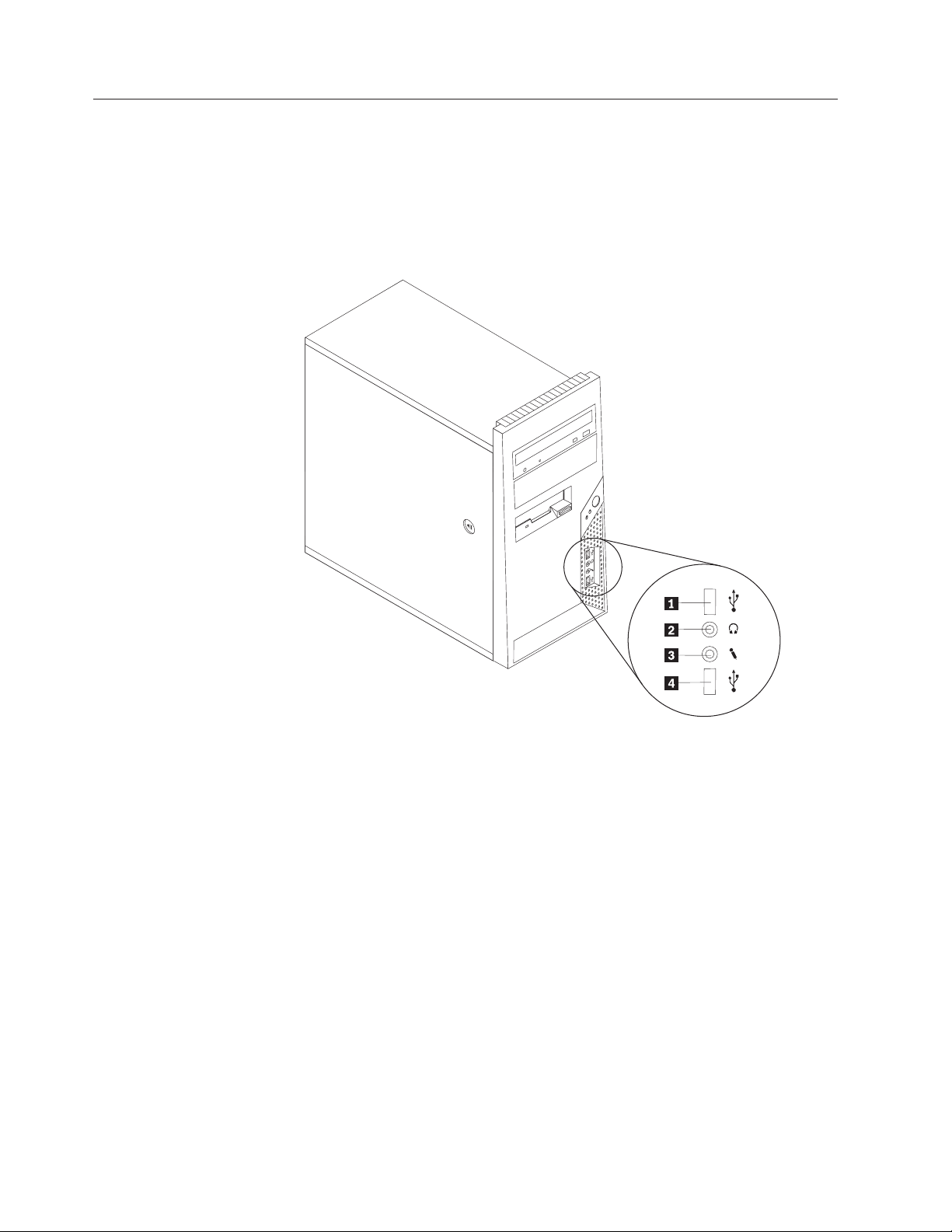
En la Figura 1 se muestra la ubicación de los conectores en la parte frontal del
sistema.
Nota: No todos los modelos de sistema tienen los siguientes conectores.
8 Guía del usuario
Figura 1. Conectores frontales
1 Conector USB 3 Conector de micrófono
2 Conector de auriculares 4 Conector USB
Page 17
Ubicación de los conectores en la parte posterior del sistema
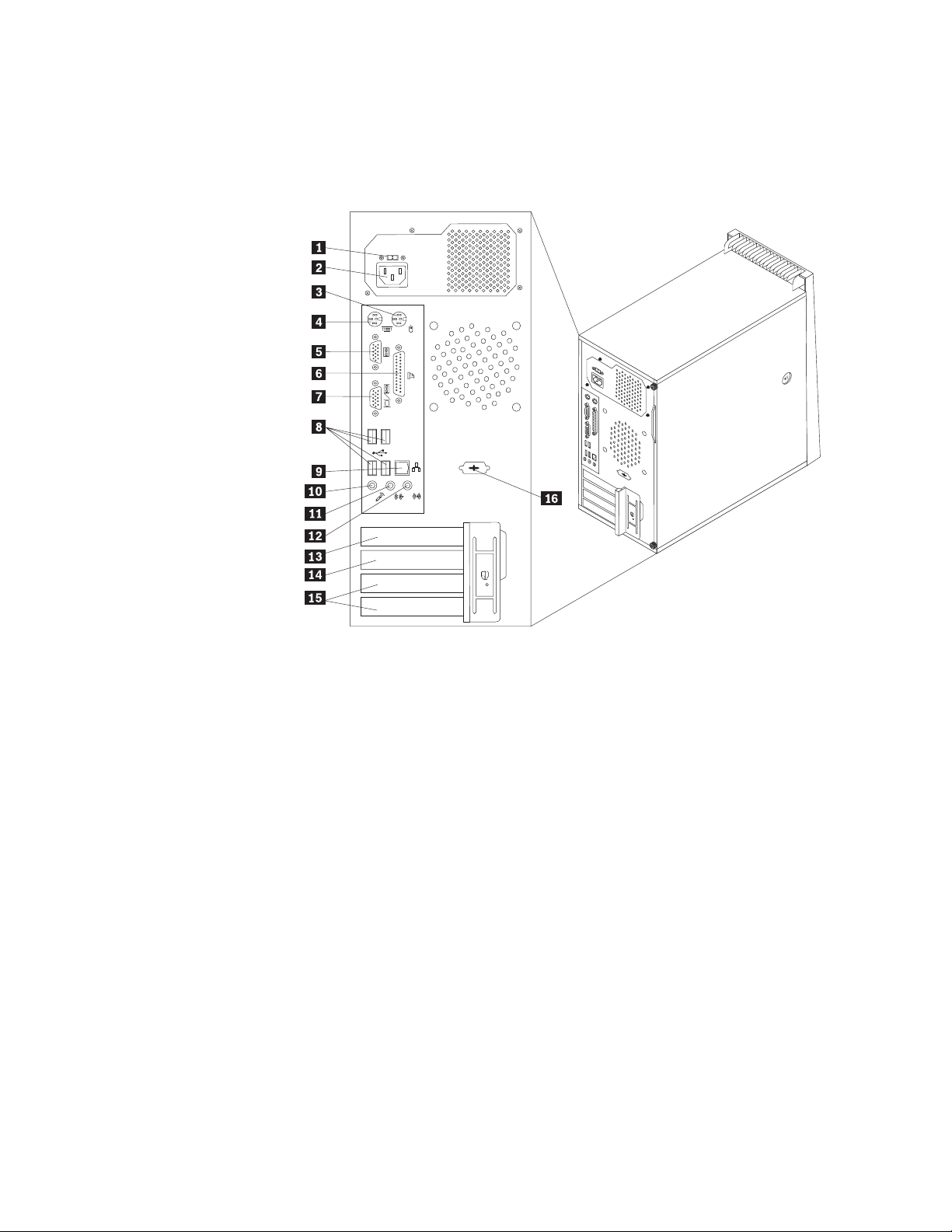
En la Figura 2 se muestra la ubicación de los conectores en la parte posterior del
sistema. Algunos conectores de la parte posterior del sistema tienen un código de
colores para ayudarle a determinar dónde conectar los cables en el sistema.
Figura 2. Ubicaciones de los conectores posteriores
1 Conmutador de selección de
voltaje (algunos modelos)
2 Conector de cable de
alimentación
3 Conector estándar para ratón 11 Conector de salida de línea de audio
4 Conector estándar para teclado 12 Conector de entrada de línea de audio
5 Puerto serie 13 Ranura de tarjeta gráfica PCI Express x16
6 Puerto paralelo 14 Ranura de tarjeta PCI Express x1
7 Conector de monitor VGA 15 Ranuras de tarjeta PCI (2)
8 Conectores USB (4) 16 Puerto serie (algunos modelos)
9 Conector Ethernet
10 Conector de micrófono
Capítulo 1. Visión general del producto 9
Page 18

Conector Descripción
Conector de entrada de
línea de audio
Conector de salida de línea
de audio
Conector Ethernet Se utiliza para conectar un cable Ethernet para una LAN (red
Conector de micrófono Se utiliza para conectar un micrófono al sistema cuando desee
Puerto paralelo Se utiliza para conectar una impresora paralelo, un escáner
Se utiliza para recibir señales de audio desde un dispositivo de
sonido externo, como un sistema estéreo. Cuando conecta un
dispositivo de audio externo, se conecta un cable entre el
conector de salida de línea de audio del dispositivo y el
conector de entrada de línea de audio del sistema.
Se utiliza para enviar señales de audio desde el sistema a
dispositivos externos, como altavoces con alimentación externa
(altavoces con amplificador integrado), auriculares, teclados
multimedia o al conector de entrada de línea de audio de un
sistema estéreo u otro dispositivo de grabación externo.
de área local).
Nota: Para utilizar el sistema dentro de los límites establecidos
por FCC para los aparatos de Clase B, utilice un cable Ethernet
de Categoría 5.
grabar sonido o si utiliza software de reconocimiento de voz.
paralelo u otros dispositivos que utilice un puerto paralelo de
25 patillas.
Puerto serie Se utiliza para conectar un módem externo, una impresora serie
u otros dispositivos que utilicen un puerto serie de 9 patillas.
Conector estándar para
teclado
Conector estándar para
ratón
conector USB Se utiliza para conectar un dispositivo que requiera un conector
Conector de monitor VGA Se utiliza para conectar un monitor VGA u otros dispositivos
Se utiliza para conectar un teclado con conector estándar de
teclado.
Se utiliza para conectar un ratón, bola u otro dispositivo de
puntero que utilice un conector estándar para ratón.
USB (Universal Serial Bus), como por ejemplo un teclado USB,
un ratón USB, un escáner USB o una impresora USB. Si tiene
más de seis dispositivos USB, puede comprar un concentrador
USB, que se utiliza para conectar dispositivos USB adicionales.
que necesiten un conector de monitor VGA.
10 Guía del usuario
Page 19
Ubicación de los componentes
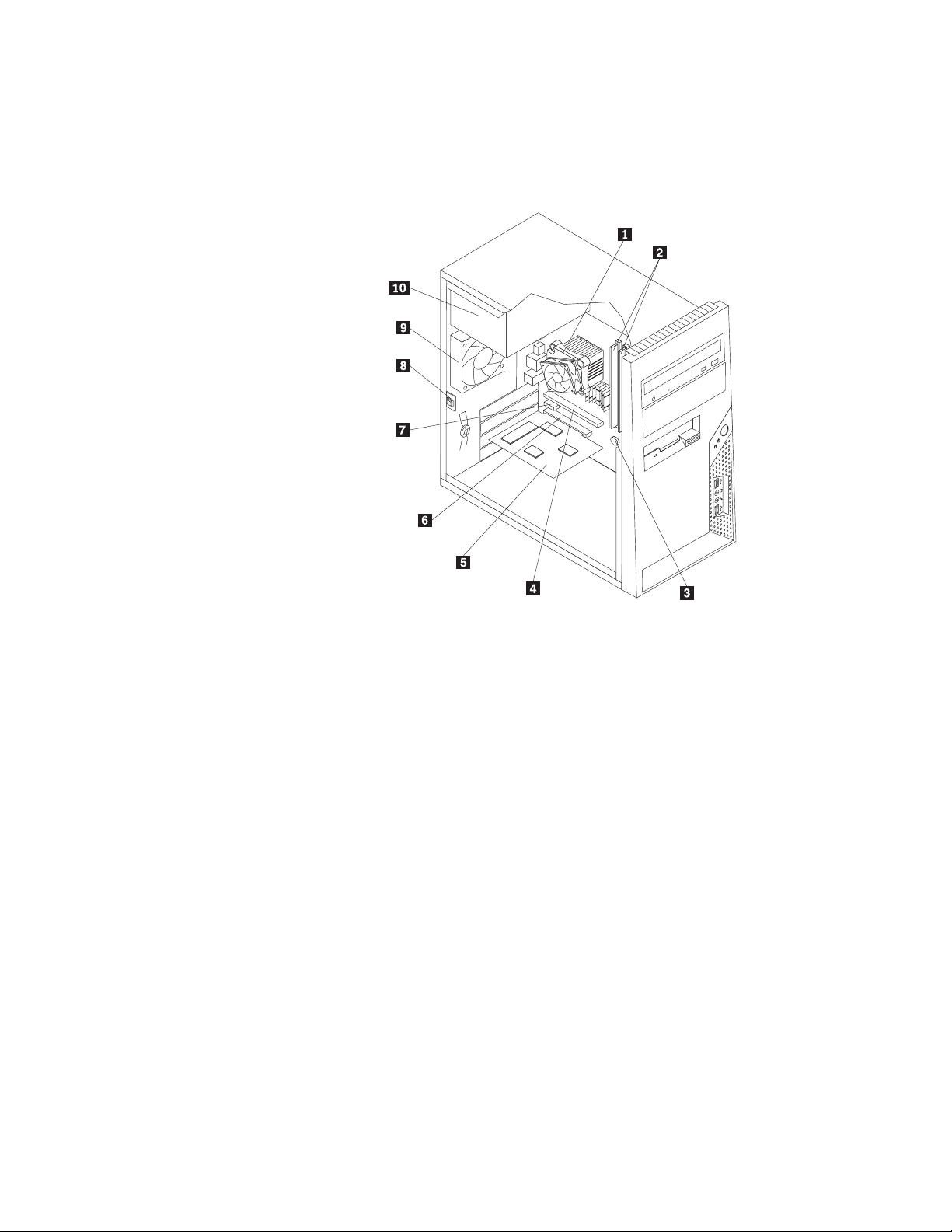
En la Figura 3 se muestran las ubicaciones de los diversos componentes del
sistema. Para extraer la cubierta del sistema, consulte “Extracción de la cubierta del
sistema” en la página 14.
Figura 3. Ubicaciones de componentes
1 Microprocesador, conjunto de
ventilador y disipador de calor
2 Ranuras de memoria (2) 7 Ranura de tarjeta PCI Express x1
3 Batería 8 Conmutador de presencia de cubierta
4 Ranura de tarjeta gráfica PCI
Express x16
5 Tarjeta PCI 10 Conjunto de la fuente de alimentación
6 Ranura de tarjeta PCI
(conmutador de intrusión) (algunos modelos)
9 Conjunto del ventilador posterior
Capítulo 1. Visión general del producto 11
Page 20
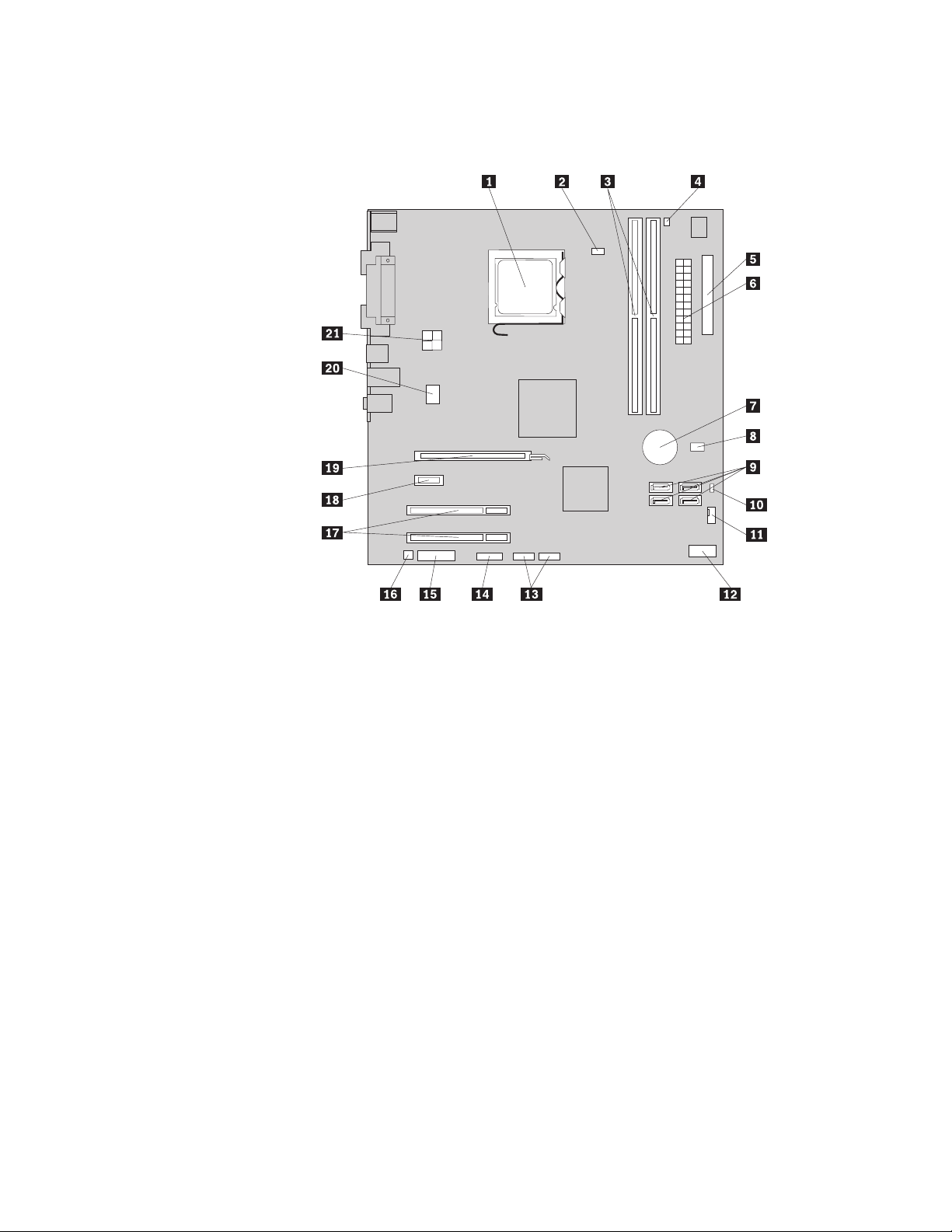
Ubicación de las piezas en la placa del sistema
En la Figura 4 se muestra la ubicación de las piezas en la placa del sistema.
Figura 4. Ubicación de las piezas de la placa del sistema
1 Microprocesador 12 Conector del panel frontal
2 Conector del ventilador del
microprocesador
3 Ranuras de memoria (2) 14 Conector serie (COM 2)
4 Conector de sensor térmico 15 Conector de audio frontal
5 Conector de la unidad de disquetes 16 Conector de altavoz interno
6 Conector de alimentación de 24 patillas 17 Ranuras de tarjeta PCI (2)
7 Batería 18 Ranura de tarjeta PCI Express x1
8 Conector de conmutador de presencia de
cubierta (conector de conmutador de
intrusión) (algunos modelos)
9 Conectores SATA (4) 20 Conector del ventilador del sistema
10 Puente de borrado/recuperación de
CMOS (Complementary Metal Oxide
Semiconductor)
11 Conector del ventilador de alimentación
13 Conectores USB frontales (2)
19 Ranura de tarjeta gráfica PCI Express
x16
21 Conector de alimentación de 4 patillas
12 Guía del usuario
Page 21

Capítulo 2. Instalación de opciones y sustitución de hardware
En este capítulo se proporcionan las instrucciones para instalar opciones y sustituir
hardware del sistema. Puede ampliar las posibilidades del sistema mediante la
adición de unidades, módulos de memoria o tarjetas PCI. Al instalar o sustituir
una opción, utilice estas instrucciones junto con las instrucciones proporcionadas
con la opción.
Importante: Antes de instalar o sustituir cualquier opción, asegúrese de leer y
comprender la “Información de seguridad importante” de la
publicación Guía de seguridad y garantía de ThinkCentre. Las
precauciones y directrices le ayudarán a trabajar con seguridad.
Manejo de dispositivos sensibles a la electricidad estática
No abra la bolsa antiestática que contiene la nueva pieza hasta que se haya
extraído la pieza defectuosa del sistema y esté preparado para instalar la nueva. La
electricidad estática, aunque es inofensiva para las personas, puede causar graves
daños a los componentes y las piezas del sistema.
Para evitar daños causados por la electricidad estática, tome las siguientes
precauciones cuando maneje las piezas y otros componentes del sistema:
v Limite los movimientos. El movimiento puede generar electricidad estática
alrededor del usuario.
v Maneje siempre las piezas y los demás componentes del sistema con cuidado.
Maneje las tarjetas PCI, los módulos de memoria, las placas del sistema y los
microprocesadores por los extremos. No toque nunca ningún circuito que esté al
descubierto.
v Evite que otras personas toquen las piezas y otros componentes del sistema.
v Antes de sustituir una nueva pieza, ponga en contacto la bolsa antiestática que
contiene la pieza con una cubierta metálica de la ranura de expansión o
cualquier otra superficie metálica del sistema sin pintar durante dos segundos
como mínimo. Así se reduce la electricidad estática de la bolsa y del cuerpo.
v Siempre que sea posible, extraiga la nueva pieza de la bolsa antiestática e
instálela directamente en el sistema sin colocarla sobre ninguna superficie. Si ello
no es posible, sitúe la bolsa antiestática en la que se halla la pieza sobre una
superficie lisa y plana y coloque la pieza sobre la bolsa.
v No deposite la pieza en la cubierta del sistema ni en ninguna otra superficie
metálica.
© Copyright Lenovo 2009 13
Page 22
Instalación de opciones y sustitución de hardware
En este apartado se ofrecen instrucciones para instalar opciones y sustituir
hardware del sistema. Al instalar o sustituir una opción, utilice estas instrucciones
junto con las instrucciones proporcionadas con la opción.
Atención
No abra el sistema ni intente realizar ninguna reparación antes de leer y comprender la
“Información de seguridad importante” de la publicación Guía de seguridad y garantía de
ThinkCentre incluida con el sistema. Para obtener una copia de la publicación Guía de
seguridad y garantía de ThinkCentre, vaya a:
http://www.lenovo.com/support
Nota: Utilice sólo piezas proporcionadas por Lenovo.
Instalación de opciones externas
Se pueden conectar altavoces externos, una impresora o un escáner al sistema. Para
algunas opciones externas, debe instalar software adicional además de realizar la
conexión física. Al instalar una opción externa, consulte “Ubicación de los
conectores en la parte posterior del sistema” en la página 9 y “Ubicación de los
conectores en la parte frontal del sistema” en la página 8 para identificar el
conector correspondiente y siga las instrucciones que acompañan a la opción para
ayudarle a realizar la conexión e instalar el software o los controladores de
dispositivo necesarios para la opción.
Extracción de la cubierta del sistema
Atención
No abra el sistema ni intente realizar ninguna reparación antes de leer y comprender la
“Información de seguridad importante” de la publicación Guía de seguridad y garantía de
ThinkCentre incluida con el sistema. Para obtener una copia de la publicación Guía de
seguridad y garantía de ThinkCentre, vaya a:
http://www.lenovo.com/support
En este apartado se proporcionan instrucciones para extraer la cubierta del sistema.
PRECAUCIÓN:
Apague el sistema y espere entre tres y cinco minutos para que el sistema se
enfríe antes de extraer la cubierta del sistema.
Para extraer la cubierta del sistema:
1. Extraiga los soportes de las unidades, concluya el sistema operativo y apague
todos los dispositivos conectados y el sistema.
2. Desenchufe todos los cables de alimentación de las tomas eléctricas.
3. Desconecte los cables conectados al sistema. Esto incluye los cables de
alimentación, los cables de Entrada/Salida (E/S) y cualquier otro cable
conectado al sistema. Consulte “Ubicación de los conectores en la parte frontal
del sistema” en la página 8 y “Ubicación de los conectores en la parte posterior
del sistema” en la página 9.
14 Guía del usuario
Page 23
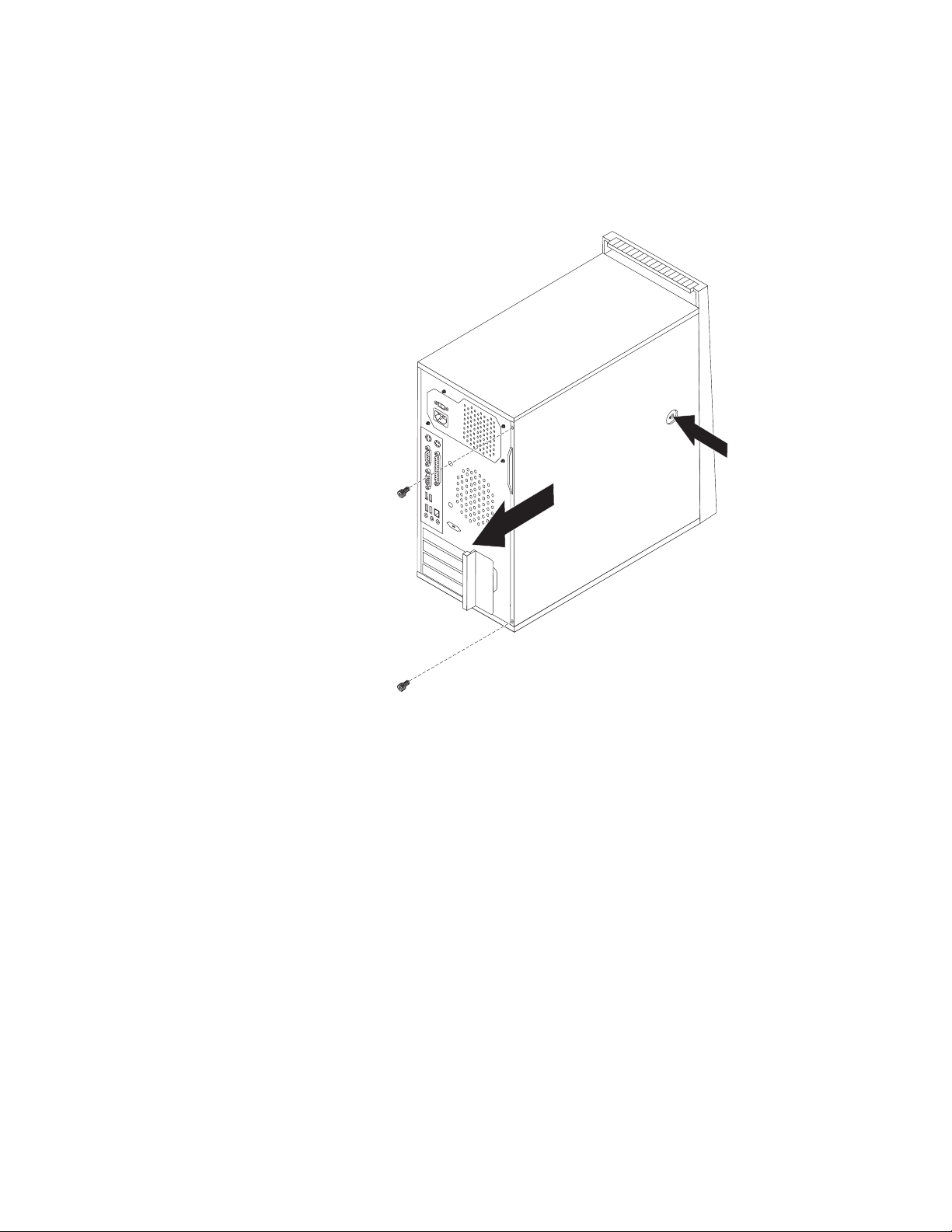
4. Retire los dispositivos de bloqueo, como el cable de bloqueo que fija la cubierta
del sistema.
5. Si existen tornillos de mano que fijen la cubierta, retírelos.
6. Presione el botón de apertura de la cubierta que se encuentra en el lateral de
ésta y deslice la cubierta del sistema hacia la parte posterior para liberarla.
Figura 5. Extracción de la cubierta del sistema
Capítulo 2. Instalación de opciones y sustitución de hardware 15
Page 24
Extracción y reinstalación del marco biselado frontal
En este apartado se proporcionan las instrucciones para extraer y reinstalar el
marco biselado frontal.
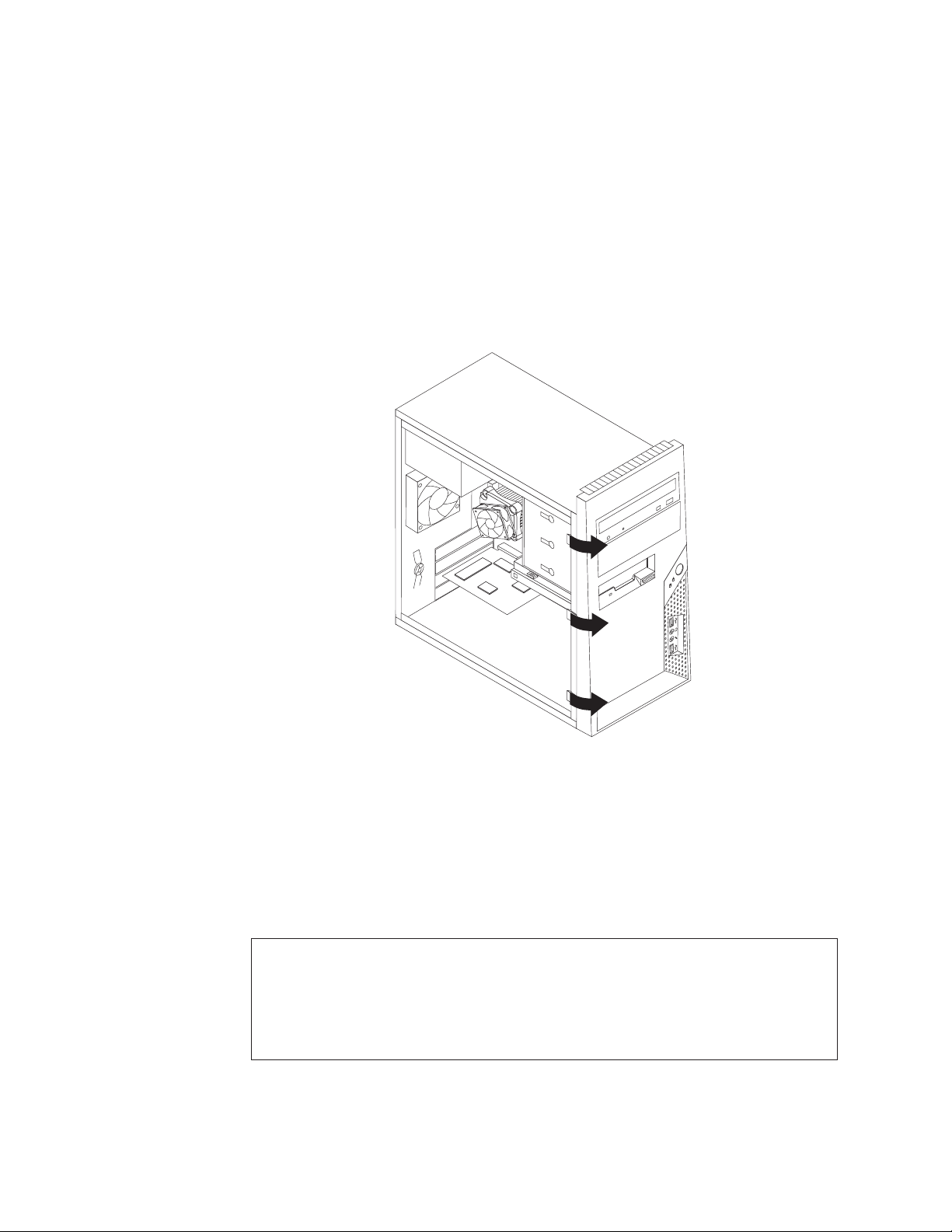
Para extraer y reinstalar el marco biselado frontal:
1. Extraiga la cubierta del sistema. Consulte “Extracción de la cubierta del
sistema” en la página 14.
2. Quite las tres pestañas de plástico de la parte izquierda del marco biselado
frontal y gire el marco hacia afuera. Con cuidado, deje el marco biselado a un
lado sin desconectar el interruptor de alimentación y el cable del conjunto de
LED.
Instalación o sustitución de un módulo de memoria
16 Guía del usuario
Figura 6. Extracción del marco biselado frontal
3. Para volver a instalar el marco biselado, alinee las pestañas de plástico de la
parte derecha del marco biselado con los orificios correspondientes del chasis y
gírelo hacia el interior hasta que se ajuste en su posición en la parte izquierda.
4. Para completar la instalación, vaya a “Cómo finalizar la sustitución de piezas”
en la página 45.
Atención
No abra el sistema ni intente realizar ninguna reparación antes de leer y comprender la
“Información de seguridad importante” de la publicación Guía de seguridad y garantía de
ThinkCentre incluida con el sistema. Para obtener una copia de la publicación Guía de
seguridad y garantía de ThinkCentre, vaya a:
http://www.lenovo.com/support
Este apartado proporciona las instrucciones para instalar o sustituir un módulo de
memoria.
Page 25
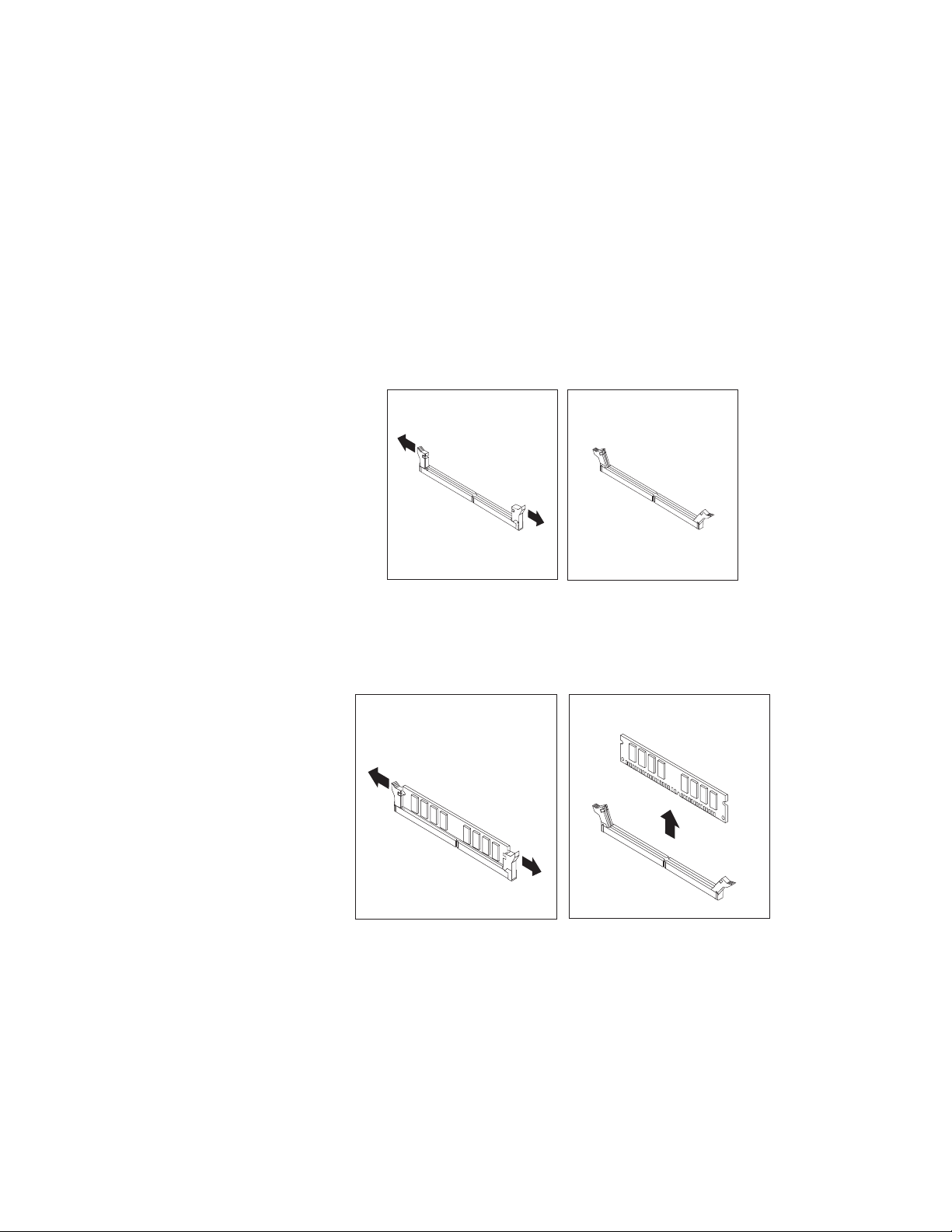
El sistema tiene dos ranuras para instalar o sustituir DIMM DDR2. Cuando instale
o sustituya un módulo de memoria, utilice DIMM DDR2 de1ó2GBencualquier
combinación hasta un máximo de 4 GB de memoria del sistema.
Para instalar o sustituir un módulo de memoria:
1. Extraiga la cubierta del sistema. Consulte “Extracción de la cubierta del
sistema” en la página 14.
Nota: Para este procedimiento, lo recomendable es colocar el sistema sobre su
lateral.
2. Extraiga las piezas que puedan impedir el acceso a las ranuras de memoria.
3. Localice las ranuras de memoria.
4. Abra los clips de sujeción.
Figura 7. Apertura de los clips de sujeción
Si está sustituyendo un módulo de memoria antiguo, abra los clips de sujeción
y extraiga el módulo de memoria que se está sustituyendo tal como se muestra.
Figura 8. Extracción del módulo de memoria
Capítulo 2. Instalación de opciones y sustitución de hardware 17
Page 26
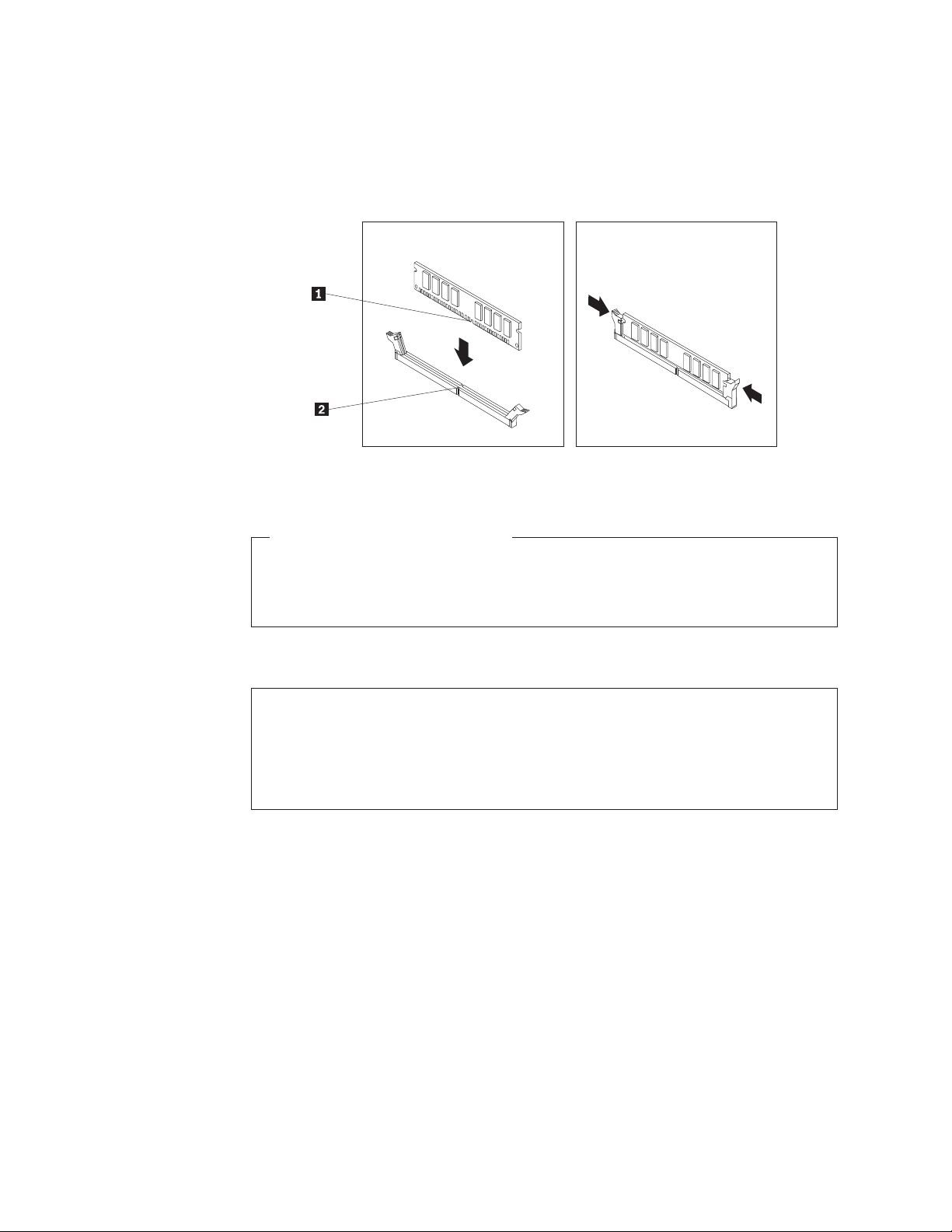
5. Coloque el nuevo módulo de memoria sobre la ranura de memoria. Asegúrese
de que la muesca 1 en el módulo de memoria se alinee correctamente con la
llave de la ranura 2 en la placa del sistema. Empuje el módulo de memoria
perpendicularmente hacia dentro de la ranura hasta que se cierren los clips de
sujeción.
Figura 9. Colocación del módulo de memoria
Qué debe hacer a continuación:
v Para trabajar con otra opción, vaya al apartado pertinente.
v Para completar la instalación, vaya a “Cómo finalizar la sustitución de
piezas” en la página 45.
Instalación o sustitución de una tarjeta PCI
Atención
No abra el sistema ni intente realizar ninguna reparación antes de leer y comprender la
“Información de seguridad importante” de la publicación Guía de seguridad y garantía de
ThinkCentre incluida con el sistema. Para obtener una copia de la publicación Guía de
seguridad y garantía de ThinkCentre, vaya a:
http://www.lenovo.com/support
En este apartado se proporcionan instrucciones para instalar o sustituir una tarjeta
PCI. El sistema dispone de una ranura de tarjeta PCI Express x1, una ranura de
tarjeta PCI Express x16 y dos ranuras de tarjeta PCI.
Para instalar o sustituir una tarjeta PCI:
1. Extraiga la cubierta del sistema. Consulte “Extracción de la cubierta del
sistema” en la página 14.
18 Guía del usuario
Page 27
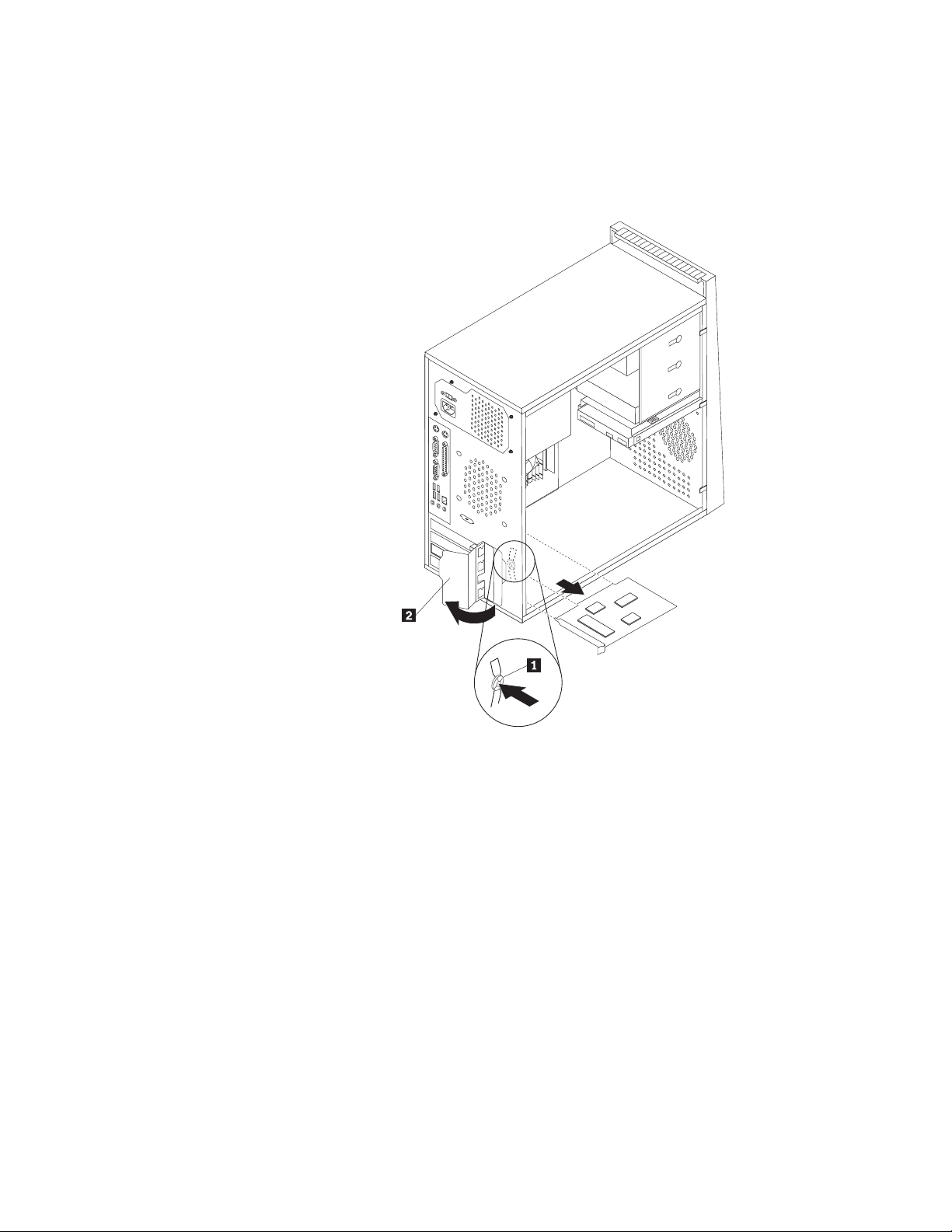
2. En la parte posterior del sistema, pulse el botón de liberación 1 para abrir el
mecanismo de cierre de la tarjeta 2. Si está instalando una tarjeta PCI,
extraiga la cubierta de la ranura adecuada. Si está sustituyendo una tarjeta PCI,
extraiga la tarjeta antigua que está instalada actualmente antes de instalar la
nueva.
Figura 10. Apertura del mecanismo de cierre de la tarjeta
Capítulo 2. Instalación de opciones y sustitución de hardware 19
Page 28
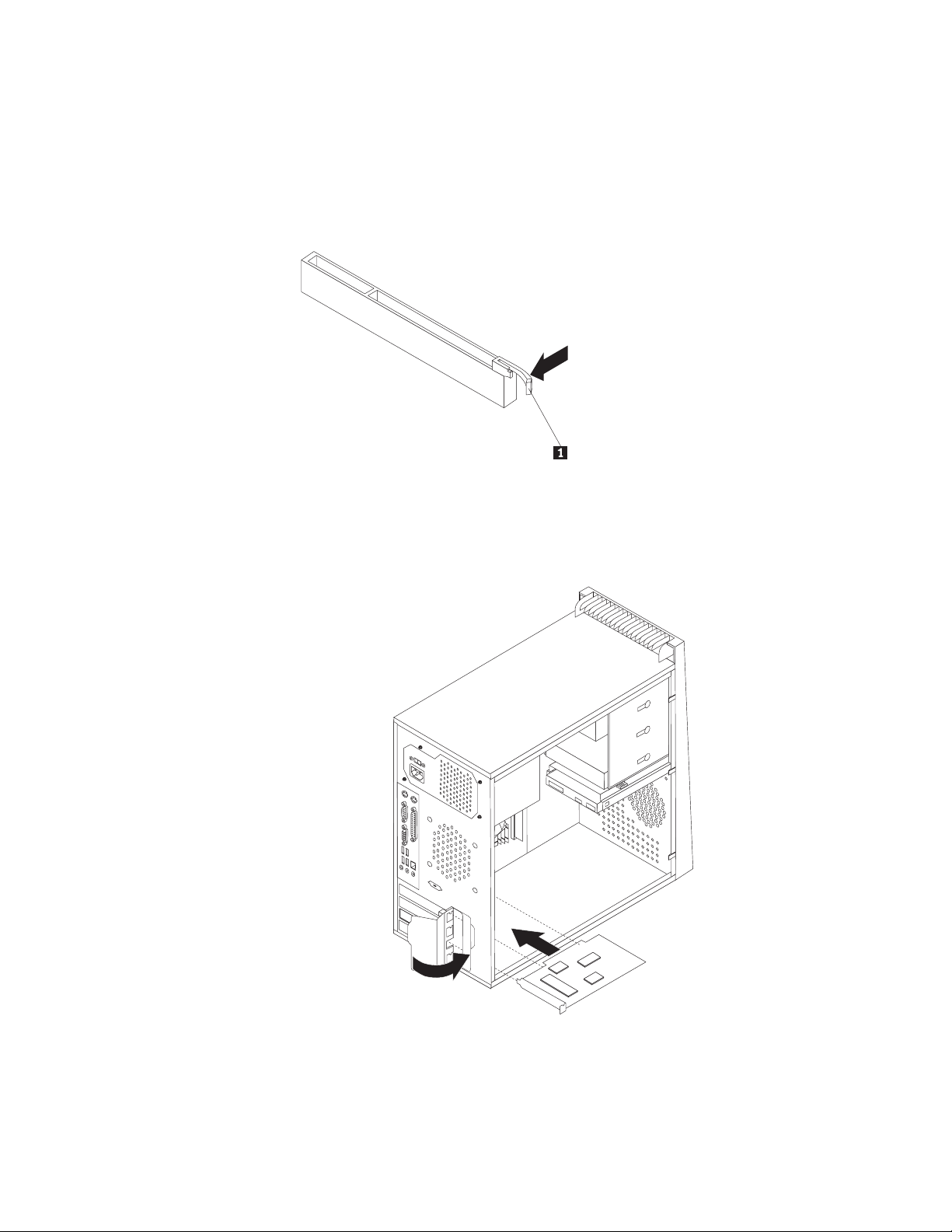
Notas:
a. La tarjeta cabe justamente en la ranura de la tarjeta. Si es necesario, mueva
ligeramente hacia un lado y hacia el otro la tarjeta hasta que quede fuera
completamente de la ranura de tarjeta.
b. Si la tarjeta está sujeta mediante un mecanismo de cierre de sujeción,
presiónelo 1 tal y como se muestra para liberarlo. Sujete la tarjeta y tire
suavemente de ella hacia fuera de la ranura.
3. Extraiga la nueva tarjeta PCI de su bolsa antiestática.
4. Instale la nueva tarjeta en la ranura adecuada de la placa del sistema.
5. Gire el mecanismo de cierre de la tarjeta a la posición de cerrado para fijar la
tarjeta.
20 Guía del usuario
Figura 11. Cierre del mecanismo de cierre de la tarjeta
Page 29

Qué debe hacer a continuación:
v Para trabajar con otra opción, vaya al apartado pertinente.
v Para completar la instalación, vaya a “Cómo finalizar la sustitución de
piezas” en la página 45.
Instalación de las unidades internas
En este apartado se proporciona información e instrucciones para instalar las
unidades internas.
Las unidades internas son dispositivos que el sistema utiliza para leer y almacenar
datos. Puede añadir unidades al sistema para incrementar la capacidad de
almacenamiento y permitir que el sistema lea otros tipos de soportes de
almacenamiento. Algunos de los tipos de unidades que están disponibles para el
sistema son:
v Unidades de disco duro SATA (Serial Advanced Technology Attachment)
v Unidades ópticas SATA, como unidades de CD o DVD
v Unidades de soportes de almacenamiento extraíbles
Nota: Estas unidades también se conocen como unidades IDE (electrónica de
unidad integrada).
Las unidades internas se instalan en bahías. En este manual, las bahías se
denominan bahía 1 y bahía 2.
Al instalar una unidad interna, es importante tener en cuenta el tipo y tamaño de
unidad que se puede instalar en cada bahía. También es importante conectar
correctamente los cables de la unidad interna a la unidad instalada.
Capítulo 2. Instalación de opciones y sustitución de hardware 21
Page 30
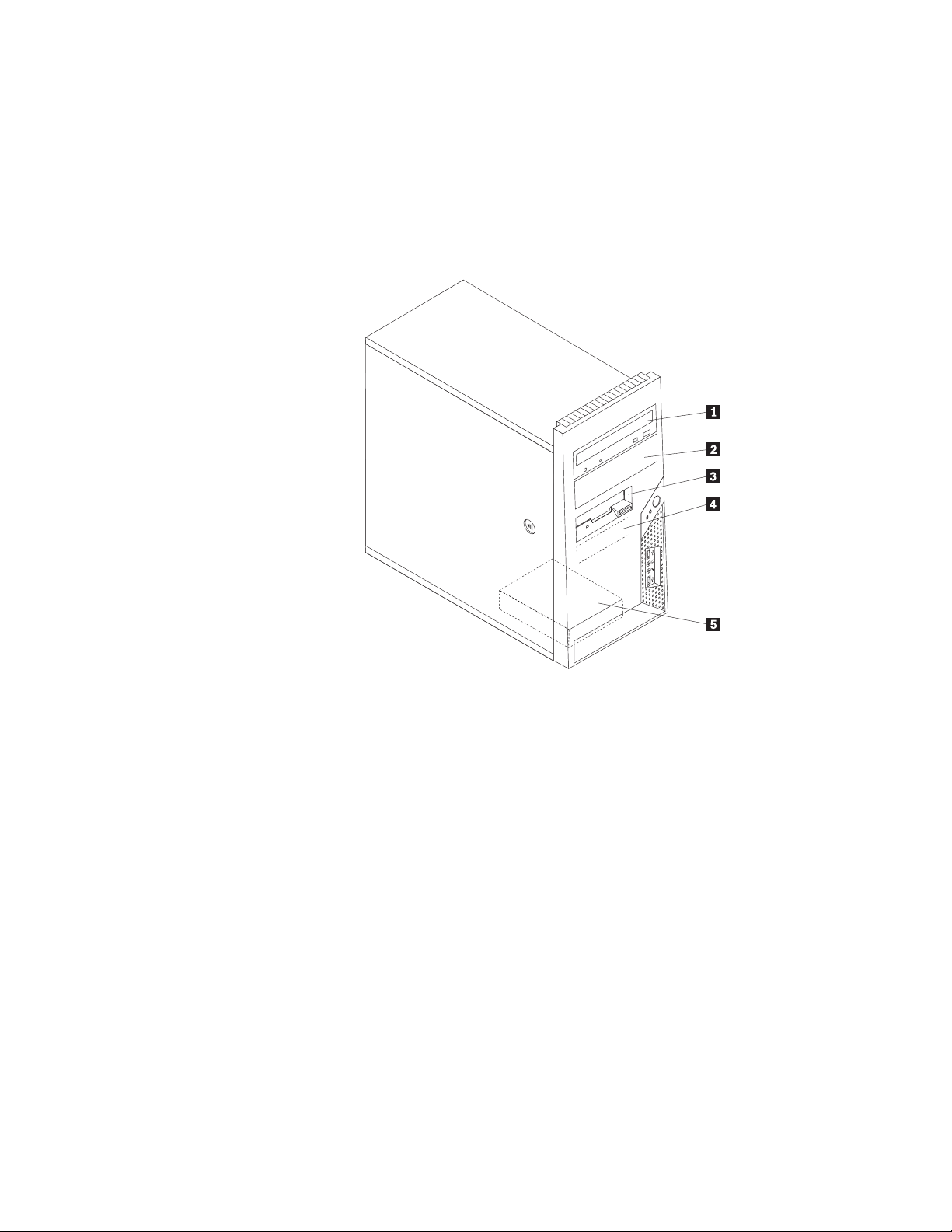
Especificaciones de las unidades
El sistema se proporciona con las siguientes unidades instaladas en fábrica:
v Una unidad óptica en la bahía 1 (algunos modelos)
v Una unidad de disquete de 3,5 pulgadas o un lector de tarjetas en la bahía 3
(algunos modelos)
v Una unidad de disco duro primaria de 3,5 pulgadas en la bahía 4
En la Figura 12 se muestran las ubicaciones de las bahías de unidades.
Figura 12. Ubicaciones de las bahías de unidades
En la lista siguiente se describe el tipo y el tamaño de la unidad que puede instalar
en cada bahía:
1Bahía 1 - Altura máxima: 43 mm (1,7
pulgadas)
2Bahía 2 - Altura máxima: 43 mm (1,7
pulgadas)
3Bahía 3 - Altura máxima: 25,8 mm (1
pulgada)
4Bahía 4 - Altura máxima: 25,8 mm (1
pulgada)
5Bahía 5 - Altura máxima: 25,8 mm (1
pulgada)
v Unidad óptica, como CD o DVD
(preinstalada en algunos modelos)
v Unidad de disco duro de 5,25 pulgadas
v Unidad óptica, como CD o DVD
v Unidad de soporte extraíble de 5,25
pulgadas
Unidad de disquetes de 3,5 pulgadas o
lector de tarjetas (preinstalado en algunos
modelos)
Unidad de disco duro SATA primaria de
3,5 pulgadas (preinstalada)
Unidad de disco duro SATA secundaria
de 3,5 pulgadas (preinstalada en algunos
modelos)
22 Guía del usuario
Page 31
Instalación de una unidad en la bahía1ó2
Atención
No abra el sistema ni intente realizar ninguna reparación antes de leer y comprender la
“Información de seguridad importante” de la publicación Guía de seguridad y garantía de
ThinkCentre incluida con el sistema. Para obtener una copia de la publicación Guía de
seguridad y garantía de ThinkCentre, vaya a:
http://www.lenovo.com/support
En este apartado se proporcionan las instrucciones para instalar una unidad en la
bahía1oenlabahía 2.
Para instalar una unidad en la bahía1oenlabahía 2:
1. Extraiga la cubierta del sistema. Consulte “Extracción de la cubierta del
sistema” en la página 14.
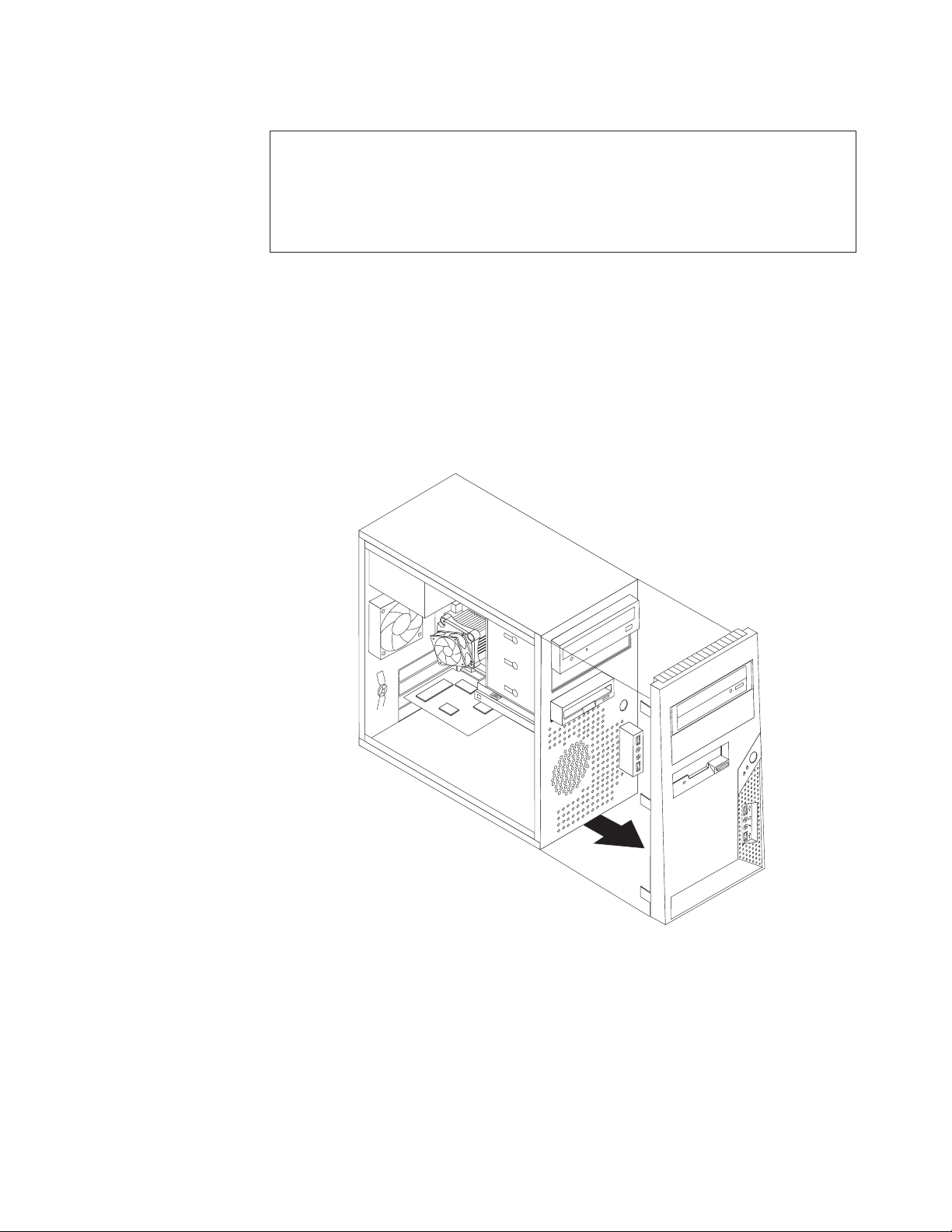
2. Extraiga el marco biselado frontal. Consulte “Extracción y reinstalación del
marco biselado frontal” en la página 16.
Figura 13. Extracción del marco biselado frontal
3. Si hay un protector antiestático de metal instalado en la bahía de la unidad, tire
hacia afuera de él para extraerlo de la bahía de la unidad.
4. Si va a instalar una unidad con soporte accesible, por ejemplo una unidad
óptica, retire el panel de plástico del marco biselado de la bahía1odelabahía
2 apretando las pestañas de plástico que fijan el panel en el interior del marco
biselado.
Capítulo 2. Instalación de opciones y sustitución de hardware 23
Page 32
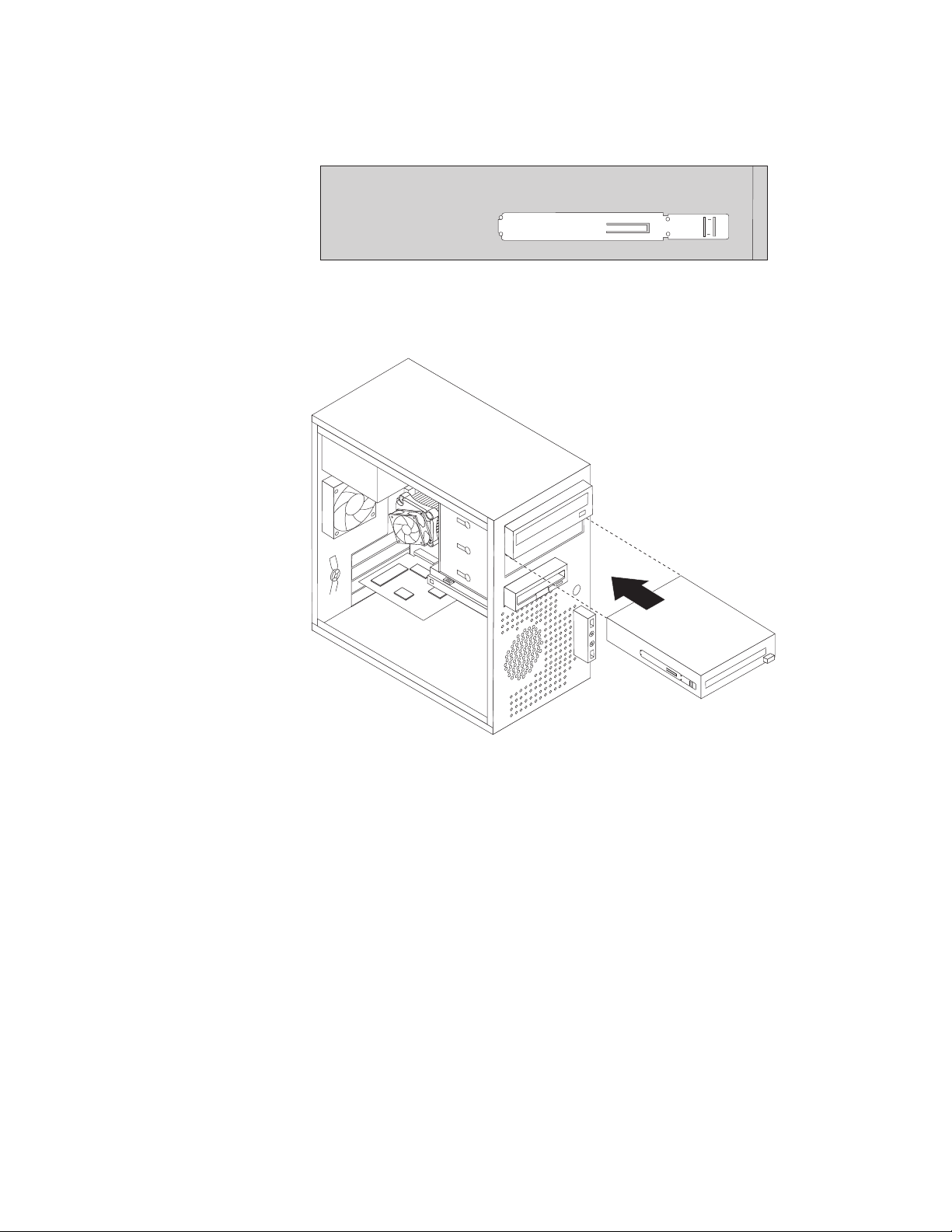
5. Instale el soporte de sujeción que acompaña a la unidad en el lateral de la
unidad.
Figura 14. Instalación del soporte de sujeción
6. Instale la unidad en la bahía de la unidad.
24 Guía del usuario
Figura 15. Instalación de una nueva unidad
7. Para volver a instalar el marco biselado, alinee las pestañas de plástico de la
parte derecha del marco biselado con los orificios correspondientes del chasis y
gírelo hacia el interior del marco biselado hasta que se ajuste en su posición en
la parte izquierda.
8. Continúe en el apartado “Conexión de una unidad SATA”.
Conexión de una unidad SATA
Se puede conectar una unidad óptica SATA o una unidad de disco duro SATA a
cualquier conector SATA disponible.
Para conectar una unidad SATA:
1. Localice el cable de señal incluido con la nueva unidad.
2. Localice el conector SATA disponible en la placa del sistema. Consulte
“Ubicación de las piezas en la placa del sistema” en la página 12.
3. Conecte un extremo del cable de señal a la unidad y el otro extremo al conector
SATA disponible en la placa del sistema.
Page 33
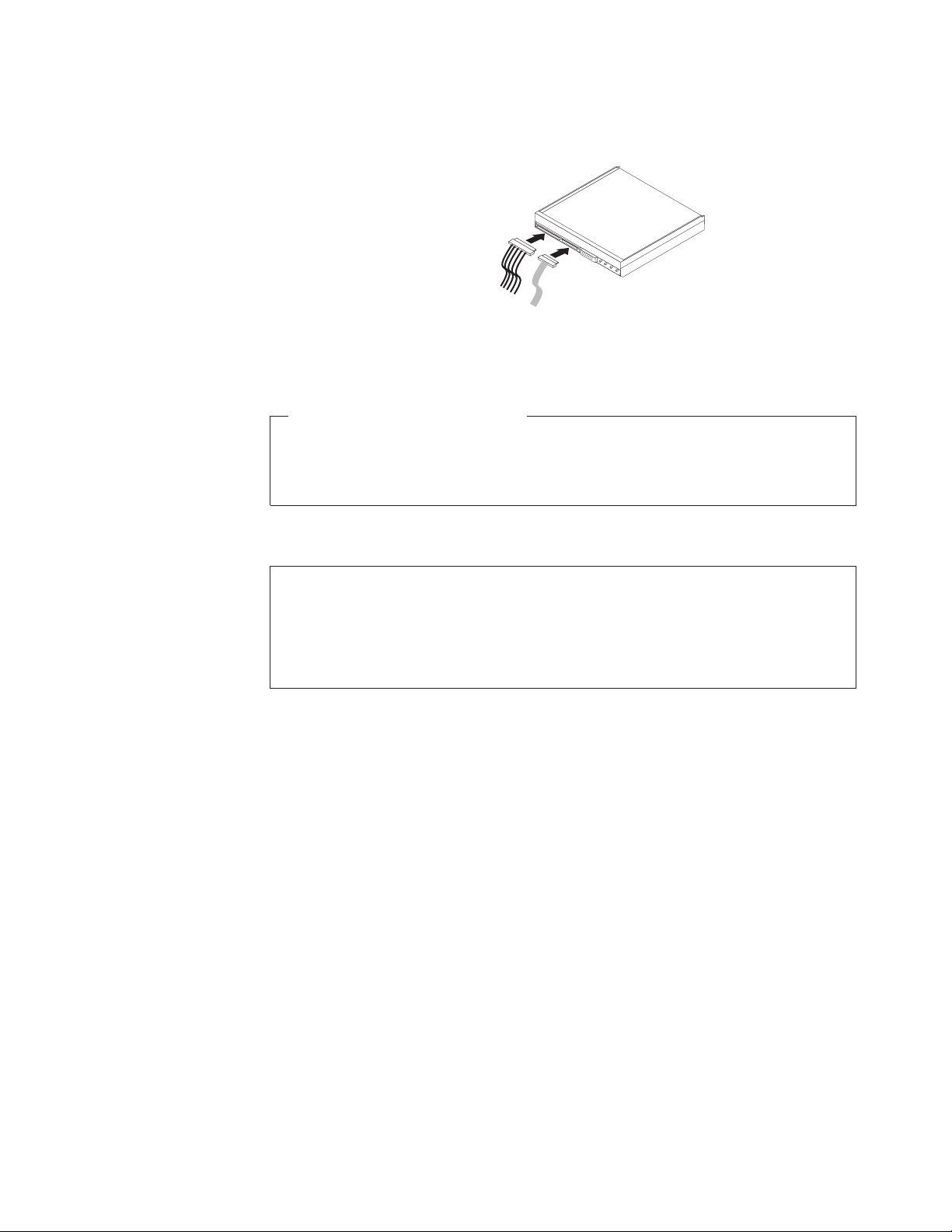
4. Localice uno de los conectores de alimentación adicionales de cinco hilos y
conéctelo a la unidad.
Figura 16. Instalación de una unidad SATA
Qué debe hacer a continuación
v Para trabajar con otra opción, vaya al apartado pertinente.
v Para completar la instalación, vaya a “Cómo finalizar la sustitución de
piezas” en la página 45.
Sustitución de la unidad de disco duro primaria
Atención
No abra el sistema ni intente realizar ninguna reparación antes de leer y comprender la
“Información de seguridad importante” de la publicación Guía de seguridad y garantía de
ThinkCentre incluida con el sistema. Para obtener una copia de la publicación Guía de
seguridad y garantía de ThinkCentre, vaya a:
http://www.lenovo.com/support
En este apartado se proporcionan instrucciones para sustituir la unidad de disco
duro primaria.
Importante: Cuando adquiera una unidad de disco duro nueva, recibirá también
un conjunto de discos de Product Recovery. El conjunto de Discos de
recuperación de producto le permite restaurar el contenido de la unidad
de disco duro a los valores predeterminados de fábrica. Para obtener
más información sobre cómo recuperar el software instalado en
fábrica, consulte Capítulo 3, “Información de recuperación”, en la
página 51.
Para sustituir la unidad de disco duro primaria:
1. Extraiga la cubierta del sistema. Consulte “Extracción de la cubierta del
sistema” en la página 14.
2. Localice la unidad de disco duro primaria. Consulte “Especificaciones de las
unidades” en la página 22.
3. Desconecte los cables de señal y de alimentación de la unidad de disco duro.
Capítulo 2. Instalación de opciones y sustitución de hardware 25
Page 34
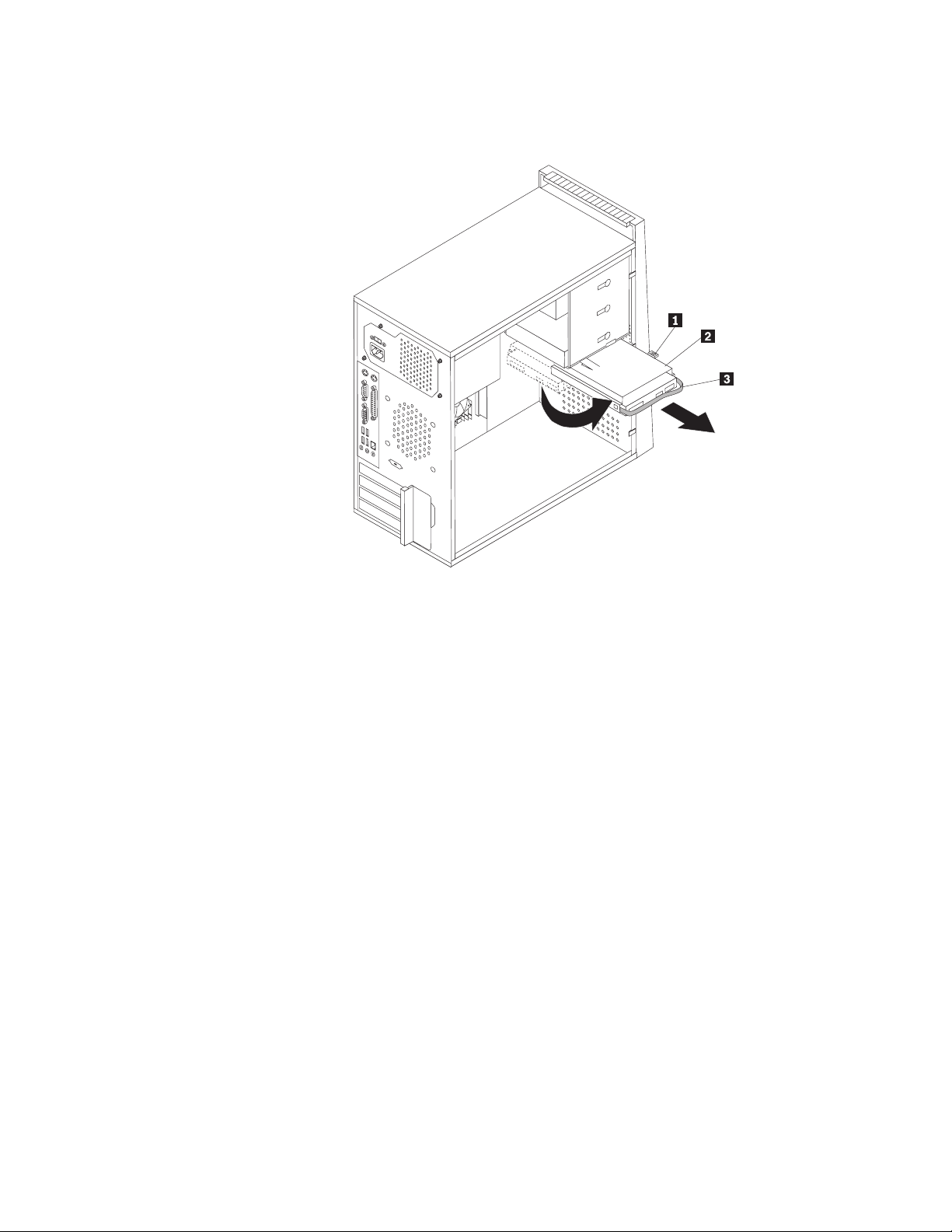
4. Pulse la pestaña de liberación de color azul 1, deslice hacia atrás el
alojamiento de la unidad de disco duro 2 y gírelo hacia afuera.
Figura 17. Extracción de la unidad de disco duro primaria
5. Extraiga el alojamiento de la unidad de disco duro del chasis deslizándolo
hacia afuera.
6. Tire del tirador azul 3 para liberar y extraer la unidad de disco duro de su
alojamiento.
7. Flexione los laterales del delimitador de color azul para poder extraer la
unidad de disco duro.
26 Guía del usuario
Page 35
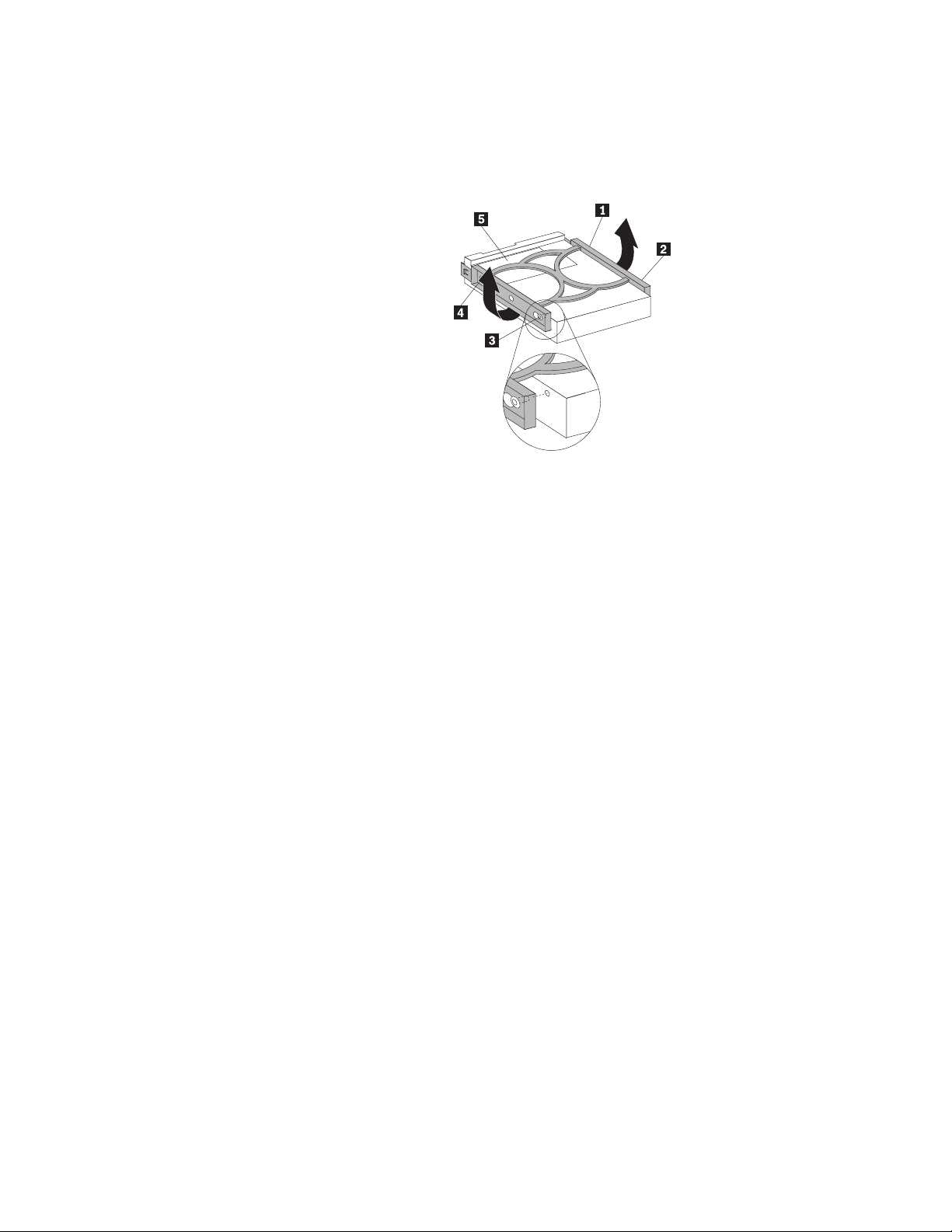
8. Para instalar la nueva unidad de disco duro en la abrazadera de color azul,
doble la abrazadera y alinee la patilla 1, patilla 2, patilla 3 y patilla 4
en la abrazadera con los orificios de la unidad de disco duro. No toque la
placa de circuitos 5 que hay en la parte inferior de la unidad de disco duro.
Figura 18. Instalación de la unidad de disco duro en el soporte
9. Deslice la nueva unidad de disco duro en el alojamiento de la unidad hasta
que encaje en su lugar.
Capítulo 2. Instalación de opciones y sustitución de hardware 27
Page 36
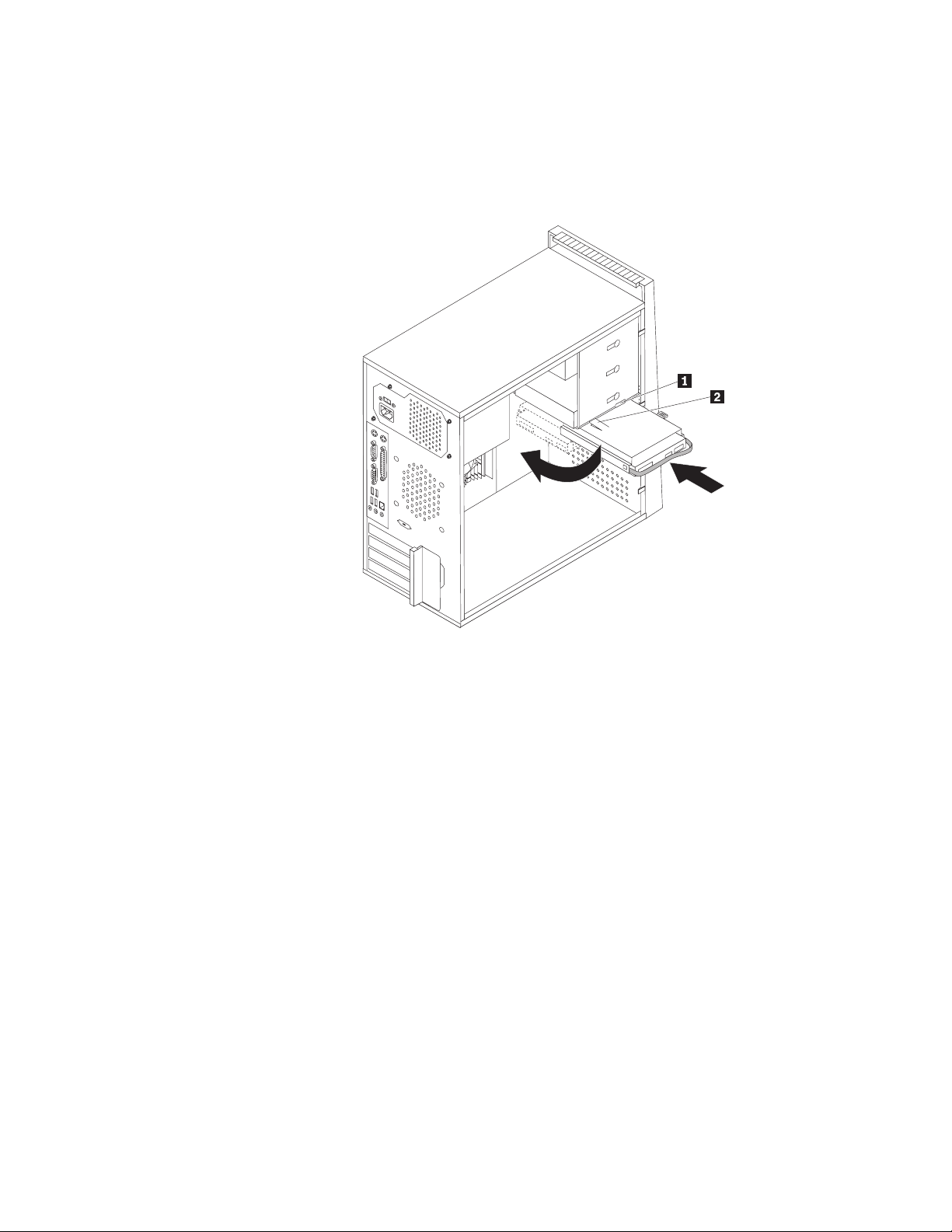
10. Alinee la patilla de giro del alojamiento de la unidad con la ranura 1 del
alojamiento de la unidad superior y deslice el alojamiento de la unidad de
disco duro hacia el interior del chasis.
11. Conecte los cables de señal y de alimentación a la parte posterior de la nueva
unidad de disco duro.
Figura 19. Instalación de la unidad de disco duro primaria y el soporte
12. Presione el mecanismo de cierre de metal 2, gire el alojamiento de la unidad
hacia el interior hasta su posición y a continuación deslícelo hacia el frontal
hasta que encaje en su posición.
Nota: Existen dos flechas, una en el alojamiento de la unidad superior y otra
en el alojamiento de la unidad de disco duro. Las flechas están
alineadas cuando la unidad de disco duro está en la posición adecuada.
13. Vaya a “Cómo finalizar la sustitución de piezas” en la página 45.
28 Guía del usuario
Page 37

Sustitución de la unidad de disco duro secundaria
Atención
No abra el sistema ni intente realizar ninguna reparación antes de leer y comprender la
“Información de seguridad importante” de la publicación Guía de seguridad y garantía de
ThinkCentre incluida con el sistema. Para obtener una copia de la publicación Guía de
seguridad y garantía de ThinkCentre, vaya a:
http://www.lenovo.com/support
Nota: Dependiendo del tipo de modelo, es posible que el sistema se proporcione
con una bahía de unidad de disco duro secundaria para instalar o sustituir
una unidad de disco duro secundaria.
En este apartado se proporcionan instrucciones para sustituir la unidad de disco
duro secundaria.
Importante: Cuando adquiera una unidad de disco duro nueva, recibirá también
un conjunto de discos de Product Recovery. El conjunto de Discos de
Product Recovery le permite restaurar el contenido de la unidad de
disco duro a los valores predeterminados de fábrica. Para obtener más
información sobre cómo recuperar el software instalado en fábrica,
consulte Capítulo 3, “Información de recuperación”, en la página 51.
Para sustituir la unidad de disco duro secundaria:
1. Extraiga la cubierta del sistema. Consulte “Extracción de la cubierta del
sistema” en la página 14.
2. Localice la unidad de disco duro secundaria. Consulte “Especificaciones de las
unidades” en la página 22.
3. Desconecte los cables de señal y de alimentación de la unidad de disco duro.
Capítulo 2. Instalación de opciones y sustitución de hardware 29
Page 38
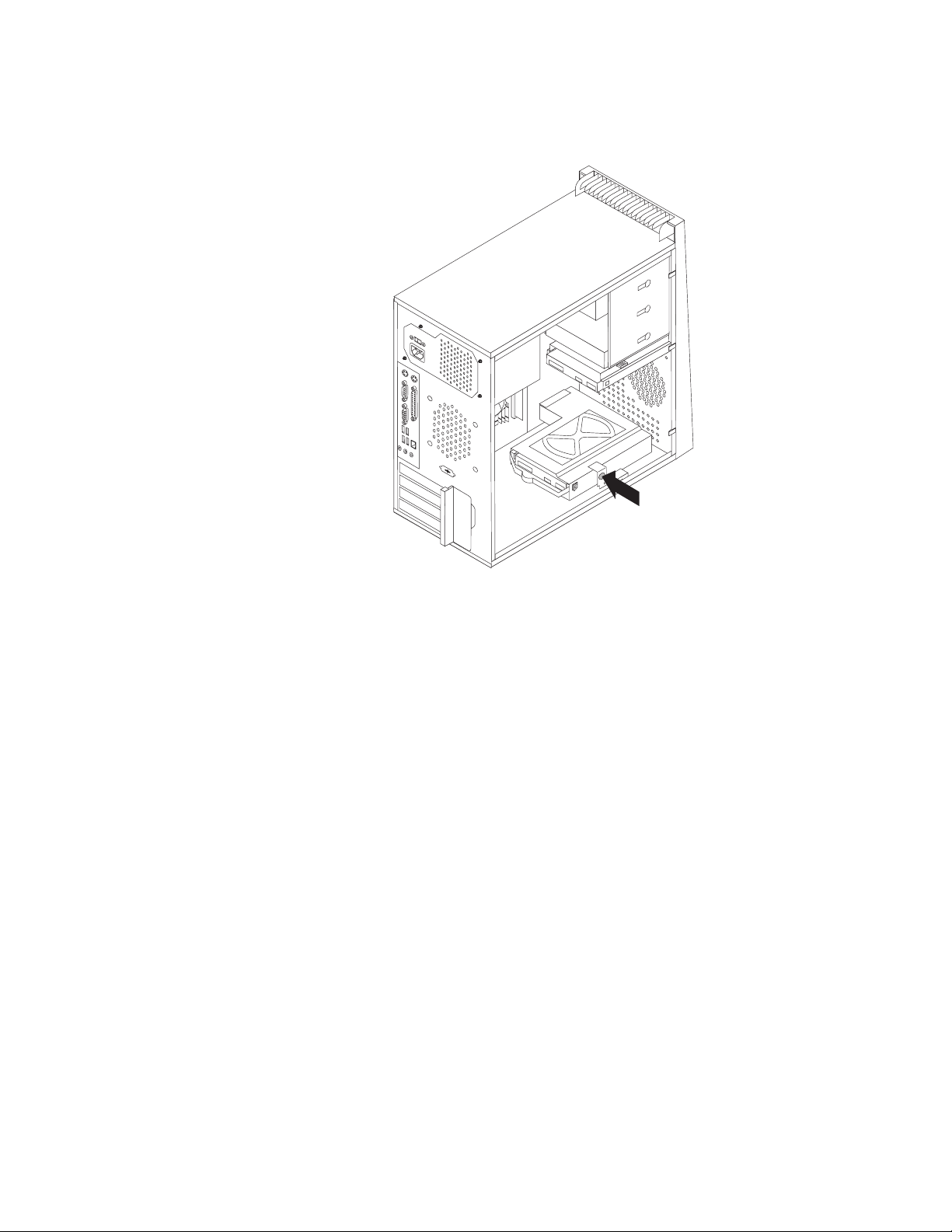
4. Presione el botón de liberación azul para liberar el alojamiento de la unidad
de disco duro del chasis.
Figura 20. Extracción de la unidad de disco duro secundaria
30 Guía del usuario
Page 39
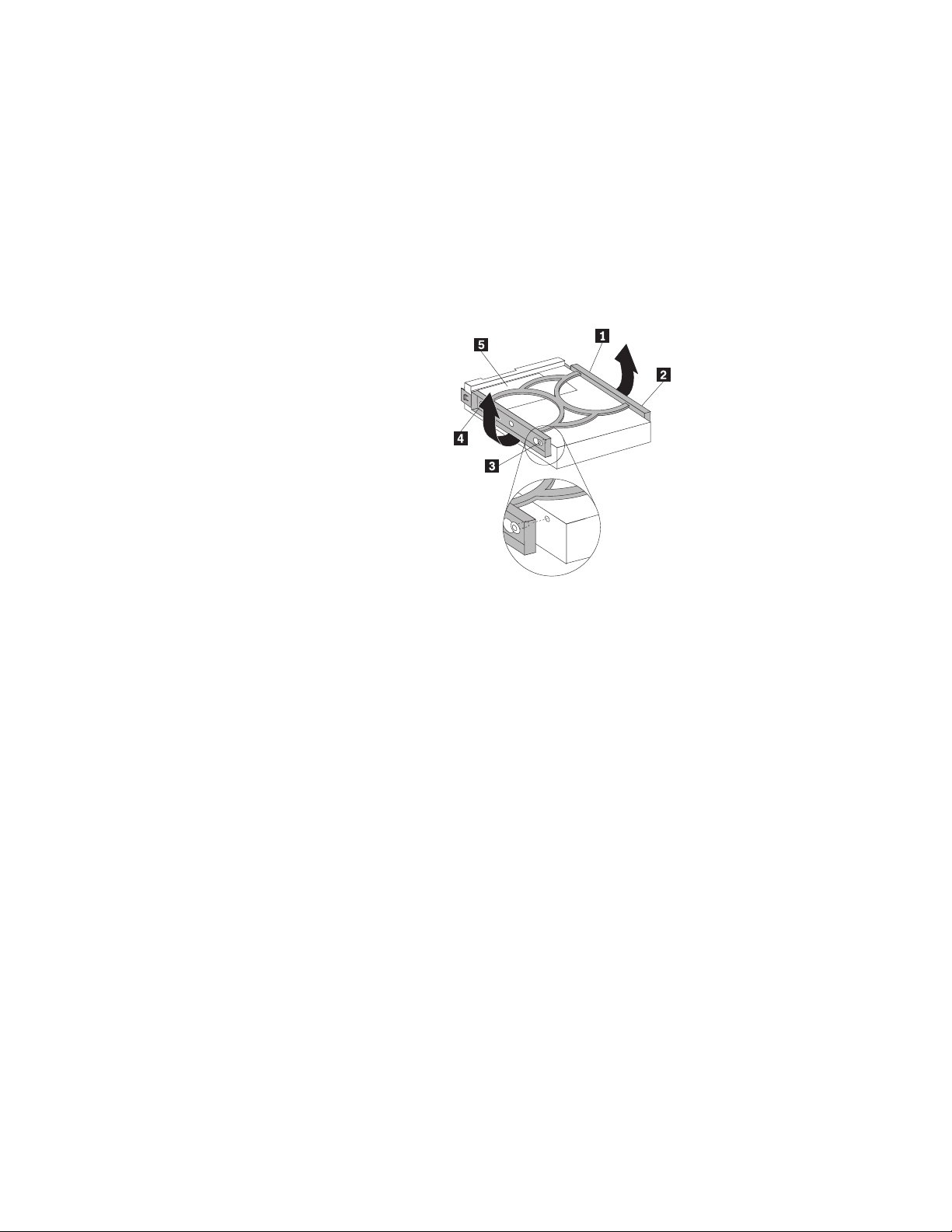
5. Extraiga el alojamiento de la unidad de disco duro del chasis simplemente
deslizándolo hacia afuera.
6. Tire del tirador azul para liberar y extraer la unidad de disco duro de su
alojamiento.
7. Flexione los laterales del delimitador de color azul para poder extraer la
unidad de disco duro.
8. Para instalar la nueva unidad de disco duro en la abrazadera de color azul,
doble la abrazadera y alinee la patilla 1, patilla 2, patilla 3 y patilla 4
en la abrazadera con los orificios de la unidad de disco duro. No toque la
placa de circuitos 5 que hay en la parte inferior de la unidad de disco duro.
Figura 21. Instalación de la unidad de disco duro en el soporte
Capítulo 2. Instalación de opciones y sustitución de hardware 31
Page 40
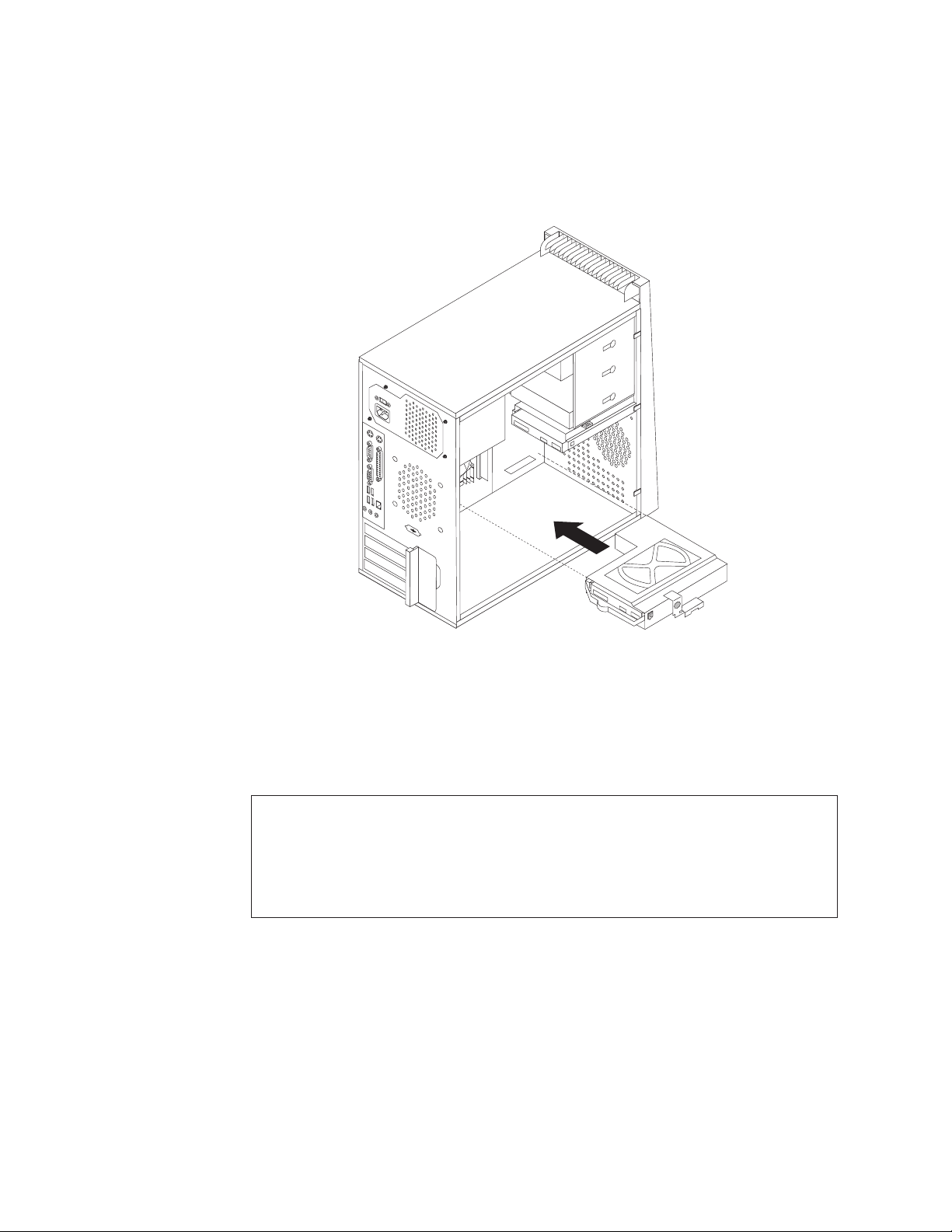
9. Deslice la nueva unidad de disco duro hacia dentro del alojamiento de la
unidad hasta que encaje en su lugar.
10. Instale el alojamiento de la unidad de disco duro en el chasis hasta que encaje
en su posición por debajo de la pestaña metálica. Compruebe que el
alojamiento de la unidad de disco duro queda bien asegurado en el chasis.
Figura 22. Instalación la unidad de disco duro secundaria
11. Conecte los cables de señal y alimentación a la parte posterior de la nueva
unidad de disco duro.
12. Vaya a “Cómo finalizar la sustitución de piezas” en la página 45.
Sustitución de la unidad óptica
Atención
No abra el sistema ni intente realizar ninguna reparación antes de leer y comprender la
“Información de seguridad importante” de la publicación Guía de seguridad y garantía de
ThinkCentre incluida con el sistema. Para obtener una copia de la publicación Guía de
seguridad y garantía de ThinkCentre, vaya a:
http://www.lenovo.com/support
En este apartado se proporcionan las instrucciones para sustituir la unidad óptica.
Para sustituir la unidad óptica:
1. Extraiga la cubierta del sistema. Consulte “Extracción de la cubierta del
sistema” en la página 14.
2. Extraiga el marco biselado frontal. Consulte “Extracción y reinstalación del
marco biselado frontal” en la página 16.
3. Desconecte los cables de señal y de alimentación de la parte posterior de la
unidad óptica.
32 Guía del usuario
Page 41
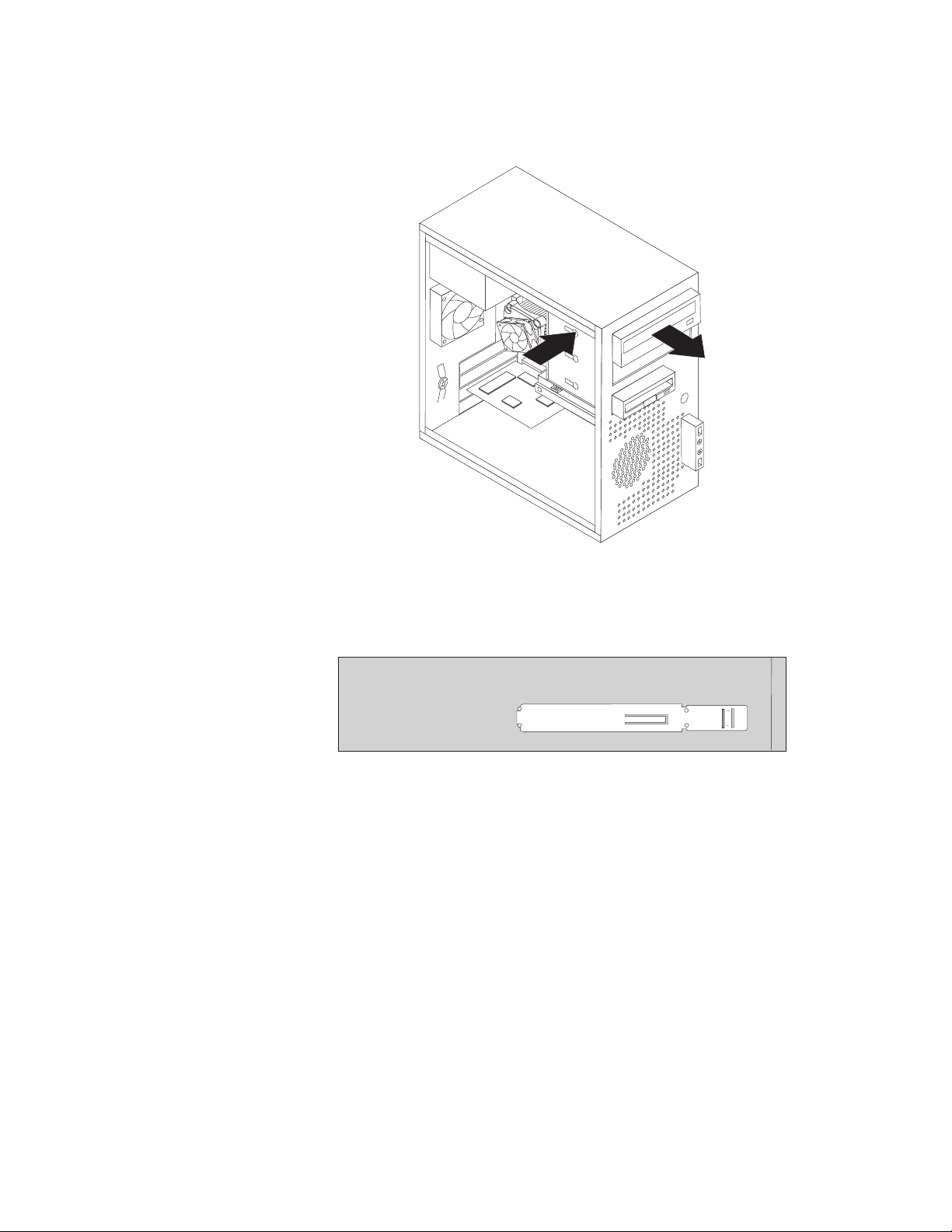
4. Presione el botón de liberación azul y deslice la unidad óptica por la parte
frontal del sistema.
Figura 23. Extracción de la unidad óptica
5. Extraiga el soporte de sujeción de la unidad que va a sustituir e instálelo en la
unidad nueva.
Figura 24. Instalación del soporte de sujeción de la unidad óptica
6. Por la parte frontal de sistema, deslice la nueva unidad óptica en la bahía hasta
que encaje en su lugar.
7. Conecte los cables de señal y de alimentación a la unidad óptica.
8. Vuelva a colocar el marco biselado frontal.
9. Vaya a “Cómo finalizar la sustitución de piezas” en la página 45.
Capítulo 2. Instalación de opciones y sustitución de hardware 33
Page 42
Sustitución de la unidad de disquetes
Atención
No abra el sistema ni intente realizar ninguna reparación antes de leer y comprender la
“Información de seguridad importante” de la publicación Guía de seguridad y garantía de
ThinkCentre incluida con el sistema. Para obtener una copia de la publicación Guía de
seguridad y garantía de ThinkCentre, vaya a:
http://www.lenovo.com/support
Dependiendo del tipo de modelo, es posible que el sistema tenga instalado un
lector de tarjetas o una unidad de disquetes. En este apartado se proporcionan las
instrucciones para sustituir la unidad de disquetes.
Para sustituir la unidad de disquetes:
1. Extraiga la cubierta del sistema. Consulte “Extracción de la cubierta del
sistema” en la página 14.
2. Extraiga el marco biselado frontal. Consulte “Extracción y reinstalación del
marco biselado frontal” en la página 16.
3. Desconecte los cables de señal y de alimentación de la parte posterior de la
unidad de disquetes.
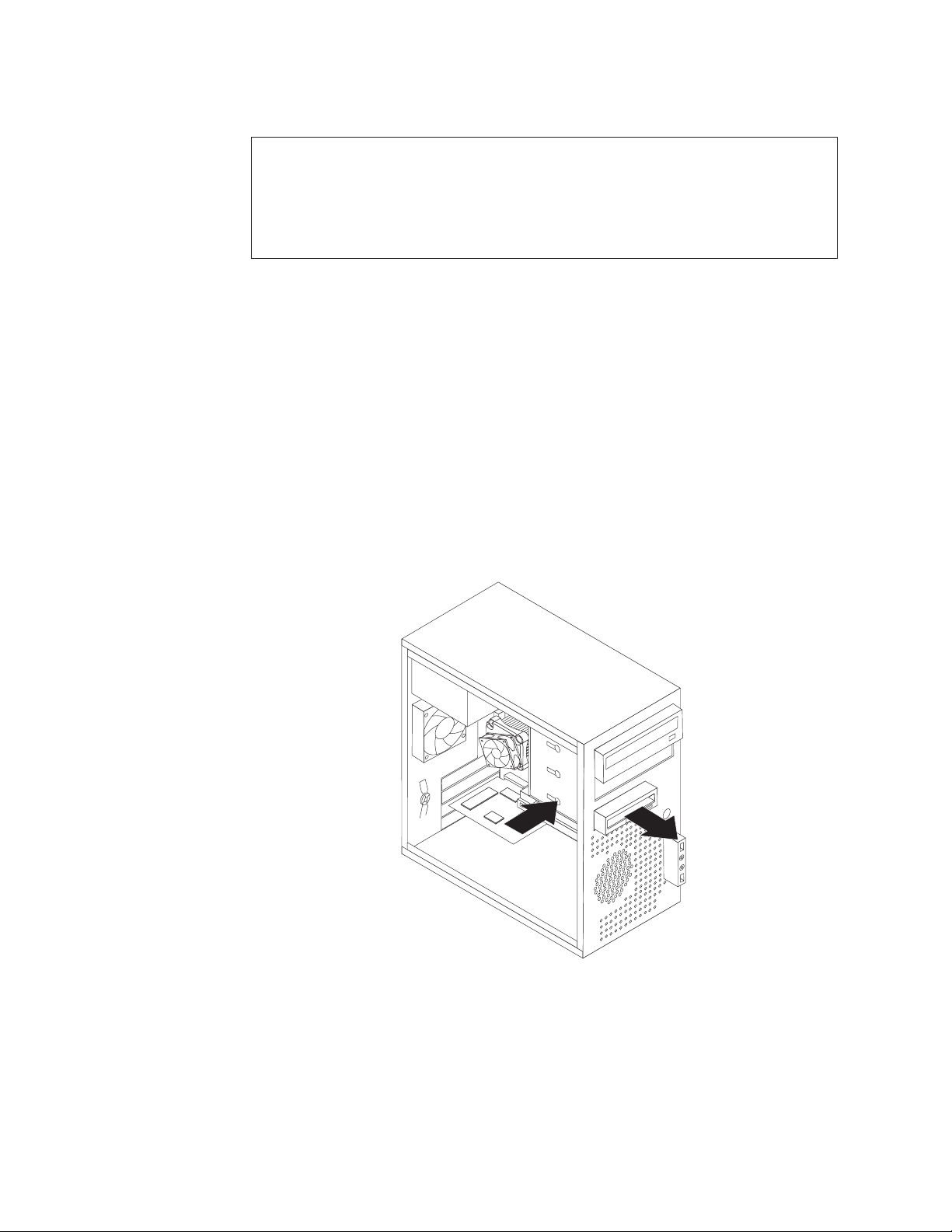
4. Presione el botón de liberación y deslice la unidad de disquetes hacia fuera por
la parte frontal del sistema.
34 Guía del usuario
Figura 25. Extracción de la unidad de disquetes
Page 43

5. Extraiga el dispositivo de sujeción de la unidad de disquetes defectuosa e
instálela en la nueva unidad de disquetes.
Figura 26. Instalación del soporte de sujeción de la unidad de disquetes
6. Deslice la unidad de disquetes nueva hacia dentro de la bahía de la unidad
hasta que encaje con un chasquido en su posición.
7. Conecte los cables de señal y de alimentación a la nueva unidad de disquetes.
8. Vuelva a colocar el marco biselado frontal.
9. Vaya a “Cómo finalizar la sustitución de piezas” en la página 45.
Sustitución del conjunto de la fuente de alimentación
Atención
No abra el sistema ni intente realizar ninguna reparación antes de leer y comprender la
“Información de seguridad importante” de la publicación Guía de seguridad y garantía de
ThinkCentre incluida con el sistema. Para obtener una copia de la publicación Guía de
seguridad y garantía de ThinkCentre, vaya a:
http://www.lenovo.com/support
En este apartado se proporcionan las instrucciones para sustituir el conjunto de la
fuente de alimentación.
Para sustituir el conjunto de la fuente de alimentación:
1. Extraiga la cubierta del sistema. Consulte “Extracción de la cubierta del
sistema” en la página 14.
2. Apoye el sistema sobre un lateral.
3. Desconecte los cables del conjunto de la fuente de alimentación de la placa del
sistema y de todas las unidades. Consulte “Ubicación de las piezas en la placa
del sistema” en la página 12.
Capítulo 2. Instalación de opciones y sustitución de hardware 35
Page 44
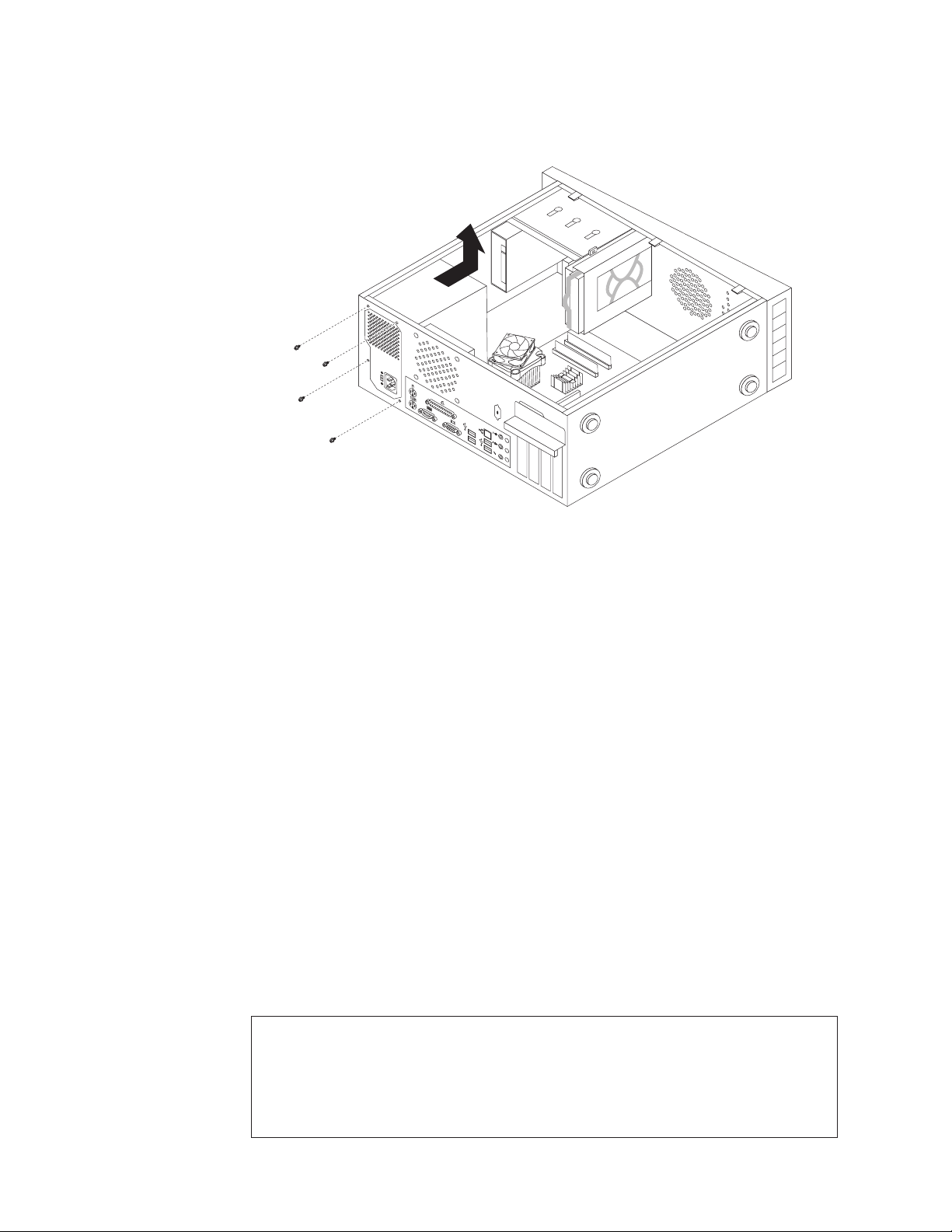
4. Quite los cuatro tornillos que sujetan el conjunto de la fuente de alimentación
a la parte posterior del chasis.
Figura 27. Extracción de los tornillos de sujeción del conjunto de la fuente de alimentación
5. Levante el conjunto de la fuente de alimentación para extraerlo del chasis.
6. Asegúrese de que el conjunto de la fuente de alimentación sea el repuesto
correcto. Si el conjunto de la fuente de alimentación tiene un conmutador de
selección de voltaje, asegúrese de colocar dicho conmutador de forma que
coincida con el voltaje disponible en la toma de alimentación eléctrica. Si es
necesario, utilice un bolígrafo para deslizar el conmutador a una posición
diferente.
v Si el rango de suministro de voltaje del país o de la región local es de
100–127 V CA, coloque el conmutador en 115 V.
v Si el rango de suministro de voltaje del país o de la región local es de
200–240 V CA, coloque el conmutador en 230 V.
7. Instale el nuevo conjunto de la fuente de alimentación en el chasis de tal
forma que los orificios de los tornillos del conjunto de la fuente de
alimentación estén alineados con los del chasis.
8. Instale los cuatro tornillos para fijar la fuente de alimentación.
Nota: Utilice sólo los tornillos proporcionados por Lenovo.
9. Vuelva a conectar los cables de la fuente de alimentación a la placa del
sistema y a las unidades.
10. Vaya a “Cómo finalizar la sustitución de piezas” en la página 45.
Sustitución del conjunto de ventilador y disipador de calor
36 Guía del usuario
Atención
No abra el sistema ni intente realizar ninguna reparación antes de leer y comprender la
“Información de seguridad importante” de la publicación Guía de seguridad y garantía de
ThinkCentre incluida con el sistema. Para obtener una copia de la publicación Guía de
seguridad y garantía de ThinkCentre, vaya a:
http://www.lenovo.com/support
Page 45
En este apartado se proporcionan las instrucciones para sustituir el conjunto de
ventilador y disipador de calor.
PRECAUCIÓN:
Es posible que la temperatura del conjunto de ventilador y disipador de calor
sea muy elevada. Apague el sistema y espere entre tres y cinco minutos para
permitir que el sistema se enfríe antes de extraer la cubierta del sistema.
Para sustituir el conjunto de ventilador y disipador de calor:
1. Extraiga la cubierta del sistema. Consulte “Extracción de la cubierta del
sistema” en la página 14.
2. Apoye el sistema sobre un lateral para acceder más fácilmente a la placa del
sistema.
3. Localice el conjunto de ventilador y disipador de calor. Consulte “Ubicación
de las piezas en la placa del sistema” en la página 12.
4. Desconecte el cable del conjunto de ventilador y disipador de calor del
conector del ventilador del microprocesador de la placa del sistema.
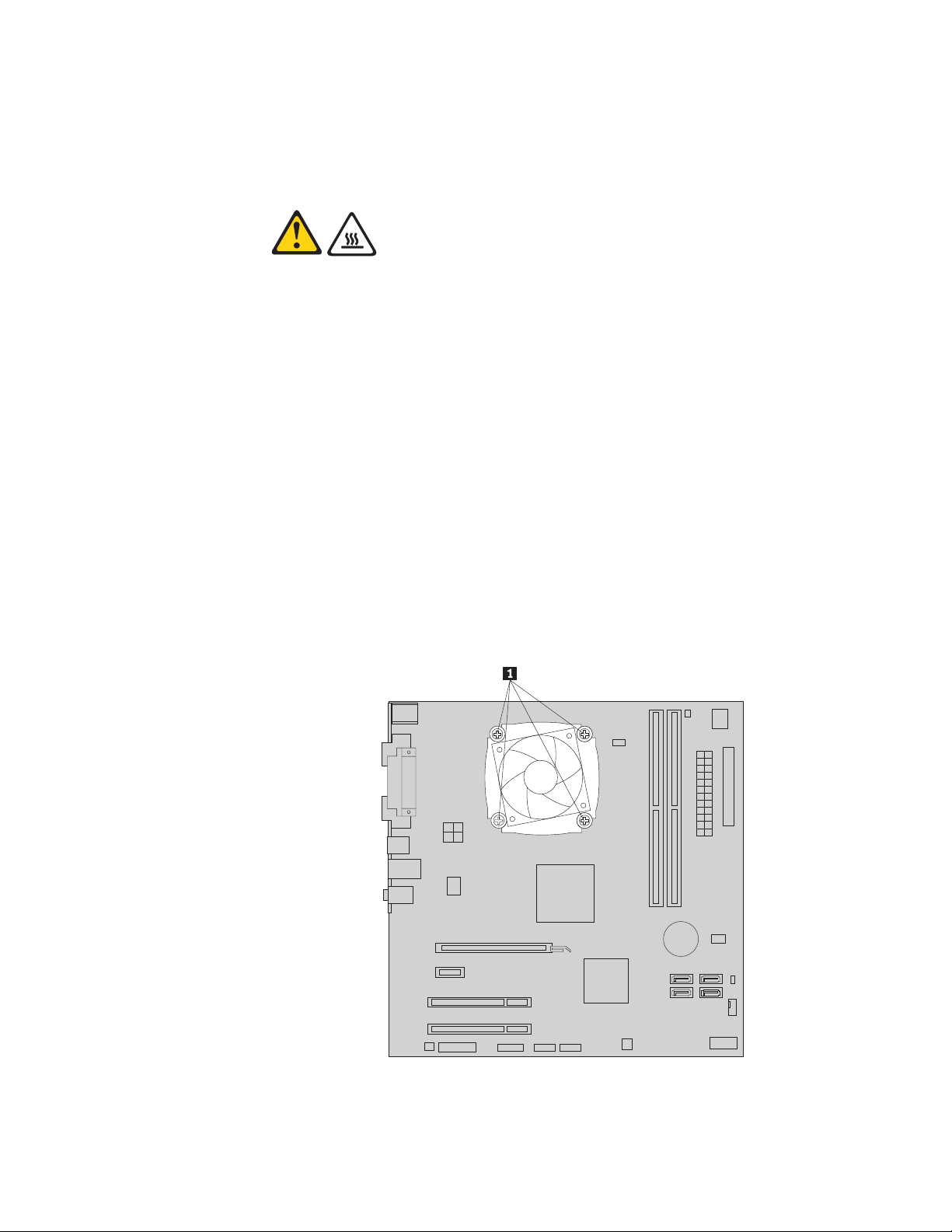
5. Extraiga los cuatro tornillos 1 que aseguran el conjunto de ventilador y
disipador de calor a la placa del sistema.
Nota: Extraiga con cuidado los cuatro tornillos de la placa del sistema para
evitar cualquier posible daño en la placa. Los cuatro tornillos no
pueden extraerse del conjunto de ventilador y disipador de calor.
Figura 28. Extracción del conjunto de ventilador y disipador de calor
6. Retire de la placa del sistema el conjunto de ventilador y disipador de calor
anómalo.
Capítulo 2. Instalación de opciones y sustitución de hardware 37
Page 46

Notas:
a. Es posible que tenga que girar con cuidado el conjunto de ventilador y
disipador de calor para liberarlo del microprocesador.
b. No toque la grasa térmica mientras maneje el conjunto de ventilador y
disipador de calor.
7. Coloque el nuevo conjunto de ventilador y disipador de calor en el
microprocesador, de forma que los cuatro tornillos estén alineados con los
agujeros de la placa del sistema.
Nota: Coloque el nuevo conjunto de ventilador y disipador de calor de
manera que su cable quede hacia el conector del ventilador en la placa
del sistema.
8. Apriete los tornillos de forma alterna, despacio y con la misma fuerza en cada
uno hasta que el conjunto de ventilador y disipador de calor esté bien fijado a
la placa del sistema. No apriete los tornillos más de la cuenta.
9. Conecte el cable del conjunto de ventilador y disipador de calor al conector
del ventilador del microprocesador de la placa del sistema.
10. Vaya a “Cómo finalizar la sustitución de piezas” en la página 45.
Sustitución del conjunto del ventilador frontal
Atención
No abra el sistema ni intente realizar ninguna reparación antes de leer y comprender la
“Información de seguridad importante” de la publicación Guía de seguridad y garantía de
ThinkCentre incluida con el sistema. Para obtener una copia de la publicación Guía de
seguridad y garantía de ThinkCentre, vaya a:
http://www.lenovo.com/support
En este apartado se proporcionan las instrucciones para sustituir el conjunto del
ventilador frontal.
Nota: Dependiendo del tipo de modelo, es posible que el sistema tenga instalado
un conjunto del ventilador frontal.
Para sustituir el conjunto del ventilador frontal:
1. Extraiga la cubierta del sistema. Consulte “Extracción de la cubierta del
sistema” en la página 14.
2. Extraiga el marco biselado frontal. Consulte “Extracción y reinstalación del
marco biselado frontal” en la página 16.
3. Desconecte el cable del conjunto del ventilador frontal del conector del
ventilador de alimentación situado en la placa del sistema. Consulte “Ubicación
de las piezas en la placa del sistema” en la página 12.
38 Guía del usuario
Page 47
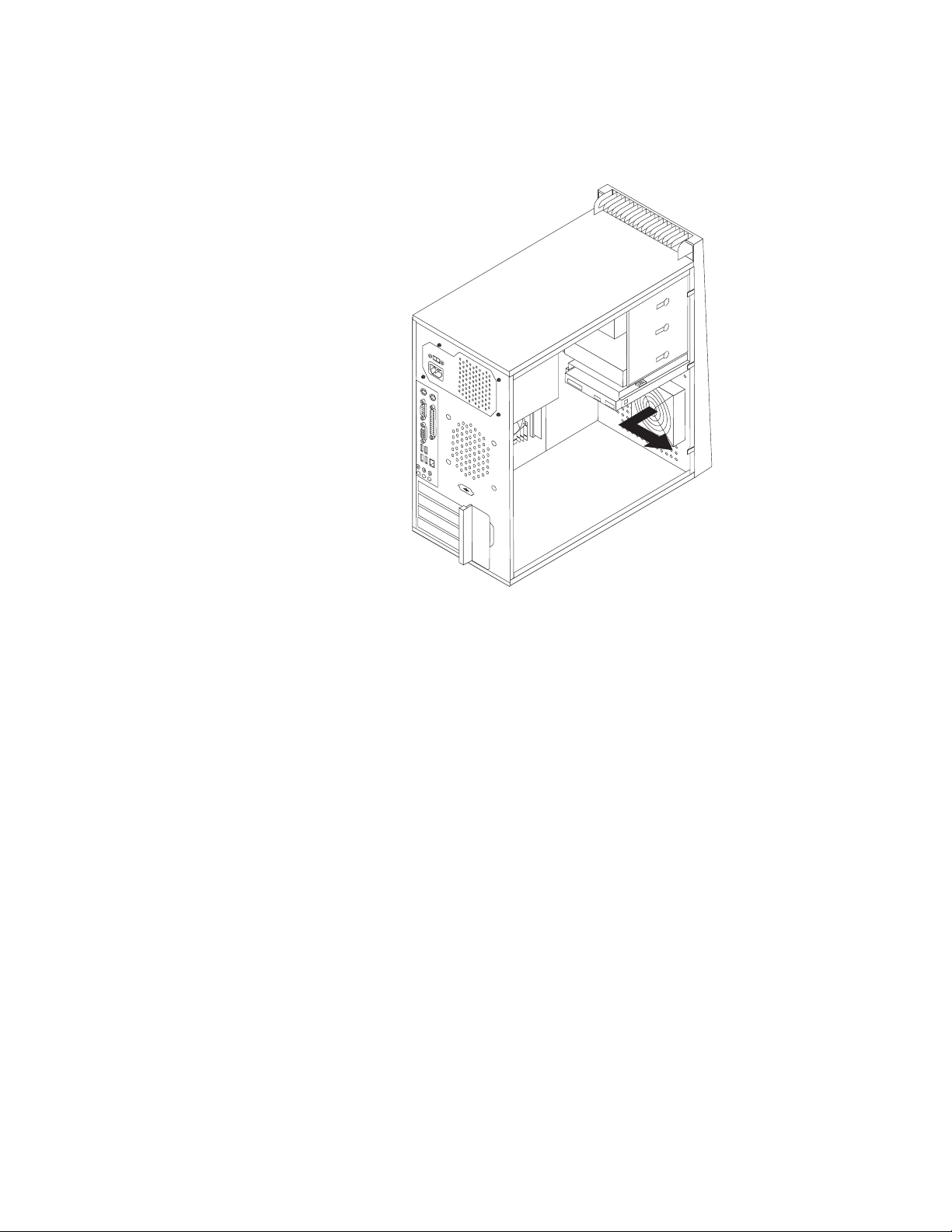
4. El conjunto del ventilador frontal está sujeto al chasis mediante cuatro soportes
de goma. Extraiga suavemente los soportes de goma de la parte posterior del
chasis rompiéndolos o cortándolos con tijeras.
Figura 29. Extracción del conjunto del ventilador frontal
5. Extraiga el conjunto del ventilador frontal del chasis.
6. Para instalar el nuevo conjunto del ventilador frontal, alinee sus soportes de
goma con los orificios del chasis e insértelos.
Capítulo 2. Instalación de opciones y sustitución de hardware 39
Page 48
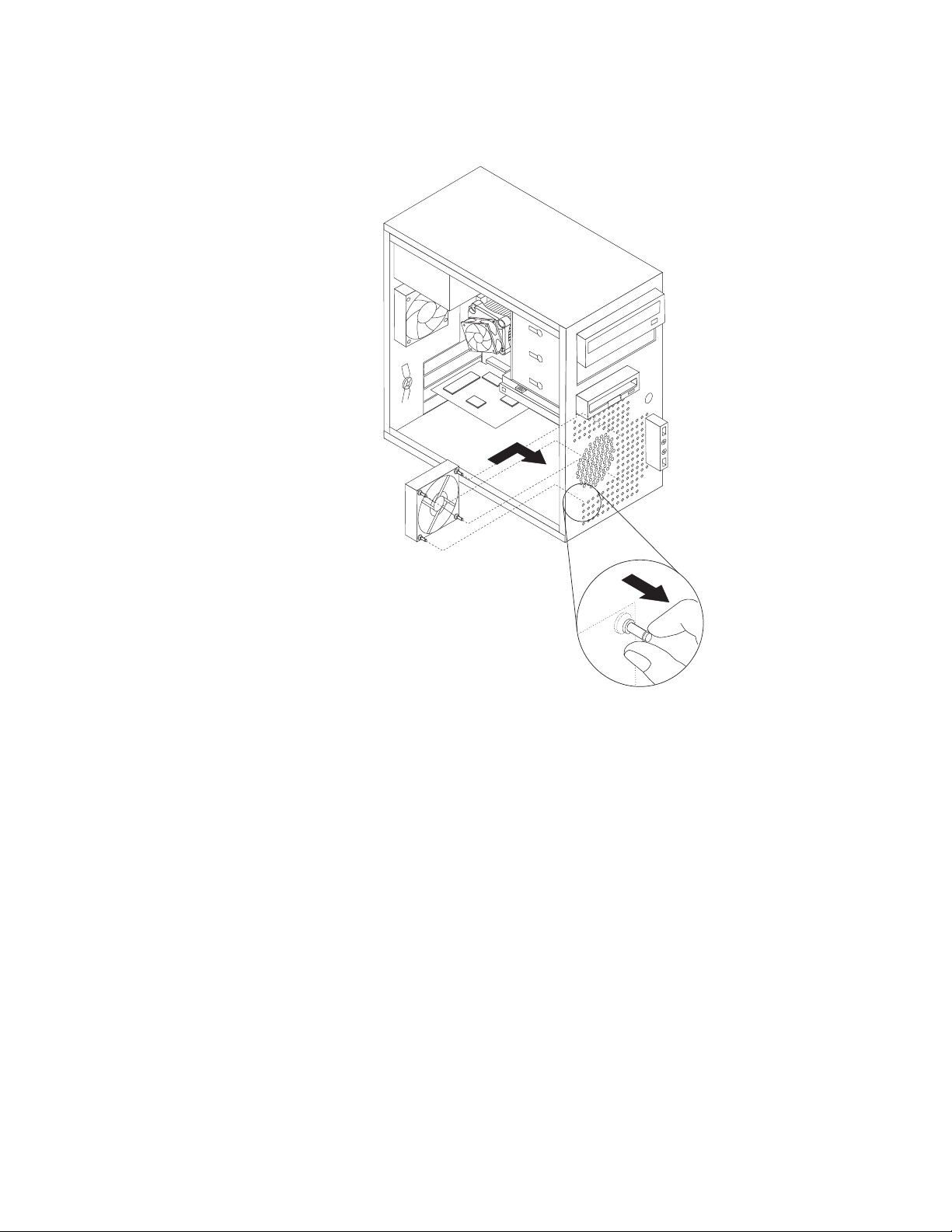
7. Presione sobre las puntas de los montajes de goma hasta que el conjunto del
ventilador del sistema encaje en su lugar.
Figura 30. Instalación del conjunto del ventilador frontal
8. Conecte el cable del conjunto del ventilador frontal al conector del ventilador
de alimentación situado en la placa del sistema.
9. Vaya a “Cómo finalizar la sustitución de piezas” en la página 45.
40 Guía del usuario
Page 49
Sustitución del conjunto del ventilador posterior
Atención
No abra el sistema ni intente realizar ninguna reparación antes de leer y comprender la
“Información de seguridad importante” de la publicación Guía de seguridad y garantía de
ThinkCentre incluida con el sistema. Para obtener una copia de la publicación Guía de
seguridad y garantía de ThinkCentre, vaya a:
http://www.lenovo.com/support
En este apartado se proporcionan las instrucciones para sustituir el conjunto del
ventilador posterior.
Para sustituir el conjunto del ventilador posterior:
1. Extraiga la cubierta del sistema. Consulte “Extracción de la cubierta del
sistema” en la página 14.
2. Localice el conjunto del ventilador posterior. Consulte “Ubicación de los
componentes” en la página 11.
3. Desconecte el cable del conjunto del ventilador posterior del conector del
ventilador del sistema situado en la placa del sistema. Consulte “Ubicación de
las piezas en la placa del sistema” en la página 12.
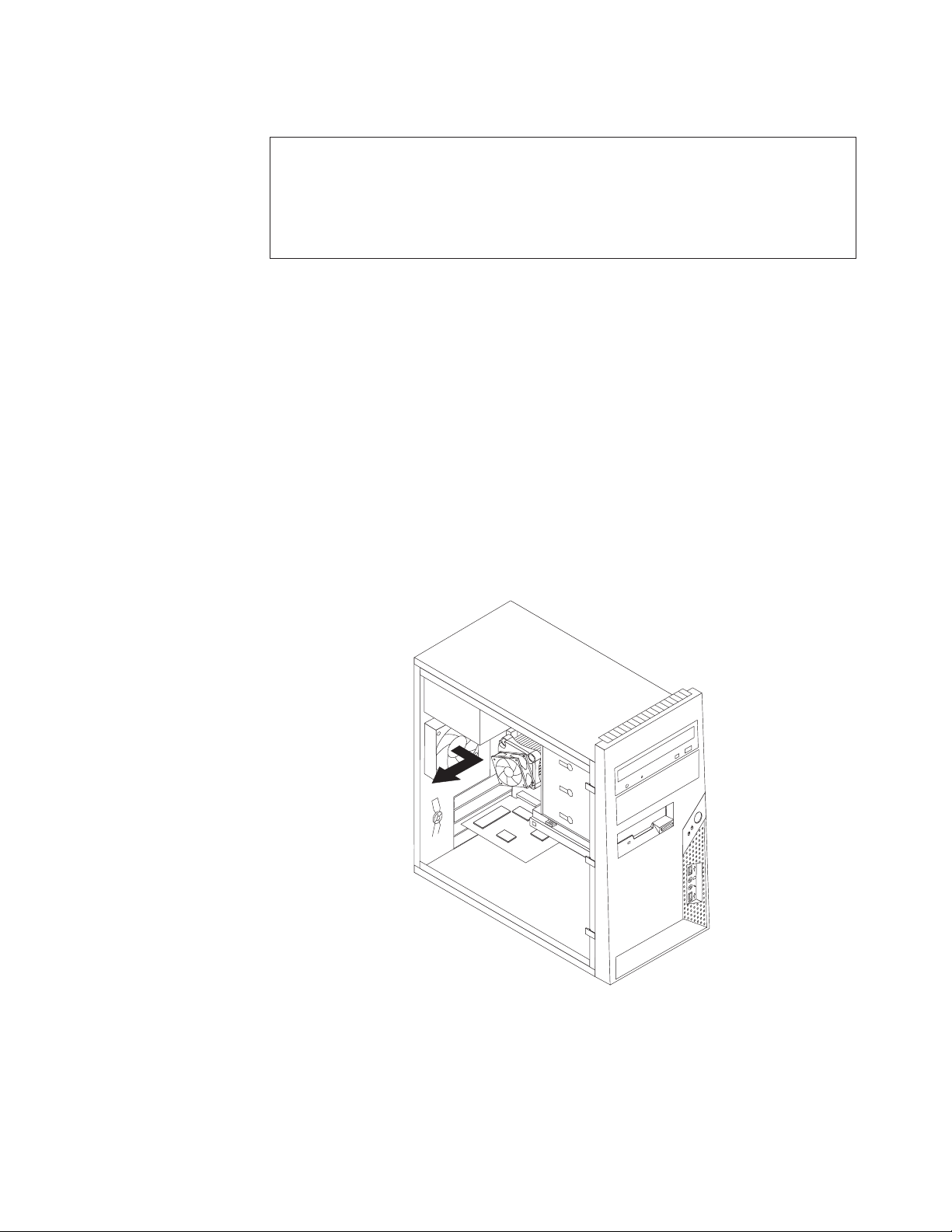
4. El conjunto del ventilador posterior está sujeto al chasis mediante cuatro
soportes de goma. Extraiga suavemente los cuatro soportes de goma de la parte
posterior del chasis rompiéndolos o cortándolos con tijeras.
Figura 31. Extracción del conjunto del ventilador posterior
5. Extraiga el conjunto del ventilador posterior del chasis.
6. Para instalar el nuevo conjunto del ventilador posterior, alinee sus soportes de
goma con los orificios del chasis e insértelos.
Capítulo 2. Instalación de opciones y sustitución de hardware 41
Page 50
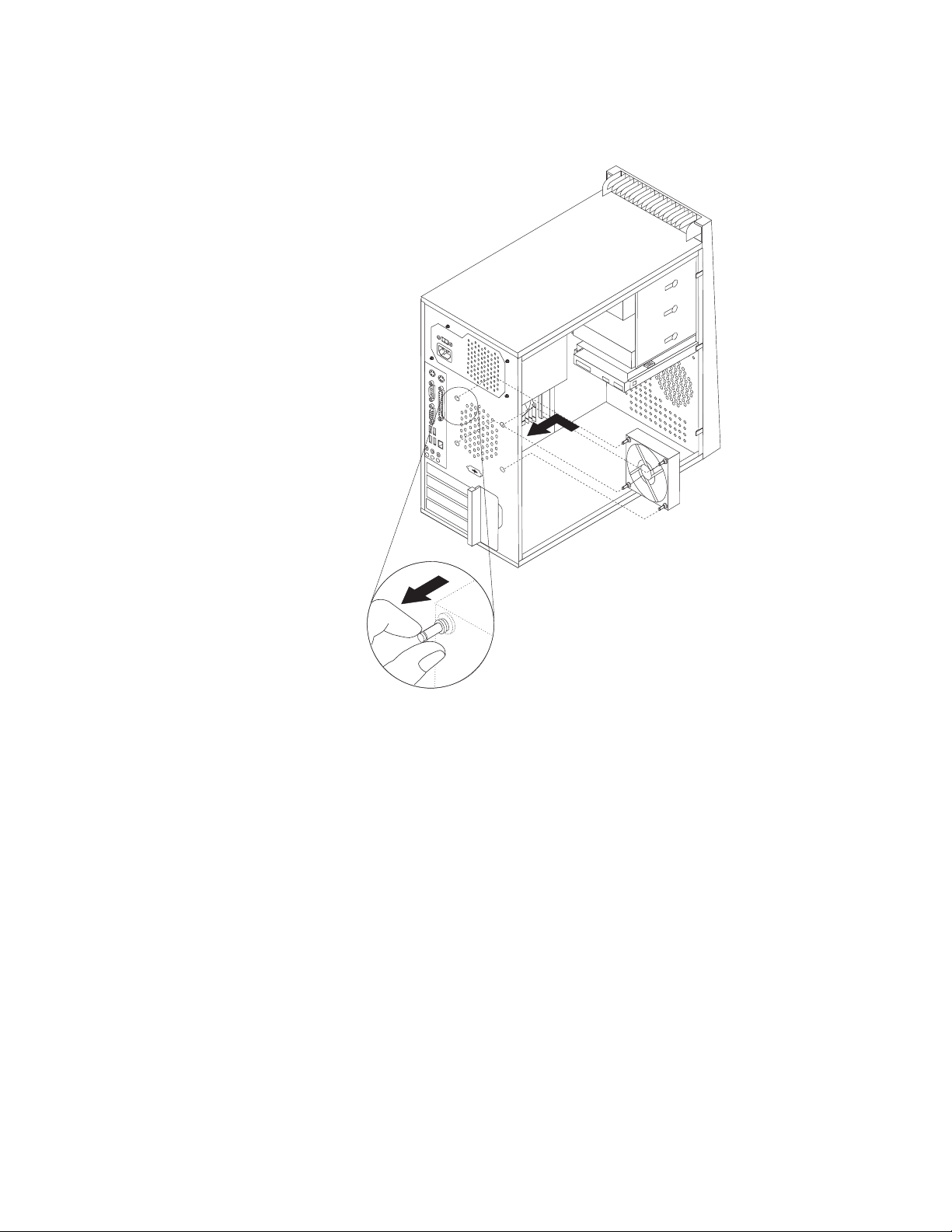
7. Presione sobre las puntas de los montajes de goma hasta que el conjunto del
ventilador posterior encaje en su lugar.
Figura 32. Sustitución del conjunto del ventilador posterior
8. Conecte el cable del conjunto del ventilador posterior al conector del ventilador
del sistema situado en la placa del sistema.
9. Vaya a “Cómo finalizar la sustitución de piezas” en la página 45.
42 Guía del usuario
Page 51
Sustitución del teclado
Atención
No abra el sistema ni intente realizar ninguna reparación antes de leer y comprender la
“Información de seguridad importante” de la publicación Guía de seguridad y garantía de
ThinkCentre incluida con el sistema. Para obtener una copia de la publicación Guía de
seguridad y garantía de ThinkCentre, vaya a:
http://www.lenovo.com/support
En este apartado se proporcionan las instrucciones para sustituir el teclado.
Para sustituir el teclado:
1. Extraiga los soportes de las unidades, concluya el sistema operativo y apague
todos los dispositivos conectados y el sistema.
2. Desenchufe todos los cables de alimentación de las tomas eléctricas.
3. Localice el conector del teclado.
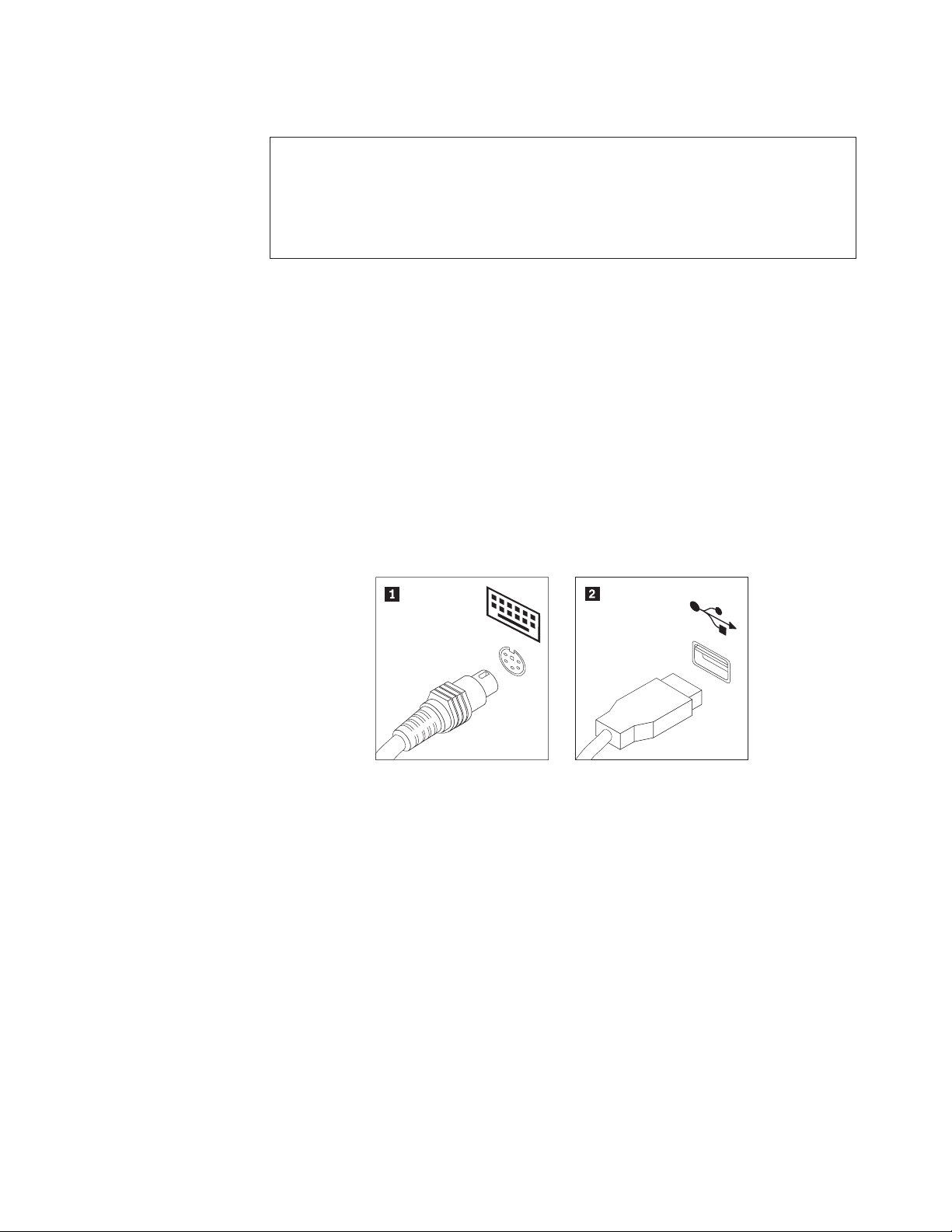
Nota: El teclado puede estar conectado a un conector de teclado estándar 1 o
a un conector USB 2. En función de dónde esté conectado el teclado,
consulte “Ubicación de los conectores en la parte posterior del sistema”
en la página 9 o “Ubicación de los conectores en la parte frontal del
sistema” en la página 8.
Figura 33. Conectores de teclado
4. Desconecte del sistema el cable del teclado defectuoso.
5. Conecte el nuevo teclado al conector adecuado del sistema.
6. Vaya a “Cómo finalizar la sustitución de piezas” en la página 45.
Capítulo 2. Instalación de opciones y sustitución de hardware 43
Page 52
Sustitución del ratón
Atención
No abra el sistema ni intente realizar ninguna reparación antes de leer y comprender la
“Información de seguridad importante” de la publicación Guía de seguridad y garantía de
ThinkCentre incluida con el sistema. Para obtener una copia de la publicación Guía de
seguridad y garantía de ThinkCentre, vaya a:
http://www.lenovo.com/support
En este apartado se proporcionan las instrucciones para sustituir el ratón.
Para sustituir el ratón:
1. Extraiga los soportes de las unidades, concluya el sistema operativo y apague
todos los dispositivos conectados y el sistema.
2. Desenchufe todos los cables de alimentación de las tomas eléctricas.
3. Localice el conector para el ratón.
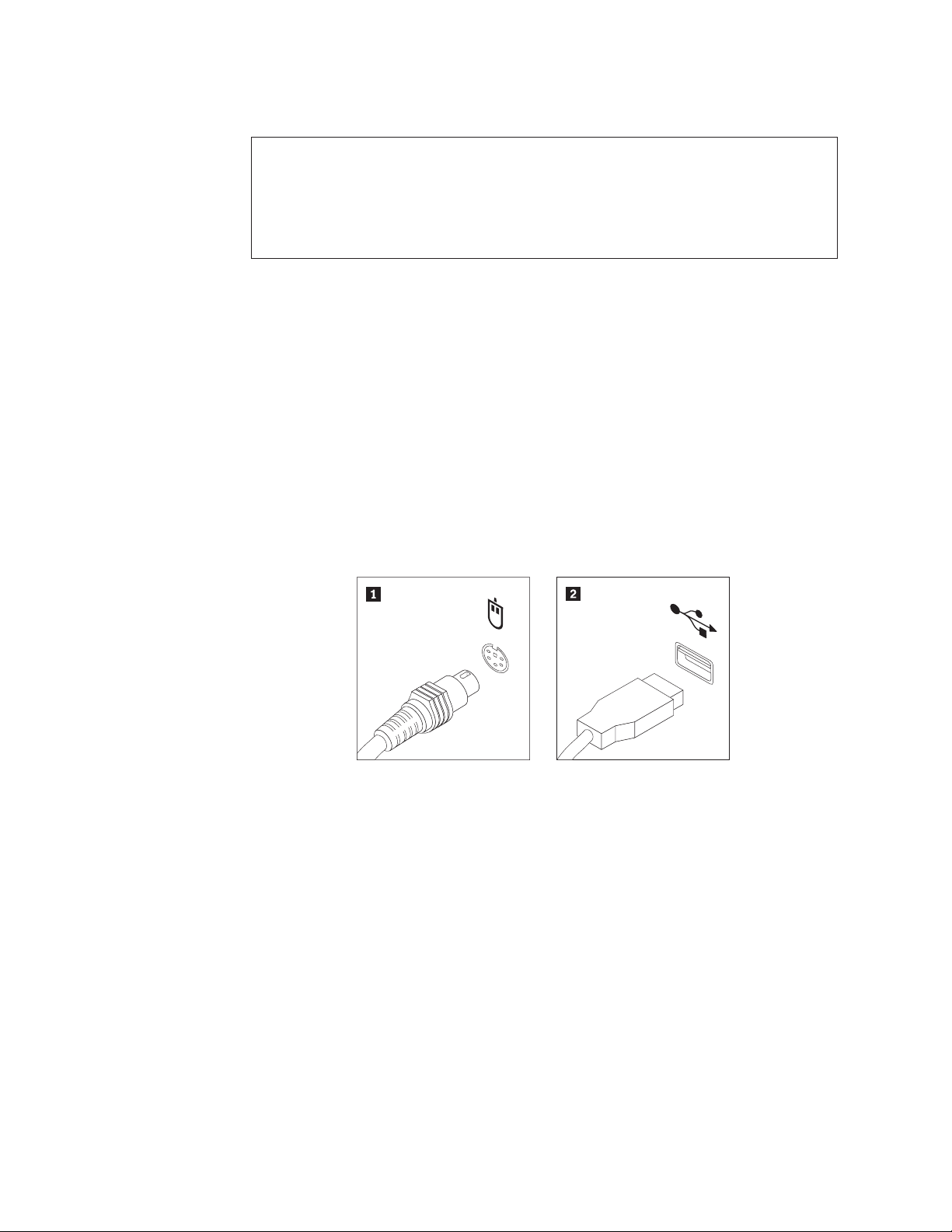
Nota: El ratón puede estar conectado a un conector de ratón estándar 1 oa
un conector USB 2. En función de dónde esté conectado el ratón,
consulte “Ubicación de los conectores en la parte posterior del sistema”
en la página 9 o “Ubicación de los conectores en la parte frontal del
sistema” en la página 8.
44 Guía del usuario
Figura 34. Conectores del ratón
4. Desconecte del sistema el cable del ratón defectuoso.
5. Conecte el cable del ratón nuevo en el conector adecuado del sistema.
6. Vaya a “Cómo finalizar la sustitución de piezas” en la página 45.
Page 53
Cómo finalizar la sustitución de piezas
Después de finalizar la sustitución de todas las piezas, es necesario volver a
instalar la cubierta del sistema y a conectar los cables, incluidos los de
alimentación. En función de las piezas sustituidas, es posible que sea necesario
confirmar la información actualizada en el programa Setup Utility. Consulte
Capítulo 4, “Utilización del programa Setup Utility”, en la página 61.
Para volver a instalar la cubierta del sistema y conectar el cable de alimentación al
sistema:
1. Asegúrese de que todos los componentes se hayan vuelto a ensamblar
correctamente y que no hayan quedado herramientas o tornillos sueltos en el
interior del sistema. Consulte “Ubicación de los componentes” en la página 11
para ver las ubicaciones de los distintos componentes.
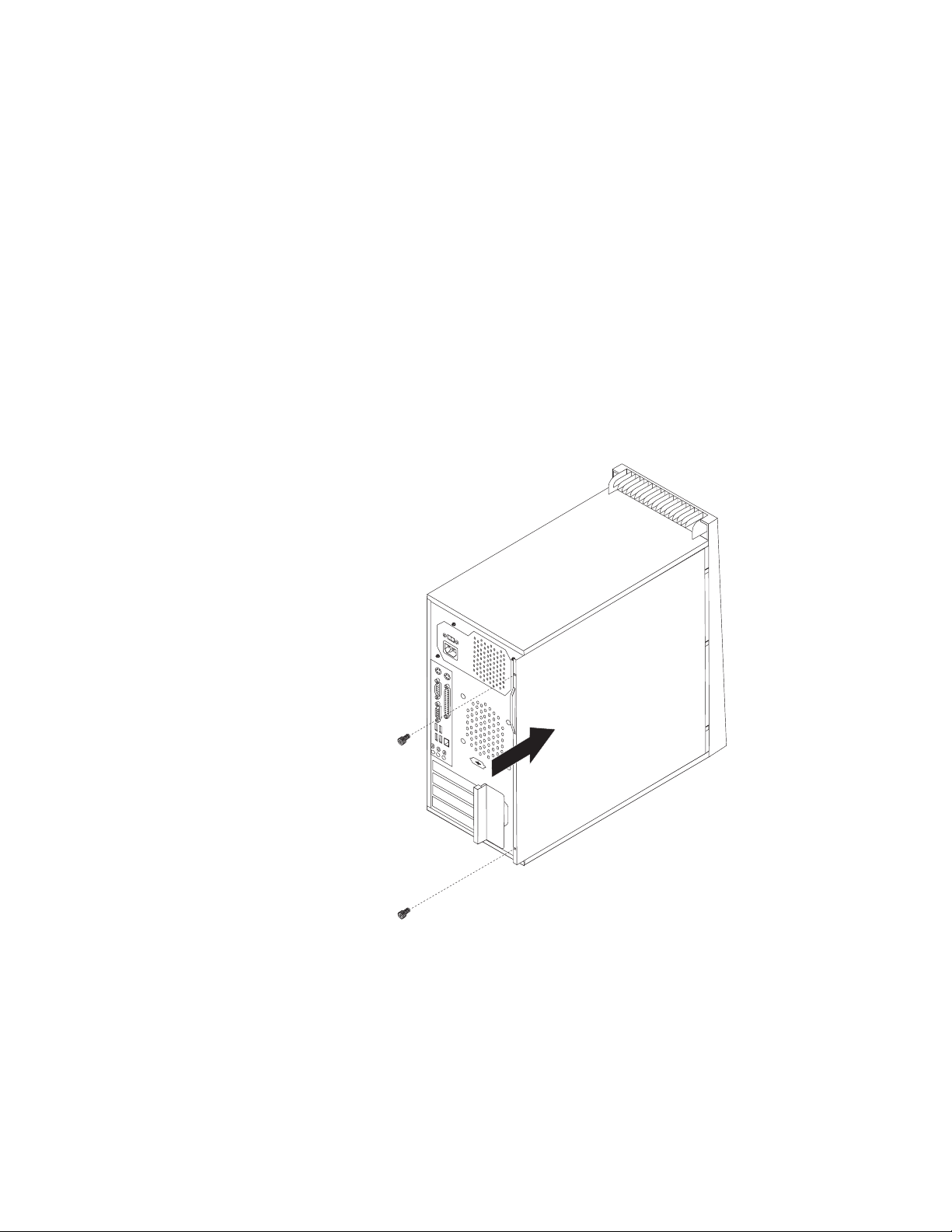
2. Sitúe la cubierta del sistema sobre el chasis de forma que las guías de los rieles
de la parte inferior de la cubierta del sistema enganchen en los rieles. A
continuación, presione la cubierta del sistema hasta que encaje con un
chasquido en su posición.
Figura 35. Sustitución de la cubierta del sistema
3. Si la cubierta se fija mediante tornillos de mano, instálelos.
4. Si la cubierta tiene instalada una cerradura, ciérrela.
5. Vuelva a conectar los cables externos y los cables de alimentación al sistema.
Consulte “Ubicación de los conectores en la parte posterior del sistema” en la
página 9.
6. Para actualizar la configuración, consulte Capítulo 4, “Utilización del programa
Setup Utility”, en la página 61.
Capítulo 2. Instalación de opciones y sustitución de hardware 45
Page 54

Nota: En la mayor parte de regiones del mundo, Lenovo requiere que se devuelva
la unidad reemplazable por el cliente (CRU) defectuosa. Con la CRU se
entregará información al respecto, o ésta llegará pocos días después de la
llegada de la CRU.
Obtención de controladores de dispositivo
Puede obtener controladores de dispositivo para sistemas operativos que no se
entregan previamente instalados en http://www.lenovo.com/support. Las
instrucciones de instalación se proporcionan en los archivos léame con los archivos
del controlador de dispositivo.
46 Guía del usuario
Page 55
Instalación de características de seguridad
Para impedir el robo de hardware y el acceso no autorizado al sistema, existen
varias opciones de seguridad disponibles. Además de los candados, se puede
impedir la utilización no autorizada del sistema mediante un bloqueo de software
que bloquea el teclado hasta que se especifica una contraseña correcta.
Asegúrese de que los cables de seguridad que instale no interfieran con otros
cables del sistema.
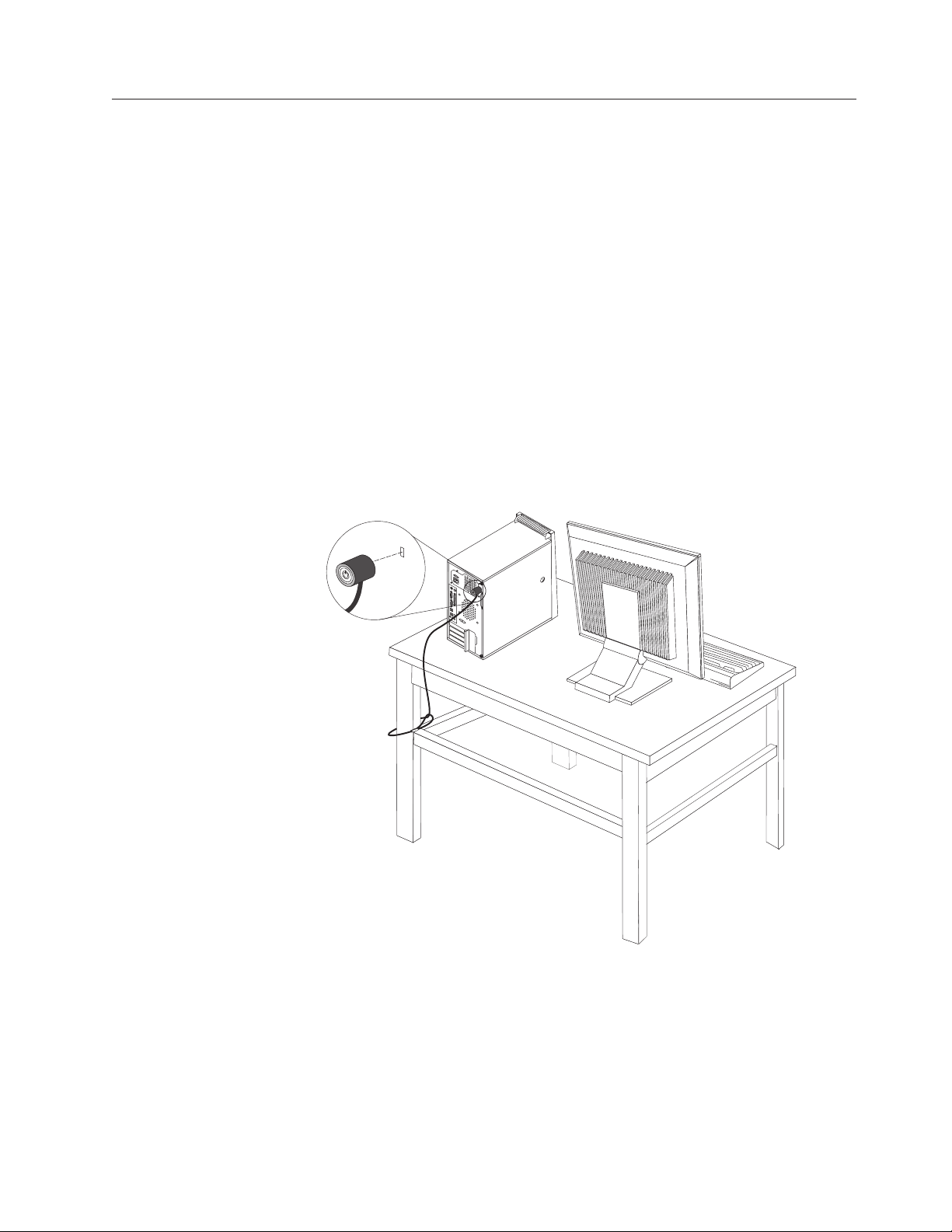
Cable de bloqueo integrado
Un cable de bloqueo integrado (en ocasiones llamado un candado Kensington) se
puede utilizar para fijar el sistema a un escritorio, mesa o cualquier otro soporte no
permanente. El cable de bloqueo se fija a una ranura de seguridad en la parte
posterior del sistema y se manipula con una llave. El cable de bloqueo también
bloquea los botones utilizados para abrir la cubierta. Se trata del mismo tipo de
candado utilizado para muchos sistemas portátiles. Puede solicitar un cable de
seguridad directamente a Lenovo. Puede solicitar un cable de seguridad
directamente a Lenovo buscando la palabra Kensington en:
http://www.lenovo.com/support
Figura 36. Cable de bloqueo integrado
Capítulo 2. Instalación de opciones y sustitución de hardware 47
Page 56
Candado
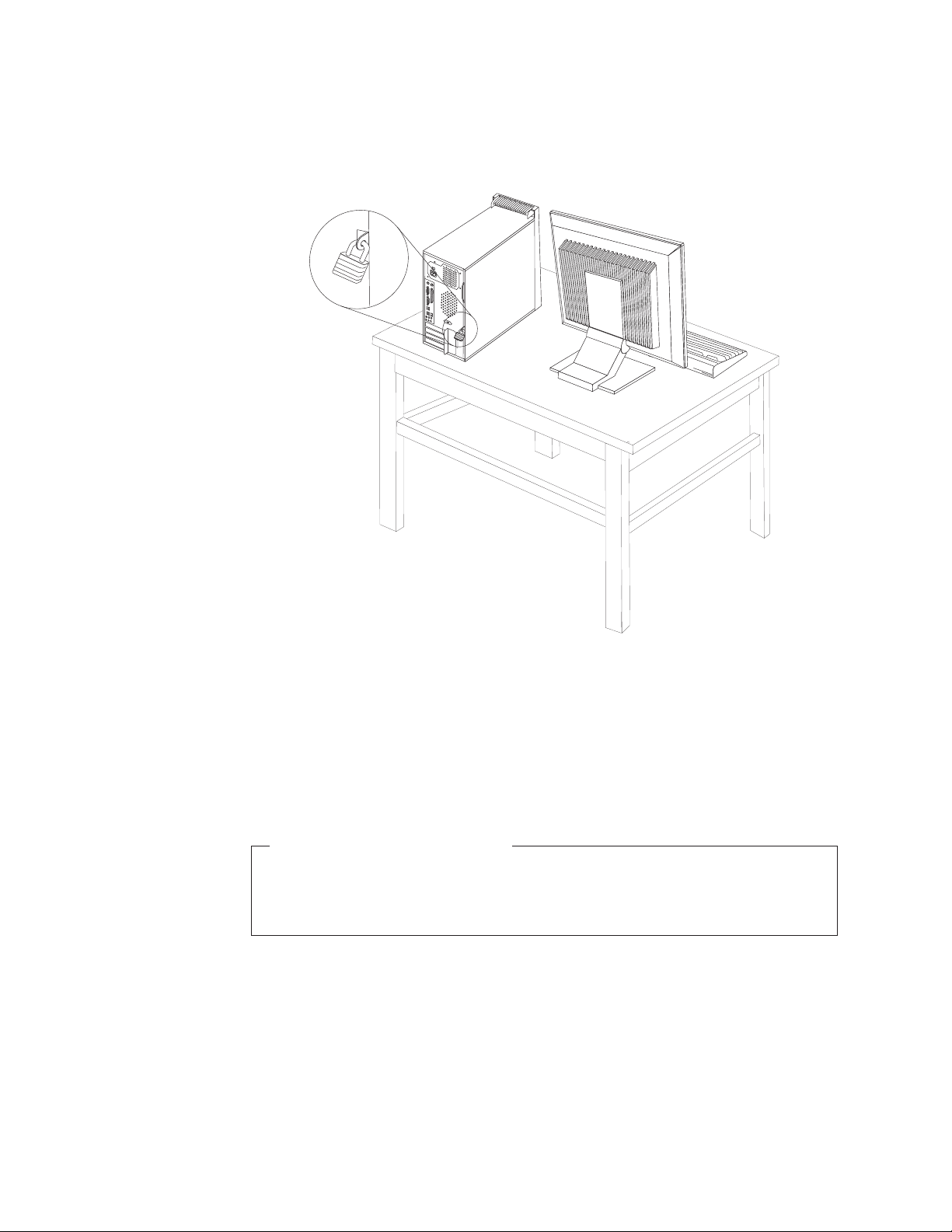
El sistema está equipado con una presilla para candado para que no pueda
retirarse la cubierta cuando está instalado un candado.
Figura 37. Instalación de un candado
Protección mediante contraseña
Para impedir el uso no autorizado del sistema, puede utilizar el programa Setup
Utility para establecer contraseñas. Al encender el sistema, se le solicitará que
especifique la contraseña para desbloquear el teclado para su uso normal. Consulte
Capítulo 4, “Utilización del programa Setup Utility”, en la página 61 para obtener
más información.
Qué debe hacer a continuación:
v Para trabajar con otra opción, vaya al apartado pertinente.
v Para completar la instalación, vaya a “Cómo finalizar la sustitución de
piezas” en la página 45.
Borrado de una contraseña perdida u olvidada (borrado de CMOS)
En este apartado se proporcionan las instrucciones para borrar algunas contraseñas
perdidas u olvidadas, como una contraseña de usuario.
Para borrar una contraseña borrada u olvidada:
1. Extraiga la cubierta del sistema. Consulte “Extracción de la cubierta del
sistema” en la página 14.
48 Guía del usuario
Page 57

2. Localice el puente de borrado de CMOS/recuperación en la placa del sistema.
Consulte “Ubicación de las piezas en la placa del sistema” en la página 12.
3. Mueva el puente de la posición estándar (patilla 1 y patilla 2) a la posición de
mantenimiento o de configuración (patilla 2 y patilla 3).
4. Instale la cubierta del sistema y conecte el cable de alimentación. Consulte
“Cómo finalizar la sustitución de piezas” en la página 45.
5. Reinicie el sistema y déjelo encendido durante unos 10 segundos. Apáguelo
manteniendo pulsado el interruptor de alimentación durante unos cinco
segundos. El sistema se apagará.
6. Repita los pasos1y2.
7. Mueva el puente de borrado de CMOS/recuperación a la posición estándar
(patilla 1 y patilla 2).
8. Cierre la cubierta del sistema y conecte el cable de alimentación. Consulte
“Cómo finalizar la sustitución de piezas” en la página 45.
Capítulo 2. Instalación de opciones y sustitución de hardware 49
Page 58

50 Guía del usuario
Page 59

Capítulo 3. Información de recuperación
Este capítulo le ayudará a familiarizarse con las soluciones de recuperación que
proporciona Lenovo. En este capítulo se explica cómo y cuándo deben utilizarse
los métodos de recuperación siguientes:
v Creación y utilización de soportes de recuperación
v Realización de operaciones de copia de seguridad y recuperación
v Utilización del espacio de trabajo de Rescue and Recovery
v Creación y uso de un soporte de rescate
v Creación y utilización de un disquete de reparación y recuperación
v Instalación o reinstalación de controladores de dispositivo
v Configuración de un dispositivo de rescate en la secuencia de arranque
v Resolución de problemas de recuperación
Notas:
1. Existen diversos métodos para recuperar el software en el caso de que se
produzca un problema relacionado con el software o con el hardware. Algunos
métodos varían según el tipo de sistema operativo.
2. El producto del soporte de recuperación se debe utilizar únicamente para lo
siguiente:
v Restaurar el producto preinstalado en el sistema
v Reinstalar el producto
v Modificar el producto mediante los archivos adicionales
Creación y utilización de soportes de recuperación
Los soportes de recuperación le permiten restaurar la unidad de disco duro a los
valores predeterminados de fábrica. Los soportes de recuperación resultan útiles
cuando se transfiere el sistema a otra área, se vende o se recicla, o para que el
sistema vuelva a un estado operativo cuando han fallado todos los otros métodos
de recuperación. Como medida preventiva, es importante crear un soporte de
recuperación lo antes posible.
Nota: Las operaciones de recuperación que puede realizar mediante soportes de
recuperación varían en función del sistema operativo con el que se crearon
los soportes. La licencia de Microsoft Windows le permite crear sólo un
soporte de datos, por lo que es importante que almacene el soporte de
recuperación creado en un lugar seguro.
Creación de soportes de recuperación
En este apartado se proporcionan las instrucciones para crear los soportes de
recuperación en distintos sistemas operativos.
v Para crear soportes de recuperación en Windows 7, pulse Inicio→ Todos los
programas → Lenovo ThinkVantage Tools → Discos de recuperación de los
valores de fábrica. A continuación, siga las instrucciones de la pantalla.
v Para crear los discos de Product Recovery en Windows Vista, pulse Inicio →
Todos los programas → ThinkVantage → Crear soporte de recuperación del
producto. A continuación, siga las instrucciones de la pantalla.
© Copyright Lenovo 2009 51
Page 60

v Para crear los discos de Product Recovery en Windows XP, pulse Inicio → Todos
los programas → ThinkVantage → Crear soporte de recuperación.A
continuación, siga las instrucciones de la pantalla.
Utilización de soportes de recuperación
En este apartado se proporcionan las instrucciones para utilizar los soportes de
recuperación en distintos sistemas operativos.
v Para utilizar los soportes de recuperación en Windows7oenWindows Vista,
haga lo siguiente:
Atención: Cuando utilice los soportes de recuperación para restaurar el sistema
a los valores predeterminados de fábrica en Windows7oenWindows Vista,
todos los archivos que se encuentren en su unidad de disco duro se suprimirán
y se sustituirán por los valores predeterminados de fábrica.
1. Dependiendo del tipo de los soportes de recuperación, conecte la unidad de
arranque (llave de memoria o unidad de disco duro USB) al sistema o inserte
el disco de arranque en la unidad de CD o DVD.
2. Reinicie el sistema.
3. Pulse y suelte repetidamente la tecla F12 mientras enciende el sistema.
Cuando se abra la ventana del menú de dispositivos de arranque, suelte la
tecla F12.
4. Dependiendo del tipo de sus soportes de recuperación, seleccione el
dispositivo de inicio apropiado y pulse Intro. El programa Product Recovery
se abrirá tras unos instantes.
5. Siga las instrucciones que aparezcan en la pantalla.
Después de restaurar el sistema a los valores predeterminados de fábrica, es
posible que deba reinstalar los programas de software o controladores de
dispositivo. Consulte “Instalación o reinstalación de controladores de
dispositivo” en la página 58 para obtener detalles.
v Para utilizar los discos de Product Recovery en Windows XP, haga lo siguiente:
Atención: Cuando utilice los discos de Product Recovery para restaurar el
sistema a los valores predeterminados de fábrica en Windows XP, todos los
archivos que se encuentren en la unidad de disco duro se suprimirán y se
sustituirán por los valores predeterminados de fábrica. Durante el proceso de
restauración, se le proporcionará la opción de guardar uno o varios archivos que
se encuentren en ese momento en la unidad de disco duro en otro soporte antes
de que se supriman los datos.
1. Inserte el disco de arranque en la unidad de CD o DVD.
2. Reinicie el sistema.
3. Pulse y suelte repetidamente la tecla F12 mientras enciende el sistema.
Cuando se abra la ventana del menú de dispositivos de arranque, suelte la
tecla F12.
4. Seleccione la unidad de CD o de DVD y el dispositivo de inicio y pulse
Intro. Después de unos instantes, se abrirá el espacio de trabajo de Rescue
and Recovery.
5. En el menú de Rescue and Recovery, pulse Restaurar el sistema.
6. Siga las instrucciones que aparezcan en la pantalla.
52 Guía del usuario
Page 61

Realización de operaciones de copia de seguridad y recuperación
El programa Rescue and Recovery permite realizar copias de seguridad del
contenido completo del disco duro, incluido el sistema operativo, los archivos de
datos, los programas de software y los valores personales. Puede especificar dónde
almacena la copia de seguridad el programa Rescue and Recovery:
v En un área protegida de la unidad de disco duro
v En una unidad de disco duro secundaria instalada en el sistema
v En una unidad de disco duro USB externa conectada
v En una unidad de red
v En CD o DVD grabables (para esta opción es necesaria una unidad para CD o
DVD grabable)
Después de haber realizado la copia de seguridad del contenido de la unidad de
disco duro, puede restaurar el contenido completo de la unidad de disco duro,
restaurar solamente los archivos seleccionados o restaurar solamente el sistema
operativo y las aplicaciones Windows.
Realización de una operación de copia de seguridad
En este apartado se proporcionan las instrucciones para realizar una operación de
copia de seguridad utilizando el programa Rescue and Recovery en distintos
sistemas operativos.
v Para llevar a cabo una operación de copia de seguridad con el programa Rescue
and Recovery en Windows 7, haga lo siguiente:
1. En el escritorio de Windows, pulse Inicio → Todos los programas → Lenovo
ThinkVantage Tools → Mejoras en copia de seguridad y restauración.Se
abre el programa Rescue and Recovery.
2. En la ventana principal de Rescue and Recovery, pulse la flecha Iniciar
Rescue and Recovery avanzado.
3. Pulse Realizar copia de seguridad de la unidad de disco duro y seleccione
las opciones de la operación de copia de seguridad. Siga las instrucciones
que aparezcan en la pantalla.
v Para llevar a cabo una operación de copia de seguridad con el programa Rescue
and Recovery en Windows Vista o Windows XP, haga lo siguiente:
1. En el escritorio de Windows, pulse Inicio → Todos los programas →
ThinkVantage → Rescue and Recovery. Se abre el programa Rescue and
Recovery.
2. En la ventana principal de Rescue and Recovery, pulse Iniciar Rescue and
Recovery avanzado → Realizar copia de seguridad del disco duro y
seleccione las opciones de la operación de copia de seguridad.
3. Siga las instrucciones que aparezcan en la pantalla.
Realización de una operación de recuperación
En este apartado se proporcionan las instrucciones para realizar una operación de
recuperación utilizando el programa Rescue and Recovery en distintos sistemas
operativos.
v Para llevar a cabo una operación de recuperación con el programa Rescue and
Recovery en Windows 7, haga lo siguiente:
1. En el escritorio de Windows, pulse Inicio → Todos los programas → Lenovo
ThinkVantage Tools → Mejoras en copia de seguridad y restauración.Se
abre el programa Rescue and Recovery.
Capítulo 3. Información de recuperación 53
Page 62

2. En la ventana principal de Rescue and Recovery, pulse la flecha Iniciar
Rescue and Recovery avanzado.
3. Pulse el icono Restaurar el sistema a partir de una copia de seguridad.
4. Siga las instrucciones que aparezcan en la pantalla.
v Para llevar a cabo una operación de recuperación con el programa Rescue and
Recovery en Windows Vista o Windows XP, haga lo siguiente:
1. En el escritorio de Windows, pulse Inicio → Todos los programas →
ThinkVantage → Rescue and Recovery. Se abre el programa Rescue and
Recovery.
2. En la ventana principal de Rescue and Recovery, pulse Iniciar Rescue and
Recovery avanzado.
3. Pulse el icono Restaurar el sistema a partir de una copia de seguridad.
4. Siga las instrucciones que aparezcan en la pantalla.
Para obtener información sobre cómo realizar una operación de recuperación desde
el espacio de trabajo de Rescue and Recovery, consulte “Utilización del espacio de
trabajo de Rescue and Recovery”.
Utilización del espacio de trabajo de Rescue and Recovery
El espacio de trabajo de Rescue and Recovery reside en un área oculta y protegida
de la unidad de disco duro que opera de forma independiente del sistema
operativo Windows. Esto le permite realizar operaciones de recuperación, aunque
no se pueda iniciar el sistema operativo Windows. Puede realizar las operaciones
de recuperación siguientes desde el espacio de trabajo de Rescue and Recovery:
v Rescatar archivos de la unidad de disco duro o de una copia de seguridad
El espacio de trabajo de Rescue and Recovery permite localizar los archivos en
la unidad de disco duro y transferirlos a una unidad de red u otro soporte de
grabación , como puede ser una unidad de disco duro USB, un disco o un
disquete. Esta solución está disponible incluso cuando no se han hecho copias de
seguridad de los archivos o cuando se han modificado los archivos después de
la última operación de copia de seguridad. También puede rescatar archivos
individuales de una copia de seguridad de Rescue and Recovery situada en la
unidad de disco duro local, en un dispositivo USB o en una unidad de red.
v Restaurar la unidad de disco duro a partir de una copia de seguridad de Rescue
and Recovery
Si ha realizado una copia de seguridad de la unidad de disco duro utilizando el
programa Rescue and Recovery, puede restaurar la unidad de disco duro a
partir de una copia de seguridad de Rescue and Recovery, incluso si no puede
iniciar el sistema operativo Windows.
v Restaurar la unidad de disco duro a los valores predeterminados de fábrica
El espacio de trabajo Rescue and Recovery permite restaurar todo el contenido
de la unidad de disco duro a los valores predeterminados de fábrica. Si dispone
de varias particiones en la unidad de disco duro, tiene la opción de restaurar los
valores predeterminados de fábrica a la partición C: y dejar intactas las demás
particiones. Como el espacio de trabajo de Rescue and Recovery funciona
independientemente del sistema operativo Windows, puede restaurar los valores
predeterminados de fábrica aunque no pueda iniciar el sistema operativo
Windows.
54 Guía del usuario
Page 63

Atención: Si restaura la unidad de disco duro desde una copia de seguridad de
Rescue and Recovery o restaura el disco duro a los valores predeterminados de
fábrica, todos los archivos de la partición primaria de la unidad de disco duro
(normalmente la unidad C:) se suprimirán en el proceso de recuperación. Si es
posible, haga copias de los archivos importantes. Si no puede iniciar el sistema
operativo Windows, puede utilizar la característica Rescatar archivos en el espacio
de trabajo de Rescue and Recovery para copiar archivos de la unidad de disco
duro en otro soporte.
Para iniciar el espacio de trabajo de Rescue and Recovery, realice lo siguiente:
1. Asegúrese de que el sistema esté apagado.
2. Pulse y suelte repetidamente la tecla F11 mientras enciende el sistema.
3. Cuando oiga unos pitidos o aparezca un logotipo en la pantalla, suelte la tecla
F11.
4. Si ha definido una contraseña en Rescue and Recovery, escríbala cuando se le
solicite. El espacio de Rescue and Recovery se abre después de una breve
espera.
Nota: Si el espacio de trabajo de Rescue and Recovery no se abre, consulte
“Resolución de problemas de recuperación” en la página 59.
5. Realice una de las siguientes acciones:
v Para rescatar archivos del disco duro o de una copia de seguridad, pulse
Rescatar archivos y siga las instrucciones que aparezcan en la pantalla.
v Para restaurar la unidad de disco duro desde una copia de seguridad de
Rescue and Recovery o para restaurar el disco duro a los valores
predeterminados de fábrica, pulse Restaurar el sistema y siga las
instrucciones de la pantalla.
Para obtener información sobre otras características del espacio de trabajo de
Rescue and Recovery, pulse Ayuda.
Notas:
1. Después de restaurar una unidad de disco duro a los valores predeterminados
de fábrica, tendrá que reinstalar los controladores de dispositivo de algunos
dispositivos. Consulte “Instalación o reinstalación de controladores de
dispositivo” en la página 58.
2. Algunos sistemas traen preinstaladas las aplicaciones Microsoft Office o
Microsoft Works. Si necesita recuperar o reinstalar sus aplicaciones Microsoft
Office o Microsoft Works, deberá utilizar el CD de Microsoft Office oelCD de
Microsoft Works. Estos CD sólo se proporcionan con sistemas que traen
preinstaladas las aplicaciones Microsoft Office o Microsoft Works.
Creación y utilización de soportes de rescate
Los soportes de rescate, como pueden ser un disco o un disco duro USB, le
permiten recuperar el sistema de anomalías que le impiden acceder al espacio de
trabajo de Rescue and Recovery de la unidad de disco duro.
Notas:
1. Las operaciones de recuperación que se pueden realizar con los soportes de
rescate varían en función del sistema operativo.
2. Los discos de rescate puede iniciarse desde cualquier tipo de unidad de CD o
DVD.
Capítulo 3. Información de recuperación 55
Page 64

3. También puede ejecutar el programa de diagnóstico PC-Doctor for Rescue and
Recovery tras el uso de un soporte de rescate para recuperar al sistema de
anomalías y acceder al espacio de trabajo de Rescue and Recovery.
Creación de soportes de rescate
En este apartado se proporcionan las instrucciones para crear los soportes de
rescate en distintos sistemas operativos.
v Para crear un soporte de rescate en Windows 7, haga lo siguiente:
1. En el escritorio de Windows, pulse Inicio → Todos los programas → Lenovo
ThinkVantage Tools → Mejoras en copia de seguridad y restauración.Se
abre el programa Rescue and Recovery.
2. En la ventana principal de Rescue and Recovery, pulse la flecha Iniciar
Rescue and Recovery avanzado.
3. Pulse el icono Crear soporte de rescate. Se abre la ventana Crear soporte de
Rescue and Recovery.
4. En el área Soporte de rescate, seleccione el tipo de soporte de rescate que
desea crear. Puede crear un soporte de rescate utilizando un disco, una
unidad de disco duro USB o una unidad de disco duro interna secundaria.
5. Pulse Aceptar y siga las instrucciones que aparezcan en la pantalla.
v Para crear un soporte de rescate en Windows Vista o Windows XP, haga lo
siguiente:
1. En el escritorio de Windows, pulse Inicio → Todos los programas →
ThinkVantage → Crear soporte de recuperación. Se abre la ventana Crear
soporte de Rescue and Recovery.
2. En el área Soporte de rescate, seleccione el tipo de soporte de rescate que
desea crear. Puede crear un soporte de rescate utilizando un disco, una
unidad de disco duro USB o una unidad de disco duro interna secundaria.
3. Pulse Aceptar y siga las instrucciones que aparezcan en la pantalla.
Utilización de soportes de rescate
En este apartado se proporcionan las instrucciones para utilizar los soportes de
rescate que ha creado.
Nota: Asegúrese de que el dispositivo de rescate (unidad óptica, dispositivo USB o
unidad de disco duro interna secundaria) esté establecido como primer
dispositivo de arranque en la secuencia de dispositivos de arranque antes de
llevar a cabo este procedimiento. Consulte “Selección de un dispositivo de
arranque” en la página 63.
Para utilizar el soporte de rescate que ha creado, realice una de las acciones
siguientes:
v Si ha creado el soporte de rescate utilizando un disco, asegúrese de que el
sistema esté encendido e inserte el disco de rescate. A continuación, reinicie el
sistema. El soporte de rescate se inicia.
v Si ha creado el soporte de rescate utilizando una unidad de disco duro USB,
conecte la unidad de disco duro USB a uno de los conectores USB del sistema. A
continuación, encienda el sistema. El soporte de rescate se inicia.
v Si ha creado el soporte de rescate utilizando una unidad de disco duro interna
secundaria, establezca la unidad de disco duro interna secundaria como el
primer dispositivo de arranque en la secuencia de dispositivos de arranque. A
continuación, se inicia el soporte de rescate.
56 Guía del usuario
Page 65

Cuando se inicia el soporte de rescate, se abre el espacio de trabajo de Rescue and
Recovery. La información de ayuda de cada dispositivo está disponible en el
espacio de trabajo de Rescue and Recovery. Siga las instrucciones para completar la
recuperación.
Creación y utilización de un disquete de reparación y recuperación
Si no puede acceder al espacio de trabajo de Rescue and Recovery o al entorno
Windows, utilice un disquete de reparación y recuperación para reparar el espacio
de trabajo de Rescue and Recovery o el archivo que controla el acceso al entorno
Windows. Es importante crear lo más pronto posible un disquete de reparación y
recuperación y guardarlo en un lugar seguro como medida preventiva.
Nota: Debe tener una unidad de disquetes para crear y utilizar un disquete de
reparación y recuperación. Si no dispone de una unidad de disquetes
interna, puede utilizar una unidad de disquetes USB externa.
Creación de un disquete de reparación y recuperación
En este apartado se proporcionan las instrucciones para crear un disquete de
reparación y recuperación.
Para crear un disquete de reparación y recuperación, haga lo siguiente:
1. Encienda el sistema y asegúrese de que el sistema tenga acceso a Internet.
2. Siga las instrucciones del sitio web en:
http://www.lenovo.com/think/support/site.wss/document.do?lndocid=MIGR-54483
3. Cuando se haya creado el disquete de reparación y recuperación, saque el
disquete de la unidad de disquetes y póngale una etiqueta que indique Disquete
de reparación y recuperación. A continuación, almacénelo en un lugar seguro para
utilizarlo en el futuro.
Utilización de un disquete de reparación y recuperación
En este apartado se proporcionan las instrucciones para utilizar un disquete de
reparación y recuperación.
Para utilizar el disquete de reparación y recuperación que ha creado, haga lo
siguiente:
1. Apague el sistema.
2. Inserte el disquete de reparación y recuperación en la unidad de disquetes.
3. Encienda el sistema y siga las instrucciones que aparezcan en la pantalla.
Notas:
1. Si la reparación se completa sin errores, podrá acceder al espacio de trabajo de
Rescue and Recovery si pulsa repetidamente la tecla F11 mientras reinicia el
sistema. Cuando oiga unos pitidos o aparezca un logotipo en la pantalla, suelte
la tecla F11. También podrá acceder al entorno de Windows después de que se
complete la reparación.
2. Si aparece un mensaje de error durante la operación de reparación y no se
puede realizar la operación de reparación, tal vez exista algún problema en la
partición que contiene el espacio de trabajo de Rescue and Recovery. Utilice un
soporte de rescate para acceder al espacio de trabajo de Rescue and Recovery.
Para obtener información sobre la creación y utilización del soporte de rescate,
consulte “Creación y utilización de soportes de rescate” en la página 55.
Capítulo 3. Información de recuperación 57
Page 66

Instalación o reinstalación de controladores de dispositivo
Antes de instalar o reinstalar controladores de dispositivo, asegúrese de tener un
sistema operativo preinstalado y la documentación y el soporte de software del
dispositivo.
Los controladores de dispositivo para dispositivos instalados en fábrica se
encuentran en la unidad de disco duro del sistema (normalmente en la unidad C:)
en la carpeta SWTOOLS\DRIVERS. Los controladores de dispositivo más recientes
para dispositivos instalados de fábrica también están disponibles en:
http://www.lenovo.com/support. El resto de los controladores de dispositivo se
encuentra en el soporte de software que acompaña a cada dispositivo.
Para instalar o reinstalar un controlador de dispositivo para un dispositivo
instalado de fábrica, haga lo siguientes:
1. Encienda el sistema.
2. Utilice el Explorador de Windows o Mi PC para mostrar la estructura de
directorios de la unidad de disco duro.
3. Vaya al directorio C:\SWTOOLS.
4. Abra la carpeta DRIVERS. En la carpeta DRIVERS hay varias subcarpetas cuyos
nombres corresponden a los diversos dispositivos que hay instalados en su
sistema, como por ejemplo AUDIO o VIDEO.
5. Abra la subcarpeta del dispositivo apropiado.
6. Realice una de las siguientes acciones:
v En la subcarpeta del dispositivo, busque un archivo README.txt u otro
archivo con la extensión .txt. Probablemente, el nombre de este archivo se
corresponderá con el sistema operativo, por ejemplo, WIN98.txt. El archivo
TXT contiene información sobre cómo instalar el controlador de dispositivo.
Siga las instrucciones para completar la instalación.
v Si la subcarpeta de dispositivos contiene un archivo con la extensión .inf y
desea instalar el controlador de dispositivo utilizando el archivo INF, pulse
Inicio → Ayuda y soporte para acceder al sistema de información de Ayuda y
soporte de Windows para obtener información detallada sobre la instalación
del controlador de dispositivo.
v Busque un archivo denominado SETUP.EXE en la subcarpeta del dispositivo.
Efectúe una doble pulsación en el archivo y siga las instrucciones de la
pantalla.
Configuración de un dispositivo de rescate en la secuencia de arranque
Antes de iniciar el programa Rescue and Recovery desde una unidad de disco
duro interna, un disco, una unidad de disco duro USB u otros dispositivos
externos, debe en primer lugar asegurarse de que el dispositivo de rescate está
establecido como el primer dispositivo de arranque en la secuencia de dispositivos
de arranque del programa Setup Utility. Consulte “Selección de un dispositivo de
arranque” en la página 63 para obtener información detallada sobre cómo cambiar
temporal o permanentemente la secuencia de arranque.
Nota: Si utiliza un dispositivo de arranque, en primer lugar debe apagar el sistema
antes de conectar el dispositivo externo.
58 Guía del usuario
Page 67

Para obtener más información sobre el programa Setup Utility, consulte Capítulo 4,
“Utilización del programa Setup Utility”, en la página 61.
Resolución de problemas de recuperación
Cuando no pueda acceder al espacio de trabajo de Rescue and Recovery o al
entorno Windows, realice una de las acciones siguientes:
v Utilice un soporte de rescate para iniciar el espacio de trabajo de Rescue and
Recovery. Consulte “Creación y utilización de soportes de rescate” en la página
55.
v Utilice un disquete de reparación y recuperación para reparar el espacio de
trabajo de Rescue and Recovery o para reparar el archivo que se necesita para
entrar al entorno Windows. Consulte “Creación y utilización de un disquete de
reparación y recuperación” en la página 57.
v Utilice un soporte de recuperación si desea restaurar la unidad del sistema o la
unidad de disco duro a los valores predeterminados de fábrica. Consulte
“Creación y utilización de soportes de recuperación” en la página 51.
Nota: Si no puede acceder al espacio de trabajo de Rescue and Recovery ni al
entorno de Windows desde un soporte de rescate, un disquete de reparación
ni un soporte de recuperación, puede que no tenga definido el dispositivo
de rescate, la unidad de disquete o el dispositivo de recuperación como el
primer dispositivo de arranque en la secuencia de dispositivos de inicio. Si
desea más información, consulte “Configuración de un dispositivo de rescate
en la secuencia de arranque” en la página 58.
Es importante crear lo antes posible un soporte de rescate, un disquete de
reparación y recuperación y un soporte de recuperación y guardarlos en un lugar
seguro.
Capítulo 3. Información de recuperación 59
Page 68

60 Guía del usuario
Page 69

Capítulo 4. Utilización del programa Setup Utility
El programa Setup Utility se utiliza para ver y cambiar los valores de
configuración del sistema, independientemente del sistema operativo que utilice.
No obstante, los valores del sistema operativo podrían prevalecer sobre valores
similares del programa Setup Utility.
Inicio del programa Setup Utility
Para iniciar el programa Setup Utility, haga lo siguiente:
1. Asegúrese de que el sistema esté apagado.
2. Pulse y suelte repetidamente la tecla F1 mientras enciende el sistema. Cuando
oiga varios pitidos o vea un logotipo en la pantalla, suelte la tecla F1.
Nota: Si se ha establecido una contraseña de encendido o una contraseña de
administrador, el menú del programa Setup Utility no aparecerá hasta
que escriba la contraseña correcta. Si desea más información, consulte
“Utilización de contraseñas”.
El programa Setup Utility podría iniciarse automáticamente si la POST detecta que
se ha quitado o se ha instalado hardware en el sistema.
Visualización y cambio de los valores
El menú del programa Setup Utility contiene una lista de elementos que identifican
los temas de configuración del sistema. Para consultar o cambiar los valores,
consulte “Inicio del programa Setup Utility”.
Para trabajar con el programa Setup Utility debe utilizar el teclado. Las teclas que
se utilizan para realizar distintas tareas se muestran en la parte derecha de cada
pantalla.
Utilización de contraseñas
Mediante el programa Setup Utility, puede establecer contraseñas para evitar el
acceso no autorizado al sistema y sus datos. Consulte “Inicio del programa Setup
Utility”. Están disponibles los siguientes tipos de contraseñas:
v Contraseña de encendido
v Contraseña de administrador
No es necesario que establezca ninguna contraseña para poder utilizar el sistema.
Sin embargo, la utilización de contraseñas mejora la seguridad de la utilización del
sistema. Si decide establecer contraseñas, lea las secciones siguientes.
© Copyright Lenovo 2009 61
Page 70

Consideraciones sobre las contraseñas
Se puede formar una contraseña con una combinación de hasta 16 (de1a16)
caracteres alfabéticos y numéricos. Por razones de seguridad, se recomienda
establecer una contraseña que no sea fácilmente deducible. Para establecer una
contraseña segura, siga las directrices siguientes:
v Tiene una longitud mínima de ocho caracteres
v Contiene al menos un carácter alfabético y un carácter numérico
v Las contraseñas del programa Setup Utility y de la unidad de disco duro no son
sensibles a mayúsculas y minúsculas
v No debe corresponderse con su nombre o su nombre de usuario
v No debe ser una palabra o un nombre común
v Debe ser significativamente diferente de sus contraseñas anteriores
Contraseña de encendido
Cuando se establece una contraseña de encendido, se solicita al usuario que
especifique una contraseña válida cada vez que encienda el sistema. El sistema no
se puede utilizar hasta que se especifica una contraseña válida.
Contraseña de administrador
Cuando se establece una contraseña de administrador, se evita que usuarios no
autorizados cambien los valores de la configuración. Si usted es responsable del
mantenimiento de la configuración de varios sistemas, es posible que quiera
establecer una contraseña de administrador.
Una vez ha definido la contraseña de administrador, se le solicitará cada vez que
intente acceder al programa Setup Utility.
Si hay establecidas las contraseñas de encendido y de administrador, puede escribir
cualquiera de ellas. Sin embargo, para cambiar cualquier valor de configuración,
debe utilizar la contraseña de administrador.
Establecimiento, cambio y supresión de una contraseña
Para establecer, cambiar o suprimir una contraseña haga lo siguiente:
1. Inicie el programa Setup Utility. Consulte “Inicio del programa Setup Utility”
en la página 61.
2. En el menú principal del programa Setup Utility, seleccione Security → Set
Power-On Password o Set Administrator Password.
3. Siga las instrucciones que se visualizan en el lado derecho de la pantalla para
establecer, cambiar o suprimir la contraseña que desee.
Nota: Se puede formar una contraseña con una combinación de hasta 16 (de 1
a 16) caracteres alfabéticos y numéricos. Si desea más información,
consulte “Consideraciones sobre las contraseñas”.
62 Guía del usuario
Page 71

Habilitación o inhabilitación de un dispositivo
En este apartado se proporciona información sobre cómo habilitar o inhabilitar el
acceso de los usuarios a los dispositivos siguientes:
Controlador SATA Cuando esta característica está establecida en Disabled todos los
dispositivos conectados al controlador SATA (tales como unidades
de disco duro o unidades ópticas) se inhabilitan y no se muestran
en la configuración del sistema.
Disquete A Cuando esta característica está establecida en Disabled no se
puede acceder a la unidad de disquetes.
Para establecer el controlador SATA, haga lo siguiente:
1. Inicie el programa Setup Utility. Consulte “Inicio del programa Setup Utility”
en la página 61.
2. En el menú del programa Setup Utility, seleccione Devices → ATA Drives Setup
→ SATA Controller.
3. Seleccione los dispositivos y valores deseados y pulse Intro.
4. Regrese al menú del programa Setup Utility y seleccione Exit → Save Changes
and Exit.
Nota: Si no desea guardar los valores, seleccione Discard Changes and Exit o
Discard Changes.
Para establecer un disquete A, haga lo siguiente:
1. Inicie el programa Setup Utility. Consulte “Inicio del programa Setup Utility”
en la página 61.
2. En el menú del programa Setup Utility, seleccione Devices → Floppy Drive
Setup → Floppy A.
3. Seleccione los dispositivos y valores deseados y pulse Intro.
4. Regrese al menú del programa Setup Utility y seleccione Exit → Save Changes
and Exit.
Nota: Si no quiere guardar los valores, seleccione Discard Changes and Exit.
Selección de un dispositivo de arranque
Si el sistema no se inicia desde un dispositivo como el disco, el disquete ni la
unidad de disco duro, siga uno de estos pasos para seleccionar el dispositivo de
inicio que desee.
Selección de un dispositivo de arranque temporal
Utilice este procedimiento para arrancar desde cualquier dispositivo de inicio.
Nota: No se puede arrancar desde todos los discos, unidades de discos duro o
disquetes.
1. Apague el sistema.
2. Pulse y suelte repetidamente la tecla F12 mientras enciende el sistema. Cuando
se abra Startup Device Menu, suelte la tecla F12.
3. Seleccione el dispositivo de inicio deseado desde Startup Device Menu y pulse
Intro para comenzar.
Capítulo 4. Utilización del programa Setup Utility 63
Page 72

Nota: La selección de un dispositivo de arranque en la ventana Seleccione un
dispositivo de arranque no modifica permanentemente la secuencia de
arranque.
Selección o cambio de la secuencia de dispositivos de arranque
Para ver o cambiar de forma permanente la secuencia de dispositivos de arranque,
haga lo siguiente:
1. Inicie el programa Setup Utility. Consulte “Inicio del programa Setup Utility”
en la página 61.
2. Seleccione Startup. Lea la información que se visualiza en el lado derecho de la
pantalla.
3. Seleccione los dispositivos para Primary Startup Sequence, Automatic Startup
Sequence y Error Startup Sequence.
4. Pulse Esc para volver al menú principal del programa Setup Utility.
Nota: Es posible que tenga que pulsar Esc varias veces.
5. Desde el menú principal de Setup Utility, seleccione Exit → Save Changes and
Exit.
Si ha cambiado estos valores y desea volver a los valores predeterminados,
seleccione Load Optimal Settings en el menú Exit.
Salida del programa Setup Utility
Después de terminar de ver o cambiar los valores, pulse Esc para volver al menú
del programa Setup Utility (es posible que tenga que pulsar Esc varias veces). Si
desea guardar los valores nuevos, seleccione Exit → Save Changes and Exit.En
caso contrario, no se guardarán los cambios.
64 Guía del usuario
Page 73

Capítulo 5. Actualización de los programas del sistema
En este capítulo se proporciona información para efectuar actualizaciones de
POST/BIOS y para recuperarse de errores de actualización de POST/BIOS.
Utilización de los programas del sistema
Los programas del sistema constituyen la capa básica de software incorporada en
el sistema. Los programas del sistema incluyen la POST, el código BIOS y el
programa Setup Utility. POST contiene un conjunto de pruebas y procedimientos
que se ejecutan cada vez que se enciende el sistema. El BIOS es una capa de
software que traduce las instrucciones de otras capas de software en señales
eléctricas que el hardware del sistema puede ejecutar. Puede utilizar el programa
Setup Utility para ver y cambiar la configuración y la instalación del sistema.
La placa del sistema incorpora un módulo de memoria de sólo lectura programable
y borrable eléctricamente (EEPROM, también llamada memoria flash). Puede
actualizar fácilmente la POST, el BIOS y el programa Setup Utility arrancando el
sistema con un disco de actualización de la memoria flash o bien ejecutando un
programa de actualización especial desde el sistema operativo.
Lenovo puede efectuar cambios y mejoras en la POST y el BIOS. Cuando salen
nuevas actualizaciones, éstas se suministran como archivos descargables en el sitio
web de Lenovo en http://www.lenovo.com. Las instrucciones para utilizar las
actualizaciones de POST/BIOS están disponibles en un archivo TXT incluido con
los archivos de actualización. Para la mayoría de los modelos, puede descargar un
programa de actualización para crear un disco de actualización (flash) de
programas del sistema, o bien un programa de actualización que puede ejecutarse
desde el sistema operativo.
Nota: Puede descargar una imagen autoarrancable del CD/DVD (conocida como
imagen ISO) del programa de diagnóstico para dar soporte a los sistemas
que no tienen unidad de disquetes. Vaya a:
http://www.lenovo.com
Actualización (flash) del BIOS desde un disco
Este apartado proporciona instrucciones acerca de cómo actualizar (flash) el BIOS
desde un disco. Las actualizaciones de programas del sistema están disponibles en:
http://www.lenovo.com/support
Para actualizar (flash) el BIOS desde un disco:
1. Asegúrese de que la unidad óptica que desea utilizar esté establecida como
primer dispositivo de arranque en la secuencia de dispositivos de arranque.
Consulte “Selección o cambio de la secuencia de dispositivos de arranque” en
la página 64.
2. Asegúrese de que el sistema esté encendido. Inserte el disco en la unidad
óptica.
3. Apague el sistema y vuelva a encenderlo. La actualización comienza.
4. Cuando se le solicite que cambie el número de serie, pulse N.
© Copyright Lenovo 2009 65
Page 74

Nota: Si desea cambiar el número de serie, pulse Y cuando se le solicite.
Escriba el número de serie y pulse Intro.
5. Cuando se le solicite cambiar el tipo o el modelo de la máquina, pulse N.
Nota: Si desea cambiar el tipo o el modelo de la máquina, pulse Y cuando se le
solicite. Escriba el tipo o el modelo de la máquina y pulse Intro.
6. Siga las instrucciones que aparecen en pantalla para completar la actualización.
Actualización (flash) del BIOS desde el sistema operativo
Nota: Debido a que Lenovo realiza constantemente mejoras en el sitio web, el
contenido de la página web puede cambiar sin aviso, incluido el contenido
al que se hace referencia en el procedimiento siguiente.
Para actualizar (flash) el BIOS desde el sistema operativo:
1. Vaya a http://www.lenovo.com/support.
2. Haga lo siguiente para localizar los archivos descargables correspondientes a su
tipo de máquina:
a. En el campo Enter a product number, escriba el tipo de máquina y pulse
Go.
b. Pulse Downloads and drivers.
c. Seleccione BIOS en el campo Refine results para localizar fácilmente todos
los enlaces relacionados con el BIOS.
d. Pulse el enlace de actualización del BIOS.
e. Pulse el archivo TXT que contiene las instrucciones de actualización flash
del BIOS desde su sistema operativo.
3. Imprima estas instrucciones. Esto es muy importante porque no aparecerán en
pantalla después de que comience la descarga.
4. Siga las instrucciones impresas para descargar, extraer e instalar la
actualización.
Recuperación de una anomalía de actualización de POST/BIOS
Si se interrumpe la alimentación del sistema mientras se está actualizando la
POST/BIOS (actualización flash), es posible que el sistema no se reinicie
correctamente. Si esto sucede, realice el procedimiento siguiente, denominado
habitualmente recuperación del bloque de arranque.
1. Apague el sistema y los dispositivos conectados, como por ejemplo
impresoras, monitores y unidades externas.
2. Desenchufe todos los cables de alimentación de las tomas eléctricas y extraiga
la cubierta del sistema. Consulte “Extracción de la cubierta del sistema” en la
página 14.
3. Localice el puente de borrado de CMOS/recuperación en la placa del sistema.
Consulte “Ubicación de las piezas en la placa del sistema” en la página 12.
4. Extraiga los cables que impidan el acceso al puente de borrado de
CMOS/recuperación.
5. Mueva el puente de la posición estándar (patilla 1 y patilla 2) a la patilla 2 y
patilla 3.
6. Vuelva a instalar la tarjeta PCI si se había extraído.
66 Guía del usuario
Page 75

7. Vuelva a conectar los cables que se hayan desconectado y vuelva a instalar la
cubierta del sistema. Consulte “Cómo finalizar la sustitución de piezas” en la
página 45.
8. Vuelva a conectar los cables de alimentación para el sistema y el monitor a las
tomas eléctricas.
9. Encienda el sistema y el monitor. Inserte el disco de actualización (flash) de
POST/BIOS en la unidad óptica.
10. Apague el sistema y vuelva a encenderlo.
11. La sesión de recuperación tardará dos o tres minutos. Durante este tiempo,
oirá una serie de pitidos. Una vez que haya finalizado la sesión de
actualización, dejará de haber salida de vídeo, la serie de pitidos finalizará y el
sistema se apagará automáticamente. Extraiga el disco de la unidad óptica
antes de que el sistema se apague por completo.
12. Repita los pasos del 2 al 4.
13. Vuelva a colocar el puente en la posición estándar (patilla 1 y patilla 2).
14. Vuelva a instalar la tarjeta PCI si se había extraído.
15. Vuelva a conectar los cables que se hayan desconectado y vuelva a instalar la
cubierta del sistema. Consulte “Cómo finalizar la sustitución de piezas” en la
página 45.
16. Encienda el sistema para reiniciar el sistema operativo.
Capítulo 5. Actualización de los programas del sistema 67
Page 76

68 Guía del usuario
Page 77

Capítulo 6. Resolución de problemas y programas de diagnóstico
En este capítulo se describen algunos programas básicos de diagnóstico y
resolución de problemas. Si el problema de su sistema no se describe aquí, en
Capítulo 7, “Obtención de información, ayuda y servicio”, en la página 77 podrá
encontrar recursos adicionales para la resolución de problemas.
Resolución de problemas básicos
En la siguiente tabla se suministra información de ayuda para la resolución de
problemas de su sistema.
Síntoma Acción
El sistema no arranca al pulsar el
botón de alimentación.
La pantalla del monitor está en
blanco.
Compruebe que:
v El cable de alimentación está conectado a la parte posterior del sistemayauna
toma de alimentación eléctrica con corriente.
v Si su sistema dispone de un segundo interruptor de alimentación en la parte
posterior, asegúrese de que esté en posición de encendido.
v Esté encendido el indicador de alimentación de la parte frontal del sistema.
v El voltaje establecido sea el que corresponde a su país.
Si no puede corregir el problema, solicite servicio técnico para el sistema. La
información de seguridad y garantía que se le suministró con el sistema incluye
un directorio telefónico de los centros de servicio y soporte.
Compruebe que:
v El cable del monitor está conectado firmemente a la parte posterior del
monitoryalaparte posterior del sistema.
v El cable de alimentación del monitor está conectado al monitor y a una toma
de alimentación eléctrica con corriente.
v El monitor esté encendido y los controles de brillo y contraste estén
establecidos correctamente.
v El voltaje establecido sea el que corresponde a su país.
v El cable de señal del monitor está firmemente conectado al monitor y al
conector del monitor en el sistema.
Nota: Si el sistema tiene dos conectores de monitor, compruebe que el monitor
esté conectado al del conector de la opción y no al de la parte posterior de la
placa del sistema. Para obtener más información, consulte "Conexión del sistema"
en la publicación Guía de seguridad y garantía de ThinkCentre.
Si no puede corregir el problema, solicite servicio técnico para el sistema. La
información de seguridad y garantía que se le suministró con el sistema incluye
un directorio telefónico de los centros de servicio y soporte.
© Copyright Lenovo 2009 69
Page 78

Síntoma Acción
El teclado no funciona. El
sistema no responde al teclado.
El teclado USB no funciona. Compruebe que:
El ratón no funciona. El sistema
no responde al ratón.
Compruebe que:
v El sistema está encendido.
v El monitor esté encendido y los controles de brillo y contraste estén
establecidos correctamente.
v El teclado está firmemente conectado al conector del teclado del sistema.
v No hay ninguna tecla atascada.
Si no puede corregir el problema, solicite servicio técnico para el sistema. La
información de seguridad y garantía que se le suministró con el sistema incluye
un directorio telefónico de los centros de servicio y soporte.
v El sistema está encendido.
v El teclado está firmemente conectado a un conector USB en la parte frontal o
posterior del sistema.
v No hay ninguna tecla atascada.
Si no puede corregir el problema, solicite servicio técnico para el sistema. La
información de seguridad y garantía que se le suministró con el sistema incluye
un directorio telefónico de los centros de servicio y soporte.
Compruebe que:
v El sistema está encendido.
v El ratón está firmemente conectado al conector del ratón del sistema.
v El ratón esté limpio. Consulte “Limpieza del ratón” en la página 73 para
obtener información adicional.
Si no puede corregir el problema, solicite servicio técnico para el sistema. La
información de seguridad y garantía que se le suministró con el sistema incluye
un directorio telefónico de los centros de servicio y soporte.
El sistema operativo no arranca. Compruebe que:
v No hay ningún disquete en la unidad de disquetes.
v La secuencia de arranque incluye el dispositivo donde reside el sistema
operativo. Normalmente, el sistema operativo está en la unidad de disco duro.
Si desea más información, consulte “Selección de un dispositivo de arranque”
en la página 63.
Si no puede corregir el problema, solicite servicio técnico para el sistema. La
información de seguridad y garantía que se le suministró con el sistema incluye
un directorio telefónico de los centros de servicio y soporte.
El sistema emite varios pitidos
antes de arrancar el sistema
operativo.
Compruebe que no hay ninguna tecla atascada.
Si no puede corregir el problema, solicite servicio técnico para el sistema. La
información de seguridad y garantía que se le suministró con el sistema incluye
un directorio telefónico de los centros de servicio y soporte.
Programas de diagnóstico
Los programas de diagnóstico se utilizan para comprobar el funcionamiento de los
componentes de hardware del sistema e informar de los valores controlados por el
sistema operativo que pueden producir errores de hardware. Hay dos programas
preinstalados en el sistema que le ayudarán a diagnosticar problemas en él:
v Lenovo ThinkVantage Toolbox o Lenovo System Toolbox, dependiendo del
sistema operativo (utilizados mientras se ejecuta el sistema operativo Windows)
70 Guía del usuario
Page 79

v PC-Doctor for Rescue and Recovery (utilizado cuando el sistema operativo
Windows no se inicia)
Notas:
1. También puede descargarse el programa de diagnóstico PC-Doctor for DOS
desde: http://www.lenovo.com/support. Consulte “PC-Doctor for DOS” en la
página 72 para obtener una información detallada.
2. Si no puede aislar ni reparar el problema por su cuenta tras ejecutar los
programas de diagnóstico, guarde e imprima los archivos de registro que crean
estos programas. Necesitará tenerlos a mano cuando hable con el representante
del soporte técnico de Lenovo.
Lenovo ThinkVantage Toolbox
Nota: El programa Lenovo ThinkVantage Toolbox sólo está disponible en sistemas
de Lenovo con Windows 7 preinstalado.
El programa Lenovo ThinkVantage Toolbox le ayuda a mantener el sistema,
mejorar la seguridad del sistema informático, diagnosticar problemas del sistema,
familiarizarse con las tecnologías innovadoras que ofrece Lenovo y obtener más
información sobre su sistema. Puede utilizar la característica Diagnósticos del
programa Lenovo ThinkVantage Toolbox para probar dispositivos, diagnosticar
problemas, crear soportes diagnósticos de arranque, actualizar controladores del
sistema y revisar información del sistema.
Para diagnosticar los problemas del sistema utilizando el programa Lenovo
ThinkVantage Toolbox, pulse Inicio → Todos los programas → Lenovo
ThinkVantage Tools → Estado del sistema y diagnósticos → Diagnósticos. Siga las
instrucciones que aparezcan en la pantalla. Para obtener información adicional,
consulte el sistema de ayuda de Lenovo ThinkVantage Toolbox.
Lenovo System Toolbox
Nota: El programa Lenovo System Toolbox sólo está disponible en sistemas de
Lenovo con Windows Vista o Windows XP preinstalado.
Lenovo System Toolbox es un programa de diagnóstico que explora el sistema
operativo Windows y permite ver los síntomas y soluciones de los problemas del
sistema, acceder al centro de resolución de problemas de Lenovo, actualizar los
controladores del sistema y revisar información del sistema.
Para ejecutar Lenovo System Toolbox, pulse Inicio → Todos los programas →
Lenovo Services → Lenovo System Toolbox. Siga las instrucciones que aparezcan
en la pantalla. Si desea información adicional sobre la ejecución del programa de
diagnóstico, consulte el sistema de ayuda de Lenovo System Toolbox.
Lenovo System Toolbox también contiene ayudas para la determinación de
problemas a fin de determinar problemas de software y de uso.
PC-Doctor for Rescue and Recovery
El programa de diagnóstico PC-Doctor for Rescue and Recovery forma parte del
espacio de trabajo de Rescue and Recovery de cada sistema Lenovo. Utilice
PC-Doctor for Rescue and Recovery si no logra iniciar el sistema operativo
Windows.
Capítulo 6. Resolución de problemas y programas de diagnóstico 71
Page 80

Para ejecutar PC-Doctor for Rescue and Recovery desde el espacio de trabajo de
Rescue and Recovery, haga lo siguiente:
1. Apague el sistema.
2. Pulse y suelte repetidamente la tecla F11 mientras enciende el sistema. Cuando
oiga unos pitidos o aparezca un logotipo en la pantalla, deje de pulsar la tecla
F11. El espacio de Rescue and Recovery se abre después de una breve espera.
3. Desde el espacio de trabajo de Rescue and Recovery, seleccione Iniciar Rescue
and Recovery avanzado → Diagnosticar hardware. Se abrirá el programa de
diagnóstico PC-Doctor for Rescue and Recovery.
4. Seleccione la prueba de diagnóstico que desee ejecutar. A continuación, siga las
instrucciones de la pantalla.
Para obtener información adicional sobre la ejecución de PC-Doctor for Rescue and
Recovery, consulte el sistema de ayuda de PC-Doctor for Rescue and Recovery.
Nota: Si encuentra anomalías que le impidan acceder al espacio de trabajo de
Rescue and Recovery, puede ejecutar el programa de diagnóstico PC-Doctor
for Rescue and Recovery tras el uso de un soporte de rescate para recuperar
al sistema de anomalías y acceder al espacio de trabajo de Rescue and
Recovery. Consulte “Creación y utilización de soportes de rescate” en la
página 55.
PC-Doctor for DOS
También puede descargarse la última versión del programa de diagnóstico
PC-Doctor for DOS de:
http://www.lenovo.com/support
El programa de diagnóstico PC-Doctor for DOS se ejecuta de modo independiente
al sistema operativo Windows. Utilice PC-Doctor for DOS si no logra iniciar el
sistema operativo Windows o si los dos programas de diagnóstico preinstalados en
su sistema no han aislado un posible problema. Puede ejecutar PC-Doctor for DOS
desde un disco de diagnóstico que haya creado.
72 Guía del usuario
Creación de un disco de diagnóstico
En este apartado se proporcionan las instrucciones para crear un disco de
diagnóstico.
Para crear un disco de diagnóstico, haga lo siguiente:
1. Descargue una imagen del CD/DVD autoarrancable (conocida como imagen
ISO) del programa de diagnóstico de:
http://www.lenovo.com/support
2. Utilice cualquier software de grabación de CD/DVD para crear un disco de
diagnóstico con la imagen ISO.
Ejecución del programa de diagnóstico desde un disco de diagnóstico
En este apartado se proporcionan las instrucciones para ejecutar el programa de
diagnóstico desde un disco de diagnóstico que haya creado.
Para ejecutar el programa de diagnóstico desde un disco de diagnóstico que haya
creado, haga lo siguiente:
1. Asegúrese de que la unidad óptica que desea utilizar esté establecida como
primer dispositivo de arranque en la secuencia de dispositivos de arranque.
Consulte “Selección de un dispositivo de arranque” en la página 63.
Page 81

2. Asegúrese de que el sistema esté encendido y, a continuación, inserte el disco
3. Siga las instrucciones que aparecen en pantalla para seleccionar la prueba de
4. Extraiga el disco de diagnóstico de la unidad óptica cuando se complete el
Limpieza del ratón
En este apartado se proporcionan las instrucciones para limpiar un ratón óptico o
no óptico.
Ratón óptico
Los ratones ópticos utilizan un LED (diodo emisor de luz) y un sensor óptico para
mover el puntero. Si el puntero no se desplaza suavemente por la pantalla, es
probable que esté sucio.
en la unidad óptica. Se abrirá el programa de diagnóstico.
Nota: Puede insertar el disco en la unidad óptica cuando establezca la
secuencia de dispositivos de arranque. Sin embargo, si inserta el disco en
la unidad óptica cuando ya haya accedido al sistema operativo, deberá
reiniciar el sistema para acceder al programa de diagnóstico.
diagnóstico que desea ejecutar.
Nota: Para obtener ayuda adicional, pulse la tecla F1.
diagnóstico.
Para limpiar el ratón óptico:
1. Apague el sistema.
2. Desconecte el cable del ratón del sistema.
3. Ponga el ratón boca arriba e inspeccione la lente.
a. Si observa alguna mancha en la lente, limpie la zona suavemente con un
bastoncillo de algodón.
b. Si hay polvo en la lente, sople suavemente en la zona para que desaparezca.
4. Compruebe la superficie en la que está utilizando el ratón. Si la imagen de la
alfombrilla es demasiado elaborada, el procesador de señales digitales (DSP)
podría tener problemas para determinar los cambios en la posición del ratón.
5. Vuelva a conectar al sistema el cable del ratón.
6. Encienda el sistema.
Capítulo 6. Resolución de problemas y programas de diagnóstico 73
Page 82
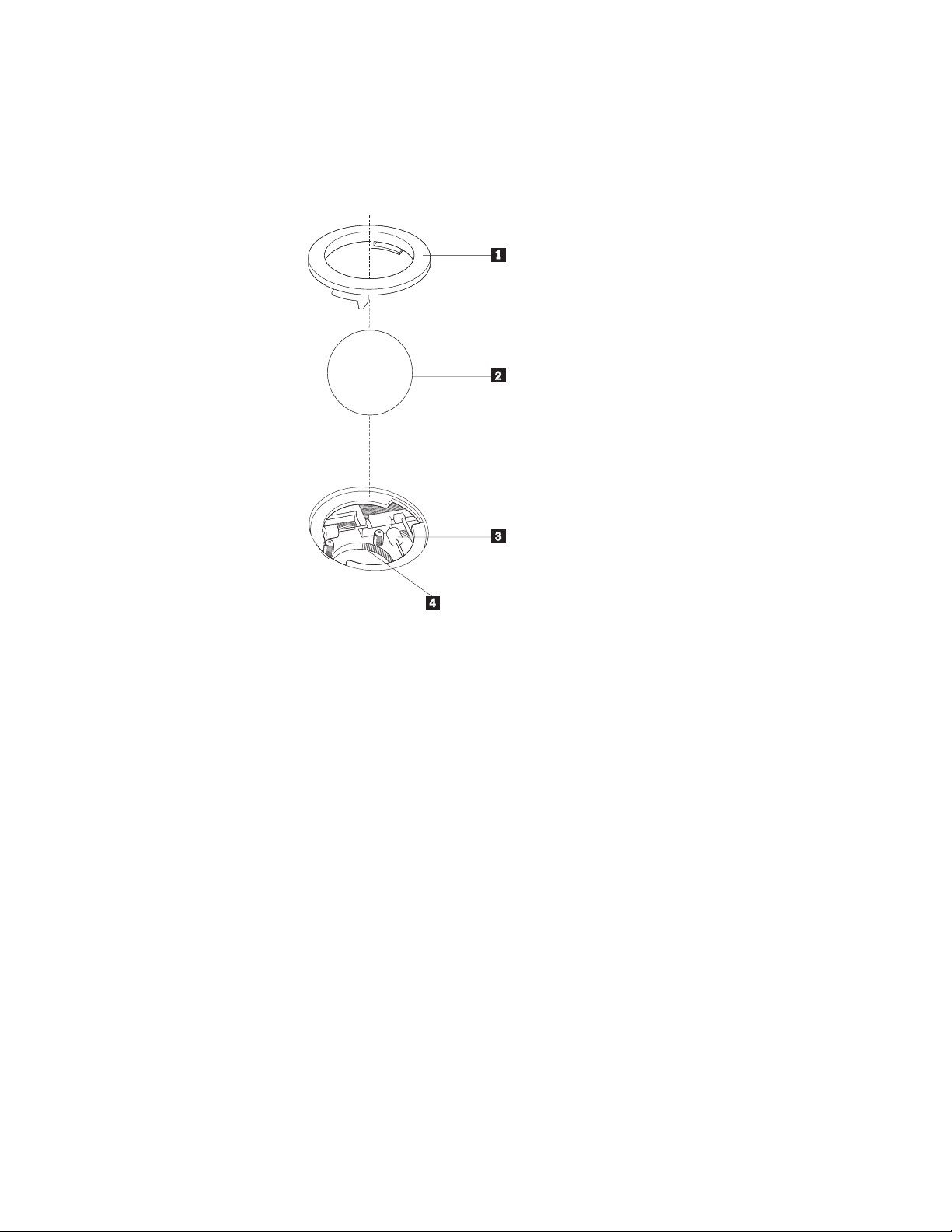
Ratón no óptico
Los ratones no ópticos disponen de una bola para mover el puntero. Si el puntero
de la pantalla no se mueve a la vez que el ratón, deberá limpiar el ratón.
Nota: Esta ilustración puede ser ligeramente diferente de su ratón.
1 Trampilla
2 Bola
3 Rodillos de plástico
4 Alojamiento de la bola
Para limpiar un ratón que no sea óptico, siga estos pasos:
1. Apague el sistema.
2. Desconecte el cable del ratón del sistema.
3. Ponga el ratón boca arriba. Gire la trampilla 1 hasta la posición de apertura
para ver la bola.
4. Coloque la mano sobre la trampilla y la bola 2 y gire el ratón boca abajo
para que la trampilla y la bola caigan en su mano.
5. Lave la bola con agua caliente y jabón. A continuación, séquela con un trapo
limpio.
6. Sople con suavidad sobre el alojamiento de la bola4 para eliminar el polvo y
las pelusas que puedan haberse adherido.
7. Observe si hay acumulación de suciedad en los rodillos de plástico 3 del
interior del alojamiento de la bola. La suciedad normalmente se presenta como
una línea que recorre el centro de los rodillos.
8. Si los rodillos están sucios, límpielos con un bastoncillo de algodón
impregnado en alcohol isopropílico. Mientras gira los rodillos con el dedo,
limpie su superficie hasta que queden totalmente limpios. Después de limpiar
los rodillos, asegúrese de que éstos queden centrados en sus canales.
9. Elimine las pelusas de los rodillos que se hayan desprendido del bastoncillo.
74 Guía del usuario
Page 83

10. Reinstale la bola y la trampilla. Gire ésta hacia su posición de bloqueo.
11. Vuelva a conectar al sistema el cable del ratón.
12. Encienda el sistema.
Capítulo 6. Resolución de problemas y programas de diagnóstico 75
Page 84

76 Guía del usuario
Page 85

Capítulo 7. Obtención de información, ayuda y servicio
Este capítulo contiene información sobre ayuda, suministro de servicio y asistencia
técnica de productos fabricados por Lenovo.
Recursos de información
Puede utilizar la información de este apartado para acceder a recursos útiles
relacionados con sus necesidades informáticas.
Carpeta Online Books
La carpeta Online Books preinstalada en el sistema contiene la publicación Guía del
usuario de ThinkCentre, que proporciona información sobre el sistema para ayudarle
a configurar, utilizar y mantener el sistema. No requiere acceso a Internet para
visualizar la publicación.
Para ver las publicaciones, pulse Inicio → Todos los programas → Online Books →
Online Books y, a continuación, efectúe una doble pulsación en la publicación
correspondiente a su sistema. Las publicaciones también están disponibles en el
sitio web de soporte de Lenovo en:
http://www.lenovo.com/support
Notas:
1. Las publicaciones están en formato PDF (Portable Document Format). Para
visualizar las publicaciones, debe tener instalado en el sistema Adobe Reader. Si
aún no ha instalado Adobe Reader en el sistema, aparecerá un mensaje cuando
intente visualizar el archivo PDF y se le guiará a través de la instalación de
Adobe Reader.
2. Las publicaciones están disponibles en otros idiomas en el sitio web de soporte
de Lenovo en:
http://www.lenovo.com/support
3. Si desea instalar una versión de Adobe Reader en un idioma distinto al de la
versión preinstalada en el sistema, descargue la versión del idioma que desee
utilizar desde el sitio web de Adobe:
http://www.adobe.com
Lenovo ThinkVantage Tools
El programa Lenovo ThinkVantage Tools le guía a un conjunto de recursos de
información y le proporciona fácil acceso a diversas herramientas para ayudarle a
trabajar más fácilmente y con mayor seguridad.
Nota: El programa Lenovo ThinkVantage Tools sólo está disponible en sistemas
preinstalados con Windows 7 de Lenovo.
Para acceder al programa Lenovo ThinkVantage Tools, pulse Inicio → Todos los
programas → Lenovo ThinkVantage Tools.
ThinkVantage Productivity Center
Lenovo ThinkVantage Productivity Center le guía a un conjunto de recursos de
información y proporciona fácil acceso a diversas herramientas para ayudarle a
trabajar más fácilmente y con una mayor seguridad.
© Copyright Lenovo 2009 77
Page 86

ThinkVantage Productivity Center proporciona fácil acceso a varias tecnologías,
como:
v Client Security Solution
v Power Manager
v Product Recovery
v Rescue and Recovery
v System Update
Nota: ThinkVantage Productivity Center sólo está disponible en sistemas de
Lenovo con Windows Vista o Windows XP preinstalado.
Para acceder al programa ThinkVantage Productivity Center, pulse Inicio → Todos
los programas → ThinkVantage → Productivity Center.
Lenovo Welcome
El programa Lenovo Welcome le presenta algunas características incorporadas e
innovadoras de Lenovo y le guía por las tareas de configuración importantes para
que obtenga el mayor rendimiento de su sistema.
Nota: El programa Lenovo Welcome sólo está disponible en sistemas de Lenovo
con Windows7oWindows Vista preinstalado.
Access Help
Access Help proporciona información sobre la puesta en marcha, la realización de
tareas básicas, la personalización de valores según sus preferencias, la protección
de datos, la ampliación y la actualización, y la resolución de problemas.
v Para abrir Access Help en Windows 7, pulse Inicio → Ayuda y soporte → Access
Help de Lenovo.
v Para abrir Access Help en Windows Vista o Windows XP, pulse Inicio → Todos
los programas → ThinkVantage → Access Help.
Seguridad y garantía
Sitio web de Lenovo (http://www.lenovo.com)
78 Guía del usuario
Después de abrir Access Help, utilice el panel de la izquierda para seleccionar en
la pestaña Contenido o Índice, o bien utilice la pestaña Buscar para buscar una
palabra o expresión determinada.
La Guía de seguridad y garantía de ThinkCentre que se entrega con el sistema contiene
información sobre seguridad, configuración, garantía y avisos. Antes de utilizar
este producto, lea y comprenda toda la información sobre seguridad.
El sitio web de Lenovo proporciona información actualizada y servicios para
ayudarle a comprar, actualizar y mantener el sistema. También puede hacer lo
siguiente:
v Adquirir desde el escritorio sistemas portátiles, monitores, proyectores,
actualizaciones y accesorios del sistema y ofertas especiales.
v Adquirir servicios adicionales, como soporte de hardware, sistemas operativos,
programas de aplicación, instalación y configuración de redes e instalaciones
personalizadas.
v Adquirir actualizaciones y ampliar servicios de reparación de hardware.
Page 87

v Bajar los últimos controladores de dispositivo y actualizaciones de software para
v Acceder a los manuales en línea de los productos.
v Acceder a la Declaración de Garantía Limitada de Lenovo.
v Acceder a la información de resolución de problemas y soporte para el modelo
v Encontrar los números de teléfono de servicio y soporte de su país o zona
v Encontrar un proveedor de servicios próximo.
Ayuda y servicio
Este apartado contiene información sobre cómo obtener ayuda y servicio.
Utilización de la documentación y los programas de diagnóstico
Si tiene problemas con su sistema, consulte Capítulo 6, “Resolución de problemas y
programas de diagnóstico”, en la página 69. Si desea información sobre recursos
adicionales para resolver problemas del sistema, consulte “Recursos de
información” en la página 77.
Si cree que se ha producido un problema de software, consulte la documentación
que acompaña al sistema operativo o al programa de software, incluidos los
archivos léame y la ayuda en línea.
el modelo de sistema.
de sistema y otros productos soportados.
geográfica.
La mayoría de los sistemas incluyen un conjunto de programas de diagnóstico que
puede utilizar para identificar problemas de hardware. Para obtener instrucciones
sobre la utilización de los programas de diagnóstico, consulte “Programas de
diagnóstico” en la página 70.
Puede obtener la información técnica más reciente y bajar controladores de
dispositivo y actualizaciones desde el sitio web de soporte de Lenovo:
http://www.lenovo.com/support
Llamada al servicio técnico
Durante el periodo de garantía, puede obtener ayuda e información por teléfono a
través del Centro de soporte al cliente.
Durante el período de garantía tiene a su disposición los servicios siguientes:
v Determinación de problemas - Personal de servicio técnico cualificado
disponible para ayudarle a determinar si existe un problema de hardware y
decidir qué debe hacerse para solucionarlo.
v Reparación del hardware - Si la causa del problema es el hardware, existe
personal de servicio técnico cualificado para proporcionarle el nivel de servicio
que proceda.
v Gestión de cambios técnicos - Puede ser necesario realizar cambios en el
producto después de haberlo adquirido. Lenovo o su distribuidor realizará los
cambios técnicos seleccionados correspondientes al hardware que haya
adquirido que estén disponibles.
La garantía no cubre estos elementos:
v Sustitución o uso de piezas no fabricadas para o por Lenovo o que no tengan
garantía de Lenovo
Capítulo 7. Obtención de información, ayuda y servicio 79
Page 88

v Identificación del origen de los problemas de software
v Configuración del BIOS como parte de una instalación o actualización
v Cambios, modificaciones o actualizaciones de controladores de dispositivo
v Instalación y mantenimiento de los sistemas operativos de red (NOS)
v Instalación y mantenimiento de los programas de aplicación
Consulte la información de seguridad y garantía que se entrega con el sistema para
obtener una explicación completa de los términos de la garantía. Debe conservar el
comprobante de compra para poder obtener el servicio de la garantía.
Para obtener una lista de los números de teléfono del soporte de Lenovo para su
país o zona geográfica, vaya a http://www.lenovo.com/support y pulse Support
phone list o consulte la Guía de seguridad y garantía de ThinkCentre proporcionada
con el sistema.
Nota: Los números de teléfono pueden cambiar sin previo aviso. Si no se
proporciona el número de su país o zona geográfica, póngase en contacto
con su distribuidor de Lenovo o con el representante de ventas de Lenovo.
Si es posible, esté junto al sistema cuando llame. Tenga la siguiente información
disponible:
v Tipo y modelo de la máquina
v Números de serie de los productos de hardware
v Descripción del problema
v Texto exacto de los mensajes de error
v Información sobre la configuración de hardware y de software
Utilización de otros servicios
Si viaja con su sistema o lo traslada a otro país en el que se venda el mismo tipo
de máquina de sobremesa o portátil, puede tener derecho al Servicio de Garantía
Internacional, que automáticamente le autoriza a obtener el servicio de la garantía
durante todo el período de ésta. El servicio será prestado por los proveedores de
servicios autorizados para ofrecer el servicio de garantía.
Los métodos y procedimientos del servicio pueden variar según el país y es
posible que algunos servicios no estén disponibles en todos los países. El Servicio
de garantía internacional se ofrece según el método de servicio (depósito,
transporte a cargo del cliente o servicio in situ) que se proporcione en el país de
servicio. Es posible que los centros de servicio de algunos países no puedan dar
servicio técnico a todos los modelos de un tipo de máquina concreta. En algunos
países, puede que existan restricciones o se aplique el pago de una tasa por el
servicio.
Para saber si su sistema puede optar al Servicio de Garantía Internacional y para
ver una lista de los países donde está disponible este servicio, vaya a
http://www.lenovo.com/support, pulse Warranty y siga las instrucciones en
pantalla.
Para obtener asistencia técnica para la instalación (o cuestiones relacionadas) de los
Service Packs del producto Microsoft Windows preinstalado, consulte el sitio web
Microsoft Product Support Services en http://support.microsoft.com/directory/, o
póngase en contacto con el Centro de Soporte al Cliente. Es posible que tenga que
pagar por este servicio.
80 Guía del usuario
Page 89

Adquisición de servicios adicionales
Durante y después del período de garantía puede adquirir servicios adicionales,
como soporte para hardware, sistemas operativos y programas de aplicación;
configuración de red, servicios de reparación de hardware ampliados o
actualizados e instalaciones personalizadas. La disponibilidad y el nombre del
servicio pueden ser diferentes en cada país o zona geográfica. Para obtener más
información sobre estos servicios, vaya a la página web de Lenovo en:
http://www.lenovo.com
Capítulo 7. Obtención de información, ayuda y servicio 81
Page 90

82 Guía del usuario
Page 91

Apéndice. Avisos
Podría ser que Lenovo no comercializase en todos los países los productos,
servicios o características a los que se hace referencia en este documento. Póngase
en contacto con su representante local de Lenovo para obtener información sobre
los productos y servicios disponibles actualmente en su zona. Las referencias a
productos, programas o servicios de Lenovo no pretenden afirmar ni dar a
entender que sólo puedan utilizarse esos productos, programas o servicios de
Lenovo. En su lugar, puede utilizarse cualquier producto, programa o servicio
funcionalmente equivalente que no infrinja ninguno de los derechos de propiedad
intelectual de Lenovo. Sin embargo, es responsabilidad del usuario evaluar y
verificar el funcionamiento de cualquier otro producto, programa o servicio.
Lenovo puede tener patentes o solicitudes de patentes pendientes que aborden
temas descritos en este documento. La posesión de éste no le otorga ninguna
licencia sobre dichas patentes. Puede enviar por escrito sus consultas sobre
licencias a:
Lenovo (United States), Inc.
1009 Think Place - Building One
Morrisville, NC 27560
EE.UU.
Atención: Lenovo Director of Licensing
LENOVO PROPORCIONA ESTA PUBLICACIÓN “TAL CUAL” SIN GARANTÍA
DE NINGUNA CLASE, NI EXPLÍCITA NI IMPLÍCITA, INCLUIDAS, PERO SIN
LIMITARSE A, LAS GARANTÍAS IMPLÍCITAS DE NO VULNERACIÓN DE
DERECHOS, COMERCIABILIDAD O IDONEIDAD PARA UNA FINALIDAD
DETERMINADA. Algunas legislaciones no contemplan la exclusión de garantías,
ni implícitas ni explícitas, por lo que puede haber usuarios a los que no afecte
dicha norma.
Es posible que esta información contenga imprecisiones técnicas o errores
tipográficos. La información aquí contenida está sometida a modificaciones
periódicas, las cuales se incorporarán en nuevas ediciones de la publicación.
Lenovo se reserva el derecho a realizar, si lo considera oportuno, cualquier
modificación o mejora en los productos o programas que se describen en esta
publicación.
Los productos descritos en este documento no están previstos para su utilización
en implantaciones ni otras aplicaciones para el mantenimiento de la vida en las
que el funcionamiento incorrecto podría provocar daños o la muerte a personas. La
información contenida en este documento no afecta ni cambia las especificaciones o
garantías del producto de Lenovo. Ninguna parte de este documento deberá regir
como licencia explícita o implícita o indemnización bajo los derechos de propiedad
intelectual de Lenovo o de terceros. Toda la información contenida en este
documento se ha obtenido en entornos específicos y se presenta como ilustración.
Los resultados obtenidos en otros entornos operativos pueden variar.
Lenovo puede utilizar o distribuir la información que le suministre el cliente de la
forma que crea oportuna, sin incurrir en ninguna obligación con el cliente.
Las referencias realizadas en esta publicación a sitios web que no sean de Lenovo
se proporcionan únicamente a título informativo y de ningún modo pretenden
© Copyright Lenovo 2009 83
Page 92

constituir un respaldo de los mismos. Los materiales incluidos en los mencionados
sitios web no forman parte de los materiales de este producto de Lenovo y el uso
que haga de ellos el usuario será por su cuenta y riesgo.
Cualquier dato sobre rendimiento incluido en este documento se obtuvo en un
entorno controlado. Por lo tanto, los resultados obtenidos en otros entornos
operativos pueden variar significativamente. Es posible que algunas medidas se
hayan realizado en sistemas en desarrollo y no existen garantías de que estas
medidas sean las mismas en los sistemas de disponibilidad general. Es más, es
posible que la estimación de algunas medidas se haya realizado mediante
extrapolación. Los resultados reales pueden variar. Los usuarios de este documento
deben verificar los datos aplicables para su entorno específico.
Aviso sobre la salida de televisión
El aviso siguiente es aplicable a los modelos que tienen salida de televisión
instalada en fábrica.
Este producto incorpora tecnología bajo protección de copyright que está protegida
mediante derechos de proceso de ciertas patentes de los Estados Unidos y otros
derechos de propiedad intelectual pertenecientes a Macrovision Corporation y a
otros propietarios de derechos. El uso de esta tecnología bajo copyright debe ser
autorizado por Macrovision Corporation y va destinado sólo al uso doméstico y
otros usos de visualización limitados, a menos que sea autorizado por Macrovision
Corporation. Queda prohibida la ingeniería inversa o el desmontaje.
Marca CE (Conformidad europea)
Marcas registradas
Los términos siguientes son marcas registradas de Lenovo en los Estados Unidos
y/o en otros países:
Lenovo
Rescue and Recovery
Logotipo de Lenovo
ThinkCentre
ThinkVantage
Microsoft, Windows y Windows Vista son marcas registradas del grupo de
empresas Microsoft.
Celeron, Intel, Intel Core y Pentium son marcas registradas de Intel Corporation en
Estados Unidos y/o en otros países.
Linux es una marca registrada de Linus Torvalds en Estados Unidos y/o en otros
países.
84 Guía del usuario
Otros nombres de compañías, productos o servicios pueden ser marcas registradas
o marcas de servicio de otras compañías.
Page 93

Índice
A
Access Help 78
actualización instantánea de BIOS 65
actualizar
(flash) BIOS 65
programas del sistema 65
actualizar (flash) el BIOS 66
adquirir servicios adicionales 81
alimentación
características 2
soporte de ACPI (Configuración avanzada e interfaz de
alimentación) 3
anomalía, recuperación de POST/BIOS 66
autoprueba de encendido (POST) 65
aviso de salida de televisión 84
avisos 83
ayuda
Access Help 78
obtener 77
y servicio 79
B
bahía 1, instalar 23
bahía 2, instalar 23
BIOS, actualizar (flash) 65, 66
C
cable de bloqueo, seguridad 47
cables, conexión 45
cambio
contraseña 62
secuencia de dispositivos de arranque 64
características 1
características de entrada/salida (E/S) 2
Centro de soporte al cliente 79
CMOS, borrar 48
componentes, internos 11
conector de entrada de línea de audio 10
conector de micrófono 10
conector de monitor VGA 10
conector de ratón 10
conector de salida de línea de audio 10
conector de teclado 10
conector Ethernet 10
conector USB 10
conectores
frontales 8
posteriores 9
conectores frontales 8
conectores posteriores 9
configurar
contraseña 62
dispositivo de rescate 58
conjunto de la fuente de alimentación, sustituir 35
conjunto de ventilador y disipador de calor, sustituir 36
conjunto del ventilador frontal, sustituir 38
conjunto del ventilador posterior, sustituir 41
consideraciones, contraseñas 62
consultar y cambiar valores 61
contraseña
borrar 48
consideraciones 62
establecer, cambiar, suprimir 62
perdidas u olvidadas 48
contraseña, protección 48
contraseña de administrador 62
contraseña de encendido 62
contraseñas, utilizar 61
controladores, dispositivo 46
controladores de dispositivo 46
instalar 58
reinstalación 58
copia de seguridad y recuperación, operaciones 53
crear
y utilización de un disquete de reparación y
recuperación 57
y utilizar soportes de rescate 55
crear y utilizar
soportes de recuperación 51
CRU
finalizar la instalación 45
cubierta
extraer 14
D
descripción de conector 10
diagnósticos, resolución de problemas 69
dispositivo de arranque 63
secuencia, cambiar 64
temporal, selección 63
dispositivo de arranque temporal 63
dispositivo de rescate, secuencia de arranque 58
dispositivos, manejo de sensibles a la electricidad estática 13
dispositivos sensibles a la electricidad estática, manejo 13
disquete, crear y utilizar una Reparación y recuperación 57
documentación, utilizar 79
E
entorno de operación 4
espacio de trabajo, copia de seguridad y recuperación 54
espacio de trabajo de Rescue and Recovery 54
especificaciones físicas 4
Ethernet 2
expansión 2
extracción de la cubierta del sistema 14
G
garantía, información 78
I
información
garantía 78
obtener 77
© Copyright Lenovo 2009
85
Page 94

información (continuación)
recursos 77
seguridad 78
información importante sobre seguridad v
información sobre seguridad v, 78
iniciar el programa Setup Utility 61
instalar
controladores de dispositivo 58
instalar opciones
características de seguridad 47
módulo de memoria 16
tarjeta PCI 18
unidades internas 21
instalar una unidad 23
L
Lenovo System Toolbox 71
Lenovo ThinkVantage Toolbox 71
Lenovo ThinkVantage Tools 77
Lenovo Welcome 5, 78
limpiar el ratón 73
localizar componentes 11
M
manuales en línea, carpeta 77
marcas registradas 84
marco biselado, sustituir 16
marco biselado frontal
marco biselado, extraer 16
módulo de memoria
instalar 16
N
no óptico, ratón 74
O
obtener
ayuda 77
información 77
servicio 77
Online Books, carpeta 77
opciones, instalar unidades internas 21
opciones externas, instalar 14
operaciones de copia de seguridad y recuperación 53
óptico, ratón 73
P
PC-Doctor for Rescue and Recovery 71
placa del sistema
conectores 12
módulo de memoria 16
ubicación de piezas 12
ubicaciones 12
presilla para candado 48
Productivity Center, ThinkVantage 77
programa de utilidad, iniciar 61
programas, actualizar sistema 65
programas de diagnóstico, utilizar 79
protección con contraseña 48
puerto paralelo 10
puerto serie 10
R
ratón
limpiar 73
no óptico 74
óptico, ratón 73
ratón, sustituir 44
recuperación
bloque de arranque 66
disquete de reparación y recuperación, creación y
utilización 57
operaciones, copia de seguridad 53
problemas, resolver 59
recuperación de bloque de arranque 66
recuperar
de una anomalía de actualización de POST/BIOS 66
software 51
recursos, información 77
reinstalación
controladores de dispositivo 58
Rescue and Recovery 51
espacio de trabajo, Rescue and Recovery 54
resolución de problemas, básicos 69
resolución de problemas, diagnósticos 69
resolución de problemas básicos 69
resolver problemas de recuperación 59
S
salida de televisión, aviso 84
salir de Setup Utility 64
seguridad
cable de bloqueo 47
cable de bloqueo integrado 48
características 3, 47
perfil por dispositivo, utilizar 63
presilla para candado 48
seleccionar
dispositivo de arranque 63
dispositivo de arranque temporal 63
servicio
Centro de soporte al cliente 79
obtener 77
y ayuda 79
servicios
adquirir adicionales 81
otros 80
Setup Utility 61
Setup Utility, salir 64
sistema
gestión 2
programas 65
sitio web, Lenovo 78
sitio web de Lenovo 78
software
recuperar 51
software antivirus 7
soporte, crear y utilizar rescate 55
soporte de rescate, crear y utilizar 55
soportes, creación y utilización de soportes de
recuperación 51
soportes de recuperación, creación y utilización 51
subsistema de audio 2
subsistema de vídeo 1
86 Guía del usuario
Page 95

suprimir contraseñas 62
sustitución de piezas, finalizar 45
sustituir
conjunto de ventilador y disipador de calor 36
unidad de disco duro 25
T
tarjeta PCI 18
conectores 18
instalar 18
teclado, sustituir 43
ThinkVantage Productivity Center 77
U
unidad de disco duro, sustituir 25
unidad de disquetes, sustituir 34
unidad óptica, sustituir 32
unidades
bahías 22
especificaciones 22
internas 21
unidades internas 1
utilización
contraseñas 61
diagnóstico, programas 79
disquete de reparación y recuperación, creación y
utilización 57
documentación 79
otros servicios 80
Setup Utility 61
soporte de rescate, crear 55
V
valores
cambio 61
consultar 61
Índice
87
Page 96

88 Guía del usuario
Page 97

Page 98

Número Pieza: 53Y6360
(1P) P/N: 53Y6360
 Loading...