

Lenovo ThinkCentre 6417, ThinkCentre 6418, ThinkCentre 6449, ThinkCentre 6453 User guide [ja]
Page 1
Page 2

Page 3

ThinkCentre
ユーザー・ガイド
Page 4

お願い
本書および本書で紹介する製品をご使用になる前に、本製品に同梱の「
ージの『付録 B. 特記事項』をお読みください。
情報処理装置等電波障害自主規制協議会 (VCCI) 表示
この装置は、情報処理装置等電波障害自主規制協議会 (VCCI) の基準に基づくクラス B 情報技術装置です。この装置は、家庭環
境で使用することを目的としていますが、この装置がラジオやテレビジョン受信機に近接して使用されると、受信障害を引き起こ
すことがあります。取扱説明書に従って正しい取り扱いをしてください。
安全上の注意と保証についての手引き
」および 61 ペ
第2刷 2007.6
この文書では、平成明朝体
™
W3、平成明朝体™W7、平成明朝体™W9、平成角ゴシック体™W3、平成角ゴシック体
™
W5、および平成角ゴシック体™W7を使用しています。この(書体*)は、(財)日本規格協会と使用契約を締結し使用し
ているものです。フォントとして無断複製することは禁止されています。
™
注* 平成明朝体
W3、平成明朝体™W7、平成明朝体™W9、平成角ゴシック体™W3、
平成角ゴシック体™W5、平成角ゴシック体™W7
© Copyright Lenovo 2005, 2007.
Portions © Copyright International Business Machines Corporation 2005.
All rights reserved.
Page 5

目次
はじめに...............v
第 1 章 重要な安全上の注意 ......1
第 2 章 ワークスペースの準備 .....3
快適性 ................3
グレア (まぶしさ) と照明 ..........4
換気 .................4
電源コンセントおよびケーブルの長さ ......4
第 3 章 コンピューターのセットアップ ..5
コンピューターの接続 ...........5
コンピューター電源オン ..........11
ソフトウェア・インストールの完了 ......11
重要な作業の完了 ............12
オペレーティング・システムの更新 ......12
他のオペレーティング・システムのインストール ..12
アンチウィルス・ソフトウェアの更新 .....13
コンピューターのシャットダウン .......13
外部オプションの取り付け .........13
機能の一覧 ..............14
仕様 .................17
第 4 章 ソフトウェアの概要 ......19
Windows オペレーティング・システムに付属のソフ
トウェア ...............19
Lenovo が提供するソフトウェア ......19
PC-Doctor for Windows、PC-Doctor for Windows
PE................20
Adobe Acrobat Reader ..........20
第 5 章 装置構成ユーティリティーの使用 21
装置構成ユーティリティー (Setup Utility) プログラ
ムの始動 ...............21
設定値の表示と変更 ...........21
BIOS の言語設定の変更 ..........22
パスワードの使用 ............22
パスワードの考慮事項 ..........22
ユーザー・パスワード ..........22
管理者パスワードまたはスーパーバイザー・パス
ワード ...............23
パスワードの設定、変更、および削除 ....23
起動デバイスの選択 ...........23
一時的な起動デバイスの選択 .......23
起動デバイス順序の選択および変更 .....24
装置構成ユーティリティー・プログラムの終了 ..24
第 6 章 システム・プログラムの更新 ..25
システム・プログラムの使用 ........25
ディスケットまたは CD-ROM からの BIOS の更新
(フラッシュ)..............25
ユーティリティー・ディスケットによる設定値の変
更 .................26
オペレーティング・システムからの BIOS の更新
(フラッシュ)..............26
POST/BIOS 更新の障害からのリカバリー ....27
第 7 章 トラブルシューティングおよび診
断 .................29
基本的なトラブルシューティング .......29
診断プログラム .............31
PC-Doctor for Windows .........31
PC-Doctor for DOS ...........31
PC-Doctor for Windows PE ........34
マウスのクリーニング ...........34
光学マウス .............35
ボール付きマウス ...........35
第 8 章 ソフトウェアのリカバリー ...37
Product Recovery ディスクの作成および使用 ...37
バックアップおよびリカバリー操作の実行 ....39
Rescue and Recovery ワークスペースの使用 ...40
レスキュー・メディアの作成および使用 .....41
リカバリー修復ディスケットの作成および使用 ..42
デバイス・ドライバーのリカバリーまたはインスト
ール .................43
始動順序でのレスキュー・デバイスの設定 ....44
リカバリー問題の解決 ...........45
第 9 章 情報、ヘルプ、およびサービスの
入手 ................47
製品情報の入手方法 ...........47
「Online Books」フォルダー ........47
ThinkVantage プロダクティビティー・センター 48
Access Help .............48
安全上の注意と保証についての手引き ....48
www.lenovo.com ............48
ヘルプおよびサービス ...........49
資料および診断プログラムの使用 ......49
サービスの依頼 ............50
その他のサービスの使用 .........50
追加サービスの購入 ..........51
付録 A. 手入力によるモデム・コマンド 53
基本 AT コマンド ............53
拡張 AT コマンド ............55
MNP/V.42/V.42bis/V.44 コマンド .......57
Fax クラス 1 コマンド ..........58
Fax クラス 2 コマンド ..........58
ボイス・コマンド ............59
© Lenovo 2005, 2007. Portions © IBM Corp. 2005. iii
Page 6

付録 B. 特記事項 ..........61
映像出力の注意事項 ...........62
商標 .................62
索引 ................63
iv
ユーザー・ガイド
Page 7

はじめに
この「
ユーザーズ・ガイド
」には以下の情報が含まれています。
v 1 ページの『第 1 章 重要な安全上の注意』には、当製品に関する安全上の注意
が記載された場所が示されています。
v 3 ページの『第 2 章 ワークスペースの準備』では、コンピューターを快適にご
利用いただくためのセットアップ方法と、光源や換気そして電源コンセントの場
所が及ぼす影響について説明します。
v 5 ページの『第 3 章 コンピューターのセットアップ』では、コンピューターの
セットアップと、ソフトウェアおよびオペレーティング・システムのインストー
ルについて説明します。
v 19 ページの『第 4 章 ソフトウェアの概要』 は、工場出荷時にご使用のコンピ
ューターにインストールされたソフトウェアについて説明しています。
v 21 ページの『第 5 章 装置構成ユーティリティーの使用』では、コンピューター
の構成設定を表示および変更する方法について説明します。
v 25 ページの『第 6 章 システム・プログラムの更新』では、POST/BIOS の更新
と、POST/BIOS の更新に失敗した場合のリカバリー方法について説明します。
v 29 ページの『第 7 章 トラブルシューティングおよび診断』では、お客様のコン
ピューターで使用できる基本的なトラブルシューティングと診断用ツールについ
て説明します。
®
v 37 ページの『第 8 章 ソフトウェアのリカバリー』では、ThinkVantage
™
and Recovery
プログラムを使用して、Product Recovery ディスクの作成、デー
Rescue
タのバックアップ、およびソフトウェアのリカバリーを行ったり、ハードディス
クのすべての内容を以前に保存した状態に復元する方法について説明します。
v 47 ページの『第 9 章 情報、ヘルプ、およびサービスの入手』では、Lenovo か
ら入手できる各種の有用なリソースを紹介します。
v 53 ページの『付録 A. 手入力によるモデム・コマンド』では、モデムを手入力で
プログラミングするためのコマンドを紹介します。
v 61 ページの『付録 B. 特記事項』には、特記事項と商標情報が記載されていま
す。
© Lenovo 2005, 2007. Portions © IBM Corp. 2005. v
Page 8

vi ユーザー・ガイド
Page 9

第 1 章 重要な安全上の注意
注意:
この資料をご使用になる前に、当製品に関連するすべての安全上の注意事項をお読
みになり、理解してください。最新の安全上の注意事項については、本製品に同梱
安全上の注意と保証についての手引き
の「
意事項を読み、理解することにより、 人身障害やご使用の製品に対する損傷のリス
クが削減されます。
」を参照してください。この安全上の注
安全上の注意と保証についての手引き
「
Lenovo サポート Web サイトからオンラインで入手できます。
http://www.lenovo.com/support/jp/ または http://www.lenovo.com/support/
」のコピーをお持ちでない場合は、下記の
© Lenovo 2005, 2007. Portions © IBM Corp. 2005. 1
Page 10

2 ユーザー・ガイド
Page 11
第 2 章 ワークスペースの準備
コンピューターを最も効果的に活用するには、ご使用の機器と作業域の両方を、お
客様のニーズと作業の種類に応じて調整してください。お客様の快適性が最も重要
ですが、光源や換気、そして電源コンセントの場所もワークスペースを準備する際
に影響を及ぼします。
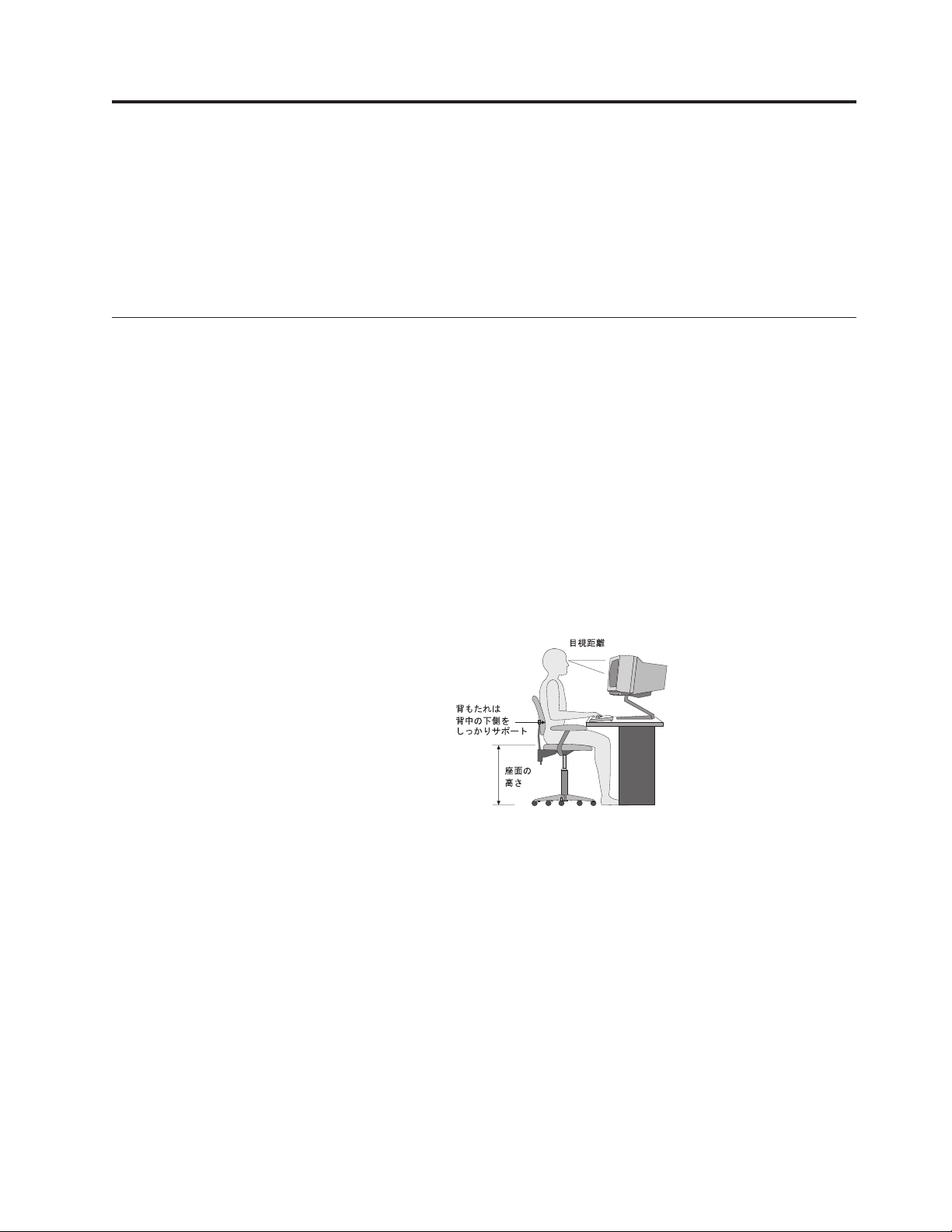
快適性
お客様全員に適した作業位置というものはありませんが、それぞれに最適な位置を
判断するためのガイドラインをいくつかご紹介します。
長時間同じ位置に座っていると、疲労の原因となります。適切な椅子とは、背もた
れと座面がそれぞれ別個に調整可能で、身体をしっかり支えられるものです。さら
に、大腿部 (だいたいぶ) にかかる負担を軽減するために座面前部がカーブしている
ものです。大腿部が床と平行になり、足の裏全体が床または足置きにしっかり付く
ように、座面を調整します。
キーボードの使用時には、前腕部を床と平行にし、手首は負担のかからない快適な
位置に維持します。キーボードは軽いタッチでたたき、手や指はリラックスした状
態に保ちます。キーボードの脚部の位置を調整して、キーボードを自分が最も快適
に感じる角度に変えます。
モニターは、画面の上部が目の高さ、またはそれよりわずかに低い位置にくるよう
に調整します。モニターは、快適な目視距離 (通常 51 から 61 cm) を設けて、身
体をねじらなくても見える位置に置きます。また、電話機やマウスなど、恒常的に
使用するその他の機器も、簡単に手が届く場所に配置します。
© Lenovo 2005, 2007. Portions © IBM Corp. 2005. 3
Page 12

グレア (まぶしさ) と照明
モニターは、天井の照明、窓からの光、およびその他の光源からのグレアや反射を
最小限に抑えられる位置に置きます。光沢のある表面からの反射光も、モニターの
画面に不快な反射を生じる場合があります。できれば、モニターは窓などの光源と
直角になる場所に置きます。天井の照明は、スイッチを切ったりワット数の小さい
電球を使うなどして、必要に応じて暗くします。モニターを窓の近くに設置する場
合は、カーテンやブラインドを利用して日光を遮るようにします。 1 日の時間の経
過とともに変化する部屋の明るさに合わせて、モニターの輝度や明度調節を調整す
ることも必要です。
反射を避けたり、光を調整することが不可能なときは、画面にグレア防止フィルタ
ーを取り付ける方法が役立つ場合があります。ただし、こうしたフィルターを取り
付けると画面上のイメージが不明瞭になる可能性があるため、グレアを軽減するた
めの方法がすべて失敗した場合に限り、この方法を試してみてください。
ほこりが積もっていると、グレアの問題はさらに悪化します。モニターの画面は、
研磨剤を含まない液体ガラス・クリーナーを含ませた柔らかい布で、定期的に拭い
てください。
換気
コンピューターやモニターは熱を発生します。コンピューターにはファンが付いて
いて、外気を吸い込み、熱せられた空気を外に押し出します。モニターの場合は、
通気口を通して熱せられた空気を外に逃がします。通気口をふさぐと過熱状態にな
り、誤動作または損傷が起こる場合があります。コンピューターとモニターは、通
気口がふさがれない場所に置いてください。通常、通気スペースとして 51 mm あ
れば十分です。また、放出された空気が誰かにかかることのないように注意してく
ださい。
電源コンセントおよびケーブルの長さ
電源コンセントの場所と、モニター、プリンターおよびその他のデバイスを接続す
る電源コードやケーブルの長さにより、コンピューターの最終的な位置が決まりま
す。
ワークスペースを準備するときは、以下の点に注意してください。
v 延長コードの使用は避けてください。できれば、コンピューターの電源コードは
直接電源コンセントに接続してください。
v 電源コードやケーブルは、人が往来する場所や人が誤ってつまずく可能性のある
区域を避けて、整然と配線するようにしてください。
電源コードの詳細については、コンピューターに同梱の「
いての手引き
4 ユーザー・ガイド
」を参照してください。
安全上の注意と保証につ
Page 13
第 3 章 コンピューターのセットアップ
ご使用のコンピューターをセットアップする前に、「
の手引き
により、人身障害やご使用の製品に対する損傷のリスクが削減されます。
お客様のコンピューターは、お客様のニーズならびに習慣に最適の作業域にセット
アップしてください。詳細については、 3 ページの『第 2 章 ワークスペースの準
備』を参照してください。
コンピューターの接続
コンピューターを接続するときは、以下の情報を参照してください。
v コンピューターの背面にある小さなコネクターのアイコンを探してください。コ
ネクターをアイコンに合わせてください。
v コンピューターのケーブルとコネクター・パネルに色分けされたコネクターが付
いている場合は、ケーブルの端の色をコネクターの色に合わせてください。たと
えば、青のケーブルの端は青のコネクターと、赤のケーブルの端は赤のコネクタ
ーと合わせてください。
注: ご使用のコンピューターのモデル・タイプによっては、このセクションで説明
するコネクターが装備されていない場合があります。
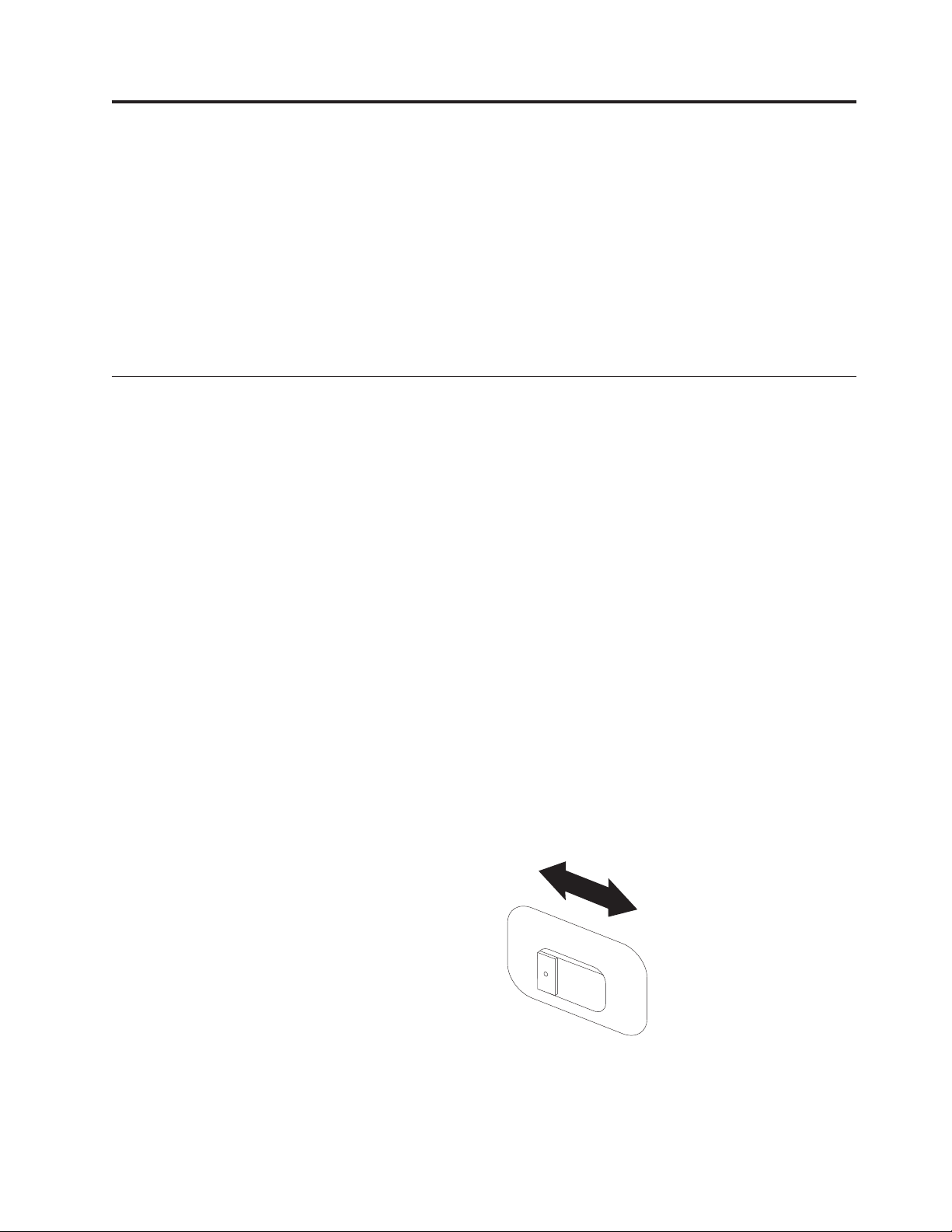
1. コンピューターの背面にある電圧選択スイッチの位置を確認します。必要な場
合は、ボールペンの先端を使ってスイッチをスライドさせてください。
安全上の注意と保証について
」をよく読んで、理解してください。安全上の注意を読み、理解すること
注: 一部のコンピューターには電圧切り替えスイッチがありません。そのよう
なコンピューターは、自動的に電圧をコントロールします。
v 電圧供給範囲が 100 から 127VACの場合は、スイッチを 115 V に設定
します。
v 電圧供給範囲が 200 から 240VACの場合は、スイッチを 230 V に設定
します。
115
© Lenovo 2005, 2007. Portions © IBM Corp. 2005. 5
Page 14
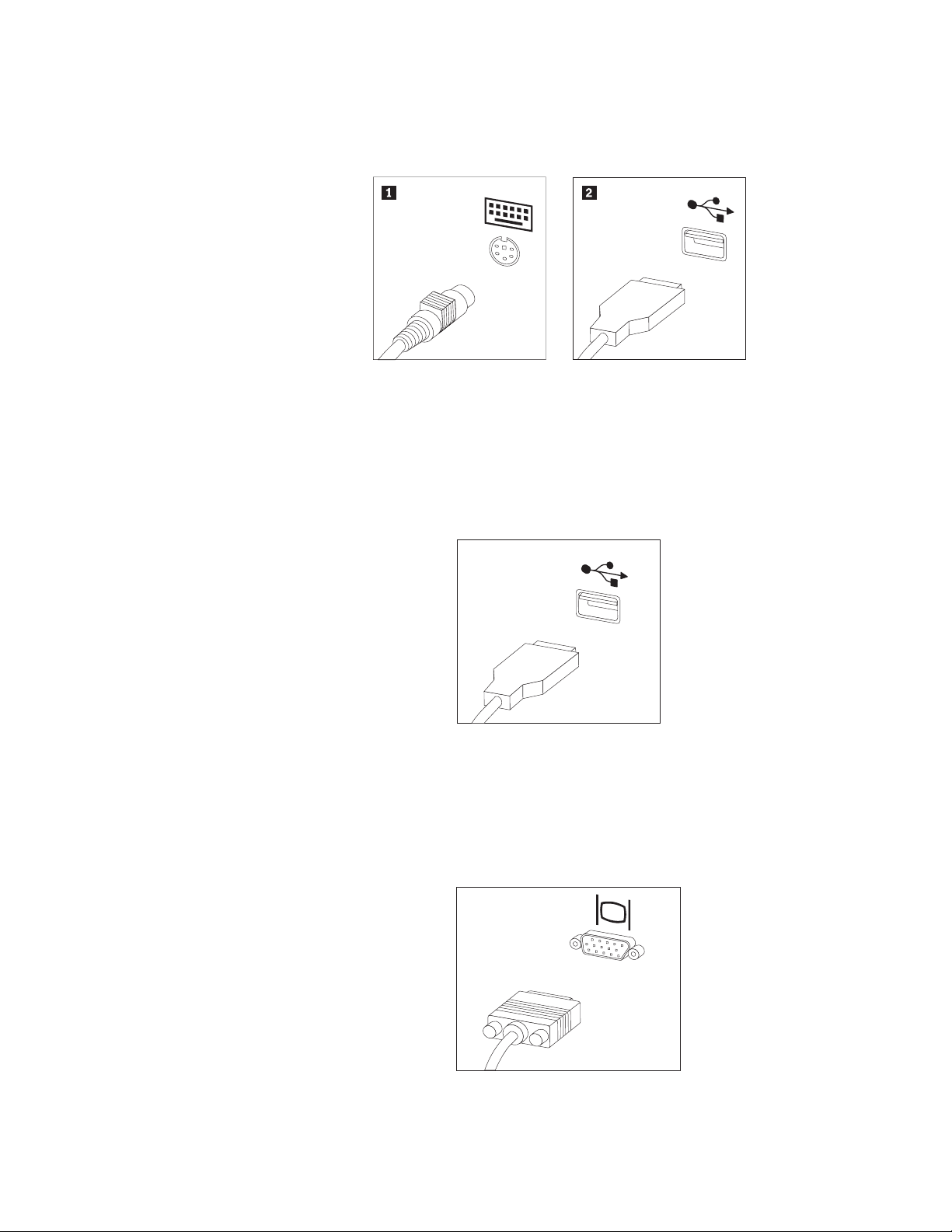
2. キーボード・ケーブルには、標準キーボード・コネクター 1 または USB (ユ
ニバーサル・シリアル・バス) コネクター 2 が付いています。キーボード・
ケーブルを該当するキーボード・コネクターに接続します。
注: 一部のモデルには、指紋センサー付きのキーボードが装備されています。
コンピューターをセットアップして電源をオンにしたら、Access Help オン
ライン・ヘルプで指紋センサーに関する情報を参照してください。オンラ
イン・ヘルプを開く手順については、 48 ページの『Access Help』を参照し
てください。
3. USB マウス・ケーブルを USB コネクターに接続します。
6 ユーザー・ガイド
4. モニター・ケーブルをコンピューターのモニター・コネクターに接続します。
v Video Graphics Array (VGA) 標準モニターの場合は、ケーブルを図に示すよ
うにコネクターに接続します。
注: お客様のモデルに 2 つのモニター・コネクターがある場合は、必ずグラ
フィック・アダプターにあるコネクターを使用してください。
Page 15
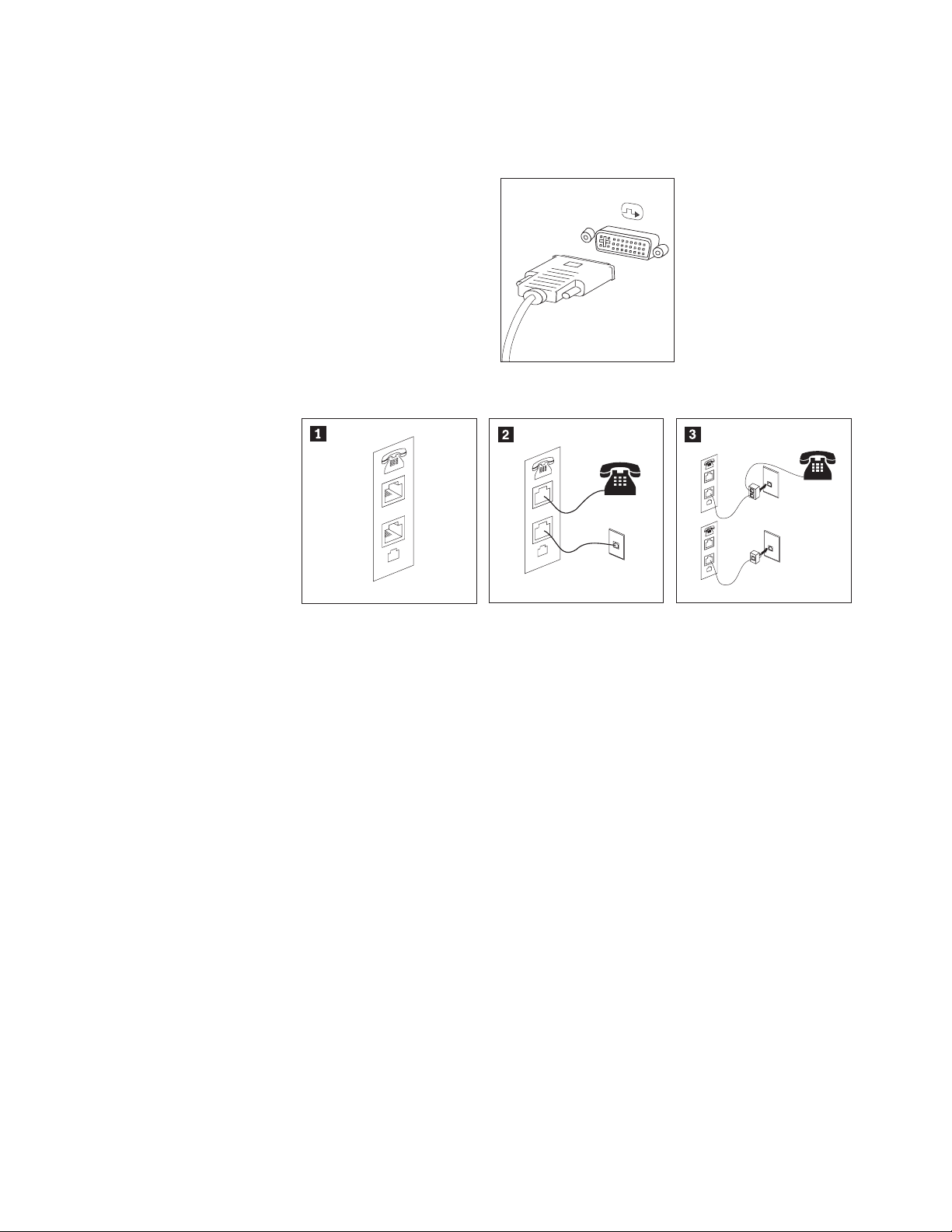
v デジタル・ビデオ・インターフェース (DVI) モニターの場合は、お客様のコ
ンピューターに DVI モニターをサポートするアダプターが取り付けられて
いる必要があります。ケーブルを図に示すようにコネクターに接続します。
5. モデムをご使用の場合は、次の説明に従ってモデムを接続します。
PHONE
LINE
PHONE
LINE
PHONE
LINE
E
N
O
H
P
E
IN
L
1 この図は、コンピューター背面にある、モデムのセットアップに必要な 2 つの接続
口を示しています。
2 RJ-11 電話コンセントを使用する米国およびその他の国または地域では、電話ケーブ
ルの一端を電話機に接続し、他端をコンピューター背面の電話コネクターに接続しま
す。モデム・ケーブルの一端をコンピューター背面のモデム・コネクターに接続し、
他端を電話コンセントに接続します。
3 RJ-11 電話コンセントを使用しない国または地域では、図の上側に示すように、ケー
ブルを電話コンセントに接続するためのスプリッターまたはコンバーターが必要で
す。また、図の下側に示すように、電話機を使用せずにスプリッターまたはコンバー
ターを使用することもできます。
第 3 章 コンピューターのセットアップ 7
Page 16
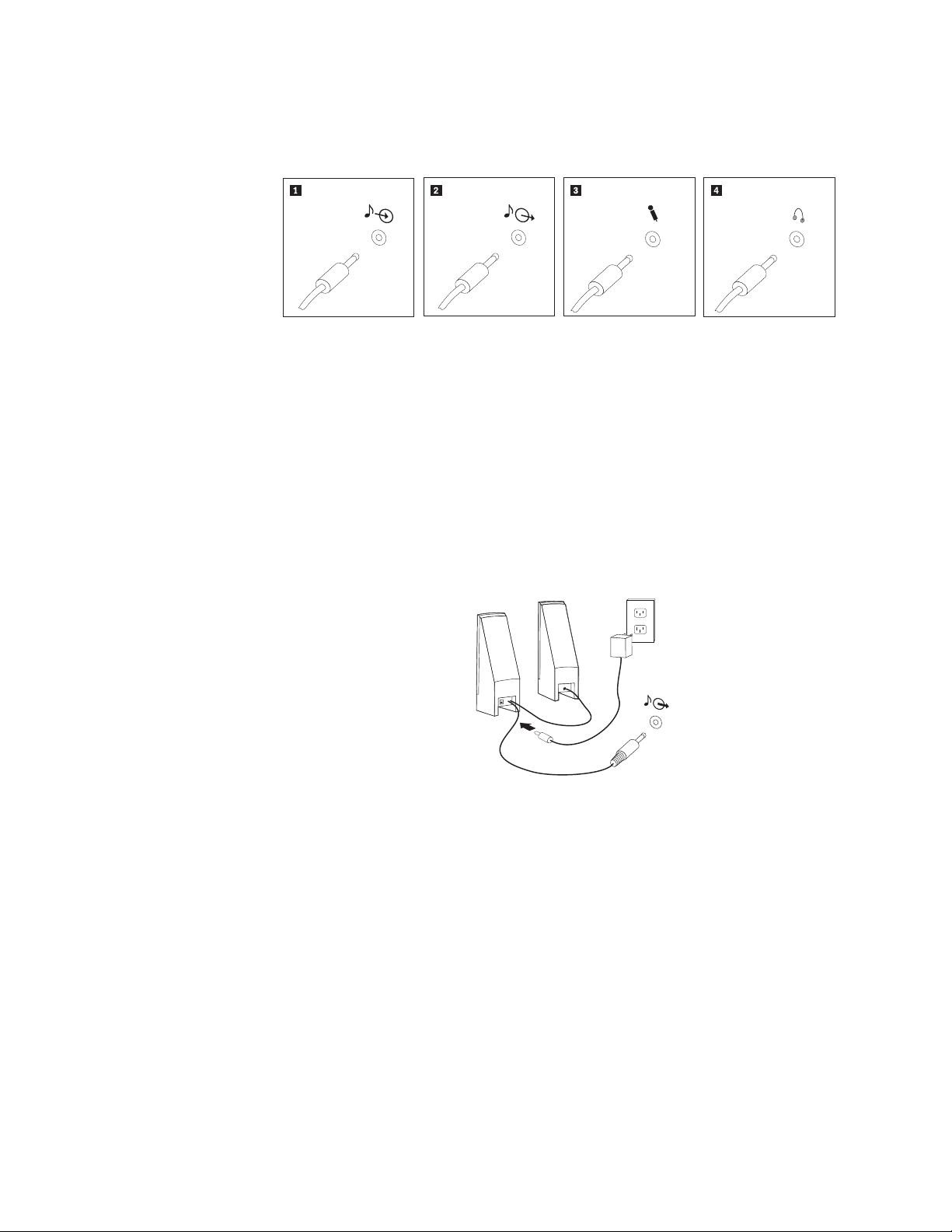
6. オーディオ・デバイスがある場合は、以下の手順に使用してそれらを接続しま
す。スピーカーについての詳細は、ステップ 7 および 8(9ページ) を参照して
ください。
1 オーディオ入力 このコネクターは、ステレオ・システムなどの外部オーディオ・デバ
イスからのオーディオ信号を受け取ります。
2 オーディオ出力 このコネクターは、コンピューターから電源付きステレオ・スピーカ
ーなどの外部デバイスにオーディオ信号を送ります。
3 マイクロホン このコネクターは、音声を録音するときや音声認識ソフトウェアを使
用する場合に、コンピューターにマイクロホンを接続するために使用
します。
4 ヘッドホン このコネクターは、他の人に迷惑をかけずに音楽などの音声を聴く場
合に、コンピューターにヘッドホンを接続するために使用します。こ
のコネクターは、コンピューター前面に付いている場合があります。
7. AC アダプター
電源付き
スピーカーを使用する場合:
a. 必要な場合は、スピーカー間のケーブルを接続してください。スピーカーに
よっては、このケーブルが接続済みで取り外せないようになっている場合が
あります。
b. AC アダプター・ケーブルをスピーカーに接続します。
c. スピーカーをコンピューターに接続します。
d. AC アダプターを AC 電源に接続します。
8 ユーザー・ガイド
Page 17

8. AC アダプター
電源のない
スピーカーを使用する場合:
a. 必要な場合は、スピーカー間のケーブルを接続してください。スピーカーに
よっては、このケーブルが接続済みで取り外せないようになっている場合が
あります。
b. スピーカーをコンピューターに接続します。
第 3 章 コンピューターのセットアップ 9
Page 18
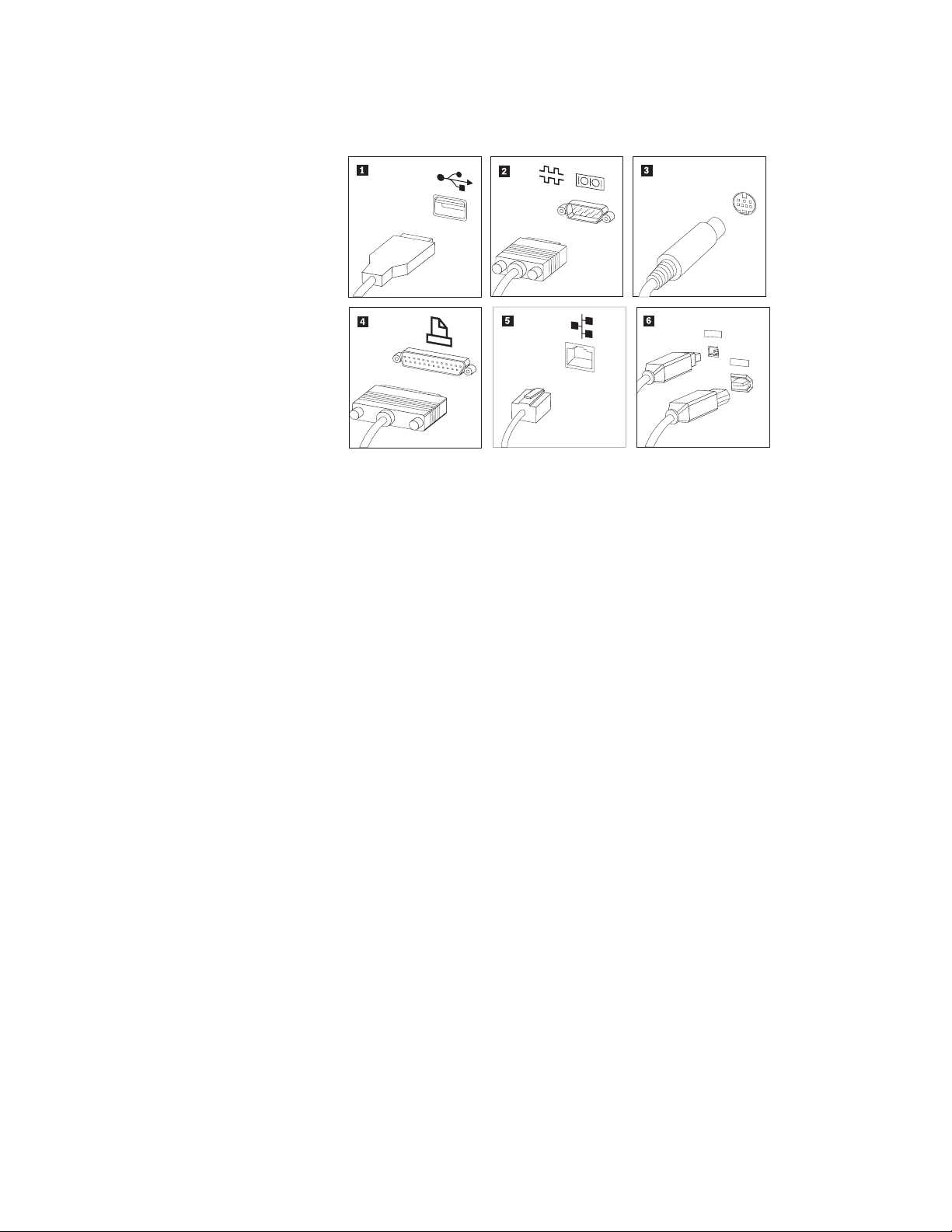
9. 追加のデバイスがある場合は、それを接続します。ご使用のコンピューターに
は、ここに示すコネクターが装備されていない場合もあります。
1394
1394
1 USB このコネクターは、キーボード、マウス、スキャナー、プリンター、
または携帯情報端末 (PDA) などの USB 接続を必要とするデバイスを
接続するときに使用します。
2 シリアル このコネクターは、9 ピン・シリアル・コネクターを使用する外付け
モデム、シリアル・プリンターなどのデバイスを接続するときに使用
します。
3 S ビデオ このコネクターは、S ビデオ・コネクターの付いたテレビ機を接続す
るために使用します。このコネクターは、一部の高性能ビデオ・アダ
プターに付いています。
4 パラレル このコネクターは、25 ピンのパラレル接続を必要とする、パラレル・
プリンターまたはその他のデバイスを接続するために使用します。
5 イーサネット このコネクターは、イーサネット・タイプのローカル・エリア・ネッ
トワークまたはケーブル・モデムにコンピューターを接続するために
使用します。
10 ユーザー・ガイド
重要: コンピューターをイーサネット・ネットワークに接続する際に
FCC 制限内のコンピューターを操作するには、カテゴリー 5 のイー
サネット・ケーブルを使用してください。
6 IEEE 1394 このコネクターは、データを高速で送信するために FireWire と呼ばれ
る場合があります。 IEEE 1394 コネクターには、4 ピンと 6 ピンの
2 つのタイプがあります。 IEEE 1394 によって、デジタル・オーディ
オ・デバイスやスキャナーなど、いくつかのタイプの家庭用電化製品
を接続できるようになります。
Page 19
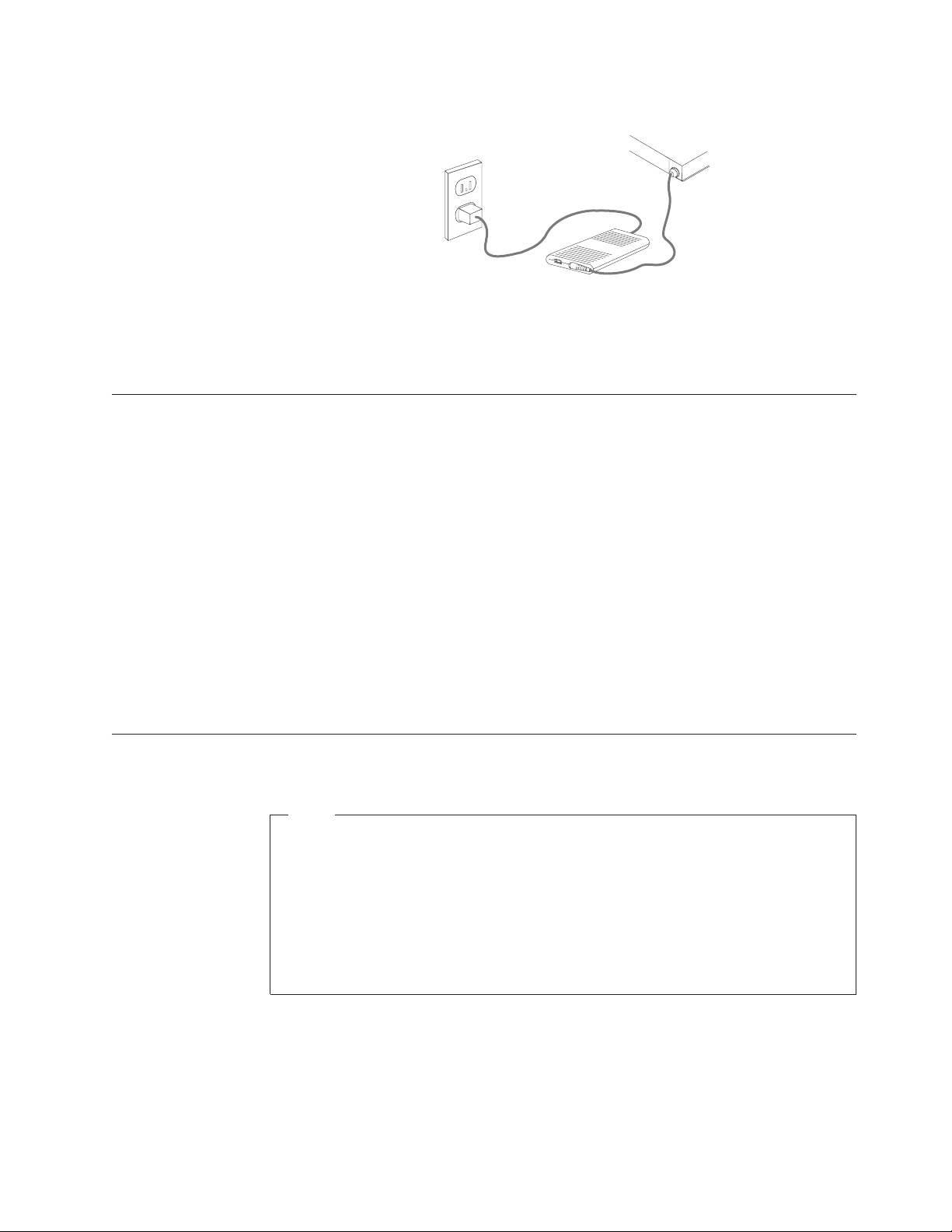
10. 電源コードは、適切に接地された電源コンセントに接続してください。
注: コネクターに関する詳細については、Access Help オンライン・ヘルプを参照し
てください。 オンライン・ヘルプを開く手順については、 48 ページの『Access
Help』を参照してください。
コンピューター電源オン
最初にモニターなどの外付けデバイスの電源をオンにしてから、コンピューターの
電源をオンにします。自己診断テスト (POST) が完了すると、ロゴ・ウィンドウが
閉じます。ご使用のコンピューターに初期インストールされたソフトウェアがある
場合、ソフトウェア・インストール・プログラムが開始します。ご使用のコンピュ
ーターに初期インストールされたオペレーティング・システムがない場合は、 12
ページの『他のオペレーティング・システムのインストール』 に進みます。
開始中に問題が発生した場合は、 29 ページの『第 7 章 トラブルシューティングお
よび診断』を参照してください。追加のヘルプについては、 47 ページの『第 9 章
情報、ヘルプ、およびサービスの入手』を参照してください。スマートセンターか
ら電話によるヘルプと情報を受けることができます。各国のサービスとサポートの
電話番号リストについては、ご使用のコンピューターに付属の「安全上の注意と保
証についての手引き」を参照してください。
ソフトウェア・インストールの完了
重要
このコンピューターにインストールされたプログラムをご使用になる前に、使
用許諾契約書をよくお読みください。この契約書には、このコンピューターの
ソフトウェアに関するお客様の権利、義務、および保証内容が詳しく記載され
ています。これらのプログラムを使用することは、お客様が契約の条件を受け
入れたことになります。契約条件を受け入れない場合は、プログラムをご使用
にならないでください。その場合は、直ちにコンピューターを完全な状態でご
返却いただくと、全額払い戻しの対象となります。
初めてコンピューターを起動する場合、画面の指示に従って、ソフトウェアのイン
ストールを完了してください。最初にコンピューターの電源をオンにしたときにソ
フトウェアのインストールを完了しないと、予測不能な結果が生じる場合がありま
す。インストールが完了したら、Access Help オンライン・ヘルプを参照してご使用
第 3 章 コンピューターのセットアップ 11
Page 20

のコンピューターの詳細を確認してください。オンライン・ヘルプを開く手順につ
いては、 48 ページの『Access Help』を参照してください。
注: 一部のモデルには、マルチリンガル・バージョンの Microsoft
重要な作業の完了
コンピューターをセットアップした後、以下の作業を実行してください。
v 診断 CD イメージ、診断ディスケット、またはレスキュー・メディアを作成しま
v ご使用のコンピューターのマシン番号 (マシン・タイプ)、モデル、およびシリア
®
Windows®オペ
レーティング・システムが初期インストールされています。ご使用のコンピュ
ーターにマルチリンガル・バージョンが搭載されている場合は、インストール
処理の間に言語を選択するためのプロンプトが出されます。
す。診断プログラムは、コンピューターのハードウェア・コンポーネントをテス
トしたり、ハードウェア障害の原因となりうる、オペレーティング・システムに
よって制御された設定を報告したりするのに使用します。事前に診断 CD イメー
ジ、診断ディスケット、またはレスキュー・メディアおよび診断ディスケットま
たは診断 CD イメージを作成しておけば、Rescue and Recovery ワークスペース
にアクセスできなくなった場合に診断を実行することができます。詳しくは、
31 ページの『PC-Doctor for DOS』、 34 ページの『PC-Doctor for Windows
PE』、および 41 ページの『レスキュー・メディアの作成および使用』を参照し
てください。
ル番号を記録します。保守または技術サポートが必要になった場合、おそらくこ
の情報の提示が求められます。詳しくは、コンピューターに同梱の「安全上の注
意と保証についての手引き」を参照してください。
オペレーティング・システムの更新
Microsoft は、Microsoft Windows Update の Web サイトを通じて、さまざまなオペ
レーティング・システム用の更新を提供しています。この Web サイトは、お客様
のコンピューターに適用できる Windows 更新を自動的に判別し、それらの更新の
みをリストします。更新には、セキュリティー修正、Windows コンポーネント
(Media Player など) の新規バージョン、Windows オペレーティング・システムの他
の部分の修正、または機能拡張などが含まれます。
オペレーティング・システムの更新に関する詳細については、Access Help オンライ
ン・ヘルプを参照してください。オンライン・ヘルプを開く手順については、 48 ペ
ージの『Access Help』を参照してください。
他のオペレーティング・システムのインストール
お客様が独自のオペレーティング・システムをインストールする場合は、そのオペ
レーティング・システムの CD またはディスケットに添付されている説明書に従っ
てください。オペレーティング・システムをインストールした後は、必ずデバイ
ス・ドライバーもすべてインストールしてください。インストール手順は、通常そ
のデバイス・ドライバーと一緒に提供されています。
コンピューターに同梱された「DOS ライセンス証書」に DOS のコピーの入手方法
が示されています。IBM PC DOS のコピーを入手するには、「ライセンス証書」フ
12 ユーザー・ガイド
Page 21

ォームを郵送してください。このフォームでは以下の情報が必要です。すなわち、
お客様の連絡先、ご使用のコンピューターのマシン・タイプおよびモデル、ご使用
のコンピューターのシリアル番号、 および購入時の領収書のコピー。
アンチウィルス・ソフトウェアの更新
ご使用のコンピューターに Microsoft Windows オペレーティング・システムがプリ
ロードされている場合は、ウィルスの検出および削除のためのアンチウィルス・ソ
フトウェアが付属しています。 Lenovo は、90 日間の無償サブスクリプション付き
の、完全バージョンのアンチウィルス・ソフトウェアをハードディスク上に提供し
ます。 90 日が経過後は、新たにウィルス定義を取得する必要があります。
アンチウィルス・ソフトウェアの更新に関する詳細については、Access Help オンラ
イン・ヘルプを参照してください。オンライン・ヘルプを開く手順については、 48
ページの『Access Help』を参照してください。
コンピューターのシャットダウン
コンピューターの電源をオフにする場合、必ず、オペレーティング・システムのシ
ャットダウン手順に従ってください。これによって、保存されていないデータの損
失やソフトウェア・プログラムへの損傷を防ぐことができます。 Microsoft Windows
オペレーティング・システムをシャットダウンする場合は、Windows デスクトップ
から「スタート」メニューを開き、「(右矢印)」を選択し、「シャットダウン」
をクリックします。
外部オプションの取り付け
ご使用のコンピューターの外部オプションの取り付けについては、「
導入および交換ガイド
ハードウェア
」の『 外部オプションの取り付け』を参照してください。
第 3 章 コンピューターのセットアップ 13
Page 22

機能の一覧
ここでは、ご使用のコンピューターのさまざまな機能や、初期インストール済みソ
フトウェアについて概説します。
システム情報
以下の説明では、さまざまなモデルがカバーされています。ご使用の特定のモ
デルに関する情報については、装置構成ユーティリティー (Setup Utility) を使
用してください。 21 ページの『第 5 章 装置構成ユーティリティーの使用』
を参照してください。
マイクロプロセッサー
ご使用のコンピューターのモデルにより、以下のマイクロプロセッサーの
いずれかが付いています。
™
v AMD
v AMD Athlon
Sempron
™
メモリー
v 1 つの小アウトライン・デュアル・インライン・メモリー・モジュール
(SODIMM) (512 Mb DDR2 メモリー;1オープン・スロット)(一部のモデル)
v 1 つの SODIMM (1024 Mb DDR2 メモリー;1オープン・スロット)(一部のモ
デル)
接続性
v 10/100 Mbps イーサネット・コントローラー (一部のモデル)
v 10/100/1000 Mbps イーサネット・コントローラー (一部のモデル)
光ディスク
ご使用のコンピューターのモデルにより、以下のいずれかのタイプの
光ディスクが付いています。
v DVD-ROM
v DVD-ROM と CD-RW の組み合わせ
v DVD-ROM 追記型
内蔵ドライブ
v シリアル ATA (SATA) 内蔵ハードディスク・ドライブ
v SATA 光ディスク
ビデオ・サブシステム
v Video Graphics Array (VGA) モニター用の内蔵グラフィック・コントローラー
オーディオ・サブシステム
v 背面パネルのライン入力およびライン出力コネクター
v モノラル内蔵スピーカー
14 ユーザー・ガイド
Page 23

システム管理機能
v PXE (プリブート実行環境) および DHCP (動的ホスト構成プロトコル)
v Wake on LAN
®
v 自動パワーオン始動順序 (Automatic Power-On Startup)
v システム管理 BIOS
v 自己診断テスト (POST) 結果の保存機能
入出力機能
v 6 USB コネクター (前面に 2 つ、背面に 4 つ)
v イーサネット・コネクター
v VGA モニター・コネクター
v 前面パネルの 2 つのオーディオ・コネクター (マイクロホンおよびヘッドホン)
v 背面パネルの 2 つのオーディオ・コネクター (ライン入力およびライン出力)
v 背面パネルの追加のマイクロホン (一部のモデル)
拡張
v 2 つのドライブ・ベイ
電源
v 90 Watt 電源機構 (一部のモデル)
v 130 Watt 電源機構 (一部のモデル)
セキュリティー機能
v BIOS にアクセスするためのユーザー・パスワードと管理者パスワード
v 内蔵ケーブル・ロック (ケンジントン・ロック) の追加のサポート
v 指紋センサーのあるキーボード (一部のモデル。詳しくは「ThinkVantage プロダ
クティビティー・センター」プログラムを参照)
v 始動順序の制御
v ディスケット・ドライブ、キーボード、またはマウスを使用しない始動
v 無人始動モード
v ディスケットおよびハードディスク入出力制御
初期インストール済みソフトウェア
コンピューターには、ソフトウェアが初期インストール済みの場合があります。そ
の場合、オペレーティング・システム、標準装備機能をサポートするためのデバイ
ス・ドライバー、および他のサポート・プログラムが組み込まれています。
第 3 章 コンピューターのセットアップ 15
Page 24

オペレーティング・システム、初期インストール済み (モデルにより異なります)
注: すべての国または地域に以下のオペレーティング・システムがあるとは限りま
せん。
™
v Microsoft Windows Vista
互換性が保証またはテストされたオペレーティング・システム
Business 32ビット, Microsoft Windows XP
1
(モデルにより異な
ります)
®
Linux
1. ここにリストするオペレーティング・システムは、この資料の出版時点で互換性を保証またはテストされています。このブックレッ
トの発行後に、さらに他のオペレーティング・システムが、ご使用のコンピューターと互換性があると Lenovo によって確認される
場合があります。このリストの修正内容および追加内容は変更される可能性があります。オペレーティング・システムが互換性を保
証またはテスト済みであるかどうかを判別するには、オペレーティング・システムのベンダーの Web サイトを確認してください。
16 ユーザー・ガイド
Page 25

仕様
ここでは、ご使用のコンピューターの物理仕様を示します。
寸法
幅: 275 mm (10.83 インチ)
高さ: 81 mm (3.19 インチ)
奥行き: 242 mm (9.53 インチ)
重量
注: 重量には電源機構や外部ケーブルは含まれておりません。
出荷時の最小構成: 7.2 lbs (3.27 kg)
最大構成: 8.2 lbs (3.72 kg)
環境
気温:
0 - 3000 フィート (914.4 m) での動作時: 10° 〜 35°C (50° 〜 95°F)
非動作時: -40° 〜 60°C (-40° 〜 140°F)
最大高度: 914.4 m (3000 ft)
注: 最大高度 914.4 m (3000 ft.) は、指定された気温が適用される最大高度です。これよりも高い高度の場合
は、 最高気温は指定されたものよりも低くなります。
湿度 (非凝縮):
動作時: 10% 〜 80%
非動作時: 10% 〜 90%
電源
入力電力:
低電圧範囲:
最小:100VAC
最大:127VAC
入力周波数範囲: 50/60 Hz
高電圧範囲:
最小:200VAC
最大:240VAC
入力周波数範囲: 50/60 Hz
入力キロボルト・アンペア (kVA) (近似値):
出荷時の最小構成: 0.05 kVA (全マシン・タイプ)
最大構成:
0.08 kVA (マシン・タイプ 6416 および 6495)
0.12 kVA (マシン・タイプ 6417、6418、6449、および
注: 電力消費量および発熱量は、取り付けられているオプション機構の数とタイプならびに使用している省
電力オプション機構により異なります。
6453)
第 3 章 コンピューターのセットアップ 17
Page 26

18 ユーザー・ガイド
Page 27

第 4 章 ソフトウェアの概要
本章では、工場出荷時にご使用のコンピューターにインストールされたソフトウェ
アについて説明します。
Windows オペレーティング・システムに付属のソフトウェア
以下のソフトウェアは、Windows オペレーティング・システムに付属しています。
Lenovo が提供するソフトウェア
ご使用のコンピューターの保守に関連する生産性の向上とコストの削減を支援する
ために、 Lenovo は以下のアプリケーション・ソフトウェアを提供しています。ご
使用のコンピューターで提供されるソフトウェアは、モデルによって異なります。
ThinkVantage プロダクティビティー・センター
このプログラムを選択することで、ご使用のコンピューターのセットアッ
プ、学習、保守および拡張に役立つ多数の情報やツールをご利用いただけま
す。
ヘルプ・センター (Help Center)
このプログラムは、コンピューターのセットアップ、ハードウェア機能の使
用、 コンピューター・データの保護、コンピューターのアップグレード、
ならびにヘルプおよびサポート情報の表示に関する情報を提供します。
Rescue and Recovery
Rescue and Recovery プログラムは、1 ボタンのリカバリーおよび復元ソリ
ューションです。これには基本オペレーティング・システムが起動しない場
合でも、ユーザーが診断したり、ヘルプを入手したり、システム・クラッシ
ュから迅速にリカバリーするのを援助する、一連の自動リカバリー・ツール
が含まれています。
System Migration Assistant
このソフトウェア・ツールを使用すれば、システム管理者および個々のユー
ザーは、1 つのコンピューターから別のコンピューターへ作業環境 (オペレ
ーティング・システム設定、ファイルおよびフォルダー、カスタマイズした
アプリケーション設定、およびユーザー・アカウント) を移すことが可能と
なります。
System Update
System Update は、ソフトウェア・パッケージ (アプリケーション、デバイ
ス・ドライバー、BIOS フラッシュ、およびその他の更新) をダウンロード
し、インストールすることにより、ご使用のシステム上のソフトウェアを現
行状態に保つのを支援するソフトウェア・プログラムです。常に更新状態に
しておきたいソフトウェアの例としては、Lenovo が提供するプログラム
(Rescue and Recovery プログラム、Productivity Center プログラムなど) が
あります。
ThinkVantage 指紋認証ユーティリティー
指紋センサーを使用して、自分の指紋を登録し、それをパワーオン・パスワ
© Lenovo 2005, 2007. Portions © IBM Corp. 2005. 19
Page 28

ード、ハード・ディスク・パスワード、および管理者 (スーパーバイザー)
パスワードと関連付けることができます。そうすると、登録した指紋をパス
ワードの代わりにして、ご使用のコンピューター・システムに単純かつ安全
にアクセスできるようになります。指紋センサー・キーボードは、特定のコ
ンピューターでのみご利用いただけるものですが、このオプションをサポー
トするコンピューター用に購入することも可能です。
PC-Doctor for Windows、PC-Doctor for Windows PE
この診断プログラムは、お客様のハードディスクに工場出荷時にすでにインストー
ルされています。 PC-Doctor for Windows は、Windows オペレーティング・システ
ムを介して機能し、ハードウェア問題を診断し、 ハードウェア障害を起こす可能性
があるオペレーティング・システム制御の設定を報告します。
Adobe Acrobat Reader
Adobe Acrobat Reader は、PDF 文書の表示、印刷、および検索に使用するツールで
す。
オンライン・ブックおよび Lenovo Web サイトのアクセスに関する詳細について
は、 47 ページの『「Online Books」フォルダー』 を参照してください。
20 ユーザー・ガイド
Page 29

第 5 章 装置構成ユーティリティーの使用
装置構成ユーティリティー (Setup Utility) プログラムを使用すると、いずれのオペ
レーティング・システムを使用している場合でも、コンピューターの構成内容の表
示や変更ができます。ただし、同類の設定項目については、オペレーティング・シ
ステムの設定値が装置構成ユーティリティー (Setup Utility) プログラムの設定値を
上書きしてしまうことがあります。
装置構成ユーティリティー (Setup Utility) プログラムの始動
装置構成ユーティリティー (Setup Utility) プログラムを始動するには、次のように
します。
1. この手順の開始時にコンピューターにすでに電源が入っている場合には、オペレ
ーティング・システムをシャットダウンして、コンピューターの電源を切ってく
ださい。
2. F1 キーを押したままで、コンピューターの電源を入れます。複数のビープ音が
聞こえたら F1 キーを放します。
注:
a. USB キーボードを使用している場合に、この方法で装置構成ユーティリティ
ー (Setup Utility) プログラムが表示されないときは、コンピューターをオン
にするときに F1 キーを押したままにするのではなく、押したり放したりを
繰り返してください。
b. ユーザー・パスワードまたは管理者パスワードを設定している場合は、パス
ワードを入力するまで装置構成ユーティリティー (Setup Utility) プログラム
のメニューは表示されません。詳細については、 22 ページの『パスワードの
使用』を参照してください。
ハードウェアが取り外されたか、あるいはご使用のコンピューターに新規ハードウ
ェアが取り付けられたことを POST が検出した場合、装置構成ユーティリティー
(Setup Utility) が自動的に開始することがあります。
設定値の表示と変更
装置構成ユーティリティー (Setup Utility) プログラムの画面上部にあるメニューに
は、システム構成の設定項目が横に並べて表示されますので必要に応じて選んでく
ださい。設定値を表示または変更するには、『装置構成ユーティリティー (Setup
Utility) プログラムの始動』を参照してください。
装置構成ユーティリティー (Setup Utility) プログラムのメニューでは、キーボード
を使用します。各画面の下端には、操作に必要なキーが表示されます。
© Lenovo 2005, 2007. Portions © IBM Corp. 2005. 21
Page 30

BIOS の言語設定の変更
BIOS の言語設定を変更するには、以下のステップを実行してください。
1. 装置構成ユーティリティー (Setup Utility) プログラムを始動します (21ページ
の『装置構成ユーティリティー (Setup Utility) プログラムの始動』を参照)。
2. 装置構成ユーティリティー・プログラムのメニューで、「言語 (Language)」を
選択します。
3. BIOS の言語を選択し、Enter キーを押します。
4. コンピューターを再起動して、変更を有効にします。
パスワードの使用
装置構成ユーティリティー (Setup Utility) プログラムを使用すると、許可を持たな
いユーザーのコンピューターとデータへのアクセスを防止するためにパスワードを
設定することができます。 21 ページの『装置構成ユーティリティー (Setup Utility)
プログラムの始動』を参照してください。以下のタイプのパスワードが使用可能で
す。
v ユーザー・パスワード
v 管理者パスワード
コンピューターを使用するには、パスワードを設定しなくてもかまいません。ただ
し、いずれかのパスワードを設定する場合は、この後のセクションをお読みくださ
い。
パスワードの考慮事項
パスワードには、12 文字 (a から z および 0 から 9、および記号) 以内の任意の
組み合わせを使用できます。セキュリティーの理由から、簡単に見破られない強力
なパスワードを使用することは良い考えです。パスワードは以下の規則に従ってい
なければなりません。
v 少なくとも 8 文字の長さである
v 少なくとも 1 文字の英字、1 文字の数字、および 1 文字の記号が入っている
v 少なくとも次の記号のどれかが入っている:,./`;'[]
v スペース・バーも使用可能です
v 装置構成ユーティリティー (Setup Utility) プログラムとハードディスク・ドライ
ブのパスワードは、大/小文字の区別をしません
v あなたの名前あるいはユーザー名ではない
v 一般的な名前または共通名ではない
v 前回使用したパスワードとは明確に異なる
ユーザー・パスワード
ユーザー・パスワードが設定されている場合、キーボードから有効なパスワードが
入力されるまでコンピューターは使用できません。
22 ユーザー・ガイド
Page 31

管理者パスワードまたはスーパーバイザー・パスワード
注: このセクションでは、用語「
装置構成ユーティリティーでは「スーパーバイザー・パスワード」と呼ばれて
いる場合もあります。
管理者パスワードが設定されている場合、誰かが構成設定を無許可で変更しようと
しても、阻止されます。複数のコンピューターの設定を保守する場合は、管理者パ
スワードを設定する必要があります。
管理者パスワードを設定すると、装置構成ユーティリティー (Setup Utility) プログ
ラムにアクセスしようとするたびにパスワード・プロンプトが表示されます。
ユーザー・パスワードと管理者パスワードの両方を設定した場合は、どちらかのパ
スワードを使用します。ただし、構成設定値を変更するには、管理者パスワードが
必要です。
管理者パスワード
パスワードの設定、変更、および削除
パスワードを設定、変更、または削除するには、次の手順を実行します。
注: パスワードには、12 文字以内の任意の組み合わせを使用できます。 (A 〜
Z、a 〜 z、0 〜 9) 。詳細については、 22 ページの『パスワードの考慮事項』
を参照してください。
1. 装置構成ユーティリティー (Setup Utility) プログラムを始動します (21ページ
の『第 5 章 装置構成ユーティリティーの使用』を参照)。
2. 装置構成ユーティリティー (Setup Utility) プログラムのメニューで、「Security
(セキュリティー)」を選択します。
3. 「Set Passwords (パスワードの設定)」を選択します。画面の右側に表示される
情報を読みます。
」を使用しています。ただし、
起動デバイスの選択
ご使用のコンピューターが、CD-ROM、ディスケット、またはハードディスクなど
の事前に決めてあったデバイスから始動 (起動) しない場合、以下のいずれかの手順
を実行して、起動デバイスを選択します。
一時的な起動デバイスの選択
どの起動デバイスから始動する場合も、以下の手順を使用します。
注: すべての CD、ハードディスク、およびディスケットが起動可能であるとは限り
1. コンピューターの電源を切ります。
2. F12 キーを押したままで、コンピューターの電源を入れます。「Startup Device
Menu (起動デバイス・メニュー)」が表示されたら、F12 キーを放します。
注: USB キーボードを使用している場合に、この方法で起動デバイス・メニュー
ません。
が表示されないときは、コンピューターをオンにするときに F12 キーを押
したままにする代わりに、押したり放したりを繰り返してください。
第 5 章 装置構成ユーティリティーの使用 23
Page 32

3. 起動デバイスのメニューから希望する起動デバイスを選択し、Enter キーを押し
て開始します。
注: 起動デバイス・メニューから起動デバイスを選択しても、変更した始動順序が
固定されるわけではありません。
起動デバイス順序の選択および変更
注: 一部のシステムでは、用語「startup (
されています。
構成された起動デバイス順序を表示または永続的に変更するには、次のようにしま
す。
1. 装置構成ユーティリティー (Setup Utility) プログラムを始動します (21ページ
の『装置構成ユーティリティー (Setup Utility) プログラムの始動』を参照)。
2. 「Boot (起動)」を選択します。
3. 「Boot Sequence (起動順序)」を選択します。 画面の右側に表示される情報を読
みます。
4. 起動順序のためのデバイスを選択します。
5. 装置構成ユーティリティー (Setup Utility) メニューから「Exit (終了)」を選択し
てから、「Save Settings (設定の保存)」または「Save and exit the Setup Utility
(装置構成ユーティリティーの保存と終了)」を選択します。
これらの設定を変更したが、デフォルト設定に戻る場合は、「Exit (終了)」メニュ
ーで「Load Default Settings (デフォルト設定のロード)」を選択します。
装置構成ユーティリティー・プログラムの終了
設定内容の表示や変更が終了した後、Esc キーを押すと装置構成ユーティリティー
(Setup Utility) プログラムのメニューに戻ります (Esc キーを数回押さなければなら
ない場合があります)。新しい設定を保存する場合は、「Save Settings (設定の保
存)」または「Save and exit the Setup Utility (装置構成ユーティリティーの保存と
終了)」を選択します。これらの選択をしないと設定内容は保存されません。
始動
)」が、「boot (
起動
)」の代わりに使用
24 ユーザー・ガイド
Page 33

第 6 章 システム・プログラムの更新
この章では、POST/BIOS の更新について、また POST/BIOS の更新に失敗した場合
のリカバリー方法について説明します。
システム・プログラムの使用
システム・プログラムは、コンピューターに組み込まれているソフトウェアの基本
層です。これには自己診断テスト (POST)、基本入出力システム (BIOS) コード、お
よび装置構成ユーティリティー (Setup Utility) プログラムがあります。 POST は、
コンピューターの電源を入れるたびに実行される一連のテストと手順です。BIOS
は、他のソフトウェア層からの命令を、コンピューターのハードウェアが実行でき
る電気信号に変換するソフトウェア層です。装置構成ユーティリティー (Setup
Utility) プログラムを使用すると、コンピューターの構成および設定を表示したり、
変更したりすることができます。
コンピューターのシステム・ボードには、電気的消去可能プログラム式読み取り専
用メモリー (EEPROM、フラッシュ・メモリーとも呼ばれる) と呼ばれるモジュール
があります。フラッシュ更新ディスケットを使用してコンピューターを始動する
と、あるいはご使用のオペレーティング・システムから特別な更新プログラムを実
行すると、POST、BIOS、および装置構成ユーティリティー (Setup Utility) プログラ
ムを容易に更新することができます。
Lenovo では、システム・プログラムを変更したり、拡張したりすることがありま
す。更新がリリースされると、その更新用ファイルを Lenovo Web サイト
(http://www.lenovo.com) からダウンロードして入手することができます。
POST/BIOS 更新の使用法については、更新ファイルと一緒に入っている .txt ファ
イルを参照してください。ほとんどのモデルでは、システム・プログラム更新 (フ
ラッシュ) ディスケットを作成する更新プログラムか、またはオペレーティング・
システムから実行できるアップデート・プログラムのいずれかをダウンロードでき
ます。
注: 診断プログラムの自己開始型起動可能 CD イメージ (.iso イメージと呼ばれる)
を http://www.lenovo.com/jp/ または http://www.lenovo.com からダウンロードす
ることにより、ディスケット・ドライブがないシステムをサポートすることが
できます。
ディスケットまたは CD-ROM からの BIOS の更新 (フラッシュ)
ここでは、ディスケットまたは CD-ROM を使用して BIOS を更新 (フラッシュ)
する方法について説明します。システム・プログラム更新は、Lenovo Web サイト
(http://www.lenovo.com/support/jp/ または http://www.lenovo.com/support/) から入手で
きます。
© Lenovo 2005, 2007. Portions © IBM Corp. 2005. 25
Page 34

1. BIOS を更新 (フラッシュ) するには、以下のようにします。
v ディスケットから行う場合、コンピューターの電源がオフであることを確認
し、 システム・プログラム更新 (フラッシュ・ディスケット) を挿入します。
次に、コンピューターの電源を入れます。更新が開始されます。
v CD-ROM から行う場合、コンピューターの電源が入っていることを確認しま
す。CD-ROM を光学式ドライブに挿入します。
2. コンピューターの電源を入れます。 すでに電源が入っている場合は、いったん
電源を切って、再び電源を入れる必要があります。更新が開始されます。
3. シリアル番号を変更するようプロンプトが出たら、「Y」を押します。
a. ご使用のコンピューターの 7 文字のシリアル番号を入力します。
b. Enter キーを押します。
4. マシン・タイプ/モデル番号を変更するようプロンプトが出たら、「Y」を押しま
す。
a. ご使用のコンピューターの 7 文字のマシン・タイプ/モデル番号を入力しま
す。
b. Enter キーを押します。
5. 一部のモデルでは、「プログラムが正常に終了しました」 のメッセージが表示
されます。その場合は、 追加の処置は必要ありません。それ以外のモデルの場
合は、画面の指示に従って、更新を完了してください。
ユーティリティー・ディスケットによる設定値の変更
BIOS 内の設定値を更新および変更するために 2 つのディスケットを必要とするモ
デルの場合は、 ユーティリティー・ディスケットを使用して、マシン・タイプ、シ
リアル番号、UUID、およびアセット・タグを設定してください。
コンピューターの電源がオフであることを確認して、ユーティリティー・ディスケ
ットを挿入します。次に、コンピューターの電源を入れます。変更可能な設定値の
詳細については、ユーティリティー・ディスケット上の README ファイルを参照
してください。
オペレーティング・システムからの BIOS の更新 (フラッシュ)
注: Web サイトは常時更新されるため、Web ページの内容 (以下の手順で参照され
るリンクも含む) は変更される可能性があります。
1. ブラウザーから、アドレス・フィールドに「http://www.lenovo.com/support/jp/」ま
たは「http://www.lenovo.com/support/」を入力し、Enter (キー) を押します。
2. 以下のようにして、お客様のマシン・タイプ用のダウンロード可能なファイルを
見つけます。
a. 「型番を指定する」フィールドにお客様のマシン・タイプを入力して、
「Go」をクリックします。
b. 「ダウンロード・ファイル」をクリックします。
c. BIOS カテゴリーの下の「Flash BIOS update」をクリックします。
26 ユーザー・ガイド
Page 35

d. 「Flash BIOS update」のインストール手順が入っている .txt ファイルをクリ
ックします (オペレーティング・システム・バージョンからのフラッシュの
場合)。
3. この手順を印刷します。 ダウンロードが開始されると、画面にこの手順は表示
されないため、これは非常に重要です。
4. ブラウザーから「戻る」をクリックして、ファイルのリストに戻ります。更新の
ダウンロード、解凍、およびインストールを行う場合、印刷した手順に忠実に従
ってください。
POST/BIOS 更新の障害からのリカバリー
POST/BIOS の更新中 (フラッシュ更新中) にコンピューターの電源が遮断される
と、お客様のコンピューターの再始動が正常に行われない場合があります。このよ
うな場合には、以下の手順 (一般にブート・ブロック・リカバリーを呼ばれる) を実
行してください。
1. コンピューターおよびすべての接続デバイス (プリンター、モニター、外付け
ドライブなど) の電源を切ります。
2. すべての電源コードをコンセントから抜き、コンピューターのカバーを開きま
ハードウェア導入および交換ガイド
す。「
ださい。
3. システム・ボード上の CMOS クリア/リカバリー・ジャンパーを見つけます。
ハードウェア導入および交換ガイド
「
を参照してください.
4. CMOS クリア/リカバリー・ジャンパーへのアクセスを妨げるケーブルを取り外
します。
5. ジャンパーを標準位置 (ピン 1 および 2) からピン 2 および 3 へ移動しま
す。
6. コンピューターのカバーを閉じ、取り外されたケーブルを再接続します。「
ードウェア導入および交換ガイド
い.
7. コンピューターおよびモニターの電源コードをコンセントに再接続します。
8. POST/BIOS 更新 (フラッシュ) ディスケットをドライブ A に挿入し、コンピ
ューターおよびモニターの電源を入れます。
9. このリカバリー・セッションには 2 分から 3 分かかります。更新セッション
が完了すると、ビデオは表示されず、システムが自動的にリブートします。デ
ィスケットをディスケット・ドライブから取り出します。
10. ステップ 2 から 4 を繰り返します。
11. CMOS クリア/リカバリー・ジャンパーを元の位置に取り付けます。
12. コンピューターのカバーを閉じ、取り外されたケーブルを再接続します。
13. コンピューターの電源をオンにしてオペレーティング・システムを再起動しま
す。
」の『カバーを開く』を参照してく
」の『システム・ボードの部品の識別』
ハ
」の『部品の交換の完了』を参照してくださ
第 6 章 システム・プログラムの更新 27
Page 36

28 ユーザー・ガイド
Page 37

第 7 章 トラブルシューティングおよび診断
この章では、一部の基本的なトラブルシューティングおよび診断プログラムを説明
します。コンピューターの問題がここに説明されていない場合は、追加のトラブル
シューティング情報について、 47 ページの『第 9 章 情報、ヘルプ、およびサービ
スの入手』を参照してください。
基本的なトラブルシューティング
次の表では、コンピューターの問題をトラブルシューティングするのに役立つ情報
を提供します。
症状 処置
電源ボタンを押してもコンピュー
ターが起動しない。
以下の点を確認してください。
v 電源コードのプラグがコンピューターの背面および動作している電源コンセン
トに差し込まれている。
v コンピューターの背面に 2 次電源スイッチがある場合は、そのスイッチがオン
になっている。
v コンピューターの前面にある電源表示ライトが点灯している。
v 電圧が、お客様の国に該当する正しい値に設定されている。(電圧設定ができな
いモデルもあります。)
問題を解決できない場合は、コンピューターの修理を依頼してください。サービ
スとサポートの電話番号リストについては、コンピューターに同梱されている
「安全上の注意と保証の手引き」を参照してください。
モニター画面がブランクである。 以下の点を確認してください。
v モニター・ケーブルがモニターの背面とコンピューターの背面にしっかりと接
続されている。
v モニター電源コードのプラグがモニターおよび動作している電源コンセントに
差し込まれている。
v モニターの電源が入っており、輝度とコントラストのコントロールが正しく設
定されている。
v 電圧が、お客様の国に該当する正しい値に設定されている。(電圧設定ができな
いモデルもあります。)
v モニター信号ケーブルがモニターおよびコンピューター上のモニター・コネク
ターにしっかりと接続されている。
注: コンピューターにモニター・コネクターが 2 つある場合は、システム・ボー
ドの背面にあるモニター・コネクターにではなく、オプション・コネクターにあ
るモニター・コネクターにモニターが接続されていることを確認します。詳細に
ついては、 5 ページの『コンピューターの接続』を参照してください。
問題を解決できない場合は、コンピューターの修理を依頼してください。サービ
スとサポートの電話番号リストについては、コンピューターに同梱されている
「安全上の注意と保証の手引き」を参照してください。
© Lenovo 2005, 2007. Portions © IBM Corp. 2005. 29
Page 38

症状 処置
キーボードが機能しない。コンピ
ューターがキーボードに応答しな
い。
USB キーボードが機能しない。 以下の点を確認してください。
マウスが機能しない。コンピュー
ターがマウスに反応しない。
以下の点を確認してください。
v コンピューターの電源が入っている。
v モニターの電源が入っており、輝度とコントラストのコントロールが正しく設
定されている。
v キーボードがコンピューター上のキーボード・コネクターにしっかりと接続さ
れている。
v 故障しているキーがない。
問題を解決できない場合は、コンピューターの修理を依頼してください。サービ
スとサポートの電話番号リストについては、コンピューターに同梱されている
「安全上の注意と保証の手引き」を参照してください。
v コンピューターの電源が入っている。
v キーボードがコンピューターの前面または背面の USB コネクターにしっかり
と接続されている。
v 故障しているキーがない。
問題を解決できない場合は、コンピューターの修理を依頼してください。サービ
スとサポートの電話番号リストについては、コンピューターに同梱されている
「安全上の注意と保証の手引き」を参照してください。
以下の点を確認してください。
v コンピューターの電源が入っている。
v マウスがコンピューター上のマウス・コネクターにしっかりと接続されてい
る。
v マウスが汚れていない。詳しくは、 34 ページの『マウスのクリーニング』を参
照してください。
オペレーティング・システムが起
動しない。
オペレーティング・システムが起
動する前に、コンピューターのビ
ープ音が複数回鳴る。
30 ユーザー・ガイド
問題を解決できない場合は、コンピューターの修理を依頼してください。サービ
スとサポートの電話番号リストについては、コンピューターに同梱されている
「安全上の注意と保証の手引き」を参照してください。
以下の点を確認してください。
v ディスケット・ドライブ内にディスケットがない。
v 始動順序には、オペレーティング・システムが常駐するデバイスが含まれてい
る。通常、オペレーティング・システムはハードディスク上にあります。詳細
については、 23 ページの『起動デバイスの選択』を参照してください。
問題を解決できない場合は、コンピューターの修理を依頼してください。サービ
スとサポートの電話番号リストについては、コンピューターに同梱されている
「安全上の注意と保証の手引き」を参照してください。
押されたままのキーがないことを確認します。
問題を解決できない場合は、コンピューターの修理を依頼してください。サービ
スとサポートの電話番号リストについては、コンピューターに同梱されている
「安全上の注意と保証の手引き」を参照してください。
Page 39

診断プログラム
診断プログラムは、コンピューターのハードウェア・コンポーネントをテストした
り、ハードウェア障害の原因となりうる、オペレーティング・システムによって制
御された設定を報告したりするのに使用します。問題を診断するのに役立つように
コンピューターに初期インストールされた診断プログラムには、以下の 2 つがあり
ます。
v PC-Doctor for Windows (Windows オペレーティング・システムの実行中の問題を
診断するときに使用します)
v PC-Doctor for DOS または PC-Doctor for Windows PE (ご使用のマシン・タイプ
番号とモデルに依存) (Windows オペレーティング・システムが起動しないときに
使用します)
注:
1. 最新バージョンの PC-Doctor for Windows または PC-Doctor for DOS の診断プ
ログラムは、http://www.lenovo.com/support/jp/ または http://www.lenovo.com/
support/ からダウンロードできます。お客様のマシン・タイプを「型番を指定す
る」フィールドに入力し、「Go」をクリックして、お客様のコンピューターに固
有なダウンロード可能ファイルを検索します。
2. PC-Doctor for Windows および、ご使用のマシン・タイプ番号とモデルに従って
PC-Doctor for DOS または PC-Doctor for Windows PE を実行した後、お客様自
身で問題の切り分けおよび修復ができない場合は、両方の診断プログラムによっ
て作成されたログ・ファイルを保存して印刷します。 Lenovo の技術サービス担
当者と話すときにこのログ・ファイルが必要になります。(PC-Doctor for
Windows により作成されたログ・ファイルは、自動的に
C:¥PCDR¥DETAILED.TXT に保存されます。)
PC-Doctor for Windows
PC-Doctor for Windows は、Windows オペレーティング・システムを通じて作動す
る診断プログラムです。この診断プログラムを使用すると、コンピューターの問題
の症状および解決策を表示し、「Lenovo トラブルシューティング・センター」にア
クセスし、システム・ドライバーを更新し、システム情報を検討することが可能と
なります。
PC-Doctor for Windows を実行するには、Windows デスクトップから「スタート」
メニューを開き、「すべてのプログラム」を選択し、「PC-Doctor for Windows」
を選択して、「PC-Doctor for Windows」をクリックします。画面の指示に従いま
す。診断プログラムの実行についての追加情報は、PC-Doctor for Windows のヘル
プ・システムを参照してください。
PC-Doctor for Windows が正常に実行された後でも問題があると思われる場合は、
お客様がコンピューターの問題を診断するのに役立つよう PC-Doctor for DOS また
は PC-Doctor for Windows PE を実行します。
PC-Doctor for DOS
ご使用のマシン・タイプとモデルに従って、Lenovo コンピューターには PC-Doctor
for DOS または PC-Doctor for Windows PE のどちらかが搭載されています。
PC-Doctor for DOS 診断プログラムは、Rescue and Recovery ワークスペースの一部
第 7 章 トラブルシューティングおよび診断 31
Page 40

であり、Windows オペレーティング・システムとは独立して実行されます。
PC-Doctor for DOS は、Windows オペレーティング・システムを起動できない場
合、または PC-Doctor for Windows が、考えられる問題の切り分けができなかった
場合に使用してください。 PC-Doctor for DOS は、お客様が作成する診断 CD ま
たは診断ディスケットから実行できます。 PC-Doctor for DOS は、Rescue and
Recovery ワークスペースからも実行できます。
注: PC-Doctor for DOS を Rescue and Recovery ワークスペースから実行できない
場合のために、診断 CD または診断ディスケットを必ず作成しておいてくださ
い。
IBM PC DOS をインストールした場合は、PC-Doctor for DOS を Lenovo Web サ
イト、http://www.lenovo.com/support/jp/ または http://www.lenovo.com/support/ からダ
ウンロードすることができます。
1. ご使用のマシン・タイプと型式番号を「型番を指定する」フィールドに入力しま
す。
2. 「サポート & ダウンロード」左ナビゲーションの「ダウンロード・ファイル 」
をクリックします。
3. 「PC-Doctor for DOS - デスクトップ」をクリックします。
4. 指示に従って、ソフトウェアをダウンロードし、インストールします。
診断 CD イメージの作成
診断 CD イメージを作成するには、診断プログラムの自己開始型起動可能 CD イメ
ージ (.iso イメージと呼ばれる) を http://www.lenovo.com/support/jp/ または
http://www.lenovo.com/support/ からダウンロードします。イメージをダウンロードし
た後、任意の CD-R/CD-RW 書き込みソフトウェアを使用して CD を作成できま
す。
コンピューターに CD-R/CD-RW ドライブがないか、インターネットにアクセスで
きない環境の場合は、『診断ディスケットの作成』を参照してください。
診断ディスケットの作成
診断ディスケットを作成するには、PC-Doctor for DOS 診断プログラムを
http://www.lenovo.com/support/jp/ または http://www.lenovo.com/support/ から 2 枚の
空のフォーマット済みディスケットにダウンロードします。
インターネットにアクセスできない環境の場合は、次の手順を使用して診断ディス
ケットを作成します。
注: この手順を実行するには、コンピューター上のディスケット・ドライブまたは
USB ディスケット・ドライブが必要です。
1. オペレーティング・システムをシャットダウンし、コンピューターの電源をオ
フにします。
2. USB ディスケット・ドライブを使用する場合は、それをコンピューターに接続
します。
3. コンピューターの電源をオンにし、F11 キーを繰り返し押します。
4. ビープ音が聞こえるか、ロゴ画面が表示されたら、F11 キーを押すのを停止し
ます。Rescue and Recovery ワークスペースが開きます。
32 ユーザー・ガイド
Page 41

注: モデルによっては、Esc キーを押して Rescue and Recovery に入ります。
5. Rescue and Recovery ワークスペースから、「診断ディスクの作成」を選択しま
す。
6. 画面の指示に従います。
7. プロンプトが表示されたら、空のフォーマット済みディスケットをディスケッ
ト・ドライブに挿入し、その後画面の指示に従います。
8. 操作が完了したら、ディスケットを取り出し、「Quit (終了)」をクリックしま
す。
9. もう 1 枚の空のフォーマット済みディスケットをディスケット・ドライブに挿
入し、その後画面の指示に従います。
10. 操作が完了したら、ディスケットを取り出し、「Quit (終了)」をクリックしま
す。
CD またはディスケットからの診断の実行
作成した診断 CD または診断ディスケットから診断を実行するには、次の手順を使
用します。
1. コンピューターの電源がオフになっていることを確認します。
2. USB ディスケット・ドライブを使用してディスケットから診断を実行する場合
は、USB デバイスを接続します。
3. CD を光学式ドライブに挿入するか、1 枚目の診断ディスケットをディスケッ
ト・ドライブに挿入します。
4. コンピューターを再起動します。
注: 診断プログラムが始動しない場合、光学式ドライブまたはディスケット・ド
ライブが起動可能デバイスとして設定されていません。 起動デバイスの選
択および変更の方法については、 23 ページの『起動デバイスの選択』を参
照してください。
5. 診断プログラムが開いたら、画面の指示に従ってください。
注: ディスケットから診断を実行している場合に、プロンプトが表示されたら、
1 枚目のディスケットを取り出し、2 枚目のディスケットを挿入します。
6. プログラムが終了したら、CD またはディスケットをドライブから取り出しま
す。
7. 実行する診断テストを選択します。追加のヘルプが必要な場合は F1 キーを押し
ます。
Rescue and Recovery ワークスペースからの診断の実行
ご使用のコンピューターに Windows オペレーティング・システムがインストール
されている場合は、 Rescue and Recovery ワークスペースから診断を実行すること
ができます。Rescue and Recovery ワークスペースから診断を実行するには、次の手
順を実行します。
注: 診断 CD または診断ディスケットを作成しなかった場合、Rescue and Recovery
ワークスペースから PC-Doctor for DOS 診断プログラムを実行できます。
1. オペレーティング・システムをシャットダウンし、コンピューターの電源をオフ
にします。
第 7 章 トラブルシューティングおよび診断 33
Page 42

2. コンピューターの電源をオンにし、F11 キーを繰り返し押します。
3. ビープ音が聞こえるか、ロゴ画面が表示されたら、F11 キーを押すのを停止しま
す。Rescue and Recovery ワークスペースが開きます。
注: モデルによっては、Esc キーを押して Rescue and Recovery に入ります。
4. Rescue and Recovery ワークスペースから、「ハードウェアの診断」を選択しま
す。
5. 画面のプロンプトに従います。コンピューターは再起動します。
6. コンピューターが再起動すると、診断プログラムが自動的に開きます。実行する
診断テストを選択します。追加のヘルプが必要な場合は F1 キーを押します。
PC-Doctor for Windows PE
ご使用のマシン・タイプ番号とモデルに従って、Lenovo コンピューターには
PC-Doctor for DOS または PC-Doctor for Windows PE のどちらかが搭載されてい
ます。 PC-Doctor for Windows PE 診断プログラムは、Rescue and Recovery ワーク
スペースの一部です。 PC-Doctor for Windows PE を使用するのは、Windows オペ
レーティング・システムを起動できない場合、または PC-Doctor for Windows が、
考えられる問題の切り分けができなかった場合です。
Rescue and Recovery ワークスペースからの診断の実行
PC-Doctor for Windows PE 診断プログラムは、Rescue and Recovery ワークスペー
スから実行できます。 Rescue and Recovery ワークスペースから診断を実行するに
は、次の手順を実行します。
1. オペレーティング・システムをシャットダウンし、コンピューターの電源をオフ
にします。
2. コンピューターの電源をオンにし、F11 キーを繰り返し押します。
3. ビープ音が聞こえるか、ロゴ画面が表示されたら、F11 キーを押すのを停止しま
す。Rescue and Recovery ワークスペースが開きます。
4. Rescue and Recovery ワークスペースから、「ハードウェアの診断」を選択しま
す。
5. 診断プログラムが自動的に開きます。実行する診断テストを選択します。追加の
ヘルプが必要な場合は F1 キーを押します。
6. 画面の指示に従います。
注: レスキュー・メディアには PC-Doctor for Windows PE が含まれています。
マウスのクリーニング
このセクションでは、光学マウスまたはボール付きマウスのクリーニング方法につ
いて説明します。
34 ユーザー・ガイド
レスキュー・メディアについて詳しくは、 41 ページの『レスキュー・メデ
ィアの作成および使用』を参照してください。
Page 43
光学マウス
光学マウスでは、発光ダイオード (LED) および光学センサーを使用して、ポインタ
ーをナビゲートします。画面上のポインターが光学マウスを使用して滑らかに動か
ない場合は、マウスをクリーニングする必要があります。光学マウスをクリーニン
グする場合は、次のようにします。
1. コンピューターの電源を切ります。
2. マウス・ケーブルをコンピューターから取り外します。
3. マウスをひっくり返し、レンズを見ます。
a. レンズに汚れがある場合は、何も付けない綿棒でそっとクリーニングしま
す。
b. レンズに細かな粒子が付着している場合は、そっと吹きとばしてください。
4. マウスを使用している表面を調べます。マウスの下に複雑な柄やパターンがある
場合、デジタル・シグナル・プロセッサー (DSP) がマウスの位置の変化を判断
するのは難しくなります。
5. マウス・ケーブルをコンピューターに再接続します。
6. コンピューターの電源を入れます。
ボール付きマウス
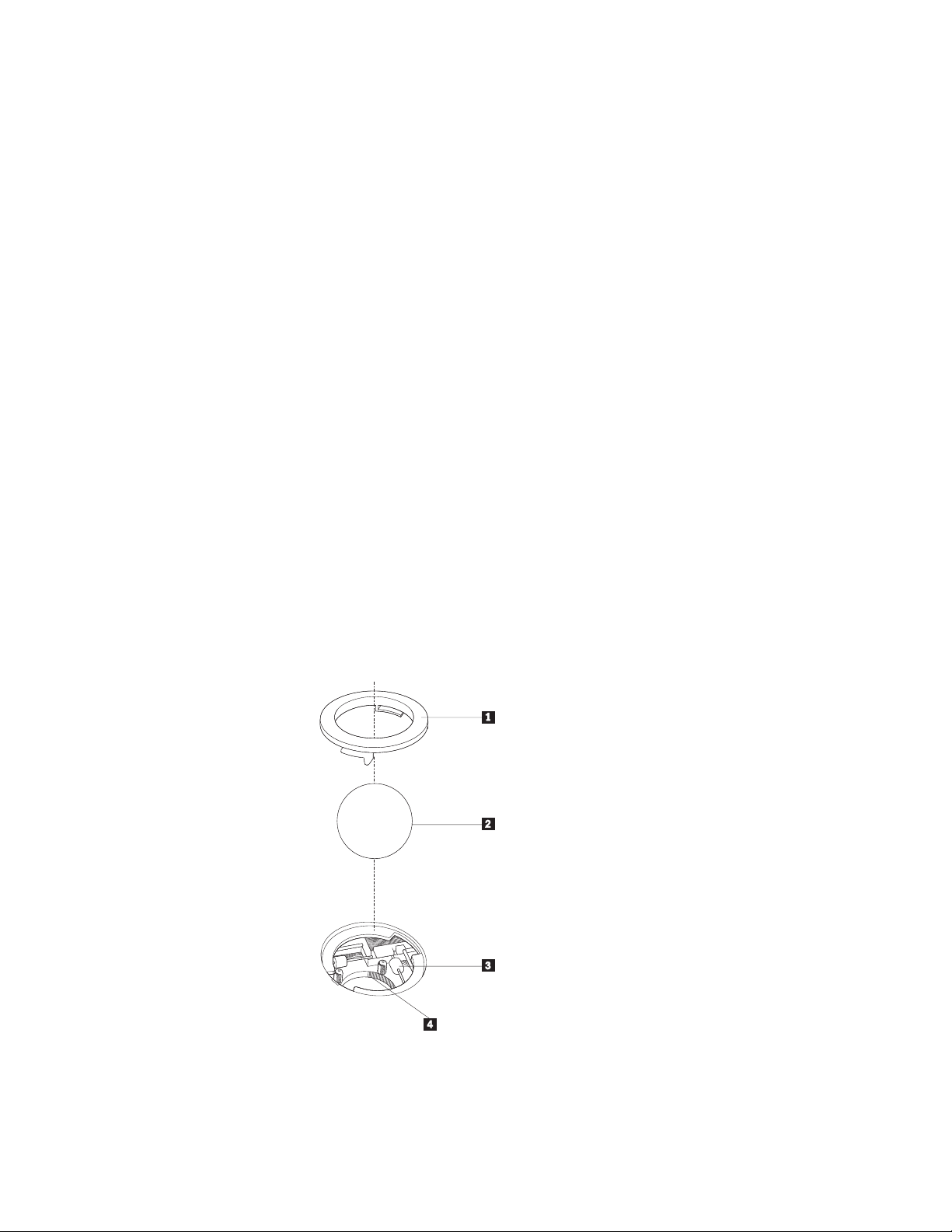
ボール付きマウスは、ボールを使用してポインターをナビゲートします。画面上の
ポインターがマウスを使用して滑らかに動かない場合は、マウスをクリーニングす
る必要があります。ボール付きマウスをクリーニングする場合は、次のようにしま
す。
注: 以下の図は、ご使用のマウスとわずかに異なる場合があります。
1 保持リング
2 ボール
3 プラスチック・ローラー
4 ボール・ケージ
第 7 章 トラブルシューティングおよび診断 35
Page 44

ボール付きのマウスをクリーニングするには、次の手順に従います。
1. コンピューターの電源を切ります。
2. マウス・ケーブルをコンピューターから取り外します。
3. マウスをひっくり返します。ボールが取り外せるよう、保持リング 1 をアン
ロックの位置まで回します。
4. 保持リングとボール 2 の上に手を覆うように置き、マウスをひっくり返して
右側を持ち上げるようにし、保持リングとボールが手の中に落ちるようにしま
す。
5. せっけんを溶かした湯の中でボールを洗い、次に、清潔な布を使用してボール
を乾かします。
6. ボール・ケージ 4 の中に空気を丁寧に吹き付けて、ほこりや糸くずを払いま
す。
7. ボール・ケージの内側のプラスチック・ローラー 3 に、ほこりがたまってい
ないか注意深く見ます。ほこりがたまると、ローラーの中央を横切るストライ
プのように見えます。
8. ローラーが汚れている場合は、イソプロピル・アルコール (消毒用アルコール)
に浸した綿棒を使用してクリーニングします。指でローラーを回し、汚れがす
べて取り除かれるまで綿棒でクリーニングしてください。ローラーは、クリー
ニングした後、必ずチャネルの中央にくるようにしてください。
9. 綿棒の繊維がローラーに付着していないように取り除いてください。
10. ボールと保持リングを元の位置に戻します。保持リングをねじってロック位置
にします。
11. マウス・ケーブルをコンピューターに再接続します。
12. コンピューターの電源を入れます。
36 ユーザー・ガイド
Page 45

第 8 章 ソフトウェアのリカバリー
この章では、工場出荷時にオペレーティング・システムがプリロードされたコンピ
ューターに対して Lenovo が提供するリカバリー・ソリューションを理解していた
だくための説明をします。この章では、以下のリカバリー方法をどのように、いつ
使用するかについて説明します。
v Product Recovery ディスクの作成および使用
v バックアップおよびリカバリー操作の実行
v Rescue and Recovery ワークスペースの使用
v レスキュー・メディアの作成および使用
v リカバリー修復ディスケットの作成および使用
v デバイス・ドライバーのリカバリーまたはインストール
v 始動順序でのレスキュー・デバイスの設定
v リカバリー問題の解決
Lenovo が提供する Rescue and Recovery プログラムの追加情報については、Access
Help オンライン・ヘルプを参照してください。オンライン・ヘルプにアクセスする
方法については、 48 ページの『Access Help』を参照してください。
注: ソフトウェア問題またはハードウェアが関係した問題のイベントからどのよう
にソフトウェアをリカバリーするかについては、さまざまな方法が選択できま
す。いくつかの方法は、ご使用のオペレーティング・システムのタイプに依存
して変化します。
Product Recovery ディスクの作成および使用
ご使用のコンピューターに記録可能な CD または DVD ドライブが装備されている
場合は、Product Recovery ディスク・セットを作成することができます。Product
Recovery ディスクによって、ハードディスクの内容をコンピューターの出荷時にお
ける当初の状態に復元することができます。 Product Recovery ディスクは、ご使用
のコンピューターを他の場所へ移動したり、売却またはリサイクルする場合、ある
いはあらゆるリカバリー方法に失敗した後に、コンピューターを操作可能な状態に
するための最後の手段として役立ちます。事前対策として、Product Recovery ディ
スク・セットはできるだけ早く作成しておくことが重要です。
注: Product Recovery ディスクを使用して実行するリカバリー操作は、ディスクを作
成したときのオペレーティング・システムによって変化します。 Microsoft
Windows ライセンスで作成が許可されている Product Recovery ディスクは 1
セットのみです。したがって、作成したディスクは必ず安全な場所に保管して
おいてください。
© Lenovo 2005, 2007. Portions © IBM Corp. 2005. 37
Page 46

Product Recovery ディスクを作成するには、次の手順を実行します。
1. Windows デスクトップから、「スタート」メニューを開き、「すべてのプログ
ラム 」、「ThinkVantage」の順に選択して、「Create Recovery Media」をクリ
ックします。
2. 画面の指示に従います。
以下のリストで、オペレーティング・システムごとにどのように Product Recovery
ディスクが使用されるかを説明します。
v Windows XP: Product Recovery ディスクは、コンピューターを工場出荷時の元の
内容に復元する、出荷時状態へのリカバリー (カスタム) を実行する、または個別
ファイルのレスキューのようなその他の Rescue and Recovery 操作を実行するた
めに使用します。
v Windows Vista: Product Recovery ディスクは、コンピューターを工場出荷時の元
の内容に復元するために使用します。
Windows XP で Product Recovery ディスクを使用する場合は、Rescue and Recovery
ワークスペースを入力するオプションとさまざまなリカバリー操作の選択のオプシ
ョンが与えられます。 Windows Vista で Product Recovery ディスクを使用する場
合は、Product Recovery ディスクを挿入するようにプロンプトが出され、工場出荷
時の元の内容からのみ復元する処理がガイドされます。
Windows XP で Product Recovery ディスクを使用するには、次の手順を実行しま
す。
重要: 出荷時の内容を Product Recovery ディスクから復元すると、現在ハードディ
スク上にあるすべてのファイルが削除され、出荷時における当初の内容と置き換え
られます。復元処理中、データの削除前に、現在ハードディスク上にある 1 つ以上
のファイルを他のメディアに保存することが可能です。
1. Product Recovery ディスク 1 を CD または DVD ドライブに挿入します。
2. コンピューターを再起動します。
3. しばらくすると、Rescue and Recovery ワークスペースが開きます。
注: Rescue and Recovery ワークスペースが開かない場合は、 BIOS 始動順序で
起動デバイス (CD ドライブ または DVD ドライブ) の設定が正しく行われ
ていない可能性があります。詳細については、 44 ページの『始動順序での
レスキュー・デバイスの設定』を参照してください。
4. Rescue and Recovery メニューで、「システムの復元」をクリックします。
5. 画面の指示に従います。プロンプトが出されたら、該当する Product Recovery
ディスクを挿入します。
: ハードディスクを出荷時における当初の内容に復元すると、一部のソフトウェ
注
アまたはドライバーの再インストールが必要になる場合があります。詳しく
は、 40 ページの『Rescue and Recovery ワークスペースの使用』を参照してく
ださい。
38 ユーザー・ガイド
Page 47

Windows Vista で Product Recovery ディスクを使用するには、次の手順を実行し
ます。
重要: 出荷時の内容を Product Recovery ディスクから復元すると、現在ハードディ
スク上にあるすべてのファイルが削除され、出荷時における当初の内容と置き換え
られます。
1. Product Recovery ディスク 1 を CD または DVD ドライブに挿入します。
2. コンピューターを再起動します。
3. 画面の指示に従います。プロンプトが出されたら、該当する Product Recovery
ディスクを挿入します。
注: ハードディスクを出荷時における当初の内容に復元すると、一部のソフトウェ
アまたはドライバーの再インストールが必要になる場合があります。詳しく
は、 40 ページの『Rescue and Recovery ワークスペースの使用』を参照してく
ださい。
バックアップおよびリカバリー操作の実行
Rescue and Recovery プログラムを使用すると、オペレーティング・システム、デー
タ・ファイル、アプリケーション・プログラム、および個人の設定を含む、ハード
ディスクのすべての内容をバックアップすることができます。 Rescue and Recovery
プログラムでバックアップを保存する場所を、以下の中から指定することができま
す。
v ハードディスクの保護された領域
v コンピューターに取り付けられた2 次ハードディスク
v 外付けで接続された USB ハードディスク
v ネットワーク・ドライブ
v 記録可能 CD または DVD (記録可能 CD または DVD ドライブが必要です。)
ハードディスクをバックアップした後は、ハードディスクのすべての内容、選択し
たファイルのみ、Windows オペレーティング・システムとアプリケーションのみ、
という 3 つのオプションから選んで復元することができます。
Rescue and Recovery プログラムを使用してバックアップ操作を行うには、次の手
順を実行します。
1. Windows デスクトップから「スタート」メニューを開き、「すべてのプログラ
ム」を選択して、「ThinkVantage」、「Rescue and Recovery」の順にクリック
します。Rescue and Recovery プログラムが開きます。
2. Rescue and Recovery のメインウィンドウから、「ハードディスクのバックアッ
プ」をクリックしてバックアップ操作オプションを選択します。
3. 画面の指示に従います。
Rescue and Recovery プログラムを使用して復元操作を行うには、次の手順を実行
します。
1. Windows デスクトップから「スタート」メニューを開き、「すべてのプログラ
ム」を選択して、「ThinkVantage」、「Rescue and Recovery」の順にクリック
します。Rescue and Recovery プログラムが開きます。
第 8 章 ソフトウェアのリカバリー 39
Page 48

2. Rescue and Recovery のメインウィンドウで、「バックアップからシステムを復
元する」をクリックします。
3. 画面の指示に従います。
Rescue and Recovery ワークスペースからの復元操作の実行については、『Rescue
and Recovery ワークスペースの使用』を参照してください。
Rescue and Recovery ワークスペースの使用
Rescue and Recovery ワークスペースは、Windows オペレーティング・システムか
ら独立して稼働する、保護されて非表示になっているハードディスク上の領域に常
駐しています。このため、Windows オペレーティング・システムを起動できない場
合でも、リカバリー操作を実行できます。Rescue and Recovery ワークスペースから
は、以下のリカバリー操作を実行することができます。
v ハードディスクまたはバックアップからファイルをレスキューする: Rescue and
Recovery ワークスペースによって、ハードディスク上でファイルを見つけ、それ
らをネットワーク・ドライブやその他の記録可能メディア (USB ハードディス
ク、ディスケットなど) に転送することができます。このソリューションは、フ
ァイルをバックアップしていなかった場合や最後にバックアップ操作を行った後
にファイルを変更した場合でも使用できます。また、ローカル・ハードディス
ク、USB デバイス、またはネットワーク・ドライブにある Rescue and Recovery
のバックアップから個々のファイルをレスキューすることもできます。
v Rescue and Recovery バックアップからハードディスクを復元する: Rescue and
Recovery プログラムを使用してバックアップ操作を行うとき、Windows オペレー
ティング・システムを起動できない場合でも Rescue and Recovery ワークスペー
スから復元操作を実行することができます。
v ハードディスクを出荷時の内容に復元する: Rescue and Recovery ワークスペース
によって、ハードディスクのすべての内容を出荷時における当初の状態に復元す
ることができます。ハードディスクに複数のパーティションがある場合は、出荷
時の内容を C: パーティションに復元し、その他のパーティションを現存のまま
にするオプションが用意されています。Rescue and Recovery ワークスペースは
Windows オペレーティング・システムから独立して稼働するため、Windows オペ
レーティング・システムを起動できない場合でも出荷時の内容の復元が可能で
す。
40 ユーザー・ガイド
重要: Rescue and Recovery のバックアップからハードディスクを復元する場合、
またはハードディスクを出荷時の内容に復元する場合、1 次ハードディスク・パー
ティション (通常は C:ドライブ) 上のすべてのファイルは復元処理中に削除されま
す。できれば、重要なファイルはコピーしておいてください。 Windows オペレー
ティング・システムを起動できない場合、Rescue and Recovery ワークスペースで
「ファイルのレスキュー」機能を使用して、ハードディスクから他のメディアにフ
ァイルをコピーすることができます。
Rescue and Recovery ワークスペースを開始するには、次の手順を実行します。
1. コンピューターの電源を切ります。
2. コンピューターを再起動します。
3. F11 キーを繰り返し押します。
Page 49

4. ビープ音が聞こえるか、ロゴ画面が開いたら、F11 キーを押すのを停止します。
5. Rescue and Recovery パスワードを設定している場合は、プロンプトが出された
らパスワードを入力します。しばらくして、Rescue and Recovery ワークスペー
スが開きます。
注: Rescue and Recovery ワークスペースが開かない場合は、 45 ページの『リカ
バリー問題の解決』を参照してください。
6. 以下のいずれかを行います。
v ハードディスクまたはバックアップからファイルをレスキューする場合は、フ
ァイルの「レスキュー」をクリックし、画面の指示に従います。
v Rescue and Recovery のバックアップからハードディスクを復元する場合、ま
たはハードディスクを出荷時の内容に復元する場合は、「システムの復元」を
クリックし、画面の指示に従います。
v Rescue and Recovery ワークスペースのその他の機能については、「ヘルプ」
をクリックしてください。
注:
1. ハードディスクを出荷時の内容に復元すると、一部のデバイスのデバイス・ドラ
イバーの再インストールが必要になる場合があります。 43 ページの『デバイ
ス・ドライバーのリカバリーまたはインストール』を参照してください。
2. 一部のコンピューターには Microsoft Office または Microsoft Works が初期イン
ストールされています。Microsoft Office または Microsoft Works アプリケーシ
ョンを復元または再インストールする必要がある場合は、Microsoft Office CD
または Microsoft Works CD を使用する必要があります。これらの CD は、
Microsoft Office または Microsoft Works が初期インストールされたコンピュー
ターにしか付属していません。
レスキュー・メディアの作成および使用
CD または USB ハードディスクなどのレスキュー・メディアを使用すると、ハー
ドディスク上の Rescue and Recovery ワークスペースにアクセスできなくなる障害
からリカバリーすることができます。
注: レスキュー・メディアを使用して実行できるリカバリー操作は、オペレーティ
ング・システムによって異なります。レスキュー・ディスクはあらゆるタイプ
の CD または DVD ドライブで起動できます。レスキュー・メディアには、レ
スキュー・メディアから診断が実行できる PC-Doctor 診断プログラムが組み込
まれています。
第 8 章 ソフトウェアのリカバリー 41
Page 50

レスキュー・メディアを作成するには、次の手順を実行します。
1. Windows デスクトップから「スタート」メニューを開き、「すべてのプログラ
ム」を選択して、「ThinkVantage」、「Create Recovery Media」の順にクリッ
クします。
2. 「レスキュー・メディア」領域で、作成するレスキュー・メディアのタイプを選
択します。レスキュー・メディアは、CD、USB ハードディスク・ドライブ、ま
たは 2 番目の内蔵ハードディスク・ドライブを使用して作成できます。
3. 「OK」をクリックします。
4. 画面の指示に従います。
以下のリストで、オペレーティング・システムごとにどのように Product Recovery
ディスクが使用されるかを説明します。
v Windows XP: Product Recovery ディスクは、コンピューターを工場出荷時の元の
内容に復元する、出荷時状態へのリカバリー (カスタム) を実行する、または個別
ファイルのレスキューのようなその他の Rescue and Recovery 操作を実行するた
めに使用します。
v Windows Vista: レスキュー・メディアは、出荷時の元の内容への復元と出荷時状
態へのリカバリー (カスタム) 以外のすべてのリカバリー操作に使用します。
レスキュー・メディアを使用するには、次のいずれかを実行します。
v レスキュー・メディアが CD または DVD の場合は、レスキュー・ディスクを挿
入し、コンピューターを再起動します。
v レスキュー・メディアが USB ハードディスク上にある場合は、USB ハードディ
スクをコンピューターのいずれかの USB コネクターに接続し、コンピューター
を再起動します。
v 2 番目の内蔵ハードディスク・ドライブを使用する場合は、そのドライブから起
動するように起動順序を設定します。
レスキュー・メディアが起動すると、Rescue and Recovery ワークスペースが開きま
す。 Rescue and Recovery ワークスペースでは、各機能のヘルプを参照することが
できます。レスキュー・メディアが起動しない場合は、 BIOS 始動順序でレスキュ
ー・デバイス (CD ドライブ、DVD ドライブ、または USB デバイス) の設定が正
しく行われていない可能性があります。詳細については、 44 ページの『始動順序で
のレスキュー・デバイスの設定』を参照してください。
リカバリー修復ディスケットの作成および使用
Rescue and Recovery ワークスペースまたは Windows 環境にアクセスできない場合
は、リカバリー修復ディスケットを使用して、Rescue and Recovery ワークスペース
を修復するか、Windows 環境に入るために必要なファイルを修復します。リカバリ
ー修復ディスケットはできるだけ早く作成し、安全な場所に保管しておくことが予
防措置として重要です。
リカバリー修復ディスケットを作成するには、次の手順を実行します。
1. コンピューターとオペレーティング・システムを起動します。
42 ユーザー・ガイド
Page 51

2. インターネット・ブラウザーを使用して、次の Web アドレスにアクセスしま
す。
http://www.lenovo.com/think/support/site.wss/document.do?lndocid=MIGR-54483
(英語のサイトです。)
3. ディスケットをディスケット・ドライブ A に挿入します。ディスケットの情報
が消去され、適宜フォーマットされます。
4. 該当するファイル名をダブルクリックします。ディスケットが作成されます。
5. ディスケットを取り出し、リカバリー修復ディスケットと記したラベルを付けま
す。
リカバリー修復ディスケットを使用するには、次の手順を実行します。
1. オペレーティング・システムをシャットダウンし、コンピューターの電源をオフ
にします。
2. リカバリー修復ディスケットをディスケット・ドライブ A に挿入します。
3. コンピューターの電源をオンにし、画面の指示に従います。
注: エラーが発生せずに修復操作が完了したら、コンピューターを再起動するとき
に F11 キーを繰り返し押すことによって Rescue and Recovery ワークスペース
にアクセスできるようになります。ビープ音が聞こえるか、ロゴ画面が開いた
ら、F11 キーを押すのを停止します。修復操作が完了した後は、Windows 環境
にもアクセスできます。
修復操作中にエラー・メッセージが表示され、修復操作を完了できない場合、
Rescue and Recovery ワークスペースを含むパーティションに問題がある可能性が考
えられます。この場合は、レスキュー・メディアを使用して、Rescue and Recovery
ワークスペースにアクセスします。レスキュー・メディアの作成および使用につい
ては、 41 ページの『レスキュー・メディアの作成および使用』を参照してくださ
い。
デバイス・ドライバーのリカバリーまたはインストール
デバイス・ドライバーをリカバリーまたはインストールするには、あらかじめオペ
レーティング・システムがコンピューターにインストールされていることが必要で
す。そのデバイスの資料およびソフトウェア・メディアがあることを確認してくだ
さい。
初期インストール済みデバイスのデバイス・ドライバーは、コンピューターのハー
ドディスク (通常 C:ドライブ) 上の SWTOOLS¥drivers フォルダーにあります。そ
の他のデバイス・ドライバーは、各デバイスに付属のソフトウェア・メディアに入
っています。
初期インストール済みデバイスの最新デバイス・ドライバーは、Lenovo Web サイ
ト (http://www.lenovo.com/support/jp/ または http://www.lenovo.com/support/) からも
入手できます。
第 8 章 ソフトウェアのリカバリー 43
Page 52

初期インストール済みデバイスのデバイス・ドライバーを再インストールするに
は、次の手順を実行します。
1. コンピューターとオペレーティング・システムを起動します。
2. Windows の「エクスプローラ」または「マイ コンピュータ」を開き、ハードデ
ィスクのディレクトリー構造を表示します。
3. C:¥SWTOOLS フォルダーを開きます。
4. DRIVERS フォルダーを開きます。DRIVERS フォルダー内には、コンピュータ
ーに取り付けられているさまざまなデバイスに応じて名付けられたいくつかのサ
ブフォルダー (audio、VIDEO など) があります。
5. 該当するデバイスのサブフォルダーを開きます。
6. 以下のいずれかの方法を使用して、デバイス・ドライバーを再インストールしま
す。
v デバイスのサブフォルダーで、README.TXT またはそれ以外の拡張子 .TXT
が付いたファイルを探します。このファイルは、オペレーティング・システム
の名前をとって、WIN98.TXT のような名前になっている可能性があります。
このテキスト・ファイルには、デバイス・ドライバーの再インストール方法が
記載されています。
v デバイス・サブフォルダーに拡張子が .INF のファイルが入っている場合は、
「ハードウェアの追加」(Windows の「コントロール パネル」の中) を使用し
て、デバイス・ドライバーを再インストールできます。デバイス・ドライバー
がすべて、このプログラムを使用して再インストールできるとは限りません。
「ハードウェアの追加」プログラムで、インストールするデバイス・ドライバ
ーを尋ねるプロンプトが出されたら、「ディスク使用」および「参照」をクリ
ックします。この後に、デバイスのサブフォルダーから目的のデバイス・ドラ
イバーのファイルを選択します。
v デバイスのサブフォルダーで SETUP.EXE ファイルを探します。SETUP.EXE
をダブルクリックして、画面の指示に従います。
始動順序でのレスキュー・デバイスの設定
CD、DVD、USB ハードディスク、またはその他の外付けデバイスから Rescue and
Recovery を開始する場合は、最初に装置構成ユーティリティー (Setup Utility) で始
動順序を変更する必要があります。
始動順序を表示または変更するには、次の手順を実行します。
1. コンピューターの電源をオフにした状態で、コンピューターの電源をオンにする
ときに F1 キーを押して放す動作を繰り返します。
2. ロゴ画面が表示されるか、連続したビープ音が聞こえたら、F1 キーを押すのを
停止します。
3. パスワードを入力するようプロンプトが出された場合は、現行のパスワードを入
力します。
4. 装置構成ユーティリティー (Setup Utility) のメインメニューで、右矢印キーを使
って「Startup (始動)」を選択します。
5. 必要に合わせて始動順序を調整します。
44 ユーザー・ガイド
Page 53

6. 装置構成ユーティリティー (Setup Utility) プログラム・メニューに戻り、
「Exit(終了)」を選択した後、「Save Settings (設定の保存)」または「Save and
exit the Setup Utility (装置構成ユーティリティーを保存して終了)」を選択しま
す。
注: 設定を保存しない場合は、「Exit the Setup Utility without saving (保存せず
7. コンピューターが再起動します。
注: 外付けデバイスを使用する場合は、最初にコンピューターの電源を切ってか
ら、そのデバイスを接続する必要があります。
装置構成ユーティリティー (Setup Utility) について詳しくは、 21 ページの『第 5
章 装置構成ユーティリティーの使用』を参照してください。
リカバリー問題の解決
Rescue and Recovery ワークスペースまたは Windows 環境にアクセスできない場合
は、以下のような方法があります。
v レスキュー・メディア (CD、DVD、または USB ハードディスク) を使用して、
Rescue and Recovery ワークスペースを開始する。詳しくは、 41 ページの『レス
キュー・メディアの作成および使用』を参照してください。
v リカバリー修復ディスケットを使用して、Rescue and Recovery ワークスペースを
修復するか、Windows 環境に入るために必要なファイルを修復する。詳しくは、
42 ページの『リカバリー修復ディスケットの作成および使用』を参照してくださ
い。
v ハードディスクの内容を出荷時の状態に復元することが目的の場合は、Product
Recovery ディスク・セットを使用します。 37 ページの『Product Recovery ディ
スクの作成および使用』を参照してください。
に装置構成ユーティリティーを終了)」を選択してください。
リカバリー修復ディスケット、レスキュー・メディア、および Product Recovery デ
ィスクのセットはできるだけ早く作成し、安全な場所に保管しておくことが重要で
す。
レスキュー・メディア、リカバリー修復ディスケット、またはプロダクト・リカバ
リー CD セットから Rescue and Recovery ワークスペースまたは Windows 環境に
アクセスできない場合は、レスキュー・デバイス、CD ドライブ、DVD ドライブ、
または USB ハードディスクが BIOS 始動順序で起動デバイスとして定義されてい
ない可能性があります。詳細については、 44 ページの『始動順序でのレスキュー・
デバイスの設定』を参照してください。
第 8 章 ソフトウェアのリカバリー 45
Page 54

46 ユーザー・ガイド
Page 55

第 9 章 情報、ヘルプ、およびサービスの入手
この章には、Lenovo が製造した製品に対するヘルプ、サービス、および技術支援に
関する情報が含まれています。
製品情報の入手方法
このセクションでは、お客様のコンピューティングのニーズに役立つ有用な資料に
アクセスする方法について述べます。
「Online Books」フォルダー
「Online Books」フォルダーには、コンピューターをセットアップおよび使用する際
に役立つ資料が含まれています。「Online Books」フォルダーはお客様のコンピュー
ターに初期インストールされており (オペレーティング・システムが初期インスト
ールされている場合)、資料を表示するためにインターネットにアクセスする必要は
ありません。この「
」も「Online Books」フォルダーから入手できます。
イド
ユーザー・ガイド
」の外に、「
ハードウェア導入および交換ガ
ハードウェア導入および交換ガイド
「
CRU (お客様での取替え可能部品) の取り替えのためのステップバイステップの手順
が示されています。 CRU は、お客様によるアップグレードや交換が可能なコンピ
ューター部品です。
資料を表示するには、Windows デスクトップから「スタート」メニューを開き、
「すべてのプログラム」を選択し「Online Books」の順に選択し、「Online
Books」フォルダーをクリックします。お客様のコンピューターに該当する資料をダ
ブルクリックします。これらの資料は、Lenovo Web サイト (http://www.lenovo.com/
jp/ または http://www.lenovo.com/) からも入手できます。
注:
1. これらの資料は PDF 形式になっているため、Adobe Acrobat Reader がインスト
ールされている必要があります。ご使用のコンピューターに Adobe Acrobat
Reader がインストールされていない場合は、PDF ファイルを表示しようとする
と、Adobe Acrobat Reader をインストールするように案内するメッセージが表示
されます。
2. コンピューターに初期インストールされている資料の各国語版は、Lenovo サポ
ート Web サイト (http://www.lenovo.com/support/jp/ または
http://www.lenovo.com/support/) から入手できます。
3. コンピューターに初期インストールされているものとは別の言語バージョンの
Adobe Acrobat Reader をインストールするには、Adobe の Web サイト
(http://www.adobe.com) で必要なバージョンをダウンロードしてください 。
」では、ご使用のコンピューターにおける
© Lenovo 2005, 2007. Portions © IBM Corp. 2005. 47
Page 56

ThinkVantage プロダクティビティー・センター
ThinkVantage プロダクティビティー・センター・プログラムには、情報源ならびに
計算をより容易かつ確実にできるように設計されたツールが含まれています。この
プログラムは、オペレーティング・システムが初期インストールされたコンピュー
ターでのみ使用可能です。
ThinkVantage プロダクティビティー・センター・プログラムは、コンピューターに
関する情報を提供し、以下のようなさまざまなテクノロジーに容易にアクセスでき
るようにします。
v Rescue and Recovery
v プロダクティビティー・センター
v Client Secrity Solution
v システムの更新
v ヘルプとサポート
注: ThinkVantage Technology は、特定の Lenovo コンピューターでのみご利用いた
だけます。
ThinkVantage プロダクティビティー・センター・プログラムにアクセスするには、
Windows デスクトップから「スタート」メニューを開き、「すべてのプログラ
ム」、「ThinkVantage」の順に選択して、「プロダクティビティー・センター」を
クリックします。
Access Help
Access Help オンライン・ヘルプでは、入門、基本作業の実行、個人設定のカスタマ
イズ、データの保護、拡張およびアップグレード、トラブルシューティングなどに
関する情報が提供されます。 Access Help は、オペレーティング・システムが初期
インストールされたコンピューターでのみ使用可能です。
Access Help を開くには、Windows デスクトップから「スタート」メニューを開
き、「すべてのプログラム」、「ThinkVantage」の順に選択して、「Access Help」
をクリックします。 Access Help を開いたら、左側のパネルで「目次」または「キ
ーワード」タブから選択するか、「検索」タブを使用して特定の単語または語句を
検索します。
安全上の注意と保証についての手引き
ご使用のコンピューターに付属の「安全上の注意と保証についての手引き」には、
安全上の注意、保証、および特記事項に関する情報が記載されています。この製品
をご使用になる前に、すべての安全上の注意をよく読んで、理解してください。
www.lenovo.com
Lenovo Web サイト (www.lenovo.com/ または www.lenovo.com/jp/) では、コンピュ
ーターの購入、アップグレード、および保守に役立つ情報とサービスが提供されて
います。 Lenovo Web サイトでは、お客様のコンピューターに関する最新情報にア
クセスできます。この他に、次のようなこともしていただけます。
48 ユーザー・ガイド
Page 57

v 下記を購入する:
– デスクトップおよびノートブック・コンピューター。
– モニター
– プロジェクター
– アップグレードおよびアクセサリー
– 特別奉仕品。
v ハードウェア、オペレーティング・システム、アプリケーション・プログラム、
ネットワークのセットアップと構成、およびカスタム・インストールのサポート
などの、追加サービスの購入。
v アップグレードおよび拡張ハードウェア修理サービスの購入。
v ご使用のコンピューター・モデル用の最新のデバイス・ドライバーとソフトウェ
ア更新のダウンロード。
v オンライン・マニュアルへのアクセス。
v 「Lenovo 保証の内容と制限 (Lenovo Statement of Limited Warranty)」へのアクセ
ス。
v ご使用のコンピューター・モデルおよびその他のサポート対象製品に関するトラ
ブルシューティング情報とサポート情報へのアクセス。
v お客様の国や地域に該当するサービスとサポートの電話番号の検索。
v 最寄りの保守サービス提供業者の検索。
ヘルプおよびサービス
このセクションには、ヘルプおよびサービスの入手に関する情報が含まれていま
す。
資料および診断プログラムの使用
ご使用のコンピューターで問題が発生した場合は、 29 ページの『第 7 章 トラブル
シューティングおよび診断』を参照してください。また、コンピューターの問題の
トラブルシューティングに役立つ追加資料については、 47 ページの『製品情報の入
手方法』に記載されています。
ソフトウェアの問題が疑われる場合は、オペレーティング・システムやアプリケー
ション・プログラムに付属する README ファイルやオンライン・ヘルプなどの資
料を参照してください。
ほとんどのコンピューターにはいくつかの診断プログラムが付属しており、ハード
ウェア障害を特定するのに利用できます。診断プログラムの使用方法については、
31 ページの『診断プログラム』を参照してください。
Lenovo は、お客様が最新の技術情報を入手したり、デバイス・ドライバーや更新を
ダウンロードできるページを Web サイト上に設けています。
http://www.lenovo.com/support/jp/ または http://www.lenovo.com/support/ にアクセスし
て指示に従ってください。
第 9 章 情報、ヘルプ、およびサービスの入手 49
Page 58

サービスの依頼
保証期間内においては、スマートセンターから電話によるヘルプと情報を受けるこ
とができます。
保証期間内において、以下のサービスをご利用いただけます。
v 問題判別 - ハードウェア障害が発生しているかどうかを判断し、問題を修正する
ために必要な処置を決定できるように、トレーニングを受けた担当者がお客様を
援助します。
v ハードウェアの修理 - 問題が保証期間内のハードウェアが原因である場合、トレ
ーニングを受けたサービス担当者が適用可能なレベルのサービスを提供します。
v 技術変更の管理 - 製品の販売後に、変更が必要になる場合があります。 Lenovo
またはその販売店は、お客様のハードウェアに必要な技術変更 (EC) をご提供し
ます。
以下のアイテムは保証ではカバーされません。
v Lenovo 用に製造されたものではない、または Lenovo によって製造されたもので
ない部品、あるいは保証対象外の Lenovo 部品の交換または使用
v ソフトウェア問題の原因の識別
v インストールまたはアップグレード時における BIOS の構成
v デバイス・ドライバーの変更、修正、またはアップグレード
v ネットワーク・オペレーティング・システム (NOS) のインストールおよび保守
v アプリケーション・プログラムのインストールおよび保守
保証条件の詳しい説明については、ご使用のコンピューターに付属の「安全上の注
意と保証についての手引き」を参照してください。保証サービスを受けるには、ご
購入を証明する書類を保存しておいてください。
お客様がお住まいの国または地域のサービスとサポートの電話番号リストについて
は、http://www.lenovo.com/support/jp/ または http://www.lenovo.com/support/ にアクセ
スし、「サポート電話窓口」をクリックするか、ご使用のコンピューターに付属の
「安全上の注意と保証についての手引き」を参照してください。
注: 電話番号は、予告なしに変更される場合があります。お客様の国または地域の
電話番号が記載されていない場合は、Lenovo 販売店または Lenovo の営業担当
員にお尋ねください。
できれば、電話をかけるときは、コンピューターのそばにいてください。 以下の情
報を提供してください。
v マシン番号およびモデル
v ハードウェア製品のシリアル番号
v 問題の説明
v エラー・メッセージの正確な記述
v ハードウェアおよびソフトウェアの構成情報
その他のサービスの使用
50 ユーザー・ガイド
コンピューターを携帯して旅行や出張に出た場合、またはご使用のマシン番号のデ
スクトップ・コンピューターまたはノートブック・コンピューターが販売されてい
る国にコンピューターを移転した場合、そのコンピューターは国際保証サービスの
Page 59

対象となる可能性があります。これが適用されると、お客様はその保証期間中、保
証サービスを受ける資格を自動的に得ることができます。サービスは、保証サービ
スを行うための認可を受けた保守サービス提供業者が行います。
サービスの方式と手順は国によって異なります。また、国によって利用できないサ
ービスもあります。国際保証サービスは、サービスを行う国で採用されているサー
ビス方式 (デポ、持ち込み、またはオンサイト・サービス) によって提供されます。
一部の国のサービス・センターでは、特定のマシン番号の特定のモデルに対してサ
ービスを提供できない場合もあります。また、国によっては、サービス提供時に料
金や制限が課される場合があります。
ご使用のコンピューターが国際保証サービスの対象となるかどうかを確認する場
合、またはサービスが利用できる国のリストを表示する場合は、
http://www.lenovo.com/support/jp/ または http://www.lenovo.com/support/ にアクセス
し、「保証・保守」をクリックして、画面の指示に従ってください。
インストールに関する技術援助が必要な場合、または初期インストールされている
Microsoft Windows 製品の Service Pack に関連する質問がある場合は、Microsoft
Product Support Services の Web サイト (http://support.microsoft.com/directory/) を参
照するか、スマートセンターにお問い合わせください。これには料金がかかる場合
があります。
追加サービスの購入
保証期間中、および保証期間終了後も追加サービスの購入が可能です。追加サービ
スには、ハードウェア、オペレーティング・システム、およびアプリケーション・
プログラムのサポート、さらにネットワークのセットアップと構成、アップグレー
ド済みハードウェアや拡張ハードウェアの修理サービス、そしてカスタム・インス
トールなどが含まれます。サービスの可用性やサービス名は、国または地域によっ
て異なります。これらのサービスについて詳しくは、Lenovo Web サイト
(http://www.lenovo.com) をご覧ください。
第 9 章 情報、ヘルプ、およびサービスの入手 51
Page 60

52 ユーザー・ガイド
Page 61

付録 A. 手入力によるモデム・コマンド
次のセクションでは、モデムを手入力でプログラミングするためのコマンドを示し
ます。
コマンドは、モデムがコマンド・モード状態の時に受け入れられます。番号をダイ
ヤルして接続が確立するまでは、ご使用のモデムはコマンド・モード状態にありま
す。
モデムに送信されるすべてのコマンドは、AT で始まり、ENTER で終わる必要が
あります。すべてのコマンドは大文字または小文字のいずれかで入力して構いませ
んが、混ぜて使用することはできません。コマンド行を一層読みやすくするため
に、コマンドとコマンドの間にスペースを入れることができます。パラメーターを
必要とするコマンドでそれを省略すると、ちょうど、0 のパラメーターとみなされ
ます。
例:
ATH [ENTER]
基本 AT コマンド
以下のリストでは、すべてのデフォルト設定は太字で印刷されています。
コマンド 機能
A 着信のコールに手入力で応答する
A/ 最後に実行されたコマンドを繰り返す。このコ
マンドは、先頭に AT を付けたり、最後に
ENTER を入力する必要がありません。
D_ 0-9、A-D、#、および *
L 最後の番号をリダイヤルする
P パルスによるダイヤリング
注: パルス・ダイヤリングはオーストラリア、
ニュージーランド、ノルウェー、および南アフ
リカではサポートされません。
T プッシュホンによるダイヤリング
W2番目のダイヤル・トーンを待つ
, 休止する
@5秒の無音を待つ
! フラッシュ
; ダイヤリング後にコマンド・モードに戻る
DS=n モデムの不揮発性メモリーに格納された 4 つ
の電話番号のうちの 1 つをダイヤルする
(n=0-3)
E_ E0 コマンドは繰り返されない
© Lenovo 2005, 2007. Portions © IBM Corp. 2005. 53
Page 62

コマンド 機能
E1 コマンドが繰り返される
+++ エスケープ文字 - データ・モードからコマン
ド・モードに切り替える (T.I.E.S. コマンド)
H_ H0 モデムを強制的にオンフック状態 (受話器を掛
けた状態) にする
H1 モデムを強制的にオフフック状態 (話中状態)
にする
注:H1コマンドは、イタリアではサポートさ
れません
I_ I0 製品 ID コードを表示する
I1 工場出荷時の ROM のチェックサム・テスト
I2 内部メモリー・テスト
I3 ファームウェア ID
I4 予約済み ID
L_ L0 低いスピーカー音
L1 低いスピーカー音
L2 中程度のスピーカー音
L3 高いスピーカー音
M_ M0 内部スピーカーをオフにする
M1 キャリアを検出するまで内部スピーカーをオン
にする
M2 内部スピーカーを常にオンにする
M3 キャリアを検出するまで内部スピーカーをオン
にし、ダイヤリング時はオフにする
N_ 互換性のためだけに組み込まれており、何も影
響を与えない
O_ O0 データ・モードに戻る
O1 データ・モードに戻って、イコライザー・リト
レーニングを初期化する
P パルス・ダイヤルをデフォルトに設定する
Q_ Q0 モデムが応答を送信する
Sr? レジスター r を読み取って表示する
Sr=n レジスター r を n (n = 0-255) の値に設定す
る
T トーン・ダイヤルをデフォルトに設定する
V_ V0 数値による応答
V1 テキストによる応答
W_ W0 DTE 速度のみ報告する
W1 回線速度、エラー訂正プロトコル、および
DTE 速度を報告する
W2 DCE 速度のみ報告する
X_ X0 Hayes Smartmodem 300 の互換性応答/ブライ
ンド・ダイヤリング
54 ユーザー・ガイド
Page 63

コマンド 機能
Z_ Z0 リセットして、アクティブ・プロファイル 0
拡張 AT コマンド
コマンド 機能
&C_ &C0 強制的にキャリア検出シグナル・ハイ (オン)
&D_ &D0 DTR シグナルを無視する
&F_ &F 工場出荷時デフォルト構成を復元する
&G_ &G0 ガード・トーンを使用不可にする
&K_ &K0 フロー制御を使用不可にする
&M_ &M0 非同期操作
&P_ &P0 米国のパルスのオン/オフ比率
X1 X0 と同じ表示に加えて全ての CONNECT 応
答表示/ブラインド・ダイヤリング
X2 X1 と同じ表示に加えてダイヤル・トーン検出
X3 X1 と同じ表示に加えて話中検出/ブラインド・
ダイヤリング
X4 すべての応答表示と話中検出/ダイヤル・トー
ン検出
の設定を書き込む
Z1 リセットして、アクティブ・プロファイル 1
の設定を書き込む
にする
&C1 リモート・キャリアがある場合、CD をオンに
する
&D1 DTR 信号の変化で、コマンド・モードに戻る
&D2 DTR 信号の変化で、回線を切断し、コマン
ド・モードに戻る
&D3 DTR 信号の変化で、モデムをリセットする
&G1 ガード・トーンを使用不可にする
&G2 1800 Hz ガード・トーン
&K3 RTS/CTS ハードウェア・フロー制御を使用可
能にする
&K4 XON/XOFF ソフトウェア・フロー制御を使用
可能にする
&K5 透過 XON/XOFF フロー制御を使用可能にする
&K6 RTS/CTS と XON/XOFF の両方のフロー制御
を使用可能にする
&P1 英国と香港の、パルスのオン/オフ比率
&P2 &P0 設定と同じ、ただし 1 分当り 20 パルス
で設定
&P3 &P1 設定と同じ、ただし 1 分当り 20 パルス
で設定
付録 A. 手入力によるモデム・コマンド 55
Page 64

コマンド 機能
&R_ &R0 将来のために予約済み
&R1 CTS がフロー制御要求で作動する
&S_ &S0 強制的に DSR シグナル・ハイ (オン) にする
&S1 コマンド・モードで DSR をオフにし、オンラ
イン・モードでオンにする
&T_ &T0 進行中のテストを終了する
&T1 ローカル・アナログ・ループバック・テストを
行う
&T3 ローカル・デジタル・ループバック・テストを
行う
&T4 リモート・モデムによるリモート・デジタル・
ループバック・テスト要求を許可する
&T5 リモート・デジタル・ループバック・テスト要
求を拒否する
&T6 リモート・デジタル・ループバック・テストを
行う
&T7 リモート・デジタル・ループバック・テストお
よび自己テストを行う
&T8 ローカル・アナログ・ループバック・テストお
よび自己テストを行う
&V &V0 アクティブなプロファイルと格納されているプ
ロファイルを表示する
&V1 最新の接続統計を表示する
&W_ &W0 アクティブ・プロファイルをプロファイル 0
として格納する
&W1 アクティブ・プロファイルをプロファイル 1
として格納する
%E_ %E0 自動リトレーニングを使用不可にする
%E1 自動リトレーニングを使用可能にする
+MS? 現行の変調設定の選択を表示する
+MS=? サポートされる変調選択オプションをリスト表
示する
56 ユーザー・ガイド
Page 65

コマンド 機能
+MS=a,b,c,e,f 変調を選択する。ここで a=0、1、2、3、9、
10、11、12、56、64、69、b=0-1、
c=300-56000、d=300-56000、e=0-1、f=0-1。
A、b、c、d、e、f のデフォルトはそれぞれ、
12、 1、300、56000、0、0。
パラメーター 「a」 には必要な変調プロトコ
ルを指定。
ここで、0=V.21、1=V.22、2=V.22bis、
3=V.23、9=V.32、10=V.32bis、11=V.34、
12=V.90、K56Flex、V.34......、56=K56Flex、
V.90、V.34......、64=Bell 103、および 69=Bell
212
。パラメーター 「b」には自動モード操作
を指定。ここで、0= 自動モード不可、1=
V.8/V.32 Annex A で自動モード使用可能。パ
ラメーター 「c」 には、最低接続データ速度
(300-56000) を指定。パラメーター「d」に
は、最大接続速度 (300-56000) を指定。パラメ
ーター「e」には、コーデック・タイプ (0=
Law、および 1=A-Law) を指定。パラメーター
「f」には、「ロブド・ビット」シグナル検出
(0=検知不能、1=検知可能) を指定。
MNP/V.42/V.42bis/V.44 コマンド
コマンド 機能
%C_ %C0 MNP クラス 5 および V.42bis データ圧縮を使用不可に
%C1 MNP クラス 5 データ圧縮のみを使用可能にする
%C2 V.42bis データ圧縮のみを使用可能にする
%C3 MNP クラス 5 および V.42bis データ圧縮を使用可能に
&Q_ &Q0 直接データ・リンクのみ (\N1 と同じ)
&Q5 フォールバック・オプション指定の V.42 データ・リン
&Q6 正常データ・リンクのみ (\N0 と同じ)
+DS44=0、0 V.44 を使用不可にする
+DS44=3、0 V.44 を使用可能にする
+DS44? 現行値
+DS44=? サポート値のリスト
する
する
ク
付録 A. 手入力によるモデム・コマンド 57
Page 66

Fax クラス 1 コマンド
+FAE=n データ/Fax 自動応答
+FCLASS=n サービス・クラス
+FRH=n HDLC フレーム指示付きデータを受信する
+FRM=n データを受信する
+FRS=n 無音を受信する
+FTH=n HDLC フレーム指示付きデータを送信する
+FTM=n データを送信する
+FTS=n 送信を停止して待つ
Fax クラス 2 コマンド
+FCLASS=n サービス・クラス
+FAA=n 適応応答
+FAXERR Fax エラー値
+FBOR フェーズ C データ・ビット配列
+FBUF? バッファー・サイズ (読み取りのみ)
+FCFR 受信確認を指示する
+FCLASS= サービス・クラス
+FCON ファクシミリ接続応答
+FCIG ポーリングされるステーション識別を設定する
+FCIG: ポーリングされるステーション識別を報告する
+FCR 受信能力
+FCR= 受信能力
+FCSI: 呼び出されるステーション ID を報告する
+FDCC= DCE 機能パラメーター
+FDCS: 現行セッションを報告する
+FDCS= 現行セッション結果
+FDIS: リモート機能を報告する
+FDIS= 現行セッション・パラメーター
+FDR フェーズ C 受信データを開始または継続する
+FDT= データ送信
+FDTC: ポーリングされるステーション機能を報告する
+FET: ページ・メッセージ応答を通知する
+FET=N ページ中断を送信する
+FHNG 状況付きのコール終了
+FK セッション終了
+FLID= ローカル ID ストリング
+FLPL ポーリング用の文書
+FMDL? モデルを識別する
58 ユーザー・ガイド
Page 67

ボイス・コマンド
+FMFR? 製造元を識別する
+FPHCTO フェーズ C タイムアウト
+FPOLL ポーリング要求を指示する
+FPTS: ページ転送状況
+FPTS= ページ転送状況
+FREV? 改訂版を識別する
+FSPT ポーリングを可能にする
+FTSI: 送信ステーション ID を報告する
#BDR ボー・レートを選択する
#CID 発呼者 ID 検出と報告フォーマットを使用可能にする
#CLS データ、FAX、または ボイス/オーディオを選択する
#MDL? モデルを識別する
#MFR? 製造元を識別する
#REV? 改訂レベルを識別する
#TL オーディオ出力送信レベル
#VBQ? 照会バッファー・サイズ
#VBS サンプルあたりのビット数 (ADPCM または PCM)
#VBT ビープ音のトーン・タイマー
#VCI? 圧縮方式を識別する
#VLS ボイス回線選択
#VRA リングバックが出て行ったままの時間を監視するタイマー
#VRN リングバックが返ってこなかった時間を監視するタイマー
#VRX ボイス受信モード
#VSDB 無音削除チューナー
#VSK バッファー・スキッド設定
#VSP 無音検出期間
#VSR サンプリング速度選択
#VSS 無音削除チューナー
#VTD DTMF トーン報告機能
#VTM タイミング・マーク配置を可能にする
#VTS トーン・シグナルを生成する
#VTX ボイス送信モード
付録 A. 手入力によるモデム・コマンド 59
Page 68

Attention Switzerland User:
If your Swisscom phone line does not have Taxsignal switched OFF, modem
function may be impaired. The impairment may be resolved by a filter with the
following specifications:
Telekom PTT SCR-BE
Taximpulssperrfilter-12kHz
PTT Art. 444.112.7
Bakom 93.0291.Z.N
60 ユーザー・ガイド
Page 69

付録 B. 特記事項
本書に記載の製品、サービス、または機能が日本においては提供されていない場合
があります。日本で利用可能な製品、サービス、および機能については、レノボ・
ジャパンの営業担当員にお尋ねください。本書で Lenovo 製品、プログラム、また
はサービスに言及していても、その Lenovo 製品、プログラム、またはサービスの
みが使用可能であることを意味するものではありません。これらに代えて、Lenovo
の知的所有権を侵害することのない、機能的に同等の製品、プログラム、またはサ
ービスを使用することができます。ただし、Lenovo 以外の製品とプログラムの操作
またはサービスの評価および検証は、お客様の責任で行っていただきます。
Lenovo は、本書に記載されている内容に関して特許権 (特許出願中のものを含む)
を保有している場合があります。本書の提供は、お客様にこれらの特許権について
実施権を許諾することを意味するものではありません。実施権についてのお問い合
わせは、書面にて下記宛先にお送りください。
Lenovo (United States), Inc.
1009 Think Place - Building One
Morrisville, NC 27560
U.S.A.
Attention: Lenovo Director of Licensing
Lenovo は、本書を特定物として現存するままの状態で提供し、商品性の保証、特定
目的適合性の保証および法律上の瑕疵担保責任を含むすべての明示もしくは黙示の
保証責任を負わないものとします。 国または地域によっては、法律の強行規定によ
り、保証責任の制限が禁じられる場合、強行規定の制限を受けるものとします。
この情報には、技術的に不適切な記述や誤植を含む場合があります。本書は定期的
に見直され、必要な変更は本書の次版に組み込まれます。 Lenovo は予告なしに、
随時、この文書に記載されている製品またはプログラムに対して、改良または変更
を行うことがあります。
本書で説明される製品は、誤動作により人的な傷害または死亡を招く可能性のある
移植またはその他の生命維持アプリケーションで使用されることを意図していませ
ん。本書に記載される情報が、Lenovo 製品仕様または保証に影響を与える、または
これらを変更することはありません。本書におけるいかなる記述も、Lenovo あるい
は第三者の知的所有権に基づく明示または黙示の使用許諾と補償を意味するもので
はありません。本書に記載されている情報はすべて特定の環境で得られたものであ
り、例として提示されるものです。他の操作環境で得られた結果は、異なる可能性
があります。
Lenovo は、お客様が提供するいかなる情報も、お客様に対してなんら義務も負うこ
とのない、自ら適切と信ずる方法で、使用もしくは配布することができるものとし
ます。
本書において Lenovo 以外の Web サイトに言及している場合がありますが、便宜
のため記載しただけであり、決してそれらの Web サイトを推奨するものではあり
© Lenovo 2005, 2007. Portions © IBM Corp. 2005. 61
Page 70

ません。それらの Web サイトにある資料は、この Lenovo 製品の資料の一部では
ありません。それらの Web サイトは、お客様の責任でご使用ください。
この文書に含まれるいかなるパフォーマンス・データも、管理環境下で決定された
ものです。そのため、他の操作環境で得られた結果は、異なる可能性があります。
一部の測定が、開発レベルのシステムで行われた可能性がありますが、その測定値
が、一般に利用可能なシステムのものと同じである保証はありません。さらに、一
部の測定値が、推定値である可能性があります。実際の結果は、異なる可能性があ
ります。お客様は、お客様の特定の環境に適したデータを確かめる必要がありま
す。
映像出力の注意事項
以下の注意事項は、映像出力機能を備えたモデルに適用されます。
この製品は、米国の特定の特許に記載の方法特許、および Macrovision Corporation
および他の権利者が有するその他の知的所有権により保護されている、著作権保護
技術を含んでいます。この著作権保護技術の使用には、Macrovision Corporation の
許諾が必要であり、Macrovision Corporation の許諾が特にない限り、個人用、家庭
用およびその他の限られた視聴用途にのみ使用できます。リバース・エンジニアリ
ングまたは逆アセンブルは禁じられています。
商標
以下は、Lenovo Corporation の商標です。
Lenovo
Rescue and Recovery
ThinkCentre
ThinkVantage
以下は、IBM Corporation の商標です。
IBM
Wake on LAN
Microsoft、Windows、および Windows Vista は、Microsoft Corporation の米国およ
びその他の国における商標です。
AMD、AMD Arrow ロゴ、AMD Athlon およびその組み合わせは、 Advanced
Micro Devices, Inc. の商標です。
Linux は、Linus Torvalds の米国およびその他の国における商標です。
他の会社名、製品名およびサービス名等はそれぞれ各社の商標です。
62 ユーザー・ガイド
Page 71

索引
日本語, 数字, 英字, 特殊文字の順に配列されてい
ます。なお, 濁音と半濁音は清音と同等に扱われて
います。
[ア行]
アップ
ご使用のコンピューターのセット 5
安全 1
安全上の注意 48
アンチウィルス・ソフトウェア、更新 13
イーサネット 14
一時的な起動デバイス 23
インストール
オペレーティング・システム 12
ソフトウェア 11
デバイス・ドライバー 43
オーディオ・サブシステム 14
オペレーティング・システム
インストール 12
更新 12
[カ行]
解決、リカバリー問題の 45
快適性 3
概要、ソフトウェアの 19
拡張アダプター 15
環境、オペレーティング 17
管理パスワード 23
起動デバイス 23
一時的な、選択 23
順序の変更 24
機能 14
基本的なトラブルシューティング 29
クリーニング、マウスの 34
グレア、照明 4
ケーブルの長さ 4
光学マウス 35
更新
アンチウィルス・ソフトウェア 13
オペレーティング・システム 12
システム・プログラム 25
BIOS の (フラッシュ)25
更新 (フラッシュ)、BIOS の 26
考慮事項、パスワードの 22
コマンド
基本 AT 53
手入力によるモデム 53
ボイス 59
コマンド (
コンセント、電源 4
コンピューター
コンピューターの接続 5
続き
)
Fax クラス 158
Fax クラス 258
MNP/V.42/V.42bis/V.44 57
シャットダウン 13
セットアップ 5
の接続 5
[サ行]
サービス
およびヘルプ 49
購入、追加 51
スマートセンター 50
その他の 50
入手 47
削除、パスワードの 23
作成
および使用、リカバリー修復ディスケットの 42
および使用、レスキュー・メディアの 41
診断 CD 32
Product Recovery ディスク 37
自己診断テスト (POST) 25
システム
管理 15
プログラム 25
始動、装置構成ユーティリティー・プログラムの 21
重要な安全上の注意 1
終了、装置構成ユーティリティーの 24
準備、ワークスペースの 3
使用
資料 49
診断プログラム 49
装置構成ユーティリティー (Setup Utility) 21
その他のサービス 50
パスワード 22
リカバリー修復ディスケットの作成および使用 42
レスキュー・メディアの作成および 41
障害からのリカバリー、POST/BIOS 27
商標 62
情報
入手 47
リソース 47
照明、グレア 4
資料の使用 49
診断 29
実行、ディスケットの 33
実行、CD イメージの 33
© Lenovo 2005, 2007. Portions © IBM Corp. 2005.
63
Page 72

診断 (続き)
ディスケット 12, 31, 33
作成 32
プログラム 31
CD イメージ 12, 33
作成 32
PC-Doctor for DOS 31
PC-Doctor for Windows 31
PC-Doctor for Windows PE 31, 34
Rescue and Recovery ワークスペース 33, 34
診断プログラムの使用 49
スーパーバイザー・パスワード 23
スマートセンター 50
セキュリティー
機能 15
接続性 14
設定
パスワード 23
レスキュー・デバイス 44
設定値
表示 21
変更 21
設定値の表示と変更 21
選択
一時的な起動デバイス 23
起動デバイス 23
操作、バックアップおよびリカバリー 39
装置構成ユーティリティー (Setup Utility) 21
装置構成ユーティリティーの終了 24
装置構成ユーティリティー・プログラムの始動 21
ソフトウェア
インストール 11
概要 19
リカバリー 37
[タ行]
注意
安全 48
重要な安全上の 1
保証 48
注意事項、テレビ出力に関する 62
追加サービスの購入 51
ディスクの作成、Product Recovery 37
ディスケットの作成および使用、リカバリー修復 42
手入力によるモデム・コマンド 53
デバイス・ドライバー
インストール 43
リカバリー 43
テレビ出力に関する注意事項 62
電源
拡張および電力インターフェース機構 (ACPI) のサポート
15
機能 15
コンピューター電源オン 11
コンピューターの電源をオフにする 13
電源オン 11
電源コンセント 4
特記事項 61
トラブルシューティング 29
トラブルシューティング、基本的な 29
[ナ行]
内蔵ドライブ 14
入手
サービス 47
情報 47
ヘルプ 47
入出力 (I/O) 機能 15
[ハ行]
はじめに v
パスワード
管理者 23
考慮事項 22
スーパーバイザー 23
設定、変更、削除 23
ユーザー 22
パスワードの使用 22
バックアップおよびリカバリー操作 39
光ディスク 14
ビデオ・サブシステム 14
ブート・ブロック・リカバリー 27
フォルダー、「Online Books」 47
物理仕様 17
プログラムの更新、システム・ 25
プロダクティビティー・センター、ThinkVantage 48
ヘルプ
アクセス 48
およびサービス 49
入手 47
変更
起動デバイス順序 24
パスワード 23
ボール付きマウス 35
ボイス・コマンド 59
保証の情報 48
[マ行]
マイクロプロセッサー 14
マウス
クリーニング 34
光学マウス 35
ボール付き 35
メディアの作成および使用、レスキュー・ 41
メモリー 14
モデム・コマンド
拡張 AT 55
64 ユーザー・ガイド
Page 73

モデム・コマンド (続き)
基本 AT 53
手入力による 53
ボイス 59
Fax クラス 158
Fax クラス 258
MNP/V.42/V.42bis/V.44 57
M
MNP/V.42/V.42bis/V.44, コマンド 57
O
「Online Books」フォルダー 47
[ヤ行]
ユーザー・パスワード 22
[ラ行]
リカバリー
修復ディスケットの作成および使用 42
操作、バックアップおよび 39
ソフトウェア 37
デバイス・ドライバー 43
ブート・ブロック 27
問題の解決 45
POST/BIOS 更新の障害からの 27
リソース、情報の 47
レスキュー・デバイスの始動 44
レスキュー・メディアの作成および使用 41
[ワ行]
ワークスペース、Rescue and Recovery 40
ワークスペースの準備 3
A
Access Help 48
AT コマンド
拡張 55
基本 53
P
Product Recovery ディスクの作成 37
R
Recovery
ワークスペース、Rescue and 40
Rescue and Recovery 37
Rescue and Recovery ワークスペース 40
T
ThinkVantage プロダクティビティー・センター 48
W
Web サイト、Lenovo 48
B
BIOS の更新 (フラッシュ) 25, 26
BIOS のフラッシュ 25
Books」フォルダー、「Online 47
F
Fax クラス 1
コマンド 58
Fax クラス 2
コマンド 58
L
Lenovo Web サイト 48
索引
65
Page 74

66 ユーザー・ガイド
Page 75

Page 76

部品番号: 43C6222
Printed in USA
(1P) P/N: 43C6222
 Loading...