

Lenovo ThinkCentre 3132, ThinkCentre 3134, ThinkCentre 3140, ThinkCentre 3143, ThinkCentre 3147 User Guide [sv]
...Page 1

ThinkCentre
Användarhandbok
Maskintyper:3132,3134,3140,3143,3147,3154,3157,3167,3171,
3176,5033,5039och7339
Page 2

Anm:Innanduanvänderdenhärinformationenochproduktenärdetviktigtattduharlästochförstått:
”Viktigsäkerhetsinformation”påsidanvochBilagaA”Anmärkningar”påsidan107.
Tredjeutgåvan(December2011)
©CopyrightLenovo2011.
MEDDELANDEOMBEGRÄNSADERÄTTIGHETER:OmdataellerdatorprogramellertjänsterlevererasunderettGeneral
ServicesAdministration-avtal(”GSA”-avtal)omfattasanvändning,reproduktionochspridningavbegränsningarenligt
avtalnrGS-35F-05925.
Page 3

Innehåll
Viktigsäkerhetsinformation......v
Serviceochuppgraderingar..........v
Förhindrastatiskelektricitet..........vi
Nätsladdarochnätadaptrar..........vi
Förlängningssladdarochliknandeutrustning....vi
Stickkontakterocheluttag..........vii
Externaenheter..............vii
Värmeochluftcirkulation...........vii
Driftmiljö.................viii
Säkerhetsanvisningarförmodem.......viii
Informationomlaserprodukt..........ix
Informationomströmtillförsel..........ix
Rengöringochunderhåll............ix
Kapitel1.Produktöversikt........1
Funktioner.................1
Specikationer................4
Översiktöverprogramvaran..........4
ProgramsomtillhandahållsavLenovo....4
AdobeReader..............7
Antivirusprogram.............7
Hittadatornskomponenter...........7
Placeringavkontakter,kontrolleroch
indikatorerpådatornsframsida.......8
Kontakternasplaceringpåbaksidanav
datorn.................9
Komponenternasplacering........11
Hittadelarpåsystemkortet........12
Deinternaenheternasplacering......13
Maskintypochmodellbeteckning.....14
Kapitel2.Användadatorn.......15
Vanligafrågor...............15
Användatangentbordet...........15
AnvändaWindows-snabbknapparna....15
Användaenngeravtrycksläsare......16
Användaenmusmedrullningshjul.......16
Anpassaljudet...............16
Omdatornsljud............16
Ställainvolymenfrånskrivbordet.....17
StällainvolymenfrånKontrollpanelen....17
AnvändaCD-ochDVD-skivor.........17
HanteraochförvaraCD-ochDVD-skivor..18
SpelauppenCD-ellerDVD-skiva.....18
SpelainenCD-ellerDVD-skiva......18
Kapitel3.Duochdatorn.......19
Hjälpmedelochbekvämlighet.........19
Ordnaarbetsutrymmet..........19
Arbetabekvämt............19
Reexerochbelysning..........20
Luftcirkulation.............20
Eluttagochnätsladdar..........20
RegistreradatornhosLenovo.........20
Flyttadatorntillettannatlandellerenannan
region..................20
Spänningsomkopplare..........21
Reservnätsladdar............21
Kapitel4.Säkerhet..........23
Säkerhetsfunktioner............23
Låsadatorkåpan..............24
Installeraettinbyggtkabellås.........25
Användalösenord.............25
BIOS-lösenord............25
Windowslösenord...........26
Kongureringavngeravtrycksläsaren.....26
Användaochförståbrandväggar.......26
Skyddadatamotvirus...........26
Kapitel5.Installeraellerbyta
maskinvara..............29
Hanteraenhetersomärkänsligaförstatisk
elektricitet................29
Installeraellerbytamaskinvara........29
Installeraexternatillbehör........29
Taavdatornskåpa...........29
Tabortochsättatillbakafrontplattan....30
Kommaåtkomponenterpåsystemkortetoch
enheter................31
Installeraellerbytaminnesmoduler.....33
InstalleraellerbytaPCI-kort........34
Bytautbatteriet............36
SättainSSD-enheten..........37
Bytahårddisk.............38
Installeraellerbytaoptiskaenheter.....40
Bytautkyläns-ochäktmodulen.....44
Bytanätaggregatet...........47
Bytaprocessor.............51
Bytautdenfrämreljud-ochUSB-modulen..54
Bytautsystemäkten..........55
Bytauttangentbordet..........56
Bytautmusen.............57
Slutförabytetavdelar..........58
©CopyrightLenovo2011
i
Page 4

Kapitel6.Återställningsinformation.61
Skapaochanvändaåterställningsmedier....61
Skapaåterställningsmedier........61
Användaåterställningsmedier.......62
Utförasäkerhets-ochåterställningsåtgärder...62
Göraensäkerhetskopia.........62
Utföraenåterställning..........63
AnvändaarbetsutrymmetiRescueandRecovery.63
Skapaochanvändaetträddningsmedium....64
Skapaetträddningsmedium.......64
Användaetträddningsmedium......65
Installeraomförinstalleradeprogramoch
drivrutiner................65
Installeraomprogram............66
Installeraomdrivrutiner...........66
Lösaåterställningsproblem..........67
Kapitel7.Använda
inställningsprogrammetSetup
Utility.................69
StartainställningsprogrammetSetupUtility...69
Kontrolleraochändrainställningar.......69
Användalösenord.............69
Atttänkapånärduanvänderlösenord...70
Power-OnPassword..........70
Administratörslösenord.........70
Hårddisklösenord............70
Läggain,ändraochtabortettlösenord...70
Raderabortglömdalösenord(raderaCMOS).71
Aktiveraelleravaktiveraenenhet.......71
Väljaenstartenhet.............71
Väljatillfälligstartenhet..........72
Väljaellerändrastartordning.......72
AktiveringavErP-läge............72
Avslutainställningsprogrammet(SetupUtility)..73
Kapitel8.Uppdatera
systemprogram............75
Användasystemprogram..........75
Uppdatera(asha)BIOSfrånenskiva.....75
Uppdatera(asha)BIOSfrånoperativsystemet..75
Återställadatornefterenfelaktig
POST-/BIOS-uppdatering..........76
Rengöradatorn............79
Godarådomunderhåll.........80
Flyttadatorn...............80
Kapitel10.Felsökningochtestning..83
Enkelfelsökning..............83
Felsökning................84
Felsökning................84
Problemmedljudfunktioner........85
ProblemmedCD............86
ProblemmedDVD-enhet.........87
Oregelbundetåterkommandefel......88
Problemmedtangentbord,musellerannat
pekdon................89
Problemmedbildskärm.........90
Problemmednätverksanslutning......92
Problemmedtillbehör..........95
Problemmedprestandaochattdatornlåser
sig..................95
Problemmedskrivare..........98
Problemmedserieport..........98
Problemmedprogram..........98
ProblemmedUSB-enhet.........99
Felsökningsprogram............100
LenovoSolutionCenter.........100
LenovoThinkVantageToolbox.......100
PC-DoctorforDOS...........101
Kapitel11.Information,hjälpoch
service................103
Informationskällor.............103
LenovoThinkVantageTools........103
LenovoWelcome............103
Hjälpochsupport............103
Säkerhetochgaranti..........103
Lenovoswebbplats
(http://www.lenovo.com).........103
Lenovossupportwebbplats........104
Hjälpochservice..............104
Dokumentationochfelsökningsprogram...104
Ringaefterservice...........104
Användaandratjänster.........105
Köpatilläggstjänster...........105
Kapitel9.Förebyggaproblem....77
Hålladindatoruppdaterad..........77
Hämtadesenastedrivrutinernatilldatorn..77
Uppdateraoperativsystemet.......77
AnvändaSystemUpdate.........78
Rengöringochunderhåll...........78
Grunderna..............78
iiThinkCentreAnvändarhandbok
BilagaA.Anmärkningar.......107
Varumärken................107
BilagaB.Informationomregleroch
bestämmelser............109
Exportklassicering.............109
InformationomfunktionerförTV.......109
Anmärkningomelektromagnetiskstrålning...109
Page 5

FCCs(FederalCommunicationsCommission)
deklarationomöverensstämmelse.....109
Merinformationomreglerochbestämmelser..111
BilagaC.InformationomWEEEoch
återvinning.............113
ViktiginformationförEU-direktivet2002/96/EC..113
Informationomåtervinning..........113
InformationomåtervinningiBrasilien......114
InformationombatteriåtervinningiTaiwan....114
InformationombatteriåtervinningiEU.....115
Index.................117
©CopyrightLenovo2011
iii
Page 6

ivThinkCentreAnvändarhandbok
Page 7
Viktigsäkerhetsinformation
Varning:
Innanduanvänderdenhärhandbokenärdetviktigtattduharlästochförståttallsäkerhetsinformation
omdenhärprodukten.LäsinformationenidethäravsnittetochsäkerhetsinformationeniThinkCentre
Säkerhets-ochgarantiinformationsomduharfåtttillsammansmedprodukten.Genomattsättadigini
säkerhetsinformationenminskarduriskenförattdusjälvellerproduktenskadas.
OmduinteharkvardittexemplaravThinkCentreSäkerhets-ochgarantiinformation,kanduhämtaett
exemplariPDF-formatpåLenovo
supportwebbplatsnnsocksåThinkCentreSäkerhets-ochgarantiinformationochdennaThinkCentre
användarhandbokpåerspråk.
®
-supportwebbplatsenpåhttp://www.lenovo.com/support.PåLenovos
Serviceochuppgraderingar
Försökaldrigsjälvrepareraellergeserviceåtenprodukt,ominteCustomerSupportCenterharsagtattdu
kangöradetellerdetståridokumentationenattdukan.Anlitaendastserviceställensomärauktoriserade
attrepareraenvissprodukt.
Anm:Vissadelarkankundensjälvuppgraderaellerbytaut.Uppgraderingarkallasocksåtillbehör.Delar
somfårinstallerasavkundensjälvkallasCRU(CustomerReplaceableUnits).Idefalldetärlämpligt
attkundensjälvinstallerartillbehörellerbyterutCRU-delartillhandahållerLenovodokumentationmed
instruktioner.Följnogaallainstruktionernärduinstallerarellerbyterutdelar.Attenströmindikatorinteär
aktivbehöverintebetydaattspänningsnivåernainutienproduktärnoll.Innandutarbortkåpanfrånen
produktmednätsladdskadualltidkontrolleraattströmmenäravstängdochattproduktenharkopplatsbort
frånströmkällan.MerinformationomCRU:ernnsiKapitel5”Installeraellerbytamaskinvara”påsidan29.
KontaktaCustomerSupportCenteromduharfrågor.
Detnnsvisserligeningadelarsomkanrörasiginutidatornnärduharkopplatbortnätsladden,men
följandevarningkrävsmedtankepådinsäkerhet.
Varning:
Rörligadelar-fara.Setillattintengrarellerandrakroppsdelarkommerivägen.
Varning:
GörföljandeinnandubyterCRU-delar:Stängavdatornochväntacirkafemminutertillsdatorn
svalnatinnanduöppnarkåpan.
©CopyrightLenovo2011
v
Page 8

Förhindrastatiskelektricitet
Statiskelektricitetäroskadligfördigmenkanskadadatorkomponenterochtillbehör.Felaktighanteringav
delarsomärkänsligaförstatiskelektricitetkanskadadem.Öppnainteskyddsförpackningensominnehåller
delennärdupackaruppetttillbehörellerenCRU.Väntatillsinstruktionernaangerattduskainstalleradelen.
Vidtaföljandeförsiktighetsåtgärderförattförhindraskadorpågrundavstatiskelektricitetnärduhanterar
tillbehörellerCRUer:
•Rördigintemerännödvändigt.Rörelserkangöraattstatiskelektricitetbyggsuppruntdig.
•Hanteraalltidkomponenternaförsiktigt.Hållikanternapåadaptrar,minnesmodulerochandrakretskort.
Röraldrigvidoskyddadekretsar.
•Hindraandrafrånattröravidkomponenterna.
•NärduinstalleraretttillbehörellerenCRUsomärkänsligförstatiskelektricitetlåterdudelens
skyddsförpackningröravidenkortplatsplåtellernågonannanomåladmetallytapådatorniminsttvå
sekunder.Detminskardenstatiskaelektriciteteniförpackningenochpådinkropp.
•Närdetärmöjligttarduutdelenurskyddsförpackningenochinstallerardenutanattlägganedden.Om
detinteärmöjligtplacerarduskyddsförpackningenpåenjämnytaochläggerdelenovanpåden.
•Läggintedelenpådatornellerpånågonannanytaavmetall.
Nätsladdarochnätadaptrar
Användendastdenätsladdarochnätadaptrarsomdufåttfrånprodukttillverkaren.
Nätsladdarnaskavarasäkerhetsgodkända.ITysklandskadehaminstvärdenaH05VV-F,3G,0,75mm
andraländerskaföreskrivnasladdtyperanvändas.
Rullaaldriguppennätsladdruntnätadapternellernågotannatföremål.Detsliterpåsladdenochkangöra
attdennöts,sprickerellerblirveckig,vilketutgörensäkerhetsrisk.
Draalltidnätsladdarnasåattingenbehövertrampaellersnubblapådemochseocksåtillattdeintekommer
iklämavnågotföremål.
Skyddanätsladdarochnätadaptrarmotväta.Låttillexempelintenätsladdenellernätadapternkommai
närhetenavhandfat,badkarellertoaletterellerliggapåvåttorkadegolv.Vätskakanorsakakortslutningom
sladdenellernätadapternharutsattsförslitage.Vätskakanocksåmedföraattkabelfästenapånätadaptern
såsmåningomkorroderar,vilketkanorsakaöverhettning.
Anslutalltidnätsladdarochsignalkablarirättordningochsetillattkontakternaärordentligtintrycktai
uttagen.
Användaldrigennätadaptersomharkorroderadestiftellersomvisarteckenpåöverhettning(t.ex.att
plastendeformerats).
Användintenätsladdarvarskontaktervisarteckenpåkorrosionelleröverhettningellersomuppvisarandra
skador.
Förlängningssladdarochliknandeutrustning
2
.I
Setillattallaförlängningssladdar,överspänningsskydd,UPS-enheterföravbrottsfrikraftoch
förgreningsdosoruppfyllerdeelektriskakravenförprodukten.Överbelastaaldrigdenelektriskautrustningen.
viThinkCentreAnvändarhandbok
Page 9

Omduanvänderenförgreningsdosafårintebelastningenöverskridadosansspeciceradeineffekt.Tala
medenelektrikeromdubehövermerinformationomeffektbelastning,strömkravocheffektklassicering.
Stickkontakterocheluttag
Ometteluttagsomdutänkeranvändafördindatorutrustningförefallervaraskadatellerkorroderatskadu
inteanvändauttagetförrändetharrepareratsavenbehörigelektriker.
Böjintepåkontaktenochförsökintemodieraden.Omstickkontaktenskadatsskaduskaffaennykontakt
fråntillverkaren.
Delaintevägguttagmedandraelanordningarsomkräverstoramängderelektricitet.Omdugördetkan
instabilspänningskadadatorn,dataelleranslutnaenheter.
Endelprodukterharstickkontaktermedmetalledareisidorna.Dentypenavkontaktskaanslutastill
jordadeeluttag.Detärensäkerhetsfunktion.Försökintekringgåsäkerhetsfunktionengenomattansluta
stickkontaktentilletteluttagsominteärjordat.Omduintekananslutastickkontaktentilleluttagetbördu
skaffaengodkändadapterelleranlitaenelektrikersomkaninstalleraettjordateluttag.Överbelastaaldrig
eluttag.Utrustningenstotalaströmkravfårinteöverskrida80procentavströmkretsenskapacitet.T alamed
enelektrikeromdubehövermerinformationomeffektbelastningochströmkretsarskapacitet.
Setillattdeteluttagduanvänderärkorrektinstallerat,lättillgängligtochplaceratinärhetenavutrustningen.
Sträckinteutnätsladdarnasåmycketattdeöverbelastas.
Setillatteluttagetharrättspänningochströmstyrkaförproduktensomduinstallerar.
Varförsiktignärduansluterochkopplarbortutrustningenfråneluttag.
Externaenheter
Anslutinteochkopplaintebortnågrakablartillexternaenheter,förutom(USB)-och1394-kablar,medan
datornärpåslagen.Dukanskadadatorn.Undvikskadorpåanslutnaenhetergenomattväntaminstfem
sekunderefterattdatornharstängtsavinnandukopplarbortexternaenheter.
Värmeochluftcirkulation
Datorer,nätadaptrarochmångatillbehöravgervärmenärdeärpåslagnaochnärbatterierladdasupp.Följ
därföralltiddessasäkerhetsanvisningar:
•Haintedatorn,nätadapternellertillbehöriknätellerikontaktmednågonannandelavkroppenunder
någonlängreperiodnärdeanvändsellernärbatterietladdas.Datorn,nätadapternochmångatillbehör
alstrarendelvärmeundernormaldrift.Attlåtadatornvaraikontaktmedkroppenkangeupphovtill
obehagellerriskförbrännskadorpåhuden.
•Laddaintebatterietelleranvänddatorn,nätadapternellertillbehörinärhetenavlättantändligtmaterial
elleriexplosionsbenägnamiljöer.
•Produktenärförseddmedventilationsöppningar,äktaroch/ellerkylänsaravsäkerhetsskäl.Detgör
denocksåmerdriftsäkerochbekvämattanvända.Dessaanordningarkanoavsiktligtblockerasom
produktenplaceraspåensäng,soffa,mattaellerannatmjuktunderlag.Sättintedessaanordningarur
funktiongenomattblockeraellertäckaöverdem.
Granskadatornminstengångikvartaletförattseomdenärdammig.Innandugranskardatornbördu
slåavströmmenochkopplabortdatornsnätsladdfråneluttaget.Tasedanbortalltdammfrånventiler
ochöppningarpådatorn.Omdetärmycketdammpåutsidanbördugranskaochtabortdammfrån
datornsinsida,t.ex.kylänsensöppningar,nätaggregatetsventilationsöppningarochäktarna.Slåalltidav
©CopyrightLenovo2011
vii
Page 10

strömmenochkopplabortdatornsnätsladdinnanduöppnarkåpan.Undvikattanvändadatorntättintill
enpassagedärmångapersonerpasserar.Omdumåsteanvändadatornienmiljömedmyckettrakbör
dugranskaochrengöradatornoftare.
Avsäkerhetsskälochförattfåoptimalaprestandabördualltidvidtaföljandeförsiktighetsåtgärder:
•Haalltiddatornshöljestängtnärdatornäranslutentillenströmkälla.
•Granskaregelbundetdatornförattkontrolleraattdetintennsnågradammanhopningar.
•Tabortdammfrånventilerochöppningaridatornshölje.T ätarerengöringkanvaranödvändigomdatorn
användsidammigalokalerellerdärmångapersonerpasserar.
•Täckinteöverellerblockeranågraventilationsöppningar.
•Placeraintedatornienbokhyllaellerinutinågonannanmöbel.Detkanökariskenföröverhettningbåde
vidanvändningochförvaring.
•Lufttemperaturenidatornfårinteöverstiga35°C(95°F).
•Installeraingaanordningarförluftltrering.Dekanförhindraenkorrektkylning.
Driftmiljö
Optimalaomgivningsförhållandennärduanvänderdatornär10°C–35°C(50°F-95°F)ochenluftfuktighetpå
mellan35%och80%.Omduharförvaratellertransporteratdatornienlägretemperaturän10°C(50°F),
bördulåtadatornlångsamtvärmasupptilloptimalanvändningstemperaturpå10°C–35°C(50°F-95°F)innan
duanvänderden.Denhärprocessenkantaupptilltvåtimmar.Omduintelåterdatornvärmasupptillden
optimaladrifttemperatureninnananvändningkandetorsakaallvarligskadapådatorn.
Omdetgårplacerardudatornpåenvälventileradochtorrplatsutandirektsolljus.
Låtinteelektriskaanordningarsomelektriskaäktar,radioapparater,högtalare,luftkonditioneringsaggregat
ochmikrovågsugnarkommainärhetenavdatorn.Degenererarstarkamagnetfältsomkanskada
bildskärmenochdatapåhårddisken.
Ställingadryckerovanpåellerbredviddatornellerdeanslutnatillbehören.Omduspillervätskapåelleri
datornellerenanslutenenhetkandetorsakakortslutningellerannanskada.
Ätellerrökinteovanförtangentbordet.Partiklarsomfalleritangentbordetkanorsakaskada.
Säkerhetsanvisningarförmodem
Varning:
Duminskarriskenföreldsvådagenomattendastanvändatelefonkablaravminststorlek26AWG
(t.ex.nr24AWG).T elefonkabelnskannasmedpåUL-listan(UnderwritersLaboratories)ellervara
certieradavCSA(CanadianStandardsAssociation).
Duminskarriskenföreldsvåda,elektriskastötarochskadavidanvändningavtelefonutrustninggenomatt
vidtaföljandesäkerhetsåtgärder:
•Installeraaldrigtelefonkablarunderåskväder.
•Installeraaldrigtelefonjackilokalerdärdekanutsättasförväta,såvidaintejackenäravseddaatt
användasivåtutrymmen.
•Vidrörinteoisoleradetelefonkablarellerkopplingsdosoromtelefonkabelninteharkopplatsbortfrån
telenätet.
•Varförsiktigvidarbetemedtelefonkablar.
viiiThinkCentreAnvändarhandbok
Page 11
•Vidåskväder:undvikattanvändatelefonunderåskväder(gällerintetrådlösatelefoner).Detnnsenliten
riskattdetkanorsakaelektriskastötar.
•Vidgasläcka:Användinteentelefoninärhetenavgasläckannärdurapporterarläckan.
Informationomlaserprodukt
Varning:
Observeraföljandenärlaserprodukter(t.ex.CD-ROM-enheter,DVD-enheter,enhetermedberoptik
ellersändare)ärinstallerade:
•Taaldrigbortkåporna.Omdutarbortkåpornapålaserprodukterkanduutsättasförskadligt
laserljus.Detnnsingadelarienhetensomdukanrepareraellerunderhållasjälv.
•Omduförsökergöranågraandrajusteringarellerändringaravproduktenändemsombeskrivsi
dokumentationenriskerarduattutsättasförskadligtlaserljus.
Fara
VissaCD-ochDVD-enheterinnehållereninkapsladlaserdiodiklass3Aeller3B.Observeraföljande:
Omduöppnarkåpanpåenhetenkanduutsättasförlaserstrålning.Dubörundvikaatttittapå
ljusstrålen,varesigdirektellermedoptiskainstrument,ochattutsättakroppsdelarförljuset.
Informationomströmtillförsel
Taaldrigavkåpanfrånettnätaggregatellerendelsomärförseddmedföljandeetikett.
Komponentermeddenhäretikettenharhögspänning,strömstyrkaochenerginivå.Detnnsingadelari
dehärkomponenternasomdukanrepareraellerunderhållasjälv.Omdumisstänkerattdetärfelpå
någonsådandelskadukontaktaenservicetekniker.
Rengöringochunderhåll
Hålldatornocharbetsytanrena.Stängavdatornochkopplabortnätsladdeninnandurengördatorn.Spreja
inteytanderengöringsmedeldirektpådatorn,ochanvändinterengöringsmedelsominnehållerlättantändligt
materialförattrengöradatorn.Sprejarengöringsmedletpåenmjuktrasaochtorkaavdatornsytamedden.
©CopyrightLenovo2011
ix
Page 12

xThinkCentreAnvändarhandbok
Page 13

Kapitel1.Produktöversikt
Dettakapitelinnehållerinformationomdatornsfunktioner,specikationer,programfrånLenovo,ochvar
olikadelarochkontakter,delarpåsystemkortetochinbyggdaenheterärplacerade.
Funktioner
Idethäravsnittetnnsinformationomdatornsdelar.Informationenidethäravsnittetgällerföreraolika
modeller.Informationomdinmodellfårduiinställningsprogrammet(SetupUtility).LäsKapitel7”Använda
inställningsprogrammetSetupUtility”påsidan69
Processor
Datornlevererasmedenavföljandeprocessorer(interncachestorlekvarierarberoendepåmodelltyp):
•Intel
®
Core™i3-processor
•IntelCorei5-processor
•IntelCorei7-processor
•IntelCeleron
•IntelPentium
®
-processor
®
-processor
Minne
.
DatornharstödförupptilltvåDDR3DIMM-moduler(DoubleDataRateSeriesIIIDualInlineMemorymodule).
Internaenheter
•Optiskenhet:DVD-ROMellerDVD-R(nnspåvissamodeller)
•SATA(SerialAdvancedTechnologyAttachment)-hårddisk
•SATASSD-enhet
Graksystem
•IntegreratgrakkortförVGA-bildskärmsport(VideoGraphicsArray)ochDVI-port(DigitalVideoInterface)
•PlatsförPCIExpress-grakkort(x16)påsystemkortetförseparatgrakkort
Ljudsystem
•IntegreratHD-ljud.
•Ljudingång,ljudutgångochmikrofonpåbaksidan
•Kontakterförmikrofonochhörlurarpåframsidan
•Internhögtalare(nnspåvissamodeller)
Anslutningar
•InbyggdstyrenhetförEthernet100/1000Mbit/s
•PCIEx1Fax-modem(vissamodeller)
Funktionerförsystemadministration
•Lagringavresultatfrånsjälvtest(POST)vidstart
©CopyrightLenovo2011
1
Page 14

•DesktopManagementInterface(DMI)
DesktopManagementInterfaceärettgemensamtgränssnittsomgerallaanvändareåtkomsttill
informationomendator,tillexempelprocessortyp,installationsdatum,skrivareochannankringutrustning
somharanslutits,strömkällorochunderhållshistorik.
•ErP-kompatibilitetsläge
ErP-kompatibilitetslägetärettenergisparlägesomsänkerströmförbrukningennärdatornärivänte-eller
viloläge.Merinformationnnsi”AktiveringavErP-läge”påsidan72.
•PrebootExecutionEnvironment(PXE)
PrebootExecutionEnvironmentärenmiljösomanvändsförattstartadatorermedhjälpavett
nätverkskortheltoberoendeavlagringsenheter(tillexempelhårddiskar)ochinstalleradeoperativsystem.
•BIOSochprogramförsystemadministration(SM)
SpecikationenSMBIOSdenierardatastrukturerochåtkomstmetoderiBIOSsomgörattenanvändare
ellerettprogramkanlagraochhämtainformationomdatorn.
•WakeonLAN
WakeonLANärenEthernet-nätverksstandardsomgörattendatorkanstartasellerväckasavett
nätverksmeddelande.Meddelandetskickasvanligtvisavettprogramsomkörspåenannandatori
sammalokalanätverk.
•WakeonRing
WakeonRing,ävenkallatWakeonModem,ärenspecikationsomgörattdatorerochenhetersom
stöderdettakanstartasigenfrånvänte-ellerviloläge.
•WindowsManagementInstrumentation(WMI)
WindowsManagementInstrumentationärenuppsättningtilläggtillWindowsDriverModel.Detger
ettoperativsystemgränssnittgenomvilketanpassadekomponentertillhandahållerinformationoch
meddelanden.
Funktionerförin-/utmatning(I/O)
•9-poligserieport(ensomstandardochensomtillval)
•SexUSB-portar(UniversalSerialBus),tvåpåframsidanochfyrapåbaksidan
•EnEthernetport
•EnDVI-kontakt
•EnportförVGA-bildskärm
•EnPersonalSystem/2-port(PS/2)förtangentbord
•EnPS/2-portförmus
•Treljudkontakterpåbaksidan(linjeingång,linjeutgångochmikrofon)
•Tvåljudkontakterpåframsidan(mikrofoningångochuttagförhörlurar)
Merinformationnnsi”Placeringavkontakter,kontrollerochindikatorerpådatornsframsida”påsidan8
och”Kontakternasplaceringpåbaksidanavdatorn”påsidan9.
Fackochkortplatserförutbyggnad
•Ettfackförhårddisk
•Ettfackföroptiskenhet
•TvåPCIExpressx1-kortplatser
•EnplatsförPCIExpressx16-grakkort
Nätaggregat
2ThinkCentreAnvändarhandbok
Page 15

Datornlevererasmedett240Wnätaggregatmedavkänningavnätspänningen.
Säkerhetsfunktioner
•ProgrammetComputraceAgentingåridenfastaprogramvaran
•Indikatoravkåpapå(kallasävenintrångsindikator,vissamodeller)
•Funktionerförattaktiveraelleravaktiveraenenhet
•FunktionerförattaktiveraelleravaktiveraUSB-anslutningarindividuellt
•Tangentbordmedngeravtrycksläsare(vissamodeller)
•Lösenordförstartavdatorn(POP),administratörslösenord,ochhårddisklösenordförattförhindra
obehöriganvändningavdatorn
•Styrningavstartordning
•Maskinstartutantangentbordellermus
•Fästeförinbyggtkabellås(Kensingtonlås)
•Fästeföretthänglås
MerinformationnnsiKapitel4”Säkerhet”påsidan23
.
Förinstalleradeprogram
Detnnsförinstalleradeprogramsomhjälperdigattanvändadatornpåettenklareochsäkraresätt.Mer
informationnnsi”Översiktöverprogramvaran”påsidan4.
Förinstalleratoperativsystem
Datornlevererasmednågotavföljandeoperativsystemförinstallerat:
•Microsoft
®
Windows
•MicrosoftWindowsVista
Certieradeellerkompatibilitetstestadeoperativsystem
•Linux
®
®
7
®
1
(Varierarberoendepåmodell)
•MicrosoftWindowsXPProfessionalSP3
1.Operativsystemensomräknasupphärhållerpåattcertierasellertestasförkompatibilitetnärdenhärpublikationen
trycks.Lenovokankommaattidentieraandraoperativsystemsomärkompatiblameddatornefterdetatthandboken
hartryckts.Dennalistakankommaattändras.Omduvillvetaomettvisstoperativsystemärcertieratellerhartestats
kandukontrolleradetpåoperativsystemförsäljarenswebbplats.
Kapitel1.Produktöversikt3
Page 16

Specikationer
Dethäravsnittetinnehållerfysiskaspecikationerfördatorn.
Mått
Bredd:99mm(3,9tum)
Höjd:335mm(13,19tum)
Djup:382mm(15,04tum)
Vikt
Maximalkongurationvidleverans:6,86kg(utanförpackning)
Maximalkongurationvidleverans:9,56kg(medförpackning)
Miljö
•Lufttemperatur:
Närdatornanvänds:10°Ctill35°C(50°Ftill95°F)
Närdatorninteanvänds:-40°Ctill60°C(-40°Ftill140°F)
Närdatornäravstängd:-10°Ctill60°C(14°Ftill140°F)(utanförpackning)
•Luftfuktighet:
Närdatornanvänds:20%till80%(icke-kondenserande)
Närdatorninteanvänds:20%till90%(icke-kondenserande)
•Höjd:
Närdatornärpå:-15till3000m
Närdatornäravstängd:-15till10000m
Strömtillförsel
•Inkommandespänning:
–Lågtintervall:
Minst:100Vväxelström
Högst:127Vväxelström
Frekvensin:50till60Hz
–Högtintervall:
Minst:200Vväxelström
Högst:240Vväxelström
Frekvensin:50till60Hz
Översiktöverprogramvaran
DatornlevererasmedettförinstalleratoperativsystemocheraprogramfrånLenovo.
ProgramsomtillhandahållsavLenovo
FöljandeprogramtillhandahållsavLenovosomenhjälpattarbetaeffektivareochminskakostnaderna
förunderhållavdatorn.Vilkaprogramsomföljermeddatornkanvarieraberoendepådatormodelloch
förinstalleratoperativsystem.
4ThinkCentreAnvändarhandbok
Page 17

LenovoThinkVantageT ools
ProgrammetLenovoThinkVantage
tillolikaverktygsomhjälperdigattarbetamerenkeltochsäkert.
Anm:ProgrammetLenovoThinkVantageToolsnnsendastpådatorersomharoperativsystemetWindows7
förinstalleratfrånLenovo.
DunårLenovoThinkVantageT oolsgenomattklickapåStart➙Allaprogram➙LenovoThinkVantage
Tools.
FöljandetabellvisarprogrammendukannåfrånLenovoThinkVantageTools.Dunårettprogramgenom
attdubbelklickapåmotsvarandeikon.
Tabell1.ProgramikonnamniLenovoThinkVantageTools
ProgrammetsnamnIkonnamniLenovoThinkVantageTools
CreateRecoveryMedia
FingerprintSoftware(nnspåvissamodeller).Fingeravtrycksläsare(nnspåvissamodeller).
LenovoSolutionCenterellerLenovoThinkVantage
Toolbox
ThinkVantagePasswordManagerLösenordsbank
ThinkVantagePowerManagerEnergikontroller
ThinkVantageRescueandRecovery
ThinkVantageSystemUpdate
ViewManagerViewManager
®
Toolsguidardigtillenmängdinformationskällorochgerenkelåtkomst
FactoryRecovery-skivor
Systemetstillståndochfelsökning
®
Förbättradsäkerhetskopieringochåterställning
Uppdateringochdrivrutiner
LenovoWelcome
IprogrammetLenovoWelcomepresenterasendelavLenovosinbyggdafunktioner.Programmetvägleder
digocksågenomnågraviktigainstallationsstegsåattdukanfåutdetmestamöjligaavdatorn.
Fingeravtrycksprogram
Medhjälpavdeninbyggdangeravtrycksläsaresomnnspåvissatangentbordkanduregistreraditt
ngeravtryckochkoppladettilldinalösenordförstartavdatorn,hårddiskenochWindows.Därefter
kanidentieringenmedngeravtryckersättalösenordenochgeenkelochsäkeråtkomsttilldatornför
användarna.Tangentbordmedngeravtrycksläsareärnnspåvissadatormodellerellerkanköpastill
fördatorersomkananvändadethärtillbehöret.
LenovoSolutionCenter
Anm:Beroendepådindatorstillverkningsdatumärdatornförinstalleradmednågotav
felsökningsprogrammenLenovoSolutionCenterellerLenovoThinkVantageToolbox.Merinformationom
programmetLenovoThinkVantageT oolboxnnsi”LenovoThinkVantageT oolbox”påsidan100
.
MedprogrammetLenovoSolutionCenterkandufelsökaochlösadatorproblem.Detkombinerar
diagnostiskatester,systeminformation,säkerhetsstatusochsupportinformationmedförslagochtipsför
maximalsystemprestanda.I”LenovoSolutionCenter”påsidan100nnsmerinformation.
LenovoThinkVantageToolbox
Anm:Beroendepådindatorstillverkningsdatumärdatornförinstalleradmednågotav
felsökningsprogrammenLenovoSolutionCenterellerLenovoThinkVantageToolbox.Merinformationom
programmetLenovoSolutionCenternnsi”LenovoSolutionCenter”påsidan100.
Kapitel1.Produktöversikt5
Page 18

LenovosThinkVantageToolboxhjälperdigattunderhålladindator,ökasäkerheten,felsökadatorproblem,
bekantadigmedinnovativteknikfrånLenovo,ochfåmerinformationomdindator.I”LenovoThinkVantage
Toolbox”påsidan100nnsmerinformation.
ProductRecovery
FrånprogrammetProductandRecoverykanduåterställahelainnehålletpåhårddiskentill
fabriksinställningarna.
ThinkVantageClientSecuritySolution
ProgrammetThinkVantageClientSecuritySolutionnnspåvissaLenovo-datorer.Denhjälpertillattskydda
dininformation,inklusiveviktigsäkerhetsinformationsomlösenord,krypteringsnycklarochelektroniska
kreditiv,ochskyddarsamtidigtmotobehörigåtkomsttilldata.
Anm:ProgrammetThinkVantageClientSecuritySolutionnnsendastpådatorermedWindowsVista
frånLenovo.
ThinkVantagePasswordManager
ThinkVantagePasswordManagerärettprogramsomautomatisktregistrerarochfylleri
inloggningsinformationförwebbplatserochWindows-program.
Anmärkningar:
•ProgrammetThinkVantagePasswordManagernnsendastpådatorermedWindows7frånLenovo.
•OmikonenLösenordsbankiprogrammetLenovoThinkVantageToolsärgråmarkeradbetyderdetattdu
måsteinstalleraThinkVantagePasswordManagermanuelltinnandukananvändaprogrammet.Såhär
installerarduThinkVantagePasswordManager:
1.KlickapåStart➙Allaprogram➙LenovoThinkVantageT oolsochdubbelklickapå
Lösenordsbank.
2.Följanvisningarnapåskärmen.
3.NärinstallationenärklaraktiverasikonenLösenordsbank.
ThinkVantageEnergispararen
MedThinkVantagePowerManagerkanduenkeltgöraenergiinställningarfördinThinkCentre®-dator.Genom
attanvändaverktygetThinkVantageEnergispararenkandujusteradatornsenergiinställningarsåattdufår
bästamöjligabalansmellanprestandaochenergibesparing.
ThinkVantageRescueandRecovery
ProgrammetThinkVantageRescueandRecovery(RnR)ärenlättanvändåterställningslösningsombestårav
eraverktygsomhjälperdigattfelsöka,fåhjälpochsnabbtåterställadatornefterensystemkrasch,även
omWindowsintekanstartas.
Anm:OmikonenFörbättradsäkerhetskopieringochåterställningärnedtonadiprogrammetLenovo
ThinkVantageTools,angerdettaattdumåsteinstalleraprogrammetThinkVantageRescueandRecovery
manuelltinnanduaktiverarfunktionerna.SåhärinstallerarduThinkVantageRescueandRecovery:
1.KlickapåStart➙Allaprogram➙LenovoThinkVantageToolsochdubbelklickapåFörbättrad
säkerhetskopieringochåterställning.
2.Följanvisningarnapåskärmen.
3.NärinstallationenärklaraktiverasikonenFörbättradsäkerhetskopieringochåterställning.
6ThinkCentreAnvändarhandbok
Page 19

ThinkVantageSystemUpdate
ThinkVantageSystemUpdate(TVSU)ärettprogramsomhjälperdigatthållaprogrammenpådatorn
uppdateradegenomatthämtaochinstalleraprogrampaket(ThinkVantage-program,drivrutiner,
BIOS-uppdateringarochandrauppdateringarfrånandraleverantörer).
ViewManager
MedprogrammetViewManagerkanduautomatiseraplaceringenavfönster.Verktygetgörattdukanytta
fönstertillaktivahörnochsnabbtändrafönstrettillenförutbestämdstorlekochposition.Funktionen
gördetenklareattarbetamederabildskärmar.
AdobeReader
AdobeReaderärettverktygsomgörattdukanläsa,skrivautochsökaiPDF-dokument.
Antivirusprogram
Datornlevererasmedantivirusprogramsomletaruppochoskadliggördatorvirus.Lenovotillhandahålleren
fullständigversionavantivirusprogrammetmedenkostnadsfri30-dagarsprenumeration.Efter30dagar
måsteduförnyalicensenförattfortsättaattfåuppdateringaravantivirusprogrammet.
Hittadatornskomponenter
Dethäravsnittetinnehållerinformationsomhjälperdighittakontakternapådatornsfram-ochbaksida,
delarnapåsystemkortetsamtdatornskomponenterochinbyggdaenheter.
Kapitel1.Produktöversikt7
Page 20
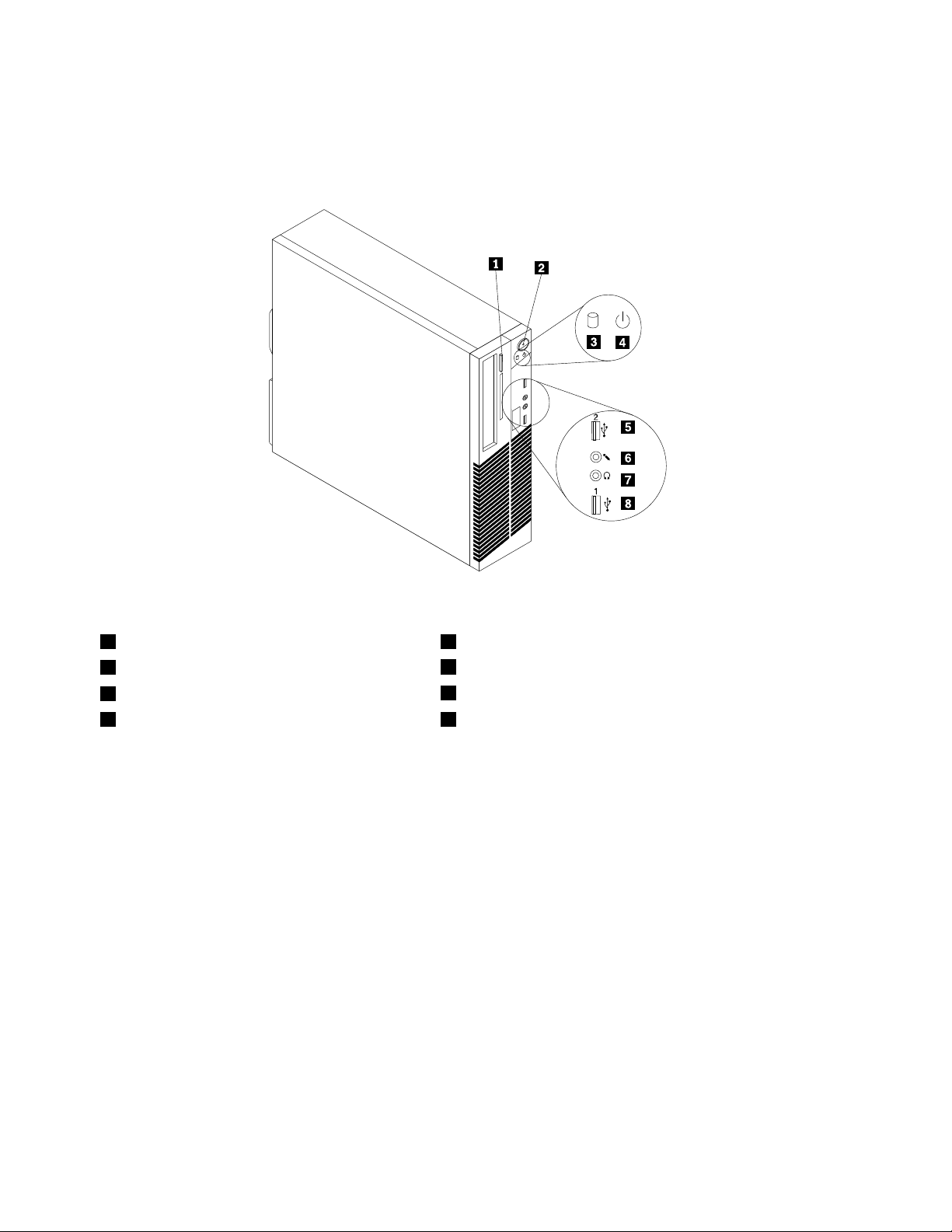
Placeringavkontakter,kontrollerochindikatorerpådatornsframsida
Bild1”Placeringavkontakter,kontrollerochindikatorerpåframsidan”påsidan8visarkontakternas,
kontrollernasochindikatorernasplaceringpådatornsframsida.
Bild1.Placeringavkontakter,kontrollerochindikatorerpåframsidan
1Utmatnings-/stängningsknappföroptiskenhet5USB-kontakt(USB-port2)
2Strömbrytare
3Aktivitetsindikatorförhårddisk
4Strömindikator8USB-kontakt(USB-port1)
6Mikrofonport
7Uttagförhörlurar
8ThinkCentreAnvändarhandbok
Page 21
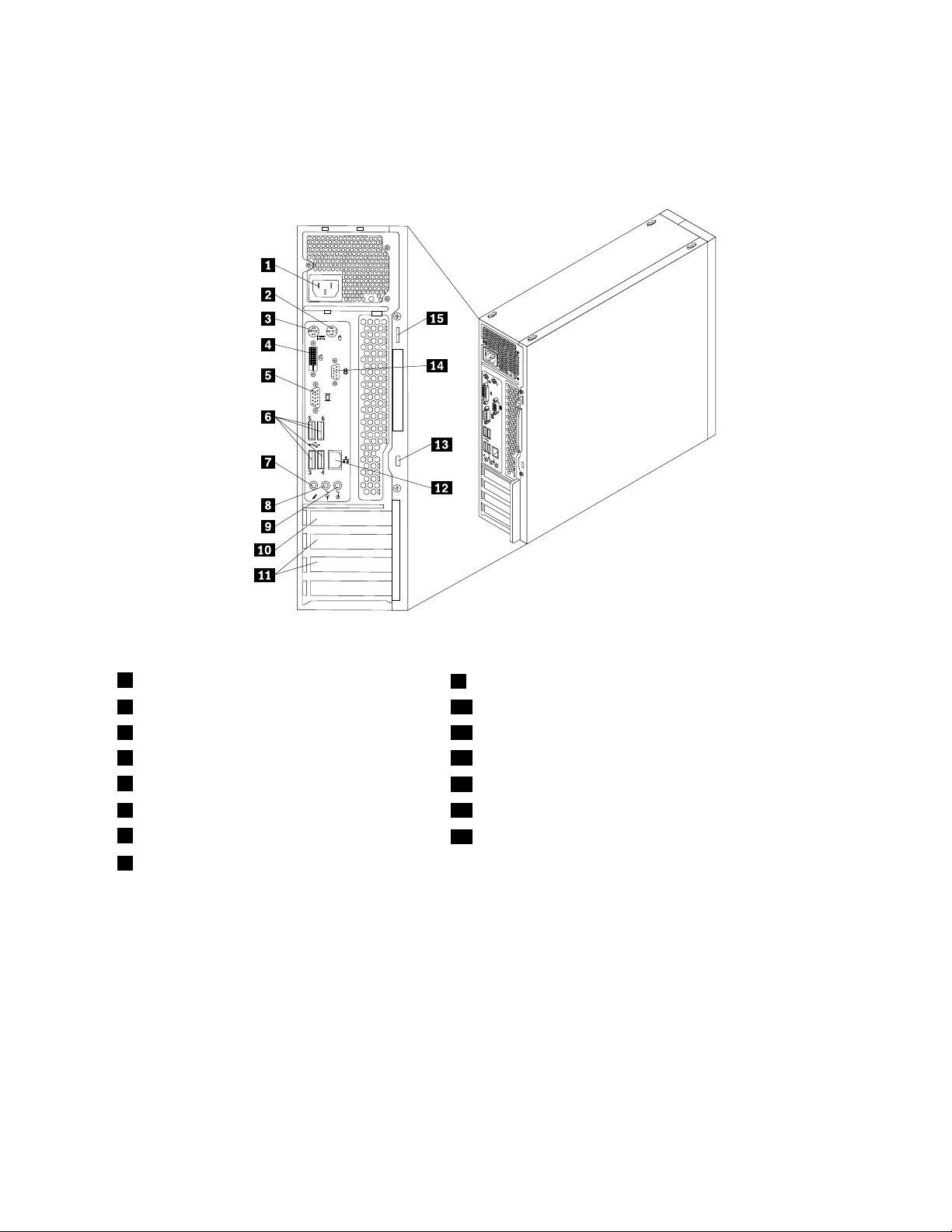
Kontakternasplaceringpåbaksidanavdatorn
Bild2”Placeringavkontakterpåbaksidan”påsidan9visarvilkakontaktersomnnsvarpådatornsbaksida.
Vissakontakterpåbaksidanärfärgkodadeföratthjälpadigatthittarättkontaktfördekablarduskaansluta.
Bild2.Placeringavkontakterpåbaksidan
1Anslutningförnätsladd
2PS/2-portförmus10PlatsförPCIExpressx16-grakkort
3PS/2-portförtangentbord11PlatserförPCIExpressx1-kort(2)
4PortförDVI-bildskärm
5PortförVGA-bildskärm
6USB-kontakter(USB-port3till6)14Serieport
7Mikrofonkontakt
8Linjeutgångförljud
9Linjeingångförljud
12Ethernetport
13Inbyggtkabellåsfäste(Kensingtonlås)
15Uttagförhänglås
KontaktBeskrivning
LinjeingångförljudTaremotljudsignalerfrånenexternljudenhet,t.ex.enstereoanläggning.Närdu
ansluterenexternljudenhet,anslutsenkabelmellanenhetensljudutgångoch
datornsljudingång.
Ljudkontakt,linjeut
Viadenhärkontaktensändsljudsignalerfråndatorntillexternaenheter,t.ex.
stereohögtalaremedinbyggdförstärkare,hörlurar,multimedie-keyboardellertill
ljudingångenpåenljudanläggning.
PortförDVI-bildskärm
FöranslutningavenDVI-bildskärmellerandraenhetersomanvänderen
DVI-bildskärmsport.
Kapitel1.Produktöversikt9
Page 22

KontaktBeskrivning
Ethernetport
Mikrofoningång
PS/2-portförtangentbordHäransluterduetttangentbordsomharentangentbordskontaktavPS/2-typ.
PS/2-portförmus
Serieport
USB-portFörenhetermedUSB-anslutning,tillexempelUSB-tangentbord,USB-mus,
PortförVGA-bildskärmFöranslutningavenVGA-bildskärmellerandraenhetersomanvänderen
FörEthernetkabeltilllokaltnätverk(LAN).
Anm:FörattuppfyllaFCC-gränsvärdenamåsteduanvändaenEthernetkabelav
kategori5.
Föranslutningavenmikrofontilldatornomduvillspelainljudelleranvänder
programvaraförtaligenkänning.
Häransluterduenmus,styrkulaellerandrapekdonsomharmuskontaktav
PS/2-typ.
Föranslutningavettexterntmodem,enseriellskrivareellernågonannanenhetmed
9-poligseriellkontakt.
USB-skannerellerUSB-skrivare.OmduhareränåttaUSB-enheterkanduskaffa
enUSB-hubbochanslutaUSB-enheternaviahubben.
VGA-bildskärmsport.
10ThinkCentreAnvändarhandbok
Page 23
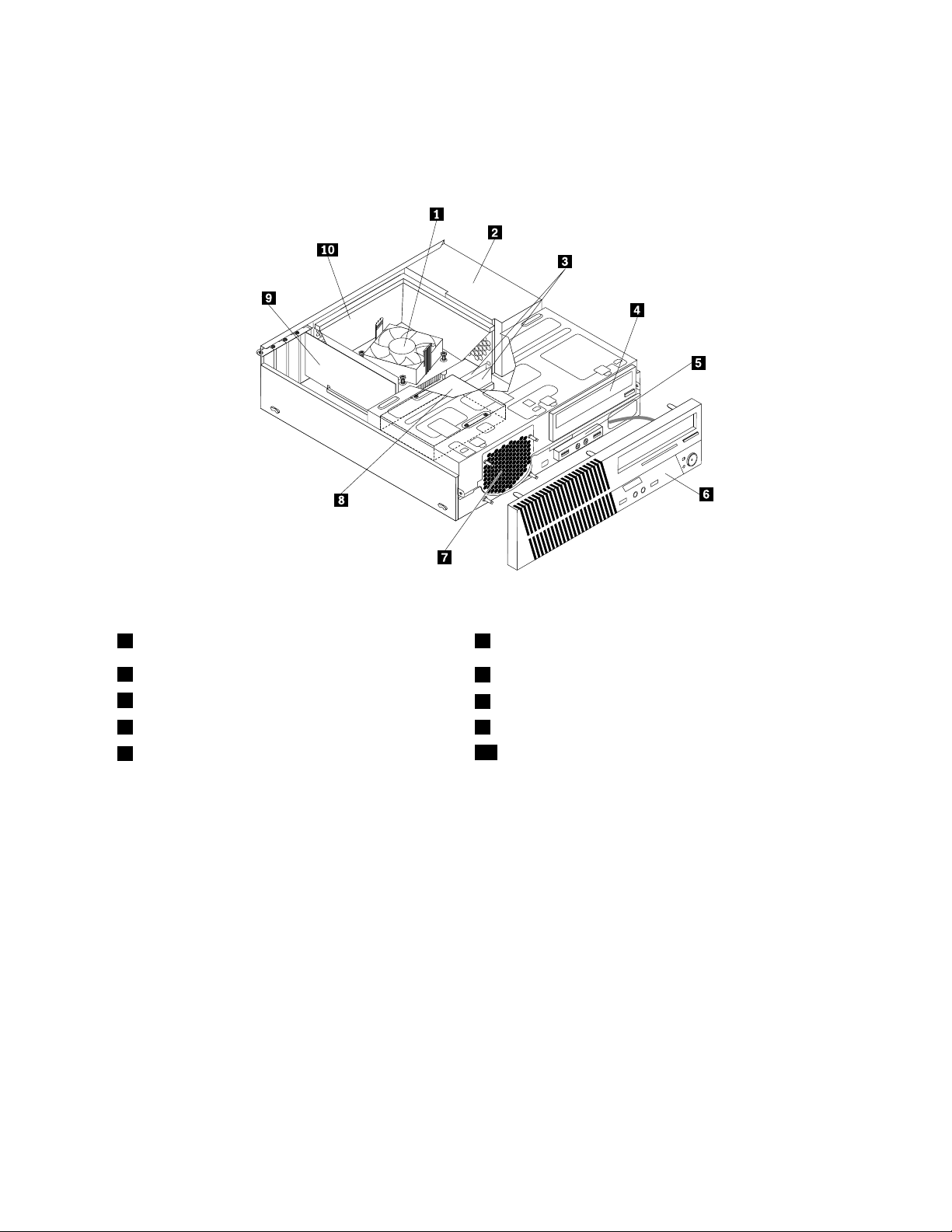
Komponenternasplacering
Bild3”Placeringavolikakomponenter”påsidan11visarvarolikakomponenterärplaceradeidatorn.
Anvisningarförhurduöppnardatornskåpannsi”T aavdatornskåpa”påsidan29.
Bild3.Placeringavolikakomponenter
1Kyläns-ochäktmodul
2Nätaggregat
3Minnesmoduler
4Optiskenhet9PCI-kort(vissamodeller)
5LjudochUSBpåframsidan
6Frontplatta
7Systemäktaggregat(främre)
8Hårddisk(ellerSSD-enhet)
10Luftkanal
Kapitel1.Produktöversikt11
Page 24
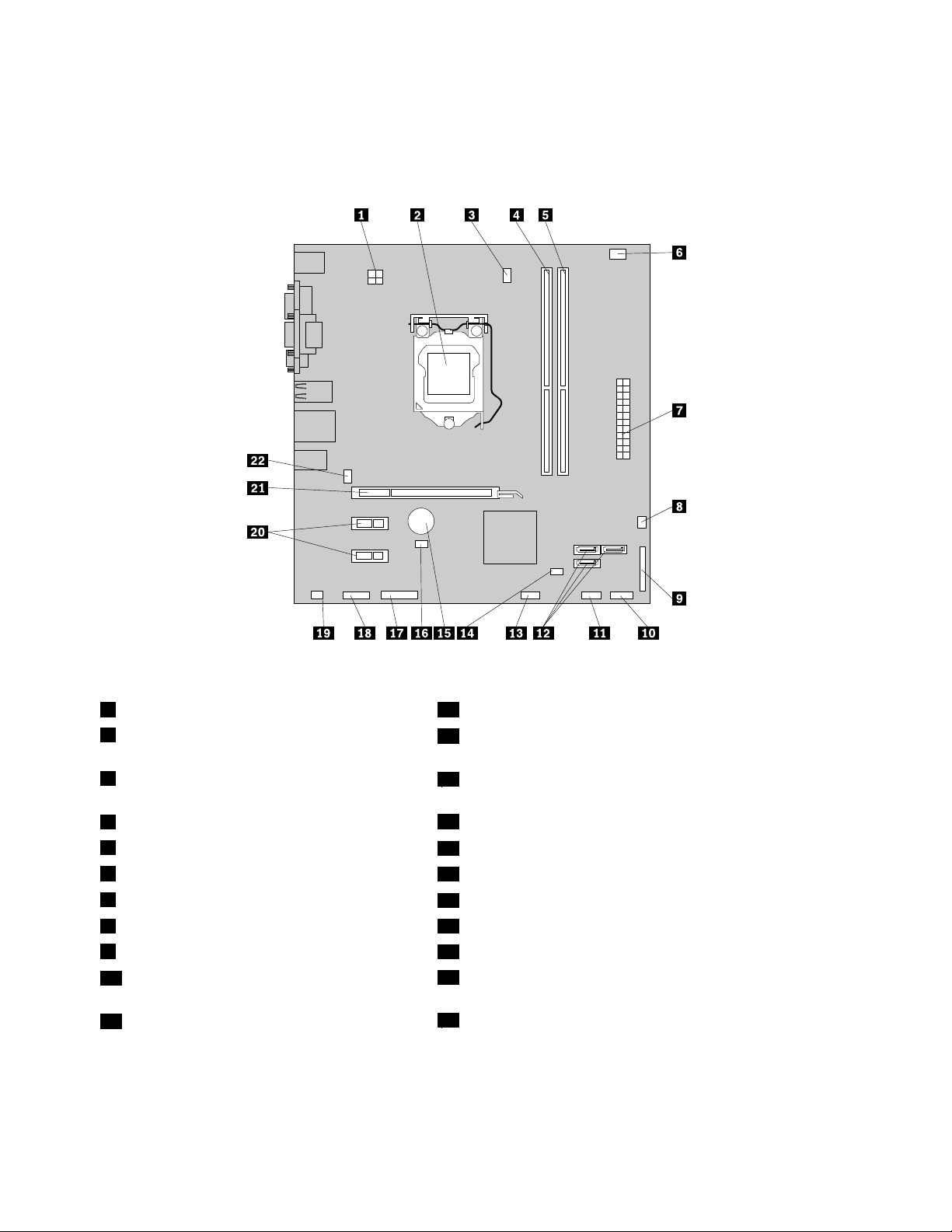
Hittadelarpåsystemkortet
Bild4”Komponenternasplaceringpåsystemkortet”påsidan12visarvardeolikadelarnannspå
systemkortet.
Bild4.Komponenternasplaceringpåsystemkortet
1Elkontakt(4-stifts)12SATA-kontakter(3)
2Processor
13USB-kontakt2påframsidan(förattanslutaytterligare
USB-enheter)
3Kontaktförprocessoräkt
14Bygelföråterställning/raderingavCMOS(Complementary
MetalOxideSemiconductor)
4Minnesplats1(DIMM1)
5Minnesplats2(DIMM2)
6Kontaktförtemperaturavkänning
7Elkontakt(24-stifts)
8Kontaktförnätaggregatsäkt19Kontaktförinbyggdhögtalare
9Parallellport
10Kontaktpåfrämrepanelen(föranslutningav
15Batteri
16Omkopplareförkåpapå(intrångsindikator)
17Serieport(COM2)
18Ljudkontaktpåframsidan
20PlatserförPCIExpressx1-kort(2)
21PlatsförPCIExpressx16-grakkort
kontrollamporochströmbrytare)
11USB-kontakt1påframsidan(förattansluta
22Kontaktförsystemäkt
USB-port1och2ifrontplattan)
12ThinkCentreAnvändarhandbok
Page 25
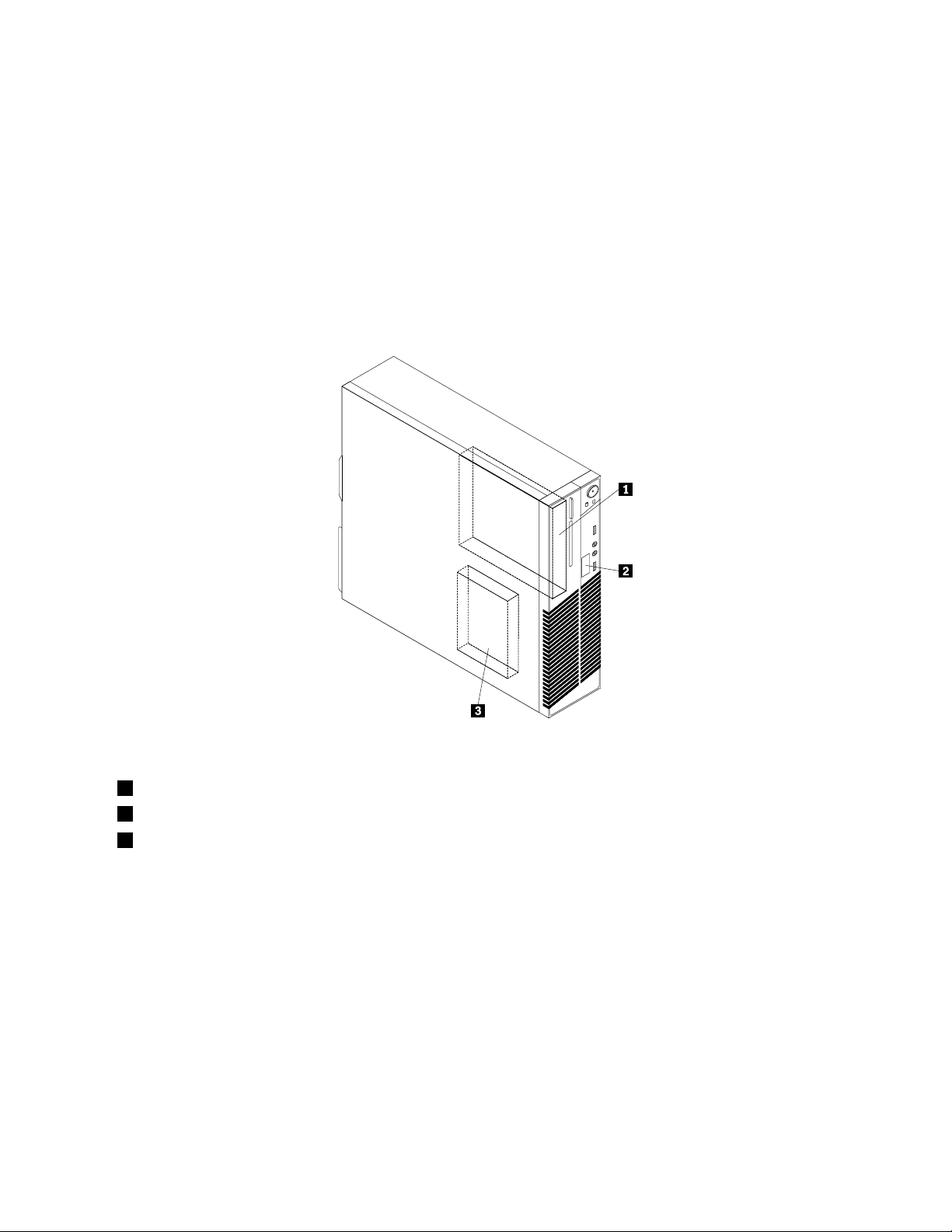
Deinternaenheternasplacering
Ideinternaenheternaidatornlagrarduinformationsomdukanläsa,kopieraochutnyttjapåandra
sätt.Dukanökalagringskapacitetenochexibilitetengenomattinstalleraerenheterförandratyperav
lagringsmedier.Internaenheterinstallerasifack.Idenhärbokenkallasdefack1,fack2ochsåvidare.
Närduinstallerarellerbytereninternenhet,ärdetviktigtattduvetvilkentypavochstorlekavenenhetsom
dukaninstalleraellerbytairespektivefackochattdukopplarkablarnakorrekttilldeninstalleradeenheten.I
motsvarandeavsnittiKapitel5”Installeraellerbytamaskinvara”påsidan29nnsinstruktioneromhurdu
installerarellerbyterinternaenhetertilldindator.
Bild5”Enhetsfackensplacering”påsidan13
Bild5.Enhetsfackensplacering
visarvardeolikaenhetsfackenärplacerade.
1Fack1-Fackföroptiskenhet
2Fack2-Fackförkortläsare
3Fack3-PrimärSATA-hårddiskfack(förinstallationaven3,5tumsSATA-hårddiskelleren2,5-tumsSATASSD-enhet)
Kapitel1.Produktöversikt13
Page 26
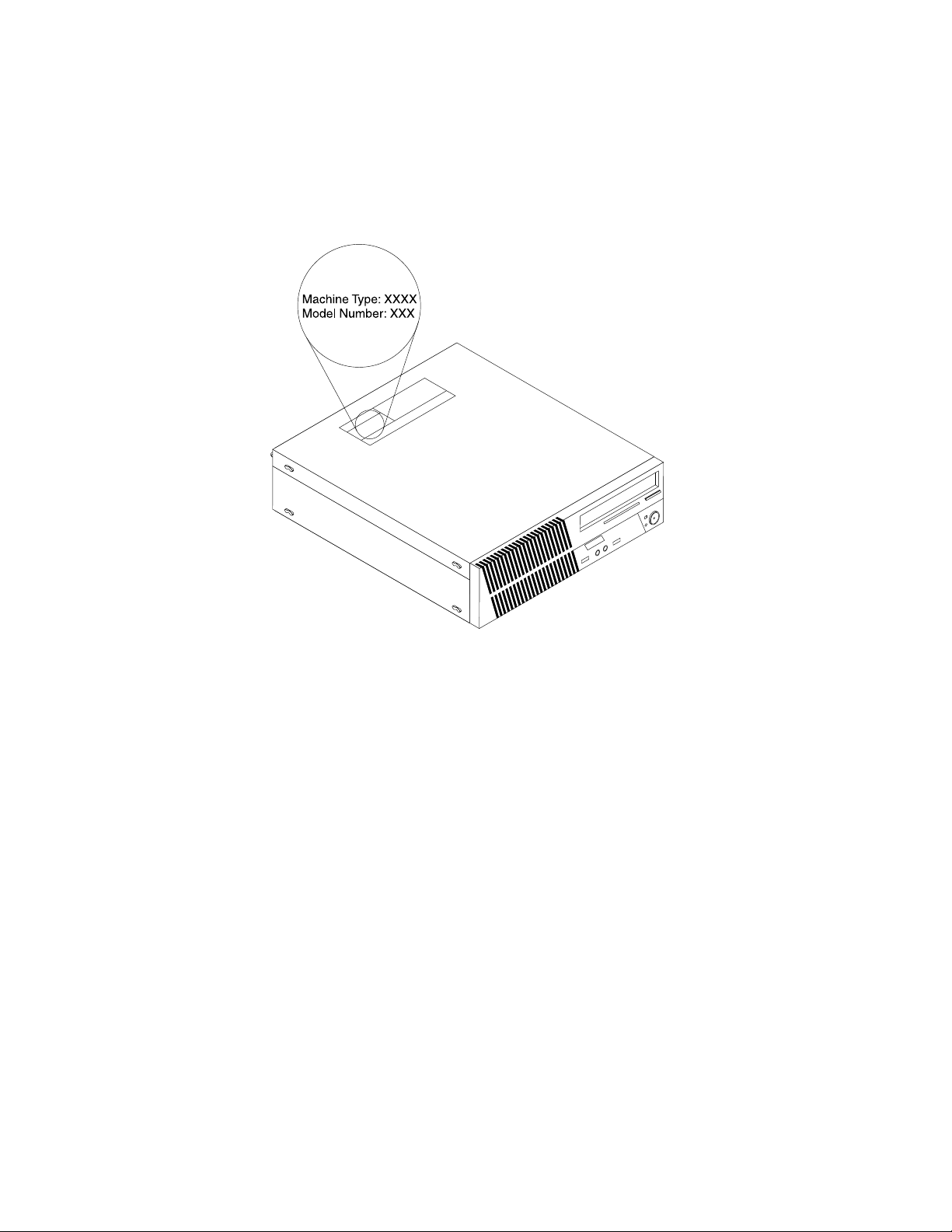
Maskintypochmodellbeteckning
Datornsmaskintypochmodellbeteckningidentierardatorn.NärdukontaktarLenovossupportfårdu
snabbarehjälpomduangermaskintypenochmodellensåattsupportteknikernkanidentieradatorn.
Nedanföljerexempelpåmaskintypochmodellbeteckning.
Bild6.Maskintypochmodellbeteckning
14ThinkCentreAnvändarhandbok
Page 27

Kapitel2.Användadatorn
Idethäravsnittetnnsinformationomhurduanvändervissaavdatornskomponenter.
Vanligafrågor
Härföljernågratipssomhjälperdigattanvändadatornpåbästasätt.
Kanjagfåanvändarhandbokenpåettannatspråk?
DukanhämtaanvändarhandbokenpåandraspråkfrånLenovossupportwebbplatspå
http://www.lenovo.com/ThinkCentreUserGuides
Varnnsåterställningsskivorna?
Lenovoharocksåettprogramförattskapaåterställningsskivor.Informationomhurduskapar
återställningsskivornnsi”Skapaåterställningsmedier”påsidan61.
OmdetblirfelpåhårddiskenkandubeställaProductRecovery-skivorfrånLenovoCustomerSupport
Center.MerinformationomhurdukontaktarCustomerSupportCenternnsiKapitel11”Information,
hjälpochservice”påsidan103.Innanduanvänderåterställningsskivanbörduläsadokumentationen
somföljdemedskivan.
Obs:EttProductRecovery-paketkaninnehållaeraskivor.Setillattduharallaskivortillhandsinnandu
påbörjaråterställningen.Underåterställningenkandubliombeddattbytaskivor.
VarhittarjaghjälpomWindowsoperativsystem?
IWindowsHjälpochsupportnnsdetaljeradinformationomhurduanvänderWindows-operativsystemetså
attdufårutmestamöjligaavdatorn.DuöppnarWindowsHjälpochsupportgenomattklickapåStart
➙Hjälpochsupport.
Användatangentbordet
Beroendepåmodelllevererasdatornmedettstandardtangentbordelleretttangentbordmed
ngeravtrycksläsare.MicrosoftWindows-snabbknapparnnspåbådatangentborden.
Idethäravsnittetnnsinformationomföljandeämnen:
•”AnvändaWindows-snabbknapparna”påsidan15
•”Användaenngeravtrycksläsare”påsidan16
AnvändaWindows-snabbknapparna
Påbådestandardtangentbordetochtangentbordetmedngeravtrycksläsarennstreknapparsomdukan
användamedMicrosoftWindows-operativsystemet.
•DetvåknapparnaförStart-menynärplaceradebredvidAlt-tangentenpåvarderasidanav
mellanslagstangenten.DeärmärktamedWindows-logotypen.Närdutryckerpånågonavdemöppnas
Start-menyniWindows.Windows-logotypenserolikautberoendepåtangentbordstyp.
•SnabbmenytangentensitterbredvidCtrl-tangententillhögerommellanslagstangenten.Närdutryckerpå
knappenförsnabbmenyöppnasenmenyfördetaktivaprogrammet,ikonenellerobjektet.
Anm:Dukanmarkeramenyalternativmedmusenellermedupp-ochnedpiltangenterna.Dustänger
Start-menynellersnabbmenyngenomattklickamedmusenellertryckapåEsc.
©CopyrightLenovo2011
15
Page 28
Användaenngeravtrycksläsare
Vissadatorerhartangentbordmedngeravtrycksläsare.Merinformationomngeravtrycksläsarennns
i”Fingeravtrycksprogram”påsidan5.
SåhäröppnarduprogrammetThinkVantageFingerprintSoftwareochanvänderngeravtrycksläsaren:
•OmduharoperativsystemetWindows7klickardupåStart➙Allaprogram➙LenovoThinkVantage
Tools➙FingerprintReader.
•OmduharoperativsystemetWindowsVistaklickardupåStart➙Allaprogram➙ThinkVantage➙
ThinkVantageFingerprintSoftware.
Följanvisningarnapåskärmen.DuhittarmerinformationihjälpsystemettillThinkVantageFingerprint
Software.
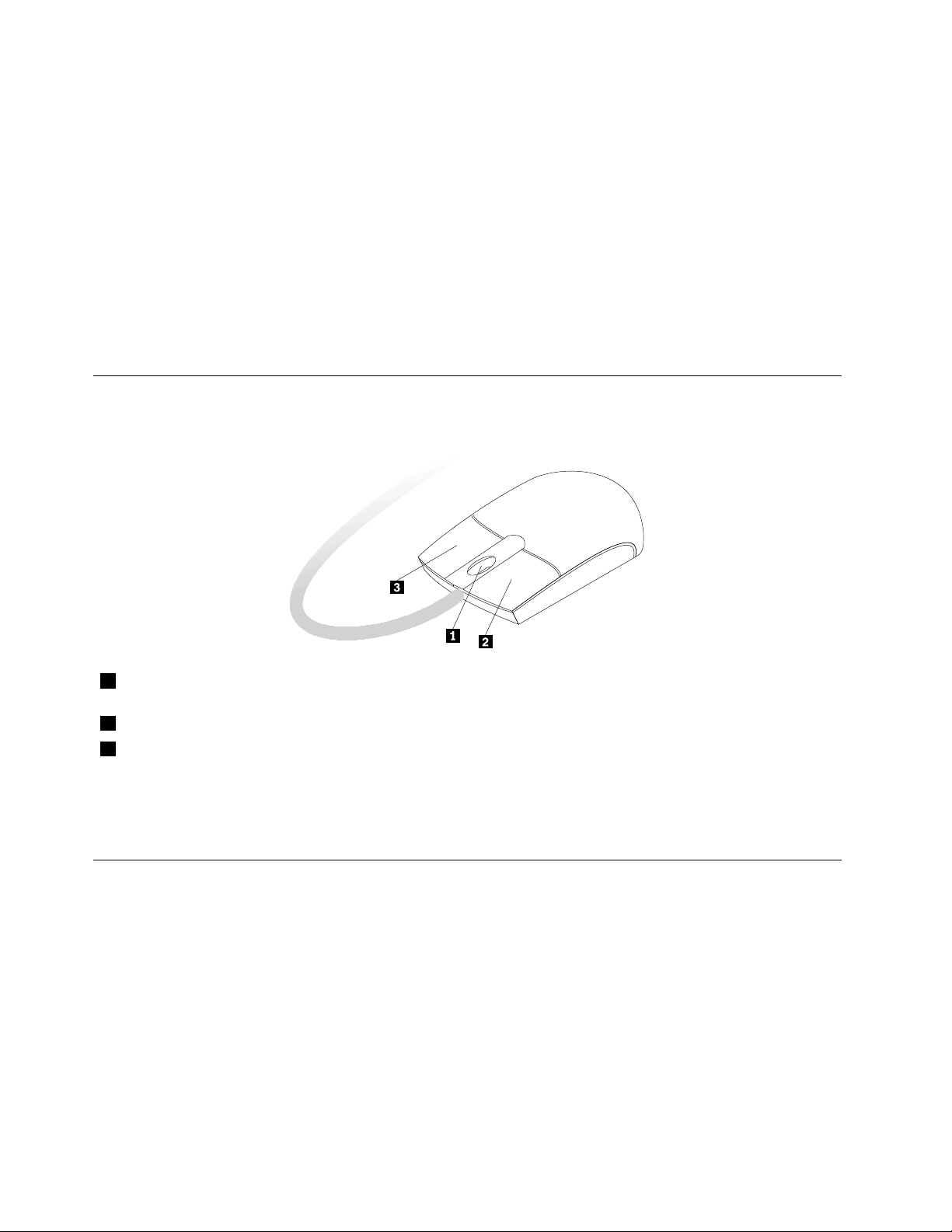
Användaenmusmedrullningshjul
Musenmedrullningshjulharföljandereglage:
1Hjul
2PrimärmusknappMeddenhärknappenmarkerarduobjekt,startarprogramochväljeralternativ.
3Sekundärmusknapp
Dukanväxlafunktionernafördenprimäraochsekundäramusknappenochändraandrastandardfunktioner
viamusegenskapernapåKontrollpaneleniWindows.
Medhjuletstyrdumusensrullningsfunktion.Rullahjuletidenriktningduvillrulla
påskärmen.
Meddenhärknappenkanduseenmenyfördetaktivaprogrammet,ikoneneller
objektet.
Anpassaljudet
Ljudärenviktigdelidatoranvändningen.Datornharendigitalljudstyrenhetinbyggdisystemkortet.Vissa
modellerharocksåettljudkortmedhögaprestandainstalleratienavPCI-kortplatserna.
Omdatornsljud
Omettfabriksinstalleratljudkortmedhögaprestandaärinstalleratidatorn,avaktiverasvanligen
systemkortetsljudkontakterpådatornsbaksida.Användiställetkontakternapåljudkortet.
Varjeljudlösningharminsttreljudkontakter:ljudingång(linjein),ljudutgång(linjeut)ochmikrofon.Påvissa
modellernnsdetenfjärdekontaktföranslutningavstereohögtalareutanegenströmförsörjning(debehöver
inteenegenströmkälla).Medhjälpavljudkortetkanduspelainochspelauppljudochmusik,lyssnapå
ljudetimultimedieprogramochanvändaprogramvaraförröstigenkänning.
16ThinkCentreAnvändarhandbok
Page 29

Omduvillkanduocksåanslutahögtalaremedegenströmförsörjningtilllinjeutgångensåattdufårbättre
ljudimultimedieprogram.
Ställainvolymenfrånskrivbordet
Duöppnarvolymkontrollengenomattklickapåvolymikoneniaktivitetsfältet,längstnedtillhögerpå
skrivbordetiWindows.Klickapåvolymikonenochändravolymengenomattförareglagetuppåtellernedåt.
Omduvillstängaavljudetheltklickardupåikonenförljudav.Se”Läggatillvolymikoneniaktivitetsfältet”
påsidan17
Läggatillvolymikoneniaktivitetsfältet
SåhärläggerdutillvolymikoneniaktivitetsfältetomduanvänderWindows7:
1.KlickapåStart➙Kontrollpanelen➙UtseendeochanpassningfrånskrivbordetiWindows.
2.UnderAktivitetsfältochStart-menyklickardupåAnpassaikonernaiAktivitetsfältet.
3.KlickapåAktiveraochinaktiverasystemikonerochändrainställningenförVolymfrånAvtillPå.
4.KlickapåOKsåsparasdenyainställningarna.
SåhärläggerdutillvolymikoneniaktivitetsfältetomduanvänderWindowsVista:
1.KlickapåStart➙Kontrollpanelen➙UtseendeochanpassningfrånskrivbordetiWindows.
2.UnderAktivitetsfältochStart-menyklickardupåAnpassaikonernaiAktivitetsfältet.
3.PåikenMeddelandefältetbockarduförkryssrutanVolymsåattikonenvisas.
4.KlickapåVerkställförattsparadenyainställningarna.
omvolymikonenintevisasiaktivitetsfältet.
StällainvolymenfrånKontrollpanelen
DukanställaindatornsljudvolymfrånKontrollpanelen.Såhärställerduindatornsljudvolymfrån
Kontrollpanelen:
1.KlickapåStart➙Kontrollpanelen➙MaskinvaraochljudfrånskrivbordetiWindows.
2.KlickapåJusteraljudvolymiavsnittetLjud.
3.Ändravolymengenomattskjutareglagetuppåtellernedåt.
AnvändaCD-ochDVD-skivor
DatornkanskeharenDVD-ROM-ellerDVD-RW-enhetinstallerad.IDVD-enheterkanduanvända12cm
CD-skivoravstandardtypellerDVD-skivor.OmdatornharenDVD-enhetkandenläsaDVD-ROM-,DVD-R-,
DVD-RAM-ochDVD-RW-skivorsamtallatyperavCD-skivor,tillexempelCD-ROM-,CD-RW-,CD-Rochljud-CD-skivor.OmduharenDVD-RW-enhetkandenocksåspelainDVD-R-,DVD-RW-ochtypII
DVD-RAM-skivor,CD-RW-skivormednormalochhöghastighetsamtCD-R-skivor.
FöljdessariktlinjernärduanvänderDVD-enheten:
•Placeraintedatornpåenplatsdärdenutsättsförnågotavföljande:
–högtemperatur
–högluftfuktighet
–mycketdamm
–kraftigavibrationerellerplötsligastötar
–ettsluttandeunderlag
–direktsolljus
•MatainteinnågotannatänenCD-ellerDVD-skivaienheten.
Kapitel2.Användadatorn17
Page 30

•InnanduyttardatornskadutabortCD-ellerDVD-skivanfrånenheten.
HanteraochförvaraCD-ochDVD-skivor
CD-ochDVD-skivorärhållbaraochtillförlitligamendekräverenvissförsiktighetvidhanteringen.Följde
härriktlinjernanärduhanterarochförvararenCD-ellerDVD-skiva:
•Hålliskivansytterkanter.Rörintevidytanpådensidasominteharetikett.
•Omdubehövertabortdammellerngeravtrycktorkarduavskivanmedettrentochmjukttygstyckefrån
mittenochutåt.Omdutorkaravskivanmedcirkelformaderörelserkandatagåförlorade.
•Skrivintepåskivanellerklistrafastpapperpåden.
•Repainteellersättmärkenpåskivan.
•Lägginteellerförvaraskivanidirektsolljus.
•Görinterenskivanmedbensen,thinnerellerandrarengöringsmedel.
•Tappainteskivanochböjdeninte.
•Matainteinendammigskivaienheten.Skeva,repigaellersmutsigaskivorkanskadaenheten.
SpelauppenCD-ellerDVD-skiva
OmdatornharenCD-ellerDVD-enhetkandulyssnapåljud-CD-skivorellertittapåDVD-lmer.Såhär
spelarduuppenCD-ellerDVD-skiva:
1.Tryckpåin-/utmatningsknappenpåDVD-enhetensåattfacketöppnas.
2.NärfacketärheltutdragetplacerarduCD-ellerDVD-skivanifacket.EndelDVD-enheterharen
upphöjningimittenavfacket.Omduharensådanenhetstöderdufacketmedenahandenmedandu
tryckermittpåCD-ellerDVD-skivansåattdenfäster.
3.Tryckpåin/-utmatningsknappenigenellerskjutförsiktigtinfacket.CD-ellerDVD-spelarprogrammet
startasautomatiskt.DuhittarmerinformationihjälpsystemettillCD-ellerDVD-spelarprogrammet.
SåhärtardubortenCD-ellerDVD-skivafrånDVD-enheten:
1.Setillattdatornärpåochtryckpåin-/utmatningsknappen.Närfacketglideruttarduförsiktigtbort
skivan.
2.Stängfacketgenomatttryckapåin-/utmatningsknappenellerförsiktigtpuffainfacket.
Anm:Omfacketinteglideruturenhetennärdutryckerpåin-/utmatningsknappen,förduinettuträtatgemi
nödutmatningshåletpåCD-DVD-enhetensframsida.Kontrolleraattenhetenäravstängdinnandugör
nödutmatning.Användalltidin-/utmatningsknappenutominödsituationer.
SpelainenCD-ellerDVD-skiva
OmdatornharenDVD-enhetmedinspelningsfunktionkanduspelainCD-ellerDVD-skivor.Såhärspelar
duinenCD-ellerDVD-skiva:
1.KlickapåStart➙Allaprogram➙CorelDVDMovieFactoryLenovoEdition.
2.Följanvisningarnapåskärmen.
MerinformationomprogrammetCorelDVDMovieFactorynnsihjälpsystemetförprogrammet.
DukanocksåspelainCD-skivorochdata-DVD-skivormedWindowsMediaPlayer.Merinformationnnsi
”Hjälpochsupport”påsidan103.
18ThinkCentreAnvändarhandbok
Page 31
Kapitel3.Duochdatorn
Dethäravsnittetinnehållerinformationomhjälpmedelochbekvämlighetsamtresormeddatorntillandra
länderellerregioner.
Hjälpmedelochbekvämlighet
Godergonomiärviktigtförattkunnautnyttjadatorneffektivtochundvikaobehag.Ordnadinarbetsplats
ochutrustningensåattdetpassardinapersonligabehovochdetarbeteduutför.Tänkocksåpåergonomin
såattdukanarbetabekvämtocheffektivtviddatorn.
Iföljandeavsnittnnsmerinformationomhurduordnardinarbetsplats,installerardatorutrustningen
ocharbetarbekvämt:
Lenovoarbetarförattgemänniskormedfunktionshinderstörretillgångtillinformationochteknik.
Nedannnsinformationomvilkahjälpmedelsomnnsföranvändaremednedsatthörselellersyn,eller
rörelsehinder.
Tekniskahjälpmedelgörattanvändarnalättarekommeråtinformation.Endelavhjälpmedlennnsredani
operativsystemet,andrakanköpashosåterförsäljareellerhämtasviaInternet:
http://www.lenovo.com/healthycomputing
Ordnaarbetsutrymmet
Förattfåstörstamöjligautbyteavdatornbörduordnabådedenutrustningduanvänderocharbetsutrymmet
såattdepassardinabehovochdetarbeteduutför.Attdusitterbekvämtärviktigast,menljuskällor,
ventilationochplaceringaveluttagkanocksåpåverkahurduordnararbetsutrymmet.
Arbetabekvämt
Ävenomdetintennsnågonenstakaarbetsställningsompassaralla,såföljerhärnågrariktlinjerförhurdu
skakunnahittadenställningsompassardigbäst.
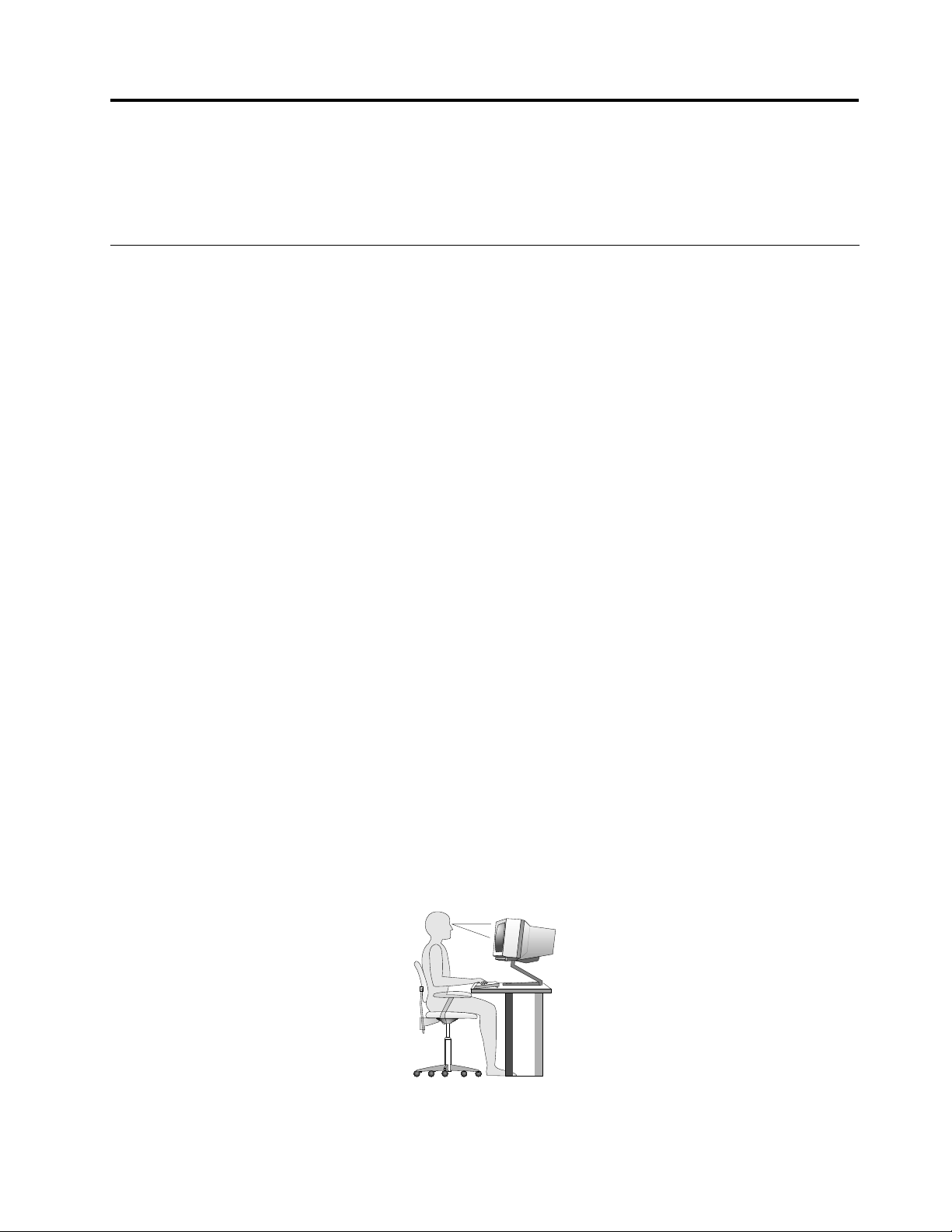
Detärtröttsamtattsittalängeisammaställning.Stolensryggstödochsitsbörvarajusterbaraochgeettbra
stöd.Omstolenharböjdframkantundvikerduonödigttryckmotlårensundersida.Ställinsitsensåattdu
harlårenparallelltmedgolvetochfötternaantingenraktmotgolvetellerpåettfotstöd.
Närduanvändertangentbordetskadukunnahållaunderarmarnaparallelltmedgolvetochhandledernaien
bekväm,avslappnadställning.Försökhaettlättanslagpåtangentbordetochslappnaavihänderochngrar.
Dukanändravinkelnpåtangentbordetgenomattjusteratangentbordsstödensåattduarbetarbekvämt.
©CopyrightLenovo2011
19
Page 32

Ställinskärmensåattöverkantenärihöjdmedellerstraxunderögonnivå.Placerabildskärmenpålämpligt
avstånd,vanligenmellan50och60cmbort,påettsådantsättattdukanarbetautanattvridakroppen.
Placeraocksåannanutrustningduregelbundetanvänder,t.ex.telefonellermus,inombekvämträckhåll.
Reexerochbelysning
Placerabildskärmensåattreexerochspeglingarfrånbelysning,fönsterochandraljuskällorminskas.Ljus
somreekterasfrånblankaytorkangeirriterandereexerpåbildskärmen.Placeraommöjligtbildskärmen
vinkelrättmotfönsterochandraljuskällor.Omdetärförljustirummetkandusläckataklamporna
elleranvändasvagareglödlampor.Omduställerbildskärmeninärhetenavettfönsterkanduskärma
avdagsljusetmedhjälpavgardinerellerpersienner.Dukanregleraskärmensljusstyrkaochkontrast
allteftersomljusförhållandenaändrasunderdagen.
Omstörandereexerintegårattundvikaochljusetintekanändraskanduplaceraettantireexlterframför
skärmen.Eftersomsådanalterkangöraskärmbildensvårareattsebördudockförstförsökafåbort
reexernamedandrametoder.
Dammkangestörandereexerochpåverkaskärmbilden.Torkaavbildskärmenregelbundetmedenmjuk
trasaenligtanvisningarnaidokumentationentillbildskärmen.
Luftcirkulation
Datornochbildskärmenavgervärme.Genomdatornsventilationsgallerdraskallluftinochvarmluft
strömmarut.Bildskärmenavgervärmeviaventilationsöppningar.Omdutäckerförventilationsöppningarna
kanutrustningenskadasgenomöverhettning.Placeradärfördatornochbildskärmensåattinte
ventilationsöppningarnablockeras.Ettavstånddrygt5cmbrukarvaralagom.Seocksåtillattventilationen
inteärriktadmotnågonannan.
Eluttagochnätsladdar
Eluttagensplaceringochsladdarnaslängdsamtlängdenpåkablarmellandatornochandraenheterkan
varaavgörandeförvarduväljerattplaceradatorn.
Närduordnararbetsutrymmetbördutänkapåföljande:
•Undvikattanvändaförlängningssladdar.Anslutommöjligtnätsladdendirekttillettvägguttag.
•Hållnätsladdarochkablarbortafrångångarochandrautrymmendärmankansnubblaöverdem.
Merinformationomnätsladdarnnsi”Nätsladdarochnätadaptrar”påsidanvi.
RegistreradatornhosLenovo
Omduvillregistreradatorngårdutillhttp://www.lenovo.com/register.Följsedananvisningarnapåskärmen.
Genomattregistreradatornökardumöjligheternaattfåtillbakadenomdenskullekommabortellerbli
stulen.DessutomkanLenovoinformeradigomeventuellauppgraderingar.
Närduregistrerardatornläggsinformationeniniendatabas,såattLenovokankontaktadigomen
produktskulleåterkallasellervidandraallvarligareproblem.Påvissaplatsererbjudsdessutomregistrerade
användareutökadetjänsterochandrafördelar.
Flyttadatorntillettannatlandellerenannanregion
Närdutarmeddatorntillettannatlandellerenannanregionmåstedutalokalaelstandarderibeaktande.
Dethäravsnittetinnehållerinformationomföljandeämnen:
20ThinkCentreAnvändarhandbok
Page 33

•”Spänningsomkopplare”påsidan21
•”Reservnätsladdar”påsidan21
Spänningsomkopplare
Endeldatorerärutrustademedenspänningsomkopplaresomärplaceradinärhetenavnätsladdensuttag
pådatorn.Andraharintenågonsådanomkopplare.Innanduinstallerardatornellertarmeddentillnågot
annatlandellerannatterritorium,måstedusetillattduharrättspänningidatornsåattdenstämmer
medspänningenivägguttaget.
Varning:
Taredapåvaddetärförspänningidetuttagduskaanslutadatorntill.Omduinteärsäkerpå
vilkenspänningeluttagetharskadukontaktaettlokaltelektricitetsföretagellertittapåofciella
webbplatserellerireseinformationfördetlandellerterritoriumdubennerdigi.
Omdatornharenspänningsomkopplareskadusetillattdenärinställdsåattdenmatcharspänningen
idetelektriskauttaget.Omspänningsomkopplarenärifelaktigtlägefungerarintedatornochden
kandessutomfåbeståendeskador.Anslutintedatorntillnågoteluttagförränduharkontrolleratatt
spänningsomkopplarensinställningstämmeröverensmedspänningenieluttaget.
Omdatorninteharnågonspänningsomkopplareläserduetikettenmedspänningsinformationpådatorns
undersida.Läggsärskiltmärketillföljande:
•Ometikettenangerettintervallpåantingen”100–127V”eller”200–240V”måstedukontrolleraatt
spänningenieluttagetstämmeröverensmeddenspänningsomangespådatornsetikett.Omuttagethar
enannanspänningskaduinteförsökaanslutadatorntilldetuttaget,såvidaduinteanvänderenextern
enhetemellan,dvs.enspänningskonverterandetransformator.
•Ometikettenangerdubblaintervall,både”100–127V”och”200–240V”,betyderdetattdatornkan
användasihelavärldenochattdenautomatisktställeromsigtillspänningenieluttaget,oavsettivilket
landellerterritoriumdenbliransluten.
Reservnätsladdar
Omdutarmeddatorntillettlandellerenregionsomharettannateluttagmåsteduköpaenadapterelleren
nynätsladd.DukanbeställanätsladdardirektfrånLenovo.
Merinformationomnätsladdarochartikelnummernnspå:
http://www.lenovo.com/powercordnotice
Kapitel3.Duochdatorn21
Page 34

22ThinkCentreAnvändarhandbok
Page 35

Kapitel4.Säkerhet
Dethäravsnittetinnehållerinformationomhurduskyddardatornmotstöldochobehöriganvändning.
Säkerhetsfunktioner
Följandesäkerhetsfunktionerärtillgängligapådatorn:
•ProgrammetComputraceAgentingåridenfastaprogramvaran
ProgrammetComputraceAgentärenlösningförresurshanteringochåterställningvidstöld.Programmet
identierarändringarsomgörspådatorn,tillexempelmaskinvara,programvaraellerdatorns
aktiveringsplats.
Anm:DukanbehövaköpaenprenumerationförattaktiveraprogrammetComputraceAgent.
•Kontaktförindikatoravkåpapå(kallasävenintrångsindikator)
Kontaktenförindikatoravkåpapågörattdetintegårattloggainpåoperativsystemetnärdatorkåpan
inteärkorrektinstalleradellerstängd.Såhäraktiverardukontaktenförindikatoravkåpapå:
1.StartainställningsprogrammetSetupUtility.Läs”StartainställningsprogrammetSetupUtility”på
sidan69
2.Angeadministratörslösenordet.Läs”Läggain,ändraochtabortettlösenord”påsidan70.
3.VäljChassisIntrusionDetection➙EnabledpåSecurity-undermenyn.Systemkortetskontakt
förindikatoravkåpapåäraktiverad.
Omkontaktenförindikatoravkåpapåupptäckerattdatorkåpaninteärkorrektinstalleradellerstängd
närdustartardatornvisasettfelmeddelande.Såhärgårduförbifelmeddelandetochloggarinpå
operativsystemet:
1.Installeraellerstängdatorkåpan.Läs”Slutförabytetavdelar”påsidan58.
2.StartainställningsprogrammetSetupUtilitygenomatttryckapåF1.Sparaochavsluta
inställningsprogrammetSetupUtilitymedF10.Felmeddelandetvisasinteigen.
•FunktionerförattaktiveraelleravaktiveraenheterochUSB-anslutningar.
Merinformationnnsi”Aktiveraelleravaktiveraenenhet”påsidan71
•Inbyggdngeravtrycksläsare(nnspåvissamodeller).
Beroendepåvilkendatormodellduharkantangentbordethaeninbyggdngeravtrycksläsare.
Genomattiförvägregistreradittngeravtryckochkoppladettillettlösenordförstartavdatorn,ett
lösenordförhårddisken,ellerbåda,kandustartadatorn,loggainpåoperativsystemetochstarta
inställningsprogrammetSetupUtilitygenomattdrangretöverläsaren,utanattskrivanågotlösenord.
Identieringenmedngeravtryckersättersåledeslösenorden.Detärenenkelochsäkermetodför
behörighetskontroll.
•Styrningavstartordning
Merinformationnnsi”Väljaellerändrastartordning”påsidan72
•Maskinstartutantangentbordellermus
Detgårattloggainpåoperativsystemetutanatttangentbordetellermusenharanslutits.
•TrustedPlatformModule(TPM)
TrustedPlatformModuleärensäkerkrypteringsprocessorsomkanlagrakrypteringsnycklarsomskyddar
informationenpådatorn.
.
.
.
©CopyrightLenovo2011
23
Page 36
Låsadatorkåpan
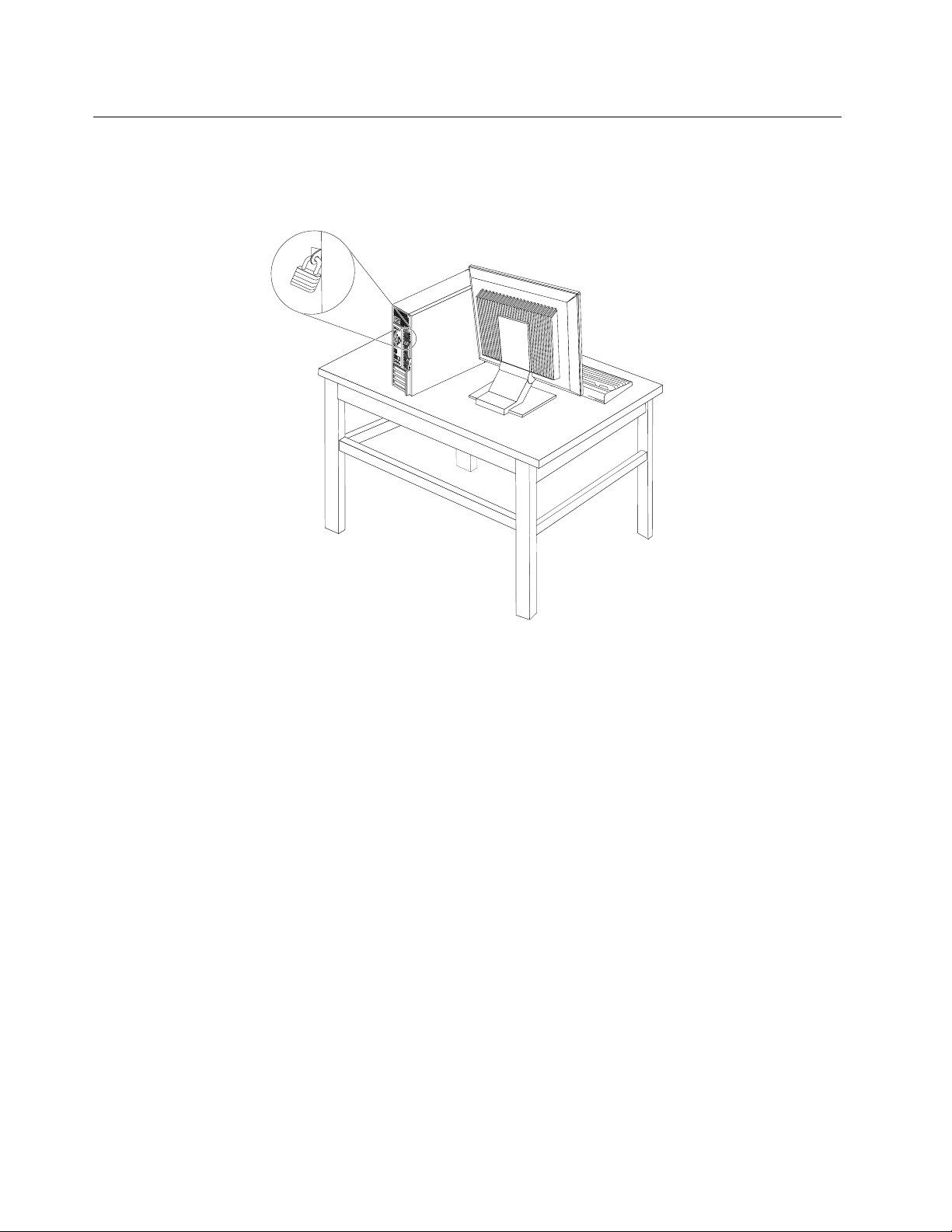
Genomattlåsadatornskåpaförhindrarduattobehörigapersonerkommeråtdatornsinsida.Datornharett
fästeförhänglåssåattdukanlåsafastdatornskåpamedettsådant.
Bild7.Installeraetthänglås
24ThinkCentreAnvändarhandbok
Page 37
Installeraettinbyggtkabellås
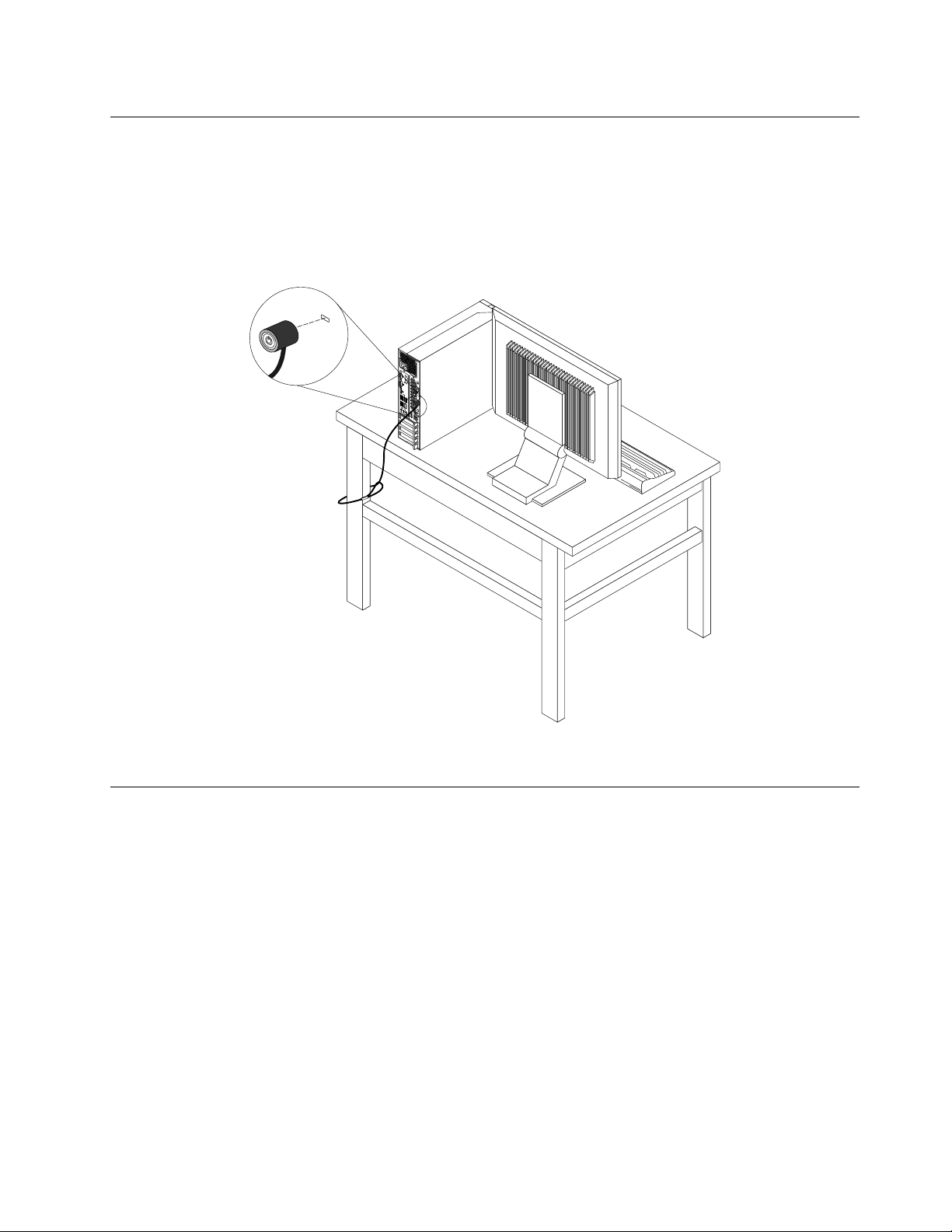
Medettinbyggtkabellås,kallasiblandKensingtonlås,kandulåsafastdatornvidskrivbordet.Kabellåset
anslutstillettinbyggtfästepådatornsbaksidaochlåsesmednyckel.Kabellåsetlåserävenknapparnasom
användstillattöppnadatornskåpa.Denhärtypenavlåsanvändsoftatillbärbaradatorer.Dukanbeställa
ettinbyggtkabellåsdirektfrånLenovogenomattsökaefterKensingtonpå
http://www.lenovo.com/support
Bild8.Inbyggtkabellås
Användalösenord
DukanställaineralösenordiMicrosoftWindows-operativsystemetochviadatornsBIOSförattförhindra
attobehörigaanvänderdatorn.
BIOS-lösenord
MedBIOS-inställningsprogrammetSetupUtilitykanduangelösenordsomförhindrarattobehörigafår
tillgångtilldindatorochdessinnehåll.Detnnstvåslagslösenord:
•Startlösenord:Närettlösenordförstartavdatornärinlagtmåsteduangeettgiltigtlösenordvarjegång
datornstartas.Datornkaninteanvändasförränettgiltigtlösenordharskrivitsin.Merinformationnns
i”Power-OnPassword”påsidan70
•Hårddisklösenord:Genomattangehårddisklösenordförhindrarduobehörigåtkomsttilldatapå
hårddisken.Näretthårddisklösenordärinlagtmåsteduangeettgiltigtlösenordvarjegångduska
användahårddisken.Merinformationnnsi”Hårddisklösenord”påsidan70
•Administratörslösenord:Genomattläggainettadministratörslösenordkanduhindraobehörigafrån
attändrainställningariinställningsprogrammet.Omduäransvarigförunderhålletavinställningarna
.
.
Kapitel4.Säkerhet25
Page 38

ieradatorerkandetvaralämpligtattläggainettadministratörslösenord.Merinformationnnsi
”Administratörslösenord”påsidan70.
Dubehöverinteläggainnågralösenordallsförattanvändadatorn,Mendatasäkerhetenökaromdu
använderlösenord.
Windowslösenord
BeroendepåvilkenversionduharavWindowskanduanvändalösenordförenradolikafunktioner,bland
annatförinloggning,deladeresurser,nätverksåtkomstochpersonligainställningar.Merinformationnnsi
”Hjälpochsupport”påsidan103
.
Kongureringavngeravtrycksläsaren
Omdetnnsenngeravtrycksläsarepåtangentbordetkandukongurerangeravtrycksläsareni
inställningsprogrammetSetupUtility.
PåundermenynFingerprintSetupundermenynSecurityiinställningsprogrammetSetupUtilitynns
följandealternativ:
•PrebootAuthentication:aktiverarellerinaktiverarngeravtrycksidentieringföråtkomsttillBIOS.
•ErasingFingerprintData:nollställerallngeravtrycksinformationsomärlagradienngeravtrycksläsare.
Såhärkongurerardungeravtrycksläsaren:
1.StartainställningsprogrammetSetupUtility.
2.FrånhuvudmenyniSetupUtilityväljerduSecurity➙FingerprintSetupochtryckerpåEnter.Fönstret
FingerprintSetupöppnas.
3.VäljPrebootAuthenticationellerErasingFingerprintDataochtryckpåEnter.
4.VäljönskadeinställningarochtryckpåEnter.
5.SparaochavslutaprogrammetSetupUtilitygenomatttryckapåF10.TryckpåEnternärdublirombedd
attbekräftaattduvillavslutaprogrammet.
Användaochförståbrandväggar
Enbrandväggkanvaramaskinvara,programvaraellerenkombinationavdessaberoendepåvilken
säkerhetsnivåsomkrävs.Ibrandväggaranvändsenuppsättningreglerförattavgöravilkaingåendeoch
utgåendeanslutningarsomärtillåtna.Omdatornharettförinstalleratbrandväggsprogramgerdetdatornett
skyddmotsäkerhetsriskerfrånInternet,obehörigåtkomst,intrångochattackerfrånInternet.Detskyddar
ävendinintegritet.Merinformationomhurduanvänderbrandväggsprogrammetnnsidesshjälpsystem.
IWindows-operativsystemetsomärförinstalleratpådatorningårWindows-brandväggen.Merinformation
omhurduanvänderWindows-brandväggennnsi”Hjälpochsupport”påsidan103
.
Skyddadatamotvirus
Datornlevererasmedettförinstalleratantivirusprogramsomskyddarmot,identierarochoskadliggör
datorvirus.
Lenovotillhandahållerenfullständigversionavantivirusprogrammetmedenkostnadsfri30-dagars
prenumeration.Efter30dagarmåsteduförnyalicensenförattfortsättaattfåuppdateringarav
antivirusprogrammet.
Anm:Virusdenitionslernamåsteuppdaterasförattduskafåettskyddmotnyavirus.
26ThinkCentreAnvändarhandbok
Page 39

Merinformationomantivirusprogrammetnnsidesshjälpsystem.
Kapitel4.Säkerhet27
Page 40

28ThinkCentreAnvändarhandbok
Page 41

Kapitel5.Installeraellerbytamaskinvara
Dethärkapitletinnehålleranvisningaromhurduinstallerarellerbytermaskinvaratilldatorn.
Hanteraenhetersomärkänsligaförstatiskelektricitet
Öppnaintedenantistatiskaförpackningensominnehållerdennyadeleninnandutagitbortdentrasigadel
somskabytasochärklarattinstalleradennyaenheten.Statiskelektricitetärvisserligenofarligförossmen
denkanallvarligtskadadatornskomponenterochdelar.
Närduhanterartillbehörochandradatorkomponenterbörduvidtaföljandesäkerhetsåtgärderföratt
undvikaskadorfrånstatiskelektricitet.
•Rördigintemerännödvändigt.Rörelserkangöraattstatiskelektricitetbyggsuppruntdig.
•Hanteraalltiddatornsdelarochkomponentervarsamt.HållalltidPCI-kort,minnesmoduler,systemkort
ochprocessorerikanterna.Vidröraldrigexponeradeledningar.
•Setillattingenannanrördelarnaellerdeandrakomponenterna.
•Innandubyterutendelhållerdudenantistatiskaförpackningensominnehållerdelenmotmetallockettill
enkortplatsellermotnågonannanomåladmetallytapådatorniminsttvåsekunder.Detminskarden
statiskaelektriciteteniförpackningenochpådinkropp.
•Omdetärmöjligtskadutautdennyadelenurdenantistatiskaförpackningenochinstalleradendirekt,
utanattläggadelenifråndig.Omdetinteärmöjligt,placerardudetantistatiskaförpackningenpåen
plan,slätyta.Läggsedandelenovanpåförpackningen.
•Läggintedelenpådatornellerpånågonannanytaavmetall.
Installeraellerbytamaskinvara
Dethäravsnittetinnehålleranvisningaromhurduinstallerarellerbytermaskinvaratilldatorn.Dukanutöka
datornsfunktionerochunderhålladengenomattinstalleraellerbytautmaskinvara.
Obs:Öppnaintedatornochförsökinterepareradeninnandulästochförstått”Viktigsäkerhetsinformation”påsidanv.
Anmärkningar:
1.AnvändendastdatordelarsomtillhandahållsavLenovo.
2.Närduinstallerarellerbyteretttillbehörföljerduanvisningarnaidethäravsnittettillsammansmed
anvisningarnasomföljermedtillbehöret.
Installeraexternatillbehör
Dukananslutaexternatillbehörtilldindator,somexternahögtalare,enskrivareellerenskanner.Vissa
externatillbehörkräver,förutomdenfysiskaanslutningen,attduinstallerarnyprogramvara.Närduska
installeraettexternttillbehörserduefteri”Placeringavkontakter,kontrollerochindikatorerpådatorns
framsida”påsidan8
duskaanvända.Följsedananvisningarnasomföljermedtillbehöretnärdugöranslutningen,ochinstallera
eventuellprogramvaraellerdrivrutinersomkrävsförtillbehöret.
och”Kontakternasplaceringpåbaksidanavdatorn”påsidan9varportensittersom
Taavdatornskåpa
Obs:Öppnaintedatornochförsökinterepareradeninnandulästochförstått”Viktigsäkerhetsinformation”påsidanv.
©CopyrightLenovo2011
29
Page 42
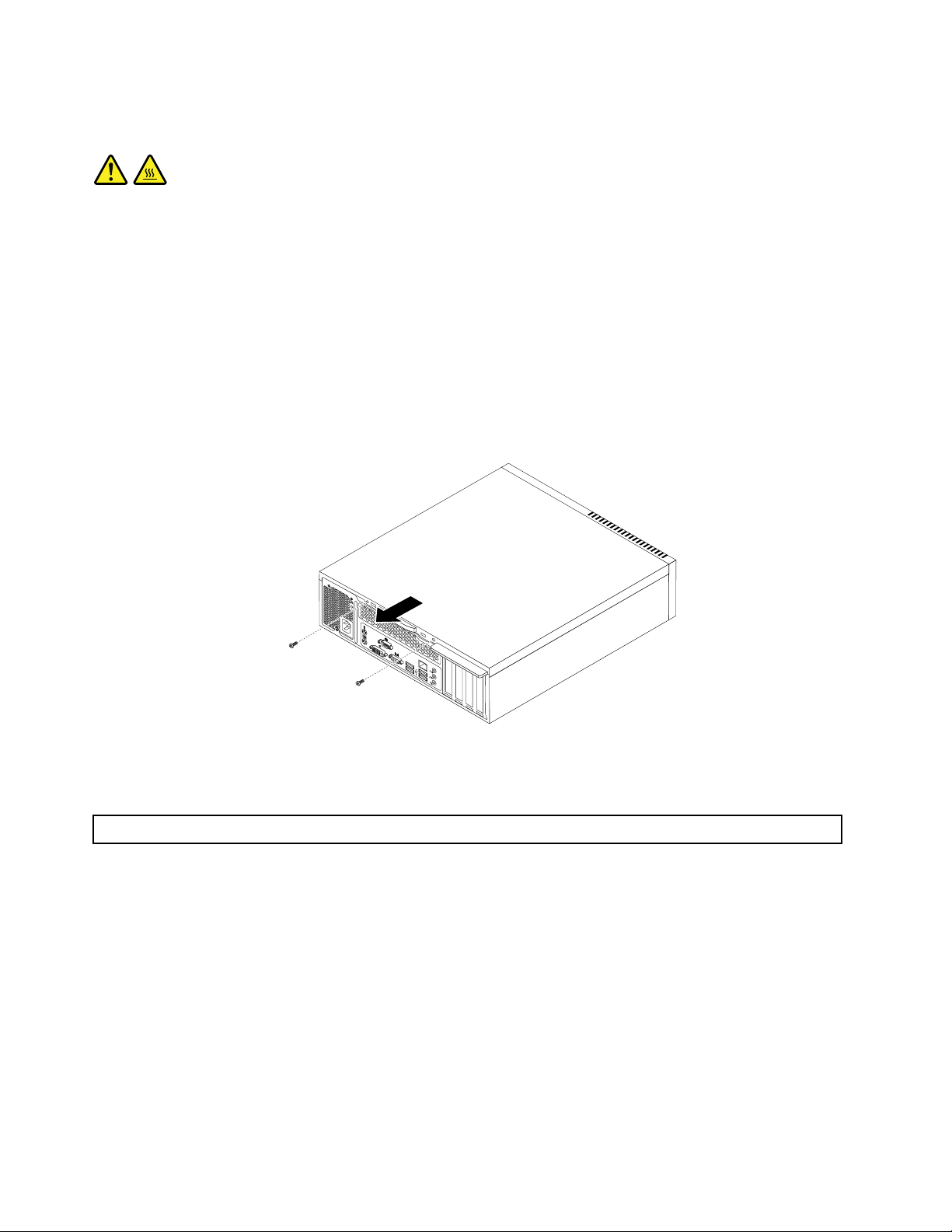
Dethäravsnittetinnehålleranvisningaromhurduöppnardatornskåpa.
Varning:
Stängavdatornochväntacirkafemminutertillsdatornsvalnatinnanduöppnarkåpan.
Såhäröppnardudatornskåpa:
1.Tautallamedierurenheternaochstängavallaanslutnaenheterochdatorn.
2.Kopplaurallanätsladdarfråneluttagen.
3.Kopplalossnätsladdar,signalkablarocheventuellaspecialkablar.Se”Placeringavkontakter,kontroller
ochindikatorerpådatornsframsida”påsidan8och”Kontakternasplaceringpåbaksidanavdatorn”
påsidan9.
4.Taborteventuellalåsanordningarfråndatorkåpan,somettintegreratkabellåselleretthänglås.Läsmer
i”Installeraettinbyggtkabellås”påsidan25
5.Lossadetvåskruvarnasomfästerdatorkåpanochtabortkåpangenomattskjutadenbakåt.
eller”Låsadatorkåpan”påsidan24.
Bild9.Taavdatornskåpa
Tabortochsättatillbakafrontplattan
Obs:Öppnaintedatornochförsökinterepareradeninnandulästochförstått”Viktigsäkerhetsinformation”påsidanv.
Avsnittetinnehålleranvisningaromhurdutarbortochsättertillbakafrontplattan.
Såhärtardubortochsättertillbakafrontplattan:
1.Tautallamedierurenheternaochstängavallaanslutnaenheterochdatorn.Kopplasedanlossalla
nätsladdarfråneluttagenochkopplabortallakablarsomäranslutnatilldatorn.
2.Taavdatornskåpa.Läs”Taavdatornskåpa”påsidan29.
30ThinkCentreAnvändarhandbok
Page 43
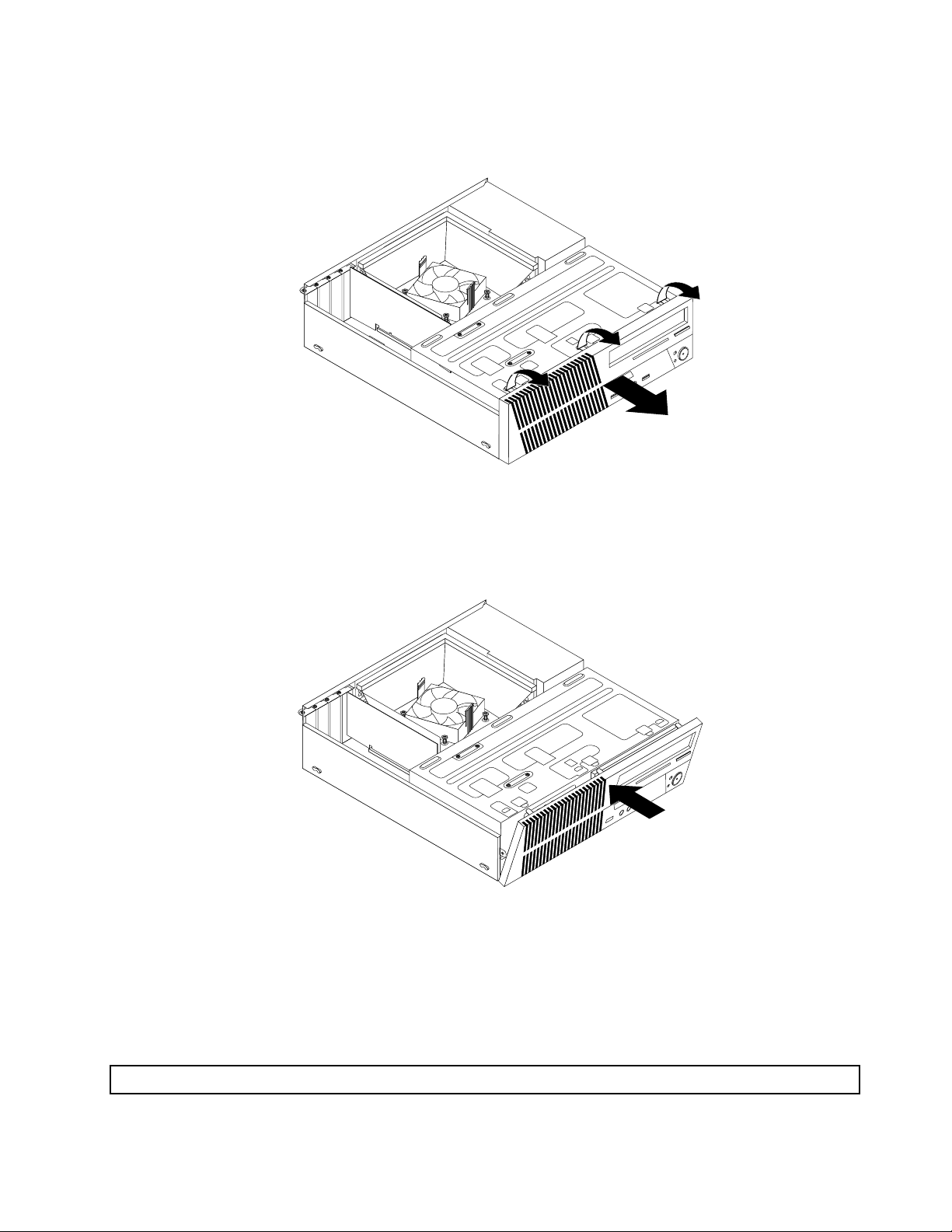
3.Lossadetreplasttapparnauppepåfrontplattanochsvängfrontplattanutåt.Tasedanbortfrontplattan
fråndatorn.Läggfrontplattanförsiktigtåtsidanutanattkopplalossströmbrytar-ochLED-kabeln.
Bild10.Tabortfrontplattan
4.Närduskasättatillbakafrontplattanriktarduindetreplasttapparnaifrontplattansnedredelmot
motsvarandehålichassit.Vridsedanplattaninåttillsdensnäppspåplats.
Bild11.Sättatillbakafrontplattan
Nästasteg:
•Omduskaarbetamedettannattillbehörgårduvidaretilldetavsnittetiboken.
•Slutförinstallationenellerbytetenligtanvisningarnai”Slutförabytetavdelar”påsidan58
.
Kommaåtkomponenterpåsystemkortetochenheter
Obs:Öppnaintedatornochförsökinterepareradeninnandulästochförstått”Viktigsäkerhetsinformation”påsidanv.
Kapitel5.Installeraellerbytamaskinvara31
Page 44
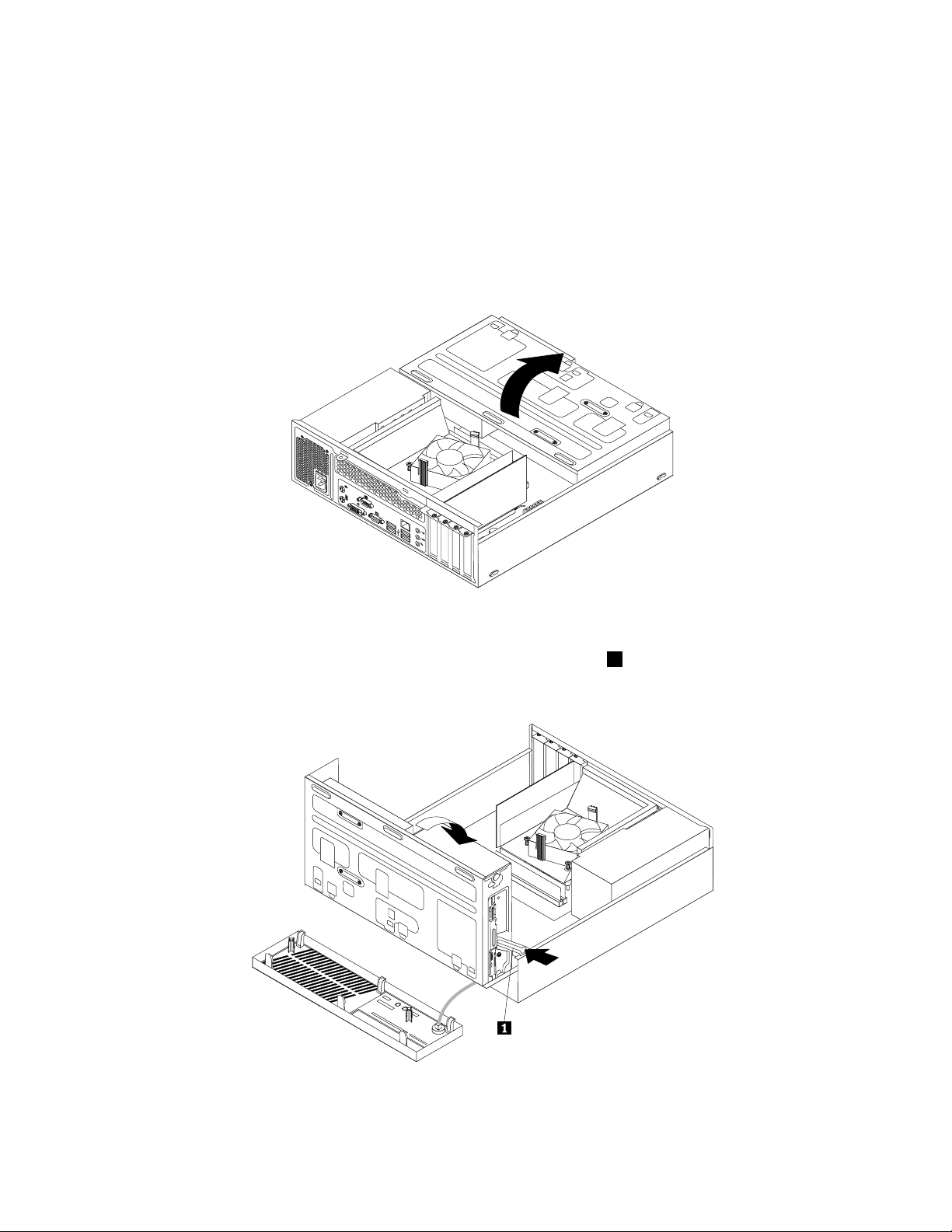
Avsnittetinnehålleranvisningaromhurdukommeråtsystemkortetskomponenterochenheter.
Såhärkommerduåtkomponenterpåsystemkortetochenheter:
1.Tautallamedierurenheternaochstängavallaanslutnaenheterochdatorn.Kopplasedanlossalla
nätsladdarfråneluttagenochkopplabortallakablarsomäranslutnatilldatorn.
2.Taavdatornskåpa.Läs”Taavdatornskåpa”påsidan29.
3.Tabortfrontplattan.Läs”Tabortochsättatillbakafrontplattan”påsidan30.
4.Svängenhetsfacketuppåtsåattdukommeråtallainternaenheter,kablarochandrakomponenter.
Bild12.Svängaenhetsfacketuppåt
5.Dusänkernedenhetsfacketgenomatttryckabygelntillenhetsfacket1inåtochsvängaenhetsfacket
nedåtsåsomvisaspåbilden.
Bild13.Sänkanedenhetsfacket
32ThinkCentreAnvändarhandbok
Page 45
Installeraellerbytaminnesmoduler
Obs:Öppnaintedatornochförsökinterepareradeninnandulästochförstått”Viktigsäkerhetsinformation”påsidanv.
Idethäravsnittetnnsanvisningarförhurduinstallerarellerbyterutenminnesmodul.
DatornhartvåkortplatserförDDR3DIMM-moduler,vilketgermaximalt8GBsystemminne.Närdu
installerarellerbyterutenminnesmodulanvänderduDDR3DIMM-minnesmodulerpå1GB,2GBeller
4GBivalfrikombinationupptillmaximalt8GB.
Såhärinstallerarellerbyterduenminnesmodul:
1.Stängavdatornochkopplalossallanätsladdarfrånvägguttagen.
2.Taavdatornskåpa.Läs”Taavdatornskåpa”påsidan29.
3.Läggdatornpåsidansåattduenklarekommeråtsystemkortet.
4.Tabortluftkanalen.Läs”Bytautkyläns-ochäktmodulen”påsidan44.
5.Letaredapåminneskortplatserna.Läs”Hittadelarpåsystemkortet”påsidan12.
6.Tabortalladelarsomgörattduintekommeråtminneskortplatserna.
7.Beroendepåomduinstallerarellerbyterutenminnesmodul,gördunågotavföljande:
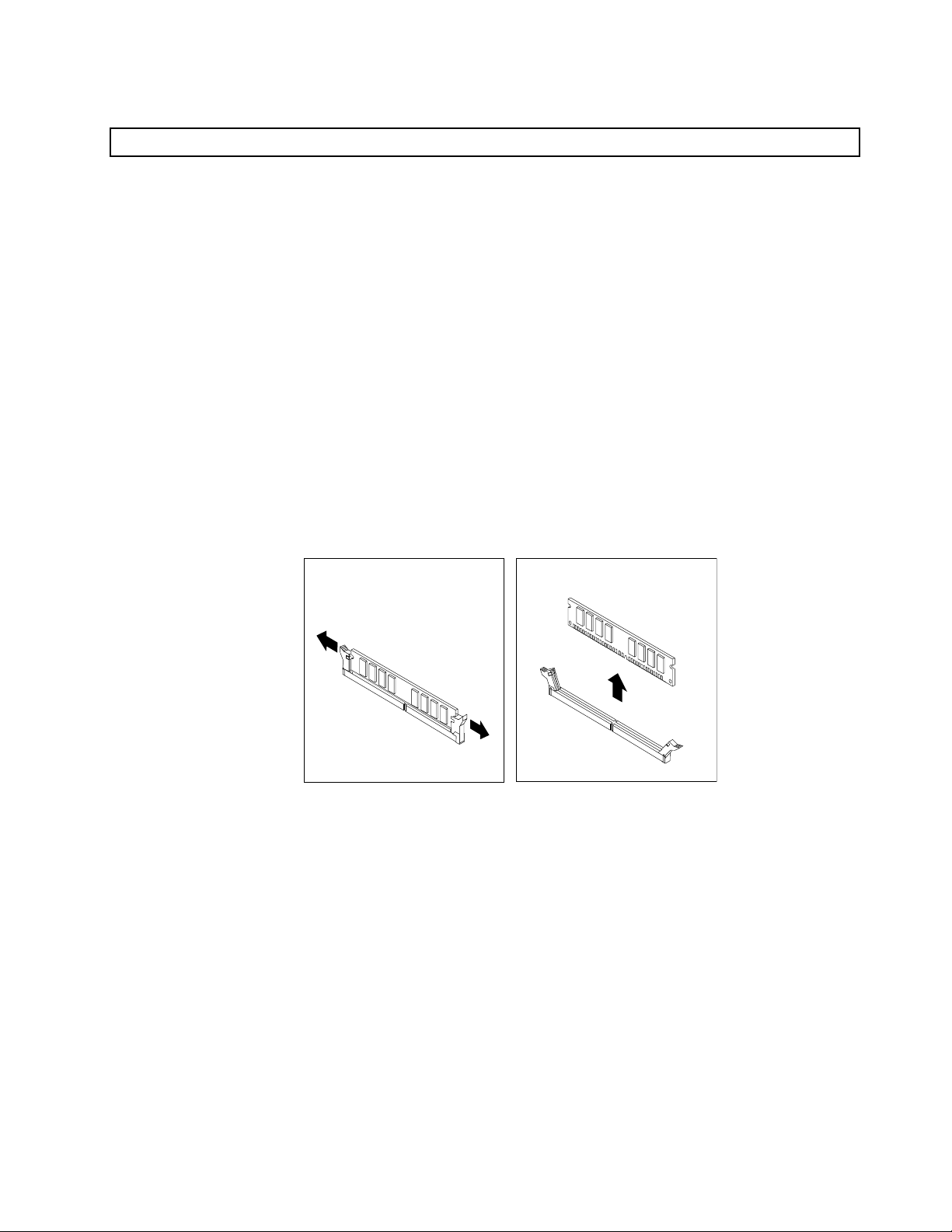
•Omdubyterengammalminnesmodulöppnardusnäpplåsenochdrarförsiktigtutminnesmodulen
urkortplatsen.
Bild14.Tabortenminnesmodul
Kapitel5.Installeraellerbytamaskinvara33
Page 46
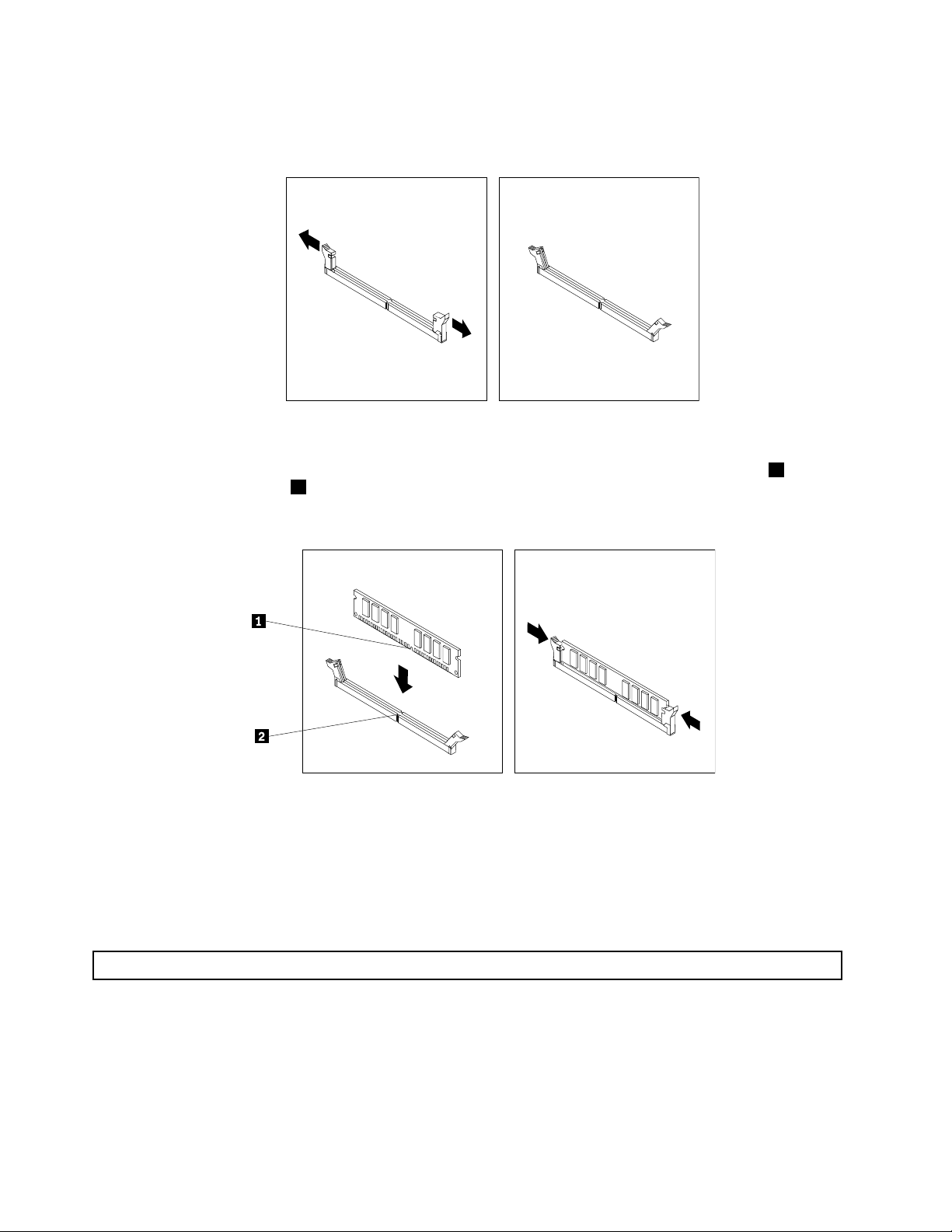
•Närduskainstalleraenminnesmodulöppnardusnäpplåsentillminneskortplatsendärduvill
installeraminnesmodulen.
Bild15.Öppnasnäpplåsen
8.Placeradennyaminnesmodulenöverminneskortplatsen.Passainskårapåminnesmodulen1mot
nycklingenikortplatsen2påsystemkortet.T ryckminnesmodulenraktnedikortplatsentillssnäpplåsen
stängs.
Bild16.Installeraenminnesmodul
Nästasteg:
•Omduskaarbetamedettannattillbehörgårduvidaretilldetavsnittetiboken.
•Slutförinstallationenellerbytetenligtanvisningarnai”Slutförabytetavdelar”påsidan58.
InstalleraellerbytaPCI-kort
Obs:Öppnaintedatornochförsökinterepareradeninnandulästochförstått”Viktigsäkerhetsinformation”påsidanv.
IdethäravsnittetnnsanvisningarförhurduinstallerarellerbyterutettPCI-kort.Datornhartvåplatser
förPCIExpressx1-kortochenplatsförPCIExpressx16-grakkort.
SåhärinstallerarellerbyterduettPCI-kort:
1.Stängavdatornochkopplalossallanätsladdarfrånvägguttagen.
2.Taavdatornskåpa.Läs”Taavdatornskåpa”påsidan29.
34ThinkCentreAnvändarhandbok
Page 47
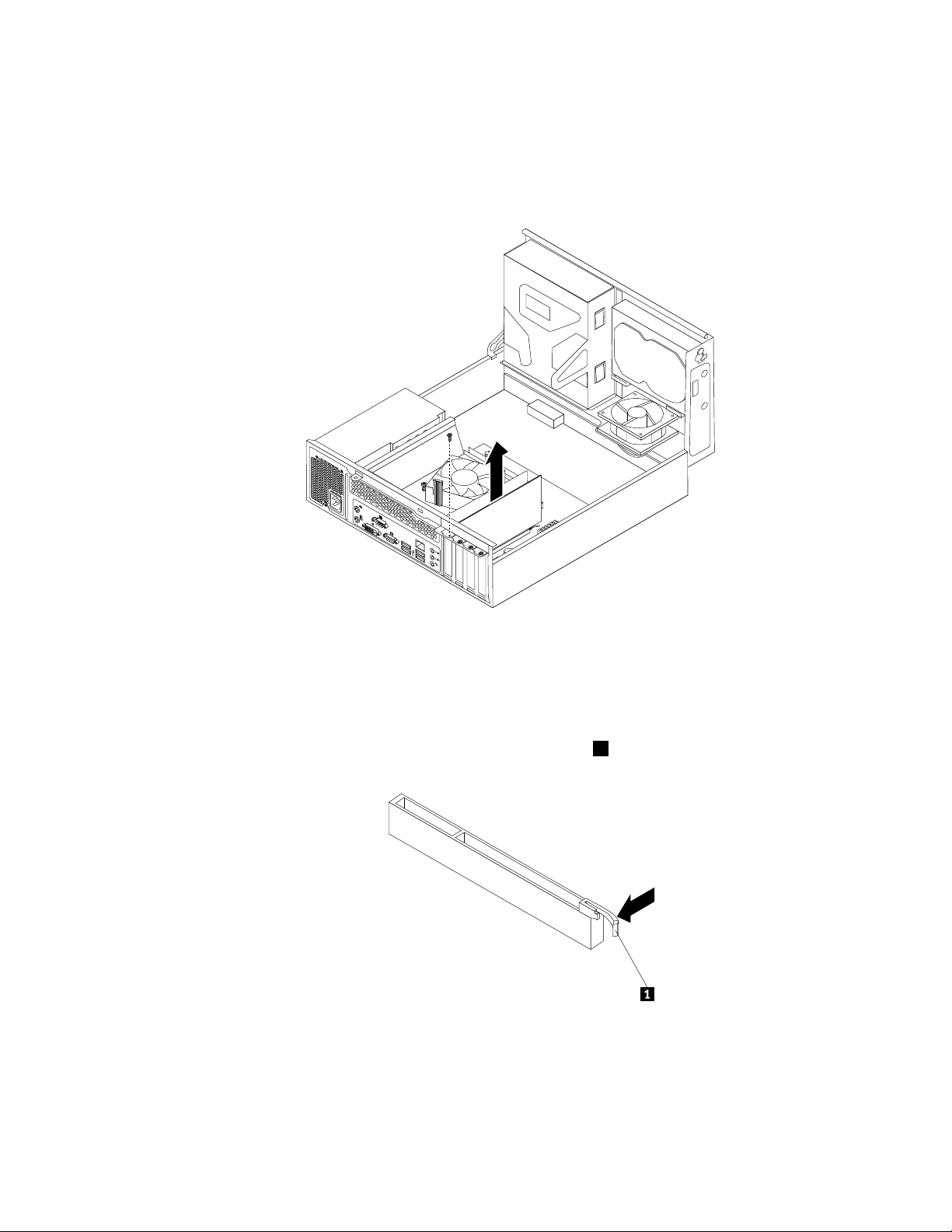
3.VridPCI-korthållarentillöppetläge.
4.BeroendepåomduinstallerarellerbyterutettPCI-kort,gördunågotavföljande:
•OmduersätterettgammaltPCI-korttardubortskruvensomhållerfastdetgamlaPCI-kortetochtar
lossdetgamlaPCI-kortetfrånPCI-kortplatsen.
Bild17.TabortettPCI-kort
Anmärkningar:
a.Kortetpassarprecisinikortplatsen.Därförkanskedubehöverlossalitepåensidaitagettills
kortetgårfritt.
b.Omkortethållspåplatsavenspärrtryckerdukortspärren1såsomvisastillsspärrenlossnar.
Tatagikortetochdrautdeturkortplatsen.
•OmduskainstalleraettPCI-korttardubortskruvensomhållerskyddetframförmotsvarande
kortplats.Illustration:T abortskyddetframförkortplatsen.
5.TautdetnyaPCI-korteturdenantistatiskaförpackningen.
Kapitel5.Installeraellerbytamaskinvara35
Page 48
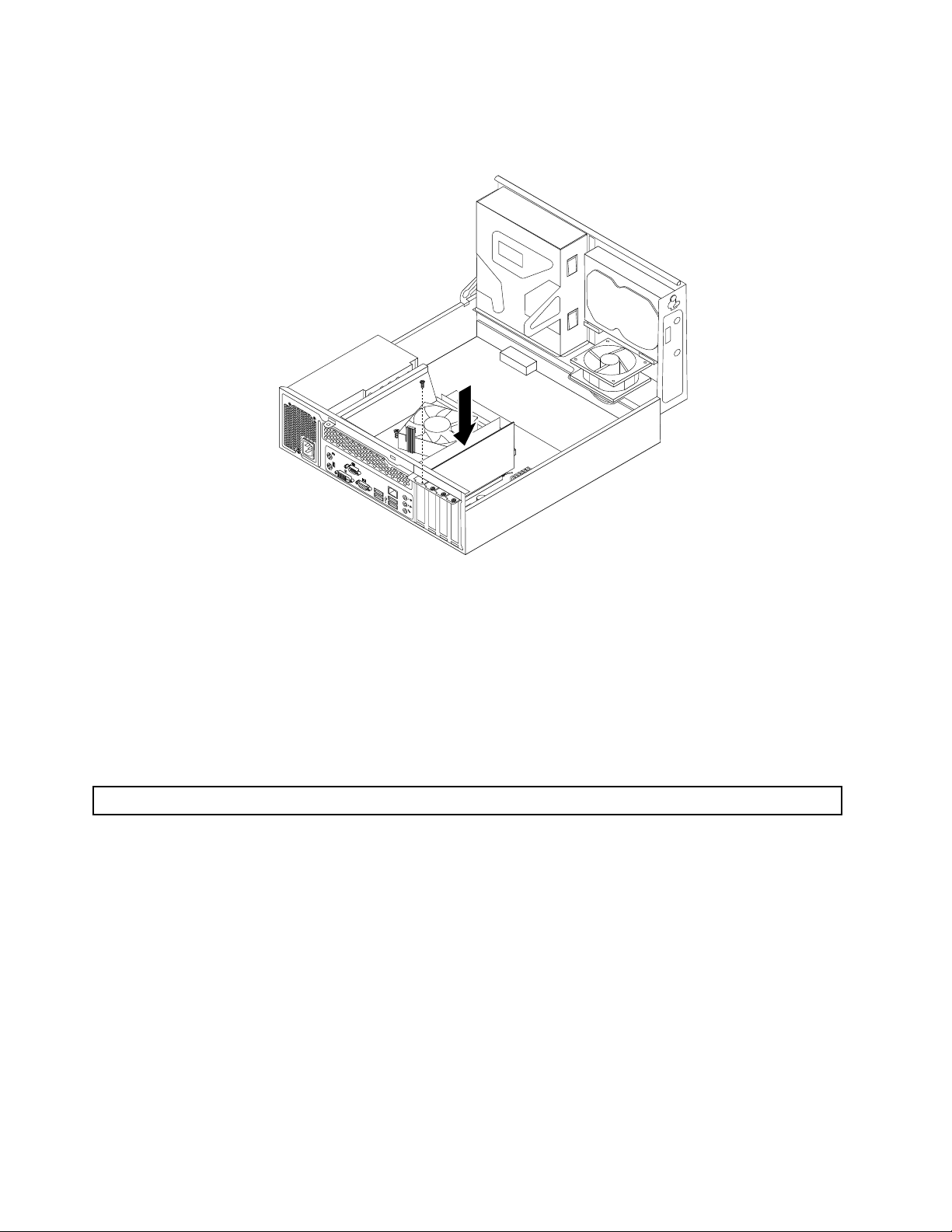
6.InstalleradetnyaPCI-kortetilämpligPCI-kortplatspåsystemkortet.Sättsedanditskruvensomhåller
detnyaPCI-kortetpåplats.
Bild18.InstalleraettPCI-kort
7.VidbehovansluterdukablarnamellanPCI-kortetochsystemkortet.Placeringenavdeolikakontakterna
påsystemkortetangesi”Hittadelarpåsystemkortet”påsidan12
Nästasteg:
•Omduskaarbetamedettannattillbehörgårduvidaretilldetavsnittetiboken.
•Slutförinstallationenellerbytetenligtanvisningarnai”Slutförabytetavdelar”påsidan58.
.
Bytautbatteriet
Obs:Öppnaintedatornochförsökinterepareradeninnandulästochförstått”Viktigsäkerhetsinformation”påsidanv.
Iettsärskiltminneidatornnnsuppgifteromdatum,klockslagochinställningarförinbyggdafunktioner,
t.ex.tilldelningarfördeparallellaportarna(kongureringsuppgifter).Datornsbatteribevarardenhär
informationennärdatornäravstängd.
Batterietbehöverinteladdasuppellerunderhållas,mendetharenbegränsadlivslängd.Ombatteriettarslut
försvinnerallinformationomdatum,klockslagochkonguration(inklusivelösenord).Ettfelmeddelande
visasnärduslårpådatorn.
Iavsnittet”Informationomlitiumbatteriet”iThinkCentreHandbokförsäkerhetochgarantinnsinformation
omattbytabatteriochhurdetuttjäntabatterietskahanteras.
Såhärbyterduutbatteriet:
1.Stängavdatornochkopplalossallanätsladdarfrånvägguttagen.
2.Taavdatornskåpa.Läs”Taavdatornskåpa”påsidan29.
36ThinkCentreAnvändarhandbok
Page 49
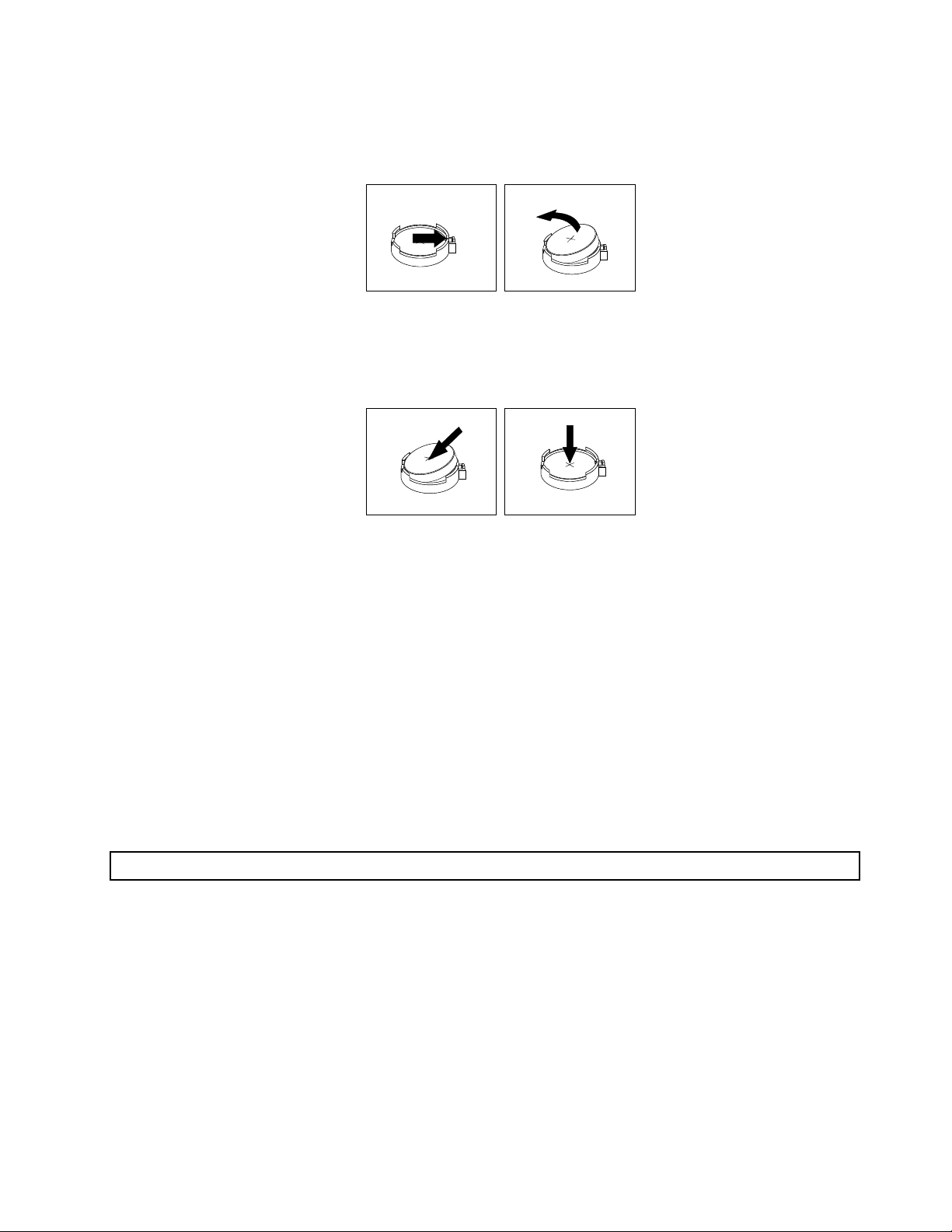
3.Letaredapåbatteriet.Läs”Hittadelarpåsystemkortet”påsidan12.
4.Tabortdetgamlabatteriet.
Bild19.Tabortdetgamlabatteriet
5.Installeraettnyttbatteri.
Bild20.Installeraettnyttbatteri
6.Sätttillbakadatornskåpaochanslutkablarna.Läs”Slutförabytetavdelar”påsidan58.
Anm:Närdatornslåspåförstagångenefterattduersattbatteriet,visaskanskeettfelmeddelande.
Dettaärnormaltefterattbatterietbyttsut.
7.Slåpådatornochallakoppladeenheter.
8.Ställklockan,angedatumocheventuellalösenordiinställningsprogrammet.LäsKapitel7”Använda
inställningsprogrammetSetupUtility”påsidan69.
Nästasteg:
•Omduskaarbetamedettannattillbehörgårduvidaretilldetavsnittetiboken.
•Slutförinstallationenellerbytetenligtanvisningarnai”Slutförabytetavdelar”påsidan58
.
SättainSSD-enheten
Obs:Öppnaintedatornochförsökinterepareradeninnandulästochförstått”Viktigsäkerhetsinformation”påsidanv.
Avsnittetinnehålleranvisningaromhurdusätterin2,5-tumsSSD-enheten.
SåhärsätterduinSSD-enheten:
Kapitel5.Installeraellerbytamaskinvara37
Page 50
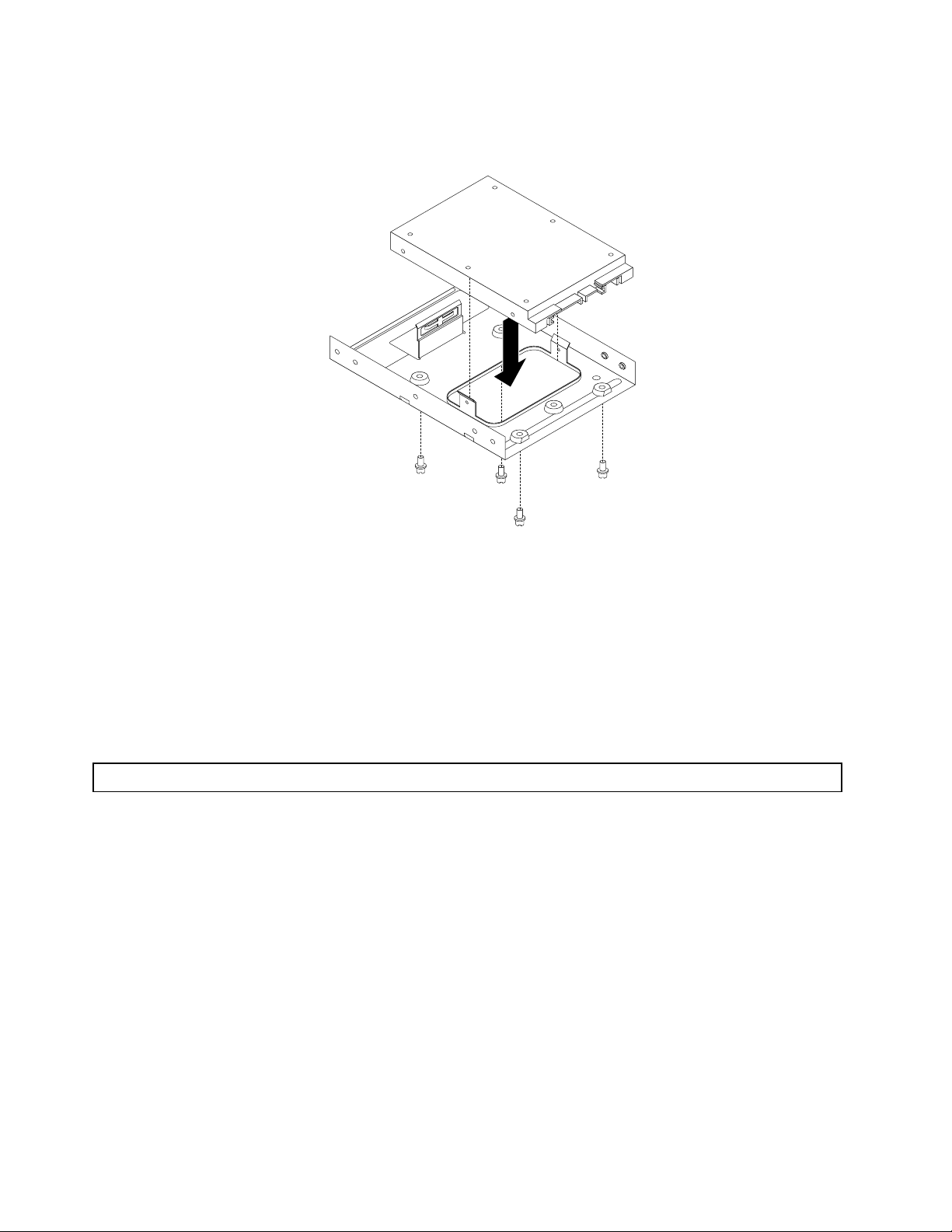
1.SättainSSD-enhetenilagringskonverteraren.Sättsedanditdefyraskruvarnasomhållerdennya
SSD-enhetenpåplats.
Bild21.SättainSSD-enhetenilagringskonverteraren.
2.Anslutsignal-ochelkabelntillSSD-enheten.
3.SättinSSD-enhetenihårddiskfacket.Läs”Bytahårddisk”påsidan38.
Nästasteg:
•Omduskaarbetamedettannattillbehörgårduvidaretilldetavsnittetiboken.
•Slutförinstallationenellerbytetenligtanvisningarnai”Slutförabytetavdelar”påsidan58.
Bytahårddisk
Obs:Öppnaintedatornochförsökinterepareradeninnandulästochförstått”Viktigsäkerhetsinformation”påsidanv.
Dethäravsnittetinnehålleranvisningarförhurdubyterhårddisken.
Anm:Beroendepådatormodellkandindatorhaen2,5-tumsSSD-enhet.Merinformationomhurdu
installerarenhetennnsi”SättainSSD-enheten”påsidan37
Såhärbyterduhårddisk:
1.Stängavdatornochkopplalossallanätsladdarfrånvägguttagen.
2.Taavdatornskåpa.Läs”Taavdatornskåpa”påsidan29.
3.Tabortfrontplattan.Läs”Tabortochsättatillbakafrontplattan”påsidan30.
.
38ThinkCentreAnvändarhandbok
Page 51
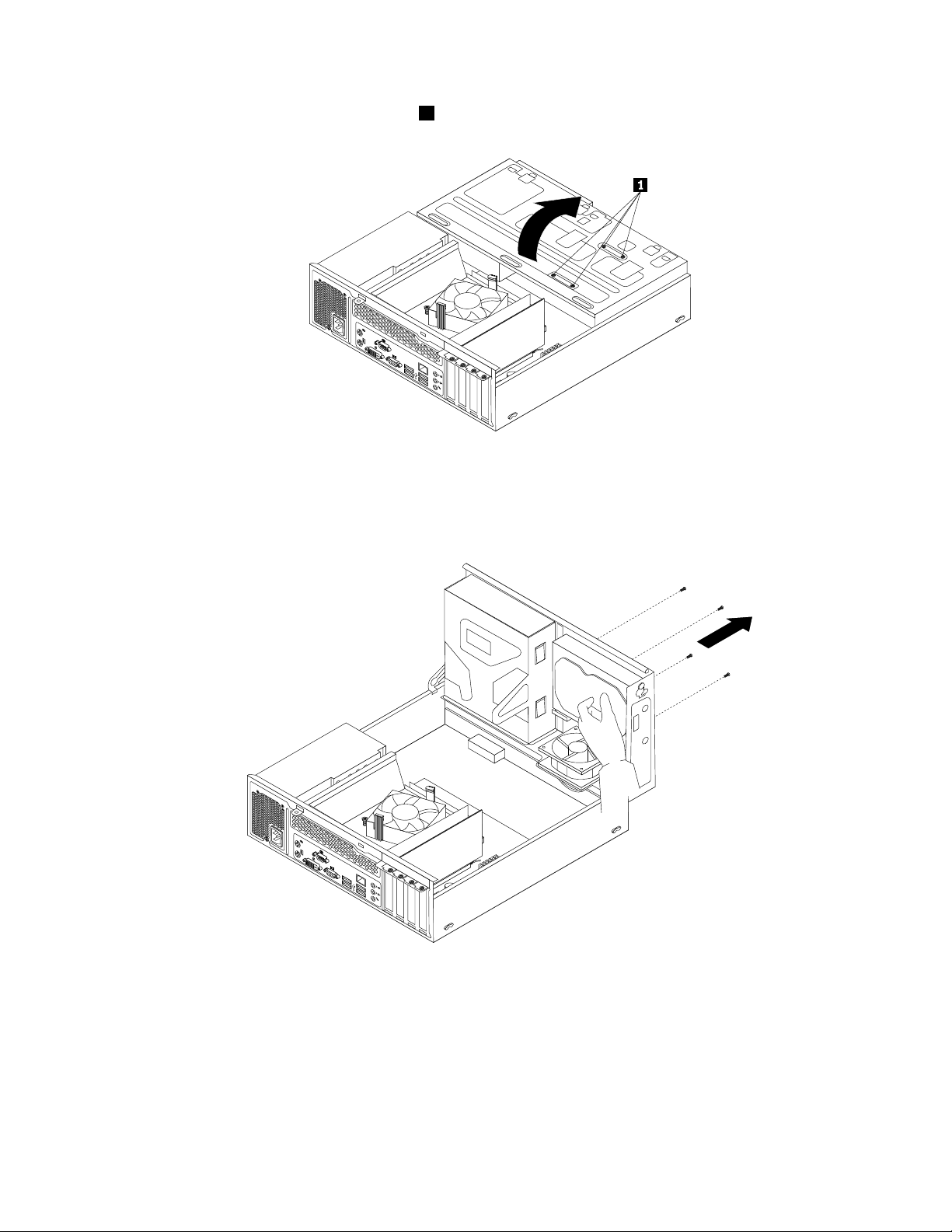
4.Noteraplaceringenpådefyraskruvarna1somhållerfasthårddisken.Svängsedanenhetsfacketuppåt.
Bild22.Svängauppenhetsfacket
5.Hållihårddiskenochskruvalossdefyraskruvarnasomhållerhårddiskenpåplats.Tasedanut
hårddiskenurenhetsfacket.
Bild23.T authårddisken
6.Kopplalosssignalkabelnochelkabelnfrånhårddiskensåatthårddiskenlossarfrånchassit.
Kapitel5.Installeraellerbytamaskinvara39
Page 52
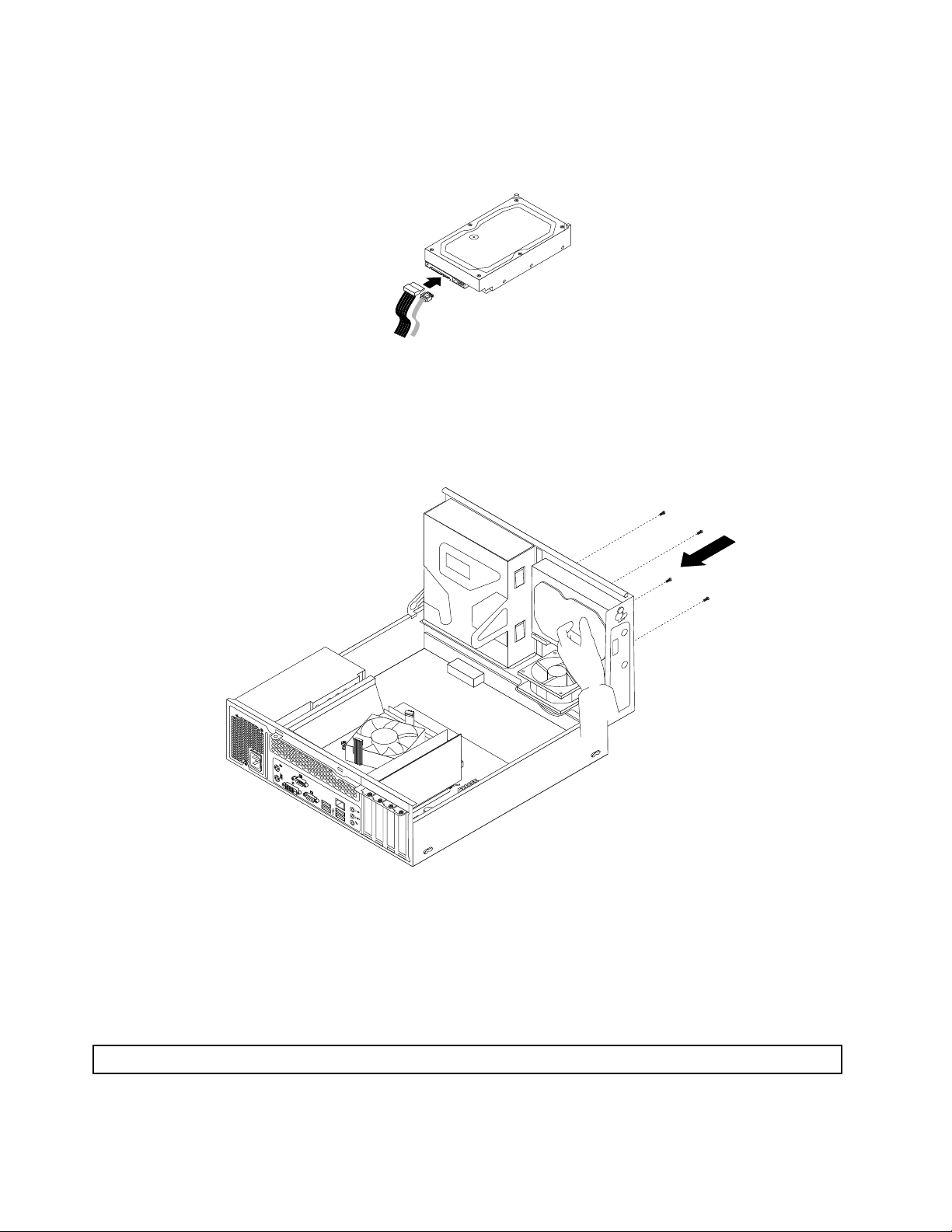
7.Anslutdenenaändenavsignalkabelntilldennyahårddiskensbaksidaochdenandraändentillden
ledigaSATA-kontaktenpåsystemkortet.Läs”Hittadelarpåsystemkortet”påsidan12.Letauppen
ledigfemtrådskontaktochanslutdentilldennyahårddiskensbaksida.
Bild24.AnslutaenSATA-hårddisk
8.Placeradennyahårddiskenienhetsfacketochpassainskruvhålenidennyahårddiskenmotde
motsvarandehålenienhetsfacket.Sättsedanditdefyraskruvarnasomhållerdennyahårddiskenpå
plats.
Bild25.Installerahårddisken
Nästasteg:
•Omduskaarbetamedettannattillbehörgårduvidaretilldetavsnittetiboken.
•Slutförinstallationenellerbytetenligtanvisningarnai”Slutförabytetavdelar”påsidan58.
Installeraellerbytaoptiskaenheter
Obs:Öppnaintedatornochförsökinterepareradeninnandulästochförstått”Viktigsäkerhetsinformation”påsidanv.
Dethäravsnittetinnehålleranvisningarförhurduinstallerarellerbyterenoptiskenhet.
40ThinkCentreAnvändarhandbok
Page 53
Anm:Denoptiskaenhetennnsendastpåvissamodeller.
Såhärsätterdutillbakadenoptiskaenheten:
1.Stängavdatornochkopplalossallanätsladdarfrånvägguttagen.
2.Taavdatornskåpa.Läs”Taavdatornskåpa”påsidan29.
3.Tabortfrontplattan.Läs”Tabortochsättatillbakafrontplattan”påsidan30.
4.Svängfackettilldenoptiskaenhetenuppåt.Läs”Kommaåtkomponenterpåsystemkortetoch
enheter”påsidan31.
5.Kopplalosssignal-ochelkabelnfråndenoptiskaenheten.
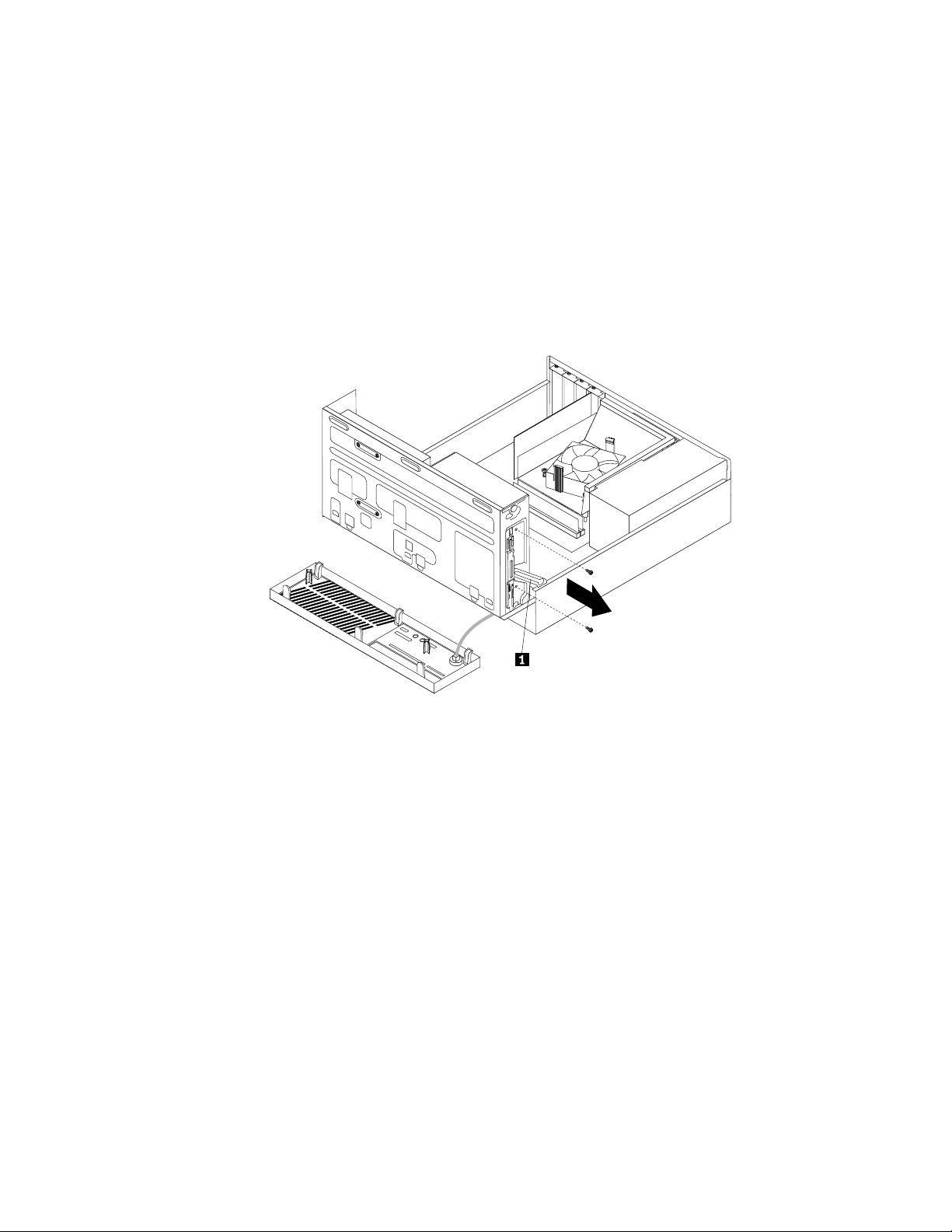
6.Hållidenoptiskaenhetenochlossadetvåskruvarmasomhållerfastdenoptiskaenheten.
Bild26.Lossaskruvarnasomhållerfastdenoptiskaenheten
Kapitel5.Installeraellerbytamaskinvara41
Page 54
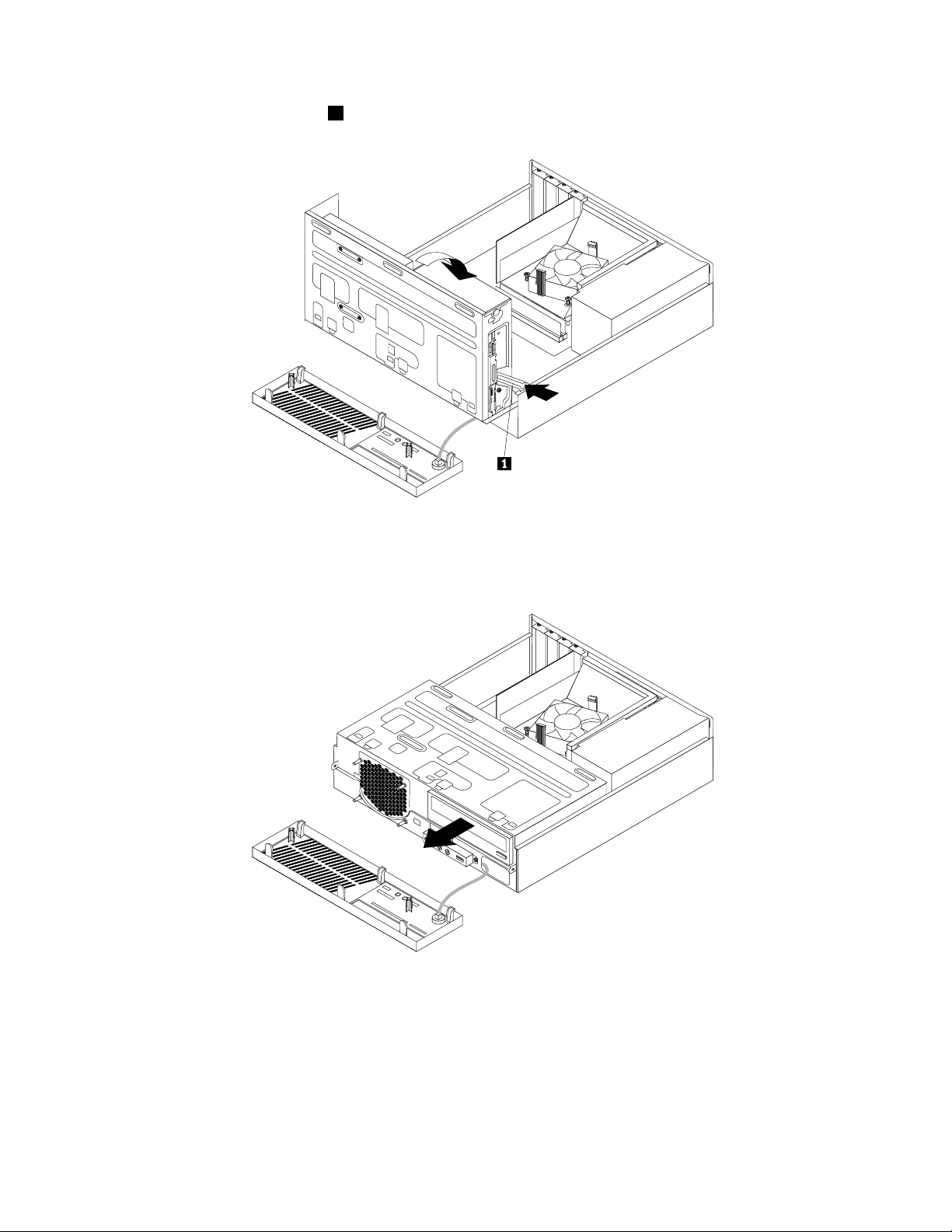
7.Tryckbygelntillenhetsfacket1inåtochsvängfacketnedåtsåsomvisaspåbilden.
Bild27.Sänkanedenhetsfacket
8.Skjututdenoptiskaenhetenurdatornsframsida.
Bild28.Tabortdenoptiskaenheten
42ThinkCentreAnvändarhandbok
Page 55
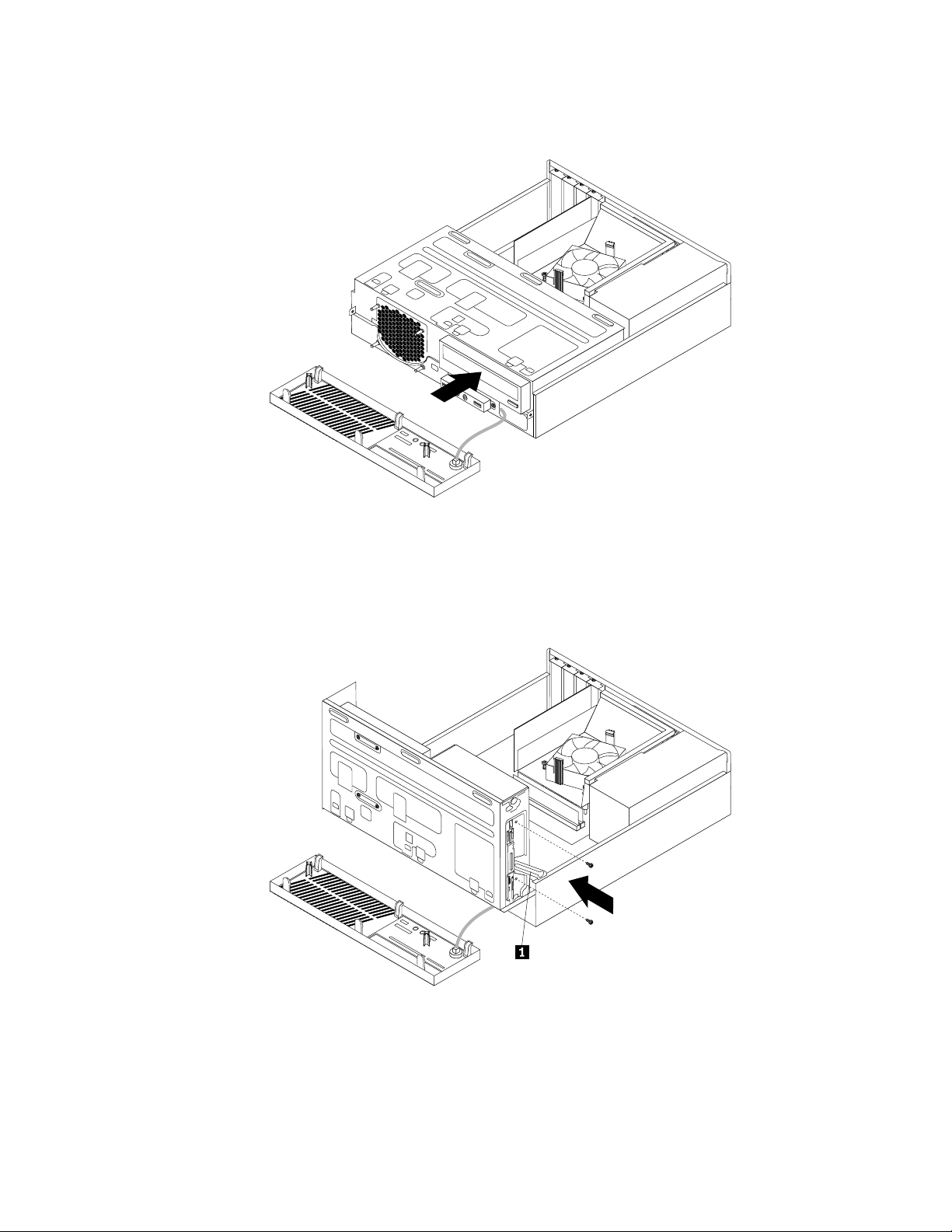
9.Skjutindennyaoptiskaenhetenienhetsfacketfråndatornsframsida.
Bild29.Installeraennyoptiskenhet
10.Hållidennyaoptiskaenhetenochsvängenhetsfacketuppåt.Passainskruvhålenidennyaoptiska
enhetenmotmotsvarandehålienhetsfacket.Sättsedanditdetvåskruvarnasomhållerdennya
optiskaenhetenpåplats.
Bild30.Installeradenoptiskaenheten
Kapitel5.Installeraellerbytamaskinvara43
Page 56
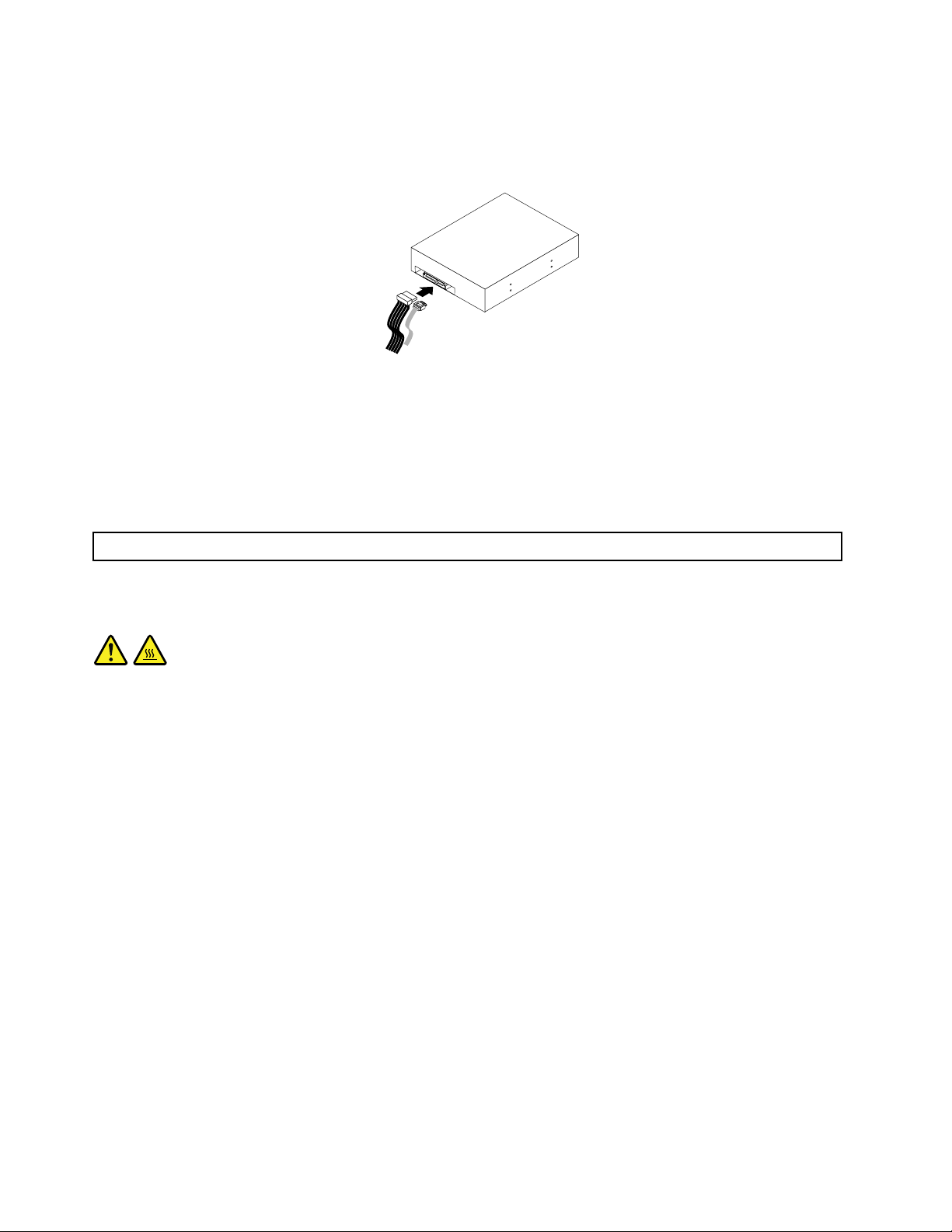
11.Anslutdenenaändenavsignalkabelntilldennyaoptiskaenhetensbaksidaochdenandraändentill
denledigaSATA-kontaktenpåsystemkortet.Läs”Hittadelarpåsystemkortet”påsidan12.Letauppen
ledigfemtrådskontaktochanslutdentilldennyaoptiskaenhetensbaksida.
Bild31.AnslutaenoptiskSATA-enhet
Nästasteg:
•Omduskaarbetamedettannattillbehörgårduvidaretilldetavsnittetiboken.
•Slutförinstallationenellerbytetenligtanvisningarnai”Slutförabytetavdelar”påsidan58.
Bytautkyläns-ochäktmodulen
Obs:Öppnaintedatornochförsökinterepareradeninnandulästochförstått”Viktigsäkerhetsinformation”påsidanv.
Idethäravsnittetnnsanvisningarförhurdubyterkyläns-ochäktmodulen.
Varning:
Kylänsenochäktmodulenkanblimycketvarma.Stängavdatornochväntacirkafemminutertills
datornsvalnatinnandutaravkåpan.
Såhärbyterdukylänsenochäktenheten:
1.Tautallamedierurenheternaochstängavallaanslutnaenheterochdatorn.Kopplasedanlossalla
nätsladdarfråneluttagenochkopplabortallakablarsomäranslutnatilldatorn.
2.Taavdatornskåpa.Läs”Taavdatornskåpa”påsidan29.
44ThinkCentreAnvändarhandbok
Page 57
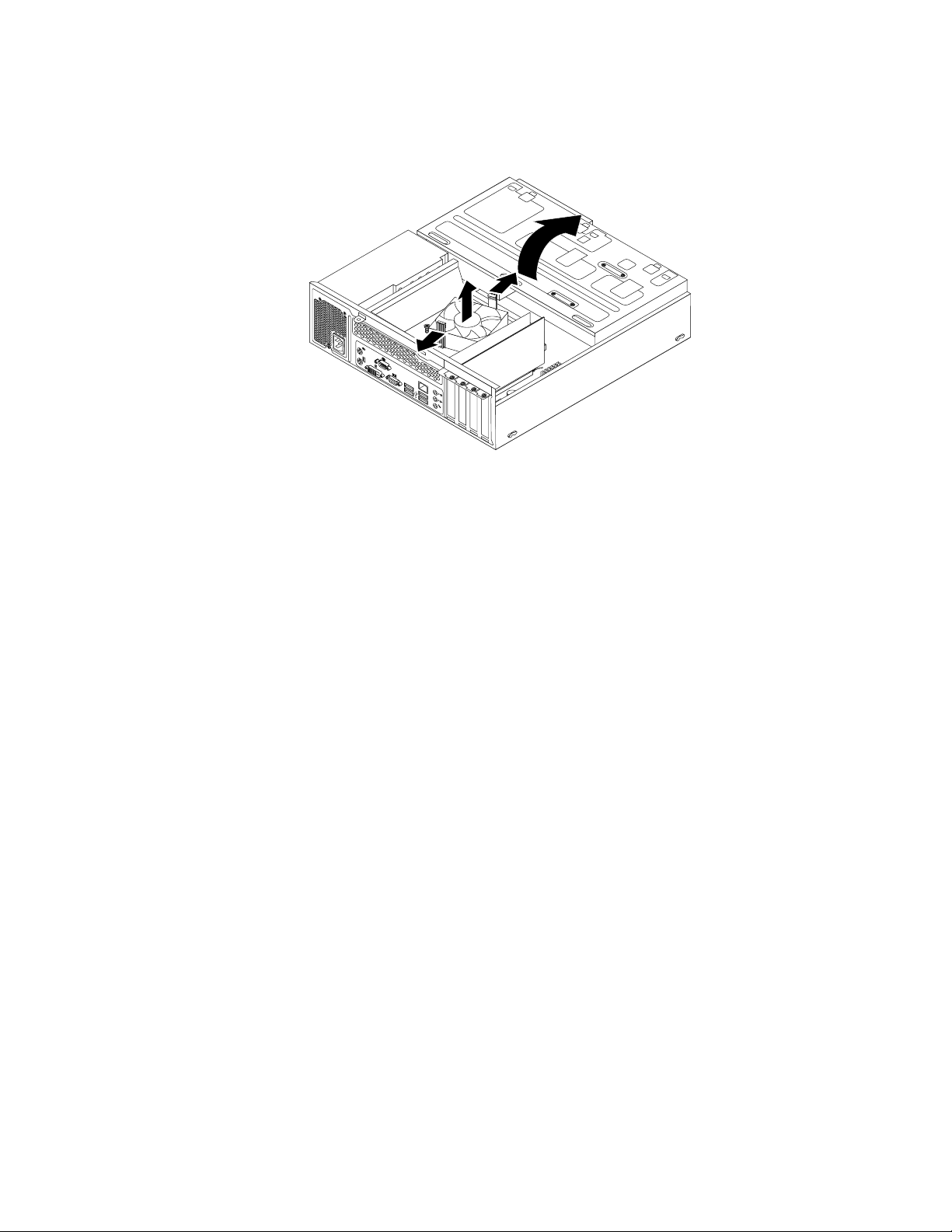
3.Svängfackettilldenoptiskaenhetenuppåt.Vridsedandebäggeplasthållarnautåtochtabort
luftkanalenfrånkyläns-ochäktmodulen.
Bild32.Tabortluftkanalen
4.Kopplalosskabelnfrånkyläns-ochäktmodulenfrånkontaktenförprocessoräktpåsystemkortet.
Läs”Hittadelarpåsystemkortet”påsidan12.
Kapitel5.Installeraellerbytamaskinvara45
Page 58
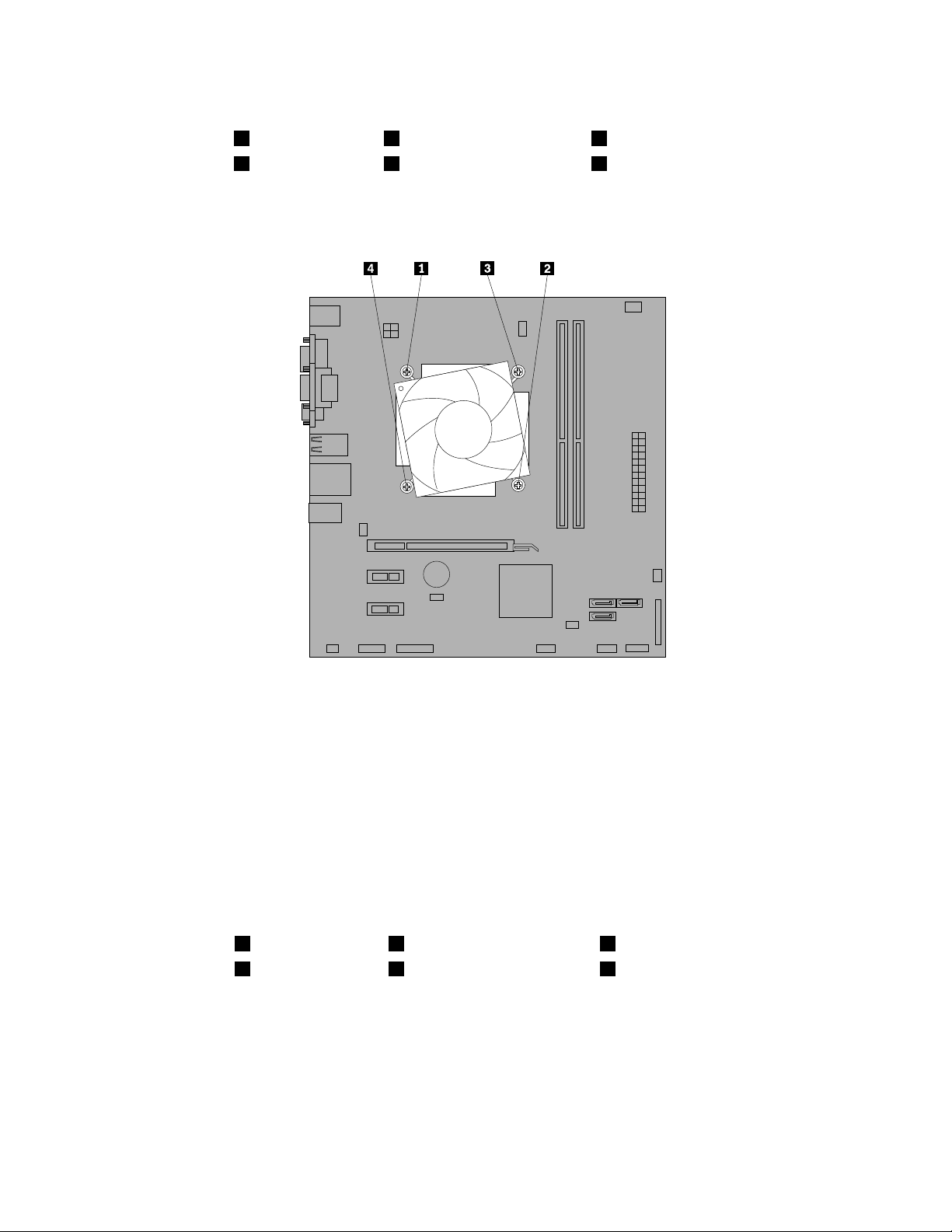
5.Lossadefyraskruvarnasomhållerfastkyläns-ochäktmodulenisystemkortetiföljandeordning:
a.Lossaskruv1delvis,lossaskruv2heltochlossasedanskruv1helt.
b.Lossaskruv3delvis,lossaskruv4heltochlossasedanskruv3helt.
Anm:Skruvaförsiktigtutdefyraskruvarnafrånsystemkortetförattundvikaattdetskadas.Detgår
inteatttabortdefyraskruvarnafrånkyläns-ochäktmodulen.
Bild33.Tabortkyläns-ochäktmodulen
6.Kopplalosskyläns-ochäktdelenfrånsystemkortet.
Anmärkningar:
a.Dukanbehövavridakyläns-ochäktmodulenförsiktigtförattlossadenfrånprocessorn.
b.Rörintedettermiskafettetpåundersidannärduhanterarkylänsenochäkten.
7.Placeradennyakyläns-ochäktmodulenpåsystemkortetsåattdefyraskruvarnaärinpassademot
skruvhålenisystemkorten.Setillattduplacerardennyakylänsenochäktenkorrektsåattdulättkan
anslutakabelnfördennyakyläns-ochäktmodulentillprocessoräktenskontaktpåsystemkortet.
8.Sättditdefyraskruvarnasomhållerfastkyläns-ochäktmoduleniföljandeordning.Drainteåt
skruvarnaförhårt.
a.Draåtskruv1delvis,draåtskruv2heltochdrasedanåtskruv1helt.
b.Draåtskruv3delvis,draåtskruv4heltochdrasedanåtskruv3helt.
9.Anslutdennyakyläns-ochäktmodulenskabeltillprocessoräktkontaktenpåsystemkortet.Läs
”Hittadelarpåsystemkortet”påsidan12
.
46ThinkCentreAnvändarhandbok
Page 59
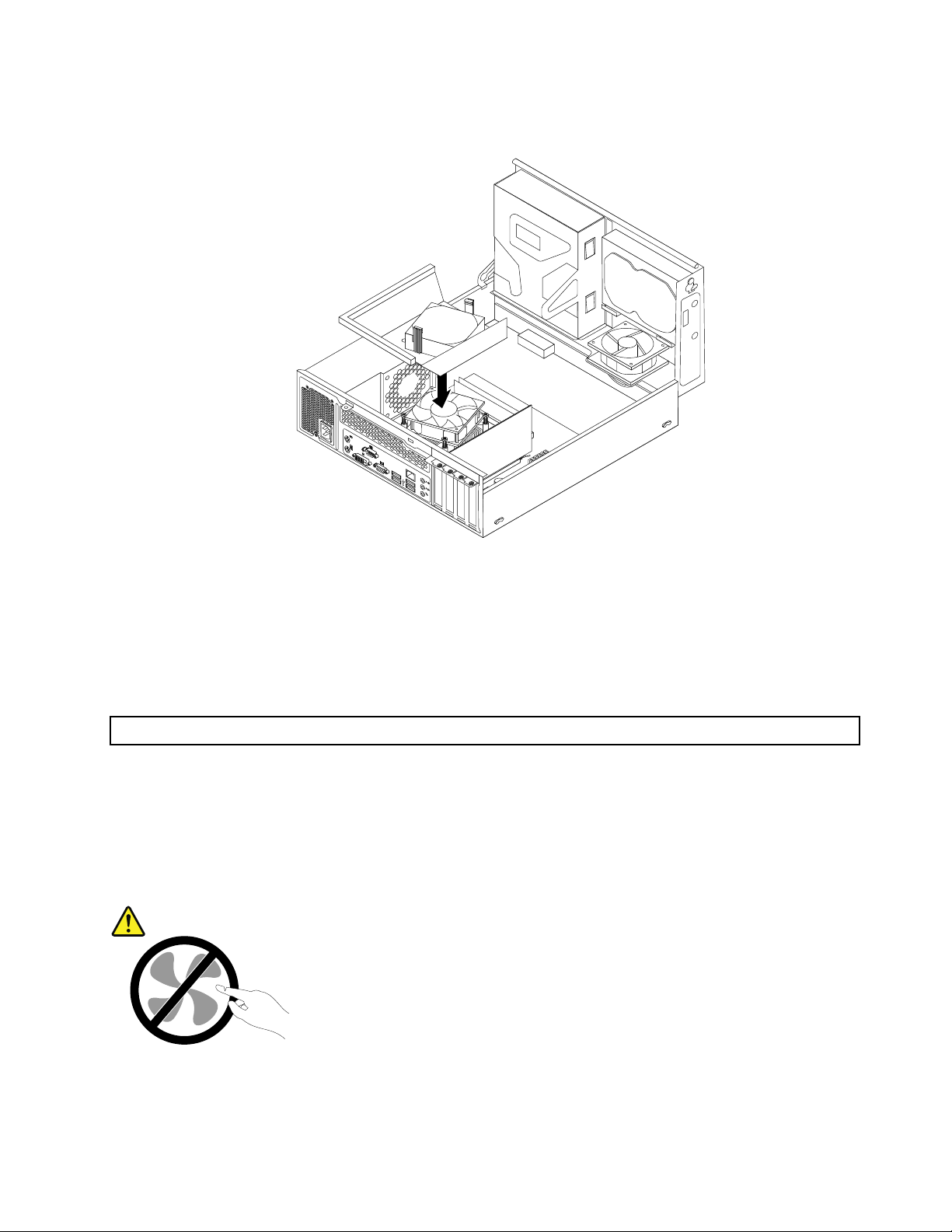
10.Sänknedochtryckfastluftkanalenovanpåkyläns-ochäktmodulentillsdensnäpperpåplats.
Bild34.Installeraluftkanalen
Nästasteg:
•Omduskaarbetamedettannattillbehörgårduvidaretilldetavsnittetiboken.
•Slutförbytetenligtanvisningarnai”Slutförabytetavdelar”påsidan58
.
Bytanätaggregatet
Obs:Öppnaintedatornochförsökinterepareradeninnandulästochförstått”Viktigsäkerhetsinformation”påsidanv.
Avsnittetinnehålleranvisningaromhurdubyternätaggregatet.
Detnnsvisserligeningadelarsomkanrörasiginutidatornnärduharkopplatbortnätsladden,menföljande
varningkrävsmedtankepådinsäkerhetochförkorrektUL-certiering(UnderwritersLaboratories).
Varning:
Rörligadelar-fara.Setillattintengrarellerandrakroppsdelarkommerivägen.
Kapitel5.Installeraellerbytamaskinvara47
Page 60
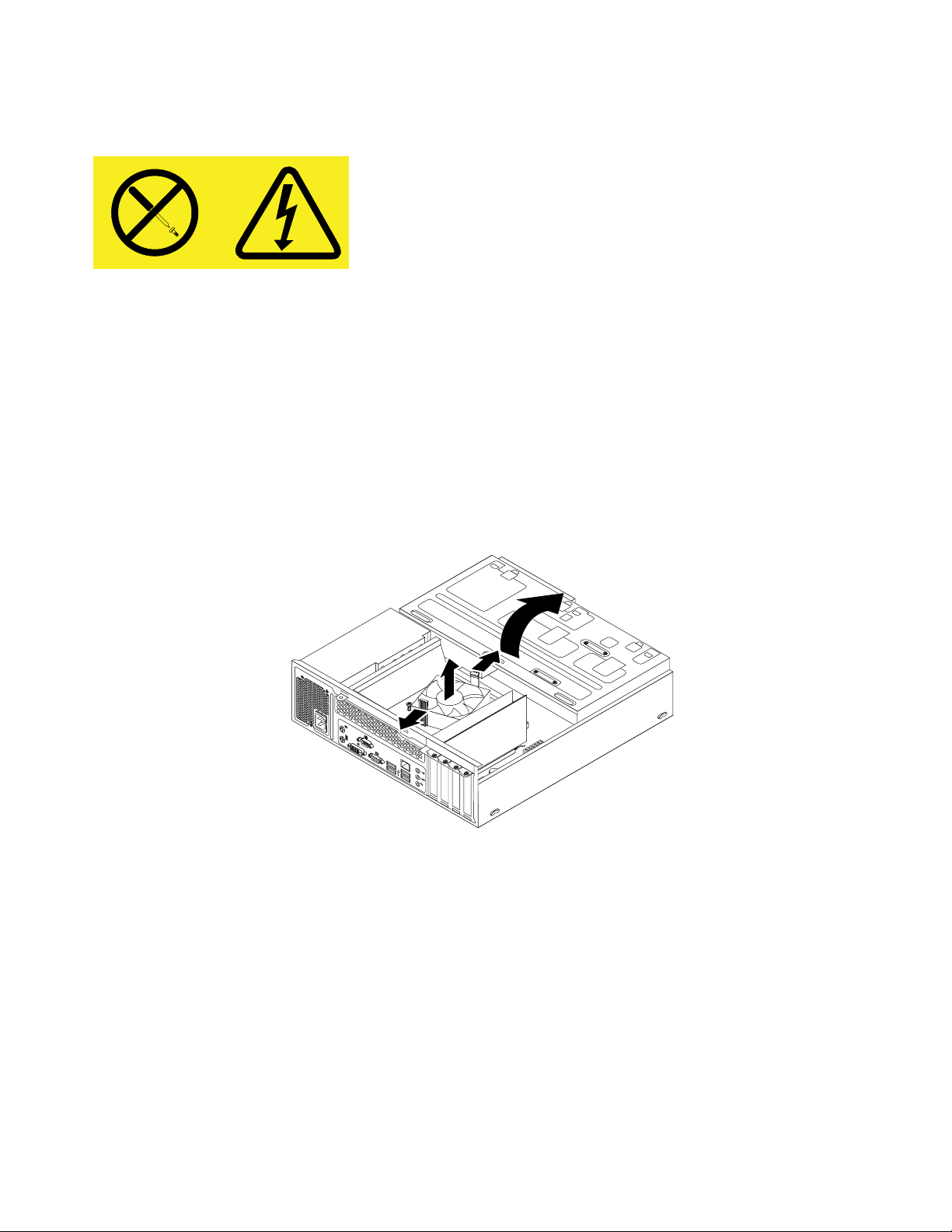
Varning:
Taaldrigavkåpanfrånettnätaggregatellerendelsomärförseddmedföljandeetikett.
Komponentermeddenhäretikettenharhögspänning,strömstyrkaochenerginivå.Detnnsinga
delaridehärkomponenternasomdukanrepareraellerunderhållasjälv.Omdumisstänkerattdetär
felpånågonsådandelskadukontaktaenservicetekniker.
Såhärbyterdunätaggregatet:
1.Tautallamedierurenheternaochstängavallaanslutnaenheterochdatorn.Kopplasedanlossalla
nätsladdarfråneluttagenochkopplabortallakablarsomäranslutnatilldatorn.
2.Taavdatornskåpa.Läs”Taavdatornskåpa”påsidan29.
3.Tabortfrontplattan.Läs”Tabortochsättatillbakafrontplattan”påsidan30.
4.Svängfackettilldenoptiskaenhetenuppåt.Vridsedandebäggeplasthållarnautåtochtabort
luftkanalenfrånkyläns-ochäktmodulen.
Bild35.Tabortluftkanalen
5.Kopplabortnätaggregatetskablarfrånallaenheterochfrånden24-poligaelkontaktenochden4-poliga
elkontaktenpåsystemkortet.Läs”Hittadelarpåsystemkortet”påsidan12.
Anm:Dukanskeocksåbehöverlossanätaggregatetskablarfrånvissaavkabelhållarnaoch-banden
somfästerkablarnaichassit.Noterakabeldragningeninnandukopplarlosskablarna.
48ThinkCentreAnvändarhandbok
Page 61
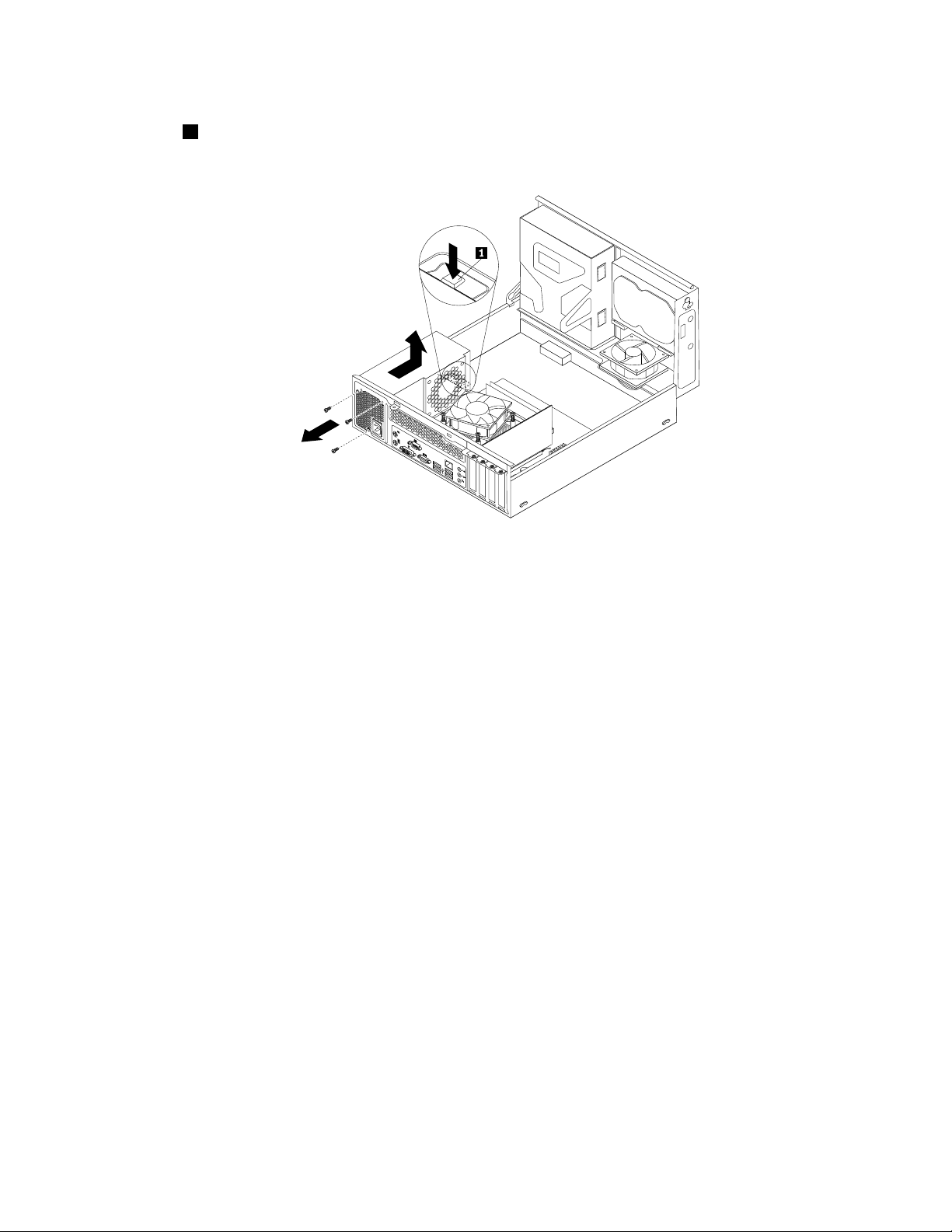
6.Lossadetreskruvarnapådatornsbaksidasomhållernätaggregatetpåplats.Trycknätaggregatets
bygel1nedåtförattlossanätaggregatetochskjutsedannätaggregatetmotdatornsframsida.Lyft
utnätaggregateturdatorn.
Bild36.Tabortnätaggregatet
7.Kontrolleraattdetnyanätaggregatetärrättersättningsdel.
Kapitel5.Installeraellerbytamaskinvara49
Page 62
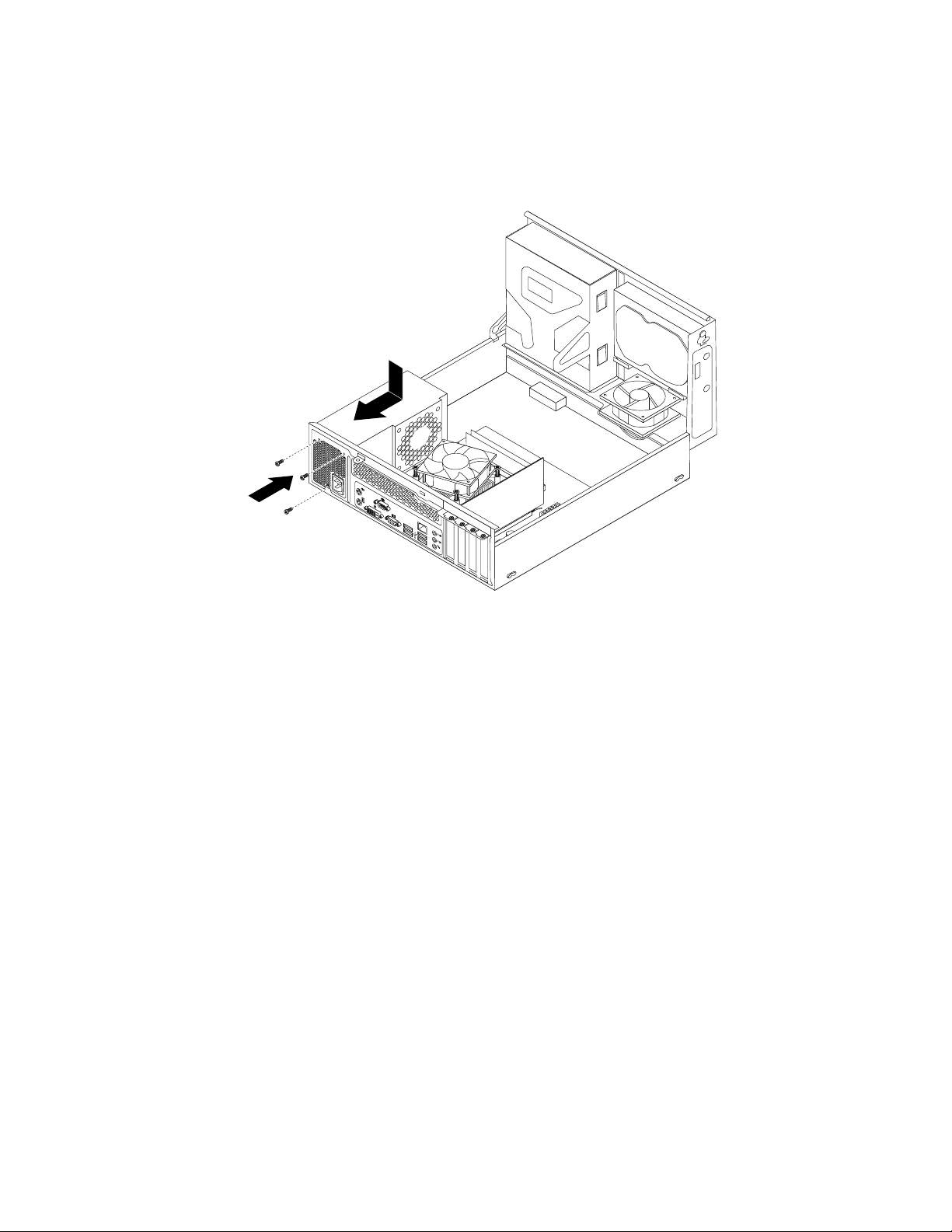
8.Installeradetnyanätaggregatetidatorngenomattpassainskruvhåleniaggregatetmotskruvhålenpå
chassitsbaksida.Sättsedanditdetreskruvarnasomhållerfastdetnyanätaggregatet.
Anm:AnvändendastskruvarsomdufåttfrånLenovo.
Bild37.Installeranätaggregatet
9.Anslutnätaggregatetskablartillallaenheterochtillsystemkortet.Läs”Hittadelarpåsystemkortet”
påsidan12
.
50ThinkCentreAnvändarhandbok
Page 63
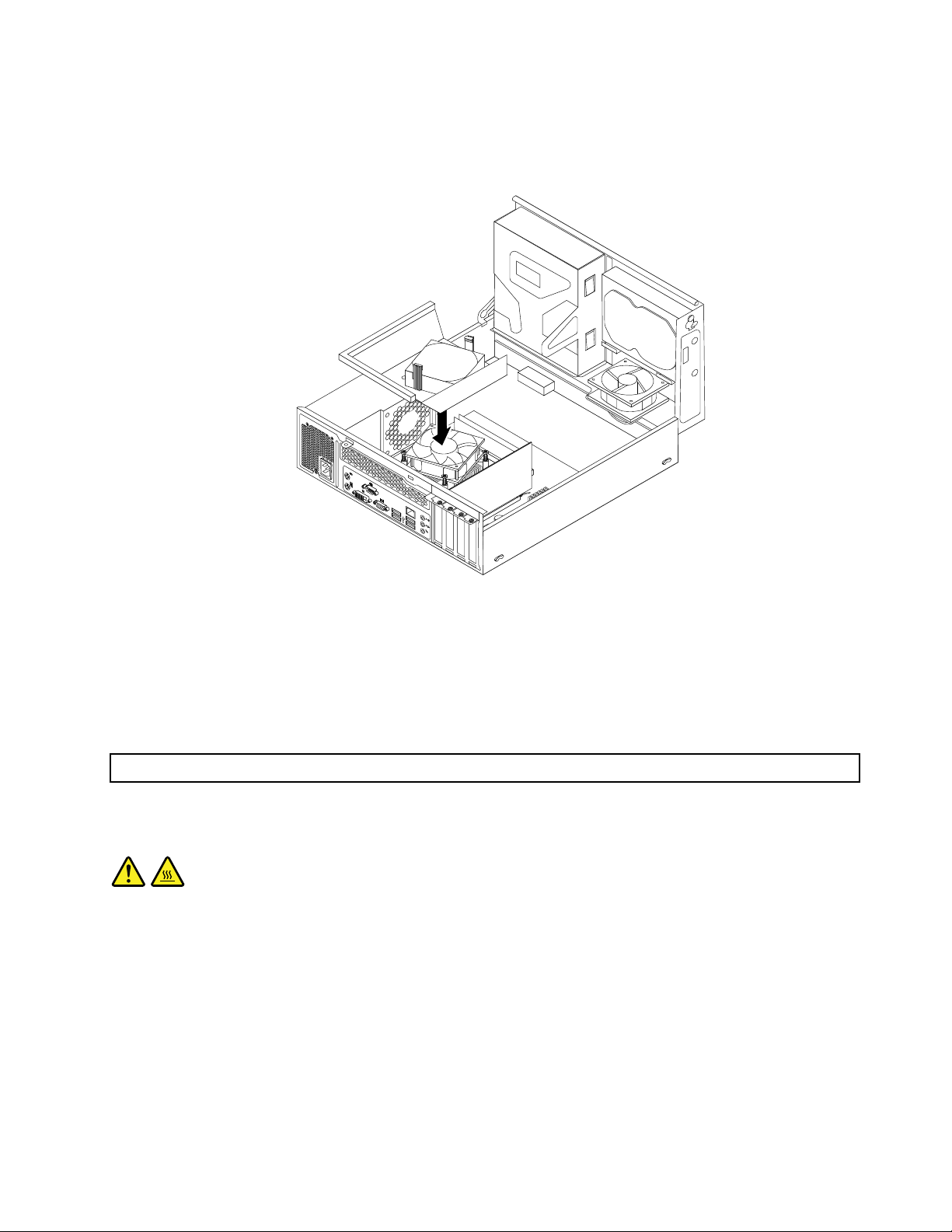
10.Sänknedochplaceraluftkanalenovanpåkyläns-ochäktmodulensåattdetvåskruvhåleni
luftkanalenärinpassademothålenikyläns-ochäktmodulen.Monteradetvåskruvarnasomhåller
dennyaluftkanalenpåplats.
Bild38.Installeraluftkanalen
Nästasteg:
•Omduskaarbetamedettannattillbehörgårduvidaretilldetavsnittetiboken.
•Slutförbytetenligtanvisningarnai”Slutförabytetavdelar”påsidan58.
Bytaprocessor
Obs:Öppnaintedatornochförsökinterepareradeninnandulästochförstått”Viktigsäkerhetsinformation”påsidanv.
Avsnittetinnehålleranvisningaromhurdubyterprocessor.
Varning:
Kylänsenochprocessornkanblimycketvarma.Stängavdatornochväntacirkafemminutertills
datornsvalnatinnandutaravkåpan.
Såhärbyterduprocessor:
1.Tautallamedierurenheternaochstängavallaanslutnaenheterochdatorn.Kopplasedanlossalla
nätsladdarfråneluttagenochkopplabortallakablarsomäranslutnatilldatorn.
2.Taavdatornskåpa.Läs”Taavdatornskåpa”påsidan29.
3.Letaredapåsystemkortetochkopplabortallakablarsomäranslutnatillsystemkortet.Läs”Hitta
delarpåsystemkortet”påsidan12.
4.Tabortkyläns-ochäktmodulen.Läs”Bytautkyläns-ochäktmodulen”påsidan44.
Kapitel5.Installeraellerbytamaskinvara51
Page 64
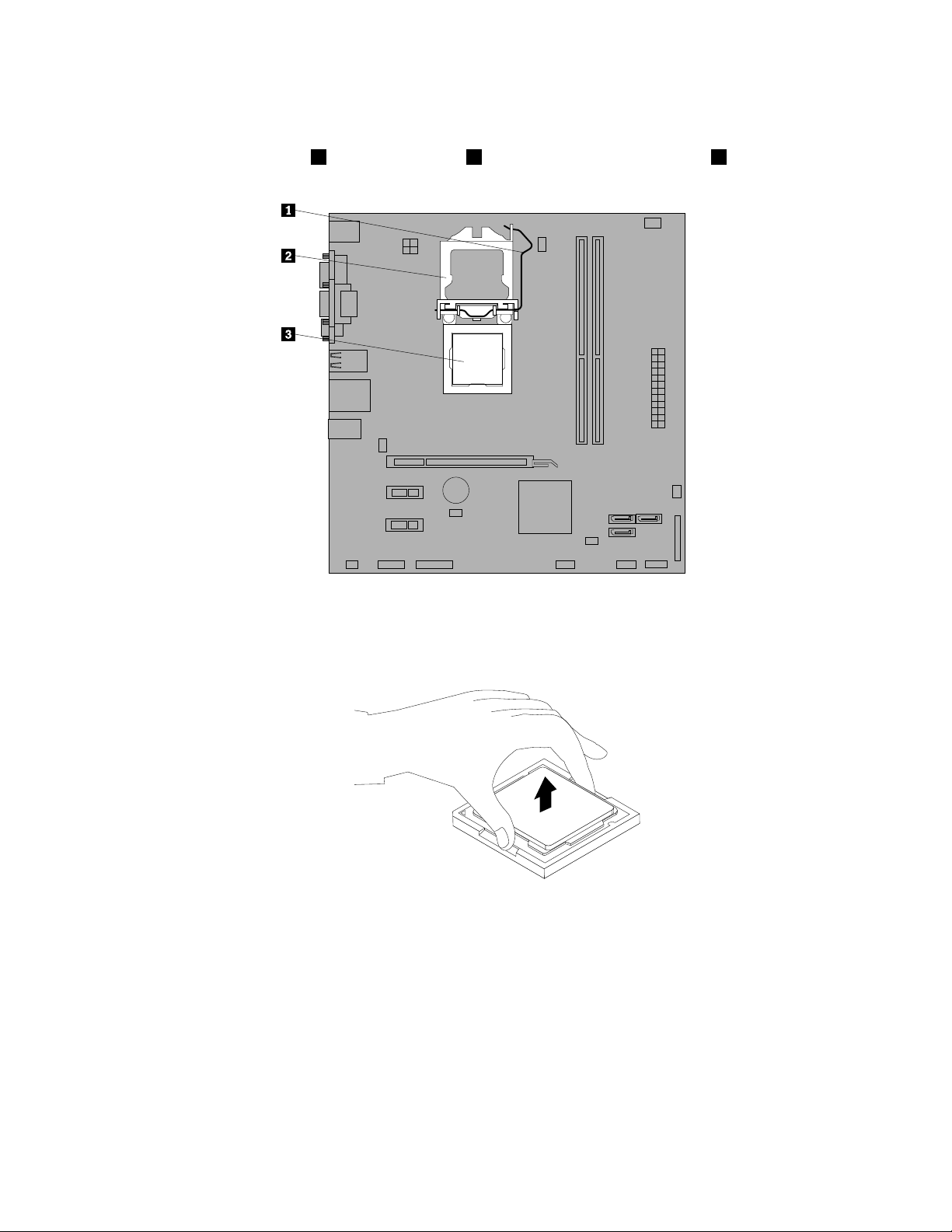
Anm:Låtintedettermiskafettetpåundersidanavkyläns-ochäktmodulenkommaikontaktmed
någonting.
5.Drauppdetlillahandtaget1ochöppnahållaren2såattdukommeråtprocessorn3.
Bild39.Kommaåtprocessorn
6.Lyftprocessornraktuppochuturprocessorsockeln.
Bild40.Tabortprocessorn
Anmärkningar:
a.Processornochsockelnkanseannorlundautändenpåbilden.
52ThinkCentreAnvändarhandbok
Page 65
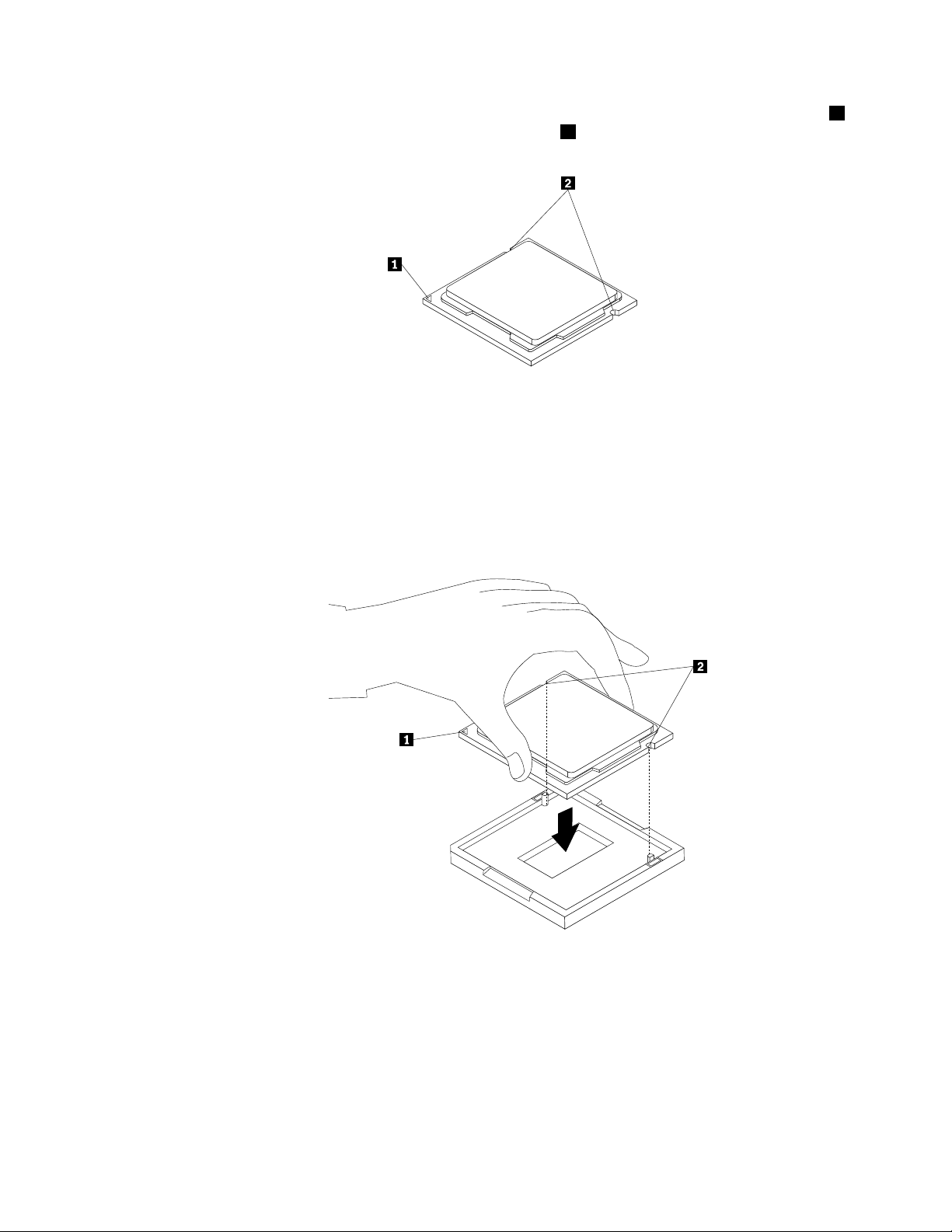
b.Varuppmärksampåprocessornsriktningisockeln.Dukanantingentittaefterdenlillatriangeln1i
ettavprocessornshörnellertittaefterkanternasriktning2påmikroprocessorn.Dethärärviktigt
närduinstallerarennyprocessorpåsystemkortet.
c.Hållbaraiprocessornskanter.Rörinteguldkontakternapåundersidan.
d.Setillattintetappanågontingpåprocessorsockelnnärdenäroskyddad.Sockelnsstiftmåste
hållassårenasommöjligt.
7.Kontrolleraattdetlillahandtagetäriuppåtlägeochattprocessornshållareärheltöppen.
8.Tabortskyddshöljetsomskyddarguldkontakternapådennyaprocessorn.
9.Hålldennyaprocessornsåattdenlillatriangelnihörnetpassarmotsvarandehörnpåsockeln.
10.Sänknerdennyaprocessorraktneriprocessorsockelnpåsystemkortet.
Bild41.Installeraprocessorn
11.Stängprocessornshållareochlåsfastdenipositionmeddetlillahandtagetsåattprocessornsitterfast
isockeln.
12.Återinstallerakyläns-ochäktmodulensamtluftkanalen.Läs”Bytautkyläns-ochäktmodulen”
påsidan44.
13.Sätttillbakaallakablardukoppladelossfrånsystemkortet.
Kapitel5.Installeraellerbytamaskinvara53
Page 66
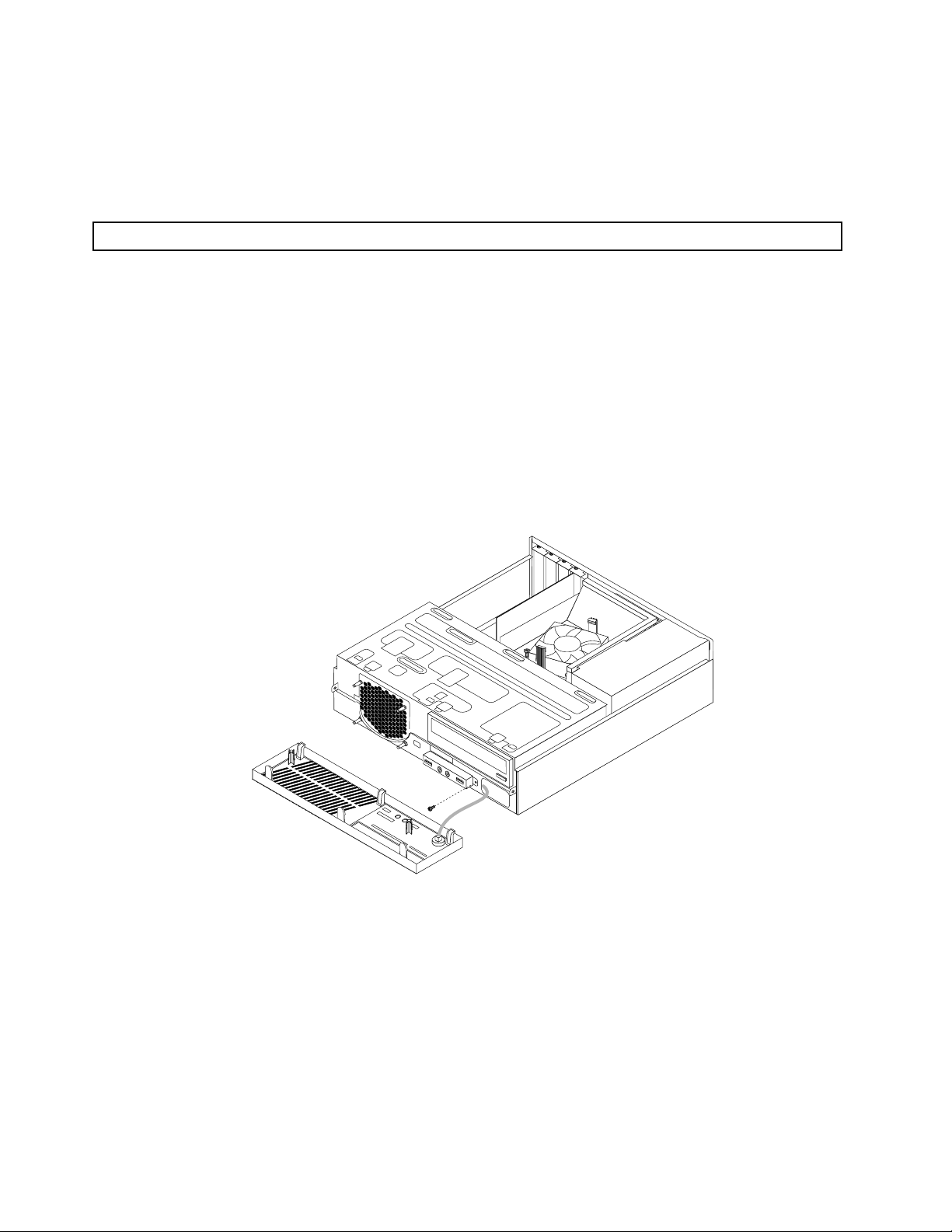
Nästasteg:
•Omduskaarbetamedettannattillbehörgårduvidaretilldetavsnittetiboken.
•Slutförbytetenligtanvisningarnai”Slutförabytetavdelar”påsidan58.
Bytautdenfrämreljud-ochUSB-modulen
Obs:Öppnaintedatornochförsökinterepareradeninnandulästochförstått”Viktigsäkerhetsinformation”påsidanv.
Dethäravsnittetinnehålleranvisningaromhurmanbyterdenfrämreljud-ochUSB-modulen.
Såhärbyterdudenfrämreljud-ochUSB-modulen:
1.Tautallamedierurenheternaochstängavallaanslutnaenheterochdatorn.Kopplasedanlossalla
nätsladdarfråneluttagenochkopplabortallakablarsomäranslutnatilldatorn.
2.Taavdatornskåpa.Läs”Taavdatornskåpa”påsidan29.
3.Tabortfrontplattan.Läs”Tabortochsättatillbakafrontplattan”påsidan30.
4.Svängenhetsfacketuppåtochkopplalossdenfrämreljud-ochUSB-modulenskablarfrånsystemkortet.
Läggmärketillhurkablarnaärdragna.Läs”Hittadelarpåsystemkortet”påsidan12.
5.Tabortskruvensomfästerdenfrämreljud-ochUSB-modulenshållare.TasedanbortdenfrämreljudochUSB-modulenshållarefrånchassit.
Bild42.Tabortdenfrämreljud-ochUSB-modulen.
6.Tabortdetvåskruvarnasomfästerdenfrämreljud-ochUSB-modulenihållaren.Tasedanbortden
trasigafrämreljud-ochUSB-modulenfrånhållaren.
7.Sättditennyfrämreljud-ochUSB-modulihållarenochskruvafastdenihållarenmeddetvåskruvarna.
8.Sättindenfrämreljud-ochUSB-modulenshållareichassitochplaceraskruvhåletihållarenmot
motsvarandehålichassit.
9.Sättiskruvensomfästerdenfrämreljud-ochUSB-modulenshållaremotchassit.
10.Svängenhetsfacketuppåtochåteranslutdenfrämreljud-ochUSB-modulenskablartillsystemkortet.
Läs”Hittadelarpåsystemkortet”påsidan12
11.Sänknedenhetsfacket.Läs”Kommaåtkomponenterpåsystemkortetochenheter”påsidan31.
54ThinkCentreAnvändarhandbok
.
Page 67
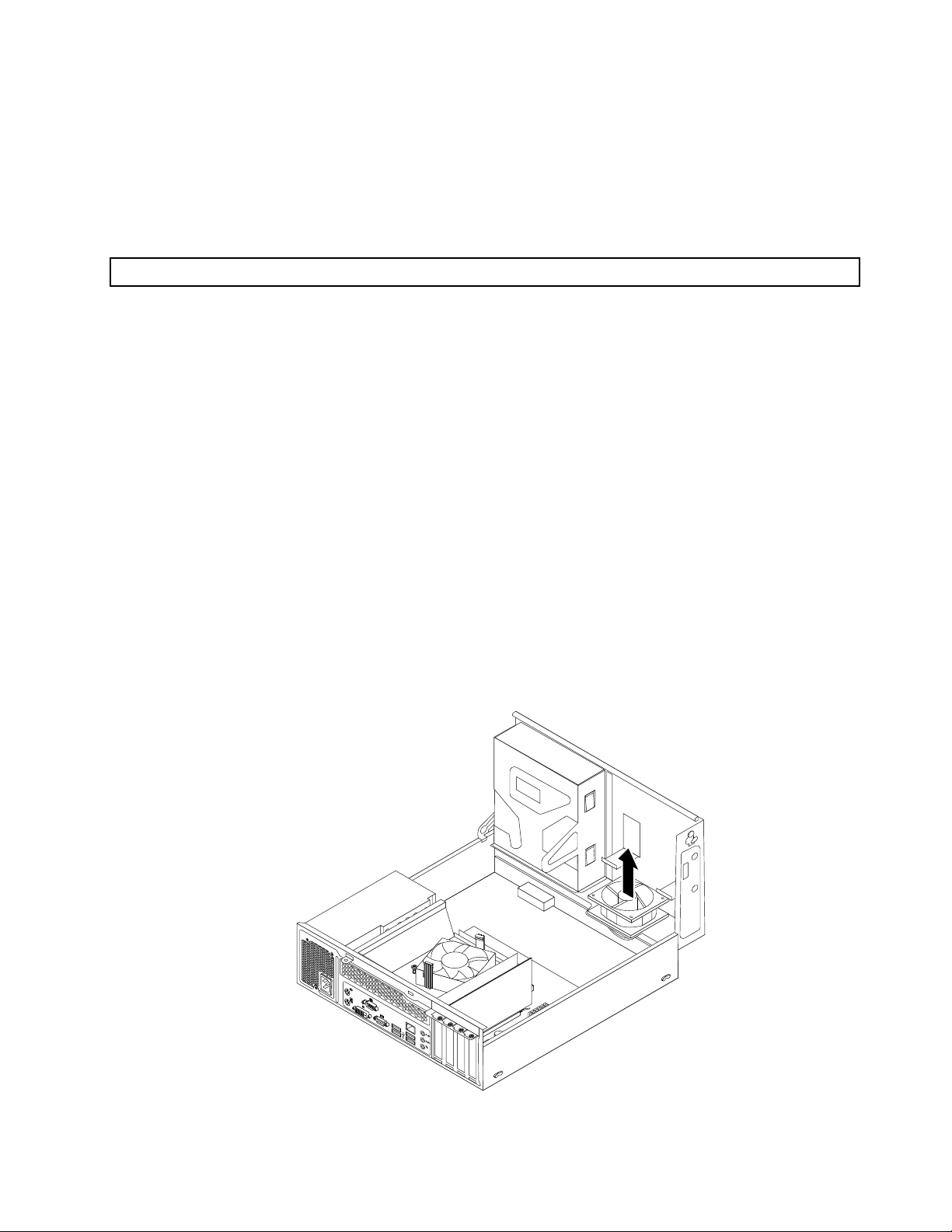
12.Sätttillbakafrontplattan.Läs”Tabortochsättatillbakafrontplattan”påsidan30.
Nästasteg:
•Omduskaarbetamedettannattillbehörgårduvidaretilldetavsnittetiboken.
•Slutförinstallationenellerbytetenligtanvisningarnai”Slutförabytetavdelar”påsidan58.
Bytautsystemäkten
Obs:Öppnaintedatornochförsökinterepareradeninnandulästochförstått”Viktigsäkerhetsinformation”påsidanv.
Dethäravsnittetinnehålleranvisningaromhurdubytersystemäkten.
Såhärbyterdusystemäkten:
1.Tautallamedierurenheternaochstängavallaanslutnaenheterochdatorn.Kopplasedanlossalla
nätsladdarfråneluttagenochkopplabortallakablarsomäranslutnatilldatorn.
2.Taavdatornskåpa.Läs”Taavdatornskåpa”påsidan29.
3.Tabortfrontplattan.Läs”Tabortochsättatillbakafrontplattan”påsidan30.
4.Svängenhetsfacketuppåtsåattdukommeråtsystemäktaggregatet.Läs”Kommaåtkomponenterpå
systemkortetochenheter”påsidan31.
5.Taborthårddiskensåattduenklarekommeråtsystemäktaggregatet.Läs”Bytahårddisk”påsidan38.
6.Tabortluftkanalen.Läs”Bytautkyläns-ochäktmodulen”påsidan44.
7.Observerakabeldragningenochkopplalossäktaggregatetskabelfrånkontaktenpåsystemkortet.
Läs”Hittadelarpåsystemkortet”påsidan12.
8.Systemäktenärfästichassitmedhjälpavfyragummihållare.Tabortsystemäktengenomattskära
avgummihållarnaochförsiktigtlyftautsystemäktenurchassit.
Anm:Fyranyagummihållareärmonteradepådennyasystemäkten.
Bild43.Tabortsystemäkten
Kapitel5.Installeraellerbytamaskinvara55
Page 68
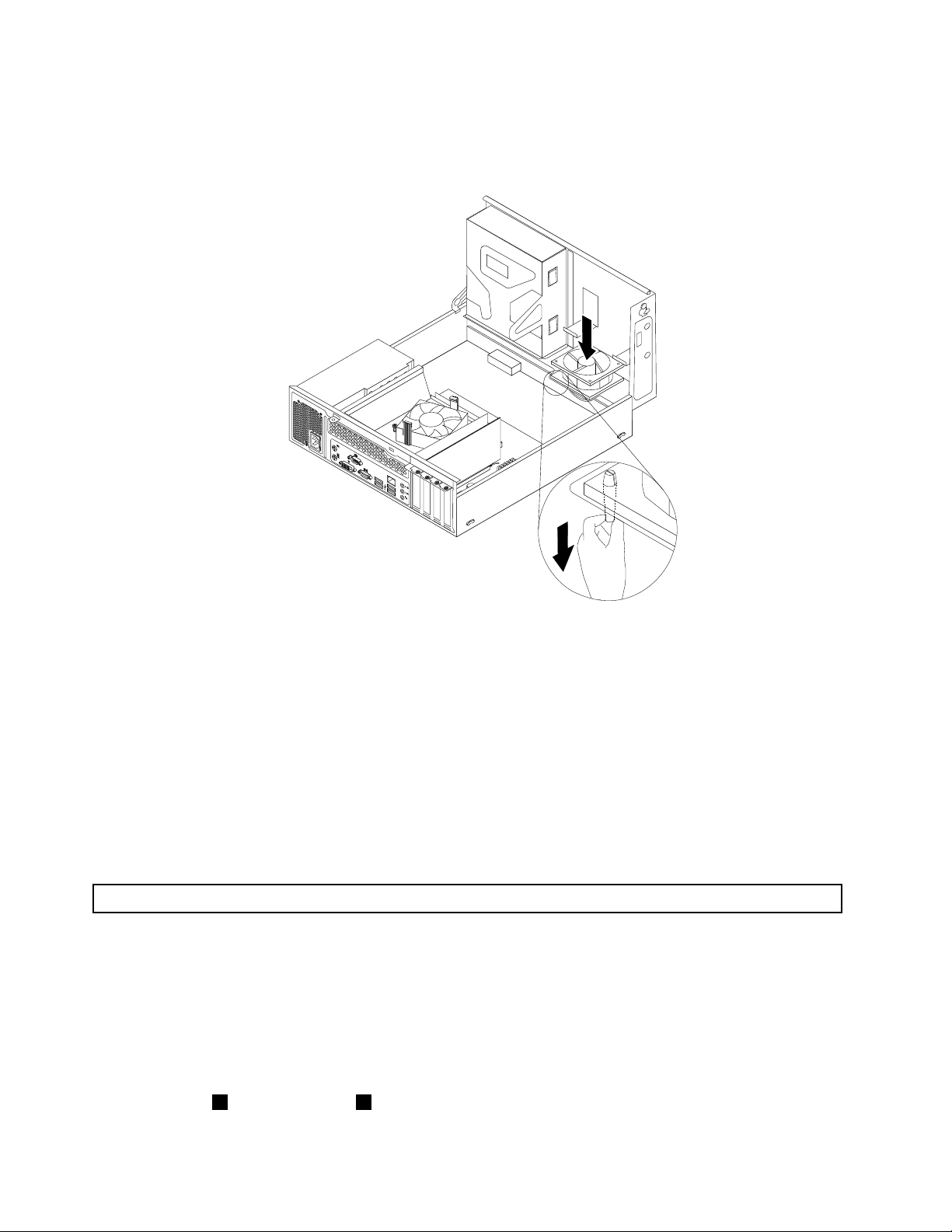
9.Installeradennyasystemäktengenomattpassaindennyasystemäktensgummihållareihåleni
chassitochtryckagummihållarnaigenomhålen.Drasedanförsiktigtitoppenpågummihållarnafrån
undersidantillsdennyasystemäktenkommitpåplats.
Bild44.Installerasystemäkten
10.Anslutdennyasystemäktenskabeltillkontaktenpåsystemkortet.Läs”Hittadelarpåsystemkortet”
påsidan12.
11.Sätttillbakaluftkanalen.Läs”Bytautkyläns-ochäktmodulen”påsidan44.
12.Sätttillbakahårddisken.Läs”Bytahårddisk”påsidan38.
Nästasteg:
•Omduskaarbetamedettannattillbehörgårduvidaretilldetavsnittetiboken.
•Slutförbytetenligtanvisningarnai”Slutförabytetavdelar”påsidan58.
Bytauttangentbordet
Obs:Öppnaintedatornochförsökinterepareradeninnandulästochförstått”Viktigsäkerhetsinformation”påsidanv.
Avsnittetinnehålleranvisningaromhurdubytertangentbordet.
Såhärbyterdutangentbord:
1.Tautallamedierurenheterna.Stängsedanavallaanslutnaenheterochdatorn.
2.Kopplaurallanätsladdarfråneluttagen.
3.Kopplabortdetgamlatangentbordetskabelfråndatorn.
4.Anslutdetnyatangentbordettilllämpligportpådatorn.TangentbordetkananslutastillenPS/2-portför
tangentbord
1ellerenUSB-port2.Se”Placeringavkontakter,kontrollerochindikatorerpådatorns
56ThinkCentreAnvändarhandbok
Page 69
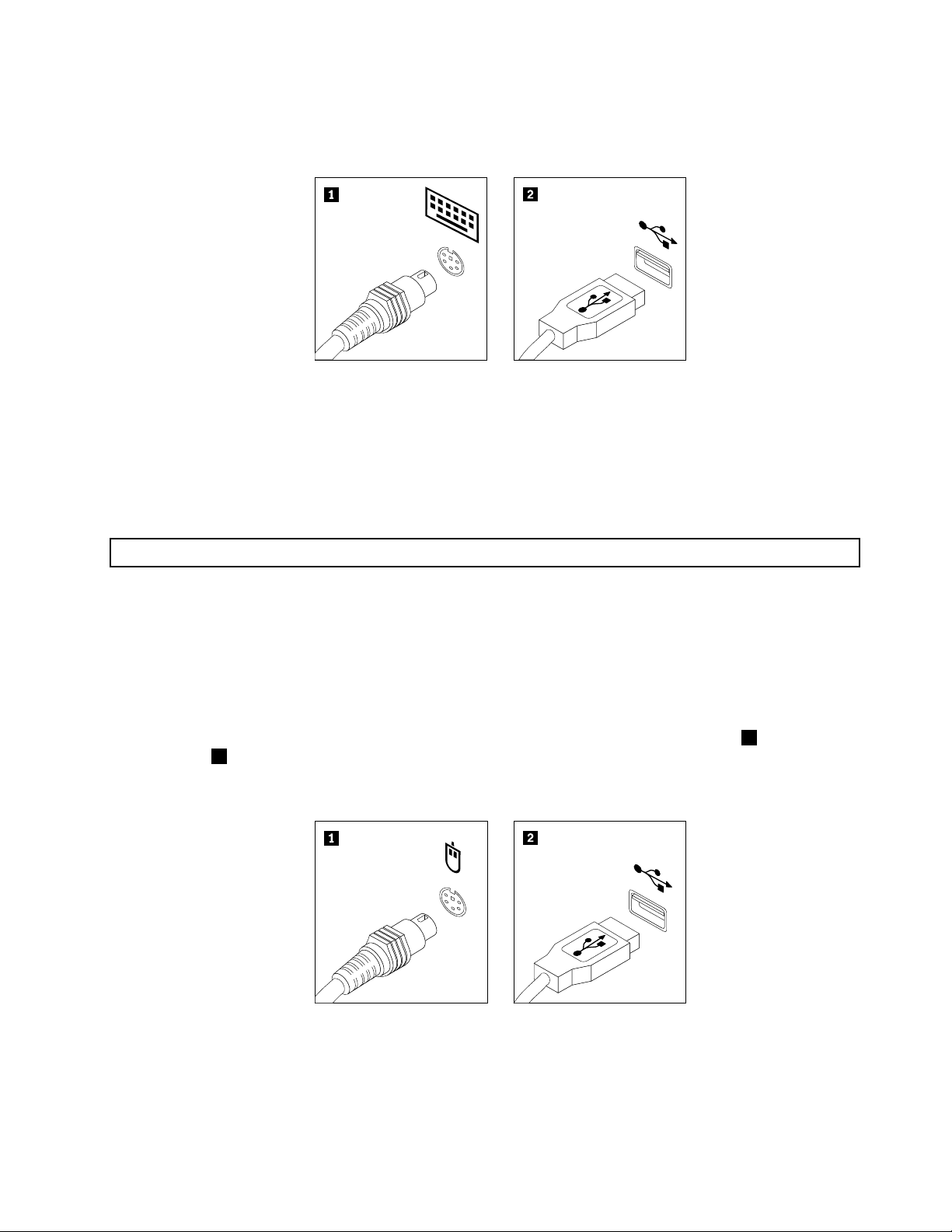
framsida”påsidan8eller”Kontakternasplaceringpåbaksidanavdatorn”påsidan9beroendepåvar
duvillanslutatangentbordet.
Bild45.Tangentbordskontakter
Nästasteg:
•Omduskaarbetamedettannattillbehörgårduvidaretilldetavsnittetiboken.
•Slutförbytetenligtanvisningarnai”Slutförabytetavdelar”påsidan58.
Bytautmusen
Obs:Öppnaintedatornochförsökinterepareradeninnandulästochförstått”Viktigsäkerhetsinformation”påsidanv.
Avsnittetinnehålleranvisningaromhurdubytermusen.
Såhärbyterdumusen:
1.Tautallamedierurenheterna.Stängsedanavallaanslutnaenheterochdatorn.
2.Kopplaurallanätsladdarfråneluttagen.
3.Kopplabortdengamlamuskabelnfråndatorn.
4.Anslutennymustilllämpligportpådatorn.MusenkananslutastillenPS/2-musport1elleren
USB-port2.Se”Placeringavkontakter,kontrollerochindikatorerpådatornsframsida”påsidan8eller
”Kontakternasplaceringpåbaksidanavdatorn”påsidan9
Bild46.Muskontakter
beroendepåvarduvillanslutamusen.
Nästasteg:
•Omduskaarbetamedettannattillbehörgårduvidaretilldetavsnittetiboken.
•Slutförbytetenligtanvisningarnai”Slutförabytetavdelar”påsidan58
.
Kapitel5.Installeraellerbytamaskinvara57
Page 70
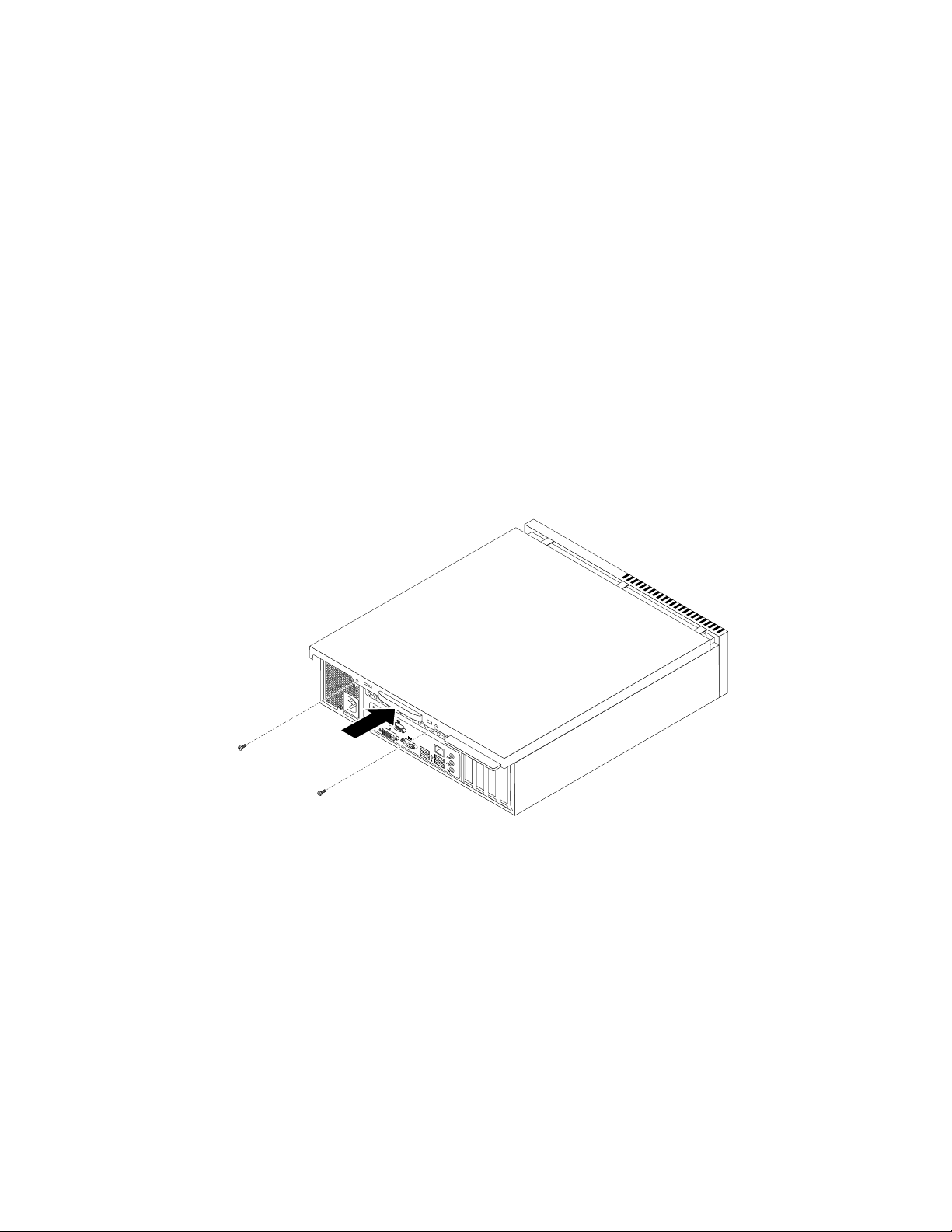
Slutförabytetavdelar
Närduärklarmedinstallationenellerbytetavalladelarstängerdudatornskåpaigenochansluteralla
kablar.Beroendepåvilkadelarduharinstalleratellerbyttutkandubehövabekräftadenuppdaterade
informationeniinställningsprogrammetSetupUtility.SeKapitel7”AnvändainställningsprogrammetSetup
Utility”påsidan69
Såhärsätterdutillbakadatornskåpaochansluterkablarnatilldatorn:
1.Kontrolleraattduharsatttillbakaalladelarpårättsättochattdetintennsnågraverktygellerlösa
skruvarkvaridatorn.I”Komponenternasplacering”påsidan11
idatorn.
2.Kontrolleraattallakablarärrättdragna.Drakablarnapåsäkertavståndfrånchassitsgångjärnoch
sidorsåattdeintekommerivägennärdatornshöljeskastängas.
3.Sänknedenhetsfacket.Läs”Kommaåtkomponenterpåsystemkortetochenheter”påsidan31.
4.Omduhartagitbortfrontplattansätterdutillbakaden.Närduskasättatillbakafrontplattanriktardu
indetretapparnaiplattanmotmotsvarandehålichassit.Vridplattaninåttillsdensnäpperpåplats
påvänstrasidan.
5.Placerakåpanpåchassitsåattskenornapåkåpanpassariniuttagen.Skjutsedankåpanmotdatorns
framsidatillsdensnäpperpåplatsochstängs.Skruvaiskruvarnasomhållerfastdatorkåpan.
.
serduvardeolikadelarnaärplacerade
Bild47.Sättatillbakadatornskåpa
6.Omdetnnsetthänglåslåserdukåpan.Läs”Låsadatorkåpan”påsidan24.
7.Omdetnnsettinbyggtkabellåslåserdudatorn.Läs”Installeraettinbyggtkabellås”påsidan25.
8.Anslutdeexternakablarnaochnätsladdarnatilldatorn.Läs”Kontakternasplaceringpåbaksidan
avdatorn”påsidan9
9.IKapitel7”AnvändainställningsprogrammetSetupUtility”påsidan69nnsanvisningaromhurdu
uppdaterarkongurationen.
Anm:IdeestaområdenivärldenkräverLenovoattdefektaCRU-delar(CustomerReplaceableUnit)
returneras.DufårinformationomdettatillsammansmedCRU-delenellerettpardagarefteråt.
58ThinkCentreAnvändarhandbok
.
Page 71

Skaffadrivrutiner
Dukanhämtadrivrutinertilloperativsystemsominteförinstalleraspåwebbadressen
http://www.lenovo.com/support.InstallationsanvisningarnnsiREADME-lentillrespektivedrivrutin.
Kapitel5.Installeraellerbytamaskinvara59
Page 72

60ThinkCentreAnvändarhandbok
Page 73

Kapitel6.Återställningsinformation
IdethärkapitletnnsinformationomåterställningslösningarfrånLenovo.
Dettakapitelinnehållerföljandeämnen:
•Skapaochanvändaåterställningsmedier
•Utförasäkerhets-ochåterställningsåtgärder
•AnvändaarbetsutrymmetiRescueandRecovery
•Skapaochanvändaetträddningsmedium
•Installeraellerinstalleraomdrivrutiner
•Lösaåterställningsproblem
Anmärkningar:
1.Återställningsinformationenidettakapitelgällerendastfördatorersomharenhårddiskochprogrammet
RescueandRecoveryellerProductRecoveryinstallerat.OmikonenFörbättradsäkerhetskopiering
ochåterställningiärnedtonadiprogrammetLenovoThinkVantageTools,angerdettaattdumåste
installeraprogrammetRescueandRecoverymanuelltinnanduaktiverarfunktionerna.Såhärinstallerar
duRescueandRecovery:
a.KlickapåStart➙Allaprogram➙LenovoThinkVantageToolsochdubbelklickapåFörbättrad
säkerhetskopieringochåterställning.
b.Följanvisningarnapåskärmen.
c.NärinstallationenärklaraktiverasikonenFörbättradsäkerhetskopieringochåterställning.
2.Detnnsenradolikametoderattväljamellanomdubehöveråterställaprogramellerlösaettproblem
medmaskinvaran.Endelmetoderärolikaberoendepåvilketoperativsystemsomärinstallerat.
3.Produktenpååterställningsmedietkanendastanvändastilldetta:
•Återställadenförinstalleradeproduktenpådindator
•Installeraomprodukten
•Modieraproduktenmedextralerna
Skapaochanvändaåterställningsmedier
Medåterställningsmedierkanduåterställahårddiskentillfabriksstandard.Återställningsmedierärtillnytta
omduskayttadatorntillenannanarbetsplats,säljadatorn,lämnadatornpååtervinningelleromdatorn
fortfarandeintegårattanvändaefterdetattduprovatandrametoderföråterställning.Dubörskapaen
uppsättningåterställningsmediersåsnartsommöjligt.
Anm:Deåterställningardukanutföramedåterställningsmediervarierarberoendepåvilketoperativsystem
återställningsmediernaharskapatsfrån.Återställningsmedietkaninnehållaenstartdelochendatadel.Din
licensförMicrosoftWindowsgerdigrättattskapaenendauppsättningåterställningsmedier.Därförär
detviktigtattduförvarardempåettsäkertställe.
Skapaåterställningsmedier
Idethäravsnittetnnsanvisningarförhurduskaparåterställningsmedieriolikaoperativsystem.
Anm:IWindows7kanduskapaåterställningsmediermedskivorellerexternaUSB-lagringsenheter.I
operativsystemetWindowsVistakanduendastskapaåterställningsmediamedskivor.Därförkallasdenhär
åtgärdenäven”skapaåterställningsskivor”.
©CopyrightLenovo2011
61
Page 74

•OmduvillskapaåterställningsmedieriWindows7klickardupåStart➙Allaprogram➙Lenovo
ThinkVantageT ools➙FactoryRecovery-skivor.Följsedananvisningarnapåskärmen.
•OmduvillskapaproduktåterställningsskivoriWindowsVistaklickardupåStart➙Allaprogram➙
ThinkVantage➙Skapaåterställningsmedier.Följsedananvisningarnapåskärmen.
Användaåterställningsmedier
Idethäravsnittetnnsanvisningarförhurduanvänderåterställningsmedieriolikaoperativsystem.
IWindows7ochWindowsVistakanduåterställainnehålletpåhårddiskentillfabriksstandardmedhjälpav
återställningsmedier.Medåterställningsmedierkanduocksååterställadatorntillbrukbartskicknäralla
andrametoderföråterställningavhårddiskenharmisslyckats.
Obs:Närduåterställerinnehålletpåhårddiskentillfabriksstandardmedhjälpavåterställningsmediertasalla
lerpåhårddiskenbortochersättsavstandardlerna.
SåhäranvänderduåterställningsmedieriWindows7ellerWindowsVista:
1.Beroendepåvilkentypavåterställningsmedierduanvänderansluterdustartenheten(USB-minneeller
USB-lagringsenhet)tilldatorn,ellermatarinenstartskivaidenoptiskaenheten.
2.TrycknedochsläppuppF12-tangentenupprepadegångermedandustartardatorn.Närlistanmed
startenhetervisassläpperduuppF12-tangenten.
3.VäljönskadstartenhetochtryckpåRetur.Återställningenbörjar.
4.Följsedananvisningarnapåskärmen.
Anm:Närduharåterställtdatornshårddisktillfabriksstandardkanskedubehöverinstalleraomdrivrutinerna
tillvissaenheter.Läs”Installeraomdrivrutiner”påsidan66
.
Utförasäkerhets-ochåterställningsåtgärder
MedprogrammetRescueandRecoverykandusäkerhetskopierahelainnehålletpåhårddisken,inklusive
operativsystemet,dataler,programochpersonligainställningar.DukanväljavarprogrammetRescueand
Recoveryskalagrasäkerhetskopian:
•Påenskyddaddelavhårddisken
•påenextrahårddisk,omduharensådaninstalleradidatorn
•PåenexternUSB-hårddisk
•Påennätverksenhet
•påinspelningsbaraskivor(enoptiskenhetmedinspelningsfunktionkrävs).
Närduharsäkerhetskopierathårddiskenkanduväljamellanattåterställahelahårddiskinnehållet,återställa
baravissalerelleråterställaenbartWindowsochprogrammen(övrigadatannskvarpåhårddisken).
Göraensäkerhetskopia
IdethäravsnittetnnsanvisningaromhurdugörensäkerhetskopiamedhjälpavRescueand
Recovery-programmetiolikaoperativsystem.
•SåhärsäkerhetskopierardumedhjälpavRescueandRecovery-programmetiWindows7:
1.KlickapåStart➙Allaprogram➙LenovoThinkVantageTools➙Förbättradsäkerhetskopiering
ochåterställning.ProgrammetRescueandRecoveryöppnas.
2.KlickapåpilenStartaavanceratRescueandRecoveryihuvudfönstretiRescueandRecovery.
62ThinkCentreAnvändarhandbok
Page 75

3.KlickapåSäkerhetskopierahårddiskenochväljalternativförsäkerhetskopieringen.Följsedan
anvisningarnapåskärmen.
•SåhärsäkerhetskopierardumedhjälpavRescueandRecovery-programmetiWindowsVista:
1.KlickapåStart➙Allaprogram➙ThinkVantage➙RescueandRecoveryfrånskrivbordeti
Windows.ProgrammetRescueandRecoveryöppnas.
2.KlickapåStartaavanceratRescueandRecovery➙Säkerhetskopierahårddiskenochvälj
alternativförsäkerhetskopieringen.
3.Följinstruktionernapåskärmennärduslutförsäkerhetskopieringen.
Utföraenåterställning
IdethäravsnittetnnsanvisningaromhurduutförenåterställningmedhjälpavRescueand
Recovery-programmetiolikaoperativsystem.
•SåhäråterställerdumedhjälpavRescueandRecovery-programmetiWindows7:
1.KlickapåStart➙Allaprogram➙LenovoThinkVantageTools➙Förbättradsäkerhetskopiering
ochåterställning.ProgrammetRescueandRecoveryöppnas.
2.KlickapåpilenStartaavanceratRescueandRecoveryihuvudfönstretiRescueandRecovery.
3.KlickapåikonenÅterställsystemetfrånensäkerhetskopia.
4.Följsedananvisningarnapåskärmen.
•SåhäråterställerdumedhjälpavRescueandRecovery-programmetiWindowsVista:
1.KlickapåStart➙Allaprogram➙ThinkVantage➙RescueandRecoveryfrånskrivbordeti
Windows.ProgrammetRescueandRecoveryöppnas.
2.KlickapåStartaavanceratRescueandRecoveryihuvudfönstretiRescueandRecovery.
3.KlickapåikonenÅterställsystemetfrånensäkerhetskopia.
4.Följsedananvisningarnapåskärmen.
OmduvillvetameromhurduåterställerfrånarbetsutrymmetiRescueandRecovery,se”Använda
arbetsutrymmetiRescueandRecovery”påsidan63.
AnvändaarbetsutrymmetiRescueandRecovery
ArbetsutrymmetiRescueandRecoverynnsiettskyddatochdoltområdepåhårddisken.Detfungerar
oberoendeavWindows.Detgörattdukanutföraåterställningsåtgärderävenomduintekanstarta
Windows.DukanvidtaföljandeåterställningsåtgärderfrånarbetsutrymmetiRescueandRecovery:
•Räddalerfrånhårddiskenellerfrånensäkerhetskopia:MedarbetsutrymmetiRescueandRecoverykan
duhittalerpåhårddiskenochföraöverdemtillennätverksenhetellernågotannatskrivbartmedium,
t.ex.enUSB-enhetellerendisk.Denhärlösningenärtillgängligävenomduintesäkerhetskopierat
lernaelleromlernaändratsefterdensenastesäkerhetskopieringen.Dukanocksåräddaenskilda
lerfrånensäkerhetskopiasomgjortsmedRescueandRecoveryochsomnnspåenlokalhårddisk,
enUSB-enhetellerennätverksenhet.
•ÅterställhårddiskenfrånenRescueandRecovery-säkerhetskopia:Omduharsäkerhetskopierat
hårddiskenmedRescueandRecovery-programmetkanduåterställahårddiskenfrånenRescueand
Recovery-säkerhetskopia,ävenomduintekanstartaWindowsoperativsystem.
•Återställhårddiskentillfabriksstandard:FrånarbetsutrymmetiRescueandRecoverykanduåterställa
helainnehålletpåhårddiskentillfabriksstandard.Omduharerapartitionerpåhårddisken,kandu
väljaattåterställapartitionenC:ochlämnadeandrapartitionernaorörda.Eftersomarbetsutrymmeti
RescueandRecoveryfungeraroberoendeavWindowskanduåterställahårddiskentillfabriksstandard
ävenomduintekanstartaWindows.
Kapitel6.Återställningsinformation63
Page 76

Obs:OmduåterställerhårddiskenfrånenRescueandRecovery-säkerhetskopiaelleråterställerhårddisken
tillfabriksinställningarna,raderasallalerpådenprimärahårddiskpartitionen(vanligenenhetsbeteckning
C:)underåterställningen.Görkopioravviktigaleromdukan.OmduintekanstartaWindows,kandu
användafunktionenRäddaleriarbetsutrymmetiRescueandRecoveryochkopieralerfrånhårddisken
tillandramedier.
SåhärstartarduarbetsutrymmetiRescueandRecovery:
1.Kontrolleraattdatornäravstängd.
2.TrycknedochsläppuppF11-tangentenupprepadegångermedandustartardatorn.Närduhören
ljudsignalellerserenskärmbildmedlogotypen,släpperduF11-tangenten.
3.OmduharvaltettRescueandRecovery-lösenord,skriverdulösenordetnärdublirtillfrågad.
ArbetsutrymmetiRescueandRecoveryöppnasefterettögonblick.
Anm:OmarbetsutrymmetiRescueandRecoveryinteöppnasläserdu”Lösaåterställningsproblem”
påsidan67.
4.Görnågotavföljande:
•OmduvillräddalerfrånhårddiskenellerfrånensäkerhetskopiaklickardupåRäddaleroch
följersedananvisningarnapåskärmen.
•OmduvillåterställahårddiskenfrånenRescueandRecovery-säkerhetskopia,elleråterställa
hårddiskentillfabriksinställningarna,klickardupåÅterställsystemet.Följsedananvisningarnapå
skärmen.
KlickapåHjälpomduvillvetameromfunktionernaiarbetsutrymmetiRescueandRecovery.
Anm:Närduharåterställtenhårddisktillfabriksstandardkanskedubehöverinstalleraomdrivrutinernatill
vissaenheter.Läs”Installeraomdrivrutiner”påsidan66.
Skapaochanvändaetträddningsmedium
Medetträddningsmedium,t.ex.enskivaellerenUSB-hårddisk,kanduåterställadatornvidfelsomgöratt
duintekommeråtarbetsutrymmetiRescueandRecoveryfrånhårddisken.
Anmärkningar:
1.Deåterställningsåtgärderdukanutföramedetträddningsmediumvarierarberoendepå
operativsystemet.
2.Räddningsskivankanstartasfrånallatyperavoptiskaenheter.
Skapaetträddningsmedium
Idethäravsnittetnnsanvisningarförhurduskaparräddningsmedieriolikaoperativsystem.
•SåhärskaparduräddningmedieriWindows7:
1.KlickapåStart➙Allaprogram➙LenovoThinkVantageTools➙Förbättradsäkerhetskopiering
ochåterställning.ProgrammetRescueandRecoveryöppnas.
2.KlickapåpilenStartaavanceratRescueandRecoveryihuvudfönstretiRescueandRecovery.
3.KlickapåikonenSkaparäddningsmedier.FönstretSkapaRescueandRecovery-medieröppnas.
4.UnderRäddningsmedierväljerdudentypavräddningsmediumduvillskapa.Dukanskapaett
räddningsmediumpåskivor,enUSB-hårddiskellerensekundär,internhårddisk.
5.KlickaOKochföljsedananvisningarnapåskärmen.
•SåhärskaparduräddningmedieriWindowsVista:
64ThinkCentreAnvändarhandbok
Page 77

1.KlickapåStart➙Allaprogram➙ThinkVantage➙Skapaåterställningsmedierfrån
Windows-skrivbordet.FönstretSkapaRescueandRecovery-medieröppnas.
2.UnderRäddningsmedierväljerdudentypavräddningsmediumduvillskapa.Dukanskapaett
räddningsmediumpåskivor,enUSB-hårddiskellerensekundär,internhårddisk.
3.KlickaOKochföljsedananvisningarnapåskärmen.
Användaetträddningsmedium
Idethäravsnittetnnsanvisningaromhurduanvänderräddningsmedietduharskapat.
•Såhäranvänderduräddningsmedietomduharskapatdetmedenskiva:
1.Stängavdatorn.
2.TrycknedochsläppuppF12-tangentenupprepadegångermedandustartardatorn.Närlistanmed
startenhetervisassläpperduuppF12-tangenten.
3.Ilistanmedstartenhetermarkerardudenoptiskaenhetsomduvaltsomförstastartenhet.Sätt
sedaniräddningsskivanidenoptiskaenhetenochtryckpåEnter.Räddningsmedietstartar.
•SåhäranvänderduräddningsmedietomduharskapatdetmedenUSB-hårddisk:
1.AnslutUSB-hårddiskentillnågonavdatornsUSB-portar.
2.TrycknedochsläppuppF12-tangentenupprepadegångermedandustartardatorn.Närlistanmed
startenhetervisassläpperduuppF12-tangenten.
3.IlistanmedstartenhetermarkerarduUSB-hårddiskensomförstastartenhetochtryckerpåEnter.
Räddningsmedietstartar.
NärräddningsmedietstartaröppnasarbetsutrymmetiRescueandRecovery.Hjälpförrespektivefunktionär
tillgängligfrånarbetsutrymmetiRescueandRecovery.Följanvisningarnanärduutföråterställningen.
Installeraomförinstalleradeprogramochdrivrutiner
Datornharfunktionersomgörattdukaninstalleraomvissaavdeprogramochdrivrutinersomhar
fabriksinstallerats.
Installeraomförinstalleradeprogram
Dethäravsnittetinnehålleranvisningaromhurduinstalleraromförinstalleradeprogram.
SåhärinstallerarduomdeprogramsomvarförinstalleradepådindatorfrånLenovo:
1.Startadatorn.
2.VisahårddiskenskatalogstrukturmedUtforskarenellerDatoriWindows.
3.GåtillkatalogenC:\SWTOOLS.
4.Öppnamappenapps.Imappenappsnnseraundermapparsomharnamnefterolikaförinstallerade
program.
5.Öppnamappenfördetprogramduvillha.
6.LetaefterlenSETUP.EXEellerandralämpligaEXE-leriundermapparna.Dubbelklickapålenochfölj
anvisningarnapåskärmennärduslutförinstallationen.
Installeraomförinstalleradedrivrutiner
Dethäravsnittetinnehålleranvisningaromhurduinstalleraromförinstalleradedrivrutiner.
Obs:Närduinstalleraromdrivrutinerändrardudatornskonguration.Installeradärföromdrivrutinerenbart
omdetbehövsförattlösaettproblemmeddatorn.
Kapitel6.Återställningsinformation65
Page 78

Såhärinstallerarduomendrivrutinförenfabriksinstalleradenhet:
1.Startadatorn.
2.VisahårddiskenskatalogstrukturmedUtforskarenellerDatoriWindows.
3.GåtillkatalogenC:\SWTOOLS.
4.ÖppnamappenDRIVERS.ImappenDRIVERSnnseraundermapparsomharnamnefterolikaenheter
somärinstalleradeidatorn,somAUDIOellerVIDEO.
5.Öppnadenundermappdubehöver.
6.Görnågotavföljande:
•LetaefterlenSETUP .exeiundermappen.Dubbelklickapålenochföljanvisningarnapåskärmen
närduslutförinstallationen.
•IundermappenmeddrivrutinertittarduefterenlmednamnetREADME.txtellerenannanl
medtillägget.txt.Filenkanhanamnefteroperativsystemet,t.ex.WIN98.txt.TXT-leninnehåller
informationomhurduinstallerardrivrutinen.Följanvisningarnanärduinstallerar.
•Omundermappeninnehållerenlmedtillägget.infochduvillinstalleradrivrutinenmedhjälpav
INF-lensånnsdetdetaljeradinformationiomhurduinstallerarenhetsdrivrutineniWindows
Hjälpochsupport.
Anm:Informationomhurduuppdaterardrivrutinernnsi”Hämtadesenastedrivrutinernatilldatorn”
påsidan77.
Installeraomprogram
Omettprogramsomduharinstalleratidatornintefungerarsomavsettkanskedubehövertabortoch
installeraomdet.Närduinstalleraromettprogramersättsdebentligaprogramlernaochdettabrukarofta
lösaproblemmedprogrammet.
OmduvilltabortettprogramfråndatornläserduanvisningarnaihjälpsystemettillMicrosoftWindows.
Installeraomprogrammetpånågotavföljandesätt:
Anm:Hurduinstalleraromettprogramvarierarfrånprogramtillprogram.Läsdokumentationentill
programmet.Denkaninnehållaspecikainstallationsanvisningar.
•Omduskainstalleraomkommersiellttillgängligaprogramläserduanvisningarnaihjälpsystemettill
MicrosoftWindows.
•SåhärinstallerarduomvaldaprogramsomlevereradesförinstalleradefrånLenovo:
1.Startadatorn.
2.VisahårddiskenskatalogstrukturmedUtforskarenellerDatoriWindows.
3.GåtillkatalogenC:\SWTOOLS.
4.ÖppnamappenAPPS.ImappenAPPSnnseraundermapparsomharnamnefterolika
förinstalleradeprogram.
5.Öppnamappenfördetprogramduvillha.
6.LetaefterlenSETUP .EXEellerandralämpligaEXE-leriundermapparna.Dubbelklickapålenoch
följanvisningarnapåskärmennärduslutförinstallationen.
Installeraomdrivrutiner
Anvisningarförhurduinstallerardrivrutinertilletttillbehörhittarduidokumentationensomföljermed
tillbehöret.
66ThinkCentreAnvändarhandbok
Page 79

Närduinstalleraromdrivrutinerändrardudatornskonguration.Installeradärföromdrivrutinerenbartom
detbehövsförattlösaettproblemmeddatorn.
Merinformationomhurduinstalleraromdrivrutinernasomföljermeddatornnnsi”Installeraom
förinstalleradeprogramochdrivrutiner”påsidan65.
Lösaåterställningsproblem
OmduintekankommaåtarbetsutrymmetiRescueandRecoveryellerWindows-miljönkandugöranågot
avföljande:
•MedhjälpavetträddningsmediumkandustartaarbetsutrymmetiRescueandRecovery.Läs”Skapa
ochanvändaetträddningsmedium”påsidan64
•Användåterställningsmedieromallaandraåterställningsmetoderharmisslyckatsochdubehöver
återställahårddiskentillfabriksinställningarna.Läs”Skapaochanvändaåterställningsmedier”påsidan61
Anm:OmduintekankommaåtarbetsutrymmetiRescueandRecoveryellerWindows-miljönfrån
etträddningsmediumellerettåterställningsmedium,kandetberopåatträddningsenheten(enintern
hårddisk,enskiva,enUSB-hårddiskellerenannanexternenhet)inteärinställdsomförstastartenheti
startordningen.Dumåsteförstsetillatträddningsenhetenärinställdsomförstastartenhetistartordningeni
inställningsprogrammetSetupUtility.I”Väljaenstartenhet”påsidan71
temporärtellerpermanentändrastartordningen.MerinformationominställningsprogrammetSetupUtility
nnsiKapitel7”AnvändainställningsprogrammetSetupUtility”påsidan69.
Dubörskaparäddningsmedierochåterställningsmediersåtidigtsommöjligtochförvaradempåettsäkert
ställe.
.
nnsdetaljeradinformationomatt
.
Kapitel6.Återställningsinformation67
Page 80

68ThinkCentreAnvändarhandbok
Page 81

Kapitel7.AnvändainställningsprogrammetSetupUtility
IinställningsprogrammetSetupUtilitykanduseochändradatornskongurationsinställningaroavsettvilket
operativsystemduanvänder.Operativsystemetsinställningarkandockåsidosättaeventuellaliknande
inställningariinställningsprogrammet.
StartainställningsprogrammetSetupUtility
SåhärstartarduinställningsprogrammetSetupUtility:
1.Förvissadigomattdatornäravstängd.
2.TrycknedochsläppuppF1-tangentenupprepadegångermedandustartardatorn.Närduhörettertal
signalerellerserskärmbildenmedlogotypen,släpperduF1-tangenten.
Anm:Omettlösenordförstartavdatorn(Power-OnPassword=POP)ellerettadministratörslösenord
harlagtsin,visasintemenyniinställningsprogrammetSetupUtilitymenyförränduharskrivitdet
korrektalösenordet.Merinformationnnsi”Användalösenord”påsidan69
OmPOSTupptäckeratthårddiskenhartagitsbortfråndatornellerattminnesmodulensstorlekharminskats
visasettfelmeddelandenärdustartardatornochduuppmanasattgöranågotavföljande:
•StartainställningsprogrammetSetupUtilitygenomatttryckapåF1.
Anm:NärduharstartatprogrammetSetupUtilityväljerduSaveChangesandExitlängstnedpå
skärmen.Felmeddelandetvisasinteigen.
•OmduvillgåförbifelmeddelandetochloggainpåoperativsystemettryckerdupåF2.
.
Kontrolleraochändrainställningar
MenyniinställningsprogrammetSetupUtilityärenlistaöveralternativförsystemkongurering.Om
duvillgranskaochändrainställningarstartarduinställningsprogrammetSetupUtility.Läs”Starta
inställningsprogrammetSetupUtility”påsidan69.Följsedananvisningarnapåskärmen.
DukannavigeramellandeolikaBIOS-menyalternativenmedtangentbordetellermusen.Detangentersom
användsförattutföraolikauppgiftervisaslängstnedpåvarjeskärmbild.
Användalösenord
MedhjälpavinställningsprogrammetSetupUtilitykandubestämmalösenordsomförhindrarattobehöriga
fårtillgångtilldindatorochdessinnehåll.Detnnstvåslagslösenord:
•Power-OnPassword
•Administratörslösenord
•Hårddisklösenord
Dubehöverinteläggainnågralösenordallsförattanvändadatorn,Mendatasäkerhetenökaromdu
använderlösenord.Omdubestämmerdigförattanvändalösenord,börduläsaföljandeavsnitt.
©CopyrightLenovo2011
69
Page 82

Atttänkapånärduanvänderlösenord
Lösenordetfårvarahögst64teckenlångtochinnehållavalfrikombinationavbokstäverochsiffror.Av
säkerhetsskälrekommenderasduattattanvändaettlösenordsominteärlättattgissa.Omduvillangeett
starktlösenordföljerdudehärriktlinjerna:
•detskavaraminståttateckenlångt
•detskainnehållaminstenbokstavochensiffra
•lösenordtillSetupUtilityochhårddiskenärinteskiftberoende
•deärintedesammasomdittnamnelleranvändarnamn
•deärintevanligaordellervanliganamn
•deskiljersigmarkantfråntidigarelösenord
Power-OnPassword
Närettlösenordförstartavdatornärinlagtmåsteduangeettgiltigtlösenordvarjegångdatornstartas.
Datornkaninteanvändasförränettgiltigtlösenordharskrivitsin.
Administratörslösenord
Genomattläggainettadministratörslösenordkanduhindraobehörigafrånattändrainställningari
inställningsprogrammet.Omduäransvarigförunderhålletavinställningarnaieradatorerkandetvara
lämpligtattläggainettadministratörslösenord.
Omettadministratörslösenordharställtsinmåsteduangeettgiltigtlösenordvarjegångduförsökerstarta
inställningsprogrammetSetupUtility.DetgårinteattstartainställningsprogrammetSetupUtilityförränett
giltigtlösenordharskrivitsin.
Ombådelösenordförstartavdatornochadministratörslösenordharvaltskanduskrivavilketduvillavdem.
Omduskaändrainställningariinställningsprogrammetmåstedudockangeadministratörslösenordet.
Hårddisklösenord
Genoattangehårddisklösenordförhindrarduobehörigåtkomsttilldatapåhårddisken.Närett
hårddisklösenordärinlagtmåsteduangeettgiltigtlösenordvarjegångduskaanvändahårddisken.
Anmärkningar:
•Närduharangettettlösenordförhårddiskenskyddasinformationenpåhårddiskenävenomhårddisken
skulletasuturdatornochinstallerasienannandator.
•Omduråkarglömmabortlösenordetförhårddisken,gårdetinteattåterställalösenordetelleråterskapa
datapåhårddisken.
Läggain,ändraochtabortettlösenord
Såhärläggerduin,ändrarellertarbortettlösenord:
1.StartainställningsprogrammetSetupUtility.Läs”StartainställningsprogrammetSetupUtility”påsidan
69.
2.VäljSecuritypåhuvudmenyniinställningsprogrammetSetupUtility.
3.Beroendepålösenordstypen,väljerduSetPower-OnPassword,SetAdministratorPasswordeller
HardDiskPassword.
4.Följanvisningarnasomvisaspåhögersidaomskärmennärduställerin,ändrarellertarbortettlösenord.
70ThinkCentreAnvändarhandbok
Page 83

Anm:Lösenordetfårvarahögst64teckenlångtochinnehållavalfrikombinationavbokstäveroch
siffror.Merinformationnnsi”Atttänkapånärduanvänderlösenord”påsidan70.
Raderabortglömdalösenord(raderaCMOS)
Avsnittetinnehålleranvisningaromhurdutarbortförloradeellerbortglömdalösenord,tillexempel
användarlösenord.
Såhärraderarduettbortglömtlösenord:
1.Tautallamedierurenheternaochstängavallaanslutnaenheterochdatorn.Kopplasedanlossalla
nätsladdarfråneluttagenochkopplabortallakablarsomäranslutnatilldatorn.
2.Öppnadatorkåpan.Läs”Taavdatornskåpa”påsidan29.
3.Letarättpåbygelnförradering/återställningavCMOSpåsystemkortet.Läs”Hittadelarpå
systemkortet”påsidan12.
4.Flyttabygelnfrånnormalläget(stift1och2)tillunderhållsläget(stift2och3).
5.Stängdatornskåpaochanslutnätsladden.Läs”Slutförabytetavdelar”påsidan58.
6.Startadatornochlåtdenvarapåiungefärtiosekunder.Stängsedanavdatorngenomatttryckain
strömbrytareniungefärfemsekunder.
7.Upprepasteg1till3.
8.Flyttatillbakabygelntillstandardläget(stift1och2).
9.Stängdatornskåpaochanslutnätsladden.Läs”Slutförabytetavdelar”påsidan58.
Aktiveraelleravaktiveraenenhet
Avsnittetinnehållerinformationomhurduaktiverarelleravaktiveraranvändaråtkomstentillföljandeenheter:
USBSetupAnvänddettaalternativomduvillaktiveraelleravaktiveraenUSB-port.Nären
USB-portäravaktiverad,kanenhetensomäranslutentillUSB-porteninteanvändas.
SATAController
ExternSATA-port
Såhäraktiverarellerinaktiverarenenhet:
1.StartainställningsprogrammetSetupUtility.Läs”StartainställningsprogrammetSetupUtility”påsidan
69.
2.PåmenyniinställningsprogrammetSetupUtilityväljerduDevices.
3.Beroendepåvilkenenhetduvillaktiveraellerinaktiveragördunågotavföljande:
•VäljUSBSetupomduvillaktiveraelleravaktiveraUSB-enheten.
•VäljATADriveSetupomduvillaktiveraelleravaktiveraeninternellerexternSATA-enhet.
4.VäljönskadeinställningarochtryckpåEnter.
5.OmduvillsparaändringarnaochavslutaSetupUtilitytryckerdupåF10.Läs”Avsluta
inställningsprogrammet(SetupUtility)”påsidan73.
NärfunktionenärinställdpåDisabledavaktiverasallaenhetersomäranslutnatill
SATA-kontakten(t.ex.hårddiskarelleroptiskaenheter)ochgårinteattanslutatill.
NärdettaalternativärinställtpåDisablekanenhetensomäranslutentillExtern
SATAanslutningintenås.
Väljaenstartenhet
Omdatornintestartarsomväntatfrånenenhet,tillexempelenskivaellerhårddisk,kanduväljastartenhet
pånågotavföljandesätt.
Kapitel7.AnvändainställningsprogrammetSetupUtility71
Page 84

Väljatillfälligstartenhet
Följdehäranvisningarnaomduvillväljaentemporärstartenhet.
Anm:Inteallaskivorochhårddiskarärstartbara.
1.Stängavdatorn.
2.TrycknedochsläppuppF12-tangentenupprepadegångermedandustartardatorn.Närlistanmed
startenhetervisassläpperduuppF12-tangenten.
3.VäljönskadstartenhetochtryckpåRetur.Datornstartarfråndenvaldaenheten.
Anm:Närduväljerenstartenheturlistanmedstartenheterändrasintestartordningenpermanent.
Väljaellerändrastartordning
Omduvillseellerändradenpermanentastartordningengörduföljande:
1.StartainställningsprogrammetSetupUtility.Läs”StartainställningsprogrammetSetupUtility”påsidan
69.
2.VäljStartuppåfrånhuvudmenyniSetupUtility.
3.Väljenheterochordningfördenprimärastartordningen,denautomatiskastartordningenoch
startordningenvidfel.Läsinformationensomvisastillhögerpåskärmen.
4.OmduvillsparaändringarnaochavslutaprogrammetSetupUtilitytryckerdupåF10.Läs”Avsluta
inställningsprogrammet(SetupUtility)”påsidan73
.
AktiveringavErP-läge
ErP-lägetärettenergisparlägesomärkompatibeltmedEU-direktivetomenergirelateradeprodukter,och
somsänkerströmförbrukningennärdatornärivänte-ellerviloläge.DuaktiverarErP-lägetmedmenyn
PoweriinställningsprogrammetSetupUtility.
SåhäraktiverarduErP-lägetiinställningsprogrammetSetupUtility:
1.Förvissadigomattdatornäravstängd.
2.TrycknedochsläppuppF1-tangentenupprepadegångermedandustartardatorn.Närduhörettertal
signalerellerserskärmbildenmedlogotypen,släpperduF1-tangenten.SetupUtilitystartar.
Anm:Omdetnnsettmaskin-elleradministratörslösenord,visasinteSetupUtility-programmets
huvudmenyförränduharskriviträttlösenord.
3.FråninställningsprogrammetshuvudmenyväljerduPower➙EnhancedPowerSavingModeoch
tryckerpåRetur.
4.MarkeraEnabledochtryckpåEnter.
5.VäljAutomaticPowerOnpåmenynPowerochtryckpåRetur.
6.VäljWakeonLanochtryckpåRetur.
7.VäljDisabledochtryckpåRetur.
8.SparaochavslutainställningsprogrammetgenomatttryckapåF10.TryckpåEnternärdublirombedd
attbekräftaattduvillavslutaprogrammet.
Anm:NärErP-lägetäraktiveratkandustartadatorngenomattgöranågotavföljande:
•Tryckapåströmbrytaren.
•Aktiveralarmstartfunktionen.
Medlarmstartfunktionenkanduaktiveradatornvidettvisstklockslag.Såhäraktiverardu
larmstartfunktionen:
72ThinkCentreAnvändarhandbok
Page 85

1.StartainställningsprogrammetSetupUtility.
2.FråninställningsprogrammetshuvudmenyväljerduPower➙AutomaticPowerOnochtrycker
påRetur.
3.VäljWakeUponAlarmochtryckpåRetur.Följsedananvisningarnapåskärmen.
4.SparaochavslutainställningsprogrammetgenomatttryckapåF10.T ryckpåEnternärdublir
ombeddattbekräftaattduvillavslutaprogrammet.
•Aktiverastartefterströmavbrott
Funktionensomstartardatornefterströmavbrottanvändsförattaktiveradatornnärströmmenkommer
tillbakaefterettplötsligtspänningsfall.Såhäraktiverardustartefterströmavbrott:
1.StartainställningsprogrammetSetupUtility.
2.FråninställningsprogrammetshuvudmenyväljerduPower➙AfterPowerLossochtryckerpåRetur.
3.VäljPowerOnochtryckpåRetur.
4.SparaochavslutainställningsprogrammetgenomatttryckapåF10.T ryckpåEnternärdublir
ombeddattbekräftaattduvillavslutaprogrammet.
Avslutainställningsprogrammet(SetupUtility)
NärduharkontrolleratellerändratinställningarnatryckerdupåEscsåkommerdutillbakatillhuvudmenyni
inställningsprogrammetSetupUtility.DukanskemåstetryckapåEsceragånger.Görnågotavföljande:
•Omduvillsparadenyainställningarna,tryckerdupåF10förattsparaochavslutainställningsprogrammet
SetupUtility.
•VäljExit➙DiscardChangesandExitomduintevillsparadenyainställningarna.
•Omduvillåtergåtillstandardinställningarna,tryckerdupåF9såattstandardinställningarnaläsesin.
Kapitel7.AnvändainställningsprogrammetSetupUtility73
Page 86

74ThinkCentreAnvändarhandbok
Page 87

Kapitel8.Uppdaterasystemprogram
DethärkapitletinnehållerinformationomuppdateringavPOSTochBIOSochåterställningefterfelnär
POSTochBIOSuppdateras.
Användasystemprogram
Systemprogramärdegrundläggandeprogramsomärinbyggdaidatorn.Systemprogrammeninnefattar
POST,BIOSochinställningsprogrammetSetupUtility.POSTärenuppsättningtestochprocedurersom
utförsvarjegångdustartardatorn.BIOSärettprogramskiktsomöversätterinstruktionerfrånandra
programskikttillelektriskasignalersomdatornsmaskinvarakanutföra.IinställningsprogrammetSetup
Utilitykanduvisaellergöraändringaridatornskongurationochinställningar.IKapitel7”Använda
inställningsprogrammetSetupUtility”påsidan69
PådatornssystemkortnnsmodulenEEPROM(electricallyerasableprogrammableread-onlymemory),som
iblandkallasashminne.DukanenkeltuppdateraPOST,BIOSochinställningsprogrammetSetupUtility
genomattstartadatornmedenskivameduppdateringaravsystemprogrammenellergenomattköraett
specielltuppdateringsprogramfrånoperativsystemet.
LenovogöriblandändringarochförbättringaravPOSTochBIOS.Allteftersomnyauppdateringarblir
tillgängligakanduhämtademfrånLenovoswebbplatspåadressenhttp://www.lenovo.com.Anvisningarom
hurduanvänderuppdateringaravPOSTochBIOSnnsientextl(.txt)sommedföljeruppdateringslerna.
Tilldeestamodellerkanduhämtaantingenettuppdateringsprogramförattskapaenskivaföruppdatering
avsystemprogrammenellerettuppdateringsprogramsomkankörasfrånoperativsystemet.
nnsmerinformation.
Uppdatera(asha)BIOSfrånenskiva
Idethäravsnittetbeskrivshurduuppdaterar(ashar)BIOSfrånenskiva.
Anm:Dukanhämtaenskivavbildningsomfungerarsomstartskiva(ensåkalladiso-avbildning)såattdu
kanskapaenskivameduppdateringaravsystemprogrammen.Gåtill:
http://www.lenovo.com/support.
Såhäruppdaterardu(ashar)BIOSfrånenskiva:
1.Stängavdatorn.
2.TrycknedochsläppuppF12-tangentenupprepadegångermedandustartardatorn.NärStartup
DeviceMenuvisassläpperduuppF12-tangenten.
3.PåmenynStartupDeviceväljerduönskadoptiskaenhetsomstartenhet.Sättsedaniskivaniden
optiskaenhetenochtryckpåEnter.Uppdateringenbörjar.
4.NärduuppmanasattändraserienumrettryckerdupåN(rekommenderas).Omduvilländraserienumret
tryckerdupåY,skriverinserienumretochtryckerpåEnter.
5.NärduuppmanasattändramaskintypochmodelltryckerdupåN(rekommenderas).Omduvilländra
maskintypochmodelltryckerdupåY,skriverinmaskintypenochmodellenochtryckerpåEnter.
6.Följanvisningarnapåskärmennärduinstalleraruppdateringen.Näruppdateringenärklartarduut
skivanfråndenoptiskaenheten.
Uppdatera(asha)BIOSfrånoperativsystemet
Anm:EftersomLenovoständigtförbättrarsinawebbplatserkanwebbsidansinnehålländrasutanföregående
meddelande,inklusivedelänkarsomrefererastilliföljandeprocedur.
©CopyrightLenovo2011
75
Page 88

Såhäruppdaterardu(ashar)BIOSfråndittoperativsystem:
1.Gåtillhttp://www.lenovo.com/support.
2.Letarättpådelersomkanhämtastilldintypavdator.
a.KlickapåDownload&Drivers(hämtningarochdrivrutiner).
b.KlickapåDownloadsanddrivers(hämtningarochdrivrutiner)irutantillvänster.
c.VäljDesktops(stationäradatorer)ilistrutanBrand(märke).
d.VäljenmodellserieilistrutanFamily(serie).
e.KlickapåContinue(Fortsätt).
f.VäljBIOSilistrutanReneresults(förnaresultat).
g.KlickapålänkenBIOSupdate.
3.Klickapåtextlen(.TXT)sominnehålleranvisningarnaföruppdatering(ashing)avBIOSfrånditt
operativsystem.
4.Skrivutanvisningarna.Dettaärmycketviktigt,eftersomdeintelängrevisaspåskärmennärhämtningen
påbörjats.
5.Följdeutskrivnaanvisningarnaföratthämta,packauppochinstallerauppdateringen.
ÅterställadatornefterenfelaktigPOST-/BIOS-uppdatering
OmströmmentilldatornbrytsmedanPOSTochBIOShållerpåattuppdateraskandethändaattdatorn
intestartarsomdenska.OmdetskulleinträffaåterställerdustartblocketefterdenfelaktigaPOST-och
BIOS-uppdateringenpåföljandesätt.Procedurenbrukarkallasåterställningavstartblock.
1.Tautallamedierurenheternaochstängavallaanslutnaenheterochdatorn.Kopplasedanlossalla
nätsladdarfråneluttagenochkopplabortallakablarsomäranslutnatilldatorn.
2.Öppnadatorkåpan.Läs”Taavdatornskåpa”påsidan29.
3.Letarättpåbygelnförradering/återställningavCMOSpåsystemkortet.Läs”Hittadelarpå
systemkortet”påsidan12.
4.Tabortallakablarsomärivägennärduskakommaåtbygelnförradering/återställningavCMOS-minnet.
5.Flyttabygelnfrånnormalläget(stift1och2)tillunderhållsläget(stift2och3).
6.AnslutallakablarsomdueventuelltkopplatbortochsätttillbakaPCI-kortetomdutogbortdet.
7.Stängdatornskåpaochanslutdatornsochbildskärmensnätsladdartilleluttag.Läs”Slutförabytet
avdelar”påsidan58.
8.SlåpåströmmentilldatornochbildskärmenochsättiskivanföruppdateringavPOSTochBIOSiden
optiskaenheten.Väntanågraminuter.Därefterbörjaråterställningen.Återställningentartvåtilltre
minuter.Underåterställningenvisasettvarningsmeddelande.Dubehöverintevidtanågonåtgärd.
9.Näråterställningenärklarvisasingenbild,ochdatornstängsautomatisktav.
10.Upprepasteg1till4.
11.Flyttatillbakabygelntillstandardläget(stift1och2).
12.AnslutallakablarsomdueventuelltkopplatbortochsätttillbakaPCI-kortetomdutogbortdet.
13.Stängdatornskåpaochanslutallakablarsomdueventuelltkopplatbort.
14.Slåpåströmmentilldatornsåattoperativsystemetstartas.
76ThinkCentreAnvändarhandbok
Page 89

Kapitel9.Förebyggaproblem
Dethäravsnittetinnehållerinformationsomkanhjälpadigattundvikavanligaproblemmeddatorn.
Hålladindatoruppdaterad
Ivissasituationerkandubehövahadensenasteversionavprogram,drivrutinerelleroperativsystemet.Idet
häravsnittetfårduvetahurdufårtagpådesenasteuppdateringarnatilldatorn.
Väljnågotavföljandeavsnitt:
•”Hämtadesenastedrivrutinernatilldatorn”påsidan77
•”Uppdateraoperativsystemet”påsidan77
•”AnvändaSystemUpdate”påsidan78
Hämtadesenastedrivrutinernatilldatorn
Anm:EftersomLenovoständigtförbättrarsinawebbplatserkanwebbsidansinnehålländrasutanföregående
meddelande,inklusivedelänkarsomrefererastilliföljandeprocedur.
SåhärhämtarochinstallerarduuppdateradeenhetsdrivrutinerfrånLenovoswebbplats:
Obs:HämtainteuppdateradedrivrutinerfrånwebbplatsenWindowsUpdate.Dedrivrutinersomnnsdär
harintetestatsavLenovoochomduanvänderdemriskerarduattråkautföroväntadeproblem.Hämtai
ställetuppdateradedrivrutinerfrånLenovo.
1.Gåtillhttp://www.lenovo.com/support.
2.KlickapåDownloadsanddrivers(hämtningarochdrivrutiner).
3.Väljdinmaskintypilistan.
4.Klickapådentypavenhetsomdubehöverdrivrutinentill.
5.Klickapårättdrivrutin.
6.Hämtaochinstalleradrivrutinen.
Uppdateraoperativsystemet
MicrosoftgöruppdateringartillgängligafördeolikaWindows-operativsystemenpåwebbplatsenMicrosoft
WindowsUpdate.Webbplatsentarautomatisktredapåvilkauppdateringarsomärtillgängligaförjustdin
datorochvisarenlistamedenbartdessauppdateringar.Uppdateringarnakant.ex.varasäkerhetsxar,nya
versioneravWindows-komponenter(somMediaPlayer),xartillandradelaravWindowsoperativsystemet,
ellerförbättringar.
Obs:HämtainteuppdateradedrivrutinerfrånWindowswebbplats.Dedrivrutinersomnnsdärharinte
testatsavLenovoochomduanvänderdemriskerarduattråkautföroväntadeproblem.Hämtaistället
uppdateradedrivrutinerfrånLenovo.I”Hämtadesenastedrivrutinernatilldatorn”påsidan77
information.
SåhärgörduförattbesökawebbplatsenMicrosoftWindowsUpdate:
1.Gåtillhttp://windowsupdate.microsoft.com/.
2.Följanvisningarnapåskärmen.
©CopyrightLenovo2011
nnsmer
77
Page 90

AnvändaSystemUpdate
MedhjälpavprogrammetSystemUpdatekanduhålladatornuppdaterad.Uppdateringspaketlagraspå
LenovosservrarochkanhämtasfrånLenovoswebbplatsförsupport.Uppdateringspaketeninnehåller
tillämpningar,drivrutiner,BIOS-uppdateringarellerandraprogramuppdateringar.NärSystemUpdate
anslutertillLenovoswebbplatsförsupportidentierarprogrammetautomatisktdatornstypochmodell,det
installeradeoperativsystemetochdetvaldaspråketförattavgöravilkauppdateringarsomärtillgängliga
fördatorn.SystemUpdatevisarsedanenlistaöveruppdateringspaketdärpaketenärklassiceradesom
kritiska,rekommenderadeellervalfria.Dubestämmersjälvvilkauppdateringarduvillhämtaochinstallera.
NärduharvaltdeuppdateringspaketduvillhahämtarochinstallerarSystemUpdateuppdateringarnaåt
digutanattdubehövergöranågotmer.
ProgrammetSystemUpdateärförinstalleratpådeestaLenovodatorerochkananvändasdirekt.Det
endasomkrävsärattduharenaktivInternetanslutning.Dukanstartaprogrammetmanuelltellerså
kanduanvändaschemaläggningsfunktionenochlåtaprogrammetsökaefteruppdateringarautomatiskt
meddetidsintervallduanger.Dukanocksåangeischemaläggningenattprogrammetskasökaefter
uppdateringarmedenvissklassicering(kritiskauppdateringar,kritiskaochrekommenderadeuppdateringar
ellersamtligauppdateringar).Dåinnehållerdenlistasomdukanväljafrånenbartsådanauppdateringar
somduärintresseradav.
OmprogrammetSystemUpdateföljermeddatornkanduöppnadetpåföljandesätt:
IoperativsystemetWindowsVistagörduföljande:
1.KlickapåStart➙Allaprogram➙ThinkVantage.
2.KlickapåSystemUpdate.
IoperativsystemetWindows7görduföljande:
1.KlickapåStart➙LenovoThinkVantageTools.
2.DubbelklickapåUppdateringarochdrivrutiner.
OmprogrammetSystemUpdateinteärinstalleratpådatornkanduhämtadetfrånLenovoswebbplatsför
supportpåadressen:http://www.lenovo.com/support.
Rengöringochunderhåll
Omdusköterochunderhållerdatornpårättsättkommerdenattfungeratillförlitligt.Inedanståendeavsnitt
fårdutipsomhurduhanterardatornsåattdenalltidäritoppskick.
•”Grunderna”påsidan78
•”Rengöradatorn”påsidan79
–”Dator”påsidan79
–”Tangentbord”påsidan79
–”Optiskmus”påsidan79
–”Bildskärm”påsidan79
•”Godarådomunderhåll”påsidan80
Grunderna
Härärnågraviktigaskötselrådsomdualltidbörfölja:
•Datornskaståienrenochtorrmiljö.Setillattdenvilarpåettplantochstadigtunderlag.
78ThinkCentreAnvändarhandbok
Page 91

•Läggingentingovanpåbildskärmenochsetillattingaventilationsöppningarpåbildskärmenellerdatorn
ärtäckta.Ventilationenförhindraröverhettning.
•Undvikatthamatochdryckinärhetenavdatorn.Matresterochvätskakangöratangentbordetoch
musenkladdigaochoanvändbara.
•Utsättinteströmbrytareochandrareglageförfuktellerväta.Detkanskadareglagenochorsaka
elektriskastötar.
•Närdukopplarlossensladdfrånettuttagskadualltidhållaikontaktenochinteisladden.
Rengöradatorn
Rengördatornregelbundetförattskyddadenmotdammochsmutssomkanorsakadriftstörningar.
Varning:
Stängalltidavdatornochbildskärmeninnandurengördem.
Dator
Användettmiltrengöringsmedelochenfuktigtrasanärdurengörutsidanpåsjälvadatornochtangentbordet.
Tangentbord
Såhärrengördutangentbordet:
1.Fuktaenmjuk,luddfritrasamedliteisopropylalkohol(nnspåapoteket).
2.Torkaavallatangentermedtrasan.Torkaaventangentitaget.Omduförsökertorkaaveratangenter
samtidigtkantrasanfastnaiochskadatangenternaintill.Setillattingenvätskadropparpåeller
mellantangenterna.
3.Förattfåbortsmulorochdammundertangenternakanduanvändaenblåsborsteellerblåsakallluft
medenhårtork.
Anm:Sprutainterengöringsmedeldirektpåtangentbordellerbildskärm.
Optiskmus
Idethäravsnittetnnsanvisningaromhurdurengörenoptiskmus.
Påenoptiskmusstyrspekarenavendiod(LED)somavgerljusochenoptisksensor.Ompekareninterör
sigmedjämnhastighetpåskärmennärduyttardenoptiskamusenkandubehövarengöramusen.
Såhärrengörduenoptiskmus:
1.Stängavdatorn.
2.Kopplabortmuskabelnfråndatorn.
3.Vändpåmusenochgranskalinsen.
a.Omdetärenäckpålinsen,rengörförsiktigtområdetmedenvanligbomullstopp.
b.Omdetärskräppålinsen,blåsförsiktigtbortdetfrånområdet.
4.Kontrolleraytandärduanvändermusen.Ommusunderlagetharettkompliceratmönsterharden
digitalasignalprocessorn(DSP)svårtattupptäckaförändringarimusensläge.
5.Anslutmuskabelntilldatorn.
6.Startadatornigen.
Bildskärm
Dammkangestörandereexerochpåverkaskärmbilden.Komdärförihågattregelbundettorkaavskärmen.
Läsmeri”Rengöraenplattbildskärm”påsidan80eller”Rengöraenbildskärmmedglasyta”påsidan80.
Kapitel9.Förebyggaproblem79
Page 92

Rengöraenplattbildskärm
Omduharenplattbildskärmmedenexibellmytarengördudenpåföljandesätt.Taförstbortallalösa
partiklargenomattförsiktigttorkaavskärmenmedenmjuk,torrtrasaellergenomattblåsapåden.Sedan
fuktarduentrasamedspecielltrengöringsmedelförLCD-skärmarochtorkaravskärmenmedden.
Mångadatorbutikersäljerspeciellarengöringsvätskorförbildskärmar.Användendastvätskorsomär
specialtillverkadeförLCD-skärmar.Taglitevätskapåenmjuktrasasominteluddarochrengörskärmen
medden.Ivissadatorbutikerkanduköpasärskildavåtservettersomfuktatsmedskärmrengöringsmedel.
Rengöraenbildskärmmedglasyta
Taförstbortallalösapartiklargenomattförsiktigttorkaavskärmenmedenmjuk,torrtrasaellergenomatt
blåsapåden.Torkasedanavytanmedenmjuktrasafuktadmedettrengöringsmedelutanslipmedel.
Godarådomunderhåll
Genomattföljanågraenklarådserdutillattdatornfungerarpårättsätt,attdinadataärskyddadeoch
attduärförbereddomdetskulleblifelpådatorn.
•Tömpapperskorgenregelbundet.
•KörWindows-programmetDiskdefragmenterarendåochdåförattförebyggaprestandaproblemsom
orsakasavattettstortantallerärfragmenterade.
•RensaregelbundetmapparnaInkorgen,SkickatochBorttagetiditte-postprogram.
•Förregelbundetöversäkerhetskopioravviktigadatatillutbytbaralagringsmedierochförvaradempå
ettsäkertställe.Huroftadubehöversäkerhetskopieraberorhurviktigadessadataärfördigellerditt
företag.Lenovoharettstorturvalavenheterförutbytbaralagringsmedieratterbjudasomtillbehör,till
exempelCD-RW-enheterochDVD-enhetermedinspelningsfunktion.
•Säkerhetskopierahelahårddiskenregelbundet.
•AnvändellerschemaläggattSystemåterställningskasäkerhetskopierasystemetregelbundetomdu
använderWindowsVista.
Anm:Göralltidensäkerhetskopiainnanduinstallerarnyadrivrutiner,uppdaterarprogramellerinstallerar
nyaprogram.
•Setillattdinaprogramäruppdaterade.I”Hålladindatoruppdaterad”påsidan77
•Förenloggbok.Antecknat.ex.störreändringaravprogram-ellermaskinvara,uppdateringarav
drivrutiner,återkommandeproblemochvaddugjordeförattlösadem,ochävensmärreproblemsom
duråkarutför.LoggbokenkanhjälpadigellerenLenovoteknikerattavgöraomproblemetberorpåen
ändringavmaskinvaran,programvaranellernågonannanhändelse.
•Skapaåterställningsskivor.Merinformationomhurduåterställerhårddiskentillfabriksinställningarna
medhjälpavproduktåterställningsskivornannsi”Skapaochanvändaåterställningsmedier”påsidan61.
•Skaparäddningsmedier.Merinformationomhurduåterställerdatornvidfelsomgörattduintekan
kommaåtWindows-miljönellerarbetsutrymmetiRescueandRecoverypåhårddiskenmedhjälpavett
räddningsmedium,tillexempelenCD-ellerDVD-skiva,nnsi”Skapaochanvändaetträddningsmedium”
påsidan64.
nnsmerinformation.
Flyttadatorn
Innanduyttardatornbörduvidtaföljandesäkerhetsåtgärder.
1.Säkerhetskopieraallalerochdatafrånhårddisken.Detnnsettantalolikaprogramför
säkerhetskopieringpåmarknaden.Detkanocksånnasettprogramförsäkerhetskopiering
ioperativsystemet.LenovotillhandahållerprogrammetRescueandRecoverysomhjälpatt
säkerhetskopieraochåterställadata.I”Utförasäkerhets-ochåterställningsåtgärder”påsidan62
nnsmerinformation.
80ThinkCentreAnvändarhandbok
Page 93

2.Tautallalagringsmedier(disketter,CD-skivor,bandosv.)urenheterna.
3.Stängavdatornochallaanslutnaenheter.Hårddiskenparkerarautomatisktläs-ochskrivhuvudetdär
ingadatannslagrade.Dettaförhindrarskadorpåhårddisken.
4.Kopplabortallanätsladdarfråneluttagen.
5.Kopplabortallakommunikationskablar,t.ex.nätverks-ochmodemkablar,frånuttagenförstochkoppla
sedanbortdemfråndatorn.
6.Antecknavareventuellaandrakablaräranslutnatilldatornochkopplasedanbortdemockså.
7.Packanerdatornochdenövrigautrustningenioriginalförpackningarnaomduhardemkvar.Omdu
använderandrakartongerbörduförpackaenheternaistötdämpandematerialsåattdeinteskadas
undertransporten.
Kapitel9.Förebyggaproblem81
Page 94

82ThinkCentreAnvändarhandbok
Page 95

Kapitel10.Felsökningochtestning
Idethärkapitletbeskrivsprogramförfelsökningochtestning.Omdittdatorproblemintebeskrivshär
gårdutillKapitel11”Information,hjälpochservice”påsidan103därdetnnsinformationomandra
felsökningsresurser.
Enkelfelsökning
Iföljandetabellnnsinformationsomärtillhjälpnärduskafelsökadatorn.
Anm:Omfeletkvarstårmåstedulämnaindatornpåservice.Duhittarenlistamedtelefonnummerför
serviceochsupportiThinkCentreHandbokförsäkerhetochgarantisomföljermeddatornellerpåLenovos
supportwebbplatspåhttp://www.lenovo.com/support/phone.
FelÅtgärd
Datornstartarintenärdutrycker
påströmbrytaren.
Skärmbildenärtom.
Tangentbordetfungerarinte.Kontrolleraföljande:
Musenfungerarinte.Kontrolleraföljande:
Operativsystemetstartarinte.
Dethörseraljudsignalerinnan
datornstartar.
Kontrolleraföljande:
•Nätsladdenärkorrektanslutentilldatornsbaksidaochtillettfungerandeeluttag.
•Omdetnnsenextraströmbrytarepådatornsbaksidakontrollerarduattden
ärpåslagen.
•Nätspänningslampanpådatornsframsidalyser.
•Datornsspänningmotsvararspänningenieluttagetidittlandellerregion.
Kontrolleraföljande:
•Bildskärmenssignalkabelärordentligtanslutentillbildskärmenochtilldatorns
bildskärmsport.
•Bildskärmensnätsladdäranslutentillbildskärmenochtillettfungerandeeluttag.
•Bildskärmenärpåslagenochreglagenförljusstyrkaochkontrastärrättinställda,
•Datornsspänningmotsvararspänningenieluttagetidittlandellerregion.
•Omdindatorhartvåbildskärmsportarskaduanvändadenpågrakkortet.
•Datornärpåslagen.
•TangentbordetärordentligtanslutettillenUSB-kontaktpådatorn.
•Ingatangenterharfastnat.
•Datornärpåslagen.
•MusenärordentligtanslutentillenUSB-kontaktpådatorn.
•Musenärren.I”Optiskmus”påsidan79nnsmerinformation.
Kontrolleraföljande:
•Denprimärastartordningeninnefattarstartenheten(denenhetdär
operativsystemetärinstallerat).Oftastnnsoperativsystemetpåhårddisken.
Merinformationnnsi”Väljaenstartenhet”påsidan71.
Kontrolleraattingatangenterharfastnat.
©CopyrightLenovo2011
83
Page 96

Felsökning
Använddehäranvisningarnasomutgångspunktförfelsökningenomduråkarutförproblemmeddatorn:
1.Kontrolleraattkablarnatillallaanslutnaenhetersitterkorrektochsäkert.
2.Kontrolleraattallaanslutnaenhetersombehövernätströmäranslutnatillordentligtjordadeoch
fungerandeeluttag.
3.KontrolleraattallaanslutnaenheteräraktiveradeidatornsBIOS-inställningar.Merinformationomhur
dukommeråtochändrarBIOS-inställningarnannsiKapitel7”Användainställningsprogrammet
SetupUtility”påsidan69.
4.Gåtill”Felsökning”påsidan84ochföljanvisningarnafördentypavproblemduharråkatutför.Om
felsökningsinformationenintehjälperdigattlösaproblemetgårduvidaretillnästasteg.
5.Försökattåtergåtillentidigaresparadkongurationförattseomennyändringavmaskinvaru-eller
programinställningarnaharorsakatproblemet.Innanduåterställertillentidigarekongurationbördu
sparadennuvarandekongurationen,omdeäldreinställningarnainteskullelösaproblemetellerom
återställningenskullehaandranegativaeffekter.Duåterställerensparadkongurationpåföljandesätt:
•IWindowsVistaklickardupåStart➙Kontrollpanelen➙Systemochunderhåll➙System➙
Systemskydd➙Systemåterställning.
•IWindows7klickardupåStart➙Kontrollpanelen➙Systemochsäkerhet➙System➙
Systemskydd➙Systemåterställning.
Omdetintehjälperfortsätterdutillnästasteg.
6.Körtestprogrammen.I”Felsökningsprogram”påsidan100nnsmerinformation.
•OmtestprogrammenupptäckerettmaskinvarufelkontaktarduLenovoCustomerSupportCenter.I
Kapitel11”Information,hjälpochservice”påsidan103
•OmdetintegårattköratestprogrammenkontaktarduLenovoCustomerSupportCenter.IKapitel11
”Information,hjälpochservice”påsidan103nnsmerinformation.
•Omtestprogrammenintehittarnågotfelpåmaskinvarangårduvidaretillnästasteg.
7.Kontrolleraomdatornharsmittatsavettvirusgenomattanvändaettantivirusprogram.Omprogrammet
hittarettvirustardubortdet.
8.Omingenavdessaåtgärderlöserproblemetbördusökatekniskhjälp.IKapitel11”Information,hjälp
ochservice”påsidan103nnsmerinformation.
nnsmerinformation.
Felsökning
Ifelsökningsinformationenkanduhittalösningarpåspecikafelsomgerklartavgränsadesymtom.
Omproblemetuppstoddirektefterattduhadeinstalleratnymaskinvaraellerprogramvara,görduföljande
innanduläserfelsökningsinformationen:
1.Tabortdetnyatillbehöretellerprogrammet.Omdubehövertaavkåpanförattavlägsnatillbehöret
måsteduvaranogamedattföljaanvisningarnaförelsäkerhetsomföljermeddatorn.Avsäkerhetsskäl
bördualdriganvändadatornnärkåpanärborttagen.
2.Körtestprogrammetochförvissadigomattdatornfungerarsomdenska.
3.Installeraomdetnyatillbehöretellerprogrammetenligttillverkarensanvisningar.
Väljdetproblemsomstämmerinpådindatorinedanståendelista:
•”Problemmedljudfunktioner”påsidan85
•”ProblemmedCD”påsidan86
•”ProblemmedDVD-enhet”påsidan87
•”Oregelbundetåterkommandefel”påsidan88
84ThinkCentreAnvändarhandbok
Page 97

•”Problemmedtangentbord,musellerannatpekdon”påsidan89
•”Problemmedbildskärm”påsidan90
•”Problemmednätverksanslutning”påsidan92
•”Problemmedtillbehör”påsidan95
•”Problemmedprestandaochattdatornlåsersig”påsidan95
•”Problemmedskrivare”påsidan98
•”Problemmedserieport”påsidan98
•”Problemmedprogram”påsidan98
•”ProblemmedUSB-enhet”påsidan99
Problemmedljudfunktioner
Väljettsymtomiföljandelista:
•”IngetljudiWindows”påsidan85
•”Enljudskivaellerannanskivasomäraktiveradförautomatiskuppspelningspelasinteautomatiskt
uppnärdenmatasinienCD-enhet”påsidan86
•”Ljudkommerendastfrånenavdeexternahögtalarna”påsidan86
•”IngetljudiDOS-programellerspel”påsidan86
IngetljudiWindows
Symtom:IngetljudiWindows
Åtgärder
•Omduanvänderexternahögtalaremedegenströmförsörjningochegenströmbrytarekontrollerarduatt
denärilägetPåochatthögtalarensnätsladdäranslutentillettjordateluttag.
•Omdinaexternahögtalareharettvolymreglagekontrollerarduattljudvolymeninteärinställtpåför
lågtljud.
•DubbelklickapåhögtalarikonenimeddelandefältetiWindows.Ettfönsterförmastervolymöppnas.
KontrolleraattinställningenLjudavinteärförbockadochattvolyminställningarnainteärsattapåför
lågtvärde.
•Vissamodellerharenljudpanelpåframsidandärdukanjusteraljudvolymen.Omduharensådanmodell
kontrollerarduattljudvolymeninteärinställdförlågt.
•Kontrolleraattdeexternahögtalarna(ochhörlurarnaomduanvändersådana)äranslutnatillrättljudport
pådatorn.Deestahögtalarkablarärfärgkodademedsammafärgsomdenportdeskaanslutastill.
Anm:Närkablarfrånenexternhögtalareellerfrånhörluraräranslutnatillljudporten,avaktiverasdeninterna
högtalaren.Ideestafallavaktiverassystemkortetsljudfunktioneromettljudkortärinstalleratinågon
avutbyggnadskortplatserna.
•KontrolleraattdetprogramduanvänderärgjortförattanvändasiMicrosoftWindows-operativsystemet.
OmprogrammetärgjortförattkörasiDOSanvänderdetinteljudfunktioneniWindowsochmåste
kongurerasförattanvändaSoundBlasterPro-ellerSoundBlaster-emulering.
•Kontrolleraattljudenhetensdrivrutinerärkorrektinstallerade.IhjälpsystemettillMicrosoftWindows
nnsmerinformation.
Omdettaintelöserproblemetanvänderdufelsökningsprogrammen(anvisningarnnsi”Felsökningsprogram”
påsidan100
).InformationomtekniskhjälpnnsiKapitel11”Information,hjälpochservice”påsidan103.
Kapitel10.Felsökningochtestning85
Page 98

Enljudskivaellerannanskivasomäraktiveradförautomatiskuppspelningspelas
inteautomatisktuppnärdenmatasinienCD-enhet
Symtom:Enljud-CDellerannanskivasomäraktiveradförautomatiskuppspelningspelasinteupp
automatisktnärdenmatasinienenhet
Åtgärd:Se”ProblemmedCD”påsidan86.
Ljudkommerendastfrånenavdeexternahögtalarna
Symtom:Ljudetkommerendastfrånenavdeexternahögtalarna.
Åtgärder
•Kontrolleraatthögtalarkabelnsitterordentligtidatornsljudport.
•Kontrolleraattkabelnmellandenvänstraochdenhögrahögtalarenärordentligtansluten.
•DubbelklickapåhögtalarikonenimeddelandefältetiWindows.Ettfönsterförmastervolymöppnas.
Kontrolleraattbalansinställningarnaärkorrekta.
Omdettaintelöserproblemetkandetvarafelpåhögtalaren.Lämnainhögtalarenpåservice.Information
omtekniskhjälpnnsiKapitel11”Information,hjälpochservice”påsidan103.
IngetljudiDOS-programellerspel
Symtom:IngetljudiDOS-programellerspel
Åtgärder
•KontrolleraattDOS-programmetellerspeletärkongureratförattanvändaSoundBlasterPro-eller
SoundBlaster-emulering.Seefteridokumentationentillprogrammetellerspeletomdetnnsanvisningar
förinställningaravljudkortet.
•Omdettaintelöserproblemetanvänderdufelsökningsprogrammen(anvisningarnnsi
”Felsökningsprogram”påsidan100).InformationomtekniskhjälpnnsiKapitel11”Information,hjälp
ochservice”påsidan103.
ProblemmedCD
Väljettsymtomiföljandelista:
•”Enljudskivaellerannanskivasomäraktiveradförautomatiskuppspelningspelasinteautomatiskt
uppnärdenmatasinienCD-enhet”påsidan86
•”EnCDellerDVDfungerarinte”påsidan87
•”Detgårinteattstartadatornfrånenstartbarenhet,t.ex.enräddningsskiva”påsidan87
Enljudskivaellerannanskivasomäraktiveradförautomatiskuppspelningspelas
inteautomatisktuppnärdenmatasinienCD-enhet
Symtom:Enljudskivaellerannanskivasomäraktiveradförautomatiskuppspelningspelasinteupp
automatisktnärdenmatasinienenhet.
Åtgärder
•OmduhareraCD-ellerDVD-enheterinstallerade(ellerenkombinationavCD-ochDVD-enheter)
provardumedattmatainskivanidenandraenheten.Ivissafallärendastenavenheternaanslutentill
ljuddelsystemet.
•OmduharWindowsVistaellerWindows7följerduanvisningarnaför”EnCDellerDVDfungerarinte”
påsidan87
86ThinkCentreAnvändarhandbok
.
Page 99

Omdettaintehjälperföljerduanvisningarnaför”EnCDellerDVDfungerarinte”påsidan87.
EnCDellerDVDfungerarinte
Symtom:EnCDellerDVDfungerarinte.
Åtgärder
•Kontrolleraattskivanärinmatadkorrektmedetikettenvänduppåt.
•Kontrolleraattskivanduanvänderärren.Torkaskivanrenfråndammochngeravtryckmedenmjukduk.
Torkafrånmittenochutåt.Omdutorkaravenskivamedcirkelrörelserkandatagåförlorade.
•Kontrolleraattskivanduanvänderinteärrepadellerskadadpåannatsätt.Provamedenannanskiva
somduvetinteärskadad.Omdetintegårattläsafrånenskivasomduvetäroskadadkandetvara
felpåCD-ellerDVD-enhetenellerkablarnatillden.Kontrolleraattnätsladdenochsignalkabelnär
ordentligtanslutnatillenheten.
Detgårinteattstartadatornfrånenstartbarenhet,t.ex.enräddningsskiva
Symtom:Detgårinteattstartadatornfrånenstartbarenhet,t.ex.enräddningsskiva.
Åtgärd:KontrolleraattCD-ellerDVD-enhetenkommerförehårddiskenistartordningen.Informationomhur
duvisarochändrarstartordningennnsi”Väljaellerändrastartordning”påsidan72
ärstartordningenfastinställdochkaninteändras.
Omdettaintelöserproblemetanvänderdufelsökningsprogrammen(anvisningarnnsi”Felsökningsprogram”
påsidan100
).InformationomtekniskhjälpnnsiKapitel11”Information,hjälpochservice”påsidan103.
.Påvissadatormodeller
ProblemmedDVD-enhet
Väljettsymtomiföljandelista:
•”TomskärmiställetförDVDvideo”påsidan87
•”DVD-lmenspelasinteupp”påsidan87
•”IngetljudviduppspelningavDVD-lm”påsidan88
•”Uppspelningenärlångsamochryckig”påsidan88
•”Meddelandeomogiltigskivaellerskivasomintehittas”påsidan88
TomskärmiställetförDVDvideo
Symtom:T omskärmiställetförDVD-video.
Åtgärder
•StartaomDVD-spelaren.
•Stängeventuellaöppnaler,stängavdatornochstartasedanomdatorn.
•Provamedenlägreskärmupplösningellermedfärrefärger.
Omdettaintelöserproblemetanvänderdufelsökningsprogrammen(anvisningarnnsi”Felsökningsprogram”
påsidan100
DVD-lmenspelasinteupp
Symtom:DVD-lmenspelasinteupp.
).InformationomtekniskhjälpnnsiKapitel11”Information,hjälpochservice”påsidan103.
Åtgärder
•Kontrolleraattskivytanärrenochattdeninteärrepig.
Kapitel10.Felsökningochtestning87
Page 100

•Kontrollerapåskivanellerpaketetvilkenregiondenärkodadför.Dukanskebehöverköpaenskiva
fördenregiondärduanvänderdatorn.
Omdettaintelöserproblemetanvänderdufelsökningsprogrammen(anvisningarnnsi”Felsökningsprogram”
påsidan100).InformationomtekniskhjälpnnsiKapitel11”Information,hjälpochservice”påsidan103.
IngetljudviduppspelningavDVD-lm
Symtom:IngetljudviduppspelningavDVD-lm.
Åtgärder
•Kontrolleraljudinställningarnapådatornochpåhögtalarna.
•Kontrolleraattskivytanärrenochattdeninteärrepig.
•Kontrolleraallakabelanslutningartillochfrånhögtalarna.
•AnvändDVD-menynförvideoochväljettannatljudspår.
Omdettaintelöserproblemetanvänderdufelsökningsprogrammen(anvisningarnnsi”Felsökningsprogram”
påsidan100
).InformationomtekniskhjälpnnsiKapitel11”Information,hjälpochservice”påsidan103.
Uppspelningenärlångsamochryckig
Symtom:Uppspelningenärlångsamellerryckig.
Åtgärder
•Avaktiverabakgrundsprogram,t.ex.antivirusprogramochskrivbordsteman.
•Kontrolleraattvideoupplösningenärinställdpåmindreän1152x864.
Omdettaintelöserproblemetanvänderdufelsökningsprogrammen(anvisningarnnsi”Felsökningsprogram”
påsidan100
).InformationomtekniskhjälpnnsiKapitel11”Information,hjälpochservice”påsidan103.
Meddelandeomogiltigskivaellerskivasomintehittas
Symtom:Meddelandeomogiltigskivaellerskivasomintehittas
Åtgärder
•KontrolleraattendetnnsenDVD-skivameddenblankasidanvändnedåtienheten.
•Kontrolleraattvideoupplösningenärinställdpåmindreän1152x864.
•PådatorersomharCD-ROM-ellerCD-RW-enhetförutomDVD-ROM-enhetkontrollerarduattDVD-skivan
ienhetenärmärkt”DVD”.
Omdettaintelöserproblemetanvänderdufelsökningsprogrammen(anvisningarnnsi”Felsökningsprogram”
påsidan100
).InformationomtekniskhjälpnnsiKapitel11”Information,hjälpochservice”påsidan103.
Oregelbundetåterkommandefel
Symtom:Ettfelinträffarbaraiblandochärsvårtattupprepa.
Åtgärder
•Kontrolleraattallakablarochsladdarärordentligtanslutnatilldatornochkringutrustning.
•Kontrolleraattäktgallretinteärblockerat(detnnstillräckligtmedfrittutrymmeruntgallret)ochatt
äktarnafungerar.Omluftödetblockeraselleromäktarnaintefungerarkandatornbliöverhettad.
88ThinkCentreAnvändarhandbok
 Loading...