

Lenovo ThinkCentre 0900, ThinkCentre 0967, ThinkCentre 1271, ThinkCentre 3578, ThinkCentre 3594 User Guide [it]
...Page 1

Guidaperl'utente
ThinkCentre
Tipidimacchina:0900,0967,1271,3578,3594,3596,3598,3629,
3654,3660,3664,3668e3676
Page 2

Nota:Primadiutilizzarequesteinformazionieilprodottoacuisiriferiscono,accertarsidileggeree
comprenderelaseguentedocumentazione:“Informazioniimportantisullasicurezza”apaginaveAppendice
A“Informazioniparticolari”apagina121.
Secondaedizione(Settembre2012)
©CopyrightLenovo2012.
NOTASUIDIRITTILIMIT A TI:seidatioilsoftwaresonodistribuitiinbasealledisposizionicheregolanoilcontratto
“GSA”(GeneralServicesAdministration),l'uso,lariproduzioneoladivulgazioneèsoggettaallelimitazionipreviste
dalcontratton.GS-35F-05925.
Page 3

Contenuto
Informazioniimportantisulla
sicurezza................v
Servizioedaggiornamenti...........v
Prevenzionedell'elettricitàstatica........vi
Cavieadattatoridialimentazione........vi
Cavidiestensioneedispositivicorrelati.....vii
Spineeprese...............vii
Perifericheesterne.............vii
Surriscaldamentoeventilazionedelprodotto...vii
Ambientedilavoro.............viii
Informazionisullasicurezzadelmodem.....viii
Dichiarazionediconformitàlaser........ix
Alimentatore................ix
Puliziaemanutenzione............x
Capitolo1.Panoramicasulprodotto..1
Funzioni..................1
Speciche.................5
ProgrammiLenovo..............5
AccessoaiprogrammiLenovonelsistema
operativoWindows7...........5
AccessoaiprogrammiLenovonelsistema
operativoWindows8...........7
IntroduzioneaiprogrammiLenovo......7
Posizioni..................9
Posizionediconnettori,controllieindicatori
nellaparteanterioredelcomputer.....10
Posizionedeiconnettorisulretrodel
computer...............11
Posizionedeicomponenti........13
Identicazionedeicomponentisullaschedadi
sistema................14
Individuazionedelleunitàinterne......15
Tipodicomputeremodello........16
Capitolo2.Utilizzodelcomputer...17
Domandefrequenti.............17
AccessoalPannellodicontrollonelsistema
operativoWindows8............17
Usodellatastiera..............18
UtilizzodeltastidisceltarapidadiWindows.18
UtilizzodelpulsantebluThinkVantage...18
Utilizzodiunlettorediimprontedigitali...18
Utilizzodelmouseconrotellina........19
Regolazionedell'audio...........19
Informazionisull'audiodell'elaboratore...19
Impostazionedelvolumedaldesktop....19
ImpostazionedelvolumedalPannellodi
controllo...............20
UtilizzodiCDeDVD............20
GestioneeconservazionedisupportiCDe
DVD.................21
RiproduzionediunCDoDVD.......21
RegistrazionediunCDoDVD.......21
Capitolo3.Utilizzoottimaledel
computer...............23
Accessofacilitatoecomfort.........23
Organizzazionedell'areadilavoro.....23
Comfort...............23
Riessiedilluminazione.........24
Circolazionedell'aria..........24
Preseelettricheelunghezzadeicavi....24
Registrazionedelcomputer.........25
Spostareilcomputerinunaltropaeseoinun'altra
regione..................25
Interruttorediselezionedelvoltaggio....25
Sostituzionedeicavidialimentazione....26
Capitolo4.Sicurezza.........27
Funzionidisicurezza............27
Bloccodelcoperchiodelcomputer......28
Collegamentodiuncavodisicurezzaintegrato..29
Utilizzodellepassword...........29
PasswordBIOS............29
PassworddiWindows..........30
Congurazionedellettorediimprontedigitali...30
Informazionisuirewalleutilizzo.......30
Protezionedeidatidavirus..........31
Capitolo5.Installazioneo
sostituzionedell'hardware......33
Gestionediperiferichesensibiliallescariche
elettrostatiche...............33
Installazioneosostituzionedell'hardware....33
Installazionediopzioniesterne......33
Rimozionedelcoperchiodelcomputer...34
Rimozioneereinserimentodellamascherina
anteriore...............34
Accessoaicomponentidellaschedadi
sistemaealleunità...........36
Installazioneosostituzionediunmodulodi
memoria...............37
Installazioneosostituzionediunascheda
PCI.................39
Sostituzionedellabatteria........41
©CopyrightLenovo2012
i
Page 4

Installazionedell'unitàSSD........42
Sostituzionedell'unitàdiscosso.....43
Installazioneosostituzionedell'unitàottica..46
Sostituzionedell'assiemeventoleedispersore
dicalore...............49
Sostituzionedell'assiemedialimentazione..52
Sostituzionedelmicroprocessore.....56
Sostituzionedell'assiemeaudioanterioree
USB.................59
Sostituzionedell'assiemeventoledisistema.60
SostituzionedelleunitàWiFi.......62
Installazioneorimozionedell'antennaWiFi
posteriore...............67
Installazioneorimozionedell'antennaWiFi
anteriore...............69
Sostituzionedellatastiera........71
Sostituzionedelmouse.........72
Operazioninalidisostituzionedei
componenti..............73
Capitolo6.Informazionisul
ripristino................75
Informazionisulripristinoperilsistemaoperativo
Windows7................75
Creazioneeutilizzodiunsupportodi
ripristino...............75
Esecuzionedioperazionidiripristinoedi
backup................76
Utilizzodell'areadilavoroRescueand
Recovery...............77
Creazioneeutilizzodiunsupportodi
salvataggio..............78
Reinstallazionedelleapplicazioniedeidriver
diperifericapreinstallati.........79
Reinstallazionedeiprogrammisoftware...80
Reinstallazionedeidriverdiperiferica....80
Soluzionedeiproblemidiripristino.....81
Informazionisulripristinoperilsistemaoperativo
Windows8................81
Capitolo7.Utilizzodelprogramma
SetupUtility..............83
AvviodelprogrammaSetupUtility.......83
Visualizzazioneemodicadelleimpostazioni...83
Utilizzodellepassword...........84
Considerazionisullepassword......84
Power-OnPassword..........84
AdministratorPassword.........84
HardDiskPassword...........84
Impostazione,modicaedeliminazionediuna
password...............85
Cancellazionedipasswordperduteo
dimenticate(cancellazioneCMOS).....85
Abilitazioneodisabilitazionediunaperiferica..85
Selezionediunaperifericadiavvio.......86
Selezionediunaperifericadiavvio
temporanea..............86
Selezioneomodicadellasequenzadella
perifericadiavvio............86
AbilitazionedellamodalitàdiconformitàErP...86
UscitadalprogrammaSetupUtility......87
Capitolo8.Aggiornamentodei
programmidisistema.........89
Utilizzodeiprogrammidisistema.......89
Aggiornamento(ash)delBIOSdadisco....89
Aggiornamento(ash)delBIOSdalsistema
operativo.................90
Ripristinoinseguitoadunerrorediaggiornamento
POST/BIOS................90
Capitolo9.Prevenzionedeiproblemi
....................91
Aggiornamentodelcomputer.........91
Reperimentodeidriverdiperiferica
aggiornati...............91
Aggiornamentodelsistemaoperativo....91
UtilizzodiSystemUpdate........92
Puliziaemanutenzione...........92
Nozionifondamentali..........92
Puliziadelcomputer...........93
Procedureottimalidimanutenzione.....94
Spostamentodelcomputer..........94
Capitolo10.Risoluzionedeiproblemi
eprogrammididiagnostica.....97
Risoluzionedeiproblemidibase.......97
Proceduradirisoluzionedeiproblemi......98
Risoluzionedeiproblemi...........99
Problemiaudio.............99
ProblemirelativialCD..........101
Problemirelativiall'DVD.........102
Problemisaltuari............103
Problemirelativialdispositivodipuntamento,
mouseotastiera............103
Problemirelativialvideo.........105
Problemirelativiallarete.........107
Problemirelativialleopzioni........110
Problemidibloccoeprestazioni......111
Problemirelativiallastampante......113
Problemirelativiallaportaseriale.....113
Problemisoftware...........113
Problemirelativiall'USB.........114
LenovoSolutionCenter...........115
iiGuidaperl'utenteThinkCentre
Page 5

Capitolo11.Richiestadiinformazioni,
supportoeassistenza.......117
Fontidiinformazioni............117
LenovoThinkVantageTools........117
LenovoWelcome............117
Guidaesupportotecnico........117
Sicurezzaegaranzia..........117
sitoWebLenovo............117
SitoWebdelsupportoLenovo......118
Assistenzaeservizio............118
Utilizzodelladocumentazioneedel
programmadidiagnostica........118
Richiestadiassistenza..........118
Utilizzodialtriservizi..........119
Acquistodialtriservizi..........120
AppendiceA.Informazioni
particolari..............121
Marchi..................121
AppendiceB.Informazionisulle
normative..............123
Avvisosullaclassicazionedell'esportazione...123
Informazioniparticolarisull'uscitaTV......123
Informazionisulleemissionielettromagnetiche..123
DichiarazionediconformitàFCC(Federal
CommunicationsCommission)......123
Informazioninormativeaggiuntive.......125
AppendiceC.WEEEeistruzionidi
riciclaggio..............127
InformazioniWEEEimportanti.........127
Informazionisulriciclaggio..........127
InformazionisulriciclaggioperilBrasile.....128
Informazionisulriciclaggiodellebatterieper
Taiwan..................129
Informazionisulriciclaggiodellebatterieper
Unioneeuropea..............129
AppendiceD.DirettivaRoHS
(RestrictionofHazardous
Substances).............131
CinaRoHS................131
TurcoRoHS................131
UcrainaRoHS...............131
IndiaRoHS................132
AppendiceE.Informazionisul
modelloENERGYSTAR.......133
Indice................135
©CopyrightLenovo2012
iii
Page 6

ivGuidaperl'utenteThinkCentre
Page 7
Informazioniimportantisullasicurezza
ATTENZIONE:
Primadiutilizzarequestomanuale,accertarsidileggereecomprenderetutteleinformazionisulla
sicurezzarelativeaquestoprodotto.Fareriferimentoalleinformazioniinquestasezioneealle
informazionisullasicurezzacontenutenellaGuidaallacongurazioneeinmateriadisicurezzaedi
garanziafornitaconquestoprodotto.Laletturaelacomprensionedellepresentiinformazionisulla
sicurezzariduconoilrischiodilesioniapersoneedannialprodotto.
SenonsidisponepiùdiunacopiadellaGuidaallacongurazioneeinmateriadisicurezzaedi
garanzia,èpossibilerichiederneunaversionePDFsulsitoWebdisupportoLenovo
http://www.lenovo.com/support.SulsitoWebdisupportoLenovosonoinoltredisponibililaGuidaalla
congurazioneeinmateriadisicurezzaegaranziaelapresenteGuidaperl'utenteinaltrelingue.
®
all'indirizzo
Servizioedaggiornamenti
Nontentarediprovvederepersonalmenteallamanutenzionediunprodotto,amenochenonindicato
direttamentedalSupportotecnicoodalladocumentazioneinclusa.Rivolgersiesclusivamentealfornitoredel
servizioautorizzatoariparareilprodottospecico.
Nota:alcunepartipossonoessereaggiornateosostituitedall'utente.Gliaggiornamentisonoingenere
notianchecomeopzioni.Lepartidisostituzioneapprovateperl'installazionedapartedelclientevengono
indicatecomeCustomerReplaceableUnitoCRU.Lenovofornisceunadocumentazionediistruzioniche
offronoaiclientiistruzionisull'installazionedelleopzioniosullasostituzionedelleCRU.Quandosieseguono
questeoperazioni,ènecessarioattenersiscrupolosamenteatutteleistruzioni.LostatoOff(spento)diun
indicatoredialimentazionenonindicanecessariamentecheilivellidivoltaggioall'internodiunprodotto
sianozero.Primadirimuovereilcoperchiodaunprodottodotatodiuncavodialimentazione,vericare
semprechel'alimentazionesiadisattivataecheilprodottononsiacollegatoallapresadicorrente.Per
ulterioriinformazionisullepartiCRU,fareriferimentoallasezioneCapitolo5“Installazioneosostituzione
dell'hardware”apagina33.Perqualsiasidomandaodubbio,contattareilCentroassistenzaclienti.
Sebbenenonsianopresentipartimobilinelcomputerunavoltascollegatoilcavodialimentazione,è
importanteosservareleseguentiavvertenzeperlasicurezza.
ATTENZIONE:
Componentimobilipericolosi.T enereditaealtrepartidelcorpoadistanzadatalicomponenti.
ATTENZIONE:
PrimadisostituireleCRU,spegnereilcomputereattenderedatreacinqueminutiperconsentireil
raffreddamentodelcomputerprimadiaprireilcoperchio.
©CopyrightLenovo2012
v
Page 8

Prevenzionedell'elettricitàstatica
L'elettricitàstatica,sebbeneinoffensivaperlepersone,puòdanneggiareseriamenteicomponentiele
opzionidiuncomputer.Unagestioneimpropriadellepartisensibiliallastaticitàpuòprovocaredanni
all'unità.Quandosiestraedall'imballaggioun'opzioneounCRU,nonaprirel'involucroantistaticonchénon
espressamenterichiestodalleistruzioniperl'installazione.
NelmaneggiareopzionioCRU,oppurenell'eseguireoperazioniall'internodelcomputer,rispettarele
seguentiavvertenzeperevitaredannicausatidall'elettricitàstatica:
•Limitareimovimenti,poichépossonocausarelaformazionedielettricitàstatica.
•Maneggiaresempreicomponenticonmoltacura.Maneggiaregliadattatori,imodulidimemoriaedaltri
microprocessoridelcircuitodaibordi.Nontoccaremaiicircuitiesposti.
•Evitarechealtritocchinoicomponenti.
•QuandosiinstallaunaopzioneoCRUsensibileall'elettricitàstatica,poggiarel'involucroantistaticoche
contieneilcomponentesulcoperchiometallicodeglialloggiamentidiespansioneosidiun'altrasupercie
metallicanonverniciatadelcomputerperalmenoduesecondi.Inquestomodolaquantitàdielettricità
staticapresentenell'involucroenelpropriocorpovieneridotta.
•Quandopossibile,rimuoverelapartesensibileall'elettricitàstaticadalpacchettodiprotezionecontrole
caricheelettrostaticheeinstallarlasenzariporlasualtresuperci.Nelcasoincuiciònonsiapossibile,
collocarelaconfezioneantistaticasuunasupercielisciaepianaeinstallareilcomponentesutale
supercie.
•Nonpoggiarelapartesulcoperchiodelcomputerosualtresupercimetalliche.
Cavieadattatoridialimentazione
Utilizzaresolocavieschededialimentazionefornitidalproduttore.
Icavidialimentazionidevonoessereapprovatianormadilegge.PerlaGermania,saràH05VV-F ,3G,0,75
2
mm
osuperiore.Pertuttiglialtripaesi,sarànecessarioutilizzareitipiappropriati.
Nonavvolgeremaiuncavodialimentazioneintornoallaschedadialimentazioneoadaltrioggetti.Inquesto
modoilcavopuòessersottopostoadunasollecitazionechelopotrebbedanneggiare.Ciòpotrebbe
risultareinunrischioperlasicurezza.
Posizionaresempreicavidialimentazioneinmododanonintralciareilpassaggioorischiaredicomprimerli.
Tenereilcavodialimentazioneeitrasformatorialriparodailiquidi.Adesempio,nonlasciareuncavo
ounadattatoredialimentazioneinprossimitàdilavandini,vaschedabagno,gabinettiosupavimenti
chevengonolavaticondetergentiliquidi.Iliquidipossonocausarecortocircuiti,soprattuttoseilcavoo
l'adattatoreèstatosottopostoaunutilizzononcorretto.Iliquidipotrebberoinoltrecausarelacorrosione
gradualedeiterminalidelcavodialimentazionee/oiterminalideiconnettoripresentisultrasformatore,
ilchepotrebbeportareadunsurriscaldamento.
Collegaresempreicavinell'ordinecorrettoevericarechetuttiiconnettorideicavisianoinseriti
completamentenellepresedicorrente.
NonutilizzareunaschedadialimentazioneconpindiingressoCAcorrosiochepresentinosegnidi
surriscaldamento(comeadesempioplasticadegradata)nell'ingressoCAoinqualsiasialtropuntodella
schedadialimentazione.
Nonutilizzarecavidanneggiatioicuicontattielettricipresentinodeisegnidicorrosioneodisurriscaldamento
sulleestremità.
viGuidaperl'utenteThinkCentre
Page 9

Cavidiestensioneedispositivicorrelati
Vericarecheleprolunghe,idispositividiprotezionedasovraccarico,glialimentatoriedicavidi
alimentazioneutilizzatisianoingradodigestireirequisitielettricidelprodotto.Nonsovraccaricaretali
dispositivi.Sesiutilizzanoinastridell'alimentazione,ilcariconondevesuperareilpotenziamentodi
immissionedeinastridell'alimentazione.Perulterioriinformazionisuicarichidell'alimentazione,suirequisiti
dell'alimentazioneesuipotenziamentidiimmissione,rivolgersiadunelettricista.
Spineeprese
Seunapresadicorrenteèdanneggiataocorrosa,nonutilizzarlanchénonvienesostituitadaunelettricista
qualicato.
Nonpiegareomodicarelaspina.Selaspinaèdanneggiata,rivolgersialproduttoreperrichiederela
sostituzione.
Noncondividereunapresaelettricaconaltridispositividomesticiocommercialicheutilizzanograndi
quantitàdielettricità;unatensionenonstabilepotrebbe,altrimenti,causaredannialcomputer,aidatio
alleperiferichecollegate.
Alcuniprodottivengonoforniticonunaspinacontredenti.Taleconnettorepuòesserecollegatosoload
unapresaelettricamunitadimessaaterradisicurezza.Questaèunafunzionedisicurezza.Nontentare
diinserirequestaspinainunapresaelettricanondotatadimessaaterradisicurezza.Senonèpossibile
inserireilconnettorenellapresa,richiedereadunelettricistaunadattatoreadeguatooppuresostituire
lapresaconunacheconsentediutilizzarequestafunzionedisicurezza.Nonsovraccaricareunapresa
elettrica.Ilcaricogeneraledelsistemanondevesuperarel'80%delpotenziamentodelcircuitoderivato.
Perulterioriinformazionisuicarichidell'alimentazioneesulpotenziamentodelcircuitoderivato,rivolgersi
adunelettricista.
Vericarechelapresaelettricautilizzatasiacollegatacorrettamente,siafacilmenteaccessibileecollocata
vicinoall'apparecchiatura.Nontendereicaviinmodoeccessivo.
Assicurarsichelapresadicorrenteforniscalacorrettatensioneperilprodotto.
Collegareescollegareconcautelal'apparecchiaturadallapresaelettrica.
Perifericheesterne
NoncollegareoscollegarecavidiperifericheesternetrannequelliUSB(UniversalSerialBus)e1394nchéil
computerèaccesoperevitaredicausaredannialcomputer.Perevitareeventualidannialleperiferiche
collegate,attenderealmenocinquesecondidopocheilcomputerèstatospentoprimadiscollegare
leperifericheesterne.
Surriscaldamentoeventilazionedelprodotto
Computer,adattatoridialimentazioneemoltialtriaccessoripossonogenerarecalorequandoaccesie
quandolebatteriesonoincarica.Osservaresempreleseguentiprecauzioni:
•Nonlasciareilcomputer,l'adattatoredialimentazioneoaltriaccessoriincontattoconlapelleoaltre
partidelcorpoperunperiodoprolungatoduranteilcaricamentodellabatteriaoquandoilcomputerèin
funzione.Ilcomputer,l'adattatoredialimentazioneedaltriaccessoriproduconocaloredurantelaconsueta
attività.Ilcontattoprolungatoconilcorpopotrebbecausaredisagioe,potenzialmente,delleustioni.
©CopyrightLenovo2012
vii
Page 10

•Noncaricarelabatteriaofarfunzionareilcomputer,l'adattatoredialimentazioneogliaccessorineipressi
dimaterialiinammabilioinambienticonpericolodiesplosioni.
•Glislotdiventilazione,leventoleeidissipatoridicaloresonoforniticonilprodottopersicurezza,comfort
eunfunzionamentosicuro.Talicomponentipotrebberovenirebloccatiinavvertitamenteposizionando
ilcomputersuletti,divani,tappetioppurealtresuperciessibili.Nonbloccare,coprireodisabilitare
maiquesticomponenti.
Ènecessariocontrollarel'accumulodipolverenelcomputeralmenounavoltaognitremesi.Primadi
effettuarequalsiasicontrollo,scollegareilcomputeredisinserireicavidialimentazionedellapresaelettrica
poirimuoverequalsiasiaccumulodipolveredaiforidiventilazioneedaiforidellamascherina.Sesinotaun
accumulodipolvereall'esternodelcomputer,controllareerimuoverelapolverealsuointernoincludendole
alettediaspirazionedeldissipatoredicalore,l'alimentatoredeiforidiventilazioneeleventole.Spegnere
sempreilcomputerescollegarloprimadiaprireilcoperchio.Sepossibile,evitarediutilizzareilcomputer
vicinoadareeatrafcointenso.Seènecessariolavorareinun'areatrafcataoneipressiditalearea,
controllaree,senecessario,pulireilcomputerpiùfrequentemente.
Perlapropriasicurezzaepermantenereleprestazionidelcomputeradunlivelloottimale,seguiresempre
questeprecauzionidibase:
•Teneresemprechiusoilcomputerquandoècollegatoallareteelettrica.
•Controllareregolarmentelaparteesternadelcomputerperevitareaccumulodipolvere.
•Rimuoverelapolveredalleventoleedaiforidellamascherina.Effettuarecontrollipiùfrequenti,sesilavora
inambientipolverosioinareeatrafcointenso.
•Nonrestringereoostruirealcunaaperturaperlaventilazione.
•Nonriporreolavorareconilpropriocomputerubicatoall'internodimobili,poichépotrebbeaumentareil
rischiodisurriscaldamento.
•Letemperaturedeiussidiariaall'internodelcomputernondevonosuperarei35°C(95°F).
•Nonutilizzaredispositividiltraggioaria.Potrebberointerferireconunadeguatoraffreddamento.
Ambientedilavoro
L'ambientedilavoroottimaleincuiutilizzareilcomputerè10°C-35°C(50°F-95°F)conun'umiditàcompresa
trail35%el'80%.Seilcomputervieneconservatootrasportatoatemperatureinferioria10°C(50°F),
attenderechegiungaallatemperaturadiesercizioottimaledi10°C-35°C(50°F-95°F)primadiutilizzarlo.
Taleprocessopotrebberichiederedueoreincondizioniparticolarmenterigide.Lamancataosservanzadi
questaprecauzionepotrebbecausaredanniirreparabilialcomputer.
Sepossibile,sistemareilcomputerinareeventilateeasciuttesenzaesposizionedirettaalsole.
Teneredispositivielettronicicomeventoleelettriche,radio,altoparlantidigrandepotenza,condizionatorie
forniamicroondelontanodalcomputer,poichéiforticampimagneticigeneratidatalidispositivipossono
danneggiareilmonitoreidaticontenutineldiscorigido.
Nonmetterebevandesopraoallatodelcomputerodialtreperiferichecollegate.Incasodiversamentodi
liquidisulcomputerosuundispositivocollegato,potrebbevericarsiuncortocircuitooaltridanni.
Nonmangiareofumaredavantiallatastiera.Leparticellechevinisconodentropossonoprovocaredanni.
Informazionisullasicurezzadelmodem
ATTENZIONE:
Perridurreilrischiodiincendio,utilizzaresolocavidilineadicomunicazioneN.26AWGomaggiori
viiiGuidaperl'utenteThinkCentre
Page 11
(adesempio,N.24AWG),accettatidailaboratoriUL(UnderwritersLaboratories)ocerticati
dall'associazioneCSA(CanadianStandardsAssociation).
Perridurreilrischiodiincendio,scosseelettricheolesionidurantel'utilizzodell'apparecchiaturatelefonica,
attenersisemprealleprecauzionirelativeallasicurezza:
•Noninstallareuncollegamentotelefonicoduranteuntemporale.
•Noninstallareiconnettoritelefoniciinubicazionibagnate,amenochenonsianoprogettatispecicamente
aquestoscopo.
•Nontoccarecavitelefonicinonisolatioterminalinchél'interfacciadiretenonvienescollegatadalla
lineatelefonica.
•Effettuareconcautelaleoperazionidiinstallazioneomodicadellelineetelefoniche.
•Evitarediutilizzareuntelefono(eccettounowireless)duranteuntemporale.Potrebbeimplicareun
eventualerischiodiscosseelettriche.
•Perdenunciareunafugadigas,nonutilizzareiltelefonoinprossimitàdellafugastessa.
Dichiarazionediconformitàlaser
ATTENZIONE:
Quandovengonoinstallatiprodottilaser(qualiunitàCD-ROM,DVD,perifericheabraotticao
trasmettitori),tenerepresentequantosegue:
•Nonrimuovereicoperchi.Larimozionedeicoperchidell'unitàlaserpotrebbeprovocare
l'esposizionearadiazionipericolose.All'internodeidispositivinonsonopresentipartisoggettea
manutenzione.
•L'utilizzodicontrolli,regolazioniol'esecuzionediprocedurenondescrittenelpresentemanuale
possonoprovocarel'esposizionearadiazionipericolose.
PERICOLO
AlcuniprodottilasercontengonoundiodolaserdiClasse3AodiClasse3Bincorporato.Tenere
presentequantosegue:
Aprendol'unitàvengonoemesseradiazionilaser.Nonssareilraggio,nonguardaredirettamente
condispositiviotticiedevitarel'esposizionedirettaalraggio.
Alimentatore
Nonrimuovereilcoperchiodiunalimentatoreodiqualsiasiparteconlaseguenteetichetta.
©CopyrightLenovo2012
ix
Page 12

Qualsiasiparterecantetaleetichettapresentalivellipericolosidienergia,correnteovoltaggio.All'internodi
talicomponentinonvisonopartiriparabilidall'utente.Sesisospettanoproblemirelativiaunodiquesti
componenti,contattareiltecnicodell'assistenza.
Puliziaemanutenzione
Tenerepulitiilcomputerel'areadilavoro.Spegnereilcomputerequindiscollegareilcavodialimentazione
primadipulirlo.Nonspruzzaredetergentiliquididirettamentesulcomputerenonutilizzaredetergentiche
contenganomaterialeinammabileperpulireilcomputer.Spruzzareildetergentesuunpannomorbidoe
passarlosullesupercidelcomputer.
xGuidaperl'utenteThinkCentre
Page 13

Capitolo1.Panoramicasulprodotto
Questocapitolofornisceinformazionisufunzioni,speciche,programmisoftwarefornitidaLenovoe
posizionidiconnettori,componenti,partisullaschedadisistemaeunitàinternedelcomputer.
Funzioni
Questasezionepresentalefunzionidelcomputer.Leinformazioniriguardanoun'ampiavarietàdimodelli.
Pervisualizzareleinformazionisulmodellospecico,eseguireunadelleoperazioniseguenti:
•AccederealprogrammaSetupUtilityseguendoleistruzionifornitenellasezioneCapitolo7“Utilizzodel
programmaSetupUtility”apagina83.Quindi,selezionareMain➙SystemSummarypervisualizzare
leinformazioni.
•NelsistemaoperativoMicrosoft
®
Windows
suComputereselezionareProprietàpervisualizzareleinformazioni.
•NelsistemaoperativoWindows8,spostareilcursorenell'angoloinaltoadestraoinbassoadestradello
schermopervisualizzareleiconepromemoria.QuindifareclicsuImpostazioni➙InformazioniPCper
visualizzareleinformazioni.
Microprocessore
Ilcomputerèdotatodiunodeiseguentimicroprocessori(ladimensionedellacacheinternavariaper
tipodimodello):
•MicroprocessoreIntel
®
Core™i3
•MicroprocessoreIntelCorei5
•MicroprocessoreIntelCorei7
•MicroprocessoreIntelCeleron
•MicroprocessoreIntelPentium
®
®
®
7,fareclicsuStart,fareclicconilpulsantedestrodelmouse
Memoria
Ilcomputersupportanoa2DIMM(dualinlinememorymodule)DDR3(doubledatarate3).
Unitàinterne
•Unitàottica:DVD-ROMoDVD-R(disponibileinalcunimodelli)
•UnitàdiscossoSATA(SerialAdvancedTechnologyAttachment)
•UnitàSSDSATA
Sottosistemavideo
•SchedagracaintegrataperconnettoriVGA(VideoGraphicsArray)e(DVI)(DigitalVideoInterface)
•SlotperschedagracaPCI(PeripheralComponentInterconnect)Expressx16sullaschedadisistemaper
unaschedagracaseparata
Sottosistemaaudio
•AudioHD(high-denition)integrato
©CopyrightLenovo2012
1
Page 14

•Connettorediingressoaudio,connettorediuscitaaudioeconnettorepermicrofonosulpannello
posteriore
•Connettorimicrofonoecufesulpannelloanteriore
•Altoparlanteinterno(disponibilesualcunimodelli)
Connettività
•ControllerEthernetintegratoda100/1000Mbps
•ModemfaxPCIEx1(alcunimodelli)
Funzionidigestionesistema
•CapacitàdimemorizzareirisultatidellavericahardwaredelPOST(Power-OnSelf-Test)
•DMI(DesktopManagementInterface)
DesktopManagementInterfacefornisceagliutentiunpercorsocomuneperaccedereainformazionisu
tuttigliaspettidiuncomputer,inclusoiltipodiprocessore,ladatadiinstallazione,lestampantiealtre
periferichecollegate,lefontidialimentazioneelacronologiadelleoperazionidimanutenzione.
•ModalitàdiconformitàErP
Lamodalitàdiconformitàalledirettivedeiprodottienergetici(ErP)riduceilconsumodielettricitàquando
ilcomputerèspentooinmodalitàInattività(Standby).Perulterioriinformazioni,consultare“Abilitazione
dellamodalitàdiconformitàErP”apagina86
.
•PrebootExecutionEnvironment(PXE)
PrebootExecutionEnvironmentèunambientecheconsentel'avviodicomputercheutilizzano
un'interfacciadireteindipendentedallaperifericadiarchiviazionedeidati,adesempiol'unitàdisco
sso,odaisistemioperativiinstallati.
•SoftwareSMeBIOS(BasicInput/OutputSystem)SM(SystemManagement)
LaspecicaSMBIOSdeniscestrutturedidatiemetodidiaccessoinunBIOScheconsenteaunutente
oun'applicazionediarchiviareerecuperareinformazionispecichesulcomputerinquestione.
•WakeonLAN
WakeonLANèunostandarddireteEthernetcheconsentediavviareoriattivareuncomputertramite
unmessaggiodirete.Ilmessaggiovieneingenereinviatodaunprogrammainesecuzionesuunaltro
computernellastessaLAN.
•WakeonRing
WakeonRing,denitoinalcunicasiancheWakeonModem,èunaspecicacheconsenteaicomputere
alleperiferichesupportatediusciredallamodalitàSospensioneoIbernazione.
•WindowsManagementInstrumentation(WMI)
WindowsManagementInstrumentationèuninsiemediestensionidelmodellodidriverWindows.
Fornisceun'interfacciautentedelsistemaoperativotramitelaqualeicomponentiinteressatiforniscono
informazionienotiche.
2Guidaperl'utenteThinkCentre
Page 15

FunzioniI/O(input/output)
•Portaserialea9pin(unastandardeunafacoltativa)
•SeiconnettoriUSB(UniversalSerialBus)(duesulpannelloanterioreequattrosulpannelloposteriore)
•UnconnettoreEthernet
•UnconnettoreDVI
•UnconnettoremonitorVGA
•UnconnettoretastieraPersonalSystem/2(PS/2)
•UnconnettorepermousePS/2
•Treconnettoriaudiosulpannelloposteriore(connettoredientrataaudio,connettorediuscitaaudio
econnettorepermicrofono)
•Dueconnettoriaudiosulpannelloanteriore(permicrofonoecufa)
Perulterioriinformazioni,vedere“Posizionediconnettori,controllieindicatorinellaparteanterioredel
computer”apagina10
e“Posizionedeiconnettorisulretrodelcomputer”apagina11.
Espansione
•Unvanounitàdiscosso
•Unvanoperunitàottica
•DueslotperschedaPCIExpressx1
•UnoslotperschedagracaPCIExpressx16
Alimentazione
Ilcomputervienefornitoconunalimentatoreda240wattconrilevamentoautomaticodelvoltaggio.
Funzionidisicurezza
•SoftwareComputraceAgentincorporatonelrmware
•Interruttoredipresenzacoperchio,indicatoanchecomeinterruttoreanti-intrusione(disponibileinalcuni
modelli)
•Possibilitàdiabilitareodisabilitareunaperiferica
•PossibilitàdiabilitareodisabilitaresingoliconnettoriUSB
•Tastieraconlettoreperimprontedigitali(fornitaconalcunimodelli)
•PassworddiaccensionePOP(power-onpassword),passworddelresponsabileepassworddeldisco
ssoperevitarel'usononautorizzatodelcomputer
•Controllodellasequenzadiavvio
•Avviosenzatastieraomouse
•Supportoperunbloccodelcavointegrato(bloccoKensington)
•Supportoperunlucchetto
Perulterioriinformazioni,consultareCapitolo4“Sicurezza”apagina27
.
Programmisoftwarepreinstallati
Nelcomputersonopreinstallatiprogrammisoftwareperconsentirelosvolgimentodioperazioniinmodopiù
sempliceesicuro.Perulterioriinformazioni,consultare“ProgrammiLenovo”apagina5
.
Sistemaoperativopreinstallato
Capitolo1.Panoramicasulprodotto3
Page 16

Ilcomputerèpreinstallatoconunodeiseguentisistemioperativi:
•SistemaoperativoMicrosoftWindows7
•SistemaoperativoMicrosoftWindows8
Sistemioperativi,certicatiovericatiperlacompatibilità
•Linux
®
•MicrosoftWindowsXPProfessionalSP3
1
(variaconilmodello)
1.Isistemioperativielencatidiseguitosonoincorsodicerticazioneovericaperlacompatibilitàalmomentodella
stampadellapresentepubblicazione.Successivamenteallapubblicazionedelmanuale,èpossibilecheLenovo
abbiavericatolacompatibilitàdialtrisistemioperativiconilcomputer.Questoelencoèsoggettoamodiche.Per
determinareseèstatacerticataovericatalacompatibilitàdiunsistemaoperativo,visitareilsitoWebdelproduttore
ditalesistema.
4Guidaperl'utenteThinkCentre
Page 17

Speciche
Questasezioneelencalespecichesicheperilcomputer.
Dimensioni
Larghezza:100mm
Altezza:335mm
Profondità:382mm
Peso
Congurazionemassimafornita:6,6kg(senzainvolucro)
Congurazionemassimafornita:8,96kg(coninvolucro)
Ambiente
•Temperatura:
Sistemaacceso:da10°Ca35°C(da50°Fa95°F)
Sistemaspento:da-40°Ca60°C(da-40°Fa140°F)
Sistemaspento:da-10°Ca60°C(da14°Fa140°F)(senzapacchetto)
•Umidità:
Sistemaacceso:dal20%al80%(senzacondensa)
Sistemaspento:dal20%al90%(senzacondensa)
•Altitudine:
Sistemaacceso:da-50a10.000piedi(da-15,2a3.048m)
Conservazione:da-50a35.000piedi(da-15,2a10.668m)
Alimentazioneelettrica
•Tensioneiningresso:
–Intervalloinferiore:
Minimo:100VCA
Massimo:127VCA
Intervallodifrequenzediingresso:da50a60Hz
–Intervallosuperiore:
Minimo:200VCA
Massimo:240VCA
Intervallodifrequenzediingresso:da50a60Hz
ProgrammiLenovo
NelcomputersonopreinstallatiprogrammiLenovoperconsentirelosvolgimentodioperazioniinmodopiù
sempliceesicuro.AsecondadelsistemaoperativoWindowspreinstallato,iprogrammipotrebberovariare.
AccessoaiprogrammiLenovonelsistemaoperativoWindows7
NelsistemaoperativoWindows7,èpossibileaccedereaiprogrammiLenovodalprogrammaLenovo
ThinkVantage
®
ToolsodalPannellodicontrollo.
Capitolo1.Panoramicasulprodotto5
Page 18
AccessoaiprogrammiLenovodalprogrammaLenovoThinkVantageTools
PeraccedereaiprogrammiLenovodalprogrammaLenovoThinkVantageTools,fareclicsuStart➙
Tuttiiprogrammi➙LenovoThinkVantageT ools.Peraccedereaunprogrammafarequindidoppio
clicsull'iconacorrispondente.
Nota:sel'iconadiunprogrammanellanestradispostamentodell'applicazioneLenovoThinkVantageTools
èinattiva,signicacheènecessarioinstallareilprogrammamanualmente.Perinstallareilprogramma
manualmente,faredoppioclicsull'iconacorrispondente.Quindi,attenersialleistruzionivisualizzate.Al
terminedelprocessodiinstallazione,l'iconadelprogrammaverràattivata.
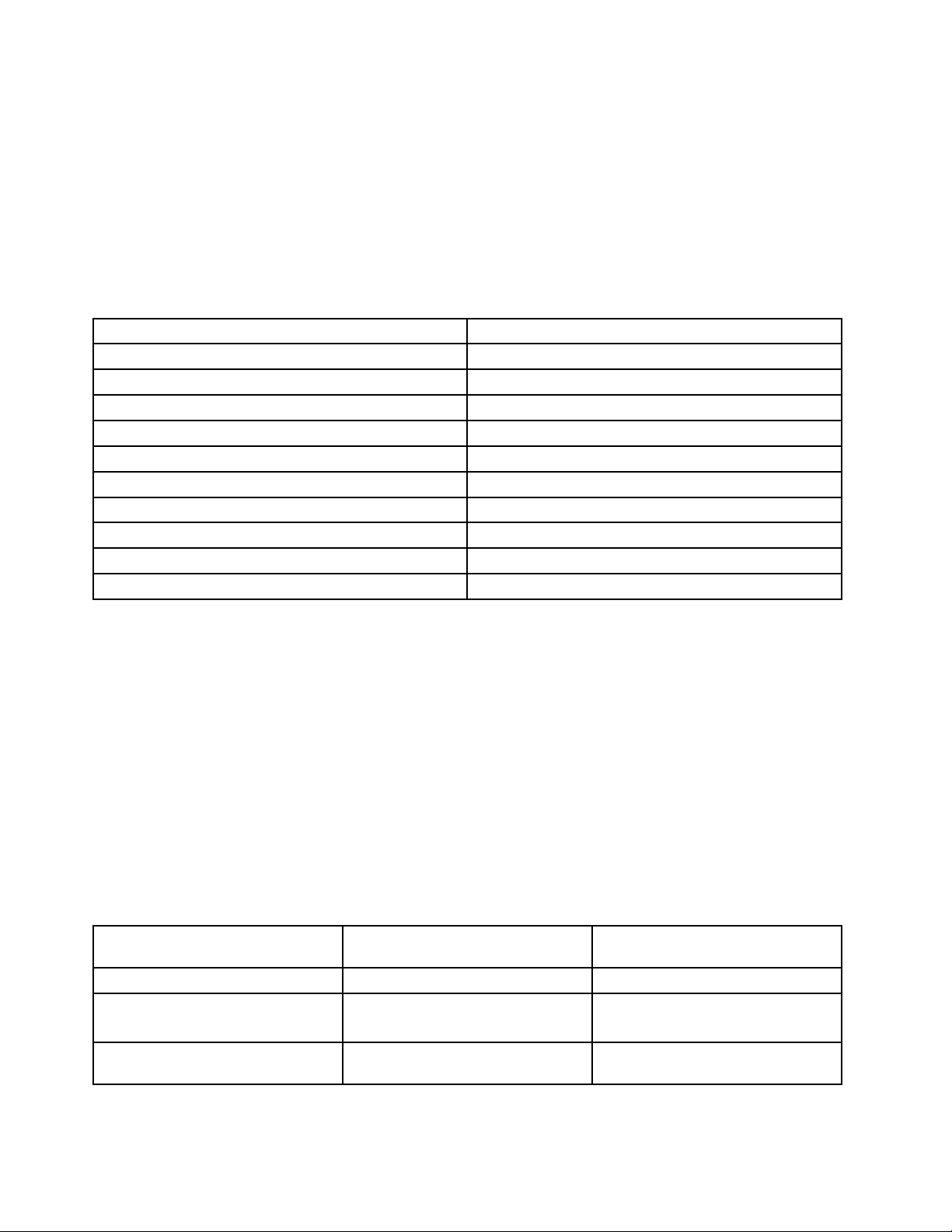
Tabella1.ProgrammidelprogrammaLenovoThinkVantageTools
ProgrammaNomeicona
CommunicationsUtility
FingerprintSoftware
LenovoSolutionCenter
PasswordManagerVaultpassword
PowerManager
RecoveryMediaDischidiripristino
RescueandRecovery
SimpleTapSimpleTap
SystemUpdate
ViewManagementUtilityLayoutschermo
®
Videoconferenza
Lettorediimprontedigitali
Diagnosticaestatodelsistema
Controllialimentazione
EnhancedBackupandRestore
Aggiornamentoedriver
Nota:inbasealmodellodicomputer,alcuniprogrammipotrebberononesseredisponibili.
AccessoaiprogrammiLenovodalPannellodicontrollo
PeraccedereaiprogrammiLenovodalPannellodicontrollo,fareclicsuStart➙Pannellodicontrollo.A
secondadelprogrammaacuisidesideraaccedere,fareclicsullarelativasezione,quindisultestoverde
corrispondente.
Nota:senonsitrovailprogrammadesideratonelPannellodicontrollo,aprirelanestradispostamento
diLenovoThinkVantageToolsefaredoppioclicsull'iconainattivaperinstallareilprogrammadesiderato.
Quindi,attenersialleistruzionivisualizzate.Alterminedelprocessodiinstallazione,l'iconadelprogramma
risulteràattivaeilprogrammasaràdisponibilenelPannellodicontrollo.
IprogrammielesezionieiltestoverdecorrispondentinelPannellodicontrollosonoelencatinellaseguente
tabella.
Tabella2.ProgramminelPannellodicontrollo
Programma
CommunicationsUtility
FingerprintSoftwareSistemaesicurezza
LenovoSolutionCenterSistemaesicurezza
SezionePannellodicontrollo
Hardwareesuoni
Hardwareesuoni
TestoverdesulPannellodi
controllo
Lenovo-Videoconferenza
Lenovo-Lettorediimpronte
digitali
Lenovo-Diagnosticaestatodel
sistema
6Guidaperl'utenteThinkCentre
Page 19

Tabella2.ProgramminelPannellodicontrollo(continua)
Programma
PasswordManager
PowerManagerHardwareesuoni
RecoveryMedia
RescueandRecovery
SimpleTap
SystemUpdateSistemaesicurezza
ViewManagementUtility
SezionePannellodicontrollo
Sistemaesicurezza
Accountutenteeprotezioneper
lafamiglia
Sistemaesicurezza
Sistemaesicurezza
Sistemaesicurezza
Programmi
Sistemaesicurezza
TestoverdesulPannellodi
controllo
Lenovo-Protezionepassword
Lenovo-Comandidi
alimentazione
Lenovo-Dischidirecupero
predeniti
Lenovo-EnhancedBackupand
Restore
Lenovo-SimpleT ap
Lenovo-Aggiornamentoedriver
LenovoViewManagementUtility
Nota:inbasealmodellodicomputer,alcuniprogrammipotrebberononesseredisponibili.
AccessoaiprogrammiLenovonelsistemaoperativoWindows8
SesulcomputerèpreinstallatoilsistemaoperativoWindows8,èpossibileaccedereaiprogrammiLenovo
procedendoinunodeiseguentimodi:
•Fareclicsull'iconadiLenovoQuickLaunchdallabarradelleapplicazioni.Vienevisualizzatounelenco
deiprogrammi.FaredoppioclicsuunprogrammaLenovoperavviarlo.Seilprogrammadesideratononè
nell'elenco,fareclicsull'iconapiù+.
•PremereiltastodiWindowsperpassareallaschermataStart.FareclicsuunprogrammaLenovoper
avviarlo.Senonèpossibiletrovareilprogrammanecessario,spostareilcursorenell'angoloinaltoa
destradelloschermopervisualizzareleiconapromemoria.Quindifareclicsull'iconapromemoriaCerca
perricercareilprogrammadesiderato.
IlcomputersupportaiseguentiprogrammiLenovo:
•FingerprintSoftware
•LenovoCompanion
•LenovoSettings
•LenovoSolutionCenter
•LenovoQuickLaunch
•LenovoSupport
•PasswordManager
•SystemUpdate
IntroduzioneaiprogrammiLenovo
QuestoargomentofornisceunabreveintroduzioneadalcuniprogrammiLenovo.
Nota:inbasealmodellodicomputer,alcuniprogrammipotrebberononesseredisponibili.
•CommunicationsUtility
Capitolo1.Panoramicasulprodotto7
Page 20

IlprogrammaCommunicationsUtilityfornisceunaposizionecentraleperleimpostazionidelmicrofonoe
dellafotocameraintegrati.Regolaleimpostazioniavanzateperlafotocameraeilmicrofonointegratiin
mododaottimizzarelefunzionidivideoconferenzaeVOIP .
•FingerprintSoftware
Illettorediimprontedigitaliintegrato,fornitoconalcunetastiere,consentediregistrarelapropriaimpronta
digitaleediassociarlaaunapassworddiaccensione,deldiscossoediWindows.L'autenticazione
donimprontedigitalipuò,quindi,sostituirelepasswordedabilitarel'accessoutenteinmanierasemplice
esicura.Sualcunicomputer,èdisponibileunatastieraconlettorediimprontedigitali,chepuòanche
essereacquistatapercomputerchesupportanoquestaopzione.
•LenovoCloudStorage
IlprogrammaLenovoCloudStorageèunasoluzionepercloudstoragecheconsentedimemorizzareile
personali,qualidocumentieimmagini,suunserver.Èpossibileaccedereailememorizzatimediante
Internetdadiversidispositivi,qualiPC,smartphoneotablet.Perulterioriinformazionisulprogramma
LenovoCloudStorage,visitareilsitoWebhttp://www.lenovo.com/cloud.
•LenovoCompanion
ConilprogrammaLenovoCompanion,èpossibileottenereleinformazionisugliaccessoriperilcomputer,
visualizzareblogearticolisulcomputerericercarealtriprogrammiconsigliati.
•LenovoSettings
UtilizzareilprogrammaLenovoSettingspermigliorarel'utilizzodelPCattivandoilcomputerinunhotspot
portatile,congurandoleimpostazionidellafotocameraedell'audio,ottimizzandoleimpostazionidel
pianodialimentazioneecreandoegestendopiùprolidirete.
•LenovoSolutionCenter
IlprogrammaLenovoSolutionCenterconsenteditrovaresoluzionierisolverecosìiproblemidel
computer.Combinaleprovediagnostiche,laraccoltadiinformazionisulsistema,lostatodisicurezzaele
informazionidisupporto,nonchéisuggerimentieiconsigliperotteneremassimeprestazionidelsistema.
•LenovoQuickLaunch
IlprogrammaLenovoQuickLaunchfornisceunaccessorapidoaiprogrammiinstallatisulcomputer,
inclusiiprogrammiLenovo,iprogrammiMicrosoftealtreprogrammiditerzeparti.
•LenovoSupport
IlprogrammaLenovoSupportconsentediregistrareilcomputerconLenovo,controllarelostatodella
batteriaelacondizionedistatodelcomputer,scaricareevisualizzareimanualidell'utenteperil
computer,ottenereleinformazionisullagaranziadelcomputeredesaminareleinformazionisullaguida
esulsupporto.
•LenovoThinkVantageT ools
IlprogrammaLenovoThinkVantageToolsguidal'utenteadunhostdifontidiinformazioniefornisceun
accessosempliceavaristrumentiperconsentirelosvolgimentodioperazioniinmodopiùsemplicee
sicuro.
•LenovoWelcome
IlprogrammaLenovoWelcomepresentaall'utentealcunefunzioniincorporateinnovativediLenovoe
guidal'utenteadattivitàdicongurazioneimportantiperconsentiredisfruttarealmeglioilcomputer.
•PasswordManager
IlprogrammaPasswordManageracquisisceeinserisceautomaticamenteleinformazionidiautenticazione
persitiWebeprogrammiWindows.
•PowerManager
IlprogrammaPowerManagerconsenteunagestionedell'alimentazioneconveniente,essibileecompleta
perilpropriocomputer.Consenteinoltrediregolareleimpostazionirelativeall'alimentazioneperottenere
ilmiglioreequilibriotraprestazionierisparmiodienergia.
8Guidaperl'utenteThinkCentre
Page 21

•RecoveryMedia
IlprogrammaRecoveryMediaconsentediripristinareleimpostazionipredeniteoriginalidelcontenuto
dell'unitàdiscosso.
•RescueandRecovery
IlprogrammaRescueandRecoveryèunasoluzionediripristinoerecuperoinunsolopulsanteche
comprendeunaseriedistrumentidiripristinoautomaticoeconsenteagliutentididiagnosticarei
problemi,richiedereassistenzaeripristinarerapidamenteilsistemaaseguitodierrori,ancheincasodi
impossibilitàdiavviareilsistemaoperativoWindows.
•SimpleTap
IlprogrammaSimpleTapconsenteinmodorapidodipersonalizzarealcuneimpostazionidibasedel
computer,qualiladisattivazionedeglialtoparlanti,laregolazionedelvolume,ilbloccodelsistema
operativodelcomputer,l'avviodiunprogramma,l'aperturadiunapaginaWeb,l'aperturadiunlee
cosìvia.ÈinoltrepossibileutilizzareilprogrammaSimpleTapperaccedereaLenovoAppShop,dove
scaricarevarieapplicazioniesoftwareperilcomputer.
PeravviarerapidamenteilprogrammaSimpleT ap,procederecomesegue:
–FareclicsulpuntodiavviorossoSimpleTapsuldesktop.Ilpuntodiavviorossoèdisponibilesul
desktopdopoaveravviatoilprogrammaSimpleTapperlaprimavolta.
–PremereilpulsantebluThinkVantagesepresentesullatastiera.
Nota:ilprogrammaSimpleT apèdisponibilesoltantosualcunimodellipreinstallaticonilsistema
operativoWindows7.SeilmodelloWindows7utilizzatononèpreinstallatoconilprogrammaSimpleTap,
èpossibilescaricarlodalsitoWeball'indirizzohttp://www.lenovo.com/support.
•SystemUpdate
IlprogrammaSystemUpdateconsentedimantenereaggiornatoilsoftwarepresentenelcomputer,
scaricandoeinstallandopacchettidiaggiornamentosoftware(programmiLenovo,driverdidispositivo,
aggiornamentiUEFIBIOSealtriprogrammiditerzeparti).
•ViewManagementUtility
IlprogrammaViewManagementUtilityconsentediorganizzarefacilmentelenestreaperte.Suddividelo
schermoinpiùpartieridimensionaeposizionalenestreaperteinpartidiverseperconsentireilmigliore
utilizzodeldesktop.Ilprogrammainoltreèingradodilavoraresuipiùmonitorpermigliorarelaproduttività.
Posizioni
Questasezionefornisceinformazionicheconsentonodiindividuareiconnettorinellaparteanterioree
posterioredelcomputer,lepartidellaschedadisistemaeicomponentieleunitàinternedelcomputer.
Capitolo1.Panoramicasulprodotto9
Page 22
Posizionediconnettori,controllieindicatorinellaparteanterioredel computer
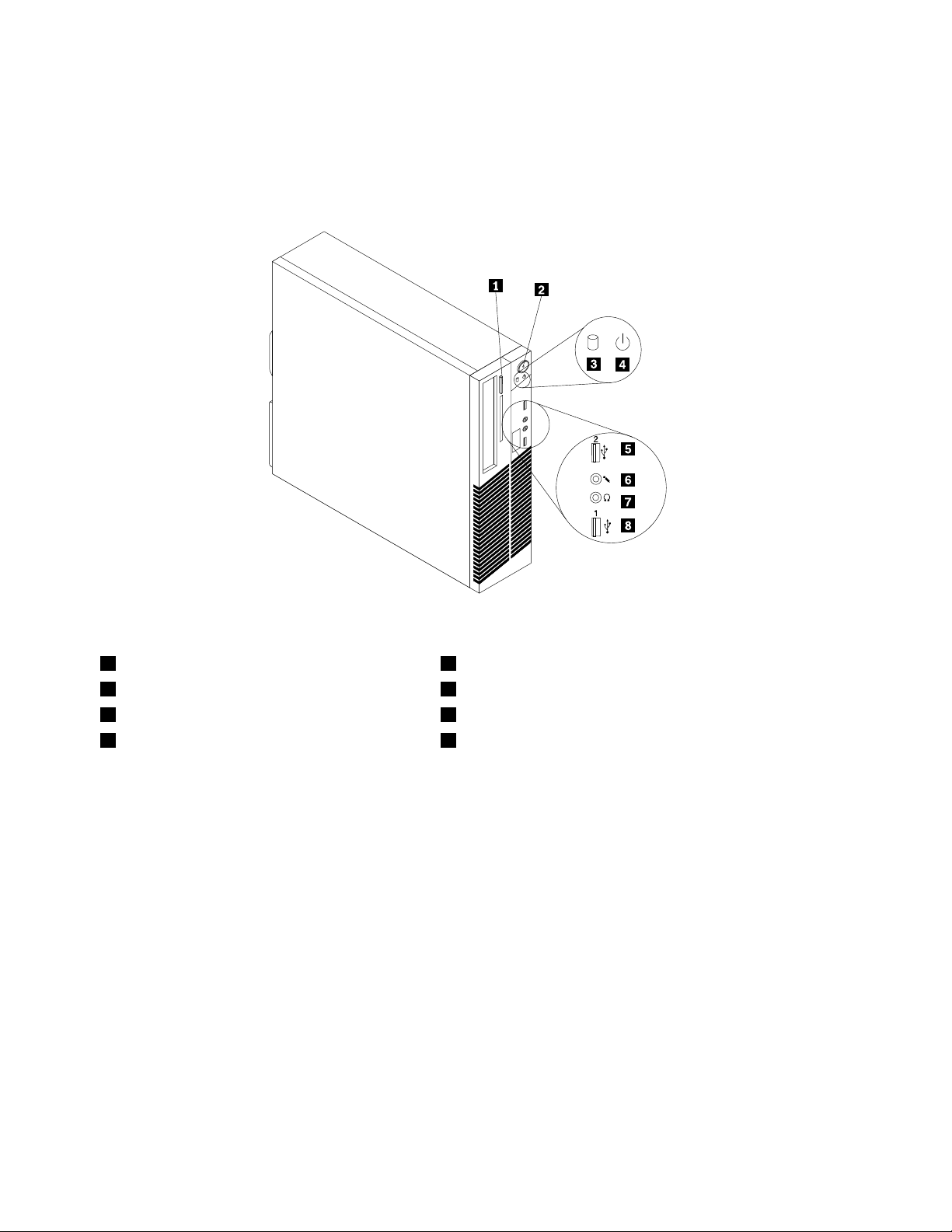
Figura1“Posizionidiconnettori,controllieindicatorinellaparteanteriore”apagina10mostralaposizione
deiconnettori,deicontrolliedegliindicatorinellaparteanterioredelcomputer.
Figura1.Posizionidiconnettori,controllieindicatorinellaparteanteriore
1Pulsantediespulsione/chiusuradell'unitàottica5ConnettoreUSB(portaUSB2)
2Interruttoredialimentazione
3Indicatorediattivitàunitàdiscosso7Connettorecufe
4Indicatoredialimentazione
6Connettoremicrofono
8ConnettoreUSB(portaUSB1)
10Guidaperl'utenteThinkCentre
Page 23
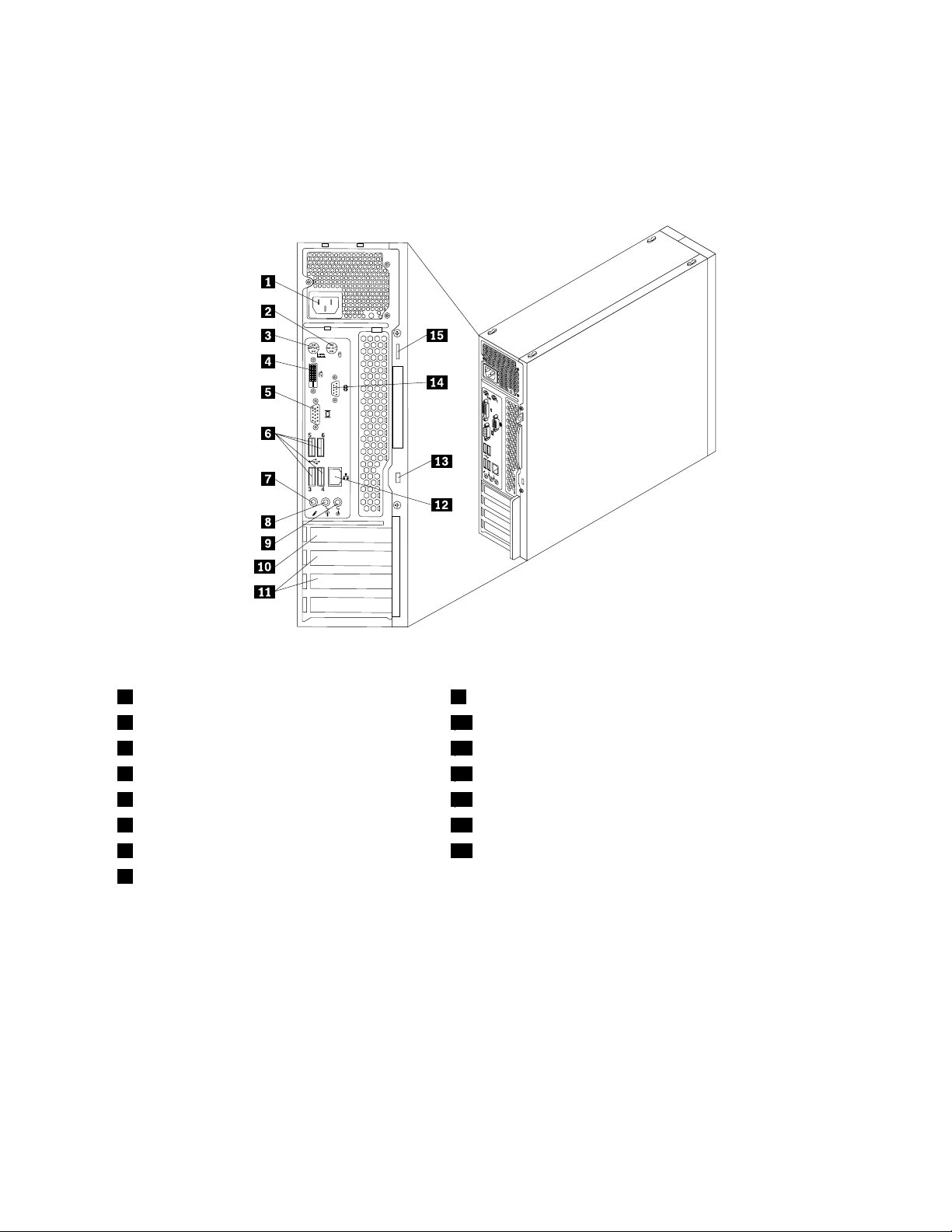
Posizionedeiconnettorisulretrodelcomputer
Figura2“Posizioniconnettoreposteriore”apagina11mostralaposizionedeiconnettoripresentinelretro
delcomputer.Alcuniconnettoripostisullaparteposterioredelcomputerhannodeicoloricodicatiper
semplicareilcollegamentodeicavi.
Figura2.Posizioniconnettoreposteriore
1Connettoredelcavodialimentazione9Connettoreaudioinentrata
2ConnettoremousePS/210SlotperschedagracaPCIExpressx16
3ConnettorepertastieraPS/211SlotperschedePCIExpressx1(2)
4ConnettoremonitorDVI12ConnettoreEthernet
5ConnettoremonitorVGA13Slotperbloccocaviintegrato(bloccoKingston)
6ConnettoriUSB(porteUSBda3a6)
7Connettoremicrofono
8Connettoreaudioinuscita
14Portaseriale
15Lucchetto
ConnettoreDescrizione
Connettoreaudioinentrata
Utilizzatoperriceveresegnaliaudiodadispositiviaudioesterni,comeunsistema
stereo.Quandosicollegaunaperifericaaudioesterna,vienecollegatouncavo
trailconnettorediuscitaaudiodellaperifericaeilconnettorediingressoaudio
delcomputer.
Connettorelineadiuscitaaudio
Vieneutilizzatoperinviaresegnaliaudiodalcomputerversodispositiviesterni,
comealtoparlantistereoattivi(altoparlanticonamplicatoriincorporati),cufe,
tastieremultimedialioversoilconnettoreinlineaaudiodiunsistemastereoodi
un'altraperifericadiregistrazioneesterna.
ConnettoremonitorDVI
UtilizzatopercollegareunmonitorDVIoaltreperiferichecheutilizzanoun
connettoremonitorDVI.
Capitolo1.Panoramicasulprodotto11
Page 24

ConnettoreDescrizione
ConnettoreEthernetUtilizzatopercollegareuncavoEthernetperunareteLAN(localareanetwork).
Nota:perutilizzareilcomputersecondoilimitiFCCdiclasseB,utilizzareuncavo
Ethernetdicategoria5.
Connettoremicrofono
ConnettoretastieraPS/2UtilizzatopercollegareunatastieracheutilizzaunconnettorepertastieraPS/2.
ConnettoremousePS/2
Portaseriale
ConnettoreUSBUtilizzatopercollegareundispositivocherichiedeunconnettoreUSB,comeuna
ConnettoremonitorVGAUtilizzatopercollegareunmonitorVGAoaltreperiferichecheutilizzanoun
Utilizzatopercollegareunmicrofonoalcomputerquandosidesideraregistrare
suoniosesiutilizzanodeisoftwarediriconoscimentovocale.
Utilizzatopercollegareunmouse,untrackballounaltrodispositivodipuntamento
cheutilizzaunconnettorepermousePS/2.
Utilizzatapercollegareunmodemesterno,unastampanteserialeoaltreunitàche
utilizzanounaportaserialea9piedini.
tastiera,unmouse,unoscannerounastampante.Sesidisponedipiùdiotto
perifericheUSB,èpossibileacquistareunhubUSB,dautilizzarepercollegare
ulterioriperifericheUSB.
connettoremonitorVGA.
12Guidaperl'utenteThinkCentre
Page 25
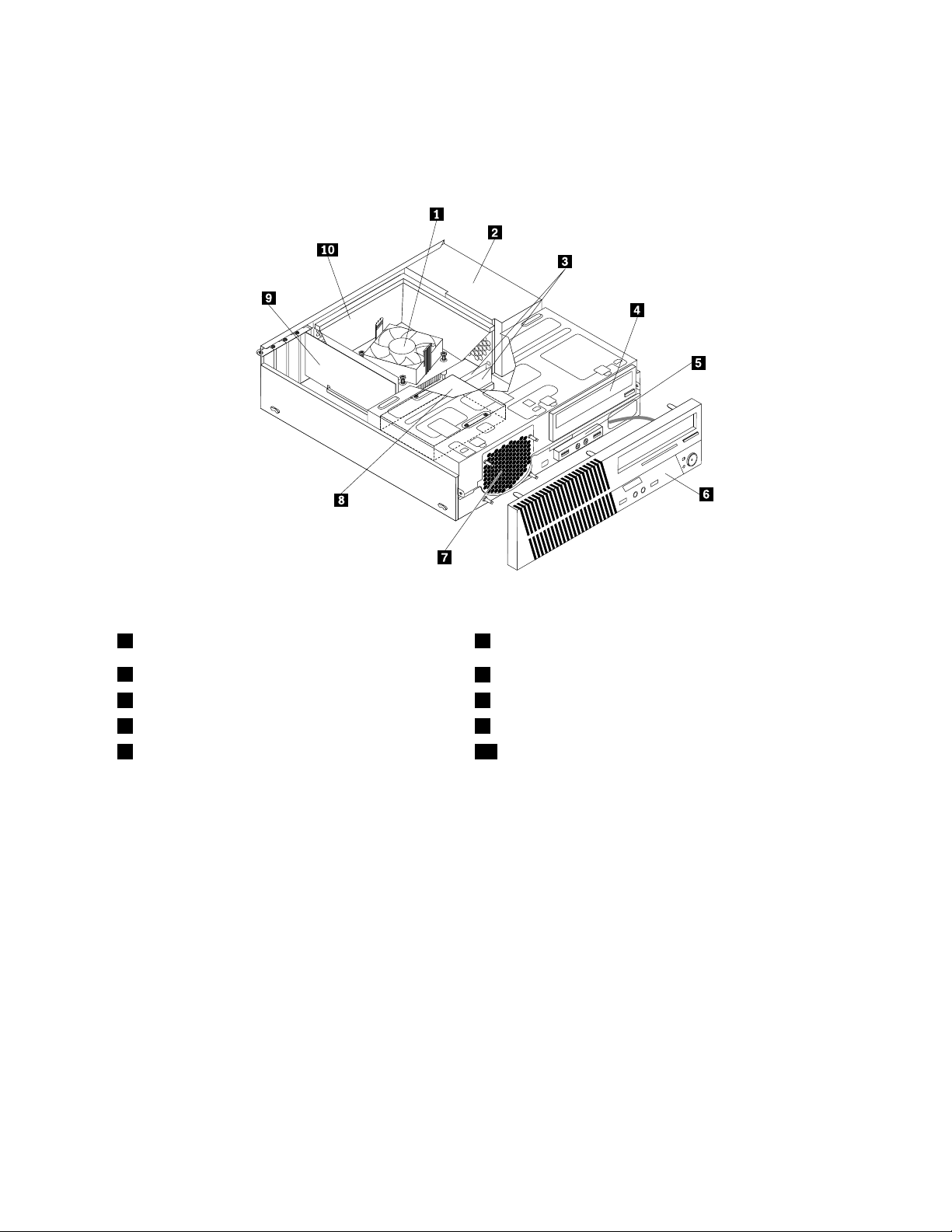
Posizionedeicomponenti
Figura3“Posizionedeicomponenti”apagina13mostralaposizionedeivaricomponentidelcomputer.Per
aprireilcoperchiodelcomputer,consultare“Rimozionedelcoperchiodelcomputer”apagina34.
Figura3.Posizionedeicomponenti
1Assiemeventoleedissipatoredicalore6Mascherinaanteriore
2Assiemealimentatori
3Modulidimemoria
4Unitàottica9SchedaPCI(installatainalcunimodelli)
5AssiemeUSBeaudioanteriore10Condottodelventilatoredeldissipatoredicalore
7Assiemeventoleanteriore(Ventoladisistema)
8Unitàdiscosso(ounitàSSD)
Capitolo1.Panoramicasulprodotto13
Page 26
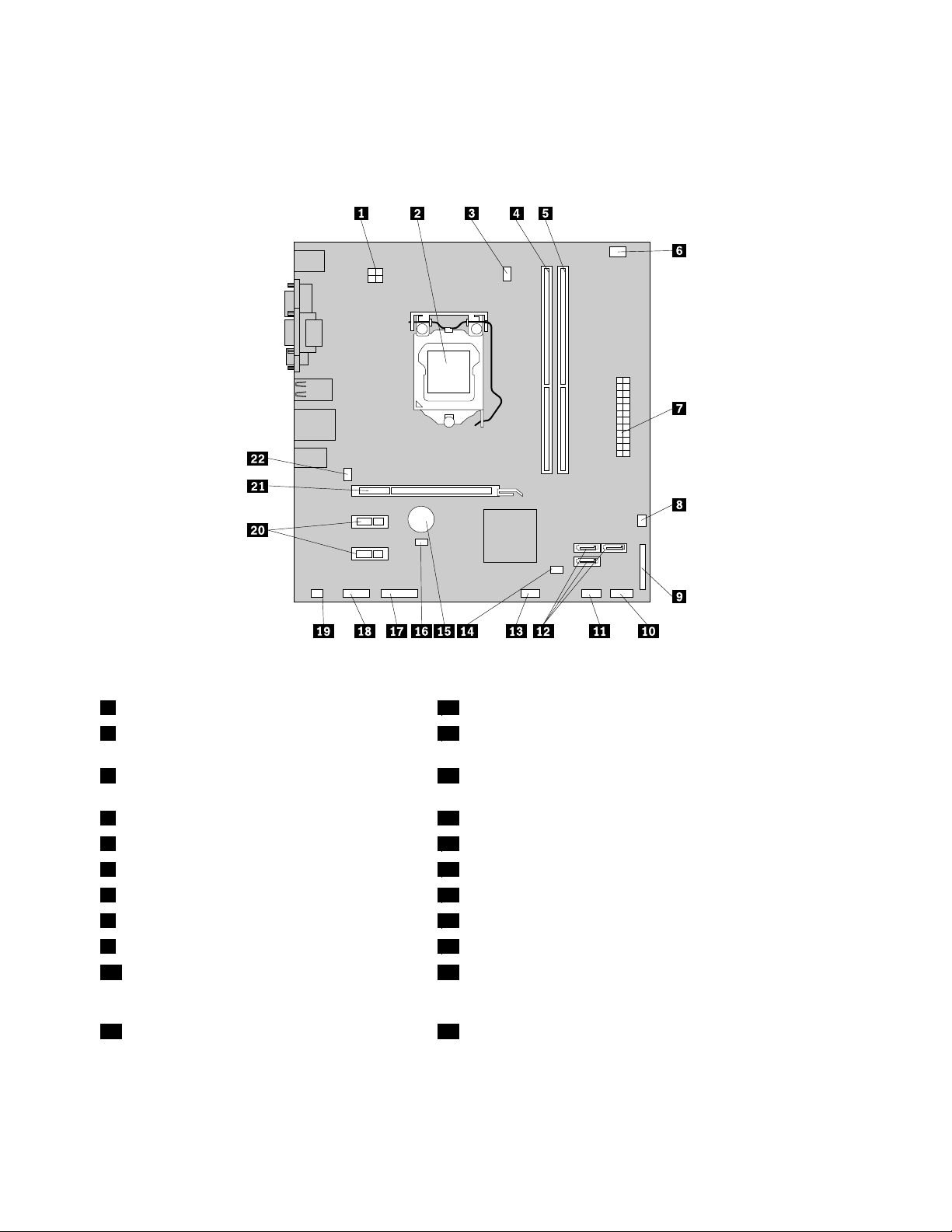
Identicazionedeicomponentisullaschedadisistema
Figura4“Posizionedeicomponentidellaschedadisistema”apagina14mostraleposizionideicomponenti
sullaschedadisistema.
Figura4.Posizionedeicomponentidellaschedadisistema
1Connettoredialimentazionea4pin12ConnettoriSATA(3)
2Microprocessore
13ConnettoreUSBanteriore2(perconnettereunaperiferica
USBaggiuntiva)
3Connettoredellaventoladelmicroprocessore14CavallottoClearCMOS(ComplementaryMetalOxide
Semiconductor)/Recovery
4Slotdimemoria1(DIMM1)
5Slotdimemoria2(DIMM2)16Connettoreinterruttoreanti-intromissionicoperchio
6Connettoreconsensoretermico17Connettoreseriale(COM2)
7Connettoredialimentazionea24pin18Connettoreaudioanteriore
8Connettoredellaventoladialimentazione19Connettorealtoparlanteinterno
9Connettoreparallelo20SlotperschedePCIExpressx1(2)
10Connettoredelpannelloanteriore(per
15Batteria
21SlotperschedagracaPCIExpressx16
connettereindicatoriLEDeinterruttoredi
alimentazione)
11ConnettoreUSBanteriore1(perconnetterele
22Connettoredellaventoladisistema
porteUSB1e2sullamascherinaanteriore)
14Guidaperl'utenteThinkCentre
Page 27
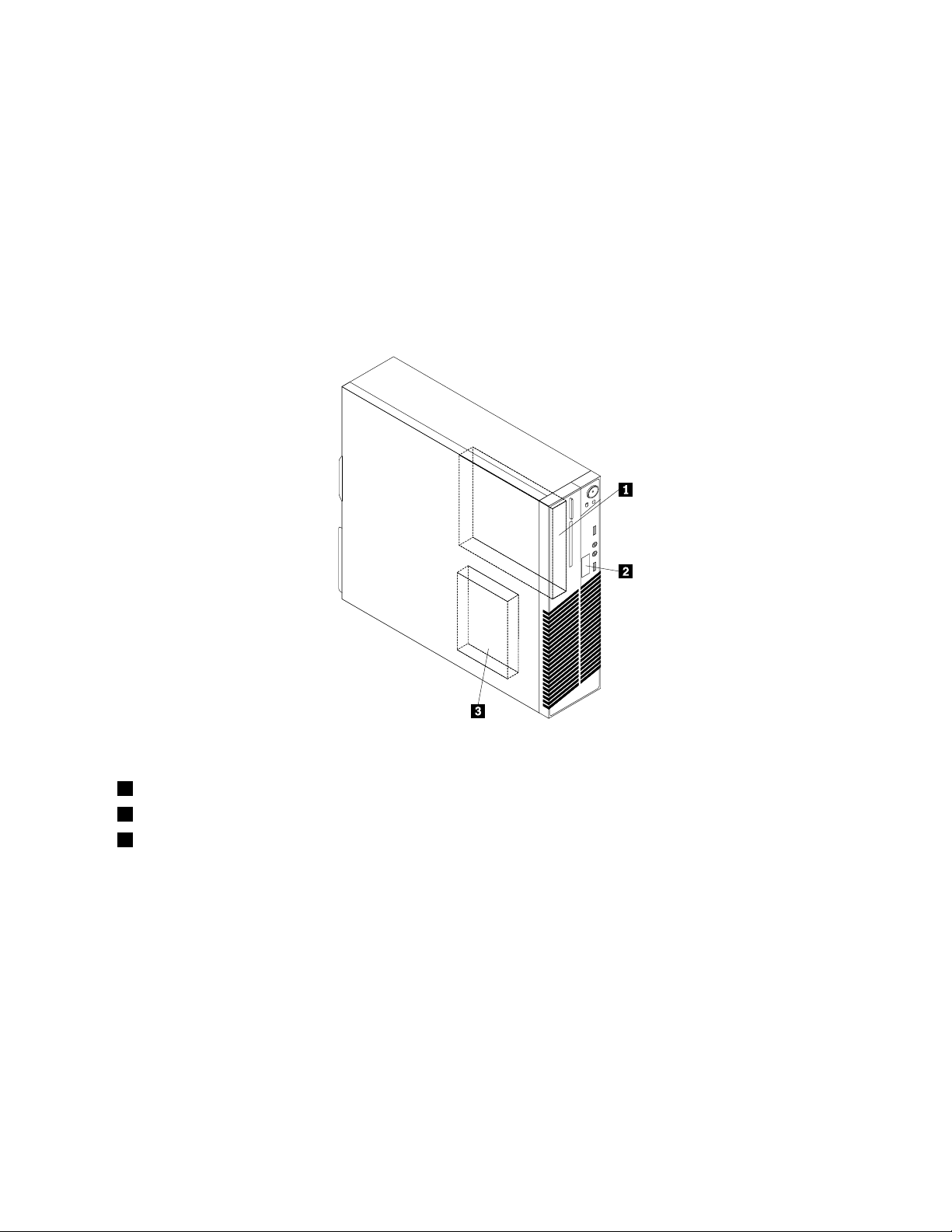
Individuazionedelleunitàinterne
Leunitàinternesonodispositivicheilcomputerutilizzaperleggereememorizzareidati.Èpossibile
aggiungereunitàperaumentarelacapacitàdimemorizzazionedelcomputereperleggerealtritipidi
supporti.Leunitàinternesonoinstallateinvani.Inquestomanuale,ivanisonodettivano1,vano2ecosìvia.
Quandosiinstallaosisostituisceun'unitàinterna,èimportantefareattenzionealtipoealledimensioni
dell'unitàcheèpossibileinstallareosostituireinognivanoecollegarecorrettamenteicaviall'unitàinstallata.
FareriferimentoallasezionepertinenteinCapitolo5“Installazioneosostituzionedell'hardware”apagina33
peristruzionisull'installazioneolasostituzionedelleunitàinterneperilpropriocomputer.
Figura5“Posizionedeivaniunità”apagina15mostralaposizionedeivaniunità.
Figura5.Posizionedeivaniunità
1Vano1-Vanounitàottica
2Vano2-Vanounitàlettoreschede
3Vano3-VanoperunitàdiscossoSATA(perl'installazionediun'unitàdiscossoda3,5pollicioun'unitàSSD
da2,5pollici)
Capitolo1.Panoramicasulprodotto15
Page 28
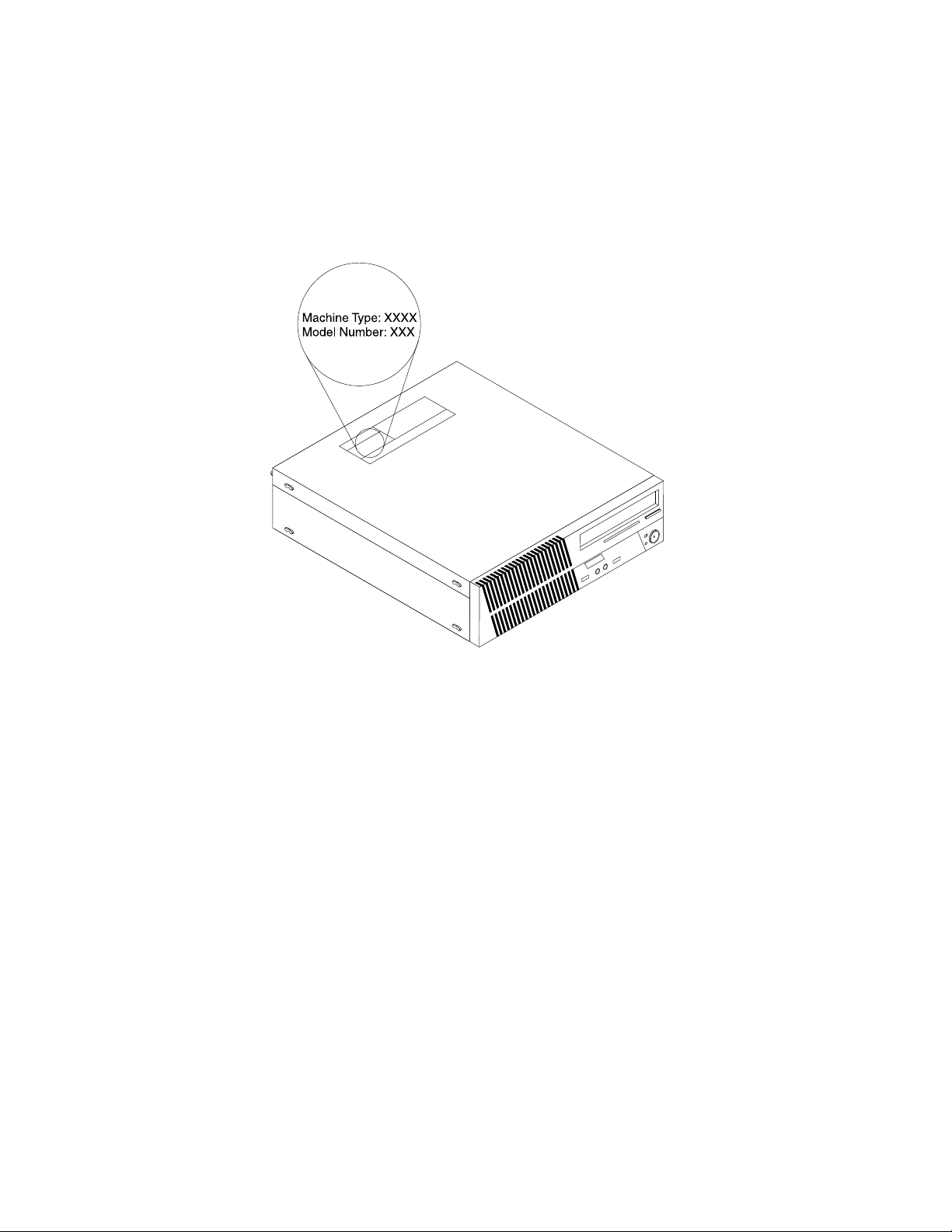
Tipodicomputeremodello
L'etichettaindicanteiltipodicomputereilmodelloidenticailcomputer.Quandosicontattal'assistenza
tecnicaLenovo,iltipoeilmodellodelcomputerconsentonoaitecnicidelsupportodiidenticareilcomputer
efornireunserviziopiùrapido.
Diseguitoèriportatounesempiodietichettaconiltipoeilmodellodelcomputer.
Figura6.Tipodicomputeremodello
16Guidaperl'utenteThinkCentre
Page 29

Capitolo2.Utilizzodelcomputer
Questocapitolofornisceinformazionisull'utilizzodialcunicomponentidelcomputer.
Domandefrequenti
Diseguitosonoriportatialcuniconsiglicheconsentirannol'ottimizzazionedell'utilizzodelcomputer.
LaGuidaperl'utenteèdisponibileinun'altralingua?
LaGuidaperl'utenteèdisponibileinvarielinguenelsitoWebdelsupportoLenovoall'indirizzo:
http://www.lenovo.com/ThinkCentreUserGuides
Dovesitrovanoidischidiripristino?
Lenovofornisceunprogrammacheconsentedicreareidischidiripristino.Perinformazionidettagliatesulla
creazionedidischidiripristino,vedere“Creazionedisupportidiripristino”apagina75.
Inoltre,incasodierroredeldiscosso,èpossibileordinareidischidiripristinodelprodottoalCentrodi
assistenzaclientiLenovo.PerinformazionisucomecontattareilCentroassistenzaclienti,vedereCapitolo
11“Richiestadiinformazioni,supportoeassistenza”apagina117.Primadiutilizzareidischidiripristino
delprodotto,fareriferimentoalladocumentazionefornitaconidischi.
Attenzione:unpacchettodidischidiripristinodelprodottopuòcontenerepiùdischi.Vericarechetuttii
dischisianodisponibiliprimadiiniziareilprocessodiripristino.Duranteilprocessodiripristinopotrebbe
essererichiestodicambiaredisco.
DovepossotrovareistruzionisulsistemaoperativoWindows?
IlsistemadiinformazioniGuidaesupportotecnicodiWindowscontieneinformazionidettagliatesull'utilizzo
delsistemaoperativoWindowspersfruttarealmeglioilpropriocomputer.PeraccederealsistemaGuidae
supportotecnicodiWindows,effettuareunadelleseguentioperazioni:
•NelsistemaoperativoWindows7,fareclicsuStart➙Guidaesupportotecnico.
•NelsistemaoperativoWindows8,spostareilcursorenell'angoloinaltoadestraoinbassoadestradello
schermopervisualizzareleiconepromemoria.QuindifareclicsuImpostazioni➙Guida.
AccessoalPannellodicontrollonelsistemaoperativoWindows8
NelsistemaoperativoWindows,èpossibilevisualizzareemodicareleimpostazionidelcomputertramite
ilPannellodicontrollo.PeraccederealPannellodicontrollonelsistemaoperativoWindows8,eseguire
unadelleseguentioperazioni:
•Daldesktop
1.Spostareilcursorenell'angoloinaltoadestraoinbassoadestradelloschermopervisualizzare
leiconepromemoria.
2.FareclicsuImpostazioni.
3.FareclicsuPannellodicontrollo.
•DallaschermataStart
1.Spostareilcursorenell'angoloinaltoadestraoinbassoadestradelloschermopervisualizzare
leiconepromemoria.
2.FareclicsuCerca.
©CopyrightLenovo2012
17
Page 30

3.Nellaschermatadelleapplicazioni,scorrereversodestraefareclicsuPannellodicontrollonella
sezioneSistemaWindows.
Usodellatastiera
Asecondadelmodelloinuso,ilcomputervienefornitoconunatastierastandardounatastieraconlettoredi
improntedigitali.ItastidisceltarapidadiMicrosoftWindowssonodisponibilisuentrambiitipiditastiera.
Questasezionefornisceinformazionisuiseguentiargomenti:
•“UtilizzodeltastidisceltarapidadiWindows”apagina18
•“Utilizzodiunlettorediimprontedigitali”apagina18
UtilizzodeltastidisceltarapidadiWindows
Latastierastandardelatastieraconlettorediimprontedigitaliincludonotretastidautilizzareconilsistema
operativoMicrosoftWindows.
•IduetastidellogoWindowssonosituatiaccantoaltastoAlt,postoallatodellabarraspaziatrice.Sono
caratterizzatidallogoWindows.NelsistemaoperativoWindows7,premereiltastodiWindowsperaprireil
menuStart.NelsistemaoperativoWindows8,premereiltastodiWindowsperpassaredall'areadilavoro
correnteallaschermataStarteviceversa.LostiledellogoWindowsvariaasecondadeltipoditastiera.
•IltastodelmenudisceltarapidaèsituatoaccantoaltastoCtrl,sullatodestrodellabarraspaziatrice.
Premendoiltastodelmenudisceltarapida,siapretalemenuperl'oggetto,l'iconaoilprogrammaattivo.
Nota:èpossibileutilizzareilmouseoitastifrecciaSueGiùperevidenziareleselezionidelmenu.Nel
sistemaoperativoWindows7,èpossibilechiudereilmenuStartoilmenudisceltarapidafacendoclic
sulmouseopremendoEsc.
UtilizzodelpulsantebluThinkVantage
AlcunetastieredispongonodiunpulsantebluThinkVantagecheconsentediaprireuncentroinformazionie
unaguidaintegrataLenovo.PremendoilpulsantebluThinkVantagesiavviailprogrammaSimpleT ap
nelsistemaoperativoWindows7oilprogrammaLenovoPCDeviceExperiencenelsistemaoperativo
Windows8.
Utilizzodiunlettorediimprontedigitali
Alcunicomputerpossonodisporrediunatastieraconlettorediimprontedigitali.Perulterioriinformazionisul
lettorediimprontedigitali,vedere“IntroduzioneaiprogrammiLenovo”apagina7.
PeraprireilprogrammaThinkVantageFingerprintSoftwareeutilizzareillettorediimprontedigitali,vedere
“ProgrammiLenovo”apagina5.
Seguireleistruzionisulloschermo.Perulterioriinformazioni,fareriferimentoalsistemadiguidadi
ThinkVantageFingerprintSoftware.
18Guidaperl'utenteThinkCentre
Page 31

Utilizzodelmouseconrotellina
Ilwheelmousedisponedeiseguenticomandi:
1Tastinoprincipaledel
mouse
2RotellinaUtilizzarelarotellinapercontrollarel'azionediscorrimentodelmouse.Loscorrimento
3Tastinosecondariodel
mouse
Èpossibilescambiarelefunzionideltastinoprincipaleesecondarioemodicarealtricomportamenti
predenititramitelafunzionedelleproprietàdelmousenelPannellodicontrollodiWindows.
Utilizzarequestotastinoperselezionareoavviareunprogrammaoun'opzionedi
menu.
ècontrollatodalladirezioneincuisimuovelarotellina.
Utilizzarequestotastinopervisualizzareilmenudiunprogrammaattivo,un'icona
ounoggetto.
Regolazionedell'audio
Ilsuonoèunapartefondamentale.Ilcomputerdisponediun'unitàdicontrolloaudiodigitaleintegratanella
schedadisistema.Alcunimodellisonodotatianchediunadattatoreaudioadalteprestazioniinstallatoin
unodeglislotperschedePCI.
Informazionisull'audiodell'elaboratore
Senelcomputervieneinstallatol'adattatoreaudioadalteprestazioni,preinstallato,iconnettoriaudiodella
schedadisistemanellaparteposterioredelcomputersonoingeneredisabilitati.Utilizzareiconnettori
forniticonl'adattatoreaudio.
Ciascunasoluzioneaudioforniscealmenotreconnettoriaudio:connettorediingressoaudio,connettore
diuscitaaudioeconnettoremicrofono.Sualcunimodelli,unquartoconnettorevienefornitoperil
collegamentodeglialtoparlantistereononalimentati(altoparlantichenonrichiedonol'alimentazioneCA).
L'adattatoreaudioconsentediregistrareeriprodurreaudioemusica,oltreallariproduzionedell'audiocon
applicazionimultimedialieallagestionedelsoftwareperilriconoscimentovocale.
Facoltativamente,èpossibilecollegareunaseriedialtoparlantistereoalimentatialconnettoreUscitadilinea
perottimizzarel'audioconleapplicazionimultimediali.
Impostazionedelvolumedaldesktop
Ilcontrollodelvolumedadesktopèaccessibiletramitel'iconadelvolumenellabarradelleattività,
posizionatanell'angoloinbassoadestradeldesktopWindows.Fareclicsull'iconadelvolumeespostare
l'indicatorediscorrimentoperilcontrollodelvolumeversol'altooilbassooppurefareclicsull'icona
Disattivaperdisattivarel'audio.Sel'iconadelvolumenonèpresentenellabarradelleattività,vedere
“Aggiuntadell'iconavolumeallabarradelleattività”apagina20
.
Capitolo2.Utilizzodelcomputer19
Page 32

Aggiuntadell'iconavolumeallabarradelleattività
Peraggiungerel'iconadelvolumeallabarradelleattivitàdelsistemaoperativoWindows7,procederenel
modoseguente:
1.DaldesktopdiWindowsfareclicsuStart➙Pannellodicontrollo➙Aspettoepersonalizzazione.
2.NellasezioneBarradelleapplicazioniemenuStart,fareclicsuPersonalizzaiconesullabarra
delleapplicazioni.
3.FareclicsuAttivaodisattivaiconedelsistemaemodicareilcomportamentodelvolumeda
DisattivaaAttiva.
4.FareclicsuOKpersalvarelenuoveimpostazioni.
Peraggiungerel'iconadelvolumeallabarradelleattivitàdelsistemaoperativoWindows8,procederenel
modoseguente:
1.AprireilPannellodicontrolloefareclicsuAspettoepersonalizzazione.
2.NellasezioneBarradelleapplicazioni,fareclicsuPersonalizzaiconesullabarradelleapplicazioni.
3.FareclicsuAttivaodisattivaiconedelsistemaemodicareilcomportamentodelvolumeda
DisattivaaAttiva.
4.FareclicsuOKpersalvarelenuoveimpostazioni.
ImpostazionedelvolumedalPannellodicontrollo
ÈpossibileimpostareilvolumedelcomputerdalPannellodicontrollo.Perimpostareilvolumedelcomputer
dalPannellodicontrollo,procederenelmodoseguente:
1.NelsistemaoperativoWindows7,fareclicsuStart➙Pannellodicontrollo➙Hardwareesuoni.Nel
sistemaoperativoWindows8,aprireilPannellodicontrolloefareclicsuHardwareesuoni.
2.NellasezioneAudiofareclicsuRegolavolumedelsistema.
3.Peraumentareodiminuireilvolumedelcomputer,spostarel'indicatorediscorrimentoversol'alto
oilbasso.
UtilizzodiCDeDVD
Èpossibilecheilcomputerdispongadiun'unitàDVD-ROMoDVDregistrabileinstallata.LeunitàDVD
utilizzanosupportiCDoDVDstandardindustriali,da12cm.Seilcomputerdisponediun'unitàDVD,l'unità
èingradodileggereidischiDVD-ROM,DVD-R,DVD-RAM,DVD-RWetuttiitipidiCD,qualiCD-ROM,
CD-RW,CD-ReCDaudio.Sesidisponediun'unitàDVDregistrabile,èinoltrepossibileregistraresudischi
DVD-R,DVD-RW,DVD-RAMditipoII,standardCD-RWeadelevatavelocitàeCD-R.
Seguirequesteistruzioniquandosiutilizzal'unitàDVD:
•Nonposizionarel'elaboratoreinunpostoincuil'unitàappareespostaaquantosegue:
–Altatemperatura
–Forteumidità
–Polvereeccessiva
–Vibrazioneeccessivaocolpiimprovvisi
–Supercieinclinata
–Raggidirettidelsole
•NoninserireunoggettochesiadiversodaunCDodaunDVDnell'unità.
•Primadispostarel'elaboratore,rimuovereilCDoilDVDdall'unità.
20Guidaperl'utenteThinkCentre
Page 33

GestioneeconservazionedisupportiCDeDVD
IsupportiCDeDVDsonoduraturieafdabili,marichiedonomoltacuraeunagestioneparticolare.Quando
siutilizzaesiarchiviaunCDounDVD,seguirequesteistruzioni:
•Tenereildiscopergliangoli.Nontoccarelasuperciedovenonc'èl'etichetta.
•Perrimuoverepolvereoimpronte,stronareildiscoconunpannopulitoemorbidodalcentroverso
l'esterno.Stronandoildiscoinunmovimentocircolare,èpossibilechesiverichilaperditadidati.
•Nonscrivereoinlarecartasuldisco.
•Nongrafareosegnareildisco.
•Nonmettereoconservareildiscosottoiraggidirettidelsole.
•Nonutilizzarediluentioaltripulitoriperpulireildisco.
•Nondanneggiareopiegareildisco.
•Noninseriredischidanneggiatinell'unità.Dischideformati,grafatiosporchidanneggerannol'unità.
RiproduzionediunCDoDVD
Seilcomputerèdotatodiun'unitàDVD,èpossibileascoltareCDaudiooguardarelmatiDVD.Perriprodurre
unCDounDVD,procederenelmodoseguente:
1.Premereilpulsantediespulsione/caricamentosull'unitàDVDperaprireilvassoio.
2.Quandoilvassoiosaràcompletamenteaperto,inserirviilCDoilDVD.AlcuneunitàDVDsonodotate
diunhubdiinserimentopostoalcentrodelvassoio.Sel'unitàdisponediunhubdiinserimento,
supportareilvassoioconunamanoedesercitarepressionesulcentrodelCDoDVDnoaquando
vieneinseritocorrettamente.
3.Premeredinuovoilpulsantediespulsione/caricamentoospingeredelicatamenteilvassoioinavantiper
chiuderlo.IlprogrammadellettoreCDoDVDvieneavviatoautomaticamente.Perulterioriinformazioni,
fareriferimentoalsistemadiguidadelprogrammadellettoreCDoDVD.
PerrimuovereunCDoDVDdall'unitàDVD,procederecomesegue:
1.Conilcomputeracceso,premereilpulsantediespulsione/caricamento.Quandoilvassoiosiapre,
rimuovereconattenzioneildisco.
2.Chiudereilvassoiopremendoilpulsantediespulsione/caricamentoospingendopianoilvassoioin
avanti.
Nota:seilvassoiononscorrefuoridall'unitàquandosipremereilpulsantediespulsione/caricamento
einserireunagraffettadrittanelforodiespulsionediemergenzasituatonellaparteanterioredell'unità
DVD.Vericarechel'unitàsiaspentaquandosiutilizzal'espulsionediemergenza.Utilizzareilpulsantedi
espulsione/caricamentoanzichéilpulsantediespulsionediemergenza,amenochenoncisitroviinuna
situazionediemergenza.
RegistrazionediunCDoDVD
Seilcomputerèdotatodiun'unitàDVDregistrabile,èpossibileutilizzaretaleunitàperregistrareCDoDVD.
PerregistrareunCDounDVD,effettuareunadelleseguentioperazioni:
•NelsistemaoperativoWindows7,èstatoinstallatonelcomputerilprogrammaCorelDVDMovieFactory
LenovoEditionoilprogrammaPower2Go.
–PereseguireilprogrammaCorelDVDMovieFactoryLenovoEdition,fareclicsuStart➙T uttii
programmi➙CorelDVDMovieFactoryLenovoEdition➙CorelDVDMovieFactoryLenovo
Edition.Seguireleistruzionisulloschermo.
–PereseguireilprogrammaPower2Go,fareclicsuStart➙Tuttiiprogrammi➙PowerDVDCreate➙
Power2Go.Seguireleistruzionisulloschermo.
Capitolo2.Utilizzodelcomputer21
Page 34

•NelsistemaoperativoWindows8,eseguireilprogrammaPower2Goprocedendonelmodoseguente:
1.Spostareilcursorenell'angoloinaltoadestraoinbassoadestradelloschermopervisualizzarele
iconepromemoria.QuindifareclicsuCercaedigitarePower2Go.
2.FareclicsuPower2Gonelpannelloasinistraperaprireilprogramma.
3.Seguireleistruzionisulloschermo.
ÈinoltrepossibileutilizzareWindowsMedia
®
PlayerperregistrareCDeDVDdidati.Perulterioriinformazioni,
consultare“Guidaesupportotecnico”apagina117.
22Guidaperl'utenteThinkCentre
Page 35

Capitolo3.Utilizzoottimaledelcomputer
Questocapitolocontieneleinformazionisull'accessofacilitato,sulcomfortesulriposizionamentodel
computerinaltripaesioregioni.
Accessofacilitatoecomfort
UnaposizioneergonomicacorrettaèimportanteperottenerelemassimeprestazionidalPCedevitare
disagi.Organizzarelapostazionedilavoroel'apparecchiaturautilizzatainbasealleproprieesigenzeeal
tipodilavorosvolto.Inoltre,siconsigliadiadottareabitudinicheconsentanodiottimizzareleprestazionieil
comfortquandosiutilizzailcomputer.
Iseguentiargomentifornisconoinformazionisull'organizzazionedell'areadilavoro,sullacongurazione
dell'apparecchiaturaesulconfort:
Lenovosièimpegnataafornireallepersonedisabiliilmassimoaccessoalleinformazionieallatecnologia.
Diconseguenza,leseguentiinformazionifornisconomodisemplicicheconsentonoall'utente,dotatodi
limitazionidiascolto,visioneemobilitàdisfruttarealmeglioleprestazionidelcomputer.
LetecnologieAssistiveconsentonoagliutentidiaccederealleinformazioninellemodalitàpiùappropriate.
Alcunediquestetecnologievengonogiàfornitenelsistemaoperativoinuso,altrepossonoessereacquistate
daifornitoriodisponibilisulWeball'indirizzo:
http://www.lenovo.com/healthycomputing
Organizzazionedell'areadilavoro
Perottimizzarel'utilizzodelcomputeroccorreorganizzarealmegliol'areadilavoroeleapparecchiaturein
basealleproprienecessitàeallavorodasvolgere.Èmoltoimportanteassumereunaposizioneconfortevole.
Tuttavia,visonoalcunifattorichepossonoinuenzarel'organizzazionedell'areadilavoro,adesempiole
fontidiluce,laventilazioneelaposizionedellepreseelettriche.
Comfort
Sebbenenonvisiaunaposizioneidealeperlosvolgimentodellavorovalidapertutti,diseguitosono
riportatealcuneindicazioniutilipertrovarelaposizionepiùconsonaalleproprieesigenze.
L'assunzionediunastessaposizioneperunprolungatoperiododitempo,puòesseredannosa.Loschienale
edilsediledovrebberoessereregolabiliindipendentementeefornireunbuonsostegno.Laparteanteriore
dellasediadovrebbeessereleggermentearcuataperalleviareilpesosullecosce.Regolarelasediainmodo
chelecoscesianoparallelealpavimentoeipiedibenpoggiatiaterraosuunpoggiapiedi.
Quandosiutilizzalatastiera,assicurarsichegliavambraccisianoparallelialpavimentoemantenereipolsiin
posizionecomoda.Digitaredelicatamenteemantenererilassatelemanieledita.Modicarel'inclinazione
dellatastieraregolandolaposizionedeipiedinipostisottolatastierastessa.
©CopyrightLenovo2012
23
Page 36

Regolareilvideoinmodochelapartesuperioredelloschermositroviallivellodegliocchioleggermenteal
disotto.Posizionareilmonitoradunadistanzataledanoncausareproblemiallavista,generalmentea51-61
cmeinmodotaledanondoversigirarepervederecorrettamente.Inoltre,posizionarelealtreapparecchiature
utilizzateregolarmentecomeiltelefonooilmouseinmodochesianofacilmenteraggiungibili.
Riessiedilluminazione
Posizionareilvideoperridurrealminimoiriessicausatidall'illuminazioneprovenientedalsoftto,dalle
nestreedaaltresorgentidiluce.Laluceriessadasuperciilluminatepuòcausaredeifastidiosiriessi
sulvideo.Sepossibile,posizionareilvideoadangolorettorispettoanestreedaltrefontidiluce.Ridurre
l'illuminazioneprovenientedalsoftto,senecessario,spegnendolelucioutilizzandolampadinedipotenza
inferiore.Seilvideoèposizionatoneipressidiunanestra,utilizzaretendeopersianeperridurrela
luminosità.Èpossibileregolareicontrollidellaluminositàedelcontrastosulvideoinbasealcambiamento
d'illuminazionenelcorsodellagiornata.
Senonèpossibileevitareriessisulvideooregolarel'illuminazione,puòrisultareutilel'utilizzodiunltro
antiriesso.Questiltri,tuttavia,possonorenderemenonitideleimmaginisulloschermo;pertanto,si
consigliadiricorrervisolodopoaverprovatoglialtriespedientiperlariduzionedeiriessi.
L'accumularsidipolvereaccentuaiproblemicausatidairiessi.Pulireloschermodelmonitorconfrequenza
usandounpannomorbidocomeindicatonelladocumentazionedelvideo.
Circolazionedell'aria
L'elaboratoreeilvideoproduconocalore.Ilcomputerèdotatodiunaopiùventolecheaspiranoariafresca
edemettonoariacalda.Ilvideoespelleariacaldaattraversoappositiforidiventilazione.L'ostruzionedi
questiforipuòcausareunsurriscaldamentocheasuavoltapuòprovocareunmalfunzionamentooun
guasto.Posizionareilcomputereloschermoinmodochenullablocchilepresed'aria;generalmente,uno
spazioparia51mmèsufciente.Inoltre,accertarsicheilussod'arianonsiadirettoversolepersone.
Preseelettricheelunghezzadeicavi
L'ubicazionedellepreseelettricheelalunghezzadeicavidialimentazioneeconnessionedelvideo,della
stampanteedialtridispositivipossonoesseredeterminantiperilposizionamentodelcomputer.
Perl'organizzazionedell'areadilavoro:
•Evitarel'usodiprolunghe.Quandopossibile,inserireilcavodialimentazionedelcomputerdirettamente
inunapresaelettrica.
•Tenereicavidialimentazioneedisegnalelontanodaareedipassaggiodovepotrebberoesserescollegati
accidentalmente.
Perulterioriinformazionisuicavidialimentazione,consultare“Cavieadattatoridialimentazione”apaginavi
24Guidaperl'utenteThinkCentre
.
Page 37

Registrazionedelcomputer
Quandosiregistrailcomputer,leinformazionivengonoimmesseinundatabase,checonsenteaLenovodi
contattarel'utentenelcasodirichiamataodiunproblemaserio.Dopoavereregistratoilcomputercon
Lenovo,siriceveràunserviziopiùrapidoquandosicontattaLenovoperassistenza.Alcuneposizioni,inoltre,
offronoampiprivilegieserviziadutentiregistrati.
PerregistrareilcomputerconLenovo,effettuareunadelleseguentioperazioni:
•Perregistrareilcomputer,andareall'indirizzohttp://www.lenovo.com/registereseguireleistruzioni
visualizzate.
•CollegareilcomputeraInternetedeffettuarelaregistrazionemedianteunprogrammadiregistrazione
preinstallato:
–PerWindows7:ilprogrammaLenovoProductRegistrationpreinstallatovieneavviatoautomaticamente
dopoilprimoutilizzodelcomputer.Perregistrareilcomputer,seguireleistruzionivisualizzate.
–PerWindows8:aprireilprogrammaLenovoSupport.QuindifareclicsuRegistrazioneeseguirele
istruzionivisualizzateperregistrareilcomputer.
Spostareilcomputerinunaltropaeseoinun'altraregione
Quandosispostailcomputerinunaltropaeseoinun'altraregione,ènecessariotenerepresentiglistandard
elettricilocali.Inquestasezionesonoforniteleinformazionisuquantosegue:
•“Interruttorediselezionedelvoltaggio”apagina25
•“Sostituzionedeicavidialimentazione”apagina26
Interruttorediselezionedelvoltaggio
Alcunicomputersonodotatidiuninterruttorediselezionedelvoltaggioposizionatovicinoalpuntodi
connessionedelcavodialimentazionesulcomputer.Primadiinstallareoriposizionareilcomputerinun
altropaese,ènecessarioesserecerticheilcomputersiastatoassociatoalvoltaggiodisponibilesulla
presaelettricadiquelpaese.
ATTENZIONE:
Ènecessarioconoscereilvoltaggiodellapresaelettricaacuiverràcollegatoilcomputer.Senonsiè
sicuridelvoltaggio,contattarel'aziendalocalefornitricedielettricitàofareriferimentoaisitiWeb
ufcialioadaltradocumentazioneperiviaggiatorinelpaeseoregionedovesiècollocati.
Seilcomputerdisponediuninterruttorediselezionedelvoltaggio,ènecessarioimpostarlonellaposizione
corrispondentealladisponibilitàdivoltaggiodellapresaelettrica.Un'impostazioneerratadelsuddetto
interruttoreimpediràilcorrettofunzionamentodelcomputerepotrebbecausaredannipermanentialla
macchina.Noncollegareilcomputeradunapresaelettricanchénonsièsicurichesiaimpostatonella
posizionecorrispondentealvoltaggiodelpaeseincuicisitrova.
Seilcomputernondisponediuninterruttorediselezionedelvoltaggio,esaminarel'etichettarelativaal
voltaggiopostanellaparteinferioredelcomputeretenerepresentileseguentiindicazioni:
•Sel'etichettadiclassicazionedelvoltaggioriportaunintervallodi“100-127V”o“200-240V”,allora
ènecessariovericarecheilvoltaggiofornitodallapresaelettricacorrispondaalvoltaggioriportato
sull'etichettadelcomputer.Sequestivalorinoncorrispondono,noncollegareilcomputerallapresa
elettricaamenochenonvengautilizzatoundispositivoesternocomeuntrasformatoreconvertitoredi
voltaggio.
Capitolo3.Utilizzoottimaledelcomputer25
Page 38

•Sel'etichettadiclassicazionedelvoltaggioriportaunintervallodualeparia“100-127V”e“200-240V”,
allorasignicacheilcomputerpuòessereutilizzatointuttoilmondoeverràselezionatoautomaticamente
ilvoltaggiodellapresaelettrica,indipendentementedalpaeseincuicisitrova.
Sostituzionedeicavidialimentazione
Sesispostailcomputerinunpaeseoinunaregionecheutilizzapreseelettrichediversedaltipoinuso,
sarànecessarioacquistareadattatoridialimentazioneelettricaonuovicavidialimentazione.Èpossibile
ordinareicavidialimentazionedirettamentedaLenovo.
Perinformazionisuicavidialimentazioneeinumeriparte,visitareilsitoWeball'indirizzo:
http://www.lenovo.com/powercordnotice
26Guidaperl'utenteThinkCentre
Page 39

Capitolo4.Sicurezza
Questocapitolocontieneinformazionisucomeproteggereilcomputerdall'utilizzononautorizzatoedaifurti.
Funzionidisicurezza
Leseguentifunzionidisicurezzasonodisponibilinelcomputer:
•SoftwareComputraceAgentincorporatonelrmware
IlsoftwareComputraceAgentèunasoluzioneperlagestionedellerisorseITeilripristinodelcomputer
incasodifurto.Ilprogrammarilevasesonostateapportatemodichealcomputer,adesempio
nell'hardware,nelsoftwareonellaposizionedichiamatadelcomputer.
Nota:potrebbeesserenecessarioacquistareunabbonamentoperattivareilsoftwareComputraceAgent.
•Interruttoredipresenzasulcoperchio(chiamatoancheinterruttorediintrusione)
L'interruttoredipresenzasulcoperchioimpediscealcomputerdiaccederealsistemaoperativoseil
coperchiodelcomputernonèinstallatoochiusocorrettamente.Perabilitareilconnettoredell'interruttore
dipresenzasulcoperchionellaschedadisistema,eseguireleseguentioperazioni:
1.AvviareilprogrammaSetupUtility.Vedere“AvviodelprogrammaSetupUtility”apagina83.
2.Impostarelapassworddell'amministratore.Vedere“Impostazione,modicaedeliminazionedi
unapassword”apagina85
3.NelmenusecondarioSecurityselezionareChassisIntrusionDetection➙Enabled.Ilconnettore
dell'interruttoredipresenzasulcoperchionellaschedadisistemaverràabilitato.
Sel'interruttoredipresenzasulcoperchiorilevacheilcoperchiodelcomputernonèinstallatoochiuso
correttamenteall'accensionedelcomputer,vienevisualizzatounmessaggiodierrore.Perignorareil
messaggiodierroreeaccederealsistemaoperativo,eseguireleseguentioperazioni:
1.Installareochiudereilcoperchiodelcomputercorrettamente.Vedere“Operazioninalidisostituzione
deicomponenti”apagina73.
2.PremereF1peraccederealprogrammaSetupUtility.PremerequindiF10persalvareeusciredal
programmaSetupUtility.Ilmessaggiodierrorenonverràpiùvisualizzato.
•PossibilitàdiabilitareodisabilitaredispositivieconnettoriUSB
Perulterioriinformazioni,consultare“Abilitazioneodisabilitazionediunaperiferica”apagina85.
•Lettoredelleimprontedigitaliintegrato(disponibilesolosualcunimodelli)
Asecondadelmodellodelcomputer,latastierapotrebbedisporrediunlettorediimprontedigitali
integrato.Mediantelaregistrazionedelleimprontedigitaliel'associazioneaunapassworddiaccensione,
deldiscossooentrambe,èpossibileavviareilcomputer,accederealsistemaeattivareilprogramma
SetupUtilityposizionandoilditosullettorediimprontedigitali,senzachesianecessarioinserirealcuna
password.L'autenticazionedelleimprontedigitalipuòpertantosostituirelapasswordeconsentireun
accessosempliceesicuroperl'utente.
•Controllodellasequenzadiavvio
Perulterioriinformazioni,consultare“Selezioneomodicadellasequenzadellaperifericadiavvio”a
pagina86
•Avviosenzatastieraomouse
Ilcomputerèingradodiaccederealsistemaoperativosenzachelatastieraoilmousesiaconnesso.
•TrustedPlatformModule(TPM)
.
.
©CopyrightLenovo2012
27
Page 40

TrustedPlatformModuleèunmicroprocessorecrittogracosicuroingradodimemorizzarelechiavi
crittograchecheproteggonoleinformazioniarchiviatenelcomputer.
Bloccodelcoperchiodelcomputer
Ilbloccodelcoperchiodelcomputerconsentediimpedireagliutentinonautorizzatil'accessoallaparte
internadelcomputer.Ilcomputervienefornitoconunlucchettoche,quandoèinstallato,impediscedi
rimuovereilcoperchio.
Figura7.Installazionediunlucchetto
28Guidaperl'utenteThinkCentre
Page 41
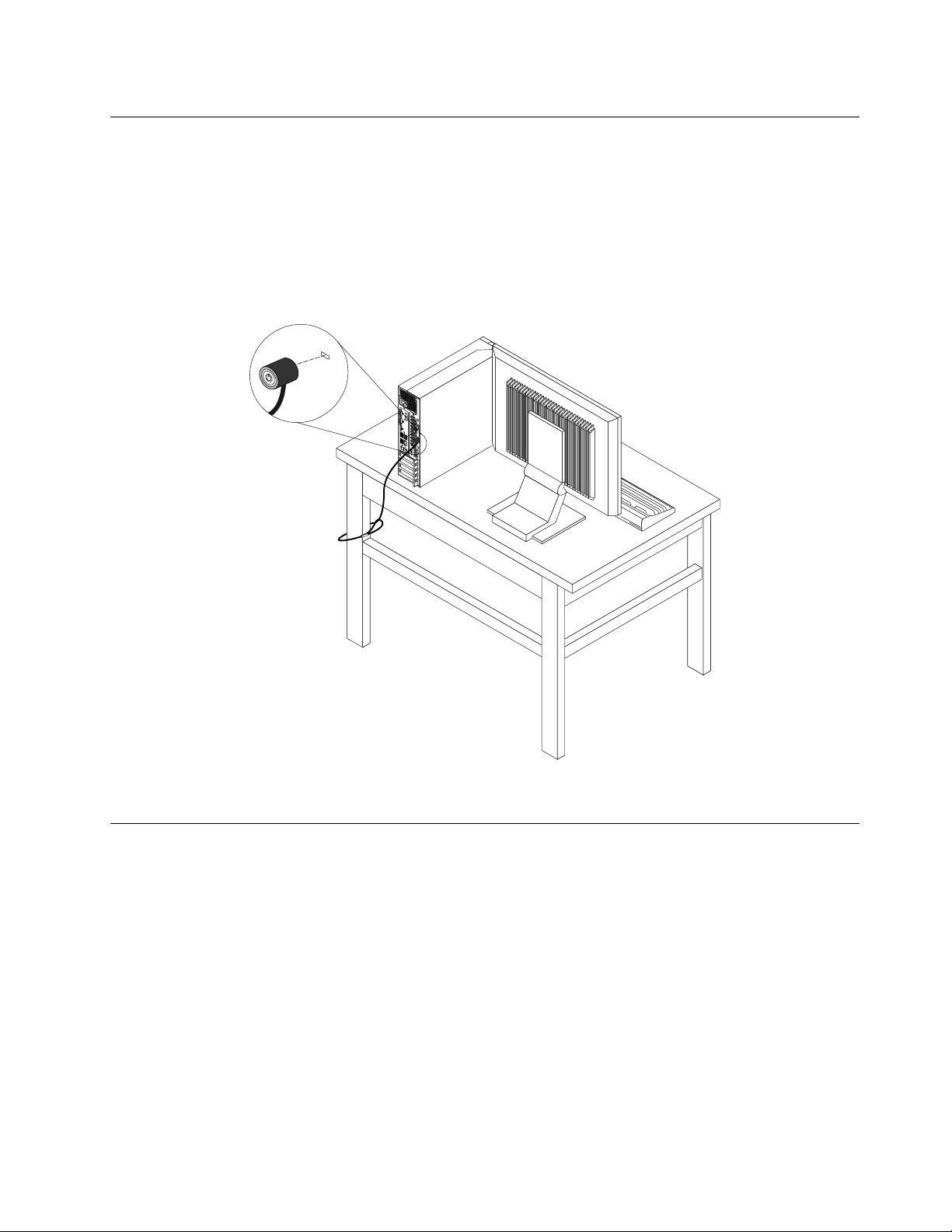
Collegamentodiuncavodisicurezzaintegrato
Èpossibileutilizzareuncavodisicurezzaintegrato,inalcunicasidenominatoKensington,perssare
ilcomputeraunascrivania,auntavolooaunaltrosupportononpermanente.Ilcavodisicurezzaviene
collegatoalloslotdibloccocaviintegrato,postosulretrodelcomputerevieneattivatoconunachiave.Il
lucchettobloccaancheipulsantiutilizzatiperaprireilcoperchiodelcomputer.Sitrattadellostessotipodi
bloccoutilizzatoconmoltinotebook.Èpossibileordinareuncavodisicurezzaintegratodirettamenteda
LenovoricercandoKensingtonsulsito:
http://www.lenovo.com/support
Figura8.Cavodisicurezzaintegrato
Utilizzodellepassword
ÈpossibileimpostarevariepasswordmedianteilsistemaoperativoMicrosoftWindowseilBIOSdel
computerpercontribuireabloccarel'utilizzononautorizzatodelcomputer.
PasswordBIOS
ÈpossibileutilizzareilprogrammaSetupUtilitydelBIOSperimpostarelepasswordperimpedirel'accesso
nonautorizzatoalcomputereaidati.Sonodisponibiliiseguentitipidipassword:
•Power-OnPassword:quandosiimpostaunapassworddiaccensione,vienerichiestodiimmettereuna
passwordvalidaadogniaccensionedelcomputer.Ilcomputernonpuòessereutilizzatonchénonviene
immessalapasswordvalida.Perulterioriinformazioni,vedere“Power-OnPassword”apagina84
•HardDiskPassword:l'impostazionediunapassworddeldiscossoimpedisceunaccessonon
autorizzatoaidatisull'unitàdiscosso.UnavoltaimpostataunaHardDiskPassword,vienerichiestodi
Capitolo4.Sicurezza29
.
Page 42

immettereunapasswordvalidaadognitentativodiaccessoall'unitàdiscosso.Perulterioriinformazioni,
consultare“HardDiskPassword”apagina84.
•AdministratorPassword:l'impostazionediunapassworddell'amministratoreimpedisceautentinon
autorizzatidimodicareleimpostazionidicongurazione.Sesièresponsabilidellagestionedelle
impostazionididiversicomputer,potrebbeesserenecessarioimpostareunaAdministratorPassword.Per
ulterioriinformazioni,consultare“AdministratorPassword”apagina84
Nonènecessarioimpostaretuttelepasswordperutilizzarel'elaboratore.Tuttavia,l'utilizzodipassword
miglioralaprotezionedelcomputer.
.
PassworddiWindows
InbaseallaversionedelsistemaoperativoWindows,èpossibileutilizzarelepasswordperdiversefunzioni,
tracuiilcontrollodell'accessoalcollegamento,l'accessoallerisorsecondivise,l'accessoallareteesingole
impostazioniutente.Perulterioriinformazioni,consultare“Guidaesupportotecnico”apagina117
.
Congurazionedellettorediimprontedigitali
Selatastieradisponediunlettorediimprontedigitali,èpossibilecongurareillettorediimprontedigitali
nelprogrammaSetupUtility.
IlmenusecondarioFingerprintSetupdelmenuSecuritydelprogrammaSetupUtilityfornisceleseguenti
opzioni:
•PrebootAuthentication:abilitaodisabilital'autenticazionedelleimprontedigitaliperl'accessoalBIOS.
•ErasingFingerprintData:cancellaidatirelativialleimprontedigitalimemorizzatiunlettorediimpronte
digitali.
Percongurareillettorediimprontedigitali,procederenelmodoseguente:
1.AvviareilprogrammaSetupUtility.
2.DalmenuprincipaledelprogrammaSetupUtility,selezionareSecurity➙FingerprintSetup,quindi
premereInvio.VienevisualizzatalanestraFingerprintSetup.
3.SelezionarePrebootAuthenticationoErasingFingerprintDatainbasealleproprieesigenze,quindi
premereInvio.
4.SelezionareleimpostazionidesiderateepremereInvio.
5.PremereF10persalvarelemodicheeusciredalprogrammaSetupUtility.PremereInvioquando
richiestodiconfermarel'uscita.
Informazionisuirewalleutilizzo
Unrewallpuòessereuncomponentehardware,softwareounacombinazionedientrambi,asecondadel
livellodisicurezzarichiesto.Irewallsibasanosuuninsiemediregoleperdeterminarequaliconnessioni
iningressoeinuscitasonoautorizzate.Senelcomputerèpreinstallatounprogrammarewall,questo
contribuiràaproteggereilcomputerdalleminacceallasicurezzapresentisuInternet,dagliaccessiedalle
intrusioninonautorizzatiedaaltritipidiattacchiprovenientidaInternet.Proteggeràinoltrelaprivacy
dell'utente.Perulterioriinformazionisullamodalitàdiutilizzodelprogrammarewall,fareriferimento
alsistemadellaguidadelprogramma.
IlsistemaoperativoWindowspreinstallatonelcomputerincludeWindowsFirewall.Perdettaglisull'utilizzodi
WindowsFirewall,fareriferimentoa“Guidaesupportotecnico”apagina117
.
30Guidaperl'utenteThinkCentre
Page 43

Protezionedeidatidavirus
Nelcomputerèpreinstallatounprogrammaantiviruscheconsentediproteggereilcomputer,rilevare
edeliminareeventualivirus.
Lenovofornisceunaversionecompletadelsoftwareantivirussulcomputerconunabbonamentogratuito
di30giorni.Dopo30giorni,ènecessariorinnovarelalicenzapercontinuareariceveregliaggiornamenti
delsoftwareantivirus.
Nota:iledidenizionevirusdevonoesseremantenutiaggiornatiperproteggereilcomputerdainuovivirus.
Perulterioriinformazionisullamodalitàdiutilizzodelsoftwareantivirus,fareriferimentoalsistemadella
guidadelsoftwareantivirus.
Capitolo4.Sicurezza31
Page 44

32Guidaperl'utenteThinkCentre
Page 45

Capitolo5.Installazioneosostituzionedell'hardware
Questocapitolofornisceistruzioniperl'installazioneolasostituzionedell'hardwareperilcomputer.
Gestionediperiferichesensibiliallescaricheelettrostatiche
Nonaprirel'involucroantistaticochelocontienenoaquandoilcomponentedifettosononèstatorimosso
dalcomputeresièprontiainstallareilnuovocomponente.L'elettricitàstatica,sebbeneinnocuapergli
esseriumani,puòdanneggiareseriamenteicomponentieleunitàdelcomputer.
Quandosimaneggianopartiealtricomponentidelcomputer,prendereleseguentiprecauzioniperevitare
dannidovutiall'elettricitàstatica:
•Limitareimovimenti,poichépossonocausarelaformazionedielettricitàstatica.
•Maneggiaresemprelepartieglialtricomponentidelcomputerconmoltacura.Maneggiareleschede
PCI,imodulidimemoria,leschededisistemaeimicroprocessoritenendoliperibordi.Nontoccare
mainessuncircuitoesposto.
•Evitarechealtrepersonetocchinolepartiealtricomponentidelcomputer.
•Primadisostituireunanuovaparte,mettereacontattolaconfezioneantistaticacontenentelaparteconil
coperchiodelloslotdiespansioneoconun'altrasupercieinmetallononverniciatasulcomputerper
almenounpaiodisecondi.Inquestomodo,siriducel'elettricitàstaticapresentenellaconfezionee
sulpropriocorpo.
•Laddovepossibile,rimuoverelanuovapartedallaconfezioneantistaticaeinstallarladirettamentenel
computersenzapoggiarladaaltreparti.Seciònonfossepossibile,poggiarel'involucroantistaticodi
protezionesuunasupercielisciaepiana,quindiposizionarelapartedainstallaresull'involucro.
•Nonpoggiarelapartesulcoperchiodelcomputerosualtresupercimetalliche.
Installazioneosostituzionedell'hardware
Questasezionefornisceistruzioniperl'installazioneolasostituzionedell'hardwareperilpropriocomputer.È
possibilepotenziarelecapacitàdelpropriocomputerinstallandoosostituendoicomponentihardware.
Attenzione:
Nonaprireilcomputernétentarequalsiasiriparazioneprimadiavereconsultatoecompresole“Informazioni
importantisullasicurezza”apaginav.
Note:
1.UtilizzaresololepartifornitedaLenovo.
2.Incasodiinstallazioneosostituzionediun'opzione,utilizzareleistruzionicontenuteinquestasezione
insiemealleistruzioniforniteconl'opzionedainstallare.
Installazionediopzioniesterne
Èpossibilecollegaredelleopzioniesternealcomputer,adesempioaltoparlanti,stampantioscanner.Per
alcuneopzioniesterne,ènecessarioinstallareilrelativosoftware.Quandosiinstallaun'opzioneesterna,
vedere“Posizionediconnettori,controllieindicatorinellaparteanterioredelcomputer”apagina10e
“Posizionedeiconnettorisulretrodelcomputer”apagina11peridenticareilconnettoreappropriato.
Quindi,utilizzareleistruzioniforniteconl'opzioneperstabilirelaconnessioneeinstallareeventualisoftware
odriverdiperifericarichiestiperl'opzione.
©CopyrightLenovo2012
33
Page 46
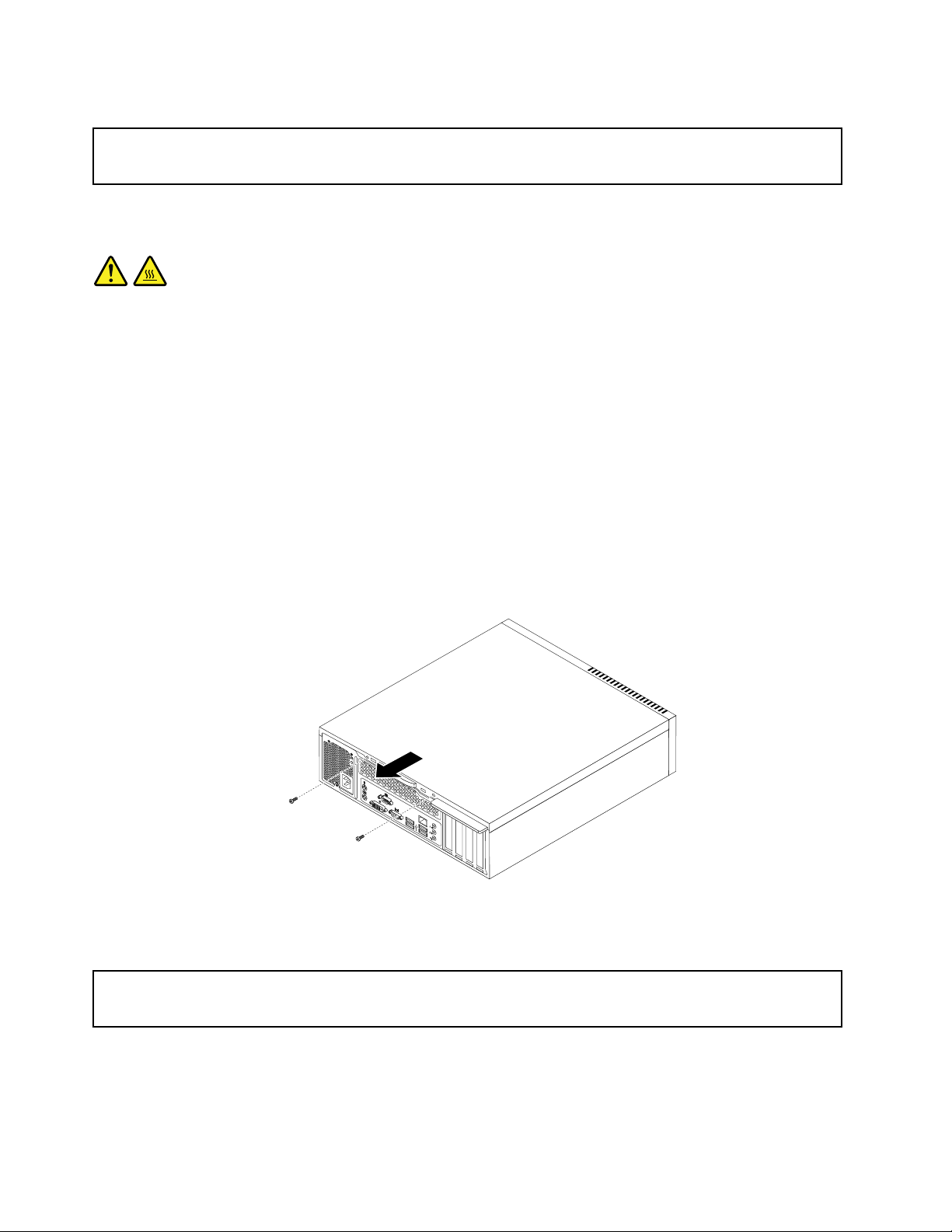
Rimozionedelcoperchiodelcomputer
Attenzione:
Nonaprireilcomputernétentarequalsiasiriparazioneprimadiavereconsultatoecompresole“Informazioni
importantisullasicurezza”apaginav
Questasezionefornisceistruzionisucomeaprireilcoperchiodelcomputer.
ATTENZIONE:
Spegnereilcomputereattendereda3a5minutiperlasciareraffreddareilcomputerprimadiaprire
ilrelativocoperchio.
Peraprireilcoperchiodelcomputer,procederenelmodoseguente:
1.Rimuoverequalsiasisupportodalleunitàespegneretutteleperiferichecollegateeilcomputer.
2.Scollegaretuttiicavidialimentazionedallepreseelettriche.
3.Scollegareicavidialimentazione,icaviI/O(Input/Output)equalsiasialtrocavocollegatoalcomputer.
Consultare“Posizionediconnettori,controllieindicatorinellaparteanterioredelcomputer”apagina10
e“Posizionedeiconnettorisulretrodelcomputer”apagina11.
4.Rimuoverel'eventualedispositivodibloccochessailcoperchiodelcomputer,adesempioun
lucchettoounbloccodeicaviintegrato.Consultare“Collegamentodiuncavodisicurezzaintegrato”
apagina29
5.Rimuovereleduevitichessanoilcoperchiodelcomputerefarscorrereilcoperchioversolaparte
posterioreperrimuoverlo.
o“Bloccodelcoperchiodelcomputer”apagina28.
.
Figura9.Rimozionedelcoperchiodelcomputer
Rimozioneereinserimentodellamascherinaanteriore
Attenzione:
Nonaprireilcomputernétentarequalsiasiriparazioneprimadiavereconsultatoecompresole“Informazioni
importantisullasicurezza”apaginav.
Questasezionefornisceleistruzionisucomerimuovereereinserirelamascherinaanteriore.
Perrimuovereereinserirelamascherinaanteriore,procederenelmodoseguente:
34Guidaperl'utenteThinkCentre
Page 47
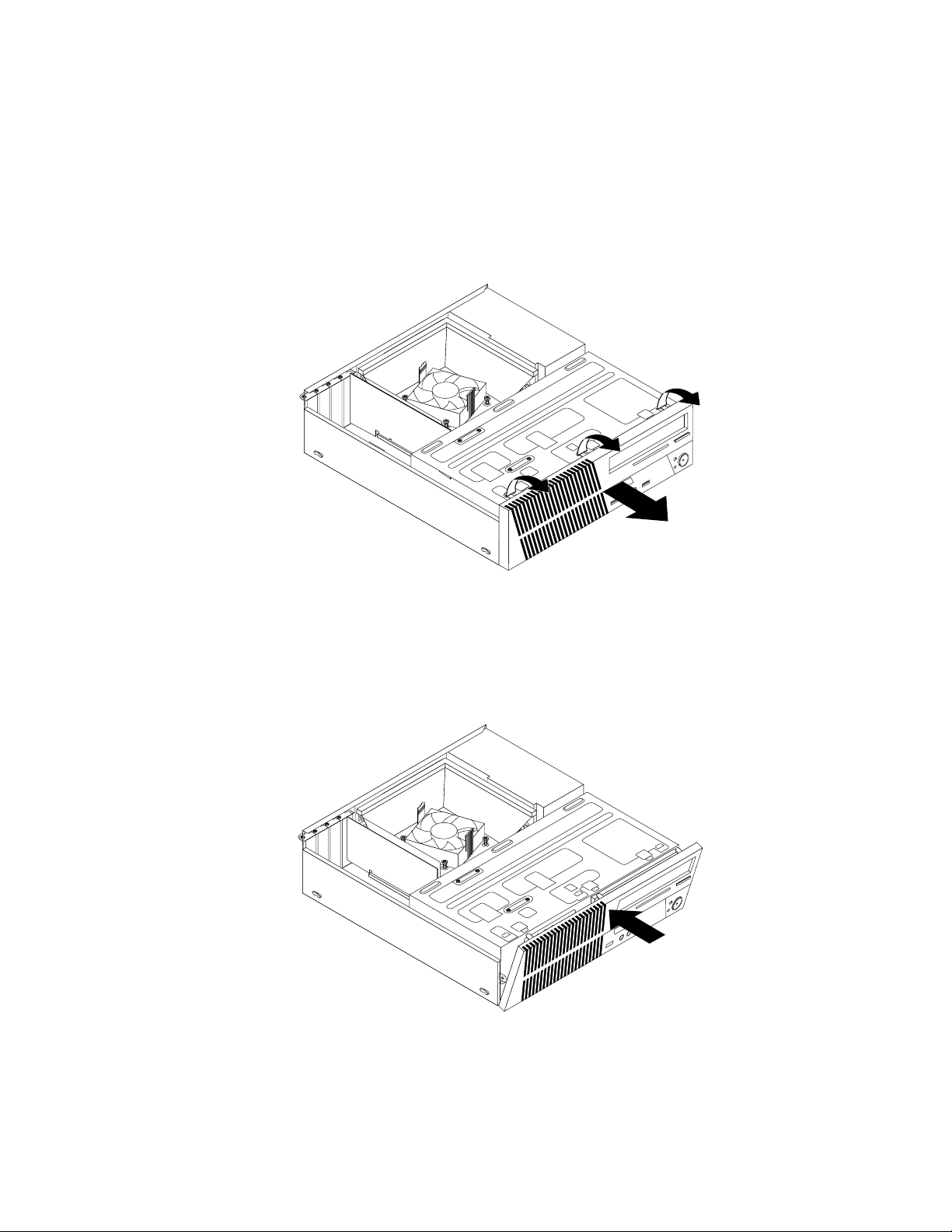
1.Rimuoveretuttiisupportidalleunitàespegneretutteleperiferichecollegateeilcomputer.Quindi,
scollegaretuttiicavidialimentazionedallepreseelettricheescollegaretuttiicavicollegatialcomputer.
2.Rimuovereilcoperchiodelcomputer.Vedere“Rimozionedelcoperchiodelcomputer”apagina34.
3.Rimuoverelamascherinaanteriorerilasciandoletrelinguettediplasticasullapartesuperioredella
mascherinaanterioreeruotandotalemascherinaversol'esternoperrimuoverladalcomputer.Stendere
conattenzionelamascherinaanterioresuunlatosenzascollegareilcavodell'assiemedell'interruttore
dialimentazioneedelLED(light-emittingdiode).
Figura10.Rimozionedellamascherinaanteriore
4.Perreinstallarelamascherinaanteriore,allinearelealtretrelinguettediplasticasullaparteinferioredi
talemascherinaaiforicorrispondentinellochassis,quindiruotarelamascherinaversol'internonoa
quandononscattainposizione.
Figura11.Reinstallazionedellamascherinaanteriore
Operazionisuccessive:
•Pereseguireoperazionisuunaltrocomponentehardware,consultarelasezioneappropriata.
Capitolo5.Installazioneosostituzionedell'hardware35
Page 48

•Percompletarel'installazioneolasostituzione,passarea“Operazioninalidisostituzionedei
componenti”apagina73.
Accessoaicomponentidellaschedadisistemaealleunità
Attenzione:
Nonaprireilcomputernétentarequalsiasiriparazioneprimadiavereconsultatoecompresole“Informazioni
importantisullasicurezza”apaginav.
Questasezionefornisceistruzionisucomeaccederealleunitàeaicomponentidellaschedadisistema.
Peraccedereaicomponentidellaschedadisistemaeall'unità,effettuarequantosegue:
1.Rimuoveretuttiisupportidalleunitàespegneretutteleperiferichecollegateeilcomputer.Quindi,
scollegaretuttiicavidialimentazionedallepreseelettricheescollegaretuttiicavicollegatialcomputer.
2.Rimuovereilcoperchiodelcomputer.Vedere“Rimozionedelcoperchiodelcomputer”apagina34.
3.Rimuoverelamascherinaanteriore.Vedere“Rimozioneereinserimentodellamascherinaanteriore”a
pagina34
4.Ruotarel'assiemedelvanounitàversol'altoperaccedereatuttiicavi,unitàealtricomponentiinterni.
.
Figura12.Rotazionedell'assiemedelvanounitàversol'alto
36Guidaperl'utenteThinkCentre
Page 49

5.Perabbassarel'assiemedelvanounità,premereilfermodell'assiemedelvanounità1versol'interno
eruotarel'assiemedelvanounitàversoilbassocomemostrato.
Figura13.Abbassamentodell'assiemedelvanounità
Installazioneosostituzionediunmodulodimemoria
Attenzione:
Nonaprireilcomputernétentarequalsiasiriparazioneprimadiavereconsultatoecompresole“Informazioni
importantisullasicurezza”apaginav.
Questasezionefornisceistruzionisucomeinstallareosostituireunmodulodimemoria.
Ilcomputerdisponedidueslotperl'installazioneolasostituzionediDIMMDDR3cheforniscononoaun
massimodi16GBdellamemoriadelsistema.Perl'installazioneolasostituzionediunmodulodimemoria,
utilizzareDIMMDDR3da2,4o8GBinqualsiasicombinazionenoaunmassimodi16GB.
Perinstallareosostituireunmodulodimemoria,procederenelmodoseguente:
1.Spegnereilcomputerescollegaretuttiicavidialimentazionedallepreseelettriche.
2.Rimuovereilcoperchiodelcomputer.Vedere“Rimozionedelcoperchiodelcomputer”apagina34.
3.Poggiareilcomputersuunlatoperaccederepiùfacilmenteallaschedadisistema.
4.Rimuovereilcondottodelventilatoredeldissipatoredicalore.Vedere“Sostituzionedell'assiemeventole
edispersoredicalore”apagina49.
5.Individuareglislotdimemoria.Vedere“Identicazionedeicomponentisullaschedadisistema”a
pagina14.
6.Rimuovereeventualipartichepotrebberoimpedirel'accessoaglislotdimemoria.
7.Asecondachesistiainstallandoosostituendounmodulodimemoria,effettuareunadelleseguenti
operazioni:
Capitolo5.Installazioneosostituzionedell'hardware37
Page 50

•Sesistasostituendounmodulodimemoriaobsoleto,aprireifermidibloccoedestrarretalemodulo
dalloslot.
Figura14.Rimozionediunmodulodimemoria
•Perinstallareunmodulodimemoria,aprireifermidibloccodelloslotdimemoriaincuisidesidera
installareilmodulodimemoria.
Figura15.Aperturadeifermidiblocco
38Guidaperl'utenteThinkCentre
Page 51

8.Posizionareilnuovomodulodimemoriasulloslotdimemoria.Vericarechel'incavo1sulmodulodi
memoriasiaallineatocorrettamentealloslot2dellaschedamadre.Inserireilmodulodimemorianello
slotespingerenoachiudereifermidiblocco.
Figura16.Installazionediunmodulodimemoria
Operazionisuccessive:
•Pereseguireoperazionisuunaltrocomponentehardware,consultarelasezioneappropriata.
•Percompletarel'installazioneolasostituzione,passarea“Operazioninalidisostituzionedei
componenti”apagina73.
InstallazioneosostituzionediunaschedaPCI
Attenzione:
Nonaprireilcomputernétentarequalsiasiriparazioneprimadiavereconsultatoecompresole“Informazioni
importantisullasicurezza”apaginav.
QuestasezionefornisceistruzionisucomeinstallareosostituireunaschedaPCI.Ilcomputerdisponedidue
slotperschedePCIExpressx1eunoslotperschedagracaPCIExpressx16.
PerinstallareosostituireunaschedaPCI,procederenelmodoseguente:
1.Spegnereilcomputerescollegaretuttiicavidialimentazionedallepreseelettriche.
2.Rimuovereilcoperchiodelcomputer.Vedere“Rimozionedelcoperchiodelcomputer”apagina34.
3.AsecondachesistiainstallandoosostituendounaschedaPCI,effettuareunadelleseguentioperazioni:
•PersostituireunavecchiaschedaPCI,rimuoverelavitechessalavecchiaschedaPCIerilasciare
taleschedadalloslotperschedaPCI.
Capitolo5.Installazioneosostituzionedell'hardware39
Page 52

Figura17.RimozionediunaschedaPCI
Note:
a.Laschedaentraamalapenanell'appositoslot.Senecessario,muovereleggermenteentrambii
latidellaschedaalternativamentenoarimuoverladalrelativoslot.
b.Selaschedaèmantenutainposizionedaunfermodiblocco,premereilfermo1comeriportato
persganciarlo.Afferrarelaschedaedestrarladelicatamentedalloslot.
•PerinstallareunaschedaPCI,rimuoverelavitechessal'appositocoperchiodelloslotdimetallo.
Quindi,rimuovereilcoperchiodelloslotdimetallo.
4.RimuoverelanuovaschedaPCIdall'involucroprotettivoantistatico.
40Guidaperl'utenteThinkCentre
Page 53

5.InstallarelanuovaschedaPCInell'appositoslotsullaschedadisistema.Installarequindilaviteper
ssarelanuovaschedaPCIinposizione.
Figura18.InstallazionediunaschedaPCI
6.Senecessario,collegareicavitralaschedaPCIelaschedadisistema.Peridenticareidiversi
connettorisullaschedadisistema,consultare“Identicazionedeicomponentisullaschedadisistema”
apagina14
.
Operazionisuccessive:
•Pereseguireoperazionisuunaltrocomponentehardware,consultarelasezioneappropriata.
•Percompletarel'installazioneolasostituzione,passarea“Operazioninalidisostituzionedei
componenti”apagina73.
Sostituzionedellabatteria
Attenzione:
Nonaprireilcomputernétentarequalsiasiriparazioneprimadiavereconsultatoecompresole“Informazioni
importantisullasicurezza”apaginav
Ilcomputerèdotatodiunparticolaretipodimemoriachegestisceladata,l'oraeleimpostazionidelle
funzioniincorporatecome,adesempio,leassegnazioni(congurazione)dellaportaparallela.Unabatteria
consentedimantenereattivetaliinformazionianchequandoilcomputerèspento.
Labatterianormalmentenonrichiedealcunaricaricaomanutenzionepertuttalasuadurata,tuttavianon
durapersempre.Selabatteriacessadifunzionare,ladata,l'oraeleinformazionidicongurazione(incluse
lepassword)andrannoperse.Quandosiaccedereilcomputerverràvisualizzatounmessaggiodierrore.
.
Perinformazionisucomesostituireesmaltirelabatteria,fareriferimentoallasezione“Avvisosullabatteriaal
litio”dellaGuidaallacongurazioneeinmateriadisicurezzaegaranzia.
Persostituirelabatteria,effettuareleseguentioperazioni:
Capitolo5.Installazioneosostituzionedell'hardware41
Page 54
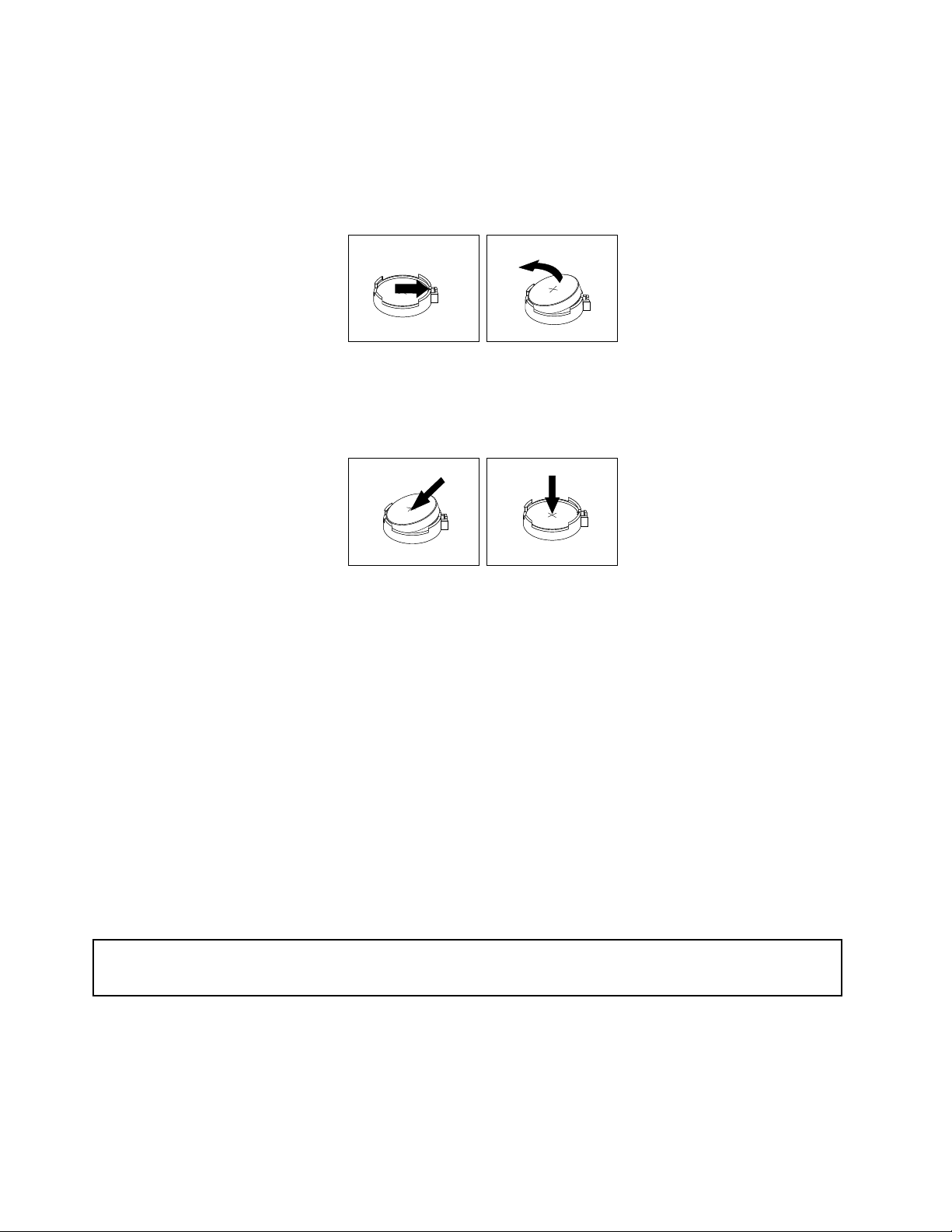
1.Spegnereilcomputerescollegaretuttiicavidialimentazionedallepreseelettriche.
2.Rimuovereilcoperchiodelcomputer.Vedere“Rimozionedelcoperchiodelcomputer”apagina34.
3.Posizionarelabatteria.Vedere“Identicazionedeicomponentisullaschedadisistema”apagina14.
4.Rimuoverelavecchiabatteria.
Figura19.Rimozionedellavecchiabatteria
5.Installareunanuovabatteria.
Figura20.Installazionediunanuovabatteria
6.Reinstallareilcoperchiodelcomputerecollegareicavi.Vedere“Operazioninalidisostituzionedei
componenti”apagina73.
Nota:quandoilcomputervieneaccesoperlaprimavoltadopolasostituzionedellabatteria,èpossibile
chevengavisualizzatounmessaggiodierrore.Ciòènormale.
7.Accendereilcomputeretutteleperiferichecollegate.
8.UtilizzareilprogrammaSetupUtilityperimpostareladata,l'oraequalsiasipassword.VedereCapitolo7
“UtilizzodelprogrammaSetupUtility”apagina83.
Operazionisuccessive:
•Pereseguireoperazionisuunaltrocomponentehardware,consultarelasezioneappropriata.
•Percompletarel'installazioneolasostituzione,passarea“Operazioninalidisostituzionedei
componenti”apagina73.
Installazionedell'unitàSSD
Attenzione:
Nonaprireilcomputernétentarequalsiasiriparazioneprimadiavereconsultatoecompresole“Informazioni
importantisullasicurezza”apaginav.
Inquestasezione,sonoriportateleistruzionisucomeinstallarel'unitàSSDda2,5pollici.
Perinstallarel'unitàSSD,procederecomesegue:
42Guidaperl'utenteThinkCentre
Page 55
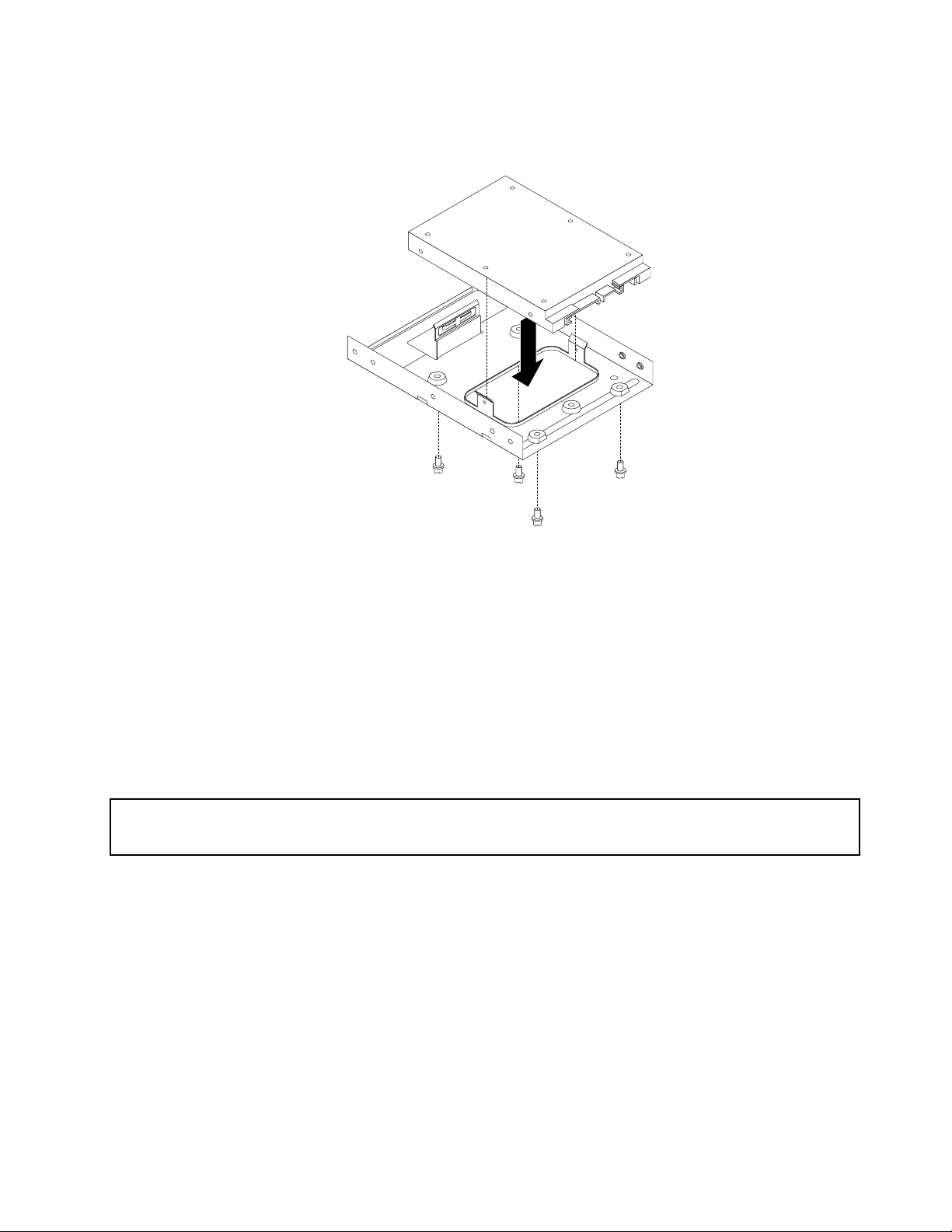
1.Installarel'unitàSSDnelconvertitoredimemoria.Quindi,installarele4vitiperssarel'unitàSSD
nelconvertitoredimemoria.
Figura21.Installazionedell'unitàSSDnelconvertitoredimemoria
2.Collegareilcavodisegnaleeilcavodialimentazioneall'unitàSSD.
3.Installarel'unitàSSDnelvanodell'unitàdiscosso.Consultarelasezione“Sostituzionedell'unità
discosso”apagina43.
Operazionisuccessive:
•Pereseguireoperazionisuunaltrocomponentehardware,consultarelasezioneappropriata.
•Percompletarel'installazioneolasostituzione,passarea“Operazioninalidisostituzionedei
componenti”apagina73.
Sostituzionedell'unitàdiscosso
Attenzione:
Nonaprireilcomputernétentarequalsiasiriparazioneprimadiavereconsultatoecompresole“Informazioni
importantisullasicurezza”apaginav.
Inquestasezionesonoriportateleistruzionipersostituirel'unitàdiscosso.
Nota:asecondadeltipodimodello,èpossibilecheilcomputervengadistribuitoconun'unitàSSDda2,5
pollici.Perinstallarel'unitàSSD,vedere“Installazionedell'unitàSSD”apagina42.
Persostituirel'unitàdiscosso,procederenelmodoseguente:
1.Spegnereilcomputerescollegaretuttiicavidialimentazionedallepreseelettriche.
2.Rimuovereilcoperchiodelcomputer.Vedere“Rimozionedelcoperchiodelcomputer”apagina34.
3.Rimuoverelamascherinaanteriore.Vedere“Rimozioneereinserimentodellamascherinaanteriore”a
pagina34.
Capitolo5.Installazioneosostituzionedell'hardware43
Page 56

4.Annotarelaposizionedellequattroviti1cheassicuranol'unitàdiscosso.Ruotarequindil'assiemedel
vanounitàversol'alto.
Figura22.Rotazionedell'assiemedelvanounità
5.Tenerel'unitàdiscossoerimuoverelequattroviticheassicuranol'unitàdiscosso.Quindi,rimuovere
l'unitàdiscossodall'assiemedelvanounità.
Figura23.Rimozionedell'unitàdiscosso
6.Scollegareicavidisegnaleedialimentazionedall'unitàdiscossoperrimuoverecompletamente
l'unitàdiscossodallochassis.
44Guidaperl'utenteThinkCentre
Page 57

7.Collegareun'estremitàdelcavodisegnalealretrodellanuovaunitàdiscossoel'altraaunconnettore
SATAdisponibilesullaschedadisistema.Vedere“Identicazionedeicomponentisullaschedadi
sistema”apagina14.Individuarequindiunconnettoredialimentazioneacinquelidisponibilee
collegarloalretrodellanuovaunitàdiscosso.
Figura24.Connessionediun'unitàdiscossoSAT A
8.Posizionarelanuovaunitàdiscossonelvanoperunitàdiscossoeallineareiforiperlevitinella
nuovaunitàdiscossoaiforicorrispondentinelvanounità.Installarequindilequattrovitiperssarela
nuovaunitàdiscosso.
Figura25.Installazionedell'unitàdiscosso
Operazionisuccessive:
•Pereseguireoperazionisuunaltrocomponentehardware,consultarelasezioneappropriata.
•Percompletarel'installazioneolasostituzione,passarea“Operazioninalidisostituzionedei
componenti”apagina73
.
Capitolo5.Installazioneosostituzionedell'hardware45
Page 58

Installazioneosostituzionedell'unitàottica
Attenzione:
Nonaprireilcomputernétentarequalsiasiriparazioneprimadiavereconsultatoecompresole“Informazioni
importantisullasicurezza”apaginav.
Questasezionefornisceistruzionisucomeinstallareosostituirel'unitàottica.
Nota:l'unitàotticaèdisponibilesolosualcunimodelli.
Persostituirel'unitàottica,procederenelmodoseguente:
1.Spegnereilcomputerescollegaretuttiicavidialimentazionedallepreseelettriche.
2.Rimuovereilcoperchiodelcomputer.Vedere“Rimozionedelcoperchiodelcomputer”apagina34.
3.Rimuoverelamascherinaanteriore.Vedere“Rimozioneereinserimentodellamascherinaanteriore”a
pagina34.
4.Ruotarel'assiemedelvanounitàversol'alto.Vedere“Accessoaicomponentidellaschedadisistemae
alleunità”apagina36.
5.Scollegareicavidisegnaleedialimentazionedall'unitàottica.
6.Tenerel'unitàotticaerimuovereledueviticheassicuranol'unitàottica.
Figura26.Rimozionedellevitidell'unitàottica
46Guidaperl'utenteThinkCentre
Page 59

7.Premereilfermodell'assiemedelvanounità1versol'internoeruotarel'assiemedelvanounitàversoil
bassocomemostrato.
Figura27.Abbassamentodell'assiemedelvanounità
8.Estrarrel'unitàotticadallaparteanterioredelcomputerfacendolascorrere.
Figura28.Rimozionedell'unitàottica
Capitolo5.Installazioneosostituzionedell'hardware47
Page 60
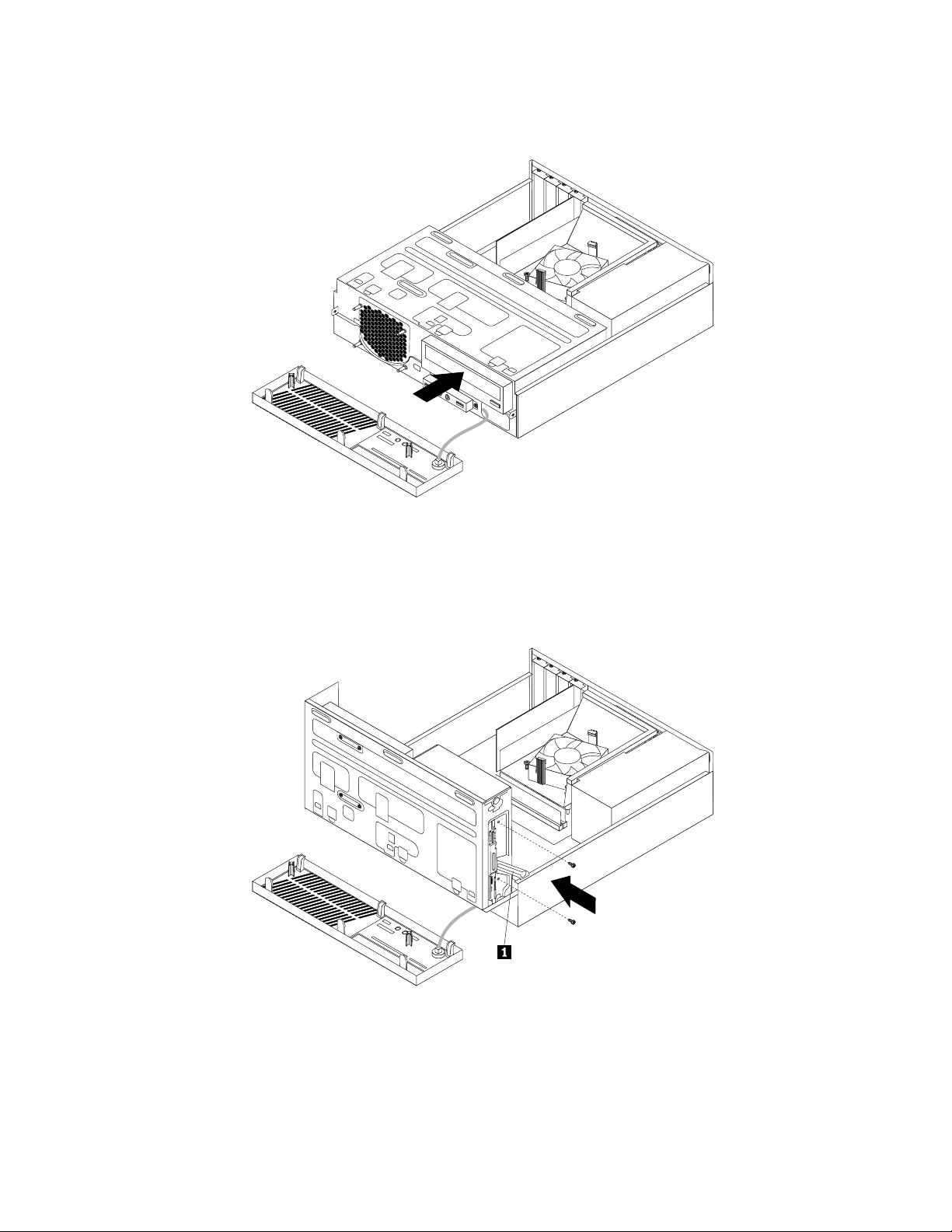
9.Farscorrerelanuovaunitàotticanell'appositovanodallaparteanteriore.
Figura29.Installazionediunanuovaunitàottica
10.Tenerelanuovaunitàotticaeruotarel'assiemedelvanounitàversol'alto.Allineareiforiperleviti
nellanuovaunitàotticaaiforicorrispondentinelvanounità.Installarequindileduevitiperssare
lanuovaunitàottica.
Figura30.Installazionedell'unitàottica
48Guidaperl'utenteThinkCentre
Page 61

11.Collegareun'estremitàdelcavodisegnalealretrodellanuovaunitàotticael'altraaunconnettoreSA TA
disponibilesullaschedadisistema.Vedere“Identicazionedeicomponentisullaschedadisistema”
apagina14.Individuarequindiunconnettoredialimentazioneacinquelidisponibileecollegarloal
retrodellanuovaunitàottica.
Figura31.ConnessionediunaunitàotticaSATA
Operazionisuccessive:
•Pereseguireoperazionisuunaltrocomponentehardware,consultarelasezioneappropriata.
•Percompletarel'installazioneolasostituzione,passarea“Operazioninalidisostituzionedei
componenti”apagina73.
Sostituzionedell'assiemeventoleedispersoredicalore
Attenzione:
Nonaprireilcomputernétentarequalsiasiriparazioneprimadiavereconsultatoecompresole“Informazioni
importantisullasicurezza”apaginav
.
Questasezionefornisceistruzionisucomesostituirel'assiemeventoleedispersoredicalore.
ATTENZIONE:
L'assiemeventoleedissipatoredicalorepotrebbeesseremoltocaldo.Spegnereilcomputere
attendereda3a5minutiperlasciareraffreddareilcomputerprimadirimuovereilrelativocoperchio.
Persostituirel'assiemeventoleedispersoredicalore,procederecomesegue:
1.Rimuoveretuttiisupportidalleunitàespegneretutteleperiferichecollegateeilcomputer.Quindi,
scollegaretuttiicavidialimentazionedallepreseelettricheescollegaretuttiicavicollegatialcomputer.
2.Rimuovereilcoperchiodelcomputer.Vedere“Rimozionedelcoperchiodelcomputer”apagina34.
Capitolo5.Installazioneosostituzionedell'hardware49
Page 62

3.Ruotarel'assiemedelvanounitàversol'alto.Quindi,ruotareiduefermidibloccodiplasticaverso
l'esternoperrimuovereilcondottodelventilatoredeldissipatoredicaloredall'assiemeventolee
dissipatoredicaloredifettoso.
Figura32.Rimozionedelcondottodelventilatoredeldissipatoredicalore
4.Scollegareilcavodell'assiemeventoleedispersoredicaloredalconnettoreventoledelmicroprocessore
sullaschedadisistema.Vedere“Identicazionedeicomponentisullaschedadisistema”apagina14.
50Guidaperl'utenteThinkCentre
Page 63

5.Seguiretalesequenzaperrimuoverelequattrovitichessanol'assiemeventoleedissipatoredicalore
allaschedadisistema:
a.Rimuovereparzialmentelavite1,quindirimuoverecompletamentelavite2,quindirimuovere
completamentelavite1.
b.Rimuovereparzialmentelavite3,quindirimuoverecompletamentelavite4,quindirimuovere
completamentelavite3.
Nota:rimuovereconattenzionelequattrovitidallaschedadisistemaperevitareeventualidanniatale
scheda.Nonèpossibilerimuoverelequattrovitidaldispersoredicaloredall'assiemeventole.
Figura33.Rimozionedell'assiemeventoleedissipatoredicalore
6.Sollevarel'assiemeventoleedispersoredicaloredallaschedadisistema.
Note:
a.Èconsigliabileruotaredelicatamentel'assiemeventoleedissipatoredicaloreperliberarlidal
microprocessore.
b.Quandosimaneggial'assiemeventoleedispersoredicalore,nontoccareillubricantetermicoalla
baseditaleassieme.
7.Posizionareilnuovoassiemeventoleedispersoredicaloresullaschedadisistemainmododaallineare
lequattroviticoniforicorrispondentinellaschedadisistema.Accertarsidiposizionarecorrettamenteil
nuovoassiemeventoleedissipatoredicaloreinmododapotercollegarefacilmenteilcavodelnuovo
assiemealconnettoredellaventoladelmicroprocessoresullaschedadisistema.
8.Seguirelasequenzadescrittadiseguitoperinstallarelequattrovitiinmododassareilnuovoassieme
ventoleedissipatoredicalore.Nonstringereeccessivamenteleviti.
a.Avvitareparzialmentelavite1,quindiavvitarecompletamentelavite2,quindiavvitare
completamentelavite1.
b.Avvitareparzialmentelavite3,quindiavvitarecompletamentelavite4,quindiavvitare
completamentelavite3.
Capitolo5.Installazioneosostituzionedell'hardware51
Page 64

9.Collegareilcavodelnuovoassiemeventoleedispersoredicalorealconnettoredellaventoladel
microprocessoresullaschedadisistema.Vedere“Identicazionedeicomponentisullaschedadi
sistema”apagina14.
10.Abbassareeposizionareilcondottodelventilatoredeldissipatoredicalorenellapartesuperiore
dell'assiemeventoleedissipatoredicalorenoasentireunoscattocheindicailraggiungimentodella
posizionecorretta.
Figura34.Installazionedelcondottodelventilatoredeldissipatoredicalore
Operazionisuccessive:
•Pereseguireoperazionisuunaltrocomponentehardware,consultarelasezioneappropriata.
•Percompletarelasostituzione,passarea“Operazioninalidisostituzionedeicomponenti”apagina73.
Sostituzionedell'assiemedialimentazione
Attenzione:
Nonaprireilcomputernétentarequalsiasiriparazioneprimadiavereconsultatoecompresole“Informazioni
importantisullasicurezza”apaginav.
Questasezionefornisceleistruzionisucomesostituirel'assiemedialimentazione.
Sebbenenonsianopresentipartimobilinelcomputerunavoltascollegatoilcavodialimentazione,è
importanteosservareleseguentiavvertenzeperlasicurezzaeperlacerticazionedeilaboratoriUL
(Underwriters'sLaboratories)corretta.
ATTENZIONE:
52Guidaperl'utenteThinkCentre
Page 65

Componentimobilipericolosi.T enereditaealtrepartidelcorpoadistanzadatalicomponenti.
ATTENZIONE:
Nonrimuovereilcoperchiodiunalimentatoreodiqualsiasiparteconlaseguenteetichetta.
Qualsiasiparterecantetaleetichettapresentalivellipericolosidienergia,correnteovoltaggio.
All'internoditalicomponentinonvisonopartiriparabilidall'utente.Sesisospettanoproblemirelativi
aunodiquesticomponenti,contattareiltecnicodell'assistenza.
Persostituirel'assiemedialimentazione,procederecomesegue:
1.Rimuoveretuttiisupportidalleunitàespegneretutteleperiferichecollegateeilcomputer.Quindi,
scollegaretuttiicavidialimentazionedallepreseelettricheescollegaretuttiicavicollegatialcomputer.
2.Rimuovereilcoperchiodelcomputer.Vedere“Rimozionedelcoperchiodelcomputer”apagina34.
3.Rimuoverelamascherinaanteriore.Vedere“Rimozioneereinserimentodellamascherinaanteriore”a
pagina34
.
4.Ruotarel'assiemedelvanounitàversol'alto.Quindi,ruotareiduefermidibloccodiplasticaverso
l'esternoperrimuovereilcondottodelventilatoredeldissipatoredicaloredall'assiemeventolee
dissipatoredicaloredifettoso.
Figura35.Rimozionedelcondottodelventilatoredeldissipatoredicalore
Capitolo5.Installazioneosostituzionedell'hardware53
Page 66

5.Scollegareicavidell'assiemedialimentazionedatutteleunitàedaiconnettoridialimentazionea24pin
ea4pinsullaschedadisistema.Vedere“Identicazionedeicomponentisullaschedadisistema”a
pagina14.
Nota:potrebbeinoltreesserenecessariorilasciareicavidell'assiemedialimentazionedaalcunifermio
traversinechessanoicaviallochassis.Accertarsidiannotarel'instradamentodeicaviprimadi
scollegarli.
6.Sulretrodelcomputer,rimuovereletrevitichessanol'assiemedialimentazione.Premereifermi
dell'alimentatore1versoilbassoerrilasciarel'assiemedialimentazione,quindifarscorreretaleassieme
versolaparteanterioredelcomputer.Estrarrel'assiemedialimentazionedalcomputersollevandolo.
Figura36.Rimozionedell'assiemedialimentazione
7.Vericarecheilnuovoassiemedialimentazionesiaquellocorretto.
54Guidaperl'utenteThinkCentre
Page 67

8.Installareilnuovoassiemedialimentazionenellochassisinmodocheiforidellevitiditaleassieme
sianoallineatiaquellicorrispondentisulretrodellochassis.Installarequindiletrevitiperssareil
nuovoassiemedialimentazione.
Nota:utilizzaresolovitifornitedaLenovo.
Figura37.Installazionedell'assiemedialimentazione
9.Collegareicavidelnuovoassiemedialimentazioneatutteleunitàeallaschedadisistema.Vedere
“Identicazionedeicomponentisullaschedadisistema”apagina14.
Capitolo5.Installazioneosostituzionedell'hardware55
Page 68

10.Abbassareeposizionareilcondottodelventilatoredeldissipatoredicalorenellapartesuperiore
dell'assiemeventoleedissipatoredicalorenoadallineareidueforiperlevitinelcondottoaquelle
nell'assiemeventoleedissipatoredicalore.Installareleduevitiperssareilcondottodelventilatoredel
dissipatoredicalore.
Figura38.Installazionedelcondottodelventilatoredeldissipatoredicalore
Operazionisuccessive:
•Pereseguireoperazionisuunaltrocomponentehardware,consultarelasezioneappropriata.
•Percompletarelasostituzione,passarea“Operazioninalidisostituzionedeicomponenti”apagina73.
Sostituzionedelmicroprocessore
Attenzione:
Nonaprireilcomputernétentarequalsiasiriparazioneprimadiavereconsultatoecompresole“Informazioni
importantisullasicurezza”apaginav.
Questasezionefornisceleistruzionisucomesostituireilmicroprocessore.
ATTENZIONE:
Ilmicroprocessoreeildissipatoredicalorepotrebberoesseremoltocaldi.Spegnereilcomputere
attendereda3a5minutiperlasciareraffreddareilcomputerprimadirimuovereilrelativocoperchio.
Persostituireilmicroprocessore,procederecomesegue:
1.Rimuoveretuttiisupportidalleunitàespegneretutteleperiferichecollegateeilcomputer.Quindi,
scollegaretuttiicavidialimentazionedallepreseelettricheescollegaretuttiicavicollegatialcomputer.
2.Rimuovereilcoperchiodelcomputer.Vedere“Rimozionedelcoperchiodelcomputer”apagina34.
3.Individuarelaschedadisistemaescollegaretuttiicaviconnessiallascheda.Vedere“Identicazione
deicomponentisullaschedadisistema”apagina14.
56Guidaperl'utenteThinkCentre
Page 69

4.Rimuoverel'assiemeventoleedispersoredicalore.Vedere“Sostituzionedell'assiemeventolee
dispersoredicalore”apagina49.
Nota:evitarecheillubricantetermicoallabaseditaleassiemevengaacontattoconglialtri
componenti.
5.Sollevarelapiccolamanopola1eaprireildispositivodiblocco2peraccederealmicroprocessore3.
Figura39.Accessoalmicroprocessore
6.Sollevareilmicroprocessoreedestrarlodalrelativosocket.
Figura40.Rimozionedelmicroprocessore
Note:
a.Ilmicroprocessoreeilsocketpotrebberoesserediversidaquelliriportatinellagura.
Capitolo5.Installazioneosostituzionedell'hardware57
Page 70

b.Notarel'orientamentodelmicroprocessorenelsocket.Ricercareiltriangolino1suunangolodel
microprocessoreeprenderenotadell'orientamentodegliincavi2sulmicroprocessore.Questa
operazioneèimportanteperl'installazionedelnuovomicroprocessoresullaschedadisistema.
c.Toccaresologliangolidelmicroprocessore.Nontoccareicontattidoratisituatisullaparteinferiore.
d.Nonpoggiarenullasulsocketdelmicroprocessorequandoèaperto.Teneresemprepulitiipiedini
delsocket.
7.Assicurarsichelamanopolasitroviinposizionesollevataecheilbloccodelmicroprocessoresiaaperto.
8.Rimuovereilcoperchiocheproteggeicontattidoratidelnuovomicroprocessore.
9.Tenereilnuovomicroprocessoreperibordieallineareiltriangolinosituatosuunangoloditale
microprocessoreconilcorrispondentetriangolinosituatosuunangolodelrelativosocket.
10.Abbassareilnuovomicroprocessoredirettamentenell'appositosocketsullaschedadisistema.
Figura41.Installazionedelmicroprocessore
11.Chiudereilbloccodelmicroprocessoreinposizioneconlamanopolaperssareilmicroprocessore
nelsocket.
12.Reinstallarel'assiemeventoleedissipatoredicaloreeilcondottodelventilatore.Vedere“Sostituzione
dell'assiemeventoleedispersoredicalore”apagina49.
13.Ricollegaretuttiicaviscollegatidallaschedadisistema.
58Guidaperl'utenteThinkCentre
Page 71

Operazionisuccessive:
•Pereseguireoperazionisuunaltrocomponentehardware,consultarelasezioneappropriata.
•Percompletarelasostituzione,passarea“Operazioninalidisostituzionedeicomponenti”apagina73.
Sostituzionedell'assiemeaudioanterioreeUSB
Attenzione:
Nonaprireilcomputernétentarequalsiasiriparazioneprimadiavereconsultatoecompresole“Informazioni
importantisullasicurezza”apaginav.
Questasezionefornisceistruzionisucomesostituirel'assiemeaudioanterioreeUSB.
Persostituirel'assiemeaudioanterioreeUSB,procederecomesegue:
1.Rimuoveretuttiisupportidalleunitàespegneretutteleperiferichecollegateeilcomputer.Quindi,
scollegaretuttiicavidialimentazionedallepreseelettricheescollegaretuttiicavicollegatialcomputer.
2.Rimuovereilcoperchiodelcomputer.Vedere“Rimozionedelcoperchiodelcomputer”apagina34.
3.Rimuoverelamascherinaanteriore.Vedere“Rimozioneereinserimentodellamascherinaanteriore”a
pagina34
4.Ruotarel'assiemedelvanounitàversol'alto,quindiscollegareicavidell'assiemeUSBeaudioanteriore
dallaschedadisistemaesegnaresuunfogliol'instradamentodeicavi.Vedere“Identicazionedei
componentisullaschedadisistema”apagina14.
5.Rimuoverelavitechessalastaffadell'assiemeUSBeaudioanteriore.Rimuoverequindilastaffa
dell'assiemeUSBeaudioanterioredallochassis.
.
Figura42.Rimozionedell'assiemeaudioanterioreeUSB
6.Rimuovereleduevitichessanol'assiemeUSBeaudioanterioreallastaffa.Rimuoverequindil'assieme
USBeaudioanterioredifettosodallastaffa.
7.InstallareunnuovoassiemeUSBeaudioanteriorenellastaffaeavvitareleduevitiperssarel'assieme
USBeaudioanterioreallastaffa.
8.Installarelastaffadell'assiemeUSBeaudioanteriorenellochassiseallineareilforodellavitepresente
sullastaffaconilforopresentesullochassis.
Capitolo5.Installazioneosostituzionedell'hardware59
Page 72

9.Installarelaviteperssarelastaffadell'assiemeUSBeaudioanterioreallochassis.
10.Ruotarel'assiemedelvanounitàversol'altoericollegareicavidell'assiemeUSBeaudioanteriorealla
schedadisistema.Vedere“Identicazionedeicomponentisullaschedadisistema”apagina14.
11.Abbassarel'assiemedelvanounità.Vedere“Accessoaicomponentidellaschedadisistemaealle
unità”apagina36.
12.Reinstallarelamascherinaanteriore.Vedere“Rimozioneereinserimentodellamascherinaanteriore”a
pagina34.
Operazionisuccessive:
•Pereseguireoperazionisuunaltrocomponentehardware,consultarelasezioneappropriata.
•Percompletarel'installazioneolasostituzione,passarea“Operazioninalidisostituzionedei
componenti”apagina73.
Sostituzionedell'assiemeventoledisistema
Attenzione:
Nonaprireilcomputernétentarequalsiasiriparazioneprimadiavereconsultatoecompresole“Informazioni
importantisullasicurezza”apaginav.
Questasezionefornisceistruzionisucomesostituirel'assiemeventoladisistema.
Persostituirel'assiemeventoledisistema,procederenelmodoseguente:
1.Rimuoveretuttiisupportidalleunitàespegneretutteleperiferichecollegateeilcomputer.Quindi,
scollegaretuttiicavidialimentazionedallepreseelettricheescollegaretuttiicavicollegatialcomputer.
2.Rimuovereilcoperchiodelcomputer.Vedere“Rimozionedelcoperchiodelcomputer”apagina34.
3.Rimuoverelamascherinaanteriore.Vedere“Rimozioneereinserimentodellamascherinaanteriore”a
pagina34.
4.Ruotarel'assiemedelvanodell'unitàversol'altoperaccedereall'assiemeventoledisistema.Vedere
“Accessoaicomponentidellaschedadisistemaealleunità”apagina36.
5.Rimuoverel'unitàdiscossoperaccederepiùfacilmenteall'assiemeventoledisistema.Vedere
“Sostituzionedell'unitàdiscosso”apagina43.
6.Rimuovereilcondottodelventilatoredeldissipatoredicalore.Vedere“Sostituzionedell'assiemeventole
edispersoredicalore”apagina49.
7.Annotarel'instradamentodeicaviescollegareilcavodell'assiemeventoledisistemadalconnettore
dellaventoladisistemasullaschedadisistema.Vedere“Identicazionedeicomponentisullaschedadi
sistema”apagina14
8.L'assiemeventoledisistemaècollegatoallochassisdaquattrogommini.Rimuoverel'assiemeventole
disistematagliandoigomminiedestraendol'assiemeventoledisistemadallochassissollevandolo.
.
Nota:ilnuovoassiemeventoledisistemadisporràdialtriquattrogomminicollegati.
60Guidaperl'utenteThinkCentre
Page 73

Figura43.Rimozionedell'assiemeventoledisistema
9.Installareilnuovoassiemeventoledisistemaallineandoinuovigomminiforniticontaleassiemeai
corrispondentiforinellochassiseinserendolineifori.Tirarequindiconattenzioneleestremitàdei
gomminidallaparteinferiorenchéilnuovoassiemeventoledisistemanonvienessatoinposizione.
Figura44.Installazionedell'assiemeventoledisistema
Capitolo5.Installazioneosostituzionedell'hardware61
Page 74

10.Collegareilcavodelnuovoassiemeventoledisistemaalconnettoredellaventoladisistemasulla
schedadisistema.Vedere“Identicazionedeicomponentisullaschedadisistema”apagina14.
11.Reinstallareilcondottodelventilatoredeldissipatoredicalore.Vedere“Sostituzionedell'assieme
ventoleedispersoredicalore”apagina49.
12.Reinstallarel'unitàdiscosso.Vedere“Sostituzionedell'unitàdiscosso”apagina43.
Operazionisuccessive:
•Pereseguireoperazionisuunaltrocomponentehardware,consultarelasezioneappropriata.
•Percompletarelasostituzione,passarea“Operazioninalidisostituzionedeicomponenti”apagina73.
SostituzionedelleunitàWiFi
Attenzione:
Nonaprireilcomputernétentarequalsiasiriparazioneprimadiavereconsultatoecompresole“Informazioni
importantisullasicurezza”apaginav.
Inquestasezione,sonoriportateleistruzioniperlasostituzionedelleunitàWiFi.LeunitàWiFiincludonouna
schedaWiFi,unmodulodellaschedaWiFieuncavodell'antennaWiFiposteriore.
LasostituzionedelleunitàWiFiprevedeleoperazionidescrittediseguito.
•“RimozionedellaschedaWiFi”apagina62
•“RimozionedelmodulodellaschedaWiFi”apagina63
•“InstallazionedelleunitàWiFi”apagina65
RimozionedellaschedaWiFi
PerrimuoverelaschedaWiFi,procederenelmodoseguente:
1.Spegnereilcomputerescollegaretuttiicavidialimentazionedallepreseelettriche.
2.Rimuovereilcoperchiodelcomputer.Vedere“Rimozionedelcoperchiodelcomputer”apagina34.
62Guidaperl'utenteThinkCentre
Page 75

3.SeilcomputervienefornitoconunmodulodellaschedaWiFichesupportalafunzionalitàBluetooth,
scollegareilcavoBluetoothdallaschedaWiFi.
Figura45.DisconnessionedelcavoBluetooth
Nota:ilcavoBluetoothcollegailconnettoreBluetoothsullaschedaWiFialconnettoreUSBanteriore
sullaschedadisistemapersupportarelafunzionalitàBluetooth.
4.RimuoverelavitechessalaschedaWiFi.
5.AfferrarelaschedaWiFiinstallataedestrarladelicatamentedalloslot.
Figura46.RimozionedellaschedaWiFi
Nota:Laschedaentraamalapenanell'appositoslot.Senecessario,muovereleggermenteentrambii
latidellaschedaalternativamentenoarimuoverladalrelativoslot.
RimozionedelmodulodellaschedaWiFi
PerrimuovereilmodulodellaschedaWiFi,procederenelmodoseguente:
Capitolo5.Installazioneosostituzionedell'hardware63
Page 76
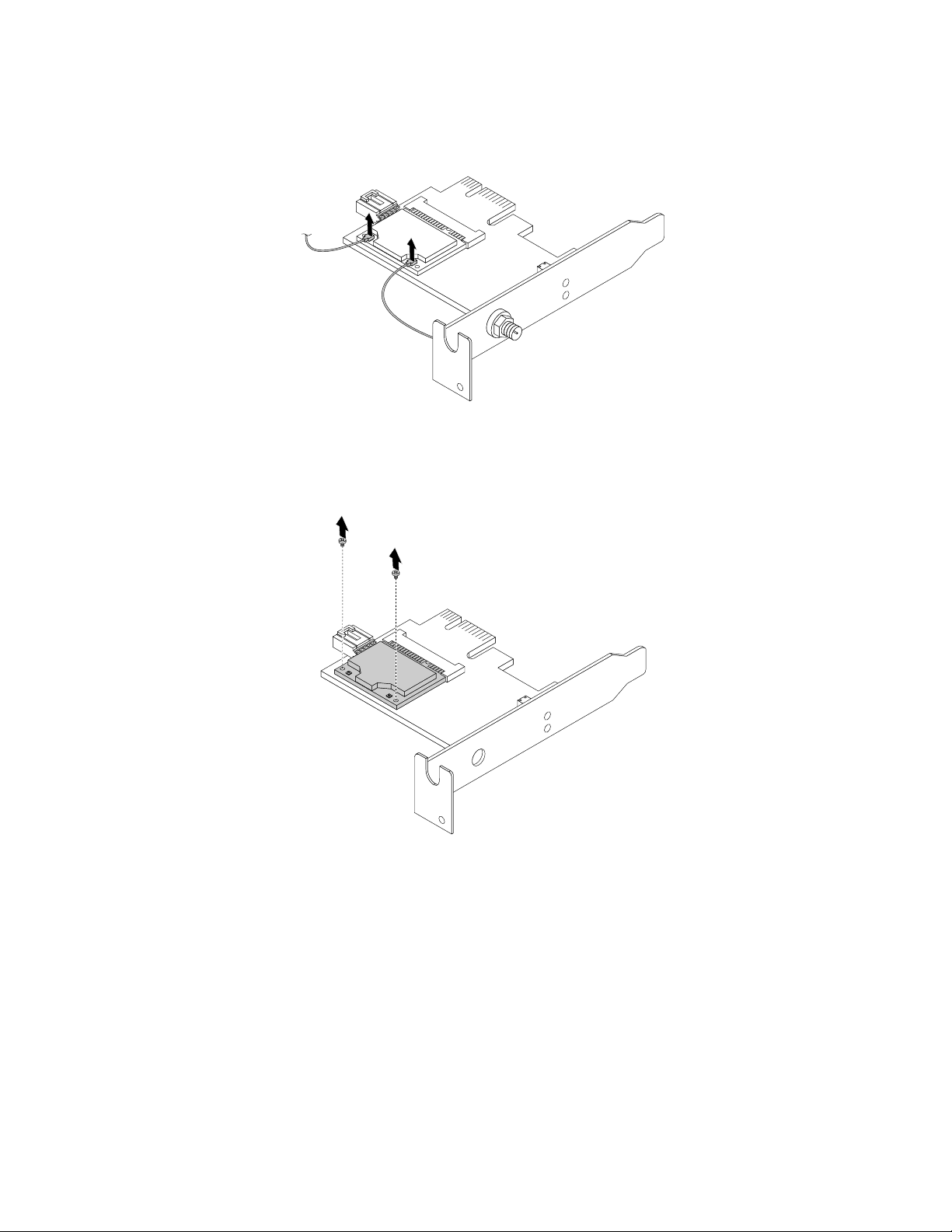
1.RimuoverelaschedaWiFidalcomputer,quindiscollegareicavidell'antennaWiFianterioreeposteriore
dalmodulodellaschedaWiFi.
Figura47.Rimozionedeicavidell'antennaWiFi
2.RimuovereleduevitichessanoilmodulodellaschedaWiFiallaschedaWiFi.
Figura48.RimozionedellevitichessanoilmodulodellaschedaWiFi
64Guidaperl'utenteThinkCentre
Page 77

3.EstrarreilmodulodellaschedaWiFidalloslotminiPCIExpress,quindirimuoverlodallaschedaWiFi.
Figura49.RimozionedelmodulodellaschedaWiFi
InstallazionedelleunitàWiFi
PerinstallareleunitàWiFi,procederenelmodoseguente:
Capitolo5.Installazioneosostituzionedell'hardware65
Page 78

1.InserireilmodulodellaschedaWiFinelloslotminiPCIExpress,quindiinstallareleduevitichessanoil
modulodellaschedaWiFiallaschedaWiFi.
Figura50.InstallazionedelmodulodellaschedaWiFi
2.Collegareicavidell'antennaanterioreedell'antennaposteriorealmodulodellaschedaWiFi.
Figura51.Collegamentodeicavidell'antennaWiFi
66Guidaperl'utenteThinkCentre
Page 79

3.IndividuareidueslotPCIExpressx1sullaschedadisistema.Vedere“Identicazionedeicomponenti
sullaschedadisistema”apagina14.
4.SeilmodulodellaschedaWiFisupportalafunzionalitàBluetooth,utilizzareuncavoBluetoothper
collegareilconnettoreBluetoothsullaschedaWiFialconnettoreUSBanterioresullaschedadisistema.
5.InstallarelaschedaWiFiinunodeidueslotPCIExpressx1.Installarequindilaviteperssarela
schedaWiFiinposizione.
Figura52.InstallazionedellaschedaWiFi
Operazionisuccessive:
•Pereseguireoperazionisuunaltrocomponentehardware,consultarelasezioneappropriata.
•Percompletarel'installazioneolasostituzione,passarea“Operazioninalidisostituzionedei
componenti”apagina73.
Installazioneorimozionedell'antennaWiFiposteriore
Attenzione:
Nonaprireilcomputernétentarequalsiasiriparazioneprimadiavereconsultatoecompresole“Informazioni
importantisullasicurezza”apaginav.
Questasezionefornisceleistruzioniperl'installazioneolarimozionedell'antennaWiFiposteriore.
Installazionedell'antennaWiFiposteriore
Perinstallarel'antennaWiFiposteriore,procederenelmodoseguente:
1.Spegnereilcomputerescollegaretuttiicavidialimentazionedallepreseelettriche.
2.Collegarel'antennaWiFiposteriorealconnettoredelcavocorrispondentesullaparteposterioredel
computer.
Capitolo5.Installazioneosostituzionedell'hardware67
Page 80

3.Regolarel'angolazionedell'antennaposterioreperridurreilrischiodirotturaaccidentale.
Figura53.Installazionedell'antennaWiFiposteriore
Operazionisuccessive:
•Pereseguireoperazionisuunaltrocomponentehardware,consultarelasezioneappropriata.
•Percompletarel'installazioneolasostituzione,passarea“Operazioninalidisostituzionedei
componenti”apagina73.
Rimozionedell'antennaWiFiposteriore
Perrimuoverel'antennaWiFiposteriore,procederenelmodoseguente:
1.Spegnereilcomputerescollegaretuttiicavidialimentazionedallepreseelettriche.
2.Raddrizzarel'antennaWiFiposterioredimodochepossaessereruotatapiùfacilmente.
3.Mantenerel'estremitàpiùspessadell'antennaWiFiposterioreesvitarel'antennaWiFidallaparte
posterioredelcomputer.
Figura54.Rimozionedell'antennaWiFiposteriore
68Guidaperl'utenteThinkCentre
Page 81

Operazionisuccessive:
•Pereseguireoperazionisuunaltrocomponentehardware,consultarelasezioneappropriata.
•Percompletarel'installazioneolasostituzione,passarea“Operazioninalidisostituzionedei
componenti”apagina73.
Installazioneorimozionedell'antennaWiFianteriore
Attenzione:
Nonaprireilcomputernétentarequalsiasiriparazioneprimadiavereconsultatoecompresole“Informazioni
importantisullasicurezza”apaginav
Questasezionefornisceleistruzioniperl'installazioneolarimozionedell'antennaWiFianteriore.
Installazionedell'antennaWiFianteriore
Perinstallarel'antennaWiFianteriore,procederenelmodoseguente:
1.Spegnereilcomputerescollegaretuttiicavidialimentazionedallepreseelettriche.
2.Rimuovereilcoperchiodelcomputer.Vedere“Rimozionedelcoperchiodelcomputer”apagina34.
3.Rimuoverelamascherinaanteriore.Vedere“Rimozioneereinserimentodellamascherinaanteriore”a
pagina34.
4.Staccarelacartadiprotezionedegliadesivisull'antennaanteriore.
.
Figura55.Rimozionedellacartadiprotezionedegliadesivi
Capitolo5.Installazioneosostituzionedell'hardware69
Page 82

5.Fermarel'antennaalpannelloanteriorecomemostrato.Inserirequindiilcavodell'antennanelpannello
anterioreattraversoilforo.
Figura56.Installazionedell'antennaWiFianteriore
6.Collegareilcavodell'antennaanteriorealmodulodellaschedaWiFi.
Operazionisuccessive:
•Pereseguireoperazionisuunaltrocomponentehardware,consultarelasezioneappropriata.
•Percompletarel'installazioneolasostituzione,passarea“Operazioninalidisostituzionedei
componenti”apagina73.
Rimozionedell'antennaWiFianteriore
Perrimuoverel'antennaWiFianteriore,procederenelmodoseguente:
1.Spegnereilcomputerescollegaretuttiicavidialimentazionedallepreseelettriche.
2.Rimuovereilcoperchiodelcomputer.Vedere“Rimozionedelcoperchiodelcomputer”apagina34.
3.Rimuoverelamascherinaanteriore.Vedere“Rimozioneereinserimentodellamascherinaanteriore”a
pagina34
4.Scollegareilcavodell'antennaanterioredalmodulodellaschedaWiFi.
.
70Guidaperl'utenteThinkCentre
Page 83

5.Rimuoverel'antennaanterioreeilcavodallaparteanterioredelcomputer.
Figura57.Rimozionedell'antennaWiFianteriore
Operazionisuccessive:
•Pereseguireoperazionisuunaltrocomponentehardware,consultarelasezioneappropriata.
•Percompletarel'installazioneolasostituzione,passarea“Operazioninalidisostituzionedei
componenti”apagina73.
Sostituzionedellatastiera
Attenzione:
Nonaprireilcomputernétentarequalsiasiriparazioneprimadiavereconsultatoecompresole“Informazioni
importantisullasicurezza”apaginav.
Questasezionefornisceleistruzionisucomesostituirelatastiera.
Persostituirelatastiera,procederecomesegue:
1.Rimuoveretuttiisupportidalleunità.Spegneretutteleperiferichecollegateeilcomputer.
2.Scollegaretuttiicavidialimentazionedallepreseelettriche.
3.Scollegareilcavodellatastieradifettosodalcomputer.
4.Collegareunanuovatastieraalrelativoconnettoresulcomputer.Latastierapotrebbeesserecollegataa
unconnettorepertastierePS/21oaunconnettoreUSB2.Asecondadidovesidesideracollegarela
tastiera,consultare“Posizionediconnettori,controllieindicatorinellaparteanterioredelcomputer”a
pagina10o“Posizionedeiconnettorisulretrodelcomputer”apagina11.
Capitolo5.Installazioneosostituzionedell'hardware71
Page 84
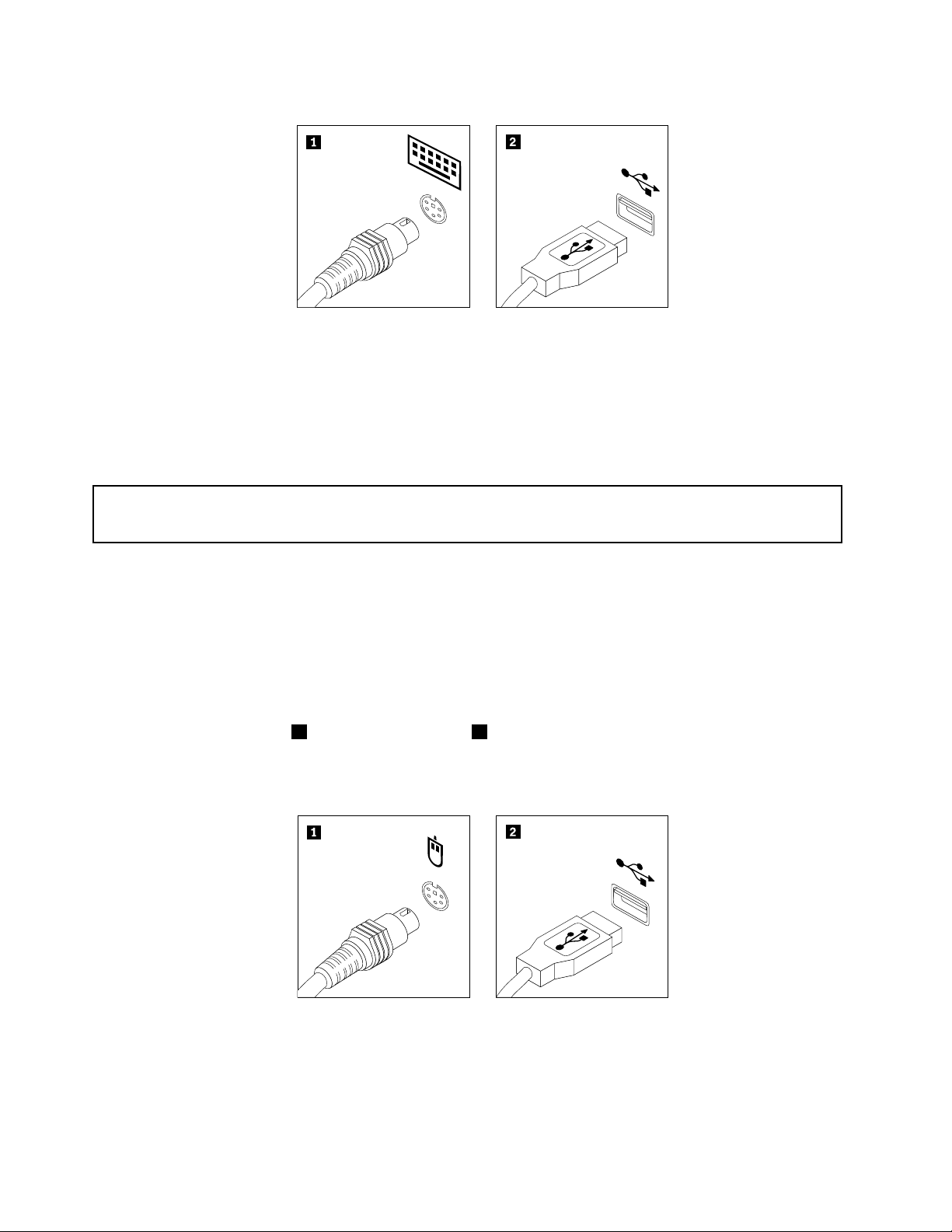
Figura58.Connettoripertastiera
Operazionisuccessive:
•Pereseguireoperazionisuunaltrocomponentehardware,consultarelasezioneappropriata.
•Percompletarelasostituzione,passarea“Operazioninalidisostituzionedeicomponenti”apagina73.
Sostituzionedelmouse
Attenzione:
Nonaprireilcomputernétentarequalsiasiriparazioneprimadiavereconsultatoecompresole“Informazioni
importantisullasicurezza”apaginav.
Questasezionefornisceleistruzionisucomesostituireilmouse.
Persostituireilmouse,effettuareleseguentioperazioni:
1.Rimuoveretuttiisupportidalleunità.Spegneretutteleperiferichecollegateeilcomputer.
2.Scollegaretuttiicavidialimentazionedallepreseelettriche.
3.Scollegareilcavodelmousedifettosodalcomputer.
4.Collegareunnuovomousealrelativoconnettoresulcomputer.Ilmousepotrebbeesserecollegatoaun
connettoremousePS/2
consultare“Posizionediconnettori,controllieindicatorinellaparteanterioredelcomputer”apagina10
o“Posizionedeiconnettorisulretrodelcomputer”apagina11.
1oaunconnettoreUSB2.Asecondadidovesidesideracollegareilmouse,
Figura59.Connettoripermouse
Operazionisuccessive:
•Pereseguireoperazionisuunaltrocomponentehardware,consultarelasezioneappropriata.
•Percompletarelasostituzione,passarea“Operazioninalidisostituzionedeicomponenti”apagina73.
72Guidaperl'utenteThinkCentre
Page 85
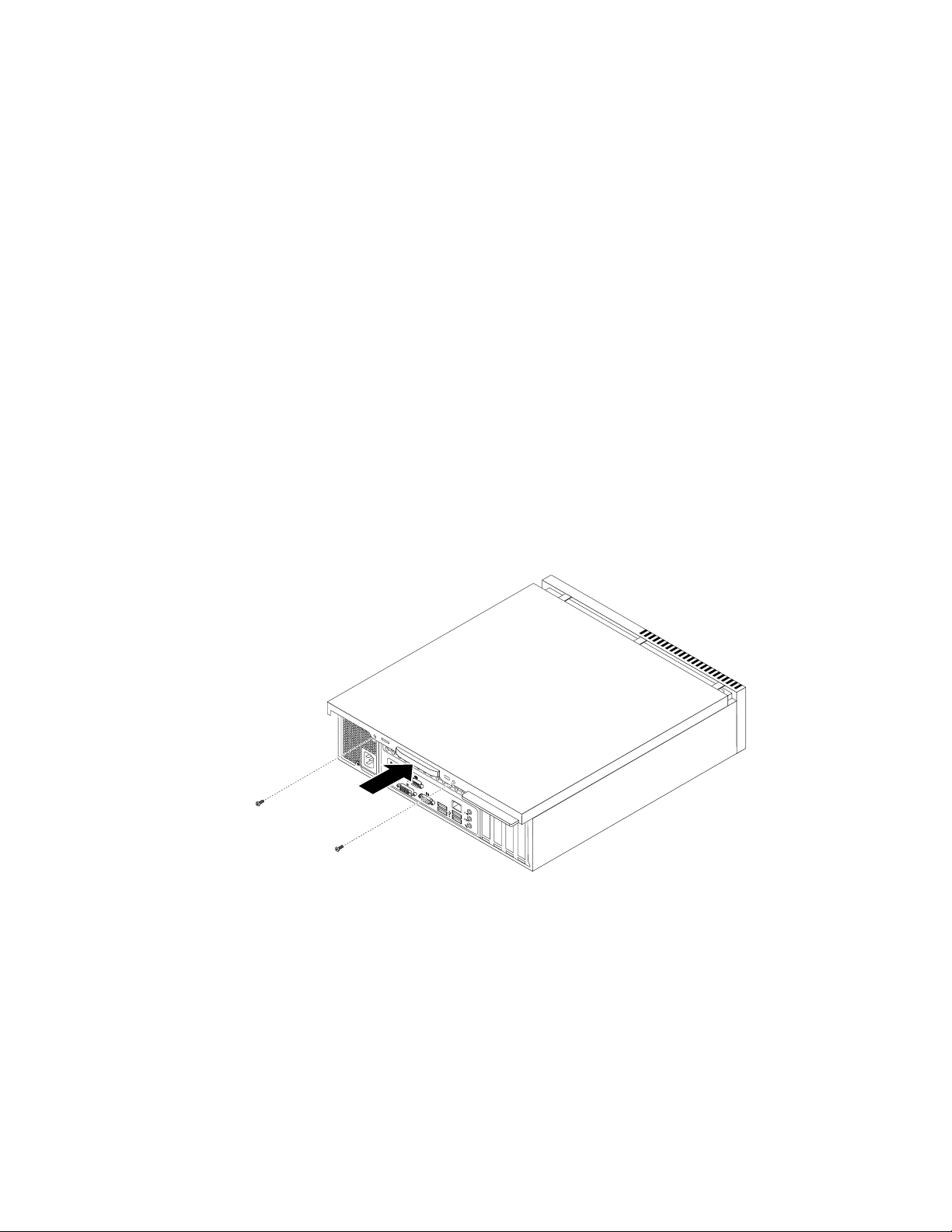
Operazioninalidisostituzionedeicomponenti
Dopoavercompletatol'installazioneolasostituzioneditutteleparti,ènecessariochiudereilcoperchio
delcomputerericollegareicavi.Asecondadellepartiinstallateosostituite,potrebbeesserenecessario
confermareleinformazioniaggiornatenelprogrammaSetupUtility.FareriferimentoallasezioneCapitolo7
“UtilizzodelprogrammaSetupUtility”apagina83
Perreinstallareilcoperchiodelcomputerericollegareicavialcomputer,procederenelmodoseguente:
1.Accertarsichetuttiicomponentisianostatiriassemblaticorrettamenteecheall'internodelcomputer
nonsianorimastiutensiliovitinonutilizzate.Perleposizionideivaricomponentinelcomputer,vedere
“Posizionedeicomponenti”apagina13
2.Accertarsicheicavisianoinstradaticorrettamente.Mantenereicaviliberidaicardiniedailatidello
chassisdelcomputerperevitareostruzionidurantelachiusuradelsuddettocoperchio.
3.Abbassarel'assiemedelvanounità.Vedere“Accessoaicomponentidellaschedadisistemaealle
unità”apagina36.
4.Seèstatarimossalamascherinaanteriore,reinstallarla.Perreinstallarelamascherinaanteriore,
allineareletrelinguetteinplasticapostesullamascherinaanterioreconiforicorrispondentinello
chassis,quindiruotarelamascherinaversol'internonoaquandononscattainposizione.
5.Posizionareilcoperchiodelcomputersullochassisinmodocheleguidedeibinarisulcoperchiodel
computersianoallineateaibinaridellochassis.Quindi,farscorrereilcoperchiodelcomputersulla
parteanterioredelcomputernchénonscattainposizionechiudendosi.Installareinneledueviti
perssareilcoperchiodelcomputer.
.
.
Figura60.Reinstallazionedelcoperchiodelcomputer
6.Seèpresenteunlucchetto,bloccareilcoperchiodelcomputer.Vedere“Bloccodelcoperchiodel
computer”apagina28
7.Seèpresenteunbloccocaviintegrato,bloccareilcomputer.Vedere“Collegamentodiuncavo
disicurezzaintegrato”apagina29.
8.Ricollegareicaviesterniequellidialimentazionealcomputer.Vedere“Posizionedeiconnettorisulretro
delcomputer”apagina11.
9.Peraggiornarelacongurazione,consultareCapitolo7“UtilizzodelprogrammaSetupUtility”apagina
83.
.
Capitolo5.Installazioneosostituzionedell'hardware73
Page 86

Nota:inquasituttoilmondo,LenovorichiedelarestituzionedellaCRU(CustomerReplaceableUnit)
difettosa.LeinformazionirelativeataleproceduraverrannoforniteconlaCRUoverrannoinviatealcuni
giornidopoilsuoarrivo.
Reperimentodeidriverdiperiferica
Èpossibileottenereidriverdiperifericapersistemioperativinonpreinstallatiall'indirizzo
http://www.lenovo.com/support.Leistruzionidiinstallazionesitrovanoneilereadmefornitiinsieme
ailedeidriverdiperiferica.
74Guidaperl'utenteThinkCentre
Page 87

Capitolo6.Informazionisulripristino
QuestocapitolofornisceinformazionisullesoluzionidiripristinofornitedaLenovo.
•“InformazionisulripristinoperilsistemaoperativoWindows7”apagina75
•“InformazionisulripristinoperilsistemaoperativoWindows8”apagina81
InformazionisulripristinoperilsistemaoperativoWindows7
Questasezionecontieneiseguentiargomenti:
•Creazioneeutilizzodiunsupportodiripristino
•Esecuzionedioperazionidiripristinoedibackup
•Utilizzodell'areadilavoroRescueandRecovery
•Creazioneeutilizzodiunsupportodisalvataggio
•Installazioneoreinstallazionedeidriverdiperiferica
•Soluzionedeiproblemidiripristino
Note:
1.Leinformazionisulripristinoriportateinquestocapitolosiapplicanosoltantoaicomputerincuiè
installatoilprogrammaRescueandRecoveryoilprogrammaProductRecovery.Sel'iconaEnhanced
BackupandRestoredelprogrammaLenovoThinkVantageToolsnonèdisponibile,indicacheè
necessarioinstallaremanualmenteilprogrammaRescueandRecoveryprimadiabilitarnelefunzioni.
PerinstallareilprogrammaRescueandRecovery,procederenelmodoseguente:
a.FareclicsuStart➙T uttiiprogrammi➙LenovoThinkVantageT ools,quindifaredoppioclic
suEnhancedBackupandRestore.
b.Seguireleistruzionisulloschermo.
c.Alterminedelprocessodiinstallazione,l'iconaEnhancedBackupandRestorevieneattivata.
2.Esistonomoltimetodidasceglierepereseguireunripristinonelcasodiunproblemacorrelatoal
softwareoall'hardware.Alcunimetodivarianoinbasealtipodisistemaoperativoinstallato.
3.Ilprodottosuisupportidiripristinopuòessereutilizzatosoltantoperiseguentiscopi:
•Ripristinareilprodottopreinstallatosulcomputer
•Reinstallareilprodotto
•Modicareilprodottoutilizzandoileaggiuntivi
Creazioneeutilizzodiunsupportodiripristino
Èpossibileutilizzareisupportidiripristinoperripristinarelostatopredenitooriginaledell'unitàdiscosso.
Talisupportisonoutilisesitrasferisceilcomputerinun'altraarea,sesivendeilcomputer,sesiriciclaose
siripristinailfunzionamentodopochetuttiglialtrimetodidiripristinohannoavutoesitonegativo.Come
misuraprecauzionale,siconsigliadicrearealpiùprestoisupportidiripristino.
Nota:leoperazionidiripristinocheèpossibileeseguireconisupportidiripristinovarianoinbasealsistema
operativodacuisonostaticreati.Isupportidiripristinopotrebberocontenereunsupportodiavvioeun
supportodati.LalicenzaMicrosoftWindowsconsentedicreareunsolosupportodidati,quindièimportante
riporreisupportidiripristinoinunluogosicurodopoaverlicreati.
Creazionedisupportidiripristino
Questasezionefornisceistruzionisucomecrearesupportidiripristinosudifferentisistemioperativi.
©CopyrightLenovo2012
75
Page 88

Nota:nelsistemaoperativoWindows7,èpossibilecrearesupportidiripristinotramitedischiodispositividi
memorizzazioneUSBesterni.
PercrearesupportidiripristinosulsistemaoperativoWindows7,fareclicsuStart➙Tuttiiprogrammi➙
LenovoThinkVantageTools➙Dischidiripristino.Quindi,attenersialleistruzionivisualizzate.
Utilizzodisupportidiripristino
Questasezionefornisceistruzionisucomeutilizzaresupportidiripristino.
NelsistemaoperativoWindows7èpossibileutilizzaresupportidiripristinoperripristinareilcontenuto
dell'unitàdiscossoallostatopredenitooriginale.Èinoltrepossibileutilizzareisupportidiripristino
percollocareilcomputerinunostatooperativodopochetuttiglialtrimetodidiripristinodell'unitàdisco
ssohannoavutoesitonegativo.
Attenzione:quandosiutilizzanoisupportidiripristinoperripristinarelostatopredenitooriginaledel
contenutodeldiscosso,tuttiileattualmentepresentinell'unitàdiscossoverrannoeliminatiesostituiti
dailepredenitioriginali.
PerutilizzareisupportidiripristinosulsistemaoperativoWindows7,procederenelmodoseguente:
1.Inbasealtipodisupportodiripristino,collegareilsupportodiavvio(chiavedimemoriaodispositivodi
memorizzazioneUSB)alpropriocomputeroinserireildiscodiavvionell'unitàottica.
2.Durantel'accensionedelcomputer,premereerilasciareripetutamenteiltastoF12.Quandosiaprela
nestraPleaseselectbootdevice,rilasciareiltastoF12.
3.SelezionareildispositivodiavviodesideratoepremereInvio.Vieneavviatoilprocessodiripristino.
4.Percompletarel'operazione,attenersialleistruzionisulloschermo.
Nota:dopoaverripristinatolostatopredenitooriginaledell'unitàdiscossonelcomputer,potrebbeessere
necessarioreinstallarealcunidriverdiperiferica.Vedere“Reinstallazionedeidriverdiperiferica”apagina80.
Esecuzionedioperazionidiripristinoedibackup
IlprogrammaRescueandRecoveryconsentedieseguireunbackupdell'interocontenutodell'unitàdisco
sso,compresoilsistemaoperativo,iledidati,iprogrammisoftwareeleimpostazionipersonali.È
possibiledesignarelaposizioneincuivengonomemorizzatelecopiedibackupdiRescueandRecovery:
•Inun'areaprotettadell'unitàdiscosso
•Sull'unitàdiscossosecondaria,seunataleunitàèinstallatanelcomputer
•Suun'unitàdiscossoUSBesternacollegata
•Suun'unitàdirete
•Sudischiregistrabili(perquestaopzioneèrichiestaun'unitàotticaregistrabile)
Dopoavereeseguitoilbackupdelcontenutodell'unitàdiscosso,èpossibileripristinaretalecontenuto,
soloileselezionatiosoltantoleapplicazionieilsistemaoperativoWindowsmantenendoglialtridati
nell'unitàdiscosso.
Esecuzionediun'operazionedibackup
Questasezionefornisceistruzionisucomeeseguireun'operazionedibackuptramiteilprogrammaRescue
andRecovery.
Pereseguireun'operazionedibackuptramiteilprogrammaRescueandRecoverysulsistemaoperativo
Windows7,procederenelmodoseguente:
76Guidaperl'utenteThinkCentre
Page 89

1.DaldesktopdiWindows,fareclicsuStart➙Tuttiiprogrammi➙LenovoThinkVantageTools➙
EnhancedBackupandRestore.VienevisualizzatoilprogrammaRescueandRecovery.
2.NellanestraprincipalediRescueandRecovery,fareclicsullafrecciaAvviaRescueandRecovery
avanzato.
3.FareclicsuBackupunitàdiscossoperselezionareleopzionidell'operazionedibackup.Attenersi
quindialleistruzionisulloschermopercompletarel'operazionedibackup.
Esecuzionediun'operazionediripristino
Questasezionefornisceistruzionisucomeeseguireun'operazionediripristinotramiteilprogramma
RescueandRecovery.
Pereseguireun'operazionediripristinotramiteilprogrammaRescueandRecoverysulsistemaoperativo
Windows7,procederenelmodoseguente:
1.DaldesktopdiWindowsfareclicsuStart➙Tuttiiprogrammi➙LenovoThinkVantageTools➙
EnhancedBackupandRestore.VienevisualizzatoilprogrammaRescueandRecovery.
2.NellanestraprincipalediRescueandRecovery,fareclicsullafrecciaAvviaRescueandRecovery
avanzato.
3.Fareclicsull'iconaRipristinailsistemadaunbackup.
4.Attenersialleistruzionisulloschermopercompletarel'operazionediripristino.
Perulterioriinformazionisull'esecuzionediun'operazionediripristinodall'areadilavoroRescueand
Recovery,consultarelasezione“Utilizzodell'areadilavoroRescueandRecovery”apagina77.
Utilizzodell'areadilavoroRescueandRecovery
L'areadilavorodiRescueandRecoverysitrovainun'areaprotettanascostadeldiscossocheopera
indipendentementedalsistemaoperativoWindows.Ciòconsentedieseguireoperazionidiripristinoanche
senonèpossibileavviareilsistemaoperativoWindows.Èpossibileeseguireleoperazionidiseguito
riportatedall'areadiRescueandRecovery:
•Ripristinareiledall'unitàdiscossoodaunbackup:L'areadilavoroRescueandRecoveryconsentedi
localizzareilesullapropriaunitàdiscossoeditrasferirlisuun'unitàdireteosualtrisupportiregistrabili,
comeadesempiounaperifericaUSBoundisco.Questasoluzioneèdisponibileanchesenonèstata
eseguitounbackupdeileosesonoeffettuatemodicheailedall'ultimaoperazionedibackup.Inoltre,
èpossibilesalvareisingoliledaunbackupdiRescueandRecoverysituatosull'unitàdiscossolocale,
suundispositivoUSBosuun'unitàdirete.
•Ripristinarel'unitàdiscossodaunbackupRescueandRecovery:Seèstataeseguitaun'operazione
dibackupdell'unitàdiscossotramiteilprogrammaRescueandRecovery,èpossibileripristinareil
contenutodell'unitàdiscossodaunbackupRescueandRecovery,anchesenonèpossibileavviareil
sistemaoperativoWindows.
•Ripristinareilcontenutodell'unitàdiscossoallostatopredenitooriginale:l'areadilavoroRescueand
Recoveryconsentediripristinarel'interocontenutodell'unitàdiscossoallostatopredenitooriginale.
Sel'unitàdiscossodisponedipiùpartizioni,èpossibileripristinarelapartizioneC:lasciandointattele
altrepartizioni.Poichél'areadilavoroRescueandRecoveryfunzionaindipendentementedalsistema
operativoWindows,èpossibileripristinarelostatopredenitooriginaledell'unitàdiscossoanchesenon
siriesceadavviareilsuddettosistemaoperativo.
Attenzione:sesiripristinal'unitàdiscossodaunbackupdiRescueandRecoveryosiripristinanole
impostazionipredeniteoriginalidell'unitàdiscosso,tuttiilechesitrovanosullapartizioneprincipaledi
taleunità(ingenereC:)verrannoeliminatiduranteilprocessodiripristino.Siconsigliadieffettuaredelle
copiedeileimportanti.SenonèpossibileavviareilsistemaoperativoWindows,utilizzarelafunzionedi
ripristinodeiledell'areadilavorodiRescueandRecoverypercopiareiledaldiscossosualtrisupporti.
Capitolo6.Informazionisulripristino77
Page 90

Peravviarel'areadilavoroRescueandRecovery,procederenelmodoseguente:
1.Vericarecheilcomputersiaspento.
2.Durantel'accensionedelcomputer,premereerilasciareripetutamenteiltastoF11.Quandoviene
emessounsegnaleacusticoovienevisualizzatounlogosulloschermo,rilasciareiltastoF11.
3.SeèstataimpostataunapasswordperRescueandRecovery,immetterlaquandovienerichiesto.Dopo
unbreveintervallo,vieneapertal'areadilavorodiRescueandRecovery.
Nota:sel'areadilavorodiRescueandRecoverynonvieneaperta,consultarelasezione“Soluzione
deiproblemidiripristino”apagina81
4.Procedereinunodeiseguentimodi:
•Perripristinareiledall'unitàdiscossoodaunbackup,fareclicsuRipristinaleeseguire
leistruzionidelloschermo.
•Perripristinarel'unitàdiscossodaunbackupRescueandRecoveryoperripristinareleimpostazioni
predeniteoriginaliditaleunità,fareclicsuRipristinailsistemaeseguireleistruzionivisualizzate
sulloschermo.
Perinformazionisullefunzionidell'areadilavoroRescueandRecovery,fareclicsuGuida.
Nota:dopoaverripristinatolostatopredenitooriginaledell'unitàdiscosso,potrebbeesserenecessario
reinstallarealcunidriverdiperiferica.Vedere“Reinstallazionedeidriverdiperiferica”apagina80.
.
Creazioneeutilizzodiunsupportodisalvataggio
Conunsupportodisalvataggio,ovveroun'unitàdiscossoUSBoundisco,èpossibileripristinareil
computerdaerroricheimpedisconodiaccedereall'areadilavoroRescueandRecoverydellapropria
unitàdiscosso.
Note:
1.Leoperazionidiripristinocheèpossibileeseguireconunsupportodisalvataggiovarianoinbase
alsistemaoperativo.
2.Èpossibileavviareildiscodisalvataggioinqualunquetipodiunitàottica.
Creazionediunsupportodisalvataggio
Questasezionefornisceistruzionisucomecreareunsupportodisalvataggio.
PercreareunsupportodisalvataggiosulsistemaoperativoWindows7,procederenelmodoseguente:
1.DaldesktopdiWindows,fareclicsuStart➙Tuttiiprogrammi➙LenovoThinkVantageTools➙
EnhancedBackupandRestore.VienevisualizzatoilprogrammaRescueandRecovery.
2.NellanestraprincipalediRescueandRecovery,fareclicsullafrecciaAvviaRescueandRecovery
avanzato.
3.Fareclicsull'iconaCreasupportidiripristino.SiaprelanestraCreasupportiRescueandRecovery.
4.Nell'areaSupportodisalvataggio,selezionareiltipodisupportodisalvataggiochesidesideracreare.
Èpossibilecreareunsupportodisalvataggioutilizzandoundisco,un'unitàdiscossoUSBoppure
un'unitàdiscossointernasecondaria.
5.FareclicsuOKeattenersialleistruzionisulloschermopercreareunsupportodisalvataggio.
Utilizzodiunsupportodisalvataggio
Questasezionefornisceistruzionisucomeutilizzareilsupportodisalvataggiocreato.
•Sesiècreatounsupportodisalvataggiotramiteundisco,attenersialleseguentiistruzioniperutilizzareil
supportodisalvataggio:
78Guidaperl'utenteThinkCentre
Page 91

1.Spegnereilcomputer.
2.Durantel'accensionedelcomputer,premereerilasciareripetutamenteiltastoF12.Quandosiaprela
nestraPleaseselectbootdevice,rilasciareiltastoF12.
3.NellanestraPleaseselectbootdevice,selezionarel'unitàotticadesideratacomeprimaperifericadi
avvio.Inserirequindiildiscodisalvataggionell'unitàotticaepremereInvio.Ilsupportodiripristino
vieneavviato.
•Sesiècreatounsupportodisalvataggiotramiteun'unitàdiscossoUSB,attenersialleseguentiistruzioni
perutilizzareilsupportodisalvataggio:
1.Collegarel'unitàdiscossoUSBaunodeiconnettoriUSBsulcomputer.
2.Durantel'accensionedelcomputer,premereerilasciareripetutamenteiltastoF12.Quandosiaprela
nestraPleaseselectbootdevice,rilasciareiltastoF12.
3.NellanestraPleaseselectbootdevice,selezionarel'unitàdiscossoUSBcomeprimaperiferica
diavvioepremereInvio.Ilsupportodiripristinovieneavviato.
All'avviodelsuddettosupporto,siaprel'areadilavoroRescueandRecovery.Nell'areadilavoroRescue
andRecoveryèdisponibilelaguidaperciascunafunzione.Seguireleistruzionipercompletareilprocesso
diripristino.
Reinstallazionedelleapplicazioniedeidriverdiperifericapreinstallati
Èpossibilereinstallareleapplicazionieidriverdiperifericaselezionatiinstallatidalproduttore.
Reinstallazionedelleapplicazionipreinstallate
Questasezionefornisceistruzionisucomereinstallareapplicazionipreinstallate.
PerreinstallareleapplicazionipreinstallateselezionatenelcomputerLenovo,procederenelmodoseguente:
1.Accendereilcomputer.
2.UtilizzareEsplorarisorseoRisorsedelcomputerdiWindowspervisualizzarelastrutturadidirectory
dell'unitàdiscosso.
3.AccederealladirectoryC:\SWTOOLS.
4.Aprirelacartellaapps.Talecartellacontienediversesottocartelleilcuinomecorrispondeallevarie
applicazioniinstallatesulcomputer.
5.Aprirelasottocartellaappropriata.
6.Nellasottocartelladell'applicazione,ricercareilleSETUP.EXEoaltrileEXEadeguatiperla
congurazione.Faredoppioclicsulleeseguireleistruzionivisualizzatesulloschermopercompletare
l'installazione.
Reinstallazionedeidriverdiperifericapreinstallati
Questasezionefornisceistruzionisucomereinstallaredriverdiperifericapreinstallati.
Attenzione:Lanuovainstallazionedeiprogrammidicontrollocomportadellemodicheallacongurazione
correntedell'elaboratore.Installaredinuovoiprogrammidicontrollosoloquandoènecessarioperrisolvere
unproblemaconl'elaboratore.
Perreinstallareildriverdidispositivoperundispositivopreinstallato,procederenelmodoseguente:
1.Accendereilcomputer.
2.UtilizzareEsplorarisorseoRisorsedelcomputerdiWindowspervisualizzarelastrutturadidirectory
dell'unitàdiscosso.
3.AccederealladirectoryC:\SWTOOLS.
Capitolo6.Informazionisulripristino79
Page 92

4.AprirelacartellaDRIVERS.Talecartellacontienediversesottocartelleilcuinomecorrispondeallevarie
perifericheinstallatesulcomputer(adesempio,AUDIOoVIDEO).
5.Aprirelasottocartelladiperifericaappropriata.
6.Procedereinunodeiseguentimodi:
•Nellasottocartelladellaperiferica,ricercareilleSETUP .exe.Faredoppioclicsulleeseguirele
istruzionivisualizzatesulloschermopercompletarel'installazione.
•Nellasottocartelladellaperiferica,ricercareunleREADME.txtounaltroleconestensione.txt.
Questolepotrebbeesserestatochiamatoconlostessonomedelsistemaoperativo,adesempio
WIN98.txt.IlleTXTcontieneinformazionisucomeinstallareildriverdiperiferica.Percompletare
l'installazione,seguireleindicazioni.
•Selasottocartellarelativaallaperifericacontieneunleconestensione.infesidesiderainstallareil
driverdiperifericautilizzandoilleINF,fareriferimentoalsistemadiinformazioniGuidainlineae
supportotecnicodiWindowsperinformazionidettagliatesucomeinstallareildriverdellaperiferica.
Nota:perotteneredeidriverdiperifericaaggiornatieperulterioriinformazioni,vedere“Reperimentodei
driverdiperifericaaggiornati”apagina91.
Reinstallazionedeiprogrammisoftware
Seunprogrammainstallatononfunzionacorrettamente,potrebbeesserenecessariorimuoverloe
reinstallarlo.Lareinstallazionesovrascriveilediprogrammaesistentiecorreggequalsiasiproblema
relativoataleprogramma.
Perrimuovereunprogrammadalsistema,consultareilsistemadellaguidadiMicrosoftWindowsper
informazionidettagliate.
Perreinstallareilprogramma:
Nota:ilmetodoperlareinstallazionediunprogrammavariaasecondadelprogramma.Consultarela
documentazionefornitaconilprogrammapervericareseilprogrammadisponedelleistruzionispeciali
sull'installazione.
•Perreinstallareiprogrammimaggiormentedisponibiliincommercio,consultareilsistemadellaguida
diMicrosoftWindowsperulterioriinformazioni.
•PerreinstallareiprogrammidiapplicazioneselezionatichesonopreinstallatidaLenovo,eseguirele
operazioniriportatediseguito:
1.Accendereilcomputer.
2.UtilizzareEsplorarisorseoRisorsedelcomputerdiWindowspervisualizzarelastrutturadidirectory
dell'unitàdiscosso.
3.AccederealladirectoryC:\SWTOOLS.
4.AprirelacartellaAPPS.T alecartellacontienediversesottocartelleilcuinomecorrispondeallevarie
applicazioniinstallatesulcomputer.
5.Aprirelasottocartellaappropriata.
6.Nellasottocartelladell'applicazione,ricercareilleSETUP.EXEoaltrileEXEadeguatiperla
congurazione.Faredoppioclicsulleeseguireleistruzionivisualizzatesulloschermoper
completarel'installazione.
Reinstallazionedeidriverdiperiferica
Perinstallarenuovamenteunprogrammadicontrolloperun'opzioneinstallata,fareriferimentoalla
documentazionefornitaconquell'opzione.
80Guidaperl'utenteThinkCentre
Page 93

Lanuovainstallazionedeiprogrammidicontrollocomportadellemodicheallacongurazionecorrente
dell'elaboratore.Installaredinuovoiprogrammidicontrollosoloquandoènecessarioperrisolvereun
problemaconl'elaboratore.
Perulterioriinformazionirelativeallareinstallazionedeidriverdiperifericaforniticonilcomputer,vedere
“Reinstallazionedelleapplicazioniedeidriverdiperifericapreinstallati”apagina79.
Soluzionedeiproblemidiripristino
Senonèpossibileaccedereall'areadilavoroRescueandRecoveryoppureall'ambienteWindows,effettuare
unadelleseguentioperazioni:
•Utilizzareunsupportodiripristinoperavviarel'areadilavoroRescueandRecovery.Consultarelasezione
“Creazioneeutilizzodiunsupportodisalvataggio”apagina78
•Setuttiglialtrimetodidiripristinohannoavutoesitonegativoedènecessarioripristinareleimpostazioni
predeniteoriginalisull'unitàdiscosso,utilizzareisupportidiripristino.Consultarelasezione“Creazione
eutilizzodiunsupportodiripristino”apagina75.
Nota:senonèpossibileaccedereall'areadilavoroRescueandRecoveryoall'ambienteWindowsdaun
supportodisalvataggioodasupportidiripristino,ciòpotrebbeesseredovutoalfattochelaperifericadi
salvataggio(un'unitàdiscossointerna,undisco,un'unitàdiscossoUSBoaltreperifericheesterne)nonè
impostatacomeprimaperifericadiavvionellasequenzadiperiferichediavvio.Èinnanzituttonecessario
vericarechelaperifericadiripristinosiaimpostatacomeprimaperifericadiavvionellasequenzadi
periferichediavviodelprogrammaSetupUtility.Fareriferimentoa“Selezionediunaperifericadiavvio”
apagina86perinformazionidettagliatesullamodicatemporaneaopermanentedellasequenzadelle
periferichediavvio.PerulterioriinformazionisulprogrammaSetupUtility,vedereCapitolo7“Utilizzodel
programmaSetupUtility”apagina83.
.
Èimportantecrearequantoprimaunsupportodisalvataggioeunaseriedisupportidiripristinoeriporliinun
luogosicuroperutilizzifuturi.
InformazionisulripristinoperilsistemaoperativoWindows8
Questasezionefornisceinformazionisullesoluzionidiripristinoforniteneicomputerpreinstallaticonil
sistemaoperativoWindows8.
Aggiornamentodelcomputer
Seilcomputernonvieneeseguitocorrettamenteeilproblemapotrebbeesserecausatodaunprogramma
installatodirecente,èpossibileaggiornareilcomputersenzaperdereilepersonaliomodicarele
impostazioni.
Attenzione:sesiaggiornailcomputer,iprogrammiforniticonilcomputerequelliinstallatidaWindows
Storeverrannoreinstallati,matuttiglialtriprogrammiverrannorimossi.
Peraggiornareilcomputer,procederenelmodoseguente:
1.Spostareilcursorenell'angoloinaltoadestraoinbassoadestradelloschermopervisualizzareleicone
promemoria.FareclicsuImpostazioni➙ModicaimpostazioniPC➙Generale.
2.NellasezioneAggiornailPCsenzainuenzareile,fareclicsuInizia.
Ripristinodelleimpostazionipredeniteoriginalidelcomputer
Èpossibileripristinareleimpostazionipredeniteoriginalidelcomputer.Ilripristinodelcomputerreinstallerà
ilsistemaoperativoetuttiiprogrammieleimpostazioniforniticonilcomputer.
Attenzione:sesireimpostailcomputer,tuttiilepersonalieleimpostazioniverrannoeliminati.Perevitare
laperditadidati,eseguireunacopiadibackupdituttiidatidaconservare.
Capitolo6.Informazionisulripristino81
Page 94

Perreimpostareilcomputer,procederenelmodoseguente:
1.Spostareilcursorenell'angoloinaltoadestraoinbassoadestradelloschermopervisualizzareleicone
promemoria.FareclicsuImpostazioni➙ModicaimpostazioniPC➙Generale.
2.NellasezioneRimuovituttoereinstallaWindows,fareclicsuInizia.
Opzioniavanzatediavvio
Leopzioniavanzatediavvioconsentonodimodicareleimpostazionidiavviodelsistemaoperativo
Windows,avviareilcomputerdaundispositivoesternooripristinareilsistemaoperativoWindowsda
un'immaginedelsistema.
Perutilizzareleopzioniavanzatediavvio,procederenelmodoseguente:
1.Spostareilcursorenell'angoloinaltoadestraoinbassoadestradelloschermopervisualizzareleicone
promemoria.FareclicsuImpostazioni➙ModicaimpostazioniPC➙Generale.
2.NellasezioneOpzioniavanzatediavvio,fareclicsuRiavviaadesso➙Risoluzionedeiproblemi
➙Opzioniavanzate.
3.Riavviareilcomputerseguendoleistruzionivisualizzate.
Perulterioriinformazionisullesoluzionidiripristinoforniteneicomputerpreinstallaticonilsistemaoperativo
Windows8,fareriferimentoalsistemainformativodellaguidadelsistemaoperativoWindows8.
82Guidaperl'utenteThinkCentre
Page 95

Capitolo7.UtilizzodelprogrammaSetupUtility
IlprogrammaSetupUtilityconsentedivisualizzareemodicareleimpostazionidicongurazionedel
computer,aprescinderedalsistemaoperativoinuso.Tuttavialeimpostazionidelsistemaoperativopossono
sostituirequalsiasiimpostazionesimilenelprogrammaSetupUtility.
AvviodelprogrammaSetupUtility
PeravviareilprogrammaSetupUtility,effettuareleseguentioperazioni:
1.Assicurarsicheilcomputersiaspento.
2.Durantel'accensionedelcomputer,premereerilasciareripetutamenteiltastoF1.Quandovieneemesso
unsegnaleacusticoovienevisualizzatounlogosulloschermo,rilasciareiltastoF1.
Nota:seèstataimpostataunaPower-OnPasswordounaAdministratorPasswordilmenudel
programmaSetupUtilitynonvienevisualizzatonchénonvieneinseritalapasswordcorretta.Per
ulterioriinformazioni,consultare“Utilizzodellepassword”apagina84
SeilPOSTrilevachel'unitàdiscossoèstatarimossadalcomputerocheladimensionedelmodulodi
memoriaèdiminuita,verràvisualizzatounmessaggiodierroreall'avviodelcomputereverràrichiestodi
eseguireunadelleseguentioperazioni:
•PremereF1peraccederealprogrammaSetupUtility.
Nota:dopoavereapertoilprogrammaSetupUtility,premereF10persalvarelemodicheeusciredal
programma.PremereInvioquandorichiestodiconfermarel'uscita.Ilmessaggiodierrorenonverrà
piùvisualizzato.
•PremereF2perignorareilmessaggiodierroreeaccederealsistemaoperativo.
.
Nota:ènecessarioattivarelafunzionedirilevazionedellemodichedellacongurazioneinmodotale
cheilPOSTpossarilevarelarimozionedell'unitàdiscosso.Perattivaretalefunzione,procederenel
seguentemodo:
1.AvviareilprogrammaSetupUtility.
2.DalmenuprincipaledelprogrammaSetupUtility,selezionareSecurity➙CongurationChange
Detection,quindipremereInvio.
3.SelezionareEnabledepremereInvio.
4.PremereF10persalvarelemodicheeusciredalprogrammaSetupUtility.PremereInvioquando
richiestodiconfermarel'uscita.
Visualizzazioneemodicadelleimpostazioni
IlprogrammaSetupUtilityelencavarievocidicongurazionedelsistema.Pervisualizzareomodicare
impostazioni,avviareilprogrammaSetupUtility.Vedere“AvviodelprogrammaSetupUtility”apagina83
Quindi,attenersialleistruzionivisualizzate.
Èpossibileutilizzarelatastieraoilmouseperpassaredaun'opzioneall'altradelmenuBIOS.Itastiutilizzati
persvolgerelediverseattivitàsonovisualizzatinellaparteinferiorediciascunanestra.
.
©CopyrightLenovo2012
83
Page 96

Utilizzodellepassword
UtilizzandoilprogrammaSetupUtility,èpossibileimpostarelepasswordperimpedirel'accessonon
autorizzatoalcomputereaidati.Sonodisponibiliiseguentitipidipassword:
•Power-OnPassword
•AdministratorPassword
•HardDiskPassword
Nonènecessarioimpostaretuttelepasswordperutilizzarel'elaboratore.Tuttavia,l'utilizzodipassword
miglioralaprotezionedelcomputer.Sesidecidediimpostaredellepassword,leggereleseguentisezioni.
Considerazionisullepassword
unapasswordpuòessereunacombinazionediunnumeromassimodi64caratterialfabeticienumerici.
Permotividisicurezza,siconsigliadiutilizzareunapasswordcomplessachenonpossaesserefacilmente
violata.Unapasswordcomplessadeverispettareleseguentilineeguida:
•Contenerealmenoottocaratteri
•Contenerealmenouncaratterealfabeticoeunonumerico
•LepassworddelprogrammaSetupUtilityedeldiscossononsonosensibilialmaiuscolo/minuscolo
•Nonutilizzareilproprionomeoilproprionomeutente
•Nonsonounaparolacomuneounnomecomune
•Devonoesseresignicativamentedifferentidallepasswordprecedenti
Power-OnPassword
QuandosiimpostaunaPower-OnPassword,vienerichiestodiimmettereunapasswordvalidaadogni
accensionedelcomputer.Ilcomputernonpuòessereutilizzatonchénonvieneimmessalapasswordvalida.
AdministratorPassword
L'impostazionedell'AdministratorPasswordimpedisceautentinonautorizzatidimodicareleimpostazioni
dicongurazione.Sesièresponsabilidellagestionedelleimpostazionididiversicomputer,potrebbeessere
necessarioimpostareunaAdministratorPassword.
UnavoltaimpostataunaAdministratorPassword,vienerichiestodiimmettereunapasswordvalidaadogni
tentativodiaccessoalprogrammaSetupUtility.NonèpossibileaccederealprogrammaSetupUtility
nchénonvieneimmessaunapasswordvalida.
SesonostateimpostatesialaPower-OnPasswordchelaAdministratorPassword,èpossibileimmetterle
entrambe.Tuttavia,permodicareleimpostazionidicongurazioneènecessarioutilizzarelaAdministrator
Password.
HardDiskPassword
L'impostazionediunaHardDiskPasswordimpedisceunaccessononautorizzatoaidatisull'unitàdisco
sso.UnavoltaimpostataunaHardDiskPassword,vienerichiestodiimmettereunapasswordvalida
adognitentativodiaccessoall'unitàdiscosso.
Note:
•Quandovieneimpostataunapassworddeldiscosso,idatidell'unitàdiscossorisultanoprotetti,anche
sel'unitàvienerimossadauncomputereinstallatasuunaltro.
84Guidaperl'utenteThinkCentre
Page 97

•Sesidimentical'HardDiskPassword,nonèpossibilereimpostarlanéripristinareidatidell'unitàdisco
sso.
Impostazione,modicaedeliminazionediunapassword
Perimpostare,modicare,ocancellareunapassword,procederenelseguentemodo:
1.AvviareilprogrammaSetupUtility.Consultarelasezione“AvviodelprogrammaSetupUtility”apagina
83.
2.DalmenuprincipaledelprogrammaSetupUtility,selezionareSecurity.
3.Inbasealtipodipassword,selezionareSetPower-OnPassword,SetAdministratorPasswordo
HardDiskPassword.
4.Seguireleistruzionivisualizzatesullatodestrodelloschermoperimpostare,modicareoeliminareuna
password.
Nota:unapasswordpuòessereunacombinazionediunnumeromassimodi64caratterialfabeticie
numerici.Perulterioriinformazioni,consultare“Considerazionisullepassword”apagina84.
Cancellazionedipasswordperduteodimenticate(cancellazioneCMOS)
Questasezionefornisceistruzionisucomecancellarepasswordperseodimenticate,adesempiouna
passwordutente.
Percancellareunapassworddimenticataoperduta,procederenelmodoseguente:
1.Rimuoveretuttiisupportidalleunitàespegneretutteleperiferichecollegateeilcomputer.Quindi,
scollegaretuttiicavidialimentazionedallepreseelettricheescollegaretuttiicavicollegatialcomputer.
2.Aprireilcoperchiodelcomputer.Vedere“Rimozionedelcoperchiodelcomputer”apagina34.
3.IndividuareiljumperClearCMOS/Recoverysullaschedadisistema.Vedere“Identicazionedei
componentisullaschedadisistema”apagina14.
4.Spostareilcavallottodallaposizionestandard(pin1e2)allaposizionedimanutenzione(pin2e3).
5.Chiudereilcoperchiodelcomputerecollegareilcavodialimentazione.Vedere“Operazioninalidi
sostituzionedeicomponenti”apagina73.
6.Accendereilcomputerelasciarloaccesopercirca10secondi.Poispegnerlotenendopremuto
l'interruttorediaccensione/spegnimentopercirca5secondi.
7.Ripetereipassida1a3.
8.RiportareilcavallottodicancellazioneCMOS/ripristinonellaposizionestandard(piedini1e2).
9.Chiudereilcoperchiodelcomputerecollegareilcavodialimentazione.Vedere“Operazioninalidi
sostituzionedeicomponenti”apagina73.
Abilitazioneodisabilitazionediunaperiferica
Questasezionefornisceinformazionisucomeabilitareodisabilitarel'accessoutentealleseguentiperiferiche:
USBSetupUtilizzarequestaopzioneperabilitareodisabilitareunconnettoreUSB.Quandoun
connettoreUSBèdisabilitato,laperifericacollegataalconnettoreUSBnonpuò
essereutilizzata.
SATAControllerQuandoquestaopzioneèimpostatasuDisabled,tutteleperiferichecollegateai
connettoriSA T A(adesempio,unitàdiscossoounitàottiche)sonodisabilitate
enonsonoaccessibili.
Perabilitareodisabilitareunaperiferica,procederecomesegue:
1.AvviareilprogrammaSetupUtility.Vedere“AvviodelprogrammaSetupUtility”apagina83.
Capitolo7.UtilizzodelprogrammaSetupUtility85
Page 98

2.DalmenuprincipaledelprogrammaSetupUtility,selezionareDevices.
3.Asecondadellaperifericadaabilitareodisabilitare,procedereinunodeiseguentimodi:
•SelezionareUSBSetupperabilitareodisabilitareunaperifericaUSB.
•SelezionareATADriveSetupperabilitareodisabilitareunaperifericaSATAinternaoesterna.
4.SelezionareleimpostazionidesiderateepremereInvio.
5.PremereF10persalvareeusciredalprogrammaSetupUtility.Vedere“UscitadalprogrammaSetup
Utility”apagina87.
Selezionediunaperifericadiavvio
Senonèpossibileavviareilcomputercomeprevistodaun'unitàqualeildiscool'unitàdiscosso,utilizzare
unadelleseguentiprocedureperselezionarelaperifericadiavviodesiderata.
Selezionediunaperifericadiavviotemporanea
Utilizzarequestaproceduraperselezionareunaperifericadiavviotemporanea.
Nota:nontuttiidischieleunitàdiscossosonoavviabili.
1.Spegnereilcomputer.
2.Durantel'accensionedelcomputer,premereerilasciareripetutamenteiltastoF12.Quandoviene
visualizzatalanestraPleaseselectbootdevice,rilasciareiltastoF12.
3.SelezionareildispositivodiavviodesideratoepremereInvio.Ilcomputersiavvieràdallaperiferica
selezionata.
Nota:selezionandoundispositivodiavvionellanestraPleaseselectbootdevicenonsimodicainmodo
permanentelasequenzadiavvio.
Selezioneomodicadellasequenzadellaperifericadiavvio
Pervisualizzareomodicareinmodopermanentelasequenzedelleperiferichediavviocongurata,
procederecomesegue:
1.AvviareilprogrammaSetupUtility.Consultarelasezione“AvviodelprogrammaSetupUtility”apagina
83
.
2.DalmenuprincipaledelprogrammaSetupUtility,selezionareStartup.
3.SelezionareleperifericheperlasequenzadiPrimaryStartup,lasequenzadiavvioautomaticoela
sequenzaerroridiavvio.Leggereleinformazionivisualizzatesullatodestrodelloschermo.
4.PremereF10persalvareeusciredalprogrammaSetupUtility.Consultarelasezione“Uscitadal
programmaSetupUtility”apagina87.
AbilitazionedellamodalitàdiconformitàErP
Èpossibileabilitarelamodalitàdiconformitàalledirettivedeiprodottienergetici(ErP)medianteilmenu
PowernelprogrammaSetupUtilityperridurreilconsumodielettricitàquandoilcomputerèspentooin
modalitàInattività(Standby).
PerabilitarelamodalitàdiconformitàErPnelprogrammaSetupUtility,effettuareleseguentioperazioni:
1.Assicurarsicheilcomputersiaspento.
2.Durantel'accensionedelcomputer,premereerilasciareripetutamenteiltastoF1.Quandovieneemesso
unsegnaleacusticoovienevisualizzatounlogosulloschermo,rilasciareiltastoF1.Ilprogramma
SetupUtilityverràavviato.
86Guidaperl'utenteThinkCentre
Page 99

Nota:seèstataimpostataunapassworddiaccensioneounapassworddell'amministratore,ilmenu
principaledelprogrammaSetupUtilitynonverràvisualizzatonoachesiimmettelapasswordcorretta.
3.DalmenuprincipaledelprogrammaSetupUtility,selezionarePower➙EnhancedPowerSaving
Mode,quindipremereInvio.
4.SelezionareEnabledepremereInvio.
5.DalmenuPower,selezionareAutomaticPowerOn,quindipremereInvio.
6.SelezionareWakeonLanepremereInvio.
7.SelezionareDisabledepremereInvio.
8.PremereF10persalvarelemodicheeusciredalprogrammaSetupUtility.PremereInvioquando
richiestodiconfermarel'uscita.
Nota:quandolamodalitàdiconformitàErPèabilitata,èpossibileriattivareilcomputermedianteuna
delleseguentioperazioni:
•Premendol'interruttoredialimentazione
•AbilitandolafunzioneRiattivatramiteallarme.
Talefunzioneconsentediimpostarelariattivazionedelcomputeradunorarioprestabilito.Perabilitare
lafunzioneRiattivatramiteallarme,procederenelseguentemodo:
1.AvviareilprogrammaSetupUtility.
2.DalmenuprincipaledelprogrammaSetupUtility,selezionarePower➙AutomaticPowerOn,
quindipremereInvio.
3.SelezionareWakeUponAlarmepremereInvio.Quindiseguireleistruzionivisualizzate.
4.PremereF10persalvarelemodicheeusciredalprogrammaSetupUtility.PremereInvioquando
richiestodiconfermarel'uscita.
•AbilitandolafunzioneDopointerruzionedialimentazione
LafunzioneDopointerruzionedialimentazionefainmodocheilcomputersiriattiviquandol'alimentazione
tornadopoun'improvvisainterruzionedielettricità.PerabilitarelafunzioneDopointerruzionedi
alimentazione,procederenelseguentemodo:
1.AvviareilprogrammaSetupUtility.
2.DalmenuprincipaledelprogrammaSetupUtility,selezionarePower➙AfterPowerLoss,quindi
premereInvio.
3.SelezionarePowerOnepremereInvio.
4.PremereF10persalvarelemodicheeusciredalprogrammaSetupUtility.PremereInvioquando
richiestodiconfermarel'uscita.
UscitadalprogrammaSetupUtility
Unavoltavisualizzateomodicateleimpostazioni,premereEscperritornarealmenuprincipaledel
programmaSetupUtility.PotrebbeesserenecessariopremereEscdiversevolte.Procedereinunodei
seguentimodi:
•Sesidesiderasalvarelenuoveimpostazioni,premereF10persalvareeusciredalprogrammaSetupUtility.
•SenonsidesiderasalvarelenuoveimpostazioniselezionareExit➙DiscardChangesandExit.
•Pertornarealleimpostazionipredenite,premereF9percaricareleimpostazionipredenite.
Capitolo7.UtilizzodelprogrammaSetupUtility87
Page 100

88Guidaperl'utenteThinkCentre
 Loading...