

Lenovo ThinkCentre 3512, ThinkCentre 3528, ThinkCentre 3533, ThinkCentre 3535, ThinkCentre 3536 User guide [zh, tr]
...Page 1

ThinkCentre
用户指南
机器类型:3512、3528、3533、3535、3536、3537、3538、3539、
3543、3548、3549、3553、3554、3556、3558和3559
Page 2

注
在使用本资料及其支持的产品之前,请务必先阅读并了解第iii页“重要安全信息”和第71页附录A“声
明”。
版
(2012
年
第 第第三 三三版 版
©Copyright Copyright
有限权利声明:如果数据或软件依照通用服务管理(GSA)合同提供,则其使用、复制或披露将受到GS-35F-05925号合
同的约束。
(2012 (2012
Copyright
Lenovo
Lenovo Lenovo
)
年 年
9 99月 月月) )
2012.
2012. 2012.
Page 3

目录
重
要
安
全
信
重 重
要 要
安 安
服务与升级.................iii
静电防护..................iii
电源线和电源适配器.............iv
延长线和相关设备..............iv
插头和插座.................iv
外接设备..................v
产品散热与通风...............v
运行环境..................v
调制解调器安全信息.............vi
激光符合性声明...............vi
电源声明..................vi
清洁与维护.................vi
第
章
第 第
1 11章 章
功能部件..................1
规格....................4
Lenovo程序.................4
在Windows7操作系统中访问各种Lenovo程
序...................4
在Windows8操作系统中访问各种Lenovo程
序...................6
Lenovo程序简介.............6
位置....................8
找到计算机正面的接口、控件和指示灯....9
找到计算机背面接口..........10
调节计算机支架............11
机器类型和型号标签..........12
第
章
第 第
2 22章 章
常见问题.................13
在Windows8操作系统中访问控制面板.....13
使用键盘.................13
使用Windows快捷键..........14
使用蓝色ThinkVantage按键.......14
使用指纹识别器............14
使用滚轮鼠标...............14
调节音频.................15
关于计算机音频............15
从桌面设置音量............15
从控制面板中设置音量.........15
使用CD和DVD.............15
处理和存储CD和DVD光盘.......16
播放CD或DVD............16
刻录CD或DVD............16
使用单点触摸和多点触摸功能........17
色温调节.................17
息
全 全
信 信
息 息
. ... ... ... ... ... ... ... ... ... ... ... ... .
产
品
概
产 产
使
使 使
述
品 品
概 概
述 述
. ... ... ... ... ... ... ... ... ... ... ... ... ..1 1
用
计
算
用 用
机
计 计
算 算
机 机
. ... ... ... ... ... ... ... ... ... ... ..13 13
.
iii
iii iii
1
13
选择预定义色温............18
切换到RGB调节............18
进行亮度调节.............19
第
章
您
与
计
算
第 第
3 33章 章
您 您
与 与
辅助功能和舒适性.............21
安排工作空间.............21
舒适.................21
眩光与照明..............22
空气流通...............22
电源插座和电缆长度..........22
向Lenovo注册计算机............22
将计算机带往其他国家或地区........22
电压选择开关.............22
替换电源线..............23
第
章
安
第 第
4 44章 章
安全功能部件...............25
连接集成钢缆锁..............26
使用密码.................26
BIOS密码..............26
Windows密码.............27
配置指纹识别器..............27
使用和了解防火墙.............27
保护数据免遭病毒侵害...........27
第
第 第
5 55章 章
操作静电敏感设备.............29
安装或更换硬件..............29
安装外部选件.............29
安装计算机墙壁支架..........29
卸下和重新安装显示器支架........29
更换USB键盘或鼠标..........31
更换无线键盘.............31
更换无线鼠标.............32
更换PS/2键盘或鼠标..........34
获取设备驱动程序...........34
第
第 第
6 66章 章
Windows7操作系统的恢复信息........35
制作和使用恢复盘...........35
执行备份和恢复操作..........36
使用RescueandRecovery工作空间.....37
制作和使用挽救介质..........37
重新安装预安装的应用程序和设备驱动程序.38
重新安装软件程序...........39
重新安装设备驱动程序.........39
全
安 安
全 全
章
安
装
安 安
装 装
章
恢
复
恢 恢
复 复
机
计 计
算 算
机 机
. ... ... ... ... ... ... ... ... ... ... ..21 21
性
性 性
. ... ... ... ... ... ... ... ... ... ... ... ... ..25 25
或
更
换
硬
或 或
更 更
信
息
信 信
息 息
件
换 换
硬 硬
件 件
. ... ... ... ... ... ... ... ..29 29
. ... ... ... ... ... ... ... ... ... ... ... ..35 35
21
25
29
35
©CopyrightLenovo2012
i
i i
Page 4

解决恢复问题.............39
Windows8操作系统的恢复信息........40
第
章
使
用
Setup
第 第
7 77章 章
使 使
用 用
启动SetupUtility程序............41
查看并更改设置..............41
使用密码.................41
密码注意事项.............42
Power-OnPassword...........42
AdministratorPassword..........42
HardDiskPassword...........42
设置、更改和删除密码.........42
启用或禁用设备..............42
选择启动设备...............43
选择临时启动设备...........43
选择或更改启动设备顺序........43
退出SetupUtility程序............43
第
章
更
新
第 第
8 88章 章
使用系统程序...............45
从光盘更新BIOS.............45
从操作系统更新BIOS............45
第
章
第 第
9 99章 章
使计算机保持最新状态...........47
获取计算机最新的设备驱动程序......47
更新操作系统.............47
使用SystemUpdate...........47
清洁与维护................48
基本要点...............48
清洁计算机..............48
良好的维护习惯............50
移动计算机................50
系
更 更
新 新
系 系
预
防
出
预 预
防 防
出 出
Utility
Setup Setup
Utility Utility
统
程
序
统 统
程 程
序 序
现
问
题
现 现
问 问
题 题
程
序
程 程
序 序
. ... ... ... ... ..41 41
. ... ... ... ... ... ... ... ... ..45 45
. ... ... ... ... ... ... ... ... ..47 47
USB问题...............66
LenovoSolutionCenter............66
41
45
47
第
11
章
获
取
信
息
、
帮
助
和
服
第 第
11 11
章 章
获 获
取 取
信 信
息 息
、 、
帮 帮
助 助
信息资源.................67
LenovoThinkVantageTools........67
LenovoWelcome............67
帮助和支持..............67
安全和保修..............67
LenovoWeb站点............67
Lenovo支持Web站点..........68
帮助和服务................68
使用文档和诊断程序..........68
请求服务...............68
使用其他服务.............69
购买附加服务.............69
附
录
声
附 附
录 录
商标...................71
附
录
附 附
录 录
出口分类声明...............73
电视输出声明...............73
电子辐射声明...............73
联邦通信委员会一致性声明........73
其他法规信息...............75
附
录
附 附
录 录
重要WEEE信息..............77
回收信息.................77
巴西的回收信息..............78
台湾的电池回收信息............78
欧盟的电池回收信息............78
明
A AA声 声
明 明
. ... ... ... ... ... ... ... ... ... ... ... ... ... ..71 71
法
规
信
B BB法 法
WEEE
C CCWEEE WEEE
息
规 规
信 信
息 息
. ... ... ... ... ... ... ... ... ... ... ... ..73 73
和
回
收
和 和
信
回 回
收 收
信 信
务
和 和
服 服
务 务
息
息 息
. ... ... ... ... ... ... ..77 77
. ... ... ... ..67 67
67
71
73
77
第
10
章
故
障
诊
断
和
诊
断
程
第 第
10 10
章 章
故 故
障 障
诊 诊
断 断
和 和
诊 诊
基本故障诊断...............51
故障诊断过程...............51
故障诊断.................52
音频问题...............53
CD问题...............54
DVD问题...............54
间歇性问题..............56
键盘、鼠标或定位设备问题........56
显示器问题..............58
联网问题...............59
选件问题...............62
性能低下和锁定问题..........63
打印机问题..............64
串口问题...............64
软件问题...............65
ii
ii ii
ThinkCentre用户指南
序
断 断
程 程
序 序
. ... ... ... ... ..51 51
附
录
D
危
险
物
质
限
制
指
令
(
RoHS
附 附
录 录
D D
危 危
险 险
物 物
质 质
限 限
制 制
指 指
令 令
51
中国RoHS................81
土耳其RoHS...............81
乌克兰RoHS...............81
印度RoHS................81
附
录
附 附
附
附 附
Bilgileri
Bilgileri Bilgileri
附
附 附
Par
Par Par
Adresler
Adresler Adresler
索
索 索
ENERGY
录 录
E EEENERGY ENERGY
录
thalat
录 录
F FFİ İİthalat thalat
ve
Di
ve ve
Di Di
录
G
录 录
Servis
G G
Servis Servis
Malzemelerinin
ç çça aaMalzemelerinin Malzemelerinin
. ... ... ... ... ... ... ... ... ... ... ... ... ... ... ... ... ..87 87
引
引 引
. ... ... ... ... ... ... ... ... ... ... ... ... ... ... ... ... ... ..91 91
STAR
STAR STAR
çı
malat
çı çı
– ––İ İİmalat malat
er
Bilgiler
ğ ğğer er
Bilgiler Bilgiler
stasyonlar
İ İİstasyonlar stasyonlar
( (
机
型
机 机
型 型
¨
¨ ¨
çı
/
Uretici
çı çı
/ /
Uretici Uretici
. ... ... ... ... ... ... ... ... ..85 85
ve
ı ııve ve
Temin
Temin Temin
Edilece
Edilece Edilece
)
RoHS RoHS
) )
信
息
信 信
息 息
. ... ... ..83 83
Firma
Firma Firma
Yedek
Yedek Yedek
i
ğ ğği i
. ... ..81 81
81
83
85
87
91
Page 5
重要安全信息
:
警 警警告 告告: :
使
用
本
手
使 使
《 《《ThinkCentre ThinkCentre
坏 坏坏的 的的风 风
用 用
ThinkCentre
册
本 本
手 手
册 册
前 前前, ,
风
险
。
险 险
。 。
,
请
请 请
安 安安全 全全、 、、保 保
必
阅
读
和
了
解
所
有
与
本
产
相
关
的
安
全
信
息
。
务 务务必 必
阅 阅
读 读
和 和
了 了
解 解
所 所
有 有
与 与
本 本
产 产
品 品品相 相
关 关
的 的
安 安
全 全
信 信
保
和
修 修修和 和
置
设 设设置 置
指 指指南 南南》 》
》
中 中中的 的的安 安安全 全全信 信信息 息
息
。 。。阅 阅阅读 读
读
和 和和了 了了解 解
请
息 息
。 。
请 请
解
这 这这些 些
本
参 参参阅 阅阅本 本
些
安
安 安
全 全全信 信信息 息息可 可可降 降降低 低低人 人人身 身
节
的
息
和
产
品
随
附
节 节
中 中中的 的
信 信信息 息
和 和
本 本本产 产
品 品
身
伤 伤伤害 害害和 和和产 产
的
随 随
附 附
的 的
产
品
损
品 品
损 损
如果没有这份《ThinkCentre安全、保修和设置指南》,可从Lenovo
http://www.lenovo.com/support获取可移植文档格式(PDF)版本。Lenovo支持Web站点还提供其他语言的
《ThinkCentre安全、保修和设置指南》和本《ThinkCentre用户指南》。
®
支持Web站点
服务与升级
除非得到客户支持中心或文档的指导,否则请勿尝试自行维修产品。请仅允许经认可的服务供应商维修您的
特定产品。
:
注 注注: :
有些计算机部件可以由客户升级或更换。此类升级部件通常被称为选件。可由客户自行安装的替换部
件被称为“客户可更换部件”或CRU。对于适合客户自行安装的选件或替换CRU,Lenovo会提供说明文
档。安装或更换部件时,必须严格按照所有说明进行操作。电源指示灯处于关闭状态并不一定表示产品中的
电压为零。对于配备电源线的产品,在卸下外盖前请务必确保电源已关闭,并且已从电源插座拔出产品的电
源线。有关CRU的更多信息,请参阅第29页第5章“安装或更换硬件”。如有任何问题或疑问,请联系
客户支持中心。
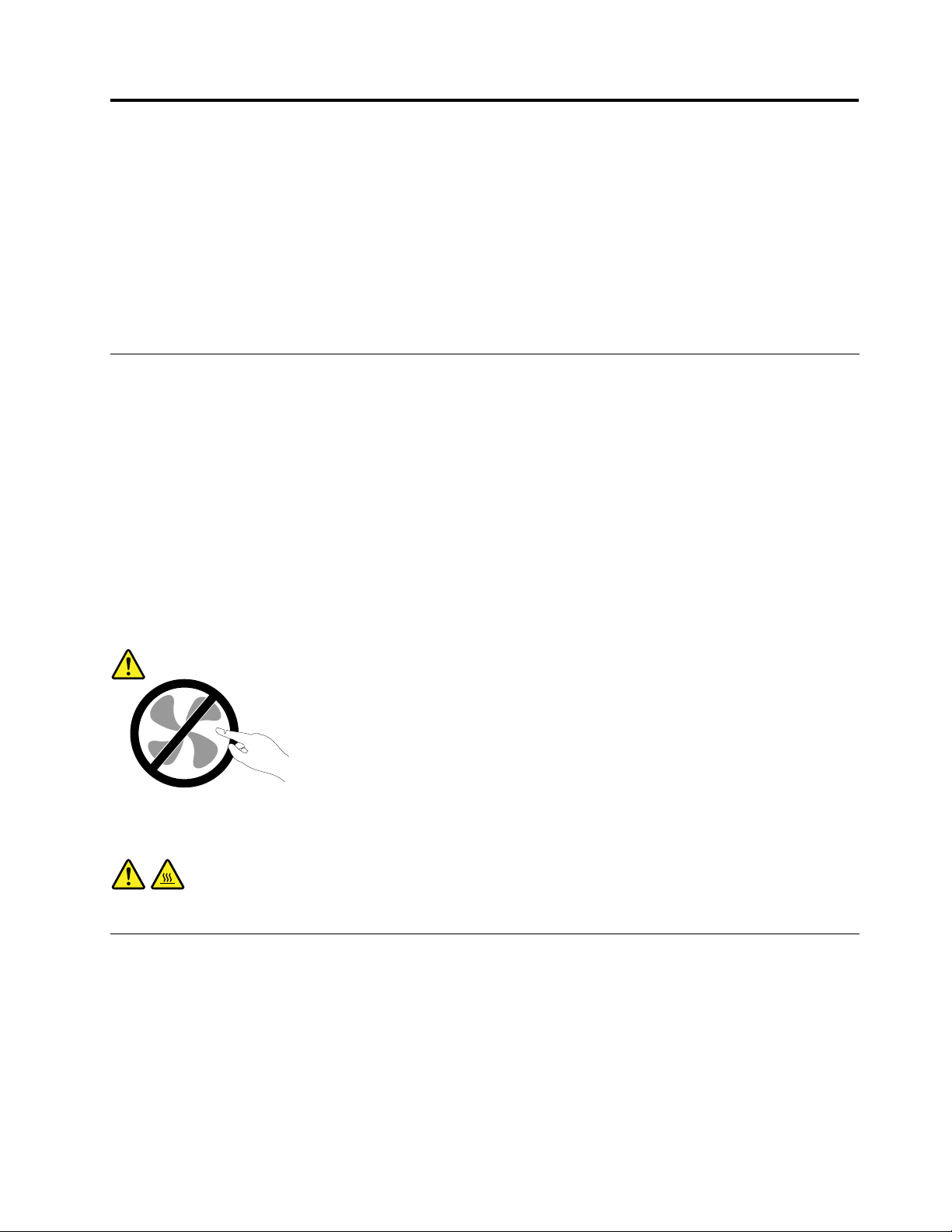
虽然在断开电源线后计算机内已没有可动部件,但是为安全起见仍需注意以下警告。
:
警 警警告 告告: :
险
可
部
危 危危险 险
警 警警告 告告: :
更 更更换 换换任 任任何 何
的 的的可 可
:
何
件
动 动动部 部
件 件
CRU
CRU CRU
之 之之前 前
。 。。请 请请勿 勿
前
勿
用 用用手 手手指 指指或 或或身 身身体 体体其 其
, ,,请 请请关 关关闭 闭闭计 计
计
算 算算机 机机, ,,等 等等待 待待三 三三到 到
其
部
位
他 他他部 部
位 位
与 与与其 其其接 接接触 触触。 。
到
五 五五分 分
。
分
钟 钟钟以 以以使 使
使
计 计计算 算算机 机机冷 冷
冷
却
然
却 却
, ,,然 然
打
后 后后打 打
开 开开外 外外盖 盖
盖
。
。 。
静电防护
静电虽然对人体无害,但却能严重损坏计算机部件和选件。对静电敏感设备操作不当会导致部件受损。拆开
选件或CRU的包装时,在相关说明指示您安装部件之前,请勿打开部件的防静电包装。
操作选件或CRU时,或者对计算机内部进行操作时,请采取以下预防措施以避免静电引起的损坏:
•身体尽量不要移动。移动身体会导致周围累积静电。
•始终小心地操作部件。操作适配器、内存条和其他电路板时握住边缘。切勿触摸裸露的电路。
•防止其他人触摸部件。
©CopyrightLenovo2012
iii
iii iii
Page 6

•安装静电敏感选件或CRU时,请将该部件的防静电包装与计算机的金属扩展槽外盖或其他未涂漆的金属
表面接触至少两秒钟。这样可减少包装上和您身上的静电。
•从防静电包装中取出静电敏感部件后尽量立即安装,不要放下部件。如果不能直接安装,请将防静电包
装放在光滑的水平面上,然后再将部件放在包装上。
•请勿将部件放置在计算机外盖或其他金属表面上。
电源线和电源适配器
仅使用产品制造商提供的电源线和电源适配器。
电源线应该通过安全审核。在德国,其规格应该是H05VV-F,3G,0.75mm
区,应使用相应的适用类型。
切勿将电源线缠绕在电源适配器或其他物体上。否则会绷紧电源线,从而导致电源线磨损、破裂或起褶。这
样会造成安全隐患。
请始终正确布置电源线,使电源线不会被踩到、绊倒他人或被物体压住。
避免电源线和电源适配器接触到液体。例如,请勿将电源线或电源适配器放在水池、水盆、盥洗室附近,或
者放在用液体清洁剂清洗过的地板上。液体会引起短路,尤其是在因误用而绷紧电源线或使电源适配器受到
挤压时。液体还会导致电源线终端和/或电源适配器的连接器终端逐渐腐蚀,并最终导致过热。
始终以正确的顺序连接电源线和信号电缆并确保所有电源线接头牢固且完全地插入插座。
请勿使用交流电输入引脚处出现腐蚀迹象,或者交流电输入引脚处或其他地方出现过热迹象(例如变形的塑
料)的电源适配器。
请勿使用任一端电气触点有腐蚀或过热迹象的电源线,也不要使用任何有受损迹象的电源线。
2
或更高。在其他国家或地
延长线和相关设备
确保所用延长线、电涌保护器、不间断电源和接线板的额定参数可以满足产品的电气要求。切勿让这些设备
超负荷运转。如果使用了接线板,其负载不应超出接线板的输入额定值。如有关于电源负载、电源要求和输
入额定值方面的疑问,请咨询电工以获取更多信息。
插头和插座
如果计算机设备要使用的插座(电源插座)有损坏或腐蚀迹象,请在合格的电工将其更换后再使用。
请勿弯曲或改动插头。如果插头损坏,请联系制造商以获取替换品。
请勿让您的产品与其他功耗较大的家用或商用设备共用电源插座;否则,不稳定的电压可能会损坏您的计算
机、数据或连接的设备。
有些产品装配有单相三线插头。这种插头仅适用于接地的电源插座。它是一种安全装置。请勿通过将其插入
非接地的插座使它失去安全保护作用。如果您无法将插头插入插座,请联系电工以获取经过批准的插座适配
器或用提供这种安全功能的插座更换原来的插座。切勿使电源插座超负荷运转。系统总负载不应超过分支电
路额定值的80%。如有关于电源负载和分支电路额定值的问题,请咨询电工以获取更多信息。
确保您使用的电源插座已正确连线、易于操作并且位置紧靠设备。请勿完全拉直电源线以免使之绷紧。
确保电源插座可以为您要安装的产品提供正确的电压和电流。
iv
iv iv
ThinkCentre用户指南
Page 7

将设备与电源插座连接或断开连接时谨慎操作。
外接设备
请勿在计算机处于开机状态时连接或断开除通用串行总线(USB)和1394电缆之外的任何外接设备电
缆;否则可能会损坏计算机。为避免可能对所连接设备造成的损坏,请在计算机关闭后等待至少五秒钟再
断开外接设备。
产品散热与通风
开启计算机、电源适配器和许多附件时以及对电池充电时,都会产生热量。请始终遵循以下基本预防措施:
•当产品正在运行或电池正在充电时,请勿让计算机、电源适配器或附件与您的膝盖或身体的其他任何部位
长时间接触。计算机、电源适配器和许多附件在正常运行期间会产生一些热量。与身体接触时间过长会
导致身体不适,甚至可能灼伤皮肤。
•请勿在易燃材料附近或在易爆环境中给电池充电,或者运行计算机、电源适配器或附件。
•本产品提供了通风口、风扇和散热器,用来营造安全、舒适、可靠的操作环境。将产品放在床、沙发、地
毯或其他柔软的表面上会无意间堵塞这些功能部件。切勿阻塞、覆盖或禁用这些功能部件。
至少每三个月检查一次您的台式计算机是否有灰尘堆积。在检查计算机之前,请关闭电源并将计算机的电源
线从电源插座中拔出;然后除去挡板上通风口和穿孔中的所有灰尘。如果发现外部有灰尘堆积,那么应检查
并除去计算机内,包括散热器入口散热片、电源通风口和风扇上的灰尘。在打开外盖前请始终关闭计算机并
拔出电源线。请尽量避免在距离交通繁忙区域2英尺的范围内操作计算机。如果必须在交通繁忙区域内或附
近操作计算机,请更频繁地检查计算机并在必要时进行清洁。
为了您的安全并使计算机保持最佳状态,使用台式计算机时请始终遵循以下基本预防措施:
•确保每次为计算机接通电源时外盖都处于闭合状态。
•定期检查计算机外部是否堆积了灰尘。
•除去挡板内通风口和任何孔状接缝中的灰尘。在多灰尘或交通繁忙区域可能需要更频繁地清洁计算机。
•请勿缩小或堵塞任何通风口。
•请勿在家具内存放或操作计算机,因为这会增加计算机过热的危险。
•进入计算机的气流温度不应超过35°C(95°F)。
•请勿安装空气过滤设备。它们可能会妨碍正常散热。
运行环境
使用计算机的最佳环境为温度10°C-35°C(50°F-95°F),湿度20%到80%。如果您的计算机的存储或运输
环境温度低于10°C(50°F),请先将其慢慢升到10°C到35°C(50°F到95°F)的最佳运行温度,然后再使
用计算机。在极端情况下此过程可能会需要两个小时。如果在计算机尚未升至最佳运行温度时就使用,可能
会对计算机造成不可修复的损坏。
尽量将计算机放在气流畅通的干燥避光环境中。
请将电风扇、无线电、大功率扬声器、空调和微波炉等电器远离计算机放置,因为这些设备发出的强磁场会
损坏显示器和硬盘驱动器上的数据。
请勿将饮料放在计算机或所连接的设备之上或旁边。如果液体溅落到计算机或连接的设备上,或落入其中,
可能会引起短路或其他损坏。
请勿在键盘上方进食或吸烟。微粒落入键盘会造成损坏。
©CopyrightLenovo2012
v
v v
Page 8
调制解调器安全信息
告
:
警 警警告 告
: :
了
为 为为了 了
Standards
Standards Standards
要降低在使用电话设备时发生火灾、电击或人身伤害的风险,请务必遵守以下基本安全预防措施,如:
•切勿在雷暴天气期间安装电话。
•除非电话插孔是专为潮湿场所设计的,否则切勿将电话插孔安装在潮湿的地方。
•除非电话线已经与网络接口断开连接,否则切勿触摸未绝缘的电话线或终端设备。
•安装电话或改动电话线路时要小心谨慎。
•避免在雷暴天气期间使用电话(无绳电话除外)。否则会有遭受电击的危险。
•请勿在有可燃性气体泄露的区域附近使用电话报告气体泄露情况。
减 减减少 少少发 发
发
Association
Association Association
生 生生火 火火灾 灾灾的 的
的
风 风风险 险险, ,,请 请请仅 仅
, ,,CSA CSA
仅
CSA
)
) )
认 认认证 证
由
使 使使用 用用由 由
证
Underwriters
Underwriters Underwriters
的
26
号
的 的
AWG
26 26
号 号
AWG AWG
Laboratories
Laboratories Laboratories
或 或或更 更更粗 粗粗的 的的( ((如 如
UL
)
( ((UL UL
) )
如
24
号
24 24
号 号
或
列 列列出 出出或 或
AWG
AWG AWG
加
经 经经加 加
拿 拿拿大 大大标 标标准 准准协 协协会 会会( (
)
) )
远 远远程 程程通 通
通
信 信信电 电电缆 缆缆。 。
(
。
激光符合性声明
告
:
警 警警告 告
: :
产
品
如
装 装装有 有有激 激激光 光光产 产
• ••请 请请勿 勿勿卸 卸卸下 下
行
• ••进 进进行 行
品 品
下
外
外 外
此
未
此 此
处 处处未 未
CD-ROM
( ((如 如
CD-ROM CD-ROM
。
盖 盖盖。 。
卸 卸卸下 下下激 激
定
指 指指定 定
的 的的控 控控制 制
、
、 、
激
光 光光产 产产品 品品的 的的外 外外盖 盖盖可 可
制
或 或或调 调调整 整整, ,,或 或或执 执
DVD
DVD DVD
驱 驱驱动 动动器 器器、 、、光 光光纤 纤纤设 设设备 备备或 或
可
执
行 行行此 此此处 处处未 未未指 指指定 定定的 的
或
发
射
发 发
射 射
器 器器) ))时 时时, ,,请 请请注 注
能 能能会 会会导 导导致 致致遭 遭遭受 受受危 危危险 险险的 的的激 激激光 光光辐 辐
的
过 过过程 程程, ,,可 可可能 能能会 会
注
以
情
险 险险的 的的辐 辐
:
况 况况: :
可
的
维 维维修 修修的 的
辐
部
部 部
件 件件。 。
射
。
射 射
。 。
意 意意以 以
下 下下情 情
辐
射
射 射
会
导 导导致 致
。 。。设 设设备 备
致
遭 遭遭受 受受危 危
备
中 中中没 没没有 有有可 可
危
Canadian
Canadian Canadian
。
险
危 危危险 险
光
某 某某些 些些激 激激光 光
打 打打开 开开时 时时有 有有激 激
产 产产品 品
激
品
光 光光辐 辐辐射 射射。 。
包 包包含 含含嵌 嵌
嵌
式
3A
或
入 入入式 式
3A 3A
。
勿
请 请请勿 勿
视
直 直直视 视
类 类类或 或
光 光光束 束束或 或
3B
3B 3B
类 类类激 激激光 光光二 二二极 极极管 管管。 。。请 请请注 注注意 意
或
使
使 使
用 用用光 光光学 学
学
仪 仪仪器 器器直 直直接 接接观 观观看 看看, ,,并 并并且 且
意
下
情
况
且
情 情
要 要要避 避避免 免免直 直
。
况 况
。 。
直
接 接接暴 暴暴露 露露于 于
于
激 激激光 光光束 束束中 中中。 。
。
以 以以下 下
电源声明
切勿卸下电源外盖或贴有以下标签的任何部件的外盖。
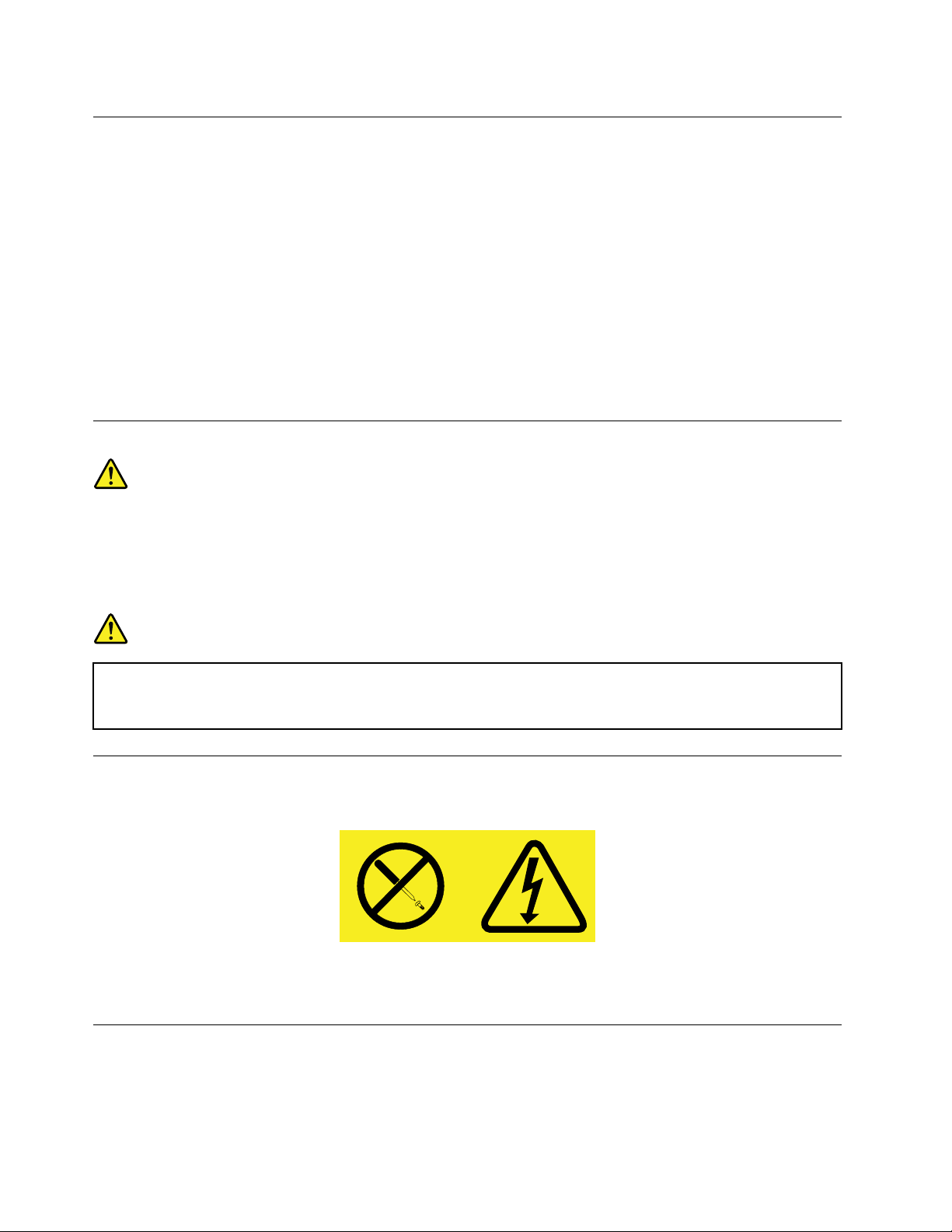
任何贴有此标签的部件内都有危险的电压、电流和能量。这些组件内没有可维修的部件。如果您怀疑其中某
个部件有问题,请与技术服务人员联系。
清洁与维护
请保持计算机和工作区干净整洁。清洁计算机前请先关闭计算机并断开电源线。请勿直接在计算机上喷洒液
体清洁剂或使用含可燃物的清洁剂清洁计算机。请将清洁剂喷到软布上,然后用软布擦拭计算机表面。
vi
vi vi
ThinkCentre用户指南
Page 9

第1章产品概述
本章提供有关计算机功能、规格、Lenovo提供的软件程序以及接口、组件、主板上各部件和内置驱动器位置
的信息。
功能部件
本节介绍计算机的各项功能。这些信息涉及多种机型。
要查看有关特定型号的信息,请执行以下操作之一:
•按照第41页第7章“使用SetupUtility程序”中的说明,进入SetupUtility程序。然后,选择Main Main
System
System System
•在Microsoft
Summary
Summary Summary
®
Windows
查看该信息。
®
7操作系统中,单击开 开开始 始始,右键单击计 计计算 算算机 机
机
,然后选择属 属属性 性性以查看该信息。
•在Windows8操作系统中,将光标移至屏幕的右上角或右下角以显示超级按钮。然后,单击设 设
信
信 信
息 息息以查看该信息。
处
微 微微处 处
器
理 理理器 器
计算机随附以下微处理器之一(内置高速缓存大小随机型而异):
•Intel
®
Core™i3微处理器
•IntelCorei5微处理器
•IntelCorei7微处理器
•IntelCeleron
•IntelPentium
®
®
微处理器
微处理器
Main
设
置
➙
置 置
➙ ➙
➙
➙ ➙
电
脑
电 电
脑 脑
存
内 内内存 存
计算机最多支持两个双倍数据速率3小型双列直插式内存条(DDR3SODIMM)。
:
注 注注: :
系统的最大内存容量为8GB。
置
动
内 内内置 置
器
驱 驱驱动 动
器 器
•读卡器
•一个薄型串行ATA(SATA)光盘驱动器
•一个硬盘驱动器(标准SATA硬盘驱动器);一个固态驱动器(SSD)(某些型号配备)
频
系
视 视视频 频
统
子 子子系 系
统 统
•一个DisplayPortOUT接口
频
系
音 音音频 频
统
子 子子系 系
统 统
•集成的高清晰(HD)音频
•前面板上的麦克风和耳机接口
•内置扬声器
接
连 连连接 接
•10/100/1000Mbps以太网控制器
©CopyrightLenovo2012
1
1 1
Page 10

统
系 系系统 统
管 管管理 理理功 功
功
能
能 能
•可存储开机自检(POST)硬件测试结果
•桌面管理界面(DMI)
桌面管理界面提供了一种通用的途径,供用户访问计算机各方面的信息,这些信息包括处理器类型、安装
日期、连接的打印机和其他外围设备、电源以及维护历史记录。
•预引导执行环境(PXE)
预引导执行环境是一种使用网络接口启动计算机的环境,该网络接口独立于数据存储设备(如硬盘驱动
器)或所安装的操作系统。
•系统管理(SM)基本输入/输出系统(BIOS)和SM软件
SMBIOS规范定义了BIOS中的数据结构和访问方法,用户或应用程序通过此规范可存储和检索有关
计算机的具体信息。
•WakeonLAN
WakeonLAN是一种以太网计算机联网标准,借助此标准,可通过网络消息开启或唤醒计算机。通常由
同一局域网上另一计算机上运行的程序发送消息。
•WakeonRing
WakeonRing(有时称为WakeonModem)是一种规范,借助此规范,所支持的计算机和设备可从睡眠或
休眠方式恢复。
•WindowsManagementInstrumentation(WMI)
WindowsManagementInstrumentation是Windows驱动模型的一组扩展。它提供一种操作系统接口,配备
此技术的组件可通过该接口提供信息和通知。
温
色 色色温 温
通过色温调节功能,可调节计算机显示器的色温和亮度。有关详细说明,请参阅第17
输 输输入 入
节
调 调调节 节
页“色温调节”。
入
输
出
(I/O)
/ //输 输
出 出
(I/O) (I/O)
能
功 功功能 能
件
部 部部件 件
•9引脚串口
•六个通用串行总线(USB)接口
•一个以太网接口
•两个音频接口(麦克风接口和耳机接口)
有关更多信息,请参阅第9页“找到计算机正面的接口、控件和指示灯”和第10页“找到计算机背面接
口”。
展
扩 扩扩展 展
•一个光盘驱动器托架
•一个硬盘驱动器托架
源
电 电电源 源
计算机配备功率为150瓦的自动电压感应电源。
全
安 安安全 全
功 功功能 能能部 部
部
件
件 件
•固件中嵌入ComputraceAgent软件
•外盖存在感知开关(也称为机箱入侵感应开关)
•可启用或禁用某个设备
2
2 2
ThinkCentre用户指南
Page 11

•可单独启用和禁用各个USB接口
•带指纹识别器的键盘(某些型号随附该部件)
•开机密码(POP)、管理员密码和硬盘驱动器密码,用于防止未经授权使用计算机
•启动顺序控制
•无键盘或鼠标的启动
•支持集成钢缆锁(Kensington锁)
•受信平台模块(TPM)
有关更多信息,请参阅第25
装
软
件
程
预 预预装 装
的 的的软 软
序
件 件
程 程
序 序
页第4章“安全性”。
计算机预装了一些软件程序,可帮助您更轻松、更安全地工作。有关更多信息,请参阅第4
序”。
装
操
作
系
预 预预装 装
的 的的操 操
统
作 作
系 系
统 统
您的计算机预装了下列某种操作系统:
•MicrosoftWindows7操作系统
•MicrosoftWindows8操作系统
进
兼
性
证
已 已已进 进
行 行行兼 兼
容 容容性 性
验 验验证 证
•Linux
®
测
或 或或测 测
试 试试的 的的操 操操作 作作系 系系统 统
1
统
(随机型而异)
•MicrosoftWindowsXPProfessionalSP3
页“Lenovo程
1.此处列出的操作系统将在本出版物印刷时进行兼容性验证或测试。本手册出版后,Lenovo可能还会确定其他操作系
统与您的计算机兼容。此列表可能会经常更改。要确定某个操作系统是否经过了兼容性验证或测试,请查看该操作
系统供应商的Web站点。
第1章.产品概述3 3
3
Page 12
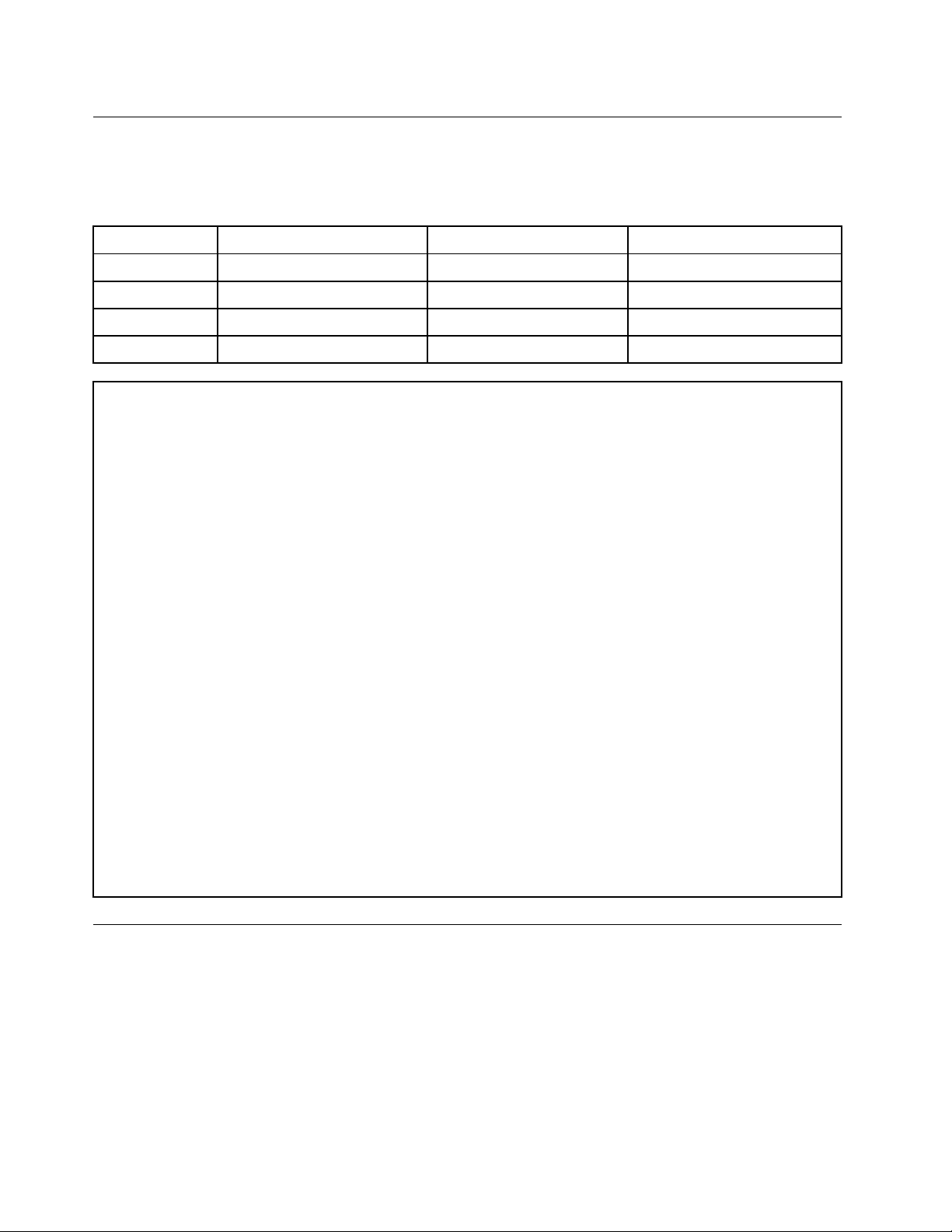
规格
本节列出了计算机的物理规格。
寸
尺 尺尺寸 寸
高度
宽度506.80毫米(19.95英寸)506.80毫米(19.95英寸)506.80毫米(19.95英寸)
长度107.00毫米(4.21英寸)100.50毫米(4.21英寸)227.00毫米(8.94英寸)
重量(最大)
环 环环境 境
•气温:
•湿度:
•海拔高度:
电 电电气 气气输 输输入 入
•输入电压:
量
和 和和重 重重量 量
多 多多点 点点触 触触控 控控, ,,带 带带支 支支架 架
411.00毫米(16.18英寸)411.00毫米(16.18英寸)430.85毫米(16.96英寸)
7.95千克(17.53磅)6.64千克(14.64磅)8.40千克(18.52磅)
境
运行时:10°C到35°C(50°F到95°F)
存放:-20°C到60°C(-4°F到140°F)
存放:不带包装时为-10°C到60°C(14°F到140°F)
运行时:20%到80%(不冷凝)
存放:20%到80%(不冷凝)
运行时:-50到6562英尺(-15.2到2000米)
存放:-50到35000英尺(-15.2到10668米)
入
–电压下限:
最小:100伏交流电
最大:127伏交流电
输入频率范围:50到60赫兹
–电压上限:
最小:200伏交流电
最大:240伏交流电
输入频率范围:50到60赫兹
架
无 无无触 触触控 控控, ,,带 带带支 支支架 架
架
无 无无触 触触控 控控, ,,带 带带显 显显示 示示器 器器支 支支架 架
架
Lenovo程序
计算机附带多种Lenovo程序,可帮助您更轻松、更安全地工作。这些程序可能因预装的Windows操作系统
而异。
在Windows7操作系统中访问各种Lenovo程序
在Windows7操作系统中,可从LenovoThinkVantage
4
4 4
ThinkCentre用户指南
®
Tools程序或控制面板中访问各种Lenovo程序。
Page 13

从LenovoThinkVantageTools程序中访问Lenovo程序
要从LenovoThinkVantageTools程序中访问Lenovo程序,请单击开 开
Tools
Tools Tools
。然后,双击某个程序图标以访问该程序。
始 始
➙ ➙
所 所
有 有有程 程
Lenovo
序 序
➙ ➙
Lenovo Lenovo
ThinkVantage
ThinkVantage ThinkVantage
开
始
➙
所
程
序
➙
注 注注: ::如果LenovoThinkVantageTools程序导航窗口中的程序图标为灰色,则表明需要手动安装该程序。要手
动安装该程序,请双击该程序图标。然后,按照屏幕上的说明进行操作。安装过程完成后,将激活该程序图
标。
表 1. Lenovo ThinkVantage Tools 程 序 中 的 各 种 程 序
序
程 程程序 序
CommunicationsUtility
FingerprintSoftware
LenovoSolutionCenter
PasswordManager
PowerManager
RecoveryMedia
RescueandRecovery
SimpleTapSimpleTap
SystemUpdate
ViewManagementUtility
:
注 注注: :
根据计算机型号的不同,可能不提供其中某些程序。
®
称
图 图图标 标标名 名名称 称
Web会议
指纹识别器
系统健康状况和诊断
密码保险库
电源控件
FactoryRecovery磁盘
EnhancedBackupandRestore
更新驱动程序
屏幕布局
从控制面板中访问Lenovo程序
要从控制面板中访问Lenovo程序,请单击开 开开始 始
控
➙ ➙
控 控
制 制制面 面面板 板
板
。然后,根据要访问的程序,单击相应的部分,
始
➙
再单击相应的绿色文本。
注 注注: ::如果没有在控制面板中找到所需的程序,则请打开LenovoThinkVantageTools程序导航窗口,然后双击
灰色图标以安装所需的程序。然后,按照屏幕上的说明进行操作。安装过程完成后,将激活该程序图标,然
后即可在控制面板中找到该程序。
下表中列出各种程序以及控制面板中对应的部分和绿色文本。
表 2. 控 制 面 板 中 的 各 种 程 序
序
程 程程序 序
CommunicationsUtility
FingerprintSoftware
LenovoSolutionCenter
PasswordManager
PowerManager
RecoveryMedia
控 控控制 制制面 面面板 板板部 部部分 分
硬件和声音
系统和安全
硬件和声音
系统和安全Lenovo-系统健康状况和诊断
系统和安全
用户帐户和家庭安全
硬件和声音
系统和安全
系统和安全
分
控 控控制 制制面 面面板 板板中 中中的 的的绿 绿绿色 色色文 文文本 本
Lenovo-Web会议
Lenovo-指纹读取器
Lenovo-密码保险库文件
Lenovo-电源控件
Lenovo-出厂恢复磁盘
第1章.产品概述5 5
本
5
Page 14

表 2. 控 制 面 板 中 的 各 种 程 序 ( 续 )
序
程 程程序 序
RescueandRecovery
SimpleTap
SystemUpdate
ViewManagementUtility
控 控控制 制制面 面面板 板板部 部部分 分
系统和安全
程序
系统和安全
系统和安全
分
控 控控制 制制面 面面板 板板中 中中的 的的绿 绿绿色 色色文 文文本 本
Lenovo-EnhancedBackupand
Restore
Lenovo-SimpleTap
Lenovo-更新驱动程序
LenovoViewManagementUtility
注 注注: ::根据计算机型号的不同,可能不提供其中某些程序。
在Windows8操作系统中访问各种Lenovo程序
如果计算机预装了Windows8操作系统,则可通过执行以下某项操作访问各种Lenovo程序:
本
•单击任务栏中的Lenovo Lenovo
Lenovo
QuickLaunch
QuickLaunch QuickLaunch
图标。随后将显示程序列表。双击某个Lenovo程序即可将其启动。
如果列表中没有所需的程序,则单击加号图标+。
•按Windows键转到“开始”屏幕。单击某个Lenovo程序即可将其启动。如果找不到所需的程序,则将指
针移至屏幕右下角以显示超级按钮。然后,单击搜 搜
搜
索 索索超级按钮以搜索所需的程序。
您的计算机支持以下Lenovo程序:
•FingerprintSoftware
•LenovoCompanion
•LenovoSettings
•LenovoSolutionCenter
•LenovoQuickLaunch
•LenovoSupport
•PasswordManager
•SystemUpdate
Lenovo程序简介
本主题简要介绍某些Lenovo程序。
注 注注: ::根据计算机型号的不同,可能不提供其中某些程序。
Communications
•Communications Communications
CommunicationsUtility程序提供了一个集中设置集成摄像头和麦克风的地方。它可控制集成麦克风和摄
像头的高级设置,以优化Web会议和IP语音(VOIP)的体验。
Fingerprint
•Fingerprint Fingerprint
某些键盘上提供了集成的指纹识别器,通过它可录入您自己的指纹,并将其与开机密码、硬盘密码和
Windows密码关联。因此,指纹认证可以取代密码并使用户的登录简单而安全。指纹识别器键盘随特定的
计算机一起提供,您也可以为支持此选件的计算机购买该键盘。
Lenovo
•Lenovo Lenovo
Cloud
Cloud Cloud
LenovoCloudStorage程序是一种云存储解决方案,通过它可将文档和图片等文件存储在服务器上。可
从个人计算机、智能手机或平板电脑等各种设备上通过因特网访问所存储的这些文件。有关Lenovo
CloudStorage程序的更多信息,请访问http://www.lenovo.com/cloud。
Lenovo
•Lenovo Lenovo
Companion
Companion Companion
Utility
Utility Utility
Software
Software Software
Storage
Storage Storage
6
6 6
ThinkCentre用户指南
Page 15

通过LenovoCompanion程序,可获取有关计算机附件的信息、查看有关计算机的博客和文章以及检查是
否有建议安装的程序。
Lenovo
•Lenovo Lenovo
Settings
Settings Settings
使用LenovoSettings程序可将计算机变为便携式热点、配置摄像头和音频设置、优化电源计划设置以及
创建和管理多个网络配置文件,从而增强计算体验。
Lenovo
•Lenovo Lenovo
Solution
Solution Solution
Center
Center Center
通过LenovoSolutionCenter程序可排除和解决计算机问题。它集中了诊断测试、系统信息收集、安全状
态和支持信息,以及使系统性能达到最大限度的提示和技巧。
Lenovo
•Lenovo Lenovo
QuickLaunch
QuickLaunch QuickLaunch
通过LenovoQuickLaunch程序可快速访问计算机上安装的各种程序,包括Lenovo程序、Microsoft程序和
其他第三方程序。
Lenovo
•Lenovo Lenovo
Support
Support Support
通过LenovoSupport程序,可将计算机注册到Lenovo、检查计算机运行状况和电池状态、下载和查看计
算机的用户手册、获取计算机的保修信息以及浏览帮助和支持信息。
Lenovo
•Lenovo Lenovo
ThinkVantage
ThinkVantage ThinkVantage
Tools
Tools Tools
LenovoThinkVantageTools程序为您提供了大量信息源,使您可以方便地使用多种工具,从而帮助您更轻
松、更安全地工作。
Lenovo
•Lenovo Lenovo
Welcome
Welcome Welcome
LenovoWelcome程序介绍了Lenovo计算机中包含的一些创新功能,指导您完成一些关键的设置步骤,从
而充分地利用您的计算机。
Password
•Password Password
Manager
Manager Manager
对于Windows程序和Web站点,PasswordManager程序可自动获取并填入认证信息。
Power
•Power Power
Manager
Manager Manager
PowerManager程序为计算机提供了方便、灵活且全面的电源管理功能。通过它可调整计算机电源设置,
以实现性能与节电之间的最佳平衡。
Recovery
•Recovery Recovery
Media
Media Media
通过RecoveryMedia程序,可将硬盘驱动器的内容恢复为出厂缺省设置。
Rescue
•Rescue Rescue
and
Recovery
and and
Recovery Recovery
RescueandRecovery程序是一种一键式恢复和还原解决方案,其中包括一组自我恢复工具,可帮助诊断计
算机问题、获取帮助以及从系统崩溃中恢复(即使无法启动Windows操作系统也能恢复)。
SimpleTap
•SimpleTap SimpleTap
通过SimpleTap程序,可快速地自定义计算机的某些基本设置,如扬声器静音、调节音量、锁定计算机操
作系统、启动程序、打开Web页面、打开文件等等。还可使用SimpleTap程序访问LenovoAppShop,从
中可下载各种应用程序和计算机软件。
要快速启动SimpleTap程序,请执行以下任意操作:
–单击桌面上的红色SimpleTap启动点。首次启动SimpleTap程序后,桌面上将出现一个红色启动点。
–如果键盘上有蓝色ThinkVantage按键,则按它。
注
:
注 注
: :
仅在预装Windows7操作系统的某些型号上配备SimpleTap程序。如果Windows7型号未预装
SimpleTap程序,可从http://www.lenovo.com/support下载它。
System
•System System
Update
Update Update
SystemUpdate程序通过下载并安装软件更新包(各种Lenovo程序、设备驱动程序、UEFIBIOS更新和其
他第三方程序),帮助您使计算机上的软件保持最新。
View
•View View
Management
Management Management
Utility
Utility Utility
第1章.产品概述7 7
7
Page 16

通过ViewManagementUtility程序,可轻松排列打开的窗口。它将屏幕分为多个部分,然后调整打开的窗
口大小,并将窗口放置到不同部分以充分利用桌面。该程序还可跨越多个显示器工作以提高效率。
位置
本节提供的信息可帮助您找到计算机正面和背面的接口、主板上的各种部件以及计算机中的组件和内置驱动
器。
8
8 8
ThinkCentre用户指南
Page 17

找到计算机正面的接口、控件和指示灯
第9页图1“正面接口、控件和指示灯的位置”显示了计算机正面的接口、控件和指示灯的位置。
图 1. 正 面 接 口 、 控 件 和 指 示 灯 的 位 置
1集成麦克风6硬盘驱动器活动状态指示灯
2集成摄像头指示灯
3集成摄像头蔽罩
4液晶显示屏(LCD)面板
5电源开关
7亮度提高/自动调节控件
8亮度降低控件
9支脚
1
第1章.产品概述9 9
9
Page 18
找到计算机背面接口
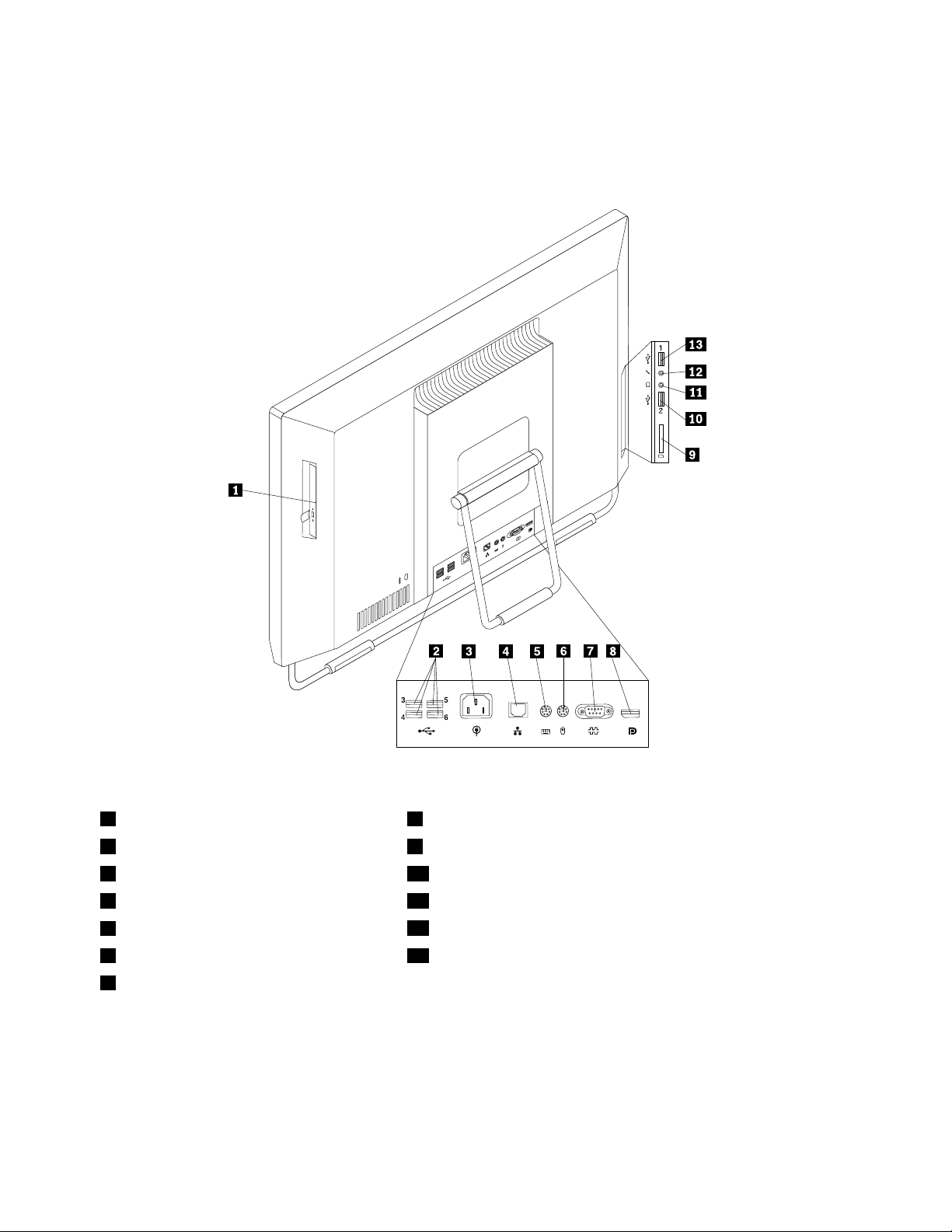
第10页图2“背面接口的位置”显示了计算机背面接口的位置。计算机后部的某些接口标记了颜色,这可
以帮助您确定将各个电缆连接到计算机的位置。
图 2. 背 面 接 口 的 位 置
1光盘驱动器
2USB接口(USB端口3到6)9读卡器
3电源线接口10USB接口(USB端口2)
4以太网接口11耳机接口
5PS/2键盘接口(选配)
6PS/2鼠标接口(选配)13USB接口(USB端口1)
7串口
口
接 接接口 口
DisplayPortOUT接口
以太网接口
用于连接使用DisplayPort接口的高性能显示器、直接驱动显示器或其他设备。
用于连接以太网电缆,以便接入局域网(LAN)。
8DisplayPort接口(选配)
12麦克风接口
注 注注: ::要在FCCB类限制下对计算机进行操作,请使用5类以太网电缆。
10
10 10
ThinkCentre用户指南
述
描 描描述 述
Page 19
口
接 接接口 口
述
描 描描述 述
麦克风接口
PS/2键盘接口(选配)
PS/2鼠标接口(选配)
串口
USB接口
当您要录音或者使用语音识别软件时,用于将麦克风与计算机相连。
用于连接使用PS/2键盘接口的键盘。
用于连接鼠标、轨迹球或使用PS/2鼠标接口的其他定位设备。
用于连接外置调制解调器、串行打印机或使用9引脚串口的其他设备。
用于连接需要USB接口的设备,例如:USB键盘、USB鼠标、USB扫描仪或
USB打印机。如果您有六个以上的USB设备,可以购买用于连接其他USB设备
的USB集线器。
调节计算机支架
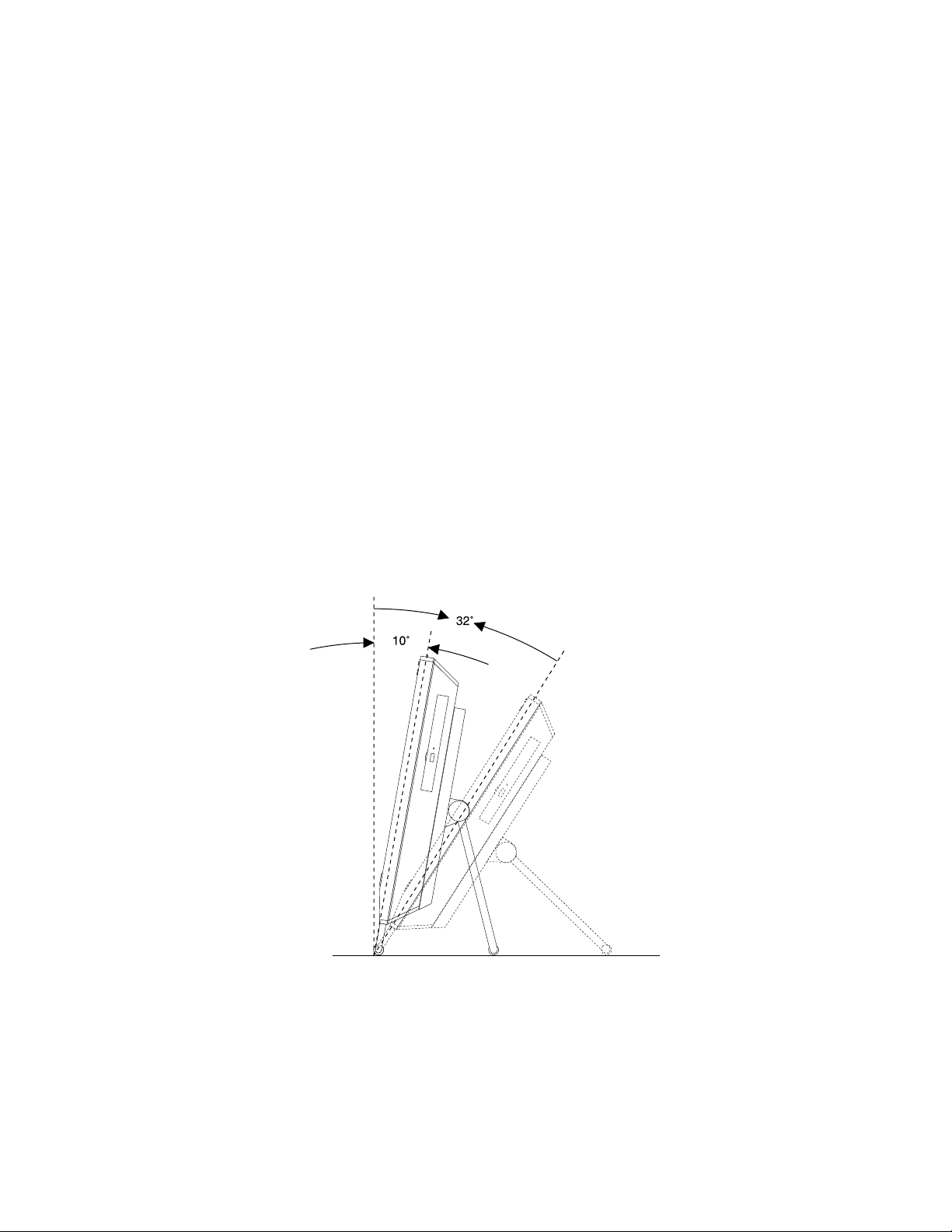
计算机附带一个计算机支架,可使用此支架将计算机调节至令人舒适的位置。拉开支架,将计算机的位置调
节至10°到32°之间的一个角度,如下图所示。
:
警 警警告 告告: :
垂
方
的
请 请请确 确确保 保保垂 垂
直 直直方 方
向 向向的 的
度
角 角角度 度
至 至至少 少少为 为
为
10°
;
10° 10°
; ;
否 否否则 则则, ,
,
计 计计算 算算机 机机可 可可能 能
能
会 会会不 不不平 平平稳 稳稳和 和和倒 倒
倒
。
下 下下。 。
图 3. 调 节 计 算 机 支 架
第1章.产品概述11 11
11
Page 20

机器类型和型号标签
通过机器类型和型号标签可识别计算机。与Lenovo联系请求帮助时,机器类型和型号信息可帮助支持人员
识别计算机,从而提供更快速的服务。
以下是机器类型和型号标签的示例。
图 4. 机 器 类 型 和 型 号 标 签
12
12 12
ThinkCentre用户指南
Page 21

第2章使用计算机
本章提供有关使用某些计算机组件的信息。
常见问题
以下提示将帮助您优化对计算机的使用。
有没有其他语言的用户指南?
Lenovo支持Web站点http://www.lenovo.com/ThinkCentreUserGuides上提供多种语言的用户指南。
恢复光盘在哪里?
Lenovo提供一个程序,通过该程序可创建恢复光盘。有关创建恢复光盘的详细信息,请参阅第35页“制
作恢复盘”。
此外,如果硬盘发生故障,可从Lenovo客户支持中心订购ProductRecovery光盘。有关联系客户支持中心
的信息,请参阅第67
盘随附的文档。
注 注注意 意意: ::ProductRecovery光盘套装可能包含多张光盘。请确保拥有全部这些光盘,然后再开始恢复过程。在
恢复过程中,可能提示您更换光盘。
哪里可以得到有关Windows操作系统的帮助?
Windows帮助和支持信息系统提供有关使用Windows操作系统的详细信息,以帮助您充分利用计算机。要访
问Windows帮助和支持信息系统,请执行以下某项操作:
页第11章“获取信息、帮助和服务”。在使用ProductRecovery光盘之前,请参阅光
开
始
➙
•在Windows7操作系统中,单击开 开
•在Windows8操作系统中,将光标移至屏幕的右上角或右下角以显示超级按钮。然后,单击设 设
始 始
助
➙ ➙
帮 帮帮助 助
和 和和支 支支持 持
持
。
设
置
➙
置 置
➙ ➙
帮 帮帮助 助
在Windows8操作系统中访问控制面板
在Windows操作系统中,可通过控制面板查看和更改计算机设置。要在Windows8操作系统中访问控制面
板,请执行以下某项操作:
•从桌面中
1.将光标移至屏幕的右上角或右下角以显示超级按钮。
2.单击设 设
3.单击控 控控制 制
•从“开始”屏幕中
1.将光标移至屏幕的右上角或右下角以显示超级按钮。
2.单击搜 搜
3.在“应用”屏幕上,滚动至右侧,然后在Windows Windows
设
置 置置。
制
板
面 面面板 板
。
搜
索 索索。
Windows
系
系 系
统 统统部分中单击计 计计算 算算机 机机控 控
控
制 制制面 面面板 板板。
使用键盘
根据机型,计算机配备标准键盘或指纹识别器键盘。这两种键盘上都提供MicrosoftWindows快捷键。
本节提供有关下列主题的信息:
助
。
©CopyrightLenovo2012
13
13 13
Page 22
•第14页“使用Windows快捷键”
•第14页“使用蓝色ThinkVantage按键”
•第14
页“使用指纹识别器”
使用Windows快捷键
标准键盘和指纹识别器键盘都提供了三个可与MicrosoftWindows操作系统配合使用的键。
•两个Windows徽标键位于空格键两侧的Alt键旁。它们的特征是Windows徽标。在Windows7操作系统
中,按Windows键可打开开 开开始 始始菜单。在Windows8操作系统中,按Windows键可在当前工作空间与“开
始”屏幕之间切换。Windows徽标的样式因键盘类型而异。
•上下文菜单键位于空格键右侧的Ctrl键的旁边。按上下文菜单键可打开活动程序、图标或对象的上下文
菜单。
:
注 注注: :
可使用鼠标或向上和向下箭头键突出显示所选的菜单项。在Windows7操作系统中,可通过单击鼠标或
按Esc键,关闭开 开
开
始 始始菜单或上下文菜单。
使用蓝色ThinkVantage按键
某些键盘有一个蓝色的ThinkVantage按键,可用于打开内容全面的Lenovo板载帮助和信息中心。按蓝色的
ThinkVantage按键,在Windows7操作系统中将打开SimpleTap程序,而在Windows8操作系统中则会打开
LenovoPCDeviceExperience程序。
使用指纹识别器
某些计算机可能配有带指纹识别器的键盘。有关指纹识别器的更多信息,请参阅第6页“Lenovo程序简
介”。
要打开ThinkVantageFingerprintSoftware程序并使用指纹识别器,请参阅第4页“Lenovo程序”。
按照屏幕上的说明进行操作。有关其他信息,请参阅ThinkVantageFingerprintSoftware帮助系统。
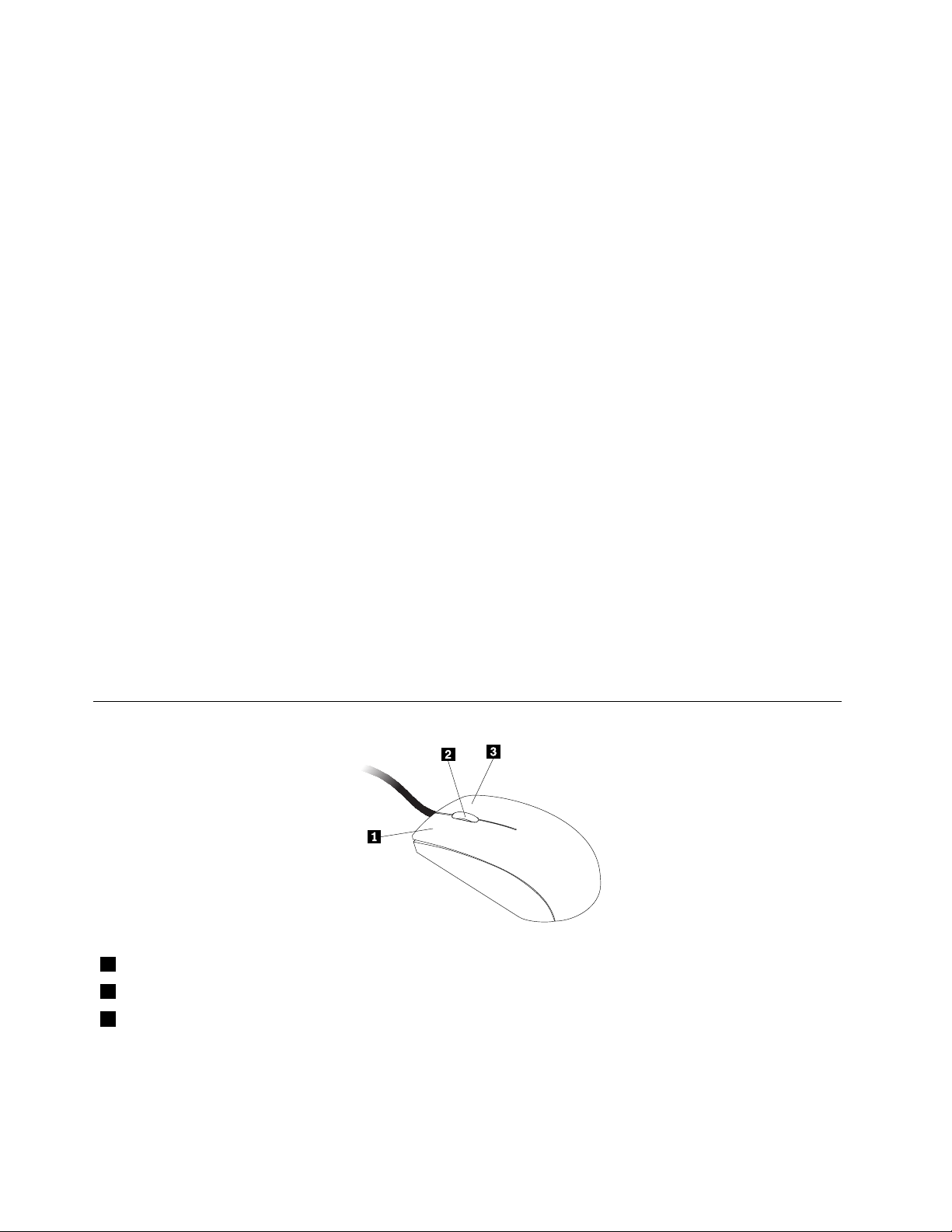
使用滚轮鼠标
1鼠标主按键
2滚轮
3鼠标辅助按键
用此按键选择或启动程序或菜单项。
用滚轮控制鼠标的滚动操作。旋转滚轮的方向控制滚动操作的方向。
用此按键显示活动程序、图标或对象的菜单。
可切换鼠标主辅按键的功能,以及通过Windows控制面板中的鼠标属性功能更改其他默认行为。
14
14 14
ThinkCentre用户指南
Page 23

调节音频
声音是计算机体验的一个重要部分。计算机的主板上内置了数字音频控制器。某些机型还在其中一个PCI卡
插槽中安装了高性能音频适配器。
关于计算机音频
如果计算机中在出厂时安装了高性能音频适配器,则通常禁用计算机背面的主板音频接口;请使用音频适配
器上提供的接口。
每种音频解决方案都提供至少三个音频接口:音频输入接口、音频输出接口和麦克风接口。某些机型另外提
供第四个接口用于连接无源立体声扬声器(不需要交流电源的扬声器)。音频适配器可让您录制和播放声音
和音乐,以及通过多媒体应用程序聆听声音和使用语音识别软件。
还可以将一组有源立体声音箱连接到音频输出接口,以便通过多媒体应用程序享受更好的音质效果。
从桌面设置音量
可通过任务栏(位于Windows桌面的右下角)中的音量图标访问桌面音量控件。单击音量图标,然后上下移
动滑块以控制音量,或单击静 静
标添加到任务栏”。
将音量图标添加到任务栏
要在Windows7操作系统上将音量图标添加到任务栏,请执行以下操作:
1.在Windows桌面上,单击开 开
任
2.在任 任
3.单击打 打打开 开开或 或
4.单击确 确
和
务 务务栏 栏栏和 和
确
定 定定以保存新设置。
开
“ ““开 开
或
闭
关 关关闭 闭
始
始 始
系
系 系
静
音 音音图标以关闭声音。如果任务栏中没有音量图标,请参阅第15页“将音量图
开
始
” ””菜 菜菜单 单
统 统统图 图图标 标
➙
始 始
➙ ➙
控 控控制 制制面 面面板 板
单
部分中,单击自 自自定 定定义 义义任 任任务 务务栏 栏
标
,然后将音量行为从关 关关闭 闭闭更改为打 打
板
➙
外
➙ ➙
外 外
观 观观和 和和个 个个性 性
栏
上 上上的 的的图 图图标 标标。
性
化 化化。
打
开 开开。
要在Windows8操作系统上将音量图标添加到任务栏,请执行以下操作:
外
观
1.打开“控制面板”,然后单击外 外
任
2.在任 任
3.单击打 打打开 开开或 或
4.单击确 确
务
务 务
栏 栏栏部分中,单击自 自自定 定定义 义义任 任
或
闭
系
关 关关闭 闭
系 系
统 统统图 图图标 标
确
定 定定以保存新设置。
标
,然后将音量行为从关 关关闭 闭闭更改为打 打
和
观 观
和 和
个 个个性 性性化 化化。
任
务
栏
务 务
栏 栏
上 上上的 的的图 图图标 标标。
打
开 开开。
从控制面板中设置音量
可从控制面板中设置计算机音量。要从控制面板中设置计算机音量,请执行以下操作:
开
始
1.在Windows7操作系统中,单击开 开
制面板”,然后单击硬 硬
声
2.在声 声
3.上移或下移滑块以提高或减小计算机的音量。
音
音 音
部分,单击调 调调整 整整系 系系统 统
硬
件 件件和 和和声 声声音 音
音
统
音 音音量 量量。
➙
始 始
➙ ➙
控 控控制 制制面 面面板 板
。
板
➙
➙ ➙
硬 硬硬件 件件和 和和声 声
声
音
音 音
。在Windows8操作系统中,打开“控
使用CD和DVD
计算机可能装有DVDROM驱动器或可刻录DVD驱动器。DVD驱动器使用业界标准的12厘米(4.75英
寸)CD介质或DVD介质。如果计算机配备了DVD驱动器,则该驱动器可读取DVD-ROM光盘、DVD-R
光盘、DVD-RAM光盘、DVD-RW光盘及所有类型的CD,如CD-ROM光盘、CD-RW光盘、CD-R光盘
及音频CD。如果配备了可刻录DVD驱动器,则还可在DVD-R光盘、DVD-RW光盘、II类DVD-RAM光
盘、CD-RW标准和高速光盘以及CD-R光盘上进行刻录。
第2章.使用计算机15 15
15
Page 24

使用DVD驱动器时,请遵循以下准则:
•请勿将计算机放置在将驱动器暴露在以下环境中的场所:
–高温
–强湿
–过多的灰尘
–过分振动或突然的撞击
–倾斜的表面
–直接日照
•请勿将任何除CD或DVD以外的物体插入到驱动器中。
•移动计算机之前,请从驱动器取出CD或DVD。
处理和存储CD和DVD光盘
CD和DVD光盘耐用可靠,但是需要照料和特殊处理。处理和储藏CD或DVD时,请遵循以下准则:
•拿住光盘的边。请勿触摸未贴标签的一侧表面。
•要除去灰尘或指纹,请使用一块清洁的软布从中心向外擦拭光盘。顺着圆周方向擦拭光盘可能会导致丢
失数据。
•请勿在光盘上写字或粘贴纸张。
•请勿擦伤光盘或在光盘上留下划痕。
•请勿将光盘放置或存储在有直接日照的地方。
•请勿使用苯、稀释剂或其他清洁剂清洁光盘。
•请勿使光盘坠落或弯折光盘。
•请勿将已损坏的光盘插入驱动器。弯曲、擦伤或肮脏的光盘可能会损坏驱动器。
播放CD或DVD
如果计算机配备了DVD驱动器,则可以聆听音频CD或观看DVD电影。要播放CD或DVD,请执行以
下操作:
1.按DVD驱动器上的弹出/装入按钮以打开托盘。
2.托盘完全退出后,将CD或DVD插入托盘。某些DVD驱动器的托盘中央有个固定轮。如果驱动器有
固定轮,则用一只手托住托盘,然后按压CD或DVD的中心位置,直到盘体卡入适当位置。
3.再次按弹出/装入按钮或向前轻推托盘,将托盘关闭。随后将自动启动CD或DVD播放器程序。有关
其他信息,请参阅CD或DVD播放器程序的帮助系统。
要从DVD驱动器中取出CD或DVD,请执行以下操作:
1.在计算机打开的情况下,按“弹出/装入”按钮。当托盘自动滑出时,小心地取出光盘。
2.按“弹出/装入”按钮或向前轻推托盘,合上托盘。
注
注 注
: ::如果按“弹出/装入”按钮时托盘没有滑出驱动器,请将一个拉直的回形针插入到位于DVD驱动器前
面的紧急弹出孔中。使用紧急弹出时,请确保驱动器已断电。除非情况紧急,否则请使用“弹出/装入”按
钮,而不要使用紧急弹出。
刻录CD或DVD
如果计算机配备了可刻录DVD驱动器,则可以使用驱动器刻录CD或DVD。要刻录CD或DVD,请执行
以下操作:
要刻录CD或DVD,请执行以下某项操作:
16
16 16
ThinkCentre用户指南
Page 25

•在Windows7操作系统中,计算机上装有CorelDVDMovieFactoryLenovoEdition程序或Power2Go程序。
–要运行CorelDVDMovieFactoryLenovoEdition程序,请单击开 开开始 始
Lenovo
Lenovo Lenovo
–要运行Power2Go程序,请单击开 开
Edition
Edition Edition
➙
Corel
DVD
➙ ➙
Corel Corel
MovieFactory
DVD DVD
MovieFactory MovieFactory
开
始
始 始
Lenovo
Lenovo Lenovo
➙
➙ ➙
所 所所有 有有程 程
Edition
Edition Edition
程
序
序 序
。按照屏幕上的说明进行操作。
➙
PowerDVD
➙ ➙
PowerDVD PowerDVD
始
➙ ➙➙所 所所有 有有程 程程序 序
Create
Create Create
序
➙
Corel
DVD
➙ ➙
Corel Corel
➙
Power2Go
➙ ➙
Power2Go Power2Go
MovieFactory
DVD DVD
MovieFactory MovieFactory
。按照屏幕上的说
明进行操作。
•在Windows8操作系统中,通过执行以下操作运行Power2Go程序:
1.将光标移至屏幕的右上角或右下角以显示超级按钮。然后,单击搜 搜
2.在左侧面板中单击Power2Go Power2Go
Power2Go
即可打开该程序。
搜
索 索索并键入Power2Go。
3.按照屏幕上的说明进行操作。
还可使用WindowsMedia
®
Player刻录CD和数据DVD。有关更多信息,请参阅第67页“帮助和支持”。
使用单点触摸和多点触摸功能
:
注 注注: :
只有在某些机型上配备了单点或多点触摸功能。
您的计算机可能配备了单点触摸或多点触摸功能,这取决于您的机型。如果您的计算机配备了单点或多点触
摸功能,那么可以用手指轻触触摸屏一次来实现单击功能。连续轻触两次,可以实现双击功能。要实现右键
单击功能,轻触触摸屏一次,然后将手指放在触摸屏上,直至出现一个圆圈。接着抬起手指,离开触摸屏。
这样会显示一个上下文菜单,您可以从中进行选择。
使用单点触摸功能
通过单点触摸功能,一次只能用一根手指与计算机交互。
使用多点触摸功能
通过多点触摸功能,可用一根或两根手指与计算机交互。例如,在浏览因特网或者阅读/编辑文档时,可以
用两根手指在触摸屏上进行放大、缩小、滚动或翻动操作。
下表显示了各版本的操作系统所支持的触摸功能。
表 3. 操 作 系 统 版 本 和 受 支 持 的 触 摸 功 能
Windows7Starter
Windows7HomeBasic
Windows7HomePremium
Windows7Professional
Windows7Ultimate
Windows8
Windows8Professional
操 操操作 作作系 系系统 统统版 版版本 本
本
单点触摸
单点触摸
单点或多点触摸
单点或多点触摸
单点或多点触摸
多点触控
多点触控
受 受受支 支支持 持持的 的的触 触触摸 摸摸功 功功能 能
能
色温调节
通过色温调节功能,可调节计算机显示器的色温和亮度。
按提高亮度按钮。随后将显示六个选项:
自
•自 自
动 动动调 调调节 节
节
:
: :
选择此选项,然后将自动调节显示器的色温和亮度。
第2章.使用计算机17 17
17
Page 26

定
义
色
•预 预预定 定
•切 切切换 换
•亮 亮亮度 度
•缺 缺
•退 退
义 义
换
到
到 到
度
调
调 调
缺
设
省 省省设 设
退
:
出 出出: :
:
色 色
温 温温: :
有关详细说明,请参阅第18页“选择预定义色温”。
RGB
RGB RGB
节
节 节
置
置 置
选择此选项将退出。
节
:
调 调调节 节
: :
有关详细说明,请参阅第18页“切换到RGB调节”。
:
: :
有关详细说明,请参阅第19
:
: :
选择此选项将使用缺省设置。
页“进行亮度调节”。
选择预定义色温
要选择预定义色温,请执行以下操作:
1.按提高亮度按钮。随后将显示六个选项:
自
动
调
•自 自
预
•预 预
切
•切 切
亮
•亮 亮
缺
•缺 缺
•退 退退出 出
2.按降低亮度按钮以移至预 预预定 定定义 义义色 色色温 温温,然后按提高亮度按钮选择以下某个选项:
冷
•冷 冷
普
•普 普
暖
•暖 暖
退
•退 退
节
动 动
调 调
节 节
定
义
色
定 定
换
换 换
度
度 度
省
省 省
出
:
: :
通
通 通
:
: :
出
出 出
温
义 义
色 色
温 温
到
RGB
到 到
RGB RGB
调
节
调 调
节 节
设
置
设 设
置 置
如果选择此选项,则计算机生成温和的蓝色调图像。
:
: :
如果选择此选项,则计算机生成普通图像。
如果选择此选项,则计算机生成红色调图像。
:
: :
选择此选项或等待五秒将退出。
节
调 调调节 节
切换到RGB调节
选择预定义的色温后,可切换到RGB(红色、绿色或蓝色)调节以调节计算机的颜色。
要切换到RGB调节,请执行以下操作:
1.按提高亮度按钮。随后将显示六个选项:
自
动
调
•自 自
预
•预 预
切
•切 切
亮
•亮 亮
缺
•缺 缺
•退 退退出 出
2.按降低亮度按钮以移至切 切
红
•红 红
绿
•绿 绿
蓝
•蓝 蓝
•退 退退出 出
3.按降低亮度按钮以移至所需的选项,然后按提高亮度按钮以选择该选项。随后将显示颜色调节滑块。
4.按降低亮度按钮以降低色温,或按提高亮度按钮以提高色温。
5.选择退 退
节
动 动
调 调
节 节
定
义
色
定 定
换
换 换
度
度 度
省
省 省
出
色
色 色
色
色 色
色
色 色
出
退
温
义 义
色 色
温 温
到
RGB
到 到
RGB RGB
调
节
调 调
节 节
设
置
设 设
置 置
调
节
调 调
节 节
调
节
调 调
节 节
调
节
调 调
节 节
出 出出或等待五秒钟,然后将返回上一菜单。
节
调 调调节 节
切
到
RGB
换 换换到 到
调
RGB RGB
调 调
节
节 节
,然后按提高亮度按钮以显示以下四个选项:
18
18 18
ThinkCentre用户指南
Page 27

进行亮度调节
要进行亮度调节,请执行以下操作:
1.按提高亮度按钮。随后将显示六个选项:
自
动
•自 自
预
•预 预
切
•切 切
亮
•亮 亮
缺
•缺 缺
退
•退 退
2.按降低亮度按钮以移至亮 亮亮度 度度调 调
3.按降低亮度按钮以降低亮度级别,或按提高亮度按钮以提高亮度级别。
4.等待五秒以退出。
节
动 动
调 调调节 节
定
定 定
换
换 换
度
度 度
省
省 省
出
出 出
义 义义色 色色温 温
到
到 到
调 调调节 节
设 设设置 置
温
RGB
调
RGB RGB
节
置
节
调 调
节 节
调
节 节节,然后按提高亮度按钮。随后将显示亮度调节滑块。
第2章.使用计算机19 19
19
Page 28

20
20 20
ThinkCentre用户指南
Page 29
第3章您与计算机
本章提供有关辅助功能、舒适度以及将计算机带往其他国家或地区的信息。
辅助功能和舒适性
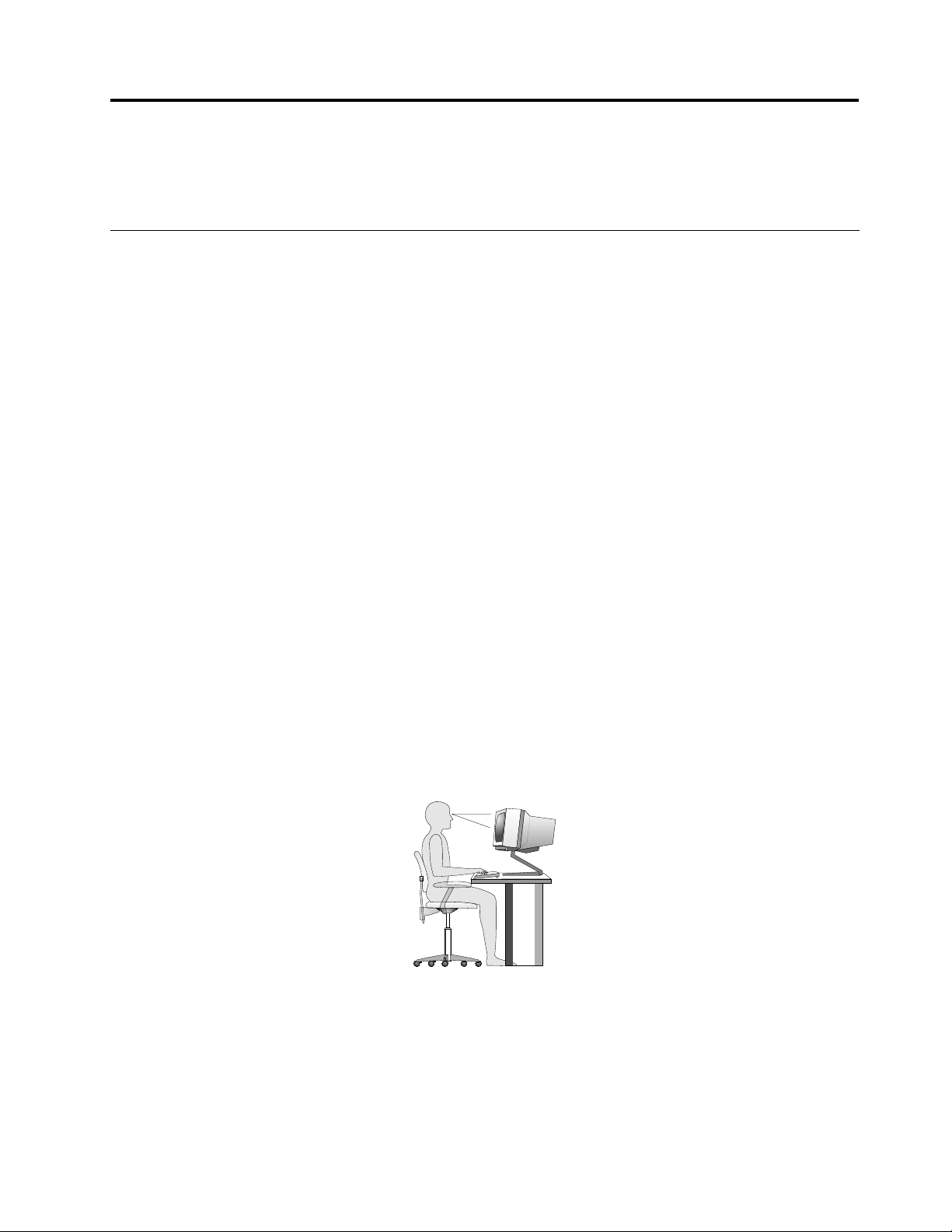
良好的人体工程学坐姿对于充分利用个人计算机和避免产生不适非常重要。请合理安排您的工作空间以及您
使用的设备,以适合您的个人需求以及您所从事的工作的种类。此外,在您使用计算机时,良好的工作习惯
可以最大限度地提高工作效率和舒适感。
下列主题提供了有关如何安排工作区、如何设置计算机设备,以及如何培养健康的工作习惯的信息:
Lenovo致力于帮助有障碍的人士更方便地使用信息和技术。因此,以下信息提供了能帮助那些在听觉、视觉
和行动方面有限制的用户最有效地利用他们的计算机体验的方法。
辅助技术使用户能以最适合的方式访问信息。部分技术已在操作系统中提供,其他技术可通过供应商进行购
买,或通过以下网址进行访问:
http://www.lenovo.com/healthycomputing
安排工作空间
为了最大程度地利用您的计算机,请根据您的需要和工作性质,安排好使用的设备和工作区域。舒适是最为
重要的,但光源、空气流通和电源插座的位置也会影响您的工作空间安排。
舒适
虽然没有任何一种工作姿势能够完全适用于每个人,但是下面提供的一些指导原则可帮助您找到最适合的姿
势。
长时间保持同一坐姿会引起疲劳。椅子的靠背和座垫应单独调整并使其提供良好的支撑。座位的前部应为弧
形,以减轻对大腿的压力。调整座位,使大腿与地板平行,并且双脚平放在地板或搁脚板上。
使用键盘时,请让前臂与地板保持平行并且手腕放在舒适的位置。轻轻敲击键盘并让手和手指放松。通过调
整键盘支撑脚的位置来调整键盘角度,尽量提高操作的舒适度。
调整显示器以使屏幕的顶部与视线平齐,或略低于视平线。将显示器放在舒适的视距内,通常是51到61厘
米(20到24英寸),并且把它放在无需转动身体即可看到的位置。另外,请将其他常用设备(例如,电话
或鼠标)放到方便使用的位置。
©CopyrightLenovo2012
21
21 21
Page 30

眩光与照明
调整显示器的位置,将来自顶灯、窗户和其他光源的眩光和反射减少到最低程度。显示器屏幕可能会受到发
光表面反射光的干扰。请尽可能将显示器放在与窗户和其他光源成直角的位置。如果必要,可关闭一些灯或
使用低瓦数的灯泡来减弱头顶上方的光线。如果显示器安装在靠窗位置,请使用窗帘或百叶窗来遮挡阳光。
随着一天当中室内光线的变化,您可以调整显示器的亮度和对比度。
在无法避免反射或调整照明的场所,在屏幕上加一个防眩滤光器可能会有所帮助。但是,这些滤光器可能会
影响屏幕上图像的清晰度;请仅在其他减少眩光的方法均无法解决问题时才尝试使用滤光器。
灰尘累积会增加眩光方面的问题。请记住,按照显示器文档中所述,使用软布定期清洁显示器的屏幕。
空气流通
计算机和显示器都会产生热量。计算机配有风扇可吸进新鲜空气,排出热空气。显示器使热空气通过通风孔
排出。阻塞通风孔将导致过热,这可能会引起故障或损坏。安置好计算机和显示器,不要让任何东西阻塞通
风孔;通常51毫米(2英寸)的间隙就足够了。另外,请确保排出的空气不会吹到人身上。
电源插座和电缆长度
电源插座位置、电源线长度以及连接到显示器、打印机和其他设备的电缆长度可以决定计算机的最终摆放位
置。
安排工作空间时:
•避免使用延长线。请尽可能将计算机电源线直接插入电源插座。
•请保持电源线和电缆布放整洁,并远离走道和其他可能会偶尔踢到线缆的区域。
有关电源线的更多信息,请参阅第iv
页“电源线和电源适配器”。
向Lenovo注册计算机
注册计算机后,相关信息将输入数据库,这样Lenovo可在召回或出现其他重大问题时与您取得联系。向
Lenovo注册计算机后,致电Lenovo寻求帮助时将获得更快速的服务。此外,某些地区还扩充了为注册用户
提供的特权和服务。
要向Lenovo注册您的计算机,请执行以下操作之一:
•访问http://www.lenovo.com/register并按照屏幕上的说明注册计算机。
•将计算机连接到因特网,然后通过预装的注册程序注册您的计算机:
–对于Windows7:使用计算机一段时间后,将自动启动预装的LenovoProductRegistration程序。请按
照屏幕上的说明注册计算机。
–对于Windows8:打开LenovoSupport程序。然后,单击注 注注册 册
册
,再按屏幕上的说明注册您的计算机。
将计算机带往其他国家或地区
将计算机带往其他国家或地区时,必须考虑当地的电气标准。本节提供有关下列内容的信息:
•第22页“电压选择开关”
•第23页“替换电源线”
电压选择开关
某些计算机在其电源线连接点附近装有电压选择开关,某些则不带电压选择开关。在安装计算机或将其带至
其他国家或地区使用前,必须确保计算机与电源插座的可用电压相匹配。
22
22 22
ThinkCentre用户指南
Page 31

:
警 警警告 告告: :
您 您您必 必必须 须须了 了了解 解解将 将将要 要
问
问 问
您 您您所 所所在 在在国 国
如果计算机带有电压选择开关,必须将开关设置为与电源插座的可用电压相匹配。电压选择开关设置不当可
能会导致计算机故障,甚至可能造成永久性损坏。请先确认电压选择开关已设置为与电源插座的可用电压相
匹配,然后再将计算机连接到电源插座。
如果计算机不带电压选择开关,请查看计算机底部的额定电压标签,并注意以下事项:
•如果额定电压标签所显示的是一个范围(“100-127V”或“200-240V”),请务必确保电源插座所提供
的电压与计算机标签上的额定电压相匹配。如果不匹配,在未使用变压器之类的外部设备的情况下,请勿
尝试将计算机连接到电源插座。
•如果额定电压标签显示的是双范围(“100-127V”和“200-240V”),这表示该计算机适合在全球各地
运行,无论在哪个国家或地区连接这些计算机,计算机都将自动调整以匹配电源插座的输出电压。
要
连 连连接 接接计 计计算 算算机 机机的 的的电 电电源 源源接 接接口 口口( ((插 插插座 座座) ))的 的的电 电
国
或
家 家家或 或
地 地地区 区区的 的
的
方
Web
官 官官方 方
站
Web Web
站 站
点 点点或 或或参 参
参
考 考考其 其
其
电
他 他他为 为为旅 旅旅行 行
压 压压。 。。如 如
行
者
者 者
如
果 果果不 不不清 清清楚 楚楚电 电电压 压
提 提提供 供供的 的
压
请
, ,,请 请
联 联联系 系系当 当当地 地地的 的
的
资
。
资 资
料 料料。 。
的
电 电电力 力力公 公公司 司司, ,
,
或 或或者 者
替换电源线
如果将计算机带往某个国家或地区,当地使用的电源插座类型与您当前使用的类型不同,则必须购买电源插
头适配器或新的电源线。可直接从Lenovo订购电源线。
有关电源线的信息和部件号,请访问:
http://www.lenovo.com/powercordnotice
者
访
访 访
第3章.您与计算机23 23
23
Page 32

24
24 24
ThinkCentre用户指南
Page 33

第4章安全性
本章介绍如何防止计算机失窃和免于受到未经授权的使用。
安全功能部件
计算机上提供了以下安全功能:
•固件中嵌入ComputraceAgent软件
ComputraceAgent软件是一种IT资产管理和计算机失窃恢复解决方案。该软件检测计算机上是否发生了
变化,如硬件、软件或计算机的电话拨入位置。
注 注注: ::可能必须购买订阅才能激活ComputraceAgent软件。
•可启用和禁用设备和USB接口
有关更多信息,请参阅第42
•集成的指纹识别器(某些机型配备)
根据计算机的型号,键盘有可能集成指纹识别器。事先注册指纹并将其与开机密码和/或硬盘密码相关联
后,用手指擦过识别器上方即可启动计算机、登录系统和进入SetupUtility程序,无须输入密码。因此,
指纹身份验证可代替密码,从而使用户访问变得更加简单和安全。
•启动顺序控制
有关更多信息,请参阅第43页“选择或更改启动设备顺序”。
•无键盘或鼠标的启动
计算机可在不连接键盘或鼠标的情况下登录操作系统。
页“启用或禁用设备”。
©CopyrightLenovo2012
25
25 25
Page 34
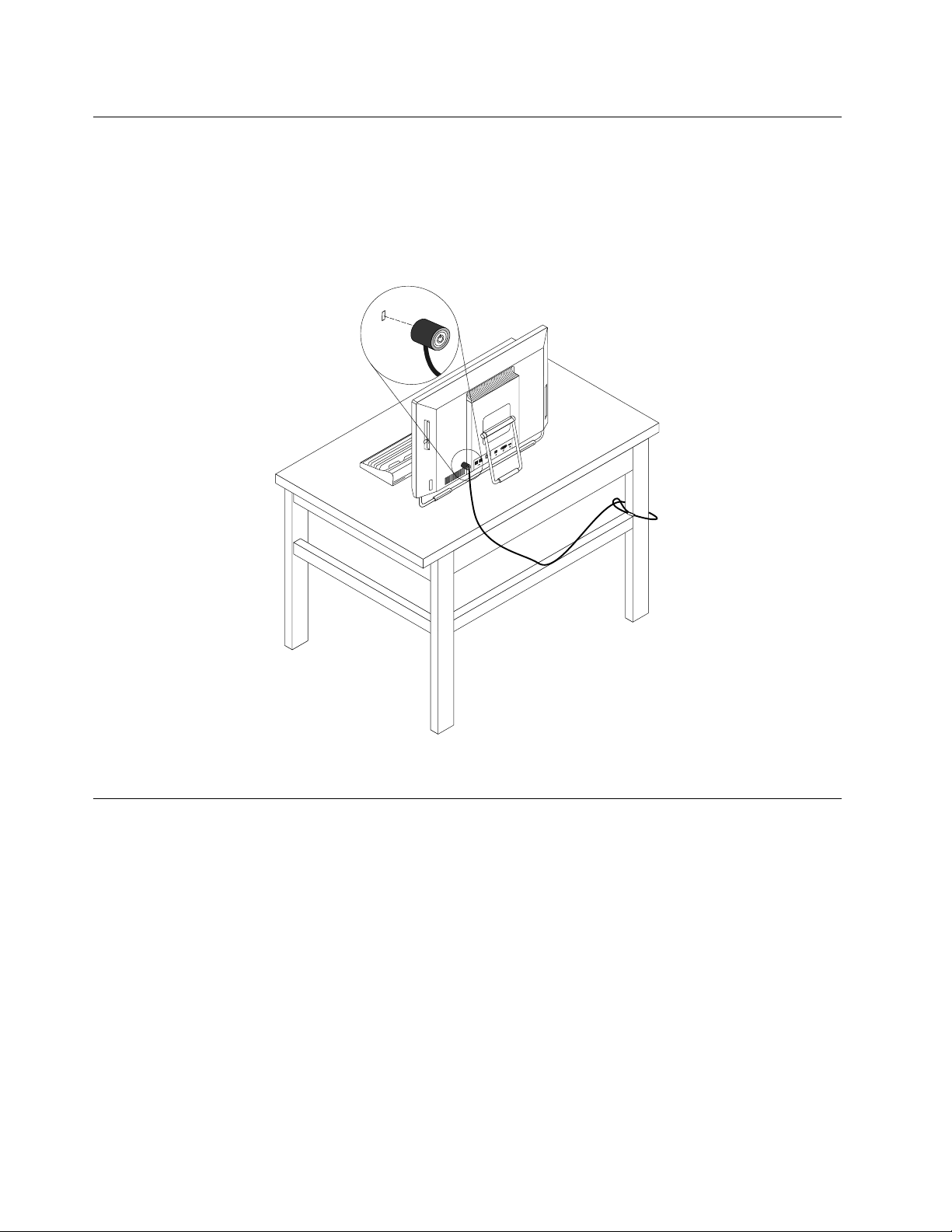
连接集成钢缆锁
可以使用集成的钢缆锁(有时叫作Kensington锁)将计算机固定于书桌、工作台或其他非永久固定物上。钢
缆锁连接到计算机背面一个集成钢缆锁插槽中,可以使用钥匙打开该锁。钢缆锁也锁住了用来打开计算机外
盖的按钮。这与许多笔记本电脑所使用锁的类型相同。可通过在以下网址搜索
订购集成钢缆锁:
http://www.lenovo.com/support
Kensington
,直接从Lenovo
图 5. 集 成 钢 缆 锁
使用密码
可通过MicrosoftWindows操作系统和计算机的BIOS设置多种密码,以帮助防止未经授权使用计算机。
BIOS密码
可使用BIOSSetupUtility程序设置密码,防止未经授权访问计算机和数据。您可以使用以下类型的密码:
•Power-OnPassword:设置Power-OnPassword后,每次开启计算机时都会提示输入有效密码。只有输入有
效密码,才能使用计算机。有关更多信息,请参阅第42
•HardDiskPassword:设置HardDiskPassword可防止未经授权访问硬盘驱动器上的数据。设置HardDisk
Password之后,每当尝试访问硬盘驱动器时都会提示您输入有效密码。有关更多信息,请参阅第42页
“HardDiskPassword”。
•AdministratorPassword:设置AdministratorPassword可防止未经授权的用户更改配置设置。如果您负责维
护若干台计算机的配置设置,那么可能需要设置AdministratorPassword。有关更多信息,请参阅第42
“AdministratorPassword”。
您不必设置任何密码即可使用计算机。但是,使用密码可以提高计算的安全性。
26
26 26
ThinkCentre用户指南
页“Power-OnPassword”。
页
Page 35

Windows密码
根据您的Windows操作系统的版本,可以使用不同功能的密码,包含控制登录访问、对共享资源的访问、网
络访问和单个用户的设置。有关更多信息,请参阅第67页“帮助和支持”。
配置指纹识别器
如果键盘有指纹识别器,则可在SetupUtility程序中设置指纹识别器。
SetupUtility程序的Security Security
Preboot
•Preboot Preboot
Erase
•Erase Erase
要设置Fingerprint Fingerprint
1.启动SetupUtility程序。请参阅第41页“启动SetupUtility程序”。
2.从SetupUtility程序的主菜单中,选择Security Security
3.根据需要选择Preboot Preboot
4.选择想要的设置,并按Enter键。
5.按F10,保存并退出SetupUtility程序。在出现提示时按Enter键,以确认退出。
Authentication
Authentication Authentication
Fingerprint
Fingerprint Fingerprint
Fingerprint
FingerprintSetup窗口。
Security
Data
Data Data
Setup
Setup Setup
Preboot
菜单下的Fingerprint Fingerprint
:启用或禁用将指纹识别器功能用于输入BIOS密码。
:清除指纹识别器存储的指纹数据。
子菜单中的某项,请执行以下操作:
Authentication
Authentication Authentication
Fingerprint
或Erase Erase
Setup
Setup Setup
子菜单提供以下选项:
Security
Erase
➙
Fingerprint
➙ ➙
Fingerprint Fingerprint
Fingerprint
Fingerprint Fingerprint
Data
Data Data
Setup
Setup Setup
,然后按Enter键。此时将打开
,然后按Enter键。
使用和了解防火墙
防火墙可以是硬件、软件或二者的组合,具体取决于所需的安全级别。防火墙根据一组规则确定哪些入站和
出站连接经过授权。如果计算机预装了防火墙程序,则该程序可帮助保护计算机免遭Internet安全威胁、未
授权的访问、入侵和Internet攻击。还可保护隐私。有关如何使用防火墙程序的更多信息,请参阅防火墙程
序的帮助系统。
计算机上预装的Windows操作系统提供Windows防火墙。有关使用Windows防火墙的详细信息,请参阅第
页“帮助和支持”。
67
保护数据免遭病毒侵害
计算机预装了反病毒程序,可帮助防止、检测和清除病毒。
Lenovo在计算机上提供了具有30天免费使用期的完整版反病毒软件。30天后,必须续订许可证以继续接
收反病毒软件更新。
:
注 注注: :
为免遭新病毒的侵害,必须将病毒定义文件保持最新。
有关如何使用反病毒软件的更多信息,请参阅反病毒软件的帮助系统。
第4章.安全性27 27
27
Page 36

28
28 28
ThinkCentre用户指南
Page 37

第5章安装或更换硬件
本章说明如何为您的计算机安装或更换硬件。
操作静电敏感设备
在从计算机卸下缺陷部件并准备好安装新部件之前,请勿打开装有新部件的防静电包。静电虽然对您无害,
但会严重损坏计算机组件和部件。
操作部件和其他计算机组件时,请采取以下预防措施来避免静电损坏:
•身体尽量不要移动。移动身体会导致周围累积静电。
•始终小心地操作部件及其他计算机组件。操作PCI卡、内存条、主板和微处理器时只接触其边缘。切勿
触摸任何裸露的电路。
•防止其他人触摸部件及其他计算机组件。
•更换新部件之前,将装有该部件的防静电包装与计算机上的金属扩展插槽外盖或其他未上漆的金属表面接
触至少两秒钟。这样可减少包装上和您身上的静电。
•如有可能,将新部件从防静电包装中取出并直接安装到计算机中而不要将其放下。如果不可能直接安装,
请将装部件的防静电包装放置在光滑的水平面上,然后再将该部件放在包装上面。
•请勿将部件放置在计算机外盖或其他金属表面上。
安装或更换硬件
本节说明如何为您的计算机安装或更换硬件。您可以通过安装或更换硬件来增强计算机的功能和维护计算机。
:
注 注注意 意意: :
打开计算机或尝试进行任何修理之前,请先阅读并了解第iii页“重要安全信息”。
:
注 注注: :
1.请仅使用Lenovo提供的计算机部件。
2.安装或更换选件时,请使用本节中的相应说明以及随选件附带的说明。
安装外部选件
您可以将外部选件(如外部扬声器、打印机或扫描仪)连接到计算机。对于某些外部选件,除了进行物理连
接外,还必须安装附加软件。安装外部选件时,请参阅第9页“找到计算机正面的接口、控件和指示灯”
和第10页“找到计算机背面接口”,以识别所需的接口。然后,参照选件附随的说明来帮助您进行连接并
安装选件所需的软件或设备驱动程序。
安装计算机墙壁支架
注 注注: ::安装计算机墙壁支架时,请确保计算机与墙壁至少保持60毫米(2.36英寸)的距离以方便对计算机后
面板的接口进行操作。
卸下和重新安装显示器支架
:
注 注注意 意意: :
打开计算机或尝试进行任何修理之前,请先阅读并了解第iii
页“重要安全信息”。
本节说明如何卸下和重新安装显示器支架。
©CopyrightLenovo2012
29
29 29
Page 38
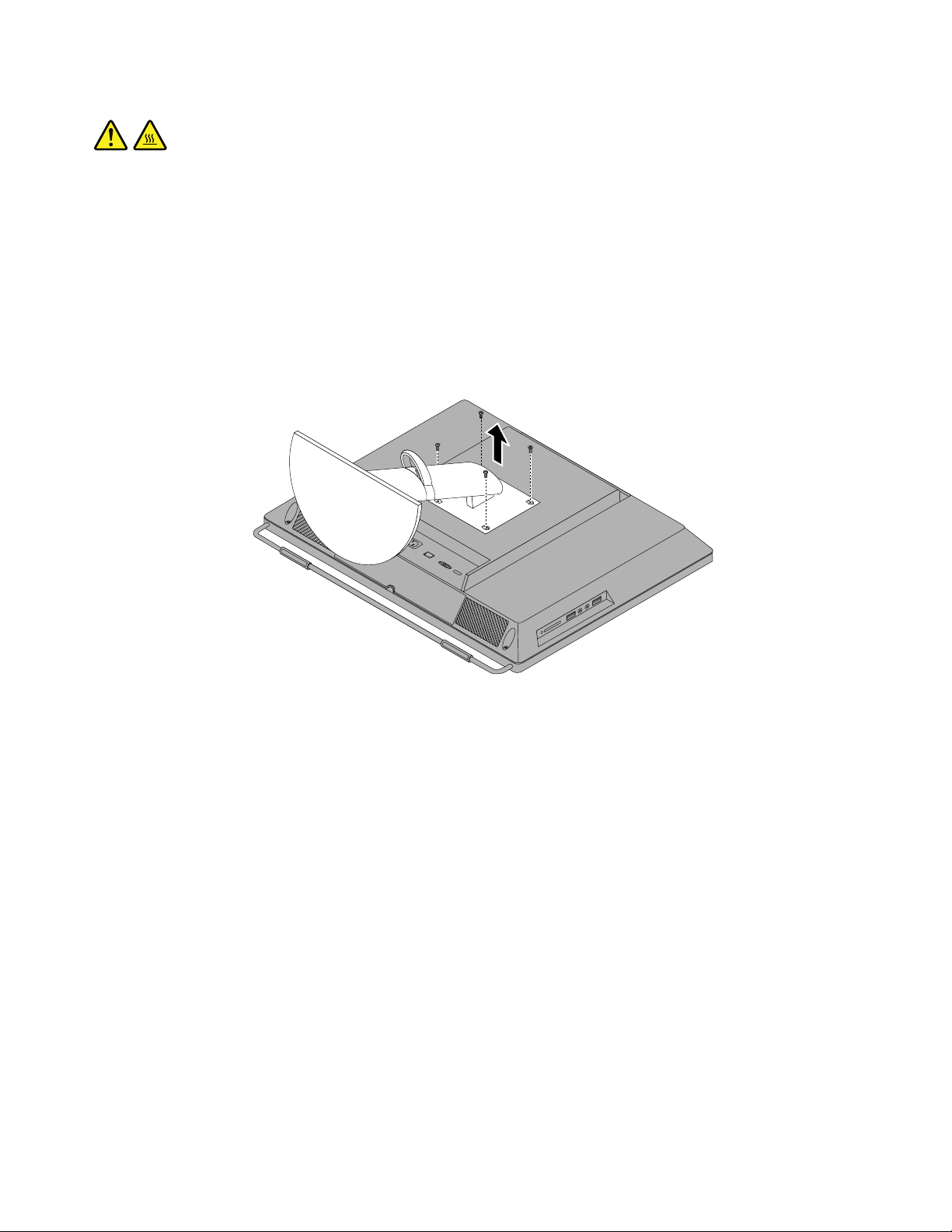
告
:
警 警警告 告
: :
下
卸 卸卸下 下
显 显显示 示示器 器
器
架
之
支 支支架 架
之 之
前 前前, ,,请 请请关 关关闭 闭闭计 计计算 算算机 机
机
并 并并等 等等待 待待三 三三至 至至五 五五分 分分钟 钟钟, ,,以 以以使 使
使
算
机
冷
计 计计算 算
机 机
。
冷 冷
却 却却。 。
要卸下和重新安装显示器支架,请执行以下操作:
1.从驱动器中取出所有介质,然后关闭计算机和所有连接的设备。
2.从电源插座中拔出所有电源线。
3.拔出电源线、输入/输出电缆以及任何其他与计算机相连的电缆。请参阅第9页“找到计算机正面的接
口、控件和指示灯”和第10页“找到计算机背面接口”。
4.在桌面或平面上放一块柔软干净的毛巾或布。握住计算机两侧,轻轻将计算机平放在毛巾或布上,保持
屏幕朝下,外盖朝上。
5.卸下用于固定显示器支架的四颗螺钉,然后从计算机上卸下显示器支架。
图 6. 卸 下 显 示 器 支 架
30
30 30
ThinkCentre用户指南
Page 39
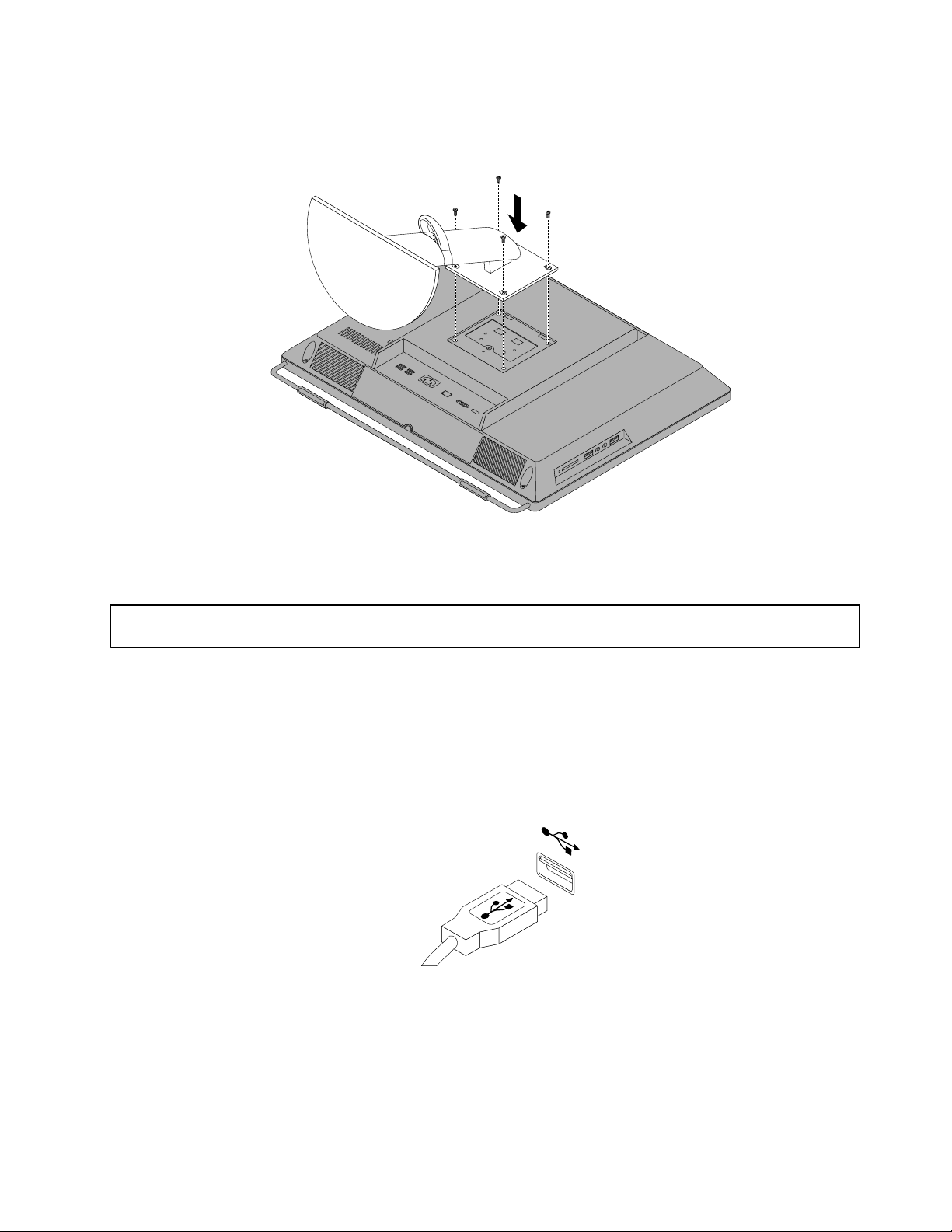
6.要重新安装显示器支架,请将这四颗螺孔与机箱内相应的孔对齐,然后安装这四颗螺钉,将显示器支架
固定到计算机上。
图 7. 重 新 安 装 显 示 器 支 架
更换USB键盘或鼠标
:
注 注注意 意意: :
打开计算机或尝试进行任何修理之前,请先阅读并了解第iii页“重要安全信息”。
本部分说明了如何更换USB键盘或鼠标。
要更换USB键盘或鼠标,请执行以下操作:
1.拔掉计算机上旧键盘或鼠标的电缆。
2.将新的键盘或鼠标连接到计算机上的某个USB接口。根据要连接新键盘或鼠标的位置,请参阅第9页
“找到计算机正面的接口、控件和指示灯”或第10页“找到计算机背面接口”。
图 8. 连 接 USB 键 盘 或 鼠 标
更换无线键盘
要更换无线键盘,请执行以下操作:
1.收起发生故障的无线键盘。
2.从包装盒中取出新的无线键盘。
第5章.安装或更换硬件31 31
31
Page 40
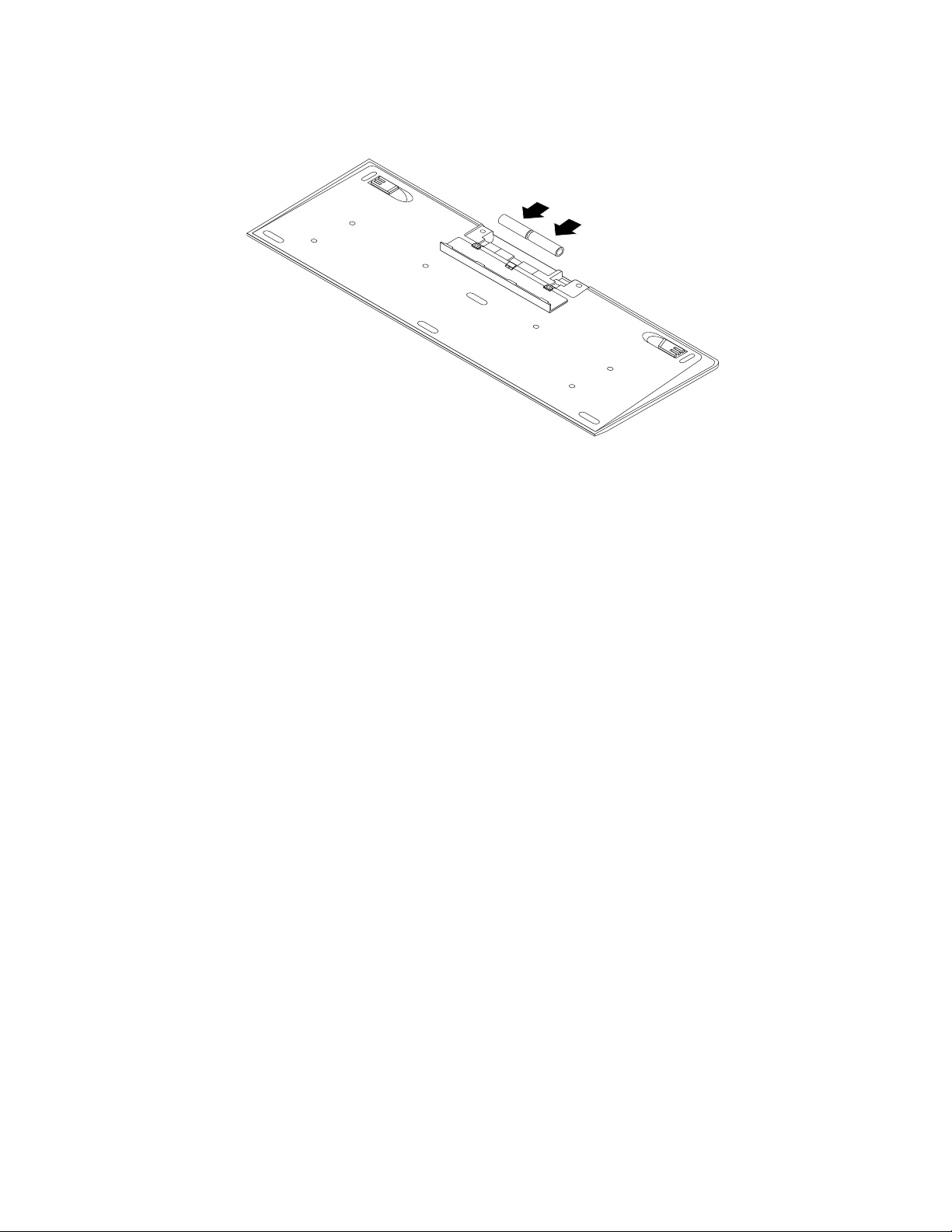
3.安装键盘,具体步骤为打开电池舱盖,然后按照极性指示符安装两节AAA电池。
图 9. 安 装 键 盘 电 池
4.从键盘或无线鼠标的电池舱内取出USB接收器,然后将其连接到计算机上某个可用的USB接口。请参
阅第32页“更换无线鼠标”。
5.合上电池舱。此时键盘即准备就绪,可供使用。
更换无线鼠标
要更换无线鼠标,请执行以下操作:
1.断开USB接收器与计算机的连接。然后收起发生故障的无线鼠标。
2.从包装盒中取出新的无线鼠标。
3.从新无线鼠标或无线键盘的电池舱内取出USB接收器。
4.然后将USB接收器连接到计算机上可用的USB接口。
5.按照下表中的说明,正确安装鼠标的电池。
6.开启无线鼠标底部的电源按钮,鼠标即可使用。
32
32 32
ThinkCentre用户指南
Page 41
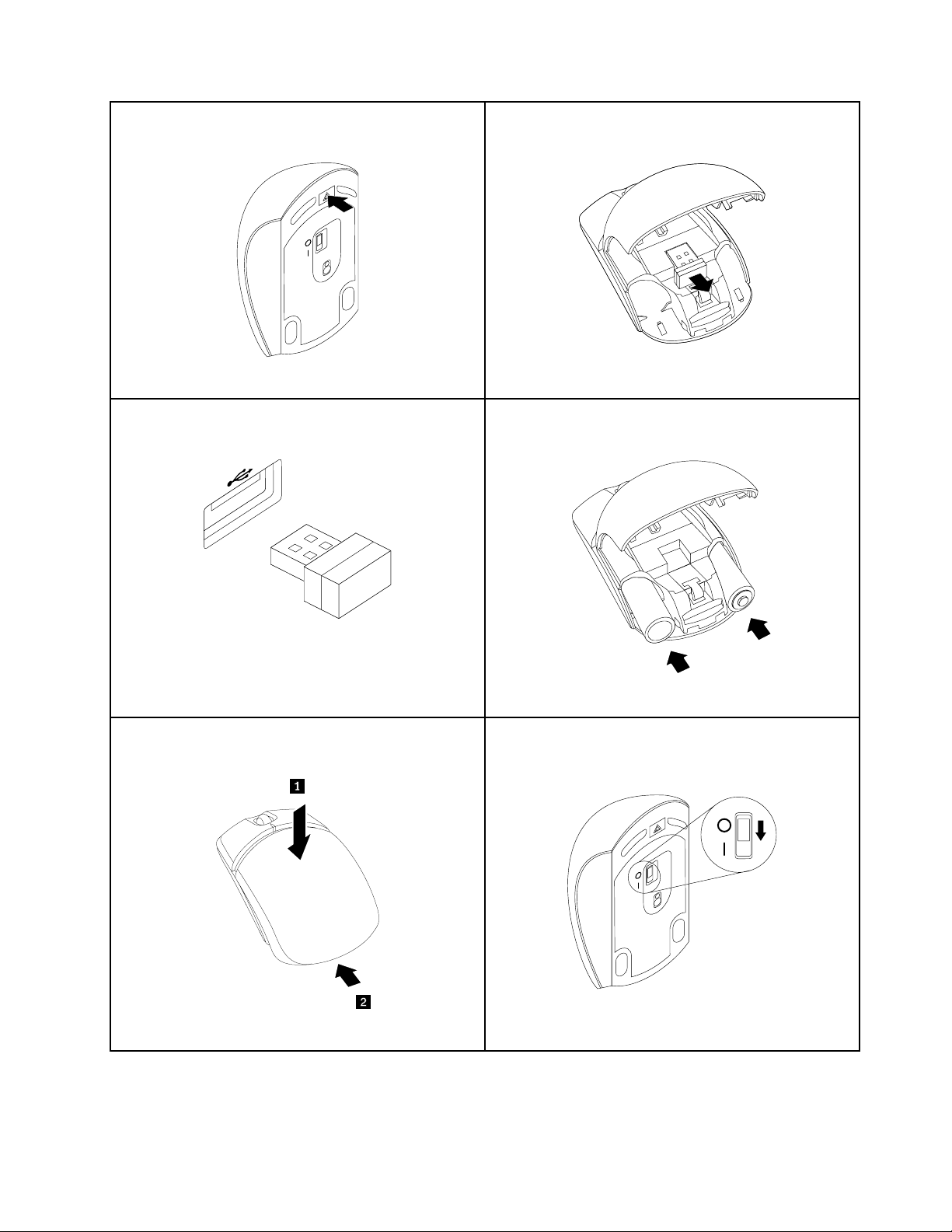
按电池舱释放按钮。
取出USB接收器
图 10. 打 开 电 池 舱
将USB接收器连接到计算机上可用的USB接口。
图 12. 将 USB 接 收 器 连 接 到 USB 接 口
合上电池舱盖,然后将其向前滑动到位。
图 11. 取 出 USB 接 收 器
按照极性指示符,将两节AA电池插入鼠标的电池舱内。
图 13. 安 装 鼠 标 电 池
将电源开关推至打开的位置,此时LED(发光二极管)
指示灯点亮。
图 14. 合 上 电 池 舱 盖
:
注 注注: :
•LED指示灯为绿色表示鼠标准备就绪,可供使用。
图 15. 将 电 源 开 关 推 至 打 开
第5章.安装或更换硬件33 33
33
Page 42
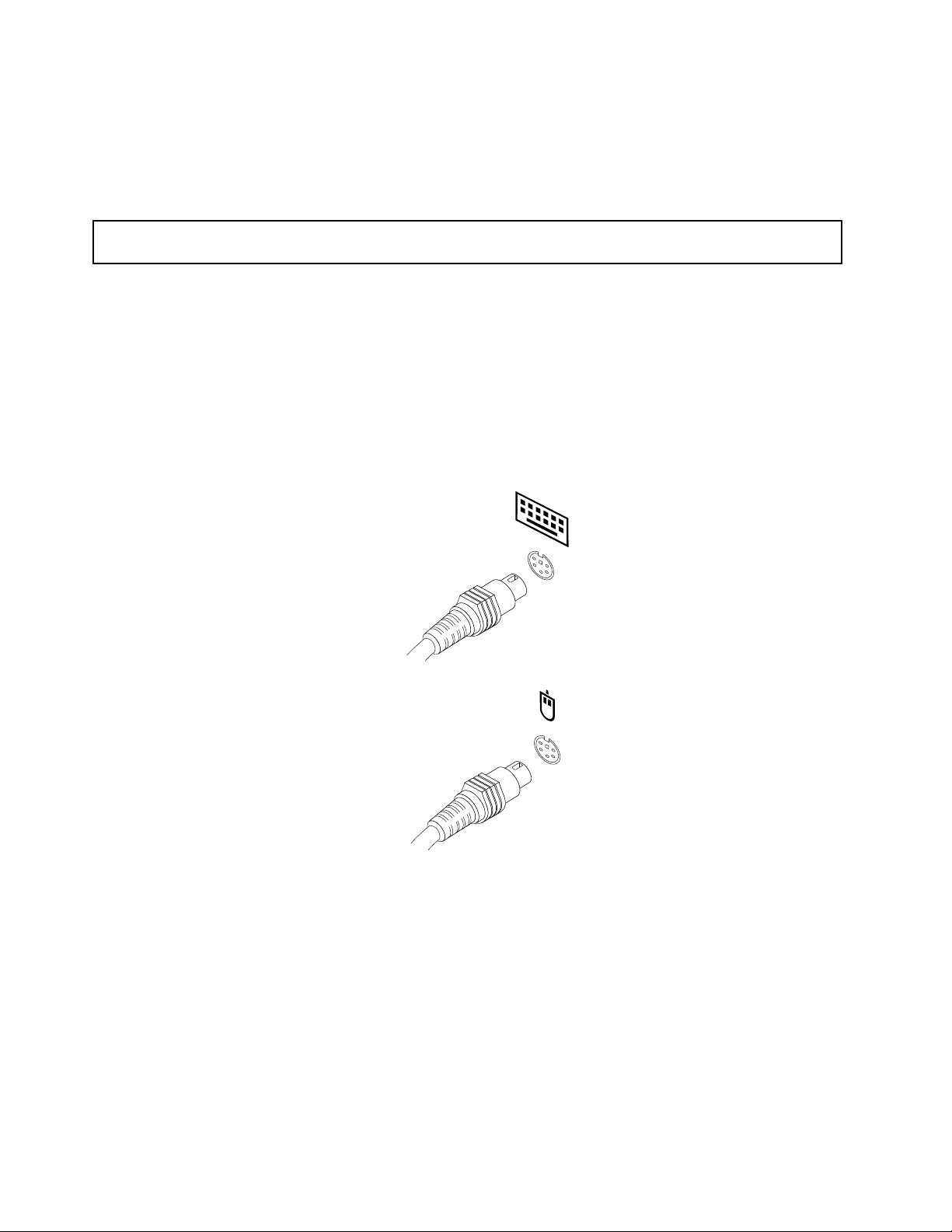
•指示灯以橙色闪烁表示电池电量不足。
•在不使用鼠标时,请将电源开关推至关闭的位置。这样可延长电池的使用时间。
•从计算机上拔下USB接收器,将其存放在无线鼠标或无线键盘的电池舱内。
更换PS/2键盘或鼠标
:
注 注注意 意意: :
打开计算机或尝试进行任何修理之前,请先阅读并了解第iii页“重要安全信息”。
本部分说明了如何更换PS/2键盘或鼠标。
要更换PS/2键盘或鼠标,请执行以下操作:
1.从驱动器中取出所有介质。然后,关闭所有连接的设备和计算机。
2.从电源插座中拔出所有电源线。
3.拔掉计算机上旧键盘或鼠标的电缆。
4.将新的键盘或鼠标连接到计算机上的某个PS/2接口。请参阅第9页“找到计算机正面的接口、控件和
指示灯”或第10页“找到计算机背面接口”。
图 16. 连 接 PS/2 键 盘 或 鼠 标
5.将外接电缆和电源线重新连接到计算机上。
获取设备驱动程序
您可以从http://www.lenovo.com/support获取操作系统中未预装的设备驱动程序。在设备驱动程序文件
的自述文件中提供了安装指示信息。
34
34 34
ThinkCentre用户指南
Page 43

第6章恢复信息
本章提供有关Lenovo提供的恢复解决方案的信息。
•第35页“Windows7操作系统的恢复信息”
•第40页“Windows8操作系统的恢复信息”
Windows7操作系统的恢复信息
本节包含以下主题:
•制作和使用恢复盘
•执行备份和恢复操作
•使用RescueandRecovery工作空间
•制作和使用挽救介质
•安装或重新安装设备驱动程序
•解决恢复问题
:
注 注注: :
1.本章介绍的恢复信息仅适用于安装了RescueandRecovery程序或ProductRecovery程序的计算机。如果
LenovoThinkVantageTools程序中的Enhanced Enhanced
安装RescueandRecovery程序才能启用其功能。要安装RescueandRecovery程序,请执行以下操作:
开
始
a.单击开 开
b.按照屏幕上的说明进行操作。
c.当安装过程完成时,Enhanced Enhanced
2.在发生与软件或硬件相关的问题时,可供选择的恢复方法有很多种。其中一些方法根据所安装的操作系
统类型而异。
3.恢复盘上的产品只能用于以下目的:
➙
始 始
➙ ➙
所 所所有 有有程 程程序 序
序
➙
Lenovo
➙ ➙
Lenovo Lenovo
Enhanced
Enhanced
ThinkVantage
ThinkVantage ThinkVantage
Backup
Backup Backup
Backup
Backup Backup
and
Restore
and and
Restore Restore
Tools
Tools Tools
and
Restore
and and
Restore Restore
,然后双击Enhanced Enhanced
图标将激活。
图标是灰色的,则表明您需要先手动
Enhanced
Backup
Backup Backup
and
Restore
and and
Restore Restore
。
•恢复预装在计算机上的产品
•重新安装产品
•使用“其他文件”修改产品
制作和使用恢复盘
可使用恢复介质将硬盘驱动器还原为出厂缺省状态。如果您将计算机转移到其他地方、售出计算机、回收计
算机或在所有其他恢复方法均告失败的情况下要使计算机进入正常运行状态,恢复盘会非常有用。尽快制作
恢复盘以备将来使用,这一点非常重要。
注 注注: ::根据制作恢复盘所用操作系统的不同,您可以使用该恢复盘执行的恢复操作也有所不同。恢复盘可以包
含引导盘和数据盘。您的MicrosoftWindows许可证只允许您制作一张数据盘,因此妥善保存制作好的恢复
盘非常重要。
制作恢复盘
本节说明如何制作恢复盘。
注 注注: ::在Windows7操作系统上,可以使用光盘或外接USB存储设备来制作恢复盘。
始
➙
要在Windows7操作系统上制作恢复盘,请单击开 开开始 始
Recovery
Recovery Recovery
©CopyrightLenovo2012
磁
磁 磁
盘 盘盘。然后,按照屏幕上的说明进行操作。
所
➙ ➙
所 所
有 有有程 程程序 序
序
➙
Lenovo
➙ ➙
Lenovo Lenovo
ThinkVantage
ThinkVantage ThinkVantage
Tools
➙
Tools Tools
Factory
➙ ➙
Factory Factory
35
35 35
Page 44

使用恢复盘
本节说明如何使用恢复盘。
在Windows7操作系统上,可以使用恢复盘将硬盘驱动器的内容还原为出厂缺省状态。此外,还可在所有其
他硬盘驱动器恢复方法均告失败后使用恢复介质使计算机进入可操作状态。
意
注 注注意 意
: ::使用恢复介质将硬盘的内容还原为出厂缺省状态时,将删除硬盘驱动器上当前的所有文件,并替换为
出厂缺省文件。
要在Windows7操作系统上使用恢复盘,请执行以下操作:
1.根据恢复盘的类型,将引导盘(存储钥匙或其他USB存储设备)连接到计算机上,或将引导光盘插入
光盘驱动器。
2.开启计算机时反复按下并松开F12键。打开StartupDeviceMenu窗口后,松开F12键。
3.选择想要的启动设备,并按Enter键。开始复原过程。
4.按照屏幕上的说明完成操作。
注
注 注
: ::将计算机的硬盘驱动器还原为出厂缺置状态后,可能必须重新安装某些设备的驱动程序。请参阅第39
页“重新安装设备驱动程序”。
执行备份和恢复操作
RescueandRecovery程序使您能够备份所有硬盘驱动器的内容,包括操作系统、数据文件、软件程序和个人
设置。您可以指定RescueandRecovery程序存储备份的位置:
•在硬盘驱动器上受保护的区域中
•在辅助硬盘驱动器上(如果计算机中安装了辅助硬盘驱动器)
•在外接的USB硬盘驱动器上
•在网络驱动器上
•在可刻录的光盘上(该选项需要一个可刻录的光盘驱动器)
备份硬盘驱动器上的内容后,可还原硬盘驱动器的全部内容、仅还原所选文件或仅还原Windows操作系统和
应用程序,同时保留硬盘驱动器上的其他数据。
执行备份操作
本节说明如何使用RescueandRecovery程序执行备份操作。
要在Windows7操作系统上使用RescueandRecovery程序来执行备份操作,请执行以下操作:
1.在Windows桌面上,单击开 开开始 始
RescueandRecovery程序打开。
2.在RescueandRecovery主窗口中,单击启 启启动 动动高 高高级 级
3.单击备 备
备
份 份份硬 硬硬盘 盘盘驱 驱
驱
动 动动器 器器,然后选择备份操作选项。然后,按照屏幕上的说明完成备份操作。
始
➙ ➙➙所 所所有 有有程 程程序 序
序
➙
Lenovo
➙ ➙
Lenovo Lenovo
ThinkVantage
ThinkVantage ThinkVantage
级
Rescue
Rescue Rescue
and
and and
Tools
➙
➙ ➙
箭头。
Enhanced
Enhanced Enhanced
Tools Tools
Recovery
Recovery Recovery
Backup
Backup Backup
and
Restore
and and
Restore Restore
执行恢复操作
本节说明如何使用RescueandRecovery程序执行恢复操作。
要在Windows7操作系统上使用RescueandRecovery程序来执行恢复操作,请执行以下操作:
图标。
始
➙ ➙➙所 所所有 有有程 程程序 序
1.在Windows桌面上,单击开 开开始 始
RescueandRecovery程序打开。
2.在RescueandRecovery主窗口中,单击启 启启动 动动高 高高级 级
备
恢
复
3.单击从 从从备 备
份 份份恢 恢
统
复 复
系 系系统 统
序
➙
Lenovo
➙ ➙
Lenovo Lenovo
ThinkVantage
ThinkVantage ThinkVantage
级
Rescue
Rescue Rescue
and
and and
Tools
➙
➙ ➙
箭头。
Enhanced
Enhanced Enhanced
Tools Tools
Recovery
Recovery Recovery
Backup
Backup Backup
and
Restore
and and
Restore Restore
。
。
36
36 36
ThinkCentre用户指南
Page 45

4.按照屏幕上的说明完成恢复操作。
有关从RescueandRecovery工作空间执行恢复操作的更多信息,请参阅第37页“使用RescueandRecovery
工作空间”。
使用RescueandRecovery工作空间
RescueandRecovery工作空间位于硬盘驱动器上受保护的隐藏区域,该区域独立于Windows操作系统运行。
这样,即使在Windows操作系统无法启动的情况下您也能够执行恢复操作。您可以从RescueandRecovery
工作空间执行以下恢复操作:
•从硬盘驱动器或备份中抢救文件:RescueandRecovery工作空间使您能够在硬盘驱动器中找到文件,并将
它们转移到网络驱动器或其他可刻录介质(如USB设备或光盘)中。即使您没有备份文件或自从上一次
备份操作以来对文件进行了更改,该解决方案也是可用的。也可以从位于本地硬盘驱动器、USB设备或
网络驱动器上的RescueandRecovery备份抢救个别文件。
•从RescueandRecovery备份还原硬盘驱动器:如果已使用RescueandRecovery程序备份了硬盘驱动器,
那么即使无法启动Windows操作系统,您也可以从RescueandRecovery备份恢复硬盘驱动器。
•将硬盘驱动器还原为出厂缺省状态:通过RescueandRecovery工作空间,可将硬盘驱动器的全部内容
恢复为出厂缺省状态。如果硬盘驱动器上有多个分区,可还原C:分区,而使其他分区保持原样。由
于RescueandRecovery工作空间独立于Windows操作系统运行,因此即使无法启动Windows操作系
统,也能将硬盘驱动器还原为出厂缺省状态。
注 注注意 意意: ::如果从RescueandRecovery备份复原硬盘驱动器或将硬盘驱动器复原到出厂缺省设置,那么在恢复过
程中将删除主硬盘驱动器分区(通常是驱动器C:)上的所有文件。请尽可能为重要文件创建副本。如果无法
启动Windows操作系统,您可以使用RescueandRecovery工作空间中的“抢救文件”功能将文件从硬盘驱
动器复制到其他介质上。
要启动RescueandRecovery工作空间,请执行以下操作:
1.确保已关闭计算机。
2.开启计算机。看到登录屏幕时,按Enter,然后按F11进入RescueandRecovery工作空间。
3.如果设置了RescueandRecovery密码,请在看到提示时输入密码。RescueandRecovery工作空间将在短
暂的延迟后打开。
注 注注: ::如果RescueandRecovery工作空间无法打开,请参阅第39页“解决恢复问题”。
4.执行以下某项操作:
•要从硬盘驱动器中抢救文件,请单击抢 抢抢救 救救文 文文件 件件,然后按照屏幕上的说明进行操作。
•要从RescueandRecovery备份恢复硬盘驱动器或将硬盘驱动器恢复到出厂缺省设置,请单击完 完完全 全
复
复 复
,然后按照屏幕上的说明进行操作。
级
有关ThinkVantageRescueandRecovery的更多高级用法,请单击启 启启动 动动高 高高级 级
有关RescueandRecovery工作空间的功能的更多信息,请单击帮 帮帮助 助助。
注 注注: ::将硬盘驱动器还原为出厂缺省状态后,可能必须重新安装某些设备的驱动程序。请参阅第39
安装设备驱动程序”。
Rescue
Rescue Rescue
and
Recovery
and and
Recovery Recovery
。
页“重新
制作和使用挽救介质
当故障导致您无法访问硬盘驱动器上的RescueandRecovery工作空间时,光盘或USB硬盘驱动器等挽救介
质能帮助计算机恢复正常状态。
全
恢
恢 恢
:
注 注注: :
1.根据操作系统的不同,您可以使用挽救介质执行的恢复操作也有所不同。
第6章.恢复信息37 37
37
Page 46

2.挽救光盘可以在所有类型的光盘驱动器中启动。
制作挽救介质
本节说明如何制作挽救介质。
要在Windows7操作系统上制作挽救介质,请执行以下操作:
1.在Windows桌面上,单击开 开开始 始
RescueandRecovery程序打开。
2.在RescueandRecovery主窗口中,单击启 启启动 动动高 高高级 级
3.单击制 制
4.在挽 挽挽救 救
5.单击确 确
制
作 作作挽 挽挽救 救救介 介
救
介 介介质 质
盘驱动器制作挽救介质。
确
定 定定,然后按照屏幕上的说明制作挽救介质。
介
质 质质图标。“制作挽救介质和恢复盘”窗口打开。
质
区域中,选择要制作的挽救介质的类型。您可以使用光盘、USB硬盘驱动器或辅助内置硬
始
➙ ➙➙所 所所有 有有程 程程序 序
序
➙
Lenovo
➙ ➙
Lenovo Lenovo
ThinkVantage
ThinkVantage ThinkVantage
级
Rescue
Rescue Rescue
and
and and
Tools
➙
➙ ➙
箭头。
Enhanced
Enhanced Enhanced
Tools Tools
Recovery
Recovery Recovery
Backup
Backup Backup
使用挽救介质
本节说明如何使用已制作的挽救介质。
•如果是使用光盘制作的挽救介质,请遵循以下说明使用该挽救介质:
1.关闭计算机。
2.开启计算机时反复按下并松开F12键。当显示Pleaseselectbootdevice窗口时,松开F12键。
3.在Pleaseselectbootdevice窗口中,选择要作为第一个引导设备的光盘驱动器。然后,将挽救介质插
入光盘驱动器并按Enter键。将启动挽救介质。
•如果是使用USB硬盘驱动器制作的挽救介质,请遵循以下说明使用该挽救介质:
1.将USB硬盘驱动器连接到计算机上的某个USB接口。
2.开启计算机时反复按下并松开F12键。当显示Pleaseselectbootdevice窗口时,松开F12键。
3.在Pleaseselectbootdevice窗口中,选择要作为第一个引导设备的USB硬盘驱动器,然后按Enter键。
将启动挽救介质。
and
Restore
and and
Restore Restore
。
当挽救介质启动时,将打开RescueandRecovery工作空间。每个功能的帮助信息都可以从RescueandRecovery
工作空间中获得。请按照说明完成恢复过程。
重新安装预安装的应用程序和设备驱动程序
您的计算机提供了一些方法,使您能够重新安装选定的出厂安装的应用程序和设备驱动程序。
重新安装预安装的应用程序
这部分提供有关如何重新安装预装应用程序的说明。
要重新安装Lenovo计算机上所选的预装应用程序,请执行以下操作:
1.开启计算机。
2.转至C:\SWTOOLS目录。
3.打开apps文件夹。apps文件夹内有几个按照计算机上安装的各种应用程序命名的子文件夹。
4.打开相应的应用程序子文件夹。
5.在应用程序子文件夹中,找到SETUP.EXE文件或其他相应的EXE文件进行安装。双击该文件,并按
照屏幕上的说明完成安装。
重新安装预安装的设备驱动程序
这部分提供有关如何重新安装预装设备驱动程序的说明。
38
38 38
ThinkCentre用户指南
Page 47

注 注注意 意意: ::当重新安装设备驱动程序时,您将更改您的计算机的当前配置。只有当必要的时候才重新安装设备驱
动程序以解决计算机的问题。
要重新安装出厂预装设备的设备驱动程序,请执行以下操作:
1.开启计算机。
2.转至C:\SWTOOLS目录。
3.打开DRIVERS文件夹。DRIVERS文件夹中包含几个子文件夹,它们是根据安装在该计算机上的不同
设备来命名的(如AUDIO或VIDEO)。
4.打开相应的设备子文件夹。
5.执行以下某项操作:
•在设备子文件夹中,找到SETUP.exe文件。双击该文件,并按照屏幕上的说明完成安装。
•在设备子文件夹中,找到README.txt文件或扩展名为.txt的文件。该文件可能根据操作系统命名,
如WIN98.txt。TXT文件包含有关如何安装设备驱动程序的信息。请按说明完成安装。
•如果设备子文件夹包含扩展名为.inf的文件,而且您希望使用该INF文件来安装设备驱动程序,那么
请参考“Windows帮助和支持”信息系统,以获取有关如何安装设备驱动程序的详细信息。
注 注注: ::如果需要更新的设备驱动程序,请参阅第47页“获取计算机最新的设备驱动程序”以获取更多信息。
重新安装软件程序
如果计算机中安装的软件程序工作不正常,那么可能需要将其除去并重新安装。重新安装会覆盖现有的程序
文件并通常会解决您可能在该程序上遇到的任何问题。
要删除系统中的某个程序,请参阅MicrosoftWindows帮助系统以获取详细信息。
要重新安装程序,请执行以下某一操作:
注 注注: ::重新安装程序的方法因程序而异。请参阅程序随附的文档,查看该程序是否有特殊的安装说明。
•要在系统中重新安装大多数商用程序,请参阅MicrosoftWindows帮助系统以获取更多信息。
•要重新安装所选的Lenovo预装的应用程序,请执行以下操作:
1.开启计算机。
2.转至C:\SWTOOLS目录。
3.打开APPS文件夹。APPS文件夹内有几个按照计算机上安装的各种应用程序命名的子文件夹。
4.打开相应的应用程序子文件夹。
5.在应用程序子文件夹中,找到SETUP.EXE文件或其他相应的EXE文件进行安装。双击该文件,并
按照屏幕上的说明完成安装。
重新安装设备驱动程序
要重新安装您安装好的某个选件的设备驱动程序,请参阅随该选件随附的文档。
当重新安装设备驱动程序时,您将更改您的计算机的当前配置。只有当必要的时候才重新安装设备驱动程序
以解决计算机的问题。
有关重新安装计算机随附的设备驱动程序的更多信息,请参阅第38
驱动程序”。
页“重新安装预安装的应用程序和设备
解决恢复问题
如果无法访问RescueandRecovery工作空间或Windows环境,请执行以下某项操作:
第6章.恢复信息39 39
39
Page 48

•使用挽救介质来启动RescueandRecovery工作空间。请参阅第37页“制作和使用挽救介质”。
•其他所有恢复方法均告失败而您需要将硬盘驱动器复原到出厂缺省设置时使用恢复盘。请参阅第35页
“制作和使用恢复盘”。
注
注 注
: ::如果无法从挽救介质或恢复盘访问RescueandRecovery工作空间或Windows环境,那么可能是没有将
急救设备(内置硬盘驱动器、光盘、USB硬盘驱动器或其他外部设备)设置为启动设备顺序中的第一个引导
设备。您必须首先确保在SetupUtility程序中将急救设备设置为启动设备顺序中的第一个引导设备。请参阅
第43
页“选择启动设备”,获取有关暂时或永久更改启动设备顺序的详细信息。有关SetupUtility程序的
更多信息,请参阅第41页第7章“使用SetupUtility程序”。
尽快制作一张挽救介质和一套恢复盘并将它们妥善保存以备将来使用,这一点非常重要。
Windows8操作系统的恢复信息
本节介绍预装了Windows8操作系统的计算机上提供的恢复解决方案。
恢复计算机
如果计算机表现不佳,并且问题可能是最近安装的程序所致,则可恢复计算机而不丢失个人文件或更改设置。
:
注 注注意 意意: :
有其他程序。
要恢复计算机,请执行以下操作:
如果恢复计算机,则将重新安装计算机附带的程序和从Windows应用商店安装的程序,但将删除所
设
置
➙
1.将光标移至屏幕的右上角或右下角以显示超级按钮。单击设 设
复
脑
2.在恢 恢恢复 复
而
电 电电脑 脑
而 而
不 不不影 影影响 响
响
文 文文件 件件部分中,单击开 开开始 始始。
置 置
改
➙ ➙
更 更更改 改
电 电电脑 脑脑设 设
设
置
➙
置 置
规
➙ ➙
常 常常规 规
。
将计算机重置为出厂缺省设置。
可将计算机重置为出厂缺省设置。重置计算机将重新安装操作系统,并重新安装计算机附带的所有程序和设
置。
意
注 注注意 意
: ::如果重置计算机,则将删除所有个人文件和设置。要避免丢失数据,请备份要保留的所有数据。
要重置计算机,请执行以下操作:
设
置
➙
1.将光标移至屏幕的右上角或右下角以显示超级按钮。单击设 设
2.在删 删删除 除
高级启动选项
通过高级启动选项,可更改Windows操作系统的启动设置、从外部设备启动计算机或从系统映像还原Windows
操作系统。
要使用高级启动选项,请执行以下操作:
1.将光标移至屏幕的右上角或右下角以显示超级按钮。单击设 设
2.在高 高高级 级
3.按屏幕上的说明重新启动计算机。
有关预装了Windows8操作系统的计算机上提供的恢复解决方案的更多详细信息,请参阅Windows8操作系
统的帮助信息系统。
除
所 所所有 有有内 内内容 容
级
启 启启动 动动部分中,单击立 立
容
并 并并重 重重新 新新安 安
安
装
Windows
装 装
Windows Windows
立
重
即 即即重 重
部分中,单击开 开开始 始始。
启
➙
疑
启 启
➙ ➙
疑 疑
难 难难解 解解答 答
答
➙
高
级
➙ ➙
高 高
级 级
置 置
设
置
置 置
项
选 选选项 项
。
改
➙ ➙
更 更更改 改
➙
改
➙ ➙
更 更更改 改
电 电电脑 脑脑设 设
电 电电脑 脑脑设 设
设
置
➙
置 置
设
置
置 置
规
➙ ➙
常 常常规 规
。
➙
规
➙ ➙
常 常常规 规
。
40
40 40
ThinkCentre用户指南
Page 49

第7章使用SetupUtility程序
SetupUtility程序用于查看和更改计算机的配置设置,且与所使用的操作系统无关。但是,操作系统的设置
可能会覆盖SetupUtility程序中任何相似的设置。
启动SetupUtility程序
要启动SetupUtility程序,请执行以下操作:
1.确保已关闭计算机。
2.开启计算机时反复按下并松开F1键。当听到多声蜂鸣声或看到徽标屏幕时,松开F1键。
注 注注: ::如果设置了Power-OnPassword或AdministratorPassword,那么只有输入了正确的密码,才会显示
SetupUtility程序菜单。有关更多信息,请参阅第41页“使用密码”。
POST检测到从计算机取出硬盘驱动器或降低内存条容量后,启动计算机时将显示错误消息,并将提示执行
以下操作之一:
•按F1键进入SetupUtility程序。
注
注 注
: ::进入SetupUtility程序之后,选择屏幕底部的Save Save
•按F2跳过错误消息,然后登录操作系统。
注 注注: ::必须启用配置更改检测功能,POST才能检测卸下了硬盘驱动器。要启用配置更改检测功能,请执行以
下操作:
1.启动SetupUtility程序。
2.从SetupUtility程序的主菜单中,选择Security Security
3.选择Enabled Enabled
4.按F10键,保存更改并退出SetupUtility程序。在出现提示时按Enter键,以确认退出。
Enabled
,然后按Enter键。
Security
Save
Changes
Changes Changes
➙
Configuration
➙ ➙
Configuration Configuration
and
Exit
and and
Exit Exit
。此后将不再显示错误消息。
Change
Change Change
Detection
Detection Detection
,然后按Enter键。
查看并更改设置
SetupUtility程序菜单列出了有关系统配置的各项内容。要查看或更改设置,请启动SetupUtility程序。请参
阅第41
可使用键盘在BIOS菜单选择中导航。每个屏幕底部都显示了用来执行各种任务的键。
页“启动SetupUtility程序”。然后,按照屏幕上的说明进行操作。
使用密码
通过使用SetupUtility程序,您可以设置密码以防止未经授权人员访问您的计算机和数据。您可以使用以下
类型的密码:
•Power-OnPassword
•AdministratorPassword
•HardDiskPassword
您不必设置任何密码即可使用计算机。但是,使用密码可以提高计算的安全性。如果您决定设置密码,请阅
读以下内容。
©CopyrightLenovo2012
41
41 41
Page 50

密码注意事项
密码可以是最多64个字母字符和数字字符的任意组合。为保证安全,建议使用不易破解的密码。要设置不
易破解的密码,请遵循以下准则:
•至少包含八个字符
•必须至少包含一个字母字符和一个数字字符
•SetupUtility程序和硬盘驱动器密码不区分大小写
•不是您的姓名或用户名
•不是常用词或常用名称
•与您先前使用的密码有明显不同
Power-OnPassword
设置Power-OnPassword后,每次开启计算机时都会提示输入有效密码。只有输入有效密码才能使用计算机。
AdministratorPassword
设置AdministratorPassword可防止未经授权的用户更改配置设置。如果您负责维护若干台计算机的配置设
置,那么可能需要设置AdministratorPassword。
设置AdministratorPassword后,每当尝试访问SetupUtility程序时都会提示您输入有效密码。只有输入有效
密码才能访问SetupUtility程序。
如果同时设置了Power-OnPassword和AdministratorPassword,那么可以输入任一密码。但是,您必须使用
AdministratorPassword来更改任何配置设置。
HardDiskPassword
设置HardDiskPassword可防止未经授权访问硬盘驱动器上的数据。设置HardDiskPassword之后,每当尝
试访问硬盘驱动器时都会提示您输入有效密码。
:
注 注注: :
•设置HardDiskPassword之后,硬盘驱动器上的数据即受保护,即使从计算机上取下硬盘驱动器并安装在
另一台上也是如此。
•如果忘记了HardDiskPassword,则无法重置密码或从硬盘驱动器恢复数据。
设置、更改和删除密码
要设置、更改或删除密码,请执行以下操作:
1.启动SetupUtility程序。请参阅第41页“启动SetupUtility程序”。
2.在SetupUtility程序主菜单中,选择Security Security
Set
3.根据密码类型,选择Set Set
4.按照屏幕右侧显示的说明来设置、更改或删除密码。
注 注注: ::密码可以是最多64个字母字符和数字字符的任意组合。要了解更多信息,请参阅第42页“密码
注意事项”。
Power-On
Power-On Power-On
Security
Password
Password Password
。
Set
Administrator
、Set Set
Administrator Administrator
Password
Password Password
Hard
Disk
或Hard Hard
Password
Disk Disk
Password Password
。
启用或禁用设备
本部分讲述了如何启用或禁用用户访问以下设备:
42
42 42
ThinkCentre用户指南
Page 51

USB
Setup
USB USB
Setup Setup
SATA
Controller
SATA SATA
Controller Controller
要启用或禁用设备,请执行以下操作:
1.启动SetupUtility程序。请参阅第41页“启动SetupUtility程序”。
2.从SetupUtility程序主菜单中,选择Devices Devices
3.根据要启用或禁用的设备,执行以下某项操作:
USB
•选择USB USB
•选择ATA ATA
4.选择想要的设置,并按Enter键。
5.按F10,保存并退出SetupUtility程序。请参阅第43页“退出SetupUtility程序”。
Setup
Setup Setup
ATA
Drive
Drive Drive
使用该选项启用或禁用USB接口。在禁用USB接口之后,则无法使用连接到USB
接口的设备。
将该功能设置为Disabled Disabled
光盘驱动器)都将被禁用且无法访问。
以启用或禁用USB设备。
Setup
Setup Setup
以启用或禁用SATA设备。
Disabled
Devices
之后,所有连接到SATA接口的设备(如硬盘驱动器或
。
选择启动设备
如果计算机未按预期从光盘或硬盘驱动器等设备启动,请执行以下某项操作以选择所需的启动设备。
选择临时启动设备
采用该过程,选择一个临时启动设备。
:
注 注注: :
并非所有的光盘和硬盘驱动器都可进行引导。
1.关闭计算机。
2.开启计算机时反复按下并松开F12键。显示StartupDeviceMenu窗口时,松开F12键。
3.选择想要的启动设备,并按Enter键。计算机将从您所选的设备启动。
注 注注: ::从StartupDeviceMenu窗口选择启动设备不会永久更改启动顺序。
选择或更改启动设备顺序
要查看或永久更改配置的启动设备顺序,请执行以下操作:
1.启动SetupUtility程序。请参阅第41页“启动SetupUtility程序”。
2.在SetupUtility程序主菜单中,选择Startup Startup
3.选择用于PrimaryBootSequence、AutomaticBootSequence和ErrorBootSequence的设备。阅读屏幕右
侧显示的信息。
4.按F10,保存并退出SetupUtility程序。请参阅第43页“退出SetupUtility程序”。
Startup
。
退出SetupUtility程序
查看或更改设置之后,请按Esc键返回到SetupUtility程序主菜单。您可能需要按几次Esc键。执行以下某
项操作:
•如果要保存新设置,按F10,保存并退出SetupUtility程序。
Exit
➙
•如果不想保存设置,请选择Exit Exit
口时,选择Yes Yes
•如果要恢复缺省设置,请按F9加载缺省设置,然后按F10保存并退出SetupUtility程序。
Yes
,然后按Enter退出SetupUtility程序。
Discard
➙ ➙
Discard Discard
Changes
Changes Changes
and
Exit
and and
Exit Exit
,然后按Enter。显示ResetWithoutSaving窗
第7章.使用SetupUtility程序43 43
43
Page 52

44
44 44
ThinkCentre用户指南
Page 53

第8章更新系统程序
本章提供有关如何更新POST和BIOS以及如何从POST和BIOS更新失败恢复的信息。
使用系统程序
系统程序是内建于计算机中的底层软件。系统程序包括POST、BIOS、以及SetupUtility程序。POST是每
次开启计算机时执行的一组测试和过程。BIOS是将来自其他软件层的指令转换为计算机硬件能理解的电子
信号的软件层。您可以使用SetupUtility程序来查看或更改计算机的配置设置。请参阅第41
用SetupUtility程序”,以获取详细信息。
计算机的主板具有一个称为电可擦可编程只读存储器(EEPROM,也称为闪存)的模块。通过启动使用系
统程序更新光盘的计算机,或者从操作系统上运行特殊的更新程序,您可以轻松更新POST、BIOS和Setup
Utility程序。
Lenovo可能会对POST和BIOS进行更改和改进。更新发布时,它们作为可下载的文件在LenovoWeb
站点http://www.lenovo.com上提供。关于使用POST和BIOS更新的说明,可从更新文件随附的TXT
文件中获得。对于大多数型号,您可以下载更新程序来制作系统程序更新光盘或者下载可以从操作系
统上运行的更新程序。
从光盘更新BIOS
本节说明如何从光盘更新BIOS。
页第7章“使
注 注注: ::您可以下载带系统程序更新的自启动可引导光盘映像(称为ISO映像)来创建系统程序更新光盘。请
转至:
http://www.lenovo.com/support
要从光盘更新BIOS,请执行以下操作:
1.关闭计算机。
2.开启计算机时反复按下并松开F12键。当出现Startup Startup
Startup
3.从Startup Startup
Enter键。更新开始。
4.当系统提示您更改序列号时,建议您不要通过按N键进行更改。但是,如果您确实想要更改序列号,
按Y键,然后输入序列号再按Enter键。
5.当系统提示您更改机器类型和型号时,建议您不要通过按N键进行更改。但是,如果您确实想要更改
机器类型和型号,按Y键,然后输入机器类型和型号再按Enter键。
6.按照屏幕上的指示信息进行操作以完成更新。更新完成后,从光盘驱动器中取出光盘。
Device
Device Device
Menu
Menu Menu
中选择所需的光盘驱动器作为启动设备。然后,将光盘插入此光盘驱动器并按
Startup
Device
Device Device
Menu
Menu Menu
时,松开F12键。
从操作系统更新BIOS
注 注注: ::由于Lenovo会对其Web站点进行持续改进,因此对于Web页面内容的更改,恕不另行通知,其中包
括以下过程中引用的内容。
要从操作系统更新BIOS,请执行以下操作:
1.访问http://www.lenovo.com/support。
2.单击Download Download
3.单击Use Use
Download
Use
Drivers
Drivers Drivers
Quick
Path
Quick Quick
Path Path
Software
& &&Software Software
(使用快速通道)。
(下载驱动程序和软件)。
©CopyrightLenovo2012
45
45 45
Page 54

Quick
4.在Quick Quick
Path
Path Path
(快速通道)字段中输入您计算机的4位机器类型,然后单击Find Find
产品)。
5.单击BIOS BIOS
BIOS
。
6.找到要下载的BIOS版本。
Click
for
7.单击Click Click
files
for for
files files
(单击显示文件)。随后将显示所有可用文件。
8.单击自述文件的链接,该文件包含从操作系统中更新(刷写)BIOS的说明。
9.打印这些说明。这一步十分重要,因为开始下载后屏幕上不会显示这些说明。
10.遵循打印的说明来下载、解压缩和安装更新。
Find
My
Product
My My
Product Product
(查找我的
46
46 46
ThinkCentre用户指南
Page 55

第9章预防出现问题
本章提供可帮助避免常见问题和保持计算机平稳运行的信息。
使计算机保持最新状态
在某些情况下您会发现有必要拥有最新的软件程序、设备驱动程序或者操作系统。本部分将说明如何为计算
机获取最新的更新。
请选择以下任意主题:
•第47
•第47页“更新操作系统”
•第47
页“获取计算机最新的设备驱动程序”
页“使用SystemUpdate”
获取计算机最新的设备驱动程序
可通过执行以下操作,从LenovoWeb站点下载和安装更新的设备驱动程序:
注 注注意 意意: ::请不要从WindowsUpdateWeb站点下载更新的设备驱动程序。WindowsWeb站点上提供的设备驱动
程序没有经过Lenovo的测试,使用它们可能导致不可预料的问题。请从Lenovo获取更新的设备驱动程序。
1.访问http://www.lenovo.com/support。
2.单击Downloads Downloads
3.从机器类型列表中选择计算机的机器类型。
4.单击需要安装设备驱动程序的设备的类别。
5.单击相应的设备驱动程序。
6.下载和安装设备驱动程序。
Downloads
and
drivers
and and
drivers drivers
(下载和驱动程序)。
更新操作系统
Microsoft通过MicrosoftWindowsUpdateWeb站点提供各种Windows操作系统的更新。Web站点自动确定对
您的计算机可用的Windows更新并仅列出那些更新。更新可能包含安全修订包、Windows组件的新版本(如
MediaPlayer)、Windows操作系统其他部分的修订或增强功能。
注 注注意 意意: ::请勿从WindowsWeb站点下载更新的设备驱动程序。WindowsWeb站点上提供的设备驱动程序没有
经过Lenovo的测试,使用它们可能导致不可预料的问题。请从Lenovo获取更新的设备驱动程序。有关更多
信息,请参阅第47页“获取计算机最新的设备驱动程序”。
要访问MicrosoftWindowsUpdate站点,请执行以下操作:
1.请访问http://windowsupdate.microsoft.com/。
2.按照屏幕上的说明进行操作。
使用SystemUpdate
SystemUpdate程序有助于使计算机上的软件保持最新状态。更新程序包存储在Lenovo服务器上,可从Lenovo
支持Web站点下载。更新程序包可以包含应用程序、设备驱动程序、BIOS闪存或软件更新。当SystemUpdate
程序连接到Lenovo支持Web站点时,它会自动识别您计算机的机器类型与型号、已安装的操作系统和操作
系统的语言,以确定哪些更新可用于您的计算机。然后,SystemUpdate程序会显示更新程序包列表,并对每
个更新按重要、推荐和可选进行归类,以帮助您了解其重要性。您可以完全控制下载和安装哪些更新。选择
您想要的更新程序包之后,SystemUpdate程序会自动下载并安装更新,而不需要您进行任何干预。
©CopyrightLenovo2012
47
47 47
Page 56

大多数Lenovo计算机上都预装了SystemUpdate程序,而且该程序随时可运行。唯一的先决条件是必须具有
活动的互联网链接。您可以手工启动该程序,或者使用调度功能使该程序按指定的时间间隔自动搜索更新。
您也可以根据严重性(重要更新、重要和推荐更新,或所有更新)预先定义要搜索的计划更新,以使供您选
择的列表仅包含自己感兴趣的那些更新类型。
要打开SystemUpdate程序,请参阅第4页“在Windows7操作系统中访问各种Lenovo程序”或第6页
“在Windows8操作系统中访问各种Lenovo程序”。
如果计算机上当前未安装SystemUpdate程序,可从Lenovo支持Web站点(http://www.lenovo.com/support)
进行下载。
清洁与维护
在适当的保养和维护的情况下,您的计算机将向您提供可靠的服务。以下主题提供信息来帮助您使计算机保
持高效运行。
•第48页“基本要点”
•第48页“清洁计算机”
–第48页“计算机”
–第48页“键盘”
–第49页“光电鼠标”
–第49
•第50页“良好的维护习惯”
页“显示屏幕”
基本要点
以下是有关使您的计算机保持正常运行的一些基本要点:
•将您的计算机放置在清洁、干燥的环境中。确保将它放在平整、稳定的平台上。
•请勿在显示器顶部放置物品,或者盖住显示器或计算机上的通风孔。这些通风孔中的气流可以防止计算
机过热。
•请将食品和饮料放在远离计算机各部件的地方。食品的碎屑和溅出的液滴可能会粘住键盘和鼠标,从而
导致无法使用。
•请勿弄湿电源开关或其他控制装置。湿气可以损坏这些部件并带来电气危险。
•拔下电源线时,请务必握紧插头而非电线。
清洁计算机
定期清洁计算机是个良好的习惯,可以保护计算机表面并确保无故障运行。
告
:
警 警警告 告
: :
洁
在 在在清 清清洁 洁
计算机
请仅使用温性清洁溶液和湿布来清洁计算机有污渍的表面。
键盘
要清洁计算机键盘,请执行以下操作:
1.在无尘的软布上涂一些异丙醇。
2.用这块布擦拭每个键的表面。逐个擦拭每个键;如果同时擦拭多个键,布可能会钩住相邻的键,很可能
会将其损坏。确保液体不滴到键上或两键之间。
计 计计算 算算机 机
机
显
器
和 和和显 显
屏
示 示示器 器
屏 屏
幕 幕幕之 之之前 前前请 请请确 确
确
关
保 保保关 关
闭 闭闭计 计计算 算算机 机机和 和和显 显显示 示示器 器器电 电电源 源源开 开开关 关
关
。
。 。
48
48 48
ThinkCentre用户指南
Page 57

3.要清除键下方的碎屑或灰尘,可使用洗耳球配合刷子或吹风机的冷风。
:
注 注注: :
请勿直接向显示屏或键盘上喷洒清洁剂。
光电鼠标
本节说明如何清洁光电鼠标。
光电鼠标使用一个发光二极管(LED)和一个光学传感器进行指针导航。如果使用光电鼠标时屏幕上
的指针不能平稳滑动,则可能需要清洁该鼠标。
要清洁光电鼠标,请执行以下操作:
1.关闭计算机。
2.从计算机上断开鼠标电缆。
3.将鼠标倒置,查看镜头。
a.如果镜头上有污迹,则使用普通棉签轻轻地清洁该区域。
b.如果镜头中有碎屑,则轻轻地将碎屑吹离该区域。
4.检查要使用鼠标的表面。如果鼠标下方有非常复杂的图画或图案,数字信号处理器(DSP)可能难以确
定鼠标位置的变化。
5.将鼠标电缆重新连接到计算机。
6.重新开启计算机。
显示屏幕
灰尘累积会增加眩光方面的问题。请定期清洁显示屏。
对计算机显示屏进行任何维护之前,确保计算机已关闭。
清洁屏幕时,请遵循以下准则:
•请勿使屏幕直接接触水或任何其他液体。
•请勿使用溶剂或研磨剂。
•请勿使用可燃的清洁材料。
•请勿用尖锐或有研磨作用的物品接触屏幕。此类接触可能会导致屏幕的永久损坏。
•请勿使用任何包含防静电液或类似添加剂的清洁剂。
清洁平板显示器表面
要清洁LCD表面,请执行以下操作:
1.用无绒软布轻轻地擦拭显示屏表面。
2.如果看到任何污迹、油脂或指印,则用微湿的布配合一点温和的清洁剂擦拭显示屏表面。
3.尽可能拧出更多液体。
4.再次擦拭显示屏表面。请勿让任何液体滴入计算机内。
5.请确保显示屏干燥,然后再使用显示屏。
清洁玻璃屏表面
要清洁玻璃屏幕表面,请执行以下操作:
1.用干燥的无绒软布轻轻地擦拭屏幕,或吹掉屏幕上的尘土和其他细小颗粒。
2.将软布蘸上非磨蚀性液态玻璃清洁剂润湿。
3.尽可能拧出更多液体。
第9章.预防出现问题49 49
49
Page 58

4.再次擦拭屏幕表面。请勿让任何液体滴入计算机内。
5.请确保显示屏干燥,然后再使用显示屏。
良好的维护习惯
通过执行一些良好的维护操作,可以保持计算机的良好性能、保护数据并对万一发生的计算机故障做好准备。
•定期清空回收站。
•偶尔运行Windows“磁盘碎片整理”程序以防止由过量碎片文件引起的性能问题。
•定期清理您的电子邮件应用程序的收件箱、已发送邮件和已删除邮件文件夹。
•定期在可移动介质存储器上制作重要数据的备份副本,并将可移动介质存放在安全的地方。制作备份副
本的频率取决于数据对您或您的企业的重要程度。Lenovo以选件的形式提供多种可移动介质存储设备,
如CD-RW驱动器和可刻录DVD驱动器。
•定期备份整个硬盘驱动器。
•使计算机软件保持最新状态。有关更多信息,请参阅第47页“使计算机保持最新状态”。
•保留日志薄。这些项可能包含主要的软件或硬件更改、设备驱动程序更新、间歇性问题和解决它们的办法
以及任何可能遇到的小问题。日志薄可以帮助您或Lenovo技术人员确定问题是与硬件更改、软件更改相
关,还是与其他一些可能已经发生的操作相关。
•制作ProductRecovery光盘。有关使用ProductRecovery光盘将硬盘驱动器还原为出厂缺省设置的更多信
息,请参阅第35
•制作挽救介质。有关使用急救介质(如CD或DVD)从导致无法访问硬盘驱动器上的Windows环境或
RescueandRecovery工作空间的故障恢复的更多信息,请参阅第37页“制作和使用挽救介质”。
页“制作和使用恢复盘”。
移动计算机
在移动计算机之前,请采取以下预防措施。
1.备份硬盘驱动器上的所有文件和数据。市场上可购买到多种备份程序。您的操作系统也可能具有可使用
的备份程序。Lenovo提供RescueandRecovery程序,帮助您备份和还原数据。有关更多信息,请参阅
第36页“执行备份和恢复操作”。
2.从驱动器卸下所有介质(软盘、光盘和磁带等)。
3.关闭计算机和连接的所有设备。您的硬盘驱动器自动将读/写磁头复位到非数据区。这会防止对硬盘驱
动器造成损坏。
4.拔出电源插座中的电源插头。
5.首先拔掉接口处的通信电缆(例如调制解调器或网络电缆),然后从计算机上拔掉这些电缆的另一端。
6.记下其余电缆连接到计算机上的位置;然后拔下这些电缆。
7.如果存有原始的装运纸板箱和包装材料,请用它们来包装这些部件。如果要用另外的纸板箱,请为这些
部件提供衬垫以防损坏。
50
50 50
ThinkCentre用户指南
Page 59

第10章故障诊断和诊断程序
本章描述了一些基本的故障诊断和诊断程序。如果此处并未描述您的计算机所遇到的问题,请参阅第67页
第11章“获取信息、帮助和服务”以获取其他故障诊断资源。
基本故障诊断
下表提供的信息可帮助您诊断计算机问题。
:
注 注注: :
如果无法解决该问题,请将计算机送修。有关服务和支持电话号码的清单,请参阅计算机随附的
《ThinkCentre安全、保修和设置指南》,或者访问Lenovo支持Web站点:http://www.lenovo.com/support
/phone。
状
症 症症状 状
按下电源开关时,计算机不启
动。
显示器黑屏。
键盘不起作用。
鼠标不起作用。
作
操 操操作 作
请确保:
•电源线已正确连接到计算机后部以及工作正常的电源插座中。
•如果计算机后部还有第二个电源开关,请确保打开该开关。
•计算机前部的电源指示灯已点亮。
•计算机电压与您所在国家或地区的电源插座的可用电压相匹配。
请确保:
•显示器信号电缆已正确连接到显示器和计算机上相应的显示器接口。
•显示器电源线已正确连接到显示器以及工作正常的电源插座中。
•显示器已开启且亮度和对比度控件设置正确。
•计算机电压与您所在国家或地区的电源插座的可用电压相匹配。
•如果计算机有两个显示器接口,请确保使用显卡上的接口。
请确保:
•计算机已开启。
•键盘已牢固地连接到计算机上的USB接口。
•没有键被卡住。
请确保:
•计算机已开启。
•鼠标已牢固地连接到计算机上的USB接口。
•鼠标清洁。有关更多信息,请参阅第49页“光电鼠标”。
操作系统不启动。
在操作系统启动之前计算机多次
发出蜂鸣。
请确保:
•启动顺序中包含操作系统存在的设备。通常,操作系统位于硬盘驱动器上。要
了解更多信息,请参阅第43页“选择启动设备”。
请确保没有键被卡住。
故障诊断过程
使用以下过程作为起点开始诊断您在操作计算机时遇到的问题。
1.检查所有连接设备的电缆是否已正确且牢固地连接。
2.检查所有需要交流电源的连接设备是否都已连接到了正确接地、工作正常的电源插座上。
©CopyrightLenovo2012
51
51 51
Page 60

3.确认计算机的BIOS设置中启用了所有连接的设备。有关访问和更改BIOS设置的更多信息,请参阅第
41页第7章“使用SetupUtility程序”。
4.转至第52页“故障诊断”,然后按照所遇问题类型的说明进行操作。如果故障诊断信息不能帮助您解
决问题,请继续进行下一步。
5.尝试使用以前获得的配置,了解最近对硬件或软件设置的更改是否造成了问题。但是,在还原以前的配
置之前,请先获得当前的配置,以免旧配置设置无法解决问题或有不利影响。要复原获取到的配置,请
执行以下操作:
始
•对于Windows7:单击开 开开始 始
•对于Windows8:打开计 计
如果这些操作无法解决问题,那么继续进行下一步。
6.运行诊断程序。有关更多信息,请参阅第66页“LenovoSolutionCenter”。
•如果诊断程序检测到硬件故障,请联系Lenovo客户支持中心。有关更多信息,请参阅第67页第11
章“获取信息、帮助和服务”。
•如果无法运行诊断程序,请联系Lenovo客户支持中心。有关更多信息,请参阅第67页第11章“获
取信息、帮助和服务”。
•如果诊断程序没有检测到硬件故障,请继续进行下一步。
7.用反病毒程序查看计算机是否感染了病毒。如果程序检测到病毒,请除去病毒。
8.如果这些措施都无法解决问题,请寻求技术协助。有关更多信息,请参阅第67页第11章“获取信息、
帮助和服务”。
➙
➙ ➙
计
算 算算机 机机控 控控制 制制面 面面板 板板,然后单击系 系系统 统
控 控控制 制制面 面
面
板
➙
板 板
➙ ➙
系 系系统 统统和 和和安 安安全 全
全
➙
系
统
➙
统
保
➙ ➙
系 系
统 统
➙ ➙
系 系系统 统
统
和 和和安 安安全 全
全
➙
系
➙ ➙
系 系
护
保 保
护 护
统
➙
统 统
➙ ➙
系 系系统 统统保 保保护 护
➙ ➙➙系 系系统 统
统
还 还还原 原原。
护
➙
系
➙ ➙
系 系
统 统统还 还还原 原原。
故障诊断
使用故障诊断信息来查找具有明确症状的问题的解决方案。
如果在安装新硬件选件或新软件后立即出现计算机所遇到的症状,请先执行以下操作,然后再参阅故障诊断
信息:
1.卸下新硬件选件或软件。如果必须卸下计算机外盖后才能卸下硬件选件,请确保查看并按照计算机随附
的电气安全信息进行操作。为了您的安全,请不要在卸下外盖的情况下运行计算机。
2.运行诊断程序,确保计算机正确运行。
3.根据制造商的说明重新安装新硬件选件或软件。
从以下列表中选择计算机所遇到的问题:
•第53页“音频问题”
•第54页“CD问题”
•第54页“DVD问题”
•第56页“间歇性问题”
•第56
•第58页“显示器问题”
•第59页“联网问题”
•第62页“选件问题”
•第63
•第64页“打印机问题”
•第64页“串口问题”
•第65页“软件问题”
•第66页“USB问题”
页“键盘、鼠标或定位设备问题”
页“性能低下和锁定问题”
52
52 52
ThinkCentre用户指南
Page 61

音频问题
从以下列表中选择症状:
•第53页“Windows无声音”
•第53页“音频光盘或支持自动播放的光盘插入驱动器后不自动播放”
•第53页“声音只从一个外接音箱中发出”
•第53
Windows无声音
症状:Windows无声音
操作:
•如果您使用的是有开/关控制装置的有源外接音箱,请验证开/关控制装置设置在开 开开位置上并且音箱电源线
•如果可控制外接音箱的音量,请确认没有将音量控制设置得过低。
•双击Windows通知区域中的扬声器图标。主音量控制窗口打开。确认未选中静 静
•某些型号具有前置音频面板,您可以用来调整音量。如果有前置音频面板,请确认没有将音量设置得过低。
•验证外接音箱(和耳机,如有使用)已连接到计算机上正确的音频接口。大部分音箱电缆都用颜色进行
注 注注: ::在外接音箱或耳机电缆连接到音频接口后,内置扬声器(如果存在)就被禁用。大多数情况下,如果其
中一个扩展槽上安装了音频适配器,那么禁用内建在系统板上的音频功能;使用适配器上的音频插孔。
页“DOS应用程序或游戏无声音”
已连接到正确接地的正常工作的交流电源插座。
置都没有设置得过低。
了标记以匹配接口。
静
音 音音设置,并且任何音量设
•确保所运行的程序适用于MicrosoftWindows操作系统。如果程序用于在DOS中运行,那么该程序不使用
Windows声音功能并且必须配置为使用SoundBlasterPro或SoundBlaster仿真。
•验证音频设备驱动程序已正确安装。请参阅MicrosoftWindows帮助系统以获取更多信息。
如果这些措施无法解决问题,请运行诊断程序(有关说明,请参阅第66页“LenovoSolutionCenter”)。
如果需要技术帮助,请参阅第67
页第11章“获取信息、帮助和服务”。
音频光盘或支持自动播放的光盘插入驱动器后不自动播放
症状:音频光盘或支持自动播放的光盘插入驱动器后不自动播放
措施:请参阅第54
页“CD问题”。
声音只从一个外接音箱中发出
症状:只有一个外接扬声器能发声。
操作:
•确保扬声器电缆已完全插入计算机上的接口中。
•确保连接左边音箱和右边音箱的电缆已牢固地连接。
•双击Windows通知区域中的扬声器图标。主音量控制窗口打开。验证平衡设置已正确设置。
如果这些操作都无法解决问题,那么可能是音箱损坏。将音箱送去维修。如果需要技术帮助,请参阅第67
页第11章“获取信息、帮助和服务”。
DOS应用程序或游戏无声音
症状:DOS应用程序或游戏无声音
第10章.故障诊断和诊断程序53 53
53
Page 62

操作:
•确保DOS应用程序或游戏已配置为使用SoundBlasterPro或SoundBlaster仿真。请参考应用程序或游戏随
附的文档以获取有关进行声卡设置的说明。
•如果这些措施无法解决问题,请运行诊断程序(有关说明,请参阅第66页“LenovoSolutionCenter”)。
如果需要技术帮助,请参阅第67
页第11章“获取信息、帮助和服务”。
CD问题
从以下列表中选择症状:
•第54页“音频光盘或支持自动播放的光盘插入CD驱动器后不自动播放”
•第54
•第54页“无法使用可启动(可引导)的恢复盘(如ProductRecoveryCD)来启动计算机”
音频光盘或支持自动播放的光盘插入CD驱动器后不自动播放
症状:音频光盘或支持自动播放的光盘插入CD驱动器后不自动播放。
操作:
•如果您安装了多个CD或DVD驱动器(或CD和DVD驱动器的组合),请尝试将光盘插入其他驱动
•如果使用Windows7操作系统,则按第54
如果这样无法解决问题,则按第54页“CD或DVD无法使用”的措施进行操作。
页“CD或DVD无法使用”
器。在某些情况下,只有其中一个驱动器连接到了音频子系统。
页“CD或DVD无法使用”的措施进行操作。
CD或DVD无法使用
症状:CD或DVD无法使用。
操作:
•检查光盘是否已正确插入并且其标签朝上。
•确保所使用的光盘是干净的。要除去灰尘或指纹,请使用一块软布从中间向外将光盘擦拭干净。顺着圆周
方向擦拭光盘可能会导致丢失数据。
•检查所使用的光盘是否未擦伤或损坏。尝试插入另一张已知是完好的光盘。如果无法读取已知是完好的光
盘,那么可能是CD或DVD驱动器或CD或DVD驱动器的电缆连接有问题。确保电源线和信号电缆已
牢固连接到驱动器。
无法使用可启动(可引导)的恢复盘(如ProductRecoveryCD)来启动计算机
症状:无法使用可启动(可引导)恢复介质(如ProductRecoveryCD)启动计算机。
措施:确保启动顺序中CD或DVD驱动器在硬盘驱动器之前。有关查看和更改启动顺序的信息,请参阅第
43页“选择或更改启动设备顺序”。请注意,某些机型的启动顺序是永久固定且不能更改的。
如果这些措施无法解决问题,请运行诊断程序(有关说明,请参阅第66
如果需要技术帮助,请参阅第67页第11章“获取信息、帮助和服务”。
页“LenovoSolutionCenter”)。
DVD问题
从以下列表中选择症状:
•第55页“黑屏而非DVD视频”
•第55
•第55页“播放DVD时无声音或声音时断时续”
54
54 54
页“DVD电影不播放”
ThinkCentre用户指南
Page 63

•第55页“播放很慢或断断续续”
•第55页“出现光盘无效或未找到光盘消息”
黑屏而非DVD视频
症状:黑屏而非DVD视频
操作:
•重新启动DVD播放器程序。
•关闭任何打开的文件,关闭计算机,然后重新启动计算机。
•尝试更低的屏幕分辨率或色深。
如果这些措施无法解决问题,请运行诊断程序(有关说明,请参阅第66页“LenovoSolutionCenter”)。
如果需要技术帮助,请参阅第67页第11章“获取信息、帮助和服务”。
DVD电影不播放
症状:DVD影片不能播放。
操作:
•确保光盘表面清洁且未擦伤。
•检查光盘或包装以获得区域代码。可能所购买的光盘需要具有使用计算机时所在区域的代码。
如果这些措施无法解决问题,请运行诊断程序(有关说明,请参阅第66
如果需要技术帮助,请参阅第67
页第11章“获取信息、帮助和服务”。
播放DVD时无声音或声音时断时续
症状:播放DVD影片时无声或声音时断时续。
操作:
•检查计算机和扬声器上的音量控制设置。
•确保光盘表面清洁且未擦伤。
•检查音箱上的所有电缆连接。
•使用视频DVD菜单选择另一个音轨。
如果这些措施无法解决问题,请运行诊断程序(有关说明,请参阅第66
如果需要技术帮助,请参阅第67页第11章“获取信息、帮助和服务”。
播放很慢或断断续续
症状:播放缓慢或不连贯。
操作:
•禁用所有后台程序,如AntiVirus或“桌面主题”。
•确保视频分辨率设置为低于1152x864。
页“LenovoSolutionCenter”)。
页“LenovoSolutionCenter”)。
如果这些措施无法解决问题,请运行诊断程序(有关说明,请参阅第66页“LenovoSolutionCenter”)。
如果需要技术帮助,请参阅第67
页第11章“获取信息、帮助和服务”。
出现光盘无效或未找到光盘消息
症状:出现光盘无效或未找到光盘消息
第10章.故障诊断和诊断程序55 55
55
Page 64

操作:
•确保DVD光盘在驱动器中亮面朝下。
•确保视频分辨率设置为低于1152x864。
•在除了DVD-ROM驱动器外还有CD-ROM驱动器或CD-RW驱动器的计算机上,请确保DVD光盘位
于标有“DVD”的驱动器中。
如果这些措施无法解决问题,请运行诊断程序(有关说明,请参阅第66页“LenovoSolutionCenter”)。
如果需要技术帮助,请参阅第67页第11章“获取信息、帮助和服务”。
间歇性问题
症状:仅偶尔出现问题,难以重复该问题。
操作:
•验证所有电缆和电线都已牢固连接到计算机和连接设备。
•验证计算机开启时,风扇未阻塞(在风扇周围有气流),并且风扇正在工作。如果气流受阻或风扇不工
作,那么计算机可能出现过热。
•如果安装了SCSI设备,请验证每个SCSI链中的最后一个外部设备已正确终止。(请参阅您的SCSI文
档。)
如果这些措施无法解决问题,请运行诊断程序(有关说明,请参阅第66页“LenovoSolutionCenter”)。
如果需要技术帮助,请参阅第67页第11章“获取信息、帮助和服务”。
键盘、鼠标或定位设备问题
从以下列表中选择症状:
•第56页“键盘上全部或某些键不起作用”
•第57页“鼠标或定位设备不起作用”
•第57
•第57页“指纹识别器不起作用”
•第57页“无线键盘不能使用”
键盘上全部或某些键不起作用
症状:键盘上的全部或某些键不能使用。
操作:
•确认键盘电缆已牢固地连接到计算机上的正确接口。
•如果使用的性能是增强型USB键盘,而只有一个或多个快速访问按钮不能使用,则可能是已禁用这些按钮
页“屏幕上的指针不随鼠标平稳滑动”
或未向其分配功能。请使用“性能增强型定制键盘”程序中的帮助系统来帮助诊断快速访问按钮的问题。
要打开“性能增强型定制键盘”程序,请执行以下某项操作:
–在Windows7操作系统中,执行以下操作:
开
始
➙
1.单击开 开
2.单击硬 硬
3.单击设 设
4.双击性 性性能 能能增 增增强 强
–在Windows8操作系统中,执行以下操作:
1.打开控制面板。
始 始
硬
件 件件和 和
设
备 备备和 和
制
➙ ➙
控 控控制 制
面 面面板 板板。
和
音
声 声声音 音
。
和
印
机
打 打打印 印
机 机
。
强
型
USB
型 型
USB USB
键 键键盘 盘盘。此时将启动性能增强型USB键盘定制程序。
56
56 56
ThinkCentre用户指南
Page 65

硬
件
声
2.单击硬 硬
3.单击设 设
4.双击性 性
如果这些操作都无法解决问题,则将计算机和键盘送修。有关详细信息,请参阅第67页第11章“获取信
息、帮助和服务”。
件 件
设
备
备 备
性
能
能 能
和 和和声 声
和 和和打 打
增 增增强 强强型 型
音
音 音
。
打
印
印 印
机 机机。
型
USB
USB USB
键 键键盘 盘盘。此时将启动性能增强型USB键盘定制程序。
鼠标或定位设备不起作用
症状:鼠标或定位设备不能使用。
操作:
•验证鼠标或定位设备电缆已牢固地连接到计算机上的正确接口。根据鼠标的类型,鼠标电缆将连接到鼠
标、串行或USB接口。某些键盘集成了USB接口,可用于USB鼠标或定位设备。
•验证鼠标或定位设备的设备驱动程序已正确安装。
•如果使用的是USB键盘或鼠标,请确认BIOS设置中启用了USB接口。请参阅第42页“启用或禁用设
备”。
如果这些措施无法解决问题,请运行诊断程序(有关说明,请参阅第66页“LenovoSolutionCenter”)。
如果需要技术帮助,请参阅第67
页第11章“获取信息、帮助和服务”。
屏幕上的指针不随鼠标平稳滑动
症状:屏幕上的指针随鼠标移动时不顺滑。
措施:鼠标指针移动不稳定通常是鼠标内的小球上积聚了灰尘、油脂和其他污染物所致。清洁鼠标。有关说
明,请参阅第49页“光电鼠标”。
指纹识别器不起作用
症状:指纹识别器不起作用。
措施:以下原因可能导致指纹识别器运行不正常:
•未正确登记指纹。
•用坚硬的、尖锐的物体刻划读取器的表面。
•用指甲或其他坚硬的东西刮擦识别器的表面。
•用不干净的手指使用或触摸读取器。
•手指的表面与登记的指纹差别很大。
无线键盘不能使用
症状:无线键盘不能使用。
措施:如果收发器通信指示灯点亮,但无线键盘不能使用,则重新启动计算机。如果重新启动计算机无法解
决问题,则请确认满足以下条件:
•正确安装了电池。
•电池有电。
•无线键盘距收发器不足十米。
•收发器安装完整。
措施:如果收发器通信指示灯未点亮,则重新连接收发器和键盘。
第10章.故障诊断和诊断程序57 57
57
Page 66

显示器问题
:
注 注注: :
许多显示器都有状态指示灯和内置控件用于调整亮度、对比度、宽度、高度及其他图像调整。然而,这
些控件随显示器类型而异。有关状态指示灯和使用控件的信息,请参阅显示器随附的文档。
从以下列表中选择症状:
•第58页“屏幕上显示的字符有误”
•第58页“开启计算机后显示器工作正常,但计算机一段时间无操作后黑屏”
•第58页“开启计算机后显示器工作正常,但启动某些应用程序后黑屏”
•第58页“图像闪烁”
•第59
屏幕上显示的字符有误
症状:屏幕上显示的字符有误。
措施:将计算机送修。有关详细信息,请参阅第67页第11章“获取信息、帮助和服务”。
开启计算机后显示器工作正常,但计算机一段时间无操作后黑屏
症状:开启计算机后显示器工作正常,但计算机一段时间无操作后黑屏。
措施:可能是用电源管理功能将计算机设置为节能状态。如果启用了电源管理功能,那么禁用它或更改设置
可能可以解决问题。
页“图像脱色”
如果这些措施无法解决问题,请运行诊断程序(有关说明,请参阅第66
如果需要技术帮助,请参阅第67
页第11章“获取信息、帮助和服务”。
页“LenovoSolutionCenter”)。
开启计算机后显示器工作正常,但启动某些应用程序后黑屏
症状:开启计算机后显示器工作正常,但启动某些应用程序后黑屏。
操作:
•确保显示器信号电缆已牢固连接到显示器和计算机上的显示器接口。松脱的电缆能导致间歇性问题。
•验证是否已安装了应用程序所必需的设备驱动程序。请参考受影响的应用程序的文档以查看是否需要设
备驱动程序。
如果这些措施无法解决问题,请运行诊断程序(有关说明,请参阅第66
如果需要技术帮助,请参阅第67
页第11章“获取信息、帮助和服务”。
页“LenovoSolutionCenter”)。
图像闪烁
症状:图像闪烁。
操作:
•显示器可能在低刷新率显示方式下运行。请将显示器设置为其自身以及计算机中的视频控制器所支持的最
高逐行刷新率。
意
:
注 注注意 意
: :
使用不受显示器支持的分辨率或刷新率可能会损坏显示器。查看显示器随附的文档,了解显示器
支持的刷新率。
•显示器可能受到附近设备干扰的影响。其他设备(例如变压器、电器、荧光灯和其他显示器)周围的磁
场可能导致该问题。将荧光桌灯或任何产生磁场的设备移动到离显示器更远的地方。如果这样无法解决
问题,则进行以下操作:
1.关闭显示器。(在彩色显示器开启的时候移动它可能会导致屏幕色彩失真。)
58
58 58
ThinkCentre用户指南
Page 67

2.调整显示器与其他设备的距离,使其相距至少305毫米(12英寸)。
3.开启显示器。
•您可以通过操作系统控制面板重新设置刷新率:
开
始
在Windows7操作系统中,单击开 开
单击显 显显示 示
在Windows8操作系统中,打开“控制面板”,然后单击硬 硬硬件 件
后,单击显 显
•请参阅操作系统文档或帮助以获取有关显示器设置的进一步信息。
如果这些操作都无法解决问题,那么显示器可能需要送去维修。有关详细信息,请参阅第67页第11章“获
取信息、帮助和服务”。
示
器 器器选项卡并选择新的刷新率。
显
示 示示器 器器选项卡并选择新的刷新率。
➙
始 始
➙ ➙
控 控控制 制制面 面
面
板
➙
板 板
➙ ➙
硬 硬硬件 件件和 和
和
音
➙
声 声声音 音
➙ ➙
件
和 和和声 声声音 音
屏
调 调调整 整整屏 屏
音
➙
➙ ➙
辨
率
幕 幕幕分 分分辨 辨
整
调 调调整 整
屏 屏屏幕 幕
➙
率 率
➙ ➙
高 高高级 级级设 设设置 置置。然后,
幕
分 分分辨 辨辨率 率
率
➙
➙ ➙
高 高高级 级级设 设
设
置 置置。然
图像脱色
症状:图像颜色失真。
措施:显示器可能受到附近设备干扰的影响。其他设备(例如变压器、电器、荧光灯和其他显示器)周围的
磁场可能导致该问题。将荧光桌灯或任何产生磁场的设备移动到离显示器更远的地方。如果这样无法解决问
题,则进行以下操作:
1.关闭显示器。(在彩色显示器开启的时候移动它可能会导致屏幕色彩失真。)
2.调整显示器与其他设备的距离,使其相距至少305毫米(12英寸)。
3.开启显示器。
如果这些操作都无法解决问题,那么显示器可能需要送去维修。有关详细信息,请参阅第67页第11章“获
取信息、帮助和服务”。
联网问题
以下是最常见的联网问题。从以下列表中选择联网问题:
•第59
•第61
•第61
•第61
有关更多信息,请参阅第67页“帮助和支持”。
以太网问题
对于以太网问题,请从以下列表中选择症状:
•第59
•第60页“适配器停止工作,原因不明”
•第60页“如果计算机是千兆以太网型号,并且使用的速度为1000Mbps,连接将失败或发生错误”
•第61页“如果计算机是千兆以太网型号,它无法以1000Mbps的速率连接网络。而是以100Mbps的速
页“以太网问题”
页“无线LAN问题”
页“无线WAN问题”
页“蓝牙问题”
页“计算机无法连接到网络”
率连接”
计算机无法连接到网络
症状:计算机无法连接到网络。
措施:请确保:
•正确安装了电缆。
第10章.故障诊断和诊断程序59 59
59
Page 68

必须将网线稳固地连接到计算机的以太网接口和集线器的RJ45接口。计算机与集线器之间的最大允许距
离为100米。如果连接了电缆,并且距离在可接受的范围之内,但是问题仍然存在,请尝试更换不同的
电缆。
•正确安装了电缆。
•使用正确的设备驱动程序。
在Windows7操作系统中,执行以下操作:
开
始
➙
控
1.单击开 开
2.单击硬 硬
3.单击设 设
4.如果网 网网络 络
始 始
➙ ➙
硬
件
件 件
和 和和声 声
设
管
备 备备管 管
络
适
适 适
面
控 控
制 制制面 面
板 板板。
声
音
音 音
。
理 理理器 器器。如果提示您输入管理员密码或对密码进行确认,请输入密码或进行确认。
配 配配器 器器下的适配器名称旁显示叹号标记,则可能所用驱动程序不正确或未启用驱动程序。
要更新驱动程序,请右键单击突出显示的适配器。
新
动
5.单击更 更更新 新
驱 驱驱动 动
序
程 程程序 序
软 软软件 件件,然后按照幕上的说明进行操作。
在Windows8操作系统中,执行以下操作:
1.打开控制面板。
硬
件
声
2.单击硬 硬
3.单击设 设
4.如果网 网
件 件
设
备 备备管 管
网
络 络络适 适
音
和 和和声 声
音 音
。
管
理 理理器 器器。如果提示您输入管理员密码或对密码进行确认,请输入密码或进行确认。
适
配 配配器 器器下的适配器名称旁显示叹号,则可能所用的驱动程序不正确或未启用驱动程序。要更
新驱动程序,请右键单击突出显示的适配器。
新
动
5.单击更 更更新 新
驱 驱驱动 动
序
程 程程序 序
软 软软件 件件,然后按照幕上的说明进行操作。
•交换机端口和适配器的双工设置相同。
如果将适配器配置为全双工,请确保将交换机端口也配置为全双工。设置错误的双工模式会降低性能、引
起数据丢失或导致连接断开。
•已安装了网络环境所必需的所有联网软件。
请与LAN管理员核对必需的联网软件。
适配器停止工作,原因不明
症状:适配器停止工作,原因不明。
措施:网络驱动程序文件可能损坏或丢失。参考更新驱动程序过程的“解决方案”描述执行该过程,以确保
安装了正确的设备驱动程序。
WakeonLAN功能不能使用
症状:WakeonLAN(WOL)功能不能使用。
操作:
•确保在BIOSSetupUtility程序中启用了WOL。
•如果已启用,请与LAN管理员核对必需的设置。
如果计算机是千兆以太网型号,并且使用的速度为1000Mbps,连接将失败或发生错误
症状:如果计算机是千兆以太网型号,并且使用的速度为1000Mbps,连接失败或发生错误。
操作:
•使用5类线,并确保网络电缆连接牢固。
•连接到1000BASE-T集线器/交换机(而不是1000BASE-X)。
60
60 60
ThinkCentre用户指南
Page 69

如果计算机是千兆以太网型号,它无法以1000Mbps的速率连接网络。而是以100Mbps的速率连接
症状:如果计算机是千兆以太网型号的,它无法以1000Mbps的速率连接网络。而是以100Mbps的速率连
接。
操作:
•请更换电缆再尝试。
•确保链路对端已设置为自适应。
•确保交换机符合802.3ab标准(千兆铜导线)。
无线LAN问题
症状:无法使用内置无线网卡进行连接。
操作:
•确保安装的无线局域网驱动程序是最新版。检查Web站点并确认AccessConnections支持的驱动程序版本
是自述文件中记录的最新版本。
•确保计算机在无线接入点的范围内。
•双击Windows通知区域中的AccessConnections图标,确保无线通信已启用。
•检查网络名称(SSID)及加密信息。使用AccessConnections验证此区分大小写的信息。
无线WAN问题
消息:插入了未经认证的WAN卡-关闭电源,然后卸下WAN卡。
措施:此计算机不支持该WAN卡。请将其卸下。
:
注 注注: :
某些型号的计算机没有无线WAN。
蓝牙问题
症状:虽然使用耳机应用模式或音像应用模式连接了蓝牙耳麦或耳机,但是并非从耳麦或耳机发出声音,而
是从本机扬声器发出声音。
措施:请执行以下操作:
1.退出使用声音设备的应用程序(例如:WindowsMediaPlayer)。
2.打开控制面板。
硬
和
声
音
3.单击硬 硬
4.选择播 播
5.如果使用的是耳麦应用模式,请选择蓝 蓝蓝牙 牙
模式,请选择立 立立体 体
6.单击确 确
声音并非来自蓝牙耳机
症状:虽然使用耳机应用模式或音像应用模式连接了蓝牙耳麦/耳机,但是声音并非来自耳麦/耳机,而是来
自本机扬声器。
措施:请执行以下操作:
1.退出使用声音设备的应用程序(例如:WindowsMediaPlayer)。
2.通过单击开 开
3.单击硬 硬
件 件件和 和
播
放 放放选项卡。
确
定 定定关闭“声音”窗口。
开
硬
和
件 件件和 和
➙
声 声
音 音
➙ ➙
声 声声音 音音。
牙
体
声 声声音 音音频 频频,然后单击设 设
始
➙
控
面
始 始
➙ ➙
控 控
声
音
➙
声 声
音 音
➙ ➙
制 制制面 面
板
板 板
,打开“控制面板”。
声 声声音 音音。
设
音
免 免免持 持持音 音
为 为为默 默默认 认认值 值值按钮。
频 频频,然后单击设 设设为 为为默 默
默
值
认 认认值 值
按钮。如果使用的是音像应用
第10章.故障诊断和诊断程序61 61
61
Page 70

4.选择播 播播放 放
5.如果使用的是耳麦应用模式,请选择蓝 蓝蓝牙 牙
模式,请选择立 立立体 体体声 声
6.单击确 确确定 定
无法正确接收从Windows7操作系统发送的PIM项
症状:任何其他支持Bluetooth的设备的地址簿都无法正确接收从Windows7操作系统发出的个人信
息管理器(PIM)项。
措施:Windows7操作系统以XML格式发送PIM项,但大多数支持Bluetooth的设备只能处理vCard格式
的PIM项。如果其他支持Bluetooth的设备可通过Bluetooth接收文件,则有可能将从Windows7操作系统发
送的PIM项保存为扩展名为.contact的文件。
放
选项卡。
声
定
关闭“声音”窗口。
音 音音频 频频,然后单击设 设
牙
免
免 免
持 持持音 音
设
为 为为默 默默认 认认值 值值按钮。
音
频 频频,然后单击设 设设为 为为默 默默认 认认值 值值按钮。如果使用的是音像应用
选件问题
本信息用于诊断自身不具备故障诊断信息的Lenovo硬件选件的问题。
从以下列表中选择症状:
•第62
•第62
页“刚安装的选件不起作用”
页“先前能工作的选件现在不起作用”
刚安装的选件不起作用
症状:刚安装的选件不能使用。
措施:验证:
•该选件可用于您的计算机。
•您已按照选件随附的安装说明和计算机随附的安装说明进行了操作,并且所有选件文件(例如设备驱动程
序,如有需要)都已正确安装。
•您没有使其他已安装的选件或电缆松脱。
•如果选件为适配器,您已提供了能使适配器正确运行的足够的硬件资源。请参阅适配器随附的文档(以及
任何其他已安装适配器的文档)以确定每个适配器所需的资源。
如果这些措施无法解决问题,请运行诊断程序(有关说明,请参阅第66页“LenovoSolutionCenter”)。
如果需要技术帮助,请参阅第67
页第11章“获取信息、帮助和服务”。
先前能工作的选件现在不起作用
症状:以前能使用的选件现在不能使用。
操作:
•验证所有选件硬件和电缆的连接都很牢固。
•如果选件自己附带检测说明,那么请使用这些说明来检测该选件。
•如果发生故障的选件是SCSI选件,请验证:
–所有外接SCSI选件的电缆都已正确连接。
–每个SCSI链的最后一个选件或SCSI电缆的末端已正确终止。
–所有外接SCSI选件都已开启。在开启计算机之前必须开启外接SCSI选件。有关更多信息,请参阅您
的SCSI文档。
•验证选件和所有所需的设备驱动程序是否都已正确安装。
62
62 62
ThinkCentre用户指南
Page 71

如果这些措施无法解决问题,请运行诊断程序(有关说明,请参阅第66页“LenovoSolutionCenter”)。
如果需要技术帮助,请参阅第67页第11章“获取信息、帮助和服务”。
性能低下和锁定问题
性能低下和锁定问题可能是任何以下情况造成的:
•第63页“硬盘驱动器可用空间不足”
•第64页“碎片文件量太大”
在上面的列表中进行选择,以便了解更多您可以采取的纠正操作。
硬盘驱动器可用空间不足
症状:硬盘驱动器可用空间不足
如果硬盘驱动器过满,则Windows操作系统的运行速度将变慢,还有可能出错。
要检查Windows7操作系统中的可用空间量,请执行以下操作:
开
始
1.单击开 开
2.右键单击C驱动器这一项,然后单击属 属
要检查Windows8操作系统中的可用空间量,请执行以下操作:
1.打开Windows资源管理器,然后单击计 计
2.右键单击C驱动器这一项,然后单击属 属
➙
始 始
➙ ➙
计 计计算 算算机 机
机
。
属
性 性性。这样会显示可用磁盘空间量。
计
算 算算机 机机。
属
性 性性。这样会显示可用磁盘空间量。
要释放磁盘空间,请执行以下任意操作:
•步骤1
始
。
理 理理按钮。
➙
➙ ➙
计 计计算 算算机 机机。在Windows8操作系统上,打开Windows资源管理
属
性 性性。
始
➙
➙ ➙
计 计计算 算算机 机机。在Windows8操作系统上,打开Windows资源管理
属
性 性性。
载
1.在Windows7操作系统中,单击开 开开始 始
计
器,然后单击计 计
2.右键单击C驱动器这一项,然后单击属 属
3.单击磁 磁磁盘 盘
4.这样会列出不必要的文件类别。选择要删除的每个文件类别,然后单击确 确确定 定
•步骤2
1.打开控制面板。
2.单击程 程
3.单击打 打打开 开
4.这样会列出可选的Windows组件。按照屏幕上的说明进行操作。
•步骤3
1.在Windows7操作系统中,单击开 开开始 始
器,然后单击计 计
2.右键单击C驱动器这一项,然后单击属 属
3.单击磁 磁磁盘 盘
4.单击清 清清理 理
5.单击其 其其他 他
6.在程 程
7.随后将显示已安装程序的列表。选择要删除的程序。单击卸 卸卸载 载
盘
清 清清理 理
程
序 序序。
开
或 或或关 关
盘
清 清清理 理
理
系 系系统 统
他
选 选选项 项
程
序 序序和 和和功 功
功
算
算 算
机 机机。
理
。
关
闭
Windows
闭 闭
Windows Windows
计
算
算 算
机 机机。
理
。
统
文
文 文
件 件件。
项
选项卡。
能
能 能
区域中,单击清 清
功
能
功 功
能 能
清
/ //更 更更改 改改。
定
。
第10章.故障诊断和诊断程序63 63
63
Page 72

•清理您的电子邮件应用程序的收件箱、已发送邮件和已删除邮件文件夹。文件夹的名称和清理过程可能根
据您的电子邮件应用程序的不同而改变。如果您需要帮助,请参阅电子邮件应用程序的帮助系统。
碎片文件量太大
症状:有碎片的文件数量太多
措施:运行Windows的“磁盘碎片整理”程序。
注
注 注
: ::根据硬盘驱动器的大小及其当前存储的数据量,完成整理磁盘碎片的进程最长可能需要数小时。
在Windows7操作系统中,执行以下操作:
1.关闭所有当前正在运行的程序,并关闭所有打开的窗口。
始
➙
2.单击开 开开始 始
3.右键单击C驱动器这一项,然后单击属 属
4.单击工 工工具 具
5.单击立 立立即 即
6.再次单击立 立立即 即即进 进
在Windows8操作系统中,执行以下操作:
1.关闭所有当前正在运行的程序,并关闭所有打开的窗口。
2.打开Windows资源管理器,然后单击计 计计算 算算机 机
3.右键单击C驱动器这一项,然后单击属 属
4.单击工 工工具 具
5.单击优 优优化 化
6.再次单击优 优
具
即
具
化
算
➙ ➙
计 计计算 算
机 机机。
选项卡。
行
进 进进行 行
选项卡。
。
优
化
化 化
整
碎 碎碎片 片片整 整
进
,开始整理磁盘碎片的过程。
理 理理,然后单击继 继继续 续续。
行 行行碎 碎碎片 片片整 整
整
理 理理,开始整理磁盘碎片的过程。
属
性 性性。
机
。
属
性 性性。
打印机问题
症状:打印机不工作。
措施:确认:
1.打印机是否已打开并联机。
2.是否正确装入了纸张。
3.打印机信号电缆是否已牢固连接到计算机上正确的并口、串口或USB接口。
注 注注: ::未经IEEE认可的打印机信号电缆可能会导致不可预测的问题。
1.是否正确安装了打印机随附的所有设备驱动程序和其他软件。
2.是否已经在操作系统、应用程序或BIOS设置中正确指定了打印机端口。有关BIOS设置的更多信息,
请参阅第41页第7章“使用SetupUtility程序”。
如果问题仍然存在,请运行打印机随附的文档中描述的检测。如果无法解决该问题,请将计算机送修。请参
阅第67页第11章“获取信息、帮助和服务”。
串口问题
使用本信息来故障诊断串口和连接到串口的设备。
症状:无法访问串口。
操作:
64
64 64
ThinkCentre用户指南
Page 73

•确保串行电缆已牢固地连接到了计算机上的串口和串行设备。如果串行设备有自己的电源线,请确保已
将其连接到了正确接地的电源插座。
•如果串行设备有自己的开关,请确保其处于“打开”位置。
•如果串行设备有联机开关,请确保其处于“联机”位置。
•如果串行设备为打印机,请确保纸张正确装入。
•验证串行设备随附的任何软件都已正确安装。请参考串行设备选件的文档。
•确保串口适配器(如有添加)已正确安装和牢固就位。
如果这些措施无法解决问题,请运行诊断程序(有关说明,请参阅第66
如果需要技术帮助,请参阅第67页第11章“获取信息、帮助和服务”。
页“LenovoSolutionCenter”)。
软件问题
从以下列表中选择症状:
•第65页“在使用排序功能时,日期无法以正确顺序排序”
•第65页“软件无法如预期那样运行”
在使用排序功能时,日期无法以正确顺序排序
症状:使用排序功能时,日期无法以正确顺序排序。
措施:在2000年以前开发的某些软件总是假设年数据的前两位数字为19,因而仅使用后两位数字对日期进
行排序。因此,导致这些程序不能以正确顺序对日期进行排序。与您的软件制造商联系以查看是否可以获得
任何更新。很多软件制造商将更新放在万维网上。
软件无法如预期那样运行
症状:软件无法如预期那样运行。
操作:
•大部分软件程序都具备内置的帮助系统,这些帮助系统对大多数任务进行了说明。如果在软件程序中执行
特定任务时遇到困难,请参考此程序的帮助系统。通常可通过程序中的菜单或按钮来使用帮助系统,这
些帮助系统经常可通过F1键进入。
•如果在操作Windows操作系统或其中某个组件时遇到困难,请参考Windows帮助系统。可以从Windows
开
开 开
始 始始菜单进入。
•要确定问题是否由新安装的软件所引起,请检查:
–计算机是否具备使用此软件所需的最小内存。请参阅软件随附的信息以验证内存需求。(如果刚安装
了适配器或内存,则可能出现内存地址冲突。)
–此软件设计用于您的计算机。
–其他软件在计算机上可运行。
–所使用的软件在另一台计算机上可正确运行。
•如果在使用软件程序时接收到任何错误消息,请参阅此软件随附的打印文档或此软件的帮助系统以获取对
此消息的描述和对问题的解决方案。
•与您的软件制造商联系以查看是否可以获得任何更新。很多软件制造商将更新放在万维网上。
•与您的软件制造商联系以查看是否可以获得任何更新。很多软件制造商将更新放在万维网上。
•如果软件程序过去运行正常而现在无法正常运行,请执行以下操作:
始
–在Windows7操作系统中,单击开 开开始 始
后,按照屏幕上的说明进行操作。
➙
➙ ➙
控 控控制 制制面 面
面
板
➙
板 板
➙ ➙
系 系系统 统统和 和
和
全
➙
系
统
系
保
护
安 安安全 全
➙ ➙
系 系
统 统
➙ ➙➙系 系
统 统统保 保
第10章.故障诊断和诊断程序65 65
➙
护 护
➙ ➙
系 系系统 统统还 还
还
原 原原。然
65
Page 74

–在Windows8操作系统中,打开“控制面板”,然后单击系 系系统 统统和 和
然后,按照屏幕上的说明进行操作。
•如果无法通过其他方法解决问题,则卸载此软件程序,然后重新安装。
和
全
系
统
安 安安全 全
➙ ➙➙系 系
➙
统 统
➙ ➙
系 系系统 统统保 保保护 护
护
➙
➙ ➙
系 系系统 统统还 还
还
原
原 原
。
如果这些操作都无法解决问题,那么您可能需要技术协助。联系软件制造商或参阅第67
信息、帮助和服务”以获取详细信息。
页第11章“获取
USB问题
症状:无法访问USB接口。
操作:
•确保USB电缆与USB接口和USB设备连接牢固。如果USB设备有自己的电源线,请确保已将其连接到
了正确接地的电源插座。
•如果USB设备有自己的开关,请确保其处于“打开”位置。
•如果USB设备有联机开关,请确保其处于“联机”位置。
•如果USB设备为打印机,请确保纸张正确装入。
•确保USB设备随附的任何设备驱动程序或其他软件已正确安装。请参考USB设备的文档。
•拆离并重新连接USB接口以复位设备。
如果这些操作无法解决问题,请运行诊断程序测试USB接口(有关说明,请参阅第66
Center”)。如果USB设备随附自己的诊断程序,请对该USB设备运行那些诊断程序。如果需要技术帮助,
请参阅第67
页第11章“获取信息、帮助和服务”。
页“LenovoSolution
LenovoSolutionCenter
通过LenovoSolutionCenter程序可排除和解决计算机问题。它集中了诊断测试、系统信息收集、安全状态和
支持信息,以及使系统性能达到最大限度的提示和技巧。
:
注 注注: :
•可从http://www.lenovo.com/diags下载LenovoSolutionCenter程序。
•如果使用Windows7和Windows8以外的其他Windows操作系统,请访问http://www.lenovo.com/diags
以获得有关计算机诊断的最新信息。
要运行LenovoSolutionCenter程序,请参阅第4
有关其他信息,请参阅LenovoSolutionCenter帮助系统。
:
注 注注: :
如果运行该程序后无法自行确定并修复问题,请保存并打印日志文件。与Lenovo技术支持代表通话时,
您将需要这些日志文件。
页“Lenovo程序”。
66
66 66
ThinkCentre用户指南
Page 75

第11章获取信息、帮助和服务
本章介绍Lenvo制造的产品的帮助、服务和技术协助。
信息资源
本部分描述如何获取与您的计算机需求相关的有用资源。
LenovoThinkVantageTools
LenovoThinkVantageTools程序为您提供了大量信息源,使您可以方便地使用多种工具,从而帮助您更轻
松、更安全地工作。
注 注注: ::仅在预装了Windows7操作系统的Lenovo计算机上配备LenovoThinkVantageTools程序。
始
要访问LenovoThinkVantageTools程序,请单击开 开开始 始
➙
➙ ➙
所 所所有 有有程 程程序 序
LenovoWelcome
LenovoWelcome程序介绍了Lenovo计算机中包含的一些创新功能,指导您完成一些关键的设置步骤,从而
充分地利用您的计算机。
帮助和支持
Windows帮助和支持信息系统可指导您获得Lenovo和Microsoft提供的多种帮助和支持信息,如更新驱动程
序、访问各种程序和访问用户手册。
序
➙
Lenovo
➙ ➙
Lenovo Lenovo
ThinkVantage
ThinkVantage ThinkVantage
Tools
Tools Tools
。
要访问Windows帮助和支持信息系统,请执行以下某项操作:
开
始
➙
•在Windows7操作系统中,单击开 开
•在Windows8操作系统中,将光标移至屏幕的右上角或右下角以显示超级按钮。然后,单击设 设设置 置
始 始
助
➙ ➙
帮 帮帮助 助
和 和和支 支支持 持
持
。
置
➙
➙ ➙
帮 帮帮助 助
安全和保修
计算机随附的《ThinkCentre安全、保修和设置指南》中包含有关安全、设置、保修和声明的信息。在使用
本产品之前,请先阅读并理解所有的安全信息。
LenovoWeb站点
LenovoWeb站点(http://www.lenovo.com)提供最新的信息和服务,帮助您购买、升级和维护计算机。您
还可以执行以下操作:
•购买台式计算机和笔记本电脑、显示器、投影仪、适合您计算机的升级产品和附件,以及特价优惠组件。
•购买其他服务,如硬件、操作系统、应用程序、网络安装与配置以及定制安装等各方面的支持。
•购买升级程序和扩展的硬件维修服务。
•下载适合您的计算机机型的最新设备驱动程序和软件更新。
•访问适合您产品的联机手册。
•查看Lenovo有限保证。
•查看适合您的计算机机型和其他受支持产品的故障诊断和支持信息。
•查找您所在国家或地区的服务和支持电话号码。
•查找您附近的服务供应商。
助
。
©CopyrightLenovo2012
67
67 67
Page 76

Lenovo支持Web站点
可在Lenovo支持Web站点上获得技术支持信息,网址为:
http://www.lenovo.com/support
此Web站点经过更新,现有最新的支持信息,如以下各项:
•驱动程序和软件
•诊断解决方案
•产品和服务保修
•产品和部件详细信息
•用户指南和手册
•知识库和常见问题
帮助和服务
本部分包含关于获取帮助和服务的信息。
使用文档和诊断程序
如果您在使用计算机时遇到问题,请参阅第51页第10章“故障诊断和诊断程序”。有关有助于诊断计算
机问题的其他资源的信息,请参阅第67页“信息资源”。
如果怀疑有软件问题,请查看操作系统或应用程序随附的文档,包括自述文件和联机帮助。
大多数计算机都随附一套诊断程序,可以帮助您确定硬件问题。有关使用诊断程序的说明,请参阅第66
“LenovoSolutionCenter”。
还可从Lenovo支持Web站点获得最新的技术信息以及下载设备驱动程序和更新,网址为:
http://www.lenovo.com/support
请求服务
在保修期内,您可以通过致电客户支持中心获取帮助和信息。
在保修期内您可以享受以下服务:
题
确
•问 问问题 题
•硬 硬硬件 件
•工 工工程 程程变 变变更 更更管 管管理 理
保修中不包括以下各项:
•并非为/由Lenovo制造的部件或未经Lenovo授权的部件的更换或使用
•软件问题来源的识别
•作为安装或升级一部分的BIOS配置
•设备驱动程序的更改、修正或升级
•网络操作系统(NOS)的安装与维护
•应用程序的安装与维护
请参阅计算机随附的《ThinkCentre安全、保修和设置指南》,以了解保修类型和期限的信息。您必须保留
购货凭证以便享受保修服务。
定
确 确
定 定
-训练有素的服务人员帮助您确定硬件问题并决定采取何种必要措施解决该问题。
件
维
修
维 维
修 修
-如果问题是在保硬件所致,则训练有素的服务人员提供相应级别的服务。
理
-产品售出后可能需要变更。Lenovo或经销商将提供适用于您的硬件的选定工程变更(EC)。
页
有关您所在国家或地区的Lenovo支持电话号码的清单,请访问http://www.lenovo.com/support/phone或参阅
计算机随附的《ThinkCentre安全、保修和设置指南》。
68
68 68
ThinkCentre用户指南
Page 77

注 注注: ::电话号码如有更改,恕不另行通知。如果未提供您所在国家或地区的电话号码,请致电Lenovo经销商
或Lenovo销售代表。
通话时请尽可能在计算机旁边。准备好以下信息:
•机器类型和型号
•硬件产品的序列号
•问题描述
•任何错误消息的确切措辞
•硬件和软件配置信息
使用其他服务
如果您携带计算机旅行或将计算机带到出售您的台式机或笔记本电脑的国家或地区,那么您的计算机将符合
“国际保修服务”,该服务将自动授予您在保修期间获得保修服务的权利。该服务将由授权进行保修服务的
服务供应商来执行。
服务方法和规程根据国家或地区而有所不同,某些服务可能并非在所有国家或地区都提供。“国际保修服
务”通过服务国家或地区提供的服务方法(如维修站服务、送修服务或现场服务)提供。某些国家或地区的
服务中心可能无法维修特定机型的所有型号。在某些国家或地区,可能会在服务时收取费用,且服务时将适
用某些限制。
要确定计算机是否有资格享受“国际保修服务”和查看提供服务的国家或地区列表,请访问
http://www.lenovo.com/support,单击Warranty Warranty
要获得有关预装MicrosoftWindows产品ServicePack的安装或相关问题的技术协助,请访问Microsoft产品
支持服务Web站点http://support.microsoft.com/directory,或与客户支持中心联系。可能会收取一些费用。
Warranty
(保修),然后按屏幕上的说明进行操作。
购买附加服务
在保修期内与保修期后,您都可购买其他服务,如硬件、操作系统和应用程序的支持;网络设置与配置;已
升级或已扩展的硬件维修服务以及定制安装。是否提供服务和服务名称根据国家或地区可能会有所变化。有
关这些服务的更多信息,请访问LenovoWeb站点:
http://www.lenovo.com
第11章.获取信息、帮助和服务69 69
69
Page 78

70
70 70
ThinkCentre用户指南
Page 79

附录A声明
Lenovo可能不在所有国家或地区提供本文档中讨论的产品、服务或功能特性。有关您所在地区当前提供的产
品和服务的信息,请咨询您当地的Lenovo代表。对Lenovo产品、程序或服务的任何引用无意明示或默示只
能使用该Lenovo产品、程序或服务。只要不侵犯Lenovo的知识产权,任何同等功能的产品、程序或服务,
都可以代替Lenovo产品、程序或服务。但是,评估和验证任何其他产品、程序或服务,则由用户自行负责。
Lenovo对于本文所述内容可能已拥有专利或正在申请专利。提供本文档并未授予用户使用这些专利的任何许
可。您可以用书面方式将许可查询寄往:
L enovo (Unit ed S tat es), Inc.
1009 Think Place - Building One
Morrisville, NC 27560
U .S.A.
A tt ention: L enovo Dir ect or of Licensing
Lenovo“按现状”提供本出版物,不附有任何种类的(无论是明示的还是默示的)保证,包括但不限于默示
的有关非侵权、适销和适用于某种特定用途的保证。某些管辖区域在某些交易中不允许免除明示或默示的保
证,因此本条款可能不适用于您。
本信息中可能包含技术方面不够准确的地方或印刷错误。此处的信息将定期更改;这些更改将编入本出版物
的新版本中。Lenovo可以随时对本出版物中描述的产品和/或程序进行改进和/或更改,而不另行通知。
本文档中描述的产品并非旨在用于移植或其他生命支持的应用,在这些应用中的故障可能导致人身伤害或死
亡。本文档中包含的信息并不影响或更改Lenovo产品规格或保修。本文档中的任何内容都不能作为Lenovo
或第三方的知识产权下的明示或默示的许可或保证。本文档中包含的所有信息都是在特定的环境中获得并且
作为插图显示。在其他操作环境中获得的结果可能会有所不同。
Lenovo可以按它认为适当的任何方式使用或分发您所提供的任何信息而无须对您承担任何责任。
本出版物中提供的对非LenovoWeb站点的任何引用都是为了方便起见,任何情况下都不作为对这些Web站
点的公开支持。这些Web站点上的资料不属于本Lenovo产品的资料,并且使用这些Web站点时风险自担。
此处包含的任何性能数据都是在受控环境中测得的。因此,在其他操作环境中获得的数据可能会有明显的不
同。有些测量可能是在开发级的系统上进行的,因此不保证与一般可用系统上进行的测量结果相同。此外,
有些测量是通过推算而估计的。实际结果可能会有差异。本文档的用户应当验证其特定环境的适用数据。
商标
下列术语是Lenovo在美国和/或其他国家或地区的商标:
Lenovo
Lenovo徽标
RescueandRecovery
ThinkVantage
Microsoft、Windows和WindowsMedia是Microsoft公司集团的商标。
Celeron、Intel、IntelCore和Pentium是IntelCorporation在美国和/或其他国家或地区的商标。
其他公司、产品或服务名称可能是其他公司的商标或者服务标记。
©CopyrightLenovo2012
71
71 71
Page 80

72
72 72
ThinkCentre用户指南
Page 81

附录B法规信息
出口分类声明
本产品受美国出口管理条例(EAR)的管制,其出口控制分类编号(ECCN)为4A994.b。本产品可以再出
口到EARE1国家或地区列表中的所有禁运国家或地区以外的国家或地区。
电视输出声明
以下声明适用于具有出厂安装的电视输出功能部件的机型。
本产品包含版权保护技术,此技术受特定美国专利的方法申明以及MacrovisionCorporation和其他权利所有
者所拥有的其他知识产权的保护。使用本版权保护技术必须得到MacrovisionCorporation的授权,而且除非
得到MacrovisionCorporation另外的授权,否则本技术仅限用于家庭和其他有限观看的场合使用。严禁对本
产品进行反向设计或反汇编。
电子辐射声明
以下信息适用于Lenovo个人计算机机器类型3512、3528、3533、3535、3536、3537、3538、3539、3543、
3548、3549、3553、3554、3556、3558和3559。
联邦通信委员会一致性声明
依据FCC规则的第15部分,本设备经过测试,符合B类数字设备的限制。这些限制旨在提供合理的保护,
以防安装于住宅的设备产生有害干扰。本设备生成、使用且会辐射射频能量,如果未按照说明来安装和使用
本设备,那么可能导致对无线电通信的有害干扰。然而,不保证在特定的安装中将不会发生干扰。如果本设
备确实对无线电或者电视机接收导致有害的干扰,该干扰可以通过将设备关闭并打开来确定,那么推荐用户
通过一种或多种以下措施来尝试消除该干扰:
•重新定向或重新定位接收天线。
•增加设备和接收器之间的间隔。
•设备不能与接收器连接到同一个电源插座中。
•向授权经销商或者服务代表咨询以获得帮助。
对于因使用非指定或非推荐的电缆或连接器,或者对此设备进行未经授权的更改或修改而导致的任何无线电
或电视干扰,Lenovo概不负责。未经授权的更改或改动可能使用户操作该设备的权限无效。
该设备符合FCC规则的第15部分规定。操作该设备应符合以下两个条件:(1)此设备应不会导致有害干
扰,并且(2)此设备必须能承受接收到的任何干扰,包括可能导致非期望操作的干扰。
责任方:
Lenovo(UnitedStates)Incorporated
1009ThinkPlace-BuildingOne
Morrisville,NC27560
电话号码:919-294-5900
©CopyrightLenovo2012
73
73 73
Page 82
加 加加拿 拿拿大 大
大
工 工工业 业业部 部
部
类
辐
B BB类 类
辐 辐
射 射射规 规规范 范
范
符
声
符 符
明
合 合合声 声
明 明
此B类数字设备符合加拿大标准ICES-003。
CetappareilnumériquedelaclasseBestconformeàlanormeNMB-003duCanada.
盟
欧 欧欧盟 盟
- --遵 遵遵循 循循电 电
电
兼
容
指
磁 磁磁兼 兼
容 容
令
性 性性指 指
令 令
依据各成员国有关电磁兼容性的相近法律,本产品符合欧盟委员会指令2004/108/EC中的保护要求。
Lenovo对任何因擅自改动本产品(包括安装其他厂商的选件卡)而导致无法满足保护要求所产生的任何
后果概不负责。
本产品经过测试并且符合依据EuropeanStandardEN55022的B类信息技术设备的限制。B类设备限制旨在
使典型的住宅环境能够提供合理的保护,以免对经许可的通信设备产生干扰。
国
类
致
声
德 德德国 国
B BB类 类
一 一一致 致
Deutschspr
Deutschspr Deutschspr
Hinweis
Hinweis Hinweis
achiger
achiger achiger
für
Ger
für für
Ger Ger
明
性 性性声 声
明 明
EU
Hinweis:
EU EU
Hinweis: Hinweis:
der
ät ätäte eeder der
Klasse
Klasse Klasse
EU-Richtlinie
B BBEU-Richtlinie EU-Richtlinie
zur
Elektr
zur zur
omagnetischen
Elektr Elektr
omagnetischen omagnetischen
äglichk
V VVer erertr trträglichk äglichk
eit
eit eit
DiesesProduktentsprichtdenSchutzanforderungenderEU-Richtlinie2004/108/EG(früher89/336/EWG)zur
AngleichungderRechtsvorschriftenüberdieelektromagnetischeVerträglichkeitindenEU-Mitgliedsstaaten
undhältdieGrenzwertederEN55022KlasseBein.
Umdiesessicherzustellen,sinddieGerätewieindenHandbüchernbeschriebenzuinstallierenundzu
betreiben.DesWeiterendürfenauchnurvonderLenovoempfohleneKabelangeschlossenwerden.
LenovoübernimmtkeineVerantwortungfürdieEinhaltungderSchutzanforderungen,wenndasProdukt
ohneZustimmungderLenovoverändertbzw.wennErweiterungskomponentenvonFremdherstellernohne
EmpfehlungderLenovogesteckt/eingebautwerden.
Deutschland:
Deutschland: Deutschland:
Einhaltung
Einhaltung Einhaltung
des
Gesetz
des des
Gesetz Gesetz
es
über
die
elektr
es es
über über
die die
omagnetische
elektr elektr
omagnetische omagnetische
äglichk
V VVer erertr trträglichk äglichk
eit
von
eit eit
Betriebsmitt
von von
Betriebsmitt Betriebsmitt
eln
eln eln
DiesesProduktentsprichtdem„GesetzüberdieelektromagnetischeVerträglichkeitvonBetriebsmitteln“
EMVG(früher„GesetzüberdieelektromagnetischeVerträglichkeitvonGeräten“).DiesistdieUmsetzungder
EU-Richtlinie2004/108/EG(früher89/336/EWG)inderBundesrepublikDeutschland.
ulassungsbescheinigung
Z ZZulassungsbescheinigung ulassungsbescheinigung
Betriebsmitt
Betriebsmitt Betriebsmitt
von
Ger
von von
Ger Ger
eln,
EMVG
eln, eln,
EMVG EMVG
en),
bzw
ät ätäten), en),
der
bzw bzw
. ..der der
laut
dem
laut laut
vom
20.
vom vom
20. 20.
EMV
EG
EMV EMV
EG EG
Deutschen
dem dem
Deutschen Deutschen
Juli
2007
Juli Juli
2007 2007
Richtlinie
Richtlinie Richtlinie
Gesetz
Gesetz Gesetz
(früher
(früher (früher
2004/108/EC
2004/108/EC 2004/108/EC
über
die
elektr
über über
die die
Gesetz
Gesetz Gesetz
über
die
über über
die die
(früher
(früher (früher
omagnetische
elektr elektr
omagnetische omagnetische
elektr
omagnetische
elektr elektr
omagnetische omagnetische
89/336/EWG),
89/336/EWG), 89/336/EWG),
für
Ger
für für
Ger Ger
äglichk
V VVer erertr trträglichk äglichk
äglichk
V VVer erertr trträglichk äglichk
der
ät ätäte eeder der
Klasse
Klasse Klasse
DiesesGerätistberechtigt,inÜbereinstimmungmitdemDeutschenEMVGdasEG-Konformitätszeichen
-CE-zuführen.VerantwortlichfürdieKonformitätserklärungnachParagraf5desEMVGistdieLenovo
(Deutschland)GmbH,Gropiusplatz10,D-70563Stuttgart.
InformationeninHinsichtEMVGParagraf4Abs.(1)4:
Das
Ger
Das Das
Ger Ger
74
74 74
ThinkCentre用户指南
füllt
die
ät ätäter ererfüllt füllt
Schutzanfor
die die
Schutzanfor Schutzanfor
derungen
derungen derungen
nach
EN
nach nach
55024
EN EN
55024 55024
und
EN
und und
55022
EN EN
55022 55022
Klasse
Klasse Klasse
B.
B. B.
eit
von
eit eit
von von
eit
eit eit
B.
B. B.
Page 83
国
韩 韩韩国 国
本
日 日日本 本
B BB类 类类一 一
VCCI
VCCI VCCI
一
性
致 致致性 性
B BB类 类类声 声
明
声 声声明 明
声
明
明 明
日 日日本 本本连 连连接 接
Lenovo
Lenovo Lenovo
湾
台 台台湾 湾
接
区
地 地地区 区
定
流
到 到到额 额额定 定
产
品
产 产
品 品
台 台台湾 湾
键
和
键 键
盘 盘盘和 和
小
电 电电流 流
小 小
于 于于或 或或等 等等于 于
湾
服
信
服 服
务 务务信 信
一
鼠 鼠鼠标 标标一 一
于
20
A/
20 20
A/ A/
相 相相位 位位的 的的输 输输电 电电线 线
息
息 息
致
致 致
性 性性声 声声明 明
明
线
的
品
的
的 的
产 产产品 品
一
的 的
一 一
致 致致性 性性声 声
声
明
明 明
其他法规信息
有关其他法规信息,请参阅计算机随附的《ThinkCentre法规声明》。根据计算机的配置和购买计算机
的国家或地区,可能会收到其他印刷版法规声明。Lenovo支持Web站点上以电子格式提供所有法规声
User
明。要访问文档的电子副本,请访问http://www.lenovo.com/support,并单击User User
(用户指南和手册)。
Guides
Guides Guides
and
Manuals
and and
Manuals Manuals
附录B.法规信息75 75
75
Page 84

76
76 76
ThinkCentre用户指南
Page 85
附录CWEEE和回收信息
重要WEEE信息
Lenovo产品上的WEEE标记适用于执行WEEE和电子废弃物法规(如欧洲指令2002/96/EC、印度电子废
弃物管理与处理条例2011)的国家或地区。贴有此标签的设备符合当地关于废弃电子电气设备(WEEE)的
法规。这些法规根据每个地区的适用情况,确定有关回收和再利用废旧电器的法律框架。此标签适应用于多
种产品,指示不得随意丢弃产品,而应将产品送往已建立的收集系统以回收这些使用期结束的产品。
对于标有WEEE标记的电子电气设备(EEE),用户不得在其使用期结束后将其不加分类直接作为城市废物
处理,而应依照适用的收集机制对WEEE进行回收、再利用和再生,以尽可能降低EEE因可能存在有害物质
而对环境和人类健康造成的任何潜在影响。有关其他WEEE信息,请访问:http://www.lenovo.com/recycling
回收信息
Lenovo鼓励信息技术(IT)设备的所有者负责回收不再使用的设备。Lenovo提供多种计划和服务,以帮助
设备所有者对他们的IT产品进行回收。有关回收Lenovo产品的信息,请访问:
http://www.lenovo.com/recycling
收集和回收废弃的Lenovo计算机或显示器
如果您是公司雇员,需要处理属于公司财产的Lenovo计算机或显示器,那么必须按照《资源有效利用促进法》
的规定进行处理。计算机和显示器属于工业废弃物,应由当地政府认可的工业废弃物处理承包商予以妥善处理。
©CopyrightLenovo2012
77
77 77
Page 86
按照《资源有效利用促进法》的规定,LenovoJapan将通过其PC收集和回收服务帮助用户收集、再利用和回
收废弃的计算机和显示器。有关详细信息,请访问LenovoWeb站点:http://www.lenovo.com/recycling/japan。
按照《资源有效利用促进法》的规定,从2003年10月1日起,由制造商负责收集和回收家用计算机和显示
器。对于2003年10月1日后售出的家用计算机,此服务免费提供。要获取详细信息,请访问LenovoWeb
站点:http://www.lenovo.com/recycling/japan。
处理Lenovo计算机组件
在日本销售的部分Lenovo计算机的组件可能含重金属或其他可能会污染环境的物质。要适当处理这些废弃
组件,如印制电路板和驱动器,请使用以上描述的收集和回收废弃计算机或显示器的方法。
Lenovo计算机废弃锂电池的处理
Lenovo计算机的主板上装有一个纽扣形状的锂电池,用于在计算机关闭或切断主电源后为计算机时钟供电。
如果要用新电池更换此电池,请与购买处联系,或向Lenovo提供的维修服务求助。如果您已自行更换,并
且要处理废弃的锂电池,请使用聚氯乙烯绝缘带将电池包好,然后与购买处联系并按指示操作。如果您是在
家中使用Lenovo计算机并需要处理锂电池,那么必须遵守当地的法令法规。
巴西的回收信息
DeclaraçõesdeReciclagemnoBrasil
Descar
Descar Descar
de
um
t tte eede de
odut
um um
P PPr rrodut odut
enovo
o ooL LLenovo enovo
F FFor orora aade de
de
Uso
Uso Uso
Equipamentoselétricoseeletrônicosnãodevemserdescartadosemlixocomum,masenviadosàpontosde
coleta,autorizadospelofabricantedoprodutoparaquesejamencaminhadoseprocessadosporempresas
especializadasnomanuseioderesíduosindustriais,devidamentecerticadaspelosorgãosambientais,de
acordocomalegislaçãolocal.
ALenovopossuiumcanalespecícoparaauxiliá-lonodescartedessesprodutos.Casovocêpossua
umprodutoLenovoemsituaçãodedescarte,ligueparaonossoSACouencaminheume-mailpara:
[email protected],informandoomodelo,númerodesérieecidade,amdeenviarmosasinstruções
paraocorretodescartedoseuprodutoLenovo.
台湾的电池回收信息
欧盟的电池回收信息
78
78 78
ThinkCentre用户指南
Page 87

意
注 注注意 意
: ::此标记仅适用于欧盟(EU)国家/地区。
按照有关电池和废旧电池的欧洲指令2006/66/EC,将电池或电池包装贴上标签。该指令确定了适用于整
个欧盟的退还和回收废旧电池的框架。各种电池上均贴有此标签,表明根据该指令,电池在使用寿命过
后不得丢弃,而是要回收。
根据欧洲指令2006/66/EC,电池要贴上标签,以表明在使用寿命过后应单独收集并回收电池。电池上的标
签可能还包括电池中所含金属的化学符号(Pb表示铅,Hg表示汞,Cd表示镉)。电池的用户不得将电池
作为未经分类的城市垃圾进行处置,而必须使用向客户提供的有关退还、回收和处理电池的收集框架。为了
将电池因可能存在危险物质而对环境和人类健康可能造成的任何影响降到最低,客户的参与很重要。有关正
确的收集和处理方式,请访问:
http://www.lenovo.com/recycling
附录C.WEEE和回收信息79 79
79
Page 88

80
80 80
ThinkCentre用户指南
Page 89
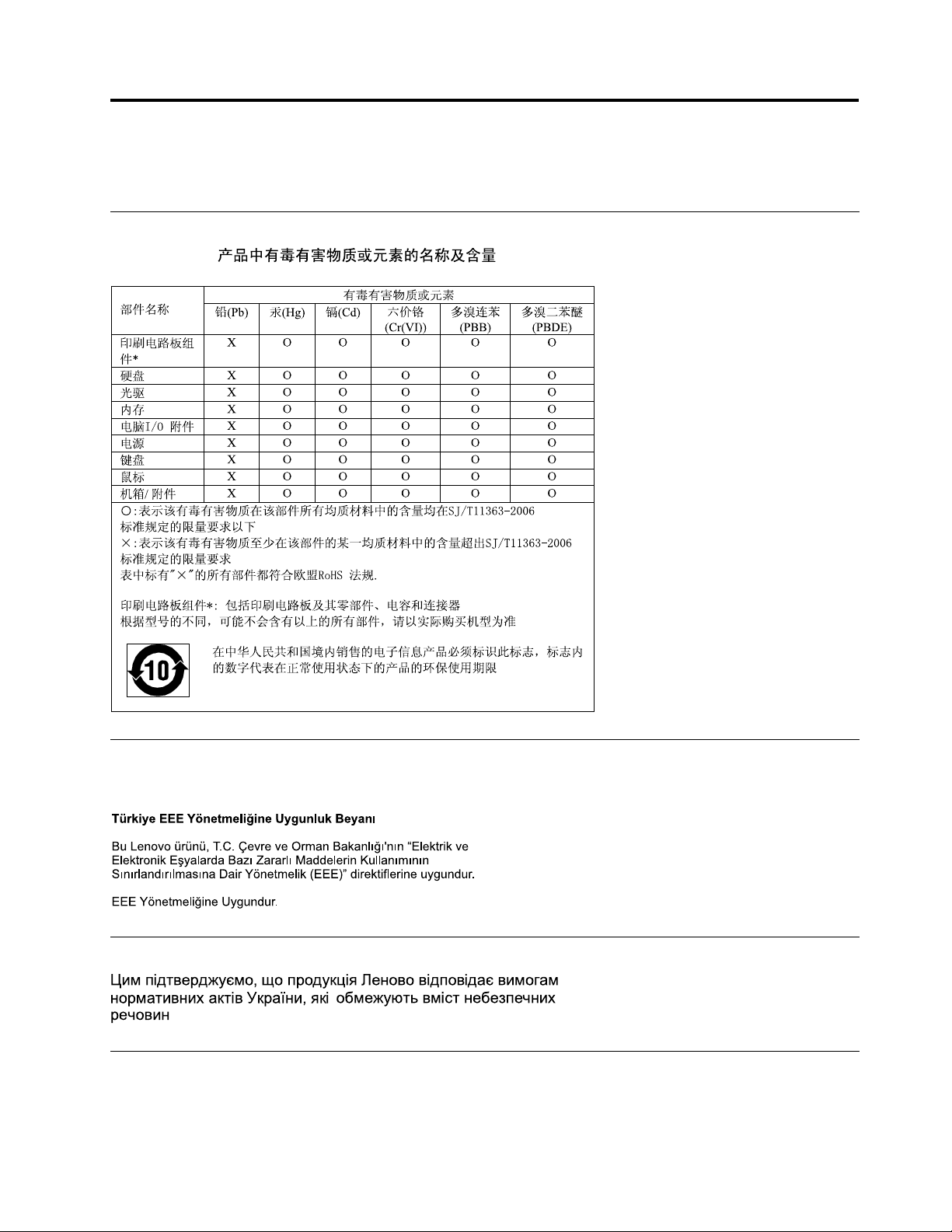
附录D危险物质限制指令(RoHS)
中国RoHS
土耳其RoHS
Lenovo产品满足土耳其共和国有关限制在电子电气设备(EEE)中使用某些有害物质的指令要求。
乌克兰RoHS
印度RoHS
RoHS符合2011年电子废物(管理和处理)条例。
©CopyrightLenovo2012
81
81 81
Page 90

82
82 82
ThinkCentre用户指南
Page 91
附录EENERGYSTAR机型信息
ENERGYSTAR
®
是美国环保署和美国能源部的一项联合计划,旨在通过高能效的产品和做法节省资
金和保护环境。
Lenovo很荣幸能为客户提供符合ENERGYSTAR设计要求的产品。以下机器类型中的某些型号的设计符合
计算机出厂时的ENERGYSTAR计划要求并已通过测试:3512、3528、3533、3535、3536、3537、3538、
3539、3543、3548、3549、3553、3554、3556、3558和3559。有关Lenovo计算机的ENERGYSTAR等
级的更多信息,请访问http://www.lenovo.com。
通过使用符合ENERGYSTAR要求的产品并利用计算机的电源管理功能,可以减少电源消耗。减少电源消
耗有助于节省开支、营造更清洁的环境并降低温室气体排放量。
有关ENERGYSTAR的更多信息,请转至:
http://www.energystar.gov
Lenovo鼓励用户在平时使用计算机部件时有效利用能源。为帮助用户节约能源,Lenovo设置了以下电源管
理功能,当计算机的非活动状态持续到指定的时间后将启用这些功能。
表 4. ENERGY STAR 电 源 管 理 功 能
电源计划:ThinkCentre默认设置
•关闭显示器:10分钟后
•使计算机进入睡眠状态:25分钟后
•高级电源设置:
–关闭硬盘驱动器:20分钟后
–休眠:从不
Windows
Windows Windows
或
Windows
7 77或 或
Windows Windows
8 88操 操操作 作作系 系系统 统
统
要让计算机退出“睡眠”或“待机”方式,请按键盘上的任意键。有关这些设置的更多信息,请参阅“Windows
帮助和支持”信息系统。
©CopyrightLenovo2012
83
83 83
Page 92

84
84 84
ThinkCentre用户指南
Page 93

附录F
˙
Ithalatçı–
˙
Imalatçı/ÜreticiFirmaBilgileriveDiğerBilgiler
malat
1.İ İİmalat malat
¨
Urününithalatçıfirması,LenovoTechnologyB.V.MerkeziHollandaTürkiyeİstanbulŞubesi’dir.Adresive
telefonuş¨oyledir:
Bak
2.Bak Bak
Elektronikcihazlariçing¨osterilmesigerekenstandart
temizlikyapmayınız.Islakbezle,k¨opürtülmüşdeterjanlarla,sulusüngerlerletemizlikyapmayınız.Son
kullanıcılaronarımkonusundayetkilideğildir.Arızas¨ozkonusuolduğunainanıyorsanıztelefonladanışabilirya
daürünübukitaptayeralanservisistasyonlarındanbirineg¨otürebilirsiniz.
Ta
3.Ta Ta
¨
Urününüzüvebağlıolduğuaygıtıtaşırkenyadanakliyesırasındadikkatetmenizgerekenbirkaçnokta
vardır.Aygıttaşımadan
s¨okülmüşolmasıgerekir.Buaygıtınzararg¨ormemesiiçingereklidir.
Ayrıcaaygıtınızıtaşırkenuygunkorumasağlayanbirtaşımakutusukullanılmasınadikkatedin.Bakımailişkin
diğerekbilgileriçinkitabınilgilib¨olümünden(eğersağlanmışsa)yararlanabilirsiniz.
Ayg
4.Ayg Ayg
Aygıtailişkinkullanıcınınyapabileceğibirbakımyadaonarımyoktur.Bakımyadaonarımagereksinimduyarsanız
birǨozümOrtağı’ndandestekalabilirsiniz.Ayrıcaservisistasyonlarınailişkinbilgilerikitabınızıneklerinde
bulabilirsiniz.
Kullan
5.Kullan Kullan
Butürdurumlars¨ozkonusuolduğundaürüne
alınmıştır.Kitabınızdabutürbiruyarıyoksa,kullanmaktaolduğunuzürüniçinb¨oylebirdurums¨ozkonusu
değildir.
Kullan
6.Kullan Kullan
Buradabelirtilenlerilesınırlıolmamakkaydıilebub¨olümdebazıkullanıcıhatalarınailişkin
sunulmuştur.Buvebenzerikonulara
¨
¨ ¨
Ornekler:
Ornekler: Ornekler:
ya
da
çı çıçıya ya
¨
UnerPlaza.Eski
ErkutSokak.No:4/1Kat:3
Kozyatağı,
Kadık¨oy,İstanbul,Türkiye
Tel:902165700100
Faks:902165770100
m,
onar
ı ıım, m,
onar onar
ma
şı şışıma ma
ili
ı ııta tataili ili
ı ıım mms ssı ııras ras
ı ıım mmhatalar hatalar
ithalat
da da
ithalat ithalat
ve
ı ıım mmve ve
ve
nakliye
ve ve
nakliye nakliye
kin
bak
ş şşkin kin
bak bak
ras
nda
ı ıında nda
hatalar
ı ıına na
firmaya
çı çıçıfirmaya firmaya
¨
UsküdarYolu.
kullan
mda
kullan kullan
ı ıımda mda
ras
nda
s ssı ııras ras
ı ıında nda
¨
oncetümbağlıortamlarınçıkartılmışolması,bağlıaygıtlarınç¨ozülmesivekabloların
m,
onar
ı ıım, m,
onar onar
ı ıım mmya ya
insan
ya
insan insan
na
ili
ili ili
da
ya ya
da da
kin
bilgiler:
ş şşkin kin
bilgiler: bilgiler:
ili
kin
bilgiler:
ili ili
ş şşkin kin
bilgiler: bilgiler:
uyulmas
uyulmas uyulmas
dikkat
dikkat dikkat
ya
da
da da
ç ççevre evre
gereken
ı ııgereken gereken
edilecek
edilecek edilecek
temizli
temizli temizli
evre
sa sasağ ğğl llığı ığı
¨
ozeng¨ostermenizyeterlidir.Kılavuziçindedahaayrıntılıbilgilerverilebilir.
kurallar:
kurallar: kurallar:
¨
ozenig¨ostermenizyeterlidir.Cihazçalışırdurumdaiken
hususlar:
hususlar: hususlar:
ili
kin
ğ ğğe eeili ili
ığı
na
na na
bilgiler:
ş şşkin kin
bilgiler: bilgiler:
zararl
olabilecek
zararl zararl
ı ııolabilecek olabilecek
¨
ozelolarakbukitabınilgilib¨olümündedetaylıolarakele
durumlar:
durumlar: durumlar:
¨
ornekler
Kablolarınzorlaaitolmadıklarıyuvalaratakılması
Kumandabutonlarınagereğindenyüksekkuvvetuygulanması
Aletiçalışırdurumdataşımak,temizlemekvb.eylemler
Aletüzerinekatıyadasıvıgıdamaddesid¨okülmesi
Aletintaşımasırasındakorunmamasıvedarbealması
¨
¨ ¨
Urünün
7.
Urünün Urünün
¨
Urününüzeilişkintanıtıcıvetemelbilgilerikitabınızınilgilib¨olümlerindebulabilirsiniz.
Periyodik
8.Periyodik Periyodik
¨
Urünbiruzmanınyapmasıgerekenperiodikbakımıiçermez.
©CopyrightLenovo2012
¨
ozelliklerine
¨ ¨
ozelliklerine ozelliklerine
bak
ma
bak bak
ı ııma ma
ili
kin
tan
ili ili
ş şşkin kin
tan tan
ili
kin
bilgiler:
ili ili
ş şşkin kin
bilgiler: bilgiler:
ı ııt ttı ııc ccı ııve ve
ve
temel
bilgiler:
temel temel
bilgiler: bilgiler:
85
85 85
Page 94

Ba
lant
ve
9.Ba Ba
ğ ğğlant lant
montaja
ı ııve ve
montaja montaja
ili
kin
bilgiler:
ili ili
ş şşkin kin
bilgiler: bilgiler:
Aksamınızıçalışırhalegetirebilmeniziçingereklibağlantıvemontajbilgileribukılavuzdayeralmaktadır.Kuruluş
işleminikendinizyapmakistemiyorsanızsatıcınızdanyadabirServisİstasyonu’ndanücretkarşılığıdestek
alabilirsiniz.
¨
Bakanl
10.Bakanl Bakanl
tespit
ve
ilan
edilen
ı ıık kkç çça aatespit tespit
ve ve
ilan ilan
kullan
edilen edilen
kullan kullan
omrü:
m
¨ ¨
omrü: omrü:
ı ıım m
Bakanlıkçatespitveilanedilenkullanım¨omrü7yıldır.
Enerji
11.Enerji Enerji
12.Servis Servis
tüketen
tüketen tüketen
¨
Urüneaitkullanmakılavuzundabelirtilmiştir.
Servis
istasyonlar
istasyonlar istasyonlar
mallarda,
mallarda, mallarda,
na
ı ıına na
mal
enerji
mal mal
ı ıın nnenerji enerji
ili
kin
bilgiler:
ili ili
ş şşkin kin
bilgiler: bilgiler:
tüketimi
tüketimi tüketimi
ndan
a aaçı çıçıs ssı ıından ndan
verimli
verimli verimli
kullan
kullan kullan
na
ili
kin
ı ıım mmı ıına na
bilgiler:
ili ili
ş şşkin kin
bilgiler: bilgiler:
Bunlarkitabınızıaynıbaşlıklıb¨olümündebelirtilmiştir.Herhangibironarımyadayedekparçaihtiyacıdurumda
buistasyonlardanbirinebaşvurabilirsiniz.
thal
13.İ İİthal thal
edilmi
edilmi edilmi
telefaks
telefaks telefaks
mallarda,
ş şşmallarda, mallarda,
ve
e-posta
ve ve
e-posta e-posta
yurt
ışı
ndaki
yurt yurt
d ddışı ışı
vb.):
vb.): vb.):
üretici
ndaki ndaki
üretici üretici
firman
firman firman
unvan
ı ıın nnunvan unvan
ve
ı ııve ve
adresi
a aaçı çıçık kkadresi adresi
ile
ile ile
di didiğ ğğer erereri eri
eri
im
bilgileri
ş şşim im
bilgileri bilgileri
Lenovo(Singapore)Pte.Ltd.
151LorongChuanNo:02-01NewTechPark
Singapore,556741
Tel:65-6827-1000
Faks:65-6827-1100
(telefon,
(telefon, (telefon,
86
86 86
ThinkCentre用户指南
Page 95

附录GServis
˙
IstasyonlarıveYedekParçaMalzemelerininTemin
EdileceğiAdresler
Garantisüresiiçerisindemüşteriarızalıürünüaşağıdabelirtilenmerkezlereteslimederekgarantihizmetinden
yararlanır.¨Urünyerindegarantihizmetiiçeriyorsa,bumerkezlerdenbirinetelefonedebilirsiniz.Yedekparça
malzemelerinidebumerkezlerdenteminedebilirsiniz.
GarantiHizmetininAlınabileceğiMerkezler
ArızalıIdeapad/IdeaCentre/LenovoBserisi/LenovoGserisi/LenovoHserisi/LenovoVserisiürünleriniücretsiz
serviseg¨onderebilmeniziçinaşağıdakinumaralardanserviskaydıaçtırabilirsiniz.
Telefon:02123360366
¨
Ucretsizaramalariçin:00800448825165(Sadecesabithatlardanaranabilir)
BDH
BDH BDH
GülbaharMah.AvniDilligilSk.ÇelikişmerkeziNo:2
Mecidiyek
Telefon:02122178587
ANKARA
ANKARA ANKARA
Bdh
Bdh Bdh
Adres:ÇetinEmeçBul.7.cad.No:37/5-6
Telefon:03124731640
Fax:02123208137
Web:http://www.bdh.com.tr
¨
oy-Şişli/İstanbul
Bili
im
Bili Bili
Destek
ş şşim im
Destek Destek
Hiz.San.Ve
Hiz.San.Ve Hiz.San.Ve
Tic.A.
Tic.A. Tic.A.
.
Ş ŞŞ. .
¨
Oveçler
Destek
Destek Destek
DestekBilgisayarVeİletişimHiz.Tic.A.Ş.
DestekBilgisayarVeİletişimHiz.Tic.A.Ş.
BURSA
BURSA BURSA
Bdh
Bdh Bdh
FethiyeMah.MudanyaCad.No:327Solukçuİşmerkezi
Bodrumkat-Nilüfer
Telefon:02242416268
Fax:02123208137
Web:http://www.bdh.com.tr
Netpro
Netpro Netpro
Adres:KükürtlüMah.EskiMudanyaCad.No:131/AD:1Merkez
Telefon:2242345980
DEN
DEN DEN
ALM
ALM ALM
Adresi:2.TicariYol,KazımKaynakİşMerkezi,No:65Kat:3Denizli
Postakodu:20100
WebAdresi:http://www.almbilgisayar.com.tr/
Telefon:2582642855
Faksno:2582657477
Bilgisayar
Bilgisayar Bilgisayar
Bili
im
Bili Bili
ş şşim im
Bilgisayar
Bilgisayar Bilgisayar
ZL
İ
İ İİZL ZL
İ İ
Bilgisayar
Bilgisayar Bilgisayar
Ve
leti
im
Ve Ve
İ İİleti leti
Destek
Destek Destek
Hizmetleri
Hizmetleri Hizmetleri
Büro
Büro Büro
San.Tic.Ltd.
San.Tic.Ltd. San.Tic.Ltd.
Hiz.Tic.A.
ş şşim im
Hiz.Tic.A. Hiz.Tic.A.
San.Ve
San.Ve San.Ve
Makinalar
Makinalar Makinalar
ti.
Ş ŞŞti. ti.
.
Ş ŞŞ. .
Tic.
Tic. Tic.
Elektronik
ı ııElektronik Elektronik
Sanayi
Sanayi Sanayi
¨
¨ ¨
Ozel
Ve
Ozel Ozel
Ve Ve
itim
E EEğ ğğitim itim
Hizmetleri
Hizmetleri Hizmetleri
Ticaret
Ticaret Ticaret
Ltd.
ti.
Ltd. Ltd.
Ş ŞŞti. ti.
©CopyrightLenovo2012
87
87 87
Page 96

YARBAKIR
D DDİ İİYARBAKIR YARBAKIR
Metro
Bilgisayar
Metro Metro
Bilgisayar Bilgisayar
itim
Tic.
ve
E EEğ ğğitim itim
Tic. Tic.
San.Ltd.
ve ve
San.Ltd. San.Ltd.
ti.
Ş ŞŞti. ti.
Adresi:AliEmiri5.Sokak,KaçmazApartmanı,No:4/1Diyarbakır
Postakodu:21100
WebAdresi:http://www.metrobilgisayar.com.tr/
Telefon:4122239436
Faksno:4222245507
STANBUL
İ İİSTANBUL STANBUL
Bdh
Bili
im
Bdh Bdh
Bili Bili
Destek
ş şşim im
Destek Destek
Hizmetleri
Hizmetleri Hizmetleri
San.Ve
San.Ve San.Ve
Tic.A
.
Tic.A Tic.A
ş şş. .
GülbaharMah.AvniDilligilSk.ÇelikişmerkeziNo:2
Mecidiyek
¨
oy-Şişli/İstanbul
Telefon:02122178587
Fax:02123208137
Web:http://www.bdh.com.tr
Bilgi
Birikim
Bilgi Bilgi
Birikim Birikim
Sistemleri
Sistemleri Sistemleri
Elktr.
ve
Elktr. Elktr.
Bilg.
ve ve
Bilg. Bilg.
EndüstrisiMüh.Hiz.Ltd.Sti.
Adresi:KocayolCaddesi,KozyatağıSokak,No:3/BKat:3
Kozyatağıİstanbul
WebAdresi:http://www.bilgibirikim.com/
Telefon:2163739800
Faksno:2163739933
¨
ort
Bili
im
Yedi
Yirmid
¨ ¨
ort ort
D DDYedi Yedi
Yirmid Yirmid
Bili Bili
Hizmetleri
ş şşim im
Hizmetleri Hizmetleri
Ticaret
Ticaret Ticaret
A.S.
A.S. A.S.
YeniSahraMah.YavuzSelimCad.No:15Kat:1
Ataşehir/İstanbul
Telefon:4445724
Faks:02164709535
ntegra
İ İİntegra ntegra
Profesyonel
Profesyonel Profesyonel
Hiz.Ltd.
Hiz.Ltd. Hiz.Ltd.
ti.
Ş ŞŞti. ti.
Adres:MerkezMah.BüyükdereCad.No:23K:2Şişli/İstanbul
Telefon:02123739393
ntercomp
İ İİntercomp ntercomp
Bilgisayar
Bilgisayar Bilgisayar
Sanayi
Sanayi Sanayi
Ve
Hizmetleri
Ve Ve
Hizmetleri Hizmetleri
Ltd.
Ltd. Ltd.
Adres:PerpaTicaretMerkeziB.BlokKat2No:33
Telefon:02122225745
Netservis
Netservis Netservis
Bilgisayar
Bilgisayar Bilgisayar
Sistemleri
Sistemleri Sistemleri
San.
ve
San. San.
Tic.Ltd.
ve ve
Tic.Ltd. Tic.Ltd.
Ş ŞŞti. ti.
Adresi:KısıklıCaddesi,TürksoySokak,No:1Altunizade/İstanbul
WebAdresi:http://netservis.com.tr/
Telefon:2165546400
STANBUL
İ İİSTANBUL STANBUL
Novatek
Novatek Novatek
Adresi:Ayazağamah.Büyükderecad.
Bilgisayar
Bilgisayar Bilgisayar
Sistemleri
Sistemleri Sistemleri
San.ve
San.ve San.ve
Tic.Ltd.
Tic.Ltd. Tic.Ltd.
ti.
Ş ŞŞti. ti.
¨
UçyolmevkiNoraminişmerkezi
No:237/A110Şişli
PostaKodu:80300
WebAdresi:http://www.novateknoloji.com/
Telefon:2123567577
Faksno:2123567588
ti.
Ş ŞŞti. ti.
ti.
88
88 88
ThinkCentre用户指南
Page 97

Peritus
Peritus Peritus
Bilgisayar
Bilgisayar Bilgisayar
Sist.D
Sist.D Sist.D
Tic.San.Ltd.
ış ışışTic.San.Ltd. Tic.San.Ltd.
ti.
Ş ŞŞti. ti.
Adresi:ZiverbeyEğitimMahallesi,PoyrazSokak,SadıkoğluİşMerkezi1,D:15Ziverbey
Kadık¨oyİstanbul
Postakodu:81040
WebAdresi:http://www.pbs.biz.tr/
Telefon:2163450800
Faksno:2163490992
Seri
Bilgi
Seri Seri
Teknolojileri
Bilgi Bilgi
Teknolojileri Teknolojileri
LTD
LTD LTD
TI.
Ş ŞŞTI. TI.
AlemdağCad.MasaldanİşMerkeziGBlokKat:2
Çamlıca/İstanbul
Telefon:4440426
ZM
R
İ İİZM ZM
İ İİR R
Adapa
Adapa Adapa
Bilgi
Sistemleri
Bilgi Bilgi
Sistemleri Sistemleri
Tur.San.Ve
Tur.San.Ve Tur.San.Ve
Tic.A.
Tic.A. Tic.A.
.
Ş ŞŞ. .
Adres:AnkaraAsfaltıNo:26/3Rod-Kar2İşMer.D:305-309Bornova
Telefon:02324623959
Bdh
Bili
im
Bdh Bdh
Bili Bili
Destek
ş şşim im
Destek Destek
Hizmetleri
Hizmetleri Hizmetleri
San.Ve
San.Ve San.Ve
Tic.A.
Tic.A. Tic.A.
Adres:GazibulvarıNo:37
Çankaya
Telefon:02324463333
Fax:02123208137
Web:http://www.bdh.com.tr
Ege
Bimtes
Ege Ege
Bimtes Bimtes
Bilgi
Bilgi Bilgi
lem
Mak.Ser.San.Ve
İş İşİşlem lem
Mak.Ser.San.Ve Mak.Ser.San.Ve
Tic.Ltd.
Tic.Ltd. Tic.Ltd.
Adres:RefikSaydamBlv.CaddesiNo:5
Telefon:0232-4890060
MALATYA
MALATYA MALATYA
Bdh
Bili
im
Bdh Bdh
Bili Bili
Destek
ş şşim im
Destek Destek
Hizmetleri
Hizmetleri Hizmetleri
Sanayi
Sanayi Sanayi
Ve
Ticaret
Ve Ve
Ticaret Ticaret
BüyükHüseyinbeyUçarsok.DenizApt.No:12Kat:1/2
Telefon:04223263103
Fax:02123208137
Web:http://www.bdh.com.tr
SAMSUN
SAMSUN SAMSUN
Bdh
Bili
im
Bdh Bdh
Bili Bili
Destek
ş şşim im
Destek Destek
Hizmetleri
Hizmetleri Hizmetleri
San.Ve
San.Ve San.Ve
Tic.A.
Tic.A. Tic.A.
Adres:MimarsinanMah.AtatürkBulvarıNo:266/1-Atakum
Telefon:03624379631
Fax:02123208137
Web:http://www.bdh.com.tr
.
Ş ŞŞ. .
ti
Ş ŞŞti ti
.
A. A.A.Ş ŞŞ. .
.
Ş ŞŞ. .
VIP
Bilgi
lem
Ltd.
VIP VIP
Bilgi Bilgi
İş İşİşlem lem
ti.
Ltd. Ltd.
Ş ŞŞti. ti.
Adresi:İstiklalCaddesi,No:159/13Samsun
Postakodu:55060
WebAdresi:http://www.vipbilgiislem.com
Telefon:3622308852
Faksno:3622347722
附录G.ServisİstasyonlarıveYedekParçaMalzemelerininTeminEdileceğiAdresler89 89
89
Page 98

ANLIURFA
Ş ŞŞANLIURFA ANLIURFA
Bdh
Bili
im
Bdh Bdh
Bili Bili
¨
Saray
onüCad.KızılayişhanıZeminkatNo:Z-8
Destek
ş şşim im
Destek Destek
Telefon:04142150552
Fax:02123208137
Web:http://www.bdh.com.tr
Hizmetleri
Hizmetleri Hizmetleri
San.Ve
San.Ve San.Ve
Tic.
Tic. Tic.
Bilban
Bilban Bilban
Bilgisayar
Bilgisayar Bilgisayar
itim
E EEğ ğğitim itim
Tic.San.Ltd.
Tic.San.Ltd. Tic.San.Ltd.
Adresi:Kızılayişhanı,Kat:1-2Şanlıurfa
WebAdresi:http://www.bilban.com.tr/
Telefon:4142150552
Faksno:4142122212
ti.
Ş ŞŞti. ti.
90
90 90
ThinkCentre用户指南
Page 99

索引
b
BIOS,更新45
d
DisplayPortOUT接口10
e
Ethernet1
l
LenovoSolutionCenter66
LenovoThinkVantageTools67
LenovoWelcome67
p
PS/2键盘接口11
PS/2鼠标接口11
r
Recovery
操作,备份和36
问题,解决39
RescueandRecovery35
工作空间,RescueandRecovery37
RescueandRecovery工作空间37
诊断程序68
保修信息67
信息
保修67
安全67
获取67
资源67
重要安全iii
儿
光电鼠标
清洁49
冂
内置驱动器1
刀
创建
和使用挽救介质37
删除密码42
制作和使用
恢复介质35
前部
接口,控件,指示灯9
力
功能部件1
s
SetupUtility41
SetupUtility程序,启动41
SetupUtility,退出43
u
USB接口11
丨
串口11
临时启动设备43
人
介质,制作和使用恢复介质35
以太网接口10
使用
SetupUtility41
其他设备69
密码41
挽救介质,制作和37
文档68
©CopyrightLenovo2012
口
后部接口10
启动SetupUtility程序41
启动设备43
临时,选择43
顺序,更改43
商标71
土
基本故障诊断51
士
声明71
夂
备份和恢复操作36
夕
外部选件,安装29
91
91 91
Page 100

宀
安全iii
功能部件2
启用或禁用42
钢缆锁26
安全信息67
安装
密码42
客户支持中心68
密码
Power-OnPassword42
注意事项42
管理员42
设置,更改,删除42
密码,使用41
工
工作空间,备份和恢复37
巾
帮助
和服务68
获取67
帮助和支持67
廾
开机,密码42
开机自检(POST)45
心
恢复
软件35
恢复介质,制作和使用35
卸下29
显示器支架,重新安装29
曰
更改
启动设备顺序43
密码42
更新
(更新)BIOS45
系统程序45
更新BIOS45
月
服务
其他69
和帮助68
客户支持中心68
获取67
购买其他69
木
查看和更改设置41
水
注意事项,密码42
清洁光电鼠标49
牛
物理规格4
玉
环境,运行时4
手
扩展2
挽救介质,制作和使用37
接口10
后部10
接口,控件,指示灯
前部9
描述10
操作,备份和恢复36
攴
故障诊断,基本51
故障诊断,诊断51
文
文档,使用68
日
显示器支架
92
92 92
ThinkCentre用户指南
田
电源
功能部件2
禾
程序,更新系统45
竹
管理员,密码42
糸
系统
程序45
管理2
艹
获取
信息67
 Loading...