

Lenovo ThinkCentre 3512, ThinkCentre 3528, ThinkCentre 3533, ThinkCentre 3535, ThinkCentre 3536 User guide [zh, tr]
...Page 1

ThinkCentre使用手冊
機型:3512、3528、3533、3535、3536、3537、3538、3539、3543、
3548、3549、3553、3554、3556、3558和3559
Page 2

附註
使用本資訊與其所支援的產品之前,請務必先閱讀及瞭解第iii頁『重要安全資訊』和第71頁附錄A
『注意事項』。
版
(2013
年
第 第第四 四四版 版
© ©©Copyright Copyright
有限及限制權利注意事項:倘若資料或軟體係依據美國聯邦總務署(GeneralServicesAdministration,GSA)的合約交付,其
使用、重製或揭露須符合合約編號GS-35F-05925之規定。
(2013 (2013
Copyright
Lenovo
Lenovo Lenovo
)
年 年
6 66月 月月) )
2012,
2013.
2012, 2012,
2013. 2013.
Page 3

目錄
重
要
安
全
資
重 重
要 要
安 安
服務及升級.................iii
預防靜電..................iii
電源線和電源整流器.............iv
延長線及相關裝置..............iv
插頭和插座.................iv
外接裝置..................v
熱能和產品通風...............v
作業環境..................v
數據機安全資訊...............vi
雷射產品使用遵守事項............vi
電源供應器聲明...............vi
清潔與維護................vii
預防翻倒危險注意事項...........vii
第
章
第 第
1 11章 章
功能....................1
規格....................4
Lenovo程式.................4
在Windows7作業系統上存取Lenovo程式..4
在Windows8作業系統上存取Lenovo程式..6
Lenovo程式簡介.............6
位置....................7
找出電腦正面的接頭、控制項與指示燈....8
找出電腦背面的連接器..........9
調整電腦座架.............10
機型和型號標籤............11
第
章
第 第
2 22章 章
常見問題.................13
在Windows8作業系統上存取控制台......13
使用鍵盤.................13
使用Windows快速鍵..........14
使用指紋辨識器............14
使用滾輪滑鼠...............14
調整音效.................14
關於電腦音效.............15
設定桌面上的喇叭音量.........15
從控制台設定音量...........15
使用CD及DVD.............15
處理及儲存CD和DVD媒體.......16
播放CD或DVD............16
燒錄CD或DVD............16
使用單點觸控及多點觸控功能........17
色溫調整.................17
選取預先定義的色溫..........18
訊
全 全
資 資
訊 訊
. ... ... ... ... ... ... ... ... ... ... ... ... .
產
品
概
. ..產 產
使
. ..使 使
觀
品 品
概 概
觀 觀
. ... ... ... ... ... ... ... ... ... ... ... ..1 1
用
您
的
電
用 用
您 您
腦
的 的
電 電
腦 腦
. ... ... ... ... ... ... ... ... ..13 13
.
iii
iii iii
1
13
切換至RGB調整............18
進行亮度調整.............18
第
章
您
和
您
的
電
第 第
3 33章 章
. ..您 您
和 和
您 您
協助工具和舒適性.............21
安排您的工作區............21
舒適性................21
反光與亮度..............21
通風情形...............22
電源插座及纜線長度..........22
向Lenovo登錄您的電腦...........22
將您的電腦移至其他國家或地區.......22
電壓切換開關.............22
更換電源線..............23
第
章
安
第 第
4 44章 章
安全特性.................25
連接整合型鋼纜鎖.............26
使用密碼.................26
BIOS密碼..............26
Windows密碼.............27
配置指紋辨識器..............27
使用和瞭解防火牆.............27
保護資料不受病毒威脅...........27
第
章
第 第
5 55章 章
處理對靜電敏感的裝置...........29
安裝或更換硬體..............29
安裝外部選項.............29
安裝電腦壁掛座............29
移除和重新安裝顯示器支架........29
更換USB鍵盤或滑鼠..........31
更換無線鍵盤.............31
更換無線滑鼠.............32
更換PS/2鍵盤或滑鼠..........34
取得裝置驅動程式...........34
第
章
第 第
6 66章 章
Windows7作業系統的回復資訊........35
建立與使用回復媒體..........35
執行備份及回復作業..........36
使用RescueandRecovery工作區.....37
建立及使用救援媒體..........37
重新安裝預先安裝的應用程式和裝置驅動程
式..................38
重新安裝軟體程式...........39
重新安裝裝置驅動程式.........39
全
. ..安 安
全 全
. ... ... ... ... ... ... ... ... ... ... ... ... ... ..25 25
安
裝
. ..安 安
. ..回 回
或
裝 裝
或 或
回
復
資
復 復
資 資
腦
的 的
電 電
腦 腦
. ... ... ... ... ... ... ... ... ..21 21
更
換
硬
更 更
訊
訊 訊
體
換 換
硬 硬
體 體
. ... ... ... ... ... ... ... ..29 29
. ... ... ... ... ... ... ... ... ... ... ..35 35
21
25
29
35
©CopyrightLenovo2012,2013
i
i i
Page 4

解決回復問題.............39
Windows8作業系統的回復資訊........40
第
章
使
用
第 第
7 77章 章
. ..使 使
啟動SetupUtility..............41
檢視及變更設定..............41
使用密碼.................41
密碼注意事項.............42
Power-OnPassword...........42
AdministratorPassword..........42
HardDiskPassword...........42
設定、變更及刪除密碼.........42
啟用或停用裝置..............42
選取啟動裝置...............43
選取暫時啟動裝置...........43
選取或變更啟動裝置順序........43
結束SetupUtility程式............43
第
章
第 第
8 88章 章
. ..更 更
使用系統程式...............45
使用光碟更新(Flashing)BIOS.........45
從作業系統更新(Flashing)BIOS........45
第
章
第 第
9 99章 章
. ..預 預
讓您的電腦保持在最新狀態.........47
取得您電腦適用的最新裝置驅動程式....47
更新您的作業系統...........47
使用SystemUpdate...........47
清潔與維護................48
基本要點...............48
清潔您的電腦.............48
良好的保養習慣............50
移動您的電腦...............50
第
10
第 第
基本疑難排解...............51
疑難排解程序...............51
疑難排解.................52
章
10 10
章 章
音效.................53
CD問題...............54
DVD問題...............54
間歇性問題..............56
鍵盤、滑鼠或指標裝置問題........56
顯示器問題..............58
網路問題...............59
選用設備問題.............62
效能及鎖定問題............63
印表機問題..............64
序列埠問題..............64
軟體.................65
USB問題...............66
Setup
用 用
Setup Setup
更
新
系
新 新
系 系
預
防
問
防 防
問 問
疑
難
. ..疑 疑
難 難
Utility
Utility Utility
統
程
式
統 統
程 程
式 式
題
題 題
. ... ... ... ... ... ... ... ... ... ... ..47 47
排
解
與
排 排
解 解
與 與
程
程 程
. ... ... ... ... ... ... ... ... ..45 45
診
斷
診 診
斷 斷
. ... ... ... ... ... ... ..51 51
式
式 式
. ... ... ... ... ..41 41
LenovoSolutionCenter............66
第
11
章
取
得
資
訊
、
協
助
及
服
第 第
11 11
章 章
. ..取 取
得 得
資 資
訊 訊
、 、
協 協
助 助
41
資訊資源.................67
LenovoThinkVantageTools........67
LenovoWelcome............67
說明及支援..............67
安全及保固..............67
Lenovo網站..............67
Lenovo支援中心網站..........68
說明及服務................68
使用說明文件及診斷程式........68
電話服務...............68
使用其他服務.............69
購買其他服務.............69
附
錄
A.
注
意
事
附 附
錄 錄
A. A.
注 注
商標...................71
項
意 意
事 事
項 項
. ... ... ... ... ... ... ... ... ... ... ... ..71 71
務
及 及
服 服
務 務
. ... ... ... ..67 67
67
71
45
附
錄
B.
法
規
資
附 附
錄 錄
B. B.
法 法
出口貨品分類注意事項...........73
電視輸出注意事項.............73
電子放射注意事項.............73
47
51
美國聯邦通訊委員會相容性聲明......73
其他法規資訊...............75
附
錄
C.
附 附
錄 錄
重要WEEE資訊..............77
日本回收資訊...............77
巴西回收資訊...............78
台灣的電池回收資訊............78
歐盟的電池回收資訊............78
附
錄
附 附
錄 錄
歐盟RoHS................81
中國RoHS................81
土耳其RoHS...............81
烏克蘭RoHS...............82
印度RoHS................82
附
錄
附 附
錄 錄
附
錄
附 附
錄 錄
附
錄
附 附
錄 錄
Firma
Firma Firma
附
附 附
錄 錄
Par
Par Par
Adresler
Adresler Adresler
索
引
索 索
引 引
WEEE
C. C.
WEEE WEEE
D.
有
D. D.
有 有
E.
中
E. E.
中 中
F.
ENERGY
F. F.
ENERGY ENERGY
˙
˙ ˙
G.
Ithalat
G. G.
Ithalat Ithalat
Bilgileri
Bilgileri Bilgileri
錄
H.
Servis
H. H.
Servis Servis
Malzemelerinin
ç çça aaMalzemelerinin Malzemelerinin
. ... ... ... ... ... ... ... ... ... ... ... ... ... ... ... ... ..89 89
. ... ... ... ... ... ... ... ... ... ... ... ... ... ... ... ... ... ..93 93
訊
規 規
資 資
訊 訊
. ... ... ... ... ... ... ... ... ... ... ... ..73 73
和
回
收
資
和 和
回 回
害
物
質
害 害
國
國 國
限
物 物
質 質
限 限
能
效
標
能 能
效 效
標 標
STAR
STAR STAR
çı
–
çı çı
– –
ve
Di
ve ve
Di Di
˙
˙ ˙
Istasyonlar
Istasyonlar Istasyonlar
訊
收 收
資 資
訊 訊
. ... ... ... ... ... ... ..77 77
制
指
令
制 制
誌
誌 誌
˙
˙ ˙
Imalat
Imalat Imalat
er
ğ ğğer er
Temin
Temin Temin
(RoHS)
指 指
令 令
(RoHS) (RoHS)
. ... ... ... ... ... ... ... ... ..83 83
機
型
資
機 機
型 型
資 資
çı
/
çı çı
/ /
Bilgiler
Bilgiler Bilgiler
. ... ... ... ... ... ..87 87
ve
ı ııve ve
Edilece
Edilece Edilece
. ... ... ..81 81
訊
訊 訊
. ... ... ..85 85
¨
¨ ¨
Uretici
Uretici Uretici
Yedek
Yedek Yedek
i
ğ ğği i
73
77
81
83
85
87
89
93
iiThinkCentre使用手冊
Page 5
重要安全資訊
:
警 警警告 告告: :
使 使使用 用用本 本
品 品品隨 隨隨附 附
害 害害及 及及產 產
本
附
產
手 手手冊 冊冊之 之
之
之 之
品 品品損 損損壞 壞
之
ThinkCentre
ThinkCentre ThinkCentre
壞
前 前前, ,,請 請請務 務
風
的 的的風 風
務
必 必必閱 閱閱讀 讀讀並 並並瞭 瞭瞭解 解解所 所所有 有有和 和和本 本本產 產產品 品品相 相相關 關關的 的的安 安
安
全
、
保
固
和
設
定
手
安 安
全 全
、 、
保 保
固 固
和 和
設 設
。
險 險險。 。
冊
定 定
手 手
冊 冊
中
中 中
的 的的安 安安全 全全資 資資訊 訊
安
資
全 全全資 資
訊 訊訊。 。。請 請請參 參參閱 閱
訊
閱
。 。。閱 閱
讀 讀讀並 並並瞭 瞭瞭解 解解本 本
閱
本
本 本
本
安 安安全 全全資 資
章 章章節 節節中 中
中
資
訊
訊 訊
的 的的資 資資訊 訊
可 可可降 降降低 低低發 發
訊
, ,,以 以以及 及及本 本本產 產
發
生 生生人 人人員 員
產
員
傷
傷 傷
如果您遺失
http://www.lenovo.com/support取得可攜式文件格式(PDF)版本。Lenovo支援中心網站也會以其他語言提供
ThinkCentre 安 全 、 保 固 和 設 定 手 冊
ThinkCentre 安 全 、 保 固 和 設 定 手 冊
以及本
的副本,可從Lenovo
ThinkCentre 使 用 手 冊
®
支援中心網站
。
服務及升級
請勿嘗試自行維修產品,除非客戶支援中心或說明文件指示您這麼做。並請僅將產品送至經核准修理您特
定產品的『服務提供者』。
:
附 附附註 註註: :
稱為『客戶可自行更換組件』或CRU。凡是適合客戶自行安裝的選用配備或自行更換的CRU,Lenovo
都會提供說明文件。您在安裝或更換零件時,必須嚴格遵循所有指示。當電源指示燈處於『熄滅』狀態
時,並不表示產品內部的電壓等級為零。當您要為配備電源線的產品卸下外殼前,請確定已關閉電源,
而且產品電源線並未連接任何電源。如需相關資訊,請參閱第29頁第5章『安裝或更換硬體』。如果
您有任何疑問或疑慮,請與客戶支援中心聯絡。
拔掉電源線之後,雖然您電腦內已沒有運作中零件,但為了您的安全仍會提出下列警告。
警 警警告 告告: :
客戶可以自行升級或更換部分電腦零件。升級通常稱之為選用項目。客戶獲准自行安裝的更換零件
:
危 危危險 險
警 警警告 告告: :
更 更更換 換換任 任
險
的 的的運 運運作 作作中 中
:
任
中
何
CRU
何 何
CRU CRU
零 零零件 件件。 。
之 之之前 前前, ,
。
,
手
手 手
指 指指和 和和身 身身體 體
請 請請關 關
體
其 其其他 他他部 部
關
閉 閉閉電 電電腦 腦腦, ,,並 並並等 等等待 待
部
不
可
分 分分不 不
可 可
待
3 33到 到
。
靠 靠靠近 近近。 。
到
5 55分 分分鐘 鐘鐘, ,,讓 讓讓電 電電腦 腦腦冷 冷冷卻 卻卻下 下下來 來
來
再
後 後後再 再
卸 卸卸下 下下外 外外殼 殼
殼
。
。 。
預防靜電
靜電雖然對人體無害,但卻可能嚴重損壞電腦元件和選用設備。若不當處理靜電敏感零件,可能會損壞
零件。當您打開選用配備或CRU的外包裝時,請勿開啟內含零件的防靜電保護袋,直到有指示引導
您安裝該零件。
當您處理選用配備或CRU,或者在電腦內部執行作業時,請採取下列預防措施,以免靜電引起損壞:
•盡量不要移動,移動會導致您周圍產生靜電。
©CopyrightLenovo2012,2013
iii
iii iii
Page 6

•處理元件時請小心。在處理配接卡、記憶體模組及其他電路板時,請抓住邊緣。切勿觸摸曝露在外的
電路。
•防止他人碰觸元件。
•當您安裝選用配備或CRU時,請將內含零件的防靜電保護袋,與金屬擴充槽外殼或電腦上其他未經塗飾
的金屬表面碰觸至少兩秒鐘。如此可減少保護袋及您身體上的靜電。
•可能的話,將對靜電敏感的零件從防靜電保護袋取出後,請立即安裝,不要讓零件離手。如果無法直接進
行安裝,請將防靜電保護袋放在平坦表面,再將零件放置其上。
•請勿將零件放在電腦機殼及其他金屬表面上。
電源線和電源整流器
限使用產品製造廠商提供的電源線和電源整流器。
電源線須通過安全檢驗。在德國,電源線必須是H05VV-F、3G、0.75mm
是在其他國家,請依照各國規定使用合適類型。
請勿將電源線纏繞在電源整流器或其他物品上。這樣做會導致電線磨損、斷裂或捲曲;進而造成安全
上的危險。
請勿將電源線佈置在容易被踩到、將人絆倒或被物品擠壓的地方。
避免電線及電源整流器接觸液體。例如,請勿將電源線或電源整流器放在洗手槽、浴缸、廁所附近,或用液
體清潔劑清理過的地板上。液體會引起短路,尤其是在因為不當使用而壓壞電線或電源整流器的情況下。液
體還會使電源線端子及(或)整流器上的連接器終端逐漸腐蝕,最終導致過熱。
請務必以正確的順序連接電源線及訊號線,並確保所有電源線連接器都穩固且完全地插入插座。
請勿使用任何交流電輸入接腳已腐蝕,或交流電輸入處或電源整流器上任何地方有過熱跡象(如塑料
變形)的電源整流器。
請勿使用任一端電源接點有腐蝕或過熱跡象或有任何明顯損壞的電源線。
2
,或更適合的型號。如果
延長線及相關裝置
確定您使用的延長線、穩壓保護器、不斷電系統(UPS)和多孔延長線符合產品的用電要求。請勿超載使用這
些裝置。如果使用電源排插,負載不應超過電源排插的輸入額定功率。有關電源負載、電源需求及輸入額定
功率的問題,請向電氣技術人員請教以獲得更多資訊。
插頭和插座
如果電腦設備所要使用的插座(電源插座)看起來損壞或腐蝕,請讓合格的電氣技術人員更換插座後再使用。
請勿彎曲或修改插頭。如果插頭損壞,請洽詢製造廠商聯絡,以便更換新插頭。
請勿與耗用大量電力的其他家用或商用電器共用電源插座;否則,電壓不穩可能會損壞您的電腦、資料、
或連接的裝置。
某些產品配有三叉插頭。這類插頭只適合接地電源插座。這是一種安全特殊裝置。請勿試圖將三叉插頭插入
不接地的插座,否則安全特殊裝置會失效。如果您無法將插頭插入插座,請與電氣技術人員聯絡,取得經
核准的插座整流器,或將插座更換為能啟用此安全特殊裝置的插座。請絕對不要超載使用電源插座。整
體系統負載不應超過分支電路額定功率的百分之八十。有關電源負載及分支電路額定功率的問題,請向
電氣技術人員請教以獲得更多資訊。
ivThinkCentre使用手冊
Page 7

確保您使用的電源正確地連線、容易觸及且位置接近設備。請勿將電源線完全拉長而處於受壓的狀態。
請確定電源插座所提供的電壓與電流,適用於您正在安裝的產品。
從電源插座拔出或插入設備電源線時應小心。
外接裝置
除非外接裝置使用通用序列匯流排(USB)和1394接線,不然請勿在電腦開啟電源期間,連接或拔除外
接裝置的接線;否則,可能會損壞電腦。為了避免損壞附加裝置的可能性,請在電腦關機後至少等待五
秒鐘,才卸除外接式裝置。
熱能和產品通風
在開啟電源以及電池正在充電時,電腦、電源整流器和許多配件都會發熱。請務必遵循下列基本的預防措施:
•當電腦、電源整流器或配件正在運作或電池正在充電時,請勿讓它們和膝部或身體的任何部位接觸過
久。在一般操作期間,您的電腦、電源整流器和許多配件都會發熱。長久接觸身體可能會引起不舒服
或潛在的皮膚灼傷。
•請勿在易燃物附近或易爆炸的環境下為電池充電、操作電腦、電源整流器或配件。
•為了安全、舒適和可靠的操作,本產品提供通風槽、風扇及散熱器。這些特殊裝置可能會由於產品放置在
床、沙發、地毯或其他彈性表面上而不慎被阻塞。切勿妨礙、遮蔽、或停用這些特殊裝置。
請至少每三個月檢查一次桌上型電腦的灰塵堆積狀況。在檢查電腦之前,請關閉電源並從電源插座拔除電腦
電源線;然後清除通風口和擋板縫隙間的灰塵。當您注意到外部有灰塵堆積時,請檢查並清除電腦內部的
灰塵,包括散熱器散熱片、電源供應器通風口以及風扇。在打開機殼之前,請務必關閉電腦電源並拔除
接線。儘量避免在人來人往附近2英尺的範圍內操作電腦。如果必須在人來人往之處或附近操作電腦,
請經常檢查電腦並進行必要的清理。
為了安全起見並使您的電腦保持最佳效能,使用桌上型電腦時,請遵循下列基本預防措施:
•電腦插電時,務必安裝外殼。
•定期檢查電腦外部是否有灰塵堆積。
•清除擋板通風孔和所有橫騎縫線上的灰塵。位於灰塵多或人來人往區域的電腦,清理的次數可能要更
頻繁。
•請勿限制或阻塞通風口。
•請勿在傢俱中儲存或操作您的電腦,因為這樣會讓電腦過熱。
•電腦周圍的溫度不能超過35°C(95°F)。
•請勿安裝空氣濾淨裝置。該裝置有礙適當冷卻。
作業環境
使用電腦的最佳環境溫度宜在10°C-35°C(50°F-95°F),濕度宜介於20%到80%。如果電腦的儲存或運輸
環境溫度低於10°C(50°F),請在使用電腦之前,讓低溫的電腦緩慢回升到最佳作業溫度,即10°C-35°C
(50°F-95°F)。在極端的情況下,這個程序可能耗費兩個小時。如果沒有讓電腦進入最佳作業溫度就開機使
用,可能會導致電腦損壞無法修復。
如果可以,請將電腦置於通風良好的乾燥區域,並且避免陽光直射。
請讓您的電腦遠離電風扇、收音機、大功率喇叭、冷氣機、及微波爐等電器,因為這些電器所產生的強大
磁場,會損壞螢幕與硬碟中的資料。
©CopyrightLenovo2012,2013
v
v v
Page 8
請勿將飲料放置於電腦或其他附加裝置的上方或旁邊。如果液體潑灑或流入電腦或附加裝置,可能會
引起短路或其他損壞。
請勿在鍵盤上飲食或抽煙。掉入鍵盤的微粒會造成損毀。
數據機安全資訊
告
:
警 警警告 告
: :
減
為 為為了 了了減 減
(Canadian
(Canadian (Canadian
如欲在使用電話設備時,降低火災、觸電或傷害的危險,請務必遵循基本的安全預防措施,例如:
•在雷雨期間,請勿安裝電話線路。
•請勿將電話插座安裝於潮濕處,除非該電話插座是特別針對潮濕位置而設計的。
•請勿碰觸非隔離的電話線或終端機,除非該電話線已經自網路介面拔除。
•安裝或修改電話線時,請小心謹慎。
•請避免在雷雨期間使用電話(無線型電話除外)。因為可能會有遠端閃電電擊的危險。
•請勿在瓦斯外洩區附近,使用電話報告瓦斯外洩情形。
少
少 少
火 火火災 災災發 發
Standards
Standards Standards
發
生 生生的 的的危 危危險 險
Association,
Association, Association,
險
, ,,請 請請務 務務必 必必使 使使用 用
用
Underwriters
Underwriters Underwriters
CSA
CSA CSA
) ))認 認認證 證證的 的
的
No.
No. No.
Laboratories
Laboratories Laboratories
26
AWG
26 26
AWG AWG
( ((含 含含) ))以 以
以
(UL)
(UL) (UL)
上 上上( ((例 例例如 如
所
所 所
列 列列出 出出或 或或經 經
如
經
No.
No. No.
拿
AWG
AWG AWG
大
大 大
標 標標準 準準協 協協會 會
) ))的 的的電 電電話 話話線 線線。 。
過 過過加 加加拿 拿
24
24 24
雷射產品使用遵守事項
會
。
告
:
警 警警告 告
: :
安 安安裝 裝裝雷 雷雷射 射
•
請
• •
請 請
勿 勿勿卸 卸卸下 下下外 外外蓋 蓋蓋。 。。卸 卸卸下 下
•
若
• •
若 若
不 不不遵 遵遵守 守守本 本本文 文
危 危危險 險
雷
某 某某些 些些雷 雷
啟
在 在在開 開開啟 啟
射
險
產 產產品 品品( ((如 如
射
射 射
時
時 時
如
文
品
產 產產品 品
包 包包含 含含內 內內嵌 嵌
會
, ,,會 會
有 有有雷 雷雷射 射射輻 輻
CD-ROM
CD-ROM CD-ROM
下
規 規規定 定定的 的的控 控控制 制制、 、、調 調調整 整
嵌
輻
、
、 、
雷 雷雷射 射射產 產產品 品品的 的的外 外外蓋 蓋蓋可 可可能 能能導 導導致 致致曝 曝曝露 露露於 於於危 危危險 險險的 的的雷 雷雷射 射射輻 輻輻射 射
式
3A
式 式
3A 3A
請
射 射射。 。。請 請
DVD
DVD DVD
光 光光碟 碟碟機 機機、 、、光 光光纖 纖纖裝 裝裝置 置置或 或或轉 轉轉送 送送器 器器) ))時 時時, ,
類 類類或 或
勿 勿勿注 注注視 視視光 光
整
或
或 或或操 操操作 作
3B
3B 3B
作
程 程程序 序
類 類類雷 雷雷射 射射二 二二極 極
光
束 束束、 、、勿 勿勿直 直
序
,
, ,
可 可可能 能
極
直
接 接接用 用用光 光光學 學學儀 儀儀器 器器檢 檢
電源供應器聲明
切勿卸下電源供應器外蓋或貼有下列標籤的任何組件。
能
體 體體。 。。這 這這類 類
會 會會導 導導致 致
,
請 請請注 注注意 意意下 下下列 列
射
。 。。裝 裝
致
險
危 危危險 險
類
光 光光碟 碟碟機 機
檢
的 的的輻 輻輻射 射
機
的 的的使 使使用 用用者 者者應 應
視
視 視
射
, ,,並 並並避 避避免 免
外 外外洩 洩洩。 。
列
項
:
事 事事項 項
: :
裝
內
置 置置內 內
沒 沒沒有 有有可 可可維 維
。
應
注 注注意 意意下 下
免
直
直 直
接 接接曝 曝曝露 露
下
列 列列聲 聲聲明 明
露
於 於於光 光光束 束束之 之之中 中中。 。
維
的
零
修 修修的 的
明
。
。 。
。
零 零
件 件件。 。
。
貼有這些標籤的任何元件內部存有危險電壓、電流和能量。這些元件內部沒有可維修的零件。如果您懷疑其
中任何一個零件有問題,請洽詢維修技術人員處理。
viThinkCentre使用手冊
Page 9

清潔與維護
請保持電腦與工作區的清潔。清理電腦之前,請先關閉電腦並且拔除電源線。請勿直接對電腦噴灑清潔劑,
或者使用任何含有可燃性物質的清潔劑來清理電腦。請將清潔劑噴灑在軟布上,然後擦拭電腦表面。
預防翻倒危險注意事項
•將電腦放置在堅固、低矮的底座上;或是將傢俱固定後,將電腦盡可能靠後放置在傢俱上。
•避免將遙控器、玩具和其他可能吸引兒童的物品放在電腦附近。
•將電腦、纜線和電源線放在兒童拿不到的地方。
•在未落實這些安全要訣的房間中,應監督兒童的行為。
©CopyrightLenovo2012,2013
vii
vii vii
Page 10

viiiThinkCentre使用手冊
Page 11

第1章產品概觀
本章提供電腦功能、規格、由Lenovo提供之軟體程式、接頭位置、元件、系統主機板上零件與內部磁碟
機的相關資訊。
功能
本節介紹電腦功能。此資訊適用於各種型號。
如果要檢視有關特定機型的資訊,請執行下列其中一個步驟:
•遵循第41
System
System System
•在Microsoft
•在Windows8作業系統上,將游標移至螢幕右上角或右下角以顯示快速鍵。然後按一下設 設
腦
資
腦 腦
資 資
處
理
微 微微處 處
理 理
您的電腦配備以下其中一種微處理器(內部快取大小視機型而異):
•Intel
•IntelCorei5微處理器
•IntelCorei7微處理器
•IntelCeleron
•IntelPentium
頁第7章『使用SetupUtility程式』中的指示,進入SetupUtility程式。然後,選取Main Main
Summary
Summary Summary
訊
訊 訊
以檢視資訊。
器
器 器
®
Core™i3微處理器
®
Windows
®
®
以檢視資訊。
微處理器
微處理器
®
7作業系統上,按一下開 開開始 始始,用滑鼠右鍵按一下電 電電腦 腦腦,然後選取內 內內容 容
容
以檢視資訊。
設
定
定 定
➙
➙ ➙
Main
➙
➙ ➙
電
電 電
憶
體
記 記記憶 憶
體 體
您的電腦支援多達兩組雙倍資料傳輸率3的小型雙直列記憶體模組(DDR3SODIMM)。
註
附 附附註 註
: ::最大系統記憶體容量為8GB。
部
磁
內 內內部 部
機
磁 磁
碟 碟碟機 機
•讀卡機
•混合式硬碟(部分型號提供)
•Slim序列式先進附加技術(SATA)光碟機
•固態硬碟(SSD)(部分型號提供)
•標準SATA硬碟
訊
子
視 視視訊 訊
統
子 子
系 系系統 統
•一個DisplayPort輸出接頭
訊
子
音 音音訊 訊
統
子 子
系 系系統 統
•整合式高清晰度(HD)音訊
•前方面板的麥克風連接器和耳機連接器
•內建喇叭
©CopyrightLenovo2012,2013
1
1 1
Page 12

通
性
連 連連通 通
性 性
•10/100/1000Mbps乙太網路控制器
統
理
系 系系統 統
管 管管理 理
性
特 特特性 性
•儲存開機自我測試(POST)硬體測試結果的能力
•桌面管理介面(DMI)
桌面管理介面為使用者提供通用途徑,以存取電腦所有層面的相關資訊,包括處理器類型、安裝日期、連
接的印表機和其他周邊設備、電源以及維護記錄。
•開機前執行環境(PXE)
開機前執行環境是使用與資料儲存裝置(例如硬碟機)及所安裝作業系統無關之網路介面啟動電腦的
環境。
•系統管理(SM)基本輸入/輸出系統(BIOS)和SM軟體
SMBIOS規格在允許使用者或應用程式儲存及擷取特定電腦相關資訊的BIOS中定義資料結構和
存取方法。
•WakeonLAN
WakeonLAN是允許透過網路訊息開啟或喚醒電腦的一種乙太網路電腦網路標準。此訊息通常由另一台
在相同區域網路中的電腦所執行的程式送出。
•WakeonRing
WakeonRing(有時稱為WakeonModem)是讓支援的電腦和裝置從睡眠或休眠模式回復的規格。
•WindowsManagementInstrumentation(WMI)
WindowsManagementInstrumentation是一組WindowsDriverModel擴充,其提供檢測元件藉以提供資
訊及通知的作業系統介面。
溫
色 色色溫 溫
整
調 調調整 整
色溫調整功能可讓您調整電腦顯示器的色溫與亮度。如需詳細指示,請參閱第17
入
出
輸 輸輸入 入
/ //輸 輸輸出 出
(I/O)
(I/O) (I/O)
能
功 功功能 能
•9插腳序列埠
•六個通用序列匯流排(USB)接頭
•一個乙太網路接頭
•兩個音訊接頭(麥克風接頭和耳機接頭)
如需相關資訊,請參閱第8
頁『找出電腦正面的接頭、控制項與指示燈』及第9頁『找出電腦背面的
連接器』。
充
擴 擴擴充 充
•一個光碟機槽
•一個硬碟機槽
源
應
電 電電源 源
器
供 供供應 應
器 器
您的電腦配備150瓦自動電壓感應電源供應器。
全
安 安安全 全
性
特 特特性 性
頁『色溫調整』。
•內嵌在韌體中的ComputraceAgent軟體
2
2 2
ThinkCentre使用手冊
Page 13

•機殼開啟開關(又稱為入侵開關)
•啟用或停用裝置的能力
•個別啟用或停用USB接頭的能力
•具備指紋辨識器的鍵盤(部分型號配備)
•開機密碼(POP)、管理者密碼和硬碟密碼,可防止有人未經授權使用您的電腦
•啟動順序控制
•於無鍵盤或滑鼠的情況下啟動
•支援整合型鋼纜鎖(Kensington安全鎖)
•信任平台模組(TPM)
如需相關資訊,請參閱第25
先
安
預 預預先 先
安 安
裝 裝裝的 的的軟 軟
軟
體 體體程 程程式 式
式
頁第4章『安全』。
您的電腦已預先安裝一些軟體程式,讓您的工作更容易、更安全。如需相關資訊,請參閱第4
程式』。
先
安
預 預預先 先
安 安
裝 裝裝的 的的作 作
作
業 業業系 系系統 統
統
您的電腦有預先安裝下列一個作業系統:
•MicrosoftWindows7作業系統
•MicrosoftWindows8作業系統
過
通 通通過 過
相 相相容 容容性 性性認 認
•Linux
認
®
證 證證或 或或測 測
測
試
試 試
的 的的作 作作業 業業系 系
系
統
統 統
1
(視型號而異)
•MicrosoftWindowsXPProfessionalSP3
頁『Lenovo
1.本說明文件付印時,此處所列的作業系統正在進行相容性認證或測試。本手冊出版之後,可能有其他的作業系統經
Lenovo確認與您的電腦相容。本清單得隨時變更。如果要判斷作業系統是否通過相容性認證或測試,請查看作業系
統供應商的網站。
第1章.產品概觀3 3
3
Page 14
規格
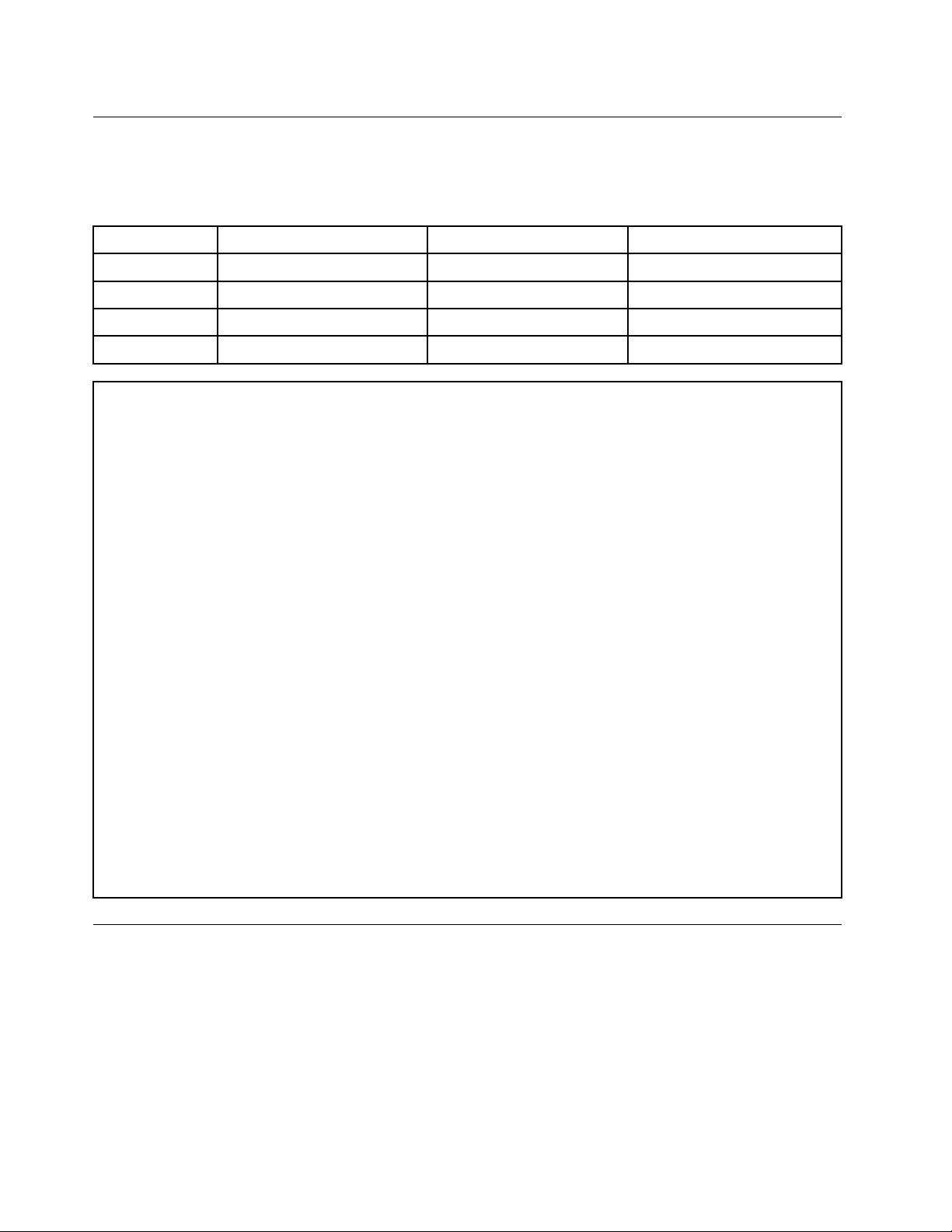
本節列出電腦的實體規格。
寸
重
尺 尺尺寸 寸
量
和 和和重 重
量 量
多 多多點 點點觸 觸觸控 控控( ((包 包包含 含含框 框框架 架架) )
高度
寬度
厚度
重量(最大)
境
環 環環境 境
•氣溫:
運作中:10°C至35°C(50°F至95°F)
儲存空間(原裝):-20°C至60°C(-4°F至140°F)
儲存空間(不含包裝):-10°C至60°C(14°F至140°F)
•濕度:
運作中:20%至80%(非凝結)
儲存空間:20%至80%(非凝結)
•海拔:
運作中:-15.2至3048公尺(-50至10000英尺)
儲存空間:-15.2至10668公尺(-50至35000英尺)
入
電 電電源 源源輸 輸輸入 入
•輸入電壓:
–低範圍:
最小值:100交流電電壓
最大值:127交流電電壓
輸入頻率範圍:50至60赫玆
–高範圍:
最小值:200交流電電壓
最大值:240交流電電壓
輸入頻率範圍:50至60赫玆
411.00公釐(16.18吋)411.00公釐(16.18吋)430.85公釐(16.96吋)
506.80公釐(19.95吋)506.80公釐(19.95吋)506.80公釐(19.95吋)
107.00公釐(4.21吋)100.50公釐(4.21吋)227.00公釐(8.94吋)
7.95公斤(17.53磅)6.64公斤(14.64磅)8.40公斤(18.52磅)
)
非 非非觸 觸觸控 控控式 式式( ((包 包包含 含含框 框框架 架架) )
)
非 非非觸 觸觸控 控控式 式式( ((包 包包含 含含顯 顯顯示 示示器 器器支 支支架 架架) )
)
Lenovo程式
您的電腦隨附Lenovo程式,讓您的工作更容易、更安全。程式可能會視預先安裝的Windows作業系
統而有所不同。
在Windows7作業系統上存取Lenovo程式
在Windows7作業系統上,您可以從LenovoThinkVantage
4
4 4
ThinkCentre使用手冊
®
Tools程式或控制台中存取Lenovo程式。
Page 15

從LenovoThinkVantageTools程式存取Lenovo程式
始
➙
有
式
➙
如果要從LenovoThinkVantageTools程式存取Lenovo程式,請按一下開 開開始 始
ThinkVantage
ThinkVantage ThinkVantage
附 附附註 註註: :
:
如果LenovoThinkVantageTools程式導覽視窗中的程式圖示呈灰暗色狀態,表示您必須手動安裝該
Tools
Tools Tools
。然後按兩下某個程式圖示即可存取該程式。
➙ ➙
所 所所有 有
程 程程式 式
Lenovo
➙ ➙
Lenovo Lenovo
程式。若要手動安裝程式,請按兩下程式圖示。然後,依照畫面上的指示進行。安裝程序完成時,便會
啟動程式圖示。
表 格 1. Lenovo ThinkVantage Tools 程 式 中 的 程 式
式
程 程程式 式
CommunicationsUtility
FingerprintSoftware
LenovoSolutionCenter
PasswordManager
PowerManager
RecoveryMediaFactoryRecoveryDisks
RescueandRecovery
SystemUpdate
ViewManagementUtility
註
附 附附註 註
: ::視電腦型號而定,某些程式可能不適用。
®
稱
圖 圖圖示 示示名 名名稱 稱
Web會議
指紋辨識器
系統性能狀態與診斷程式
密碼儲存庫
電源控制
EnhancedBackupandRestore
更新與驅動程式
螢幕配置
從控制台存取Lenovo程式
始
如果要從控制台存取Lenovo程式,請按一下開 開開始 始
➙
➙ ➙
控 控控制 制制台 台台。然後根據您想要存取的程式,按一下對應的
區段,然後按一下對應的綠色文字。
附 附附註 註註: ::如果在控制台中找不到您需要的程式,請開啟LenovoThinkVantageTools程式導覽視窗,然後按兩下
灰暗色圖示,安裝您所需要的程式。然後,依照畫面上的指示進行。安裝程序完成時,便會啟動程式圖
示,您就可以在控制台中找到程式。
下表列出程式及其在控制台中的對應區段和綠色文字。
表 格 2. 控 制 台 中 的 程 式
式
程 程程式 式
CommunicationsUtility
FingerprintSoftware
LenovoSolutionCenter
PasswordManager
PowerManager
RecoveryMedia
RescueandRecovery
控 控控制 制制台 台台區 區區段 段
硬體和音效
系統及安全性
硬體和音效
系統及安全性
系統及安全性
使用者帳戶和家庭安全
硬體和音效
系統及安全性
系統及安全性
系統及安全性
段
控 控控制 制制台 台台中 中中的 的的綠 綠綠色 色色文 文文字 字
Lenovo-Web會議
Lenovo-指紋辨識器
Lenovo-系統性能狀態與診斷程式
Lenovo-密碼儲存庫
Lenovo-電源控制
Lenovo-FactoryRecoveryDisks
Lenovo-EnhancedBackupandRestore
字
第1章.產品概觀5 5
5
Page 16

表 格 2. 控 制 台 中 的 程 式 ( 繼 續 )
式
程 程程式 式
SystemUpdate
ViewManagementUtility
:
附 附附註 註註: :
視電腦型號而定,某些程式可能不適用。
控 控控制 制制台 台台區 區區段 段
系統及安全性Lenovo-更新與驅動程式
系統及安全性
段
控 控控制 制制台 台台中 中中的 的的綠 綠綠色 色色文 文文字 字
LenovoViewManagementUtility
字
在Windows8作業系統上存取Lenovo程式
如果您的電腦已預先安裝Windows8作業系統,您可以執行下列動作來存取Lenovo程式:
按下Windows按鍵移至開始畫面。按一下Lenovo程式即可啟動該程式。如果您找不到需要的程式,請將指
標移至螢幕右下角以顯示快速鍵。然後按一下搜 搜搜尋 尋尋快速鍵,以搜尋需要的程式。
您的電腦支援下列Lenovo程式:
•FingerprintSoftware
•LenovoCompanion
•LenovoSettings
•LenovoSolutionCenter
•LenovoSupport
•PasswordManager
•SystemUpdate
Lenovo程式簡介
本主題提供某些Lenovo程式的簡介。
:
附 附附註 註註: :
•Communications Communications
•Fingerprint Fingerprint
•Lenovo Lenovo
•Lenovo Lenovo
•Lenovo Lenovo
•Lenovo Lenovo
視電腦型號而定,某些程式可能不適用。
Communications
Utility
Utility Utility
CommunicationsUtility程式讓您可在單一位置集中控制整合式相機和麥克風設定。它控制整合式麥克風和
相機的進階設定,讓您在進行Web會議和使用VoiceoverIP(VOIP)功能時有最佳的使用體驗。
Fingerprint
Software
Software Software
部分鍵盤所提供的整合式指紋辨識器可讓您註冊指紋,將指紋關聯於開機密碼、硬碟密碼及Windows密
碼。因此,指紋鑑別可以取代密碼,讓使用者存取時更簡單又安全。只有特定的電腦才配備指紋辨識鍵
盤,當然您也可以為支援此選用配備的電腦選購此配備。
Lenovo
Cloud
Storage
Cloud Cloud
Storage Storage
LenovoCloudStorage程式是一項雲端儲存體解決方案,可讓您將文件和圖片等檔案儲存在伺服器上。您
可以從不同的裝置(例如個人電腦、智慧型手機或平板電腦),透過網際網路來存取儲存的檔案。如需
LenovoCloudStorage程式的相關資訊,請前往http://www.lenovo.com/cloud。
Lenovo
Companion
Companion Companion
透過LenovoCompanion程式,您可以取得電腦配件的相關資訊、檢視電腦的相關部落格與文章以
及查看是否有其他建議使用的程式。
Lenovo
Settings
Settings Settings
使用LenovoSettings程式可將您的電腦變成攜帶型熱點、配置攝影機和音訊設定、最佳化電源計劃設定以
及建立和管理多個網路設定檔,以強化您的運算體驗。
Lenovo
Solution
Solution Solution
Center
Center Center
6
6 6
ThinkCentre使用手冊
Page 17

LenovoSolutionCenter程式可協助您進行疑難排解並解決電腦問題。這個程式結合了診斷測試、系統資訊
收集、安全狀態和支援資訊,並且會提供能充分發揮系統效能的提示與要訣。
Lenovo
•Lenovo Lenovo
LenovoSupport程式可讓您向Lenovo登錄您的電腦、檢查電腦性能狀況和電池狀態、下載並檢視電
腦的使用手冊、取得電腦的保固資訊以及查看說明和支援資訊。
Lenovo
•Lenovo Lenovo
LenovoThinkVantageTools程式會引導您到資訊來源的主機,讓您輕鬆操作各項工具,幫助您的工
作更容易、更安全。
Lenovo
•Lenovo Lenovo
LenovoWelcome程式介紹許多Lenovo內建的創新特性,並逐步引導您完成一些重要的設定作業,以協
助您充分運用電腦的功能。
Password
•Password Password
PasswordManager程式可自動擷取及填寫用於Windows程式和網站的鑑別資訊。
Power
•Power Power
PowerManager程式為您的電腦提供了便利、彈性和完整的電源管理。它可以讓您調整電腦電源設
定,以便在效能與省電之間取得最佳的平衡。
Recovery
•Recovery Recovery
RecoveryMedia程式可讓您將硬碟的內容還原至原廠預設值。
Rescue
•Rescue Rescue
RescueandRecovery程式是單一按鍵的回復與還原解決方案,包括一組自行回復工具,可協助您診斷電腦
問題、取得協助,並從系統損毀中回復,即使無法啟動Windows作業系統時亦可。
System
•System System
SystemUpdate程式可協助您下載及安裝軟體更新套件(Lenovo程式、裝置驅動程式、UEFIBIOS更新和
其他協力廠商程式),使電腦上的軟體保持最新的版本。
View
•View View
ViewManagementUtility程式可讓您輕鬆組織開啟的視窗。它會將您的畫面分割成數個部分,然後調
整已開啟視窗的大小並置於不同的分割畫面中,以便充分利用您的桌面。此程式也可以跨多個顯示器
工作,以提升您的生產力。
Support
Support Support
ThinkVantage
ThinkVantage ThinkVantage
Welcome
Welcome Welcome
Manager
Manager Manager
Manager
Manager Manager
Media
Media Media
and
Recovery
and and
Recovery Recovery
Update
Update Update
Management
Management Management
Tools
Tools Tools
Utility
Utility Utility
位置
本節提供資訊以協助您找到電腦前後的接頭、系統主機板上的零件與電腦中的元件及內建磁碟機。
第1章.產品概觀7 7
7
Page 18
找出電腦正面的接頭、控制項與指示燈
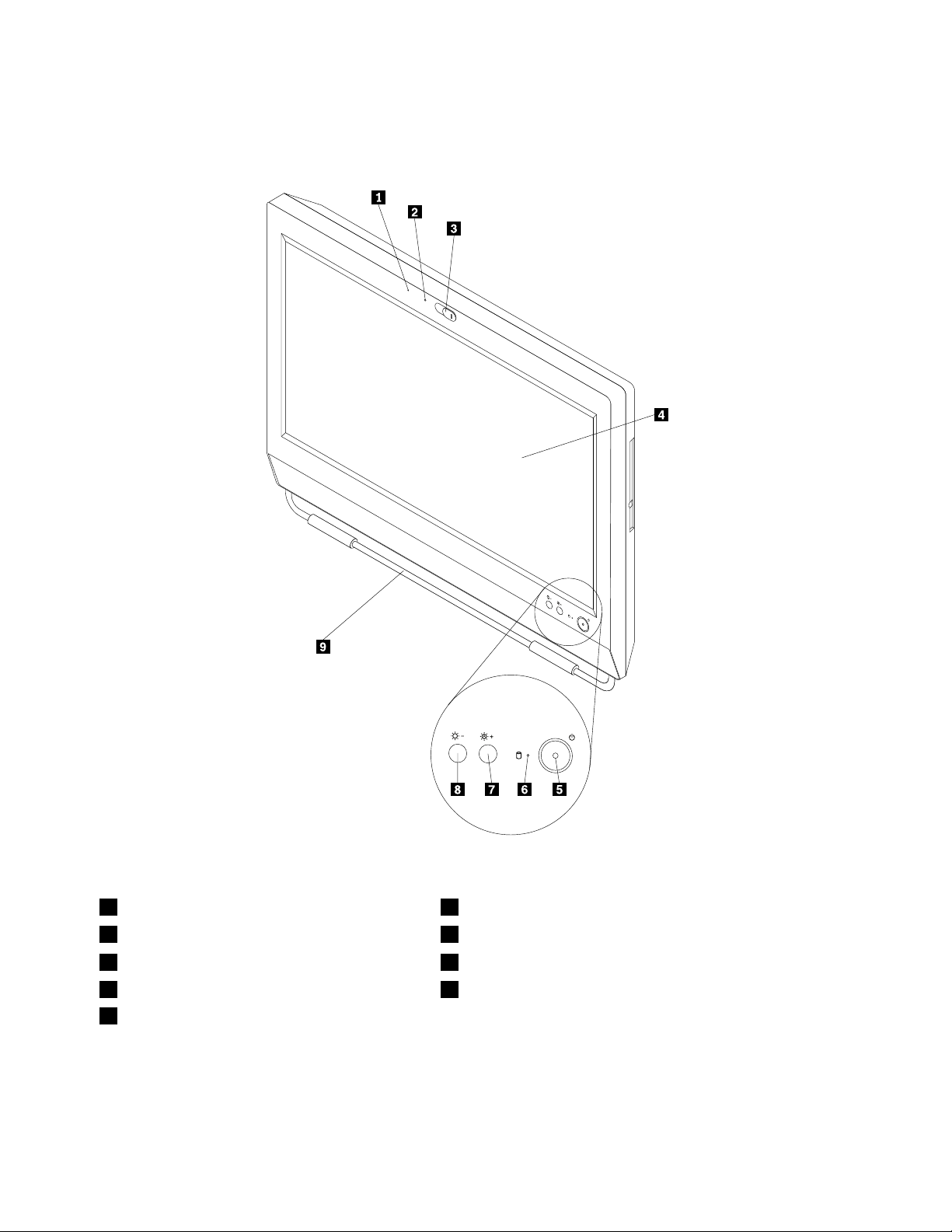
第8頁圖例1『正面接頭、控制項與指示燈位置』顯示電腦正面接頭、控制項與指示燈的位置。
圖 例 1. 正 面 接 頭 、 控 制 項 與 指 示 燈 位 置
1整合式麥克風
2整合式攝影機指示燈
3整合式攝影機遮蔽罩
4液晶顯示器(LCD)面板9腳架
5電源開關
8
8 8
ThinkCentre使用手冊
6硬碟活動指示燈
7亮度提高/自動調整控制
8亮度降低控制
1
Page 19
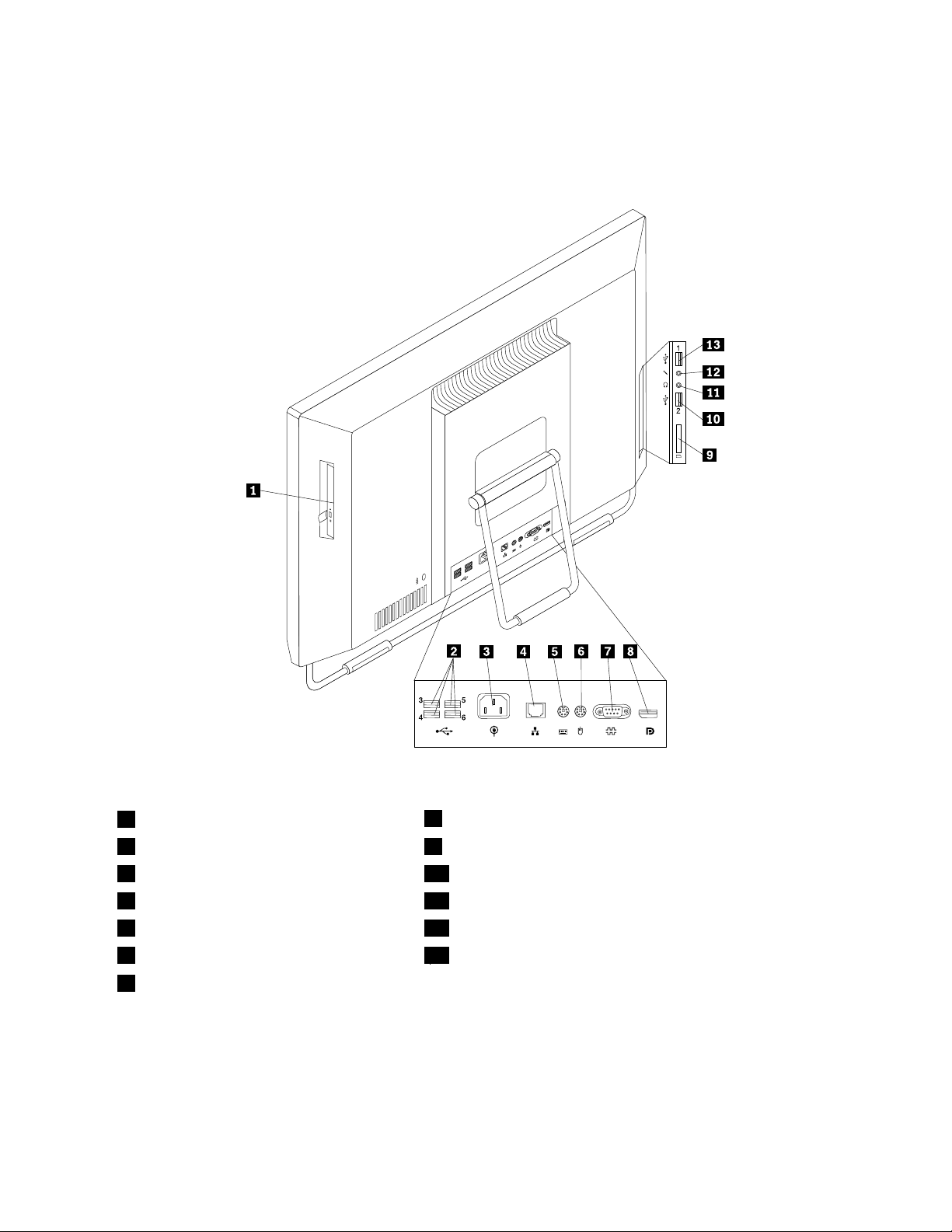
找出電腦背面的連接器
第9頁圖例2『背面接頭位置』顯示電腦後方的連接器位置。某些位於電腦背面的接頭是以顏色來編
碼,以協助您判斷纜線要連接到電腦的哪個位置。
圖 例 2. 背 面 接 頭 位 置
1光碟機
2USB接頭(USB埠3至6)9讀卡機
3電源線接頭
4乙太網路接頭
5PS/2鍵盤接頭(選用)
6PS/2滑鼠接頭(選用)
7序列埠
頭
接 接接頭 頭
DisplayPort輸出接頭
乙太網路接頭
用來連接高效能顯示器、直接驅動顯示器,或是其他使用DisplayPort接頭的裝置。
用來連接區域網路(LAN)的乙太網路纜線。
附 附附註 註註: ::如果要在FCC類別B的限制內操作電腦,請使用種類5乙太網路電纜。
8DisplayPort接頭(選用)
10USB接頭(USB埠2)
11耳機接頭
12麥克風接頭
13USB接頭(USB埠1)
明
說 說說明 明
第1章.產品概觀9 9
9
Page 20

頭
接 接接頭 頭
明
說 說說明 明
麥克風接頭
PS/2鍵盤接頭(選用)
PS/2滑鼠連接器(選用)用來連接使用PS/2滑鼠接頭的滑鼠、軌跡球或其他指標裝置。
序列埠
USB接頭
當您想錄製聲音或是使用語音辨識軟體時,請將麥克風接到電腦上的這個接頭。
用來連接使用PS/2鍵盤連接器的鍵盤。
用來連接外接式數據機、序列式印表機或其他使用9插腳序列埠的裝置。
用來連接需要USB接頭的裝置,如USB鍵盤、USB滑鼠、USB掃描器或USB印
表機。如果USB裝置超過六個,您可以購買USB集線器,以連接更多USB裝置。
調整電腦座架
您的電腦隨附電腦座架,可讓您用以將電腦調整至您覺得舒適的位置。拉開座架,以10度到32度的
距離調整電腦的位置,如下圖所示。
告
:
警 警警告 告
: :
請
請 請
確 確確定 定定角 角
角
度 度度至 至至少 少少與 與
與
垂 垂垂直 直直位 位
位
呈
10
度
置 置置呈 呈
10 10
距
度 度
的 的的距 距
離 離離, ,,否 否否則 則
則
電 電電腦 腦腦可 可可能 能
能
會 會會不 不不穩 穩穩並 並
並
掉 掉掉落 落落。 。
。
圖 例 3. 調 整 電 腦 座 架
10
10 10
ThinkCentre使用手冊
Page 21

機型和型號標籤
機型和型號標籤可用來識別您的電腦。當您聯絡Lenovo請求協助時,機型和型號資訊可讓支援技術人員識
別您的電腦,並提供更快速的服務。
以下是機型和型號標籤的範例。
圖例4.機型和型號標籤
第1章.產品概觀11 11
11
Page 22

12
12 12
ThinkCentre使用手冊
Page 23

第2章使用您的電腦
本章提供使用部分電腦元件的相關資訊。
常見問題
以下提供幾項提示,協助您以最佳方式使用您的電腦。
我是否可以取得其他語言的使用手冊?
Lenovo支援中心網站會提供各種語言版本的使用手冊,網址為
http://www.lenovo.com/ThinkCentreUserGuides
我的回復光碟在哪裡?
Lenovo會提供可用來建立回復光碟的程式。如需建立回復光碟的相關資訊,請參閱第35頁『建立回
復媒體』。
此外,在硬碟故障時,您可以向Lenovo客戶支援中心訂購ProductRecovery光碟。如需聯絡客戶支援中
心的相關資訊,請參閱第67頁第11章『取得資訊、協助及服務』。在使用ProductRecovery光碟
之前,請參閱光碟隨附的說明文件。
:
注 注注意 意意: :
緒。在回復程序期間,可能會提示您變更光碟。
我可以在那裡找到Windows作業系統的說明?
Windows說明及支援資訊系統提供如何使用Windows作業系統的詳細資訊,以協助您發揮電腦的最大功效。
若要存取Windows說明及支援資訊系統,請執行下列其中一項動作:
ProductRecovery光碟套件可能包含多片光碟。在開始回復程序之前,請先確定已將這些光碟準備就
開
始
•在Windows7作業系統上,按一下開 開
•在Windows8作業系統上,將游標移至螢幕右上角或右下角以顯示快速鍵。然後按一下設 設設定 定
始 始
➙
➙ ➙
說 說說明 明明及 及及支 支支援 援援。
定
➙
➙ ➙
在Windows8作業系統上存取控制台
在Windows作業系統上,您可以透過控制台檢視及變更電腦設定。若要在Windows8作業系統上存取
控制台,請執行下列其中一項動作:
•從桌面
1.將游標移至螢幕右上角或右下角以顯示快速鍵。
2.按一下設 設
3.按一下控 控
•從開始畫面
1.將游標移至螢幕右上角或右下角以顯示快速鍵。
2.按一下搜 搜
3.在應用程式畫面上,捲動到右邊,然後按一下Windows Windows
設
定 定定。
控
台
制 制制台 台
。
搜
尋 尋尋。
Windows
系 系系統 統統區段中的控 控控制 制制台 台
台
。
使用鍵盤
視您的型號而定,您的電腦配有標準鍵盤或指紋辨識鍵盤。這兩種鍵盤上都會提供MicrosoftWindows快
速鍵。
說 說說明 明明。
©CopyrightLenovo2012,2013
13
13 13
Page 24

本節提供下列主題的相關資訊:
•第14
•第14頁『使用指紋辨識器』
頁『使用Windows快速鍵』
使用Windows快速鍵
標準鍵盤及指紋辨識鍵盤都有提供3個可跟MicrosoftWindows作業系統搭配使用的按鍵。
•兩個Windows標誌按鍵位在空格鍵左右兩側的Alt鍵旁邊。這兩個按鍵有Windows圖示標誌。在
Windows7作業系統上,按下Windows按鍵以開啟開 開開始 始始功能表。在Windows8作業系統上,按下Windows
按鍵在現行工作區和開始畫面之間切換。視鍵盤類型而定,Windows標誌的樣式也有所不同。
•快速功能表按鍵是位在『空格鍵』右側的Ctrl按鍵旁邊。按下快速功能表按鍵可開啟作用中程式、
圖示或物件的快速功能表。
註
附 附附註 註
: ::您可使用滑鼠,或向上及向下鍵來反白功能表選項。在Windows7作業系統上,您可以按一下滑鼠或
按下Esc鍵,來關閉開 開
開
始 始始功能表或快速功能表。
使用指紋辨識器
部分電腦可能隨附配有指紋辨識器的鍵盤。如需指紋辨識器的相關資訊,請參閱第6頁『Lenovo程
式簡介』。
如果要開啟ThinkVantageFingerprintSoftware程式並使用指紋辨識器,請參閱第4頁『Lenovo程式』。
遵循螢幕上的指示。如需相關資訊,請參閱ThinkVantageFingerprintSoftware說明系統。
使用滾輪滑鼠
1主要滑鼠按鈕這個按鈕可用來選取或啟動程式或功能表項目。
2滾輪
3次要滑鼠按鈕
您可以切換主要和次要滑鼠按鈕的功能,並透過Windows控制台中的滑鼠內容功能變更其他預設行為。
使用滾輪來控制滑鼠的捲動動作。您旋轉滾輪的方向,可以控制捲動動作的方向。
這個按鈕可用來顯示作用中程式、圖示或物件的功能表。
調整音效
聲音是體驗電腦的重要部分。您的電腦主機板中建置了數位音效控制器。部份型號還在其中一個PCI卡槽
中安裝高效能音效配接卡。
14
14 14
ThinkCentre使用手冊
Page 25

關於電腦音效
如果您的電腦在出廠前安裝了高效能音效配接卡,電腦背面的主機板音效接頭通常會停用;請使用音
效配接卡提供的接頭。
每個音效解決方案提供至少三個音訊接頭:音訊線路輸入接頭、音訊線路輸出接頭及麥克風接頭。部份型號
還針對非主動式立體聲喇叭(不需要交流電電源的喇叭)提供第四個接頭。音效配接卡可提供您錄製與播放
聲音及音樂的功能,以及利用多媒體應用程式欣賞音效與使用語音辨識系統軟體的能力。
您可以選擇將一組電源式立體聲喇叭連接到音訊線路輸出接頭,透過多媒體應用程式享受更好的音效品質。
設定桌面上的喇叭音量
您可以透過Windows桌面右下角工作列中的音量圖示,存取桌面的音量控制。按一下音量圖示,再上下
移動音量控制滑塊以控制音量,或按一下靜 靜
頁『將音量圖示新增至工作列』。
15
將音量圖示新增至工作列
若要在Windows7作業系統的工作列中新增音量圖示,請執行下列動作:
1.在Windows桌面上,按一下開 開
工
2.在工 工
3.按一下開 開
4.按一下確 確
及
作 作作列 列列及 及
開
確
始
開 開開始 始
功 功功能 能能表 表表區段中,按一下自 自
啟
關
啟 啟
或 或或關 關
閉 閉閉系 系系統 統統圖 圖
定 定定,以儲存新的設定。
開
圖
示 示示,然後將音量行為從關 關關閉 閉閉變更為開 開開啟 啟
靜
音 音音圖示以關閉音效。如果音量圖示不在工具列中,請參閱第
始
控
台
➙
始 始
➙ ➙➙控 控
制 制制台 台
自
外
➙ ➙
外 外
觀 觀觀及 及及個 個個人 人
工
訂 訂訂工 工
作 作作列 列列上 上上的 的
人
化 化化。
的
示
圖 圖圖示 示
。
啟
。
若要在Windows8作業系統的工作列中新增音量圖示,請執行下列動作:
1.開啟控制台,然後按一下外 外
2.在工 工工作 作作列 列列區段中,按一下自 自
開
啟
3.按一下開 開
4.按一下確 確
確
關
啟 啟
或 或或關 關
閉 閉閉系 系系統 統統圖 圖
定 定定,以儲存新的設定。
外
自
圖
示 示示,然後將音量行為從關 關關閉 閉閉變更為開 開開啟 啟
個
人
觀 觀觀及 及及個 個
訂 訂訂工 工工作 作作列 列列上 上上的 的的圖 圖
化
人 人
化 化
。
圖
示 示示。
啟
。
從控制台設定音量
您可以從控制台中設定電腦的音量。若要從控制台中設定電腦的音量,請執行下列動作:
開
始
1.在Windows7作業系統上,按一下開 開
啟控制台,然後按一下硬 硬
2.在音 音音效 效效區段中,按一下調 調
3.上下移動滑塊以提高或降低電腦的音量。
硬
體 體體和 和和音 音音效 效效。
調
整 整整系 系系統 統
統
量
音 音音量 量
➙
始 始
➙ ➙
。
控 控控制 制制台 台
台
➙
➙ ➙
硬 硬硬體 體體和 和和音 音
音
效 效效。在Windows8作業系統上,開
使用CD及DVD
您的電腦可能已安裝了DVDROM光碟機或可燒錄的DVD光碟機。DVD光碟機使用業界標準12公分
(4.75吋)的CD媒體或DVD媒體。如果您的電腦隨附DVD光碟機,此光碟機可讀取DVD-ROM光碟、
DVD-R光碟、DVD-RAM光碟、DVD-RW光碟及所有類型的CD,例如CD-ROM光碟、CD-RW光碟、
CD-R光碟和音訊CD。如果配有可燒錄的DVD光碟機,則還可以燒錄到DVD-R光碟、DVD-RW光碟、
類型II的DVD-RAM光碟、CD-RW標準和高速光碟,以及CD-R光碟。
使用DVD光碟機時,請遵循以下準則:
•請勿將電腦光碟機放置於會暴露於以下環境的位置:
–高溫
–高濕度
第2章.使用您的電腦15 15
15
Page 26

–過多灰塵
–劇烈震動或突然撞擊
–不平表面
–陽光直射
•請勿將CD或DVD以外的任何物件插入光碟機。
•移動電腦之前,請先從光碟機中移除CD或DVD。
處理及儲存CD和DVD媒體
CD和DVD媒體耐用可靠,但仍需特別小心處理。處理及儲存CD或DVD時,請遵循以下準則:
•拿起光碟時請握住其邊緣。請勿接觸到沒有標籤的一面。
•如果要除去灰塵或指紋,請使用乾淨的軟布從中央向外將光碟擦拭乾淨。如果用畫圈的方向擦拭光
碟,可能會流失資料。
•請勿在光碟上寫東西或黏貼紙張。
•請勿塗寫或標示光碟。
•請勿將光碟放置於陽光下直射。
•請勿使用苯、稀釋劑或其他清潔劑清理光碟。
•請勿扔摔或彎曲光碟。
•請勿將已損壞的光碟插入磁碟機。彎曲、有刮痕或不乾淨的光碟會損壞光碟機。
播放CD或DVD
如果您的電腦隨附DVD光碟機,您就可以聆聽音訊CD或觀看DVD影片。若要播放CD或DVD,請
執行下列動作:
1.按下DVD光碟機上的『退出/載入』按鈕以開啟托盤。
2.托盤完全伸出後,將CD或DVD放入托盤中。部分DVD光碟機在托盤中央具有固定軸。如果您的光
碟機配有固定軸,請用一隻手支撐托盤,然後向下壓CD或DVD中心直到卡入定位。
3.再按一次『退出/載入』按鈕或往前輕推托盤,托盤就會關閉。此時會自動啟動CD或DVD播放程
式。如需相關資訊,請參閱CD或DVD播放程式說明系統。
若要從DVD光碟機取出CD或DVD,請執行下列動作:
1.在電腦開啟的情況下,按下『退出/載入』按鈕。托盤自動滑出後,小心地將光碟取出。
2.按下『退出/載入』按鈕,或輕輕推入托盤,以關閉托盤。
:
附 附附註 註註: :
出孔中,插入一根拉直的迴紋針。使用緊急退出功能時,請確定光碟機電源已關閉。請使用『退出/載
入』按鈕,除非緊急否則不建議採行緊急退出。
如果按下『退出/載入』按鈕後,托盤未從光碟機中滑出,請在位於DVD光碟機前端的緊急退
燒錄CD或DVD
如果您的電腦隨附可燒錄的DVD光碟機,您就可以使用此光碟機燒錄CD或DVD。若要燒錄CD或
DVD,請執行下列動作:
若要燒錄CD或DVD,請執行下列其中一項動作:
•在Windows7作業系統上,您的電腦上已安裝CorelDVDMovieFactoryLenovoEdition程式或Power2Go
程式。
開
始
➙
–若要執行CorelDVDMovieFactoryLenovoEdition程式,請按一下開 開
MovieFactory
MovieFactory MovieFactory
16
16 16
ThinkCentre使用手冊
Lenovo
Lenovo Lenovo
Edition
Edition Edition
➙
Corel
DVD
➙ ➙
Corel Corel
MovieFactory
DVD DVD
MovieFactory MovieFactory
Lenovo
Lenovo Lenovo
Edition
Edition Edition
所
始 始
➙ ➙
所 所
有 有有程 程程式 式
。遵循螢幕上的指示。
式
➙
Corel
➙ ➙
DVD
Corel Corel
DVD DVD
Page 27

開
始
➙
有
式
➙
–如果要執行Power2Go程式,請按一下開 開
始 始
➙ ➙
所 所所有 有
程 程程式 式
PowerDVD
➙ ➙
PowerDVD PowerDVD
螢幕上的指示。
•在Windows8作業系統上,請執行下列其中一項動作以執行Power2Go程式:
1.將游標移至螢幕右上角或右下角以顯示快速鍵。然後按一下搜 搜搜尋 尋尋,輸入Power2Go。
2.按一下左畫面中的Power2Go Power2Go
Power2Go
以開啟程式。
3.遵循螢幕上的指示。
Create
Create Create
➙
Power2Go
➙ ➙
Power2Go Power2Go
。遵循
您也可以使用WindowsMedia
®
Player來燒錄CD和資料DVD。如需相關資訊,請參閱第67頁『說明
及支援』。
使用單點觸控及多點觸控功能
註
附 附附註 註
: ::只有某些電腦型號才提供單點觸控或多點觸控功能。
根據您的電腦型號而定,電腦可能隨附單點觸控或多點觸控功能。如果您的電腦具有單點觸控或多點觸控功
能,您可以用手指輕點一下觸控螢幕做按一下的動作。如果要做按兩下的動作,請連續輕點兩下。如果要做
按一下滑鼠右鍵的動作,請用手指在觸控螢幕輕點一下並且不要放開,直到圓圈出現為止。然後,手指即
可離開觸控螢幕。此時會顯示快速功能表,讓您選取其中的項目。
使用單點觸控功能
單點觸控功能可讓您一次只用一隻手指,就能與電腦互動。
使用多點觸控功能
多點觸控功能可讓您用一或兩隻手指來與電腦互動。例如,當您在瀏覽網際網路或是閱讀或編輯文件時,可
以在觸控螢幕上使用兩隻手指進行放大、縮小、捲動或旋轉。
下表顯示每個作業系統版本支援的觸控功能。
表 格 3. 作 業 系 統 版 本 與 支 援 的 觸 控 功 能
Windows7Starter
Windows7HomeBasic
Windows7HomePremium
Windows7Professional
Windows7Ultimate
Windows8
Windows8Professional
作 作作業 業業系 系系統 統統版 版版本 本
本
單點觸控
單點觸控
單點觸控或多點觸控
單點觸控或多點觸控
單點觸控或多點觸控
多點觸控
多點觸控
支 支支援 援援的 的的觸 觸觸控 控控功 功功能 能
能
色溫調整
色溫調整功能可讓您調整電腦顯示器的色溫與亮度。
按下提高亮度按鈕。畫面上會顯示下列六個選項:
自
動
調
•自 自
動 動
預
先
•預 預
先 先
切
換
•切 切
換 換
亮
度
•亮 亮
度 度
:
調 調
整 整整: :
選取此選項,然後顯示器的色溫與亮度便會自動調整。
定
色
定 定
義 義義色 色
至
至 至
調
調 調
整 整整: :
:
溫 溫溫: :
如需詳細指示,請參閱第18
RGB
RGB RGB
整
:
調 調調整 整
: :
如需詳細指示,請參閱第18頁『切換至RGB調整』。
:
如需詳細指示,請參閱第18頁『進行亮度調整』。
頁『選取預先定義的色溫』。
第2章.使用您的電腦17 17
17
Page 28

預
•預 預
結
•結 結
定
設 設設設 設設定 定
束 束束: :
:
: :
:
選取此選項結束。
選取此選項以使用預設設定。
選取預先定義的色溫
若要選取預先定義的色溫,請執行下列動作:
1.按下提高亮度按鈕。畫面上會顯示下列六個選項:
自
•自 自
預
•預 預
切
•切 切
亮
•亮 亮
預
•預 預
結
•結 結
2.按下降低亮度按鈕以移至預 預預先 先先定 定
•冷 冷冷色 色色: :
•標 標標準 準準: :
•暖 暖暖色 色色: :
•結 結結束 束束: :
整
動 動動調 調調整 整
義
先 先先定 定定義 義
換 換換至 至
度 度度調 調調整 整
設 設設設 設設定 定
束
束 束
至
:
:
:
:
溫
色 色色溫 溫
RGB
調
RGB RGB
整
定
如果選取此選項,您的電腦會顯示溫和的藍色系影像。
如果選取此選項,您的電腦會顯示正常的影像。
如果選取此選項,您的電腦會顯示紅色系的影像。
選取此選項,或等待五秒鐘結束。
整
調 調
整 整
定
義 義義色 色色溫 溫溫,然後按下提高亮度按鈕以選取下列其中一個選項:
切換至RGB調整
在選取完預先定義色溫後,您可以切換至RGB(紅、綠或藍)調整,以為您的電腦調整顏色。
若要切換至RGB調整,請執行下列動作:
1.按下提高亮度按鈕。畫面上會顯示下列六個選項:
自
•自 自
預
•預 預
切
•切 切
亮
•亮 亮
預
•預 預
結
•結 結
2.按下降低亮度按鈕以移至切 切切換 換換至 至
動 動動調 調調整 整
先 先先定 定定義 義
換 換換至 至
度 度度調 調調整 整
設 設設設 設設定 定
束
束 束
整
義
溫
色 色色溫 溫
至
RGB
調
RGB RGB
整
定
整
調 調
整 整
至
RGB
調
RGB RGB
調 調
整 整整,然後按下提高亮度按鈕以顯示下列四個選項:
紅
•紅 紅
綠
•綠 綠
藍
•藍 藍
結
•結 結
3.按下降低亮度按鈕以移至所要的選項,然後按下提高亮度按鈕以選取該選項。隨即顯示顏色調整調節器。
4.按下降低亮度按鈕以調降色溫,或按下提高亮度按鈕以調升色溫。
5.選取結 結
整
色 色色調 調調整 整
整
色 色色調 調調整 整
整
色 色色調 調調整 整
束
束 束
結
束 束束或等待五秒鐘,您便會回到上一個功能表。
進行亮度調整
如果要進行亮度調整,請執行下列步驟:
1.按下提高亮度按鈕。畫面上會顯示下列六個選項:
18
18 18
ThinkCentre使用手冊
Page 29

自
調
•自 自
預
•預 預
切
•切 切
亮
•亮 亮
預
•預 預
結
•結 結
2.按下降低亮度按鈕以移至亮 亮
整
動 動動調 調
整 整
定
先 先先定 定
至
換 換換至 至
調
度 度度調 調
設
設 設設設 設
束
束 束
義 義義色 色色溫 溫
整
整 整
定
定 定
溫
RGB
調
RGB RGB
整
調 調
整 整
亮
度 度度調 調調整 整整,然後按下提高亮度按鈕。隨即顯示亮度調整調節器。
3.按下降低亮度按鈕以調降亮度等級,或按下提高亮度按鈕以調升亮度等級。
4.等待五秒鐘結束。
第2章.使用您的電腦19 19
19
Page 30

20
20 20
ThinkCentre使用手冊
Page 31
第3章您和您的電腦
本章提供協助工具、舒適性以及如何將電腦重新安置在其他國家或地區的相關資訊。
協助工具和舒適性
良好的人體工學習慣是非常重要的,不但能發揮您個人電腦的最大效能,同時也能避免不適的感覺。請佈置
您的工作區和所使用的設備,以適合您的個人需要及所執行的工作種類。此外,也請養成健全的工作習慣,
讓您在使用電腦時能發揮最大的效能和最佳的舒適度。
下列主題可提供關於佈置工作區、設定電腦設備,以及建立健康工作習慣等的資訊:
Lenovo致力於為身心障礙者提供更多協助以存取資訊和技術。因此,下列資訊提供一些方法來幫助聽覺、
視覺、和行動方面受限的使用者,讓這些使用者能從電腦經驗中獲得最大的效益。
輔助性技術可讓使用者以最適當的方式來存取資訊。在您的作業系統中已提供部分技術,其他則可向供應商
購買,或是透過全球資訊網取得:
http://www.lenovo.com/healthycomputing
安排您的工作區
若要充分利用電腦,請妥善放置您使用的設備及工作區,以符合需要及工作類型。舒適與否為首要重點,但
光源、通風情況及電源插座位置也會影響工作區的安排。
舒適性
雖然沒有一個理想工作位置是適合所有人,在此仍提供下列準則來協助您尋找最適合的位置。
久坐於同一個位置會導致疲倦。椅背和椅座應分開調整,提供最佳支撐。椅座前面應該有一個弧度,以減輕
大腿的壓力。調整椅座時,應該讓大腿與地面平行,雙腳平放在地面或腳踏上。
使用鍵盤時,前臂應該與地面平行,手腕保持舒適均衡的位置。試著稍微碰觸到鍵盤,讓雙手和手指能夠放
鬆。您可以調整鍵盤腳架的位置來變更鍵盤角度,以找出最舒適的操作方式。
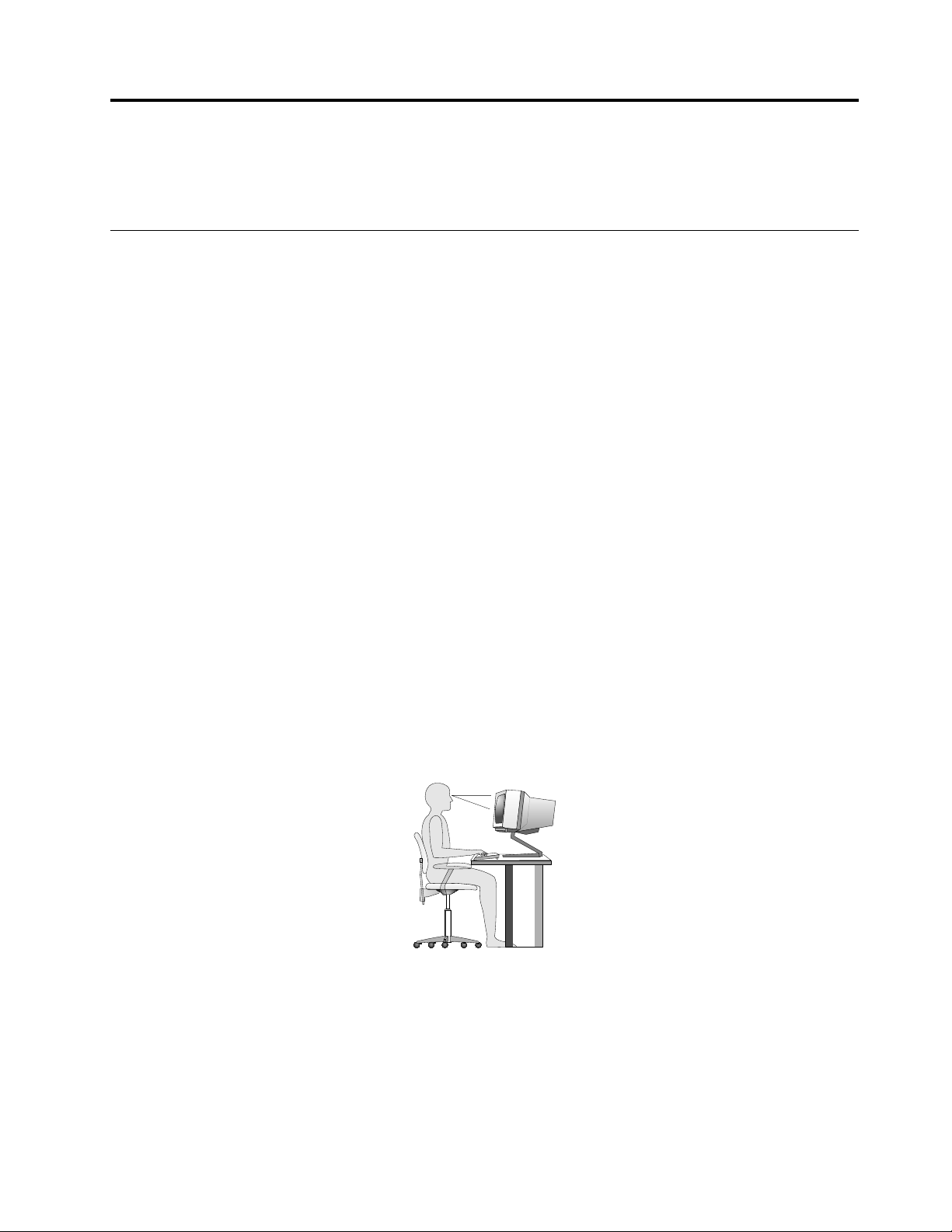
調整顯示器,螢幕的頂端應該在水平視線上或是視線略下方。將顯示器置於舒適的視線距離,通常是
51到61公分(20到24吋),並擺好位置,以便檢視時不必彎曲身體。此外,請將您經常使用的其
他設備(如電話或滑鼠)置於伸手可及的位置。
反光與亮度
顯示器的位置擺放,應該盡量避免頂燈、窗戶及其他光源的反光。發亮表面所產生的反射光線也會導致顯
示器螢幕上令人目眩的反光。顯示器應該盡量與窗戶及其他光源保持正確的角度。必要時,可以減少頂
©CopyrightLenovo2012,2013
21
21 21
Page 32

燈,如關燈或使用低瓦數的燈泡。如果顯示器靠近窗戶,應該用百葉窗或窗簾遮住陽光。由於一天中室
內的光線會有不同變化,您應該視狀況調整顯示器的亮度及對比。
如果實在無法避免反光或無法調整光線,請在螢幕上放一個護目鏡。不過,護目鏡可能會影響螢幕上影像的
清晰度,所以只有在用過所有方法都無法解決問題時,才使用護目鏡。
灰塵的堆積也會加重反光問題。請記得根據顯示器文件中的指示,定期使用軟布來清潔螢幕。
通風情形
電腦及顯示器會產生熱。電腦風扇會吸進冷空氣,排出熱空氣。顯示器從通風孔排出熱空氣。通風孔受阻會
導致機器過熱,有可能造成故障或損壞。請妥善放置電腦和顯示器,不要讓任何東西擋住通風孔,通常51
公釐(2吋)的流通空間就足夠。此外,請確定所排出的空氣沒有吹向他人。
電源插座及纜線長度
電源插座的位置以及連接到顯示器、印表機及其他裝置的電源線和纜線長度,可能會影響電腦最終所擺
放的位置。
安排工作區時,請:
•避免使用延長線。盡可能將電腦電源線直接插在電源插座上。
•將電源線及纜線整理好,遠離可能會不小心踢到這些線的走道或區域。
如需電源線的相關資訊,請參閱第iv頁『電源線和電源整流器』。
向Lenovo登錄您的電腦
在您的電腦登錄時,會將資訊輸入到資料庫中,萬一需要回收或有其他嚴重問題時,Lenovo才能聯絡到
您。向Lenovo登錄您的電腦之後,在您致電Lenovo要求協助時可獲得更迅速的服務。此外,部分地
區也提供延伸的專用權及服務給已登錄使用者。
若要向Lenovo登錄您的電腦,請執行下列其中一項動作:
•請造訪http://www.lenovo.com/register,然後依照畫面上的指示登錄您的電腦。
•將您的電腦連接至網際網路,然後透過預先安裝的註冊程式登錄您的電腦:
–Windows7:預先安裝的LenovoProductRegistration程式會在您的電腦使用一段時間之後,自動啟動。
依照畫面上的指示登錄您的電腦。
–Windows8:開啟LenovoSupport程式。然後按一下登 登登錄 錄
錄
,遵循畫面上的指示來登錄您的電腦。
將您的電腦移至其他國家或地區
當您將電腦移至其他國家或地區時,您必須考慮當地的電氣標準。本節提供下列主題的相關資訊:
•第22頁『電壓切換開關』
•第23頁『更換電源線』
電壓切換開關
部分電腦在電源線插孔附近會配備電壓切換開關,但某些電腦就沒有電壓切換開關。在安裝電腦之前或將電
腦搬移至其他國家或地區之前,請確定您已比對過電腦與電源插座的可用電壓。
告
:
警 警警告 告
: :
您
您 您
必 必必須 須須知 知
所
您 您您所 所
在 在在國 國
22
22 22
ThinkCentre使用手冊
知
國
道 道道電 電電腦 腦腦將 將
家 家家或 或或地 地地區 區
將
接
電
連 連連接 接
的 的的電 電
區
官
的 的的官 官
方 方方網 網網站 站站或 或
線
源 源源線 線
電 電電壓 壓壓( ((插 插插座 座座) ))。 。。如 如如果 果果您 您您不 不不知 知知道 道道電 電電壓 壓壓, ,,請 請請聯 聯聯絡 絡絡您 您您所 所所在 在
或
其 其其他 他他旅 旅旅遊 遊遊書 書書籍 籍籍。 。
。
在
的
地 地地的 的
電 電電力 力力公 公公司 司
司
, ,,或 或或參 參
參
考
考 考
Page 33

如果您的電腦有電壓切換開關,您必須將開關切換至符合電源插座電壓的位置。電壓切換開關錯誤會造
成電腦故障,甚至造成電腦永久損壞。請先確定電壓切換開關符合電源插座的可用電壓,然後再將電腦
接上電源插座。
如果電腦沒有電壓切換開關,請查看電腦底部的額定電壓標籤,並注意下列事項:
•如果額定電壓標籤顯示的範圍是『100-127V』或『200-240V』,您必須確定電源插座上的電壓符合電腦
標籤上的額定電壓。如果不符,則必須使用外接式裝置,例如變壓器;否則,請勿將電腦接上電源插座。
•如果額定電壓標籤顯示雙重範圍『100-127V』與『200-240V』,則表示電腦全球通用,無論在哪
個國家或地區接上電腦,電腦都會自動調整為電源插座的電壓。
更換電源線
如果您將電腦重新安置到採用不同於您目前使用類型之電源插座的國家或地區,就需要購買電源插頭轉接器
或新的電源線。您可以直接向Lenovo訂購電源線。
如需電源線的相關資訊和產品編號,請參閱:
http://www.lenovo.com/powercordnotice
第3章.您和您的電腦23 23
23
Page 34

24
24 24
ThinkCentre使用手冊
Page 35

第4章安全
本章提供有關如何保護電腦以免遭竊和未授權使用的資訊。
安全特性
您的電腦具有下列安全特性:
•內嵌在韌體中的ComputraceAgent軟體
ComputraceAgent軟體是IT資產管理與電腦防盜保護解決方案。此軟體會偵測電腦的相關項目是否遭到
變更,例如硬體、軟體或電腦撥入連線位置。
註
附 附附註 註
: ::您可能需要購買訂閱才能啟動ComputraceAgent軟體。
•啟用和停用裝置與USB接頭的能力
如需相關資訊,請參閱第42頁『啟用或停用裝置』。
•整合式指紋辨識器(部分型號提供)
視電腦的型號而定,鍵盤可能配有整合式指紋辨識器。如果您預先註冊指紋,並將它與開機密碼及/或硬
碟密碼建立關聯,之後您只要將手指滑過辨識器,就可以啟動電腦、登入系統,以及進入SetupUtility程
式,而無須輸入密碼。這樣一來,指紋鑑別就可以取代密碼,讓使用者簡單且安全地存取電腦。
•啟動順序控制
如需相關資訊,請參閱第43頁『選取或變更啟動裝置順序』。
•於無鍵盤或滑鼠的情況下啟動
您的電腦可以在無連接鍵盤或滑鼠的情況下登入作業系統。
©CopyrightLenovo2012,2013
25
25 25
Page 36
連接整合型鋼纜鎖
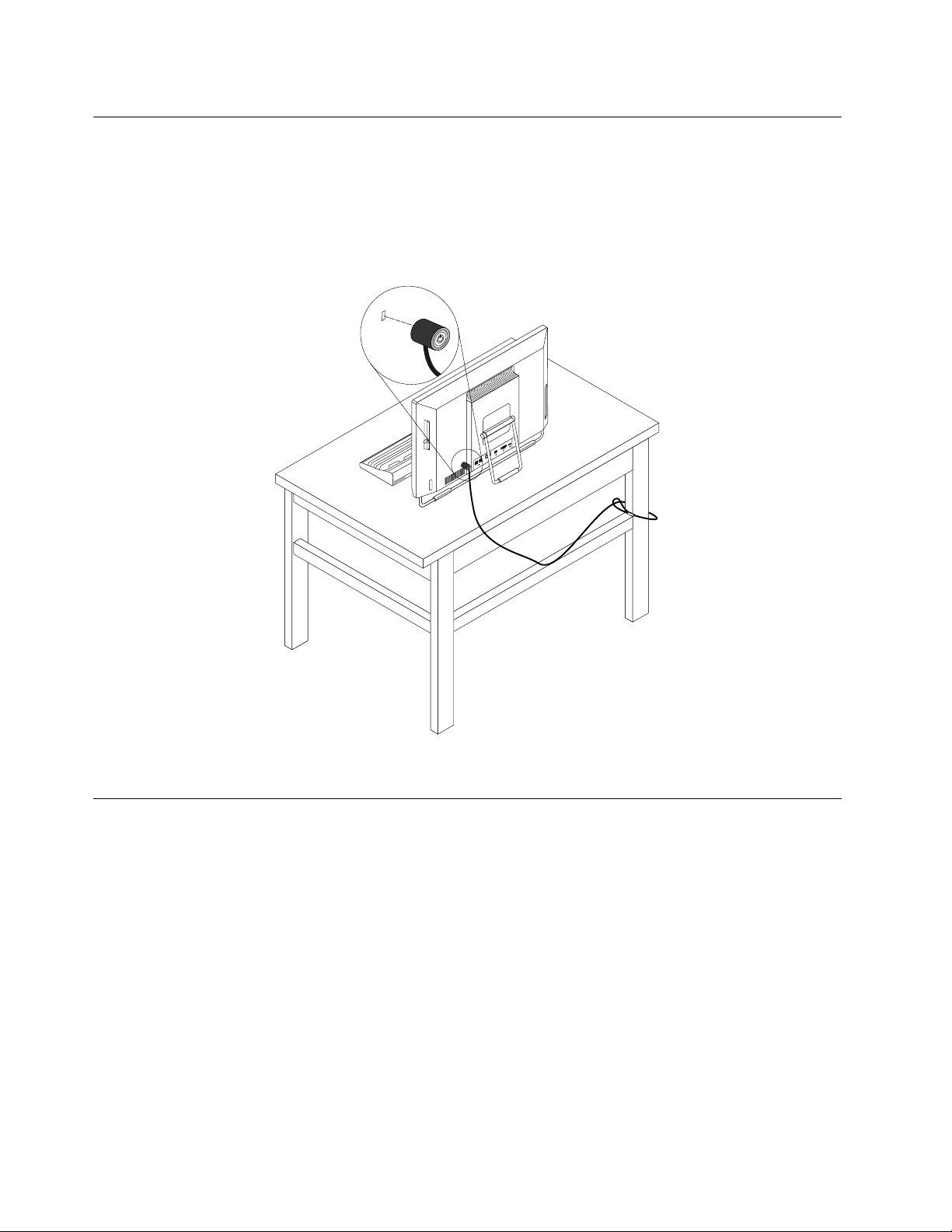
整合型鋼纜鎖(有時稱為Kensington安全鎖)可用來將電腦固定在桌面,或其他非永久性的固定設備上。鋼
纜鎖會連接到電腦後方的整合型鋼纜鎖插槽,並以鑰匙來操作。鋼纜鎖也會鎖定用來開啟電腦機殼的按鈕。
多款筆記型電腦也是用相同類型的鎖。您可以在下列網址搜尋
鎖:http://www.lenovo.com/support
Kensington
,直接從Lenovo訂購整合型鋼纜
圖 例 5. 整 合 型 鋼 纜 鎖
使用密碼
您可以透過MicrosoftWindows作業系統及電腦的BIOS來設定各種密碼,以避免他人未經授權使用您的
電腦。
BIOS密碼
您可以使用BIOSSetupUtility程式設定密碼,以防止他人未經授權存取您的電腦及資料。可用的密碼
類型如下:
•Power-OnPassword:如果設定Power-OnPassword,每次電腦開機時,都會提示您輸入有效的密碼。在輸
入有效密碼之前,無法使用電腦。如需相關資訊,請參閱第42頁『Power-OnPassword』。
•HardDiskPassword:設定HardDiskPassword可避免未獲授權者存取硬碟上的資料。如果設定Hard
DiskPassword,每次您嘗試存取硬碟時,都會提示您輸入有效的密碼。如需相關資訊,請參閱第42
頁『HardDiskPassword』。
26
26 26
ThinkCentre使用手冊
Page 37

•AdministratorPassword:設定AdministratorPassword可防止未獲授權的使用者變更配置設定。如果您負
責維護多部電腦的配置設定,您可能要設定AdministratorPassword。如需相關資訊,請參閱第42
『AdministratorPassword』。
您不一定要設定這兩種密碼也能使用電腦。不過,使用密碼可以增加電腦運算的安全性。
Windows密碼
視您的Windows作業系統版本而定,您可以針對各項功能設定密碼,包括控制登入存取、存取共用資源、
網路存取,以及個別使用者設定。如需相關資訊,請參閱第67頁『說明及支援』。
配置指紋辨識器
如果您的鍵盤具備指紋辨識器,您可以在SetupUtility程式中設定指紋辨識器。
頁
在SetupUtility程式中,Security Security
Preboot
•Preboot Preboot
Erase
•Erase Erase
若要設定Fingerprint Fingerprint
1.啟動SetupUtility程式。請參閱第41頁『啟動SetupUtility』。
2.從SetupUtility程式主功能表,選取Security Security
3.視需要選取Preboot Preboot
4.選取所需的設定,然後按Enter鍵。
5.按F10鍵儲存並結束SetupUtility程式。在系統提示確認結束時按Enter鍵。
Authentication
Authentication Authentication
Fingerprint
Fingerprint Fingerprint
Fingerprint
視窗隨即開啟。
Preboot
Security
:啟用或停用可輸入BIOS密碼的指紋辨識器功能。
Data
Data Data
:清除儲存在指紋辨識器內的指紋資料。
Setup
Setup Setup
Authentication
Authentication Authentication
功能表下的Fingerprint Fingerprint
子功能表中的項目,請執行下列動作:
Fingerprint
Security
Erase
或Erase Erase
Fingerprint
Fingerprint Fingerprint
Setup
Setup Setup
子功能表提供下列選項:
➙
Fingerprint
➙ ➙
Fingerprint Fingerprint
Setup
Setup Setup
Data
Data Data
,然後按Enter鍵。
,然後按Enter鍵。FingerprintSetup
使用和瞭解防火牆
視所需的安全等級而定,防火牆可以是硬體、軟體或兩者的組合。防火牆根據一組規則運作以判斷哪些
輸入及輸出連線是獲授權的。如果您的電腦已預先安裝防火牆程式,則有助於避免電腦遭受網際網路安
全威脅、未獲授權存取、入侵及網際網路攻擊。此外,還會保護您的隱私權。如需如何使用防火牆程
式的相關資訊,請參閱防火牆程式的說明系統。
預先安裝在您電腦上的Windows作業系統會提供Windows防火牆。如需使用Windows防火牆的相關資
料,請參閱第67
頁『說明及支援』。
保護資料不受病毒威脅
您的電腦已預先安裝防毒程式,以協助您防範、偵測及消除病毒。
Lenovo在您的電腦上提供完整版的防毒軟體,可免費試用30天。30天之後,您必須更新軟體使用權才
能繼續接收防毒軟體更新。
註
附 附附註 註
: ::病毒定義檔必須保持更新才能防範新的病毒侵襲。
如需如何使用防毒軟體的相關資訊,請參閱防毒軟體的說明系統。
第4章.安全27 27
27
Page 38

28
28 28
ThinkCentre使用手冊
Page 39

第5章安裝或更換硬體
本章提供如何安裝或更換電腦硬體的指示。
處理對靜電敏感的裝置
更換零件時,請將有問題的零件從電腦上卸下,並準備好安裝新零件時,才打開新零件的防靜電保護袋。靜
電對人體雖然無害,但卻可能嚴重損壞電腦元件和零件。
當您在處理零件及其他電腦元件時,請採取下列預防措施,以避免靜電傷害:
•盡量不要移動,移動會導致您周圍產生靜電。
•請務必小心處理零件和其他電腦元件。拿PCI卡、記憶體模組、系統主機板和微處理器時,只能拿邊
緣。切勿觸摸任何曝露在外的電路。
•防止他人碰觸零件和其他電腦元件。
•在安裝新的零件時,請將內含零件的防靜電保護袋,與金屬擴充槽外蓋或電腦上其他未經塗飾的金屬表面
碰觸至少兩秒鐘。如此可減少保護袋及您身體上的靜電。
•盡可能將新零件從防靜電保護帶取出後,就直接安裝到電腦中,不要將它放下。如果無法直接進行安裝,
請將包裹零件的防靜電保護袋置於平坦表面,再將零件放置其上。
•請勿將零件放在電腦機殼及其他金屬表面上。
安裝或更換硬體
本節提供如何安裝或更換電腦硬體的指示。您可以安裝或更換硬體,來擴充電腦的功能或維護電腦。
:
注 注注意 意意: :
請務必先閱讀並瞭解第iii頁『重要安全資訊』,再打開電腦或嘗試進行任何維修。
註
:
附 附附註 註
: :
1.限使用Lenovo提供的電腦零件。
2.在安裝或更換其中一個選用配件時,請使用本節所提供的適當指示,以及該選用配件所隨附的指示。
安裝外部選項
您可以將外部選用配備連接到您的電腦,如:外接喇叭、印表機或掃描器。有些外部選用配備除了需要實體
連線外,還需安裝額外的軟體。當您當安裝外部選用配備時,請參閱第8頁『找出電腦正面的接頭、控制
項與指示燈』和第9
示,協助您建立連線並安裝該選用配件所需的任何軟體或裝置驅動程式。
頁『找出電腦背面的連接器』來識別所需的接頭。然後再使用該選用配件所附的指
安裝電腦壁掛座
註
附 附附註 註
: ::安裝電腦壁掛座時,請確定電腦與牆壁之間至少保留60公釐(2.36英吋)的空間,以方便使
用電腦後方面板上的接頭。
移除和重新安裝顯示器支架
:
注 注注意 意意: :
請務必先閱讀並瞭解第iii頁『重要安全資訊』,再打開電腦或嘗試進行任何維修。
本節提供移除和重新安裝顯示器支架的指示。
©CopyrightLenovo2012,2013
29
29 29
Page 40
告
:
警 警警告 告
: :
閉
關 關關閉 閉
腦
電 電電腦 腦
並 並並等 等等待 待
待
至
3 33至 至
5 55分 分分鐘 鐘鐘, ,
,
待 待待電 電電腦 腦
腦
冷 冷冷卻 卻卻後 後
後
卸
再 再再卸 卸
下 下下顯 顯顯示 示
示
器 器器支 支支架 架
架
。
。 。
如果要移除和重新安裝顯示器支架,請執行下列動作:
1.從磁碟機中取出所有媒體,然後關閉所有連接裝置和電腦。
2.拔掉電源插座上的所有電源線。
3.拔掉電源線、輸入/輸出連接線,以及其他所有連接到電腦的連接線。請參閱第8頁『找出電腦正面的
接頭、控制項與指示燈』及第9頁『找出電腦背面的連接器』。
4.在桌面或地面上放置一塊乾淨、柔軟的毛巾或布料。握住電腦兩側,輕輕地將電腦放下,使螢幕靠在
地面上,機殼朝上。
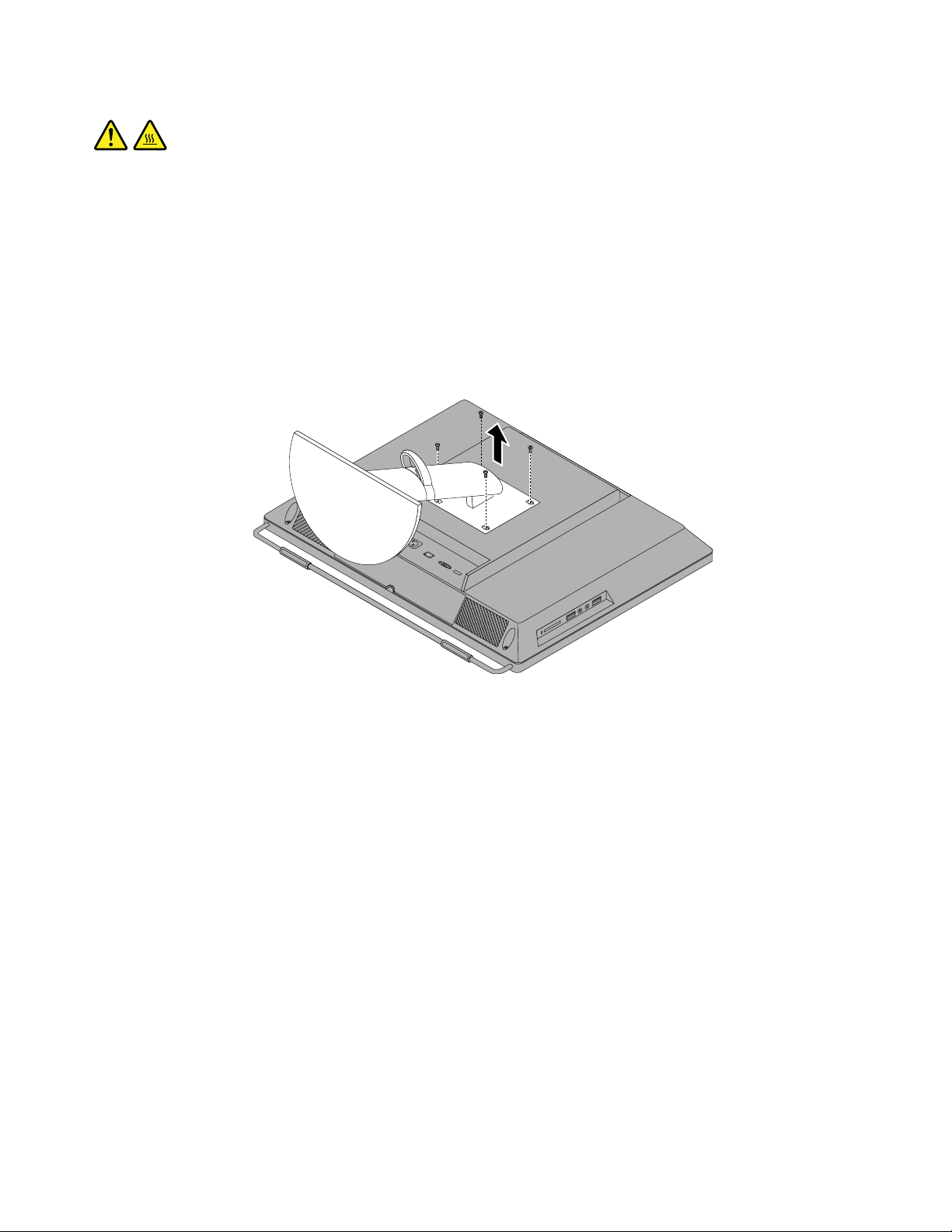
5.卸下固定顯示器支架的四顆螺絲,然後將顯示器支架從電腦移除。
圖 例 6. 卸 下 顯 示 器 支 架
30
30 30
ThinkCentre使用手冊
Page 41
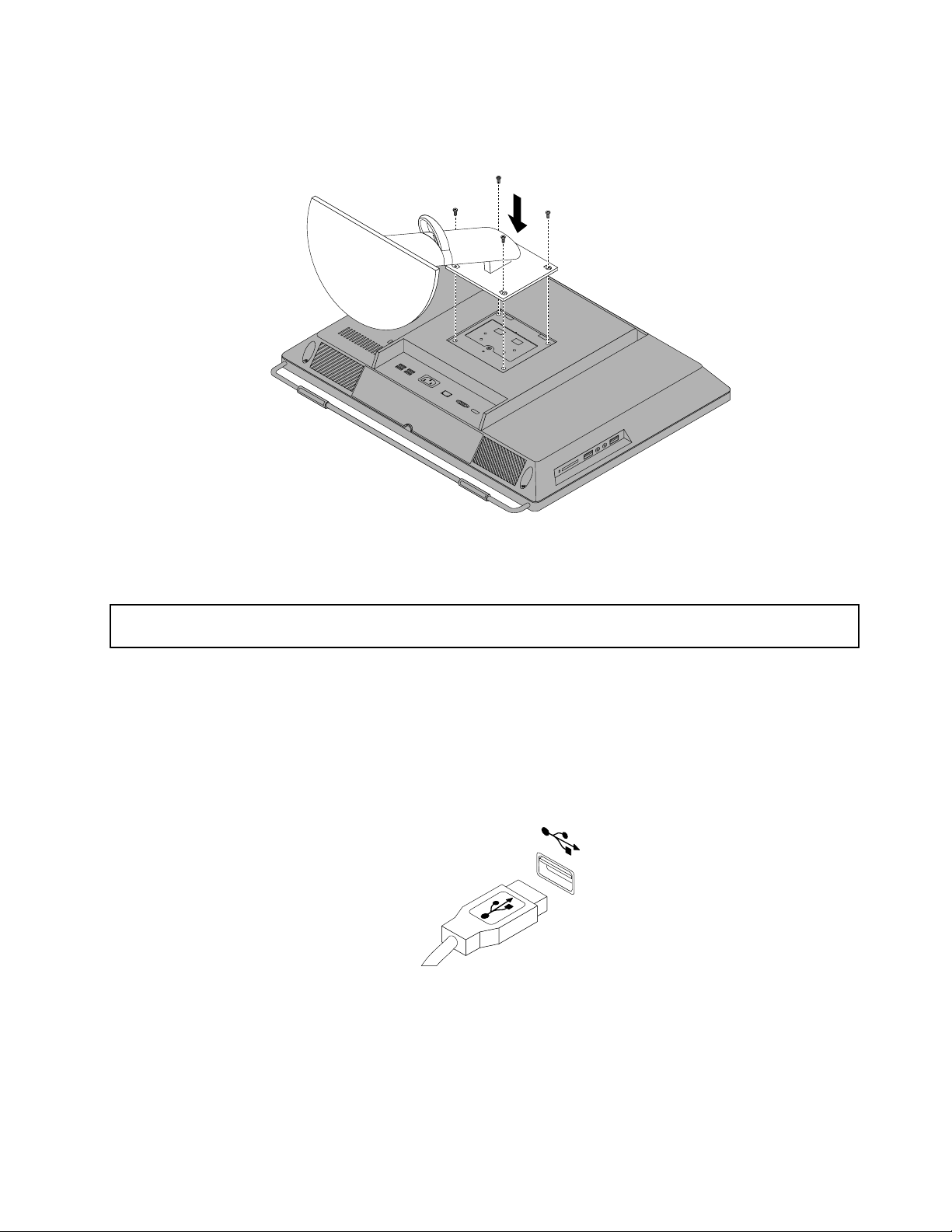
6.如果要重新安裝顯示器支架,請將四個螺絲孔對齊機箱中的對應孔位,然後鎖上四顆螺絲,讓顯示器
支架固定到電腦上。
圖 例 7. 重 新 安 裝 顯 示 器 支 架
更換USB鍵盤或滑鼠
:
注 注注意 意意: :
請務必先閱讀並瞭解第iii頁『重要安全資訊』,再打開電腦或嘗試進行任何維修。
本節提供如何更換USB鍵盤或滑鼠的指示。
如果要更換USB鍵盤或滑鼠,請執行下列動作:
1.拔掉電腦上舊的鍵盤連接線或滑鼠連接線。
2.將新的鍵盤或滑鼠接到電腦上的其中一個USB接頭。視您新鍵盤或滑鼠的連接位置而定,請參閱第8
頁『找出電腦正面的接頭、控制項與指示燈』或第9頁『找出電腦背面的連接器』。
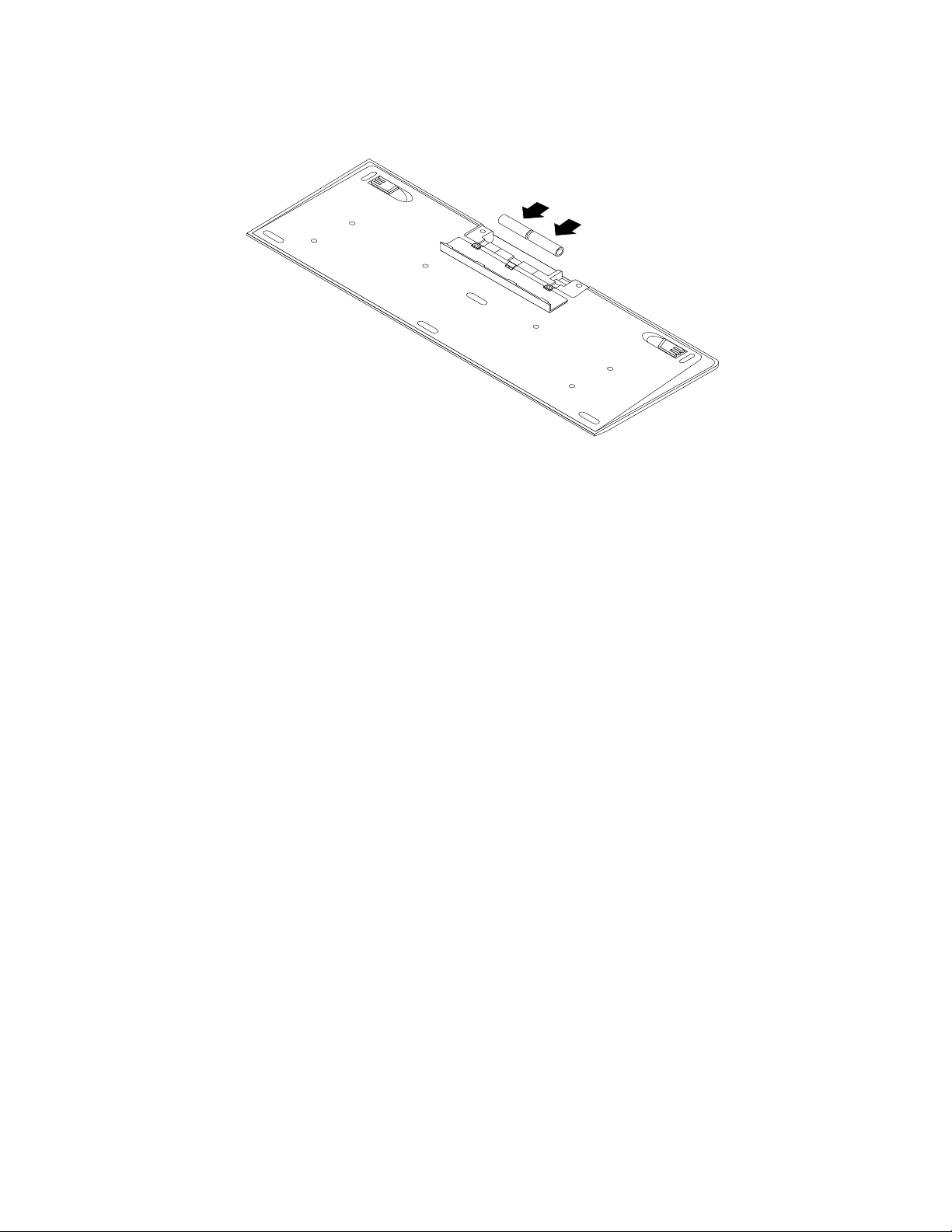
圖 例 8. 連 接 USB 鍵 盤 或 滑 鼠
更換無線鍵盤
如果要更換無線鍵盤,請執行下列動作:
1.移除故障的無線鍵盤。
2.從包裝中取出新的無線鍵盤。
第5章.安裝或更換硬體31 31
31
Page 42
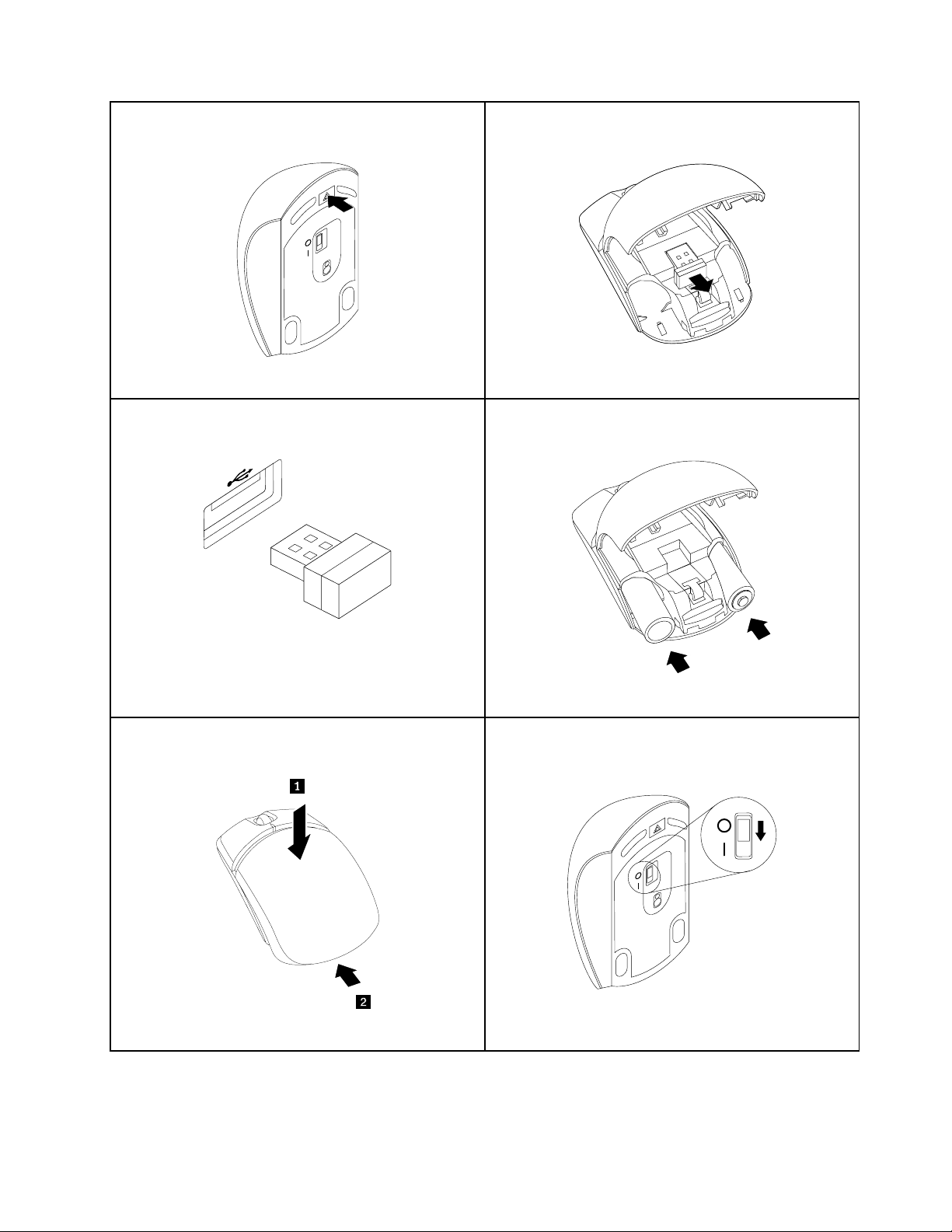
3.打開電池槽蓋,再根據示極器位置裝入兩顆AAA電池,以安裝鍵盤。
圖 例 9. 安 裝 鍵 盤 電 池
4.取出鍵盤槽或無線滑鼠盒中的USB硬體鎖,並將其連接到電腦上其中一個可用的USB接頭。請參閱第
32頁『更換無線滑鼠』。
5.關上槽蓋。此時即可開始使用鍵盤。
更換無線滑鼠
若要更換無線滑鼠,請執行下列動作:
1.拔掉電腦上的USB硬體鎖。接著移除故障的無線滑鼠。
2.從包裝中取出新的無線滑鼠。
3.取出新無線滑鼠盒或無線鍵盤槽中的USB硬體鎖。
4.接著將USB硬體鎖連接到電腦上可用的USB接頭。
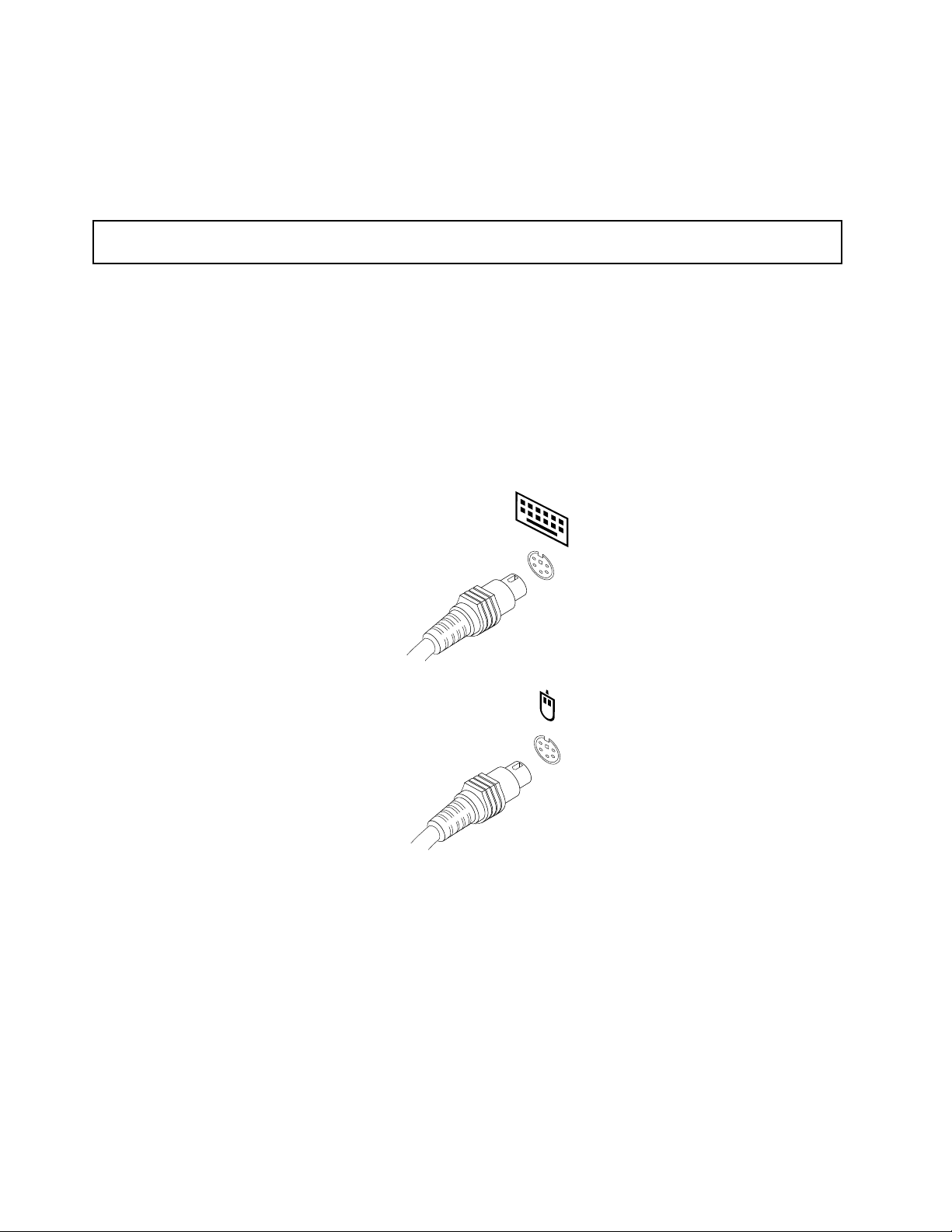
5.遵循下表中的指示來正確安裝滑鼠的電池。
6.開啟無線滑鼠底部的電源按鈕,然後即可隨時使用滑鼠。
32
32 32
ThinkCentre使用手冊
Page 43
按下電池槽鬆開按鈕。
取出USB硬體鎖
圖 例 10. 打 開 電 池 槽
將USB硬體鎖連接到電腦可用的USB接頭。
圖 例 12. 將 USB 硬 體 鎖 連 接 到 USB 接 頭
將電池槽蓋關上,然後向前推,直到卡入定位。
圖 例 11. 取 出 USB 硬 體 鎖
根據示極器位置,將兩顆AA電池裝入滑鼠盒中。
圖 例 13. 安 裝 滑 鼠 電 池
將電源開關推到開啟位置,LED(發光二極體)隨即亮
起。
圖 例 14. 關 上 電 池 槽
註
:
附 附附註 註
: :
•綠色LED表示滑鼠可供使用。
圖 例 15. 將 電 源 開 關 推 到 開 啟 位 置
第5章.安裝或更換硬體33 33
33
Page 44
•閃爍的琥珀色LED表示電池電力過低。
•不使用滑鼠時,將電源開關推到關閉位置。如此可以延長電池的壽命。
•從電腦拔掉USB硬體鎖,然後將它存放在無線滑鼠盒或無線鍵盤槽中。
更換PS/2鍵盤或滑鼠
:
注 注注意 意意: :
請務必先閱讀並瞭解第iii頁『重要安全資訊』,再打開電腦或嘗試進行任何維修。
本節提供如何更換PS/2鍵盤或滑鼠的指示。
若要更換PS/2鍵盤或滑鼠,請執行下列動作:
1.取出磁碟機中的任何媒體。然後關閉所有連接的裝置和電腦。
2.拔掉電源插座上的所有電源線。
3.拔掉電腦上舊的鍵盤連接線或滑鼠連接線。
4.將新的鍵盤或滑鼠接到電腦上的其中一個PS/2接頭。請參閱第8頁『找出電腦正面的接頭、控制項與
指示燈』或第9頁『找出電腦背面的連接器』。
圖 例 16. 連 接 PS/2 鍵 盤 或 滑 鼠
5.將外接纜線和電源線重新連接到電腦。
取得裝置驅動程式
您可以在下列位置,取得未事先安裝的作業系統裝置驅動程式:http://www.lenovo.com/support。裝置驅動程
式檔案的Readme檔提供了安裝指示。
34
34 34
ThinkCentre使用手冊
Page 45

第6章回復資訊
本章提供有關由Lenovo所提供之回復解決方案的資訊。
•第35
•第40頁『Windows8作業系統的回復資訊』
頁『Windows7作業系統的回復資訊』
Windows7作業系統的回復資訊
本節包含下列主題:
•建立與使用回復媒體
•執行備份及回復作業
•使用RescueandRecovery工作區
•建立及使用救援媒體
•安裝或重新安裝裝置驅動程式
•解決回復問題
註
:
附 附附註 註
: :
1.本章的回復資訊僅適用於已安裝RescueandRecovery程式或『ProductRecovery』程式的電腦。如果
LenovoThinkVantageTools中的Enhanced Enhanced
RescueandRecovery程式,才能啟用其功能。如果安裝RescueandRecovery程式,請執行下列動作:
始
➙
a.按一下開 開開始 始
b.遵循螢幕上的指示。
c.當安裝程序完成時,Enhanced Enhanced
2.發生軟體或硬體相關問題時,有幾種方法可讓您回復。部分方法會視安裝的作業系統類型而有所不同。
3.回復媒體上的產品只能使用於下列目的:
所
➙ ➙
所 所
有 有有程 程程式 式
式
Enhanced
Enhanced
➙
Lenovo
➙ ➙
Lenovo Lenovo
Backup
Backup Backup
Backup
Backup Backup
ThinkVantage
ThinkVantage ThinkVantage
and
and and
and
Restore
and and
Restore Restore
Tools
Tools Tools
Restore
Restore Restore
圖示就會變成啟用狀態。
圖示呈灰暗色狀態,表示您必須手動安裝
,然後按兩下Enhanced Enhanced
Enhanced
Backup
Backup Backup
and
Restore
and and
Restore Restore
。
•還原預先安裝在電腦上的產品
•重新安裝產品
•使用『其他檔案』來修改產品
建立與使用回復媒體
您可以使用回復媒體將硬碟還原為原廠預設設定。如果您要將電腦轉移至其他地區、出售電腦、將電腦回
收,或在嘗試過所有其他回復方法都無法使電腦正常運作時,『回復媒體』就十分有用。請盡早製作回
復媒體,以做為預防措施。
附 附附註 註註: ::使用回復媒體能執行的回復作業,會因製作回復媒體的作業系統而有不同。回復媒體可能包括開機媒
體與資料媒體。MicrosoftWindows授權僅允許您建立一個資料媒體,因此在建立回復媒體之後,將其放
在安全的地方是很重要的。
建立回復媒體
本節提供如何建立回復媒體的相關指示。
:
附 附附註 註註: :
若要在Windows7作業系統中建立回復媒體,請按一下開 開開始 始
Factory
Factory Factory
©CopyrightLenovo2012,2013
在Windows7作業系統中,您可以使用光碟或外接式USB儲存裝置來建立回復媒體。
始
➙
有
式
➙
➙ ➙
所 所所有 有
程 程程式 式
Recovery
Recovery Recovery
Disks
Disks Disks
。然後,依照畫面上的指示進行。
Lenovo
➙ ➙
Lenovo Lenovo
ThinkVantage
ThinkVantage ThinkVantage
Tools
Tools Tools
➙
➙ ➙
35
35 35
Page 46

使用回復媒體
本節提供如何使用回復媒體的相關指示。
在Windows7作業系統上,您可以使用回復媒體將硬碟的內容還原為原廠預設狀態。此外,當所有其他回復
硬碟的方法都無法讓電腦恢復運作時,您還可以使用回復媒體恢復電腦的運作。
:
注 注注意 意意: :
取代為原廠預設檔案。
如果要在Windows7作業系統上使用回復媒體,請執行下列動作:
附 附附註 註註: :
第39頁『重新安裝裝置驅動程式』。
當您使用回復媒體將硬碟的內容還原成原廠預設狀態時,會刪除目前在硬碟中的所有檔案,並
1.視您的回復媒體類型而定,將開機媒體(隨身碟或其他USB儲存裝置)連接到電腦,或是將開
機光碟插入光碟機。
2.開啟電腦電源時,反覆按下及放開F12鍵。當StartupDeviceMenu視窗開啟時,請放開F12鍵。
3.選取所需的啟動裝置,然後按Enter鍵。還原程序即會開始。
4.遵循畫面上的指示完成作業。
:
將電腦硬碟還原成原廠預設狀態之後,您可能需要重新安裝某些裝置的裝置驅動程式。請參閱
執行備份及回復作業
RescueandRecovery程式可讓您備份所有硬碟內容,其中包括作業系統、資料檔、軟體程式及個人設定值。
您可以指定RescueandRecovery程式儲存備份的位置:
•在硬碟的保護區域中
•在次要硬碟上(如果電腦已安裝次要硬碟)
•在連接的外接式USB硬碟上
•在網路磁碟機上
•在可燒錄的光碟上(這個選項需要具備燒錄功能的光碟機)
在備份硬碟的內容後,您可以還原硬碟的完整內容、只還原選取的檔案,或是只還原Windows作業系統與
應用程式,而保留硬碟的其他資料。
執行備份作業
本節提供如何使用RescueandRecovery程式執行備份作業的相關指示。
如果要在Windows7作業系統上使用RescueandRecovery程式執行備份作業,請執行下列動作:
始
➙
1.在Windows桌面,按一下開 開開始 始
Restore
Restore Restore
2.在RescueandRecovery主視窗中,按一下啟 啟啟動 動動進 進進階 階
3.按一下備 備備份 份份您 您您的 的的硬 硬
。這時會開啟RescueandRecovery程式。
硬
碟 碟碟,並選取備份作業選項。接著遵循畫面上的指示完成備份作業。
所
➙ ➙
所 所
有 有有程 程程式 式
式
➙
Lenovo
➙ ➙
Lenovo Lenovo
ThinkVantage
ThinkVantage ThinkVantage
階
Rescue
Rescue Rescue
and
and and
Tools
➙
箭頭。
Enhanced
➙ ➙
Enhanced Enhanced
Tools Tools
Recovery
Recovery Recovery
Backup
Backup Backup
and
and and
執行回復作業
本節提供如何使用RescueandRecovery程式執行回復作業的相關指示。
如果要在Windows7作業系統上使用RescueandRecovery程式執行回復作業,請執行下列動作:
始
➙
圖示。
所
➙ ➙
所 所
1.在Windows桌面,按一下開 開開始 始
Restore
Restore Restore
2.在RescueandRecovery主視窗中,按一下啟 啟啟動 動動進 進進階 階
3.按一下從 從從備 備
。這時會開啟RescueandRecovery程式。
備
份
原
份 份
還 還還原 原
您 您您的 的的系 系系統 統
統
有 有有程 程程式 式
式
➙
Lenovo
➙ ➙
Lenovo Lenovo
ThinkVantage
ThinkVantage ThinkVantage
階
Rescue
Rescue Rescue
and
and and
Tools
➙
箭頭。
Enhanced
➙ ➙
Enhanced Enhanced
Tools Tools
Recovery
Recovery Recovery
Backup
Backup Backup
and
and and
36
36 36
ThinkCentre使用手冊
Page 47

4.遵循畫面上的指示完成回復作業。
如需從RescueandRecovery工作區執行回復作業的相關資訊,請參閱第37頁『使用RescueandRecovery
工作區』。
使用RescueandRecovery工作區
RescueandRecovery工作區位在硬碟上一個受保護的隱藏區,此隱藏區獨立運作,不受Windows作業系
統的影響。因此,即使您無法啟動Windows作業系統,您仍然可以執行回復作業。您可以從Rescueand
Recovery工作區執行下列回復作業:
•從硬碟或備份中救援檔案:RescueandRecovery工作區可讓您尋找硬碟上的檔案,然後將這些檔案傳送到
網路磁碟機或其他可燒錄的媒體,如USB裝置或光碟。即使您並未備份檔案,或是自前次備份作業後曾
經變更檔案,仍然可以使用這個解決方案。您也可以從位於本端硬碟、USB裝置或網路磁碟機上的
RescueandRecovery備份中,救援個別的檔案。
•從RescueandRecovery備份還原您的硬碟:如果您已使用RescueandRecovery程式備份硬碟,即使無法
啟動Windows作業系統,您也可以從RescueandRecovery備份來還原硬碟。
•將您的硬碟還原成原廠預設狀態:RescueandRecovery工作區可讓您將硬碟的所有內容還原至原廠預設
狀態。如果硬碟有多個分割區,您可以選擇還原C:分割區,而保持其他分割區的完整。由於Rescue
andRecovery工作區獨立於Windows作業系統之外執行,因此,您即使無法啟動Windows作業系統,
也可以將硬碟還原為原廠預設狀態。
注 注注意 意意: ::如果您從RescueandRecovery備份中還原硬碟,或將硬碟還原成原廠預設值,在回復程序期間,將會
刪除主要硬碟分割區(通常是C:磁碟機)的所有檔案。可能的話,請備份重要的檔案。如果您無法啟動
Windows作業系統,可使用RescueandRecovery工作區的救援檔案功能,將檔案從硬碟複製到其他媒體。
如果要啟動RescueandRecovery工作區,請執行下列步驟:
1.確定電腦已關機。
2.開啟電腦的電源。當您看到標誌畫面時,按下Enter,然後按下F11以進入RescueandRecovery工作區。
3.如果您有設定RescueandRecovery密碼,請在提示時輸入您的密碼。一段時間之後,就會開啟Rescue
andRecovery工作區。
附 附附註 註註: ::如果無法開啟RescueandRecovery工作區,請參閱第39
4.請執行下列其中一項:
•如果要從硬碟中救援檔案,請按一下救 救救援 援援檔 檔檔案 案
•如果要從RescueandRecovery備份還原硬碟,或將硬碟還原成原廠預設值,請按一下完 完完整 整整還 還
並依照畫面上的指示進行。
如需有關ThinkVantageRescueandRecovery的更多進階使用,按一下啟 啟啟動 動動進 進
如需RescueandRecovery工作區功能的相關資訊,請按一下說 說
:
附 附附註 註註: :
『重新安裝裝置驅動程式』。
將硬碟還原成原廠預設狀態之後,您可能需要重新安裝某些裝置的裝置驅動程式。請參閱第39
案
,並依照畫面上的指示進行。
說
頁『解決回復問題』。
進
明 明明。
還
階
Rescue
階 階
Rescue Rescue
and
Recovery
and and
Recovery Recovery
建立及使用救援媒體
若發生故障而導致您無法存取硬碟上的RescueandRecovery工作區,可以利用光碟或USB硬碟等救援媒
體來回復電腦。
原
原 原
,
。
頁
註
:
附 附附註 註
: :
1.使用救援媒體所能執行的回復作業,會因作業系統而有不同。
2.任何類型的光碟機都可以啟動救援光碟。
第6章.回復資訊37 37
37
Page 48

建立救援媒體
本節提供如何建立救援媒體的相關指示。
如果要在Windows7作業系統上建立救援媒體,請執行下列動作:
始
➙
1.在Windows桌面,按一下開 開開始 始
Restore
Restore Restore
2.在RescueandRecovery主視窗中,按一下啟 啟啟動 動動進 進進階 階
3.按一下建 建建立 立
4.在Rescue Rescue
內建硬碟來建立救援媒體。
5.按一下確 確確定 定定,然後遵循畫面上的指示建立救援媒體。
。這時會開啟RescueandRecovery程式。
立
Rescue
Rescue Rescue
Rescue
Media
Media Media
Media
Media Media
圖示。這時會開啟建立救援和回復媒體視窗。
區域中,選取您要建立的救援媒體類型。您可以使用光碟、USB硬碟或第二個
所
➙ ➙
所 所
有 有有程 程程式 式
式
➙
Lenovo
➙ ➙
Lenovo Lenovo
ThinkVantage
ThinkVantage ThinkVantage
階
Rescue
Rescue Rescue
and
and and
Tools
➙
箭頭。
Enhanced
➙ ➙
Enhanced Enhanced
Tools Tools
Recovery
Recovery Recovery
Backup
Backup Backup
使用救援媒體
本節提供如何使用您所建立之救援媒體的相關指示。
•如果您已經使用光碟建立救援媒體,請依照下列指示來使用救援媒體:
1.關閉電腦電源。
2.開啟電腦電源時,反覆按下及放開F12鍵。當Pleaseselectbootdevice視窗開啟時,請放開F12鍵。
3.在Pleaseselectbootdevice視窗中,請選取要作為第一個開機裝置的光碟機。接著將救援光碟插入光
碟機中並按Enter鍵。此時救援媒體會啟動。
•如果您已經使用USB硬碟建立救援媒體,請依照下列指示來使用救援媒體:
1.將USB硬碟連接至電腦的其中一個USB接頭。
2.開啟電腦電源時,反覆按下及放開F12鍵。當Pleaseselectbootdevice視窗開啟時,請放開F12鍵。
3.在Pleaseselectbootdevice視窗中,請選取要作為第一個開機裝置的USB硬碟。此時救援媒體會啟動。
and
and and
啟動救援媒體時,會開啟RescueandRecovery工作區。您可以從RescueandRecovery工作區取得每項
功能的說明資訊。請遵循指示來完成回復程序。
重新安裝預先安裝的應用程式和裝置驅動程式
您的電腦具有備援機制,可讓您重新安裝原廠安裝的特定應用程式和裝置驅動程式。
重新安裝預先安裝的應用程式
本節提供有關如何重新安裝預先安裝的應用程式的指示。
若要重新安裝Lenovo電腦中預先安裝的所選應用程式,請執行下列動作:
1.開啟電腦的電源。
2.移至C:\SWTOOLS目錄。
3.開啟APPS資料夾。在APPS資料夾中,有一些針對安裝於電腦中各種應用程式而命名的子資料夾。
4.開啟適當的應用程式子資料夾。
5.在應用程式子資料夾中,尋找SETUP.EXE檔或其他適當的EXE檔,以進行安裝。按兩下這個
檔案,然後遵循畫面指示完成安裝。
重新安裝預先安裝的裝置驅動程式
本節提供有關如何重新安裝預先安裝的裝置驅動程式的指示。
:
注 注注意 意意: :
才重新安裝裝置驅動程式。
當您重新安裝裝置驅動程式時,您會變更電腦目前的配置。只有當您必須更正電腦的問題時,
38
38 38
ThinkCentre使用手冊
Page 49

如果要重新安裝原廠安裝裝置的裝置驅動程式,請執行下列動作:
1.開啟電腦的電源。
2.移至C:\SWTOOLS目錄。
3.開啟DRIVERS資料夾。DRIVERS資料夾內有若干子資料夾是針對電腦上所安裝的各種裝置來命名,
例如AUDIO或VIDEO。
4.開啟適當的裝置子檔案夾。
5.請執行下列其中一項:
•在裝置子資料夾中找出SETUP.exe檔。按兩下這個檔案,然後遵循畫面指示完成安裝。
•在裝置子資料夾中,尋找README.txt檔案或副檔名為.txt的檔案。這個檔案可能是根據作業系統命
名,如WIN98.txt。TXT檔案包含如何安裝裝置驅動程式的相關資訊。請依照指示完成安裝。
•如果裝置子資料夾含有副檔名為.inf的檔案,而且您要使用INF檔來安裝裝置驅動程式,請參閱
Windows說明及支援資訊系統,以取得安裝裝置驅動程式的詳細資訊。
註
附 附附註 註
: ::如果您需要更新的裝置驅動程式,請參閱第47頁『取得您電腦適用的最新裝置驅動程式』以
取得相關資訊。
重新安裝軟體程式
如果您安裝在電腦上的軟體程式無法正常運作,您可能需要移除並重新安裝它。重新安裝會覆寫現有的程式
檔,這通常會修正任何與該程式可能有關的問題。
若要移除系統中的程式,請參閱MicrosoftWindows說明系統以取得詳細資訊。
如果要重新安裝程式,請執行下列其中一項:
:
附 附附註 註註: :
殊的安裝指示。
•如果要在系統中重新安裝最具商用性的程式,請參閱MicrosoftWindows說明系統以取得相關資訊。
•若要重新安裝選取的Lenovo預先安裝應用程式,請執行下列動作:
不同的程式會有不同的重新安裝方法。請參閱程式所提供的說明文件,來查看您的程式是否有特
1.開啟電腦的電源。
2.移至C:\SWTOOLS目錄。
3.開啟APPS資料夾。在APPS資料夾中,有一些針對安裝於電腦中各種應用程式而命名的子資料夾。
4.開啟適當的應用程式子資料夾。
5.在應用程式子資料夾中,尋找SETUP.EXE檔或其他適當的EXE檔,以進行安裝。按兩下這個檔
案,然後遵循畫面指示完成安裝。
重新安裝裝置驅動程式
如果要重新安裝您安裝的選用設備裝置驅動程式,請參閱該選用設備隨附的說明文件。
當您重新安裝裝置驅動程式時,您會變更電腦目前的配置。只有當您必須更正電腦的問題時,才重新安裝
裝置驅動程式。
如需重新安裝電腦隨附裝置驅動程式的相關資訊,請參閱第38
置驅動程式』。
頁『重新安裝預先安裝的應用程式和裝
解決回復問題
如果無法存取RescueandRecovery工作區或Windows環境,請執行下列其中一項:
•使用救援媒體來啟動RescueandRecovery工作區。請參閱第37頁『建立及使用救援媒體』。
第6章.回復資訊39 39
39
Page 50

•如果所有其他回復方法都失敗,而且您必須將硬碟還原成原廠預設值,請使用回復媒體。請參閱第35頁
『建立與使用回復媒體』。
註
附 附附註 註
: ::如果您無法從救援媒體或回復媒體存取RescueandRecovery工作區或Windows環境,表示您可能未
將救援裝置(內接式硬碟、光碟、USB硬碟或其他外接式裝置)設定為啟動裝置順序中的第一個啟動裝置。
您必須先在SetupUtility程式的啟動裝置順序中,確定您的救援裝置是設為第一個啟動裝置。請參閱第
43頁『選取啟動裝置』,以取得暫時或永久變更啟動裝置順序的相關詳細資訊。如需SetupUtility程式
的相關資訊,請參閱第41頁第7章『使用SetupUtility程式』。
最好儘早建立救援媒體及一組回復媒體,並將它們存放在安全的地方以供日後使用。
Windows8作業系統的回復資訊
本節提供預先安裝Windows8作業系統的電腦上所提供的回復解決方案相關資訊。
重新整理您的電腦
如果您的電腦執行效果不佳,且問題可能是最近安裝的程式所造成的,您可以在不遺失個人檔案或變更
設定的情況下,重新整理您的電腦。
:
注 注注意 意意: :
移除所有其他的程式。
若要重新整理電腦,請執行下列動作:
如果您重新整理電腦,將會重新安裝電腦隨附的程式以及您從Windows市集安裝的程式,但會
定
➙
1.將游標移至螢幕右上角或右下角以顯示快速鍵。按一下設 設設定 定
2.在在 在在不 不
不
影 影影響 響響檔 檔檔案 案
案
的
況
的 的
情 情情況 況
重
下 下下重 重
新 新新整 整整理 理理您 您您的 的的電 電電腦 腦
腦
區段中,按一下開 開開始 始始使 使使用 用用。
更
➙ ➙
變 變變更 更
電 電電腦 腦腦設 設設定 定
定
➙
➙ ➙
一 一一般 般
般
。
將您的電腦重設成原廠預設值
您可以將電腦重設成原廠預設值。重設電腦將會重新安裝作業系統,以及重新安裝電腦隨附的所有程
式和設定。
注
注 注
意 意意: ::如果您重設電腦,將會刪除您所有的個人檔案和設定。為避免資料遺失,請針對您要保存的所有
資料建立備份。
若要重設電腦,請執行下列動作:
定
➙
1.將游標移至螢幕右上角或右下角以顯示快速鍵。按一下設 設設定 定
2.在移 移移除 除
進階啟動選項
進階啟動選項可讓您變更Windows作業系統的啟動設定、從外部裝置啟動電腦或從系統映像還原Windows
作業系統。
若要使用進階啟動選項,請執行下列動作:
1.將游標移至螢幕右上角或右下角以顯示快速鍵。按一下設 設設定 定
2.在進 進進階 階
3.依照畫面上的指示重新啟動您的電腦。
如需在預先安裝Windows8作業系統的電腦上所提供的回復解決方案詳細資訊,請參閱Windows8作業
系統的說明資訊系統。
除
所 所所有 有有項 項項目 目
階
啟 啟啟動 動動區段中,按一下立 立
目
並
新
裝
並 並
重 重重新 新
Windows
安 安安裝 裝
Windows Windows
立
即 即即重 重重新 新
區段中,按一下開 開開始 始
新
動
➙
啟 啟啟動 動
➙ ➙
疑 疑疑難 難難排 排排解 解
始
使
使 使
定
解
➙
➙ ➙
進 進進階 階
更
➙ ➙
變 變變更 更
電 電電腦 腦腦設 設設定 定
用 用用。
➙
更
➙ ➙
變 變變更 更
電 電電腦 腦腦設 設設定 定
階
選 選選項 項項。
定
➙
般
➙ ➙
一 一一般 般
。
定
➙
般
➙ ➙
一 一一般 般
。
40
40 40
ThinkCentre使用手冊
Page 51

第7章使用SetupUtility程式
無論您使用哪種作業系統,都可用SetupUtility程式來檢視及變更電腦的配置設定。但是,作業系統設定可
能會置換SetupUtility程式中任何類似的設定。
啟動SetupUtility
如果要啟動SetupUtility程式,請執行下列步驟:
1.確定電腦已關機。
2.開啟電腦電源時,反覆按下及放開F1鍵。當您聽到多次嗶聲或看見標誌畫面時,請放開F1鍵。
附 附附註 註註: ::如果設定了Power-OnPassword或AdministratorPassword,SetupUtility程式功能表會等到您輸入
正確的密碼,才會顯示。如需相關資訊,請參閱第41頁『使用密碼』。
當POST偵測到硬碟機已從電腦移除或記憶體模組減少時,系統就會在您啟動電腦時顯示錯誤訊息,並提示
您執行下列其中一個動作:
•按下F1以進入SetupUtility程式。
附
附 附
註 註註: ::在您進入SetupUtility程式後,請選取畫面底端的Save Save
•按下F2略過錯誤訊息並登入作業系統。
註
附 附附註 註
: ::您必須啟用POST的ConfigurationChangeDetection功能,以偵測硬碟的移除。如果要啟用
ConfigurationChangeDetection功能,請執行下列動作:
1.啟動SetupUtility程式。
2.從SetupUtility程式主功能表,選取Security Security
3.選取Enabled Enabled
4.按F10以儲存變更並結束SetupUtility程式。在系統提示確認結束時按Enter鍵。
Enabled
,然後按Enter鍵。
Security
➙
Configuration
➙ ➙
Configuration Configuration
Save
Changes
Changes Changes
Change
Change Change
and
Exit
and and
Exit Exit
。錯誤訊息就不會再出現。
Detection
Detection Detection
,然後按Enter鍵。
檢視及變更設定
SetupUtility程式功能表會列出關於系統配置的各個項目。如果要檢視或變更設定,請啟動SetupUtility程
式。請參閱第41頁『啟動SetupUtility』。然後,依照畫面上的指示進行。
您可以使用鍵盤來導覽BIOS功能表選項。用來執行各項作業的按鍵會顯示在每一個畫面底端。
使用密碼
您可以利用SetupUtility來設定密碼,以防止他人未獲授權,便存取您的電腦及資料。可用的密碼類型如下:
•Power-OnPassword
•AdministratorPassword
•HardDiskPassword
您不一定要設定這兩種密碼也能使用電腦。不過,使用密碼可以增加電腦運算的安全性。如果您決定設定任
一密碼,請閱讀下列幾節。
©CopyrightLenovo2012,2013
41
41 41
Page 52

密碼注意事項
密碼可以是最多64個英數字元的任何組合。基於安全考量,建議使用不容易破解的高保護性密碼。如果要
設定高保護性密碼,請遵循下列準則:
•長度至少八個字元
•至少包含一個英文字母和一個數值字元
•SetupUtility程式及硬碟密碼都不區分大小寫
•勿用您的名字或使用者名稱
•勿用一般字或一般名稱
•要與上次使用的密碼顯著不同
Power-OnPassword
如果設定Power-OnPassword,每次電腦開機時,都會提示您輸入有效的密碼。您必須輸入有效的密碼,
才能使用電腦。
AdministratorPassword
設定AdministratorPassword可防止未獲授權的使用者變更配置設定。如果您負責維護多部電腦的配置設定,
您可能要設定AdministratorPassword。
如果設定AdministratorPassword,每次您嘗試存取SetupUtility程式時,都會提示您輸入有效的密碼。您必
須輸入有效的密碼,才能存取SetupUtility程式。
如果同時設定了Power-OnPassword和AdministratorPassword,您可以輸入任何一個密碼。不過,您必須使
用AdministratorPassword來變更任何配置設定。
HardDiskPassword
設定HardDiskPassword可避免未獲授權者存取硬碟上的資料。如果設定HardDiskPassword,每次您
嘗試存取硬碟時,都會提示您輸入有效的密碼。
註
:
附 附附註 註
: :
•在您設定HardDiskPassword後,硬碟上的資料將受到保護,即使該硬碟已被移除並安裝在其他電
腦上亦然。
•如果忘記HardDiskPassword,就沒有辦法重設密碼或從硬碟回復資料。
設定、變更及刪除密碼
如果要設定、變更或刪除密碼,請執行下列動作:
1.啟動SetupUtility程式。請參閱第41頁『啟動SetupUtility』。
2.從SetupUtility程式主功能表,選取Security Security
Set
3.根據密碼類型,選取Set Set
4.請遵循畫面右邊的指示來設定、變更或刪除密碼。
附
附 附
註 註註: ::密碼可以是最多64個英數字元的任何組合。如需相關資訊,請參閱第42
Power-On
Power-On Power-On
Security
Password
Password Password
。
Set
Administrator
、Set Set
Administrator Administrator
Password
Password Password
Hard
Disk
或Hard Hard
Password
Disk Disk
Password Password
頁『密碼注意事項』。
。
啟用或停用裝置
本節提供如何啟用或停用下列裝置之使用者存取權的相關資訊:
42
42 42
ThinkCentre使用手冊
Page 53

USB
Setup
USB USB
Setup Setup
SATA
Controller
SATA SATA
Controller Controller
如果要啟用或停用裝置,請執行下列動作:
1.啟動SetupUtility程式。請參閱第41頁『啟動SetupUtility』。
2.從SetupUtility程式主功能表,選取Devices Devices
3.根據您要啟用或停用的裝置,執行下列其中一項動作:
USB
•選取USB USB
•選取ATA ATA
4.選取所需的設定,然後按Enter鍵。
5.按F10鍵儲存並結束SetupUtility程式。請參閱第43頁『結束SetupUtility程式』。
Setup
Setup Setup
ATA
Drive
Drive Drive
使用這個選項來啟用或停用USB接頭。如果停用USB接頭,就無法使用連接
到USB接頭的裝置。
如果這項特性設為Disabled Disabled
機)都會停用,也無法存取。
來啟用或停用USB裝置。
Setup
Setup Setup
來啟用或停用SATA裝置。
Disabled
Devices
,所有連接到SATA連接器的裝置(如:硬碟或光碟
。
選取啟動裝置
如果您的電腦未如預期從光碟機或硬碟等裝置啟動,請執行下列其中一項動作來選取所要的啟動裝置。
選取暫時啟動裝置
您可以使用這項程序來選取暫時啟動裝置。
註
附 附附註 註
: ::並非所有的光碟與硬碟都可供啟動。
1.關閉電腦電源。
2.開啟電腦電源時,反覆按下及放開F12鍵。當StartupDeviceMenu視窗顯示時,請放開F12鍵。
3.選取所需的啟動裝置,然後按Enter鍵。電腦即會從您選取的裝置啟動。
:
附 附附註 註註: :
從StartupDeviceMenu視窗選取啟動裝置並不會永久變更啟動順序。
選取或變更啟動裝置順序
如果要檢視或永久變更已配置的啟動裝置順序,請執行下列動作:
1.啟動SetupUtility程式。請參閱第41頁『啟動SetupUtility』。
2.從SetupUtility程式主功能表,選取Startup Startup
3.選取PrimaryBootSequence、AutomaticBootSequence和ErrorBootSequence的裝置。讀取螢幕右側
所顯示的資訊。
4.按F10鍵儲存並結束SetupUtility程式。請參閱第43頁『結束SetupUtility程式』。
Startup
。
結束SetupUtility程式
完成檢視或變更設定之後,請按Esc鍵回到SetupUtility程式主功能表。您可能需要按數次Esc。請執行
下列其中一項:
•如果您要儲存新的設定,請按F10鍵儲存並結束SetupUtility程式。
Exit
➙
•如果您不要儲存設定,請選取Exit Exit
視窗出現時,選取Yes Yes
•如果您要回復預設值,請按下F9載入預設值,然後按下F10以儲存並結束SetupUtility程式。
Yes
,然後按下Enter以結束SetupUtility程式。
Discard
➙ ➙
Discard Discard
Changes
Changes Changes
and
Exit
and and
Exit Exit
,然後按下Enter。當ResetWithoutSaving
第7章.使用SetupUtility程式43 43
43
Page 54

44
44 44
ThinkCentre使用手冊
Page 55

第8章更新系統程式
本章提供更新POST與BIOS及如何從POST與BIOS更新失敗中回復的相關資訊。
使用系統程式
系統程式是內建到電腦的基本軟體層。系統程式包括POST、BIOS和SetupUtility程式。POST是一組測試
和程序,在您每次開啟電腦電源時都會執行。BIOS是一軟體層,可將指令從他層的軟體轉換成電腦硬體
可執行的電子訊號。您可以使用SetupUtility程式來檢視或變更電腦的配置設定。如需詳細資訊,請參
閱第41
您電腦的系統主機板具有稱為電力可消除、可程式設計型唯讀記憶體(EEPROM,亦稱為快閃記憶體)的模
組。您可以利用系統程式更新光碟來啟動電腦,或從作業系統執行一個特殊的更新程式,進而輕易地更新
POST、BIOS和SetupUtility程式。
Lenovo可能會修改及加強POST和BIOS的功能。更新項目發行後,即可到Lenovo網站下載這些檔案,其網
址為http://www.lenovo.com。您可以在更新檔案所包含的TXT檔中取得使用POST與BIOS更新的指示。對
於大部分機型,您都可以下載更新程式來建立系統程式更新光碟,或下載能夠從作業系統執行的更新程式。
使用光碟更新(Flashing)BIOS
本節提供如何從光碟更新(Flash)BIOS的相關指示。
附 附附註 註註: :
新光碟。請跳至:
http://www.lenovo.com/support
頁第7章『使用SetupUtility程式』。
:
您可以下載含有系統程式更新的自行啟動開機光碟映像檔(又稱為ISO映像檔)來建立系統程式更
如果要從光碟更新(Flash)BIOS,請執行下列動作:
1.關閉電腦電源。
2.開啟電腦電源時,反覆按下及放開F12鍵。當Startup Startup
Startup
3.在Startup Startup
鍵。開始更新。
4.當系統提示您變更序號時,建議您不要按N進行此變更。但是,如果您想要變更序號,請按Y,然
後輸入序號並按Enter鍵。
5.當系統提示您變更機型與型號時,建議您不要按N進行此變更。但是,如果您想要變更機型與型號,
請按Y,然後輸入機型與型號並按Enter鍵。
6.請依照畫面上的指示來完成更新。當更新完成後,從光碟機中取出光碟。
Device
Device Device
Menu
Menu Menu
上選取所要的光碟機做為啟動裝置。接著將光碟插入光碟機中並按Enter
Startup
Device
Device Device
Menu
Menu Menu
開啟時,請放開F12鍵。
從作業系統更新(Flashing)BIOS
註
附 附附註 註
: ::因為Lenovo會持續地改善網站,網頁內容如有變動(包括下列程序中所參照的內容),恕不
另行通知。
如果要從作業系統更新(Flash)BIOS,請執行下列動作:
1.請造訪http://www.lenovo.com/support。
2.按一下Download Download
3.按一下Use Use
Download
Use
Drivers
Drivers Drivers
Quick
Path
Quick Quick
Path Path
Software
& &&Software Software
(使用快速路徑)。
(下載驅動程式及軟體)。
©CopyrightLenovo2012,2013
45
45 45
Page 56

Quick
4.在Quick Quick
Path
Path Path
(快速路徑)欄位輸入您電腦的4位數字的機型,然後按一下Find Find
Find
找我的產品)。
5.按一下BIOS BIOS
BIOS
。
6.找出您要下載的BIOS版本。
Click
for
7.按一下Click Click
files
for for
files files
(按一下以取得檔案)。將會顯示所有可用的檔案。
8.按一下包含從作業系統更新(Flashing)BIOS之指示的Readme檔案鏈結。
9.請列印這些說明。這個動作相當重要,因為開始下載後,這些指示就不會顯示在螢幕上。
10.請依照所列印的指示來下載、解壓縮和安裝更新。
My
Product
My My
Product Product
(尋
46
46 46
ThinkCentre使用手冊
Page 57

第9章預防問題
本章提供的資訊可協助您避免常見的問題,並讓電腦平順地執行。
讓您的電腦保持在最新狀態
在某些情況下,您可能需要取得最新的軟體程式、裝置驅動程式或作業系統。本節說明如何取得您電腦
適用的最新更新項目。
選取下列任何一個主題:
•第47
•第47頁『更新您的作業系統』
•第47頁『使用SystemUpdate』
頁『取得您電腦適用的最新裝置驅動程式』
取得您電腦適用的最新裝置驅動程式
您可以執行下列動作,從Lenovo網站下載並安裝更新的裝置驅動程式:
:
注 注注意 意意: :
過Lenovo測試,使用這些程式可能會導致非預期的問題。請從Lenovo下載更新的裝置驅動程式。
請勿從WindowsUpdate網站下載更新的裝置驅動程式。Windows網站所提供的裝置驅動程式並未經
1.請造訪http://www.lenovo.com/support。
2.按一下Downloads Downloads
3.從機型清單中選取電腦的機型。
4.按一下需要裝置驅動程式之裝置的種類。
5.按一下適當的裝置驅動程式。
6.下載和安裝裝置驅動程式。
Downloads
and
drivers
and and
drivers drivers
(下載與驅動程式)。
更新您的作業系統
Microsoft透過MicrosoftWindowsUpdate網站提供各種Windows作業系統的更新程式。網站會自動判定您電
腦適用的Windows更新項目,而且只會列出這些項目。更新項目包含安全修正程式、新版Windows元件
(如MediaPlayer)、Windows作業系統其他部分的修正程式,或者是加強功能等。
:
注 注注意 意意: :
Lenovo測試,使用這些程式可能會導致非預期的問題。請從Lenovo下載更新的裝置驅動程式。如需相關
資訊,請參閱第47頁『取得您電腦適用的最新裝置驅動程式』。
如果要存取MicrosoftWindowsUpdate網站,請執行下列動作:
請勿從Windows網站下載更新的裝置驅動程式。Windows網站所提供的裝置驅動程式並未經過
1.前往http://windowsupdate.microsoft.com/。
2.遵循螢幕上的指示。
使用SystemUpdate
SystemUpdate程式可協助您將電腦中的軟體保持在最新狀態。更新套件儲存在Lenovo伺服器上,可從
『Lenovo支援網站』下載。更新套件中包含應用程式、裝置驅動程式、BIOSFlash或軟體更新。當System
Update程式連接至『Lenovo支援網站』時,SystemUpdate程式會自動辨識電腦的機型和型號、已安裝
的作業系統及作業系統的語言,以決定電腦適用的更新項目。接著,SystemUpdate程式會顯示一份更新
套件清單,並將每個更新項目分成重要、建議及選用三種,讓您瞭解其重要性。您可以完全掌控想要下
載和安裝哪些更新項目。選取您要的更新套件之後,SystemUpdate程式就會自動下載並安裝更新項
目,無須再由您介入操作。
©CopyrightLenovo2012,2013
47
47 47
Page 58

大部分的Lenovo電腦上都已預先安裝SystemUpdate程式,所以馬上就可執行。唯一的必要條件就是要有作
用中的網際網路連線。您可以手動啟動這個程式,也可以利用排程功能,讓程式依指定的間隔時間來自動
搜尋更新項目。您也可以預先定義要依重要性搜尋的排定更新(重要更新、重要與建議更新,或所有更
新),使您選擇的清單中只包含您需要的更新類型。
若要開啟SystemUpdate程式,請參閱第4
『在Windows8作業系統上存取Lenovo程式』。
如果目前電腦沒有安裝SystemUpdate程式,請從『Lenovo支援網站』下載,網址是:
http://www.lenovo.com/support。
頁『在Windows7作業系統上存取Lenovo程式』或第6頁
清潔與維護
適當的保養及維護電腦,可以提高電腦的穩定性。下面幾個主題介紹如何讓電腦保持最佳運作狀態。
•第48頁『基本要點』
•第48頁『清潔您的電腦』
–第48頁『電腦』
–第48頁『鍵盤』
–第49頁『光學滑鼠』
–第49頁『顯示器螢幕』
•第50頁『良好的保養習慣』
基本要點
以下是讓電腦維持正常運作的一些基本要點:
•保持電腦週遭環境的清潔與乾燥。務必將電腦放在平穩的表面上。
•不可將物品放在顯示器上方,或者覆蓋顯示器或電腦上的任何氣孔。這些氣孔能讓空氣流動,避免
電腦過熱。
•請將食物和飲料遠離電腦的所有零件。食物殘渣和濺出的液體可能會使鍵盤和滑鼠因為黏膩而無法使用。
•請勿弄濕電源開關或其他控制器。濕氣會損壞零件並造成短路。
•拔除電源線時,請務必抓住插頭而非電線。
清潔您的電腦
最好可以定期清潔電腦,以保護表面,並確保運作無誤。
告
:
警 警警告 告
: :
在
在 在
電腦
僅可使用溫和的清潔劑及溼布來清潔電腦的烤漆表面。
鍵盤
若要清潔您的電腦鍵盤,請執行下列動作:
48
48 48
電
清 清清潔 潔潔電 電
1.在柔軟、無塵的布上倒一些異丙基稀釋酒精。
2.用布擦拭每個按鍵表面。一次擦拭一個按鍵;若同時擦拭多個按鍵,抹布可能會卡到附近的按鍵而使其
3.如果要清除按鍵底下的任何碎屑或灰塵,您可以使用含清潔刷的相機風球,或使用吹風機的冷風。
腦 腦腦及 及及顯 顯顯示 示
損壞。小心不要讓液體滴到按鍵上或按鍵之間的縫隙。
ThinkCentre使用手冊
示
器 器器螢 螢螢幕 幕
幕
之 之之前 前前, ,
,
請 請請務 務務必 必
必
先 先先關 關關閉 閉閉電 電
電
腦 腦腦及 及及顯 顯顯示 示示器 器
器
的 的的電 電電源 源源開 開開關 關關。 。
。
Page 59

註
附 附附註 註
: ::避免將清潔劑直接噴在螢幕或鍵盤上。
光學滑鼠
本節提供清潔光學的相關指示。
光學滑鼠會使用發光二極體(LED)及光學感應器來導覽指標。當您移動光學滑鼠,而螢幕上的游標卻無法
順利移動時,您可能需要清潔滑鼠。
如果要清潔光學滑鼠,請執行下列動作:
1.關閉電腦電源。
2.從電腦拔除滑鼠接線。
3.將滑鼠倒過來,檢查其透鏡。
a.如果透鏡上有污點,請用純綿棉花棒小心地清潔該區域。
b.如果透鏡上有小碎屑,請小心地將碎屑吹離該區域。
4.檢查使用滑鼠時與其底部接觸的表面。如果滑鼠下方有非常複雜的圖形或花樣,數位訊號處理器
(DSP)就會很難辨別滑鼠位置的變更。
5.重新將滑鼠連接到電腦上。
6.重新開啟電腦電源。
顯示器螢幕
灰塵的堆積也會加重反光問題。定期清潔顯示器螢幕。
對電腦顯示器執行任何維護工作之前,請確定電腦電源已關閉。
清潔螢幕時,請遵守下列準則:
•請勿讓螢幕直接接觸水或任何其他液體。
•請勿使用溶劑或研磨劑。
•請勿使用可燃性清潔物質。
•請勿使用尖銳或具有研磨作用的物品碰觸螢幕。這類接觸可能會對螢幕造成永久的損傷。
•請勿使用任何含有防靜電溶液或類似添加物的清潔劑。
清潔平面顯示器表面
如果要清潔LCD表面,請執行下列動作:
1.用柔軟無棉絮的乾布輕拭顯示器表面。
2.如果發現任何污跡、油污或指印,請使用稍微沾濕的軟布和少許溫和的清潔劑,擦拭顯示器表面。
3.盡量將液體擰乾。
4.再次擦拭顯示器表面。不要讓任何液體滴入電腦。
5.使用顯示器之前,請確定顯示器螢幕已乾燥。
清潔玻璃螢幕表面
如果要清潔玻璃螢幕表面,請執行下列動作:
1.用柔軟無棉絮的乾布輕拭螢幕表面,或用吹氣的方式吹掉螢幕上的灰塵和其他碎屑。
2.將軟布沾上非侵蝕性的玻璃清潔液。
3.盡量將液體擰乾。
4.再次擦拭螢幕表面。不要讓任何液體滴入電腦。
5.使用顯示器之前,請確定顯示器螢幕已乾燥。
第9章.預防問題49 49
49
Page 60

良好的保養習慣
透過執行一些良好的維護實作,您便可維護良好的電腦效能、保護您的資料,並可在電腦故障時做好準備。
•定時清空資源回收筒。
•請偶爾執行Windows磁碟重組程式,避免因為太多片段檔案造成效能問題。
•定期清空您電子郵件中的『收件匣』、『寄件匣』及『刪除的郵件』資料夾。
•定期將重要資料備份到抽取式媒體記憶體中,並將抽取式媒體存放在安全的位置。製作備份副本的頻
率,視該資料對您或您業務的重要性而定。Lenovo提供數種抽取式媒體儲存裝置作為選用設備,如
CD-RW光碟機和可燒錄DVD光碟機。
•定期備份整個硬碟。
•隨時更新您的電腦軟體。如需相關資訊,請參閱第47頁『讓您的電腦保持在最新狀態』。
•請保留一份日誌簿。其中項目可能包括主要的軟體或硬體變更、裝置驅動程式更新、間歇性問題及解決方
法,以及任何您可能會遇到的小問題。日誌簿可協助您或Lenovo技術人員,判定問題是否與硬體變更、
軟體變更、或與一些其他可能發生的動作有關。
•建立『ProductRecovery光碟』。如需使用產品回復光碟將硬碟還原為原廠預設值的相關資訊,請參閱
頁『建立與使用回復媒體』。
第35
•建立救援媒體。如需在無法存取硬碟上的Windows環境或RescueandRecovery工作區時,使用CD或
DVD這類救援媒體來進行回復作業的相關資訊,請參閱第37頁『建立及使用救援媒體』。
移動您的電腦
移動電腦之前,請先採取下列預防措施。
1.備份硬碟上的所有檔案和資料。有很多商用備份程式可供您使用。您的作業系統可能也有備份程式
可供使用。Lenovo提供RescueandRecovery程式來協助您備份及還原資料。如需相關資訊,請參閱
第36頁『執行備份及回復作業』。
2.取出磁碟機中的所有媒體(磁片、光碟、磁帶等)。
3.關閉電腦及所有連接裝置。硬碟會自動將讀寫頭停放在非資料區。這樣可以避免硬碟損壞。
4.拔除電源插座上的電源線。
5.先拔掉插座上的通訊接線(如數據機或網路接線),然後再從電腦拔除接線另一端。
6.請注意,如果電腦上還有其他連接線,請全部拔掉。
7.如果您有保留原來的包裝材料和紙箱,請利用它們來包裝裝置。如果您改用別的紙箱,請墊上緩衝襯
墊,以免裝置損壞。
50
50 50
ThinkCentre使用手冊
Page 61

第10章疑難排解與診斷
本章將說明某些基本的疑難排解及診斷程式。如果您的電腦問題不在此述,請參閱第67頁第11章『取得
資訊、協助及服務』,以取得其他疑難排解資源。
基本疑難排解
下表提供了協助您對電腦問題進行疑難排解的資訊。
附 附附註 註註: ::如果仍然無法解決問題,就表示電腦需要送修。如需服務和支援電話號碼的清單,請參閱電腦隨附的
ThinkCentre 安 全 、 保 固 和 設 定 手 冊
,或造訪Lenovo支援中心網站:http://www.lenovo.com/support/phone。
問 問問題 題題狀 狀狀況 況
按電源開關時,電腦未啟動。
螢幕一片空白。請檢查下列各項:
鍵盤無法運作。
滑鼠無法運作。
況
請檢查下列各項:
•電源線是否正確連接到電腦後方和正常的電源插座。
•如果電腦背面有第二個電源開關,請確定它已開啟。
•電腦前方的電源指示燈是否已開啟。
•電腦的電壓與您國家或地區的插座可用電壓相符。
•螢幕訊號線是否確實連接顯示器及電腦上適用的顯示器連接器。
•顯示器電源線是否正確連接到顯示器,以及正常的電源插座。
•顯示器是否已開啟,同時亮度及對比是否設定正確。
•電腦的電壓與您國家或地區的插座可用電壓相符。
•如果您的電腦有兩個顯示器連接器,請務必使用圖形卡上的連接器。
請檢查下列各項:
•電腦是否開啟。
•鍵盤是否確實連接電腦的USB接頭。
•沒有任何鍵被卡住。
請檢查下列各項:
•電腦是否開啟。
•滑鼠是否確實連接電腦的USB連接器。
•滑鼠是否清潔。請參閱第49頁『光學滑鼠』,以取得詳細資訊。
作
動 動動作 作
作業系統無法啟動。請檢查下列各項:
•啟動順序是否包含作業系統所在的裝置。作業系統通常是在硬碟中。如需相關
資訊,請參閱第43頁『選取啟動裝置』。
啟動作業系統之前,電腦發出
多次嗶聲。
確認是否有按鍵卡住。
疑難排解程序
您可以使用下列程序著手診斷電腦問題:
1.驗證所有連接裝置的接線都已正確且穩固地連接。
2.驗證所有需要AC電源的連接裝置都已正確連接至接地且有效的電源插座。
©CopyrightLenovo2012,2013
51
51 51
Page 62

3.確認在電腦的BIOS設定中,所有連接裝置都已啟用。如需存取及變更BIOS設定的相關資訊,請參閱
第41頁第7章『使用SetupUtility程式』。
4.移至第52頁『疑難排解』,並針對您遇到的問題類型,遵循指示進行。如果疑難排解資訊無法協助您
解決問題,請繼續下一步。
5.嘗試使用先前擷取的配置,檢查是否因最近對硬體或軟體設定所做的變更,而導致問題發生。在還
原先前的配置前,先擷取現行配置,以防止較舊的配置設定無法解決問題或造成負面影響。如果要
還原擷取的配置,請執行下列動作:
始
➙
控
台
•Windows7:按一下開 開開始 始
•Windows8:開啟控 控
如果仍無法解決問題,請繼續下一步。
6.執行診斷程式。如需相關資訊,請參閱第66頁『LenovoSolutionCenter』。
控
➙ ➙
台
制 制制台 台
,然後按一下系 系系統 統
控 控
➙
制 制制台 台
➙ ➙
系 系系統 統統及 及及安 安安全 全
全
性
➙
統
➙
性 性
➙ ➙
系 系系統 統
統
及
及 及
安 安安全 全全性 性
性
➙
➙ ➙
系 系系統 統
系
➙ ➙
系 系
統
➙
➙ ➙
護
統 統統保 保保護 護
系
系 系
統 統統保 保保護 護
➙
➙ ➙
護
➙
➙ ➙
系 系系統 統統還 還
系 系系統 統統還 還
還
原
原 原
。
還
原 原原。
•如果診斷程式偵測到硬體故障,請聯絡Lenovo客戶支援中心。如需相關資訊,請參閱第67
11章『取得資訊、協助及服務』。
•如果您無法執行診斷程式,請聯絡Lenovo客戶支援中心。如需相關資訊,請參閱第67頁第11章
『取得資訊、協助及服務』。
•如果診斷程式沒有偵測到硬體故障,請繼續下一步。
7.使用防毒程式來檢查電腦是否感染病毒。如果此程式偵測到病毒,請移除病毒。
8.如果上述動作都無法解決問題,請尋求技術協助。如需相關資訊,請參閱第67頁第11章『取得資
訊、協助及服務』。
疑難排解
疑難排解資訊可用來尋找有明確問題狀況的問題解決方案。
如果電腦是在安裝新的硬體選用設備或新的軟體後立即出現此問題狀況,在參閱疑難排解資訊之前,請先
執行下列步驟:
1.移除新的硬體選用設備或軟體。如果必須拆卸電腦機殼後才能卸除硬體選用設備,則請務必遵守電力安
全資訊。拆下外殼後,請不要操作電腦,以策安全。
2.執行診斷程式,以確保您的電腦操作正常。
3.遵循製造商的指示,重新安裝新的硬體選用設備或軟體。
在下列清單中選取電腦的問題:
•第53頁『音效』
•第54頁『CD問題』
•第54頁『DVD問題』
•第56頁『間歇性問題』
•第56
•第58頁『顯示器問題』
•第59頁『網路問題』
•第62頁『選用設備問題』
•第63頁『效能及鎖定問題』
•第64
•第64頁『序列埠問題』
•第65頁『軟體』
•第66頁『USB問題』
頁『鍵盤、滑鼠或指標裝置問題』
頁『印表機問題』
頁第
52
52 52
ThinkCentre使用手冊
Page 63

音效
請從下列清單中選取問題狀況:
•第53
•第53
•第53頁『只有一個外接喇叭發出聲音』
•第53頁『DOS應用程式或遊戲沒有音效』
頁『Windows沒有音效』
頁『音訊光碟或啟用『自動播放』的光碟插入光碟機後,並沒有自動播放』
Windows沒有音效
問題狀況:Windows沒有音效
動作:
•主動式外接喇叭若有開/關的控制項,請檢查開/關控制項設於開 開開,並且喇叭電源線已插入正確接地的
有效交流電源插座。
•外接喇叭若有音量控制,請檢查音量控制是否設得太低。
•按兩下Windows通知區域中的喇叭圖示。此時會開啟主要音量控制視窗。確認沒有勾選靜 靜
且音量設定不會設得太低。
•部分型號具有前音效面板,可用來調整音量。如果您的型號有前音效面板,確認音量不會設得太低。
•檢查外部喇叭(及耳機,若有使用)是否正確連接到電腦上的正確音效接頭。大部分喇叭線都用顏色標
示,與接頭顏色相符,方便您連接。
:
附 附附註 註註: :
下,如果有音效配接卡安裝至某個擴充槽上,內建在系統主機板上的音效功能就會停用,請使用配接卡
上的音效插座。
當外接喇叭或耳機的接線連接到音效接頭時,內接喇叭(如果有的話)就會停用。在大部分情況
靜
音 音音設定,
•確定執行的程式其設計適用於MicrosoftWindows作業系統。在DOS中執行的程式無法使用Windows音
效功能,您必須配置成使用SoundBlasterPro或SoundBlaster模擬。
•請驗證已正確安裝音效裝置裝置驅動式。如需相關資訊,請參閱MicrosoftWindows說明系統。
如果上述動作仍無法解決問題,請執行診斷程式(如需相關指示,請參閱第66
Center』)。如果您需要技術協助,請參閱第67頁第11章『取得資訊、協助及服務』。
頁『LenovoSolution
音訊光碟或啟用『自動播放』的光碟插入光碟機後,並沒有自動播放
問題狀況:音訊光碟或啟用『自動播放』的光碟插入光碟機後,並沒有自動播放
動作:請參閱第54頁『CD問題』。
只有一個外接喇叭發出聲音
問題狀況:只有一個外接喇叭發出聲音。
動作:
•確定喇叭線已完全插入電腦上的接頭。
•請確定左、右喇叭的接線已穩固連接。
•按兩下Windows通知區域中的喇叭圖示。此時會開啟主要音量控制視窗。請驗證『平衡』設定是否正確。
如果這些動作都無法解決問題,可能是喇叭故障了。請將喇叭送修。如果您需要技術協助,請參閱第67
第11章『取得資訊、協助及服務』。
頁
DOS應用程式或遊戲沒有音效
問題狀況:DOS應用程式或遊戲沒有音效
第10章.疑難排解與診斷53 53
53
Page 64

動作:
•請確定DOS應用程式或遊戲是否配置成使用SoundBlasterPro或SoundBlaster模擬。如需設定音效卡的
指示,請參閱應用程式或遊戲隨附的說明文件。
•如果上述動作仍無法解決問題,請執行診斷程式(如需相關指示,請參閱第66
Center』)。如果您需要技術協助,請參閱第67頁第11章『取得資訊、協助及服務』。
頁『LenovoSolution
CD問題
請從下列清單中選取問題狀況:
•第54
•第54頁『CD或DVD無法運作』
•第54頁『無法使用可啟動(可開機)的回復媒體來啟動您的電腦,例如ProductRecoveryCD』
頁『音訊光碟或啟用『自動播放』的光碟插入CD光碟機後,並沒有自動播放』
音訊光碟或啟用『自動播放』的光碟插入CD光碟機後,並沒有自動播放
問題狀況:音訊光碟或啟用『自動播放』的光碟插入CD光碟機後,並沒有自動播放。
動作:
•若您安裝多個CD或DVD光碟機(或CD與DVD光碟機組合),請將光碟插入另一台光碟機試試
看。在某些情況下,只有其中一部光碟機會連接到音效子系統。
•如果您使用的是Windows7作業系統,請遵循第54頁『CD或DVD無法運作』的動作進行。
如果仍無法解決問題,請遵循第54
頁『CD或DVD無法運作』的動作進行。
CD或DVD無法運作
問題狀況:CD或DVD無法運作。
動作:
•驗證光碟是否正確插入,標籤是否朝上。
•確定您所使用的光碟是乾淨的。如果要除去灰塵或指紋,請使用軟布從中央向外將光碟擦拭乾淨。
以畫圈方式擦拭光碟,可能會造成資料流失。
•驗證您使用的光碟沒有刮傷或損壞。拿一張好的光碟試試看。如果好的CD或DVD也無法讀取,表示
CD或DVD光碟機或它的接線可能有問題。請確定電源線及訊號線都已穩固連接到光碟機。
無法使用可啟動(可開機)的回復媒體來啟動您的電腦,例如ProductRecoveryCD
問題狀況:無法使用可啟動(可開機)的回復媒體來啟動您的電腦,例如ProductRecoveryCD。
動作:確定CD或DVD光碟機的啟動順序排在硬碟的前面。如需檢視及變更啟動順序的相關資訊,請參閱
第43頁『選取或變更啟動裝置順序』。請注意,部分型號上的啟動順序是永久設定,且無法變更。
如果上述動作仍無法解決問題,請執行診斷程式(如需相關指示,請參閱第66頁『LenovoSolution
Center』)。如果您需要技術協助,請參閱第67頁第11章『取得資訊、協助及服務』。
DVD問題
請從下列清單中選取問題狀況:
•第55頁『出現黑色螢幕,而非DVD影像』
•第55
•第55
•第55
54
54 54
頁『無法播放DVD影片』
頁『播放DVD影片時沒有音效或只有間歇性音效』
頁『播放速度很慢或不穩定』
ThinkCentre使用手冊
Page 65

•第55頁『出現光碟無效或找不到光碟的訊息』
出現黑色螢幕,而非DVD影像
問題狀況:出現黑色螢幕,而非DVD影像
動作:
•請重新啟動DVD播放程式。
•關閉所有開啟的檔案,關閉電腦,然後重新啟動電腦。
•嘗試使用較低的螢幕解析度或色彩深度。
如果上述動作仍無法解決問題,請執行診斷程式(如需相關指示,請參閱第66頁『LenovoSolution
Center』)。如果您需要技術協助,請參閱第67頁第11章『取得資訊、協助及服務』。
無法播放DVD影片
問題狀況:無法播放DVD影片。
動作:
•請確定光碟表面乾淨且無刮傷。
•請檢查光碟或保護盒上的區碼。您可能必須購買含有電腦所能讀取之區碼的光碟。
如果上述動作仍無法解決問題,請執行診斷程式(如需相關指示,請參閱第66
Center』)。如果您需要技術協助,請參閱第67
頁第11章『取得資訊、協助及服務』。
頁『LenovoSolution
播放DVD影片時沒有音效或只有間歇性音效
問題狀況:播放DVD影片時沒有音效或只有間歇性音效。
動作:
•檢查電腦及喇叭的音量控制設定。
•請確定光碟表面乾淨且無刮傷。
•請檢查與喇叭連接的所有接線。
•請使用DVD功能表來選取不同的影像音軌。
如果上述動作仍無法解決問題,請執行診斷程式(如需相關指示,請參閱第66
Center』)。如果您需要技術協助,請參閱第67頁第11章『取得資訊、協助及服務』。
頁『LenovoSolution
播放速度很慢或不穩定
問題狀況:播放速度很慢或不穩定。
動作:
•請停用所有背景程式,如AntiVirus或『桌面主題』。
•請確定影片解析度設定小於1152x864。
如果上述動作仍無法解決問題,請執行診斷程式(如需相關指示,請參閱第66
Center』)。如果您需要技術協助,請參閱第67頁第11章『取得資訊、協助及服務』。
頁『LenovoSolution
出現光碟無效或找不到光碟的訊息
問題狀況:出現光碟無效或找不到光碟的訊息
動作:
第10章.疑難排解與診斷55 55
55
Page 66

•確定光碟機內有DVD光碟,而且光碟的光滑面朝下。
•請確定影片解析度設定小於1152x864。
•如果電腦除了DVD-ROM光碟機之外還有CD-ROM光碟機或CD-RW光碟機,請確定DVD片所在
的光碟機是標示『DVD』。
如果上述動作仍無法解決問題,請執行診斷程式(如需相關指示,請參閱第66頁『LenovoSolution
Center』)。如果您需要技術協助,請參閱第67頁第11章『取得資訊、協助及服務』。
間歇性問題
問題狀況:偶爾發生問題但很少重複。
動作:
•驗證所有接線及電線都已穩固連接到電腦及連接裝置。
•驗證電腦開啟時,風扇沒有堵塞(風扇周圍有氣流),而且風扇正常運作。如果氣流受到阻擋或風扇無
法運作,電腦可能會過熱。
•如果已安裝SCSI裝置,請驗證每個SCSI鏈中最後一個外接式裝置已正確終止。(請參閱SCSI說
明文件。)
如果上述動作仍無法解決問題,請執行診斷程式(如需相關指示,請參閱第66頁『LenovoSolution
Center』)。如果您需要技術協助,請參閱第67頁第11章『取得資訊、協助及服務』。
鍵盤、滑鼠或指標裝置問題
請從下列清單中選取問題狀況:
•第56
•第57頁『滑鼠或指標裝置無法運作』
•第57頁『螢幕上的指標無法跟著滑鼠順利移動』
•第57
•第57頁『無線鍵盤無法運作』
頁『鍵盤上所有或部分按鍵無法運作』
頁『指紋辨識器無法運作』
鍵盤上所有或部分按鍵無法運作
問題狀況:鍵盤上所有或部分按鍵無法運作。
動作:
•確認鍵盤接線確實連接到正確的電腦接頭。
•如果您使用加強效能型USB鍵盤,而無法運作的按鍵僅限於一或多個RapidAccess按鈕,則可能是
您停用了這些按鈕或尚未指定功能。您可以使用加強效能型自訂鍵盤程式中的說明系統,來協助診斷
RapidAccess按鈕的問題。
若要開啟加強效能型自訂鍵盤程式,請執行下列其中一項動作:
–在Windows7作業系統上,請執行下列動作:
開
始
➙
1.按一下開 開
2.按一下硬 硬
3.按一下裝 裝
4.按兩下USB USB
–在Windows8作業系統上,請執行下列動作:
1.開啟『控制台』。
始 始
硬
體
體 體
裝
置
置 置
USB
制
➙ ➙
控 控控制 制
台 台台。
和
和 和
音 音音效 效效。
和
和 和
機
印 印印表 表表機 機
加 加加強 強
。
強
效 效效能 能能型 型型鍵 鍵鍵盤 盤盤。立即啟動『USB加強效能鍵盤自訂』程式。
56
56 56
ThinkCentre使用手冊
Page 67

2.按一下硬 硬硬體 體
3.按一下裝 裝裝置 置
4.按兩下USB USB
如果上述動作仍無法解決問題,請將電腦及鍵盤送修。請參閱第67頁第11章『取得資訊、協助及
服務』,以取得詳細資料。
體
置
USB
和 和和音 音音效 效
和 和和印 印印表 表
加
加 加
效
表
強 強強效 效效能 能能型 型
。
機 機機。
型
鍵 鍵鍵盤 盤盤。立即啟動『USB加強效能鍵盤自訂』程式。
滑鼠或指標裝置無法運作
問題狀況:滑鼠或指標裝置無法運作。
動作:
•請確定滑鼠或指標裝置接線已確實連接到正確的電腦接頭。依據不同的滑鼠類型,滑鼠連接線可連接到滑
鼠、序列或USB接頭。部分鍵盤配有整合式USB接頭,可用於USB滑鼠或指標裝置。
•請確定已正確安裝滑鼠或指標裝置的裝置驅動程式。
•如果您使用的是USB鍵盤或滑鼠,請確認已在BIOS設定中啟用USB接頭。請參閱第42
或停用裝置』。
如果上述動作仍無法解決問題,請執行診斷程式(如需相關指示,請參閱第66頁『LenovoSolution
Center』)。如果您需要技術協助,請參閱第67頁第11章『取得資訊、協助及服務』。
頁『啟用
螢幕上的指標無法跟著滑鼠順利移動
問題狀況:螢幕上的指標無法跟著滑鼠順利移動。
動作:若滑鼠指標飄忽不定,通常是因為滑鼠內部滾球上有灰塵、油污及其他污染物堆積。請清潔滑鼠。
如需相關指示,請參閱第49頁『光學滑鼠』。
指紋辨識器無法運作
問題狀況:指紋辨識器無法運作。
動作:下列原因可能會使指紋辨識器無法正常運作:
•末正確登記您的指紋。
•以尖銳的硬物刮擦辨識器的表面。
•以指甲或任何硬物刮劃辨識器的表面。
•以骯髒的手指碰觸辨識器。
•手指表面與您註冊指紋時大不相同。
無線鍵盤無法運作
問題狀況:無線鍵盤無法運作。
動作:如果收發器通訊LED一直亮著,而無線鍵盤無法運作,請重新啟動您的電腦。如果重新啟動
電腦仍未解決問題,請檢查是否符合下列條件:
•已正確安裝電池。
•電池仍然有電。
•無線鍵盤與傳收器的距離小於10公尺。
•收發器已完整安裝。
動作:如果收發器通訊LED沒有亮著,請重新連接收發器及鍵盤。
第10章.疑難排解與診斷57 57
57
Page 68

顯示器問題
附
附 附
註 註註: ::很多顯示器都有狀態指示燈及內建控制項,可用來調整亮度、對比、寬度、高度及其他畫面調整。
不過,這些控制項會因顯示器類型而異。如需狀態指示燈及使用控制項的相關資訊,請參閱顯示器隨
附的說明文件。
請從下列清單中選取問題狀況:
•第58
•第58頁『電腦開啟後,顯示器立即開始運作。但如果電腦有一段時間沒有任何動作,顯示器會變成
•第58頁『電腦開啟後,顯示器立即開始運作。但當您啟動某些應用程式時,顯示器會變成一片空白』
•第58頁『影像一直在閃爍』
•第59
頁『螢幕出現錯誤的字元』
一片空白』
頁『影像沒有顏色』
螢幕出現錯誤的字元
問題狀況:螢幕出現錯誤的字元。
動作:將電腦送修。如需詳細資訊,請參閱第67頁第11章『取得資訊、協助及服務』。
電腦開啟後,顯示器立即開始運作。但如果電腦有一段時間沒有任何動作,顯示器會
變成一片空白
問題狀況:電腦開啟後,顯示器立即開始運作。但如果電腦有一段時間沒有任何動作,顯示器會變成
一片空白。
動作:電腦的電源管理功能可能設定了節約電源。停用電源管理功能(如果有啟用的話)或變更設
定值,或許可以解決問題。
如果上述動作仍無法解決問題,請執行診斷程式(如需相關指示,請參閱第66頁『LenovoSolution
Center』)。如果您需要技術協助,請參閱第67頁第11章『取得資訊、協助及服務』。
電腦開啟後,顯示器立即開始運作。但當您啟動某些應用程式時,顯示器會變成一片空白
問題狀況:電腦開啟後,顯示器立即開始運作。但當您啟動某些應用程式時,顯示器會變成一片空白。
動作:
•請確定顯示器訊號線已穩固連接到顯示器以及電腦上的顯示器接頭。訊號線鬆掉,就會出現影像斷
續的問題。
•請確定已安裝應用程式的必要裝置驅動程式。有關必要裝置驅動程式的詳細資訊,請參閱受影響應
用程式的說明文件。
如果上述動作仍無法解決問題,請執行診斷程式(如需相關指示,請參閱第66
Center』)。如果您需要技術協助,請參閱第67頁第11章『取得資訊、協助及服務』。
頁『LenovoSolution
影像一直在閃爍
問題狀況:影像一直在閃爍。
動作:
•顯示器顯示模式的螢幕更新率可能偏低。將顯示器設定為電腦中的顯示器及視訊控制器所支援的最
高、非交錯更新頻率。
注 注注意 意意: ::使用顯示器不支援的解析度或螢幕更新頻率,可能會損壞顯示器。請檢查顯示器隨附的說明文件,
驗證支援的螢幕更新頻率。
58
58 58
ThinkCentre使用手冊
Page 69

•顯示器也會受附近設備干擾影響。變壓器、電器設備、螢光燈等其他裝置以及其他顯示器的磁場,可
能會造成問題。請讓螢光桌燈或任何會產生磁場的設備,遠離顯示器。如果仍無法解決問題,請執行
下列動作:
1.關閉顯示器。(移動開啟中的彩色顯示器,可能導致螢幕變色。)
2.調整顯示器與其他裝置的擺設位置,至少間隔305公釐(12英吋)。
3.開啟顯示器。
•您可以透過作業系統『控制台』重設螢幕更新頻率:
始
在Windows7作業系統中,按一下開 開開始 始
一下顯 顯顯示 示示器 器
在Windows8作業系統上,開啟控制台,然後按一下硬 硬硬體 體體和 和和音 音音效 效
一下顯 顯顯示 示示器 器
•請參閱作業系統說明文件或說明,瞭解顯示器設定的進一步資訊。
如果仍無法解決問題,表示顯示器需要送修。請參閱第67頁第11章『取得資訊、協助及服務』,以
取得詳細資料。
器
標籤,並選取新的螢幕更新頻率。
器
標籤,並選取新的螢幕更新頻率。
➙
➙ ➙
控 控控制 制制台 台
台
➙
➙ ➙
硬 硬硬體 體體和 和和音 音音效 效
效
➙
➙ ➙
效
➙
➙ ➙
調 調調整 整整螢 螢
調 調調整 整整螢 螢
螢
螢
幕 幕幕解 解解析 析析度 度
幕 幕幕解 解解析 析
度
➙
進
➙ ➙
析
度
➙
度 度
➙ ➙
設
進 進
階 階階設 設
定 定定。然後按
進
設
進 進
階 階階設 設
定 定定。然後按
影像沒有顏色
問題狀況:影像沒有顏色。
動作:顯示器可能受到附近設備干擾影響。變壓器、電器設備、螢光燈等其他裝置以及其他顯示器的磁
場,可能會造成問題。請讓螢光桌燈或任何會產生磁場的設備,遠離顯示器。如果仍無法解決問題,請
執行下列動作:
1.關閉顯示器。(移動開啟中的彩色顯示器,可能導致螢幕變色。)
2.調整顯示器與其他裝置的擺設位置,至少間隔305公釐(12英吋)。
3.開啟顯示器。
如果仍無法解決問題,表示顯示器需要送修。請參閱第67頁第11章『取得資訊、協助及服務』,以
取得詳細資料。
網路問題
以下是幾種最常見的網路問題。從下列清單中選取您的網路問題:
•第59
•第61
•第61頁『無線WAN問題』
•第61頁『藍芽問題』
如需相關資訊,請參閱第67頁『說明及支援』。
乙太網路問題
針對乙太網路問題,從下列清單中選取您遇到的狀況:
•第60頁『您的電腦無法連接到網路』
•第60頁『配接卡在沒有明顯的原因下停止運作』
•第60頁『如果您的電腦是超高速乙太網路型號,且使用1000Mbps的速度,會發生連線失敗或錯誤』
•第61頁『如果您的電腦是超高速乙太網路型號,它將無法以1000Mbps連接到網路。反而會以100
頁『乙太網路問題』
頁『無線LAN問題』
Mbps連線』
第10章.疑難排解與診斷59 59
59
Page 70

您的電腦無法連接到網路
問題狀況:您的電腦無法連接到網路。
動作:確定符合下列情況:
•纜線已正確裝接。
網路纜線必須很穩固地連接至電腦的乙太網路接頭以及集線器的RJ45接頭。電腦至集線器的最大容許距
離為100公尺。若纜線已連接,距離在可接受的限制以內而問題依舊存在,請嘗試其他的纜線。
•纜線已正確裝接。
•您使用的是正確的裝置驅動程式。
在Windows7作業系統上,請執行下列動作:
始
➙
控
1.按一下開 開開始 始
2.按一下硬 硬硬體 體
3.按一下裝 裝
裝
體
和 和和音 音音效 效
置 置置管 管管理 理理員 員
➙ ➙
4.如果驚嘆號標記顯示在網 網
台
控 控
制 制制台 台
。
效
。
員
。如果系統提示您輸入管理者密碼或進行確認,請輸入密碼或確認。
網
介
路 路路介 介
面 面面卡 卡卡下方的配接卡名稱旁邊,您可能未使用正確的驅動程式或未啟用驅
動程式。若要更新驅動程式,請用滑鼠右鍵按一下反白顯示的配接卡。
5.按一下更 更
更
新 新新驅 驅驅動 動
動
式
程 程程式 式
軟 軟軟體 體體,然後依照畫面上的指示進行。
在Windows8作業系統上,請執行下列動作:
1.開啟『控制台』。
裝
體
置 置置管 管管理 理理員 員
2.按一下硬 硬硬體 體
3.按一下裝 裝
4.如果驚嘆號標記顯示在網 網
效
和 和和音 音音效 效
。
員
。如果系統提示您輸入管理者密碼或進行確認,請輸入密碼或確認。
網
介
路 路路介 介
面 面面卡 卡卡下方的配接卡名稱旁邊,您可能未使用正確的驅動程式或未啟用驅
動程式。若要更新驅動程式,請用滑鼠右鍵按一下反白顯示的配接卡。
5.按一下更 更
更
新 新新驅 驅驅動 動
動
式
程 程程式 式
軟 軟軟體 體體,然後依照畫面上的指示進行。
•交換器連接埠與配接卡有相同的雙工設定。
如果您將配接卡配置為全雙工,請確定交換器連接埠也配置為全雙工。設定錯誤的雙工模式會減低效
能、導致資料遺失或造成無法連接。
•您已安裝了網路環境需要的所有網路軟體。
向您的區域網路管理員查詢是否已安裝必要的網路軟體。
配接卡在沒有明顯的原因下停止運作
問題狀況:配接卡在沒有明顯的原因下停止運作。
動作:網路驅動程式檔案可能已損壞或遺失。先參閱『解決方案』說明,確定是否安裝了正確的裝置驅動程
式,然後再更新驅動程式。
WakeonLAN功能無法運作
問題狀況:WakeonLAN(WOL)功能無法運作。
動作:
•確定已在BIOSSetupUtility程式中啟用了WOL。
•若是如此,請向您的區域網路管理員查詢必需的設定。
如果您的電腦是超高速乙太網路型號,且使用1000Mbps的速度,會發生連線失敗或錯誤
問題狀況:如果您的電腦是超高速乙太網路機型,且使用1000Mbps的速度,會發生連線失敗或錯誤。
動作:
60
60 60
ThinkCentre使用手冊
Page 71

•使用Category5的接線,並確定網路纜線已確實連接。
•連接到1000BASE-T集線器/交換器(不是1000BASE-X)。
如果您的電腦是超高速乙太網路型號,它將無法以1000Mbps連接到網路。反而會以100Mbps連線
問題狀況:如果您的電腦是超高速乙太網路型號,它將無法以1000Mbps連接到網路。反而會以100
Mbps連線。
動作:
•嘗試另一條接線。
•確定鏈結部分是設定為自動協調。
•確定交換器是802.3ab相容的(透過銅線傳送超高速)。
無線LAN問題
問題狀況:無法使用內建的無線網路卡來連接。
動作:
•確定您的無線LAN驅動程式是最新版本。查看網站並確認AccessConnections支援的驅動程式版本是
最新的,如Readme檔案中所記錄。
•確定電腦是在無線存取點的範圍內。
•按兩下Windows通知區域中的AccessConnections圖示,確定無線網路已啟用。
•檢查網路名稱(SSID)及您的加密資訊。使用AccessConnections確認此項有區分大小寫的資訊。
無線WAN問題
訊息:插接了未授權的WAN卡-請關閉電源,然後移除WAN卡。
動作:此電腦不支援WAN卡。請移除它。
註
附 附附註 註
: ::部分電腦沒有無線WAN。
藍芽問題
問題狀況:聲音會從本端喇叭而不是藍芽耳機出來,即使耳機已使用耳機設定檔或AV設定檔連接。
動作:執行下列步驟:
1.結束使用聲音裝置的應用程式(例如WindowsMediaPlayer)。
2.開啟『控制台』。
硬
和
音
效
➙
聲
3.按一下硬 硬
4.選取播 播
5.如果您使用的是耳機設定檔,請選取藍 藍藍芽 芽
AV設定檔,請選取立 立
6.按一下確 確
藍芽耳機無法發出聲音
問題狀況:聲音會從本端喇叭而不是藍芽耳機出來,即使耳機已使用『耳機』設定檔或AV設定檔連接。
體 體體和 和
音 音
效 效
播
放
放 放
標籤。
確
定 定定,以關閉『聲音』視窗。
音
➙ ➙
聲 聲
音 音
。
芽
持
免 免免持 持
音 音音訊 訊訊裝 裝裝置 置置,然後按一下設 設
立
音
體 體體音 音
裝
訊 訊訊裝 裝
置 置置,再按一下設 設
設
為 為為預 預預設 設設值 值
值
按鈕。
設
為 為為預 預預設 設設值 值值按鈕。如果您使用的是
動作:執行下列步驟:
1.結束使用聲音裝置的應用程式(例如WindowsMediaPlayer)。
始
➙
2.按一下開 開開始 始
3.按一下硬 硬
硬
控
➙ ➙
控 控
制 制制台 台台以開啟『控制台』。
和
音
效
➙
聲
體 體體和 和
音 音
效 效
音
➙ ➙
聲 聲
音 音
。
第10章.疑難排解與診斷61 61
61
Page 72

4.選取播 播播放 放放標籤。
5.如果您使用的是『耳機』設定檔,請選取藍 藍藍芽 芽
的是AV設定檔,請選取立 立立體 體體音 音
6.按一下確 確確定 定
無法正確接收Windows7作業系統所傳送的PIM項目
問題狀況:從Windows7作業系統傳送的個人資訊管理員(PIM)項目,都無法正確接收到任何其他啟用
藍芽裝置的通訊錄中。
動作:Windows7作業系統是以XML格式傳送PIM項目,但大多數啟用藍芽的裝置,是以vCard格式來處
理PIM項目。如果其他啟用藍芽的裝置可透過藍芽接收檔案,則Windows7作業系統傳送的PIM項目
可能儲存成副檔名為contact的檔案。
定
,以關閉『聲音』視窗。
音
訊 訊訊裝 裝裝置 置置,再按一下設 設設為 為為預 預預設 設設值 值值按鈕。
芽
免 免免持 持持音 音
音
訊 訊訊裝 裝裝置 置置,然後按一下設 設設為 為為預 預預設 設設值 值
值
按鈕。如果您使用
選用設備問題
如果Lenovo硬體選用設備本身沒有疑難排解資訊,您可使用此資訊來診斷問題。
請從下列清單中選取問題狀況:
•第62頁『剛安裝的選用設備無法運作』
•第62頁『以前可以運作的選用設備現在無法運作』
剛安裝的選用設備無法運作
問題狀況:剛安裝的選用設備無法運作。
動作:請確定:
•選用設備設計適用於您的電腦。
•遵循選用設備及電腦的安裝指示,正確地安裝所有選用設備檔案(如必要的裝置驅動程式)。
•已安裝的選用設備或接線沒有鬆脫。
•如果選用設備是配接卡,請確定您有足夠的硬體資源可讓配接卡正常運作。請參閱配接卡隨附的說明文件
(以及其他已安裝配接卡的說明文件),來判斷每一個配接卡所需的資源。
如果上述動作仍無法解決問題,請執行診斷程式(如需相關指示,請參閱第66
Center』)。如果您需要技術協助,請參閱第67
頁第11章『取得資訊、協助及服務』。
頁『LenovoSolution
以前可以運作的選用設備現在無法運作
問題狀況:以前可以運作的選用設備現在無法運作。
動作:
•請確定所有選用設備的硬體及接線都已穩固連接。
•如果選用設備本身有測試指示,請用來測試您的選用設備。
•如果是SCSI選用設備失效,請確定:
–所有外接式SCSI選用設備的接線都正確連接。
–每個SCSI鏈的最後一個選用設備,或SCSI接線的末端都正確終止。
–所有外部SCSI選用設備都已開啟。開啟外部SCSI選用設備後,才能開啟電腦。如需其他相關資
訊,請參閱SCSI說明文件。
•請確定選用設備及任何必要的裝置驅動程式皆已正確安裝。
62
62 62
ThinkCentre使用手冊
Page 73

如果上述動作仍無法解決問題,請執行診斷程式(如需相關指示,請參閱第66頁『LenovoSolution
Center』)。如果您需要技術協助,請參閱第67
頁第11章『取得資訊、協助及服務』。
效能及鎖定問題
效能不良和鎖定問題可能下列任一項原因的結果:
•第63
•第64
請從上述的清單中選擇一項,以瞭解您可採取之更正動作的其他資訊。
頁『硬碟機可用空間不足』
頁『片段檔案的數目過多』
硬碟機可用空間不足
問題狀況:硬碟機可用空間不足
如果硬碟太滿,Windows作業系統速度將會變慢,且可能產生錯誤。
如果要檢查Windows7作業系統中的可用空間大小,請執行下列動作:
開
始
➙
1.按一下開 開
2.用滑鼠右鍵按一下您的C磁碟機項目,然後按一下內 內內容 容
如果要檢查Windows8作業系統中的可用空間大小,請執行下列動作:
1.開啟Windows檔案總管,然後按一下電 電
2.用滑鼠右鍵按一下您的C磁碟機項目,然後按一下內 內內容 容
若要釋出磁碟空間,請執行下列任一動作:
•程序1
1.在Windows7作業系統上,按一下開 開
2.用滑鼠右鍵按一下您的C磁碟機項目,然後按一下內 內
3.按一下磁 磁
4.這時會顯示不必要檔案的種類清單。選取您要刪除的每一個檔案種類,然後按一下確 確確定 定定。
•程序2
1.開啟『控制台』。
2.按一下程 程
3.按一下開 開開啟 啟
4.隨即顯示Windows選用元件清單。遵循螢幕上的指示。
•程序3
1.在Windows7作業系統上,按一下開 開
2.用滑鼠右鍵按一下您的C磁碟機項目,然後按一下內 內
3.按一下磁 磁
4.按一下清 清
5.按一下更 更
6.在程 程
7.這時會顯示已安裝的程式清單。選取您要移除的程式。按一下解 解解除 除
始 始
案總管,然後按一下電 電電腦 腦腦。
磁
程
案總管,然後按一下電 電電腦 腦腦。
磁
清
更
程
式 式式和 和和功 功
腦
➙ ➙
電 電電腦 腦
。
清
碟 碟碟清 清
理 理理。
集
式 式式集 集
。
啟
碟 碟碟清 清
理 理理系 系系統 統
多 多多選 選選項 項
功
閉
或 或或關 關關閉 閉
清
能 能能區域中,按一下清 清
Windows
Windows Windows
理 理理。
統
檔
檔 檔
。
項
標籤。
容
。這時會顯示可用的磁碟空間量。
電
腦
腦 腦
。
容
。這時會顯示可用的磁碟空間量。
開
始
➙
始 始
➙ ➙
電 電電腦 腦腦。在Windows8作業系統上,開啟Windows檔
內
容 容容。
功
功 功
能 能能。
開
始
➙
始 始
➙ ➙
電 電電腦 腦腦。在Windows8作業系統上,開啟Windows檔
內
容 容容。
清
理 理理按鈕。
除
裝
安 安安裝 裝
/ //變 變變更 更更。
第10章.疑難排解與診斷63 63
63
Page 74

•從您的電子郵件應用程式中,清除『收件匣』、『寄件匣』及『刪除的郵件』資料夾。這些資料夾的
名稱和程序視您的電子郵件應用程式而定,可能會不相同。如果您需要協助,請參閱您電子郵件應
用程式的說明系統。
片段檔案的數目過多
問題狀況:片段檔案的數目過多
動作:執行Windows清理磁碟程式。
附
附 附
註 註註: ::視硬碟的大小和目前儲存在硬碟上的資料量而定,磁碟重組程序可能需要數小時才能完成。
在Windows7作業系統上,請執行下列動作:
1.關閉任何目前在執行中的程式,並關閉任何開啟的視窗。
始
➙
電
2.按一下開 開開始 始
3.用滑鼠右鍵按一下您的C磁碟機項目,然後按一下內 內內容 容容。
4.按一下工 工工具 具具標籤。
5.按一下立 立立即 即
6.再按一下立 立立即 即
在Windows8作業系統上,請執行下列動作:
1.關閉任何目前在執行中的程式,並關閉任何開啟的視窗。
2.開啟Windows檔案總管,然後按一下電 電電腦 腦腦。
3.用滑鼠右鍵按一下您的C磁碟機項目,然後按一下內 內內容 容容。
4.按一下工 工工具 具具標籤。
5.按一下最 最最佳 佳佳化 化
6.再按一下最 最最佳 佳
即
腦
➙ ➙
電 電
腦 腦
。
重
重 重
組 組組,然後按一下繼 繼
即
組
重 重重組 組
,以開始磁碟重組程序。
化
。
佳
化 化化,以開始磁碟重組程序。
繼
續 續續。
印表機問題
問題狀況:印表機無法運作。
動作:確認符合下列情況:
1.印表機已開啟並在線上。
2.紙張已正確載入。
3.印表機訊號線已穩固連接到電腦上的正確平行列、序列或USB接頭。
:
附 附附註 註註: :
如果問題仍然存在,請執行印表機隨附說明文件中所述的測試。如果仍然無法解決問題,就表示電腦需要送
修。請參閱第67
非IEEE核准的印表機訊號線可能導致無法預期的問題。
1.印表機隨附的任何裝置驅動程式及其他軟體都已正確安裝。
2.您已在您的作業系統、應用程式或BIOS設定中,正確指定印表機連接埠。如需BIOS設定的相關資
訊,請參閱第41頁第7章『使用SetupUtility程式』。
頁第11章『取得資訊、協助及服務』。
序列埠問題
請使用本資訊針對序列埠及其連接裝置進行疑難排解。
問題狀況:無法存取序列埠
64
64 64
ThinkCentre使用手冊
Page 75

動作:
•請確定序列接線穩固連接到電腦上的序列埠及序列裝置。如果序列裝置有自己的電源線,請確定插入適
當接地的電源插座。
•如果序列裝置有自己的開關,請確定設於『開』。
•如果序列裝置有Online開關,請確定設於Online。
•如果序列裝置是印表機,請確定紙張已正確載入。
•請檢查所有隨附於序列裝置的軟體都已正確安裝。請參閱序列裝置選用設備的說明文件。
•若新增序列埠配接卡,請確定此配接卡已正確安裝且妥當定位。
如果上述動作仍無法解決問題,請執行診斷程式(如需相關指示,請參閱第66頁『LenovoSolution
Center』)。如果您需要技術協助,請參閱第67頁第11章『取得資訊、協助及服務』。
軟體
請從下列清單中選取問題狀況:
•第65頁『排序功能無法按日期正確排序』
•第65頁『軟體運作狀況不如預期』
排序功能無法按日期正確排序
問題狀況:排序功能無法按日期正確排序。
動作:有些在西元2000年之前開發的軟體,只使用年份的後兩位數來排序日期,一律假設前兩位數為19。
結果,現在這些程式無法按日期正確排序。您可以向軟體製造商洽詢有無更新版。許多軟體製造商都將
更新版放在全球資訊網上。
軟體運作狀況不如預期
問題狀況:軟體運作狀況不如預期。
動作:
•大部分軟體程式都有內建的說明系統,提供大部分作業的指示。執行軟體程式的特定作業時如果遇到困
難,可以參照該程式的說明系統。說明系統通常可以透過程式中的功能表或按鈕來存取,通常是用F1鍵。
•如果您使用Windows作業系統或其中一個元件時遇到困難,請參閱Windows說明系統。您可以透
過Windows開 開開始 始
•如果要判斷是否為新安裝的軟體造成問題,請驗證:
–電腦具備軟體所需的最小記憶體。請參閱軟體隨附的資訊,以驗證記憶體需求。(如果您只安裝
配接卡或記憶體,可能是記憶體位址衝突)。
–軟體設計適用於您的電腦。
–電腦可以執行其他軟體。
–軟體在另一台電腦上可以正常運作。
•使用軟體程式時如果出現任何錯誤訊息,請參閱軟體的印刷文件或說明系統,瞭解錯誤訊息的含意及
解決方案。
•您可以向軟體製造商洽詢有無更新版。許多軟體製造商都將更新版放在全球資訊網上。
•您可以向軟體製造商洽詢有無更新版。許多軟體製造商都將更新版放在全球資訊網上。
•如果軟體程式之前運作正常,現在卻無法正常運作,請執行下列動作:
始
功能表來存取Windows說明。
–在Windows7作業系統上,按一下開 開
原 原原。然後,依照畫面上的指示進行。
開
始
➙
制
台
➙
始 始
➙ ➙
控 控控制 制
系
台 台
➙ ➙
系 系
統 統統及 及及安 安安全 全
全
性
➙
統
➙
統
護
➙
統
性 性
➙ ➙
系 系系統 統
➙ ➙
系 系系統 統
保 保保護 護
➙ ➙
第10章.疑難排解與診斷65 65
還
系 系系統 統
還 還
65
Page 76

–在Windows8作業系統上,開啟控制台,然後按一下系 系系統 統
原
原 原
。然後,依照畫面上的指示進行。
•如果其他方法仍無法解決問題,請解除安裝軟體程式後再重新安裝。
統
及 及及安 安安全 全
全
性
➙
系
統
性 性
➙ ➙
➙
系 系
統 統
➙ ➙
系 系系統 統統保 保
保
護
➙
系
護 護
➙ ➙
還
系 系
統 統統還 還
如果仍無法解決問題,您可能需要技術協助。如需詳細資訊,請聯絡軟體製造廠商或參閱第67
『取得資訊、協助及服務』。
頁第11章
USB問題
問題狀況:無法存取USB接頭。
動作:
•確定USB接線已穩固連接到USB接頭及USB裝置。如果USB裝置有自己的電源線,請確定插入適
當接地的電源插座。
•如果USB裝置有自己的開關,請確定設於『開』位置。
•如果USB裝置有Online開關,請確定設於Online位置。
•如果USB裝置是印表機,請確定紙張已正確載入。
•請確定USB裝置隨附的裝置驅動程式或其他軟體都全部都已正確安裝。請參閱USB裝置的說明文件。
•透過分離再重新連接USB接頭即可重設裝置。
如果上述動作仍無法解決問題,請執行診斷程式來測試USB接頭(如需相關指示,請參閱第66
SolutionCenter』)。如果USB裝置本身有診斷程式,請針對該USB裝置執行這些診斷程式。如果您需要
技術協助,請參閱第67
頁第11章『取得資訊、協助及服務』。
頁『Lenovo
LenovoSolutionCenter
LenovoSolutionCenter程式可協助您進行疑難排解並解決電腦問題。這個程式結合了診斷測試、系統資訊收
集、安全狀態和支援資訊,並且會提供能充分發揮系統效能的提示與要訣。
註
:
附 附附註 註
: :
•您也可以從http://www.lenovo.com/diags下載LenovoSolutionCenter程式。
•如果您使用的是Windows7和Windows8以外的其他Windows作業系統,請前往
http://www.lenovo.com/diags,以取得電腦的最新診斷資訊。
如果要執行LenovoSolutionCenter程式,請參閱第4
如需相關資訊,請參閱LenovoSolutionCenter說明系統。
附
:
附 附
註 註註: :
如果您在執行程式之後無法隔離及修復問題,請儲存並列印日誌檔。當您和Lenovo技術支援服
務人員聯絡時,會需要這些日誌檔。
頁『Lenovo程式』。
66
66 66
ThinkCentre使用手冊
Page 77

第11章取得資訊、協助及服務
本章針對Lenovo所製造的產品,提供說明、服務和技術協助的相關資訊。
資訊資源
您可以利用本章節中的資訊來存取和電腦需求有關的實用資源。
LenovoThinkVantageTools
LenovoThinkVantageTools程式會引導您到資訊來源的主機,讓您輕鬆操作各項工具,幫助您的工作更
容易、更安全。
:
附 附附註 註註: :
若要存取LenovoThinkVantageTools程式,請按一下開 開開始 始
LenovoWelcome
LenovoWelcome程式介紹許多Lenovo內建的創新特性,並逐步引導您完成一些重要的設定作業,以協
助您充分運用電腦的功能。
說明及支援
Windows說明及支援資訊系統會引導您取得Lenovo和Microsoft提供的各種說明及支援資訊,例如更新驅
動程式、存取程式與存取使用手冊。
只有從Lenovo預先安裝Windows7作業系統的電腦上,才有LenovoThinkVantageTools程式可用。
始
➙
所
程
式
➙
➙ ➙
所 所
有 有有程 程
Lenovo
式 式
➙ ➙
Lenovo Lenovo
ThinkVantage
ThinkVantage ThinkVantage
Tools
Tools Tools
。
若要存取Windows說明及支援資訊系統,請執行下列其中一項動作:
開
始
•在Windows7作業系統上,按一下開 開
•在Windows8作業系統上,將游標移至螢幕右上角或右下角以顯示快速鍵。然後按一下設 設設定 定
始 始
➙
➙ ➙
說 說說明 明明及 及及支 支支援 援援。
定
➙
➙ ➙
安全及保固
電腦隨附的
請在使用本產品前,閱讀並瞭解所有安全資訊。
ThinkCentre 安 全 、 保 固 和 設 定 手 冊
,包含電腦的安全、設定、保固及注意事項的相關資訊。
Lenovo網站
Lenovo網站(http://www.lenovo.com)提供最新的資訊和服務來協助您購買、升級和維護電腦。您也可以
執行下列動作:
•選購桌上型和筆記型電腦、顯示器、投影機、您電腦的升級和配件以及特惠產品。
•購買其他服務,如:硬體、作業系統、應用程式的支援;網路設定與配置,以及自訂安裝。
•購買升級版及延長硬體維修服務。
•下載適用於電腦機型的最新裝置驅動程式及軟體更新。
•存取您產品的線上手冊。
•存取Lenovo有限保固。
•存取電腦機型及其他支援產品的疑難排解與支援資訊。
•尋找適用於您所在國家或地區的服務及支援電話號碼。
•尋找附近的服務提供者。
說 說說明 明明。
©CopyrightLenovo2012,2013
67
67 67
Page 78

Lenovo支援中心網站
您可以在Lenovo支援中心網站取得技術支援資訊,網址為:
http://www.lenovo.com/support
此網站會隨時更新支援資訊,例如:
•驅動程式及軟體
•診斷解決方案
•產品及維修保固
•產品及零件詳細資訊
•使用者指南與手冊
•知識庫及常見問題
說明及服務
本節包含取得說明及服務的相關資訊。
使用說明文件及診斷程式
若您的電腦發生問題,請參閱第51頁第10章『疑難排解與診斷』。如需其他資源的相關資訊以協助您疑
難排解電腦問題,請參閱第67頁『資訊資源』。
若您認為可能是軟體發生問題,請參閱作業系統或軟體程式隨附的說明文件,包括Readme檔與線上說明。
大部分電腦會提供一組診斷程式,來協助您找出硬體問題。如需使用診斷程式的指示,請參閱第66頁
『LenovoSolutionCenter』。
您也可以從下列Lenovo支援中心網站取得最新的技術資訊,並下載裝置驅動程式和更新項目:
http://www.lenovo.com/support
電話服務
在保固期間內,您可以打電話到『客戶支援中心』以取得協助及資訊。
在保固期限內可以享受下列服務:
題
•問 問問題 題
•硬 硬硬體 體
•工 工工程 程
『工程變更(EC)』。
下列這些項目不包括在保固範圍內:
•更換或使用非Lenovo委託製造、非Lenovo本身製造,或Lenovo不提供保固的零件
•找出軟體問題來源
•安裝或升級時的BIOS配置
•變更、修改或升級裝置驅動程式
•安裝和維護網路作業系統(NOS)
•安裝和維護應用程式
斷
判 判判斷 斷
-訓練有素的服務人員可協助您判斷是否為硬體問題,並決定修正此問題的必要措施。
體
復
修 修修復 復
-如果問題出自保固期限內的硬體,訓練有素的服務人員會提供適當的服務。
程
更
變 變變更 更
理
管 管管理 理
-產品售出後,有時可能還需要變更。Lenovo或轉銷商會提供適用於您硬體的特定
如需保固類型及保固期的相關資訊,請參閱電腦隨附的
保留購買證明,才能享有保固服務。
68
68 68
ThinkCentre使用手冊
ThinkCentre 安 全 、 保 固 和 設 定 手 冊
。您必須
Page 79

如需所在國家或地區的Lenovo支援電話號碼清單,請造訪http://www.lenovo.com/support/phone,或參閱電
腦隨附的
附 附附註 註註: :
銷商或Lenovo行銷服務人員。
打電話請求支援時請儘可能待在電腦旁邊,並準備下列資訊:
•機型與型號
•硬體產品序號
•問題說明
•任何錯誤訊息的實際內容
•硬體及軟體配置資訊
ThinkCentre 安 全 、 保 固 和 設 定 手 冊
:
電話號碼如有變更,恕不另行通知。如果沒有提供您所在國家或地區的電話號碼,請聯絡Lenovo轉
。
使用其他服務
如果您攜帶電腦出差或搬到有出售這類桌上型或筆記型電腦的國家或地區,您的電腦可能就適用國際保固服
務,藉此服務自動取得保固期限內的保固服務資格。服務將由獲授權執行保固服務的服務供應商提供。
不同的國家或地區有不同的服務方式和程序,有些服務並非所有國家或地區都有提供。『國際保固服
務』的履行方式視提供服務的國家或地區所提供的服務方式而定,例如貨運站、顧客自攜維修服務或到
府維修服務。特定國家或地區的服務中心可能無法維修特定機種的所有機型。部分國家或地區可能需要
收取維修費用並且有一些相關規定。
如果要判斷您的電腦是否符合國際保固服務資格,以及檢視提供服務的國家或地區清單,請造訪
http://www.lenovo.com/support,然後按一下Warranty Warranty
Warranty
(保固),並依照畫面上的指示進行。
如需預先安裝的MicrosoftWindows產品之ServicePack的安裝或相關問題的技術協助,請參閱Microsoft
產品支援服務網站(網址為http://support.microsoft.com/directory),或聯絡客戶支援中心。有些狀況可
能會酌收費用。
購買其他服務
您可以在保固期間及之後購買其他服務,如:硬體、作業系統、應用程式的支援;網路設定與配置;升級或
擴充硬體的修復服務;以及自訂安裝。所提供的服務及服務名稱可能會因國家或地區而異。如需這些服務的
相關資訊,請前往Lenovo網站,網址為:
http://www.lenovo.com
第11章.取得資訊、協助及服務69 69
69
Page 80

70
70 70
ThinkCentre使用手冊
Page 81

附錄A注意事項
Lenovo不見得會對所有國家或地區都提供本文件所提的各項產品、服務或功能。如需您所在地區目前提供
之產品與服務的相關資訊,請洽詢當地的Lenovo業務代表。本文件在提及Lenovo的產品、程式或服務
時,不表示或暗示只能使用Lenovo的產品、程式或服務。只要未侵犯Lenovo之智慧財產權,任何功能相
當之產品、程式或服務皆可取代Lenovo之產品、程式或服務。不過,其他產品、程式或服務在運作上
的評價與驗證,其責任屬於使用者。
Lenovo對於本文件的內容擁有專利或專利申請案。提供本文件不代表提供這些專利的授權。您可以
用書面方式提出授權之相關問題,來函請寄到:
L enovo (Unit ed S tat es), Inc.
1009 Think Place - Building One
Morrisville, NC 27560
U .S.A.
A tt ention: L enovo Dir ect or of Licensing
Lenovo係以『現狀』提供本出版品,不提供任何明示或默示之保證,其中包括且不限於不違反規定、可
商用性或特定目的之適用性的隱含保證。有些轄區在特定交易上,不允許排除明示或暗示的保證,因
此,這項聲明不一定適合您。
本書中可能會有技術上或排版印刷上的錯誤。因此,Lenovo會定期修訂;並將修訂後的內容納入新版中。
Lenovo隨時會改進及/或變更本出版品所提及的產品及/或程式,不另行通知。
本文件中所述產品不適用於移植手術或其他的生命維持應用,因其功能失常有造成人員傷亡的可能。本文件
中所包含的資訊不影響或變更Lenovo產品的規格或保證。本文件不會在Lenovo或協力廠商的智慧財產權以
外提供任何明示或暗示的保證。本文件中所提供的所有資訊均由特定環境取得,而且僅做為說明用途。在
其他作業環境中獲得的結果可能有明顯的差異。
在不造成您困擾或損及您個人權益的前提下,Lenovo得以適切使用或散佈您以各種型式所提供的相關資訊。
本出版品中所有提及非Lenovo網站的部分僅供讀者參考方便,Lenovo並不對這些網站進行任何方面的背
書。這些網站中的資料,並不包含在Lenovo產品的資料中,使用網站中的資料,須自行負擔風險。
任何此處涵蓋的執行效能資料都是在一個受控制的環境下決定出來的。因此,若在其他作業環境下,所
得的結果可能會大大不同。有些測定已在開發階段系統上做過,不過這並不保證在一般系統上會出現相
同結果。再者,有些測定可能已透過推測方式評估過。但實際結果可能並非如此。本文件的使用者應依
自己的特定環境,查證適用的資料。
商標
下列專有名詞是Lenovo在美國及/或其他國家或地區的商標:
Lenovo
Lenovo標誌
RescueandRecovery
ThinkCentre
ThinkVantage
Microsoft、Windows和WindowsMedia是Microsoft集團旗下公司的商標。
Celeron、Intel、IntelCore和Pentium是IntelCorporation在美國及/或其他國家或地區的商標。
©CopyrightLenovo2012,2013
71
71 71
Page 82

Linux是LinusTorvalds的註冊商標。
其他公司、產品或服務名稱,可能是第三者的商標或服務標誌。
72
72 72
ThinkCentre使用手冊
Page 83

附錄B法規資訊
出口貨品分類注意事項
本產品遵守美國出口管理法規(EAR),出口貨品分類管制碼(ECCN)為4A994.b。本產品禁止再出口至
EARE1國家名單中的任何禁運國家。
電視輸出注意事項
下列注意事項適用於配有原廠安裝電視輸出功能的機型。
本產品併入著作權保護技術,受到美國專利之方法宣稱及MacrovisionCorporation和其他權利擁有者之智慧
財產權的保護。使用此著作權保護技術必須經過MacrovisionCorporation之授權,並且除非經過Macrovision
Corporation另行授權,否則僅供家庭及其他有限檢視使用。禁止反向工程或反組譯。
電子放射注意事項
下列資訊適用於這幾款Lenovo個人電腦機型:3512、3528、3533、3535、3536、3537、3538、3539、3543、
3548、3549、3553、3554、3556、3558和3559。
美國聯邦通訊委員會相容性聲明
ThisequipmenthasbeentestedandfoundtocomplywiththelimitsforaClassBdigitaldevice,pursuanttoPart
15oftheFCCRules.Theselimitsaredesignedtoprovidereasonableprotectionagainstharmfulinterferenceina
residentialinstallation.Thisequipmentgenerates,uses,andcanradiateradiofrequencyenergyand,ifnotinstalled
andusedinaccordancewiththeinstructions,maycauseharmfulinterferencetoradiocommunications.However,
thereisnoguaranteethatinterferencewillnotoccurinaparticularinstallation.Ifthisequipmentdoescauseharmful
interferencetoradioortelevisionreception,whichcanbedeterminedbyturningtheequipmentoffandon,theuser
isencouragedtotrytocorrecttheinterferencebyoneormoreofthefollowingmeasures:
•Reorientorrelocatethereceivingantenna.
•Increasetheseparationbetweentheequipmentandreceiver.
•Connecttheequipmentintoanoutletonacircuitdifferentfromthattowhichthereceiverisconnected.
•Consultanauthorizeddealerorservicerepresentativeforhelp.
Lenovoisnotresponsibleforanyradioortelevisioninterferencecausedbyusingotherthanspecifiedorrecommended
cablesandconnectorsorbyunauthorizedchangesormodificationstothisequipment.Unauthorizedchangesor
modificationscouldvoidtheuser'sauthoritytooperatetheequipment.
ThisdevicecomplieswithPart15oftheFCCRules.Operationissubjecttothefollowingtwoconditions:(1)this
devicemaynotcauseharmfulinterference,and(2)thisdevicemustacceptanyinterferencereceived,including
interferencethatmaycauseundesiredoperation.
ResponsibleParty:
Lenovo(UnitedStates)Incorporated
1009ThinkPlace-BuildingOne
Morrisville,NC27560
PhoneNumber:919-294-5900
©CopyrightLenovo2012,2013
73
73 73
Page 84
大
工
部
加 加加拿 拿拿大 大
工 工
Class
業 業業部 部
Class Class
B BB放 放放射 射
射
規
規 規
章 章章聲 聲聲明 明
明
ThisClassBdigitalapparatuscomplieswithCanadianICES-003.
CetappareilnumériquedelaclasseBestconformeàlanormeNMB-003duCanada.
盟
歐 歐歐盟 盟
電
- --電 電
磁 磁磁相 相相容 容容性 性
性
令
指 指指令 令
ThisproductisinconformitywiththeprotectionrequirementsofEUCouncilDirective2004/108/EConthe
approximationofthelawsoftheMemberStatesrelatingtoelectromagneticcompatibility.Lenovocannotaccept
responsibilityforanyfailuretosatisfytheprotectionrequirementsresultingfromanon-recommendedmodificationof
theproduct,includingtheinstallationofoptioncardsfromothermanufacturers.
ThisproducthasbeentestedandfoundtocomplywiththelimitsforClassBInformationTechnologyEquipment
accordingtoEuropeanStandardEN55022.ThelimitsforClassBequipmentwerederivedfortypicalresidential
environmentstoprovidereasonableprotectionagainstinterferencewithlicensedcommunicationdevices.
國
德 德德國 國
Deutschspr
Deutschspr Deutschspr
Hinweis
Hinweis Hinweis
B BB級 級級規 規
規
範
明
範 範
聲 聲聲明 明
achiger
achiger achiger
für
Ger
für für
Ger Ger
EU
Hinweis:
EU EU
Hinweis: Hinweis:
der
ät ätäte eeder der
Klasse
Klasse Klasse
EU-Richtlinie
B BBEU-Richtlinie EU-Richtlinie
zur
Elektr
zur zur
omagnetischen
Elektr Elektr
omagnetischen omagnetischen
äglichk
V VVer erertr trträglichk äglichk
eit
eit eit
DiesesProduktentsprichtdenSchutzanforderungenderEU-Richtlinie2004/108/EG(früher89/336/EWG)zur
AngleichungderRechtsvorschriftenüberdieelektromagnetischeVerträglichkeitindenEU-Mitgliedsstaaten
undhältdieGrenzwertederEN55022KlasseBein.
Umdiesessicherzustellen,sinddieGerätewieindenHandbüchernbeschriebenzuinstallierenundzu
betreiben.DesWeiterendürfenauchnurvonderLenovoempfohleneKabelangeschlossenwerden.
LenovoübernimmtkeineVerantwortungfürdieEinhaltungderSchutzanforderungen,wenndasProdukt
ohneZustimmungderLenovoverändertbzw.wennErweiterungskomponentenvonFremdherstellernohne
EmpfehlungderLenovogesteckt/eingebautwerden.
Deutschland:
Deutschland: Deutschland:
Einhaltung
Einhaltung Einhaltung
des
Gesetz
des des
Gesetz Gesetz
es
über
die
elektr
es es
über über
die die
omagnetische
elektr elektr
omagnetische omagnetische
äglichk
V VVer erertr trträglichk äglichk
eit
von
eit eit
Betriebsmitt
von von
Betriebsmitt Betriebsmitt
eln
eln eln
DiesesProduktentsprichtdem„GesetzüberdieelektromagnetischeVerträglichkeitvonBetriebsmitteln“
EMVG(früher„GesetzüberdieelektromagnetischeVerträglichkeitvonGeräten“).DiesistdieUmsetzungder
EU-Richtlinie2004/108/EG(früher89/336/EWG)inderBundesrepublikDeutschland.
ulassungsbescheinigung
Z ZZulassungsbescheinigung ulassungsbescheinigung
Betriebsmitt
Betriebsmitt Betriebsmitt
von
Ger
von von
Ger Ger
eln,
EMVG
eln, eln,
EMVG EMVG
en),
bzw
ät ätäten), en),
der
bzw bzw
. ..der der
laut
dem
laut laut
vom
20.
vom vom
20. 20.
EMV
EG
EMV EMV
EG EG
Deutschen
dem dem
Deutschen Deutschen
Juli
2007
Juli Juli
2007 2007
Richtlinie
Richtlinie Richtlinie
Gesetz
Gesetz Gesetz
(früher
(früher (früher
2004/108/EC
2004/108/EC 2004/108/EC
über
die
elektr
über über
die die
Gesetz
Gesetz Gesetz
über
die
über über
die die
(früher
(früher (früher
omagnetische
elektr elektr
omagnetische omagnetische
elektr
omagnetische
elektr elektr
omagnetische omagnetische
89/336/EWG),
89/336/EWG), 89/336/EWG),
für
Ger
für für
Ger Ger
äglichk
V VVer erertr trträglichk äglichk
äglichk
V VVer erertr trträglichk äglichk
der
ät ätäte eeder der
Klasse
Klasse Klasse
eit
von
eit eit
von von
eit
eit eit
B.
B. B.
DiesesGerätistberechtigt,inÜbereinstimmungmitdemDeutschenEMVGdasEG-Konformitätszeichen
-CE-zuführen.VerantwortlichfürdieKonformitätserklärungnachParagraf5desEMVGistdieLenovo
(Deutschland)GmbH,Gropiusplatz10,D-70563Stuttgart.
InformationeninHinsichtEMVGParagraf4Abs.(1)4:
Das
Ger
ät
füllt
die
Das Das
Ger Ger
74
74 74
ThinkCentre使用手冊
ät ät
er ererfüllt füllt
Schutzanfor
die die
Schutzanfor Schutzanfor
derungen
derungen derungen
nach
EN
nach nach
55024
EN EN
55024 55024
und
EN
und und
55022
EN EN
55022 55022
Klasse
Klasse Klasse
B.
B. B.
Page 85
國
Class
韓 韓韓國 國
Class Class
本
VCCI
日 日日本 本
VCCI VCCI
B BB相 相相容 容
容
性
明
性 性
聲 聲聲明 明
Class
Class Class
B BB相 相相容 容
容
性 性性聲 聲聲明 明
明
以 以以小 小小於 於
臺 臺臺灣 灣
適 適適用 用
於
或 或或等 等等於 於於每 每
灣
適 適適用 用用之 之
用
於 於於臺 臺臺灣 灣
每
位
20
相 相相位 位
20 20
之
Lenovo
Lenovo Lenovo
灣
的 的的鍵 鍵
鍵
盤 盤盤和 和和滑 滑滑鼠 鼠鼠規 規規範 範
產
產 產
品 品品服 服
A AA之 之之額 額
服
務 務務資 資資訊 訊
額
電
定 定定電 電
流 流流連 連連接 接接電 電
訊
範
明
聲 聲聲明 明
電
源
源 源
之 之之產 產產品 品品的 的
的
日 日日本 本本相 相
相
性
容 容容性 性
明
聲 聲聲明 明
其他法規資訊
如需其他法規資訊,請參閱電腦隨附的
或地區而定,您可能會收到隨附的其他法規注意事項書面文件。Lenovo支援中心網站也會以電子格式提供
所有的法規注意事項。若要存取此文件的電子副本,請造訪http://www.lenovo.com/support,然後按一下
User
Guides
User User
Guides Guides
and
Manuals
and and
Manuals Manuals
(使用者指南與手冊)。
ThinkCentre 法 規 注 意 事 項
。視電腦的配置及您購買電腦所在的國家
附錄B.法規資訊75 75
75
Page 86

76
76 76
ThinkCentre使用手冊
Page 87
附錄CWEEE和回收資訊
Lenovo鼓勵資訊技術(IT)設備擁有者負責回收不再使用的設備。Lenovo提供多樣的方案及服務能協助設備
保管人回收IT產品。如需回收Lenovo產品的相關資訊,請造訪:
http://www.lenovo.com/recycling
重要WEEE資訊
Lenovo產品上的WEEE標記適用於具有WEEE及電子廢棄物相關法規(例如,歐盟法令2002/96/EC、印
度2011年發佈的電子廢棄物管理與處理法規)的國家。設備會依據當地的廢電子電機設備(WEEE)相關法
規加上標籤。這些法規制定了各地理區域內的舊設備取回與回收架構。此標籤適用於各種產品,以指出
該項產品不得丟棄,應於使用壽命終止時交由集中處理系統收回。
凡是具有WEEE標記的電子電機設備(EEE),其使用者不可將使用壽命終止的EEE當成未分類都市廢棄物
來棄置,必須聯絡當地的回收機構來取回、回收及處理WEEE,以盡可能降低EEE因存在有害物質而對環
境及人體健康造成的任何潛在影響。如需其他WEEE相關資訊,請前往:http://www.lenovo.com/recycling。
日本回收資訊
CollectingandrecyclingadisusedLenovocomputerormonitor
IfyouareacompanyemployeeandneedtodisposeofaLenovocomputerormonitorthatisthepropertyof
thecompany,youmustdosoinaccordancewiththeLawforPromotionofEffectiveUtilizationofResources.
Computersandmonitorsarecategorizedasindustrialwasteandshouldbeproperlydisposedofbyanindustrial
wastedisposalcontractorcertifiedbyalocalgovernment.InaccordancewiththeLawforPromotionofEffective
UtilizationofResources,LenovoJapanprovides,throughitsPCCollectingandRecyclingServices,forthe
collecting,reuse,andrecyclingofdisusedcomputersandmonitors.Fordetails,visittheLenovoWebsiteat
http://www.lenovo.com/recycling/japan.PursuanttotheLawforPromotionofEffectiveUtilizationofResources,
thecollectingandrecyclingofhome-usedcomputersandmonitorsbythemanufacturerwasbegunonOctober1,
2003.Thisserviceisprovidedfreeofchargeforhome-usedcomputerssoldafterOctober1,2003.Fordetails,visit
theLenovoWebsiteathttp://www.lenovo.com/recycling/japan.
DisposingofLenovocomputercomponents
SomeLenovocomputerproductssoldinJapanmayhavecomponentsthatcontainheavymetalsorother
environmentalsensitivesubstances.Toproperlydisposeofdisusedcomponents,suchasaprintedcircuitboardor
drive,usethemethodsdescribedaboveforcollectingandrecyclingadisusedcomputerormonitor.
DisposingofdisusedlithiumbatteriesfromLenovocomputers
©CopyrightLenovo2012,2013
77
77 77
Page 88
Abutton-shapedlithiumbatteryisinstalledonthesystemboardofyourLenovocomputertoprovidepowertothe
computerclockwhilethecomputerisoffordisconnectedfromthemainpowersource.Ifyouwanttoreplaceitwith
anewone,contactyourplaceofpurchaseoraskforarepairserviceprovidedbyLenovo.Ifyouhavereplaceditby
yourselfandwanttodisposeofthedisusedlithiumbattery,insulateitwithvinyltape,contactyourplaceofpurchase,
andfollowtheirinstructions.IfyouuseaLenovocomputerathomeandneedtodisposeofalithiumbattery,you
mustcomplywithlocalordinancesandregulations.
巴西回收資訊
DeclaraçõesdeReciclagemnoBrasil
Descar
Descar Descar
Equipamentoselétricoseeletrônicosnãodevemserdescartadosemlixocomum,masenviadosàpontosde
coleta,autorizadospelofabricantedoprodutoparaquesejamencaminhadoseprocessadosporempresas
especializadasnomanuseioderesíduosindustriais,devidamentecertificadaspelosorgãosambientais,de
acordocomalegislaçãolocal.
ALenovopossuiumcanalespecíficoparaauxiliá-lonodescartedessesprodutos.Casovocêpossua
umprodutoLenovoemsituaçãodedescarte,ligueparaonossoSACouencaminheume-mailpara:
[email protected],informandoomodelo,númerodesérieecidade,afimdeenviarmosasinstruções
paraocorretodescartedoseuprodutoLenovo.
de
um
t tte eede de
odut
um um
P PPr rrodut odut
enovo
o ooL LLenovo enovo
F FFor orora aade de
de
Uso
Uso Uso
台灣的電池回收資訊
歐盟的電池回收資訊
Notice:
Notice: Notice:
BatteriesorpackagingforbatteriesarelabeledinaccordancewithEuropeanDirective2006/66/ECconcerning
batteriesandaccumulatorsandwastebatteriesandaccumulators.TheDirectivedeterminestheframeworkforthe
returnandrecyclingofusedbatteriesandaccumulatorsasapplicablethroughouttheEuropeanUnion.Thislabelis
appliedtovariousbatteriestoindicatethatthebatteryisnottobethrownaway,butratherreclaimeduponend
oflifeperthisDirective.
ThismarkappliesonlytocountrieswithintheEuropeanUnion(EU).
InaccordancewiththeEuropeanDirective2006/66/EC,batteriesandaccumulatorsarelabeledtoindicatethat
theyaretobecollectedseparatelyandrecycledatendoflife.Thelabelonthebatterymayalsoincludeachemical
78
78 78
ThinkCentre使用手冊
Page 89

symbolforthemetalconcernedinthebattery(Pbforlead,Hgformercury,andCdforcadmium).Usersofbatteries
andaccumulatorsmustnotdisposeofbatteriesandaccumulatorsasunsortedmunicipalwaste,butusethecollection
frameworkavailabletocustomersforthereturn,recycling,andtreatmentofbatteriesandaccumulators.Customer
participationisimportanttominimizeanypotentialeffectsofbatteriesandaccumulatorsontheenvironmentand
humanhealthduetothepotentialpresenceofhazardoussubstances.Forpropercollectionandtreatment,goto:
http://www.lenovo.com/recycling
附錄C.WEEE和回收資訊79 79
79
Page 90

80
80 80
ThinkCentre使用手冊
Page 91
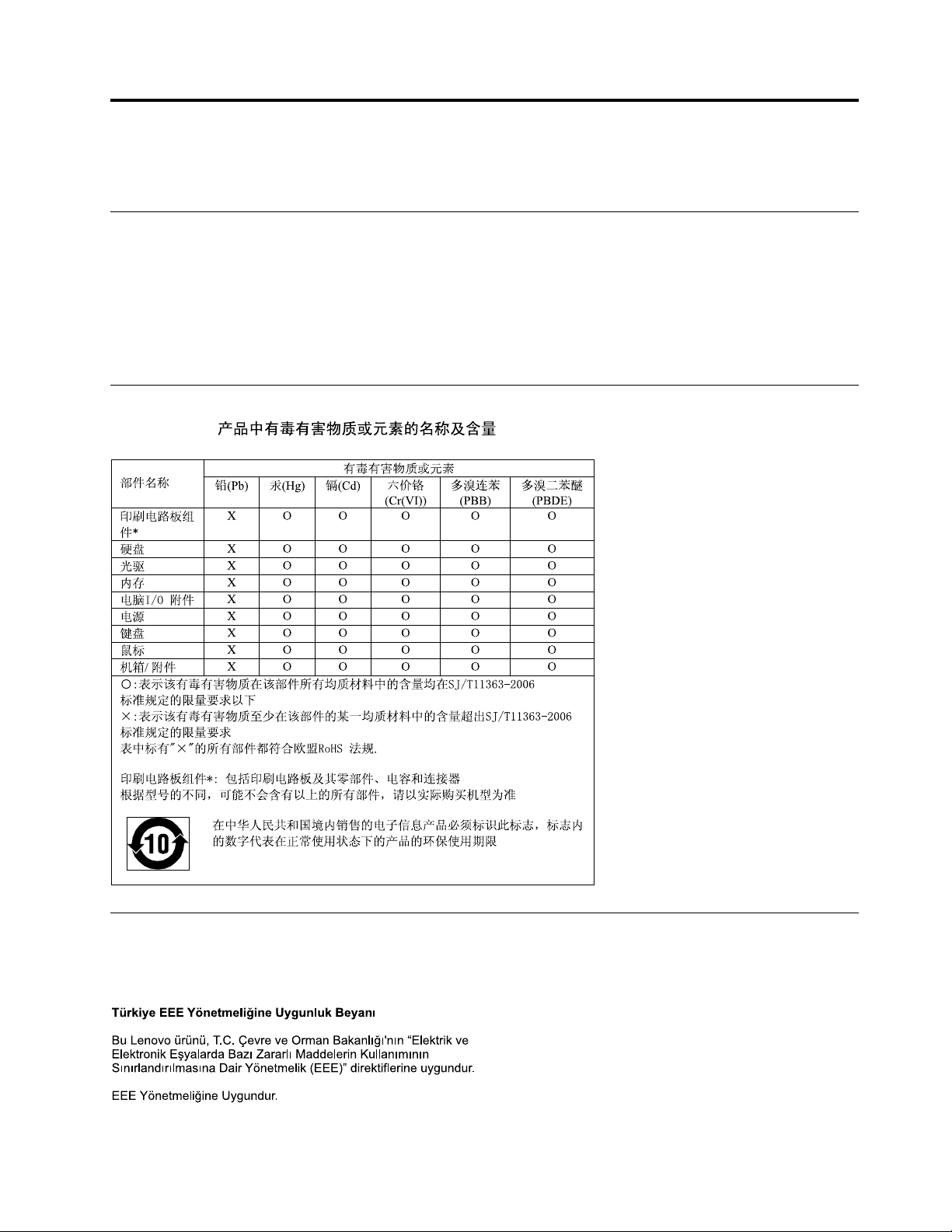
附錄D有害物質限制指令(RoHS)
歐盟RoHS
LenovoproductssoldintheEuropeanUnion,onorafter3January2013meettherequirementsofDirective
2011/65/EUontherestrictionoftheuseofcertainhazardoussubstancesinelectricalandelectronicequipment
(“RoHSrecast”or“RoHS2”).
FormoreinformationaboutLenovoprogressonRoHS,goto:
http://www.lenovo.com/social_responsibility/us/en/RoHS_Communication.pdf
中國RoHS
土耳其RoHS
TheLenovoproductmeetstherequirementsoftheRepublicofTurkeyDirectiveontheRestrictionoftheUseof
CertainHazardousSubstancesinElectricalandElectronicEquipment(EEE).
©CopyrightLenovo2012,2013
81
81 81
Page 92
烏克蘭RoHS
印度RoHS
RoHScompliantasperE-Waste(Management&Handling)Rules,2011.
82
82 82
ThinkCentre使用手冊
Page 93
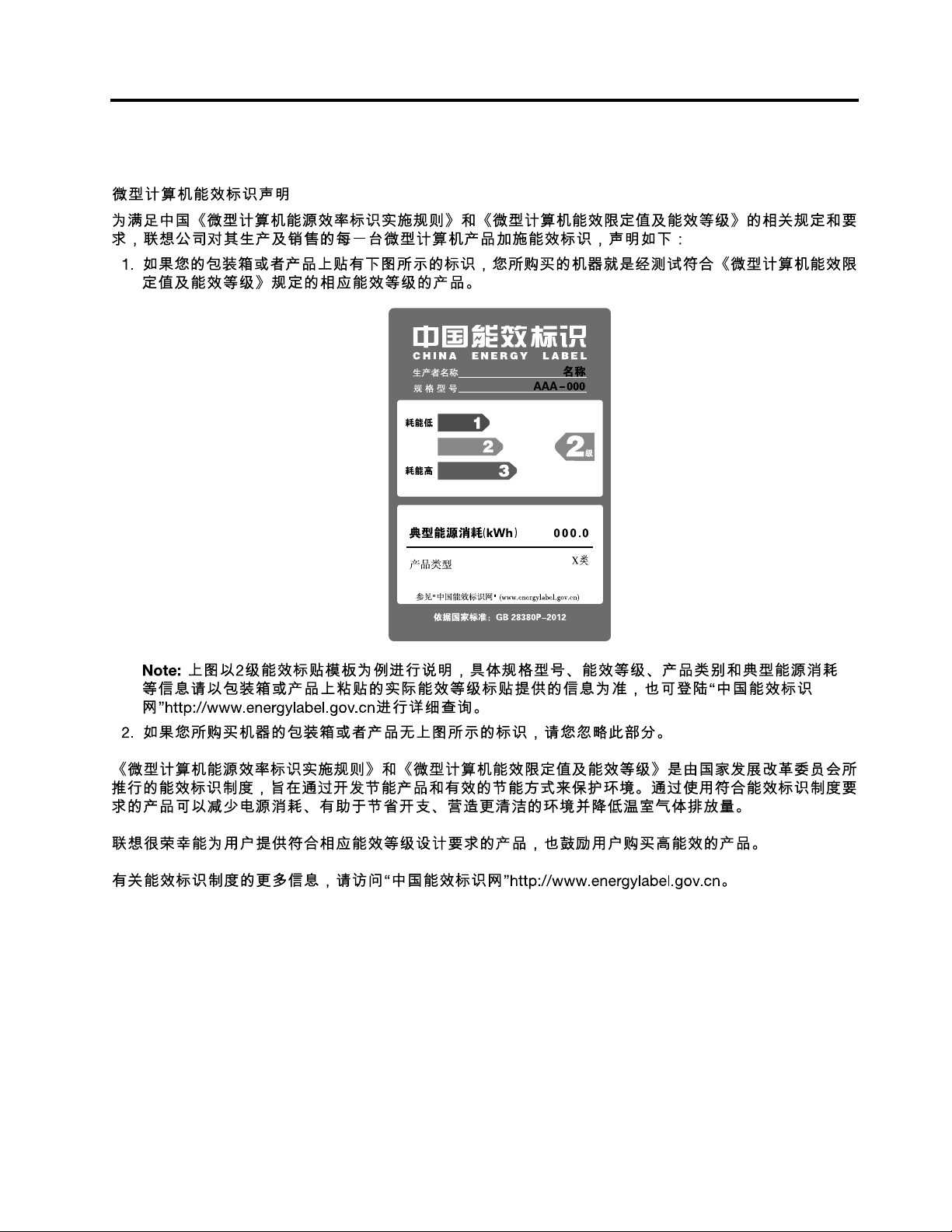
附錄E中國能效標誌
©CopyrightLenovo2012,2013
83
83 83
Page 94

84
84 84
ThinkCentre使用手冊
Page 95
附錄FENERGYSTAR機型資訊
ENERGYSTAR
®
係美國環境保護局與美國能源部聯合推動之方案,旨在藉由高能源效率之產品及常規
節省金錢並保護環境。
Lenovo以提供本公司客戶符合ENERGYSTAR設計規定之產品為榮。下列機型中有部分在製造時經設計
及測試後已符合ENERGYSTAR計劃電腦需求:3512、3528、3533、3535、3536、3537、3538、3539、
3543、3548、3549、3553、3554、3556、3558和3559。如需ENERGYSTAR對於Lenovo電腦產品的
詳細評等資訊,請參考http://www.lenovo.com。
使用符合ENERGYSTAR規定之產品,並善用您電腦之電源管理功能,有助於減少耗電量。耗電量降低,
則有助於財務上可能之節約、環境之清潔及溫室效應氣體排放量之降低。
如需ENERGYSTAR的相關資訊,請造訪:
http://www.energystar.gov
Lenovo建議您於每日作業時,徹底執行能源之有效利用。為促使能源之有效利用,請設定下列電源管理
功能,當您的電腦未作用時間達指定時限時,該等功能便會生效:
表 格 4. ENERGY STAR 電 源 管 理 功 能 :
電源計劃:ThinkCentre預設
•關閉顯示器:10分鐘後
•電腦休眠:25分鐘後
•進階電源設定:
–關閉硬碟:20分鐘後
–休眠:絕不
Windows
Windows Windows
或
Windows
7 77或 或
Windows Windows
8 88作 作作業 業業系 系系統 統
統
如果要從『休眠』或『待命』模式喚醒您的電腦,請按鍵盤上任一鍵即可。如需這些設定的相關資訊,請參
閱『Windows說明及支援』資訊系統。
©CopyrightLenovo2012,2013
85
85 85
Page 96

86
86 86
ThinkCentre使用手冊
Page 97

附錄G
˙
˙ ˙
Imalat
1.
Imalat Imalat
¨
Urününithalatçıfirması,LenovoTechnologyB.V.MerkeziHollandaTürkiye
vetelefonuş¨oyledir:
Bak
2.Bak Bak
Elektronikcihazlariçing¨osterilmesigerekenstandart
temizlikyapmayınız.Islakbezle,k¨opürtülmüşdeterjanlarla,sulusüngerlerletemizlikyapmayınız.Son
kullanıcılaronarımkonusundayetkilideğildir.Arızas¨ozkonusuolduğunainanıyorsanıztelefonladanışabilirya
daürünübukitaptayeralanservisistasyonlarındanbirineg¨otürebilirsiniz.
Ta
3.Ta Ta
şı şışıma ma
¨
Urününüzüvebağlıolduğuaygıtıtaşırkenyadanakliyesırasındadikkatetmenizgerekenbirkaçnokta
vardır.Aygıttaşımadan
s¨okülmüşolmasıgerekir.Buaygıtınzararg¨ormemesiiçingereklidir.
Ayrıcaaygıtınızıtaşırkenuygunkorumasağlayanbirtaşımakutusukullanılmasınadikkatedin.Bakımailişkin
diğerekbilgileriçinkitabınilgilib¨olümünden(eğersağlanmışsa)yararlanabilirsiniz.
Ayg
4.Ayg Ayg
Aygıtailişkinkullanıcınınyapabileceğibirbakımyadaonarımyoktur.Bakımyadaonarımagereksinim
duyarsanızbirǨozümOrtağı’ndandestekalabilirsiniz.Ayrıcaservisistasyonlarınailişkinbilgilerikitabınızın
eklerindebulabilirsiniz.
Kullan
5.Kullan Kullan
Butürdurumlars¨ozkonusuolduğundaürüne
elealınmıştır.Kitabınızdabutürbiruyarıyoksa,kullanmaktaolduğunuzürüniçinb¨oylebirdurum
s¨ozkonusudeğildir.
Kullan
6.Kullan Kullan
Buradabelirtilenlerilesınırlıolmamakkaydıilebub¨olümdebazıkullanıcıhatalarınailişkin
sunulmuştur.Buvebenzerikonulara
¨
¨ ¨
Ornekler:
Ornekler: Ornekler:
˙
Ithalatçı–
ya
da
çı çıçıya ya
¨
UnerPlaza.Eski
ErkutSokak.No:4/1Kat:3
Kozyatağı,
Kadık¨oy,
Tel:902165700100
Faks:902165770100
m,
onar
ı ıım, m,
onar onar
ma
ili
ı ııta tataili ili
ı ıım mms ssı ııras ras
ı ıım mmhatalar hatalar
ithalat
da da
ithalat ithalat
˙
Istanbul,Türkiye
ve
kullan
ı ıım mmve ve
kullan kullan
ve
nakliye
ve ve
nakliye nakliye
kin
ş şşkin kin
ras
hatalar
s ssı ııras ras
bak
m,
bak bak
ı ıım, m,
nda
insan
ı ıında nda
insan insan
na
ı ıına na
˙
Imalatçı/ÜreticiFirmaBilgileriveDiğerBilgiler
firmaya
çı çıçıfirmaya firmaya
¨
UsküdarYolu.
mda
ı ıımda mda
ras
nda
ı ıında nda
¨
oncetümbağlıortamlarınçıkartılmışolması,bağlıaygıtlarınç¨ozülmesivekabloların
onar
onar onar
ya
ya ya
ili
kin
ili ili
ş şşkin kin
ili
kin
bilgiler:
ili ili
ş şşkin kin
bilgiler: bilgiler:
˙
IstanbulŞubesi’dir.Adresi
uyulmas
uyulmas uyulmas
dikkat
dikkat dikkat
ya
da
ı ıım mmya ya
da da
da
evre
da da
ç ççevre evre
bilgiler:
bilgiler: bilgiler:
gereken
ı ııgereken gereken
edilecek
edilecek edilecek
temizli
temizli temizli
sa sasağ ğğl llığı ığı
¨
ozeng¨ostermenizyeterlidir.Kılavuziçindedahaayrıntılıbilgilerverilebilir.
kurallar:
kurallar: kurallar:
¨
ozenig¨ostermenizyeterlidir.Cihazçalışırdurumdaiken
hususlar:
hususlar: hususlar:
ili
kin
ğ ğğe eeili ili
ığı
na
na na
bilgiler:
ş şşkin kin
bilgiler: bilgiler:
zararl
zararl zararl
olabilecek
ı ııolabilecek olabilecek
¨
ozelolarakbukitabınilgilib¨olümündedetaylıolarak
durumlar:
durumlar: durumlar:
¨
ornekler
Kablolarınzorlaaitolmadıklarıyuvalaratakılması
Kumandabutonlarınagereğindenyüksekkuvvetuygulanması
Aletiçalışırdurumdataşımak,temizlemekvb.eylemler
Aletüzerinekatıyadasıvıgıdamaddesid¨okülmesi
Aletintaşımasırasındakorunmamasıvedarbealması
¨
¨ ¨
Urünün
7.
Urünün Urünün
¨
Urününüzeilişkintanıtıcıvetemelbilgilerikitabınızınilgilib¨olümlerindebulabilirsiniz.
Periyodik
8.Periyodik Periyodik
¨
Urünbiruzmanınyapmasıgerekenperiodikbakımıiçermez.
Ba
9.Ba Ba
ğ ğğlant lant
©CopyrightLenovo2012,2013
¨
ozelliklerine
¨ ¨
ozelliklerine ozelliklerine
bak
ma
bak bak
ı ııma ma
lant
ve
montaja
ı ııve ve
montaja montaja
ili
kin
tan
ili ili
ş şşkin kin
tan tan
ili
kin
bilgiler:
ili ili
ş şşkin kin
bilgiler: bilgiler:
ili
kin
bilgiler:
ili ili
ş şşkin kin
bilgiler: bilgiler:
ı ııt ttı ııc ccı ııve ve
ve
temel
bilgiler:
temel temel
bilgiler: bilgiler:
87
87 87
Page 98

Aksamınızıçalışırhalegetirebilmeniziçingereklibağlantıvemontajbilgileribukılavuzdayeralmaktadır.
KuruluşişleminikendinizyapmakistemiyorsanızsatıcınızdanyadabirServis
˙
Istasyonu’ndanücretkarşılığı
destekalabilirsiniz.
¨
Bakanl
10.Bakanl Bakanl
tespit
ve
ilan
ı ıık kkç çça aatespit tespit
ve ve
edilen
ilan ilan
edilen edilen
Bakanlıkçatespitveilanedilenkullanım
Enerji
11.Enerji Enerji
¨
12.Servis Servis
tüketen
tüketen tüketen
Urüneaitkullanmakılavuzundabelirtilmiştir.
Servis
istasyonlar
istasyonlar istasyonlar
mallarda,
mallarda, mallarda,
na
ı ıına na
mal
mal mal
ı ıın nnenerji enerji
ili
kin
bilgiler:
ili ili
ş şşkin kin
bilgiler: bilgiler:
kullan
kullan kullan
enerji
omrü:
m
¨ ¨
omrü: omrü:
ı ıım m
¨
omrü7yıldır.
tüketimi
tüketimi tüketimi
ndan
a aaçı çıçıs ssı ıından ndan
verimli
verimli verimli
kullan
kullan kullan
na
ili
kin
ı ıım mmı ıına na
bilgiler:
ili ili
ş şşkin kin
bilgiler: bilgiler:
Bunlarkitabınızıaynıbaşlıklıb¨olümündebelirtilmiştir.Herhangibironarımyadayedekparçaihtiyacı
durumdabuistasyonlardanbirinebaşvurabilirsiniz.
˙
˙ ˙
Ithal
13.
edilmi
Ithal Ithal
edilmi edilmi
telefaks
telefaks telefaks
mallarda,
ş şşmallarda, mallarda,
ve
e-posta
ve ve
e-posta e-posta
yurt
ışı
ndaki
yurt yurt
d ddışı ışı
vb.):
vb.): vb.):
üretici
ndaki ndaki
üretici üretici
firman
firman firman
unvan
ı ıın nnunvan unvan
ve
ı ııve ve
adresi
a aaçı çıçık kkadresi adresi
ile
ile ile
di didiğ ğğer erereri eri
eri
im
bilgileri
ş şşim im
bilgileri bilgileri
Lenovo(Singapore)Pte.Ltd.
151LorongChuanNo:02-01NewTechPark
Singapore,556741
Tel:65-6827-1000
Faks:65-6827-1100
(telefon,
(telefon, (telefon,
88
88 88
ThinkCentre使用手冊
Page 99

附錄HServis
˙
IstasyonlarıveYedekParçaMalzemelerininTemin
EdileceğiAdresler
Garantisüresiiçerisindemüşteriarızalıürünüaşağıdabelirtilenmerkezlereteslimederekgarantihizmetinden
yararlanır.¨Urünyerindegarantihizmetiiçeriyorsa,bumerkezlerdenbirinetelefonedebilirsiniz.Yedekparça
malzemelerinidebumerkezlerdenteminedebilirsiniz.
GarantiHizmetininAlınabileceğiMerkezler
ArızalıIdeapad/IdeaCentre/LenovoBserisi/LenovoGserisi/LenovoHserisi/LenovoVserisiürünlerini
ücretsizserviseg¨onderebilmeniziçinaşağıdakinumaralardanserviskaydıaçtırabilirsiniz.
Telefon:02123360366
¨
Ucretsizaramalariçin:00800448825165(Sadecesabithatlardanaranabilir)
BDH
BDH BDH
GülbaharMah.AvniDilligilSk.ÇelikişmerkeziNo:2
Mecidiyek
Telefon:02122178587
ANKARA
ANKARA ANKARA
Bdh
Bdh Bdh
Adres:ÇetinEmeçBul.7.cad.No:37/5-6
Telefon:03124731640
Fax:02123208137
Web:http://www.bdh.com.tr
Destek
Destek Destek
DestekBilgisayarVe
DestekBilgisayarVe
¨
oy-Şişli/
Bili
im
Bili Bili
Destek
ş şşim im
Destek Destek
Bilgisayar
Bilgisayar Bilgisayar
˙
Istanbul
Hiz.
San.
Hiz. Hiz.
˙
˙ ˙
Ve
Ileti
Ve Ve
Ileti Ileti
˙
IletişimHiz.Tic.A.Ş.
˙
IletişimHiz.Tic.A.Ş.
Ve
San. San.
Ve Ve
im
Hiz.
ş şşim im
Hiz. Hiz.
Tic.
Tic. Tic.
Tic.
Tic. Tic.
A. A.A.Ş ŞŞ. .
A. A.A.Ş ŞŞ. .
.
¨
Oveçler
.
BURSA
BURSA BURSA
Bdh
Bili
im
Bdh Bdh
Bili Bili
FethiyeMah.MudanyaCad.No:327Solukçu˙Işmerkezi
Bodrumkat-Nilüfer
Telefon:02242416268
Fax:02123208137
Web:http://www.bdh.com.tr
Netpro
Netpro Netpro
Adres:KükürtlüMah.EskiMudanyaCad.No:131/AD:1Merkez
Telefon:2242345980
˙
˙
˙ ˙
DEN
DEN DEN
©CopyrightLenovo2012,2013
˙ ˙
IZL
IZL IZL
ALM
ALM ALM
Adresi:2.TicariYol,KazımKaynak
Postakodu:20100
WebAdresi:http://www.almbilgisayar.com.tr/
Telefon:2582642855
Faksno:2582657477
Destek
ş şşim im
Destek Destek
Bilgisayar
Bilgisayar Bilgisayar
I
I I
Bilgisayar
Bilgisayar Bilgisayar
Hizmetleri
Hizmetleri Hizmetleri
Büro
Büro Büro
San.
Tic.
San. San.
Tic. Tic.
San.Ve
San.Ve San.Ve
Makinalar
Makinalar Makinalar
Ltd.
Ltd. Ltd.
Tic.
Tic. Tic.
Elektronik
ı ııElektronik Elektronik
ti.
Ş ŞŞti. ti.
˙
IşMerkezi,No:65Kat:3Denizli
Sanayi
Sanayi Sanayi
¨
¨ ¨
Ozel
Ve
Ozel Ozel
Ve Ve
itim
E EEğ ğğitim itim
Hizmetleri
Hizmetleri Hizmetleri
Ticaret
Ticaret Ticaret
Ltd.
ti.
Ltd. Ltd.
Ş ŞŞti. ti.
89
89 89
Page 100

˙
˙ ˙
D
IYARBAKIR
D D
IYARBAKIR IYARBAKIR
Metro
Bilgisayar
Metro Metro
Bilgisayar Bilgisayar
itim
Tic.
ve
E EEğ ğğitim itim
Tic. Tic.
San.Ltd.
ve ve
San.Ltd. San.Ltd.
ti.
Ş ŞŞti. ti.
Adresi:AliEmiri5.Sokak,KaçmazApartmanı,No:4/1Diyarbakır
Postakodu:21100
WebAdresi:http://www.metrobilgisayar.com.tr/
Telefon:4122239436
Faksno:4222245507
˙
˙ ˙
ISTANBUL
ISTANBUL ISTANBUL
Bdh
Bili
im
Bdh Bdh
Bili Bili
Destek
ş şşim im
Destek Destek
Hizmetleri
Hizmetleri Hizmetleri
San.Ve
San.Ve San.Ve
Tic.A
.
Tic.A Tic.A
ş şş. .
GülbaharMah.AvniDilligilSk.ÇelikişmerkeziNo:2
Mecidiyek
¨
oy-Şişli/
˙
Istanbul
Telefon:02122178587
Fax:02123208137
Web:http://www.bdh.com.tr
Bilgi
Birikim
Bilgi Bilgi
Birikim Birikim
Sistemleri
Sistemleri Sistemleri
Elktr.
ve
Elktr. Elktr.
Bilg.
ve ve
Bilg. Bilg.
EndüstrisiMüh.Hiz.Ltd.Sti.
Adresi:KocayolCaddesi,KozyatağıSokak,No:3/BKat:3
Kozyatağı
˙
Istanbul
WebAdresi:http://www.bilgibirikim.com/
Telefon:2163739800
Faksno:2163739933
¨
ort
Bili
im
Yedi
Yirmid
¨ ¨
ort ort
D DDYedi Yedi
Yirmid Yirmid
Bili Bili
Hizmetleri
ş şşim im
Hizmetleri Hizmetleri
Ticaret
Ticaret Ticaret
A.S.
A.S. A.S.
YeniSahraMah.YavuzSelimCad.No:15Kat:1
Ataşehir/˙Istanbul
Telefon:4445724
Faks:02164709535
˙
˙ ˙
Integra
Integra Integra
Profesyonel
Profesyonel Profesyonel
Hiz.
Ltd.
Hiz. Hiz.
ti.
Ltd. Ltd.
Ş ŞŞti. ti.
Adres:MerkezMah.BüyükdereCad.No:23K:2Şişli/
Telefon:02123739393
˙
˙ ˙
Intercomp
Intercomp Intercomp
Bilgisayar
Bilgisayar Bilgisayar
Sanayi
Sanayi Sanayi
Ve
Hizmetleri
Ve Ve
Hizmetleri Hizmetleri
Ltd.
ti.
Ltd. Ltd.
Ş ŞŞti. ti.
Adres:PerpaTicaretMerkeziB.BlokKat2No:33
Telefon:02122225745
˙
Istanbul
Netservis
Netservis Netservis
Bilgisayar
Bilgisayar Bilgisayar
Sistemleri
Sistemleri Sistemleri
San.
ve
San. San.
Tic.
ve ve
Tic. Tic.
Adresi:KısıklıCaddesi,TürksoySokak,No:1Altunizade/˙Istanbul
WebAdresi:http://netservis.com.tr/
Telefon:2165546400
˙
˙ ˙
ISTANBUL
ISTANBUL ISTANBUL
Novatek
Novatek Novatek
Adresi:Ayazağamah.Büyükderecad.
Bilgisayar
Bilgisayar Bilgisayar
Sistemleri
Sistemleri Sistemleri
San.ve
San.ve San.ve
Tic.Ltd.
Tic.Ltd. Tic.Ltd.
¨
UçyolmevkiNoraminişmerkezi
No:237/A110Şişli
PostaKodu:80300
WebAdresi:http://www.novateknoloji.com/
Telefon:2123567577
Faksno:2123567588
90
90 90
ThinkCentre使用手冊
Ltd.
ti.
Ltd. Ltd.
Ş ŞŞti. ti.
ti.
Ş ŞŞti. ti.
 Loading...