

Page 1

ThinkCentre
Ръководствозапотребителя
Типовемашини:3484,3485и3492
Page 2

Забележка:Предидаизползватетазиинформацияиподдържанияотнеяпродукт,задължително
прочететеиразберете“Важнаинформациязабезопасността”настраницаvиПриложениеA
“Забележки”настраница119.
Третоиздание(Септември2012)
©CopyrightLenovo2012.
ЗАБЕЛЕЖКАЗАОГРАНИЧЕНИТЕПРАВА:Акоданнитеилисофтуерътедоставенсъобразнодоговорс
администрациятазаобщиуслуги(GSA),използването,възпроизвежданетоилиразкриванетоепредметна
ограничения,изложенивдоговорномерGS-35F-05925.
Page 3

Съдържание
Важнаинформацияза
безопасността.............v
Сервизинадстройвания...........v
Предпазванеотстатичноелектричество....vi
Захранващикабелииадаптериназахранване..vi
Удължителникабелиисвързаниустройства..vii
Щепселииконтакти............vii
Външниустройства............vii
Топлинаивентилациянапродукта......vii
Работнасреда..............viii
Информациязабезопасносттанамодема....ix
Изявлениезасъответствиеналазера.....ix
Изявлениезазахранващияблок........x
Почистванеиподдръжка...........x
Глава1.Общпрегледнапродукта..1
Компоненти................1
Спецификации...............5
ПрограминаLenovo.............5
ДостъпдопрограмитенаLenovoв
операционнатасистемаWindows7.....6
ДостъпдопрограмитенаLenovoв
операционнатасистемаWindows8.....7
ВъведениевпрограмитенаLenovo.....8
Разположения..............10
Намираненасъединители,организа
управлениеииндикаториотпреднавашия
компютър..............10
Намираненасъединителинагърбана
вашиякомпютър...........11
Намираненакомпонентите.......12
Намираненачастинасистемнатаплатка.13
Намираненавътрешниустройства....14
Етикетзатипаимоделанамашината...15
Глава2.Използванена
компютъра..............17
Честозадаванивъпроси..........17
Достъпдоконтролнияпанелвоперационната
системаWindows8............17
Използваненаклавиатурата........18
Използваненаклавишитезабърздостъп
наWindows..............18
ИзползваненасиниябутонThinkVantage.18
Използваненачетецнапръстови
отпечатъци..............18
Използваненамишкасколелце.......19
Настройваненааудиото..........19
Зааудиотонакомпютъра........19
Настройваненасилатаназвукаот
работнатаплощ............19
Настройваненасилатаназвукаот
контролнияпанел...........20
ИзползваненакомпактдисковеиDVD
дискове.................20
Работасисъхранениенакомпактдискове
иDVDдискове............21
ВъзпроизвежданенакомпактдискилиDVD
диск.................21
ЗаписваненакомпактдискилиDVDдиск.22
Глава3.Виеивашияткомпютър..23
Достъпностикомфорт...........23
Подрежданенавашетоработномясто..23
Удобство...............23
Отблясъцииотражения........24
Въздушнациркулация.........24
Електрическиконтактиидължинина
кабели................24
Регистрираненакомпютъра........25
Преместваненакомпютъравдругадържава
илирегион................25
Превключвателзаизборнанапрежение.25
Резервниелектрическикабели.....26
Глава4.Защита...........27
Защитнихарактеристики..........27
Заключваненакапаканакомпютъра.....28
Прикрепваненаинтегриранакабелна
ключалка................29
Използваненапароли...........29
ПароливBIOS............29
ПароливWindows...........30
Конфигурираненачетецанапръстови
отпечатъци................30
Използваненаизапознаванесъсзащитните
стени..................30
Защитанаданнитеотвируси........31
Глава5.Инсталиранеилиподмяна
нахардуер..............33
Боравенесчувствителникъмстатичензаряд
устройства................33
Инсталиранеилиподмянанахардуер....33
Инсталираненавъншниопции......33
Премахваненакапаканакомпютъра...34
Премахванеипоставянеобратнона
преднияпанел............35
©CopyrightLenovo2012
i
Page 4

ИнсталиранеилиподмянанаPCIкарта..37
Инсталиранеилиподмянанамодул
памет................40
Подмянанабатерията.........42
Подмянанапървичнотоустройствос
твърддиск..............43
Подмянанаоптичнотоустройство....46
Подмянанамодуланазахранващияблок.48
Подмянанамодуланарадиатораи
вентилатора.............50
Подмянанамикропроцесора......52
ПодмянанапреднияаудиоиUSBмодул..55
ПодмянанаWiFiустройствата......56
Инсталиранеилипремахваненазадната
WiFiантена..............61
Инсталиранеилипремахваненапредната
WiFiантена..............62
Подмянанаклавиатуратаилимишката..64
Завършваненаподмянатаначасти....65
Глава6.Информацияза
възстановяване...........67
Информациязавъзстановяванеза
операционнатасистемаWindows7......67
Създаванеиизползваненаносителиза
възстановяване............67
Изпълняваненаоперациипоархивиранеи
възстановяване............68
Използваненаработнотопространствона
RescueandRecovery..........69
Създаванеиизползваненаспасителен
носител...............70
Повторноинсталираненапредварително
инсталираниприложенияидрайверина
устройства..............71
Повторноинсталираненасофтуерни
програми...............72
Повторноинсталираненадрайверитена
устройства..............73
Разрешаваненапроблемис
възстановяването...........73
Информациязавъзстановяванеза
операционнатасистемаWindows8......74
Глава7.Използваненапрограмата
SetupUtility..............77
СтартираненапрограматаSetupUtility....77
Преглежданеипромянананастройки....77
Използваненапароли...........78
Съображениязапарола........78
Power-OnPassword..........78
AdministratorPassword.........78
HardDiskPassword...........78
Задаване,промянаиизтриванена
парола................79
Изтриваненаизгубениилизабравени
пароли(изчистваненаCMOS)......79
Активиранеилидеактивираненаустройство.79
Избираненастартовоустройство......80
Избираненавременностартово
устройство..............80
Избиранеилипромянанастартова
последователностнаустройства.....80
АктивираненарежимазасъответствиесErP.81
ИзлизанеотПомощнатапрограмаза
настройка................82
Глава8.Обновяваненасистемни
програми...............83
Използваненасистемнипрограми......83
Обновяване(ashing)наBIOSотдиск.....83
Обновяване(ashing)наBIOSотвашата
операционнасистема...........84
Възстановяванеследотказнаобновлениена
POST/BIOS................84
Глава9.Предотвратяванена
проблеми...............87
Поддържаненакомпютъраактуализиран...87
Изтегляненанай-новитедрайверина
устройствазакомпютъра........87
Обновяваненаоперационнатасистема..87
ИзползваненаSystemUpdate......88
Почистванеиподдръжка..........88
Основниправила...........88
Почистваненакомпютъра.......89
Процедуризадобраподдръжка.....90
Преместваненакомпютъра.........91
Глава10.Отстраняванена
проблемиидиагностика......93
Основинаотстраняванетонапроблеми...93
Процедуразаотстраняваненапроблеми...94
Отстраняваненапроблеми.........95
Аудиопроблеми............95
ПроблемисъсCD...........97
ПроблемисDVD............98
Временнипроблеми..........99
Проблемисклавиатурата,мишкатаили
посочващотоустройство........100
Проблемисмонитора.........101
Проблемисмрежата..........103
Проблемисдопълнителниустройства..106
Проблемиспроизводителносттаи
заключването.............107
Проблемиспринтера.........109
iiThinkCentreРъководствозапотребителя
Page 5

Проблемисъссерийнияпорт......110
Софтуернипроблеми..........110
ПроблемисUSB............111
Диагностичнипрограми..........112
LenovoSolutionCenter.........112
LenovoThinkVantageT oolbox.......112
PC-DoctorforDOS...........113
Глава11.Получаванена
информация,помощисервиз..115
Информационниресурси..........115
LenovoThinkVantageT ools........115
LenovoWelcome............115
Помощиподдръжка..........115
Безопасностигаранция........115
УебсайтнаLenovo...........115
УебсайтзаподдръжканаLenovo....116
Помощисервиз..............116
Използваненадокументациятаи
диагностичнитепрограми........116
Обръщанекъмсервиз.........116
Използваненадругисервизи......117
Закупуваненадопълнителниуслуги...118
Забележказакласификациязаизнос....121
Забележказаизходкъмтелевизор.....121
Бележкизаелектронноизлъчване......121
Декларациязасъответствиеза
Федералнатакомисияпокомуникации..121
Допълнителнарегулативнаинформация...123
ПриложениеC.WEEEи
информациязарециклиране...125
ВажнаинформацияотносноWEEE......125
Информациязарециклиране........125
ИнформациязарециклиранезаБразилия...126
Информацияотносноповторнотоизползване
набатериитезаТайван...........127
Информацияотносноповторнотоизползване
набатериитезаЕвропейскиясъюз......127
ПриложениеD.Директиваза
ограничаваненаопаснивещества
(RoHS)................129
RoHSзаКитай..............129
RoHSзаТурция..............129
RoHSзаУкрайна.............129
RoHSзаИндия..............130
ПриложениеA.Забележки....119
Търговскимарки.............120
ПриложениеB.Информацияза
разпоредби.............121
Индекс...............131
©CopyrightLenovo2012
iii
Page 6

ivThinkCentreРъководствозапотребителя
Page 7

Важнаинформациязабезопасността
ПРЕДУПРЕЖДЕНИЕ:
Предидаизползватетоваръководство,задължителнопрочететеиразберетецялата
информация,касаещабезопасносттанатозипродукт.Вж.информациятавтозираздел
иинформациятазабезопасноствРъководствозабезопасност,гаранцияинастройка,което
степолучилиспродукта.Прочитанетоиосмислянетонатазиинформациязабезопасност
намаляварискаотличнинараняванияиповрединавашияпродукт.
АковеченяматекопиеотРъководствозабезопасност,гаранцияинастройка,можетеда
получитеPortableDocumentFormat(PDF)версияотуебсайтазаподдръжканаLenovo
http://support.lenovo.com.УебсайтътзаподдръжканаLenovoсъщотакапредоставяРъководството
забезопасност,гаранцияинастройкаитоваРъководствозапотребителянадопълнителниезици.
®
наадрес
Сервизинадстройвания
Несеопитвайтедапоправитесамостоятелнопродукта,освенакостеинструктиранитакаотЦентъра
заподдръжканаклиентиилиотдокументациятави.Използвайтесамосервизендоставчик,одобрен
запоправканаконкретнияпродукт.
Забележка:Някоикомпютърничастимогатдабъдатнадстройваниилиподменяниотклиента.
Надстройкитечестосенаричатопции.Частитезаподмяна,одобренизаинсталиранеотклиента,
сенаричатПодменяемиотклиентачастиилиCRU.Lenovoосигурявадокументациясинструкции,
когаеподходящотезиклиентитедаинсталиратопцииилидаподменятCRU.Трябвавнимателнода
следватевсичкиинструкции,когатоинсталиратеилиподменятечасти.Изключенотосъстояниена
индикаторазазахранваненеозначаванепременно,чениватананапрежениевпродуктасанулеви.
Предидасвалитекапацитеотпродукт,оборудвансъсзахранващкабел,винагипроверявайтедали
захранванетоеизключеноидалипродуктътнеесвързансизточникназахранване.Заповече
информацияотносноCRUвж.Глава5“Инсталиранеилиподмянанахардуер”настраница33
иматевъпросиилигрижи,свържетесесЦентъразаподдръжканаклиенти.
Въпрекичевкомпютъравинямачасти,коитодаседвижатследизключванетоназахранващия
кабел,следнитепредупреждениясеизискватзавашатабезопасност.
ПРЕДУПРЕЖДЕНИЕ:
.Ако
Опаснидвижещисечасти.Пазетедалечпръститеидругичастинатялотоси.
ПРЕДУПРЕЖДЕНИЕ:
ПредидаподменятеCRU,изключетекомпютърасииизчакайтеоттридопетминутида
изстине,предидаотворитекапака.
©CopyrightLenovo2012
v
Page 8

Предпазванеотстатичноелектричество
Статичнотоелектричество,макарибезвреднозавас,можесериознодаповредикомпютърните
компонентииопции.Неправилнотоборавенесчувствителникъмстатичноелектричествочастиможе
дагиповреди.КогаторазопаковатеопцияилиCRU,неотваряйтеантистатичнатаопаковка,която
съдържачастта,докатоинструкциитеневиукажатдаяинсталирате.
КогатоборавитесопцииилиCRU,илиизпълняватенякакваработавъввътрешносттанакомпютъра,
вземетеследнитепредпазнимерки,задаизбегнетеповредиотстатичноелектричество:
•Ограничетедвижениятаси.Движениятамогатдапричинятнатрупваненастатичензарядоколо
вас.
•Винагибораветевнимателноскомпоненти.Хващайтеадаптерите,модулитепаметиразличните
печатниплаткизаръбовете.Недопирайтеизложенипроводници.
•Непозволявайтенадругидадопираткомпоненти.
•КогатоинсталиратечувствителнакъмстатичноелектричествоопцияилиCRU,допрете
антистатичнияплик,съдържащчастта,дометалниякапакнагнездозаразширениеилидруга
небоядисанаметалнаповърхностнакомпютъразапонедвесекунди.Тованамалявастатичното
електричествовпликаивтялотови.
•Когатоевъзможно,извадетечувствителнатакъмстатичноелектричествочастотантистатичната
опаковкаиведнагаяинсталирайте,бездаяоставятеникъде.Когатотованеевъзможно,
поставетеантистатичнатаопаковканаравнагладкаповърхностипоставетечасттавърхунея.
•Непоставяйтечасттанакапаканакомпютъраилинадругаметалнаповърхност.
Захранващикабелииадаптериназахранване
Използвайтесамозахранващикабелииадаптериназахранване,доставениотпроизводителяна
продукта.
Захранващитекабелитрябвадабъдатодобреникатобезопасни.ЗаГерманиятоваеH05VV-F,3G,
0.75mm
Никоганенавивайтезахранващкабелоколоадаптерназахранванеилидругобект.Товаможеда
натоварикабелапоначин,койтодапричиниразнищване,пропукванеилинагъване.Товаможе
дапредставляваопасност.
Винагипоставяйтезахранващитекабелитака,чеданесенастъпват,данеспъватиданесе
прищипватотпредмети.
Предпазвайтекабелаиадаптеритеназахранванеоттечности.Вчастност,неоставяйтезахранващия
кабелилиадаптераназахранванедомивки,вани,тоалетниилинаподове,коитосепочистват
стечности.Течноститемогатдапричиняткъсосъединение,особеноакозахранващияткабелили
адаптерътназахранванесаувредениотнеправилнаупотреба.Течноститемогатсъщодапричинят
постепеннокородираненаконтактнитепластининазахранващиякабелисъединителянаадаптера,
коетовпоследствиедадоведедопрегряване.
Винагивключвайтезахранващитекабелиикабелитезаданнивправилнияредипроверявайтедали
всичкисъединителиназахранващикабелисанадеждноинапълновключенивконтактите.
2
илипо-добър.Задругистранидасеизползватсъответнитеподходящитипове.
Неизползвайтеадаптерназахранване,койтопоказваследиоткорозиянавходнитещифтовеза
променливтокилиследиотпрегряване(катодеформиранапластмаса)навходазапроменливток
иликъдетоидабилопоадаптераназахранване.
viThinkCentreРъководствозапотребителя
Page 9

Неизползвайтезахранващикабели,чиитоелектрическиконтактинакойтоидаекрайпоказват
следиоткорозияилипрегряване,илиакозахранващияткабелизглеждаповреденпокакъвтои
дабилоначин.
Удължителникабелиисвързаниустройства
Убедетесе,чеудължителнитекабели,предпазителитесрещутоковудар,непрекъсваемите
захранванияистабилизаторитенанапрежение,коитоизползвате,саоразмеренидапоемат
електрическитеизискваниянапродукта.Никоганепретоварвайтетезиустройства.Акосе
използватстабилизаторинанапрежение,товарътнетрябваданадхвърлявходнотооразмеряване
настабилизатора.Консултирайтесеселектротехникзаповечеинформация,акоиматевъпроси
относностабилизаторинанапрежение,изискваниязазахранванеивходниоразмерявания.
Щепселииконтакти
Акоконтакт,койтовъзнамеряватедаизползватескомпютърнотосиоборудване,изглеждаповреден
иликородирал,неизползвайтеконтакта,докатонебъдезамененотквалифициранелектротехник.
Неогъвайтеинемодифицирайтещепсела.Акощепселътеповреден,свържетесеспроизводителя
зазакупуваненазаместител.
Неизползвайтеразклонителинаелектрическиконтактсдругидомашниилиработниуреди,които
консумиратголемиколичестваток;впротивенслучайнестабилнотонапрежениеможедаповреди
вашитекомпютър,данниилисвързаниустройства.
Някоипродуктисаекипиранисщепселстриконтактнипластини.Тезищепселипасватсамона
заземениелектрическиконтакти.Товаехарактеристиказабезопасност.Непроваляйтетази
характеристиказабезопасност,катосеопитватедагопоставитевнезаземенконтакт.Аконеможете
дапоставитещепселавконтакта,свържетесеселектротехникзаодобренадаптерзаконтактаили
задаподмениконтактастакъв,койтопозволяватазихарактеристиказабезопасност.Никогане
претоварвайтеелектрическиконтакт.Цялостнотосистемнонатоварваненетрябваданадхвърля80
процентаоторазмеряванетонаконтакта.Консултирайтесеселектротехникзаповечеинформация,
акоиматевъпросиотноснонатоварваниятаивходнитеоразмеряваниянаелектрическитеконтакти.
Убедетесе,чеконтактът,койтоизползвате,еправилносвързан,леснодостъпениразположен
близодооборудването.Неопъвайтенапълнозахранващитекабелипоначин,койтогипоставя
поднапрежение.
Проверетедалиелектрическиятконтактподаваправилнонапрежениеисиланатокзаинсталирания
отваспродукт.
Включвайтеиизключвайтевнимателнооборудванетовелектрическияконтакт.
Външниустройства
НесвързвайтеинеизключвайтекабелинавъншниустройстваосвенкабелиUniversalSerialBus(USB)
и1394,докатокомпютърътевключен;впротивенслучайевъзможнодаповредитекомпютъраси.За
даизбегнетевъзможниповрединасвързанитеустройства,изчакайтепонепетсекунди,следкато
компютърътеизключен,предидаизключитевъншнитеустройства.
Топлинаивентилациянапродукта
Компютрите,адаптеритеназахранванеимногоотаксесоаритегенерираттоплина,когатоса
включениикогатосезареждатбатерии.Винагиследвайтетезипростипредпазнимерки:
©CopyrightLenovo2012
vii
Page 10

•Неоставяйтекомпютърави,адаптераназахранванеилиаксесоаритевконтактсъсскутавиилис
другачастнатялотозапродължителнипериодиотвреме,когатопродуктитефункциониратили
когатосезареждабатерията.Вашияткомпютър,адаптерътназахранванеимногоотаксесоарите
отделятизвестнатоплинапринормалнаработа.Продължителниятконтактстялотоможеда
причинидискомфортилипотенциалникожниизгаряния.
•Незареждайтебатериятаинеработетескомпютъра,адаптераназахранванеилиаксесоарите
окололеснозапалимиматериалииливъввзривоопаснисреди.
•Продуктътвиеобезпеченсвентилационниотвори,вентилаториирадиаторизаповишаванена
безопасността,комфортаинадеждносттанаработа.Тазикомпонентимогатнепреднамерено
дабъдатблокираниприпоставянетонапродуктаналегло,диван,килимилидругигъвкави
повърхности.Неблокирайте,непокривайтеинедеактивирайтетезихарактеристики.
Преглеждайтенастолниясикомпютързанатрупанпрахпоневеднъжнавсекитримесеца.Предида
прегледатекомпютъраси,изключетезахранванетоиизвадетезахранващиякабелнакомпютъраот
мрежовияконтакт;послепремахнетепрахаототворитеиперфорациитевпанела.Акозабележите
външнинатрупваниянапрах,прегледайтеипремахнетепрахаотвътрешносттанакомпютъра,
включителновходнитеребранарадиатора,отворитеназахранващияблокивентилаторите.Винаги
изключвайтекомпютъраиизваждайтещепсела,предидаотворитекапака.Акоевъзможно,
избягвайтедаизползватевашиякомпютърпо-близоотдвафутадообластисвисоктрафик.Акосе
налагадаизползватевашиякомпютървилиблизодообластсвисоктрафик,преглеждайтеипри
необходимостпочиствайтекомпютърасипо-често.
Завашатабезопасностизаподдържаненаоптималнапроизводителностнакомпютърави,винаги
следвайтетезиосновнипредпазнимеркиснастолниявикомпютър:
•Пазетекапаказатворенвинаги,когатокомпютърътевключен.
•Преглеждайтередовновъншносттамузанатрупваниянапрах.
•Премахвайтепрахаотпрорезитеиотворитевпанела.Закомпютритевпо-прашниобластиили
областисвисоктрафикможедасеналагатпо-честипочиствания.
•Неограничавайтеинеблокирайтевентилационниотвори.
•Несъхранявайтеинеползвайтекомпютърасивмебел,тъйкатотоваможедаувеличириска
отпрегряване.
•Температуратанавходящиявъздушенпотоквкомпютъранеследвадапревишава35°C(95°F).
•Неинсталирайтеустройствазафилтрираненавъздуха.Темогатдавъзпрепятстватправилното
охлаждане.
Работнасреда
Оптималнатасреда,вкоятодаизползватесвоякомпютър,еот10°C-35°C(50°F-95°F)свлажност
вдиапазонамежду35%и80%.Аковашияткомпютърсесъхраняваилитранспортирапри
температури,по-нискиот10°C(50°F),оставетестудениякомпютърпостепеннодадостигнеоптимална
работнатемператураот10°C-35°C(50°F-95°F)предиупотреба.Тозипроцесможедаотнемедодва
часаприкрайниусловия.Аконеоставитекомпютърасидасетемперирадооптималнаработна
температурапредиупотреба,товаможедадоведедонеобратимаповреданакомпютърави.
Акоевъзможно,поставетекомпютърасинадобрепроветряваноисухомястобезизлаганена
прякаслънчевасветлина.
Дръжтеелектроуредите,катонапримервентилатор,радио,високоговорители,климатики
микровълновапечка,далечоткомпютъра,защотосилнитемагнитниполета,генерираниоттези
уреди,могатдаповредятмонитораиданнитенатвърдиядиск.
viiiThinkCentreРъководствозапотребителя
Page 11

Непоставяйтепитиетавърхуилиблизодокомпютъраилидругисвързаниустройства.Аковърхуили
вкомпютъраилисвързаноустройствосеразлеетечност,можедавъзникнекъсосъединениеили
другаповреда.
Избягвайтехраненеилипушененадклавиатуратави.Частиците,коитопадатвклавиатурата,могат
дапричинятповреда.
Информациязабезопасносттанамодема
ПРЕДУПРЕЖДЕНИЕ:
Заданамалитерискаотпожар,използвайтесамоNo.26AWGилипо-голям(напримерNo.24
AWG)телекомуникационенкабел,указанотUnderwritersLaboratories(UL)илисертифициранот
CanadianStandardsAssociation(CSA).
Заданамалитерискаотпожар,токовударилинараняванеприизползванетонателефонно
оборудване,винагиспазвайтеосновнитемеркизабезопасност,катонапример:
•Никоганесвързвайтетелефонповременагръмотевичнабуря.
•Никоганеинсталирайтетелефоннирозеткинамокриместа,освенакотенесаспециално
пригоденизаизползваневусловиянаповишенавлажност.
•Никоганедокосвайтенеизолиранителефоннипроводници,освенакотелефоннаталиниянее
изключенаотмрежата.
•Бъдетепредпазливиприинсталиранеилипромянанателефоннилинии.
•Избягвайтеизползванетонателефон(освенбезжичен)повременагръмотевичнабуря.Възможно
едаимаизвестенрискоттоковударпримълния.
•Неизползвайтетелефон,когатоискатедауведомитевластитезаизтичаненагаз,особенокогато
стенепосредственодомястотонаизтичане.
Изявлениезасъответствиеналазера
ПРЕДУПРЕЖДЕНИЕ:
Приинсталираненалазернипродукти(катонапримерCD-ROM,DVDустройстваиустройствас
оптичнивлакнаилипредаватели),обърнетевниманиенаследното:
•Несваляйтекапаците.Свалянетонакапацитеналазернияпродуктможедадоведедо
излаганенаопаснолазернолъчение.Въввътрешносттанаустройствонямачасти,които
даизискватобслужване.
•Използванетонаорганизауправлениеилиорганизанастройкаилиизпълняванетона
действия,различниотпосоченитетук,можедадоведедоопасноизлаганеналъчение.
ОПАСНОСТ
НякоилазернипродуктисъдържатвграденлазерендиодКлас3AилиКлас3B.Имайте
предвидописанотопо-долу:
Лазерноизлъчванеприотваряне.Несевзирайтевлъча,негонаблюдавайтепрякосоптични
уреди,избягвайтепрякоизлаганеналъча.
©CopyrightLenovo2012
ix
Page 12

Изявлениезазахранващияблок
Никоганесваляйтекапаканазахранващияблокилидругачаст,къмкоятоеприкрепенетикета
по-долу.
Въввътрешносттанавсекикомпонентстозиетикетиманаличиенаопаснонапрежение,токивисоки
енергийнинива.Втозикомпонентнямачасти,коитодаизискватобслужване.Акопредполагате
съществуванетонапроблемснякояоттезичасти,сесвържетесъссервизентехник.
Почистванеиподдръжка
Пазетекомпютъраиработнотопространствочисти.Изключетекомпютъраиизвадетезахранващия
кабел,предидапочиститекомпютъра.Непръскайтетечнипочистващипрепаратипряковърху
компютъраинеизползвайтепочистващипрепарати,коитосъдържатлеснозапалимиматериали,за
почистваненакомпютъра.Напръскайтепочистващияпрепаратвърхумекакърпаипослеизбършете
повърхноститенакомпютъра.
xThinkCentreРъководствозапотребителя
Page 13

Глава1.Общпрегледнапродукта
Тазиглавапредоставяинформациязакомпютърнитехарактеристики,спецификации,софтуерни
програми,предоставениотLenovo,изаразположениетонасъединители,компоненти,частина
системнатаплаткаивътрешниустройства.
Компоненти
Тозиразделпредставякомпонентитенакомпютъра.Информациятапокривамножествомодели.
Задапрегледатеинформациятазавашиямодел,направетеедноотследнитенеща:
•ОтидетевпрограматаSetupUtility,катоизпълнитеинструкциитевГлава7“Използванена
програматаSetupUtility”настраница77
прегледатеинформацията.
•ВоперационнатасистемаMicrosoft
десниябутонвърхуКомпютъриизберетеСвойства,задапрегледатеинформацията.
•ВоперационнатасистемаWindows8преместетекурсоравгорниядесенъгълиливдолния
десенъгълнаекрана,задасепокажатпрепратките.СледтоващракнетевърхуНастройки➙
Информациязакомпютъра,задапрегледатеинформацията.
Микропроцесор
Вашияткомпютърседоставясединотследнитемикропроцесори(размерътнавътрешниякеш
варираспоредтипанамодела):
•МикропроцесорIntel
®
Core™i3
•МикропроцесорIntelCorei5
•МикропроцесорIntelCorei7
•МикропроцесорIntelCeleron
•МикропроцесорIntelPentium
®
®
.СледтоваизберетеMain➙SystemSummary,зада
®
Windows
®
7щракнетевърхуСтарт,следтоващракнетес
Памет
Вашияткомпютърподдържадодвадвойнипоредовинебуфериранимодулапаметсудвоено
равнищенапреноснаданни3(DDR3UDIMM).
Вътрешниустройства
•Оптичноустройство:DVD-ROMилиDVD-R(поизбор)
•SerialAdvancedTechnologyAttachment(SATA)устройствоствърддиск
Видеоподсистема
•СъединителзаVideoGraphicsArray(VGA)вграденаграфичнакартаисъединителзаDigitalVideo
Interface(DVI)
•ГнездозаPeripheralComponentInterconnect(PCI)Expressx16графичнакартанасистемнатаплатка
заотделнаграфичнакарта
Аудиоподсистема
•Интегрираноаудиосвисокаразделителнаспособност(HD)
©CopyrightLenovo2012
1
Page 14

•Съединителзавходящааудиолиния,съединителзаизходящааудиолинияисъединителза
микрофонназаднияпанел
•Съединителзамикрофонисъединителзаслушалкинапреднияпанел
•Вътрешенвисокоговорител(инсталиранвнякоимодели)
Свързваемост
•100/1000MbpsинтегриранEthernetконтролер
•PCIфаксмодем(нанякоимодели)
Характеристикизасистемноуправление
•Способностзасъхраняваненарезултатиоттестнахардуерзаpower-onself-test(POST)
•DesktopManagementInterface(DMI)
DesktopManagementInterfaceпредоставяобщпътзадостъпнапотребителитедоинформация
завсичкиаспектинададенкомпютър,включителнотипанапроцесора,дататанаинсталиране,
прикрепенитепринтериидругипериферниустройства,източницитеназахранванеихронологията
наподдръжка.
•РежимзасъответствиесErP
Режимътзасъответствиесдирективатазаекологичендизайннаенергопотребяващитепродукти
(ErP)намаляваконсумациятанаелектроенергия,когатокомпютърътеврежимнаготовност
илиеизключен.Заповечеинформациявижте“АктивираненарежимазасъответствиесErP”
настраница81
.
•IntelStandardManageability
IntelStandardManageabilityпредставлявахардуернаифърмуернатехнология,коятоизграждав
компютритеопределенифункции,заданаправитехнитенаблюдение,поддръжка,обновяване,
надстройванеипоправкапо-лесниидостъпнизафирмите.
•IntelMatrixStorageManager
IntelMatrixStorageManagerедрайвернаустройство,койтоосигуряваподдръжказаSATA
RAID5иSATARAID10масивитенаконкретниIntelchipsetдънниплаткизаподобряванена
производителносттанатвърдиядиск.
•PrebootExecutionEnvironment(PXE)
PrebootExecutionEnvironmentесредазастартираненакомпютриспомощтанамрежов
интерфейс,независимотустройстватазасъхранениенаданни(катонапримертвърдиядиск)или
инсталиранитеоперационнисистеми.
•SystemManagement(SM)BasicInput/OutputSystem(BIOS)иSMсофтуер
SMBIOSспецификациятаопределяструктуринаданнитеиметодинадостъпвBIOS,което
позволяванапотребителитеилиприложениятадасъхраняватиизвличатспецифичназа
съответниякомпютъринформация.
•WakeonLAN
WakeonLANеEthernetмрежовстандартзакомпютри,койтопозволяванакомпютърадасе
включваилисъбуждаотмрежовосъобщение.Съобщениетообикновеносеизпращаотпрограма,
коятосеизпълняванадругкомпютървсъщаталокалнамрежа.
•WakeonRing
WakeonRing,понякоганаричанаWakeonModem,еспецификация,коятопозволявана
поддържанитекомпютрииустройствадавъзобновяватработатасиотрежимназаспиванеили
хибернация.
•WindowsManagementInstrumentation(WMI)
2ThinkCentreРъководствозапотребителя
Page 15

ИнструментитенаWindowsзауправлениепредставляватнаборотразширениязаWindowsDriver
Model.Тепредоставятинтерфейснаоперационнатасистема,чрезкойтоуправляванитечрез
инструментитекомпонентипредоставятинформацияиизвестяване.
Input/Output(I/O)характеристики
•ЕдинEthernetсъединител
•ЕдинсъединителзаDVIмонитор
•Единизбираем9-пиновсериенпорт
•ЕдинсъединителзаVGAмонитор
•Шестсъединителязауниверсалнасерийнашина(USB)(дванапреднияичетириназаднияпанел)
•Триаудиосъединителяназаднияпанел(съединителнавходящааудиолиния,съединителна
изходящааудиолинияисъединителнамикрофон)
•Двааудиосъединителянапреднияпанел(съединителзамикрофонисъединителзаслушалки)
Заповечеинформациявижте“Намираненасъединители,организауправлениеииндикаториотпред
навашиякомпютър”настраница10и“Намираненасъединителинагърбанавашиякомпютър”
настраница11
.
Разширяване
•Едногнездозаоптичноустройство
•Едногнездозаустройствоначетецнамалкикарти
•ЕдногнездозаPCIExpressx16графичнакарта
•Двегнездазаустройстваствърддиск(едностандартноиедноизбираемо)
•ДвегнездазаPCIExpressx1карти
Захранващблок
Вашияткомпютърседоставясединотследнитезахранващиблокове:
•180-ватовзахранващблокспревключвателзаръченизборнанапрежение
•280-ватовсамонастройващсезахранващблок
Защитнихарактеристики
•СофтуерътComputraceAgent,вграденвъвфърмуера
•Възможностзаактивиранеилидеактивираненаустройство
•ВъзможностзаактивиранеилидеактивираненаUSBсъединителитепоотделно
•Паролапривключване(POP),пароланаадминистраторипароланаустройствоствърддискза
предотвратяваненанеоторизиранаупотребанакомпютъра
•Контролнастартоватапоследователност
•Стартиранебезклавиатураилимишка
•Поддръжказаинтегриранакабелнаключалка(Kensingtonключалка)
•Поддръжказакатинар
ЗаповечеинформациявижтеГлава4“Защита”настраница27
.
Предварителноинсталиранисофтуернипрограми
Глава1.Общпрегледнапродукта3
Page 16

Вашияткомпютърразполагаспредварителноинсталиранисофтуернипрограми,коитовипомагатда
работитепо-лесноипо-защитено.Заповечеинформациявижте“ПрограминаLenovo”настраница5.
Предварителноинсталиранаоперационнасистема
Вашияткомпютъримапредварителноинсталиранаеднаотследнитеоперационнисистеми:
•ОперационнасистемаMicrosoftWindows7
•ОперационнасистемаMicrosoftWindows8
Операционнасистема(и),сертифициранаилитестваназасъвместимост
модел)
•Linux
®
•MicrosoftWindowsXPProfessionalSP3
1
(варираспоредтипа
1.Посоченататукоперационнасистема(-и)есертифициранаилитестваназасъвместимосткъммомента
наподаванетонатазипубликациязапечат.Възможноедопълнителниоперационнисистемидабъдат
идентифицираниотLenovoкатосъвместимисвашиякомпютърследпубликуванетонатозинаръчник.
Тозисписъкподлежинапромяна.Задаопределитедалиеднаоперационнасистемаесертифициранаили
тестваназасъвместимост,проверетеУебсайтанапроизводителянаоперационнатасистема.
4ThinkCentreРъководствозапотребителя
Page 17

Спецификации
Тозиразделизброявафизическитеспецификациизавашиякомпютър.
Размери
Ширина:160мм(6,3инча)
Височина:355мм(14инча)
Дълбочина:355мм(14инча)
Тегло
Максималнаконфигурацияпридоставка:7,5кг(16,5паунда)(безопаковка)
Максималнаконфигурацияпридоставка:10,5кг(23,1паунда)(сопаковка)
Среда
•Температуранавъздуха:
Работна:10°Cдо35°C(50°Fдо95°F)
Неработна:-40°Cдо60°C(-40°Fдо140°F)
Неработна:-10°Cдо60°C(14°Fдо140°F)(безопаковка)
•Влажност:
Работна:20%до80%(безконденз)
Неработна:20%до90%(безконденз)
•Височина:
Работна:-50до10000фута(-15,2до3048метра)
Неработна:-50до35000фута(-15,2до10668м)
Подаваненаелектричество
•Входенволтаж:
–Нисъкобхват:
Минимум:100Vпроменливток
Максимум:127Vпроменливток
Обхватнавходначестота:50до60Hz
Настройканапревключвателзаизборнанапрежение:115Vпроменливток
–Високобхват:
Минимум:200Vпроменливток
Максимум:240Vпроменливток
Обхватнавходначестота:50до60Hz
Настройканапревключвателзаизборнанапрежение:230Vпроменливток
ПрограминаLenovo
ВашияткомпютърсепредоставяспрограминаLenovo,коитовипомагатдаработитепо-лесно
ипо-защитено.ВзависимостотпредварителноинсталиранатаоперационнасистемаWindows,
програмитеможедасеразличават.
Глава1.Общпрегледнапродукта5
Page 18

ДостъпдопрограмитенаLenovoвоперационнатасистемаWindows 7
ВоперационнатасистемаWindows7можетедаосъществяватедостъпдопрограмитенаLenovoили
чрезпрограматаLenovoThinkVantage
®
Toolsилиотконтролнияпанел.
ОтваряненапрограминаLenovoотпрограматаLenovoThinkVantageTools
ЗадаполучитедостъпдопрограминаLenovoотпрограматаLenovoThinkVantageT ools,щракнете
върхуСтарт➙Всичкипрограми➙LenovoThinkVantageTools.Следтоващракнетедвукратно
върхудаденаиконанапрограмазадостъпдопрограмата.
Забележка:АкодаденаиконанапрограмавпрозорецазанавигациянаLenovoThinkVantageTools
езамъглена,товапоказва,чеенеобходимодаинсталиратепрограматаръчно.Задаинсталирате
програматаръчно,щракнетедвукратновърхуиконатанапрограмата.Следтоваследвайте
инструкциитенаекрана.Когатоинсталиранетоприключи,иконатанапрограматащесеактивира.
Таблица1.ПрограмивпрограматаLenovoThinkVantageT ools
ПрограмаИменаикона
CommunicationsUtility
FingerprintSoftware
LenovoSolutionCenter
PasswordManagerХранилищезапароли
PowerManager
RecoveryMediaДисковезафабричновъзстановяване
RescueandRecovery
SimpleTapSimpleTap
SystemUpdateОбновяванеидрайвери
ViewManagementUtility
®
Уебконференции
Четецнапръстовиотпечатъци
Диагностикаисъстояниенасистемата
Организауправлениеназахранването
EnhancedBackupandRestore
Оформлениенаекрана
Забележка:Взависимостотмоделанакомпютъранякоипрограмиевъзможноданесадостъпни.
ДостъпдопрограмитенаLenovoотконтролнияпанел
ЗадаполучитедостъпдопрограминаLenovoотконтролнияпанел,щракнетевърхуСтарт➙
Контроленпанел.Следтовавзависимостотпрограмата,коятоискатедаизползвате,щракнете
върхусъответнияраздел,следкоетощракнетевърхусъответниязелентекст.
Забележка:Аконеоткриватежеланатапрограмавконтролнияпанел,отворетепрозорецаза
навигациянапрограматаLenovoThinkVantageT oolsищракнетедвукратновърхузамъглената
икона,задаинсталиратенеобходиматапрограма.Следтоваследвайтеинструкциитенаекрана.
Когатоинсталиранетоприключи,иконатанапрограматащесеактивираищеможетедаоткриете
програматавконтролнияпанел.
Програмитеисъответнитеразделиизеленитекстовевконтролнияпанелсаописанивтаблицата
по-долу.
6ThinkCentreРъководствозапотребителя
Page 19

Таблица2.Програмивконтролнияпанел
ПрограмаРазделнаконтролнияпанел
CommunicationsUtility
FingerprintSoftwareСистемаизащита
LenovoSolutionCenterСистемаизащитаLenovo–Състояниеи
PasswordManager
PowerManagerХардуеризвук
RecoveryMedia
RescueandRecovery
SimpleTap
SystemUpdateСистемаизащитаLenovo–Обновяванеи
ViewManagementUtility
ХардуеризвукLenovo–Уебконференции
Хардуеризвук
Системаизащита
Потребителскиакаунтии
семейнабезопасност
Системаизащита
Системаизащита
Системаизащита
Програми
Системаизащита
Зелентекствконтролнияпанел
Lenovo–Четецнапръстови
отпечатъци
диагностиканасистемата
Lenovo–Хранилищезапароли
Lenovo–Организауправление
назахранването
Lenovo–Дисковезафабрично
възстановяване
Lenovo–EnhancedBackupand
Restore
Lenovo–SimpleT ap
драйвери
LenovoViewManagementUtility
Забележка:Взависимостотмоделанакомпютъранякоипрограмиевъзможноданесадостъпни.
ДостъпдопрограмитенаLenovoвоперационнатасистемаWindows 8
АкооперационнатасистемаWindows8епредварителноинсталирананакомпютъра,можетеда
осъществитедостъпдопрограмитенаLenovo,катонаправитеедноотследнитедействия:
•ЩракнетевърхуиконатанаLenovoQuickLaunchвлентатаназадачите.Показвасесписък
спрограми.ЩракнетедвукратновърхудаденапрограманаLenovo,задаястартирате.Ако
желанатаотваспрограманеевсписъка,щракнетевърхуиконатаназнакаплюс+.
•НатиснетеклавишаWindows,задаотидетенаменюто“Старт”.Щракнетевърхудаденапрограма
наLenovo,задаястартирате.Аконеможетеданамеритепрограмата,коятоискате,преместете
курсоравдолниядесенъгълнаекрана,задасепокажатпрепратките.Следтоващракнетевърху
препраткатаТърсене,задапотърситежеланатапрограма.
ВашияткомпютърподдържаследнитепрограминаLenovo:
•FingerprintSoftware
•LenovoCompanion
•LenovoSettings
•LenovoSolutionCenter
•LenovoQuickLaunch
•LenovoSupport
•PasswordManager
•SystemUpdate
Глава1.Общпрегледнапродукта7
Page 20

ВъведениевпрограмитенаLenovo
ТазитемапредоставякратковъведениевнякоипрограминаLenovo.
Забележка:Взависимостотмоделанакомпютъранякоипрограмиевъзможноданесадостъпни.
•CommunicationsUtility
ПрограматаCommunicationsUtilityпредоставяцентралноместоположениенанастройкитена
вграденитекамераимикрофон.Тяуправляваразширенинастройкизавграденитемикрофони
камеразаоптимизираненаработатасуебконференцияигласпоIPпротокол(VOIP).
•FingerprintSoftware
Вградениятчетецнапръстовиотпечатъци,наличеннанякоиклавиатури,позволявада
регистриратепръстовиясиотпечатъкидагоасоцииратесвашитепаролапривключване,парола
затвърддискипаролазаWindows.Врезултат,разпознаванеточрезпръстовотпечатъкможеда
подменипаролитеидапозволипростисигурендостъпнапотребителя.Клавиатуратасчетецна
пръстовиотпечатъциедостъпназаизбраникомпютриилиможедабъдезакупеназакомпютри,
коитоподдържаттазиопция.
•LenovoCloudStorage
ПрограматаLenovoCloudStorageерешениезасъхранениевоблака,коетовипозволявада
съхраняватесвоитефайлове,напримердокументииизображения,наединсървър.Можетеда
използватесъхраненитефайловечрезинтернетотразличниустройство,например,персонални
компютри,смартфониилитаблети.ЗаповечеинформацияотноснопрограматаLenovoCloud
Storageпосететеhttp://www.lenovo.com/cloud.
•LenovoCompanion
ЧрезпрограматаLenovoCompanionможетедаполучитеинформациязааксесоаритезавашия
компютър,дапреглеждатеблоговеистатиизакомпютъраидапроверяватезадругипрепоръчани
програми.
•LenovoSettings
ИзползвайтепрограматазаLenovoSettings,задаподобритеработатасискомпютъра,катого
превърнетевпреносиматочказабезжичендостъп,конфигуриратенастройкитенакамератаи
аудиото,оптимизиратенастройкитезаплананазахранванеисъздаватеиуправляватемножество
профилинамрежи.
•LenovoSolutionCenter
ПрограматаLenovoSolutionCenterвипозволявадаотстраняватенеизправностиидарешавате
проблемискомпютъра.Тякомбинирадиагностичнитестове,събираненаинформацияза
системата,състояниеназащитатаиинформациязаподдръжката,кактоитънкостиисъветиза
максималнапроизводителностнасистемата.
•LenovoQuickLaunch
ПрограматаLenovoQuickLaunchвипредоставябърздостъпдопрограмите,инсталиранина
компютъра,включителнопрограмитенаLenovo,програмитенаMicrosoftипрограминадруги
производители.
•LenovoSupport
ПрограматаLenovoSupportвидававъзможностдарегистриратекомпютърасивLenovo,да
проверяватесъстояниетонакомпютъраибатерията,даизтеглятеипреглеждатеръководстваза
потребителязавашиякомпютър,даполучаватеинформациязагаранциятанакомпютъраида
изследватеинформациятазапомощиподдръжка.
•LenovoThinkVantageT ools
ПрограматаLenovoThinkVantageT oolsвиводикъммножестворесурсизаинформацияиосигурява
лесендостъпдоразличнисредства,коитодавипомагатдаработитепо-лесноипо-защитено.
•LenovoWelcome
8ThinkCentreРъководствозапотребителя
Page 21

ПрограматаLenovoWelcomeвипредставянякоиноваторскивграденихарактеристикинаLenovoи
виводипрезняколковажнидейностинанастройката,задавипомогнедаизвлечетемаксимума
отвашиякомпютър.
•PasswordManager
ПрограматаPasswordManagerавтоматичноприхващаипопълваинформациязаразпознаванеза
програминаWindowsиуебсайтове.
•PowerManager
ПрограматаPowerManagerпредоставяудобно,гъвкавоицялостноуправлениеназахранването
завашиякомпютър.Снейнапомощможетедаконфигуриратенастройкитезазахранванена
компютъра,задапостигнетенай-доброторавновесиемеждупроизводителностиспестяване
наенергия.
•RecoveryMedia
ПрограматаRecoveryMediaвипозволявадавъзстановяватесъдържаниетонаустройствотос
твърддискдофабричнитенастройкипоподразбиране.
•RescueandRecovery
ПрограматаRescueandRecoveryерешениезаспасяванеивъзстановяванеснатисканена
единбутон,включващонаборотсредствазасамовъзстановяване,коитодавипомогнатда
диагностициратекомпютърнипроблеми,даполучитепомощидавъзстановитекомпютъраслед
системенсривдориаконеможетедастартиратеоперационнатасистемаWindows.
•SimpleT ap
ПрограматаSimpleTapпредоставябързначинзаперсонализираненаосновнинастройкина
компютъра,катонапримеризключванезвуканаколоните,регулираненасилатаназвука,
заключваненаоперационнатасистеманакомпютъра,стартираненапрограми,отваряненауеб
страници,отваряненафайловеидруги.МожетесъщотакадаизползватепрограматаSimpleTap,
задаполучитедостъпдоLenovoAppShop,откъдетоможетедаизтеглятеразличниприложенияи
софтуерзакомпютър.
ЗадастартиратепрограматаSimpleT apпобързначин,направетенякоеотследнитедействия:
–ЩракнетевърхучервенататочказастартираненаSimpleT apнаработнияплот.Червената
точказастартиранесепоявяванаработнияплот,следкатостартиратепрограматаSimpleT ap
запървипът.
–НатиснетесиниябутонThinkVantage,аковашатаклавиатурасъдържатакъвбутон.
Забележка:ПрограматаSimpleTapедостъпнасамонаконкретнимоделиспредварително
инсталиранаоперационнасистемаWindows7.АкопрограматаSimpleTapнеепредварително
инсталирананавашиямоделсWindows7,можетедаяизтеглитеотhttp://www.lenovo.com/support.
•SystemUpdate
ПрограматаSystemUpdateпомагадаподдържатесофтуеранавашиякомпютърактуален
посредствомизтеглянеиинсталираненасофтуернипакетизаобновления(програминаLenovo,
драйверинаустройства,обновлениянаUEFIBIOSидругипрограминаразличнипроизводители).
•ViewManagementUtility
ПрограматаViewManagementUtilityвипозволявалеснодаорганизиратеотворенитепрозорци.Тя
разделяекранавинамножествочасти,следкоетогипреоразмеряваипозиционираотворените
прозорцивразличнитечасти,сцелдавипомогнедаизползватемаксималнодобреработния
плот.Задаподобритепроизводителносттаси,стазипрограмаможетедаработитенаняколко
монитораедновременно.
Глава1.Общпрегледнапродукта9
Page 22
Разположения
Тозиразделпредоставяинформация,коятощевипомогнеданамеритесъединителитевпредната
изаднатачастинакомпютъра,частинадъннатаплаткаикомпонентиивътрешниустройства
накомпютъра.
Намираненасъединители,организауправлениеииндикатори отпреднавашиякомпютър
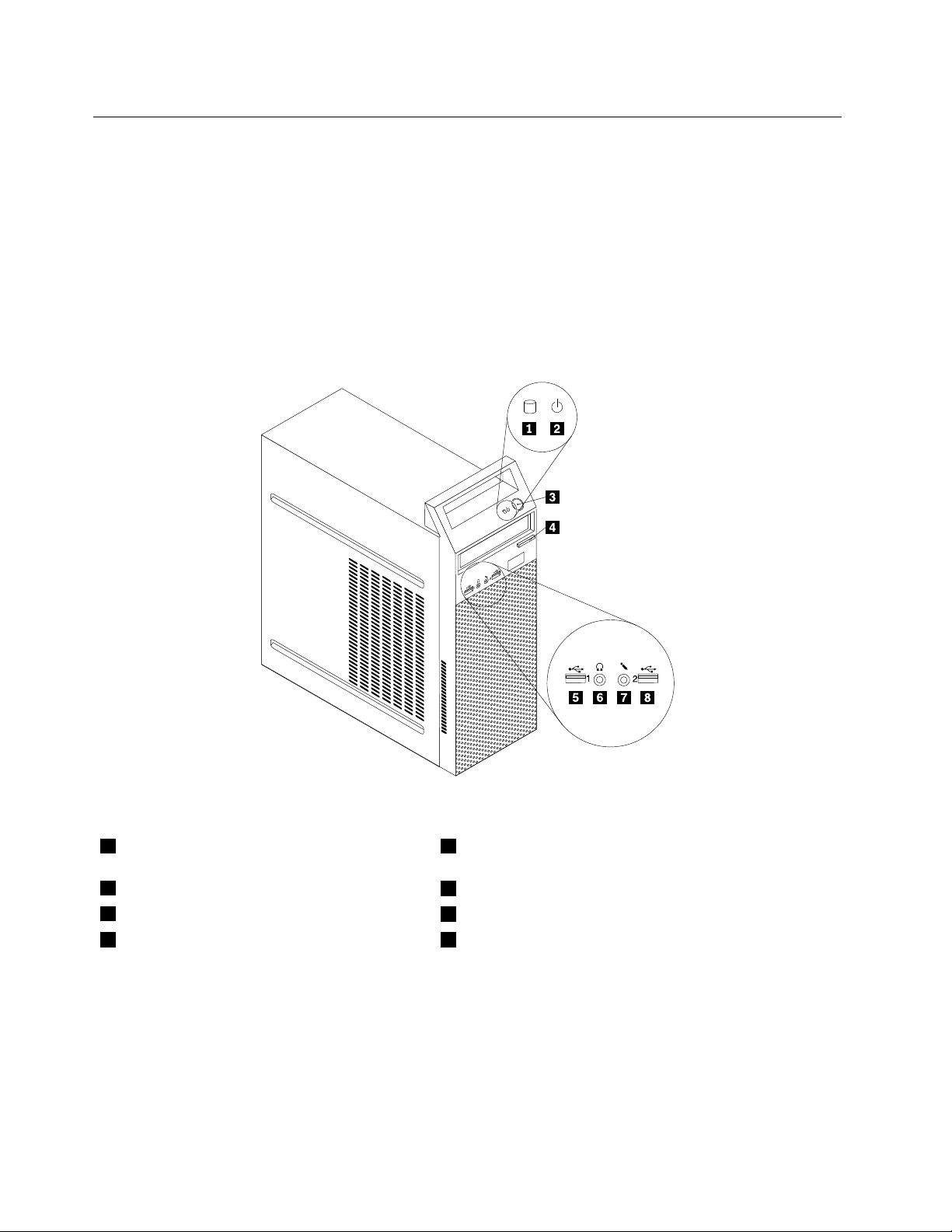
Фигура1“Разположениянапреденсъединител,органзауправлениеииндикатор”настраница
10показваместоположениятанасъединителите,органитезауправлениеииндикаторитеотпред
навашиякомпютър.
Фигура1.Разположениянапреденсъединител,органзауправлениеииндикатор
1Индикаторзаактивностнаустройствоствърд
диск
2Индикаторзазахранване
3Превключвателназахранване
4Бутонзаотваряне/затваряненаоптичното
устройство
5USBсъединител(USBпорт1)
6Съединителзаслушалки
7Съединителзамикрофон
8USBсъединител(USBпорт2)
10ThinkCentreРъководствозапотребителя
Page 23
Намираненасъединителинагърбанавашиякомпютър
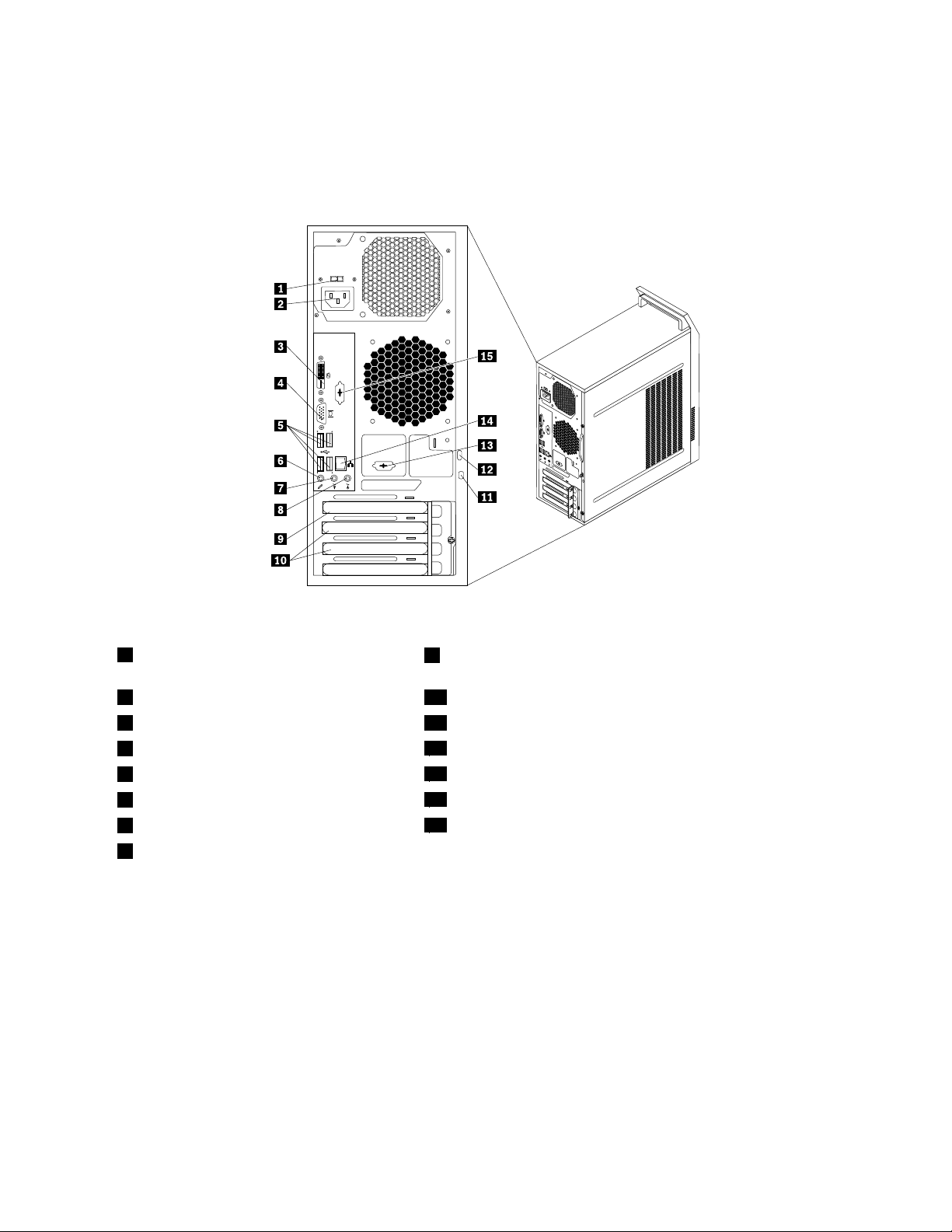
Фигура2“Разположенияназаднисъединители”настраница11показваразположениятана
съединителитенагърбанавашиякомпютър.Някоисъединителинагърбанавашиякомпютърса
кодиранисцвят,задавипомогнатдаопределитекъдедасвържетекабелитенавашиякомпютър.
Фигура2.Разположенияназаднисъединители
1Превключвателзаизборнанапрежение
9ГнездозаPCIExpressx16графичнакарта
(достъпенпринякоимодели)
2Съединителзазахранващкабел10ГнездазаPCIExpressx1карти(2)
3СъединителзаDVIмонитор11Гнездозаинтегриранакабелнаключалка(Kingstonключалка)
4СъединителзаVGAмонитор
5USBсъединители(USBпортовеот3до6)
6Съединителзамикрофон
7Съединителзаизходнааудиолиния
8Съединителзавходнааудиолиния
12Халказакатинар
13Избираемсериенпорт
14Ethernetсъединител
15Избираемсериенпорт
СъединителOписание
Съединителзавходнааудио
линия
Използванзаполучаваненааудиосигналиотвъншноаудиоустройство,
напримерстереосистема.Когатосвържетевъншноаудиоустройство,
сесвързвакабелмеждусъединителянаизходящатааудиолинияна
устройствотоисъединителянавходящатааудиолиниянакомпютъра.
Съединителзаизходнааудио
линия
Използвасезаизпращаненааудиосигналиоткомпютъранавъншни
устройства,катоактивнистереовисокоговорители(високоговорителис
вградениусилватели),слушалки,мултимедийниклавиатуриилисъединителя
навходнатааудиолиниянастереосистемаиливъншнозаписващо
устройство.
СъединителзаDVIмониторИзползванзасвързваненаDVIмониторилидругиустройства,използващи
съединителзаDVIмонитор.
Глава1.Общпрегледнапродукта11
Page 24
СъединителOписание
Ethernetсъединител
Съединителзамикрофон
Сериенпорт
USBсъединителИзползванизасвързваненаустройство,коетоизискваUSBсъединител,като
СъединителзаVGAмониторИзползванзасвързваненаVGAмониторилидругиустройства,използващи
ИзползвасезасвързваненаEthernetкабелзалокалнамрежа(LAN).
Забележка:Задаможекомпютърътвидаработиврамкитенаограниченията
наFCCClassB,използвайтеEthernetкабелот5категория.
Използванзасвързваненамикрофонкъмвашиякомпютър,когатоискатеда
записватезвукилидаизползватесофтуерзаразпознаваненареч.
Използвасезасвързваненавъншенмодем,сериенпринтерилидруги
устройства,използващи9-пиновсериенпорт.
USBклавиатура,USBмишка,USBскенерилиUSBпринтер.Акоиматеповече
отосемUSBустройства,можетедазакупитеUSBконцентратор,койтода
използватезасвързваненадопълнителниUSBустройства.
съединителзаVGAмонитор.
Намираненакомпонентите
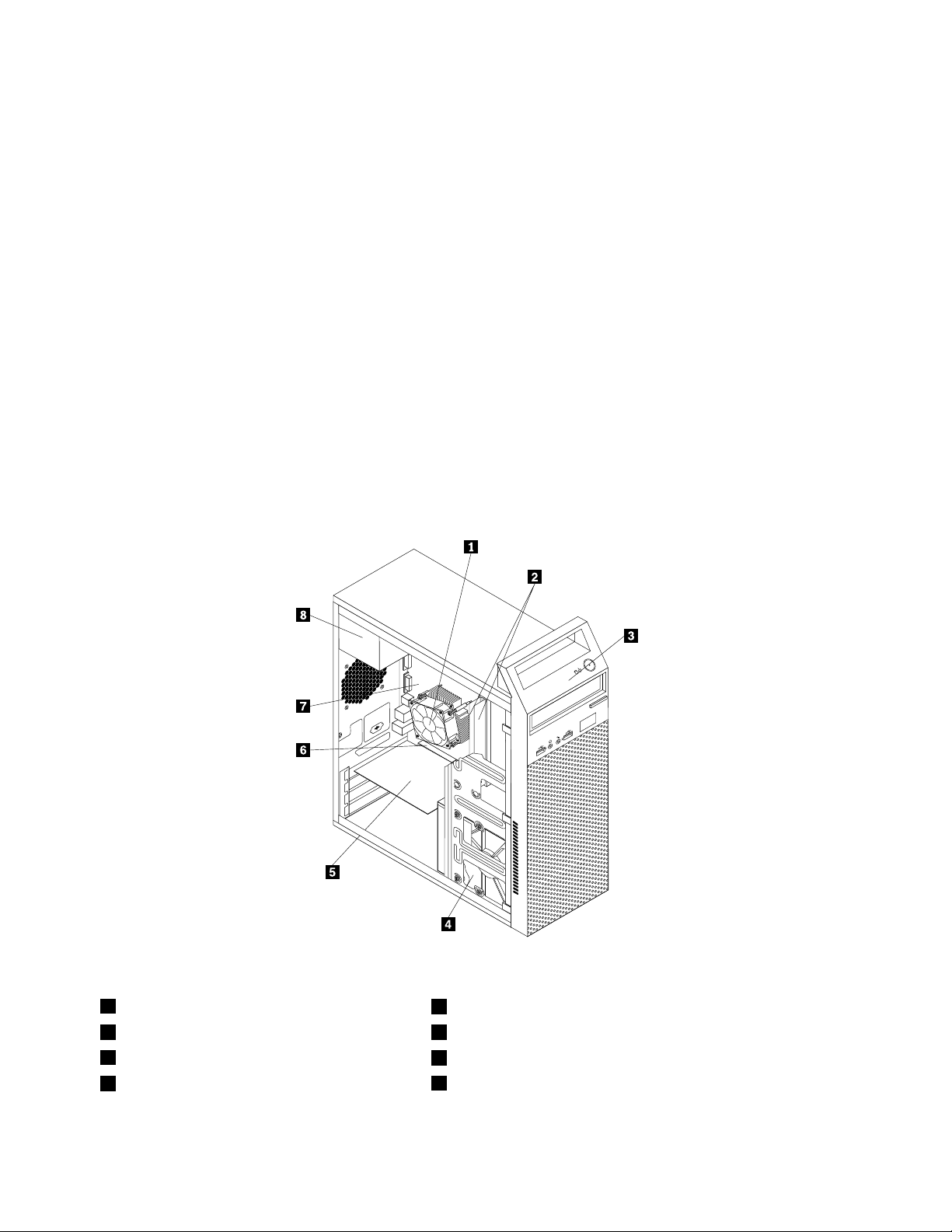
Фигура3“Разположениянакомпоненти”настраница12показваразположениятанаразличните
компонентивъввашиякомпютър.Задасвалитекапаканакомпютъра,вижте“Премахваненакапака
накомпютъра”настраница34
.
Фигура3.Разположениянакомпоненти
1Модулнарадиаторивентилатор
2Модулипамет(2)6ГнездозаPCIExpressx16графичнакарта
3Преденпанел
4Устройствоствърддиск
5PCIкарта(инсталиранавнякоимодели)
7Системнаплатка
8Модулназахранващияблок
12ThinkCentreРъководствозапотребителя
Page 25
Намираненачастинасистемнатаплатка
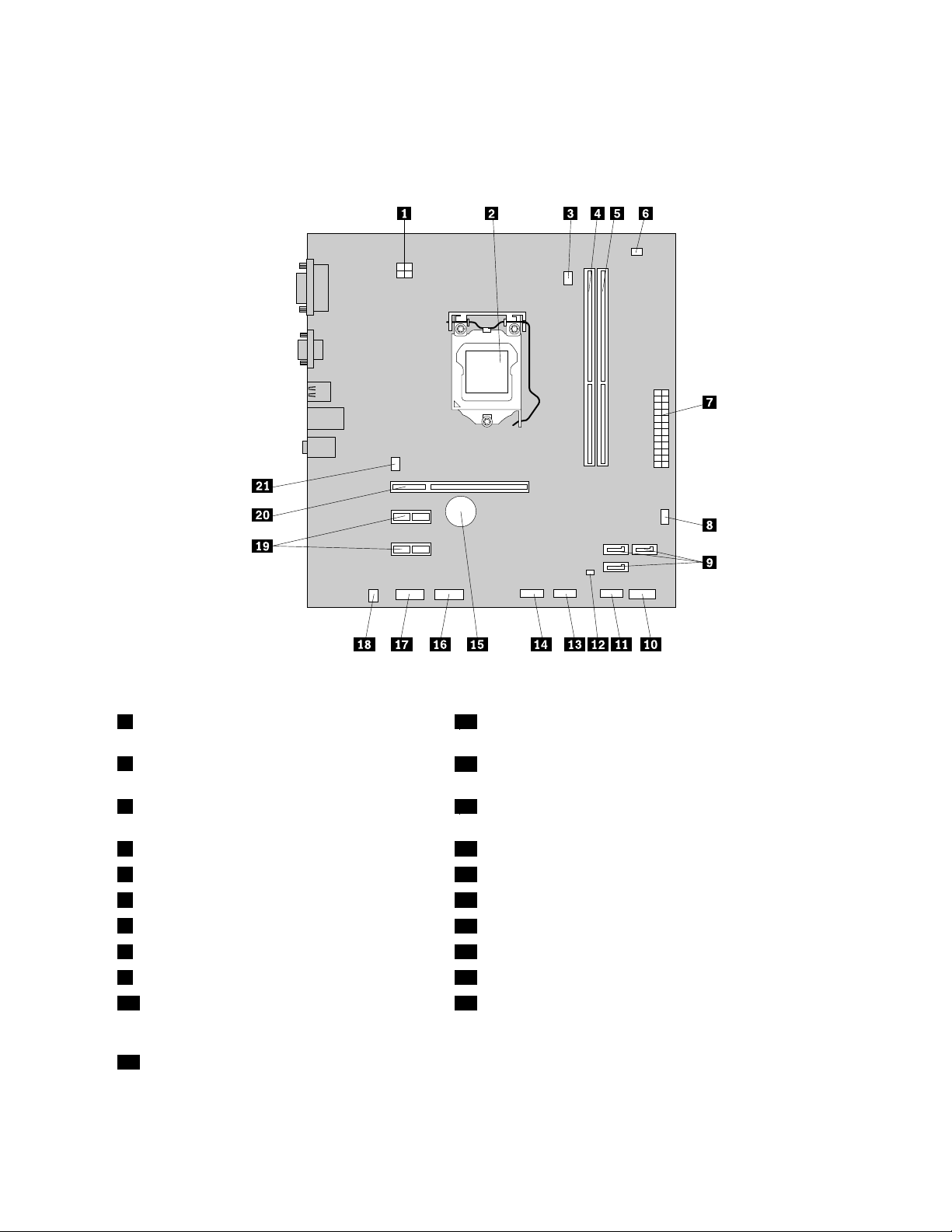
Фигура4“Разположенияначастинасистемнатаплатка”настраница13показваразположениятана
частитенасистемнатаплатка.
Фигура4.Разположенияначастинасистемнатаплатка
14-пиновсъединителназахранване
12ДжъмперзаизчистваненаCMOS(ComplementaryMetal
OxideSemiconductor)/възстановяване
2Микропроцесор
13ПреденUSBсъединител2(засвързванена
допълнителноUSBустройство)
3Съединителзавентилаторнамикропроцесора14ПреденUSBсъединител3(засвързванена
допълнителноUSBустройство)
4Гнездозапамет1(DIMM1)
5Гнездозапамет2(DIMM2)16Сериен(COM2)съединител
6Съединителзатермаленсензор
724-пиновсъединителназахранване
8Съединителзавентилаторназахранване19ГнездазаPCIExpressx1карти(2)
9SATAсъединители(3)20ГнездозаPCIExpressx16графичнакарта
10Съединителнапреднияпанел(засвързване
15Батерия
17Преденаудиосъединител
18Съединителзавътрешенвисокоговорител
21Съединителзасистеменвентилатор
насветодиоднитеиндикаториипревключвателя
назахранването)
11ПреденUSBсъединител1(засвързванена
USBпортове1и2напреднияпанел)
Глава1.Общпрегледнапродукта13
Page 26
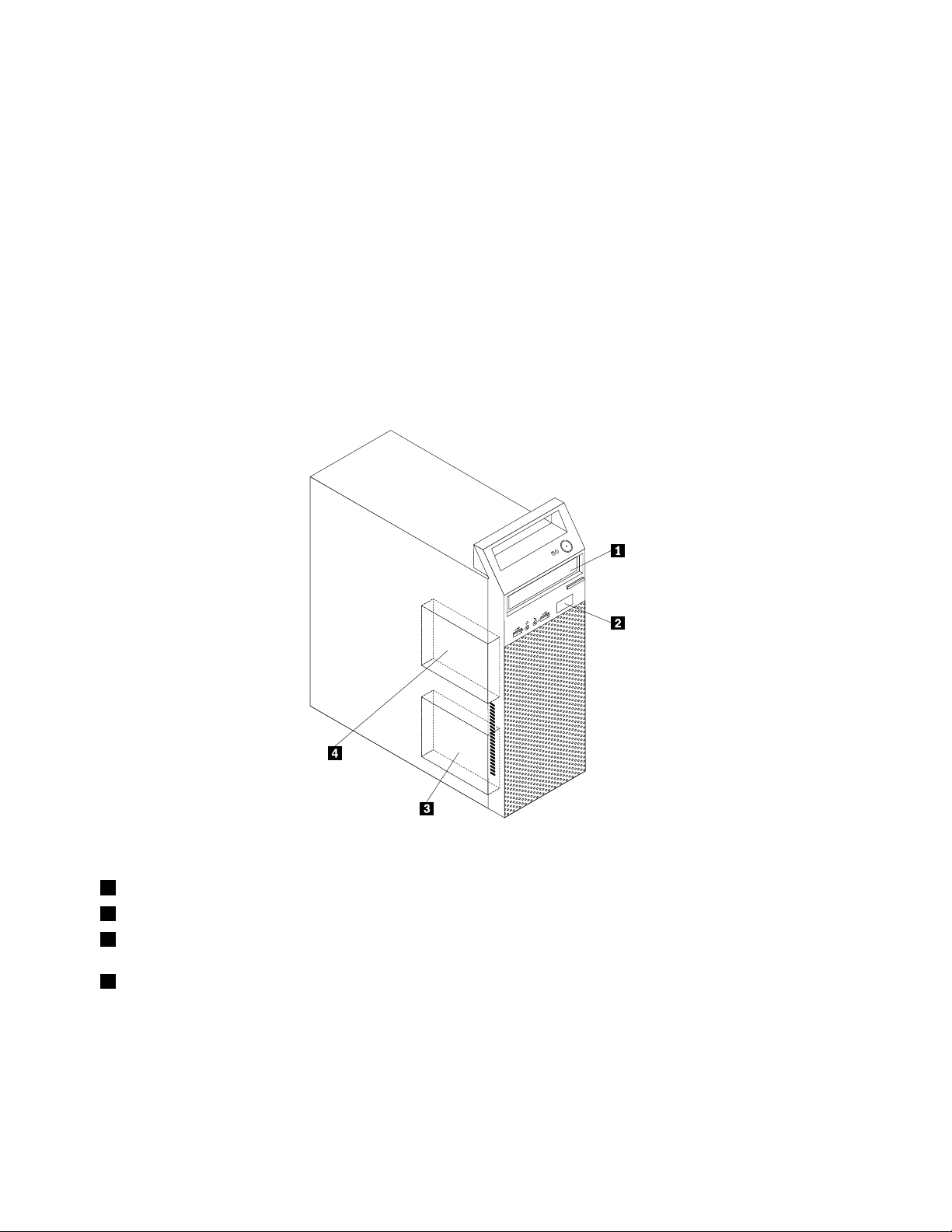
Намираненавътрешниустройства
Вътрешнитеустройствасаустройства,коитокомпютърътвиизползвазачетенеисъхранениена
данни.Можетедадобавятеустройствакъмвашиякомпютързаувеличаваненакапацитетаза
съхранениеизадапозволитенавашиякомпютърдачетедругитиповеносители.Вътрешните
устройствасеинсталиратвгнезда.Втоваръководствогнездатасеспоменаваткатогнездо1,
гнездо2итаканататък.
Приинсталиранеилиподмянанавътрешноустройствоеважнодасеотбележитипаиразмера
наустройството,коетоможетедаинсталиратеилиподменитевъввсякогнездо,идасесвържат
правилнокабелитекъминсталиранотоустройство.Отнесетесекъмподходящияразделв
“Инсталиранеилиподмянанахардуер”настраница33
подменитехардуерзавашиякомпютър.
Фигура5“Разположениянагнездазаустройства”настраница14показваразположениятана
гнездатазаустройства.
заинструкциикакдаинсталиратеили
Фигура5.Разположениянагнездазаустройства
1Гнездо1–Гнездозаоптичноустройство(синсталиранооптичноустройствонанякоимодели)
2Гнездо2–гнездозаустройствоначетецнамалкикарти
3Гнездо3–ГнездозапървичноSA TAустройствоствърддиск(синсталирано3,5-инчовоSA TAустройствос
твърддиск)
4Гнездо4–ГнездозавторичноустройствоствърддискSATA
14ThinkCentreРъководствозапотребителя
Page 27
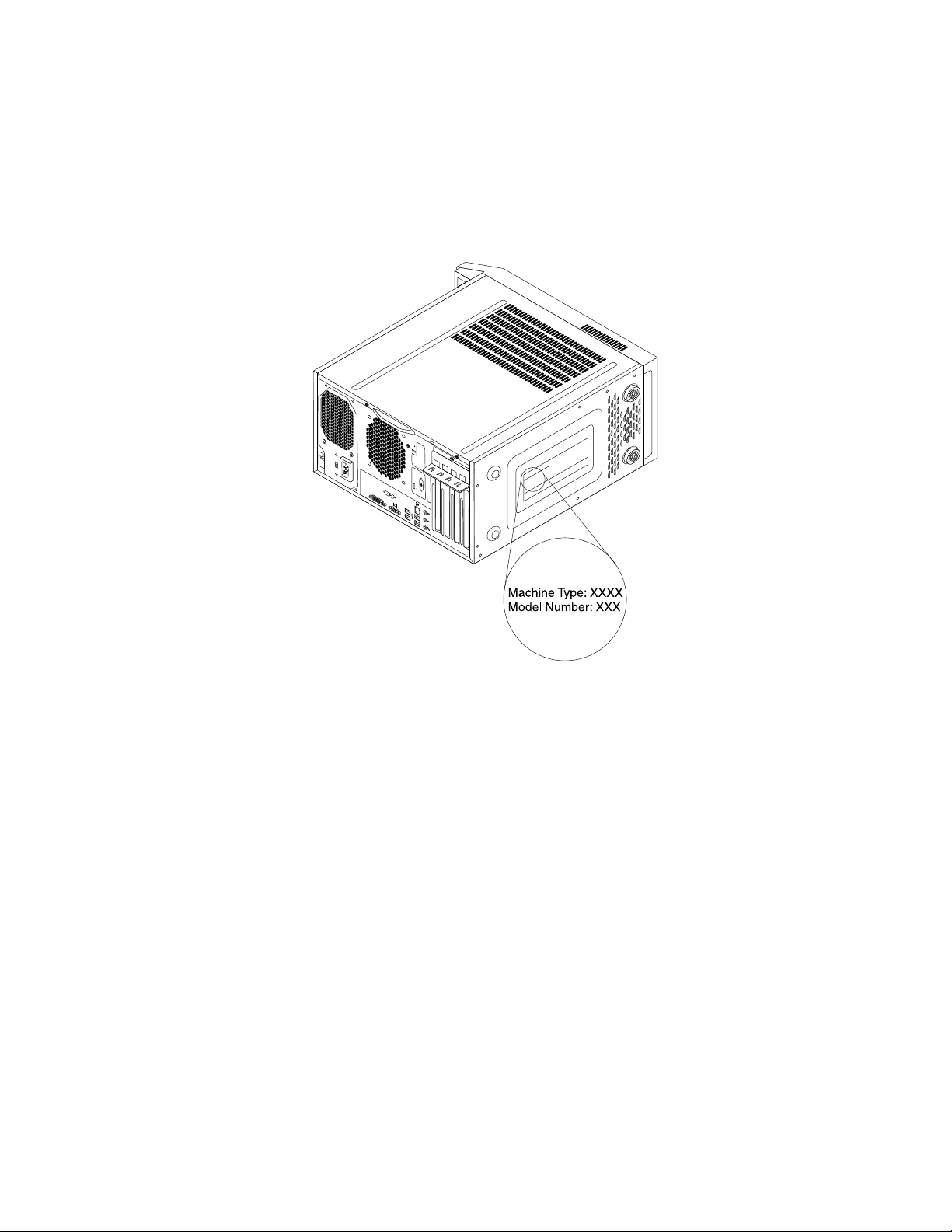
Етикетзатипаимоделанамашината
Етикетътзатипаимоделанамашинатаидентифициракомпютъра.КогатосесвържетесLenovo
запомощ,информациятазатипаимоделанамашинатапомаганатехницитедаидентифицират
компютъраидапредоставятпо-бързообслужване.
По-долуможетедавидитепримеренетикетзатипаимоделанамашината.
Фигура6.Етикетзатипаимоделанамашината
Глава1.Общпрегледнапродукта15
Page 28

16ThinkCentreРъководствозапотребителя
Page 29

Глава2.Използваненакомпютъра
Тазиглавапредоставяинформацияотносноизползванетонакомпонентитенакомпютъра.
Честозадаванивъпроси
По-долусапредоставенисъветизаоптимизираненаработатаскомпютъра.
Могалидаполучаръководствотозапотребителянадругезик?
Ръководствотозапотребителясепредоставянаразличниезицинауебсайтазаподдръжкана
Lenovoнаадрес:
http://www.lenovo.com/ThinkCentreUserGuides
Къдесадисковетезавъзстановяване?
Lenovoпредоставяпрограма,коятопозволявадасъздадетедисковезавъзстановяване.За
подробностиотносносъздаванетонадисковезавъзстановяваневж.“Създаваненаносителза
възстановяване”настраница68
СъщотакавслучайнанеизправноствтвърдиядискможетедапоръчатеProductRecoveryдисковеот
центъразаподдръжканаклиентинаLenovo.Заинформацияотноснотовакакдасесвържетес
центъразаподдръжказаклиентивж.Глава11“Получаваненаинформация,помощисервиз”на
страница115.ПредидаизползватеProductRecoveryдисковете,вж.документацията,предоставена
стях.
.
Внимание:ЕдинпакетсProductRecoveryдисковеможедасъдържаняколкодиска.Трябвада
подготвитевсичкидискове,предидазапочнетепроцесанавъзстановяване.Повременапроцесана
възстановяванеможедаполучитеподканазасмянанадисковете.
КъдемогаданамеряпомощзаоперационнатасистемаWindows?
ИнформационнатасистемазапомощиподдръжканаWindowsпредоставяподробнаинформацияза
използванетонаоперационнатасистемаWindows,коятощевипомогнедаизползватекомпютъра
пълноценно.ЗадостъпдоинформационнатасистемазапомощиподдръжканаWindowsнаправете
едноотследнитенеща:
•ВоперационнатасистемаWindows7щракнетевърхуСтарт➙Помощиподдръжка.
•ВоперационнатасистемаWindows8преместетекурсоравгорниядесенъгълиливдолниядесен
ъгълнаекрана,задасепокажатпрепратките.СледтоващракнетевърхуНастройки➙Помощ.
ДостъпдоконтролнияпанелвоперационнатасистемаWindows8
ВоперационнатасистемаWindowsможетедапреглеждатеипроменятенастройкитенакомпютъра
отконтролнияпанел.Задаосъществитедостъпдоконтролнияпанелвоперационнатасистема
Windows8,извършетеедноотследнидействия:
•Отработнияплот
1.Преместетекурсоравгорниядесенъгълиливдолниядесенъгълнаекрана,задасепокажат
препратките.
2.ЩракнетевърхуНастройки.
3.ЩракнетевърхуКонтроленпанел.
•Отекрананаменюто“Старт”
©CopyrightLenovo2012
17
Page 30

1.Преместетекурсоравгорниядесенъгълиливдолниядесенъгълнаекрана,задасепокажат
препратките.
2.ЩракнетевърхуТърсене.
3.НаекранасприложениятапревъртетедодяснатастранаищракнетевърхуКонтроленпанел
вразделаСистеманаWindows.
Използваненаклавиатурата
Взависимостотмоделакомпютърътсепредоставясъсстандартнаклавиатураиликлавиатурас
четецнапръстовиотпечатъци.КлавишитезабърздостъпнаMicrosoftWindowsсепредоставят
инадвататипаклавиатури.
Тозиразделпредоставяинформациязаследнитетеми:
•“ИзползваненаклавишитезабърздостъпнаWindows”настраница18
•“Използваненачетецнапръстовиотпечатъци”настраница18
ИзползваненаклавишитезабърздостъпнаWindows
Кактостандартната,такаиклавиатуратасчетецнапръстовиотпечатъципредоставяттриклавиша,
коитоможетедаизползватесоперационнатасистемаMicrosoftWindows.
•ДватаклавишасемблематанаWindowsсенамиратдоклавишаAltотдветестранинаклавиша
интервал.ВърхутяхеизобразенаемблематанаWindows.ВоперационнатасистемаWindows7
натиснетеклавишаWindows,задаотворитеменютоСтарт.ВоперационнатасистемаWindows8
натиснетеклавишаWindowsзапревключванемеждунастоящотоработнопространствоименюто
“Старт”.СтилътнаемблематанаWindowsеразличензаотделнитетиповеклавиатури.
•КлавишътзаконтекстноменюсенамирадоклавишаCtrlотдяснонаклавиша“Интервал”.При
натисканенаклавишазаконтекстноменюсеотваряконтекстнотоменюнаактивнатапрограма,
иконаилиобект.
Забележка:Можетедаизползватемишкатаиликлавишитесъсстрелкинагореинадолуза
маркираненаопциивменюто.ВоперационнатасистемаWindows7можетедазатворитеменюто
Стартиликонтекстнотоменю,катощракнетесмишкатаилинатиснетеклавишаEsc.
ИзползваненасиниябутонThinkVantage
НякоиклавиатуриразполагатсъссинбутонThinkVantage,койтоможетедаизползватезаотварянена
подробнапомощиинформационенцентъротLenovo.ПринатисканенасиниябутонThinkVantageсе
отваряпрограматаSimpleTapвоперационнатасистемаWindows7илипрограматаLenovoPCDevice
ExperienceвоперационнатасистемаWindows8.
Използваненачетецнапръстовиотпечатъци
Някоикомпютриможедасепредоставятсклавиатура,кояторазполагасчетецнапръстови
отпечатъци.Заповечеинформацияотносночетецанапръстовиотпечатъцивж.“Въведениев
програмитенаLenovo”настраница8.
ЗадаотворитепрограматаThinkVantageFingerprintSoftwareидаизползватечетецанапръстови
отпечатъци,вж.“ПрограминаLenovo”настраница5
Следвайтеинструкциитенаекрана.Задопълнителнаинформациявж.помощнатасистемана
ThinkVantageFingerprintSoftware.
.
18ThinkCentreРъководствозапотребителя
Page 31
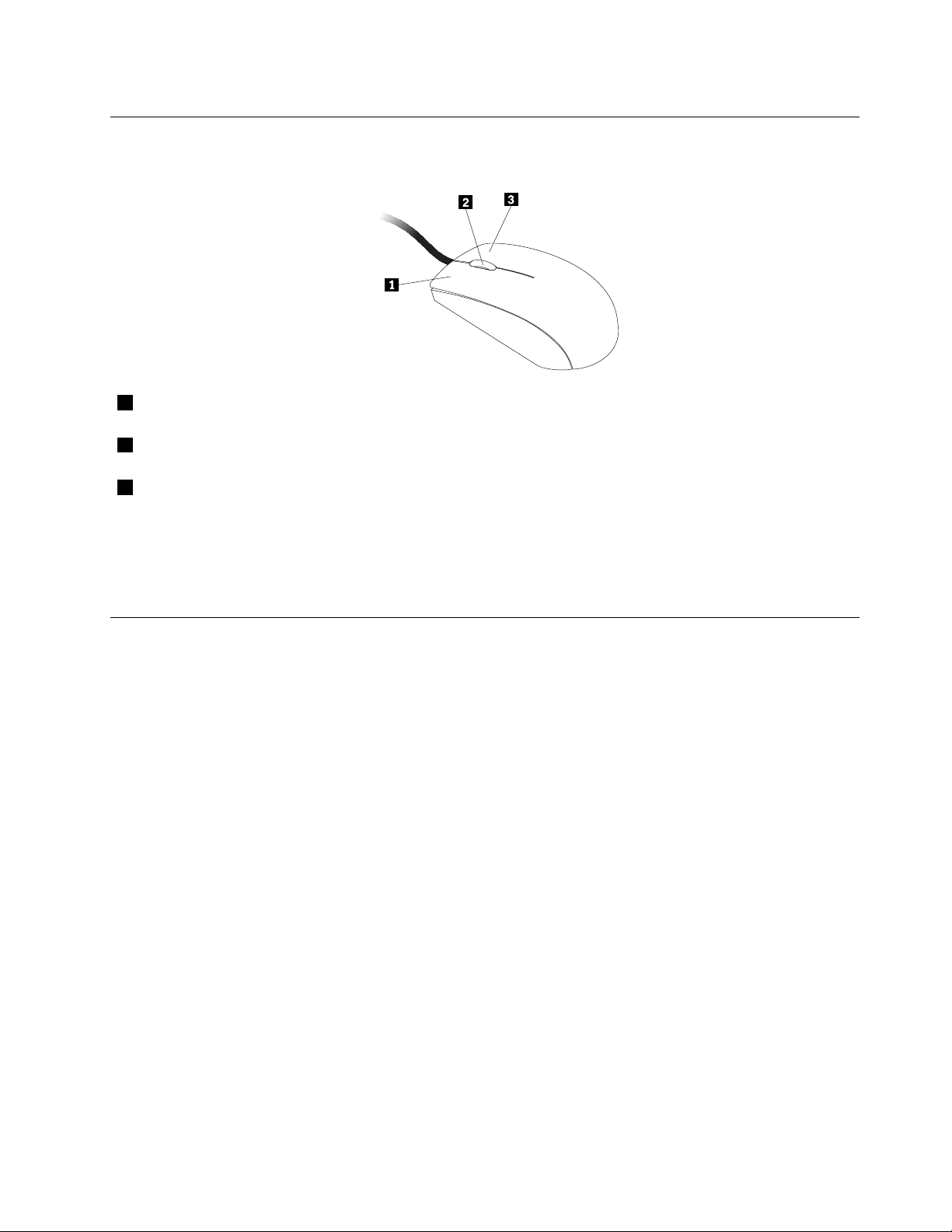
Използваненамишкасколелце
Мишкатасколелцеразполагасъсследнитеконтроли:
1Основенбутонана
мишката
2Колелце
3Второстепененбутонна
мишката
Можетедапревключватефункциятанаосновнияивторостепенниябутонинамишката,кактоида
променятедругифункциипоподразбиранечрезсвойстватанамишкатавконтролнияпанелна
Windows.
Използвайтетозибутонзаизборилистартираненапрограмаилиелемент
наменю.
Използвайтеколелцето,задаизвършватепревъртанесмишката.Посоката,в
коятовъртитеколелцето,управлявапосокатанапревъртане.
Използвайтетозибутонзапоказваненаменюотактивнатапрограма,икона
илиобект.
Настройваненааудиото
Звукътеважначастотработатаскомпютъра.Вашияткомпютърразполагасконтролерзацифрово
аудио,вграденвдъннатаплатка.Някоимоделиразполагатсъщотакасаудиоадаптерзависока
производителност,инсталиранведноотгнездатазаPCIкарти.
Зааудиотонакомпютъра
Аковкомпютъраимафабричноинсталиранаудиоадаптерсвисокапроизводителност,аудио
съединителитенадъннатаплаткавзаднатачастнакомпютъраобикновеносадеактивирани.
Използвайтесъединителитенааудиоадаптера.
Всякоаудиорешениепредоставянай-малкотриаудиосъединителя:завходящааудиолиния,за
изходящааудиолинияисъединителзамикрофон.Принякоимоделиепредоставенчетвърти
съединителзаприкрепваненабезжичнистереовисокоговорители(високоговорители,коитоне
изискватизточникнапроменливток).Аудиоадаптерътпредоставявъзможностзазаписванеи
възпроизвежданеназвукимузика,кактоизаслушаненазвуцисмултимедийниприложенияи
работасъссофтуерзаразпознаваненареч.
Пожеланиеможетедасвържетекомплектелектрическистереовисокоговорителикъмсъединителя
заизходящааудиолиниязавъзпроизвежданенапо-добързвуксмултимедийниприложения.
Настройваненасилатаназвукаотработнатаплощ
Органътзауправлениенасилатаназвуканаработнатаплощедостъпенчрезиконатазасилана
звуканалентатазазадания,коятосенамиравдолниядесенъгълнаработнатаплощнаWindows.
Щракнетевърхуиконатазасиланазвукаипреместетеплъзгачанагореилинадолузауправлениена
Глава2.Използваненакомпютъра19
Page 32

силатаназвукаилищракнетевърхуиконатаИзключваненазвука,задаизключитеаудиото.Ако
иконатазасиланазвуканеевлентатазазаданиявж.“Добавяненаиконатазасиланазвукакъм
лентатазазадания”настраница20.
Добавяненаиконатазасиланазвукакъмлентатазазадания
ЗададобавитеиконатазасиланазвукакъмлентатазазаданиянаоперационнатасистемаWindows
7,направетеследното:
1.ОтработнатаплощнаWindowsщракнетевърхуСтарт➙Контроленпанел➙Облики
персонализиране.
2.ВразделаЛентаназадачитеименю“Старт”щракнетевърхуПерсонализираненаиконив
лентатаназадачите.
3.ЩракнетевърхуВключванеилиизключваненасистемнитеикониипроменетеповедението
насилатаназвукаотИзкл.наВкл..
4.ЩракнетевърхуOK,задазапазитеновитенастройки.
ЗададобавитеиконатазасиланазвукакъмлентатазазаданиянаоперационнатасистемаWindows
8,направетеследното:
1.Отворетеконтролнияпанел,следкоетощракнетевърхуОбликиперсонализиране.
2.ВразделаЛентаназадачитещракнетевърхуПерсонализираненаиконивлентатана
задачите.
3.ЩракнетевърхуВключванеилиизключваненасистемнитеикониипроменетеповедението
насилатаназвукаотИзкл.наВкл..
4.ЩракнетевърхуOK,задазапазитеновитенастройки.
Настройваненасилатаназвукаотконтролнияпанел
Можетеданастроитесилатаназвуканакомпютъраотконтролнияпанел.Заданастроитесилатана
звуканакомпютъраотконтролнияпанел,направетеследното:
1.ВоперационнатасистемаWindows7щракнетевърхуСтарт➙Контроленпанел➙Хардуер
извук.ВоперационнатасистемаWindows8отворетеконтролнияпанелищракнетевърху
Хардуеризвук.
2.ВразделаЗвукщракнетевърхуНастройканасилатанасистемнитезвуци.
3.Преместетеплъзгачитенагореилинадолу,задаувеличитеилиданамалитесилатаназвука
накомпютъра.
ИзползваненакомпактдисковеиDVDдискове
ВашияткомпютърможедаразполагасDVDROMустройствоилизаписваемоDVDустройство.
DVDустройстватаизползватстандартни12см(4,75инча)компактдисковеилиDVDдискове.Ако
вашияткомпютърсепредоставясDVDустройство,устройствотоможедачетеDVD-ROM,DVD-R,
DVD-RAM,DVD-RWдисковеивсичкитиповекомпактдискове,катонапримерCD-ROM,CD-RW,CD-R
иаудиокомпактдискове.АкоразполагатесъсзаписваемоDVDустройство,томожедазаписва
същотакаDVD-R,DVD-RW,типIIDVD-RAM,CD-RWстандартниивисокоскоростнидискове,както
иCD-Rдискове.
Следвайтетезиуказания,когатоизползватеDVDустройството:
•Непоставяйтекомпютъранамясто,къдетоустройствотоеизложенонаследното:
–Високатемпература
–Високавлажност
20ThinkCentreРъководствозапотребителя
Page 33

–Прекомернозапрашаване
–Прекомернивибрациииливнезапенудар
–Наклоненаповърхност
–Директнаслънчевасветлина
•Непоставяйтевустройствотопредмети,различниоткомпактдисковеилиDVDдискове.
•Предидапреместитекомпютъра,премахнетекомпактдискаилиDVDдискаотустройството.
РаботасисъхранениенакомпактдисковеиDVDдискове
КомпактдисковетеиDVDдисковетесаиздръжливиинадеждни,нотеизискватопределенигрижи
испециаленначиннаизползване.КогатоизползватеисъхраняватедаденкомпактдискилиDVD
диск,следвайтетезиуказания:
•Дръжтедисказаръбовете.Недокосвайтеповърхносттанастранатабезетикет.
•Задапремахнетепрахилиотпечатъциотпръсти,избършетедискасчистаимекакърпаот
средатакъмвъншнатачаст.Избърсванетонадискаскръговидвиженияможедадоведедо
загубанаданни.
•Непишетеилизалепвайтелистовевърхудиска.
•Ненадрасквайтеилимаркирайтедиска.
•Непоставяйтеилисъхранявайтедисканадиректнаслънчевасветлина.
•Неизползвайтебензол,разредителиилидругипочистващивеществазапочистваненадиска.
•Неизпускайтеилиогъвайтедиска.
•Непоставяйтеповреденидисковевустройството.Изкривените,надрасканитеилимръсните
дисковемогатдаповредятустройството.
ВъзпроизвежданенакомпактдискилиDVDдиск
АковашияткомпютърсепредоставясDVDустройство,можетедаслушатеаудиокомпактдискове
илидагледатеDVDфилми.ЗадавъзпроизведетекомпактдискилиDVDдиск,направетеследното:
1.Натиснетебутона“Изваждане/Зареждане”наDVDустройството,задасеотворипоставката.
2.Когатопоставкатасеотворидокрай,поставетекомпактдискаилиDVDдискавпоставката.Някои
DVDустройстваиматглавиназазахващаневсредатанапоставката.Аковашетоустройство
разполагасглавиназазахващане,придържайкипоставкатаседнатасиръка,натиснете
компактдискаилиDVDдискавсредата,докатощракненамясто.
3.Натиснетебутона“Изваждане/Зареждане”отновоиливнимателнобутнетепоставкатанапред,за
дасезатвори.ПрограматанаCDилиDVDплейърасестартираавтоматично.Задопълнителна
информациявжпомощнатасистеманаCDилиDVDплейъра.
ЗадапремахнетекомпактдискилиDVDдискотDVDустройството,направетеследното:
1.Когатокомпютърътевключен,натиснетебутона“Изваждане/Зареждане”.Когатопоставката
сеплъзненавънавтоматично,внимателнопремахнетедиска.
2.Затворетепоставката,катонатиснетебутона“Изваждане/Зареждане”иликатовнимателно
бутнетепоставкатанапред.
Забележка:Акопринатисканенабутона“Изваждане/Зареждане”поставкатанесеплъзненавън
отустройството,поставетеизправенкламервотворазаспешноотваряне,койтосенамирав
преднатачастнаDVDустройството.Устройствототрябвадаеизключено,когатоизползватеспешно
изваждане.Използвайтебутона“Изваждане/Зареждане”вместоотворазаспешноизваждане,
освенвспешнислучаи.
Глава2.Използваненакомпютъра21
Page 34

ЗаписваненакомпактдискилиDVDдиск
АковашияткомпютърсепредоставясъсзаписваемоDVDустройство,можетедаизползвате
устройствотозазаписваненакомпактдисковеилиDVDдискове.
ЗадазапишетекомпактдискилиDVDдиск,направетеедноотследнитенеща:
•ВоперационнатасистемаWindows7накомпютъраиматеинсталиранаилипрограматаCorelDVD
MovieFactoryLenovoEdition,илипрограматаPower2Go.
–ЗадастартиратепрограматаCorelDVDMovieFactoryLenovoEdition,щракнетевърхуСтарт➙
Всичкипрограми➙CorelDVDMovieFactoryLenovoEdition➙CorelDVDMovieFactoryLenovo
Edition.Следвайтеинструкциитенаекрана.
–ЗадастартиратепрограматаPower2Go,щракнетевърхуСтарт➙Всичкипрограми➙
PowerDVDCreate➙Power2Go.Следвайтеинструкциитенаекрана.
•ВоперационнатасистемаWindows8стартирайтепрограматаPower2Go,катонаправитеследното:
1.Преместетекурсоравгорниядесенъгълиливдолниядесенъгълнаекрана,задасепокажат
препратките.СледтоващракнетевърхуТърсенеивъведетеPower2Go.
2.ЩракнетевърхуPower2Goвлевияпанел,задаотворитепрограмата.
3.Следвайтеинструкциитенаекрана.
МожетедаизползватесъщотакаWindowsMedia
дисковесданни.Заповечеинформациявижте“Помощиподдръжка”настраница115.
®
PlayerзазаписваненакомпактдисковеиDVD
22ThinkCentreРъководствозапотребителя
Page 35

Глава3.Виеивашияткомпютър
Тазиглавапредоставяинформациязадостъпност,удобствоипреместваненакомпютъравдруги
държавиилирегиони.
Достъпностикомфорт
Добратаергономичнапрактикаеважназапълноценнотоизползваненакомпютъраи
предотвратяванетонадискомфорт.Подредетеработнотосипространствоиоборудването,което
използвате,такачедаотговориналичнитевипредпочитанияитипаработа,коятоизвършвате.Също
такапридобийтездравословниработнинавици,задаувеличитепроизводителносттаиудобството,
докатоизползватекомпютъра.
Темитепо-долупредоставятинформацияотносноподрежданетонаработнотопространство,
настройванетонакомпютърнотооборудванеиустановяванетоназдравословниработнинавици.
Lenovoсеангажирадапредоставянапотребителитесуврежданияпо-голямдостъпдоинформацията
итехнологиите.Врезултатнатоваинформациятапо-долупредоставяметодизаподпомаганена
потребителисъсслухови,зрителниилидвигателнизатрудненияприпълноценнотоизползване
накомпютъра.
Помощнитетехнологиидаватвъзможностнапотребителитезадостъпдоинформацияпо
най-подходящияначин.Някоиоттезитехнологиивечесапредоставенивоперационнатасистема,а
другимогатдасезакупятоттърговцитеилиотуебсайта:
http://www.lenovo.com/healthycomputing
Подрежданенавашетоработномясто
Задаизвлечетемаксимумаотвашиякомпютър,подредетеоборудването,коетоизползвате,и
работнотосимястотака,чедаподхождатнануждитевиитипаработа,коятоизвършвате.
Удобствотовиеотпървостепеннаважност,ноизточницитенасветлина,въздушнатациркулация
иразположениетонаелектрическитеконтактисъщомогатдаповлияятнаначина,покойто
подреждатеработнотосимясто.
Удобство
Въпрекиченесъществуваедноидеалнозавсекиработноположение,следванетонатезинасоки
можедавипомогнедаизберетеположение,коетодавиподхожданай-добре.
Седенетоведноисъщоположениезапродължителнипериодиможедапричиниумора.Наклонътна
облегалкатаивисочинатанавашиястолтрябвадасенастройватотделноидаосигуряватдобра
поддръжка.Седалкататрябвадаезаобленаотпред,заданесенатоварватбедрата.Настройте
седалкататака,чебедратавидабъдатпаралелнинапода,аходилатавидастъпятнаподаилина
специалнапоставка.
Когатоизползватеклавиатурата,ръцетевитрябвадасауспореднинапода,акиткитевудобно
положение.Запазетеръцетеипръститесиотпуснатииизползвайтелекнатисквърхуклавиатурата.
Променетеъгъланаклавиатуратазамаксималноудобствочрезнастройваненапозициятана
крачетатанаклавиатурата.
©CopyrightLenovo2012
23
Page 36

Настройтемониторатака,чегорниятръбнаекранадабъденаилималкоподнивотонаочитеви.
Поставетемониторанаудобноразстояние,обикновено51до61см(20до24инча),игоразположете
така,чедаможетедаговиждате,бездасеналагадаизвъртатетялотоси.Същотакаразположете
останалоточестоизползванооборудване,напримертелефонилимишка,наудобнозадостигане
място.
Отблясъцииотражения
Поставетемониторатака,чедаминимизиратеотражениятаотосветителнитела,прозорциидруги
източницинасветлина.Отразенатаотлъскавиповърхностисветлинаможедапредизвикадразнещи
отражениянаекрананамониторави.Поставетемонитораподподходящъгълспрямопрозорции
другисветлинниизточници,когатоевъзможно.Акоенеобходимо,намалетегорнотоосветление,
катоизключителампитеилиизползвателамписнискамощност.Акопоставитемонитораблизо
допрозорец,използвайтепердетаилищори,задаблокиратеслънчеватасветлина.Можетеда
настройватеконтролитеЯркостиКонтрастнамонитораспоредпромянатанаосветлениетопрез
деня.
Къдетоеневъзможноотблясъцитедабъдатизбегнатиилидасеконтролираосветлението,можеда
випомогнепротивоотражателенфилтървърхуекрана.Вземетепредвидобаче,четезифилтримогат
даповлияятначистотатанаизображениетонаекрана;опитайтегиедва,следкатостеизчерпали
всичкиостаналисредствазанамаляваненаотблясъка.
Праховитеотлаганиядопълватпроблемитесотблясъка.Незабравяйтедапочистватепериодично
екрананамониторасисмекакърпа,кактоеописановдокументациятанавашиямонитор.
Въздушнациркулация
Компютърътимониторътпроизвеждаттоплина.Компютърътимавентилатор,койтовкарва
свежвъздухиизтласквазатопления.Мониторътпозволяванагорещиявъздухдаизлизачрез
вентилационниотвори.Блокиранетонавентилационнитеотвориможедапричинипрегряване,което
насвойредможедадоведедонеправилнофункциониранеилиповреда.Поставетекомпютъраи
мониторатака,ченищоданеблокирадостъпанавъздухдовентилационнитеотвори;обикновено
едостатъчноразстояниеоколо51мм(2инча).Освентовасеуверете,чеизлизащиятвъздухне
енасоченкъмдругихора.
Електрическиконтактиидължининакабели
Окончателнотоместоположениенавашиякомпютърможедасеопределиотмястотона
електрическитеконтакти,дължинатаназахранващитекабелиикабелите,скоитосесвързват
мониторът,принтерътидругитеустройства.
Когатоподреждатевашетоработнопространство:
•Избягвайтеизползванетонаудължителииразклонители.Когатоевъзможно,свързвайте
захранващиякабелнакомпютърадиректнокъмелектрическиконтакт.
24ThinkCentreРъководствозапотребителя
Page 37

•Разположетезахранващитеидругитекабелитака,чеданесенамиратнаместа,къдетое
възможноминаващитеслучайнодагиритнат.
Задопълнителнаинформацияотноснозахранващитекабели,вижте“Захранващикабелииадаптери
назахранване”настраницаvi.
Регистрираненакомпютъра
Когаторегистриратекомпютъра,информациятасевъвеждавбазаданни,коетопозволяванаLenovo
дасесвържесвасвслучайнавръщаненапродуктилидругисериознипроблеми.Следкато
регистриратекомпютърасивLenovo,щеполучаватепо-бързообслужване,когатосесвързватес
Lenovoзапомощ.Освентовавнякоирегионисепредлагатдопълнителнипривилегиииуслугиза
регистриранитепотребители.
ЗадарегистриратекомпютъравLenovo,направетеедноотследните:
•Посететеhttp://www.lenovo.com/registerиследвайтеинструкциитенаекрана,задарегистрирате
компютъра.
•Свържетекомпютърасинтернетигорегистрирайтечрезпредварителноинсталиранатапрограма
зарегистриране:
–ЗаWindows7:ПредварителноинсталиранатапрограматаLenovoProductRegistrationсе
стартираавтоматично,следкатостеизползваликомпютъраизвестновреме.Следвайте
инструкциитенаекрана,задарегистриратекомпютъра.
–ЗаWindows8:ОтворетепрограматаLenovoSupport.СледтоващракнетевърхуРегистриране
иследвайтеинструкциитенаекрана,задарегистриратекомпютъра.
Преместваненакомпютъравдругадържаваилирегион
Когатопреместватекомпютъравдругадържаваилирегион,трябвадавземетепредвидместните
стандартизаелектричество.Тозиразделпредоставяинформациязаследнитетеми:
•“Превключвателзаизборнанапрежение”настраница25
•“Резервниелектрическикабели”настраница26
Превключвателзаизборнанапрежение
Някоикомпютрисаоборудваниспревключвателзаизборнанапрежение,разположенблизодо
точкатазасвързваненазахранващиякабелнакомпютъраинякоикомпютриняматпревключвател
заизборнанапрежение.Предидаинсталиратевашиякомпютърилипредидагопренесетев
другастранаилирегион,трябвадастесигурни,честенастроиликомпютъравидасъответствана
напрежението,достъпноотелектрозахранващатамрежа.
ПРЕДУПРЕЖДЕНИЕ:
Трябвадазнаетенапрежениетонаелектрическотосвързване(контакт),къдетощебъде
свързанвашияткомпютър.Аконезнаетенапрежението,свържетесесместнатакомпанияза
електроснабдяванеилисенасочетекъмофициалнитеуебсайтовеилидругалитератураза
пътуващивстранатаилирегиона,къдетостеразположени.
Аковашияткомпютъримапревключвателзаизборнанапрежение,трябвадагонастроитеда
съответстванадостъпнотонапрежениеотелектрическияконтакт.Неправилнатанастройкана
превключвателзаизборнанапрежениещепричиниотказнакомпютърадафункционираиможе
дамупричинитрайнищети.Несвързвайтекомпютъракъмелектрическиконтакт,предидастесе
уверили,ченастройкатанапревключвателязаизборнанапрежениесъответствананапрежението,
подаванокъмелектрическитеконтакти.
Глава3.Виеивашияткомпютър25
Page 38

Акокомпютърътвинямапревключвателзаизборнанапрежение,прегледайтеетикетаза
оразмеряваненанапрежениенадънотонавашиякомпютърисиотбележетеследното:
•Акоетикетътзаоразмеряваненанапрежениепоказваобхват“100–127V”или“200–240V,”трябва
дасеуверите,ченапрежението,подаванонаелектрическияконтакт,съответстванапосоченото
напрежениенаетикетанакомпютъра.Аконесъответства,неправетеопитидавключите
компютъракъмелектрическияконтакт,освенакоизползватеустройствокатотрансформатор
нанапрежение.
•Акоетикетътзаоразмеряваненанапрежениепоказвадвоенобхватот“100–127V”и“200–240
V,”товаозначава,чекомпютърътеподходящзаработавцялсвятичеавтоматичнощесе
настроиспореднапрежениетонаелектрическияконтактнезависимоотстранатаилирегиона,
вкоитосевключва.
Резервниелектрическикабели
Акопреместватекомпютъравдържаваилирегион,използващелектрическиконтакти,различниот
типа,койтоизползватевмомента,трябвадазакупитеадаптеризаелектрическиконтактилинови
захранващикабели.МожетедапоръчатезахранващикабелидиректноотLenovo.
Заинформацияотноснозахранващиякабелипартиднитеномераотидетенасайта:
http://www.lenovo.com/powercordnotice
26ThinkCentreРъководствозапотребителя
Page 39

Глава4.Защита
Тазиглаваосигуряваинформациязаначинанапредпазваненакомпютъраоткражбаи
неоторизираноизползване.
Защитнихарактеристики
Навашиякомпютърсаналичниследнитезащитнихарактеристики:
•СофтуерътComputraceAgent,вграденвъвфърмуера
СофтуерътComputraceAgentерешениезауправлениенаИТактивиизавъзстановяванеот
компютърнакражба.Софтуерътоткрива,акосаизвършенипроменивкомпютъра,катонапример
хардуерни,софтуерниилиместоположениенакомпютъразаповикване.
Забележка:ВероятнощетрябвадазакупитеабонаментзаактивираненасофтуераComputrace
Agent.
•ВъзможностзаактивиранеидеактивираненаустройстваиUSBсъединители
Заповечеинформациявижте“Активиранеилидеактивираненаустройство”настраница79.
•Вграденчетецнапръстовиотпечатъци(наличеннанякоимодели)
Взависимостотмоделанакомпютъраклавиатуратаможедаразполагасвграденчетецна
пръстовиотпечатъци.ЧрезрегистрираненапръстовиявиотпечатъкисвързванетомусPower-on
Password,HardDiskPasswordилиидветепаролипредварителноможетедастартиратекомпютъра,
давлезетевсистематаидаотворитепрограматаSetupUtility,катопрокаратепръстпрезчетеца,
бездавъвеждатепарола.Потозиначинразпознаванетонапръстовияотпечатъкможедазамени
паролитеидапозволилесенизащитендостъпнапотребителите.
•Контролнастартоватапоследователност
Заповечеинформациявижте“Избиранеилипромянанастартовапоследователностна
устройства”настраница80
•Стартиранебезклавиатураилимишка
Компютърътможедавлезевоперационнатасистема,бездаесвързанаклавиатураилимишка.
.
©CopyrightLenovo2012
27
Page 40
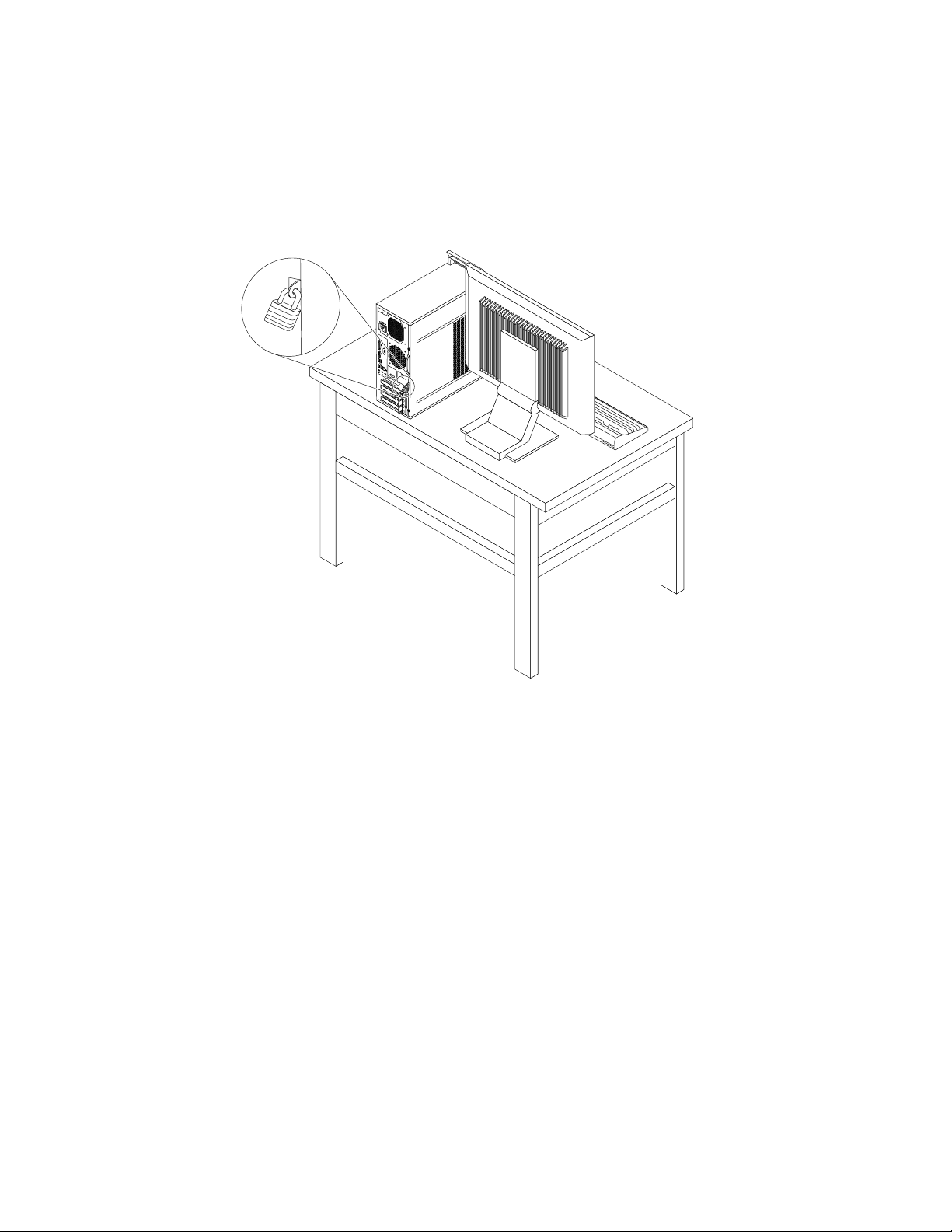
Заключваненакапаканакомпютъра
Заключванетонакапаканакомпютърапомагазапредпазванеотнеоторизирандостъпнахорадо
вътрешносттанакомпютъра.Вашияткомпютърсепредоставясхалказакатинар,такачекапакътна
компютъраданеможедасесвали,когатоепоставенкатинар.
Фигура7.Инсталираненакатинар
28ThinkCentreРъководствозапотребителя
Page 41
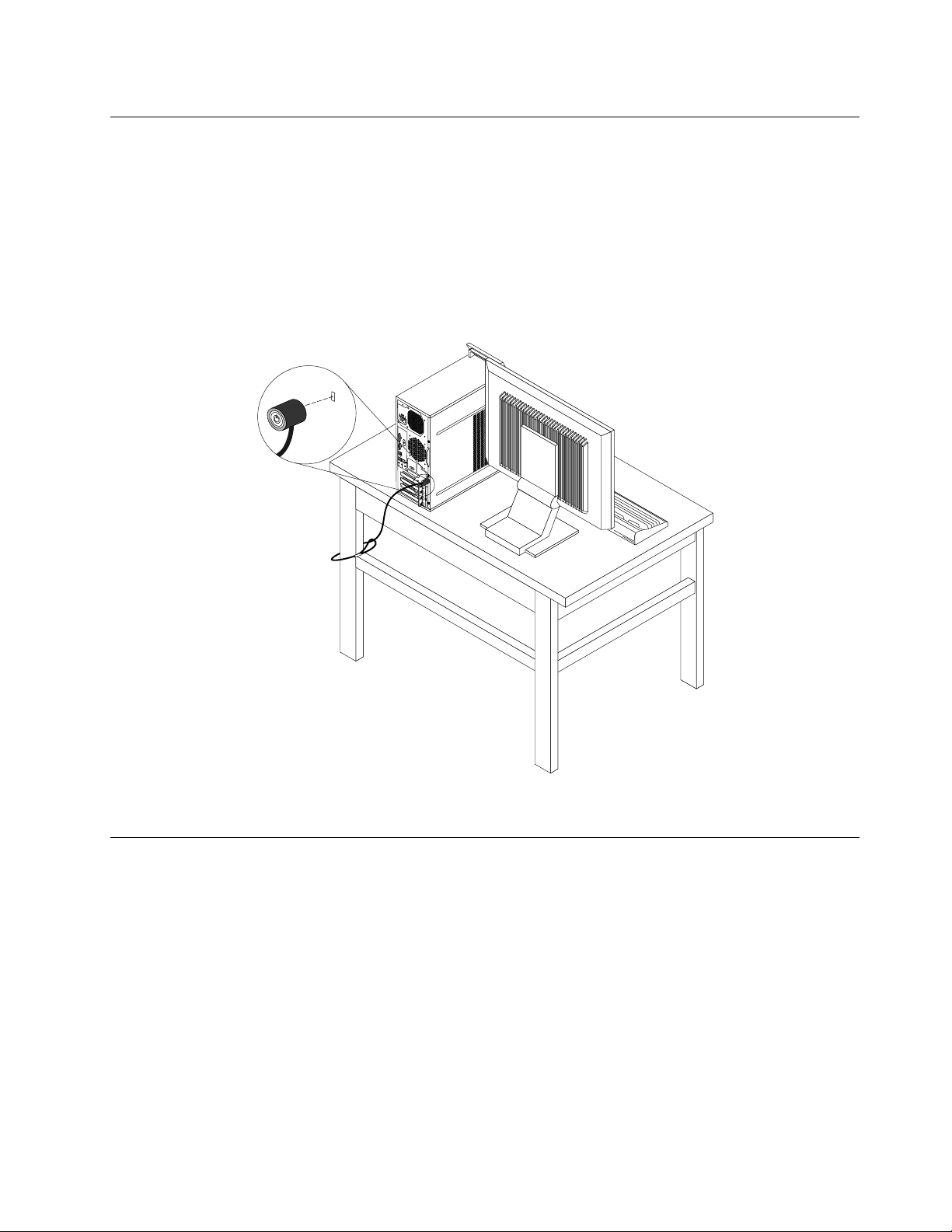
Прикрепваненаинтегриранакабелнаключалка
Интегриранатакабелнаключалка,споменаванапонякогакатоKensingtonключалка,можедасе
използвазаприкрепяненавашиякомпютъркъмбюро,масаилидругнепостояненсолиденобект.
Кабелнатаключалкасесвързвакъмгнездозаинтегриранакабелнаключалкавзаднатачастна
вашиякомпютърисеуправлявасключ.Кабелнатаключалкасъщотаказаключвабутоните,
използванизаотваряненакапаканакомпютъра.Товаесъщияттипзаключванекатоизползвания
примножествопреносимикомпютри.Можедапоръчатеинтегриранакабелнаключалкадиректноот
Lenovo,катопотърситеKensingtonнасайта:
http://support.lenovo.com
Фигура8.Интегриранакабелнаключалка
Използваненапароли
МожетедазададетеразличнипароливоперационнатасистемаMicrosoftWindowsивBIOSна
компютъразапредпазванеотнеоторизираноизползваненакомпютъра.
ПароливBIOS
МожетедаизползватепрограматаBIOSSetupUtilityзазадаваненапаролизапредпазванеот
неоторизирандостъпдовашитекомпютъриданни.Достъпнисаследнитетиповепароли:
•Power-OnPassword:КогатоезададенаPower-OnPassword(паролапривключване),висенапомня
давъведетевалиднапаролавсекипът,когатосевключвакомпютърът.Компютърътнеможеда
сеизползва,докатонебъдевъведенавалиднапарола.Заповечеинформациявж.“Power-On
Password”настраница78
•HardDiskPassword:ЗадаванетонаHardDiskPassword(паролазатвърдиядиск)непозволява
неоторизирандостъпдоданнитенатвърдиядиск.КогатоезададенаHardDiskPassword,ви
.
Глава4.Защита29
Page 42

сенапомнядавъведетевалиднапаролавсекипът,когатоопитатедаосъществитедостъпдо
устройствотоствърддиск.Заповечеинформациявижте“HardDiskPassword”настраница78.
•AdministratorPassword:ЗадаванетонаAdministratorPassword(пароланаадминистратор)възпира
неоторизиранипотребителиотпромянатанаконфигурационнинастройки.Акостеотговорни
заподдържанетонаконфигурационнитенастройкинаняколкокомпютъра,можедапоискате
дазададетеPrivilegedAccessPassword.Заповечеинформациявижте“AdministratorPassword”
настраница78
Задаизползватевашиякомпютър,несеналагадазадаватекаквитоидабилопароли.Използването
напаролитеобачеподобрявазащитатаприработаскомпютър.
.
ПароливWindows
ВзависимостотверсиятанаоперационнатасистемаWindowsможетедаизползватепаролиза
различнифункции,включителнозаконтролираненадостъпазавлизане,надостъпадосподелените
ресурси,намрежовиядостъпинаотделнинастройкизапотребителите.Заповечеинформация
вижте“Помощиподдръжка”настраница115.
Конфигурираненачетецанапръстовиотпечатъци
Акоклавиатуратавиразполагасчетецнапръстовиотпечатъци,можетедагоконфигуриратев
програматаSetupUtility.
ПодменютоFingerprintSetupподменютоSecurityнапрограматаSetupUtilityпредоставяследните
опции:
•PrebootAuthentication:активиранеилидеактивираненафункциятазаразпознаваненапръстов
отпечатъкзадостъпдоBIOS.
•ErasingFingerprintData:изтриваненаданнитезапръстовиотпечатъци,съхраненивчетецана
пръстовиотпечатъци.
Задаконфигуриратечетецанапръстовиотпечатъци,направетеследното:
1.СтартирайтепрограматаSetupUtility.Вижте“СтартираненапрограматаSetupUtility”на
страница77
2.ОтглавнотоменюнапрограматаSetupUtilityизберетеSecurity➙FingerprintSetup,следкоето
натиснетеклавишаEnter.ОтварясепрозорецътFingerprintSetup.
3.ИзберетеPrebootAuthenticationилиErasingFingerprintData,следкоетонатиснетеклавиша
Enter.
4.ИзберетежеланитенастройкиинатиснетеEnter.
5.НатиснетеклавишаF10,задазапазитепроменитеидаизлезетеотпрограматаSetupUtility.
НатиснетеEnter,когатовибъденапомнено,задапотвърдитеизлизането.
.
Използваненаизапознаванесъсзащитнитестени
Защитнатастенаможедабъдехардуер,софтуериликомбинацияотдветевзависимостот
необходимотонивоназащита.Защитнитестениработятспореднаборотправилазаопределяне
натовакоивходящииизходящивръзкисаоторизирани.Аковашияткомпютърсепредоставя
спредварителноинсталиранапрограмазазащитнастена,тягопредпазваотинтернетзаплахи
зазащитата,неоторизирандостъп,намесаиинтернетатаки.Защитнатастенапредпазвасъщо
такавашатаповерителност.Заповечеинформацияотносноначинанаизползваненапрограмаза
защитнастенапрегледайтепомощнатасистеманасъответнатапрограма.
30ThinkCentreРъководствозапотребителя
Page 43

ПредварителноинсталиранатанакомпютъраоперационнасистемаWindowsпредоставязащитна
стенанаWindows.ЗаподробностиотносноизползванетоназащитнатастенанаWindowsвж.
“Помощиподдръжка”настраница115.
Защитанаданнитеотвируси
Въввашиякомпютъримапредварителноинсталиранаантивируснапрограма,коятовипредпазваот,
откриваиунищожававируси.
Lenovoпредоставяпълнаверсиянаантивирусенсофтуернавашиякомпютърнаредсбезплатен
30-дневенабонамент.След30днитрябвадаподновителиценза,задапродължитедаполучавате
обновлениятанаантивирусниясофтуер.
Забележка:Файловетесдефинициинавируситрябвадасеактуализират,задапредпазват
компютъраотвируси.
Заповечеинформацияотносноизползванетонавашияантивирусенсофтуерсеотнесетекъм
неговатапомощнасистема.
Глава4.Защита31
Page 44

32ThinkCentreРъководствозапотребителя
Page 45

Глава5.Инсталиранеилиподмянанахардуер
Тазиглаваосигуряваинструкциикакдаинсталиратеилиподменятехардуернавашиякомпютър.
Боравенесчувствителникъмстатичензарядустройства
Неотваряйтеантистатичнатаопаковка,съдържащановатачаст,докатонесвалитедефектната
частоткомпютъра,истеготовидаинсталиратеноватачаст.Статичнотоелектричество,макари
безвреднозавас,можесериознодаповредикомпютърнитекомпонентиичасти.
Когатоборавитесчастиисдругикомпютърникомпоненти,вземетеследнитепредпазнимерки,зада
избегнетеповредаотстатичноелектричество:
•Ограничетедвижениятаси.Движениятамогатдапричинятнатрупваненастатичензарядоколо
вас.
•Винагибораветевнимателносчастиидругикомпютърникомпоненти.ХващайтеPCIкартите,
модулитепамет,системнитеплаткиимикропроцесоритезаръбовете.Недопирайтеизложени
проводници.
•Непозволявайтедругидадопиратчаститеидругитекомпютърникомпоненти.
•Предидаподменитеновачаст,допретеантистатичнияплик,съдържащчастта,дометалниякапак
нагнездозаразширениеилидруганебоядисанаметалнаповърхностнакомпютъразапонедве
секунди.Тованамалявастатичнотоелектричествоотопаковкатаиоттялотови.
•Когатоевъзможно,извадетеноватачастотантистатичнияплик,ияинсталирайтедиректнов
компютъра,бездаяоставятеникъде.Когатотованеевъзможно,поставетеантистатичнияплик,в
койтоедоставеначастта,наравнагладкаповърхностипоставетечасттавърхунего.
•Непоставяйтечасттанакапаканакомпютъраилинадругаметалнаповърхност.
Инсталиранеилиподмянанахардуер
Тозиразделосигуряваинструкциикакдаинсталиратеилиподменятехардуернавашиякомпютър.
Можетедаразширитеспособноститенавашиякомпютъридагоподдържатечрезинсталиранеили
подмянанахардуер.
Внимание:
Неотваряйтекомпютърасиинеопитвайтедагопоправяте,предидастепрочелииосмислили“Важна
информациязабезопасността”настраницаv.
Забележки:
1.ИзползвайтесамопредоставениотLenovoкомпютърничасти.
2.Когатоинсталиратеилиподменятеопция,използвайтеподходящитеинструкциивтозираздел
наредсинструкциите,коитопридружаватопцията.
Инсталираненавъншниопции
Можетедасвържетекъмвашиякомпютървъншниопциикатовъншнивисокоговорители,принтер
илискенер.Занякоивъншниопциитрябвадаинсталиратедопълнителенсофтуервдобавкакъм
осъществяванетонафизическотосвързване.Когатоинсталиратевъншнаопция,вижте“Намиране
насъединители,организауправлениеииндикаториотпреднавашиякомпютър”настраница10и
“Намираненасъединителинагърбанавашиякомпютър”настраница11,задаидентифицирате
изискваниясъединител.Послеизползвайтеинструкциите,коитоседоставятсопцията,зада
©CopyrightLenovo2012
33
Page 46
направитесвързванетоизадаинсталиратенеобходимитезаопциятасофтуерилидрайверина
устройства.
Премахваненакапаканакомпютъра
Внимание:
Неотваряйтекомпютърасиинеопитвайтедагопоправяте,предидастепрочелииосмислили“Важна
информациязабезопасността”настраницаv.
Тозиразделосигуряваинструкциикакдасвалитекапаканакомпютъра.
ПРЕДУПРЕЖДЕНИЕ:
Изключетекомпютъраиизчакайтеоттридопетминутидаизстине,предидасвалитекапакаму.
Задапремахнетекапаканакомпютъра,направетеследното:
1.Отстранетевсякаквиносителиотустройстватаиизключетевсичкисвързаниустройстваи
компютъра.
2.Изключетевсичкизахранващикабелиотмрежовитеконтакти.
3.Изключетезахранващитекабели,входно/изходнитекабелиивсичкидругикабели,свързаникъм
компютъра.Вижте“Намираненасъединители,организауправлениеииндикаториотпредна
вашиякомпютър”настраница10и“Намираненасъединителинагърбанавашиякомпютър”
настраница11
4.Премахнетевсякаквизаключващиустройства,придържащикапаканакомпютъра,катокатинар
илиинтегриранакабелнаключалка.Вижте“Заключваненакапаканакомпютъра”настраница28
и“Прикрепваненаинтегриранакабелнаключалка”настраница29.
.
34ThinkCentreРъководствозапотребителя
Page 47
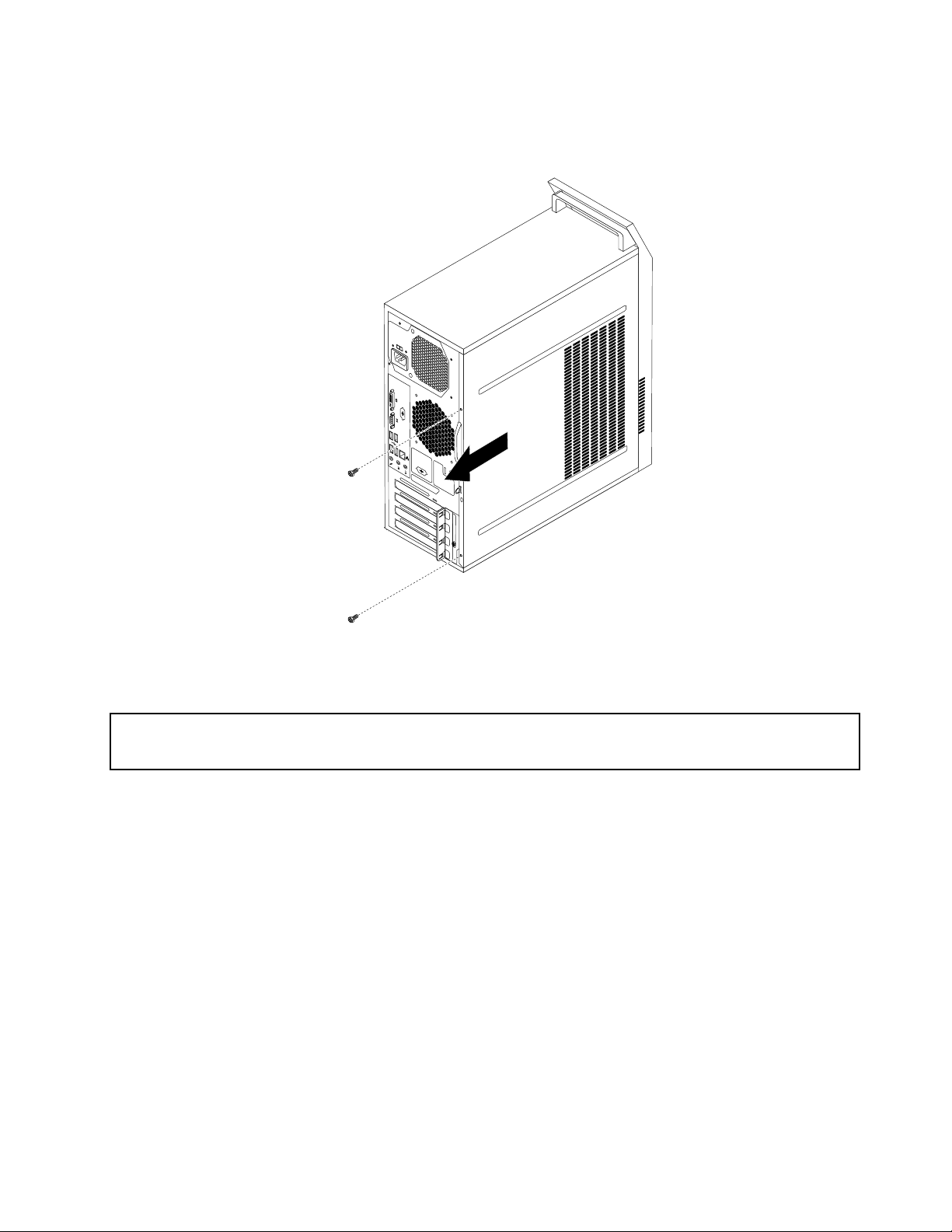
5.Отстранетедватавинта,коитозадържаткапаканакомпютъра,следкоетоплъзнетекапака
назад,задагосвалите.
Фигура9.Премахваненакапаканакомпютъра
Премахванеипоставянеобратнонапреднияпанел
Внимание:
Неотваряйтекомпютърасиинеопитвайтедагопоправяте,предидастепрочелииосмислили“Важна
информациязабезопасността”настраницаv.
Тозиразделосигуряваинструкциикакдасвалитеидапоставитеобратнопреднияпанел.
Задасвалитеипоставитеобратнопреднияпанел,направетеследното:
1.Изключетекомпютъраиизвадетевсичкизахранващикабелиотмрежовитеконтакти.
2.Свалетекапаканакомпютъра.Вижте“Премахваненакапаканакомпютъра”настраница34.
Глава5.Инсталиранеилиподмянанахардуер35
Page 48
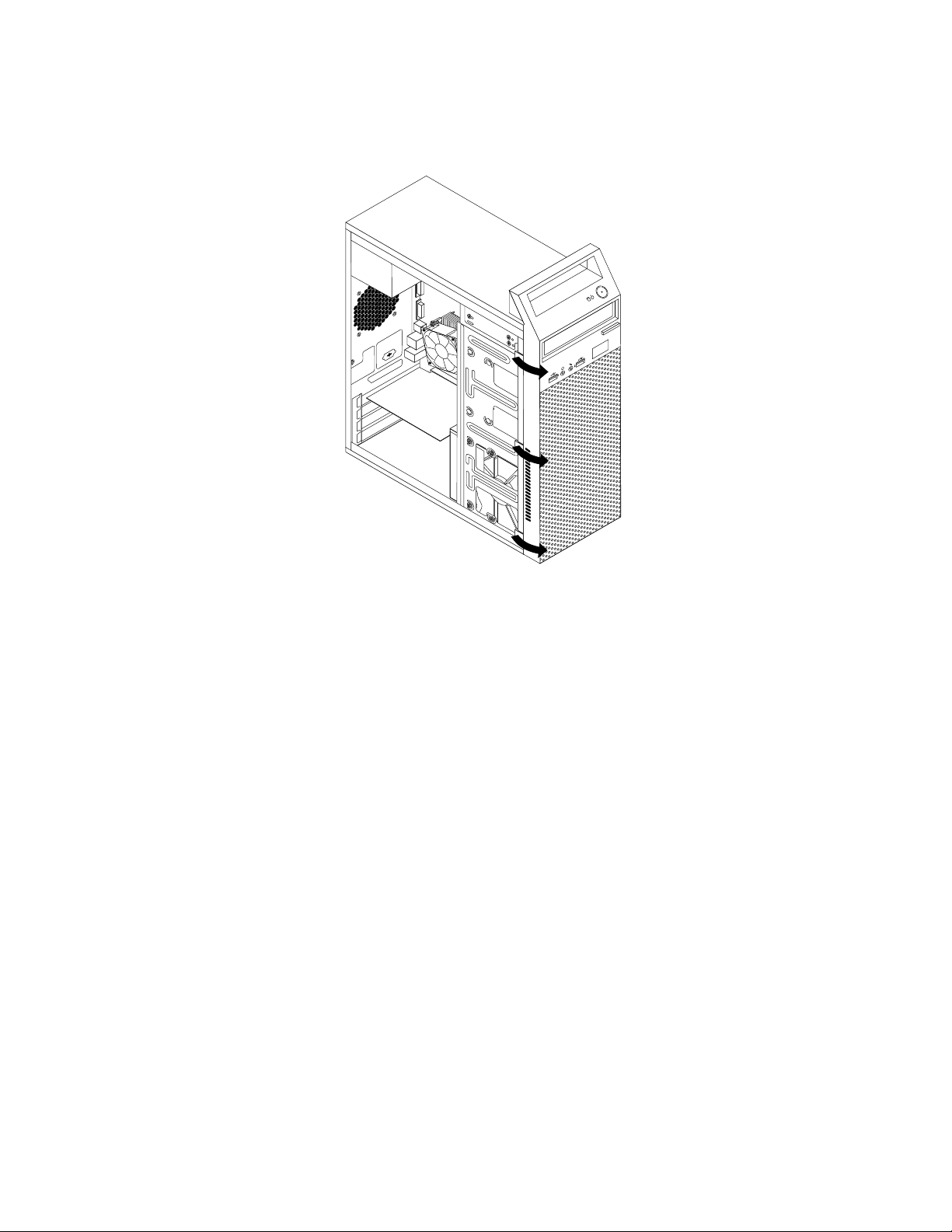
3.Свалетепреднияпанел,катоосвободитетритепластмасовизъбецаизавъртитепреднияпанел
навън.
Фигура10.Сваляненапреднияпанел
36ThinkCentreРъководствозапотребителя
Page 49
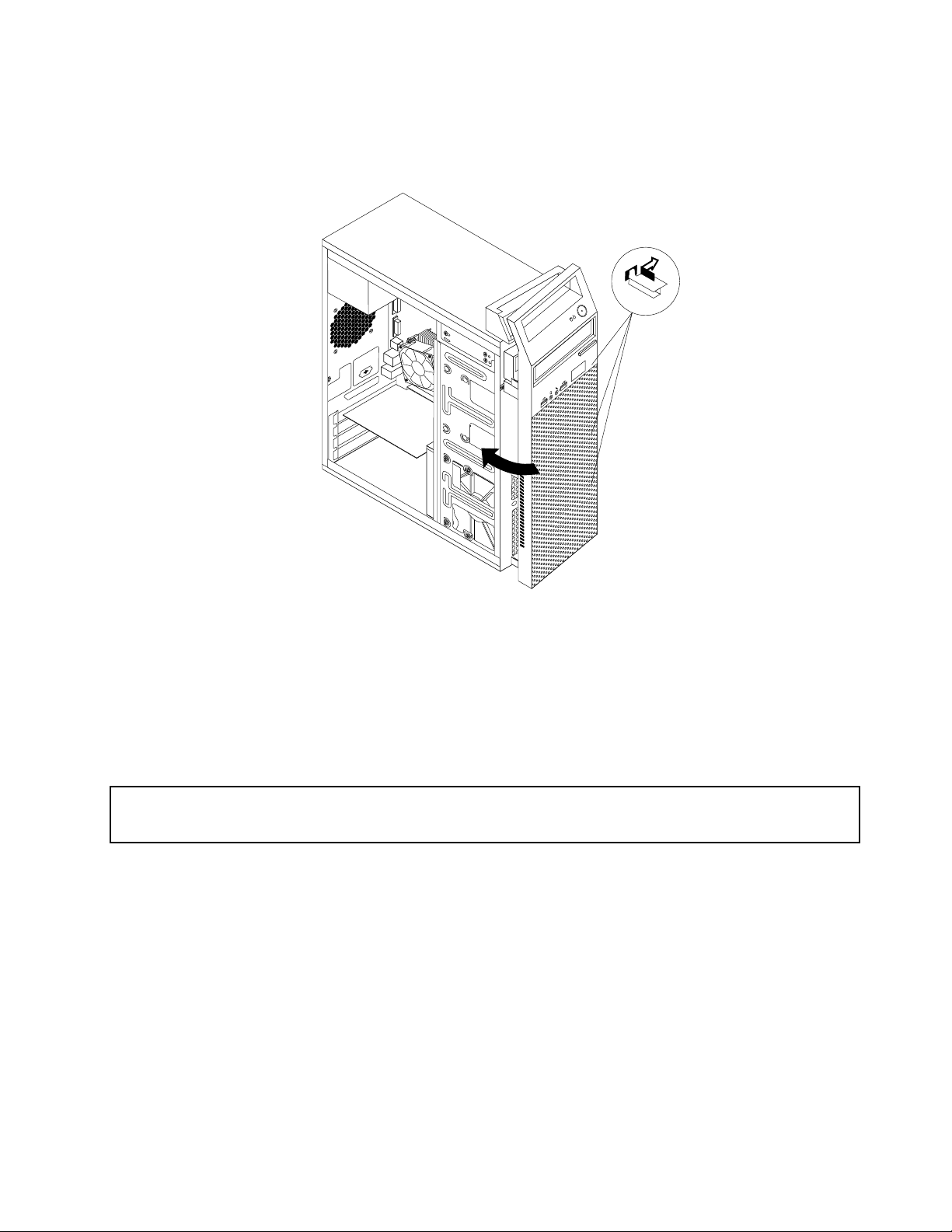
4.Задапоставитеобратнопреднияпанел,подравнететритепластмасовизъбецавдяснатачаст
напреднияпанелсъссъответстващитеимдупкившасито,послегозавъртетенавътре,докато
щракненамястотосиотляватастрана.
Фигура11.Повторноинсталираненапреднияпанел
Какводанаправитепосле:
•Задаработитесдругхардуеренкомпонент,идетенасъответнияраздел.
•Задазавършитеинсталиранетоилиподмяната,идетена“Завършваненаподмянатаначасти”
настраница65.
ИнсталиранеилиподмянанаPCIкарта
Внимание:
Неотваряйтекомпютърасиинеопитвайтедагопоправяте,предидастепрочелииосмислили“Важна
информациязабезопасността”настраницаv.
ТозиразделосигуряваинструкциикакдаинсталиратеилиподменитеPCIкарта.Вашияткомпютър
разполагасдвегнездазаPCIExpressx1картаиедногнездозаPCIExpressx16графичнакарта.
ЗадаинсталиратеилиподменитеPCIкарта,направетеследното:
1.Изключетекомпютъраиизвадетевсичкизахранващикабелиотмрежовитеконтакти.
2.Свалетекапаканакомпютъра.Вижте“Премахваненакапаканакомпютъра”настраница34.
Глава5.Инсталиранеилиподмянанахардуер37
Page 50
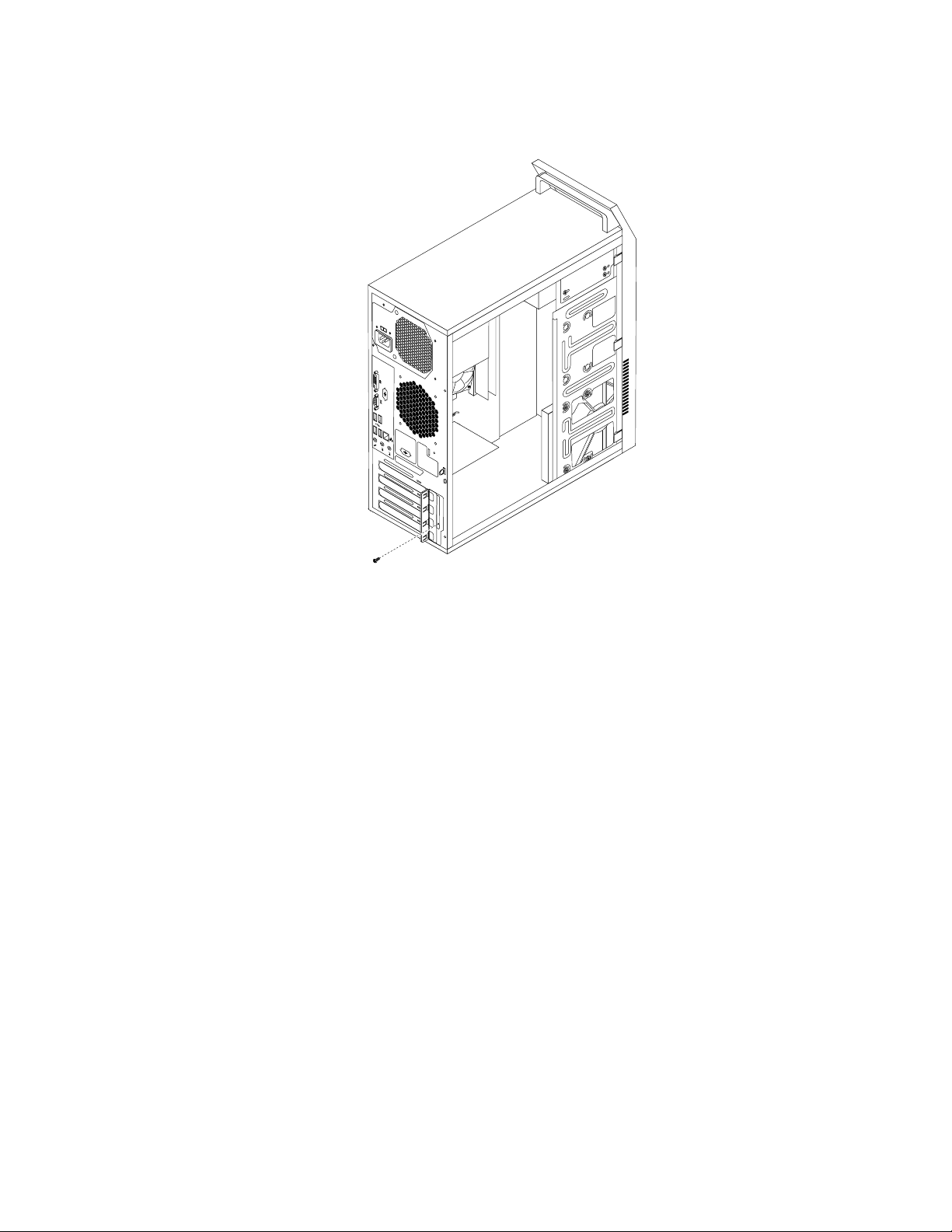
3.Взаднатачастнакомпютъра,отстранетевинта,койтофиксиралостчетозаPCIкарта.
Фигура12.Отстраняваненавинта,койтопридържалостчетозаPCIкарта
4.ВзависимостоттовадалиинсталиратеилиподменятеPCIкарта,направетеедноотследните
неща:
•АкоинсталиратеPCIкарта,премахнетеметалниякапакнаподходящотогнездо.
38ThinkCentreРъководствозапотребителя
Page 51
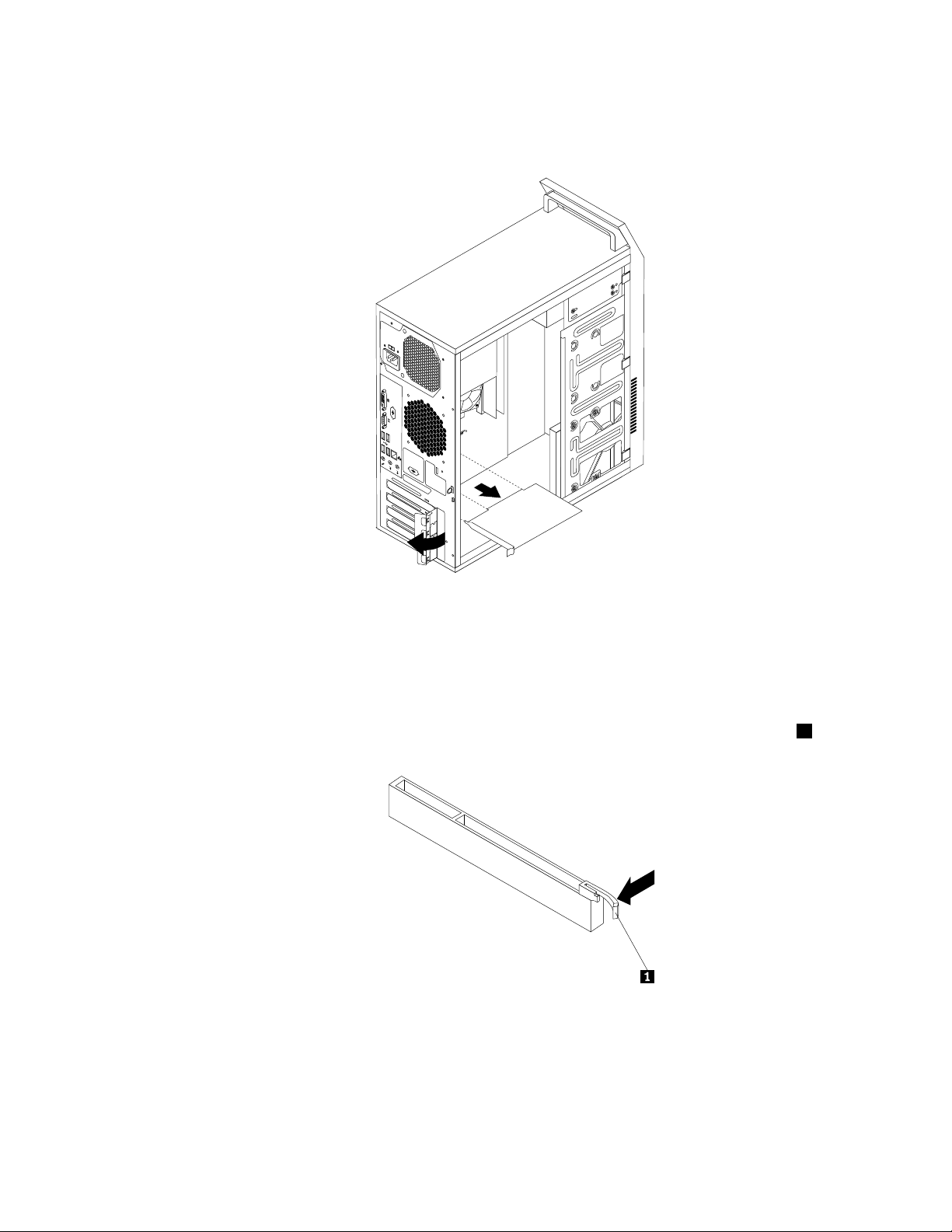
•АкоподменятестараPCIкарта,хванетепонастоящеминсталиранатастаракартаия
издърпайтелеконавънотгнездото.
Фигура13.ПремахваненаPCIкарта
Забележки:
a.Картатапасваплътнонагнездотозакарта.Акоенеобходимо,редувайтеусилиятаза
преместванепомалковърхувсякастрананакартата,докатояосвободитеотгнездото
закарта.
b.Акокартатаефиксирананамястотосиотпридържащолостче,натиснетелостчето1,както
епоказано,задагоосвободите.Хванетекартатаивнимателнояиздърпайтеотгнездото.
5.ИзвадетеноватаPCIкартаотзащитнатаантистатичнаопаковка.
6.ИнсталирайтеноватаPCIкартавподходящотогнездонасистемнатаплатка.Вижте“Намиране
начастинасистемнатаплатка”настраница13
.
Глава5.Инсталиранеилиподмянанахардуер39
Page 52
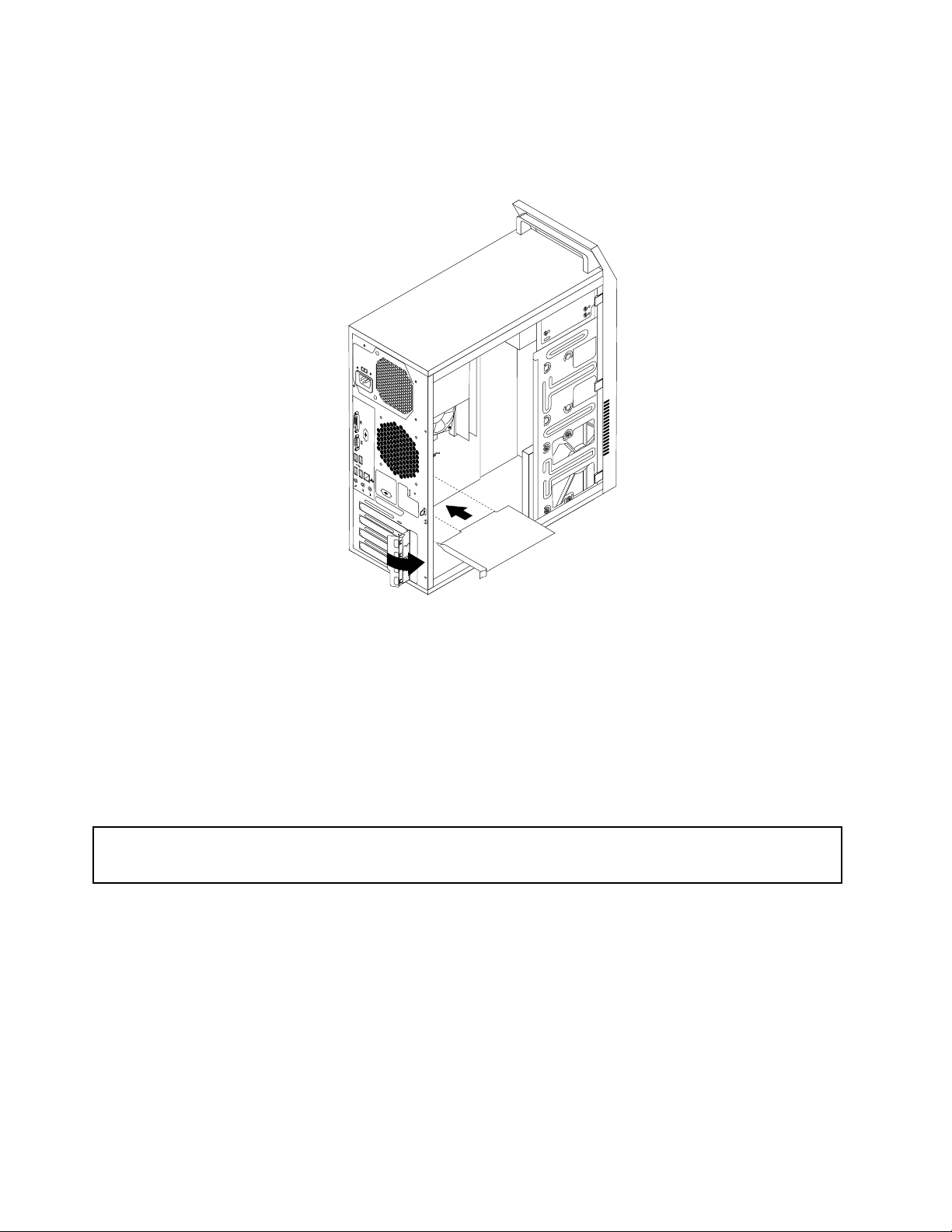
Забележка:АкоинсталиратеPCIExpressx16графичнакарта,проверетедалипридържащите
скобинагнездотозапаметсазатворени,предидаинсталиратеграфичнатакарта.
7.Завъртетелостчетонакартадозатвореноположение,задафиксиратеPCIкартата.
Фигура14.ИнсталираненаPCIкарта
8.Поставетеповторноновиявинт,задафиксирателостчетозаPCIкартатанамястотому.
Какводанаправитепосле:
•Задаработитесдругхардуеренкомпонент,идетенасъответнияраздел.
•Задазавършитеинсталиранетоилиподмяната,идетена“Завършваненаподмянатаначасти”
настраница65.
Инсталиранеилиподмянанамодулпамет
Внимание:
Неотваряйтекомпютърасиинеопитвайтедагопоправяте,предидастепрочелииосмислили“Важна
информациязабезопасността”настраницаv.
Тозиразделосигуряваинструкциикакдаинсталиратеилиподменитемодулпамет.
ВашияткомпютърразполагасдвегнездазаинсталиранеилиподмянанаDDR3DIMMмодули,които
осигуряватнай-много8ГБсистемнапамет.Когатоинсталиратеилиподменятемодулспамет,
използвайте1ГБ,2ГБили4ГБDDR3DIMMмодулиспаметвъввсякакомбинациясразмердо
максимум8ГБ.
Задаинсталиратеилиподменитемодулпамет,направетеследното:
1.Изключетекомпютъраиизвадетевсичкизахранващикабелиотмрежовитеконтакти.
2.Свалетекапаканакомпютъра.Вижте“Премахваненакапаканакомпютъра”настраница34.
3.Поставетекомпютъранаеднастраназапо-лесендостъпдосистемнатаплатка.
40ThinkCentreРъководствозапотребителя
Page 53
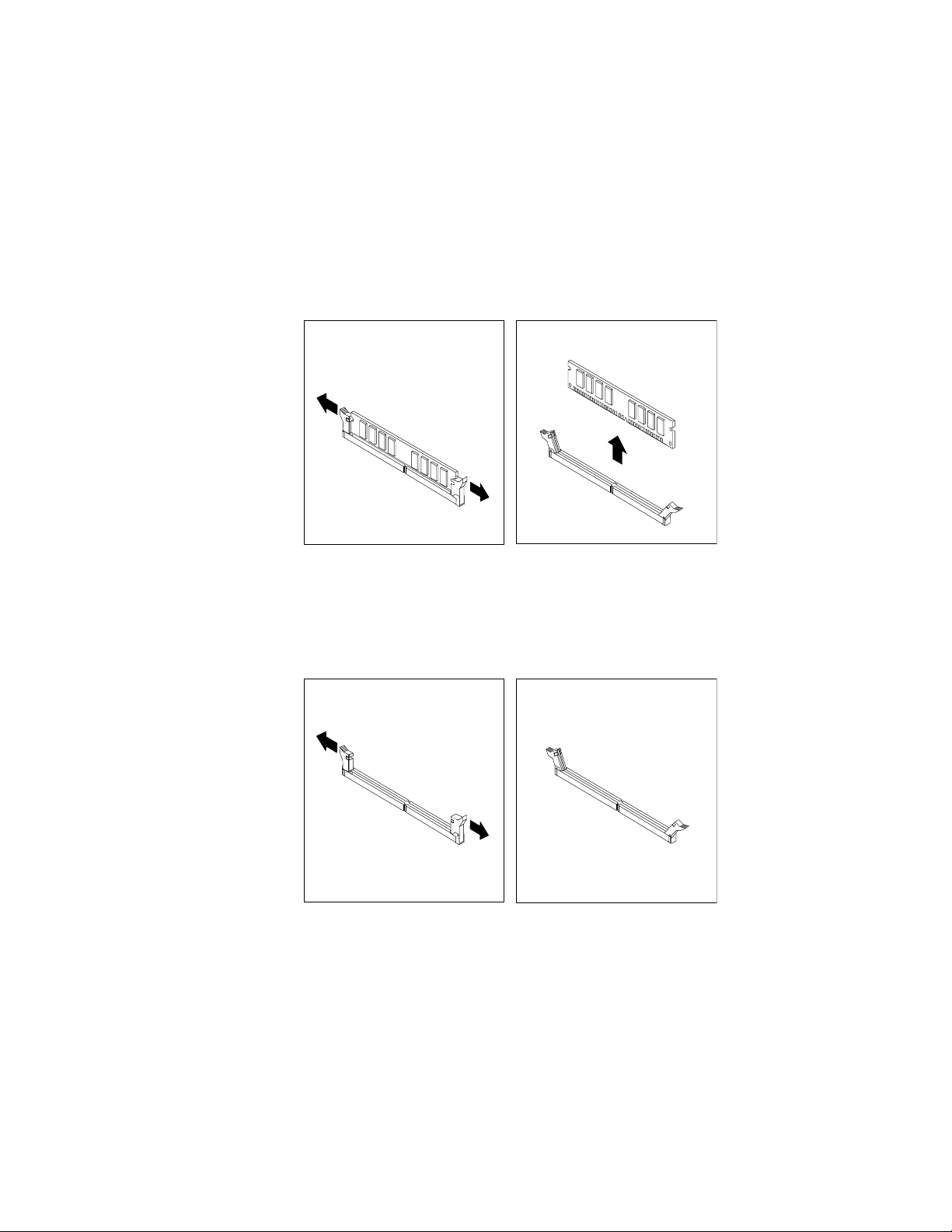
4.Намеретегнездатазапамет.Вижте“Намираненачастинасистемнатаплатка”настраница13.
5.Премахнетевсичкичасти,коитомогатдаблокиратдостъпавидогнездатазапамет.В
зависимостотмоделанавашиякомпютърможедасеналожидапремахнетеPCIExpressx16
графичнатакартазапо-лесендостъпдогнездатазапамет.Вижте“Инсталиранеилиподмянана
PCIкарта”настраница37.
6.Взависимостоттовадалиинсталиратеилиподменятемодулспамет,направетеедноот
следнитенеща:
•Акоподменятестармодулпамет,отворетепридържащитескобиилекоиздърпайте
подменяниямодулпаметнавънотгнездотозапамет.
Фигура15.Подмянанамодулпамет
•Акоинсталиратемодулпамет,отворетепридържащитескобинагнездотозапамет,вкоето
искатедаинсталиратеновиямодулпамет.
Фигура16.Отваряненапридържащитескоби
Глава5.Инсталиранеилиподмянанахардуер41
Page 54
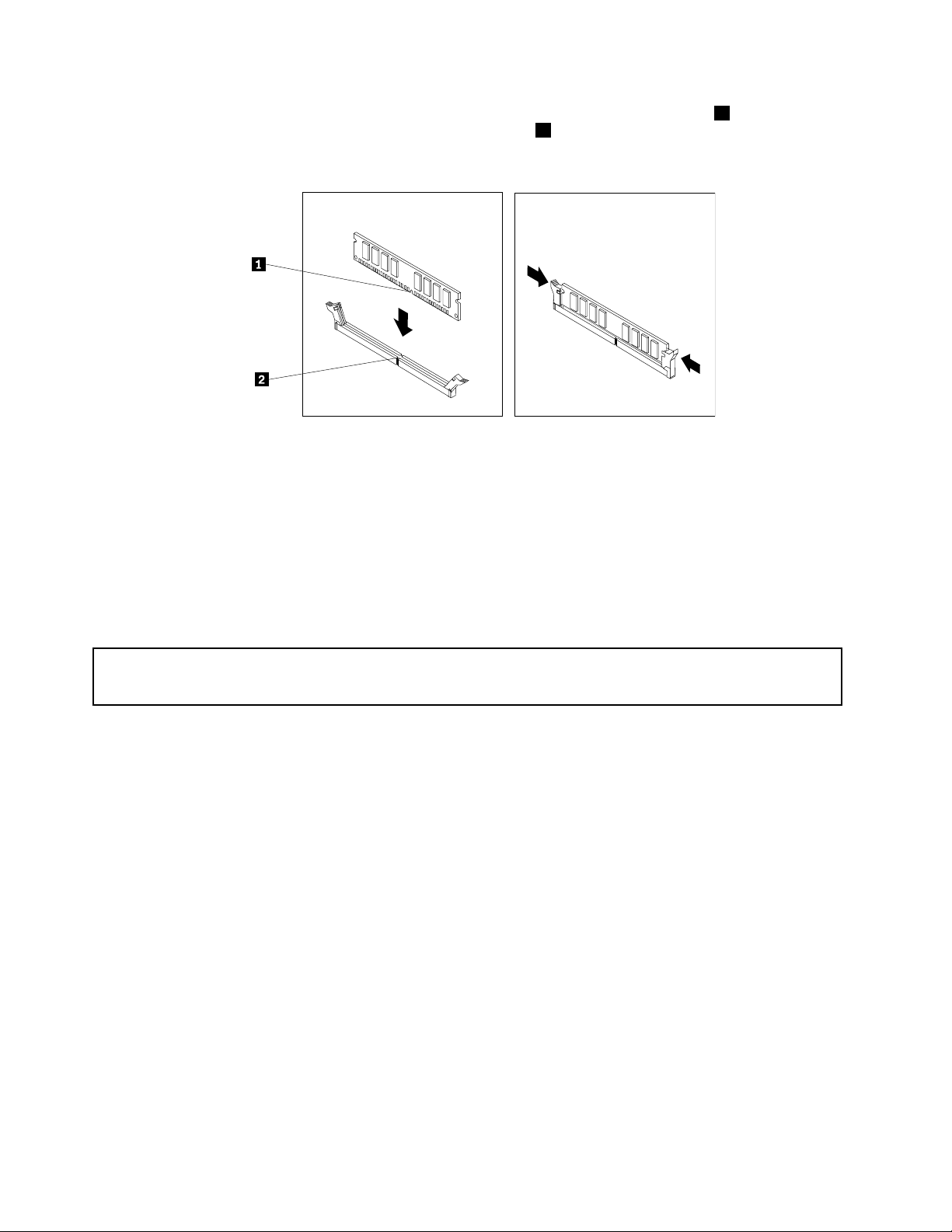
7.Разположетеновиямодулпаметнадгнездотозапамет.Убедетесе,чежлебът1намодула
паметсеподравняваправилносъсзъбецанагнездото2насистемнатаплатка.Натиснете
модулапаметправонадолувгнездото,докатопридържащитескобисезатворят.
Фигура17.Инсталираненамодулпамет
8.ИнсталирайтеобратноPCIExpressx16графичнатакарта,акостеяпремахнали.
Какводанаправитепосле:
•Задаработитесдругхардуеренкомпонент,идетенасъответнияраздел.
•Задазавършитеинсталиранетоилиподмяната,идетена“Завършваненаподмянатаначасти”
настраница65.
Подмянанабатерията
Внимание:
Неотваряйтекомпютърасиинеопитвайтедагопоправяте,предидастепрочелииосмислили“Важна
информациязабезопасността”настраницаv.
Компютърътвиимаспециалентиппамет,коятоподдържадатата,часа,инастройкитезавградени
характеристики,катоприписваниятанапаралеленпорт(конфигурация).Тазиинформациясезапазва
активнаотбатерия,когатоизключитекомпютъра.
Батериятаобикновенонеизисквазарежданеилиподдръжкаповременаживотаси;никоябатерия
обаченетраевечно.Акобатериятаоткаже,датата,часът,иконфигурационнатаинформация
(включителнопаролите)сегубят.Когатовключитекомпютъра,сеизвеждасъобщениезагрешка.
Прегледайте“Забележказалитиеватабатерия”вРъководствотозабезопасност,гаранцияи
настройказаинформацияотносноподмянатаиизхвърлянетонабатерията.
Задаподменитебатерията,направетеследното:
1.Изключетекомпютъраиизвадетевсичкизахранващикабелиотмрежовитеконтакти.
2.Свалетекапаканакомпютъра.Вижте“Премахваненакапаканакомпютъра”настраница34.
3.Намеретебатерията.Вижте“Намираненачастинасистемнатаплатка”настраница13.
42ThinkCentreРъководствозапотребителя
Page 55
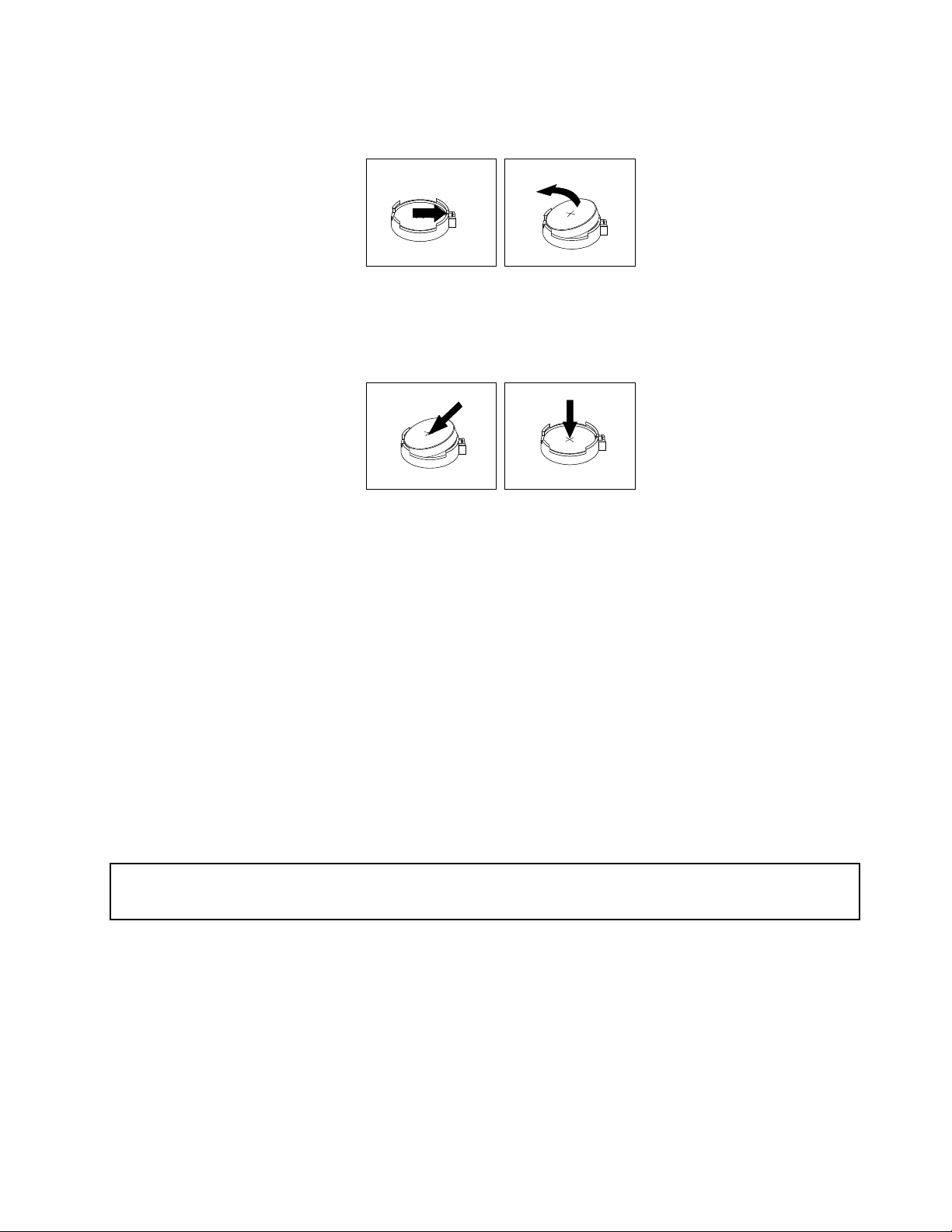
4.Премахнетестаратабатерия.
Фигура18.Премахваненастаратабатерия
5.Инсталирайтеновабатерия.
Фигура19.Инсталираненановабатерия
6.Поставетеобратнокапаканакомпютъраисвържетекабелите.Вижте“Завършваненаподмяната
начасти”настраница65
.
Забележка:Възможноедабъдеизведеносъобщениезагрешка,когатокомпютърътбъде
включензапървипътследподмянатанабатерията.Товаенормалноследподмянанабатерията.
7.Включетекомпютъраивсичкисвързаниустройства.
8.ИзползвайтеПомощнатапрограмазанастройка,задазададетедатата,часаивсякаквипароли.
ВижтеГлава7“ИзползваненапрограматаSetupUtility”настраница77.
Какводанаправитепосле:
•Задаработитесдругхардуеренкомпонент,идетенасъответнияраздел.
•Задазавършитеинсталиранетоилиподмяната,идетена“Завършваненаподмянатаначасти”
настраница65.
Подмянанапървичнотоустройствоствърддиск
Внимание:
Неотваряйтекомпютърасиинеопитвайтедагопоправяте,предидастепрочелииосмислили“Важна
информациязабезопасността”настраницаv.
Тозиразделосигуряваинструкциикакдаподменитепървичнотоустройствоствърддиск.
Задаподменитепървичнотоустройствоствърддиск,направетеследното:
1.Изключетекомпютъраиизвадетевсичкизахранващикабелиотмрежовитеконтакти.
2.Свалетекапаканакомпютъра.Вижте“Премахваненакапаканакомпютъра”настраница34.
3.Намеретепървичнотоустройствоствърддиск.Вижте“Намираненавътрешниустройства”
настраница14.
Глава5.Инсталиранеилиподмянанахардуер43
Page 56
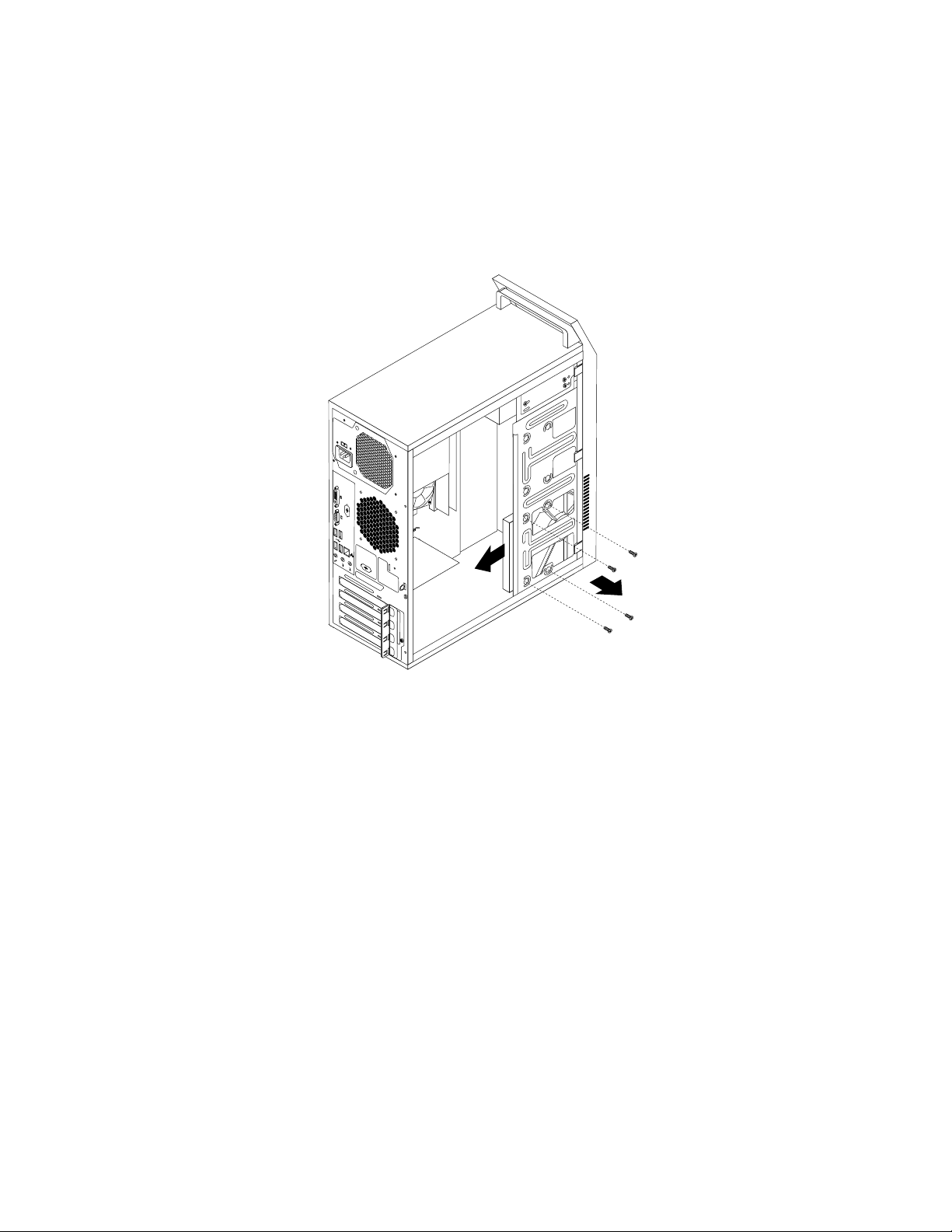
Забележка:Имасъщотакаигнездозавторичнотоустройствоствърддиск,задаможете
самидазакупитеиинсталиратевторичноустройствоствърддиск.Акоискатедаинсталирате
вторичноустройствоствърддиск,използвайтесъщияначиннаинсталиранекатопървичното
устройствоствърддиск.
4.Изключетекабелазаданниизахранващиякабелотустройствотоствърддиск.
5.Отстранетечетиритевинта,коитофиксиратустройствотоствърддиск.Послеплъзнете
устройствотоствърддискнавънотшасито.
Фигура20.Премахваненапървичнотоустройствоствърддиск
44ThinkCentreРъководствозапотребителя
Page 57
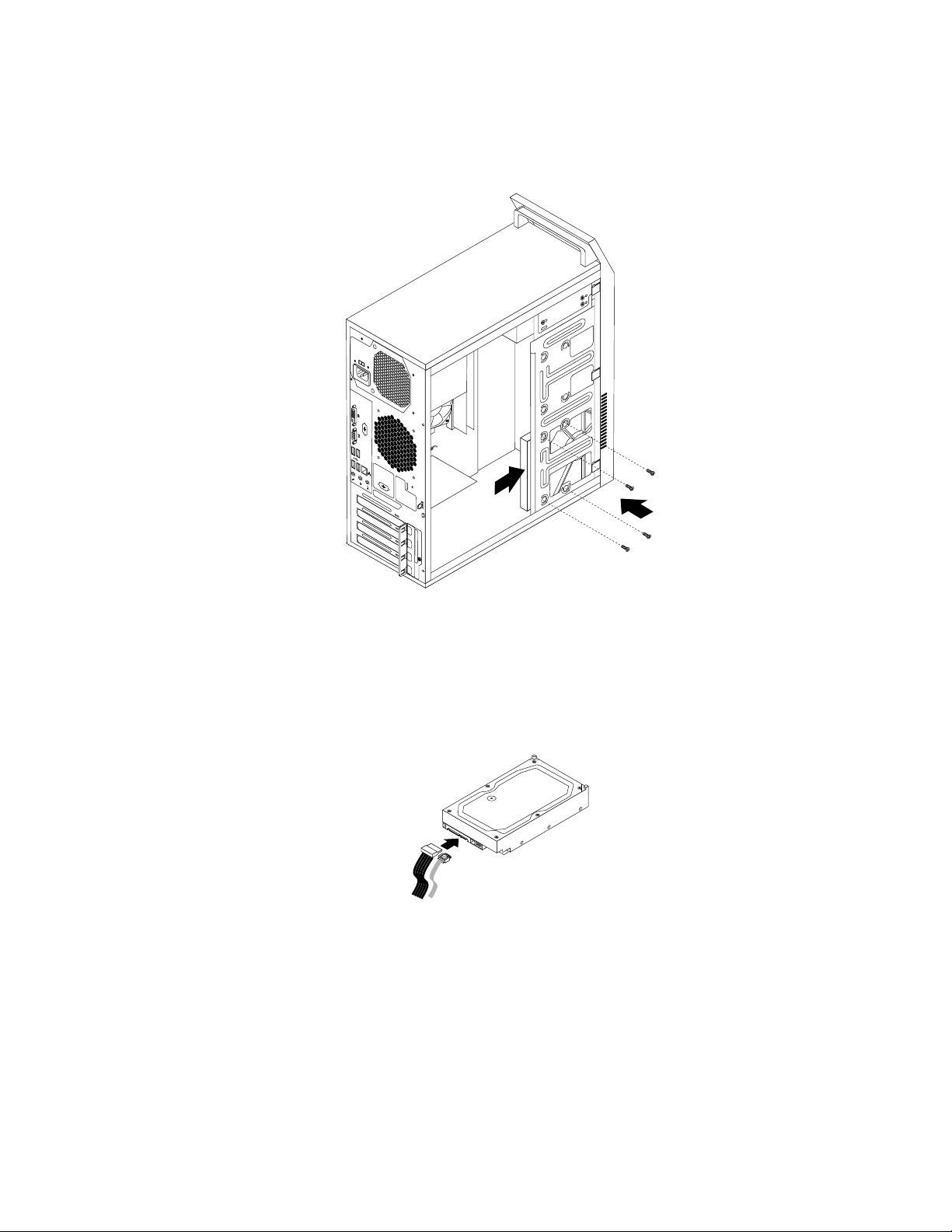
6.Плъзнетеновотоустройствоствърддисквгнездотозаустройствоствърддиск,следкоето
подравнетедупкитенаскобатасъссъответстващитедупкивустройството.Послепоставете
четиритевинта,задафиксиратеновотоустройствоствърддискнамястотому.
Фигура21.Инсталираненаустройствотоствърддиск
7.Свържетеединиякрайнакабелазаданникъмзаднатастрананановотоустройствоствърд
диск,адругиякрайкъмдостъпенSATAсъединителнасистемнатаплатка.Вижте“Намиранена
частинасистемнатаплатка”настраница13.Следтованамеретесвободенпетжиленсъединител
назахранванеигосвържетекъмзаднатастрананановотоустройствоствърддиск.
Фигура22.СвързваненаSA TAустройствоствърддиск
Какводанаправитепосле:
•Задаработитесдругхардуеренкомпонент,идетенасъответнияраздел.
•Задазавършитеинсталиранетоилиподмяната,идетена“Завършваненаподмянатаначасти”
настраница65.
Глава5.Инсталиранеилиподмянанахардуер45
Page 58
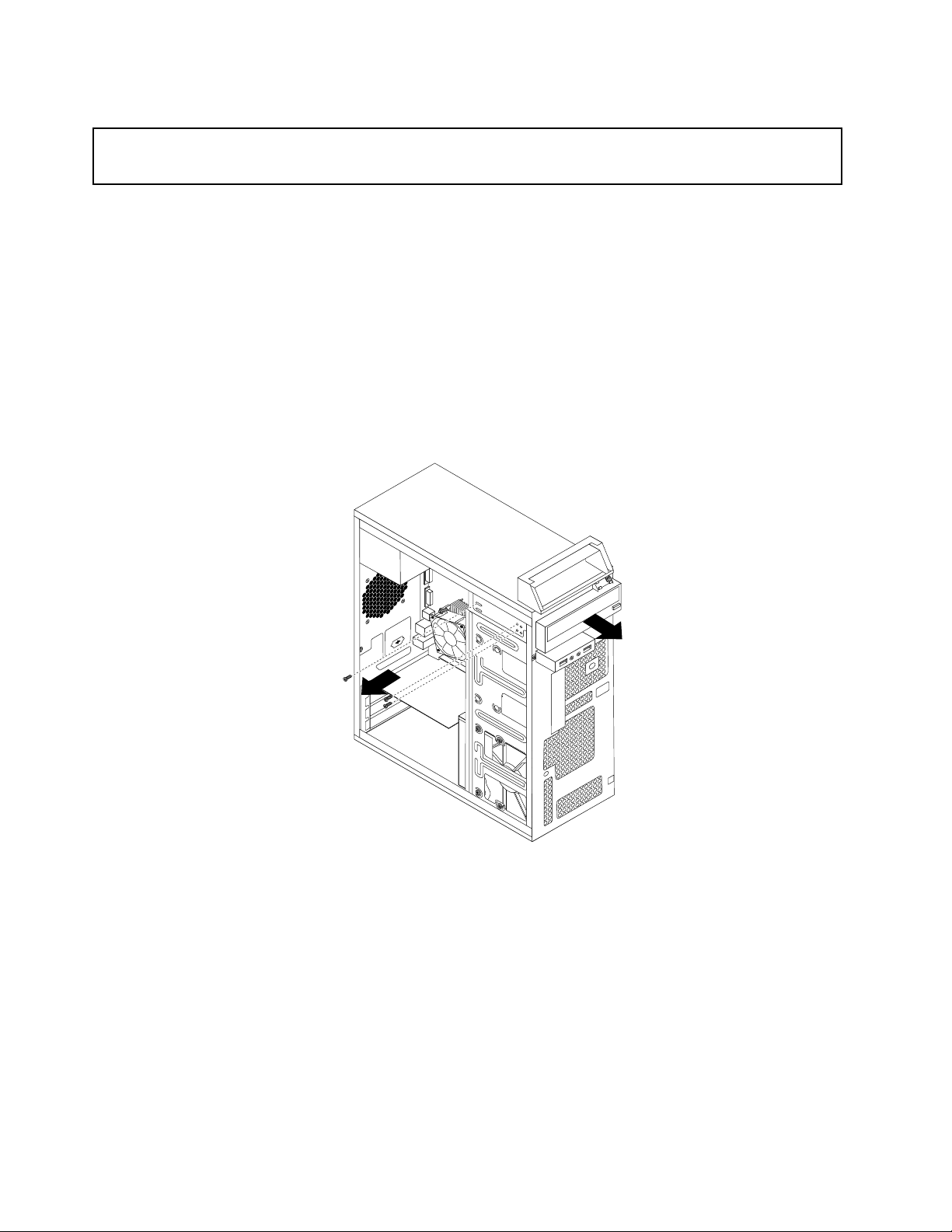
Подмянанаоптичнотоустройство
Внимание:
Неотваряйтекомпютърасиинеопитвайтедагопоправяте,предидастепрочелииосмислили“Важна
информациязабезопасността”настраницаv.
Тозиразделосигуряваинструкциикакдаинсталиратеилиподменитеоптичнотоустройство.
Забележка:Оптичнотоустройствоеналичносамозанякоимодели.
Задаподменитеоптичноустройство,направетеследното:
1.Изключетекомпютъраиизвадетевсичкизахранващикабелиотмрежовитеконтакти.
2.Свалетекапаканакомпютъра.Вижте“Премахваненакапаканакомпютъра”настраница34.
3.Свалетепреднияпанел.Вижте“Премахванеипоставянеобратнонапреднияпанел”настраница
35.
4.Отстранететритевинта,коитофиксиратоптичнотоустройство.Послеплъзнетеоптичното
устройствонавънпрезпреднатачастнакомпютъра.
Фигура23.Премахваненаоптичнотоустройство
46ThinkCentreРъководствозапотребителя
Page 59
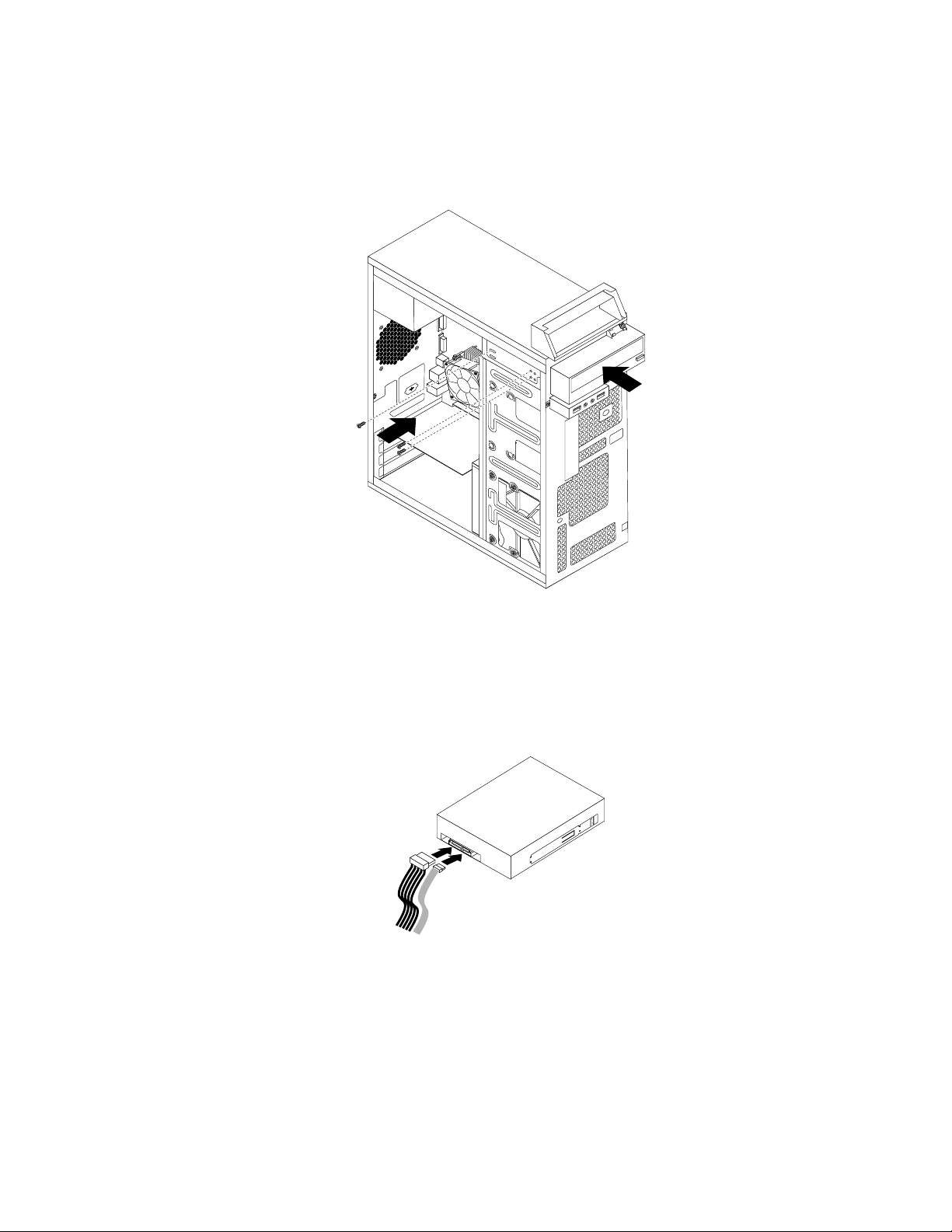
5.Плъзнетеновотооптичноустройствовгнездотозаустройствоотпред,следкоетоподравнете
дупкитенавинтоветевновотооптичноустройствосъссъответстващитедупкивгнездотоза
устройство.Послепоставететритевинта,задафиксиратеновотооптичноустройствона
мястотому.
Фигура24.Инсталираненаоптичнотоустройство
6.Свържетеединиякрайнакабелазаданникъмзаднатастрананановотооптичноустройство,а
другиякрайкъмдостъпенSATAсъединителнасистемнатаплатка.Вижте“Намираненачасти
насистемнатаплатка”настраница13.Следтованамеретесвободенпетжиленсъединителна
захранванеигосвържетекъмзаднатастрананановотооптичноустройство.
Фигура25.Свързваненаоптичнотоустройство
Какводанаправитепосле:
•Задаработитесдругхардуеренкомпонент,идетенасъответнияраздел.
•Задазавършитеинсталиранетоилиподмяната,идетена“Завършваненаподмянатаначасти”
настраница65
.
Глава5.Инсталиранеилиподмянанахардуер47
Page 60
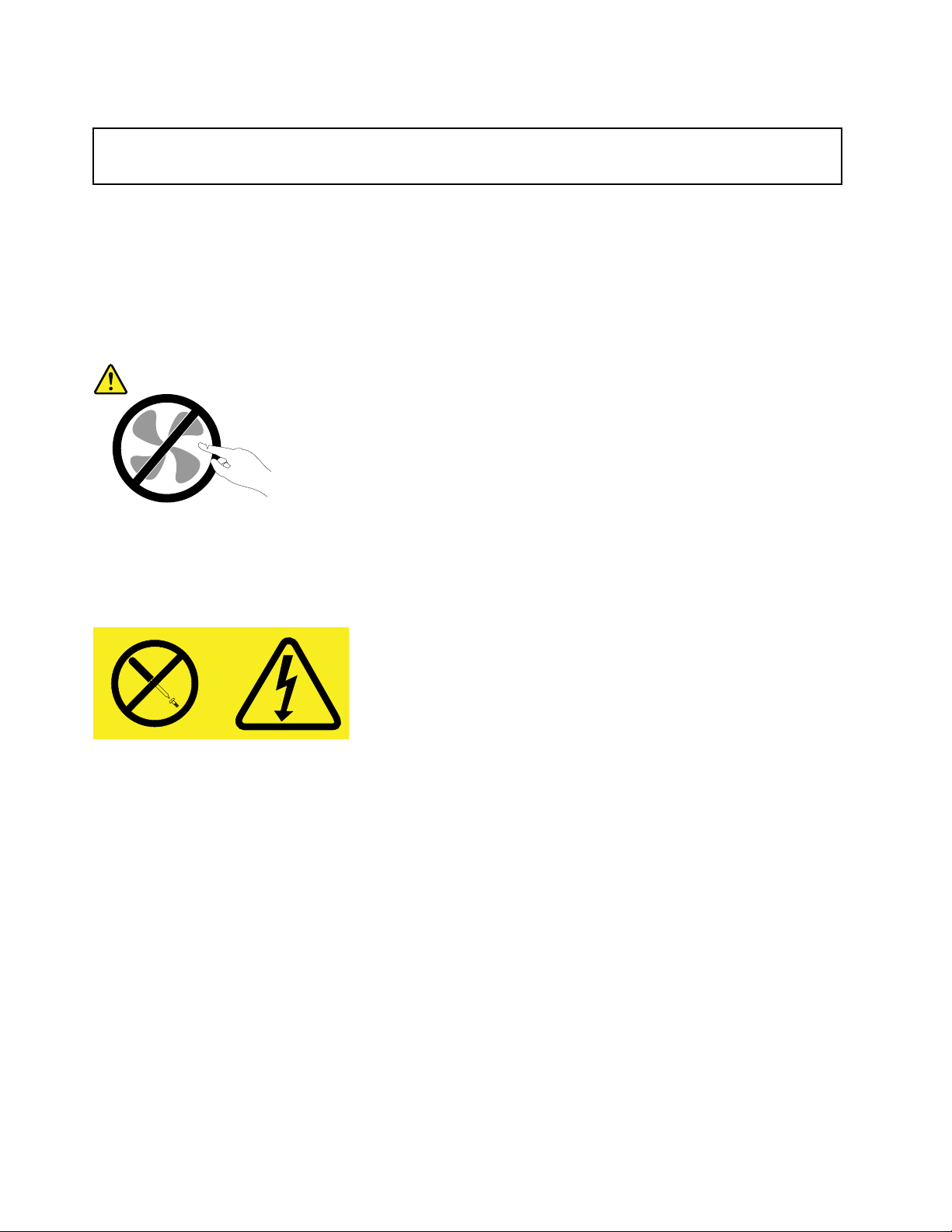
Подмянанамодуланазахранващияблок
Внимание:
Неотваряйтекомпютърасиинеопитвайтедагопоправяте,предидастепрочелииосмислили“Важна
информациязабезопасността”настраницаv
Тозиразделосигуряваинструкциикакдаподменитемодуланазахранващияблок.
Въпрекичевкомпютъравинямачасти,коитодаседвижатследизключванетоназахранващия
кабел,предупреждениятапо-долусеизискватзавашатабезопасностисертификацияотUnderwriters
Laboratories(UL).
ПРЕДУПРЕЖДЕНИЕ:
Опаснидвижещисечасти.Пазетедалечпръститеидругичастинатялотоси.
.
ПРЕДУПРЕЖДЕНИЕ:
Никоганесваляйтекапаканазахранващияблокилидругачаст,къмкоятоеприкрепенетикета
по-долу.
Въввътрешносттанавсекикомпонентстозиетикетиманаличиенаопаснонапрежение,ток
ивисокиенергийнинива.Втозикомпонентнямачасти,коитодаизискватобслужване.Ако
предполагатесъществуванетонапроблемснякояоттезичасти,сесвържетесъссервизен
техник.
Задаподменитемодуланазахранващияблок,направетеследното:
1.Изключетекомпютъраиизвадетевсичкизахранващикабелиотмрежовитеконтакти.
2.Свалетекапаканакомпютъра.Вижте“Премахваненакапаканакомпютъра”настраница34.
3.Изключетекабелитенамодуланазахранващияблокот24-пиновиясъединителназахранване
и4-пиновиясъединителназахранваненасистемнатаплатка.Вижте“Намираненачастина
системнатаплатка”настраница13.
48ThinkCentreРъководствозапотребителя
Page 61
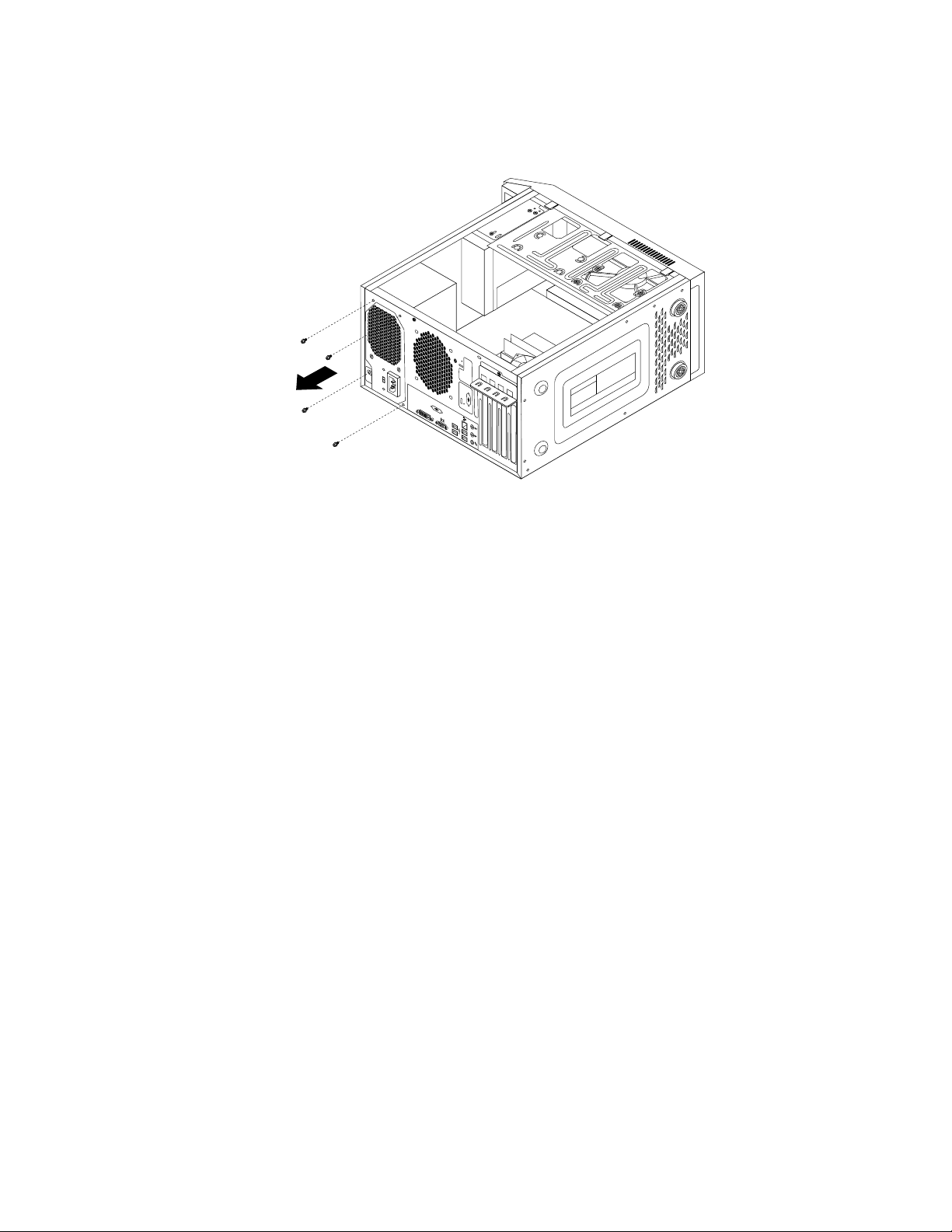
4.Поставетекомпютъранаеднастранаисвалетеотзаднатачастнашаситочетиритевинта,
коитоприкрепятмодуланазахранващияблок.
Фигура26.Сваляненавинтоветезамодуланазахранващияблок
5.Плъзнетемодуланазахранващияблоккъмпреднатачастнакомпютъраипослеговдигнете
навънотшасито.
6.Уверетесе,ченовиятмодулназахранващблокеправилнатаподмяна.Някоимодулина
захранващблокавтоматичнооткриватнапрежението,някоидругисазаопределенонапрежение,
атретииматпревключвателзаизборнанапрежение.Аковашиятмодулназахранващблок
имапревключвателзаизборнанапрежение,сеуверете,честегонастроилидасъответства
надостъпнотоотвашияелектрическиконтактнапрежение.Акоенеобходимо,използвайте
химикал,задаплъзнетепревключвателянанапрежениевправилнатапозиция.
•Аконапрежениетонаподаванотозахранваневъввашатастранаилирегионевинтервала
100–127Vпроменливток,настройтепревключвателязаизборнанапрежениена115V.
•Аконапрежениетонаподаванотозахранваневъввашатастранаилирегионевинтервала
200–240Vпроменливток,настройтепревключвателязаизборнанапрежениена230V.
7.Инсталирайтеновиямодулназахранващблоквшаситотака,чедупкитезавинтовевнего
дасеподравнятстезившасито.
8.Поставетеизатегнетечетиритевинта,задазакрепитемодуланазахранващияблок.
Забележка:ИзползвайтесамоосигурениотLenovoвинтове.
9.Свържетеотновокабелитенамодуланазахранващияблоккъмсистемнатаплаткаикъмвсяко
отустройствата.
10.Прикрепетекабелитенамодуланазахранващияблокскабелнитескобииобувкившасито.
Какводанаправитепосле:
•Задаработитесдругхардуеренкомпонент,идетенасъответнияраздел.
•Задазавършитеинсталиранетоилиподмяната,идетена“Завършваненаподмянатаначасти”
настраница65.
Глава5.Инсталиранеилиподмянанахардуер49
Page 62
Подмянанамодуланарадиатораивентилатора
Внимание:
Неотваряйтекомпютърасиинеопитвайтедагопоправяте,предидастепрочелииосмислили“Важна
информациязабезопасността”настраницаv
Тозиразделосигуряваинструкциикакдаподменитемодуланарадиатораивентилатора.
ПРЕДУПРЕЖДЕНИЕ:
Модулътнарадиаторивентилаторможедаемногогорещ.Изключетекомпютъраиизчакайте
оттридопетминутидаизстине,предидасвалитекапакаму.
Задаподменитемодуланарадиатораивентилатора,направетеследното:
1.Изключетекомпютъраиизвадетевсичкизахранващикабелиотмрежовитеконтакти.
2.Свалетекапаканакомпютъра.Вижте“Премахваненакапаканакомпютъра”настраница34.
3.Поставетекомпютъранаеднастраназапо-лесендостъпдосистемнатаплатка.
4.Намеретемодуланарадиатораивентилатора.Вижте“Намираненакомпонентите”настраница
12.
5.Изключетекабеланамодуланарадиатораивентилатораотсъединителязавентилаторна
микропроцесоранасистемнатаплатка.Вижте“Намираненачастинасистемнатаплатка”на
страница13.
.
50ThinkCentreРъководствозапотребителя
Page 63
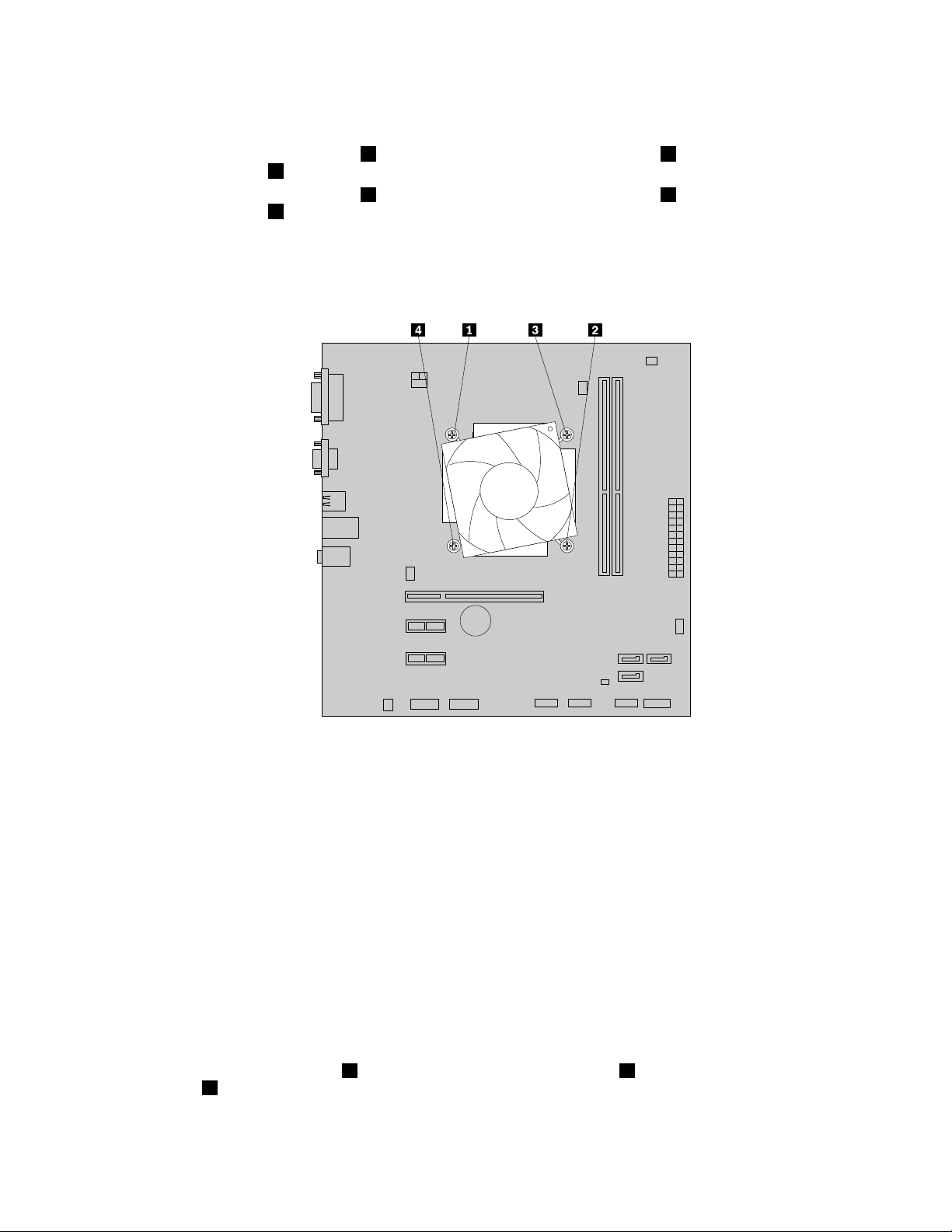
6.Следвайтетазипоследователност,задасвалитечетиритевинта,коитоприкрепятрадиатораи
модуланавентилаторакъмсистемнатаплатка:
a.Отстранетечастичновинт1,следкоетонапълнопремахнетевинт2,анакраяпремахнете
напълновинт1.
b.Отстранетечастичновинт3,следкоетонапълнопремахнетевинт4,анакраяпремахнете
напълновинт3.
Забележка:Премахнетевнимателночетиритевинтаотсистемнатаплатка,задаизбегнете
възможниповредипонея.Четиритевинтанемогатдабъдатсвалениотмодуланарадиатора
ивентилатора.
Фигура27.Сваляненамодуланарадиатораивентилатора
7.Вдигнетеотказалиямодулнарадиаторивентилаторотсистемнатаплатка.
Забележки:
a.Можедасеналожилекодазавъртитемодуланарадиатораивентилатора,задаго
освободитеотмикропроцесора.
b.Когатоборавитесмодуланарадиаторивентилатор,недопирайтетоплопроводнатасмазка
надънотонамодуланарадиатораивентилатора.
8.Поставетеновиямодулнарадиаторивентилаторнасистемнатаплатка,такачечетиритевинта
дасаподравненисъссъответнитедупкивнея.
Забележка:Разположетеновиямодулнарадиаторивентилатортака,чекабелътнамодулана
радиатораивентилаторадаекъмсъединителязавентилаторнамикропроцесоранасистемната
платка.
9.Следвайтепоследователносттапо-долу,задапоставитечетиритевинта,коитоприкрепятновите
радиаторимодулнавентилатора.Непренатягайтевинтовете.
a.Стегнетечастичновинт1,следкоетонапълностегнетевинт2,анакраястегнетенапълно
1.
винт
Глава5.Инсталиранеилиподмянанахардуер51
Page 64
b.Стегнетечастичновинт3,следкоетонапълностегнетевинт4,анакраястегнетенапълно
винт3.
10.Свържетекабеланановиямодулнарадиатораивентилаторакъмсъединителязавентилатор
намикропроцесоранасистемнатаплатка.Вижте“Намираненачастинасистемнатаплатка”
настраница13.
Какводанаправитепосле:
•Задаработитесдругхардуеренкомпонент,идетенасъответнияраздел.
•Задазавършитеинсталиранетоилиподмяната,идетена“Завършваненаподмянатаначасти”
настраница65
.
Подмянанамикропроцесора
Внимание:
Неотваряйтекомпютърасиинеопитвайтедагопоправяте,предидастепрочелииосмислили“Важна
информациязабезопасността”настраницаv.
Тозиразделосигуряваинструкциикакдаподменитемикропроцесора.
ПРЕДУПРЕЖДЕНИЕ:
Радиаторътимикропроцесорътмогатдасамногогорещи.Изключетекомпютъраиизчакайте
оттридопетминутидаизстине,предидасвалитекапакаму.
Задаподменитемикропроцесора,направетеследното:
1.Изключетекомпютъраиизвадетевсичкизахранващикабелиотмрежовитеконтакти.
2.Свалетекапаканакомпютъра.Вижте“Премахваненакапаканакомпютъра”настраница34.
3.Поставетекомпютъранаеднастраназапо-лесендостъпдосистемнатаплатка.
4.Премахнетемодуланарадиаторивентилатор.Вижте“Подмянанамодуланарадиатораи
вентилатора”настраница50.
Забележка:Поставетемодуланарадиаторивентилаторнаеднастрана,такаче
топлопроводнатасмазкаданевлизавконтактскаквотоидабило.
52ThinkCentreРъководствозапотребителя
Page 65
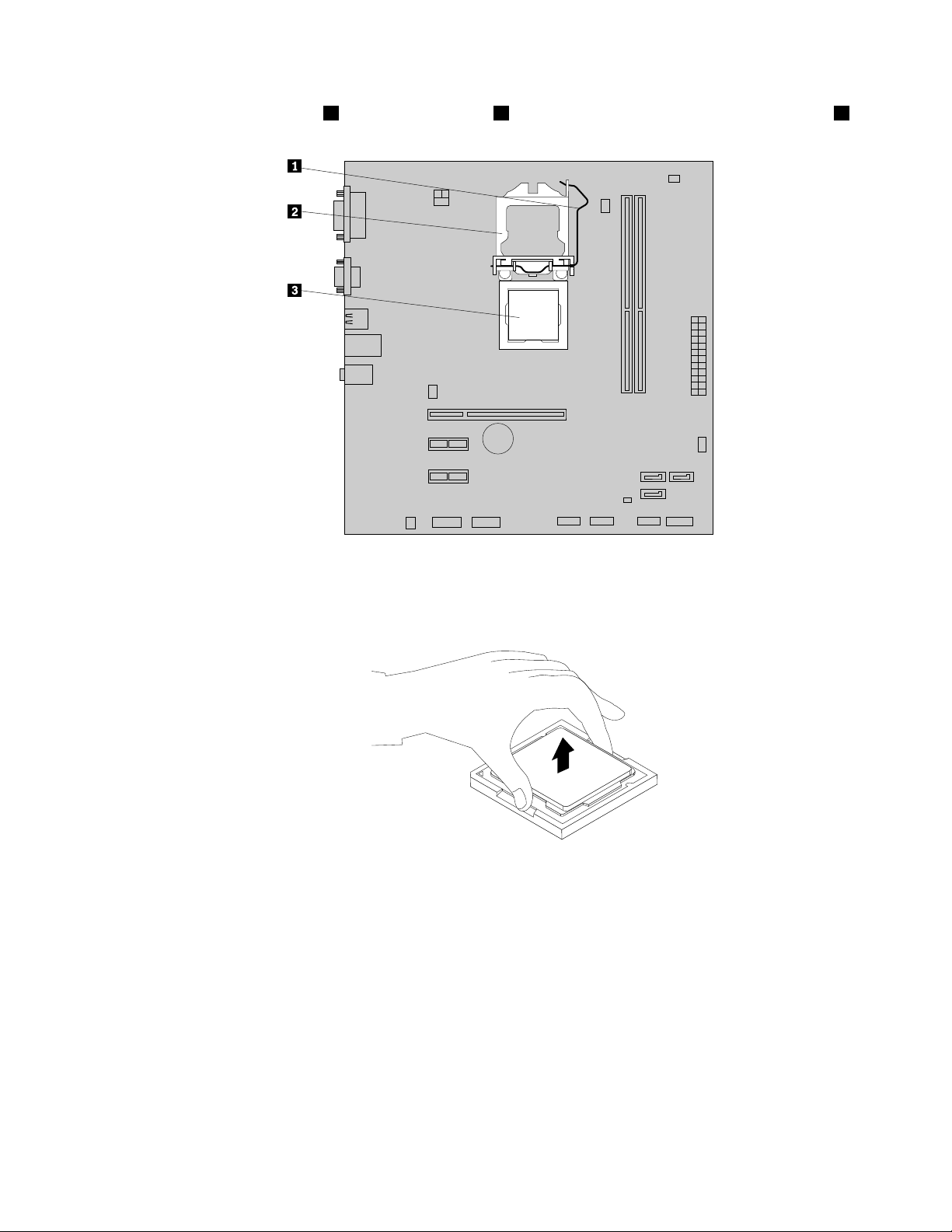
5.Вдигнетемалкатаръчка1иотворетедържача2,задаполучитедостъпдомикропроцесора3.
Фигура28.Достъпванедомикропроцесора
6.Вдигнетемикропроцесораправонагореинавънотцокъла.
Фигура29.Премахваненамикропроцесора
Забележки:
a.Възможноевашитемикропроцесорицокълдаизглеждатразличноотпоказанитена
илюстрацията.
Глава5.Инсталиранеилиподмянанахардуер53
Page 66
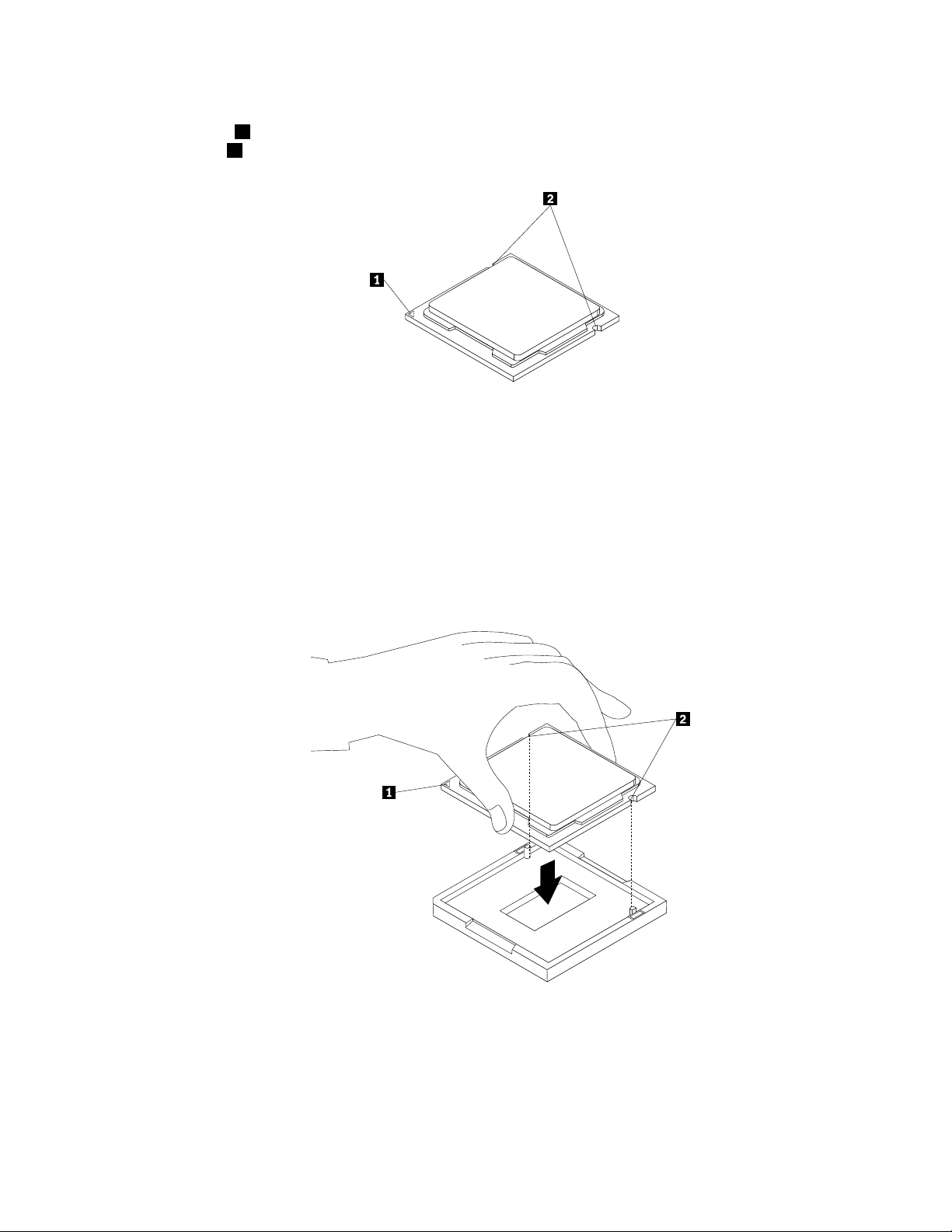
b.Отбележетесиориентациятанамикропроцесоравцокъла.Можетедапотърситемалкия
триъгълник1вединотъглитенамикропроцесораилидасиотбележитеориентациятана
прорезите2намикропроцесора.Товаеважноприинсталиранетонановиямикропроцесор
насистемнатаплатка.
c.Допирайтесаморъбоветенамикропроцесора.Недопирайтезлатнитеконтактинадъното.
d.Неизпускайтенищовърхуцокъланамикропроцесора,докатоеизложен.Щифтоветена
цокълатрябвадабъдатзапазениколкотосеможепо-чисти.
7.Уверетесе,чемалкатаръчкаевъввдигнатоположениеичедържачътнапроцесораенапълно
отворен.
8.Свалетепредпазниякапак,койтозащитавазлатнитеконтактинановиямикропроцесор.
9.Хванетеновиямикропроцесорзаръбоветеиподравнетемалкиятриъгълниквединиямуъгъл
съссъответстващиямалъктриъгълниквъгъланацокълазамикропроцесор.
10.Спуснетеновиямикропроцесорправонадолувцокълазамикропроцесорнасистемнатаплатка.
Фигура30.Инсталираненамикропроцесора
11.Затворетедържачанамикропроцесораигозаключетенамястотомусмалкатаръчка,зада
фиксиратеновиямикропроцесорвцокъла.
12.Инсталирайтеобратномодуланарадиаторивентилатор.Вижте“Подмянанамодулана
радиатораивентилатора”настраница50.
54ThinkCentreРъководствозапотребителя
Page 67
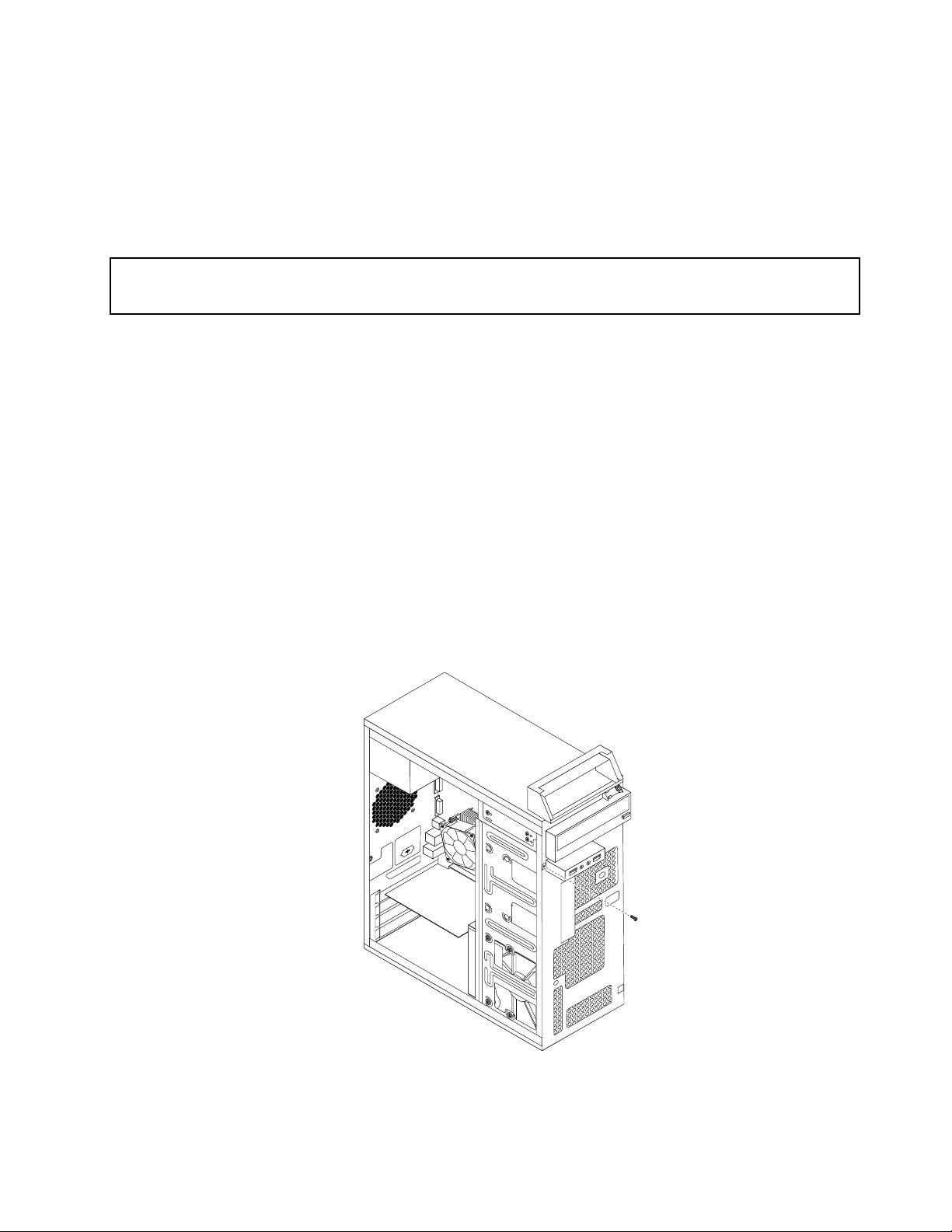
13.Свържетеотнововсичкикабели,откаченипредитоваотсистемнатаплатка.
Какводанаправитепосле:
•Задаработитесдругхардуеренкомпонент,идетенасъответнияраздел.
•Задазавършитеподмяната,идетена“Завършваненаподмянатаначасти”настраница65.
ПодмянанапреднияаудиоиUSBмодул
Внимание:
Неотваряйтекомпютърасиинеопитвайтедагопоправяте,предидастепрочелииосмислили“Важна
информациязабезопасността”настраницаv
ТозиразделосигуряваинструкциикакдаподменитепреднияаудиоиUSBмодул.
ЗадаподменитепреднияаудиоиUSBмодул,направетеследното:
1.Изключетекомпютъраиизвадетевсичкизахранващикабелиотмрежовитеконтакти.
2.Свалетекапаканакомпютъра.Вижте“Премахваненакапаканакомпютъра”настраница34.
3.Свалетепреднияпанел.Вижте“Премахванеипоставянеобратнонапреднияпанел”настраница
35.
4.НамеретепреднияаудиоиUSBмодул.
5.ИзключетекабелитенапреднияаудиоиUSBмодулотсистемнатаплатка.Вижте“Намиранена
частинасистемнатаплатка”настраница13
.
.
Забележка:Уверетесе,честесиотбелязалиразположениятанакабелите,когатогиизключвате
отсистемнатаплатка.
6.Премахнетевинта,койтоподдържапреднатаскобазааудиоиUSBмодулакъмшасито,за
дапремахнетескобатаотшасито.
Фигура31.ПремахваненапреднияаудиоиUSBмодул
Глава5.Инсталиранеилиподмянанахардуер55
Page 68

7.ИнсталирайтеновияпреденаудиоиUSBмодулвшаситоиподравнетеотворазавинтвскобата
съссъответнияотворвшасито.
8.Инсталирайтевинта,задафиксиратеновияпреденаудиоиUSBмодулкъмшасито.
9.СвържетеотновокабелитенапреднияаудиоиUSBмодулкъмсъединителязапреденаудио
съединителипреднияUSBсъединителнасистемнатаплатка.Вижте“Намираненачастина
системнатаплатка”настраница13.
Какводанаправитепосле:
•Задаработитесдругхардуеренкомпонент,идетенасъответнияраздел.
•Задазавършитеинсталиранетоилиподмяната,идетена“Завършваненаподмянатаначасти”
настраница65.
ПодмянанаWiFiустройствата
Внимание:
Неотваряйтекомпютърасиинеопитвайтедагопоправяте,предидастепрочелииосмислили“Важна
информациязабезопасността”настраницаv
ТозиразделпредоставяинструкциикакдаподменятеWiFiустройствата.WiFiустройстватавключват
WiFiадаптернакарта,модулзаWiFiкартаикабелзазаднаWiFiантена.
ПодмянатанаWiFiустройстватавключваследнитеоперации:
•“ПремахваненаWiFiадаптернатакарта”настраница56
•“ПремахваненамодулазаWiFiкартата”настраница57
•“ИнсталираненаWiFiустройствата”настраница58
.
ПремахваненаWiFiадаптернатакарта
ЗадапремахнетеWiFiадаптернатакарта,направетеследното:
1.Изключетекомпютъраиизвадетевсичкизахранващикабелиотмрежовитеконтакти.
2.Свалетекапаканакомпютъра.Вижте“Премахваненакапаканакомпютъра”настраница34.
3.Взаднатачастнакомпютъра,отстранетевинта,койтофиксиралостчетозаPCIкарта.
56ThinkCentreРъководствозапотребителя
Page 69
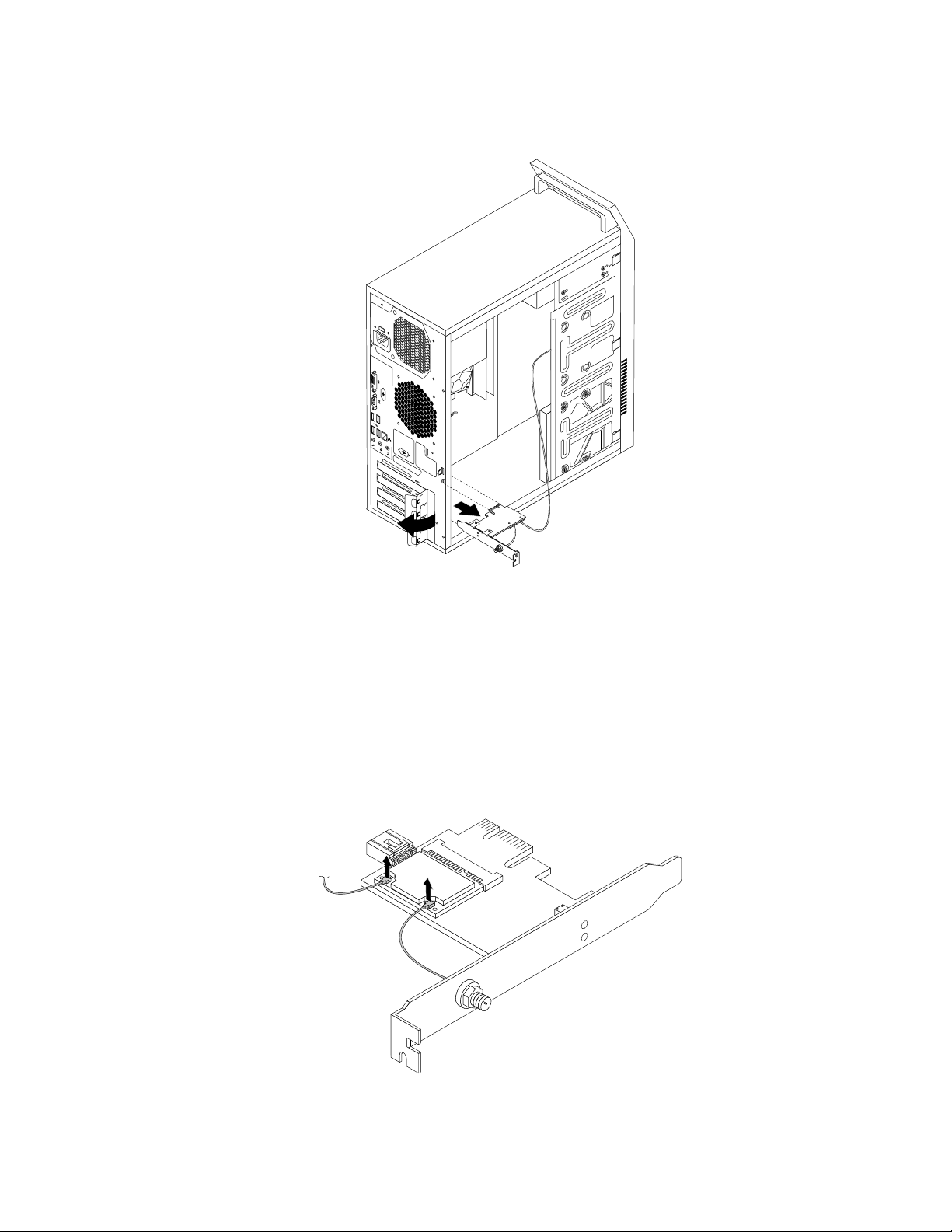
4.ХванетеинсталиранатаWiFiадаптернакартаивнимателнояиздърпайтеотгнездото.
Фигура32.ПремахваненаWiFiадаптернатакарта
Забележка:Картатапасваплътнонагнездотозакарта.Акоенеобходимо,редувайтеусилията
запреместванепомалковърхувсякастрананакартата,докатояосвободитеотгнездотоза
карта.
ПремахваненамодулазаWiFiкартата
ЗадапремахнетемодулазаWiFiкарта,направетеследното:
1.ПремахнетеWiFiадаптернатакартаоткомпютъра,следкоетоизключетекабелитенапреднатаи
заднатаWiFiантенаотмодулазаWiFiкартата.
Фигура33.ПремахваненакабелитезаWiFiантената
Глава5.Инсталиранеилиподмянанахардуер57
Page 70
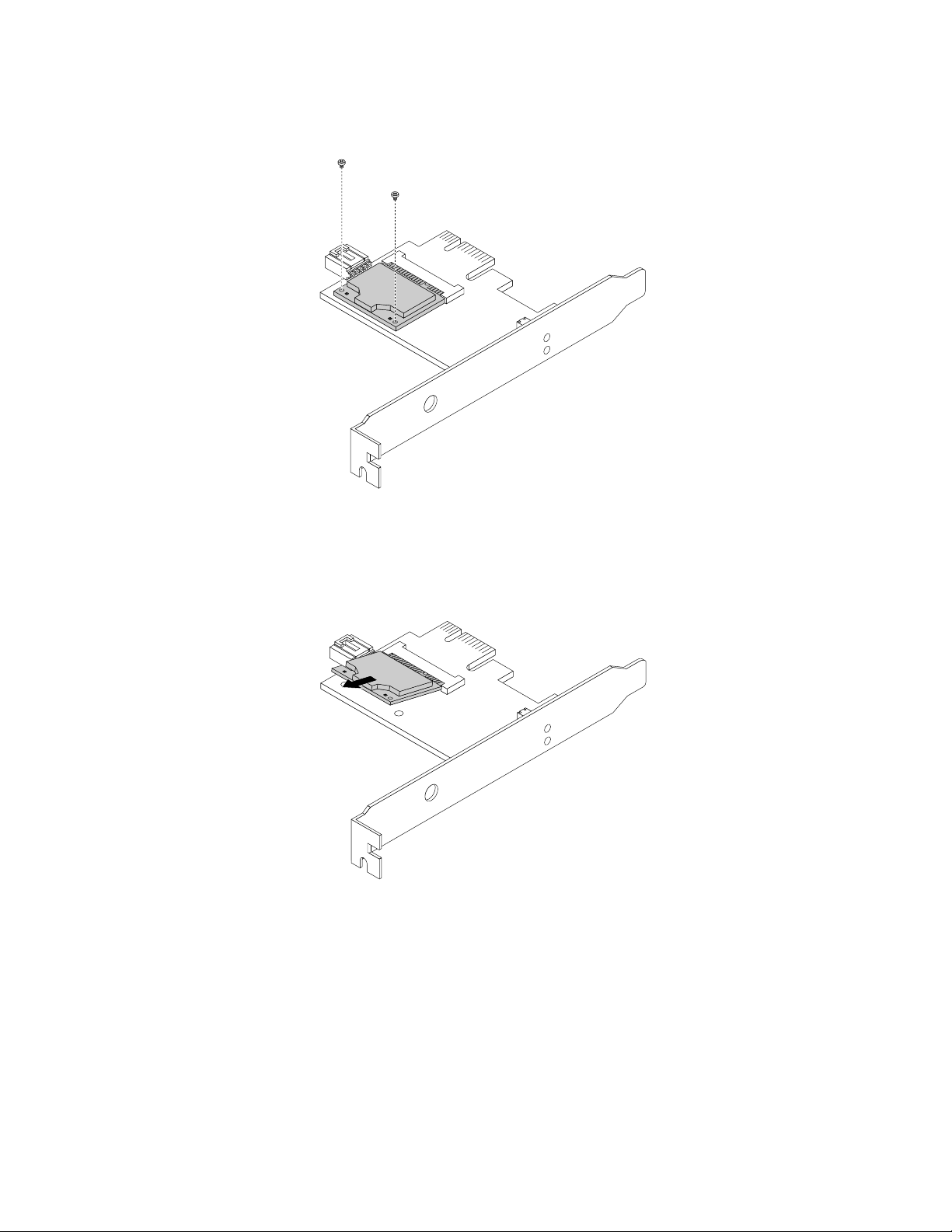
2.Премахнетедватавинта,коитопридържатмодулазаWiFiкартатакъмWiFiадаптернатакарта.
Фигура34.Премахваненавинтовете,коитопридържатмодулазаWiFiкартата.
3.ИздърпайтемодулазаWiFiкартатаотгнездотозаminiPCIExpress,задагопремахнетеотWiFi
адаптернатакарта.
Фигура35.ПремахваненамодулазаWiFiкартата
ИнсталираненаWiFiустройствата
ЗадаинсталиратеWiFiустройствата,направетеследното:
58ThinkCentreРъководствозапотребителя
Page 71
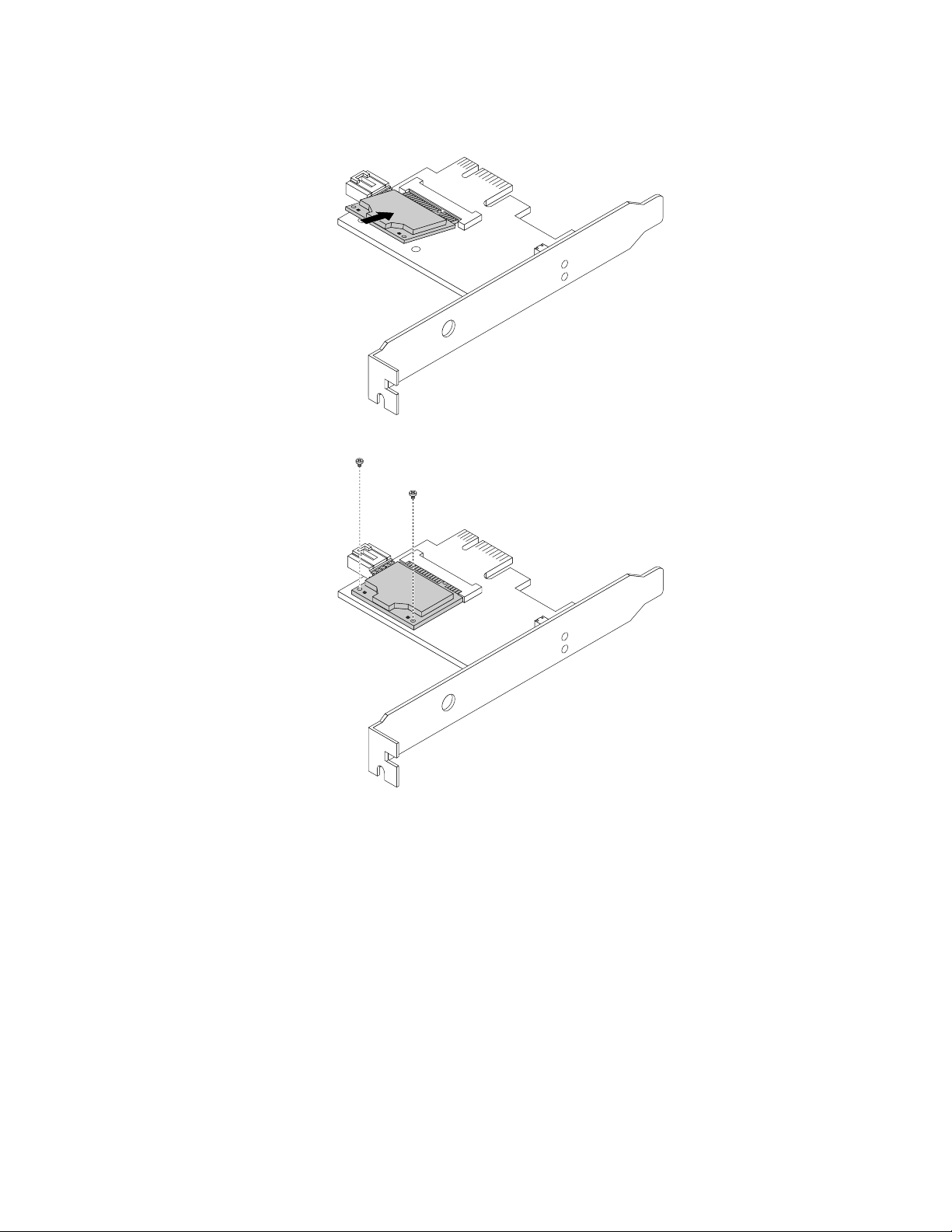
1.ПоставетемодулазаWiFiкартатавгнездотозаminiPCIExpress,следкоетопоставетедвата
винта,задазакрепитемодулазаWiFiкартатакъмWiFiадаптернатакарта.
Фигура36.ИнсталираненамодулазаWiFiкартата
Глава5.Инсталиранеилиподмянанахардуер59
Page 72
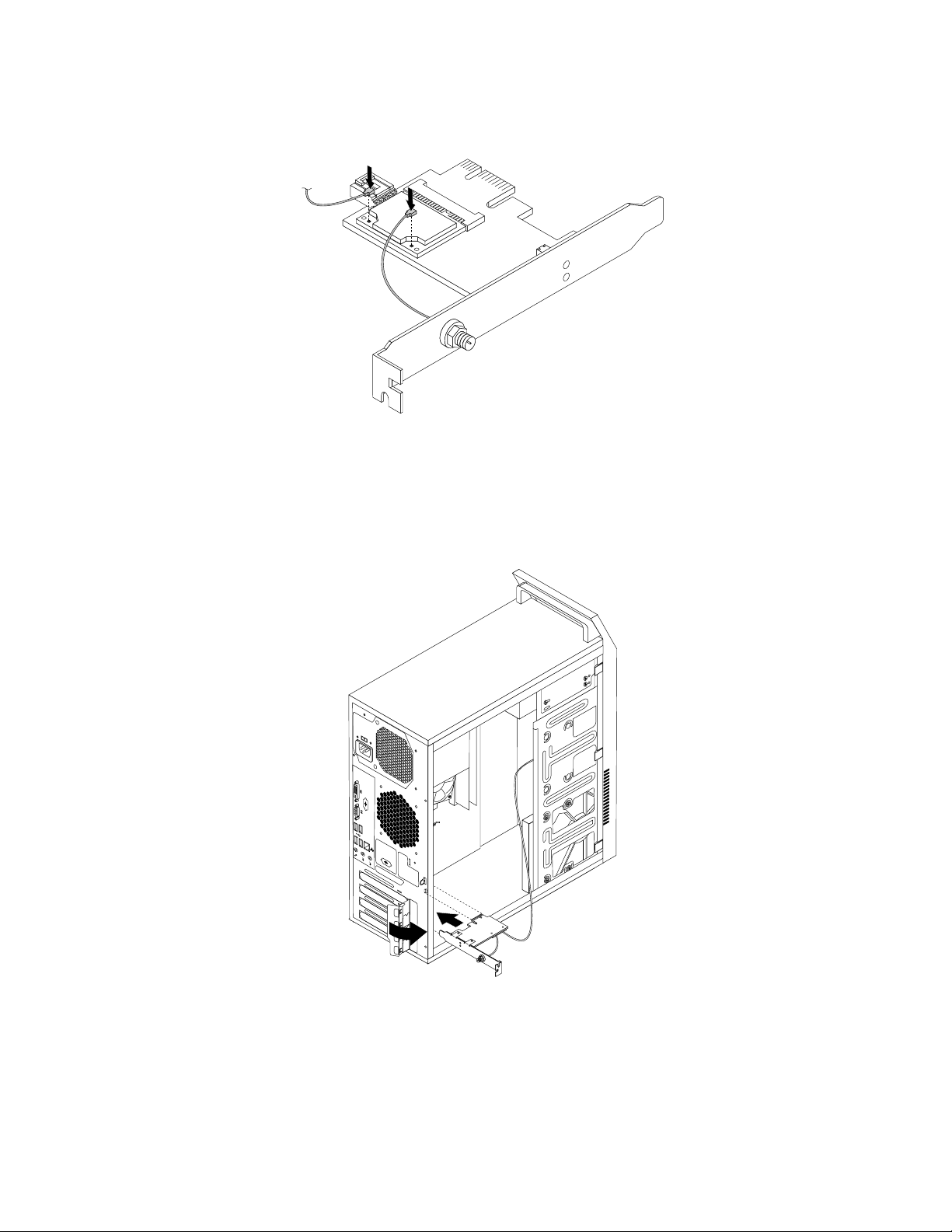
2.СвържетекабеланапреднатаизаднатаантенакъммодулазаWiFiкартата.
Фигура37.ИнсталираненакабелитезаWiFiантената
3.ИнсталирайтеWiFiадаптернатакартавгнездотозаPCIExpressx1надъннатаплатка.Вижте
“Намираненачастинасистемнатаплатка”настраница13.
4.Завъртетелостчетонакартатавзатвореноположение,задафиксиратеWiFiадаптернатакарта.
Фигура38.ИнсталираненаWiFiадаптернатакарта
Какводанаправитепосле:
•Задаработитесдругхардуеренкомпонент,идетенасъответнияраздел.
•Задазавършитеинсталиранетоилиподмяната,идетена“Завършваненаподмянатаначасти”
настраница65
.
60ThinkCentreРъководствозапотребителя
Page 73
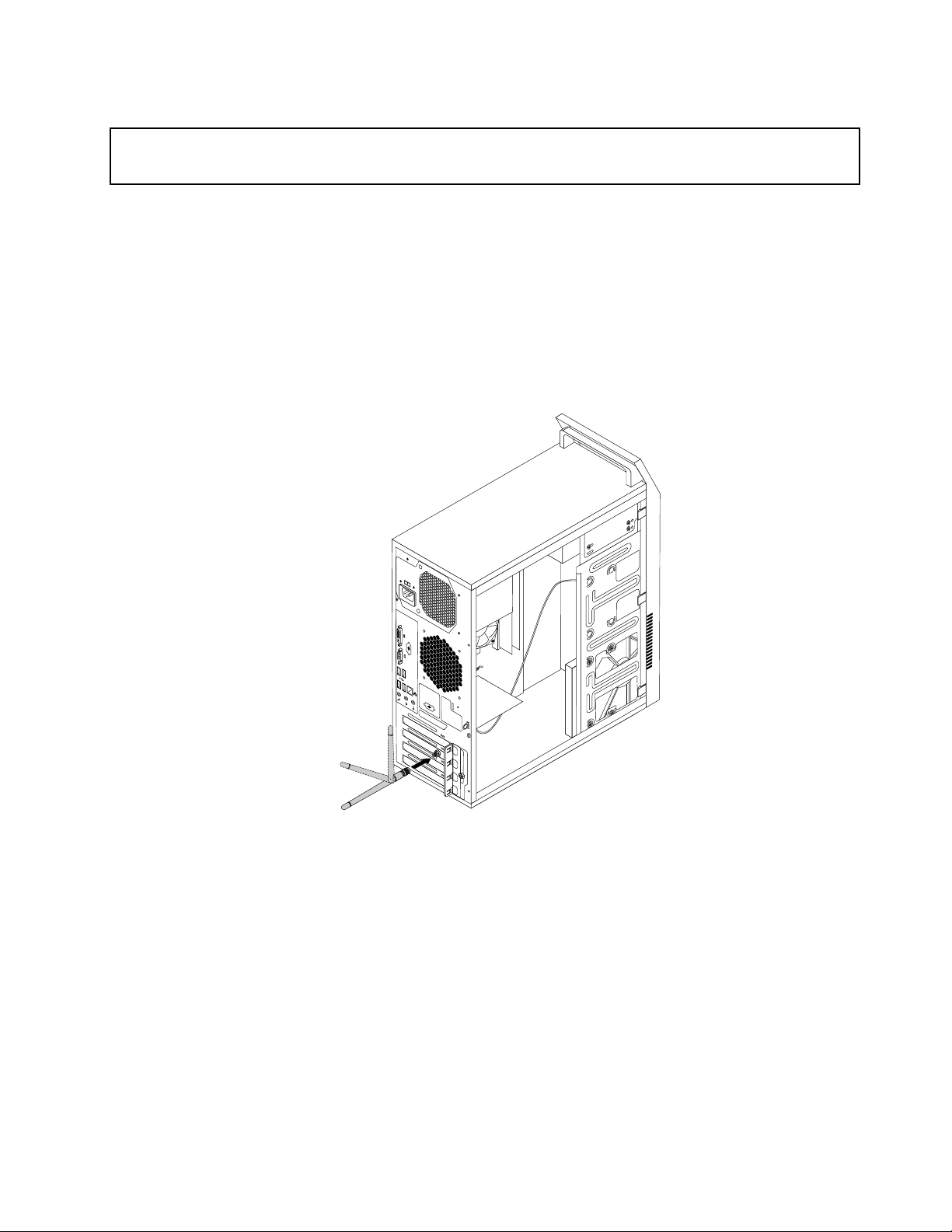
ИнсталиранеилипремахваненазаднатаWiFiантена
Внимание:
Неотваряйтекомпютърасиинеопитвайтедагопоправяте,предидастепрочелииосмислили“Важна
информациязабезопасността”настраницаv
ТозиразделпредоставяинструкциизаначинанаинсталиранеилипремахваненазаднатаWiFiантена.
ИнсталираненазаднатаWiFiантена
ЗадаинсталиратезаднатаWiFiантена,направетеследното:
1.Изключетекомпютъраиизвадетевсичкизахранващикабелиотмрежовитеконтакти.
2.ИнсталирайтезаднатаWiFiантенакъмсъединителязакабеланазаднатаWiFiантена,свързан
къмзаднатастрананакомпютъра.
3.Регулирайтеъгъланазаднатаантена,заданамалитерискаотслучайносчупваненаантената.
.
Фигура39.ИнсталираненазаднатаWiFiантена
Какводанаправитепосле:
•Задаработитесдругхардуеренкомпонент,идетенасъответнияраздел.
•Задазавършитеинсталиранетоилиподмяната,идетена“Завършваненаподмянатаначасти”
настраница65
.
ПремахваненазаднатаWiFiантена
ЗадапремахнетезаднатаWiFiантена,направетеследното:
1.Изключетекомпютъраиизвадетевсичкизахранващикабелиотмрежовитеконтакти.
2.ИзправетезаднатаWiFiантена,задаможепо-леснодасеизвива.
Глава5.Инсталиранеилиподмянанахардуер61
Page 74
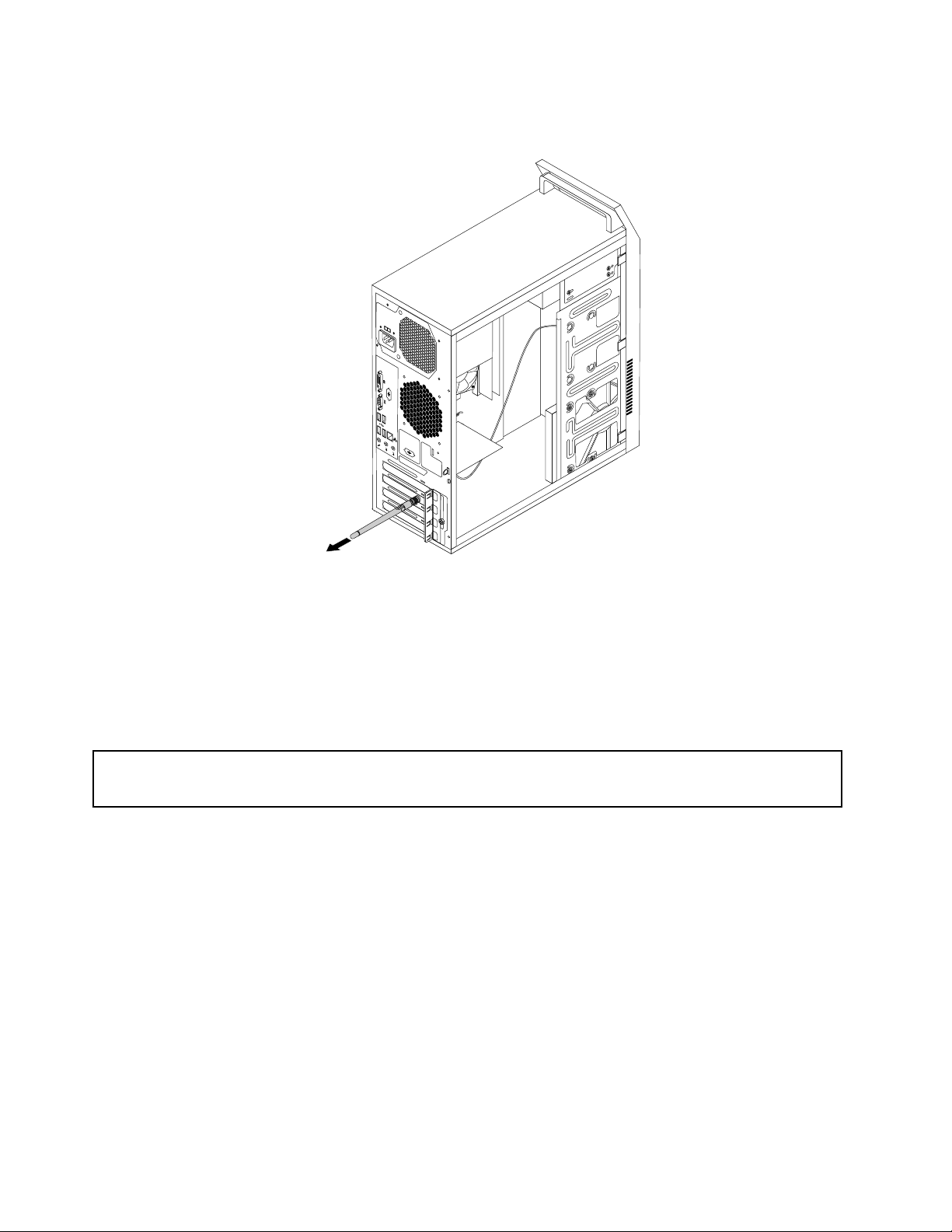
3.Хванетепо-широкиякрайназаднатаWiFiантенаияразвийтеотзаднатастрананакомпютъра.
Фигура40.ПремахваненазаднатаWiFiантена
Какводанаправитепосле:
•Задаработитесдругхардуеренкомпонент,идетенасъответнияраздел.
•Задазавършитеинсталиранетоилиподмяната,идетена“Завършваненаподмянатаначасти”
настраница65.
ИнсталиранеилипремахваненапреднатаWiFiантена
Внимание:
Неотваряйтекомпютърасиинеопитвайтедагопоправяте,предидастепрочелииосмислили“Важна
информациязабезопасността”настраницаv.
ТозиразделпредоставяинструкциизаначинанаинсталиранеилипремахваненапреднатаWiFi
антена.
ИнсталираненапреднатаWiFiантена
ЗадаинсталиратепреднатаWiFiантена,направетеследното:
1.Изключетекомпютъраиизвадетевсичкизахранващикабелиотмрежовитеконтакти.
2.Свалетекапаканакомпютъра.Вижте“Премахваненакапаканакомпютъра”настраница34.
3.Свалетепреднияпанел.Вижте“Премахванеипоставянеобратнонапреднияпанел”настраница
35.
4.Свалетехартията,коятопредпазвалепенкитевърхупреднатаантена.
62ThinkCentreРъководствозапотребителя
Page 75
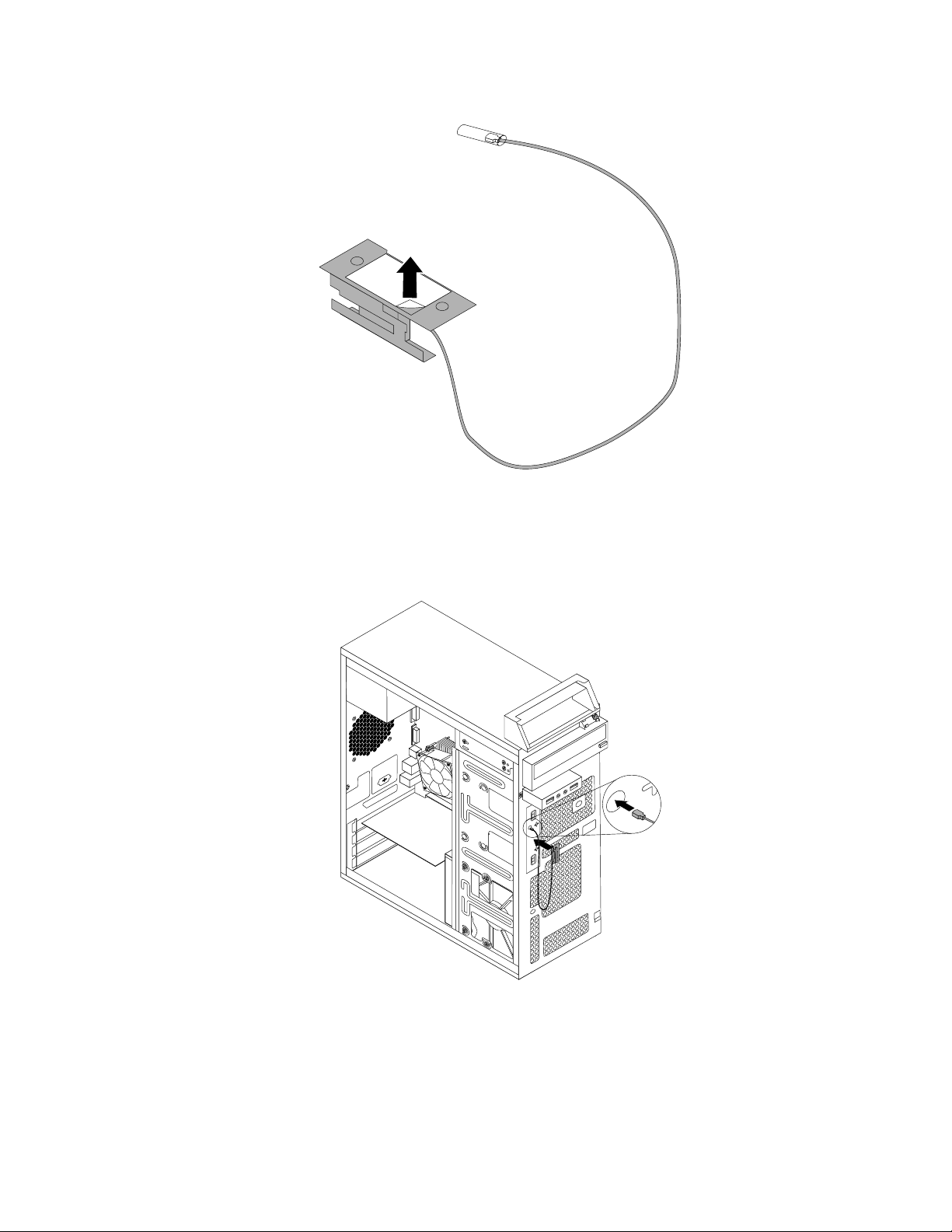
Фигура41.Сваляненахартията,коятопредпазвалепенките
5.Залепетепреднатаантенакъмпреднияпанел,кактоепоказано.Следтовапрекарайтекабелаза
преднатаантенапрезотворавпреднияпанел.
Фигура42.ИнсталираненапреднатаWiFiантена
6.СвържетекабелазапреднатаантенакъммодулазаWiFiкартата.
Какводанаправитепосле:
•Задаработитесдругхардуеренкомпонент,идетенасъответнияраздел.
Глава5.Инсталиранеилиподмянанахардуер63
Page 76
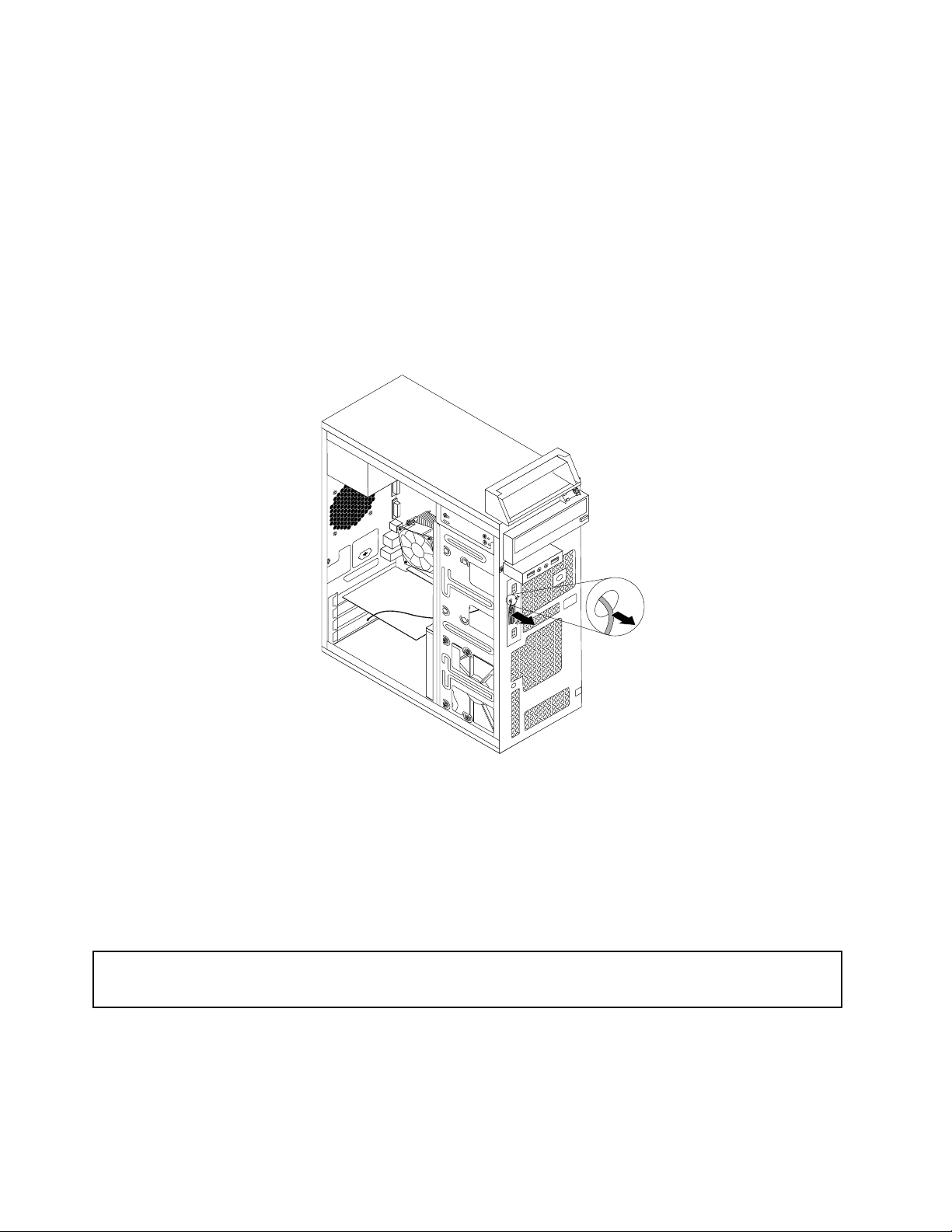
•Задазавършитеинсталиранетоилиподмяната,идетена“Завършваненаподмянатаначасти”
настраница65.
ПремахваненапреднатаWiFiантена
ЗадапремахнетепреднатаWiFiантена,направетеследното:
1.Изключетекомпютъраиизвадетевсичкизахранващикабелиотмрежовитеконтакти.
2.Свалетекапаканакомпютъра.Вижте“Премахваненакапаканакомпютъра”настраница34.
3.Свалетепреднияпанел.Вижте“Премахванеипоставянеобратнонапреднияпанел”настраница
35.
4.ИзключетекабелазапреднатаантенаотмодулазаWiFiкартата.
5.Премахнетепреднатаантенаикабелаотпреднатастрананакомпютъра.
Фигура43.ПремахваненапреднатаWiFiантена
Какводанаправитепосле:
•Задаработитесдругхардуеренкомпонент,идетенасъответнияраздел.
•Задазавършитеинсталиранетоилиподмяната,идетена“Завършваненаподмянатаначасти”
настраница65.
Подмянанаклавиатуратаилимишката
Внимание:
Неотваряйтекомпютърасиинеопитвайтедагопоправяте,предидастепрочелииосмислили“Важна
информациязабезопасността”настраницаv
Тозиразделосигуряваинструкциикакдаподменитеклавиатуратаилимишката.
Задаподменитеклавиатуратаилимишката,направетеследното:
1.Изключетекабеланастаратаклавиатураилимишкаоткомпютъра.
64ThinkCentreРъководствозапотребителя
.
Page 77
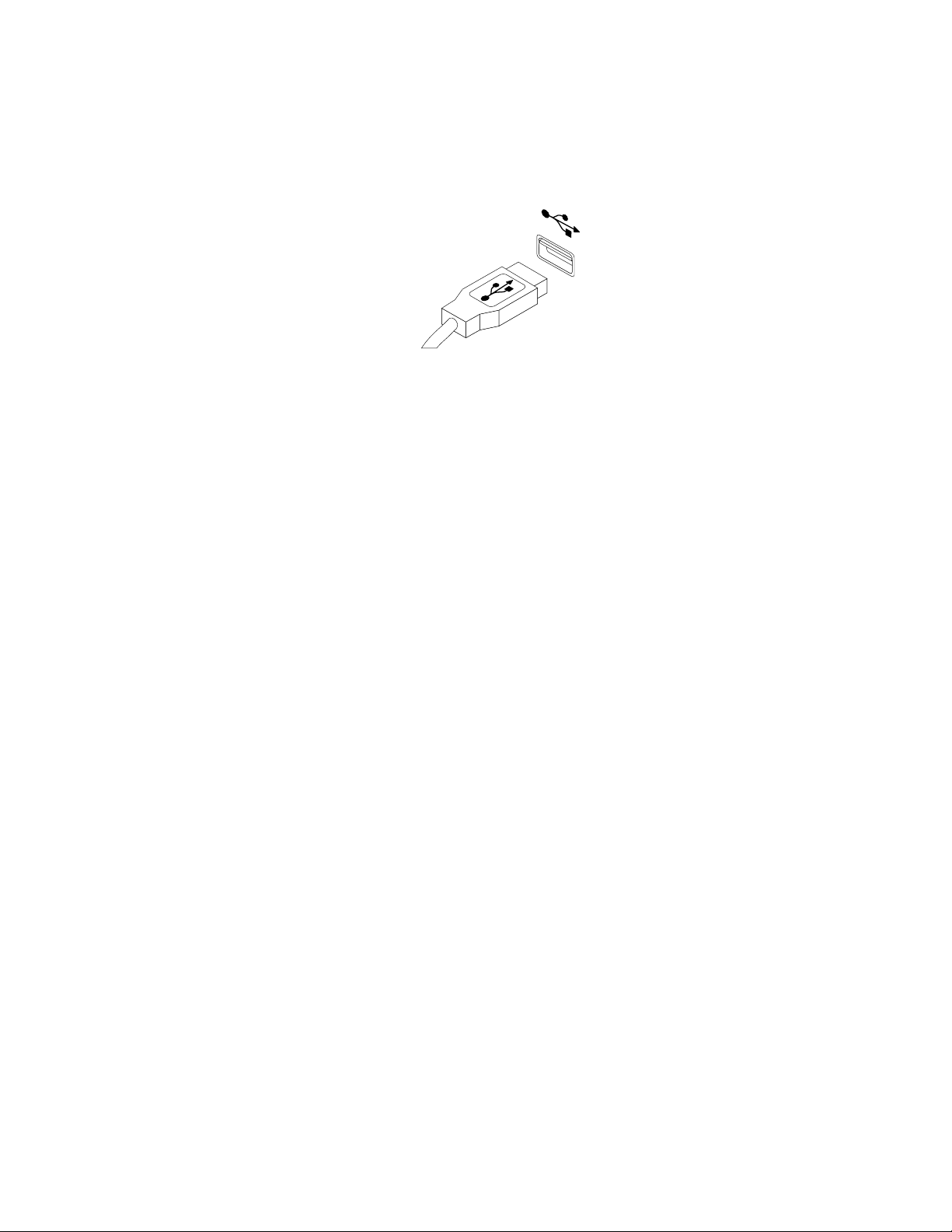
2.СвържетеноватаклавиатураилимишкакъмединотUSBсъединителитенакомпютъра.В
зависимостоттовакъдежелаетедасвържетеноватаклавиатураилимишка,вижте“Намиране
насъединители,организауправлениеииндикаториотпреднавашиякомпютър”настраница10
или“Намираненасъединителинагърбанавашиякомпютър”настраница11.
Фигура44.СвързваненаUSBклавиатуратаилимишката
Какводанаправитепосле:
•Задаработитесдругхардуеренкомпонент,идетенасъответнияраздел.
•Задазавършитеинсталиранетоилиподмяната,идетена“Завършваненаподмянатаначасти”
настраница65
.
Завършваненаподмянатаначасти
Следзавършванетонаинсталиранетоилиподмянатанавсичкичасти,трябвадапоставите
обратнокапаканакомпютъраидасвържетеотновокабелите.Взависимостотинсталиранитеили
подменянитечастиможедасеналожидапотвърдитеобновенатаинформациявПомощнатапрограма
занастройка.ОтнесетесекъмГлава7“ИзползваненапрограматаSetupUtility”настраница77
.
Задаинсталиратеобратнокапаканакомпютъраидасвържетеотновокабелитекъмнего,направете
следното:
1.Уверетесе,чевсичкикомпонентисабилисглобениправилноичевкомпютъравинямаоставени
инструментиилихлабавивинтове.Вижте“Намираненакомпонентите”настраница12за
разположениятанаразличнитекомпонентивъввашиякомпютър.
2.Убедетесе,чекабелитесаправилнопрокарани.Пазетекабелитеотпантитеиотстранитена
шаситонакомпютъра,задаизбегнетепречкипризатварянетонакапаканакомпютъра.
3.Акостесвалилипреднияпанел,поставетегообратно.
Глава5.Инсталиранеилиподмянанахардуер65
Page 78
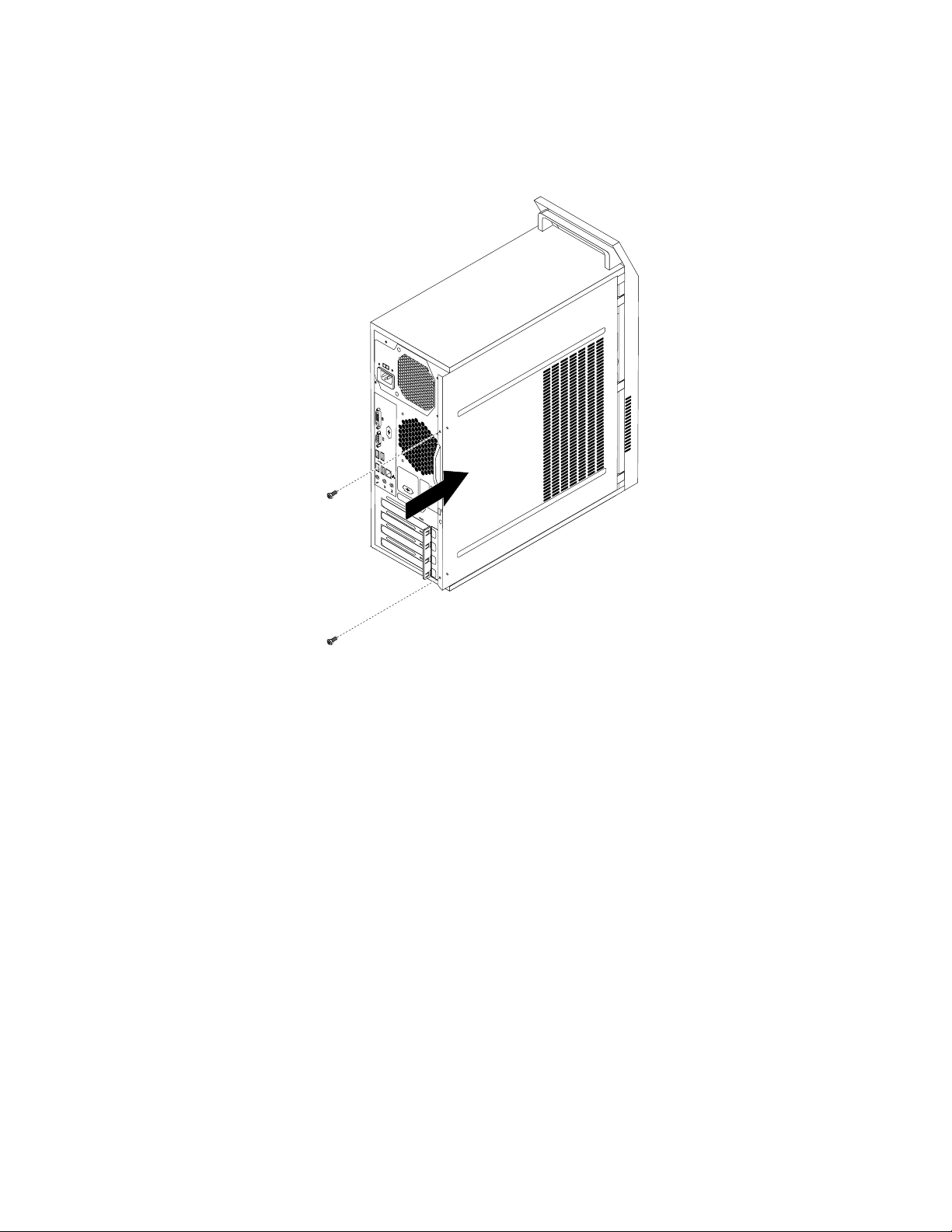
4.Поставетекапаканакомпютъранашаситотака,черелсовитеводачивдолнатачастнакапака
давлязатврелситенашасито.Послеизбутайтекапакакъмпреднатачастнакомпютъра,докато
щракненамястотоси.
Фигура45.Обратноинсталираненакапаканакомпютъра
5.Акоимадостъпенкатинар,заключетекапаканакомпютъра.Вижте“Заключваненакапакана
компютъра”настраница28.
6.Акоимадостъпнаинтегриранакабелнаключалка,заключетекомпютъра.Вижте“Прикрепване
наинтегриранакабелнаключалка”настраница29.
7.Свържетеотнововъншнитекабелиизахранващитекабеликъмкомпютъра.Вижте“Намиране
насъединителинагърбанавашиякомпютър”настраница11.
8.Задаобновитевашатаконфигурация,сеотнесетекъмГлава7“Използваненапрограмата
SetupUtility”настраница77
Забележка:ВповечетосветовнирегиониLenovoизисквавръщанетонадефектиралатаподменяема
отклиентачаст(CRU).ИнформацияповъпросащеседостависCRUилиняколкоднислед
доставкатанаCRU.
.
Намираненадрайверинаустройства
Можетеданамеритедрайверинаустройствазаоперационнисистеми,коитонесапредварително
инсталирани,наhttp://support.lenovo.com.Инструкциитезаинсталиранесаосигуренивreadme
файловесфайловетенадрайверинаустройства.
66ThinkCentreРъководствозапотребителя
Page 79

Глава6.Информациязавъзстановяване
Тазиглаваосигуряваинформациязарешениятазавъзстановяване,предоставениотLenovo.
•“ИнформациязавъзстановяванезаоперационнатасистемаWindows7”настраница67
•“ИнформациязавъзстановяванезаоперационнатасистемаWindows8”настраница74
ИнформациязавъзстановяванезаоперационнатасистемаWindows 7
Тозиразделсъдържаследнитетеми:
•Създаванеиизползваненаносителизавъзстановяване
•Изпълняваненаоперациипоархивиранеивъзстановяване
•ИзползваненаработнотопространствонаRescueandRecovery
•Създаванеиизползваненаспасителенносител
•Инсталиранеилиповторноинсталираненадрайверинаустройства
•Разрешаваненапроблемисвъзстановяването
Забележки:
1.Информациятазавъзстановяваневтазиглавасеотнасясамозакомпютри,коитоимат
инсталиранапрограматаRescueandRecoveryилипрограматаProductRecovery.Акоиконата
EnhancedBackupandRestoreвпрограматаLenovoThinkVantageToolsезамъглена,товапоказва,
чеенеобходимодаинсталиратепрограматаRescueandRecoveryръчно,предидаразрешите
нейнитефункции.ЗадаинсталиратепрограматаRescueandRecovery,направетеследното:
a.ЩракнетевърхуСтарт➙Всичкипрограми➙LenovoThinkVantageTools,следкоето
двукратновърхуEnhancedBackupandRestore.
b.Следвайтеинструкциитенаекрана.
c.Когатоинсталиранетоприключи,иконатаEnhancedBackupandRestoreсеактивира.
2.Имамножествометоди,измеждукоитодаизбирате,когатообмислятекакдавъзстановитев
случайнасофтуеренилихардуеренпроблем.Някоиметодисеразличаватвзависимостот
типанаинсталиранатаоперационнасистема.
3.Продуктътнаносителязавъзстановяванеможедабъдеизползвансамозаследнитецели:
•Завъзстановяваненапредварителноинсталираниянавашиякомпютърпродукт
•Заповторноинсталираненапродукта
•ЗамодифицираненапродуктапосредствомAdditionalFiles
Създаванеиизползваненаносителизавъзстановяване
Можетедаизползватеносителизавъзстановяване,задавъзстановитефабричнитенастройки
поподразбираненатвърдиядиск.Носителитезавъзстановяванесаполезни,акопрехвърляте
компютъравдругаобласт,продаватекомпютъра,рециклиратекомпютъраилипривеждате
компютъравработносъстояние,следкатовсичкидругиметодизавъзстановяванесасеоказали
неуспешни.Катопредпазнамяркаеважнодасъздадетеносителизавъзстановяванеколкотосе
можепо-рано.
Забележка:Операциитеповъзстановяване,коитоможетедаизпълнитепосредствомносителите
завъзстановяване,вариратвзависимостотоперационнатасистема,откоятосасъздадени.
Носителитезавъзстановяванемогатдасъдържатносителзапървоначалнозарежданеиносителза
©CopyrightLenovo2012
67
Page 80

данни.ВашиятлиценззаMicrosoftWindowsвипозволявадасъздадетесамоединносителзаданни,
затоваеважнодасъхраняватеносителитезавъзстановяваненасигурномястоследсъздаванетоим.
Създаваненаносителзавъзстановяване
Тозиразделосигуряваинструкциикакдасъздадетеносителзавъзстановяваненаразлични
операционнисистеми.
Забележка:НаоперационнасистемаWindows7можетедасъздадетеносителизавъзстановяване,
катоизползватедисковеиливъншниUSBустройствазасъхранение.Наоперационнатасистема
WindowsVistaможетедасъздадетеносителизавъзстановяванесамопосредствомдискове,поради
коетотазиоперациясенаричаоще“създаваненаProductRecoveryдискове”.
ЗадасъздадетеносителзавъзстановяваненаоперационнатасистемаWindows7,щракнетена
Старт➙Всичкипрограми➙LenovoThinkVantageTools➙Дисковезафабричновъзстановяване.
Следтоваследвайтеинструкциитенаекрана.
Използваненаносителзавъзстановяване
Тозиразделосигуряваинструкциикакдаизползватеносителзавъзстановяваненаразлични
операционнисистеми.
ВоперационнатасистемаWindows7можетедаизползватеносителизавъзстановяванеза
възстановяваненасъдържаниетонафабричнитенастройкипоподразбираненатвърдиядиск.
Същотакаможетедаизползватеносителитезавъзстановяванезапривежданенакомпютърав
работносъстояние,следкатовсичкидругиметодизавъзстановяваненатвърдиядисксасеоказали
неуспешни.
Внимание:Когатоизползватеносителитезавъзстановяване,задавъзстановитефабричните
настройкипоподразбираненасъдържаниетонатвърдиядиск,всичкифайлове,коитосенамиратна
твърдиядиск,щебъдатизтритииподменениотфабричнитефайловепоподразбиране.
ЗадаизползватеносителзавъзстановяваненаоперационнатасистемаWindows7,направете
следното:
1.Взависимостоттипанавашитеносителизавъзстановяване,свържетеносителяза
първоначалнозареждане(ключзапаметилидругоUSBустройствозасъхранение)към
компютъраилипоставетедисказапървоначалнозарежданевоптичнотоустройство.
2.МногократнонатискайтеиотпускайтеклавишаF12привключваненакомпютъра.Когатосе
появипрозорецътPleaseselectbootdevice,освободетеклавишаF12.
3.ИзберетежеланотостартовоустройствоинатиснетеEnter.Процесътповъзстановяванезапочва.
4.Следвайтеинструкциитенаекрана,задазавършитеоперацията.
Забележка:Следвъзстановяванетонафабричнитенастройкипоподразбираненатвърдиядискна
компютъраможедасеналожидаинсталиратеотноводрайверинаустройствазанякоиустройства.
Вижте“Повторноинсталираненадрайверитенаустройства”настраница73.
Изпълняваненаоперациипоархивиранеивъзстановяване
ПрограматаRescueandRecoveryвипозволявадаархивиратесъдържаниетонацелиятвърд
диск,включителнооперационнатасистема,файловетесданни,софтуернитепрограмииличните
настройки.МожетедаукажетенапрограматаRescueandRecoveryкъдедасъхраняваархива:
•Взащитенаобластнавашетоустройствоствърддиск
•Навторичнотоустройствоствърддиск,аковторичноустройствоствърддискеинсталирано
накомпютърави
•НаприкрепеновъншноUSBустройствоствърддиск
68ThinkCentreРъководствозапотребителя
Page 81

•Намрежовоустройство
•Назаписваемидискове(затазиопциясеизисквазаписващооптичноустройство)
Следкатостеархивиралисъдържаниетонатвърдиядиск,можетедавъзстановитеизцяло
съдържаниетому,давъзстановитесамоизбранифайловеилидавъзстановитесамооперационната
системаWindowsиприложенията,запазвайкиостаналитеданнинатвърдиядиск.
Изпълнениенаоперацияпоархивиране
Тозиразделосигуряваинструкциикакдаизпълнитеоперацияпоархивиранепосредством
програматаRescueandRecoveryнаразличниоперационнисистеми.
•ЗадаизпълнитеоперацияпоархивиранепосредствомпрограматаRescueandRecoveryна
операционнатасистемаWindows7,направетеследното:
1.ОтработнатаплощнаWindowsщракнетевърхуСтарт➙Всичкипрограми➙Lenovo
ThinkVantageT ools➙EnhancedBackupandRestore.ОтварясепрограматаRescueand
Recovery.
2.ВглавнияпрозорецнаRescueandRecoveryщракнетенастрелкатаLaunchadvancedRescue
andRecovery.
3.ЩракнетевърхуBackupyourharddriveиизберетеопциизаоперацияпоархивиране.После
следвайтеинструкциитенаекрана,задазавършитеоперациятапоархивиране.
Изпълнениенаоперацияповъзстановяване
Тозиразделосигуряваинструкциикакдаизпълнитеоперацияповъзстановяванепосредством
програматаRescueandRecoveryнаразличниоперационнисистеми.
ЗадаизпълнитеоперацияповъзстановяванепосредствомпрограматаRescueandRecoveryна
операционнатасистемаWindows7,направетеследното:
1.ОтработнатаплощнаWindowsщракнетевърхуСтарт➙Всичкипрограми➙Lenovo
ThinkVantageTools➙EnhancedBackupandRestore.ОтварясепрограматаRescueand
Recovery.
2.ВглавнияпрозорецнаRescueandRecoveryщракнетенастрелкатаLaunchadvancedRescue
andRecovery.
3.ЩракнетевърхуиконатаRestoreyoursystemfromabackup.
4.Следвайтеинструкциитенаекрана,задазавършитеоперациятаповъзстановяване.
Заповечеинформацияотносноизпълнениетонаоперацияповъзстановяванеотработното
пространствонаRescueandRecoveryвж.“ИзползваненаработнотопространствонаRescueand
Recovery”настраница69
.
ИзползваненаработнотопространствонаRescueandRecovery
РаботнотопространствонаRescueandRecoveryеразположеноназащитенаскритаобластна
твърдиядиск,работещанезависимоотоперационнатасистемаWindows.Товавипозволявада
изпълняватеоперацииповъзстановяванедориаконеможетедастартиратеоперационнатасистема
Windows.Можетедаизпълнитеследнитеоперациизавъзстановяванеотработнотопространствона
RescueandRecovery:
•Възстановяваненафайловеоттвърдиядискилиотархив:РаботнотопространствонаRescue
andRecoveryвипозволяваданамиратефайловенавашетоустройствоствърддискидаги
прехвърлятенамрежовоустройствоилидругзаписваемносител,катонапримерUSBустройство
илидиск.Товарешениеедостъпно,дориаконестеархивираливашитефайловеилиаковъв
файловетесанаправенипромениследвашатапоследнаоперацияповъзстановяване.Можете
Глава6.Информациязавъзстановяване69
Page 82

същотакадаспасяватеотделнифайловеотархивнаRescueandRecovery,разположенна
локалниятвърддиск,USBустройствоилимрежовоустройство.
•ВъзстановяваненатвърдиядискотархивнаRescueandRecovery:Акостеархивираливашия
твърддискпосредствомпрограматаRescueandRecovery,можетедавъзстановитетвърдия
дискотархивнаRescueandRecoveryдориаконеможетедастартиратеоперационнатасистема
Windows.
•Възстановяваненафабричнитенастройкипоподразбираненатвърдиядиск:Работното
пространствоRescueandRecoveryвипозволявадавъзстановитепълнотосъдържаниенатвърдия
дискдофабричнитенастройкипоподразбиране.Аконатвърдиядискиманяколкодяла,имате
опциятадавъзстановитедялC:идаоставитедругитедяловенепокътнати.Тъйкатоработното
пространствонаRescueandRecoveryработинезависимоотоперационнатасистемаWindows,
можетедавъзстановитефабричнитенастройкипоподразбираненатвърдиядискдориаконе
можетедастартиратеоперационнатасистемаWindows.
Внимание:АковъзстановяватеустройствотоствърддискотRescueandRecoveryархивилидо
фабричнитенастройкипоподразбиране,всичкифайловенапървичниядялнаустройствотоствърд
диск(обикновеноустройствоC:)щебъдатизтритивпроцесанавъзстановяване.Акоевъзможно,
направетекопиянаважнитефайлове.АконеможетедастартиратеоперационнатасистемаWindows,
можетедаизползватефункциятазавъзстановяваненафайловенаработнотопространствоRescue
andRecoveryзакопираненафайловеотвашетоустройствоствърддискнадругносител.
ЗадастартиратеработнотопространствонаRescueandRecovery,направетеследното:
1.Уверетесе,чекомпютърътеизключен.
2.Включетекомпютъра.Когатовидитеекранасемблемата,натиснетеклавишаEnter,следкоето
натиснетеF11,задавлезетевработнотопространствонаRescueandRecovery.
3.АкостезадалипароланаRescueandRecovery,въведетевашатапаролапринапомняне.
РаботнотопространствонаRescueandRecoveryсеотваряследкраткозабавяне.
Забележка:АкоработнотопространствонаRescueandRecoveryнесеотвори,вижте
“Разрешаваненапроблемисвъзстановяването”настраница73
4.Направетеедноотследните:
•Задаспаситефайловеоттвърдиядиск,щракнетевърхуRescuelesиследвайте
инструкциитенаекрана.
•ЗадавъзстановитетвърдиядискотархивнаRescueandRecoveryилидавъзстановите
съдържаниетонатвърдиядискдофабричнитенастройкипоподразбиране,щракнетевърху
FullRestoreиследвайтеинструкциитенаекрана.
ЗаповечеинформацияотноснохарактеристикитенаработнотопространствонаRescueand
RecoveryщракнетевърхуПомощ.
Забележка:Следвъзстановяванетонафабричнитенастройкипоподразбираненатвърдиядиск
можедасеналожидаинсталиратеотноводрайверинаустройствазанякоиустройства.Вижте
“Повторноинсталираненадрайверитенаустройства”настраница73.
.
Създаванеиизползваненаспасителенносител
Съсспасителенносител,катонапримердискилиUSBустройствоствърддиск,можетеда
възстановяватеследоткази,коитоневидопускатдоработнотопространствонаRescueand
Recoveryнавашетоустройствоствърддиск.
Забележки:
1.Операциитеповъзстановяване,коитоможетедаизпълняватечрезспасителенносител,се
различаватвзависимостотоперационнатасистема.
70ThinkCentreРъководствозапотребителя
Page 83

2.Спасителниятдискможедабъдестартиранвъввсичкитиповеоптичниустройства.
Създаваненаспасителенносител
Тозиразделосигуряваинструкциикакдасъздадетеспасителенносителнаразличниоперационни
системи.
ЗадасъздадетеспасителенносителнаоперационнатасистемаWindows7,направетеследното:
1.ОтработнатаплощнаWindowsщракнетевърхуСтарт➙Всичкипрограми➙Lenovo
ThinkVantageTools➙EnhancedBackupandRestore.ОтварясепрограматаRescueand
Recovery.
2.ВглавнияпрозорецнаRescueandRecoveryщракнетенастрелкатаLaunchadvancedRescue
andRecovery.
3.ЩракнетевърхуиконатаCreateRescueMedia.ОтварясепрозорецътCreateRescueand
RecoveryMedia.
4.ВобласттаRescueMediaизберететипаспасителенносител,койтоискатедасъздадете.Можете
дасъздадетеспасителенносителспомощтанадиск,USBустройствоствърддискиливторо
вътрешноустройствоствърддиск.
5.ЩракнетевърхуOKиследвайтеинструкциитенаекрана,задасъздадетеспасителенносител.
Използваненаспасителенносител
Тозиразделосигуряваинструкциизаизползваненасъздаденияотвасспасителенносител.
•Акостесъздалиспасителенносител,катостеизползвалидиск,използвайтеследнитеинструкции
заупотребанаспасителнияносител:
1.Изключетевашиякомпютър.
2.МногократнонатискайтеиотпускайтеклавишаF12привключваненакомпютъра.Когатосе
появипрозорецътPleaseselectbootdevice,освободетеклавишаF12.
3.Изберетежеланотооптичноустройствокатопървоустройствозапървоначалнозареждане
отпрозорецаPleaseselectbootdevice.Следтовапоставетеспасителниядисквоптичното
устройствоинатиснетеEnter.Стартирасеспасителниятносител.
•Акостесъздалиспасителенносител,катостеизползвалиUSBустройствоствърддиск,
използвайтеследнитеинструкциизаупотребанаспасителнияносител:
1.ВключетеUSBустройствотоствърддисккъмединотUSBсъединителитенавашиякомпютър.
2.МногократнонатискайтеиотпускайтеклавишаF12привключваненакомпютъра.Когатосе
появипрозорецътPleaseselectbootdevice,освободетеклавишаF12.
3.ИзберетеUSBустройствотоствърддисккатопървоустройствозапървоначалнозареждане
отпрозорецаPleaseselectbootdeviceинатиснетеEnter.Стартирасеспасителниятносител.
Когатоспасителниятносителсестартира,сеотваряработнотопространствонаRescueandRecovery.
ДостъпнаепомощнаинформациязавсякахарактеристикаотработнотопространствонаRescueand
Recovery.Следвайтеинструкциите,задазавършитепроцесаповъзстановяване.
Повторноинсталираненапредварителноинсталираниприложения идрайверинаустройства
Вашияткомпютърразполагасопциизаповторноинсталираненаизбранифабричноинсталирани
приложенияидрайверинаустройства.
Глава6.Информациязавъзстановяване71
Page 84

Повторноинсталираненапредварителноинсталираниприложения
Тозиразделосигуряваинструкциизаначинанаповторноинсталираненапредварително
инсталираниприложения.
Задаинсталиратеповторноизбранитеприложения,предварителноинсталиранинакомпютъраот
Lenovo,направетеследното:
1.Включетекомпютъра.
2.ОтидетедодиректориятаC:\SWTOOL S.
3.Отворетепапкатасприложения.Впапкатасприложенияиманяколкоподпапки,коитоса
именуваниспоредразличнитеприложения,инсталиранивкомпютъра.
4.Отворетеподпапкатанасъответнотоприложение.
5.Вподпапкатанаприложението,потърсетефайлаSETUP .EXEилидругиподходящиEXEфайлове
заинсталиране.Щракнетедвапътинафайлаиследвайтеинструкциитенаекрана,зада
завършитеинсталацията.
Повторноинсталираненапредварителноинсталиранидрайверинаустройства
Тозиразделпредоставяинструкциизаначинанаповторноинсталираненапредварително
инсталиранидрайверинаустройства.
Внимание:Когатоинсталиратеповторнодрайверинаустройства,виепроменятетекущата
конфигурациянакомпютъра.Инсталирайтеповторнодрайверинаустройствасамокогатое
необходимодаотстранитепроблемскомпютъра.
Задаинсталиратеповторнодрайверанафабричноинсталираноустройство,направетеследното:
1.Включетекомпютъра.
2.ОтидетедодиректориятаC:\SWTOOL S.
3.ОтворетепапкатаDRIVERS.ВпапкатаDRIVERSиманяколковложенипапки,коитоса
наименуваниспоредразличнитеустройства,инсталиранивъввашиякомпютър,катоAUDIO
илиVIDEO.
4.Отворетевложенатапапканаподходящотоустройство.
5.Направетеедноотследните:
•ПотърсетефайлнаимеSETUP .exeвподпапкатанаустройство.Щракнетедвапътинафайлаи
следвайтеинструкциитенаекрана,задазавършитеинсталацията.
•ВподпапкатанаустройствопотърсетефайлнаимеREADME.txtилифайлсразширение.txt.
Тозифайлможедаеименуванспоредоперационнатасистема,напримерWIN98.txt.Файлътс
разширениеTXTсъдържаинформациязатовакакдаинсталиратедрайверанаустройство.
Следвайтеинструкциите,задаизвършитеинсталацията.
•Акоподпапкатанаустройствосъдържафайлсразширение.infиискатедаинсталирате
драйверанаустройствопосредствомINFфайла,отнесетесекъмвашатаинформационна
системазапомощиподдръжканаWindowsзаподробнаинформациякакдаинсталирате
драйверанаустройство.
Забележка:Акосавинеобходимиобновенидрайверинаустройства,вж.“Изтегляненанай-новите
драйверинаустройствазакомпютъра”настраница87
заповечеинформация.
Повторноинсталираненасофтуернипрограми
Акодаденасофтуернапрограма,коятостеинсталиралинакомпютъра,неработиправилно,може
дасеналожидаяпремахнетеидаяинсталиратеотново.Повторнотоинсталиранезамества
72ThinkCentreРъководствозапотребителя
Page 85

съществуващитефайловенапрограматаиобикновеноотстранявапроблемите,коитостеималис
тазипрограма.
Задапремахнетедаденапрограмаотсистемата,вж.помощнатасистеманаMicrosoftWindows
заподробнаинформация.
Задаинсталиратеповторнопрограмата,направетеедноотследнитенеща:
Забележка:Методътнаповторноинсталираненададенапрограмасеразличавазаотделните
програми.Вж.документацията,предоставенаспрограмата,задаразберетедалипрограматаима
специалниинструкциизаинсталиране.
•Заповторноинсталираненапо-разпространенитевтърговскатамрежапрограмивсистематавж.
помощнатасистеманаMicrosoftWindowsзаповечеинформация.
•Заповторноинсталираненаизбраниприложнипрограми,предварителноинсталираниотLenovo,
направетеследното:
1.Включетекомпютъра.
2.ОтидетедодиректориятаC:\SWTOOLS.
3.ОтворетепапкатаAPPS.ВпапкатаAPPSиманяколкоподпапки,коитосаименуваниспоред
различнитеприложения,инсталиранивкомпютъра.
4.Отворетеподпапкатанасъответнотоприложение.
5.Вподпапкатанаприложението,потърсетефайлаSETUP .EXEилидругиподходящиEXE
файловезаинсталиране.Щракнетедвапътинафайлаиследвайтеинструкциитенаекрана,за
дазавършитеинсталацията.
Повторноинсталираненадрайверитенаустройства
Заповторноинсталираненадрайвернаустройствозаинсталиранаопцияпрегледайте
документацията,предоставенастазиопция.
Когатоинсталиратеповторнодрайверинаустройства,виепроменятетекущатаконфигурация
накомпютъра.Инсталирайтеповторнодрайверинаустройствасамокогатоенеобходимода
отстранитепроблемскомпютъра.
Заповечеинформацияотносноповторнотоинсталираненадрайверинаустройства,предоставенис
компютъра,вж.“Повторноинсталираненапредварителноинсталираниприложенияидрайверина
устройства”настраница71.
Разрешаваненапроблемисвъзстановяването
АконеможетедадостигнетедоработнотопространствонаRescueandRecoveryилисредатана
Windows,направетеедноотследнитенеща:
•ИзползвайтеспасителенносителзастартиранедоработнотопространствонаRescueand
Recovery.Вижте“Създаванеиизползваненаспасителенносител”настраница70.
•Използвайтеносителизавъзстановяване,аковсичкидругиметодизавъзстановяванеса
неуспешниисенуждаетеоттовадавъзстановитеустройствотоствърддискдофабричните
настройкипоподразбиране.Вижте“Създаванеиизползваненаносителизавъзстановяване”
настраница67
Забележка:АконеможетедадостъпитеработнотопространствонаRescueandRecoveryили
обкръжениетонаWindowsотспасителенносителилиносителизавъзстановяване,евъзможно
спасителнотоустройство(вътрешноустройствоствърддиск,диск,USBустройствотоствърд
дискилидругивъншниустройства)данеезададенокатопървоустройствозапървоначално
зарежданевстартоватапоследователност.Първотрябвадасеуверите,чеспасителнотоустройство
.
Глава6.Информациязавъзстановяване73
Page 86

езададенокатопървоустройствовпоследователносттазапървоначалнозарежданевпрограмата
SetupUtility.Вижте“Избираненастартовоустройство”настраница80заподробнаинформация
относновременнатаилипостояннатапромянанастартоватапоследователностнаустройствата.
ЗаповечеинформацияотноснопрограматаSetupUtilityвижтеГлава7“Използваненапрограмата
SetupUtility”настраница77.
Важноедасъздадетеспасителенносителинаборотносителизавъзстановяванеколкотосеможе
по-раноидагисъхраняватенабезопасномястозабъдещаупотреба.
ИнформациязавъзстановяванезаоперационнатасистемаWindows 8
Тозиразделосигуряваинформациязарешениятазавъзстановяване,предоставенизакомпютри
спредварителноинсталиранаоперационнасистемаWindows8.
Обновяваненакомпютъра
Акокомпютърътвинеработидобреипроблемътможедаепричиненотнаскороинсталирана
програма,можетедаобновитекомпютъраси,бездагубителичнитесифайловеилидапроменяте
настройкитеси.
Внимание:Акообновитекомпютъраси,програмите,коитосабилинакомпютъраитези,които
стеинсталиралиотмагазинанаWindows,щебъдатпреинсталирани,новсичкидругипрограми
щебъдатпремахнати.
Задаобновитекомпютър,направетеследното:
1.Преместетекурсоравгорниядесенъгълиливдолниядесенъгълнаекрана,задасепокажат
препратките.ЩракнетевърхуНастройки➙Промянананастройкитенакомпютъра➙Общи.
2.ВразделаОбновяваненакомпютъра,безтовадазасягафайловетевищракнетевърху
Първистъпки.
Нулираненакомпютърадофабричнинастройкипоподразбиране
Можетеданулиратекомпютърасидофабричнитенастройкипоподразбиране.Нулиранетона
компютъращепреинсталираоперационнатасистема,всичкипрограмиинастройки,скоитоебил
компютърави.
Внимание:Аконулиратекомпютъраси,всичкивашиличнифайловеинастройкищебъдатизтрити.
Задаизбегнетезагубатанаданни,направетеархивнокопиенавсичкиданни,коитоискатеда
запазите.
Заданулиратевашиякомпютър,направетеследното:
1.Преместетекурсоравгорниядесенъгълиливдолниядесенъгълнаекрана,задасепокажат
препратките.ЩракнетевърхуНастройки➙Промянананастройкитенакомпютъра➙Общи.
2.ВразделаПремахваненавсичкоипреинсталираненаWindowsщракнетевърхуПърви
стъпки.
Опциизаразширеностартиране
Опциитезаразширеностартираневидаватвъзможностдапроменитенастройкитезастартиране
наоперационнатасистемаWindows,дастартиратекомпютъраотвъншноустройствоилида
възстановитеоперационнатасистемаWindowsотсистеменобраз.
Задаизползватеопциитезаразширеностартиране,направетеследното:
74ThinkCentreРъководствозапотребителя
Page 87

1.Преместетекурсоравгорниядесенъгълиливдолниядесенъгълнаекрана,задасепокажат
препратките.ЩракнетевърхуНастройки➙Промянананастройкитенакомпютъра➙Общи.
2.ВразделаРазширеностартиранещракнетевърхуРестартиранесега➙Отстраняванена
неизправности➙Допълнителниопции.
3.Задарестартиратекомпютъра,следвайтеинструкциитенаекрана.
Запо-подробнаинформациязарешениятазавъзстановяване,предоставенизакомпютрис
предварителноинсталиранаоперационнасистемаWindows8,вижтеинформационнатасистемаза
помощнаWindows8.
Глава6.Информациязавъзстановяване75
Page 88

76ThinkCentreРъководствозапотребителя
Page 89

Глава7.ИзползваненапрограматаSetupUtility
ПрограматаSetupUtilityсеизползвазапреглежданеипромянанаконфигурационнитенастройки
навашиякомпютърнезависимоотизползванатаотвасоперационнасистема.Настройкитена
операционнатасистемаобачемогатдазаместватподобнинастройкивпрограматаSetupUtility.
СтартираненапрограматаSetupUtility
ЗадастартиратепрограматаSetupUtility,направетеследното:
1.Уверетесе,чевашияткомпютъреизключен.
2.МногократнонатискайтеиотпускайтеклавишаF1привключваненакомпютъра.Когаточуете
множествобипканияиливидитеекранаслогото,отпуснетеклавишаF1.
Забележка:АкоебилазададенаPower-OnPasswordилиAdministratorPassword,менютона
програматаSetupUtilityнямадасеизведе,докатоневъведетеправилнатапарола.Заповече
информациявижте“Използваненапароли”настраница78
АкоPOSTоткрие,четвърдиятдискепремахнатоткомпютъраилиразмеранамодуласпамете
намалял,пристартираненакомпютъращесепокажесъобщениезагрешкаищеполучитеподкана
данаправитеедноотследнитенеща:
•НатиснетеклавишаF1,задавлезетевпрограматаSetupUtility.
Забележка:СледкатовлезетевпрограматаSetupUtility,натиснетеF10,задазапазитепромените
идаизлезетеотпрограматаSetupUtility.НатиснетеEnter,когатовибъденапомнено,зада
потвърдитеизлизането.Съобщениетозагрешканямадасепокажеотново.
•НатиснетеF2,задазаобиколитесъобщениетозагрешкаидавлезетевоперационнатасистема.
.
Забележка:Трябвадаактивиратефункциятазаустановяваненапроменивконфигурациятаза
POST,задаустановитеотстраняваненаустройствотоствърддиск.Задаактивиратефункциятаза
установяваненапроменивконфигурацията,направетеследното:
1.СтартирайтепрограматаSetupUtility.
2.ОтглавнотоменюнапрограматаSetupUtilityизберетеSecurity➙CongurationChange
DetectionинатиснетеEnter.
3.ИзберетеEnabledинатиснетеEnter.
4.НатиснетеклавишаF10,задазапазитепроменитеидаизлезетеотпрограматаSetupUtility.
НатиснетеEnter,когатовибъденапомнено,задапотвърдитеизлизането.
Преглежданеипромянананастройки
МенютонапрограматаSetupUtilityизброяваразличниелементинасистемнатаконфигурация.За
преглежданеилипромянананастройкистартирайтепрограматаSetupUtility.Вижте“Стартиранена
програматаSetupUtility”настраница77
МожетедаизползватеклавиатуратаилимишкатазанавигиранепрезопциитенаменютонаBIOS.
Клавишите,използванизаизпълнениенаразличнидействия,сеизвеждатвдолнатачастнавсеки
екран.
.Следтоваследвайтеинструкциитенаекрана.
©CopyrightLenovo2012
77
Page 90

Използваненапароли
ПосредствомпрограматаSetupUtilityможетедазадаватепаролизапредпазванеотнеоторизиран
достъпдовашитекомпютъриданни.Достъпнисаследнитетиповепароли:
•Power-OnPassword
•AdministratorPassword
•HardDiskPassword
Задаизползватевашиякомпютър,несеналагадазадаватекаквитоидабилопароли.Използването
напаролитеобачеподобрявазащитатаприработаскомпютър.Акорешитедазададетенякакви
пароли,прочететеследнитераздели.
Съображениязапарола
Паролатаможедабъдевсякакомбинацияотмаксимум64азбучниицифровисимвола.От
съображениязасигурностсепрепоръчвадасеизползвасложнапарола,коятоданеможедабъде
леснокомпрометирана.Задазададетесложнапарола,използвайтеследнитенасоки:
•Даиматпонедължинаосемсимвола
•Дасъдържатпонеединазбучениединцифровсимвол
•ПаролитезаПомощнатапрограмазанастройкаизаустройствотоствърддискнесачувствителни
къммалкииголемибукви
•Данебъдатвашетоимеиливашетопотребителскоиме
•Данебъдатобикновенадумаилиобикновеноиме
•Дасеразличаватзначителноотвашитепредишнипароли
Power-OnPassword
КогатоезададенаPower-OnPassword,висенапомнядавъведетевалиднапаролавсекипът,
когатосевключвакомпютърът.Компютърътнеможедабъдеизползван,докатонебъдевъведена
валиднапарола.
AdministratorPassword
ЗадаванетонаAdministratorPasswordвъзпиранеоторизиранипотребителиотпромянатана
конфигурационнинастройки.Акостеотговорнизаподдържанетонаконфигурационнитенастройки
наняколкокомпютъра,можедапоискатедазададетеPrivilegedAccessPassword.
КогатоезададенаAdministratorPassword,висенапомнядавъведетевалиднапаролавсекипът,
когатоопитатедаосъществитедостъпдопрограматаSetupUtility.ДопрограматаSetupUtilityне
можедабъдеосъществендостъп,докатонебъдевъведенавалиднапарола.
АкосазададениедновременноPower-OnPasswordиAdministratorPassword,можетедавъведете
коятоидаеотдветепароли.НеобходимоеобачедаизползватевашатаAdministratorPasswordза
промянанакаквитоидабилоконфигурационнинастройки.
HardDiskPassword
ЗадаванетонаHardDiskUserPassword(потребителскапароланатвърдиядиск)непозволява
неоторизирандостъпдоданнитенаустройствотоствърддиск.КогатоезададенаHardDisk
Password,висенапомнядавъведетевалиднапаролавсекипът,когатоопитатедаосъществите
достъпдоустройствотоствърддиск.
78ThinkCentreРъководствозапотребителя
Page 91

Забележки:
•Следкатозададетепаролазатвърдиядиск,даннитенатвърдиядисксазащитенидориакотой
бъдепремахнатотединкомпютърибъдеинсталираннадруг.
•Акозабравитепаролатазатвърдиядиск,неможетеданулиратепаролатаилидавъзстановите
даннитеоттвърдиядиск.
Задаване,промянаиизтриваненапарола
Задазададете,променитеилиизтриетепарола,направетеследното:
1.СтартирайтепрограматаSetupUtility.Вижте“СтартираненапрограматаSetupUtility”на
страница77.
2.ОтглавнотоменюнапрограматаSetupUtilityизберетеSecurity.
3.ВзависимостоттипапаролаизберетеSetPower-OnPassword,SetAdministratorPassword
илиHardDiskPassword.
4.Следвайтеинструкциитевдяснатачастнаекрана,задазададете,променитеилиизтриете
парола.
Забележка:Паролатаможедабъдевсякакомбинацияотмаксимум64азбучниицифрови
символа.Заповечеинформациявижте“Съображениязапарола”настраница78
.
Изтриваненаизгубениилизабравенипароли(изчистваненаCMOS)
Тозиразделосигуряваинструкциикакдаизтриетеизгубенаилизабравенапароли,например,
потребителскапарола.
Задаизтриетеизгубенаилизабравенапарола,направетеследното:
1.Отстранетевсичкиносителиотустройстватаиизключетевсичкисвързаниустройстваи
компютъра.Послеизключетевсичкизахранващикабелиотмрежовитеконтактииизключете
всичкисвързаникъмкомпютъракабели.
2.Свалетекапаканакомпютъра.Вижте“Премахваненакапаканакомпютъра”настраница34.
3.НамеретеджъмпераClearCMOS/Recoveryнасистемнатаплатка.Вижте“Намираненачастина
системнатаплатка”настраница13.
4.Преместетеджъмпераотстандартнотомуположение(щифт1ищифт2)напозициятаза
профилактика(щифт2ищифт3).
5.Поставетеобратнокапаканакомпютъраисвържетезахранващиякабел.Вижте“Завършванена
подмянатаначасти”настраница65.
6.Включетекомпютъраигооставетевключензаприблизително10секунди.Послеизключете
компютъра,катонатиснетеизадържитебутонаназахранванетозаприблизителнопетсекунди.
7.Повторетестъпка1достъпка3.
8.ПреместетеClearCMOS/Recoveryджъмпераобратновстандартнотомуположение(щифт1
ищифт2).
9.Поставетеобратнокапаканакомпютъраисвържетезахранващиякабел.Вижте“Завършванена
подмянатаначасти”настраница65.
Активиранеилидеактивираненаустройство
Тозиразделосигуряваинформациякакдаактивиратеилидеактивиратедостъпанапотребителидо
следнитеустройства:
Глава7.ИзползваненапрограматаSetupUtility79
Page 92

USBSetupИзползвайтетазиопциязаактивиранеилидеактивираненаUSBсъединител.
КогатоUSBсъединителедеактивиран,свързанотосUSBсъединителя
устройствонеможедабъдеизползвано.
SATAControllerКогатотазихарактеристикаенастроенанаDisabled,всичкиустройства,
свързаникъмSAT Aсъединителите(катоустройстваствърддискилиоптичното
устройство),садеактивираниинемогатдабъдатдостигнати.
Задаактивиратеилидеактивиратеустройство,направетеследното:
1.СтартирайтепрограматаSetupUtility.Вижте“СтартираненапрограматаSetupUtility”на
страница77.
2.ОтглавнотоменюнапрограматаSetupUtilityизберетеDevices.
3.Взависимостотустройството,коетоискатедаактивиратеилидеактивирате,направетеедноот
следните:
•ИзберетеUSBSetupзаактивиранеилидеактивираненаUSBустройство.
•ИзберетеA TADrivesSetup➙SAT AController,задаактивиратеилидеактивиратедадено
SATAустройство.
4.ИзберетежеланитенастройкиинатиснетеEnter.
5.НатиснетеF10засъхраняванеиизлизанеотпрограматаSetupUtility.Вижте“Излизанеот
Помощнатапрограмазанастройка”настраница82.
Избираненастартовоустройство
Акокомпютърътнесестартираотустройство,катонапримердискилитвърддиск,кактосеочаква,
направетеедноотнещатапо-долу,задаизберетежеланотоотвасустройствозастартиране.
Избираненавременностартовоустройство
Използвайтетазипроцедуразаизбираненавременностартовоустройство.
Забележка:Невсичкидисковеиустройстваствърддискпозволяватпървоначалнозареждане.
1.Изключетевашиякомпютър.
2.МногократнонатискайтеиотпускайтеклавишаF12привключваненакомпютъра.Когатосе
появипрозорецътPleaseselectbootdevice,освободетеклавишаF12.
3.ИзберетежеланотостартовоустройствоинатиснетеEnter.Компютърътщесестартираот
избранотоотвасустройство.
Забележка:ИзбиранетонастартовоустройствоотпрозорецаPleaseselectbootdeviceнепроменя
запостоянностартоватапоследователност.
Избиранеилипромянанастартовапоследователностнаустройства
Задапрегледатеилипроменитезапостоянноконфигуриранатастартовапоследователностна
устройствата,направетеследното:
1.СтартирайтепрограматаSetupUtility.Вижте“СтартираненапрограматаSetupUtility”на
страница77
2.ОтглавнотоменюнапрограматаSetupUtilityизберетеStartup.
3.ИзберетеустройстватазаPrimaryStartupSequence,заAutomaticStartupSequenceизаError
StartupSequence.Прочететеинформацията,извежданавдяснатачастнаекрана.
4.НатиснетеF10засъхраняванеиизлизанеотпрограматаSetupUtility.Вижте“Излизанеот
Помощнатапрограмазанастройка”настраница82.
.
80ThinkCentreРъководствозапотребителя
Page 93

АктивираненарежимазасъответствиесErP
Можетедаактивиратережимазасъответствиесдирективатазаекологичендизайнна
енергопотребяващитепродукти(ErP)чрезменютоPowerвпрограматаSetupUtility,заданамалите
консумациятанаелектроенергия,когатокомпютърътеврежимнаготовностилиеизключен.
ЗадаактивиратережимазасъответствиесErPвпрограматаSetupUtility,направетеследното:
1.СтартирайтепрограматаSetupUtility.Вижте“СтартираненапрограматаSetupUtility”на
страница77.
2.ОтглавнотоменюнапрограматаSetupUtilityизберетеPower➙EnhancedPowerSavingModeи
натиснетеEnter.
3.ИзберетеEnabledинатиснетеEnter.
4.ОтменютоPowerизберетеAutomaticPowerOnинатиснетеEnter.
5.ИзберетеWakeonLanинатиснетеEnter.
6.ИзберетеDisabledинатиснетеEnter.
7.НатиснетеклавишаF10,задазапазитепроменитеидаизлезетеотпрограматаSetupUtility.
НатиснетеEnter,когатовибъденапомнено,задапотвърдитеизлизането.
Забележка:КогаторежимътзасъответствиесErPеактивиран,можетедасъбудитекомпютъра,
катоизвършитенякоеотследнитедействия:
•Натисканенапревключвателяназахранването
•Активираненафункциятазасъбужданеприаларма
Чрезфункциятазасъбужданеприалармакомпютърътможедасесъбудивпредварително
зададенчас.Задаактивиратефункциятазасъбужданеприаларма,направетеследното:
1.СтартирайтепрограматаSetupUtility.Вижте“СтартираненапрограматаSetupUtility”на
страница77
2.ОтглавнотоменюнапрограматаSetupUtilityизберетеPower➙AutomaticPowerOnи
натиснетеEnter.
3.ИзберетеWakeUponAlarmинатиснетеEnter.Следтоваследвайтеинструкциитенаекрана.
4.НатиснетеклавишаF10,задазапазитепроменитеидаизлезетеотпрограматаSetupUtility.
НатиснетеEnter,когатовибъденапомнено,задапотвърдитеизлизането.
•Активираненафункциятазадействияследотпаданеназахранването
Чрезфункциятазадействияследотпаданеназахранванетокомпютърътможедасесъбудипри
възстановяваненазахранването,следкатосееизключилпорадинеочакванопрекъсване.Зада
активиратефункциятазадействияследотпаданеназахранването,направетеследното:
1.СтартирайтепрограматаSetupUtility.Вижте“СтартираненапрограматаSetupUtility”на
страница77
2.ОтглавнотоменюнапрограматаSetupUtilityизберетеPower➙AfterPowerLossинатиснете
Enter.
3.ИзберетеPowerOnинатиснетеEnter.
4.НатиснетеклавишаF10,задазапазитепроменитеидаизлезетеотпрограматаSetupUtility.
НатиснетеEnter,когатовибъденапомнено,задапотвърдитеизлизането.
.
.
Глава7.ИзползваненапрограматаSetupUtility81
Page 94

ИзлизанеотПомощнатапрограмазанастройка
Следкатозавършитепреглежданетоилипромянатананастройки,натиснетеEsc,задасевърнете
вглавнотоменюнапрограматаSetupUtility.ВъзможноедасеналожиданатиснетеEscняколко
пъти.Направетеедноотследните:
•Акоискатедазапазитеновитенастройки,натиснетеF10засъхраняванеиизлизанеотпрограмата
SetupUtility.
•Аконежелаетедазапишетеновитенастройки,изберетеExit➙DiscardChangesandExit,след
коетонатиснетеклавишаEnter.Когатосеотворипрозорецът“ResetWithoutSaving”,изберетеY es,
следкоетонатиснетеклавишаEnter,задаизлезетеотпрограматаSetupUtility.
•Акоискатедавърнетенастройкитепоподразбиране,натиснетеклавишаF9,задазаредите
настройкитепоподразбиране,следкоетонатиснетеклавишаF10зазаписванеиизлезтеот
програматаSetupUtility.
82ThinkCentreРъководствозапотребителя
Page 95

Глава8.Обновяваненасистемнипрограми
ТазиглаваосигуряваинформацияотноснообновяванетонаPOSTиBIOSикакдавъзстановите
следгрешкаприобновяваненаPOSTиBIOS.
Използваненасистемнипрограми
Системнитепрограмисаосновниятслойсофтуер,вграденвъввашиякомпютър.Системните
програмивключватPOST,коданаBIOSипрограматаSetupUtility.POSTенабороттестовеи
процедури,коитосеизпълняватпривсяковключваненавашиякомпютър.BIOSесофтуеренслой,
койтопревеждаинструкциитеотдругитеслоевесофтуервелектрическисигнали,коитомогат
дасеизпълняватотхардуеранакомпютъра.МожетедаизползватепрограматаSetupUtilityза
преглежданеилипромянананастройкитенавашиякомпютър.ВижтеГлава7“Използванена
програматаSetupUtility”настраница77
Системнатаплатканавашиякомпютъримамодул,наричанелектрическиизтриванапрограмируема
паметсдостъпсамозачетене(EEPROM,известнасъщокатофлашпамет).Можетелеснода
обновитеPOST,BIOSипрограматаSetupUtility,катостартиратевашиякомпютърпосредствомдиск
заобновяваненасистемнитепрограмииликатостартиратеспециалнапрограмазаобновяванеот
вашатаоперационнасистема.
LenovoможедаправиизмененияиподобрениявPOSTиBIOS.Когатообновлениятасеиздават,те
сепредоставяткатодостъпнизаизтеглянефайловенауебсайтанаLenovoнаhttp://www.lenovo.com.
ИнструкциитезаизползваненаPOSTиBIOSобновлениятасадостъпникатоTXTфайл,който
севключвасфайловетенаобновления.Заповечетомоделиможетедаизтеглитепрограма
заобновяванезасъздаваненадискзаобновяваненасистемнитепрограмиилипрограмаза
обновяване,коятоможедабъдеизпълненаотоперационнатасистема.
заподробнаинформация.
Обновяване(ashing)наBIOSотдиск
Тозиразделосигуряваинструкциикакдаобновите(ash)BIOSотдиск.
Забележка:Можетедаизтеглитесамостартиращоседисковокопиезапървоначалнозареждане
(известнокатоISOкопие)съссистемнитеактуализациинапрограми,задасъздадетедискза
обновяваненасистемнитепрограми.Отидетенасайта:
http://support.lenovo.com
Задаобновите(ash)BIOSотдиск,направетеследното:
1.Изключетевашиякомпютър.
2.МногократнонатискайтеиотпускайтеклавишаF12привключваненакомпютъра.Когатосе
отворипрозорецътStartupDeviceMenu,освободетеклавишаF12.
3.ОтпрозорецаStartupDeviceMenuизберетежеланотооптичноустройствокатостартово
устройство.Следтовапоставетеспасителниядисквтоваоптичнотоустройствоинатиснете
Enter.Обновяванетозапочва.
4.Когатовибъденапомненодапроменитесерийнияномер,епрепоръчителноданеправите
промяната,катонатиснетеклавишаN.Ако,обаче,искатедапроменитесерийнияномер,
натиснетеклавишаY,следкоетовъведетесерийнияномеринатиснетеклавишаEnter.
5.Когатовибъденапомненодапроменитетипаимоделанамашината,епрепоръчителнодане
правитепромяната,катонатиснетеклавишаN.Ако,обаче,искатедапроменитетипаимоделана
©CopyrightLenovo2012
83
Page 96

машината,натиснетеклавишаY,следкоетовъведететипаимоделанамашинатаинатиснете
клавишаEnter.
6.Следвайтеинструкциитенаекрана,задазавършитеобновлението.Следкатообновяването
завърши,извадетедискаотоптичнотоустройство.
Обновяване(ashing)наBIOSотвашатаоперационнасистема
Забележка:ТъйкатоLenovoпостоянноправиподобрениявсвоитеуебсайтовете,съдържанието
науебстраницатаподлежинапромянабезпредизвестие,катотовасеотнасяизасъдържанието,
споменатовследващатапроцедура.
Задаобновите(ash)BIOSотвашатаоперационнасистема,направетеследното:
1.Идетенаhttp://www.lenovo.com/support.
2.ЩракнетевърхуDownloadDrivers&Software(Изтегляненадрайвериисофтуер).
3.ЩракнетевърхуUseQuickPath(Използваненапрякпът).
4.Въведете4-цифрениятипмашиназавашиякомпютървполетоQuickPath(Прякпът),следкоето
щракнетевърхуFindMyProduct(Откриймояпродукт).
5.ЩракнетевърхуBIOS.
6.НамеретеверсиятанаBIOS,коятоискатедаизтеглите.
7.ЩракнетевърхуClickforles(Щракванезафайлове).Щебъдатизведенивсичкиналични
файлове.
8.Щракнетевърхувръзкатакъмreadmeфайла,койтосъдържаинструкциитезаобновяването
(ashing)наBIOSотоперационнатасистема.
9.Отпечатайтетезиинструкции.Товаемноговажно,защототезиинструкциинямадасепоказват
наекрана,следкатозапочнеизтеглянето.
10.Следвайтеотпечатанитеинструкциизаизтегляне,извличанеиинсталираненаобновлението.
ВъзстановяванеследотказнаобновлениенаPOST/BIOS
Акозахранванетонавашиякомпютърбъдепрекъснато,докатоPOSTиBIOSсеобновява,
компютърътвиможеданесерестартираправилно.Акотовасеслучи,изпълнетепроцедурата
по-долузавъзстановяванеотгрешкатаприобновяваненаPOSTиBIOS.Тазипроцедураобикновено
сенаричаBoot-блоквъзстановяване.
1.Отстранетевсичкиносителиотустройстватаиизключетевсичкисвързаниустройстваи
компютъра.Послеизключетевсичкизахранващикабелиотмрежовитеконтактииизключете
всичкисвързаникъмкомпютъракабели.
2.Свалетекапаканакомпютъра.Вижте“Премахваненакапаканакомпютъра”настраница34.
3.НамеретеджъмпераClearCMOS/Recoveryнасистемнатаплатка.Вижте“Намираненачастина
системнатаплатка”настраница13
4.Премахнетевсичкикабели,коитозатрудняватдостъпадоджъмпераClearCMOS/Recovery.
5.Преместетеджъмпераотстандартнотомуположение(щифт1ищифт2)напозициятаза
профилактика(щифт2ищифт3).
6.СвържетевсичкиизключенипредикабелииинсталирайтеобратноPCIкартата,акоесвалена.
7.Инсталирайтеобратнокапаканакомпютъраисвържетеотновозахранващитекабелиза
компютъраимониторакъмелектрическитеконтакти.Вижте“Завършваненаподмянатана
части”настраница65.
8.Включетекомпютъра,следкоетопоставетедисказаобновяваненаPOSTиBIOS(ash
обновяване)воптичнотоустройство.Изчакайтеняколкоминути.Следкоетощезапочнесесията
повъзстановяване.Сесиятаповъзстановяванещеотнемеотдведотриминути.Презтова
.
84ThinkCentreРъководствозапотребителя
Page 97

времещесепокажепредупредителносъобщениеинеенеобходимодапредприематеникакви
действия.
9.Следкатосесиятаповъзстановяванезавърши,нямадаимавидеосигналикомпютърът
автоматичнощесеизключи.
10.Повторетестъпка1достъпка4.
11.ПреместетеClearCMOS/Recoveryджъмпераобратновстандартнотомуположение(щифт1
ищифт2).
12.СвържетевсичкиизключенипредикабелииинсталирайтеобратноPCIкартата,акоесвалена.
13.Инсталирайтеотновокапаканакомпютъраисвържетеобратновсичкикабели,коитосабили
изключени.
14.Включетекомпютъра,задарестартиратеоперационнатасистема.
Глава8.Обновяваненасистемнипрограми85
Page 98

86ThinkCentreРъководствозапотребителя
Page 99

Глава9.Предотвратяваненапроблеми
Тазиглавапредоставяинформация,коятоможедавипомогнедаизбегнетечестосрещанипроблеми
идаподдържатебезпроблемнатаработанакомпютъра.
Поддържаненакомпютъраактуализиран
Внякоиситуацииможедасеналожидаразполагатеснай-актуалнитесофтуернипрограми,
драйверинаустройстваилиоперационнасистема.Втозиразделеобясненокакдаполучите
най-новитеобновлениязакомпютъра.
Изберетееднаотследнитетеми:
•“Изтегляненанай-новитедрайверинаустройствазакомпютъра”настраница87
•“Обновяваненаоперационнатасистема”настраница87
•“ИзползваненаSystemUpdate”настраница88
Изтегляненанай-новитедрайверинаустройствазакомпютъра
МожетедаизтеглитеиинсталиратеобновенидрайверинаустройстваотуебсайтанаLenovo,като
направитеследното:
Забележка:ТъйкатоLenovoпостоянноправиподобрениявсвоитеуебсайтовете,съдържанието
науебстраницатаподлежинапромянабезпредизвестие,катотовасеотнасяизасъдържанието,
споменатовследващатапроцедура.
Внимание:НеизтегляйтеобновенидрайверинаустройстваотуебсайтанаWindowsUpdate.
ПредоставенитевуебсайтанаWindowsдрайверинаустройстванесатестваниотLenovoи
използванетоимможедадоведедонеочакванипроблеми.Потърсетеобновенитедрайверина
устройстваотLenovo.
1.Отидетенасайтаhttp://support.lenovo.com.
2.ЩракнетевърхуDownload&Drivers(Изтеглянеидрайвери).
3.Изберететипанавашиякомпютъротсписъкстиповемашини.
4.Щракнетевърхукатегориятаустройство,чийтодрайвервиенеобходим.
5.Щракнетевърхусъответниядрайвернаустройство.
6.Изтеглетеиинсталирайтедрайверанаустройство.
Обновяваненаоперационнатасистема
MicrosoftпредоставяобновлениязаразличнитеоперационнисистемиWindowsчрезуебсайта
MicrosoftWindowsUpdate.УебсайтътавтоматичноопределякаквиобновлениянаWindowsса
наличнизаконкретниякомпютърипоказвасписъкстезиобновления.Обновлениятаможеда
включваткорекциивзащитата,новиверсиинакомпонентинаWindows(напримерMediaPlayer),
корекциизадругиелементиотоперационнатасистемаWindowsилиподобрения.
Внимание:НеизтегляйтеобновенидрайверинаустройстваотуебсайтанаWindows.
ПредоставенитевуебсайтанаWindowsдрайверинаустройстванесатестваниотLenovoи
използванетоимможедадоведедонеочакванипроблеми.Потърсетеобновенитедрайверина
устройстваотLenovo.Вж.“Изтегляненанай-новитедрайверинаустройствазакомпютъра”на
страница87
заповечеинформация.
ЗадостъпдосайтанаMicrosoftWindowsUpdateнаправетеследното:
©CopyrightLenovo2012
87
Page 100

1.Отидетенасайтаhttp://windowsupdate.microsoft.com/.
2.Следвайтеинструкциитенаекрана.
ИзползваненаSystemUpdate
ПрограматаSystemUpdateпомагазаподдържаненасофтуеранакомпютъраактуален.Пакетитеза
обновяванесесъхраняватвсървъритенаLenovoимогатдасеизтеглятотуебсайтазаподдръжка
наLenovo.Пакетитезаобновяванеможедасъдържатприложения,драйверинаустройства,
обновлениязаBIOSилисофтуерниобновления.КогатопрограматаSystemUpdateсесвърже
суебсайтазаподдръжканаLenovo,тяавтоматичноразпознаватипаимоделанакомпютъра,
инсталиранатаоперационнасистемаиезиканаоперационнатасистема,задаустановикакви
обновлениясаналичнизакомпютъра.СледтовапрограматаSystemUpdateпоказвасписъкспакети
заобновяванеиопределявсякообновлениекатокритично,препоръчителноипожелание,задави
помогнедаразберететехнияприоритет.Виерешаватекоиобновлениядаизтеглитеиинсталирате.
Следкатоизберетежеланитепакетизаобновяване,програматаSystemUpdateавтоматичноизтегля
иинсталираобновлениятабездопълнителнанамесаотвашастрана.
ПрограматаSystemUpdateсеинсталирапредварителнонаповечетокомпютринаLenovoиев
готовностзаизпълнение.Единственотонеобходимоусловиеедаразполагатесактивнаинтернет
връзка.Можетедастартиратепрограматаръчно,аможетесъщотакадаизползватефункцията
запланиране,задапозволитенапрограматадатърсиобновленияавтоматичнонаконкретни
интервали.Можетесъщототакадазададетевпланиранитеобновлениядасетърсипоприоритет
(критичниобновления,критичниипрепоръчителниобновленияиливсичкиобновления),такаче
избраниятсписъкдасъдържасамоважнитезавасобновления.
ЗадаотворитепрограматаSystemUpdate,вж.“ДостъпдопрограмитенаLenovoвоперационната
системаWindows7”настраница6
Windows8”настраница7
АкопрограматаSystemUpdateнееинсталирананакомпютъра,можетедаяизтеглитеотуебсайта
заподдръжканаLenovoнаадресhttp://www.lenovo.com/support.
.
или“ДостъпдопрограмитенаLenovoвоперационнатасистема
Почистванеиподдръжка
Сподходящитегрижииподдръжкакомпютърътщеработинадеждно.Темитепо-долупредоставят
информациязаподдържаненакомпютъравдоброработносъстояние.
•“Основниправила”настраница88
•“Почистваненакомпютъра”настраница89
–“Компютър”настраница89
–“Клавиатура”настраница89
–“Оптичнамишка”настраница89
–“Екраннадисплея”настраница90
•“Процедуризадобраподдръжка”настраница90
Основниправила
Туксаописаниосновнитеправилазаподдържаненаправилнатаработанакомпютъра:
•Дръжтекомпютъравчистаисухасреда.Поставетегонаплоскаистабилнаповърхност.
•Непоставяйтепредметивърхумонитораинепокривайтеотворитенамонитораиликомпютъра.
Тезиотворипредоставятнеобходимотопроветряванезапредпазваненакомпютъраот
прегряване.
88ThinkCentreРъководствозапотребителя
 Loading...