

Lenovo ThinkCentre 2697, ThinkCentre 2698, ThinkCentre 2742, ThinkCentre 2750, ThinkCentre 2935 User Guide [zh]
...Page 1

ThinkCentre
用户指南
机器类型:2697、2698、2742、2750、2935、2943、2960、2967、
2986、2992、2994、2999、3182、3184、3186、3190、3201、3204、
3208、3212、3217、3220、3226、3228、3302、3391和3392
Page 2

注 注注: ::使用本资料及其支持的产品之前,请务必先阅读并了解第v页“重要安全信息”和第125页附录A“声
明”。
版
(2012
年
第 第第五 五五版 版
©Copyright Copyright
有限权利声明:如果数据或软件依照通用服务管理(GSA)合同提供,则其使用、复制或披露将受到GS-35F-05925号合
同的约束。
(2012 (2012
Copyright
Lenovo
Lenovo Lenovo
)
年 年
9 99月 月月) )
2012.
2012. 2012.
Page 3

目录
重
要
安
全
信
重 重
要 要
安 安
服务与升级.................v
静电防护..................v
电源线和电源适配器.............vi
延长线和相关设备..............vi
插头和插座.................vi
外接设备.................vii
产品散热与通风..............vii
运行环境.................vii
调制解调器安全信息............viii
激光符合性声明..............viii
电源声明.................viii
清洁与维护................viii
第
章
第 第
1 11章 章
功能部件..................1
规格....................5
Lenovo程序.................5
在Windows7操作系统中访问各种Lenovo程
序...................5
在Windows8操作系统中访问各种Lenovo程
序...................7
Lenovo程序简介.............7
位置....................9
找到计算机正面的接口、控件和指示灯....9
找到计算机背面接口..........10
找到组件...............12
找到主板上的部件...........12
找到内置驱动器............15
机器类型和型号标签..........16
第
章
第 第
2 22章 章
常见问题.................17
在Windows8操作系统中访问控制面板.....17
使用键盘.................17
使用Windows快捷键..........18
使用蓝色ThinkVantage按键.......18
使用指纹识别器............18
使用滚轮鼠标...............18
调节音频.................19
关于计算机音频............19
从桌面设置音量............19
从控制面板中设置音量.........19
使用CD和DVD.............19
处理和存储CD和DVD光盘.......20
播放CD或DVD............20
刻录CD或DVD............20
息
全 全
信 信
息 息
. ... ... ... ... ... ... ... ... ... ... ... ... ... ..v v
产
品
概
产 产
使
使 使
述
品 品
概 概
述 述
. ... ... ... ... ... ... ... ... ... ... ... ... ..1 1
用
计
算
用 用
机
计 计
算 算
机 机
. ... ... ... ... ... ... ... ... ... ... ..17 17
第
章
您
与
计
算
v
1
17
第 第
3 33章 章
您 您
与 与
辅助功能和舒适性.............23
安排工作空间.............23
舒适.................23
眩光与照明..............24
空气流通...............24
电源插座和电缆长度..........24
注册计算机................24
将计算机带往其他国家或地区........24
电压选择开关.............24
替换电源线..............25
第
章
安
第 第
4 44章 章
安全功能部件...............27
锁住计算机外盖..............27
连接钢缆锁................29
连接集成钢缆锁..............30
使用密码.................30
BIOS密码..............30
Windows密码.............31
配置指纹识别器..............31
使用和了解防火墙.............31
保护数据免遭病毒侵害...........31
第
第 第
5 55章 章
操作静电敏感设备.............33
安装或更换硬件..............33
安装外部选件.............33
卸下计算机外盖............33
卸下和重新安装前挡板.........34
安装或更换PCI卡...........35
安装或更换内存条...........38
安装或更换光盘驱动器.........40
安装或更换读卡器...........42
更换电池...............46
更换电源组合件............47
更换散热器和风扇组合件........49
更换微处理器.............51
安装固态驱动器............53
安装或更换mSATA固态驱动器......55
更换主硬盘驱动器...........60
更换第二块硬盘驱动器.........62
更换正面风扇组合件..........64
更换背面风扇组合件..........65
更换正面音频和USB组合件.......67
更换内置扬声器............68
全
安 安
全 全
章
安
装
安 安
装 装
机
计 计
算 算
机 机
. ... ... ... ... ... ... ... ... ... ... ..23 23
性
性 性
. ... ... ... ... ... ... ... ... ... ... ... ... ..27 27
或
更
换
硬
或 或
更 更
件
换 换
硬 硬
件 件
. ... ... ... ... ... ... ... ..33 33
23
27
33
©CopyrightLenovo2012
i
i i
Page 4

更换热传感器.............70
更换外盖存在感知开关.........72
更换WiFi装置.............73
安装或卸下背面WiFi天线........80
安装或卸下正面WiFi天线........81
更换键盘或鼠标............83
完成部件更换.............84
第
章
恢
复
信
第 第
6 66章 章
恢 恢
Windows7操作系统的恢复信息........87
制作和使用恢复盘...........87
执行备份和恢复操作..........88
使用RescueandRecovery工作空间.....89
制作和使用挽救介质..........89
重新安装预安装的应用程序和设备驱动程序.90
重新安装软件程序...........91
重新安装设备驱动程序.........91
解决恢复问题.............91
Windows8操作系统的恢复信息........92
第
章
第 第
启动SetupUtility程序............93
查看并更改设置..............93
使用密码.................93
启用或禁用设备..............95
选择启动设备...............95
启用ErP遵从方式.............96
ICE性能方式...............96
ICE散热警报...............97
退出SetupUtility程序............97
第
第 第
使用系统程序...............99
从光盘更新BIOS.............99
从操作系统更新BIOS............99
从POST/BIOS更新故障中恢复........100
第
第 第
使计算机保持最新状态...........101
清洁与维护................102
使
7 77章 章
使 使
密码注意事项.............94
Power-OnPassword...........94
AdministratorPassword..........94
HardDiskPassword...........94
设置、更改和删除密码.........94
擦除丢失或遗忘的密码(清除CMOS)...94
选择临时启动设备...........95
选择或更改启动设备顺序........95
章
更
8 88章 章
更 更
章
预
9 99章 章
预 预
获取计算机最新的设备驱动程序......101
更新操作系统.............101
使用SystemUpdate...........101
息
复 复
信 信
息 息
. ... ... ... ... ... ... ... ... ... ... ... ..87 87
用
Setup
用 用
新
系
新 新
系 系
防
出
防 防
出 出
Utility
Setup Setup
Utility Utility
统
程
序
统 统
程 程
序 序
现
问
题
现 现
问 问
题 题
程
序
程 程
序 序
. ... ... ... ... ..93 93
. ... ... ... ... ... ... ... ... ..99 99
. ... ... ... ... ... ... ... ... ..101 101
基本要点...............102
清洁计算机..............102
良好的维护习惯............103
移动计算机................104
第
10
章
故
障
诊
断
和
诊
断
程
第 第
10 10
章 章
故 故
障 障
诊 诊
断 断
和 和
诊 诊
基本故障诊断...............105
故障诊断过程...............105
87
93
99
101
故障诊断.................106
音频问题...............107
CD问题...............108
DVD问题...............108
间歇性问题..............110
键盘、鼠标或定位设备问题........110
显示器问题..............112
联网问题...............113
选件问题...............115
性能低下和锁定问题..........116
打印机问题..............118
串口问题...............118
软件问题...............119
USB问题...............119
LenovoSolutionCenter............120
第
11
章
获
取
信
息
、
第 第
11 11
章 章
获 获
取 取
信 信
信息资源.................121
LenovoThinkVantageTools........121
LenovoWelcome............121
帮助和支持..............121
安全和保修..............121
LenovoWeb站点............121
Lenovo支持Web站点..........122
帮助和服务................122
使用文档和诊断程序..........122
请求服务...............122
使用其他服务.............123
购买附加服务.............123
附
录
声
附 附
录 录
商标...................125
附
录
附 附
录 录
出口分类声明...............127
电子辐射声明...............127
联邦通信委员会一致性声明........127
其他法规信息...............129
附
录
附 附
录 录
重要WEEE信息..............131
回收信息.................131
巴西的回收信息..............132
明
A AA声 声
明 明
. ... ... ... ... ... ... ... ... ... ... ... ... ... ..125 125
法
规
信
B BB法 法
WEEE
C CCWEEE WEEE
息
规 规
信 信
息 息
帮
息 息
、 、
帮 帮
. ... ... ... ... ... ... ... ... ... ... ... ..127 127
和
回
收
和 和
回 回
收 收
断 断
助
助 助
信
息
信 信
息 息
序
程 程
序 序
. ... ... ... ... ..105 105
和
服
务
和 和
服 服
务 务
. ... ... ... ... ... ... ..131 131
. ... ... ... ..121 121
105
121
125
127
131
ii
ii ii
ThinkCentre用户指南
Page 5

台湾的电池回收信息............132
欧盟的电池回收信息............132
附
录
危
险
物
质
限
制
指
令
(
RoHS
附 附
录 录
D DD危 危
险 险
物 物
质 质
限 限
制 制
指 指
令 令
( (
中国RoHS................135
土耳其RoHS...............135
)
RoHS RoHS
) )
. ... ..135 135
乌克兰RoHS...............135
印度RoHS................135
135
附
录
附 附
索
索 索
ENERGY
录 录
E EEENERGY ENERGY
引
引 引
. ... ... ... ... ... ... ... ... ... ... ... ... ... ... ... ... ... ..139 139
STAR
STAR STAR
机
机 机
型
信
息
型 型
信 信
息 息
. ... ... ..137 137
137
139
©CopyrightLenovo2012
iii
iii iii
Page 6

iv
iv iv
ThinkCentre用户指南
Page 7
重要安全信息
:
警 警警告 告告: :
使 使使用 用用本 本本手 手手册 册册前 前
全 全全、 、、保 保保修 修修和 和和设 设
前
设
, ,,请 请请务 务务必 必必阅 阅阅读 读读和 和和了 了了解 解解所 所所有 有有与 与与本 本本产 产产品 品品相 相相关 关关的 的的安 安安全 全
置 置置指 指指南 南南》 》》中 中中的 的的安 安安全 全全信 信
信
息 息息。 。。阅 阅阅读 读读和 和和了 了了解 解解这 这这些 些些安 安安全 全全信 信信息 息息可 可可降 降降低 低低人 人人身 身身伤 伤伤害 害害和 和和产 产产品 品品损 损损坏 坏坏的 的
全
信 信信息 息息。 。。请 请请参 参参阅 阅
阅
本 本本节 节节中 中中的 的的信 信信息 息
息
和 和和本 本本产 产产品 品品随 随随附 附附的 的的《 《《安 安
的
风 风风险 险险。 。
安
。
如果您丢失了这份《安全、保修和设置指南》,可以从Lenovo
(PDF)版本,网址是:http://www.lenovo.com/support。Lenovo支持Web站点还提供其他语言的《安全、
保修和设置指南》和本《用户指南》。
®
支持Web站点获取可移植文档格式
服务与升级
除非得到客户支持中心或文档的指导,否则请勿尝试自行维修产品。请仅允许经认可的服务供应商维修您的
特定产品。
注 注注: ::有些计算机部件可以由客户升级或更换。此类升级部件通常被称为选件。可由客户自行安装的替换部件
被称为“客户可更换部件”或CRU。对于适合客户自行安装的选件或替换CRU,Lenovo会提供说明文档。
安装或更换部件时,必须严格按照所有说明进行操作。电源指示灯处于关闭状态并不一定表示产品中的电压
为零。对于配备电源线的产品,在卸下其外盖前请务必确保电源已关闭,并且该产品未连接任何电源。有关
CRU的更多信息,请参阅第33
心。
虽然在断开电源线后计算机内已没有可动部件,但是为安全起见仍需注意以下警告。
:
警 警警告 告告: :
页第5章“安装或更换硬件”。如有任何问题或疑问,请联系客户支持中
险
危 危危险 险
警 警警告 告告: :
更 更更换 换换任 任任何 何
的 的的可 可可动 动动部 部部件 件
:
何
件
。 。。请 请请勿 勿勿用 用用手 手手指 指指或 或或身 身身体 体体其 其
CRU
CRU CRU
前
之 之之前 前
, ,,请 请请关 关关闭 闭闭计 计
计
算 算算机 机机, ,,等 等等待 待待三 三三到 到
其
部
位
他 他他部 部
位 位
与 与与其 其其接 接接触 触触。 。
到
五 五五分 分分钟 钟钟以 以以使 使
。
使
计 计计算 算算机 机机冷 冷冷却 却却, ,,然 然然后 后后打 打
打
开 开开外 外外盖 盖盖。 。
。
静电防护
静电虽然对人体无害,但却能严重损坏计算机部件和选件。对静电敏感设备操作不当会导致部件受损。拆开
选件或CRU的包装时,在相关说明指示您安装部件之前,请勿打开部件的防静电包装。
操作选件或CRU时,或者对计算机内部进行操作时,请采取以下预防措施以避免静电引起的损坏:
•身体尽量不要移动。移动身体会导致周围累积静电。
•始终小心地操作部件。操作适配器、内存条和其他电路板时握住边缘。切勿触摸裸露的电路。
•防止其他人触摸部件。
©CopyrightLenovo2012
v
v v
Page 8

•安装静电敏感选件或CRU时,请将该部件的防静电包装与计算机的金属扩展槽外盖或其他未涂漆的金属
表面接触至少两秒钟。这样可减少包装上和您身上的静电。
•从防静电包装中取出静电敏感部件后尽量立即安装,不要放下部件。如果不能直接安装,请将防静电包
装放在光滑的水平面上,然后再将部件放在包装上。
•请勿将部件放置在计算机外盖或其他金属表面上。
电源线和电源适配器
仅使用产品制造商提供的电源线和电源适配器。
电源线应该通过安全审核。在德国,其规格应该是H05VV-F,3G,0.75mm
区,应使用相应的适用类型。
切勿将电源线缠绕在电源适配器或其他物体上。否则会绷紧电源线,从而导致电源线磨损、破裂或起褶。这
样会造成安全隐患。
请始终正确布置电源线,使电源线不会被踩到、绊倒他人或被物体压住。
避免电源线和电源适配器接触到液体。例如,请勿将电源线或电源适配器放在水池、水盆、盥洗室附近,或
者放在用液体清洁剂清洗过的地板上。液体会引起短路,尤其是在因误用而绷紧电源线或使电源适配器受到
挤压时。液体还会导致电源线终端和/或电源适配器的连接器终端逐渐腐蚀,并最终导致过热。
始终以正确的顺序连接电源线和信号电缆并确保所有电源线接头牢固且完全地插入插座。
请勿使用交流电输入引脚处出现腐蚀迹象,或者交流电输入引脚处或其他地方出现过热迹象(例如变形的塑
料)的电源适配器。
请勿使用任一端电气触点有腐蚀或过热迹象的电源线,也不要使用任何有受损迹象的电源线。
2
或更高。在其他国家或地
延长线和相关设备
确保所用延长线、电涌保护器、不间断电源和接线板的额定参数可以满足产品的电气要求。切勿让这些设备
超负荷运转。如果使用了接线板,其负载不应超出接线板的输入额定值。如有关于电源负载、电源要求和输
入额定值方面的疑问,请咨询电工以获取更多信息。
插头和插座
如果计算机设备要使用的插座(电源插座)有损坏或腐蚀迹象,请在合格的电工将其更换后再使用。
请勿弯曲或改动插头。如果插头损坏,请联系制造商以获取替换品。
请勿让您的产品与其他功耗较大的家用或商用设备共用电源插座;否则,不稳定的电压可能会损坏您的计算
机、数据或连接的设备。
有些产品装配有单相三线插头。这种插头仅适用于接地的电源插座。它是一种安全装置。请勿通过将其插入
非接地的插座使它失去安全保护作用。如果您无法将插头插入插座,请联系电工以获取经过批准的插座适配
器或用提供这种安全功能的插座更换原来的插座。切勿使电源插座超负荷运转。系统总负载不应超过分支电
路额定值的80%。如有关于电源负载和分支电路额定值的问题,请咨询电工以获取更多信息。
确保您使用的电源插座已正确连线、易于操作并且位置紧靠设备。请勿完全拉直电源线以免使之绷紧。
确保电源插座可以为您要安装的产品提供正确的电压和电流。
vi
vi vi
ThinkCentre用户指南
Page 9

将设备与电源插座连接或断开连接时谨慎操作。
外接设备
请勿在计算机处于开机状态时连接或断开除通用串行总线(USB)和1394电缆之外的任何外接设备电
缆;否则可能会损坏计算机。为避免可能对所连接设备造成的损坏,请在计算机关闭后等待至少五秒钟再
断开外接设备。
产品散热与通风
开启计算机、电源适配器和许多附件时以及对电池充电时,都会产生热量。请始终遵循以下基本预防措施:
•当产品正在运行或电池正在充电时,请勿让计算机、电源适配器或附件与您的膝盖或身体的其他任何部位
长时间接触。计算机、电源适配器和许多附件在正常运行期间会产生一些热量。与身体接触时间过长会
导致身体不适,甚至可能灼伤皮肤。
•请勿在易燃材料附近或在易爆环境中给电池充电,或者运行计算机、电源适配器或附件。
•本产品提供了通风口、风扇和散热器,用来营造安全、舒适、可靠的操作环境。将产品放在床、沙发、地
毯或其他柔软的表面上会无意间堵塞这些功能部件。切勿阻塞、覆盖或禁用这些功能部件。
至少每三个月检查一次您的台式计算机是否有灰尘堆积。在检查计算机之前,请关闭电源并将计算机的电源
线从电源插座中拔出;然后除去挡板上通风口和穿孔中的所有灰尘。如果发现外部有灰尘堆积,那么应检查
并除去计算机内,包括散热器入口散热片、电源通风口和风扇上的灰尘。在打开外盖前请始终关闭计算机并
拔出电源线。请尽量避免在距离交通繁忙区域2英尺的范围内操作计算机。如果必须在交通繁忙区域内或附
近操作计算机,请更频繁地检查计算机并在必要时进行清洁。
为了您的安全并使计算机保持最佳状态,使用台式计算机时请始终遵循以下基本预防措施:
•确保每次为计算机接通电源时外盖都处于闭合状态。
•定期检查计算机外部是否堆积了灰尘。
•除去挡板内通风口和任何孔状接缝中的灰尘。在多灰尘或交通繁忙区域可能需要更频繁地清洁计算机。
•请勿缩小或堵塞任何通风口。
•请勿在家具内存放或操作计算机,因为这会增加计算机过热的危险。
•进入计算机的气流温度不应超过35°C(95°F)。
•请勿安装空气过滤设备。它们可能会妨碍正常散热。
运行环境
您的计算机最佳运行环境为温度10°C到35°C(50°F到95°F),湿度35%到80%。如果您的计算机的存
储或运输环境温度低于10°C(50°F),请先将其慢慢升到10°C到35°C(50°F到95°F)的最佳运行温度,
然后再使用计算机。在极端情况下此过程可能会需要两个小时。如果在计算机尚未升至最佳运行温度时就使
用,可能会对计算机造成不可修复的损坏。
尽量将计算机放在气流畅通的干燥避光环境中。
请将电风扇、无线电、大功率扬声器、空调和微波炉等电器远离计算机放置,因为这些设备发出的强磁场会
损坏显示器和硬盘驱动器上的数据。
请勿将饮料放在计算机或所连接的设备之上或旁边。如果液体溅落到计算机或连接的设备上,或落入其中,
可能会引起短路或其他损坏。
请勿在键盘上方进食或吸烟。微粒落入键盘会造成损坏。
©CopyrightLenovo2012
vii
vii vii
Page 10
调制解调器安全信息
:
警 警警告 告告: :
减
为 为为了 了了减 减
Standards
Standards Standards
要降低在使用电话设备时发生火灾、电击或人身伤害的风险,请务必遵守以下基本安全预防措施,如:
•切勿在雷暴天气期间安装电话。
•除非电话插孔是专为潮湿场所设计的,否则切勿将电话插孔安装在潮湿的地方。
•除非电话线已经与网络接口断开连接,否则切勿触摸未绝缘的电话线或终端设备。
•安装电话或改动电话线路时要小心谨慎。
•避免在雷暴天气期间使用电话(无绳电话除外)。否则会有遭受电击的危险。
•请勿在有可燃性气体泄露的区域附近使用电话报告气体泄露情况。
少 少少发 发发生 生
生
火 火火灾 灾灾的 的的风 风风险 险险, ,,请 请请仅 仅
Association
Association Association
仅
CSA
, ,,CSA CSA
) ))认 认认证 证
由
使 使使用 用用由 由
证
Underwriters
Underwriters Underwriters
的
26
号
的 的
AWG
26 26
号 号
AWG AWG
Laboratories
Laboratories Laboratories
或 或或更 更更粗 粗粗的 的的( ((如 如
UL
( ((UL UL
) ))列 列列出 出出或 或或经 经经加 加加拿 拿拿大 大大标 标
如
24
号
AWG
24 24
号 号
)
AWG AWG
) )
远 远远程 程程通 通
通
信 信信电 电电缆 缆缆。 。
标
准 准准协 协协会 会会( ((Canadian Canadian
。
激光符合性声明
:
警 警警告 告告: :
有
装 装装有 有
激 激激光 光光产 产
产
(
如
品 品品( (
CD-ROM
如 如
CD-ROM CD-ROM
、
DVD
、 、
DVD DVD
驱 驱驱动 动动器 器器、 、、光 光光纤 纤
纤
设 设设备 备备或 或或发 发发射 射射器 器器) ))时 时时, ,,请 请请注 注
注
意 意意以 以以下 下下情 情情况 况况: :
:
Canadian
• ••请 请
• ••进 进
某 某某些 些些激 激激光 光
打 打打开 开开时 时时有 有
请
进
勿 勿勿卸 卸卸下 下下外 外
行 行行此 此
危
危 危
外
。
盖 盖盖。 。
卸 卸卸下 下下激 激激光 光光产 产产品 品品的 的的外 外外盖 盖盖可 可
此
未
产 产产品 品
激 激激光 光光辐 辐
定
指 指指定 定
的 的的控 控控制 制制或 或或调 调调整 整整, ,,或 或或执 执
品
包 包包含 含含嵌 嵌
辐
嵌
。
射 射射。 。
式
3A
入 入入式 式
3A 3A
类 类类或 或
请
请 请
勿 勿勿直 直直视 视
视
光 光光束 束束或 或
处 处处未 未
险
险 险
光
有
或
执
3B
3B 3B
类 类类激 激激光 光光二 二二极 极极管 管
或
使
使 使
可
行 行行此 此此处 处处未 未未指 指
用 用用光 光光学 学
能 能能会 会会导 导导致 致致遭 遭遭受 受受危 危危险 险
指
定 定定的 的的过 过过程 程
管
。 。。请 请请注 注
学
器
仪 仪仪器 器
直 直直接 接接观 观观看 看看, ,,并 并并且 且
险
程
注
的 的的激 激激光 光光辐 辐
, ,,可 可可能 能能会 会
意 意意以 以以下 下下情 情
且
辐
会
情
要 要要避 避避免 免免直 直
射 射射。 。。设 设设备 备
况 况况: :
导 导导致 致致遭 遭遭受 受受危 危
:
直
备
接 接接暴 暴暴露 露露于 于
中 中中没 没没有 有有可 可
危
险 险险的 的的辐 辐
可
辐
于
激 激激光 光光束 束束中 中中。 。
维 维维修 修修的 的
射
射 射
的
部
。
部 部
件 件件。 。
。
。 。
。
电源声明
切勿卸下电源外盖或贴有以下标签的任何部件的外盖。
任何贴有此标签的部件内都有危险的电压、电流和能量。这些组件内没有可维修的部件。如果您怀疑其中某
个部件有问题,请与技术服务人员联系。
清洁与维护
请保持计算机和工作区干净整洁。清洁计算机前请先关闭计算机并断开电源线。请勿直接在计算机上喷洒液
体清洁剂或使用含可燃物的清洁剂清洁计算机。请将清洁剂喷到软布上,然后用软布擦拭计算机表面。
viii
viii viii
ThinkCentre用户指南
Page 11

第1章产品概述
本章提供有关计算机功能、规格、Lenovo提供的软件程序以及接口、组件、主板上各部件和内置驱动器位置
的信息。
功能部件
本节介绍计算机的各项功能。这些信息涉及多种机型。
要查看有关特定型号的信息,请执行以下操作之一:
•按照第93页第7章“使用SetupUtility程序”中的说明,进入SetupUtility程序。然后,选择Main Main
System
System System
•在Microsoft
Summary
Summary Summary
®
Windows
查看该信息。
®
7操作系统中,单击开 开开始 始始,右键单击计 计计算 算算机 机
机
,然后选择属 属属性 性性以查看该信息。
•在Windows8操作系统中,将光标移至屏幕的右上角或右下角以显示超级按钮。然后,单击设 设设置 置
信
息
信 信
息 息
以查看该信息。
处
微 微微处 处
器
理 理理器 器
计算机随附以下微处理器之一(内置高速缓存大小随机型而异):
•Intel
®
Core™i3微处理器
•IntelCorei5微处理器
•IntelCorei7微处理器
•IntelCeleron
•IntelPentium
®
®
微处理器
微处理器
Main
置
➙
➙ ➙
➙
➙ ➙
脑
电 电电脑 脑
存
内 内内存 存
计算机最多支持4条双倍数据速率第三代无缓冲双列直插式内存条(DDR3UDIMM)。
置
动
内 内内置 置
器
驱 驱驱动 动
器 器
•光盘驱动器:DVD-ROM或DVD-R(选配)
•SATA硬盘驱动器
•SATA固态驱动器
注 注注: ::计算机支持SATA2.0和SATA3.0设备。有关更多信息,请参阅第12
频
系
视 视视频 频
统
子 子子系 系
统 统
页“找到主板上的部件”。
•支持视频图像阵列(VGA)接口和DisplayPort接口的集成显卡
•主板上用于独立显卡的PCI(外围组件互连)Expressx16显卡插槽
频
系
音 音音频 频
统
子 子子系 系
统 统
•集成的高清晰(HD)音频
•后面板上的音频输入接口、音频输出接口和麦克风接口
•前面板上的麦克风和耳机接口
•内置扬声器(某些型号安装)
©CopyrightLenovo2012
1
1 1
Page 12

连
接
连 连
接 接
•100/1000Mbps集成以太网控制器
•PCI传真调制解调器(某些型号安装)
系
管
功
系 系
统 统统管 管
能
理 理理功 功
能 能
•可存储开机自检(POST)硬件测试结果
•桌面管理界面(DMI)
桌面管理界面提供了一种通用的途径,供用户访问计算机各方面的信息,这些信息包括处理器类型、安装
日期、连接的打印机和其他外围设备、电源以及维护历史记录。
•IntelStandardManageability
IntelStandardManageability是一种硬件和固件技术,它在计算机中内置某些功能,使公司可更方便、成本
更低地监视、维护、更新、升级和修复这些计算机。
•Intel矩阵存储管理器
Intel矩阵存储管理器是一种设备驱动程序,通过它可在特定的Intel芯片主板上支持SATARAID5阵列
和SATARAID10阵列,从而提高硬盘性能。
•预引导执行环境(PXE)
预引导执行环境是一种使用网络接口启动计算机的环境,该网络接口独立于数据存储设备(如硬盘驱动
器)或所安装的操作系统。
•IntelligentCoolingEngine(ICE)
IntelligentCoolingEngine是一种系统散热管理解决方案,计算机通过它可提高在运行时的散热和静音性
能。ICE功能还监视计算机的散热性能,从而发现散热问题。有关更多信息,请参阅第96
方式”和第97
页“ICE散热警报”。
页“ICE性能
•系统管理(SM)基本输入/输出系统(BIOS)和SM软件
SMBIOS规范定义了BIOS中的数据结构和访问方法,用户或应用程序通过此规范可存储和检索有关
计算机的具体信息。
•WakeonLAN
WakeonLAN是一种以太网计算机联网标准,借助此标准,可通过网络消息开启或唤醒计算机。通常由
同一局域网上另一计算机上运行的程序发送消息。
•WakeonRing
WakeonRing(有时称为WakeonModem)是一种规范,借助此规范,所支持的计算机和设备可从睡眠或
休眠方式恢复。
•WindowsManagementInstrumentation(WMI)
WindowsManagementInstrumentation是Windows驱动模型的一组扩展。它提供一种操作系统接口,配备
此技术的组件可通过该接口提供信息和通知。
2
2 2
ThinkCentre用户指南
Page 13

入
输
出
输 输输入 入
/ //输 输
(I/O)
出 出
(I/O) (I/O)
能
功 功功能 能
件
部 部部件 件
•9引脚串口(一个标配,一个选配)
•八个通用串行总线(USB)接口(前面板上两个,后面板上六个)
•一个DisplayPort接口
•一个以太网接口
•一个PersonalSystem/2(PS/2)键盘接口(选配)
•一个PS/2鼠标接口(选配)
•一个VGA显示器接口
•后面板上的三个音频接口(音频输入接口、音频输出接口和麦克风接口)
•前面板上两个音频接口(麦克风接口和耳机接口)
有关更多信息,请参阅第9
页“找到计算机正面的接口、控件和指示灯”和第10页“找到计算机背面接
口”。
展
扩 扩扩展 展
•一个PCIExpressx1卡插槽
•一个PCIExpressx16显卡插槽
•两个硬盘驱动器托架
•两个光盘驱动器托架
•两个PCI卡插槽
源
电 电电源 源
计算机随附以下某种类型的电源:
•280瓦电压自动感应电源
•450瓦电压自动感应电源
全
能
安 安安全 全
功 功功能 能
件
部 部部件 件
•可单独启用和禁用各个USB接口
•可启用或禁用某个设备
•固件中嵌入ComputraceAgent软件
•外盖存在感知开关(也称为机箱入侵感应开关)
•带指纹识别器的键盘(某些型号随附该部件)
•开机密码(POP)、管理员密码和硬盘驱动器密码,用于防止未经授权使用计算机
•启动顺序控制
•无键盘或鼠标的启动
•支持钢缆锁
•支持挂锁
•支持集成钢缆锁(Kensington锁)
•受信平台模块(TPM)
有关更多信息,请参阅第27
装
预 预预装 装
的 的的软 软软件 件
件
序
程 程程序 序
页第4章“安全性”。
第1章.产品概述3 3
3
Page 14

计算机预装了一些软件程序,可帮助您更轻松、更安全地工作。有关更多信息,请参阅第5页“Lenovo程
序”。
预
的
作
预 预
装 装装的 的
操 操操作 作
统
系 系系统 统
您的计算机预装了下列某种操作系统:
•MicrosoftWindows7操作系统
•MicrosoftWindows8操作系统
已
行
已 已
进 进进行 行
•Linux
兼 兼兼容 容容性 性
性
证
验 验验证 证
或 或或测 测测试 试试的 的的操 操操作 作作系 系系统 统
®
统
•MicrosoftWindowsXPProfessionalSP3
1
(随机型而异)
1.此处列出的操作系统将在本出版物印刷时进行兼容性验证或测试。本手册出版后,Lenovo可能还会确定其他操作系
统与您的计算机兼容。此列表可能会经常更改。要确定某个操作系统是否经过了兼容性验证或测试,请查看该操作
系统供应商的Web站点。
4
4 4
ThinkCentre用户指南
Page 15

规格
本节列出了计算机的物理规格。
寸
尺 尺尺寸 寸
宽:175毫米(6.89英寸)
高:414毫米(16.30英寸)
长:442毫米(17.40英寸)
量
重 重重量 量
装运时最大重量:11千克(24.25磅)
境
环 环环境 境
•气温:
运行时:10°C到35°C(50°F到95°F)
存放:在原始装运包装内为-40°C到60°C(-40°F到140°F)
存放:不带包装时为-10°C到60°C(14°F到140°F)
•湿度:
运行时:20%到80%(不冷凝)
存放:20%-90%(不冷凝)
•海拔高度:
运行时:-50到10000英尺(-15.2到3048米)
存放:-50到35000英尺(-15.2到10668米)
入
电 电电气 气气输 输输入 入
•输入电压:
–电压下限:
最小:100伏交流电
最大:127伏交流电
输入频率范围:50到60赫兹
–电压上限:
最小:200伏交流电
最大:240伏交流电
输入频率范围:50到60赫兹
Lenovo程序
计算机附带多种Lenovo程序,可帮助您更轻松、更安全地工作。这些程序可能因预装的Windows操作系统
而异。
在Windows7操作系统中访问各种Lenovo程序
在Windows7操作系统中,可从LenovoThinkVantage
从LenovoThinkVantageTools程序中访问Lenovo程序
要从LenovoThinkVantageTools程序中访问Lenovo程序,请单击开 开开始 始
Tools
Tools Tools
。然后,双击某个程序图标以访问该程序。
®
Tools程序或控制面板中访问各种Lenovo程序。
始
➙
➙ ➙
所 所所有 有有程 程
程
序
➙
Lenovo
序 序
➙ ➙
Lenovo Lenovo
第1章.产品概述5 5
ThinkVantage
ThinkVantage ThinkVantage
5
Page 16
注 注注: ::如果LenovoThinkVantageTools程序导航窗口中的程序图标为灰色,则表明需要手动安装该程序。要手
动安装该程序,请双击该程序图标。然后,按照屏幕上的说明进行操作。安装过程完成后,将激活该程序图
标。
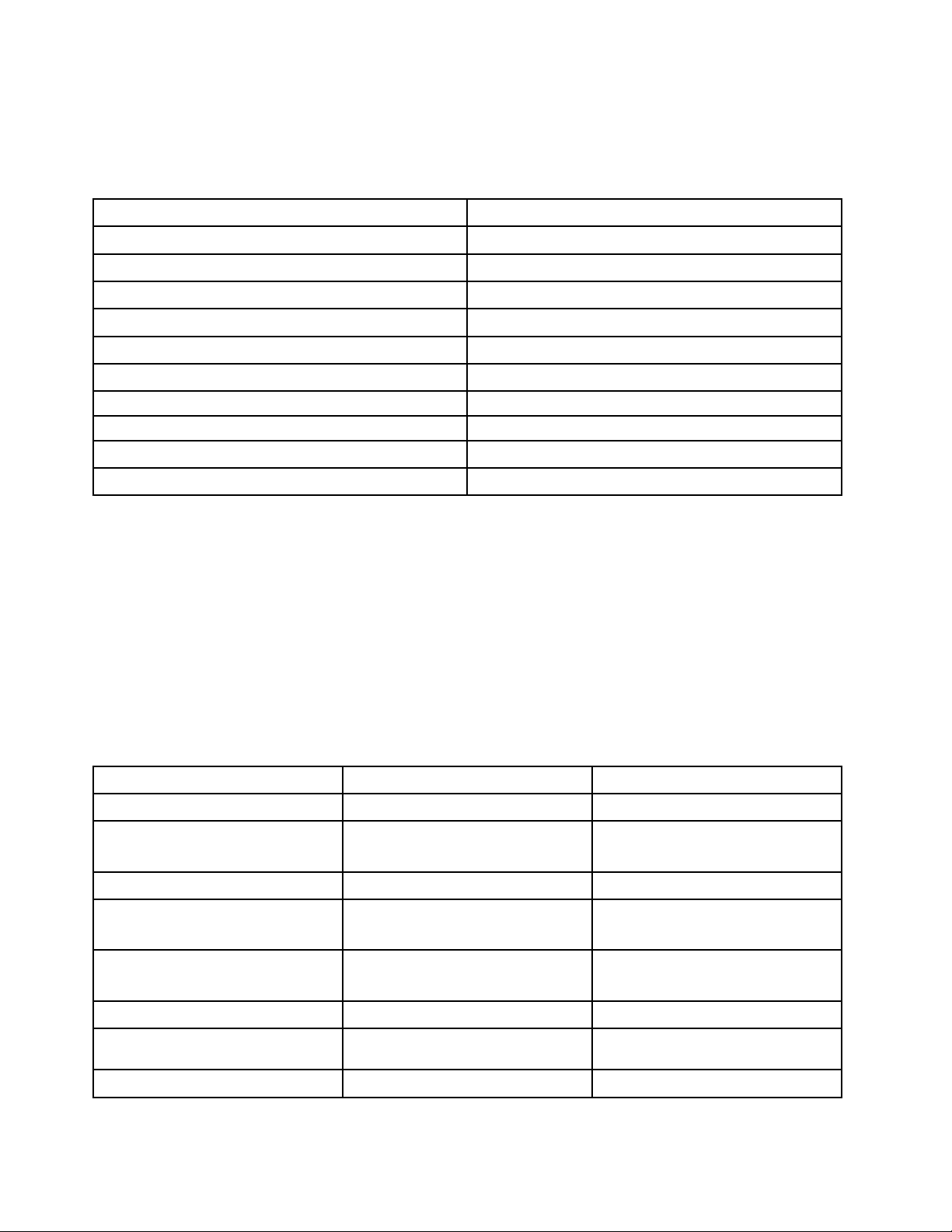
表 1. Lenovo ThinkVantage Tools 程 序 中 的 各 种 程 序
序
程 程程序 序
CommunicationsUtility
FingerprintSoftware
LenovoSolutionCenter
PasswordManager
PowerManager
RecoveryMedia
RescueandRecovery
SimpleTapSimpleTap
SystemUpdate
ViewManagementUtility
:
注 注注: :
根据计算机型号的不同,可能不提供其中某些程序。
®
称
图 图图标 标标名 名名称 称
Web会议
指纹识别器
系统健康状况和诊断
密码保险库
电源控件
FactoryRecovery磁盘
EnhancedBackupandRestore
更新驱动程序
屏幕布局
从控制面板中访问Lenovo程序
开
始
➙
制
要从控制面板中访问Lenovo程序,请单击开 开
始 始
➙ ➙
控 控控制 制
板
面 面面板 板
。然后,根据要访问的程序,单击相应的部分,
再单击相应的绿色文本。
注 注注: ::如果没有在控制面板中找到所需的程序,则请打开LenovoThinkVantageTools程序导航窗口,然后双击
灰色图标以安装所需的程序。然后,按照屏幕上的说明进行操作。安装过程完成后,将激活该程序图标,然
后即可在控制面板中找到该程序。
下表中列出各种程序以及控制面板中对应的部分和绿色文本。
表 2. 控 制 面 板 中 的 各 种 程 序
序
程 程程序 序
CommunicationsUtility
FingerprintSoftware
LenovoSolutionCenter
PasswordManager
PowerManager
RecoveryMedia
RescueandRecovery
SimpleTap
控 控控制 制制面 面面板 板板部 部部分 分
硬件和声音
系统和安全
硬件和声音
系统和安全Lenovo-系统健康状况和诊断
系统和安全
用户帐户和家庭安全
硬件和声音
系统和安全
系统和安全
系统和安全
程序
分
控 控控制 制制面 面面板 板板中 中中的 的的绿 绿绿色 色色文 文文本 本
Lenovo-Web会议
Lenovo-指纹读取器
Lenovo-密码保险库文件
Lenovo-电源控件
Lenovo-出厂恢复磁盘
Lenovo-EnhancedBackupand
Restore
Lenovo-SimpleTap
本
6
6 6
ThinkCentre用户指南
Page 17

表 2. 控 制 面 板 中 的 各 种 程 序 ( 续 )
序
程 程程序 序
SystemUpdate
ViewManagementUtility
:
注 注注: :
根据计算机型号的不同,可能不提供其中某些程序。
控 控控制 制制面 面面板 板板部 部部分 分
系统和安全
系统和安全
分
控 控控制 制制面 面面板 板板中 中中的 的的绿 绿绿色 色色文 文文本 本
Lenovo-更新驱动程序
LenovoViewManagementUtility
在Windows8操作系统中访问各种Lenovo程序
如果计算机预装了Windows8操作系统,则可通过执行以下某项操作访问各种Lenovo程序:
本
•单击任务栏中的Lenovo Lenovo
Lenovo
QuickLaunch
QuickLaunch QuickLaunch
图标。随后将显示程序列表。双击某个Lenovo程序即可将其启动。
如果列表中没有所需的程序,则单击加号图标+。
•按Windows键转到“开始”屏幕。单击某个Lenovo程序即可将其启动。如果找不到所需的程序,则将指
针移至屏幕右下角以显示超级按钮。然后,单击搜 搜
搜
索 索索超级按钮以搜索所需的程序。
您的计算机支持以下Lenovo程序:
•FingerprintSoftware
•LenovoCompanion
•LenovoSettings
•LenovoSolutionCenter
•LenovoQuickLaunch
•LenovoSupport
•PasswordManager
•SystemUpdate
Lenovo程序简介
本主题简要介绍某些Lenovo程序。
:
注 注注: :
根据计算机型号的不同,可能不提供其中某些程序。
Communications
•Communications Communications
CommunicationsUtility程序提供了一个集中设置集成摄像头和麦克风的地方。它可控制集成麦克风和摄
像头的高级设置,以优化Web会议和IP语音(VOIP)的体验。
Fingerprint
•Fingerprint Fingerprint
某些键盘上提供了集成的指纹识别器,通过它可录入您自己的指纹,并将其与开机密码、硬盘密码和
Windows密码关联。因此,指纹认证可以取代密码并使用户的登录简单而安全。指纹识别器键盘随特定的
计算机一起提供,您也可以为支持此选件的计算机购买该键盘。
Lenovo
•Lenovo Lenovo
Cloud
Cloud Cloud
LenovoCloudStorage程序是一种云存储解决方案,通过它可将文档和图片等文件存储在服务器上。可
从个人计算机、智能手机或平板电脑等各种设备上通过因特网访问所存储的这些文件。有关Lenovo
CloudStorage程序的更多信息,请访问http://www.lenovo.com/cloud。
Lenovo
•Lenovo Lenovo
Companion
Companion Companion
通过LenovoCompanion程序,可获取有关计算机附件的信息、查看有关计算机的博客和文章以及检查是
否有建议安装的程序。
Lenovo
•Lenovo Lenovo
Settings
Settings Settings
Utility
Utility Utility
Software
Software Software
Storage
Storage Storage
第1章.产品概述7 7
7
Page 18

使用LenovoSettings程序可将计算机变为便携式热点、配置摄像头和音频设置、优化电源计划设置以及
创建和管理多个网络配置文件,从而增强计算体验。
Lenovo
•Lenovo Lenovo
Solution
Solution Solution
Center
Center Center
通过LenovoSolutionCenter程序可排除和解决计算机问题。它集中了诊断测试、系统信息收集、安全状
态和支持信息,以及使系统性能达到最大限度的提示和技巧。
Lenovo
•Lenovo Lenovo
QuickLaunch
QuickLaunch QuickLaunch
通过LenovoQuickLaunch程序可快速访问计算机上安装的各种程序,包括Lenovo程序、Microsoft程序和
其他第三方程序。
Lenovo
•Lenovo Lenovo
Support
Support Support
通过LenovoSupport程序,可将计算机注册到Lenovo、检查计算机运行状况和电池状态、下载和查看计
算机的用户手册、获取计算机的保修信息以及浏览帮助和支持信息。
Lenovo
•Lenovo Lenovo
ThinkVantage
ThinkVantage ThinkVantage
Tools
Tools Tools
LenovoThinkVantageTools程序为您提供了大量信息源,使您可以方便地使用多种工具,从而帮助您更轻
松、更安全地工作。
Lenovo
•Lenovo Lenovo
Welcome
Welcome Welcome
LenovoWelcome程序介绍了Lenovo计算机中包含的一些创新功能,指导您完成一些关键的设置步骤,从
而充分地利用您的计算机。
Password
•Password Password
Manager
Manager Manager
对于Windows程序和Web站点,PasswordManager程序可自动获取并填入认证信息。
Power
•Power Power
Manager
Manager Manager
PowerManager程序为计算机提供了方便、灵活且全面的电源管理功能。通过它可调整计算机电源设置,
以实现性能与节电之间的最佳平衡。
Recovery
•Recovery Recovery
Media
Media Media
通过RecoveryMedia程序,可将硬盘驱动器的内容恢复为出厂缺省设置。
Rescue
•Rescue Rescue
and
Recovery
and and
Recovery Recovery
RescueandRecovery程序是一种一键式恢复和还原解决方案,其中包括一组自我恢复工具,可帮助诊断计
算机问题、获取帮助以及从系统崩溃中恢复(即使无法启动Windows操作系统也能恢复)。
SimpleTap
•SimpleTap SimpleTap
通过SimpleTap程序,可快速地自定义计算机的某些基本设置,如扬声器静音、调节音量、锁定计算机操
作系统、启动程序、打开Web页面、打开文件等等。还可使用SimpleTap程序访问LenovoAppShop,从
中可下载各种应用程序和计算机软件。
要快速启动SimpleTap程序,请执行以下任意操作:
–单击桌面上的红色SimpleTap启动点。首次启动SimpleTap程序后,桌面上将出现一个红色启动点。
–如果键盘上有蓝色ThinkVantage按键,则按它。
注
:
注 注
: :
仅在预装Windows7操作系统的某些型号上配备SimpleTap程序。如果Windows7型号未预装
SimpleTap程序,可从http://www.lenovo.com/support下载它。
System
•System System
Update
Update Update
SystemUpdate程序通过下载并安装软件更新包(各种Lenovo程序、设备驱动程序、UEFIBIOS更新和其
他第三方程序),帮助您使计算机上的软件保持最新。
View
•View View
Management
Management Management
Utility
Utility Utility
通过ViewManagementUtility程序,可轻松排列打开的窗口。它将屏幕分为多个部分,然后调整打开的窗
口大小,并将窗口放置到不同部分以充分利用桌面。该程序还可跨越多个显示器工作以提高效率。
8
8 8
ThinkCentre用户指南
Page 19
位置
本节提供的信息可帮助您找到计算机正面和背面的接口、主板上的各种部件以及计算机中的组件和内置驱动
器。
找到计算机正面的接口、控件和指示灯
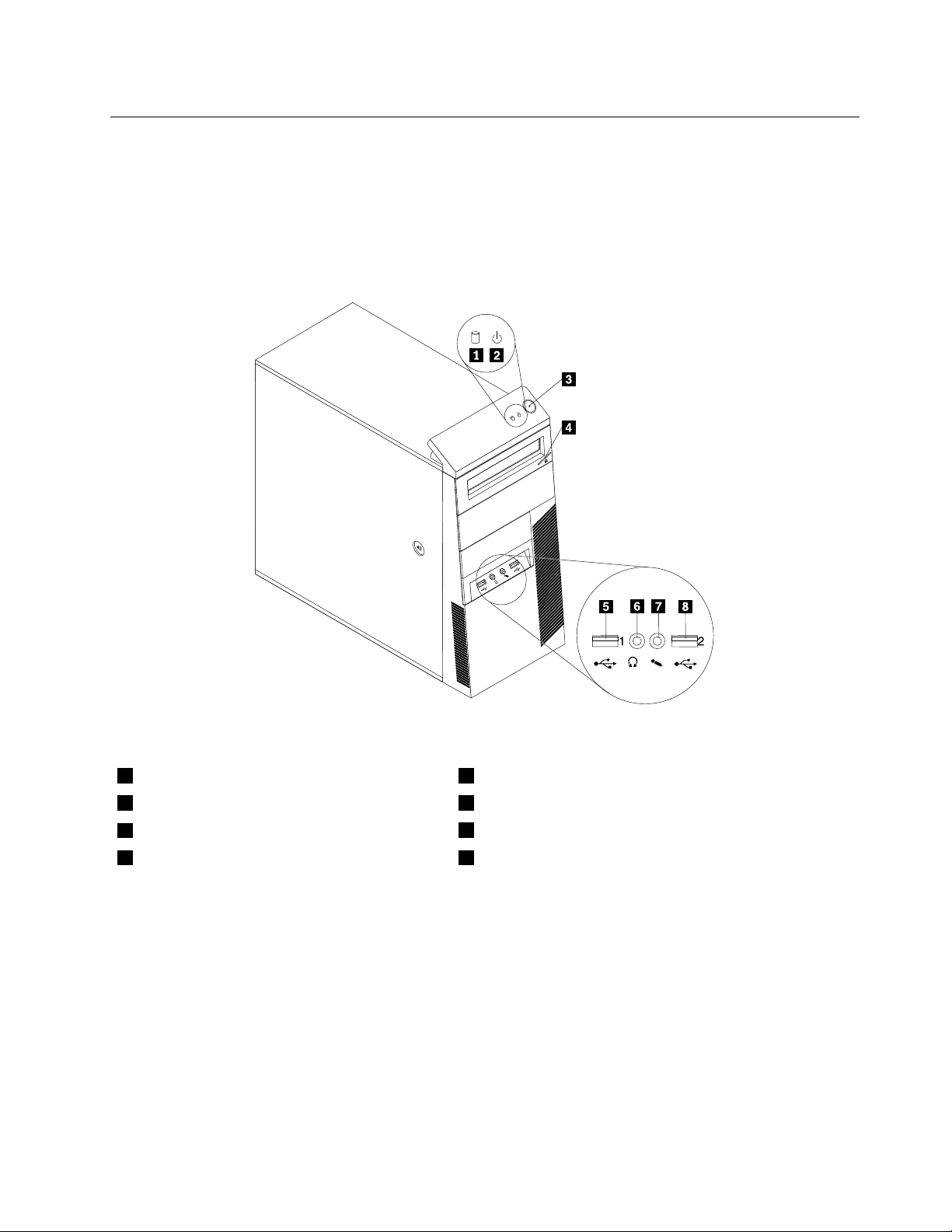
第9页图1“正面接口、控件和指示灯的位置”显示了计算机正面的接口、控件和指示灯的位置。
图 1. 正 面 接 口 、 控 件 和 指 示 灯 的 位 置
1硬盘驱动器活动指示灯5USB2.0接口(USB端口1)
2电源指示灯6耳机接口
3电源开关
4光盘驱动器弹出/关闭按钮
7麦克风接口
8USB2.0接口(USB端口2)
第1章.产品概述9 9
9
Page 20
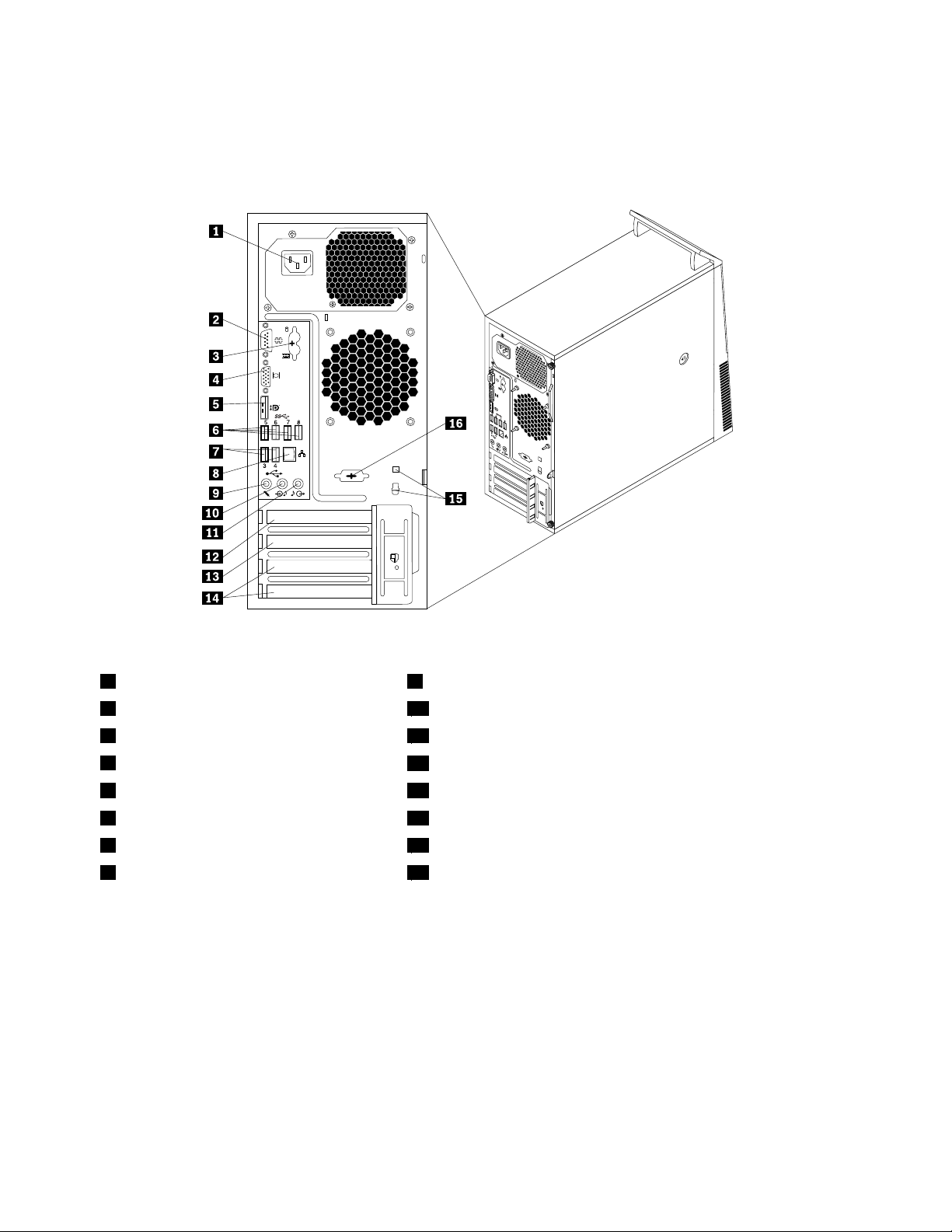
找到计算机背面接口
第10页图2“背面接口的位置”显示了计算机背面接口的位置。计算机后部的某些接口标记了颜色,这可
以帮助您确定将各个电缆连接到计算机的位置。
图 2. 背 面 接 口 的 位 置
1电源线接口
2串口(串口1)10音频输出接口
3PS/2键盘和鼠标接口(选配)11音频输入接口
4VGA显示器接口
5DisplayPort接口
6USB3.0接口(USB端口5到8)
7USB2.0接口(USB端口3和4)15电缆锁插槽(2)
8以太网接口
口
接 接接口 口
音频输入接口
用于从立体声系统等外接音频设备中接收音频信号。连接外接音频设备时,使用电
9麦克风接口
12PCIExpressx16显卡插槽
13PCIExpressx1卡插槽
14PCI卡插槽(2个)
16可选串口(串口2)
缆连接设备的音频输出接口和计算机的音频输入接口。
音频输出接口
用于将计算机内的音频信号发送至外接设备,例如有源立体声扬声器(带内置放
大器的扬声器)、耳机、多媒体键盘、立体声系统上的音频输入接口和其他外
接录音设备。
DisplayPort接口
以太网接口
用于连接使用DisplayPort接口的高性能显示器、直接驱动显示器或其他设备。
用于连接以太网电缆,以便接入局域网(LAN)。
注 注注: ::要在FCCB类限制下对计算机进行操作,请使用5类以太网电缆。
述
描 描描述 述
10
10 10
ThinkCentre用户指南
Page 21

口
接 接接口 口
述
描 描描述 述
麦克风接口
PS/2键盘接口(选配)
PS/2鼠标接口(选配)
串口
USB2.0接口
USB3.0接口
VGA显示器接口
当您要录音或者使用语音识别软件时,用于将麦克风与计算机相连。
用于连接使用PS/2键盘接口的键盘。
用于连接鼠标、轨迹球或使用PS/2鼠标接口的其他定位设备。
用于连接外置调制解调器、串行打印机或使用9引脚串口的其他设备。
用于连接需要USB2.0接口的设备,如USB键盘、USB鼠标、USB扫描仪
或USB打印机。如果您有8台以上的USB设备,可以购买一个USB集线器来
连接这些额外的USB设备。
用于连接需要USB2.0或3.0接口的设备,如USB键盘、USB鼠标、USB扫描仪
或USB打印机。如果您有8台以上的USB设备,可以购买一个USB集线器来
连接这些额外的USB设备。
用于连接VGA显示器或者采用VGA显示器接口的其他设备。
第1章.产品概述11 11
11
Page 22
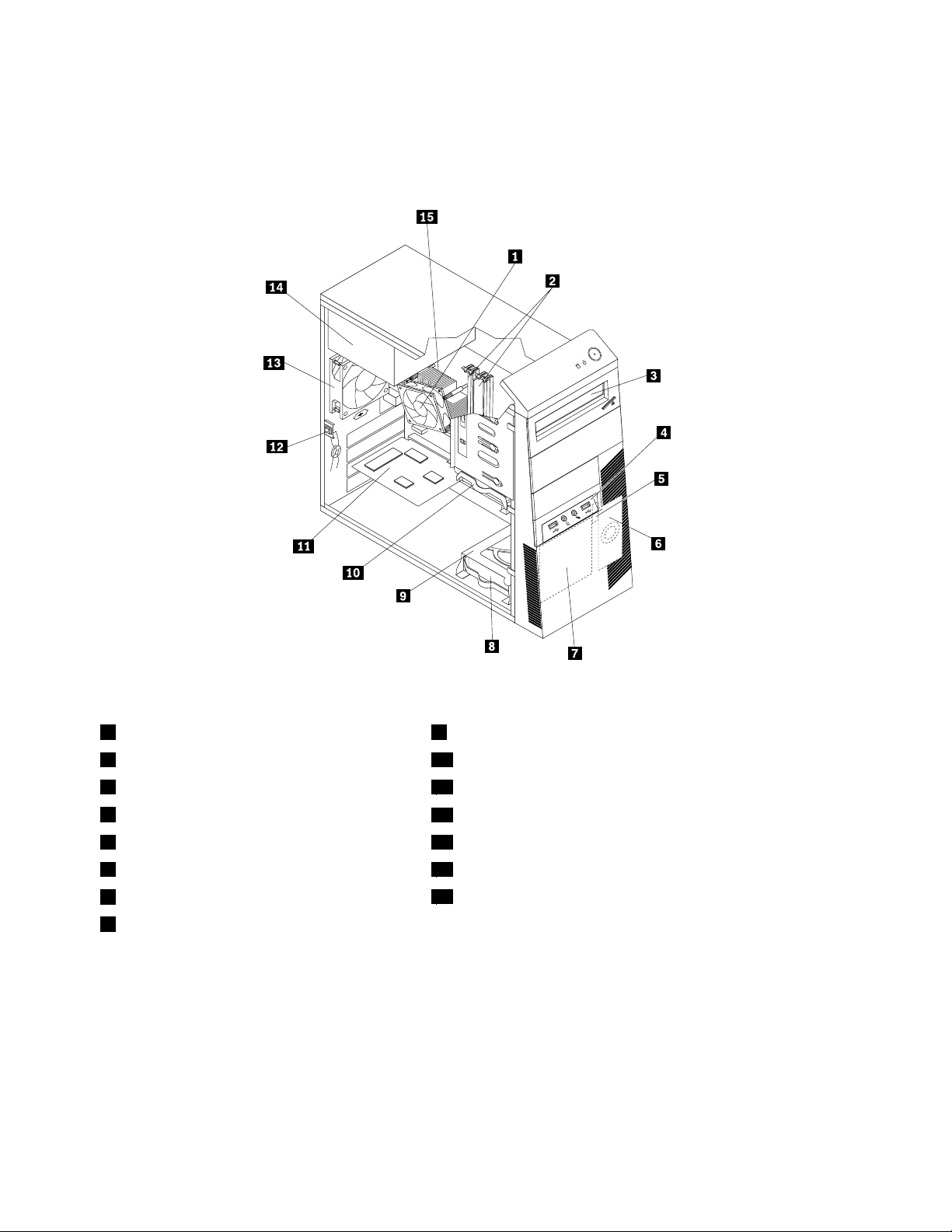
找到组件
第12页图3“部件位置”显示了计算机中各个组件的位置。要卸下计算机外盖,请参阅第33页“卸下计
算机外盖”。
图 3. 部 件 位 置
1散热器和风扇组合件9辅助硬盘驱动器托架
2内存条
3光盘驱动器11PCI卡(某些型号安装)
4前置音频和USB组合件
5热传感器
6内置扬声器(某些型号安装)
7正面风扇组合件(某些型号安装)
8辅助硬盘驱动器(某些型号安装)
10主硬盘驱动器
12外盖存在感知开关(机箱入侵感应开关)(某些型号安装)
13后部风扇组合件
14电源组合件
15微处理器
找到主板上的部件
注
注 注
: ::计算机会随附以下某一主板。
12
12 12
ThinkCentre用户指南
Page 23
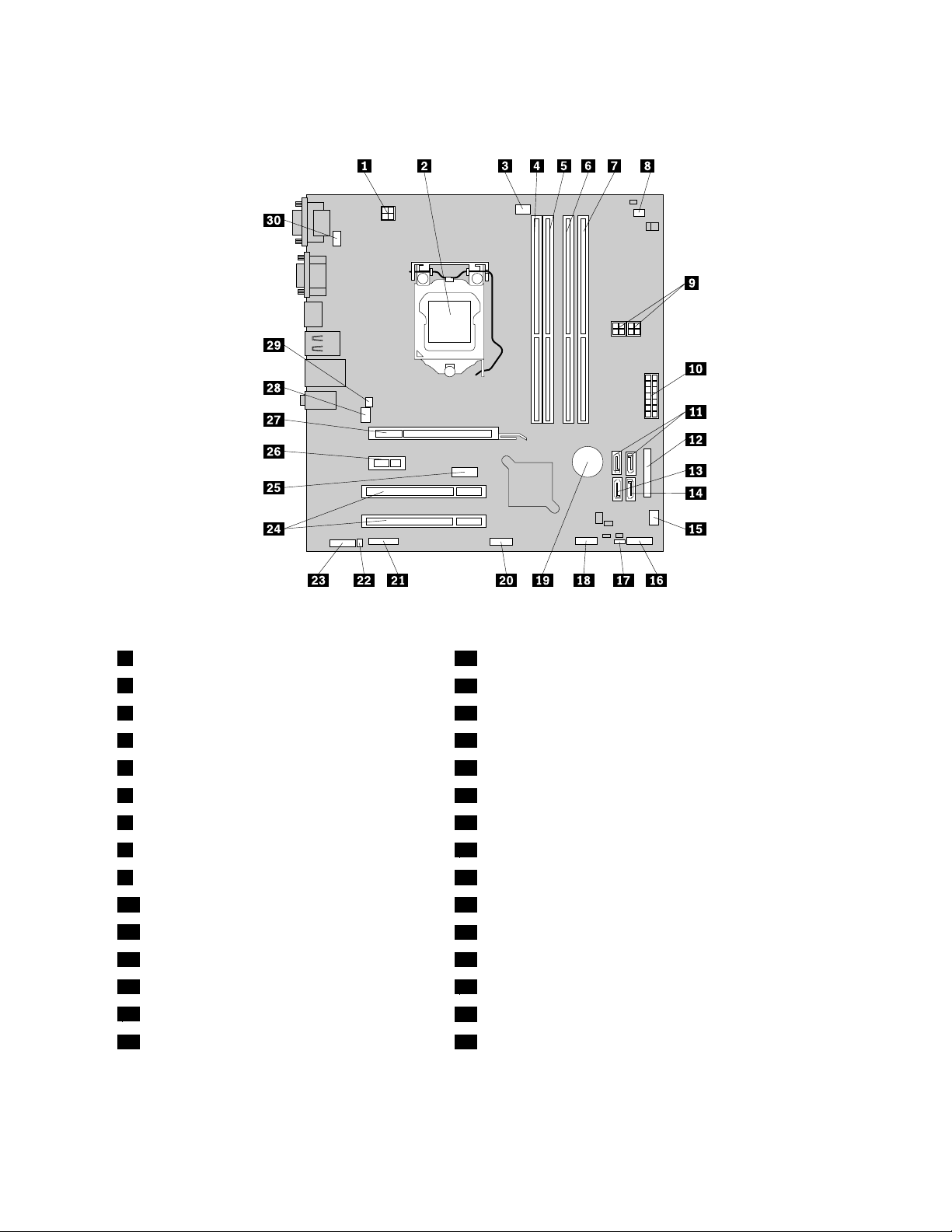
第13页图4“主板部件位置”显示某种类型的主板上各个部件的位置。
图 4. 主 板 部 件 位 置
14引脚微处理器电源接口
2微处理器
3微处理器风扇接口18前置USB接口1(用于连接前挡板上的USB端口1和2)
4内存插槽1(DIMM1)
5内存插槽2(DIMM2)
6内存插槽3(DIMM3)21串行(COM2)接口
7内存插槽4(DIMM4)
8热传感器接口
94引脚SATA电源接口(2个)24PCI卡插槽(2个)
1014引脚电源接口25DisplayPort接口
11SATA接口1和2(SATA3.0接口)
12并口
13eSATA接口
14SATA接口3(SATA2.0接口)
15电源风扇接口30PS/2键盘和鼠标接口
16连接LED指示灯和电源开关的前面板接口
17清除CMOS(互补金属氧化物半导体)/恢复跳线
19电池
20正面USB接口2(用于连接其他USB设备)
22内置扬声器接口
23前部音频接口
26PCIExpressx1卡插槽
27PCIExpressx16显卡插槽
28系统风扇接口
29外盖开关接口(机箱入侵感应开关接口)
第1章.产品概述13 13
13
Page 24
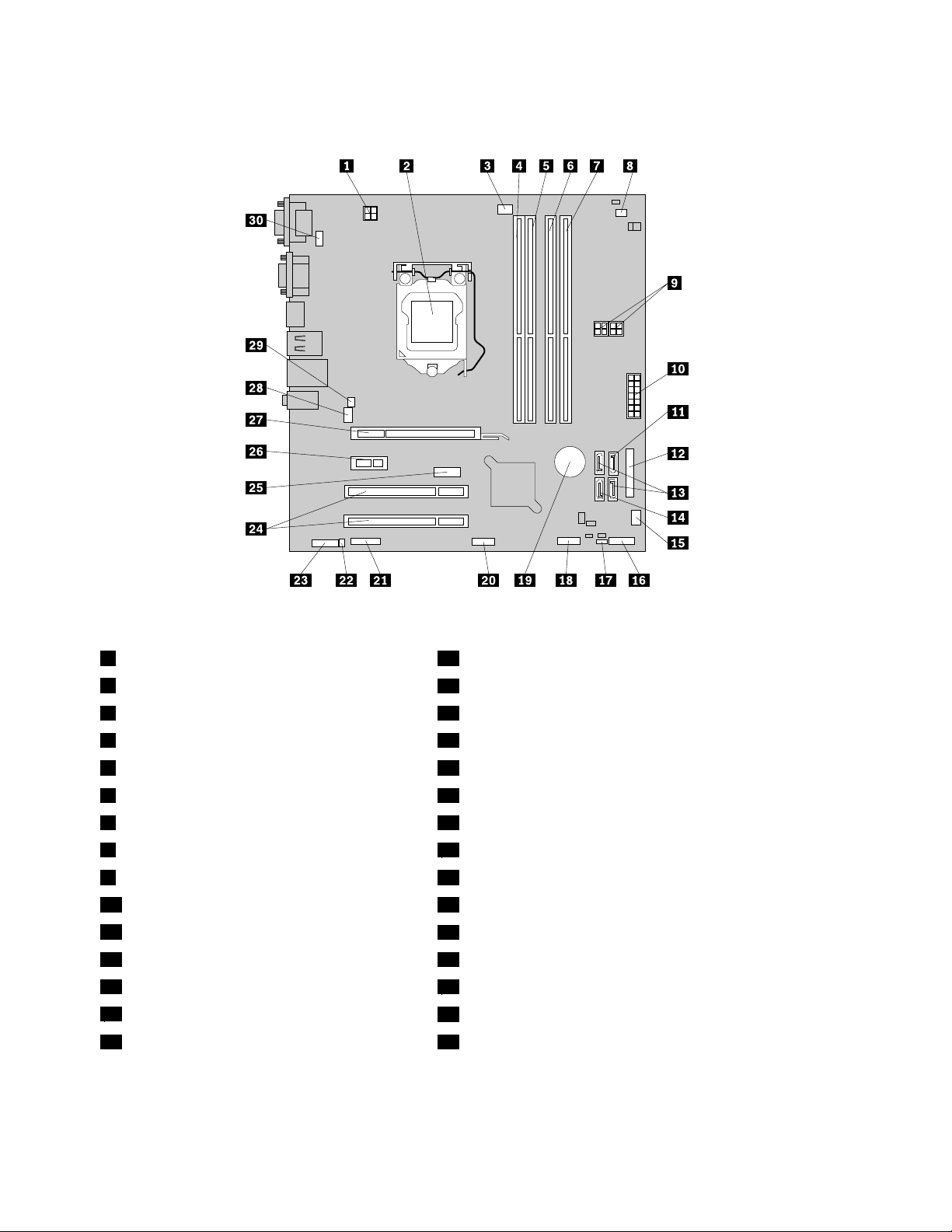
第14页图5“主板部件位置”显示另一类型的主板上各个部件的位置。
图 5. 主 板 部 件 位 置
14引脚微处理器电源接口
2微处理器
3微处理器风扇接口18前置USB接口1(用于连接前挡板上的USB端口1和2)
4内存插槽1(DIMM1)
5内存插槽2(DIMM2)
6内存插槽3(DIMM3)21串行(COM2)接口
7内存插槽4(DIMM4)
8热传感器接口
94引脚SATA电源接口(2个)24PCI卡插槽(2个)
1014引脚电源接口25DisplayPort接口
11SATA接口1(SATA3.0接口)
12并口
13SATA接口2和3(SATA2.0接口)
14eSATA接口
15电源风扇接口30PS/2键盘和鼠标接口
16连接LED指示灯和电源开关的前面板接口
17清除CMOS(互补金属氧化物半导体)/恢复跳线
19电池
20正面USB接口2(用于连接其他USB设备)
22内置扬声器接口
23前部音频接口
26PCIExpressx1卡插槽
27PCIExpressx16显卡插槽
28系统风扇接口
29外盖开关接口(机箱入侵感应开关接口)
14
14 14
ThinkCentre用户指南
Page 25
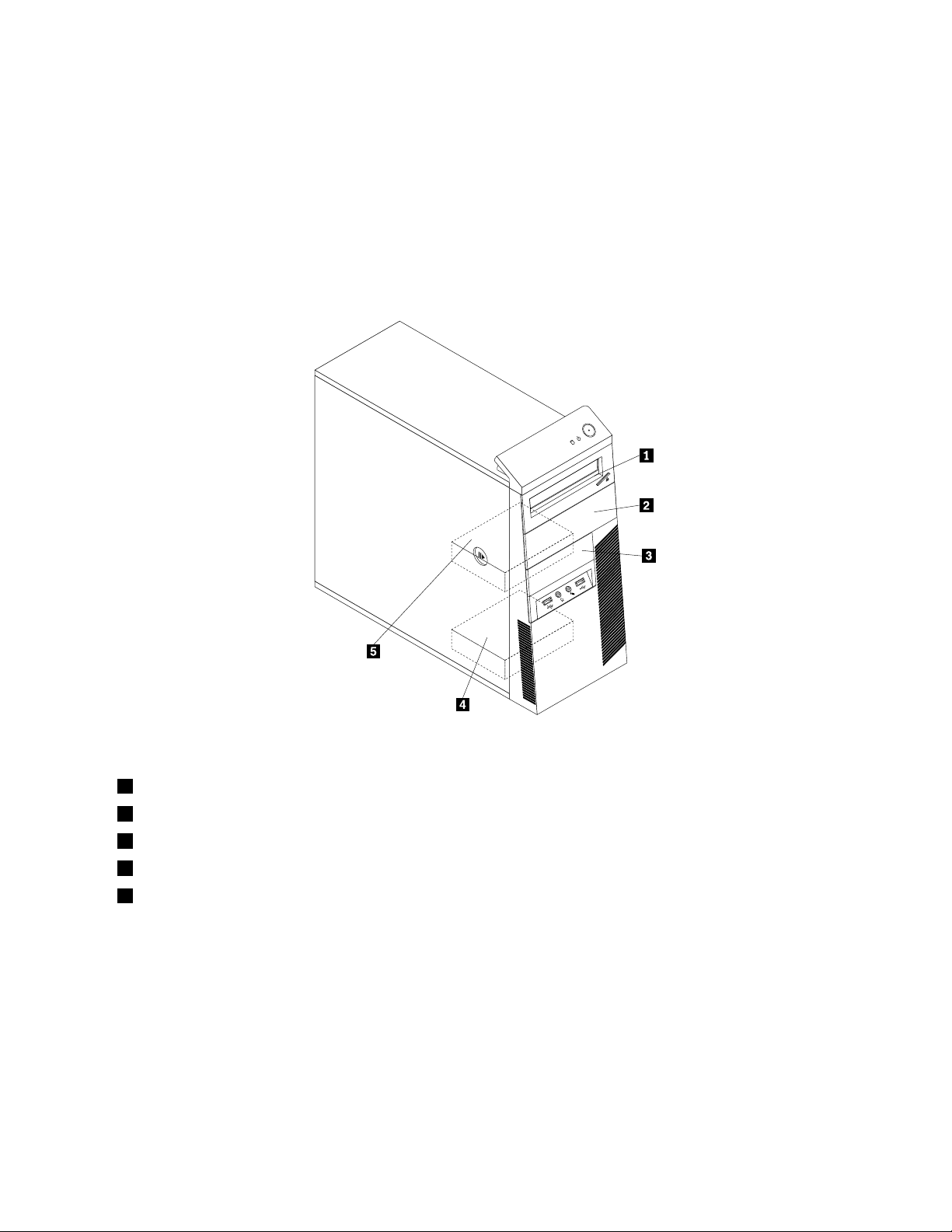
找到内置驱动器
内置驱动器是您的计算机用来读取和存储数据的设备。您可以添加驱动器,从而增加计算机的存储容量,使计
算机能够读取其他类型的介质。内置驱动器安装在托架中。在本手册中,这些托架称为托架1、托架2等等。
安装或更换内置驱动器时,请记下在各个托架中安装或更换的驱动器的类型和大小,并将电缆正确连接到已
安装好的驱动器上。有关如何为计算机安装或更换内置驱动器的说明,请参阅第33页“安装或更换硬件”
中的相应部分。
第15页图6“驱动器托架位置”显示了驱动器托架的位置。
图 6. 驱 动 器 托 架 位 置
1托架1-光盘驱动器托架(某些机型上安装了光盘驱动器)
2托架2-光盘驱动器托架
3托架3-读卡器驱动器托架或mSATA固态驱动器托架
4托架4-辅助SATA硬盘驱动器托架(用于安装3.5英寸SATA硬盘驱动器或2.5英寸SATA固态驱动器)
5托架5-主SATA硬盘驱动器托架(用于安装3.5英寸SATA硬盘驱动器或2.5英寸SATA固态驱动器)
第1章.产品概述15 15
15
Page 26
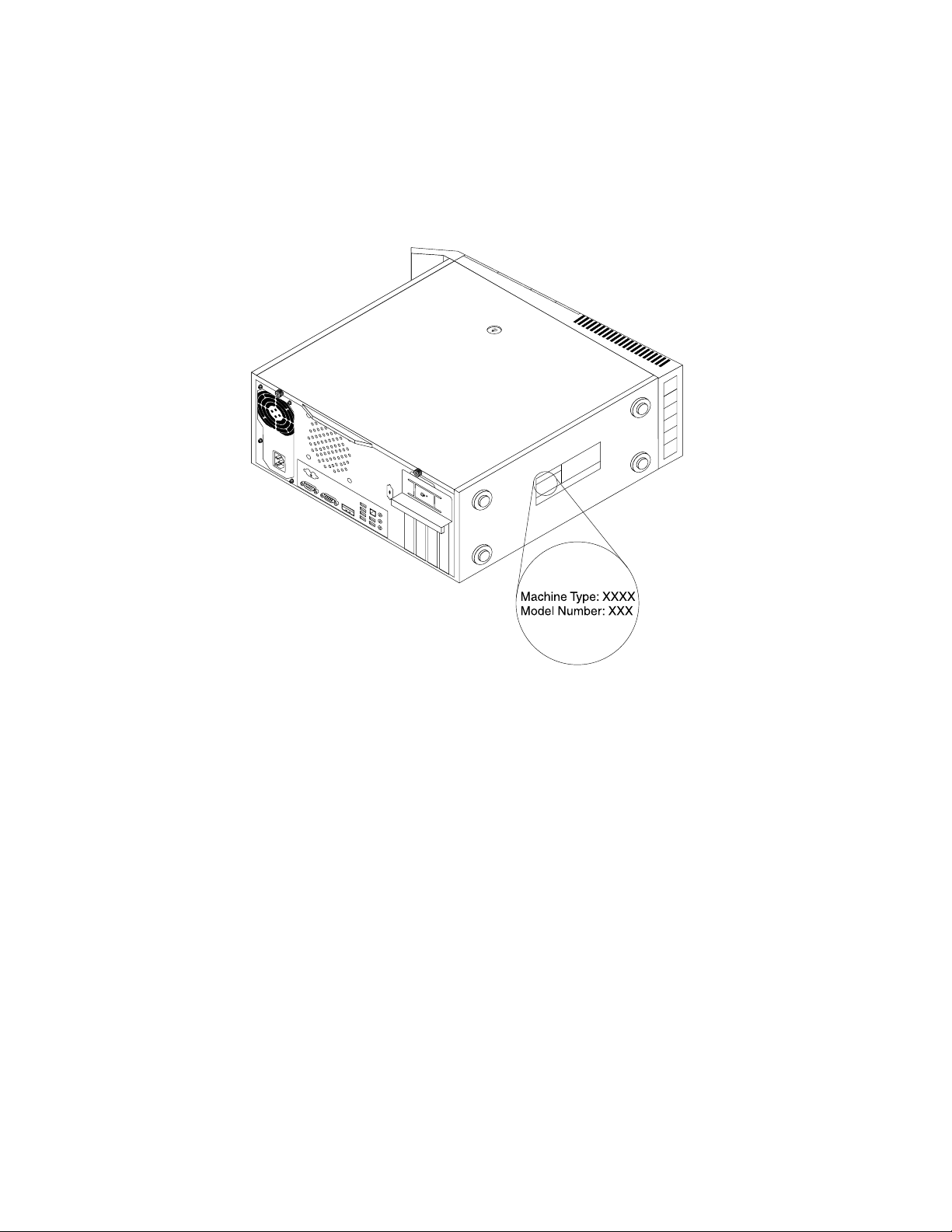
机器类型和型号标签
通过机器类型和型号标签可识别计算机。与Lenovo联系请求帮助时,机器类型和型号信息可帮助支持人员
识别计算机,从而提供更快速的服务。
以下是机器类型和型号标签的示例。
图 7. 机 器 类 型 和 型 号 标 签
16
16 16
ThinkCentre用户指南
Page 27

第2章使用计算机
本章提供有关使用某些计算机组件的信息。
常见问题
以下提示将帮助您优化对计算机的使用。
有没有其他语言的用户指南?
Lenovo支持Web站点http://www.lenovo.com/ThinkCentreUserGuides上提供多种语言的用户指南。
恢复光盘在哪里?
Lenovo提供一个程序,通过该程序可创建恢复光盘。有关创建恢复光盘的详细信息,请参阅第87页“制
作恢复盘”。
此外,如果硬盘发生故障,可从Lenovo客户支持中心订购ProductRecovery光盘。有关联系客户支持中心的
信息,请参阅第121
盘随附的文档。
注 注注意 意意: ::ProductRecovery光盘套装可能包含多张光盘。确保准备好所有这些光盘,然后再开始恢复过程。在
恢复过程中,可能提示您更换光盘。
哪里可以得到有关Windows操作系统的帮助?
Windows帮助和支持信息系统提供有关使用Windows操作系统的详细信息,以帮助您充分利用计算机。要访
问Windows帮助和支持信息系统,请执行以下某项操作:
页第11章“获取信息、帮助和服务”。在使用ProductRecovery光盘之前,请参阅光
开
始
•在Windows7操作系统中,单击开 开
•在Windows8操作系统中,将光标移至屏幕的右上角或右下角以显示超级按钮。然后,单击设 设设置 置
➙
始 始
➙ ➙
帮 帮帮助 助助和 和和支 支支持 持
持
。
置
➙
➙ ➙
帮 帮帮助 助助。
在Windows8操作系统中访问控制面板
在Windows操作系统中,可通过控制面板查看和更改计算机设置。要在Windows8操作系统中访问控制面
板,请执行以下某项操作:
•从桌面中
1.将光标移至屏幕的右上角或右下角以显示超级按钮。
2.单击设 设
3.单击控 控
•从“开始”屏幕中
1.将光标移至屏幕的右上角或右下角以显示超级按钮。
2.单击搜 搜
3.在“应用”屏幕上,滚动至右侧,然后在Windows Windows
设
置 置置。
控
搜
制 制制面 面面板 板
索 索索。
板
。
Windows
系
系 系
统 统统部分中单击计 计计算 算算机 机机控 控
控
制 制制面 面面板 板板。
使用键盘
根据机型,计算机配备标准键盘或指纹识别器键盘。这两种键盘上都提供MicrosoftWindows快捷键。
本节提供有关下列主题的信息:
©CopyrightLenovo2012
17
17 17
Page 28
•第18页“使用Windows快捷键”
•第18页“使用蓝色ThinkVantage按键”
•第18
页“使用指纹识别器”
使用Windows快捷键
标准键盘和指纹识别器键盘都提供了三个可与MicrosoftWindows操作系统配合使用的键。
•两个Windows徽标键位于空格键两侧的Alt键旁。它们的特征是Windows徽标。在Windows7操作系统
中,按Windows键可打开开 开开始 始始菜单。在Windows8操作系统中,按Windows键可在当前工作空间与“开
始”屏幕之间切换。Windows徽标的样式因键盘类型而异。
•上下文菜单键位于空格键右侧的Ctrl键的旁边。按上下文菜单键可打开活动程序、图标或对象的上下文
菜单。
注 注注: ::可使用鼠标或向上和向下箭头键突出显示所选的菜单项。在Windows7操作系统中,可通过单击鼠标或
按Esc键,关闭开 开开始 始
始
菜单或上下文菜单。
使用蓝色ThinkVantage按键
某些键盘有一个蓝色的ThinkVantage按键,可用于打开内容全面的Lenovo板载帮助和信息中心。
在Windows7操作系统中,按蓝色的ThinkVantage按键将打开SimpleTap程序。有关更多信息,请参阅第7
页“Lenovo程序简介”。
使用指纹识别器
某些计算机可能配有带指纹识别器的键盘。有关指纹识别器的更多信息,请参阅第7页“Lenovo程序简
介”。
开
始
➙
所
有
程
序
➙
要打开ThinkVantageFingerprintSoftware程序并使用指纹识别器,请单击开 开
ThinkVantage
ThinkVantage ThinkVantage
按照屏幕上的说明进行操作。有关其他信息,请参阅ThinkVantageFingerprintSoftware帮助系统。
Tools
➙
指
识
Tools Tools
➙ ➙
指 指
纹 纹纹识 识
器
别 别别器 器
。
始 始
➙ ➙
所 所
有 有
程 程
Lenovo
序 序
➙ ➙
Lenovo Lenovo
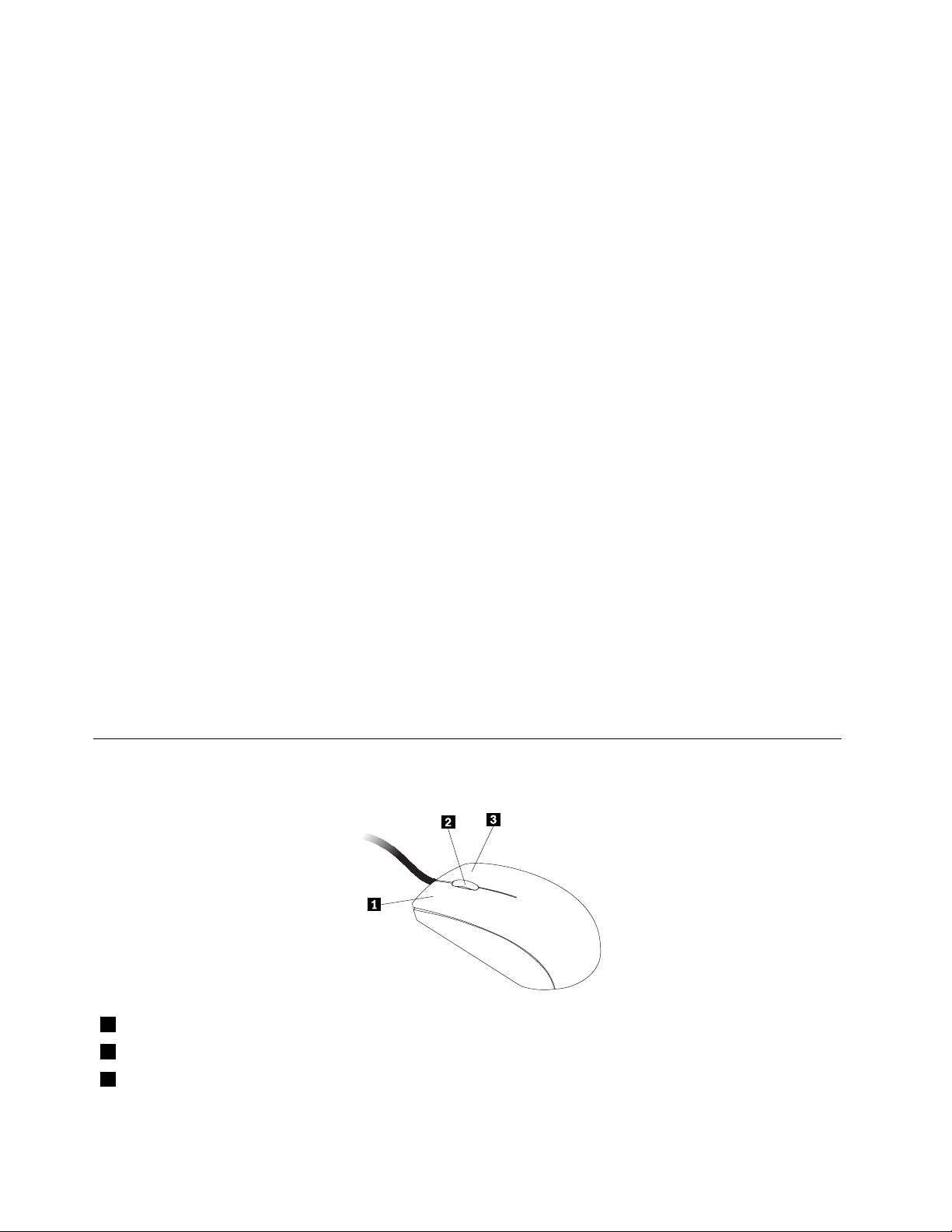
使用滚轮鼠标
滚轮鼠标具有以下控制装置:
1鼠标主按键
2滚轮
3鼠标辅助按键
可切换鼠标主辅按键的功能,以及通过Windows控制面板中的鼠标属性功能更改其他默认行为。
18
18 18
ThinkCentre用户指南
用此按键选择或启动程序或菜单项。
用滚轮控制鼠标的滚动操作。旋转滚轮的方向控制滚动操作的方向。
用此按键显示活动程序、图标或对象的菜单。
Page 29

调节音频
声音是计算机体验的一个重要部分。计算机的主板上内置了数字音频控制器。某些机型还在其中一个PCI卡
插槽中安装了高性能音频适配器。
关于计算机音频
如果计算机中在出厂时安装了高性能音频适配器,则通常禁用计算机背面的主板音频接口;请使用音频适配
器上提供的接口。
每种音频解决方案都提供至少三个音频接口:音频输入接口、音频输出接口和麦克风接口。某些机型另外提
供第四个接口用于连接无源立体声扬声器(不需要交流电源的扬声器)。音频适配器可让您录制和播放声音
和音乐,以及通过多媒体应用程序聆听声音和使用语音识别软件。
还可以将一组有源立体声音箱连接到音频输出接口,以便通过多媒体应用程序享受更好的音质效果。
从桌面设置音量
可通过任务栏(位于Windows桌面的右下角)中的音量图标访问桌面音量控件。单击音量图标,然后上下移
动滑块以控制音量,或单击静 静静音 音音图标以关闭声音。如果任务栏中没有音量图标,请参阅第19页“将音量图
标添加到任务栏”。
将音量图标添加到任务栏
要在Windows7操作系统上将音量图标添加到任务栏,请执行以下操作:
开
始
1.在Windows桌面上,单击开 开
2.在任 任
3.单击打 打
4.单击确 确
任
务 务务栏 栏栏和 和和“ ““开 开
打
确
开 开开或 或或关 关关闭 闭
定
定 定
开
始 始始” ””菜 菜菜单 单单部分中,单击自 自
闭
系 系系统 统统图 图图标 标标,然后将音量行为从关 关
以保存新设置。
➙
始 始
➙ ➙
控 控控制 制制面 面面板 板
板
➙
观
➙ ➙
外 外外观 观
自
定
定 定
义 义义任 任任务 务务栏 栏
关
闭 闭闭更改为打 打
和 和和个 个个性 性
栏
上 上上的 的的图 图图标 标标。
性
化 化化。
打
开 开开。
要在Windows8操作系统上将音量图标添加到任务栏,请执行以下操作:
外
观
1.打开“控制面板”,然后单击外 外
2.在任 任
3.单击打 打
4.单击确 确
任
务 务务栏 栏栏部分中,单击自 自
打
确
开 开开或 或或关 关关闭 闭
定
定 定
闭
以保存新设置。
系 系系统 统统图 图图标 标标,然后将音量行为从关 关
自
定 定定义 义义任 任
和
观 观
和 和
任
务
栏
务 务
栏 栏
个 个个性 性性化 化
上 上上的 的的图 图
化
。
图
标 标标。
关
闭 闭闭更改为打 打
打
开 开开。
从控制面板中设置音量
可从控制面板中设置计算机音量。要从控制面板中设置计算机音量,请执行以下操作:
开
始
1.在Windows7操作系统中,单击开 开
制面板”,然后单击硬 硬
声
2.在声 声
3.上移或下移滑块以提高或减小计算机的音量。
音 音音部分,单击调 调调整 整整系 系系统 统
硬
件 件件和 和和声 声声音 音
音
统
音 音音量 量量。
➙
始 始
➙ ➙
控 控控制 制制面 面面板 板
。
板
➙
➙ ➙
硬 硬硬件 件件和 和和声 声声音 音
音
。在Windows8操作系统中,打开“控
使用CD和DVD
计算机可能装有DVDROM驱动器或可刻录DVD驱动器。DVD驱动器使用业界标准的12厘米(4.75英
寸)CD介质或DVD介质。如果计算机配备了DVD驱动器,则该驱动器可读取DVD-ROM光盘、DVD-R
光盘、DVD-RAM光盘、DVD-RW光盘及所有类型的CD,如CD-ROM光盘、CD-RW光盘、CD-R光盘
及音频CD。如果配备了可刻录DVD驱动器,则还可在DVD-R光盘、DVD-RW光盘、II类DVD-RAM光
盘、CD-RW标准和高速光盘以及CD-R光盘上进行刻录。
第2章.使用计算机19 19
19
Page 30

使用DVD驱动器时,请遵循以下准则:
•请勿将计算机放置在将驱动器暴露在以下环境中的场所:
–高温
–强湿
–过多的灰尘
–过分振动或突然的撞击
–倾斜的表面
–直接日照
•请勿将任何除CD或DVD以外的物体插入到驱动器中。
•移动计算机之前,请从驱动器取出CD或DVD。
处理和存储CD和DVD光盘
CD和DVD光盘耐用可靠,但是需要照料和特殊处理。处理和储藏CD或DVD时,请遵循以下准则:
•拿住光盘的边。请勿触摸未贴标签的一侧表面。
•要除去灰尘或指纹,请使用一块清洁的软布从中心向外擦拭光盘。顺着圆周方向擦拭光盘可能会导致丢
失数据。
•请勿在光盘上写字或粘贴纸张。
•请勿擦伤光盘或在光盘上留下划痕。
•请勿将光盘放置或存储在有直接日照的地方。
•请勿使用苯、稀释剂或其他清洁剂清洁光盘。
•请勿使光盘坠落或弯折光盘。
•请勿将已损坏的光盘插入驱动器。弯曲、擦伤或肮脏的光盘可能会损坏驱动器。
播放CD或DVD
如果计算机配备了DVD驱动器,则可以聆听音频CD或观看DVD电影。要播放CD或DVD,请执行以
下操作:
1.按DVD驱动器上的弹出/装入按钮以打开托盘。
2.托盘完全退出后,将CD或DVD插入托盘。某些DVD驱动器的托盘中央有个固定轮。如果驱动器有
固定轮,则用一只手托住托盘,然后按压CD或DVD的中心位置,直到盘体卡入适当位置。
3.再次按弹出/装入按钮或向前轻推托盘,将托盘关闭。随后将自动启动CD或DVD播放器程序。有关
其他信息,请参阅CD或DVD播放器程序的帮助系统。
要从DVD驱动器中取出CD或DVD,请执行以下操作:
1.在计算机打开的情况下,按“弹出/装入”按钮。当托盘自动滑出时,小心地取出光盘。
2.按“弹出/装入”按钮或向前轻推托盘,合上托盘。
:
注 注注: :
如果按“弹出/装入”按钮时托盘没有滑出驱动器,请将一个拉直的回形针插入到位于DVD驱动器前
面的紧急弹出孔中。使用紧急弹出时,请确保驱动器已断电。除非情况紧急,否则请使用“弹出/装入”按
钮,而不要使用紧急弹出。
刻录CD或DVD
如果计算机配备了可刻录DVD驱动器,则可以使用驱动器刻录CD或DVD。
要刻录CD或DVD,请执行以下某项操作:
•在Windows7操作系统中,计算机上装有CorelDVDMovieFactoryLenovoEdition程序或Power2Go程序。
20
20 20
ThinkCentre用户指南
Page 31

–要运行CorelDVDMovieFactoryLenovoEdition程序,请单击开 开开始 始
Lenovo
Lenovo Lenovo
–要运行Power2Go程序,请单击开 开
Edition
Edition Edition
➙
Corel
DVD
➙ ➙
Corel Corel
MovieFactory
DVD DVD
MovieFactory MovieFactory
开
始
始 始
➙
➙ ➙
Lenovo
Lenovo Lenovo
所 所所有 有有程 程程序 序
Edition
Edition Edition
序
。按照屏幕上的说明进行操作。
➙
PowerDVD
➙ ➙
PowerDVD PowerDVD
明进行操作。
•在Windows8操作系统中,通过执行以下操作运行Power2Go程序:
1.将光标移至屏幕的右上角或右下角以显示超级按钮。然后,单击搜 搜
2.在左侧面板中单击Power2Go Power2Go
Power2Go
即可打开该程序。
3.按照屏幕上的说明进行操作。
始
➙ ➙➙所 所所有 有有程 程程序 序
序
Create
➙
Create Create
搜
Power2Go
➙ ➙
Power2Go Power2Go
索 索索并键入Power2Go。
➙
Corel
DVD
➙ ➙
Corel Corel
MovieFactory
DVD DVD
MovieFactory MovieFactory
。按照屏幕上的说
还可使用WindowsMedia
®
Player刻录CD和数据DVD。有关更多信息,请参阅第121页“帮助和支持”。
第2章.使用计算机21 21
21
Page 32

22
22 22
ThinkCentre用户指南
Page 33
第3章您与计算机
本章提供有关辅助功能、舒适度以及将计算机带往其他国家或地区的信息。
辅助功能和舒适性
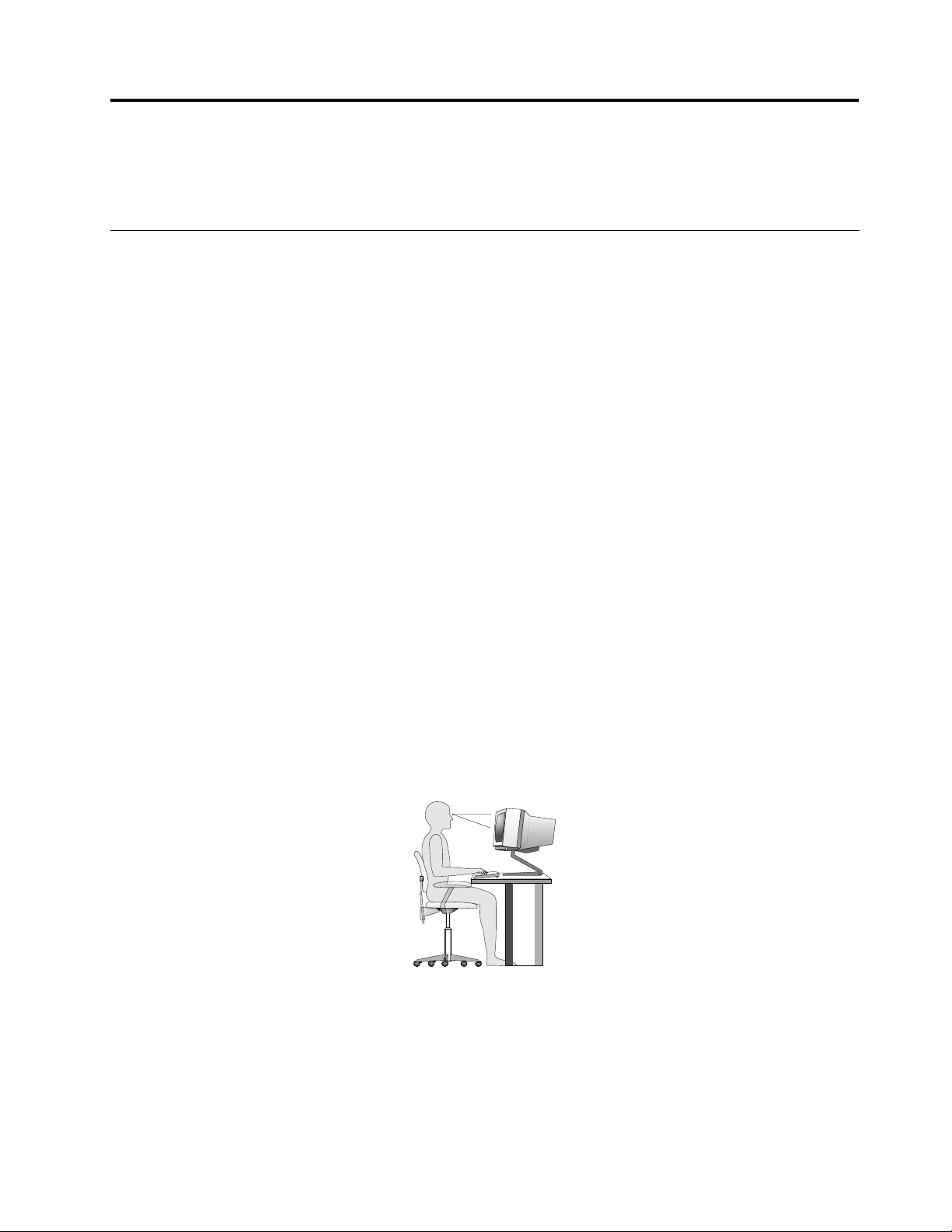
良好的人体工程学坐姿对于充分利用个人计算机和避免产生不适非常重要。请合理安排您的工作空间以及您
使用的设备,以适合您的个人需求以及您所从事的工作的种类。此外,在您使用计算机时,良好的工作习惯
可以最大限度地提高工作效率和舒适感。
下列主题提供了有关如何安排工作区、如何设置计算机设备,以及如何培养健康的工作习惯的信息:
Lenovo致力于帮助有障碍的人士更方便地使用信息和技术。因此,以下信息提供了能帮助那些在听觉、视觉
和行动方面有限制的用户最有效地利用他们的计算机体验的方法。
辅助技术使用户能以最适合的方式访问信息。部分技术已在操作系统中提供,其他技术可通过供应商进行购
买,或通过以下网址进行访问:
http://www.lenovo.com/healthycomputing
安排工作空间
为了最大程度地利用您的计算机,请根据您的需要和工作性质,安排好使用的设备和工作区域。舒适是最为
重要的,但光源、空气流通和电源插座的位置也会影响您的工作空间安排。
舒适
虽然没有任何一种工作姿势能够完全适用于每个人,但是下面提供的一些指导原则可帮助您找到最适合的姿
势。
长时间保持同一坐姿会引起疲劳。椅子的靠背和座垫应单独调整并使其提供良好的支撑。座位的前部应为弧
形,以减轻对大腿的压力。调整座位,使大腿与地板平行,并且双脚平放在地板或搁脚板上。
使用键盘时,请让前臂与地板保持平行并且手腕放在舒适的位置。轻轻敲击键盘并让手和手指放松。通过调
整键盘支撑脚的位置来调整键盘角度,尽量提高操作的舒适度。
调整显示器以使屏幕的顶部与视线平齐,或略低于视平线。将显示器放在舒适的视距内,通常是51到61厘
米(20到24英寸),并且把它放在无需转动身体即可看到的位置。另外,请将其他常用设备(例如,电话
或鼠标)放到方便使用的位置。
©CopyrightLenovo2012
23
23 23
Page 34

眩光与照明
调整显示器的位置,将来自顶灯、窗户和其他光源的眩光和反射减少到最低程度。显示器屏幕可能会受到发
光表面反射光的干扰。请尽可能将显示器放在与窗户和其他光源成直角的位置。如果必要,可关闭一些灯或
使用低瓦数的灯泡来减弱头顶上方的光线。如果显示器安装在靠窗位置,请使用窗帘或百叶窗来遮挡阳光。
随着一天当中室内光线的变化,您可以调整显示器的亮度和对比度。
在无法避免反射或调整照明的场所,在屏幕上加一个防眩滤光器可能会有所帮助。但是,这些滤光器可能会
影响屏幕上图像的清晰度;请仅在其他减少眩光的方法均无法解决问题时才尝试使用滤光器。
灰尘累积会增加眩光方面的问题。请记住,按照显示器文档中所述,使用软布定期清洁显示器的屏幕。
空气流通
计算机和显示器都会产生热量。计算机配有风扇可吸进新鲜空气,排出热空气。显示器使热空气通过通风孔
排出。阻塞通风孔将导致过热,这可能会引起故障或损坏。安置好计算机和显示器,不要让任何东西阻塞通
风孔;通常51毫米(2英寸)的间隙就足够了。另外,还要确保排出的空气不吹向旁人。
电源插座和电缆长度
电源插座位置、电源线长度以及连接到显示器、打印机和其他设备的电缆长度可以决定计算机的最终摆放位
置。
安排工作空间时:
•避免使用延长线。请尽可能将计算机电源线直接插入电源插座。
•请保持电源线和电缆布放整洁,并远离走道和其他可能会偶尔踢到线缆的区域。
有关电源线的更多信息,请参阅第vi
页“电源线和电源适配器”。
注册计算机
注册计算机后,相关信息将输入数据库,这样Lenovo可在召回或出现其他重大问题时与您取得联系。向
Lenovo注册计算机后,致电Lenovo寻求帮助时将获得更快速的服务。此外,某些地区还扩充了为注册用户
提供的特权和服务。
要向Lenovo注册您的计算机,请执行以下操作之一:
•访问http://www.lenovo.com/register并按照屏幕上的说明注册计算机。
•将计算机连接到因特网,然后通过预装的注册程序注册您的计算机:
–对于Windows7:使用计算机一段时间后,将自动启动预装的LenovoProductRegistration程序。请按
照屏幕上的说明注册计算机。
–对于Windows8:打开LenovoSupport程序。然后,单击注 注
注
册 册册,再按屏幕上的说明注册您的计算机。
将计算机带往其他国家或地区
将计算机带往其他国家或地区时,必须考虑当地的电气标准。本节提供有关下列内容的信息:
•第24页“电压选择开关”
•第25页“替换电源线”
电压选择开关
某些计算机在其电源线连接点附近装有电压选择开关,某些则不带电压选择开关。在安装计算机或将其带至
其他国家或地区使用前,必须确保计算机与电源插座的可用电压相匹配。
24
24 24
ThinkCentre用户指南
Page 35

:
警 警警告 告告: :
您 您您必 必必须 须须了 了了解 解解将 将
您
问 问问您 您
所 所所在 在在国 国国家 家家或 或
如果计算机带有电压选择开关,必须将开关设置为与电源插座的可用电压相匹配。电压选择开关设置不当可
能会导致计算机故障,甚至可能造成永久性损坏。请先确认电压选择开关已设置为与电源插座的可用电压相
匹配,然后再将计算机连接到电源插座。
如果计算机不带电压选择开关,请查看计算机底部的额定电压标签,并注意以下事项:
•如果额定电压标签所显示的是一个范围(“100-127V”或“200-240V”),请务必确保电源插座所提供
的电压与计算机标签上的额定电压相匹配。如果不匹配,在未使用变压器之类的外部设备的情况下,请勿
尝试将计算机连接到电源插座。
•如果额定电压标签显示的是双范围(“100-127V”和“200-240V”),这表示该计算机适合在全球各地
运行,无论在哪个国家或地区连接这些计算机,计算机都将自动调整以匹配电源插座的输出电压。
将
要 要要连 连连接 接接计 计计算 算算机 机机的 的的电 电电源 源源接 接接口 口口( ((插 插插座 座座) ))的 的的电 电电压 压压。 。。如 如
或
地 地地区 区区的 的的官 官官方 方
方
Web
Web Web
站 站站点 点点或 或或参 参
参
其
考 考考其 其
他 他他为 为为旅 旅旅行 行行者 者
如
果 果果不 不不清 清清楚 楚楚电 电电压 压
者
提 提提供 供供的 的
压
, ,,请 请请联 联联系 系系当 当当地 地
的
资
。
资 资
料 料料。 。
地
的 的的电 电电力 力力公 公公司 司司, ,,或 或或者 者者访 访
替换电源线
如果将计算机带往某个国家或地区,当地使用的电源插座类型与您当前使用的类型不同,则必须购买电源插
头适配器或新的电源线。可直接从Lenovo订购电源线。
有关电源线的信息和部件号,请访问:
http://www.lenovo.com/powercordnotice
访
第3章.您与计算机25 25
25
Page 36

26
26 26
ThinkCentre用户指南
Page 37

第4章安全性
本章介绍如何防止计算机失窃和免于受到未经授权的使用。
安全功能部件
计算机上提供了以下安全功能:
•固件中嵌入ComputraceAgent软件
ComputraceAgent软件是一种IT资产管理和计算机失窃恢复解决方案。该软件检测计算机上是否发生了
变化,如硬件、软件或计算机的电话拨入位置。
:
注 注注: :
可能必须购买订阅才能激活ComputraceAgent软件。
•外盖存在感知开关(也称为机箱入侵感应开关)
未正确安装或关闭计算机外盖时,外盖存在感知开关将阻止计算机登录操作系统。要启用主板上的外盖存
在感知开关接口,请执行以下操作:
1.启动SetupUtility程序。请参阅第93页“启动SetupUtility程序”。
2.设置AdministratorPassword。请参阅第94页“设置、更改和删除密码”。
Security
3.从Security Security
知开关接口。
打开计算机时,如果外盖存在感知开关检测到未正确安装或关闭计算机外盖,将显示错误消息。要跳过错
误消息并登录操作系统,请执行以下操作:
1.正确安装或关闭计算机外盖。请参阅第84页“完成部件更换”。
2.按F1键进入SetupUtility程序。然后按F10,保存并退出SetupUtility程序。此后将不再显示错误消
息。
•可启用和禁用设备和USB接口
有关更多信息,请参阅第95页“启用或禁用设备”。
•集成的指纹识别器(某些机型配备)
根据计算机的型号,键盘有可能集成指纹识别器。事先注册指纹并将其与开机密码和/或硬盘密码相关联
后,用手指擦过识别器上方即可启动计算机、登录系统和进入SetupUtility程序,无须输入密码。因此,
指纹身份验证可代替密码,从而使用户访问变得更加简单和安全。
•启动顺序控制
有关更多信息,请参阅第95页“选择或更改启动设备顺序”。
•无键盘或鼠标的启动
计算机可在不连接键盘或鼠标的情况下登录操作系统。
•受信平台模块(TPM)
受信平台模块是一个安全的加密处理器,其中可存储加密密钥,用于保护计算机中存储的信息。
子菜单中,选择Chassis Chassis
Chassis
Intrusion
Intrusion Intrusion
Detection
Detection Detection
➙
Enabled
➙ ➙
Enabled Enabled
。此时即启用了主板上的外盖存在感
锁住计算机外盖
锁住计算机外盖有助于防止未授权人员接触计算机内部。计算机配备挂锁环,以使安装挂锁后无法取下计算
机外盖。
©CopyrightLenovo2012
27
27 27
Page 38
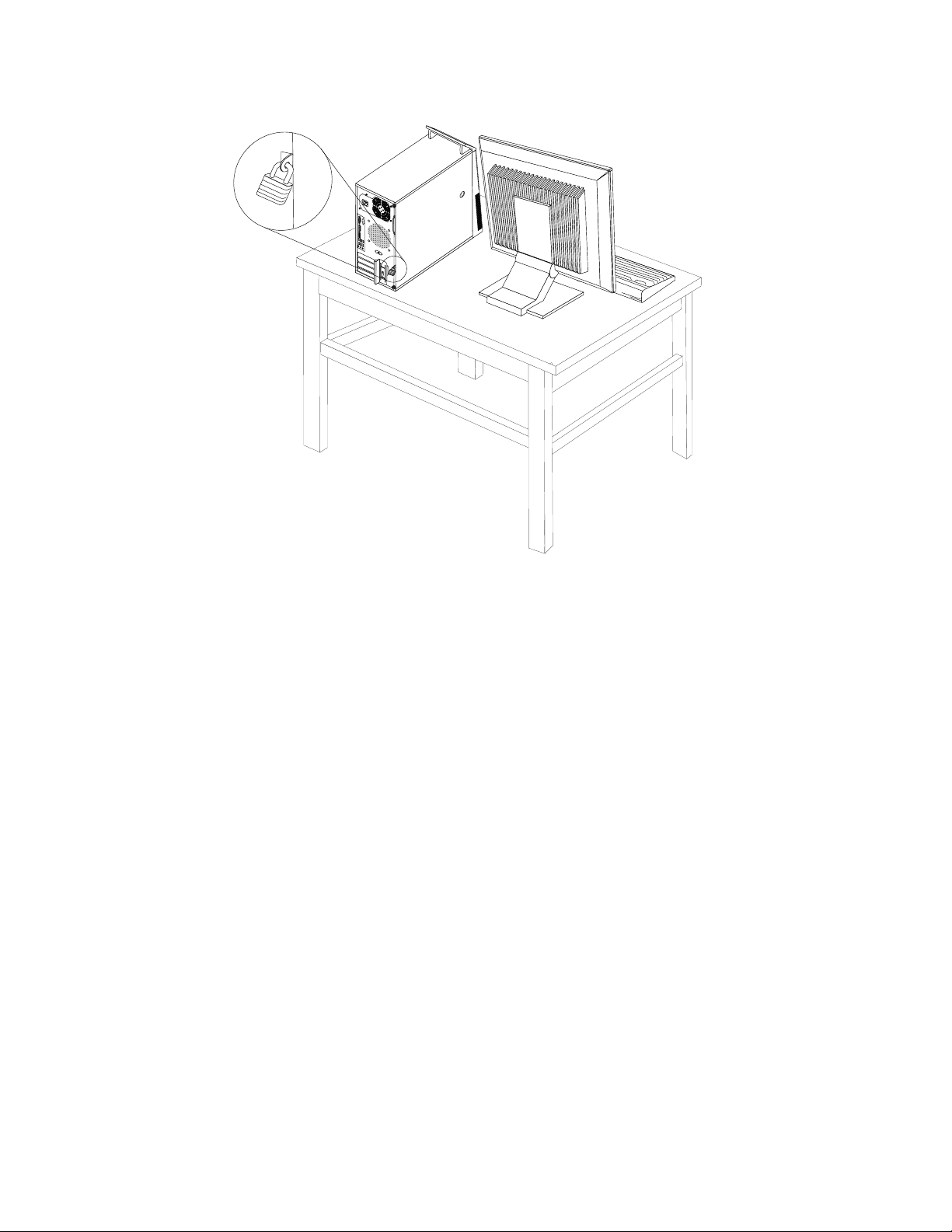
图 8. 安 装 挂 锁
28
28 28
ThinkCentre用户指南
Page 39
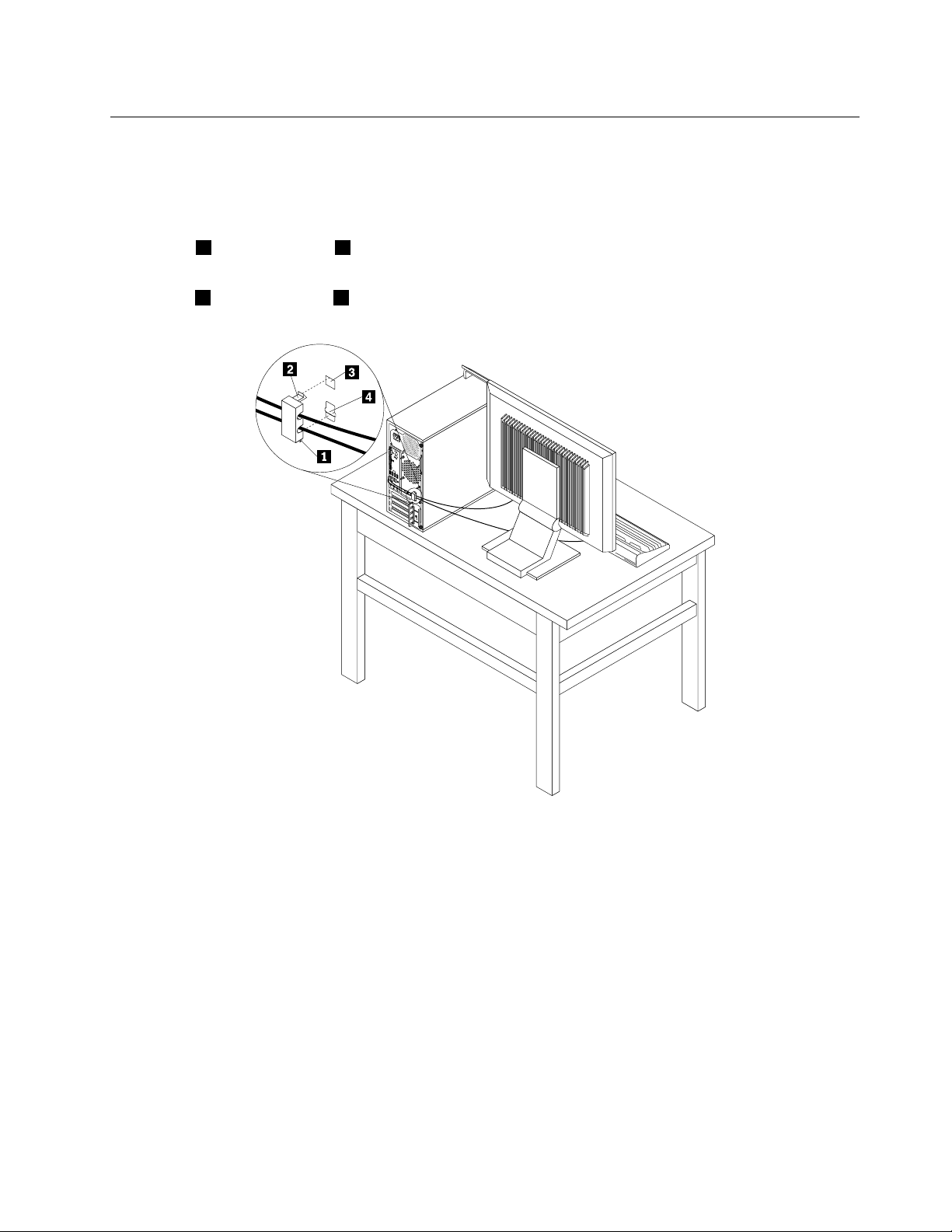
连接钢缆锁
可使用钢缆锁固定设备(如键盘和鼠标),具体方法是将设备电缆锁在计算机上。钢缆锁连接到计算机背面
的钢缆锁插槽。请参阅第10页“找到计算机背面接口”。
要安装钢缆锁,请执行以下操作:
1.将夹子1插入钢缆锁插槽4中。
2.拉动要通过钢缆锁中的凹槽锁住的电缆。
3.将夹子2按入钢缆锁插槽3中,直至其固定到位。
图 9. 安 装 钢 缆 锁
第4章.安全性29 29
29
Page 40
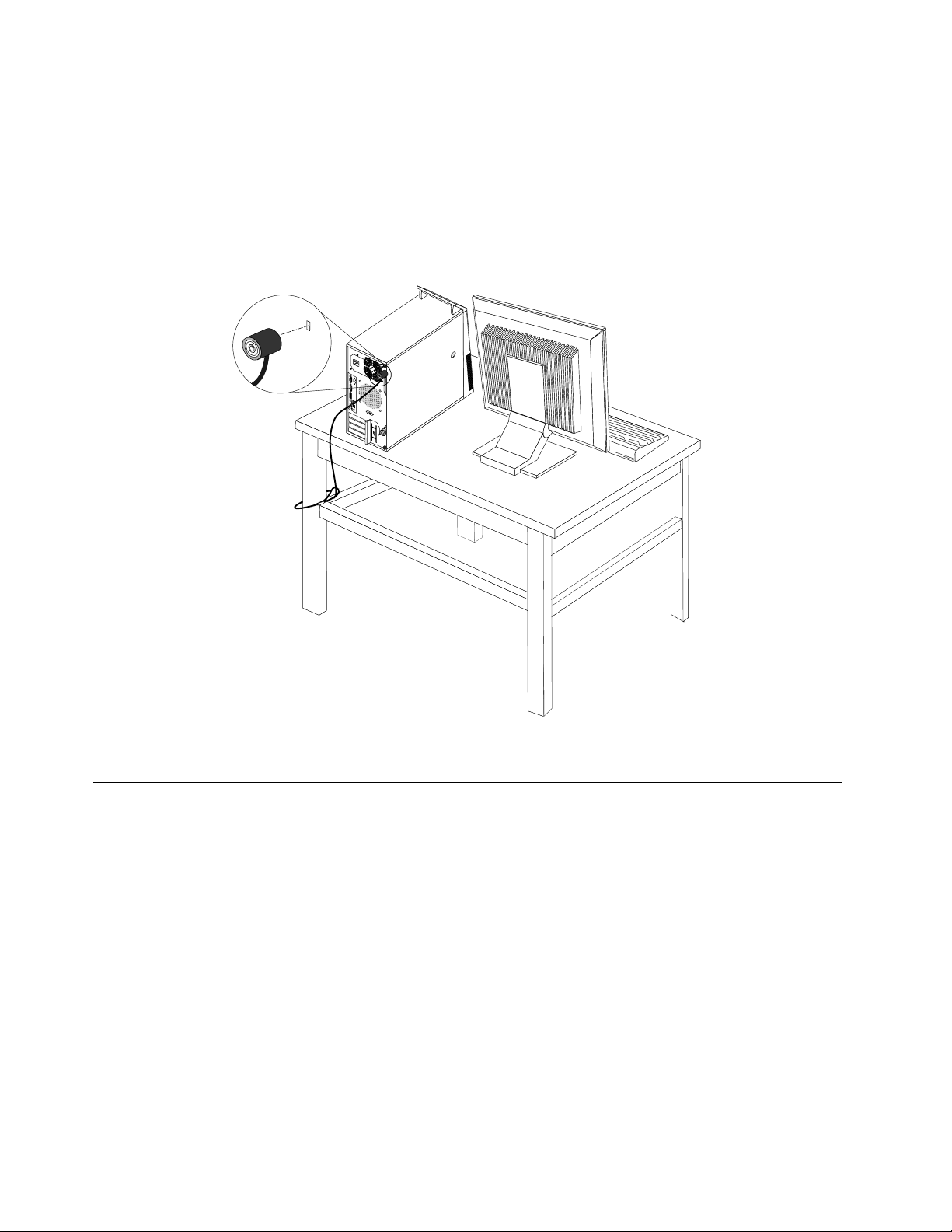
连接集成钢缆锁
可以使用集成的钢缆锁(有时叫作Kensington锁)将计算机固定于书桌、工作台或其他非永久固定物上。钢
缆锁连接到计算机背面一个集成钢缆锁插槽中,可以使用钥匙打开该锁。钢缆锁也锁住了用来打开计算机外
盖的按钮。这与许多笔记本电脑所使用锁的类型相同。可通过在以下网址搜索
订购集成钢缆锁:
http://www.lenovo.com/support
Kensington
,直接从Lenovo
图 10. 集 成 钢 缆 锁
使用密码
可通过MicrosoftWindows操作系统和计算机的BIOS设置多种密码,以帮助防止未经授权使用计算机。
BIOS密码
可使用BIOSSetupUtility程序设置密码,防止未经授权访问计算机和数据。您可以使用以下类型的密码:
•Power-OnPassword:设置Power-OnPassword后,每次开启计算机时都会提示输入有效密码。只有输入有
效密码,才能使用计算机。有关更多信息,请参阅第94页“Power-OnPassword”。
•HardDiskPassword:设置HardDiskPassword可防止未经授权访问硬盘驱动器上的数据。设置HardDisk
Password之后,每当尝试访问硬盘驱动器时都会提示您输入有效密码。有关更多信息,请参阅第94
“HardDiskPassword”。
•AdministratorPassword:设置AdministratorPassword可防止未经授权的用户更改配置设置。如果您负责维
护若干台计算机的配置设置,那么可能需要设置AdministratorPassword。有关更多信息,请参阅第94页
“AdministratorPassword”。
您不必设置任何密码即可使用计算机。但是,使用密码可以提高计算的安全性。
30
30 30
ThinkCentre用户指南
页
Page 41

Windows密码
根据您的Windows操作系统的版本,可以使用不同功能的密码,包含控制登录访问、对共享资源的访问、网
络访问和单个用户的设置。有关更多信息,请参阅第121页“帮助和支持”。
配置指纹识别器
如果键盘上配有指纹识别器,则可在SetupUtility程序中配置指纹识别器。
SetupUtility程序的Security Security
Preboot
•Preboot Preboot
Erase
•Erase Erase
要配置指纹识别器,请执行以下操作:
1.启动SetupUtility程序。请参阅第93页“启动SetupUtility程序”。
2.从SetupUtility程序的主菜单中,选择Security Security
3.根据需要选择Preboot Preboot
4.选择想要的设置,并按Enter键。
5.按F10键,保存更改并退出SetupUtility程序。在出现提示时按Enter键,以确认退出。
Authentication
Authentication Authentication
Fingerprint
Fingerprint Fingerprint
FingerprintSetup窗口。
Security
Data
Data Data
Preboot
菜单下的Fingerprint Fingerprint
:启用或禁用针对访问BIOS的指纹认证。
:清除指纹识别器存储的指纹数据。
Authentication
Authentication Authentication
Fingerprint
或Erase Erase
Setup
Setup Setup
子菜单提供以下选项:
Security
Erase
➙
Fingerprint
➙ ➙
Fingerprint Fingerprint
Fingerprint
Fingerprint Fingerprint
Data
Data Data
Setup
Setup Setup
,然后按Enter键。此时将打开
,然后按Enter键。
使用和了解防火墙
防火墙可以是硬件、软件或二者的组合,具体取决于所需的安全级别。防火墙根据一组规则确定哪些入站和
出站连接经过授权。如果计算机预装了防火墙程序,则该程序可帮助保护计算机免遭Internet安全威胁、未
授权的访问、入侵和Internet攻击。还可保护隐私。有关如何使用防火墙程序的更多信息,请参阅防火墙程
序的帮助系统。
计算机上预装的Windows操作系统提供Windows防火墙。有关使用Windows防火墙的详细信息,请参阅第
页“帮助和支持”。
121
保护数据免遭病毒侵害
计算机预装了反病毒程序,可帮助防止、检测和清除病毒。
Lenovo在计算机上提供了具有30天免费使用期的完整版反病毒软件。30天后,必须续订许可证以继续接
收反病毒软件更新。
:
注 注注: :
为免遭新病毒的侵害,必须将病毒定义文件保持最新。
有关如何使用反病毒软件的更多信息,请参阅反病毒软件的帮助系统。
第4章.安全性31 31
31
Page 42

32
32 32
ThinkCentre用户指南
Page 43
第5章安装或更换硬件
本章说明如何为您的计算机安装或更换硬件。
操作静电敏感设备
在从计算机卸下缺陷部件并准备好安装新部件之前,请勿打开装有新部件的防静电包。静电虽然对您无害,
但会严重损坏计算机组件和部件。
操作部件和其他计算机组件时,请采取以下预防措施来避免静电损坏:
•身体尽量不要移动。移动身体会导致周围累积静电。
•始终小心地操作部件及其他计算机组件。操作PCI卡、内存条、主板和微处理器时只接触其边缘。切勿
触摸任何裸露的电路。
•防止其他人触摸部件及其他计算机组件。
•更换新部件之前,将装有该部件的防静电包装与计算机上的金属扩展插槽外盖或其他未上漆的金属表面接
触至少两秒钟。这样可减少包装上和您身上的静电。
•如有可能,将新部件从防静电包装中取出并直接安装到计算机中而不要将其放下。如果不可能直接安装,
请将装部件的防静电包装放置在光滑的水平面上,然后再将该部件放在包装上面。
•请勿将部件放置在计算机外盖或其他金属表面上。
安装或更换硬件
本节说明如何为您的计算机安装或更换硬件。您可以通过安装或更换硬件来增强计算机的功能和维护计算机。
:
注 注注意 意意: :
打开计算机或尝试进行任何修理之前,请先阅读并了解第v页“重要安全信息”。
:
注 注注: :
1.请仅使用Lenovo提供的计算机部件。
2.安装或更换选件时,请使用本节中的相应说明以及随选件附带的说明。
安装外部选件
您可以将外部选件(如外部扬声器、打印机或扫描仪)连接到计算机。对于某些外部选件,除了进行物理连
接外,还必须安装附加软件。安装外部选件时,请参阅第9页“找到计算机正面的接口、控件和指示灯”
和第10页“找到计算机背面接口”,以识别所需的接口。然后,参照选件附随的说明来帮助您进行连接并
安装选件所需的软件或设备驱动程序。
卸下计算机外盖
:
注 注注意 意意: :
打开计算机或尝试进行任何修理之前,请先阅读并了解第v页“重要安全信息”。
本节说明如何卸下计算机外盖。
:
警 警警告 告告: :
下
卸 卸卸下 下
计 计计算 算算机 机机外 外外盖 盖
©CopyrightLenovo2012
盖
之 之之前 前前, ,,请 请请关 关关闭 闭闭计 计计算 算算机 机机并 并
并
待
等 等等待 待
至
3 33至 至
5 55分 分分钟 钟钟让 让
让
计
计 计
算 算算机 机机冷 冷
冷
。
却 却却。 。
33
33 33
Page 44
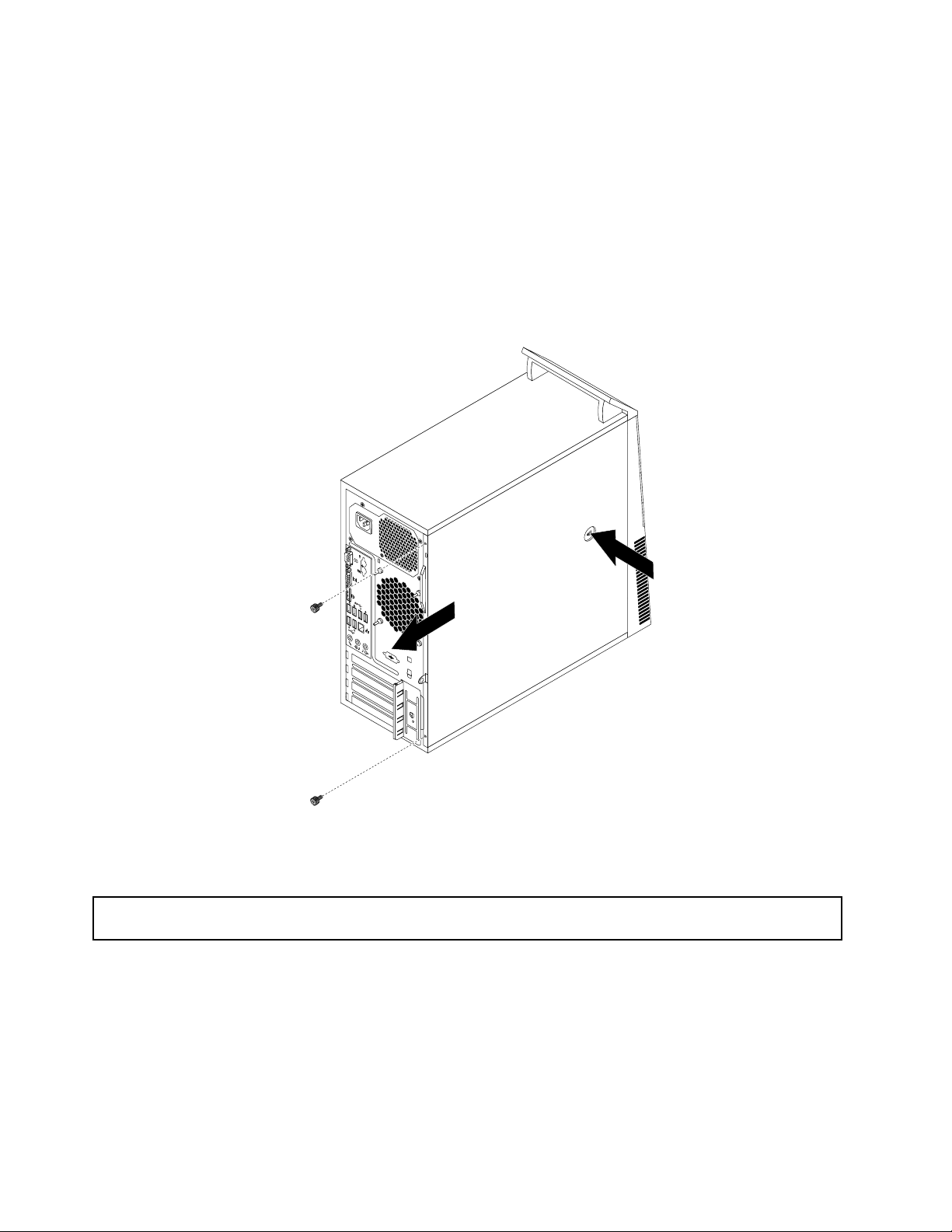
要卸下计算机外盖,请执行以下操作:
1.从驱动器中取出所有介质,然后关闭计算机和所有连接的设备。
2.从电源插座中拔出所有电源线。
3.拔出电源线、输入/输出电缆以及任何其他与计算机相连的电缆。请参阅第9页“找到计算机正面的接
口、控件和指示灯”和第10页“找到计算机背面接口”。
4.卸下所有固定计算机外盖的锁定设备,如挂锁或集成钢缆锁。请参阅第27页“锁住计算机外盖”和第
页“连接集成钢缆锁”。
30
5.卸下固定计算机外盖的任何螺钉。
6.按下计算机一侧的外盖松开按钮,并将外盖向后滑动以将其卸下。
图 11. 卸 下 计 算 机 外 盖
卸下和重新安装前挡板
:
注 注注意 意意: :
打开计算机或尝试进行任何修理之前,请先阅读并了解第v页“重要安全信息”。
本节说明如何卸下和重新安装前挡板。
要卸下和重新安装前挡板,请执行以下操作:
1.关闭计算机并从电源插座中拔下所有电源线。
2.卸下计算机外盖。请参阅第33页“卸下计算机外盖”。
34
34 34
ThinkCentre用户指南
Page 45
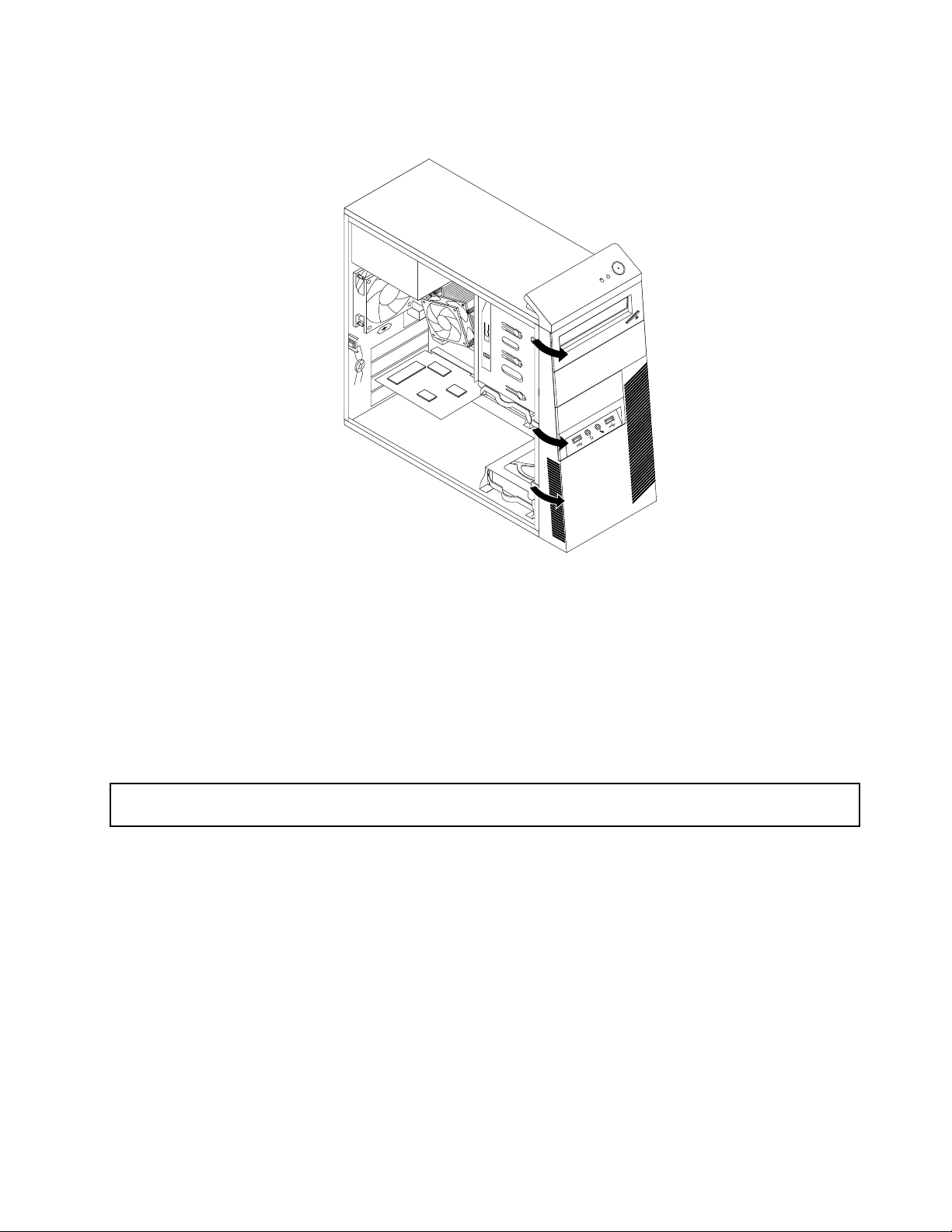
3.松开左侧的3个塑料卡口并向外转动前挡板,卸下前挡板。
图 12. 卸 下 前 挡 板
4.要重新安装前挡板,请将前挡板右侧的三个塑料卡口与机箱中对应的孔对齐,然后将其向内转动,直至
与左侧的相应位置咬合。
下一步:
•要对其他硬件进行操作,请转至相应章节。
•要完成安装或更换,请转至第84页“完成部件更换”。
安装或更换PCI卡
:
注 注注意 意意: :
打开计算机或尝试进行任何修理之前,请先阅读并了解第v页“重要安全信息”。
本部分说明了如何安装或更换PCI卡。您的计算机有两个标准PCI卡插槽,一个PCIExpressx1卡插槽以及
一个PCIExpressx16显卡插槽。
要安装或更换PCI卡,请执行以下操作:
1.关闭计算机并从电源插座中拔下所有电源线。
2.卸下计算机外盖。请参阅第33页“卸下计算机外盖”。
第5章.安装或更换硬件35 35
35
Page 46
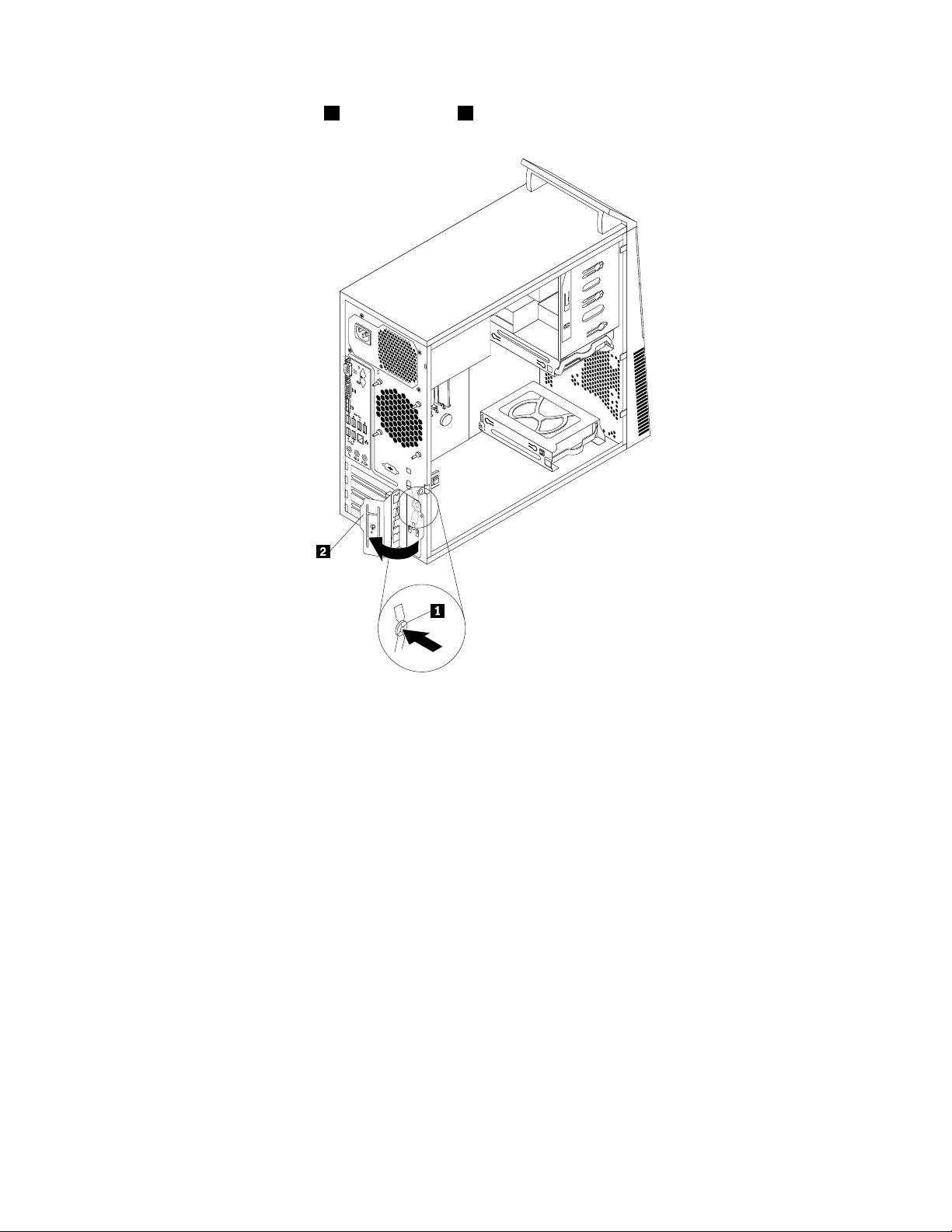
3.在计算机背面按下松开按钮1,以打开卡滑锁2。
图 13. 打 开 PCI 卡 滑 锁
4.根据安装还是更换PCI卡,执行以下操作之一:
•如果要安装PCI卡,请卸下相应的金属插槽外盖。
•如果要更换旧的PCI卡,请捏住目前安装在插槽中的旧卡,轻轻地将其从插槽中拉出。
36
36 36
ThinkCentre用户指南
Page 47
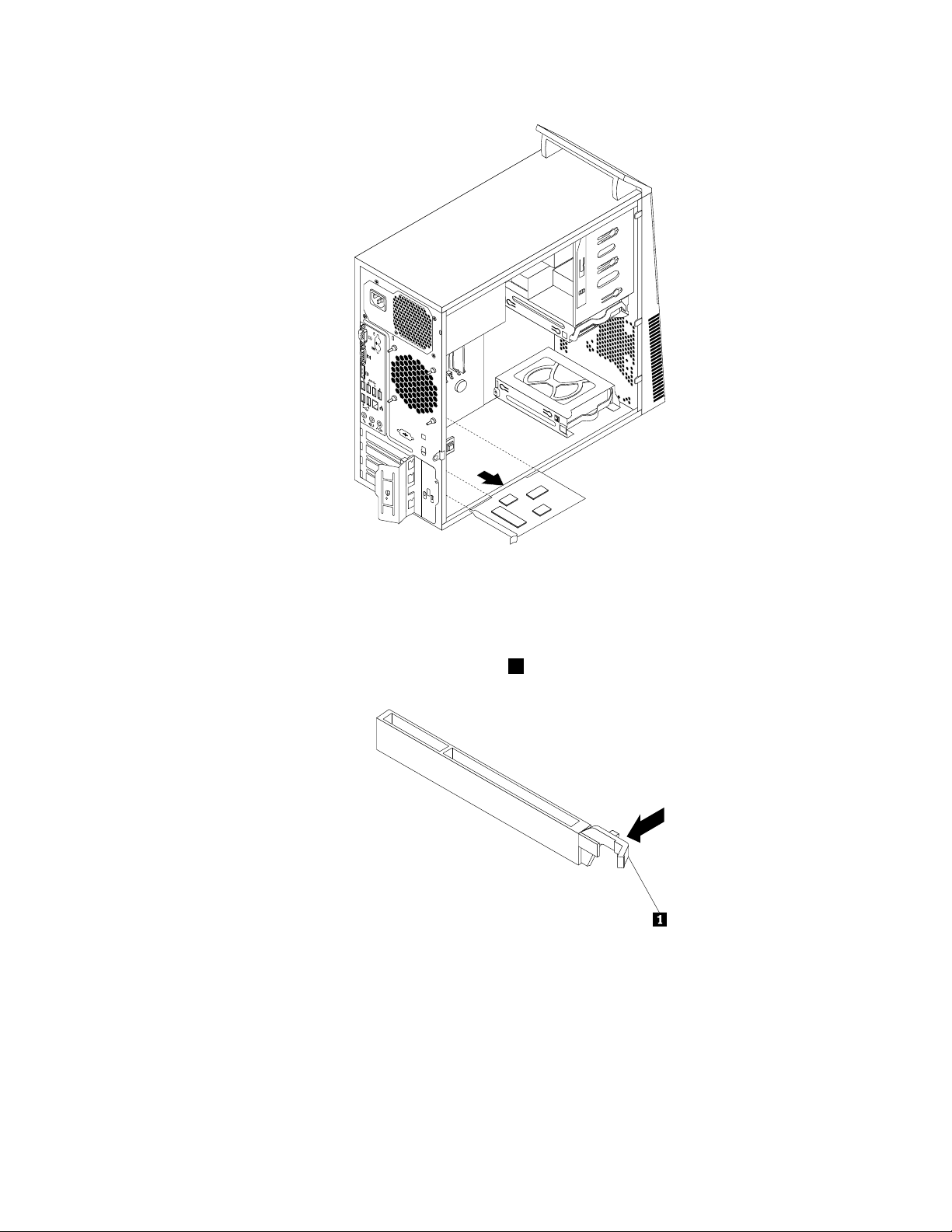
图 14. 卸 下 PCI 卡
注
:
注 注
: :
a.卡紧紧地插在卡插槽内。如有必要,轻轻地交替拽卡的两侧,直至将其从插槽中拉出。
b.如果卡被固定锁固定,那么请按下卡的固定锁1(如图所示)以松开滑锁。握住卡,轻轻地将其
从插槽中拉出。
5.从防静电包装中取出新PCI卡。
6.将新卡安装到主板上相应的插槽中。请参阅第12页“找到主板上的部件”。
注
注 注
: ::如果要安装PCIExpressx16显卡,请确保内存插槽固定夹闭合,然后再安装显卡。
第5章.安装或更换硬件37 37
37
Page 48
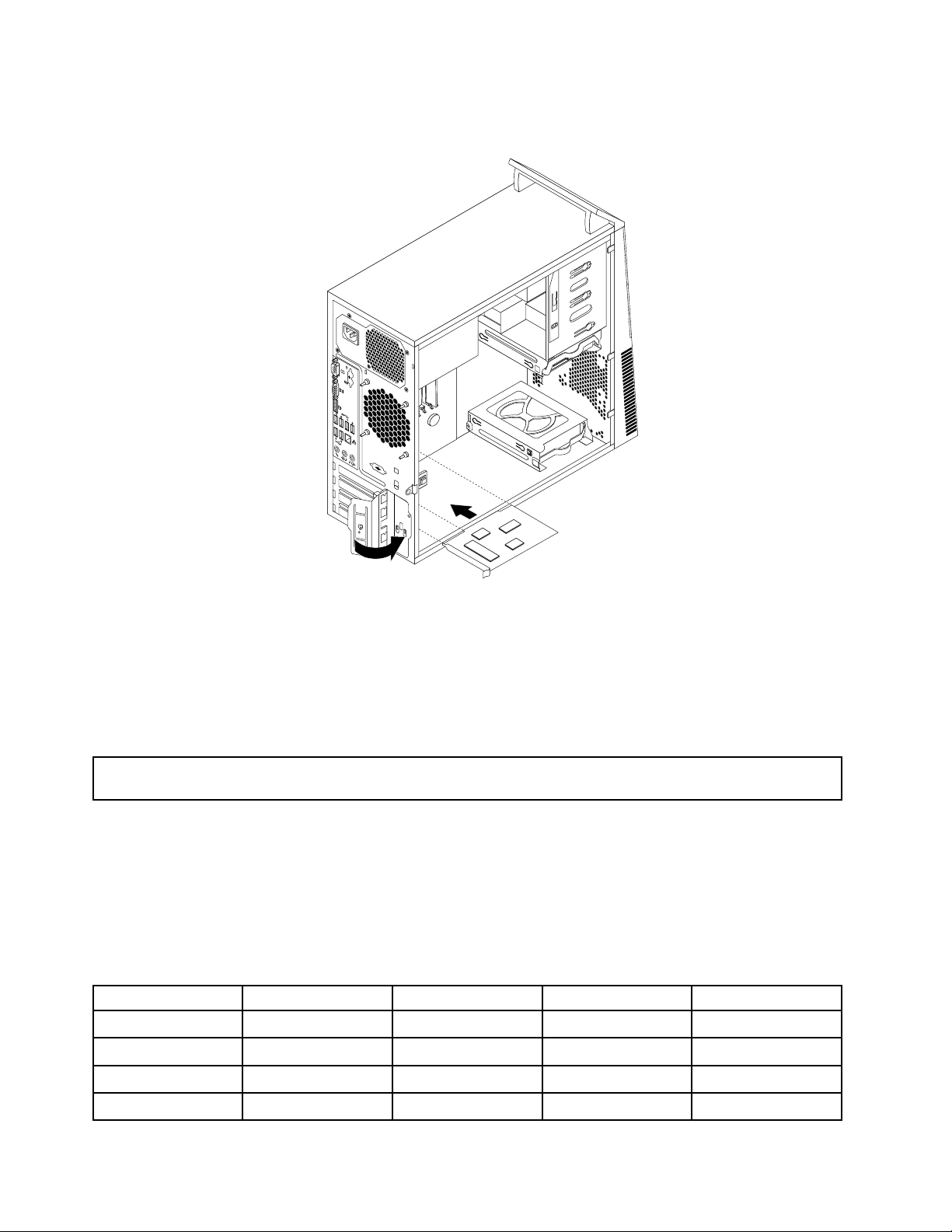
7.将卡滑锁旋转至闭合位置以将PCI卡固定。
图 15. 安 装 PCI 卡
下一步:
•要对其他硬件进行操作,请转至相应章节。
•要完成安装或更换,请转至第84页“完成部件更换”。
安装或更换内存条
:
注 注注意 意意: :
打开计算机或尝试进行任何修理之前,请先阅读并了解第v页“重要安全信息”。
本部分说明了如何安装或更换内存条。
计算机有4个插槽可供安装或更换DDR3UDIMM,最大可提供32GB系统内存。安装或更换内存条时,
请使用2GB、4GB或8GBDDR3UDIMM的任意组合,最大可安装32GB。
下表提供了有关内存条安装规则的信息,在安装或卸下内存条时,应考虑这些信息。“X”标记指示在不同
情况下应安装内存条的内存插槽。数字1、2、3、4标明安装顺序。要找到内存条插槽,请参阅第12页“找
到主板上的部件”。
UDIMM
UDIMM UDIMM
一个UDIMM
两个UDIMM
三个UDIMM
四个UDIMM
DIMM
DIMM DIMM
1
1 1
X,3X,1
X,3X,1X,4
DIMM
DIMM DIMM
X,1
2
2 2
X
DIMM
DIMM DIMM
3
3 3
DIMM
DIMM DIMM
X,2
X,2
X,2
4
4 4
38
38 38
ThinkCentre用户指南
Page 49
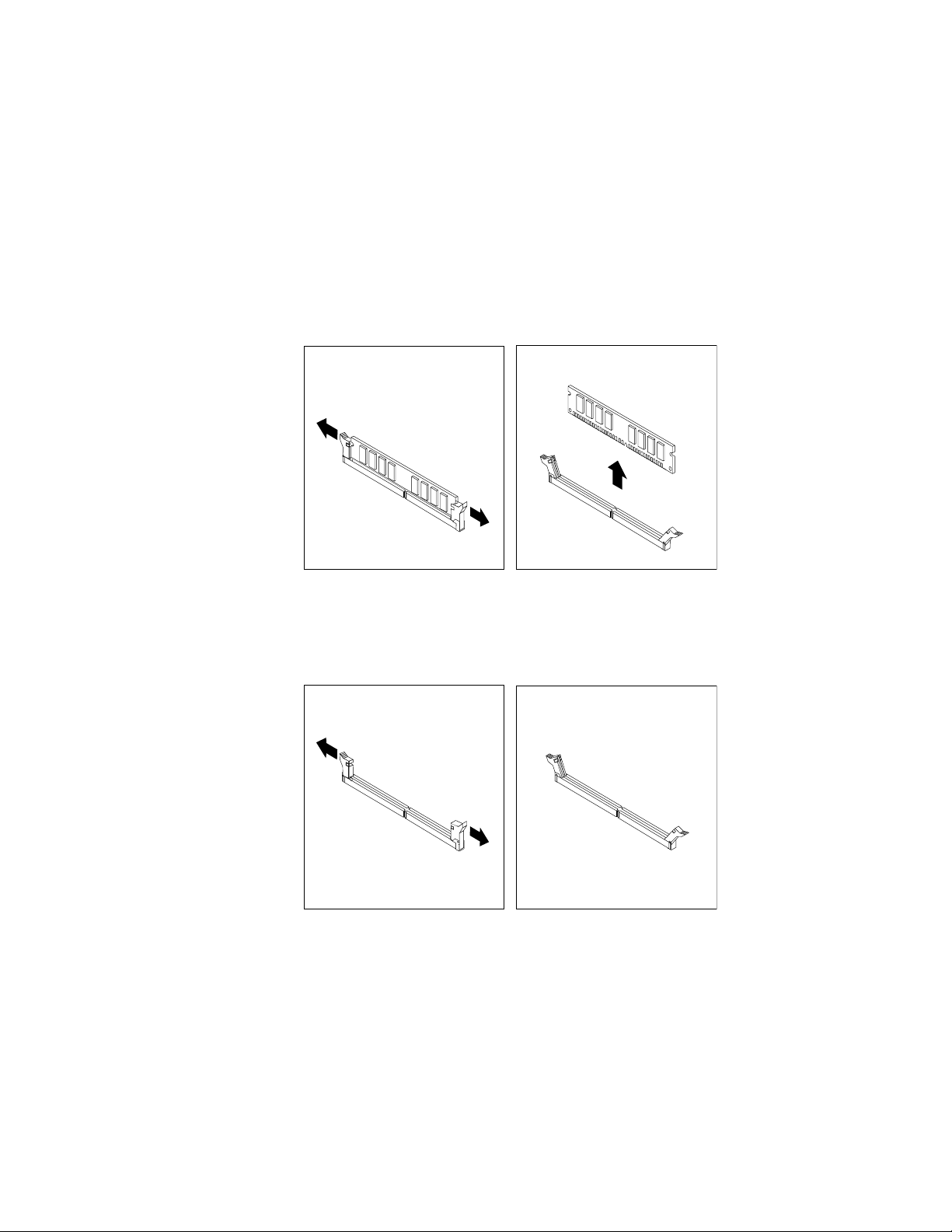
要安装或更换内存条,请执行以下操作:
1.关闭计算机并从电源插座中拔下所有电源线。
2.卸下计算机外盖。请参阅第33页“卸下计算机外盖”。
3.将计算机侧放,以更方便操作主板。
4.找到内存插槽。请参阅第12页“找到主板上的部件”。
5.卸下任何可能妨碍您操作内存插槽的部件。根据计算机型号,可能需要卸下PCIExpressx16显卡,以便
于操作内存插槽。请参阅第35页“安装或更换PCI卡”。
6.根据安装还是更换内存条,执行以下操作之一:
•如果要更换旧内存条,请打开固定夹,轻轻将内存条从内存插槽中拉出。
图 16. 卸 下 内 存 条
•如果要安装内存条,请打开想要在其中安装内存条的内存插槽的固定夹。
图 17. 打 开 固 定 夹
第5章.安装或更换硬件39 39
39
Page 50
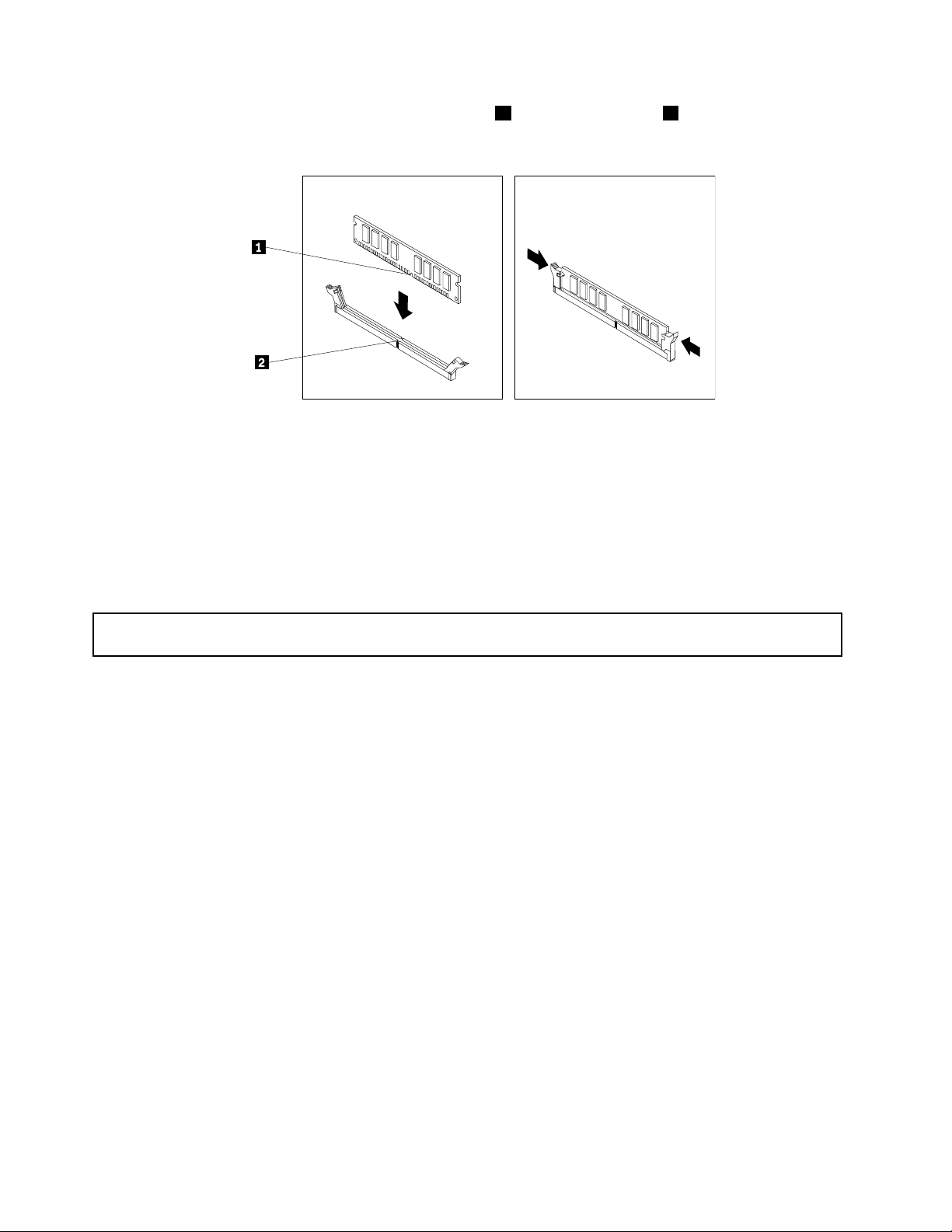
7.将新内存条放置在内存插槽上。确保内存条上的槽口1与主板上的插槽引脚2正确对齐。将内存条笔
直向下推入插槽直到固定夹合上。
图 18. 安 装 内 存 条
8.如果卸下了PCIExpressx16显卡,那么请重新安装。
下一步:
•要对其他硬件进行操作,请转至相应章节。
•要完成安装或更换,请转至第84
页“完成部件更换”。
安装或更换光盘驱动器
:
注 注注意 意意: :
打开计算机或尝试进行任何修理之前,请先阅读并了解第v页“重要安全信息”。
本部分说明如何安装或更换光盘驱动器。
要安装或更换光盘驱动器,请执行以下操作:
1.关闭计算机并从电源插座中拔下所有电源线。
2.卸下计算机外盖。请参阅第33页“卸下计算机外盖”。
3.卸下前挡板。请参阅第34页“卸下和重新安装前挡板”。
4.根据您是否要安装或更换光盘驱动器,请执行以下操作之一:
•如果要安装第二个光盘驱动器,请将您要用的驱动器托架的前挡板中的塑料面板卸下。如果驱动器托
架中安装了金属防静电罩,请将金属防静电罩卸下。
40
40 40
ThinkCentre用户指南
Page 51
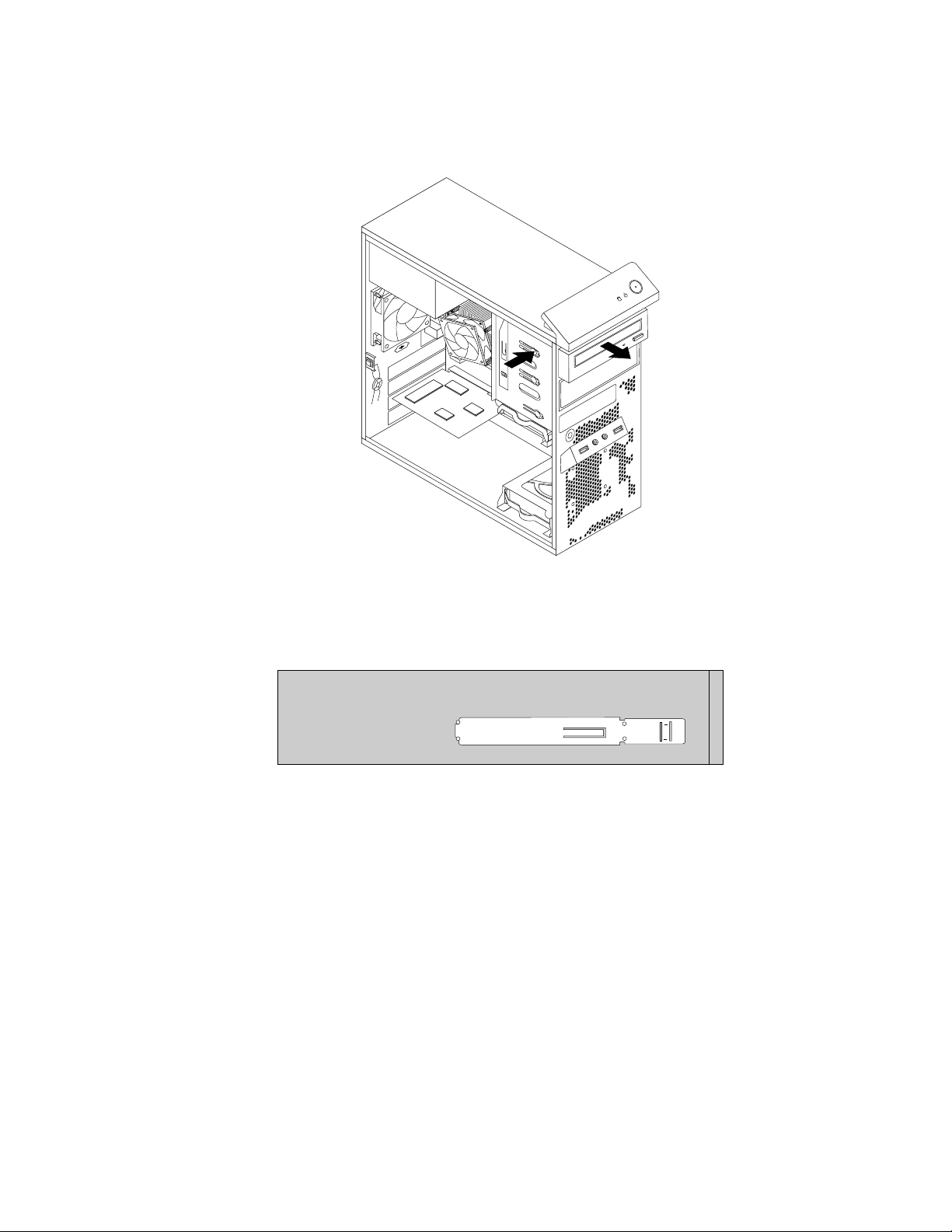
•如果要更换光盘驱动器,请拨掉光盘驱动器背面的信号电缆和电源线,按下蓝色松开按钮,然后将光
盘驱动器从计算机正面滑出。
图 19. 卸 下 光 盘 驱 动 器
5.在新的光盘驱动器侧面安装光盘驱动器固定器。
图 20. 安 装 光 盘 驱 动 器 固 定 器
第5章.安装或更换硬件41 41
41
Page 52
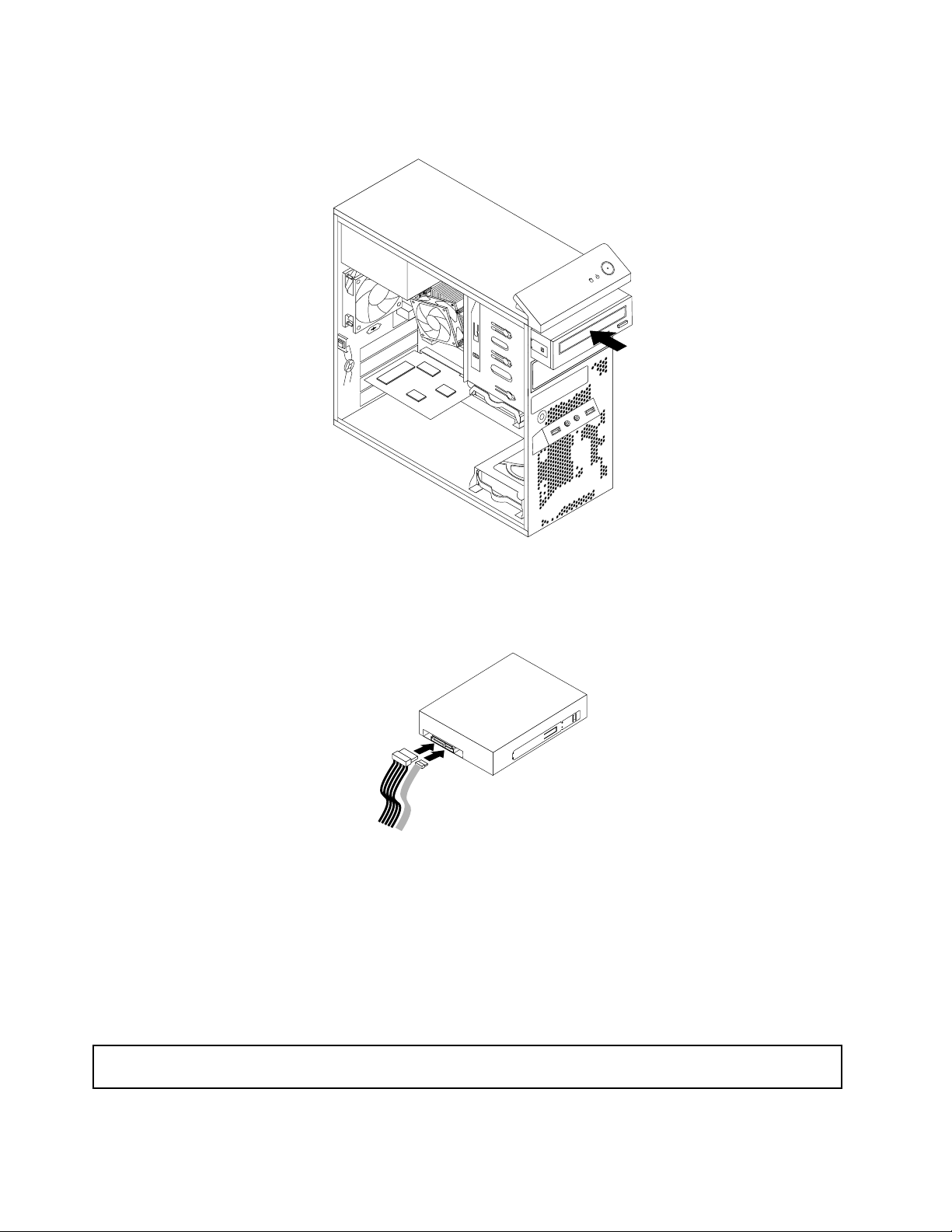
6.将新的光盘驱动器从计算机正面滑入驱动器托架,直至咬合到位。
图 21. 安 装 光 盘 驱 动 器
7.将信号电缆和电源线连接到新的光盘驱动器。
图 22. 连 接 光 盘 驱 动 器
8.重新安装前挡板。请参阅第34页“卸下和重新安装前挡板”。
下一步:
•要对其他硬件进行操作,请转至相应章节。
•要完成安装或更换,请转至第84页“完成部件更换”。
安装或更换读卡器
:
注 注注意 意意: :
打开计算机或尝试进行任何修理之前,请先阅读并了解第v
本节说明如何安装或更换读卡器。
42
42 42
ThinkCentre用户指南
页“重要安全信息”。
Page 53
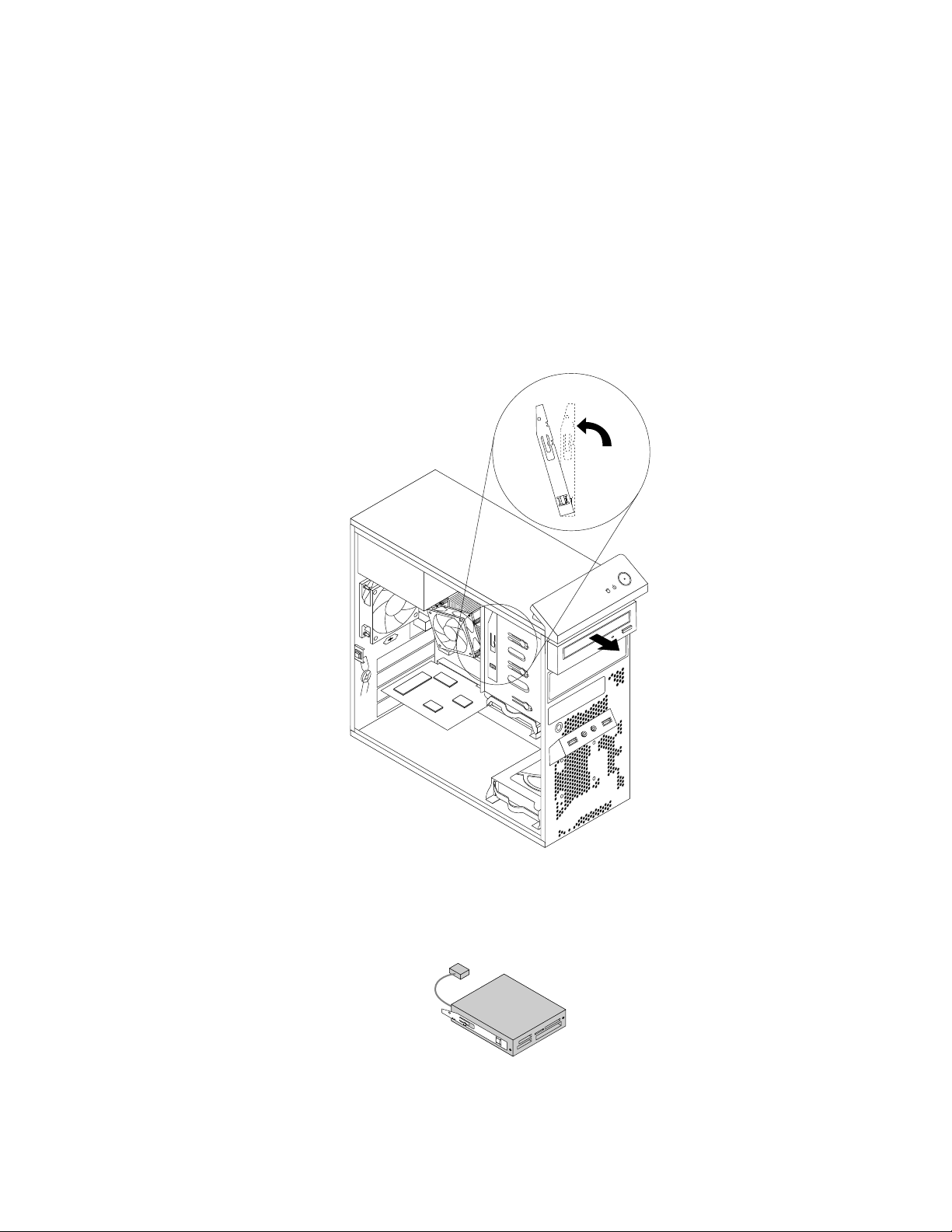
:
注 注注: :
仅某些机型配备读卡器。对于新安装,请参阅第43页“安装读卡器”。对于替换,请参阅第45页“更
换读卡器”。
安装读卡器
要安装读卡器,请执行以下操作:
1.从驱动器中取出所有介质,然后关闭所有连接的设备和计算机。然后从电源插座中拔出所有电源线,并
拔下连接到计算机的所有电缆。
2.卸下计算机外盖。请参阅第33页“卸下计算机外盖”。
3.卸下前挡板。请参阅第34页“卸下和重新安装前挡板”。
4.找到读卡器的驱动器托架。请参阅第15页“找到内置驱动器”。
5.向左旋转读卡器固定器,然后将其从机箱中滑出。
图 23. 卸 下 读 卡 器 固 定 器
6.在新读卡器侧面安装读卡器固定器。
图 24. 安 装 读 卡 器 固 定 器
第5章.安装或更换硬件43 43
43
Page 54
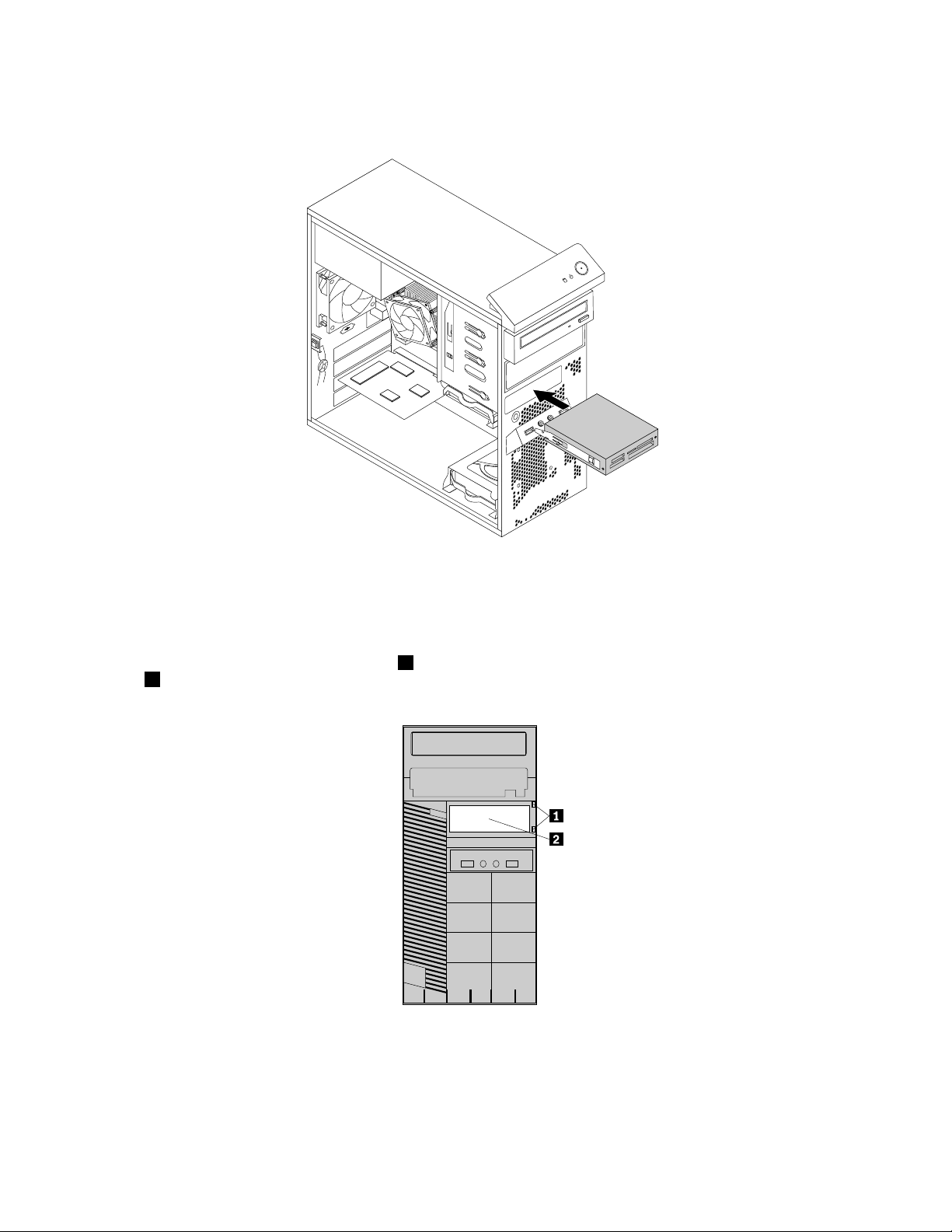
7.将带固定器的读卡器滑入读卡器驱动器托架中,直至固定到位。
图 25. 安 装 读 卡 器
8.将读卡器电缆连接到主板上的正面USB接口2。请参阅第12页“找到主板上的部件”。
9.重新安装前挡板。请参阅第34页“卸下和重新安装前挡板”。
注
注 注
: ::可能必须从前挡板卸下读卡器外盖2。要卸下读卡器外盖,请向外转动保护读卡器外盖的两个固定
夹1,然后使读卡器外盖与前挡板完全脱离。
图 26. 卸 下 读 卡 器 外 盖
下一步:
•要对其他硬件进行操作,请转至相应章节。
44
44 44
ThinkCentre用户指南
Page 55
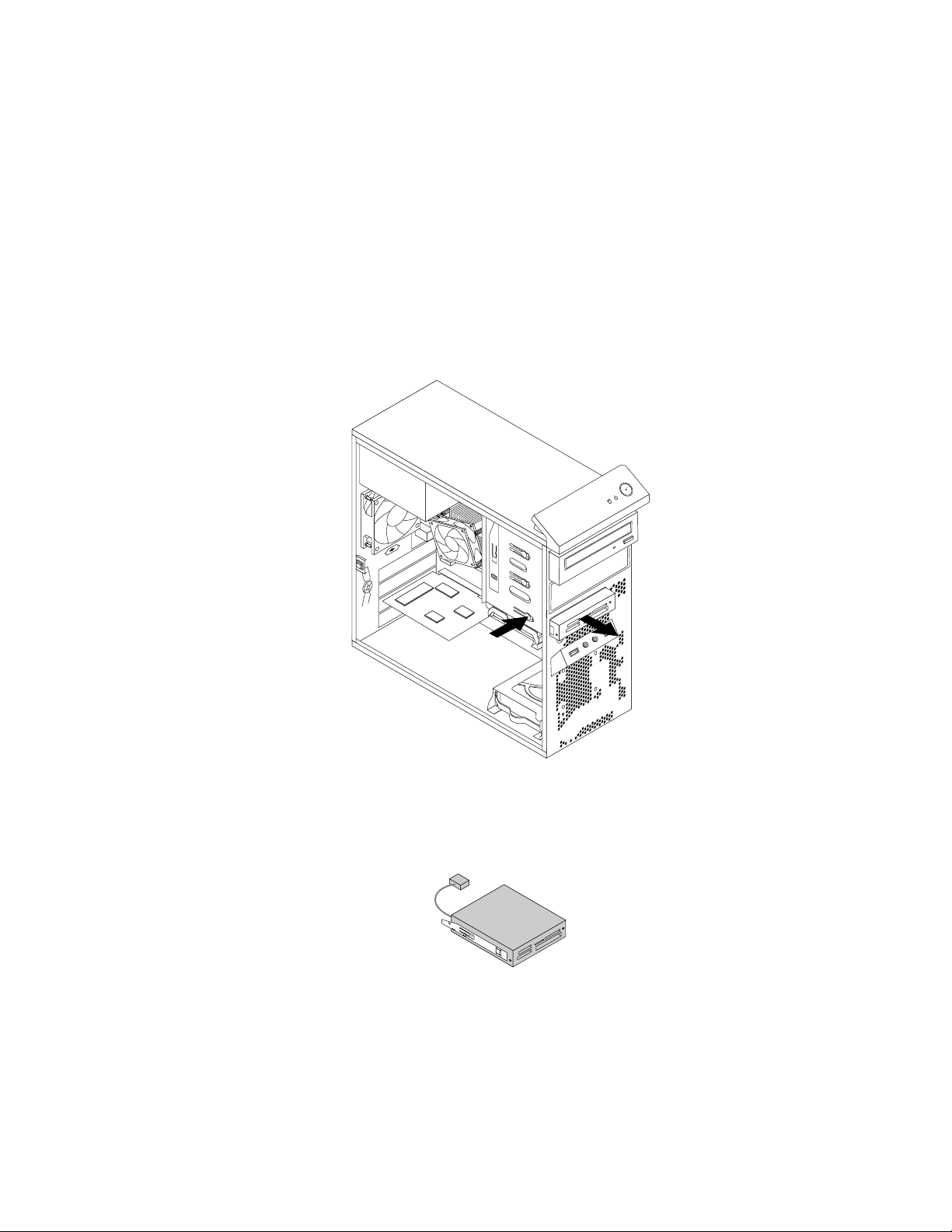
•要完成安装或更换,请转至第84页“完成部件更换”。
更换读卡器
要更换读卡器,请执行以下操作:
1.从驱动器中取出所有介质,然后关闭所有连接的设备和计算机。然后从电源插座中拔出所有电源线,并
拔下连接到计算机的所有电缆。
2.卸下计算机外盖。请参阅第33页“卸下计算机外盖”。
3.卸下前挡板。请参阅第34页“卸下和重新安装前挡板”。
4.找到读卡器。请参阅第12页“找到组件”。
5.将读卡器电缆与主板上的USB接口断开连接。请参阅第12页“找到主板上的部件”。
6.按蓝色固定夹,从机箱中卸下读卡器。
图 27. 卸 下 读 卡 器
7.在新读卡器侧面安装读卡器固定器。
图 28. 安 装 读 卡 器 固 定 器
第5章.安装或更换硬件45 45
45
Page 56
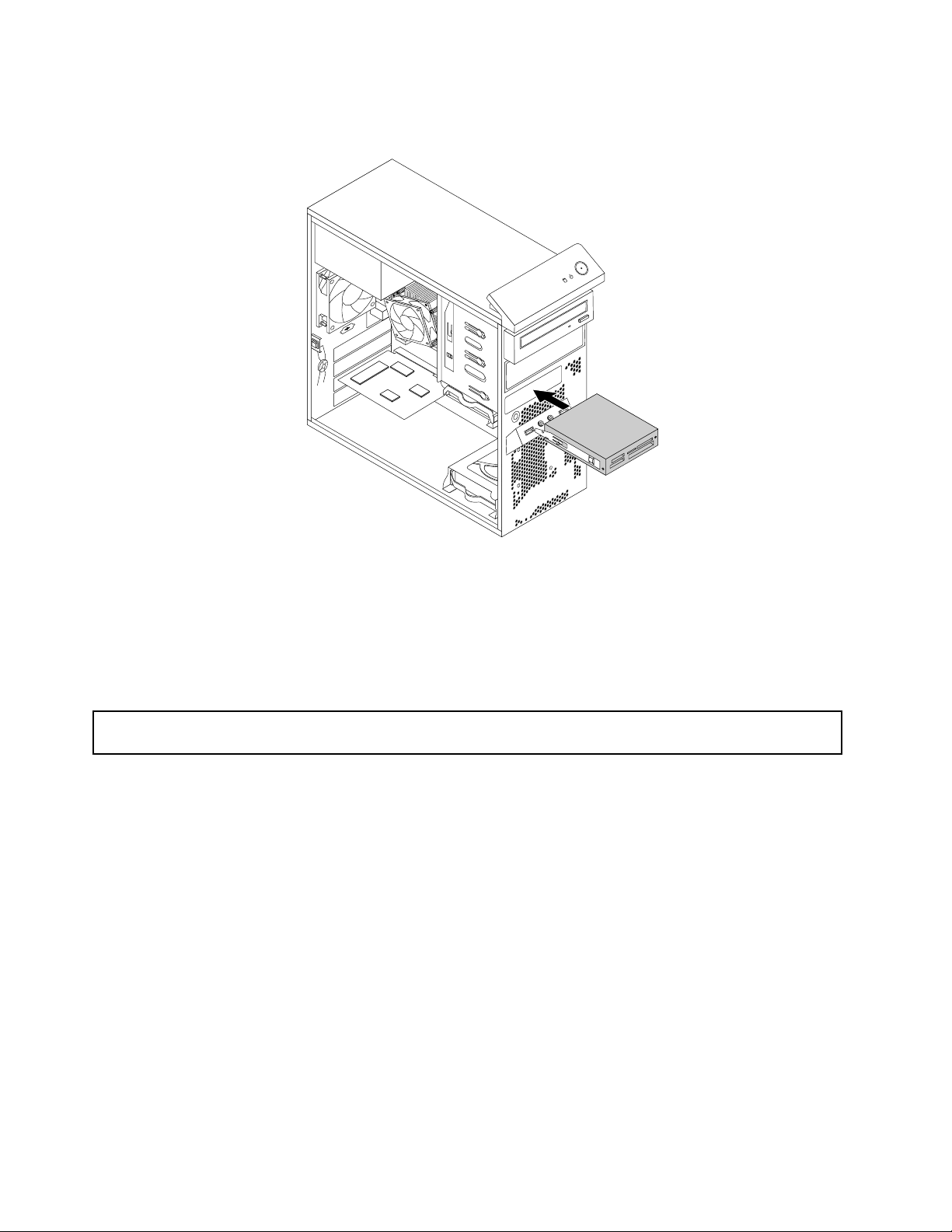
8.将新读卡器滑入驱动器托架中,直至其固定到位。
图 29. 安 装 读 卡 器
9.将读卡器电缆重新连接到主板上的正面USB接口2。请参阅第12页“找到主板上的部件”。
10.重新安装前挡板。请参阅第34页“卸下和重新安装前挡板”。
11.要完成安装或更换,请转至第84页“完成部件更换”。
更换电池
:
注 注注意 意意: :
打开计算机或尝试进行任何修理之前,请先阅读并了解第v页“重要安全信息”。
您的计算机具有特殊类型的存储器,它保持日期、时间和内置功能的设置,如并口的指定(配置)。电池使
这些信息在关闭计算机时仍保持活动。
电池在其使用期内通常不需要充电或维护;但没有一块电池能够永久使用。如果电池出现故障,日期、时间
和配置信息(包括密码)就会丢失。当您开启计算机时会显示一条错误消息。
有关更换和处置电池的信息,请参阅《安全、保修和设置指南》中的“锂电池注意事项”。
要更换电池,请执行以下操作:
1.关闭计算机并从电源插座中拔下所有电源线。
2.卸下计算机外盖。请参阅第33页“卸下计算机外盖”。
3.找到电池。请参阅第12页“找到主板上的部件”。
46
46 46
ThinkCentre用户指南
Page 57
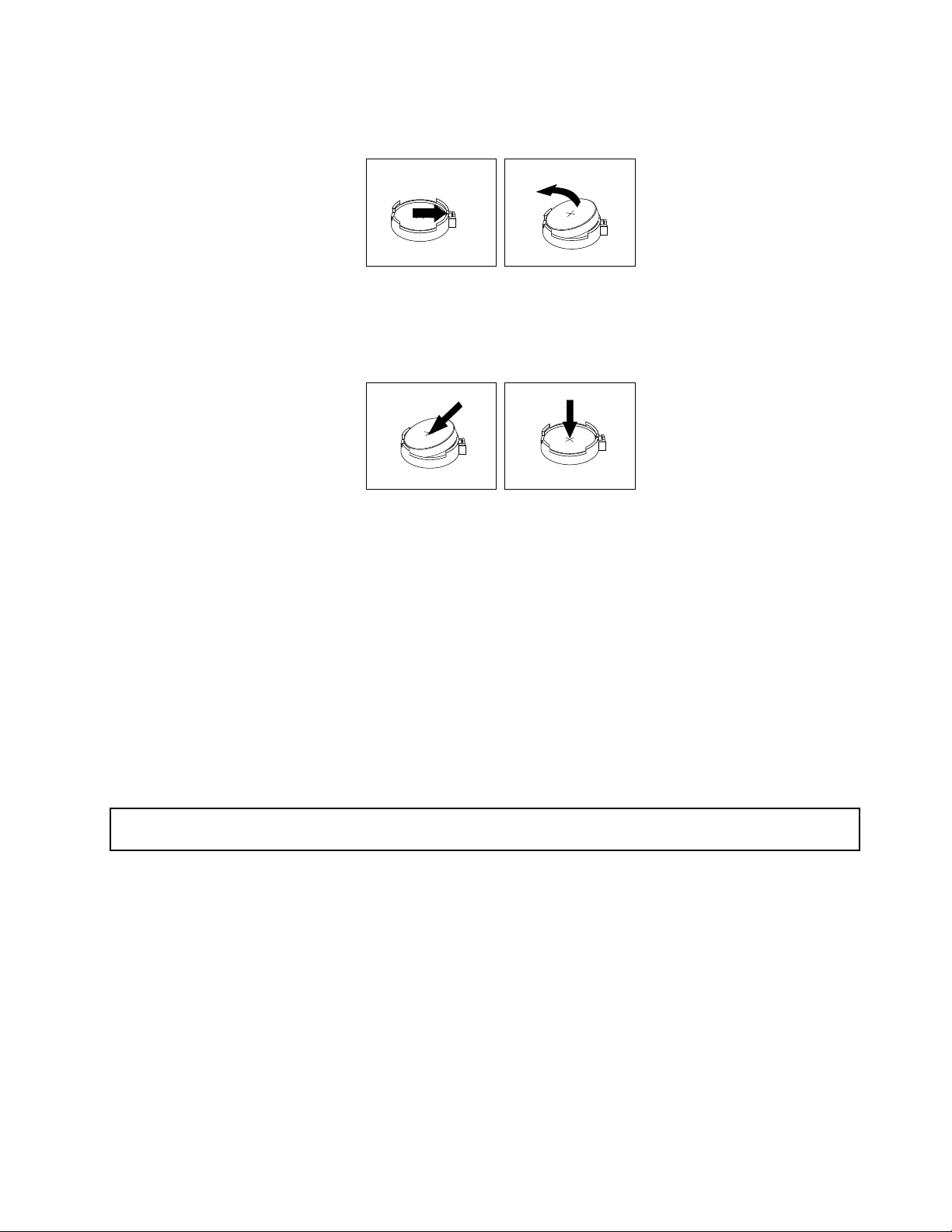
4.卸下旧电池。
图 30. 卸 下 旧 电 池
5.安装新电池。
图 31. 安 装 新 电 池
6.重新安装计算机外盖并连接电缆。请参阅第84页“完成部件更换”。
注
注 注
: ::更换电池后首次开启计算机时,可能会显示一条错误消息。这是更换电池后的正常现象。
7.开启计算机和所有连接的设备。
8.使用SetupUtility程序来设置日期、时间以及所有密码。请参阅第93页第7章“使用SetupUtility程
序”。
下一步:
•要对其他硬件进行操作,请转至相应章节。
•要完成安装或更换,请转至第84
页“完成部件更换”。
更换电源组合件
:
注 注注意 意意: :
打开计算机或尝试进行任何修理之前,请先阅读并了解第v页“重要安全信息”。
本部分说明了如何更换电源组合件。
虽然在断开电源线后计算机内已没有可动部件,但是为安全起见且遵守美国优力安全认证公司(Underwriters
Laboratories,UL)认证,仍需注意以下警告。
:
警 警警告 告告: :
第5章.安装或更换硬件47 47
47
Page 58
险
危 危危险 险
警 警警告 告告: :
切 切切勿 勿
任 任任何 何何贴 贴
个 个个部 部部件 件
勿
的
的 的
可 可可动 动动部 部部件 件件。 。
:
卸
卸 卸
下 下下电 电电源 源源外 外外盖 盖
贴
有 有有此 此
件
有
有 有
此
问 问问题 题
。
请 请请勿 勿勿用 用用手 手手指 指指或 或或身 身身体 体体其 其
盖
或 或或贴 贴贴有 有有以 以以下 下下标 标标签 签签的 的的任 任
标 标标签 签签的 的的部 部部件 件件内 内内都 都都有 有有危 危
题
, ,,请 请请与 与
与
技 技技术 术术服 服服务 务务人 人人员 员员联 联联系 系
其
他 他他部 部部位 位
任
部
何 何何部 部
危
险 险险的 的的电 电电压 压压、 、、电 电电流 流流和 和和能 能能量 量
系
。
。 。
位
与 与与其 其其接 接接触 触触。 。
件 件件的 的的外 外外盖 盖盖。 。
。
。
量
。 。。这 这
这
些 些些组 组组件 件件内 内内没 没
没
有 有有可 可可维 维
维
要更换电源组合件,请执行以下操作:
1.关闭计算机并从电源插座中拔下所有电源线。
2.卸下计算机外盖。请参阅第33页“卸下计算机外盖”。
3.从主板和所有驱动器断开电源组合件。请参阅第12页“找到主板上的部件”。
4.松开机箱中固定电源组合件电缆线的电缆夹。
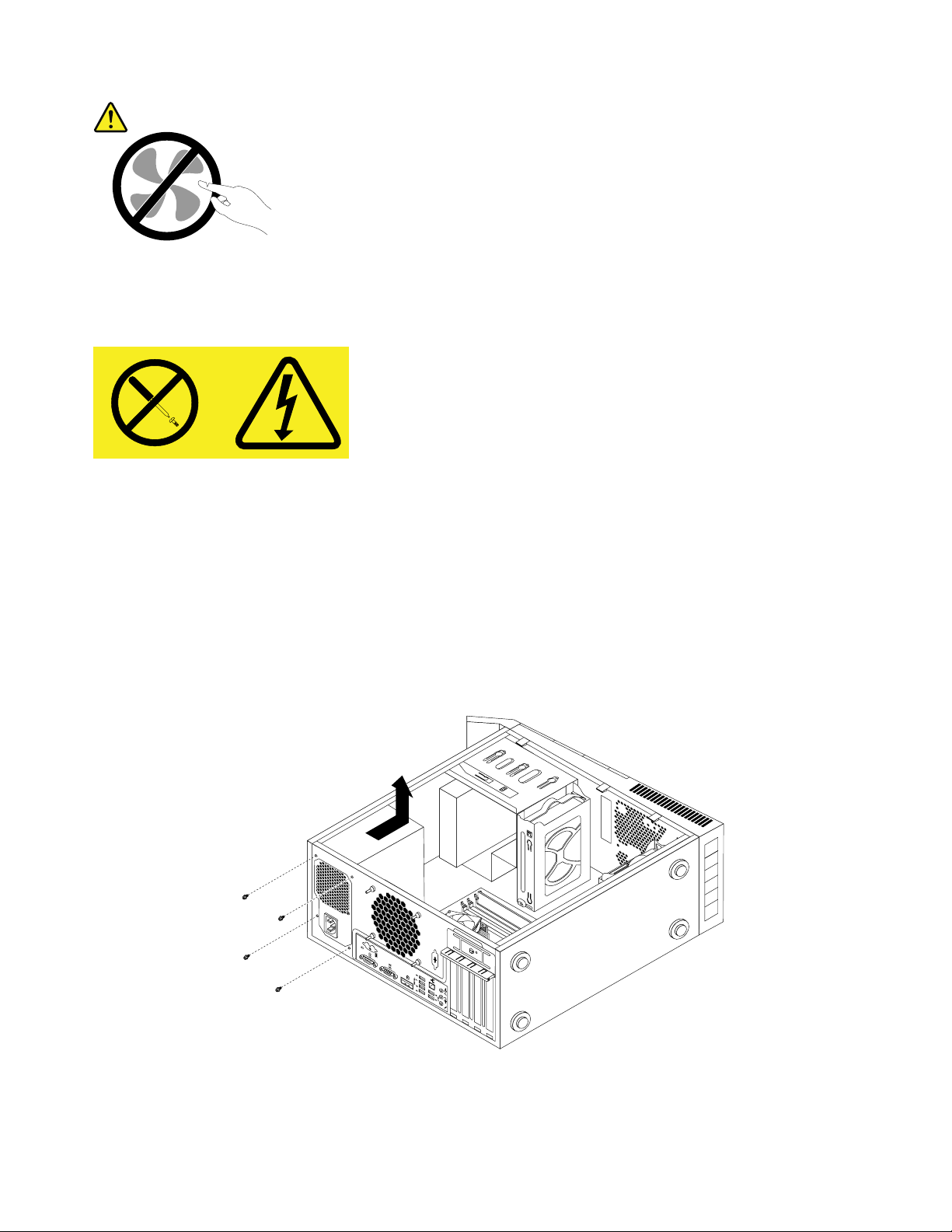
5.将计算机侧放,卸下机箱背面用来固定电源组合件的四个螺钉。
修
修 修
的 的的部 部部件 件件。 。。如 如如果 果果您 您您怀 怀怀疑 疑疑其 其其中 中中某 某
某
图 32. 卸 下 电 源 组 合 件 的 螺 钉
6.将电源组合件向计算机正面滑动,然后从机箱中取出。
48
48 48
ThinkCentre用户指南
Page 59
7.确保更换的新电源组合件正确。
8.将新的电源组合件安装到机箱中,使电源组合件的螺孔与机箱的螺孔对齐。
9.安装并拧紧用于固定电源组合件的四颗螺钉。
注 注注: ::只能使用由Lenovo提供的螺钉。
10.拨掉主板和所有驱动器的电源组合件电缆。
11.用机箱中的电缆夹固定电源组合件电缆。
下一步:
•要对其他硬件进行操作,请转至相应章节。
•要完成安装或更换,请转至第84页“完成部件更换”。
更换散热器和风扇组合件
:
注 注注意 意意: :
打开计算机或尝试进行任何修理之前,请先阅读并了解第v页“重要安全信息”。
本部分说明了如何更换散热器和风扇组合件。
:
警 警警告 告告: :
热
散 散散热 热
器 器器和 和和风 风风扇 扇
扇
组 组组合 合合件 件件可 可可能 能能会 会会很 很很烫 烫烫。 。。卸 卸卸下 下
下
计 计计算 算算机 机
机
外 外外盖 盖盖之 之之前 前前, ,,请 请请关 关
关
闭 闭闭计 计计算 算算机 机机并 并并等 等等待 待
待
至
分
让
3 33至 至
5 55分 分
计
钟 钟钟让 让
计 计
算 算算机 机机冷 冷冷却 却
要更换散热器和风扇组合件,请执行以下操作:
1.关闭计算机并从电源插座中拔下所有电源线。
2.卸下计算机外盖。请参阅第33页“卸下计算机外盖”。
3.将计算机侧放,以更方便操作主板。
4.找到散热器和风扇组合件。请参阅第12页“找到主板上的部件”。
5.从主板上的微处理器风扇接口拔出散热器和风扇组合件电缆。请参阅第12页“找到主板上的部件”。
却
。
。 。
第5章.安装或更换硬件49 49
49
Page 60
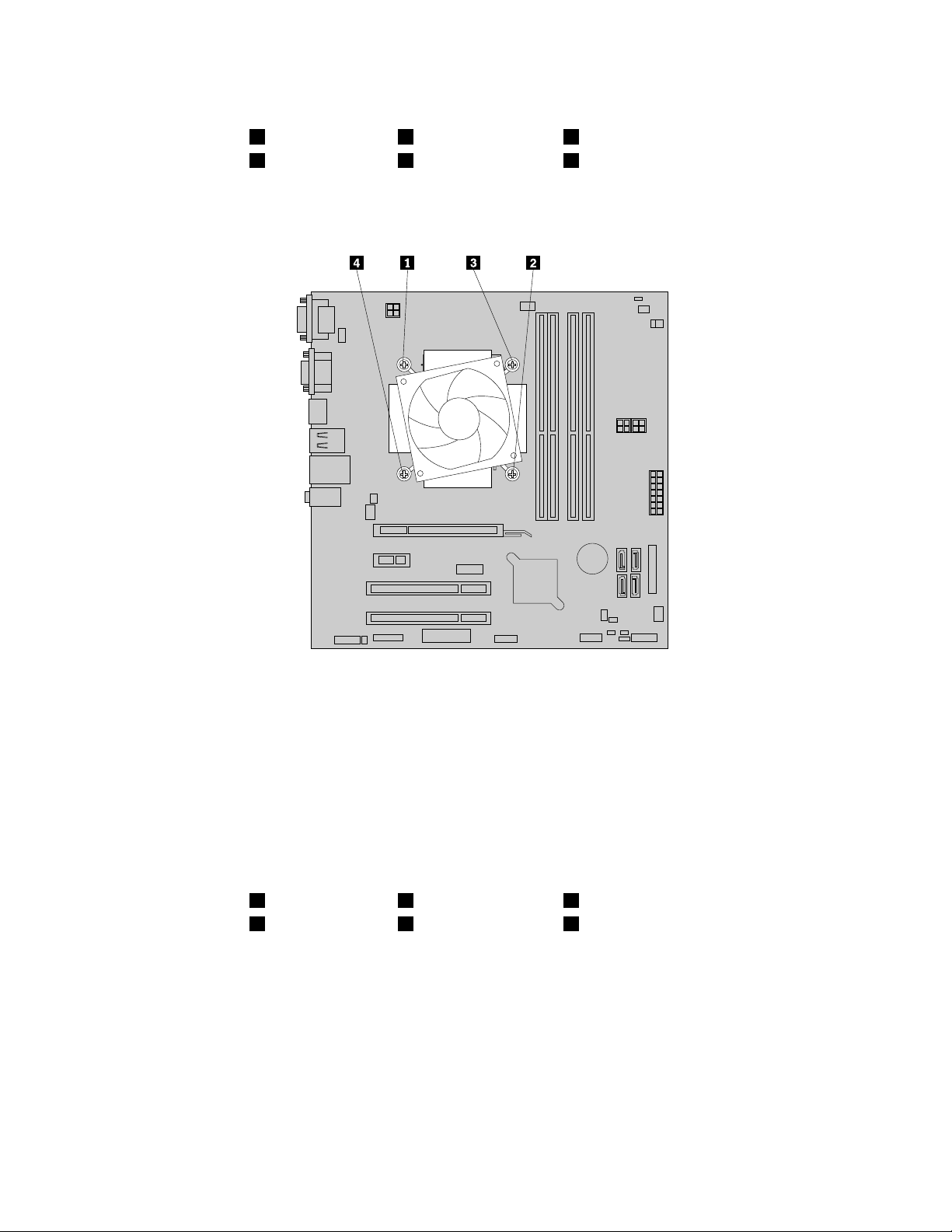
6.按照以下顺序卸下将散热器和风扇组合件固定到主板上的4个螺钉:
a.部分卸下螺钉1,再完全卸下螺钉2,然后完全卸下螺钉1。
b.部分卸下螺钉3,再完全卸下螺钉4,然后完全卸下螺钉3。
注
注 注
: ::小心地从主板卸下4个螺钉,以避免可能对主板造成的损坏。4个螺钉无法从散热器和风扇组合件
卸下。
图 33. 卸 下 散 热 器 和 风 扇 组 合 件
7.将发生故障的散热器和风扇组合件从主板上提起。
注
:
注 注
: :
a.请您务必小心地扭转散热器和风扇组合件,将其从微处理器上取下。
b.操作散热器和风扇组合件时请勿触摸导热油脂。
8.将新的散热器和风扇组合件放置在主板上,使四个螺钉与主板上的孔对齐。
:
注 注注: :
请将新的散热器和风扇组合件固定,以使散热器和风扇组合件电缆朝向主板上的微处理器风扇接口。
9.按照以下顺序安装4个螺钉以固定新的散热器和风扇组合件。请勿将螺钉拧得过紧。
a.部分拧紧螺钉1,再完全拧紧螺钉2,然后完全拧紧螺钉1。
b.部分拧紧螺钉3,再完全拧紧螺钉4,然后完全拧紧螺钉3。
10.将散热器和风扇组合件电缆连接到主板上的微处理器风扇接口。请参阅第12页“找到主板上的部件”。
下一步:
•要对其他硬件进行操作,请转至相应章节。
•要完成安装或更换,请转至第84
页“完成部件更换”。
50
50 50
ThinkCentre用户指南
Page 61
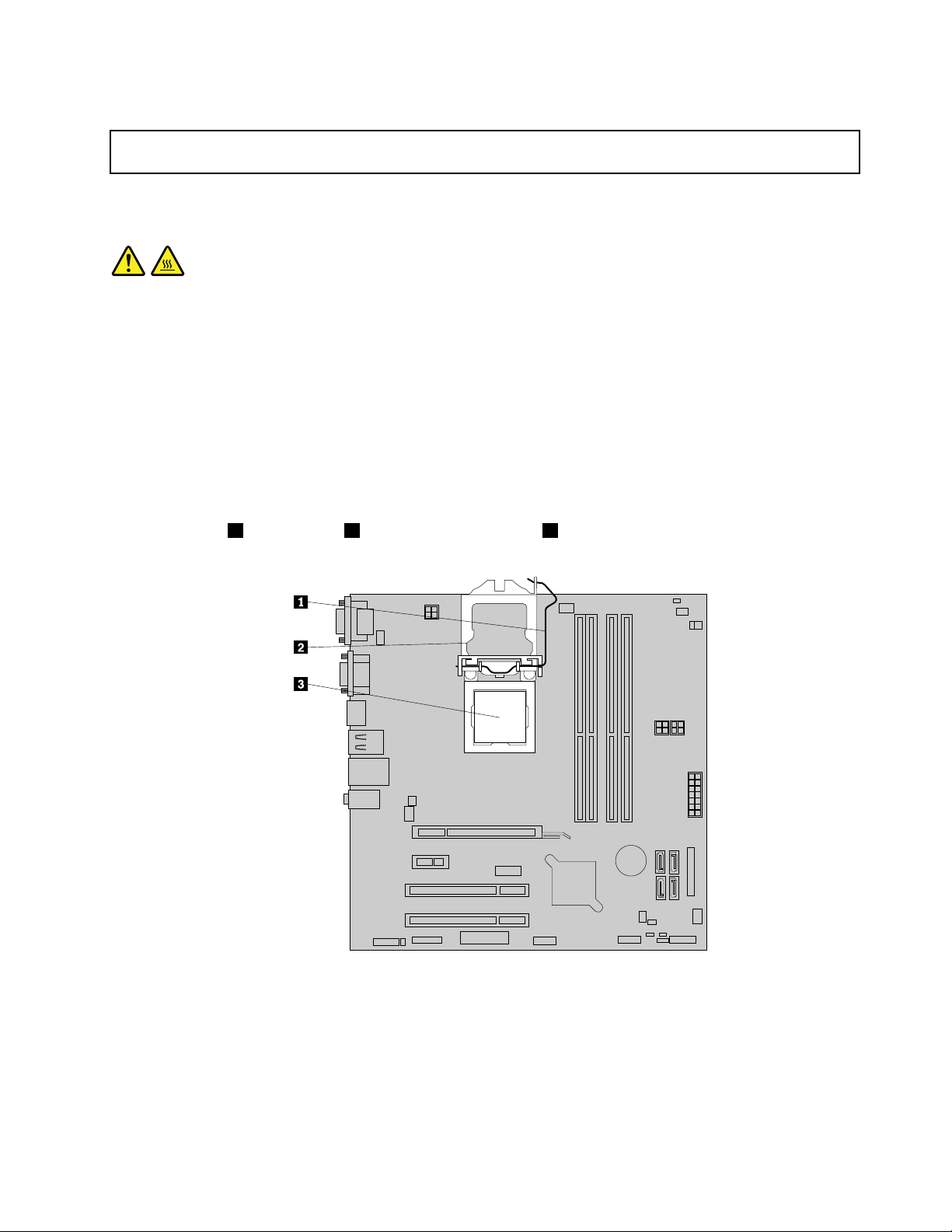
更换微处理器
:
注 注注意 意意: :
打开计算机或尝试进行任何修理之前,请先阅读并了解第v页“重要安全信息”。
本部分说明了如何更换微处理器。
:
警 警警告 告告: :
热
散 散散热 热
器 器器和 和和微 微微处 处
处
理 理理器 器器可 可可能 能能会 会会很 很很烫 烫烫。 。。卸 卸卸下 下下计 计
计
算 算算机 机机外 外外盖 盖盖之 之之前 前前, ,,请 请请关 关关闭 闭闭计 计计算 算算机 机机并 并并等 等
等
待
至
待 待
3 33至 至
分
5 55分 分
钟 钟钟让 让让计 计
计
算
算 算
机 机机冷 冷冷却 却
要更换微处理器,请执行以下操作:
1.从驱动器中取出所有介质,然后关闭所有连接的设备和计算机。然后从电源插座中拔出所有电源线,并
拔下连接到计算机的所有电缆。
2.卸下计算机外盖。请参阅第33页“卸下计算机外盖”。
3.将计算机侧放,以更方便操作主板。
4.找到主板,然后拔下连接到主板的所有电缆。请参阅第12页“找到主板上的部件”。
5.卸下散热器和风扇组合件。请参阅第49页“更换散热器和风扇组合件”。
注 注注: ::将散热器和风扇组合件侧放,使其底部的导热油脂不与任何物体接触。
6.抬起小手柄1,打开固定器2,以便可以操作微处理器3。
却
。
。 。
图 34. 操 作 微 处 理 器
7.垂直向上提起微处理器,然后将其从微处理器插座中取出。
第5章.安装或更换硬件51 51
51
Page 62
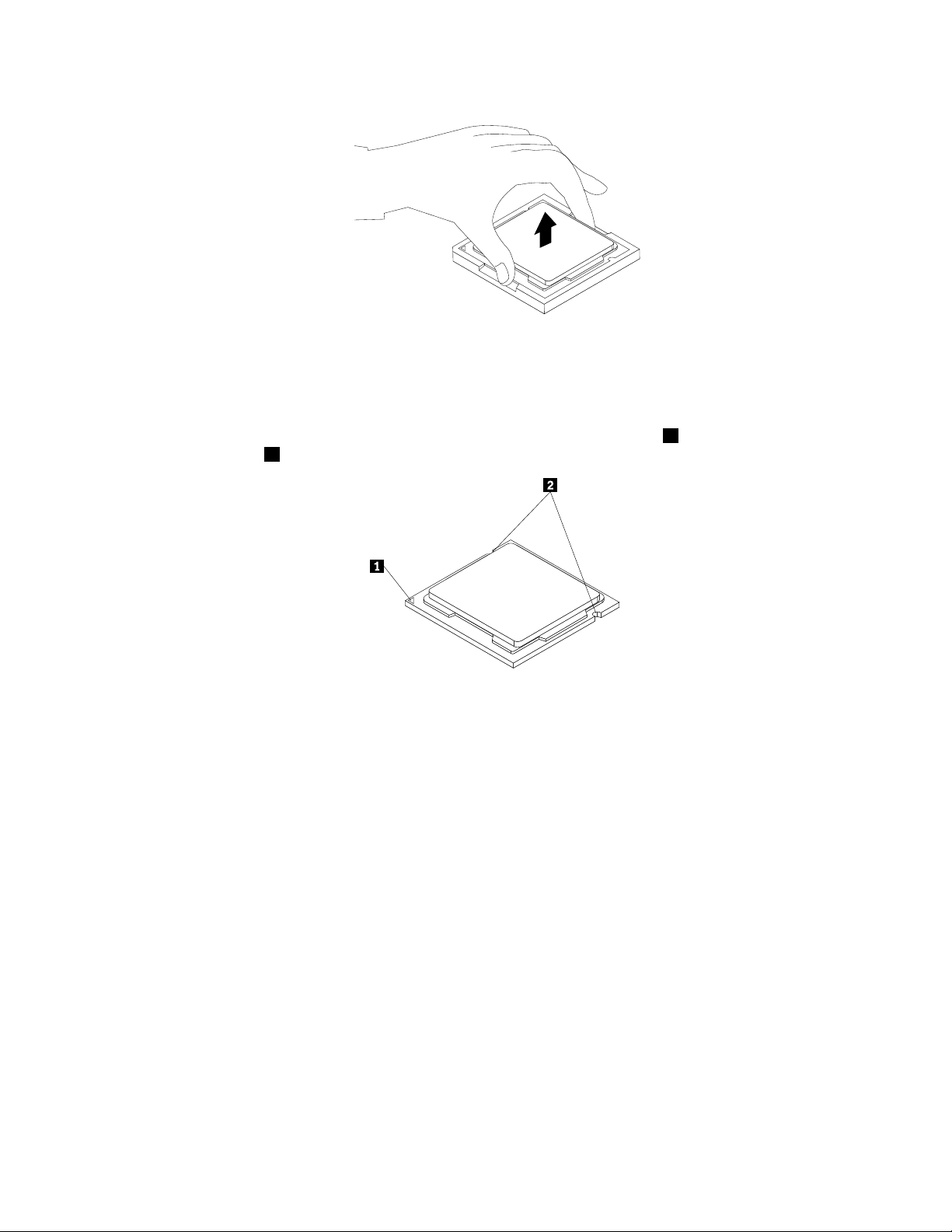
图 35. 卸 下 微 处 理 器
注
:
注 注
: :
a.您的微处理器和插座可能看起来与图示不同。
b.注意插座中微处理器的方向。您可以看到在微处理器一角上有一个小三角1或者注意到微处理器上
标示方向的槽口
2。这在将新的微处理器安装到主板上时非常重要。
c.只接触微处理器的侧面。请勿触摸底部金色的接触面。
d.在微处理器插座裸露时,请勿将任何物件掉在插座上面。插座引脚必须尽可能保持清洁。
8.确保小手柄处于抬起位置,并且微处理器固定器完全打开。
9.卸下用于保护新微处理器上金色接触面的保护外盖。
10.握住新微处理器的侧面,将微处理器一角上的小三角与微处理器插座一角上相应的小三角对齐。
52
52 52
ThinkCentre用户指南
Page 63
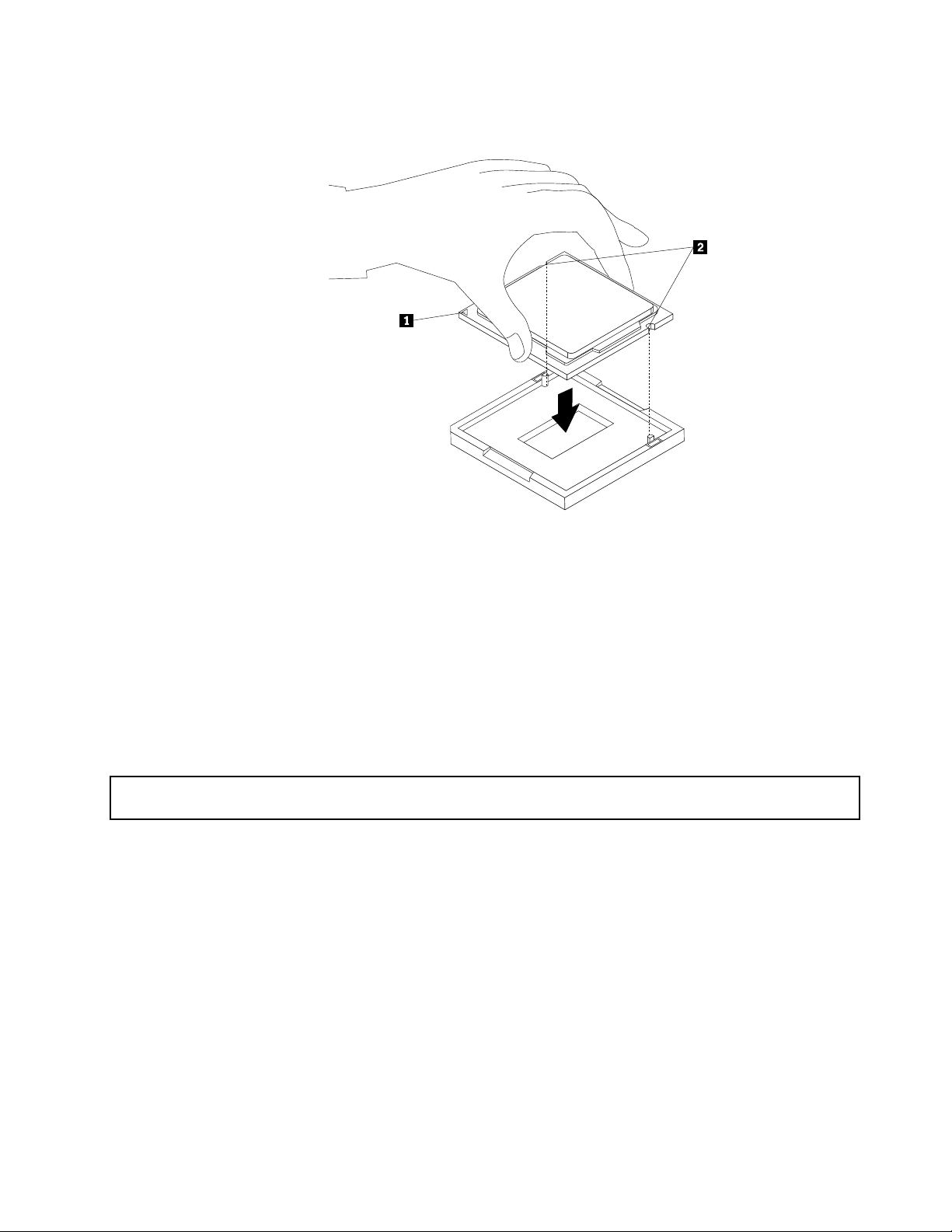
11.将新微处理器笔直放入主板上的微处理器插座中。
图 36. 安 装 微 处 理 器
12.放下小手柄,合上微处理器固定器,使其锁定到位,从而将新微处理器固定在插座中。
13.重新装回散热器和风扇组合件。请参阅第49页“更换散热器和风扇组合件”。
14.重新连接从系统板上断开连接的所有电缆。
下一步:
•要对其他硬件进行操作,请转至相应章节。
•要完成更换,请转至第84页“完成部件更换”。
安装固态驱动器
:
注 注注意 意意: :
打开计算机或尝试进行任何修理之前,请先阅读并了解第v页“重要安全信息”。
本节说明如何安装2.5英寸固态驱动器。
要安装固态驱动器,请执行以下操作:
第5章.安装或更换硬件53 53
53
Page 64
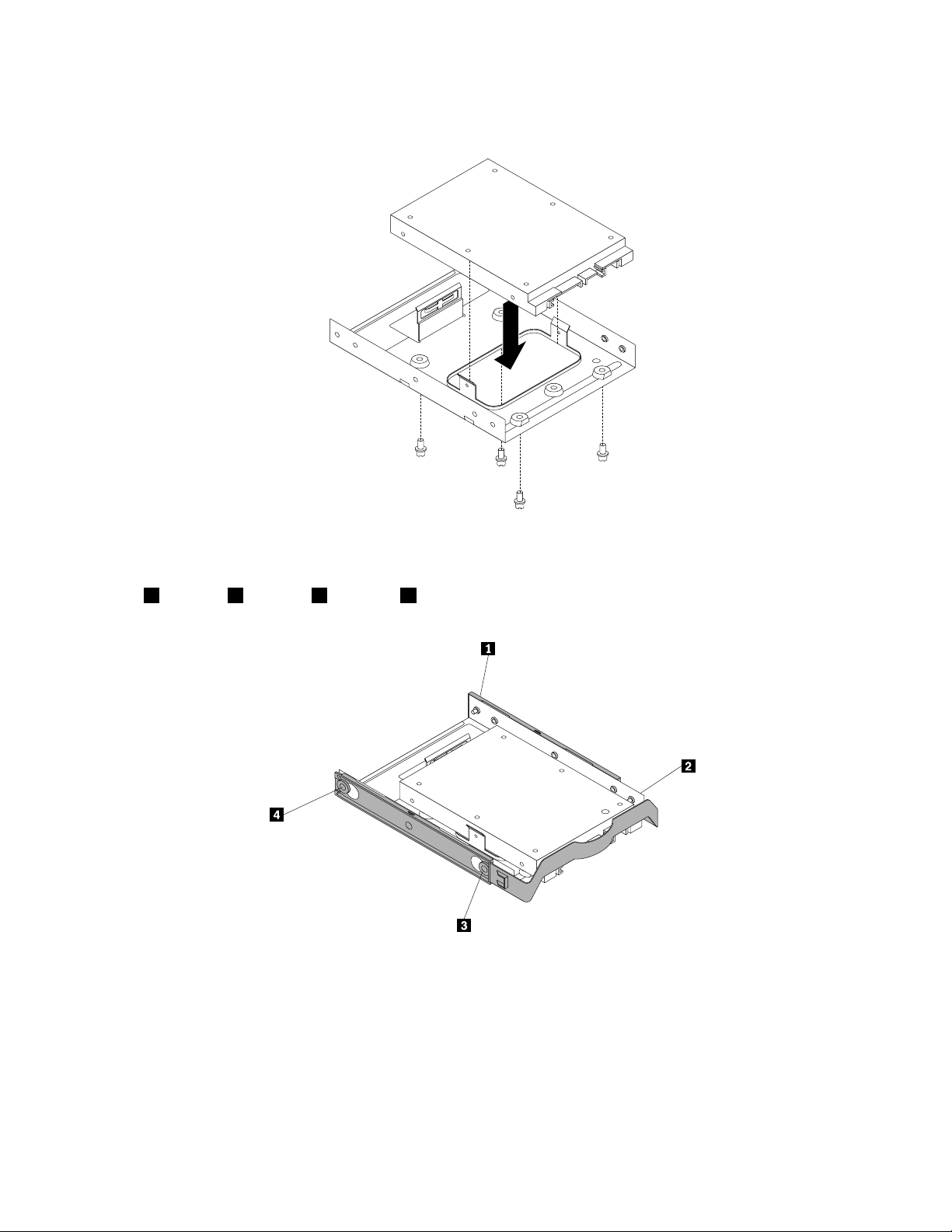
1.将固态驱动器装入存储转换装置中。然后安装四个螺钉,将固态驱动器固定在存储转换装置上。
图 37. 将 固 态 驱 动 器 装 入 存 储 转 换 装 置 中
2.要将固态驱动器连同存储转换装置装入3.5英寸硬盘驱动器支架中,请弯曲支架,然后将支架上的定位
销1、定位销2、定位销3和定位销4与存储转换装置中对应的孔对齐。
图 38. 将 固 态 驱 动 器 连 同 存 储 转 换 装 置 装 入 硬 盘 驱 动 器 支 架 中
3.将信号电缆和电源线连接到固态驱动器。
4.将固态驱动器装入所需的硬盘驱动器托架中。请参阅第60页“更换主硬盘驱动器”或第62页“更换
第二块硬盘驱动器”。
下一步:
•要对其他硬件进行操作,请转至相应章节。
54
54 54
ThinkCentre用户指南
Page 65
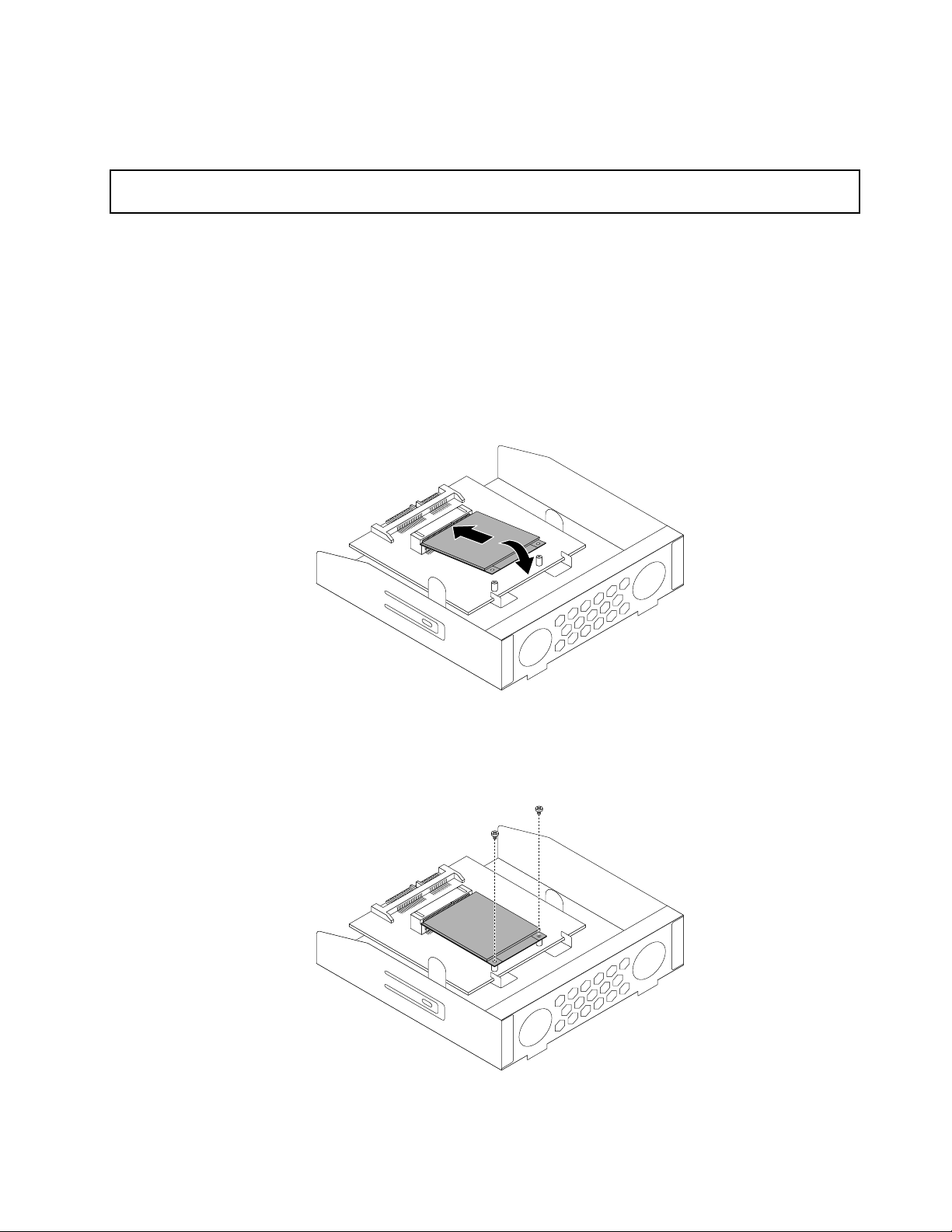
•要完成安装或更换,请转至第84页“完成部件更换”。
安装或更换mSATA固态驱动器
:
注 注注意 意意: :
打开计算机或尝试进行任何修理之前,请先阅读并了解第v页“重要安全信息”。
本节说明如何安装或更换mSATA固态驱动器。
注 注注: ::仅某些型号配备mSATA固态驱动器。对于新安装,请参阅第55
于替换,请参阅第56页“更换mSATA固态驱动器”。
页“安装mSATA固态驱动器”。对
安装mSATA固态驱动器
要安装mSATA固态驱动器,请执行以下操作:
1.将mSATA固态驱动器插入存储转换装置上的微型PCIExpress插槽中,然后向下按mSATA固态驱动
器。
图 39. 将 mSATA 固 态 驱 动 器 装 入 存 储 转 换 装 置 中
2.安装两个螺钉,将mSATA固态驱动器固定在存储转换装置上。
图 40. 安 装 固 定 mSATA 固 态 驱 动 器 的 螺 钉
第5章.安装或更换硬件55 55
55
Page 66
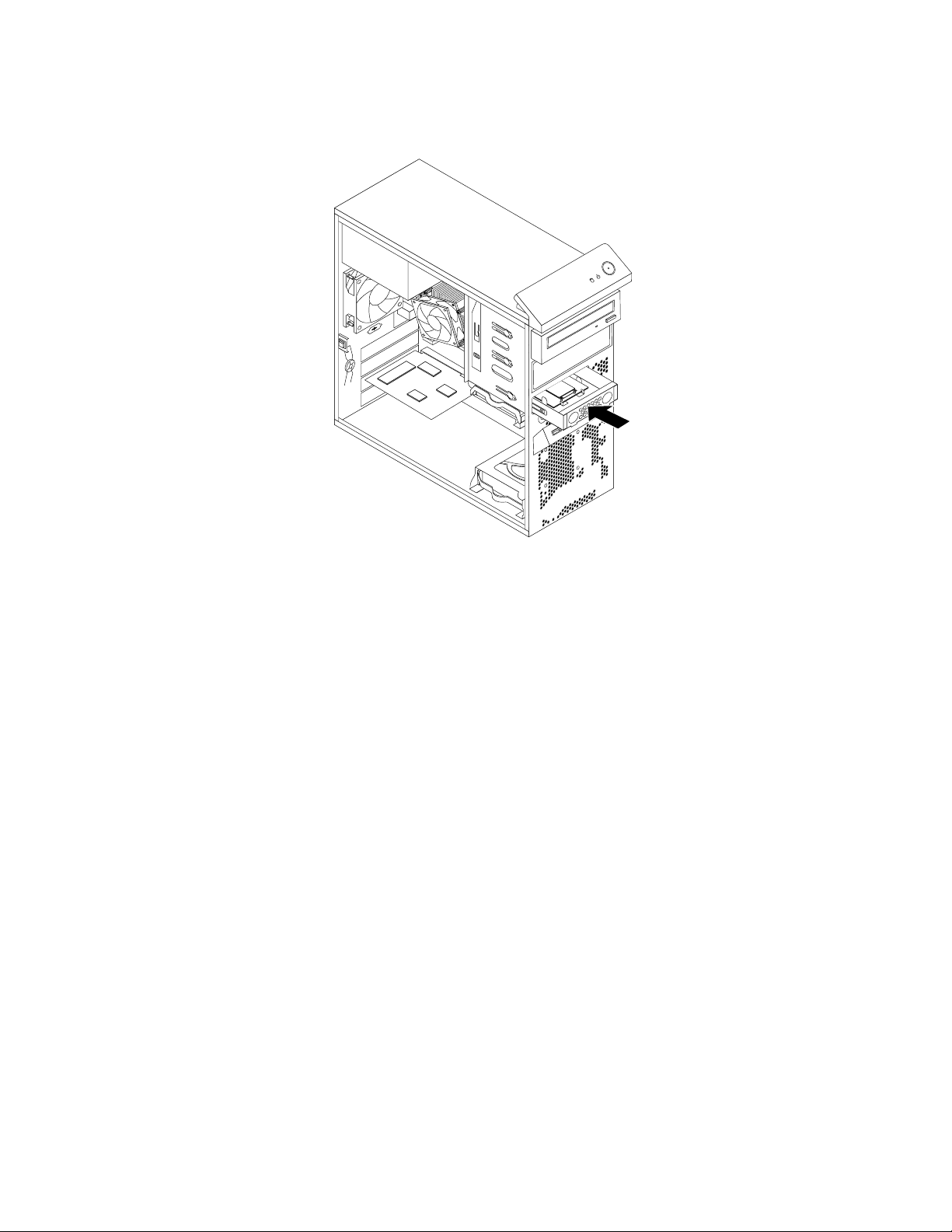
3.将mSATA固态驱动器存储转换装置推入读卡器驱动器托架中,直至其固定到位。
图 41. 安 装 mSATA 固 态 驱 动 器
4.将信号电缆和电源线连接到mSATA固态驱动器。
下一步:
•要对其他硬件进行操作,请转至相应章节。
•要完成安装或更换,请转至第84页“完成部件更换”。
更换mSATA固态驱动器
要更换mSATA固态驱动器,请执行以下操作:
1.从驱动器中取出所有介质,然后关闭所有连接的设备和计算机。然后从电源插座中拔出所有电源线,并
拔下连接到计算机的所有电缆。
2.卸下计算机外盖。请参阅第33页“卸下计算机外盖”。
3.卸下前挡板。请参阅第34页“卸下和重新安装前挡板”。
4.找到读卡器。请参阅第12页“找到组件”。
5.从mSATA固态驱动器上拔下信号电缆和电源线。
56
56 56
ThinkCentre用户指南
Page 67
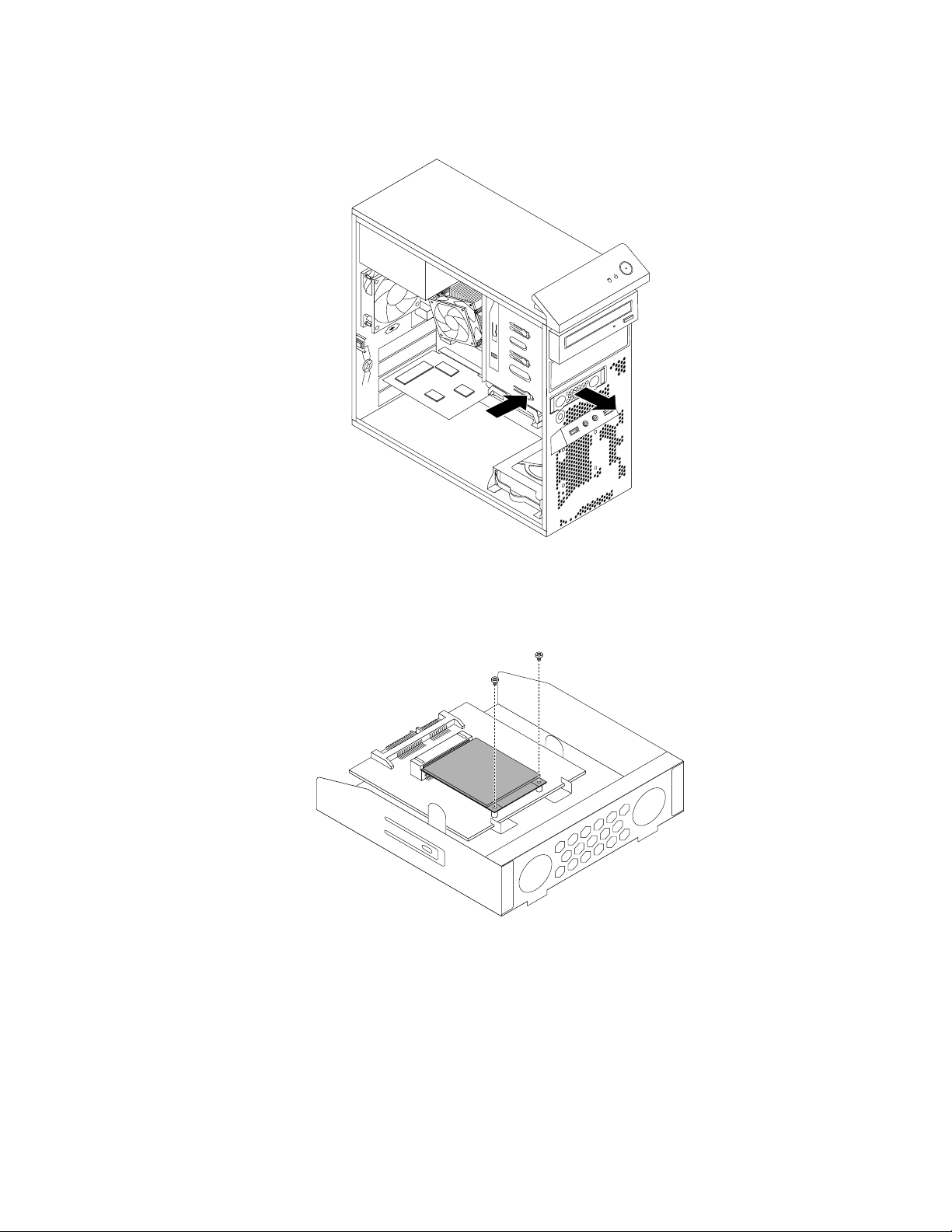
6.按蓝色固定夹,从机箱中卸下mSATA固态驱动器存储转换装置。
图 42. 卸 下 mSATA 固 态 驱 动 器 存 储 转 换 装 置
7.从存储转换装置上卸下固定mSATA固态驱动器的两个螺钉。
图 43. 卸 下 固 定 mSATA 固 态 驱 动 器 的 螺 钉
第5章.安装或更换硬件57 57
57
Page 68
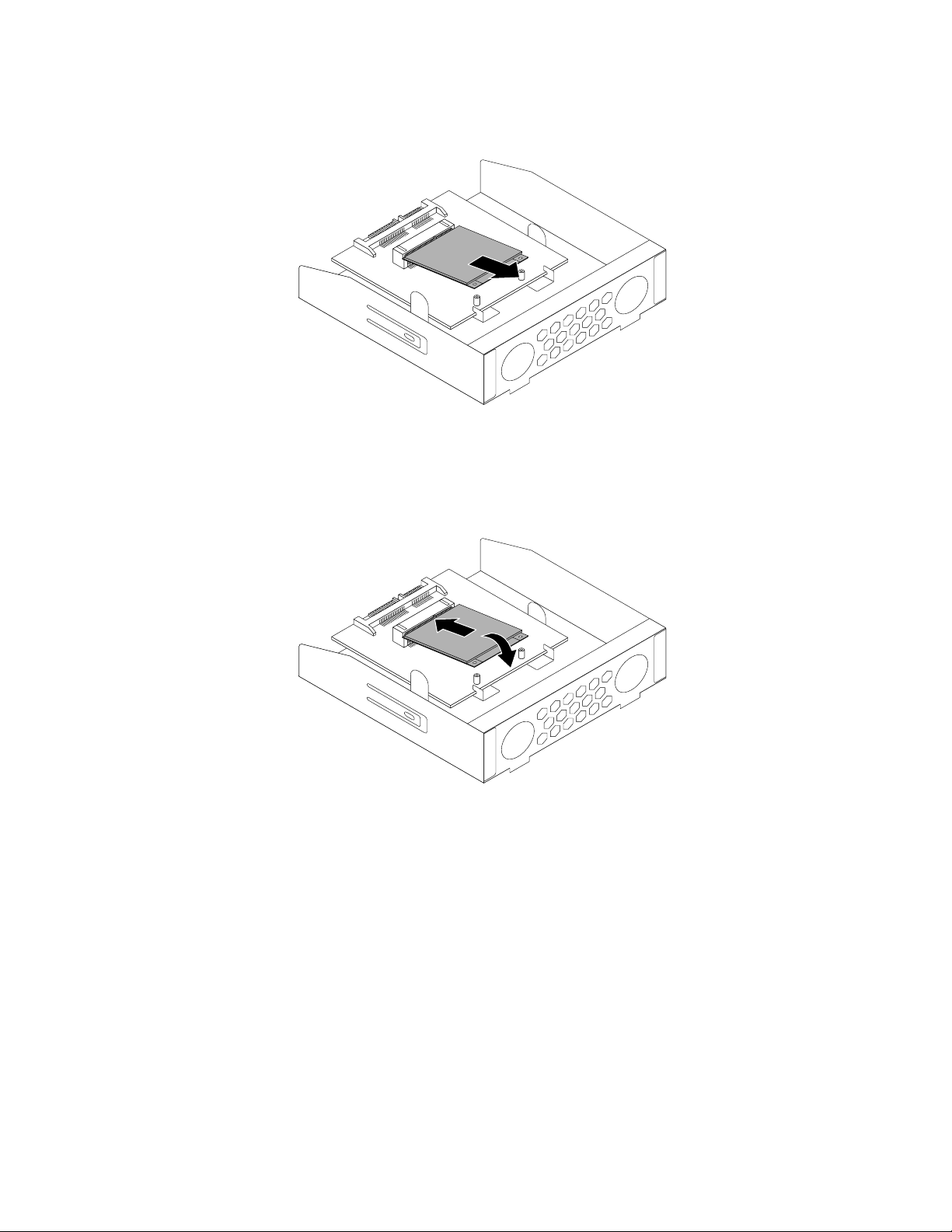
8.从存储转换装置上的微型PCIExpress插槽中抽出mSATA固态驱动器。
图 44. 卸 下 mSATA 固 态 驱 动 器
9.要安装新的mSATA固态驱动器,请将mSATA固态驱动器插入存储转换装置上的微型PCIExpress插槽
中,然后向下按mSATA固态驱动器。
图 45. 将 mSATA 固 态 驱 动 器 装 入 存 储 转 换 装 置 中
58
58 58
ThinkCentre用户指南
Page 69
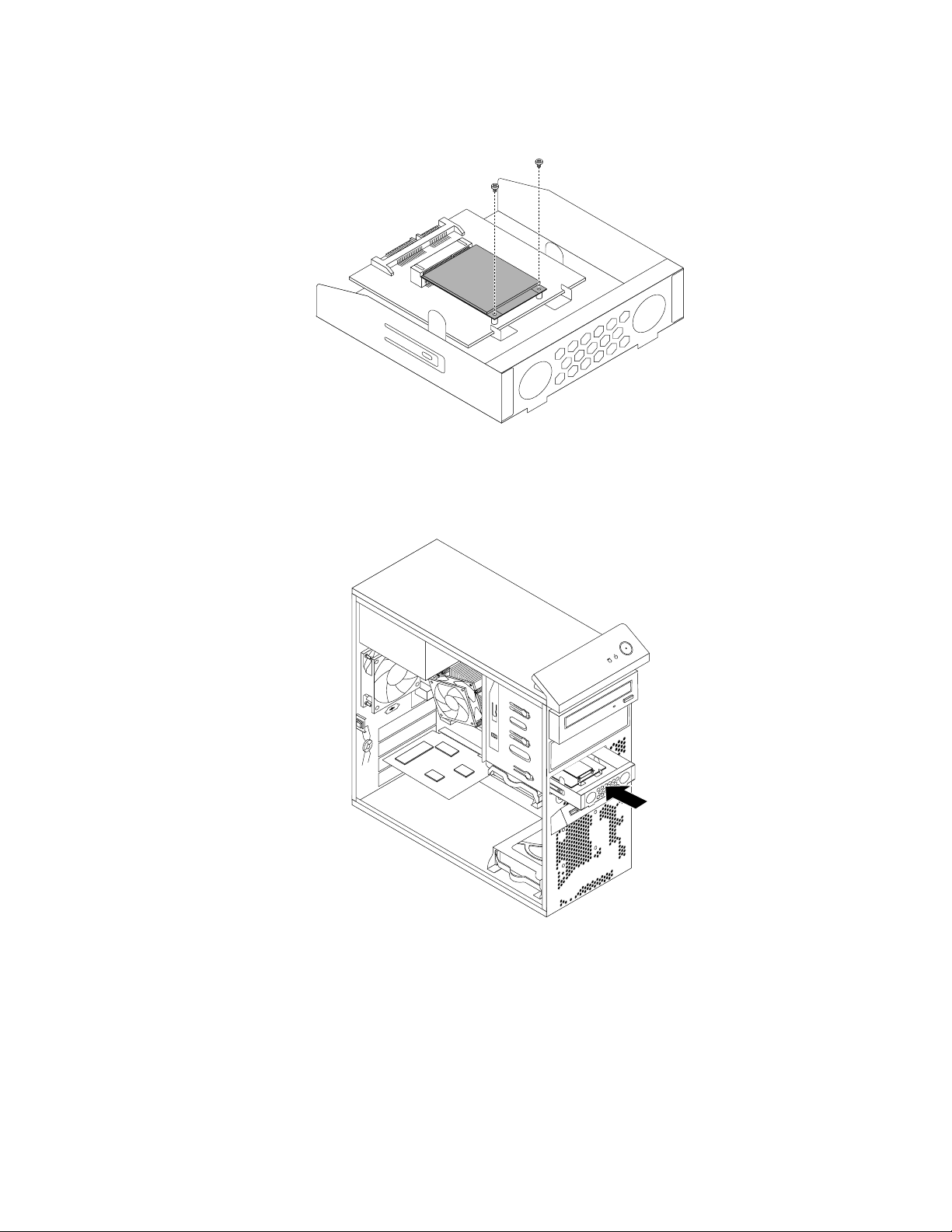
10.安装两个螺钉,将mSATA固态驱动器固定在存储转换装置上。
图 46. 安 装 固 定 mSATA 固 态 驱 动 器 的 螺 钉
11.将mSATA固态驱动器存储转换装置推入读卡器驱动器托架中,直至其固定到位。
图 47. 安 装 mSATA 固 态 驱 动 器
12.将信号电缆和电源线连接到mSATA固态驱动器。
下一步:
•要对其他硬件进行操作,请转至相应章节。
•要完成安装或更换,请转至第84
页“完成部件更换”。
第5章.安装或更换硬件59 59
59
Page 70
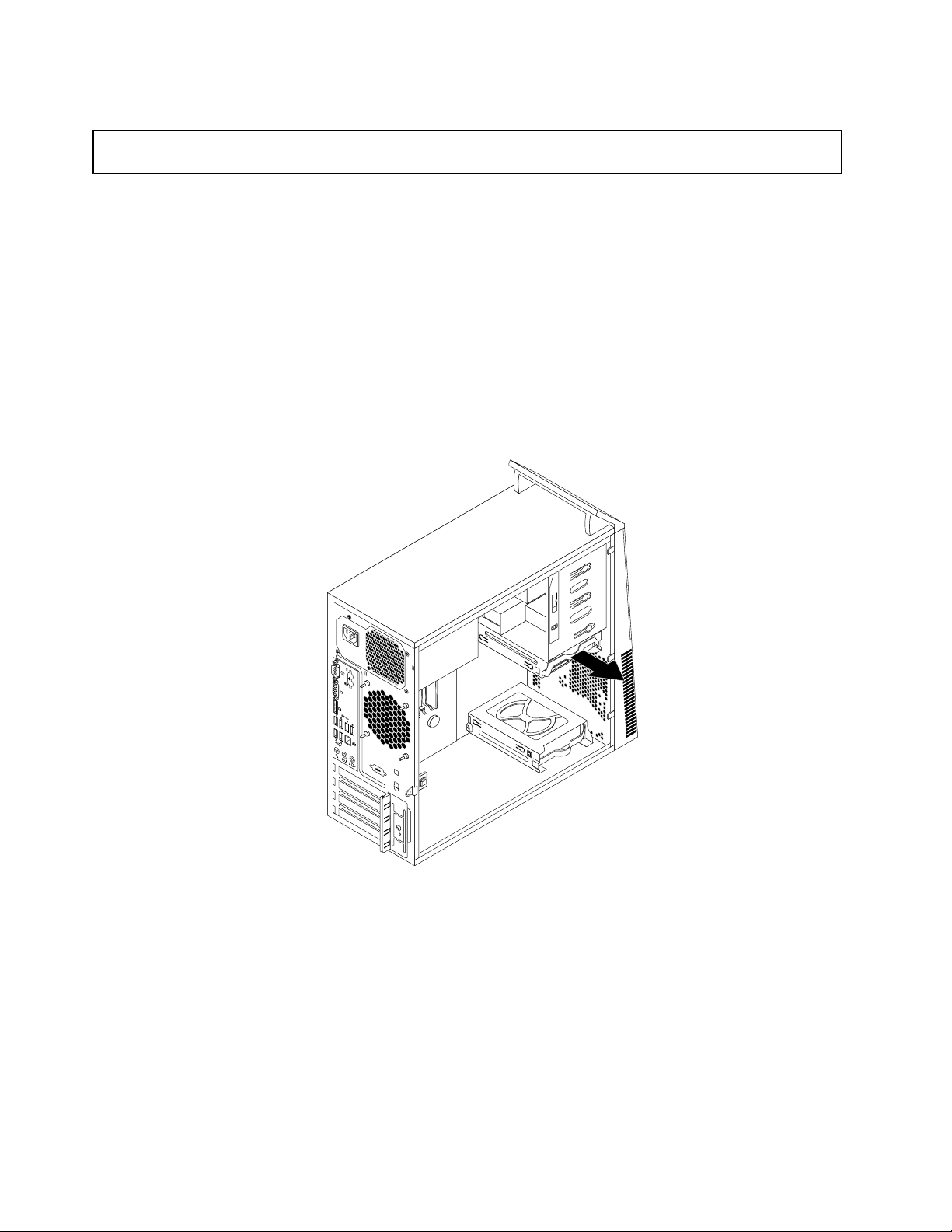
更换主硬盘驱动器
:
注 注注意 意意: :
打开计算机或尝试进行任何修理之前,请先阅读并了解第v
本节说明如何更换主硬盘驱动器。
:
注 注注: :
您的计算机可能会配备2.5英寸固态驱动器,具体取决于您的机型。要安装固态驱动器,请参阅第53
页“安装固态驱动器”。
要更换主硬盘驱动器,请执行以下操作:
1.关闭计算机并从电源插座中拔下所有电源线。
2.卸下计算机外盖。请参阅第33页“卸下计算机外盖”。
3.找到主硬盘驱动器。请参阅第15页“找到内置驱动器”。
4.从硬盘驱动器断开信号电缆和电源线。
5.拉动蓝色手柄,从驱动器仓松开并卸下硬盘驱动器。
页“重要安全信息”。
图 48. 卸 下 主 硬 盘 驱 动 器
6.将蓝色支架两侧弯曲到足以从支架中卸下硬盘驱动器。
60
60 60
ThinkCentre用户指南
Page 71
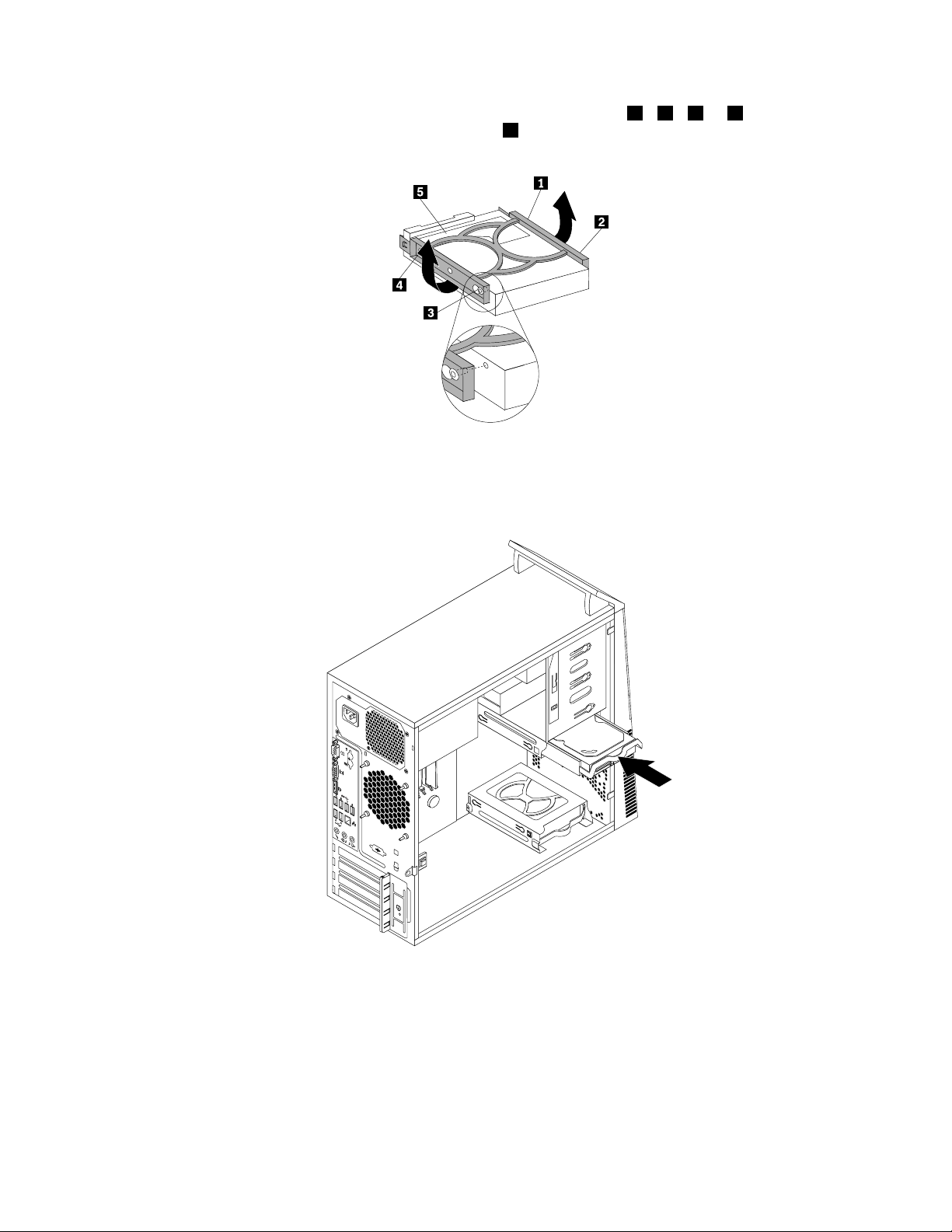
7.要将新的硬盘驱动器安装到蓝色支架中,弯曲支架并将支架上的销子1、2、3和4与硬盘驱动器中
的相应孔对齐。请勿触摸硬盘驱动器底部的电路板5。
图 49. 将 硬 盘 驱 动 器 装 入 支 架
8.将新硬盘驱动器滑入驱动器仓中,直至咬合到位。
图 50. 安 装 主 硬 盘 驱 动 器
9.将信号电缆和电源线连接到新的硬盘驱动器。
下一步:
•要对其他硬件进行操作,请转至相应章节。
•要完成安装或更换,请转至第84页“完成部件更换”。
第5章.安装或更换硬件61 61
61
Page 72
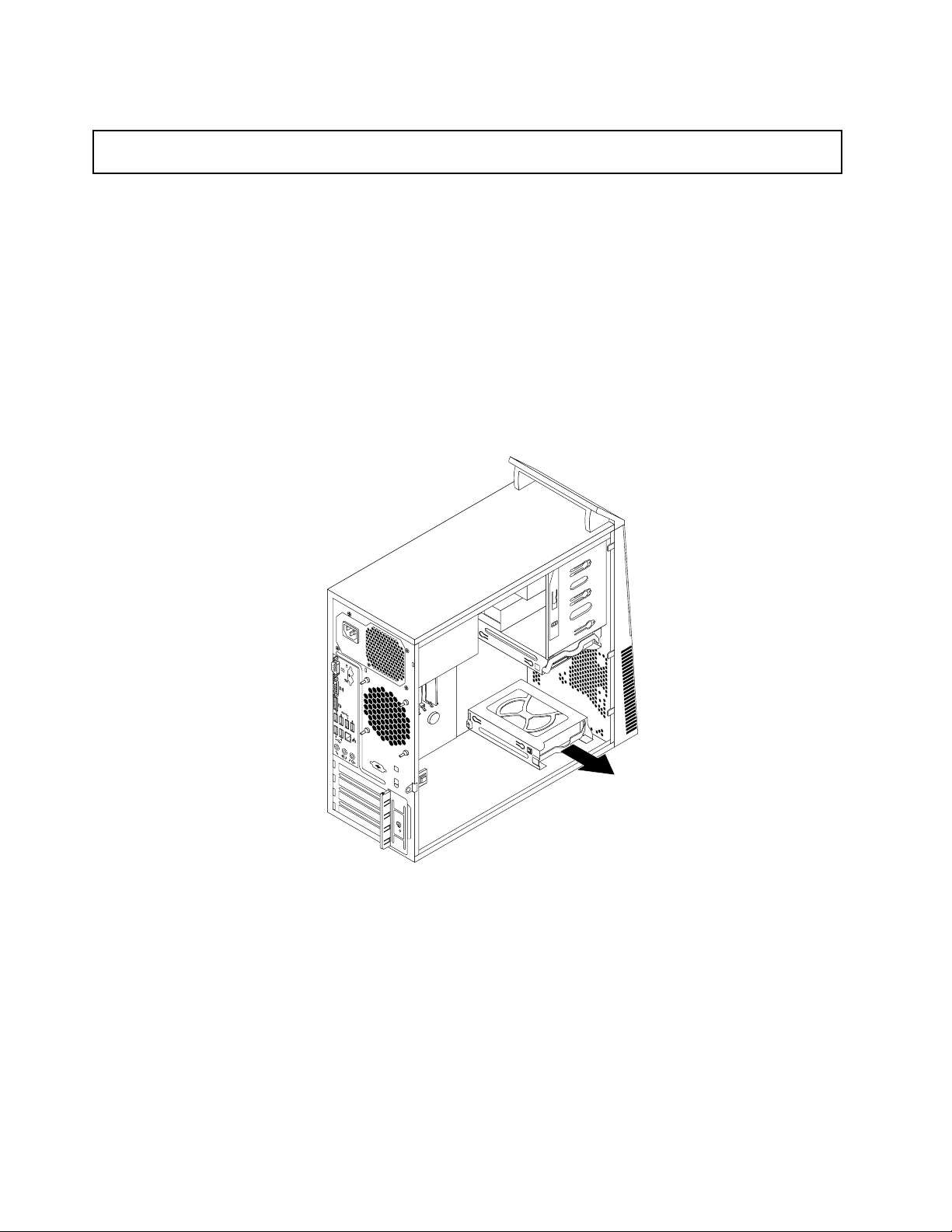
更换第二块硬盘驱动器
:
注 注注意 意意: :
打开计算机或尝试进行任何修理之前,请先阅读并了解第v页“重要安全信息”。
注 注注: ::您的计算机配备辅助硬盘驱动器托架,用于安装或更换辅助的3.5英寸硬盘驱动器或2.5英寸固态驱动
器。要安装固态驱动器,请参阅第53页“安装固态驱动器”。
本部分说明如何更换第二块硬盘驱动器。
要更换第二块硬盘驱动器,请执行以下操作:
1.关闭计算机并从电源插座中拔下所有电源线。
2.卸下计算机外盖。请参阅第33页“卸下计算机外盖”。
3.找到第二块硬盘驱动器。请参阅第15页“找到内置驱动器”。
4.从硬盘驱动器断开信号电缆和电源线。
5.拉动蓝色手柄,从硬盘驱动器仓松开并卸下硬盘驱动器。
图 51. 卸 下 第 二 块 硬 盘 驱 动 器
6.将蓝色支架两侧弯曲到足以从支架中卸下硬盘驱动器。
62
62 62
ThinkCentre用户指南
Page 73
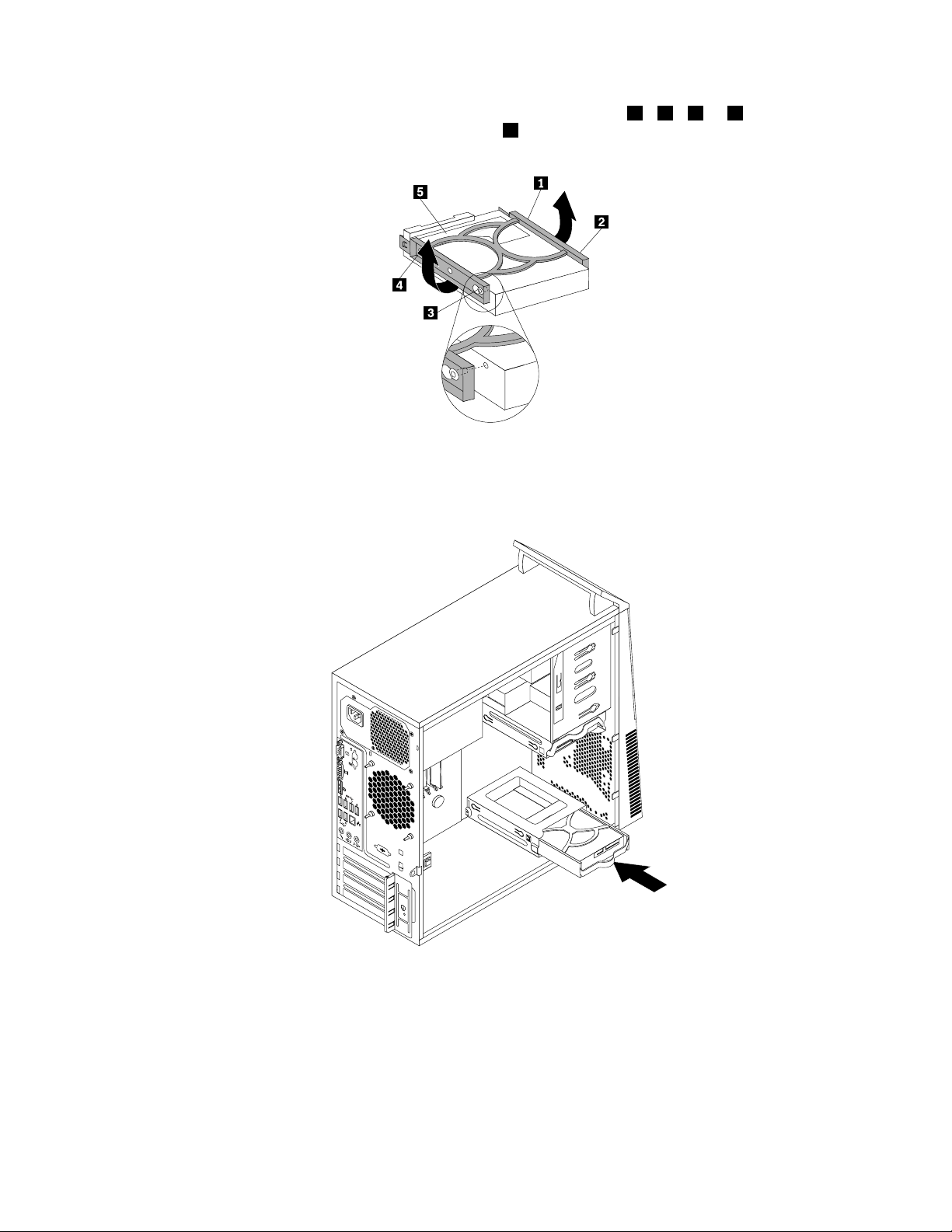
7.要将新的硬盘驱动器安装到蓝色支架中,弯曲支架并将支架上的销子1、2、3和4与硬盘驱动器中
的相应孔对齐。请勿触摸硬盘驱动器底部的电路板5。
图 52. 将 硬 盘 驱 动 器 装 入 支 架
8.将新硬盘驱动器滑入硬盘驱动器仓中,直至咬合到位。
图 53. 安 装 第 二 块 硬 盘 驱 动 器
9.将信号电缆和电源线连接到新的硬盘驱动器。
下一步:
•要对其他硬件进行操作,请转至相应章节。
•要完成安装或更换,请转至第84页“完成部件更换”。
第5章.安装或更换硬件63 63
63
Page 74
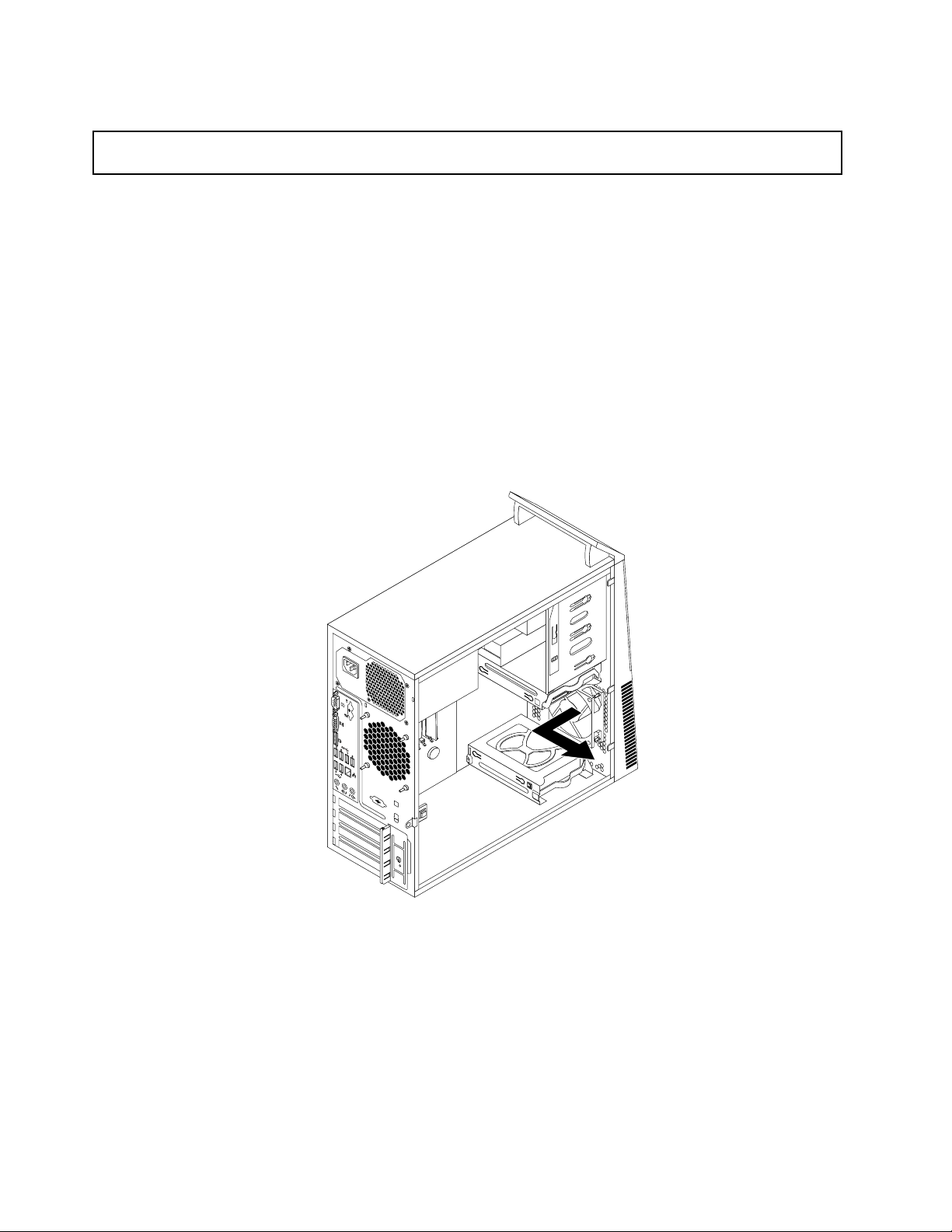
更换正面风扇组合件
:
注 注注意 意意: :
打开计算机或尝试进行任何修理之前,请先阅读并了解第v页“重要安全信息”。
本节说明如何更换正面风扇组合件。
注
注 注
: ::仅某些机型配备前置风扇组合件。
要更换正面风扇组合件,请执行以下操作:
1.关闭计算机并从电源插座中拔下所有电源线。
2.卸下计算机外盖。请参阅第33页“卸下计算机外盖”。
3.卸下前挡板。请参阅第34页“卸下和重新安装前挡板”。
4.从主板上的电源风扇接口断开前部风扇组合件的电缆。请参阅第12页“找到主板上的部件”。
5.正面风扇组合件由4个橡胶垫架连接到机箱。破坏或割断橡胶栓,然后从机箱中轻轻地拉出正面风扇组
合件,从而将其卸下。
:
注 注注: :
新的正面风扇组合件将连接4个新的橡胶垫架。
图 54. 卸 下 正 面 风 扇 组 合 件
6.将新的橡胶栓与机箱上相应的孔对齐,并将橡胶栓塞入孔中,从而安装新的正面风扇组合件。
64
64 64
ThinkCentre用户指南
Page 75
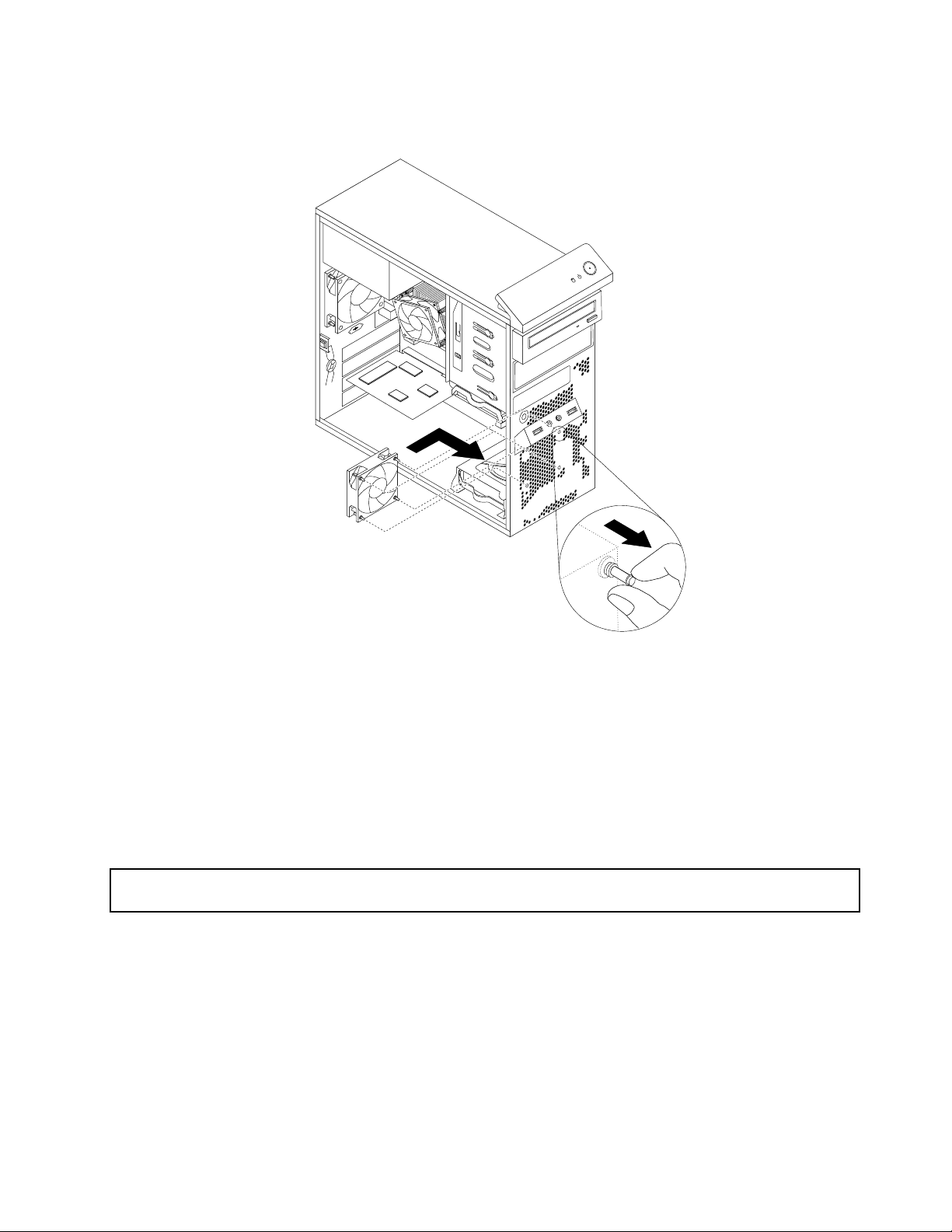
7.拉动橡胶垫架的尖端,直至正面风扇组合件固定到位。
图 55. 安 装 正 面 风 扇 组 合 件
8.将前部风扇组合件的电缆连接到主板上的电源风扇接口。
9.重新安装前挡板。请参阅第34页“卸下和重新安装前挡板”。
下一步:
•要对其他硬件进行操作,请转至相应章节。
•要完成安装或更换,请转至第84页“完成部件更换”。
更换背面风扇组合件
:
注 注注意 意意: :
打开计算机或尝试进行任何修理之前,请先阅读并了解第v页“重要安全信息”。
本节说明如何更换背面风扇组合件。
要更换背面风扇组合件,请执行以下操作:
1.关闭计算机并从电源插座中拔下所有电源线。
2.卸下计算机外盖。请参阅第33页“卸下计算机外盖”。
3.找到背面风扇组合件。请参阅第12页“找到组件”。
4.从主板上的系统风扇接口拔下背面风扇组合件电缆。请参阅第12页“找到主板上的部件”。
第5章.安装或更换硬件65 65
65
Page 76
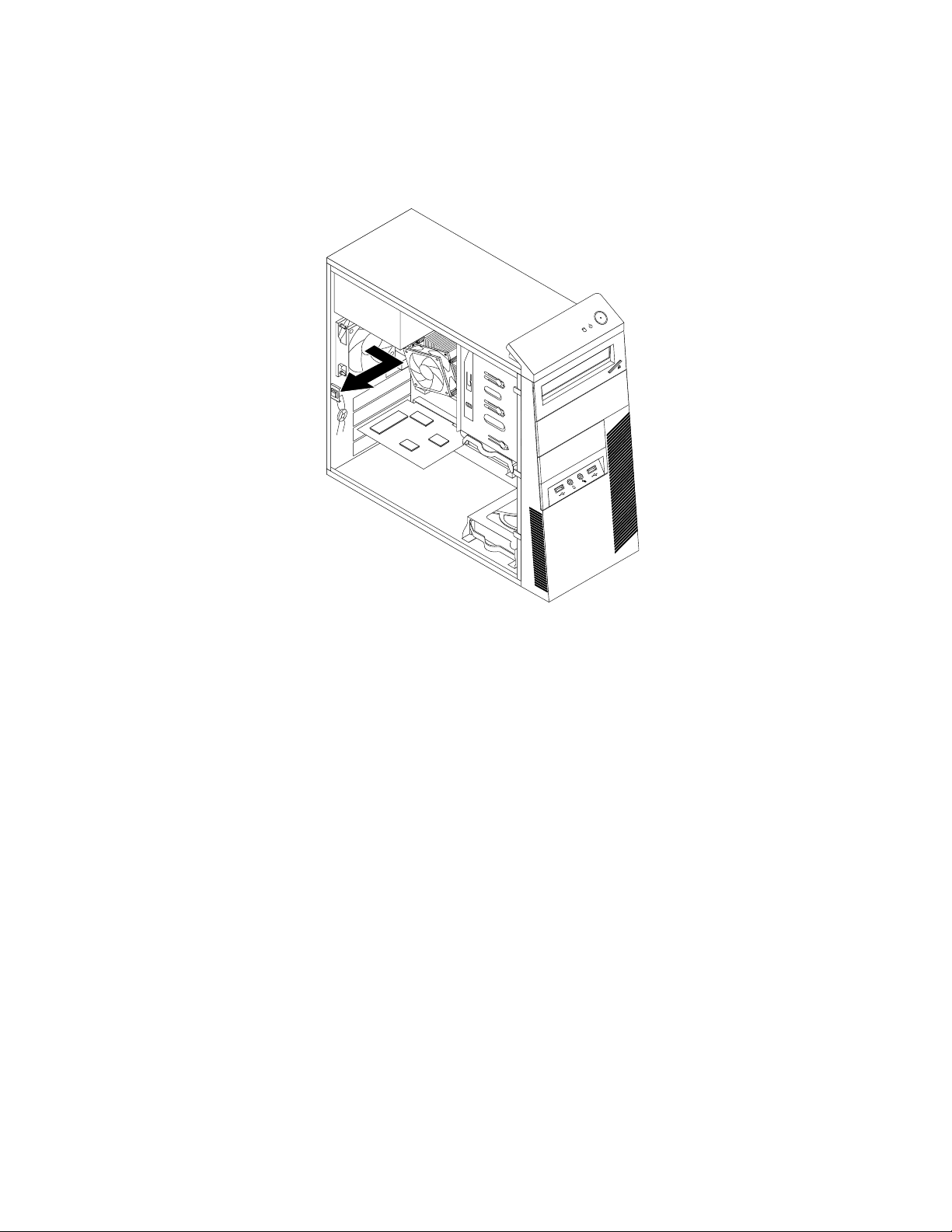
5.背面风扇组合件由4个橡胶垫架连接到机箱。破坏或割断橡胶栓,然后轻轻地将后部风扇组合件从机箱
中拉出,以将其卸下。
:
注 注注: :
新的背面风扇组合件将连接4个新的橡胶垫架。
图 56. 卸 下 背 面 风 扇 组 合 件
6.将新的橡胶栓与机箱上相应的孔对齐,并将橡胶栓塞入孔中,安装新的后部风扇组合件。
66
66 66
ThinkCentre用户指南
Page 77
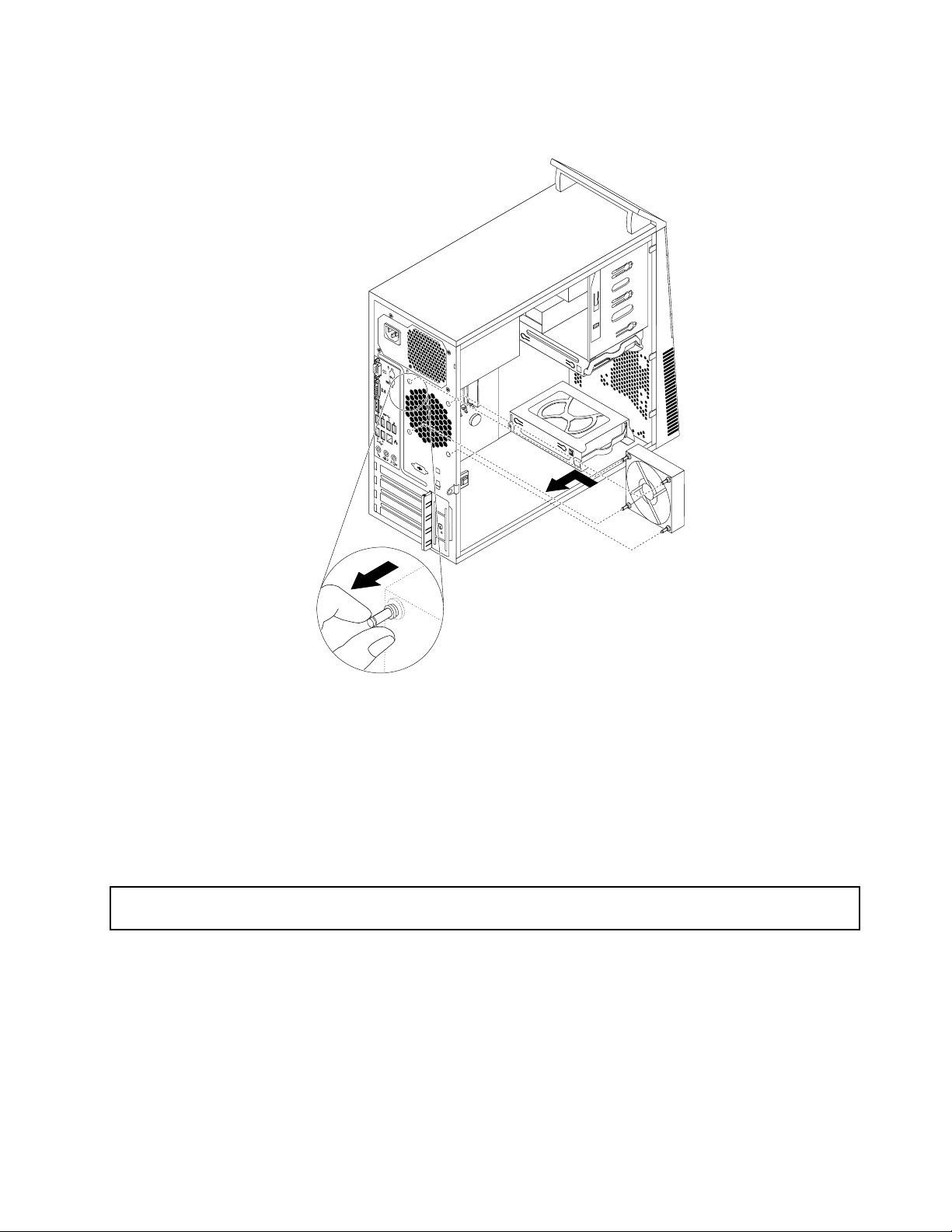
7.拉动橡胶垫架的尖端,直至背面风扇组合件固定到位。
图 57. 安 装 后 部 风 扇 组 合 件
8.将背面风扇组合件电缆连接到主板上的系统风扇接口。
下一步:
•要对其他硬件进行操作,请转至相应章节。
•要完成安装或更换,请转至第84页“完成部件更换”。
更换正面音频和USB组合件
:
注 注注意 意意: :
打开计算机或尝试进行任何修理之前,请先阅读并了解第v
本节说明如何更换正面音频和USB组合件。
要更换正面音频和USB组合件,请执行以下操作:
1.关闭计算机并从电源插座中拔下所有电源线。
2.卸下计算机外盖。请参阅第33页“卸下计算机外盖”。
3.卸下前挡板。请参阅第34页“卸下和重新安装前挡板”。
4.找到前端音频和USB组合件。请参阅第12页“找到组件”。
5.从主板上拔出正面音频和USB组合件电缆。请参阅第12页“找到主板上的部件”。
页“重要安全信息”。
第5章.安装或更换硬件67 67
67
Page 78
:
注 注注: :
确保记下从主板上拔下的电缆的位置。
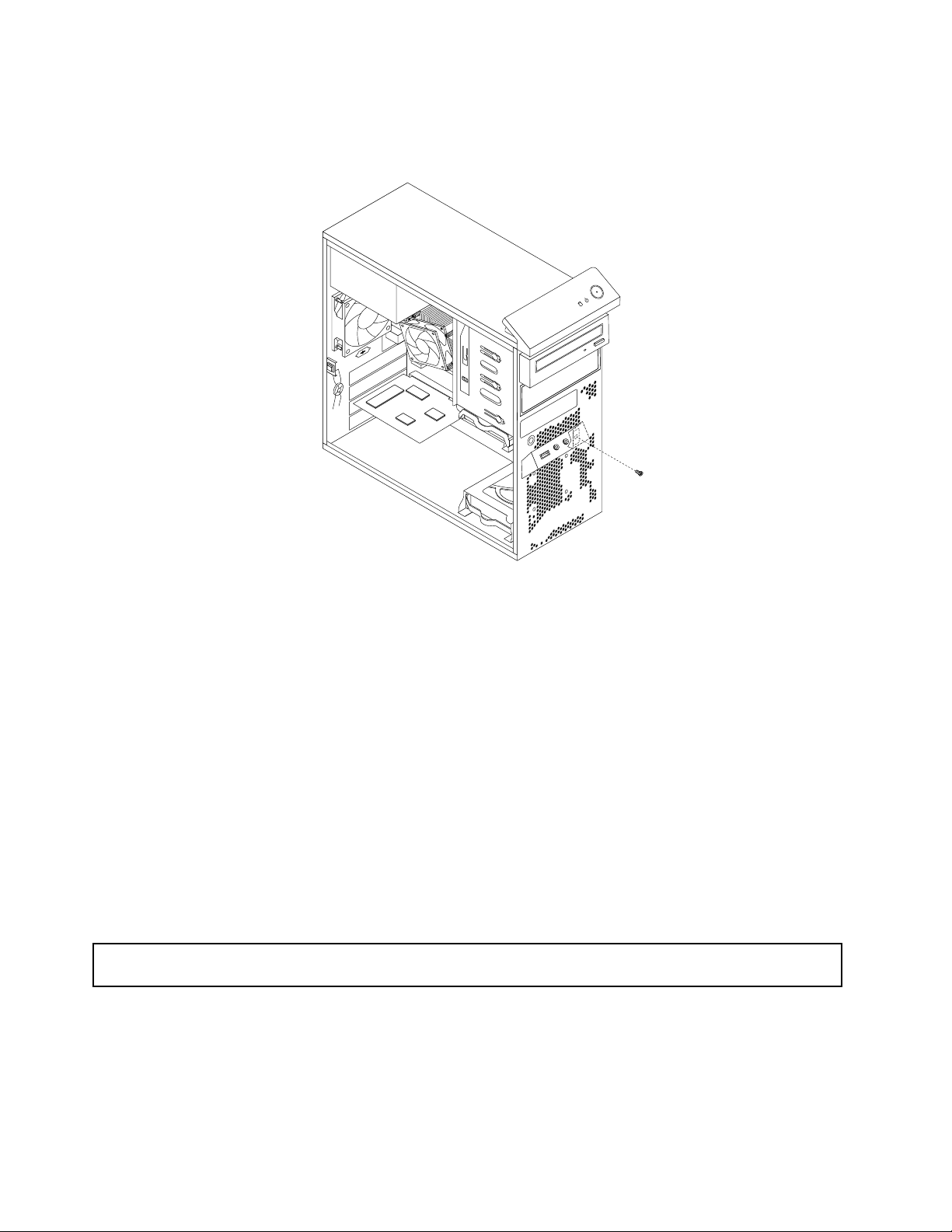
6.卸下将前置音频和USB组合件支架固定到机箱的螺钉,从机箱中卸下支架。
图 58. 卸 下 将 前 端 音 频 和 USB 组 合 件 固 定 到 机 箱 的 螺 钉
7.卸下将前置音频和USB组合件固定到其支架的两个螺钉,然后从支架中卸下发生故障的前端音频和USB
组合件。
8.将新的前置音频和USB组合件安装到支架中,然后安装刚才卸下的两个螺钉,将前置音频和USB组合
件固定到支架。
9.将前置音频和USB组合件支架安装到机箱中,然后将支架中的螺钉孔与机箱上对应的孔对齐。
10.安装螺钉,将支架固定到机箱上。
11.将前端音频和USB组合件电缆重新连接到主板上的前端音频接口和前端USB接口上。请参阅第12页
“找到主板上的部件”。
12.重新安装前挡板。请参阅第34页“卸下和重新安装前挡板”。
下一步:
•要对其他硬件进行操作,请转至相应章节。
•要完成安装或更换,请转至第84页“完成部件更换”。
更换内置扬声器
:
注 注注意 意意: :
打开计算机或尝试进行任何修理之前,请先阅读并了解第v页“重要安全信息”。
本部分说明如何更换内置扬声器。
注
注 注
: ::仅某些机型配备内置扬声器。
要更换内置扬声器,请执行以下操作:
1.关闭计算机并从电源插座中拔下所有电源线。
68
68 68
ThinkCentre用户指南
Page 79
2.卸下计算机外盖。请参阅第33页“卸下计算机外盖”。
3.找到主板上的内置扬声器接口。请参阅第12页“找到主板上的部件”。
4.从主板断开内置扬声器电缆。
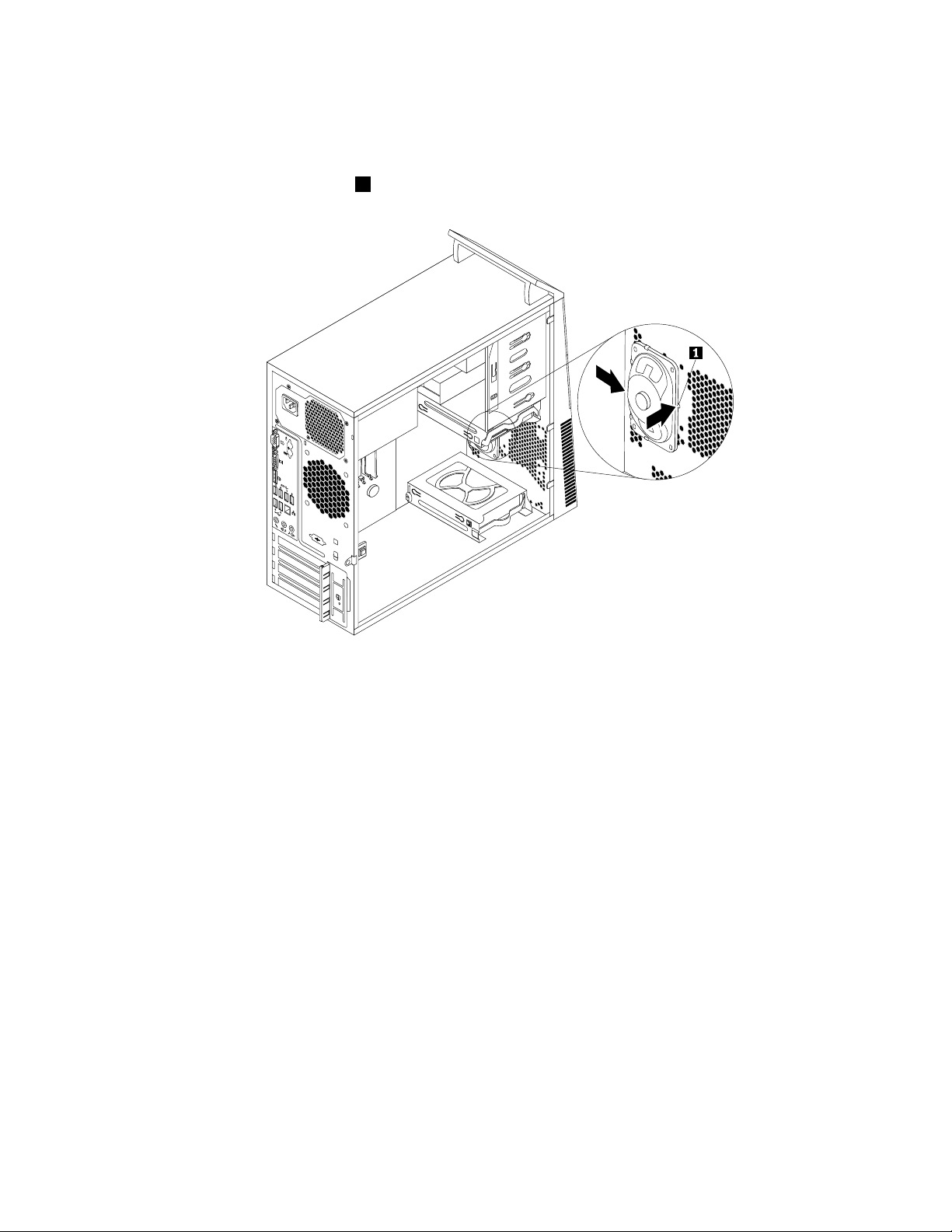
5.推内置扬声器右侧的金属卡口1,然后向右移动内置扬声器,将其从机箱上完全卸下。
图 59. 卸 下 旧 的 内 置 扬 声 器
第5章.安装或更换硬件69 69
69
Page 80
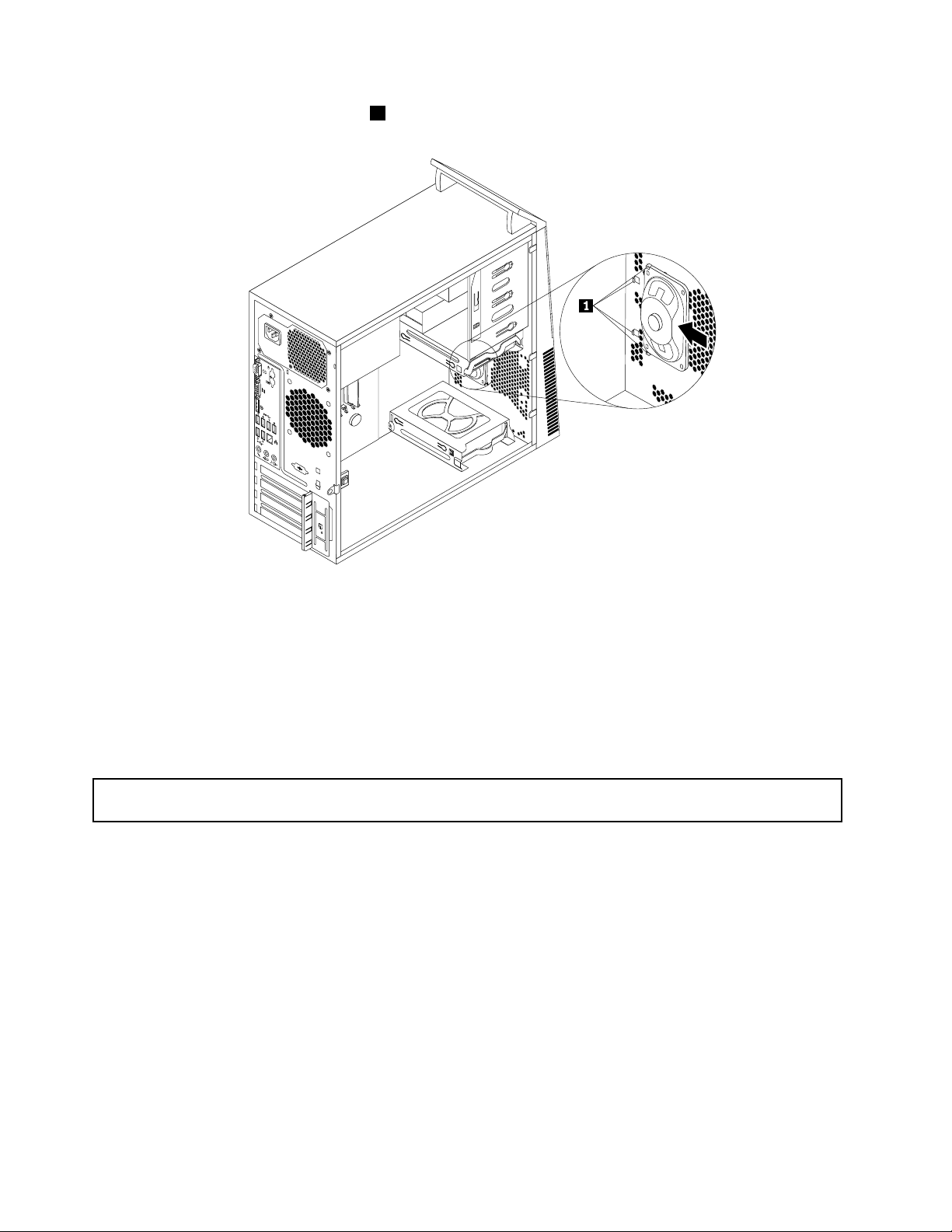
6.将新的内置扬声器放入四个金属夹1中,然后向左推内置扬声器,直至固定到位。
图 60. 安 装 新 的 内 置 扬 声 器
7.将内置扬声器电缆连接到主板。请参阅第12页“找到主板上的部件”。
下一步:
•要对其他硬件进行操作,请转至相应章节。
•要完成安装或更换,请转至第84页“完成部件更换”。
更换热传感器
:
注 注注意 意意: :
打开计算机或尝试进行任何修理之前,请先阅读并了解第v页“重要安全信息”。
本节说明如何更换热传感器。
要更换热传感器,请执行以下操作:
1.关闭计算机并从电源插座中拔下所有电源线。
2.卸下计算机外盖。请参阅第33页“卸下计算机外盖”。
3.卸下前挡板。请参阅第34页“卸下和重新安装前挡板”。
4.找到热传感器。请参阅第12页“找到组件”。
5.从主板上的热传感器接口上拔下热传感器电缆。请参阅第12页“找到主板上的部件”。
70
70 70
ThinkCentre用户指南
Page 81
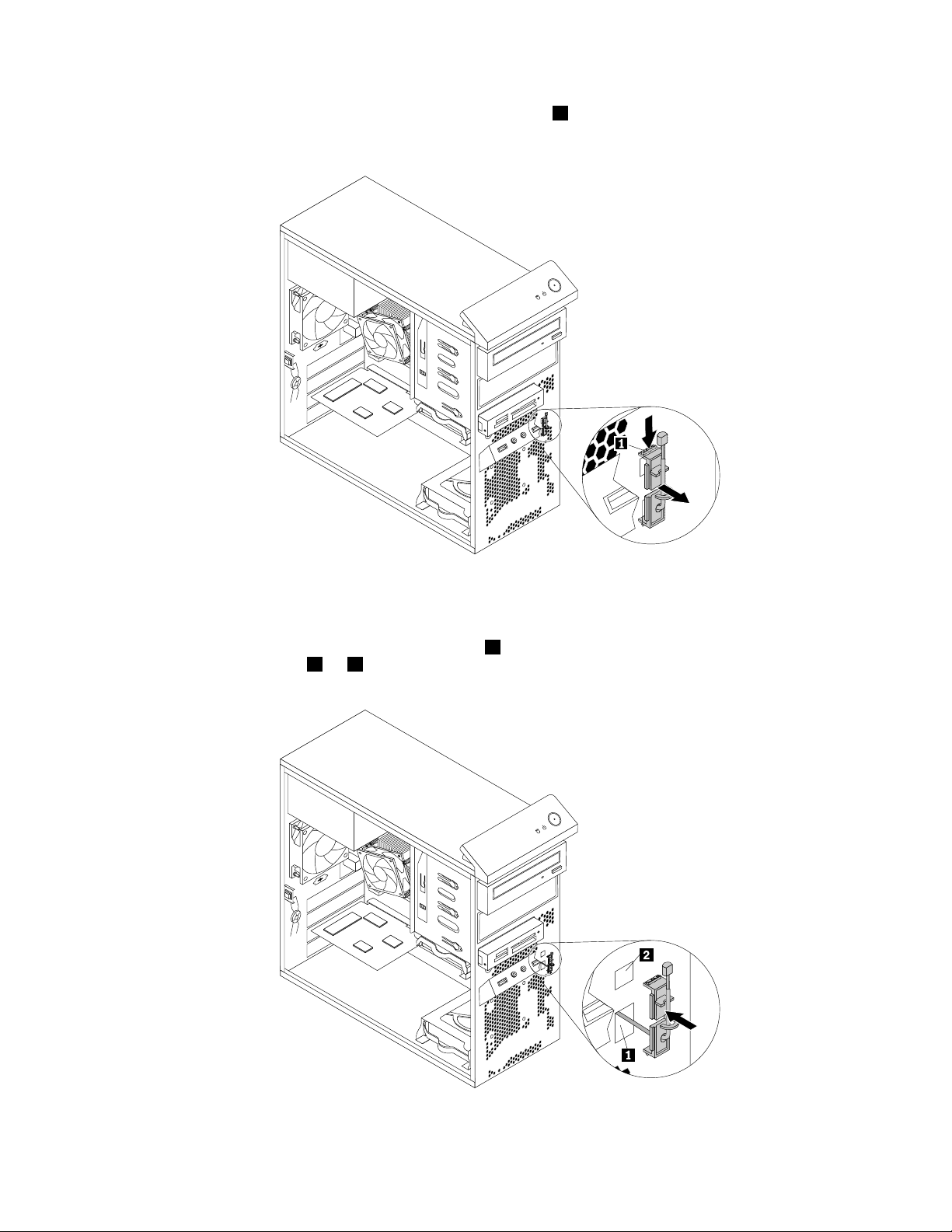
6.从机箱内部,向下旋转固定热传感器塑料固定器的固定夹1,然后向外推固定夹以将其松开。然后,
从机箱中松开支撑热传感器的塑料固定器。
图 61. 卸 下 热 传 感 器
7.从机箱中拉出整个热传感器。
8.将新热传感器的接口和电缆插入机箱中较低的孔1中。然后,将支撑热传感器的塑料固定器上的两个
卡口与机箱中的两个孔1和2对齐,再推动塑料固定器,直至其固定到位。
图 62. 安 装 新 的 热 传 感 器
第5章.安装或更换硬件71 71
71
Page 82
9.重新将热传感器电缆与主板相连。请参阅第12页“找到主板上的部件”。
10.重新安装前挡板。请参阅第34页“卸下和重新安装前挡板”。
下一步:
•要对其他硬件进行操作,请转至相应章节。
•要完成安装或更换,请转至第84
页“完成部件更换”。
更换外盖存在感知开关
:
注 注注意 意意: :
打开计算机或尝试进行任何修理之前,请先阅读并了解第v页“重要安全信息”。
本节说明如何更换外盖存在感知开关(机箱入侵感应开关)。
要更换外盖存在感知开关,请执行以下操作:
1.关闭计算机并从电源插座中拔下所有电源线。
2.卸下计算机外盖。请参阅第33页“卸下计算机外盖”。
3.卸下前挡板。请参阅第34页“卸下和重新安装前挡板”。
4.找到外盖存在感知开关。请参阅第12页“找到组件”。
5.从主板上的外盖存在感知开关接口中拔下外盖存在感知开关电缆。请参阅第12页“找到主板上的部
件”。
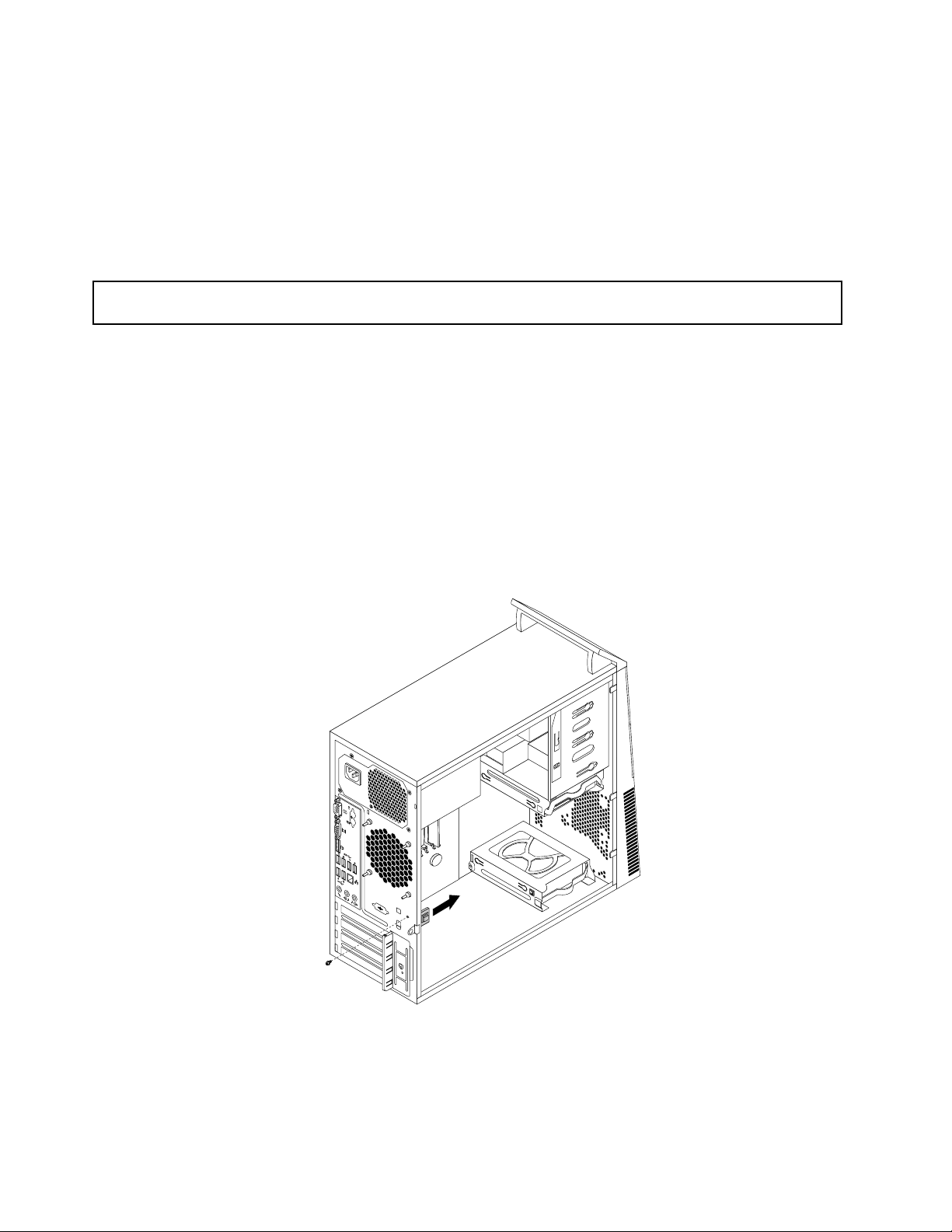
6.卸下用于固定外盖存在感知开关的螺钉,然后从机箱卸下外盖存在感知开关。
图 63. 卸 下 外 盖 存 在 感 知 开 关
72
72 72
ThinkCentre用户指南
Page 83
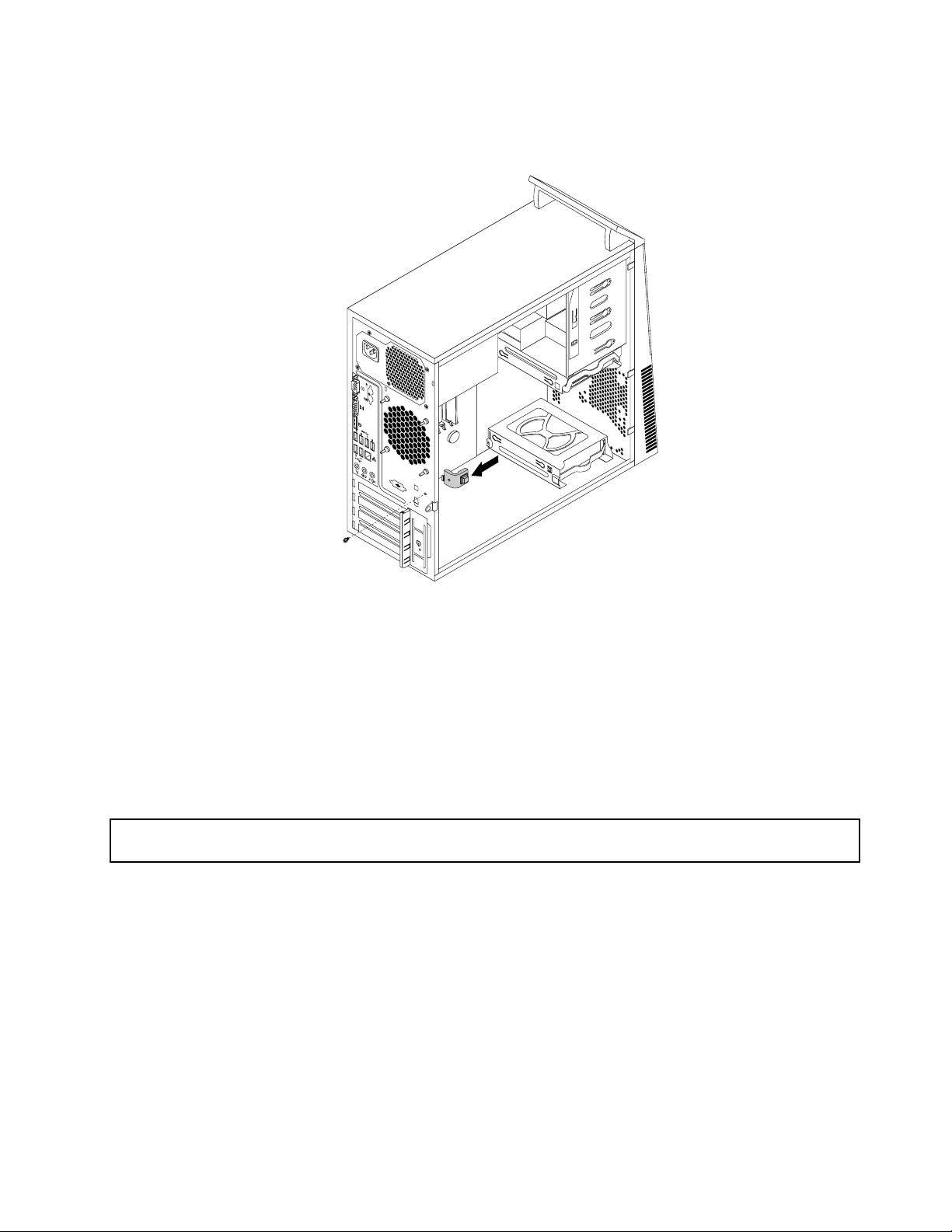
7.放置新的外盖存在感知开关,使外盖存在感知开关中的螺钉孔与机箱中对应的孔对齐。然后安装螺钉,
将外盖存在感知开关固定到机箱上。
图 64. 安 装 新 的 外 盖 存 在 感 知 开 关
8.将外盖存在感知开关电缆重新连接到主板上。请参阅第12页“找到主板上的部件”。
9.重新安装前挡板。请参阅第34页“卸下和重新安装前挡板”。
下一步:
•要对其他硬件进行操作,请转至相应章节。
•要完成安装或更换,请转至第84
页“完成部件更换”。
更换WiFi装置
:
注 注注意 意意: :
打开计算机或尝试进行任何修理之前,请先阅读并了解第v页“重要安全信息”。
本节说明如何更换WiFi装置。WiFi装置包括WiFi适配器卡、WiFi卡模块和背面WiFi天线电缆。
更换WiFi装置涉及以下操作:
•第73
•第76页“卸下WiFi卡模块”
•第77页“安装WiFi装置”
卸下WiFi适配器卡
要卸下WiFi适配器卡,请执行以下操作:
1.关闭计算机并从电源插座中拔下所有电源线。
2.卸下计算机外盖。请参阅第33页“卸下计算机外盖”。
页“卸下WiFi适配器卡”
第5章.安装或更换硬件73 73
73
Page 84
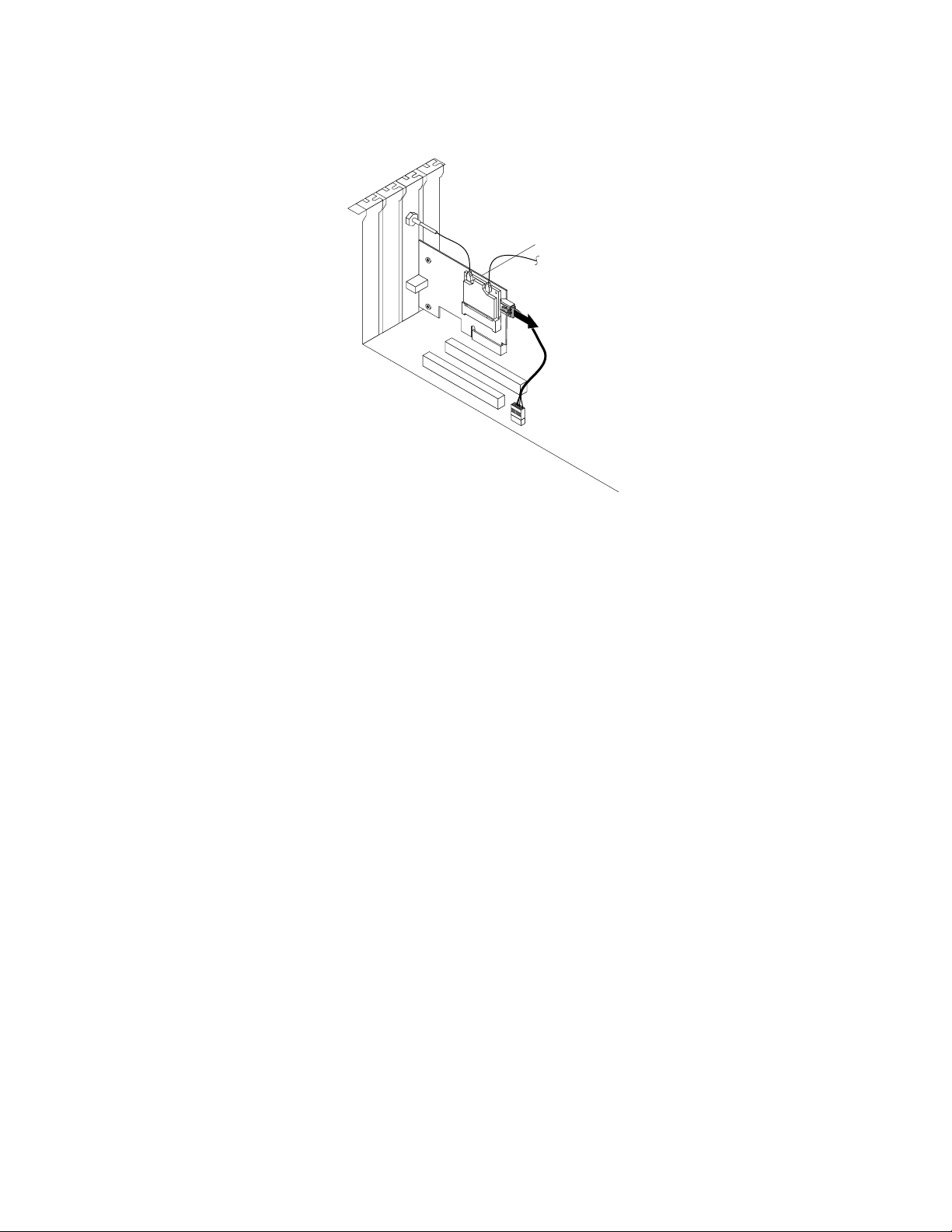
3.如果您的计算机配备支持蓝牙功能的WiFi卡模块,请断开蓝牙电缆与WiFi适配器卡的连接。
图 65. 断 开 蓝 牙 电 缆 的 连 接
注 注注: ::蓝牙电缆将WiFi适配器卡上的蓝牙接口连接到主板上的正面USB接口以支持蓝牙功能。
74
74 74
ThinkCentre用户指南
Page 85
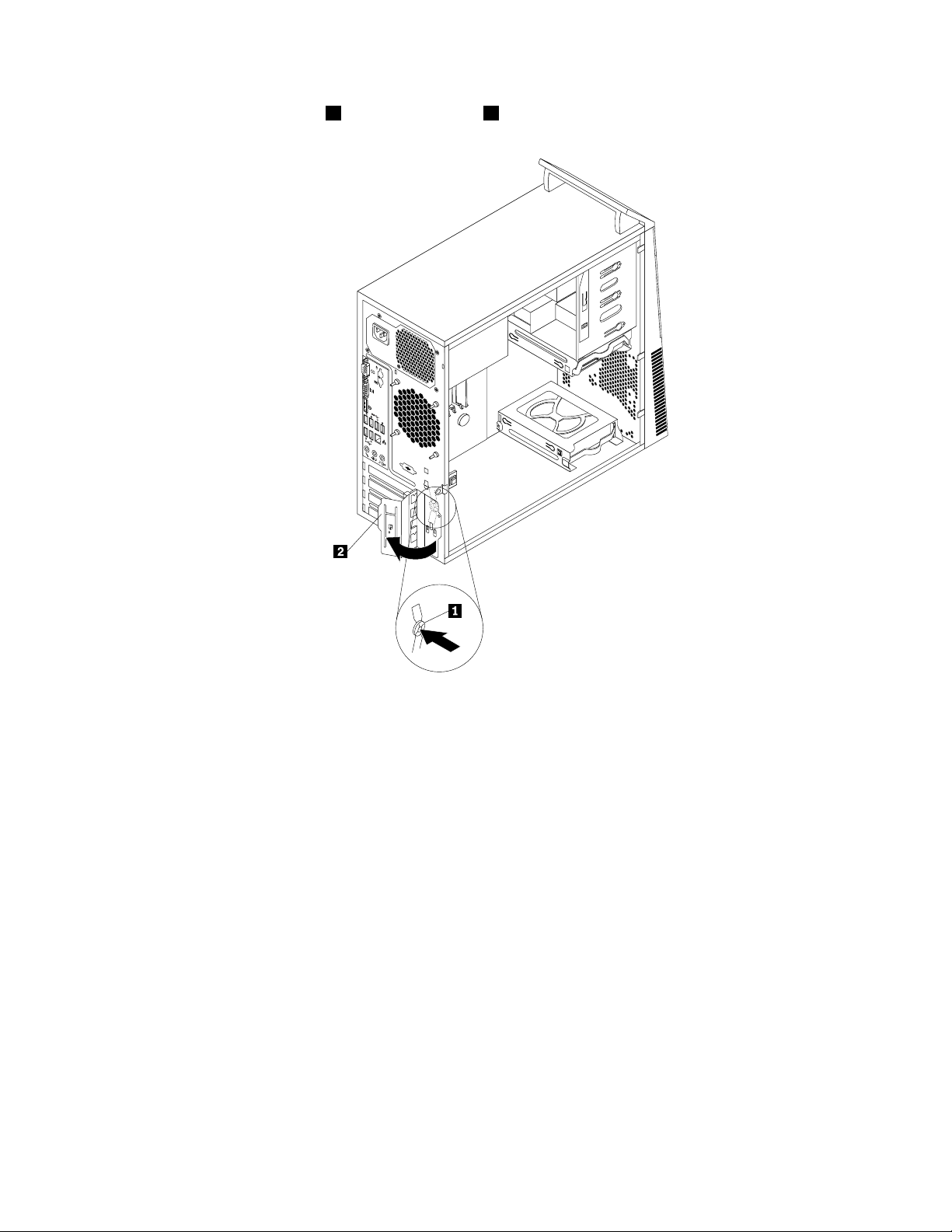
4.在计算机背面按松开按钮1以打开PCI卡闩锁2。
图 66. 打 开 PCI 卡 滑 锁
第5章.安装或更换硬件75 75
75
Page 86
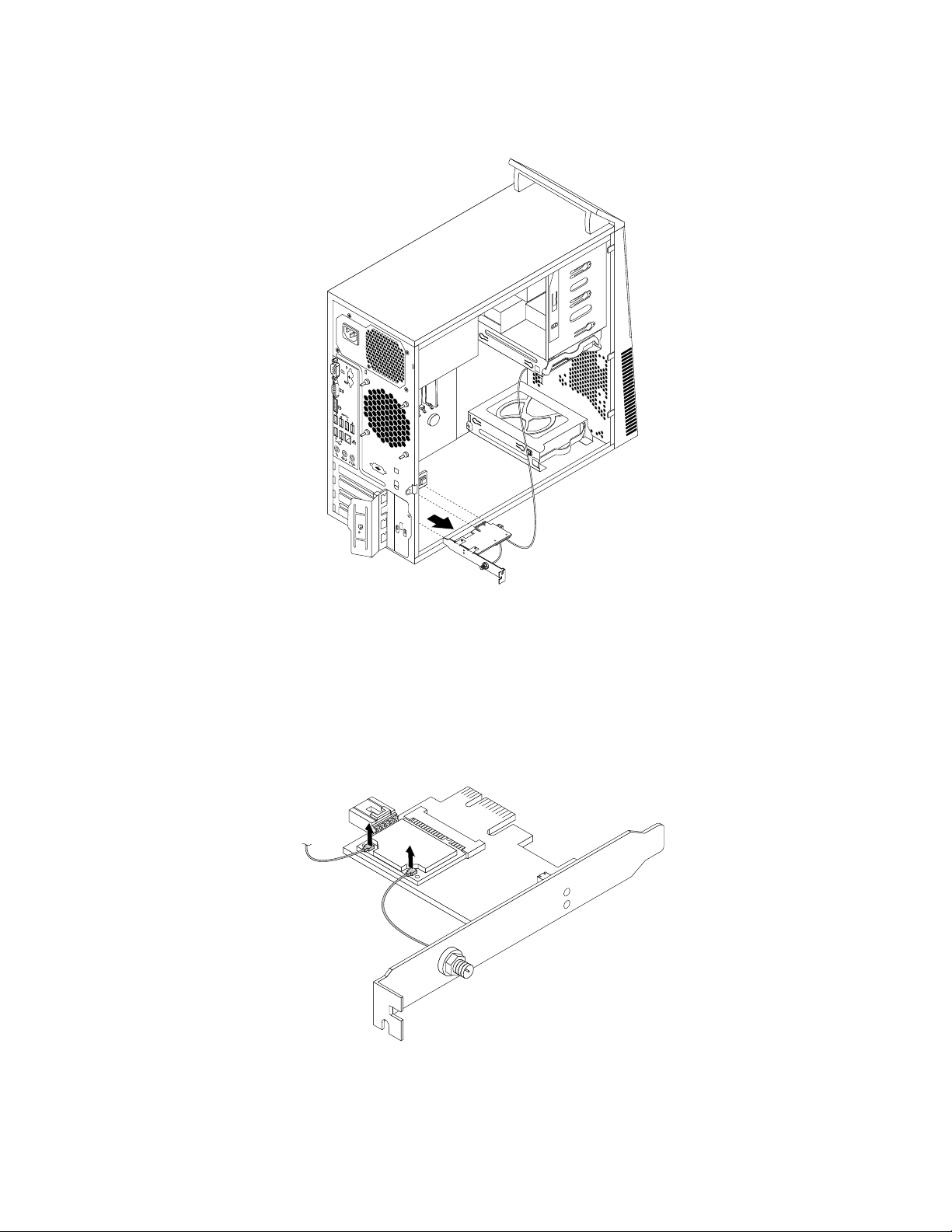
5.捏住插槽中当前安装的WiFi适配器卡,然后轻轻地从插槽中拉出它。
图 67. 卸 下 WiFi 适 配 器 卡
注 注注: ::卡紧紧地插在卡插槽内。如有必要,轻轻地交替拽卡的两侧,直至将其从插槽中拉出。
卸下WiFi卡模块
要卸下WiFi卡模块,请执行以下操作:
1.从计算机上卸下WiFi适配器卡,然后从WiFi卡模块上拔下正面和背面WiFi天线电缆。
图 68. 卸 下 WiFi 天 线 电 缆
76
76 76
ThinkCentre用户指南
Page 87
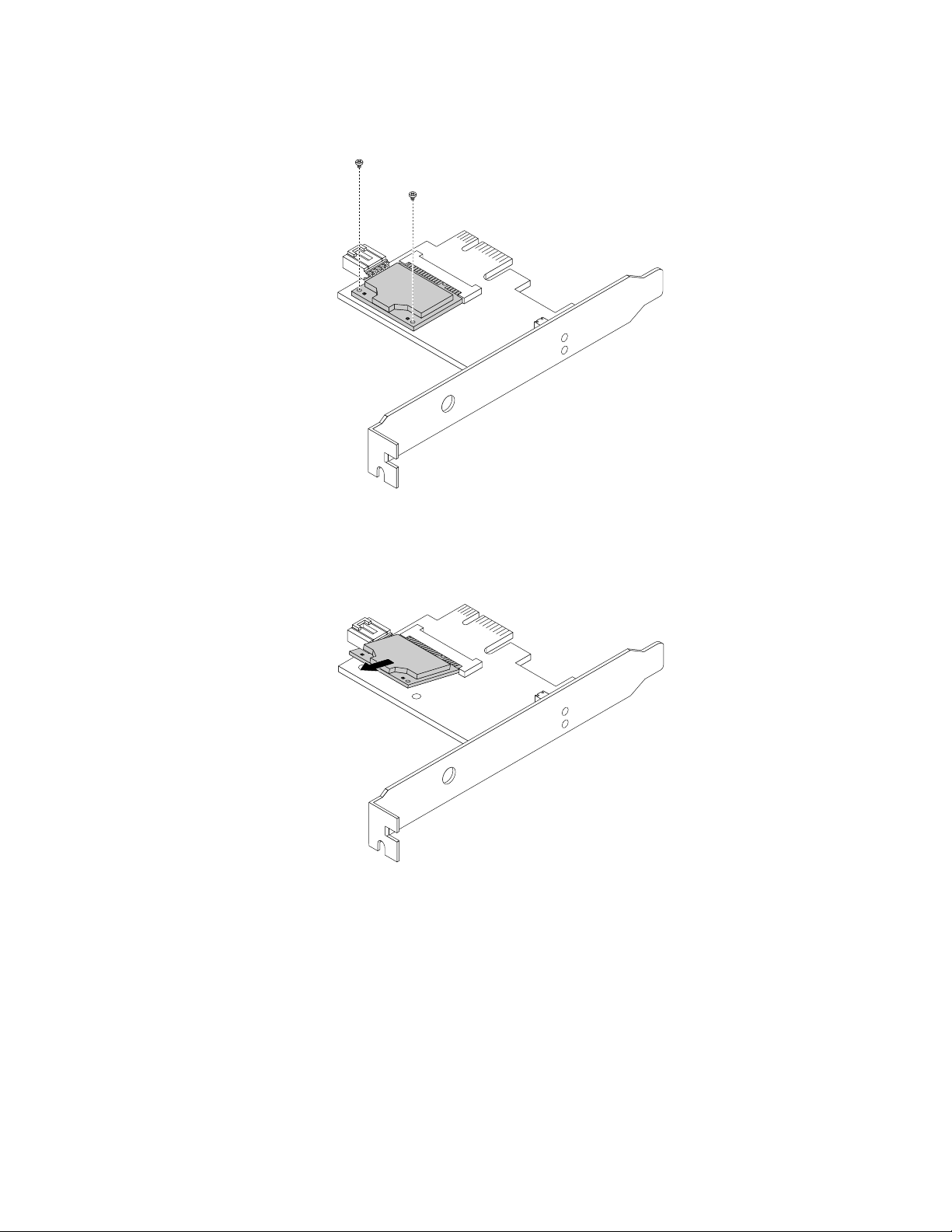
2.卸下将WiFi卡模块固定到WiFi适配器卡的两个螺钉。
图 69. 卸 下 固 定 WiFi 卡 模 块 的 螺 钉
3.从微型PCIExpress插槽中向外拉动WiFi卡模块,以将其从WiFi适配器卡中取出。
图 70. 卸 下 WiFi 卡 模 块
安装WiFi装置
要安装WiFi装置,请执行以下操作:
第5章.安装或更换硬件77 77
77
Page 88
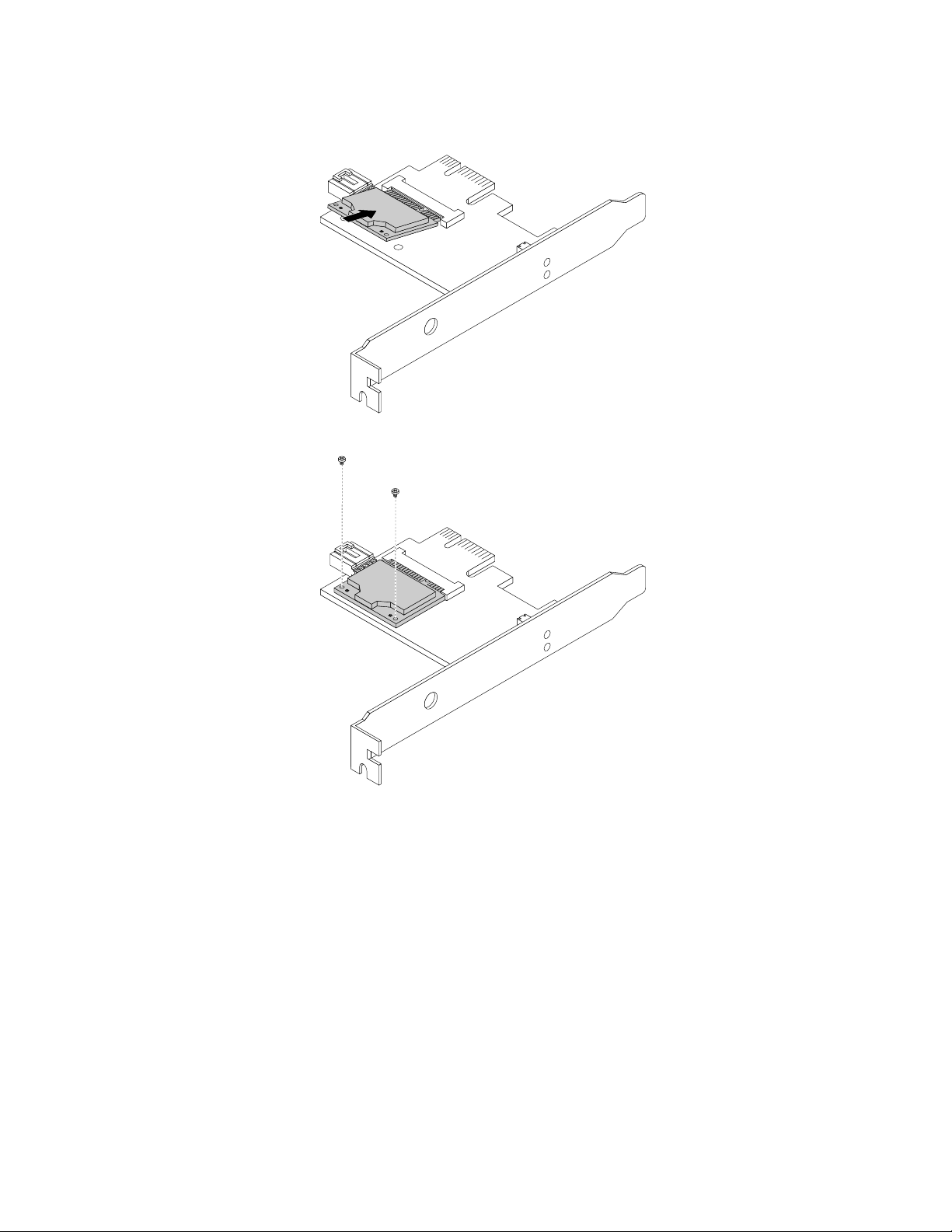
1.将WiFi卡模块插入微型PCIExpress插槽中,然后安装两个螺钉,将WiFi卡模块固定到WiFi适配器
卡上。
图 71. 安 装 WiFi 卡 模 块
78
78 78
ThinkCentre用户指南
Page 89
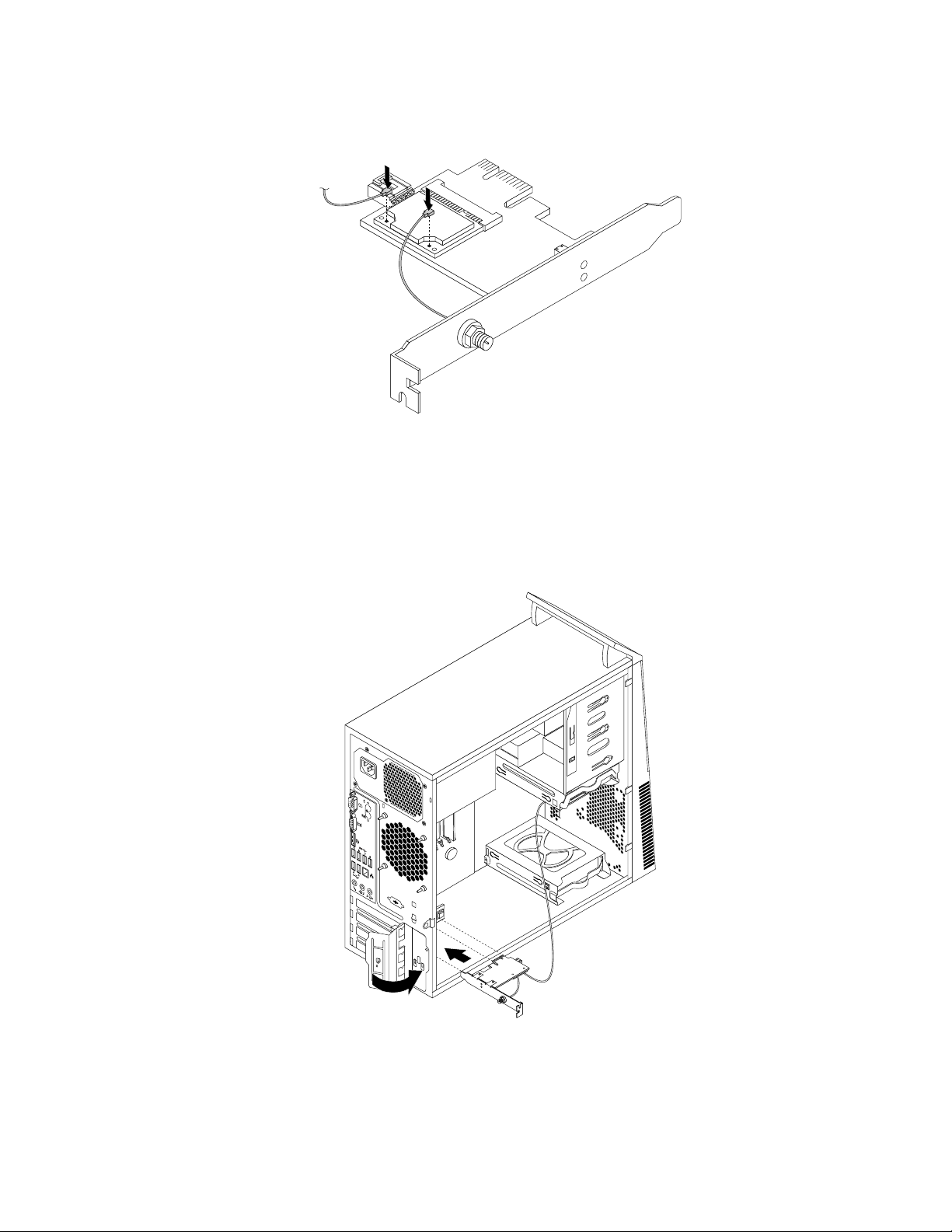
2.将正面天线电缆和背面天线电缆连接到WiFi卡模块。
图 72. 安 装 WiFi 天 线 电 缆
3.将WiFi适配器卡装入主板上的PCIExpressx1插槽中。请参阅第12页“找到主板上的部件”。
4.如果已安装的WiFi卡模块支持蓝牙功能,请使用蓝牙电缆将WiFi适配器卡上的蓝牙接口连接到主板上
的USB接口。
5.将卡闩锁旋转至闭合位置以固定WiFi适配器卡。
图 73. 安 装 WiFi 适 配 器 卡
下一步:
•要对其他硬件进行操作,请转至相应章节。
第5章.安装或更换硬件79 79
79
Page 90
•要完成安装或更换,请转至第84页“完成部件更换”。
3
4
5
6 7 8
安装或卸下背面WiFi天线
:
注 注注意 意意: :
打开计算机或尝试进行任何修理之前,请先阅读并了解第v页“重要安全信息”。
本节说明如何安装或卸下背面WiFi天线。
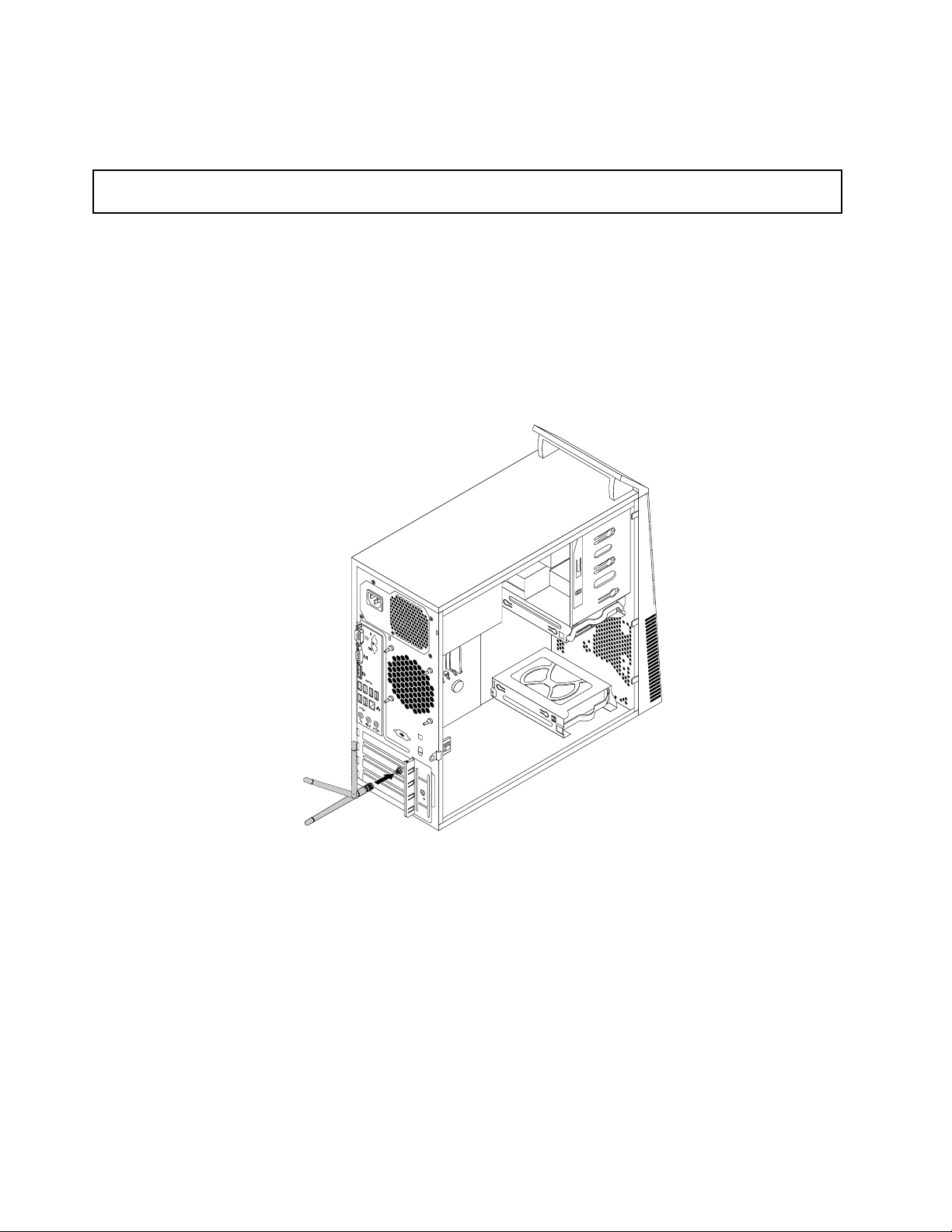
安装背面WiFi天线
要安装背面WiFi天线,请执行以下操作:
1.关闭计算机并从电源插座中拔下所有电源线。
2.将背面WiFi天线安装到计算机背面上连接的背面WiFi天线电缆接口上。
3.调整背面天线的角度,以防意外地折断天线。
图 74. 安 装 背 面 WiFi 天 线
下一步:
•要对其他硬件进行操作,请转至相应章节。
•要完成安装或更换,请转至第84页“完成部件更换”。
卸下背面WiFi天线
要卸下背面WiFi天线,请执行以下操作:
1.关闭计算机并从电源插座中拔下所有电源线。
2.拉直背面WiFi天线,以使其更容易缠绕。
80
80 80
ThinkCentre用户指南
Page 91
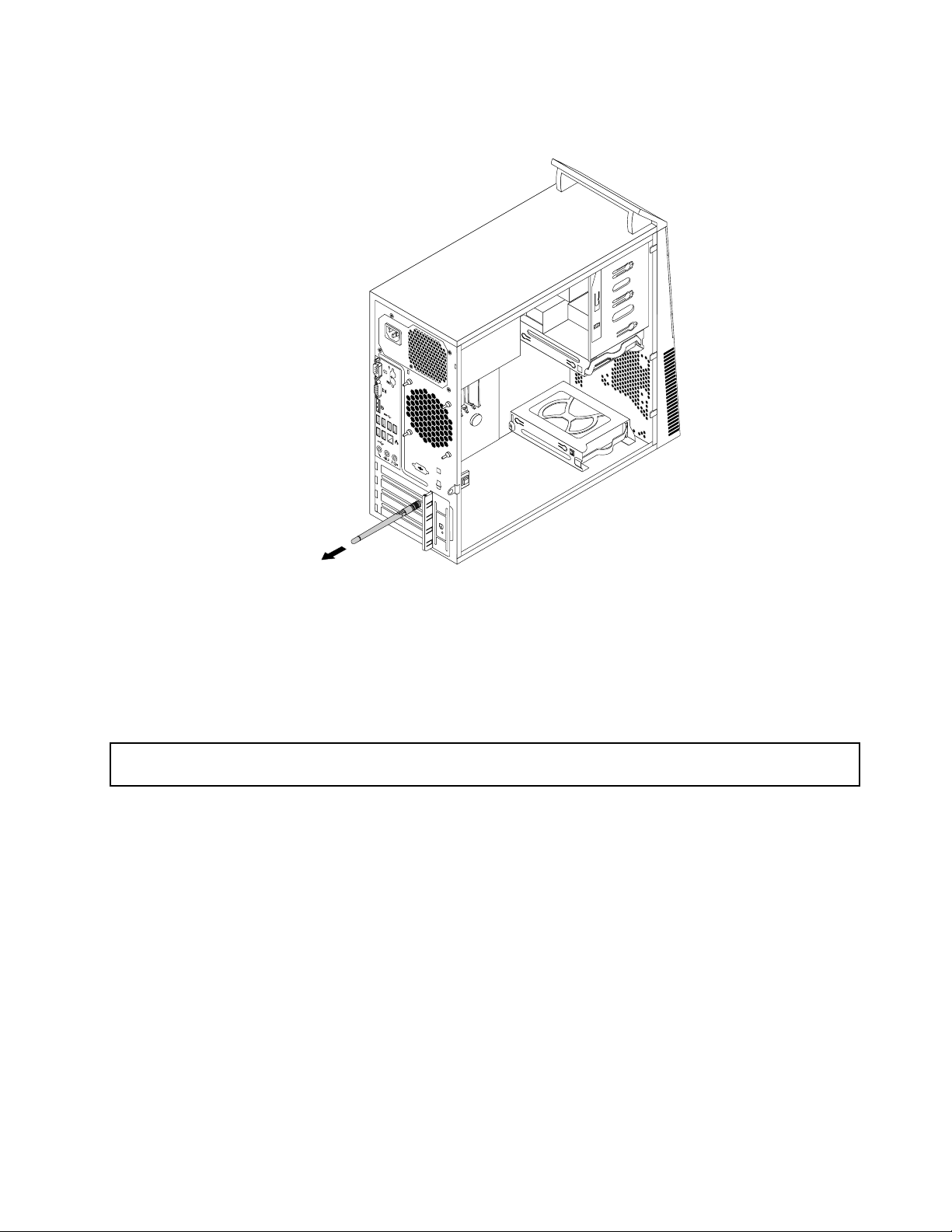
3.握住背面WiFi天线较粗的一端,然后从计算机背面拧松WiFi天线的螺钉。
3 4
5
6 7 8
图 75. 卸 下 背 面 WiFi 天 线
下一步:
•要对其他硬件进行操作,请转至相应章节。
•要完成安装或更换,请转至第84页“完成部件更换”。
安装或卸下正面WiFi天线
:
注 注注意 意意: :
打开计算机或尝试进行任何修理之前,请先阅读并了解第v页“重要安全信息”。
本节说明如何安装或卸下正面WiFi天线。
安装正面WiFi天线
要安装正面WiFi天线,请执行以下操作:
1.关闭计算机并从电源插座中拔下所有电源线。
2.卸下计算机外盖。请参阅第33页“卸下计算机外盖”。
3.卸下前挡板。请参阅第34页“卸下和重新安装前挡板”。
4.撕下保护正面天线上不干胶标签的纸张。
第5章.安装或更换硬件81 81
81
Page 92
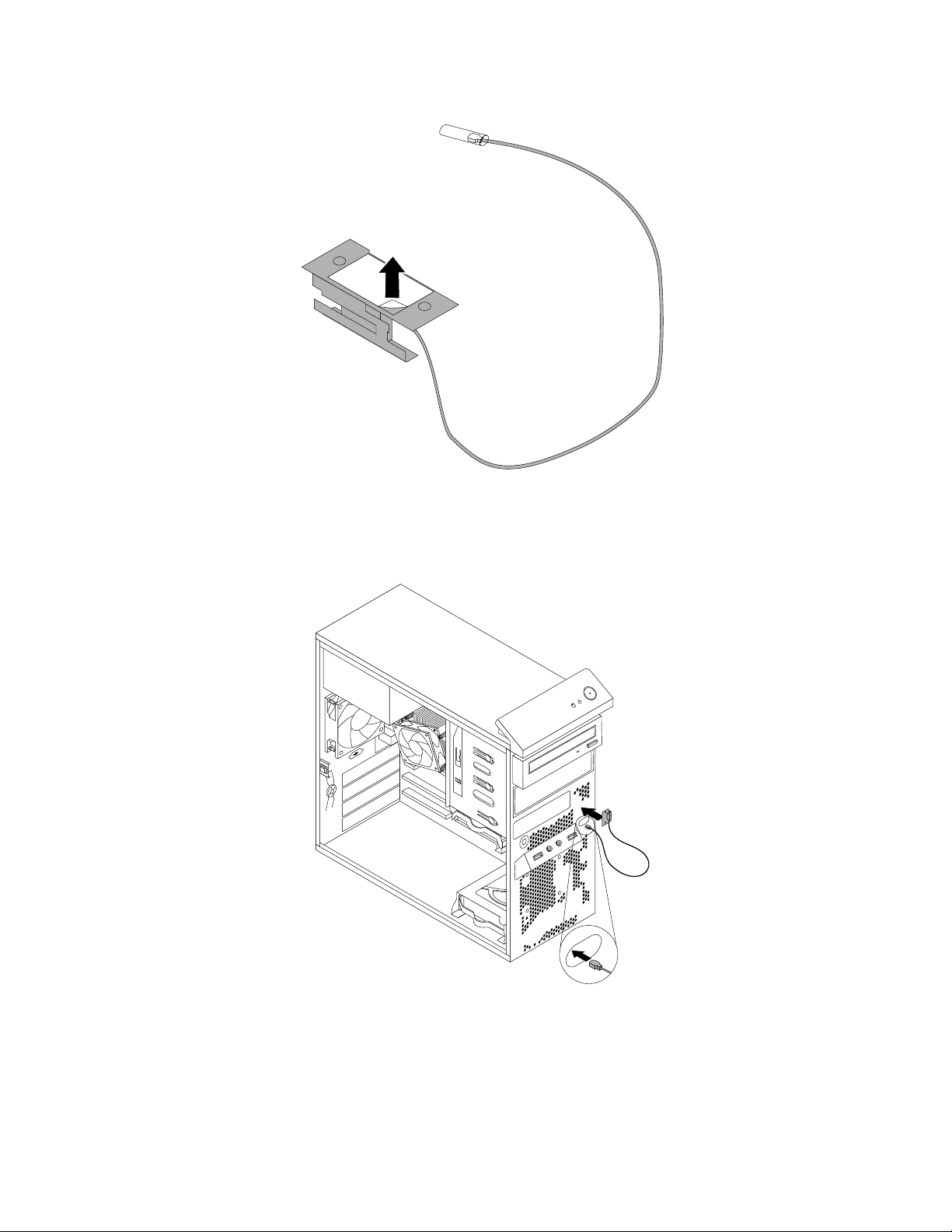
图 76. 撕 下 保 护 不 干 胶 标 签 的 纸 张
5.将正面天线插入前面板中,如下所示。然后,将正面天线电缆穿过前面板中的孔。
图 77. 安 装 正 面 WiFi 天 线
6.将正面天线电缆连接到WiFi卡模块。
下一步:
•要对其他硬件进行操作,请转至相应章节。
82
82 82
ThinkCentre用户指南
Page 93
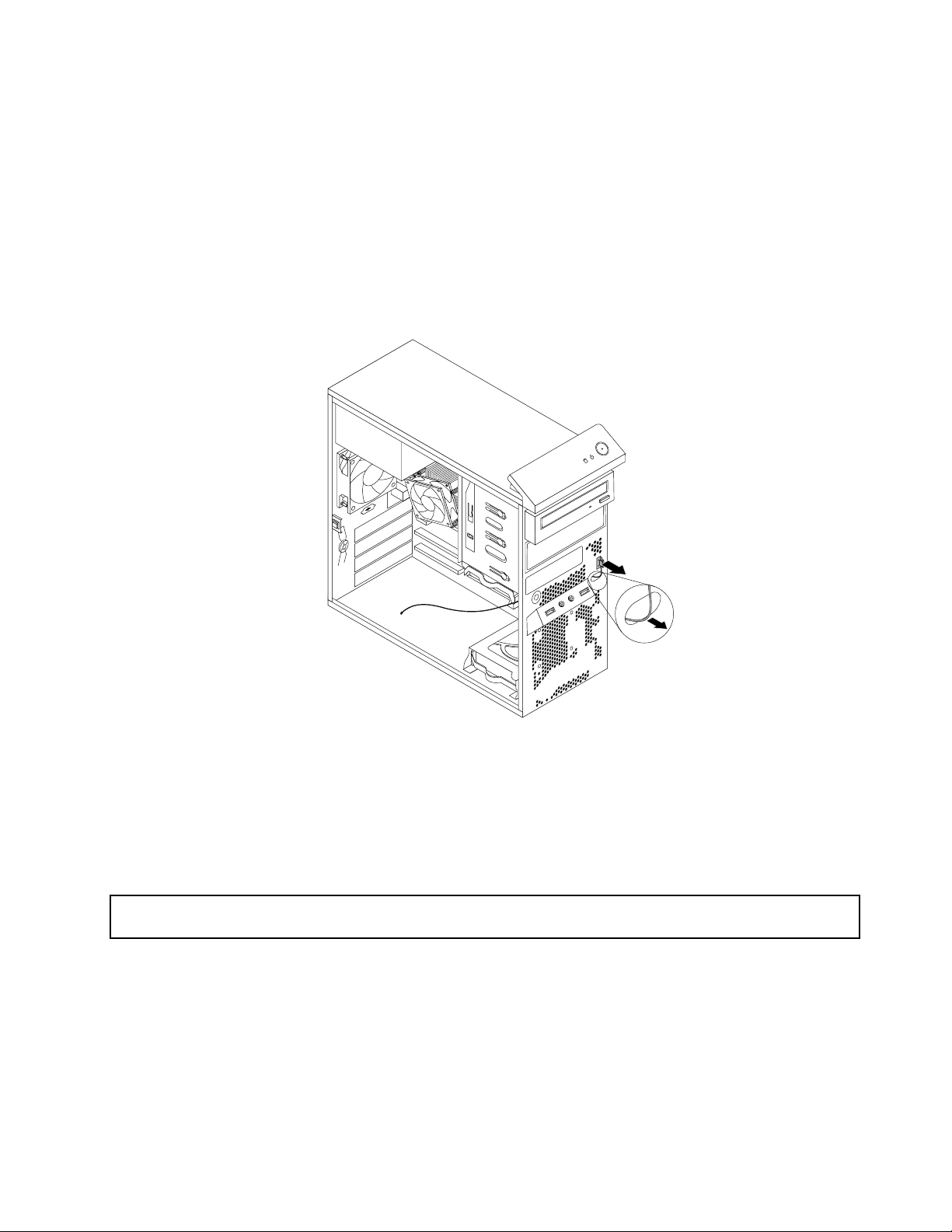
•要完成安装或更换,请转至第84页“完成部件更换”。
卸下正面WiFi天线
要卸下正面WiFi天线,请执行以下操作:
1.关闭计算机并从电源插座中拔下所有电源线。
2.卸下计算机外盖。请参阅第33页“卸下计算机外盖”。
3.卸下前挡板。请参阅第34页“卸下和重新安装前挡板”。
4.从WiFi卡模块上拔下正面天线电缆。
5.从计算机正面卸下正面天线和电缆。
图 78. 卸 下 正 面 WiFi 天 线
下一步:
•要对其他硬件进行操作,请转至相应章节。
•要完成安装或更换,请转至第84页“完成部件更换”。
更换键盘或鼠标
:
注 注注意 意意: :
打开计算机或尝试进行任何修理之前,请先阅读并了解第v页“重要安全信息”。
本部分说明了如何更换键盘或鼠标。
要更换键盘或鼠标,请执行以下操作:
1.从驱动器中取出所有介质。然后,关闭所有连接的设备和计算机。
2.从电源插座中拔出所有电源线。
3.拔掉计算机上旧键盘或鼠标的电缆。
第5章.安装或更换硬件83 83
83
Page 94
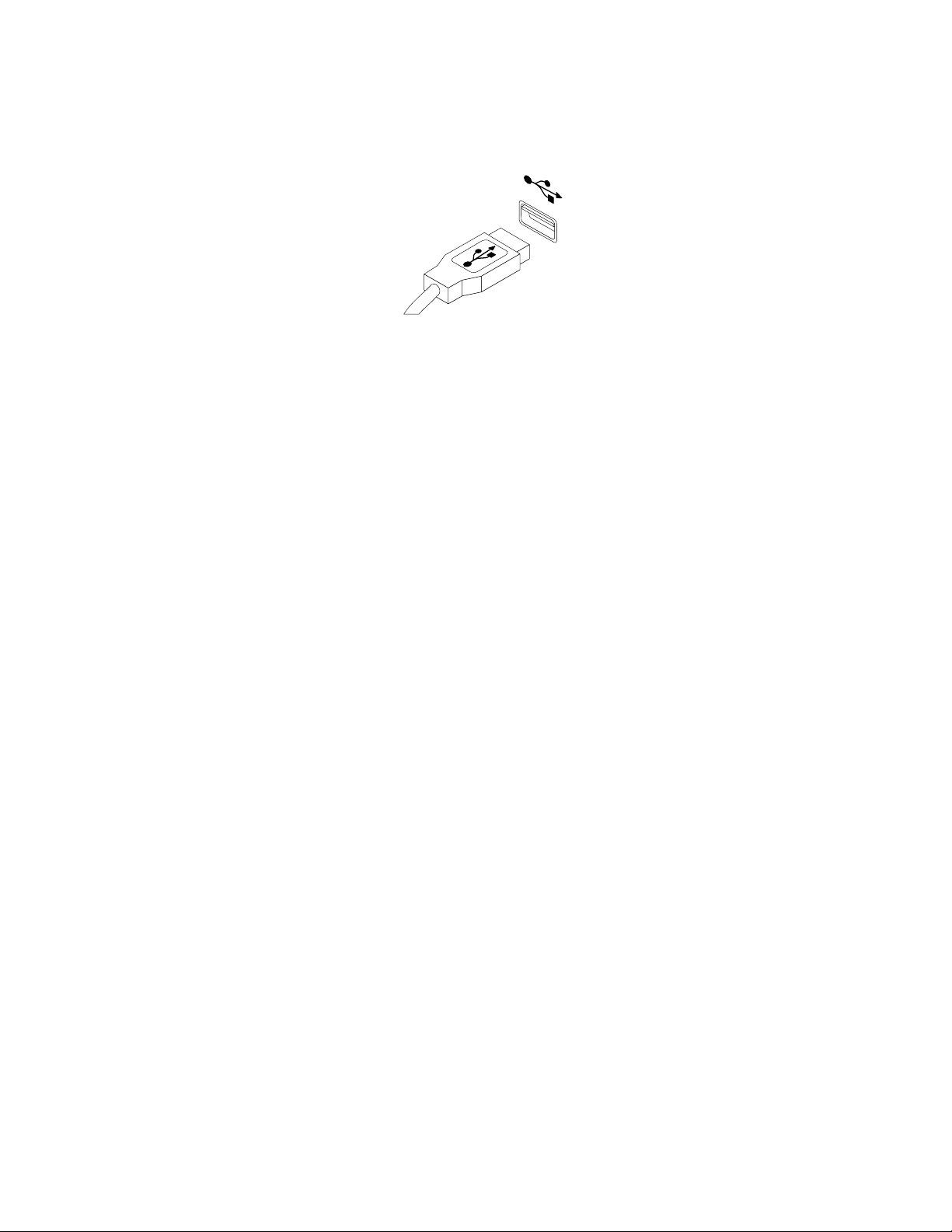
4.将新的键盘或鼠标连接到计算机上的某个USB接口。根据要连接新键盘或鼠标的位置,请参阅第9页
“找到计算机正面的接口、控件和指示灯”或第10页“找到计算机背面接口”。
图 79. 连 接 USB 键 盘 或 鼠 标
下一步:
•要对其他硬件进行操作,请转至相应章节。
•要完成安装或更换操作,请转至第84页“完成部件更换”。
完成部件更换
完成安装或更换所有部件后,您需要重新安装计算机外盖并重新连接电缆。根据安装或更换的部件,您可能
还需要确认SetupUtility程序中的更新信息。请参阅第93页第7章“使用SetupUtility程序”。
要重新安装计算机外盖并将电缆重新连接到计算机,请执行以下操作:
1.确保所有组件都已正确地重新装配,并且没有在计算机内部遗留任何工具或松散的螺丝。请参阅第12
页“找到组件”,了解计算机中各组件的位置。
2.如果已卸下前挡板,请重新安装前挡板。请参阅第34页“卸下和重新安装前挡板”。
3.在重新安装计算机外盖之前,请确保电缆布放正确。确保电缆未触及铰链和计算机机箱侧面,以避免影
响重新安装计算机外盖。
84
84 84
ThinkCentre用户指南
Page 95
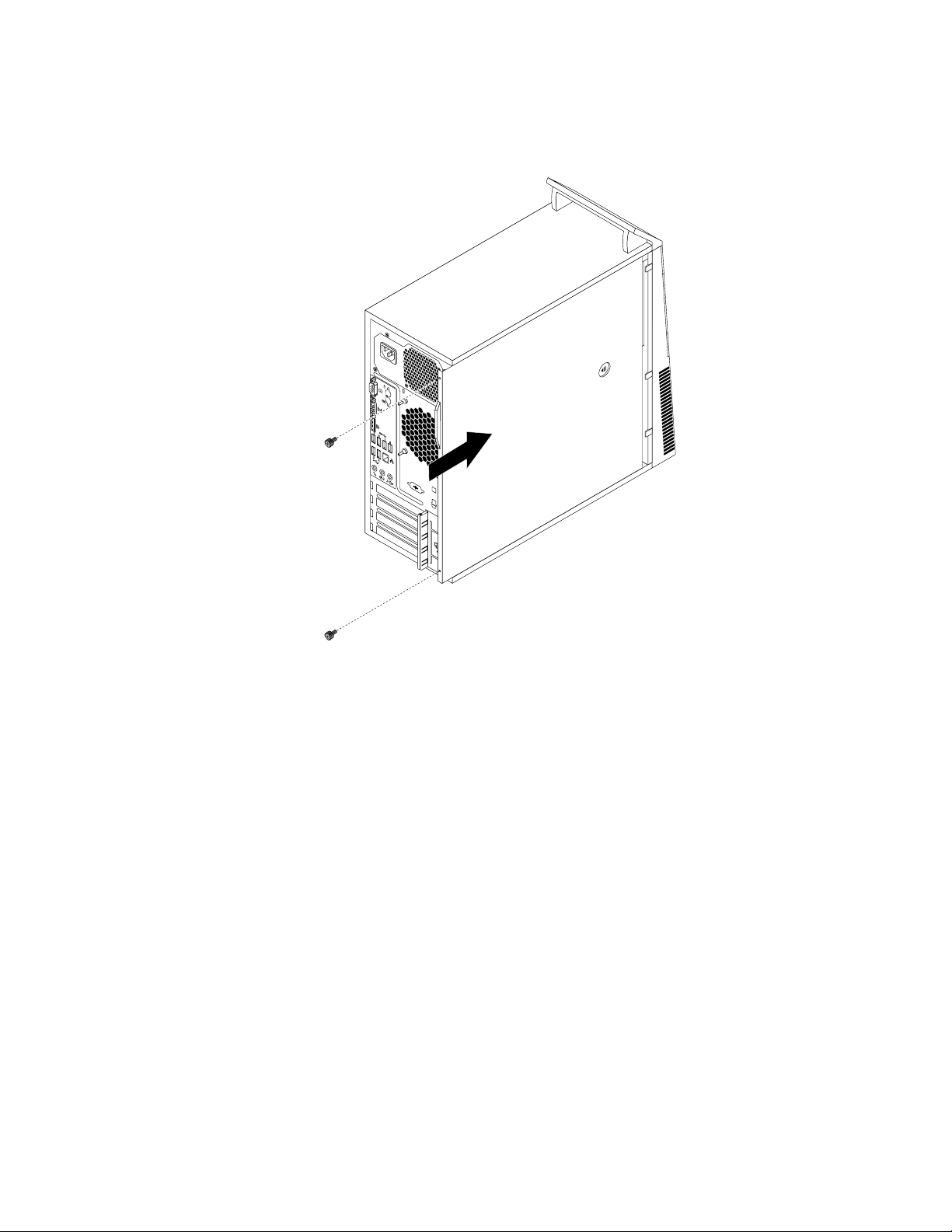
4.将计算机外盖放置在机箱上并使计算机外盖底部的导轨导片与机箱上的导轨吻合。然后,向计算机前部
方向推动外盖,直至咬合到位。
图 80. 重 新 安 装 计 算 机 外 盖
5.安装螺钉,固定计算机外盖。
6.如果有挂锁,请锁上计算机外盖。请参阅第27页“锁住计算机外盖”。
7.如果有集成钢缆锁,请所上计算机。请参阅第30页“连接集成钢缆锁”。
8.将外接电缆和电源线重新连接到计算机上。请参阅第10页“找到计算机背面接口”。
9.要更新配置,请参阅第93页第7章“使用SetupUtility程序”。
注 注注: ::在全球大多数地区,Lenovo要求客户退还有问题的客户可更换部件(CRU)。关于回收的信息将随附
于CRU或在收到CRU的几天后获得该信息。
获取设备驱动程序
您可以从http://www.lenovo.com/support获取操作系统中未预装的设备驱动程序。在设备驱动程序文件
的自述文件中提供了安装指示信息。
第5章.安装或更换硬件85 85
85
Page 96

86
86 86
ThinkCentre用户指南
Page 97

第6章恢复信息
本章提供有关Lenovo提供的恢复解决方案的信息。
•第87页“Windows7操作系统的恢复信息”
•第92页“Windows8操作系统的恢复信息”
Windows7操作系统的恢复信息
本节包含以下主题:
•制作和使用恢复盘
•执行备份和恢复操作
•使用RescueandRecovery工作空间
•制作和使用挽救介质
•安装或重新安装设备驱动程序
•解决恢复问题
:
注 注注: :
1.本章介绍的恢复信息仅适用于安装了RescueandRecovery程序或ProductRecovery程序的计算机。如果
LenovoThinkVantageTools程序中的Enhanced Enhanced
安装RescueandRecovery程序才能启用其功能。要安装RescueandRecovery程序,请执行以下操作:
开
始
a.单击开 开
b.按照屏幕上的说明进行操作。
c.当安装过程完成时,Enhanced Enhanced
2.在发生与软件或硬件相关的问题时,可供选择的恢复方法有很多种。其中一些方法根据所安装的操作系
统类型而异。
3.恢复盘上的产品只能用于以下目的:
➙
始 始
➙ ➙
所 所所有 有有程 程程序 序
序
➙
Lenovo
➙ ➙
Lenovo Lenovo
Enhanced
Enhanced
ThinkVantage
ThinkVantage ThinkVantage
Backup
Backup Backup
Backup
Backup Backup
and
Restore
and and
Restore Restore
Tools
Tools Tools
and
Restore
and and
Restore Restore
,然后双击Enhanced Enhanced
图标将激活。
图标是灰色的,则表明您需要先手动
Enhanced
Backup
Backup Backup
and
Restore
and and
Restore Restore
。
•恢复预装在计算机上的产品
•重新安装产品
•使用“其他文件”修改产品
制作和使用恢复盘
可使用恢复介质将硬盘驱动器还原为出厂缺省状态。如果您将计算机转移到其他地方、售出计算机、回收计
算机或在所有其他恢复方法均告失败的情况下要使计算机进入正常运行状态,恢复盘会非常有用。尽快制作
恢复盘以备将来使用,这一点非常重要。
注 注注: ::根据制作恢复盘所用操作系统的不同,您可以使用该恢复盘执行的恢复操作也有所不同。恢复盘可以包
含引导盘和数据盘。您的MicrosoftWindows许可证只允许您制作一张数据盘,因此妥善保存制作好的恢复
盘非常重要。
制作恢复盘
本部分说明了如何在不同的操作系统上制作恢复盘。
注 注注: ::在Windows7操作系统上,可以使用光盘或外接USB存储设备来制作恢复盘。
开
始
要在Windows7操作系统上制作恢复盘,请单击开 开
Recovery
Recovery Recovery
©CopyrightLenovo2012
盘
磁 磁磁盘 盘
。然后,按照屏幕上的说明进行操作。
➙
始 始
➙ ➙
所 所所有 有有程 程程序 序
序
➙
Lenovo
➙ ➙
Lenovo Lenovo
ThinkVantage
ThinkVantage ThinkVantage
Tools
➙
Tools Tools
Factory
➙ ➙
Factory Factory
87
87 87
Page 98

使用恢复盘
本节说明如何使用恢复盘。
在Windows7操作系统上,可以使用恢复盘将硬盘驱动器的内容还原为出厂缺省状态。此外,还可在所有其
他硬盘驱动器恢复方法均告失败后使用恢复介质使计算机进入可操作状态。
:
注 注注意 意意: :
出厂缺省文件。
要在Windows7操作系统上使用恢复盘,请执行以下操作:
注 注注: :
页“重新安装设备驱动程序”。
使用恢复介质将硬盘的内容还原为出厂缺省状态时,将删除硬盘驱动器上当前的所有文件,并替换为
1.根据恢复盘的类型,将引导盘(存储钥匙或其他USB存储设备)连接到计算机上,或将引导光盘插入
光盘驱动器。
2.开启计算机时反复按下并松开F12键。当显示Pleaseselectbootdevice窗口时,松开F12键。
3.选择想要的启动设备,并按Enter键。开始复原过程。
4.按照屏幕上的说明完成操作。
:
将计算机的硬盘驱动器还原为出厂缺置状态后,可能必须重新安装某些设备的驱动程序。请参阅第91
执行备份和恢复操作
RescueandRecovery程序使您能够备份所有硬盘驱动器的内容,包括操作系统、数据文件、软件程序和个人
设置。您可以指定RescueandRecovery程序存储备份的位置:
•在硬盘驱动器上受保护的区域中
•在辅助硬盘驱动器上(如果计算机中安装了辅助硬盘驱动器)
•在外接的USB硬盘驱动器上
•在网络驱动器上
•在可刻录的光盘上(该选项需要一个可刻录的光盘驱动器)
备份硬盘驱动器上的内容后,可还原硬盘驱动器的全部内容、仅还原所选文件或仅还原Windows操作系统和
应用程序,同时保留硬盘驱动器上的其他数据。
执行备份操作
本节说明如何使用RescueandRecovery程序执行备份操作。
要在Windows7操作系统上使用RescueandRecovery程序来执行备份操作,请执行以下操作:
1.在Windows桌面上,单击开 开开始 始
RescueandRecovery程序打开。
2.在RescueandRecovery主窗口中,单击启 启启动 动动高 高
3.单击备 备备份 份
份
硬 硬硬盘 盘盘驱 驱驱动 动动器 器器,然后选择备份操作选项。然后,按照屏幕上的说明完成备份操作。
始
➙ ➙➙所 所所有 有有程 程程序 序
序
Lenovo
➙ ➙➙Lenovo Lenovo
高
ThinkVantage
ThinkVantage ThinkVantage
级
Rescue
级 级
Rescue Rescue
and
and and
Tools
➙
➙ ➙
箭头。
Enhanced
Enhanced Enhanced
Tools Tools
Recovery
Recovery Recovery
Backup
Backup Backup
and
Restore
and and
Restore Restore
执行恢复操作
本节说明如何使用RescueandRecovery程序执行恢复操作。
要在Windows7操作系统上使用RescueandRecovery程序来执行恢复操作,请执行以下操作:
1.在Windows桌面上,单击开 开开始 始
RescueandRecovery程序打开。
2.在RescueandRecovery主窗口中,单击启 启启动 动动高 高
3.单击从 从从备 备备份 份
份
恢 恢恢复 复复系 系
系
统 统统图标。
始
➙ ➙➙所 所所有 有有程 程程序 序
序
Lenovo
➙ ➙➙Lenovo Lenovo
高
ThinkVantage
ThinkVantage ThinkVantage
级
Rescue
级 级
Rescue Rescue
and
and and
Tools
➙
➙ ➙
箭头。
Enhanced
Enhanced Enhanced
Tools Tools
Recovery
Recovery Recovery
Backup
Backup Backup
and
Restore
and and
Restore Restore
。
。
88
88 88
ThinkCentre用户指南
Page 99

4.按照屏幕上的说明完成恢复操作。
有关从RescueandRecovery工作空间执行恢复操作的更多信息,请参阅第89页“使用RescueandRecovery
工作空间”。
使用RescueandRecovery工作空间
RescueandRecovery工作空间位于硬盘驱动器上受保护的隐藏区域,该区域独立于Windows操作系统运行。
这样,即使在Windows操作系统无法启动的情况下您也能够执行恢复操作。您可以从RescueandRecovery
工作空间执行以下恢复操作:
•从硬盘驱动器或备份中抢救文件:RescueandRecovery工作空间使您能够在硬盘驱动器中找到文件,并将
它们转移到网络驱动器或其他可刻录介质(如USB设备或光盘)中。即使您没有备份文件或自从上一次
备份操作以来对文件进行了更改,该解决方案也是可用的。也可以从位于本地硬盘驱动器、USB设备或
网络驱动器上的RescueandRecovery备份抢救个别文件。
•从RescueandRecovery备份还原硬盘驱动器:如果已使用RescueandRecovery程序备份了硬盘驱动器,
那么即使无法启动Windows操作系统,您也可以从RescueandRecovery备份恢复硬盘驱动器。
•将硬盘驱动器还原为出厂缺省状态:通过RescueandRecovery工作空间,可将硬盘驱动器的全部内容
恢复为出厂缺省状态。如果硬盘驱动器上有多个分区,可还原C:分区,而使其他分区保持原样。由
于RescueandRecovery工作空间独立于Windows操作系统运行,因此即使无法启动Windows操作系
统,也能将硬盘驱动器还原为出厂缺省状态。
意
注 注注意 意
: ::如果从RescueandRecovery备份复原硬盘驱动器或将硬盘驱动器复原到出厂缺省设置,那么在恢复过
程中将删除主硬盘驱动器分区(通常是驱动器C:)上的所有文件。请尽可能为重要文件创建副本。如果无法
启动Windows操作系统,您可以使用RescueandRecovery工作空间中的“抢救文件”功能将文件从硬盘驱
动器复制到其他介质上。
要启动RescueandRecovery工作空间,请执行以下操作:
1.确保计算机已关闭。
2.开启计算机。看到登录屏幕时,按Enter,然后按F11进入RescueandRecovery工作空间。
3.如果设置了RescueandRecovery密码,请在看到提示时输入密码。RescueandRecovery工作空间将在短
暂的延迟后打开。
注
注 注
: ::如果RescueandRecovery工作空间无法打开,请参阅第91页“解决恢复问题”。
4.执行以下某项操作:
•要从硬盘驱动器中抢救文件,请单击抢 抢抢救 救救文 文文件 件件,然后按照屏幕上的说明进行操作。
•要从RescueandRecovery备份恢复硬盘驱动器或将硬盘驱动器恢复到出厂缺省设置,请单击完 完
复 复复,然后按照屏幕上的说明进行操作。
有关RescueandRecovery工作空间的功能的更多信息,请单击帮 帮帮助 助
注 注注: ::将硬盘驱动器还原为出厂缺省状态后,可能必须重新安装某些设备的驱动程序。请参阅第91页“重新
安装设备驱动程序”。
助
。
完
制作和使用挽救介质
当故障导致您无法访问硬盘驱动器上的RescueandRecovery工作空间时,光盘或USB硬盘驱动器等挽救介
质能帮助计算机恢复正常状态。
:
注 注注: :
1.根据操作系统的不同,您可以使用挽救介质执行的恢复操作也有所不同。
2.挽救光盘可以在所有类型的光盘驱动器中启动。
恢
全 全全恢 恢
第6章.恢复信息89 89
89
Page 100

制作挽救介质
本节说明如何制作挽救介质。
要在Windows7操作系统上制作挽救介质,请执行以下操作:
1.在Windows桌面上,单击开 开开始 始
RescueandRecovery程序打开。
2.在RescueandRecovery主窗口中,单击启 启启动 动动高 高
3.单击制 制
4.在挽 挽挽救 救
5.单击确 确
制
救
盘驱动器制作挽救介质。
确
救
作 作作挽 挽挽救 救
介 介介质 质
定 定定,然后按照屏幕上的说明制作挽救介质。
介 介介质 质质图标。“制作挽救介质和恢复盘”窗口打开。
质
区域中,选择要制作的挽救介质的类型。您可以使用光盘、USB硬盘驱动器或辅助内置硬
始
➙ ➙➙所 所所有 有有程 程程序 序
序
Lenovo
➙ ➙➙Lenovo Lenovo
高
ThinkVantage
ThinkVantage ThinkVantage
级
Rescue
级 级
Rescue Rescue
and
and and
Tools
➙
➙ ➙
箭头。
Enhanced
Enhanced Enhanced
Tools Tools
Recovery
Recovery Recovery
Backup
Backup Backup
使用挽救介质
本节说明如何使用已制作的挽救介质。
•如果是使用光盘制作的挽救介质,请遵循以下说明使用该挽救介质:
1.关闭计算机。
2.开启计算机时反复按下并松开F12键。当显示Pleaseselectbootdevice窗口时,松开F12键。
3.在Pleaseselectbootdevice窗口中,选择要作为第一个引导设备的光盘驱动器。然后,将挽救介质插
入光盘驱动器并按Enter键。将启动挽救介质。
•如果是使用USB硬盘驱动器制作的挽救介质,请遵循以下说明使用该挽救介质:
1.将USB硬盘驱动器连接到计算机上的某个USB接口。
2.开启计算机时反复按下并松开F12键。当显示Pleaseselectbootdevice窗口时,松开F12键。
3.在Pleaseselectbootdevice窗口中,选择要作为第一个引导设备的USB硬盘驱动器,然后按Enter键。
将启动挽救介质。
and
Restore
and and
Restore Restore
。
当挽救介质启动时,将打开RescueandRecovery工作空间。每个功能的帮助信息都可以从RescueandRecovery
工作空间中获得。请按照说明完成恢复过程。
重新安装预安装的应用程序和设备驱动程序
您的计算机提供了一些方法,使您能够重新安装选定的出厂安装的应用程序和设备驱动程序。
重新安装预安装的应用程序
这部分提供有关如何重新安装预装应用程序的说明。
要重新安装Lenovo计算机上所选的预装应用程序,请执行以下操作:
1.开启计算机。
2.转至C:\SWTOOL S目录。
3.打开apps文件夹。apps文件夹内有几个按照计算机上安装的各种应用程序命名的子文件夹。
4.打开相应的应用程序子文件夹。
5.在应用程序子文件夹中,找到SETUP.EXE文件或其他相应的EXE文件进行安装。双击该文件,并按
照屏幕上的说明完成安装。
重新安装预安装的设备驱动程序
这部分提供有关如何重新安装预装设备驱动程序的说明。
90
90 90
ThinkCentre用户指南
 Loading...