

Lenovo ThinkCentre 1654, ThinkCentre 1664, ThinkCentre 1665, ThinkCentre 1677, ThinkCentre 1738 User guide [de]
...Page 1

ThinkCentre
Benutzerhandbuch
Maschinentypen:1654,1664,1665,1677,1738,1739,1741,1761,
1762,1763,1782,1837,1938,1942,1962und1966.
Page 2

Anmerkung
VorVerwendungdieserInformationenunddesdarinbeschriebenenProduktssolltenSiediefolgenden
Informationenlesen:„WichtigeSicherheitshinweise“aufSeitevundAnhangA„Bemerkungen“aufSeite81.
DritteAusgabe(Dezember2011)
©CopyrightLenovo2011.
HINWEISZUEINGESCHRÄNKTENRECHTEN(LIMITEDANDRESTRICTEDRIGHTSNOTICE):WerdenDatenoder
SoftwaregemäßeinemGSA-Vertrag(GeneralServicesAdministration)ausgeliefert,unterliegtdieVerwendung,
VervielfältigungoderOffenlegungdeninVertragNr.GS-35F-05925festgelegtenEinschränkungen.
Page 3

Inhaltsverzeichnis
WichtigeSicherheitshinweise.....v
ServiceundUpgrades.............v
StatischeAuadungvermeiden.........vi
NetzkabelundNetzteile............vi
VerlängerungskabelundverwandteEinheiten..vii
NetzsteckerundSteckdosen.........vii
ExterneEinheiten..............vii
ErwärmungundLüftungdesProdukts.....viii
Betriebsumgebung.............viii
SicherheitshinweisezuModems.........ix
Lasersicherheit...............ix
HinweisezuNetzteilen............x
ReinigungundWartung............x
Kapitel1.Produktüberblick.......1
Funktionen.................1
TechnischeDaten..............4
Softwareübersicht..............4
VonLenovobereitgestellteSoftware.....4
AdobeReader..............7
Antivirensoftware.............7
Positionen.................7
PositionenderAnschlüsse,Steuerelemente
undAnzeigenanderVorderseitedes
Computers...............8
PositionenderAnschlüsseanderRückseite
desComputers..............9
Computerständeranpassen........10
EtikettmitMaschinentypundModell....11
Single-Touch-undMulti-Touch-Funktion
verwenden................17
EinstellenderFarbtemperatur.........18
AuswahleinervordeniertenFarbtemperatur.18
ZuRGB-Einstellungwechseln.......18
Helligkeitseinstellung..........19
Kapitel3.IhrComputerundSie....21
EingabehilfenundKomfort..........21
Arbeitsplatzeinrichten..........21
BequemeSitzhaltung..........21
BlendungundBeleuchtung........22
Luftzirkulation.............22
NetzsteckdosenundKabellängen.....22
ComputerbeiLenovoregistrieren.......23
DenComputerineinemanderenLandodereiner
anderenRegionbetreiben..........23
Spannungsauswahlschalter........23
AustauschkabelfürdenNetzanschluss...24
Kapitel4.Sicherheit..........25
Sicherheitseinrichtungen...........25
IntegrierteKabelverriegelunganschließen....26
Kennwörterverwenden...........26
BIOS-Kennwörter...........26
Windows-Kennwörter..........27
LesegerätfürFingerabdrückeeinstellen.....27
Firewallsverwenden............27
DatengegenVirenschützen.........28
Kapitel2.Computerverwenden...13
HäuggestellteFragen...........13
Tastaturverwenden.............13
Windows-TastenfürTastaturbefehle
verwenden..............13
LesegerätfürFingerabdrückeverwenden..14
Wheelmausverwenden...........14
Audiokomponenteneinstellen.........14
AudiokomponentenIhresComputers....15
LautstärkeaufdemDesktopeinstellen...15
LautstärkeüberdieSystemsteuerung
einstellen...............15
CDsundDVDsverwenden..........15
UmgangmitCDsundDVDsundderen
Aufbewahrung.............16
CDoderDVDwiedergeben........16
DatenaufeinerCDoderDVDaufzeichnen..17
©CopyrightLenovo2011
Kapitel5.Hardwareinstallierenoder
austauschen.............29
Hardwareinstallierenoderaustauschen.....29
ExterneZusatzeinrichtungeninstallieren...29
WandhalterungfürdenComputer
installieren..............29
Bildschirmständerentfernenundwieder
anbringen...............29
USB-Tastaturoder-Mausaustauschen...31
DiekabelloseTastaturaustauschen....32
DiedrahtloseMausaustauschen......32
Einheitentreiberherunterladen.......34
Kapitel6.Wiederherstellungsinformationen.35
Wiederherstellungsdatenträgererstellenund
verwenden................35
Wiederherstellungsdatenträgererstellen...36
Wiederherstellungsdatenträgerverwenden..36
i
Page 4

Sicherungs-undWiederherstellungsoperationen
durchführen................36
Sicherungsoperationdurchführen.....37
Wiederherstellungsoperationdurchführen..37
ArbeitsbereichvonRescueandRecovery
verwenden................37
Wiederherstellungsdatenträgererstellenund
verwenden................39
Erstelleneines
Wiederherstellungsdatenträger......39
Verwendeneines
Wiederherstellungsdatenträgers......39
VorinstallierteAnwendungenundEinheitentreiber
erneutinstallieren.............40
Softwareprogrammeerneutinstallieren.....41
Einheitentreibererneutinstallieren.......41
FehlerbeiderWiederherstellungbeheben....42
Kapitel7.ProgrammSetupUtility
verwenden..............43
Programm„SetupUtility“starten.......43
Einstellungenanzeigenundändern......43
Kennwörterverwenden...........43
HinweisezuKennwörtern........44
Power-OnPassword..........44
AdministratorPassword.........44
HardDiskPassword...........44
Kennwortfestlegen,ändernundlöschen..44
Einheitaktivierenoderinaktivieren.......45
Starteinheitauswählen...........45
TemporäreStarteinheitauswählen.....45
Startreihenfolgefestlegenoderändern...46
Programm„SetupUtility“verlassen......46
Kapitel8.Systemprogramme
aktualisieren.............47
Systemprogrammeverwenden........47
BIOSvoneinemDatenträgeraktualisieren
(Flashaktualisierung)............47
BIOSvomBetriebssystemaktualisieren
(Flashaktualisierung)............48
Kapitel10.Fehlerbehebungund
Diagnoseprogramme.........55
GrundlegendeFehlerbehebung........55
ProzedurenzurFehlerbehebung........56
Fehlerbehebung..............57
Audiofehler..............57
CD-Fehler...............59
DVD-Fehler..............60
SporadischauftretendeFehler.......61
FehlerbeiTastatur,MausoderZeigereinheit.62
Bildschirmfehler............63
FehlerbeimNetzbetrieb.........65
FehlerbeiZusatzeinrichtungen......68
VerminderteLeistungundblockierter
Computer...............69
Druckerfehler.............71
FehlerandenseriellenAnschlüssen....71
Softwarefehler.............71
USB-Fehler..............73
Diagnoseprogramme............73
LenovoSolutionCenter.........73
LenovoThinkVantageToolbox.......74
PC-DoctorforDOS...........74
Kapitel11.Informationen,Hilfeund
Serviceanfordern...........77
Informationsressourcen...........77
LenovoThinkVantageTools........77
LenovoWelcome............77
HilfeundUnterstützung.........77
SicherheitundGarantie.........77
LenovoWebsite(http://www.lenovo.com)..77
LenovoUnterstützungswebsite......78
HilfeundService..............78
DokumentationundDiagnoseprogramme
verwenden..............78
Serviceanfordern............78
AndereServicesverwenden.......79
ZusätzlicheServicesanfordern......80
Kapitel9.Fehlervermeidung.....49
ComputeraufdemaktuellenStandhalten....49
AktuelleEinheitentreiberfürdenComputer
abrufen................49
Betriebssystemaktualisieren.......49
SystemUpdateverwenden........50
ReinigungundWartung...........50
GrundsätzlicheRegeln..........50
Computerreinigen...........51
Wartungsempfehlungen.........52
Computertransportieren...........53
iiThinkCentreBenutzerhandbuch
AnhangA.Bemerkungen.......81
Marken.................82
AnhangB.HinweisezurVerwendung
vonEinheiten.............83
Exportbestimmungen............83
HinweisezurTV-Ausgabe..........83
Hinweisezurelektromagnetischen
Verträglichkeit...............83
FCC-Konformitätserklärung(Federal
CommunicationsCommission)......83
Page 5

ZusätzlicheHinweisezurVerwendungvon
Einheiten.................85
AnhangC.Informationen
zurEntsorgungund
WiederverwertungvonElektro-
undElektronikaltgeräten.......87
WichtigeInformationenzurEuropeanDirective
2002/96/EC................87
Informationenzur
Wiederverwertung/Entsorgung........87
Index..................89
©CopyrightLenovo2011
iii
Page 6

ivThinkCentreBenutzerhandbuch
Page 7

WichtigeSicherheitshinweise
Vorsicht:
VorVerwendungderInformationenindiesemHandbuchmüssenSiealleSicherheitshinweise
zudiesemProduktlesenundverstehen.LesenSiesichdieindiesemAbschnittenthaltenen
InformationensowiedieimThinkCentre-HandbuchSicherheitundGarantieenthaltenen
Sicherheitshinweisedurch.WennSiedieseSicherheitshinweisebeachten,minimierenSiedasRisiko
vonVerletzungenundBeschädigungendesProdukts.
WennSiekeineKopiedesThinkCentre-HandbuchsSicherheitundGarantiemehrbesitzen,könnenSieeine
VersionimPortableDocumentFormat(PDF)vonderLenovo
herunterladen.AufderLenovoUnterstützungswebsitendenSieaußerdemdasThinkCentre-Handbuch
SicherheitundGarantiesowiediesesThinkCentre-BenutzerhandbuchinweiterenSprachen.
®
Websitehttp://www.lenovo.com/support
ServiceundUpgrades
VersuchenSienicht,einProduktselbstzuwarten,wennSiedazunichtvomCustomerSupportCenter
angewiesenwurdenoderentsprechendeAnweisungeninderzugehörigenDokumentationvorliegen.
WendenSiesichausschließlichaneinenService-Provider,derfürReparaturenandemvonIhnen
verwendetenProduktzugelassenist.
Anmerkung:EinigeComputerteilekönnenvomKundenselbstaufgerüstetoderersetztwerden.Upgrades
werdeninderRegelalsZusatzeinrichtungenbezeichnet.Ersatzteile,diefürdieInstallationdurchden
Kundenzugelassensind,werdenalsCRUs(CustomerReplaceableUnits-durchdenKundenaustauschbare
Funktionseinheiten)bezeichnet.LenovostelltDokumentationmitAnweisungenzurVerfügung,wennder
KundedieseCRUsselbstersetzenkann.BefolgenSiebeiderInstallationoderbeimAustauschenvonTeilen
sorgfältigalleAnweisungen.WennsichdieBetriebsanzeigeimStatus„Aus“(Off)bendet,bedeutetdies
nicht,dassimInnerendesProduktskeineelektrischenSpannungenanliegen.StellenSieimmersicher,dass
dieStromversorgungausgeschaltetistunddassdasProduktnichtmiteinerStromquelleverbundenist,
bevorSiedieAbdeckungeinesProduktsentfernen,dasübereinNetzkabelverfügt.WeitereInformationen
zuCRUsndenSieinKapitel5„Hardwareinstallierenoderaustauschen“aufSeite29.WendenSiesichbei
FragenandasCustomerSupportCenter.
ObwohlsichnachdemAbziehendesNetzkabelsinIhremComputerkeinebeweglichenTeilebenden,ist
derfolgendeWarnhinweisfürIhreSicherheitnötig.
Vorsicht:
GefahrdurchbeweglicheT eile.NichtmitdenFingernoderanderenKörperteilenberühren.
Vorsicht:
SchaltenSievordemAustauschenvonCRUs(CustomerReplaceableUnits,durchdenKunden
©CopyrightLenovo2011
v
Page 8

austauschbareFunktionseinheiten)denComputeraus,undwartenSie3bis5Minuten,damitder
Computerabkühlenkann,bevorSiedieAbdeckungöffnen.
StatischeAuadungvermeiden
StatischeAuadungistharmlosfürdenMenschen,kannjedochComputerkomponentenund
Zusatzeinrichtungenstarkbeschädigen.WennSieeinauadungsempndlichesT eilnichtordnungsgemäß
handhaben,kanndadurchdasT eilbeschädigtwerden.WennSieeineZusatzeinrichtungodereineCRU
auspacken,öffnenSiedieantistatischeVerpackung,diedasT eilenthält,erst,wenndiesindenAnweisungen
angegebenist.
WennSieZusatzeinrichtungenoderCRUshandhabenoderArbeitenimInnerendesComputersausführen,
treffenSiediefolgendenVorsichtsmaßnahmen,umBeschädigungendurchstatischeAuadungzu
vermeiden:
•BewegenSiesichmöglichstwenig.DurchBewegungkannsichdieUmgebungumSieherumstatisch
auaden.
•GehenSievorsichtigmitComputerkomponentenum.FassenSieAdapter,Speichermoduleundandere
SchaltkartennurandenKantenan.BerührenSiekeineoffenliegendeSchaltlogik.
•AchtenSiedarauf,dassdieKomponentennichtvonanderenPersonenberührtwerden.
•BerührenSievorderInstallationeinerauadungsempndlichenEinheitodereinerCRUmitder
antistatischenVerpackung,inderdieKomponenteenthaltenist,mindestenszweiSekundenlangeine
MetallabdeckungfüreinenErweiterungssteckplatzodereineandereunlackierteOberächeamComputer.
DadurchwirddiestatischeAuadungderSchutzhülleundIhresKörpersverringert.
•NehmenSiedasauadungsempndlicheTeilausderantistatischenSchutzhülle,undinstallierenSie
esmöglichst,ohneeszuvorabzusetzen.Solltediesnichtmöglichsein,legenSiedieantistatische
SchutzhülleaufeineglatteundebeneFlächeunddasTeilaufdieSchutzhülle.
•LegenSiedieKomponentenichtaufderComputeroberächeoderaufeineranderenMetalloberächeab.
NetzkabelundNetzteile
VerwendenSienurvomHerstellerempfohleneNetzkabelundNetzteile.
AlsNetzkabelmusseinegeprüfteLeitungverwendetwerden.InDeutschlandsolltendieNetzkabel
mindestensdemSicherheitsstandardH05VV-F,3G,0,75mm
entsprechendenT ypenverwendetwerden.
WickelnSiedasNetzkabelniemalsumeinNetzteiloderumeinanderesObjekt.DasKabelkanndadurchso
starkbeanspruchtwerden,dassesbeschädigtwird.DieskanneinSicherheitsrisikodarstellen.
AchtenSiedarauf,alleNetzkabelsozuverlegen,dasssiekeineGefahrfürPersonendarstellenundnicht
beschädigtwerdenkönnen.
SchützenSieNetzkabelundNetzteilevorFlüssigkeiten.LegenSieNetzkabelundNetzteilebeispielsweise
nichtinderNähevonWaschbecken,Badewannen,ToilettenoderaufBödenab,diemitFlüssigkeiten
gereinigtwerden.FlüssigkeitenkönnenKurzschlüsseverursachen,insbesonderewenndasKabeloderdas
NetzteildurchnichtsachgerechteVerwendungstarkbeanspruchtwurde.Flüssigkeitenkönnenaußerdem
eineallmählicheKorrosionderNetzkabelanschlüsseund/oderderAnschlussendenamNetzteilverursachen.
DieskannschließlichzuÜberhitzungführen.
SchließenSieNetzkabelundSignalkabelimmerinderrichtigenReihenfolgean,undstellenSiesicher,dass
alleNetzkabelanschlüssefestundvollständigindieNetzsteckdosengestecktsind.
2
entsprechen.InanderenLändernmüssendie
viThinkCentreBenutzerhandbuch
Page 9

VerwendenSiekeineNetzteile,dieKorrosionsschädenamSteckerund/oderSchädendurchÜberhitzung
(wiez.B.verformtePlastikteile)amSteckeroderananderenKomponentendesNetzteilsaufweisen.
VerwendenSiekeineNetzkabel,beidenendieelektrischenKontakteAnzeichenvonKorrosionoder
ÜberhitzungaufweisenoderdieaufeineandereWeisebeschädigtsind.
VerlängerungskabelundverwandteEinheiten
StellenSiesicher,dassverwendeteVerlängerungskabel,Überspannungsschutzeinrichtungen,
unterbrechungsfreieNetzteileundVerteilerleistensoeingestuftsind,dasssiedenelektrischenAnforderungen
desProduktsgenügen.ÜberlastenSiedieseEinheitenniemals.WenneineVerteilerleisteverwendetwird,
solltedieBelastungdenEingangsspannungsbereichderVerteilerleistenichtüberschreiten.WendenSie
sichfürweitereInformationenzuNetzbelastungen,AnschlusswertenundEingangsspannungsbereichenan
einenElektriker.
NetzsteckerundSteckdosen
WenneineNetzsteckdose,dieSieverwendenmöchten,AnzeicheneinerBeschädigungoderKorrosion
aufweist,verwendenSiedieNetzsteckdoseerstnachdemsievoneinemqualiziertenElektriker
ausgetauschtwurde.
VerbiegenoderverändernSiedenNetzsteckernicht.WennderNetzsteckerbeschädigtist,wendenSiesich
andenHersteller,umErsatzzuerhalten.
VerwendenSieeineNetzsteckdosenichtzusammenmitanderenprivatenoderkommerziellenGeräten,die
großeMengenanElektrizitätverbrauchen,dadurchinstabileSpannungenderComputer,IhreDatenoder
angeschlosseneEinheitenbeschädigtwerdenkönnen.
EinigeProduktesindmiteinem3-poligenNetzsteckerausgestattet.DieserNetzsteckeristnurfürdie
VerwendungmitgeerdetenNetzsteckdosengeeignet.HierbeihandeltessichumeineSicherheitsvorkehrung.
VersuchenSienicht,dieseSicherheitsvorkehrungzuumgehen,indemSiedenNetzsteckeraneinenicht
geerdeteNetzsteckdoseanschließen.WennSiedenSteckernichtindieNetzsteckdosesteckenkönnen,
wendenSieSichaneinenElektriker,umeinenzugelassenenSteckdosenadapterzuerhalten,oderlassen
SiedieSteckdosedurcheineandereersetzen,diefürdieseSicherheitsvorkehrungausgestattetist.
ÜberlastenSieniemalseineNetzsteckdose.DiegesamteSystembelastungdarf80%desWertesfür
denNetzstromkreisnichtüberschreiten.WendenSiesichbeiFragenzuNetzbelastungenundWertenfür
denNetzstromkreisaneinenElektriker.
VergewissernSiesich,dassdieverwendeteNetzsteckdoseordnungsgemäßangeschlossenist,dassSie
sieaufeinfacheWeiseerreichenkönnenunddasssiesichinderNähederEinheitenbendet.WennSie
einNetzkabelmiteinerNetzsteckdoseverbinden,dürfenSiedasKabelnichtübermäßigdehnen,damites
nichtbeschädigtwird.
StellenSiesicher,dassüberdieNetzsteckdosedierichtigeSpannungunddierichtigeStromstärkefürdas
ProduktzurVerfügunggestelltwerden,dasSieinstallieren.
GehenSiesowohlbeimAnschließenderEinheitandieNetzsteckdosealsauchbeimT rennendieser
Verbindungvorsichtigvor.
ExterneEinheiten
LösenoderschließenSiekeineKabelfürexterneEinheiten(außerUSB-und1394-Kabel)an,während
derComputereingeschaltetist,dasonstderComputerbeschädigtwerdenkann.Umdiemögliche
BeschädigungangeschlossenerEinheitenzuvermeiden,wartenSiemindestensfünfSekunden,nachdem
©CopyrightLenovo2011
vii
Page 10

derComputerheruntergefahrenwurde,undunterbrechenSieerstdanndieVerbindungzudenexternen
Einheiten.
ErwärmungundLüftungdesProdukts
Computer,NetzteileundvieleZusatzgeräteerzeugenWärmebeimBetriebundbeimAuadenvonAkkus.
BeachtenSieimmerfolgendeVorsichtsmaßnahmen:
•VermeidenSiees,denComputer,dasNetzteiloderZusatzgeräteübereinenlängerenZeitraummitden
OberschenkelnodereinemanderenT eildesKörpersinBerührungzulassen,wenndasProduktinBetrieb
istoderderAkkuaufgeladenwird.DerComputer,dasNetzteilundvieleZusatzgeräteerzeugenim
normalenBetriebWärme.LängererKontaktmitdemKörperkannzuHautreizungenundmöglicherweise
sogarzuVerbrennungenführen.
•VermeidenSiedasArbeitenmitdemComputer,demNetzteiloderZusatzgerätensowiedasLadendes
AkkusinderNähevonbrennbarenMaterialienoderinexplosionsgefährdeterUmgebung.
•DasProduktenthältLüftungsschlitze,LüfterundKühlkörperfüreinensicheren,komfortablenund
zuverlässigenBetrieb.DieseKomponentenkönntenunabsichtlichblockiertwerden,wenndasProdukt
aufeinBett,einSofa,einenT eppichoderandereweicheOberächengestelltwird.DieseKomponenten
dürfenniemalsblockiert,abgedecktoderbeschädigtwerden.
DerDesktop-ComputersolltemindestensalledreiMonateaufStaubansammlungenüberprüftwerden.
BevorSiedenComputerüberprüfen,schaltenSiedenNetzstromaus,undziehenSiedasNetzkabeldes
ComputersvonderNetzsteckdoseab;entfernenSiedanndenStaubvondenEntlüftungsschlitzenund
PerforationeninderFrontblende.WennSieaußenamComputerStaubansammlungenfeststellen,solltenSie
auchdeninnerenBereichdesComputersüberprüfenundeventuelleStaubansammlungenaufderLuftzufuhr
desKühlkörpers,aufdenEntlüftungsschlitzendesNetzteilssowieaufdenLüfternentfernen.SchaltenSie
denComputeraus,undziehenSiedasNetzkabeldesComputersausderNetzsteckdose,bevorSiemitder
Überprüfungbeginnen.VermeidenSiees,denComputerinunmittelbarerNähevonstarkfrequentierten
Bereichenzuverwenden.WennSiedenComputerinstarkfrequentiertenBereichenverwendenmüssen,
solltenSiedieSauberkeitdesComputershäugerüberprüfenundihngegebenenfallshäugerreinigen.
ZuIhrereigenenSicherheitundzurAufrechterhaltungeineroptimalenComputerleistungmüssenSieimmer
diefolgendengrundlegendenVorsichtsmaßnahmenbeachten:
•ÖffnenSiedieAbdeckungnicht,wennderComputerandenNetzstromangeschlossenist.
•ÜberprüfenSiedieAußenseitedesComputersinregelmäßigenAbständenaufStaubablagerungenhin.
•EntfernenSieStaubablagerungenvondenEntlüftungsschlitzenundPerforationeninderFrontblende.
BeiVerwendungdesComputersinstarkfrequentiertenBereichenoderinBereichen,indenenvielStaub
entsteht,istmöglicherweiseeinhäugeresReinigendesComputerserforderlich.
•BlockierenSienichtdieLüftungsöffnungendesComputers.
•AchtenSiedarauf,dassderComputernichtinMöbelngelagertoderbetriebenwird,umdieGefahr
einerÜberhitzungzuverringern.
•AchtenSiedarauf,dassdieindenComputerhineinströmendeLuft35°Cnichtübersteigt.
•InstallierenSiekeineLuftltereinheiten.SiekönnteneineordnungsgemäßeKühlungbeeinträchtigen.
Betriebsumgebung
DieoptimaleUmgebungstemperaturfürdieVerwendungdesComputersliegtbei10°Cbis35°Cmiteiner
Luftfeuchtigkeitvon20bis80%.WennderComputerbeiT emperaturengelagertodertransportiertwird,die
unter10°Cliegen,solltenSiebeachten,dasssichderComputerlangsamandieoptimaleBetriebstemperatur
von10°Cbis35°Canpassenkann,bevorSieihnverwenden.UnterextremenBedingungenkanndieser
VorgangbiszuzweiStundendauern.WennSieIhrenComputernichtaufeineoptimaleBetriebstemperatur
bringen,bevorSieihnbenutzen,kanndiesdauerhafteSchädenanIhremComputerhervorrufen.
viiiThinkCentreBenutzerhandbuch
Page 11

Wennmöglich,solltenSieIhrenComputerineinemgutbelüftetenundtrockenenBereichohnedirekte
Sonneneinstrahlungaufstellen.
HaltenSieelektrischeGerätewiez.B.einenelektrischenVentilator,einRadio,leistungsfähigeLautsprecher,
eineKlimaanlageodereineMikrowellevonIhremComputerfern,dadieseGerätestarkemagnetischeFelder
erzeugen,diedenBildschirmunddieDatenaufdemFestplattenlaufwerkbeschädigenkönnen.
StellenSiekeineGetränkeaufodernebendenComputeroderandereangeschlosseneEinheiten.Wenn
FlüssigkeitaufoderindemComputerodereinerangeschlossenenEinheitverschüttetwurde,kannein
KurzschlussodereinandererSchadenauftreten.
EssenundrauchenSienichtüberIhrerTastatur.Partikel,dieindieTastaturfallen,könnenzu
Beschädigungenführen.
SicherheitshinweisezuModems
Vorsicht:
UmdieGefahrvonFeuerzuverringern,nureinzertiziertesTelekommunikationsleitungskabelNr.
26AWG(AmericanWireGauge)odereingrößeresKabel(beispielsweiseNr.24AWG)verwenden,
dasdeneinschlägigenSicherheitsbestimmungenvonanerkanntenTestlabors(Underwriters's
Laboratories(UL)indenUSAoderCanadianStandardsAssociation(CSA)inKanada)entspricht.
UmbeiderVerwendungvonTelefonanlagenBrandgefahr,dieGefahreineselektrischenSchlagesoderdie
GefahrvonVerletzungenzuvermeiden,diefolgendengrundlegendenSicherheitshinweisebeachten:
•WährendeinesGewitterskeineTelefonleitungeninstallieren.
•AnfeuchtenOrtenkeineTelefonanschlüsseinstallieren,dienichtspeziellfürFeuchträumegeeignetsind.
•BlankeTelefonkabeloderT erminalsnichtberühren,bevordieTelefonleitungvonderNetzschnittstelle
getrenntwurde.
•VorsichtbeiderInstallationoderÄnderungvonTelefonleitungen.
•WährendeinesGewittersmöglichstkeineTelefone(mitAusnahmevonschnurlosenTelefonen)benutzen.
BeiBlitzenbestehtdieGefahrvonStromschlägen.
•DasTelefonnichtinderNähederundichtenStelleeinerGasleitungbenutzen,umdenLeitungsbruchzu
melden.EsbestehtExplosionsgefahr.
Lasersicherheit
Vorsicht:
BeiderInstallationvonLasergeräten(wieCD-ROM-Laufwerken,DVD-Laufwerken,Einheitenmit
LichtwellenleitertechnikoderSendern)Folgendesbeachten:
•DieAbdeckungennichtentfernen.DurchEntfernenderAbdeckungendesLasergerätskönnen
gefährlicheLaserstrahlungenfreigesetztwerden.DasGerätenthältkeinezuwartendenTeile.
•WerdenSteuerelemente,EinstellungenoderDurchführungenvonProzedurenandersalshier
angegebenverwendet,kanngefährlicheLaserstrahlungauftreten.
©CopyrightLenovo2011
ix
Page 12
Gefahr
EinigeLasergeräteenthalteneineLaserdiodederKlasse3Aoder3B.BeachtenSieFolgendes:
LaserstrahlungbeigeöffneterVerkleidung.NichtindenStrahlblicken.KeineLupenoderSpiegel
verwenden.Strahlungsbereichmeiden.
HinweisezuNetzteilen
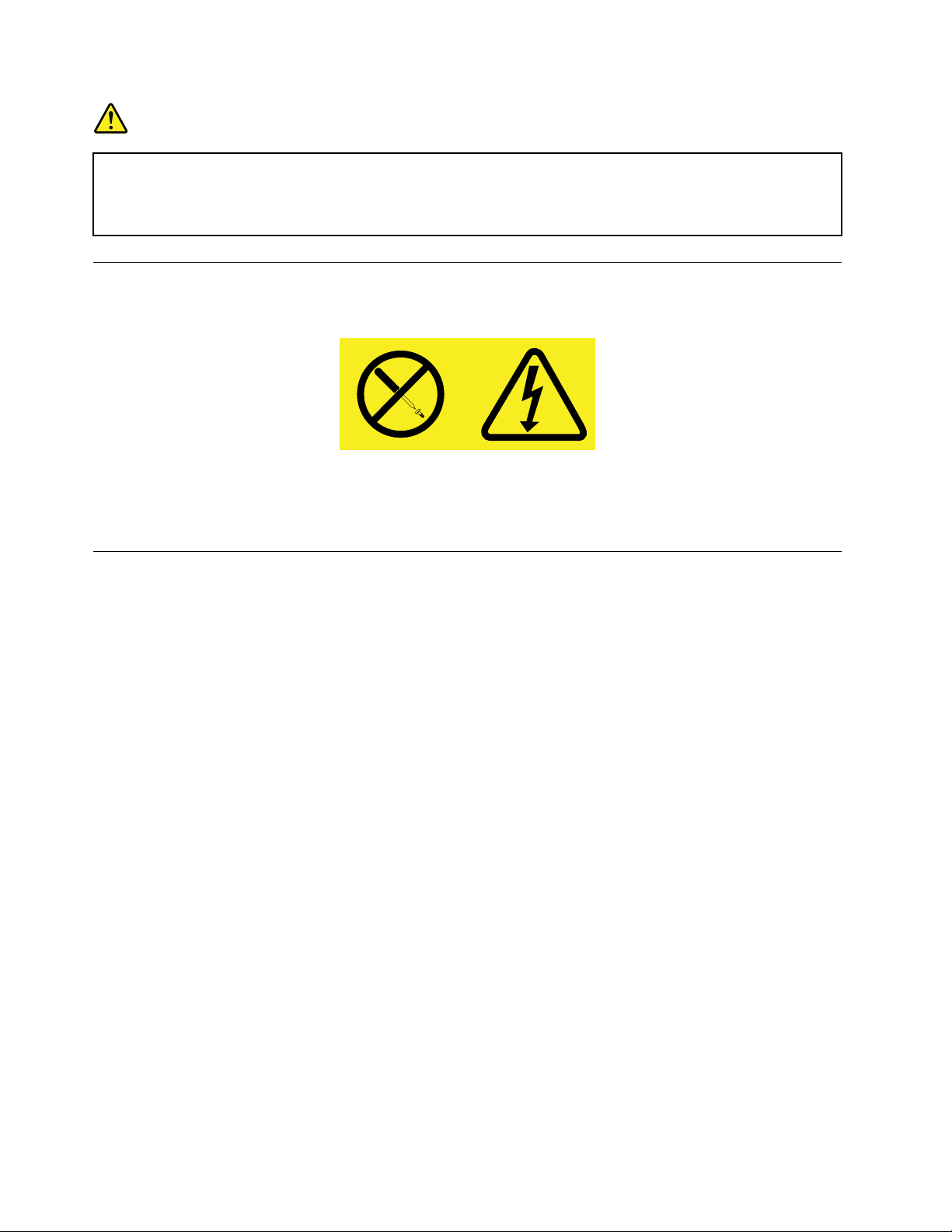
NiemalsdieAbdeckungeineswiefolgtgekennzeichnetenNetzteilsodereinesT eilsdavonentfernen.
InKomponenten,diediesesEtikettaufweisen,tretengefährlicheSpannungenundEnergienauf.Diese
KomponentenenthaltenkeineTeile,diegewartetwerdenmüssen.BestehtderVerdachteinesFehlersan
einemdieserTeile,isteinKundendiensttechnikerzuverständigen.
ReinigungundWartung
HaltenSiedenComputerundIhrenArbeitsbereichsauber.SchaltenSiedenComputeraus,undziehenSie
dasNetzkabelab,bevorSiedenComputerreinigen.SprühenSiekeineüssigenReinigungsmitteldirektauf
denComputer,undverwendenSieauchkeineReinigungsmittel,dieleichtentzündbareStoffeenthalten,
umdenComputerzureinigen.SprühenSiedasReinigungsmittelaufeinweichesTuch,undwischenSie
damitdieOberächendesComputersab.
xThinkCentreBenutzerhandbuch
Page 13

Kapitel1.Produktüberblick
IndiesemKapitelndenSieInformationenzudenComputerkomponenten,technischenDaten,
SoftwareprogrammenvonLenovoundzudenPositionenvonAnschlüssen,Komponenten,Teilenaufder
SystemplatineundinternenLaufwerken.
Funktionen
DieserAbschnittenthältInformationenzudenProduktmerkmalendesComputers.DieInformationengelten
fürverschiedeneModelle.
UmnurdieInformationenzuIhremModellanzuzeigen,führenSieeinederfolgendenAktionenaus:
•ÖffnenSiedasLenovoBIOSSetupUtilitynachdenAnweisungenimAbschnittKapitel7„Programm
„SetupUtility“verwenden“aufSeite43
aus,umdieInformationenanzuzeigen.
•KlickenSieinderWindows-UmgebungaufStart,klickenSiedannmitderrechtenMaustasteauf
ArbeitsplatzundanschließendaufEigenschaften,umdieInformationenanzuzeigen.
Mikroprozessor
IhrComputerwirdmiteinemderfolgendenMikroprozessorengeliefert(interneCachegrößevariiertjenach
Modelltyp):
•Intel
•IntelCorei5-Mikroprozessor
•IntelCorei7-Mikroprozessor
•IntelCeleron®-Mikroprozessor
•IntelPentium®-Mikroprozessor
®
Core™i3-Mikroprozessor
.WählenSieindiesemProgrammMain➙SystemSummary
Hauptspeicher
IhrComputerunterstütztbiszuzweiDDR3SODIMMs(DoubleDataRate3SmallOutlineDualInline
MemoryModules).
Anmerkung:DieSystemspeicherkapazitätbeträgtmaximal8GB.
InterneLaufwerke
•Kartenleser
•EinachesoptischesSATA-Laufwerk
•EinFestplattenlaufwerk(StandardSATA);einSolid-State-Laufwerk(SSD)(beieinigenModellenverfügbar)
Videosubsystem
•EinDisplayPort-Ausgangsanschluss
Audiosubsystem
•IntegrierteHD-Audiofunktion(High-DenitionAudio)
•MikrofonanschlussundKopfhöreranschlussanderVorderseite
•InternerLautsprecher
©CopyrightLenovo2011
1
Page 14

Konnektivität
•Ethernet-Controller(10/100/1000Mb/s)
FunktionenzurSystemverwaltung
•SpeichernderErgebnissederPOST-Hardwaretests(Power-OnSelf-Test,SelbsttestbeimEinschalten)
•DesktopManagementInterface(DMI)
DesktopManagementInterface(DMI)bietetBenutzerneineneinheitlichenPfadfürdenZugriffauf
InformationenzuallenAspekteneinesComputers,einschließlichProzessortyp,Installationsdatum,
angeschlosseneDruckerundanderePeripheriegeräte,StromquellenundWartungsverlauf.
•PrebootExecutionEnvironment(PXE)
DiePrebootExecutionEnvironment(PXE)isteineUmgebung,diedasStartenvonComputernübereine
Netzwerkschnittstelleermöglicht–unabhängigvonDatenspeichereinheiten(z.B.eineFestplatte)oder
installiertenBetriebssystemen.
•SM-BIOSundSM-Software(SM-SystemManagement,BIOS-BasicInput/OutputSystem)
DieSMBIOS-SpezikationdeniertDatenstrukturenundZugriffsmethodenfüreinBIOS,daseseinem
BenutzerodereinerAnwendungerlaubt,bestimmteInformationenüberdenjeweiligenComputerzu
speichernundabzurufen.
•WakeonLAN
WakeonLANisteinStandardfürEthernet-Netzwerke,überdieeinComputerübereineNetzwerknachricht
eingeschaltetoderreaktiviertwerdenkann.DieseNachrichtwirdinderRegelvoneinemProgramm
gesendet,dasaufeinemanderenComputerinnerhalbdesselbenlokalenNetzwerksausgeführtwird.
•WakeonRing
WakeonRing,teilweiseauchalsWakeonModembezeichnet,isteineSpezikation,dieesunterstützten
ComputernundEinheitenermöglicht,denBetriebausdemEnergiespar-oderRuhestandsmoduswieder
aufzunehmen.
•WindowsManagementInstrumentation(WMI)
WindowsManagementInstrumentationisteinSatzvonErweiterungenfürdasWindowsDriverModel.
DiesebieteneineBetriebssystemschnittstelle,überdieinstrumentierteKomponentenInformationen
undBenachrichtigungenbereitstellen.
EinstellenderFarbtemperatur
MitderFunktionzurEinstellungderFarbtemperaturkönnenSiedieFarbtemperaturunddieHelligkeitIhres
Computerbildschirmseinstellen.DetaillierteAnweisungenhierzundenSieimAbschnitt„Einstellender
Farbtemperatur“aufSeite18
.
Ein-/Ausgabefunktionen(E/A)
•9-poligerseriellerAnschluss
•SechsUSB-Anschlüsse
•EinEthernet-Anschluss
•ZweiAudioanschlüsse(Mikrofon-undKopfhöreranschluss)
WeitereInformationenndenSieindenAbschnitten„PositionenderAnschlüsse,Steuerelementeund
AnzeigenanderVorderseitedesComputers“aufSeite8
und„PositionenderAnschlüsseanderRückseite
desComputers“aufSeite9.
Erweiterung
•EinePositionfüreinoptischesLaufwerk
2ThinkCentreBenutzerhandbuch
Page 15

•EineFestplattenlaufwerkposition
Netzteil
DerComputerwirdmiteinem150-Watt-NetzteilmitautomatischerSpannungsprüfunggeliefert.
Sicherheitseinrichtungen
•ComputraceAgent-SoftwareinderFirmwareenthalten
•SchalterzurAbdeckungserkennung(auchals„SchaltergegenunbefugtenZugriff“bezeichnet)
•MöglichkeitzurAktivierungoderInaktivierungeinerEinheit
•USB-Anschlüssekönneneinzelnaktiviertoderinaktiviertwerden
•T astaturmitLesegerätfürFingerabdrücke(beieinigenModellenimLieferumfangenthalten)
•Startkennwort(POP),AdministratorkennwortundFestplattenkennwortzumSchutzvorunbefugtem
ZugriffaufIhrenComputer
•SteuerungderStartreihenfolge
•SystemstartohneT astaturoderMaus
•UnterstützungfüreineintegrierteKabelverriegelung(Kensington-Schloss)
•TPM(TrustedPlatformModule)
WeitereInformationenhierzundenSieunterKapitel4„Sicherheit“aufSeite25
.
VorinstallierteSoftwareprogramme
AufIhremComputersindSoftwareprogrammevorinstalliert,dieIhreArbeiteinfacherundsicherermachen.
WeitereInformationenhierzundenSieunter„Softwareübersicht“aufSeite4.
VorinstalliertesBetriebssystem
AufIhremComputeristdasMicrosoft
®
Windows
AufKompatibilitätgetesteteoderzertizierteBetriebssysteme
•Linux
®
®
7-Betriebssystemvorinstalliert.
1
(variierenjenachModelltyp)
•MicrosoftWindowsXPProfessionalSP3
1.DiehieraufgeführtenBetriebssystemewerdenzudemZeitpunktzertiziertoderaufKompatibilitätgetestet,zudem
dieseVeröffentlichunggedrucktwird.MöglicherweisewerdennachderVeröffentlichungdiesesHandbuchsweitere
BetriebssystemevonLenovoalsmitIhremComputerkompatibelerkannt.DieseListekanngeändertwerden.
Informationendazu,obeinBetriebssystemaufKompatibilitätgetestetoderzertiziertwurde,ndenSieaufder
WebsitedesBetriebssystemherstellers.
Kapitel1.Produktüberblick3
Page 16

TechnischeDaten
ImfolgendenAbschnittwerdendietechnischenDatenzuIhremComputeraufgeführt.
Abmessungen
Breite:506,8mm
Höhe:411,0mm
Tiefe:71,5mmbeiNicht-Touch-Modellen,78,0mmbeiTouch-Modellen
Gewicht
MaximalkongurationbeiLieferung:7,54kgbeiNicht-T ouch-Modellen,8,85kgbeiT ouch-Modellen
Umgebung
•Lufttemperatur:
InBetrieb:10bis35°C
AußerBetrieb:-20bis60°C
AußerBetrieb:-10bis60°C(ohneVerpackung)
•Luftfeuchtigkeit:
InBetrieb:20bis80%(nichtkondensierend)
AußerBetrieb:20bis90%(nichtkondensierend)
•Höhe:
InBetrieb:-15,2bis3.048m
AußerBetrieb:-15,2bis10.668m
ElektrischeEingangswerte
•Eingangsspannung:
–UntererBereich:
Mindestens:100VWechselstrom
Maximal:127VWechselstrom
Eingangsfrequenzbereich:50bis60Hz
–ObererBereich:
Mindestens:200VWechselstrom
Maximal:240VWechselstrom
Eingangsfrequenzbereich:50bis60Hz
Softwareübersicht
ImLieferumfangdesComputerssindeinvorinstalliertesBetriebssystemundmehrerenSoftwareprogrammen
vonLenovo.
VonLenovobereitgestellteSoftware
DiefolgendenSoftwareprogrammewerdenvonLenovobereitgestellt,damitSieIhreProduktivitätsteigern
unddiemitderWartungdesComputersverbundenenKostenreduzierenkönnen.DiemitIhremComputer
bereitgestelltenSoftwareprogrammerichtensichnachdemjeweiligenComputermodelltypunddem
vorinstalliertenBetriebssystem.
4ThinkCentreBenutzerhandbuch
Page 17

LenovoThinkVantageTools
DasProgramm„LenovoThinkVantage
einfachenZugriffaufverschiedeneTools,damitSieIhreArbeitleichterundsicherergestaltenkönnen.
UmaufdasProgramm„LenovoThinkVantageTools“zuzugreifen,klickenSieaufStart➙AlleProgramme
➙LenovoThinkVantageT ools.
InderfolgendenT abellesinddieProgrammeaufgeführt,aufdieSiemitdemProgramm„Lenovo
ThinkVantageTools“zugreifenkönnen.DoppelklickenSieaufdasentsprechendeSymbol,umeinProgramm
zustarten.
Tabelle1.ProgrammsymbolnamenindenLenovoThinkVantageTools
®
Tools“bietetIhneneineVielzahlvonInformationsquellenund
Programmname
CreateRecoveryMedia
FingerprintSoftware
LenovoSolutionCenteroderLenovoThinkVantage
Toolbox
ThinkVantagePasswordManagerKennwort-Vault
ThinkVantagePowerManager
ThinkVantageRescueandRecovery
ThinkVantageSystemUpdate
CommunicationsUtility
ViewManagementUtilityBildschirmlayout
®
SymbolnameinLenovoThinkVantageT ools
DatenträgerzurwerkseitigenWiederherstellung
Fingerabdruck-Leser
SystemzustandundDiagnose
Stromverbrauchssteuerung
VerbesserteFunktionenfürSicherungund
Wiederherstellung
AktualisierungundT reiber
Web-Konferenzen
LenovoWelcome
DasProgramm„LenovoWelcome“bietetIhneneineEinführungineinigeinnovativeintegrierteLenovo
FeaturesundführtSiedurcheinigewichtigeKongurationstasks,damitSieIhrenComputeroptimalnutzen
können.
FingerprintSoftware
MithilfedesaufeinigenTastaturenintegriertenLesegerätsfürFingerabdrückekönnenSieIhrenFingerabdruck
registrierenundihndemStartkennwort,demFestplattenkennwortunddemWindows-Kennwortzuordnen.
AufdieseWeisekanndieAuthentizierungüberFingerabdrückeKennwörterersetzenundsoeinen
einfachenundsicherenBenutzerzugriffermöglichen.EineT astaturmitLesegerätfürFingerabdrückeistbei
ausgewähltenComputernverfügbaroderkannfürComputer,diedieseOptionunterstützen,erworben
werden.
LenovoSolutionCenter
Anmerkung:Jenachdem,wannIhrComputerhergestelltwurde,istaufIhremComputerfürDiagnosezwecke
entwederdasProgramm„LenovoSolutionCenter“oder„LenovoThinkVantageToolbox“vorinstalliert.
ZusätzlicheInformationenzumProgramm„LenovoThinkVantageToolbox“ndenSieimAbschnitt„Lenovo
ThinkVantageToolbox“aufSeite74.
MithilfedesProgramms„LenovoSolutionCenter“könnenSieComputerproblemeermittelnundbeheben.
EsermöglichtDiagnosetests,dieSammlungvonSysteminformationen,dieAnzeigedesSicherheitsstatus
undbietetInformationenzurtechnischenUnterstützung.ZudemerhaltenSieHinweisenundTippszur
OptimierungderSystemleistung.AusführlicheInformationenhierzundenSieimAbschnitt„Lenovo
SolutionCenter“aufSeite73
.
Kapitel1.Produktüberblick5
Page 18

LenovoThinkVantageToolbox
Anmerkung:Jenachdem,wannIhrComputerhergestelltwurde,istaufIhremComputerfürDiagnosezwecke
entwederdasProgramm„LenovoSolutionCenter“oder„LenovoThinkVantageToolbox“vorinstalliert.
ZusätzlicheInformationenzumLenovoSolutionCenter-ProgrammndenSieunter„LenovoSolutionCenter“
aufSeite73.
MitdemProgramm„LenovoThinkVantageToolbox“könnenSieIhrenComputerverwalten,die
Datenverarbeitungssicherheitverbessern,Computerfehlerdiagnostizieren,dievonLenovobereitgestellten
innovativenTechnologienbesserkennenlernenundzusätzlicheInformationenüberIhrenComputererhalten.
AusführlicheInformationenhierzundenSieimAbschnitt„LenovoThinkVantageToolbox“aufSeite74.
ProductRecovery
MitdemProgramm„ProductRecovery“könnenSiedieWerkseinstellungenIhresFestplattenlaufwerks
wiederherstellen.
ThinkVantagePasswordManager
DasProgramm„ThinkVantagePasswordManager“sorgtfürdasautomatischeErfassenundAusfüllenvon
AuthentizierungsdatenfürWindows-AnwendungenundWebsites.
Anmerkungen:
•WenndasSymbolKennwort-VaultimLenovoThinkVantageTools-Programmabgeblendetist,bedeutet
das,dassSiedasProgramm„ThinkVantagePasswordManager“manuellinstallierenmüssen,bevorSie
dieFeaturesaktivieren.GehenSiewiefolgtvor,umdasProgramm„ThinkVantagePasswordManager“zu
installieren:
1.KlickenSieaufStart➙AlleProgramme➙LenovoThinkVantageTools,unddoppelklickenSie
aufKennwort-Vault.
2.BefolgenSiedieangezeigtenAnweisungen.
3.WennderInstallationsprozessabgeschlossenist,istdasSymbolKennwort-Vaultaktiviert.
ThinkVantageEnergie-Manager
DasProgramm„ThinkVantagePowerManager“bietetbequeme,exibleundvollständige
StromverbrauchssteuerungfürIhrenThinkCentre®-Computer.MithilfedesProgramms„ThinkVantage
Energie-Manager“könnenSieEinstellungenfürdenStromverbrauchanpassen,umdiebesteSystemleistung
beioptimalemStromverbrauchzuerzielen.
ThinkVantageRescueandRecovery
BeidemProgramm„ThinkVantageRescueandRecovery“handeltessichumeinebenutzerfreundliche
Wiederherstellungslösung,dieeineReihevonT oolszurselbstständigenWiederherstellungenthält.Mit
diesenToolskönnenSieFehleramComputerbestimmenundHilfeanfordernsowieeineWiederherstellung
nacheinemSystemabsturzselbstdanndurchführen,wennSiedasWindows-Betriebssystemnichtstarten
können.
Anmerkung:WenndasSymbolVerbesserteFunktionenfürSicherungundWiederherstellungim
Programm„LenovoThinkVantageTools“abgeblendetist,müssenSievordemAktivierenderFunktionen
dasProgramm„ThinkVantageRescueandRecovery“manuellinstallieren.GehenSiewiefolgtvor,umdas
Programm„ThinkVantageRescueandRecovery“zuinstallieren:
1.KlickenSieaufStart➙AlleProgramme➙LenovoThinkVantageT ools,unddoppelklickenSieauf
VerbesserteFunktionenfürSicherungundWiederherstellung.
2.BefolgenSiedieangezeigtenAnweisungen.
3.WennderInstallationsprozessabgeschlossenist,istdasSymbolVerbesserteFunktionenfür
SicherungundWiederherstellungaktiviert.
6ThinkCentreBenutzerhandbuch
Page 19

ThinkVantageSystemUpdate
MitdemProgramm„ThinkVantageSystemUpdate“könnenSiedieSoftwareaufIhremComputerimmer
aufdemaktuellenStandhalten,indemSieSoftwarepakete(ThinkVantage-Anwendungen,Einheitentreiber,
BIOS-AktualisierungenundandereAnwendungenvonFremdanbietern)herunterladenundinstallieren.
CommunicationUtility
DasProgrammCommunicationsUtilitybieteteinezentralePositionfürdieEinstellungenderintegrierten
KameraunddesMikrofons.DamitkönnenSieerweiterteEinstellungenfürdasintegrierteMikrofonunddie
Kamerasteuern,umdieFunktionalitätbeiWeb-KonferenzenundVoice-over-IP(VoIP)-Gesprächenzu
optimieren.
ViewManagementUtility
DasProgrammViewManagementUtilityerlaubtesIhnen,Fensterpositionenzuautomatisieren.SteigernSie
damitIhreProduktivität,indemSieFensterinBildschirmeckenverschiebenundsieschnellaufeinezuvor
bestimmteGrößebringen.DasProgrammermöglichtdieArbeitmitmehrerenBildschirmen.
AdobeReader
BeidemProgramm„AdobeReader“handeltessichumeinToolzumAnzeigen,DruckenundDurchsuchen
vonPDF-Dokumenten.
Antivirensoftware
ImLieferumfangdesComputersistAntivirensoftwareenthalten,dieSiezurErkennungundEntfernungvon
Virenverwendenkönnen.LenovostellteineVollversionderAntivirensoftwareaufdemFestplattenlaufwerk
miteinemkostenfreien30- T age-AbonnementzurVerfügung.Nach30TagenmüssenSiedieLizenz
verlängern,umweiterhinAktualisierungenzurAntivirensoftwarezuerhalten.
Positionen
DieserAbschnittenthältInformationenzurBestimmungderPositionderAnschlüsseaufderVorder-und
RückseiteIhresComputers,derTeileaufderSystemplatinesowiederKomponentenundinternenLaufwerke.
Kapitel1.Produktüberblick7
Page 20

PositionenderAnschlüsse,SteuerelementeundAnzeigenander VorderseitedesComputers
InAbbildung1„PositionenderAnschlüsse,SteuerelementeundAnzeigenanderVorderseite“aufSeite8sind
diePositionenderAnschlüsse,SteuerelementeundAnzeigenanderVorderseitedesComputersdargestellt.
Abbildung1.PositionenderAnschlüsse,SteuerelementeundAnzeigenanderVorderseite
1IntegriertesMikrofon6BetriebsanzeigefürFestplattenlaufwerk
2IntegrierteKameraanzeige
3AbdeckungfürintegrierteKamera
4LCD-Anzeige9Standfuß
5Betriebsspannungsschalter
7Helligkeiterhöhen/AutomatischerRegler
8ReglerzumReduzierenderHelligkeit
8ThinkCentreBenutzerhandbuch
1
Page 21
PositionenderAnschlüsseanderRückseitedesComputers
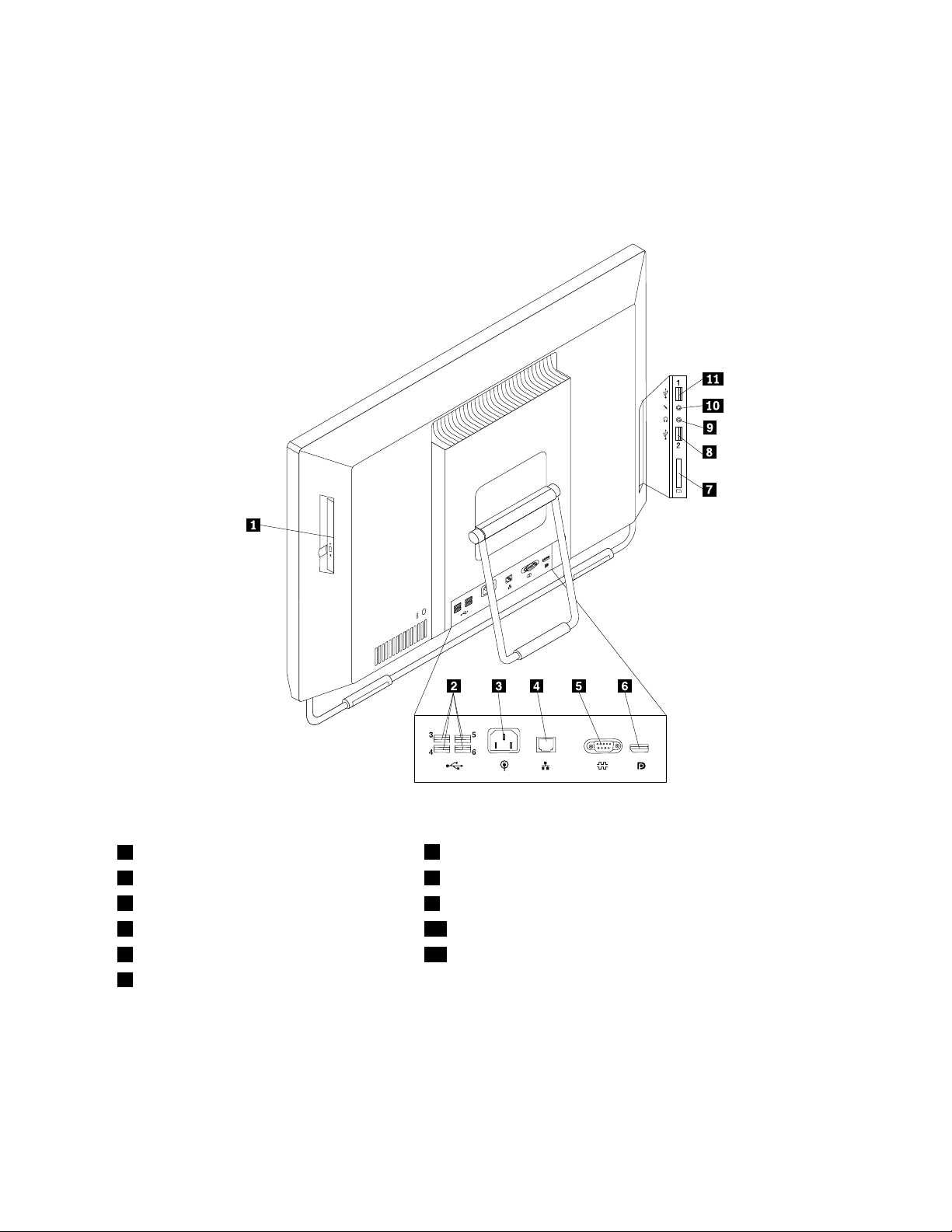
InAbbildung2„PositionenderAnschlüsseanderRückseite“aufSeite9sinddiePositionenderAnschlüsse
anderRückseitedesComputersdargestellt.EinigeAnschlüsseanderRückseitedesComputerssind
farblichmarkiert.DieseMarkierungenhelfenIhnendabei,dieKabeldenrichtigenAnschlüssenamComputer
zuzuordnen.
Abbildung2.PositionenderAnschlüsseanderRückseite
1OptischesLaufwerk
2USB-Anschluss(4)8USB-Anschluss
3Netzkabelanschluss
4Ethernet-Anschluss
5SeriellerAnschluss11USB-Anschluss
6DisplayPort-Anschluss
7Kartenleser
9Kopfhöreranschluss
10Mikrofonanschluss
Kapitel1.Produktüberblick9
Page 22

AnschlussBeschreibung
Ethernet-Anschluss
USB-AnschlussDientzumAnschließeneinerEinheit,dieeinenUSB-Anschlussbenötigt,wie
Mikrofonanschluss
DisplayPort-Ausgangsanschluss
SeriellerAnschlussDientzumAnschließeneinesexternenModems,einesseriellenDruckersodereiner
DientzumAnschließeneinesEthernet-KabelsfüreinLAN(LocalAreaNetwork).
Anmerkung:UmdenComputerinnerhalbderGrenzwertederFCC-KlasseBzu
betreiben,verwendenSieeinEthernet-KabelderKategorie5.
z.B.einerUSB-Tastatur,einerUSB-Maus,einesUSB-Scannersodereines
USB-Druckers.WennSieübermehralssechsUSB-Einheitenverfügen,könnenSie
einenUSB-Huberwerben,mitdemSieweitereUSB-Einheitenanschließenkönnen.
DientzumAnschließeneinesMikrofons,wennSieTonaufzeichnenoder
Spracherkennungssoftwareverwendenmöchten.
DientzumAnschließeneinesleistungsfähigenBildschirms,einesBildschirmsmit
DirektsteuerungodervonanderenEinheiten,dieeinenDisplayPort-Anschluss
verwenden.
anderenEinheitmitseriellemAnschlussmit9Kontaktstiften.
Computerständeranpassen
IhrComputerwirdmiteinemStänderausgeliefert,mitdemSiedenComputeraufeinefürSiebequeme
Positioneinstellenkönnen.ÖffnenSiedenStänderundpositionierenSiedenComputerineinemWinkelvon
10°bis32°,wieinderfolgendenAbbildungdargestellt.
Vorsicht:
StellenSiesicher,dassderComputerummindestens10°geneigtist.AndernfallsstehtderComputer
möglicherweiseunsicherundkannumkippen.
Abbildung3.Computerständeranpassen
10ThinkCentreBenutzerhandbuch
Page 23
EtikettmitMaschinentypundModell
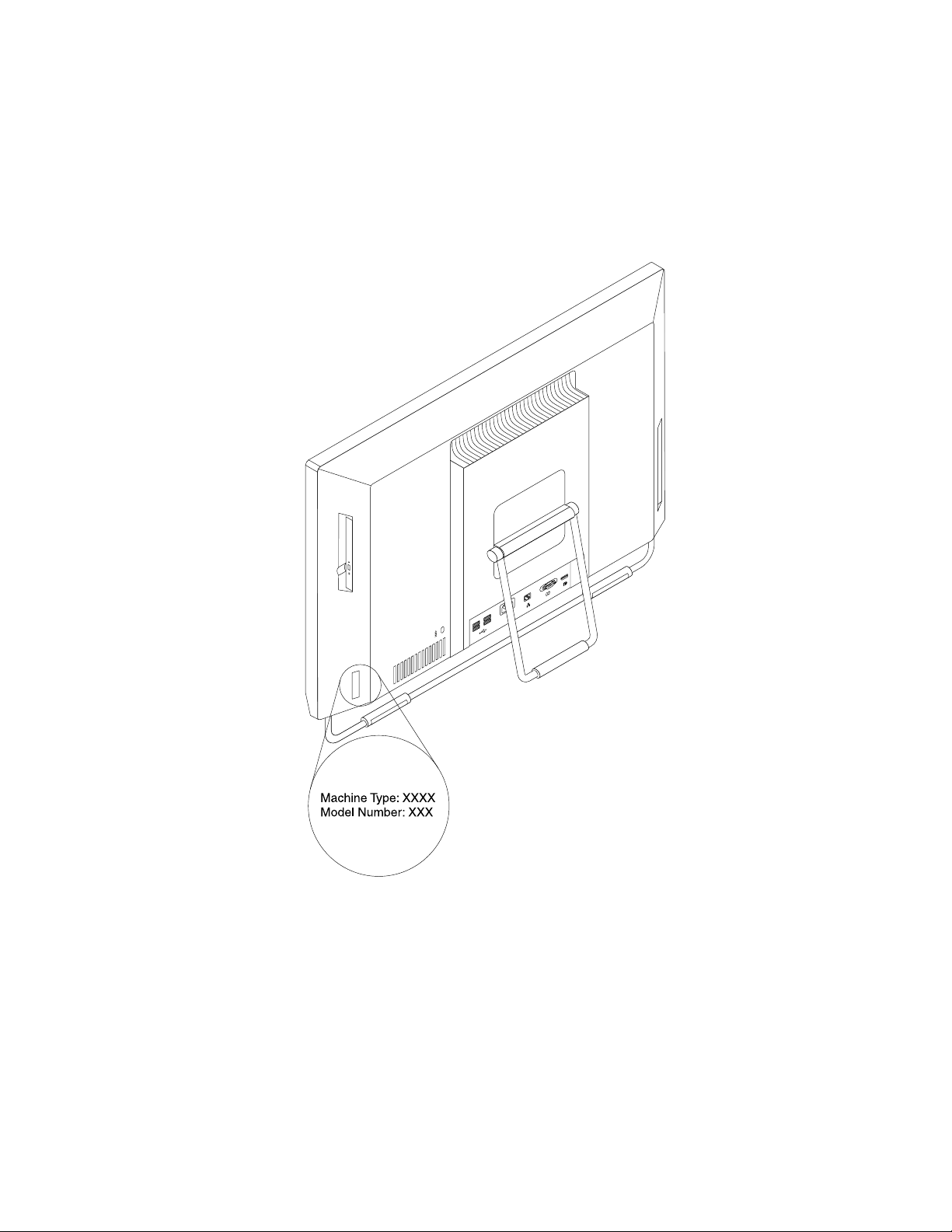
DasEtikettmitderAngabevonMaschinentypundModellidentiziertIhrenComputer.WennSiesichan
Lenovowenden,umUnterstützungzuerhalten,könnendieKundendienstmitarbeiterIhrenComputerüber
denMaschinentypunddasModellidentizierenundSieschnellerunterstützen.
ImFolgendensehenSieeinBeispielfürdasEtikettmitderAngabevonMaschinentypundModell.
Abbildung4.EtikettmitMaschinentypundModell
Kapitel1.Produktüberblick11
Page 24

12ThinkCentreBenutzerhandbuch
Page 25

Kapitel2.Computerverwenden
DiesesKapitelenthältInformationenzurVerwendungeinigerComputerkomponenten.
HäuggestellteFragen
IndiesemAbschnittndenSieeinigeTipps,mitderenHilfeSiedieVerwendungIhresComputersoptimieren
können.
KannichmeinBenutzerhandbuchineineranderenSpracheerhalten?
DasBenutzerhandbuchistaufderLenovoUnterstützungswebsiteinverschiedenenSprachversionen
verfügbar:
http://www.lenovo.com/ThinkCentreUserGuides
WosindmeineWiederherstellungsdatenträger?
LenovostellteinProgrammbereit,mitdemSieWiederherstellungsdatenträgererstellenkönnen.
WeitereInformationenzumErstellenvonWiederherstellungsdatenträgernSieimAbschnitt
„Wiederherstellungsdatenträgererstellen“aufSeite36
AußerdemkönnenSieimFalleinesAusfallsderFestplatteDatenträgerzurProduktwiederherstellungbeim
LenovoCustomerSupportCenterbestellen.WeitereInformationenzurKontaktaufnahmemitdemCustomer
SupportCenterndenSieimAbschnittKapitel11„Informationen,HilfeundServiceanfordern“aufSeite
.LesenSievorVerwendungderDatenträgerzurProduktwiederherstellungdieInformationeninder
77
DokumentationzudenDatenträgern.
.
Achtung:EinDatenträgerpaketfürdieProduktwiederherstellungkannmehrereDatenträgernumfassen.
StellenSievordemBeginndesWiederherstellungsprozessessicher,dassalleDatenträgerbereitliegen.
WährenddesWiederherstellungsprozesseswerdenSiemöglicherweisezumWechselnderDatenträger
aufgefordert.
WondeichHilfezumWindows-Betriebssystem?
DasWindows-InformationssystemfürHilfeundUnterstützungenthältdetaillierteInformationenzur
VerwendungdesWindows-BetriebssystemsundunterstütztSiebeideroptimalenNutzungIhresComputers.
KlickenSieaufStart➙HilfeundSupport,umdasWindows-InformationssystemfürHilfeundUnterstützung
zuöffnen.
Tastaturverwenden
JenachModellwurdezuIhremComputerentwedereineStandardtastaturodereineTastaturmiteinem
LesegerätfürFingerabdrückegeliefert.DieMicrosoftWindows-TastenfürT astaturbefehlesindbeibeiden
Tastaturtypenvorhanden.
DieserAbschnittenthältInformationenzufolgendenThemen:
•„Windows- T astenfürTastaturbefehleverwenden“aufSeite13
•„LesegerätfürFingerabdrückeverwenden“aufSeite14
Windows-TastenfürTastaturbefehleverwenden
SowohldieStandardtastaturalsauchdieTastaturmiteinemLesegerätfürFingerabdrückeverfügenüber
dreiTastenmitFunktionenfürdasMicrosoftWindows-Betriebssystem.
©CopyrightLenovo2011
13
Page 26
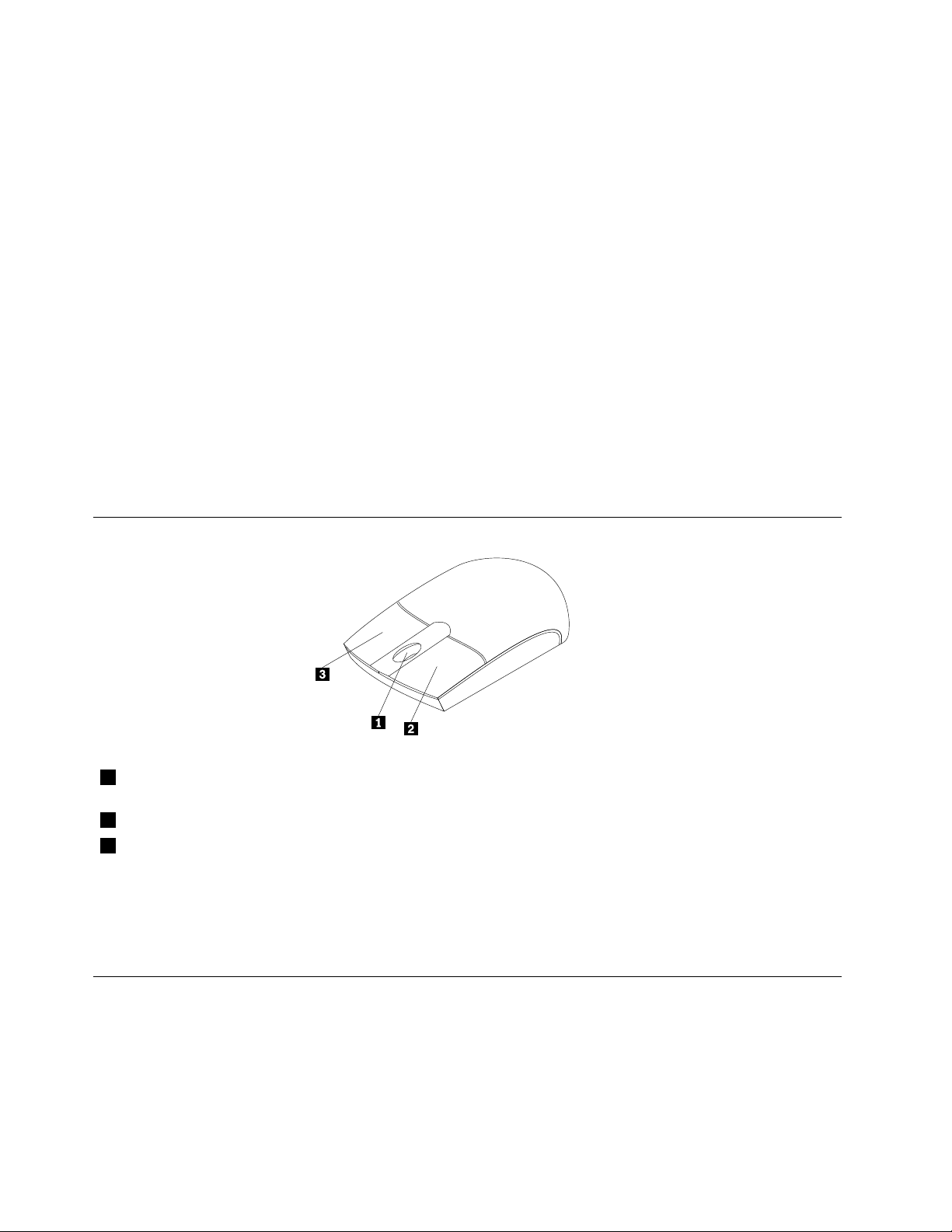
•DiebeidenTastenfürdasStartmenübendensichnebenden„Alt“-TastenaufbeidenSeitender
Leertaste.SiesindmitdemWindows-Logogekennzeichnet.DurchDrückeneinerdieserTastenwirddas
Windows-Startmenügeöffnet.DasAussehendesWindows-LogoshängtvomTastaturtypab.
•DieTastefürdasKontextmenübendetsichnebender„Strg“-TasteaufderrechtenSeitederLeertaste.
DurchDrückenderTastefürdasKontextmenüwirddasKontextmenüdesaktivenProgramms,Symbols
oderObjektsgeöffnet.
Anmerkung:ÜberdieMausoderdieAuf-undAbwärtspfeiltastenkönnenSiedieEinträgeimMenü
auswählen.SiekönnendasMenüStartoderdasKontextmenüdurchKlickenmitderMausoderdurch
DrückenderAbbruchtasteschließen.
LesegerätfürFingerabdrückeverwenden
EinigeComputerverfügenübereineT astaturmiteinemLesegerätfürFingerabdrücke.WeitereInformationen
zumLesegerätfürFingerabdrückendenSieinunter„FingerprintSoftware“aufSeite5.
ZumÖffnenderThinkVantageFingerprintSoftwareundzurVerwendungdesLesegerätsfürFingerabdrücke
klickenSieaufStart➙AlleProgramme➙LenovoThinkVantageTools➙FingerprintReader.
BefolgenSiedieangezeigtenAnweisungen.ZusätzlicheInformationenndenSieüberdieHilfefunktion
desThinkVantageFingerprintSoftwareSystems.
Wheelmausverwenden
1 Mausrad
2 Primäre(linke)MaustasteMitdieserTastekönnenSieeinProgrammstartenodereinenMenüeintragauswählen.
3 Sekundäre(rechte)
Maustaste
DieFunktionderprimären(rechten)undsekundären(linken)MaustastekannüberdieMauseinstellungenin
derWindows-Systemsteuerungumgeschaltetwerden.AußerdemkönnenweitereStandardverhaltensweisen
angepasstwerden.
MitdemRadkönnenSiedieBlätterfunktionderMaussteuern.DieRichtung,indie
SiedasRaddrehen,bestimmtdieRichtungderBlätterfunktion.
MitdieserTastekönnenSiezumaktivenProgramm,SymboloderObjektein
Kontextmenüaufrufen.
Audiokomponenteneinstellen
DerT onisteinwichtigerBestandteilderArbeitmitdemComputer.IhrComputerverfügtübereinenindie
SystemplatineintegriertendigitalenAudiocontroller.EinigeModelleverfügenauchübereinenineinemder
PCI-KartensteckplätzeinstalliertenHochleistungs-Audioadapter.
14ThinkCentreBenutzerhandbuch
Page 27

AudiokomponentenIhresComputers
WennaufIhremComputereinwerkseitigvorinstallierterHochleistungs-Audioadaptervorhandenist,sinddie
AudioanschlüssederSystemplatineaufderRückseitedesComputersnormalerweiseinaktiviert.Nutzen
SiedieAnschlüsseamAudioadapter.
BeideAudiolösungenstellenmindestensdreiAudioanschlüssebereit:Audioausgangsanschluss,
AudioeingangsanschlussundMikrofonanschluss.BeieinigenModellenistzusätzlicheinvierter
Anschlussvorhanden,andenStereolautsprecherohneeigeneStromversorgung(Lautsprecher,die
keineStromversorgungbenötigen)angeschlossenwerdenkönnen.DerAudioadapterermöglichtdas
AufzeichnenundAbspielenvonTonundMusik,z.B.inMultimediaanwendungen,sowiedasArbeitenmit
Spracherkennungssoftware.
OptionalkönnenSieStereolautsprechermiteigenerStromversorgungandenAudioausgangsanschluss
anschließen,umeinebessereTonqualitätbeiMultimediaanwendungenzuerreichen.
LautstärkeaufdemDesktopeinstellen
DieLautstärkeregelungaufdemDesktopkönnenSieüberdasLautstärkesymbolinderTaskleisteinder
unterenrechtenEckedesWindows-Desktopsaufrufen.KlickenSieaufdasLautstärkesymbolundstellen
SiedieLautstärkeein,indemSiedenLautstärkereglernachobenodernachuntenschieben,oderklicken
SieaufdasFeldTonaus,umdenT onauszuschalten.FallsdasLautstärkesymbolnichtinderT askleiste
angezeigtwird,ndenSieimAbschnitt„LautsprechersymbolzurTaskleistehinzufügen“aufSeite15
weitereInformationen.
LautsprechersymbolzurTaskleistehinzufügen
GehenSiewiefolgtvor,umunterdemBetriebssystemWindows7dasLautstärkesymbolzurTaskleiste
hinzuzufügen:
1.KlickenSieaufdemWindows-DesktopaufStart➙Systemsteuerung➙DarstellungundAnpassung.
2.KlickenSieimAbschnittT askleisteundStartmenüaufSymboleinderT askleisteanpassen.
3.KlickenSieaufSystemsymboleaktivierenoderdeaktivierenundändernSiedieEinstellungvon
AusinEin.
4.KlickenSieaufOK,umdieneuenEinstellungenzuspeichern.
LautstärkeüberdieSystemsteuerungeinstellen
DieLautstärkedesComputerskannüberdieSystemsteuerungeingestelltwerden.GehenSiewiefolgtvor,
umdieLautstärkedesComputersüberdieSystemsteuerungeinzustellen:
1.KlickenSieaufdemWindows-DesktopaufStart➙Systemsteuerung➙HardwareundSound.
2.KlickenSieimAbschnittSoundaufSystemlautstärkeanpassen.
3.BewegenSiedenSchiebereglernachobenoderunten,umdiegewünschteLautstärkeeinzustellen.
CDsundDVDsverwenden
DerComputerwirdmöglicherweisemiteineminstalliertenDVD-ROM-oderDVD-RW-Laufwerkgeliefert.
DVD-LaufwerkeverwendenstandardisierteCDs/DVDsmit12cm(4,75Zoll)Durchmesser.WennIhr
ComputerübereinDVD-Laufwerkverfügt,bietetdiesesLaufwerkLesezugriffaufDVD-ROMs,DVD-Rs,
DVD-RAMs,DVD-RWsundalleCD-Typen,wiez.B.CD-ROMs,CD-RWs,CD-RsundAudio-CDs.WennSie
einDVD-LaufwerkmitAufnahmefunktionbesitzen,könnenSieaußerdemDVD-Rs,DVD-RWs,DVD-RAMs
vomT ypII,CD-RWsmitStandard-undHochgeschwindigkeitsowieCD-Rsbeschreiben.
BeachtenSiedieseHinweisebeiderVerwendungdesDVD-Laufwerks:
Kapitel2.Computerverwenden15
Page 28

•StellenSiedenComputernichtanOrtenauf,andenenfolgendeBedingungenvorherrschen:
–HoheTemperatur
–HoheLuftfeuchtigkeit
–ÜbermäßigeStaubentwicklung
–ÜbermäßigeVibrationoderplötzlicheErschütterungen
–GeneigteOberäche
–DirektesSonnenlicht
•FührenSiekeineanderenObjektealsCDsoderDVDsindasLaufwerkein.
•EntfernenSiedieCDoderDVDausdemLaufwerk,bevorSiedenComputerbewegen.
UmgangmitCDsundDVDsundderenAufbewahrung
CDsundDVDssindlanglebigeundzuverlässigeDatenträger,jedochmüssenbeimUmgangmitCDsund
DVDseinigeDingebeachtetwerden.BeachtenSiebeiderBehandlungundAufbewahrungvonCDsund
DVDsfolgendeHinweise:
•FassenSiedieCD/DVDandenKantenan.BerührenSienichtdieOberächederCD-/DVD-Rückseite
(SeiteohneEtikett).
•UmStauboderFingerabdrückezuentfernen,wischenSiedieCD/DVDmiteinemsauberen,weichen
TuchvonderMittenachaußensauber.WennSiedieCD/DVDmitKreisbewegungenreinigen,können
Datenverlorengehen.
•SchreibenSienichtsaufdieCD/DVD,undklebenSiekeinPapieraufdieCD/DVD.
•BringenSiekeineMarkierungenaufdieCD/DVDauf,z.B.durchKratzen.
•SetzenSiedieCD/DVDkeinemdirektenSonnenlichtaus.
•VerwendenSiekeinBenzol,VerdünnungoderandereReinigungsmittelzumReinigenderCD/DVD.
•LassenSiedieCD/DVDnichtfallen,undverbiegenSiesienicht.
•LegenSiekeinebeschädigtenCDs/DVDsindasLaufwerkein.Verbogene,zerkratzteoderverschmutzte
CDs/DVDskönnendasLaufwerkbeschädigen.
CDoderDVDwiedergeben
WennIhrComputerübereinDVD-Laufwerkverfügt,könnenSieAudio-CDsundDVD-Filmewiedergeben.
GehenSiewiefolgtvor,umeineCDoderDVDwiederzugeben:
1.DrückenSiedieEntnahme-/EinschubtastedesDVD-Laufwerks,umdasFachzuöffnen.
2.LegenSiedieCDoderDVDindenvollkommenausgefahrenenSchlitten.BeieinigenDVD-Laufwerken
bendetsichinderMittedesFachseinSchnappmechanismus.WennIhrLaufwerkübereinensolchen
Schnappmechanismusverfügt,stützenSiedasFachmiteinerHand,unddrückenSiedannaufdie
MittederCDoderDVD,bissieeingerastetist.
3.DrückenSieerneutdieEntnahmetasteoderdrückenSiedasFachleichtinRichtungComputer,umes
zuschließen.DieSoftwaredesCD-oderDVD-Playersstartetautomatisch.ZusätzlicheInformationen
ndenSieinderHilfefunktionzurSoftwaredesCD-oderDVD-Players.
GehenSiewiefolgtvor,umeineCDoderDVDausdemDVD-Laufwerkzuentnehmen:
1.DrückenSiebeieingeschaltetemComputeraufdieEntnahme-/Einschubtaste.WennderSchlitten
automatischausgefahrenwird,entnehmenSiedenDatenträgervorsichtig.
2.SchließenSiedenSchlitten,indemSieaufdieEntnahme-/EinschubtastedrückenoderdenSchlitten
vorsichtighineinschieben.
Anmerkung:WennsichderSchlittendurchDrückenderEntnahme-/Einschubtastenichtausfahren
lässt,führenSiedasEndeeineraufgebogenenBüroklammerindieNotentnahmeöffnungvornam
16ThinkCentreBenutzerhandbuch
Page 29

DVD-Laufwerkein.VergewissernSiesich,dassdasLaufwerkausgeschaltetist,wennSiedie
Notentnahmeöffnungverwenden.VerwendenSiedieNotentnahmeöffnungnurinNotfällen,sonstaber
dieEntnahme-/Einschubtaste.
DatenaufeinerCDoderDVDaufzeichnen
WennIhrComputerübereinDVD-LaufwerkmitAufnahmefunktionverfügt,könnenSieCDsundDVDs
aufnehmen.GehenSiewiefolgtvor,umDatenaufeinerCDoderDVDaufzuzeichnen:
1.KlickenSieaufStart➙AlleProgramme➙CorelDVDMovieFactoryLenovoEdition.
2.BefolgenSiedieangezeigtenAnweisungen.
WeitereInformationenzurVerwendungvonCorelDVDMovieFactoryndenSieinderHilfefunktionzum
Programm.
SiekönnenmitdemWindowsMediaPlayerDatenaufCDsundDVDsaufzeichnen.WeitereInformationen
hierzundenSieunter„HilfeundUnterstützung“aufSeite77.
Single-T ouch-undMulti-Touch-Funktionverwenden
Anmerkung:DieSingle- T ouch-oderdieMulti-Touch-FunktionistnuraufeinigenComputermodellen
verfügbar.
IhrComputerverfügtjenachModellmöglicherweiseüberdieSingle-Touch-oderdieMulti-Touch-Funktion.
WenndieSingle- T ouch-oderdieMulti-Touch-FunktionaufIhremComputerverfügbarist,könnenSieden
TouchscreeneinmalmitIhremFingerantippen,umeineneinzelnenKlickauszuführen.Umeindoppeltes
Klickenzusimulieren,tippenSiezweiMalohneUnterbrechungaufdenTouchscreen.UmeinKlickenmit
derrechtenMaustastezusimulieren,tippenSieeinmalaufdenTouchscreenundhaltenSiedenFingerauf
demTouchscreen,biseinKreisangezeigtwird.HebenSienunIhrenFingervomTouchscreen.Nunwirdein
Kontextmenüangezeigt,indemSiediegewünschteAuswahltreffenkönnen.
Single-Touch-Funktionverwenden
MitderSingle-T ouch-FunktionkönnenSiemitnureinemFingermitIhremComputerinteragieren.
Multi-Touch-Funktionverwenden
MitderMulti- T ouch-FunktionkönnenSiemiteinemoderzweiFingernmitIhremComputerinteragieren.Sie
könnenaufdemTouchscreenmitzweiFingernz.B.vergrößern,verkleinern,blätternoderdrehen,während
SiedasInternetdurchsuchenodereinDokumentlesenoderbearbeiten.
InderfolgendenTabellesinddieunterstütztenTouch-FunktionendereinzelnenBetriebssystemversionen
aufgeführt.
Tabelle2.BetriebssystemversionundunterstützteTouch-Funktion
BetriebssystemversionUnterstützteTouch-Funktion
Windows7StarterSingle-Touch
Windows7HomeBasic
Windows7HomePremium
Windows7Professional
Windows7Ultimate
Single-Touch
Single-TouchoderMulti- T ouch
Single-TouchoderMulti- T ouch
Single-TouchoderMulti- T ouch
Kapitel2.Computerverwenden17
Page 30

EinstellenderFarbtemperatur
MitderFunktionzurEinstellungderFarbtemperaturkönnenSiedieFarbtemperaturunddieHelligkeit
IhresComputerbildschirmseinstellen.
DrückenSiedenKnopfzumErhöhenderHelligkeit.DiefolgendensechsOptionenwerdenangezeigt:
•AutomatischeEinstellung:WennSiedieseOptionauswählen,werdenFarbtemperaturundHelligkeit
desBildschirmsautomatischeingestellt.
•VordenierteFarbtemperatur:DetaillierteAnweisungenhierzundenSieimAbschnitt„Auswahleiner
vordeniertenFarbtemperatur“aufSeite18
•ZuRGB-Einstellungwechseln:DetaillierteAnweisungenhierzundenSieimAbschnitt„Zu
RGB-Einstellungwechseln“aufSeite18.
•Helligkeitseinstellung:DetaillierteAnweisungenhierzundenSieimAbschnitt„Helligkeitseinstellung“
aufSeite19.
•Standardeinstellung:WählenSiedieseOptionaus,umdasdieStandardeinstellungenzuverwenden.
•Exit:WählenSiedieseOptionaus,umdieEinstellungsseitezuverlassen.
.
AuswahleinervordeniertenFarbtemperatur
GehenSiewiefolgtvor,umeinevordenierteFarbtemperaturauszuwählen:
1.DrückenSiedenKnopfzumErhöhenderHelligkeit.DiefolgendensechsOptionenwerdenangezeigt:
•AutomatischeEinstellung
•VordenierteFarbtemperatur
•ZuRGB-Einstellungwechseln
•Helligkeitseinstellung
•Standardeinstellung
•Exit
2.DrückenSiedenKnopfzumVerringernderHelligkeit,umzuVordenierteFarbtemperaturzu
wechseln,unddrückenSiedanndenKnopfzumErhöhenderHelligkeit,umeinederfolgenden
Optionenauszuwählen:
•Kalt:WennSiedieseOptionauswählen,erzeugtIhrComputereinsanftesbläulichesBild.
•Normal:WennSiedieseOptionauswählen,erzeugtIhrComputereinnormalesBild.
•Warm:WennSiedieseOptionauswählen,erzeugtIhrComputereinrötlichesBild.
•Exit:WählenSiedieseOptionausoderwartenSiefünfSekunden,umdieEinstellungsseitezu
verlassen.
ZuRGB-Einstellungwechseln
NachdemdievordenierteFarbtemperaturausgewähltwurde,könnenSiezuRGB-Einstellung(Rot,Grün,
Blau)wechseln,umdieFarbdarstellungIhresComputerseinzustellen.
GehenSiewiefolgtvor,umzuRGB-Einstellungzuwechseln:
1.DrückenSiedenKnopfzumErhöhenderHelligkeit.DiefolgendensechsOptionenwerdenangezeigt:
•AutomatischeEinstellung
•VordenierteFarbtemperatur
•ZuRGB-Einstellungwechseln
18ThinkCentreBenutzerhandbuch
Page 31

•Helligkeitseinstellung
•Standardeinstellung
•Exit
2.DrückenSiedenKnopfzumVerringernderHelligkeit,umZuRGB-Einstellungwechselnzuwechseln,
unddrückenSiedanndenKnopfzumErhöhenderHelligkeit.DiefolgendenvierOptionenwerden
angezeigt:
•Rot-Anpassung
•Grün-Anpassung
•Blau-Anpassung
•Exit
3.DrückenSiedenKnopfzumVerringernderHelligkeit,umzudergewünschtenOptionzunavigieren,
unddrückenSiedanndenKnopfzumErhöhenderHelligkeit,umdieOptionauszuwählen.Eine
SchiebeleistezurFarbeinstellungwirdangezeigt.
4.DrückenSiedenKnopfzumVerringernderHelligkeitoderdenKnopfzumErhöhenderHelligkeit,
umdieFarbtemperatureinzustellen.
5.WählenSieExitausoderwartenSiefünfSekunden,umzumvorherigenMenüzurückzukehren.
Helligkeitseinstellung
GehenSiewiefolgtvor,umdieHelligkeiteinzustellen:
1.DrückenSiedenKnopfzumErhöhenderHelligkeit.DiefolgendensechsOptionenwerdenangezeigt:
•AutomatischeEinstellung
•VordenierteFarbtemperatur
•ZuRGB-Einstellungwechseln
•Helligkeitseinstellung
•Standardeinstellung
•Exit
2.DrückenSiedenKnopfzumVerringernderHelligkeit,umzuHelligkeitseinstellungzuwechseln,und
drückenSiedanndenKnopfzumErhöhenderHelligkeit.EineSchiebeleistezurHelligkeitseinstellung
wirdangezeigt.
3.DrückenSiedenKnopfzumVerringernderHelligkeitoderdenKnopfzumErhöhenderHelligkeit,
umdieHelligkeiteinzustellen.
4.WartenSiefünfSekunden,bisdieAnzeigeerlischt.
Kapitel2.Computerverwenden19
Page 32

20ThinkCentreBenutzerhandbuch
Page 33

Kapitel3.IhrComputerundSie
DiesesKapitelenthältInformationenzuEingabehilfen,komfortablemBetriebundAnpassungIhres
ComputersfürandereLänderoderRegionen.
EingabehilfenundKomfort
DieEinhaltungvonergonomischenRegelnistwichtig,umdenComputeroptimalnutzenzukönnenund
Unannehmlichkeitenzuvermeiden.RichtenSieIhrenArbeitsplatzundIhreGerätesoein,dasssieIhrem
individuellenBedarfundIhrerArbeitentsprechen.AuchdierichtigeKörperhaltungbeiderArbeitmitdem
ComputersowiegelegentlichekurzePausetragenzurOptimierungvonLeistungundBequemlichkeitbei.
IndenfolgendenAbschnittenndenSieInformationenzumEinrichtendesArbeitsbereichs,zumEinrichten
desComputersundzurrichtigenKörperhaltung:
Lenovoistbemüht,PersonenmitkörperlichenBehinderungendenZugangzuInformationenundden
UmgangmitTechnologienzuerleichtern.DienachfolgendenHinweisesollenBenutzernmitEinschränkungen
beimHören,SehenoderdesBewegungsapparatsdabeihelfen,möglichstgroßenNutzenausdemUmgang
mitihremComputerzuziehen.
MitHilfeunterstützenderTechnologienkönnenBenutzerinderfürsiegeeignetenWeiseaufInformationen
zugreifen.EinigedieserTechnologiensindbereitsTeildesBetriebssystems,anderekönnenüber
entsprechendeHändleroderdasWorldWideWeberworbenwerden:
http://www.lenovo.com/healthycomputing
Arbeitsplatzeinrichten
UmeineffektivesArbeitenmitdemComputerzuermöglichen,solltenArbeitsgeräteundArbeitsbereich
vomBenutzeraufseinespeziellenArbeitsanforderungenabgestimmtwerden.Dabeiistvorallemauf
einegesundeundbequemeSitzhaltung,aberauchaufLichteinfall,LuftzirkulationunddiePositionder
NetzsteckdosenimRaumzuachten.
BequemeSitzhaltung
EsgibtkeinefüralleMenschengleichermaßengültigeidealeSitzposition.DiefolgendenRichtlinienkönnen
jedochdabeihelfen,diejeweilsoptimaleSitzpositionzunden.
LangandauerndesSitzeninderselbenPositionführtzuErmüdungserscheinungen.RückenlehneundSitz
desStuhlssolltenseparateinstellbarseinundeinestabileStützebieten.DievordereKantedesSitzpolsters
sollteabgerundetsein,umdenaufdenOberschenkelnlastendenDruckzuverringern.StellenSieden
Sitzsoein,dassdieOberschenkelparallelzumBodenverlaufen,undstellenSiedieFüßeentwederach
aufdenBodenoderaufeineFußstütze.
HaltenSiebeimArbeitenmitderTastaturdieUnterarmeparallelzumBoden,undbringenSiedie
HandgelenkeineinemöglichstentspannteundbequemePosition.SchlagenSiedieT astennurleichtan,
undlassenSieHändeundFingersoentspanntwiemöglich.UmeinebequemeArbeitshaltungzuerzielen,
kannderNeigungswinkelderTastaturdurchEinstellenderTastaturstützengeändertwerden.
©CopyrightLenovo2011
21
Page 34
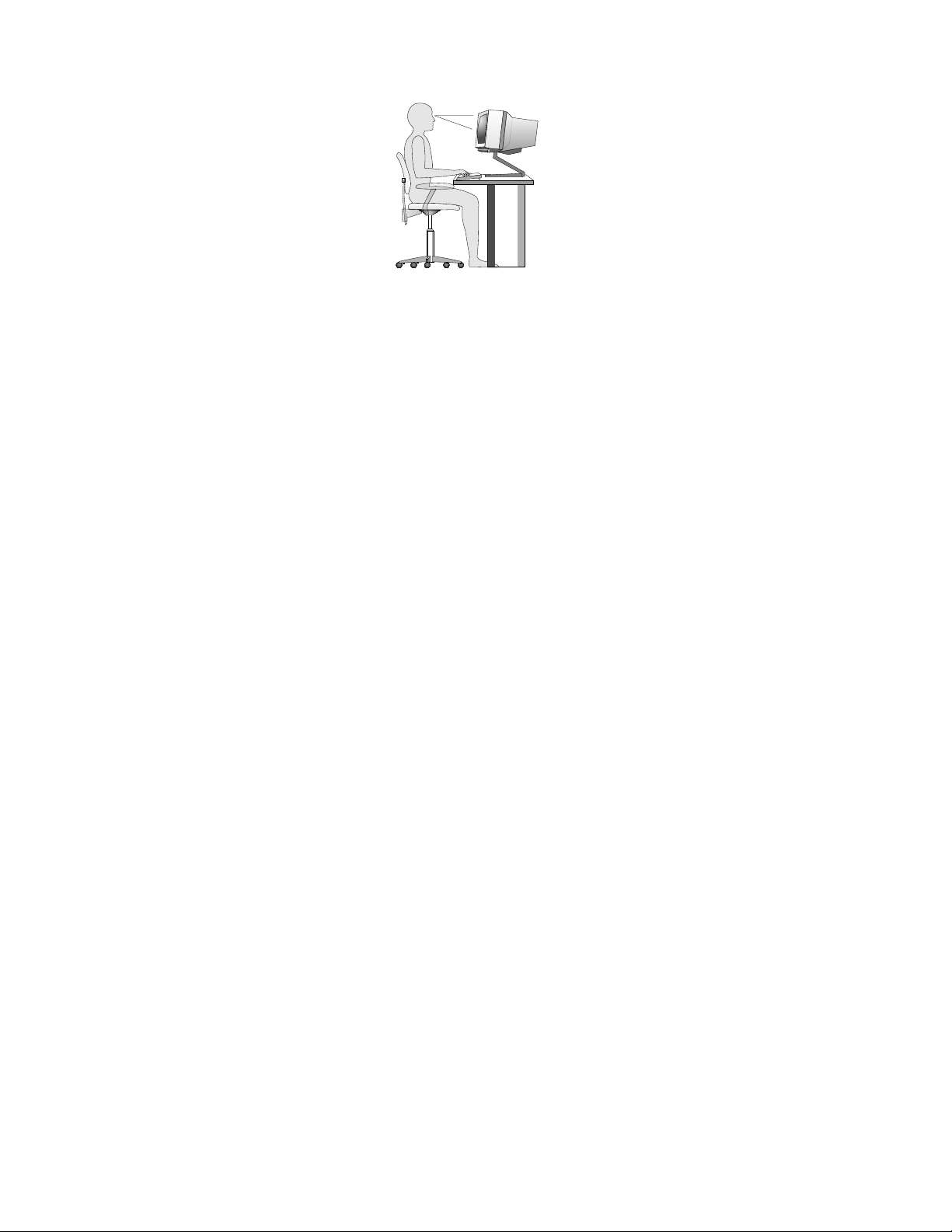
StellenSiedenBildschirmsoauf,dasssichseinobererRandetwainAugenhöheoderetwasdarunter
bendet.DerAbstandzwischendenAugenundderBildschirmoberächesolltezwischen50cmund60
cmbetragen.FernersolltederBildschirmsoaufgestelltsein,dassSieihnohneVerdrehungdesKörpers
anschauenkönnen.AuchandereGeräte,dieSieregelmäßigbenötigen,z.B.TelefonoderMaus,sollten
sichinbequemerReichweitebenden.
BlendungundBeleuchtung
StellenSiedenBildschirmsoauf,dassmöglichstwenigBlendungundReexionendurchDeckenlampen,
FensterundandereLichtquellenauftreten.SelbstdasreektierendeLichtvonglänzendenOberächenkann
störendeReexionenaufIhremBildschirmverursachen.StellenSiedenBildschirmmöglichstineinem
rechtenWinkelzurLichtquelleauf.Fallserforderlich,müssenSiedenLichteinfallvonDeckenleuchtendurch
AusschaltenderDeckenleuchtenoderdurchEinsetzenschwächererGlühlampenreduzieren.WennSieden
BildschirminderNäheeinesFenstersaufstellen,solltediesesdurchVorhängeoderJalousienabgedunkelt
werden.ImLaufedesTageseintretendeÄnderungenderLichtverhältnissekönnendurchAnpassender
Helligkeits-undKontrasteinstellungenamBildschirmausgeglichenwerden.
WennsichSpiegelungseffektenichtvermeidenlassenoderdieBeleuchtungnichtangepasstwerden
kann,bringenSieeinenBlendschutzlteramBildschirman.SolcheFilterkönnenjedochdieBildschärfe
beeinträchtigenundsolltendahernurverwendetwerden,wennandereMaßnahmengegenstörenden
Lichteinfallwirkungslosbleiben.
WennsichaufderBildschirmoberächeStaubansammelt,werdenunangenehmeBlendeffektenoch
verstärkt.DeshalbsolltederBildschirmregelmäßigmiteinemweichenTuchundnichtscheuerndem,
üssigemGlasreinigergereinigtwerden.
Luftzirkulation
ComputerundBildschirmerzeugenWärme.ImComputersorgteinLüfterständigfürKühlung.Der
BildschirmverfügtüberLüftungsschlitze,durchdiedieWärmeentweichenkann.WenndieLüftungsschlitze
blockiertsind,kannesdurchÜberhitzungzuBetriebsstörungenundSchädenkommen.StellenSieden
ComputerunddenBildschirmsoauf,dassdieEntlüftungsschlitzenichtverdecktsind.InderRegel
isteinfreierAbstandvon51mmausreichend.AchtenSieauchdarauf,dassdieabgeführteLuftandere
Personennichtbelästigt.
NetzsteckdosenundKabellängen
DieendgültigePlatzierungdesComputerskannauchvonderPositionderNetzsteckdosenundderLänge
vonNetzkabelnundAnschlusskabelnfürBildschirm,DruckerundandereEinheitenabhängen.
AchtenSiebeimEinrichtenIhresArbeitsplatzesaufFolgendes:
•VerwendenSiemöglichstkeineVerlängerungskabel.SteckenSie,wennmöglich,dasNetzkabeldes
ComputersdirektineineNetzsteckdose.
22ThinkCentreBenutzerhandbuch
Page 35

•AchtenSiedarauf,dassdasNetzkabelunddieanderenKabelsichnichtinDurchgängenoderinanderen
Bereichenbenden,indenensieverrutschenkönnten.
WeitereInformationenzuNetzkabelnndenSiein„NetzkabelundNetzteile“aufSeitevi.
ComputerbeiLenovoregistrieren
RufenSiefürdieRegistrierungIhresComputersbeiLenovodieWebsitehttp://www.lenovo.com/registerauf.
BefolgenSieanschließenddieangezeigtenAnweisungen,umdieRegistrierungabzuschließen.Dadurch
kannimFalleeinesDiebstahlsoderVerlustesdesThinkPadsdieWiederbeschaffungdesThinkPads
vereinfachtwerden.DurchdieRegistrierungdesComputerskönnenSievonLenovoauchübermögliche
technischeInformationenundErweiterungeninformiertwerden.
WennSieIhrenComputerregistrieren,werdenInformationenineineDatenbankeingegeben,mitdenen
LenovobeieinemRückrufodereinemanderenschwerwiegendenFehlermitIhnenKontaktaufnehmen
kann.ZusätzlichwerdenaneinigenStandortenerweitertePrivilegienundServicesfürregistrierteBenutzer
angeboten.
DenComputerineinemanderenLandodereineranderenRegion betreiben
WennSiemitIhremComputerineinanderesLandodereineandereRegionumziehen,müssenSieaufdie
dortvorhandenenelektrischenStandardsachten.DieserAbschnittenthältInformationenzufolgenden
Themen:
•„Spannungsauswahlschalter“aufSeite23
•„AustauschkabelfürdenNetzanschluss“aufSeite24
Spannungsauswahlschalter
MancheComputersindmiteinemSpannungsauswahlschalternebendemNetzteilanschlussamComputer
ausgestattet.MancheComputerbesitzenkeinenSpannungsauswahlschalter.BevorSiedenComputer
installierenoderdenComputerineinemanderenLandodereineranderenRegionverwenden,müssen
Siesicherstellen,dassSiedenComputerandieSpannungangepassthaben,dieanderNetzsteckdose
verfügbarist.
Vorsicht:
SiemüssendieSpannungdeselektrischenAnschlusses(derNetzsteckdose),anderderComputer
angeschlossenwird,kennen.WennSiedieSpannungnichtkennen,wendenSiesichanIhren
StromversorgervorOrt,oderinformierenSiesichaufentsprechendenofziellenWebsitesoderüber
ReiseliteraturfürdasLandoderdieRegion,inderSiesichbenden.
WennIhrComputerübereinenSpannungsauswahlschalterverfügt,müssenSiedenSchalteraufdieander
NetzsteckdoseverfügbareSpannungeinstellen.FalschesEinstellendesSpannungsauswahlschaltersführt
zuFunktionsstörungendesComputers,undeskannzueinerdauerhaftenBeschädigungdesComputers
kommen.SchließenSiedenComputererstaneineNetzsteckdosean,wennSiesichergestellthaben,dass
dieEinstellungdesSpannungsauswahlschaltersderSpannungentspricht,dieandenNetzsteckdosen
verfügbarist.
WennIhrComputerüberkeinenSpannnungsauswahlschalterverfügt,beachtenSiedieAngabenaufdem
EtikettmitdemSpannungsbereichuntenamComputer.BeachtenSiedabeiFolgendes:
•WennaufdemEtikettmitdemSpannungsbereicheinBereichvon„100bis127V“oder„200
bis240V“angegebenist,müssenSiesicherstellen,dassdieSpannunganderNetzsteckdose
demSpannungsbereichaufdemComputeretikettentspricht.WenndieSpannungdem
Kapitel3.IhrComputerundSie23
Page 36

Spannungsbereichnichtentspricht,versuchenSienicht,denComputerandieNetzsteckdose
anzuschließen,esseidenn,SieverwendendazueinexternesGerät,wiez.B.einenTransformator
zurSpannungskonvertierung/Spannungswandler.
•WennaufdemEtikettmitdemSpannungsbereichdiebeidenBereiche„100bis127V“und„200bis240
V“angegebensind,bedeutetdies,dassderComputerfürdenweltweitenGebrauchgeeignetistundsich
automatischandieSpannunganderNetzsteckdoseanpasst,unabhängigdavon,inwelchemLandoder
welcherRegionderComputerangeschlossenwird.
AustauschkabelfürdenNetzanschluss
WennSiemitIhremComputerineinemLandodereinerRegionarbeitenmöchten,indembzw.der
andereNetzsteckdosenverwendetwerden,benötigenSieentwederSteckeradapteroderneueNetzkabel.
NetzkabelkönnendirektbeiLenovobestelltwerden.
InformationenzuNetzkabelnsowiedieArtikelnummernndenSieunter:
http://www.lenovo.com/powercordnotice
24ThinkCentreBenutzerhandbuch
Page 37

Kapitel4.Sicherheit
DiesesKapitelenthältInformationenzumSchutzIhresComputersvorDiebstahlundunbefugterBenutzung.
Sicherheitseinrichtungen
FolgendeSicherheitsfunktionensindaufIhremComputerverfügbar:
•ComputraceAgent-SoftwareinderFirmwareenthalten
DieComputraceAgent-SoftwareisteineLösungfürdieVerwaltungvonIT -Systemenunddie
WiederbeschaffungvonComputernbeiDiebstahl.DieSoftwareerkennt,wennÄnderungenamComputer
vorgenommenwurden,z.B.anderHardware,SoftwareoderdemCall-In-StandortdesComputers.
Anmerkung:FürdieAktivierungderComputraceAgent-SoftwareisteinAbonnementerforderlich.
•EinheitenundUSB-Anschlüssekönnenaktiviertoderinaktiviertwerden
WeitereInformationenhierzundenSieunter„Einheitaktivierenoderinaktivieren“aufSeite45.
•IntegriertesLesegerätfürFingerabdrücke(nurbeieinigenModellenverfügbar)
Jenachdem,welchesComputermodellSiebesitzen,verfügtdieTastaturmöglicherweiseüberein
integriertesLesegerätfürFingerabdrücke.WennSieIhrenFingerabdruckregistrierenundihneinem
Startkennwort,einemFestplattenkennwortoderbeidenKennwörternzuordnen,könnenSiedenComputer
starten,sichamSystemanmeldenunddasKongurationsdienstprogrammaufrufen,indemSieIhren
FingerüberdasLesegerätziehen,ohneeinKennworteingebenzumüssen.AufdieseArtersetztdie
AuthentizierungüberFingerabdrückedieEingabevonKennwörternundermöglichteineneinfachen
undsicherenBenutzerzugriff.
•SteuerungderStartreihenfolge
WeitereInformationenhierzundenSieunter„Startreihenfolgefestlegenoderändern“aufSeite46
•SystemstartohneT astaturoderMaus
IhrComputerkannohneangeschlosseneTastaturoderMauseineAnmeldungbeimBetriebssystem
durchführen.
.
©CopyrightLenovo2011
25
Page 38
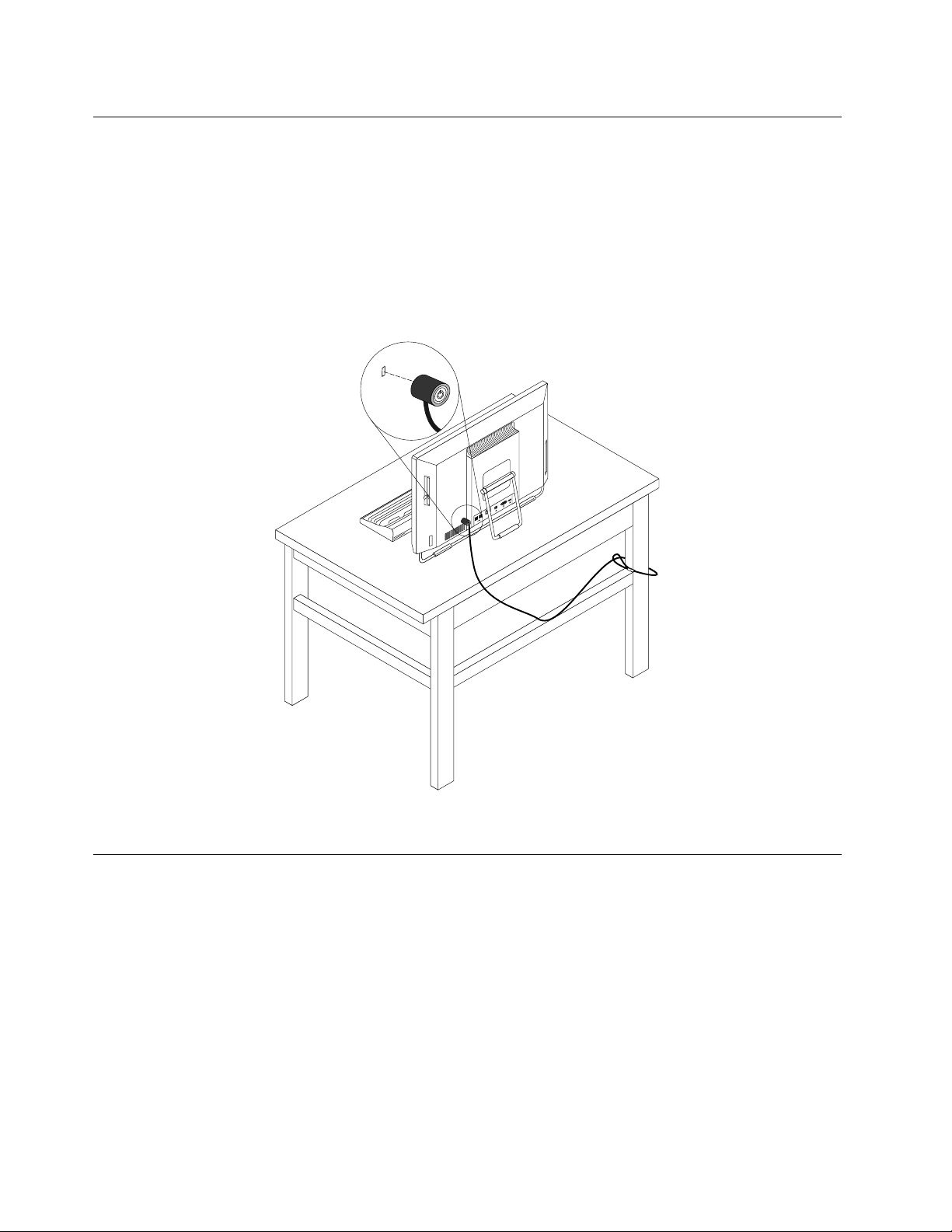
IntegrierteKabelverriegelunganschließen
MiteinerintegriertenKabelverriegelung,auchunterderBezeichnung„Kensington-Schloss“bekannt,kann
derComputerdurchdasAnschließenaneinenTischodereinenanderengeeignetenGegenstandgesichert
werden.DieKabelverriegelungwirdaneinenintegriertenSchlitzfürdieKabelverriegelunganderRückseite
desComputersangeschlossenundkannnurmiteinemSchlüsselentferntwerden.DieKabelverriegelung
sperrtauchdieKnöpfe,diezumÖffnenderComputerabdeckungdienen.EshandeltsichumdiegleicheArt
vonVerriegelung,diebeivielenNotebook-ComputernVerwendungndet.EineintegrierteKabelverriegelung
kanndirektbeiLenovobestelltwerden.SuchenSieaufderfolgendenWebsitenachdemBegriffKensington:
http://www.lenovo.com/support
Abbildung5.IntegrierteKabelverriegelung
Kennwörterverwenden
SiekönnenüberdieBetriebssystemevonMicrosoft(R)Windows(R)sowieüberdasBIOSverschiedene
Kennwörterfestlegen,umdenunbefugtenGebrauchdesComputerszuverhindern.
BIOS-Kennwörter
MithilfedesBIOS-KongurationsdienstprogrammskönnenSieKennwörterdenieren,dieunbefugtenZugriff
aufIhrenComputerundIhreDatenverhindern.SiekönnenfolgendeArtenvonKennwörterndenieren:
•Startkennwort(Power-OnPassword):IsteinStartkennwortdeniert,werdenSiebeijedemSystemstart
zurEingabeeinesgültigenKennwortsaufgefordert.DerComputerkannerstverwendetwerden,nachdem
dasrichtigeKennworteingegebenwurde.WeitereInformationenndenSieunter„Power-OnPassword“
aufSeite44
26ThinkCentreBenutzerhandbuch
.
Page 39

•Festplattenkennwort(HardDiskPassword):MitderDenitioneinesFestplattenkennwortswirdder
unbefugteZugriffaufdieDatenaufdemFestplattenlaufwerkverhindert.WenneinHardDiskPassword
deniertist,wirdbeijedemZugriffaufdasFestplattenlaufwerkeineAufforderungzurEingabedesgültigen
Kennwortsangezeigt.WeitereInformationenhierzundenSieunter„HardDiskPassword“aufSeite44
•Administratorkennwort(AdministratorPassword):DurchdasDeniereneinesAdministratorkennworts
wirdverhindert,dassunbefugteBenutzerdieKongurationseinstellungenändernkönnen.FallsSiefürdie
KongurationseinstellungenanmehrerenComputernverantwortlichsind,istesmöglicherweisesinnvoll,
einAdministratorPasswordzudenieren.WeitereInformationenhierzundenSieunter„Administrator
Password“aufSeite44
SiemüssenkeinKennwortdenieren,umdenComputerverwendenzukönnen.DurchdieVerwendungvon
KennwörternkönnenSiejedochdieSicherheitIhrerDatenverbessern.
.
Windows-Kennwörter
Jenachdem,welcheVersionvonMicrosoftWindowsinstalliertist,könnenSieKennwörterfüreineVielzahl
vonFunktioneneinrichten,einschließlichAnmeldesteuerung,Zugriffssteuerungfürgemeinsambenutzte
Ressourcen,NetzesowieindividuelleBenutzereinstellungen.WeitereInformationenhierzundenSieunter
„HilfeundUnterstützung“aufSeite77
.
LesegerätfürFingerabdrückeeinstellen
WennIhreTastaturnichtübereinLesegerätfürFingerabdrückeverfügt,könnenSiedasLesegerätim
Programm„SetupUtility“einstellen.
.
DasUntermenüFingerprintSetupimMenüSecuritydesProgramms„SetupUtility“bietetfolgende
Optionen:
•PrebootAuthentication:AktiviertoderinaktiviertdieFunktionfürdasLesegerätfürFingerabdrücke
zurBIOS-Kennworteingabe.
•ErasingFingerprintData:LöschtalleimLesegerätfürFingerabdrückegespeicherten
Fingerabdruckdaten.
GehenSiewiefolgtvor,umeinenEintragimUntermenüFingerprintSetupfestzulegen:
1.StartenSiedasProgramm„SetupUtility“.InformationenhierzundenSieimAbschnitt„Programm
„SetupUtility“starten“aufSeite43
2.WählenSieimHauptmenüdesProgramms„SetUpUtility“denEintragSecurity➙FingerprintSetup
unddrückenSiedieEingabetaste.DasFenster„FingerprintSetup“wirdgeöffnet.
3.WählenSiediegewünschtenOptionenPrebootAuthenticationoderErasingFingerprintDateund
drückenSiedieEingabetaste.
4.WählenSiediegewünschtenEinstellungenaus,unddrückenSiedieEingabetaste.
5.DrückenSiedieTasteF10,umdieEinstellungenzuspeichernundumdasKongurationsdienstprogramm
zuverlassen.DrückenSiebeientsprechenderAufforderungdieEingabetaste,umdasVerlassendes
Programmszubestätigen.
.
Firewallsverwenden
AbhängigvondererforderlichenSicherheitsstufe,handeltessichbeieinerFirewallumHardware,Software
odereineKombinationvonbeiden.FirewallsnutzeneinenRegelsatz,umzuermitteln,welcheein-bzw.
ausgehendenVerbindungenautorisiertsind.WennaufIhremComputereinFirewall-Programmvorinstalliert
ist,schütztdiesIhrenComputervorSicherheitsbedrohungenausdemInternet,unbefugtenZugriffen,
ManipulationenundInternetattacken.EsschütztaußerdemIhrePrivatsphäre.WeitereInformationenzur
VerwendungdesFirewall-ProgrammsndenSieinderHilfefunktiondesFirewall-Programms.
Kapitel4.Sicherheit27
Page 40

DasaufIhremComputervorinstallierteBetriebssystemumfasstdieWindows-Firewall.WeitereInformationen
zurVerwendungderWindows-FirewallndenSieunter„HilfeundUnterstützung“aufSeite77.
DatengegenVirenschützen
AufIhremComputeristeineAntivirensoftwarevorinstalliert,dieSievorVirenschütztundderenErkennung
undEntfernungunterstützt.
LenovostellteineVollversionderAntivirensoftwareaufdemComputermiteinemkostenfreien
30-Tage-AbonnementzurVerfügung.Nach30TagenmüssenSiedieLizenzerneuern,umweiterhindie
AktualisierungenderAntivirensoftwarezuerhalten.
Anmerkung:Virendenitionsdateienmüssenstetsaktuellgehaltenwerden,umdenSchutzvorneuen
Virensicherzustellen.
WeitereInformationenzurVerwendungderAntivirensoftwarendenSieinderHilfefunktionder
Antivirensoftware.
28ThinkCentreBenutzerhandbuch
Page 41
Kapitel5.Hardwareinstallierenoderaustauschen
IndiesemKapitelndenSieAnweisungenzumInstallierenoderAustauschenvonHardwarefürden
Computer.
Hardwareinstallierenoderaustauschen
DieserAbschnittenthältAnweisungenzumInstallierenundAustauschenvonHardwarefürIhrenComputer.
SiekönnendasLeistungsspektrumIhresComputerserweiternunddenComputerwarten,indemSie
Hardwareinstallierenoderaustauschen.
Achtung:ÖffnenSiedenComputererstdannundversuchenSieerstdann,Reparaturendurchzuführen,wennSie
denAbschnitt„WichtigeSicherheitshinweise“aufSeitev
Anmerkungen:
1.VerwendenSienurComputerteilevonLenovo.
2.GehenSiebeimInstallierenoderAustauschenvonZusatzeinrichtungengemäßdenentsprechenden
AnweisungenindiesemAbschnittunddenAnweisungenimLieferumfangderZusatzeinrichtungvor.
ExterneZusatzeinrichtungeninstallieren
SiekönnenexterneZusatzeinrichtungenandenComputeranschließen,wiebeispielsweiseexterne
Lautsprecher,einenDruckerodereinenScanner.BeieinigenexternenZusatzeinrichtungenmüssenSie
nichtnurdiephysischeVerbindungherstellen,sondernauchzusätzlicheSoftwareinstallieren.WennSie
eineexterneZusatzeinrichtunginstallieren,lesenSiedieInformationenindenAbschnitten„Positionender
Anschlüsse,SteuerelementeundAnzeigenanderVorderseitedesComputers“aufSeite8
derAnschlüsseanderRückseitedesComputers“aufSeite9
bestimmen.StellenSiedannmithilfederAnweisungenzurZusatzeinrichtungdieVerbindungherund
installierenSieggf.dieSoftwareoderdieEinheitentreiber,diefürdieZusatzeinrichtungerforderlichsind.
.
und„Positionen
,umdenerforderlichenAnschlusszu
WandhalterungfürdenComputerinstallieren
Anmerkung:WennSieeineWandhalterungfürdenComputerinstallieren,stellenSiesicher,dassSie
mindestenseinenAbstandvon60mmzwischenderWandundIhremComputerlassen,umleichtaufdie
AnschlüsseanderRückseitedesComputerszugreifenzukönnen.
Bildschirmständerentfernenundwiederanbringen
Achtung:ÖffnenSiedenComputererstdannundversuchenSieerstdann,Reparaturendurchzuführen,wennSie
denAbschnitt„WichtigeSicherheitshinweise“aufSeitev
IndiesemAbschnittndenSieAnweisungenzumEntfernenundAnbringendesBildschirms.
Vorsicht:
SchaltenSiedenComputerausundlassenSieihndreibisfünfMinutenlangabkühlen,bevorSieden
Bildschirmständerentfernen.
GehenSiewiefolgtvor,umdenBildschirmständerzuentfernenundspäterwiederanzubringen:
1.EntnehmenSiealleDatenträgerausdenLaufwerkenundschaltenSiealleangeschlossenenEinheiten
unddenComputeraus.
©CopyrightLenovo2011
.
29
Page 42
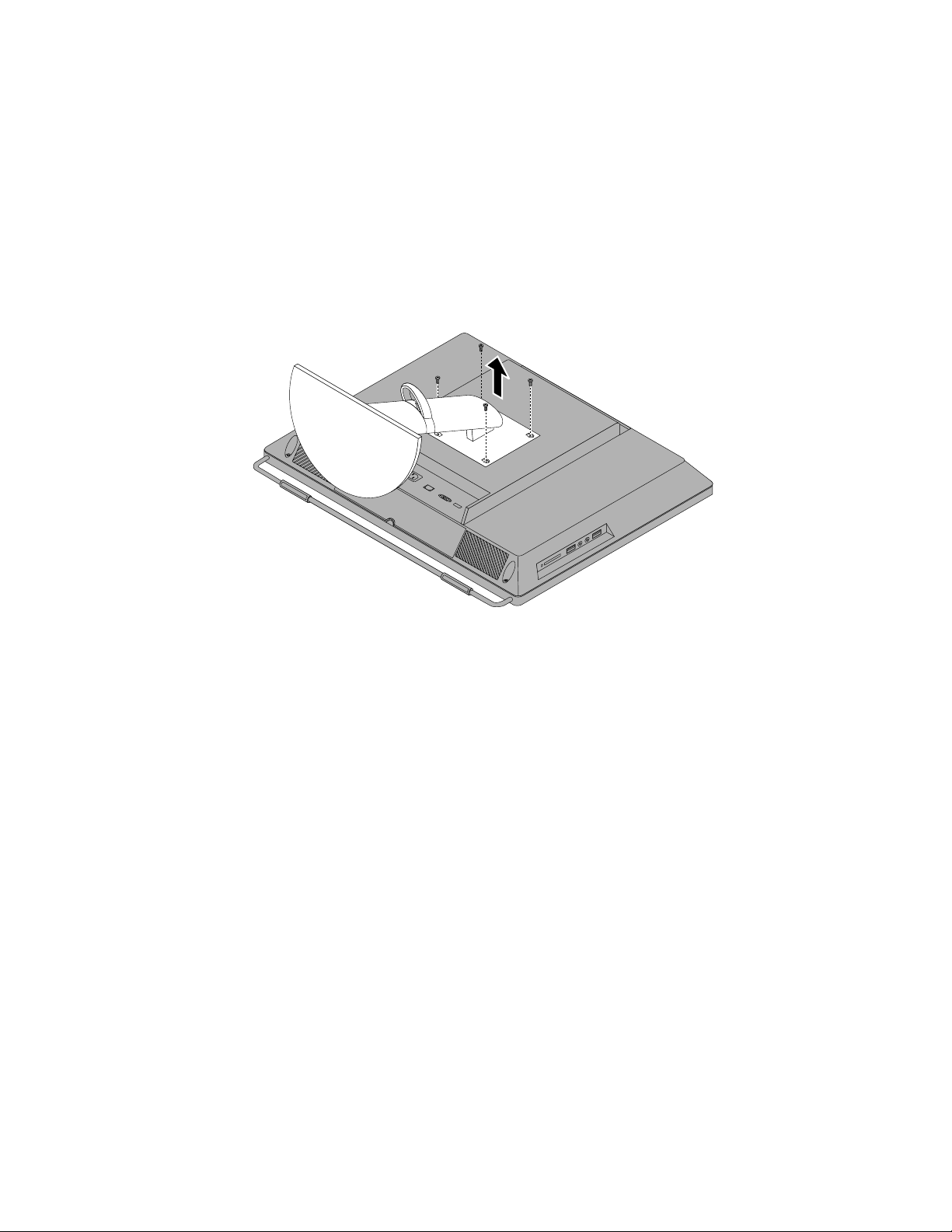
2.ZiehenSiealleNetzkabelausdenNetzsteckdosen.
3.ZiehenSiealleNetzkabel,KabelvonEin-/AusgabeeinheitenundalleanderenandenComputer
angeschlossenenKabelab.InformationenhierzundenSieindenAbschnitten„Positionender
Anschlüsse,SteuerelementeundAnzeigenanderVorderseitedesComputers“aufSeite8und
„PositionenderAnschlüsseanderRückseitedesComputers“aufSeite9.
4.LegenSieeinweiches,sauberesHandtuchoderT uchaufdieArbeitsoberäche.HaltenSieden
ComputerseitlichfestundlegenSieihnvorsichtigmitdemBildschirmnachuntenundderAbdeckung
nachobenab.
5.EntfernenSiedievierSchrauben,mitdenenderBildschirmständerbefestigtist,undziehenSieden
BildschirmständervomComputerab.
Abbildung6.Bildschirmständerentfernen
30ThinkCentreBenutzerhandbuch
Page 43
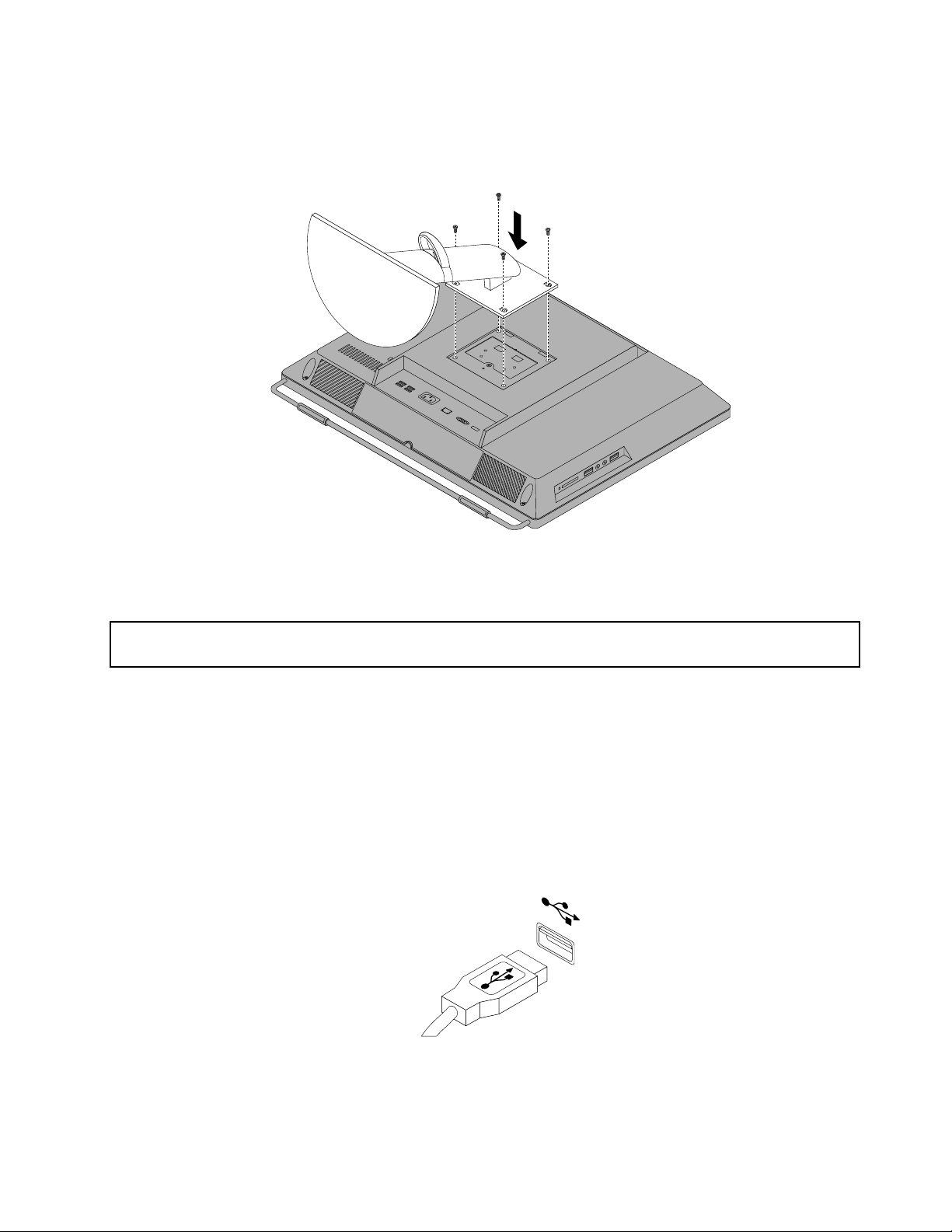
6.RichtenSiezumWiederanbringendesBildschirmständersdievierSchraublöcherdesSystemstandsan
denentsprechendenSchraublöcherndesComputersausundbringenSiedievierSchraubenan,um
denBildschirmständeramComputerzubefestigen.
Abbildung7.Bildschirmständerwiederanbringen
USB-Tastaturoder-Mausaustauschen
Achtung:ÖffnenSiedenComputererstdannundversuchenSieerstdann,Reparaturendurchzuführen,wennSie
denAbschnitt„WichtigeSicherheitshinweise“aufSeitev.
DieserAbschnittenthältAnweisungenzumAustauschenderUSB-Tastaturoder-Maus.
GehenSiewiefolgtvor,umdieUSB-Tastaturoder-Mausauszutauschen:
1.ZiehenSiedasalteTastaturkabeloderdasalteMauskabelvomComputerab.
2.SchließenSieeineneueTastaturodereineneueMausaneinenderUSB-AnschlüsseamComputer
an.Jenachdem,woSiedieneueTastaturoderdieneueMausanschließenmöchten,ndenSie
InformationenimAbschnitt„PositionenderAnschlüsse,SteuerelementeundAnzeigenander
VorderseitedesComputers“aufSeite8oderimAbschnitt„PositionenderAnschlüsseanderRückseite
desComputers“aufSeite9.
Abbildung8.USB-Tastaturoder-Mausanschließen
Kapitel5.Hardwareinstallierenoderaustauschen31
Page 44
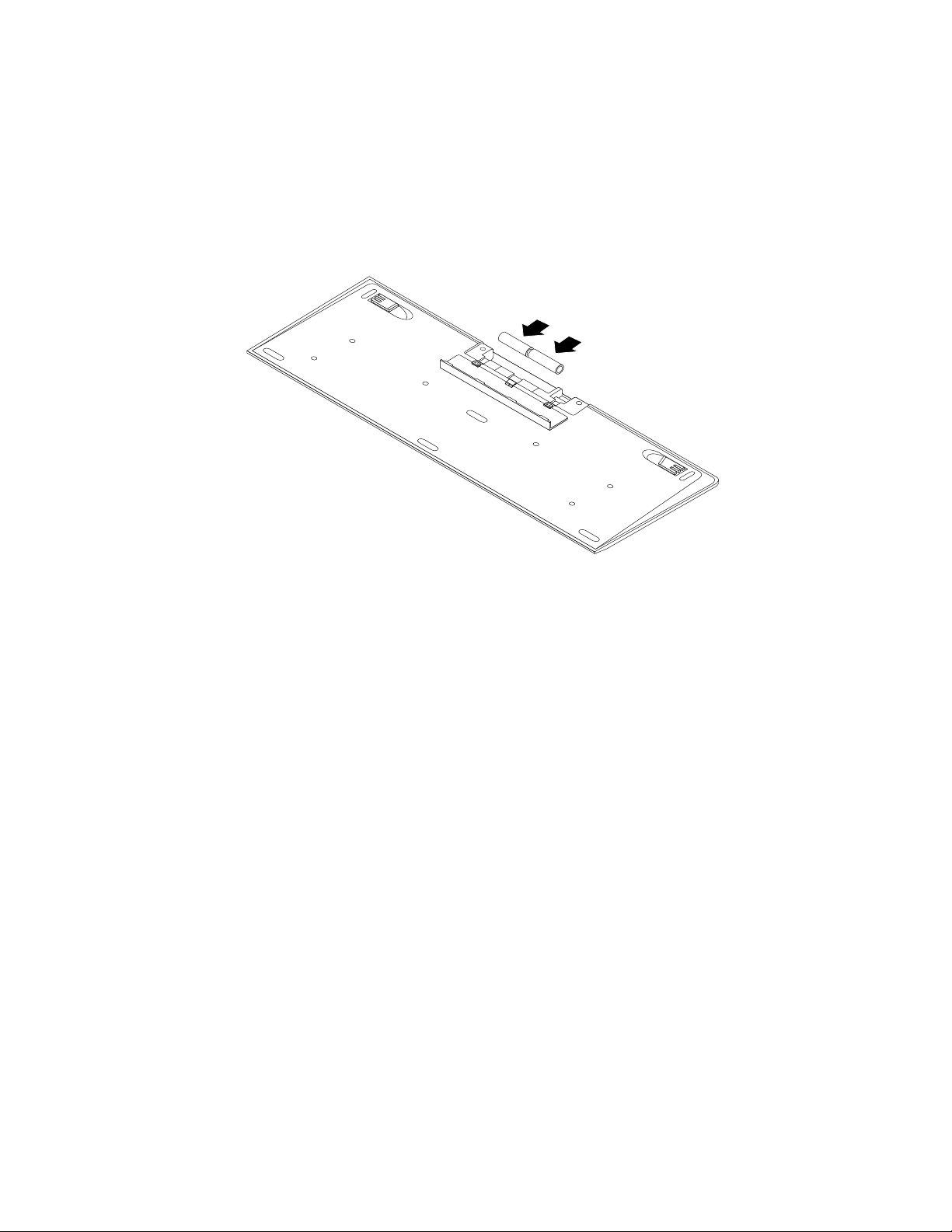
DiekabelloseT astaturaustauschen
GehenSiewiefolgtvor,umdiedrahtloseTastaturauszutauschen:
1.EntfernenSiediealtedrahtloseTastatur.
2.NehmenSiedieneuedrahtloseT astaturausderVerpackung.
3.ÖffnenSiedasBatteriefachderT astaturundlegenSiezweiBatterienvomT ypAAAgemäßden
AngabenzurPolaritätein.
Abbildung9.EinlegenderBatterienindieTastatur
4.EntfernenSiedenUSB-DongleausdemBatteriefachderT astaturoderderdrahtlosenMaus,und
schließenSieihnaneinemverfügbarenUSB-AnschlussamComputeran.Informationenhierzunden
SieimAbschnitt„DiedrahtloseMausaustauschen“aufSeite32.
5.SchließenSiedieAbdeckungdesBatteriefachs.DieT astaturkannnunverwendetwerden.
DiedrahtloseMausaustauschen
GehenSiewiefolgtvor,umdiedrahtloseMausauszutauschen:
1.EntfernenSiedenUSB-DonglevonIhremComputer.EntfernenSiedanndiealtedrahtloseMaus.
2.NehmenSiedieneuedrahtloseMausausderVerpackung.
3.EntfernenSiedenUSB-DongleausdemBatteriefachderneuendrahtlosenMausoderderdrahtlosen
Tastatur.
4.SchließenSiedanndenUSB-DongleaneinenverfügbarenUSB-AnschlussdesComputersan.
5.LegenSiedieBatterienfürdieMausnachdenAnweisungenindernachfolgendenT abellerichtigein:
6.SchaltenSiediedrahtloseMausüberdenBetriebsspannungsschalteranderUnterseiteein.DieMaus
istnunbetriebsbereit.
32ThinkCentreBenutzerhandbuch
Page 45
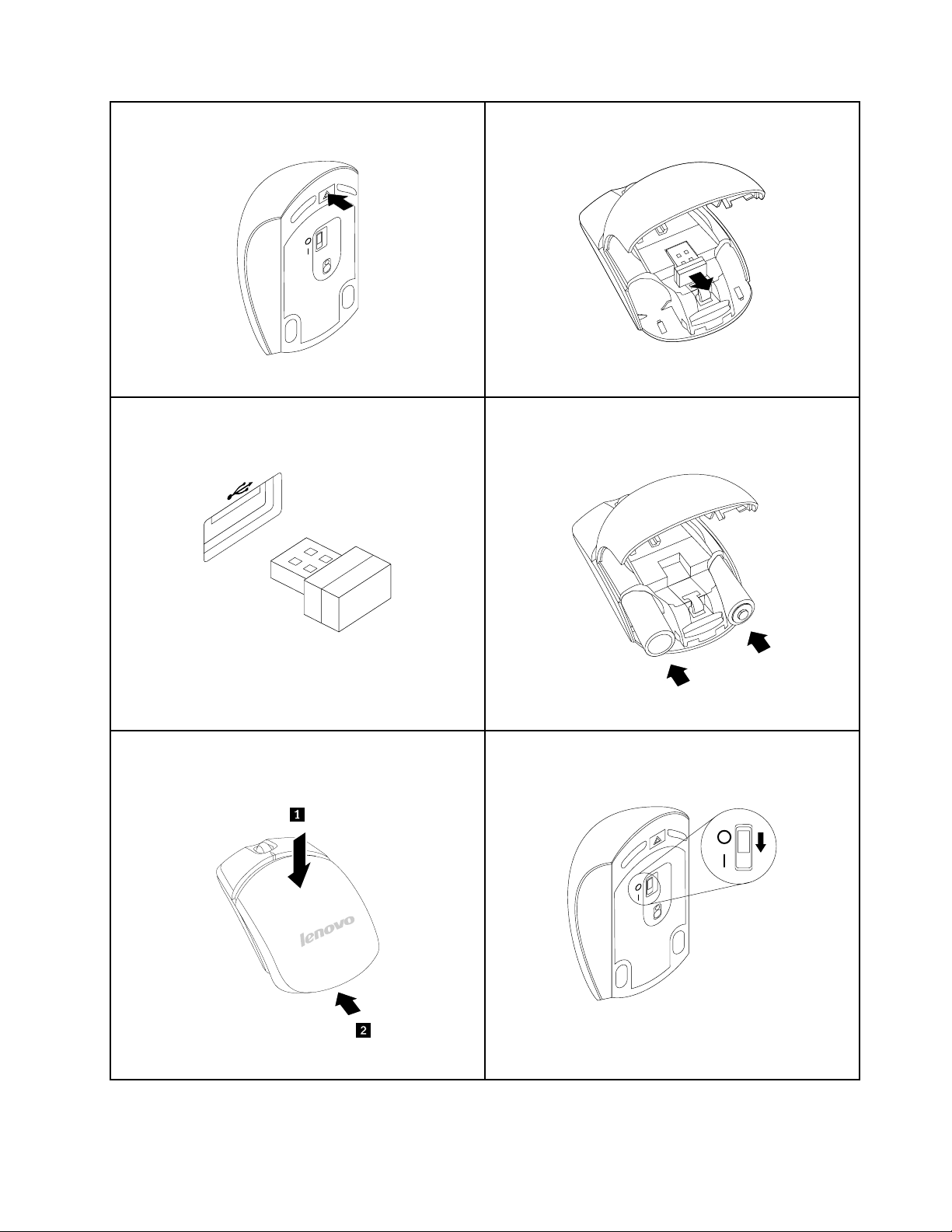
DrückenSiedenEntriegelungsknopffürdasBatteriefach.
NehmenSiedenUSB-Dongleheraus.
Abbildung10.ÖffnendesBatteriefachs
SchließenSiedenUSB-Dongleaneinenverfügbaren
USB-AnschlussdesComputersan.
Abbildung12.AnschließendesUSB-Donglesaneinen
USB-Anschluss
SchließenSiedieAbdeckungdesBatteriefachsund
schiebenSiesienachvorne,bissieeinrastet.
Abbildung11.HerausnehmendesUSB-Dongles
LegenSiezweiBatterienvomT ypAAgemäßden
AngabenzurPolaritätindasBatteriefachderMausein.
Abbildung13.EinlegenderBatterienindieMaus
SchiebenSiedenSpannungsschalterindiePosition
„Ein“;dieLED-Anzeigeleuchtet.
Abbildung14.SchließenderAbdeckungdesBatteriefachs
Anmerkungen:
Abbildung15.Spannungsschalterauf„EIN“
Kapitel5.Hardwareinstallierenoderaustauschen33
Page 46

•DiegrüneLED-Anzeigeleuchtetauf,wenndieMausbetriebsbereitist.
•EineblinkendegelbeAnzeigezeigteineniedrigeBatteriespannungan.
•SchaltenSiedenSpannungsschalteraufPosition„Aus“,wenndieMausnichtbenötigtwird.Dieserhöht
dieLebensdauerderBatterien.
•ZiehenSiedenUSB-DonglevomComputerabundbewahrenSieihnimBatteriefachderdrahtlosen
MausoderderdrahtlosenTastaturauf.
Einheitentreiberherunterladen
EinheitentreiberfürnichtvorinstallierteBetriebssystemekönnenSievonderfolgendenWebseite
herunterladen:http://www.lenovo.com/supportInstallationsanweisungenndenSieindenReadme-Dateien
zudenEinheitentreiberdateien.
34ThinkCentreBenutzerhandbuch
Page 47

Kapitel6.Wiederherstellungsinformationen
IndiesemKapitelndenSieInformationenzudenWiederherstellungslösungenvonLenovo.
DiesesKapitelenthältdiefolgendenAbschnitte:
•Wiederherstellungsdatenträgererstellenundverwenden
•Sicherungs-undWiederherstellungsoperationendurchführen
•ArbeitsbereichvonRescueandRecoveryverwenden
•Wiederherstellungsdatenträgererstellenundverwenden
•Einheitentreiberinstallierenodererneutinstallieren
•FehlerbeiderWiederherstellungbeheben
Anmerkungen:
1.DieWiederherstellungsinformationenindiesemKapitelgeltennurfürComputer,aufdenendas
Programm„RescueandRecovery“oderdasProgrammzurProduktwiederherstellunginstalliertist.
WenndasSymbolVerbesserteFunktionenfürSicherungundWiederherstellungimProgramm
„LenovoThinkVantageTools“abgeblendetist,müssenSievordemAktivierenderFunktionendas
Programm„RescueandRecovery“manuellinstallieren.GehenSiewiefolgtvor,umdasProgramm
„RescueandRecovery“zuinstallieren:
a.KlickenSieaufStart➙AlleProgramme➙LenovoThinkVantageTools,unddoppelklickenSieauf
VerbesserteFunktionenfürSicherungundWiederherstellung.
b.BefolgenSiedieangezeigtenAnweisungen.
c.WennderInstallationsprozessabgeschlossenist,istdasSymbolVerbesserteFunktionenfür
SicherungundWiederherstellungaktiviert.
2.EsgibteineVielzahlvonWiederherstellungsmethoden,wenneinSoftware-oderHardwarefehler
aufgetretenist.EinigeMethodenvariierenjenachdemT ypdesinstalliertenBetriebssystems.
3.DasProduktaufdemWiederherstellungsdatenträgerdarfmöglicherweisenurfürfolgendeZwecke
eingesetztwerden:
•DasaufdemComputervorinstallierteProduktwiederherstellen
•DasProdukterneutinstallieren
•DasProduktmithilfederzusätzlichenDateienändern
Wiederherstellungsdatenträgererstellenundverwenden
MithilfevonWiederherstellungsdatenträgernkönnenSiedenwerkseitigvorinstalliertenZustandIhres
Festplattenlaufwerkswiederherstellen.Wiederherstellungsdatenträgersindnützlich,wennSieden
ComputerineinanderesLandüberführen,wennSiedenComputerverkaufenoderrecyclenmöchtenoder
wennSiedenwerkseitigvorinstalliertenFestplatteninhaltwiederherstellenmüssen,umdenComputer
weiterhinverwendenzukönnen,weilalleanderenWiederherstellungsmethodenfehlgeschlagensind.Als
Vorsichtsmaßnahmeisteswichtig,sofrühwiemöglichWiederherstellungsdatenträgerzuerstellen.
Anmerkung:DiemithilfevonWiederherstellungsdatenträgerndurchführbarenWiederherstellungsoperationen
variierenjenachdemBetriebssystem,unterdemdieWiederherstellungsdatenträgererstelltwerden.
WiederherstellungsdatenträgerenthaltenmöglicherweiseeinenBootdatenträgerundeinenanderen
Datenträger.DieMicrosoftWindows-LizenzberechtigtSienurzumErstelleneineseinzigenDatenträgers.
Esistdaherwichtig,denWiederherstellungsdatenträgernachderErstellunganeinemsicherenOrt
aufzubewahren.
©CopyrightLenovo2011
35
Page 48

Wiederherstellungsdatenträgererstellen
DieserAbschnittenthältAnweisungenzurErstellungvonWiederherstellungsdatenträgern.
Anmerkung:UnterWindows7könnenSieWiederherstellungsdatenträgermithilfevonCDs,DVDsoder
externenUSB-Speichereinheitenerstellen.
KlickenSieaufStart➙AlleProgramme➙LenovoThinkVantageT ools➙Datenträgerzurwerkseitigen
Wiederherstellung,umWiederherstellungsdatenträgerunterWindows7zuerstellen.BefolgenSiedie
angezeigtenAnweisungen.
Wiederherstellungsdatenträgerverwenden
DieserAbschnittenthältAnweisungenzurVerwendungvonWiederherstellungsdatenträgern.
UnterWindows7könnenSieWiederherstellungsmedienverwenden,umdenInhaltdesFestplattenlaufwerks
imursprünglichenZustandabWerkwiederherzustellen.SiekönnendenComputerauchmithilfevon
WiederherstellungsdatenträgerninBetriebsbereitschaftversetzen,wennalleanderenMethodenzur
WiederherstellungderFestplattefehlgeschlagensind.
Achtung:WennSieWiederherstellungsdatenträgerverwenden,umdenwerkseitigvorinstallierten
Festplatteninhaltwiederherzustellen,gehenalleDateien,diesichzudiesemZeitpunktaufdem
Festplattenlaufwerkbenden,verlorenundwerdendurchdenwerkseitigvorinstalliertenFestplatteninhalt
ersetzt.
GehenSiewiefolgtvor,umWiederherstellungsdatenträgerunterWindows7zuverwenden:
1.JenachT ypdesverwendetenWiederherstellungsdatenträgersschließenSieentwederden
Bootdatenträger(Memory-KeyoderandereUSB-Speichereinheit)andenComputeranoderlegenihnin
dasoptischeLaufwerkein.
2.DrückenSiebeimEinschaltendesComputerswiederholtdieTasteF12.WenndasMenüfensterder
Starteinheitgeöffnetwird,lassenSiedieTasteF12los.
3.WählenSiediegewünschteStarteinheitausunddrückenSiedieEingabetaste.Der
Wiederherstellungsprozesswirdgestartet.
4.BefolgenSiedieangezeigtenAnweisungen,umdieOperationabzuschließen.
Anmerkung:NachdemSiedenwerkseitigvorinstalliertenInhaltdesFestplattenlaufwerkswiederhergestellt
haben,müssenSiefüreinigeEinheitenmöglicherweisedieTreibererneutinstallieren.Informationenhierzu
ndenSieimAbschnitt„Einheitentreibererneutinstallieren“aufSeite41.
Sicherungs-undWiederherstellungsoperationendurchführen
MitdemProgramm„RescueandRecovery“könnenSiedengesamtenInhaltIhresFestplattenlaufwerks,
einschließlichBetriebssystem,Datendateien,SoftwareprogrammeundpersönlicheEinstellungen,sichern.
DabeikönnenSieauswählen,wodieseSicherungskopievomProgramm„RescueandRecovery“
gespeichertwerdensoll:
•IneinemgeschütztenBereichaufIhremFestplattenlaufwerk
•PositionfürsekundäresFestplattenlaufwerk,fallseinsolchesLaufwerkinstalliertist
•AufeinemangeschlossenenexternenUSB-Festplattenlaufwerk
•AufeinemNetzlaufwerk
•AufwiederbeschreibbarenDatenträgern(fürdieseOptionisteinoptischesLaufwerkzumBeschreiben
vonDatenträgernerforderlich)
36ThinkCentreBenutzerhandbuch
Page 49

NachdemSiedenInhaltdesFestplattenlaufwerksgesicherthaben,könnenSiedengesamtenInhaltdes
Festplattenlaufwerkswiederherstellen,nurausgewählteeinzelneDateienwiederherstellenodernurdas
Windows-BetriebssystemunddieAnwendungenwiederherstellen,währenddieanderenaufderFestplatte
vorhandenenDatenerhaltenbleiben.
Sicherungsoperationdurchführen
IndiesemAbschnittndenSieAnweisungenzumDurchführeneinerSicherungsoperationmithilfedes
Programms„RescueandRecovery“.
GehenSiewiefolgtvor,umunterWindows7eineSicherungsoperationmithilfedesProgramms„Rescue
andRecovery“durchzuführen:
1.KlickenSievomWindows-DesktopausgehendaufStart➙AlleProgramme➙LenovoThinkVantage
Tools➙VerbesserteFunktionenfürSicherungundWiederherstellung.DasProgramm„Rescue
andRecovery“wirdgeöffnet.
2.KlickenSieimHauptfenstervonRescueandRecoveryaufdenPfeilAdvancedRescueandRecovery
starten.
3.KlickenSieaufFestplattenlaufwerksichernundwählenSiedieOptionenfürdieSicherungsoperation
aus.BefolgenSieanschließenddieangezeigtenAnweisungen,umdieSicherungsoperation
abzuschließen.
Wiederherstellungsoperationdurchführen
IndiesemAbschnittndenSieAnweisungenzumDurchführeneinerWiederherstellungsoperationmithilfe
desProgramms„RescueandRecovery“.
GehenSiewiefolgtvor,umunterWindows7eineWiederherstellungsoperationmithilfedesProgramms
„RescueandRecovery“durchzuführen:
1.KlickenSievomWindows-DesktopausgehendaufStart➙AlleProgramme➙LenovoThinkVantage
Tools➙VerbesserteFunktionenfürSicherungundWiederherstellung.DasProgramm„Rescue
andRecovery“wirdgeöffnet.
2.KlickenSieimHauptfenstervonRescueandRecoveryaufdenPfeilAdvancedRescueandRecovery
starten.
3.KlickenSieaufdasSymbolVoneinerSicherungwiederherstellen.
4.BefolgenSieanschließenddieangezeigtenAnweisungen,umdieWiederherstellungsoperation
abzuschließen.
InformationenzumAusführenvonWiederherstellungsoperationenüberdenArbeitsbereichvonRescueand
RecoveryndenSieimAbschnitt„ArbeitsbereichvonRescueandRecoveryverwenden“aufSeite37.
ArbeitsbereichvonRescueandRecoveryverwenden
DerArbeitsbereichvonRescueandRecoverybendetsichineinemgeschützten,verdecktenBereichdes
Festplattenlaufwerks,derunabhängigvomWindows-Betriebssystembetriebenwerdenkann.Sokönnen
SieWiederherstellungsoperationendurchführen,auchwennSiedasWindows-Betriebssystemnichtstarten
können.ImArbeitsbereichvonRescueandRecoverykönnenSiefolgendeWiederherstellungsoperationen
ausführen:
•DateienvomFestplattenlaufwerkodervoneinerSicherungskopiesichern:MitdemArbeitsbereich
vonRescueandRecoverykönnenSieDateienaufdemFestplattenlaufwerksuchenundsieaufein
NetzlaufwerkoderaufanderewiederbeschreibbareDatenträger,wiez.B.eineUSB-Einheitodereinen
Datenträger,übertragen.DieseMöglichkeitistauchdannverfügbar,wennSieIhreDateiennichtgesichert
habenoderwennandenDateienseitderletztenSicherungsoperationÄnderungenvorgenommenwurden.
Kapitel6.Wiederherstellungsinformationen37
Page 50

SiekönnenaucheinzelneDateienvoneinermitRescueandRecoveryerstelltenSicherungskopiesichern,
diesichaufIhremFestplattenlaufwerk,aufeinerUSB-EinheitoderaufeinemNetzlaufwerkbenden.
•FestplattenlaufwerkvoneinermitRescueandRecoveryerstelltenSicherungskopiewiederherstellen:
WennSievonIhremFestplattenlaufwerkmitdemProgramm„RescueandRecovery“eineSicherungskopie
erstellthaben,könnenSiedenInhaltdesFestplattenlaufwerksvoneinermitRescueandRecovery
erstelltenSicherungskopieausgehendwiederherstellen,auchwenndasWindows-Betriebssystemnicht
gestartetwerdenkann.
•WerkseitigvorinstalliertenInhaltdesFestplattenlaufwerkswiederherstellen:ImArbeitsbereichvon
RescueandRecoveryhabenSiedieMöglichkeit,dengesamtenwerkseitigvorinstalliertenZustand
desFestplattenlaufwerkswiederherzustellen.WennIhrFestplattenlaufwerkübermehrerePartitionen
verfügt,könnenSiediePartitionC:wiederherstellenunddieanderenPartitionenunverändertlassen.Da
derArbeitsbereichvonRescueandRecoveryunabhängigvomWindows-Betriebssystemausgeführt
wird,könnenSiedenwerkseitigvorinstalliertenFestplattenzustandauchwiederherstellen,wenndas
BetriebssystemWindowsnichtgestartetwerdenkann.
Achtung:WennSiedenInhaltdesFestplattenlaufwerksvoneinermitRescueandRecoveryerstellten
SicherungskopieoderdenwerkseitigvorinstalliertenInhaltdesFestplattenlaufwerkswiederherstellen,
werdenalleDateienaufderprimärenPartitiondesFestplattenlaufwerks(inderRegelLaufwerkC:)während
desWiederherstellungsprozessesgelöscht.Fallsmöglich,solltenSieKopienvonwichtigenDateienerstellen.
WenndasWindows-Betriebssystemnichtgestartetwerdenkann,könnenSiemitderFunktionzumSichern
vonDateienimArbeitsbereichvonRescueandRecoveryDateienvonIhremFestplattenlaufwerkaufandere
Datenträgerkopieren.
GehenSiewiefolgtvor,umdenArbeitsbereichvonRescueandRecoveryzustarten:
1.VergewissernSiesich,dassderComputerausgeschaltetist.
2.SchaltenSiedenComputerein.DrückenSie,sobalddieLogoanzeigeerscheint,dieEingabetasteund
danachdieTasteF11,umdenArbeitsbereichvonRescueandRecoveryzuöffnen.
3.WennSieeinKennwortfürRescueandRecoveryfestgelegthaben,gebenSiedasKennwortbei
entsprechenderAufforderungein.DerArbeitsbereichvonRescueandRecoverywirdnacheinerkurzen
Verzögerunggeöffnet.
Anmerkung:FürdenFall,dassderArbeitsbereichvonRescueandRecoverynichtgeöffnetwird,nden
SieInformationenimAbschnitt„FehlerbeiderWiederherstellungbeheben“aufSeite42.
4.FührenSieeinederfolgendenAktionenaus:
•UmDateienvonIhremFestplattenlaufwerkzusichern,klickenSieaufDateiensichernundbefolgen
SiedieangezeigtenAnweisungen.
•UmdenInhaltIhresFestplattenlaufwerksmithilfeeinermitRescueandRecoveryerstellten
SicherungskopiewiederherzustellenoderumdenwerkseitigvorinstalliertenInhaltdes
Festplattenlaufwerkswiederherzustellen,klickenSieaufVollständigeWiederherstellungund
befolgenSiedieangezeigtenAnweisungen.
InformationenzuweiterenVerwendungsmöglichkeitendesThinkVantage-ProgrammsRescueandRecovery
werdenangezeigt,wennSieaufAdvancedRescueandRecoverystartenklicken.
WeitereInformationenzudenFunktionendesArbeitsbereichsvonRescueandRecoveryerhaltenSie,
wennSieaufHilfeklicken.
Anmerkung:NachdemSiedenwerkseitigvorinstalliertenZustanddesFestplattenlaufwerks
wiederhergestellthaben,müssenSiefüreinigeEinheitenmöglicherweisedieTreibererneutinstallieren.
InformationenhierzundenSieimAbschnitt„Einheitentreibererneutinstallieren“aufSeite41
.
38ThinkCentreBenutzerhandbuch
Page 51

Wiederherstellungsdatenträgererstellenundverwenden
MithilfeeinesWiederherstellungsdatenträgersfürRescueandRecovery,wiez.B.CDs,DVDsoder
USB-Festplattenlaufwerken,könnenSieFehleramComputerbeheben,diedasZugreifenaufden
ArbeitsbereichvonRescueandRecoveryaufIhremFestplattenlaufwerkverhindern.
Anmerkungen:
1.DiemöglichenWiederherstellungsoperationenübereinenWiederherstellungsdatenträgerfürRescue
andRecoveryvariierenjenachBetriebssystem.
2.DerWiederherstellungsdatenträgerfürRescueundRecoverykannineinembeliebigenoptischen
Laufwerkgestartetwerden.
ErstelleneinesWiederherstellungsdatenträger
DieserAbschnittenthältAnweisungenzurErstellungeinesWiederherstellungsdatenträgers.
GehenSiewiefolgtvor,umeinenWiederherstellungsdatenträgerfürRescueandRecoveryunterWindows7
zuerstellen:
1.KlickenSievomWindows-DesktopausgehendaufStart➙AlleProgramme➙LenovoThinkVantage
Tools➙VerbesserteFunktionenfürSicherungundWiederherstellung.DasProgramm„Rescue
andRecovery“wirdgeöffnet.
2.KlickenSieimHauptfenstervonRescueandRecoveryaufdenPfeilAdvancedRescueandRecovery
starten.
3.KlickenSieaufdasSymbolzumErstellendesWiederherstellungsdatenträgersfürRescueandRecovery.
DasFenster„RescueandRecoveryMediaerstellen“wirdgeöffnet.
4.WählenSieimBereichWiederherstellungsdatenträgerfürRescueandRecoverydieArtvon
WiederherstellungsdatenträgerfürRescueandRecoveryaus,dieSieerstellenmöchten.Siekönnen
einenWiederherstellungsdatenträgerfürRescueandRecoverymithilfeeinerCDoderDVD,eines
USB-FestplattenlaufwerksodereinessekundäreninternenFestplattenlaufwerkserstellen.
5.UmeinenWiederherstellungsdatenträgerzuerstellen,klickenSieaufOK,undbefolgenSieanschließend
dieangezeigtenAnweisungen.
VerwendeneinesWiederherstellungsdatenträgers
IndiesemAbschnittndenSieAnweisungenzumVerwendenvonerstelltenWiederherstellungsdatenträgern
fürRescueandRecovery.
•WennSieeinenWiederherstellungsdatenträgermithilfeeinerCDoderDVDerstellthaben,verwenden
SiedenDatenträgerwiefolgt:
1.SchaltenSiedenComputeraus.
2.DrückenSiebeimEinschaltendesComputerswiederholtdieTasteF12.LassenSiedieTasteF12
los,wenndasFenster„Pleaseselectbootdevice“geöffnetwird.
3.WählenSieimFensterzumAuswählenderBooteinheitdasgewünschteoptischeLaufwerkalserste
Booteinheitaus.LegenSiedenWiederherstellungsdatenträgerindasoptischeLaufwerkeinund
drückenSiedieEingabetaste.DerComputerwirdvomWiederherstellungsdatenträgerfürRescue
andRecoveryausgestartet.
•WennSieeinenWiederherstellungsdatenträgermithilfeeinesUSB-Festplattenlaufwerkserstellthaben,
verwendenSiedenDatenträgerwiefolgt:
1.SchließenSiedasUSB-FestplattenlaufwerkaneinenUSB-AnschlussanIhremComputeran.
Kapitel6.Wiederherstellungsinformationen39
Page 52

2.DrückenSiebeimEinschaltendesComputerswiederholtdieTasteF12.LassenSiedieTasteF12
los,wenndasFenster„Pleaseselectbootdevice“geöffnetwird.
3.WählenSieimFensterzumAuswählenderBooteinheitdasUSB-Festplattenlaufwerk
alsersteBooteinheitausunddrückenSiedieEingabetaste.DerComputerwirdvom
WiederherstellungsdatenträgerfürRescueandRecoveryausgestartet.
WennderWiederherstellungsdatenträgerfürRescueandRecoverygestartetwird,wirdder
ArbeitsbereichvonRescueandRecoverygeöffnet.ImArbeitsbereichvonRescueandRecovery
ndenSiedieHilfeinformationenzudeneinzelnenFunktionen.BefolgenSiedieAnweisungen,umden
Wiederherstellungsprozessabzuschließen.
VorinstallierteAnwendungenundEinheitentreibererneutinstallieren
DerComputerverfügtüberEinrichtungen,diedaserneuteInstallierenausgewählterwerkseitigvorinstallierter
AnwendungenundEinheitentreiberermöglichen.
VorinstallierteAnwendungenerneutinstallieren
DieserAbschnittenthältAnweisungenzumerneutenInstallierenvorinstallierterAnwendungen.
GehenSiewiefolgtvor,umdieausgewähltenvorinstalliertenAnwendungenaufIhremLenovoComputer
erneutzuinstallieren:
1.SchaltenSiedenComputerein.
2.WechselnSiezumVerzeichnisC:\SWTOOLS.
3.ÖffnenSiedenOrdner„apps“.DerOrdner„apps“enthältmehrereTeilordner,dienachdenjeweiligen
aufIhremComputerinstalliertenAnwendungenbenanntsind.
4.ÖffnenSiedenTeilordnerfürdieentsprechendeAnwendung.
5.SuchenSieimUnterordnerderAnwendungnacheinerDateinamensSETUP.EXEoderanderen
EXE-Dateien,diezurInstallationgeeignetsind.KlickenSiedoppeltaufdieDateiundbefolgenSiedie
angezeigtenAnweisungen,umdieInstallationabzuschließen.
VorinstallierteEinheitentreibererneutinstallieren
DieserAbschnittenthältAnweisungenzumerneutenInstallierenvorinstallierterEinheitentreiber.
Achtung:MitdemerneutenInstallierenvonEinheitentreibernändernSiedieaktuelleKongurationIhres
Computers.InstallierenSieEinheitentreibernurdannneu,wenndieszumBehebeneinesComputerfehlers
notwendigist.
GehenSiewiefolgtvor,umdenEinheitentreiberfüreinewerkseitigvorinstallierteEinheiterneutzu
installieren:
1.SchaltenSiedenComputerein.
2.WechselnSiezumVerzeichnisC:\SWTOOLS.
3.ÖffnenSiedenOrdner„DRIVERS“.ImOrdner„DRIVERS“ndenSieverschiedeneTeilordnerfürdieim
ComputerinstalliertenEinheiten,wiez.B.„AUDIO“oder„VIDEO“.
4.ÖffnenSiedenTeilordnerfürdieentsprechendeEinheit.
5.FührenSieeinederfolgendenAktionenaus:
•SuchenSieimTeilordnerfürdieEinheitnachderDatei„SETUP.exe“.KlickenSiedoppeltaufdie
DateiundbefolgenSiedieangezeigtenAnweisungen,umdieInstallationabzuschließen.
•SuchenSieimTeilordnerfürdieEinheitnacheinerDateimitdemNamen„README.txt“oder
einerDateimitderErweiterung.txt.DieDateikannauchnachdemBetriebssystembenanntsein
40ThinkCentreBenutzerhandbuch
Page 53

undbeispielsweiseWIN98.txtheißen.DieTXT-DateienthältInformationenzurInstallationdes
Einheitentreibers.BefolgenSiedieseAnweisungen,umdieInstallationabzuschließen.
•WennderTeilordnerfürdieEinheiteineDateimitderErweiterung.infenthältundSieden
EinheitentreibermithilfedieserINF-Dateiinstallierenmöchten,ndenSieausführlicheInformationen
zumInstallierendesEinheitentreibersimWindows-InformationssystemfürHilfeundUnterstützung.
Anmerkung:WennSieaktualisierteEinheitentreiberbenötigen,ndenSieweitereInformationenim
Abschnitt„AktuelleEinheitentreiberfürdenComputerabrufen“aufSeite49.
Softwareprogrammeerneutinstallieren
WenneinaufdemComputerinstalliertesSoftwareprogrammnichtordnungsgemäßfunktioniert,müssen
Sieesmöglicherweiseentfernenunderneutinstallieren.BeimerneutenInstallierenwerdenvorhandene
Programmdateienüberschrieben,wodurchinderRegelalleFehler,dieimProgrammaufgetretensind,
behobenwerden.
AusführlicheInformationenzumEntferneneinesProgrammsvonIhremSystemndenSieinderMicrosoft
Windows-Hilfefunktion.
GehenSiewiefolgtvor,umdasProgrammerneutzuinstallieren:
Anmerkung:DieMethodezumerneutenInstalliereneinesProgrammsrichtetsichnachdemjeweiligen
Programm.LesenSiedieDokumentationzumProgramm,umweitereInformationenzumInstallationsvorgang
zuerhalten.
•WeitereInformationenzumerneutenInstallierendermeistenimHandelerhältlichenProgrammeaufIhrem
SystemndenSieinderMicrosoftWindows-Hilfefunktion.
•GehenSiewiefolgtvor,umausgewählteAnwendungsprogramme,dievonLenovovorinstalliertwurden,
erneutzuinstallieren:
1.SchaltenSiedenComputerein.
2.WechselnSiezumVerzeichnisC:\SWTOOLS.
3.ÖffnenSiedenOrdnerAPPS.ImOrdner„APPS“bendensichmehrereuntergeordneteOrdner,die
nachdenverschiedenenaufdemComputerinstalliertenAnwendungenbenanntsind.
4.ÖffnenSiedenTeilordnerfürdieentsprechendeAnwendung.
5.SuchenSieimUnterordnerderAnwendungnacheinerDateinamensSETUP .EXEoderanderen
EXE-Dateien,diezurInstallationgeeignetsind.KlickenSiedoppeltaufdieDateiundbefolgenSie
dieangezeigtenAnweisungen,umdieInstallationabzuschließen.
Einheitentreibererneutinstallieren
InformationenzumerneutenInstalliereneinesEinheitentreibersfüreinevonIhneninstallierte
ZusatzeinrichtungndenSieinderDokumentationzuderentsprechendenZusatzeinrichtung.
MitdemerneutenInstallierenvonEinheitentreibernändernSiedieaktuelleKongurationIhresComputers.
InstallierenSieEinheitentreibernurdannneu,wenndieszumBehebeneinesComputerfehlersnotwendigist.
WeitereInformationenzurerneutenInstallationvonEinheitentreibern,dieimLieferumfangIhresComputers
enthaltenwaren,ndenSieimAbschnitt„VorinstallierteAnwendungenundEinheitentreibererneut
installieren“aufSeite40
.
Kapitel6.Wiederherstellungsinformationen41
Page 54

FehlerbeiderWiederherstellungbeheben
WennSienichtaufdenArbeitsbereichvonRescueandRecoveryoderaufdieWindows-Umgebung
zugreifenkönnen,habenSiefolgendeMöglichkeiten:
•VerwendenSieeinenWiederherstellungsdatenträgerfürRescueandRecovery,umden
ArbeitsbereichvonRescueandRecoveryzustarten.InformationenhierzundenSieimAbschnitt
„Wiederherstellungsdatenträgererstellenundverwenden“aufSeite39
•VerwendenSieWiederherstellungsdatenträger,wennalleanderenMaßnahmenzurWiederherstellung
fehlgeschlagensindundSiedenwerkseitigvorinstalliertenInhaltIhresFestplattenlaufwerks
wiederherstellenmüssen.InformationenhierzundenSieimAbschnitt„Wiederherstellungsdatenträger
erstellenundverwenden“aufSeite35
Anmerkung:WennSienichtübereinenWiederherstellungsdatenträgerfürRescueandRecoveryoderüber
einenanderenWiederherstellungsdatenträgeraufdenArbeitsbereichvonRescueandRecoveryoderauf
dieWindows-Umgebungzugreifenkönnen,istdieWiederherstellungseinheit(internesFestplattenlaufwerk,
Datenträger,USB-FestplattenlaufwerkoderandereexterneEinheiten)möglicherweisenichtalserste
BooteinheitinderStarteinheitenreihenfolgedeniert.StellenSiezunächstsicher,dassdieEinheitzur
WiederherstellungimKongurationsdienstprogrammalsersteBooteinheitinderStarteinheitenreihenfolge
deniertist.AusführlicheInformationenzumtemporärenoderdauerhaftenÄndernderStartreihenfolge
ndenSieimAbschnitt„Starteinheitauswählen“aufSeite45.WeitereInformationenzumProgramm„Setup
Utility“ndenSieinKapitel7„Programm„SetupUtility“verwenden“aufSeite43.
Esistwichtig,dassSiesobaldwiemöglicheinenWiederherstellungsdatenträgerfürRescueandRecovery
undeinenWiederherstellungsdatenträgersatzerstellenundfüreineweitereVerwendunganeinemsicheren
Ortaufbewahren.
.
.
42ThinkCentreBenutzerhandbuch
Page 55

Kapitel7.Programm„SetupUtility“verwenden
SiekönnenmitdemProgramm„SetupUtility“dieKongurationseinstellungenIhresComputersanzeigen
undändern.DasProgrammistbetriebssystemunabhängig.AllerdingskönnendieEinstellungen,dieSieim
Betriebssystemvornehmen,entsprechendeEinstellungenimProgramm„SetupUtility“außerKraftsetzen.
Programm„SetupUtility“starten
GehenSiewiefolgtvor,umdasProgramm„SetupUtility“zustarten:
1.VergewissernSiesich,dassderComputerausgeschaltetist.
2.DrückenSiebeimEinschaltendesComputerswiederholtdieT asteF1.WennwiederholtSignaltöne
ausgegebenwerdenoderdieLogoanzeigeerscheint,lassenSiedieTasteF1los.
Anmerkung:FallseinPower-OnPasswordodereinAdministratorPassworddeniertwurde,wird
dasProgramm„SetupUtility“erstangezeigt,wennSiedasrichtigeKennworteingeben.Weitere
InformationenhierzundenSieunter„Kennwörterverwenden“aufSeite43
WennderPOSTerkennt,dassdieFestplatteausIhremComputerentferntwurdeoderdassdieGrößedes
Speichermodulsverringertwurde,wirdbeimStartendesComputerseineFehlernachrichtangezeigtund
Siewerdenaufgefordert,einenderfolgendenSchritteauszuführen:
•DrückenSiedieT asteF1,umdasProgramm„SetupUtility“aufzurufen.
Anmerkung:WählenSieimKongurationsdienstprogrammuntenaufdemBildschirmSaveChanges
andExitaus.DieFehlernachrichtwirdnichterneutangezeigt.
•DrückenSiedieTasteF2,umdieFehlernachrichtzuumgehenundsichbeimBetriebssystemanzumelden.
.
Einstellungenanzeigenundändern
DasMenüdesProgramms„SetupUtility“enthältverschiedeneEinträgefürdieSystemkonguration.Starten
SiezumAnzeigenoderÄndernvonEinstellungendasProgramm„SetupUtility“.Informationenhierzunden
SieimAbschnitt„Programm„SetupUtility“starten“aufSeite43
FürdieNavigationdurchdasBIOS-MenükönnenSiedieTastaturverwenden.Diefürdieverschiedenen
AktionenzuverwendendenT astenerscheinenuntenindenAnzeigen.
.BefolgenSiedieangezeigtenAnweisungen.
Kennwörterverwenden
MithilfedesProgramms„SetupUtility“könnenSieKennwörterdenieren,dieunbefugtenZugriffaufIhren
ComputerundIhreDatenverhindern.SiekönnenfolgendeArtenvonKennwörterndenieren:
•Power-OnPassword
•AdministratorPassword
•HardDiskPassword
SiemüssenkeinKennwortdenieren,umdenComputerverwendenzukönnen.DurchdieVerwendung
vonKennwörternkönnenSiejedochdieSicherheitIhrerDatenverbessern.FallsSiesichentscheiden,
Kennwörterzudenieren,lesenSiezuvordiefolgendenAbschnitte.
©CopyrightLenovo2011
43
Page 56

HinweisezuKennwörtern
EinKennwortkannauseinerbeliebigenKombinationvonbiszu64alphabetischenundnumerischenZeichen
bestehen.AusSicherheitsgründenempehltessich,einsicheresKennwortzuverwenden,dasnichtleicht
zuerratenist.BeachtenSiefürdasDenierenvonsicherenKennwörternfolgendeRichtlinien:
•EssollteausmindestensachtZeichenbestehen
•EssolltemindestenseinalphabetischesundeinnumerischesZeichenenthalten
•BeiKennwörternimProgramm„SetupUtility“undbeiKennwörternfürdasFestplattenlaufwerkmussdie
Groß-/Kleinschreibungnichtberücksichtigtwerden.
•EssolltenichtIhremNamenoderBenutzernamenentsprechen.
•Istkann„normales“Wortoderein„normaler“Name.
•UnterscheidetsichstarkvondenzuvorverwendetenKennwörtern.
Power-OnPassword
IsteinPower-OnPassworddeniert,werdenSiebeijedemSystemstartzurEingabeeinesgültigenKennworts
aufgefordert.DerComputerkannerstgenutztwerden,wenndasgültigeKennworteingegebenwurde.
AdministratorPassword
DurchdasDeniereneinesAdministratorPasswordwirdverhindert,dassunbefugteBenutzerdie
Kongurationseinstellungenändernkönnen.FallsSiefürdieKongurationseinstellungenanmehreren
Computernverantwortlichsind,istesmöglicherweisesinnvoll,einAdministratorPasswordzudenieren.
WenneinAdministratorPassworddeniertist,wirdbeijedemZugriffaufdasProgramm„SetupUtility“eine
AufforderungzurEingabedesgültigenKennwortsangezeigt.DasProgramm„SetupUtility“kannerst
genutztwerden,wenneingültigesKennworteingegebenwurde.
WennSiesowohleinPower-OnPasswordalsaucheinAdministratorPassworddenierthaben,könnenSie
einesderbeidenKennwörtereingeben.SiemüssenjedochdasAdministratorPasswordverwenden,um
ÄnderungenandenKongurationseinstellungenvornehmenzukönnen.
HardDiskPassword
MitderDenitioneinesHardDiskPasswordwirdderunbefugteZugriffaufdieDatenaufdem
Festplattenlaufwerkverhindert.WenneinHardDiskPassworddeniertist,wirdbeijedemZugriffaufdas
FestplattenlaufwerkeineAufforderungzurEingabedesgültigenKennwortsangezeigt.
Anmerkungen:
•NachdemSieeinFestplattenkennwortfestgelegthaben,sindIhreDatenaufderFestplatteauchdann
geschützt,wenndasLaufwerkausdemComputerentferntundineinemanderenComputerinstalliertwird.
•WennSieIhrHardDiskPasswordvergessen,kannLenovodasKennwortnichtzurücksetzenundkeine
DatenvomFestplattenlaufwerkwiederherstellen.
Kennwortfestlegen,ändernundlöschen
GehenSiewiefolgtvor,umeinKennwortfestzulegen,zuändernoderzulöschen:
1.StartenSiedasProgramm„SetupUtility“.InformationenhierzundenSieimAbschnitt„Programm
„SetupUtility“starten“aufSeite43.
2.WählenSieimHauptmenüdesProgramms„SetupUtility“Securityaus.
3.WählenSiejenachKennworttypSetPower-OnPassword,SetAdministratorPasswordoderHard
DiskPasswordaus.
44ThinkCentreBenutzerhandbuch
Page 57

4.BefolgenSiedieAnweisungen,dierechtsinderAnzeigeerscheinen,umeinKennwortfestzulegen,
zuändernoderzulöschen.
Anmerkung:EinKennwortkannauseinerbeliebigenKombinationvonbiszu64alphabetischen
undnumerischenZeichenbestehen.WeitereInformationenhierzundenSieunter„Hinweisezu
Kennwörtern“aufSeite44
.
Einheitaktivierenoderinaktivieren
DieserAbschnittenthältInformationenzumAktivierenundInaktivierendesBenutzerzugriffsaufdie
folgendenEinheiten:
USBSetupMithilfedieserOptionkönnenSieeinenUSB-Anschlussaktivierenoderinaktivieren.
WenneinUSB-Anschlussinaktiviertist,kanndieandenUSB-Anschluss
angeschlosseneEinheitnichtverwendetwerden.
SATAControllerWennfürdieseFunktionDisablefestgelegtist,werdenallemitdenSATA-Anschlüssen
verbundenenEinheiten(wiez.B.FestplattenlaufwerkeoderdasoptischeLaufwerk)
inaktiviertundderZugriffaufdieseEinheitenistnichtmöglich.
GehenSiewiefolgtvor,umeineEinheitzuaktivierenoderzuinaktivieren:
1.StartenSiedasProgramm„SetupUtility“.InformationenhierzundenSieimAbschnitt„Programm
„SetupUtility“starten“aufSeite43.
2.WählenSieimHauptmenüdesProgramms„SetupUtility“Devicesaus.
3.GehenSie,jenachdem,welcheEinheitaktiviertoderinaktiviertwerdensoll,nacheinerderfolgenden
Methodenvor:
•WählenSieUSBSetupaus,umeineUSB-Einheitzuaktivierenoderzuinaktivieren.
•WählenSiedieOptionATADriveSetupaus,umeineSATA-Einheitzuaktivierenoderzuinaktivieren.
4.WählenSiediegewünschtenEinstellungenaus,unddrückenSiedieEingabetaste.
5.DrückenSiedieTasteF10,umdieEinstellungenzuspeichernundumdasKongurationsdienstprogramm
zuverlassen.InformationenhierzundenSieimAbschnitt„Programm„SetupUtility“verlassen“auf
Seite46.
Starteinheitauswählen
FallsderComputernichtwieerwartetvoneinerEinheit,z.B.demCD/DVD-oderFestplattenlaufwerk,aus
startet,könnenSieaufeinederfolgendenArteneineStarteinheitauswählen.
TemporäreStarteinheitauswählen
GehenSiewiefolgtvor,umeinetemporäreStarteinheitauszuwählen.
Anmerkung:NichtalleCDs/DVDsundFestplattenlaufwerkesindbootfähig.
1.SchaltenSiedenComputeraus.
2.DrückenSiebeimEinschaltendesComputerswiederholtdieTasteF12.WenndasMenüfenster„Startup
Device“angezeigtwird,lassenSiedieTasteF12los.
3.WählenSiediegewünschteStarteinheitausunddrückenSiedieEingabetaste.DerComputerwirdvon
derausgewähltenEinheitausgestartet.
Anmerkung:DurchAuswahleinerStarteinheitausdemMenüfenster„StartupDevice“wirddie
Startreihenfolgenichtdauerhaftgeändert.
Kapitel7.Programm“SetupUtility”verwenden45
Page 58

Startreihenfolgefestlegenoderändern
GehenSiewiefolgtvor,umdiekongurierteStartreihenfolgeanzuzeigenoderdauerhaftzuändern:
1.StartenSiedasProgramm„SetupUtility“.InformationenhierzundenSieimAbschnitt„Programm
„SetupUtility“starten“aufSeite43.
2.WählenSieimHauptmenüdesProgramms„SetupUtility“Startupaus.
3.WählenSiedieEinheitenfürdieprimäreStartreihenfolge(„PrimaryBootSequence“),dieEinheitenfürdie
automatischeStartreihenfolge(„AutomaticBootSequence“)unddieEinheitenfürdieStartreihenfolge
beimAuftreteneinesFehlers(„ErrorBootSequence“)aus.LesenSiedieInformationen,dieaufder
rechtenSeiteangezeigtwerden.
4.DrückenSiedieTasteF10,umdieEinstellungenzuspeichernundumdasKongurationsdienstprogramm
zuverlassen.InformationenhierzundenSieimAbschnitt„Programm„SetupUtility“verlassen“auf
Seite46
.
Programm„SetupUtility“verlassen
WennSiedieEinstellungengeprüftodergeänderthaben,drückenSiedieTasteEsc,umzumHauptmenü
desProgramms„SetupUtility“zurückzukehren.SiemüssendieTaste„Esc“möglicherweisemehrmals
drücken.FührenSieeinederfolgendenAktionenaus:
•WennSiedieneuenEinstellungenspeichernmöchten,drückenSiedieTasteF10,umdieEinstellungenzu
speichernunddasProgramm„SetupUtility“zuverlassen.
•WennSiedieEinstellungennichtspeichernmöchten,wählenSieExit➙DiscardChangesandExitaus
unddrückenSiedieEingabetaste.WählenSieimFenster„ResetWithoutSaving“Y esausunddrücken
SiedieEingabetaste,umdasProgramm„SetupUtility“zubeenden.
•WennSiezudenStandardeinstellungenzurückkehrenmöchten,drückenSiedieTasteF9,umdie
Standardeinstellungenzuladen.DrückenSieanschließenddieTasteF10,umdasProgramm„Setup
Utility“zubeenden.
46ThinkCentreBenutzerhandbuch
Page 59

Kapitel8.Systemprogrammeaktualisieren
DiesesKapitelenthältInformationenzurPOST -undBIOS-AktualisierungundzurWiederherstellungnach
einemFehlerbeieinerPOST-bzw.BIOS-Aktualisierung.
Systemprogrammeverwenden
SystemprogrammesinddieBasisschichtderaufIhremComputerinstalliertenSoftware.Zuden
SystemprogrammengehörenderPOST,dasBIOSunddasKongurationsdienstprogramm.DerPOSTsetzt
sichauseinerReihevonTestsundProzedurenzusammen,diebeijedemEinschaltendesComputers
ausgeführtwerden.DasBIOSisteineSoftwareschicht,diedieInstruktionenandererSoftwareschichten
inelektrischeSignaleumsetzt,dievonderComputerhardwareausgeführtwerdenkönnen.Mitdem
KongurationsdienstprogrammkönnenSiedieKongurationseinstellungenIhresComputersanzeigenoder
ändern.AusführlicheInformationenhierzundenSieimAbschnittKapitel7„Programm„SetupUtility“
verwenden“aufSeite43
AufderSystemplatineIhresComputersbendetsicheinModul,dersogenannteEEPROM
(ElectricallyErasableProgrammableRead-OnlyMemory,elektronischlöschbarerprogrammierbarer
Nur-Lese-Speicher),derauchalsFlashspeicherbezeichnetwird.SiekönnendenPOST,dasBIOSund
dasKongurationsdienstprogrammaufeinfacheWeiseaktualisieren,indemSieIhrenComputervoneiner
Aktualisierungs-CD/DVDausstartenodereinspeziellesAktualisierungsprogrammüberdasBetriebssystem
ausführen.
LenovonimmtmöglicherweiseÄnderungenundErweiterungenanPOSTundBIOSvor.Freigegebene
AktualisierungenkönnenausdemWorldWideWebvonderLenovoWebsiteunterhttp://www.lenovo.com
heruntergeladenwerden.AnweisungenzurVerwendungderPOST-undBIOS-Aktualisierungensindin
einerTXT -Dateienthalten,diemitdenAktualisierungsdateienbereitgestelltwird.FürdiemeistenModelle
könnenSieentwedereinAktualisierungsprogrammherunterladen,mitdemSieeineAktualisierungs-CD/DVD
fürdieSystemprogramme(Flash)erstellenkönnen,odereines,dasüberdasBetriebssystemausgeführt
werdenkann.
.
BIOSvoneinemDatenträgeraktualisieren(Flashaktualisierung)
DieserAbschnittenthältAnweisungenzumAktualisierendesBIOSvoneinemDatenträgeraus
(Flashaktualisierung).
Anmerkung:Siekönneneinautomatischstartendes,bootfähigesDatenträgerimage,auchals
ISO-Imagebezeichnet,mitdenAktualisierungenfürdasSystemprogrammherunterladen,umeine
Aktualisierungs-CD/DVDzuerstellen.RufenSiedieLenovoWebsiteunterfolgenderAdresseauf:
http://www.lenovo.com/support
GehenSiewiefolgtvor,umdasBIOSvoneinemDatenträgerauszuaktualisieren(Flashaktualisierung):
1.SchaltenSiedenComputeraus.
2.DrückenSiebeimEinschaltendesComputerswiederholtdieT asteF12.WenndasFensterStartup
DeviceMenuangezeigtwird,lassenSiedieTasteF12los.
3.WählenSieimFensterStartupDeviceMenudasgewünschteoptischeLaufwerkalsStarteinheit
aus.LegenSiedenDatenträgerindasoptischeLaufwerkeinunddrückenSiedieEingabetaste.Die
Aktualisierungbeginnt.
4.WennSiezumÄndernderSeriennummeraufgefordertwerden,drückenSiedazunichtdieT asteN.
WennSiedieSeriennummertatsächlichändernmöchten,drückenSiedieTasteY,gebenSiedie
SeriennummereinunddrückenSiedieEingabetaste.
©CopyrightLenovo2011
47
Page 60

5.WennSiezumÄnderndesMaschinentypsundModellsaufgefordertwerden,drückenSiedazunichtdie
TasteN.WennSiedenMaschinentypunddasModelltatsächlichändernmöchten,drückenSiedie
TasteY,gebenSiedenMaschinentypunddasModelleinunddrückenSiedieEingabetaste.
6.BefolgenSiedieangezeigtenAnweisungen,umdieAktualisierungabzuschließen.EntfernenSienach
derabgeschlossenenAktualisierungdenDatenträgerausdemoptischenLaufwerk.
BIOSvomBetriebssystemaktualisieren(Flashaktualisierung)
Anmerkung:DadieWebsitesvonLenovoständigverbessertundüberarbeitetwird,könnendieInhalteauf
denzugehörigenWebseitenohneVorankündigunggeändertwerden.DiesbetrifftauchdieInhalte,aufdie
imFolgendenBezuggenommenwird.
GehenSiewiefolgtvor,umdasBIOSvonIhremBetriebssystemauszuaktualisieren(Flashaktualisierung):
1.RufenSieimInternetdieAdressehttp://www.lenovo.com/supportauf.
2.GehenSiewiefolgtvor,umnachverfügbarenDownloaddateienfürIhrenMaschinentypzusuchen:
a.GebenSieimFeldEnteraproductnumber(Produktnummereingeben)IhrenMaschinentypein
undklickenSieaufGo(Los).
b.KlickenSieaufDownloadsanddrivers(DownloadsundTreiber).
c.WählenSieBIOSimDropdown-MenüReneresults(Ergebnisseoptimieren)aus,umalleLinks
anzuzeigen,diesichaufBIOSbeziehen.
d.KlickenSieaufdenLink„BIOSUpdate“.
3.KlickenSieaufdieTXT -DateimitdenAnweisungenfürdieFlashaktualisierungdesBIOSüberdas
Betriebssystem.
4.DruckenSiedieseAnweisungenaus.Diesistsehrwichtig,dadieseAnweisungennichtmehrangezeigt
werden,sobaldderDownloadgestartetwird.
5.BefolgenSiedieausgedrucktenAnweisungenzumHerunterladen,ExtrahierenundInstallierender
Aktualisierung.
48ThinkCentreBenutzerhandbuch
Page 61

Kapitel9.Fehlervermeidung
DieInformationenindiesemKapitelhelfenIhnen,Problemezuvermeidenundzugewährleisten,dass
derComputerimmerordnungsgemäßfunktioniert.
ComputeraufdemaktuellenStandhalten
InmanchenSituationenistesmöglicherweiseerforderlich,dieaktuelleSoftware,dieaktuellen
EinheitentreiberoderdasaktuelleBetriebssystemzurVerfügungzuhaben.IndiesemAbschnittwird
erläutert,wieSiedieaktuellenAktualisierungenfürdenComputerabrufenkönnen.
WählenSieeinesderfolgendenThemenaus:
•„AktuelleEinheitentreiberfürdenComputerabrufen“aufSeite49
•„Betriebssystemaktualisieren“aufSeite49
•„SystemUpdateverwenden“aufSeite50
AktuelleEinheitentreiberfürdenComputerabrufen
SiekönnenaktualisierteEinheitentreibervonderLenovoWebsiteherunterladenundinstallieren,indem
Siewiefolgtvorgehen:
Achtung:LadenSiekeineaktualisiertenEinheitentreibervonderWebsite„WindowsUpdates“herunter.Die
EinheitentreiberaufderWindows-WebsitewurdenvonLenovonichtgetestet,undihreVerwendungführt
möglicherweisezuunerwartetenFehlern.RufenSieaktualisierteEinheitentreiberbeiLenovoab.
1.RufenSieimInternetdieAdressehttp://www.lenovo.com/supportauf.
2.KlickenSieaufDownloadsanddrivers(DownloadsundTreiber).
3.WählenSieinderMaschinentyplistedenMaschinentypIhresComputersaus.
4.KlickenSieaufdieEinheitenkategoriefürIhrenEinheitentreiber.
5.KlickenSieaufdengeeignetenEinheitentreiber.
6.LadenSiedenEinheitentreiberherunterundinstallierenSieihn.
Betriebssystemaktualisieren
MicrosoftstelltaufderMicrosoft-Website„WindowsUpdate“Aktualisierungenfürdie
verschiedenenWindows-BetriebssystemezurVerfügung.DieWebsiteerkenntautomatisch,welche
Windows-AktualisierungenfürIhrenComputerverfügbarsind,undlistetnurdieseAktualisierungenauf.
AktualisierungenkönnenSicherheitskorrekturen,neueVersionenvonWindows-Komponenten(wiez.B.
desMediaPlayer),KorrekturenananderenAbschnittendesWindows-BetriebssystemsoderErweiterungen
enthalten.
Achtung:LadenSiekeineaktualisiertenEinheitentreibervonderWindows-Websiteherunter.Die
EinheitentreiberaufderWindows-WebsitewurdenvonLenovonichtgetestet,undihreVerwendungführt
möglicherweisezuunerwartetenFehlern.RufenSieaktualisierteEinheitentreiberbeiLenovoab.Weitere
InformationenhierzundenSieimAbschnitt„AktuelleEinheitentreiberfürdenComputerabrufen“auf
Seite49
GehenSiewiefolgtvor,umaufdieMicrosoftWebsite„WindowsUpdates“zuzugreifen:
©CopyrightLenovo2011
.
1.RufenSiehttp://windowsupdate.microsoft.com/auf.
2.BefolgenSiedieangezeigtenAnweisungen.
49
Page 62

SystemUpdateverwenden
DasProgramm„SystemUpdate“unterstütztSiedabei,dieSoftwareIhresComputersimmeraufdem
neuestenStandzuhalten.DieAktualisierungspaketewerdenaufLenovoServerngespeichertund
könnenvonderLenovoUnterstützungswebsiteheruntergeladenwerden.Aktualisierungspaketekönnen
Anwendungen,Einheitentreiber,BIOS-Flash-AktualisierungenoderSoftwareaktualisierungenenthalten.
WenndasProgramm„SystemUpdate“eineVerbindungzurLenovoUnterstützungswebsiteherstellt,
erkenntSystemUpdateautomatischdenMaschinentypunddasModellIhresComputers,dasinstallierte
BetriebssystemunddieSprachedesBetriebssystems,umzubestimmen,welcheAktualisierungenfür
IhrenComputerverfügbarsind.AnschließendzeigtdasProgramm„SystemUpdate“eineListeder
Aktualisierungspaketean,undkategorisiertdiePaketeals„Kritisch“,„Empfohlen“und„Optional“,damit
SiedieWichtigkeitderjeweiligenAktualisierungbessereinschätzenkönnen.Siekönnenbestimmen,
welcheAktualisierungenSieherunterladenundinstallierenmöchten.NachdemSiediegewünschten
Aktualisierungspaketeausgewählthaben,lädtdasProgramm„SystemUpdate“dieAktualisierungen
automatischherunterundinstalliertsie,ohnedassSieweitereMaßnahmenergreifenmüssen.
DasProgramm„SystemUpdate“istaufdenmeistenLenovoComputernvorinstalliertundbetriebsbereit.
DieeinzigeVoraussetzungisteineaktiveInternetverbindung.SiekönnendasProgrammmanuellstarten
oderdieZeitplanungsfunktionverwenden,damitdasProgramminfestgelegtenZeitabständenautomatisch
nachAktualisierungensuchenkann.Siekönnenauchvorherfestlegen,dassgeplanteAktualisierungennach
Dringlichkeitgesuchtwerdensollen(kritischeAktualisierungen,kritischeundempfohleneAktualisierungen
oderalleAktualisierungen),sodassdieListe,ausderSiediegewünschtenAktualisierungenauswählen,
nurdieArtenvonAktualisierungenenthält,diefürSiewichtigsind.
WennSystemUpdatebereitsaufIhremComputervorinstalliertist,gehenSiewiefolgtvor,umdas
Programmaufzurufen:
GehenSieunterdemBetriebssystemWindows7wiefolgtvor:
1.KlickenSieaufStart➙LenovoThinkVantageTools.
2.KlickenSiedoppeltaufAktualisierungundTreiber.
WenndasProgramm„SystemUpdate“derzeitnichtaufIhremComputerinstalliertist,könnenSieesvonder
LenovoUnterstützungswebsiteunterfolgenderAdresseherunterladen:http://www.lenovo.com/support
ReinigungundWartung
BeiangemessenerPegeundWartungwirdIhrComputerzuverlässigarbeiten.IndenfolgendenAbschnitten
erfahrenSie,wieSiedazubeitragenkönnen,einenreibungslosenComputerbetriebaufrechtzuerhalten.
•„GrundsätzlicheRegeln“aufSeite50
•„Computerreinigen“aufSeite51
–„Computer“aufSeite51
–„Tastatur“aufSeite51
–„OptischeMaus“aufSeite51
–„Bildschirm“aufSeite52
•„Wartungsempfehlungen“aufSeite52
GrundsätzlicheRegeln
NachfolgendsindeinigegrundsätzlichePunkteaufgeführt,dieSiebeachtenmüssen,wennIhrComputerauf
Dauerstörungsfreiarbeitensoll:
50ThinkCentreBenutzerhandbuch
Page 63

•StellenSiedenComputerineinersauberenundtrockenenUmgebungauf.DieStandächemuss
stabilundebensein.
•LegenSiekeineGegenständeaufdemBildschirmabundverdeckenSienichtdieEntlüftungsschlitze
desBildschirmsoderComputers.DieEntlüftungsschlitzesorgenfüreineausreichendeLuftzirkulation
undschützenIhrenComputervorÜberhitzung.
•HaltenSieSpeisenundGetränkevonallenKomponentendesComputersfern.Speiseresteund
verschütteteFlüssigkeitenkönnenindieTastaturoderMausgelangen,dieseverklebenundso
unbrauchbarmachen.
•AchtenSiedarauf,dassdieBetriebsspannungsschalterunddieübrigenEinstellelementestetstrocken
sind.FeuchtigkeitkanndieseKomponentenbeschädigenundbirgtdasRisikoeineselektrischen
Schlages.
•WennSiedasNetzkabelausderNetzsteckdoseziehen,fassenSieimmerdenSteckeran.ZiehenSie
nichtamKabel.
Computerreinigen
ReinigenSieIhrenComputerregelmäßig.SieschützendamitdieOberächendesComputersund
gewährleisteneinenstörungsfreienBetrieb.
Vorsicht:
VordemReinigendesComputersunddesBildschirmsdenBetriebsspannungsschalteramComputer
undamBildschirmdrücken,umdieStromzufuhrzuunterbrechen.
Computer
VerwendenSiezumReinigenderlackiertenComputeroberächennurmildeReinigungsmittelundein
feuchtesTuch.
Tastatur
UmdieTastaturIhresComputerszureinigen,gehenSiewiefolgtvor:
1.BefeuchtenSieeinweiches,sauberesTuchmitIsopropylalkohol(Reinigungsalkohol).
2.ReibenSiedieeinzelnenT astenmitdemT uchsauber.ReibenSiedieTasteneinzelnsauber.WennSie
mehrereTastensauberreiben,verhaktsichdasTuchmöglicherweiseaneineranderenTasteundSie
beschädigendieT aste.StellenSiesicher,dasskeineFlüssigkeitaufoderzwischendieTastentropft.
3.WennSieKrümeloderStaubzwischendenTastenentfernenmöchten,könnenSieeinen
KameralinsenblasebalgundeinefeineBürsteodereinenHaartrocknermiteinemKaltluftgebläse
verwenden.
Anmerkung:SprühenSiekeineReinigungsüssigkeitdirektaufdenBildschirmoderaufdieTastatur.
OptischeMaus
DieserAbschnittenthältAnweisungenzumReinigeneineroptischenundnichtoptischenMaus.
EineoptischeMausverwendeteineLeuchtdiode(LED)undeinenoptischenSensor,umdenZeigerzu
navigieren.WennsichderMauszeigernichtleichtmitderoptischenMausinderBildschirmanzeigebewegen
lässt,mussmöglicherweisedieMausgereinigtwerden.
GehenSiewiefolgtvor,umeineoptischeMauszureinigen:
1.SchaltenSiedenComputeraus.
2.ZiehenSiedasMauskabelvomComputerab.
3.DrehenSiedieMausum,umdieLinsezuüberprüfen.
a.FallsdieLinseverschmutztist,reinigenSiedenBereichvorsichtigmiteinemWattestäbchen.
Kapitel9.Fehlervermeidung51
Page 64

b.FallsdieLinseverschmutztist,entfernenSiedieVerschmutzungdurchvorsichtigesPusten.
4.ÜberprüfenSiedieOberäche,aufderSiedieMauseinsetzen.WennSiedieMausaufeinemBildoder
einemMustermitsehrkomplexerStrukturbewegen,könnenVeränderungenderMauspositionvom
digitalenSignalprozessor(DSP)eventuellnurschwererkanntwerden.
5.SchließenSiedasMauskabelwiederandenComputeran.
6.SchaltenSiedenComputerwiederein.
Bildschirm
WennsichaufderBildschirmoberächeStaubansammelt,werdenunangenehmeBlendeffektenoch
verstärkt.ReinigenSiedaherdenBildschirminregelmäßigenAbständen.WeitereInformationenhierzu
ndenSieindenAbschnitten„Flachbildschirmreinigen“aufSeite52oder„BildröhremitGlasoberäche
reinigen“aufSeite52
Flachbildschirmreinigen
WennSieeinenmiteinemexiblenFilmbeschichtetenFlachbildschirmhaben,reinigenSiedenBildschirm
gemäßdenfolgendenAnweisungen.WischenSiedenBildschirmvorsichtigmiteinemtrockenen,weichen
Tuchab.StaubundanderelosePartikelkönnenSieauchvomSchirmpusten.BefeuchtenSiedanneinTuch
mitLCD-ReinigerundreinigenSiedamitdenBildschirm.
VieleGeschäfte,dieComputerzubehöranbieten,führenspezielleReinigungsüssigkeitenfürBildschirme.
VerwendenSienurfürLCD-BildschirmegeeigneteReinigungsüssigkeiten.BefeuchtenSieeinnicht
fusselndes,weichesT uchmitderFlüssigkeitundreinigenSiedanndamitdenBildschirm.Ineinigen
GeschäftenfürComputerzubehörwerdenbereitsbefeuchteteTücherfürdieWartungvonLCD-Bildschirmen
angeboten.
.
BildröhremitGlasoberächereinigen
WischenSiedieBildröhremitGlasoberächevorsichtigmiteinemtrockenen,weichenTuchab.Staub
undanderelosePartikelkönnenSieauchvonderBildröhrepusten.VerwendenSiezumanschließenden
ReinigeneinweichesT uchundeinenmildenüssigenGlasreiniger.
Wartungsempfehlungen
DurchrichtigenUmgangmitdemComputerkönnenSiedieLeistungdesComputersaufrechterhaltenund
IhreDatenschützenundsindbeieinemComputerausfallvorbereitet.
•LeerenSieregelmäßigdenPapierkorb.
•FührenSiegelegentlichdasWindows-Defragmentierungsprogrammaus,umLeistungsfehlerzu
vermeiden,diedurchzuvielefragmentierteDateienentstehenkönnen.
•LöschenSieregelmäßigdennichtmehrbenötigtenInhaltdesEingangskorbs,desPostausgangsunddes
PapierkorbsIhrerE-Mail-Anwendung.
•ErstellenSieinregelmäßigenAbständenSicherungskopienvonkritischenDatenaufaustauschbaren
Datenträgern,undbewahrenSiedieaustauschbarenDatenträgeraneinemsicherenOrtauf.Wie
oftSieSicherungskopienerstellensollten,hängtdavonab,wiekritischdieDatenfürSieoderIhr
Unternehmensind.LenovobieteteineReihevonSpeichereinheitenmitaustauschbarenDatenträgernals
Zusatzeinrichtungenan,wiez.B.CD-RW-LaufwerkeundDVD-LaufwerkemitAufnahmefunktion.
•SichernSieregelmäßigdasgesamteFestplattenlaufwerk.
•HaltenSiedieComputersoftwareaufdemaktuellenStand.WeitereInformationenhierzundenSieim
Abschnitt„ComputeraufdemaktuellenStandhalten“aufSeite49
•FührenSieeinProtokoll.EskanngrößereÄnderungenbeiSoftwareoderHardware,Aktualisierungen
derEinheitentreiber,sporadischauftretendeFehlerundkleinereFehlerenthalten,diemöglicherweise
aufgetretensind.EinProtokollkannIhnenodereinemLenovoKundendienstmitarbeiterbeider
.
52ThinkCentreBenutzerhandbuch
Page 65

BestimmungeinesFehlersaufgrundeinerHardwareänderung,Softwareänderungodereinesanderen
Ereignisseshelfen.
•ErstellenSieCDs/DVDszurProduktwiederherstellung.WeitereInformationendazu,wieSiedie
CDs/DVDszurProduktwiederherstellungverwenden,umdenwerkseitigvorinstalliertenInhaltdes
Festplattenlaufwerkswiederherzustellen,ndenSieimAbschnitt„Wiederherstellungsdatenträgererstellen
undverwenden“aufSeite35
•ErstellenSieWiederherstellungsdatenträger.WeitereInformationendazu,wieSiemitHilfevon
Wiederherstellungsdatenträgern(wiez.B.CDsoderDVDs)eineWiederherstellungnachdem
AuftretenvonFehlerndurchführenkönnen,diedenZugriffaufdieWindows-Umgebungoderaufden
ArbeitsbereichvonRescueandRecoveryaufdemFestplattenlaufwerkverhindern,ndenSieimAbschnitt
„Wiederherstellungsdatenträgererstellenundverwenden“aufSeite39
.
.
Computertransportieren
TreffenSievordemTransportIhresComputersdiefolgendenVorkehrungen:
1.SichernSiealleDateienundDaten,diesichaufdemFestplattenlaufwerkbenden.DerHandelbietet
eineVielzahlvonSicherungsprogrammenan.UnterUmständenstelltauchIhrBetriebssystemein
Sicherungsprogrammbereit,dasSieverwendenkönnen.LenovobietetdasProgramm„Rescueand
Recovery“zumWiederherstellenundzumSichernvonDatenan.WeitereInformationenhierzunden
SieimAbschnitt„Sicherungs-undWiederherstellungsoperationendurchführen“aufSeite36.
2.EntnehmenSiealleDatenträger(Disketten,CDs,Bänderusw.)ausdenLaufwerken.
3.SchaltenSiedenComputerundalleangeschlossenenEinheitenaus.DasFestplattenlaufwerkIhres
ComputersstopptdieLese-/SchreibköpfeautomatischineinemBereichohneDaten.Dadurchwirdeine
BeschädigungdesFestplattenlaufwerksvermieden.
4.ZiehenSiedieNetzkabelausdenNetzsteckdosen.
5.ZiehenSiedieSteckervonÜbertragungskabelnwieModem-undNetzübertragungskabelnzunächst
ausdenSteckdosen.LösenSiedanndasjeweilsandereEndevomComputer.
6.NotierenSiesichdiePositionenderübrigenandenComputerangeschlossenenKabel,bevorSiesie
abziehen.
7.SolltenSiedieOriginalverpackungunddieTransportsicherungenaufbewahrthaben,verwenden
SiesiezumVerpackenderEinheiten.AndereKartonsmüssengutausgepolstertwerden,umeine
BeschädigungderKomponentenzuvermeiden.
Kapitel9.Fehlervermeidung53
Page 66

54ThinkCentreBenutzerhandbuch
Page 67

Kapitel10.FehlerbehebungundDiagnoseprogramme
IndiesemKapitelwerdengrundlegendeMaßnahmenzurFehlerbehebungsowieDiagnoseprogramme
beschrieben.SollteeinFehleraufIhremComputerauftreten,derhiernichtbeschriebenist,ndenSie
zusätzlicheRessourcenzurFehlerbehebunginKapitel11„Informationen,HilfeundServiceanfordern“
aufSeite77
GrundlegendeFehlerbehebung
DiefolgendeTabelleenthältInformationenzurFehlerbehebung.
Anmerkung:SolltenSiedenFehlernichtbehebenkönnen,wendenSiesichandenKundendienst.EineListe
derT elefonnummernfürServiceundUnterstützungndenSieimThinkCentre-HandbuchSicherheitund
Garantie,dasimLieferumfangIhresComputersenthaltenist,oderaufderLenovoUnterstützungswebsite
unterderAdressehttp://www.lenovo.com/support/phone.
DerComputerwirdbeim
DrückendesNetzschaltersnicht
gestartet.
DieAnzeigeaufdemBildschirm
istleer.
DieTastaturfunktioniertnicht.
DieMausfunktioniertnicht.
.
SymptomMaßnahme
ÜberprüfenSieFolgendes:
•DasNetzkabelistordnungsgemäßandieRückseitedesComputersundaneine
funktionierendeNetzsteckdoseangeschlossen.
•IstIhrComputeranderRückseitedesGehäusesmiteinemsekundären
Netzschalterausgestattet,vergewissernSiesich,dassdieserauf„Ein“(On)
gestelltist.
•DieBetriebsanzeigeanderVorderseitedesComputersleuchtet.
•DieComputerspannungentsprichtderinIhremLandoderIhrerRegion
verfügbarenSpannungderNetzsteckdose.
ÜberprüfenSieFolgendes:
•DasSignalkabeldesBildschirmsistordnungsgemäßandenBildschirmundan
denentsprechendenBildschirmanschlussamComputerangeschlossen.
•DasNetzkabeldesBildschirmsistordnungsgemäßandenBildschirmundan
einefunktionierendeNetzsteckdoseangeschlossen.
•DerBildschirmisteingeschaltet.DieHelligkeits-undKontrastreglersindrichtig
eingestellt.
•DieComputerspannungentsprichtderinIhremLandoderIhrerRegion
verfügbarenSpannungderNetzsteckdose.
•WennderComputerüberzweiBildschirmanschlüsseverfügt,vergewissernSie
sich,dassSiedenAnschlussaufderGrakkarteverwenden.
ÜberprüfenSieFolgendes:
•DerComputeristeingeschaltet.
•DieTastaturistfestaneinenUSB-AnschlussdesComputersangeschlossen.
•KeinederTastenklemmt.
ÜberprüfenSieFolgendes:
•DerComputeristeingeschaltet.
•DieMausistfestaneinenUSB-AnschlussdesComputersangeschlossen.
•DieMausistsauber.WeitereInformationenndenSieimAbschnitt„Optische
Maus“aufSeite51.
©CopyrightLenovo2011
55
Page 68
SymptomMaßnahme
DasBetriebssystemwirdnicht
gestartet.
VordemStartdes
Betriebssystemsgibtder
ComputermehrereSignaltöne
aus.
ÜberprüfenSieFolgendes:
•DieStartreihenfolgeenthältdieEinheit,aufderdasBetriebssysteminstalliert
ist.IndenmeistenFällenistdasBetriebssystemaufdemFestplattenlaufwerk
installiert.WeitereInformationenhierzundenSieunter„Starteinheitauswählen“
aufSeite45
VergewissernSiesich,dasskeinederTastenklemmt.
.
ProzedurenzurFehlerbehebung
GehenSiezumDiagnostizierenvonFehlern,dieamComputerauftreten,zunächstwiefolgtvor:
1.ÜberprüfenSie,obdieKabelfüralleangeschlossenenEinheitenordnungsgemäßangeschlossensind.
2.VergewissernSiesich,dassalleangeschlossenenEinheiten,dieStromversorgungerfordern,an
ordnungsgemäßgeerdete,funktionstüchtigeNetzsteckdosenangeschlossensind.
3.ÜberprüfenSie,oballeangeschlossenenEinheitenindenBIOS-EinstellungendesComputers
aktiviertsind.WeitereInformationenzumZugriffaufdieBIOS-EinstellungenundzumÄndernder
BIOS-EinstellungenndenSieinKapitel7„Programm„SetupUtility“verwenden“aufSeite43.
4.RufenSiedie„Fehlerbehebung“aufSeite57auf,undbefolgenSiedieAnweisungenfürden
aufgetretenenFehler.LässtsichderFehlermitHilfederFehlerbehebungsinformationennichtbeheben,
gehenSiewiefolgtvor.
5.PrüfenSiemitHilfeeinerzueinemfrüherenZeitpunktgespeichertenKonguration,obeinevorkurzem
durchgeführteÄnderungandenHardware-oderSoftwareeinstellungendenFehlerverursacht.BevorSie
eineältereKongurationwiederherstellen,solltenSiejedochdieaktuelleKongurationspeichernfürden
Fall,dasssichderFehleraufdieseWeisenichtbehebenlässtoderdasssichdieältereKonguration
nachteiligauswirkt.GehenSiewiefolgtvor,umeinegespeicherteKongurationwiederherzustellen:
•KlickenSieunterMicrosoftWindows7aufStart➙Systemsteuerung➙SystemundSicherheit➙
System➙Systemschutz➙Systemwiederherstellung.
GehenSiewiefolgtvor,wennsichderFehleraufdieseWeisenichtbehebenlässt.
6.FührenSiedieDiagnoseprogrammeaus.WeitereInformationenhierzundenSieimAbschnitt
„Diagnoseprogramme“aufSeite73.
•WenndieDiagnoseprogrammeeinenHardwarefehlerfeststellen,wendenSiesichandasLenovo
CustomerSupportCenter.WeitereInformationenhierzundenSieimAbschnittKapitel11
„Informationen,HilfeundServiceanfordern“aufSeite77
.
•FallsdieDiagnoseprogrammenichtausgeführtwerdenkönnen,wendenSiesichandasLenvo
CustomerSupportCenter.WeitereInformationenhierzundenSieimAbschnittKapitel11
„Informationen,HilfeundServiceanfordern“aufSeite77
.
•WenndieDiagnoseprogrammekeinenHardwarefehlerfeststellen,fahrenSiemitdemnächsten
Schrittfort.
7.PrüfenSiemiteinemAntivirenprogramm,obIhrComputervoneinemVirusinziertist.Wenndas
ProgrammeineVireninzierungfeststellt,entfernenSiedenVirus.
8.LässtsichderFehlerdurchkeinedieserMaßnahmenbeheben,wendenSiesichandenzuständigen
technischenDienst.WeitereInformationenhierzundenSieimAbschnittKapitel11„Informationen,
HilfeundServiceanfordern“aufSeite77
.
56ThinkCentreBenutzerhandbuch
Page 69

Fehlerbehebung
SuchenSiemitHilfederFehlerbehebungsinformationennachLösungenzumBehebenvonFehlernmit
eindeutigenSymptomen.
WenndasSymptomdirektnachderInstallationeinerneuenHardwarezusatzeinrichtungodereinerneuen
Softwareauftritt,führenSievorVerwendungderFehlerbehebungsinformationenfolgendeSchrittedurch:
1.EntfernenSiedieneueHardwarezusatzeinrichtungoderdieneueSoftware.WennSiezumAusbauen
einerHardwarezusatzeinrichtungdieComputerabdeckungabnehmenmüssen,müssenSiedieim
LieferumfangdesComputersenthaltenenInformationenzuelektrischerSicherheitlesenundbefolgen.
BetreibenSiedenComputerzureigenenSicherheitnicht,wenndieAbdeckungabgenommenist.
2.FührenSiedieDiagnoseprogrammeaus,umzuprüfen,obderComputerordnungsgemäßfunktioniert.
3.InstallierenSiedieneueHardwarezusatzeinrichtungoderSoftwareentsprechenddenAnweisungen
desHerstellerserneut.
WählenSieausderfolgendenListedenFehleraus,derbeiIhremComputerauftritt:
•„Audiofehler“aufSeite57
•„CD-Fehler“aufSeite59
•„DVD-Fehler“aufSeite60
•„SporadischauftretendeFehler“aufSeite61
•„FehlerbeiTastatur,MausoderZeigereinheit“aufSeite62
•„Bildschirmfehler“aufSeite63
•„FehlerbeimNetzbetrieb“aufSeite65
•„FehlerbeiZusatzeinrichtungen“aufSeite68
•„VerminderteLeistungundblockierterComputer“aufSeite69
•„Druckerfehler“aufSeite71
•„FehlerandenseriellenAnschlüssen“aufSeite71
•„Softwarefehler“aufSeite71
•„USB-Fehler“aufSeite73
Audiofehler
SuchenSiedasSymptominderfolgendenListe:
•„KeinTonunterWindows“aufSeite57
•„EineAudio-CD/DVDodereinDatenträger,derdieAutoPlay-Funktionunterstützt,startetbeimEinlegenin
einCD-Laufwerknichtautomatisch“aufSeite58
•„NureinexternerLautsprecherfunktioniert“aufSeite58
•„KeinTonunterDOS-AnwendungenoderbeiSpielen“aufSeite58
KeinTonunterWindows
Symptom:KeinTonunterWindows
Maßnahmen:
•WennSieexterneLautsprechermiteigenerStromversorgungundmiteinemEin/Aus-Steuerelement
verwenden,überprüfenSie,obsichdasEin/Aus-SteuerelementinderPositionEin(On)bendet,
undobdasNetzkabelderLautsprecheraneinerordnungsgemäßgeerdetenundfunktionierenden
Schutzkontaktsteckdoseangeschlossenist.
Kapitel10.FehlerbehebungundDiagnoseprogramme57
Page 70

•WenndieexternenLautsprechermiteinemLautstärkereglerausgestattetsind,prüfenSie,obdie
Lautstärkenichtzuleiseeingestelltist.
•DoppelklickenSieimWindows-HinweisbereichaufdasLautsprechersymbol.EinFensterzumRegelnder
Masterlautstärkewirdangezeigt.StellenSiesicher,dassdieEinstellungfürdieStummschaltungnicht
aktiviertunddasskeinederLautstärkeneinstellungenzuleiseeingestelltist.
•BeieinigenModellenkanndieLautstärkeübereineAudiokonsoleaufderComputervorderseiteeingestellt
werden.WennsichaufderComputervorderseiteeineAudiokonsolebendet,stellenSiesicher,dassdie
Lautstärkenichtzuleiseeingestelltist.
•ÜberprüfenSie,obdieexternenLautsprecher(undKopfhörer,sofernverwendet)amrichtigen
AudioanschlussamComputerangeschlossensind.DiemeistenLautsprecherkabelsindmitderselben
FarbewiederentsprechendeAnschlussgekennzeichnet.
Anmerkung:WennamAudioanschlussdieKabelexternerLautsprecheroderKopfhörerangeschlossen
werden,werdeninterneLautsprecher(sofernvorhanden)inaktiviert.InderRegelwirdbeimEinsetzeneines
AudioadaptersineinenderErweiterungssteckplätzedieinderSystemplatineintegrierteAudiofunktion
inaktiviert.VerwendenSieindiesemFalldieAudioanschlüsseamAdapter.
•ÜberprüfenSie,obdasausgeführteProgrammunterdemBetriebssystemMicrosoftWindows
ausgeführtwerdenkann.WenndasProgrammunterDOSausgeführtwerdenkann,verwendetesdie
AudiofunktionenvonWindowsnichtundmusssokonguriertwerden,dassdieSoundBlasterProoderdieSoundBlaster-Emulationverwendetwird.
•StellenSiesicherdassdieAudioeinheitentreiberordnungsgemäßinstalliertsind.WeitereInformationen
ndenSieinderMicrosoftWindows-Hilfefunktion.
LässtsichderFehleraufdieseWeisenichtbeheben,führenSiedieDiagnoseprogrammeaus(diesbezügliche
AnweisungenndenSieimAbschnitt„Diagnoseprogramme“aufSeite73
ndenSieinKapitel11„Informationen,HilfeundServiceanfordern“aufSeite77
).WeiteretechnischeInformationen
.
EineAudio-CD/DVDodereinDatenträger,derdieAutoPlay-Funktionunterstützt,
startetbeimEinlegenineinCD-Laufwerknichtautomatisch
Symptom:EineAudio-CD/DVDodereinDatenträger,derdieAutoPlay-Funktionunterstützt,startetbeim
EinlegenineinLaufwerknichtautomatisch
Maßnahme:Siehe„CD-Fehler“aufSeite59.
NureinexternerLautsprecherfunktioniert
Symptom:NureinexternerLautsprecherfunktioniert.
Maßnahmen:
•StellenSiesicher,dassdasLautsprecherkabelfestimAnschlussamComputersitzt.
•StellenSiesicher,dassdasKabel,mitdemderlinkeLautsprechermitdemrechtenverbundenist,
ordnungsgemäßangeschlossenist.
•DoppelklickenSieimWindows-HinweisbereichaufdasLautsprechersymbol.EinFensterzumRegeln
derMasterlautstärkewirdangezeigt.StellenSiesicher,dassdieEinstellungenfürBalancerichtig
eingestelltsind.
LässtsichderFehleraufdieseWeisenichtbeheben,istmöglicherweisederLautsprecherdefekt.Lassen
SiedenLautsprecherreparieren.WeiteretechnischeInformationenndenSieinKapitel11„Informationen,
HilfeundServiceanfordern“aufSeite77
.
KeinTonunterDOS-AnwendungenoderbeiSpielen
Symptom:KeinTonunterDOS-AnwendungenoderbeiSpielen
58ThinkCentreBenutzerhandbuch
Page 71

Maßnahmen:
•StellenSiesicher,dassdieDOS-AnwendungoderdasSpielfürdieVerwendungeinerSoundBlasterProoderSoundBlaster-Emulationkonguriertist.AnweisungenzumFestlegenderSoundkarteneinstellungen
ndenSieindermitderAnwendungodermitdemSpielmitgeliefertenDokumentation.
•LässtsichderFehleraufdieseWeisenichtbeheben,führenSiedieDiagnoseprogrammeaus
(diesbezüglicheAnweisungenndenSieimAbschnitt„Diagnoseprogramme“aufSeite73
technischeInformationenndenSieinKapitel11„Informationen,HilfeundServiceanfordern“aufSeite77.
).Weitere
CD-Fehler
SuchenSiedasSymptominderfolgendenListe:
•„EineAudio-CD/DVDodereinDatenträger,derdieAutoPlay-Funktionunterstützt,startetbeimEinlegenin
einCD-Laufwerknichtautomatisch“aufSeite59
•„EineCDoderDVDfunktioniertnicht“aufSeite59
•„DerComputerkannmiteinemstartfähigen(bootfähigen)Wiederherstellungsdatenträger,wiez.B.der
CDzurProduktwiederherstellung,nichtgestartetwerden“aufSeite60
EineAudio-CD/DVDodereinDatenträger,derdieAutoPlay-Funktionunterstützt,
startetbeimEinlegenineinCD-Laufwerknichtautomatisch
Symptom:EineAudio-CD/DVDodereinDatenträger,derdieAutoPlay-Funktionunterstützt,startetbeim
EinlegenineinCD-Laufwerknichtautomatisch.
Maßnahmen:
•WennmehrereCD-oderDVD-Laufwerke(odereineKombinationausCD-undDVD-Laufwerken)installiert
sind,legenSiedenDatenträgerindasandereLaufwerkein.GelegentlichistnureinesderLaufwerkean
dasAudiosubsystemangeschlossen.
•GehenSiewiefolgtvor,wennSiedasBetriebssystemWindows7verwenden:„EineCDoderDVD
funktioniertnicht“aufSeite59.
GehenSiewiefolgtvor,wennsichderFehleraufdieseWeisenichtbehebenlässt:„EineCDoderDVD
funktioniertnicht“aufSeite59.
EineCDoderDVDfunktioniertnicht
Symptom:EineCDoderDVDfunktioniertnicht.
Maßnahmen:
•ÜberprüfenSie,obderDatenträgerordnungsgemäßmitdemEtikettnachobeneingelegtist.
•ÜberprüfenSie,obderverwendeteDatenträgersauberist.UmStauboderFingerabdrückezuentfernen,
wischenSiedenDatenträgermiteinemweichenTuchvonderMittenachaußensauber.WennSieden
DatenträgermitKreisbewegungenreinigen,könnenDatenverlorengehen.
•ÜberprüfenSie,obderverwendeteDatenträgerverkratztoderbeschädigtist.LegenSieeinen
anderenDatenträgerein,vondemSiewissen,dasserfunktionsfähigist.Wenneinerwiesenermaßen
funktionsfähigerDatenträgernichtgelesenwerdenkann,istderFehlermöglicherweisebeimCD-oder
DVD-LaufwerkoderbeiderVerkabelungzumCD-oderDVD-Laufwerkzusuchen.StellenSiesicher,dass
dasNetzkabelunddasSignalkabelordnungsgemäßamLaufwerkangeschlossensind.
Kapitel10.FehlerbehebungundDiagnoseprogramme59
Page 72

DerComputerkannmiteinemstartfähigen(bootfähigen)
Wiederherstellungsdatenträger,wiez.B.derCDzurProduktwiederherstellung,
nichtgestartetwerden
Symptom:DerComputerkannmiteinemstartfähigen(bootfähigen)Wiederherstellungsdatenträger,wie
z.B.derCDzurProduktwiederherstellung,nichtgestartetwerden.
Maßnahme:VergewissernSiesich,dassdasCD-oderDVD-LaufwerkinderStartreihenfolgevordem
Festplattenlaufwerkangegebenist.InformationenzumAnzeigenundÄndernderStartreihenfolgenden
Siein„Startreihenfolgefestlegenoderändern“aufSeite46
einigenModellenvorgegebenistundnichtgeändertwerdenkann.
LässtsichderFehleraufdieseWeisenichtbeheben,führenSiedieDiagnoseprogrammeaus(diesbezügliche
AnweisungenndenSieimAbschnitt„Diagnoseprogramme“aufSeite73).WeiteretechnischeInformationen
ndenSieinKapitel11„Informationen,HilfeundServiceanfordern“aufSeite77
.BeachtenSie,dassdieStartreihenfolgebei
.
DVD-Fehler
SuchenSiedasSymptominderfolgendenListe:
•„SchwarzerBildschirmanstelledesDVD-Videos“aufSeite60
•„DVD-Filmwirdnichtwiedergegeben“aufSeite60
•„BeiderWiedergabedesDVD-FilmskeinT onoderT onnichtunterbrechungsfrei“aufSeite60
•„Wiedergabeistsehrlangsamoderabgehackt“aufSeite61
•„UngültigerDatenträgeroderDatenträgernichtgefunden(Nachricht)“aufSeite61
SchwarzerBildschirmanstelledesDVD-Videos
Symptom:SchwarzerBildschirmanstelledesDVD-Videos
Maßnahmen:
•StartenSiedasProgrammdesDVD-Spielerserneut.
•SchließenSieoffeneDateien,schaltenSiedenComputeraus,undstartenSiedanndenComputererneut.
•VerwendenSieeinegeringereBildschirmauösungodereineandereFarbpalette.
LässtsichderFehleraufdieseWeisenichtbeheben,führenSiedieDiagnoseprogrammeaus(diesbezügliche
AnweisungenndenSieimAbschnitt„Diagnoseprogramme“aufSeite73).WeiteretechnischeInformationen
ndenSieinKapitel11„Informationen,HilfeundServiceanfordern“aufSeite77.
DVD-Filmwirdnichtwiedergegeben
Symptom:DVD-Filmwirdnichtwiedergegeben.
Maßnahmen:
•VergewissernSiesich,dassdieCD/DVD-Oberächesauberundnichtverkratztist.
•ÜberprüfenSiedenDatenträgeroderdasPaketaufdenRegionalcode.MöglicherweisemüssenSieeinen
DatenträgermiteinemCodefürdieRegionkaufen,inderSiedenComputernutzen.
LässtsichderFehleraufdieseWeisenichtbeheben,führenSiedieDiagnoseprogrammeaus(diesbezügliche
AnweisungenndenSieimAbschnitt„Diagnoseprogramme“aufSeite73
ndenSieinKapitel11„Informationen,HilfeundServiceanfordern“aufSeite77
).WeiteretechnischeInformationen
.
BeiderWiedergabedesDVD-FilmskeinTonoderTonnichtunterbrechungsfrei
Symptom:BeiderWiedergabedesDVD-FilmskeinTonoderTonnichtunterbrechungsfrei.
60ThinkCentreBenutzerhandbuch
Page 73

Maßnahmen:
•ÜberprüfenSiedieEinstellungenfürdieLautstärkeregelungaufIhremComputerundanden
Lautsprechern.
•VergewissernSiesich,dassdieCD/DVD-Oberächesauberundnichtverkratztist.
•ÜberprüfenSiealleKabelverbindungenzuundvondenLautsprechern.
•WählenSieüberdasDVD-MenüfürdasVideoeineandereTonspuraus.
LässtsichderFehleraufdieseWeisenichtbeheben,führenSiedieDiagnoseprogrammeaus(diesbezügliche
AnweisungenndenSieimAbschnitt„Diagnoseprogramme“aufSeite73).WeiteretechnischeInformationen
ndenSieinKapitel11„Informationen,HilfeundServiceanfordern“aufSeite77.
Wiedergabeistsehrlangsamoderabgehackt
Symptom:Wiedergabeistsehrlangsamoderabgehackt.
Maßnahmen:
•InaktivierenSiesämtlicheHintergrundprogrammewieAntiVirusoderDesktopmotive.
•StellenSiesicher,dassdieVideoauösungwenigerals1152x864beträgt.
LässtsichderFehleraufdieseWeisenichtbeheben,führenSiedieDiagnoseprogrammeaus(diesbezügliche
AnweisungenndenSieimAbschnitt„Diagnoseprogramme“aufSeite73).WeiteretechnischeInformationen
ndenSieinKapitel11„Informationen,HilfeundServiceanfordern“aufSeite77.
UngültigerDatenträgeroderDatenträgernichtgefunden(Nachricht)
Symptom:UngültigerDatenträgeroderDatenträgernichtgefunden(Nachricht)
Maßnahmen:
•VergewissernSiesich,dassdieDVDmitderglänzendenSeitenachuntenindasLaufwerkeingelegt
wurde.
•StellenSiesicher,dassdieVideoauösungwenigerals1152x864beträgt.
•BeiComputern,dienebeneinemDVD-ROM-LaufwerkauchnochübereinCD-ROM-oder
CD-RW-Laufwerkverfügen,müssenSiedaraufachten,dasssichdieDVDindemLaufwerkbendet,das
mit„DVD“gekennzeichnetist.
LässtsichderFehleraufdieseWeisenichtbeheben,führenSiedieDiagnoseprogrammeaus(diesbezügliche
AnweisungenndenSieimAbschnitt„Diagnoseprogramme“aufSeite73).WeiteretechnischeInformationen
ndenSieinKapitel11„Informationen,HilfeundServiceanfordern“aufSeite77.
SporadischauftretendeFehler
Symptom:EinFehlertrittnurgelegentlichaufundlässtsichnurschwerwiederholen.
Maßnahmen:
•ÜberprüfenSie,oballeKabelordnungsgemäßamComputerundanangeschlosseneEinheiten
angeschlossensind.
•StellenSiesicher,dassderLüfterbeieingeschaltetemComputernichtblockiertist(derLuftstromumden
Lüfterwirdnichtbeeinträchtigt),unddassderLüfterfunktioniert.WennderLuftstrombehindertwirdoder
derLüfternichtfunktioniert,wirdderComputermöglicherweiseüberhitzt.
•WennSCSI-Einheiteninstalliertsind,überprüfenSie,obdiejeweilsletzteexterneEinheitineiner
SCSI-KetteordnungsgemäßmiteinemSCSI-Abschluss-Steckerversehenist.(Informationenhierzu
ndenSieinderDokumentationzurSCSI-Einheit.)
Kapitel10.FehlerbehebungundDiagnoseprogramme61
Page 74

LässtsichderFehleraufdieseWeisenichtbeheben,führenSiedieDiagnoseprogrammeaus(diesbezügliche
AnweisungenndenSieimAbschnitt„Diagnoseprogramme“aufSeite73).WeiteretechnischeInformationen
ndenSieinKapitel11„Informationen,HilfeundServiceanfordern“aufSeite77.
FehlerbeiTastatur,MausoderZeigereinheit
SuchenSiedasSymptominderfolgendenListe:
•„AlleodereinigeT astenaufderTastaturfunktionierennicht“aufSeite62
•„DieMausoderdieZeigereinheitfunktioniertnicht“aufSeite62
•„DerMauszeigerbewegtsichnichtfehlerfreientsprechendderMausbewegungüberdenBildschirm“
aufSeite63
•„DasLesegerätfürFingerabdrückefunktioniertnicht.“aufSeite63
•„DiedrahtloseTastaturfunktioniertnicht.“aufSeite63
AlleodereinigeTastenaufderTastaturfunktionierennicht
Symptom:AlleodereinigeT astenaufderT astaturfunktionierennicht.
Maßnahmen:
•ÜberprüfenSie,obdasTastaturkabelordnungsgemäßandenrichtigenAnschlussamComputer
angeschlossenist.
•WennSieeineEnhancedPerformance-USB- T astaturverwendenundeineodermehrereder
Rapid-Access-TastenalseinzigeTastennichtfunktionieren,wurdendieseT astenmöglicherweise
inaktiviertoderdiesenTastenwurdekeineFunktionzugewiesen.VerwendenSiedieHilfefunktion
imProgrammfürdieAnpassungderEnhancedPerformance-USB- T astatur,umFehlerbeiden
Rapid-Access-Tastenzubestimmen.
•GehenSieunterdemBetriebssystemWindows7wiefolgtvor:
1.KlickenSieaufStart➙Systemsteuerung.
2.KlickenSieaufHardwareundAudio.
3.KlickenSieaufGeräteundDrucker.
4.KlickenSiedoppeltaufdieOptionfürdieEnhancedPerformance-USB-Tastatur.DasProgramm
fürdieAnpassungderEnhancedPerformance-USB- T astaturstartet.
LässtsichderFehleraufdieseWeisenichtbeheben,lassenSiedenComputerunddieTastaturwarten.
NähereInformationenhierzundenSieimAbschnittKapitel11„Informationen,HilfeundServiceanfordern“
aufSeite77
.
DieMausoderdieZeigereinheitfunktioniertnicht
Symptom:DieMausoderdieZeigereinheitfunktioniertnicht.
Maßnahmen:
•ÜberprüfenSie,obdasKabelderMausoderderZeigereinheitordnungsgemäßandenrichtigen
AnschlussamComputerangeschlossenist.Jenachdem,welcherMaustypverwendetwird,mussdas
MauskabelentwederamMausanschluss,amseriellenAnschlussoderamUSB-Anschlussangeschlossen
werden.EinigeTastaturensindmitintegriertenUSB-Anschlüssenausgestattet,diefüreineUSB-Maus
odereineUSB-Zeigereinheitverwendetwerdenkönnen.
•ÜberprüfenSie,obdieEinheitentreiberfürdieMausoderdieZeigereinheitordnungsgemäßinstalliertsind.
•WennSieeineUSB-TastaturodereineUSB-Mausverwenden,überprüfenSie,obdieUSB-Anschlüssein
denBIOS-Einstellungenaktiviertsind.InformationenhierzundenSieimAbschnitt„Einheitaktivieren
oderinaktivieren“aufSeite45
62ThinkCentreBenutzerhandbuch
.
Page 75

LässtsichderFehleraufdieseWeisenichtbeheben,führenSiedieDiagnoseprogrammeaus(diesbezügliche
AnweisungenndenSieimAbschnitt„Diagnoseprogramme“aufSeite73).WeiteretechnischeInformationen
ndenSieinKapitel11„Informationen,HilfeundServiceanfordern“aufSeite77.
DerMauszeigerbewegtsichnichtfehlerfreientsprechendderMausbewegungüber
denBildschirm
Symptom:DerMauszeigerbewegtsichnichtfehlerfreientsprechendderMausbewegungüberden
Bildschirm.
Maßnahme:UngleichmäßigeBewegungendesMauszeigerssindimAllgemeinenaufeineSchmutz-oder
ÖlschichtoderaufandereVerunreinigungenderKugelimMausinnerenzurückzuführen.ReinigenSiedie
Maus.AnweisungenhierzundenSieimAbschnitt„OptischeMaus“aufSeite51
.
DasLesegerätfürFingerabdrückefunktioniertnicht.
Symptom:DasLesegerätfürFingerabdrückefunktioniertnicht.
Maßnahme:WenndasLesegerätfürFingerabdrückenichtordnungsgemäßfunktioniert,kanndiesfolgende
Ursachenhaben.
•FehlerhafteRegistrierungdesFingerabdrucks.
•AnderOberächedesLesegerätsmitharten,spitzenObjektenkratzen
•AnderOberächedesLesegerätsmitdemFingernageloderanderenhartenObjektenkratzen
•DasLesegerätmitschmutzigenFingernverwendenoderberühren
•DieOberächeIhresFingershatsichseitderRegistrierungIhresFingerabdrucksstarkverändert.
DiedrahtloseTastaturfunktioniertnicht.
Symptom:DiedrahtloseT astaturfunktioniertnicht.
Maßnahme:FallsdieAnzeigefürTransceiverübertragungleuchtetunddiedrahtloseTastaturnicht
funktioniert,startenSiedenComputererneut.FallsderFehlerdurcheinenNeustartdesComputersnicht
behobenwerdenkann,prüfenSie,obdiefolgendenBedingungenerfülltsind:
•DieBatteriensindkorrekteingelegt.
•DieBatteriensindnochgeladen.
•DiedrahtloseTastaturbendetsichwenigeralszehnMetervomTransceiverentfernt.
•DerTransceiveristvollständiginstalliert.
Maßnahme:WenndieAnzeigefürTransceiverübertragungnichtleuchtet,schließenSiedenTransceiverund
dieTastaturerneutan.
Bildschirmfehler
Anmerkung:VieleBildschirmeverfügenüberStatusanzeigenundintegrierteSteuerelementezumAnpassen
vonHelligkeit,Kontrast,Breite,HöheundanderenBildeinstellungen.DieSteuerelementesindjedochvon
BildschirmtypzuBildschirmtypunterschiedlich.InformationenzudenStatusanzeigenundzurVerwendung
derSteuerelementendenSieinderDokumentation,diedemBildschirmbeiliegt.
SuchenSiedasSymptominderfolgendenListe:
•„AufdemBildschirmwerdenfalscheZeichenangezeigt.“aufSeite64
•„DerBildschirmfunktioniertbeimEinschaltendesComputers,dieAnzeigeverschwindetjedochnach
einerbestimmtenZeitderInaktivitätdesComputers.“aufSeite64
Kapitel10.FehlerbehebungundDiagnoseprogramme63
Page 76

•„DerBildschirmfunktioniertbeimEinschaltendesComputers,dieAnzeigeverschwindetjedochbeim
AufrufenvonAnwendungsprogrammen.“aufSeite64
•„DasBildimmert“aufSeite64
•„DasBildistverfärbt“aufSeite65
AufdemBildschirmwerdenfalscheZeichenangezeigt.
Symptom:AufdemBildschirmwerdenfalscheZeichenangezeigt.
Maßnahme:LassenSiedenComputervomKundendienstüberprüfen.WeitereInformationenndenSieim
AbschnittKapitel11„Informationen,HilfeundServiceanfordern“aufSeite77.
DerBildschirmfunktioniertbeimEinschaltendesComputers,dieAnzeige
verschwindetjedochnacheinerbestimmtenZeitderInaktivitätdesComputers.
Symptom:DerBildschirmfunktioniertbeimEinschaltendesComputers,dieAnzeigeverschwindetjedoch
nacheinerbestimmtenZeitderInaktivitätdesComputers.
Maßnahme:FürdenComputerwurdenwahrscheinlichStromsparfunktionenfestgelegt.Wenndie
Stromsparfunktionaktiviertist,kannderFehlermöglicherweisedurchInaktivierenderFunktionbehoben
werden.
LässtsichderFehleraufdieseWeisenichtbeheben,führenSiedieDiagnoseprogrammeaus(diesbezügliche
AnweisungenndenSieimAbschnitt„Diagnoseprogramme“aufSeite73).WeiteretechnischeInformationen
ndenSieinKapitel11„Informationen,HilfeundServiceanfordern“aufSeite77.
DerBildschirmfunktioniertbeimEinschaltendesComputers,dieAnzeige
verschwindetjedochbeimAufrufenvonAnwendungsprogrammen.
Symptom:DerBildschirmfunktioniertbeimEinschaltendesComputers,dieAnzeigeverschwindetjedoch
beimAufrufenvonAnwendungsprogrammen.
Maßnahmen:
•VergewissernSiesich,dassdasSignalkabeldesBildschirmsordnungsgemäßamBildschirmundam
Computerangeschlossenist.EinlockeresKabelkannsporadischauftretendeFehlerverursachen.
•ÜberprüfenSie,obdieerforderlichenEinheitentreiberfürdieAnwendungsprogrammeinstalliertsind.
InderDokumentationzumbetreffendenAnwendungsprogrammndenSieInformationendazu,ob
Einheitentreibererforderlichsind.
LässtsichderFehleraufdieseWeisenichtbeheben,führenSiedieDiagnoseprogrammeaus(diesbezügliche
AnweisungenndenSieimAbschnitt„Diagnoseprogramme“aufSeite73
ndenSieinKapitel11„Informationen,HilfeundServiceanfordern“aufSeite77.
).WeiteretechnischeInformationen
DasBildimmert
Symptom:DasBildimmert.
Maßnahmen:
•FürdenBildschirmistmöglicherweiseeineniedrigeBildwiederholfrequenzfestgelegt.LegenSiefürden
BildschirmdiehöchsteVollbildwiederholfrequenzfest,dievomBildschirmundvomVideocontroller
imComputerunterstütztwird.
Achtung:WenneinevomBildschirmnichtunterstützteAuösungoderBildwiederholfrequenz
verwendetwird,kannderBildschirmbeschädigtwerden.Informationenzudenunterstützten
BildwiederholfrequenzenndenSieinderdemBildschirmbeiliegendenDokumentation.
64ThinkCentreBenutzerhandbuch
Page 77

•MöglicherweisewirkensichInterferenzenvonGeräteninderNähedesBildschirmsaufdenBildschirm
aus.MagnetfelderumandereEinheitenwieTransformatoren,Appliances,Leuchtstoffröhrenundandere
BildschirmekönnendenFehlerverursachen.StellenSieSchreibtischbeleuchtungenmitLeuchtstoffröhren
undandereGeräte,dieeinMagnetfelderzeugen,aneinemvomBildschirmweiterentferntenOrtauf.
GehenSiewiefolgtvor,wennsichderFehleraufdieseWeisenichtbehebenlässt:
1.SchaltenSiedenBildschirmaus.(WenneinFarbbildschirmineingeschaltetemZustandbewegtwird,
kanndieszurVerfärbungderAnzeigeführen.)
2.StellenSiedenBildschirmundandereEinheitensoauf,dasssiemindestens305mmvoneinander
entferntsind.
3.SchaltenSiedenBildschirmein.
•DieBildwiederholfrequenzkannüberdieSystemsteuerungdesBetriebssystemsneueingestelltwerden:
KlickenSieunterWindows7aufStart➙Systemsteuerung➙HardwareundSound➙
Bildschirmauösunganpassen➙ErweiterteEinstellungen.KlickenSieanschließendaufdie
RegisterkarteMonitorundwählenSieeineandereBildwiederholfrequenzaus.
•WeitereInformationenzuBildschirmeinstellungenndenSieinderDokumentationoderinderHilfe
desBetriebssystems.
LässtsichderFehleraufdieseWeisenichtbeheben,mussderBildschirmmöglicherweisegewartet
werden.NähereInformationenhierzundenSieimAbschnittKapitel11„Informationen,HilfeundService
anfordern“aufSeite77
.
DasBildistverfärbt
Symptom:DasBildistverfärbt.
Maßnahme:MöglicherweisewirkensichInterferenzenvonGeräteninderNähedesBildschirmsaufden
Bildschirmaus.MagnetfelderumandereEinheitenwieT ransformatoren,Appliances,Leuchtstoffröhren
undandereBildschirmekönnendenFehlerverursachen.StellenSieSchreibtischbeleuchtungenmit
LeuchtstoffröhrenundandereGeräte,dieeinMagnetfelderzeugen,aneinemvomBildschirmweiter
entferntenOrtauf.GehenSiewiefolgtvor,wennsichderFehleraufdieseWeisenichtbehebenlässt:
1.SchaltenSiedenBildschirmaus.(WenneinFarbbildschirmineingeschaltetemZustandbewegtwird,
kanndieszurVerfärbungderAnzeigeführen.)
2.StellenSiedenBildschirmundandereEinheitensoauf,dasssiemindestens305mmvoneinander
entferntsind.
3.SchaltenSiedenBildschirmein.
LässtsichderFehleraufdieseWeisenichtbeheben,mussderBildschirmmöglicherweisegewartet
werden.NähereInformationenhierzundenSieimAbschnittKapitel11„Informationen,HilfeundService
anfordern“aufSeite77
.
FehlerbeimNetzbetrieb
InfolgendenAbschnittensinddiehäugstenFehlerbeimNetzbetriebaufgelistet.SuchenSiedenFehler
beimNetzbetriebinderfolgendenListe:
•„FehlerbeiEthernet-Verbindungen“aufSeite66
•„FehlerbeidrahtloserLAN-Übertragung“aufSeite67
•„FehlerbeidrahtloserWAN-Übertragung“aufSeite67
•„FehlerbeiderVerwendungvonBluetooth“aufSeite68
WeitereInformationenhierzundenSieunter„HilfeundUnterstützung“aufSeite77.
Kapitel10.FehlerbehebungundDiagnoseprogramme65
Page 78

FehlerbeiEthernet-Verbindungen
WählenSiebeieinemFehlerderEthernet-VerbindungdasSymptomausderfolgendenListeaus:
•„DerComputerkannkeineVerbindungzueinemNetzherstellen.“aufSeite66
•„DerAdapterstopptohneersichtlichenGrund.“aufSeite66
•„IhrComputeristeinGigabit-Ethernet-ModellmiteinerÜbertragungsgeschwindigkeitvon1000Mb/s,
unddieVerbindungschlägtfehl,oderestretenFehlerauf“aufSeite67
•„IhrComputeristeinGigabit-Ethernet-Modell,abereskönnenkeineNetzverbindungenmit1000Mb/s
hergestelltwerden.EswerdennurVerbindungenmit100Mb/shergestellt.“aufSeite67
DerComputerkannkeineVerbindungzueinemNetzherstellen.
Symptom:DerComputerkannkeineVerbindungzueinemNetzherstellen.
Maßnahme:StellenSieFolgendessicher:
•DasKabelwurdeordnungsgemäßangeschlossen.
DasNetzübertragungskabelmussordnungsgemäßmitdemEthernet-AnschlussIhresComputersund
demRJ45-AnschlussdesHubsverbundensein.DermaximaleAbstandzwischendemComputerund
demHubbeträgt100Meter.WenndasKabelangeschlossenistunddieobengenannteEntfernungnicht
überschrittenwurde,derFehlerjedochweiterhinbestehenbleibt,tauschenSiedasKabelaus.
•DasKabelwurdeordnungsgemäßangeschlossen.
•DerrichtigeEinheitentreiberwirdverwendet.
GehenSieunterdemBetriebssystemWindows7wiefolgtvor:
1.KlickenSieaufStart➙Systemsteuerung.
2.KlickenSieaufHardwareundAudio.
3.KlickenSieaufGeräte-Manager.WennSieaufgefordertwerden,einAdministratorkennwortoder
eineBestätigungeinzugeben,gebenSiedasKennwortoderdieBestätigungein.
4.WenninderListederNetzadaptereinAusrufezeichennebendemNamendesentsprechenden
Adaptersangezeigtwird,wirdmöglicherweiseeinfalscherTreiberverwendet,oderderTreiberwurde
nichtaktiviert.KlickenSiemitderrechtenMaustasteaufdenhervorgehobenenAdapter,umden
Treiberzuaktualisieren.
5.KlickenSieaufTreibersoftwareaktualisieren,undbefolgenSiedieangezeigtenAnweisungen.
•DieDuplex-EinstellungdesSwitch-AnschlussesentsprichtderEinstellungdesAdapters.
WennderAdapterfürVollduplexkonguriertwurde,stellenSiesicher,dassderSwitch-Anschluss
ebenfallsfürVollduplexkonguriertist.WennderfalscheDuplexmodusausgewähltwird,kanndies
Leistungsverminderung,DatenverlusteoderdenAbbruchvonVerbindungenzurFolgehaben.
•Diegesamte,fürdieentsprechendeNetzumgebungerforderlicheNetzsoftwarewurdeinstalliert.
WendenSiesichandenLAN-Administrator,umInformationenzuderfürIhreUmgebungerforderlichen
Netzsoftwarezuerhalten.
DerAdapterstopptohneersichtlichenGrund.
Symptom:DerAdapterstopptohneersichtlichenGrund.
Maßnahme:DieNetztreiberdateiensindmöglicherweisebeschädigtoderfehlen.AktualisierenSieden
Treiber,wiefürdenzuvorangegebenenFehlerunter„UrsacheundFehlerbehebung“beschrieben,um
sicherzustellen,dassderrichtigeTreiberinstalliertwurde.
DieFunktion„WakeonLAN“(WOL)funktioniertnicht
Symptom:DieFunktion„WakeonLAN“(WOL)funktioniertnicht.
66ThinkCentreBenutzerhandbuch
Page 79

Maßnahmen:
•StellenSiesicher,dassWOLaktiviertist.VerwendenSiedazudasBIOS-Kongurationsdienstprogramm.
•IstdiesderFall,wendenSiesichandenLAN-Administrator,umInformationenzudenerforderlichen
Einstellungenzuerhalten.
IhrComputeristeinGigabit-Ethernet-ModellmiteinerÜbertragungsgeschwindigkeitvon1000Mb/s,
unddieVerbindungschlägtfehl,oderestretenFehlerauf
Symptom:IhrComputeristeinGigabit-Ethernet-ModellmiteinerÜbertragungsgeschwindigkeitvon1000
Mb/s,unddieVerbindungschlägtfehl,oderestretenFehlerauf.
Maßnahmen:
•VerwendenSieeineVerkabelungderKategorie5,undüberprüfenSie,obdasNetzübertragungskabel
ordnungsgemäßangeschlossenist.
•VerwendenSiefürdieVerbindungeinen1000-BASE- T -Hub/-Switch(keinen1000-BASE-X-Hub/-Switch).
IhrComputeristeinGigabit-Ethernet-Modell,abereskönnenkeineNetzverbindungenmit1000Mb/s
hergestelltwerden.EswerdennurVerbindungenmit100Mb/shergestellt.
Symptom:IhrComputeristeinGigabit-Ethernet-Modell,undeskönnenkeineNetzverbindungenmit1000
Mb/shergestelltwerden.EswerdennurVerbindungenmit100Mb/shergestellt.
Maßnahmen:
•VerwendenSieeinanderesKabel.
•StellenSiesicher,dassfürdenVerbindungspartnerdieOptionfürautomatischesAushandelnder
Verbindungsgeschwindigkeitausgewähltwurde.
•StellenSiesicher,dassderSwitch802.3ab-kompatibelist(GigabitüberKupfer).
FehlerbeidrahtloserLAN-Übertragung
Symptom:ÜberdieintegrierteKartefürdrahtloseVerbindungenimLANistkeinVerbindungsaufbaumöglich.
Maßnahmen:
•StellenSiesicher,dassderaktuellsteT reiberfürdrahtlosesLANinstalliertist.ÜberprüfenSiedie
InformationenaufderWebsite,undstellenSiesicher,dassdievonAccessConnectionsunterstützte
Treiberversiondieaktuellsteist,dieinderREADME-Dateiaufgeführtist.
•VergewissernSiesich,dassIhrComputersichinReichweiteeinesdrahtlosenNetzzugangsbendet.
•VergewissernSiesich,dassdieFunkverbindungaktiviertist,indemSieimWindows-Infobereichdoppelt
aufdasSymbolvonAccessConnectionsklicken.
Anmerkung:SofernaufIhremComputerdasBetriebssystemWindows7vorinstalliertist,klickenSieim
Windows-InfobereichaufAusgeblendeteSymboleanzeigen.DasSymbolfürAccessConnectionswird
angezeigt.WeitereInformationenzumSymbolndenSieinderHilfezuAccessConnections.
•ÜberprüfenSiedenNetznamen(SSID)sowiedieVerschlüsselungsinformationen.VerwendenSiedas
ProgrammAccessConnections,umdieGroß-undKleinschreibungdieserInformationenzuüberprüfen.
FehlerbeidrahtloserWAN-Übertragung
Nachricht:UngültigeWAN-Karte-SchaltenSiedenThinkPadausundentfernenSiedieWAN-Karte.
Maßnahme:DieWAN-KartewirdvomComputernichtunterstützt.EntfernenSiedieKarte.
Anmerkung:EinigeComputermodellehabenkeinedrahtlosenWAN-Verbindungen.
Kapitel10.FehlerbehebungundDiagnoseprogramme67
Page 80

FehlerbeiderVerwendungvonBluetooth
WählenSiebeieinemFehlerbeiderVerwendungvonBluetoothdasSymptomausderfolgendenListeaus:
•„DerBluetooth-Kopfhörerfunktioniertnicht“aufSeite68
•„VonWindows7gesendetePIM-Elementewerdennichtkorrektempfangen“aufSeite68
DerBluetooth-Kopfhörerfunktioniertnicht
Symptom:DasBluetooth-Headsetbzw.derKopfhörerfunktioniertnicht.StattdessenwirddasAudiosignal
überdenintegriertenLautsprecherwiedergegeben,obwohldasHeadset/derKopfhörerangeschlossenist
unddasentsprechendeProlausgewähltwurde.
Maßnahme:GehenSiewiefolgtvor:
1.BeendenSiedieAnwendung,dieaufdieAudioeinheitzugreift(wiez.B.denWindowsMediaPlayer).
2.ÖffnenSiedieSystemsteuerung,indemSieaufStart➙Systemsteuerungklicken.
3.KlickenSieaufHardwareundAudio➙Audio.
4.WählenSiedieRegisterkarteWiedergabeaus.
5.WennSieeinHeadsetprolverwenden,wählenSieBluetoothHands-freeAudio(Freisprechen)aus,
undklickenSieaufdieSchaltächeSetDefault(Standardwert).WennSieeinAV-Prolverwenden,
wählenSieStereoAudioausundklickenSieaufdieSchaltächeSetDefault(Standardwert).
6.KlickenSieaufOK,umdasFenster„Audio“zuschließen.
VonWindows7gesendetePIM-Elementewerdennichtkorrektempfangen
Symptom:PIM-Elemente(PersonalInformationManager),dievonWindows7gesendetwerden,werdenim
AdressbuchvonanderenBluetooth-Einheitennichtrichtigempfangen.
Maßnahme:Windows7sendetPIM-ElementeimXML-Format.DiemeistenBluetooth-Einheitenverarbeiten
PIM-ElementejedochimvCard-Format.WenneineandereBluetooth-EinheiteineDateiüberBluetooth
empfangenkann,werdenPIM-Elemente,dievonWindows7gesendetwerden,möglicherweisealsDateien
mitderErweiterung„contact“gespeichert.
FehlerbeiZusatzeinrichtungen
VerwendenSiedieseInformationen,umFehlerbeiLenovoHardwarezusatzeinrichtungenzubestimmen,die
überkeineeigeneFehlerbehebungsinformationenverfügen.
SuchenSiedasSymptominderfolgendenListe:
•„EineneuinstallierteZusatzeinrichtungfunktioniertnicht“aufSeite68
•„EinezuvorfunktionierendeZusatzeinrichtungfunktioniertnichtmehr“aufSeite69
EineneuinstallierteZusatzeinrichtungfunktioniertnicht
Symptom:EineneuinstallierteZusatzeinrichtungfunktioniertnicht.
Maßnahme:StellenSieFolgendessicher:
•DieZusatzeinrichtungistfürIhrenComputerkonzipiert.
•SiehabendiemitderZusatzeinrichtungundmitdemComputermitgeliefertenInstallationsanweisungen
befolgt,undalleDateienderZusatzeinrichtung(wieEinheitentreiber,sofernerforderlich)wurden
ordnungsgemäßinstalliert.
•AndereinstallierteZusatzeinrichtungenoderKabelwurdennichtgelockert.
•WennessichbeiderZusatzeinrichtungumeinenAdapterhandelt,stehengenügendHardwareressourcen
zurVerfügung,sodassderAdapterordnungsgemäßfunktionierenkann.Informationenzudenvon
68ThinkCentreBenutzerhandbuch
Page 81

einemAdapterbenötigtenRessourcenndenSieinderDokumentation,diedemAdapter(bzw.inder
DokumentationandererinstallierterAdapter)beiliegt.
LässtsichderFehleraufdieseWeisenichtbeheben,führenSiedieDiagnoseprogrammeaus(diesbezügliche
AnweisungenndenSieimAbschnitt„Diagnoseprogramme“aufSeite73).WeiteretechnischeInformationen
ndenSieinKapitel11„Informationen,HilfeundServiceanfordern“aufSeite77.
EinezuvorfunktionierendeZusatzeinrichtungfunktioniertnichtmehr
Symptom:EinezuvorfunktionierendeZusatzeinrichtungfunktioniertnichtmehr.
Maßnahmen:
•ÜberprüfenSie,oballeHardwarezusatzeinrichtungenundKabelverbindungenordnungsgemäß
angeschlossensind.
•WennmitderZusatzeinrichtungeigeneTestanweisungenmitgeliefertwerden,testenSiedie
ZusatzeinrichtungmitdiesenAnweisungen.
•WennessichbeidernichtfunktionierendenZusatzeinrichtungumeineSCSI-Zusatzeinrichtunghandelt,
stellenSieFolgendessicher:
–DieKabelfüralleexternenSCSI-Zusatzeinrichtungensindordnungsgemäßangeschlossen.
–DiejeweilsletzteZusatzeinrichtungeinerSCSI-KetteoderdasEndedesSCSI-Kabelswurde
ordnungsgemäßmiteinemSCSI-Abschluss-Steckerversehen.
–AlleexternenSCSI-Zusatzeinrichtungensindeingeschaltet.ExterneSCSI-Zusatzeinrichtungen
müssenvordemComputereingeschaltetwerden.WeitereInformationenhierzundenSieinder
DokumentationzurSCSI-Einheit.
•ÜberprüfenSie,obdieZusatzeinrichtungunddieerforderlichenEinheitentreiberordnungsgemäß
installiertsind.
LässtsichderFehleraufdieseWeisenichtbeheben,führenSiedieDiagnoseprogrammeaus(diesbezügliche
AnweisungenndenSieimAbschnitt„Diagnoseprogramme“aufSeite73
ndenSieinKapitel11„Informationen,HilfeundServiceanfordern“aufSeite77.
).WeiteretechnischeInformationen
VerminderteLeistungundblockierterComputer
VerminderteLeistungundeinblockierterComputerkönnenaufFolgendeszurückzuführensein:
•„ZuwenigfreierSpeicherplatzaufdemFestplattenlaufwerk“aufSeite69
•„ZuvielefragmentierteDateien“aufSeite70
WählenSieeinenEintragausderobigenListeaus,umInformationenzuFehlerbehebungzuerhalten.
ZuwenigfreierSpeicherplatzaufdemFestplattenlaufwerk
Symptom:ZuwenigfreierSpeicherplatzaufdemFestplattenlaufwerk
DasWindows-BetriebssystemwirdlangsamerunderzeugtmöglicherweiseFehler,wennaufdem
FestplattenlaufwerkzuvielSpeicherplatzbeanspruchtwird.
GehenSiewiefolgtvor,umunterdemBetriebssystemWindows7zuüberprüfen,wievielfreierSpeicherplatz
vorhandenist:
1.KlickenSieaufStart➙Arbeitsplatz.
2.KlickenSiemitderrechtenMaustasteaufdenEintragfürLaufwerkC,undklickenSiedannauf
Eigenschaften.DerfreieSpeicherplatzwirdangezeigt.
Kapitel10.FehlerbehebungundDiagnoseprogramme69
Page 82

MaßnahmenzumFreigebenvonPlattenspeicherplatz:
•FührenSieunterdemBetriebssystemWindows7einenoderallefolgendenSchritteaus:
–
1.KlickenSieaufStart➙Arbeitsplatz.
2.KlickenSiemitderrechtenMaustasteaufdenEintragfürLaufwerkC,undklickenSiedann
aufEigenschaften.
3.KlickenSieaufDatenträgerbereinigen.
4.EineListemitnichtbenötigtenDateikategorienwirdangezeigt.WählenSiejeweilsdie
Dateikategorie,dieSielöschenmöchten,aus,undklickenSieanschließendaufOK.
–
1.KlickenSieaufStart➙Systemsteuerung.
2.KlickenSieaufProgramme.
3.KlickenSieaufWindows-Featuresein-oderausschalten.
4.EineListederoptionalenWindows-Komponentenwirdangezeigt.BefolgenSiedieangezeigten
Anweisungen.
–
1.KlickenSieaufStart➙Arbeitsplatz.
2.KlickenSiemitderrechtenMaustasteaufdenEintragfürLaufwerkC,undklickenSiedann
aufEigenschaften.
3.KlickenSieaufDatenträgerbereinigen.
4.KlickenSieaufSystemdateienbereinigen.
5.KlickenSieaufdieRegisterkarteWeitereOptionen.
6.KlickenSieimBereichProgrammeundFunktionenaufdieSchaltächeBereinigen.
7.EineListederinstalliertenAnwendungenwirdangezeigt.WählenSiedieAnwendungaus,dieSie
entfernenmöchten.KlickenSieaufDeinstallieren/Ändern.
•RäumenSiedenEingangskorb,denPostausgangunddenPapierkorbIhrerE-Mail-Anwendungauf.Die
NamenderOrdnerundProzedurenhängenvonIhrerE-Mail-Anwendungab.WennSieUnterstützung
benötigen,lesenSiedieAnweisungeninderHilfefunktionIhrerE-Mail-Anwendung.
ZuvielefragmentierteDateien
Symptom:ZuvielefragmentierteDateien
Maßnahme:FührenSiedasWindows-Defragmentierungsprogrammaus.
Anmerkung:JenachderGrößedesFestplattenlaufwerksundderMengederderzeitaufdem
FestplattenlaufwerkgespeichertenDatenkanndiePlattendefragmentierungmehrereStundendauern.
•GehenSieunterdemBetriebssystemWindows7wiefolgtvor:
1.SchließenSiealleProgramme,diederzeitausgeführtwerden,undschließenSieallegeöffneten
Fenster.
2.KlickenSieaufStart➙Arbeitsplatz.
3.KlickenSiemitderrechtenMaustasteaufdenEintragfürLaufwerkC,undklickenSiedannauf
Eigenschaften.
4.KlickenSieaufdieRegisterkarteSystemprogramme.
5.KlickenSieaufJetztdefragmentieren,undklickenSieaufWeiter.
6.KlickenSieerneutaufJetztdefragmentieren,umdieDefragmentierungderFestplattezustarten.
70ThinkCentreBenutzerhandbuch
Page 83

Druckerfehler
Symptom:DerDruckerfunktioniertnicht.
Maßnahmen:StellenSieFolgendessicher:
1.DerDruckeristeingeschaltetundonline.
2.DasPapierwurdeordnungsgemäßeingelegt.
3.DasSignalkabeldesDruckersistordnungsgemäßandenrichtigenparallelen,seriellenoder
USB-AnschlussamComputerangeschlossen.
Anmerkung:Drucker-Signalkabel,dienichtdemIEEE-Standardentsprechen,könnenunvorhersehbare
Fehlerverursachen.
1.AlleEinheitentreiberundSoftwareprogramme,dieimLieferumfangdesDruckersenthaltenwaren,
sindordnungsgemäßinstalliert.
2.SiehabendenrichtigenDruckeranschlussimBetriebssystem,demAnwendungsprogrammundden
BIOS-Einstellungenzugewiesen.WeitereInformationenzudenBIOS-EinstellungenndenSieim
AbschnittKapitel7„Programm„SetupUtility“verwenden“aufSeite43.
FallsderFehlerbestehenbleibt,führenSiedieinderDokumentationzuIhremDruckerbeschriebenenT ests
durch.SolltenSiedenFehlernichtbehebenkönnen,wendenSiesichandenKundendienst.Informationen
hierzundenSieimAbschnittKapitel11„Informationen,HilfeundServiceanfordern“aufSeite77
.
FehlerandenseriellenAnschlüssen
BehebenSiemitHilfedieserInformationenFehleramseriellenAnschlussundanEinheiten,dieamseriellen
Anschlussangeschlossensind.
Symptom:AufdenseriellenAnschlusskannnichtzugegriffenwerden
Maßnahmen:
•StellenSiesicher,dassdasserielleKabelamseriellenAnschlussamComputerundanderseriellen
Einheitordnungsgemäßangeschlossenist.WenndieserielleEinheitmiteinemeigenenNetzkabel
ausgestattetist,stellenSiesicher,dassdiesesaneineordnungsgemäßgeerdeteSchutzkontaktsteckdose
angeschlossenist.
•WenndieserielleEinheitmiteinemeigenenEin/Aus-Schalterausgestattetist,stellenSiesicher,dasssich
dieserinderStellung„On“(Ein)bendet.
•WenndieserielleEinheitmiteinemeigenenOnline-Schalterausgestattetist,stellenSiesicher,dasssich
dieserinderStellung„Online“bendet.
•WennessichbeiderseriellenEinheitumeinenDruckerhandelt,vergewissernSiesich,dassdasPapier
ordnungsgemäßeingelegtist.
•ÜberprüfenSie,obdiemitderseriellenEinheitmitgelieferteSoftwareordnungsgemäßinstalliertist.Lesen
SiediemitderseriellenEinheitmitgelieferteDokumentation.
•WennSieimseriellenAnschlusseinenAdapterinstallierthaben,vergewissernSiesich,dassderAdapter
ordnungsgemäßinstalliertistundfestsitzt.
LässtsichderFehleraufdieseWeisenichtbeheben,führenSiedieDiagnoseprogrammeaus(diesbezügliche
AnweisungenndenSieimAbschnitt„Diagnoseprogramme“aufSeite73
ndenSieinKapitel11„Informationen,HilfeundServiceanfordern“aufSeite77.
).WeiteretechnischeInformationen
Softwarefehler
SuchenSiedasSymptominderfolgendenListe:
Kapitel10.FehlerbehebungundDiagnoseprogramme71
Page 84

•„BeimVerwendeneinerSortierfunktionwerdenDatennichtinderrichtigenReihenfolgesortiert“auf
Seite72
•„Softwarefunktioniertnichterwartungsgemäß“aufSeite72
BeimVerwendeneinerSortierfunktionwerdenDatennichtinderrichtigen
Reihenfolgesortiert
Symptom:BeimVerwendeneinerSortierfunktionwerdenDatennichtinderrichtigenReihenfolgesortiert.
Maßnahme:BeiSoftware,dievordemJahr2000entwickeltwurde,werdennurdieletztenbeidenZiffernder
JahreszahlzumSortierenverwendetundeswirdvorausgesetzt,dassdieerstenbeidenZiffernimmer19
sind.SomitwerdenDateninfalscherReihenfolgesortiert.FragenSieIhrenörtlichenSoftwarehersteller,
obAktualisierungenerhältlichsind.VieleSoftwareherstellerstellenAktualisierungenüberdasWorldWide
WebzurVerfügung.
Softwarefunktioniertnichterwartungsgemäß
Symptom:Softwarefunktioniertnichterwartungsgemäß.
Maßnahmen:
•DiemeistenSoftwareprogrammeverfügenüberintegrierteHilfefunktionen,dieAnweisungenfürdie
meistenAufgabenbereitstellen.WennbeimAusführeneinerbestimmtenTaskineinemSoftwareprogramm
Fehlerauftreten,rufenSiedieHilfefunktionfürdiesesProgrammauf.DieHilfefunktionkannmeistüberein
MenüoderübereineSchaltächeimProgrammundmitHilfederFunktionstasteF1aufgerufenwerden.
•WennimZusammenhangmitdemWindows-BetriebssystemodermiteinerKomponentedes
BetriebssystemsFehlerauftreten,rufenSiedieHilfefunktionvonWindowsauf.DieHilfefunktionkönnen
SieüberdasStart-MenüvonWindowsaufrufen.
•Umfestzustellen,obFehlervonneuinstallierterSoftwareverursachtwerden,überprüfenSieFolgendes:
–DerComputerverfügtüberdenSpeicherplatz,derzumAusführenderSoftwaremindestenserforderlich
ist.PrüfenSieanhanddermitderSoftwaremitgeliefertenInformationen,obgenügendSpeicherplatz
vorhandenist.(WennSiegeradeeinenAdapterodereinSpeichermodulinstallierthaben,liegt
möglicherweiseeinKoniktbeiderSpeicheradressierungvor.)
–DieSoftwareistzumAusführenaufIhremComputerkonzipiert.
–AndereSoftwarewirdaufIhremComputerausgeführt.
–DieverwendeteSoftwarewirdaufeinemanderenComputerordnungsgemäßausgeführt.
•FürdenFall,dassbeiderVerwendungdesSoftwareprogrammsFehlernachrichtenangezeigtwerden,
ndenSieindermitderSoftwaremitgeliefertenHardcopydokumentationoderinderHilfefunktionfür
dieseSoftwareeineBeschreibungderNachrichtenundMöglichkeitenzumBehebendesFehlers.
•FragenSieIhrenörtlichenSoftwarehersteller,obAktualisierungenerhältlichsind.VieleSoftwarehersteller
stellenAktualisierungenüberdasWorldWideWebzurVerfügung.
•GehenSiewiefolgtvor,wenndasSoftwareprogrammordnungsgemäßausgeführtwurde,diesjetzt
abernichtmehrderFallist:
–KlickenSieunterMicrosoftWindows7aufStart➙Systemsteuerung➙SystemundSicherheit➙
System➙Systemschutz➙Systemwiederherstellung.
•WennsichderFehlernichtandersbehebenlässt,deinstallierenSiedasSoftwareprogrammund
installierenSieeserneut.
LässtsichderFehleraufdieseWeisenichtbeheben,benötigenSiemöglicherweisetechnische
Unterstützung.AusführlichereInformationenerhaltenSiebeimSoftwareherstelleroderimAbschnittKapitel
11„Informationen,HilfeundServiceanfordern“aufSeite77.
72ThinkCentreBenutzerhandbuch
Page 85

USB-Fehler
Symptom:AufUSB-Anschlüssekannnichtzugegriffenwerden.
Maßnahmen:
•VergewissernSiesich,dassdasUSB-KabelordnungsgemäßamUSB-AnschlussundanderUSB-Einheit
angeschlossenist.WenndieUSB-EinheitmiteinemeigenenNetzkabelausgestattetist,stellenSiesicher,
dassdiesesaneineordnungsgemäßgeerdeteSchutzkontaktsteckdoseangeschlossenist.
•WenndieUSB-EinheitmiteinemeigenenEin/Aus-Schalterausgestattetist,stellenSiesicher,dasssich
dieserinderStellung„On“(Ein)bendet.
•WenndieUSB-EinheitmiteinemeigenenOnline-Schalterausgestattetist,stellenSiesicher,dasssich
dieserinderStellung„Online“bendet.
•WennessichbeiderUSB-EinheitumeinenDruckerhandelt,vergewissernSiesich,dassdasPapier
ordnungsgemäßeingelegtist.
•VergewissernSiesich,dasssämtlicheEinheitentreiberoderandere,mitderUSB-Einheitmitgelieferte
Softwareordnungsgemäßinstalliertist.LesenSiediemitderUSB-EinheitmitgelieferteDokumentation.
•SetzenSiedieEinheitzurück,indemSiedenUSB-Anschlussabziehenundanschließendwieder
anschließen.
LässtsichderFehleraufdieseWeisenichtbeheben,führenSiedieDiagnoseprogrammeaus,umden
USB-Anschlusszuprüfen(diesbezüglicheAnweisungenndenSieimAbschnitt„Diagnoseprogramme“auf
Seite73
mitdiesenDiagnoseprogrammen.WeiteretechnischeInformationenndenSieinKapitel11„Informationen,
HilfeundServiceanfordern“aufSeite77.
).WenndieUSB-EinheitübereigeneDiagnoseprogrammeverfügt,überprüfenSiedieUSB-Einheit
Diagnoseprogramme
DiagnoseprogrammewerdenzumTestenderHardwarekomponentenIhresComputersverwendet.Darüber
hinauskönnensievomBetriebssystemgesteuerteEinstellungenmelden,dieeinenordnungsgemäßen
BetriebIhresComputersbehindern.SiekönnendasvorinstallierteDiagnoseprogrammzumDiagnostizieren
vonComputerproblemenverwenden,wennaufdemComputerdasWindows-Betriebssystemausgeführt
wird.
Anmerkungen:
1.Jenachdem,wannIhrComputerhergestelltwurde,istaufIhremComputerfürDiagnosezwecke
entwederdasProgramm„LenovoSolutionCenter“oder„LenovoThinkVantageToolbox“vorinstalliert.
WeitereInformationenzumProgramm„LenovoThinkVantageToolbox“ndenSieimAbschnitt„Lenovo
ThinkVantageToolbox“aufSeite74
ndenSieunter„LenovoSolutionCenter“aufSeite73.
2.SiekönnenauchdasDiagnoseprogramm„PC-DoctorforDOS“unterderfolgendenAdresse
herunterladen:http://www.lenovo.com/support.AusführlicheInformationenndenSieimAbschnitt
„PC-DoctorforDOS“aufSeite74.
3.WennSiedenFehlernichtselbstdurchAusführenderProgrammeeingrenzenundbehebenkönnen,
speichernunddruckenSiedieProtokolldateien,dievondenProgrammenerstelltwurden.Siebrauchen
dieProtokolldateien,wennSiesichaneinenAnsprechpartnerdertechnischenUnterstützungvon
Lenovowenden.
.WeitereInformationenzumLenovoSolutionCenter-Programm
LenovoSolutionCenter
MithilfedesProgramms„LenovoSolutionCenter“könnenSieComputerproblemeermittelnundbeheben.
EsermöglichtDiagnosetests,dieSammlungvonSysteminformationen,dieAnzeigedesSicherheitsstatus
Kapitel10.FehlerbehebungundDiagnoseprogramme73
Page 86

undbietetInformationenzurtechnischenUnterstützung.ZudemerhaltenSieHinweisenundTippszur
OptimierungderSystemleistung.
Anmerkungen:
•DasProgramm„LenovoSolutionCenter“istnuraufModellenverfügbar,aufdenendasBetriebssystem
Windows7vorinstalliertist.WennaufIhremWindows7-ModelldasProgrammnichtvorinstalliertist,
könnenSieesunterhttp://www.lenovo.com/diagnoseherunterladen.
•WennSiedasBetriebssystemWindowsVistaoderWindowsXPverwenden,ndenSieaktuelle
DiagnoseinformationenfürIhrenComputerunterhttp://www.lenovo.com/diagnose.
KlickenSieaufStart➙AlleProgramme➙LenovoThinkVantageTools➙Systemzustandund
Diagnose,umdasProgramm„LenovoSolutionCenter“aufdemWindows7-Betriebssystemauszuführen.
BefolgenSiedieangezeigtenAnweisungen.
ZusätzlicheInformationenndenSieinderHilfefunktionfürLenovoSolutionCenter.
Anmerkung:WennSiedenFehlernichtselbstdurchAusführendesProgrammseingrenzenundbeheben
können,speichernunddruckenSiedieProtokolldateien,dievomProgrammerstelltwurden.WennSiesich
aneinenMitarbeiterdesLenovoKundendiensteswenden,solltenSiedieseProtokolldateienbereithalten.
LenovoThinkVantageToolbox
MitdemProgramm„LenovoThinkVantageToolbox“könnenSieIhrenComputerverwalten,die
Datenverarbeitungssicherheitverbessern,Computerfehlerdiagnostizieren,dievonLenovobereitgestellten
innovativenTechnologienbesserkennenlernenundzusätzlicheInformationenüberIhrenComputererhalten.
MithilfederDiagnosefunktiondesProgramms„LenovoThinkVantageToolbox“könnenSieEinheitentesten,
Computerproblemebestimmen,bootfähigeDiagnosedatenträgererstellen,Systemtreiberaktualisierenund
Systeminformationenanzeigen.
•KlickenSieaufStart➙AlleProgramme➙LenovoThinkVantageTools➙Systemzustandund
Diagnose,umdasProgramm„LenovoThinkVantageT oolbox“aufdemWindows7-Betriebssystem
auszuführen.BefolgenSiedieangezeigtenAnweisungen.
BefolgenSiedieangezeigtenAnweisungen.ZusätzlicheInformationenndenSieinderHilfefunktionvon
LenovoThinkVantageToolbox.
PC-DoctorforDOS
SiekönnenauchdieaktuelleVersiondesDiagnoseprogramms„PC-DoctorforDOS“unterderAdresse
http://www.lenovo.com/supportherunterladen.DasDiagnoseprogramm„PC-DoctorfürDOS“wird
unabhängigvomWindows-Betriebssystemausgeführt.VerwendenSiedasDiagnoseprogramm„PC-Doctor
forDOS“,wennSiedasWindows-BetriebssystemnichtstartenkönnenoderwenneinmöglicherFehler
mithilfederzweiaufdemComputervorinstalliertenDiagnoseprogrammenichteingegrenztwerden
konnte.SiekönnendasDiagnoseprogramm„PC-DoctorforDOS“übereinenvonIhnenerstellten
Diagnosedatenträgerausführen.
Diagnose-CDerstellen
DieserAbschnittenthältAnweisungenzumErstelleneinerDiagnose-CD.
GehenSiewiefolgtvor,umeineDiagnosedateizuerstellen:
1.LadenSieeinselbststartendesundbootfähigesCD-ROM/DVD-ImagedesDiagnoseprogramms(auch
ISO-Imagegenannt)vonderfolgendenAdresseherunter:
http://www.lenovo.com/support
2.VerwendenSieeineCD/DVD-BrennsoftwarezumErstelleneinerDiagnose-CDmitdemISO-Image.
74ThinkCentreBenutzerhandbuch
Page 87

DiagnoseprogrammvoneinerDiagnose-CDausausführen
IndiesemAbschnittndenSieAnweisungenzumAusführendesDiagnoseprogrammsvoneiner
Diagnose-CDaus,dieSieerstellthaben.
GehenSiewiefolgtvor,umdasDiagnoseprogrammvoneinerselbsterstelltenDiagnose-CDauszuführen:
1.StellenSiesicher,dassdasoptischeLaufwerk,dasSieverwendenmöchten,alsersteBooteinheitinder
Starteinheitenreihenfolgedeniertist.InformationenhierzundenSieimAbschnitt„Startreihenfolge
festlegenoderändern“aufSeite46
2.StellenSiesicher,dassderComputereingeschaltetist,undlegenSiedanndieCDoderDVDindas
optischeLaufwerkein.DasDiagnoseprogrammwirdautomatischgestartet.
Anmerkung:SiekönnendenDatenträgerbeimFestlegenderStartreihenfolgederEinheitenindas
optischeLaufwerkeinlegen.FallsSiejedochdenDatenträgerindasoptischeLaufwerkeinlegen,
wenndasBetriebssystembereitsgestartetwurde,müssenSiedenComputererneutstarten,umauf
dasDiagnoseprogrammzuzugreifen.
3.BefolgenSiedieangezeigtenAnweisungen,umdenDiagnosetestauszuwählen,denSieausführen
möchten.
Anmerkung:ÜberdieFunktionstasteF1könnenSieweitereHilfeinformationenaufrufen.
4.EntnehmenSiedieDiagnose-CDausdemoptischenLaufwerk,wennSiedenDiagnoseprozessbeendet
haben.
.
Kapitel10.FehlerbehebungundDiagnoseprogramme75
Page 88

76ThinkCentreBenutzerhandbuch
Page 89

Kapitel11.Informationen,HilfeundServiceanfordern
IndiesemKapitelndenSieInformationendazu,wieSieHilfe,ServiceundtechnischeUnterstützungfür
ProduktevonLenovoanfordernkönnen.
Informationsressourcen
IndiesemAbschnittndenSieInformationenzumZugriffaufnützlicheQuellenfürdieArbeitmitIhrem
Computer.
LenovoThinkVantageTools
DasProgramm„LenovoThinkVantageTools“bietetIhneneineVielzahlvonInformationsquellenundZugriff
aufverschiedeneT ools,diefürSiedasArbeitenmitdemComputereinfacherundsicherergestaltensollen.
Anmerkung:DasProgramm„LenovoThinkVantageTools“istnuraufComputernverfügbar,aufdenen
Windows7vonLenovovorinstalliertist.
UmaufdasProgramm„LenovoThinkVantageTools“zuzugreifen,klickenSieaufStart➙AlleProgramme
➙LenovoThinkVantageT ools.
LenovoWelcome
DasProgramm„LenovoWelcome“bietetIhneneineEinführungineinigeinnovativeintegrierteLenovo
FeaturesundführtSiedurcheinigewichtigeKongurationstasks,damitSieIhrenComputeroptimalnutzen
können.
HilfeundUnterstützung
DasWindows-InformationssystemfürHilfeundUnterstützungenthälteineVielzahlvonSupportinformationen
vonLenovoundMicrosoft,z.B.zurAktualisierungvonTreibern,denZugriffaufThinkVantageTechnologies
unddenZugriffaufBenutzerhandbücher.
KlickenSieaufStart➙HilfeundSupport,umdasWindows-InformationssystemfürHilfeundUnterstützung
zuöffnen.
SicherheitundGarantie
DasThinkCentre-HandbuchSicherheitundGarantie,dasimLieferumfangIhresComputersenthaltensind,
enthältInformationenzurSicherheit,zurEinrichtung,zurHerstellergarantieundBemerkungen.LesenSie
vorderVerwendungdiesesProduktsalleSicherheitsinformationen.
LenovoWebsite(http://www.lenovo.com)
DieLenovoWebsitebietetaktuelleInformationenundServices,dieIhnenbeimErwerb,beimDurchführen
vonUpgradesundbeiderWartungdesComputershelfen.AußerdemstehenIhnendortdiefolgenden
MöglichkeitenzurVerfügung:
•SiekönnenDesktop-undNotebook-Computer,Bildschirme,Projektoren,UpgradesundZubehörfürIhren
Computererwerben.HierndenSieaußerdemSonderangebote.
•MöglichkeitenzumAnfordernvonzusätzlichenServices,wiez.B.fürHardware,fürBetriebssysteme
undfürAnwendungsprogramme,fürNetzinstallationenund-kongurationensowiefürangepasste
Installationen.
©CopyrightLenovo2011
77
Page 90

•SiekönnenUpgradesunderweiterteHardwarereparaturserviceserwerben.
•SiekönnenaktuelleEinheitentreiberundSoftwareaktualisierungenfürIhrComputermodellherunterladen.
•SiekönnenaufdieOnlinehandbücherfürIhreProduktezugreifen.
•SiekönnenaufdieLenovoGarantiezugreifen.
•SiekönnenaufInformationenzuFehlerbehebungundUnterstützungfürIhrComputermodellundweitere
unterstützteProduktezugreifen.
•Service-undUnterstützungstelefonnummernfürIhrLandoderIhreRegion.
•HierndenSieeinenService-ProviderinIhrerNähe.
LenovoUnterstützungswebsite
InformationenzutechnischerUnterstützungndenSieaufderLenovoUnterstützungswebsite:
http://www.lenovo.com/support
DieseWebsiteenthältdieaktuellstenInformationenzurUnterstützung,z.B.:
•T reiberundSoftware
•Diagnoselösungen
•Produkt-undServicegarantie
•DetailszuProduktenundT eilen
•BenutzerhandbücherundandereHandbücher
•WissensdatenbankundhäuggestellteFragen
HilfeundService
IndiesemAbschnittndenSieInformationenzumAnfordernvonHilfeundService.
DokumentationundDiagnoseprogrammeverwenden
SolltenSieeinenFehlerbeiIhremComputerfeststellen,ndenSieweitereInformationeninKapitel10
„FehlerbehebungundDiagnoseprogramme“aufSeite55.InformationenzuzusätzlichenQuellenfürdie
FehlerbehebungndenSieimAbschnitt„Informationsressourcen“aufSeite77.
WennSieannehmen,dasseinSoftwarefehlervorliegt,ziehenSiedieDokumentationzuIhrem
BetriebssystemoderSoftwareprogrammzuRate,einschließlichderReadme-DateienundderOnlinehilfe.
ImLieferumfangdermeistenComputerbendensicheineReihevonDiagnoseprogrammen,mitderenHilfe
SieHardwarefehlerbestimmenkönnen.AnweisungenzumVerwendenderDiagnoseprogrammendenSie
imAbschnitt„Diagnoseprogramme“aufSeite73
DieaktuellstentechnischenInformationensowieEinheitentreiberundAktualisierungenzumHerunterladen
ndenSieaufderLenovoUnterstützungswebsiteunterfolgenderAdresse:
http://www.lenovo.com/support
.
Serviceanfordern
WährenddesGarantiezeitraumshabenSiedieMöglichkeit,überdasCustomerSupportCentertelefonisch
HilfeundInformationenanzufordern.
WährenddesGarantiezeitraumskönnenSiediefolgendenServicesnutzen:
78ThinkCentreBenutzerhandbuch
Page 91

•Fehlerbestimmung-DerKundendienstunterstütztSiebeiderBestimmungvonHardwarefehlern.Zudem
erhaltenSieUnterstützungbeiderEntscheidung,welcheMaßnahmeergriffenwerdensollte.
•Hardwarereparatur-WennderFehlervonderdurchdieHerstellergarantieabgedecktenHardware
verursachtwurde,wirdderKundendienstdieerforderlichenServiceleistungenerbringen.
•T echnischeÄnderungen-Eskannvorkommen,dassnachdemVerkaufeinesProduktstechnische
Änderungenerforderlichsind.AusgewähltetechnischeÄnderungen(EngineeringChanges,ECs)fürIhre
HardwarewerdenvonLenovooderIhremResellerbereitgestellt.
DiefolgendenFällesindnichtdurchdieHerstellergarantieabgedeckt:
•ErsatzoderVerwendungvonTeilenandererHerstellerodervonTeilen,fürdieLenovokeineGarantiegibt
•ErkennungvonSoftwarefehlern
•BIOS-KongurationimRahmeneinerInstallationodereinesUpgrades
•ÄnderungoderAktualisierungvonEinheitentreibern
•InstallationundWartungdesNetzbetriebssystems(NetworkOperatingSystem(NOS))
•InstallationundWartungvonAnwendungsprogrammen
InformationenzumGewährleistungstypundzurLaufzeitkönnenSiedemThinkCentre-HandbuchSicherheit
undGarantieentnehmen,dasimLieferumfangIhresComputersenthaltenist.FürdieInanspruchnahmevon
GarantieservicesmussderKaufbelegaufbewahrtwerden.
EineListederTelefonnummernfürdieLenovoUnterstützungfürIhrLandoderIhreRegionndenSieunter
derAdressehttp://www.lenovo.com/support/phoneoderimThinkCentre-HandbuchSicherheitundGarantie,
dasimLieferumfangIhresComputersenthaltenist.
Anmerkung:TelefonnummernkönnenjederzeitohneVorankündigunggeändertwerden.WenndieNummer
fürIhrLandoderIhreRegionnichtaufgeführtist,wendenSiesichanIhrenLenovoReselleroderLenovo
Vertriebsbeauftragten.
WennSieanrufen,solltenSiesichnachMöglichkeitamComputeraufhalten.HaltenSiefolgende
Informationenbereit:
•MaschinentypundModell
•SeriennummernderHardwareprodukte
•BeschreibungdesFehlers
•ExakterWortlautderFehlernachrichten
•InformationenzurHardware-undSoftwarekonguration
AndereServicesverwenden
WennSieIhrenComputermitaufReisennehmenoderineinemLandnutzen,indemderMaschinentyp
IhresDesktop-oderNotebook-Computersvertriebenwird,unterliegtIhrComputermöglicherweiseeiner
internationalenHerstellergarantie,dieSieautomatischzurInanspruchnahmevonGarantieserviceswährend
desGarantiezeitraumsberechtigt.DerServicewirdvonberechtigtenService-Providernausgeführt.
DieServicemethodenund-prozedurenvariierenjenachLand.EinigeServicessindingewissenLändern
möglicherweisegarnichtverfügbar.DerinternationaleGarantieservicewirdimRahmenderServicemethode
(z.B.EinschickendesGerätsdurchdenKundenoderVor-Ort-Service)erbracht,dieimjeweiligenLand
verfügbarist.DieServicecenteringewissenLändernbietendenServicemöglicherweisenichtfüralle
ModelleeinesbestimmtenMaschinentypsan.IneinigenLändernkannderGarantieservicegebührenpichtig
seinundbestimmtenEinschränkungenunterliegen.
Umfestzustellen,obSiefürIhrenComputerdeninternationalenGarantieserviceinAnspruchnehmen
können,undumeineListederLänderzuerhalten,indenenderServiceangebotenwird,rufenSiedie
Webseitehttp://www.lenovo.com/supportauf,klickenSieaufWarranty(Garantie),undbefolgenSiedie
angezeigtenAnweisungen.
Kapitel11.Informationen,HilfeundServiceanfordern79
Page 92

WennSietechnischeUnterstützungbeiderInstallationvonServicepaketenfürdasvorinstallierteMicrosoft
Windows-ProduktbenötigenoderdiesbezüglicheFragenhaben,rufenSiedieWebsitevonMicrosoftProduct
SupportServicesunterderAdressehttp://support.microsoft.com/directoryauf.Siekönnensichaberauch
andasCustomerSupportCenterwenden.HierfürfallenmöglicherweiseGebührenan.
ZusätzlicheServicesanfordern
WährenddesundnachdemGarantiezeitraumkönnenSiezusätzlicheServices,wiez.B.Unterstützungfür
Hardware,fürBetriebssystemeundfürAnwendungsprogramme,fürNetzinstallationenund-kongurationen,
füraktualisierteodererweiterteHardwarereparaturservicesundfürangepassteInstallationen,anfordern.Die
VerfügbarkeitundNamenderServiceskönnenjenachLandoderRegionvariieren.WeitereInformationenzu
diesenServicesndenSieimInternetaufderLenovoWebsiteunterderAdresse
http://www.lenovo.com
80ThinkCentreBenutzerhandbuch
Page 93

AnhangA.Bemerkungen
MöglicherweisebietetLenovodieindieserDokumentationbeschriebenenProdukte,Servicesoder
FunktioneninanderenLändernnichtan.InformationenüberdiegegenwärtigimjeweiligenLandverfügbaren
ProdukteundServicessindbeimLenovoAnsprechpartnererhältlich.HinweiseaufLenovoLizenzprogramme
oderandereLenovoProduktebedeutennicht,dassnurProgramme,ProdukteoderServicesvonLenovo
verwendetwerdenkönnen.AnstellederLenovoProdukte,ProgrammeoderServiceskönnenauchandere
ihnenäquivalenteProdukte,ProgrammeoderServicesverwendetwerden,solangediesekeinegewerblichen
oderanderenSchutzrechtevonLenovoverletzen.DieVerantwortungfürdenBetriebderProdukte,
ProgrammeoderServicesinVerbindungmitFremdproduktenundFremdservicesliegtbeimKunden,soweit
solcheVerbindungennichtausdrücklichvonLenovobestätigtsind.
FürindiesemHandbuchbeschriebeneErzeugnisseundVerfahrenkannesLenovoPatenteoder
Patentanmeldungengeben.MitderAuslieferungdieserDokumentationistkeineLizenzierungdieserPatente
verbunden.LizenzanfragensindschriftlichanfolgendeAdressezurichten(AnfragenandieseAdresse
müssenaufEnglischformuliertwerden):
Lenovo(UnitedStates),Inc.
1009ThinkPlace-BuildingOne
Morrisville,NC27560
U.S.A.
Attention:LenovoDirectorofLicensing
LenovostelltdieVeröffentlichungohneWartung(auf„as-is“-Basis)zurVerfügungundübernimmtkeine
GarantiefürdieHandelsüblichkeit,dieVerwendungsfähigkeitfüreinenbestimmtenZweckunddie
FreiheitderRechteDritter.EinigeRechtsordnungenerlaubenkeineGarantieausschlüssebeibestimmten
Transaktionen,sodassdieserHinweismöglicherweisenichtzutreffendist.
TrotzsorgfältigerBearbeitungkönnentechnischeUngenauigkeitenoderDruckfehlerindieser
Veröffentlichungnichtausgeschlossenwerden.DieAngabenindiesemHandbuchwerdeninregelmäßigen
Zeitabständenaktualisiert.LenovokannjederzeitVerbesserungenund/oderÄnderungenandenindieser
VeröffentlichungbeschriebenenProduktenund/oderProgrammenvornehmen.
DieindiesemDokumentbeschriebenenProduktesindnichtzurVerwendungbeiImplantationenoder
anderenlebenserhaltendenAnwendungen,beideneneinNichtfunktionierenzuVerletzungenoderzum
Todführenkönnte,vorgesehen.DieInformationenindiesemDokumentbeeinussenoderändernnicht
dieLenovoProduktspezikationenoderGarantien.KeinePassagenindieserDokumentationstellen
eineausdrücklicheoderstillschweigendeLizenzoderAnspruchsgrundlagebezüglichdergewerblichen
SchutzrechtevonLenovoodervonanderenFirmendar.AlleInformationenindieserDokumentation
beziehensichaufeinebestimmteBetriebsumgebungunddienenzurVeranschaulichung.Inanderen
BetriebsumgebungenwerdenmöglicherweiseandereErgebnisseerzielt.
WerdenanLenovoInformationeneingesandt,könnendiesebeliebigverwendetwerden,ohnedasseine
VerpichtunggegenüberdemEinsenderentsteht.
VerweiseindieserVeröffentlichungaufWebsitesandererAnbieterdienenlediglichalsBenutzerinformationen
undstellenkeinerleiBilligungdesInhaltsdieserWebsitesdar.DasüberdieseWebsitesverfügbareMaterial
istnichtBestandteildesMaterialsfürdiesesLenovoProdukt.DieVerwendungdieserWebsitesgeschieht
aufeigeneVerantwortung.
AlleindiesemDokumententhaltenenLeistungsdatenstammenauseinergesteuertenUmgebung.Die
Ergebnisse,dieinanderenBetriebsumgebungenerzieltwerden,könnendahererheblichvondenhier
erzieltenErgebnissenabweichen.EinigeDatenstammenmöglicherweisevonSystemen,derenEntwicklung
©CopyrightLenovo2011
81
Page 94

nochnichtabgeschlossenist.EineGarantie,dassdieseDatenauchinallgemeinverfügbarenSystemen
erzieltwerden,kannnichtgegebenwerden.DarüberhinauswurdeneinigeDatenunterUmständendurch
Extrapolationberechnet.DietatsächlichenErgebnissekönnenabweichen.BenutzerdiesesDokuments
solltendieentsprechendenDateninihrerspezischenUmgebungprüfen.
Marken
DiefolgendenAusdrückesindMarkenderLenovoGroupLimitedindenUSAund/oderanderenLändern:
Lenovo
DasLenovoLogo
RescueandRecovery
ThinkVantage
MicrosoftundWindowssindMarkenderMicrosoftCorporation.
Celeron,Intel,IntelCoreundPentiumsindMarkenderIntelCorporationindenUSAund/oderanderen
Ländern.
WeitereUnternehmens-,Produkt-oderServicenamenkönnenMarkenandererHerstellersein.
82ThinkCentreBenutzerhandbuch
Page 95

AnhangB.HinweisezurVerwendungvonEinheiten
Exportbestimmungen
DiesesProduktunterliegtdenExportAdministrationRegulations(EAR)derUSAundhatdieECCN-Kennung
4A994.b(ECCN-ExportClassicationControlNumber).DasProduktkanninalleLänderexportiertwerden;
ausgenommendavonsinddieEmbargo-LänderderEAR-E1-Länderliste.
HinweisezurTV-Ausgabe
DerfolgendeHinweisgiltfürModellemitwerkseitiginstallierterTV-Ausgabefunktion.
DiesesProduktistmitCopyright-geschützterTechnologieausgestattet,diedurchbestimmteUS-Patente
undandereintellektuelleEigentumsrechtegeschütztist,derenEigentümerdieMacrovisionCorporationund
andererechtlicheEignersind.DieVerwendungdieserCopyright-geschütztenTechnologiemussvonder
MacrovisionCorporationgenehmigtseinundbeschränktsichausschließlichaufdenprivatenGebrauch
undandereeingeschränkteAnzeigemöglichkeiten,sofernvonderMacrovisionCorporationnichtanders
angegeben.ZurückentwicklungoderDisassemblierungistverboten.
HinweisezurelektromagnetischenVerträglichkeit
DiefolgendenInformationenbeziehensichaufdiefolgendenLenovoPC-Maschinentypen:1654,1664,
1665,1677,1738,1739,1741,1761,1762,1763,1782,1837,1938,1942,1962und1966.
FCC-Konformitätserklärung(FederalCommunicationsCommission)
DiesesGerätwurdegetestetundliegtgemäßTeil15derFCC-RegelninnerhalbderGrenzwertefürdigitale
GerätederKlasseB.DieseGrenzwertesinddafürgedacht,einenausreichendenSchutzgegenStörungen
zubieten,wenndasGerätineinemWohngebietbetriebenwird.DiesesGeräterzeugt,verwendetund
strahltHochfrequenzenergieab.WerdenbeiderInstallationunddemBetriebdieAnweisungendes
Bedienungshandbuchsnichtbefolgt,könneneventuellHF-Kommunikationseinrichtungengestörtwerden.
EsbestehtjedochkeineGewährleistung,dassbeieinerbestimmtenInstallationkeineInterferenzenauftreten.
WenndiesesGerätStörungenbeimRadio-oderFernsehempfangverursacht-dieskanndurchEin-und
AusschaltendesGerätsfestgestelltwerden-wirddemBenutzerempfohlen,dieStörungenmitHilfeeiner
derfolgendenMaßnahmenzubeseitigen:
•Empfangsantenneneuausrichtenoderanderspositionieren.
•AbstandzwischenGerätundEmpfängervergrößern.
•GerätaneinerSteckdoseanschließen,diesichaneinemanderenStromkreisbendetalsdieSteckdose,
andiederEmpfängerangeschlossenist.
•SichmitweiterenFragenanIhrenVertragshändleroderAnsprechpartnerwenden.
LenovoübernimmtkeineVerantwortungfürStörungenbeimRadio-oderFernsehempfang,diedurch
ungeeigneteKabelundSteckerbzw.eigenmächtigeÄnderungenamGerätentstehen.Durcheigenmächtige
ÄnderungenkanndieBerechtigungdesBenutzerszumBetriebdesGeräteserlöschen.
DiesesGerätentsprichtTeil15derFCC-Regeln.DerBetriebunterliegtdenfolgendenzweiBedingungen:
(1)DiesesGerätdarfkeineStörungenverursachenund(2)mussgegenStörungenvonaußenabgeschirmt
sein,auchgegenStörungen,diedenBetriebbeeinträchtigenkönnen.
©CopyrightLenovo2011
83
Page 96

Verantwortlich:
Lenovo(UnitedStates)Incorporated
1009ThinkPlace-BuildingOne
Morrisville,NC27560
Telefonnummer:919-294-5900
HinweisbezüglichderkanadischenBestimmungenfürKlasseB
DiesesdigitaleGerätderKlasseBentsprichtderkanadischenVorschriftICES-003.
CetappareilnumériquedelaclasseBestconformeàlanormeNMB-003duCanada.
EuropäischeUnion-EinhaltungderRichtliniezurelektromagnetischenKompatibilität
DiesesProduktentsprichtdenSchutzanforderungenderEU-Richtlinie2004/108/ECzurAngleichung
derRechtsvorschriftenüberdieelektromagnetischeVerträglichkeitindenEU-Mitgliedsstaaten.Lenovo
übernimmtkeineVerantwortungfürdieEinhaltungderSchutzanforderungen,wenndasProduktohne
ZustimmungvonLenovoverändertwirdbzw.wennErweiterungskartenvonFremdherstellernohne
EmpfehlungvonLenovoeingebautodereingestecktwerden.
DiesesProduktwurdegetestetundhältdieGrenzwertenachEN55022KlasseBfürinformationstechnische
Geräte(InformationTechnologyEquipment=ITE)ein.DieGrenzwertefürGerätederKlasseBgeltenfürden
Wohnbereich,umausreichendenSchutzvorInterferenzenvonzugelassenenKommunikationseinrichtungen
zugewährleisten.
HinweisbezüglichderdeutschenBestimmungenfürKlasseB
DeutschsprachigerEUHinweis:
HinweisfürGerätederKlasseBEU-RichtliniezurElektromagnetischenVerträglichkeit
DiesesProduktentsprichtdenSchutzanforderungenderEU-Richtlinie2004/108/EG(früher89/336/EWG)zur
AngleichungderRechtsvorschriftenüberdieelektromagnetischeVerträglichkeitindenEU-Mitgliedsstaaten
undhältdieGrenzwertederEN55022KlasseBein.
Umdiesessicherzustellen,sinddieGerätewieindenHandbüchernbeschriebenzuinstallierenundzu
betreiben.DesWeiterendürfenauchnurvonderLenovoempfohleneKabelangeschlossenwerden.
LenovoübernimmtkeineVerantwortungfürdieEinhaltungderSchutzanforderungen,wenndasProdukt
ohneZustimmungderLenovoverändertbzw.wennErweiterungskomponentenvonFremdherstellernohne
EmpfehlungderLenovogesteckt/eingebautwerden.
Deutschland:
EinhaltungdesGesetzesüberdieelektromagnetischeVerträglichkeitvonBetriebsmitteln
DiesesProduktentsprichtdem„GesetzüberdieelektromagnetischeVerträglichkeitvonBetriebsmitteln“
EMVG(früher„GesetzüberdieelektromagnetischeVerträglichkeitvonGeräten“).DiesistdieUmsetzungder
EU-Richtlinie2004/108/EG(früher89/336/EWG)inderBundesrepublikDeutschland.
ZulassungsbescheinigunglautdemDeutschenGesetzüberdieelektromagnetischeVerträglichkeit
vonBetriebsmitteln,EMVGvom20.Juli2007(früherGesetzüberdieelektromagnetische
84ThinkCentreBenutzerhandbuch
Page 97
VerträglichkeitvonGeräten),bzw.derEMVEGRichtlinie2004/108/EC(früher89/336/EWG),für
GerätederKlasseB.
DiesesGerätistberechtigt,inÜbereinstimmungmitdemDeutschenEMVGdasEG-Konformitätszeichen
-CE-zuführen.VerantwortlichfürdieKonformitätserklärungnachParagraf5desEMVGistdieLenovo
(Deutschland)GmbH,Gropiusplatz10,D-70563Stuttgart.
InformationeninHinsichtEMVGParagraf4Abs.(1)4:
DasGeräterfülltdieSchutzanforderungennachEN55024undEN55022KlasseB.
HinweisbezüglichderkoreanischenBestimmungenfürKlasseB
HinweisbezüglichderjapanischenVCCI-BestimmungenfürKlasseB
HinweisbezüglichderjapanischenBestimmungenfürProdukte,dieaneineStromversorgung
angeschlossenwerden,beiderderNennstromhöchstens20AproPhasebeträgt.
InformationenzumLenovoProduktserviceinTaiwan
KeyboardandmousecompliancestatementforT aiwan
ZusätzlicheHinweisezurVerwendungvonEinheiten
ZusätzlicheInformationenzurVerwendungvonEinheitenndenSieinderimLieferumfangIhres
ComputersenthaltenenThinkCentreRegulatoryNotice.JenachKongurationIhresComputersunddem
Land,indemderComputererworbenwurde,habenSiemöglicherweiseweitereschriftlicheHinweise
erhalten.SämtlicheHinweisezurVerwendungvonEinheitenndenSieinelektronischerFormaufder
LenovoUnterstützungswebsite.UmelektronischeKopienderDokumentationanzuzeigen,rufenSie
http://www.lenovo.com/supportaufundklickenSieaufUserGuidesandManuals(Benutzerhandbücher
undandereHandbücher).
AnhangB.HinweisezurVerwendungvonEinheiten85
Page 98

86ThinkCentreBenutzerhandbuch
Page 99
AnhangC.InformationenzurEntsorgungund
EU Only
WiederverwertungvonElektro-undElektronikaltgeräten
WichtigeInformationenzurEuropeanDirective2002/96/EC
DieKennzeichnungfürElektro-undElektronik-Altgeräte(WEEE-Kennzeichnung)giltnurinLändern
derEuropäischenUnion(EU)undinNorwegen.GerätewerdengemäßderRichtlinie2002/96/EGder
EuropäischenUnionüberElektro-undElektronikaltgeräte(WEEE)gekennzeichnet.DieRichtlinieregelt
dieRückgabeundWiederverwertungvonAltgeräteninnerhalbderEuropäischenUnion.Mitdieser
KennzeichnungverseheneAltgerätedürfengemäßdieserRichtlinienichtweggeworfenwerden,sondern
müssenzurückgegebenwerden.AnwendervonElektro-undElektronikgerätenmitderWEEE-Kennzeichnung
dürfendiesegemäßAnnexIVderWEEE-RichtlinienachihremGebrauchnichtalsallgemeinenHausmüll
entsorgen.StattdessenmüssendieseGeräteimverfügbarenSammelsystemzurückgegebenwerdenund
damiteinemRecycling-oderWiederherstellungsprozesszugeführtwerden,beidemmöglicheAuswirkungen
derGeräteaufdieUmweltunddenmenschlichenOrganismusaufgrundgefährlicherSubstanzenminimiert
werden.FürweitereInformationenüberWEEEbesuchenSiehttp://www.lenovo.com/lenovo/environment.
InformationenzurWiederverwertung/Entsorgung
LenovofordertdieBesitzervonIT-Gerätenauf,dieseGerätenachihrerNutzungordnungsgemäßder
Wiederverwertungzuzuführen.LenovobietetKundenentsprechendeProgrammezurumweltgerechten
Wiederverwertung/EntsorgungihrerIT-Produktean.InformationenzurWiederverwertungvonLenovo
ProduktenndenSieunterderAdresse
http://www.lenovo.com/lenovo/environment/recycling
©CopyrightLenovo2011
87
Page 100

SammelnundWiederverwerteneinesnichtmehrbenötigtenLenovoComputersoderMonitors
WennSiealsFirmenangestelltereinenLenovoComputeroderMonitorentsorgenmüssen,derEigentum
derFirmaist,mussdiesgemäßdemLawforPromotionofEffectiveUtilizationofResources(Gesetz
zurFörderungdereffektivenNutzungvonRessourcen)erfolgen.ComputerundMonitorewerdenals
IndustrieabfallbezeichnetundmüssenordentlichvoneinerIndustrieabfallentsorgungbeseitigwerden,
diedeneinschlägigenSicherheitsbestimmungenentspricht.InÜbereinstimmungmitdemLawfor
PromotionofEffectiveUtilizationofResourcesbietetLenovoJapanmitdemSammelnundWiederverwerten
derPCsServicesfürdasSammeln,denneuenGebrauchunddasWiederverwertenvonnichtmehr
benötigtenComputernundMonitoren.WeitereInformationenndenSieaufderLenovoWebsiteunter
http://www.lenovo.com/social_responsibility/us/en/sustainability/ptb_japan.html.GemäßdemLaw
forPromotionofEffectiveUtilizationofResources(GesetzzurFörderungdereffektivenNutzungvon
Ressourcen)begannam1.Oktober2003dieSammlungundWiederverwertungvonHeim-Computernund
-BildschirmendurchdenHersteller.DieserServicewirdkostenlosfürHeim-Computerangeboten,dienach
dem1.Oktober2003verkauftwurden.DetaillierteInformationenndenSieaufderLenovoWebsiteunter
http://www.lenovo.com/social_responsibility/us/en/sustainability/ptb_japan.html.
EntsorgenvonLenovoComputerkomponenten
EinigeLenovoComputerprodukte,dieinJapanverkauftwerden,könnenKomponentenenthalten,
dieSchwermetalleoderandereumweltschädlicheSubstanzenbeinhalten.VerwendenSiedieoben
beschriebenenMethoden,umeinennichtmehrbenötigtenComputeroderMonitorzusammeln
oderwiederzuverwerten.SokönnenSienichtmehrbenötigteKomponenten,wiezumBeispieleine
SchaltkreisplatineodereinLaufwerkordnungsgemäßentsorgen.
EntsorgenvonnichtmehrbenötigtenLithiumbatterienausLenovoComputern
EineknopfförmigeLithiumbatterieistaufderSystemplatinevonIhremLenovoComputerinstalliert,
umdieComputeruhrmitEnergiezuversorgen,währendderComputerausgeschaltetistodervonder
Hauptenergiequelleentferntwurde.WennSiesiedurcheineneueersetzenwollen,wendenSiesichanIhre
zuständigeVerkaufsstelleoderverlangenSieeinenReparaturservicevonLenovo.WennSiesieselber
reparierthabensolltenunddieLithiumbatterieentsorgenwollen,isolierenSiesiemitVinylband,wenden
SiesichanIhrezuständigeVerkaufsstelleundfolgenSiederenAnweisungen.WennSieeinenLenovo
ComputerzuHauseverwendenundeineLithiumbatterieentsorgenmüssen,müssenSiebeiderEntsorgung
dieörtlichenBestimmungenbeachten.
88ThinkCentreBenutzerhandbuch
 Loading...