

Page 1
Användarhandbok
Lenovo ThinkBook 14 Gen 3 och Lenovo ThinkBook 15 Gen 3
Page 2

Läs detta först
Innan du använder denna dokumentation och produkten den gäller är det viktigt att du läser och förstår
följande:
•
Allmänna anmärkningar om säkerhet och efterlevnad
• Säkerhets- och garantiinformation
• Installationshandbok
Första utgåvan (Mars 2021)
© Copyright Lenovo 2021.
MEDDELANDE OM BEGRÄNSADE RÄTTIGHETER: Om data eller programvara levereras under ett GSA-avtal (General
Services Administration) omfattas användning, reproduktion och spridning av begränsningar enligt Avtal nr GS-35F05925 .
Page 3

Innehåll
Om den här handboken . . . . . . . . . iii
Kapitel 1. Lär känna datorn . . . . . . . 1
Framsida . . . . . . . . . . . . . . . . . . 1
Bas . . . . . . . . . . . . . . . . . . . . 2
Vänster sida . . . . . . . . . . . . . . . . . 4
Höger sida. . . . . . . . . . . . . . . . . . 6
Undersida . . . . . . . . . . . . . . . . . . 7
Funktioner och specifikationer . . . . . . . . . . 8
Information om USB-överföringshastighet. . . . 9
Driftmiljö . . . . . . . . . . . . . . . . . 9
Kapitel 2. Komma igång med
datorn . . . . . . . . . . . . . . . . . 11
Komma igång med Windows 10 . . . . . . . . 11
Windows-konto . . . . . . . . . . . . . 11
Windows-skrivbordet . . . . . . . . . . . 12
Lenovo Vantage och Lenovo PC Manager . . . . 13
Ansluta till nätverk . . . . . . . . . . . . . . 13
Ansluta till trådbundna nätverk . . . . . . . 13
Ansluta till Wi-Fi-nätverk . . . . . . . . . 14
Novo-knappmenyn . . . . . . . . . . . . . 14
Öppna Novo-knappmenyn. . . . . . . . . 14
Interagera med datorn . . . . . . . . . . . . 15
Snabbtangenter . . . . . . . . . . . . . 15
Knappsats . . . . . . . . . . . . . . . 16
Multi-touch gester för touch-aktiverade
skärmar . . . . . . . . . . . . . . . . 16
Kapitel 3. Utforska datorn. . . . . . . 19
Hantera ström . . . . . . . . . . . . . . . 19
Kontrollera batteristatus. . . . . . . . . . 19
Ladda batteriet . . . . . . . . . . . . . 19
Ställa in strömbrytarfunktion . . . . . . . . 19
Ett energischema . . . . . . . . . . . . 19
Ställa in prestandaläge . . . . . . . . . . 20
Ändra inställningar i UEFI/BIOS Setup Utility . . . 20
Vad är UEFI/BIOS Setup Utility . . . . . . . 20
Öppna UEFI/BIOS Setup Utility . . . . . . . 20
Ändra startsekvensen. . . . . . . . . . . 20
Ändra snabbtangentsläge . . . . . . . . . 21
Aktivera eller inaktivera Always-On . . . . . 21
Aktivera eller inaktivera Flip to Boot . . . . . 21
Ställa in lösenord i UEFI/BIOS Setup Utility . . . . 21
Lösenordstyper . . . . . . . . . . . . . 21
Ställa in administratörslösenord. . . . . . . 22
Ändra eller ta bort administratörslösenordet . . 22
Ställa in ett användarlösenord . . . . . . . 22
Aktivera lösenord för att starta datorn . . . . 23
Ställa in ett hårddisklösenord. . . . . . . . 23
Ändra eller ta bort lösenordet för
hårddisken . . . . . . . . . . . . . . . 23
Återställa Windows . . . . . . . . . . . . . 24
Återställningsalternativ i Windows 10. . . . . 24
Systemåterställning i Windows . . . . . . . 24
Återställa Windows. . . . . . . . . . . . 25
Skapa en återställningsenhet. . . . . . . . 25
Återställa Windows med hjälp av en
återställningsenhet. . . . . . . . . . . . 25
Kapitel 4. Hjälp och support. . . . . . 27
Vanliga frågor . . . . . . . . . . . . . . . 27
Självhjälpsresurser . . . . . . . . . . . . . 27
Vad är en CRU?. . . . . . . . . . . . . . . 28
CRU:s för din produktmodell. . . . . . . . . . 28
Ringa till Lenovo . . . . . . . . . . . . . . 29
Innan du kontaktar Lenovo. . . . . . . . . 29
Lenovos kundsupportcenter . . . . . . . . 29
Köpa tilläggstjänster . . . . . . . . . . . . . 30
Bilaga A. Information om hjälpmedel
och ergonomi . . . . . . . . . . . . . 31
Bilaga B. Information om
överensstämmelse. . . . . . . . . . . 37
Bilaga C. Anmärkningar och
varumärken . . . . . . . . . . . . . . 39
© Copyright Lenovo 2021 i
Page 4

ii Användarhandbok
Page 5
Om den här handboken
• Den här handboken gäller Lenovo-produktmodellerna på listan nedan. Illustrationerna i den här
handboken kan avvika något från din produktmodell.
Modellnamn Maskintyp (MT)
ThinkBook 14 G3 ACL
ThinkBook 15 G3 ACL
21A2
21A4
• Den här handboken kan innehålla information om tillbehör, funktioner och programvara som inte finns
med alla modeller.
• Den här handboken innehåller anvisningar som bygger på operativsystemet Windows 10. Dessa
anvisningar gäller inte om du installerar och använder andra operativsystem.
®
• Microsoft
gör med jämna mellanrum funktionsändringar i operativsystemet Windows® genom
Windows Update. Därför kan det hända att anvisningarna om operativsystemet blir inaktuella. Se
Microsofts resurser för senaste information.
• Innehållet i handboken kan ändras utan föregående meddelande. Den senaste versionen finns på
support.lenovo.com
.
https://
© Copyright Lenovo 2021 iii
Page 6

iv Användarhandbok
Page 7
Kapitel 1. Lär känna datorn
Framsida
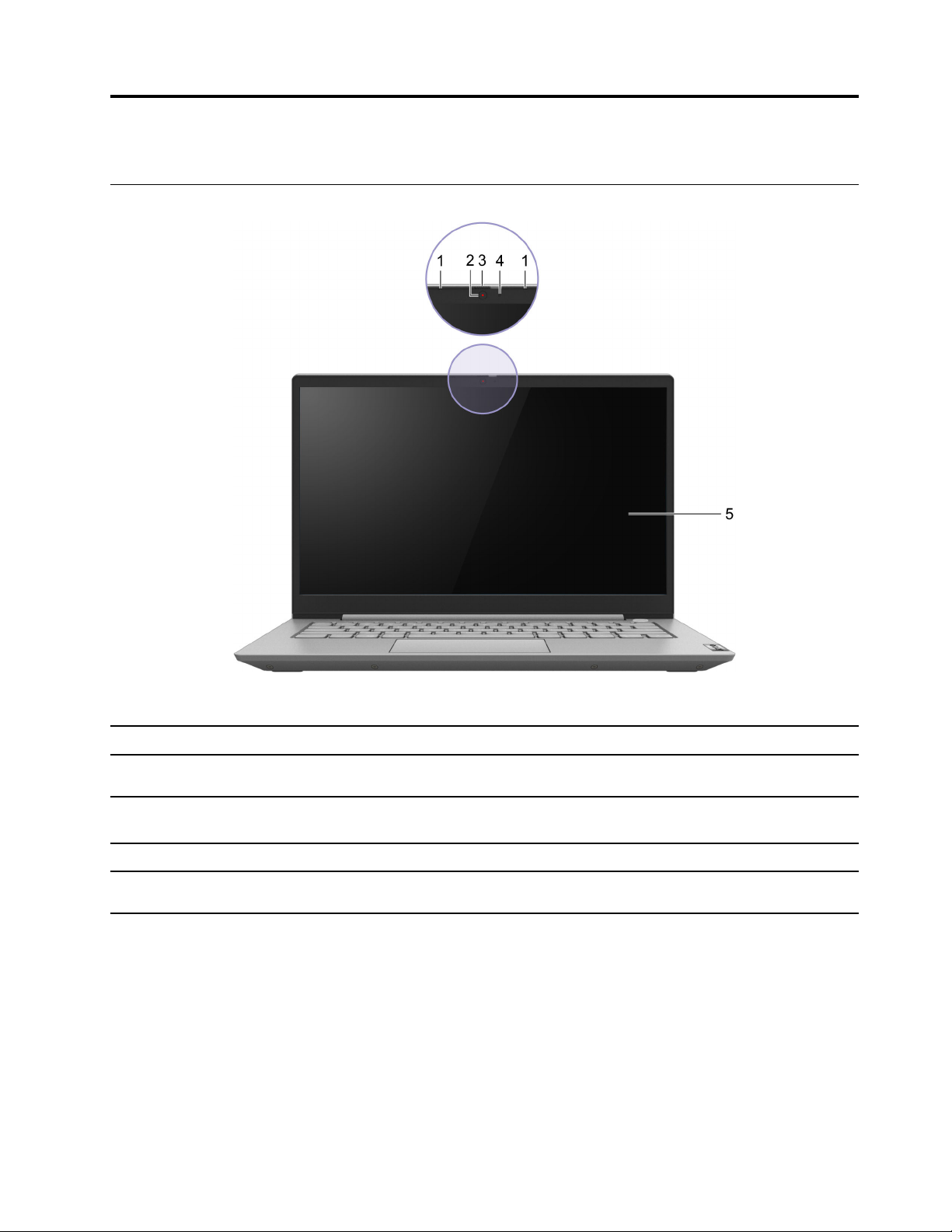
Bild 1. Framsida
1. Mikrofoner Registrera eller spela in ljud och röst.
2. Kamera Ta stillbilder och rörliga bilder för att fotografera, spela in video och
videochatta.
3. Linsskydd
4. Kameralampa När indikatorn är tänd är kameran aktiverad.
5. Skärm Visa text, grafik och video. Utvalda modeller har stöd för multitouch-
Skjut skyddet åt sidan för att dölja eller visa kameraobjektivet.
Anm: Kameraskyddet bidrar till att skydda din integritet.
funktion.
© Copyright Lenovo 2021 1
Page 8
Bas
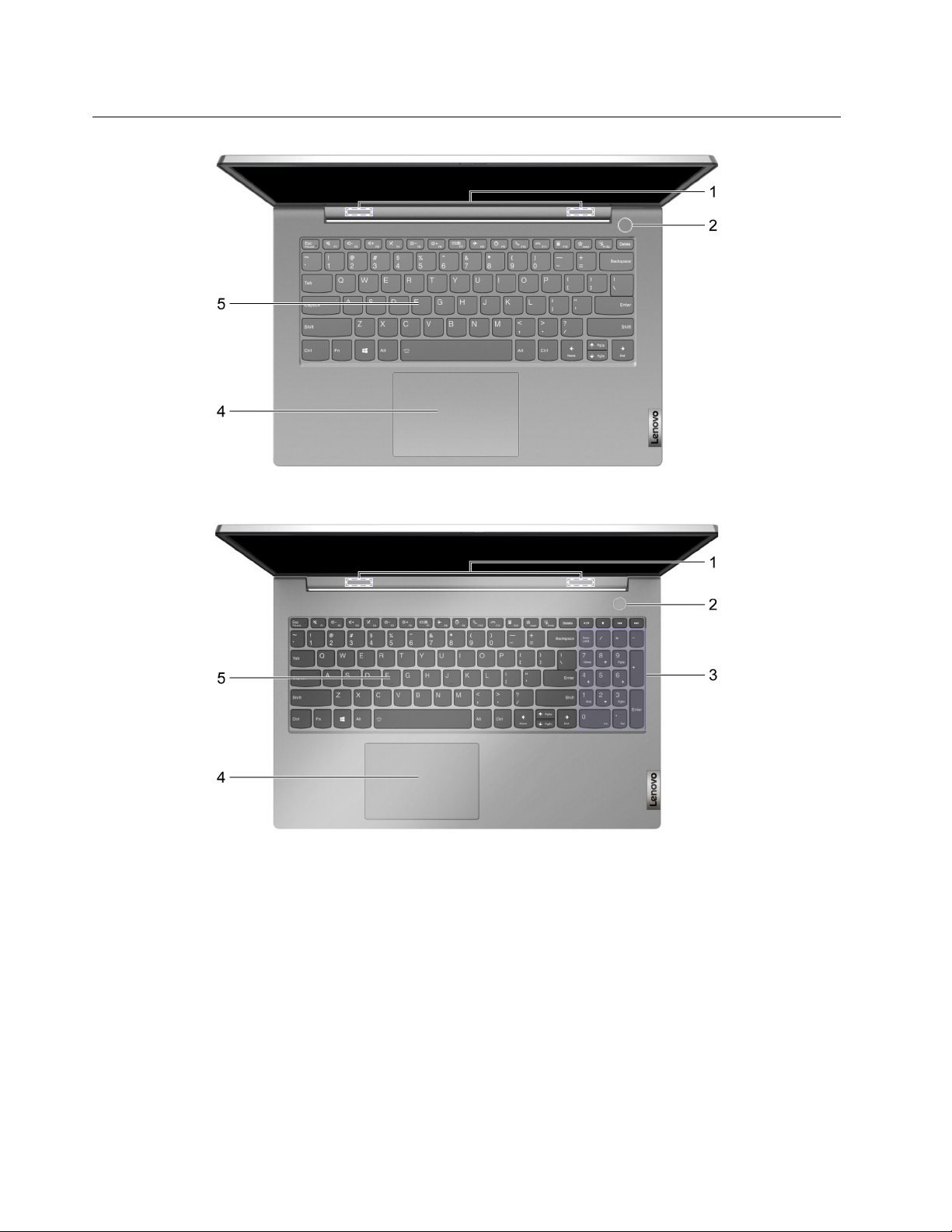
Bild 2. Bas—ThinkBook 14 G3 ACL
Bild 3. Bas—ThinkBook 15 G3 ACL
2 Användarhandbok
Page 9

1. Trådlösa antenner Skicka och ta emot radiovågor för den inbyggda trådlösa LAN- och
Bluetooth-modulen.
Anm: Antennerna är inte synliga från datorns utsida.
2. Strömknapp (med strömindikering)/
Fingeravtrycksläsare (med
Fingeravtrycksläsarlampa)
• Tryck på knappen för att slå på datorn eller aktivera
strömsparläget.
Anm: Om Flip to Boot är aktiverat kan du starta datorn genom att
öppna LCD-skärmen.
• Registrera och läs av ditt fingeravtryck för autentisering.
• Lampan visar strömstatusen för datorn. Om datorn inkluderar en
fingeravtrycksläsare kan den också visa statusen för läsaren.
– Strömindikator
– Tänd: Datorn är påslagen.
– Släckt: Datorn är avstängd eller i viloläge.
– Blinkande: Datorn är i strömsparläge.
– Fingeravtrycksläsarlampa
– Blinkande och sedan fast grön: Fingeravtrycksläsaren
fungerar.
3. Knappsats
Tryck på Num Lock-knappen för att aktivera eller avaktivera
knappsatsen.
4. Styrplatta
Utför fingertryck och alla funktioner på en vanlig mus.
Anm: Styrplattan har även stöd för multitouch-funktion.
5. Tangentbord Skriv tecken och interagera med program.
Anm: Tangentbordet har även snabbtangenter och
funktionstangenter för att ändra inställningar och snabbt utföra
aktiviteter.
Kapitel 1. Lär känna datorn 3
Page 10
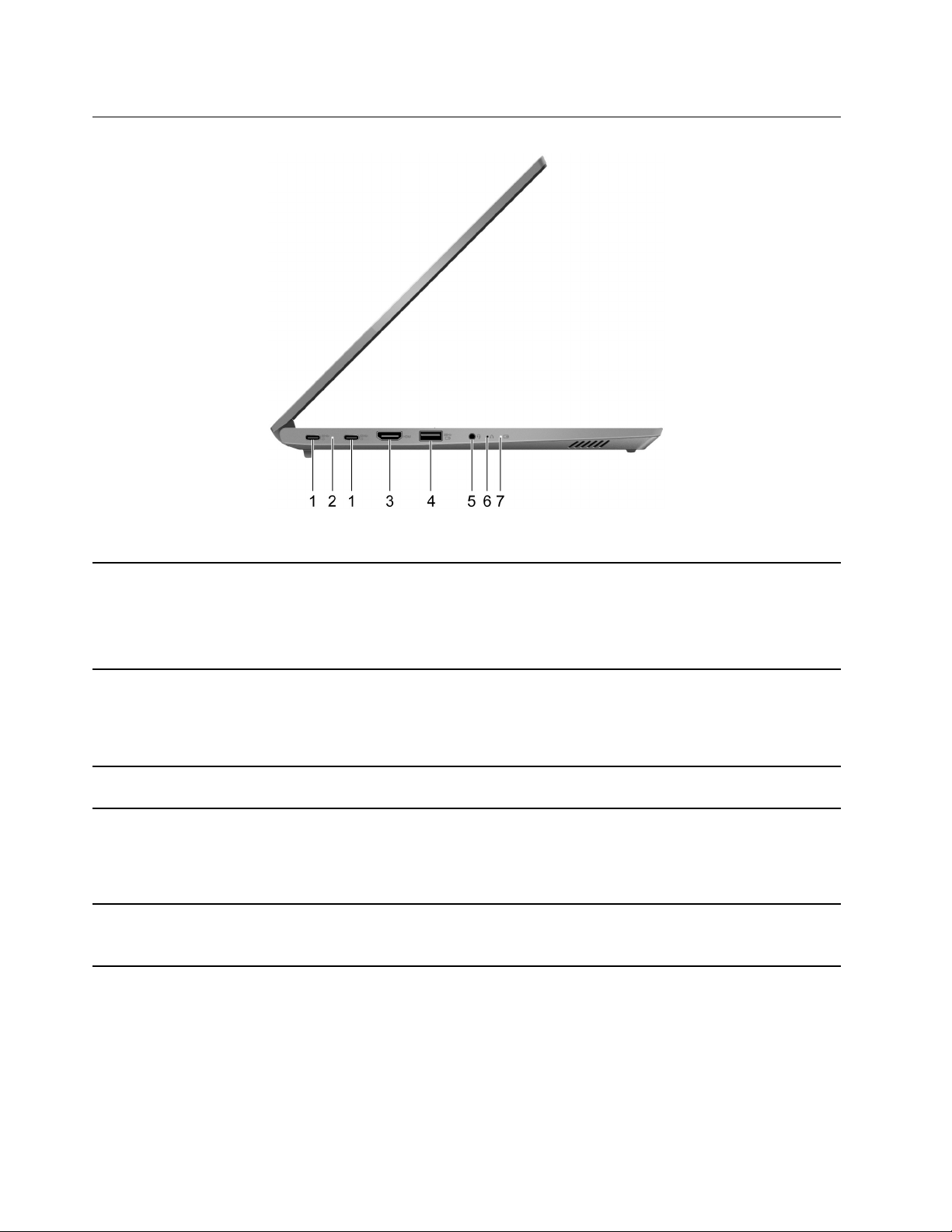
Vänster sida
Bild 4. Vänster sida
1. USB-C
2. Laddningsindikator Anger om datorn är ansluten till nätström.
3. HDMI
4. USB (3.2 Gen 1) Type-A-kontakt (AlwaysOn)
5. Kombinerat ljuduttag Anslut hörlurar eller headset med en 3,5 mm-kontakt med fyra stift.
®
-kontakt/Strömkontakt
™
-kontakt Anslut en kompatibel digital ljudenhet eller bildskärm, till exempel en
• Anslut till nätström via medföljande nätsladd och nätadapter.
• Anslut till en extern skärm, lagringsenheter eller dataenheter.
Anm: Det kan krävas en lämplig adapter för att ansluta externa
enheter.
• Fast vitt: Ansluten till nätström, batterikapacitet 91–100 %
• Fast gult: Ansluten till nätström, batterikapacitet 1–90 %
• Släckt: Inte ansluten till nätström
HDTV.
Always-On-porten ladda externa enheter när datorn är avstängd, i
strömsparläge eller viloläge. Always-On-funktionen kan aktiveras eller
inaktiveras i UEFI/BIOS Setup Utility.
Anm: Om programvaran Lenovo Vantage har förinstallerats på datorn
kan du även ställa in Always-On-funktionen i programvaran.
Anm: Uttaget fungerar inte med separata externa mikrofoner. Om du
använder headset, välj en modell med enstaka kontakt.
4 Användarhandbok
Page 11

6. Hål för Novo-knapp Tryck på Novo-knappen för att öppna menyn Novo-knapp. På denna
meny kan du öppna UEFI/BIOS Setup Utility, startmenyn eller
skärmen med Windows-startalternativ.
7. Batterilampa Indikera batterikapacitet för datorn.
• Ansluten till nätström
– Fast vitt: Batterikapacitet 80–100 %
– Blinkar vitt: Batterikapacitet 20–80 %
– Blinkar gult: Batterikapacitet 1–20 %
• Inte ansluten till nätström
– Släckt: Batterikapacitet 20-100%
– Fast gult: Batterikapacitet 5–20 %
– Blinkar gult: Batterikapacitet 1-5%
Kapitel 1. Lär känna datorn 5
Page 12
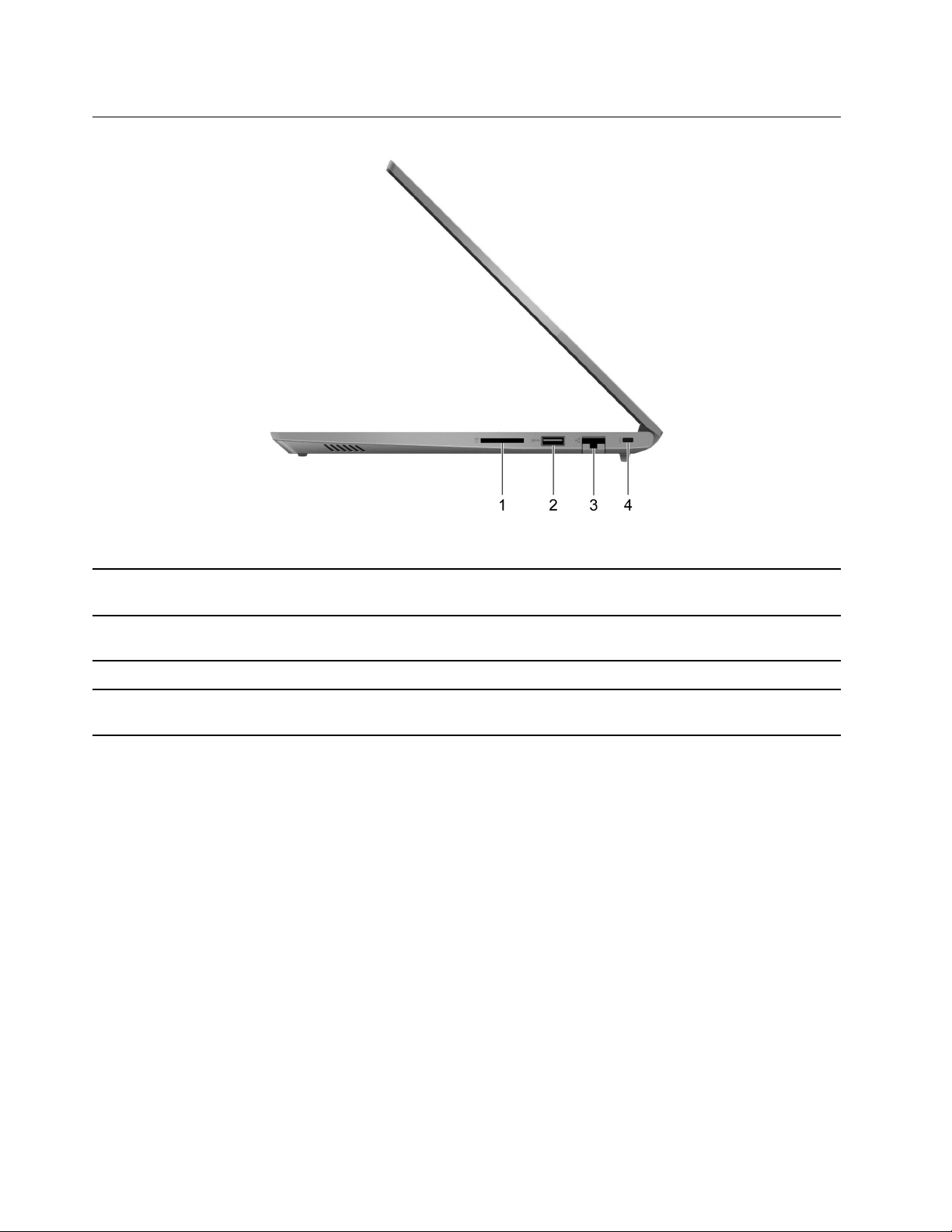
Höger sida
Bild 5. Höger sida
1. SD-kortplats
2. USB (3.2 Gen 1) Type-A-kontakt Anslut en USB-kompatibel enhet, till exempel ett USB-tangentbord,
3. Ethernet-kontakt
4. Nano plats för minisäkerhetslås Lås fast datorn vid ett skrivbord, bord eller något annat fast föremål
Sätt i ett SD-kort eller ett MultiMediaCard (MMC) på kortplatsen för
dataöverföring eller lagring.
en USB-mus, en USB-lagringsenhet eller en USB-skrivare.
Anslut till ett lokalt nätverk (LAN).
med en kompatibel säkerhetslåskabel.
6 Användarhandbok
Page 13
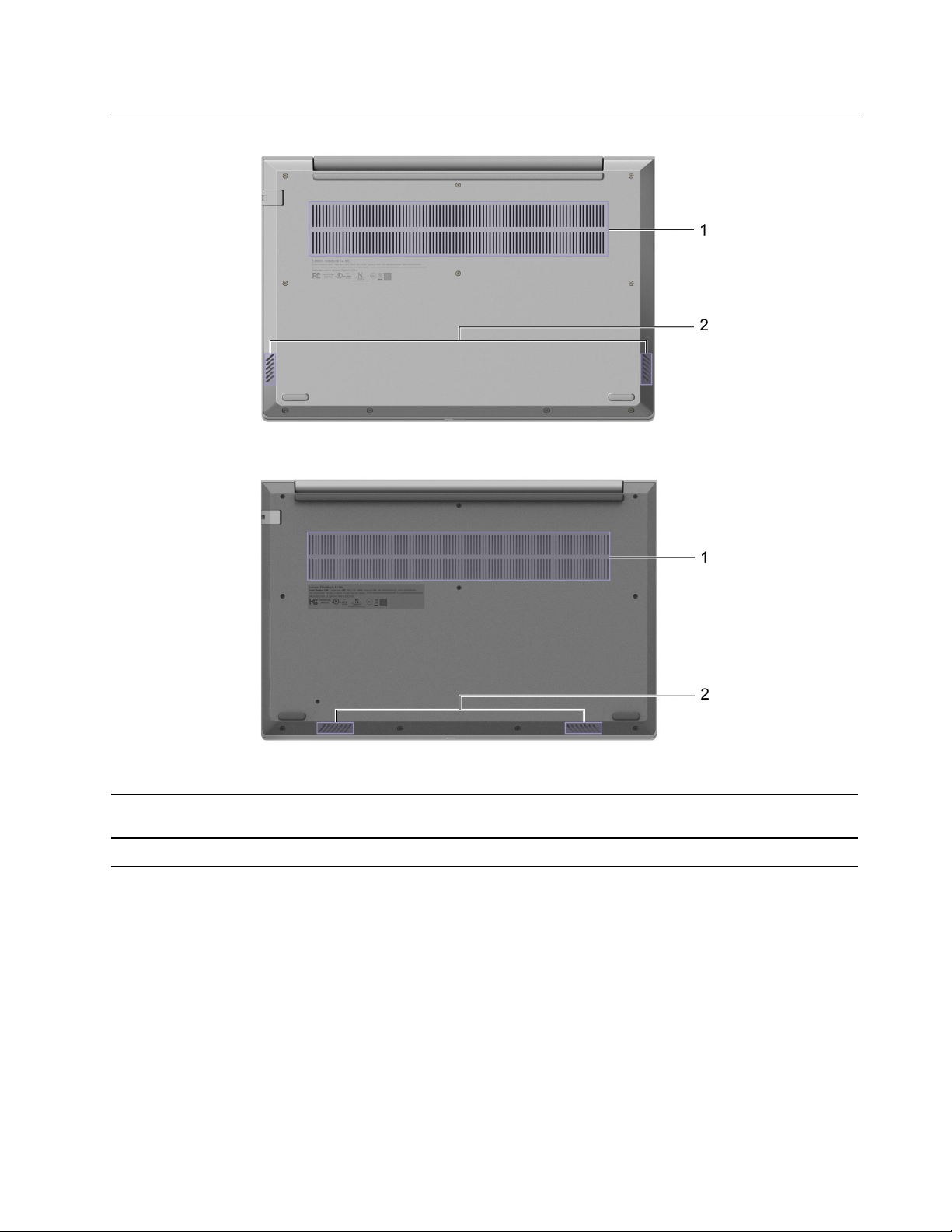
Undersida
Bild 6. Undersida—ThinkBook 14 G3 ACL
Bild 7. Undersida—ThinkBook 15 G3 ACL
1. Ventilationshål (inlopp) Underhåll det inkommande luftflödet för att avleda inter värme.
Anm: Blockera inte ventilationshålen. Annars kan datorn överhettas.
2. Högtalare
Genererar ljud.
Kapitel 1. Lär känna datorn 7
Page 14

Funktioner och specifikationer
Mått
nätadapter
Batteripaket
Processor
• ThinkBook 14 G3 ACL
– Bredd: 323,9 mm
– Djup: 218 mm
– Tjocklek: 17,9 mm
• ThinkBook 15 G3 ACL
– Bredd: 357 mm
– Djup: 235 mm
– Tjocklek: 18,9 mm
• Inspänning: 100–240 V AC, 50–60 Hz
• Utgång: 20 V DC, 3,25 A
• Effekt: 65 W
• Kapacitet
– 45 Wh
– 60 Wh
• Antal celler
– 3
– 4
Du kan se information om datorns mikroprocessor genom att högerklicka på Start-knappen
och välja System.
Minne
Lagringsenhet
Skärm
• Typ
– Dubbel datahastighet 4 (DDR4) ombord
– DDR4 (Double Data Rate 4) SODIMM (Small Outline Dual In-line Memory Module)
• Antal fysiska platser: 1
• Typ
– SSD-enhet
– HDD-enhet
• Formfaktor
– SSD: M.2 (2242 eller 2280)
– HDD: 2,5-tums (7 mm)
• Buss
– SSD1: Stöd för PCIe 3 × 4
– SSD2: Stöd för PCIe 3 × 2
– HDD: Seriell ATA 3 (SATA 3)
• Storlek
– ThinkBook 14 G3 ACL: 355,60 mm
– ThinkBook 15 G3 ACL: 396,24 mm
• Skärmupplösning: 1920 × 1080 pixlar (FHD-modellen)
8 Användarhandbok
Page 15

Tangentbord
• Funktionstangenter
• Snabbtangenter
• Knappsats *
• Bakgrundsbelysning för tangentbord *
Kontakter och
kortplatser
Säkerhetsfunktioner
Trådlösa funktioner
• Kombinerat ljuduttag
• Ethernet-kontakt
• USB Type-A-kontakt × 2 (en kontakt med Always-On-funktion)
• USB-C-kontakt × 2
– Stöd för dataöverföringshastigheter upp till 10 Gbit/s för USB 3.2 Gen 2
– Upp till 5 V och 3 A uteffekt
– Stöd för DisplayPort
• HDMI-kontakt
• SD-kortplats
• Nano plats för minisäkerhetslås
• Fingeravtrycksläsare
• UEFI/BIOS-lösenord
– Administratörslösenord
– Användarlösenord
– Huvudlösenord för hårddisk
– Lösenord för hårddisk (användarlösenord)
• Bluetooth
• Trådlöst LAN
* för utvalda modeller
Anm: Batterikapaciteten som anges här är den typiska eller genomsnittliga kapaciteten uppmätt i en specifik
testmiljö. Kapacitet som uppmätts i andra miljöer kan variera, men understiger inte den nominella
kapaciteten (se produktetiketten).
Information om USB-överföringshastighet
Beroende på flera faktorer, till exempel värdens bearbetningskapacitet och kringutrustning, filattribut och
andra faktorer som rör systemkonfiguration och driftmiljö kommer den faktiska överföringshastigheten med
de olika USB-portarna på enheten att variera och vara långsammare än vad som anges i listan nedan för
varje motsvarande enhet.
USB-enhet Datahastighet (Gbit/s)
3.2 Gen 1
3.2 Gen 2
5
10
Driftmiljö
Maximal höjd (utan tryckutjämning)
3 048 m
Kapitel 1. Lär känna datorn 9
Page 16

Temperatur
• På höjder upp till 2 438 m
– Drift: 5 °C till 35 °C
– Förvaring: 5 °C till 43 °C
• På höjder över 2 438 m
– Maximal temperatur vid användning utan tryckutjämning: 31,3 °C
Anm: Kontrollera att temperaturen är minst 10 °C innan du laddar batteriet.
Relativ luftfuktighet
• Drift: 8 % till 95 % vid våttemperatur 23 °C
• Förvaring: 5 % till 95 % vid våttemperatur 27 °C
10
Användarhandbok
Page 17

Kapitel 2. Komma igång med datorn
Komma igång med Windows 10
Lär dig grunderna i Windows 10 och börjar använda det direkt. Mer information om Windows 10 finns i
hjälpinformationen för Windows.
Windows-konto
Du måste skapa minst ett konto för att kunna använda operativsystemet Windows. Detta kan vara ett lokalt
konto eller ett Microsoft-konto.
Lokala konton
Ett lokalt konto skapas på en specifik Windows-enhet och kan endast användas på den enheten. Vi
rekommenderar att du anger ett lösenord för varje lokalt konto för att förhindra obehörig åtkomst till enheten.
Microsoft-konton
Ett Microsoft-konto är ett användarkonto som du använder för att logga in på program och tjänster från
Microsoft. Om du använder Microsoft-tjänster som OneDrive, Outlook.com, Xbox Live, Office 365 och Skype
kanske du redan har ett. Om du inte har ett sådant konto kan du skapa ett utan kostnad.
Det finns två stora fördelar med att använda ett Microsoft-konto:
• Logga bara in en gång. Om du använder ett Microsoft-konto för att logga in på Windows 10 behöver du
inte logga in igen när du vill använda OneDrive, Skype, Outlook.com och andra Microsoft-tjänster.
• Inställningarna kan synkroniseras. Om du använder ditt Microsoft-konto för att logga in på flera Windowsenheter kan vissa Windows-inställningar synkroniseras mellan enheterna.
Växla mellan ett lokalt konto och ett Microsoft-konto
Om du använder ett lokalt konto för att logga in på Windows 10 kan du växla till att använda ett Microsoftkonto i stället.
Steg 1. Öppna Start-menyn och välj Inställningar ➙ Konton.
Steg 2. Välj Logga in med ett Microsoft-konto i stället.
Steg 3. Om du redan har ett Microsoft-konto anger du kontots namn och lösenord för att logga in. Välj
annars Skapa ett för att skapa ett nytt Microsoft-konto.
Anm: Enheten måste vara ansluten till internet första gången du använder ett Microsoft-konto på
den enheten.
Om du vill växla tillbaka till att använda ett lokalt konto öppnar du Start-menyn och väljer Inställningar ➙
Konton ➙ Logga in med ett lokalt konto i stället.
Lägga till ytterligare användarkonton
Ditt användarkonto måste ha typen Administratör för att du ska kunna lägga till fler användarkonton i
Windows.
Lägg till fler användarkonton om du vill dela datorn med familjemedlemmar eller andra användare.
Steg 1. Öppna Start-menyn och välj Inställningar ➙ Konton ➙ Familj och andra användare.
© Copyright Lenovo 2021 11
Page 18
Steg 2. Välj Lägg till en annan person på datorn.
Anm: Du måste logga in med ett Microsoft-konto för att kunna lägga till familjemedlemmar.
Steg 3. Ange användarnamnet och lösenordet för användarkontot.
Registrera ditt fingeravtryck
Om datorn är utrustad med en inbyggd fingeravtrycksläsare kan du registrera ditt fingeravtryck för att logga
in på Windows.
Steg 1. Öppna Start-menyn och välj Inställningar ➙ Konton ➙ Inloggningsalternativ.
Anm: Om du använder ett lokalt konto måste kontot vara lösenordsskyddat. I annat fall kan du inte
registrera fingeravtryck.
Steg 2. Välj Windows Hello-fingeravtryck ➙ Konfigurera ➙ Kom igång.
Steg 3. Följ anvisningarna på skärmen för att slutföra registreringen.Skapa en PIN-kod när du blir ombedd
att göra detta, ifall att fingeravtrycket inte kan identifieras när du loggar in på Windows.
Anm: Du kan registrera fler än ett fingeravtryck.
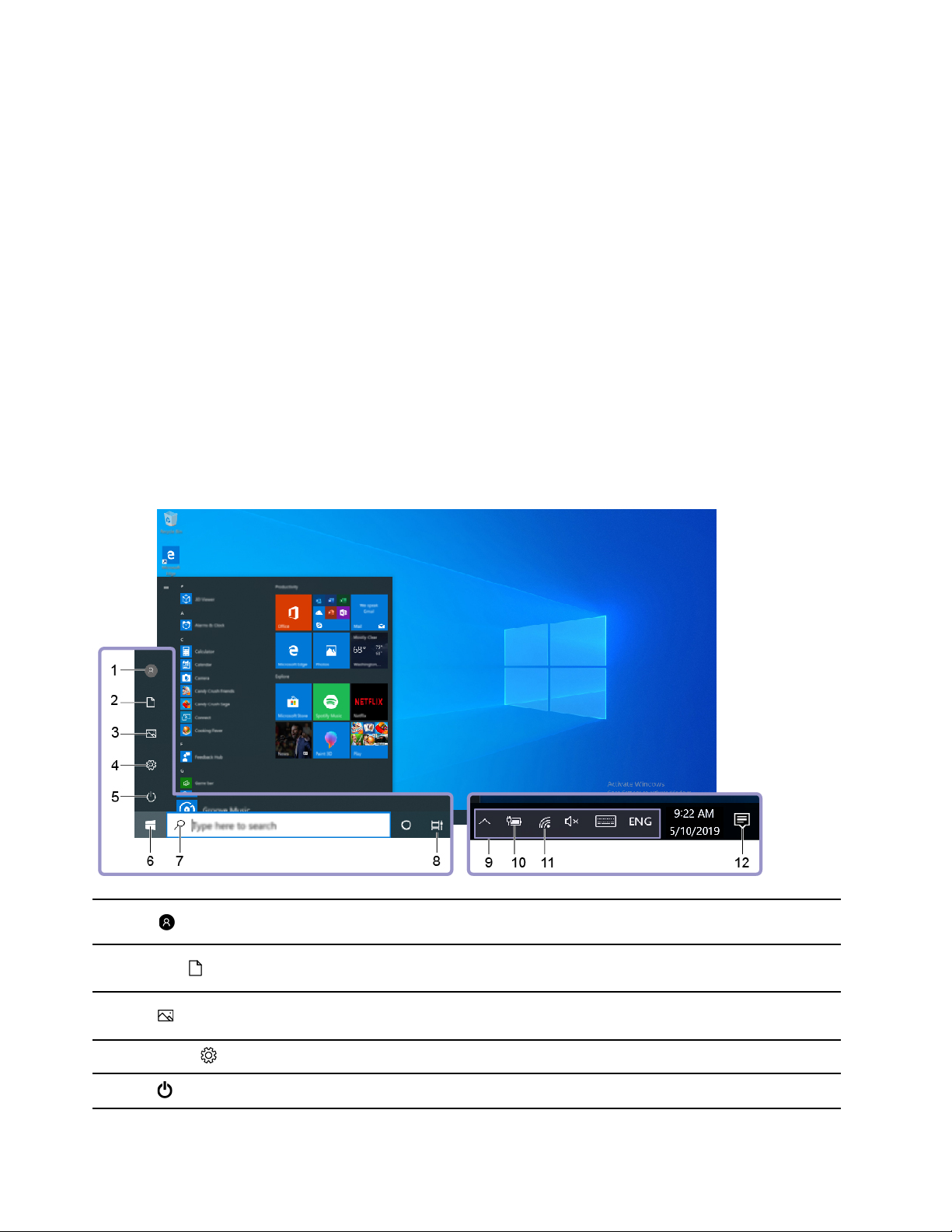
Windows-skrivbordet
1. Konto
2. Dokument
3. Bilder
4. Inställningar
5. Av/på
12 Användarhandbok
Ändra kontoinställningar, lås datorn eller logga ut från det aktuella
kontot.
Öppna mappen Dokument eller en standardmapp där du vill spara
mottagna filer.
Öppna mappen Bilder eller en standardmapp där du vill spara
mottagna bilder.
Öppna Inställningar.
Stäng av, starta om eller sätt datorn i strömsparläge.
Page 19
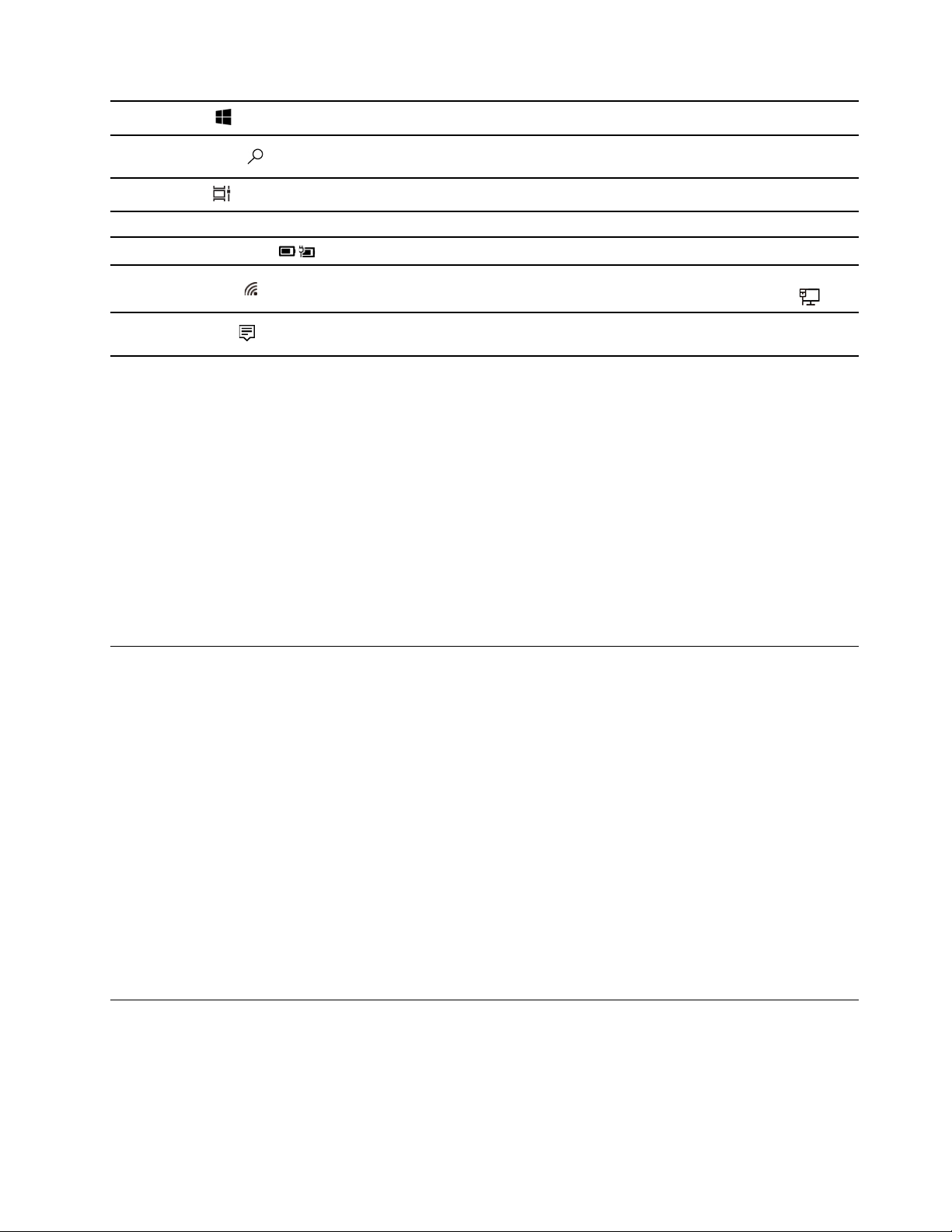
6. Start-knapp
Öppna Start-menyn.
7. Windows Search
8. Aktivitetsvy
9. Meddelandefältet i Windows Visa meddelanden och status för vissa funktioner.
10. Ikonen Batteristatus
11. Ikonen Nätverk
12. Åtgärdscenter
Skriv det du söker efter i sökfältet och få sökresultat från datorn och
webben.
Visa alla öppna appar och växla mellan dem.
Visa strömstatus och ändra batteri- eller ströminställningar.
Anslut till ett tillgängligt trådlöst nätverk och visa nätverksstatus. När
datorn är ansluten till ett trådbundet nätverk ändras ikonen till
Visa de senaste aviseringarna från appar och få snabbåtkomst till
vissa funktioner.
Öppna Start-menyn
• Klicka på knappen Start.
• Tryck på Windows-tangenten på tangentbordet.
Öppna Kontrollpanelen
• Öppna Start-menyn och välj Windows-systemet ➙ Kontrollpanelen.
• Använd Windows Search.
Öppna en app
• Öppna Start-menyn och välj appen du vill öppna.
• Använd Windows Search.
.
Lenovo Vantage och Lenovo PC Manager
De är båda appar som utvecklats av Lenovo. Med någon av dem kan du:
• Visa produktinformation och systemstatus
• Hantera och ändra enhetsinställningar
• Söka efter och utföra systemuppdatering
Anm: Den här funktionen är endast tillgänglig på Lenovo Vantage. I Lenovo PC Manager kan du söka
efter och utföra uppdateringar av drivrutiner.
Beroende på land eller region där din dator köpts kan en av apparna vara förinstallerad på din dator. För att
öppna den, skriv in namnet i rutan Windows Search och välj det resultat som passar. Om ingen av apparna är
förinstallerade kan du installera en på egen hand. Lenovo Vantage kan hämtas utan kostnad från Microsoft
Store.
Anm: Appfunktioner kan ändras med uppdateringar, och specifika funktioner är kanske inte tillgängliga för
alla Lenovo produkter.
Ansluta till nätverk
Datorn hjälper dig att ansluta till internet via ett trådburet eller trådlöst nätverk.
Ansluta till trådbundna nätverk
Om datorn har en Ethernet (RJ-45)-kontakt kan den anslutas till ett trådlöst nätverk via en Ethernet-kabel.
Kapitel 2. Komma igång med datorn 13
Page 20

Ansluta till Wi-Fi-nätverk
Om datorn har en trådlös nätverksmodul kan du ansluta datorn till Wi-Fi®-nätverk. Datorns trådlösa
nätverksmodul kan ha stöd för olika standarder. I vissa länder eller regioner kan användningen av 802.11ax
inaktiveras enligt lokala bestämmelser.
Steg 1. Klicka på nätverksikonen i meddelandefältet i Windows.Det visas en lista med nätverk i närheten.
Anm: Kontrollera att flygplansläget är inaktiverat om det inte visas något nätverk.
Steg 2. Välj ett nätverk och klicka på Anslut. Ange en säkerhetsnyckel om du blir ombedd att göra detta.
Anm: Nätverksnyckeln hanteras vanligtvis av nätverksadministratören.
Glömma ett Wi-Fi-nätverk
Windows sparar en lista med Wi-Fi-nätverk som du har anslutit till, tillsammans med lösenord och andra
inställningar. Därigenom ansluts datorn automatiskt när den befinner sig inom räckvidden för ett nätverk som
du har anslutit till tidigare. Om nätverkslösenordet har ändrats måste du kanske glömma nätverket för att
kunna ange ett nytt lösenord.
Steg 1. Välj Start ➙ Inställningar ➙ Nätverk och Internet ➙ Wi-Fi.
Steg 2. Klicka på Hantera kända nätverk.
Steg 3. Klicka på nätverkets namn och klicka på Glöm.
Aktivera och inaktivera flygplansläget
Flygplansläget är en praktisk inställning för att slå på eller stänga av all trådlös kommunikation på datorn. Du
kan behöva aktivera läget när du befinner dig ombord på ett flygplan.
Steg 1. Klicka på ikonen Åtgärdscenter i meddelandefältet i Windows.
Steg 2. Klicka på ikonen Flygplansläge för att aktivera eller inaktivera läget.
Anm: Klicka på Visa om du inte hittar ikonen för flygplansläge.
Novo-knappmenyn
Novo-knappmenyn kan visas innan operativsystemet startar. På menyn kan du välja att
• Öppna konfigurationsverktyget BIOS/UEFI
• Öppna menyn för att välja startenhet
• Öppna skärmen med Windows-startalternativ
Anm: På skärmen med Windows-startalternativ kan du sedan välja att
Starta datorn via en återställningsenhet
Återställa datorn
Öppna skärmen med avancerade alternativ
Öppna Novo-knappmenyn
På Lenovo-datorer som är utrustade med en Novo-knapp kan du trycka på knappen för att öppna Novoknappmenyn.
Steg 1. Stäng av datorn.
Steg 2. Öppna LCD-skärmen och tryck på Novo-knappen.
14
Användarhandbok
Page 21
Anm: Alternativt kan du stänga av datorn. Tryck på Fn och strömbrytaren för att öppna Novo-knappmenyn.
Interagera med datorn
Snabbtangenter
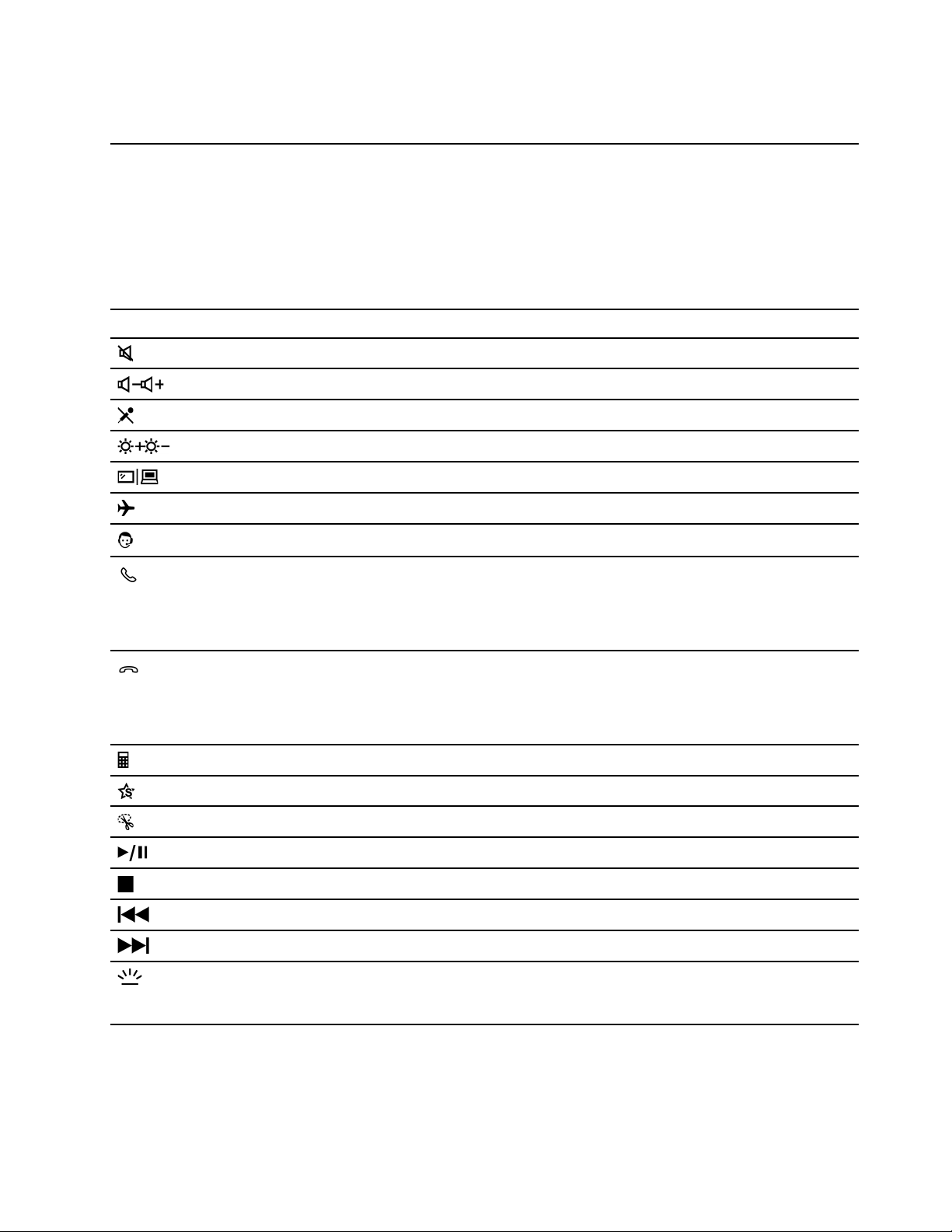
Vissa tangenter på tangentbordet är försedda med symboler. Dessa tangenter kallas snabbtangenter och
kan tryckas ned ensamma eller i kombination med Fn-tangenten för att snabbt öppna vissa appar eller
snabbt ändra vissa inställningar. Snabbtangenternas funktion visas med symboler.
Snabbtangent
Funktion
Slå på/av ljud.
Sänk/höj systemvolymen.
Stäng av/slå på mikrofonen.
Öka/minska bildskärmens ljusstyrka.
Växla mellan bildskärmar.
Aktivera och inaktivera flygplansläget.
Tjänstnyckel.
Svara på samtal i Skype för företag och Microsoft Teams.
Anmärkningar:
• Stöds på utvalda versioner av Skype för företag och Microsoft Teams.
• Installera Skype för företag och Microsoft Teams manuellt.
Avvisa samtal i Skype för företag och Microsoft Teams.
Anmärkningar:
• Stöds på utvalda versioner av Skype för företag och Microsoft Teams.
• Installera Skype för företag och Microsoft Teams manuellt.
Öppna appen Windows Kalkylatorn.
Öppna Lenovo Vantage, Lenovo PC Manager eller startfältet för en app.
Öppna Windows Skärmklippverktyget.
Spela eller pausa uppspelning av media.
Stoppa uppspelning av media.
Gå till den tidigare mediafilen i spellistan eller mappen.
Gå till nästa mediafil i spellistan eller foldern.
Aktivera/inaktivera eller justera ljusstyrkan på tangentbordets
bakgrundsbelysning.
Anm: Denna snabbtangent måste användas med Fn-tangenten.
FnLock-omkopplare
FnLock är en omkopplare som vänder om snabbtangenters standard- och dolda funktion. Följande tabell
visar ett exempel på hur FnLock-omkopplaren ändrar standardfunktionen för F1-tangenten.
Kapitel 2. Komma igång med datorn 15
Page 22
FnLock FnLock-lampa Standardfunktion för F1-tangenten
På På
Av Av
F1-funktion *
Slå på/av ljud
Anm: F1-funktionen är programberoende. Den kanske inte har någon funktion om det aktiva programmet
inte har en definition för tangenten.
FnLock-omkopplaren delar ESC-tangenten (i det övre vänstra hörnet på tangentbordet). För att slå på eller
stänga av den, tryck på Fn + ESC.
Knappsats
Vissa Lenovo-datorer har en separat numerisk knappsats längst till höger på tangentbordet. Knappsatsen
används för att snabbt skriva siffror och matematiska operatorer.
Aktivera eller inaktivera knappsatsen genom att trycka på NumLock-tangenten.
Multi-touch gester för touch-aktiverade skärmar
Utvalda Lenovo-datorer inkluderar en touch-aktiverad skärm. För en sådan dator kan du använda fingrarna
för att interagera med operativsystemet och appar som är utvecklade för gester.
Anm: Inte alla gester stöds alla appar.
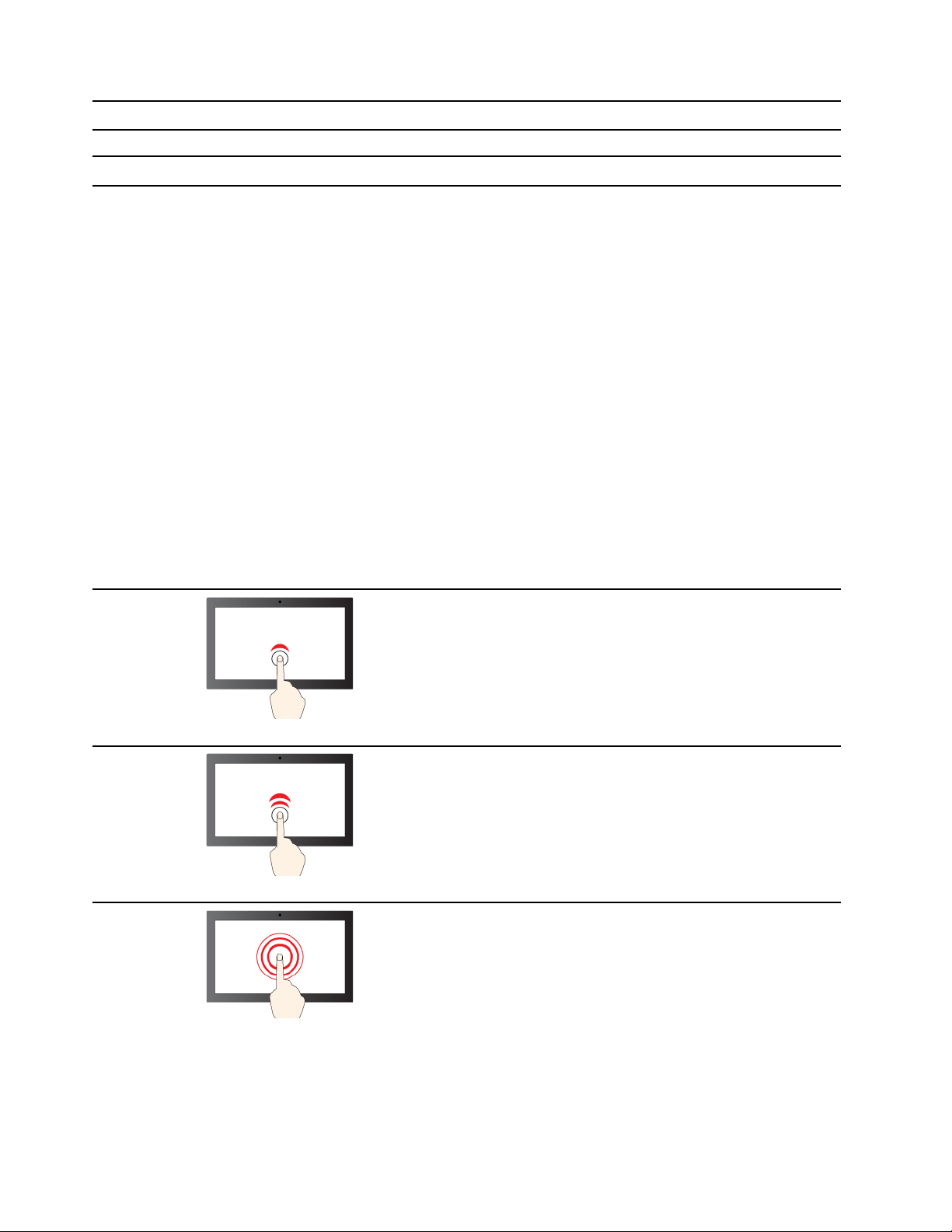
Gest Funktion
Tryck
Tryck snabbt två gånger
Tryck och håll
Välja ett föremål
Dubbelklicka på ett föremål
Högerklicka på ett föremål
16 Användarhandbok
Page 23
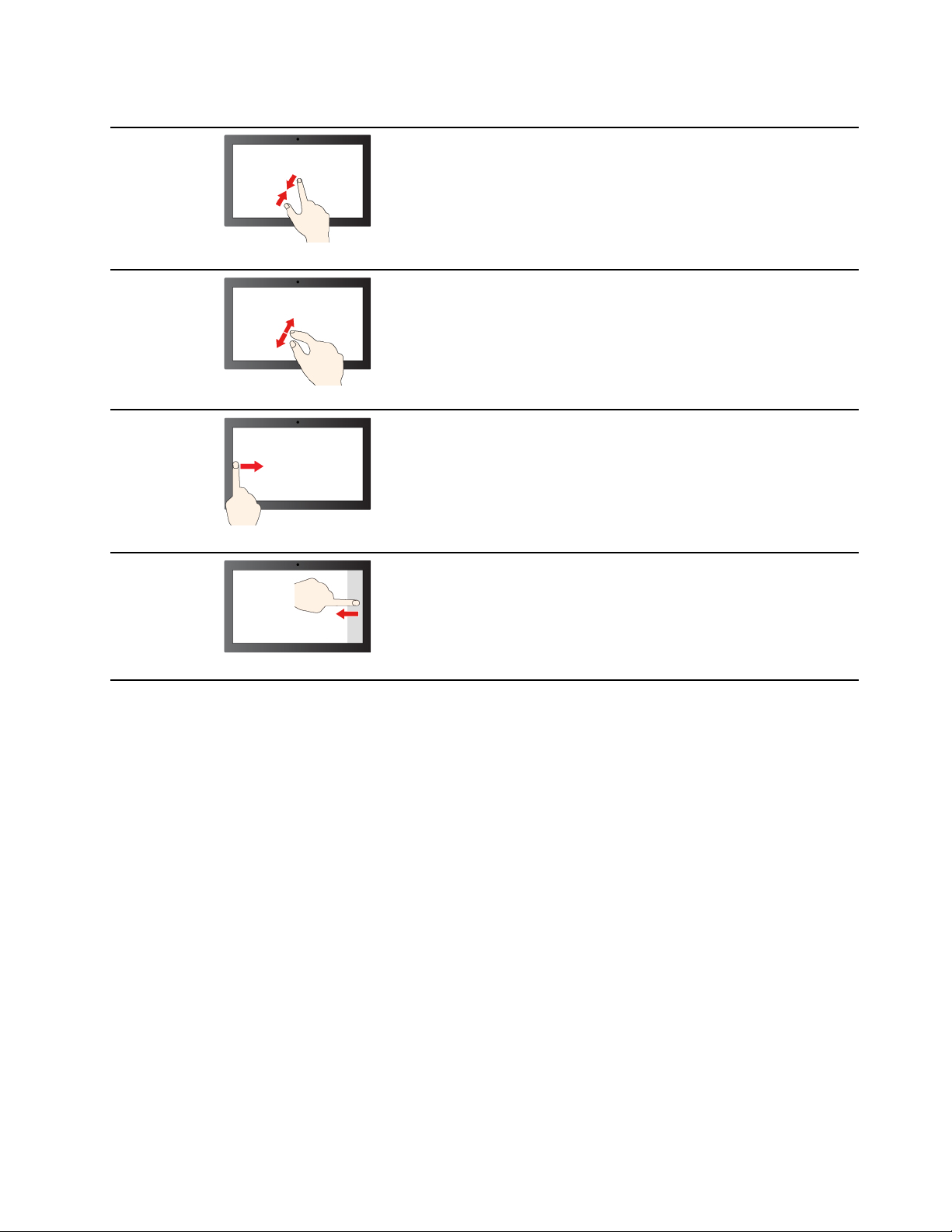
Gest Funktion
Nyp
Sära
Tryck från vänster kant
Zooma ut
Zooma in
Se alla öppna appar
Tryck och håll
Visa Windows 10 Åtgärdscenter
Kapitel 2. Komma igång med datorn 17
Page 24

18 Användarhandbok
Page 25

Kapitel 3. Utforska datorn
Hantera ström
Använd informationen i det här avsnittet för att uppnå balans mellan prestanda och energieffektivitet.
Kontrollera batteristatus
Batteristatusikonen eller finns i meddelandefältet i Windows. Du kan snabbt kontrollera batteristatusen,
visa aktuellt energischema och öppna batteriinställningarna.
Klicka på batteriets statusikon för att visa batteriladdningen i procent och ändra energisparläget. Ett
varningsmeddelande visas när batteriet är på väg att ta slut.
Ladda batteriet
När batteriladdningen är låg kan du ladda batteriet genom att ansluta datorn till elnätet.
Det tar mellan två och fyra timmar att ladda batteriet fullt. Den faktiska laddningstiden beror på
batterikapacitet, fysisk omgivning och huruvida du använder datorn.
Batteriladdningen påverkas även av omgivande temperatur. Vi rekommenderar att batteriet laddas vid en
temperatur på mellan 10 °C och 35 °C.
Anm:
Du kan kontrollera batteritemperaturen i Lenovo Vantage eller Lenovo PC Manager.
För att maximera batteriets livslängd måste det laddas upp helt och sedan laddas ur till 94 % eller lägre
för att sedan laddas igen.
Ställa in strömbrytarfunktion
Som standard sätts datorn i strömsparläge när du trycker på strömbrytaren. Du kan ändra
strömbrytarfunktionen i Kontrollpanelen i Windows.
Steg 1. Klicka på ikonen Batteristatus i meddelandefältet i Windows.
Steg 2. Välj Energialternativ ➙ Ange strömbrytarens funktion.
Ett energischema
Ett energischema är en samling energisparande inställningar som görs tillgängliga av ett operativsystem.
Med ett energischema kan du ställa in lediga tidsgränser för olika hårdvarukomponenter för att gå in i ett
lågeffektläge. Standardenergischemat och några av dess inaktiva timeout-inställningar listas nedan för
datormodeller som är förinstallerade med Windows 10.
De listade inställningarna är aktiva när datorn är ansluten till ett eluttag. Om din dator har ett inbyggt
batteripaket är en annan samling av timeout-inställningar inställda att träda i kraft när datorn körs med
batteriström.
• Standardenergischema: Balanserad
• Stäng av skärmen: efter 10 minuter
• Sätt datorn i strömsparläge: efter 20 minuter
© Copyright Lenovo 2021 19
Page 26

Anm: För att väcka datorn från viloläget, tryck på strömbrytaren eller valfri tangent på tangentbordet.
Ändra eller anpassa ett energischema
Denna drift är tillämplig på datorer med förinstallerade Windows 10.
Steg 1. Klicka på ikonen Batteristatus i meddelandefältet i Windows.
Steg 2. Välj Energialternativ ➙ Ändra schemainställningar.
Du kan välja ett annat energischema, eller så kan du anpassa en plan genom att välja Ändra
planinställningar.
Ställa in prestandaläge
Datorn kan användas i olika prestandalägen. Datorns prestanda och energiförbrukning varierar i olika
prestandalägen. Tryck på Fn + Q för att rulla igenom de olika prestandaläge.
Alternativ Beskrivning
Intelligent kylning Datorn övervakar vilka program som körs och ställer automatiskt in den
högsta frekvensen för behandlingsenheten.
Spara batteri Datorns behandlingsenhet fungerar inte med sin högsta frekvens.
Extrem prestanda Datorns behandlingsenhet fungerar med sin högsta frekvens.
Ändra inställningar i UEFI/BIOS Setup Utility
Detta avsnitt beskriver vad UEFI/BIOS är och vilka åtgärder du kan utföra i konfigurationsverktyget.
Vad är UEFI/BIOS Setup Utility
UEFI/BIOS är det första program som körs när datorn startar. UEFI/BIOS initierar maskinvarukomponenterna
och läser in operativsystemet och andra program. Datorn kan ha ett förinstallerat konfigurationsverktyg som
kan användas för att ändra vissa UEFI/BIOS-inställningar.
Öppna UEFI/BIOS Setup Utility
Steg 1. Starta eller starta om datorn.
Steg 2. Tryck på F1 upprepade gånger när Lenovo-logotypen visas på skärmen.
Anm: Om snabbtangentsläget är aktiverat ska du trycka på Fn + F1.
Ändra startsekvensen
Du kan behöva ändra startsekvensen så att datorn kan starta från en annan enhet eller från en nätverksplats.
Steg 1. Öppna UEFI/BIOS Setup Utility.
Steg 2. Öppna menyn Boot.
Steg 3. Följ anvisningarna på skärmen för att byta ordning på enheterna under Boot Priority Order.
Anm: Du kan också ändra startsekvensen tillfälligt utan att behöva öppna konfigurationsverktyget. Det gör
du genom att starta datorn. Tryck på F12 (eller Fn + F12) upprepade gånger när Lenovo-logotypen visas på
skärmen.
20
Användarhandbok
Page 27

Ändra snabbtangentsläge
Steg 1. Öppna UEFI/BIOS Setup Utility.
Steg 2. Välj Configuration ➙ Hotkey Mode och tryck på Retur.
Steg 3. Ändra inställningen till Disabled eller Enabled.
Steg 4. Välj Exit ➙ Exit Saving Changes.
Aktivera eller inaktivera Always-On
På vissa Lenovo-datorer med Always-on-portar kan denna funktion aktiveras eller inaktiveras i UEFI/BIOS
Setup Utility.
Steg 1. Öppna UEFI/BIOS Setup Utility.
Steg 2. Välj Configuration ➙ Always On USB och tryck på Retur.
Steg 3. Ändra inställningen till Disabled eller Enabled.
Steg 4. Välj Exit ➙ Exit Saving Changes.
Aktivera eller inaktivera Flip to Boot
Om Flip to Boot är aktiverat kan du starta datorn genom att öppna-skärmen.
Steg 1. Öppna UEFI/BIOS Setup Utility.
Steg 2. Välj Configuration.
Steg 3. Ändra inställningen för Flip to Boot.
Anm: Du kan även ställa in Flip to Boot i Lenovo Vantage eller Lenovo PC Manager.
Ställa in lösenord i UEFI/BIOS Setup Utility
Detta avsnitt beskriver de typer av lösenord som du kan ställa in i konfigurationsverktyget UEFI (Unified
Extensible Firmware Interface) eller BIOS (Basic Input/Output System).
Lösenordstyper
Du kan ange olika typer av lösenord i UEFI/BIOS Setup Utility.
Lösenordstyp Krav Användning
Administratörslösenord Nej
Användarlösenord
Huvudlösenord för hårddisk
Lösenord för hårddisk
(användarlösenord)
Administratörslösenordet måste ha
ställts in.
Nej
Huvudlösenordet för hårddisk måste
ha ställts in.
Du måste ange det för att starta
konfigurationsverktyget.
Du kan använda användarlösenordet
för att starta konfigurationsverktyget.
Du måste ange det för att starta
operativsystemet.
Du kan använda användarlösenordet
för hårddisk för att starta
operativsystemet.
Anmärkningar:
• Alla lösenord som ställs in i konfigurationsverktyget består endast av alfanumeriska tecken.
Kapitel 3. Utforska datorn 21
Page 28

• Om du startar konfigurationsverktyget med användarlösenordet kan endast ändra ett begränsat antal
inställningar ändras.
Ställa in administratörslösenord
Du kan ställa in ett administratörslösenord för att förhindra obehörig åtkomst till UEFI/BIOS Setup Utility.
Obs: Om du glömmer bort administratörslösenordet kan Lenovos auktoriserade servicepersonal inte
återställa lösenordet. I så fall måste du be en Lenovo-auktoriserad servicetekniker byta ut hela systemkortet.
Du måste ta med dig kvitto eller annat inköpsbevis och får betala en avgift för reservdelar och service.
Steg 1. Öppna UEFI/BIOS Setup Utility.
Steg 2. Välj Security ➙ Set Administrator Password och tryck på Retur.
Steg 3. Ange ett lösenord med endast bokstäver och siffror och tryck på Retur.
Steg 4. Ange lösenordet en gång till och tryck på Retur.
Steg 5. Välj Exit ➙ Exit Saving Changes.
Nästa gång du startar datorn måste du ange administratörslösenordet för att kunna öppna
konfigurationsverktyget. Om Power on Password är aktiverat måste du ange administratörslösenordet eller
användarlösenordet för att starta datorn.
Ändra eller ta bort administratörslösenordet
Endast administratören kan ändra eller ta bort administratörslösenordet.
Steg 1. Öppna UEFI/BIOS Setup Utility med administratörslösenordet.
Steg 2. Välj Security ➙ Set Administrator Password och tryck på Retur.
Steg 3. Ange det aktuella lösenordet.
Steg 4. Skriv det nya lösenordet i textrutan Enter New Password.
Steg 5. Skriv det nya lösenordet en gång till i textrutan Confirm New Password.
Anm: Om du vill ta bort lösenordet trycker du på Retur i båda rutorna utan att skriva något tecken.
Steg 6. Välj Exit ➙ Exit Saving Changes.
Om du tar bort administratörslösenordet tas också användarlösenordet bort.
Ställa in ett användarlösenord
Du måste ställa in administratörslösenordet innan du kan ställa in användarlösenordet.
Administratören av konfigurationsverktyget kan behöva ställa in ett användarlösenord för andra användare.
Steg 1. Öppna UEFI/BIOS Setup Utility med administratörslösenordet.
Steg 2. Välj Security ➙ Set User Password och tryck på Retur.
Steg 3. Ange ett lösenord med endast bokstäver och siffror och tryck på Retur.Användarlösenordet får inte
vara samma som administratörslösenordet.
Steg 4. Ange lösenordet en gång till och tryck på Retur.
Steg 5. Välj Exit ➙ Exit Saving Changes.
22
Användarhandbok
Page 29

Aktivera lösenord för att starta datorn
Om ett administratörslösenord har ställts in kan du aktivera ett startlösenord för att öka säkerheten.
Steg 1. Öppna UEFI/BIOS Setup Utility.
Steg 2. Välj Security ➙ Power on Password och tryck på Retur.
Anm: Administratörslösenordet måste ha ställts in i förväg.
Steg 3. Ändra inställningen till Enabled.
Steg 4. Välj Exit ➙ Exit Saving Changes.
Om lösenordet för att starta datorn har aktiverats visas en lösenordsuppmaning på skärmen när du startar
datorn. Du måste ange administratörs- eller användarlösenordet för att kunna använda datorn.
Ställa in ett hårddisklösenord
Du kan ställa in ett hårddisklösenord i konfigurationsverktyget för att förhindra obehörig åtkomst till dina
data.
Obs: Var mycket försiktig när du ställer in ett hårddisklösenord. Om du skulle glömma lösenordet till
hårddisken kan Lenovos auktoriserade servicepersonal inte återställa lösenordet eller återställa data från
hårddisken. I så fall måste du be en Lenovo-auktoriserad servicetekniker byta ut hela hårddisken. Du måste
ta med dig kvitto eller annat inköpsbevis och får betala en avgift för reservdelar och service.
Steg 1. Öppna UEFI/BIOS Setup Utility.
Steg 2. Välj Security ➙ Set Hard Disk Password och tryck på Retur.
Anm: Om du vill kunna starta konfigurationsverktyget med användarlösenordet ska du inte ange
ett hårddisklösenord.
Steg 3. Följ anvisningarna på skärmen för att ställa in både huvud- och användarlösenord för hårddisken.
Anm: Huvud- och användarlösenorden måste ställas in vid samma tillfälle.
Steg 4. Välj Exit ➙ Exit Saving Changes.
Om hårddisklösenordet har ställts in måste du ange rätt lösenord för att starta operativsystemet.
Ändra eller ta bort lösenordet för hårddisken
Steg 1. Öppna UEFI/BIOS Setup Utility.
Steg 2. Välj Security.
Steg 3. Ändra eller ta bort lösenordet för hårddisken.
Ändra eller ta bort huvudlösenordet genom att välja Change Master Password och trycka på
Retur.
Anm: Om du tar bort huvudlösenordet för hårddisken tas också användarlösenordet för
hårddisken bort.
Ändra användarlösenordet genom att välja Change User Password och trycka på Retur.
Anm: Användarlösenordet för hårddisken kan inte tas bort separat.
Steg 4. Välj Exit ➙ Exit Saving Changes.
Kapitel 3. Utforska datorn 23
Page 30

Återställa Windows
I detta avsnitt beskrivs återställningsalternativen för Windows 10. Läs igenom och följ
återställningsanvisningarna på skärmen.
Obs: Under återställningen kan data på datorn raderas. Gör en säkerhetskopia på det du vill spara.
Återställningsalternativ i Windows 10
Windows 10 innehåller flera alternativ för att återställa datorn. Följande tabell kan hjälpa dig att välja vilket
alternativ du bör använda om du får problem med Windows.
Problem Alternativ
Datorn fungerar inte på rätt sätt efter att du har installerat
program, drivrutiner eller uppdateringar.
Datorn fungerar inte på rätt sätt och du vet inte vad som
orsakar problemet.
Du vill återvinna eller skänka bort datorn.
Windows startar inte på rätt sätt.
Återställ till en systemåterställningspunkt.
Återställ datorn.
Återställ datorn.
Återställ datorn med hjälp av en återställningsenhet.
Systemåterställning i Windows
Systemåterställning är ett verktyg i Windows 10. Den övervakar ändringar i Windows-systemfilerna och
sparar systemets tillstånd som en återställningspunkt. Om datorn inte fungerar på rätt sätt efter att du har
installerat program, drivrutiner eller uppdateringar kan du återställa systemet till en tidigare
återställningspunkt.
Anm: Personliga data påverkas inte om du återställer systemet till en tidigare återställningspunkt.
Systemåterställning skapar återställningspunkter
• automatiskt (när funktionen identifierar ändringar i Windows-systemfilerna)
• vid regelbundna intervall (om du har ställt in detta)
• när som helst (om du startar funktionen manuellt)
Anm: Du måste aktivera systemskydd för systemenheten för att kunna skapa återställningspunkter med
Systemåterställning.
Skapa en systemåterställningspunkt manuellt
Du kan när som helst använda Systemåterställning i Windows för att skapa en återställningspunkt.
Steg 1. Skriv Skapa en återställningspunkt i sökrutan i Windows 10 och klicka på sökresultatet.
Steg 2. Klicka på fliken Systemskydd och välj Skapa.
Anm: Du måste aktivera systemskydd för systemenheten (vanligtvis C-enheten) innan du kan
skapa återställningspunkter. Välj en enhet och klicka på Konfigurera för att aktivera eller inaktivera
systemskydd.
Återställa från en systemåterställningspunkt
Steg 1. Skriv Återställning i sökrutan i Windows 10 och klicka på sökresultatet.
24
Användarhandbok
Page 31

Steg 2. Välj Öppna Systemåterställning ➙ Nästa.
Steg 3. Välj en återställningspunkt och klicka på Nästa ➙ Slutför.
Anm: Du kan behöva markera Sök efter program som påverkas för att se vilka program och
drivrutinsinstallationer som är kopplade till en viss återställningspunkt.
Återställa Windows
Om Windows inte fungerar tillfredsställande kan du välja att återställa det.
Steg 1. Öppna Start-menyn och klicka på Inställningar ➙ Uppdatering och säkerhet ➙ Återställning.
Steg 2. Leta reda på Återställ datorn och klicka på Kom igång.
Steg 3. Välj antingen Behåll mina filer eller Ta bort allt.
Obs: Säkerhetskopiera personliga data innan du väljer Ta bort allt.
Steg 4. Följ anvisningarna på skärmen för att slutföra återställningsprocessen.
Skapa en återställningsenhet
Använd en USB-enhet (medföljer inte) för att skapa en Windows-återställningsenhet. Om Windows inte
startar kan du återställa det med hjälp av återställningsenheten.
Anmärkningar: De flesta USB-enheter ansluts via en Type-A-kontakt. Om datorn inte har en USB Type-Akontakt har du två valmöjligheter:
• Köpa och använda en USB-enhet för Type-C-kontakt eller
• Köpa och använda en USB Type-C-till-Type-A-adapter
Steg 1. Skriv Skapa en återställningsenhet i sökrutan i Windows 10 och klicka på sökresultatet.
Steg 2. Se till att Säkerhetskopiera systemfiler till en återställningsenhet är markerat och välj Nästa.
Steg 3. Koppla in en USB-enhet i datorn, markera den och välj Nästa ➙ Skapa.
Obs: Befintliga filer på datorn raderas. Säkerhetskopiera personliga filer innan du skapar en
återställningsenhet.
När återställningsenheten har skapats kanske alternativet Ta bort återställningspartitionen från datorn
visas. Om du vill frigöra utrymme på datorn kan du markera alternativet och sedan välja Radera. I annat fall
väljer du Slutför.
Återställa Windows med hjälp av en återställningsenhet
Om Windows inte startar kan du återställa det med hjälp av en återställningsenhet (som har skapats i förväg).
Steg 1. Anslut återställningsenheten till datorn, starta om datorn och konfigurera den så att den startar från
återställningsenheten.
Anm: För datorer utan USB Type A-kontakt kan du behöva köpa och använda en adapter (USB
Type C till Type A) för att kunna använda en återställningsenhet.
Steg 2. Välj Felsök på skärmen Välj ett alternativ.
Steg 3. Välj ett återställningsalternativ.
Välj Avancerade alternativ ➙ Systemåterställning för att återställa datorn till en
systemåterställningspunkt.
Kapitel 3. Utforska datorn 25
Page 32

Eller välj Återställ från en enhet om du vill återställa datorn.
Anm: Om du inte valde alternativet Säkerhetskopiera systemfiler till en återställningsenhet när
du skapade återställningsenheten är alternativet Återställ från en enhet inte tillgängligt.
Obs: Alla personliga filer som du har skapat på datorn raderas när du återställer datorn från
enheten.
26
Användarhandbok
Page 33

Kapitel 4. Hjälp och support
Vanliga frågor
Hur öppnar jag Kontrollpanelen?
Hur stänger jag av datorn?
Hur partitionerar jag
lagringsenheten?
Vad ska jag göra om datorn slutar
svara?
Vad ska jag göra om jag spiller
vätska på datorn?
Var hämtar jag de senaste
drivrutinerna och UEFI/BIOS?
• Öppna Start-menyn och välj Windows-systemet ➙ Kontrollpanelen.
• Använd Windows Search.
Öppna Start-menyn och välj Inställningar ➙ Stäng av.
https://support.lenovo.com/solutions/ht503851
Se
Tryck in och håll strömbrytaren intryckt tills datorn stängs av. Starta sedan om
datorn.
1. Ta försiktigt ut nätadaptern och stäng omedelbart av datorn. Ju snabbare du
stoppar strömflödet i datorn desto större är chansen att undvika skador på
datorn till följd av kortslutning.
Obs: Trots att du troligen förlorar data eller pågående arbete bör du stänga
av datorn omedelbart. I annat fall kan datorn bli allvarligt skadad.
2. Vänta tills all vätska har torkat innan du startar datorn igen.
Varning:
Försök inte att tömma ut vätska genom att vända på datorn. Om datorn
har dräneringshål för tangentbordet på datorns undersida, rinner
vätskan ut genom hålen.
• Lenovo Vantage eller Lenovo PC Manager
• Lenovos supportwebbplats på:
https://support.lenovo.com
Självhjälpsresurser
Använd följande självhjälpsresurser till att lära dig mer om datorn och felsökning av problem.
Resurser
Använd Lenovo Vantage eller Lenovo PC Manager för att:
• Hämta och installera de senaste drivrutinerna och fasta
programvaran.
• Konfigurera maskinvaruinställningar
• Felsöka problem med maskinvaran i datorn.
• Kontrollera datorns garantistatus.
Produktdokumentation:
• Säkerhets- och garantiinformation
• Installationshandbok
• Denna Användarhandbok
• Regulatory Notice
© Copyright Lenovo 2021 27
Att komma åt
• Öppna Start-menyn och välj Lenovo Vantage eller PC
Manager.
• Använd Windows Search.
1. Gå till
2. Identifiera datorn eller välj datormodell manuellt.
3. Välj Documentation (Dokumentation) och filtrera
https://support.lenovo.com.
dokumentationen du vill ha.
Page 34
Resurser
Lenovos supportwebbplats med den senaste
supportinformationen om följande:
• Drivrutiner och programvara
• Problemlösningar
• Produkt- och tjänstegaranti
• Produkt- och tillbehörsinformation
• Kunskapsbas och vanliga frågor
Hjälpinformation för Windows
Att komma åt
Besök
https://support.lenovo.com
• Öppna Start-menyn och välj Få hjälp eller Tips.
• Använd Windows Search eller den personliga
assistenten Cortana
• Microsofts supportwebbplats:
support.microsoft.com
®
.
https://
Vad är en CRU?
Customer replaceable units (CRU) är uppgraderings- eller reservdelar som du själv kan installera. En Lenovodator kan innehålla följande typer av CRU:s:
CRU-delar med självservice
Delar som enkelt kan sättas i eller bytas ut av
kunden själv eller av utbildade servicetekniker för en
tillkommande avgift.
CRU-delar med tillvalsservice
Delar som kan installeras eller bytas ut av kunder
men en högre kunskapsnivå. Utbildade
servicetekniker kan också erbjuda en service för
installation eller utbyte av delar enligt den garanti
som gäller för kundens maskin.
Om du avser att installera en CRU skickar Lenovo CRU-komponenten till dig. Du kan behöva returnera den
defekta komponent som CRU-komponenten ersätter. När en komponent måste returneras: (1)
returinstruktioner, en förbetald fraktetikett och en behållare ingår i reserv-CRU:n; och (2) du kan bli tvungen
att betala för reserv-CRU:n om Lenovo inte får den defekta CRU:n inom trettio (30) dagar efter att du fått
reserv-CRU:n. För ytterligare information, se Lenovo Begränsad Garanti på
llw_02
.
https://www.lenovo.com/warranty/
CRU:s för din produktmodell
I tabellen nedan visas de CRU:s och CRU-typer som har definierats för din produktmodell.
Del
Nätkabel * X
nätadapter X
CRU-delar med självservice CRU-delar med tillvalsservice
* för utvalda modeller
Anm: Instruktioner för utbyte av CRU-delar finns i en eller flera av följande utgåvor och går att beställa från
Lenovo när som helst på begäran.
användarvägledning till Användarhandbok
28
Användarhandbok
Page 35

de tryckta instruktioner som medföljde produkten
Ringa till Lenovo
Kontakta Lenovos kundsupportcenter om du inte lyckas lösa problemet själv och fortfarande behöver hjälp.
Innan du kontaktar Lenovo
Anteckna produktinformation och en beskrivning av problemet innan du kontaktar Lenovo.
Produktinformation
• Produktnamn
• Maskintyp och serienummer
Symptom och detaljerad information om problemet
• Vad är problemet? Är det konstant eller
återkommande?
• Visas felmeddelanden eller felkoder?
• Vilket operativsystem använder du? Vilken version?
• Vilka program använde du när felet inträffade?
• Kan felet upprepas? I så fall, på vilket sätt?
Anm: Produktnamnet och serienumret finns vanligen på undersidan av datorn, antingen tryckt på en dekal
eller etsat på kåpan.
Lenovos kundsupportcenter
Under garantitiden får du kontakta Lenovos kundsupportcenter för hjälp.
Telefonnummer
En lista över telefonnummer till Lenovos support i ditt land eller din region hittar du på
pcsupport.lenovo.com/supportphonelist
.
Anm: Telefonnumren kan komma att ändras utan att detta meddelas i förväg. Kontakta en Lenovoåterförsäljare eller Lenovo-säljare om numret för ditt land eller din region inte finns med i listan.
Tillgängliga tjänster under garantitiden
• Felsökning – Utbildad personal hjälper dig att avgöra om felet beror på maskinvaran och vad som kan
göras för att åtgärda det.
• Reparation av maskinvara från Lenovo – Om problemet orsakats av fel på maskinvara från Lenovo med
giltig garanti får du hjälp med reparationen av utbildad servicepersonal.
• Tekniska ändringar - Ibland kan det krävas ändringar sedan produkten har sålts. Kontakta närmaste
Lenovoåterförsäljare om du vill ha mer information om uppdateringar av maskinvaran.
https://
Tjänster som inte omfattas
• byte eller användning av delar som inte tillverkats för eller av Lenovo eller delar utan garanti
• identifiering av orsaker till programfel
• konfigurering av UEFI/BIOS som del av en installation eller uppgradering
• ändringar eller uppdateringar av drivrutiner
• installation och underhåll av operativsystem för nätverk
• installation och underhåll av program
Information om de bestämmelser i Lenovos begränsade garanti som gäller din Lenovo-maskinvaruprodukt
finns i avsnittet ”Garantiinformation” i den Säkerhets- och garantiinformation som medföljer datorn.
Kapitel 4. Hjälp och support 29
Page 36

Köpa tilläggstjänster
Under och efter garantitiden går det att köpa ytterligare tjänster från Lenovo på https://pcsupport.lenovo.com/
warrantyupgrade
Tjänsternas tillgänglighet och benämning varierar mellan olika länder och regioner.
.
30
Användarhandbok
Page 37

Bilaga A. Information om hjälpmedel och ergonomi
Det här kapitlet innehåller information om hjälpmedel och ergonomi.
Hjälpmedelsinformation
Lenovo arbetar för att ge användare med nedsatt hörsel, syn eller rörlighet större tillgång till information och
teknik. I det här avsnittet finns information om hur dessa användare kan få ut så mycket som möjligt av sin
datorupplevelse. Du kan även få den senaste hjälpmedelsinformationen på följande webbplats:
https://www.lenovo.com/accessibility
Kortkommandon
I listan hittar du kortkommandon som kan göra det lättare att använda din dator.
Anm: Beroende på vilket tangentbord du använder är vissa kortkommandon eventuellt inte tillgängliga.
• Windows-tangenten+U: Öppna Hjälpmedelscenter
• Höger Skift i åtta sekunder: Aktivera eller inaktivera Tangentfilter
• Skift fem gånger: Aktivera eller inaktivera Tröga tangenter
• Num Lock i fem sekunder: Aktivera eller inaktivera Låstangenter
• Vänster Alt+Vänster Skift+Num Lock: Aktivera eller inaktivera Musknappar
• Vänster Alt+Vänster Skift+PrtScn (eller PrtSc): Aktivera eller inaktivera Högkontrast
Mer information finns på
sökord: keyboard shortcuts, key combinations, shortcut keys.
Hjälpmedelscenter
Med hjälp av Hjälpmedelscenter som finns i Windows operativsystem kan du konfigurera datorn efter dina
fysiska och kognitiva behov.
Öppna Hjälpmedelscenter:
1. Öppna Kontrollpanelen och visa efter Kategori.
2. Klicka på Hjälpmedel ➙ Hjälpmedelscenter.
3. Välj lämpligt verktyg genom att följa anvisningarna på skärmen.
Hjälpmedelscenter innehåller i första hand följande verktyg:
• Förstoringsglaset
Förstoringsglaset är ett praktiskt verktyg som förstorar hela, eller delar av, skärmen så att det blir lättare
att se objekten.
• Skärmläsaren
Skärmläsaren läser upp det som visas på skärmen och beskriver händelser, t.ex. felmeddelanden.
• Skärmtangentbordet
Vill du hellre skriva på datorn med en mus, joystick eller annat pekdon istället för ett fysiskt tangentbord
kan du använda Skärmtangentbordet. Skärmtangentbordet visar ett visuellt tangentbord med alla
standardtangenter. Du väljer en tangent med musen eller ett annat pekdon. Du kan även trycka för att
välja tangenter om din dator har stöd för multitouch-skärmar.
https://windows.microsoft.com/. Där kan du göra en sökning med hjälp av följande
© Copyright Lenovo 2021 31
Page 38

• Högkontrast
Högkontrast är en funktion som förstärker färgkontrasten för viss text och vissa bilder på skärmen. Det gör
det lättare att se och identifiera de objekten.
• Anpassat tangentbord
Anpassa inställningarna för tangentbordet så att det blir lättare att använda det. Du kan till exempel
använda tangentbordet för att styra pekaren och göra tangentbordet mer lättanvänt genom att använda
vissa tangentkombinationer.
• Anpassad mus
Anpassa inställningarna för musen så att det blir lättare att använda den. Du kan till exempel ändra
muspekarens utseende och ställa in den så att det blir lättare att hantera fönster.
Taligenkänning
Med Taligenkänning kan du röststyra din dator.
Det går att styra tangentbordet och musen med röstkommandon. Det går att starta program, öppna menyer,
klicka på objekt på skärmen, diktera text i dokument samt skriva och skicka e-post med röstkommandon.
Så här använder du taligenkänning:
1. Öppna Kontrollpanelen och visa efter Kategori.
2. Klicka på Hjälpmedel ➙ Taligenkänning.
3. Följ anvisningarna på skärmen.
Skärmläsartekniker
Skärmläsare är framför allt avsedda för programgränssnitt, hjälpsystem och olika webbdokument. Ytterligare
information om skärmläsare finns nedan:
• Använda PDF-filer med skärmläsare:
https://www.adobe.com/accessibility.html?promoid=DJGVE
• Använda skärmläsaren JAWS:
https://www.freedomscientific.com/Products/Blindness/JAWS
• Använda skärmläsaren NVDA:
https://www.nvaccess.org/
Skärmupplösning
Du kan göra text och bilder på skärmen mer lättlästa genom att ändra skärmupplösningen på datorn.
Justera skärmupplösningen:
1. Högerklicka på ett tomt område på skrivbordet och välj sedan Bildskärmsinställningar ➙ Bildskärm.
2. Följ anvisningarna på skärmen.
Anm: Om du anger en för låg upplösning kanske vissa objekt inte får plats på skärmen.
Anpassningsbar objektstorlek
Du kan göra objekten på skärmen mer lättlästa genom att ändra objektstorleken.
• Om du vill ändra objektstorleken temporärt använder du verktyget Förstoringsglaset i Hjälpmedelscenter.
• Ändra objektstorleken permanent:
– Ändra storleken på alla objekt på skärmen.
32
Användarhandbok
Page 39
1. Högerklicka på ett tomt område på skrivbordet och välj sedan Bildskärmsinställningar ➙
Bildskärm.
2. Ändra objektstorleken genom att följa anvisningarna på skärmen. För vissa program måste du
logga ut och logga in igen för att konfigurationen ska få effekt.
– Ändra storleken på alla objekt på en webbsida.
Tryck och håll ned Ctrl-tangenten och tryck sedan på plustangenten (+) för att förstora eller
minustangenten (–) för att minska textstorleken.
– Ändra storleken på alla objekt på skrivbordet eller i ett fönster.
Anm: Det kan hända att den här funktionen inte fungerar i alla fönster.
Om du har ett hjul på musen trycker och håller du ned Ctrl-tangenten och rullar sedan på hjulet för att
ändra objektstorleken.
Kontakter av branschstandardtyp
Du kan ansluta hjälpmedelsenheter till datorn via kontakter som följer branschstandarden.
Dokumentation i tillgängliga format
Lenovo tillhandahåller elektronisk dokumentation i lättillgängliga format som korrekt märkta PDF-filer eller
HTML-filer (HyperText Markup Language). Lenovos elektroniska dokumentation har utvecklats för att även
personer med nedsatt syn ska kunna läsa dokumentationen via en skärmläsare. Varje bild i dokumentationen
har alternativtext så att personer med nedsatt syn kan förstå den när de använder en skärmläsare.
Ergonomisk information
God ergonomi är viktigt för att kunna utnyttja datorn effektivt och undvika problem. Ordna din arbetsplats
och utrustningen så att det passar dina personliga behov och det arbete du utför. Tänk också på ergonomin
så att du kan arbeta bekvämt och effektivt vid datorn.
Om du arbetar i en mobil miljö måste du kunna anpassa dig till ofta återkommande förändringar i
arbetsmiljön. Om du alltid tänker på att arbeta med rätt belysning, i en aktiv arbetsställning och med datorns
maskinvara rätt placerad har du kommit långt när det gäller att arbeta effektivt och bekvämt.
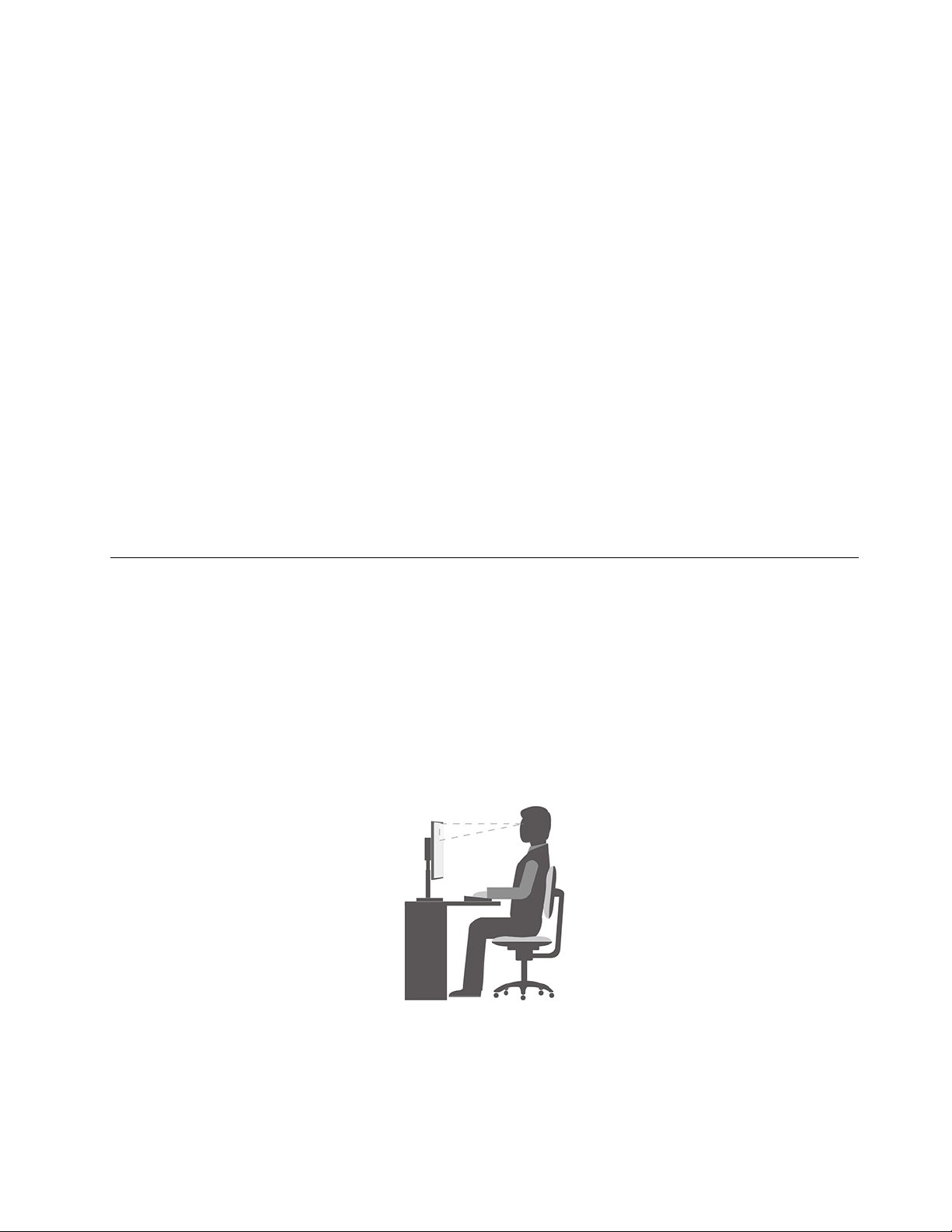
Det här exemplet visar en person i en normal miljö. Även när förutsättningarna för detta inte är de bästa kan
du hålla dig till flera av råden. Om du utvecklar goda vanor kommer det att löna sig.
Allmän hållning: Ändra din arbetsställning en aning då och då för att undvika besvär som du kan drabbas av
om du arbetar i samma ställning under långa perioder. Regelbundna korta raster från arbetet bidrar också till
att förebygga lättare besvär som härrör från arbetsställningen.
Bilaga A. Information om hjälpmedel och ergonomi 33
Page 40

Bildskärm: Ett avstånd på 510 mm till 760 mm mellan ögonen och bildskärmen brukar vara lagom. Undvik
att lampor och andra ljuskällor skapar reflektioner och starkt ljus på bildskärmen. Håll bildskärmen ren och
ställ in ljusstyrkan så att du klart och tydligt ser skärmbilden. Justera bildskärmens ljusstyrka genom att
trycka på tangenterna för ljusstyrka.
Huvudet: Håll huvudet och nacken i ett bekvämt och neutralt (upprätt läge).
Stol: Använd en stol som ger bra stöd åt ryggen och vars höjd kan justeras. Justera stolen så att den passar
din arbetsställning.
Armar och händer: Vila om möjligt armarna mot stolens armstöd eller en del av arbetsytan för att avlasta
dem. Håll underarmar, handleder och händer i ett avslappnat och neutralt (vågrätt) läge. Tryck inte hårt på
tangenterna utan skriv med ett lätt anslag.
Benen: Låren bör vara parallella med golvet och fötterna vila plant mot golvet eller på ett fotstöd.
Hur gör jag när jag reser?
Det kanske inte är möjligt att tillämpa den bästa ergonomin om du använder datorn på resor eller i miljöer
som inte är anpassade för datorarbete. Oavsett omgivningens förutsättningar är det bra om du försöker följa
så många av råden som möjligt. Om du till exempel har en bekväm arbetsställning och bra belysning bidrar
det till att skapa en bekväm arbetsmiljö. Om din arbetsplats inte är i en kontorsmiljö bör du vara extra noga
med arbetsställning och att ta raster. Det finns många produktlösningar som hjälper dig att modifiera och
bygga ut datorn efter dina behov. På webbplatsen
tillvalsprodukter. Titta efter dockningslösningar och externa produkter som kan ge de justeringsmöjligheter
och andra funktioner du vill ha.
https://www.lenovo.com/accessories finns några sådana
Bildskärmen?
Bärbara datorers bildskärmar är utformade för att uppfylla högt ställda krav. Bildskärmarna ger klara, skarpa
skärmbilder som är tydliga men ändå skonsamma för ögat. När du arbetar koncentrerat under en längre tid
påverkas alltid synen och du kan bli trött i ögonen. Ta kontakt med en optiker eller ögonspecialist om du blir
onormalt trött eller ansträngd i ögonen.
Aktivera nattläget
Nattläge är en funktion i Windows som du kan tända och släcka. När funktionen är aktiverad visar din skärm
varmare färger och mängden utstrålande blått ljus reduceras. Aktiveringen av nattläget reducerar riskerna för
att utveckla ögontrötthet eller ansträngda ögon.
Steg 1. Klicka på meddelandeikonen i meddelandefältet i Windows.
Steg 2. Klicka på ikonen Nattläge för att aktivera eller inaktivera läget.
Anm: Klicka på Expandera om du inte hittar nattlägesikonen.
För mer information om hur du minskar ansträngda eller trötta ögon, besök
compliance/visual-fatigue
.
https://www.lenovo.com/us/en/
Justera färgtemperatur
Om Windows 10 nattläge är aktiverat, kan du justera färgtemperaturen på skärmen.
Steg 1. Välj Start ➙ Inställningar.
Steg 2. Välj System ➙ Bildskärm ➙ Inställningar för nattläge.
Steg 3. Flytta skjutreglage för att justera färgtemperaturen.
34
Användarhandbok
Page 41

Anm: Utvalda Lenovo-datorer har certifiering för låga nivåer av blått ljus. Dessa datorer testas med nattläge
aktiverat och färgtemperaturen inställd på standardvärdet 48.
Undvik konstant kroppskontakt med specifika heta sektioner
Varning:
När datorn används ska den placeras på en hård och plan yta och datorns undersida ska inte vara i
kontakt med användarens bara hud. Under normala driftsförhållanden kommer temperaturen på
undersidan att ligga inom ett acceptabelt intervall enligt definitionen i IEC 62368-1, men sådana
temperaturer kan ändå vara tillräckligt höga för att orsaka obehag eller skada för användaren om de
vidrörs direkt i över 1 minut åt gången. Därför rekommenderas det att användare undviker långvarig
direkt kontakt med datorns undersida.
Bilaga A. Information om hjälpmedel och ergonomi 35
Page 42

36 Användarhandbok
Page 43
Bilaga B. Information om överensstämmelse
Den här bilagan innehåller överensstämmelseförklaringar som är specifika för din datormodell. Allmänna
anmärkningar om säkerhet och efterlevnad
Lenovos datorprodukter. Om din dator innehåller fabriksinställda trådlösa moduler innehåller Regulatory
Notice information om överensstämmelse för alla trådlösa moduler som stöds. För att ladda ner dessa
publikationer, se
https://www.lenovo.com/compliance.
FCC:s (Federal Communications Commission) försäkran om
överensstämmelse för leverantörer
Följande information avser Lenovos produktmodell(er) listad(e) nedan.
innehåller överensstämmelseförklaringar gemensamma för alla
Modellnamn
ThinkBook 14 G3 ACL
ThinkBook 15 G3 ACL
This equipment has been tested and found to comply with the limits for a Class B digital device, pursuant to
Part 15 of the FCC Rules. These limits are designed to provide reasonable protection against harmful
interference in a residential installation. This equipment generates, uses, and can radiate radio frequency
energy and, if not installed and used in accordance with the instructions, may cause harmful interference to
radio communications. However, there is no guarantee that interference will not occur in a particular
installation. If this equipment does cause harmful interference to radio or television reception, which can be
determined by turning the equipment off and on, the user is encouraged to try to correct the interference by
one or more of the following measures:
• Reorient or relocate the receiving antenna.
• Increase the separation between the equipment and receiver.
• Connect the equipment into an outlet on a circuit different from that to which the receiver is connected.
• Consult an authorized dealer or service representative for help.
Lenovo is not responsible for any radio or television interference caused by using cables and connectors
other than those recommended by Lenovo or by unauthorized changes or modifications to this equipment.
Unauthorized changes or modifications could void the user’s authority to operate the equipment.
This device complies with Part 15 of the FCC Rules. Operation is subject to the following two conditions: (1)
this device may not cause harmful interference, and (2) this device must accept any interference received,
including interference that may cause undesired operation.
Maskintyp (MT)
21A2
21A4
Responsible Party:
Lenovo (United States) Incorporated
7001 Development Drive
Morrisville, NC 27560
Email: [email protected]
© Copyright Lenovo 2021 37
Page 44

Plats för FCC-ID och IC-ID
Om du köpte datorn i USA eller Kanada och datorn innehåller fabriksinstallerade trådlösa moduler finns en bit
text som innehåller identifieringssträngar för dessa moduler (FCC ID och IC ID) på datorns undersida. Texten
har antingen laseretsas på bottenplattan eller på en fysisk etikett fäst på den. För att få FCC-ID eller IC-ID för
den fabriksinstallerade trådlösa modulen, kontrollera bottenplattan för strängar direkt efter ”FCC ID” eller ”IC
ID”.
Överensstämmelse med villkoren för radiofrekvens för Korea
무선설비 전파 혼신 (사용주파수 2400∼2483.5 , 5725∼5825 무선제품해당)
해당 무선설비가 전파혼신 가능성이 있으므로 인명안전과 관련된 서비스는 할 수 없음
SAR 정보
본 장치는 전파 노출에 대한 가이드라인을 충족합니다.
본 장치는 무선 송수신기 입니다. 본 장치는 국제 가이드라인으로 권장되는 전파 노출에 대한 제한을 초과하지
않도록 설계되었습니다. 장치 액세서리 및 최신 부품을 사용할 경우 SAR 값이 달라질 수 있 습니다. SAR 값은
국가 보고 및 테스트 요구 사항과 네트워크 대역에 따라 다를 수 있습니다. 본 장치 는 사람의 신체에서 10mm
이상의 거리에서 사용할 수 있습니다.
38
Användarhandbok
Page 45

Bilaga C. Anmärkningar och varumärken
Anmärkningar
Lenovo kanske inte erbjuder de produkter, tjänster eller funktioner som beskrivs i det här dokumentet i alla
länder. Ta kontakt med närmaste Lenovo-återförsäljare om du vill veta vilka produkter och tjänster som finns
där du bor. Hänvisningar till Lenovos produkter (produkter innefattar även program och tjänster) betyder inte
att bara Lenovos produkter får användas. Under förutsättning att intrång i Lenovos immateriella eller andra
skyddade rättigheter inte sker, får funktionellt likvärdiga produkter, program eller tjänster användas i stället
för motsvarande produkt från Lenovo. Däremot vilar ansvaret för utvärdering och kontroll av funktionen hos
andra produkter, program eller tjänster hos användaren.
Lenovo kan ha patent eller ha ansökt om patent på produkter som nämns i detta dokument. Dokumentet ger
ingen licens till sådana patent. Skriftliga frågor om licenser kan skickas till:
Lenovo (United States), Inc.
8001 Development Drive
Morrisville, NC 27560
U.S.A.
Attention: Lenovo Director of Licensing
LENOVO TILLHANDAHÅLLER DENNA PUBLIKATION I BEFINTLIGT SKICK UTAN GARANTIER AV NÅGOT
SLAG, VARE SIG UTTRYCKTA ELLER UNDERFÖRSTÅDDA, INKLUSIVE, MEN INTE BEGRÄNSAT TILL,
GARANTIER FÖR ICKE INTRÅNG I RÄTTIGHETER OCH UNDERFÖRSTÅDDA GARANTIER OM ALLMÄN
BESKAFFENHET ELLER LÄMPLIGHET FÖR ETT VISST ÄNDAMÅL. I vissa länder är det inte tillåtet att
undanta uttalade eller underförstådda garantier i vissa transaktioner, vilket innebär att ovanstående kanske
inte gäller.
Informationen uppdateras regelbundet och ändringarna införs i nya utgåvor. Lenovo förbehåller sig rätten att
förbättra eller ändra produkter och program som beskrivs i handböckerna som följer med datorn och innehåll
i handboken, utan ytterligare information för att tillhandahålla bättre service.
Programvarugränssnittet och funktionen och maskinvarukonfigurationen som beskrivs i handböckerna som
medföljer datorn motsvarar kanske inte exakt den faktiska konfigurationen i datorn som du köper.
Produktkonfigurationen finns i det relaterade avtalet (om sådant finns) eller på produktens packlista, kontakta
annars återförsäljaren. Lenovo förbehåller sig rätten att fritt använda och distribuera användarnas
synpunkter.
De produkter som beskrivs i det här dokumentet är inte avsedda för användning vid transplantationer eller
andra livsuppehållande tillämpningar där försämrad funktion kan leda till personskada eller dödsfall. Den
information som finns i det här dokumentet varken påverkar eller ändrar Lenovos produktspecifikationer och
garantier. Ingenting i detta dokument utgör en uttrycklig eller underförstådd licens eller indemnitetsförklaring
under Lenovos eller annan parts immateriella rättigheter. All information i dokumentet har erhållits i specifika
miljöer och är avsedd som en illustration. Resultaten i andra operativmiljöer kan variera.
Lenovo förbehåller sig rätten att fritt använda och distribuera användarnas synpunkter.
Hänvisningarna till andra webbplatser än Lenovos egna görs endast i informationssyfte och Lenovo ger inga
som helst garantier beträffande dessa platser. Material som finns på dessa webbplatser ingår inte i materialet
som hör till denna Lenovo-produkt och användning av sådana webbplatser sker på kundens eget ansvar.
Alla prestandauppgifter som omnämns här har tagits fram i en kontrollerad miljö. Resultaten i andra
operativmiljöer kan variera något. Vissa mätningar har gjorts på system under utveckling och det finns ingen
© Copyright Lenovo 2021 39
Page 46

garanti att dessa mätresultat kommer att bli desamma på allmänt tillgängliga system. Dessutom har vissa
mätresultat uppskattats genom extrapolering. De faktiska resultaten kan variera. De som använder det här
dokumentet bör bekräfta de data som gäller den egna miljön.
Det här dokumentet är copyrightskyddat av Lenovo och omfattas inte av någon öppen källkodslicens. Detta
gäller även eventuella Linux-avtal som kan medfölja programvaran i den här produkten. Lenovo kan när som
helst uppdatera det här dokumentet utan föregående meddelande.
För den senaste informationen eller för frågor eller kommentarer, kontakta eller gå till Lenovos webbplats:
https://support.lenovo.com
Varumärken
Lenovo och logotypen Lenovo är varumärken som tillhör Lenovo. Microsoft, Windows, Windows Hello,
OneDrive, Outlook, Skype, Office 365 och Cortana är varumärken som tillhör Microsoft. DisplayPort är ett
varumärke som tillhör Video Electronics Standards Association. Benämningarna HDMI och HDMI HighDefinition Multimedia Interface och HDMI-logotypen är varumärken eller registrerade varumärken som tillhör
HDMI Licensing Administrator, Inc. i USA och andra länder. Wi-Fi är ett registrerat varumärke som tillhör WiFi Alliance. USB-C är ett varumärke som tillhör USB Implementers Forum. Alla övriga varumärken tillhör
respektive ägare.
40
Användarhandbok
 Loading...