

Page 1
Lenovo TAB S8-50
Gebruikershandleiding V1.0
Lees de
voorzorgsmaatregelen en belangrijke opmerkingen
in de bijgeleverde handleiding vóór gebruik.
Page 2
Hoofdstuk 01
Lenovo TAB S8-50 Overzicht
1-1 Vormgeving
1-2 Knoppen
1-3 Het beeldscherm activeren/deactiveren
1-4 Scherm vergrendelen/ontgrendelen
1-5 Tips bij de navigatie
1-6 Beginscherm
1-7 Statusbalk
1-8 Recente apps
1-9 App-beheer
1-10 Tekst invoeren
Tips
Model en versie
Model Versie
Lenovo TAB S8-50F WLAN
Page 3
Lenovo TAB S8-50L
WLAN+LTE (Alleen
Lenovo TAB S8-50LC WLAN+LTE (Spraak)
Alle informatie in deze gids die is voorzien van een * heeft alleen betrekking op het WLAN + LTE-model
(Lenovo TAB S8-50L(C)).
Uw Lenovo TAB S8-50 ondersteunt LTE -band 1, 2, 3, 4, 5, 7, 8 en 20. Maar in sommige landen wordt LTE niet
ondersteund. Als u wilt weten of uw Lenovo TAB S8 -50 werkt met LTE-netwerken in uw land, kunt u contact
opnemen met uw provider.
gegevens)
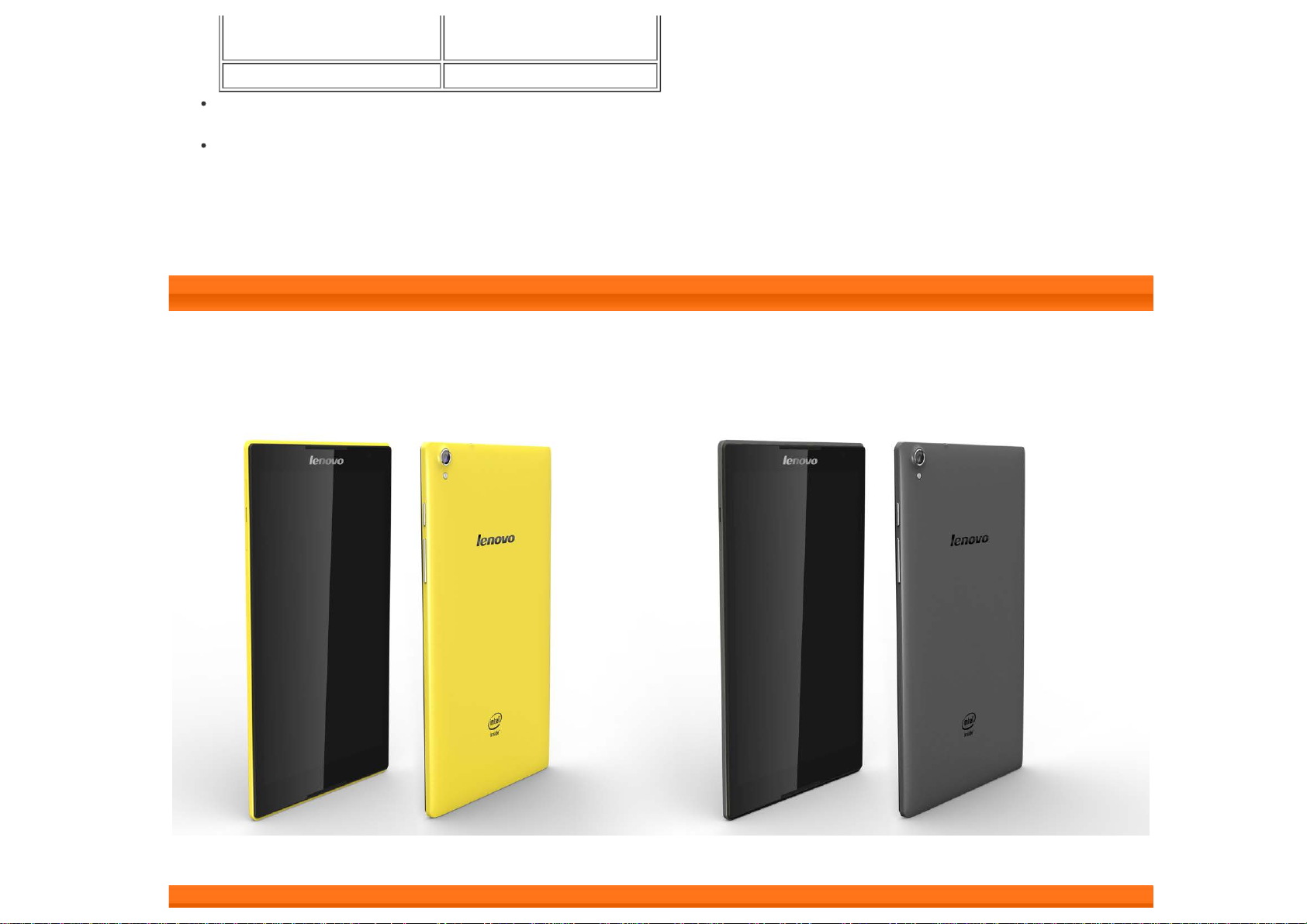
1-1 Vormgeving
Afbeeldingen zijn uitsluitend bedoeld als referenties en kunnen verschillen van uw Lenovo TAB S8-50.
Page 4
1-2 Knoppen
Aan/uit-knop
Houd deze knop ongeveer 3 seconden ingedrukt om uw tablet in te schakelen.
Als uw tablet is ingeschakeld, drukt u op deze knop om het beeldscherm uit te schakelen. Als het beeldscherm
is uitgeschakeld, drukt u op deze knop om het beeldscherm in te schakelen.
Als u uw tablet wilt uitschakelen, houdt u deze knop gedurende 1 seconde ingedrukt en selecteert u OK in het
pop-upvenster Uitschakelen om uw tablet uit te schakelen.
OPMERKING: Wanneer u via een USB-kabel verbinding maakt met een computer, moet u controleren of er
voldoende accuvermogen beschikbaar is voor normale werking. Zo niet, dan moet u de accu opladen met de ACstroomadapter voor u de USB- verbinding tot stand brengt.
Volumeregeling
Druk op de knop Volume omhoog of Volume omlaag om het volume aan te passen.
1-3 Het beeldscherm activeren/deactiveren
Het beeldscherm activeren
Als het beeldscherm gedeactiveerd is, drukt u op de aan/uit-knop van de tablet om het beeldscherm te activeren.
Als het beeldscherm van de tablet oplicht, is dit geactiveerd.
Het beeldscherm deactiveren
Als u uw tablet tijdelijk niet gebruikt, drukt u op de aan/uit-knop om het beeldscherm te deactiveren. Uw tablet
activeert dan de stand- bymodus om stroom te sparen.
1-4 Beeldscherm vergrendelen/ontgrendelen
Page 5
Scherm blokkeren
Automatisch vergrendelen
U kunt de schermtime-out instellen door te tikken op
apparaat niet gebruikt binnen de ingestelde stand-bytijd, wordt het beeldscherm automatisch gedeactiveerd en uw
tablet automatisch vergrendeld.
Handmatig vergrendelen
Als u uw tablet tijdelijk niet gebruikt, kunt u het beeldscherm deactiveren door de aan/uit-knop circa 1 seconde in
te drukken. U tablet wordt dan vergrendeld en de stand-bymodus wordt geactiveerd.
Instellingen > Weergave > Slaapstand . Als u het
Beeldscherm ontgrendelen
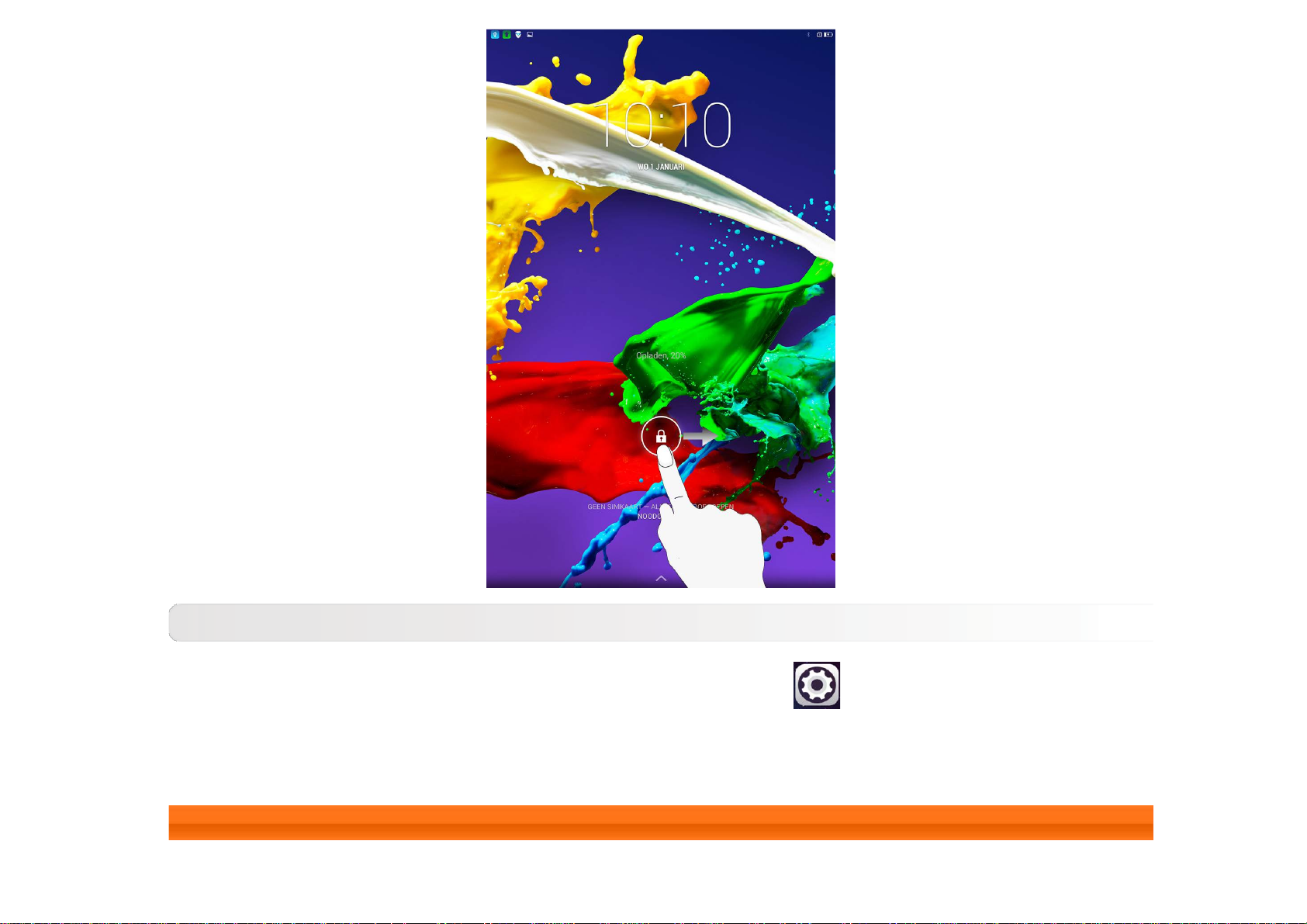
Druk in de stand-bymodus op de aan/uit-knop van uw tablet om het beeldscherm te activeren. Houd vervolgens
het vergrendelpictogram ingedrukt en sleep de slider over het ontgrendelpictogram, zoals hieronder afgebeeld.
Page 6
Patroon voor schermvergrendeling instellen
U kunt het patroon voor schermvergrendeling instellen door te tikken op Instellingen > Beveiliging >
Schermvergrendeling > Patroon. Als u deze functie hebt ingeschakeld, moet u een persoonlijk ontgrendelpatroon
tekenen om het beeldscherm te ontgrendelen voordat u uw tablet kunt gebruiken.
1-5 Tips bij de navigatie
Page 7
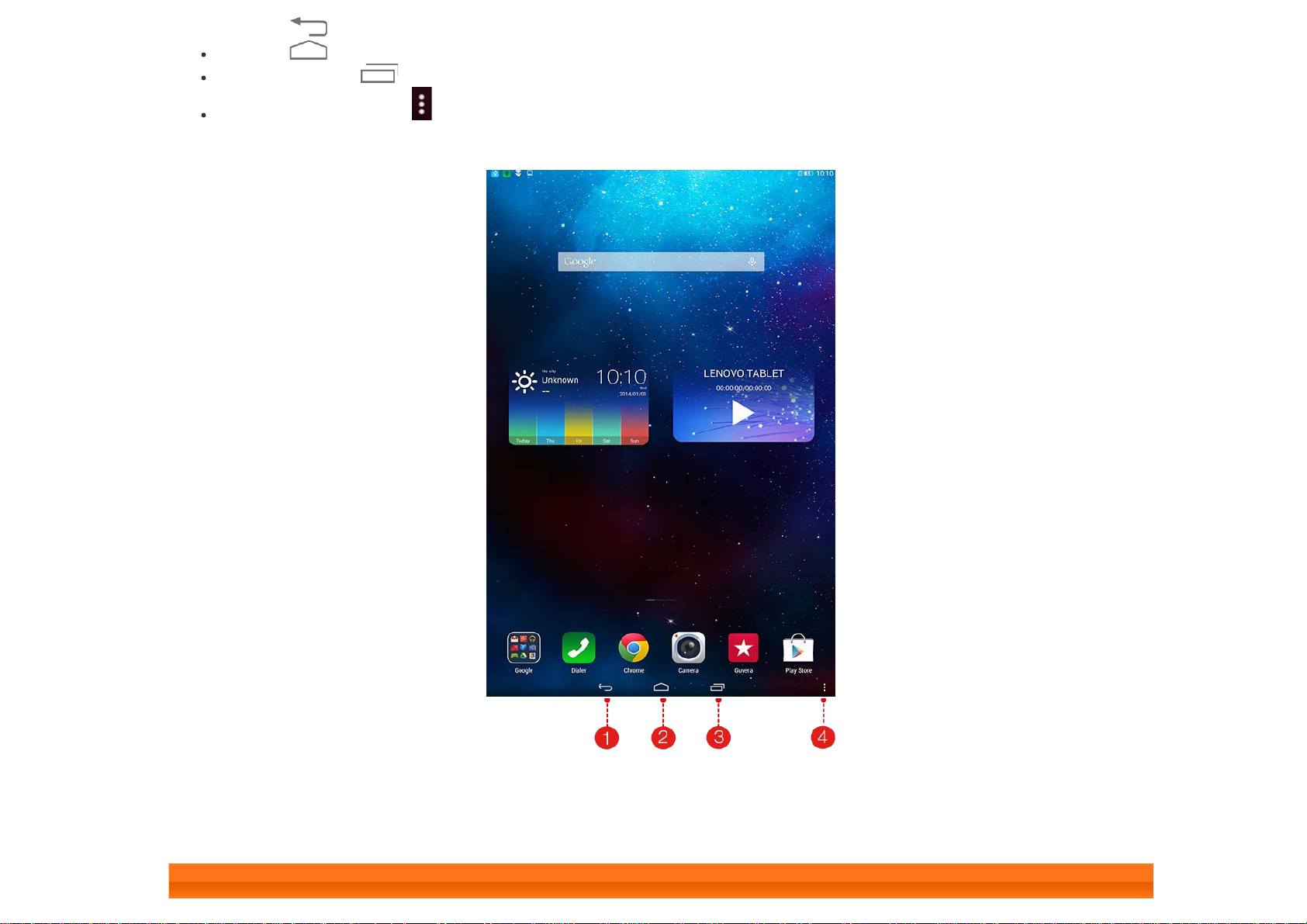
Terug : Terug naar vorig scherm.
Home : Terug naar beginscherm.
Recente apps : Recent gebruikte apps weergeven.
Menu Geavanceerd : Bevat snelkoppelingen zoals Toevoegen, Thema, Achtergrond, Schermbeheer,
Bureaubladinstellingen en Instellingen.
1-6 Beginscherm
1 - Terug 2 - Home
3 - Recente apps 4 - Menu Geavanceerd
Page 8
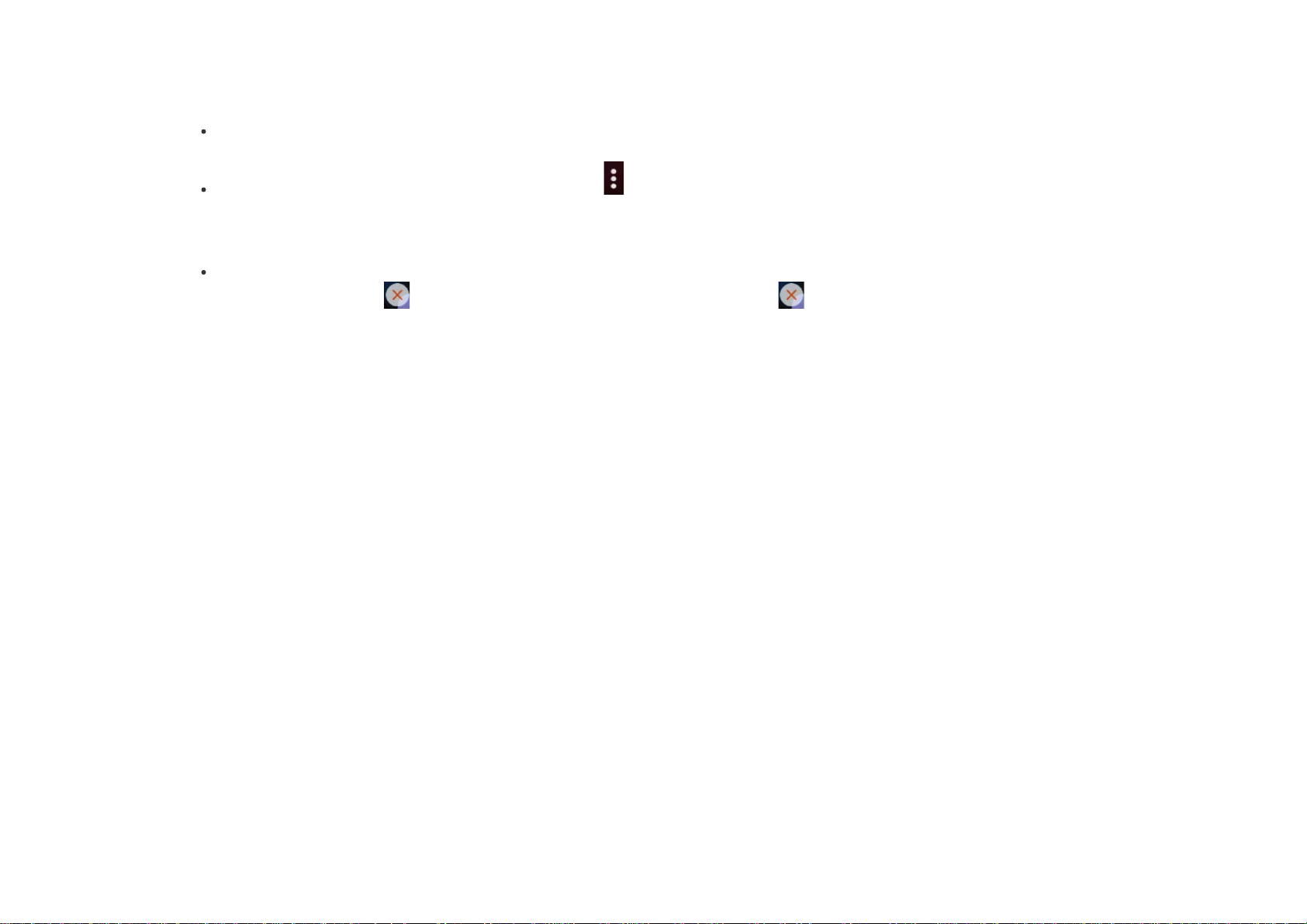
Op dit bureaublad ziet u een overzicht van al uw apps.
In het beginscherm kunt u widgets toevoegen en uw achtergrond wijzigen.
Als u een snelkoppeling wilt toevoegen aan het beginscherm, tikt u op het pictogram op het andere scherm en
houdt u dit vast tot het aan het beginscherm is toegevoegd.
Als u uw achtergrond wilt wijzigen, tikt u op > Achtergrond om een achtergrond te selecteren uit
Lokale achtergrond.
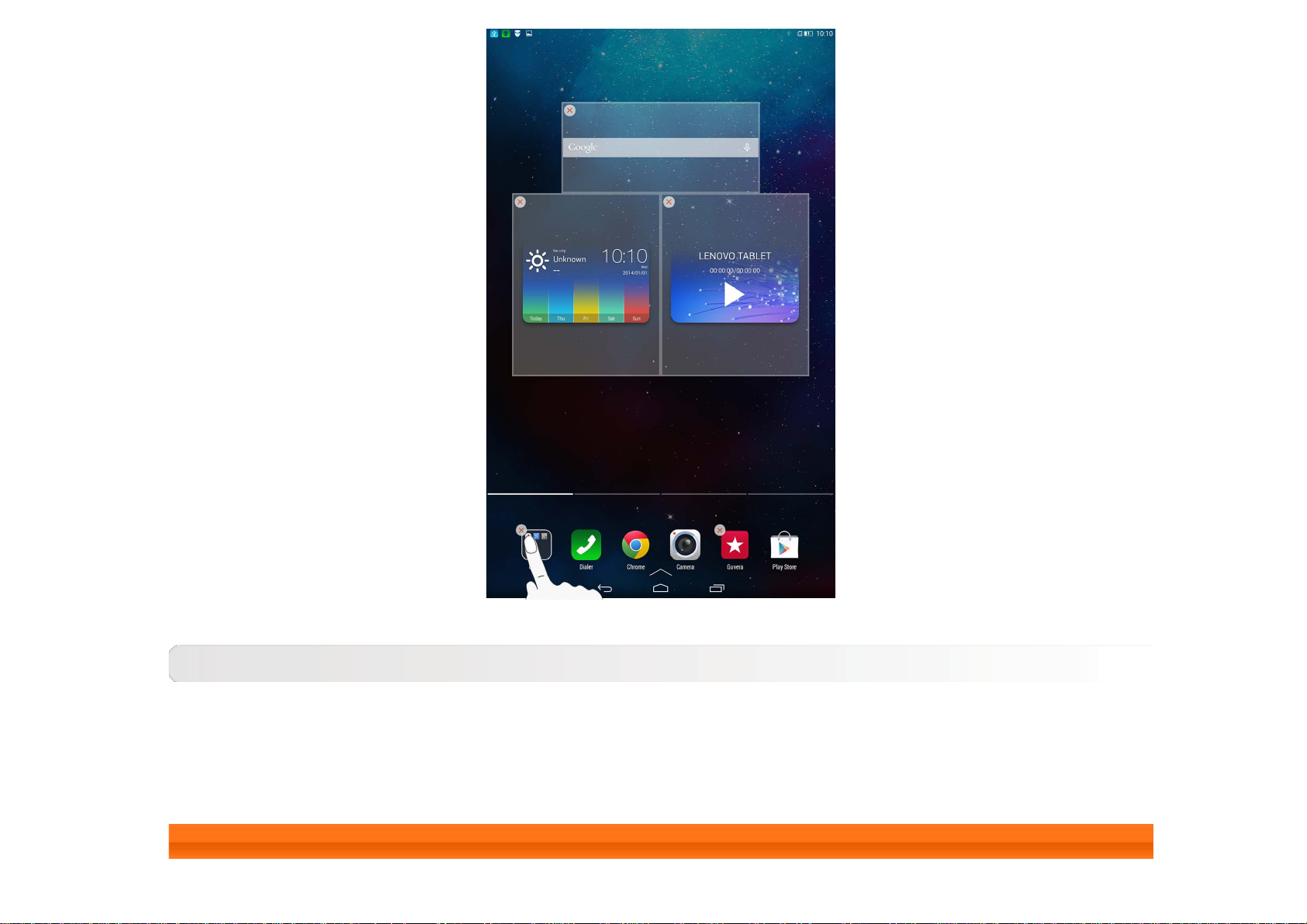
Om een item van het beginscherm te wissen, tikt u op het geselecteerde item en houdt u dit ongeveer 2
seconden vast tot
verschijnt naast het item. Tik daarna op om het item te verwijderen.
Page 9
Beginscherm wisselen
Uw tablet heeft meerdere bureaubladen.
Blader door deze schermen door met uw vinger over het beeldscherm te schuiven. Pictogrammen kunnen naar een
ander scherm worden verplaatst.
1-7 Statusbalk
Page 10
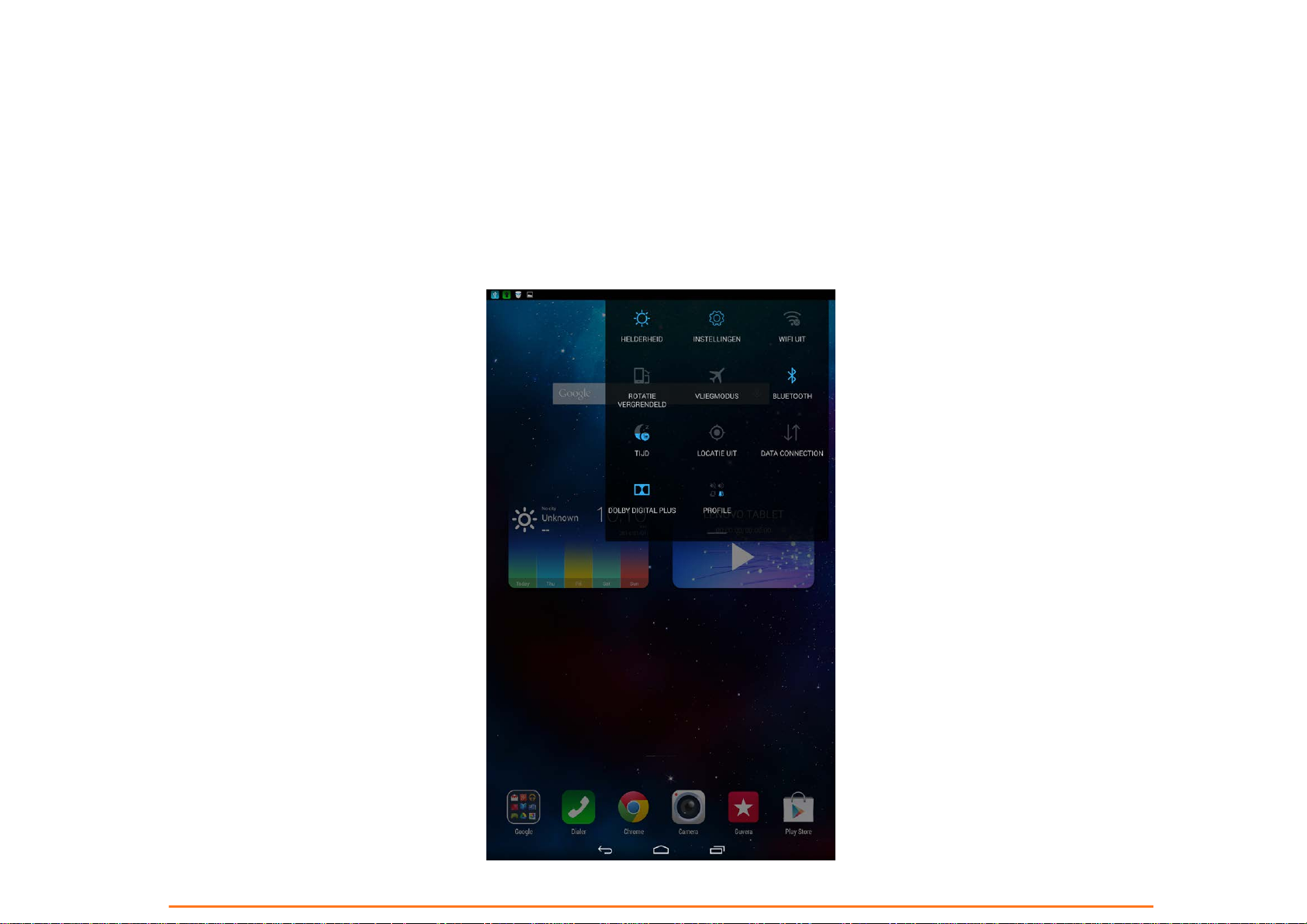
Systeemmeldingen worden in de statusbalk weergegeven.
Informatie over WLAN-verbindingen en ontvangst, batterijniveaus, oplaadstatus en andere meldingen worden op de
statusbalk weergegeven.
Trek de statusbalk omlaag om het meldingenscherm weer te geven, dat de knop Vliegmodus, de snelkoppeling
WLAN- instelling, de schakelaar om het scherm automatisch te draaien, de werkbalk om de helderheid aan te
passen, de snelkoppeling Instellingen enz. bevat.
Page 11
1-8 Recente apps
Uw tablet onthoudt welke apps u onlangs hebt gebruikt.
Tik op
Tik de app naar links of rechts om deze te beëindigen.
om een lijst met onlangs gebruikte apps weer te geven. Tik op een app in de lijst om deze te openen.
1-9 App-beheer
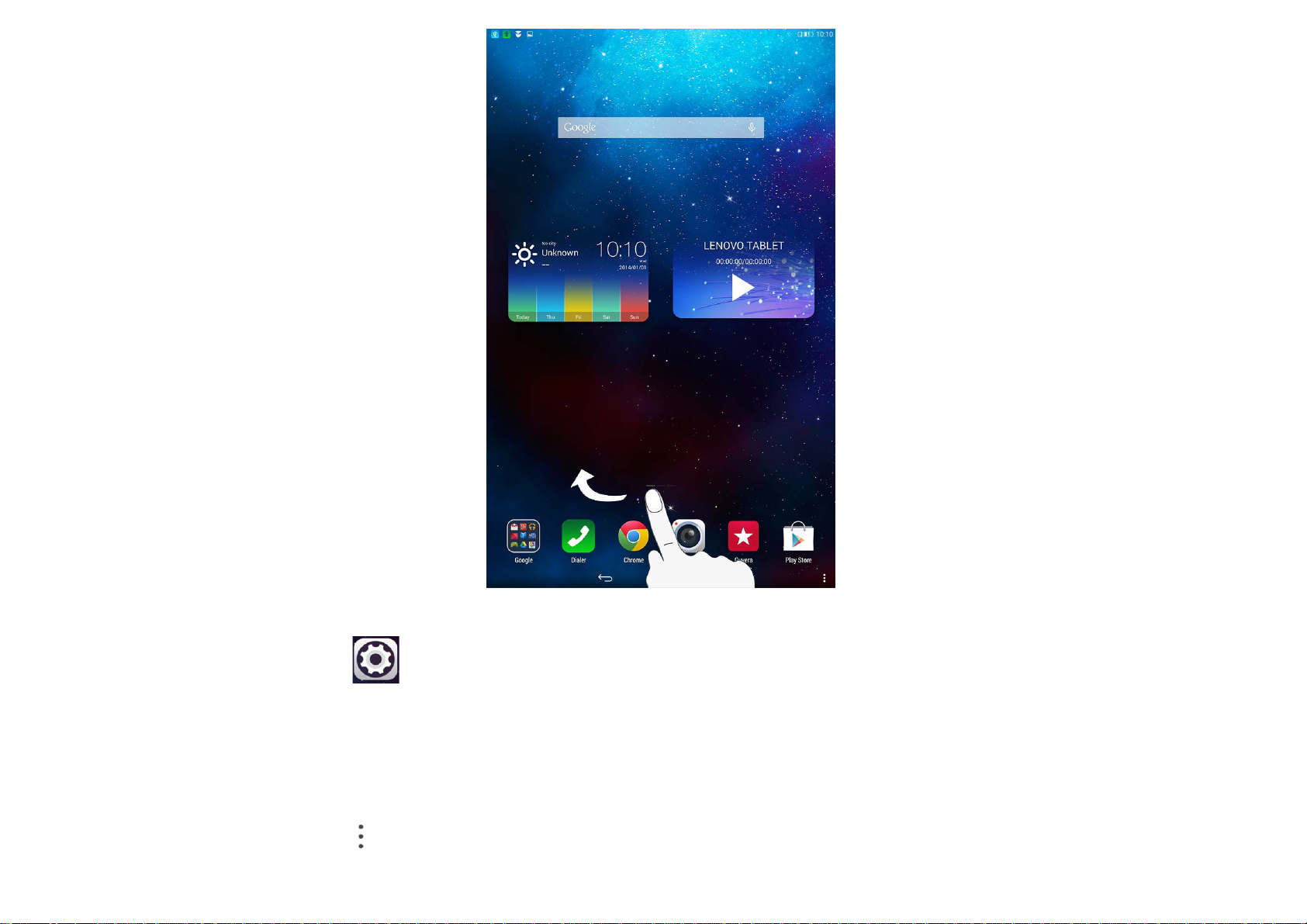
Beweeg uw vinger op het beginscherm om de lijst met apps te openen.
Page 12
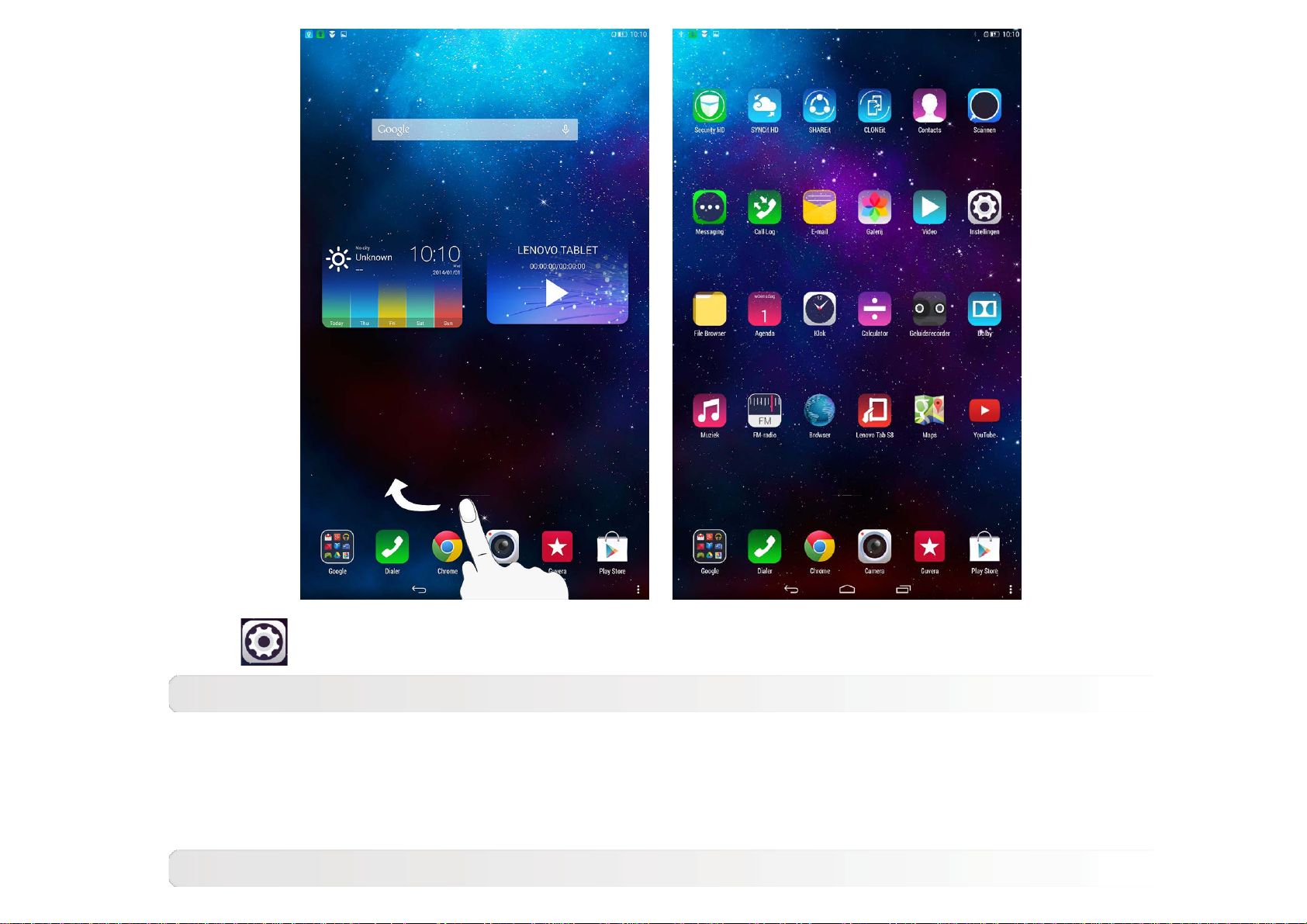
Tik op Instellingen > Apps om uw apps te beheren.
Verwijderen
1. Tik op de app die u wilt verwijderen onder het tabblad GEDOWNLOAD.
2. Tik bovenaan op Verwijderen.
3. Tik op OK.
Een actieve app stoppen
Page 13
1. Tik op het tabblad ACTIEF.
2. Tik op de actieve app die u wilt stoppen.
3. Tik op Stoppen.
4. Tik op OK.
1-10 Tekst invoeren
U kunt eenvoudig tekst invoeren rechtstreeks op het aanraakscherm met behulp van het virtuele toetsenbord.
Bijvoorbeeld wanneer u contactgegevens toevoegt in de toepassing Personen of bij het typen en bewerken van SMSberichten. U kunt Engelse letters en cijfers rechtstreeks op het aanraakscherm invoeren.
Virtueel toetsenbord
Tik op
virtuele toetsenbord weer te geven.
in de balk onderaan om het virtuele toetsenbord te verbergen. Tik op het tekstinvoervak om het
Invoermethode wijzigen
Tik op / om te schakelen tussen letters en cijfers.
Tik op om een hoofdletter in te voeren. Of tik op en houd dit vast tot het verandert in
om caps lock in te schakelen. Tik opnieuw om te ontgrendelen.
Tik in de cijferinvoermodus op om symbolen en speciale tekens in te voeren. Tik op om
terug te keren naar de cijferinvoermodus.
Invoeropties
Page 14
Tik op Instellingen > Taal en invoer om het menu TOETSENBORD EN INVOERMETHODEN te
openen. U kunt Google- toetsenbord of Google Spraakgestuurd typen selecteren in dit menu.
Cover: Lenovo TAB S8 -50 - Gebruikershandleiding Hoofdstuk 02: Verbinding maken met internet
Page 15
Hoofdstuk 02
Verbinding maken met internet
2-1 Browser
2-1 Browser
Netwerkondersteuning is vereist om toegang te verkrijgen tot internet met de webbrowser. Als u
problemen hebt om toegang te verkrijgen tot uw netwerk, neem dan rechtstreeks contact op met uw
netwerkoperator of serviceprovider.
De webbrowser van uw tablet kan verbinding maken met internet door middel van een WLAN- of LTEnetwerk (LTE-netwerk niet van toepassing op WLAN-versie), zowel voor zakelijk als privégebruik.
Tik op
De browser ondersteunt de volgende functies:
Browser in het beginscherm om de browser te openen.
Internetadressen invoeren
Tik op de adresbalk en voer een webadres in met behulp van het virtuele toetsenbord.
Tik op GO op het virtuele toetsenbord om de webpagina te openen.
Page 16
De browser afsluiten
Tik op in de balk onderaan om de browser af te sluiten en terug te keren naar het beginscherm.
BLADWIJZERS:
Geeft een lijst weer van alle webpagina's die u hebt toegevoegd aan BLADWIJZERS. Als u een bladwijzer
wilt toevoegen, tikt u op
bladwijzer wilt bewerken, tikt u op de bladwijzer en houdt u deze vast om een pop-upvenster te openen. In
dit venster kunt u de geselecteerde website openen, bewerken, kopiëren, delen of wissen, er een
snelkoppeling voor maken, instellen als startpagina of andere bewerkingen uitvoeren.
GESCHIEDENIS:
Geeft een lijst weer met alle webpagina's die u onlangs hebt bezocht.
OPGESLAGEN PAGINA'S:
Geeft een lijst weer met alle webpagina's die u hebt opgeslagen voor offline lezen.
om de huidige webpagina toe te voegen aan BLADWIJZERS. Als u een
Browsen met tabbladen
U kunt verschillende webpagina's openen in hetzelfde venster voor meer surfplezier. Tik op om een
nieuw tabblad te openen. Tik op een tabblad om naar een andere webpagina te gaan. Tik op op het
tabblad om het te sluiten.
Extra functies
Vernieuwen: Tik op om een webpagina handmatig te vernieuwen.
Vorige/Volgende: Tik op
volgende pagina te gaan.
of om terug te keren naar de vorige pagina of naar de
Page 17
Tekst selecteren: Selecteer tekst op de huidige pagina om te kopiëren, delen en zoeken op internet.
Bladwijzers bewerken: Tik op
Meer opties: Tik op
om een lijst met opties te openen. Deze opties zijn Vernieuwen, Vooruit,
om uw bladwijzers te beheren.
Startpagina, Nieuw tabblad, Opslaan voor offline lezen, Pagina delen, Zoeken op pagina, Desktopversie
opvragen, Nieuw tabblad, Pagina -informatie, Instellingen en Downloads.
Hoofdstuk 01: Lenovo TAB S8-50 Overzicht Hoofdstuk 03: Apps
Page 18
Hoofdstuk 03
Apps
3-1 Agenda
3-2 Camera
3-3 Klok
3-4 E-mail
Beweeg uw vinger naar links op het beginscherm om de lijst met apps te openen.
3-1 Agenda
Tik op Agenda in de lijst met apps om de agenda te openen.
Nieuwe agendagebeurtenis
Tik op in de Agenda om een nieuwe gebeurtenis te maken. U kunt ook een nieuwe gebeurtenis
maken door op een tijdstip te tikken en dit vast te houden in het week- of dagoverzicht.
Agendagebeurtenissen beheren
U kunt schakelen tussen Dag, Week, Maand en Jaar door op het desbetreffende tabblad boven aan de
Page 19
pagina te tikken.
Dagoverzicht: Tik op een gebeurtenis in het dagoverzicht om de gebeurtenis te bekijken, bewerken,
verwijderen of te delen.
Weekoverzicht: Tik op een gebeurtenis in het weekoverzicht om de gebeurtenis te bekijken, te bewerken,
te verwijderen of te delen.
Maandoverzicht: Beheer gebeurtenissen in het laatste overzicht via het maandoverzicht door op een datum
te tikken in het maandoverzicht.
Jaar-weergave: Tik om gebeurtenissen in bepaalde jaren te bekijken.
Tik op
in de kalenderweergave om de agenda te openen voor de huidige dag.
3-2 Camera
Tik op Camera in de lijst met apps om de camera-interface te openen.
In deze interface kunt u de volgende bewerkingen uitvoeren:
Camera's wisselen
Uw tablet heeft een camera aan de voorzijde en achterzijde. In de foto/video-interface tikt u op /
, en op of om te wisselen tussen de camera op de voorzijde en de camera op de
achterzijde.
Cameramodus wisselen
Uw tablet heeft drie cameramodi. Tik in de camera -interface op om naar de modus Normaal te
schakelen. U kunt ook op andere modi tikken om foto's te maken.
Foto's
Page 20
Foto's maken
In de foto-interface tikt u op om een foto te maken.
Tik op
Belichting
Flitser
HDR
Foto's bekijken
Een miniatuurafbeelding van de laatste gemaakte foto wordt ongeveer drie seconden weergegeven in de
rechterbovenhoek van de foto-interface. Tik op de afbeelding om de interface voor het bekijken van foto's
te openen. U kunt diavoorstellingen instellen en afspelen.
Of tik links in de foto-interface om de interface voor het bekijken van foto's te openen.
Opslaglocatie foto
om de camera in te stellen.
Alle foto's worden opgeslagen in de app Galerij. Tik op
alle gemaakte foto's te openen. U kunt foto's bekijken op basis van Albums, Locaties, Opnametijden,
Mensen of Labels.
Galerij in het beginscherm om een lijst met
Video's
Video's opnemen
Tik op
in de video- interface om de opname te starten of op om de opname te stoppen.
Page 21
Video's bekijken
Een miniatuurafbeelding van de laatst opgenomen video wordt ongeveer drie seconden weergegeven in de
rechterbovenhoek van de video-interface. Tik op de afbeelding om de videospeler te openen.
Of veeg naar links in de video-interface en tik op de afbeelding om de videospeler te openen.
Panorama's vastleggen
Panorama-afbeeldingen vastleggen
Tik op
om de opname te stoppen. De volledige gepande opname wordt in één foto opgeslagen.
Foto's bekijken
Een miniatuurafbeelding van de laatste gemaakte foto wordt ongeveer drie seconden weergegeven in de
rechterbovenhoek van de panorama-interface. Tik op de afbeelding om de interface voor het bekijken van
foto's te openen.
Of tik links in de panorama-interface om de interface voor het bekijken van foto's te openen.
Opslaglocatie foto
Alle vastgelegde panorama's worden opgeslagen in de app Galerij. Tik op
beginscherm om een lijst met alle gemaakte foto's te openen.
in de panorama-interface om de opname te starten. Beweeg uw tablet langzaam. Tik op
Galerij in het
3-3 Klok
Tik op Klok in de lijst met toepassingen om de klok te openen.
Page 22
Tik op ALARM en vervolgens op om een alarm toe te voegen. Nadat u het alarm hebt bewerkt,
tikt u op OK om het alarm te activeren.
Als u een reeds ingesteld alarm opnieuw wilt starten, verandert u
Wanneer een alarm klinkt, sleept u
vijf minuten uit te stellen.
naar om het alarm uit te schakelen, of naar om het
in .
3-4 E-mail
Netwerkondersteuning is vereist om de mailbox van uw tablet te gebruiken. Als u problemen hebt om
toegang te verkrijgen tot uw netwerk, neem dan rechtstreeks contact op met uw netwerkoperator of
serviceprovider.
Tik in het beginscherm op
E-mail.
Hoofdstuk 02: Verbinding maken met internet Hoofdstuk 04: Instellingen
Page 23
Hoofdstuk 04
Instellingen
4-1 DRAADLOOS EN NETWERKEN
4-2 APPARAAT
4-3 PERSOONLIJK
4-4 SYSTEEM
Tik op
Instellingen in de lijst met toepassingen om de instellingen te openen.
4-1 DRAADLOOS EN NETWERKEN
Deze instellingenmodule omvat: WLAN, Bluetooth, Datagebruik, *Oproepinstellingen en Meer...
(Vliegmodus, *Standaard SMS-app, *Tethering en draagbare hotspot, VPN, *Mobiele netwerken,
*Mobiel abonnement , en *Cell broadcasts ).
WLAN
Met deze instelling kunt u WLAN-verbindingen in-/uitschakelen.
Wanneer WLAN is ingeschakeld, scant uw tablet automatisch naar beschikbare draadloze netwerken, die
vervolgens worden weergegeven in de lijst met WLAN-netwerken.
Page 24
Het netwerkstatuspictogram geeft aan dat u geen wachtwoord nodig hebt om verbinding te maken
met het netwerk.
verbinding maken nadat u het wachtwoord hebt ingevoerd.
U kunt ieder netwerk uit de lijst selecteren. Nadat u het netwerk hebt geselecteerd, voert u het
wachtwoord in en tikt u op Verbinden om rechtstreeks verbinding te maken. Of selecteer het keuzevakje
voor Geavanceerde opties weergeven om de proxy - en IPv4-instellingen in het pop-upvenster te
wijzigen en tik dan op Verbinden om verbinding te maken met een netwerk. U kunt ook
toevoegen selecteren om een netwerk handmatig toe te voegen. Tik op
geavanceerde WLAN-instellingen.
Netwerkmelding: Indien actief, meldt het systeem wanneer er onbeveiligde netwerken beschikbaar
zijn.
WLAN behouden in slaapstand: U kunt het WLAN-verbindingsbeleid tijdens de slaapstand instellen
op Altijd, Alleen indien aangesloten of Nooit (verhoogt het gegevensgebruik).
Scannen altijd beschikbaar: Laat Google-service en andere apps zoeken naar netwerken, zelfs als
WLAN is uitgeschakeld.
Vermijd slechte verbindingen: Gebruik geen WLAN- netwerk, tenzij het een goede
internetverbinding heeft.
Certificaat installeren: U kunt het certificaat installeren.
WLAN-optimalisatie: Indien geactiveerd, minimaliseert het systeem het batterijgebruik wanneer
WLAN is ingeschakeld.
MAC-adres: Bekijk het MAC-adres.
IP-adres: Bekijk het IP- adres.
geeft echter aan dat het netwerk is beveiligd. U kunt in dit geval dus alleen
Netwerk
> Geavanceerd voor
Bluetooth
U kunt via Bluetooth-technologie een draadloze verbinding tot stand brengen met andere Bluetoothcompatibele apparaten. Bluetooth-compatibele apparaten zijn bijvoorbeeld stereohoofdtelefoons,
toetsenborden, enz.
Aangezien een Bluetooth-apparaat met behulp van radiogolven met andere apparaten communiceert, hoeft
u uw tablet niet rechtstreeks naar het andere apparaat te richten. Houd er echter rekening mee dat de
Page 25
Bluetooth-verbinding soms kan worden onderbroken door obstakels, zoals muren of andere elektronische
apparaten.
De tablet ondersteunt Bluetooth V4.0. Gebruik voor een efficiënte werking van uw tablet en andere
Bluetooth-apparaten uitsluitend door Lenovo goedgekeurde accessoires die compatibel zijn met uw tablet.
Vraag ook aan de fabrikant van het andere apparaat of het apparaat compatibel is met uw tablet.
In sommige gevallen kan het gebruik van Bluetooth beperkt zijn. Neem contact op met de lokale instanties
of uw serviceprovider.
Als u apps gebruikt die Bluetooth-technologie vereisen of zulke apps op de achtergrond uitvoert, zal de
accu van uw tablet sneller leeg raken en wordt de levensduur van uw accu verkort. In de Bluetoothinstellingen kunt u het volgende doen:
BESCHIKBARE APPARATEN: Wanneer Bluetooth is geactiveerd, geeft uw tablet automatisch een
lijst weer van alle Bluetooth-apparaten die zich in de buurt bevinden (scannen naar apparaten).
Datagebruik
U kunt uw datagebruik voor een bepaalde periode controleren.
*Oproepinstellingen
U kunt de oproepinstellingen configureren van ANDERE INSTELLINGEN VOOR BELLEN en
INSTELLINGEN VOOR BELLEN VIA INTERNET.
Meer...
Vliegmodus: Wanneer de vliegmodus actief is, worden alle draadloze verbindingen van uw tablet
uitgeschakeld.
* Standaard SMS - app: Met deze instellingen kunt u verschillende VPN-types (virtueel particulier netwerk)
Page 26

toevoegen en instellen.
*Tethering en draagbare hotspot: U kunt de mobiele dataverbinding van uw tablet delen via USB,
Bluetooth of het apparaat instellen als een draagbare WLAN -hotspot.
VPN: Met deze instellingen kunt u verschillende VPN-types (virtueel particulier netwerk) toevoegen en
instellen.
*Mobiele netwerken : Deze instellingenmodule bevat Gegevensverbinding, Gegevensroaming,
Voorkeuren, Netwerkmodus, Namen toegangspunten en Mobiele providers.
*De LTE-functie inschakelen: Dit gedeelte beschrijft hoe u de Namen van toegangspunten
(APN's) voor mobiele dataservices op uw tablet kunt weergeven of bewerken.
De APN definieert het netwerkpad voor alle mobiele dataverbindingen. Onjuiste invoer in deze velden
kan ertoe leiden dat u geen mobiele dataverbinding hebt. Als u de APN-gegevens wilt controleren,
kunt u contact opnemen met de mobiele provider van de MicroSIM-kaart die u gebruikt.
U kunt de APN-instellingen op uw tablet bekijken op de volgende locatie: Instellingen >
DRAADLOOS EN NETWERKEN > Meer... onder DRAADLOOS EN NETWERKEN > Mobiele
netwerken > Namen toegangspunten.
*APN instellen
Volg de instructies hieronder om uw LTE-instellingen te voltooien. Daarna zal uw LTE correct werken.
Stap 1: Verschuif uw vinger naar links op het beginscherm.
Stap 2: Tik op
Page 27
Stap 3: Selecteer DRAADLOOS EN NETWERKEN > Meer... > Mobiele netwerken > Namen
toegangspunten.
Stap 4: Tik op
Instellingen.
.
Page 28
Stap 5: Neem contact op met uw LTE- provider voor uw APN -instellingen, volg de webkoppeling, tik op de
knop Toevoegen en typ de instellingen in de tekstvakken onder Toegangspunt bewerken.
Stap 6: Ga terug naar het beginscherm en start de Browser om te controleren of de netwerkfunctie
beschikbaar is.
4-2 APPARAAT
Audioprofiel
Tik op Instellingen > APPARAAT > Audioprofielen om de profielinstellingen te openen. De
Profielinstelling kan zijn: Standaard, Stil, Trillen of Buiten. Tik op Standaard ; de instellingen
omvatten ALGEMEEN (Volume en Trillen), *INKOMENDE GESPREKKEN (Beltoon), MELDINGEN
(Standaardmeldingsgeluid), *BERICHT (Berichttoon), SCHAKELTOON (schakeltoon), FEEDBACK
(*Aanraaktonen toetsenbord, aanraakgeluiden, schermvergrendelingsgeluid en trillen-bij-aanraken geluidsinstellingen).
Weergave
Tik op Instellingen > APPARAAT > Weergave om de beeldscherminstellingen te openen.
Beeldscherminstellingen zijn Hel derheid, Achtergrond, Achtergrond vergrendelscherm, Slaapstand,
Dagdromen, Lettergrootte en Scherm sturen.
Helderheid: U kunt de helderheid handmatig aanpassen.
Achtergrond: U kunt afbeeldingen selecteren uit Galerij, Live achtergronden, Foto's en Static
Wallpapers.
Achtergrond vergrendelscherm: U kunt afbeeldingen selecteren uit Galerij en Static Wallpapers als
achtergrond van het vergrendelscherm.
Page 29
Slaapstand: Met deze optie kunt u selecteren hoe lang het scherm van uw tablet ingeschakeld blijft zonder
bediening alvorens het automatisch wordt vergrendeld om stroom te besparen. U kunt de tijd instellen op
15 seconden, 30 seconden, 1 minuut, 2 minuten, 5 minuten, 10 minuten of 30 minuten.
Dagdromen: Met deze optie stelt u de interactieve screensavers in.
Lettergrootte: Met deze optie kunt u de lettergrootte instellen op Klein, Normaal, Groot of Zeer groot.
Scherm sturen: Hiermee kunt u het scherm op een tv weergeven.
Opslagruimte
Tik op Instellingen > Opslagruimte om de interne opslagruimte weer te geven.
Berekeningsmethode voor de nominale capaciteit: 1 GB = 1.000 MB = 1.000.000 KB = 1.000.000.000
bytes
Berekeningsmethode voor besturingssysteem: 1 GB = 1.024 MB = 1.048.576 KB = 1.073.741.824 bytes
Het systeem zelf neem enige ruimte in beslag en daarom zal de beschikbare ruimte minder groot dan zijn
dan wat is berekend.
Accu
Tik op Instellingen > Accu om de accugebruiksgegevens, resterend gebruik en historische
accugebruiksgegevens te controleren.
Apps
Tik op Instellingen > Apps om geselecteerde apps te beheren of te verwijderen.
U kunt ook apps die worden uitgevoerd of apps van andere softwareontwikkelaars in de lijst met apps
filteren.
Page 30
Nadat u een app hebt geselecteerd, kunt u de details en gerelateerde informatie bekijken. U kunt ook
functies uitvoeren zoals Nu stoppen , Verwijderen, Cache wissen en Gegevens wissen, enz.
4-3 PERSOONLIJK
Deze instelling omvat: Locatie, Beveiliging, Taal en invoer en Back-up maken en opnieuw
instellen.
Locatietoegang
Tik op Instellingen > PERSOONLIJK > Locatie. U kunt instellen dat apps uw locatiegegevens mogen
gebruiken en hoe uw tablet de locatie bepaalt.
Beveiliging
Tik op Instellingen > Beveiliging om toegang te krijgen tot de beveiligingsinstellingen. Hiertoe behoren:
SCHERMBEVEILIGING, ENCRYPTIE, *SIM-KAARTVERGRENDELING, WACHTWOORDEN,
APPARAATBEHEER en OPSLAG VAN REFERENTIES .
SCHERMBEVEILIGING: U kunt de schermvergrendelingsmethode instellen en kiezen welke
eigenaarsgegevens op het vergrendelscherm weergegeven worden.
Schermvergrendeling: U kunt het scherm op meerdere manieren ontgrendelen: Vegen, Patroon,
PIN en Wachtwoord. U kunt de schermvergrendeling uitschakelen door Geen te selecteren.
Tik op Patroon en teken met uw vinger een ontgrendelpatroon op het scherm (zoals
afgebeeld). Nadat u het ontgrendelpatroon hebt ingesteld, kunt u Patroon zichtbaar maken
in-/uitschakelen.
Page 31
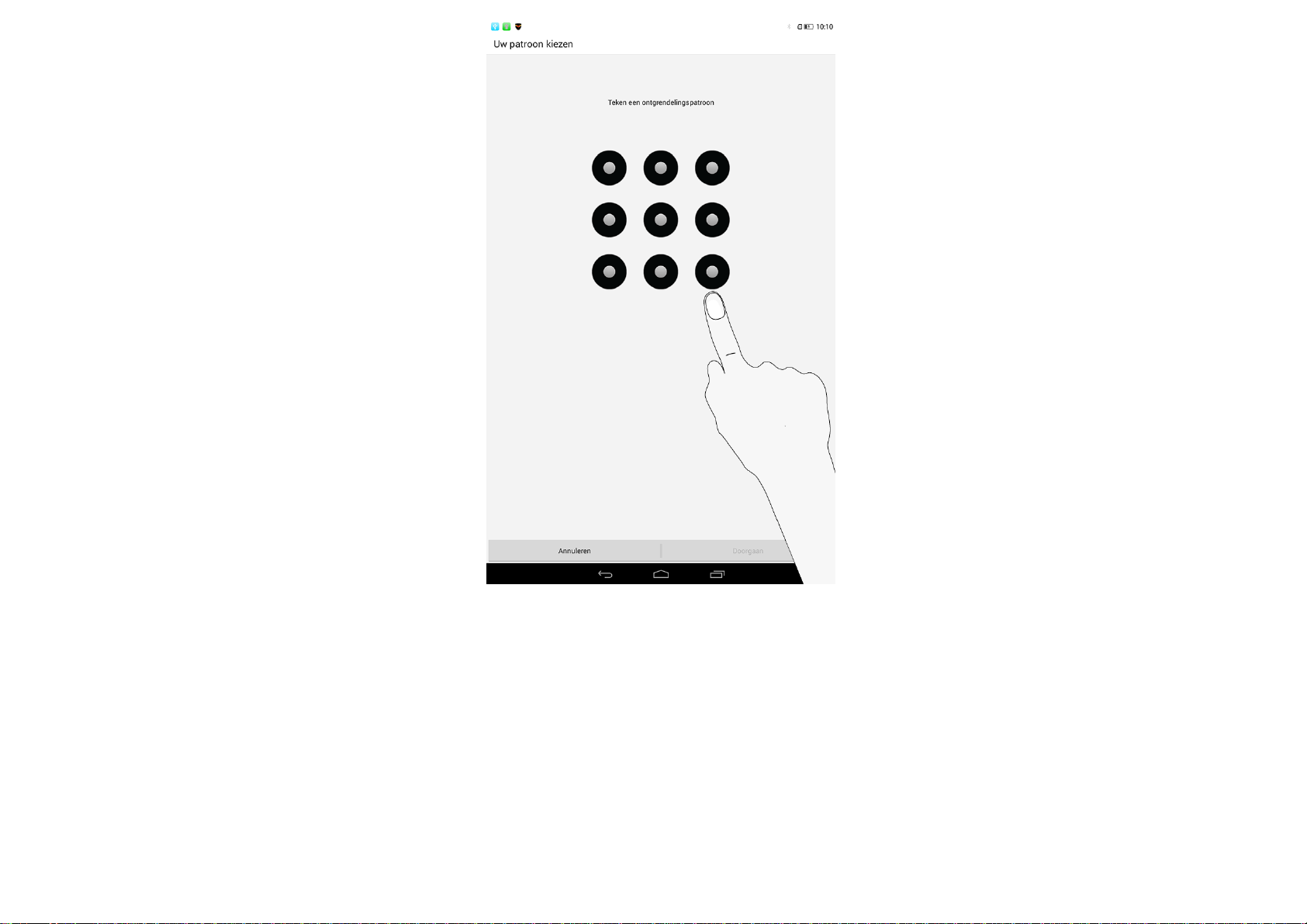
Nadat u het ontgrendelpatroon hebt ingesteld en geactiveerd, wordt het toetsenblok voor
ontgrendeling weergegeven wanneer het scherm moet worden ontgrendeld. Teken met uw
vinger het vooraf ingestelde patroon op het toetsenblok. Als u het vooraf ingestelde patroon
correct hebt ingevoerd, wordt het scherm ontgrendeld.
Tik op PIN om de pincode (minimaal 4 cijfers) in te voeren waarmee u het scherm ontgrendelt.
Tik op Wachtwoord om het wachtwoord (minimaal 4 tekens) in te voeren waarmee u het
scherm ontgrendelt.
Page 32
*SIM-KAARTVERGRENDELING: De SIM-kaartvergrendeling beschermt uw SIM- kaart tegen
ongeautoriseerd gebruik. De SIM-kaartvergrendeling vergrendelt de SIM- kaart automatisch na meer dan
drie mislukte pogingen om te ontgrendelen.
WACHTWOORDEN: Onder deze optie kunt u kiezen of uw wachtwoord zichtbaar is wanneer u het invoert.
Als het selectievakje is geselecteerd, wordt het wachtwoord zichtbaar. Als het niet is geselecteerd, wordt
uw wachtwoord alleen weergegeven als ···· , wat uw wachtwoord veiliger maakt.
APPARAATBEHEER: Hier kunt u uw tablet beheren en de installatie van apps met onbekende bron
toestaan.
Apparaatbeheerders: Deze functies zijn niet beschikbaar voor gewone gebruikers.
Onbekende bronnen: Selecteer deze optie om de installatie van apps van onbekende derden toe te
staan.
Apps verifiëren : Selecteer deze optie om de installatie van mogelijk schadelijke apps niet toe te
staan of om vooraf een waarschuwing te ontvangen.
OPSLAG VAN REFERENTIES: Met deze functie kan uw tablet toegang krijgen tot webpagina's en LAN's
waarvoor een specifiek beveiligingscertificaat of ander certificaat is vereist.
Opslagtype: Toont het opslagtype van de certificaten.
Vertrouwde id- gegevens : Selecteer deze optie om alle vertrouwde CA-certificaten weer te geven.
Installeren vanaf SD - kaart: Certificaten installeren vanaf een SD-kaart.
Referenties wissen: Selecteer deze optie om alle opgeslagen certificaten te verwijderen.
Taal en invoer
Taal: Selecteer de taal die u wilt gebruiken om uw tablet te bedienen.
Page 33
Spellingcontrole: Spellingcontrole in- en uitschakelen.
Persoonlijk woordenboek: Hier kunt u nieuwe woorden of terminologie toevoegen aan het woordenboek
van uw tablet.
TOETSENBORD EN INVOERMETHODEN: Met deze optie kunt u de invoermethode selecteren en instellen
(waaronder Google-toetsenbord en Google Spraakgestuurd typen).
SPRAAK: Hiermee kunt u spraakbeheer, gesproken zoekopdrachten en algemene instellingen voor tekstnaar-spraak-uitvoer instellen.
MUIS/TRACKPAD: Met deze optie kunt u de snelheid van de muisaanwijzer instellen.
Back-up maken en opnieuw instellen
Met deze optie kunt u een back-up van uw gegevens maken, alle DRM-licenties wissen en de
fabrieksinstellingen van uw tablet terugzetten.
4-4 SYSTEEM
Datum en tijd
Met deze instellingen kunt u een aantal tijdgerelateerde opties instellen, zoals de systeemtijd.
Page 34
U kunt automatische tijd- en tijdzone-updates via een netwerk instellen (netwerkondersteuning vereist),
een tijdzone selecteren, een specifieke datum en tijd en weergaveformaat voor datum en tijd instellen.
Toegankelijkheid
SERVICES: Met deze optie kunt u TalkBack inschakelen.
SYSTEEM: Met deze optie kunt u gebaren voor vergroting en grote tekst instellen, de installatie van
webscripts toestaan of weigeren, en automatisch draaien van het scherm in- en uitschakelen.
Over tablet
Onder deze optie kunt u onder andere Systeemupdate, Status, Juridische informatie, Modelnummer,
Android-versie, Smalbandversie, Kernel-versie, Build-nummer, CPU, RAM, Interne opslagruimte
enz. raadplegen.
Hoofdstuk 03: Apps Hoofdstuk 05: Bijlage
Page 35
Hoofdstuk 05
Bijlage
5-1 Belangrijke informatie over veiligheid en omgaan met het product
5-2 Kennisgevingen over elektromagnetische straling
5-3 Informatie over milieu, recycling en afvoer
5-1 Belangrijke informatie over veiligheid en omgaan met het product
Lees voor gebruik alle informatie in dit onderdeel om letsel, schade aan eigendommen of schade aan uw
apparaat te voorkomen. Ga voor aanvullende tips voor veilig gebruik van uw apparaat naar:
http://www.lenovo.com/safety.
Wees voorzichtig met uw apparaat
Laat uw apparaat niet vallen en buig of doorboor het apparaat niet. Plaats ook geen vreemde voorwerpen in en
zware voorwerpen op het apparaat. Gevoelige onderdelen in het product kunnen daardoor beschadigd raken.
Het scherm van uw apparaat is van glas. Het glas kan breken als het apparaat op een harde ondergrond valt,
als er veel druk op wordt uitgeoefend of als er een zwaar voorwerp op valt. Raak het glas niet aan als het
scherm versplinterd of gebroken is, en probeer het glas niet uit het apparaat te verwijderen. Stop het gebruik
van het apparaat meteen en neem contact op met de technische ondersteuning van Lenovo voor informatie
over reparatie, vervanging of afvalverwerking als u het apparaat moet weggooien.
Wanneer u het apparaat gebruikt, dient u dit op een veilige afstand van warme omgevingen of omgevingen
met hoogspanning te houden, zoals elektrische apparaten, elektrische kachels of elektrische kookapparatuur.
Gebruik uw apparaat alleen binnen het temperatuurbereik van 0°C—40°C (opslag -20°C—60°C) om
beschadiging te voorkomen.
Page 36
Haal het apparaat niet uit elkaar en breng geen wijzigingen aan
Uw apparaat is een verzegeld product. In het apparaat bevinden zich geen onderdelen die door gebruikers
kunnen worden vervangen. Alle reparaties aan de binnenkant moeten worden uitgevoerd door een
reparatiebedrijf dat door Lenovo is geautoriseerd. Als u probeert het apparaat te openen of wijzigingen aan te
brengen, is de garantie niet meer geldig.
Kennisgeving voor ingebouwde oplaadbare batterijen
GEVAAR:
Probeer niet zelf de oplaadbare interne lithium - ionbatterij te vervangen. Neemt u contact op met
Lenovo Support voor fabrieksvervanging.
Kennisgeving over plastic zakken
GEVAAR:
Plastic zakken kunnen gevaarlijk zijn. Houd plastic zakken uit de buurt van baby's en kinderen om
de kans op verstikking te voorkomen.
Informatie over de adapter
Zorg dat uw apparaat en netvoedingsadapter niet nat worden.
Dompel uw apparaat niet onder in water en laat het apparaat niet achter op een plek waar het nat kan worden
door water of andere vloeistoffen.
Laad het apparaat alleen op volgens goedgekeurde methoden.
U kunt de volgende methoden gebruiken om de interne batterij van uw apparaat veilig op te laden:
Oplaadmethode Beeldscherm aan Beeldscherm uit
Netvoedingsadapter
Een USB-verbinding tussen dc -in-
aansluiting op het apparaat en de USBaansluiting van een pc of ander apparaat
die overeenkomt met de USB 2.0standaarden. Gebruikers moeten de
Ondersteund, maar de batterij zal
langzaam opladen.
Ondersteund, maar compenseert
stroomverbruik en de batterij zal langzamer
opladen dan normaal.
Ondersteund
Ondersteund, maar de
batterij zal langzaam
opladen.
Page 37
verbinding met USB-interfaces met USB-
versie 2.0 of hoger gebruiken.
Opmerkingen:
Beeldscherm aan: Apparaat aan
Beeldscherm uit: Apparaat uit of in de schermbeveiligingsmodus
Oplaadapparaten worden mogelijk warm bij normaal gebruik. Zorg ervoor dat het oplaadapparaat een goede
ventilatie krijgt. Koppel het oplaadapparaat los als de volgende situaties zich voordoen:
Het oplaadapparaat is blootgesteld aan regen, vloeistof of extreme vochtigheid.
Het oplaadapparaat is beschadigd.
U wilt het oplaadapparaat schoonmaken.
Waarschuwing:
Lenovo is niet verantwoordelijk voor de prestaties of veiligheid van producten die niet zijn
geproduceerd of goedgekeurd door Lenovo. Gebruik alleen door Lenovo goedgekeurde
voedingsadapters en batterijen.
Voorkom gehoorschade
Uw apparaat heeft een hoofdtelefoonaansluiting. Gebruik altijd de hoofdtelefoonaansluiting voor hoofdtelefoons
(ook wel headset genoemd) of oortelefoons.
ATTENTIE:
Een te hoog geluidsvolume van de hoofdtelefoon of oortelefoon kan leiden tot schade aan het
gehoor. Als u de equalizer op het maximumniveau instelt, wordt de uitvoerspanning en het volume
van de hoofdtelefoon of oortelefoon verhoogd. Om uw gehoor te beschermen stelt u de equalizer in
op een gepast niveau.
Het overmatige gebruik van hoofd - of oortelefoons gedurende een langere tijd bij een hoog volume kan
gevaarlijk zijn als de uitvoer van de hoofd- of oortelefoonaansluitingen niet voldoet aan de specificaties van EN
50332-2.
De uitvoerconnector voor de hoofdtelefoon van uw apparaat voldoet aan EN 50332-2 Sub 7. Deze specificatie
beperkt de RMS-uitvoerspanning van het apparaat tot 150 mV. Om schade aan het gehoor te voorkomen, dient
u te controleren of de hoofd - of oortelefoon die u gebruikt, eveneens voldoet aan EN 50332-2 (Artikel 7) ten
aanzien van een spanning van 75 mV. Gebruik van een hoofd - of oortelefoon die niet voldoet aan EN 50332-2
kan, ten gevolge van een te hoog geluidsdrukniveau, schadelijk zijn voor het gehoor.
Als uw apparaat is geleverd met een hoofdtelefoon of oortelefoon, voldoen het apparaat met hoofdtelefoon of
oortelefoon als set aan de specificaties van EN 50332-1. Gebruikt u een andere hoofd- of oortelefoon,
controleer dan of die voldoet aan EN 50332-1 (Artikel 6.5). Gebruik van een hoofd- of oortelefoon die niet
voldoet aan EN 50332-1 kan, ten gevolge van een te hoog geluidsdrukniveau, schadelijk zijn voor het gehoor.
Waarschuwing voor geluidsdrukniveau
Page 38
Voor het apparaat dat is getest overeenkomstig EN 60950-1: 2006+A11:2009:+A1:2010+A12:2011, is
het verplicht audiotests uit te voeren voor EN50332. Dit apparaat is getest en voldoet aan de vereiste
geluidsdrukniveaus die vermeld zijn in de relevante standaards EN 50332-1 en/of EN 50332-2. Als een
oortelefoon of hoofdtelefoon gedurende lange tijd bij een hoog volume wordt gebruikt, kan het gehoor
onherstelbaar beschadigd raken.
Waarschuwing
Luister nooit langdurig naar hoge volumeniveaus om gehoorschade te vermijden.
Wees voorzichtig bij gebruik van uw apparaat in een gemotoriseerd voertuig of op de
fiets
Geef altijd prioriteit aan uw veiligheid en die van anderen. Houd u aan de wet. Lokale wet- en regelgeving is
mogelijk van toepassing op de manier waarop u mobiele elektronische apparaten, zoals uw apparaat, mag
gebruiken terwijl u een motorvoertuig bestuurt of fietst.
Gooi producten weg volgens de lokale wet- en regelgeving
Wanneer uw apparaat het eind van de nuttige levensduur heeft bereikt, breek of verbrand het apparaat dan
niet. Dompel het apparaat ook niet onder in water en gooi het alleen weg zoals voorgeschreven in de lokale
wet- en regelgeving. Sommige interne onderdelen bevatten substanties die kunnen exploderen, lekken of die
op een andere manier negatieve gevolgen kunnen hebben voor het milieu als deze niet correct worden
weggegooid.
Zie 'Informatie over recycling en milieu' voor meer informatie.
Houd uw apparaat en accessoires buiten het bereik van kleine kinderen
Uw apparaat bevat kleine onderdelen waar kleine kinderen in kunnen stikken. Bovendien kan het glazen
scherm breken of scheuren wanneer het apparaat valt of tegen een hard oppervlak wordt gegooid.
Bescherm uw gegevens en software
Verwijder onbekende bestanden niet en wijzig de naam van bestanden of directory's niet als deze niet door u
zijn gemaakt. Doet u dat wel, dan werkt de software op uw apparaat daarna mogelijk niet meer goed.
Houd er rekening mee dat het gebruik van netwerkresources uw apparaat kwetsbaar kan maken voor
computervirussen, hackers, spyware en andere kwaadwillige activiteiten die schade kunnen toebrengen aan uw
apparaat, uw software en uw gegevens. Het is uw eigen verantwoordelijkheid ervoor te zorgen dat u adequaat
bescherming regelt in de vorm van firewalls, antivirussoftware en antispywaresoftware en dat u dergelijke
software up-to-date houdt.
Page 39
Houd elektrische apparaten, zoals een elektrische ventilator, een radio, krachtige luidsprekers, een
airconditioner en een magnetron, uit de buurt van uw apparaat. De sterke magnetische velden die elektrische
apparaten genereren, kunnen het beeldscherm en de gegevens op het apparaat beschadigen.
Let erop dat uw apparaat niet te warm wordt
Als uw apparaat aan staat of als de batterij wordt opgeladen, kunnen sommige onderdelen warm worden. De
temperatuur die wordt bereikt, hangt af van de mate van systeemactiviteit en het oplaadniveau van de
batterij. Bij langdurig contact met uw lichaam kunnen er, ook door uw kleding heen, ongemakken en zelfs
brandwonden ontstaan. Houd het apparaat niet te lang op schoot en houd uw handen of enig ander
lichaamsdeel niet te lang tegen een warm onderdeel van het apparaat aan.
Kennisgeving voor PVC-kabels en -snoeren
WAARSCHUWING: Als u in aanraking komt met het snoer van dit product of snoeren van accessoires die voor
dit product worden verkocht, kunt u blootgesteld worden aan lood. Lood wordt in de staat Californië beschouwd
als kankerverwekkend en als veroorzaker van geboorteafwijkingen of andere reproductieve schade. Was
daarom uw handen nadat u de kabels hebt aangeraakt.
5-2 Kennisgevingen over elektromagnetische straling
Verklaring van conformiteit van de Federal Communications Commission (FCC)
Uit tests is gebleken dat deze apparatuur voldoet aan de beperkingen die in Deel 15 van de FCC- voorschriften
worden opgelegd aan digitale apparaten van Klasse B. Deze beperkingen zijn bedoeld om een redelijke mate
van bescherming te bieden tegen schadelijke interferentie bij gebruik van de apparatuur in een woonomgeving.
Dit apparaat genereert, gebruikt en verspreidt radiofrequentie-energie en kan schadelijke interferentie met
radiocommunicatie veroorzaken indien het apparaat niet volgens de instructies wordt geïnstalleerd en gebruikt.
Er bestaat echter geen garantie dat in een bepaalde installatie geen interferentie zal optreden. Als deze
apparatuur toch hinderlijke interferentie in de radio- of televisieontvangst veroorzaakt, hetgeen kan worden
bepaald door de apparatuur uit en in te schakelen, dan kan de gebruiker met behulp van een van de volgende
maatregelen proberen de interferentie op te heffen:
De ontvangstantenne verstellen of verplaatsen.
De afstand tussen de apparatuur en de ontvanger vergroten.
De apparatuur aansluiten op een stopcontact van een ander circuit dan het stopcontact waarop de ontvanger
Page 40
is aangesloten.
Raadpleeg een erkende dealer of vertegenwoordiger voor advies.
Lenovo is niet verantwoordelijk voor interferentie met radio- of televisieontvangst die wordt veroorzaakt
door niet-toegestane wijzigingen of aanpassingen aan dit apparaat. Bij niet-geautoriseerde wijzigingen kan het
recht van de gebruiker om de apparatuur te gebruiken komen te vervallen.
Dit toestel voldoet aan Deel 15 van de FCC -voorschriften. Aan het gebruik ervan worden de volgende twee
voorwaarden gesteld: (1) dit apparaat mag geen hinderlijke interferentie veroorzaken, en (2) dit apparaat
moet elke ontvangen interferentie accepteren, met inbegrip van interferenties die een ongewenste werking
kunnen veroorzaken.
Verantwoordelijke partij: Lenovo (United States) Incorporated
1009 Think Place - Building One
Morrisville, NC 27560
Telefoon: 1-919-294-5900
FCC-waarschuwing
De antennes die voor deze zender gebruikt worden, mogen niet samen geplaatst of gebruikt worden met een
andere antenne of zender.
Verklaring van conformiteit met industriële emissierichtlijn Canada Klasse B
This Class B digital apparatus complies with Canadian ICES-003.
Cet appareil numérique de la classe B est conforme à la norme NMB-003 du Canada.
IC-waarschuwing
This device complies with Industry Canada license-exempt RSS standard(s). Aan het gebruik ervan worden de
volgende twee voorwaarden gesteld:
(1) This device may not cause interference, and
(2) this device must accept any interference, including interference that may cause undesired operation of the
device.
Le présent appareil est conforme aux CNR d'Industrie Canada applicables aux appareils radio exempts de
licence. L'exploitation est autorisée aux deux conditions suivantes:
(1) l'appareil ne doit pas produire de brouillage, et
(2) l'utilisateur de l'appareil doit accepter tout brouillage radioélectrique subi, même si le brouillage est
susceptible d'en
Industry Canada Class B Emission Compliance Statement
This Class B digital apparatus complies with Canadian ICES-003.
Avis de conformité à la réglementation d’Industrie Canada
Cet appareil numérique de la classe B est conforme à la norme NMB-003 du Canada.
Page 41
Europese Unie - Naleving van de richtlijnen inzake elektromagnetische compatibiliteit
Dit product voldoet aan de voorwaarden voor bescherming zoals opgenomen in EU-richtlijn 2004/108/EG
betreffende de onderlinge aanpassing van de wetgevingen van de lidstaten inzake elektromagnetische
compatibiliteit. Lenovo aanvaardt geen verantwoordelijkheid voor het niet voldoen aan deze voorwaarden voor
bescherming als dit het gevolg is van het doorvoeren van een niet aanbevolen wijziging aan het product,
inclusief het aanbrengen van optiekaarten van andere fabrikanten.
Uit tests is gebleken dat dit product voldoet aan de eisen voor IT-apparatuur van Klasse B conform de
Europese Standaard EN 55022. De beperkingen voor apparatuur van Klasse B zijn bedoeld om in
woonomgevingen een redelijke bescherming te bieden tegen interferentie met goedgekeurde
communicatieapparatuur.
Contactadres in de EU: Lenovo, Einsteinova 21, 851 01 Bratislava, Slowakije
Verklaring van conformiteit met Duitse Klasse B
Deutschsprachiger EU Hinweis:
Hinweis für Geräte der Klasse B EU-Richtlinie zur Elektromagnetischen Verträglichkeit Dieses Produkt entspricht
den Schutzanforderungen der EU-Richtlinie 2004/108/EG (früher 89/336/EWG) zur Angleichung der
Rechtsvorschriften über die elektromagnetische Verträglichkeit in den EU-Mitgliedsstaaten und hält die
Grenzwerte der EN 55022 Klasse B ein. Um dieses sicherzustellen, sind die Geräte wie in den Handbüchern
beschrieben zu installieren und zu betreiben. Des Weiteren dürfen auch nur von der Lenovo empfohlene Kabel
angeschlossen werden. Lenovo übernimmt keine Verantwortung für die Einhaltung der Schutzanforderungen,
wenn das Produkt ohne Zustimmung der Lenovo verändert bzw. wenn Erweiterungskomponenten von
Fremdherstellern ohne Empfehlung der Lenovo gesteckt/eingebaut werden.
Deutschland:
Einhaltung des Gesetzes über die elektromagnetische Verträglichkeit von Betriebsmitteln Dieses Produkt
entspricht dem „Gesetz über die elektromagnetische Verträglichkeit von Betriebsmitteln“ EMVG (früher „Gesetz
über die elektromagnetische Verträglichkeit von Geräten“). Dies ist die Umsetzung der EU-Richtlinie
2004/108/EG (früher 89/336/EWG) in der Bundesrepublik Deutschland.
Zulassungsbescheinigung laut dem Deutschen Gesetz über die elektromagnetische Verträglichkeit von
Betriebsmitteln, EMVG vom 20. Juli 2007 (früher Gesetz über die elektromagnetische Verträglichkeit von
Geräten), bzw. der EMV EG Richtlinie 2004/108/EC (früher 89/336/EWG), für Geräte der Klasse B.
Dieses Gerät ist berechtigt, in Übereinstimmung mit dem Deutschen EMVG das EG-Konformitätszeichen - CE zu führen. Verantwortlich für die Konformitätserklärung nach Paragraf 5 des EMVG ist die Lenovo (Deutschland)
GmbH, Gropiusplatz 10, D-70563 Stuttgart.
Informationen in Hinsicht EMVG Paragraf 4 Abs. (1) 4:
Das Gerät erfüllt die Schutzanforderungen nach EN 55024 und EN 55022 Klasse B.
Verklaring van conformiteit met de Koreaanse Klasse B
Page 42
B급
)
em lixo comum, mas enviados à pontos de coleta, autorizados pelo fabricante do produto para que sejam
기기(가정용 방송통신기자재
이 기기는 가정용(B급)전자파적합기기로서 주로 가정에서 사용하는
것을 옥적으로 하며,모든 지역에서 사용할 수 있습니다
Verklaring van Japanse VCCI Klasse B
この装置は、クラスB情報技術装置です。この装置は、家庭環境で使用することを目的としていますが、この装置がラジオやテ
レビジョン受信機に近接して使用されると、受信障害を引き起こすことがあります。 取扱説明書に従って正しい取り扱いをし
て下さい。 VCCI-B
Japanse verklaring van conformiteit voor producten die aangesloten worden op het stroomnet met een
nominale spanning van 20 A of minder per fase.
日本の定格電流が 20A/相 以下の機器に対する高調波電流規制
高調波電流規格 JIS C 61000-3-2 適合品
5-3 Informatie over milieu, recycling en afvoer
Algemene recyclingverklaring
Lenovo moedigt eigenaren van IT-apparatuur aan om hun apparatuur, wanneer deze niet meer nodig is, op
een verantwoorde manier te laten recyclen. Lenovo heeft diverse programma's en services om eigenaren van
apparatuur te assisteren bij het hergebruik van de IT-producten. Ga voor meer informatie over het recyclen
van Lenovo-producten naar: http://www.lenovo.com/recycling.
Algemene recyclingverklaring
Specifieke informatie per land is beschikbaar op: http://www.lenovo.com/recycling.
Turkse verklaring van conformiteit
The Lenovo product meets the requirements of the Republic of Turkey Directive on the Restriction of the Use of
Certain Hazardous Substances in Electrical and Electronic Equipment (EEE).
Bu Lenovo ürünü, T.C. Çevre ve Orman Bakanlığı’nın “Elektrik ve Elektronik Eşyalarda Bazı Zararlı Maddelerin
Kullanımının Sınırlandırılmasına Dair Yönetmelik (EEE)” direktiflerine uygundur. EEE Yönetmeliğine Uygundur.
Declarações de Reciclagem no Brasil
Descarte de um Produto Lenovo Fora de Uso Equipamentos elétricos e eletrônicos não devem ser descartados
Page 43
encaminhados e processados por empresas especializadas no manuseio de resíduos industriais, devidamente
certificadas pelos orgãos ambientais, de acordo com a legislação local. A Lenovo possui um canal específico
para auxiliá-lo no descarte desses produtos. Caso você possua um produto Lenovo em situação de descarte,
ligue para o nosso SAC ou encaminhe um e-mail para: [email protected], informando o modelo, número de
série e cidade, a fim de enviarmos as instruções para o correto descarte do seu produto Lenovo.
Recyclinginformatie voor Japan
Richtlijnen voor recycling en afvalverwerking voor Japan zijn beschikbaar op:
http://www.lenovo.com/recycling/japan.
Recyclinginformatie voor India
Richtlijnen voor recycling en afvalverwerking voor India zijn beschikbaar op:
http://www.lenovo.com/social_responsibility/us/en/sustainability/ptb_india.html.
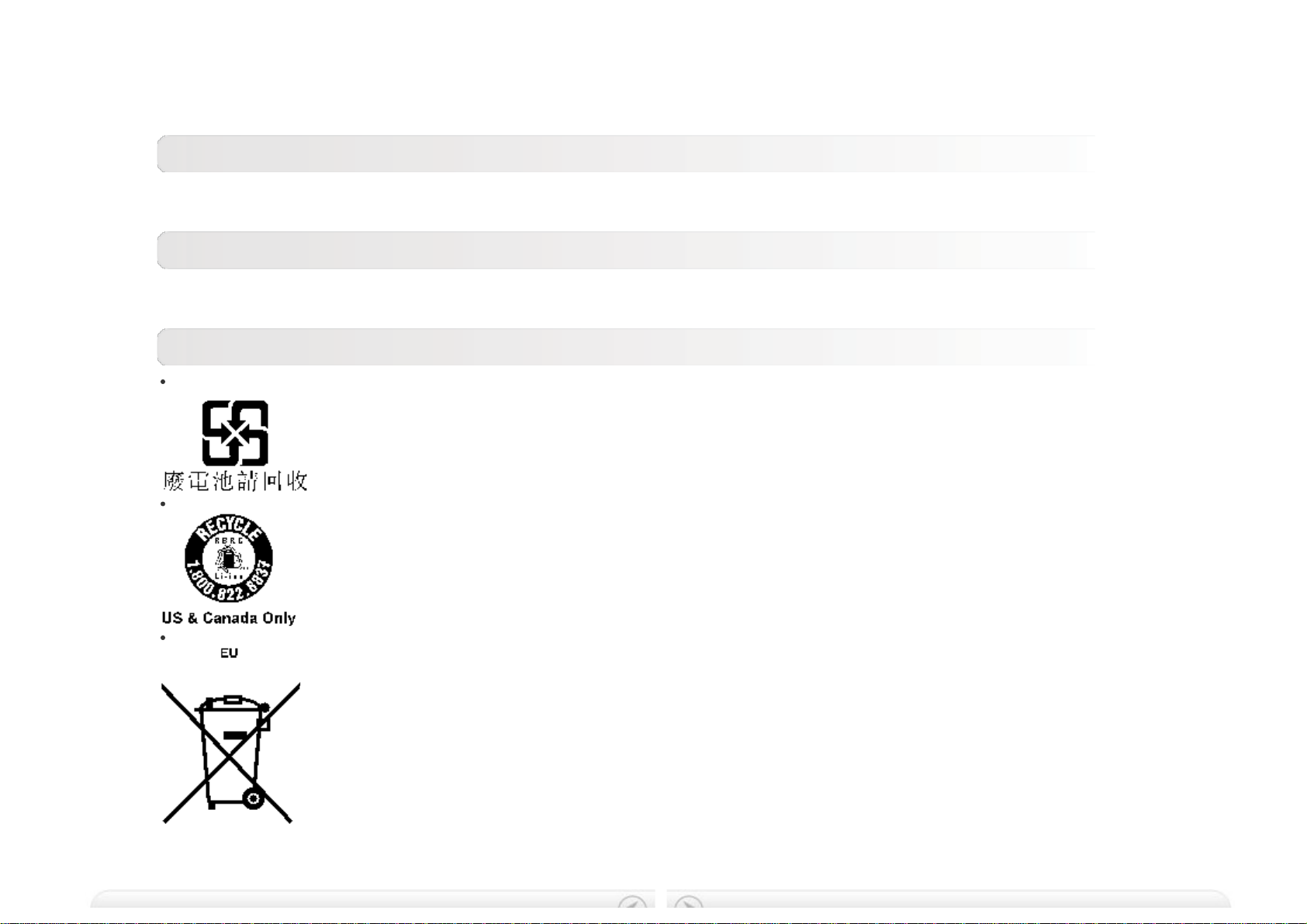
Informatie over het recyclen van batterijen
Informatie over het recyclen van batterijen voor Taiwan
Informatie over het recyclen van batterijen voor de Verenigde Staten en Canada
Informatie over het recyclen van batterijen voor de Europese Unie
Page 44
Hoofdstuk 04: Instellingen Hoofdstuk 06: Problemen oplossen
Page 45
Hoofdstuk 06
Problemen oplossen
Prompt over onvoldoende geheugen wordt tijdens de app-installatie weergegeven
Maak wat geheugen vrij en probeer het installeren opnieuw
Het aanraakscherm werkt niet of is niet gevoelig
Houd de aan/uit-knop 10 seconden lang ingedrukt om opnieuw op te starten
Kan niet opstarten of het systeem is vastgelopen
Laad de batterij een half uur op en houd de aan/uit-knop 10 seconden lang ingedrukt om opnieuw op te
starten
Druk op de Resetknop achter het klepje van de micro SD-kaartsleuf, maar wees voorzichtig met het
gebruik van deze methode.
Geen geluid bij een oproep of geluid is niet hoorbaar
Pas het volume aan met de toetsen voor het geluidsvolume
Geen toegang tot internet via het draadloze netwerk
Start de draadloze router opnieuw op of ga naar Instellingen en start WLAN opnieuw op
Page 46
Kan de tablet niet ontwaken uit de slaapstand
Houd de aan/uit-knop lang ingedrukt om opnieuw op te starten
Hoofdstuk 05: Bijlage www.lenovo.com
Page 47

 Loading...