

Page 1
Lenovo Tab P12 with
Matte Display
Podręcznik użytkownika
TB372FC
Page 2

Spis treści
Powitanie .............................................................................. 1
Podstawy .............................................................................. 2
Konfiguracja irozpoczęcie korzystania z urządzenia .........................2
Przygotowanie do konfiguracji ..............................................................2
Konfiguracja wstępna ................................................................................2
Zapoznaj się z gestami ...................................................................................4
Podstawowe gesty ...................................................................................... 4
Więcej gestów ..............................................................................................5
Dostosowywanie ekranu głównego ........................................................... 6
Ustawienia ekranu głównego ..................................................................6
Widżety ...........................................................................................................7
Tapeta ...............................................................................................................7
Korzystanie zaplikacji ..................................................................................... 8
Wyszukiwanie aplikacji .............................................................................. 8
Przenoszenie aplikacji na inny ekran....................................................8
Zarządzanie otwartymi aplikacjami .....................................................8
Odinstalowywanie aplikacji .....................................................................8
Entertainment Space ....................................................................................... 9
Otwieranie Obszaru rozrywki .................................................................9
Wyłączanie Obszaru rozrywki ................................................................ 9
Powiadomienia i szybkie ustawienia .........................................................9
Styl centrum sterowania ...........................................................................9
Panel Powiadomienia .................................................................................9
Panel Szybkie ustawienia ........................................................................10
Przywracanie ustawień fabrycznych, aktualizacja
iwymuszanie zamknięcia ............................................................................ 10
Przywracanie ustawień fabrycznych ................................................... 10
i
Page 3

Aktualizacja systemu .................................................................................10
Wymuszenia wyłączenia ...........................................................................11
Ustawienia ............................................................................ 12
WLAN ................................................................................................................... 12
VPN ........................................................................................................................ 12
Bluetooth ............................................................................................................. 12
Wyświetlacz ....................................................................................................... 13
Jasność ........................................................................................................... 13
Tryb czytania ................................................................................................ 13
Ochrona wzroku iinformacje dotyczące bezpieczeństwa .........13
Dane biometryczne i hasła ...........................................................................14
One Vision ...........................................................................................................14
Okno ruchome ............................................................................................. 14
Podzielony ekran ........................................................................................15
Cyfrowa równowaga i kontrola rodzicielska.......................................... 16
Cyfrowa równowaga ..................................................................................16
Kontrola rodzicielska ................................................................................. 17
Klawiatura ........................................................................................................... 17
Bateria .................................................................................................................. 18
Oszczędzanie baterii ................................................................................. 18
Optymalizacja ładowania ........................................................................ 18
Procent naładowania baterii ..................................................................18
Wykrywanie rozładowania baterii ........................................................18
Zarządzanie uprawnieniami ......................................................................... 18
Język ..................................................................................................................... 19
Aplikacje ............................................................................... 20
Aparat ...................................................................................................................20
Otwieranie Aparatu....................................................................................20
Ustawienia Aparatu ....................................................................................20
Przełączanie trybów aparatu ................................................................. 21
ii
Page 4

Wyświetlanie zdjęć ifilmów ................................................................... 21
Files ....................................................................................................................... 21
Przeglądanie plików ...................................................................................22
Czyszczenie plików ....................................................................................22
Udostępnianie plików ................................................................................22
Aplikacje Google ..............................................................................................22
Funkcje zaawansowane .................................................. 23
Lenovo Freestyle ..............................................................................................23
Przygotowanie do konfiguracji .............................................................23
Włącz Lenovo Freestyle ..........................................................................23
Projekcja tabletu do komputera ...........................................................23
Projekcja komputerowa na tablet ........................................................24
Udostępnienie pliku ...................................................................................24
Wielu użytkowników .......................................................................................24
Preferencje wielu użytkowników ..........................................................24
Tworzenie nowych kont użytkownika .................................................24
Przełączanie między kontami użytkownika .....................................25
Usuwanie konta użytkownika ................................................................25
Retusz całego wideo ......................................................................................25
Portret wideo .....................................................................................................25
Tryb urządzeń peryferyjnych .......................................................................26
Lenovo Tab Pen Plus (opcjonalny) ............................................................26
Przegląd .........................................................................................................26
Parowanie z tabletem ...............................................................................27
Ustawienia rysika ........................................................................................27
Notatnik ...............................................................................................................28
Tworzenie notatki .......................................................................................28
Zarządzanie notatkami .............................................................................28
Edycja notatki ..............................................................................................29
Używanie pióra ............................................................................................29
iii
Page 5

Usuwanie notatki ........................................................................................30
Dodatek ................................................................................. 31
Ważne informacje dotyczące bezpieczeństwa iobsługi ................. 31
Uwagi dotyczące emisji promieniowania
elektromagnetycznego ................................................................................. 36
Informacje oochronie środowiska, przetwarzaniu
wtórnym iutylizacji ........................................................................................ 38
Informacje oprogramie ENERGY STAR .................................................. 41
Uwaga dotycząca klasyfikacji eksportowej ...........................................42
Certyfikat Dolby ...............................................................................................42
Standard HEVC .................................................................................................42
iv
Page 6
Powitanie
Przed rozpoczęciem korzystania zurządzenia należy przeczytać następujące
informacje:
•Skrócona instrukcja obsługi
•Podręcznik na temat bezpieczeństwa i gwarancji
•Oświadczenie prawne
Aby uzyskać więcej informacji ipobrać powyższe dokumenty, przejdź do
strony https://support.lenovo.com.
Wszystkie obrazy i ilustracje wykorzystane w tym podręczniku mają
wyłącznie charakter poglądowy. Rzeczywisty produkt może się różnić.
Ikony
Instrukcja, przypomnienie lub sugestia.
Uwaga lub przestroga.
Niebezpieczeństwo lub ostrzeżenie.
1
Page 7
Podstawy
Konfiguracja irozpoczęcie korzystania z
urządzenia
Przygotowanie do konfiguracji
Aby konfiguracja przebiegła jak najsprawniej, przygotuj następujące
elementy:
•Połączenie internetowe przez sieć Wi-Fi lub sieć komórkową.
Możesz potrzebować nazwy sieci Wi-Fi i hasła do niej.
•Twoje poprzednie urządzenie lub kopię zapasową jego danych, jeśli
przenosisz dane na nowe urządzenie.
Konfiguracja wstępna
Konfiguracja tego urządzenia jest procesem łatwym, który pomoże Ci
wrozpoczęciu korzystania zurządzenia po pierwszym jego włączeniu.
Możesz ręcznie wykonywać czynności konfiguracyjne zgodnie zinstrukcjami
wyświetlanymi na ekranie.
Po wstępnej konfiguracji można wprowadzić dodatkowe zmiany wmenu
Ustawienia.
1. Naciśnij iprzytrzymaj przycisk zasilania domomentu wyświetlenia logo
Lenovo. Na ekranie wyświetli się napis Witamy.
– Wybierz język: Dotknij iwybierz swój język zlisty.
– Dla niedowidzących: Dotknij , aby dostosować rozmiar
wyświetlacza i tekstu oraz włącz Powiększenie, aby poprawić
widoczność ekranu. Włącz Przeczytaj na głos lub TalkBack, aby
ułatwić sobie korzystanie zurządzenia bez ekranu.
2. Dotknij opcji Rozpocznij.
3. Przeczytaj izaakceptuj umowy o usługach, anastępnie dotknij polecenia
Dalej.
2
Page 8
4. Połącz się zsiecią Wi-Fi lub siecią komórkową (jeśli urządzenie ją
obsługuje).
– Dotknij sieci iw razie potrzeby wprowadź hasło.
– Dotknij polecenia Dodaj nową sieć, anastępnie ręcznie wpisz nazwę
sieci Wi-Fi iw razie potrzeby wprowadź hasło.
Jeśli konfigurujesz urządzenie oine, wnastępnym kroku musisz ręcznie
ustawić godzinę idatę.
5. Przenieś aplikacje idane zpoprzedniego urządzenia na nowe.
Z poprzedniego urządzenia możesz przenieść bezpośrednio na nowe
wiele aplikacji, ustawień itreści.
Zbliż do siebie oba urządzenia, anastępnie postępuj zgodnie
zinstrukcjami wyświetlanymi na ekranie.
6. Zaloguj się do konta Google i zarządzaj usługami Google.
7. Sprawdź ustawienia prywatności.
8. Wybierz jedną zponiższych metod odblokowania ekranu, aby
zwiększyć bezpieczeństwo urządzenia. Postępuj zgodnie zinstrukcjami
wyświetlanymi na ekranie, aby ustawić metodę odblokowania ekranu.
– Hasło
– Odcisk palca
– Rozpoznawanie twarzy
Przed włączeniem funkcji rozpoznawania twarzy należy utworzyć wzór,
kod PIN lub hasło. Możesz także dotknąć Pomiń, aby skonfigurować
później w Ustawienia > Dane biometryczne i hasła.
9. Wybierz preferowany tryb nawigacji.
– Nawigacja przy użyciu gestów
Qperuj swoim urządzeniem za pomocą gestów. Szczegółowe
informacje zawiera rozdział „Zapoznaj się z gestami“.
– Nawigacja przy użyciu klawiszy wirtualnych
Na pasku nawigacyjnym udołu ekranu pojawią się trzy przyciski.
Przycisk Opis
•Wstecz
Powrót do poprzedniego menu lub wyjście zaplikacji.
•Ekran główny
Powrót do ekranu głównego.
3
Page 9
Przycisk Opis
•Przełącz aplikacje
Przeglądanie otwartych aplikacji.
10. Dotknij Rozpocznij, aby rozpocząć na swoim urządzeniu.
Zapoznaj się z gestami
Twoje urządzenie obsługuje Nawigacja przy użyciu gestów i Nawigacja
przy użyciu klawiszy wirtualnych.
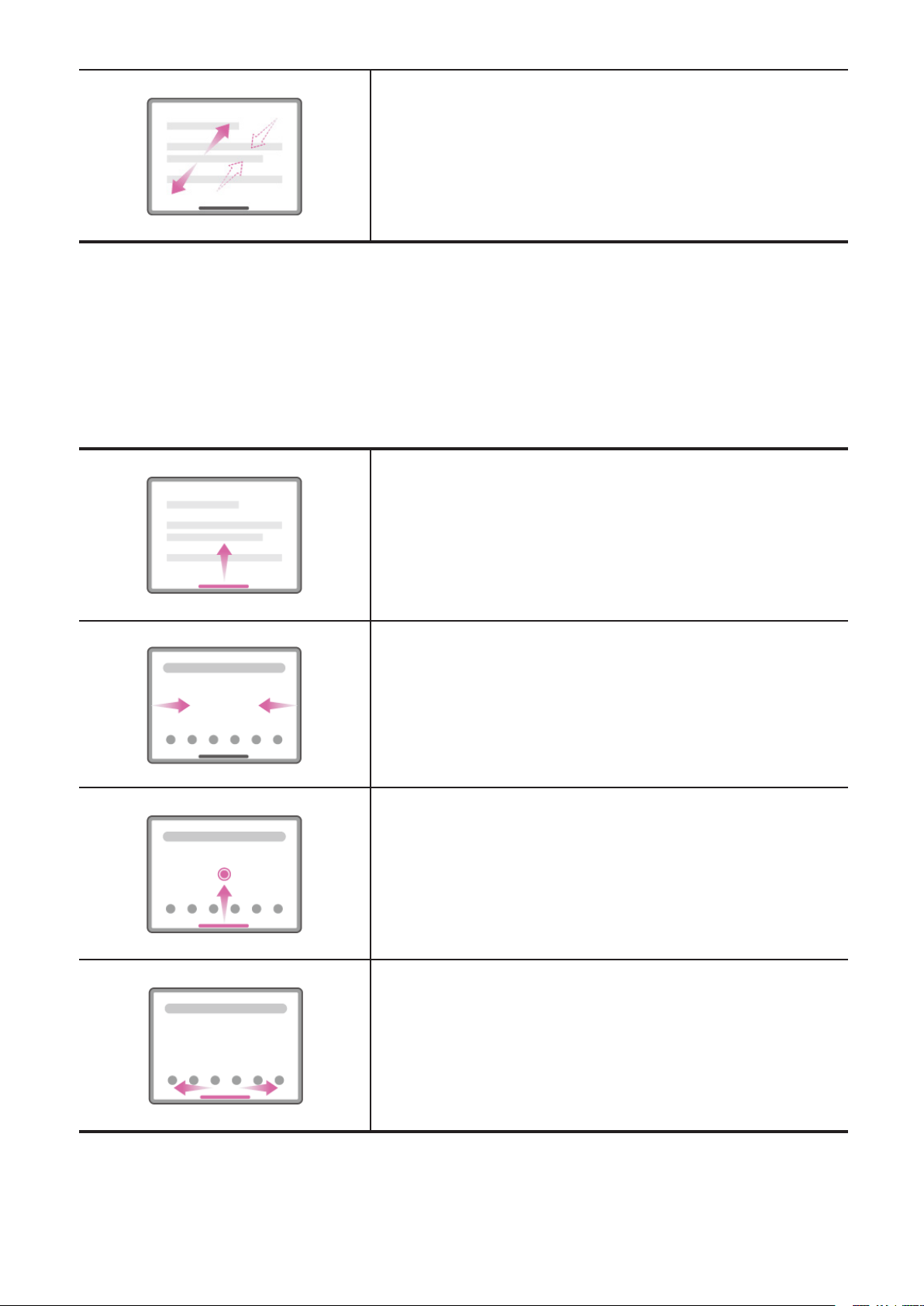
Podstawowe gesty
Stuknij
•Wybieranie lub otwieranie elementu.
Naciśnij iprzytrzymaj
•Dostęp do często używanych funkcji
aplikacji.
•Dostosowywanie ekranu głównego.
Przesunięcie
•Przesuń w górę, aby otworzyć listę
wszystkich aplikacji.
•Przesuń w dół, aby otworzyć panel
powiadomień.
•Przesuń dwukrotnie w dół, aby otworzyć
panel szybkich ustawień.
Przytrzymaj i przeciągnij
•Przenoszenie aplikacji do miejsca,
w którym chcesz ją umieścić.
4
Page 10
Rozłóż i uszczypnij
•Powiększanie i pomniejszanie stron
internetowych, zdjęć, map lub innych
elementów.
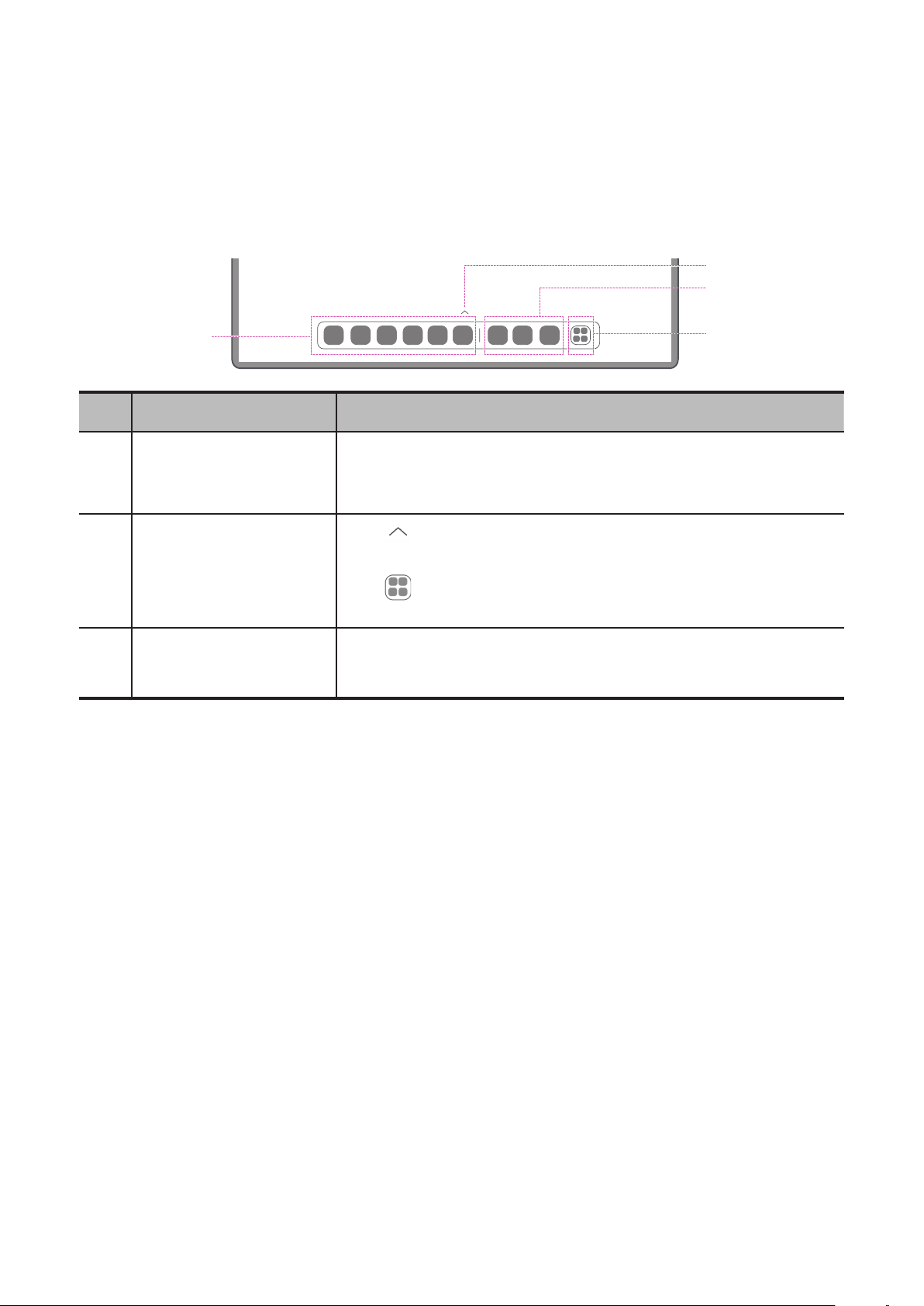
Więcej gestów
Poniższe gesty są dostępne tylko wprzypadku Nawigacji przy użyciu
gestów. Aby zmienić styl nawigacji, przejdź do Ustawienia > Ustawienia
ogólne > Nawigacja wsystemie.
Przesuń wgórę od dolnej krawędzi.
•Powrót do ekranu głównego.
Przesuń od lewej lub prawej krawędzi.
•Przełączanie na poprzednią stronę.
Przesuń wgórę od dolnej krawędzi
iprzytrzymaj.
•Przeglądanie otwartych aplikacji.
Przesuń wlewo lub wprawo przy dolnej
krawędzi.
•Przełączanie między otwartymi
aplikacjami.
5
Page 11
Dostosowywanie ekranu głównego
1
2
2
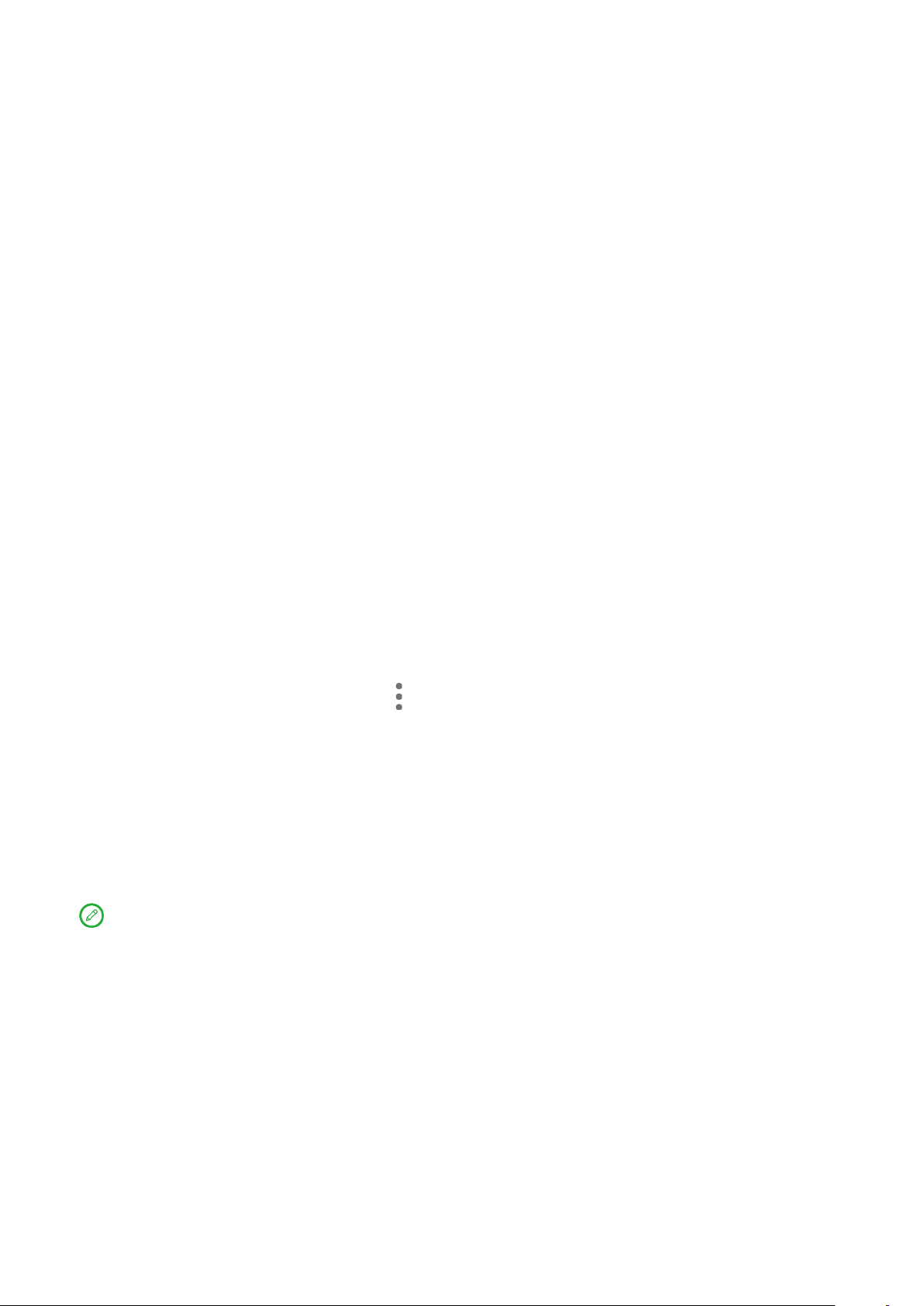
Ekran główny to miejsce, w którym zaczynasz korzystać z urządzenia. W
celu ułatwienia korzystania z urządzenia na ekranie głównym umieszczono
niektóre przydatne aplikacje i widżety.
3
Nr Funkcja Opis
1
Pasek zadań Dodaj aplikacje do paska zadań.
•
: Przesuń palcem, by zobaczyć
Wszystkie aplik-
wszystkie aplikacje.
2
acje
Ostatnio używane
3
aplikacje
Ekran główny można dostosować następująco.
•
: Dotknij palcem, by zobaczyć
wszystkie aplikacje.
Wyświetl ostatnio używane aplikacje.
Ustawienia ekranu głównego
Naciśnij i przytrzymaj dowolne miejsce na ekranie głównym poza ikonami, a
następnie dotknij Ustawienia ekranu głównego, aby dostosować urządzenie
w następujący sposób.
•Przesuń palcem wprawo, aby otworzyć Obszar rozrywki zekranu
głównego.
•Wybierz preferowany styl pulpitu.
•Wybierz preferowany styl strony głównej.
•Wyświetlaj plakietki zpowiadomieniami na ikonach aplikacji.
•Po zaktualizowaniu pokaż porady w pobliżu nazwy aplikacji.
•Polecaj aplikacje systemowe z szuflady.
6
Page 12
Widżety
Możesz dodać widżet na ekranie głównym. Widżety zapewniają szybki
podgląd informacji o wydarzeniach w kalendarzu, wiadomości e-mail, map i
nie tylko.
1. Naciśnij iprzytrzymaj dowolne miejsce na ekranie głównym zwyjątkiem
ikon, dotknij opcji Widżety, anastępnie wybierz widżet do dodania.
2. Naciśnij iprzeciągnij widżet wodpowiednie miejsce, anastępnie go puść.
3. Dotknij Gotowe.
Tapeta
Aby ustawić tapetę, wykonaj następujące czynności:
1. Naciśnij i przytrzymaj dowolne miejsce na ekranie głównym poza
ikonami, a następnie dotknij Indywidualne dostosowanie > Tapeta.
2. Wybierz, aby ustawić tapetę.
– Tapety dynamiczne
Wybierz dostępną dynamiczną tapetę.
– Lokalne albumy
Wybierz zdjęcie. Dotknij > Użyj jako, aby ustawić jako swoją tapetę.
– Tapeta ze wskaźnikiem naładowania baterii
Ustaw tapetę baterii na ekranie blokady wyświetlającą stan zasilania:
Pełne, Średnie, Niskie lub Ładowanie.
– Wykwintna tapeta
Wybierz dostępną tapetę wysokiej jakości na ekran i/lub pulpit.
Możesz także przejść do opcji Ustawienia > Indywidualne
dostosowanie >Tapeta, aby ustawić tapetę.
7
Page 13

Korzystanie zaplikacji
Wyszukiwanie aplikacji
1. Dotknij na ekranie głównym lub przesuń palcem w górę z ekranu
głównego, aby wyświetlić listę wszystkich aplikacji.
2. Znajdź aplikację bezpośrednio lub wprowadź słowa kluczowe na pasku
wyszukiwania, aby wyszukać aplikację.
Przenoszenie aplikacji na inny ekran
Naciśnij iprzytrzymaj ikonę aplikacji, którą chcesz przenieść, przeciągnij ją
wwybrane miejsce, anastępnie ją zwolnij.
Zarządzanie otwartymi aplikacjami
1. Wyświetl listę otwartych aplikacji wjeden znastępujących sposobów:
– Nawigacja przy użyciu gestów: Przesuń wgórę od dolnej krawędzi
ekranu iprzytrzymaj.
– Nawigacja przy użyciu klawiszy wirtualnych: Dotknij opcji udołu
ekranu.
2. Na ekranie listy otwartych aplikacji możesz wykonać następujące
czynności:
– Dotknij okna aplikacji, aby uzyskać dostęp do aplikacji.
– Przesuń po oknie aplikacji wgórę, aby ją zamknąć.
– Przesuń po oknie aplikacji wdół, aby ją zablokować lub odblokować.
– Naciśnij iprzytrzymaj okno aplikacji, aby wyświetlić więcej działań.
– Dotknij polecenia Usuń wszystkie, aby zatrzymać wszystkie aktywne
aplikacje.
Odinstalowywanie aplikacji
1. Naciśnij i przytrzymaj ikonę aplikacji.
2. Stuknij .
3. Dotknij OK.
Niektóre aplikacje systemowe są wymagane przez urządzenie inie
można ich odinstalować.
8
Page 14
Entertainment Space
Obszar rozrywki to kompleksowy, spersonalizowany ekran na wszystkie
ulubione filmy, seriale, nagrania wideo, gry iksiążki.
Otwieranie Obszaru rozrywki
Przesuń wprawo na ekranie głównym lub dotknij po lewej stronie ekranu
głównego.
Do korzystania zObszaru rozrywki jest niezbędne połączenie
zInternetem oraz zalogowanie się do konta Google.
Wyłączanie Obszaru rozrywki
Obszar rozrywki jest domyślnie włączony. Wybierz Ustawienia ekranu
głównego iwyłącz Przesuń palcem, aby przejść do Obszaru rozrywki.
Powiadomienia i szybkie ustawienia
Styl centrum sterowania
Przejdź do Ustawienia > Centrum powiadomień i sterowania > Styl centrum
sterowania, aby ustawić styl paneli Powiadomienia i Szybkie ustawienia.
Panel Powiadomienia
Panel Powiadomienia zawiera informacje onowych wiadomościach,
połączeniach USB oraz bieżących czynnościach, takich jak pobieranie plików
itp.
•Aby wyświetlić Powiadomienia, przeciągnij palcem z góry ekranu w dół.
•Aby zamknąć Powiadomienia, przeciągnij palcem od dołu do góry
ekranu.
•Aby odrzucić powiadomienie, przeciągnij je palcem w lewo lub prawo.
•Aby odrzucić wszystkie powiadomienia, na dole panelu Powiadomienia
dotknij pozycji Usuń wszystkie.
•Aby zarządzać powiadomieniami, dotknij opcji Zarządzaj u dołu panelu
powiadomień lub przejdź do Ustawienia > Centrum powiadomień i
sterowania.
9
Page 15
Panel Szybkie ustawienia
Panel Szybkie ustawienia zapewnia szybki dostęp do funkcji urządzenia.
Ikony zmieniają kolory, gdy odpowiadające im funkcje zostają włączone
iwyłączone.
•Aby otworzyć panel Szybkie ustawienia, dwukrotnie przeciągnij palcem
z góry ekranu w dół.
•Aby zamknąć panel Szybkie ustawienia, przeciągnij palcem z dołu
ekranu w górę.
•Aby włączyć lub wyłączyć funkcję, dotknij ikony tej funkcji.
•Naciśnij iprzytrzymaj ikonę funkcji, aby otworzyć ekran ustawień funkcji
(jeśli jest dostępny).
•Dotknij , aby zmienić konto.
•Dotknij , aby edytować panel Szybkie ustawienia.
•Dotknij , aby otworzyć Ustawienia.
•Dotknij , aby wyłączyć lub ponownie uruchomić urządzenie.
Przywracanie ustawień fabrycznych,
aktualizacja iwymuszanie zamknięcia
Przywracanie ustawień fabrycznych
Przywrócenie ustawień fabrycznych powoduje usunięcie wszystkich danych
zpamięci wewnętrznej urządzenia. Przed zresetowaniem urządzenia
wykonaj kopię zapasową danych.
1. Wybierz Ustawienia > Ustawienia ogólne > Opcje resetowania >
Wykasuj wszystkie dane (przywróć dane fabryczne).
2. Dotknij Usuń wszystkie dane, aby zresetować urządzenie do ustawień
fabrycznych.
Aktualizacja systemu
Urządzenie wyświetli monit opobranie izainstalowanie aktualizacji, gdy
dostępna będzie nowa wersja systemu. Możesz także ręcznie sprawdzać
dostępność aktualizacji iustawiać metody jej przeprowadzania.
1. Wybierz Ustawienia > Informacje o telefonie > Aktualizacja systemu i
dotknij Sprawdź dostępne aktualizacje.
10
Page 16

2. Dotknij wprawym górnym rogu ekranu Aktualizacja systemu, aby
włączyć lub wyłączyć odpowiednio do potrzeb funkcje automatycznego
pobierania inocnej aktualizacji.
Aktualizacje systemu pobieraj iinstaluj wyłącznie zoficjalnych źródeł.
Wymuszenia wyłączenia
Naciśnij i przytrzymaj przyciski zasilania i zmniejszania głośności przez około
8 sekund, aż urządzenie się wyłączy.
11
Page 17
Ustawienia
WLAN
Łączenie się zInternetem przez sieć WLAN to skuteczny sposób
oszczędzania na komórkowej transmisji danych.
1. Przejdź do Ustawienia > WLAN i włącz WLAN, aby wyświetlić listę
dostępnych sieci.
2. Dotknij sieci iw razie potrzeby wprowadź hasło.
3. Stuknij Połącz.
Po podłączeniu urządzenia do sieci WLAN będzie wyświetlana ugóry
ekranu ikona .
VPN
Sieci VPN używane wewnątrz organizacji umożliwiają bezpieczne
przesyłanie prywatnych danych za pośrednictwem nieprywatnych sieci.
Skonfigurowanie sieci VPN może być konieczne, na przykład w celu
uzyskania dostępu do służbowej poczty e-mail. Aby skonfigurować VPN
wswojej sieci, zapytaj administratora oniezbędne ustawienia.
1. Przejdź do Ustawienia > Więcej połączeń > VPN.
2. Dotknij , aby edytować profil VPN.
3. Stuknij pozycję Zapisz.
4. Dotknij , aby edytować lub zapomnieć sieć VPN.
Bluetooth
Urządzenie można sparować zinnymi urządzeniami obsługującymi
technologię Bluetooth, takimi jak słuchawki Bluetooth.
12
Page 18

1. Przejdź do Ustawienia > Bluetooth i włącz Bluetooth.
2. Wybierz nazwę urządzenia do dopasowania i połącz.
Po podłączeniu urządzenia do urządzenia Bluetooth będzie wyświetlana
ugóry ekranu ikona .
Wyświetlacz
Jasność
•Regulacja ręczna
Wybierz Ustawienia > Wyświetlacz i przesuń suwak Jasność, aby
ręcznie wyregulować jasność ekranu.
•Regulacja automatyczna
Wybierz Ustawienia > Wyświetlaczi włącz Automatyczna jasność, aby
ekran automatycznie zmieniał jasność wraz ze zmianami oświetlenia.
Tryb czytania
1. Wybierz Ustawienia > Wyświetlacz > Tryb czytania iwłącz Tryb
czytania.
2. Wybierz efekt wyświetlania trybu czytania.
Ochrona wzroku iinformacje dotyczące
bezpieczeństwa
Gdy włączona jest opcja Podświetlenie nocne, to ekran będzie miał
bursztynowy odcień, który ogranicza niebieskie światło. Pozwala to na
wygodne czytanie i wyświetlanie ekranu w słabo oświetlonych miejscach.
1. Wybierz Ustawienia > Wyświetlacz > Podświetlenie nocne i włącz opcję
Używaj Podświetlenia nocnego.
2. Dotknij opcji Włącza się owybranej godzinie, aby dostosować godziny
działania trybu ochrony oczu.
3. Przesuń suwak Intensywność, aby dostosować światło do potrzeb.
Urządzenia należy używać w dobrze oświetlonych miejscach i trzymać go
w odpowiedniej odległości od oczu podczas użytkowania. Aby uniknąć
zmęczenia oczu, rób okresowo przerwy od spoglądania na ekran.
13
Page 19

Skupiając się na wydajności swoich ekranów, firma Lenovo dba również
ozdrowie oczu użytkowników. Ten produkt otrzymał certyfikat TÜV
Rheinland „Low Blue Light” i można go bezpiecznie używać. Więcej
informacji można znaleźć wwitrynie https://support.lenovo.com.
Dane biometryczne i hasła
Ustawienie ekranu blokady to skuteczny sposób na zwiększenie
bezpieczeństwa urządzenia.
1. Przejdź do Ustawienia > Dane biometryczne i hasła.
2. Aby ustawić blokadę ekranu, wykonaj jedną z następujących czynności:
– Hasło
Wybierz Wzór, PIN lub Hasło, aby zwiększyć bezpieczeństwo
urządzenia.
– Odcisk palca
Umieść palec na czujniku przycisku zasilania, aby ustawić odcisk
palca.
– Rozpoznawanie twarzy
Rozpoznawanie twarzy ustawia się wpołączeniu ze wzorem, kodem
PIN lub hasłem jako alternatywną metodę odblokowania ekranu.
3. Postępuj zgodnie z instrukcjami wyświetlanymi na ekranie, aby
skonfigurować urządzenie.
One Vision
Okno ruchome
Okno ruchome służy do obsługi tymczasowych zadań bez konieczności
przełączania między aplikacjami.
Aby otworzyć Okno ruchome, wykonaj jedną z następujących czynności:
•Naciśnij i przytrzymaj ikonę aplikacji, a następnie dotknij .
•Otwórz aplikację W dolnej części aplikacji naciśnij i przeciągnij stronę do
góry ekranu, a następnie zwolnij stronę.
•Otwórz aplikację, anastępnie dotknij > .
14
Page 20
Wybierz kolejno Ustawienia > One Vision > Okno ruchome, aby
wyświetlić więcej gestów służących do obsługi okna ruchomego.
Podzielony ekran
Tryb podzielonego ekranu umożliwia otwieranie aplikacji na podzielonym
ekranie iużywanie ich jednocześnie.
Włączanie trybu podzielonego ekranu
Aby otworzyć podzielony ekran, wykonaj jedną z następujących czynności:
- Metoda 1:
1. W trybie pełnoekranowym aplikacji otwórz listę wszystkich aplikacji.
2. Wybierz aplikację, którą chcesz podzielić, naciśnij i przeciągnij ikonę
aplikacji do krawędzi ekranu.
- Metoda 2:
W trybie pełnoekranowym aplikacji dotknij opcji > .
- Metoda trzecia:
1. Otwórz listę otwartych aplikacji.
2. Naciśnij i przytrzymaj okno aplikacji, a następnie dotknij .
Nie wszystkie aplikacje obsługują tryb dzielonego ekranu.
Włącz trzy lub cztery podzielone ekrany
1. W trybie podzielonego ekranu (dwie aplikacje działające na tym samym
ekranie) otwórz listę wszystkich aplikacji.
2. Wybierz trzecią aplikację, którą chcesz podzielić, naciśnij i przeciągnij
ikonę aplikacji na górę lub dół ekranu podzielonych.
3. Aby dodać czwarty podzielony ekran, powtórz krok drugi.
Zarządzanie podzielonym ekranem
Wtrybie podzielonego ekranu można wykonać następujące czynności:
•Dostosowywanie wielkości podzielonego ekranu
Przesuń pomiędzy dwoma ekranami, aby dostosować wielkość
dzielonego ekranu.
15
Page 21
•Zmiana drugiej aplikacji
Naciśnij i przeciągnij aplikację do krawędzi ekranu, aż kolor ekranu
zmieni się na szary.
•Przełącz podzielony ekran na okno ruchome
Dotknij u góry aplikacji, a następnie dotknij .
Zamykanie trybu podzielonego ekranu
•Przeciągnięcie do krawędzi ekranu.
•Dotknij u góry aplikacji, a następnie dotknij .
Cyfrowa równowaga i kontrola rodzicielska
Dzięki Cyfrowa równowaga i kontrola rodzicielska, masz dostęp do
raportów w czasie rzeczywistym pokazujących, ile czasu spędzasz na swoim
urządzeniu. Możesz także ustawić limity tego, czym chcesz zarządzać.
Wybierz kolejno Ustawienia > Cyfrowa równowaga i kontrola rodzicielska,
a następnie ustaw odpowiednie funkcje.
Cyfrowa równowaga
•Panel
– Wyświetl swój czas korzystania z urządzenia, otrzymane
powiadomienia i godziny otwarcia.
– Ustaw dzienne liczniki czasu dla większości aplikacji.
•Tryb nocny
– Dostosuj godziny rozpoczęcia i zakończenia trybu nocnego.
– Ustaw czas, w którym urządzenie automatycznie aktywuje tryb
nocny podczas ładowania.
•Tryb pełnej koncentracji
Wybierz rozpraszające uwagę aplikacje, a następnie dotknij
WŁĄCZ TERAZ, aby wstrzymać rozpraszające aplikacje i ukryć ich
powiadomienia.
•Zarządzaj powiadomieniami
Wyłącz lub włącz powiadomienia dla określonych aplikacji.
•Nie przeszkadzać
Blokuj powiadomienia i unikaj przerw, gdy musisz się skoncentrować.
16
Page 22
•Uważaj na przejściu
Otrzymuj przypomnienia o konieczności przerwania korzystania z
telefonu na czas przemieszczania się.
•Pokaż ikonę na liście aplikacji
Wyświetl ikonę cyfrowej równowagi na liście wszystkich aplikacji.
Kontrola rodzicielska
•Dotknij opcji Skonfiguruj kontrolę rodzicielską i postępuj zgodnie z
instrukcjami wyświetlanymi na ekranie. Możesz połączyć urządzenie
rodzica lub urządzenie dziecka za pomocą Google Family Link.
•Po podłączeniu urządzeń rodzic może zarządzać treściami dla
dorosłych, dostępem do stron internetowych, usługami lokalizacyjnymi
i innymi ustawieniami na urządzeniu dziecka.
Klawiatura
Z użyciem klawiatury możesz pracować bardziej wydajnie. Aby wyświetlić
więcej funkcji, wybierz kolejno Ustawienia > Rysik i klawiatura > Klawiatura
fizyczna.
•Układy klawiatury
Aby zmodyfikować domyślny układ klawiatury, wybierz kolejno
Ustawienia > Rysik i klawiatura > Klawiatura fizyczna, a następnie
dotknij nazwę klawiatury.
•Używaj klawiatury ekranowej
Trzymaj wirtualną klawiaturę na ekranie, gdy aktywna jest klawiatura
fizyczna.
•Skróty klawiszowe
Do szybkiego wykonywania funkcji są dostępne skróty klawiaturowe.
Wybierz kolejno Ustawienia > Rysik i klawiatura > Klawiatura fizyczna >
Skróty klawiszowe, aby wyświetlić wszystkie skróty klawiaturowe.
W dowolnym momencie naciśnij i przytrzymaj przez 3 sekundy klawisz
Ctrl, aby wyświetlić skróty klawiatury.
•Gesty panelu dotykowego
Wybierz kolejno Ustawienia > Rysik i klawiatura > Klawiatura fizyczna >
Gesty wykonywane wieloma palcami, aby wyświetlić wszystkie gesty
panelu dotykowego.
17
Page 23

Bateria
Wybierz kolejno Ustawienia > Bateria, aby sprawdzić zużycie baterii i
zarządzać nią.
Oszczędzanie baterii
Zmniejsz zużycie energii, ograniczając aktywność wtle, efekty wizualne oraz
niektóre funkcje ipołączenia sieciowe.
Optymalizacja ładowania
Włącz opcję Ochrona podczas ładowania iTryb konserwacji baterii, aby
wydłużyć żywotność baterii.
Ochrona podczas ładowania zapobiega zbyt długiemu ładowaniu, co może
narażać baterię na wysokie temperatury i napięcia, które mogą powodować
szybsze starzenie się baterii. Gdy tryb jest włączony, moc zostanie
ostatecznie utrzymana na poziomie około 50%, aby wydłużyć żywotność
baterii.
Procent naładowania baterii
Pokaż lub ukryj procent naładowania baterii na pasku stanu.
Wykrywanie rozładowania baterii
Inteligentne wykrywanie oprogramowania i sprzętu, które zużywają
nienormalną moc.
Dotknij Przetwarzanie jednym przyciskiem aby zoptymalizować zużycie
baterii.
Zarządzanie uprawnieniami
Niektóre aplikacje mogą wymagać Twojego zezwolenia na dostęp do
danych lokalizacji lub danych poufnych wcelu świadczenia odpowiednich
usług. Aby zarządzać uprawnieniami aplikacji, użyj jednej znastępujących
metod:
18
Page 24
•Zarządzanie uprawnieniami poszczególnych aplikacji
Naciśnij i przytrzymaj aplikację, dotknij ikony , aby przejść do sekcji
Informacje oaplikacjach > Uprawnienia. Sprawdź przyznane aplikacji
uprawnienia lub uprawnienia, które zostały odrzucone, i dotknij, aby
zresetować uprawnienie.
•Zarządzanie uprawnieniami według kategorii
– Lokalizacja: Wybierz kolejno Ustawienia > Lokalizacja, sprawdź
aplikacje uzyskujące dostęp do lokalizacji i dotknij aplikacji, aby
zresetować uprawnienia.
– Prywatność: Wybierz kolejno Ustawienia > Prywatność > Menedżer
uprawnień, wybierz funkcję, sprawdź aplikacje, które uzyskują
dostęp do tej funkcji, anastępnie dotknij aplikacji, aby zresetować jej
uprawnienie.
Język
Często używane języki możesz dodać do swojej listy. Możesz także ustawić
język systemu.
1. Wybierz kolejno Ustawienia > Ustawienia ogólne > Języki i metody
wprowadzania > Języki.
2. Dotknij opcji Dodaj język i wybierz język, który chcesz dodać.
3. Dotknij Zmień.
Ustaw język systemu, przeciągając na początek listy.
19
Page 25
Aplikacje
Aparat
Otwieranie Aparatu
Dotknij na ekranie głównym, aby otworzyć aplikację Aparat.
W niektórych modelach aplikacja może nie pojawiać się na ekranie
głównym. Możesz otworzyć listę wszystkich aplikacji i znaleźć aplikację.
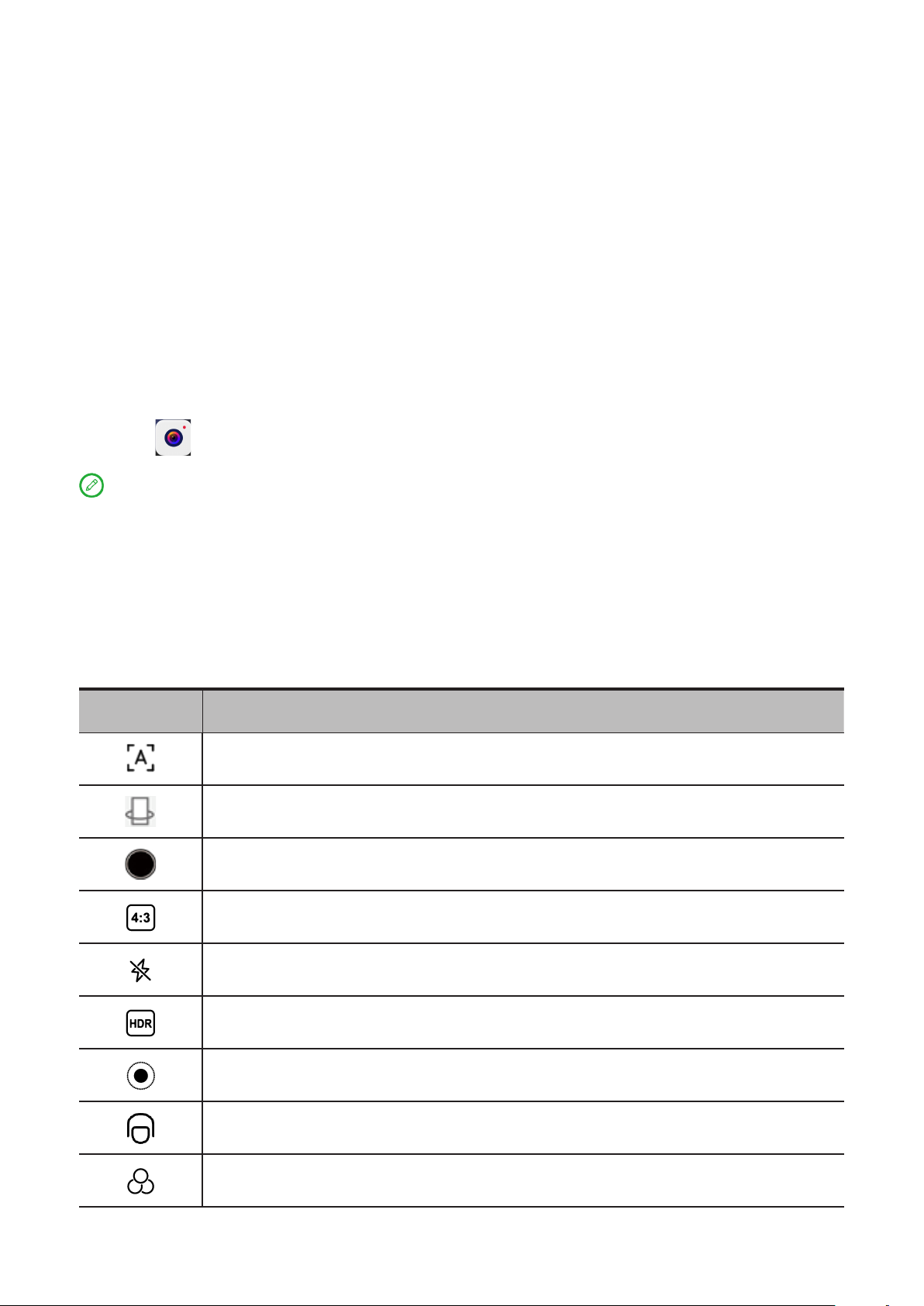
Ustawienia Aparatu
Aby skonfigurować ustawienia aparatu, użyj ikon na głównym ekranie
Aparatu imenu ustawień.
Ikona Opis
Rozpoznaj tekst na obrazie
Przełącz na przednią kamerę lub tylną kamerę
Robienie zdjęcia
Wybierz rozmiar zdjęcia
Ustaw ustawienia lampy błyskowej
Włącz i wyłącz tryb HDR
Rozmyj tło
Zastosuj efekty upiększające
Wybierz filtr i obejrzyj efekt
20
Page 26
Ikona Opis
Włącz lub wyłącz opcję Wybierz rozmiar zdjęcia i asystenta
sztucznej inteligencji wsparcia
Skonfiguruj inne ustawienia kamery
Nagrywanie wideo
Dotknij Plik wideo, aby przełączyć się na tryb wideo, zanim
zobaczysz tę ikonę.
Przełączanie trybów aparatu
•Układ pionowy wyśrodkowany
Podczas nagrywania automatycznie trzymaj twarz na środku kadru.
•Aparat
Zrób zdjęcia.
•Plik wideo
Nagraj filmy.
•Skan SI
Umieść dokument w polu widzenia kamery i dotknij ikony .
Zeskanowany dokument można zapisać w formacie PDF lub JPG.
Wyświetlanie zdjęć ifilmów
Zdjęcia i filmy są przechowywane w wewnętrznej pamięci urządzenia.
Zdjęcia i filmy można wyświetlić w następujący sposób.
•Podczas korzystania z aplikacji Aparat dotknij miniatury zdjęcia.
•Przejdź do opcji Zdjęcia.
•Przejdź do opcji Files.
Files
Otwórz listę wszystkich aplikacji. Dotknij , aby otworzyć Files. Możesz
wyświetlać pliki przechowywane na urządzeniu, wtym obrazy, filmy, dźwięki
iinne pliki, oraz nimi zarządzać.
21
Page 27

Przeglądanie plików
Wybierz Files > Przeglądaj, aby:
•wyświetlić ostatnio zapisane pliki,
•przeglądać pliki według kategorii.
•Dotknij Pamięć wewnętrzna iwyświetlaj pliki według ścieżki wpamięci
wewnętrznej.
•Dotknij wprawym górnym rogu ekranu iwpisz słowa kluczowe, aby
wyszukać plik.
Czyszczenie plików
Wybierz Files > Wyczyść, sprawdź miejsce w pamięci wewnętrznej
i wyczyść niepotrzebne pliki.
Udostępnianie plików
Wybierz kolejno Files > Udostępnij w pobliżu ipostępuj zgodnie
zinstrukcjami wyświetlanymi na ekranie, aby szybko wysłać lub odebrać
pliki.
Aplikacje Google
Aplikacje Google są zainstalowane fabrycznie na urządzeniu. Aby dowiedzieć
się więcej oaplikacjach Google, możesz odwiedzić stronę support.google.
com. Aplikacje można również pobrać ze sklepu Google Play.
22
Page 28

Funkcje zaawansowane
Lenovo Freestyle
Lenovo Freestyle służy do współpracy między tabletem a komputerem.
Przygotowanie do konfiguracji
Aby konfiguracja przebiegła jak najsprawniej, przygotuj następujące
elementy:
•Pobierz i zainstaluj aplikację Freestyle na swoim komputerze.
•Upewnij się, że komputer i tablet są w tej samej sieci.
Włącz Lenovo Freestyle
1. Operacja na komputerze
a. Otwórz aplikację Lenovo Freestyle.
b. Zaloguj się przy użyciu swojego identyfikatora Lenovo.
2. Operacja na tablecie
a. Otwórz panel szybkich ustawień, dotknij .
b. Zaloguj się przy użyciu tego samego identyfikatora Lenovo, co na
komputerze.
3. Dotknij nazwę tabletu w aplikacji Lenovo Freestyle na komputerze.
Tablet i komputer są teraz połączone.
Projekcja tabletu do komputera
Aby dokonać projekcji aplikacji z tabletu na komputerze, przeciągnij
ją i upuść na nazwę komputera. Dzięki temu będziesz mieć możliwość
sterowania aplikacjami na tablecie za pomocą komputera.
Niektóre aplikacje mogą nie wyświetlać się w systemie Windows ze
względu na problemy ze zgodnością.
23
Page 29
Projekcja komputerowa na tablet
Możesz wykonać kopię lustrzaną ekranu komputera na tablecie lub zamienić
tablet w drugi ekran komputera.
Udostępnienie pliku
•Komputer do tabletu
Wybierz plik, który chcesz wysłać do tabletu na komputerze, a następnie
postępuj zgodnie z instrukcjami wyświetlanymi na ekranie.
•Tablet do komputera
Wybierz plik, który chcesz udostępnić w aplikacji Files na tablecie i
wybierz opcję Lenovo Freestyle do udostępnienia.
Aby uzyskać więcej informacji na temat udostępniania plików, zobacz
„Files“.
Wielu użytkowników
Preferencje wielu użytkowników
Istnieją trzy typy użytkowników:
•Właściciel: Właściciel ma pełną kontrolę nad wszystkimi uprawnieniami
użytkowników imoże zarządzać wszystkimi kontami użytkowników.
•Gość: Jest tylko jedno konto gość. Konto gość ma ograniczony dostęp
do urządzenia.
•Nowy użytkownik: Może istnieć wiele standardowych kont
użytkowników.
Tworzenie nowych kont użytkownika
Przesuń palcem w dół z prawego górnego rogu ekranu.
•Dotknij > Dodaj użytkownika, aby utworzyć standardowe konto
użytkownika.
•Dotknij > Dodaj gościa, aby utworzyć konto gościa.
Lub przejdź do Ustawienia > Ustawienia ogólne > Wielu użytkowników.
•Dotknij Dodaj gościa, aby utworzyć konto gościa.
•Dotknij Dodaj użytkownika, wprowadź informacje użytkownika, aby
utworzyć standardowe konto użytkownika.
24
Page 30
Przełączanie między kontami użytkownika
•Na ekranie głównym przeciągnij palcem zgóry ekranu w dół, anastępnie
dotknij , aby przełączyć się między różnymi kontami użytkownika.
•W interfejsie ekranu blokady dotknij , a następnie wybierz użytkownika,
na którego chcesz się przełączyć.
•Przejdź do Ustawienia > Ustawienia ogólne > Wielu użytkowników, a
następnie wybierz konto użytkownika, na które chcesz się przełączyć.
Usuwanie konta użytkownika
Przesuń palcem w dół z prawego górnego rogu ekranu. Tap > WIĘCEJ
USTAWIEŃ, wybierz konto, które chcesz usunąć, następnie, dotknij Usuń
użytkownika, by usunąć konto. Aby usunąć konta możesz również przejść do
Ustawienia > Ustawienia ogólne > Wielu użytkowników.
Retusz całego wideo
Retusz całego wideo automatycznie poprawia Twój wygląd podczas
rozmowy wideo. W razie potrzeby można również ustawić różne tła.
Otwórz panel Szybkie ustawienia, a następnie dotknij , aby otworzyć
Retusz całego wideo.
Naciśnij i przytrzymaj przycisk , aby wykonać następujące czynności:
•Włącz Filtry upiększające w połączeniach wideo.
•Przesuń suwak Upiększanie, aby ręcznie dostosować efekt.
•Ustaw cięcie jednym dotknięciem, aby zmienić tło za tobą.
Portret wideo
Śledzenie portretu wideo utrzymuje Twoją twarz na środku kadru podczas
rozmowy wideo, bez względu na to, jak daleko użytkownik znajduje się od
kamery, a nawet podczas ruchu.
Otwórz panel szybkich ustawień i dotknij , aby otworzyć Portret wideo.
Portret wideo obsługuje tylko aplikacje pokazane w sekcji Aplikacje
obsługujące.
25
Page 31
Tryb urządzeń peryferyjnych
2
4
Tryb urządzeń peryferyjnych umożliwia obsługę aplikacji przy użyciu wielu
urządzeń peryferyjnych, takich jak klawiatura, mysz i sterownik.
Przejdź do Ustawienia > Funkcje zaawansowane > Tryb urządzeń
peryferyjnych i włącz Tryb urządzeń peryferyjnych. Możesz użyć Bluetooth,
aby połączyć się z myszą, klawiaturą lub sterownikiem.
Lenovo Tab Pen Plus (opcjonalny)
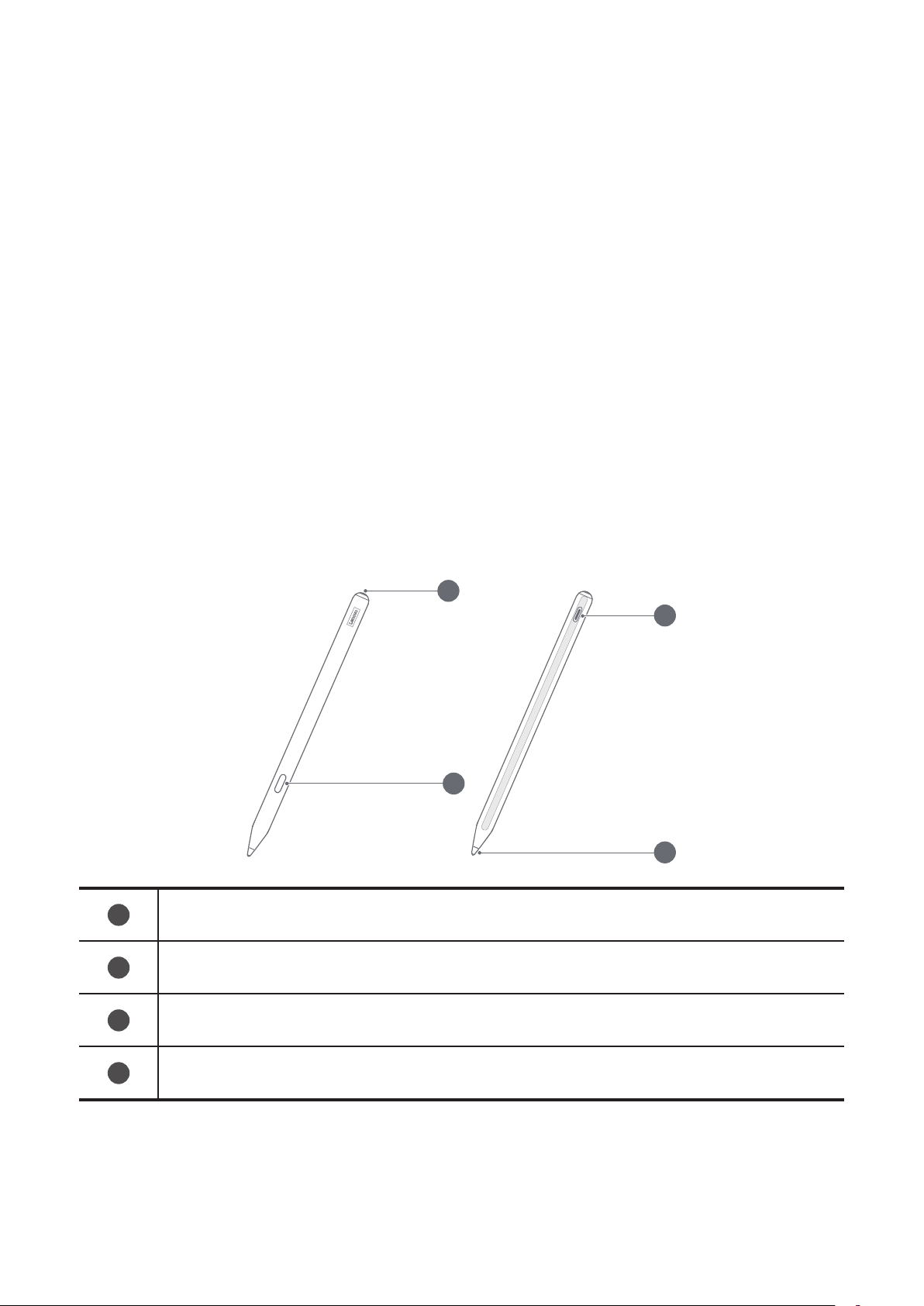
Rysik Lenovo Tab Pen Plus zapewnia lepsze wrażenia podczas pisania i
rysowania na ekranie.
Przegląd
3
1
1
2
3
Przycisk
Wskaźnik LED
Złącze USB-C
4
Końcówka
26
Page 32
Parowanie z tabletem
1. Wybierz kolejno Ustawienia > Bluetooth i włącz Bluetooth na ekranie
Ustawienia tabletu.
2. Naciśnij i przytrzymaj przycisk rysika przez 8 sekund, aby przejść do
trybu parowania.
3. Na tablecie wybierz kolejno opcje Połącz > Gotowe.
Przed pierwszym użyciem należy naładować rysik na potrzeby
parowania.
Ustawienia rysika
1. Wybierz kolejno Ustawienia > Rysik i klawiatura > Długopis Lenovo na
ekranie Ustawienia tabletu.
2. Postępuj zgodnie z instrukcjami wyświetlanymi na ekranie, aby ustawić
potrzebne funkcje.
– Narzędzia rysika
Wyświetl okno Narzędzia rysika zawierające często używane funkcje
rozmieszczone wzdłuż krawędzi ekranu.
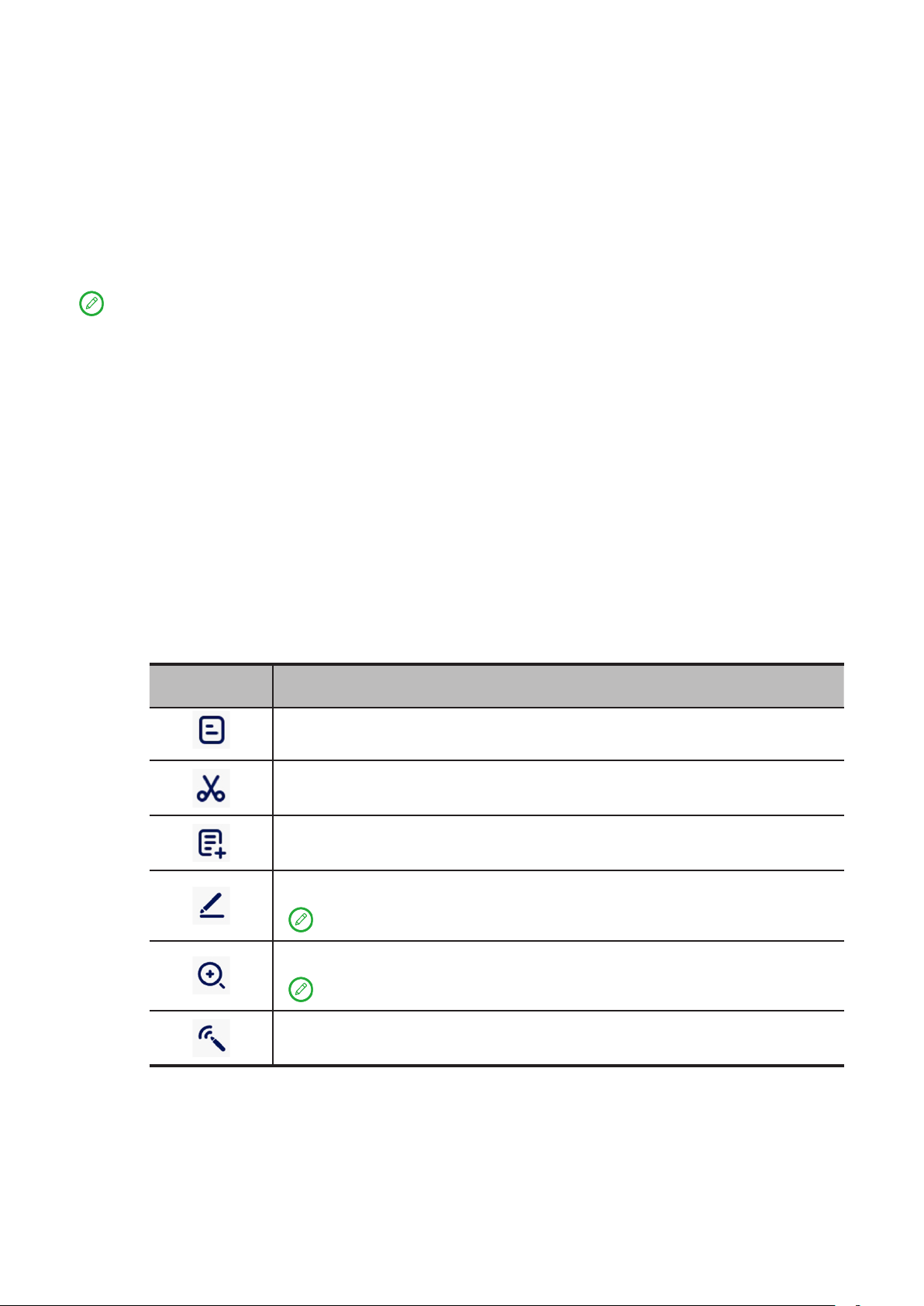
Ikona Opis
Uruchom Skan SI w kamerze
Robienie zrzutu ekranu
Tworzenie notatki
Pokaż ślad rysika
Obsługuje wyłącznie działanie rysika
Powiększ obszar dotykany rysikiem
Obsługuje wyłącznie działanie rysika
Włącz zdalne sterowanie
– Pismo odręczne
Piórem możesz pisać w dowolnym obszarze tekstowym i
konwertować zawartość na tekst.
27
Page 33
– Aktualizacja oprogramowania układowego
Sprawdź bieżącą wersję oprogramowania rysika i ręcznie sprawdź
aktualizacje.
Notatnik
Za pomocą funkcji rejestrowania tekstu, obrazu i głosu można szybko
utrwalać swoje pomysły i inspiracje, co zwiększa wydajność i ułatwia
wykonywanie zadań.
Tworzenie notatki
Aby utworzyć notatkę, wykonaj jedną z następujących czynności:
•Dotknij opcji , aby otworzyć notatnik. Następnie dotknij opcji ,
aby utworzyć nową notatkę.
•Wybierz kolejno Ustawienia > Rysik i klawiatura > Lenovo Pen, włącz
Narzędzia rysika i dotknij ikony , aby szybko utworzyć nową
notatkę.
•Wybierz kolejno Ustawienia > Rysik i klawiatura > Lenovo Pen, włącz
Szybkie notatki, a następnie naciśnij i przytrzymaj przycisk rysika,
dotykając jednocześnie ekranu, aby utworzyć nową notatkę.
Zarządzanie notatkami
Do zarządzania notatkami służą następujące ikony w interfejsie notatnika.
Ikona Opis
Wyszukaj notatkę
Zmień styl listy notatki
Skonfiguruj ustawienia notatnika
Udostępnij notatkę
28
Page 34
Edycja notatki
Po utworzeniu notatki użyj następujących ikon, aby dokonać jej edycji.
Ikona Opis
Cofnij operację
Przywróć operację
Wstaw zdjęcia
Wstaw pola wyboru
Wstaw nagrania głosowe
Edycja notatki
Dotknij ekranu palcem zamiast rysikiem, aby wyświetlić powyższe ikony.
Używanie pióra
Wejdź do trybu edytowania rysika i dokonaj edycji, korzystając z
następujących ikon.
Ikona Opis
Zmień styl rysika
Wymaż pismo odręczne
Umieść pismo odręczne w ramce
Inteligentne kształty
Konwertuj pismo odręczne na tekst
Zmień kolor rysika
Cofnij
Przywróć
29
Page 35
Ikona Opis
Przełącz na tryb wprowadzania za pomocą klawiatury
Włącz lub wyłącz obsługę malowania palcami
Usuwanie notatki
Aby usunąć notatkę, wykonaj jedną z następujących czynności:
•Naciśnij i przytrzymaj listę notatek, wybierz notatkę, którą chcesz
usunąć, a następnie dotknij opcji Usuń.
•Przesuń wybraną notatkę w lewo i dotknij ikony .
30
Page 36

Dodatek
Ważne informacje dotyczące
bezpieczeństwa iobsługi
Aby uniknąć obrażeń ciała, uszkodzenia mienia lub przypadkowego
uszkodzenia produktu, przed jego użyciem należy przeczytać wszystkie
informacje zawarte wniniejszej sekcji. Dodatkowe porady dotyczące
bezpiecznego używania urządzenia można znaleźć na stronie http://www.
lenovo.com/safety.
Zurządzeniem należy obchodzić się ostrożnie
Urządzenia nie wolno upuszczać, zginać ani przebijać. Nie wolno również
wkładać do niego żadnych ciał obcych ani stawiać na nim ciężkich
przedmiotów. Delikatne komponenty wewnątrz mogłyby ulec uszkodzeniu.
Ekran urządzenia jest wykonany ze szkła. Może on pęknąć, jeśli urządzenie
zostanie upuszczone na twardą powierzchnię, poddane działaniu dużej siły
lub przygniecione ciężkim przedmiotem. Jeśli od ekranu odpryśnie szkło,
nie należy dotykać kawałków szkła ani próbować usunąć ich z urządzenia.
Należy natychmiast zaprzestać korzystania z urządzenia i skontaktować się
ze wsparciem technicznym Lenovo w celu uzyskania informacji dotyczących
naprawy, wymiany lub utylizacji.
Podczas korzystania zurządzenia należy trzymać je zdala od miejsc,
wktórych występuje wysokie napięcie, jak na przykład urządzenia
elektryczne, grzejniki ikuchenki elektryczne. Urządzenia należy używać
tylko wtemperaturze od 0 do 40°C (od 32 do 104°F), a temperatura
przechowywania powinna mieścić się w zakresie od -20 do 60°C (od -4 do
140°F), co pozwoli uniknąć uszkodzeń.
Urządzenia nie wolno narażać na działanie wody, deszczu, skrajnej
wilgotności, potu ani innych płynów.
31
Page 37

Urządzenia nie wolno demontować ani modyfikować
Urządzenie to jest urządzeniem zamkniętym. Wewnątrz nie ma żadnych
części wymagających obsługi przez użytkownika końcowego. Wszelkich
napraw wewnętrznych może dokonywać wyłącznie punkt serwisowy
lub personel techniczny autoryzowany przez Lenovo. Próba otwarcia lub
modyfikacji urządzenia spowoduje unieważnienie gwarancji.
Uwaga dotycząca wbudowanych akumulatorów
Nie wymieniać wewnętrznego akumulatora litowo-jonowego. Istnieje ryzyko
eksplozji, jeśli zostanie zainstalowany akumulator niewłaściwego typu.
Skontaktuj się zewsparciem Lenovo wsprawie wymiany.
Uwaga dotycząca toreb ztworzywa sztucznego
NIEBEZPIECZEŃSTWO
Torby ztworzywa mogą być niebezpieczne. Aby uniknąć niebezpieczeństwa
uduszenia, torby należy przechowywać wmiejscu niedostępnym dla dzieci.
Informacje ozasilaczu
•Urządzenie izasilacz należy chronić przed wilgocią.
Nie wolno zanurzać urządzenia wwodzie ani pozostawiać go wmiejscu,
gdzie mogłoby zostać zmoczone wodą lub innym płynem.
•Używać wyłącznie metod ładowania zatwierdzonych przez producenta.
Należy używać wyłącznie standardowych zasilaczy firmy Lenovo.
Użycie zasilaczy innych firm wpłynie na szybkość ładowania,
powodując nieprawidłowe ładowanie imożliwe uszkodzenie
sprzętu.
– Podłączyć standardowy zasilacz do odpowiedniego gniazda
elektrycznego.
– Aby podłączyć urządzenie do komputera lub urządzenia zgodnego
ze standardem USB 2.0 lub nowszym, należy użyć standardowego
kabla do transmisji danych.
Urządzenia ładujące mogą się nagrzewać podczas ich normalnego
używania. Należy zapewnić odpowiednią cyrkulację powietrza wokół
urządzenia ładującego. Urządzenie ładujące należy odłączyć od źródła
zasilania wkażdej znastępujących sytuacji:
32
Page 38

•Urządzenie ładujące zostało wystawione na działanie deszczu, płynu lub
nadmiernej wilgoci.
•Urządzenie ładujące wykazuje oznaki uszkodzenia fizycznego.
•Urządzenie ładujące wymaga oczyszczenia.
OSTRZEŻENIE
Firma Lenovo nie podnosi odpowiedzialności za działanie ani
bezpieczeństwo produktów, których nie wyprodukowała lub nie zatwierdziła.
Należy używać wyłącznie zasilaczy iakumulatorów zatwierdzonych przez
firmę Lenovo.
Dyrektywa UE wsprawie ekoprojektu dla produktów
związanych zenergią (2009/125/WE) — zasilacze
zewnętrzne (Rozporządzenie (UE) 2019/1782)
Przepisy dotyczące ekologicznego projektowania
produktów związanych z energią 2010 - UK SI 2010
No. 2617 (Ext PSU), SI 2020 No. 485 (Ntwk Standby),
SI 2014 No. 1290 ze zmianami
Produkty Lenovo są zgodne zdyrektywą UE dotyczącą ekoprojektu (ErP)
ibrytyjskimi przepisami EcoDesign for Energy-related Products. Odnośniki
do szczegółowych informacje na ten temat podano poniżej:
Pełen tekst deklaracji zgodności systemu jest dostępny pod adresem:
https://www.lenovo.com/us/en/compliance/eu-doc dla UE i https://www.
lenovo.com/us/en/compliance/uk-doc dla Wielkiej Brytanii.
Ostrzeżenie dotyczące użytkowania produktu
zwysokim poziomem głośności
OSTRZEŻENIE
Narażenie nadługotrwały głośny hałas zdowolnego źródła może
skutkować tymczasowym lub trwałym uszkodzeniem słuchu. Imwyższy
poziom głośności dźwięku, tym szybciej może dojść douszkodzenia słuchu.
33
Page 39
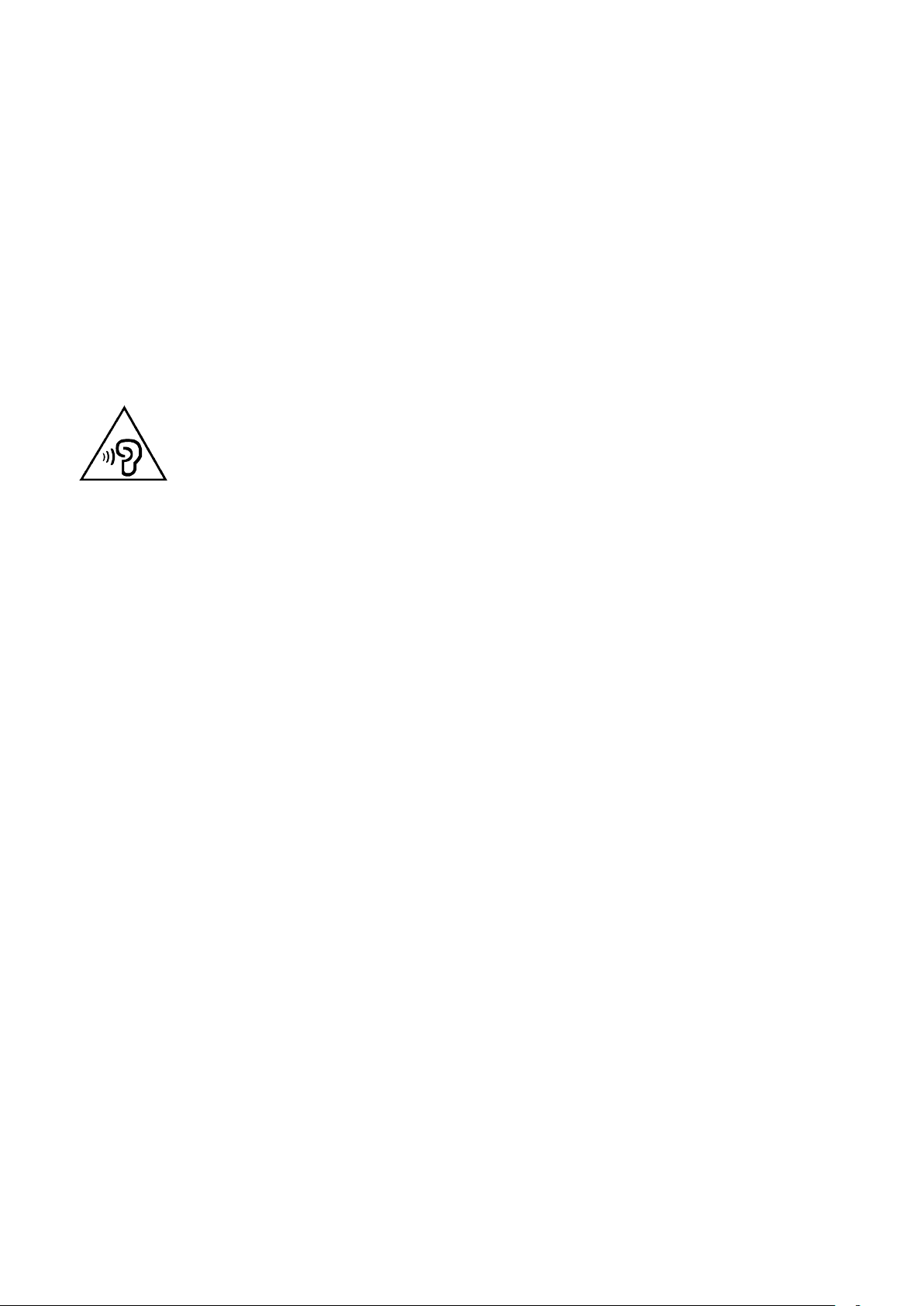
Aby chronić słuch:
•Ogranicz czas głośnego słuchania przy użyciu zestawu słuchawkowego
lubsłuchawek.
•Niezwiększaj głośności wcelu zablokowania hałasów otoczenia.
•Obniż poziom głośności, jeśli nie słychać osób rozmawiających
wpobliżu.
Jeśli odczuwasz dyskomfort w uszach podczas słuchania, w tym uczucie
zwiększonego ciśnienia lub rozpierania w uszach, dzwonienia w uszach
lub przytłumionej mowy, przestań słuchać urządzenia za pomocą zestawu
słuchawkowego lub słuchawek i zbadaj słuch.
Aby uniknąć ryzyka uszkodzenia słuchu, nie słuchaj dźwięku odużej
głośności przez dłuższy czas.
Zachowaj ostrożność podczas korzystania
zurządzenia wtrakcie jazdy pojazdem silnikowym
lub rowerem
Na pierwszym miejscu zawsze należy mieć na względzie bezpieczeństwo
własne iinnych osób. Należy postępować zgodnie zprawem. Lokalne
przepisy mogą regulować sposób używania urządzeń elektronicznych,
takich jak to urządzenie, podczas jazdy motorem lub rowerem.
Utylizacja zgodnie zlokalnymi przepisami
Gdy okres użytkowania urządzenia dobiegnie końca, urządzenia nie wolno
zgniatać, palić, wrzucać do wody ani pozbywać się go wjakikolwiek sposób,
który byłby niezgodny zlokalnymi przepisami. Niektóre części wewnętrzne
zawierają substancje, które wprzypadku niewłaściwego pozbycia się ich
mogą wybuchnąć, wyciec lub mieć niekorzystny wpływ na środowisko.
Dodatkowe informacje zawiera rozdział „Informacje oochronie środowiska,
przetwarzaniu wtórnym iutylizacji“.
34
Page 40

Urządzenie ijego akcesoria należy trzymać zdala od
małych dzieci
Urządzenie zawiera niewielkie części, które mogą zostać połknięte przez
małe dzieci, stwarzając ryzyko dla ich zdrowia iżycia. Ponadto szklany
ekran może ulec potłuczeniu lub pęknięciu wprzypadku zderzenia ztwardą
powierzchnią.
Należy chronić swoje dane ioprogramowanie
Nie należy usuwać nieznanych plików ani zmieniać nazw plików ikatalogów
nieutworzonych przez siebie. Wprzeciwnym razie oprogramowanie
urządzenia może przestać działać.
Korzystanie zzasobów sieciowych może narazić urządzenie na działanie
wirusów komputerowych, hakerów, oprogramowania szpiegującego
oraz innych szkodliwych czynników, które mogą uszkodzić urządzenie,
oprogramowanie lub dane. Odpowiedzialność za zapewnienie odpowiedniej
ochrony wpostaci zapór sieciowych, oprogramowania antywirusowego
iantyszpiegowskiego oraz aktualizację takiego oprogramowania spoczywa
na użytkowniku.
Urządzenie należy przechowywać zdala od urządzeń elektrycznych, takich
jak wentylatory, radia, głośniki odużej mocy, klimatyzacja czy kuchenki
mikrofalowe. Silne pola magnetyczne generowane przez te urządzenia
mogą uszkodzić ekran idane zapisane wurządzeniu.
Urządzenie generuje ciepło
Podczas pracy urządzenia lub ładowania akumulatora niektóre części mogą
się nagrzewać. Ich temperatura zależy od poziomu aktywności systemu oraz
poziomu naładowania akumulatora. Długi czas kontaktu zciałem ludzkim,
nawet przez ubranie, może spowodować podrażnienie, anawet oparzenie
skóry. Należy unikać długotrwałego kontaktu rąk, kolan oraz innych części
ciała zrozgrzanymi częściami urządzenia.
35
Page 41

Uwagi dotyczące emisji promieniowania
elektromagnetycznego
Oświadczenie ozgodności zregulacjami
amerykańskiej Federalnej Komisji Łączności (FCC)
Niniejsze urządzenie zostało przetestowane oraz spełnia ograniczenia
określone dla urządzenia cyfrowego klasy B, zgodnie z Częścią 15
Wytycznych FCC. Te ograniczenia mają na celu zapewnienie stosownej
ochrony przed szkodliwymi zakłóceniami w instalacjach budynków
mieszkalnych. Niniejsze urządzenie wytwarza, wykorzystuje i emituje energię
o częstotliwości radiowej i jeśli nie zostanie zainstalowane i nie będzie
używane zgodnie z instrukcją, może zakłócać sygnały radiowe. Nie można
jednak zagwarantować, że w przypadku konkretnej instalacji zakłócenia
nie wystąpią. Jeżeli urządzenie będzie powodowało szkodliwe zakłócenia
w odbiorze sygnałów radiowych lub telewizyjnych, co można ustalić
wyłączając je i włączając, użytkownik powinien spróbować wyeliminować
zakłócenia, stosując jeden lub kilka spośród poniższych środków:
•Zmiana orientacji lub umiejscowienia anteny odbiorczej.
•Zwiększenie odległości między urządzeniem a odbiornikiem.
•Podłączenie urządzenia do innego gniazda lub obwodu niż ten, do
którego podłączony jest odbiornik.
•Aby uzyskać pomoc, należy skontaktować się z autoryzowanym
dealerem lub pracownikiem serwisowym.
Firma Lenovo nie ponosi odpowiedzialności za zakłócenia w działaniu
odbiorników radiowych ani telewizyjnych wynikające z nieautoryzowanych
zmian lub modyfikacji tego urządzenia. Nieautoryzowane zmiany lub
modyfikacje mogą unieważnić prawo użytkownika do obsługi tego
urządzenia.
Niniejsze urządzenie spełnia wymagania Części 15 Wytycznych FCC. Jego
eksploatacja podlega następującym warunkom: (1) urządzenie nie może
generować szkodliwych zakłóceń i (2) musi odbierać zakłócenia zewnętrzne,
w tym zakłócenia mogące spowodować niepożądane funkcjonowanie.
Podmiot odpowiedzialny:
Lenovo (United States) Incorporated
1009 Think Place - Building One
Morrisville, NC 27560
Tel.: 1-919-294-5900
36
Page 42

Przestroga ISED
Niniejsze urządzenie spełnia wymagania norm RSS Innovation, Science and
Economic Development Canada dotyczących urządzeń niewymagających
licencji. Jego eksploatacja podlega następującym warunkom:
(1) To urządzenie nie może powodować zakłóceń; oraz (2) urządzenie musi
akceptować zakłócenia, w tym mogące powodować niepożądane działanie
urządzenia.
Le présent appareil est conforme aux CNR d’Industrie Canada applicables
aux appareils radio exempts de licence. L’exploitation est autorisée aux deux
conditions suivantes:
(1) l’appareil ne doit pas produire de brouillage, et
(2) l’utilisateur de l’appareil doit accepter tout brouillage radioélectrique subi,
même si le brouillage est susceptible d’en compromettre le fonctionnement.
Oświadczenie ozgodności zjapońską normą VCCI
Klasa B
この装置は、クラス B 情報技術装置です。この装置は、家庭環境で使用すること
を目的としていますが、この装置がラジオやテレビジョン受信機に近接して使用
されると、受信障害を引き起こすことがあります。取扱説明書に従って正しい取
り扱いをして下さい。VCCI-B
Japońskie oświadczenie ozgodności
produktów podłączanych do gniazdek sieci
elektrycznej, wktórych płynie prąd onatężeniu
nieprzekraczającym 20 Anafazę
日本の定格電流が 20A/ 相以下の機器に対する高調波電流規制
高調波電流規格 JIS C 61000-3-2 適合品
37
Page 43
Informacje oochronie środowiska,
przetwarzaniu wtórnym iutylizacji
Oświadczenie oprzetwarzaniu wtórnym
Firma Lenovo zachęca doodpowiedzialnego przetwarzania wtórnego
niepotrzebnych urządzeń informatycznych. Firma Lenovo oferuje
różnorodne programy iusługi pomocne wtakim przetwarzaniu. Informacje
dotyczące przetwarzania wtórnego produktów Lenovo są dostępne pod
adresem http://www.lenovo.com/recycling
Ważne informacje dotyczące baterii idyrektywy
WEEE
Informacje o przetwarzaniu wtórnym zużytych urządzeń elektrycznych i
elektronicznych oraz akumulatorów w Unii Europejskiej i w Wielkiej Brytanii
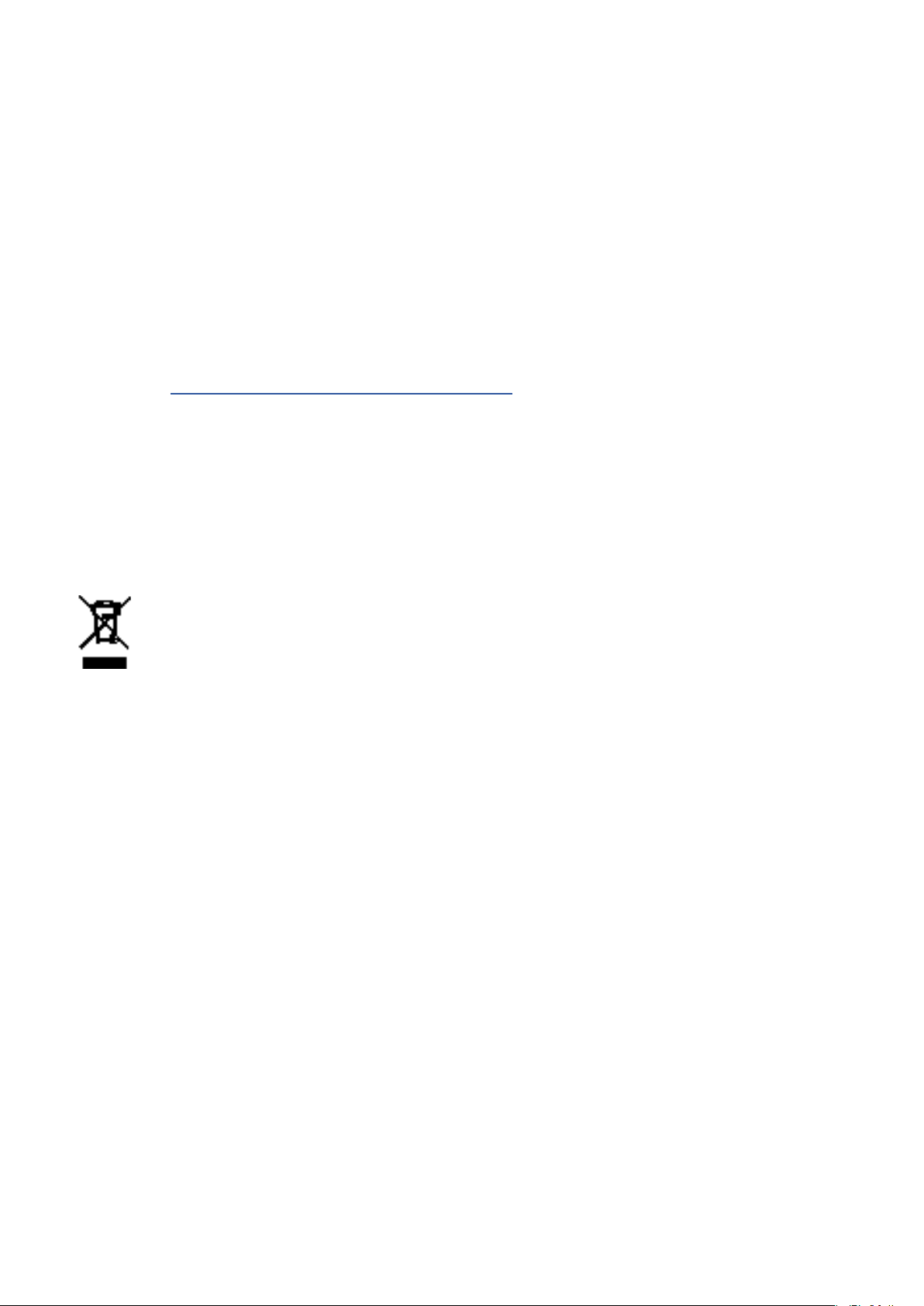
Symbol przekreślonego kosza na śmieci dotyczy tylko krajów, w których
obowiązuje dyrektywa WEEE i przepisy dotyczące zużytych akumulatorów
na terenie Unii Europejskiej (UE) i Wielkiej Brytanii (UK).
Urządzenia i baterie/akumulatory są oznaczone zgodnie z miejscowymi
przepisami dotyczącymi zużytego sprzętu elektrycznego i elektronicznego
(WEEE) oraz zużytych baterii i akumulatorów. Przepisy te określają warunki
zwrotu i recyklingu zużytych urządzeń i zużytych baterii/akumulatorów,
obowiązujące w poszczególnych regionach geograficznych. Etykiety te są
umieszczane na różnych produktach i wskazują, że danego produktu nie
należy wyrzucać, lecz oddać do odpowiedniej instytucji zbierającej produkty
wycofane z eksploatacji.
Etykieta na akumulatorze może również zawierać symbol chemiczny metalu
w nim użytego (Pb dla ołowiu, Hg dla rtęci oraz Cd dla kadmu).
Użytkownicy sprzętu elektrycznego i elektronicznego (EEE) oraz
użytkownicy baterii/akumulatorów z symbolem przekreślonego kosza
na śmieci nie mogą wyrzucać zużytych produktów do niesortowanych
odpadów miejskich; muszą skorzystać z dostępnej dla nich sieci zbiórki w
celu zwrotu, przetworzenia i odzyskania zużytych urządzeń WEEE oraz
38
Page 44

baterii/akumulatorów; zobowiązani są także minimalizować potencjalne
skutki oddziaływania urządzeń elektrycznych i elektronicznych oraz baterii
na środowisko i zdrowie człowieka, spowodowane obecnością substancji
niebezpiecznych.
Sprzęt elektryczny i elektroniczny (EEE) Lenovo może zawierać części i
komponenty, które po zakończeniu eksploatacji mogą kwalifikować się do
grupy odpadów niebezpiecznych.
Sprzęt elektryczny i elektroniczny (EEE) oraz zużyty sprzęt elektryczny
i elektroniczny (WEEE) można dostarczyć bezpłatnie do miejsca
sprzedaży lub dowolnego dystrybutora sprzedającego sprzęt elektryczny i
elektroniczny o takim samym zastosowaniu i funkcjach, co urządzenia EEE
lub WEEE.
Przed umieszczeniem sprzętu elektrycznego i elektronicznego (EEE) w
miejscach lub obiektach zbiórki odpadów użytkownik końcowy sprzętu
zawierającego baterie lub akumulatory musi je wymontować i oddzielnie
oddać do punktu zbiórki odpadów.
Utylizacja baterii i akumulatorów litowych z komputerów Lenovo:
W produkcie Lenovo może być zainstalowana pastylkowa bateria litowa.
Informacje o baterii można znaleźć w dokumentacji produktu. Jeśli bateria
wymaga wymiany, skontaktuj się z miejscem zakupu urządzenia lub z
serwisem firmy Lenovo w celu wykonania usługi. Jeśli zachodzi konieczność
utylizacji baterii litowej, należy użyć taśmy winylowej jako izolacji i
skontaktować się z miejscem zakupu lub operatorem utylizacji odpadów
oraz postępować zgodnie z otrzymanymi instrukcjami.
Urządzenie Lenovo może zawierać akumulator litowo-jonowy lub
wodorkowo-niklowy. Informacje o zastosowanym akumulatorze można
znaleźć w dokumentacji produktu. Jeśli zachodzi konieczność utylizacji
akumulatora, należy użyć taśmy winylowej jako izolacji i skontaktować
się z działem sprzedaży lub serwisem firmy Lenovo, bądź miejscem
zakupu urządzenia lub operatorem utylizacji odpadów oraz postępować
zgodnie z otrzymanymi instrukcjami. Możesz też skorzystać z instrukcji
przedstawionych w podręczniku użytkownika danego produktu.
Właściwy sposób pozbywania się baterii i akumulatorów — patrz: https://
www.lenovo.com/environment.
Dodatkowe informacje o dyrektywie WEEE można znaleźć pod adresem:
https://www.lenovo.com/recycling.
39
Page 45

Informacje o przetwarzaniu wtórnym baterii i
akumulatorów dotyczące Brazylii
Declarações de Reciclagem no Brasil
Descarte de um Produto Lenovo Fora de Uso Equipamentos elétricos e
eletrônicos não devem ser descartados em lixo comum, mas enviados à
pontos de coleta, autorizados pelo fabricante do produto para que sejam
encaminhados e processados por empresas especializadas no manuseio
de resíduos industriais, devidamente certificadas pelos orgãos ambientais,
de acordo com a legislação local. A Lenovo possui um canal específico
para auxiliá-lo no descarte desses produtos. Caso você possua um produto
Lenovo em situação de descarte, ligue para o nosso SAC ou encaminhe um
e-mail para: [email protected], informando o modelo, número de série
e cidade, a fim de enviarmos as instruções para o correto descarte do seu
produto Lenovo.
Informacje oprzetwarzaniu wtórnym dotyczące
Japonii
Informacje oprzetwarzaniu wtórnym iutylizacji dotyczące Japonii są
dostępne pod adresem http://www.lenovo.com/recycling/japan.
Informacje oprzetwarzaniu wtórnym dotyczące Indii
Informacje o przetwarzaniu wtórnym i utylizacji dotyczące Indii są dostępne
pod adresem https://www.lenovo.com/in/en/social_responsibility/
sustainability/ptb_india.html.
Symbole dotyczące przetwarzania wtórnego baterii
iakumulatorów
•Informacje oprzetwarzaniu wtórnym baterii iakumulatorów dotyczące
Tajwanu
40
Page 46

•Informacje oprzetwarzaniu wtórnym baterii iakumulatorów dotyczące
Stanów Zjednoczonych iKanady
Informacje oprogramie ENERGY STAR
ENERGY STAR® to wspólny program amerykańskiej Agencji Ochrony
Środowiska iamerykańskiego Departamentu Energii, którego celem
jest oszczędzanie pieniędzy iochrona środowiska dzięki stosowaniu
energooszczędnych produktów iprocedur.
Firma Lenovo zdumą oferuje swoim klientom produkty zgodne ze
standardem ENERGY STAR. Na komputerze może być umieszczony znak
ENERGY STAR. Znak ten może też być wyświetlany winterfejsie ustawień
oszczędzania energii. Tablety Lenovo oniżej wymienionych oznaczeniach
modeli opatrzone znakiem ENERGY STAR zostały zaprojektowane
iprzetestowane zgodnie zwymogami programu ENERGY STAR dla
tabletów.
TB372FC
Używając produktów zakwalifikowanych do programu ENERGY STAR
iwykorzystując opcje zarządzania zasilaniem tabletu, użytkownik zmniejsza
pobór energii elektrycznej. Zmniejszony pobór energii elektrycznej pozwala
zmniejszyć zanieczyszczenie, poziom emisji gazów cieplarnianych oraz
wydatki związane ze zużywaniem prądu.
Więcej informacji oprogramie ENERGY STAR można znaleźć wwitrynie:
http://www.energystar.gov.
Firma Lenovo zachęca, aby wydajne zarządzanie energią stało się częścią
codziennych działań. Aby wspomagać te wysiłki Lenovo przedstawia
następujące funkcje zarządzania energią, które są włączane, gdy komputer
jest nieaktywny przez określony czas:
41
Page 47

Plan zasilania: Domyślny
Wyłącz wyświetlacz: Po 30 sekundach.
Naciśnij przycisk zasilania, aby włączyć ekran.
Funkcja włączania podczas połączenia LAN: ND.
Uwaga dotycząca klasyfikacji eksportowej
Produkt ten podlega amerykańskim regulacjom dotyczącym eksportu
EAR iposiada numer klasyfikacji eksportowej ECCN 5A992.c. Można go
reeksportować zwyjątkiem krajów objętych embargiem wymienionych na
liście EAR E1.
Certyfikat Dolby
Dolby, Dolby Atmos i symbol podwójnego D są zastrzeżonymi
znakami towarowymi firmy Dolby Laboratories Licensing Corporation.
Wyprodukowano na licencji Dolby Laboratories. Poufne niepublikowane
prace. Prawa autorskie © 2012-2023 Dolby Laboratories. Wszelkie prawa
zastrzeżone.
Standard HEVC
Ten produkt obsługuje kodowanie cyfrowego sygnału wideo w ramach
określonych wersji standardu HEVC i jest objęty patentami, które opisano na
stronie patentlist.accessadvance.com.
42
 Loading...