

Page 1
Lenovo TAB 10
Manual de usuario
Lenovo TB- X103F
Page 2
Lo básico
Antes de usar esta información y el producto al que hace referencia, asegúrese de
leer lo siguiente:
Seguridad, Garantía y Guía de Inicio rápido
Aviso reglamentario
"Información importante de seguridad y manejo" en "Apéndice"
Podrá encontrar la
reglamentario
en el sitio web http://support.lenovo.com.
Seguridad, Garantía y Guía de inicio rápido
y el
Aviso
Lenovo Companion
¿Necesita ayuda? La aplicación de Lenovo Companion le puede brindar soporte
para obtener acceso directo a asistencia y foros web*, preguntas frecuentes*,
actualizaciones de sistema*, pruebas de función de hardware, revisiones de
estado de garantía*, pedidos de servicio** y estados de reparación**.
Nota:
* requiere acceso a información de red.
** no se encuentra disponible en todos los países.
Hay dos formas de obtener esta aplicación.
Busque y descargue la aplicación en Google Play.
Escanee el siguiente código QR con un dispositivo Android de Lenovo.
Especificaciones Técnicas
Modelo Lenovo TB-X103F
Page 3
CPU APQ8009
Batería 7000 mAh
Comunicación inalámbrica Bluetooth 4.0; WLAN 802.11 b/g/n; GPS
Pantalla de inicio
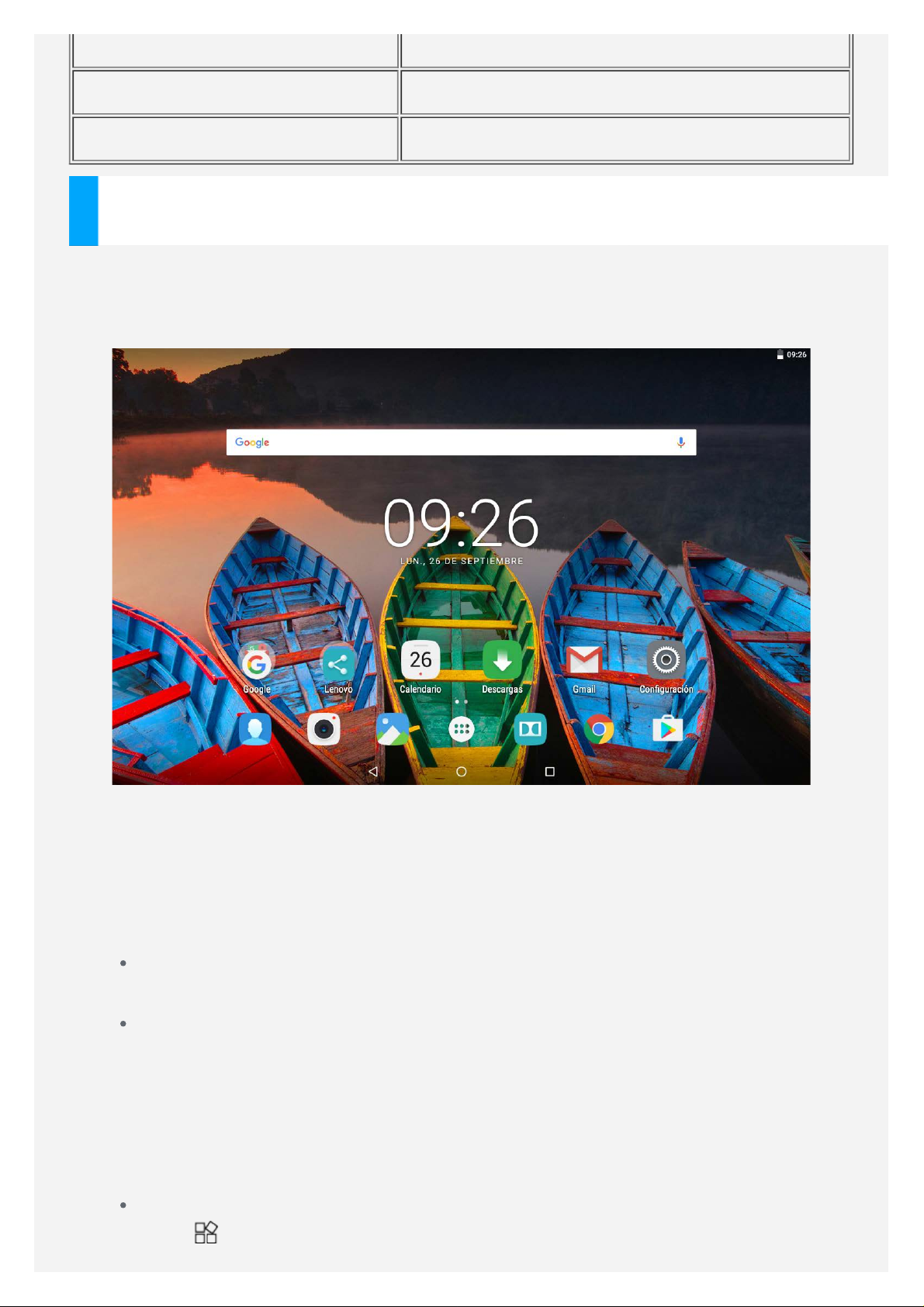
La pantalla de inicio es el punto de partida para usar el dispositivo. Para su
conveniencia, la pantalla de inicio ya está configurada con algunas aplicaciones y
widgets útiles.
Nota: Las funciones de su dispositivo y la pantalla de inicio pueden variar
según la ubicación, el idioma, el operador telefónico y el modelo del
dispositivo.
Puede personalizar la pantalla de inicio en cualquier momento.
Pantalla de inicio
En la primera pantalla de inicio hay una barra de búsqueda de Google.
Previsualizar pantalla
Mantenga pulsado cualquier punto de la pantalla de inicio excepto los
iconos.
En la parte inferior de la pantalla se encuentran: FONDOS DE PANTALLA,
FONDO DE LA PANTALLA DE BLOQUEO, WIDGETS, CONFIGURACIÓN
y APLICACIONES.
Añadir un widget a la pantalla de inicio
Pulse en la parte inferior de la pantalla de vista previa, mantenga
Page 4
pulsado el widget que desea agregar, luego arrástrelo y suéltelo en la
posición deseada.
Cambiar el fondo de pantalla
Vaya a Configuración > Pantalla > Fondo de pantalla y elija el fondo
de pantalla que desee.
Mantenga pulsado cualquier punto de la pantalla de inicio excepto los
iconos, seleccione FONDOS DE PANTALLA en la parte inferior de la
pantalla y elija el fondo de pantalla que desee.
Mover una aplicación a otra pantalla
Mantenga pulsada una aplicación que desee mover, arrástrela hacia el
punto donde desee ubicarla y suéltela.
Desinstalar una aplicación
1. Pulse , a continuación, pulse y mantenga pulsada la aplicación que
desee desinstalar.
2. Arrástrela hacia
aplicación cambie a rojo y, a continuación, suelte y pulse ACEPTAR.
en la parte superior de la pantalla hasta que la
Nota: No se pueden desinstalar algunas de las aplicaciones del sistema.
Botones de pantalla
Hay tres botones en la parte inferior de la pantalla de inicio.
Botón de retroceso: Pulse para regresar a la página anterior.
Botón de inicio : Pulse para regresar a la pantalla de inicio
predeterminada.
Botón de aplicaciones recientes: Pulse para ver las aplicaciones
recientes. A continuación, puede llevar a cabo lo siguiente:
Pulse una aplicación para abrirla.
Pulse para bloquear la aplicación o pulse para desbloquearla.
Pulse para dejar de ejecutar la aplicación.
Pulse para dejar de ejecutar todas las aplicaciones a excepción de
las bloqueadas.
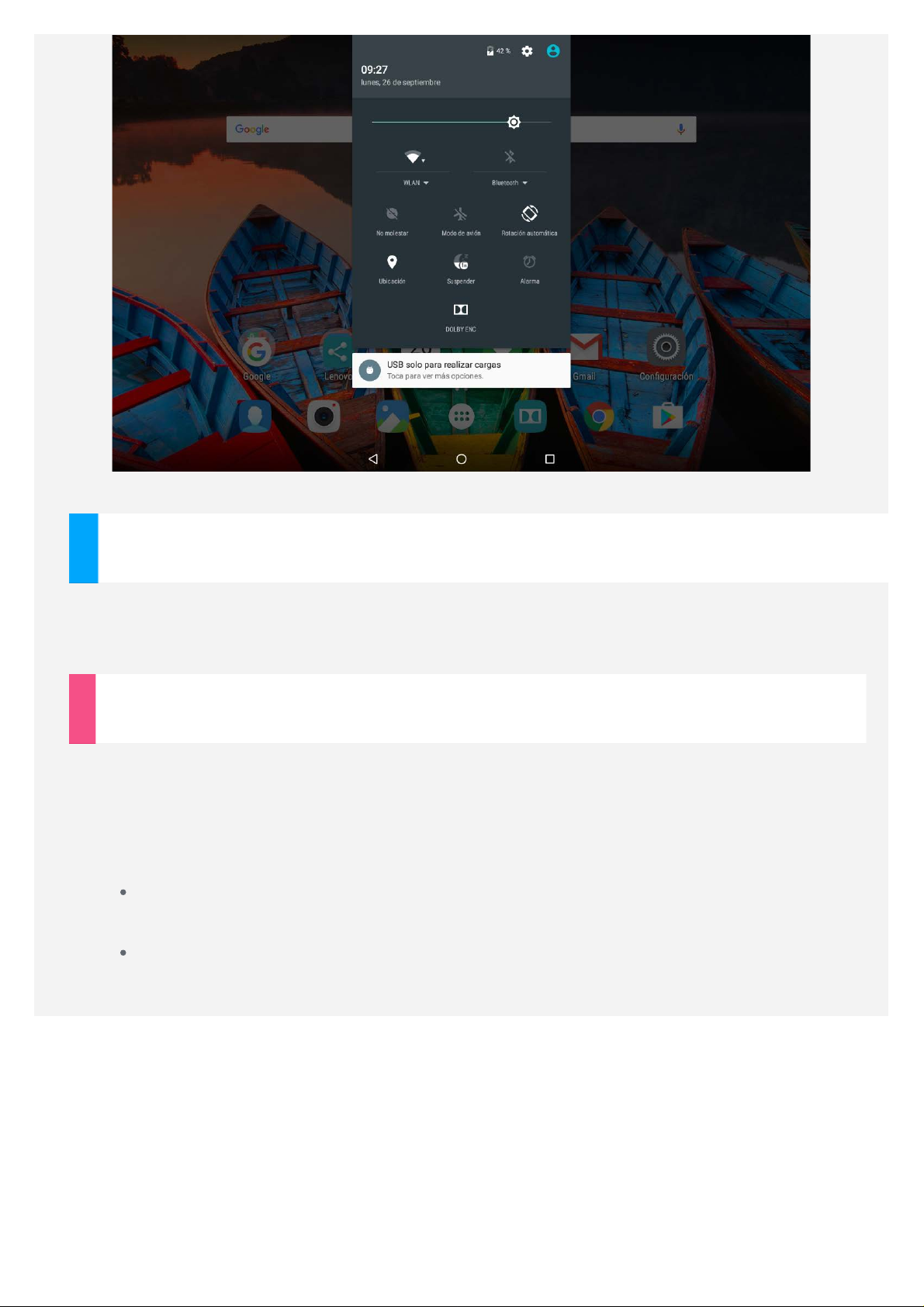
Notificaciones y Ajustes Rápidos
Deslícese desde la parte superior de la pantalla hacia abajo para ver los mensajes
de notificación del sistema y las opciones de configuración rápida. Al pulsar
botones puede activar o desactivar rápidamente varias funciones utilizadas
frecuentemente.
Page 5
Apagado forzado
Mantenga presionado el botón de Encendido/Apagado hasta que se apague la
pantalla.
Girar el dispositivo
Si activa el giro de la pantalla, todas las aplicaciones girarán automáticamente
hacia arriba o hacia abajo.
Vaya a Configuración > Pantalla > Al girar el dispositivo para abrir la
función de rotación de pantalla.
Girar el contenido de la pantalla
La orientación de la pantalla cambia automáticamente.
Mantener la orientación actual
Se bloquea la orientación actual.
Page 6
Cámara
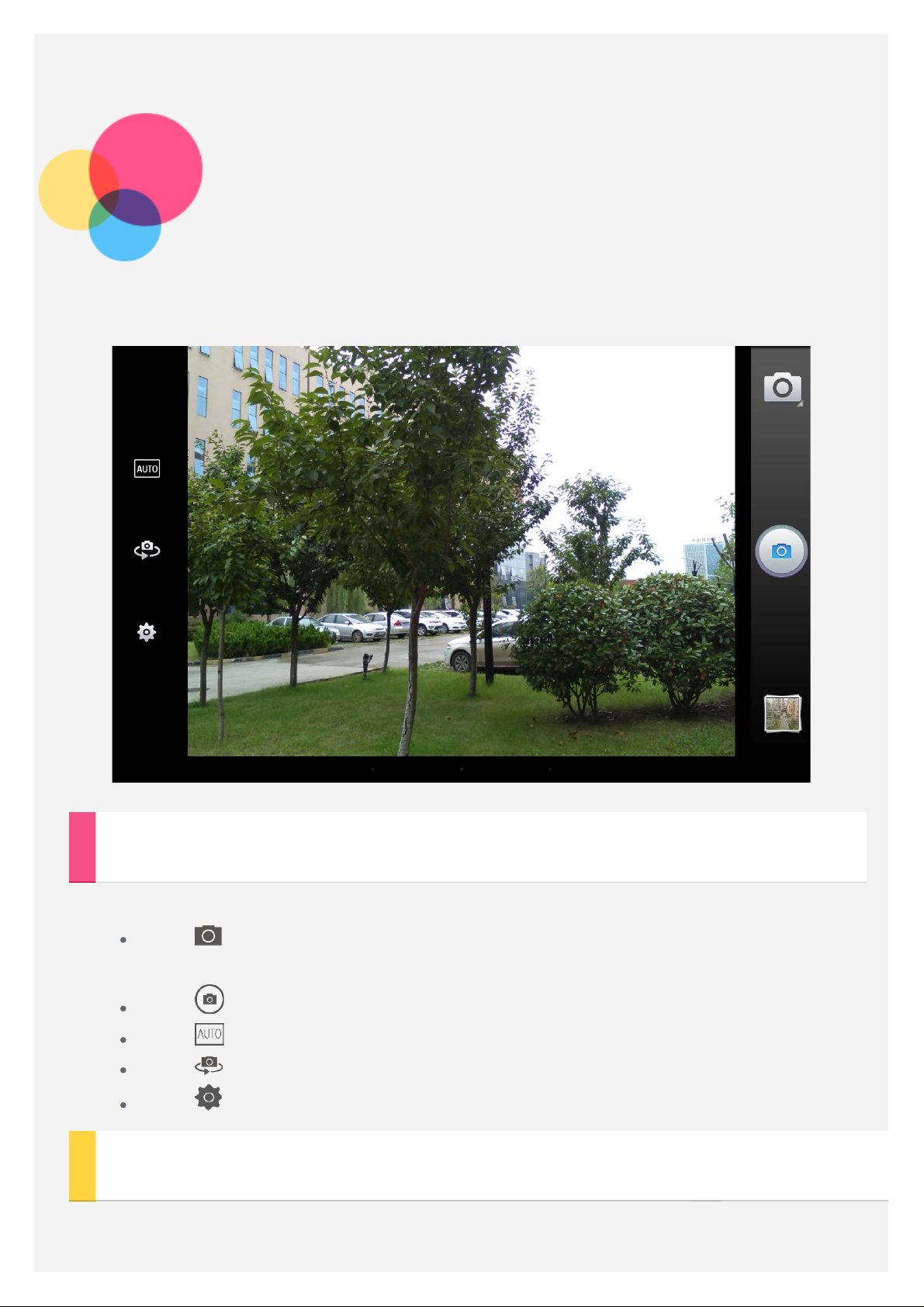
Para abrir la aplicación Cámara, vaya a Cámara.
Tomar fotos y grabar videos
Con la cámara incorporada del dispositivo puede tomar fotos y grabar videos.
Pulse para seleccionar el modo vídeo, panorama, captura
inteligente o Toma acción .
Pulse para tomar una foto.
Pulse para establecer un modo de escena.
Pulse para alternar entre la cámara frontal y trasera.
Pulse para ajustar otras configuraciones de la cámara.
Hacer capturas de pantalla
Mantenga presionados el botón de Encendido/Apagado y el botón para bajar el
volumen al mismo tiempo.
Page 7
Mirar fotos y videos
Las fotos y los videos se guardan en el almacenamiento interno del dispositivo.
Puede usar los siguientes métodos para ver sus fotos y videos:
Pulse la miniatura cuando use la aplicación Cámara.
Vaya a Galería.
Vaya a Fotos.
Las capturas de pantalla se guardan en el almacenamiento interno del dispositivo.
Puede ver las capturas de pantalla de las siguientes formas:
Vaya a Galería.
Vaya a Fotos.
Page 8

Red
Debe configurar una red inalámbrica antes de conectarse a Internet.
Configurar una red WLAN
Vaya a Configuración > WLAN.
Encienda la red WLAN y pulse una zona WLAN de la lista para conectarse a
Internet.
Cuando acceda a una conexión segura, deberá ingresar el nombre de inicio de
sesión y la contraseña para conectarse.
Configurar una red VPN
Las VPN que se usan dentro de las organizaciones permiten la comunicación de
información privada de forma segura en una red que no es privada. Necesitará
configurar una VPN para, por ejemplo, acceder al correo electrónico de su trabajo.
Pídale al administrador de red que le proporcione los ajustes necesarios para
configurar una VPN para su red.
Vaya a Configuración > Más > VPN.
Nota: Establezca una pantalla de bloqueo con PIN o contraseña antes de
usar VPN. Vaya a Configuración > Seguridad > Bloqueo de pantalla para
seleccionar una opción de bloqueo de pantalla y establecerlo.
Pulse para editar el perfil VPN para editar el perfil de VPN, incluido el
nombre, el tipo y la dirección del servidor y luego pulse GUARDAR.
Pulse el nombre del servidor de VPN, introduzca el nombre de usuario y la
contraseña, y luego pulse CONECTAR para conectarse a la red de VPN.
Pulse y luego OLVIDAR para eliminar el perfil de VPN.
Page 9
Internet
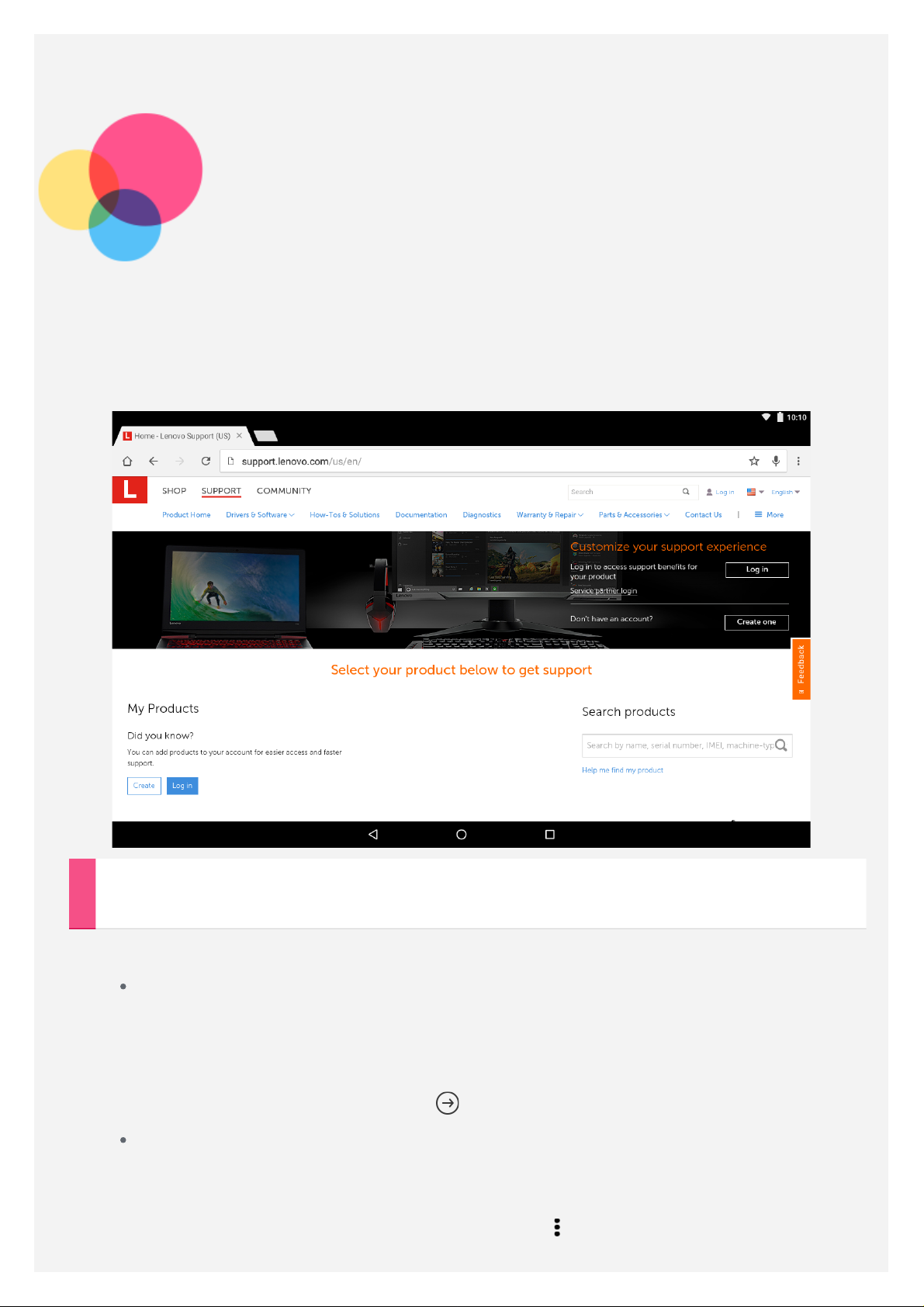
Puede buscar en Internet si su dispositivo está conectado a una red inalámbrica.
Para abrir la aplicación del navegador, vaya a Chrome.
Visitar sitios web
Para visitar sitios web puede utilizar la aplicación Chrome.
Ingrese la dirección web
No es necesario que ingrese la dirección web completa de un sitio web
"http://" para acceder a este.
Para visitar "http://www.lenovo.com", solo ingrese "www.lenovo.com" en
la barra de direcciones y pulse .
Buscar palabras clave
Para buscar páginas web también puede ingresar palabras clave en la
barra de direcciones.
Puede establecer un motor de búsqueda en > Configuración > Motor
de búsqueda .
Page 10
Agregar una nueva página web
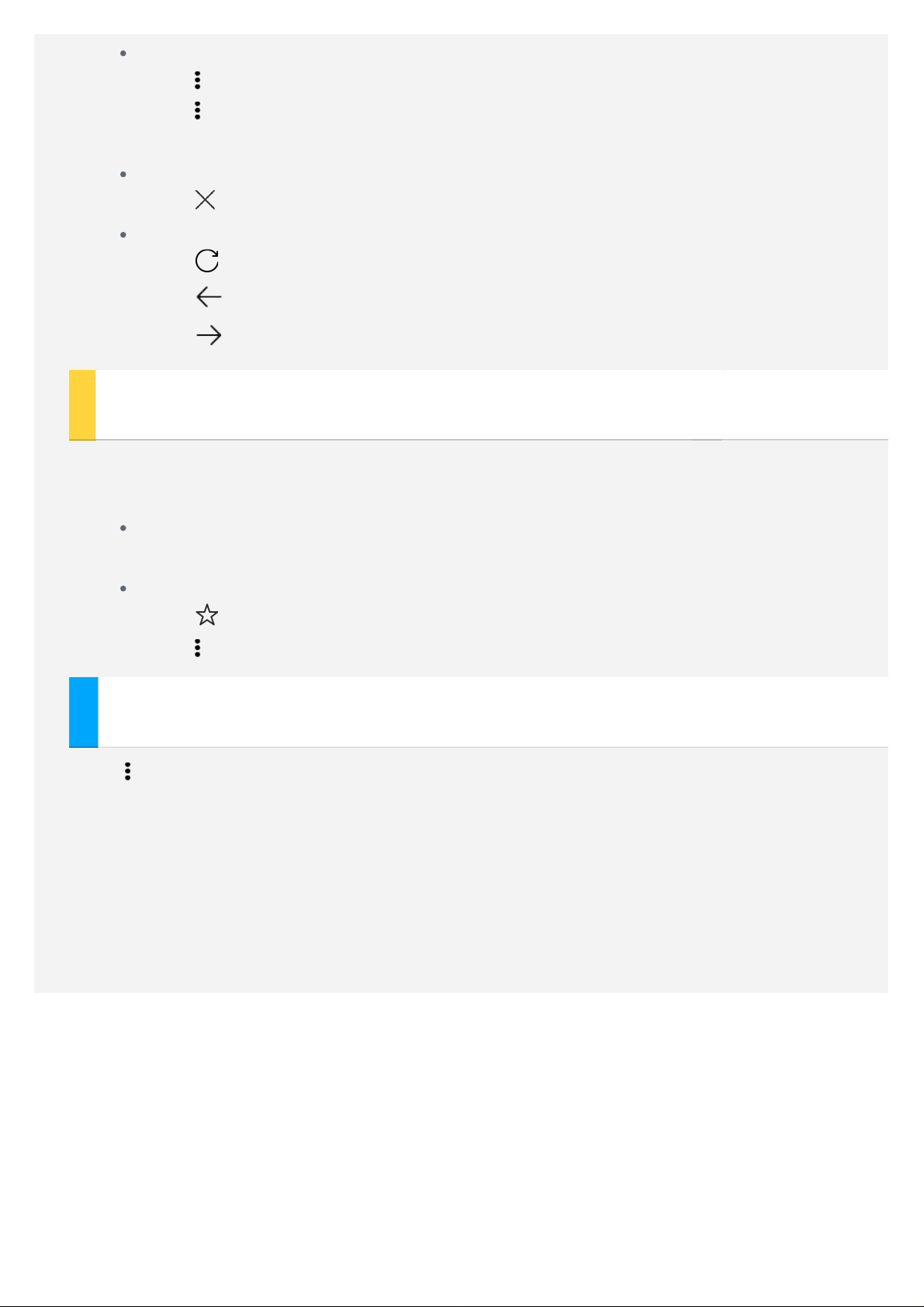
Pulse > Nueva pestaña para agregar una nueva pestaña de página web.
Pulse > Nueva pestaña de incógnito para visitar un sitio web sin dejar
huella.
Cerrar una página web
Pulse para cerrar la pestaña de una página web.
Actualizar una página web
Pulse para actualizar una página web.
Pulse
Pulse
para regresar a la página web anterior.
para avanzar hacia una página web reciente.
Guardar páginas web
Puede guardar imágenes y páginas web en el almacenamiento interno del
dispositivo.
Guardar imágenes
Mantenga pulsada la imagen y después pulse Descargar imagen .
Marcar páginas
Pulse para agregar Marcadores.
Pulse > Marcadores para ver los Marcadores.
Configurar las preferencias de accesibilidad
Pulse > Configuración > Accesibilidad para establecer el tamaño del texto y
la ampliación de la página web.
Page 11
Correo electrónico
Si su dispositivo está conectado a una red inalámbrica, podrá recibir y enviar
correos electrónicos.
Para ingresar a la aplicación de Correo electrónico de Google , vaya a Gmail.
Configurar una cuenta de correo electrónico
Si tiene una cuenta de correo electrónico, podrá ingresar a ella. Si no, deberá
crear una.
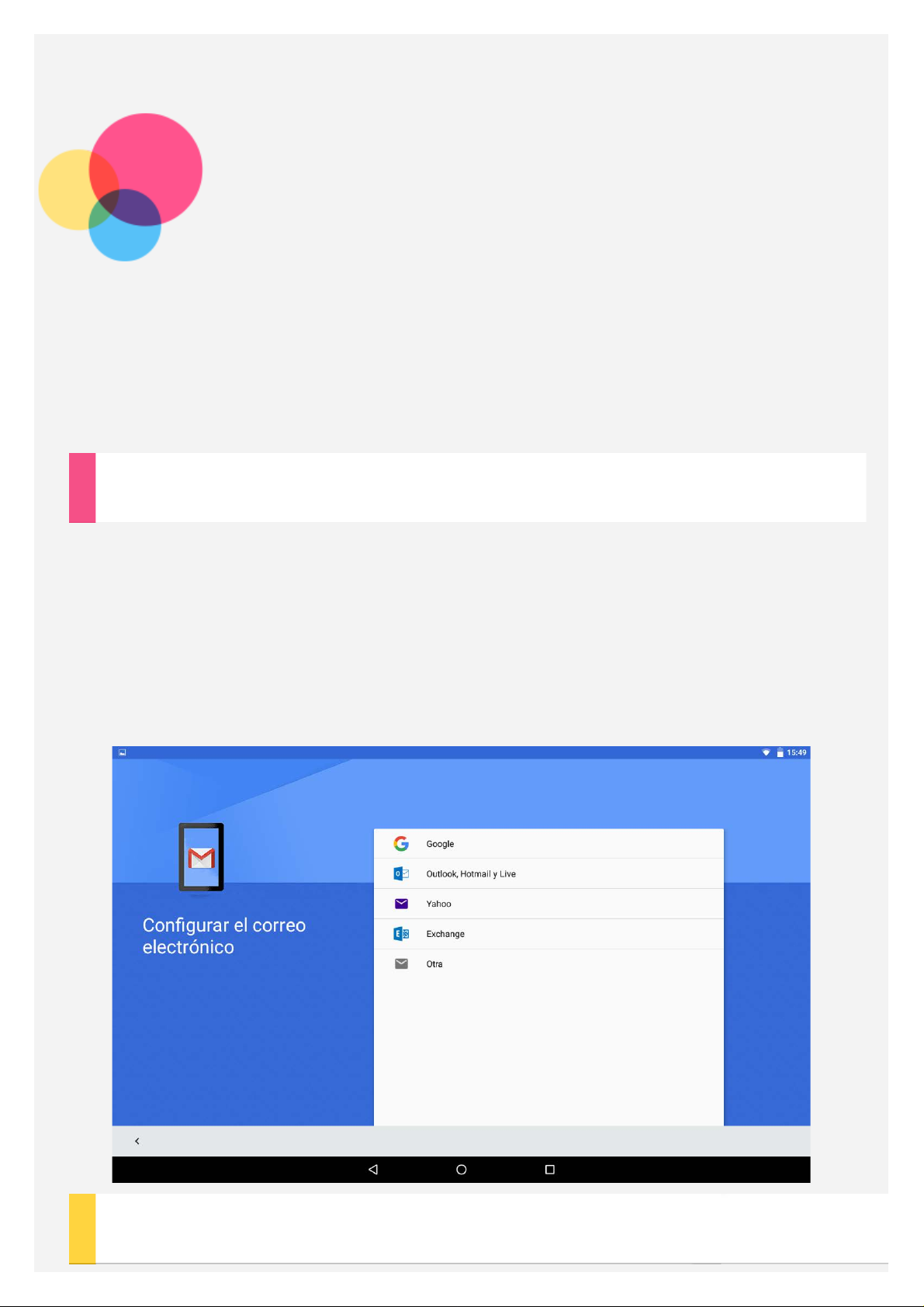
La primera vez que use la aplicación Gmail, deberá configurar una cuenta de
correo electrónico.
Pulse Agregar dirección de correo electrónico , seleccione el tipo de correo
electrónico que desee agregar y pulse SIGUIENTE. Lleve a cabo la configuración
de acuerdo con lo que la página le solicite.
Usar el correo electrónico
Page 12

Después de configurar una cuenta de correo electrónico podrá usar la aplicación
Gmail para recibir y enviar correos electrónicos.
Page 13
Maps
Debe seleccionar la siguiente configuración antes de usar Maps.
Vaya a Configuración > Ubicación y permita el acceso a la ubicación para las
aplicaciones de Google.
Buscar ubicación
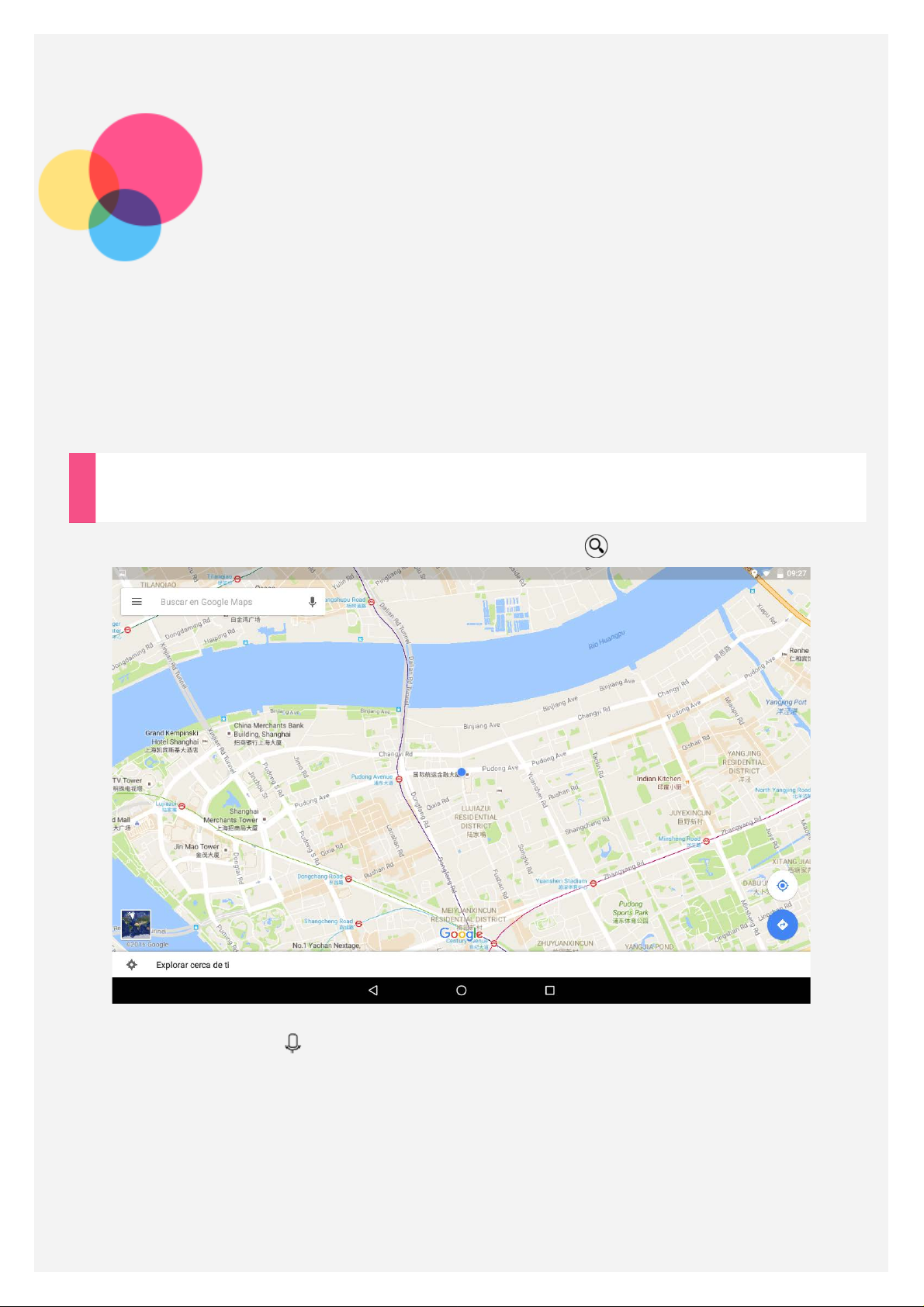
Introduzca la dirección que desea buscar, luego pulse .
También puede pulsar y luego hablar.
Page 14
Ubicación actual
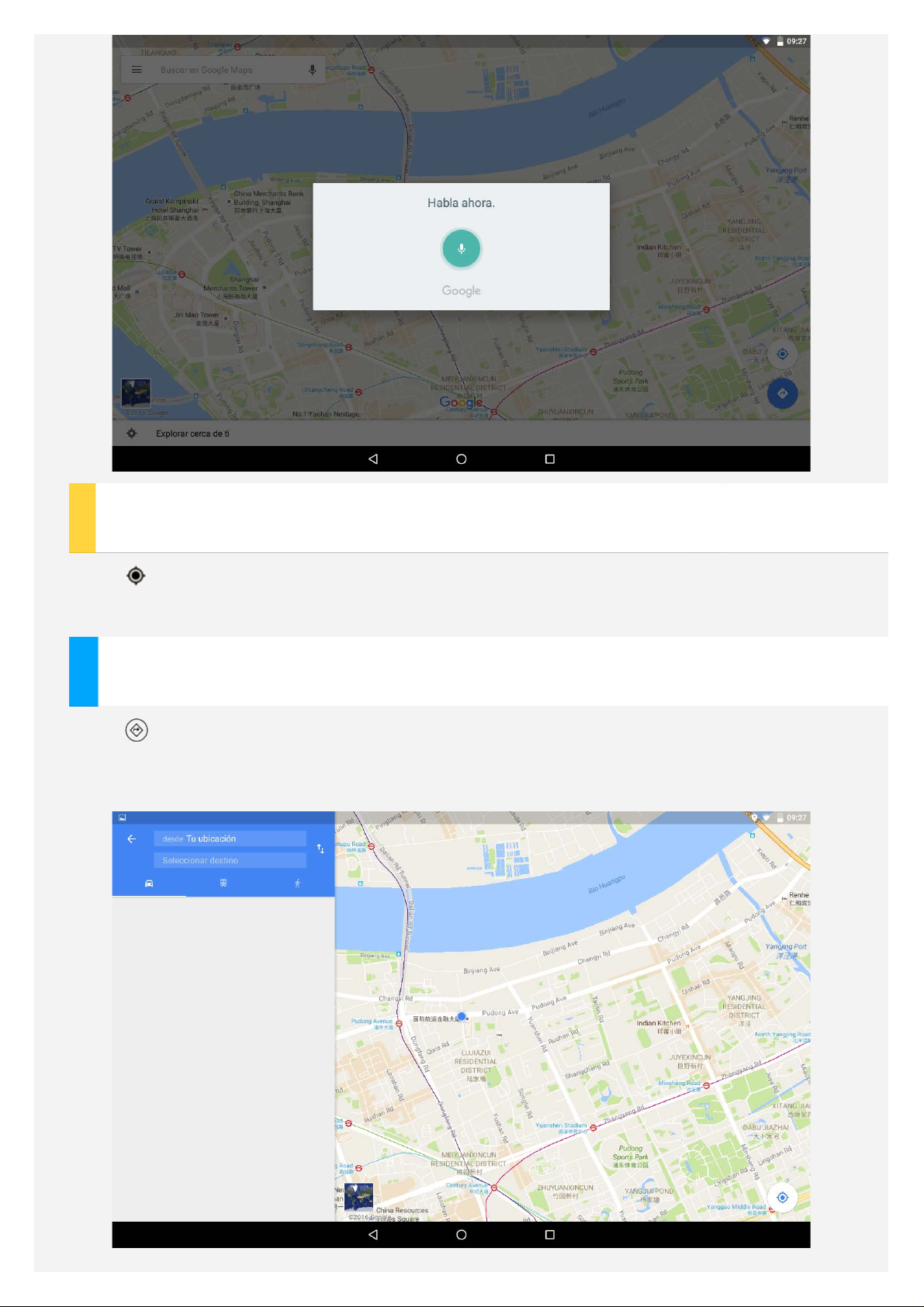
Pulse para ver su ubicación actual.
Pulse pulsar Explorar cerca de ti para ver qué tiene cerca.
Planificar un recorrido
Pulse e introduzca la dirección en los campos "desde Tu ubicación" y
"Seleccionar destino" o, simplemente, deje "Tu ubicación".
Seleccione el modo de traslado (en automóvil, autobús o a pie).
Page 15
Comunicación
Puede administrar contactos con la aplicación Contactos. Puede crear, importar y
exportar contactos.
Crear un contacto
Vaya a Contactos.
Pulse
Introduzca los datos del contacto, tales como "Nombre", "Teléfono", "Dirección de
correo", etc.
Cuando haya terminado, pulse .
para crear un contacto.
Importar y exportar contactos
Vaya a Contactos.
Pulse > Importar/exportar.
Seleccione Importar desde el archivo .vcf. Elija los archivos vCard que desea
importar.
O seleccione Exportar al archivo .vcf y pulse GUARDAR.
Page 16

Sincronización
Puede transferir datos entre el dispositivo y la computadora. Transfiera música,
fotos, videos, documentos, archivos APK (paquete de aplicaciones de Android),
etc.
Conectar el dispositivo y la computadora
Conecte el dispositivo y la computadora con un cable USB.
Deslice el dedo desde la parte superior de la pantalla hacia abajo, se mostrará
"USB solo para realizar cargas" en la barra de notificaciones.
Pulse USB solo para realizar cargas para ver otras opciones.
Seleccionar modo de conexión de la computadora
Puede seleccionar una de las siguientes opciones:
Realizar cargas: Seleccione este modo si solo desea cargar la tableta.
Transferir archivos : Seleccione este modo si desea transferir archivos de
Page 17
medios como fotos, videos y tonos entre su tablet y la computadora.
Transferir fotos (PTP): Seleccione este modo si desea transferir solo
fotos y videos entre su tablet y la computadora.
MIDI: Seleccione este modo si desea que las aplicaciones que tengan
MIDI habilitado en su tableta trabajen con software MIDI en la
computadora.
Depuración por USB: Seleccione este modo para activar la depuración.
Después puede usar herramientas, como Idea Tool en la computadora para
administrar los datos de su tablet.
Instalar APK
Siga estos pasos:
Debe configurar el dispositivo para permitir la instalación de aplicaciones
obtenidas desde fuentes desconocidas.
Vaya a Configuración > Seguridad, active Fuentes desconocidas y
pulse ACEPTAR.
Copie el archivo APK de la computadora y péguelo en el dispositivo en el
modo "Transferir archivos".
Page 18

Apéndice
Información importante de seguridad y manejo
Para evitar lesiones, daño a la propiedad o daño accidental al producto, lea toda la
información de esta sección antes de usarlo. Para recibir sugerencias adicionales que
le ayuden a usar el dispositivo de manera segura, visite
http://www.lenovo.com/safety.
Manipule el dispositivo con cuidado
No deje que el dispositivo se caiga, doble o perfore. No inserte objetos extraños ni
coloque objetos pesados sobre el dispositivo. Los componentes delicados del interior
podrían dañarse.
La pantalla del dispositivo es de vidrio. El vidrio podría romperse si el dispositivo se
cae en una superficie dura, recibe un fuerte impacto o es aplastado por un objeto
pesado. Si el vidrio se quiebra o rompe, no toque la pantalla de vidrio ni intente
sacarla del dispositivo. Deje de usar el dispositivo inmediatamente y comuníquese con
el soporte técnico de Lenovo para recibir información sobre cómo repararlo,
reemplazarlo o desecharlo.
Cuando utilice su dispositivo, manténgalo alejado de ambientes calientes o de alto
voltaje, como electrodomésticos o equipos de calefacción o de cocina eléctricos. Solo
use el dispositivo en un rango de temperatura entre 0°C (32°F) y 40°C (104°F)
(almacenamiento -20°C ( -4°F) y 60°C (140°F)) para evitar daños.
No exponga su dispositivo al agua, lluvia, humedad extrema, sudor u otros líquidos.
No desarme ni modifique el dispositivo
El dispositivo es una unidad sellada. No hay ninguna pieza dentro que el usuario final
pueda reparar. Un técnico o un servicio de reparaciones autorizados por Lenovo debe
realizar todas las reparaciones internas. Intentar abrir o modificar el dispositivo
anulará la garantía.
Aviso sobre la batería recargable incorporada
No intente reemplazar la batería interna recargable de iones de litio. Existe el riesgo
de que explote si reemplaza la batería con una que no sea del tipo correcto.
Page 19

Comuníquese con el soporte de Lenovo para obtener un cambio de fábrica.
Aviso sobre bolsas de plástico
PELIGRO:
Las bolsas de plástico pueden ser peligrosas. Mantenga fuera del alcance de
bebés y niños para evitar el peligro de asfixia.
Información sobre el adaptador
Evite mojar el dispositivo y el adaptador de CA.
No sumerja el dispositivo en agua ni lo deje en un lugar donde pueda mojarse con
agua u otros líquidos.
Solo use métodos de carga aprobados.
Puede usar cualquiera de los siguientes métodos para recargar la batería interna del
dispositivo de manera segura:
Método de carga Pantalla encendida Pantalla apagada
Compatible, pero la
Adaptador CA
Conexión USB entre el
conector de entrada de CC
del dispositivo y un
conector USB en una
computadora u otro
dispositivo que cumpla con
los estándares de USB 2.0.
El dispositivo debe estar
conectado a una interfaz
USB de USB 2.0 o posterior.
Notas:
Pantalla encendida: Dispositivo encendido
Pantalla apagada: Dispositivo apagado o en modo de bloqueo de pantalla
batería se cargará
lentamente.
Compatible, pero
compensará el consumo
de energía y la batería se
cargará de forma más
lenta que lo normal.
Compatible
Compatible, pero la
batería se cargará
lentamente.
Los dispositivos que se están cargando podrían calentarse durante el uso normal.
Asegúrese de que el dispositivo que se carga tenga una ventilación adecuada.
Desenchufe el dispositivo que se carga si se presenta alguna de estas situaciones:
El dispositivo que se carga se ha expuesto a lluvia, líquidos o humedad
excesiva.
El dispositivo que se carga muestra señales de daño físico.
Desea limpiar el dispositivo de carga.
Advertencia:
Lenovo no es responsable del rendimiento o la seguridad de productos no
Page 20
fabricados o aprobados por Lenovo. Solo use adaptadores de alimentación
de CA y baterías aprobadas por Lenovo.
Precaución sobre uso de niveles altos de volumen
Advertencia: Estar expuesto altos volúmenes de sonido de cualquier procedencia
durante periodos largos puede afectar sus oídos. Entre más alto sea el volumen del
sonido, más rápidamente se verán afectados sus oídos. Para proteger sus oídos:
Limite el tiempo que escucha música a un volumen alto con auriculares.
Evite aumentar el volumen para no escuchar ruido de fondo.
Baje el volumen si no puede escuchar lo que dice la gente alrededor de usted.
Si siente algún malestar al escuchar, incluida la sensación de presión o inflamación
en sus oídos, o si resuenan o la audición está reducida, debe dejar de utilizar los
auriculares para escuchar archivos del dispositivo y debe consultar a un médico
especializado en audición.
Tenga cuidado cuando use el dispositivo en un vehículo motorizado o en una
bicicleta
Siempre anteponga su seguridad y la de los demás. Respete la ley. Las leyes y
normas locales pueden controlar cómo usar los dispositivos electrónicos móviles,
como el dispositivo, mientras conduce un vehículo motorizado o una bicicleta.
Deseche el dispositivo según las leyes y normas locales
Cuando el dispositivo llegue al final de su vida útil, no lo aplaste, incinere, sumerja
en agua o deseche de manera que contradiga las leyes y normas locales. Algunas
piezas internas contienen sustancias que pueden explotar, filtrarse o afectar
negativamente el medio ambiente si son desechadas de manera incorrecta.
Consulte "Información sobre medioambiente y reciclaje" para obtener información
adicional.
Mantenga el dispositivo y sus accesorios alejados de niños pequeños
El dispositivo contiene piezas pequeñas que pueden provocar riesgo de asfixia en
niños pequeños. Además, la pantalla de vidrio puede romperse o agrietarse si se cae
o si es arrojada contra una superficie dura.
Proteja los datos y el software
No elimine archivos desconocidos ni cambie el nombre de archivos o directorios que
no fueron creados por usted; de lo contrario, el software de su dispositivo podría no
funcionar.
Tenga en cuenta que acceder a recursos de red puede dejar el dispositivo vulnerable
frente a virus de computadora, piratas informáticos, spyware y otras actividades
maliciosas que podrían dañar su dispositivo, el software o los datos. Es
responsabilidad del usuario garantizar que tiene protección adecuada en forma de
Page 21
cortafuegos, software de antivirus y software anti -spyware, así como también
mantener este software actualizado.
Mantenga aparatos eléctricos alejados de su dispositivo. Estos incluyen ventiladores
eléctricos, radios, altavoces de alta potencia, aire acondicionado, hornos
convencionales y de microondas. Los fuertes campos magnéticos generados por estos
dispositivos pueden dañar la pantalla y los datos en el dispositivo.
Tenga cuidado con el calor que genera el dispositivo
Cuando el dispositivo está encendido o cargando la batería, algunas partes podrían
calentarse. La temperatura que alcanzan depende de la cantidad de actividad de
sistema y del nivel de carga de la batería. El contacto prolongado con su cuerpo,
incluso a través de la ropa, puede producir molestias o quemaduras en la piel. Evite
que alguna sección caliente de su dispositivo entre en contacto con las manos, el
regazo o cualquier otra parte de su cuerpo durante un período prolongado.
Avisos de emisiones electrónicas
Declaración de cumplimiento de la FCC
This equipment has been tested and found to comply with the limits for a Class B
digital device, pursuant to Part 15 of the FCC Rules. These limits are designed to
provide reasonable protection against harmful interference in a residential
installation. This equipment generates, uses, and can radiate radio frequency energy
and, if not installed and used in accordance with the instructions, may cause harmful
interference to radio communications. However, there is no guarantee that
interference will not occur in a particular installation. If this equipment does cause
harmful interference to radio or television reception, which can be determined by
turning the equipment off and on, the user is encouraged to try to correct the
interference by one or more of the following measures:
Reorient or relocate the receiving antenna.
Increase the separation between the equipment and receiver.
Connect the equipment into an outlet on a circuit different from that to which
the receiver is connected.
Consult an authorized dealer or service representative for help.
Lenovo is not responsible for any radio or television interference caused by
unauthorized changes or modifications to this equipment. Unauthorized changes or
modifications could void the user's authority to operate the equipment.
This device complies with Part 15 of the FCC Rules. Operation is subject to the
following two conditions: (1) this device may not cause harmful interference, and (2)
this device must accept any interference received, including interference that may
cause undesired operation.
Responsible Party:
Lenovo (United States) Incorporated
Page 22

1009 Think Place - Building One
Morrisville, NC 27560
Telephone: 1- 919- 294- 5900
Precaución IC
Este dispositivo cumple con la(s) norma(s) RSS exentas de licencia de industria de
Canadá. El funcionamiento está sujeto a las dos condiciones siguientes:
(1) Es posible que este dispositivo no cause interferencia y (2) este dispositivo debe
aceptar cualquier interferencia, incluidas las interferencias que pueda provocar un
funcionamiento no deseado.
Le présent appareil est conforme aux CNR d'Industrie Canada applicables aux
appareils radio exempts de licence. L'exploitation est autorisée aux deux conditions
suivantes:
(1) l'appareil ne doit pas produire de brouillage, et
(2) l'utilisateur de l'appareil doit accepter tout brouillage radioélectrique subi, même
si le brouillage est susceptible d'en compromettre le fonctionnement
Unión Europea - Conformidad con la Directiva de Compatibilidad
Electromagnética
Este producto cumple con todos los requisitos y las normas esenciales que aplica la
Directiva 1999/5/EC del Consejo Europeo. La Directiva 1999/5/EC del Consejo
Europeo permanece vigente durante el periodo de transición de la Directiva
2014/53/EU del Consejo Europeo hasta el 12 de junio de 2017. Lenovo no acepta
responsabilidad por ninguna falta de cumplimiento de los requisitos de protección que
resulten de modificaciones no recomendadas del producto, incluso la instalación de
tarjetas opcionales de otros fabricantes. Este producto se ha sometido a pruebas y se
ha comprobado que cumple con los límites de equipos de tecnología de la
información de clase B conforme al estándar europeo EN 55022. Los límites de
equipos de clase B se obtuvieron para entornos residenciales típicos a fin de
proporcionar protección razonable contra interferencias mediante dispositivos con
licencia.
Contacto UE: Lenovo, Einsteinova 21, 851 01 Bratislava, Eslovaquia
Declaración de conformidad de emisión clase B de Alemania
Deutschsprachiger EU Hinweis:
Hinweis für Geräte der Klasse B EU -Richtlinie zur Elektromagnetischen Verträglichkeit
Dieses Produkt entspricht den Schutzanforderungen der EU-Richtlinie 2014/30/EU
(früher 2004/108/EC) zur Angleichung der Rechtsvorschriften über die
elektromagnetische Verträglichkeit in den EU -Mitgliedsstaaten und hält die
Grenzwerte der Klasse B der Norm gemäß Richtlinie. Um dieses sicherzustellen, sind
die Geräte wie in den Handbüchern beschrieben zu installieren und zu betreiben. Des
Weiteren dürfen auch nur von der Lenovo empfohlene Kabel angeschlossen werden.
Page 23

Lenovo übernimmt keine Verantwortung für die Einhaltung der Schutzanforderungen,
wenn das Produkt ohne Zustimmung der Lenovo verändert bzw. wenn
y los acumuldares.
Erweiterungskomponenten von Fremdherstellern ohne Empfehlung der Lenovo
gesteckt/eingebaut werden.
Deutschland:
Einhaltung des Gesetzes über die elektromagnetische Verträglichkeit von
Betriebsmitteln Dieses Produkt entspricht dem „Gesetz über die elektromagnetische
Verträglichkeit von Betriebsmitteln“ EMVG (früher „Gesetz über die
elektromagnetische Verträglichkeit von Geräten“). Dies ist die Umsetzung der EMV
EU-Richtlinie 2014/30/EU (früher 2004/108/EWG) in der Bundesrepublik Deutschland.
Zulassungsbescheinigung laut dem Deutschen Gesetz über die elektromagnetische
Verträglichkeit von Betriebsmitteln, EMVG vom 20. Juli 2007 (früher Gesetz über die
elektromagnetische Verträglichkeit von Geräten), bzw. der EMV EU Richtlinie
2014/30/EU (früher 2004/108/EC), für Geräte der Klasse B.
Dieses Gerät ist berechtigt, in Übereinstimmung mit dem Deutschen EMVG das EGKonformitätszeichen - CE - zu führen. Verantwortlich für die Konformitätserklärung
nach Paragraf 5 des EMVG ist die Lenovo (Deutschland) GmbH, Meitnerstr. 9, D70563 Stuttgart.
Informationen in Hinsicht EMVG Paragraf 4 Abs. (1) 4:
Das Gerät erfüllt die Schutzanforderungen nach EN 55024 und EN 55022 Klasse B.
Información sobre medioambiente, reciclaje y eliminación
Declaración general sobre reciclaje
Lenovo recomienda a los propietarios de equipos de tecnología de la información (TI)
que reciclen sus equipos cuando ya no sean necesarios. Lenovo dispone de una
variedad de programas y servicios para ayudar a los propietarios de equipos a
reciclar sus productos de TI. Para obtener información sobre cómo reciclar productos
Lenovo, visite: http://www.lenovo.com/recycling.
Información importante de batería y WEEE
Las baterías y los equipos eléctricos y electrónicos marcados con el símbolo de un
contenedor de basura tachado no pueden eliminarse como residuos municipales sin
clasificar. Las baterías y los residuos de los aparatos eléctricos y electrónicos (WEEE,
por su sigla en inglés) serán tratados por separado, mediante la utilización de la
infraestructura de recolección disponible para los clientes para la devolución, el
reciclaje y el tratamiento de las baterías y los WEEE. En la medida de lo posible,
extraiga y aísle las baterías de los WEEE antes de desecharlas. Las baterías deben
desecharse de manera separada mediante la utilización de la infraestructura de
recolección disponible para la devolución, el reciclaje y el tratamiento de las baterías
Page 24

Encuentre información específica de cada país en: http://www.lenovo.com/recycling.
Información sobre reciclaje de baterías para Brasil
Declarações de Reciclagem no Brasil
Descarte de um Produto Lenovo Fora de Uso Equipamentos elétricos e eletrônicos
não devem ser descartados em lixo comum, mas enviados à pontos de coleta,
autorizados pelo fabricante do produto para que sejam encaminhados e processados
por empresas especializadas no manuseio de resíduos industriais, devidamente
certificadas pelos orgãos ambientais, de acordo com a legislação local. A Lenovo
possui um canal específico para auxiliá-lo no descarte desses produtos. Caso você
possua um produto Lenovo em situação de descarte, ligue para o nosso SAC ou
encaminhe um e-mail para: [email protected], informando o modelo, número de
série e cidade, a fim de enviarmos as instruções para o correto descarte do seu
produto Lenovo.
Información sobre reciclaje para Japón
La información sobre el reciclaje y la eliminación para Japón está disponible en:
http://www.lenovo.com/recycling/japan.
Información sobre reciclaje para India
La información sobre el reciclaje y la eliminación para India está disponible en:
http://www.lenovo.com/social_responsibility/us/en/sustainability/ptb_india.html
Etiquetas de reciclaje de baterías
La información sobre el reciclaje de baterías para Taiwán
Información sobre reciclaje para los Estados Unidos y Canadá
Información sobre el reciclaje de baterías para la Unión Europea
Etiqueta de eficiencia energética
Page 25
Información del modelo de ENERGY STAR
ENERGY STAR® es un programa en conjunto entre la Agencia de Protección
Ambiental de EE. UU. y el Departamento de Energía de EE. UU. dirigido a ahorrar
dinero y proteger el medioambiente mediante prácticas y productos que generen un
uso eficiente de la energía.
Lenovo se complace en ofrecer a nuestros clientes productos con la denominación
calificada ENERGY STAR. Lenovo TB-X103F se diseñó y se sometió a pruebas de
acuerdo con los requisitos del programa ENERGY STAR para computadoras.
Mediante el uso de los productos con calificación ENERGY STAR y el aprovechamiento
de las funciones de gestión de la energía de su computadora, puede ayudar a reducir
el consumo de electricidad. La disminución del consumo eléctrico podría contribuir a
ahorros financieros, a un entorno más limpio y a la reducción de las emisiones de
gases de efecto invernadero.
Para obtener más información sobre ENERGY STAR, visite:
http://www.energystar.gov.
Aviso de clasificación de exportación
Este producto está sujeta a las Normas de la Administración de Exportaciones de
Estados Unidos (EAR) y tiene un número de clasificación de control de exportaciones
(ECCN) de consumo masivo 5A992.c. Este se puede volver a exportar a cualquier país
con la excepción de aquellos sujetos a embargo incluidos en la lista de países EAR
E1.
Solución de problemas
Aparece un mensaje de memoria insuficiente durante la instalación de la
aplicación
Libere un poco de memoria e intente instalarla nuevamente.
Page 26
La pantalla táctil no funciona o no es sensible
Mantenga pulsado el botón de Encendido/Apagado aproximadamente 8 segundos para
apagar el dispositivo, o mantenga pulsado el botón de Encendido/Apagado
aproximadamente 10 segundos para reiniciarlo.
El dispositivo no se enciende o el sistema se bloquea
Cargue la batería durante media hora y luego mantenga pulsado el botón de
Encendido/Apagado aproximadamente 8 segundos para apagar el dispositivo, o
mantenga pulsado el botón de Encendido/Apagado aproximadamente 10 segundos
para reiniciarlo.
No hay sonido o la otra persona no me puede escuchar al hacer una llamada
Ajuste el volumen utilizando las teclas de volumen.
El dispositivo no puede acceder a Internet a través de una red inalámbrica
Reinicie el enrutador inalámbrico o vaya a Configuración y reinicie la WLAN.
No se puede reactivar el dispositivo del modo de suspensión
Mantenga pulsado el botón de Encendido/Apagado aproximadamente 8 segundos para
apagar el dispositivo, o mantenga pulsado el botón de Encendido/Apagado
aproximadamente 10 segundos para reiniciarlo.
 Loading...