

Page 1

Серия Lenovo IdeaPad S340
Руководство пользователя
Page 2

Прочтите вначале
Прежде чем использовать этот документ и сам продукт, обязательно ознакомьтесь со следующими
разделами:
• Приложение A «Важная информация по технике безопасности» на странице 37
• Руководство по технике безопасности и гарантии
• Руководство по установке
Первое издание (Декабрь 2018)
© Copyright Lenovo 2018.
Page 3

Содержание
Об этой документации . . . . . . . . . iii
Глава 1. Знакомство с
компьютером . . . . . . . . . . . . . . 1
Вид спереди . . . . . . . . . . . . . . . . . 1
Вид сверху . . . . . . . . . . . . . . . . . 3
Вид слева . . . . . . . . . . . . . . . . . . 5
Вид справа . . . . . . . . . . . . . . . . . 6
Вид снизу . . . . . . . . . . . . . . . . . . 8
Компоненты и технические характеристики. . . . 9
Глава 2. Начало работы с
компьютером . . . . . . . . . . . . . 11
Начало работы с Windows 10 . . . . . . . . . 11
Учетная запись Windows . . . . . . . . . 11
Пользовательский интерфейс Windows. . . 12
Наклейка Windows . . . . . . . . . . . 13
Подключение к сетям . . . . . . . . . . . . 13
Подключение к проводным сетям . . . . . 13
Подключение к сетям Wi-Fi . . . . . . . . 13
Использование Lenovo Vantage . . . . . . . . 14
Взаимодействие с компьютером . . . . . . . 15
Горячие клавиши . . . . . . . . . . . . 15
Использование мультисенсорного
экрана . . . . . . . . . . . . . . . . 16
Использование мультимедиа . . . . . . . . . 17
Использование звука . . . . . . . . . . 17
Использование камеры . . . . . . . . . 17
Подключение к внешнему дисплею . . . . 17
Глава 3. Подробнее о
компьютере . . . . . . . . . . . . . . 21
Управление питанием . . . . . . . . . . . . 21
Проверка состояния аккумулятора . . . . 21
Зарядка аккумулятора. . . . . . . . . . 21
Проверка температуры аккумулятора . . . 21
Обеспечение максимальной
продолжительности срока службы
аккумулятора . . . . . . . . . . . . . 21
Настройка поведения кнопки питания . . . 21
Настройка плана электропитания . . . . . 22
Передача данных. . . . . . . . . . . . . . 22
Подключение устройства с поддержкой
Bluetooth . . . . . . . . . . . . . . . 22
Режим “в самолете” . . . . . . . . . . . . 22
Глава 4. Защита компьютера и
информации . . . . . . . . . . . . . . 25
Использование паролей . . . . . . . . . . . 25
Типы паролей . . . . . . . . . . . . . 25
Установка пароля администратора . . . . 25
Изменение или удаление пароля
администратора . . . . . . . . . . . . 26
Установка пароля пользователя. . . . . . 26
Активация пароля при включении . . . . . 26
Установка пароля на доступ к жесткому
диску . . . . . . . . . . . . . . . . . 26
Изменение или удаление пароля на доступ
к жесткому диску . . . . . . . . . . . . 27
Использование устройства распознавания
отпечатков пальцев. . . . . . . . . . . . . 27
Использование брандмауэров и антивирусных
программ . . . . . . . . . . . . . . . . . 28
Глава 5. Настройка
дополнительных параметров . . . . 29
UEFI/BIOS . . . . . . . . . . . . . . . . . 29
Описание утилиты настройки UEFI/BIOS . . 29
Запустите программу настройки UEFI/
BIOS . . . . . . . . . . . . . . . . . 29
Переход в интерфейс BIOS . . . . . . . . 29
Изменение последовательности
загрузки. . . . . . . . . . . . . . . . 29
Установка системной даты и времени . . . 30
Изменение режима горячих клавиш . . . . 30
Включение/отключение функции always-
on . . . . . . . . . . . . . . . . . . 30
Обновление UEFI/BIOS . . . . . . . . . 30
Информация о восстановлении . . . . . . . . 31
Переустановка компьютера . . . . . . . 31
Использование дополнительных
параметров . . . . . . . . . . . . . . 31
Автоматическое восстановление
Windows . . . . . . . . . . . . . . . 31
Создание и использование USB-
устройства восстановления . . . . . . . 32
Глава 6. Справка и поддержка . . . 33
Часто задаваемые вопросы . . . . . . . . . 33
Ресурсы для самостоятельного устранения
неполадок. . . . . . . . . . . . . . . . . 34
Как обратиться в центр поддержки клиентов
Lenovo . . . . . . . . . . . . . . . . . . 35
Перед тем как связаться с Lenovo . . . . . 35
Центр поддержки клиентов Lenovo . . . . 35
Приобретение дополнительных услуг . . . . . 36
© Copyright Lenovo 2018 i
Page 4

Приложение A. Важная информация
по технике безопасности . . . . . . 37
Приложение C. Информация о
соответствии . . . . . . . . . . . . . 59
Приложение B. Информация о
специальных возможностях и
эргономике . . . . . . . . . . . . . . 53
Приложение D. Заявления и
товарные знаки . . . . . . . . . . . . 71
ii Серия Lenovo IdeaPad S340 Руководство пользователя
Page 5

Об этой документации
• Рисунки в этом документе могут отличаться от вашего продукта.
• В зависимости от модели компьютера некоторые дополнительные компоненты, функции и
программы могут быть недоступны.
• В зависимости от версии операционной системы некоторые инструкции пользовательского
интерфейса могут не применяться к вашему компьютеру.
• Содержимое документа может быть изменено без уведомления. Lenovo постоянно улучшает
документацию по компьютеру, в том числе это Руководство пользователя. Документы последних
версий можно скачать по адресу
• Корпорация Microsoft
®
Windows
через Центр обновления Windows. В результате некоторые сведения в этой
®
периодически вносит изменения в функции операционной системы
документации становятся устаревшими. Для получения самой актуальной информации см.
ресурсы корпорации Microsoft.
• Этот документ относится к следующим моделям изделий.
Название модели Тип компьютера
Lenovo IdeaPad S340-14IWL 81N7
Lenovo IdeaPad S340-15IWL 81N8
Lenovo IdeaPad S340-14API 81NB
Lenovo IdeaPad S340-15API 81NC
Lenovo IdeaPad S340-14IWLTouch
Lenovo IdeaPad S340-15IWLTouch
Lenovo IdeaPad S340-14APITouch
Lenovo IdeaPad S340-15APITouch
https://support.lenovo.com.
81QD
81QF
81QE
81QG
© Copyright Lenovo 2018 iii
Page 6

iv Серия Lenovo IdeaPad S340 Руководство пользователя
Page 7
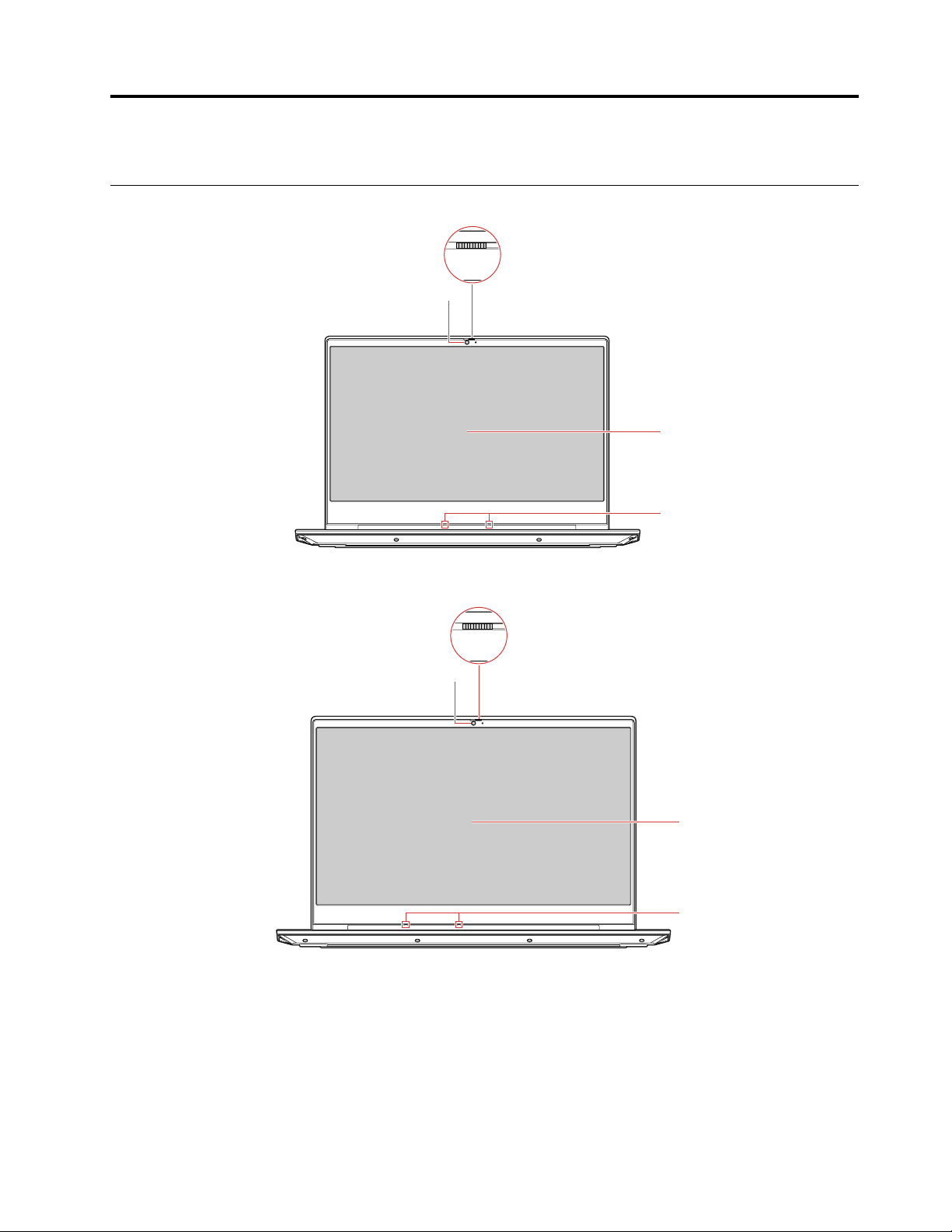
Глава 1. Знакомство с компьютером
3
4
1
2
4
3
1
2
Вид спереди
Рис. 1. Серия Lenovo IdeaPad S340-14 – вид спереди
Рис. 2. Серия Lenovo IdeaPad S340-15 – вид спереди
© Copyright Lenovo 2018 1
Page 8

Съемка фотографий и запись видео (нажмите Камера в меню «Пуск»). Когда
камера используется, горит индикатор рядом с камерой.
1. Камера
2. Шторка
3. Экран
4. Микрофоны Улавливание и запись звука и голоса.
Если вы используете другие приложения, поддерживающие фотографирование,
видеочат и видеоконференцию, камера запускается автоматически при
включении функции, требующей использования камеры, в приложении.
Сдвиньте шторку, чтобы закрыть или открыть объектив камеры.
Примечание: Она предназначена для защиты конфиденциальности. Если вы
видите красную точку, значит объектив закрыт.
Служит для отображения текста, графики и видео.
Некоторые модели поддерживают функцию мультисенсорного ввода. См. раздел
«Использование мультисенсорного экрана» на странице 16.
2 Серия Lenovo IdeaPad S340 Руководство пользователя
Page 9
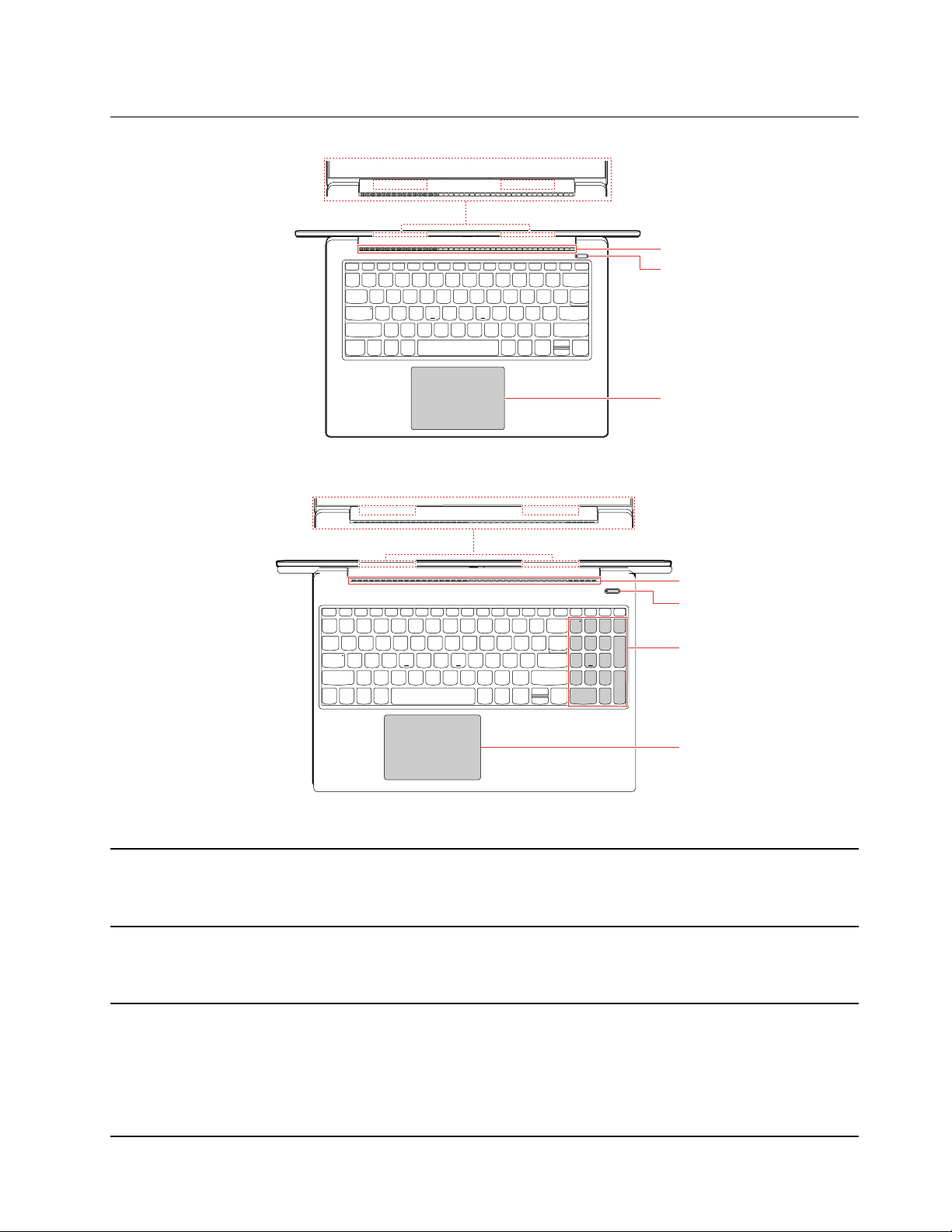
Вид сверху
2
1
3
5
3
2
5
4
1
Рис. 3. Серия Lenovo IdeaPad S340-14 – вид сверху
Рис. 4. Серия Lenovo IdeaPad S340-15 – вид сверху
Отправка и прием радиоволн для модуля беспроводной локальной сети/
1. Антенны беспроводной
локальной сети/Bluetooth
2. Вентиляционные
отверстия
3. Кнопка питания
Bluetooth.
Примечание: Антенны расположены внутри компьютера.
Отвод тепла.
Примечание: Не закрывайте вентиляционные отверстия. В противном случае
компьютер может перегреться.
Нажмите эту кнопку, чтобы включить компьютер или перевести его в спящий
режим.
Для выключения компьютера откройте меню “Пуск” и нажмите
затем выберите Завершение работы.
Индикатор на кнопке питания показывает состояние системы компьютера.
Питание,
Глава 1. Знакомство с компьютером 3
Page 10

• Горит белым: компьютер включен.
• Медленно мигает белым: компьютер находится в спящем режиме.
• Горит желтым: низкий заряд аккумулятора.
• Не светится: компьютер находится в режиме гибернации.
4. Цифровая клавиатура Быстрый ввод чисел.
5. Сенсорная панель Поддержка прикосновений пальцами и всех функций обычной мыши.
4 Серия Lenovo IdeaPad S340 Руководство пользователя
Page 11
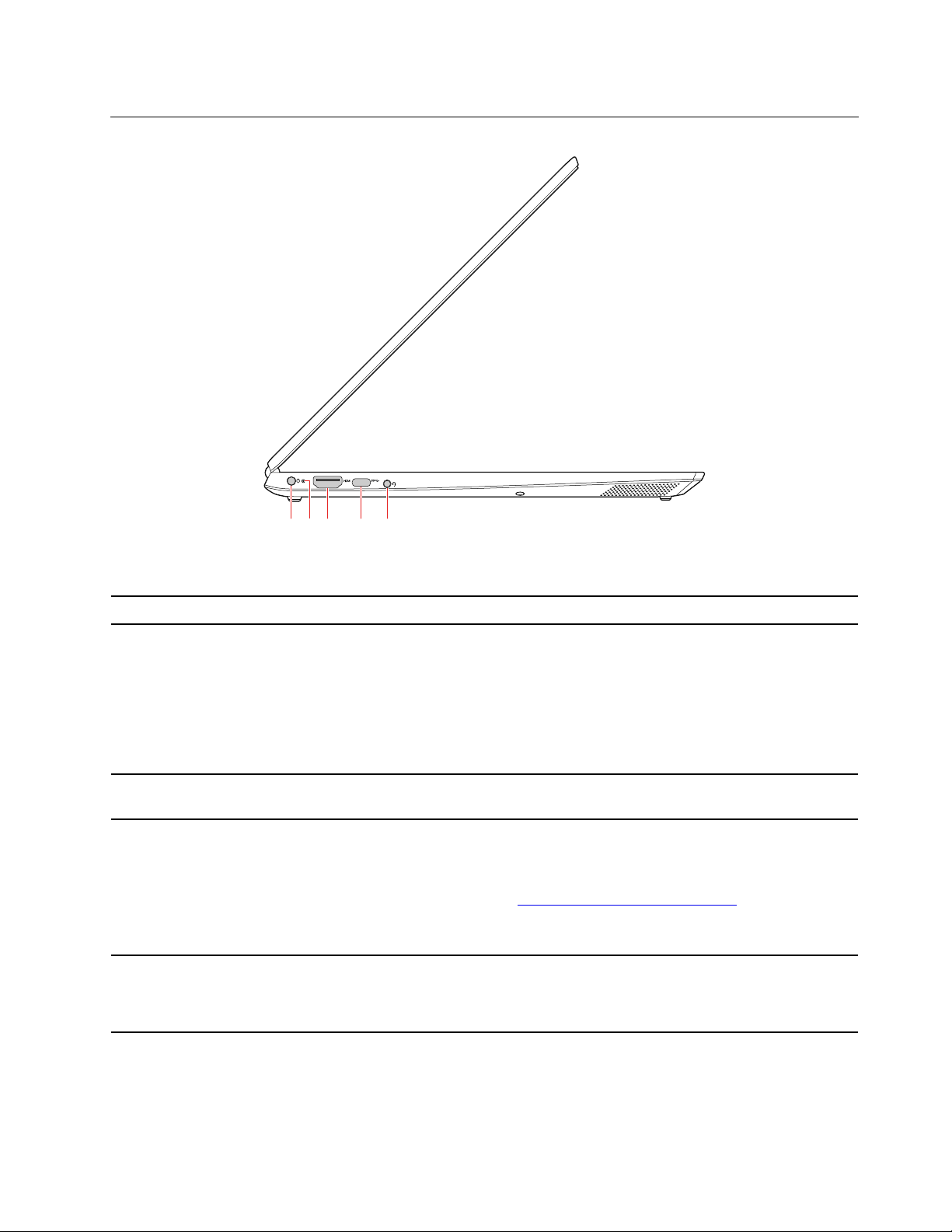
Вид слева
2 3 4 51
Рис. 5. Серия Lenovo IdeaPad S340-14/15 – вид слева
1. Разъем питания Подключение к сети переменного тока.
2. Индикатор состояния
аккумулятора/зарядки
3. Разъем HDMI™ Используется для подключения совместимых цифровых аудиоустройств и
4. Разъем USB-C™
5. Аудиоразъем Подключение наушников или гарнитуры с 3,5-миллиметровым 4-контактным
Индикатор показывает состояние подключения к сети и уровень заряда
аккумулятора.
• Белый: компьютер подключен к сети переменного тока (заряд аккумулятора
91–100%)
• Желтый: компьютер подключен к сети переменного тока (заряд аккумулятора
1–90%)
• Не горит: компьютер не подключен к сети переменного тока
видеомониторов, например HDTV.
• Передача данных на скорости до 5 Гбит/с (USB 3.1).
• Подключение к вспомогательным устройствам USB-C для расширения
функциональных возможностей компьютера. Для приобретения устройств
USB-C перейдите по адресу
Примечание: Если заряд аккумулятора ниже 10%, подключенные аксессуары с
разъемом USB-C могут работать неправильно.
разъемом для прослушивания звука с компьютера.
Примечание: Обычный микрофон не поддерживается.
https://www.lenovo.com/accessories.
Глава 1. Знакомство с компьютером 5
Page 12
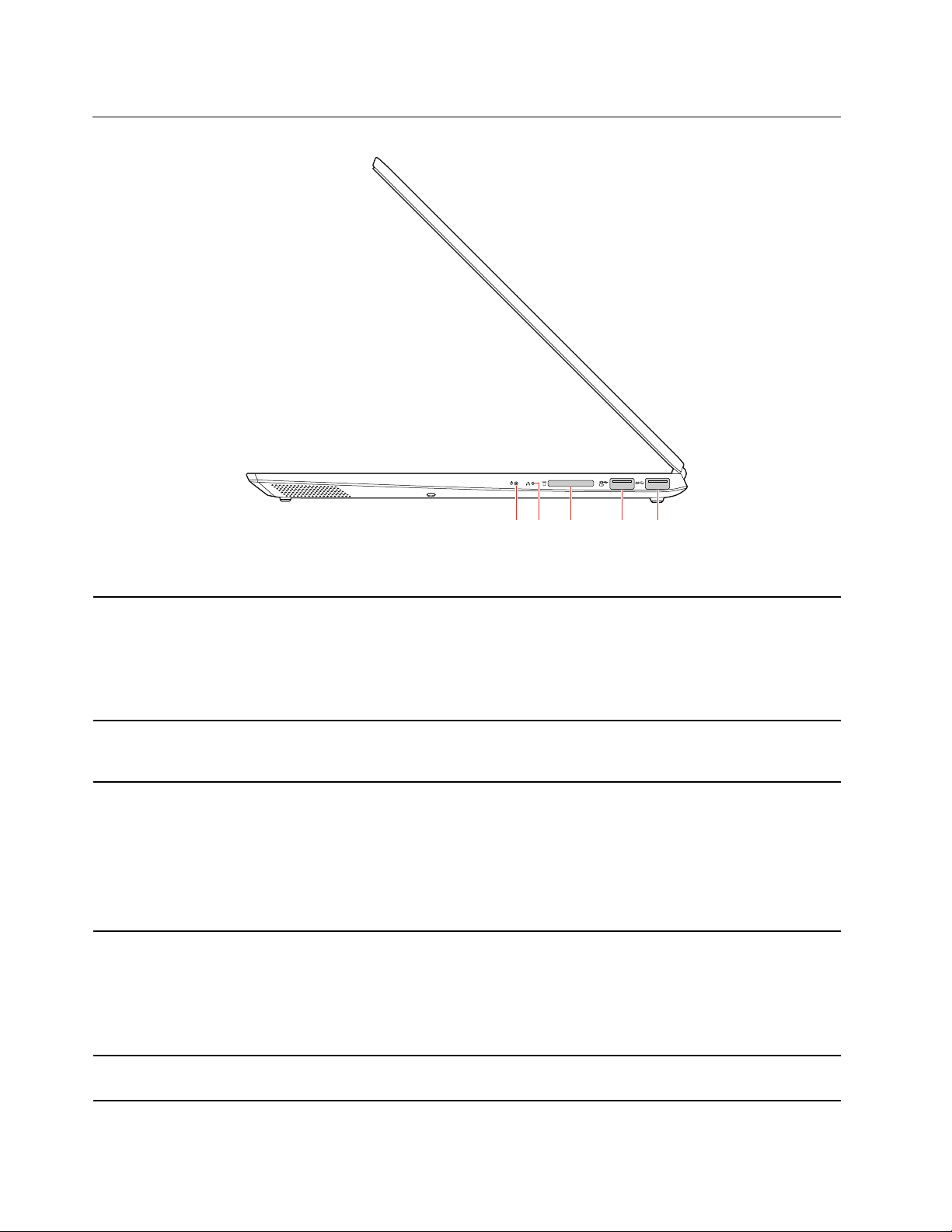
Вид справа
2 3 41 5
Рис. 6. Серия Lenovo IdeaPad S340-14/15 – вид справа
1. Индикатор питания
2. Кнопка Novo
3. Гнездо для карты SD
4. Разъем Always On USB
3.0
5. Разъем USB 3.0
Индикатор показывает состояние системы компьютера.
• Горит белым: компьютер включен.
• Медленно мигает белым: компьютер находится в спящем режиме.
• Горит желтым: низкий заряд аккумулятора.
• Отключен: компьютер находится в режиме гибернации.
Когда компьютер выключен, нажмите эту кнопку, чтобы запустить
восстановление системы или программу настройки BIOS либо войти в меню
загрузки.
Поддерживаемые карты:
• Карта Secure Digital (SD)
• Карта Secure Digital eXtended-Capacity (SDXC) USH-1
• Карта Secure Digital High-Capacity (SDHC) USH-1
Примечание: Компьютер не поддерживает защиту содержимого на носителе с
возможностью записи (CPRM) для карты SD.
• Подключение USB-устройств, например клавиатуры, мыши, накопителя или
принтера.
• Зарядка USB-устройств, когда компьютер выключен, находится в спящем
режиме или в режиме гибернации. Сведения о включении функции Always On
USB см. в разделе «Включение/отключение функции always-on» на странице
30.
Подключение USB-устройств, например клавиатуры, мыши, накопителя или
принтера.
6 Серия Lenovo IdeaPad S340 Руководство пользователя
Page 13

Глава 1. Знакомство с компьютером 7
Page 14
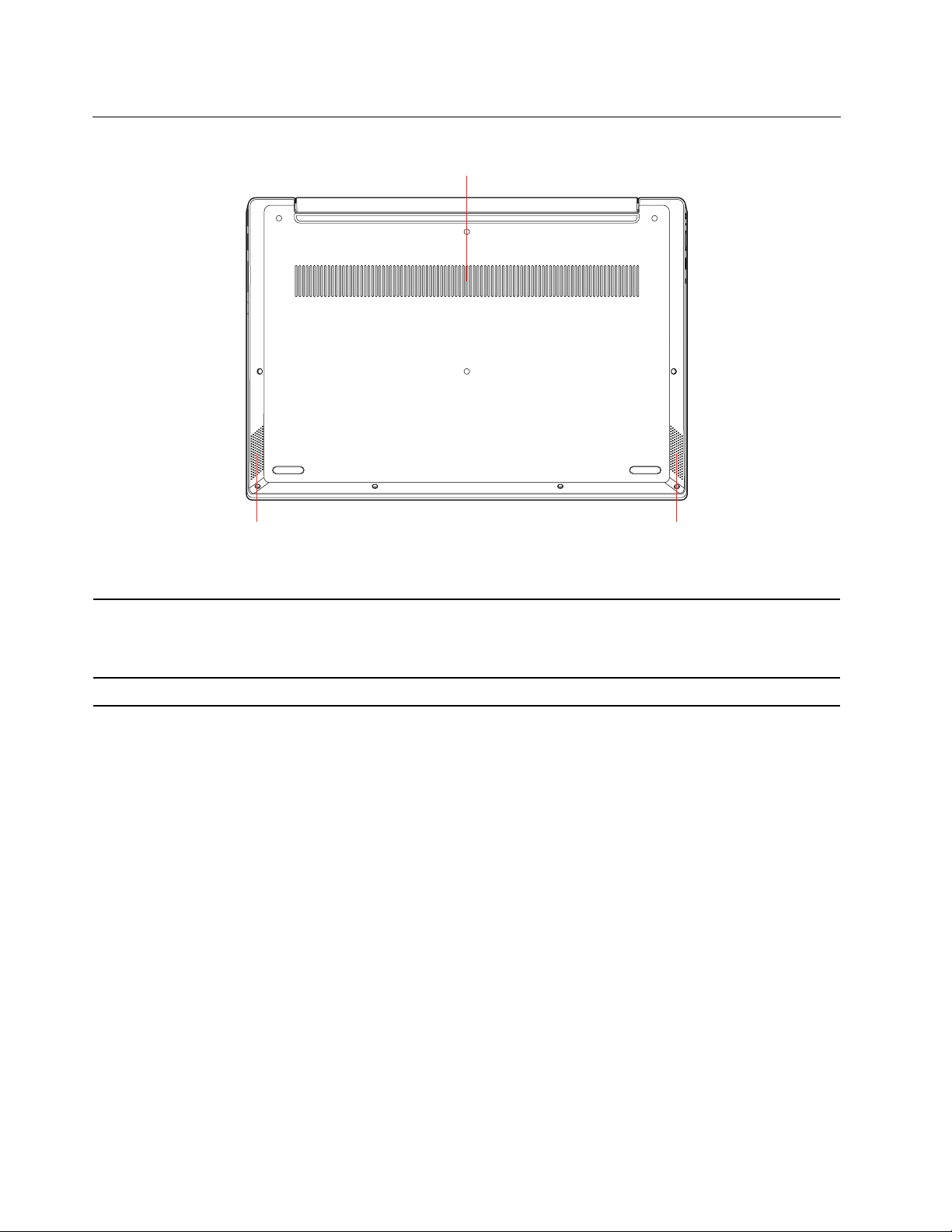
Вид снизу
1
2 2
Рис. 7. Серия Lenovo IdeaPad S340-14/15 – вид снизу
Отвод тепла.
1. Вентиляционные
отверстия
2. Динамики Используются для воспроизведения звука.
Примечание: Не закрывайте вентиляционные отверстия. В противном случае
компьютер может перегреться.
8 Серия Lenovo IdeaPad S340 Руководство пользователя
Page 15

Компоненты и технические характеристики
• Серия Lenovo IdeaPad S340-14
– Длина: 323,60 мм
– Ширина: 228 мм
Размеры
– Толщина: 17,90 мм
• Серия Lenovo IdeaPad S340-15
– Длина: 358 мм
– Ширина: 244 мм
– Толщина: 17,90 мм
Источник питания
(адаптер электропитания)
Батарейный блок
Микропроцессор
Память
Запоминающее
устройство
Дисплей
• Переменный ток (50–60 Гц)
• Входное напряжение адаптера электропитания: 100–240 В переменного тока,
50–60 Гц
• 36 Втч
• 3 элемента
или
• 52,5 Втч
• 3 элемента
Для просмотра сведений о микропроцессоре своего компьютера щелкните
кнопку Пуск и выберите Система.
Модуль памяти с двухрядным расположением выводов (SODIMM) и удвоенной
скоростью обмена данными 4-го поколения (DDR4)
• Жесткий диск 2,5 дюйма, высота 7 мм
• Твердотельный диск M.2
• Память Intel
• Диагональ экрана:
– Серия Lenovo IdeaPad S340-14: 355,60 мм (14,0 дюймов)
– Серия Lenovo IdeaPad S340-15: 396,24 мм (15,6 дюйма)
• Разрешение экрана:
– 1920 x 1080 точек (FHD)
– 1366 x 768 точек (HD)
• Мультисенсорная технология*
®
Optane™*
Клавиатура
Разъемы и гнезда
• Функциональные клавиши
• Цифровая клавиатура (только на серия Lenovo IdeaPad S340-15)
• Клавиатура с шестью рядами клавиш
• Разъем питания от сети переменного тока
• Аудиоразъем
• Два разъема USB 3.0
• Разъем USB-C
• Разъем HDMI
Глава 1. Знакомство с компьютером 9
Page 16

• Гнездо для карты SD
Функции безопасности Пароль
Компоненты для
беспроводной связи
Другие
• Bluetooth
• Беспроводная локальная сеть
• Камера
• Микрофоны
* В некоторых моделях
Примечание: Емкость аккумулятора представляет собой типичную или среднюю емкость при
измерении в определенных условиях испытания. Значения, измеренные в других условиях, могут
различаться, однако они не будут ниже номинального значения (см. листок-вкладыш).
10
Серия Lenovo IdeaPad S340 Руководство пользователя
Page 17

Глава 2. Начало работы с компьютером
Начало работы с Windows 10
Изучите основные концепции Windows 10 и приступите к работе немедленно. Подробные сведения о
Windows 10 см. в справочной информации по Windows.
Учетная запись Windows
Для использования операционной системы Windows требуется учетная запись пользователя. Это
может быть учетная запись Windows или учетная запись Microsoft.
Учетная запись пользователя Windows
При запуске Windows в первый раз будет предложено создать учетную запись пользователя
Windows. Первая созданная учетная запись является учетной записью с типом “Администратор”. С
помощью учетной записи администратора можно создать дополнительные учетные записи
пользователей или изменить типы учетных записей следующим образом:
1. Откройте меню “Пуск” и выберите Параметры ➙ Учетные записи ➙ Семья и другие люди.
2. Следуйте инструкциям на экране.
Учетная запись Microsoft
Для входа в операционную систему Windows также можно использовать учетную запись Microsoft.
Чтобы создать учетную запись Microsoft, перейдите на страницу регистрации Microsoft по адресу
https://signup.live.com/ и следуйте инструкциям на экране.
С помощью учетной записи Microsoft можно:
• Выполнить разовый вход в систему при использовании других служб Microsoft, таких как OneDrive,
Skype и Outlook.com.
• Синхронизировать личные настройки с другими устройствами под управлением Windows.
© Copyright Lenovo 2018 11
Page 18
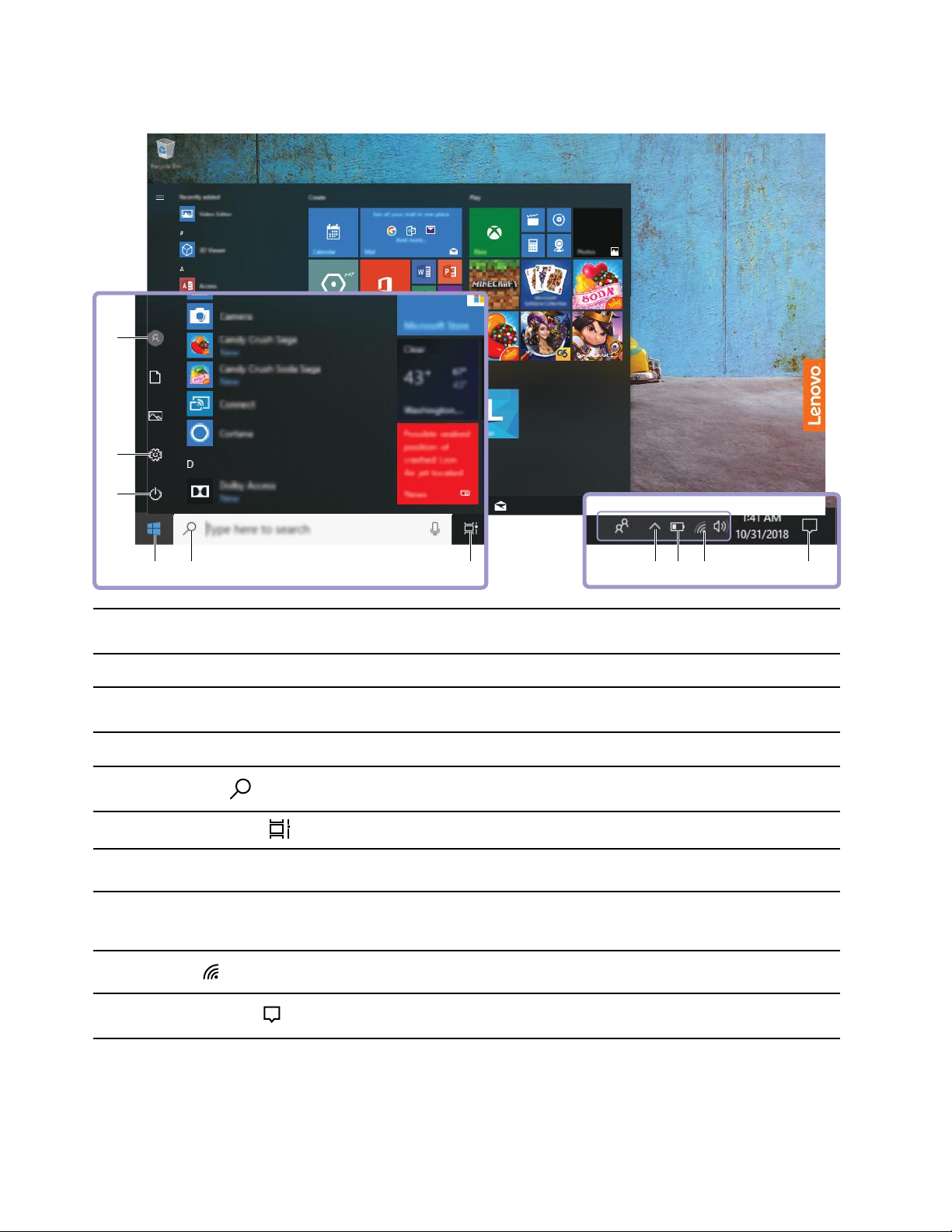
Пользовательский интерфейс Windows
1
2
3
4 5 6 1087 9
1. Учетная запись
2. Параметры
3. Питание
4. Кнопка “Пуск”
5. Windows Search
6. Представление задач
7. Область уведомлений
Windows
8. Значок состояния
аккумулятора
9. Значок сети
10. Центр уведомлений
Изменение параметров учетной записи, блокировка компьютера или
выход из текущей учетной записи.
Запуск параметров.
Завершение работы, перезапуск или перевод компьютера в спящий
режим.
Откройте меню «Пуск».
Введите искомый термин в поле поиска и получите результаты на
компьютере и в Интернете.
Отображение всех открытых приложений и переключение между ними.
Отображение уведомлений и состояния некоторых функций.
Отображение состояния питания и изменение параметров аккумулятора
или питания. Если компьютер не подключен к сети переменного тока,
значок изменится на
Подключение к доступной беспроводной сети и отображение состояния
сети.
Отображение последних уведомлений из приложений и предоставление
быстрого доступа к некоторым функциям.
.
Открытие меню «Пуск»
• Нажмите кнопку Пуск.
• Нажмите клавишу с логотипом Windows на клавиатуре.
12
Серия Lenovo IdeaPad S340 Руководство пользователя
Page 19

Доступ к панели управления
• Откройте меню «Пуск» и щелкните Служебные — Windows ➙ Панель управления.
• Используйте Windows Search.
Запуск приложения
• Откройте меню «Пуск» и выберите приложение, которое требуется запустить.
• Используйте Windows Search.
Наклейка Windows
В зависимости от следующих факторов на корпусе вашего компьютера может присутствовать
наклейка подлинного ПО Microsoft Windows 10:
• Ваше географическое местоположение
• Предварительно установленный выпуск Windows 10
Изображения наклеек подлинного ПО Microsoft различных типов можно посмотреть по адресу
www.microsoft.com/en-us/howtotell/Hardware.aspx
• В КНР наклейка подлинного ПО Microsoft обязательно должна присутствовать на всех моделях
компьютеров с предустановленной операционной системой Windows 10 любой версии.
• В других странах и регионах наличие наклейки подлинного ПО Microsoft требуется только для
моделей компьютеров, лицензированных для использования с Windows 10 Pro.
Отсутствие наклейки подлинного ПО Microsoft не означает, что предустановленная версия Windows
не является подлинной. Порядок определения подлинности предустановленного продукта Windows
указан на сайте корпорации Microsoft по адресу:
Код продукта или версия Windows, для использования с которой лицензирован компьютер, не
указываются в явном виде где-либо на корпусе компьютера. Вместо этого идентификационный код
продукта содержится в микропрограмме компьютера. Если на компьютере установлен продукт
Windows 10, для завершения активации продукта программа установки проверяет действительность
кода продукта, содержащегося в микропрограмме компьютера.
В некоторых случаях на компьютер может быть предустановлена более ранняя версия Windows
согласно условиям лицензии Windows 10 Pro в отношении права использования предыдущей версии.
.
https://www.microsoft.com/en-us/howtotell/default.aspx
https://
Подключение к сетям
Компьютер можно подключить с помощью проводной или беспроводной сети.
Подключение к проводным сетям
Если компьютер оснащен разъемом Ethernet (RJ-45), с помощью кабеля Ethernet можно подключить
компьютер к проводной сети.
Подключение к сетям Wi-Fi
1. Щелкните значок сети в области уведомлений Windows. Появится список доступных
беспроводных сетей.
2. Выберите сеть, к которой нужно подключиться. Введите необходимую информацию.
Глава 2. Начало работы с компьютером 13
Page 20

Использование Lenovo Vantage
Lenovo Vantage — это предустановленное настраиваемое комплексное решение, которое помогает
поддерживать актуальность ПО компьютера с помощью автоматических обновлений и исправлений,
настраивать параметры оборудования и получать персонализированную поддержку.
Доступ к Lenovo Vantage
Откройте меню “Пуск” и щелкните Lenovo Vantage. Можно также ввести Lenovo Vantage в поле
поиска.
Чтобы загрузить последнюю версию Lenovo Vantage, перейдите в Microsoft Store и выполните поиск
по имени приложения.
Ключевые функции
Lenovo Vantage предоставляет периодические обновления функций, которые позволяют повысить
эффективность работы с компьютером.
Примечание: Доступные функции различаются в зависимости от модели компьютера.
• Обновление системы
Загрузка и установка обновлений микропрограммы и драйверов для поддержания ПО на
компьютере в актуальном состоянии. Можно настроить параметры для автоматической установки
обновлений при их доступности.
• Параметры оборудования
Настройка интеллектуальных параметров следующего оборудования для более оптимального
использования компьютера:
– Always On USB
– Аккумулятор
– Камера
– дисплей компьютера
– Клавиатура
– Микрофон
– Динамики
– Сенсорная панель
• Работоспособность и поддержка
Контроль состояния компьютера и получение персонализированной поддержки для компьютера.
Вы можете:
– Сканировать оборудование компьютера.
– Проверять состояние гарантии компьютера (в сети).
– Получать доступ к Руководству пользователя.
– Читать статьи с советами и рекомендациями по вашему компьютеру.
• Безопасность Lenovo Wi-Fi
14
Серия Lenovo IdeaPad S340 Руководство пользователя
Page 21
Защита компьютера от вредоносных сетей Wi-Fi.
/
/
Взаимодействие с компьютером
На компьютере существуют различные способы навигации по экрану.
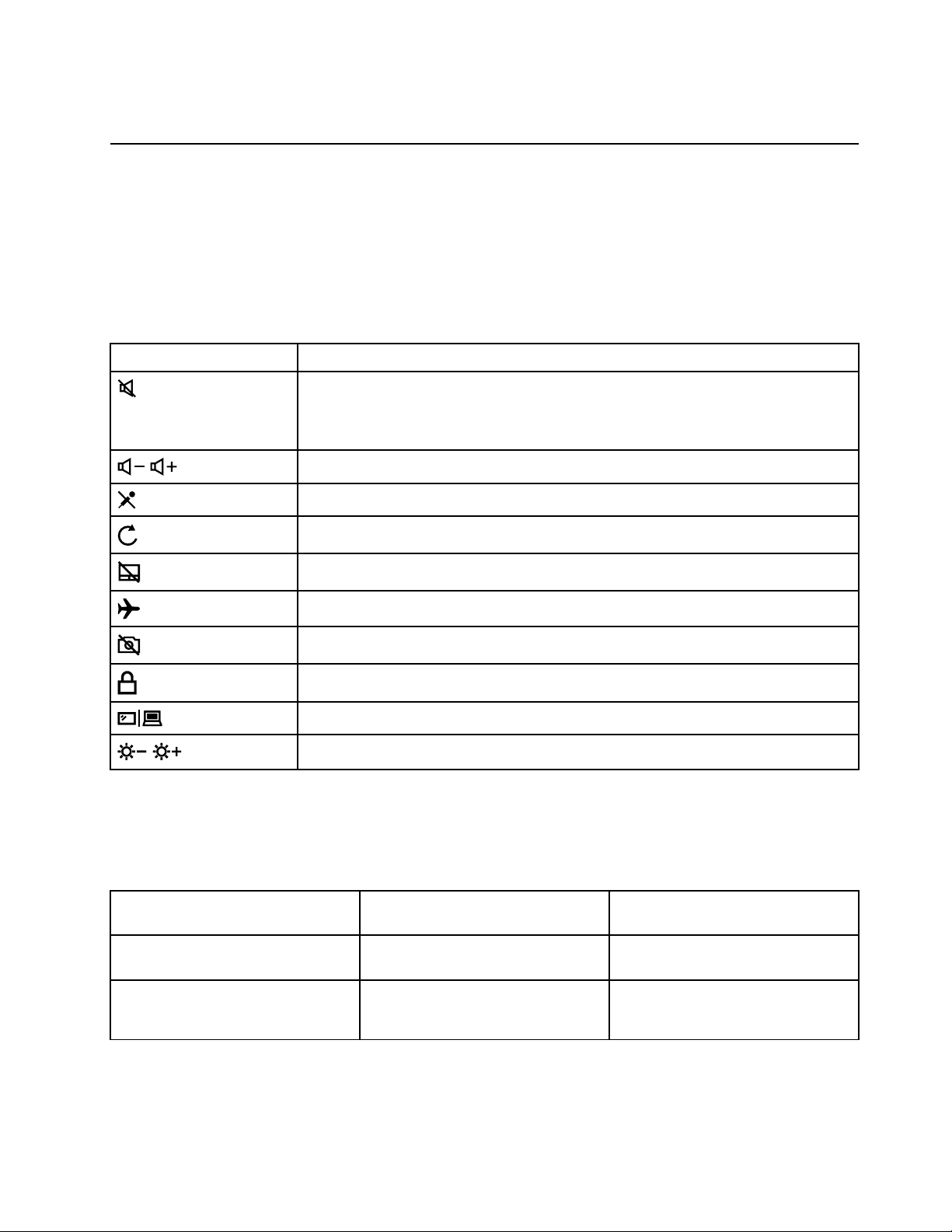
Горячие клавиши
На некоторых клавишах на клавиатуре напечатаны значки. Эти клавиши называются горячими
клавишами, их можно нажимать по одиночке или в сочетании с клавишей Fn для быстрого доступа к
определенным функциям и настройкам Windows. Функции горячих клавиш указаны символами
значков.
Горячая клавиша Функция
Включение или выключение звука компьютера.
Если отключить звук компьютера, а затем выключить компьютер, то после
включения компьютера звук динамиков останется отключенным.
Уменьшение или увеличение громкости звука.
Включение или выключение микрофонов.
Обновление текущего окна.
Включение или выключение сенсорной панели.
Включение или выключение режима “в самолете”.
Включение или выключение встроенной камеры.
Блокировка или разблокировка экрана.
Переключение устройств отображения.
Уменьшение и увеличение яркости экрана.
Режим горячих клавиш
Некоторые горячие клавиши используются совместно с функциональными клавишами (F1–F12).
Режим горячих клавиш является настройкой UEFI/BIOS для изменения того, как используются
горячие клавиши (или функциональные клавиши).
Настройка режима горячих
клавиш
Отключено Удерживайте клавишу Fn и
Включено Нажмите напрямую горячие
Как использовать горячие
клавиши
нажмите одну из горячих клавиш.
клавиши.
Как использовать
функциональные клавиши
Нажмите напрямую
функциональные клавиши.
Удерживайте клавишу Fn и
нажмите одну из функциональных
клавиш.
Примечание: На горячие клавиши, которые не используются совместно с функциональными
клавишами, не влияет настройка режима горячих клавиш. Их всегда следует использовать с
клавишей Fn.
Глава 2. Начало работы с компьютером 15
Page 22
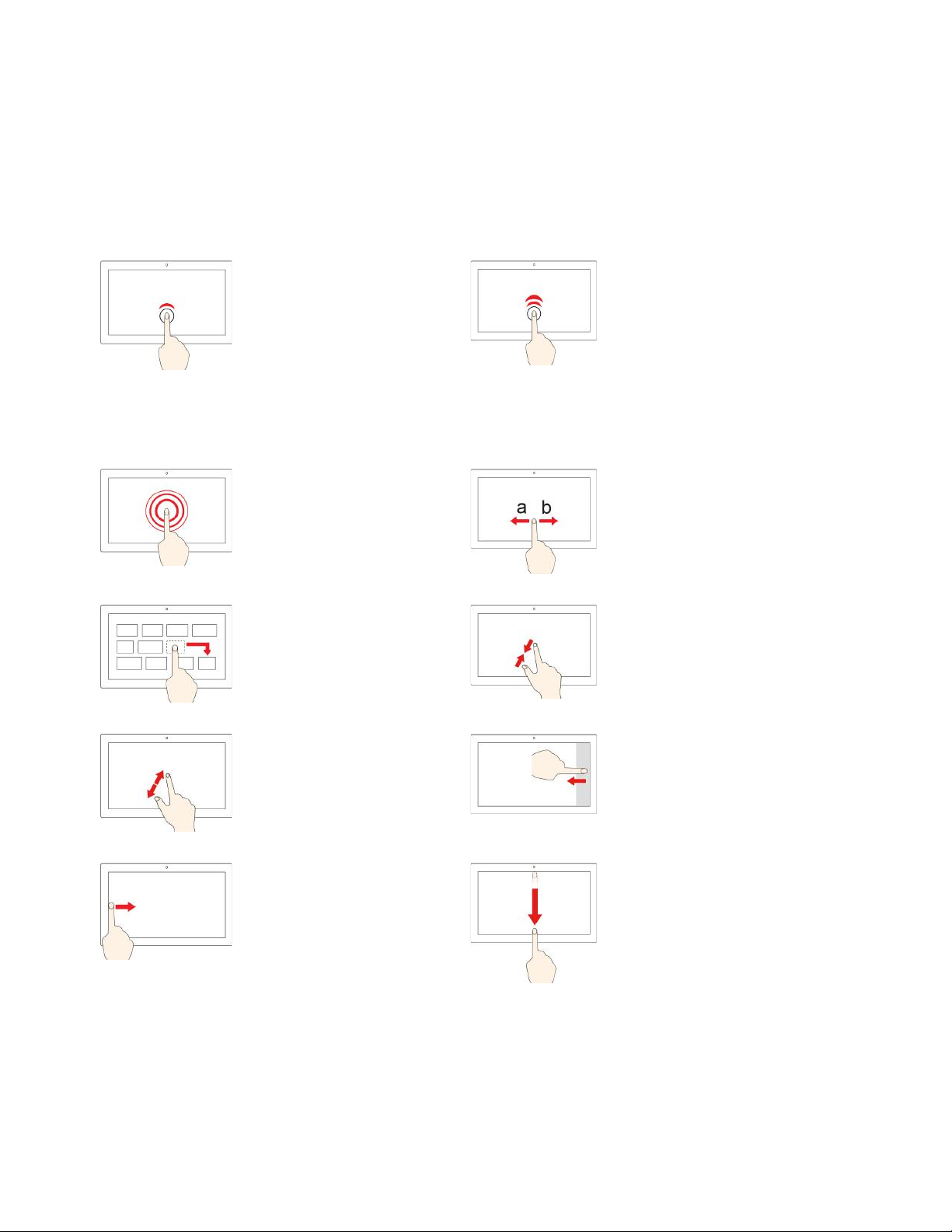
Использование мультисенсорного экрана
Если дисплей компьютера поддерживает функцию мультисенсорного ввода, можно переходить по
экрану с помощью простых жестов для сенсорной панели.
Примечание: В зависимости от используемого приложения некоторые жесты могут быть
недоступны.
Коснитесь один раз
• В меню “Пуск”: открытие
приложения или элемента.
• На рабочем столе: выбор
приложения или элемента.
• В открытом приложении:
выполнение действия,
например Копировать,
Сохранить и Удалить, в
зависимости от приложения.
Касание и удерживание
Открытие контекстного меню.
Перетащите элемент в
нужное место
Перенос объекта.
Быстро коснитесь два раза
Открытие приложения или
элемента на рабочем столе.
Смещение
Прокрутка элементов, таких как
списки, страницы и фотографии.
Сдвиньте два пальца вместе
Уменьшение масштаба.
Разведите два пальца
Увеличение масштаба.
Проведите пальцем от левого
края
Просмотр всех открытых окон
в представлении задач.
16 Серия Lenovo IdeaPad S340 Руководство пользователя
Проведите пальцем от правого
края
Вызов центра уведомлений для
просмотра уведомлений и
быстрых действий.
• Быстро проведите пальцем
от верхнего края вниз (для
приложения в
полноэкранном режиме или
при работе компьютера в
режиме планшета)
Отображение скрытой строки
заголовка.
• Проведите пальцем от
верхнего края к нижнему
(при работе компьютера в
режиме планшета)
Закрытие текущего
приложения.
Page 23

Советы
• Перед чисткой мультисенсорного экрана выключите компьютер.
• Используйте сухую мягкую безворсовую салфетку или гигроскопическую вату для удаления
отпечатков пальцев или пыли с мультисенсорного экрана. Не смачивайте салфетку
растворителями.
• Мультисенсорный экран — это стеклянная панель, покрытая пластмассовой пленкой. Не давите на
экран и не помещайте на него металлические предметы, которые могут повредить сенсорную
панель или вызвать неправильную ее работу.
• Не используйте ногти, пальцы в перчатках или предметы для ввода на экране.
• Периодически калибруйте точность пальцевого ввода во избежание расхождения.
Использование мультимедиа
Используйте встроенные компоненты (камера, динамики и звуковые функции) или подключенные
внешние устройства (внешний проектор, монитор и HDTV) для работы или развлечения на
компьютере.
Использование звука
Для удобства прослушивания звука подключите динамики, наушники или гарнитуру с 3,5миллиметровым четырехконтактным разъемом к аудиоразъему.
Изменение параметров звука
1. Откройте панель управления и выберите представление в виде категорий.
2. Щелкните Оборудование и звук ➙ Звук.
3. Измените необходимые параметры.
Использование камеры
Встроенную камеру можно использовать для фотосъемки или записи видео. Когда камера
используется, загорается индикатор рядом с камерой.
Для создания фото и записи видео выполните следующие действия.
1. Откройте меню “Пуск” и щелкните Камера.
2. Чтобы сделать фотографию, щелкните значок камеры. Если требуется записать видео, щелкните
значок видео для переключения в режим видео.
Если вы используете другие программы, предоставляющие такие функции, как фотографирование,
запись видео и видеоконференция, камера запускается автоматически при включении функции,
требующей использования камеры.
Чтобы изменить настройки камеры, откройте меню “Пуск” и выберите Lenovo Vantage ➙ Параметры
оборудования ➙ Аудио и видео. Найдите раздел Камера и следуйте инструкциям на экране, чтобы
изменить настройки камеры.
Подключение к внешнему дисплею
Подключите компьютер к проектору или монитору для представления презентаций или расширения
рабочего пространства.
Глава 2. Начало работы с компьютером 17
Page 24

Подключение проводного дисплея
1. Подключите внешний дисплей к соответствующему видеоразъему на компьютере (например,
разъему HDMI или Mini DisplayPort).
2. Подключите внешний дисплей к электрической розетке.
3. Включите внешний дисплей.
Если компьютер не может обнаружить внешний дисплей, щелкните правой кнопкой мыши на пустом
месте рабочего стола и выберите Параметры дисплея ➙ Обнаружить.
Поддерживаемое разрешение
Компьютер поддерживает следующее разрешение видео, если внешний дисплей также
поддерживает соответствующее разрешение.
Разъем для подключения к внешнему дисплею Поддерживаемое разрешение
pазъем USB-C или Mini DisplayPort До 3840 x 2160 пикселей/60 Гц
pазъем HDMI
До 3840 x 2160 пикселей/30 Гц
Подключение беспроводного дисплея (для компьютеров и внешних дисплеев с поддержкой
Miracast
®
)
• Откройте меню “Пуск” и выберите Параметры ➙ Устройства ➙ Подключенные устройства ➙
Добавить устройство.
• Щелкните значок центра уведомлений
в области уведомлений Windows и выберите
Соединиться. Выберите беспроводной дисплей и следуйте инструкциям на экране.
Настройка режима отображения
Нажмите клавишу
и выберите предпочитаемый режим отображения.
• Только экран компьютера: изображение выводится только на экран компьютера.
Примечание: в зависимости от ситуации можно увидеть такие параметры, как: Отключить,
Только экран компьютера, Только компьютер, или Отключить проектор.
• Дублировать: изображение выводится одновременно на экран компьютера и на внешний дисплей.
• Расширить: изображение переходит с дисплея компьютера на внешний дисплей. Элементы можно
перетаскивать и перемещать между двумя дисплеями.
• Только второй экран: изображение выводится только на внешний дисплей.
Примечание: в зависимости от ситуации, можно увидеть следующие параметры: Только
проектор или Только второй экран.
При выводе программ с помощью DirectDraw или Direct3D
®
в полноэкранном режиме изображение
выводится только на основной дисплей.
Изменение настроек дисплея
1. Щелкните правой кнопкой мыши пустую область на рабочем столе и выберите пункт Параметры
дисплея.
2. Выберите дисплей, который требуется настроить.
3. Измените требуемые параметры дисплея.
18
Серия Lenovo IdeaPad S340 Руководство пользователя
Page 25

Вы можете изменить настройки как дисплея компьютера, так и внешнего дисплея. Например, можно
определить главный и дополнительный дисплей. Кроме того, можно изменить разрешение и
ориентацию.
Примечание: Если указывается для дисплея компьютера более высокое разрешение, чем для
внешнего дисплея, то на дисплей можно выводить только часть экрана.
Глава 2. Начало работы с компьютером 19
Page 26

20 Серия Lenovo IdeaPad S340 Руководство пользователя
Page 27

Глава 3. Подробнее о компьютере
Управление питанием
Воспользуйтесь информацией в этом разделе, чтобы добиться оптимального баланса между
производительностью системы и эффективностью использования энергии.
Проверка состояния аккумулятора
Значок состояния аккумулятора или находится в области уведомлений Windows. Можно быстро
проверить состояние аккумулятора, просмотреть текущий план электропитания и получить доступ к
параметрам аккумулятора.
Щелкните значок состояния аккумулятора, чтобы увидеть оставшийся уровень заряда аккумулятора
в процентах и изменить режим питания. При низком уровне заряда аккумулятора отображается
предупреждающее сообщение.
Зарядка аккумулятора
При низком уровне заряда аккумулятора зарядите аккумулятор, подключив компьютер к сети
переменного тока.
Полная зарядка аккумулятора занимает от четырех до восьми часов. Фактическое время зарядки
зависит от размера аккумулятора, физических условий и используемого компьютера. Если адаптер
питания из комплекта поставки компьютера поддерживает функцию быстрой зарядки, при
выключенном компьютере аккумулятор заряжается до 100 % примерно за 2 часа.
На зарядку аккумулятора также влияет его температура. Рекомендуется заряжать аккумулятор при
температуре от 10°C до 35°C.
Примечание: Для обеспечения максимального срока службы аккумулятора компьютер не начинает
его заряжать, пока уровень заряда превышает 95 %.
Проверка температуры аккумулятора
1. Откройте меню “Пуск” и щелкните Lenovo Vantage.
2. Щелкните Параметры оборудования ➙ Питание.
3. Найдите раздел Состояние питания и нажмите кнопку Показать сведения, чтобы просмотреть
температуру аккумулятора.
Обеспечение максимальной продолжительности срока службы аккумулятора
• Уменьшите уровень яркости дисплея компьютера.
• Выключайте компоненты для беспроводной связи, когда они не используются.
• Пользуйтесь аккумулятором до его разрядки.
• Полностью заряжайте аккумулятор перед использованием.
Настройка поведения кнопки питания
Можно определить действие кнопки питания по своему желанию. Например, при нажатии кнопки
питания компьютер может выключаться или переводиться в спящий режим либо режим гибернации.
© Copyright Lenovo 2018 21
Page 28

Чтобы изменить действие, выполняемое при нажатии кнопки питания, выполните следующие
операции.
1. Щелкните правой кнопкой мыши значок состояния аккумулятора в области уведомлений
Windows.
2. Щелкните Управление электропитанием ➙ Действие кнопки питания.
3. Измените необходимые параметры.
Настройка плана электропитания
В случае компьютеров, совместимых с ENERGY STAR®, активируется следующий план
электропитания, когда компьютеры находятся в режиме ожидания в течение указанного периода
времени:
Табл. 1. План электропитания по умолчанию (при питании от сети переменного тока)
• Выключение дисплея: 10 мин
• Переход в спящий режим: 30 мин
Чтобы сбросить план электропитания для обеспечения оптимального баланса между
производительностью системы и ее энергопотреблением, выполните следующие действия.
1. Щелкните правой кнопкой мыши значок состояния аккумулятора и выберите Электропитание.
2. Выберите или настройте нужный план электропитания.
Передача данных
Используйте встроенную функцию Bluetooth для быстрого обмена файлами с устройствами, которые
также поддерживают эту функцию.
Подключение устройства с поддержкой Bluetooth
К компьютеру можно подключить все типы устройств Bluetooth, например клавиатуру, мышь,
смартфон или динамики. Устройство должно находиться неподалеку, как правило, в пределах 10
метров от компьютера.
1. Откройте меню “Пуск” и щелкните Настройка ➙ Устройства ➙ Bluetooth и другие устройства.
Включите переключатель Bluetooth.
2. Щелкните Добавить Bluetooth или другое устройство ➙ Bluetooth.
3. Выберите устройство Bluetooth, затем следуйте инструкциям на экране.
Устройство с поддержкой Bluetooth автоматически подключится к компьютеру в следующий раз, если
два устройства будут находиться поблизости друг от друга при включенной функции Bluetooth.
Bluetooth можно использовать для передачи данных или удаленного управления и взаимодействия.
Режим “в самолете”
Если режим “в самолете” включен, все функции беспроводной связи отключены.
Чтобы включить или отключить режим “в самолете”, выполните следующие действия.
1. Откройте меню “Пуск”.
2. Выберите Параметры ➙ Сеть и Интернет ➙ Режим “в самолете”.
22
Серия Lenovo IdeaPad S340 Руководство пользователя
Page 29

3. Включите или отключите переключатель Режим “в самолете”.
Глава 3. Подробнее о компьютере 23
Page 30

24 Серия Lenovo IdeaPad S340 Руководство пользователя
Page 31

Глава 4. Защита компьютера и информации
Использование паролей
В этом разделе представлены типы паролей в UEFI (Unified Extensible Firmware Interface) или BIOS
(Basic Input/Output System) и сведения об установке, изменении и удалении пароля.
Типы паролей
В утилите настройки UEFI/BIOS можно задать разнообразные пароли.
Тип пароля
Пароль администратора Нет Необходимо ввести, чтобы
Пароль пользователя Должен быть задан пароль
Главный пароль для доступа к
жесткому диску
Пароль пользователя для доступа
к жесткому диску
Обязательное условие
администратора.
Нет Необходимо ввести, чтобы
Должен быть задан главный
пароль для доступа к жесткому
диску.
Если задан
запустить утилиту настройки.
Можно ввести пароль
пользователя, чтобы запустить
утилиту настройки.
запустить операционную систему.
Можно ввести пароль
пользователя, чтобы запустить
операционную систему.
Примечания:
• Все пароли, заданные в утилите настройки, состоят только из буквенно-цифровых символов.
• При запуске утилиты настройки с помощью пароля пользователя можно изменить только
некоторые настройки.
Установка пароля администратора
Пароль администратора устанавливается для защиты от несанкционированного доступа к программе
настройки UEFI/BIOS.
Внимание: Если вы забыли пароль администратора, то авторизованный сервисный центр Lenovo не
сможет восстановить его. Необходимо доставить компьютер в авторизованный сервисный центр или
к торговому представителю Lenovo для замены материнской платы. Необходимо иметь на руках
документы, подтверждающие законность приобретения вами данного компьютера, и вы должны быть
готовы оплатить стоимость запасных частей и обслуживания.
Шаг 1. Запустите программу настройки UEFI/BIOS.
Шаг 2. Выберите Security ➙ Set Administrator Password и нажмите Enter.
Шаг 3. Введите пароль, содержащий только буквы и цифры. Затем нажмите клавишу Enter.
Шаг 4. Снова введите пароль и нажмите Enter.
Шаг 5. Выберите Exit ➙ Exit Saving Changes.
При следующем запуске компьютера необходимо ввести пароль администратора для запуска
программы настройки. Если активирована функция Power on Password, для запуска компьютера
необходимо ввести пароль администратора или пользователя.
© Copyright Lenovo 2018 25
Page 32

Изменение или удаление пароля администратора
Только администратор может изменить или удалить пароль администратора.
Шаг 1. Запустите программу настройки UEFI/BIOS с помощью пароля администратора.
Шаг 2. Выберите Security ➙ Set User Password и нажмите Enter.
Шаг 3. Введите текущий пароль.
Шаг 4. В текстовом поле Enter New Password введите новый пароль.
Шаг 5. В текстовом поле Confirm New Password введите новый пароль еще раз.
Примечание: При необходимости удаления пароля нажмите Enter в обоих текстовых полях и
не вводите никакие символы.
Шаг 6. Выберите Exit ➙ Exit Saving Changes.
При удалении пароля администратора пароль пользователя также будет удален.
Установка пароля пользователя
До установки пароля пользователя необходимо установить пароль администратора.
Администратор программы настройки может установить пароль пользователя для других
пользователей.
Шаг 1. Запустите программу настройки UEFI/BIOS с помощью пароля администратора.
Шаг 2. Выберите Security ➙ Set User Password и нажмите Enter.
Шаг 3. Введите пароль, содержащий только буквы и цифры. Затем нажмите клавишу Enter.
Примечание: Пароль пользователя должен отличаться от пароля администратора.
Шаг 4. Снова введите пароль и нажмите Enter.
Шаг 5. Выберите Exit ➙ Exit Saving Changes.
Активация пароля при включении
Если установлен пароль администратора, можно активировать пароль при включении для повышения
уровня безопасности.
Шаг 1. Запустите программу настройки UEFI/BIOS.
Шаг 2. Выберите Security ➙ Power on Password и нажмите Enter.
Примечание: Должен быть заранее установлен пароль администратора.
Шаг 3. Установите значение Enabled.
Шаг 4. Выберите Exit ➙ Exit Saving Changes.
Если активирован пароль при включении при каждом включении компьютера на экране будет
появляться запрос на ввод пароля. Для запуска компьютера необходимо ввести пароль
администратора или пользователя.
Установка пароля на доступ к жесткому диску
Можно установить пароль на доступ к жесткому диску в программе настройки для предотвращения
несанкционированного доступа к вашим данным.
26
Серия Lenovo IdeaPad S340 Руководство пользователя
Page 33

Внимание: Соблюдайте исключительную осторожность при установке пароля на доступ к жесткому
диску. Если пароль жесткого диска забыт, то авторизованный сервисный центр Lenovo не сможет
восстановить пароль или восстановить данные с жесткого диска. Необходимо доставить компьютер в
авторизованный сервисный центр или к торговому представителю Lenovo для замены жесткого
диска. Необходимо иметь на руках документы, подтверждающие законность приобретения вами
данного компьютера, и вы должны быть готовы оплатить стоимость запасных частей и обслуживания.
Шаг 1. Запустите программу настройки UEFI/BIOS.
Шаг 2. Выберите Security ➙ Set Hard Disk Password и нажмите Enter.
Примечание: При запуске программы настройки с помощью пользовательского пароля не
удастся установить пароль на доступ к жесткому диску.
Шаг 3. Следуйте инструкциям на экране, чтобы установить главный и пользовательский пароль.
Примечание: Главный и пользовательский пароль на доступ к жесткому диску необходимо
установить одновременно.
Шаг 4. Выберите Exit ➙ Exit Saving Changes.
Если установлен пароль на доступ к жесткому диску, необходимо ввести верный пароль для запуска
операционной системы.
Изменение или удаление пароля на доступ к жесткому диску
Шаг 1. Запустите программу настройки UEFI/BIOS.
Шаг 2. Выберите Security.
Шаг 3. Измените или удалите пароль на доступ к жесткому диску
Для изменения или удаления главного пароля жесткого диска выберите Change Master
Password и нажмите Enter.
Примечание: При удалении главного пароля жесткого диска пользовательский пароль на
доступ к жесткому диску будет также удален.
Для изменения пользовательского пароля на доступ к жесткому диску выберите Change
User Password и нажмите Enter.
Примечание: Пользовательский пароль на доступ к жесткому диску не удастся удалить
отдельно.
Шаг 4. Выберите Exit ➙ Exit Saving Changes.
Использование устройства распознавания отпечатков пальцев
Если компьютер оснащен устройством распознавания отпечатков пальцев, с его помощью можно
зарегистрировать свои отпечатки пальцев. После регистрации можно провести или коснуться
пальцем устройства распознавания отпечатков пальцев для входа в систему Windows.
Регистрация отпечатков пальцев
Откройте меню “Пуск” и выберите Параметры ➙ Учетные записи ➙ Параметры входа. Затем
следуйте инструкциям на экране для завершения регистрации.
В ходе регистрации отпечатки пальцев связываются с паролем Windows автоматически.
Рекомендуется зарегистрировать несколько отпечатков пальцев на случай травмирования пальцев.
Глава 4. Защита компьютера и информации 27
Page 34

Эксплуатация устройства распознавания отпечатков пальцев
Чтобы гарантировать правильную работу устройства распознавания отпечатков пальцев,
запрещается:
• Царапать поверхность устройства твердым предметом.
• Прикладывать к устройству влажный, грязный, сморщенный или травмированный палец.
Использование брандмауэров и антивирусных программ
На компьютере может быть предварительно установлен брандмауэр. Брандмауэр обеспечивает
защиту компьютера от интернет-угроз, несанкционированного доступа, взлома и интернет-атак.
Кроме того, они защищают конфиденциальность данных пользователя.
Полная версия антивирусной программы предоставляется с бесплатной подпиской на 30 дней. Через
30 дней необходимо обновить лицензию, чтобы по-прежнему получать обновления программы.
Дополнительную информацию см. в справочной системе программы.
28
Серия Lenovo IdeaPad S340 Руководство пользователя
Page 35

Глава 5. Настройка дополнительных параметров
В этой главе содержится информация о UEFI/BIOS, восстановлении, установке операционной
системы и средствах системного управления.
UEFI/BIOS
В этом разделе представлен обзор UEFI/BIOS и описаны операции, которые можно выполнить в UEFI/
BIOS.
Описание утилиты настройки UEFI/BIOS
UEFI/BIOS — это первая программа, которая запускается при включении компьютера. UEFI/BIOS
инициализирует аппаратные компоненты и загружает операционную систему и другие программы. На
компьютере может быть установлена программа настройки (утилита настройки), с помощью которой
можно изменять параметры UEFI/BIOS.
Запустите программу настройки UEFI/BIOS
Шаг 1. Включите или перезагрузите компьютер.
Шаг 2. Когда на экране появится логотип Lenovo, несколько раз нажмите кнопку F2.
Примечание: Если включен режим горячих клавиш, нажимайте Fn+F2.
Переход в интерфейс BIOS
Чтобы перейти в интерфейс BIOS, нажмите следующие клавиши:
F1 Отображение экрана общей справки.
F9 Восстановление параметров по умолчанию.
F10 Сохранение конфигурации и выход.
F5 Установка более низкого значения.
F6 Установка более высокого значения.
↑↓ Поиск элемента.
← → Выбор вкладки.
Esc Выход из подменю и возврат в родительское меню.
Enter Вход на выбранную вкладку или подменю.
Изменение последовательности загрузки
1. Запустите утилиту настройки UEFI/BIOS.
2. Выберите Startup ➙ Boot. Затем нажмите клавишу Enter. Отображается порядок загрузки
устройств по умолчанию.
Примечание: Если компьютер не загружается ни с одного из устройств или на них не найдена
операционная система, отображается меню Boot.
3. Настройте последовательность загрузки по своему желанию.
© Copyright Lenovo 2018 29
Page 36

4. Клавиша F10 сохраняет изменения и перезапускает компьютер.
Чтобы временно изменить последовательность загрузки, выполните следующие действия.
1. Перезагрузите компьютер. Когда откроется окно с логотипом, нажмите клавишу F12.
Примечание: Для компьютеров с включенным режимом горячих клавиш: нажмите сочетание
клавиш Fn+F12.
2. Выберите устройство, с которого должен загружаться компьютер, и нажмите клавишу Enter.
Установка системной даты и времени
1. Запустите утилиту настройки UEFI/BIOS.
2. Выберите Date/Time и установите системную дату и время.
3. Нажмите клавишу F10, чтобы сохранить настройки и выйти из программы.
Изменение режима горячих клавиш
Шаг 1. Запустите программу настройки UEFI/BIOS.
Шаг 2. Выберите Configuration ➙ Hotkey Mode и нажмите Enter; измените значение на Disabled или
Enabled.
Шаг 3. Выберите Exit ➙ Exit Saving Changes.
Включение/отключение функции always-on
Для некоторых компьютеров Lenovo с разъемами always-on функцию always-on можно включить/
выключить в программе настройки UEFI/BIOS.
Шаг 1. Запустите программу настройки UEFI/BIOS.
Шаг 2. Выберите Configuration ➙ Always On USB и нажмите Enter; измените значение на Disabled
или Enabled.
Шаг 3. Выберите Exit ➙ Exit Saving Changes.
Примечание: Если на компьютере предустановлено программное обеспечение Lenovo Vantage,
можно использовать его для включения/выключения always-on.
Обновление UEFI/BIOS
При установке новой программы, драйвера устройства или аппаратного компонента может
потребоваться обновить UEFI/BIOS.
Загрузите и установите последнюю версию пакета обновления UEFI/BIOS одним из следующих
способов.
• Из Lenovo Vantage:
1. Откройте Lenovo Vantage. См. «Использование Lenovo Vantage» на странице 14.
2. Щелкните Обновление системы. В разделе Обновление системы Lenovo щелкните
Проверка наличия обновлений. Отобразятся доступные пакеты обновлений по категориям:
критические, рекомендуемые и необязательные.
3. При наличии последней версии пакета обновления UEFI/BIOS выберите пакет и щелкните
Установить выбранные компоненты. После этого пакет обновления будет загружен и
установлен автоматически.
• На веб-сайте поддержки Lenovo:
30
Серия Lenovo IdeaPad S340 Руководство пользователя
Page 37

Перейдите на сайт https://support.lenovo.com и выберите запись для вашего компьютера. Затем
следуйте инструкциям на экране, чтобы загрузить и установить последнюю версию пакета
обновления UEFI BIOS.
Информация о восстановлении
В этом разделе представлены сведения о восстановлении операционной системы Windows 10.
Обязательно прочтите инструкции по восстановлению на экране и следуйте им. В ходе процесса
восстановления данные на компьютере могут быть удалены. Во избежание потери данных создайте
резервную копию всех данных, которые необходимо сохранить.
Переустановка компьютера
В процессе восстановления исходного состояния вы можете выбрать возможность сохранения или
удаления своих файлов, а затем переустановить операционную систему.
Примечание: Элементы графического интерфейса пользователя могут быть изменены без
уведомления.
1. Откройте меню “Пуск” и выберите Параметры ➙ Обновление и безопасность ➙
Восстановление.
2. В разделе Вернуть компьютер в исходное состояние щелкните Начало работы.
3. Следуйте инструкциям на экране, чтобы вернуть компьютер в исходное состояние.
Использование дополнительных параметров
Примечание: Элементы графического интерфейса пользователя могут быть изменены без
уведомления.
1. Откройте меню “Пуск” и выберите Параметры ➙ Обновление и безопасность ➙
Восстановление.
2. В разделе Особые варианты загрузки щелкните Перезагрузить сейчас ➙ Диагностика ➙
Дополнительные параметры.
3. Выберите требуемый вариант в следующем списке и следуйте инструкциям на экране.
• Восстановление операционной системы Windows с точки восстановления, записанной на
компьютере
• Восстановление операционной системы Windows из определенного образа системы
• Устранение неполадок, препятствующих загрузке операционной системы Windows
• Использование командной строки для расширенного устранения неполадок
• Изменение параметров микропрограммы UEFI на компьютере
• Изменение параметров загрузки операционной системы Windows
• Возврат к предыдущей сборке
Автоматическое восстановление Windows
Примечание: Убедитесь, что компьютер подключен к сети переменного тока в ходе всей процедуры
восстановления.
Среда восстановления Windows на компьютере способна работать независимо от операционной
системы Windows 10. Это позволяет переустановить или восстановить операционную систему, даже
если операционная система Windows 10 не загружается.
Глава 5. Настройка дополнительных параметров 31
Page 38

После двух последовательных неудачных попыток загрузки среда восстановления Windows
запускается автоматически. После этого можно выбрать параметры восстановления и
переустановки, следуя инструкциям на экране.
Создание и использование USB-устройства восстановления
Рекомендуется как можно скорее создать USB-накопитель восстановления в качестве резервной
копии программ восстановления Windows. Имея такой накопитель, можно определять причины
неполадок и устранять их, даже если предустановленные программы восстановления Windows
повреждены. Если USB-накопитель для восстановления системы не был создан, обратитесь в центр
поддержки клиентов Lenovo и приобретите такой накопитель в компании Lenovo. Узнать номера
телефонов службы поддержки Lenovo в вашей стране или регионе можно на следующей странице:
https://pcsupport.lenovo.com/supportphonelist
Создание USB-накопителя восстановления
Внимание: Все данные, хранящиеся в USB-накопителе, в процессе создания будут удалены. Во
избежание потери данных создайте резервную копию всех данных, которые необходимо сохранить.
1. Убедитесь, что компьютер подключен к сети переменного тока.
2. Подготовьте USB-накопитель емкостью не менее 16 ГБ. Необходимая фактическая емкость USBнакопителя зависит от размера образа восстановления.
3. Подключите подготовленный USB-накопитель к компьютеру.
4. Введите recovery в поле поиска. Затем щелкните Создание диска восстановления.
5. Щелкните Да в окне контроля учетных записей пользователей, чтобы разрешить запуск
программы Recovery Media Creator.
6. Следуйте инструкциям в окне “Диск восстановления” для создания USB-накопителя
восстановления.
Использование USB-накопителя восстановления
1. Убедитесь, что компьютер подключен к сети переменного тока.
2. Подключите USB-накопитель восстановления к компьютеру.
3. Включите или перезагрузите компьютер. Когда откроется окно с логотипом, нажмите клавишу
F12. Откроется окно меню “Boot”.
4. Выберите USB-накопитель восстановления в качестве загрузочного устройства.
5. Щелкните Диагностика для отображения дополнительных решений по восстановлению.
6. Выберите необходимое решение для восстановления. Следуйте инструкциям на экране для
выполнения процесса.
32
Серия Lenovo IdeaPad S340 Руководство пользователя
Page 39

Глава 6. Справка и поддержка
Часто задаваемые вопросы
• Откройте меню “Пуск” и щелкните Служебные — Windows ➙ Панель
Как открыть панель управления?
управления.
• Используйте поиск Windows.
Как выключить компьютер?
Как разделить устройство
хранения данных на разделы?
Что делать, если компьютер
перестает отвечать на команды?
Что делать, если я пролил(а)
жидкость на компьютер?
Как перейти в меню BIOS?
Откуда можно загрузить
последние версии драйверов
устройств и UEFI/BIOS?
Откройте меню “Пуск” и щелкните
Завершение работы.
https://support.lenovo.com/solutions/ht503851
Нажмите и удерживайте кнопку питания, пока компьютер не выключится.
Затем перезагрузите компьютер.
1. Осторожно отсоедините адаптер электропитания и немедленно
выключите компьютер. Чем быстрее компьютер будет обесточен, тем
больше вероятность минимизировать повреждения вследствие
коротких замыканий.
Внимание: Несмотря на возможность потери несохраненных данных,
компьютер следует немедленно отключить. Если оставить компьютер
включенным, он может стать непригодным для дальнейшего
использования.
2. Не пытайтесь слить жидкость, перевернув компьютер. Если снизу на
компьютере есть дренажные отверстия клавиатуры, жидкость вытечет
через них.
3. Перед тем как снова включить компьютер, убедитесь, что жидкость
полностью высохла.
Перезагрузите компьютер. Когда откроется окно с логотипом, нажмите
клавишу F2, чтобы войти в режим BIOS.
• Из Lenovo Vantage. См. раздел «Использование Lenovo Vantage» на
странице 14.
• Их можно загрузить с веб-сайта поддержки Lenovo по адресу:
support.lenovo.com
.
Питание. Затем щелкните
https://
© Copyright Lenovo 2018 33
Page 40

Ресурсы для самостоятельного устранения неполадок
Для получения дополнительных сведений о компьютере и устранения неполадок используйте
следующие ресурсы для самостоятельного устранения неполадок.
Ресурсы
Используйте Lenovo Vantage для выполнения
следующих действий.
• Загрузка и установка последних версий драйверов
и микропрограммы.
• Задание параметров оборудования.
• Диагностика неполадок в аппаратных компонентах
компьютера.
• Проверка состояния гарантии на компьютер.
• Защита компьютера от вредоносных сетей Wi-Fi.
Документация по продукту:
• Руководство по технике безопасности и гарантии
• Руководство по установке
• Это руководство пользователя
• Regulatory Notice
На веб-сайте поддержки Lenovo предоставляются
самые последние сведения о поддержке по
следующим темам:
• Драйверы и программное обеспечение
• Решения для диагностики
• Гарантия на продукцию и обслуживание
• Сведения о продукции и компонентах
• База знаний и часто задаваемые вопросы
Как найти?
• Откройте меню “Пуск” и щелкните Lenovo Vantage.
• Используйте поиск Windows.
1. Перейдите на страницу
2. Выполните обнаружение компьютера или
выберите модель компьютера вручную.
3. Выберите Документация и отфильтруйте
необходимую документацию.
https://support.lenovo.com
https://support.lenovo.com.
Справочная информация по Windows
34 Серия Lenovo IdeaPad S340 Руководство пользователя
• Откройте меню “Пуск” и нажмите Получение
справки или Советы.
• Используйте поиск Windows или личный помощник
Cortana
• Веб-сайт службы поддержки Microsoft:
support.microsoft.com
®
.
https://
Page 41
Как обратиться в центр поддержки клиентов Lenovo
Если вы пытались исправить неполадку самостоятельно, но сделать это не удалось, можно
обратиться в центр поддержки клиентов Lenovo.
Перед тем как связаться с Lenovo
Перед тем как связаться с Lenovo, подготовьте следующую информацию:
1. Запишите признаки и сведения о проблеме:
• В чем заключается проблема? Проблема проявляется постоянно или периодически?
• Возникает сообщение об ошибке или код ошибки?
• Какая операционная система установлена на вашем компьютере? Какая версия?
• Какие приложения работали в момент возникновения проблемы?
• Можно ли воспроизвести проблему? Если да, то каким образом?
2. Запишите информацию о системе:
• Название продукта
• Тип компьютера и серийный номер
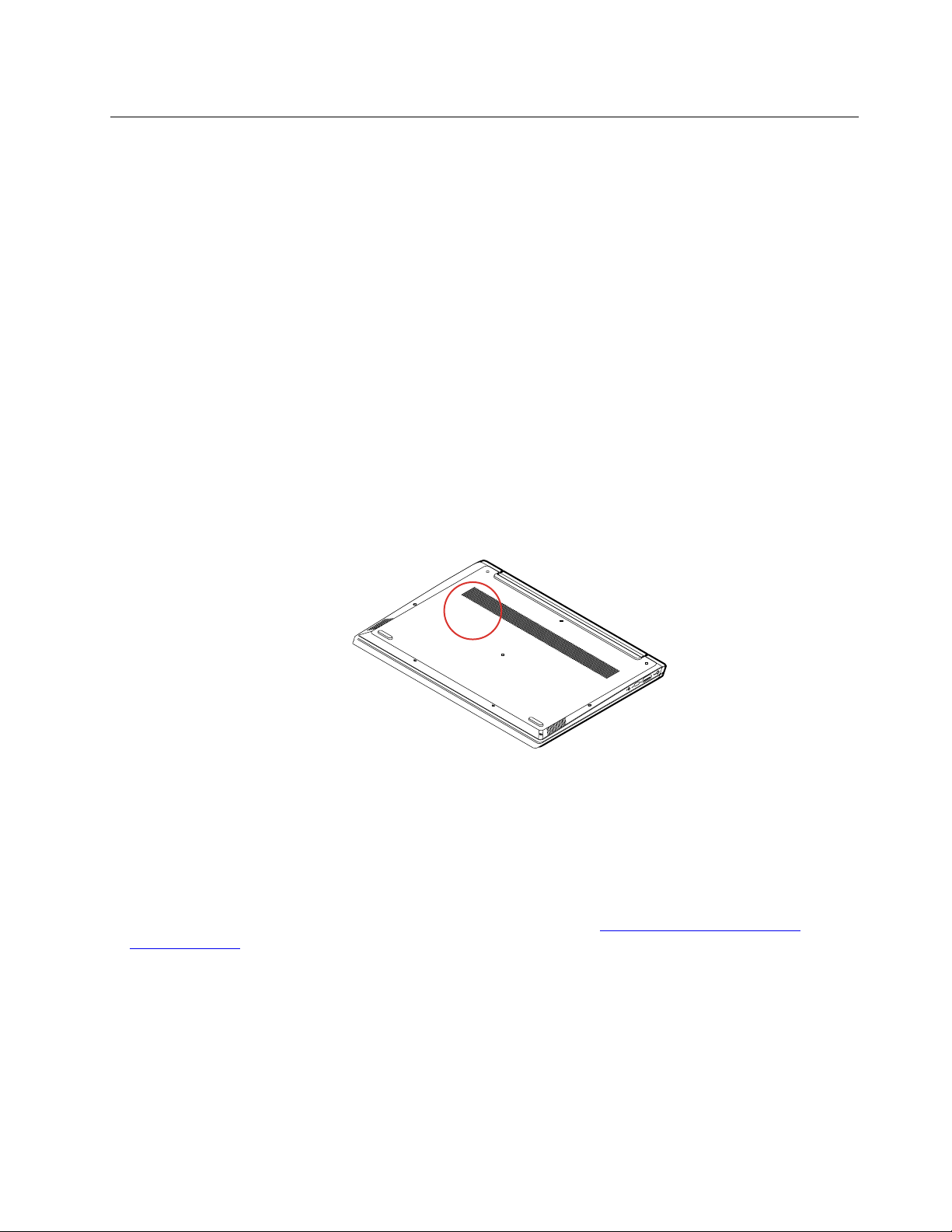
На следующем рисунке показано расположение информации о типе и серийном номере
компьютера.
Центр поддержки клиентов Lenovo
В течение гарантийного периода можно обратиться в центр поддержки клиентов Lenovo за помощью.
Телефоны
Узнать номера телефонов службы поддержки Lenovo в вашей стране или регионе можно на
следующей странице:
• Текущая информация о номерах телефонов доступна по адресу
supportphonelist
• Обратитесь к Руководство по технике безопасности и гарантии, которое поставляется с
компьютером.
Примечание: Номера телефонов могут быть изменены без уведомления. Если телефон для вашей
страны или региона не указан, обратитесь к распространителю продукции или торговому
представителю Lenovo.
.
https://pcsupport.lenovo.com/
Глава 6. Справка и поддержка 35
Page 42

Услуги, предоставляемые в течение гарантийного периода
• Выявление неполадок - квалифицированные сотрудники помогут вам определить, связана ли
неполадка с аппаратными средствами, и решить, что следует предпринять для ее устранения.
• Ремонт аппаратных средств — если будет установлено, что неполадка связана с аппаратными
средствами Lenovo, на которые предоставляется гарантия, квалифицированные специалисты
обеспечат обслуживание соответствующего уровня.
• Технологические изменения - иногда после продажи продукта бывает необходимо внести в него
изменения. Компания Lenovo или уполномоченный распространитель продукции Lenovo внесут
необходимые технологические изменения (Engineering Changes, или EC), относящиеся к
приобретенным вами аппаратным средствам.
Услуги, не предусмотренные условиями гарантии
• Замену или использование частей, произведенных не или не для Lenovo, или частей, не
находящихся на гарантии
• Выявление причин неполадок в программных средствах
• Настройка конфигурации UEFI/BIOS в процессе установки или обновления
• Изменение, модификация и обновление драйверов устройств
• Установка и обслуживание сетевых операционных систем (NOS)
• Установка и обслуживание программ
Условия ограниченной гарантии Lenovo для данного продукта Lenovo можно найти в разделе
“Информация о гарантии” документа Руководство по технике безопасности и гарантии, входящего в
комплект поставки компьютера.
Приобретение дополнительных услуг
В течение гарантийного периода и после его завершения пользователи могут получать
дополнительные услуги от Lenovo по адресу
Перечень и наименование услуг могут быть разными в разных странах и регионах.
https://www.lenovo.com/services.
36
Серия Lenovo IdeaPad S340 Руководство пользователя
Page 43

Приложение A. Важная информация по технике безопасности
Замечания по технике безопасности
Эта информация поможет вам безопасно пользоваться компьютером. Сохраните всю документацию,
поставляемую с вашим компьютером. Информация, содержащаяся в данном документе, не меняет
условий вашего договора о приобретении компьютера и ограниченной гарантии. Дополнительные
сведения см. в разделе “Информация о гарантии” документа Руководство по технике безопасности и
гарантии, входящего в комплект поставки компьютера.
Безопасности клиентов придается большое значение. Мы стараемся разрабатывать безопасные и
эффективные продукты. Однако персональные компьютеры являются электронными устройствами.
Электрические шнуры, адаптеры питания и другие детали несут потенциальную угрозу безопасности
и могут стать причиной телесного повреждения или материального ущерба, особенно в случае
неправильного обращения. Чтобы свести эту угрозу к минимуму, строго следуйте инструкциям,
сопровождающим устройство, обращайте внимание на предупреждения, написанные на табличках и
содержащиеся в рабочих инструкциях, и внимательно ознакомьтесь с содержанием данного
документа. Тщательное соблюдение предписаний и рекомендаций, содержащихся в данном и других
документах, поставляемых вместе с компьютером, поможет вам защитить себя от возможных рисков
и создать безопасную рабочую среду.
Примечание: В данной публикации содержатся ссылки на адаптеры и источники питания. Внешние
адаптеры питания поставляются не только с Hub, но и с другими устройствами (например,
динамиками и мониторами). Если у вас имеется такое устройство, данная информация относится и к
нему. Кроме того, в компьютерах есть встроенная батарейка размером с небольшую монету, которая
предназначена для поддержания питания системных часов в выключенном компьютере, так что
информация по технике безопасности работы с батарейками относится ко всем компьютерам.
Важная информация по использованию компьютера
Следуя приведенным ниже важным советам, вы получите максимум пользы и удовольствия от работы
с компьютером. Их несоблюдение может привести к возникновению дискомфорта, травмам и сбоям в
работе компьютера.
Будьте осторожны: при работе компьютер нагревается.
Когда компьютер включен или заряжается аккумулятор, основание
компьютера, подставка для рук и некоторые другие части компьютера
могут нагреваться. Температура этих частей зависит от интенсивности
работы компьютера и уровня зарядки аккумулятора.
Длительный контакт компьютера с телом, даже через одежду, может
вызвать неприятные ощущения или даже ожоги.
• Не допускайте, чтобы части компьютера, которые нагреваются во
время работы, длительное время контактировали с руками, коленями
или другой частью тела.
• Время от времени делайте перерывы в работе на клавиатуре (убирайте
руки с подставки для рук).
© Copyright Lenovo 2018 37
Page 44
Будьте осторожны: в процессе работы адаптер питания нагревается.
Если адаптер питания подключен к розетке и к компьютеру, он
нагревается.
Длительный контакт адаптера с телом, даже через одежду, может
привести к ожогам.
• Во время работы не касайтесь адаптера питания.
• Никогда не используйте адаптер для согревания тела.
• Не оборачивайте шнуры вокруг адаптера электропитания во время
использования.
Берегите компьютер от влаги.
Держите жидкости на расстоянии от компьютера, чтобы не пролить их на
компьютер и избежать поражения электрическим током.
Старайтесь не повредить провода.
Не прикладывайте лишних усилий при работе с проводами, чтобы не
повредить и не порвать их.
Прокладывайте кабели адаптера питания, мыши, клавиатуры, принтера и
других электронных устройств, а также коммуникационные кабели так,
чтобы избежать возможности споткнуться об них, зацепить или повредить
их каким-либо другим способом: это может нарушить работу компьютера.
Будьте аккуратны при переноске компьютера.
Прежде чем переносить компьютер, оснащенный жестким диском,
выполните одно из следующих действий.
• Выключите компьютер.
• Переведите компьютер в режим сна.
• Переведите компьютер в режим гибернации.
Это поможет не допустить повреждения компьютера и возможной потери
данных.
38 Серия Lenovo IdeaPad S340 Руководство пользователя
Page 45

Обращайтесь с компьютером аккуратно.
Не роняйте, не ударяйте, не царапайте, не перегибайте и не трясите
компьютер, не ставьте на него, а также на дисплей и внешние устройства
тяжёлые предметы.
Носите компьютер осторожно.
• Переносите компьютер в качественной сумке, обеспечивающей должную
амортизацию и защиту.
• Не кладите компьютер в плотно набитый чемодан или сумку.
• Прежде чем поместить компьютер в сумку для переноски, убедитесь, что он
находится в режиме сна или гибернации либо выключен. Прежде чем
класть компьютер в сумку для переноски, выключите его.
Состояния, требующие немедленных действий
Продукт может получить повреждение в результате неправильного обращения или халатности.
При этом повреждение может оказаться таким серьезным, что продуктом нельзя будет
пользоваться, пока его не осмотрит (а при необходимости и не отремонтирует) уполномоченный
представитель по обслуживанию.
Как и в случае любого электронного устройства, внимательно следите за продуктом в момент
включения.
Очень редко, но бывает, что при включении в сеть из прибора вырывается клуб дыма, сыплются
искры или исходит запах. Или раздается щелчок, потрескивание или шипение. Эти признаки
означают, что какой-то электронный компонент вышел из строя — перегорел, что само по себе
для пользователя не представляет никакой опасности. Однако они могут означать и
потенциально опасное состояние устройства. Не рискуйте и не пытайтесь самостоятельно
определить причину этих явлений. Обратитесь в Центр поддержки заказчиков за
дополнительными указаниями. Список телефонов отделов обслуживания и поддержки см. на
веб-сайте по следующему адресу:
https://pcsupport.lenovo.com/supportphonelist
Регулярно осматривайте свой компьютер и все его компоненты с целью выявления
повреждений, износа или признаков потенциальной опасности. В случае сомнений по поводу
состояния какого-либо из компонентов прекратите пользоваться продуктом. Обратитесь в
Центр поддержки заказчиков или к изготовителю продукта и узнайте, как проверить продукт и
где при необходимости можно его отремонтировать.
Приложение A. Важная информация по технике безопасности 39
Page 46

Если вы обнаружите один из описанных ниже признаков неисправностей (это маловероятно),
или если вам кажется, что работать с устройством небезопасно, то выключите устройство и
отсоедините источники питания и коммуникационные линии; не пользуйтесь устройством, пока
вы не обратитесь в Центр поддержки заказчиков для получения дальнейших указаний.
• Шнуры питания, электрические вилки, адаптеры питания, удлинители, разрядники и источники
питания с трещинами, вмятинами, выбоинами и другими следами повреждения или разрушения.
• Признаки перегрева, дым, искры или пламя.
• Повреждения аккумулятора (трещины, выбоины, вмятины), протечка или отложение посторонних
веществ на его поверхности.
• Щелчки, потрескивание или шипение, раздающиеся из продукта, или исходящий из него запах.
• Признаки того, что внутрь компьютера попала жидкость, или на компьютер, на электрический
шнур или на адаптер питания упал тяжелый предмет.
• На компьютер, электрический шнур или адаптер питания попала вода.
• Продукт уронили или повредили каким-то другим образом.
• Продукт не работает надлежащим образом, хотя вы точно следуете инструкциям по эксплуатации.
Примечание: Заметив признаки неполадки у продукта, изготовленного не Lenovo или не для Lenovo
(например, у удлинителя), не пользуйтесь им до тех пор, пока не свяжетесь с производителем и не
получите соответствующие рекомендации или не найдете подходящую замену.
Обслуживание и модернизация
Не пытайтесь самостоятельно выполнять обслуживание продукта кроме случаев, когда это
рекомендовано Центром поддержки заказчиков или документацией к продукту. Обращайтесь только
в сервис-центры, которые уполномочены выполнять ремонт именно таких изделий, к которым
относится принадлежащий вам продукт.
Примечание: Некоторые детали компьютера подлежат замене силами пользователя. Обновленные
компоненты обычно называются дополнительными аппаратными средствами. На английском
запасные части, устанавливаемые пользователем, называются Customer Replaceable Units, или CRU.
Если пользователи могут сами установить дополнительные аппаратные средства или заменить CRU,
Lenovo предоставляет соответствующие инструкции по замене этих компонентов. При установке или
замене компонентов нужно строго следовать этим инструкциям. Если индикатор питания находится в
состоянии “Выключено”, это еще не означает, что внутри устройства нет напряжения. Прежде чем
снимать крышки с устройства, оснащенного шнуром питания, убедитесь в том, что устройство
выключено, а шнур питания отсоединен от источника питания. Если у вас возникли затруднения или
есть вопросы, обращайтесь в Центр поддержки клиентов.
Хотя после отсоединения шнура питания в компьютере нет движущихся частей, приведенные ниже
предупреждения необходимы для обеспечения вашей безопасности.
Не касайтесь опасных движущихся частей пальцами или другими частями тела. В случае травмы
немедленно обратитесь за медицинской помощью.
Избегайте контакта с горячими компонентами внутри компьютера. Во время работы некоторые
компоненты нагреваются в достаточной степени, чтобы обжечь при касании. Прежде чем открыть
40
Серия Lenovo IdeaPad S340 Руководство пользователя
Page 47

крышку компьютера, выключите его, отключите питание и подождите приблизительно 10 минут, пока
не остынут компоненты.
После замены CRU установите на место все защитные крышки, включая крышку компьютера, прежде
чем подавать питание и использовать компьютер. Это необходимо сделать для предотвращения
возможности поражения электрическим током и распространения пожара, который может
возникнуть при очень редких обстоятельствах.
При замене CRU будьте осторожны, чтобы не порезаться об острые карая или углы. В случае травмы
немедленно обратитесь за медицинской помощью.
Шнуры и адаптеры питания
ОПАСНО
Пользуйтесь только теми шнурами и адаптерами питания, которые поставляются
изготовителем продукта.
Шнуры питания должны быть одобрены для использования. В Германии следует
использовать шнуры H03VV-F, 3G, 0,75 мм
2
или более высокого качества. В других странах
нужно использовать аналогичные типы шнуров.
Не оборачивайте шнур вокруг адаптера питания или какого-либо другого предмета.
Возникающие при этом напряжения могут привести к тому, что изоляция потрескается,
расслоится или лопнет. А это представляет угрозу безопасности.
Укладывайте шнуры питания так, чтобы о них нельзя было споткнуться и чтобы они не
оказались защемлёнными какими-либо предметами.
Не допускайте попадания жидкостей на шнуры и адаптеры питания. В частности, не
оставляйте их возле раковин, ванн, унитазов или на полу, который убирают с использованием
жидких моющих средств. Попадание жидкости может вызвать короткое замыкание, особенно
если шнур или адаптер питания изношен или поврежден в результате неаккуратного
обращения. Жидкости также могут вызывать коррозию контактов шнура и (или) адаптера
питания, что в свою очередь будет приводить к их перегреву.
Убедитесь, что все разъемы шнуров питания надежно и плотно входят в гнезда.
Не пользуйтесь адаптерами питания со следами коррозии на штырьках вилки или признаками
перегрева (например, деформированная пластмасса) на вилке или на пластмассовом
корпусе.
Не пользуйтесь шнурами питания со следами коррозии или перегрева на входных или
выходных контактах или с признаками повреждения.
Для предотвращения перегрева не накрывайте включенный в электрическую розетку адаптер
питания одеждой или другими предметами.
Приложение A. Важная информация по технике безопасности 41
Page 48

Удлинители и связанные устройства
Проследите за тем, чтобы удлинители, разрядники, источники бесперебойного питания и
разветвители питания, которыми вы собираетесь пользоваться, по своим характеристикам
соответствовали электрическим требованиям продукта. Не допускайте перегрузки этих устройств. В
случае использования разветвителей питания подключенная к ним суммарная нагрузка не должна
превышать их номинальной мощности. Если у вас возникнут вопросы относительно нагрузок,
потребления электроэнергии и других электрических параметров, проконсультируйтесь с
электриком.
Электрические вилки и розетки
ОПАСНО
Если электрическая розетка, которой вы собираетесь воспользоваться для подключения
своего компьютера и периферийных устройств, повреждена или носит следы коррозии, не
пользуйтесь ею. Пригласите электрика, чтобы он заменил неисправную розетку.
Не гните и не переделывайте вилку. Если вилка повреждена, свяжитесь с производителем и
потребуйте заменить её.
Не подключайте к розеткам, к которым подключен компьютер, мощные бытовые или
промышленные приборы: скачки напряжения могут повредить компьютер, данные в
компьютере или устройства, подключенные к компьютеру.
Некоторые устройства снабжены трёхштырьковой вилкой. Такая вилка втыкается только в
электрическую розетку с контактом заземления. Это элемент безопасности. Не
отказывайтесь от этого элемента безопасности, втыкая вилку с заземлением в
электрическую розетку без заземления. Если вы не можете воткнуть вилку в электрическую
розетку, подберите подходящий переходник или попросите электрика заменить розетку на
другую с контактом заземления для обеспечения безопасности. Не подключайте к розетке
большую нагрузку, чем та, на которую электрическая розетка рассчитана. Суммарная
нагрузка системы не должна превышать 80 процентов от номинальной мощности
электрической цепи. Проконсультируйтесь с электриком относительно допустимой нагрузки
для вашей электрической цепи.
Убедитесь, что подводка к электрической розетке выполнена правильно, розетка находится
не далеко от места установки компьютера и легко доступна. Во избежание повреждения не
натягивайте сильно шнуры питания.
Убедитесь, что к розетке подведено правильное напряжение и что она может обеспечить ток,
потребляемый устанавливаемым устройством.
Вставляйте вилку в розетку и вытаскивайте вилку из розетки с осторожностью.
Заявление в отношении источника питания
Ни при каких обстоятельствах не снимайте крышку с источника питания или любого другого узла,
который снабжен следующей этикеткой.
42 Серия Lenovo IdeaPad S340 Руководство пользователя
Page 49

Внутри данного устройства присутствует опасное напряжение, течет сильный ток и выделяется
значительная энергия. Внутри этих узлов нет деталей, подлежащих обслуживанию. Если вы
полагаете, что с какой-то из этих деталей возникла проблема, обратитесь к специалисту.
Внешние устройства
ОСТОРОЖНО:
Не подключайте и не отключайте кабели внешних устройств (за исключением кабелей USB и
1394) при включенном компьютере, поскольку так можно повредить его. Если вы отсоединяете
внешнее устройство, то выключите компьютер и подождите по крайней мере пять секунд; в
ином случае вы можете повредить внешнее устройство.
Общее замечание об аккумуляторах
ОПАСНО
Аккумуляторы, поставляемые компанией Lenovo для использования в вашем компьютере,
проверены на совместимость и заменять их следует только компонентами, одобренными
Lenovo. Действие гарантии не распространяется на аккумуляторы, не входящие в список,
составленный Lenovo, а также на разобранные или модифицированные аккумуляторы.
В результате неправильного использования аккумулятор может перегреться, может
произойти утечка жидкости или взрыв. Чтобы избежать возможных травм, следуйте
указанным ниже инструкциям:
• Не вскрывайте, не разбирайте и не обслуживайте аккумулятор.
• Не разбивайте и не протыкайте аккумулятор.
• Не допускайте короткого замыкания аккумулятора и не допускайте контакта с водой и
другими жидкостями.
• Храните аккумулятор вдали от детей.
• Храните аккумулятор вдали от источников огня.
Прекратите пользоваться аккумулятором, если он поврежден или если вы заметили выброс
из него каких-либо веществ или отложения посторонних материалов на контактах.
Храните аккумуляторы или изделия, содержащие аккумуляторы, при комнатной температуре
с уровнем заряда 30–50%. Для предотвращения критической разрядки аккумулятора мы
рекомендуем заряжать его не реже одного раза в год.
Не выбрасывайте аккумулятор в мусорный ящик, предназначенный для отправки на свалку.
При утилизации аккумулятора соблюдайте местные законы и постановления.
Приложение A. Важная информация по технике безопасности 43
Page 50
Замечание по съемному аккумулятору
ОПАСНО
Зарядку аккумулятора следует производить строго в соответствии с прилагаемой к нему
инструкцией.
При неправильной замене аккумуляторов существует опасность взрыва. Аккумулятор
содержит небольшое количество опасных веществ.
Замечание по встроенному аккумулятору
ОПАСНО
Не пытайтесь извлекать или заменять встроенный аккумулятор. Замена аккумулятора должна
выполняться авторизованным центром обслуживания или уполномоченным специалистом
Lenovo.
Зарядку аккумулятора следует производить строго в соответствии с прилагаемой к нему
инструкцией.
Такие центры и специалисты осуществляют утилизацию батареек Lenovo согласно
требованиям местных законов и нормативных предписаний.
Замечание о плоской круглой литиевой батарейке
ОПАСНО
При неправильной замене батарейки существует опасность взрыва.
Если плоская круглая батарейка не является элементом CRU, не пытайтесь заменить ее. Замена
аккумулятора должна выполняться авторизованным центром обслуживания или
уполномоченным специалистом Lenovo.
Такие центры и специалисты осуществляют утилизацию батареек Lenovo согласно
требованиям местных законов и нормативных предписаний.
При замене плоской круглой литиевой батарейки используйте только тот тип, который рекомендован
изготовителем (или эквивалентный). Внутри батарейки содержится литий, поэтому при неправильном
использовании, обращении или утилизации батарейка может взорваться. Проглатывание литиевой
плоской круглой батарейки приведет к удушью или сильным внутренним ожогам всего через два часа
и даже может привести к смерти.
Храните батарейки вдали от детей. При проглатывании плоской круглой батарейки или ее попадании
внутрь любой части тела немедленно обратитесь за медицинской помощью.
44
Серия Lenovo IdeaPad S340 Руководство пользователя
Page 51

Запрещается:
• Бросать или погружать батарейку в воду
• Нагревать батарейку выше 100°C
• Ремонтировать или разбирать батарейку
• Оставлять батарейку в среде с очень низким давлением воздуха
• Оставлять батарейку в среде с очень высокой температурой
• Разбивать, протыкать, резать батарейку или бросать ее в огонь
При утилизации батареек соблюдайте правила, установленные в вашей стране.
Следующее заявление относится к пользователям в штате Калифорния, США.
Информация относительно перхлоратов для Калифорнии:
Продукты, укомплектованные плоскими круглыми батарейками на основе лития и диоксида
марганца, могут содержать перхлораты.
Перхлораты могут требовать особого обращения. См. страницу
hazardouswaste/perchlorate/
.
https://www.dtsc.ca.gov/
Приложение A. Важная информация по технике безопасности 45
Page 52

Тепловыделение и вентиляция
ОПАСНО
При работе компьютера, адаптеров питания и многих других устройств, а также при зарядке
аккумуляторов выделяется тепло. Переносные компьютеры выделяют значительное
количество тепла и в силу своего небольшого размера могут сильно нагреваться. Во
избежание перегрева соблюдайте следующие меры предосторожности:
• Когда компьютер включен или заряжается аккумулятор, основание компьютера, подставка
для рук и некоторые другие части компьютера могут нагреваться. Не допускайте, чтобы
части компьютера, которые нагреваются во время работы, длительное время
соприкасались с руками, коленями или другими частями тела. Если вы работаете с
клавиатурой, не держите долго руки на подставке для рук. При нормальной работе
компьютера выделяется тепло. Количество тепла зависит от интенсивности работы
компьютера и уровня зарядки аккумулятора. Длительный контакт компьютера с телом,
даже через одежду, может вызвать неприятные ощущения или даже ожоги. Время от
времени делайте паузу при работе на клавиатуре (убирайте руки с подставки для рук) и не
используйте клавиатуру в течение длительного времени.
• Не пользуйтесь компьютером и заряжайте аккумулятор возле горючих материалов и во
взрывоопасных условиях.
• Для предотвращения перегрева, повышения безопасности, надёжности и комфорта при
эксплуатации компьютера последний снабжается вентиляционными отверстиями и
оснащается вентиляторами и/или радиаторами. Положив ноутбук на кровать, диван, ковёр
и т.п., вы можете нечаянно перекрыть какой-то из каналов отвода тепла. Следите за тем,
чтобы вентиляция компьютера всегда функционировала исправно.
• Если адаптер питания подключен к розетке и к компьютеру, он нагревается. Не допускайте,
чтобы во время работы адаптер касался вашего тела. Никогда не используйте адаптер для
того, чтобы согреться. Длительный контакт адаптера с телом, даже через одежду, может
привести к ожогам.
Для вашей безопасности всегда соблюдайте основные правила техники безопасности:
• Корпус включенного компьютера всегда должен быть закрыт.
• Периодически проверяйте, не скопилась ли пыль на наружных частях компьютера.
• Удаляйте пыль из вентиляционных отверстий и прорезей в лицевой панели. Если
компьютер работает в запыленном помещении или в местах с интенсивным движениям, то
чистить его нужно чаще.
• Не перекрывайте и не блокируйте вентиляционные отверстия.
• Не работайте на компьютере, размещенном в нише, и не храните его там: это повышает
вероятность перегрева.
• Температура воздуха на входе в компьютер не должна превышать 35°C.
46
Серия Lenovo IdeaPad S340 Руководство пользователя
Page 53

Информация о технике безопасности при работе с
электроприборами
ОПАСНО
Существует опасность поражения электрическим током от силовых кабелей, телефонных и
других линий связи.
Во избежание поражения током:
• Не работайте на компьютере во время грозы.
• Не подключайте и не отключайте провода и кабели, а также не выполняйте установку,
обслуживание и перенастройку данного продукта во время грозы.
• Включайте шнуры питания в электрические розетки с правильной подводкой и
заземлением.
• Оборудование, подсоединяемое к данному продукту, включайте в электрические розетки с
правильной подводкой.
• По мере возможности, при отсоединении или присоединении сигнальных кабелей
старайтесь действовать одной рукой.
• Не включайте оборудование, если оно имеет повреждения, следы возгорания или следы
попавшей внутрь воды.
• Перед открытием крышки устройства отсоединяйте шнуры питания аккумулятор и все
кабели (если только в инструкциях по установке и конфигурации не указано иное).
• Не используйте компьютер, не установив и не закрепив крышки всех внутренних
компонентов. Запрещается использовать компьютер с незащищенными внутренними
компонентами и цепями.
ОПАСНО
Устанавливая или перемещая продукт либо подсоединенные к нему устройства, а также
открывая их крышки, отсоединяйте и присоединяйте кабели так, как описано ниже.
Подсоединение:
1. ВЫКЛЮЧИТЕ все.
2. Сначала присоедините все кабели к
устройствам.
3. Присоедините сигнальные кабели к
разъемам.
4. Подключите шнуры питания к розеткам.
5. Включите устройства.
Отсоединение:
1. ВЫКЛЮЧИТЕ все.
2. Сначала отсоедините шнуры питания от
розеток.
3. Отсоедините сигнальные кабели от разъемов.
4. Отсоедините все кабели от устройств.
Вначале отсоедините от розетки шнур питания и только после этого подсоединяйте к компьютеру все
остальные кабели.
Подсоединять к розетке шнур питания можно только после того, как все остальные кабели
подсоединены к компьютеру.
Приложение A. Важная информация по технике безопасности 47
Page 54
ОПАСНО
Во время грозы не заменяйте телефонный кабель и не подсоединяйте или не отсоединяйте
его от телефонной розетки.
Сведения о лазерной безопасности
ОСТОРОЖНО:
При установке продуктов, в которых используются лазерные технологии (таких как приводы
CD-ROM, DVD, оптоволоконные устройства и передатчики), следуйте приведенным ниже
рекомендациям:
• Не снимайте крышки. При снятии крышки продукта, в котором используются лазерные
технологии, можно подвергнуться опасному воздействию лазерного излучения. Внутри таких
устройств нет узлов, подлежащих обслуживанию.
• Неправильное использование элементов управления и регулировки и выполнение процедур,
не описанных в этом документе, может привести к облучению, опасному для здоровья.
ОПАСНО
В некоторых лазерных продуктах используются встроенные лазерные диоды класса 3B.
Обратите внимание на примечание ниже:
В открытом состоянии является источником лазерного излучения. Не смотрите на луч, не
разглядывайте его с помощью оптических приборов, а также избегайте прямого воздействия
лазерного луча.
Замечание о жидкокристаллическом дисплее (ЖКД)
ОСТОРОЖНО:
Жидкокристаллический дисплей (LCD-дисплей) изготовлен из стекла; при неосторожном
обращении с ним или в случае падения компьютера он может разбиться. Если он разбился и
содержащаяся в нем жидкость попала вам в глаза или на руки, немедленно промойте
пораженные органы и участки кожи водой (промывать в течение не менее 15 минут); если
беспокоящие симптомы сохранятся и после промывания, обратитесь к врачу.
Примечание: Для изделий с содержащими ртуть флуоресцентными лампами (например, не
светодиодными): флуоресцентная лампа жидкокристаллического дисплея (ЖК-дисплея) содержит
ртуть. Такая лампа должна утилизироваться в соответствии с местными, региональными и
федеральными нормативными требованиями.
Использование наушников и гарнитуры
Избыточное звуковое давление от гарнитуры или наушников может привести к потере слуха. Если
эквалайзер настроен на максимальную громкость, на наушники подается повышенное напряжение,
поэтому уровень звукового давления также повышается. Для защиты слуха настройте эквалайзер на
подходящую громкость.
48
Серия Lenovo IdeaPad S340 Руководство пользователя
Page 55
Долговременное использование головных телефонов или наушников с высоким уровнем громкости
может быть опасно, если выходные параметры телефонов или наушников не соответствуют
спецификациям EN 50332-2. Выходной разъем наушников компьютера соответствует спецификации
EN 50332-2, подпункт 7. В соответствии с этой спецификацией максимальное истинное
среднеквадратичное значение напряжения широкополосного выхода компьютера равно 150 мВ. Во
избежание ухудшения слуха убедитесь, что головные телефоны или наушники также соответствуют
спецификации EN 50332-2 (ограничения подпункта 7), согласно которой широкополосное
характеристическое напряжение составляет 75 мВ. Использование головных телефонов, не
соответствующих EN 50332-2, может быть опасным из-за слишком высокого уровня звукового
давления.
Если в комплект поставки компьютера Lenovo включены головные телефоны или наушники, их
сочетание с компьютером соответствует спецификации EN 50332-1. Если вы используете другие
головные телефоны или наушники, то убедитесь, что они соответствуют спецификации EN 50332-1
(Clause 6,5 Limitation Values — пункт 6,5, посвященный значениям ограничений). Использование
головных телефонов, не соответствующих EN 50332-1, может быть опасным из-за слишком высокого
уровня звукового давления.
Замечание об опасности удушения
ОПАСНОСТЬ УДУШЕНИЯ — продукт содержит мелкие компоненты.
Храните в недоступном месте для детей младше трех лет.
Замечания по пластиковым пакетам
ОПАСНО
Пластиковые пакеты могут быть опасными. Держите их вне досягаемости детей, чтобы
исключить возможность удушения.
Замечание по стеклянным компонентам
ОСТОРОЖНО:
Некоторые компоненты вашего устройства могут быть сделаны из стекла. В случае падения
устройства на твердую поверхность или сильного удара по нему стекло может разбиться. Если
стекло разбилось, не касайтесь его и не пытайтесь удалить. Не используйте устройство, пока
стекло не будет заменено квалифицированным специалистом по техническому обслуживанию.
Меры защиты от разрядов статического электричества
Статический разряд вполне безобиден для вас, но может привести к серьезному повреждению
компонентов компьютера и дополнительных аппаратных средств. Неправильная работа с
компонентами, чувствительными к статическому электричеству, может повредить компоненты. Если
вы распаковываете дополнительное устройство или CRU, не вскрывайте антистатическую упаковку
компонента до тех пор, пока в инструкциях вам не будет предложено его установить.
Приложение A. Важная информация по технике безопасности 49
Page 56

Если вы работаете с дополнительными устройствами или с CRU либо выполняете какие-либо
операции внутри компьютера, принимайте приводимые ниже меры предосторожности, чтобы
избежать повреждений, вызываемых статическим электричеством:
• Постарайтесь меньше двигаться. При движении вокруг вас образуется поле статического
электричества.
• Обращайтесь с компонентами осторожно. Контроллеры, модули памяти и другие печатные платы
можно брать только за боковые грани. Ни в коем случае не прикасайтесь к открытым печатным
схемам.
• Не позволяйте никому прикасаться к компонентам.
• При установке дополнительных устройств и CRU, чувствительных к статическому электричеству,
приложите антистатическую упаковку, в которую упакован компонент, к металлической крышке
слота расширения или к любой другой неокрашенной металлической поверхности компьютера
хотя бы на две секунды. Это снизит уровень статического электричества на упаковке и на вашем
теле.
• По возможности старайтесь, вынув компонент из антистатической пленки, никуда его не класть, а
сразу установить в компьютер. Если это невозможно, расстелите на ровной гладкой поверхности
антистатическую пленку, в которую был упакован компонент, и положите его на эту пленку.
• Не кладите запасные части на корпус компьютера или другие металлические поверхности.
Условия эксплуатации
Максимально допустимая высота над уровнем моря без герметизации
3048 м
Температура
• До высоты над уровнем моря 2438 м
– Рабочая: от 5°C до 35°C
– Хранение: от 5°C до 43°C
• На высоте выше 2438 м над уровнем моря
– Максимальная температура при работе в условиях пониженного давления: 31,3°C
Примечание: При зарядке аккумулятора его температура должна быть не ниже 10°C.
Относительная влажность
• Эксплуатация: от 8 до 95%, по мокрому термометру: 23°C
• Хранение: от 5 до 95%, по мокрому термометру: 27°C
Очистка и обслуживание
Если вы будете ухаживать за компьютером, он будет надежно работать. Ниже приведены сведения,
которые помогут обеспечить максимальную работоспособность вашего компьютера.
Основные рекомендации по обслуживанию
Ниже приведено несколько общих рекомендаций, которые помогут вам поддерживать компьютер в
рабочем состоянии.
• По возможности размещайте компьютер в хорошо проветриваемом сухом помещении и не
выставляйте его на прямой солнечный свет.
50
Серия Lenovo IdeaPad S340 Руководство пользователя
Page 57

• Держите упаковочные материалы в недоступном для детей месте, поскольку, играя с пластиковым
пакетом, ребенок может натянуть его себе на голову и задохнуться.
• Не подносите к компьютеру магниты, включенные мобильные телефоны, электрические приборы и
динамики (ближе, чем на 13 см).
• Не подвергайте компьютер воздействию экстремальных температур (ниже 5°C и выше 35°C).
• Старайтесь не помещать посторонние предметы (включая листы бумаги) между дисплеем и
клавиатурой или упором для рук.
• Дисплей компьютера может быть рассчитан на то, чтобы открываться и использоваться под
определенным углом. Не открывайте дисплей с силой. В противном случае возможно повреждение
петли компьютера.
• Не переворачивайте компьютер, когда к нему подключен адаптер электропитания. Это может
повредить штепсель адаптера.
• Прежде чем переносить компьютер, убедитесь, что отключены все носители информации,
выключены все подключённые устройства, отсоединены все провода и кабели.
• Поднимая компьютер, держите его за нижнюю часть. Не поднимайте и не держите компьютер за
дисплей.
• Разбор и ремонт вашего компьютера должны осуществляться только уполномоченным
специалистом по ремонту продуктов Lenovo.
• Не переделывайте и не заклеивайте защёлки, которые удерживают дисплей в закрытом или
открытом положении.
• Не размещайте компьютер и его периферийные устройства непосредственно в потоке воздуха от
прибора, вырабатывающего отрицательные ионы. По возможности заземляйте компьютер, чтобы
обеспечить безопасный электростатический разряд.
Очистка компьютера
Настоятельно рекомендуется регулярно чистить компьютер. Это позволит предохранить поверхности
компьютера от загрязнения и обеспечить его бесперебойную работу.
Чистка крышки компьютера: протирайте крышку не оставляющей волокон тряпкой, смоченной в
слабом мыльном растворе. Не допускайте попадания жидкостей непосредственно на крышку.
Чистка клавиатуры: поочередно протирайте клавиши не оставляющей волокон тряпкой, смоченной в
слабом мыльном растворе. Если протирать несколько клавиш одновременно, ткань может
зацепиться за соседние клавиши и повредить их. Не распыляйте чистящий аэрозоль
непосредственно на клавиатуру. Для удаления пыли и твердых частиц из промежутков между
клавишами можно воспользоваться резиновой грушей с кисточкой для чистки объективов
фотоаппаратов или феном для сушки волос с выключенным нагревом воздуха.
Чистка экрана: царапины, масло, пыль, химические вещества, ультрафиолетовый свет могут
повлиять на качество изображения на экране компьютера. Аккуратно протрите поверхность экрана
сухой мягкой тканью, не оставляющей волокон. Если на экране есть след, похожий на царапину, это
может быть просто пятном. Аккуратно сотрите или стряхните грязь мягкой сухой тканью. Если пятно
не удаляется, смочите мягкую неворсистую ткань водой или очистителем для очков, но не допускайте
попадания жидкостей на сам экран. Обязательно дайте экрану высохнуть, прежде чем закрывать его.
Приложение A. Важная информация по технике безопасности 51
Page 58

52 Серия Lenovo IdeaPad S340 Руководство пользователя
Page 59

Приложение B. Информация о специальных возможностях и эргономике
В этой главе содержатся сведения о специальных возможностях компьютера и эргономике.
Информация о специальных возможностях
Для Lenovo очень важно расширить возможности доступа к информации и технологии для людей с
нарушениями слуха, зрения и подвижности. В этом разделе представлены сведения о программных и
технических возможностях, которые помогут таким пользователям работать с компьютером с
максимальной эффективностью. Наиболее свежую информацию о специальных возможностях также
можно найти на нашем веб-сайте:
https://www.lenovo.com/accessibility
Сочетания клавиш
В следующем списке указаны сочетания клавиш, которые сделают использование компьютера более
удобным.
Примечание: В зависимости от клавиатуры некоторые из перечисленных сочетаний клавиш могут
быть недоступны.
• Клавиша с логотипом Windows+U: открыть Центр специальных возможностей
• Нажатие клавиши Shift справа на восемь секунд: включение или отключение фильтрации ввода
• Нажатие клавиши Shift пять раз: включение или отключение залипания клавиш
• Нажатие клавиши Num Lock на пять секунд: включение или отключение озвучивания
переключений
• Alt слева+Shift слева+Num Lock: включение или отключение управления указателем с клавиатуры
• Alt слева+Shift слева+PrtScn (или PrtSc): включение или отключение высокой контрастности
Для получения дополнительной информации перейдите на сайт
выполните поиск по любому из следующих ключевых слов: keyboard shortcuts, key combinations,
shortcut keys.
Центр специальных возможностей
С помощью Центра специальных возможностей операционной системы Windows можно настраивать
компьютеры в соответствии со своими физическими и познавательными потребностями.
Чтобы получить доступ к Центру специальных возможностей, выполните следующие действия.
1. Откройте панель управления и выберите представление в виде категорий.
2. Щелкните Специальные возможности ➙ Центр специальных возможностей.
3. Выберите соответствующий инструмент, следуя инструкциям на экране.
Ниже перечислены основные инструменты, которые предоставляет Центр специальных
возможностей.
• Экранная лупа
Экранная лупа — это полезная программа, с помощью которой можно увеличить весь экран или
часть экрана, чтобы лучше видеть отдельные элементы на экране.
© Copyright Lenovo 2018 53
https://windows.microsoft.com и
Page 60

• Экранный диктор
Экранный диктор — это программа озвучивания текста, которая вслух читает текст,
отображаемый на экране, и описывает события, например сообщения об ошибках.
• Экранная клавиатура
При желании вводить данные в компьютер с помощью мыши, джойстика или другого
указывающего устройства, а не физической клавиатуры можно воспользоваться экранной
клавиатурой. На экранной клавиатуре отображаются все стандартные клавиши. Клавиши можно
выбирать либо с помощью мыши или другого указывающего устройства, либо посредством
нажатия на них, если компьютер оснащен сенсорным экраном.
• Высокая контрастность
Высокая контрастность — это функция, которая повышает цветовой контраст некоторых текстов и
изображений на экране. Благодаря этому такие элементы становится легче различать и
распознавать.
• Индивидуальная клавиатура
Вы можете настроить параметры клавиатуры так, чтобы работать с клавиатурой стало удобнее.
Например, можно использовать клавиатуру для управления курсором и упростить ввод
определенных комбинаций клавиш.
• Индивидуально настроенная мышь
Вы можете настроить параметры мыши так, чтобы работать с мышью стало удобнее. Например,
можно изменить внешний вид курсора и упростить управление окнами с помощью мыши.
Распознавание речи
Функция распознавания речи позволяет управлять компьютером с помощью голоса.
Для управления клавиатурой и мышью можно использовать устные инструкции. С помощью устных
инструкций можно запускать программы, открывать меню, выбирать объекты на экране, диктовать
текст для составления документов, писать и отправлять сообщения электронной почты.
Чтобы использовать распознавание речи, выполните следующие действия.
1. Откройте панель управления и выберите представление в виде категорий.
2. Щелкните Специальные возможности ➙ Распознавание речи.
3. Следуйте инструкциям на экране.
Технологии чтения экрана
Технологии чтения экрана в первую очередь рассчитаны на работу с интерфейсами программ,
справочными системами и различными электронными документами в Интернете. Дополнительную
информацию о программах озвучивания текста см. в следующих разделах:
• Использование PDF-файлов с программами озвучивания текста:
https://www.adobe.com/accessibility.html?promoid=DJGVE
• Использование программы озвучивания текста JAWS:
https://www.freedomscientific.com/Products/Blindness/JAWS
• Использование программы озвучивания текста NVDA:
https://www.nvaccess.org/
Разрешение экрана
Просмотр текстов и изображений на экране можно сделать более комфортным, настроив
разрешение экрана компьютера.
54
Серия Lenovo IdeaPad S340 Руководство пользователя
Page 61

Чтобы настроить разрешение экрана, выполните следующие действия.
1. Щелкните правой кнопкой мыши в пустой области рабочего стола и выберите Параметры
экрана ➙ Дисплей.
2. Следуйте инструкциям на экране.
Примечание: При очень низком разрешении экрана некоторые элементы могут не помещаться на
экране целиком.
Настраиваемый размер элементов
Чтобы просматривать и использовать элементы на экране было удобнее, можно изменить их размер.
• Для временного изменения размера элементов экрана воспользуйтесь инструментом “Экранная
лупа” в Центре специальных возможностей.
• Для постоянного изменения размера элементов:
– Изменение размера всех элементов на экране.
1. Щелкните правой кнопкой мыши в пустой области рабочего стола и выберите Параметры
экрана ➙ Дисплей.
2. Измените размер элементов, следуя инструкциям на экране. В некоторых приложениях
необходимо выйти из системы и войти еще раз, чтобы конфигурация начала действовать.
– Изменение размера элементов веб-страницы.
Нажмите и удерживайте клавишу Ctrl, а затем нажмите клавишу со знаком плюса (+) или минуса
(–), чтобы увеличить или уменьшить размер текста.
– Изменение размера элементов рабочего стола или окна.
Примечание: Эта функция может не работать в некоторых окнах.
Если ваша мышь оснащена колесиком, нажмите и удерживайте клавишу Ctrl, а затем крутите
колесико мыши для изменения размера элемента.
Стандартные разъемы
Компьютер оснащен стандартными разъемами, к которым можно подключать вспомогательные
устройства.
Документация в доступных форматах
Lenovo предлагает электронную документацию в доступных форматах, например файлы в формате
PDF с соответствующими тегами или файлы в формате HTML. Электронная документация Lenovo
разработана для того, чтобы слабовидящие пользователи могли читать документацию с помощью
программ озвучивания текста. Каждое изображение в документации также содержит
соответствующий альтернативный текст, позволяющий слабовидящим пользователям понять
изображение при использовании программ озвучивания текста.
Эргономичность работы
Чтобы получить максимальную отдачу от персонального компьютера и избежать дискомфорта,
важно создать эргономичное рабочее место. Организуйте рабочее место и разместите используемое
оборудование в зависимости от своих индивидуальных потребностей и типа выполняемой работы.
Кроме того, чтобы добиться максимальной производительности работы на компьютере и работать с
максимальным комфортом, нужно придерживаться правильного стиля работы.
Приложение B. Информация о специальных возможностях и эргономике 55
Page 62

Работа в виртуальном офисе часто связана с необходимостью адаптироваться к частым изменениям
условий. Адаптация к источникам освещения, правильная посадка и размещение компьютера помогут
вам повысить эффективность своего труда и удобство работы.
На этом примере показан человек в обычных рабочих условиях. Даже если ваши условия отличаются
от описанных здесь, вы можете воспользоваться основной частью этих рекомендаций. Привычка
следовать им сослужит вам хорошую службу.
Общая посадка: рекомендуется периодически слегка менять рабочую позу, чтобы избавиться от
дискомфорта, связанного с продолжительной работой в одной позе. Частые короткие перерывы в
работе также помогут вам избавиться от подобного дискомфорта.
Дисплей: располагайте экран таким образом, чтобы обеспечить комфортное расстояние до глаз,
равное 510–760 мм. Избегайте бликов и отражений на дисплее от верхнего освещения или внешних
источников света. Содержите дисплей в частоте и устанавливайте яркость на уровень, позволяющий
хорошо видеть содержимое на экране. Нажмите клавиши регулировки яркости, чтобы
отрегулировать яркость дисплея.
Расположение головы: усаживайтесь так, чтобы голова и шея находились в удобном и нейтральном
положении (вертикальном и прямом).
Кресло: используйте кресло, обеспечивающее хорошую опору для спины и позволяющее
регулировать высоту посадки. Отрегулируйте высоту сиденья таким образом, чтобы добиться
максимально удобной посадки.
Положение рук и кистей: если возможно, используйте подлокотники или стол для поддержки рук; не
держите их на весу. Предплечья, запястья и кисти рук должны быть расслаблены и находиться в
нейтральном (горизонтальном) положении. Набирайте текст мягко, не “стучите” по клавишам.
Положение ног: бедра должны быть параллельны полу, а ноги полной ступней стоять на полу или
специальной подставке.
Рекомендации путешественникам
При работе с компьютером в поездке или вне рабочего места не всегда удается соблюдать
рекомендации по эргономичной работе. Независимо от условий, старайтесь соблюдать как можно
больше из приведенных выше рекомендаций. Например, правильная посадка и хорошее освещение
помогут вам добиться достаточной производительности труда и повысить комфорт во время работы.
Если вы работаете не в офисе, обратите внимание на рекомендации, связанные со сменой рабочей
позы и перерывами в работе. Настроить компьютер и расширить его возможности в соответствии с
вашими представлениями об удобстве поможет множество решений для компьютеров. Некоторые из
этих дополнительных аксессуаров можно найти по адресу
https://www.lenovo.com/accessories.
Ознакомьтесь с предлагаемыми док-станциями и внешними устройствами, позволяющими
настраивать компьютер и обеспечивающими доступ к полезным функциям.
56
Серия Lenovo IdeaPad S340 Руководство пользователя
Page 63

Вопросы относительно зрения
Дисплеи ноутбуков соответствуют высочайшим стандартам. Они обеспечивают ясное и качественное
изображение на больших и ярких экранах — четкое, но не напрягающее глаза. Разумеется, глаза
устают от любой напряженной и непрерывной зрительной деятельности. Если у вас устают глаза или
если вы ощущаете зрительный дискомфорт, обратитесь за советом к окулисту.
Приложение B. Информация о специальных возможностях и эргономике 57
Page 64

58 Серия Lenovo IdeaPad S340 Руководство пользователя
Page 65

Приложение C. Информация о соответствии
В этой главе содержится нормативная информация, информация по экологической безопасности, а
также сведения о RoHS и ENERGY STAR для продуктов Lenovo.
Заявление о соответствии радиочастот
Модели компьютеров, оснащенные средствами беспроводной связи, соответствуют стандартам
радиочастот и безопасности любой страны или региона, где разрешено использование беспроводных
сетей.
Прежде чем использовать устройства беспроводной связи, установленные в вашем компьютере,
помимо данного документа также необходимо прочитать документ Regulatory Notice для вашей
страны или региона.
Европейский Союз — соответствие директиве по оконечному
оборудованию радиосвязи
Этот продукт отвечает всем требованиям и основным нормам, относящимся к директиве Совета
Европейского Союза по оконечному оборудованию радиосвязи и проводной связи 2014/53/EU по
сближению законов государств-участников в области радиооборудования. Полный текст декларации
ЕС о соответствии системы и деклараций ЕС по беспроводным модулям доступны по следующим
интернет-адресам:
• Для ноутбуков:
• Для планшетов: https://www.lenovo.com/us/en/social_responsibility/EU_DoC_notebooks
• Для беспроводных периферийных устройств: https://www.lenovo.com/us/en/social_responsibility/EU_
DoC_wireless_options
Lenovo не несет ответственности за какие-либо несоответствия требованиям техники безопасности в
результате несанкционированного изменения конструкции изделия, включая установку
дополнительных плат других изготовителей. Данное изделие проверено и признано соответствующим
предельным нормам для оборудования класса B согласно европейским стандартам, согласованным в
директивах о соблюдении требований. Указанные предельные нормы для оборудования класса B
разработаны для обеспечения разумной защиты лицензированных устройств связи от помех в
типичных средах населенных мест.
https://www.lenovo.com/us/en/social_responsibility/EU_DoC_notebooks
Бразилия
Este equipamento não tem direito à proteção contra interferência prejudicial e não pode causar interferência
em sistemas devidamente autorizados.
This equipment is not protected against harmful interference and may not cause interference with duly
authorized systems.
Мексика
Advertencia: En Mexico la operación de este equipo está sujeta a las siguientes dos condiciones: (1) es
posible que este equipo o dispositivo no cause interferencia perjudicial y (2) este equipo o dispositivo debe
aceptar cualquier interferencia, incluyendo la que pueda causar su operación no deseada.
© Copyright Lenovo 2018 59
Page 66
Сингапур
Корея
무선설비 전파 혼신 (사용주파수 2400∼2483.5 , 5725∼5825 무선제품해당)
해당 무선설비가 전파혼신 가능성이 있으므로 인명안전과 관련된 서비스는 할 수 없음
SAR 정보
본 장치는 전파 노출에 대한 가이드라인을 충족합니다.
본 장치는 무선 송수신기 입니다. 본 장치는 국제 가이드라인으로 권장되는 전파 노출에 대한 제한을 초과하지
않도록 설계되었습니다. 장치 액세서리 및 최신 부품을 사용할 경우 SAR 값이 달라질 수 있 습니다. SAR 값은
국가 보고 및 테스트 요구 사항과 네트워크 대역에 따라 다를 수 있습니다. 본 장치 는 사람의 신체에서 20mm
이상의 거리에서 사용할 수 있습니다.
Информация об экологической безопасности стран и регионов
В этом разделе содержится информация по экологической безопасности и утилизации, а также
сведения о RoHS для продуктов Lenovo.
Информация о переработке и экологической безопасности
Lenovo поддерживает владельцев оборудования, связанного с информационными технологиями
(Information Technology - IT), которые ответственно подходят к утилизации ненужного оборудования.
Lenovo предлагает ряд программ и услуг, которые помогут владельцам оборудования утилизировать
ИТ-продукты. Сведения об утилизации продуктов Lenovo см. на странице:
https://www.lenovo.com/recycling
Актуальную информацию об экологической безопасности наших продуктов можно найти по
следующему адресу:
https://www.lenovo.com/ecodeclaration
Важная информация о WEEE
60 Серия Lenovo IdeaPad S340 Руководство пользователя
Page 67

Метка WEEE на продуктах Lenovo используется в странах, где действуют нормы WEEE и нормы
утилизации электронных отходов (например, европейская директива по утилизации электрического и
электронного оборудования (WEEE), правила по утилизации электрического и электронного
оборудования (E-Waste Management Rules) для Индии). Оборудование помечается в соответствии с
местными нормативными предписаниями, регулирующими утилизацию электрического и
электронного оборудования (WEEE). Эти нормативные предписания определяют общую схему
возврата и переработки использованного оборудования, принятую в определенной местности.
Данная пометка ставится на различных изделиях и означает, что это изделие нельзя выбрасывать; по
окончании срока службы его нужно утилизировать, сдав в созданные специально для этого службы
сбора.
Пользователи электрического и электронного оборудования (Electrical and Electronic Equipment —
EEE) с пометкой WEEE не должны утилизировать отслужившее оборудование EEE как
неотсортированные муниципальные отходы; это оборудование нужно вернуть (в соответствии с
имеющейся в распоряжении пользователей общей схемой сбора отходов) для переработки или
восстановления, сводя к минимуму любые потенциальные воздействия EEE на окружающую среду и
здоровье человека, связанные с наличием в оборудовании опасных компонентов. Электрическое и
электронное оборудование (EEE) Lenovo может содержать детали и компоненты, которые в конце
срока службы могут считаться вредными отходами.
Оборудование EEE и отработавшее электрическое и электронное оборудование (WEEE) может
доставляться бесплатно как использованное оборудование EEE или WEEE в место продажи или
любому дистрибьютору, который продает электрическое и электронное оборудование того же типа и
тех же функций.
Дополнительную информацию по WEEE см. на веб-сайте:
https://www.lenovo.com/recycling
Информация о WEEE для Венгрии
Компания Lenovo, как производитель, несет расходы в связи с выполнением своих обязательств
согласно венгерскому закону № 197/2014 (VIII.1.), подразделы (1)–(5) раздела 12.
Заявление об утилизации для Японии
Collecting and recycling a disused Lenovo computer or monitor
If you are a company employee and need to dispose of a Lenovo computer or monitor that is the property of
the company, you must do so in accordance with the Law for Promotion of Effective Utilization of Resources.
Computers and monitors are categorized as industrial waste and should be properly disposed of by an
industrial waste disposal contractor certified by a local government. In accordance with the Law for
Promotion of Effective Utilization of Resources, Lenovo Japan provides, through its PC Collecting and
Recycling Services, for the collecting, reuse, and recycling of disused computers and monitors. For details,
visit the Lenovo Web site at:
https://www.lenovo.com/recycling/japan
Pursuant to the Law for Promotion of Effective Utilization of Resources, the collecting and recycling of homeused computers and monitors by the manufacturer was begun on October 1, 2003. This service is provided
free of charge for home-used computers sold after October 1, 2003. For details, go to:
https://www.lenovo.com/recycling/japan
Приложение C. Информация о соответствии 61
Page 68

Disposing of Lenovo computer components
Some Lenovo computer products sold in Japan may have components that contain heavy metals or other
environmental sensitive substances. To properly dispose of disused components, such as a printed circuit
board or drive, use the methods described above for collecting and recycling a disused computer or monitor.
Disposing of disused lithium batteries from Lenovo computers
A button-shaped lithium battery is installed inside your Lenovo computer to provide power to the computer
clock while the computer is off or disconnected from the main power source. If you need to replace it with a
new one, contact your place of purchase or contact Lenovo for service. If you need to dispose of a disused
lithium battery, insulate it with vinyl tape, contact your place of purchase or an industrial-waste-disposal
operator, and follow their instructions.
Disposal of a lithium battery must comply with local ordinances and regulations.
Disposing of a disused battery from Lenovo notebook computers
Your Lenovo notebook computer has a lithium ion battery or a nickel metal hydride battery. If you are a
company employee who uses a Lenovo notebook computer and need to dispose of a battery, contact the
proper person in Lenovo sales, service, or marketing, and follow that person's instructions. You also can
refer to the instructions at:
https://www.lenovo.com/jp/ja/environment/recycle/battery/
If you use a Lenovo notebook computer at home and need to dispose of a battery, you must comply with
local ordinances and regulations. You also can refer to the instructions at:
https://www.lenovo.com/jp/ja/environment/recycle/battery/
Информация по утилизации для Бразилии
Declarações de Reciclagem no Brasil
Descarte de um Produto Lenovo Fora de Uso
Equipamentos elétricos e eletrônicos não devem ser descartados em lixo comum, mas enviados à pontos de
coleta, autorizados pelo fabricante do produto para que sejam encaminhados e processados por empresas
especializadas no manuseio de resíduos industriais, devidamente certificadas pelos orgãos ambientais, de
acordo com a legislação local.
A Lenovo possui um canal específico para auxiliá-lo no descarte desses produtos. Caso você possua um
produto Lenovo em situação de descarte, ligue para o nosso SAC ou encaminhe um e-mail para:
[email protected], informando o modelo, número de série e cidade, a fim de enviarmos as instruções
para o correto descarte do seu produto Lenovo.
Информация об утилизации аккумуляторов для Европейского союза
62 Серия Lenovo IdeaPad S340 Руководство пользователя
Page 69

Примечание: эта отметка относится только к странам на территории Европейского союза (ЕС).
Аккумуляторы и их упаковка маркируются в соответствии с Европейской директивой 2006/66/EC в
отношении батарей и аккумуляторов и их утилизации. Директива определяет общую процедуру
возврата и переработки использованных батарей и аккумуляторов, которую нужно использовать во
всех странах Европейского союза. Эта пометка ставится на различных батареях и означает, что
такую батарею нельзя выбрасывать: по окончании срока службы его нужно утилизировать в
соответствии с Директивой.
Согласно Европейской директиве 2006/66/EC, батареи и аккумуляторы маркируются таким образом,
чтобы указать на необходимость их отдельного сбора и переработки по окончании срока их службы.
В маркировке на батарее также может быть указано химическое обозначение содержащегося в ней
металла (Pb для свинца, Hg для ртути и Cd для кадмия). Пользователи батарей и аккумуляторов не
должны выбрасывать их вместе с другими бытовыми отходами. Вместо этого должна использоваться
специальная процедура для потребителей по возврату, переработке и утилизации батарей и
аккумуляторов. Надлежащие действия пользователей позволяют снизить отрицательное воздействие
батарей и аккумуляторов на окружающую среду и здоровье людей из-за присутствия в них опасных
веществ.
Перед размещением электрического и электронного оборудования (EEE) в системе или пункте сбора
отходов конечный пользователь оборудования, содержащего батареи и (или) аккумуляторы, должен
удалить эти батареи и аккумуляторы для раздельного сбора.
Утилизация литиевых батарей и аккумуляторов из продуктов Lenovo
В продукте Lenovo может быть установлена плоская круглая литиевая батарейка. Сведения о ней
можно найти в документации по продукту. Если батарейку необходимо заменить, обратитесь по месту
приобретения или в Lenovo с запросом на обслуживание. Если литиевую батарейку нужно
утилизировать, оберните ее виниловой лентой, обратитесь по месту приобретения или к оператору по
утилизации отходов и следуйте данным вам указаниям.
Утилизация аккумуляторов из продуктов Lenovo
Устройство Lenovo может содержать литий-ионный или никель-металл-гибридный аккумулятор.
Сведения о нем можно найти в документации по продукту. Если аккумулятор нужно утилизировать,
оберните его виниловой лентой, обратитесь в центр продаж или обслуживания Lenovo, по месту
приобретения или к оператору по утилизации отходов и следуйте данным вам указаниям. Можно
также обратиться к инструкциям в руководстве пользователя вашего продукта.
Соответствующие инструкции по сбору и обработке см. на странице:
https://www.lenovo.com/lenovo/environment
Информация об утилизации для Китая
Приложение C. Информация о соответствии 63
Page 70
Информация об утилизации аккумуляторов для Тайваня (Китай)
Информация об утилизации аккумуляторов для США и Канады
Ограничения директивы по работе с опасными веществами
(Hazardous Substances Directive, или RoHS) для разных стран и
регионов
Актуальную информацию об экологической безопасности продуктов Lenovo можно найти по
следующему адресу:
https://www.lenovo.com/ecodeclaration
Директива с ограничениями по работе с опасными веществами (RoHS) для Европейского Союза
Этот продукт Lenovo вместе с входящими в комплект его поставки компонентами (кабелями, шнурами
и т. д.) соответствует требованиям директивы 2011/65/EU по ограничению использования некоторых
вредных веществ в электрическом и электронном оборудовании (RoHS recast или RoHS 2).
Дополнительные сведения о соблюдении компанией Lenovo требований директивы RoHS во всем
мире см. по следующему адресу:
https://www.lenovo.com/rohs-communication
Директива с ограничениями по работе с опасными веществами (RoHS) для Турции
The Lenovo product meets the requirements of the Republic of Turkey Directive on the Restriction of the Use
of Certain Hazardous Substances in Waste Electrical and Electronic Equipment (WEEE).
Директива с ограничениями по работе с опасными веществами (RoHS) для Украины
64 Серия Lenovo IdeaPad S340 Руководство пользователя
Page 71
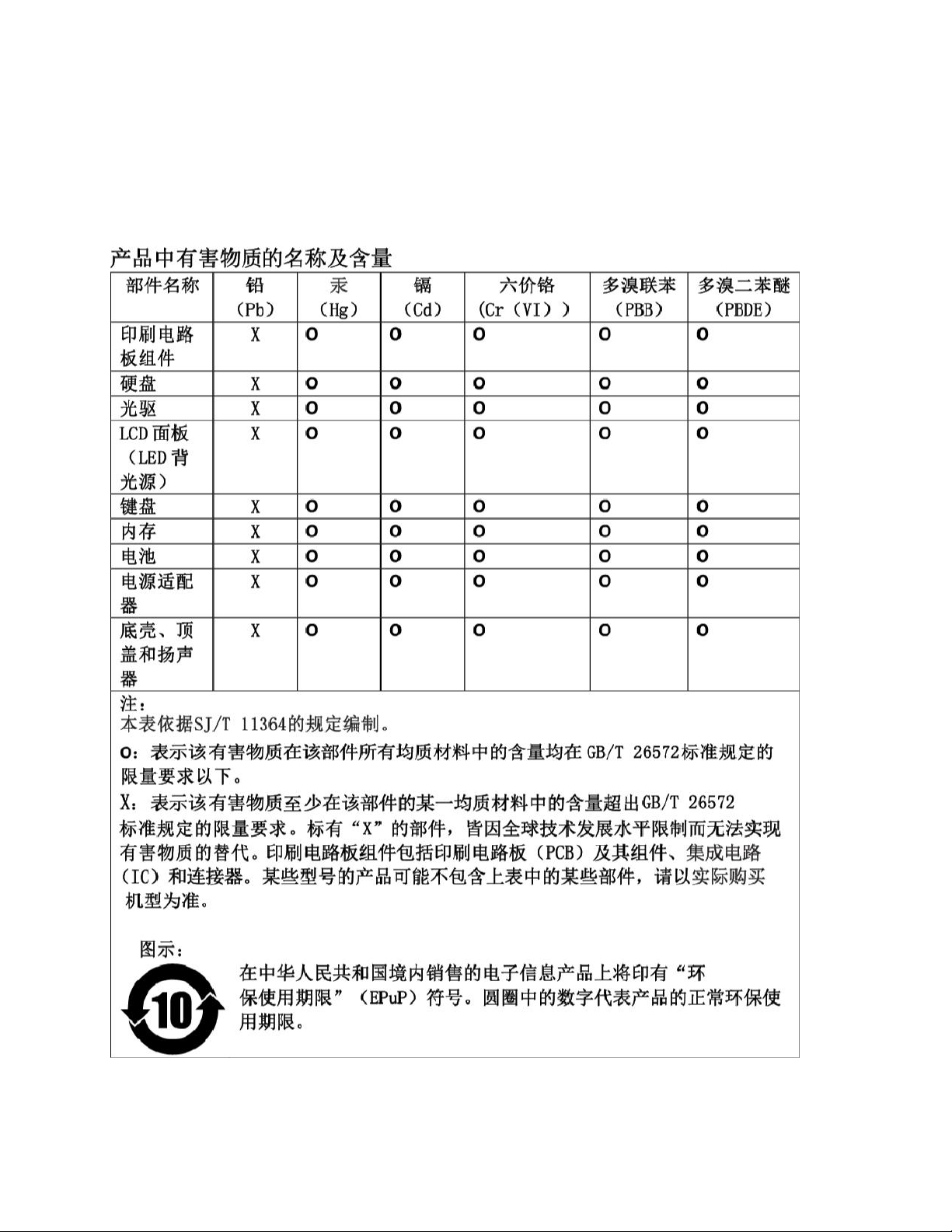
Директива с ограничениями по работе с опасными веществами (RoHS) для Индии
RoHS compliant as per E-Waste (Management) Rules.
Директива с ограничениями по работе с опасными веществами (RoHS) для Китая
The information in the following table is applicable to products manufactured on or after January 1, 2015 for
sale in the People’s Republic of China.
Приложение C. Информация о соответствии 65
Page 72
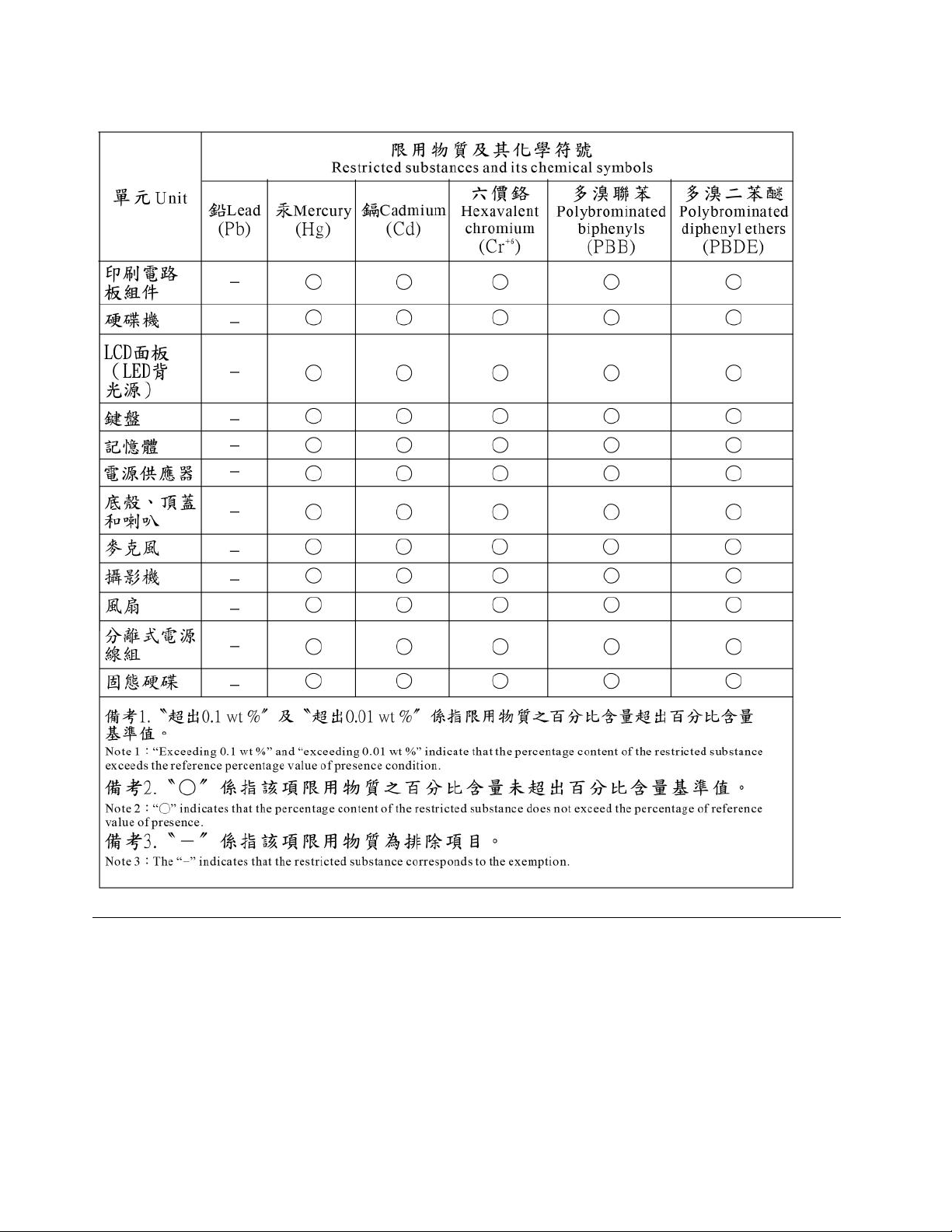
Директива с ограничениями по работе с опасными веществами (RoHS) для Тайваня (Китай)
Замечания об электромагнитном излучении
Информация поставщика о соответствии стандартам Федеральной
комиссии связи США (FCC)
Следующая информация относится к Lenovo IdeaPad S340-14IWL, Lenovo IdeaPad S340-15IWL, Lenovo
IdeaPad S340-14API, Lenovo IdeaPad S340-15API, Lenovo IdeaPad S340-14IWLTouch, Lenovo IdeaPad
S340-15IWLTouch, Lenovo IdeaPad S340-14APITouch, Lenovo IdeaPad S340-15APITouch, тип(ы)
компьютера: 81N7, 81N8, 81NB, 81NC, 81QD, 81QF, 81QE, 81QG.
66
Серия Lenovo IdeaPad S340 Руководство пользователя
Page 73

This equipment has been tested and found to comply with the limits for a Class B digital device, pursuant to
Part 15 of the FCC Rules. These limits are designed to provide reasonable protection against harmful
interference in a residential installation. This equipment generates, uses, and can radiate radio frequency
energy and, if not installed and used in accordance with the instructions, may cause harmful interference to
radio communications. However, there is no guarantee that interference will not occur in a particular
installation. If this equipment does cause harmful interference to radio or television reception, which can be
determined by turning the equipment off and on, the user is encouraged to try to correct the interference by
one or more of the following measures:
• Reorient or relocate the receiving antenna.
• Increase the separation between the equipment and receiver.
• Connect the equipment into an outlet on a circuit different from that to which the receiver is connected.
• Consult an authorized dealer or service representative for help.
Lenovo is not responsible for any radio or television interference caused by using other than recommended
cables and connectors or by unauthorized changes or modifications to this equipment. Unauthorized
changes or modifications could void the user’s authority to operate the equipment.
This device complies with Part 15 of the FCC Rules. Operation is subject to the following two conditions: (1)
this device may not cause harmful interference, and (2) this device must accept any interference received,
including interference that may cause undesired operation.
Responsible Party:
Lenovo (United States) Incorporated
7001 Development Drive
Morrisville, NC 27560
Email: [email protected]
Заявление о соответствии промышленным стандартам Канады
CAN ICES-3(B)/NMB-3(B)
Соответствие требованиям Европейского Союза
Контактная информация в Европе:
Соответствие директиве по электромагнитной совместимости
Это изделие отвечает охранным требованиям директивы Совета Европейского Союза 2014/30/EU по
сближению национальных законов, относящихся к электромагнитной совместимости.
Данное изделие проверено и признано соответствующим предельным нормам для оборудования
класса B согласно европейским стандартам, согласованным в директивах о соблюдении требований.
Требования, предъявляемые к оборудованию класса B, предназначены для обеспечения достаточной
защиты при предоставлении вещательных услуг в жилых районах.
Lenovo (Slovakia), Landererova 12, 811 09 Bratislava, Slovakia
Заявление о соответствии энергопотребления классу B для
Германии
Hinweis zur Einhaltung der Klasse B zur elektromagnetischen Verträglichkeit
Приложение C. Информация о соответствии 67
Page 74
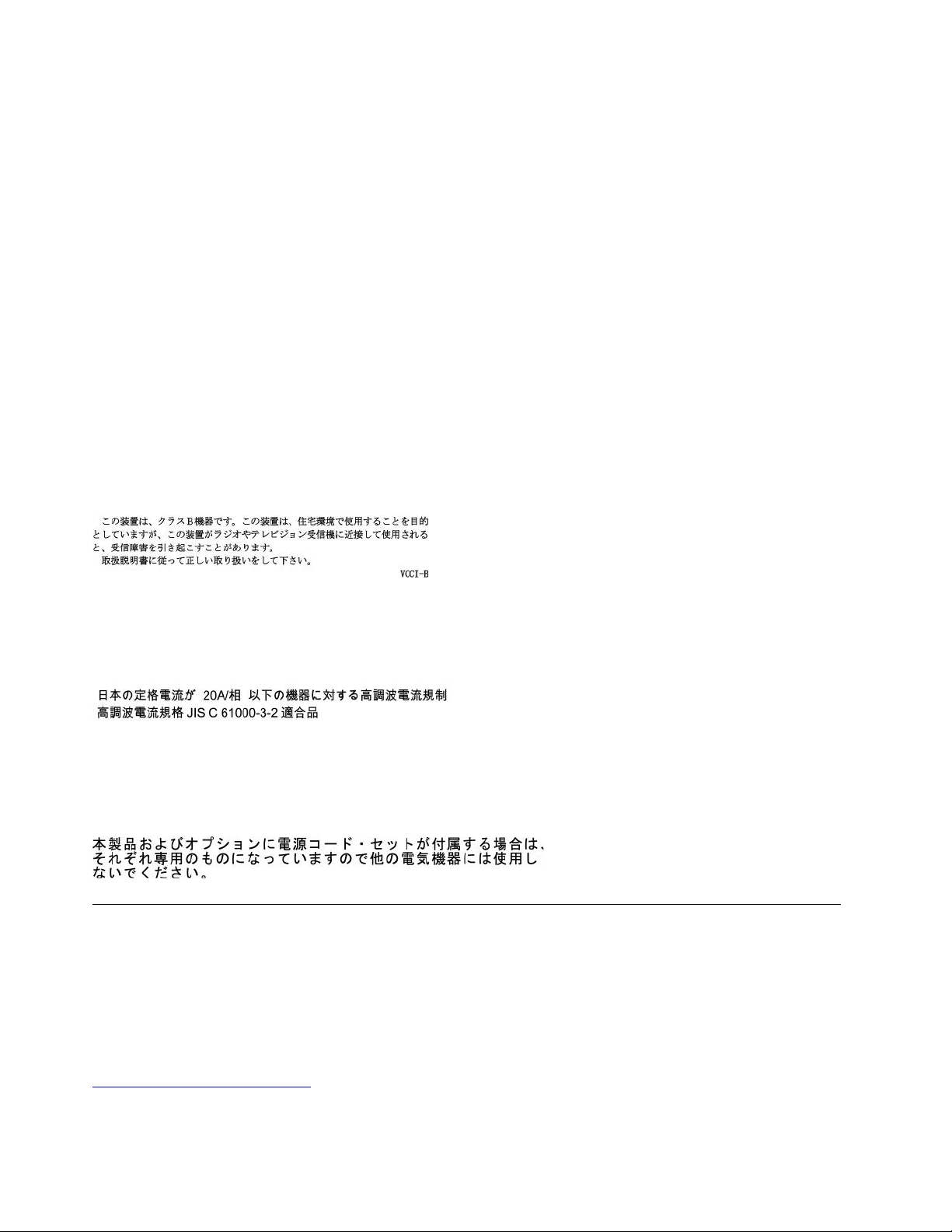
Dieses Produkt entspricht den Schutzanforderungen der EU-Richtlinie zur elektromagnetischen
Verträglichkeit Angleichung der Rechtsvorschriften über die elektromagnetische Verträglichkeit in den EUMitgliedsstaaten und hält die Grenzwerte der Klasse B der Norm gemäß Richtlinie.
Um dieses sicherzustellen, sind die Geräte wie in den Handbüchern beschrieben zu installieren und zu
betreiben. Des Weiteren dürfen auch nur von der Lenovo empfohlene Kabel angeschlossen werden. Lenovo
übernimmt keine Verantwortung für die Einhaltung der Schutzanforderungen, wenn das Produkt ohne
Zustimmung der Lenovo verändert bzw. wenn Erweiterungskomponenten von Fremdherstellern ohne
Empfehlung der Lenovo gesteckt/eingebaut werden.
Zulassungsbescheinigung laut dem Deutschen Gesetz über die elektromagnetische Verträglichkeit von
Betriebsmitteln, EMVG vom 20. Juli 2007 (früher Gesetz über die elektromagnetische Verträglichkeit von
Geräten), bzw. der EU Richtlinie 2014/30/EU, der EU Richtlinie 2014/53/EU Artikel 3.1b), für Geräte der
Klasse B.
Dieses Gerät ist berechtigt, in Übereinstimmung mit dem Deutschen EMVG das EG-Konformitätszeichen CE - zu führen. Verantwortlich für die Konformitätserklärung nach Paragraf 5 des EMVG ist die Lenovo
(Deutschland) GmbH, Meitnerstr. 9, D-70563 Stuttgart.
Заявление о соответствии классу B по стандарту VCCI
(Добровольного контрольного совета по помехам) для Японии
Заявление о соответствии для продуктов, подключаемых к линиям
электропередач с номинальным током не более 20 A на одну фазу
для Японии
Замечание по шнуру питания для Японии
The ac power cord shipped with your product can be used only for this specific product. Do not use the ac
power cord for other devices.
Другая информация о соответствии
В этом разделе содержатся другие сведения о соответствии продуктов Lenovo.
Сертификация TCO
Чтобы получить информацию о сертификации TCO вашего компьютера, перейдите по следующей
ссылке:
https://www.lenovo.com/tco-cert
68 Серия Lenovo IdeaPad S340 Руководство пользователя
Page 75
Замечание по экспортной классификации
На этот продукт распространяется действие Правил экспортного контроля США (United States Export
Administration Regulations) — (EAR) и ему присвоен контрольный номер 5A992.c экспортной
классификации (ECCN). Он может быть реэкспортирован в любую страну за исключением стран из
списка EAR E1, в отношении которых действует эмбарго.
Информация об обслуживании продуктов Lenovo для Тайваня
(Китай)
Заявление по защите зрения для Тайваня (Китай)
警語:使用過度恐傷害視力
注意事項:
• 使用30分鐘請休息10分鐘。
• 2歲以下幼兒不看螢幕,2歲以上每天看螢幕不要超過1小時。
Единый знак обращения на рынке стран Таможенного союза
Звуковое уведомление для Бразилии
Ouvir sons com mais de 85 decibéis por longos períodos pode provocar danos ao sistema auditivo.
Информация о моделях ENERGY STAR
ENERGY STAR — это совместная программа Агентства по охране окружающей среды США и
Министерства энергетики США, цель которой — экономия средств и защита окружающей среды за
счет использования продуктов и методов, эффективных с точки зрения сбережения энергии.
Компания Lenovo гордится тем, что может предложить своим клиентам продукты с маркой ENERGY
STAR. Компьютеры типа 81N7, 81N8, 81NB, 81NC, 81QD, 81QF, 81QE, 81QG разработаны в
соответствии с требованиями, предъявляемыми к компьютерам программой ENERGY STAR, и
проверены на соответствие этим требованиям на момент их изготовления.
Чтобы узнать дополнительную информацию о продуктах Lenovo, сертифицированных по программе
ENERGY STAR, посетите веб-страницу по следующему адресу:
https://www.lenovo.com/us/en/social_responsibility/energy/
Приложение C. Информация о соответствии 69
Page 76

Используя продукты, соответствующие стандартам ENERGY STAR, и функции управления питанием
компьютера, вы можете снизить потребление электроэнергии. Снижение потребления
электроэнергии может помочь сэкономить средства, сохранить окружающую среду и уменьшить
парниковый эффект.
Дополнительную информацию об ENERGY STAR см. на веб-сайте
https://www.energystar.gov
Lenovo призывает вас экономно использовать электроэнергию в быту. Для этого Lenovo предлагает
заранее настроенный план электропитания по умолчанию. Чтобы изменить план электропитания, см.
раздел «Настройка плана электропитания» на странице 22.
70
Серия Lenovo IdeaPad S340 Руководство пользователя
Page 77

Приложение D. Заявления и товарные знаки
Заявления
Lenovo может предоставлять изделия, услуги и аппаратные средства, описанные в данном документе,
не во всех странах. Сведения о продуктах и услугах, доступных в настоящее время в вашей стране,
можно получить в местном представительстве Lenovo. Ссылки на продукты, программы или услуги
Lenovo не означают и не предполагают, что можно использовать только указанные продукты,
программы или услуги Lenovo. Разрешается использовать любые функционально эквивалентные
продукты, программы или услуги, если при этом не нарушаются права Lenovo на интеллектуальную
собственность. Однако при этом ответственность за оценку и проверку работы всех изделий,
программ или услуг других производителей возлагается на пользователя.
Lenovo может располагать патентами или рассматриваемыми заявками на патенты, относящимися к
предмету данной публикации. Предоставление этого документа не дает никакой лицензии на эти
патенты. Можно послать запрос на лицензию в письменном виде по адресу:
Lenovo (United States), Inc.
1009 Think Place - Building One
Morrisville, NC 27560
U.S.A.
Attention: Lenovo Director of Licensing
КОМПАНИЯ LENOVO ПРЕДОСТАВЛЯЕТ ДАННУЮ ПУБЛИКАЦИЮ НА УСЛОВИЯХ “КАК ЕСТЬ”, БЕЗ
КАКИХ-ЛИБО ГАРАНТИЙ, ЯВНЫХ ИЛИ ПОДРАЗУМЕВАЕМЫХ, ВКЛЮЧАЯ, ПОМИМО ПРОЧЕГО,
ПОДРАЗУМЕВАЕМЫЕ ГАРАНТИИ ОТНОСИТЕЛЬНО ОТСУТСТВИЯ НАРУШЕНИЯ ЧЬИХ-ЛИБО ПРАВ,
ЕЕ КОММЕРЧЕСКОГО ИСПОЛЬЗОВАНИЯ ИЛИ ПРИГОДНОСТИ ДЛЯ КОНКРЕТНОЙ ЦЕЛИ.
Законодательство некоторых стран не допускает отказ от явных или подразумеваемых гарантий для
ряда сделок; в таком случае данное положение может к вам не относиться.
Периодически в информацию вносятся изменения; они будут включены в последующие издания
данной публикации. Для улучшения качества обслуживания компания Lenovo оставляет за собой
право усовершенствовать и/или модифицировать изделия и программное обеспечение, описанные в
руководствах, прилагаемых к компьютеру, а также содержимое руководства в любое время без
предварительного уведомления.
Описание пользовательского интерфейса, функций и конфигурации оборудования в руководствах,
входящих в комплект вашего компьютера, может отличаться от фактической конфигурации
приобретенного компьютера. Для получения информации о конфигурации изделия см.
соответствующий контракт (при наличии) или упаковочный лист изделия или обратитесь к
дистрибьютору отдела продаж. Lenovo может использовать или распространять присланную вами
информацию любым способом, каким сочтет нужным, без каких-либо обязательств перед вами.
Изделия, описанные в данном документе, не предназначены для использования в имплантатах и
других приборах поддержания жизнедеятельности, где отказ оборудования может привести к
получению травм или летальному исходу. Информация, содержащаяся в данном документе, не
влияет на технические характеристики продукта и гарантийные обязательства Lenovo и не меняет их.
Никакая часть этого документа не служит явной или неявной лицензией или гарантией возмещения
ущерба в связи с правами на интеллектуальную собственность Lenovo или третьих сторон. Все
данные, содержащиеся в данном документе, были получены в специфических условиях и приводятся
только в качестве иллюстрации. Результаты, полученные в других рабочих условиях, могут
существенно отличаться от них.
© Copyright Lenovo 2018 71
Page 78

Lenovo может использовать или распространять присланную вами информацию любым способом,
каким сочтет нужным, без каких-либо обязательств перед вами.
Любые ссылки в данной информации на веб-сайты, не принадлежащие Lenovo, приводятся только
для удобства и никоим образом не означают поддержки Lenovo этих веб-сайтов. Материалы этих
веб-сайтов не являются частью данного изделия Lenovo, и использовать их можно только на свой
страх и риск.
Все данные по производительности, содержащиеся в этой публикации, получены в контролируемой
среде. Поэтому результаты, полученные в других рабочих средах, могут заметно отличаться от
приведенных. Возможно, что некоторые измерения были выполнены в системах уровня разработки, и
нет никакой гарантии, что в общедоступных системах результаты этих измерений будут такими же.
Кроме того, результаты некоторых измерений были получены экстраполяцией. Реальные результаты
могут отличаться от них. Пользователи настоящего документа должны проверить соответствующие
данные в своей конкретной среде.
Данный документ охраняемый авторским правом Lenovo, на него не распространяется условия
любых лицензий на программное обеспечение с открытым исходным кодом, включая любые
соглашения Linux, которые могут сопровождать программное обеспечение, входящее в комплект
данного изделия. Компания Lenovo может обновлять данный документ в любое время без
предварительного уведомления.
Для получения актуальной информации, комментариев или при возникновении любых вопросов
посетите веб-сайт Lenovo:
https://support.lenovo.com
Товарные знаки
LENOVO, логотип LENOVO и IdeaPad являются товарными знаками компании Lenovo. Intel, Optane и
Thunderbolt являются товарными знаками корпорации Intel Corporation и ее дочерних компаний в
США и/или других странах. Microsoft, Windows, Direct3D и Cortana являются товарными знаками
группы компаний Microsoft. Термины HDMI и HDMI High-Definition Multimedia Interface являются
товарными знаками или зарегистрированными товарными знаками компании HDMI Licensing LLC в
США и других странах. Wi-Fi и Miracast являются зарегистрированными товарными знаками Wi-Fi
Alliance. USB-C является товарным знаком USB Implementers Forum. Прочие товарные знаки
являются собственностью соответствующих владельцев. © 2018 Lenovo.
72
Серия Lenovo IdeaPad S340 Руководство пользователя
 Loading...