

Page 1

联想天工R1721
路由器硬件安装手册
Page 2

目 录
目 录
第 1 章 天工 R1721 路由器概述...................................................................................................................................1
1.1
标准配置时的外形说明
1.2
路由器系统特性参数
第 2 章 安装准备.............................................................................................................................................................4
2.1
使用注意事项
2.2
安全建议
2.3
一般场所要求
2.3.1
场所环境
2.3.2
场所配置预防
2.3.3
机架配置
2.3.4
电源考虑
2.4
安装工具和设备
第 3 章 安装路由器.........................................................................................................................................................8
3.1 1721
3.2
3.3
3.4
3.5
路由器的安装流程
路由器机箱安装
3.2.1
安装机箱于桌面
3.2.2
安装机箱于机架
连接接口
3.3.1
连接监控口
3.3.2
连接快速以太网接口
安装网络/语音接口卡
安装后检查
...................................................................................................................................................4
............................................................................................................................................................4
...................................................................................................................................................5
................................................................................................................................................6
................................................................................................................................................6
................................................................................................................................................6
...............................................................................................................................................7
...............................................................................................................................................8
..........................................................................................................................................................10
.....................................................................................................................................................14
.................................................................................................................................1
......................................................................................................................................2
.......................................................................................................................................6
..................................................................................................................................8
..................................................................................................................................8
..................................................................................................................................9
.........................................................................................................................................10
........................................................................................................................12
...................................................................................................................................14
第 4 章 硬件故障分析..................................................................................................................................................15
4.1
故障隔离
4.1.1
4.1.2
4.2
指示灯说明
..........................................................................................................................................................15
电源和冷却系统故障
端口、电缆和连接故障
.....................................................................................................................................................15
........................................................................................................................15
...................................................................................................................15
- I -
Page 3
联想天工 R1721 路由器硬件安装手册
1.1
第1章
本节主要对天工
R1721
路由器有一个总体的认识。
R1721
天工
路由器总体方面的特性、参数作了说明和介绍,让读者对天工
标准配置时的外形说明
R1721
天工
通用串口。此外,还有1个网络/语音接口卡插槽,一个电源插孔,一个电源开关(ON:
OFF
开;
的路由器散热环境)。
R1721
天工
配备1个监控口、1个
:关),一个接地柱以及通风孔、条形通风孔(有助于形成对流气流,构成良好
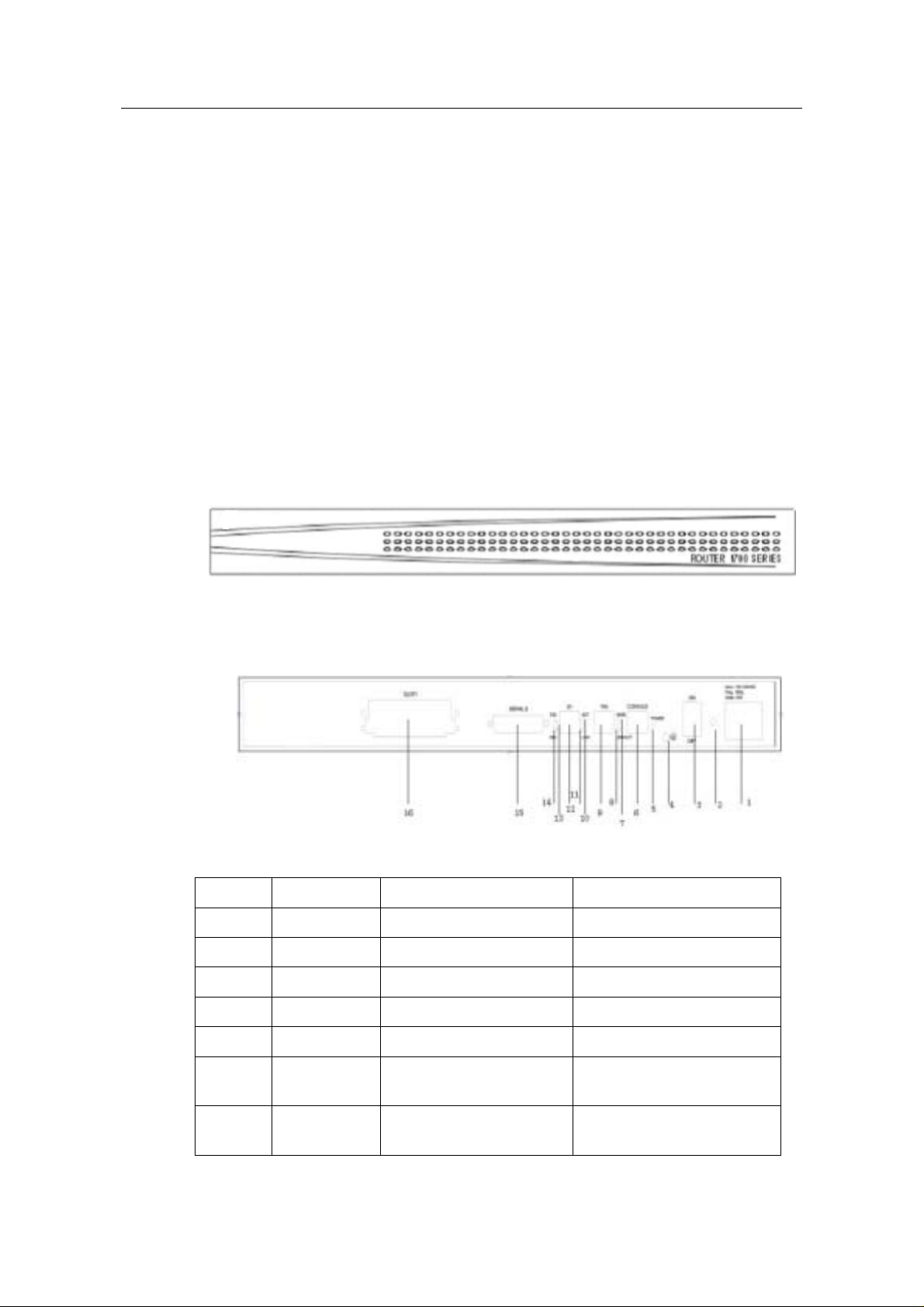
路由器的前面板如下图所示:
图 1-1 天工 R1721 路由器的前面板示意图
R1721
10/100M
路由器概述
自适应以太网口、1个
10M
以太网口、1个
后面板示意图如下:
后面板部件说明表:
部件编号 英文名称 中文名称 说明
1
2
3
4
5 POWER
6 Console
交流电源插座 AC100~240V
电源固定螺丝
电源开关 向上按为开,向下按为关
接地柱
电源灯
Console端口
需良好接地
上电后,该灯亮
监控口,通过专用监控线和串口
连接
7 100M
10M/100M以太网指示灯
当10/100M以太网口工作于100M
方式时该灯会亮
- 1 -
Page 4

联想天工 R1721 路由器硬件安装手册
1.2
8 LINK /ACT
9 TP0
10 ACT
11 LI NK
12 E1
13 TXD
14 RXD
15 Serial2
16 SLOT1
路由器系统特性参数
10M/100M以太网口收/发数据
指示灯
10/100M以太网双绞线端口
10M以太网口收/发数据指示灯
10M以太网口连接有效指示灯
10M以太网双绞线端口
串口发送信号
串口接收信号
串口
扩展接口卡插槽
当以太网经双绞线与HUB(集线
器)有效连接后,该灯亮;当以太
网口有数据收/发时,该灯会闪烁
通过该端口与局域网(以太网)以
双绞线方式连接
当以太网口有数据收/发时,该灯
会闪烁
当以太网经双绞线与HUB(集线
器)有效连接后,该灯亮
通过该端口与局域网(以太网)以
双绞线方式连接
串口数据发送时,该灯会闪烁
串口数据接收时,该灯会闪烁
通过专用串口线缆与外设相连
支持两路E&M、FXS、FXO 语音
卡、八路异步卡
R1721
天工
CPU
存储器
固定配置
外形尺寸
工作温/湿度
存储温/湿度
电源特性
系统路由器(天工
表 1-1 天工 R1721 系统路由器硬件特性表
交流
直流
R1721
,天工
Motorola MPC852T,主频66MHz
EPROM:512K Bytes;
Flash Memory:8M Bytes;
SDRAM:64Mbytes;
1个监控口
1个10/100M快速以太网端口
1个10M以太网端口
1个通用串行接口
445mm×310mm×45mm
0℃~40℃;10%~85%无冷凝
-20℃~65℃;5%~95%无冷凝
输入电压:100~240V,输入频率47~63Hz
输入电流:1A/230V
输入电压:-72V~-36V直流
输入电流:1.5A
R1721-DC
)的特性参数表:
电源消耗
最大40W
- 2 -
Page 5

联想天工 R1721 路由器硬件安装手册
注:
天工
R1721-DC
是使用直流电源的
1721
路由器。
- 3 -
Page 6

联想天工 R1721 路由器硬件安装手册
2.1
2.2
使用注意事项
与其它电子产品类同,快速而频繁地开启和关闭电源易对半导体芯片产生损伤。需重新
开启天工
请勿剧烈碰撞或从高处摔落天工
件;
请使用正确的外部接线端口与天工
四线插头)插入路由器以太网双绞线接口或监控口;不要将以太网双绞线插头插入监控
RJ45
口(
以上的操作以及其它的错误操作都可能引发端口内部元器件的损伤。
安全建议
根据以下原则确保安全
第2章
安装准备
R1721
八线插座);同样也不要将监控口电缆插入以太网双绞线接口(
系列路由器时,请在关闭电源3~5秒后再打开电源开关;
R1721
系列路由器,这样的操作可能损坏路由器内部硬
R1721
系列路由器相连。不要将电话线插头(
RJ45
RJ11
八线插座);
安全警告
本节中出现的安全警告信息指:如果操作不当,可能引起人身伤害。
机箱安装过程中和安装完成后请保持无尘、清洁;
将机盖放到安全的地方;
把工具放在不易被碰落的地方;
不要穿宽松的衣服,以免绊住机箱,系好领带或围巾,卷起袖子;
如果所处环境可能伤害眼睛,请务必戴上防护眼镜;
不要做可能引起人身伤害或损坏设备的操作。
仔细阅读安装指南,然后再对系统进行操作;
只有经培训合格的人员才能安装或更换路由器;
对机箱进行操作或接近电源工作前,请拔掉交流电源插头,断开直流连接;
产品的最终配置必须符合国家适用的所有法律和规范。
- 4 -
Page 7

联想天工 R1721 路由器硬件安装手册
带电操作安全原则
对带电设备进行操作前,摘下首饰(如:指环、项链、手表、手链等)。金属物品
接触到“电源”与“地”时可能引起短路导致元器件损坏;
对机箱进行操作或近电源工作之前,拔掉交流电源插头,断开直流电源;
当接上电源时,不要触摸电源,当心触电;
设备和电源插座间不正确的连接可能导致危险情况;
设备只允许经培训合格的人员操作和维护;
系统上电前,请认真阅读安装指南。
注意:
1) 仔细察看潜在的危险:如潮湿的地板、不接地的扩展电源线、磨损的电源线;
2) 将紧急开关放在工作间,以便事故发生时,迅速切断电源;
3) 进行安装/拆卸机箱或接近电源工作前,断开路由器电源开关,拔掉电源线;
4) 如果有潜在的危险,请不要单独工作;
5) 进行检查前,务必请断开电源;
6) 如果事故发生,采取以下措施。
A.
B.
C.
D.
预防静电放电损坏
静电放电会损坏设备和电路,如果处理不当,会导致路由器完全或间断的失效。
按照预防静电放电的措施移动或放置设备,确保机箱和大地相连。一种措施是戴上防静
电手环,保持手环和皮肤接触良好,有效使用防静电手环。如果没有手环,可以用连有
金属线缆的金属夹子夹住机箱没有喷漆的金属部分,通过金属线缆,把静电泄放到地。
在没有这些工具的情况下,可以让你自己与大地良好接触,然后触摸机箱没有喷漆的金
属部分,通过你的身体把静电泻放到地。
关掉系统电源;
报警;
判断是否受害者需要进行人工呼吸,然后采取适当的措施;
可能的话,派人去寻求医疗帮助;否则,估计受害情况,寻求帮助。
2.3
一般场所要求
这部分讨论安全安装和使用系统的场所要求,安装前确保场所已经准备好。
- 5 -
Page 8

联想天工 R1721 路由器硬件安装手册
2.3.1 场所环境
路由器可以装在桌面或机架上。机箱放置、机架的布置、房间的布线对正常的系统操作
相当重要。设备距离太近、通风不好、难以接近控制板,将造成维护困难或引起系统故
障和停机。
当规划场地布置和设备放置时,要记得讨论预防措施“场所配置预防”。如果设备经常死
机或发生错误,这些预防信息可帮助你隔离故障阻止问题的再发生。
2.3.2 场所配置预防
下面讨论的预防措施可帮助你为路由器设计合适的操作环境,避免环境造成的系统失效。
确保工作间空气流通,电器设备散热良好;如果没有充足的气流循环,就不能为设
备提供良好的冷却环境;
按照静电放电防护程序进行,避免损坏设备。静电放电会导致系统立即或间断失效;
机箱的放置,最好能够让冷空气经常吹过机箱。确保机箱封口是密闭的,敞开的机
箱会破坏机箱内的气流循环,这将中断气流或使本来要冷却内部发热元器件的冷空
气改变流向。
2.3.3 机架配置
下面的内容帮助你设计一个适用的机架配置。
机架上每一台设备工作时都会发热,因此封闭的机架必须有散热口和冷却风扇,而
且设备不能放得太密集,以确保通风良好;
在开放的机架上安装机箱时,注意机架的框架不要挡住路由器机箱的通风孔。所以,
机箱安装好后要仔细检查机箱的位置,防止上述情况发生;
请确保您已经为安装在机架底部的设备提供有效的通风措施;
隔板帮助分开废气和吸入的空气,同时帮助冷空气在箱内流动,隔板的最佳位置
取决于机架内的气流形式。这个位置可通过不同的摆放方式实验测得。
2.3.4 电源考虑
检查电源,确保供电系统接地良好,路由器输入端电源稳定可靠,必要时安装电压调节
装置。大楼的短路保护措施中应保证有一个
警告:
若供电系统未良好接地,或输入电源抖动过大,存在过度脉冲,都会引起通信设备误码
率增加,甚至硬件系统损坏!
240V,10A
的保险丝或断路器在相线中。
- 6 -
Page 9

联想天工 R1721 路由器硬件安装手册
2.4
安装工具和设备
安装路由器可能需要的工具和设备没有归属在路由器的标配中,所以需要用户自备。下
面是路由器典型安装需要的工具和设备:
螺丝刀
静电防护手环
固定螺钉
广域网和局域网连接电缆
HUB
MODEM
或装有以太网卡的PC机
控制终端
- 7 -
Page 10

联想天工 R1721 路由器硬件安装手册
警告:
只有受训合格的人员才允许安装或更换设备。
3.1 1721
第3章
路由器的安装流程
安装路由器
3.2
3.2.1 安装机箱于桌面
路由器机箱安装
路由器机箱可放置在桌面、固定到机架上或其它平面上。按照本节中的步骤操作,将很
好地满足你网络的安装需求。内容分为以下几个部分:
安装机箱于桌面
安装机箱于机架
R1721
天工
系列路由器可以直接放在光滑、平整、安全的桌面上。
- 8 -
Page 11

联想天工 R1721 路由器硬件安装手册
注意:
路由器顶上不能压过重的东西(
3.2.2 安装机箱于机架
路由器机箱是通过支架固定在机架上。固定支架,路由器前面板朝前,操作方法如下:
4.5Kg
),不然会损坏路由器。
图 3-1 将支架固定于机架示意图
注意:
上面的例子中,只是说明了路由器机箱一边支架的安装方法,机箱另一边的支架安装在
机箱对应的位置。
支架安装好以后,就可以把路由器装配到机架上,方法如下图:
图 3-2 通过支架将路由器装配到机架示意图
- 9 -
Page 12

联想天工 R1721 路由器硬件安装手册
3.3
连接接口
3.3.1 连接监控口
R1721
天工
性和使用方法。
1. 监控口——Console 口
1200bps—115200bps
速率
缆将该端口引至终端(如:实达终端
仿真软件(如:
电缆随主机提供。终端串行口通信参数可设置如右:速率
停止位、无奇偶校验位、无流控。
Console
编号依次为1到8。
路由器上有一个监控口和一个远程辅助监控口。本节介绍这两个监控口的特
Windows
口使用的
,标准
的超级终端)即可对天工
RJ-45
连接器如下图所示,
RJ45
插头,奇偶校验可选,有流控。使用专用监控线
STAR-510G
+
),或者接至PC机串行口,并用终端
R1721
RJ45
路由器进行配置、监控等操作。
—9600bps
插头与
RJ45
、八位数据位、一位
插座相对应,从左至右
天工
R1721
路由器
图 3-3 RJ-45 连接器示意图
Console
口和电脑连接示意图如下所示:
图 3-4 天工 R1721 路由器 Console 口和电脑连接示意图
- 10 -
Page 13
联想天工 R1721 路由器硬件安装手册
Console
1
2
3
4
5
7
8
Console
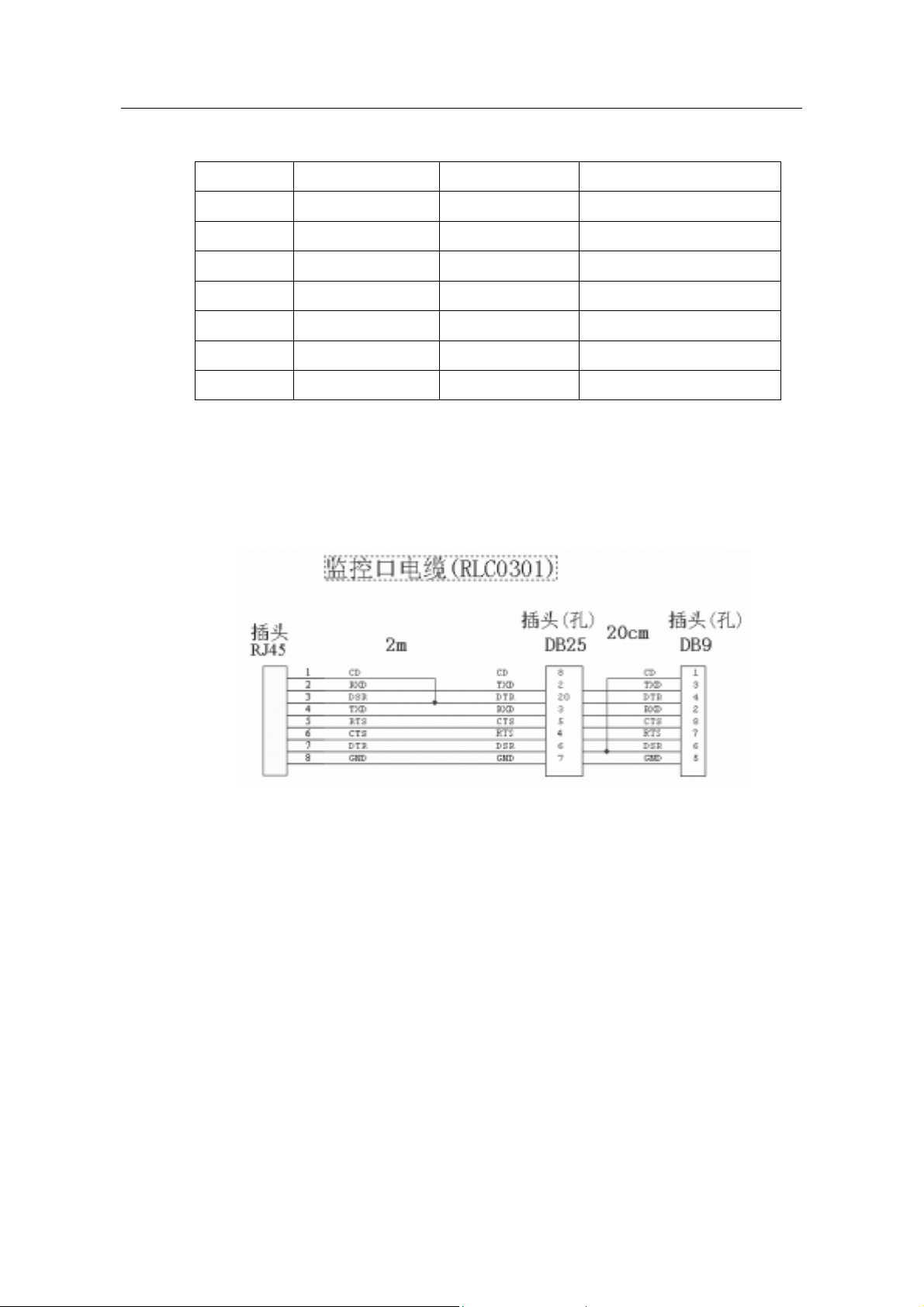
此电缆用于连接天工
八芯插头;另一端为25孔插头
路由器的
缆内部连线示意如下图。这根监控电缆的产品编号为
口引脚定义如下表:
管脚号 中文名称 英文名 简 注
载波检测
接收数据
数据线路设备准备好
发送数据
请求发送
数据终端准备好
信号地
CD
RXD
DSR
TXD
RTS
DTR
SG
用于与MODEM连接
输入
用于与MODEM连接
输出
用于与MODEM连接
用于与MODEM连接
端口外接连线示意图:
Console
R1721
口插座,
路由器
DB25和DB9
Console
(DB25)和9
端口与外部监控终端设备。其一端为
(DB9)。RJ45
孔插头
头插入天工
端可根据终端串行口的需求两选一使用。该电
RLC0301
。
R1721
RJ45
系列
图 3-5 RLC0301 监控电缆内部连线示意图
2. 远程辅助监控口--AUX 口
远程监控口
流控。
口通信参数可设置例如:速率
件流控。
AUX
一端为25针插头
口插座,
Console
——AUX
AUX
口可直接接入各种异步终端,也支持通过
口专用电缆用于连接
(DB25)和9
DB25和DB9
端口。该电缆内部连线示意如下图。这根电缆的编号为
口,速率为
1200bps—57600bps,RJ45
接口,奇偶校验可选,有
MODEM
—9600bps
AUX
端口与外部异步终端设备。其一端为
针插头
、八位数据位、一位停止位、无奇偶校验位、硬
(DB9)。RJ45
头插入天工
R1721
端可根据异步串行口的具体要求两选一使用。
远程监控、配置。
RJ45
八芯插头;另
系列路由器的
AUX
口引脚定义同
RLC0302。
AUX
AUX
- 11 -
Page 14

联想天工 R1721 路由器硬件安装手册
图 3-6 RLC0302 监控电缆内部连线示意图
3.3.2 连接快速以太网接口
10/100Mbps
灯。在使用中,可由路由器
Console
与
自适应以太网端口,提供
口(监控口)相同,排列参见下图。
UTP
口经双绞线引至
UTP (RJ45)
接口,带
HUB
(集线器)。
ACT、Link、100Mbps
UTP
口引脚编号顺序
指示
10/100Mbps
自适应以太网端口和
图 3-7 10/100Mbps 自适应以太网端口和 HUB(集线器)连接示意图
HUB
(集线器)连接示意图如下:
- 12 -
Page 15

联想天工 R1721 路由器硬件安装手册
1. UTP 口(双绞线接口)引脚定义
引脚编号 中文名称 英文名 简 注
1
2
3
6
发送数据正相端
发送数据倒相端
接收数据正相端
接收数据倒相端
TPTXD+
TPTXDTPRXD+
TPRXD-
2. 天工 R1721 路由器 10/100Mbps 自适应以太网端口外接连线示意图
UTP
端口可经过常规五类双绞线连至
HUB
(集线器)。它的接线方法如下图所示。
输出
输出
输入
输入
图中连接线缆的双绞线对颜色安排遵从
当两台天工
TP(
双绞线)交叉电缆亦可用于一台路由器与单台主机局域网卡双绞线口的直连。这样,在
局网连接时可省去一台
互连时,
R1721
HUB
是必须使用的。
路由器的以太网口进行交叉互连时,可以使用
HUB(
以太网集线器)。但是,当超过两个以太网双绞线端口进行
UTP
EIA/TIA 568A
规范。
UTP(
交叉线的连接示意图如下图所示:
双绞线)交叉电缆。
注:
图中线缆的颜色定义参照了
EIA/TIA 568A
规范。
- 13 -
Page 16

联想天工 R1721 路由器硬件安装手册
3.4
3.5
安装网络/语音接口卡
插槽所能支持的接口卡列表(注:天工
编号 型号名称 标识
1
2
3
4
5
各种接口卡的详细介绍请参见接口卡硬件安装手册。
安装后检查
路由器机械安装完成后在路由器上电启动前请先进行如下检查:
若路由器安装在机柜上请检查机柜与路由器的安装角铁是否牢固若安装在工作台
上请检查路由器周围是否留有足够的散热空间工作台是否稳固。
单路异步Modem接口卡
八路异步卡
两路FXS语音卡
两路FXO语音卡
两路E&M语音卡
接口卡种类
R1721
WIC-1AM
EIC-8ASY
VIC-2FXS
VIC-2FXO
VIC-2E&M
不提供
SLOT2/SLOT3
接口卡插槽
Yes
Yes
Yes
Yes
Yes
插槽):
Slot1
检查电源线所接电源与路由器要求电源是否一致。
检查路由器的地线是否连接正确。
检查路由器与配置终端等其它设备的连接关系是否正确。
- 14 -
Page 17

联想天工 R1721 路由器硬件安装手册
第4章
本节包含分析故障,把故障与路由器分离的方法:
4.1
故障隔离
解决系统故障的关键在于将故障从系统中分离出来,通过比较系统应该做什么和系统正
在做什么,使分离、解决故障变得简单。在解决问题中,考虑如下子系统:
4.1.1 电源和冷却系统故障
检查如下项目,以帮助分离问题:
电源和冷却系统
端口、线缆和连接
电源开关处于
检查环境条件,不能让路由器过热。确认路由器的进、出气孔洁净。回顾一下“一
般场所要求”。路由器工作场所的要求温度为
“ON”
硬件故障分析
——
电源、线缆和风扇;
——
路由器后面板上的端口和连接到端口上的线缆。
的位置,确认风扇正常运转。如风扇运转不正常,检查风扇;
0—40
度(华氏
32—104
度);
如路由器不能启动,但
4.1.2 端口、电缆和连接故障
为分离问题,检查如下项目:
如果路由器找不到端口,检查连接线缆;
如果电源开关处于“ON”位置,检查电源和电源线;
4.2
如系统启动,但
据位,无奇偶校检位,1位停止位,无流控。
指示灯说明
LED
指示灯指示路由器正在进行的操作。机箱上标配的指示灯及其说明如下:
序号 英文名称 中文名称 说明
1 100M
Console
100M以太网指示灯
LED
指示灯亮,检查电源。
口不工作,确认
Console
当10/100M以太网口工作于100M方式时
该灯会亮。
口配置为
9600
波特率,8位数
2 ACT
10/100M以太网口接收和发
当以太网口有数据接收时,该灯会闪烁
- 15 -
Page 18

联想天工 R1721 路由器硬件安装手册
送数据指示灯
3 LINK
每台天工
应的指示灯说明。
R1721
系列路由器都带有自己的指示灯,这些指示灯的名称和说明可以参看相
10/100M以太网双绞线口连
接有效指示灯
当双绞线口(TP口)经双绞线与HUB(集线
器)有效连接后,该灯会由灭转亮
- 16 -
 Loading...