

Page 1

Lenovo
Q24i-20
Instrukcja obsługi
Page 2

Numery produktów
F22238FQ0
66EE-GAC3-WW
66EE-GCC3-WW
Wydanie pierwsze (grudzień 2021)
© Copyright Lenovo 2021.
Produkty, dane, oprogramowanie komputerowe i usługi LENOVO opracowano wyłącznie na koszt prywatny i są
sprzedawane instytucjom państwowym jako artykuły handlowe zgodnie z definicją 48 C.F.R. 2.101 (Code of Federal
Regulations – Kodeks przepisów federalnych) z ograniczonym i zastrzeżonym prawem do użytkowania, reprodukcji i
ujawniania.
UWAGA DOTYCZĄCA OGRANICZONYCH I ZASTRZEŻONYCH PRAW: Jeśli produkty, dane, oprogramowanie
komputerowe lub usługi zostaną dostarczone na podstawie umowy General Services Administration „GSA”, używanie,
odtwarzanie lub ujawnianie podlega ograniczeniom ustanowionym przez Umowę Nr GS-35F-05925.
Page 3

Spis treści
Informacje dotyczące bezpieczeństwa ������������������������������������������������������������������������������������������������������������������iii
Ogólne zasady bezpieczeństwa ������������������������������������������������������������������������������������������������������������������������������������������������������������������������iii
Wytyczne dotyczące bezpieczeństwa i konserwacji ��������������������������������������������������������������������������������������������iv
Rozdział 1. Pierwsze kroki ����������������������������������������������������������������������������������������������������������������������������������1-1
Zawartość opakowania �����������������������������������������������������������������������������������������������������������������������������������������������������������������������������������1-1
Zalecenia dotyczące użytkowania ������������������������������������������������������������������������������������������������������������������������������������������������������������������1-1
Przegląd produktu ������������������������������������������������������������������������������������������������������������������������������������������������������������������������������������������1-2
Regulacja nachylenia �������������������������������������������������������������������������������������������������������������������������������������������������������������������������������1-2
Regulacja wysokości ���������������������������������������������������������������������������������������������������������������������������������������������������������������������������������1-2
Elementy sterujące monitora ��������������������������������������������������������������������������������������������������������������������������������������������������������������������1-3
Gniazdo zabezpieczające kable�����������������������������������������������������������������������������������������������������������������������������������������������������������������1-3
Przygotowanie monitora do pracy ����������������������������������������������������������������������������������������������������������������������������������������������������������������1-3
Podłączanie i włączanie monitora �������������������������������������������������������������������������������������������������������������������������������������������������������������1-3
Rozdział 2. Regulacja i obsługa monitora ����������������������������������������������������������������������������������������������������������2-1
Komfort i dostępność �������������������������������������������������������������������������������������������������������������������������������������������������������������������������������������2-1
Aranżacja miejsca pracy ���������������������������������������������������������������������������������������������������������������������������������������������������������������������������2-1
Pozycjonowanie monitora �������������������������������������������������������������������������������������������������������������������������������������������������������������������������2-1
Krótkie wskazówki dotyczące nawyków zdrowej pracy �������������������������������������������������������������������������������������������������������������������������2-2
Regulacja obrazu na monitorze ����������������������������������������������������������������������������������������������������������������������������������������������������������������������2-3
Korzystanie z elementów sterujących dostępu bezpośredniego ���������������������������������������������������������������������������������������������������������������2-3
Korzystanie z elementów sterujących w menu ekranowym (OSD) ���������������������������������������������������������������������������������������������������������2-4
Wybór obsługiwanego trybu wyświetlania �����������������������������������������������������������������������������������������������������������������������������������������������2-7
Zarządzanie zasilaniem ����������������������������������������������������������������������������������������������������������������������������������������������������������������������������������2-8
Tryby zarządzania mocą ���������������������������������������������������������������������������������������������������������������������������������������������������������������������������2-8
Konserwacja monitora �����������������������������������������������������������������������������������������������������������������������������������������������������������������������������������2-9
Odłączanie podstawy monitora i wspornika ��������������������������������������������������������������������������������������������������������������������������������������������������2-9
Montaż na ścianie (opcjonalnie) ��������������������������������������������������������������������������������������������������������������������������������������������������������������������2-9
Rozdział 3. Informacje uzupełniające ����������������������������������������������������������������������������������������������������������������3-1
Specykacje monitora ������������������������������������������������������������������������������������������������������������������������������������������������������������������������������������3-1
Rozwiązywanie problemów ���������������������������������������������������������������������������������������������������������������������������������������������������������������������������3-3
Ręczne instalowanie sterownika monitora������������������������������������������������������������������������������������������������������������������������������������������������3-5
Instalowanie sterownika monitora w systemie Windows 7 �����������������������������������������������������������������������������������������������������������������3-5
Instalowanie sterownika monitora w systemie Windows 10 ���������������������������������������������������������������������������������������������������������������3-6
Uzyskiwanie pomocy ���������������������������������������������������������������������������������������������������������������������������������������������������������������������������3-6
Informacje o serwisie �������������������������������������������������������������������������������������������������������������������������������������������������������������������������������������3-7
Zakres odpowiedzialności klienta ������������������������������������������������������������������������������������������������������������������������������������������������������������3-7
Dodatek A. Obsługa i pomoc techniczna�����������������������������������������������������������������������������������������������������������A-1
Rejestracja opcji użytkownika ���������������������������������������������������������������������������������������������������������������������������������������������������������������������� A-1
Pomoc techniczna online ������������������������������������������������������������������������������������������������������������������������������������������������������������������������������A-1
Telefoniczna pomoc techniczna �������������������������������������������������������������������������������������������������������������������������������������������������������������������A-1
Dodatek B. Uwagi������������������������������������������������������������������������������������������������������������������������������������������������B-1
Informacje dotyczące recyklingu ������������������������������������������������������������������������������������������������������������������������������������������������������������������ B-2
Znaki towarowe �������������������������������������������������������������������������������������������������������������������������������������������������������������������������������������������� B-2
Kable zasilające i zasilacze ��������������������������������������������������������������������������������������������������������������������������������������������������������������������������� B-3
Spis treści ii
Page 4

Informacje dotyczące bezpieczeństwa
Ogólne zasady bezpieczeństwa
Wskazówki dotyczące bezpiecznego użytkowania komputera zamieszczono pod adresem:
http://www.lenovo.com/safety
Przed instalacją tego produktu należy przeczytać Informacje dotyczące bezpieczeństwa.
NIEBEZPIECZEŃSTWO
Aby uniknąć porażenia prądem:
• Nie zdejmuj osłony.
• Nie używaj tego produktu, jeśli ramię nie jest przymocowane.
• Nie podłączaj ani nie odłączaj urządzenia podczas burzy.
• Wtyczka kabla zasilającego musi być podłączona do prawidłowo okablowanego i
uziemionego gniazda elektrycznego.
• Każde urządzenie, do którego podłączony zostanie ten produkt, musi również być
podłączone do prawidłowo okablowanego i uziemionego gniazda elektrycznego.
• Aby odłączyć monitor od zasilania, należy wyjąć wtyczkę z gniazda elektrycznego.
Gniazdo elektryczne powinno być łatwo dostępne.
W celu uniknięcia zagrożeń podczas pracy, montażu, serwisowania, transportu lub
przechowywania urządzenia udostępnione zostaną instrukcje niezbędne do podjęcia
szczególnych środków ostrożności.
Aby zmniejszyć ryzyko porażenia prądem elektrycznym, nie wykonuj żadnych innych
czynności serwisowych niż te zawarte w niniejszej instrukcji, jeśli nie posiadasz
odpowiednich do tego kwalikacji.
Przenoszenie:
• Jeśli monitor waży więcej niż 18 kg (39,68 lb), zaleca się, aby przenosiły lub
podnosiły go dwie osoby.
Informacje dotyczące bezpieczeństwa iii
Page 5
Wytyczne dotyczące bezpieczeństwa i konserwacji
Ważne informacje dotyczące bezpieczeństwa
Przewód zasilający jest przeznaczony do użytku wraz z monitorem. Nie używaj innego przewodu, używaj tylko źródła
zasilania i połączenia zgodnego z tym monitorem.
OSTRZEŻENIE: Monitor, komputer i inne urządzenia należy zawsze podłączać do uziemionego gniazda zasilania. Aby
zmniejszyć ryzyko porażenia prądem lub uszkodzenia sprzętu, nie należy wyłączać funkcji uziemienia przewodu zasilającego.
Wtyczka uziemiająca stanowi ważną funkcję bezpieczeństwa.
OSTRZEŻENIE: Ze względów bezpieczeństwa upewnij się, że uziemione gniazdo zasilania, do którego podłączasz
przewód zasilający, jest łatwo dostępne dla operatora i znajduje się możliwie jak najbliżej urządzenia. Aby odłączyć zasilanie
od urządzenia, należy odłączyć przewód zasilający od gniazda zasilania, mocno chwytając wtyczkę. Nigdy nie ciągnij za
przewód.
PRZESTROGA: Aby chronić monitor i komputer, należy podłączyć wszystkie przewody zasilające komputera i jego urządzeń
peryferyjnych (takich jak monitor, drukarka lub skaner) do urządzenia zabezpieczającego przed przepięciami, takiego jak listwa
zasilająca z zabezpieczeniem przeciwprzepięciowym lub z zasilaczem awaryjnym (UPS). Nie wszystkie listwy zapewniają
ochronę przeciwprzepięciową; listwy zasilające muszą być stosownie oznakowane jako posiadające taką możliwość. Należy
użyć listwy zasilającej, której producent oferuje zasady wymiany uszkodzonych elementów, aby można było wymienić sprzęt
w przypadku awarii zabezpieczenia przeciwprzepięciowego.
PRZESTROGA: Z tym urządzeniem należy używać certyfikowanego przewodu zasilającego. Należy uwzględnić
odpowiednie krajowe przepisy dotyczące instalacji i/lub wyposażenia. Należy użyć certyfikowanego przewodu zasilającego,
który nie jest lżejszy niż zwykły przewód elastyczny z polichlorku winylu zgodnie z normą IEC 60227 (oznaczenie H05VV-F
3G 0,75 mm² lub H05VH2-F2 3G 0,75 mm²). Alternatywnym elastycznym przewodem jest guma syntetyczna.
Środki ostrożności
■ Należy używać wyłącznie źródła zasilania i połączenia zgodnego z tym monitorem, zgodnie z informacjami na
tabliczce/na tylnej płytce znamionowej monitora.
■ W przypadku produktów podłączonych do gniazdka elektrycznego należy się upewnić, że całkowita wartość natężenia prądu
znamionowego nie przekracza wartości znamionowej prądu w gniazdku elektrycznym, a całkowita wartość natężenia prądu w
urządzeniach podłączonych do przewodu zasilającego nie przekracza wartości znamionowej przewodu zasilającego. Na tabliczce
zasilania każdego urządzenia podany jest jego prąd znamionowy (Amps lub A).
■ Monitor ustawić w pobliżu łatwo dostępnych gniazd zasilania. Monitor odłączać od sieci zasilania, chwytając mocno wtyczkę i
wyciągając ją z gniazda. Nigdy nie odłączać monitora, ciągnąc za przewód.
■ Nie wolno dopuszczać, aby jakiekolwiek przedmioty spoczywały na przewodzie zasilającym. Nie wolno chodzić po
przewodzie.
■ Korzystając z montażu VESA, gniazdo zasilania musi być skierowane ku dołowi. Nie ustawiać go żadnej innej pozycji.
Wytyczne dotyczące konserwacji
Aby zwiększyć wydajność i wydłużyć okres eksploatacji monitora:
■ Nie należy otwierać obudowy monitora ani podejmować prób samodzielnego serwisowania tego produktu. Jeśli monitor nie
działa prawidłowo lub został upuszczony lub uszkodzony, skontaktuj się z autoryzowanym dystrybutorem, sprzedawcą lub
dostawcą usług firmy Lenovo.
■ Regulować tylko te elementy sterujące, które zostały opisane w instrukcji obsługi.
■ Gdy monitor nie jest używany, należy go wyłączać. Czas eksploatacji monitora można znacznie wydłużyć, korzystając z
programu wygaszacza ekranu i wyłączając monitor, gdy nie jest on używany.
■ Monitor należy przechowywać w dobrze wentylowanym pomieszczeniu, z dala od nadmiernego światła, ciepła lub wilgoci.
■ Sloty i otwory w obudowie służą do wentylacji. Otwory te nie mogą być zablokowane ani zakryte. Nie wolno wkładać
żadnych przedmiotów do slotów lub innych otworów w obudowie.
■ Przed czyszczeniem odłącz monitor od gniazdka elektrycznego. Nie należy używać środków czyszczących w płynie ani
środków czyszczących w aerozolu.
■ Nie należy upuszczać monitora ani stawiać go na niestabilnej powierzchni.
■ Podczas wyjmowania podstawy monitora należy położyć monitor na miękkiej powierzchni, aby zapobiec jego zarysowaniu,
odłamaniu czy uszkodzeniu.
Czyszczenie monitora
Monitor to wysokiej jakości urządzenie optyczne, które wymaga szczególnej ostrożności podczas czyszczenia. Aby wyczyścić
monitor, wykonaj następujące czynności:
1. Wyłącz komputer i monitor.
2. Przed czyszczeniem odłącz monitor od gniazdka elektrycznego.
PRZESTROGA: Do czyszczenia ekranu monitora lub obudowy nie wolno używać benzenu, rozcieńczalników, amoniaku ani
żadnych substancji lotnych.
Te substancje chemiczne mogą uszkodzić monitor. Nie należy używać środków czyszczących w płynie ani
środków czyszczących w aerozolu. Do czyszczenia ekranu LCD nie wolno używać wody.
3. Wycieraj ekran suchą, miękką i czystą szmatką. Jeśli ekran wymaga dodatkowego czyszczenia, użyj antystatycznego środka do
czyszczenia ekranu.
4. Odkurz obudowę monitora. Do czyszczenia obudowy używaj wilgotnej szmatki. Jeśli szafka wymaga dodatkowego
czyszczenia, należy użyć czystej szmatki zwilżonej alkoholem izopropylowym.
5. Podłącz monitor do sieci.
6. Włącz monitor i komputer.
Page 6
Rozdział 1. Pierwsze kroki
Niniejszy Podręcznik użytkownika zawiera szczegółowe instrukcje obsługi przeznaczone dla
użytkownika. Krótki przegląd instrukcji zamieszczono na plakacie konguracyjnym.
Lenovo Q24i-20 obsługuje Lenovo Display Control Center – Artery�
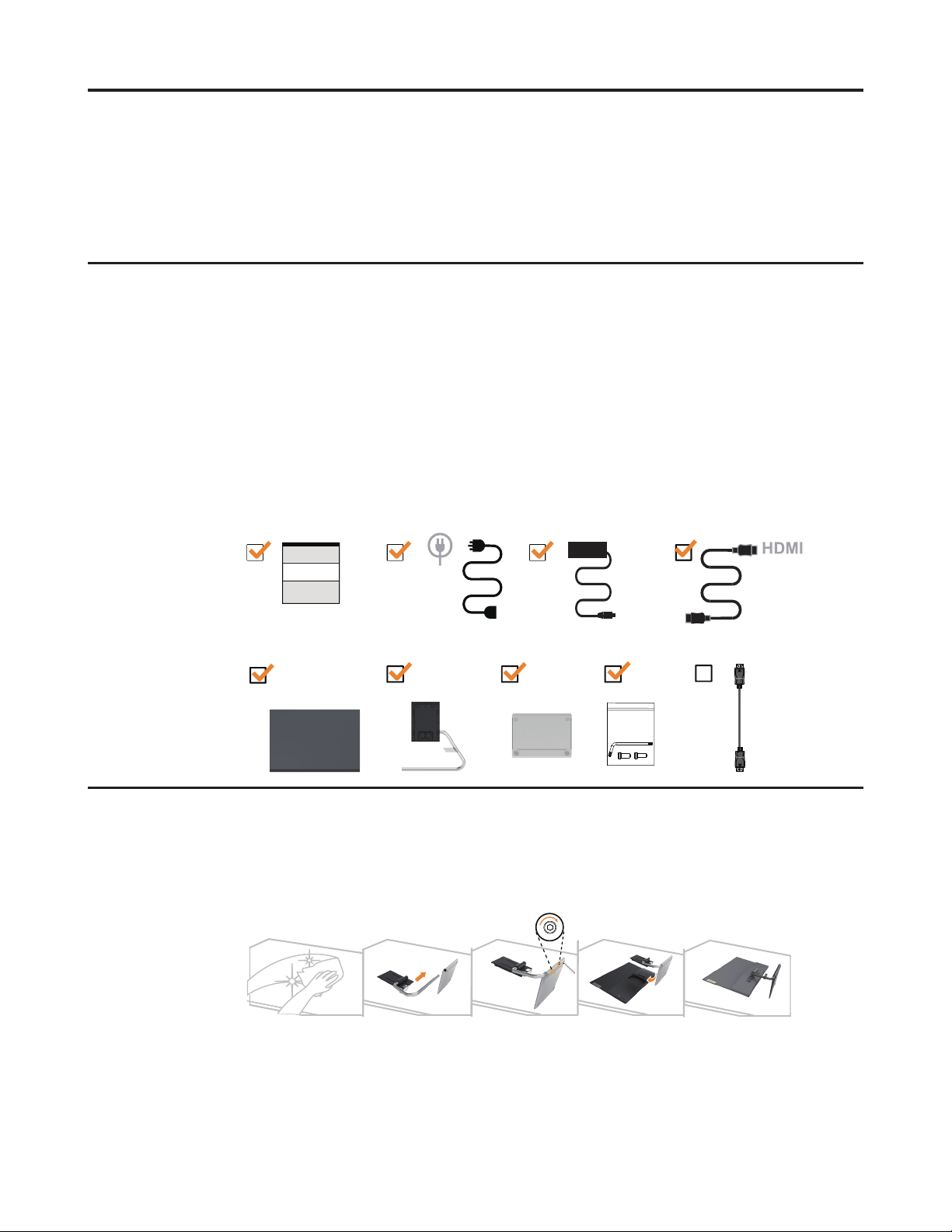
Zawartość opakowania
Opakowanie produktu powinno zawierać następujące elementy:
• Ulotka informacyjna
• Płaski monitor szerokoekranowy
• Zasilacz
• Kabel HDMI
• Kabel DP (opcjonalnie)
• Podstawa
• Stojak
Zalecenia dotyczące użytkowania
Aby skongurować monitor, należy sprawdzić przedstawione poniżej ilustracje.
Uwaga: Nie wolno dotykać ekranu monitora. Ekran wykonany jest ze szkła i może ulec
uszkodzeniu ze względu na nadmierną eksploatację lub zbyt silne naciskanie na ekran.
1� Umieść monitor na miękkiej, płaskiej powierzchni ekranem w dół.
2� Dopasuj wspornik montażu podstawy do monitora.
3� Wsuwaj wspornik w stronę monitora, aż do usłyszenia kliknięcia.
Uwaga: „Odkręć śruby z podstawy przed odłączaniem podstawy i ramienia z monitora na str. 2-9”�
DP
Rozdział 1. 1-1
Page 7
Przegląd produktu
Ten rozdział zawiera informacje o regulowaniu pozycji monitora, dostosowywaniu ustawień
użytkownika oraz korzystaniu z gniazda linki blokującej.
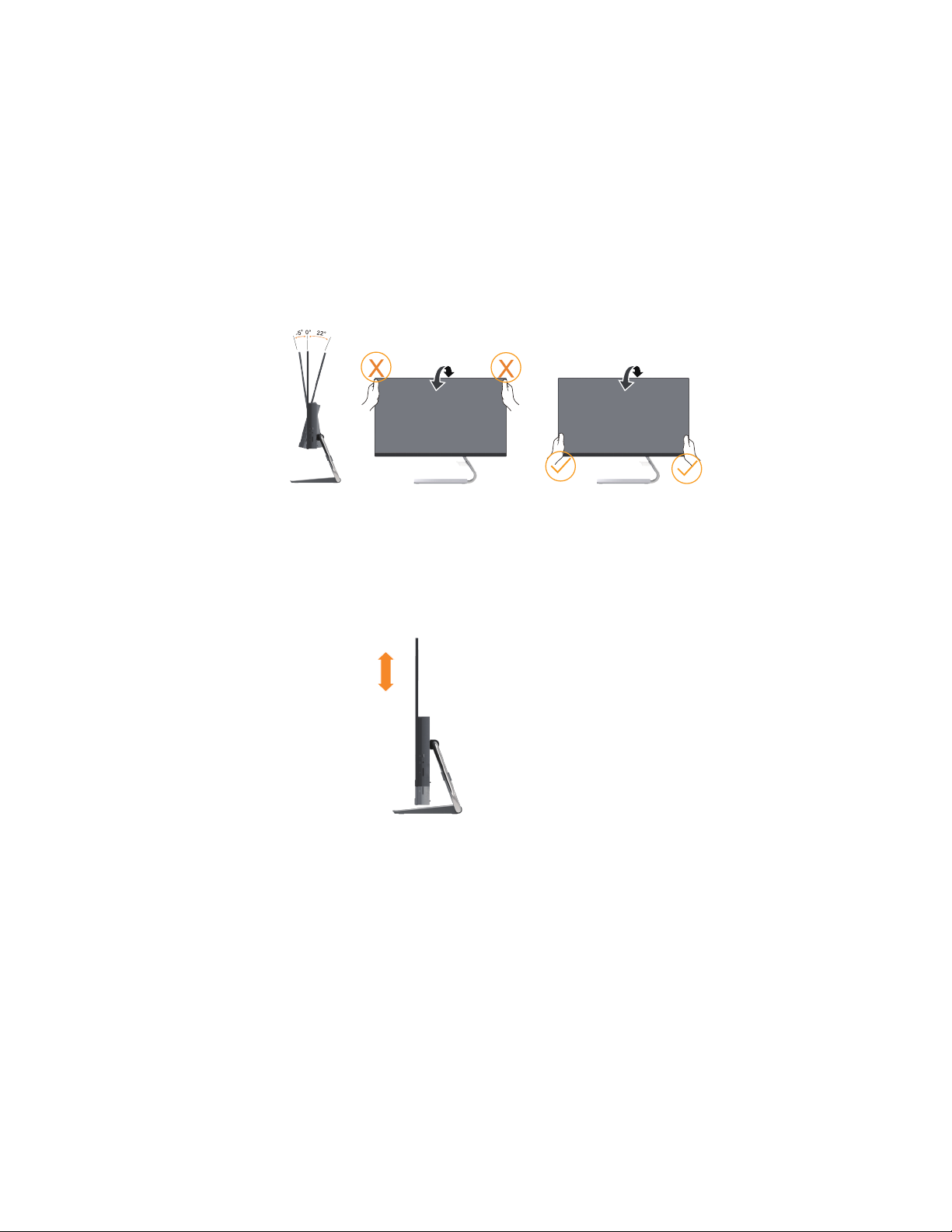
Regulacja nachylenia
Przykładowy zakres nachylenia przedstawiono na poniższej ilustracji.
Regulacja wysokości
Aby wyregulować wysokość, użytkownik musi podnieść monitor lub docisnąć go od góry.
80mm
80 mm
Rozdział 1. 1-2
Page 8
Elementy sterujące monitora
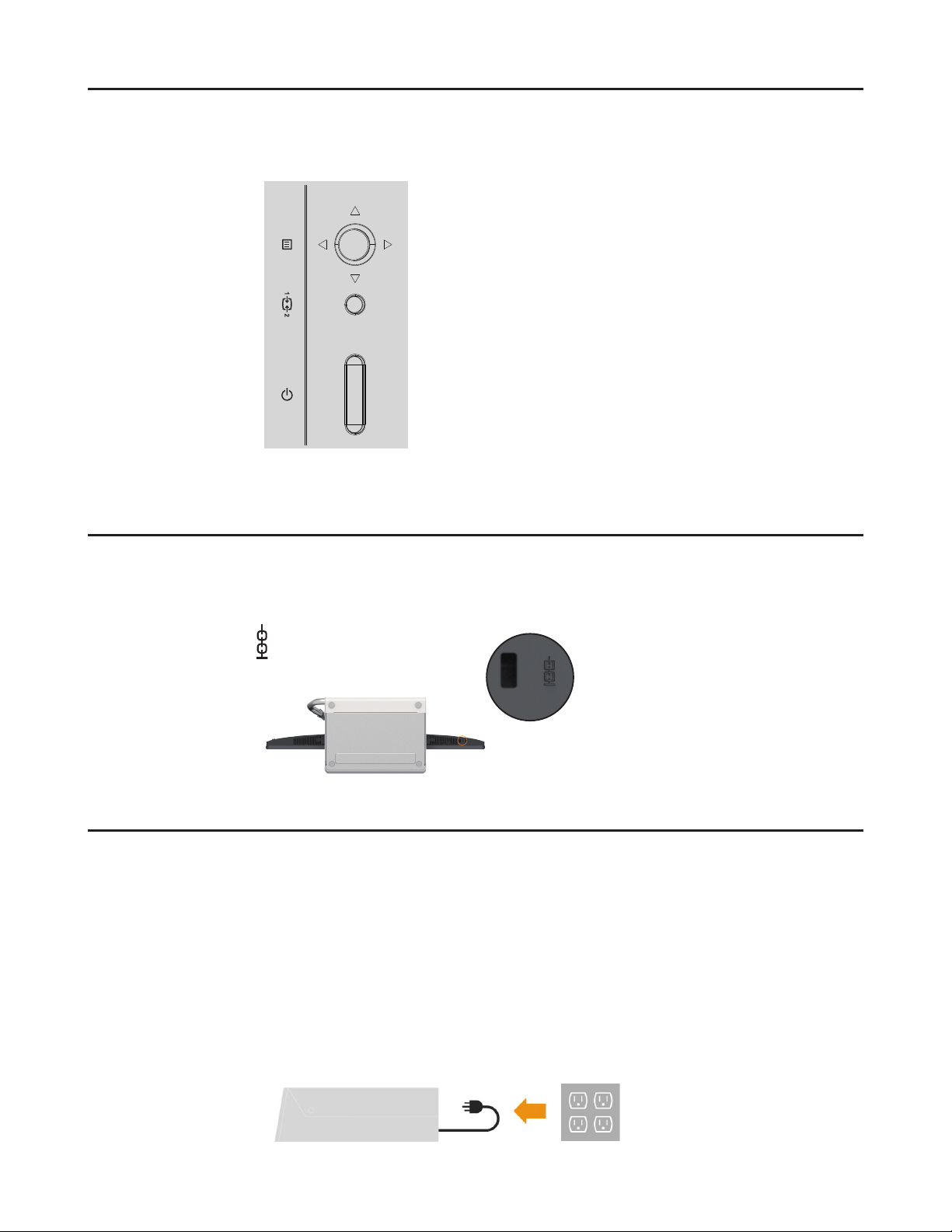
Na ramie monitora znajdują się elementy sterujące, które umożliwiają dostęp do różnych funkcji.
Informacje na temat korzystania z tych elementów sterujących zamieszczono w podrozdziale
„Regulacja obrazu na monitorze” na str. 2-3�
Gniazdo zabezpieczające kable
Monitor wyposażony jest w gniazdo zabezpieczające kable, które znajduje się z tyłu monitora (w
jego dolnej części).
Przygotowanie monitora do pracy
W tej części znajdują się informacje dotyczące konguracji ustawień monitora.
Podłączanie i włączanie monitora
Uwaga: Przed przeprowadzeniem tej procedury należy przeczytać rozdział „Informacje dotyczące
bezpieczeństwa” na str. iii�
1� Wyłącz komputer i wszystkie podłączone do niego urządzenia, a następnie odłącz kabel
zasilający od komputera.
Rozdział 1. 1-3
Page 9
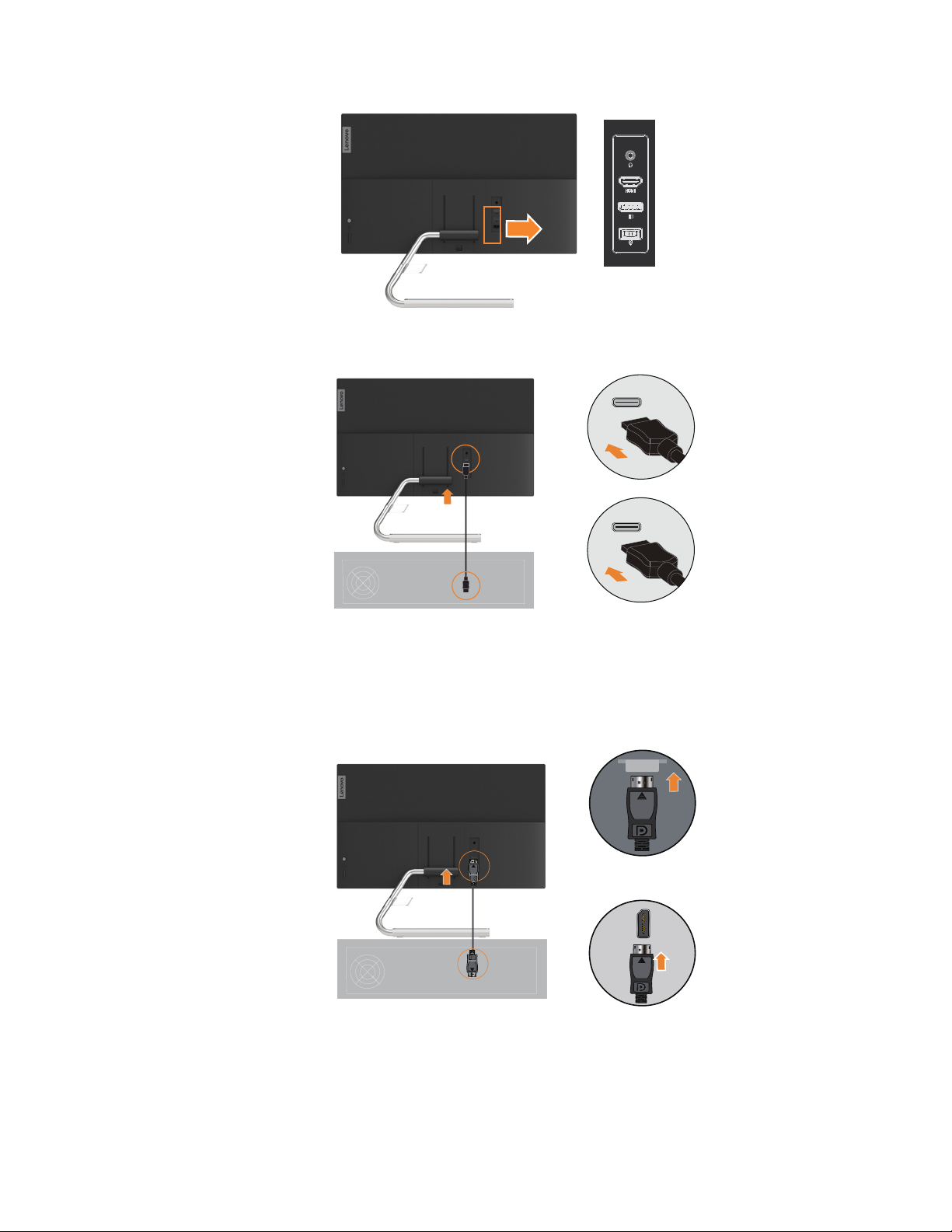
2� Podłącz kable zgodnie z poniższymi symbolami.
3� Podłącz jeden koniec kabla HDMI do złącza HDMI monitora, a drugi koniec – do komputera.
HDMI
Uwaga: Firma Lenovo zaleca, aby klienci, którzy chcą używać na monitorze wejścia HDMI, zakupili
„Kabel Lenovo HDMI na HDMI OB47070” www.lenovo.com/support/monitoraccessories�
4� Podłącz jeden koniec kabla DP do złącza DP monitora, a drugi koniec – do komputera.
DP
Rozdział 1. 1-4
Page 10
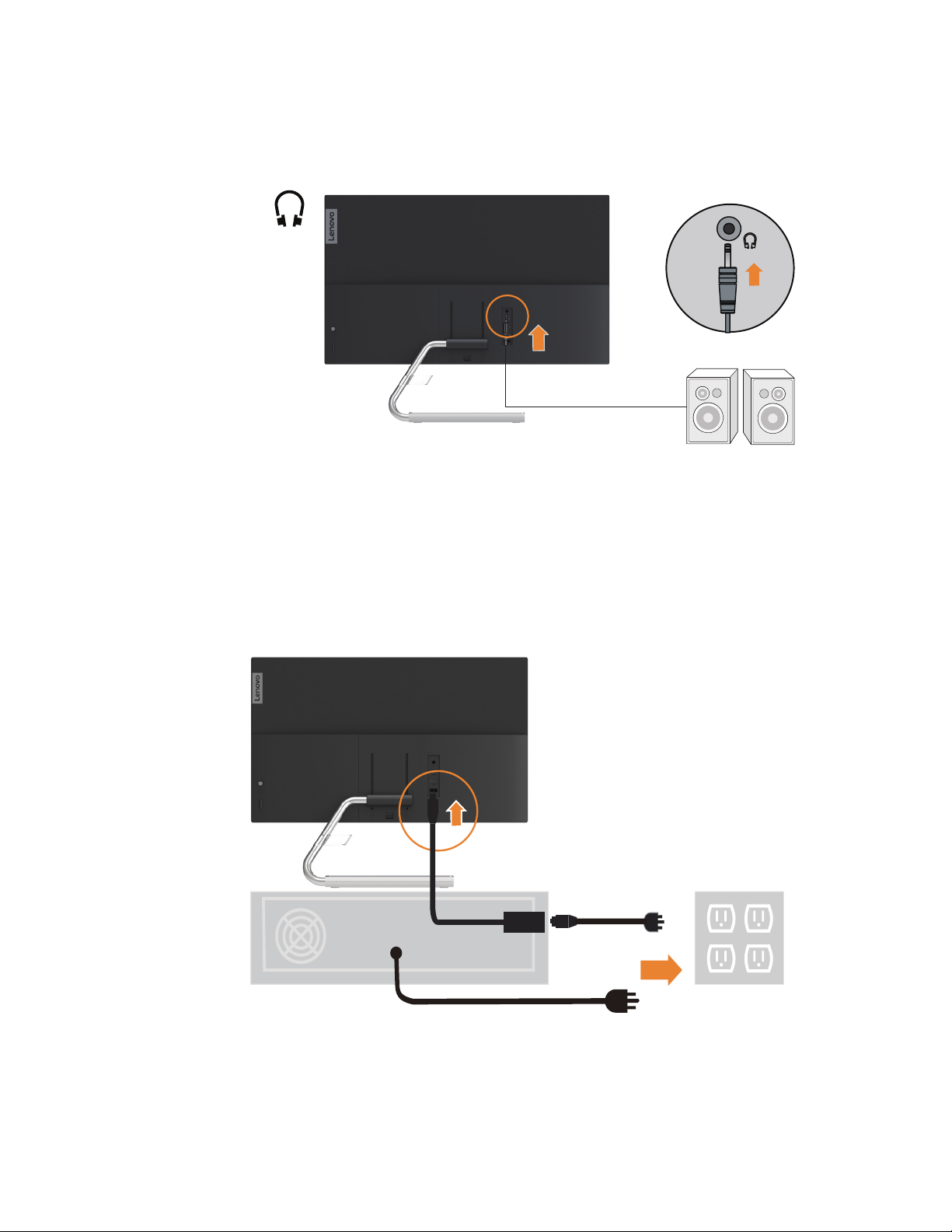
5� Podłącz kabel audio głośnika do gniazda audio monitora, by przesyłać źródło dźwięku z
HDMI lub DP.
Uwaga: Pamiętaj, że nadmierny lub skrajny poziom głośności może doprowadzić do
uszkodzenia słuchu.
6� Włóż zasilacz do monitora, a następnie podłącz kabel zasilania monitora i kabel komputera do
uziemionego gniazda elektrycznego.
Uwaga: W przypadku tego sprzętu używany jest atestowany kabel zasilający. Należy wziąć
pod uwagę obowiązujące w danym kraju wymogi dotyczące instalacji elektrycznych lub
regulacje dotyczące sprzętu. Należy stosować certykowany kabel zasilający, który nie jest
cieńszy niż zwykły elastyczny kabel PCW zgodny z normą IEC 60227 (oznaczenie H05VV-F
3G 0,75 mm² lub H05VVH2-F2 3G 0,75 mm²). Alternatywnie należy użyć elastycznego kabla
z gumy syntetycznej zgodnego z normą IEC 60245 (oznaczenie H05RR-F 3G 0,75mm2).
Zasilacz
Rozdział 1. 1-5
Page 11
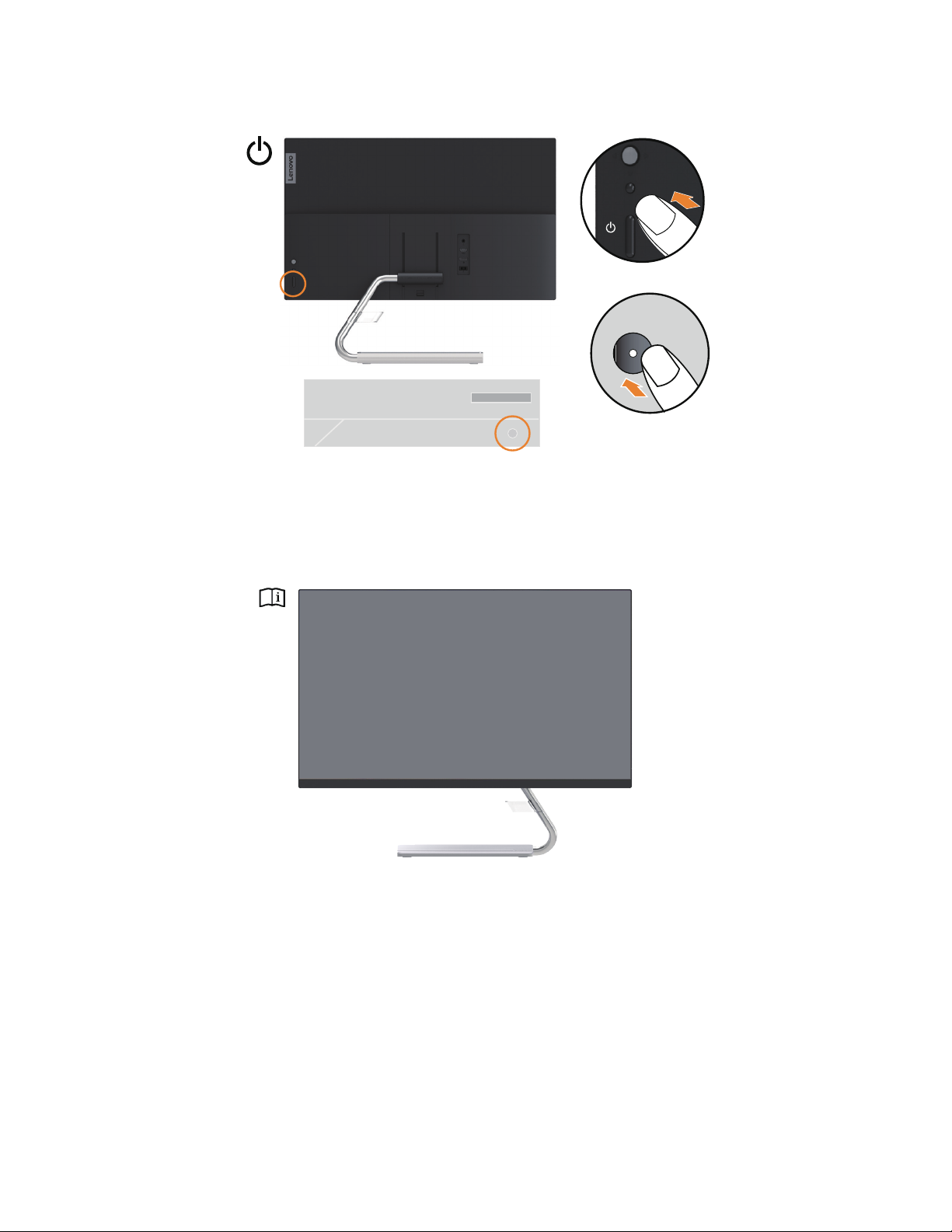
7� Włącz monitor i komputer.
8� Podczas instalacji sterownika monitora pobierz sterownik odpowiadający modelowi posiadanego
monitora z witryny internetowej rmy Lenovo: https://pcsupport.lenovo.com/solutions/q24i_20.
Instalację sterownika opisano w rozdziale „Ręczne instalowanie sterownika monitora” na str. 3-5�
Rozdział 1. 1-6
Page 12

Rozdział 2. Regulacja i obsługa monitora
Niniejszy rozdział zawiera informacje dotyczące dopasowywania ustawień monitora i jego obsługi.
Komfort i dostępność
Ergonomia ma kluczowe znaczenie dla optymalnego wykorzystania komputera osobistego oraz
uniknięcia niewygody. Organizacja miejsca pracy i ustawienie urządzeń powinno odpowiadać
indywidualnym potrzebom i charakterowi wykonywanej pracy. Ponadto należy nabrać
zdrowych nawyków, aby z komputerem pracowało się jak najlepiej i jak najwygodniej. Więcej
szczegółowych informacji na ten temat można znaleźć na stronie Healthy Computing Web (Zdrowe
korzystanie z komputera) pod adresem: http://www.lenovo.com/healthycomputing/.
Aranżacja miejsca pracy
Należy korzystać z biurka o odpowiedniej wysokości, na którym jest dostatecznie dużo miejsca na
komfortową pracę.
Organizacja miejsca pracy powinna odpowiadać sposobowi korzystania z materiałów i urządzeń.
Miejsce pracy należy utrzymywać w czystości i porządku, tak aby najczęściej używane materiały,
np. telefon lub mysz do komputera, znajdowały się w bezpośrednim zasięgu ręki.
Rozmieszczenie i konguracja urządzeń mają istotny wpływ na postawę przybieraną podczas
pracy. W poniższych punktach opisujemy, jak zoptymalizować kongurację urządzeń w celu
osiągnięcia i utrzymania dobrej postawy przy pracy.
Pozycjonowanie monitora
Ustaw monitor komputera i tak dopasuj jego pozycję, aby korzystanie z niego było jak najbardziej
komfortowe; uwzględnij przy tym następujące zalecenia:
• Odległość monitora od oczu. Zalecana odległość oglądania, tzn. odległość pomiędzy okiem
a ekranem monitora, wynosi 1,5 x przekątnej ekranu. W celu spełnienia niniejszego wymogu
odległości w przypadku pracy w biurze, gdzie nie ma wiele wolnej przestrzeni, zaleca się
odsunięcie biurka od ściany lub przepierzenia, aby zrobić miejsce na monitor, skorzystanie
z płaskiego lub kompaktowego wyświetlacza, umieszczenie monitora w rogu biurka lub
umieszczenie klawiatury na regulowanej szuadzie w celu stworzenia głębszej powierzchni
roboczej.
• Wysokość ustawienia monitora. Monitor należy ustawić na takiej wysokości, by głowa i
kark były w wygodnej, neutralnej (pionowej lub wyprostowanej) pozycji. Jeśli w monitorze
nie ma możliwości regulowania wysokości, można pod podstawę monitora włożyć książki lub
inne solidne przedmioty, aby osiągnąć pożądaną wysokość. Ogólna zasada mówi, że monitor
powinien stać tak, aby góra ekranu znajdowała się na równi z linią wzroku wygodnie siedzącej
przed nim osoby lub nieco poniżej tej linii. Wysokość monitora należy jednak tak dostosować,
aby uzyskać optymalną odległość oczu od środka monitora i aby patrzenie na monitor przy
rozluźnionych mięśniach gałek ocznych było jak najwygodniejsze.
1,5 raza średnicy ekranu
Rozdział 2. 2-1
Page 13

• Nachylenie: Nachylenie monitora należy dostosować do wyglądu zawartości ekranu; powinno
ono pozwalać na utrzymywanie wygodnej pozycji głowy i karku.
• Ustawienie urządzenia. Monitor powinien być tak ustawiony, aby na ekranie nie pojawiały
się odblaski i odbicia światła z górnych lamp lub pobliskich okien.
Poniżej przedstawiamy jeszcze inne wskazówki dotyczące komfortowego korzystania z monitora:
• Należy używać oświetlenia odpowiedniego do rodzaju wykonywanej pracy.
• Należy dostosować sposób wyświetlania obrazu na ekranie do indywidualnych preferencji,
korzystając z elementów sterujących kontrastu i jasności, jeżeli monitor jest w nie
wyposażony.
• Monitor powinien być czysty, aby można było skoncentrować się na treści na ekranie.
Długotrwałe wpatrywanie się w jeden punkt może być męczące dla oczu. Należy pamiętać o tym,
aby co pewien czas spojrzeć poza ekran monitora lub skupić wzrok na odległym obiekcie, co
pozwala odprężyć mięśnie gałki ocznej. W przypadku jakichkolwiek pytań dotyczących zmęczenia
oczu lub dyskomfortu związanego z patrzeniem należy zwrócić się do okulisty.
Krótkie wskazówki dotyczące nawyków zdrowej pracy
Poniżej opisano niektóre czynniki, które mogą mieć wpływ na komfort i wydajność pracy podczas
korzystania z komputera.
• Dobra postawa zależy od ustawienia urządzeń: Układ miejsca pracy i ustawienie
urządzeń komputerowych mają duży wpływ na postawę przyjmowaną podczas korzystania
z komputera. Należy pamiętać, aby zoptymalizować pozycję i orientację urządzenia zgodnie
ze wskazówkami zawartymi w podrozdziale „Aranżacja miejsca pracy” na str. 2-1 aby
zachować komfortową postawę, umożliwiającą efektywną pracę. Należy także pamiętać
o korzystaniu z możliwości regulowania komponentów systemu komputerowego i mebli
biurowych, zależnie od indywidualnych preferencji oraz zmian tych preferencji wraz z
upływem czasu.
• Niewielkie zmiany postawy mogą wyeliminować dyskomfort. Im dłużej się siedzi i pracuje
przed komputerem, tym ważniejsze jest zwracanie uwagi na swoją postawę przy pracy. Należy
unikać przebywania w jednej pozycji przez dłuższy czas. Wprowadzanie co pewien czas
niewielkich zmian postawy może powstrzymać powstawanie uczucia dyskomfortu. Należy
dostosowywać meble biurowe lub urządzenia do zmian postawy, korzystając z mechanizmów
regulacji.
• Podczas pracy przy komputerze zdrowo jest robić krótkie, okresowe przerwy. Ze
względu na zasadniczo statyczny charakter pracy przy komputerze bardzo ważne jest robienie
krótkich przerw. Co pewien czas należy wstać ze swojego miejsca, rozciągnąć się, pójść napić
się wody lub w innym celu przerwać na chwilę korzystanie z komputera. Krótka przerwa w
pracy umożliwia zmianę postawy ciała, co pozwoli dłużej wygodnie i wydajnie pracować.
Rozdział 2. 2-2
Page 14
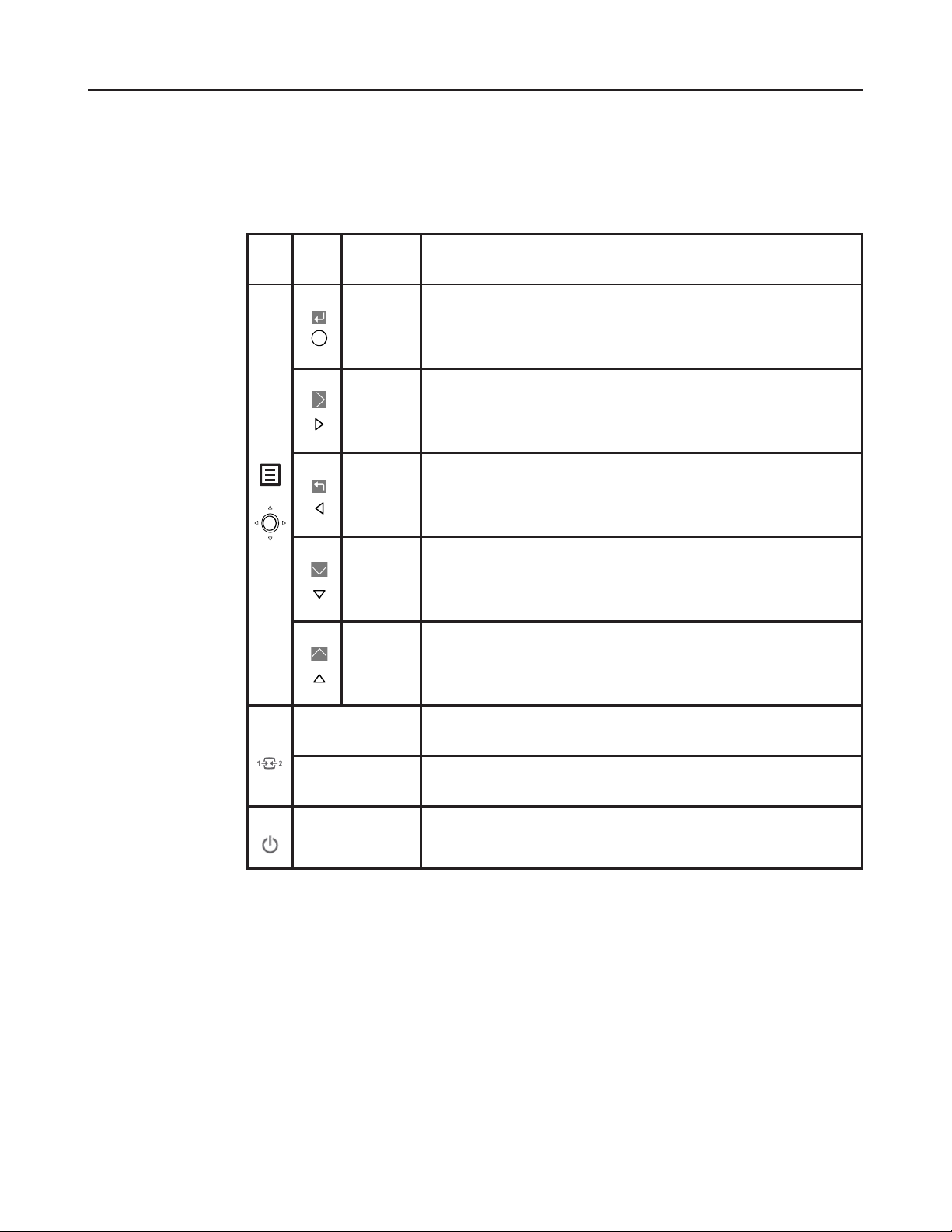
Regulacja obrazu na monitorze
W tej części znajduje się opis funkcji sterujących regulacją obrazu monitora.
Korzystanie z elementów sterujących dostępu bezpośredniego
Przyciski dostępu bezpośredniego mogą być używane wówczas, gdy nie jest wyświetlone menu
ekranowe (On-Screen Display, OSD).
1�
Ikona
Nazwa
przycisku
Przycisk
Enter
Przycisk w
prawo
Przycisk w
lewo
Przycisk w
dół
Przycisk w
górę
Opis
Naciśnij, by otworzyć menu główne, jeśli na ekranie nie wyświetla się
•
menu OSD.
Naciśnij, aby przejść do następnego poziomu w menu głównym lub
•
podmenu bądź przejść do poprzedniego poziomu na pasku regulacji.
Naciśnij, aby przejść do następnego poziomu w menu głównym lub
•
podmenu.
Naciśnij i przytrzymaj przez 10 sekund, aby zablokować/odblokować
•
menu główne.
Naciśnij, by wyjść z bieżącego menu OSD lub powrócić do poprzedniego
•
poziomu.
Jest to przycisk skrótu, który bezpośrednio otwiera pasek regulacji
•
głośności, gdy na ekranie nie jest wyświetlane menu OSD.
Jest to przycisk skrótu, który bezpośrednio otwiera pasek regulacji
•
jasności, gdy na ekranie nie jest wyświetlane menu OSD.
Naciśnij, by przejść do następnego elementu menu.
•
Naciśnij, by zmniejszyć bieżącą wartość na pasku regulacji.
•
Jest to przycisk skrótu, który bezpośrednio otwiera pasek regulacji
•
wyciszenia, gdy na ekranie nie jest wyświetlane menu OSD.
Naciśnij, by przejść do ostatniego elementu menu.
•
Naciśnij, by zwiększyć bieżącą wartość na pasku regulacji.
•
Input Source
(Źródło wejścia)
2�
DDC-CI
3�
Włącznik
Jest to przycisk skrótu, który bezpośrednio otwiera menu wyboru źródła
wejściowego, gdy na ekranie nie jest wyświetlane menu OSD.
Naciśnij i przytrzymaj przez 10 sekund, aby włączyć lub wyłączyć funkcję
DDC-CI.
Włączanie/wyłączanie monitora. Biały kolor wskazuje włączenie zasilania.
Pomarańczowy kolor wskazuje tryb oczekiwania/oszczędzania energii.
Uwaga:
Model Q24i-20 wykorzystuje naturalną technologię redukcji światła niebieskiego, która zmniejsza
szkodliwą emisję światła w zakresie koloru niebieskiego, chroniąc oczy użytkownika.
Opcje pozwalające utrzymać jakość obrazu przy temperaturze barwowej 6500 K. Jeżeli nie jest
oczywiste, czy monitor działa już w trybie światła niebieskiego, wykonaj reset w elemencie menu
OSD Factory Default (Domyślne ustawienia fabryczne).
Rozdział 2. 2-3
Page 15
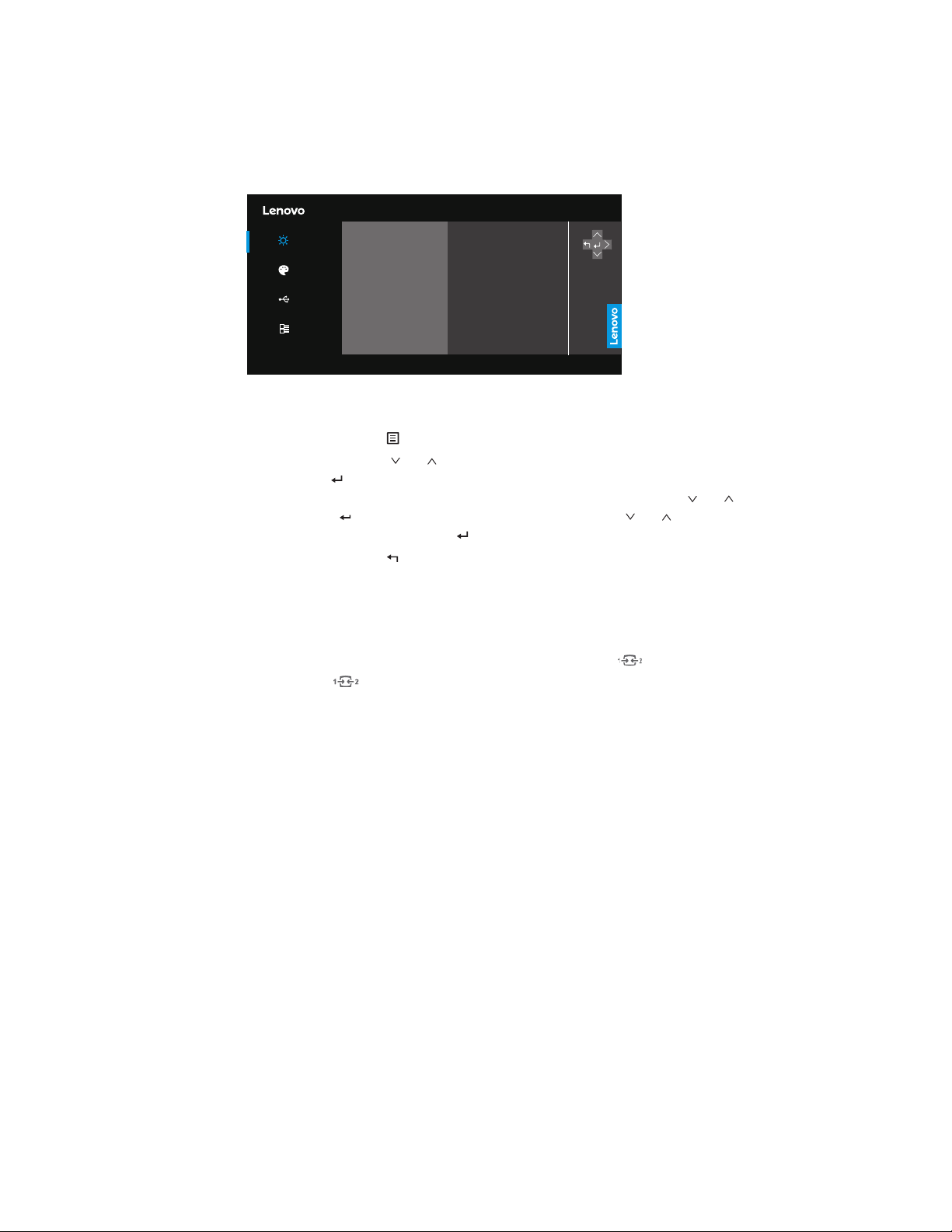
Korzystanie z elementów sterujących w menu ekranowym (OSD)
Aby wykonać regulację ustawień, należy przejść do menu ekranowego (OSD), które zawiera
elementy sterujące użytkownika.
Q24i-20
Basic Settings
Imae Settings
Port Settings
Menu Settings
Input Signal:HDMI Resolution : 1920x1080 Refresh rate num : 60Hz
Brightness
Contrast
DCR
Display Mode
Scaling Mode
Speaker
Aby skorzystać z elementów sterujących:
1� Naciśnij przycisk , aby otworzyć główne menu ekranowe (OSD).
2� Używaj przycisku lub , aby przechodzić pomiędzy ikonami. Wybierz ikonę i naciśnij
przycisk />, aby uzyskać dostęp do wybranej funkcji. W przypadku istnienia podmenu
możesz przechodzić pomiędzy opcjami, korzystając z przycisków lub , a następnie
przyciśnij
, aby wybrać funkcję. Używaj przycisku lub , aby przeprowadzać regulacje,
/>
a następnie naciśnij przycisk , aby je zapisać.
3� Naciśnij przycisk , aby opuścić podmenu i wyjść z menu ekranowego (OSD).
4� Naciśnij przycisk > i przytrzymaj go przez 10 sekund, aby zablokować menu ekranowe (OSD).
Zapewni to ochronę przed przypadkowym dokonaniem zmian ustawień w menu ekranowym
(OSD). Naciśnij i przytrzymaj > przez 10 sekund, aby odblokować menu ekranowe (OSD),
umożliwiając w ten sposób dokonywanie zmian ustawień w menu ekranowym (OSD).
5� Domyślne włączenie funkcji DDC/CI. Użyj przycisku . Naciśnij i przytrzymaj
przycisk przez 10 sekund, aby wyłączyć/włączyć funkcję DDC/CI. Na ekranie
wyświetli się komunikat „DDC/CI disable” (Funkcja DDC/CI wyłączona).
75
75
Off
Standard
Full Screen
50
Rozdział 2. 2-4
Page 16
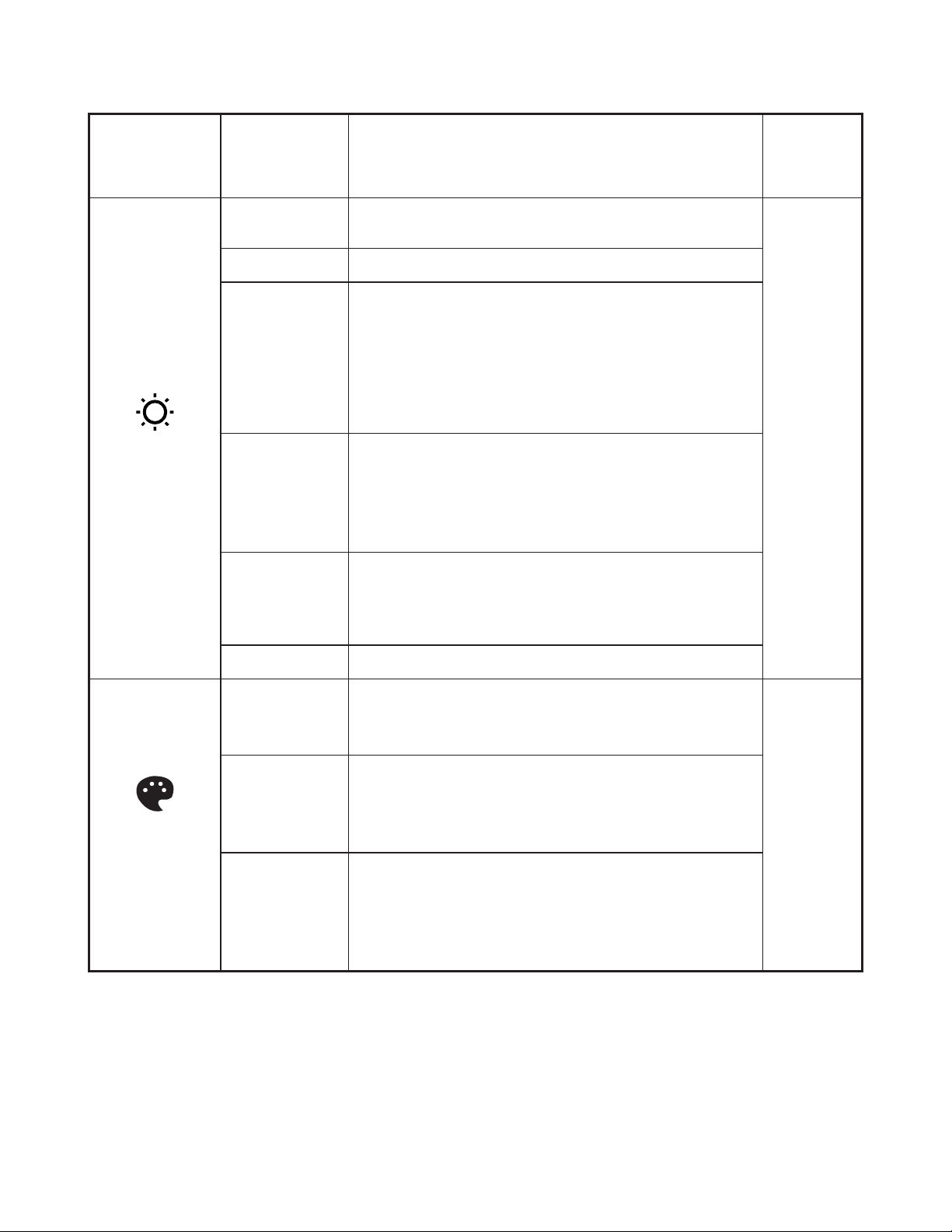
Tabela 2-1. Funkcje menu ekranowego (OSD)
Ikona w głównym
menu ekranowym
(OSD)
Basic Settings
(Ustawienia
podstawowe)
Podmenu Opis
Brightness
(Jasność)
Contrast (Kontrast) Regulacja zróżnicowania pomiędzy jasnymi i ciemnymi obszarami.
DCR
(Współczynnik
kontrastu
dynamicznego)
Display
Mode (Tryb
wyświetlania)
Scaling Mode
(Tryb skalowania)
Ogólna regulacja jasności
Włączenie współczynnika kontrastu dynamicznego.
Uwaga:
1� Zmiana tego ustawienia wpłynie na zużycie energii.
2� Po wybraniu i zatwierdzeniu opcji „CHANGE” (ZMIEŃ) po
dostosowaniu dowolnej opcji menu Power Usage (zużycie energii)
nie będzie już wyświetlane;
3� Po wykonaniu resetu OSD menu Power Usage (zużycie energii)
będzie znów wyświetlane, odpowiednio do potrzeby.
• Standard
• Game (Gra)
• Web (Sieć)
• Movie (Film)
• Picture (Obraz)
Wybór typu zeskalowanego obrazu.
• Full Screen (Pełny ekran): Powiększenie obrazu do pełnego ekranu.
• Original AR (Oryginalny AR): Współczynnik kształtu obrazu taki
sam, jak sygnał wejścia.
Elementy
sterujące
i zmiana
ustawień
Wszystkie
porty wejścia
Image Settings
(Ustawienia zdjęć)
Speaker (Głośnik) Do ustawiania poziomu głośności głośnika.
Color Custom
(Kolor
niestandardowy)
Color Mode (Tryb
koloru)
Over Drive
(Przyspieszenie)
• Red (Czerwony)
• Green (Zielony)
• Blue (Niebieski)
• Neutral (Neutralny)
• Warm (Ciepły)
• Cool (Zimny)
• sRGB
• Wyłączona
• Poziom 1
• Poziom 2
• Poziom 3
• Poziom 4
Wszystkie
porty wejścia
Rozdział 2. 2-5
Page 17
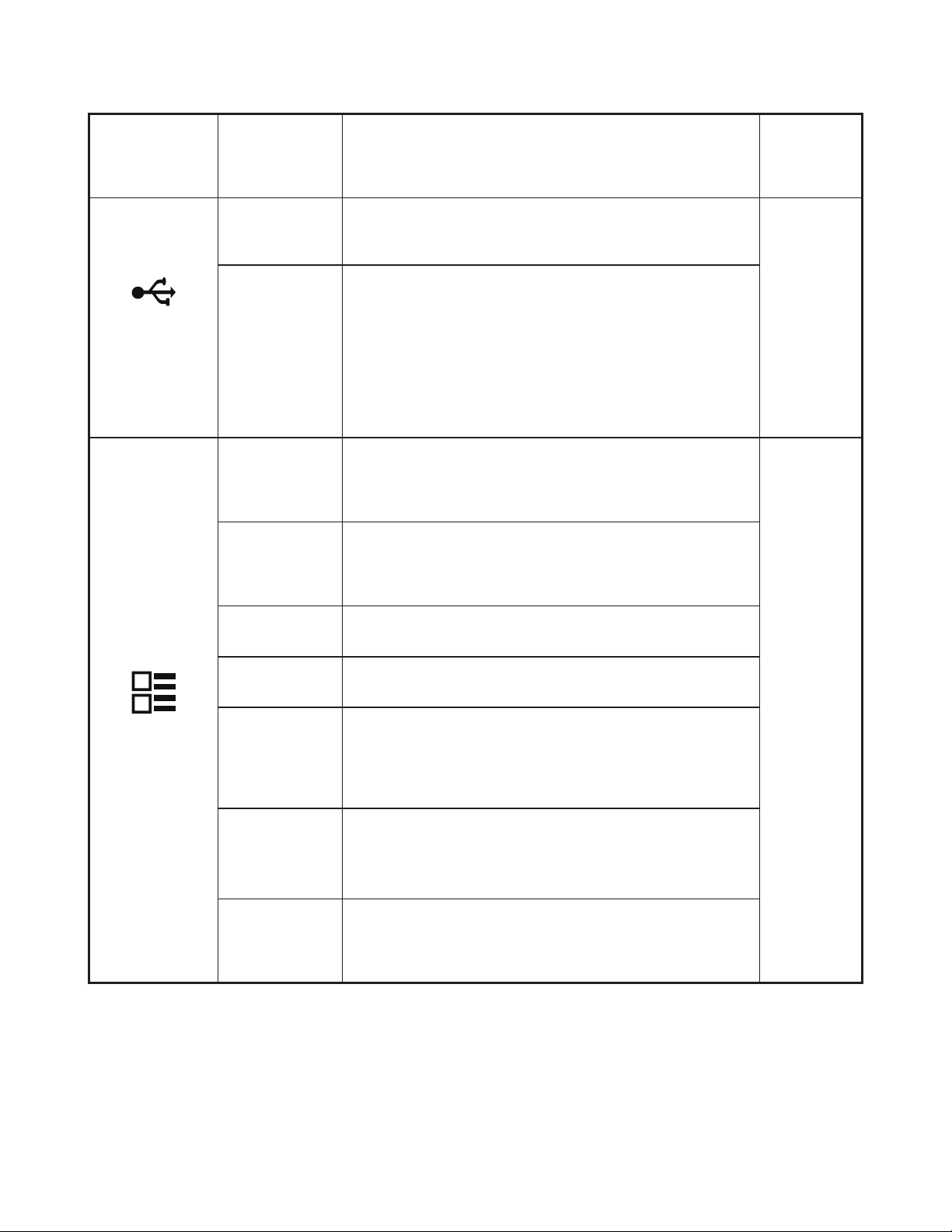
Tabela 2-1. Funkcje menu ekranowego (OSD)
Ikona w głównym
menu ekranowym
(OSD)
Port Settings
(Ustawienia
portów)
Podmenu Opis
Input Signal
(Sygnał
wejściowy)
Auto Switch Input
(Automatyczne
przełączanie
wejścia)
Information
(Informacje)
Language (Język)
• HDMI
• DP
• Włączony
• Wyłączona
Jeśli wejście przełącznika trybu automatycznego jest włączone,
monitor automatycznie wykrywa port HDMI lub DP z aktywnym
sygnałem.
Jeśli wejście przełącznika trybu automatycznego jest wyłączone,
automatyczne wykrywanie sygnału nie działa. Jeżeli w aktualnie
wybranym porcie HDMI lub DP nie ma sygnału, monitor przejdzie w
tryb uśpienia.
Wyświetla nazwę modelu, odświeżanie, oprogramowanie rmowe,
numer seryjny.
Uwaga: Ten ekran wyświetla wyłącznie informacje i nie umożliwia
zmiany ustawień.
Służy do zmiany języka menu.
Uwaga: Wybór języka odnosi się wyłącznie do komunikatów menu
ekranowego (OSD). Nie wpływa on na oprogramowanie uruchomione
na komputerze.
Elementy
sterujące
i zmiana
ustawień
Wszystkie
porty wejścia
Menu Setting
(Ustawienia menu)
Menu Position
(Położenie menu)
Transparency
(Przezroczystość)
OSD Timeout
(Zakończenie
czasu
wyświetlania
OSD)
LED Indicator
(Wskaźnik LED)
Reset All
Settings (Zresetuj
wszystkie
ustawienia)
Regulacja lokalizacji menu.
Regulacja przezroczystości menu.
Wszystkie
porty wejścia
Włącza automatyczne wyłączanie OSD po upływie określonego czasu.
• Włączony
• Wyłączona
Uwaga: Gdy wskaźnik LED jest włączony, dioda LED jest zapalona.
Gdy wskaźnik LED jest wyłączony, dioda LED jest zgaszona.
• Cancel (Anuluj)
• Factory Reset (Reset do ustawień fabrycznych:)
Resetuje monitor do oryginalnych ustawień.
Rozdział 2. 2-6
Page 18
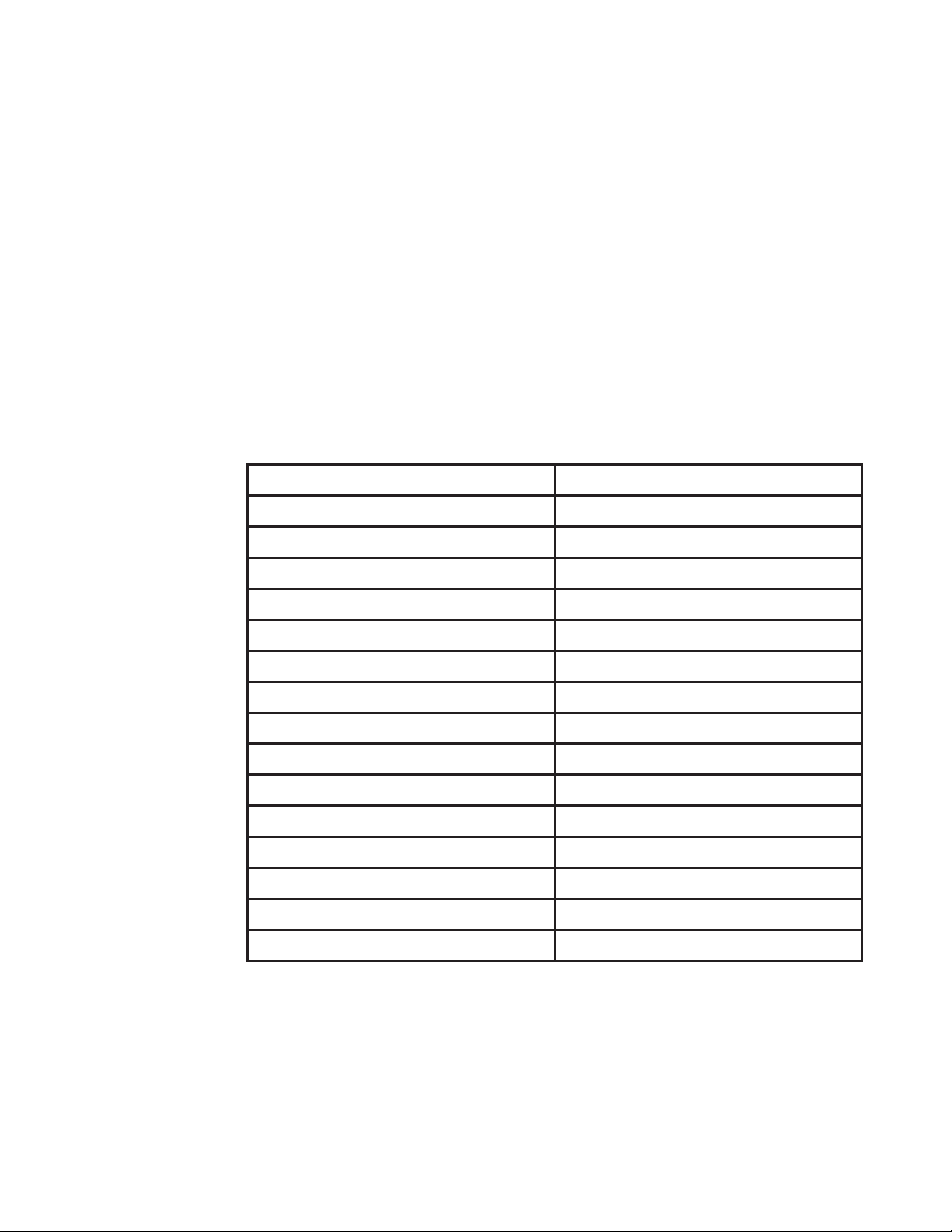
Wybór obsługiwanego trybu wyświetlania
Tryb wyświetlania używany w monitorze ustawia się na komputerze. Szczegółowych instrukcji
dotyczących zmiany trybów wyświetlania należy zatem szukać w dokumentacji komputera.
Przy zmianie trybu wyświetlania zmianie może ulec wielkość, położenie i kształt obrazu. Jest to
normalny objaw. W celu ponownego dopasowania obrazu należy użyć procedury automatycznej
konguracji obrazu oraz elementów sterujących.
W odróżnieniu od monitorów kineskopowych, w których w celu zniwelowania migotania należy
ustawić jak najwyższą częstotliwość odświeżania, technologia ciekłokrystaliczna, czyli płaskiego
monitora, ze swojej natury nie powoduje migotania obrazu.
Uwaga: Jeśli w systemie był poprzednio wykorzystywany monitor CRT i system jest aktualnie
skongurowany na tryb wyświetlania będący poza zakresem dla tego monitora, może być
konieczne tymczasowe ponowne podłączenie monitora CRT i zmiana konguracji systemu;
preferowane ustawienia to 1920 x 1080 przy częstotliwości odświeżania 75 Hz, czyli standardowe
ustawienia trybu wyświetlania.
Podane poniżej tryby wyświetlania zostały fabrycznie zoptymalizowane.
Tabela 2-2. Fabrycznie ustawione tryby wyświetlania
Rozdzielczość Częstotliwość odświeżania
720 x 400 70 Hz
640 x 480 60 Hz, 72 Hz, 75 Hz
800 x 600 56 Hz, 60 Hz, 72 Hz, 75 Hz
832 x 624 75 Hz
1024 x 768 60 Hz, 70 Hz, 75 Hz
1152 x 864 75 Hz
1280 x 1024 60 Hz, 70 Hz, 75 Hz
1440 x 900 60 Hz
1600 x 900 60 Hz
1680 x 1050 60 Hz
1920 x 1080 60 Hz, 75 Hz
480p 60 Hz
576p 50 Hz
720p 50 Hz, 60 Hz
1080p 50 Hz, 60 Hz
Rozdział 2. 2-7
Page 19
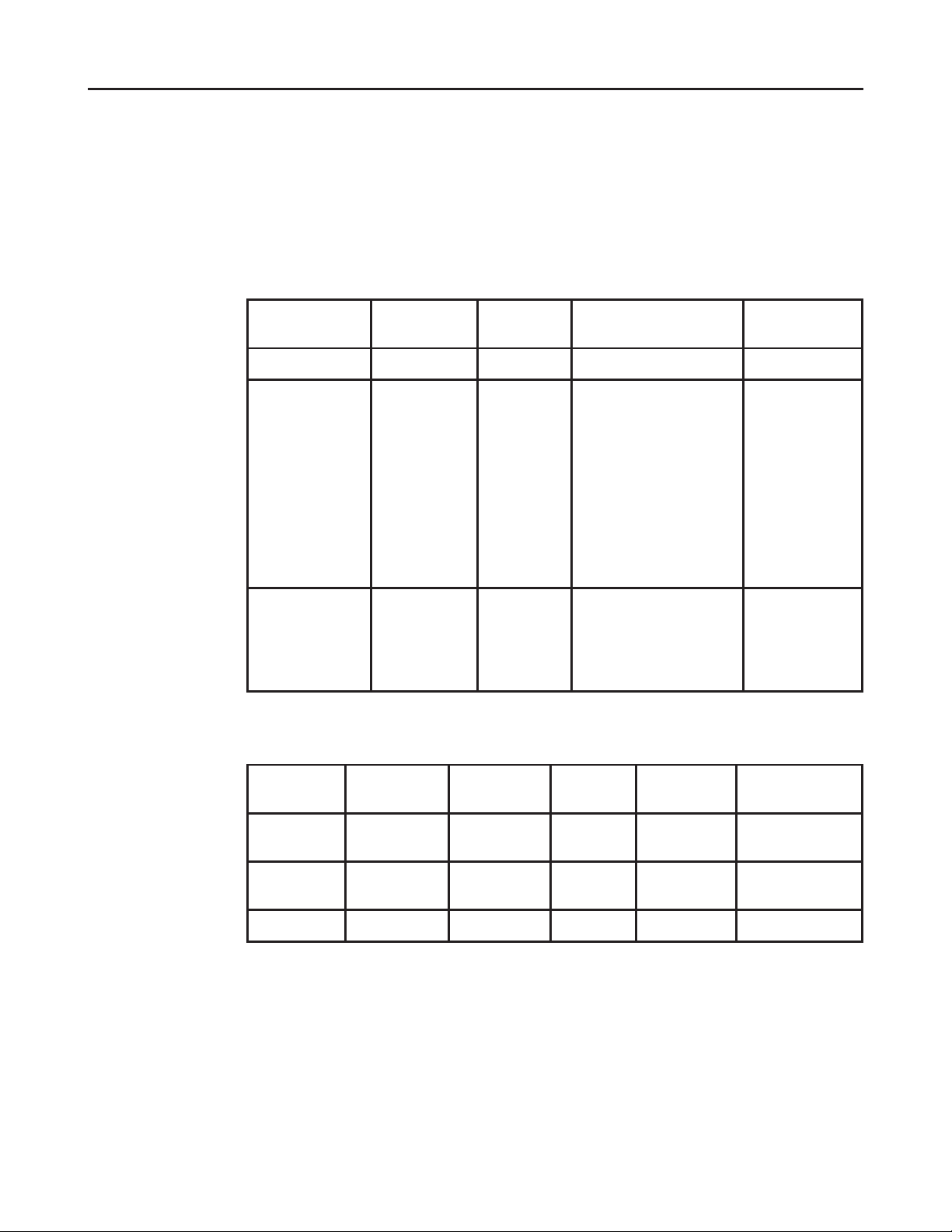
Zarządzanie zasilaniem
Funkcja zarządzania zasilaniem zacznie działać, gdy komputer rozpozna, że przez ustalony czas
użytkownik nie używał myszy ani klawiatury. Poszczególne stany zarządzania zasilaniem opisano
w poniższej tabeli.
Dla zachowania optymalnej wydajności wskazane jest wyłączanie monitora po zakończeniu pracy
danego dnia lub gdy użytkownik nie zamierza go używać przez dłuższy czas w ciągu dnia.
Tabela 2-3. Wskaźnik zasilania
Stan
Włączony Biały Normalna
Tryb gotowości/
zawieszenia
Wyłączona Wyłączona Wygaszony
Wskaźnik
zasilania
Pomarańczowy Wygaszony
Tryby zarządzania mocą
Ekran
Sposób przywrócenia
aktywności
Naciśnij dowolny klawisz
lub porusz myszą.
Czas oczekiwania na
ponowne wyświetlenie
obrazu może być trochę
dłuższy.
Uwaga: Tryb gotowości
jest włączany również
wtedy, gdy monitor nie
odbiera żadnego sygnału
obrazu.
Naciśnij przycisk zasilania
Czas oczekiwania na
ponowne wyświetlenie
obrazu może być trochę
dłuższy.
Zgodność z
normami
Tryby VESA
Normalna praca Aktywny Aktywny Aktywny Biały
Tryb aktywnego
wyłączenia
Wyłączony – – – Wyłączona Mniej niż 0,3 W
Synchronizacja
pozioma
Nieaktywny Nieaktywny Wyłączona Pomarańczowy Mniej niż 0,5 W
Synchronizacja
pionowa
Wideo
Wskaźnik
zasilania
Zużycie energii
32 W (maksimum)*
24 W (typowe)
*Maksymalne zużycie energii przy maksymalnej luminancji.
Dokument ma jedynie charakter informacyjny i oparty jest na danych dotyczących działania w
warunkach laboratoryjnych. Wydajność produktu użytkownika może się różnić, w zależności od
zamówionego oprogramowania, składników sprzętu i urządzeń peryferyjnych, co nie powoduje
konieczności uaktualnienia niniejszych informacji. Z tego względu użytkownik nie powinien
polegać na tych informacjach w przypadku podejmowania decyzji dotyczących dopuszczalnych
obciążeń elektrycznych i innych. Producent nie gwarantuje dokładności ani kompletności tych
informacji w sposób bezpośredni bądź dorozumiany.
Rozdział 2. 2-8
Page 20
Konserwacja monitora
Przed wykonaniem jakichkolwiek czynności konserwacyjnych należy zawsze wyłączać zasilanie
monitora.
Nie wolno:
• Wylewać na monitor wody ani żadnego innego płynu.
• Korzystać z rozpuszczalników lub materiałów ściernych.
• Używać łatwopalnych środków czyszczących do czyszczenia monitora i innych urządzeń
elektrycznych.
• Dotykać ekranu monitora ostrymi lub szorstkimi przedmiotami. Kontakt z takimi
przedmiotami może spowodować trwałe uszkodzenie ekranu.
• Korzystać z jakichkolwiek środków czyszczących zawierających roztwór antystatyczny lub
dowolne podobne dodatki. Mogą one uszkodzić powłokę ekranu.
Należy:
• Delikatnie wycierać obudowę i ekran miękką wilgotną ściereczką.
• Usuwać tłuszcz lub odciski palców za pomocą wilgotnej ściereczki i niewielkiej ilości
łagodnego detergentu.
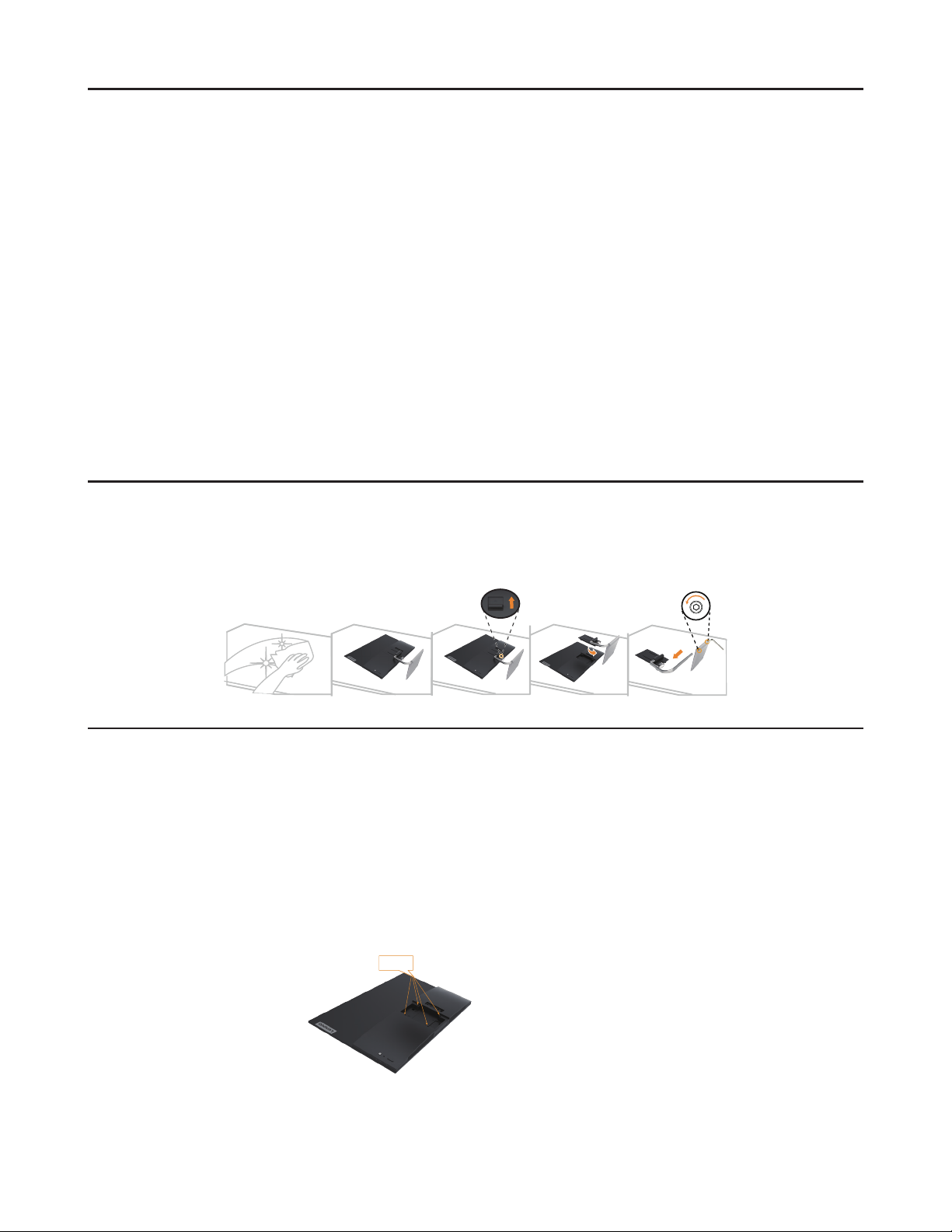
Odłączanie podstawy monitora i wspornika
Krok 1: Umieść monitor na miękkiej i płaskiej powierzchni.
Krok 2: Odkręć śruby z podstawy przed odłączaniem podstawy i ramienia z monitora.
Montaż na ścianie (opcjonalnie)
Należy dokładnie zapoznać się z instrukcją dołączoną do zestawu montażowego. Aby zmienić
sposób montażu monitora LCD (z biurkowego na mocowany na ścianie), należy wykonać
następujące czynności:
Krok 1: Sprawdź, czy jest przycisk zasilania jest wyłączony, a następnie odłącz kabel zasilający.
Krok 2: Połóż wyświetlacz LCD ekranem w dół na ręczniku lub na kocu.
Krok 3: Odłącz podstawę i wspornik od monitora, sprawdź „Odłączanie podstawy monitora i
wspornika”.
Krok 4: Przymocuj wspornik montażowy z zestawu do montażu na ścianie zgodnego z VESA
(rozstaw 100 mm x 100 mm), typ śruby montażowej VESA M4 x 10 mm.
Krok 5: Zamocuj monitor LCD na ścianie, zgodnie z instrukcjami z zestawu do montażu na ścianie.
Można używać wyłącznie ze wspornikiem do montażu na ścianie z certykatem UL dla wagi/
obciążenia: 8 kg
VESA hole
Otwory VESA
Rozdział 2. 2-9
Page 21
Rozdział 3. Informacje uzupełniające
Ten rozdział zawiera specykacje monitora, instrukcje ręcznego instalowania sterowników
monitora, informacje dotyczące rozwiązywania problemów oraz informacje serwisowe.
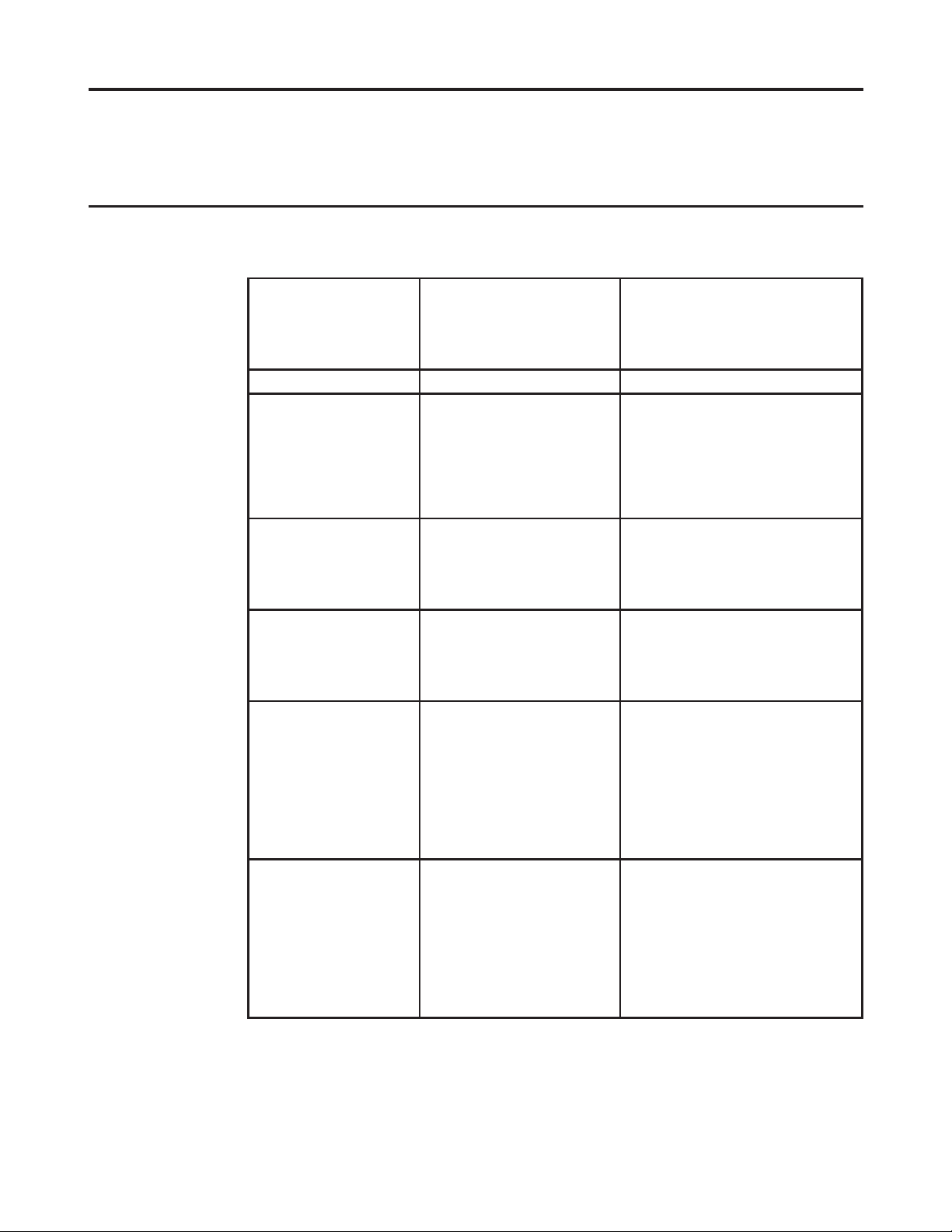
Specykacje monitora
Tabela 3-1. Specykacje monitora – model Q24i-20
Głębokość
186,9 mm (7,35 cala)
Wymiary
Ramię Nachylenie Zakres: -5° – 22°
Obraz
Zasilacz AC/DC
Zużycie energii
Uwaga: Dane na temat
zużycia energii dotyczą
łącznie monitora i
zasilacza.
Wysokość
Szerokość
Rozmiar obrazu widzialnego
Maksymalna wysokość
Maksymalna szerokość
Wielkość piksela
Model
Parametry
Normalna praca
Tryb gotowości/zawieszenia
Wyłączona
Interfejs
Sygnał wejściowy
368,5 – 448,5 mm (14,51 – 17,66 cala)
539,4 mm (21,24 cala)
604,7 mm (23,8 cala)
296,46 mm (11,67 cala)
527,04 mm (20,75 cala)
0,2745 × 0,2745 mm (0,01 cala)
Delta: ADP-45TD B
Wejście:
Delta: 100–240 V AC, 50–60 Hz, 1,2 A
Wyjście:
Delta: 20 V DC, 2,25 A
<24 W
<0,5 W
<0,3 W
HDMI
TMDS, 100 omów 0,7 V
HDMI
DisplayPort
Rozdzielczość w poziomie
Rozdzielczość w pionie
Częstotliwość zegara
Interfejs
Sygnał wejściowy
Rozdzielczość w poziomie
Rozdzielczość w pionie
Częstotliwość zegara
1920 pikseli (maks.)
1080 linii (maks.)
180 MHz
DP
TMDS, 100 omów 0,7 V
1920 pikseli (maks.)
1080 linii (maks.)
180 MHz
Rozdział 3. 3-1
Page 22
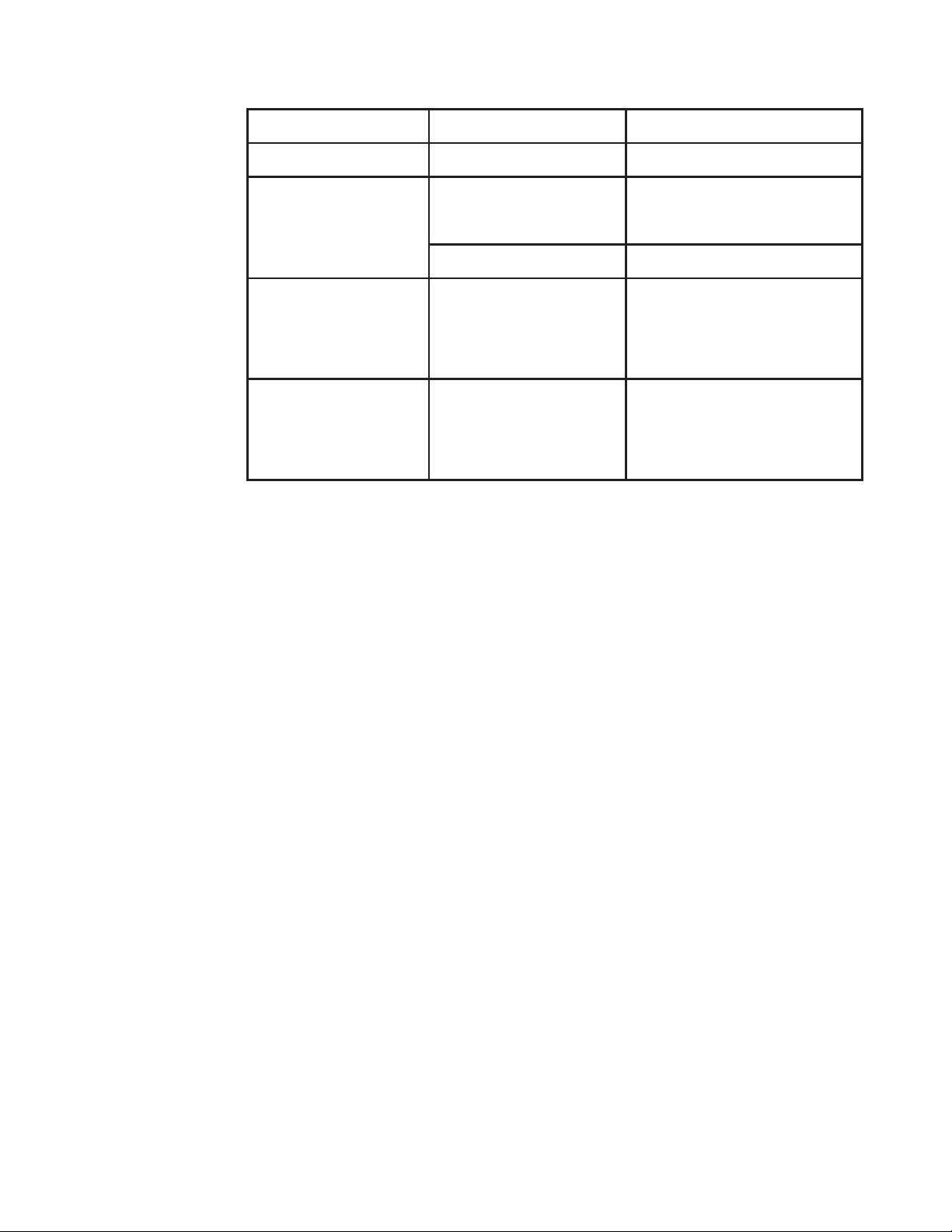
Tabela 3-1. Specykacje monitora – model Q24i-20
Głośniki Wyjście 2,5 W x 2
Komunikacja VESA DDC CI
Obsługiwane tryby
wyświetlania
Temperatura
Wilgotność
Częstotliwość w poziomie
Częstotliwość w pionie
Natywna rozdzielczość 1920 x 1080 przy 75 Hz
Robocza
Podczas przechowywania
Podczas transportu
Robocza
Podczas przechowywania
Podczas transportu
Od 15 kHz do 85 kHz
Od 48 Hz do 75 Hz
Od 0° do 40°C (od 32° do 104°F)
Od -20° do 60°C (od -4° do 140°F)
Od -20° do 60°C (od -4° do 140°F)
Od 10% do 80% bez kondensacji
Od 5% do 95% bez kondensacji
Od 5% do 95% bez kondensacji
Rozdział 3. 3-2
Page 23
Rozwiązywanie problemów
Niektóre problemy związane z przygotowaniem monitora do pracy lub używaniem go można
rozwiązać samodzielnie. Przed skontaktowaniem się ze sprzedawcą lub rmą Lenovo warto
spróbować rozwiązać problem samodzielnie, wykonując czynności odpowiednie do danej sytuacji.
Tabela 3-2. Rozwiązywanie problemów
Problem
Na ekranie
wyświetla się
napis „Input
Not Supported”
(Nieobsługiwane
wejście), a
wskaźnik zasilania
miga na biało.
Jakość obrazu jest
nie do przyjęcia.
Wskaźnik zasilania
nie świeci się i
na ekranie nie ma
obrazu.
Ekran jest pusty, a
wskaźnik zasilania
świeci się na
pomarańczowo.
Prawdopodobna
przyczyna
Tryb wyświetlania
ustawiony w
systemie nie jest
obsługiwany przez
monitor.
Kabel sygnału
wideo nie jest
dobrze podłączony
do monitora lub
komputera.
Ustawienia
kolorów mogą być
niepoprawne.
Nie zastosowano
funkcji
automatycznej
konguracji obrazu.
• Wyłącznik
zasilania monitora
nie jest włączony.
• Kabel zasilający
jest poluzowany
lub rozłączony.
• Brak zasilania
w gnieździe
zasilającym.
Monitor jest w
trybie gotowości/
zawieszenia.
Zalecane czynności
Jeśli wymieniasz stary monitor,
podłącz go ponownie i dopasuj
tryb wyświetlania do zakresu
obsługiwanego przez nowy monitor.
W przypadku korzystania z systemu
Windows zrestartuj go w trybie
awaryjnym, a następnie wybierz tryb
wyświetlania obsługiwany na danym
komputerze.
Jeśli te metody nie przyniosą
rezultatu, należy skontaktować się z
Centrum pomocy technicznej.
Upewnij się, że kabel sygnału jest
dobrze przymocowany do komputera
i monitora.
Wybierz inne ustawienie kolorów z
menu ekranowego (OSD).
Wykonaj procedurę automatycznej
konguracji obrazu.
• Upewnij się, że kabel zasilający jest
prawidłowo podłączony.
• Upewnij się, że w gnieździe
zasilającym jest zasilanie.
• Włącz zasilanie monitora.
• Użyj innego kabla zasilającego.
• Użyj innego gniazda zasilającego.
• Naciśnij dowolny klawisz lub
porusz myszą, aby na monitorze
ponownie pojawił się obraz.
• Sprawdź ustawienia opcji
zarządzania zasilaniem na
komputerze.
Więcej
informacji
„Wybór
obsługiwanego
trybu
wyświetlania” na
str� 2-7
„Podłączanie
i włączanie
monitora” na str.
1-3
„Regulacja obrazu
na monitorze” na
str� 2-3
„Regulacja obrazu
na monitorze” na
str� 2-3
„Podłączanie
i włączanie
monitora” na str.
1-3
„Zarządzanie
zasilaniem” na str�
2-8
Rozdział 3. 3-3
Page 24
Tabela 3-2. Rozwiązywanie problemów
Problem
Wskaźnik zasilania
świeci się na
pomarańczowo, ale
na monitorze nie ma
obrazu.
Niektóre piksele są
wyświetlane w złym
kolorze.
• Linie w tekście są
nieostre lub obraz jest
rozmazany.
• Na obrazie pojawiają
się pionowe lub
poziome pasy.
Prawdopodobna
przyczyna
Kabel sygnału wideo
nie jest prawidłowo
podłączony do
komputera lub
monitora.
Jasność i kontrast
monitora są ustawione
na najniższy poziom.
Jest to cecha
charakterystyczna
dla technologii
ciekłokrystalicznej i nie
stanowi wady monitora.
• Konguracja
obrazu nie została
zoptymalizowana.
• Nie zoptymalizowano
ustawienia
Właściwości ekranu w
systemie�
Zalecane czynności Więcej informacji
Upewnij się, że kabel
sygnału wideo jest
prawidłowo podłączony do
komputera.
Dopasuj ustawienia
jasności i kontrastu w menu
ekranowym (OSD).
Jeśli brakuje więcej niż
pięciu pikseli, należy się
skontaktować z Centrum
pomocy technicznej.
Dopasuj ustawienia
rozdzielczości w systemie
do natywnej rozdzielczości
tego monitora:
1920 x 1080 przy 75 Hz.
Wykonaj procedurę
automatycznej konguracji
obrazu. Jeśli automatyczna
konguracja obrazu
okaże się bezskuteczna,
przeprowadź ręczną
kongurację obrazu.
Korzystając z natywnej
rozdzielczości można
dodatkowo poprawić jakość
obrazu, dopasowując
ustawienie DPI (Dots Per
Inch) w systemie.
„Podłączanie
i włączanie
monitora” na str.
1-3
„Regulacja obrazu
na monitorze” na
str� 2-3
„Dodatek A.
Obsługa i pomoc
techniczna” na str.
A-1
„Regulacja obrazu
na monitorze” na
str� 2-3
„Wybór
obsługiwanego
trybu
wyświetlania” na
str� 2-7
Patrz
zaawansowane
opcje właściwości
wyświetlania w
systemie�
Rozdział 3. 3-4
Page 25

Ręczne instalowanie sterownika monitora
Poniżej opisano kroki dotyczące ręcznej instalacji sterownika monitora w systemie Microsoft
Windows 7, Microsoft Windows 10.
Instalowanie sterownika monitora w systemie Windows 7
Aby użyć funkcji Plug and Play w systemie Microsoft Windows 7, należy wykonać następujące
czynności:
1� Wyłącz komputer i wszystkie podłączone do niego urządzenia.
2� Upewnij się, że monitor jest podłączony prawidłowo.
3� Włącz monitor, a następnie urządzenie systemowe. Poczekaj, aż komputer uruchomi system
operacyjny Windows 7.
4� W witrynie internetowej rmy Lenovo pod adresem:
https://pcsupport.lenovo.com/solutions/q24i_20 wyszukaj odpowiedni sterownik monitora i
pobierz go na komputer, do którego jest podłączony ten monitor (np. stacjonarny).
5� Otwórz okno Display Properties (Właściwości ekranu), klikając ikony Start, Control Panel
(Panel sterowania) oraz Hardware and Sound (Sprzęt i dźwięk), a następnie klikając ikonę
Display (Ekran)�
6� Kliknij zakładkę Change the display settings (Zmień ustawienia ekranu)�
7� Kliknij ikonę Advanced Settings (Ustawienia zaawansowane)�
8� Kliknij zakładkę Monitor�
9� Kliknij przycisk Properties (Właściwości).
10� Kliknij zakładkę Driver (Sterownik)�
11� Kliknij opcję Update Driver (Aktualizuj sterownik), a następnie opcję Browse the
computer to nd the driver program (Przeglądaj komputer w poszukiwaniu programu
sterownika)�
12� Wybierz opcję Pick from the list of device driver program on the computer (Pobierz z
listy programów dla sterownika urządzenia w komputerze)�
13� Kliknij przycisk Hard Disk (Z dysku). Po kliknięciu przycisku Browse (Przeglądaj)
przejrzyj zasoby i wskaż następującą ścieżkę:
X:\Monitor Drivers\Windows 7
(gdzie X oznacza „folder, w którym znajduje się pobrany sterownik” (na komputerze, takim
jak desktop)).
14� Wybierz plik „Q24i-20.inf” i kliknij przycisk Open (Otwórz). Kliknij przycisk OK�
15� W nowym oknie wybierz pozycję Q24i-20 i kliknij przycisk Next (Dalej)�
16� Po zakończeniu instalacji usuń wszystkie pobrane pliki i zamknij wszystkie okna.
17� Uruchom ponownie system. System automatycznie wybierze maksymalną prędkość
odświeżania i odpowiednie prole dopasowania kolorów.
Uwaga: W przeciwieństwie do monitorów kineskopowych, w monitorach ciekłokrystalicznych
większa częstotliwość odświeżania nie oznacza wyższej jakości obrazu. Firma Lenovo zaleca
stosowanie rozdzielczości 1920 x 1080 z częstotliwością odświeżania 75 Hz lub rozdzielczości
1680 x 1050 z częstotliwością odświeżania 60 Hz.
Rozdział 3. 3-5
Page 26

Instalowanie sterownika monitora w systemie Windows 10
Aby użyć funkcji Plug and Play w systemie Microsoft Windows 10, należy wykonać następujące
czynności:
1� Wyłącz komputer i wszystkie podłączone do niego urządzenia.
2� Upewnij się, że monitor jest podłączony prawidłowo.
3� Włącz monitor, a następnie urządzenie systemowe. Poczekaj, aż komputer uruchomi system
operacyjny Windows 10.
4� W witrynie internetowej rmy Lenovo pod adresem:
https://pcsupport.lenovo.com/solutions/q24i_20 wyszukaj odpowiedni sterownik monitora i
pobierz go na komputer, do którego jest podłączony ten monitor (np. stacjonarny).
5� Na pulpicie przesuń kursor myszy w dolny prawy róg ekranu, wybierz opcję Setting
(Ustawienie), kliknij dwukrotnie opcję Control Panel (Panel sterowania), a następnie kliknij
ikonę Hardware and Sound (Sprzęt i dźwięk), po czym ikonę Display (Ekran)�
6� Kliknij zakładkę Change the display settings (Zmień ustawienia ekranu)�
7� Kliknij ikonę Advanced Settings (Ustawienia zaawansowane)�
8� Kliknij zakładkę Monitor�
9� Kliknij przycisk Properties (Właściwości).
10� Kliknij zakładkę Driver (Sterownik)�
11� Kliknij opcję Update Driver (Aktualizuj sterownik), a następnie opcję Browse the
computer to nd the driver program (Przeglądaj komputer w poszukiwaniu programu
sterownika)�
12� Wybierz opcję Pick from the list of device driver program on the computer (Pobierz z
listy programów dla sterownika urządzenia w komputerze)�
13� Kliknij przycisk Hard Disk (Z dysku). Kliknij przycisk Browse (Przeglądaj) i przejdź do
folderu, w którym znajdują się pobrane sterowniki.
14� Wybierz plik „Q24i-20.inf” i kliknij przycisk Open (Otwórz). Kliknij przycisk OK�
15� W nowym oknie wybierz pozycję Q24i-20 i kliknij przycisk Next (Dalej)�
16� Po zakończeniu instalacji usuń wszystkie pobrane pliki i zamknij wszystkie okna.
17� Uruchom ponownie system. System automatycznie wybierze maksymalną prędkość
odświeżania i przejdzie do folderu odpowiadającego Prolom dopasowania koloru.
Uwaga: W przeciwieństwie do monitorów kineskopowych, w monitorach ciekłokrystalicznych
większa częstotliwość odświeżania nie oznacza wyższej jakości obrazu. Firma Lenovo zaleca
stosowanie rozdzielczości 1920 x 1080 z częstotliwością odświeżania 75 Hz lub rozdzielczości
1680 x 1050 z częstotliwością odświeżania 60 Hz.
Uzyskiwanie pomocy
Jeśli wciąż nie można rozwiązać problemu, należy skontaktować się z Centrum pomocy
technicznej rmy Lenovo. Dodatkowe informacje dotyczące kontaktowania się z Centrum pomocy
technicznej zamieszczono w podrozdziale „Dodatek A. Obsługa i pomoc techniczna” na str. A-1�
Rozdział 3. 3-6
Page 27

Informacje o serwisie
Zakres odpowiedzialności klienta
Gwarancja nie obejmuje produktu, który został uszkodzony na skutek wypadku, niewłaściwego
użytkowania, nadmiernej eksploatacji, niewłaściwej instalacji, użytkowania niezgodnie z
instrukcjami i specykacjami produktu, klęski żywiołowej lub wywołanej przez człowieka, bądź
zmian, napraw lub modykacji dokonywanych bez zezwolenia.
Oto przykłady niewłaściwego użytkowania lub nadmiernej eksploatacji, których nie obejmuje
gwarancja:
• Obrazy wypalone na ekranie monitora kineskopowego. Wypaleniu obrazu można zapobiec,
korzystając z wygaszacza ekranu lub funkcji zarządzania zasilaniem.
• Fizyczne uszkodzenie obudowy, obejmy, podstawy i kabli.
• Rysy lub dziury w ekranie monitora.
Rozdział 3. 3-7
Page 28
Dodatek A. Obsługa i pomoc techniczna
Następujące informacje opisują pomoc techniczną dostępną dla produktu w okresie gwarancyjnym
lub w czasie użyteczności produktu. Pełne objaśnienie warunków gwarancji Lenovo zawiera
dokument Lenovo Limited Warranty (Ograniczona gwarancja Lenovo).
Rejestracja opcji użytkownika
Rejestracja umożliwia uzyskiwanie aktualizacji usług i pomocy dla produktu oraz bezpłatnych lub
zniżkowych akcesoriów i elementów komputera. Przejdź do adresu:
http://www.lenovo.com/register
Pomoc techniczna online
Pomoc techniczna online jest dostępna w okresie użyteczności produktu pod adresem:
http://www.lenovo.com/support
W okresie gwarancyjnym dostępna jest także pomoc dotycząca wymiany produktu lub wymiany
uszkodzonych komponentów. Dodatkowo w przypadku instalacji opcji użytkownika w komputerze
Lenovo może przysługiwać usługa u użytkownika. Przedstawiciel pomocy technicznej Lenovo
może pomóc w wybraniu najlepszej opcji.
Telefoniczna pomoc techniczna
Pomoc techniczna dotycząca instalacji i konguracji poprzez Centrum pomocy klienta będzie
dostępna przez 90 dni po wycofaniu opcji z rynku. Po tym czasie udzielanie pomocy technicznej
zostanie zakończone lub będzie dostępne płatnie, zależnie od decyzji rmy Lenovo. Za określoną
opłatą dostępna jest także dodatkowa pomoc.
Przed skontaktowaniem się z przedstawicielem pomocy technicznej Lenovo należy sprawdzić
następujące dostępne informacje: nazwa i numer opcji, dowód zakupu, producent komputera,
model, numer seryjny i podręcznik, dokładny opis wszelkich komunikatów błędu, opis problemu i
informacje dotyczące konguracji sprzętu i oprogramowania dla systemu.
Przedstawiciel pomocy technicznej może chcieć omówić problem telefonicznie, dlatego
użytkownik powinien dysponować telefonem przy komputerze.
Numery telefoniczne mogą zostać zmienione bez powiadomienia. Najbardziej aktualna lista
pomocy technicznej Lenovo jest zawsze dostępna pod adresem:
http://www.lenovo.com/support/phone
Kraj lub region Numer telefoniczny
Argentyna
Australia
Austria
Belgia
Boliwia
0800-666-0011
(hiszpański, angielski)
1-800-041-267
(angielski)
0810-100-654 (według taryfy lokalnej)
(niemiecki)
Usługa gwarancyjna i pomoc techniczna: 02-339-36-11
(niderlandzki, francuski)
0800-10-0189
(hiszpański)
Dodatek A. A-1
Page 29

Dodatek B. Uwagi
Firma Lenovo może nie oferować we wszystkich krajach produktów, usług lub funkcji
omówionych w tym dokumencie. Aby uzyskać informacje dotyczące produktów i usług aktualnie
dostępnych w danym regionie, należy skontaktować się z lokalnym przedstawicielem rmy
Lenovo. Wszelkie odniesienia do produktu programu lub usługi Lenovo nie oznaczają ani nie
sugerują, że trzeba korzystać wyłącznie z produktu, programu lub usługi Lenovo. Można korzystać
z dowolnych funkcjonalnie równoważnych produktów, programów lub usług, które nie naruszają
jakichkolwiek dóbr intelektualnych.
Jednakże na użytkowniku spoczywa odpowiedzialność za ocenę i sprawdzenie działania każdego
innego produktu, programu lub usługi.
Firma Lenovo może posiadać patenty lub zgłoszenia patentowe na towary i usługi, o których
mowa w niniejszej publikacji. Posiadanie tego dokumentu nie oznacza przyznania jakichkolwiek
licencji na te patenty. Pisemne zapytania dotyczące licencji można przesyłać na adres:
Lenovo (United States), Inc.
1009 Think Place - Building One
Morrisville, NC 27560
USA
Do wiadomości: Dyrektor ds. Licencji Lenovo
FIRMA LENOVO DOSTARCZA TĘ PUBLIKACJĘ W TAKIM STANIE, W JAKIM SIĘ
ZNAJDUJE („AS IS”) BEZ UDZIELANIA JAKICHKOLWIEK GWARANCJI, WYRAŹNYCH
LUB DOMNIEMANYCH, A W SZCZEGÓLNOŚCI DOMNIEMANYCH GWARANCJI
PRZYDATNOŚCI HANDLOWEJ, PRZYDATNOŚCI DO OKREŚLONEGO CELU ORAZ
GWARANCJI, ŻE PUBLIKACJA TA NIE NARUSZA PRAW STRON TRZECICH. W niektórych
jurysdykcjach nie jest dozwolone wyłączenie wyraźnych lub dorozumianych gwarancji w niektórych
transakcjach, dlatego też to stwierdzenie może nie mieć zastosowania w przypadku użytkownika.
Ta informacja może zawierać techniczne niedokładności lub błędy typograczne. Zamieszczone
informacje są okresowo aktualizowane; zmiany te zostaną uwzględnione w kolejnych wydaniach tej
publikacji. Lenovo zastrzega sobie prawo do wprowadzania ulepszeń i/lub zmian w produktach i/lub
programach opisanych w tej publikacji w dowolnym czasie, bez wcześniejszego powiadomienia.
Produkty opisane w niniejszym dokumencie nie są przeznaczone do używania w aplikacjach
wykorzystywanych przy przeszczepach ani w innych aplikacjach podtrzymywania życia, kiedy
wadliwe działanie może spowodować uszczerbek na zdrowiu lub śmierć. Informacje zawarte w
niniejszym dokumencie pozostają bez wpływu na specykacje produktów oraz gwarancje Lenovo.
Żadne z postanowień niniejszego dokumentu nie ma charakteru wyraźnej lub domniemanej licencji
czy zabezpieczenia bądź ochrony przed roszczeniami w ramach praw własności intelektualnej
Lenovo lub stron trzecich. Wszelkie zawarte tu informacje zostały uzyskane w konkretnym
środowisku i mają charakter ilustracyjny. Dlatego też rezultaty uzyskiwane w innych środowiskach
działania mogą być różne.
Lenovo może wykorzystywać lub przekazywać wszelkie dostarczone informacje w dowolny
sposób, jaki zostanie uznany za odpowiedni, bez żadnych zobowiązań w stosunku do użytkownika.
Wszelkie odniesienia w tej publikacji do witryn internetowych innych niż Lenovo są dostarczane
wyłącznie dla wygody i w żadnym razie nie stanowią zachęty do ich odwiedzania. Materiały w tych
witrynach internetowych nie są częścią materiałów dla tego produktu Lenovo i odpowiedzialność za
korzystanie z materiałów w tych witrynach internetowych spoczywa po stronie użytkownika.
Wszelkie zawarte w nich dane wydajności zostały określone w środowisku kontrolowanym. W
związku z tym wynik osiągnięty w innych warunkach pracy może się znacznie różnić. Niektóre
pomiary zostały wykonane na poziomie rozwoju systemów i nie gwarantuje się, że pomiary te będą
takie same w ogólnie dostępnych systemach. Co więcej, niektóre pomiary zostały oszacowane
poprzez ekstrapolację. Rzeczywiste wyniki mogą być inne. Użytkownicy tego dokumentu powinni
sprawdzić stosowne dane dla określonego środowiska.
Dodatek B. B-1
Page 30
Informacje dotyczące recyklingu
Firma Lenovo zachęca właścicieli sprzętu informatycznego (IT) do odpowiedzialnego recyklingu
nieprzydatnych już urządzeń. Firma Lenovo oferuje różnorodne programy i usługi wspomagające
właścicieli w recyklingu ich produktów IT. Informacje dotyczące recyklingu produktów Lenovo
można uzyskać pod adresem:
http://www.lenovo.com/lenovo/environment/recycling
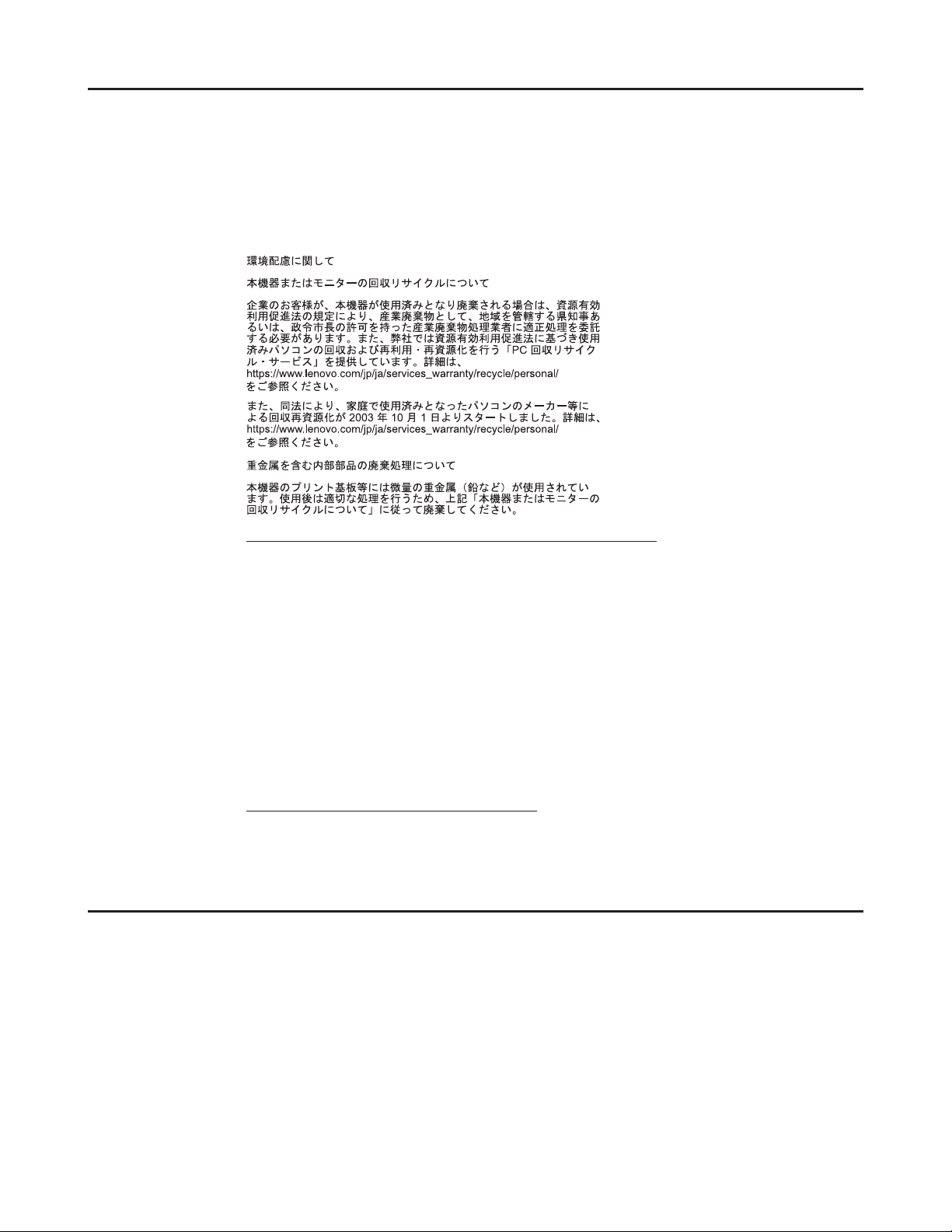
Zbiórka i recykling zużytych komputerów lub monitorów Lenovo
Pracownicy rm, którzy chcą zutylizować komputery lub monitory Lenovo, będące własnością ich
rm, muszą to zrobić zgodnie z Ustawą o promowaniu skutecznej utylizacji zasobów. Komputery
i monitory są zaliczane do odpadów przemysłowych i powinny być prawidłowo usuwane przez
służby usuwania odpadów przemysłowych, posiadające certykat lokalnych władz. Zgodnie z
Ustawą o promowaniu skutecznej utylizacji zasobów rma Lenovo Japan poprzez sieć punktów
zbiórki komputerów PC i usługi recyklingowe zapewnia możliwość zbierania, ponownego
wykorzystania i recyklingu zużytych komputerów i monitorów. Szczegóły można znaleźć na
stronie Lenovo pod adresem: https://www.lenovo.com/jp/ja/services_warranty/recycle/personal/.
Zgodnie z Ustawą o promowaniu skutecznej utylizacji zasobów zbiórka i recykling zużytych
komputerów domowych i monitorów przez producenta rozpoczęła się 1 października 2003 roku.
Ta usługa jest świadczona bezpłatnie użytkownikom komputerów domowych sprzedanych
po 1 października 2003 roku. Szczegóły można znaleźć na stronie Lenovo pod adresem:
https://www.lenovo.com/jp/ja/services_warranty/recycle/personal/.
Utylizacja komponentów komputerów Lenovo
Niektóre komputery Lenovo sprzedane w Japonii mogą zawierać metale ciężkie lub inne substancje
szkodliwe dla środowiska naturalnego. Aby prawidłowo zutylizować zużyte komponenty, takie jak
drukowane obwody elektroniczne czy napędy, należy zastosować się do opisanych powyżej metod
zbiórki i recyklingu zużytych komputerów lub monitorów.
Znaki towarowe
Następujące wyrażenia to znaki towarowe Lenovo w Stanach Zjednoczonych i/lub w innych
krajach:
Lenovo
Logo Lenovo
ThinkCenter
ThinkPad
ThinkVision
Microsoft, Windows i Windows NT to znaki towarowe grupy rm Microsoft.
Inne nazwy rm, produktów lub usług mogą być znakami towarowymi lub znakami usług innych rm.
Dodatek B. B-2
Page 31

Kable zasilające i zasilacze
Używaj wyłącznie kabli zasilających i zasilaczy dostarczonych przez producenta produktu.
Nie używaj zasilacza AC z innych urządzeń.
Dodatek B. B-3
 Loading...