

Page 1

Read the safety notices and important tips in the
included manuals before using your computer.
Lenovo N23
Podręcznik użytkownika
Przed rozpoczęciem korzystania z komputera przeczytaj
informacje dotyczące b
zawarte w instrukcjach dołączon
ezpieczeństwa oraz ważne wskazówki
ych do zestawu.
Page 2

Uwagi
• Przed użyciem produktu należy najpierw przeczytać Podręcznik Lenovo z
informacjami ogólnymi i dotyczącymi bezpieczeństwa .
• W niektórych instrukcjach zawartych w tym podręczn
użytkownik korzysta z systemu Windows
®
10. W przypadku innego systemu
iku przyjmuje się, że
operacyjnego Windows niektóre operacje mogą być wykonywane inaczej. W innych
systemach niektóre operacje mogą nie być wykonywane.
• Funkcje opisane w tym podręczniku są ws
pólne dla większości modeli. Niektóre
funkcje mogą nie być dostępne na twoim komputerze, lub twój komputer może
posiadać funkcje które nie są opisane w niniejszym Podręcznik użytkownika.
• Rzeczywisty wygląd produktu
może odbiegać od przedstawionego na ilustracjach w
instrukcji. Należy zapoznać się z rzeczywistym produktem.
Uwaga prawna
• Szczegółowe informacje zawarto w sekcji Guides & Manuals pod adresem
http://support.lenovo.com.
Wydanie pierwsze (maj 2016)
© Copyright Lenovo 2016.
Page 3

Spis treści
Rozdział 1. Poznaj swój komputer .......................................................1
Widok z góry ................................................................................................................ 1
Widok z lewej strony ................................................................................................... 9
Widok z prawej strony ............................................................................................... 12
Widok od spodu ......................................................................................................... 13
Rozdział 2. Rozpoczęcie pracy z systemem Windows 10 ................ 14
Konfigurowanie systemu operacyjnego przy pierwszym użyciu .............................. 14
Interfejsy systemu operacyjnego ................................................................................ 14
Przełączanie komputera w stan uśpienia lub wyłączanie go ..
Obsługa ekranu dotykowego ...................................................................................... 20
Podłączanie do sieci bezprzewodowej ....................................................................... 24
Uzyskaj pomoc z systemu Windows ......................................................................... 25
Rozdział 3. System przywracania .......................................................26
Rozdział 4. Rozwiązywanie problemów .............................................29
Często zadawane pytania ........................................................................................... 29
Rozwiązywanie problemów ....................................................................................... 31
Znaki towarowe ....................................................................................34
.................................... 18 18
i
Page 4

Page 5
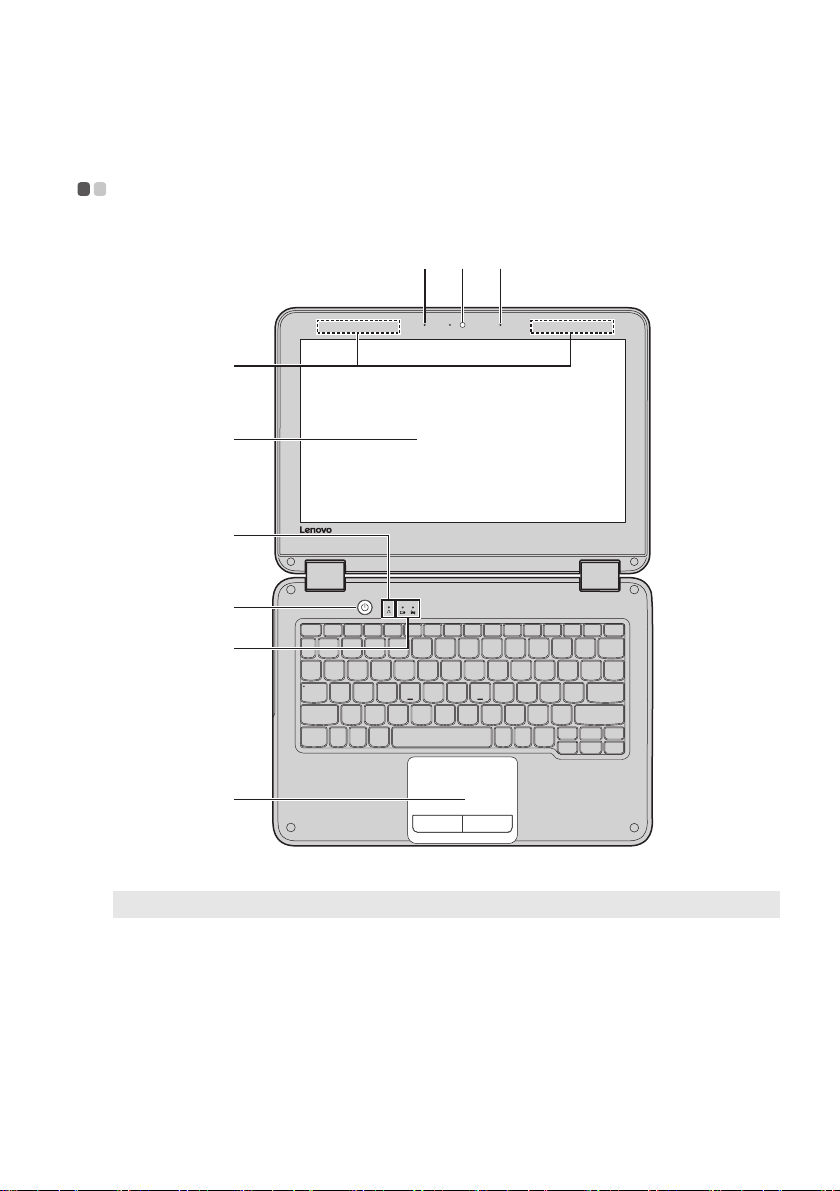
Rozdział 1. Poznaj swój komputer
f
g
h
d
c
ab b
e
Widok z góry - - - - - - - - - - - - - - - - - - - - - - - - - - - - - - - - - - - - - - - - - - - - - - - - - - - - - - - - - - - - - - - - -
Uwaga: Obszary zaznaczone liniami przerywanymi oznaczają, że części nie są widoczne z zewnątrz.
Uwaga:
• Nie na
wyświetlacza należy sprawdzić, czy pomiędzy panelem wyświetlacza a klawiaturą nie został
długopis lub inny przedmiot. W przeciwnym wypadku panel wyświetlacza może ulec uszkodzeniu.
otwierać panelu wyświetlacza bardziej niż o 360 stopni. Podczas zamykania panelu
leży
1
Page 6

Rozdział 1. Poznaj swój komputer
a Wbudowana
Kamera do komunikacji wideo.
kamera
b Wbudowany
mikrofon
c Anteny
bezprzewodowej
Przechwytują dźwięk, który może być wykorzystywany do wideo
konferencji, narracji głosowej lub nagrywania dźwięku.
Umożliwiają wysyłanie i odbieranie transmisji bezprzewodowych
po podłączeniu adaptera WiFi.
sieci LAN
d Ekran
wielodotykowy
e Przycisk Novo
Uwaga: Aby uzyskać szczegółowe informacje, patrz „Rozdział 3. System przywracania” na stronie
26.
f Przycisk
Wyświetlacz LCD z podświetleniem LED zapewnia idealny
obraz. Ten wyświetlacz obsługuje funkcję wielodotyku.
Gdy komputer jest wyłączony, naciśnij ten przycisk w celu
uruchomienia systemu przywracania lub narzędzia konfiguracji
systemu BIOS, bądź przejścia do menu rozruchu.
Należy nacisnąć ten przycisk, aby włączyć komputer.
zasilania
2
Page 7

Rozdział 1. Poznaj swój komputer
g Wskaźniki stanu
systemu
Stan zasilacza
Wskaźnik stanu Znaczenie
sieciowego
Wyłączony Komputer znajduje się w trybie hibernacji
Odłączony
Świeci na bursztynowo
świ
Miga szybko na
bursztynowo
Miga wolno na
bursztynowo
Miga wolno na biało Akumulator naładowany jest do
Podłączony
Świeci na biało
świ
h Touchpad
Wskaźnik stanu akumulatora/ładowania
Wskaźnik blokady klawiatury
lub jest wyłączony. Akumulator naładowany
jest do poziomu powyżej 20%.
Akumulator naładowany jest do poziomu od
atłem
ciągłym
atłem
ciągłym
Touchpad działa jak zwykła mysz.
5% do 20%.
Akumulator naładowany jest do poziomu od
5%.
1% do
Akumulator jest ładowany. Gdy poziom
naładowania akumulatora osiągnie 20%,
kolor migania zmieni się na biały.
20%
do 80% i wciąż się ładuje. Gdy poziom
naładowania akumulatora osiągnie 80%,
kontrolka przestanie migać.
Akumulator naładowany jest do poziomu
powyżej 80%, ładowanie będzie
kontynuowane do chwili pełnego
naładowania akumulatora.
poziomu od
Touchpad: Aby pr
po polu w kierunku, w którym ma się przesunąć wskaźnik.
Przyciski touchpada: Funkcje lewej/prawej strony odpowiadają
mu/prawemu przyciskowi konwencjonalnej myszy.
lewe
Uwaga: Panel dotykowy można włączyć/wyłączyć naciskając F8 ( ).
zesunąć wskaźnik na ekranie, przesuń palcem
3
Page 8
Rozdział 1. Poznaj swój komputer
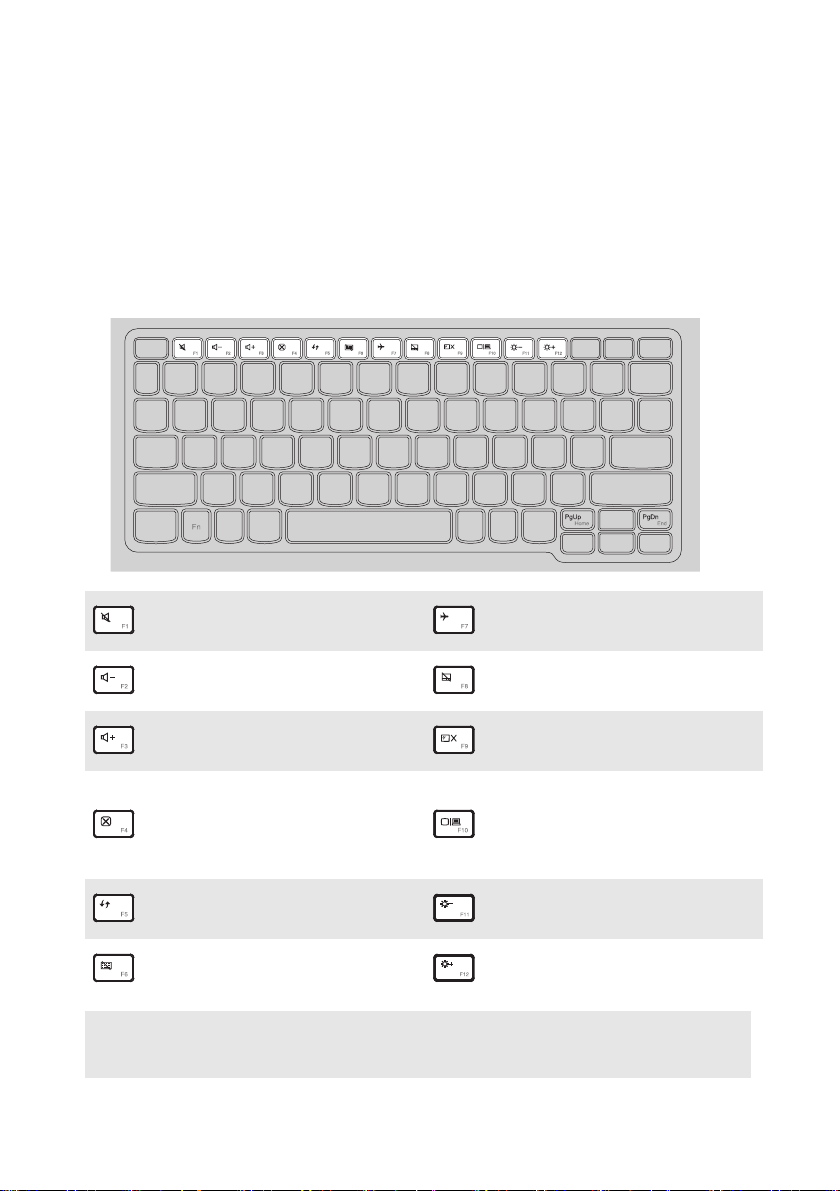
Korzystanie z kl
awiatury
Klawisze skrótów
Dostęp do niektórych ustawień systemu można szybko uzyskać naciskając
odpowiednie klawisze skrótów.
Wycisza/przywraca dźwięk.
:
Zmniejsza poziom głośności.
:
Zwiększa poziom głośności.
:
Włączenie/wyłączenie trybu
:
samolotowego.
Włącza/wyłącza panel
dotykowy.
Włączenie/wyłączenie
:
podświetlania ekranu LCD.
Przełącza wyświetlanie
Zamyka aktywne okno.
:
obrazu pomiędzy
:
komputerem a urządzeniem
zewnętrznym.
Odświeża pulpit lub aktywne
:
okno.
Włączanie/wyłączanie
:
kl
awiatury.
Uwaga: Jeśli narzędziu konfiguracji systemu BIOS opcja Hotkey Mode (Tryb klawiszy skrótów)
zostanie zmieniony z Enabled (Włączone) na Disabled (Wyłączone), konieczne będzie
naciśnięcie klawisza Fn w połączeniu z odpowiednim skrótem klawiszowym.
Zmniejsza jasność
:
wyświetlacza.
Zwiększa jasność
:
wyświet
lacza.
4
Page 9
Rozdział 1. Poznaj swój komputer
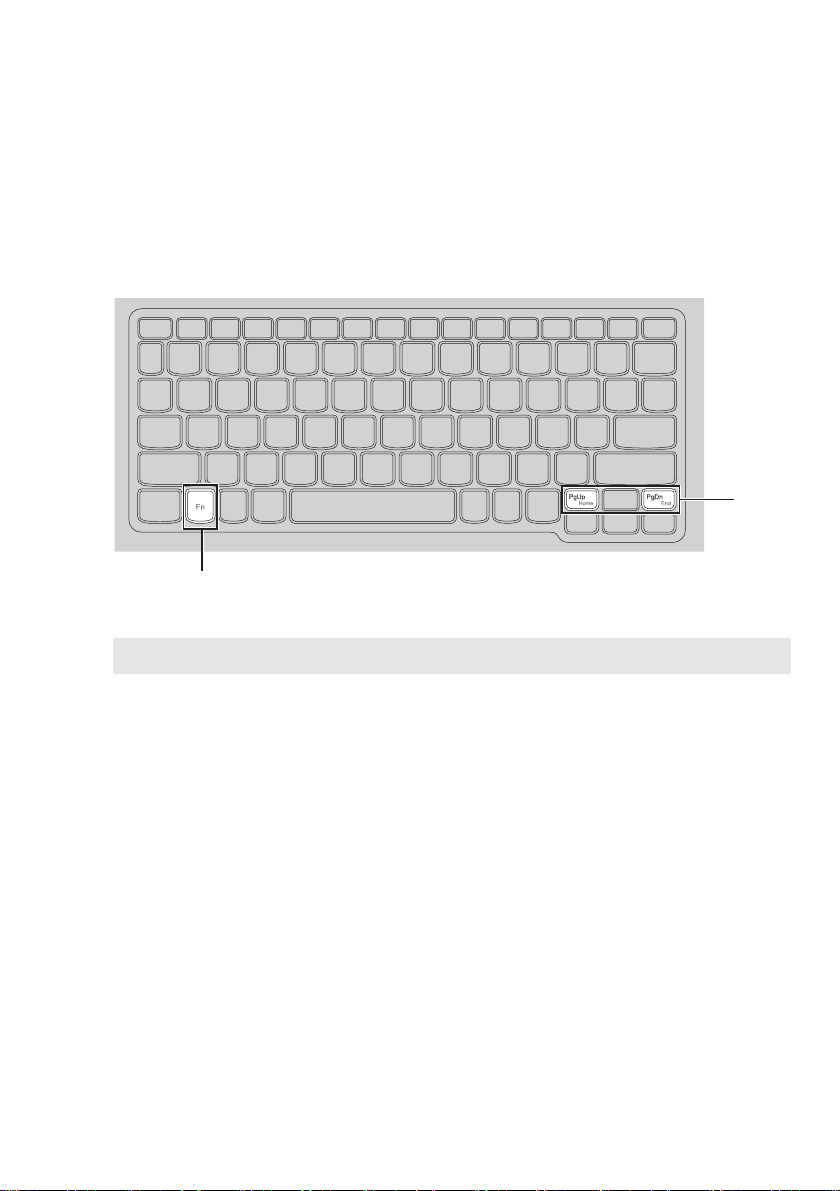
b
a
Kombinacje przycisków funkcyjnych
Korzystając z przycisków funkcyjnych można natychmiastowo przełączać funkcje.
Aby to zrobić, naciśnij i przytrzymaj klawisz Fn a; następnie naciśnij jeden z
klawiszy funkcyjnych b.
Poniżej opisane zostało działanie każdego z przycisków funkcyjnych.
Fn + PgUp: Włączanie/wyłączanie funkcji Scroll lock.
Fn + PgDn: Aktywowanie żądani
a systemu.
5
Page 10
Rozdział 1. Poznaj swój komputer
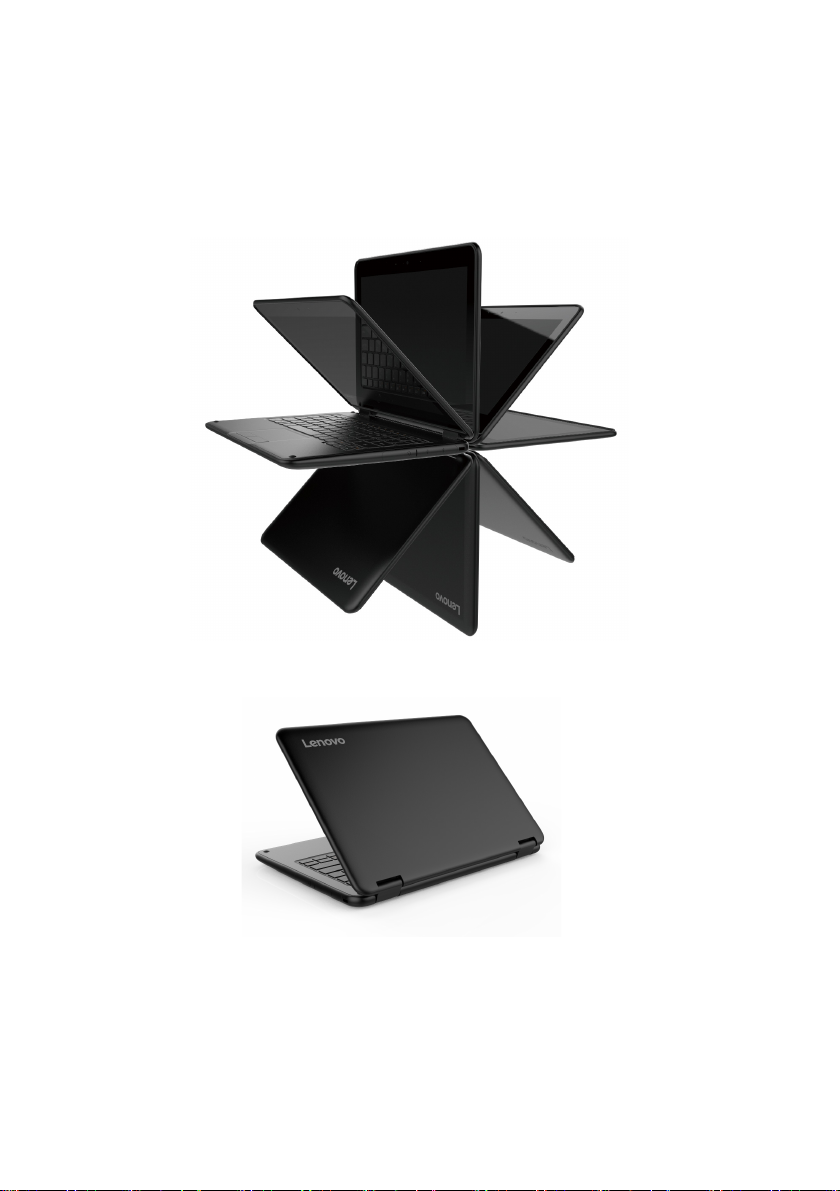
Ustawianie panelu wyświ
Panel wyświetlacza może być otwarty pod dowolnym kątem, aż do 360 stopni.
etlacza
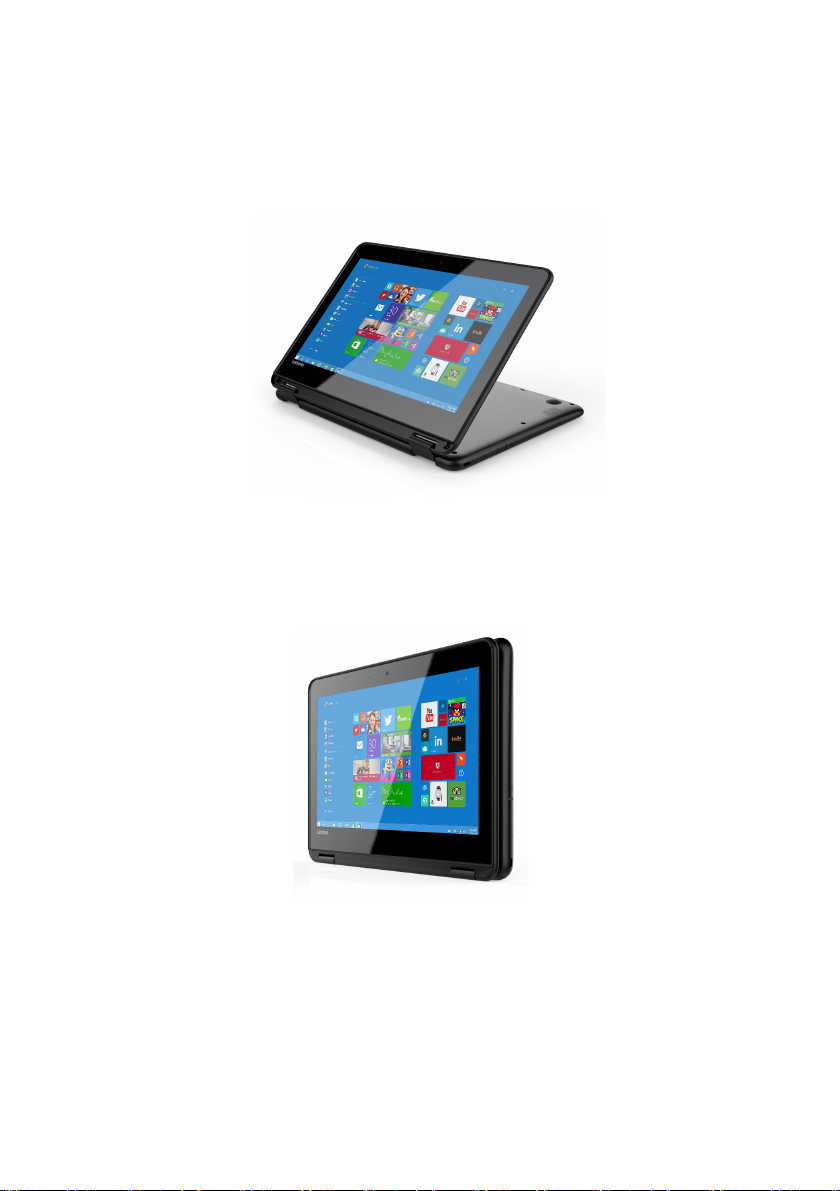
Tryb notebook
Odpowiedni do zadań wymagających korzystania z klawiatury i myszy (takich jak
tworzenie dokumentów, pisanie wiadomości e-mail, i podobnych).
6
Page 11
Rozdział 1. Poznaj swój komputer
Tryb stojący (Tryb kinowy)
Odpowiedni do zadań wymagających niewielkiego wykorzystania dotyku (takich jak
przeglądanie zdjęć lub odtwarzanie filmów).
Tryb tablet
Odpowiedni do zadań wymagających częstego dotykania ekranu (takich jak
przeglądanie Sieci, granie w gry,itd).
7
Page 12
Rozdział 1. Poznaj swój komputer
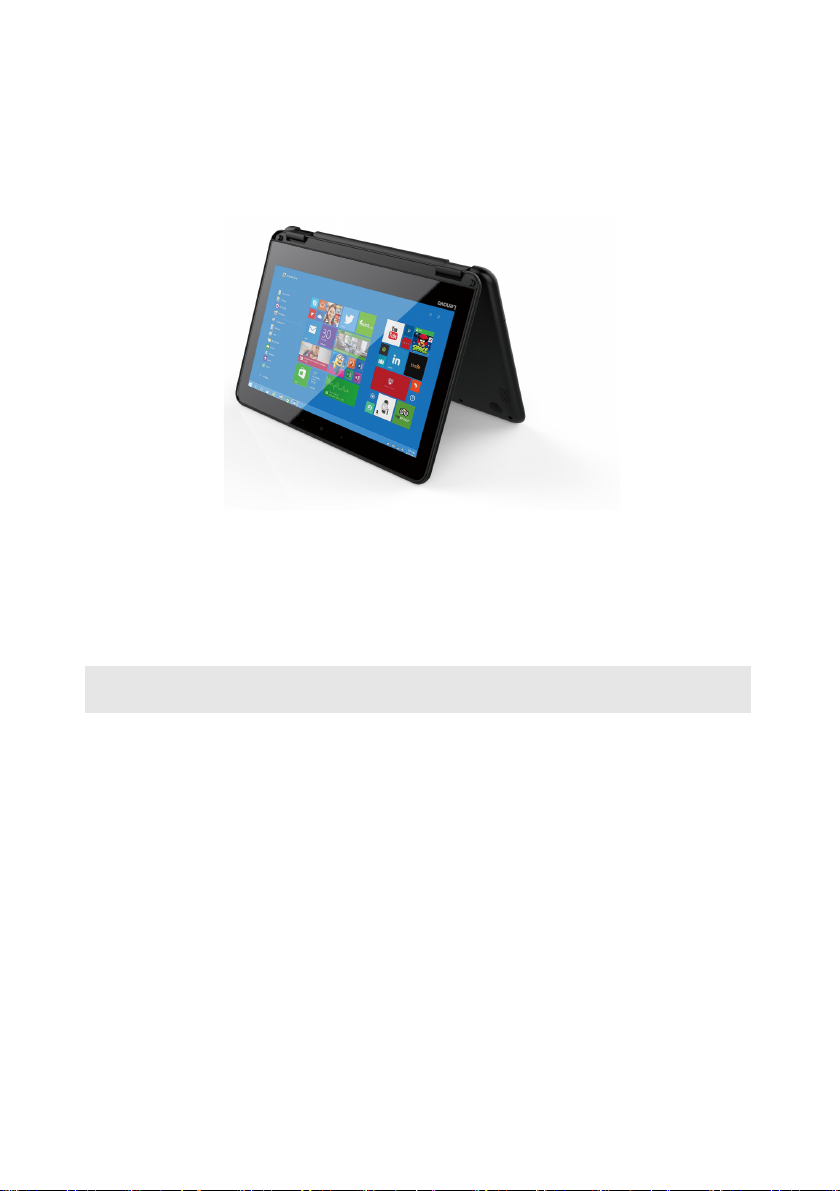
Tryb namiotu (Tryb prezentacji)
Odpowiedni do zadań wymagających ograniczonej interakcji z ekranem dotykowym
(takich jak wyświetlanie wykresów lub prezentacji PowerPoint).
Uwaga:
• Nie należ
y otwierać wyświetlacza używając nadmiernej siły, ponieważ może to spowodować
uszkodzenie panelu wyświetlacza lub zawiasów.
Uwaga: Klawiatura i touchpad są automatycznie blokowane, kiedy ekran zostanie otwarty o więcej
niż 190 stopni (w przybliżeniu).
8
Page 13
Rozdział 1. Poznaj swój komputer
ab c d
Widok z lewej strony - - - - - - - - - - - - - - - - - - - - - - - - - - - - - - - - - - - - - - - - - - - - - - - - - - -
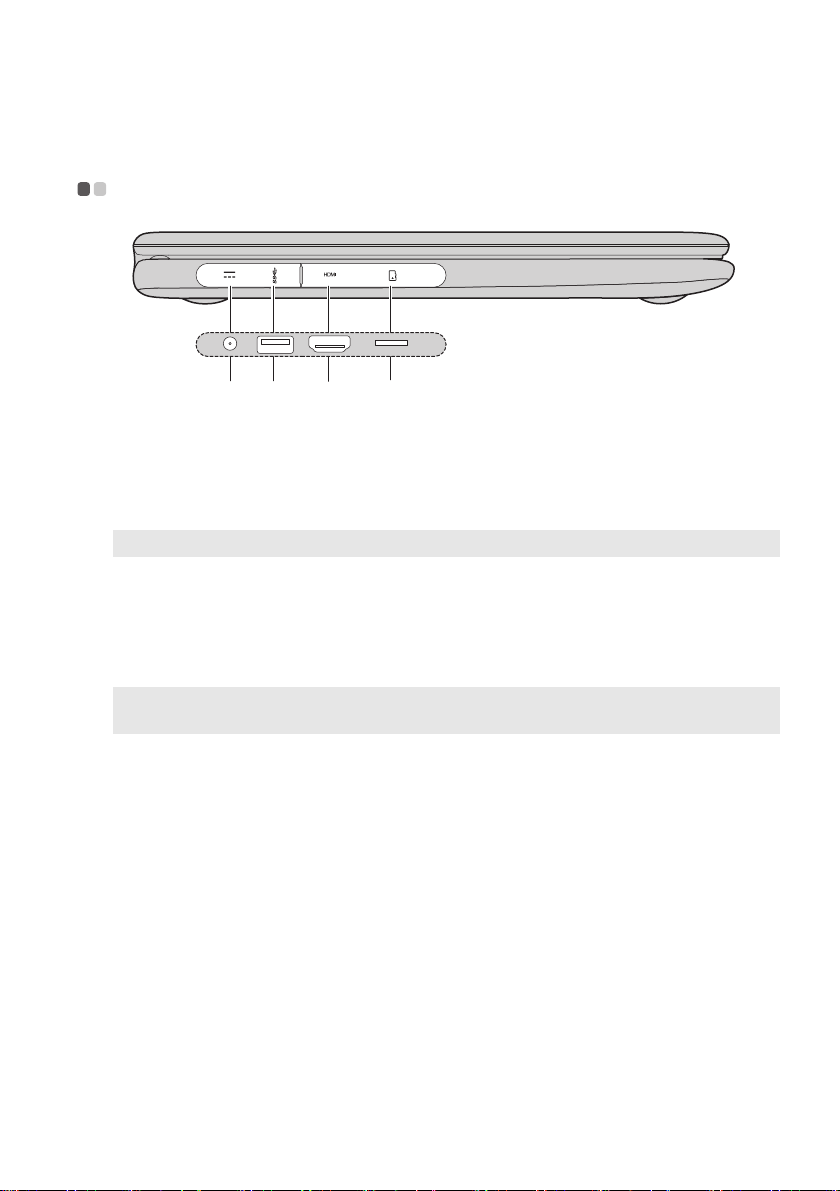
a Gniazdo
Pozwala na podłączenie zasilacza sieciowego.
zasilacza
sieciowego
b Gniazdo USB 3.0
Uwaga: Aby uzyskać szczegółowe informacje, patrz „Podłączanie urządzeń USB” na stronie 10.
c Gniazdo HDMI
d Gniazdo kart
Pozwala na podłączenie urządzeń USB.
Służy do podłączania urządzeń wyposażonych w wejście HDMI,
jak np. telewizor lub monitor.
Służy do podłączania kart micro SD (brak w zestawie).
micro SD
Uwaga: Aby uzyskać szczegółowe informacje, patrz „Używanie karty micro SD (brak w zestawie)”
na stronie 11.
9
Page 14
Rozdział 1. Poznaj swój komputer
Podłą
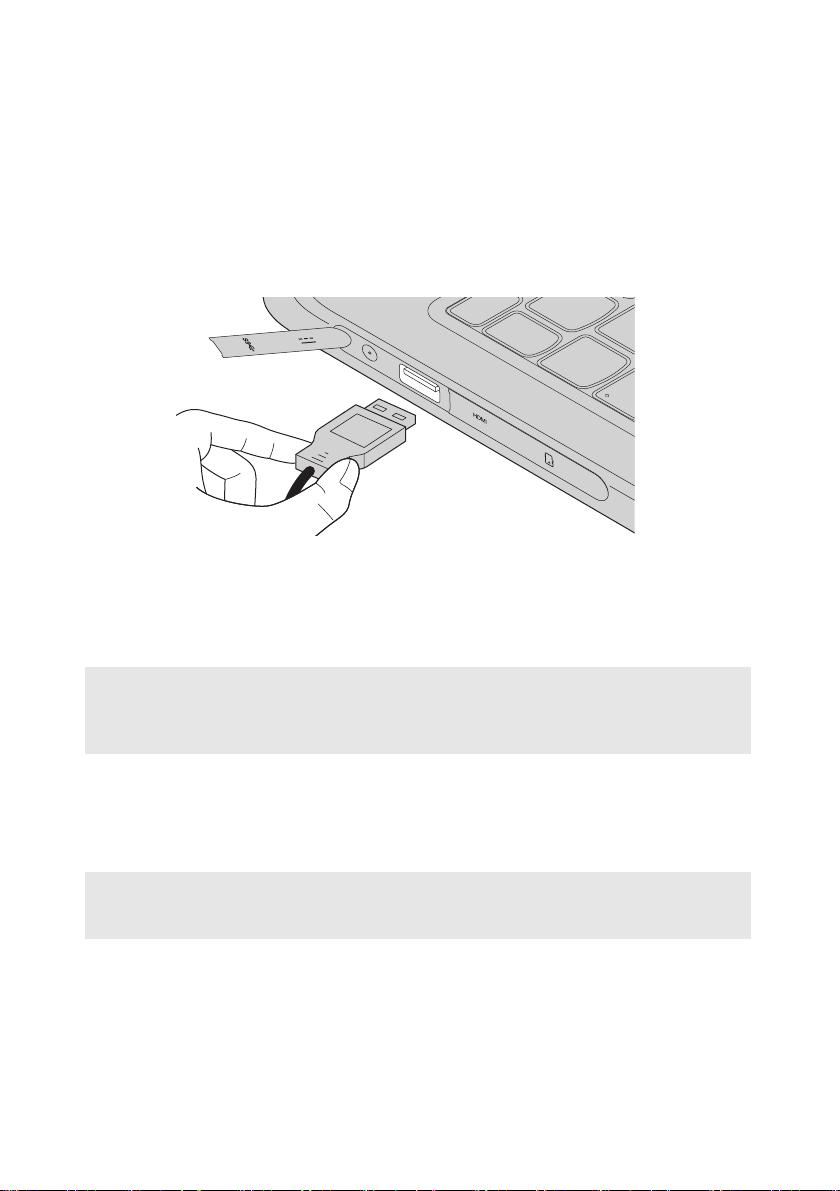
czanie urządzeń USB
TDo komputera można podłączyć urządzenie USB wkładając jego wtyczkę USB
(Typ A) do gniazda USB w komputerze.wój komputer posiada dwa gniazda USB
kompatybilne z urządzeniami USB.
Podczas podłączania urządzenia USB do konkretnego portu USB w swoim
komputerze po raz pierwszy system Windows automatycznie instaluje sterownik dla
tego urządzenia. Po zainstalowaniu sterownika można odłączyć i ponownie
podłączyć urządzenie bez wykonywania dodatkowych czynności.
Uwaga: W większości przypadków system Windows wykrywa nowe urządzenie po podłączeniu go,
a następnie automatycznie instaluje sterownik. Jednakże niektóre urządzenia mogą wymagać
instalacji sterownika przed ich podłączeniem. Należy sprawdzić dokumentację dostarczoną
przez producenta urządzenia przed jego podłączeniem.
Przed odłączeniem urządzenia pamięci masowej USB należy upewnić się, że
komputer zakończył przesyłanie danych do tego urządzenia. Kliknij ikonę
Bezpieczne usuwanie sprzętu i wysuwanie nośników w obszarze powiadomień
systemu Windows, aby usunąć urządzenie przed jego odłączeniem.
Uwaga: Jeśli twoje urządzenie USB wykorzystuje kabel zasilający, należy przed podłączeniem
urządzenia do komputera podłączyć je do źródła zasilania. W przeciwnym wypadku
urządzenie może nie zostać rozpoznane.
10
Page 15

Rozdział 1. Poznaj swój komputer
Uwagi:
Używanie karty m
icro SD (brak w zestawie)
Twój komputer obsługuje karty micro Secure Digital (SD).
• Należy wkładać wyłącznie jedną kartę na raz.
• Czytnik kart nie obsługuje urządzeń SDIO (tj. Bluetooth SDIO, itp.).
Wkładanie karty
Należy wsunąć kartę, aż wskoczy na swoje miejsce.
Wyjmowanie karty
1 Należy wepchnąć kartę, aż słychać będzie kliknięcie.
2 Następnie n
Uwaga: Przed wyjęciem karty pamięci należy wyłączyć ją, korzystając z funkcji bezpiecznego
ależy delikatnie wyciągnąć kartę pamięci z gniazda.
usuwania sprzętu i wysuwania nośników systemu Windows, aby zapobiec uszkodzeniu
danych.
11
Page 16
Rozdział 1. Poznaj swój komputer
ab c
Uwagi:
Uwagi:
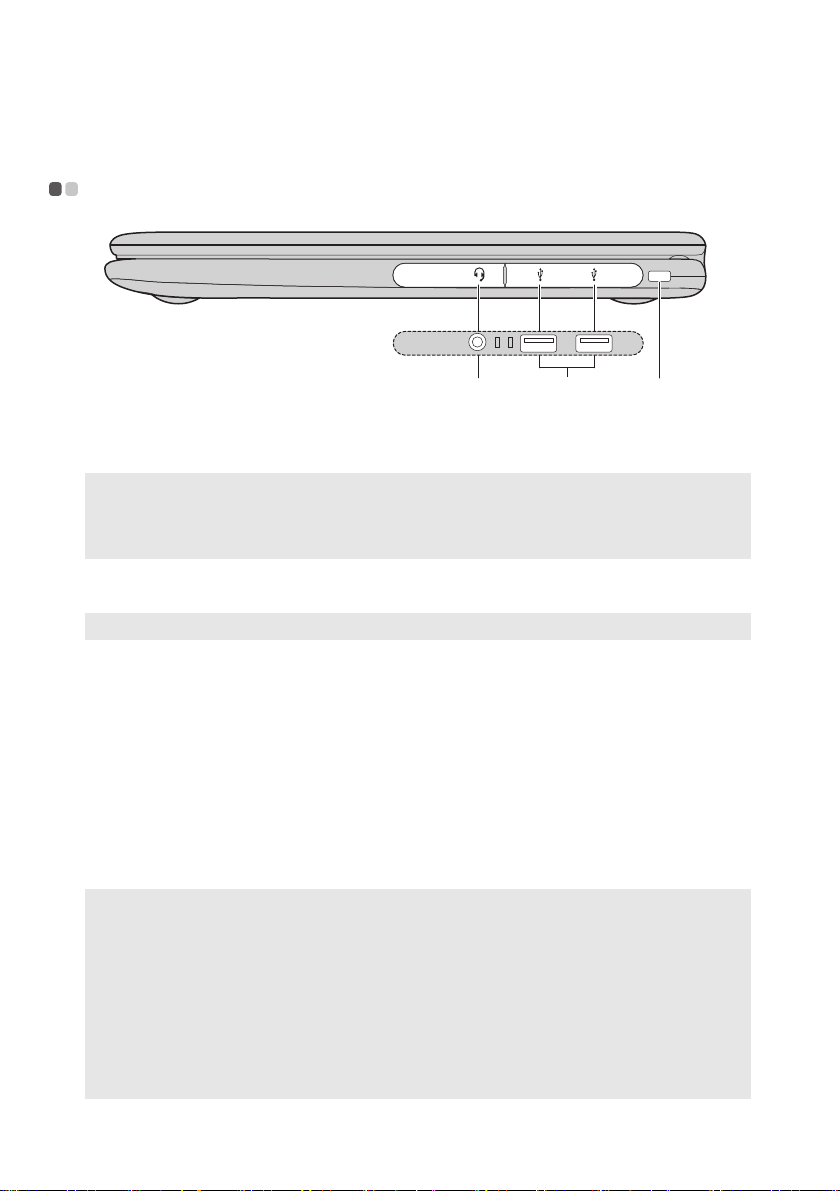
Widok z prawej strony - - - - - - - - - - - - - - - - - - - - - - - - - - - - - - - - - - - - - - - - - - - - - - - -
a Gniazdo audio
Pozwala na podłączenie zestawu słuchawkowego.
typu combo
• Gniazdo audio typu combo nie obsługuje tradycyjnych mikrofonów.
• Ze względu na różnice w standardach przemysłowych funkcja nagrywania może nie być
obsługiwana, jeśli zostaną podłączone słuchawki lub zestaw słuchawkowy innych producentów.
b Gniazdo USB
Uwaga: Aby uzyskać szczegółowe informacje, patrz „Podłączanie urządzeń USB” na stronie 10.
c Gniazdo
zabezpieczające
Kensington mini
• Blokada nie została dostarczona. Podczas zakupu blokady należy wybrać taką, która jest
kompatybilna z mechanizmem blokującym Cleat
gniazdem przed zakupem. Blokada wykorzystująca mechanizm blokujący T-Bar
kompatybilna z gniazdem zabezpieczającym Kensington Mini.
• Przed zakupem jakiegokolwiek pr
kompatybilny z tego rodzaju otworem zabezpieczającym.
tkownik ponosi odpowiedzialność za
• Uży
funkcji zabezpieczających. Firma Lenovo nie oferuje komentarzy, ocen ani gwarancji dotyczących
działania, jakości lub wydajności urządzeń blokujących i funkcji zabezpieczających.
Pozwala na podłączenie urządzeń USB.
Służy do podłączania blokady Kensington MiniSaver™ Mobile
(lub kompatybilnej).
Tu należy podłącz
yć blokadę zabezpieczającą (brak w zestawie),
aby ochronić komputer przed kradzieżą lub nieautoryzowanym
użyciem.
Do komputera można p
rzymocować blokadę zabezpieczającą,
aby zapobiec zabraniu go bez zgody użytkownika.
Aby uzyskać szczegółowe informacje na temat instalacji
blokady zabezpieczającej należy zapoznać się z instrukcjami
dostarczonymi z zakupioną blokadą zabezpieczającą.
TM
oraz sprawdzić jej kompatybilność z
oduktu zabezpieczającego należy sprawdzić, czy jest
ocenę, wybór i implementację urządzeń blokujących i
TM
nie jest
12
Page 17
Rozdział 1. Poznaj swój komputer
a a
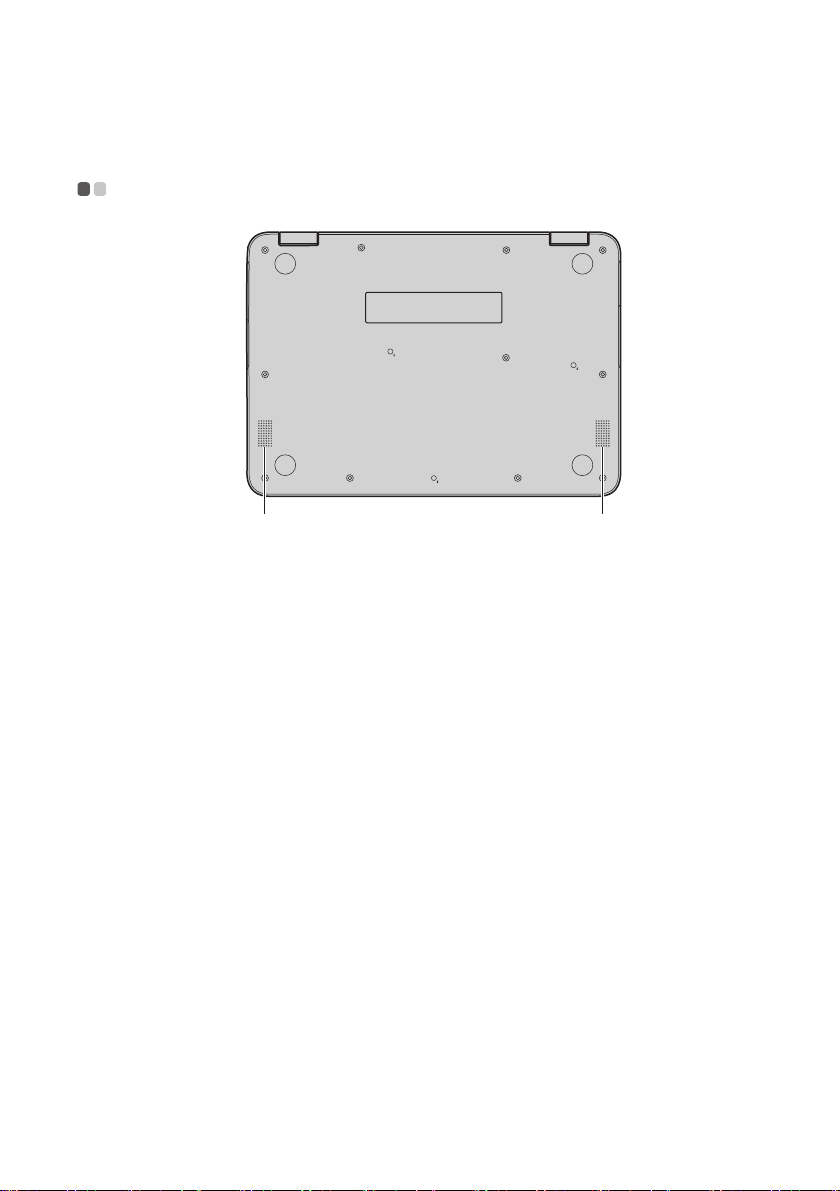
Widok od spodu - - - - - - - - - - - - - - - - - - - - - - - - - - - - - - - - - - - - - - - - - - - - - - - - - - - - - - - - - - -
a Głośniki
Pozwalają na odtwarzanie dźwięku.
13
Page 18
Rozdział 2. Rozpoczęcie pracy z systemem Windows 10
Konfigurowanie systemu operacyjnego przy
pierwszym użyciu - - - - - - - - - - - - - - - - - - - - - - - - - - - - - - - - - - - - - - - - - - - - - - - - - - - - - - - -
Przy pierwszym użyciu komputera może być konieczne skonfigurowanie systemu
operacyjnego. Proces konfiguracji może obejmować poniższe procedury:
• Akceptacja warunków Umowy Licencyjnej Użytkowni
(EULA)
• Konfiguracja połączenia internetowego
•
Rejestracja systemu operacyjnego
• Utworzenie konta użytkown
ika
Interfejsy systemu operacyjnego - - - - - - - - - - - - - - - - - - - - - - - - - - - -
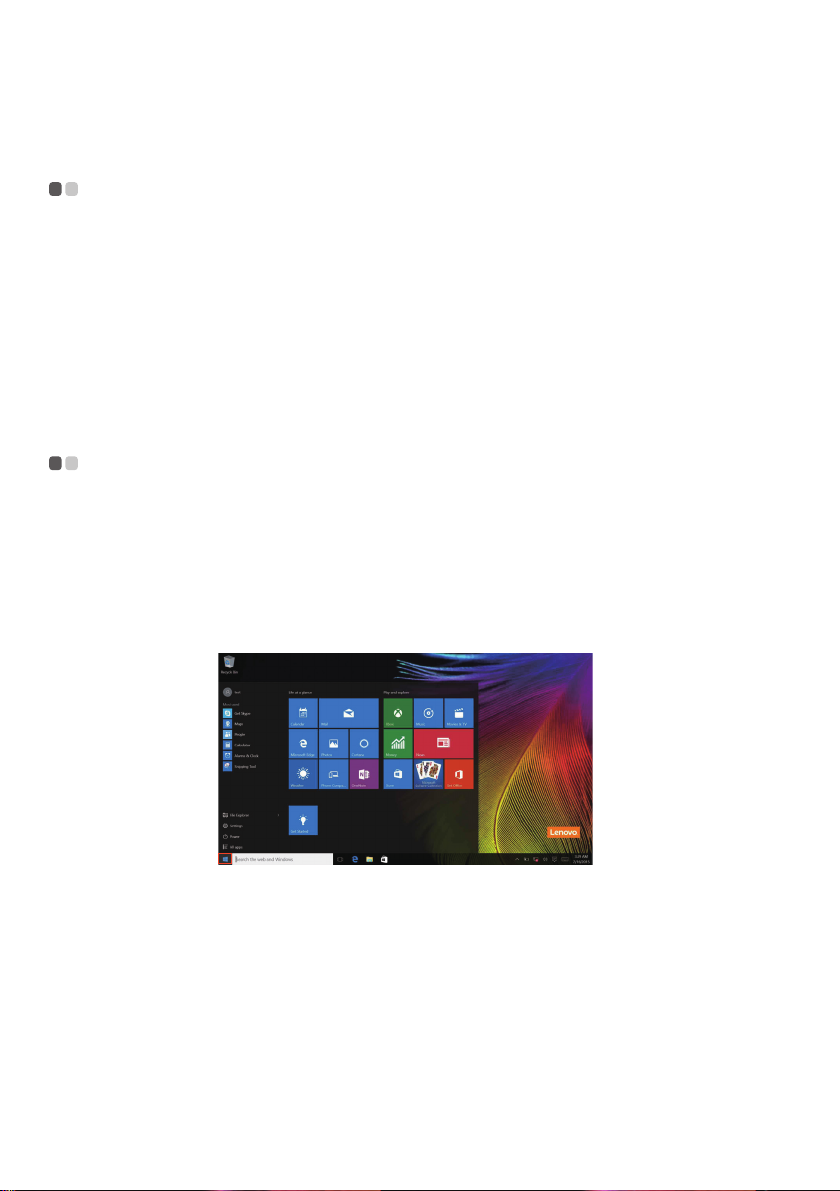
Powrót menu Start
Windows 10 posiada funkcjonalne i przydatne menu Start. Aby otworzyć menu Start
należy wykonać wykonaj jedną z poniższych czynności:
•Wybrać przycisk Start
• Nacisnąć klawisz W
w lewym dolnym rogu, aby wyświetlić menu Start.
indows na klawiaturze.
ka Oprogramowania
14
Page 19
Rozdział 2. Rozpoczęcie pracy z systemem Windows 10
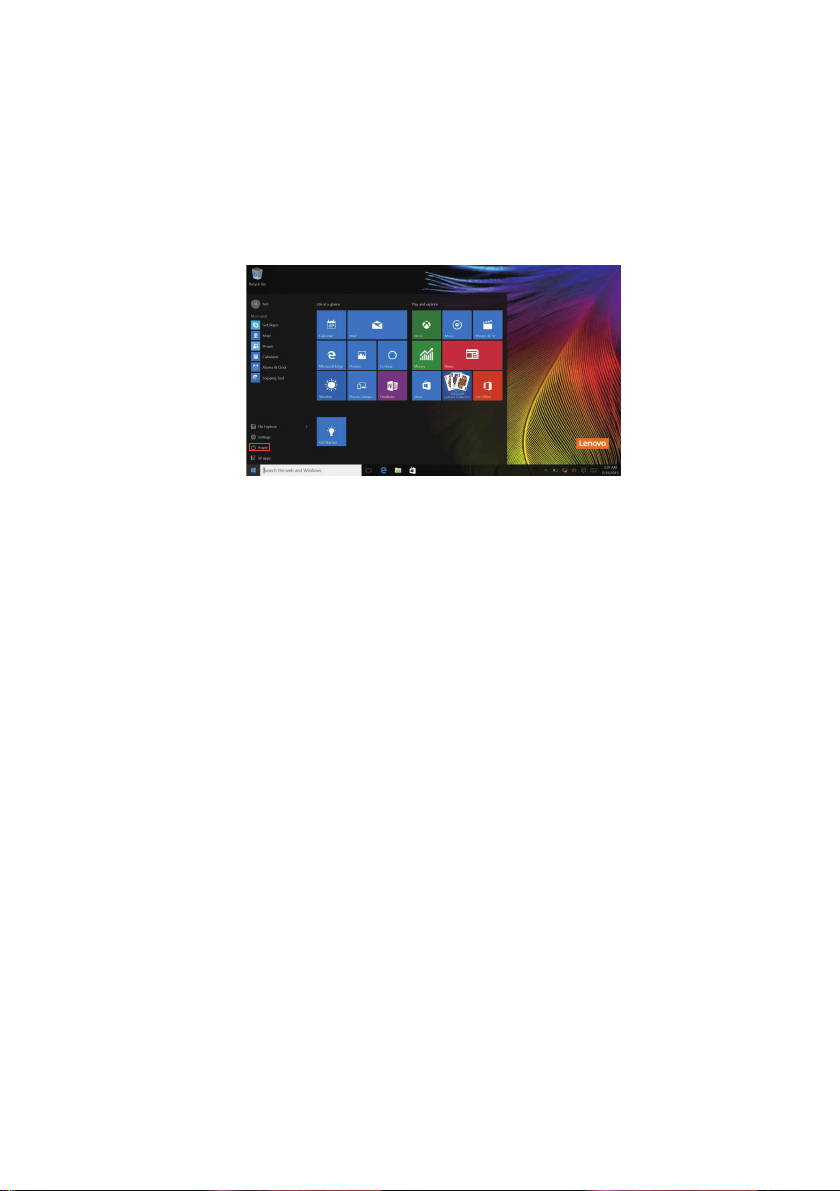
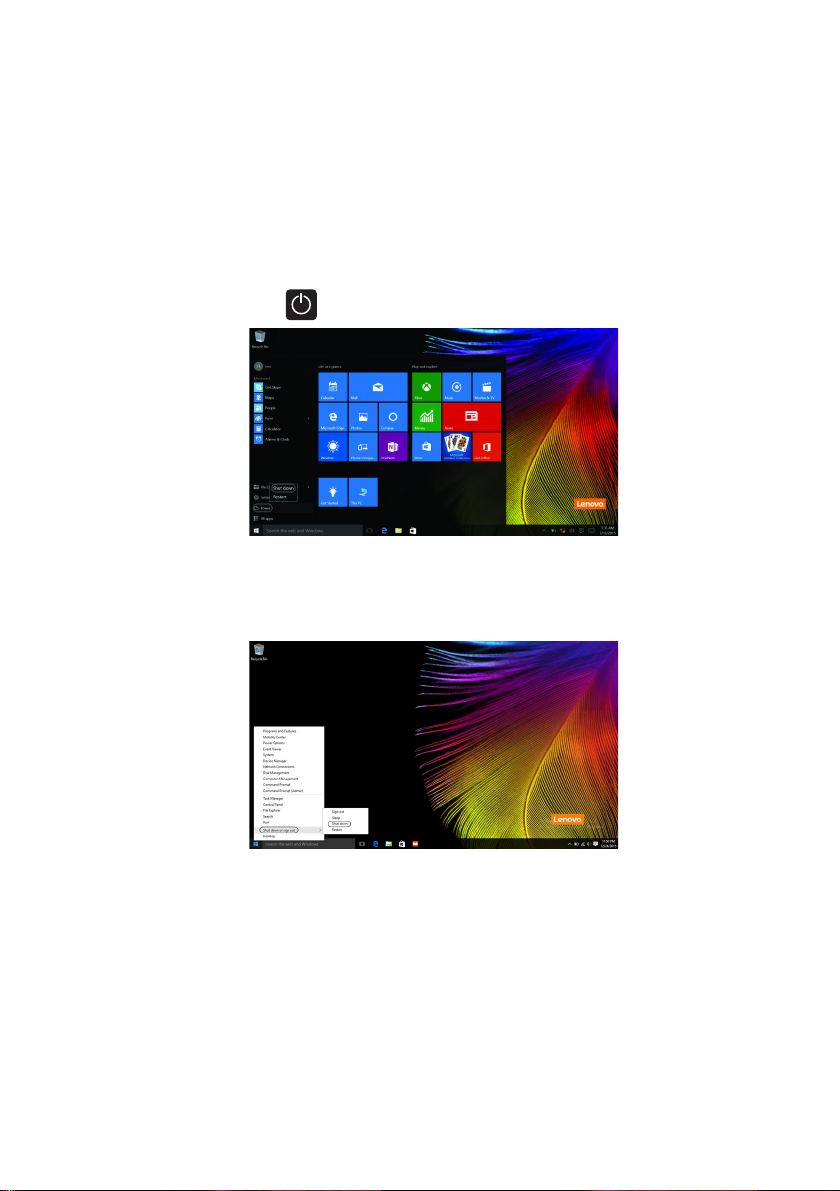
Przycisk zasilania znajduje się w menu Start i po jego kliknięciu można wybrać
wyłączenie lub ponowne uruchomienie komputera, bądź przełączenie komputera w
tryb uśpienia.
Za pomocą menu Start można zlokalizować wszystkie zainstalowane aplikacje lub
wyświetlić często używane aplikacje.
15
Page 20
Rozdział 2. Rozpoczęcie pracy z systemem Windows 10
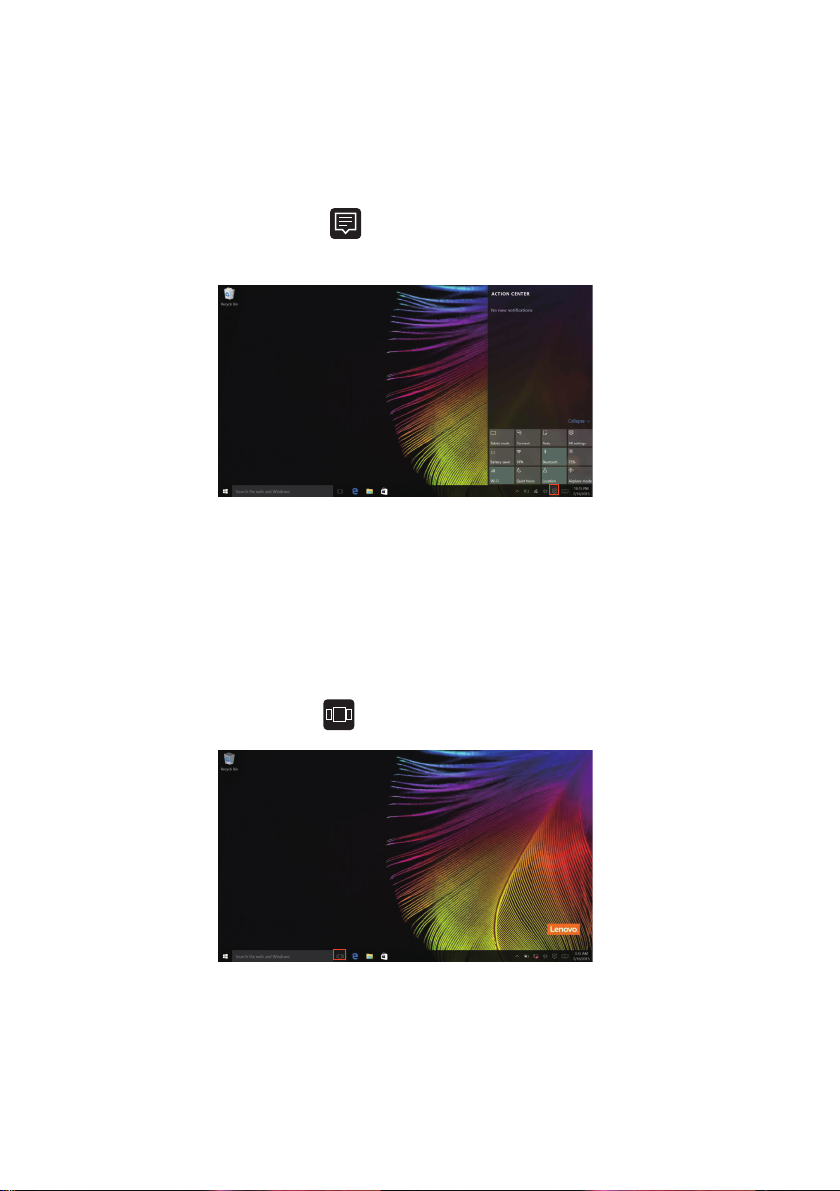
Centrum akcji
Wybierz ikonę Centrum akcji na pasku narzędzi, aby wyświetlić Centrum akcji
.
W Centrum akcjimożna sprawdzić ważne powiadomienia z systemu Windows i
aplikacji. Ponadto, można szybko zmienić typowe ustawienia.
Widok zadań na pasku zadań
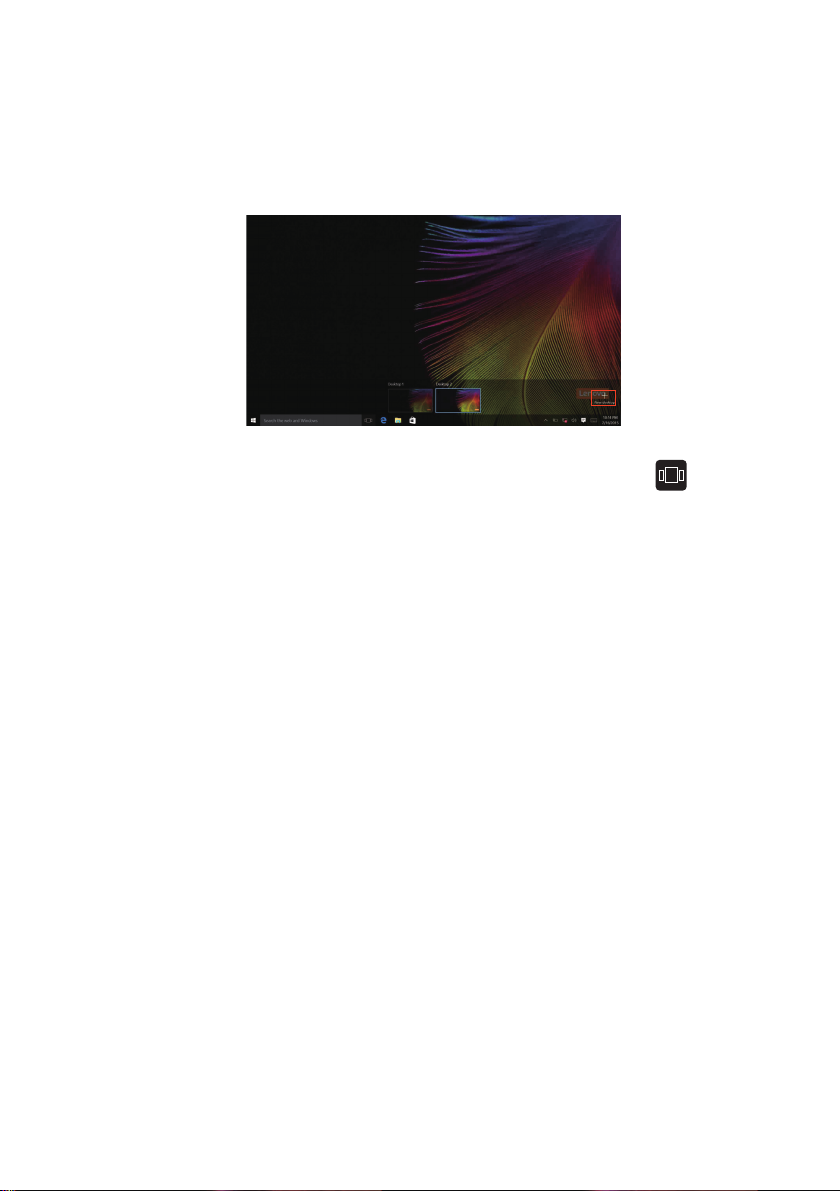
W systemie Windows 10 można dodać nowy pulpit i przełączać się pomiędzy
różnymi pulpitami.
Aby dodać no
• Kliknij ikonę Wi
wy pulpit, wykonaj następujące czynności:
dok zadań w obszarze paska zadań.
16
Page 21
Rozdział 2. Rozpoczęcie pracy z systemem Windows 10
• Kliknij Nowy pulpit.
Aby przełączać się pomiędzy pulpitami, kliknij ikonę Widok zadań , a następnie
wybierz żądany p
ulpit.
17
Page 22

Rozdział 2. Rozpoczęcie pracy z systemem Windows 10
Przełączanie komputera w stan uśpienia lub
wyłączanie go - - - - - - - - - - - - - - - - - - - - - - - - - - - - - - - - - - - - - - - - - - - - - - - - - - - - - - - - - - - - - - -
Po zakończeniu pracy z komputerem można przełączyć go w stan uśpienia lub
wyłączyć go.
Przełączanie komputera w stan uśpienia
Jeśli komputer nie będzie używany przez krótki okres czasu, należy przełączyć go w
stan uśpienia.
Gdy komputer znajduje się w trybie uśpienia, możn
normalnej pracy, pomijając proces rozruchu.
Aby przełączyć komput
• Zamknij pokrywę wyświetlacza.
• Naciśnij przycisk zasilania.
• Przemieść kurso
Wybierz Zasilanie Uśpij.
Uwaga: Przełącz komputer w stan uśpienia przed przenoszeniem go. Przenoszenie komputera kiedy
talerze dysku twardego obracają się może uszkodzić dysk twardy powodując utratę danych.
er w stan uśpienia, wykonaj jedną z poniższych czynności:
ewego dolnego narożnika, a następnie wybierz przycisk Start.
r do l
a szybko przywrócić go do
Aby przywrócić komputer do pracy, wykonaj jedną z poniższych czynności:
• Naciśnij dowolny klawisz klawiatury.
•
Naciśnij przycisk zasilania.
18
Page 23
Rozdział 2. Rozpoczęcie pracy z systemem Windows 10
Wyłączanie komputer
Jeśli komputer nie będzie używany przez długi okres czasu, należy go wyłączyć.
Aby wyłączyć kompu
• Przemieść kursor do
Wybierz Zasilanie Wyłącz.
• Kliknij prawym przyciskiem myszy przycisk Start w lewym dolnym rogu i wybierz
Zamknij lub wyloguj się Zamknij.
a
ter, wykonaj jedną z następujących czynności:
lewego dolnego narożnika, a następnie wybierz przycisk Start.
19
Page 24
Rozdział 2. Rozpoczęcie pracy z systemem Windows 10
Obsługa ekranu dotykowego - - - - - - - - - - - - - - - - - - - - - - - - - - - - - - - - - - - -
Panel wyświetlacza umożliwia wprowadzanie danych tak jak w tablecie, z użyciem
ekranu wielodotykowego, lub jjak w tradycyjnym notebooku, za pomocą klawiatury
i touchpada.
Gesty wielodotykowe
Można dotykać ekranu z użyciem jednego lub więcej palców, aby wykonywać różne
zadania.
Najczęściej używane gesty
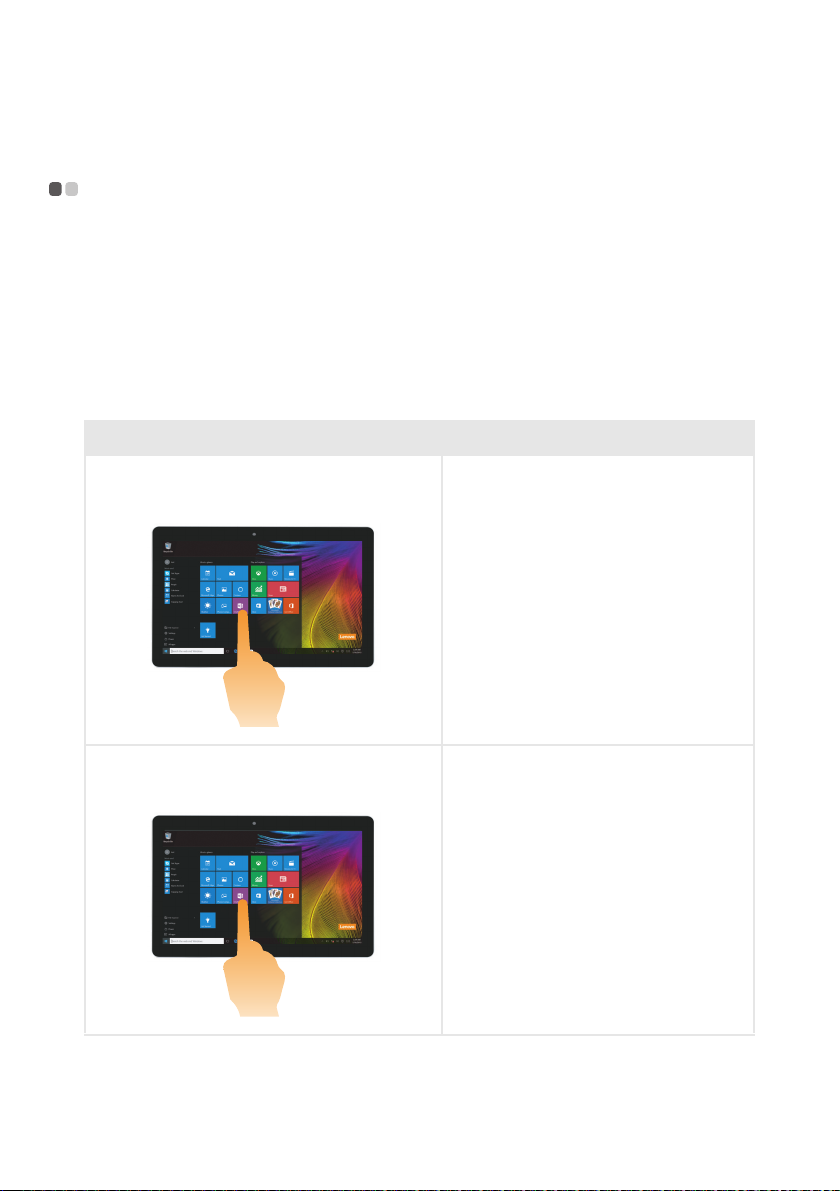
Stuknięcie
Stuknij element jednokrotnie.
Wykonuje czynność, taką jak
uruchomienie aplikacji, otworzenie łącza
lub wykonanie komendy. Funkcja
podobna do kliknięcia lewym
przyciskiem myszy.
Naciśnięcie i przytrzymanie
Naciśnij palcem i przytrzymaj przez chwilę.
20
Pozwala na wyświetlenie szczegółowych
informacji przed wybraniem czynności.
Może także otworzyć menu zawierające
więcej opcji. Funkcja podobna do
kliknięcia prawym przyciskiem myszy.
Page 25
Rozdział 2. Rozpoczęcie pracy z systemem Windows 10
(ciąg dalszy)
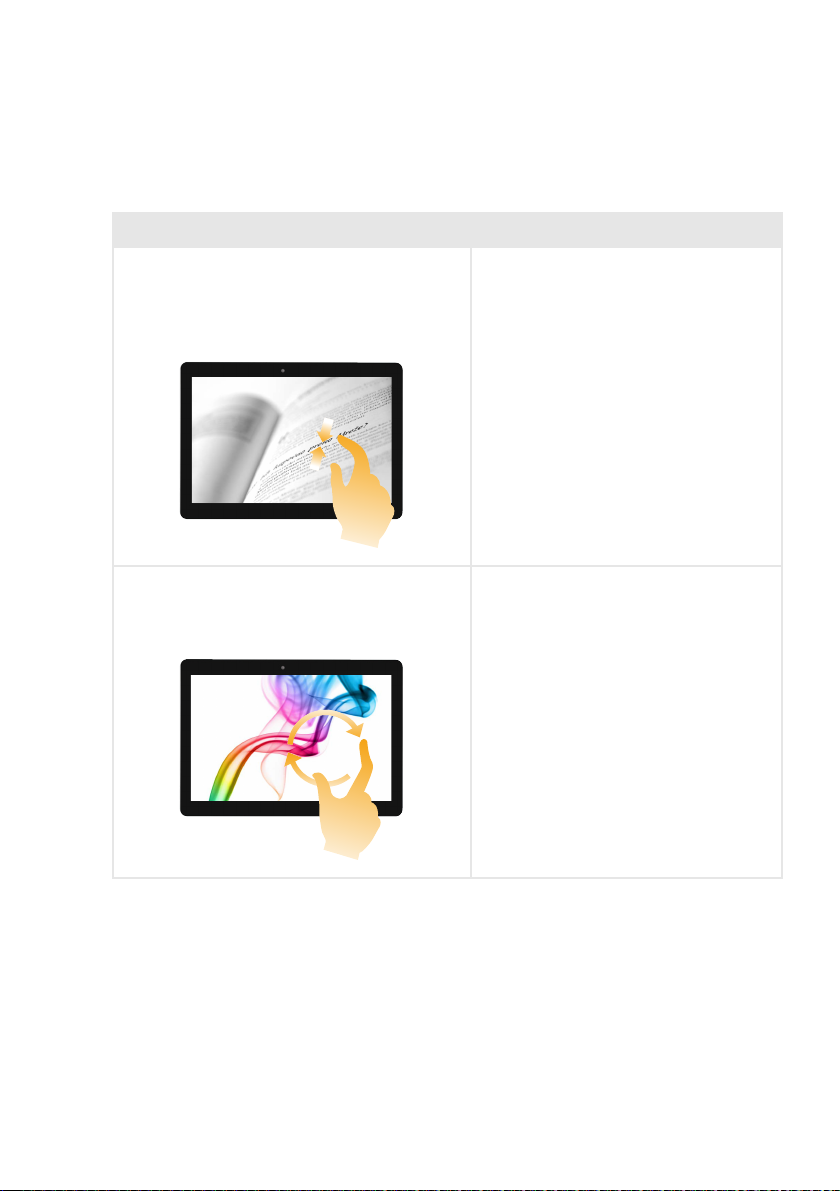
Najczęściej używane gesty Wykonywane zadania
Zoom
Zsunięcie dwóch palców do siebie, lub
rozsunięcie ich od siebie podczas dotykania
ekranu.
Funkcja przybliżenia lub oddalenia w
aplikacjach pracujących z obrazami,
takimi jak zdjęcia czy mapy. Może także
służyć do przeskoczenia do początku lub
końca listy.
Obrót
Umieszczenie dwóch lub więcej palców na
emencie i obrócenie dłoni.
el
Obraca obiekt. (Uwaga: Nie wszystkie
elementy mogą być obrócone, jest to
zależne od aplikacji.)
21
Page 26
Rozdział 2. Rozpoczęcie pracy z systemem Windows 10
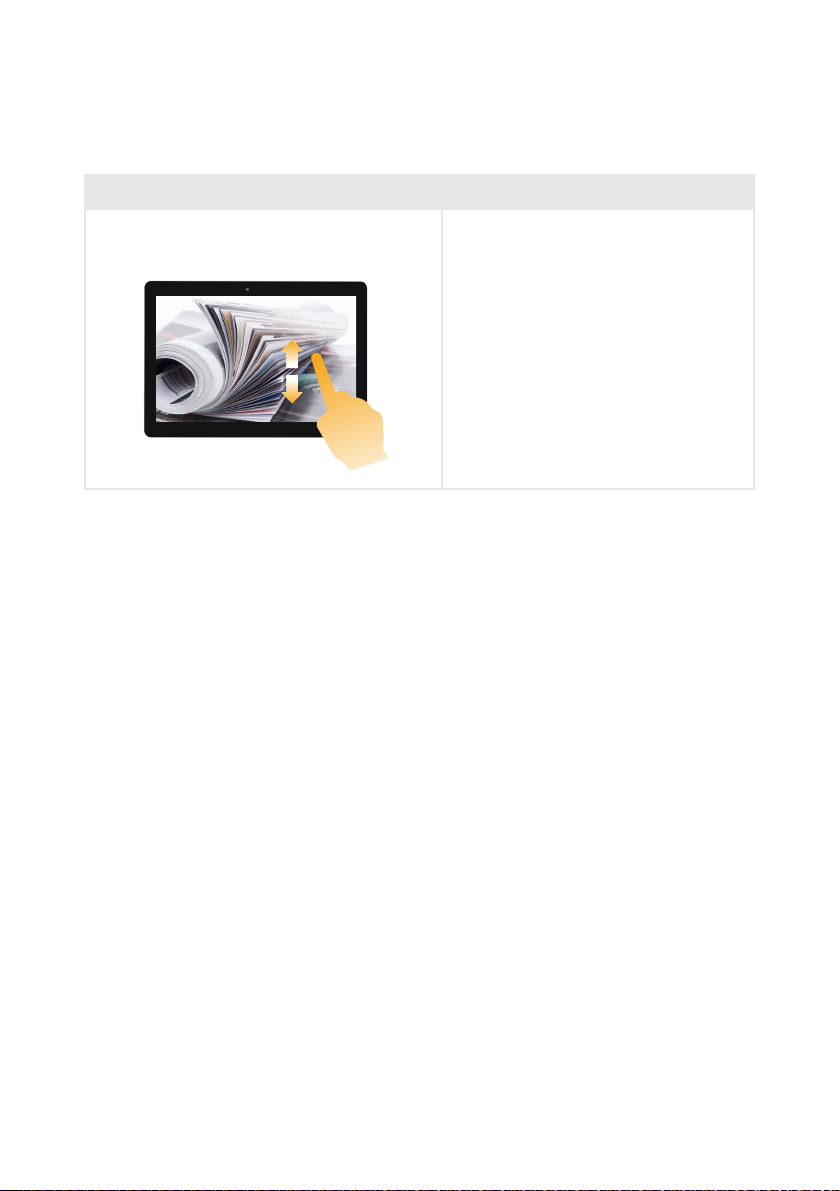
Najczęściej używane gesty Wykonywane zadania
Przesunięcie
Przesunięcie palców po ekranie.
Pochyla lub przewija listy i strony. Może
także przesunąć obiekt, lub umożliwić
rysowanie lub pisanie, w zależności od
aplikacji. Funkcja podobna jak
naciśnięcie i przytrzymanie podczas
przesuwania elementu myszą.
22
Page 27
Rozdział 2. Rozpoczęcie pracy z systemem Windows 10
(ciąg dalszy)
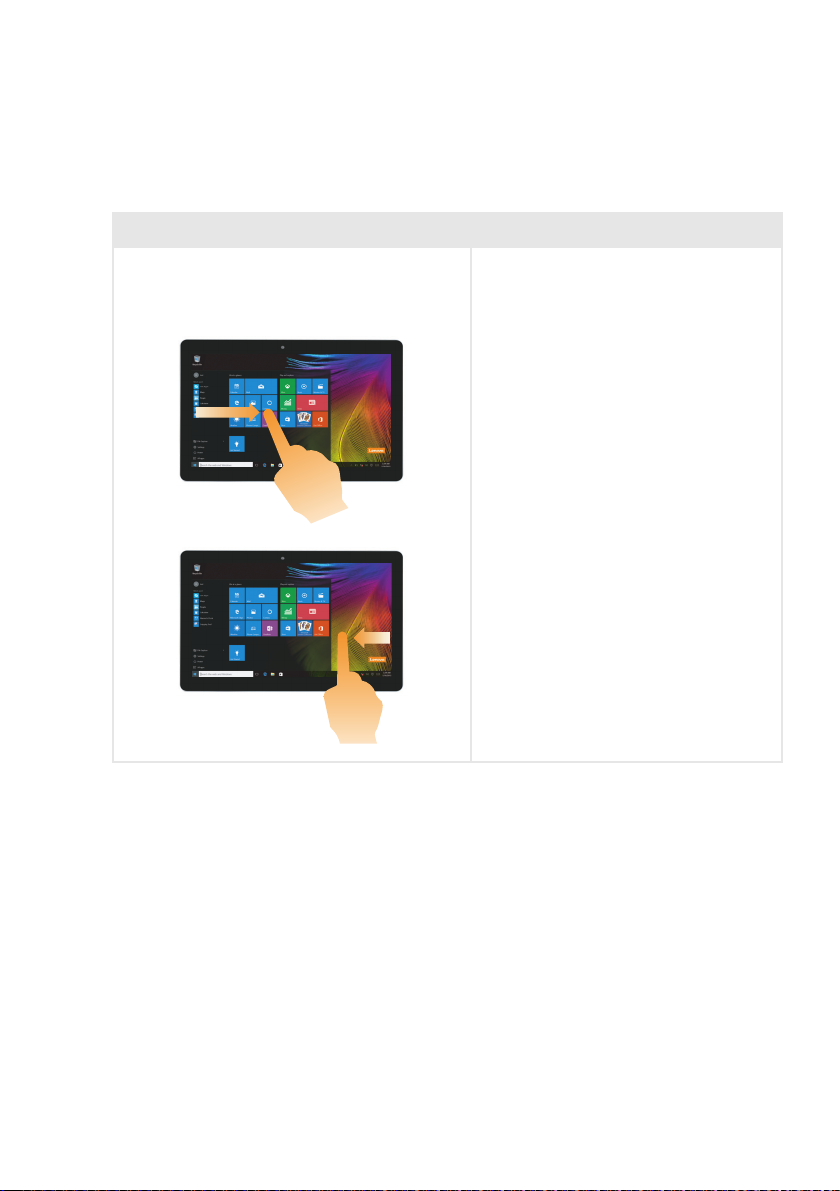
Najczęściej używane gesty Wykonywane zadania
Pociągnięcie
Przesunięcie w kierunku środka ekranu
rozpoczynając od dowolnej krawędzi ekranu.
Przesuniecie od lewej krawędzi pozwala:
• Wywołać i otworzyć aplikację
uruchomioną obecnie w tle.
Przesunięcie od prawej krawędzi
umożliwia otwarcie Centrum akcji.
23
Page 28
Rozdział 2. Rozpoczęcie pracy z systemem Windows 10
Podłączanie do sieci bezprzewodowej - - - - - - - - - - - - - - - - - - -
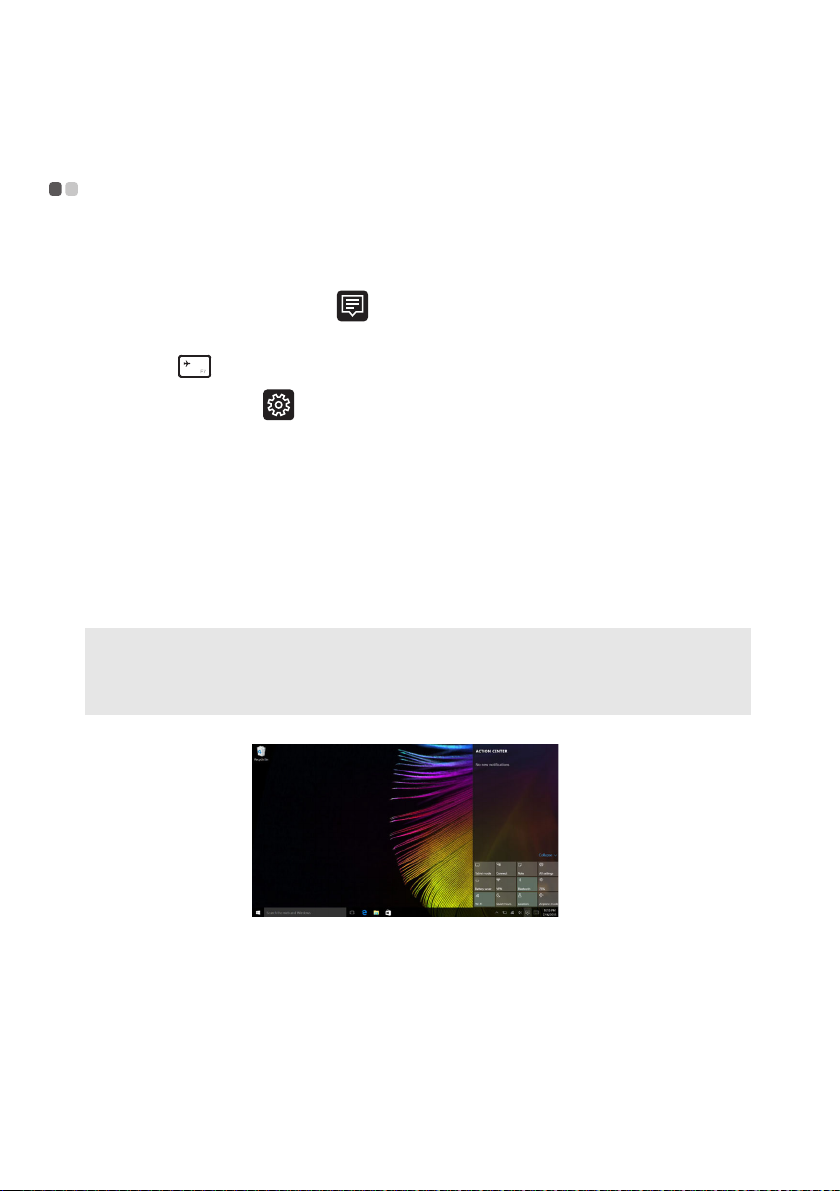
Włączanie połączenia bezprzewodowego
Aby uruchomić funkcje bezprzewodowe, wykonaj jedną z następujących czynności:
• Kliknij ikonę Centrum akcji
zaznaczenie opcji Try
b samolotowy .
w obszarze powiadomień, a następnie usuń
• Naciśnij
• Kliknij Ustawienia
stronę konfiguracji sieci. Następnie przełącz przełącznik
, aby wyłączyć tryb samolotowy.
Sieć i Internet Tryb sam o l o t o wy , aby otworzyć
trybu samolotowego do
pozycji Wyłączony.
Podłączanie do sieci bezprzewodowej
Po włączeniu funkcji bezprzewodowych komputer automatycznie zeskanuje
dostępne sieci bezprzewodowe i wyświetli je na liście sieci bezprzewodowych. Aby
podłączyć się do sieci bezprzewodowej, kliknij nazwę sieci na liście, a następnie
kliknij przycisk Połącz.
Uwaga: Niektóre sieci do nawiązania połączenia wymagają klucza zabezpieczeń sieciowych lub
hasła. Aby połączyć się z jedną z takich sieci należy poprosić administratora sieci lub
dostawcę usług internetowych (ang. Internet service provider, ISP) o klucz zabezpieczeń lub
hasło.
24
Page 29

Rozdział 2. Rozpoczęcie pracy z systemem Windows 10
Uzyskaj pomoc z systemu Windows - - - - - - - - - - - - - - - - - - - - - - -
W przypadku wystąpienia problemu z systemem operacyjnym patrz aplikacja
Wprowadzenie w systemie Windows. Aby ją otworzyć, wykonaj następujące
czynności:
• Przemieść kursor do
Wybierz pozycję Wprowadzenie w menu Wszystkie aplikacje.
lewego dolnego narożnika, a następnie wybierz przycisk Start.
25
Page 30

Rozdział 3. System przywracania
Wprowadzenie
Push-button reset (Szybkie przywracanie ustawień) to wbudowane narzędzie do
przywracania, które umożliwia użytkownikom przywrócenie systemu operacyjnego
do pierwotnego stanu. Umożliwia to zachowanie danych i ważnych personalizacji,
bez konieczności wcześniejszego wykonania kopii zapasowej danych.
Następujące funkc
dostępne dla użytkowników z poziomu wielu lokalizacji w systemie Windows:
Odświeżanie komputera
Naprawia problemy z oprogramowaniem poprzez przeinstalowanie domyślnej
konfiguracji fabrycznej. Umożliwia to zachowanie danych użytkownika, ważnych
ustawień oraz wszelkich aplikacji Windows Store zakupionych uprzednio ze sklepu
Windows Store.
Resetowanie komputera
Przygotowanie komputera do recyklingu lub przekazania innej osobie. Umożliwia
przeinstalowanie domyślnej konfiguracji fabrycznej i przywrócenie wszystkich
danych użytkownika i aplikacji do stanu pierwotnego jak po zakupie (OOBE).
Używanie funkcji Push-button reset (Szybkie przywracanie
ustawień)
je Push-button reset (Szybkie przywracanie ustawień) są
Push-button reset (Szybkie przywracanie ustawień) można uruchomić za pomocą
jednej z poniższych metod:
• Przycisk Novo:
- Zamknij komputer i odczekaj przynajmniej
i wybierz opcję System Recovery (Odzyskiwanie systemu).
• Ustawienia:
- Usta
wienia Aktualizacje i zabezpieczenia Odzyskiwanie
Uruchamianie zaawansowane wybierz Uruchom teraz.
Plik Pomoc i obsługa techniczna systemu W
informacji.
Zakupiony komputer zawierał ko
sprawdzić, czy kopia systemu Windows została wstępnie zainstalowana przez firmę
Lenovo?
Na zewnętrzn
zawierająca informacje na temat konfiguracji komputera. Sprawdź informacje
ej stronie opakowania komputera powinna znajdować się etykieta
pię systemu Windows. W jaki sposób można
pięć sekund. Naciśnij przycisk Novo
indows na komputerze zawiera więcej
26
Page 31

Rozdział 3. System przywracania
wydrukowane obok tekstu OS. Jeśli zawiera ciąg Windows lub WIN, kopia
systemu Windows została wstępnie zainstalowana przez firmę Lenovo.
Czym jest partycja odzyskiwania?
Jeśli komputer posiada wstępn
ie zainstalowany system Windows 10, urządzenie
pamięci masowej w komputerze zawiera partycję odzyskiwania. Ta partycja
zawiera plik obrazu zainstalowanego systemu operacyjnego Windows. W
przypadku awarii systemu można użyć systemu Lenovo OneKey Recovery lub
użyć funkcji resetowania ustawień systemu Windows, aby przywrócić system
operacyjny do stanu fabrycznego.
Uwaga: Partycja odzyskiwania nie ma przypisanej litery napędu i nie można do niej uzyskać dostępu
z poziomu Eksploratora plików systemu Windows.
Wstępnie zainstalowane oprogramowanie zostało odinstalowane, ale ilość wolnego
miejsca na dysku twardym nie zwiększyła się znacznie.
Kopia systemu Windows uruchomiona na komputerze może obsługiwać
t
echnologię kompaktowania. W przypadku komputerów z systemem Windows
obsługującym technologię kompaktowania, większość plików konieczna dla
wstępnie zainstalowanego oprogramowania jest zainstalowana na partycji
odzyskiwania i nie zostanie usunięta podczas normalnego odinstalowywania.
u
Co dzieje się w przypadk
próby usunięcia lub zmodyfikowania partycji
odzyskiwania?
Uwaga: Nie wo
lno usuwać ani modyfikować partycji odzyskiwania w komputerze
obsługującym technologię kompaktowania.
Jeśli partycja odzyskiwania zostanie usunięta lub zm
odyfikowana, przywrócenie
systemu Windows do stanu fabrycznego może nie być możliwe. W przypadku
komputerów, w których technologia kompaktowania jest włączona, usunięcie
partycji odzyskiwania może uniemożliwić uruchomienie systemu Windows.
eśli
Jak można okr
ć, czy system Windows uruchomiony na komputerze obsługuje
technologię kompaktowania?
Technologia kompaktowania jest zwykle włączona
na kopiach systemu Windows
10 uruchomionych wyłącznie na modelach komputerów z dyskami SSD (lub
eMMC). Aby sprawdzić komputer,
1 Klik
2 Uruchomiony zostanie program Zarząd
nij prawym przyciskiem myszy przycisk Start w lewym dolnym rogu i
wybierz
Disk Management (Zarządzanie dyskami).
zanie dyskami.
27
Page 32
Rozdział 3. System przywracania
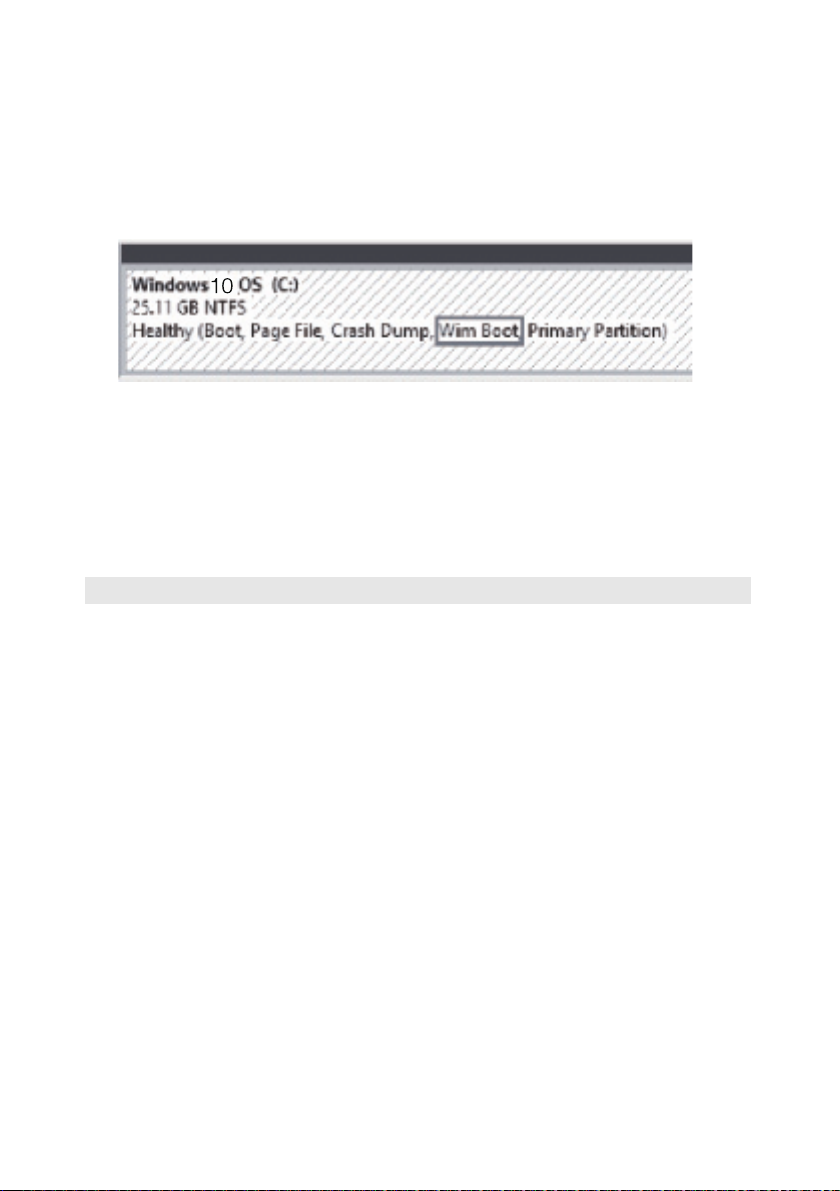
Jeśli partycja systemu Windows jest oznaczona etykietą Wim Boot (tak jak na
ilustracji), funkcja Compact jest włączona dla danej kopii systemu Windows.
Gdzie mogę znaleźć sterowniki różnych urządzeń znajdujących się w moim
komputerze?
Jeśli na kompu
terze został wstępnie zainstalowany system operacyjny Windows,
najpierw należy sprawdzić, czy program instalacyjny znajduje się na partycji C
dysku twardego. Jeśli nie można odnaleźć sterowników dla wszystkich
niezbędnych urządzeń, należy pobrać sterowniki z witryny internetowej wsparcia
klientów firmy Lenovo.
Uwaga: Serwis WWW wsparcia Lenovo zawiera najnowsze sterowniki.
28
Page 33

Rozdział 4. Rozwiązywanie problemów
Często zadawane pytania - - - - - - - - - - - - - - - - - - - - - - - - - - - - - - - - - - - - - - - - - - - - - - - -
Ten rozdział zawiera najczęściej zadawane pytania, pogrupowane według kategorii.
Znajdowanie informacji
Jakich środków bezpieczeństwa należy przestrzegać podczas korzystania z
komputera?
Należy przeczytać i przestrzega
bezpieczeństwa, które podano w Podręczniku z informacjami ogólnymi i
dotyczącymi bezpieczeństwa firmy Lenovo.
Uwaga: Aby wyświetlić Podręcznik z informacjami ogólnymi i dotyczącymi bezpieczeństwa firmy
Lenovo, wybierz ikonę Instrukcje użytkownika na pulpicie. Można go również pobrać z
serwisu WWW wsparcia Lenovo.
Jaki jest adres serwisu WWW wsparcia Lenovo?
http://support.lenovo.com
Gdzie można znaleźć
Odwiedź serwis WWW wsparcia Lenovo i wpisz numer seryjny kompu
którego chcesz wyszukać informacje na temat gwarancji.
informacje na temat gwarancji?
ć wszystkich środków ostrożności dotyczących
tera, dla
Wstępnie zainstalowany przez firmę Lenovo system operacyjny i
oprogramowanie
Jaki system operacyjny został wstępnie zainstalowany przez firmę Lenovo?
Niektóre komputery firmy Lenovo dostarczane są z zainstalowaną fabrycznie
k
opią systemu operacyjnego. Firma Lenovo dla wygody użytkownika dostarcza
komputery z wstępnie zainstalowanym systemem operacyjnym. W przypadku
zakupu takiego komputera można go od razu używać bez konieczności instalacji
systemu operacyjnego.
Jakie oprogramowanie zostało wstępnie zainstalowane przez
Jest to oprogramowanie (opracowane przez firmę Leno
oprogramowania), które dla wygody użytkownika zostało zainstalowane
fabrycznie i posiada licencję. Licencja na niektóre wstępnie zainstalowane
firmę Leno
vo lub innych dostawców
vo?
29
Page 34

Rozdział 4. Rozwiązywanie problemów
programy może być w wersji próbnej. Aby móc korzystać z oprogramowania po
upływie okresu próbnego konieczne może być zakupienie licencji.
Uwaga: Jeśli po pierwszym uruchomieniu oprogramowania zostanie wyświetlona umowa licencyjna,
należy ją uważnie przeczytać. Jeśli użytkownik nie wyraża zgody na postanowienia umowy,
nie należy korzystać z oprogramowania.
Narzędzie konfiguracji systemu BIOS
Czym jest narzędzie konfiguracji systemu BIOS?
Narzędzie konfiguracji syst
ROM. Zawiera ono podstawowe informacje o komputerze i oferuje opcje
ustawienia urządzeń rozruchowych, zabezpieczeń trybu sprzętowego i innych
preferencji.
c
Jak mogę uru
homić narzędzie konfiguracji systemu BIOS?
Aby uruchomić narzędz
1 Wyłącz komput
2 Naciśnij przycisk
emu BIOS to oprogramowanie umieszczone w pamięci
ie konfiguracji systemu BIOS:
er.
Novo i wybierz opcję BIOS Setup (Konfiguracja BIOS).
Jak mogę zmienić priorytet ro
Istnieją dwa tr
yby rozruchu: UEFI First (Najpierw UEFI) oraz Legacy Support
zruchu? (w wybranych modelach)
(Wsparcie starszej wersji). Aby zmienić tryb rozruchu, otwórz narzędzie
konfiguracji systemu BIOS i przełącz tryb rozruchu na UEFI First (Najpierw
UEFI) lub Legacy Support (Wsparcie starszej wersji) w menu rozruchowym.
e
Kiedy należy zmienić prioryt
Domyślny tryb rozruchu komputera to tryb UEFI Firs
t rozruchu? (w wybranych modelach)
t (Najpierw UEFI) . Jeśli
konieczna jest instalacja starszej wersji systemu operacyjnego Windows na
komputerze, należy zmienić tryb rozruchu na Legacy Support (Wsparcie
starszej wersji). Nie można zainstalować starszej wersji systemu operacyjnego
Windows, jeśli tryb rozruchu nie zostanie zmieniony.
Uzyskiwanie pomocy
Jak mogę skontaktować się z Centrum obsługi klienta?
Zobacz „Rozdział 3. Uzyskiwa
nie pomocy i obsługi technicznej” w Podręczniku z
informacjami ogólnymi i dotyczącymi bezpieczeństwa firmy Lenovo.
30
Page 35

Rozdział 4. Rozwiązywanie problemów
Rozwiązywanie problemów - - - - - - - - - - - - - - - - - - - - - - - - - - - - - - - - - - - - - - - - - - - - -
Problemy z wyświetlaniem
Kiedy włączam komputer
nic nie pojawia się na
ekranie.
Po włączeniu komputera na
pustym ekranie jest
wyświetlany tylko biały
kursor.
Ekran gaśni
komputer jest włączony.
e kiedy
Problemy z trybem uśpienia
Pojawia się komunikat o
krytycznym stanie
akumulatora i komputer od
razu wyłącza się.
Komputer przechodzi do
trybu uśpienia natychmiast
po włączeniu.
• Jeśli na ekranie nie pojawia się obraz, należy upewnić się,
że:
- Zasilacz sieciowy jest podłączony do komputera, a
przewód zasilający jest podłączony do sprawnego
gniazdka elektrycznego.
- Komputer jest włączony. Należy ponownie nacisnąć
przycisk zasilania dla potwierdzenia.
• Jeśli powyższe w
pusty, oddaj komputer do serwisu.
• Przywróć kopie zapasowe plików w systemie Windows
lub całą zawartość dysku twardego do ustawień
fabrycznych przy użyciu systemu Lenovo OneKey
Recovery. Jeśli na ekranie nadal jest widoczny tylko
kursor, oddaj komputer do serwisu.
• Zarządzanie energią jest włączone. Wykonaj jedną z
poniższych czynności, aby wyjść z trybu uśpienia:
-Naciśnij dowolny klawisz klawiatury.
-N
acisnąć przy
-Naciśnij F9 (
ekranu LCD nie zostało wyłączone.
• Akumulator rozładowuje się. Należy podłączyć do
komputera zasilacz sieciowy.
• Należy upewnić się, że:
- Akumulator jest naładowany.
-
Temperatura nie przekracza dopuszczalnego zakresu.
Zobacz „R
konserwacji” w Podręczniku z informacjami ogólnymi i
dotyczącymi bezpieczeństwa Lenovo.
arunki są spełnione, a ekran pozostaje
cisk zasilania.
) w celu stwierdzenia czy podświetlenie
ozdział 2. Informacje na temat użytkowania i
Uwaga: Jeśli akumulator jest naładowany, a temperatura jest odpowiednia, należy oddać komputer
do serwisu.
31
Page 36

Rozdział 4. Rozwiązywanie problemów
Komputer nie wybudza się
z trybu uśpienia i nie działa.
• Jeśli komputer znajduje się w trybie uśpienia, należy
podłączyć zasilacz sieciowy do komputera, a następnie
nacisnąć przycisk Windows lub Przycisk zasilania.
• Jeśli system nadal nie powraca z trybu uśpienia, system
przestał odpowiadać i nie można wyłączyć komputera,
należy go zrestartować. Niezapisane dane mogą zostać
utracone. Aby zresetować komputer, naciśnij i przytrzymaj
przez osiem sekund przycisk zasilania. Jeśli komputer
nadal nie uruchamia się ponownie, należy odłączyć
zasilacz sieciowy.
Problemy z panelem wyświetlacza
Ekran jest pusty. • Należy:
-Jeśli używasz
wskaźnik stanu akumulatora świeci, naciśnij F12 ( ),
aby rozjaśnić ekran.
eśli wskaźn
-J
zasilania aby wybudzić komputer z trybu uśpienia.
-Naciśnij F9 (
ekranu LCD nie zostało wyłączone.
-Jeśli problem utrz
z rozwiązaniem następnego problemu „Obraz jest
nieczytelny lub zniekształcony.”
Obraz jest nieczytelny lub
zniekształcony.
Na ekranie pojawiają się
niewłaś
ciwe znaki.
• Należy upewnić się, że:
Rozdzielczość ekra
-
ustawione.
- Ustawiony jest właściwy typ monitora.
• Czy system operacyjny lub programy są zainstalowane
poprawnie? Jeśli są zainstalowane i skonfigurowane
poprawnie, należy oddać komputer do serwisu.
Problemy z dźwiękiem
Z głośników nie słychać
dźwięku, mimo że
ustawiona jest wysoka
głośność.
• Należy upewnić się, że:
-Wyłączona jest funkcja wyciszenia.
-N
ie jest używane gniazdo
-Głośniki są wybrane jak
zasilacza sieciowego lub akumulatora i
ik zasilania miga, należy nacisnąć Przycisk
) w celu stwierdzenia czy podświetlenie
ymuje się, należy postępować zgodnie
nu i jakość kolorów są poprawnie
audio typu combo.
o urządzenie do odtwarzania.
32
Page 37

Rozdział 4. Rozwiązywanie problemów
Problemy z akumulatorem
Komputer wyłącza się
zanim wskaźnik
akumulatora pokaże, że
jest on rozładowany.
-lub-
Komputer pracuje mimo
tego, że wskaźnik
akumulatora pokazuje, że
jest on rozładowany.
• Należy n
aładować akumulator
.
Inne problemy
Komputer nie odpowiada. • Aby wyłączyć komputer, naciśnij i przytrzymaj przycisk
zasilania przez osiem sekund. Jeśli komputer nadal nie
odpowiada, należy odłączyć zasilacz sieciowy.
• Komputer może blokować się podczas przechodzenia w
tryb uśpienia w trakcie wykonywania operacji sieciowych.
Należy wyłączyć zegar uśpienia podczas pracy w sieci.
Podłączone urządzenie
zewnętrzne nie działa.
• Nie należy podłączać ani odłączać żadnych kabli urządzeń
zewnętrznych innych niż USB, kiedy komputer jest
włączony. W przeciwnym wypadku może dojść do
uszkodzenia komputera.
• W przypadku korzystania z urządzeń zewnętrznych o
dużym poborze energii, takich jak napęd optyczny USB,
należy używać zasilacza urządzenia zewnętrznego. W
przeciwnym razie urządzenie może nie zostać rozpoznane
lub może nastąpić wyłączenie systemu.
33
Page 38

Znaki towarowe
Następujące nazwy są znakami towarowymi lub zastrzeżonymi znakami towarowymi
Lenovo w Polsce, Polsce i w innych krajach.
Lenovo
OneKey
Microsoft i Windows są zastrzeżo
Stanach Zjednoczonych, w innych krajach, lub w obu.
Inne nazwy firm, produktów i usług
innych firm.
nymi znakami towarowymi Microsoft Corporation w
mogą być znakami towarowymi lub znakami usług
34
Page 39

pl-PL
Rev. AA00
©Lenovo China 2016
 Loading...