

Page 1
Lenovo
M30-70 / M40-70
Használati útmutató
A számítógép használatba vétele előtt olvassa
el a biztonsági előírásokat és a fontos
tanácsokat a mellékelt kézikönyvekben.
Page 2
Megjegyzés
•
Kérjük, hogy a készülék használatba vétele előtt olvassa el a Lenovo
biztonsági és általános tájékoztató kézikönyvet.
•
Ebben az útmutatóban egyes előírások feltételezhetik, hogy Ön a Windows® 7
vagy Windows 8.1 operációs rendszert használja. Ha más Windows operációs
rendszert használ, egyes műveletek kissé eltérőek lehetnek. Ha más operációs
rendszert használ, egyes műveletek esetleg nem vonatkoznak Önre.
•
Az ebben az útmutatóban leírt funkciók a legtöbb modellben azonosak.
Előfordulhat, hogy néhány funkció az Ön számítógépén nem használható,
és/vagy az Ön számítógépén olyan funkciók is vannak, amelyeket ez a
használati útmutató nem ír le.
•
Egyéb megjegyzés hiányában az ebben a kézikönyvben használt ábrák a
Lenovo M30-70 számítógépre vonatkoznak.
•
Az illusztrációk ebben a kézikönyvben eltérhetnek a tényleges terméktől.
Kérjük tanulmányozza a tényleges terméket.
Szabályozásokra vonatkozó nyilatkozat
•
A megtekintéséhez látogassa meg a http://support.lenovo.com címen elérhető
webhelyet, és kattintson a User guides and manuals elnevezésű
hivatkozásra.
Első kiadás (2014 április)
© Copyright Lenovo 2014.
Page 3

Tartalom
1. fejezet: Ismerkedés a számítógéppel................................................1
Felülnézet.......................................................................................................................1
Bal oldali nézet...............................................................................................................3
Jobb oldali nézet.............................................................................................................4
Elölnézet.........................................................................................................................5
Alulnézet ........................................................................................................................6
2. fejezet: Az alapok elsajátítása ...........................................................7
Első használatba vétel ....................................................................................................7
Az akkumulátor és a hálózati adapter használata...........................................................8
Az érintőpanel használata ............................................................................................10
Gyorsbillentyűk............................................................................................................11
Külső eszközök használata...........................................................................................13
Különleges billentyűk és gombok................................................................................16
Rendszerállapot-jelzők.................................................................................................17
3. fejezet: A Windows használatának megkezdése ...........................19
Az operációs rendszer első beállítása...........................................................................19
Az operációs rendszer felületei....................................................................................19
Energiatakarékossági lehetőségek................................................................................22
Súgó és támogatás........................................................................................................24
4. fejezet: Csatlakozás az Internetre ...................................................25
Ethernet-csatlakozás.....................................................................................................25
Vezeték nélküli kapcsolat ............................................................................................26
5. fejezet: Lenovo OneKey Recovery rendszer..................................28
6. fejezet: Hibaelhárítás........................................................................30
Gyakran ismételt kérdések...........................................................................................30
Hibaelhárítás ................................................................................................................33
Függelék. CRU (felhasználó által cserélhető egység)
információk............................................................................................38
Az akkumulátor cseréje................................................................................................38
Védjegyek ..............................................................................................40
i
Page 4

Page 5
1. fejezet: Ismerkedés a számítógéppel
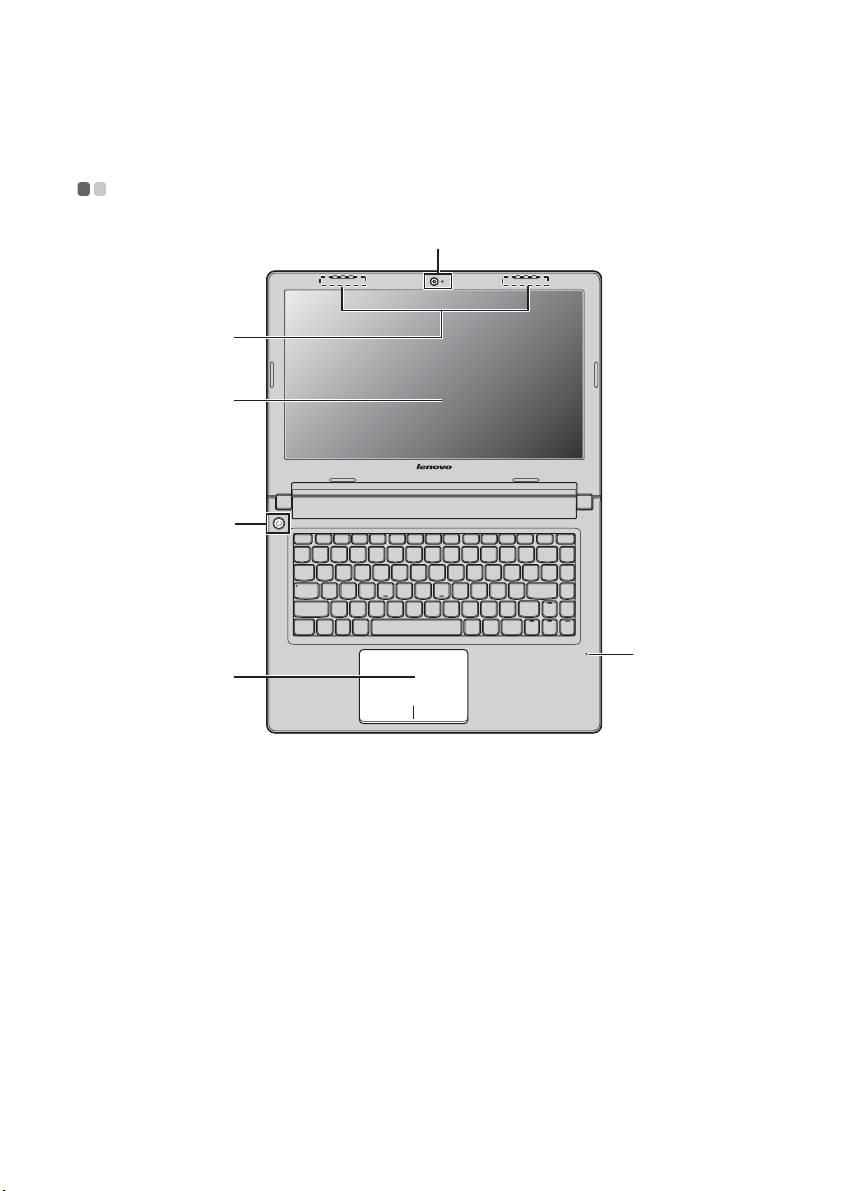
Felülnézet - - - - - - - - - - - - - - - - - - - - - - - - - - - - - - - - - - - - - - - - - - - - - - - - - - - - - - - - - - - - - - - - - - - - - - - - - - - - - - - - - - - - - - - - - - - - - - -
a
b
c
d
e
f
Figyelem:
• NE nyissa fel a képernyőt 130 foknál nagyobb szögben. A képernyő lecsukásakor ügyeljen arra,
hogy a képernyő és a billentyűzet között NE maradjon toll vagy bármely más tárgy. Egyébként a
képernyő megsérülhet.
1
Page 6

1. fejezet: Ismerkedés a számítógéppel
c
Beépített kamera
a
A vezeték nélküli
b
modul antennái
Számítógép
A kamerát videokommunikáció során lehet használni.
A beépített antennák optimális vezeték nélküli vételt
biztosítanak.
Briliáns képet adó, háttérvilágítású LCD-megjelenítő.
megjelenítő
Tápfeszültség
d
Ezzel lehet bekapcsolni a számítógépet.
gomb
Beépített
e
mikrofon
Érintőpanel
f
Megjegyzés: A részleteket lásd „Az érintőpanel használata” a 10. oldalon.
A beépített, zajszűrős mikrofont használhatja
videokonferenciákhoz, hangalámondáshoz vagy egyszerű
hangfelvételekhez.
Az érintőpanel hagyományos egérként működik.
2
Page 7
1. fejezet: Ismerkedés a számítógéppel
c
c
Bal oldali nézet - - - - - - - - - - - - - - - - - - - - - - - - - - - - - - - - - - - - - - - - - - - - - - - - - - - - - - - - - - - - - - - - - - - - - - - - - - - - - - - - - -
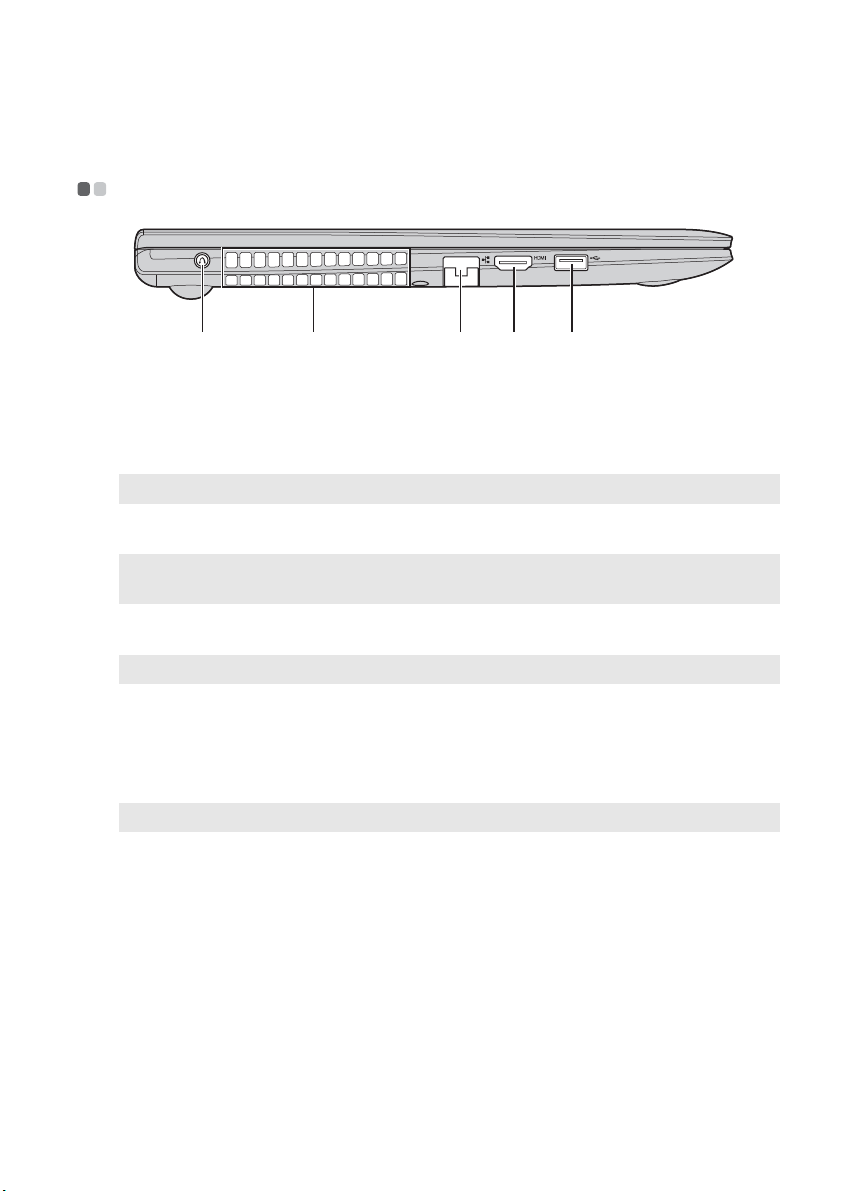
ba
Novo gomb
a
Megjegyzés: A részleteket lásd „5. fejezet: Lenovo OneKey Recovery rendszer” a 28. oldalon.
Szellőzőnyílások
b
Megjegyzés: Ügyeljen rá, hogy egyik szellőzőnyílás se legyen eltorlaszolva, mert különben a
számítógép túlmelegedhet.
RJ-45-csatlakozó
Megjegyzés: A részleteket lásd „Ethernet-csatlakozás” a 25. oldalon.
HDMI-csatlakozó
d
USB 3.0
e
A számítógép kikapcsolt állapotában ezt a gombot megnyomva
a Lenovo OneKey Recovery rendszert vagy a BIOS beállító
segédprogramot lehet elindítani, illetve a rendszerbetöltés
menübe lehet belépni.
Itt távozik a készülék belsejében keletkező hő.
Az Ethernet-hálózat csatlakozója.
Csatlakoztatás HDMI-bemenetű készülékekhez, pl. TV-hez
vagy megjelenítőhöz.
Ide lehet csatlakoztatni az USB-eszközöket.
d e
csatlakozó
Megjegyzés: A részleteket lásd „USB eszközök csatlakoztatása” a 14. oldalon.
3
Page 8
1. fejezet: Ismerkedés a számítógéppel
c
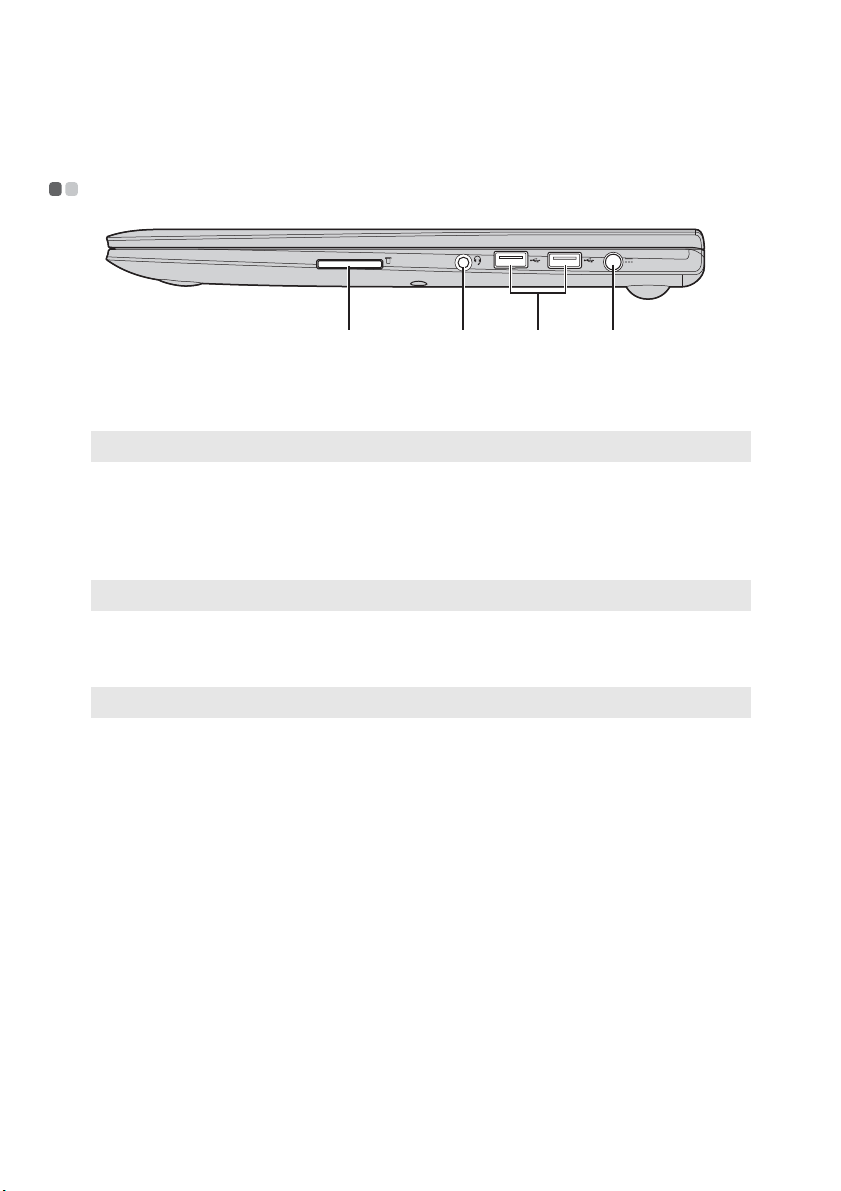
Jobb oldali nézet - - - - - - - - - - - - - - - - - - - - - - - - - - - - - - - - - - - - - - - - - - - - - - - - - - - - - - - - - - - - - - - - - - - - - - - - - - - - - -
d
Memóriakártya-
a
ba
Ide csatlakoztassa a memóriakártyát (nincs mellékelve).
csatlakozó
Megjegyzés: A részleteket lásd „Memóriakártyák használata (nincs mellékelve)” a 13. oldalon.
Kombinált
b
hangcsatlakozó
USB 2.0
c
csatlakozó
Megjegyzés: A részleteket lásd „USB eszközök csatlakoztatása” a 14. oldalon.
Hálózati adapter
d
Fejhallgatókhoz és headsetekhez csatlakozik. A kombinált
hangcsatlakozó nem támogatja a hagyományos mikrofonokat.
Ide lehet csatlakoztatni az USB-eszközöket.
Ide csatlakoztassa az AC hálózati adaptert.
csatlakozója
Megjegyzés: A részleteket lásd „Az akkumulátor és a hálózati adapter használata” a 8. oldalon.
4
Page 9
1. fejezet: Ismerkedés a számítógéppel
Elölnézet - - - - - - - - - - - - - - - - - - - - - - - - - - - - - - - - - - - - - - - - - - - - - - - - - - - - - - - - - - - - - - - - - - - - - - - - - - - - - - - - - - - - - - - - - - - - - - - - - -
a
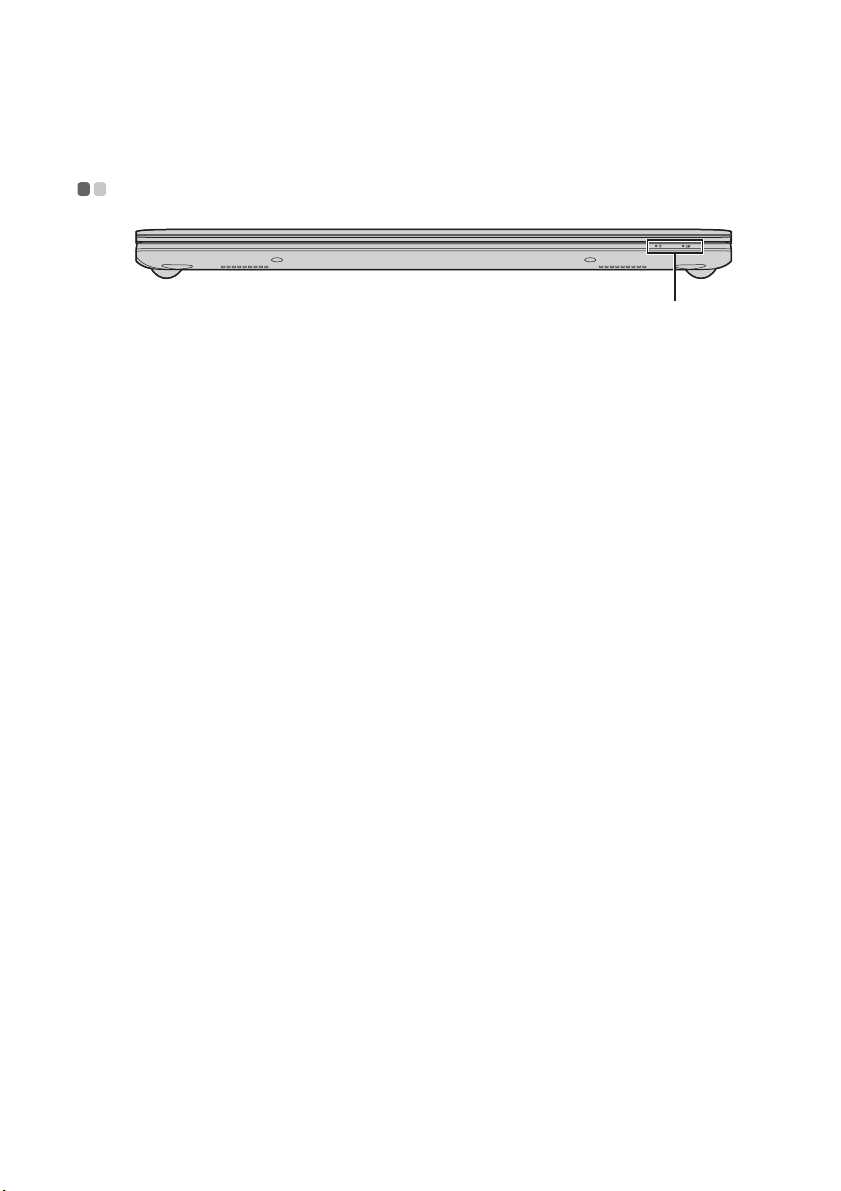
Rendszerállapot-
a
jelzők
A részleteket lásd „Rendszerállapot-jelzők” a 17. oldalon.
5
Page 10
1. fejezet: Ismerkedés a számítógéppel
Alulnézet - - - - - - - - - - - - - - - - - - - - - - - - - - - - - - - - - - - - - - - - - - - - - - - - - - - - - - - - - - - - - - - - - - - - - - - - - - - - - - - - - - - - - - - - - - - - - - - - - -
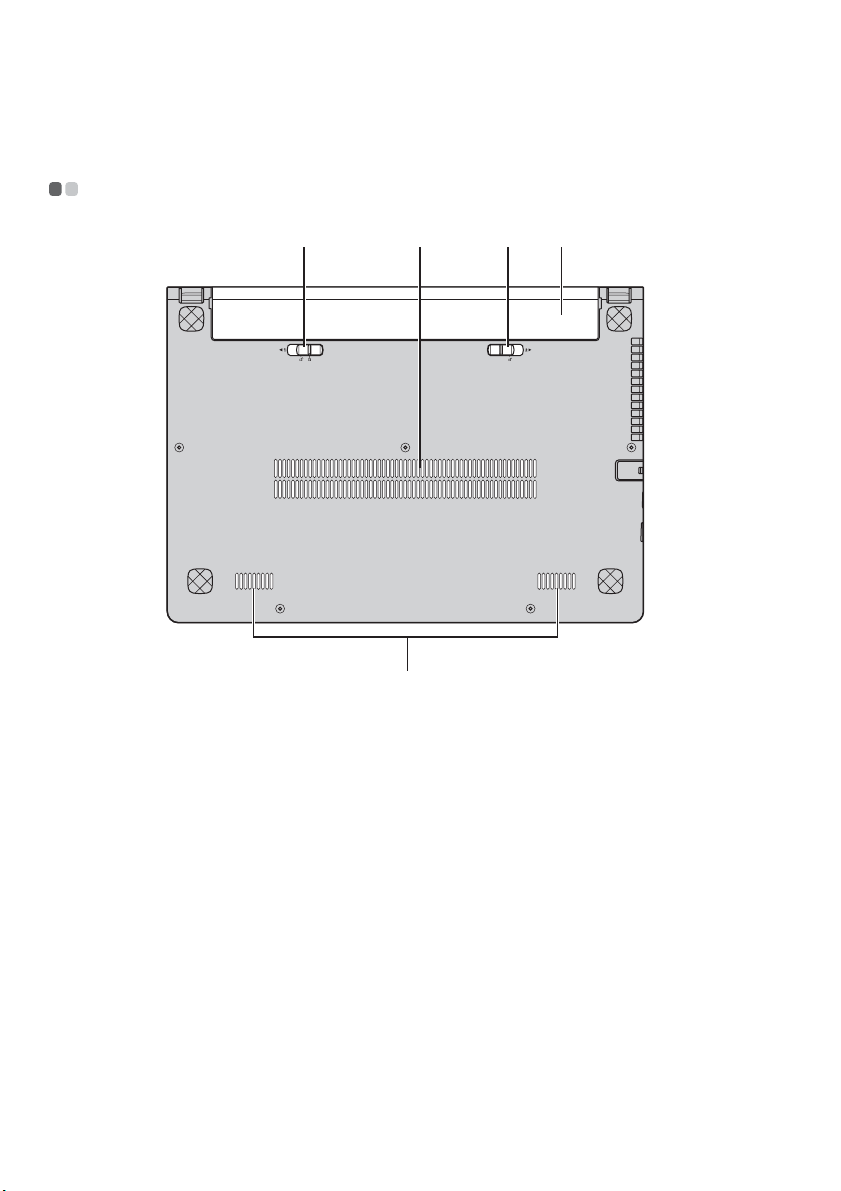
Akkumulátorzár-
a
kézi
Szellőzőnyílások
b
a c d
A kézi akkumulátorzár biztonságban tartja az
akkumulátorcsomagot.
A számítógép hűtéséhez lehetővé teszi a levegő beáramlását.
b
e
Akkumulátorzár-
c
rugós
Akkumulátor
d
Hangszórók
e
6
A rugós akkumulátorzár biztonságosan a helyén tartja az
akkumulátorcsomagot.
A részleteket lásd „Az akkumulátor és a hálózati adapter
használata” a 8. oldalon.
Gazdag és erőteljes hangzású sztereo hangszórók.
Page 11

2. fejezet: Az alapok elsajátítása
Első használatba vétel
- - - - - - - - - - - - - - - - - - - - - - - - - - - - - - - - - - - - - - - - - - - - - - - - - - - - - - - - - - - - - - - - - - - - - - - - -
A kézikönyvek elolvasása
A számítógép használatba vétele előtt olvassa el a mellékelt kézikönyveket.
A tápfeszültség csatlakoztatása
A vásárlás pillanatában a mellékelt akkumulátorcsomag nincs teljesen feltöltve.
Az akkumulátor töltéséhez és a számítógép használatának megkezdéséhez helyezze
be az akkumulátorcsomagot és a számítógépet csatlakoztassa egy hálózati aljzatra.
Ha a számítógép a hálózati feszültségről üzemel, akkor az akkumulátor
automatikusan töltődik.
Az akkumulátorcsomag behelyezése
Az akkumulátor behelyezését lásd a mellékelt Összeállítási lap lapon.
A számítógép csatlakoztatása az elektromos hálózatra
1
Csatlakoztassa a hálózati kábelét a hálózati adapterre.
2
Megfelelően csatlakoztassa a hálózati adaptert a számítógép áramcsatlakozójába.
3
Dugja be a tápkábelt a konnektorba.
A számítógép bekapcsolása
A bekapcsoló gombbal kapcsolja be a számítógépet.
7
Page 12

2. fejezet: Az alapok elsajátítása
Az akkumulátor és a hálózati adapter használata
- - - - - - - - - - - - - - - - -
Az akkumulátor-állapot ellenőrzése
Az értesítési terület akkumulátor-ikonjára kattintva megnézheti az akkumulátor
maradék kapacitásának százalékos értékét.
Megjegyzés: Mivel minden számítógép-felhasználónak mások a szokásai és szükségletei, nehéz
megjósolni, hogy meddig tart egy akkumulátortöltés. Két fő tényező van:
• Az akkumulátorban tárolt energia mennyisége a munka kezdetén.
• A számítógép használati módja, például, milyen gyakran használja a
merevlemez-meghajtót és milyen fényerejűre állítja a megjelenítőt.
Az akkumulátor töltése
Ha az akkumulátor töltöttsége alacsony, akkor fel kell töltenie vagy ki kell cserélnie
egy töltött akkumulátorra.
A következő állapotok bármelyike esetén fel kell töltenie:
• Új akkumulátort vásárol
• Az akkumulátor állapotjelzője villogni kezd
• Hosszú ideig nem használta az akkumulátort
Megjegyzés:
• Javasoljuk, hogy a számítógép használata közben mindig csatlakoztassa az akkumulátort, mert
így megakadályozza, hogy a kis méretű idegen részecskék bejussanak a készülék belsejébe.
• A számítógép nem kezdi meg azonnal az akkumulátor töltését, amikor a feszültsége csökkenni
kezd, ezzel növeli az akkumulátor élettartamát.
• Az akkumulátort 10 °C és 30 °C közötti hőmérsékleten töltse.
• Teljes feltöltés és kisütés nem szükséges.
Az akkumulátor eltávolítása
Ha hosszabb ideig nem használja, vagy javítás céljából be kell küldeni a
számítógépet a Lenovo-hoz stb., akkor vegye ki az akkumulátort a számítógépből.
Az akkumulátor eltávolítása előtt kapcsolja ki a számítógépet.
8
Page 13

2. fejezet: Az alapok elsajátítása
Az akkumulátor kezelése
Ha az akkumulátort nem megfelelő típusra cseréli, robbanásveszély áll fenn. Az
akkumulátorcsomag kis mennyiségben káros anyagokat tartalmaz. A lehetséges
sérülések és a környezetszennyezés megelőzése érdekében ügyeljen a következőkre:
• Csak a Lenovo által ajánlott akkumulátortípusra cseréljen.
• Tartsa távol tűztől az akkumulátorcsomagot.
• Óvja az akkumulátorcsomagot víztől vagy esőtől.
• Ne próbálja meg szétszedni az akkumulátorcsomagot.
• Ne zárja rövidre az akkumulátorcsomagot.
• Tartsa távol gyermekektől az akkumulátorcsomagot.
• Ne tegye az akkumulátorcsomagot olyan szemétbe, amelyet földbe temetnek. Az
akkumulátor kidobásakor tartsa be a helyi rendelkezéseket vagy szabályozásokat
és a cége biztonsági előírásait.
9
Page 14
2. fejezet: Az alapok elsajátítása
Az érintőpanel használata
d
a
b c
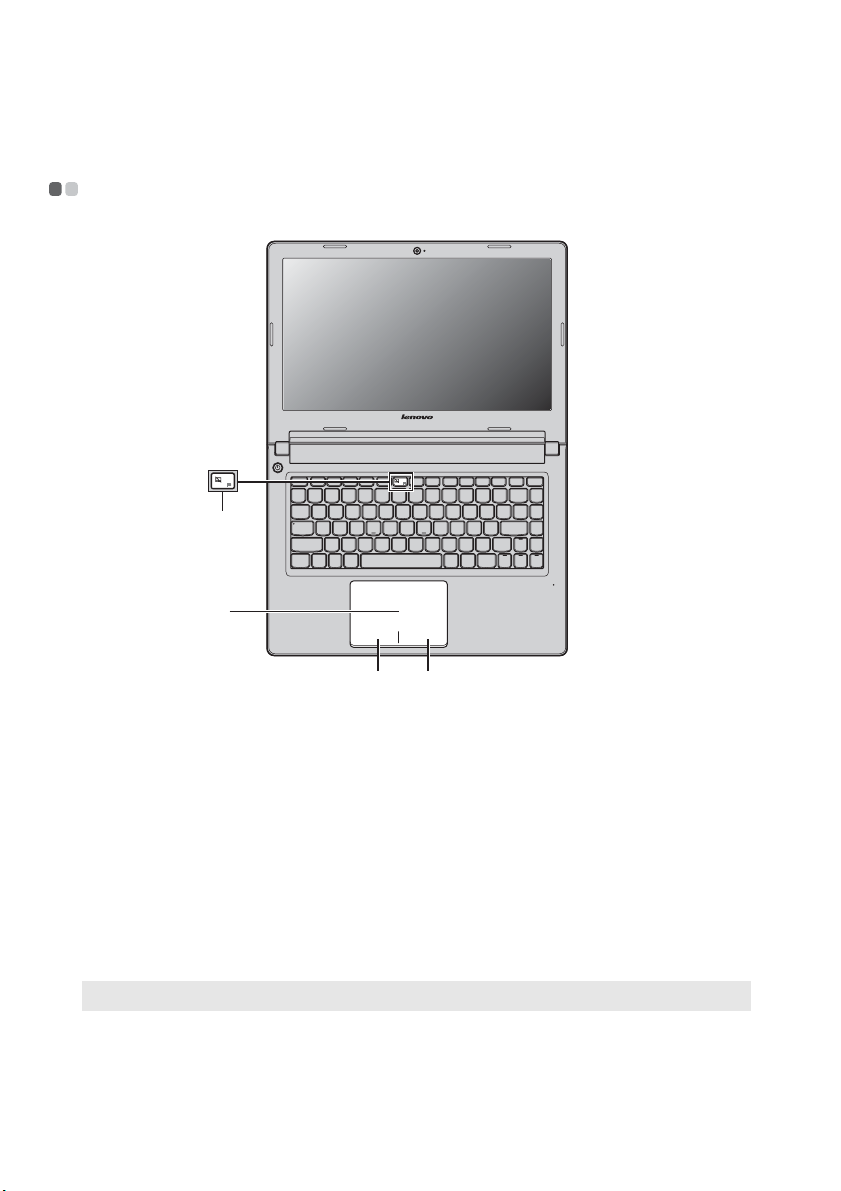
Érintőpanel
a
Bal gomb területe
b
Jobb gomb
c
területe
A képernyőn lévő kurzor mozgatásához csúsztassa
az ujjhegyét a párnán abba az irányba, amerre a
kurzort kívánja mozgatni.
Funkciója azonos a hagyományos egér bal
gombjának funkciójával, és ezt a területet
megérintve lehet használni.
Funkciója azonos a hagyományos egér jobb
gombjának funkciójával, és ezt a területet
megérintve lehet használni.
- - - - - - - - - - - - - - - - - - - - - - - - - - - - - - - - - - - - - - - - - - - - - - - - - - - - - - - - - - - - - - - - - -
Megjegyzés: Az érintőpanel a gomb megnyomásával engedélyezhető/tiltható le.
d
10
Page 15
2. fejezet: Az alapok elsajátítása
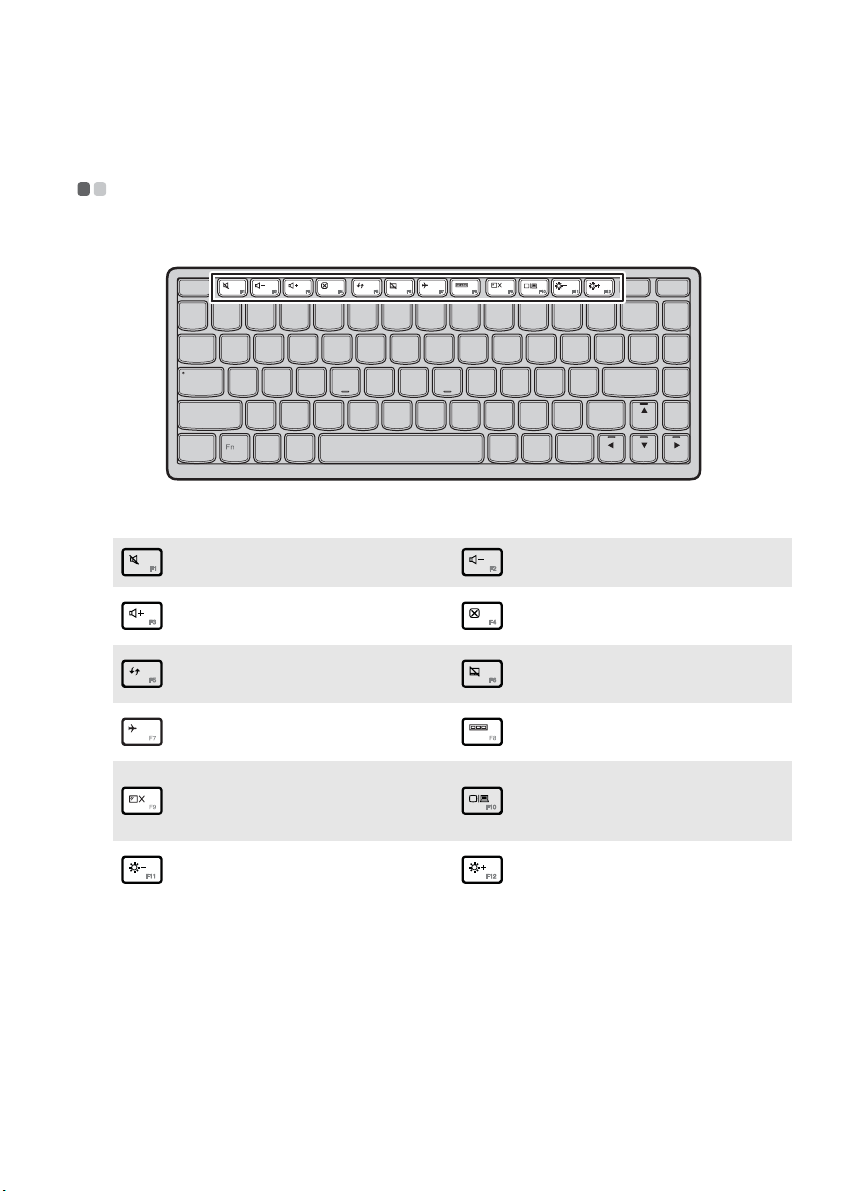
Gyorsbillentyűk
A gyorsbillentyűk a billentyűzet első sorában vannak.
A megfelelő gyorsbillentyűk megnyomásával azonnal módosíthatja a
rendszerbeállításokat. Az egyes gyorsbillentyűk funkciója a következő.
Némítás be/ki.
:
A hangerő növelése.
:
Az asztal vagy a weboldalak
:
frissítése.
Repülőgép-üzemmód
:
engedélyezése/tiltása.
- - - - - - - - - - - - - - - - - - - - - - - - - - - - - - - - - - - - - - - - - - - - - - - - - - - - - - - - - - - - - - - - - - - - - - - - - - - - - - - - - - - - - - -
A hangerő csökkentése.
:
Az aktív ablak vagy program
:
bezárása.
Az érintőpanel engedélyezése/
:
letiltása.
Minden pillanatnyilag aktív app
:
megjelenítése.
A LCD-képernyő
háttérvilágításának be/
:
kikapcsolása.
A megjelenítő fényerejének
:
csökkentése.
A megjelenítőeszközök
váltására szolgáló felület
:
megnyitása.
A megjelenítő fényerejének
:
növelése.
11
Page 16

2. fejezet: Az alapok elsajátítása
A gyorsbillentyű mód beállítása
A gyorsbillentyűk funkciói alapértelmezés szerint a megfelelő gyorsbillentyű
megnyomásával érhetők el. A gyorsbillentyű üzemmód azonban letiltható a BIOS
beállító segédprogram használatával. A gyorsbillentyű üzemmód letiltása:
1
Kapcsolja ki a számítógépet.
2
Nyomja meg a Novo gombot, majd válassza a Boot (Rendszerbetöltés)
lehetőséget.
3
A BIOS beállító segédprogramban nyissa meg a Configuration (Konfiguráció)
menüt, és a Hotkey Mode (Gyorsbillentyű üzemmód) beállítást állítsa
Enabled (Engedélyezve) értékről Disabled (Letiltva) értékre.
4
Nyissa meg az Exit (Kilépés) menüt, és válassza az Exit Saving Changes
(Kilépés a módosítások mentésével) lehetőséget.
Megjegyzés: A gyorsbillentyű üzemmód letiltott állapotában az Fn billentyű és a megfelelő
gyorsbillentyű megnyomásával érheti el a megfelelő gyorsbillentyű-funkciót.
12
Page 17

2. fejezet: Az alapok elsajátítása
Külső eszközök használata
- - - - - - - - - - - - - - - - - - - - - - - - - - - - - - - - - - - - - - - - - - - - - - - - - - - - - - - - - - - - - - -
A számítógép számos beépített összetevőt és kapcsolódási lehetőséget kínál.
Memóriakártyák használata (nincs mellékelve)
Ezzel a számítógéppel a következő memóriakártyák használhatók:
• Secure Digital (SD) kártya
• MultiMediaCard (MMC)
Megjegyzés:
• Egyszerre CSAK egy kártyát helyezzen a nyílásba.
• Ez a kártyaolvasó nem támogatja az SDIO eszközöket (pl. SDIO Bluetooth stb.).
Memóriakártya behelyezése
Kattanásig tolja be a memóriakártyát a kártyarésbe.
Memóriakártya eltávolítása
1
Nyomja meg a memóriakártyát, amíg egy kattanást nem hall.
2
A memóriakártyát óvatosan húzza ki a kártyahelyről.
Megjegyzés: A memóriakártya eltávolítása előtt az adatok sérülésének megelőzése érdekébe a
Windows Hardver biztonságos eltávolítása és adathordozó kidobása funkciójával
tiltsa le a kártyát.
13
Page 18
2. fejezet: Az alapok elsajátítása
USB eszközök csatlakoztatása
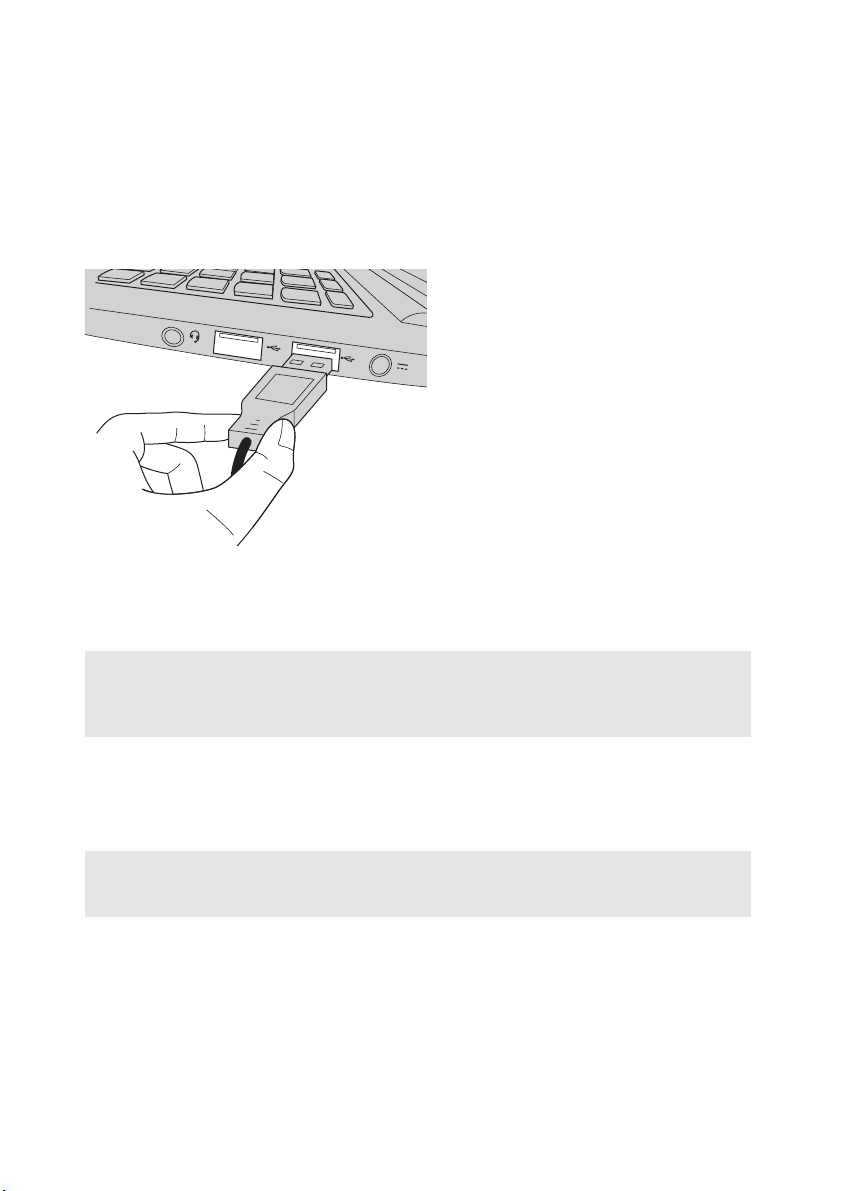
USB eszközt csatlakoztathat a számítógéphez, ha az USB csatolóját (A típus) a
számítógép USB csatlakozójához csatlakoztatja.
Amikor először csatlakoztat USB eszközt a számítógép egy adott csatlakozójához, a
Windows automatikusan telepít egy illesztőprogramot az eszközhöz. Az
illesztőprogram telepítése után további lépések elvégzése nélkül választhatja le és
csatlakoztathatja újra az eszközt.
Megjegyzés: A Windows általában a csatlakoztatás után észleli az új eszközöket, majd
automatikusan telepíti az illesztőprogramot. Néhány eszköz esetén azonban a
csatlakoztatás előtt telepíteni kell az illesztőprogramot. Tekintse meg az eszköz
gyártója által biztosított dokumentációt az eszköz csatlakoztatása előtt.
USB tárolóeszköz leválasztása előtt győződjön meg róla, hogy a számítógép
befejezte az eszközről az adatátvitelt. A kártya lecsatlakoztatása előtt a Windows
értesítési területén kattintson a Hardver biztonságos eltávolítása és adathordozó
kidobása ikonra.
Megjegyzés: Ha az USB eszköz hálózati kábelt használ, csatlakoztassa az eszközt áramforráshoz a
csatlakoztatása előtt. Különben előfordulhat, hogy a rendszer nem tudja felismerni az
eszközt.
14
Page 19
2. fejezet: Az alapok elsajátítása
Bluetooth-eszközök csatlakoztatása (bizonyos modellek esetén)
Ha a számítógépben van beépített Bluetooth-adapterkártya, akkor vezeték nélkül
csatlakozhat más Bluetooth-eszközökre, pl. laptopra, PDA-ra és mobiltelefonra, és
adatokat cserélhet velük. A vezeték nélküli adatcsere szabad téren legfeljebb 10 m
távolságig lehetséges.
Megjegyzés: A tényleges legnagyobb hatótávolság a zavarásoktól és átviteli akadályoktól függően
változhat. A lehetséges legnagyobb csatlakozási sebesség elérése érdekében a
számítógéphez a lehető legközelebb helyezze el a készüléket.
A Bluetooth-kommunikáció engedélyezése a számítógépen
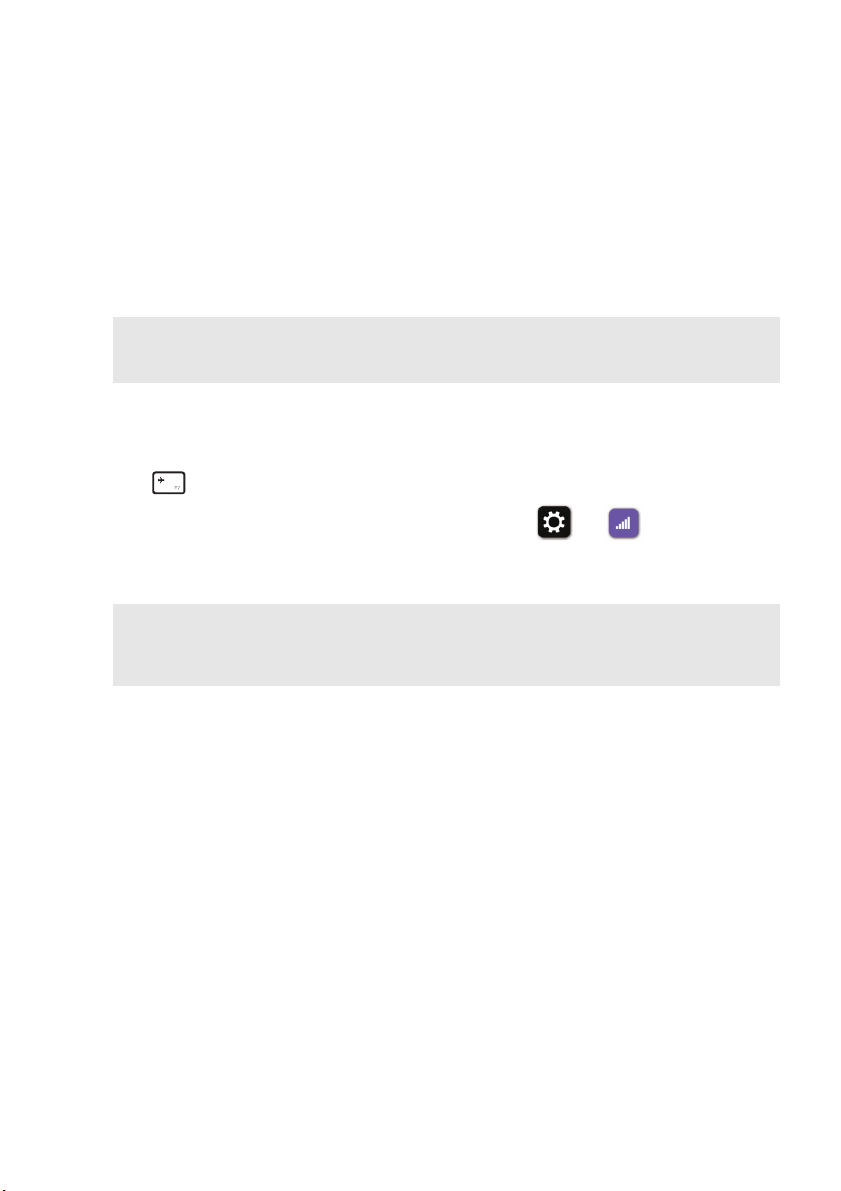
A Bluetooth-funkciók engedélyezéséhez tegye a következőkvalamelyikét:
• A megnyomásával letilthatja a repülőgép-módot.
• Nyissa meg a charms eszköztárat és a Beállítások → választásával
nyissa meg a Hálózati konfigurálás menüt. Ezután a repülőgép mód kapcsolóját
állítsa ki-re.
Megjegyzés:
• Ha nem használja a Bluetooth-funkciót, kapcsolja ki, hogy áramot takarítson meg.
• Az adatcsere megkezdése előtt a Bluetooth-eszközt párosítani kell a számítógéppel. A készülék és
a számítógép párosítását lásd a Bluetooth-eszközhöz mellékelt dokumentációban.
15
Page 20
2. fejezet: Az alapok elsajátítása
Különleges billentyűk és gombok
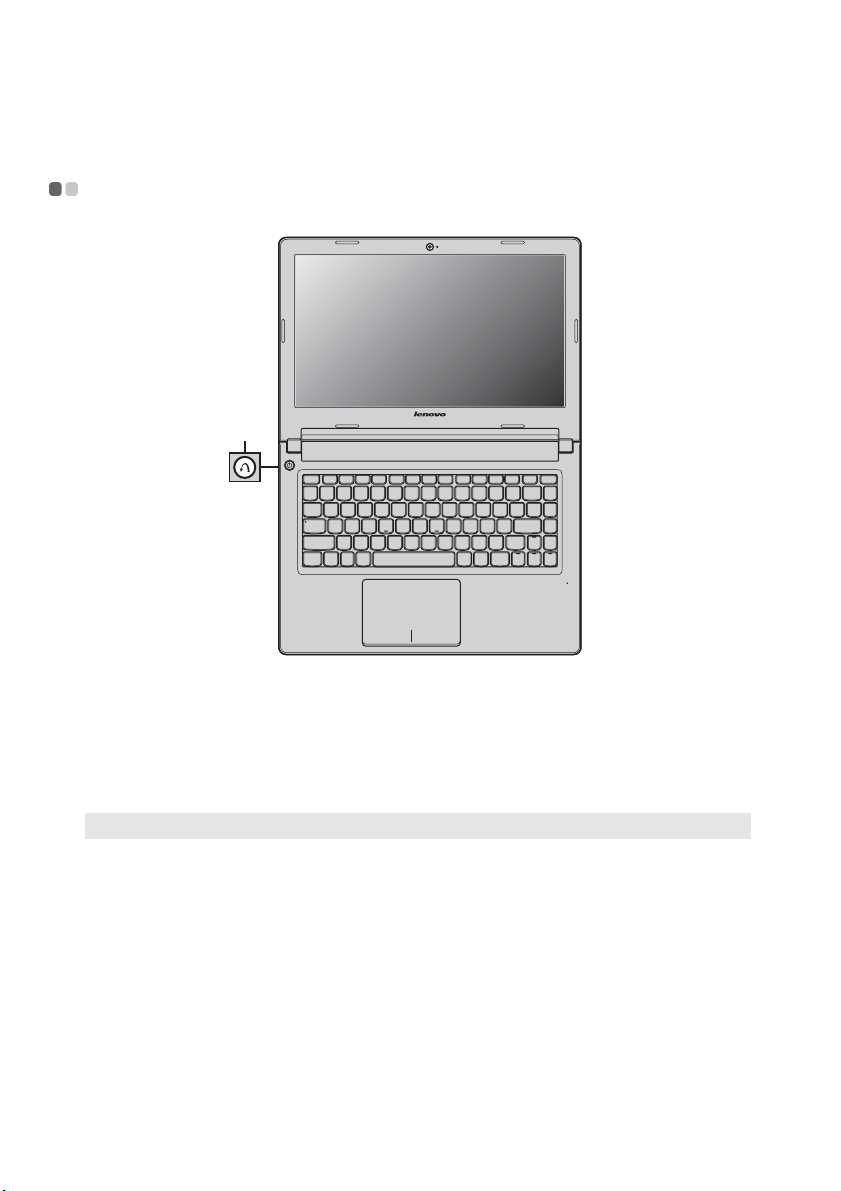
a
Novo gomb
• A számítógép kikapcsolt állapotában ezt a gombot megnyomva a Lenovo OneKey
Recovery rendszert vagy a BIOS beállító segédprogramot lehet elindítani, illetve
a rendszerbetöltés menübe lehet belépni.
Megjegyzés: A részleteket lásd „5. fejezet: Lenovo OneKey Recovery rendszer” a 28. oldalon.
a
- - - - - - - - - - - - - - - - - - - - - - - - - - - - - - - - - - - - - - - - - - - - - - - - -
16
Page 21
2. fejezet: Az alapok elsajátítása
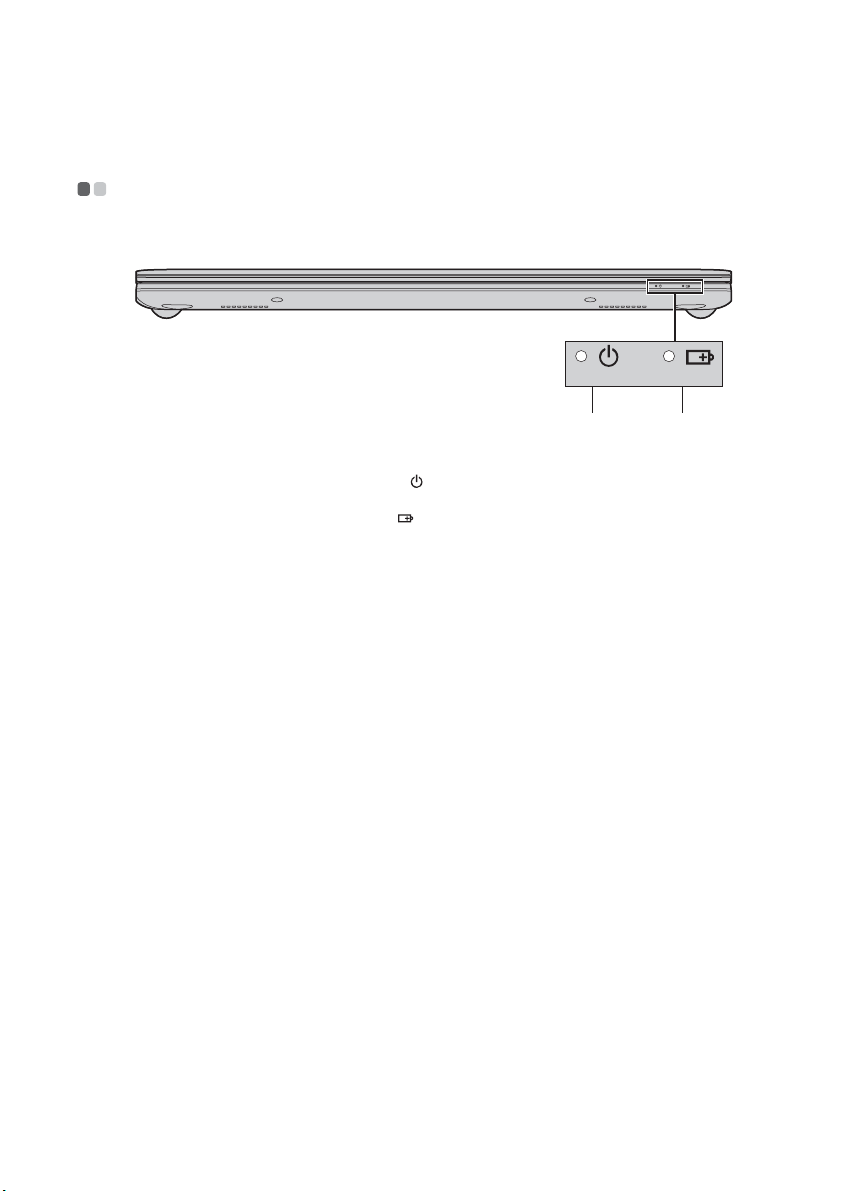
Rendszerállapot-jelzők
Ezek a számítógép állapotáról adnak felvilágosítást.
a
Tápfeszültség állapotjelzője
b
Akkumulátor állapotjelzője
- - - - - - - - - - - - - - - - - - - - - - - - - - - - - - - - - - - - - - - - - - - - - - - - - - - - - - - - - - - - - - - - - - - - - - - -
a b
17
Page 22
2. fejezet: Az alapok elsajátítása
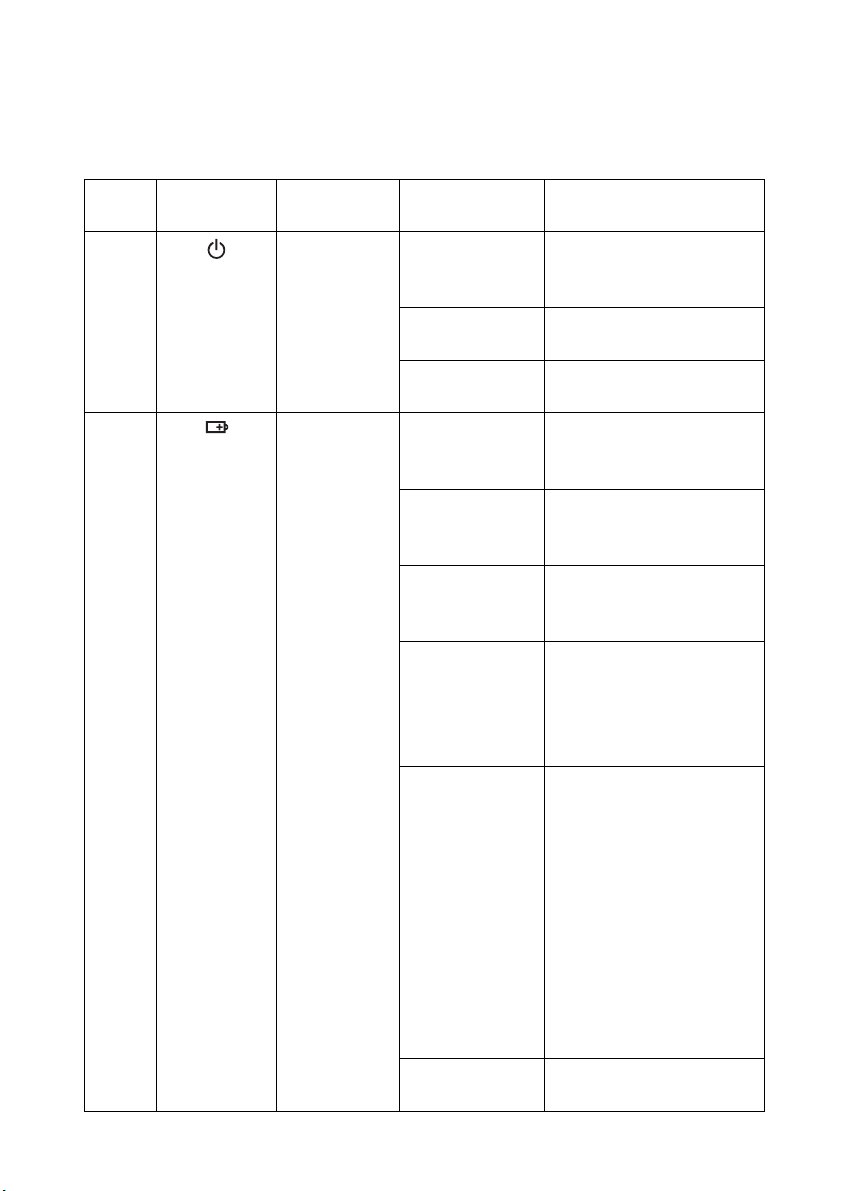
Szám Szimbólum
a
b
Jelzőfény
Bekapcsolás
Akkumulátor
Jelzőfény
állapota
Világít
(folyamatos
fehér)
Villog A számítógép alvó
Nem világít A számítógép ki van
Világít
(folyamatos
fehér)
Folyamatos
borostyánsárga
Gyorsan
villogó
borostyánsárga
Lassan villogó
borostyánsárga
Lassan villogó
fehér
Nem világít Az akkumulátor le van
A számítógép be van
kapcsolva.
állapotban van.
kapcsolva.
Az akkumulátor
töltöttségi szintje 20%nál nagyobb.
Az akkumulátor
töltöttségi szintje 5% és
20% között van.
Az akkumulátor
töltöttségi szintje 5%
alatt van.
Az akkumulátor töltődik.
Amikor az akkumulátor
töltöttségi szintje eléri a
20%-ot, a villogó szín
fehérre változik.
Az akkumulátor
töltöttségi szintje 20%
és 80% között van, és
továbbra is töltődik.
Amikor az akkumulátor
eléri a 80%-os
töltöttségi szintet, a
jelzőfény nem villog
tovább, de a töltés
folytatódik, amíg az
akkumulátor teljesen fel
nem töltődik.
választva.
Jelentés
18
Page 23
3. fejezet: A Windows használatának megkezdése
Az operációs rendszer első beállítása - - - - - - - - - - - - - - - - - - - - - - - - - - - - - - - - - - - - -
Az első használatba vételkor be kell állítani az operációs rendszert. Ez a művelet a
következő lépéseket tartalmazhatja:
• A végfelhasználói licencszerződés elfogadása.
• Az internetkapcsolat beállítása.
• Az operációs rendszer regisztrálása.
• Felhasználói fiók létrehozása.
Az operációs rendszer felületei - - - - - - - - - - - - - - - - - - - - - - - - - - - - - - - - - - - - - - - - - - - - - - - - - - - -
Ez az útmutató csak a Windows 8.1 példájával foglalkozik.
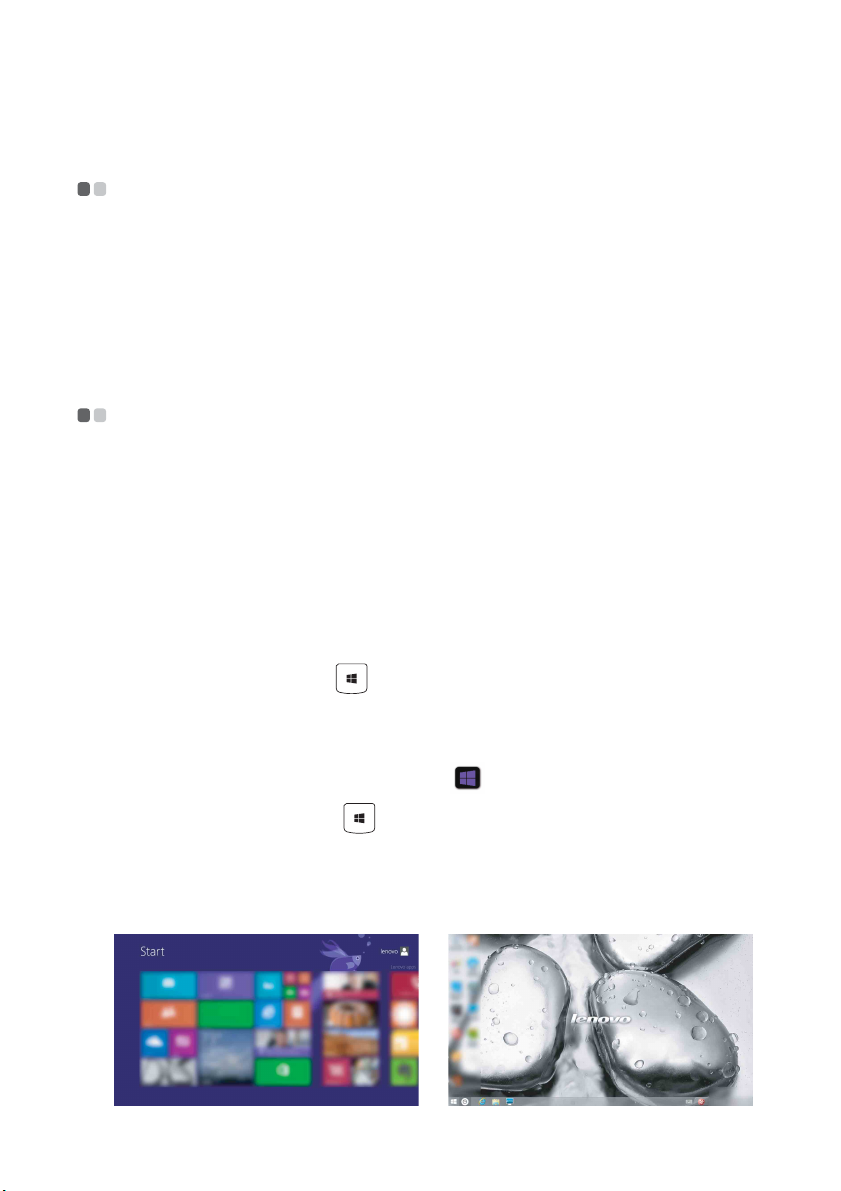
Kezdőképernyő és Asztal
A Windows 8.1 két fő felhasználói felületet használ: a Kezdőképernyőt és a
Windows Asztalt.
A Kezdőképernyőről a Windows Asztal képernyőre a következő módok
valamelyikével lehet átkapcsolni:
• A Kezdőképernyőről válassza a Windows Asztal csempét.
• Nyomja meg a Windows + D gombot.
A Windows Asztal képernyőről a Kezdőképernyőre a következő módok
valamelyikével lehet átkapcsolni:
• A charms eszközsoron válassza a Start lehetőséget.
• Nyomja meg a Windowss billentyűkombinációt.
• Az egérmutatót vigye a bal alsó sarokba, majd kattintson a Start gombra.
Kezdőképernyő Asztal
19
Page 24
3. fejezet: A Windows használatának megkezdése
Charmok és a charm eszköztár
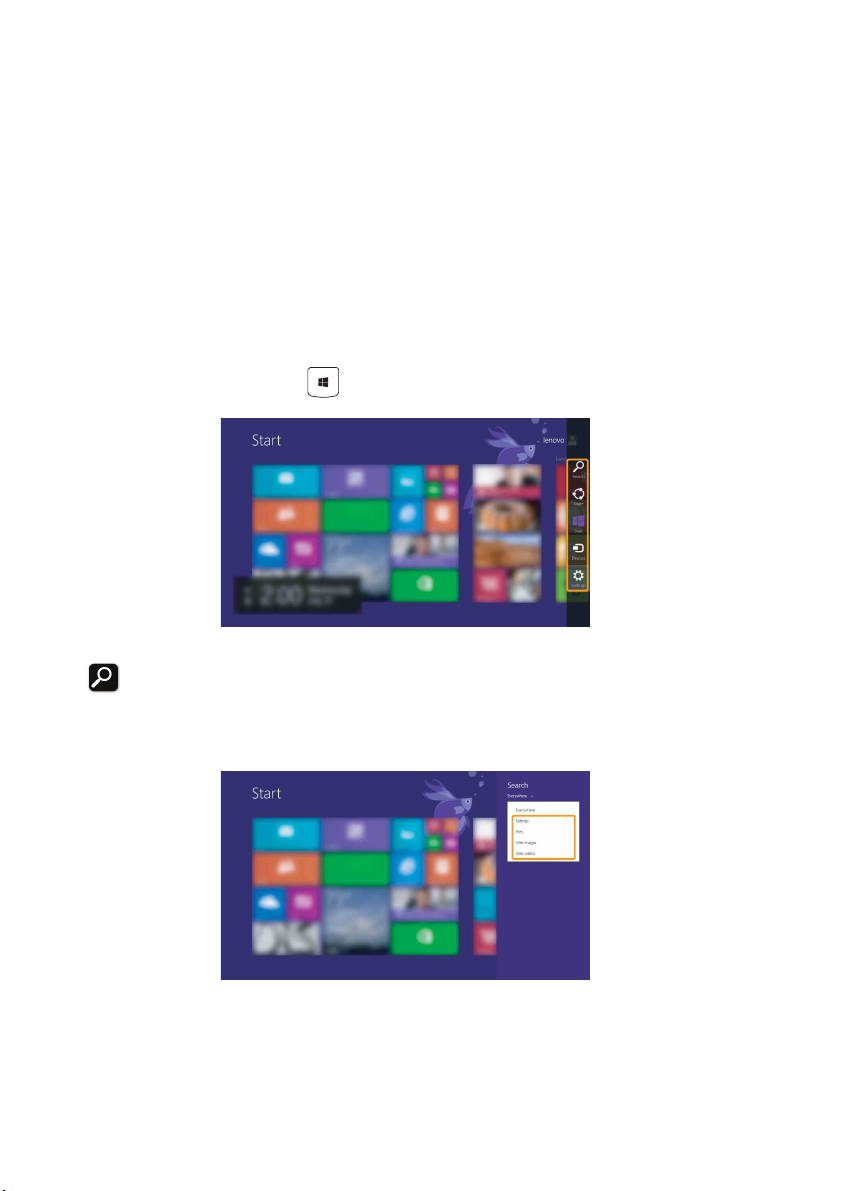
A charmok navigációs gombok, amelyekkel gyorsan elvégezhetők az alapvető
feladatok. A charmok a következők: Keresés, Megosztás, Start, Eszközök és
Beállítások. A charms eszközsor a charmokat tartalmazó menü. A charm eszközsort
a következő módokon lehet megjeleníteni:
• Vigye a kurzort a vagy jobb alsó jobb alsó sarokba, ekkor megjelenik a charm
eszközsor.
• Nyomja meg a Windows + C gombot.
Keresés charm
A Keresés gomb hatékony új eszköz arra, hogy megtalálja, amit keres, beleértve a
beállításokat, fájlokat, webes képeket, videókat stb.
20
Page 25
3. fejezet: A Windows használatának megkezdése
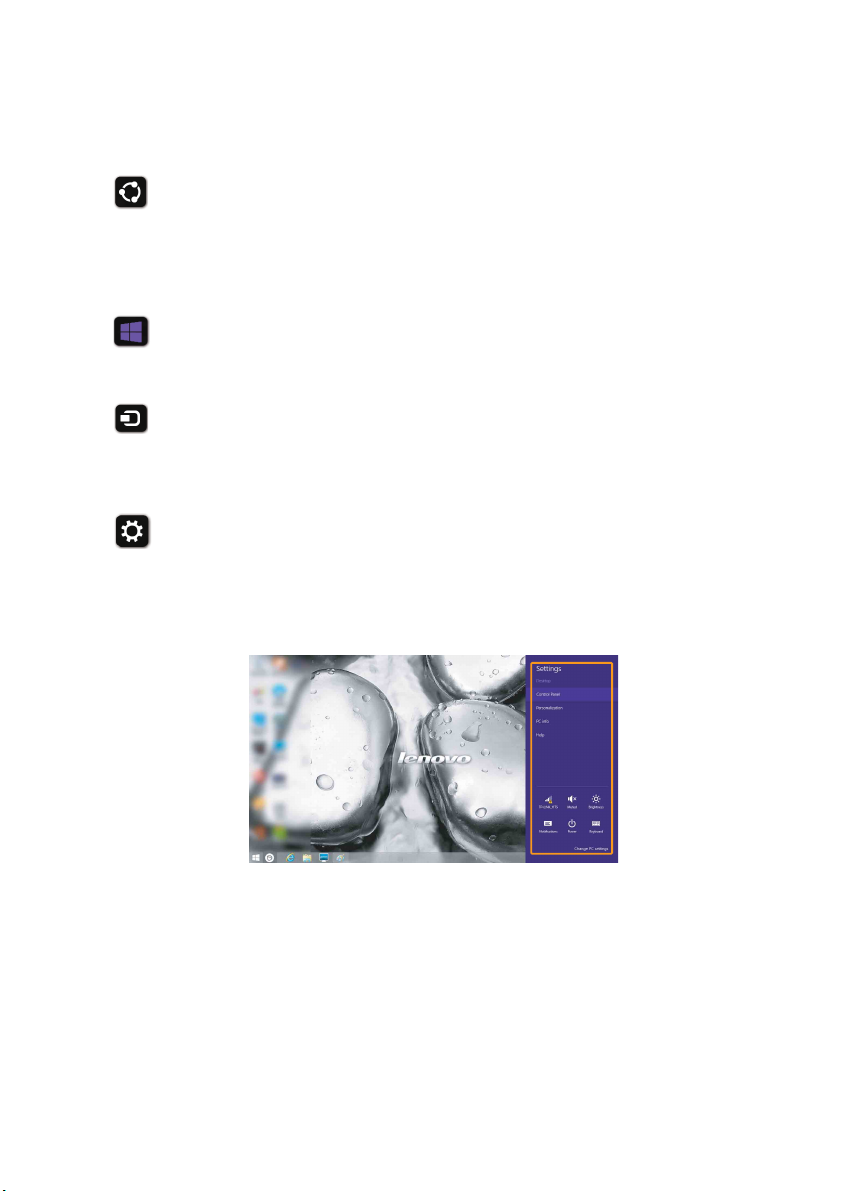
Megosztás charm
A Megosztás charm használatával linket, fényképet és sok minden mást küldhet
barátainak és a közösségi oldalakra anélkül, hogy ki kellene lépnie a megnyitott
alkalmazásból.
Start charm
A Start charm a Kezdőképernyő gyors elérését biztosítja.
Eszközök charm
Az Eszközök gombbal bármilyen külső eszközre csatlakozhat és fájlokat küldhet rá,
beleértve a lejátszásra, nyomtatásra és kivetítésre alkalmas eszközöket is.
Beállítások charm
A Beállítások charm alapfeladatok végrehajtását segíti, mint például a hangerő
beállítása vagy a számítógép kikapcsolása. Az Asztal képernyőn a Beállítások
charm használatával a Vezérlőpultba is beléphet.
21
Page 26
3. fejezet: A Windows használatának megkezdése
Energiatakarékossági lehetőségek - - - - - - - - - - - - - - - - - - - - - - - - - - - - - - - - - - - - - - - - - - - -
A munka befejezése után alvó vagy hibernált állapotba helyezheti, vagy
kikapcsolhatja a számítógépet.
A számítógép kikapcsolása
Ha hosszabb ideig nem használja a számítógépet, akkor kapcsolja ki.
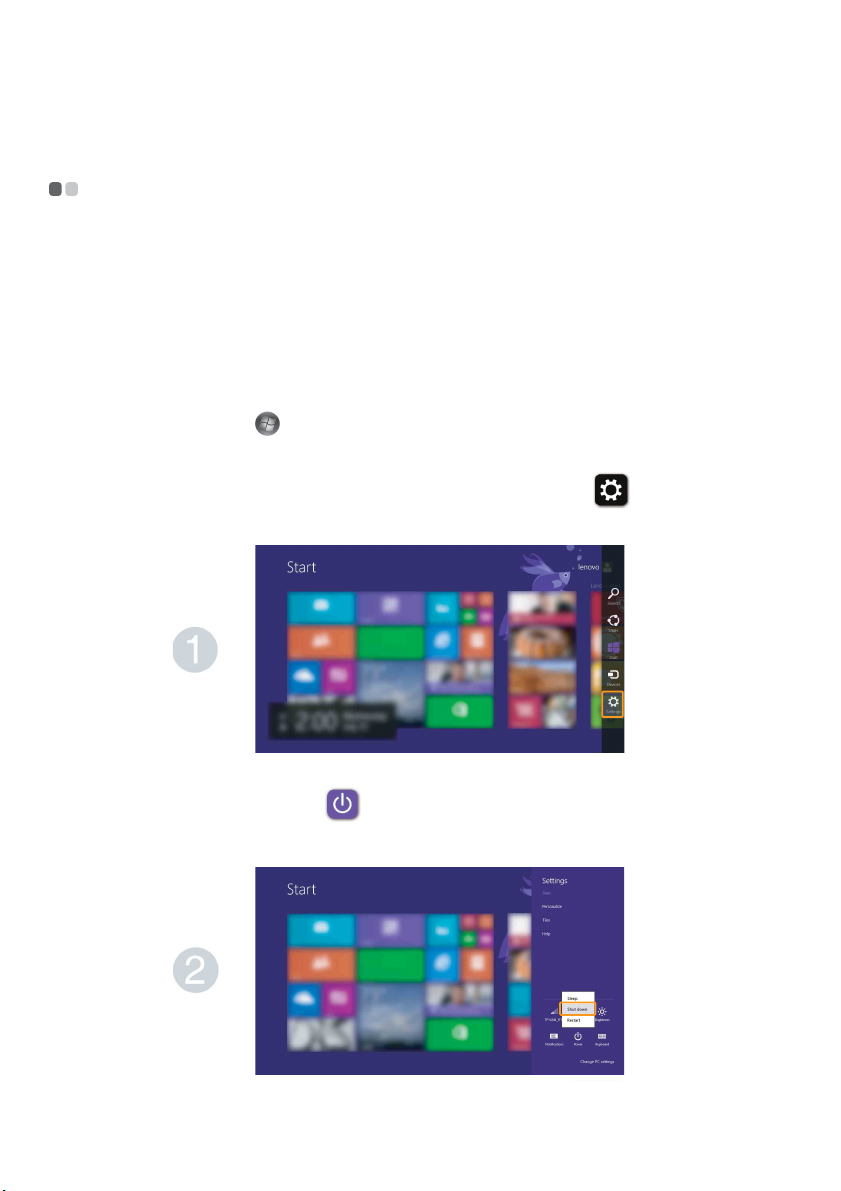
A számítógép kikapcsolása:
• Windows 7:
Kattintson a Start → gombra és a Leállítás lehetőségre.
• Windows 8.1:
1
Nyissa meg a charms eszközsort, és válassza a Beállítások lehetőséget.
22
2
Válassza az Áramellátás → Leállítás lehetőséget.
Page 27
3. fejezet: A Windows használatának megkezdése
A számítógép alvó állapotba kapcsolása
Ha csak rövid ideig nem használja a számítógépet, kapcsolja alvó állapotba. Ha a
számítógép alvó módban van, akkor gyorsan fel lehet ébreszteni, folytatni lehet a
munkát, és nem kell megvárni a rendszer felállását. A számítógép alvó állapotba
kapcsolását a következő módok valamelyikével kell végezni:
• Csukja le a megjelenítő fedelét.
• Nyomja meg a bekapcsoló gombot.
• Végezze el az operációs rendszernek megfelelő műveleteket.
Windows 7:
Kattintson a Start → gombra és az Alvó állapot lehetőségre.
Windows 8.1:
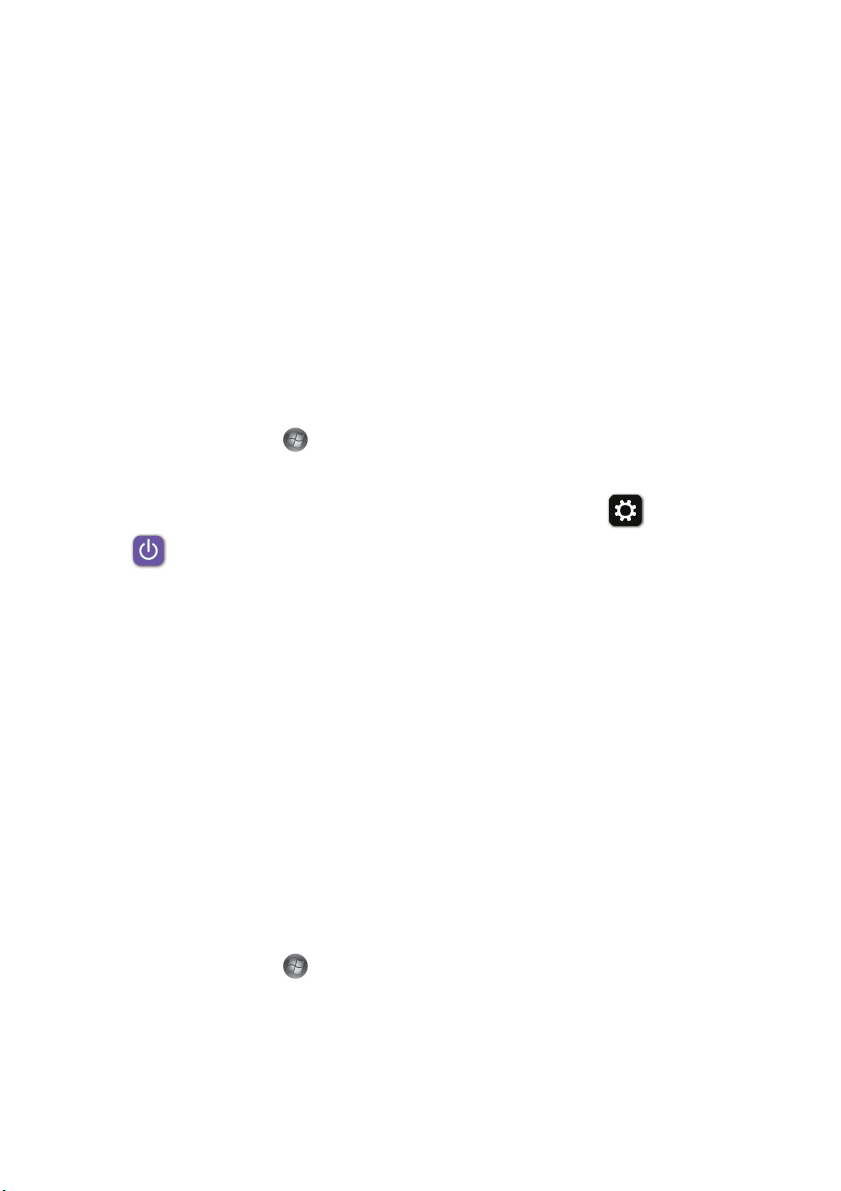
Nyissa meg a charms eszközsort, és válassza a Beállítások → Áramellátás
→ Alvó állapot lehetőséget.
Figyelem:
• Várja meg, amíg az áramellátás jelzőfénye villogni nem kezd (jelezve az alvó állapotot), mielőtt
megmozdítja a számítógépet. Ha a merevlemez még forog a számítógép mozgatása közben,
akkor a merevlemez megsérülhet, és adatok veszhetnek el.
A számítógép visszakapcsolását (felébresztését) a következőképpen kell végezni:
• Nyomja meg bármelyik billentyűt a billentyűzeten.
• Nyomja meg a bekapcsoló gombot.
A számítógép hibernált állapotba kapcsolása
Ennek használatával teljesen ki lehet kapcsolni a számítógépet, a fájlok mentése vagy a
futó programokból való kilépés nélkül. Ha a számítógép a hibernált állapotba lép,
minden nyitott programot, mappát és fájlt a merevlemezre ment, majd kikapcsolódik.
A számítógép hibernált állapotba kapcsolását a következő módon kell végezni:
• Windows 7:
Kattintson a Start → gombra és a Hibernálás lehetőségre.
23
Page 28
3. fejezet: A Windows használatának megkezdése
Súgó és támogatás - - - - - - - - - - - - - - - - - - - - - - - - - - - - - - - - - - - - - - - - - - - - - - - - - - - - - - - - - - - - - - - - - - - - - - - - - - - - - -
Ha kérdései vannak a Windows operációs rendszer használatával kapcsolatban,
használja a Windows Súgó és támogatás lehetőséget. A Windows Súgó és támogatás
fájljának megnyitását a következő módok valamelyikével kell végezni:
• Windows 7:
Kattintson a Start → gombra és a Súgó és támogatás lehetőségre.
• Windows 8.1:
• Nyissa meg a charms eszközsort, válassza a Beállítások lehetőséget, majd itt a
Súgó menüpontot.
• Nyomja meg a Windows + Fn + F1 gombot.
A számítógépen elolvashatja a Windows Súgó és támogatás fájlt. A További
felfedeznivalók alatti két link valamelyikére kattintva on-line segítséget és
támogatást is kaphat.
Megjegyzés: A Windows 8.1 tartalmazza a Súgó+tippek alkalmazást is. Ez a Start menüben
található, és segítségével további tájékoztatást kaphat a Windows 8.1 új funkcióiról.
24
Page 29
4. fejezet: Csatlakozás az Internetre
Az Internet egy globális hálózat, amely a világ sok helyén működő számítógépeket
köt össze és olyan szolgáltatásokat nyújt, mint az elektronikus levelezés,
információkeresés, elektronikus kereskedelem, Web-böngészés és szórakoztatás.
A számítógéppel a következő módon csatlakozhat az Internetre:
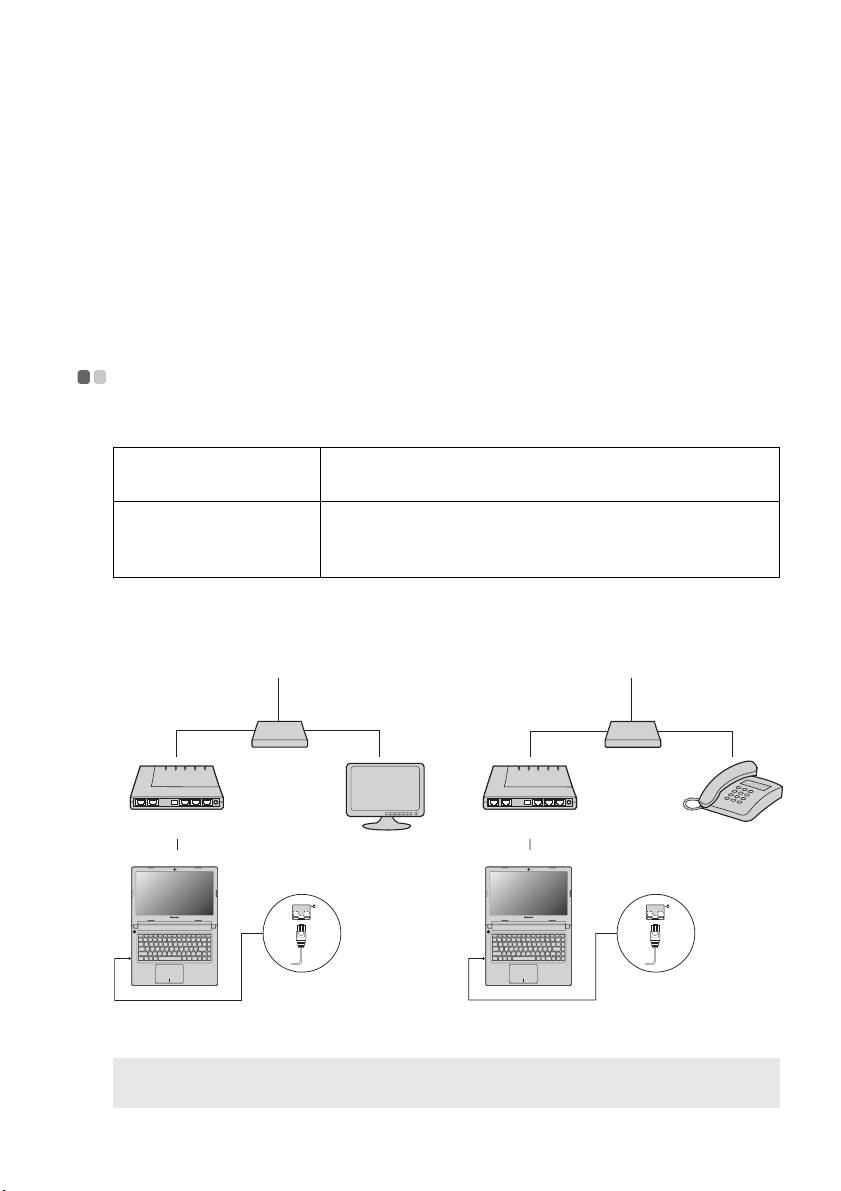
Ethernet-csatlakozás: vezetékes hálózati kapcsolat.
Vezeték nélküli hálózati technológia: vezeték nélküli hálózati kapcsolat.
Ethernet-csatlakozás - - - - - - - - - - - - - - - - - - - - - - - - - - - - - - - - - - - - - - - - - - - - - - - - - - - - - - - - - - - - - - - - - - - - - - - - - -
Az Ethernet-csatlakozás az Internet-csatlakozás megbízható és biztonságos módja.
Kábel A kábeles Internet-szolgáltatás a helyi kábeltévé kábeléhez
csatlakoztatott kábelmodemmel használható.
DSL A DSL egy olyan technológia-család, amely nagy sebességű
hálózati elérést nyújt az otthonok és kisebb vállalkozások
számára a hagyományos telefonvonal használatával.
A hardver csatlakoztatása
Kábel DSL
TV-kábel
Telefonvonal
Elosztó *
Kábelmodem *
*
* Nincs mellékelve.
Megjegyzés: A fenti ábrák csak példák. A tényleges csatlakoztatási megoldások eltérőek
lehetnek.
*
DSL-modem *
Elosztó *
*
*
25
Page 30
4. fejezet: Csatlakozás az Internetre
a
a
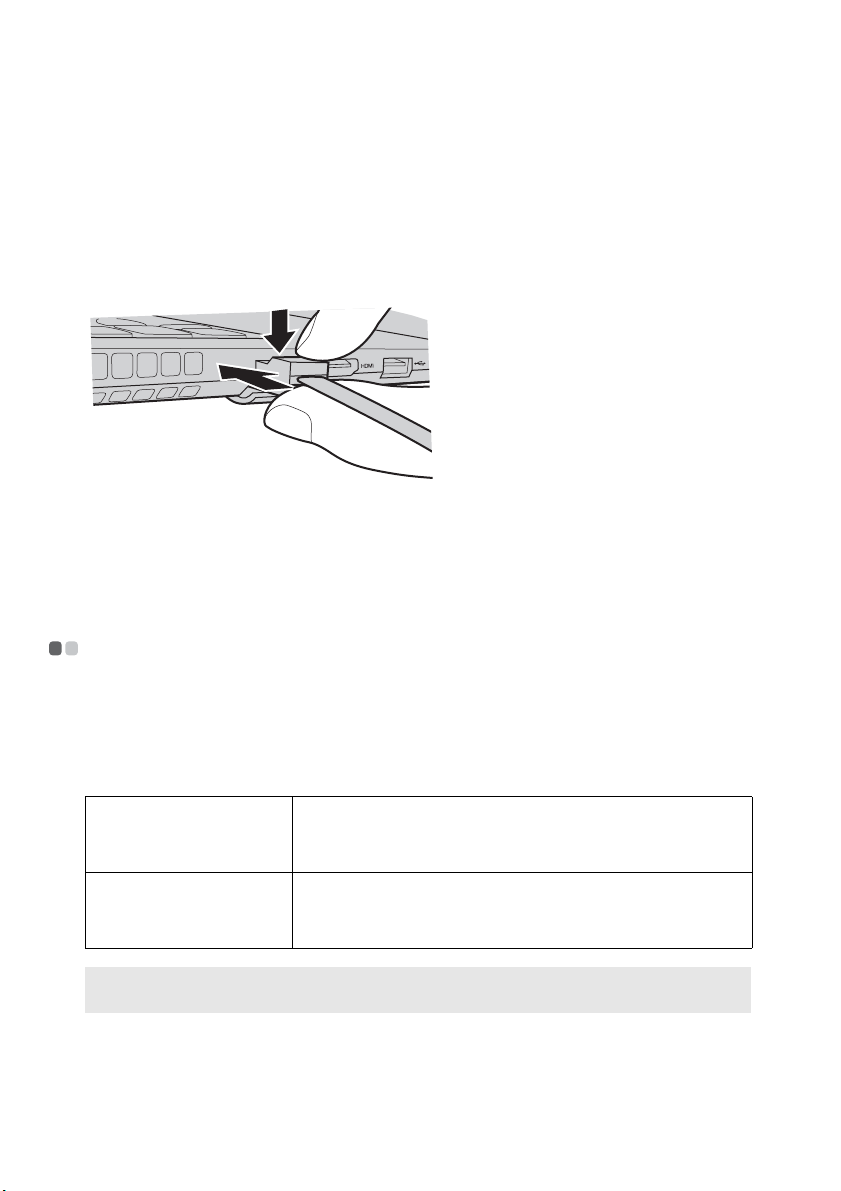
Hálózati kábel csatlakoztatásához tegye a következőt:
1
Fogja meg a hálózati kábel egyik csatlakozóját és finoman nyomja le az RJ-45
csatlakozó burkolatát .
2
A csatlakozót csatlakoztassa az RJ-45 portra .
a
b
a
b
A szoftver beállítása
A számítógép szoftverének beállításával kapcsolatban tájékozódjon az Internetszolgáltatónál (ISP).
Vezeték nélküli kapcsolat - - - - - - - - - - - - - - - - - - - - - - - - - - - - - - - - - - - - - - - - - - - - - - - - - - - - - - - - - - - - - - - - -
A vezeték nélküli kapcsolat mobil Internet-elérést nyújt, így minden vezeték nélküli
jellel lefedett területen csatlakozhat az Internetre.
A számítógépét a jeltípustól függően a következő szabványok alapján
csatlakoztathatja vezeték nélkül az Internetre:
Wi-Fi A Wi-Fi hálózat kis fizikai területre korlátozódik, pl. otthon,
iroda, vagy kisebb épületcsoport. A kapcsolathoz egy elérési
pont szükséges.
WiMAX A WiMAX hálózat több vezeték nélküli LAN-t kapcsol
egymáshoz, egy egész várost fed le, és kábelek használata
nélkül nagy sebességű, szélessávú elérést tesz lehetővé.
Megjegyzés: Előfordulhat, hogy az Ön számítógépe nem képes az összes vezeték nélküli kapcsolati
mód használatára.
26
Page 31
4. fejezet: Csatlakozás az Internetre
Csatlakozás vezeték nélküli LAN-ra
Vezeték nélküli kapcsolat engedélyezése
A vezeték nélküli funkciók engedélyezéséhez tegye a következők valamelyikét:
• A megnyomásával letilthatja a repülőgép-módot.
• Nyissa meg a charms eszköztárat és a Beállítások → választásával
nyissa meg a Hálózati konfigurálás menüt. Ezután a repülőgép mód kapcsolóját
állítsa ki-re.
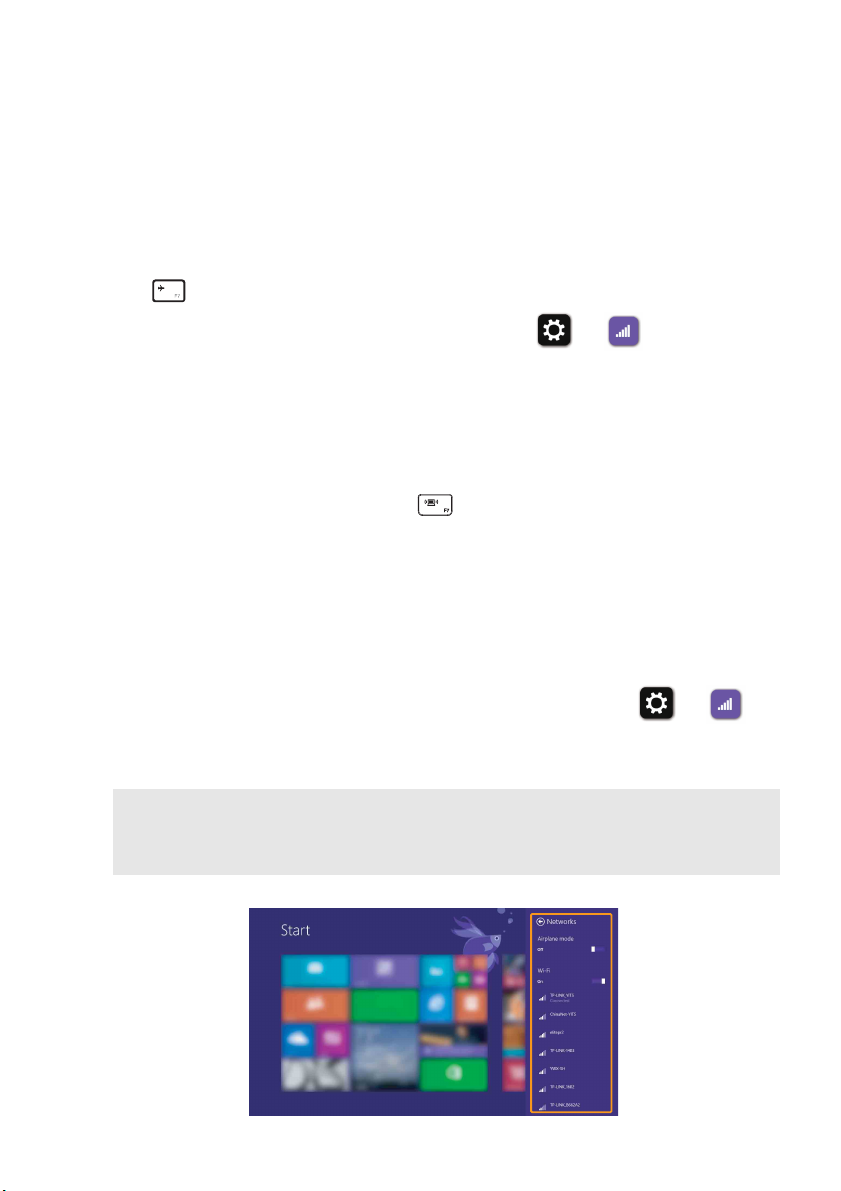
Csatlakozás vezeték nélküli hálózatra
Vezeték nélküli hálózathoz a következőképpen lehet csatlakozni:
1
A vezeték nélküli funkciót az F7 billentyűkombináció megnyomásával
lehet bekapcsolni.
2
Tekintse meg a használható vezeték nélküli hálózatokat.
•Windows 7:
A Windows értesítési területén kattintson a vezeték nélküli hálózati kapcsolat
állapotikonjára. Az elérhető vezeték nélküli hálózatok listája jelenik meg.
• Windows 8.1:
Nyissa meg a charms eszközsort, és válassza a Beállítások →
lehetőséget. Az elérhető vezeték nélküli hálózatok listája jelenik meg.
3
A listában kattintson egy hálózat nevére, majd kattintson a Csatlakozás gombra.
Megjegyzés: Egyes hálózatok hálózatbiztonsági kulcs vagy jelszó megadását kérik a
csatlakozáshoz. Amennyiben ilyen hálózathoz kíván csatlakozni, kérdezze meg a
hálózati rendszergazdától vagy az internetszolgáltatótól a biztonsági kulcsot vagy a
jelszót.
27
Page 32

5. fejezet: Lenovo OneKey Recovery rendszer
A Lenovo OneKey Recovery rendszer a számítógép biztonsági mentésére és
helyreállítására tervezett szoftver. Ezzel rendszerösszeomlás esetén a
rendszerpartíciót az eredeti állapotára lehet visszaállítani. A rendszer egyszerű
visszaállítása céljából szükség esetén felhasználói mentéseket is lehet végezni.
Megjegyzés:
• Ha a számítógépén előre telepített GNU/Linux operációs rendszer van, akkor a OneKey Recovery
rendszer nem használható.
• A OneKey Recovery rendszer funkcióinak használata érdekében az Ön merevlemezén már van egy
rejtett partíció, amely a rendszer tükörfájlját és a OneKey Recovery rendszer programfájljait
tartalmazza. Ez a gyárilag létrehozott partíció biztonsági okokból rejtett, és ez okozza, hogy a
merevlemez megjelenített kapacitása kisebb a névlegesnél.
A rendszerpartíció biztonsági mentése
A rendszerpartíciót képfájlba (tükörfájl) lehet menteni. A rendszerpartíció biztonsági
mentése:
1
A Novo gomb megnyomásával indítsa el a Lenovo OneKey Recovery rendszert.
2
Kattintson a Biztonsági mentés lehetőségre.
3
Jelölje ki a biztonsági mentés helyét és a Tovább gombbal indítsa el a biztonsági
mentést.
Megjegyzés:
• A biztonsági mentést a helyi merevlemezre vagy külső tárolóeszközre lehet végezni.
• A biztonsági mentés sokáig tarthat.
• A biztonsági mentés csak akkor működik, ha a Windows normál módban indítható.
Visszaállítás
A rendszerpartíciót az eredeti állapotára, vagy egy előzőleg létrehozott visszaállítási
pontra lehet visszaállítani. A rendszerpartíció visszaállítása:
1
A Novo gomb megnyomásával indítsa el a Lenovo OneKey Recovery rendszert.
2
Kattintson a
Rendszer-visszaállítás
lehetőségre. A számítógép a visszaállítási pontnak
megfelelően fog újraindulni.
28
Page 33

5. fejezet: Lenovo OneKey Recovery rendszer
3
A rendszerpartíció eredeti állapotára, vagy egy előzőleg létrehozott visszaállítási
pontra való visszaállításához kövesse a képernyőn megjelenő utasításokat.
Megjegyzés:
• Ha a számítógépén előre telepített GNU/Linux operációs rendszer van, akkor a Onekey Recovery
rendszer nem használható.
• A visszaállítási folyamat visszavonhatatlan. A visszaállítás elindítása előtt minden fontos adatát
mentse a rendszerpartícióról.
• A visszaállítás sokáig tarthat. A visszaállítás elindítása előtt feltétlenül csatlakoztassa a hálózati
adaptert a számítógépre.
• A fentiek csak akkor használhatók, ha a Windows normál módban indítható.
Ha a Windows-t nem lehet elindítani, akkor a Lenovo OneKey Recovery rendszert a
következők szerint indítsa el:
1
Kapcsolja ki a számítógépet.
2
Nyomja meg a Novo gombot. A Novo menüben válassza a Lenovo OneKey
Recovery rendszert és nyomja meg az Enter-t.
29
Page 34

6. fejezet: Hibaelhárítás
Gyakran ismételt kérdések - - - - - - - - - - - - - - - - - - - - - - - - - - - - - - - - - - - - - - - - - - - - - - - - - - - - - - - - - - - - - - -
Ebben a részben kategóriánként tárgyaljuk a gyakran ismételt kérdéseket.
Információk megkeresése
Milyen biztonsági előírásokat kell követnem a számítógép használata során?
A számítógéphez mellékelt Lenovo Biztonsági és általános tájékoztató a
számítógép használatával kapcsolatos biztonsági tudnivalókat ismerteti. Olvassa el
az összes biztonsági tudnivalót és a számítógép használata során tartsa be őket.
Hol találhatom a számítógép részletes műszaki leírását?
A számítógép részletes műszaki leírása a számítógéphez mellékelt nyomtatott
adatlapokon található.
Hol találhatok jótállási információt?
A számítógépére vonatkozó jótállásról, beleértve a jótállás időtartamát és a
jótállási szolgáltatás típusát, a számítógéphez mellékelt Lenovo korlátozott jótállás
szórólapon olvashat.
Meghajtóprogramok és előre telepített szoftverek
Hol találhatók az előre telepített Lenovo programok (asztali gép-szoftver)
telepítőlemezei?
A számítógépen előre telepített Lenovo programokhoz nem jár telepítőlemez. Ha
az előre telepített szoftverek újratelepítésére van szükség, a telepítő program a
merevlemez D partícióján található. Ha ott nem találja a telepítő programot, töltse
le a Lenovo vevőtámogató honlapjáról.
Hol találhatom a számítógép hardvereszközeinek meghajtóprogramját?
Ha a számítógépén előre telepített Windows operációs rendszer van, akkor a
Lenovo meghajtóprogramjai a merevlemez D partícióján találhatók. A legújabb
meghajtóprogramok a Lenovo vevőtámogató honlapjáról is letölthetők.
30
Page 35

6. fejezet: Hibaelhárítás
Lenovo OneKey Recovery rendszer
Hol vannak a helyreállító lemezek?
A számítógéphez nem járnak helyreállító lemezek. Ha a gyári állapotra kell
visszaállítani a rendszert, használja a Lenovo OneKey Recovery rendszert.
Mit tehetek, ha a biztonsági mentés nem működik?
Ha a biztonsági mentés elindul, de a folyamat közben hibát jelez, próbálkozzon a
következőkkel:
1
Zárjon be minden megnyitott programot, és indítsa újra a biztonsági mentési
folyamatot.
2
Ellenőrizze, hogy a céleszköz nem sérült-e. Válasszon másik útvonalat és
próbálja újra.
Mikor kell a gyári állapotra visszaállítanom a rendszert?
Akkor használja ezt a funkciót, ha az operációs rendszert nem lehet elindítani. Ha a
rendszerpartíción kritikus adatok vannak, akkor a visszaállítási funkció elindítása
előtt mentse el ezeket.
BIOS beállító segédprogram
Mi a BIOS beállító segédprogram?
A BIOS beállító segédprogram egy ROM-ban tárolt szoftver. Lekérdezi a
számítógép alapvető információit és lehetőséget ad az indítóeszköz, a biztonság, a
hardver-üzemmód és más jellemzők beállítására.
Hogyan indíthatom el a BIOS beállító segédprogramot?
A BIOS beállító segédprogram indítása:
1
Kapcsolja ki a számítógépet.
2
Nyomja meg a Novo gombot, majd válassza a Boot (Rendszerbetöltés)
lehetőséget.
Hogyan változtathatom meg az indítási módot?
Két indítási mód van: UEFI és Legacy. A két mód közötti váltáshoz indítsa el a
BIOS beállító segédprogramot és a boot-menüben állítsa be az UEFI vagy a
Legacy indítási módot.
31
Page 36

6. fejezet: Hibaelhárítás
Mikor kell megváltoztatnom az indítási módot?
A számítógép alapértelmezett indítási módja az UEFI mód. Ha régi Windows
operációs rendszert (Windows 8-nál régebbi) kell telepítenie a számítógépre, akkor
az indítási módot Legacy-ra kell állítani. Ha nem módosítja az indítási módot, a
régi (legacy) Windows operációs rendszert nem lehet telepíteni.
Segítség kérése
Hogyan vehetem fel a kapcsolatot az ügyfélszolgálattal?
Lásd: „3. fejezet: Segítség és szerviz”, Lenovo biztonsági és általános tájékoztató.
32
Page 37

6. fejezet: Hibaelhárítás
Hibaelhárítás - - - - - - - - - - - - - - - - - - - - - - - - - - - - - - - - - - - - - - - - - - - - - - - - - - - - - - - - - - - - - - - - - - - - - - - - - - - - - - - - - - - - - - - - - - - - - -
Megjelenítési problémák
A számítógép
bekapcsolásakor a
képernyő sötét marad.
A számítógép
bekapcsolásakor csak egy
fehér kurzor látszik az üres
képernyőn.
A képernyő elsötétül a
számítógép használata
közben.
• Ha a képernyőn továbbra sem látható semmi, akkor
ellenőrizze a következőket:
- A hálózati adapter csatlakoztatva van a számítógéphez és
a tápkábel egy működő konnektorba van csatlakoztatva.
- A számítógép be van kapcsolva. (Ennek ellenőrzéséhez
nyomja meg újra a bekapcsoló gomb gombot.)
• Ha a fenti elemek megfelelően vannak beállítva, és a
képernyőn mégsem látható semmi, akkor szervizeltesse a
számítógépet.
• A OneKey Recovery rendszer használatával állítsa vissza a
Windows környezet vagy a merevlemez teljes tartalmának
mentett fájljait. Ha továbbra is csak a kurzor jelenik meg a
képernyőn, akkor szervizeltesse a számítógépet.
• Lehet, hogy a képernyővédő vagy az energiatakarékos
funkció be van kapcsolva. A következők egyikével
kiléphet a képernyővédőből, vagy visszatérhet az alvó
módból:
- Érintse meg az érintőpanelt.
- Nyomja meg bármelyik billentyűt a billentyűzeten.
- Nyomja meg a bekapcsoló gomb gombot.
-Az F9 ( ) megnyomásával ellenőrizze, hogy az LCD-
képernyő háttérvilágítása ki van-e kapcsolva.
33
Page 38

6. fejezet: Hibaelhárítás
BIOS jelszóproblémák
Elfelejtettem a jelszavam. • Ha a felhasználói jelszót felejtette el, a rendszergazdától
kérje a jelszó törlését.
• Ha elfelejtette a HDD jelszót, a hivatalos Lenovo szerviz
nem tudja sem visszaállítani a jelszót, sem kinyerni a
merevlemezen lévő adatokat. A számítógépet el kell vinni
a Lenovo hivatalos szervizébe vagy értékesítési
képviselőjéhez, hogy kicseréljék a merevlemez-meghajtót.
Be kell mutatni a vásárlást igazoló számlát vagy nyugtát,
és az alkatrészek árát és a munkadíjat is meg kell téríteni.
• Ha a rendszergazdai jelszót felejtette el, a Lenovo
hivatalos szervize nem tudja törölni a jelszót. A
számítógépet el kell vinni a Lenovo hivatalos szervizébe
vagy értékesítési képviselőjéhez, hogy kicseréljék az
alaplapot. Be kell mutatni a vásárlást igazoló számlát vagy
nyugtát, és az alkatrészek árát és a munkadíjat is meg kell
téríteni.
Alvó állapot problémái
Megjelenik a kritikusan
lemerült akkumulátor
hibaüzenet, és a
számítógép azonnal
kikapcsol.
A számítógép alvó módba
kapcsol közvetlenül a
bekapcsolási önteszt
(POST) után.
Megjegyzés: Ha az akkumulátor fel van töltve és a hőmérséklet a tartományon belül van, szervizeltesse a
számítógépet.
• Az akkumulátorteljesítmény túlságosan alacsony.
Csatlakoztassa a hálózati adaptert a számítógépre.
• Győződjön meg a következőkről:
- Az akkumulátor fel van töltve.
-A működési hőmérséklet az elfogadható tartományon
belül van. Lásd „2. fejezet: Használattal és gondozással
kapcsolatos információk”, Lenovo biztonsági és
általános tájékoztató.
34
Page 39
6. fejezet: Hibaelhárítás
A számítógép nem tér
vissza az alvó módból és a
számítógép nem működik.
• Ha számítógép alvó módban van, csatlakoztassa a hálózati
adaptert a géphez, majd nyomja meg bármelyik billentyűt
vagy a bekapcsoló gombot.
• Ha a rendszer továbbra sem tér vissza az alvó módból, a
rendszer már nem válaszol, és nem tudja kikapcsolni a
gépet; indítsa újra a számítógépet! A nem mentett adatok
elveszhetnek. A számítógép újraindításához legalább 4
másodpercig tartsa lenyomva a bekapcsoló gombot.
A megjelenítő problémái
A képernyő sötét. • Tegye a következőt:
- Ha hálózati adaptert vagy akkumulátort használ és az
akkumulátor állapotjelzője világít, nyomja meg az F12
( ) gombot a fényerő növeléséhez.
- Ha a tápfeszültség jelzőfénye villog, a bekapcsoló gomb
megnyomásával lépjen ki az alvó üzemmódból.
- Ha a hiba továbbra is fennáll, járjon el az alábbi
probléma megoldása szerint: „A képernyő olvashatatlan
vagy torz”.
-Az F9 ( ) megnyomásával ellenőrizze, hogy az LCD-
képernyő ki van-e kapcsolva.
A képernyő olvashatatlan
vagy torz.
Hibás karakterek jelennek
meg a képernyőn.
• Győződjön meg a következőkről:
- A képernyő illesztőprogramja megfelelően van telepítve.
- A képernyő felbontása és színmélysége megfelelően be
van állítva.
- A monitor típusa helyes.
• Helyesen telepítette az operációs rendszert vagy a
programokat? Ha helyesen telepítette és konfigurálta őket,
szervizelje a számítógépet.
35
Page 40

6. fejezet: Hibaelhárítás
Hangproblémák
Nem hallatszik hang a
hangszóróból, még ha a
hangerő fel is van véve.
• Győződjön meg a következőkről:
Akkumulátor-problémák
A számítógép leáll, mielőtt
az akkumulátor
állapotjelzője lemerültséget
jelezne.
-vagy-
A számítógép tovább
működik, bár az állapotjelző
lemerült akkumulátort jelez.
A számítógép nem működik
teljesen feltöltött
akkumulátorral.
• Merítse le, és töltse fel újra az akkumulátort.
• Elképzelhető, hogy az akkumulátor túlfeszültségvédője
Merevlemez-meghajtó probléma
A merevlemez-meghajtó
nem működik.
• A BIOS beállító segédprogram Boot (Rendszerbetöltés)
- A némítás funkció ki van kapcsolva.
- A kombinált hangcsatlakozó nincs használatban.
- Lejátszó eszközként a hangszórók vannak kiválasztva.
aktív. A túlfeszültségvédő alaphelyzetbe állításához
kapcsolja ki a számítógépet 1 percre, majd kapcsolja
vissza.
menüjében győződjön meg arról, hogy a merevlemezmeghajtó megfelelően be van állítva az UEFI menüben.
36
Page 41

6. fejezet: Hibaelhárítás
Egyéb problémák
A számítógép nem válaszol. • A számítógép kikapcsolásához legalább 4 másodpercig
tartsa lenyomva a bekapcsoló gombot. Ha a számítógép
továbbra sem reagál, húzza ki a hálózati adaptert.
• Elképzelhető, hogy a számítógép lefagy, ha
kommunikációs művelet közben lép alvó állapotba. Ha
hálózaton dolgozik, tiltsa le az alvó állapotba lépés
időzítését.
A számítógép nem a kívánt
eszközről indul el.
A csatlakoztatott külső
eszköz nem működik.
• Nyissa meg a BIOS beállító segédprogram Boot
(Rendszerbetöltés) menüjét. Győződjön meg róla, hogy a
BIOS beállító segédprogram menüben az UEFI úgy van
beállítva, hogy a számítógép a kívánt eszközről induljon
el.
• Azt is ellenőrizze, hogy az eszköz, amelyről a számítógép
indul, engedélyezett legyen. A BIOS beállító
segédprogram Boot (Rendszerbetöltés) menüjében
győződjön meg arról, hogy az eszköz szerepel-e az UEFI
listában.
• A számítógép kikapcsolt állapotában a Novo gombot
megnyomva válassza ki az eszközt, amelyről indítani
szeretné a számítógépet.
• Ne csatlakoztasson, és ne húzzon ki egyetlen külső kábelt
sem USB kábelek kivételével, ha a számítógép be van
kapcsolva, különben a számítógép sérülését okozhatja.
• Ha nagy fogyasztású eszközt, például külső USB optikai
lemezmeghajtót használ, az eszközhöz használjon külső
tápegységet. Különben a rendszer nem tudja majd
felismerni az eszközt, vagy leállhat.
37
Page 42
Függelék. CRU (felhasználó által cserélhető egység)
c
információk
Megjegyzés: Bármilyen eszköz cseréje előtt vegye ki az akkumulátort.
Az akkumulátor cseréje - - - - - - - - - - - - - - - - - - - - - - - - - - - - - - - - - - - - - - - - - - - - - - - - - - - - - - - - - - - - - - - - - - - - -
Megjegyzés: Csak a Lenovo által szállított akkumulátort használjon. Más akkumulátor kigyulladhat
vagy felrobbanhat.
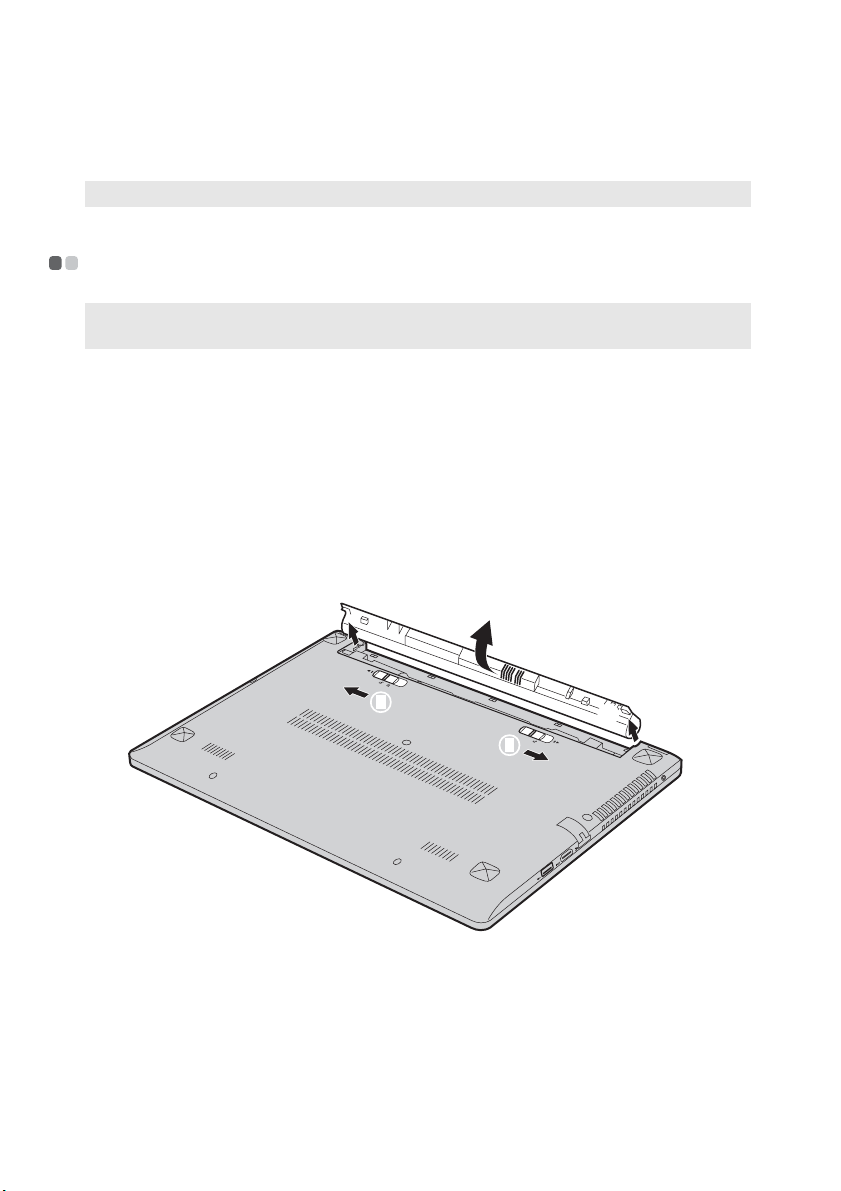
Az akkumulátor cseréjéhez tegye a következőt:
1
Kapcsolja ki a számítógépet. Válassza le a számítógépről a hálózati adaptert és
az összes kábelt.
2
Csukja le a számítógép kijelzőjét, és fordítsa meg a számítógépet.
3
Oldja ki a kézi reteszt . Az akkumulátor kidobásához a rugós zárat tolja a
nyitott helyzetbe . Emelje fel az akkumulátor belső szélét és döntse a külső
széle felé . Tolja az akkumulátort a jelzett irányba és vegye ki .
a
b
d
38
d
a
4
Helyezzen be egy teljesen feltöltött akkumulátort.
5
Az akkumulátor kézi zárját tolja a zárt állásba.
6
Fordítsa vissza a számítógépet.
7
Csatlakoztassa a hálózati adaptert és az összes kábelt a számítógépre.
c
b
d
Page 43
Függelék. CRU (felhasználó által cserélhető egység) információk
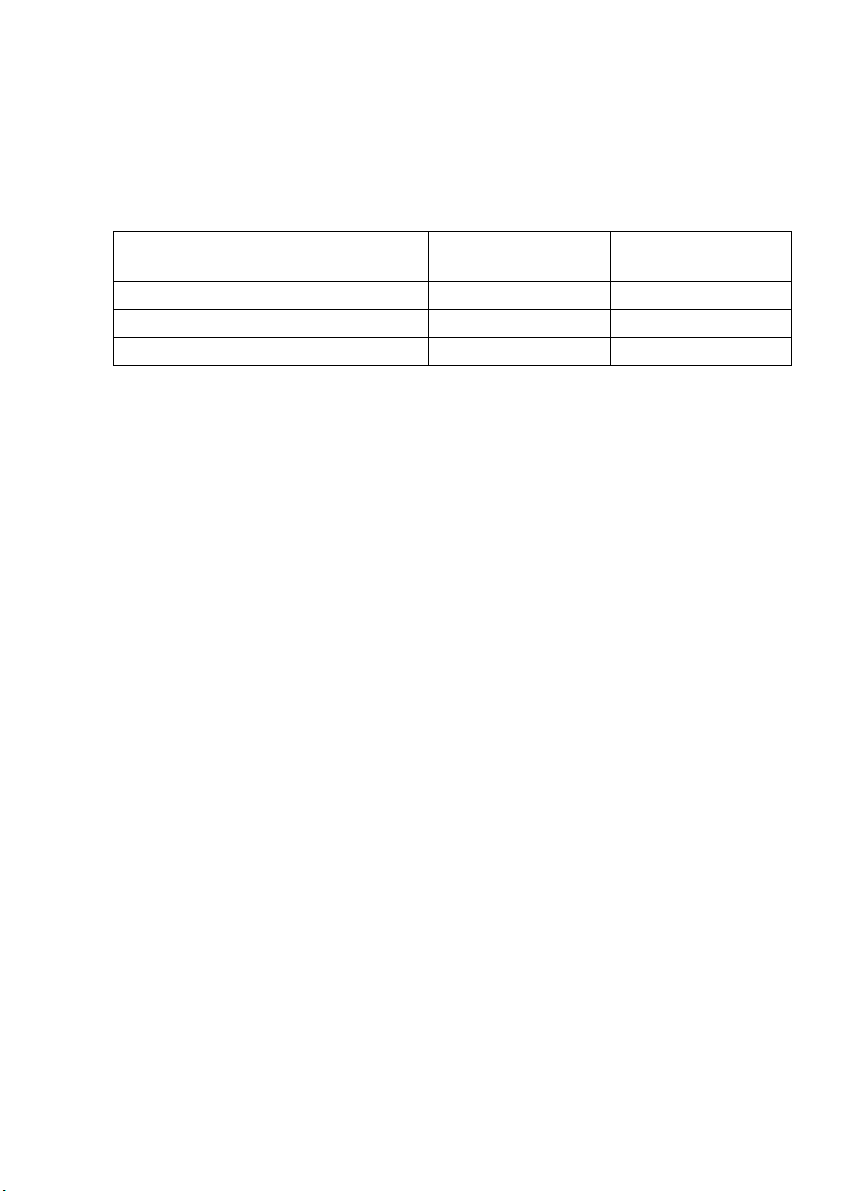
A következő táblázat a számítógép vásárló által cserélhető egységeit (CRU) sorolja
fel, valamint megadja, hogy hol találhatók a cserére vonatkozó útmutatások.
Összeállítási lap Használati
útmutató
Hálózati adapter O
Hálózati adapter hálózati kábele O
Akkumulátor O
39
Page 44

Védjegyek
A következo kifejezések a Lenovo védjegyei vagy bejegyzett védjegyei
Magyarországon, más országokban vagy mindkettoben.
Lenovo
OneKey
A Microsoft és a Windows a Microsoft Corporation védjegyei az Egyesült
Államokban, más országokban, vagy mindkettoben.
Más vállalatok, termékek vagy szolgáltatások nevei mások védjegyei vagy
szolgáltatás védjegyei lehetnek.
40
Page 45

Page 46
hu-HU
Rev. AA00
©Lenovo China 2014
 Loading...