

Page 1
Płaski monitor LT1713pC
Podręcznik użytkownika
Page 2

Numery produktów
60B3-HAR2-WW
Wydanie Pierwszy (Listopad 2013 r.)
© Copyright Lenovo 2013.
Wszelkie prawa zastrzeżone.
LENOVO products, data, computer software, and services h
governmental entities as commercial items as def
and disclosure.
LIMITED AND RESTRICTED RIGHTS NOTICE: If products, data, computer software, or services are delivered pursuant a
General Services Administration "GSA" contract, use, reproduction, or disclosure is subject to restrictions set forth in Contract
No. GS-35F-05925.
© Copyright Lenovo 2013. i
ined by 48 C.F.R
ave been developed exclusively at private expense and are sold to
. 2.101 with limited and restricted rights to use, reproduction
Page 3

Spis treści
Informacje dotyczące bezpieczeństwa .................................................................................. iii
Rozdział 1. Pierwsze kroki ................................................................................................... .1-1
Zawartość opakowania.............................................................................................................................................1-1
Mocowanie podstawy i obsługa monitora.................................................................................................................1-1
Przegląd produktu ....................................................................................................................................................1-2
Rodzaje regulacji ................................................................................................................................................1-2
Regulacja wysokości...........................................................................................................................................1-2
Wstawienie wspornika L lenovo (funkcja opcjonalna) .........................................................................................1-3
Elementy sterujące..............................................................................................................................................1-4
Gniazdo linki blokującej.......................................................................................................................................1-4
gotowanie monitora do pracy ............................................................................................................................1-4
Przy
Podłączanie i włączanie monitora .......................................................................................................................1-4
Rejestracja produktu ................................................................................................................................................1-8
Rozdział 2. Regulacja i obsługa monitora ...........................................................................2-1
Komfort i dostępność................................................................................................................................................2-1
Urządzanie miejsca pracy...................................................................................................................................2-1
Ustawienie i widok monitora ...........................................................................................................................2-1
Krótkie wskazówki dotyczące nawyków zdrowej pracy.......................................................................................2-2
Informacje o ułatwieniach....................................................................................................................................2-3
Regulacja obrazu na monitorze................................................................................................................................2-3
Korzystanie z elementów sterujących dostępu bezpośredniego .........................................................................2-3
Korzystanie z elementów sterujących w menu ekranowym (OSD) .....................................................................2-3
Wybór obsługiwanego trybu wyświetlania ................................................................................................................2-6
Zarządzanie zasilaniem............................................................................................................................................2-7
O funkcji DPS (Dynamic Power saving)....................................................................................................................2-8
Konserwacja monitora..............................................................................................................................................2-8
Odłączanie podstawy monitora ................................................................................................................................2-9
Mocowanie ścienne (wyposażenie dodatkowe)........................................................................................................2-9
Rozdział 3. Informacje uzupełniające ..................................................................................3-1
Specyfikacje monitora ..............................................................................................................................................3-1
Rozwiązywanie problemów ......................................................................................................................................3-3
Ręczne ustawianie obrazu ..................................................................................................................................3-4
Ręczne instalowanie sterownika monitora ..........................................................................................................3-5
Uzyskiwanie pomocy......................................................................................................................................3-8
Informacje o serwisie ..........................................................................................................................................3-8
Numery produktów .........................................................................................................................................3-8
Zakres odpowiedzialności Klienta...................................................................................................................3-8
Części serwisowe...........................................................................................................................................3-9
Dodatek A.Obsługa i pomoc techniczna ............................................................................ A-1
Rejestracja opcji użytkownika.................................................................................................................................. A-1
Pomoc techniczna online......................................................................................................................................... A-1
Telefoniczna pomoc techniczna......................................................................................................................... A-1
Dodatek B. Uwagi ................................................................................................................. B-1
Znaki towarowe ....................................................................................................................................................... B-2
© Copyright Lenovo 2013. ii
Page 4
Informacje dotyczące bezpieczeństwa
Before installing this product, read the Safety Information.
íí
í
© Copyright Lenovo 2013. iii
Page 5
Rozdział 1. Pierwsze kroki
Niniejszy Podręcznik użytkownika zawiera szczegółowe informacje dotyczące
płaskiego monitora ThinkVision
konfiguracyjny dostarczony wraz z monitorem.
Zawartość opakowania
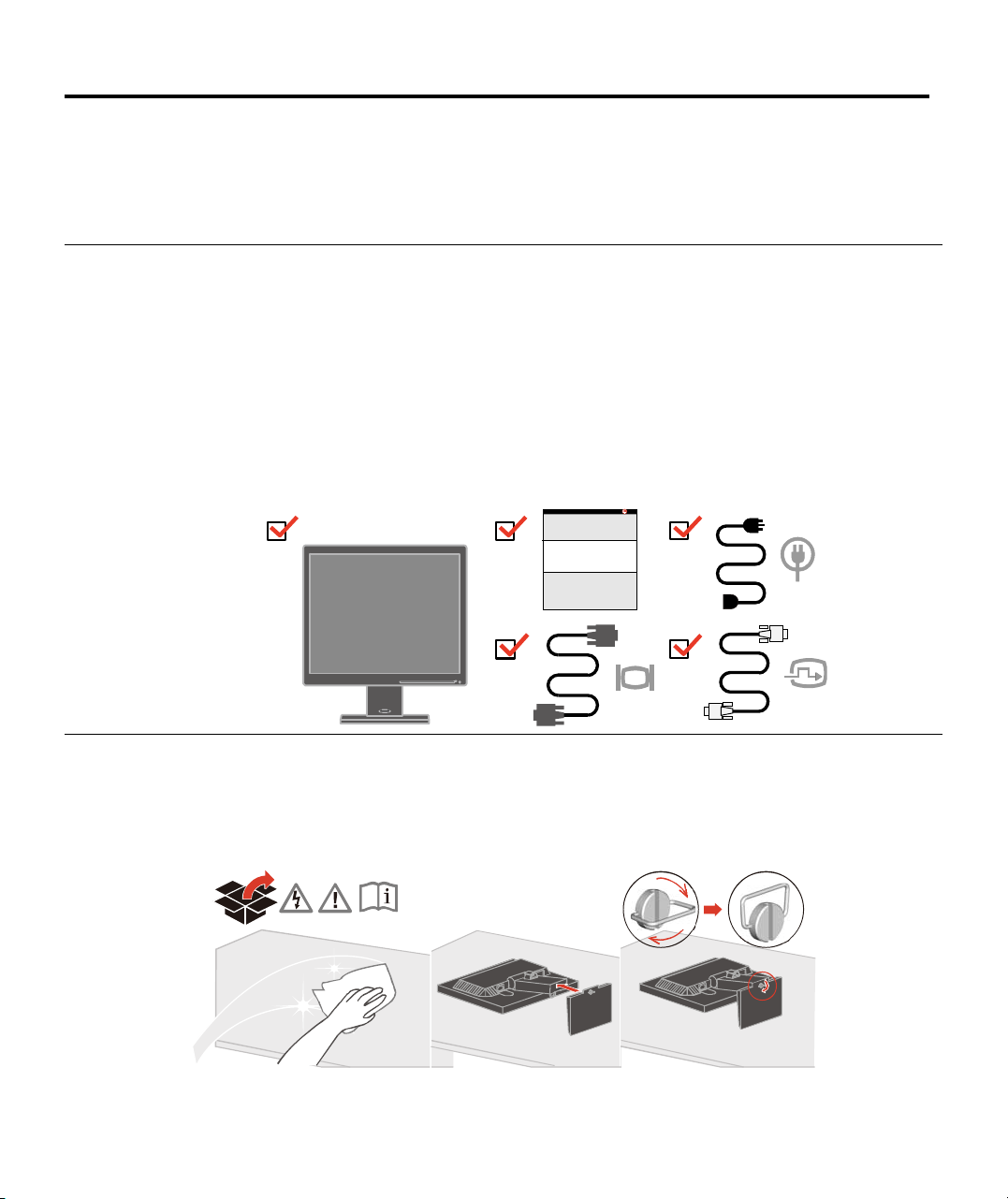
Opakowanie produktu powinno zawierać następujące elementy:
• Ulotka informacyjna
• płaski monitor ThinkVision LT1713pC;
• kabel zasilający;
• kabel interfejsu analogowego
• kabel interfejsu cyfrowy.
®
LT1713pC. Informacje przeglądowe zawiera plakat
Mocowanie podstawy i obsługa monitora
Aby zainstalować monitor, należy zapoznać się z poniższą ilustracją.
Uwaga: Nie wolno dotykać ekranu monitora. Ekran jest wykonany ze szkła i
może ulec uszkodzeniu w wyniku niedelikatnego obchodzenia się z nim
lub nadmiernego nacisku.
Uwaga: Informacje na temat podłączania uchwytu VESA zawiera podrozdział
“Odłączanie podstawy monitora” na stronie 2-9.
© Copyright Lenovo 2013. 1-1
Page 6
Przegląd produktu
Ten rozdział zawiera informacje o regulowaniu pozycji monitora, dostosowywaniu
ustawień użytkownika oraz korzystaniu z gniazda linki blokującej.
Rodzaje regulacji
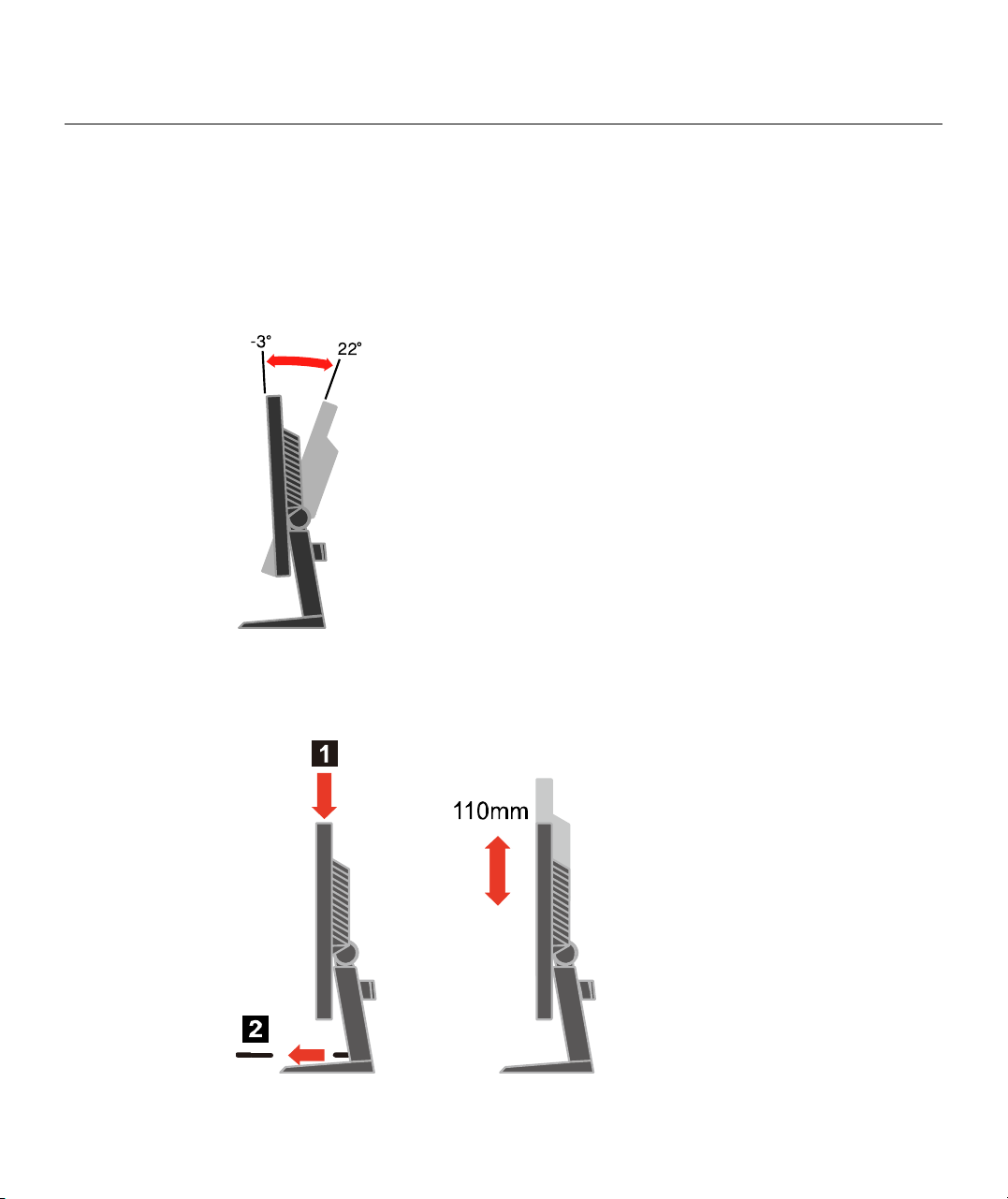
Przykładowy zakres wychylenia pokazano na poniższej ilustracji.
Regulacja wysokości
Przyciśnij monitor od góry, wyjmij element blokujący i wyreguluj wysokość monitora.
1-2 Podręcznik użytkownika płaskiego monitora LT1713pC
Page 7
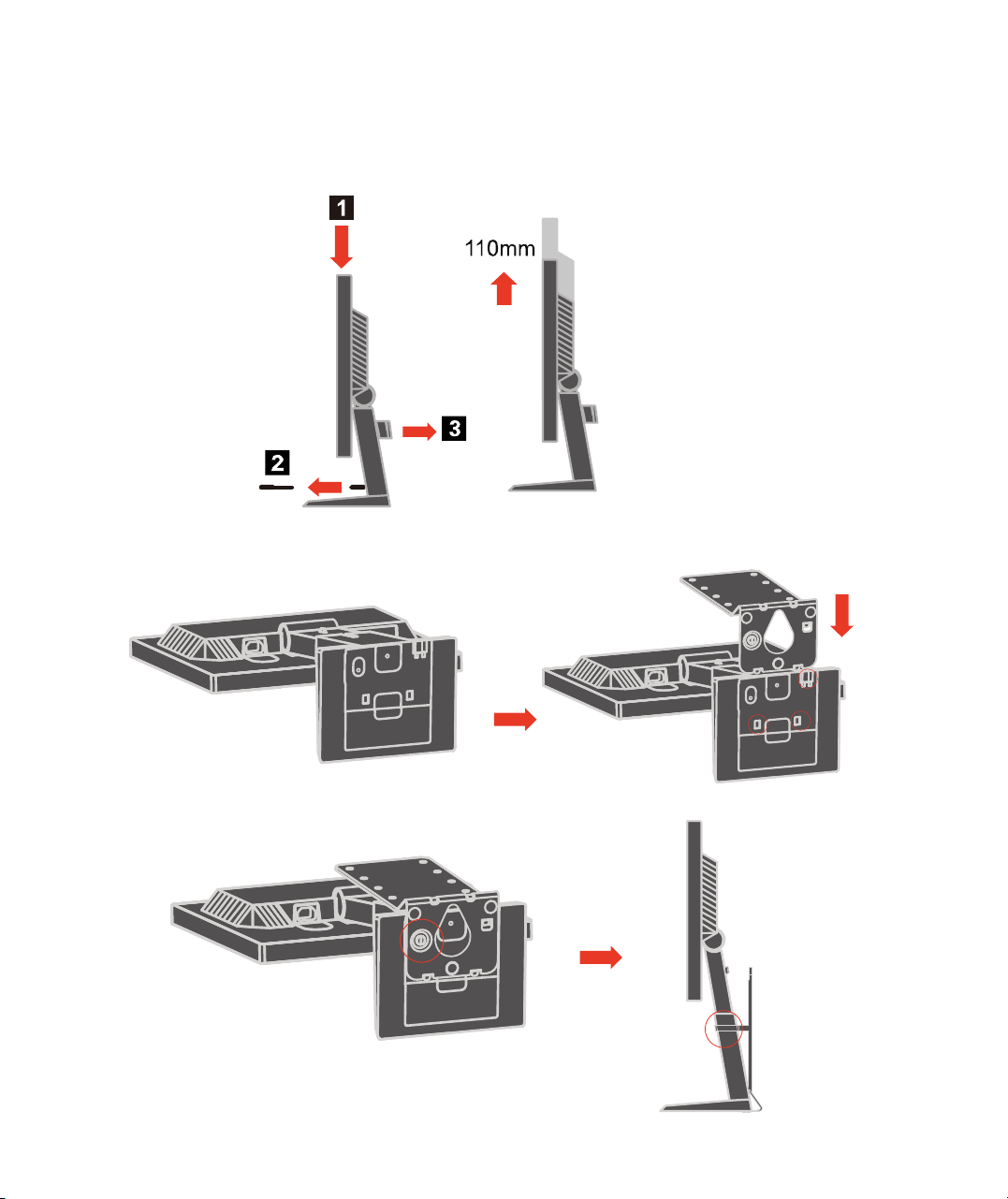
Wstawienie wspornika L lenovo (funkcja opcjonalna)
L
1> Naciśnij monitor i wyjmij włożoną zatyczkę ;
Unieś monitor na do najwyższej pozycji.
2> Zdejmij zaczep kabli i połóż monitor płasko na biurku ;
Włóż wspornik L do metalowej płytki podstawy.
JáyZQ\]DFLVN
3> Zamocuj śrubę szybkiego montażu na wsporniku L ;
Załóż zatyczkę U na wspornik L.
Rozdział 1. Pierwsze kroki 1-3
Page 8
Elementy sterujące
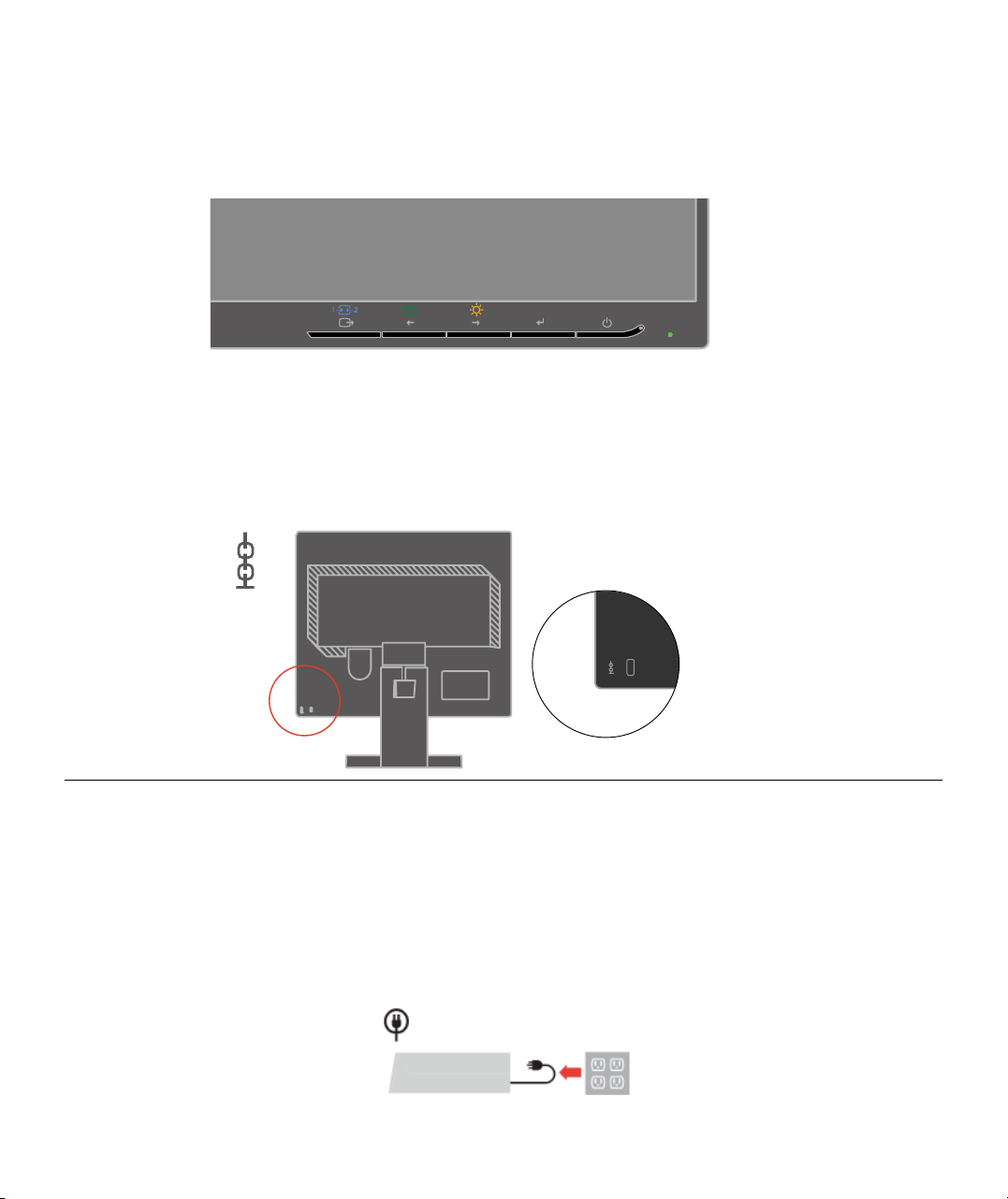
Monitor jest wyposażony w przedni panel z elementami sterującymi, umożliwiający
dopasowanie ustawień obrazu.
Informacje na temat korzystania z tych elementów sterujących zawiera podrozdział
“Regulacja obrazu na monitorze” na stronie 2-3.
Gniazdo linki blokującej
Monitor jest wyposażony w gniazdo linki blokującej, które znajduje się w prawym
dolnym rogu z tyłu monitora. Informacje o sposobie zakładania linki blokującej
znajdują się w instrukcji dołączonej do tej linki.
Przygotowanie monitora do pracy
Ten podrozdział zawiera informacje o sposobie przygotowania monitora do pracy.
Podłączanie i włączanie monitora
Uwaga:
1-4 Podręcznik użytkownika płaskiego monitora LT1713pC
Przed wykonaniem tej procedury należy zapoznać się z Informacjami
dotyczącymi bezpieczeństwa zawartymi w podręczniku Zasady
bezpieczeństwa, rozwiązywanie problemów i warunki gwarancji.
1. Wyłącz komputer i wszystkie podłączone do niego urządzenia, a następnie
odłącz kabel zasilający komputera.
Page 9
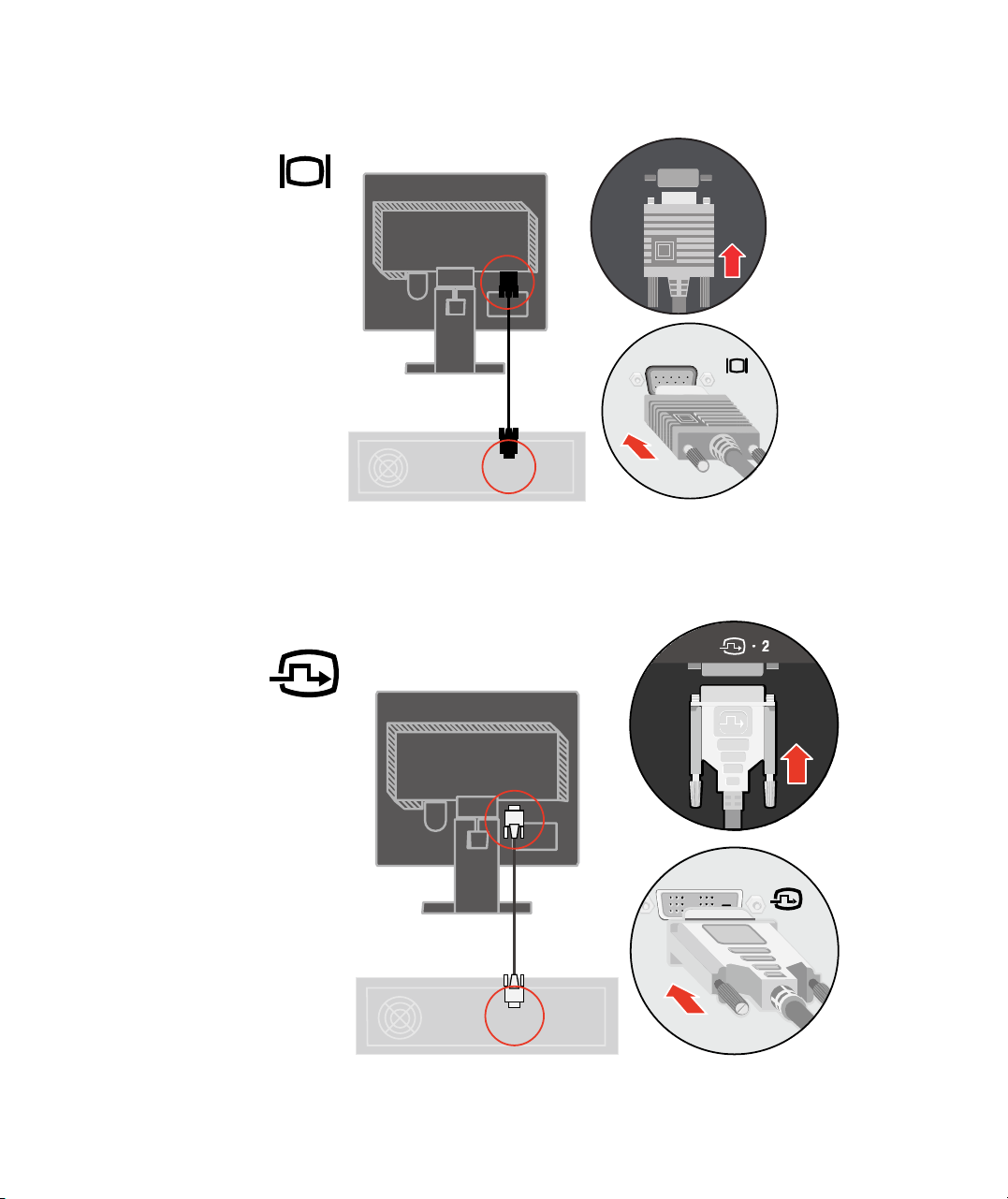
2. Podłącz analogowy kabel sygnałowy do portu monitora z tyłu komputera.
Podłącz kabel cyfrowy do złącza DVI monitora, a drugi jego koniec do komputera.
Rozdział 1. Pierwsze kroki 1-5
Page 10
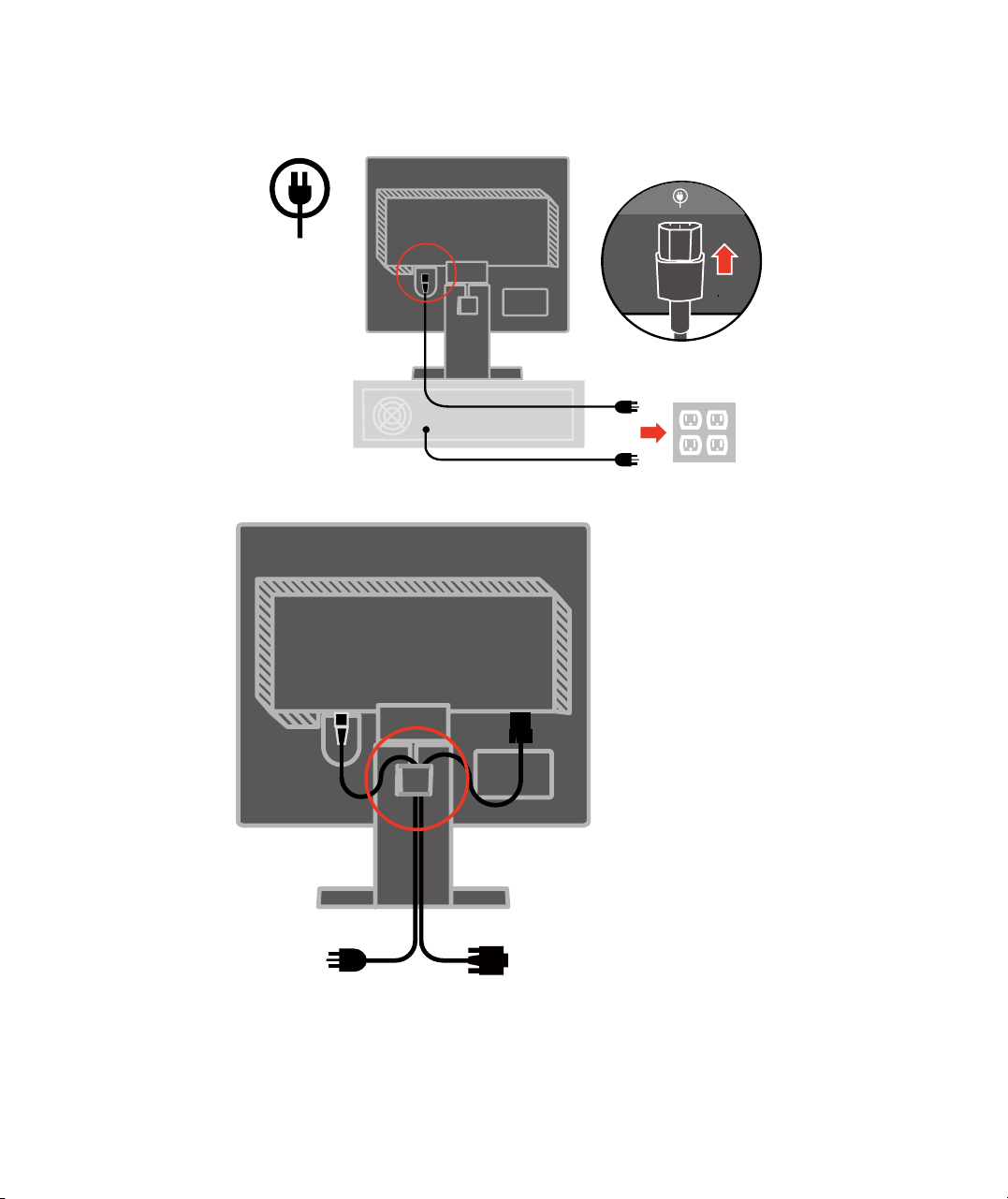
Podłącz kable zasilające monitora i komputera do uziemionych gniazd
elektrycznych.
Przełóż kable przez główny zacisk.
1-6 Podręcznik użytkownika płaskiego monitora LT1713pC
Page 11
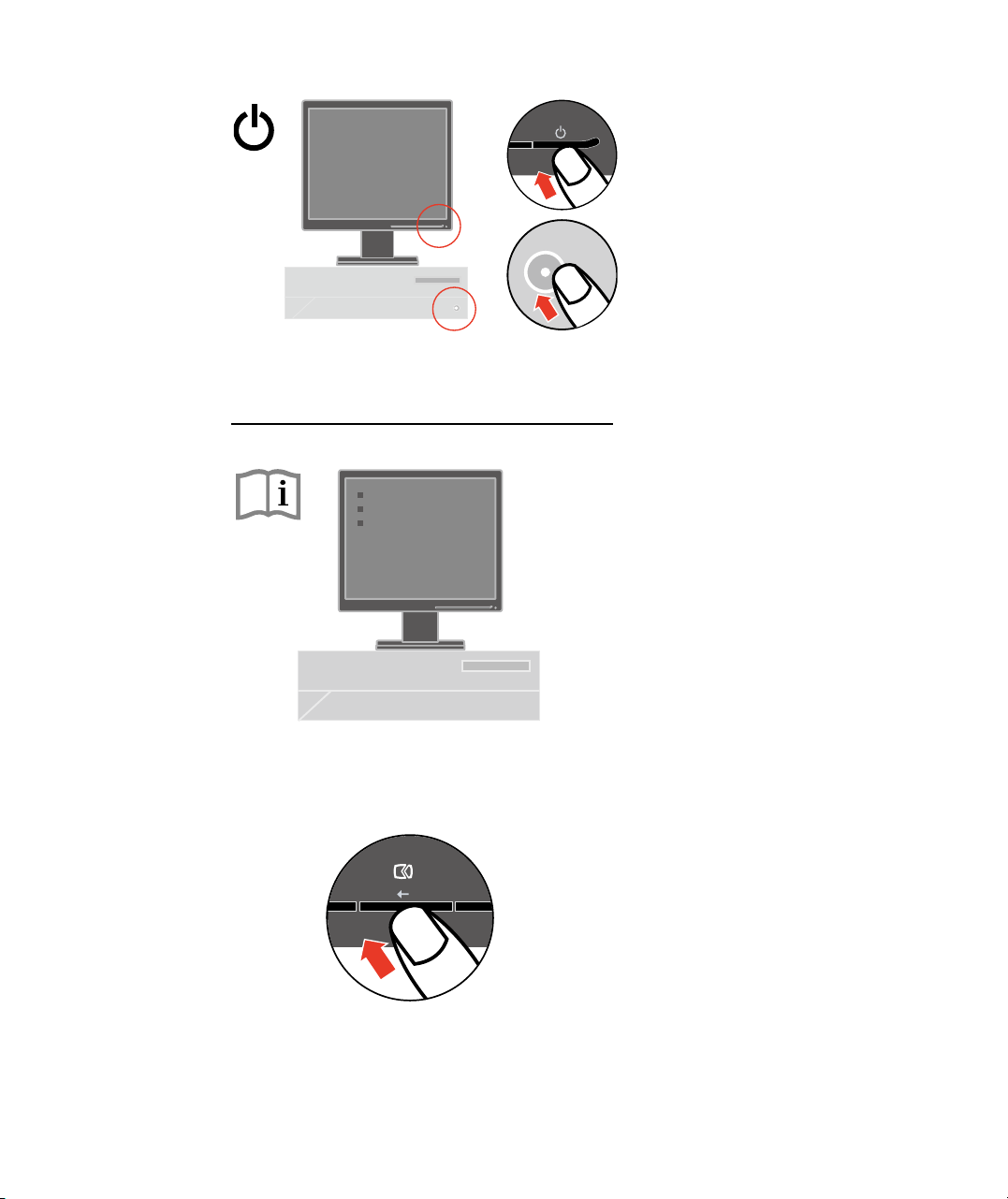
Włącz monitor i komputer.
Zainstaluj sterownik monitora: pobierz sterownik odpowiedni dla
modelu monitora z witryny firmy Lenovo:
http://support.lenovo.com/LT1713pC
, a następnie kliknij sterownik i
zainstaluj go zgodnie z instrukcjami ekranowymi.
Aby zoptymalizować obraz monitora, naciśnij przycisk automatycznej konfiguracji
obrazu. Automatyczna konfiguracja obrazu wymaga wcześniejszego rozgrzewania
monitora przez przynajmniej 15 minut. Do normalnej pracy nie jest to potrzebne.
Uwaga:
Jeśli wynik automatycznej konfiguracji obrazu nie jest zadowalający,
można przeprowadzić ręczną konfigurację obrazu. Patrz
“Ręczne ustawianie obrazu” na stronie 3-4.
Rozdział 1. Pierwsze kroki 1-7
Page 12

Rejestracja produktu
Dziękujemy za zakup tego produktu Lenovo® . Prosimy o poświęcenie kilku chwil
na zarejestrowanie produktu i podanie informacji, które pomogą firmie Lenovo
lepiej obsługiwać klientów. Państwa opinie mają duże znaczenie przy rozwijaniu
produktów i usług oraz przy ulepszaniu metod komunikacji z klientem. Produkt
można zarejestrować w serwisie WWW pod adresem:
http://www.lenovo.com/register
O ile użytkownik nie zaznaczy w kwestionariuszu w powyższym serwisie WWW,
że nie życzy sobie otrzymywania dalszych informacji, Lenovo będzie wysyłać
informacje i aktualizacje związane z posiadanym przez niego produktem.
1-8 Podręcznik użytkownika płaskiego monitora LT1713pC
Page 13

Rozdział 2. Regulacja i obsługa monitora
Niniejszy rozdział zawiera informacje dotyczące dopasowywania ustawień monitora i
jego obsługi.
Komfort i dostępność
Ergonomia ma kluczowe znaczenie dla optymalnego wykorzystania komputera
osobistego oraz uniknięcia niewygody. Organizacja miejsca pracy i ustawienie
urządzeń powinno odpowiadać indywidualnym potrzebom i charakterowi
wykonywanej pracy. Ponadto należy nabrać zdrowych nawyków, aby z komputerem
pracowało się jak najlepiej i jak najwygodniej.
Więcej szczegółowych informacji na dowolny z tych tematów można znaleźć w
serwisie WWW Healthy Computing pod adresem
http://www.lenovo.com/healthycomputing
Urządzanie miejsca pracy
Należy korzystać z biurka o odpowiedniej wysokości, na którym jest dostatecznie
dużo miejsca na komfortową pracę.
Organizacja miejsca pracy powinna odpowiadać sposobowi korzystania z materiałów
i urządzeń. Miejsce pracy należy utrzymywać w czystości i porządku, tak aby
najczęściej używane materiały, np. telefon lub mysz do komputera, znajdowały się w
bezpośrednim zasięgu ręki.
Rozmieszczenie i konfiguracja urządzeń mają istotny wpływ na postawę przybieraną
podczas pracy. W poniższych punktach opisujemy, jak zoptymalizować konfigurację
urządzeń w celu osiągnięcia i utrzymania dobrej postawy przy pracy.
Ustawienie i widok monitora
Ustaw monitor komputera i tak dopasuj jego pozycję, by korzystanie z niego było jak
najbardziej komfortowe; uwzględnij przy tym następujące zalecenia:
• Odległość monitora od oczu. Optymalna odległość monitora od oczu waha się
w granicach od 51 do 76 cm i może zależeć od światła rozproszonego oraz pory
dnia. W celu zwiększenia lub zmniejszenia odległości monitora od oczu można
przestawić monitor lub krzesło albo zmienić swoją postawę. Użytkownik
powinien utrzymywać taką odległość monitora od oczu, by praca przy monitorze
była jak najwygodniejsza.
• Wysokość ustawienia monitora. Monitor należy ustawić na takiej wysokości, by
głowa i kark były w wygodnej, neutralnej (pionowej lub wyprostowanej) pozycji.
Jeśli w monitorze nie ma możliwości regulowania wysokości, można pod
podstawę monitora włożyć książki lub inne solidne przedmioty, aby osiągnąć
pożądaną wysokość. Ogólna zasada mówi, że monitor powinien stać tak, aby
2-1 © Copyright Lenovo 2013.
Page 14

góra ekranu znajdowała się na równi z linią wzroku wygodnie siedzącej przed nim
osoby - lub nieco poniżej tej linii. Wysokość monitora należy jednak tak
dostosować, aby uzyskać optymalną odległość oczu od środka monitora i by
patrzenie na monitor przy rozluźnionych mięśniach gałek ocznych było jak
najwygodniejsze.
• Wychylenie. Wychylenie monitora należy dostosować do wyglądu zawartości
ekranu; powinno ono pozwalać na utrzymywanie wygodnej pozycji głowy i karku.
• Ustawienie urządzenia. Monitor powinien być tak ustawiony, aby na ekranie nie
pojawiały się odblaski i odbicia światła z górnych lamp lub pobliskich okien.
Oto jeszcze inne wskazówki dotyczące komfortowego korzystania z monitora:
• Należy używać oświetlenia odpowiedniego do rodzaju wykonywanej pracy.
• Należy dostosować sposób wyświetlania obrazu na ekranie do indywidualnych
preferencji, korzystając z elementów sterujących kontrastu, jasności i dopasowania
obrazu, o ile monitor jest w nie wyposażony.
• Monitor powinien być czysty, aby można było skoncentrować się na treści na
ekranie.
Długotrwałe wpatrywanie się w jeden punkt może być męczące dla oczu. Należy
pamiętać o tym, by co pewien czas spojrzeć poza ekran monitora lub skupić wzrok
na odległym obiekcie, co pozwala odprężyć mięśnie gałki ocznej. W przypadku
jakichkolwiek pytań dotyczących zmęczenia oczu lub dyskomfortu związanego z
patrzeniem należy zwrócić się do okulisty.
Krótkie wskazówki dotyczące nawyków zdrowej pracy
Poniżej opisano niektóre czynniki, które mogą mieć wpływ na komfort i wydajność
pracy podczas korzystania z komputera.
• Dobra postawa zależy od ustawienia urządzeń. Układ miejsca pracy i
ustawienie urządzeń komputerowych mają duży wpływ na postawę przyjmowaną
podczas korzystania z komputera. W związku z tym urządzenia powinny być
rozmieszczone i ustawione zgodnie ze wskazówkami zawartymi w podrozdziale
“Urządzanie miejsca pracy” na stronie 2-1, co pozwoli na utrzymywanie
komfortowej postawy umożliwiającej efektywną pracę. Należy także pamiętać o
korzystaniu z możliwości regulowania komponentów systemu komputerowego i
mebli biurowych, zależnie od indywidualnych preferencji oraz zmian tych
preferencji wraz z upływem czasu.
• Niewielkie zmiany postawy mogą wyeliminować dyskomfort. Im dłużej się
siedzi i pracuje z komputerem, tym ważniejsze jest zwracanie uwagi na swoją
postawę przy pracy. Należy unikać przebywania w jednej pozycji przez dłuższy
czas. Wprowadzanie co pewien czas niewielkich zmian postawy może
powstrzymać powstawanie uczucia dyskomfortu. Należy dostosowywać meble
biurowe lub urządzenia do zmian postawy, korzystając z mechanizmów regulacji.
Rozdział 2. Regulacja i obsługa monitora 2-2
Page 15
• Podczas pracy przy komputerze zdrowo jest robić krótkie, okresowe
przerwy. Ze względu na zasadniczo statyczny charakter pracy przy komputerze
bardzo ważne jest robienie krótkich przerw. Co pewien czas należy wstać ze
swojego miejsca, rozciągnąć się, pójść napić się wody lub w innym celu przerwać
na chwilę korzystanie z komputera. Krótka przerwa w pracy umożliwia zmianę
postawy ciała, co pozwoli dłużej wygodnie i wydajnie pracować.
Informacje o ułatwieniach
Lenovo przykłada dużą wagę do zapewnienia dostępu do informacji i technologii
osobom niepełnosprawnym. Dzięki technologiom wspomagającym użytkownicy
mogą korzystać z informacji w sposób najbardziej stosowny do ich
niepełnosprawności. Niektóre z tych technologii są fabrycznie wbudowane w system
operacyjny; inne można kupić od producentów lub uzyskać do nich dostęp za
pośrednictwem strony https://lenovo.ssbbartgroup.com/lenovo/request_vpat.php
Regulacja obrazu na monitorze
W tym podrozdziale opisano elementy sterujące, które umożliwiają dopasowywanie
obrazu monitora.
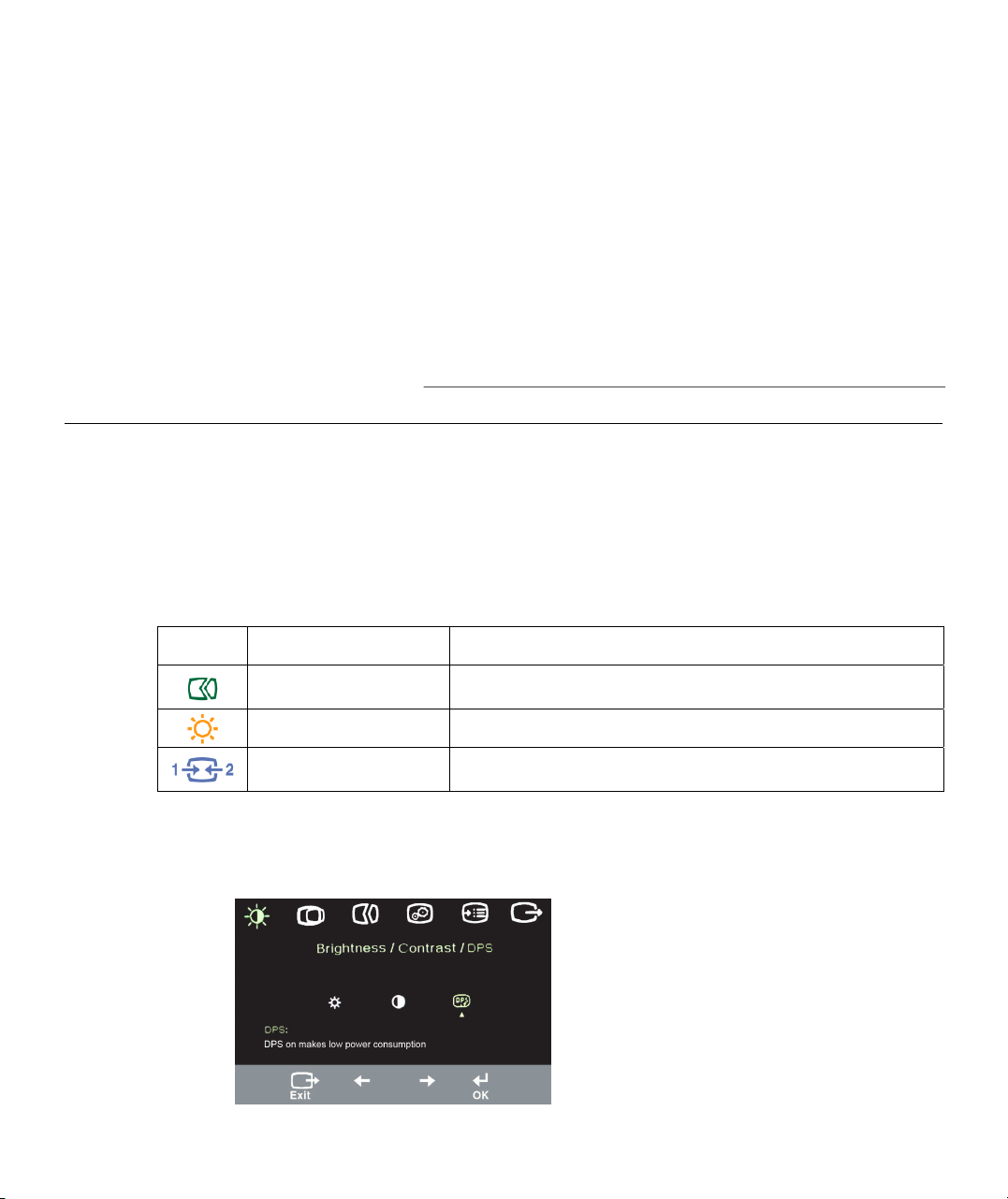
Korzystanie z elementów sterujących dostępu bezpośredniego
Przyciski dostępu bezpośredniego mogą być używane wówczas, gdy nie jest
wyświetlone menu ekranowe.
Tabela 2-1. Przyciski dostępu bezpośredniego
Ikona Nazwa przycisku Opis
Image Setup
(Konfiguracja obrazu)
Brightness (Jasność) Umożliwia bezpośrednie dopasowanie jasności.
Input Change
(Zmiana źródła)
Uruchamia procedurę automatycznej konfiguracji obrazu.
Przełącza między źródłami wejściowego sygnału wideo.
Korzystanie z elementów sterujących w menu ekranowym (OSD)
Ustawienia regulowane przez użytkownika są wyświetlane w menu ekranowym
(OSD), które przestawiono poniżej.
2-3 Podręcznik użytkownika płaskiego monitora LT1713pC
Page 16

W celu skorzystania z menu ekranowego:
1. Naciśnij aby otworzyć główne menu ekranowe.
2. Przyciski
uzyskać dostęp do danej funkcji. Jeśli zostanie wyświetlone podmenu, można
przejść do jednej z opcji, naciskając przycisk
wybrać naciskając przycisk []. Za pomocą przycisku i można regulować
ustawienia. Naciśnij przycisk [], aby zapisać ustawienia.
3. Naciśnij ,aby wyjść z podmenu, a następnie z menu ekranowego.
4. Naciśnij i przytrzymaj przycisk
ekranowe. Uniemożliwi to przypadkowe zmiany ustawień menu ekranowego.
5. Umożliwia domyślne włączenie funkcji DDC/CI. Użyj przycisku Exit (Wyjdź)
menu OSD. Naciśnij i przytrzymaj przycisk
wyłączyć/włączyć funkcję DDC/CI. Wyświetlony zostanie komunikat „DDC/CI
Disable” (Funkcja DDC/CI wyłączona) lub „DDC/CI Enable” (Funkcja DDC/CI
włączona).
i
umożliwiają wybranie ikony. Wybierz ikonę i naciśnij
i
Następnie funkcję można
przez 10 sekund, aby zablokować menu
przez 10 sekund, aby
aby
Rozdział 2. Regulacja i obsługa monitora 2-4
Page 17
Ikona w
głównym
menu
ekranowym
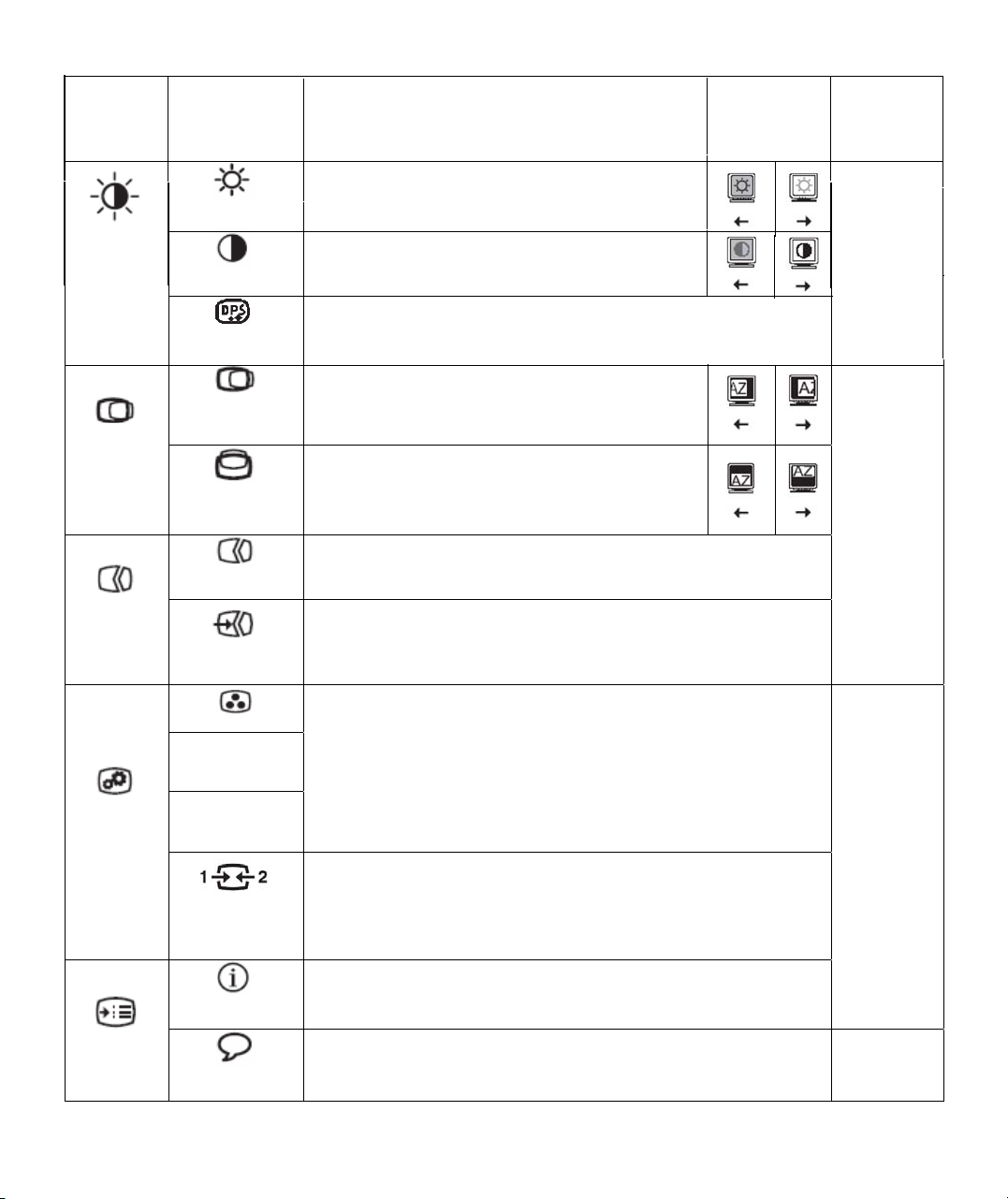
Tabela 2-2. Funkcje menu ekranowego
Podmenu Opis
Elementy
sterujące i
regulacja
(interfejs
analogowy)
Elementy
sterujące i
regulacja
(interfejs
cyfrowy)
Zmienia ogólną jasność
Zmienia różnicę między jasnymi a ciemnymi
obszarami
Takie same
jak w
interfejsie
analogowym
Brightness/
Contrast
(Jasność/
Kontrast)
Brightness
(Jasność)
Contrast
(Kontrast)
Wł. DPS obniża zużycie energii.
Przesuwa obraz w lewo lub w prawo.
Przesuwa obraz w górę lub w dół.
Automatycznie optymalizuje obraz.
Pozwala ręcznie zoptymalizować obraz. Patrz “Ręczne ustawianie
obrazu” na stronie 3-4.
z Clock(Częstotliwość zegara)
z Phase(Faza)
z Save(Zapisz)
Zmienia intensywność koloru czerwonego, zielonego i niebieskiego.
●
Neutral(Neutralne)
●
Reddish(Czerwonawe)
z Red: (Czerwony): zwiększa lub zmniejsza nasycenie obrazu czerwienią.
z Green (Zielony): zwiększa lub zmniejsza nasycenie obrazu zielenią.
z Blue (Niebieski): zwiększa lub zmniejsza nasycenie obrazu kolorem niebieskim.
z Save (Zapisz): zapisuje niestandardowe ustawienia koloru.
Ten monitor może przyjmować sygnały wideo z dwóch różnych złączy.
W większości komputerów desktop korzysta się ze złącza D-SUB. Jeśli
używasz złącza DVI, to za pomocą elementów sterujących menu
ekranowego wybierz opcję Digital.
z Umożliwia wybranie D-SUB (interfejs analogowy)
z Umożliwia wybranie DVI (interfejs cyfrowy)
●
sRGB *
●
Bluish(Niebieskawe)
Wyświetla informacje o rozdzielczości, częstotliwości odświeżania i
produkcie.
Uwaga: Ekran ten nie pozwala na zmianę ustawień.
Ta funkcja wyświetla listę języków obsługiwanych przez monitor.
Uwaga: Wybór języka odnosi się wyłącznie do komunikatów menu
ekranowego. Nie ma on żadnego wpływu na oprogramowanie
uruchomione na komputerze.
Elementy
sterujące są
zablokowane
- nie są
wymagane
dla wejścia
cyfrowego
Takie same
jak w
interfejsie
analogowym
Takie same
jak w
interfejsie
analogowym
Image
Position
(Pozycja
obrazu)
Image Setup
(Konfiguracj
a obrazu)
Image
Properties
(Właściwości
obrazu)
Options
(Opcje)
DPS (Dynamic
Power saving)
Horizontal
Position (Pozycja
w poziomie)
pionie)
Vertical Position
(Pozycja w
Automatic
(Automatycznie)
Manual
(Ręcznie)
Kolor
Preset mode
(Tryb ustawień
fabrycznych)
Custom
(Niestandardowe)
Input Signal
(Sygnał
wejściowy)
Information
(Informacje)
Menu Language
(Język menu)
2-5 Podręcznik użytkownika płaskiego monitora LT1713pC
Page 18
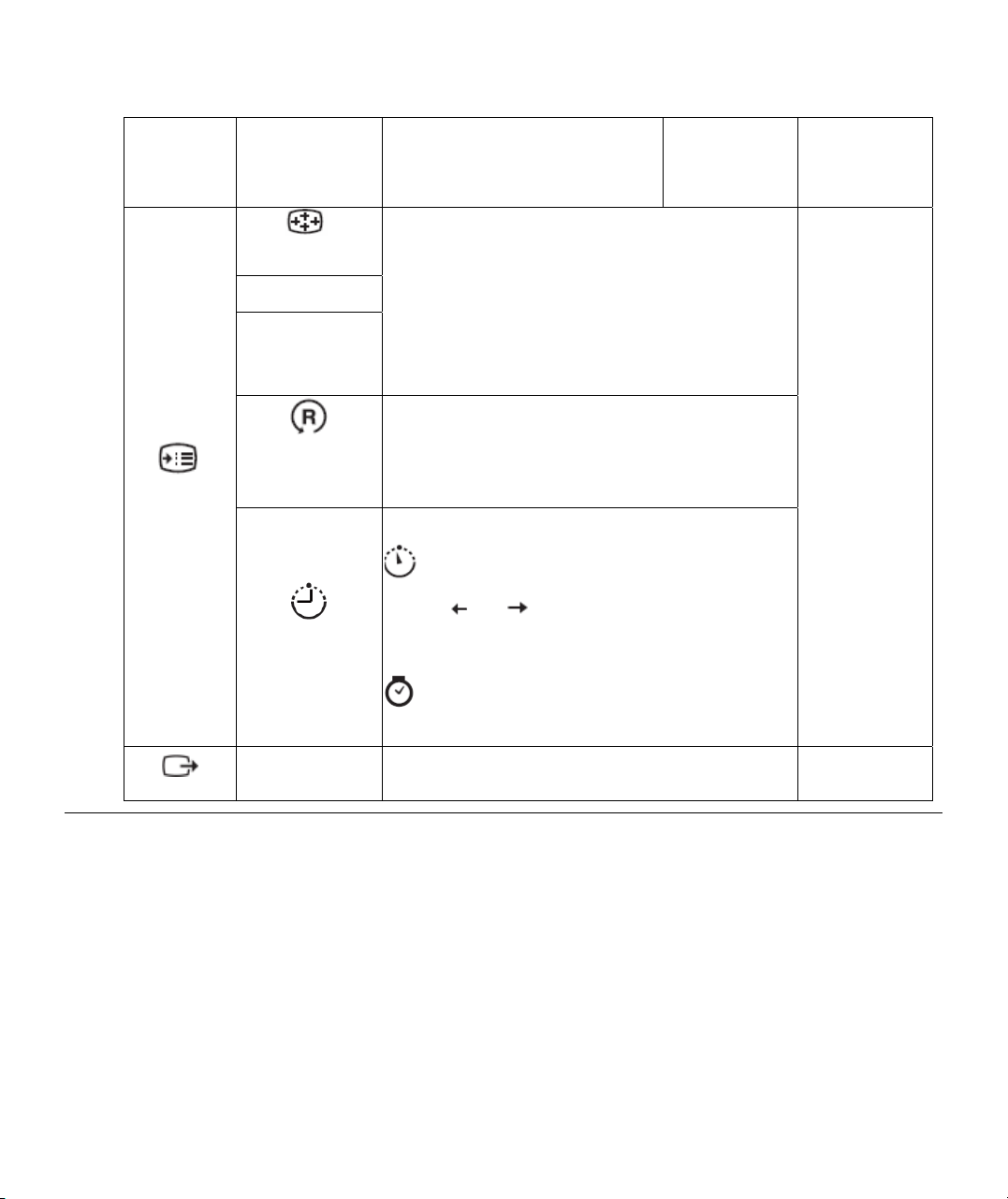
Tabela 2-2. Funkcje menu ekranowego (cd.)
Ikona w
głównym
menu
ekranowym
Podmenu Opis
Menu Position
(Położenie menu)
(Domyślne)
(Niestandardowe)
Default
Custom
Zmiana położenia menu na ekranie.
Przywrócenie domyślnego ustawienia dla pozycji
menu.
z Horizontal (W poziomie): zmiana pozycji menu
ekranowego w poziomie.
z Vertical (W pionie):zmiana pozycji menu
ekranowego w pionie.
z Save (Zapisz)
Elementy
jące i
steru
regulacja
(interfejs
analogowy)
Elementy
sterujące i
regulacja
(interfejs
cyfrowy)
Options
(Opcje)
Exit(Wyjście)
Factory Reset
(Powrót do
fabrycznych)
Accessibility
(Ułatwienia
ustawień
dostępu)
Wyjście z głównego menu
z Cancel(Anuluj)
z Reset(Reset)
Przywraca oryginalne fabryczne ustawienia monitora.
Pozwala ustawić ułatwienia dostępu do przycisków i
menu.
Button repeat rate: (Częstotliwość powtarzania
przycisków):
wybierz
Off(Wyłączone)
Default (Domyślne)
Slow (Mała szybkość)
menu): określa czas, przez jaki menu ekranowe
pozostanie aktywne po ostatnim naciśnięciu przycisku.
lub aby zmienić ustawienie.
Menu time out: (Limit czasu wyświetlania
Wybór obsługiwanego trybu wyświetlania
Tryb wyświetlania używany w monitorze ustawia się na komputerze. Szczegółowych
instrukcji dotyczących zmiany trybów wyświetlania należy zatem szukać w
dokumentacji komputera.
Przy zmianie trybu wyświetlania mogą ulec zmianie: wielkość, położenie i kształt
obrazu. Jest to normalny objaw. W celu ponownego dopasowania obrazu należy
użyć procedury automatycznej konfiguracji obrazu oraz elementów sterujących.
W odróżnieniu od monitorów kineskopowych, w których w celu zniwelowania
migotania należy ustawić jak najwyższą częstotliwość odświeżania, technologia
ciekłokrystaliczna, czyli płaskiego monitora, ze swojej natury nie powoduje migotania
obrazu.
Uwaga:
Jeśli do systemu wcześniej był podłączony monitor kineskopowy, a na
Takie same jak
w interfejsie
analogowym
Takie same jak
w interfejsie
analogowym
Rozdział 2. Regulacja i obsługa monitora 2-6
Page 19
komputerze jest ustawiony tryb wyświetlania spoza zakresu obsługiwanego przez
monitor płaski, należy ponownie podłączyć do systemu monitor kineskopowy i
zmienić tryb wyświetlania, najlepiej na 1280 x 1024 z częstotliwością odświeżania 60
Hz. Jest to standardowe ustawienie tego monitora.
Podane poniżej tryby wyświetlania zostały fabrycznie zoptymalizowane.
Tabela 2-3. Fabrycznie ustawione tryby wyświetlania
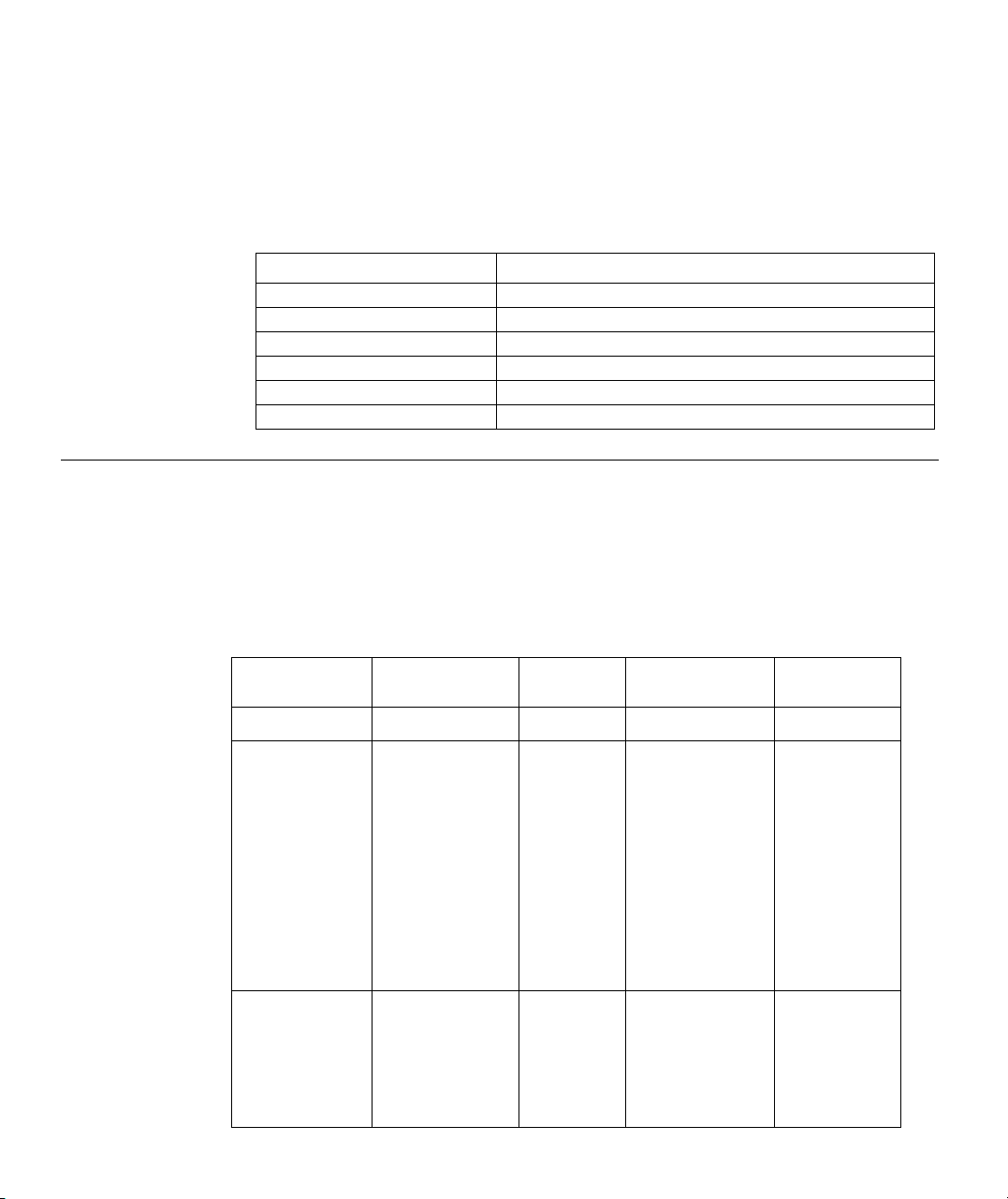
Rozdzielczość Częstotliwość odświeżania
640 x 480 60 Hz, 67 Hz, 72 Hz, 75 Hz
720 x 400 70 Hz
800 x 600 60 Hz, 72 Hz, 75 Hz
1024 x 768 60 Hz, 70 Hz, 75 Hz
1152 x 864 75 Hz
1280 x 1024 60 Hz, 75 Hz
Zarządzanie zasilaniem
Funkcja zarządzania zasilaniem zaczyna działać, gdy komputer rozpozna, że przez
ustalony czas użytkownik nie używał myszy ani klawiatury. Poszczególne stany
zarządzania zasilaniem opisano w poniższej tabeli.
Dla zachowania optymalnej wydajności wskazane jest wyłączanie monitora po
zakończeniu pracy danego dnia lub gdy użytkownik nie zamierza go używać przez
dłuższy czas w ciągu dnia.
Tabela 2-4. Kontrolka zasilania
Stan
Włączony
Tryb gotowości/
zawieszenia
Off (Wyłączone) Wygaszony
2-7 Podręcznik użytkownika płaskiego monitora LT1713pC
Kontrolka
zasilania
Świeci zielonym
światłem.
Świeci
pomarańczowym
światłem.
Off (Wyłączone)
Ekran
Normalny
Wygaszony
Sposób
przywrócenia
aktywności
Naciśnij dowolny
klawisz lub
porusz myszą.
Czas oczekiwania
na ponowne
wyświetlenie
obrazu może być
trochę dłuższy.
Uwaga: Tryb
gotowości jest
włączany również
wtedy, gdy
monitor nie
odbiera żadnego
sygnału obrazu.
Naciśnij przycisk
zasilania
Czas oczekiwania
na ponowne
wyświetlenie
obrazu może być
trochę dłuższy.
Zgodność
z normami
ENERGY
STAR
ENERGY
STAR
Page 20
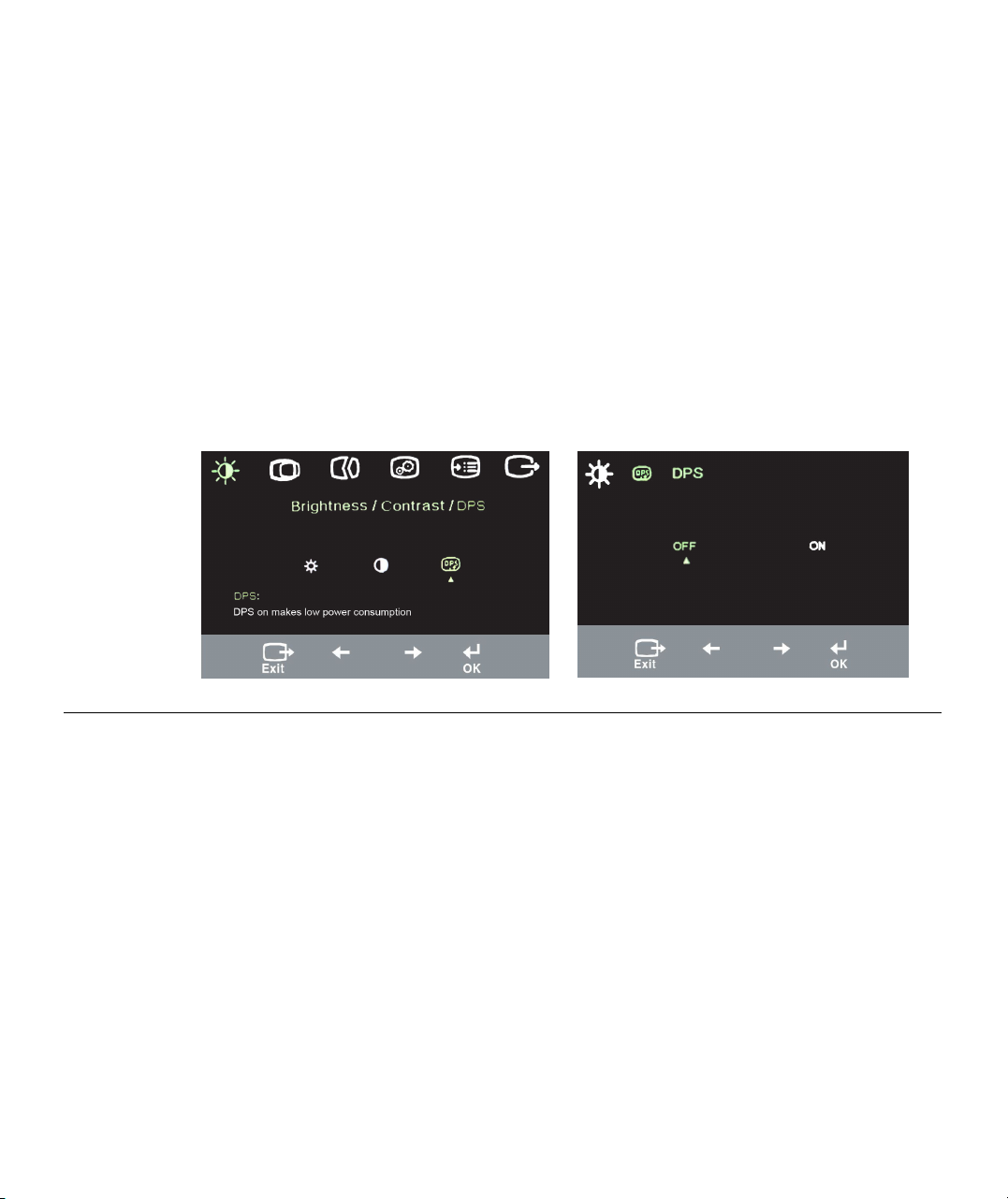
O funkcji DPS (Dynamic Power saving):
Jeśli wykryta zostanie niewielka zmiana jasności monitora, nie ma powodu do
zmartwień, jest to spowodowane włączeniem funkcji DPS (Dynamic Power saving), któ
ra może zmniejszyć zużycie energii monitora.
Funkcję DPS można wyłączyć przez OSD, należy wykonać wymienione poniżej
czynności:
1> Naciśnij przycisk “Menu”, po czym pojawi się menu OSD.
2> Ponownie naciśnij przycisk “Menu”.
3> Naciśnij przycisk “→”, aby wybrać funkcję DPS.
4> Następnie naciśnij przycisk “Menu”.
5> Naciśnij przycisk “→” , aby wybrać włączenie lub wyłączenie funkcji DPS.
Konserwacja monitora
Przed wykonaniem jakichkolwiek czynności konserwacyjnych należy zawsze wyłączać
zasilanie monitora.
Nie wolno:
• Wylewać na monitor wody ani żadnego innego płynu.
• Korzystać z rozpuszczalników lub materiałów ściernych.
• Używać łatwopalnych środków czyszczących do czyszczenia monitora i innych
urządzeń elektrycznych.
• Dotykać ekranu monitora ostrymi lub szorstkimi przedmiotami; kontakt z takimi
przedmiotami może spowodować trwałe uszkodzenie ekranu.
• Korzystać z jakichkolwiek środków czyszczących zawierających roztwór
antystatyczny lub dowolne podobne dodatki; mogą one uszkodzić powłokę
ekranu.
Należy:
• Delikatnie wycierać obudowę i ekran miękką wilgotną ściereczką.
• Usuwać tłuszcz lub odciski palców za pomocą wilgotnej ściereczki i niewielkiej
ilości łagodnego detergentu.
Rozdział 2. Regulacja i obsługa monitora 2-8
Page 21
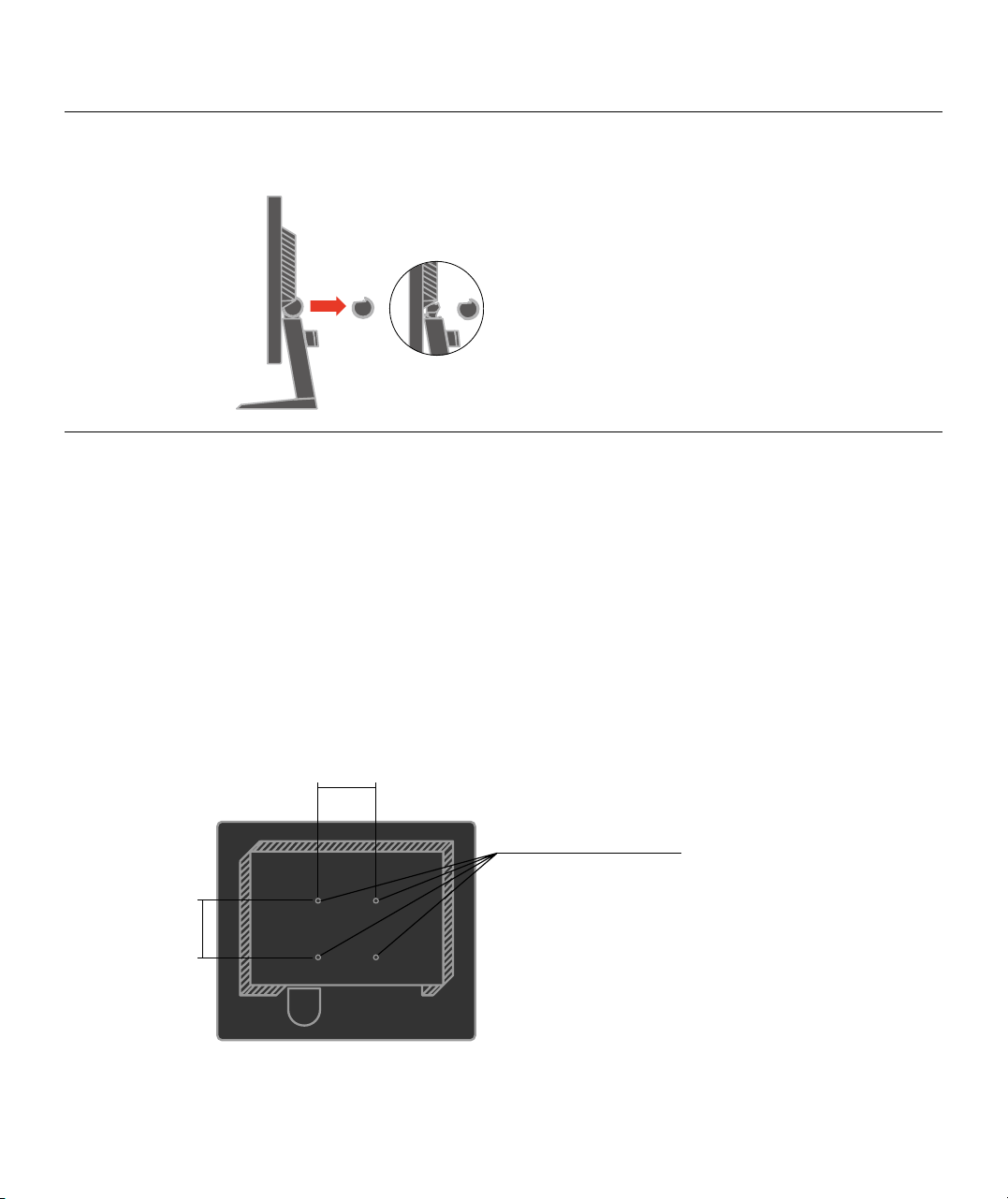
Odłączanie podstawy monitora
Delikatnie ściśnij oba końce cylindra i rozłącz w pokazanym kierunku. Spowoduje to
odsłonięcie wkrętów łączących podstawę z monitorem.
Mocowanie ścienne (wyposażenie dodatkowe)
Patrz instrukcja dostarczana z podstawowym zestawem montażowym zgodnym z
VESA.
1. Ustaw panel monitora na miekkiej szmatce lub poduszce na stabilnym, płaskim
stole.
2. Usuwanie stojaka.
3. Przymocuj uchwyt montażowy z zestawu do montażu ściennego do monitora
LCD.
4. Przymocuj monitor LCD do ściany, zgodnie z instrukcją zestawu do montażu
ściennego.
UWAGA: Stosować tylko ze wspornikami do montażu ściennego wymienionymi na
liście UL (rozszerzonej UL) o minimalnej masie/nośności 3,5 kg.
100mm
4 Screws (M4)
(Max Depth: 8mm)
100mm
2-9 Podręcznik użytkownika płaskiego monitora LT1713pC
Page 22

Rozdział 3. Informacje uzupełniające
Ten rozdział zawiera specyfikacje monitora, instrukcje ręcznego instalowania
sterowników monitora, informacje dotyczące rozwiązywania problemów oraz
informacje serwisowe.
Specyfikacje monitora
Tabela 3-1. Specyfikacje monitora — model 60B3-HAR2-WW
Wysokość
Wymiary
Podstawa
Uchwyt VESA Obsługiwany 100 mm (3,94 cala)
Obraz
Źródło zasilania
Zużycie energii
Uwaga: Dane na temat
zużycia energii dotyczą
łącznie monitora i
zasilacza.
Wejście wideo
(analogowe)
Wejście wideo
(cyfrowe)
Głębokość
Szerokość
Zakres pochylenia Zakres: -3o, +22o
Regulacja wysokości Zakres: 110,0 mm
Rozmiar obrazu
widzialnego Maksymalna
wysokość Maksymalna
szerokość Wielkość piksla
Napięcie Maksymalne
natężenie
Normalna praca Tryb
gotowości/zawieszenia Off
(Wyłączone)
Sygnał wejściowy
Rozdzielczość w poziomie
Rozdzielczość w pionie
Częstotliwość zegara
Interfejs
Sygnał wejściowy
Rozdzielczość w poziomie
Rozdzielczość w pionie
Częstotliwość zegara
405,7 mm (16,0 cala)
162,2 mm (6,4 cala)
370 mm (14,6 cala)
430 mm (17 cala)
270,34 mm (10,60 cala)
337,92 mm (13,30 cala)
0,264 mm (,010 cala) (V)
100 -240 V~AC, 50/60Hz
1,5A
< 16W
< 0.5 W (interfejs analogowy
&interfejs cyfrowy)
< 0.5 W
Analogowy, Direct Drive, 75
omów
0,7 V
1280 piksle (maks.)
1024 linii (maks.)
165 MHz
DVI
VESA TMDS (Panel Link)
1280 piksle (maks.)
1024 linii (maks.)
165 MHz
© Copyright Lenovo 2013. 3-1
Page 23
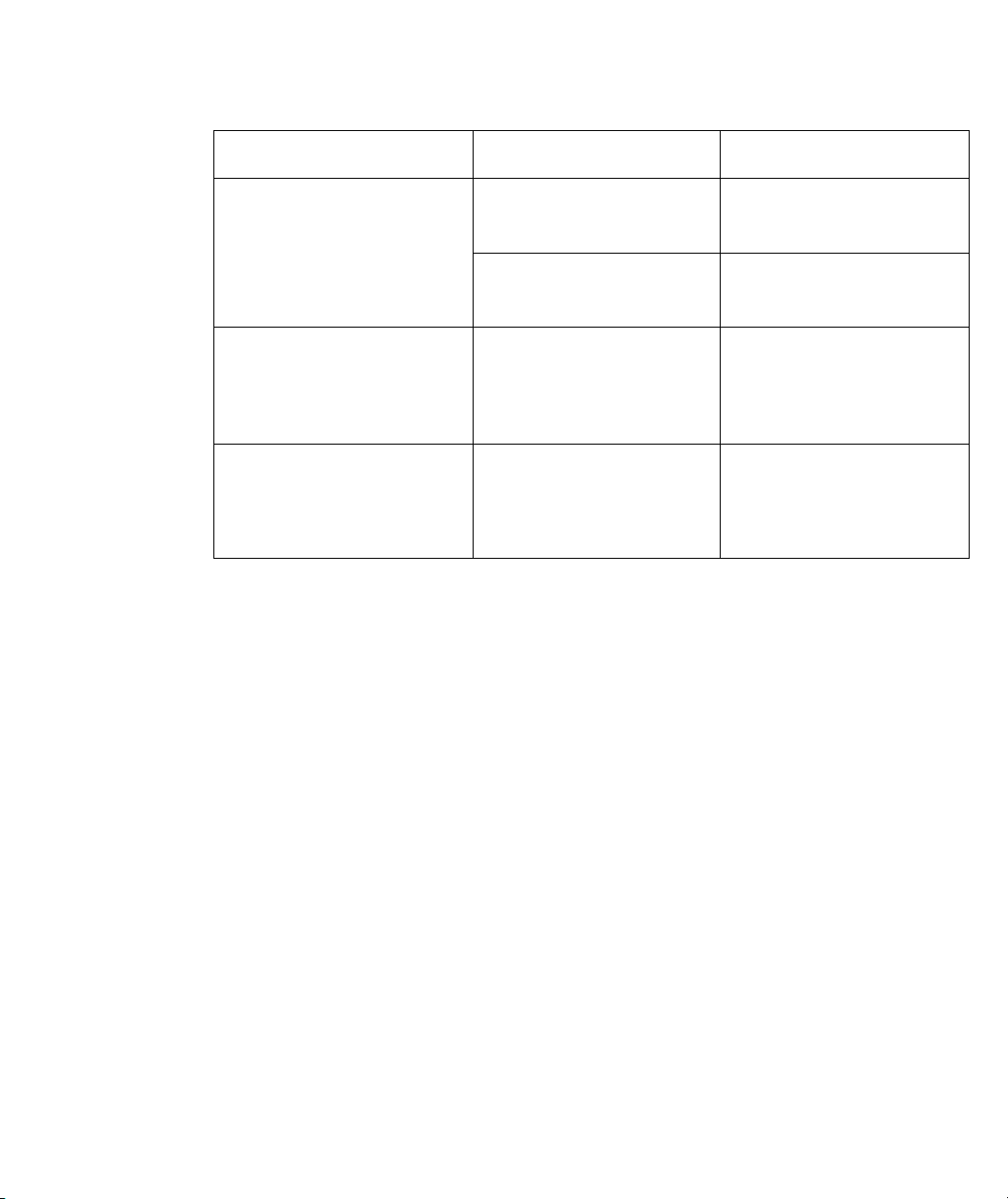
Tabela 3-1. Specyfikacje monitora — model 60B3-HAR2-WW (cd.)
Komunikacja VESA DDC CI
Obsługiwane tryby
wyświetlania (Standardowe
tryby VESA należące do
podanego zakresu)
Temperatura
Wilgotność
Częstotliwość w poziomie
Częstotliwość w pionie
Rodzima rozdzielczość
System
podczas przechowywania
podczas transportu
System
podczas przechowywania
podczas transportu
30 kHz - 83kHz
50 Hz - 75 Hz
1280 x 102
częstotli
4 przy
wości 60 Hz
0° do 40°J (32° do 104°K)
-20° do 60°J (-4° do 140°K)
-20° do 60°J (-4° do 140°K)
8% do 80%
5% do 95%
5% do 95%
3-2 Podręcznik użytkownika płaskiego monitora LT1713pC
Page 24

Rozwiązywanie problemów
Niektóre problemy związane z przygotowaniem monitora do pracy lub używaniem go
można rozwiązać samodzielnie. Przed skontaktowaniem się ze sprzedawcą lub
firmą Lenovo warto spróbować rozwiązać problem samodzielnie, wykonując
czynności odpowiednie do danej sytuacji.
Tabela 3-2. Rozwiązywanie problemów
Problem
Na ekranie
jest
wyświetlany
napis "Out of
Range", a
kontrolka
zasilania miga
zielonym
światłem.
Jakość
obrazu jest
nie do
przyjęcia.
Kontrolka
zasilania nie
świeci i na
ekranie nie
ma obrazu.
Prawdopodobna
przyczyna
Tryb wyświetlania
ustawiony w
systemie nie jest
obsługiwany przez
monitor.
Kabel sygnału
wideo nie jest
dobrze
podłączony do
monitora lub
komputera.
Ustawienia
kolorów mogą być
niepoprawne.
Nie została
zastosowana
funkcja
automatycznej
konfiguracji
obrazu.
• Wyłącznik
zasilania nie jest
włączony.
• Kabel zasilający
wypadł lub jest
rozłączony.
• Brak zasilania w
gnieździe
zasilającym.
Zalecane czynności
• Jeśli wymieniasz stary monitor,
podłącz go ponownie i dopasuj
tryb wyświetlania do zakresu
obsługiwanego przez nowy
monitor.
• Restartuj system Windows w trybie
awaryjnym, a następnie wybierz
tryb wyświetlania obsługiwany na
danym komputerze.
• Jeśli te metody nie przyniosą
rezultatu, należy skontaktować się
z Centrum Wsparcia.
Upewnij się, że kabel sygnałowy
jest dobrze przymocowany do
komputera i monitora.
Wybierz inne ustawienie kolorów z
menu ekranowego.
Wykonaj procedurę automatycznej
konfiguracji obrazu.
• Upewnij się, że kabel zasilający
jest prawidłowo podłączony.
• Upewnij się, że w gnieździe
zasilającym jest zasilanie.
• Włącz zasilanie monitora.
• Użyj innego kabla zasilającego.
• Użyj innego gniazda
zasilającego.
Więcej
informacji
"Wybór
obsługiwaneg
o trybu
wyświetlania"
na stronie 2-6
"Podłączanie i
włączanie
monitora" na
stronie 1-4
“Regulacja
obrazu na
monitorze” na
stronie 2-3
"Regulacja
obrazu na
monitorze"
na stronie 2-3
"Podłączanie i
włączanie
monitora" na
stronie 1-4
Rozdział 3. Informacje uzupełniające 3-3
Page 25
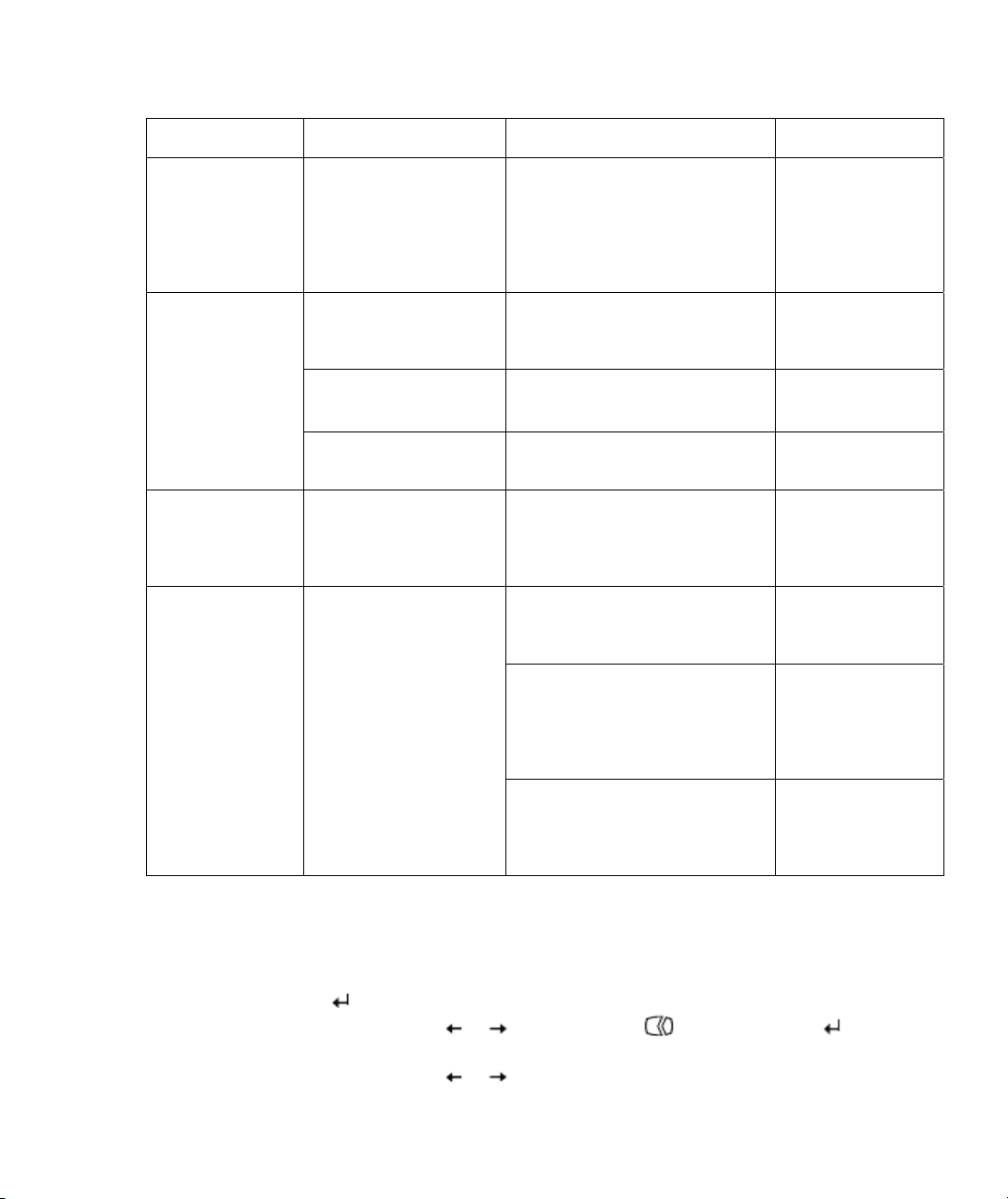
Tabela 3-2. Rozwiązywanie problemów (cd.)
Problem
Ekran jest
wygaszony, a
kontrolka
zasilania świeci
pomarańczowym
lub miga zielonym
światłem.
Jakość obrazu jest
nie do przyjęcia.
Niektóre piksle są
wyświetlane w
złym kolorze.
• Linie w tekście
są nieostre lub
obraz jest
rozmazany.
• Na obrazie
pojawiają się
pionowe lub
poziome pasy.
Prawdopodobna
przyczyna
Monitor jest w trybie
gotowości/zawieszenia
Kabel sygnału wideo nie
jest prawidłowo
podłączony do
komputera lub monitora.
Jasność i kontrast
monitora są ustawione na
najniższym poziomie.
Nie została zastosowana
funkcja automatycznej
konfiguracji obrazu.
Jest to cecha
charakterystyczna
technologii
ciekłokrystalicznej i nie
stanowi wady monitora.
• Konfiguracja obrazu
nie została
zoptymalizowana.
• Nie zoptymalizowano
ustawienia
Właściwości: Ekran w
systemie.
Zalecane czynności Więcej informacji
• Naciśnij dowolny klawisz lub
porusz myszą, aby na monitorze
ponownie pojawił się obraz.
• Sprawdź ustawienia opcji
zarządzania zasilaniem na
komputerze.
Upewnij się, że kabel sygnału
wideo jest prawidłowo podłączony
do komputera.
Dopasuj ustawienia jasności i
kontrastu w menu ekranowym.
Wykonaj procedurę automatycznej
konfiguracji obrazu.
Jeśli brakuje więcej niż pięciu piksli,
należy się skontaktować z Centrum
Wsparcia Lenovo.
Dopasuj ustawienia rozdzielczości
w systemie do rodzimej
rozdzielczości tego monitora: 1280
x 1024 przy częstotliwości 60 Hz.
Wykonaj procedurę automatycznej
konfiguracji obrazu. Jeśli
automatyczna konfiguracja obrazu
okaże się bezskuteczna,
przeprowadź ręczną konfigurację
obrazu.
Podczas korzystania z
rozdzielczości rodzimej można
dodatkowo poprawić jakość
obrazu, dopasowując ustawienie
DPI (Dots Per Inch) w systemie.
"Zarządzanie
zasilaniem" na
stronie 2-7
"Podłączanie i
włączanie monitora"
na stronie 1-4
“Regulacja obrazu
na monitorze” na
stronie 2-3
"Regulacja obrazu
na monitorze” na
stronie 2-3
Dodatek A, "Serwis i
wsparcie" na stronie
A-1
“Regulacja obrazu
na monitorze” na
stronie 2-3, “Ręczne
ustawianie obrazu”
"Wybór
obsługiwanego trybu
wyświetlania" na
stronie 2-6
Patrz
zaawansowan
opcje właściwości
wyświetlania w
systemie.
e
Ręczne ustawianie obrazu
Jeśli wynik automatycznej konfiguracji obrazu nie jest zadowalający, można
przeprowadzić ręczną konfigurację obrazu.
Uwaga: Pozostaw monitor włączony przez około 15 minut, aby się nagrzał.
1. Naciśnij w dolnej części monitora, aby otworzyć menu ekranowe.
2. Za pomocą przycisku lub wybierz pozycję i naciśnij przycisk aby
uzyskać dostęp do tej funkcji.
3. Za pomocą przycisku lub wybierz funkcję regulacji zegara (Clock) i fazy
(Phase).
3-4 Podręcznik użytkownika płaskiego monitora LT1713pC
Page 26

• Ustawienie Clock (częstotliwość piksli) pozwala dopasować liczbę piksli
analizowanych w jednym ruchu poziomym. Jeśli częstotliwość nie jest poprawna,
na ekranie ukazują się pionowe pasy, a obraz ma niewłaściwą szerokość.
• Ustawienie Phase pozwala dopasować fazę sygnału częstotliwości piksli.
Objawem złego dopasowania fazy są poziome zakłócenia jasnego obrazu.
4. Gdy obraz przestanie wyglądać na zniekształcony, zapisz ustawienia Clock i
Phase.
5. Naciśnij przycisk ,aby wyjść z menu ekranowego.
Ręczne instalowanie sterownika monitora
Poniższa instrukcja dotyczy ręcznego instalowania st
Microsoft Windows 7 lub Microsoft Windows 8/
Instalowanie sterownika monitora w systemie Windows 7
Uwaga: Instrukcje umieszczone w tym podrozdziale należy wykonać przed
skorzystaniem z programu automatycznej konfiguracji obrazu w systemie
Windows 7.
1. Wyłącz komputer i wszystkie podłączone urządzenia.
2. Upewnij się, że monitor jest poprawnie podłączony.
3. Włącz najpierw monitor, a następnie komputer. Poczekaj, aż uruchomi się
system systemu operacyjnego Windows 7.
4. Znajdź sterownik odpowiedni dla modelu monitora w witrynie firmy
Lenovo: http://support.lenovo.com/LT1713pC, a następnie pobierz
go do pamięci hosta podłączonego do tego monitora w celu
tymczasowego zapisania (zgodnie z rysunkiem na pulpicie).
Otwórz okno Display Properties (Właściwości wyświetlania) poprzez
5.
kliknięcie Start
kliknięcie ikony Hardware and Sound (Urządzenia i dźwięki).
Kliknij ikonę Personalization (Personalizacja).
6.
Kliknij ikonę Display Settings (Ustawienia wyświetlania).
7.
Kliknij przycisk Advanced Settings (Ustawienia zaawansowane).
8.
Kliknij zakładkę Monitor.
9.
Kliknij przycisk Properties (Właściwości).
10.
Kliknij zakładkę Driver (Sterowniki).
11.
Otwórz okno “Update Driver Software-Generic PnP Monitor”(Aktualizuj
12.
sterownik -standardowy monitor PnP) poprzez klikniecie Update Driver
(Aktualizuj sterownik), a następnie kliknięcie przycisku “Browse my
computer for driver software”(Przeglądaj mój komputer w celu wyszukania
sterownika).
Zaznacz opcję “Let me pick from a list of device drivers on my computer”
13.
(Pozwól mi wybrać z listy sterowników urządzenia znajdującej się w moim
komputerze), a następnie kliknij przycisk Next (Dalej).
Control Panel (Panel sterowania), a następnie dwukrotne
erownika monitora w systemie
®
Windows 8.1 Professional.
Rozdział 3. Informacje uzupełniające 3-5
Page 27

14. Kliknij przycisk „Zainstaluj z dysku”, kliknij przycisk „Przeglądaj”,
a następnie przejdź do następującego katalogu: X \ Monitor Drivers
\ Windows 7
[X oznacza „folder, w którym znajduje się pobrany sterownik” (np.
15. Zaznacz plik “LT1713pC.inf” i kliknij przycisk Open (Otwórz). Kliknij przycisk
OK.
Wybierz „Lenovo LT1713pC” w nowym oknie, a następnie
16.
pulpit)]
kliknij przycisk „Dalej”.
17.
Po ukończeniu instalacji usuń pobrane pliki programu i zamknij
wszystkie okna.
18. Zrestartuj komputer.
Uwaga: W przeciwieństwie do monitorów kineskopowych, w monitorach
ciekłokrystalicznych większa częstotliwość odświeżania nie oznacza
wyższej jakości obrazu. Lenovo zaleca używanie rozdzielczości 1280 x
1024 z częstotliwością odświeżania 60 Hz lub rozdzielczości 640 x 480 z
częstotliwością odświeżania 60 Hz.
3-6 Podręcznik użytkownika płaskiego monitora LT1713pC
Page 28

Instalacja sterownika monitora w systemie Windows 8/Windows 8.1
Aby uy funkcji Plug and Play w systemie Microsoft Windows 8/Windows 8.1,
naley wykona nastpujce czynnoci:
1. Wycz komputer i wszystkie podczone do niego urzdzenia.
2. Upewnij si, e monitor jest podczony prawidowo.
3. Wcz monitor, a nastpnie urzdzenie systemowe. Poczekaj, a komputer
uruchomi system operacyjny Windows 8/Windows 8.1.
4. Znajdź sterownik odpowiedni dla modelu monitora w witrynie firmy
Lenovo: http://support.lenovo.com/LT1713pC, a następnie pobierz
go do pamięci hosta podłączonego do tego monitora w celu
tymczasowego zapisania (zgodnie z rysunkiem na pulpicie).
5. Aby otworzy okno Display Properties (Waciwoci wywietlania), kliknij
przycisk Start, kliknij prawym przyciskiem myszy polecenie All Application
(Wszystkie aplikacje), Control Panel (Panel sterowania) oraz Hardware
and Sound (Sprzt i dwik), a nastpnie kliknij ikon Display (Ekran).
6. Kliknij zakadk Change the display settings (Zmiana ustawie ekranu).
7. Kliknij ikon Advanced Settings (Ustawienia zaawansowane).
8. Kliknij zakadk Monitor.
9. Kliknij przycisk Properties (Waciwoci).
10. Kliknij zakadk Driver (Sterownik).
11. Kliknij Update Driver (Aktualizacja sterownika), a nastpnie kliknij Browse
the computer to find the driver program (Przegldaj komputer w celu
znalezienia programu dla sterownika).
12. Wybierz Pick from the list of device driver program on the computer
(Pobierz z listy programów dla sterownika urzdzenia w komputerze).
13.
Kliknij przycisk „Zainstaluj z dysku”, kliknij przycisk „Przeglądaj”,
a następnie przejdź do następującego katalogu: X \ Monitor Drivers
\ Windows 8 (Uwaga: win 8.1 oznacza system Windows 8.1).
[X oznacza „folder, w którym znajduje się pobrany sterownik” (np. pulpit)]
14. Wybierz plik „LT1713pC.inf” i kliknij przycisk Open (Otwórz). Kliknij
przycisk OK.
15.
Wybierz „Lenovo LT1713pC” w nowym oknie, a następnie
kliknij przycisk „Dalej”.
16.
Po ukończeniu instalacji usuń pobrane pliki programu i zamknij
wszystkie okna.
17. Uruchom ponownie system. System automatycznie wybierze maksymaln
prdko odwieania i odpowiednie profile dopasowania kolorów.
Uwaga: W przypadku monitorów LCD, w przeciwiestwie do monitorów CRT,
szybszy wspóczynnik odwieania nie poprawia jakoci wywietlania.
Firma Lenovo zaleca uywanie rozdzielczoci 1280 x 1024 przy szybkoci
odwieania 60 Hz, bd rozdzilczoci 640 x 480 przy szybkoci odwieania 60 Hz.
Rozdział 3. Informacje uzupełniające 3-7
Page 29
Uzyskiwanie pomocy
Jeśli wciąż nie można rozwiązać problemu, należy skontaktować się z Centrum
Wsparcia firmy Lenovo. Podrozdział “Serwis i wsparcie” na stronie A-1 zawiera
więcej informacji na temat kontaktowania się z Centrum Wsparcia Klienta.
Informacje o serwisie
Numery produktów
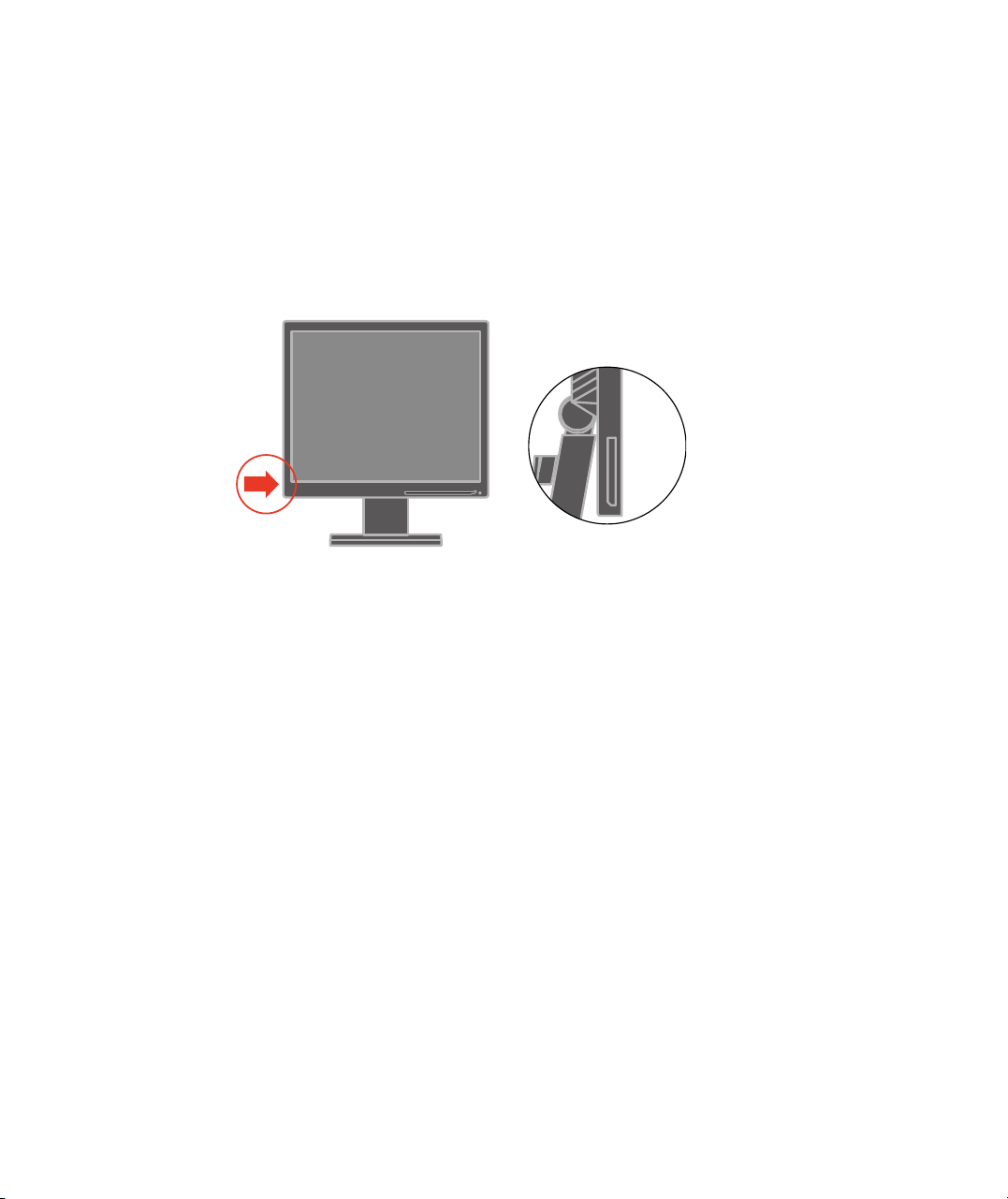
Przypisany do monitora numer produktu znajduje się z boku obejmy ekranu w
miejscu pokazanym na poniższej ilustracji.
Zakres odpowiedzialności Klienta
Gwarancja nie obejmuje produktu, który został uszkodzony na skutek wypadku,
niewłaściwego użytkowania, nadmiernej eksploatacji, niewłaściwej instalacji,
użytkowania niezgodnie ze instrukcjami i specyfikacjami produktu, katastrofy
naturalnej lub wywołanej przez człowieka, bądź zmian, napraw lub modyfikacji
dokonywanych bez zezwolenia.
Oto przykłady niewłaściwego użytkowania lub nadmiernej eksploatacji, których nie
obejmuje gwarancja:
• Obrazy wypalone na ekranie monitora kineskopowego. Wypaleniu obrazu można
zapobiec, korzystając z wygaszacza ekranu lub funkcji zarządzania zasilaniem.
• Fizyczne uszkodzenie obudowy, obejmy, podstawy i kabli.
• Rysy lub dziury w ekranie monitora.
3-8 Podręcznik użytkownika płaskiego monitora LT1713pC
Page 30
Części serwisowe
Następujące części są używane w punktach serwisowych Lenovo lub przez
autoryzowanych dealerów Lenovo w ramach udzielonej Klientowi gwarancji. Części
te są przeznaczone jedynie do świadczenia usług serwisowych. Poniższa tabela
zawiera odpowiednie informacje dla modelu 60B3-HAR2-WW.
Tabela 3-3. Lista części serwisowych
Numer części FRU
(jednostki
wymienianej u
klienta)
03T8495 Monitor-LT1713pC 60B3-HAR2-WW
03T8496
03T8497
03T8498
Opis Kolor
Kruczoczarny
Kabel wideo
(analogowy)
Kabel wideo
(cyfrowy)
Podstawa
Kruczoczarny
Kruczoczarny
Kruczoczarny
Typ-model
urządzenia
(MTM
)
60B3-HAR2-WW
60B3-HAR2-WW
60B3-HAR2-WW
Rozdział 3. Informacje uzupełniające 3-9
Page 31

Dodatek A. Obsługa i pomoc techniczna
Następujące informacje opisują pomoc techniczną dostępną dla produktu w okresie
gwarancyjnym lub w czasie użyteczności produktu. Pełne objaśnienie warunków
gwarancji Lenovo, zawiera dokument Lenovo Limited Warranty (Ograniczona
gwarancja Lenovo).
Rejestracja opcji użytkownika
Rejestracja umożliwia uzyskiwanie aktualizacji usług i pomocy dla produktu oraz
bezpłatnych lub zniżkowych akcesoriów i elementów komputera. Przejdź do:
http://www.lenovo.com/register
Pomoc techniczna online
Pomoc techniczna online jest dostępna w okresie użyteczności produktu pod
adresem: http://www.lenovo.com/support
W okresie gwarancyjnym dostępna jest także pomoc dotycząca wymiany produktu
lub wymiany uszkodzonych komponentów. Dodatkowo, w przypadku instalacji opcji
użytkownika w komputerze Lenovo, może przysługiwać usługa u użytkownika.
Przedstawiciel pomocy technicznej Lenovo może pomóc w określeniu najlepszej
alternatywy.
Telefoniczna pomoc techniczna
Pomoc techniczna dotycząca instalacji i konfiguracji poprzez Centrum pomocy
klienta, będzie dostępna przez 90 dni, po wycofaniu opcji z rynku. Po tym czasie,
udzielanie pomocy technicznej zostanie zakończone lub będzie dostępne płatnie,
zależnie od decyzji firmy Lenovo. Za określoną opłatą dostępna jest także
dodatkowa pomoc.
Przed skontaktowaniem się z przedstawicielem pomocy technicznej Lenovo należy
sprawdzić następujące dostępne informacje: nazwa i numer opcji, dowód zakupu,
producent komputera, model, numer seryjny i podręcznik, dokłądny opis wszelkich
komunikatów błędu, opis problemu i informacje dotyczące konfiguracji sprzętu i
oprogramowania dla systemu.
Przedstawiciel pomocy technicznej może chcieć omówić problem telefonicznie,
dlatego użytkownik powinien dysponować telefonem przy komputerze.
Numery telefoniczne mogą zostać zmienione bez powiadomienia. Najbardziej
aktualna lista pomocy technicznej Lenovo jest zawsze dostępna pod adresem:
http://www.lenovo.com/support/phone
A-1 © Copyright Lenovo 2013.
Page 32
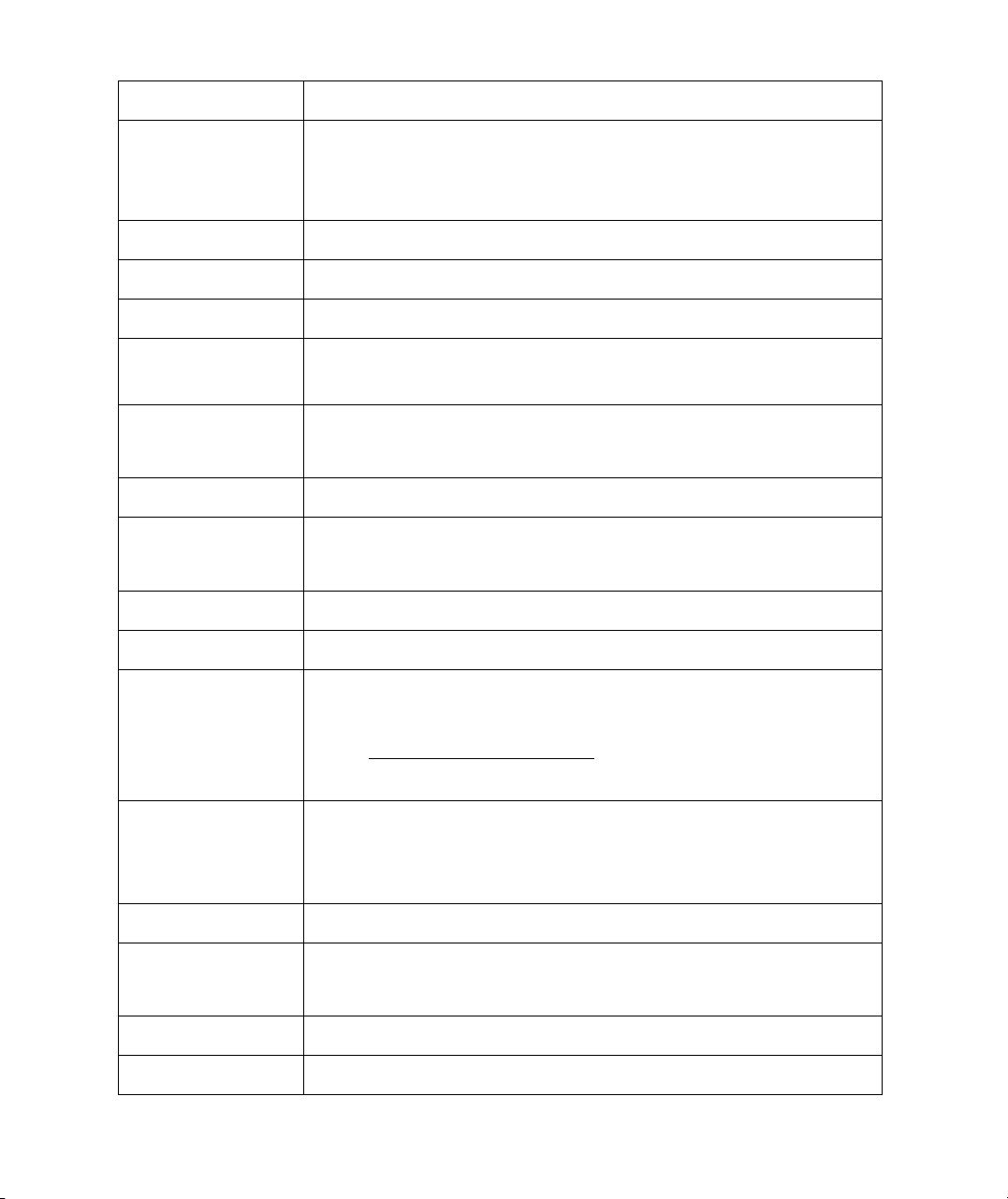
Kraj lub region
Numer telefoniczny
Argentyna 0800-666-0011 (Hiszpański,Angielski)
Australia
Austria
Usługa gwarancyjna i pomoc techniczna: 02-339-36-11
(Holenderski, Francuski)
Boliwia
0800-10-0189 (Hiszpański)
Brazylia
Połączenia z regionu Sao Paulo : 11-3889-8986,
Połączenia spoza regionu Sao Paulo : 0800-701-4815
(Portugalski)
Brunei
Kanada
Chile
800-361-213 (Hiszpański)
Chiny
(Hong Kong S.A.R.)
(852) 3516-8977
(Kantoński, Angielski, Mandaryński)
Chiny
(Macau S.A.R.)
0800-807 / (852) 3071-3559
(Kantoński, Angielski, Mandaryński)
Kolumbia
1-800-912-3021 (Hiszpański)
0-800-011-1029 (Hiszpański)
385-1-3033-120 (Chorwacki)
800-92537 (Grecki)
800-353-637 (Czeski)
Dania
Usługa gwarancyjna i pomoc techniczna: 7010-5150 (Duński)
Republika
Dominikany
1-866-434-2080 (Hiszpański)
Ekwador
1-800-426911-OPCION 4 (Hiszpański)
1-800-041-267 (Angielski)
0810-100-654 (Według taryfy lokalnej) (Niemcy)
Belgia
Wybierz 800-1111 (Angielski)
1-800-565-3344 (Angielski, Francuski)
Chiny Linia pomocy technicznej: 400-100-6000 (Mandaryński)
Kostaryka
Chorwacja
Cypr
Republika Czeska
Dodatek A. Serwis i wsparcie A-2
Page 33
Kraj lub region Numer telefoniczny
Egipt
Podstawowy: 0800-0000-850
Dodatkowy: 0800-0000-744
(Arabski, Angielski)
Salwador
800-6264 (Hiszpański)
Estonia
Finlandia
Francja
Usługa gwarancyjna i pomoc techniczna: 0810-631-213 (sprzęt)
(Francuski)
Niemcy
Usługa gwarancyjna i pomoc techniczna : 0800-500-4618
(Bezpłatny) (Niemcy)
Gwatemala
Wybierz 999-9190, zaczekaj na operatora i zażądaj wybrania
877-404-9661 (Hiszpański)
Honduras
Wybierz 800-0123 (Hiszpański)
Indie
Podstawowy: 1800-419-4666 (Tata)
Dodatkowy: 1800-3000-8465 (Reliance)
Email: [email protected]
(Angielski i Hindi)
Indonezja
1-803-442-425
62 213-002-1090 (Opłaty standardowe)
(Angielski, Bahasa Indonezja)
Irlandia
Usługa gwarancyjna i pomoc techniczna: 01-881-1444 (Angielski)
Izrael
Centrum serwisowe Givat Shmuel: +972-3-531-3900
(Hebrajski, Angielski)
Usługa gwarancyjna i pomoc techniczna: +39-800-820094 (Włoski)
Japonia
0120-000-817 (Japoński, Angielski)
372-66-0-800 (Estoński, Rosyjski, Angielski)
Usługa gwarancyjna i pomoc techniczna: +358-800-1-4260 (Fiński)
Grecja Partner bizsesowy Lenovo (Grecki)
Węgry + 36-13-825-716 (Angielski, Węgierski)
Włochy
A-3 Podręcznik użytkownika płaskiego monitora LT1713pC
Page 34
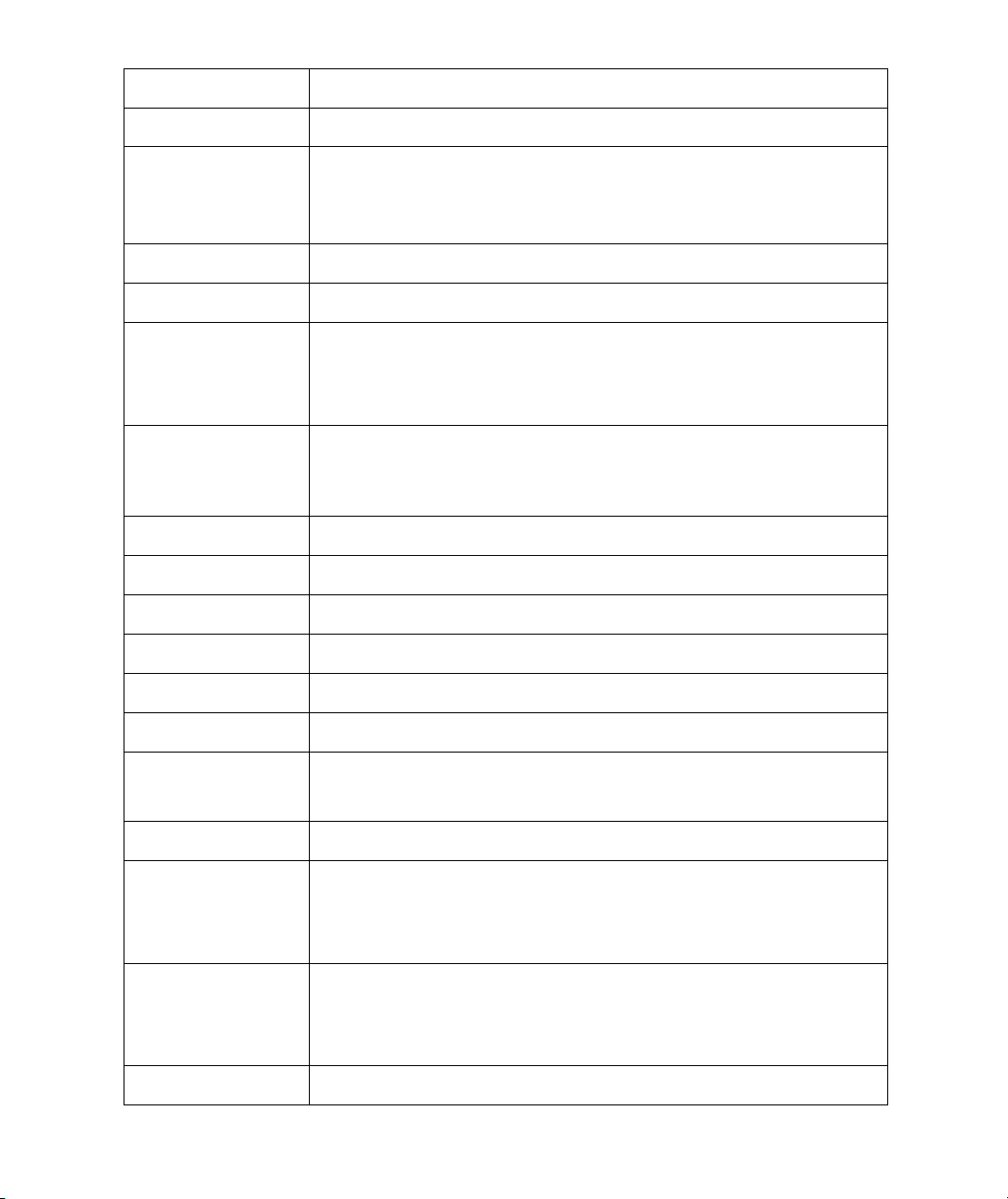
Kazachstan
Korea
080-513-0880 (Połączenie na koszt rozmówcy)
02-3483-2829 (Połączenie płatne)
(Koreański)
Łotwa
Litwa
Luksemburg
ThinkServer i ThinkStation: 352-360-385-343
ThinkCentre i ThinkPad: 352-360-385-222
(Francuski)
1-800-88-0013
03-7724-8023 (Opłaty standardowe)
(Angielski)
Malta
001-866-434-2080 (Hiszpański)
Holandia
020-513-3939 (Holenderski)
Nowa Zelandia
001-800-220-2282 (Hiszpański)
8152-1550 (Norweski)
Panama
Centrum obsługi klienta Lenovo : 001-866-434 (Bezpłatny)
(Hiszpański)
Peru
0-800-50-866 OPCION 2 (Hiszpański)
Filipiny
1-800-8908-6454 (abonenci GLOBE)
1-800-1441-0719 (abonenci PLDT)
(Tagalog, Angielski)
Polska
Laptopy i tablety z logo marki Think : 48-22-273-9777
ThinkStation i ThinkServer : 48-22-878-6999
(Polski, Angielski )
Kraj lub region Numer telefoniczny
77-273-231-427 (Opłaty standardowe) (Rosyjski, Angielski)
371-6707-360 (Łotewski, Rosyjski, Angielski)
370 5278 6602 (Włoski, Rosyjski, Angielski )
Malezja
356-21-445-566 (Angielski ,Włoski , Maltański, Arabski)
Meksyk
0508-770-506 (Angielski)
Nikaragua
Norwegia
Portugalia 808-225-115 (Opłaty standardowe) (Portugalski)
Dodatek A. Serwis i wsparcie A-4
Page 35
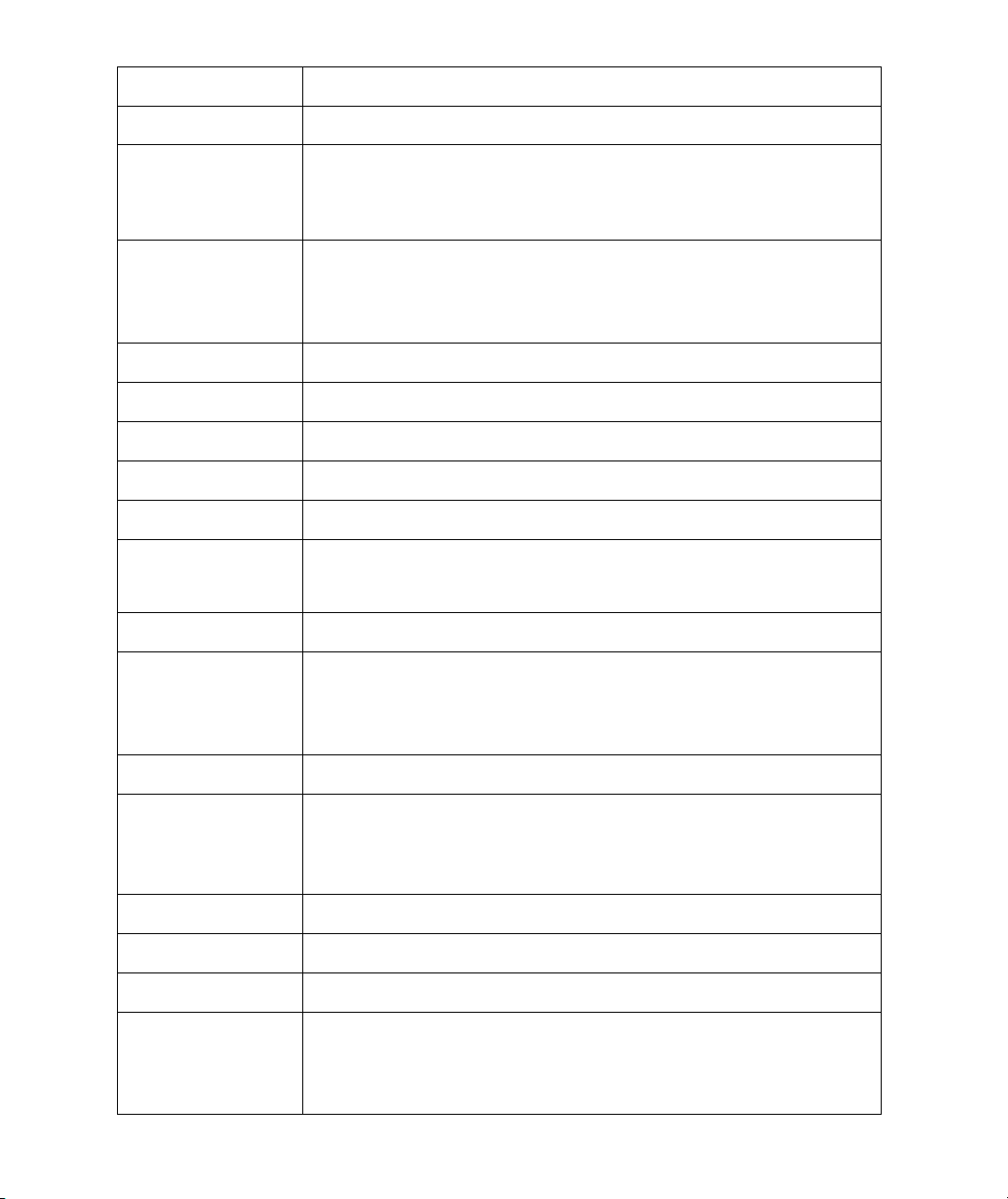
Rumunia
4-021-224-4015 (Rumuński)
+7-499-705-6204
+7-495-240-8558 (Opłaty standardowe)
Singapur
1-800-415-5529
6818-5315 (Opłaty standardowe)
(Angielski, Mandaryński, Malajski)
ThinkStation i ThinkServer : 421-2-4954-5555
Słowenia
386-1-2005-60 (Słoweński)
Hiszpania
34-917-147-833 (Hiszpański)
Sri Lanka
9477-7357-123 (Sumathi Information Systems) (Angielski)
Szwajcaria
Usługa gwarancyjna i pomoc techniczna: 0800-55-54-54
(Niemiecki, Francuski, Włoski)
Tajlandia
001-800-4415-734
(+662) 787-3067 (Opłaty standardowe)
(Tajski, Angielski)
Turcja
444-04-26 (Turecki)
Wielka Brytania
Standardowa obsługa gwarancyjna: 03705-500-900(stawka lokalna)
Standardowa obsługa gwarancyjna: 08705-500-900
(Angielski)
000-411-005-6649 (Hiszpański)
Wenezuela
0-800-100-2011 (Hiszpański)
Wietnam
120-11072 (Bezpłatny)
84-8-4458-1042 (Opłaty standardowe)
(Wietnamski, Angielski)
Kraj lub region Numer telefoniczny
Rosja
(Rosyjski)
Słowacja
Szwecja Usługa gwarancyjna i pomoc techniczna: 077-117-1040 (Szwedzki)
Tajwan 0800-000-702 (Mandaryński)
Stany Zjednoczone 1-800-426-7378 (Angielski)
Urugwaj
A-5 Podręcznik użytkownika płaskiego monitora LT1713pC
Page 36

Dodatek B. Uwagi
Lenovo może nie oferować we wszystkich krajach produktów, usług lub funkcji
omówionych w tym dokumencie. Aby uzyskać informacje dotyczące produktów i
usług aktualnie dostępnych w danym regionie należy skontaktować się z lokalnym
przedstawicielem Lenovo. Wszelkie odniesienia do produktu Lenovo, programu lub
usługi nie mają oznaczać ani sugerować, że może być używany wyłącznie produkt
Lenovo, program lub usługa. Może być używany każdy funkcjonalnie równy produkt,
program lub usługa, która nie narusza jakichkolwiek dóbr intelektualnych. Jednakże,
na użytkowniku spoczywa odpowiedzialność za ocenę i sprawdzenie działania
każdego innego produktu, programu lub usługi.
Lenovo może posiadać patenty lub zgłoszenia patentowe dotyczące opisywanego w
tym dokumencie patentu. Posiadanie tego dokumentu nie daje żadnych licencji na te
patenty. Zapytania dotyczące licencji należy kierować pisemnie do:
Lenovo (United States), Inc.
1009 Think Place - Building One
Morrisville, NC 27560
USA
Do wiadomości: Dyrektor ds. Licencji Lenovo
LENOVO UDOSTĘPNIA TĘ PUBLIKACJĘ W STANIE “JAKA JEST” BEZ
UDZIELANIA JAKICHKOLWIEK GWARANCJI, WYRAŻONYCH LUB
DOROZUMIANYCH, WŁĄCZNIE, ALE NIE TYLKO Z DOROZUMIANYMI
GWARANCJAMI NIE NARUSZANIA PRAW AUTORSKICH, PRZYDATNOŚCI
HANDLOWEJ LUB DOPASOWANIA DO OKREŚLONEGO CELU. W niektórych
jurysdykcjach nie jest dozwolone wyłączenie wyraźnych lub dorozumianych
gwarancji w niektórych transakcjach dlatego, to stwierdzenie może nie mieć
zastosowania w przypadku użytkownika.
Ta informacja może zawierać techniczne niedokładności lub błędy typograficzne.
Zamieszczone informacje są okresowo aktualizowane; zmiany te zostaną
uwzględnione w kolejnych wydaniach tej publikacji. Lenovo zastrzega sobie prawo
do wprowadzania ulepszeń i/lub zmian w produktach i/lub programach opisanych w
tej publikacji w dowolnym czasie, bez wcześniejszego powiadomienia.
Produkty opisane w niniejszym dokumencie nie są przeznaczone do używania w
aplikacjach wykorzystywanych przy przeszczepach ani w innych aplikacjach
podtrzymywania życia, kiedy wadliwe działanie może spowodować uszczerbek na
zdrowiu lub śmierć. Informacje zawarte w niniejszym dokumencie pozostają bez
wpływu na specyfikacje produktów oraz gwarancje Lenovo. Żadne z postanowień
niniejszego dokumentu nie ma charakteru wyraźnej lub domniemanej licencji czy
zabezpieczenia bądź ochrony przed roszczeniami w ramach praw własności
intelektualnej Lenovo lub stron trzecich. Wszelkie zawarte tu informacje zostały
uzyskane w konkretnym środowisku i mają charakter ilustracyjny. Dlatego rezultaty
uzyskiwane w innych środowiskach działania mogą być różne.
© Copyright Lenovo 2013. B-1
Page 37
Lenovo może wykorzystywać lub przekazywać wszelkie dostarczone informacje w
dowolny sposób, jaki zostanie uznany za odpowiedni, bez żadnych zobowiązań w
stosunku do użytkownika.
Wszelkie odniesienia w tej publikacji do stron sieci web innych niż Lenovo są
dostarczane wyłącznie dla wygody i w żadnym razie nie służą jako uzupełnienie tych
stron sieci web. Materiały na tych stronach sieci web nie są częścią materiałów dla
tego produktu Lenovo i odpowiedzialność za korzystanie z materiałów na tych
stronach sieci web spoczywa po stronie użytkownika.
Wszelkie znajdujące się tu dane dotyczące wydajności zostały określone w
kontrolowanym środowisku. Dlatego, rezultaty uzyskane w innych środowiskach
działania mogą być różne. Niektóre pomiary zostały wykonane na poziomie rozwoju
systemów i nie gwarantuje się, że pomiary te będą takie same w ogólnie dostępnych
systemach. Co więcej, niektóre pomiary zostały oszacowane poprzez ekstrapolację.
Rzeczywiste wyniki mogą być inne. Użytkownicy tego dokumentu powinni sprawdzić
stosowne dane dla określonego środowiska.
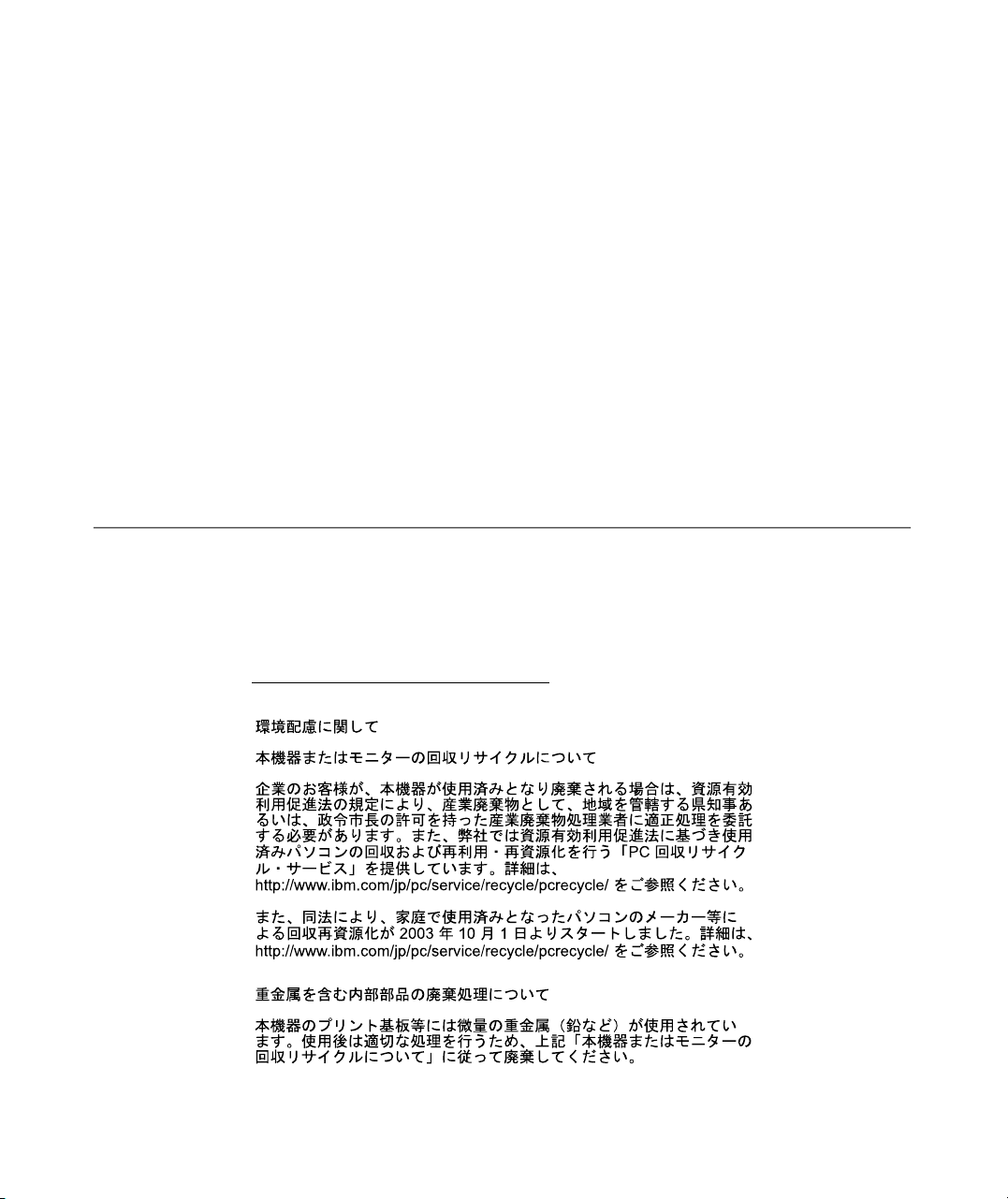
Recycling information
Lenovo encourages owners of information technology (IT) equipment to responsibly
recycle their equipment when it is no longer needed. Lenovo offers a variety of
programs and services to assist equipment owners in recycling their IT products. For
information on recycling Lenovo products, go to:
http://www.lenovo.com/recycling/japan
B-2 Podręcznik użytkownika płaskiego monitora LT1713pC
Page 38

Collecting and recycling a disused Lenovo computer or monitor
If you are a company employee and need to dispose of a Lenovo computer or monitor
that is the property of the company, you must do so in accordance with the Law for
Promotion of Effective Utilization of Resources. Computers and monitors are
categorized as industrial waste and should be properly disposed of by an industrial
waste disposal contractor certified by a local government. In accordance with the Law
for Promotion of Effective Utilization of Resources, Lenovo Japan provides, through
its PC Collecting and Recycling Services, for the collecting, reuse, and recycling of
disused computers and monitors. For details, visit the Lenovo Web site at
www.ibm.com/jp/pc/service/recycle/pcrecycle/. Pursuant to the Law for Promotion of
Effective Utilization of Resources, the collecting and recycling of home-used
computers and monitors by the manufacturer was begun on October 1, 2003. This
service is provided free of charge for home-used computers sold after October 1, 2003.
For details, visit the Lenovo Web site at www.ibm.com/jp/pc/service/recycle/personal/.
Disposing of Lenovo computer components
Some Lenovo computer products sold in Japan may have components that contain
heavy metals or other environmental sensitive substances. To properly dispose of
disused components, such as a printed circuit board or drive, use the methods
described above for collecting and recycling a disused computer or monitor.
Znaki towarowe
Następujące wyrażenia to znaki towarowe Lenovo w Stanach Zjednoczonych, w
innych krajach lub wszędzie:
Lenovo
Logo Lenovo
ThinkCentre
ThinkPad
ThinkVision
Microsoft, Windows i Windows NT to znaki towarowe grupy firm Microsoft.
Inne nazwy firm, produktów lub usług mogą być znakami towarowymi lub znakami
usług innych firm.
Dodatek B. Uwagi B-3
 Loading...