

Page 1
IdeaPad
Y470/ Y570
Benutzerhandbuch V2.0
Lesen Sie die Sicherheitshinweise und wichtigen
Tipps in den beigefügten Gebrauchsanweisungen,
bevor Sie Ihren Computer verwenden.
Page 2

Hinweise
Lesen Sie vor der Verwendung des Produkts zuerst das Dokument Lenovo
•
Sicherheitsanleitung und allgemeines Informationshandbuch.
Einige Anleitungen in diesem Benutzerhandbuch setzen möglicherweise voraus, dass
•
Sie Windows® 7 verwenden. Wenn Sie ein anderes Windows-Betriebssystem
verwenden, können einige Bedienvorgänge leicht abweichen. Wenn Sie andere
Betriebssysteme verwenden, können einige Bedienvorgänge leicht abweichen.
Die in diesem Benutzerhandbuch beschriebenen Funktionen sind bei den meisten
•
Modellen einheitlich. Einige Funktionen sind möglicherweise bei Ihrem Computer nicht
verfügbar und/oder Ihr Computer kann Funktionen umfassen, die in diesem
Benutzerhandbuch nicht beschrieben werden.
Die in dieser Gebrauchsanweisung verwendeten Abbildungen stammen, sofern nicht
•
anders angegeben, vom Modell Lenovo IdeaPad Y570.
Die Abbildungen in dieser Gebrauchsanweisung stimmen eventuell nicht mit dem
•
tatsächlichen Produkt überein. Maßgeblich ist stets das tatsächliche Produkt.
Rechtliche Hinweise
Um diesen Hinweis aufzurufen, besuchen Sie http://consumersupport.lenovo.com/
•
und klicken Sie auf User guides and manuals.
Erste Ausgabe (November 2011)
© Copyright Lenovo 2011.
Page 3

Inhalt
Kapitel 1. Übersicht über den Computer....1
Ansicht von oben...........................................1
Ansicht von links...........................................4
Ansicht von rechts.........................................6
Ansicht von vorn...........................................8
Ansicht von unten.........................................9
Kapitel 2. Die Grundlagen..........................11
Erste Anwendung .......................................11
Verwenden von Akku und
Wechselstromadapter.................................13
Verwenden des Touchpads .......................15
Verwenden der Tastatur ............................16
Anschließen externer Geräte .....................19
Spezielle Tasten...........................................22
Systemstatusanzeigen.................................26
Sichern des Computers...............................28
Aktivieren von NVIDIA
(bei ausgewählten Modellen)....................29
Verwenden der NVIDIA
®
Optimus™
®
3D Vision™Technologie (bei ausgewählten
Modellen) .....................................................30
®
Muxless ATI Switchable Graphics
AMD
Technology (PowerXpress)
(bei ausgewählten Modellen)....................31
Umschaltbare Grafik für zwei Modi
(bei ausgewählten Modellen)....................32
Kapitel 3. Verbinden mit dem Internet..... 34
Ethernetverbindung ...................................34
Drahtlose Verbindungen ........................... 35
Kapitel 4. Onekey Rescue-System........... 36
Onekey Rescue-System.............................. 36
Kapitel 5. Problembehebung.................... 39
Häufig gestellte Fragen..............................39
Problembehebung.......................................41
Anhang. CRU-Anweisungen..................... 45
Austauschen des Akkus.............................45
Austauschen des Festplattenlaufwerks ...46
Austauschen des Speichers .......................50
Entfernen des optischen Laufwerks......... 53
Marken........................................................ 54
i
Page 4

Page 5
Kapitel 1. Übersicht über den Computer
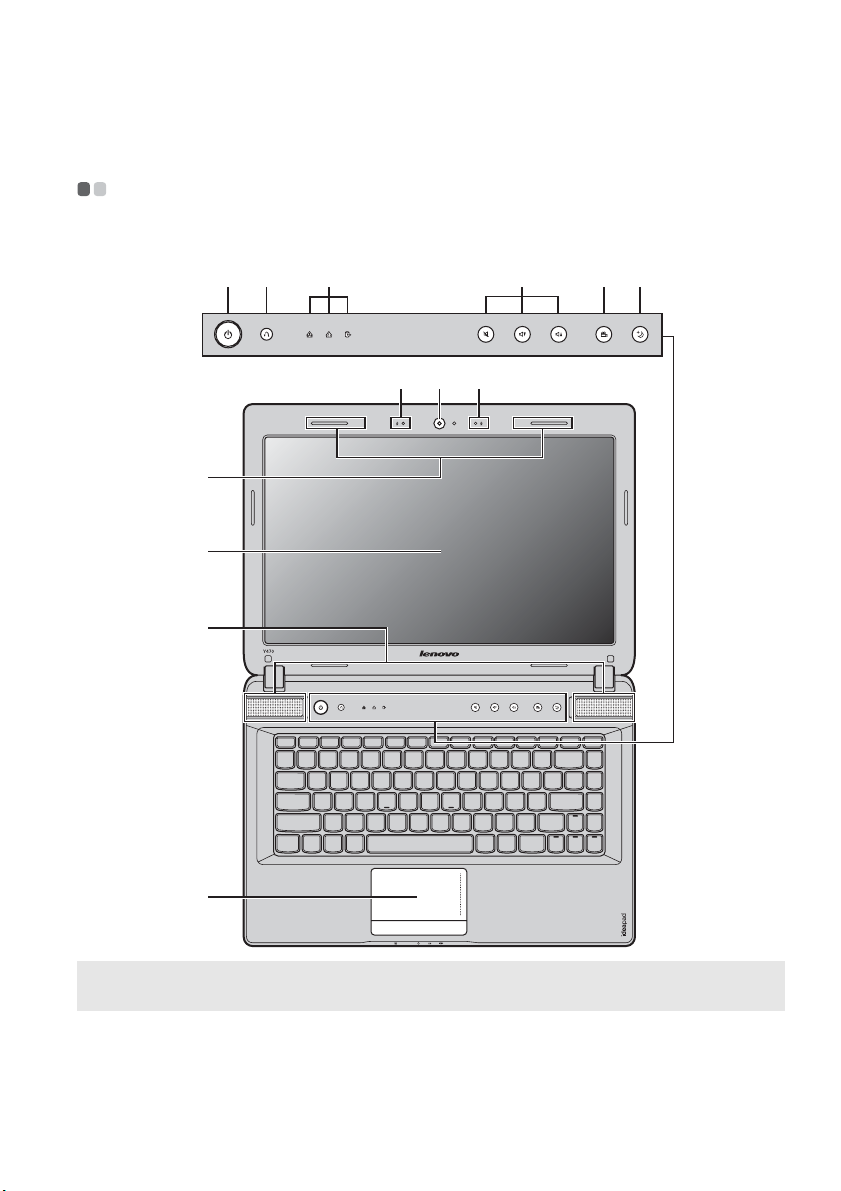
Ansicht von oben - - - - - - - - - - - - - - - - - - - - - - - - - - - - - - - - - - - - - - - - - - - - - - - - - - - - - - - - - - - - - - - - - - - - - - - - - - - - - - - - - - - - - - - - - - - - - - - - - - - - - - - - -
Y470
fg h
c
d
e
b
a
ijk
b
l
Hinweis: Die Abbildungen in dieser Gebrauchsanweisung stimmen eventuell nicht mit dem tatsächlichen
Produkt überein. Maßgeblich ist stets das tatsächliche Produkt.
Achtung:
• Öffnen Sie den Anzeigebereich NICHT weiter als 130 Grad. Wenn Sie den Anzeigebereich schließen,
achten Sie darauf, dass KEINE Stifte oder andere Objekte zwischen dem Anzeigebereich und der
Tastatur verbleiben. Andernfalls kann der Anzeigebereich beschädigt werden.
1
Page 6
Kapitel 1. Übersicht über den Computer
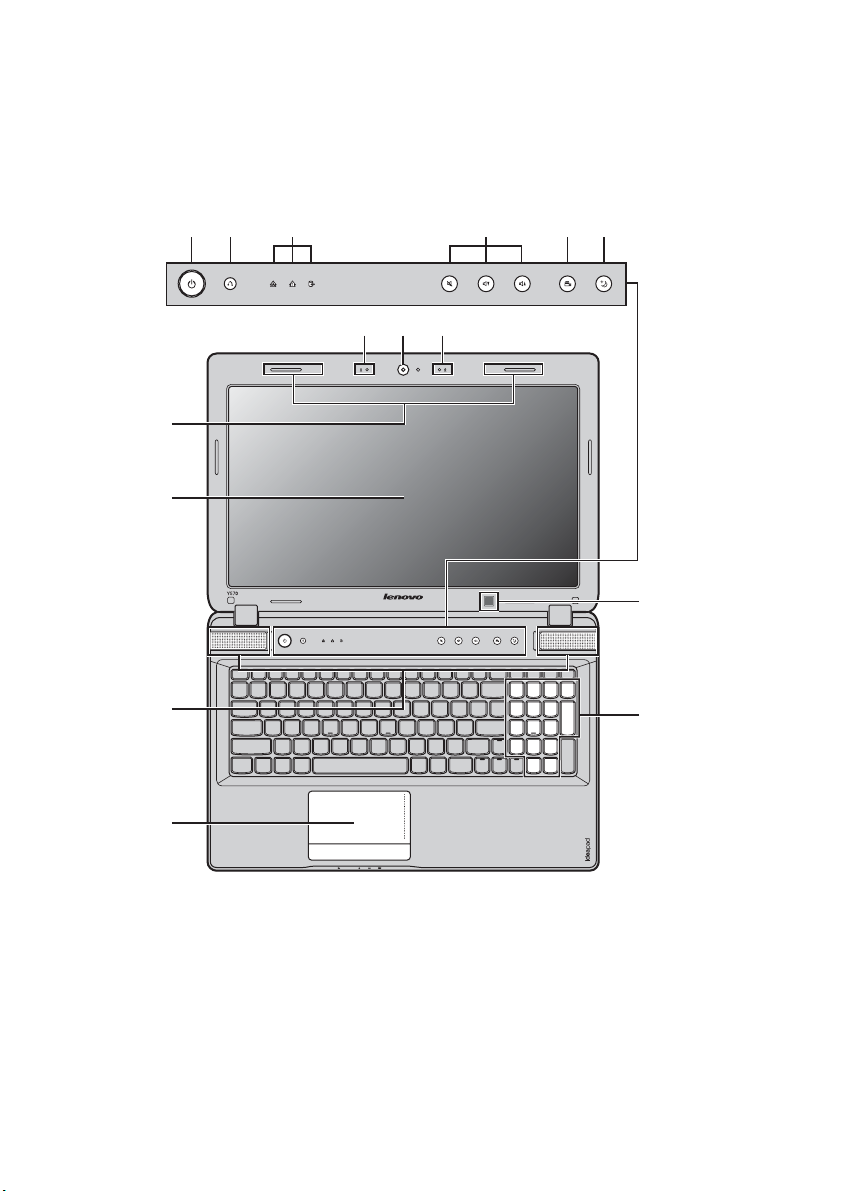
Y570
fg h
c
d
e
b
a
ijk
b
n
m
Integrierte Kamera
a
Integriertes Mikrofon
b
Antennen des
c
drahtlosen Moduls
Computer-bildschirm
d
JBL-Lautsprecher
e
2
l
Verwenden Sie die Kamera zur Videokommunikation.
Das integrierte Mikrofon (mit Geräuschunterdrückung) kann für
Videokonferenzen, Sprachaufzeichnungen oder einfache
Audioaufnahmen verwendet werden.
Die integrierten Antennen garantieren einen optimalen Empfang des
drahtlosen Funks.
Der LCD-Bildschirm bietet eine brillante visuelle Ausgabe.
Die Stereo-Lautsprecher sorgen für guten und starken Sound.
Page 7

Kapitel 1. Übersicht über den Computer
k
Netzschalter
f
Onekey Rescue-
g
System-Taste
Hinweis: Für Einzelheiten hierzu siehe „Onekey Rescue-System“ auf Seite 36.
Systemstatus-
h
Drücken Sie diese Taste, um den Computer einzuschalten.
Betätigen Sie diese Taste, um das OneKey Rescue-System zu starten, wenn
der Computer ausgeschaltet ist.
Für Einzelheiten hierzu siehe „Systemstatusanzeigen“ auf Seite 26.
anzeigen
Lautstärketasten
i
OneKey Theater-Taste
j
Hinweis: Für Einzelheiten hierzu siehe „OneKey Theater-Taste“ auf Seite 23.
Taste Thermal
management
Hinweis: Für Einzelheiten hierzu siehe „Taste Thermal management“ auf Seite 24.
Touchpad
l
Hinweis: Für Einzelheiten hierzu siehe „Verwenden des Touchpads“ auf Seite 15.
Numerisches
m
Stellen Sie mit diesen Tasten die Lautstärke ein.
Berühren Sie diese Taste, um einen Szenariomodus auszuwählen.
Betätigen Sie diese Taste, um die Geschwindigkeit zu steuern, mit welcher
sich der Wärmeableitungslüfter dreht. Betätigen Sie diese Taste, um eine
Staubreinigung durchzuführen.
Das Touchpad funktioniert wie eine herkömmliche Maus.
Für Einzelheiten hierzu siehe „Verwenden der Tastatur“ auf Seite 16.
Tastenfeld (Y570)
Integrierter IR-Sender
n
(bei ausgewählten
Für Einzelheiten hierzu siehe „Verwenden der NVIDIA® 3D Vision™Technologie (bei ausgewählten Modellen)“ auf Seite 30.
Modellen)
3
Page 8
Kapitel 1. Übersicht über den Computer
h
c
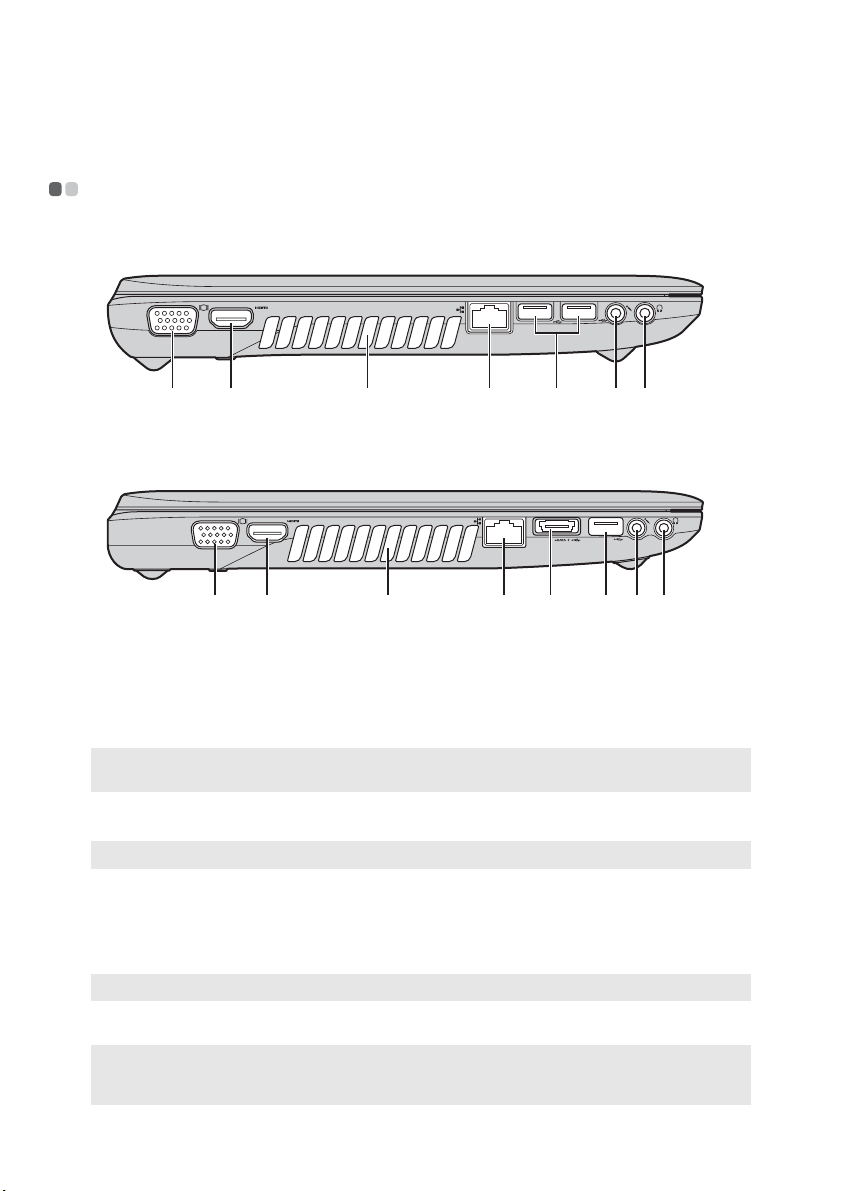
Ansicht von links - - - - - - - - - - - - - - - - - - - - - - - - - - - - - - - - - - - - - - - - - - - - - - - - - - - - - - - - - - - - - - - - - - - - - - - - - - - - - - - - - - - - - - - - - - - - - - - - - - - - - - - - -
Y470
g hdcba
f
Y570
dcba
e
f g
VGA-Anschluss
a
HDMI-Anschluss
b
Lüftungsschlitze
Schließen Sie hier externe Anzeigegeräte an.
Schließen Sie hier Geräte mit einem HDMI-Eingang an, wie einen
Fernseher oder ein Anzeigegerät.
Zur Ableitung der internen Wärme.
Hinweis: Stellen Sie sicher, dass die Lüftungsschlitze nicht blockiert werden, da es sonst zu einer
RJ-45-Anschluss
d
Hinweis: Für Einzelheiten hierzu siehe „Ethernetverbindung“ auf Seite 34.
USB-Anschluss oder
e
Überhitzung des Computers kommen kann.
Dieser Anschluss stellt eine Verbindung zwischen dem Computer und
einem Ethernet-Netzwerk her.
Schließen Sie hier eSATA- oder USB-Geräte an.
eSATA/USBAnschluss
(kombiniert)
Hinweis: Für Einzelheiten hierzu siehe „Anschließen von USB-Geräten“ auf Seite 20.
USB-Anschluss
f
Hinweise:
• Der blaue Anschluss unterstützt USB 3.0.
• Für Einzelheiten hierzu siehe „Anschließen von USB-Geräten“ auf Seite 20.
Schließen Sie hier USB-Geräte an.
4
Page 9

Mikrofonbuchse
g
Kopfhörerbuchse
h
Achtung:
• Durch längerfristiges Hören lauter Musik kann es zu Gehörschäden kommen.
Kapitel 1. Übersicht über den Computer
Schließen Sie hier ein externes Mikrofon an.
Schließen Sie hier einen externen Kopfhörer an.
5
Page 10
Kapitel 1. Übersicht über den Computer
c
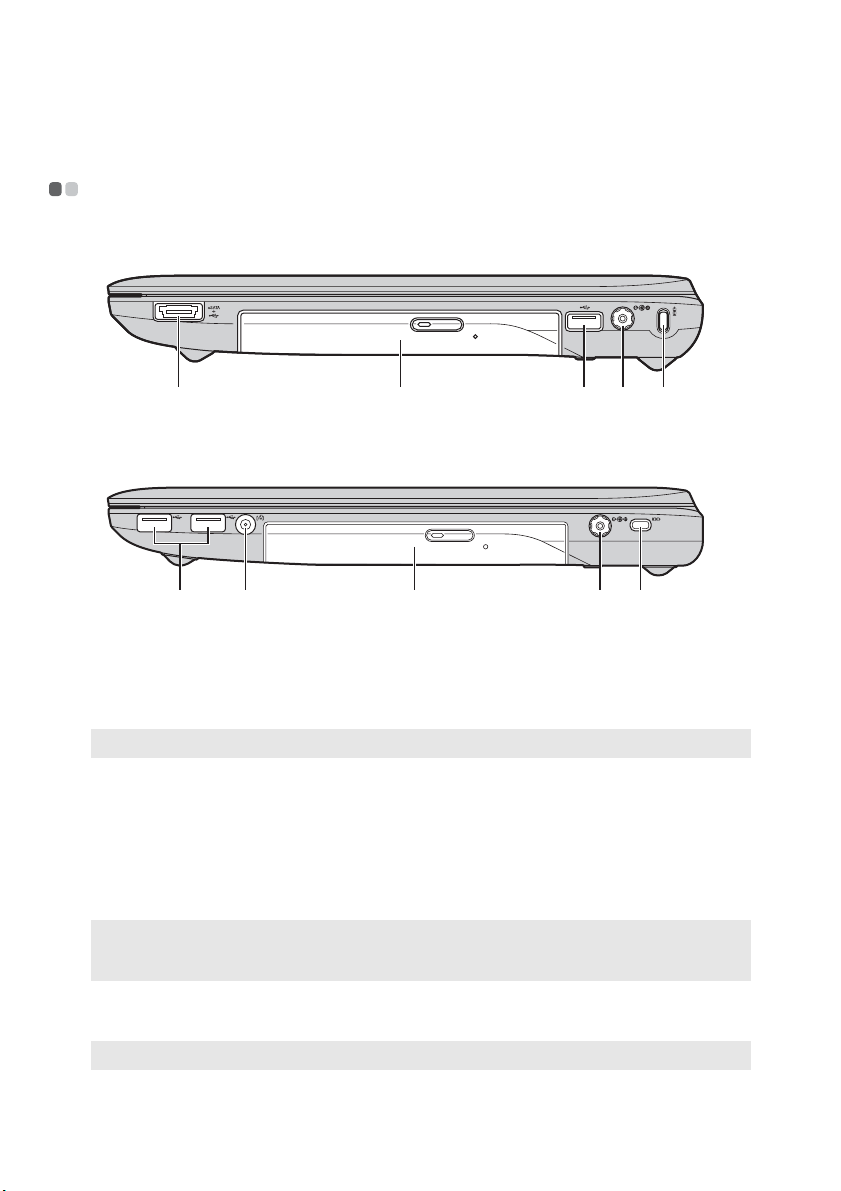
d
Ansicht von rechts - - - - - - - - - - - - - - - - - - - - - - - - - - - - - - - - - - - - - - - - - - - - - - - - - - - - - - - - - - - - - - - - - - - - - - - - - - - - - - - - - - - - - - - - - - - - - - - - - - - - -
Y470
edca
f
Y570
ecbd
f
USB-Anschluss oder
a
eSATA/USBAnschluss
(kombiniert)
Hinweis: Für Einzelheiten hierzu siehe „Anschließen von USB-Geräten“ auf Seite 20.
Fernseheingang (bei
b
ausgewählten
Modellen)
Optisches Laufwerk
USB-Anschluss
Hinweise:
• Der blaue Anschluss unterstützt USB 3.0.
• Für Einzelheiten hierzu siehe „Anschließen von USB-Geräten“ auf Seite 20.
Wechselstrom-
e
adapterbuchse
Hinweis: Für Einzelheiten hierzu siehe „Verwenden von Akku und Wechselstromadapter“ auf Seite 13.
Schließen Sie hier eSATA- oder USB-Geräte an.
Schließen Sie hier eine externe Fernsehantenne an.
Lesen/brennen Sie mit diesem Laufwerk optische Disks.
Schließen Sie hier USB-Geräte an.
Schließen Sie hier den Wechselstromadapter an.
6
Page 11

Kapitel 1. Übersicht über den Computer
f
Kensington-Steckplatz
Hinweis: Für Einzelheiten hierzu siehe „Anbringen eines Sicherheitsschlosses (nicht mitgeliefert)“ auf
Seite 28.
Bringen Sie hier ein Sicherheitsschloss an (nicht mitgeliefert).
7
Page 12
Kapitel 1. Übersicht über den Computer
dc
d
c
d
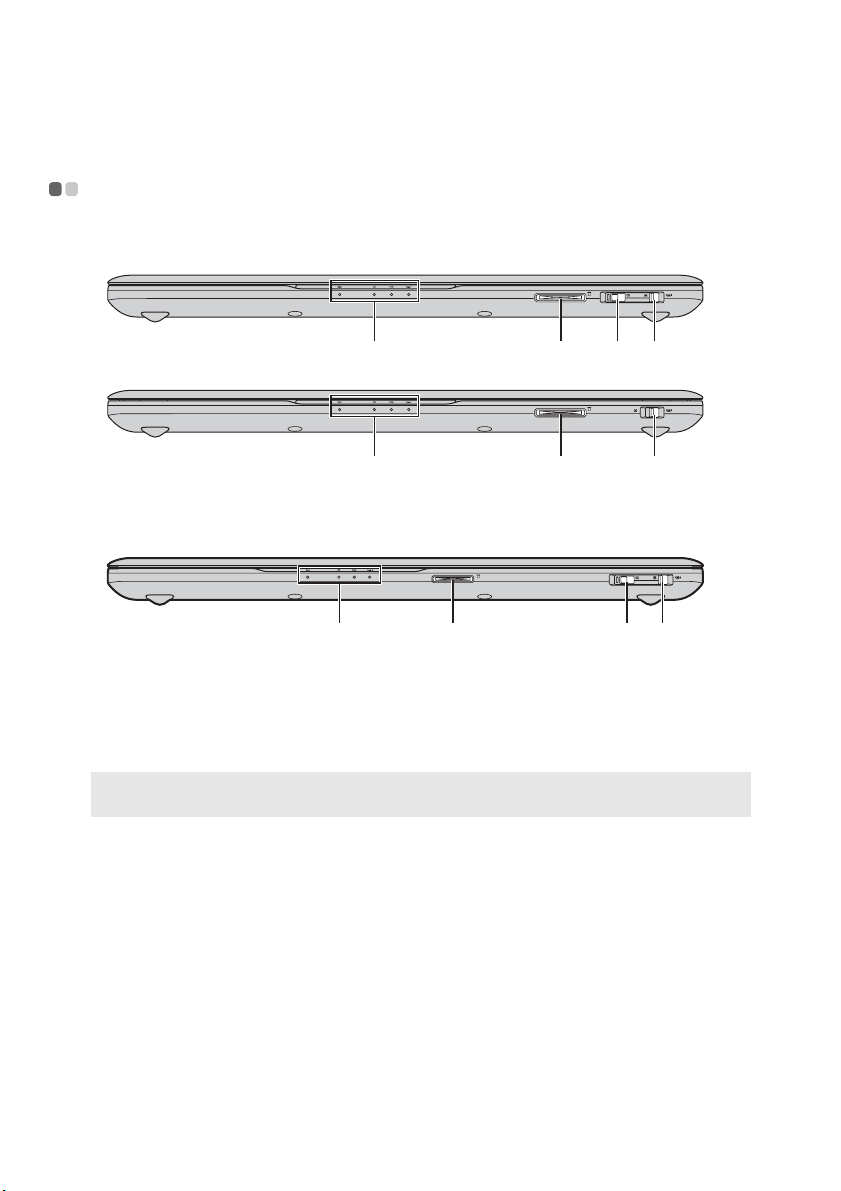
Ansicht von vorn - - - - - - - - - - - - - - - - - - - - - - - - - - - - - - - - - - - - - - - - - - - - - - - - - - - - - - - - - - - - - - - - - - - - - - - - - - - - - - - - - - - - - - - - - - - - - - - - - - - - - - - - -
Y470
ba
ba
Y570
dba
Systemstatus-
a
anzeigen
Speicherkarten-
b
steckplatz
Hinweis: Für Einzelheiten hierzu siehe „Verwenden von Speicherkarten (nicht mitgeliefert)“ auf Seite
GPU-Umschalter
c
(Graphics Processing
Unit) (bei
ausgewählten
Modellen)
Integrierter
Umschalter für
drahtlose Geräte
19.
Für Einzelheiten hierzu siehe „Systemstatusanzeigen“ auf Seite 26.
Stecken Sie hier die Speicherkarten ein (nicht mitgeliefert).
Schieben Sie diesen Schalter zur Seite und lassen Sie ihn los, um NVIDIA
Optimus zu aktivieren oder zu deaktivieren.
Mit diesem Schalter können Sie die Funkfunktion für alle drahtlosen
Geräte an Ihrem Computer aktivieren bzw. deaktivieren.
8
Page 13
Kapitel 1. Übersicht über den Computer
Ansicht von unten - - - - - - - - - - - - - - - - - - - - - - - - - - - - - - - - - - - - - - - - - - - - - - - - - - - - - - - - - - - - - - - - - - - - - - - - - - - - - - - - - - - - - - - - - - - - - - - - - - - - - - -
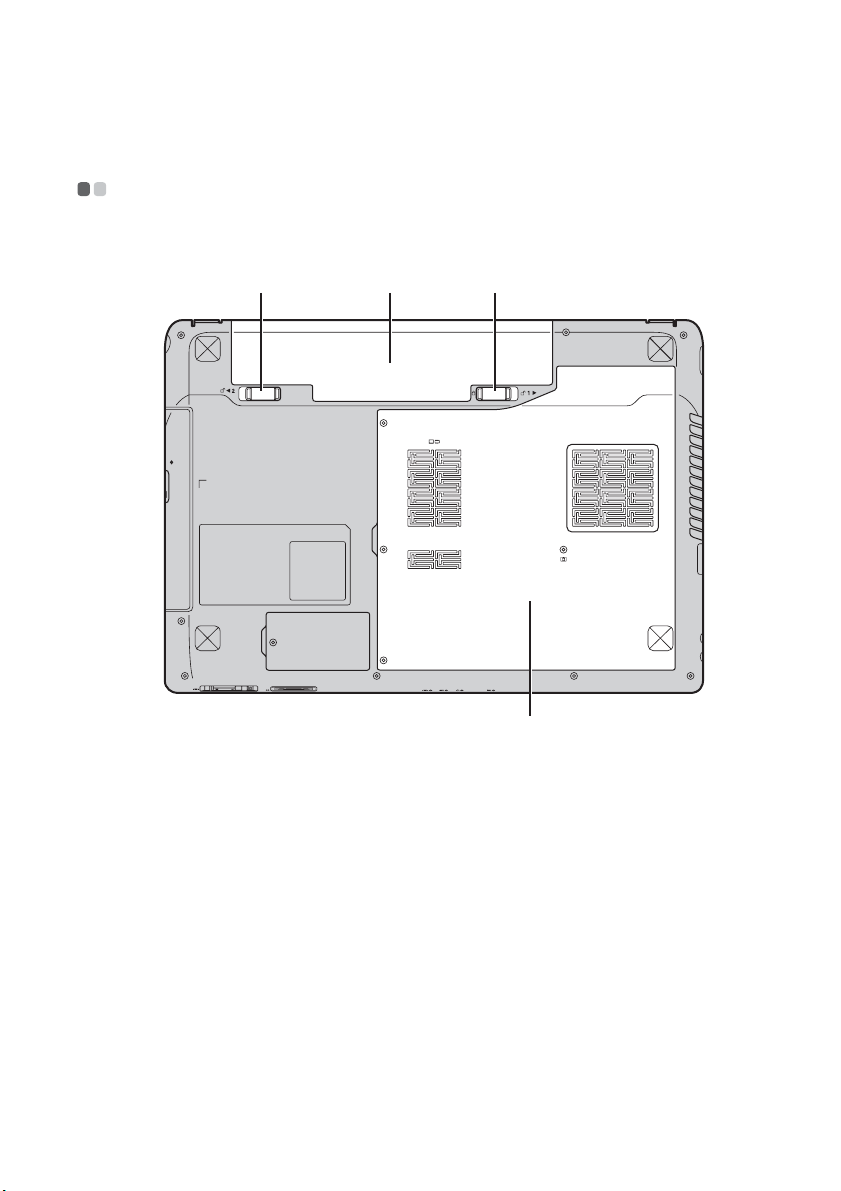
Y470
a b
c
d
9
Page 14
Kapitel 1. Übersicht über den Computer
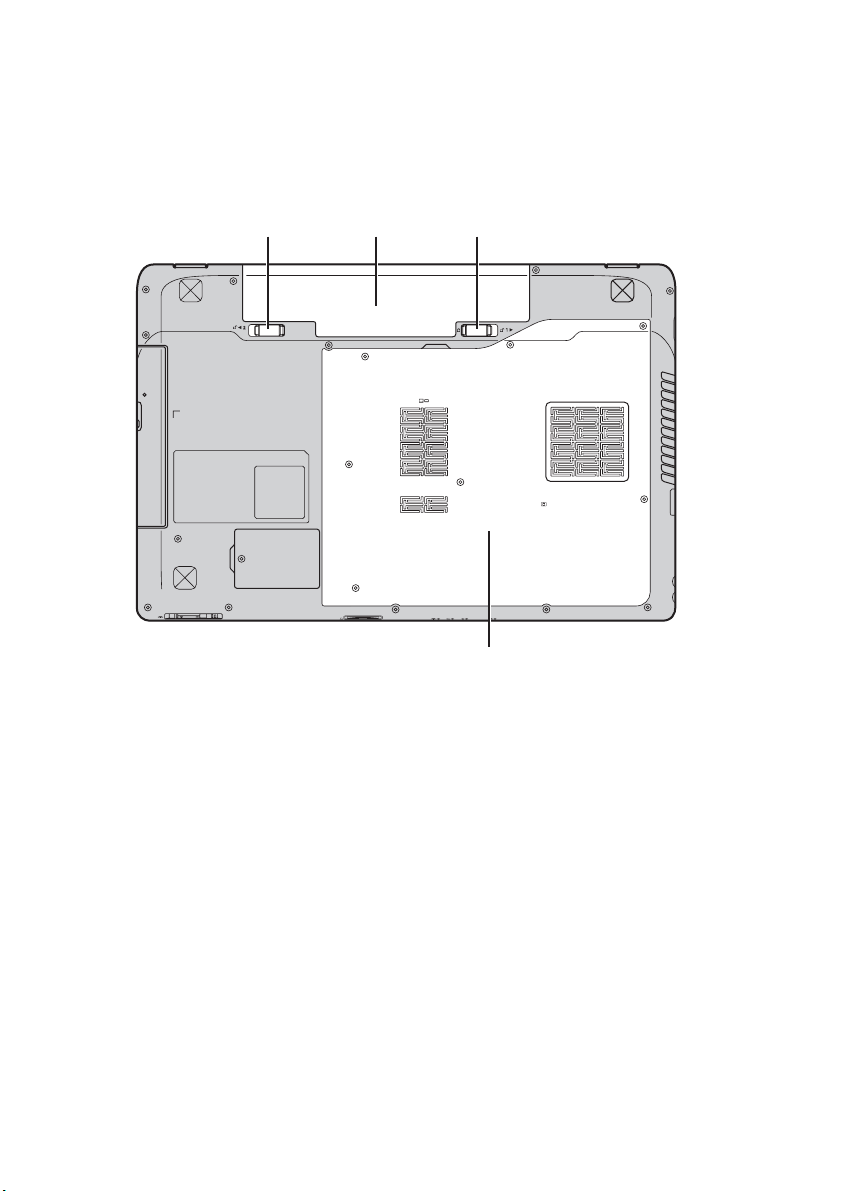
Y570
Akkuverriegelung-mit
a
Feder
Akkuset
b
Akkuverriegelung-
c
manuell
Einschubfach für
d
Festplatte (HDD) /
Speicher / Mini PCI
Express Card
a b
c
d
Die Akkuverriegelung mit Feder sichert das Akkuset.
Für Einzelheiten hierzu siehe „Verwenden von Akku und
Wechselstromadapter“ auf Seite 13.
Die manuelle Akkuverriegelung sichert das Akkuset an seinem Platz.
10
Page 15

Kapitel 2. Die Grundlagen
Erste Anwendung - - - - - - - - - - - - - - - - - - - - - - - - - - - - - - - - - - - - - - - - - - - - - - - - - - - - - - - - - - - - - - - - - - - - - - - - - - - - - - - - - - - - - - - - - - - - - - - - - - - - - - - -
Lesen der Gebrauchsanweisungen
Lesen Sie die mitgelieferten Gebrauchsanweisungen, bevor Sie den Computer verwenden.
Verbinden mit der Energieversorgung
Das mitgelieferte Akkuset ist im Auslieferungszustand nicht vollständig aufgeladen.
Setzen Sie das Akkuset ein und schließen Sie den Computer an eine Steckdose an, um den Akku
aufzuladen und den Computer zu verwenden. Der Akku wird automatisch aufgeladen, wenn
der Computer mit Netzstrom versorgt wird.
Einsetzen des Akkusets
Auf dem mitgelieferten Setup-Poster sehen Sie, wie der Akku installiert wird.
Anschließen des Computers an eine Steckdose
1
Schließen Sie das Netzkabel an den Wechselstromadapter an.
2
Schließen Sie den Wechselstromadapter fest an die entsprechende Adapterbuchse Ihres
Computers an.
3
Verbinden Sie das Netzkabel mit der Netzsteckdose.
Einschalten des Computers
Drücken Sie den Netzschalter, um den Computer einzuschalten.
Konfiguration des Betriebssystems
Das Betriebssystem muss bei der ersten Anwendung konfiguriert werden. Die Konfiguration
umfasst normalerweise die folgenden Schritte.
• Die Endnutzer-Lizenzvereinbarung annehmen
• Die Internetverbindung konfigurieren
• Das Betriebssystem konfigurieren
• Ein Benutzerkonto erstellen
11
Page 16

Kapitel 2. Die Grundlagen
Versetzen des Computers in den Energiesparmodus oder Ausschalten des
Computers
Wenn Sie Ihre Arbeit mit dem Computer beendet haben, können Sie ihn in den
Energiesparmodus versetzen oder ausschalten.
Versetzen des Computers in den Energiesparmodus
Wenn Sie den Computer nur für kurze Zeit verlassen, können Sie ihn in den Energiesparmodus
versetzen.
Wenn sich der Computer im Energiesparmodus befindet, können Sie ihn schnell wieder in
Betriebsbereitschaft versetzen, ohne den Startprozess durchzuführen.
Den Computer können Sie auf folgende Weisen in den Energiesparmodus versetzen:
• Klicken Sie auf und wählen Sie im Start-Menü die Option Energie sparen.
• Drücken Sie Fn + F1.
Hinweis: Warten Sie, bis die Stromanzeige anfängt zu blinken (und damit anzeigt, dass der Computer
Den Computer können Sie auf folgende Weisen in den Betriebsmodus versetzen.
• Drücken Sie den Netzschalter.
• Betätigen Sie eine beliebige Taste.
sich im Energiesparmodus befindet), bevor Sie Ihren Computer bewegen. Wenn Sie Ihren
Computer bewegen, während sich die Festplatte dreht, kann die Festplatte beschädigt werden
und Daten können verloren gehen.
Ausschalten des Computers
Wenn Sie Ihren Computer einen oder zwei Tage nicht verwenden, sollten Sie ihn ausschalten.
Um Ihren Computer herunterzufahren, klicken Sie auf und wählen Sie aus dem Start-Menü
die Option Herunterfahren.
12
Page 17

Kapitel 2. Die Grundlagen
Verwenden von Akku und Wechselstromadapter - - - - - - - - - - - - - - - - - - - - - - - - - - - - - - - - - - - -
Prüfen des Akkustatus
Sie können die verbleibende Akkuleistung in Prozent über das Batteriesymbol im Infobereich
prüfen.
Hinweis: Da jeder Computerbenutzer andere Bedürfnisse und Gewohnheiten hat, lässt sich die
Aufladen des Akkus
Wenn Sie feststellen, dass der Akkuladestand niedrig ist, müssen Sie den Akku aufladen oder
durch einen vollständig aufgeladenen Akku ersetzen.
Sie müssen den Akku in den folgenden Situationen aufladen:
• Wenn Sie einen neuen Akku kaufen
• Wenn die Akkustatusanzeige zu blinken beginnt
• Wenn der Akku lange Zeit nicht verwendet wurde
Hinweise:
• Sie sollten bei Verwendung des Computers das Akkuset einsetzen, um zu verhindern, dass
• Um die Lebensdauer des Akkusets zu verlängern, startet der Computer das Laden des Akkus nicht
• Beim Aufladen des Akkus muss die Temperatur zwischen 10 °C und 30 °C betragen.
• Vollständiges Auf- oder Entladen ist nicht erforderlich.
Akkulaufzeit nur schwer vorhersagen. Es gibt zwei Hauptfaktoren:
• Den Akkuladestatus vor Beginn der Computersitzung.
• Die Art der Computerverwendung, z. B. Häufigkeit des Zugriffs auf die Festplatte,
eingestellte Helligkeit des Bildschirms usw.
Kleinteile in den Computer eindringen.
unmittelbar nachdem er vollständig geladen wurde und die Ladung abnimmt.
Entfernen des Akkusets
Wenn Sie den Computer über einen längeren Zeitraum nicht verwenden oder wenn Sie ihn an
Lenovo für Serviceleistungen einsenden müssen etc., entfernen Sie das Akkuset aus dem
Computer. Stellen Sie vor dem Entfernen des Akkusets sicher, dass der Computer ausgeschaltet
ist.
13
Page 18

Kapitel 2. Die Grundlagen
Umgang mit dem Akkuset
Es besteht Explosionsgefahr, wenn das wiederaufladbare Akkuset durch einen falschen Typ
ausgetauscht wird. Das Akkuset enthält eine geringe Menge an schädlichen Substanzen.
Beachten Sie folgende Hinweise, um Verletzungen und Umweltschäden zu vermeiden:
• Der ausgetauschte Akku muss dem von Lenovo empfohlenen Typ entsprechen.
• Halten Sie das Akkuset von Feuer fern.
• Schützen Sie das Akkuset vor Wasser oder Regen.
• Versuchen Sie nicht, das Akkuset zu zerlegen.
• Schließen Sie das Akkuset nicht kurz.
• Halten Sie das Akkuset von Kindern fern.
• Entsorgen Sie das Akkuset nicht über den Hausmüll. Halten Sie sich bei der Entsorgung des
Akkus an vor Ort geltende Verordnungen bzw. Bestimmungen und an die
Sicherheitsstandards Ihres Unternehmens.
14
Page 19
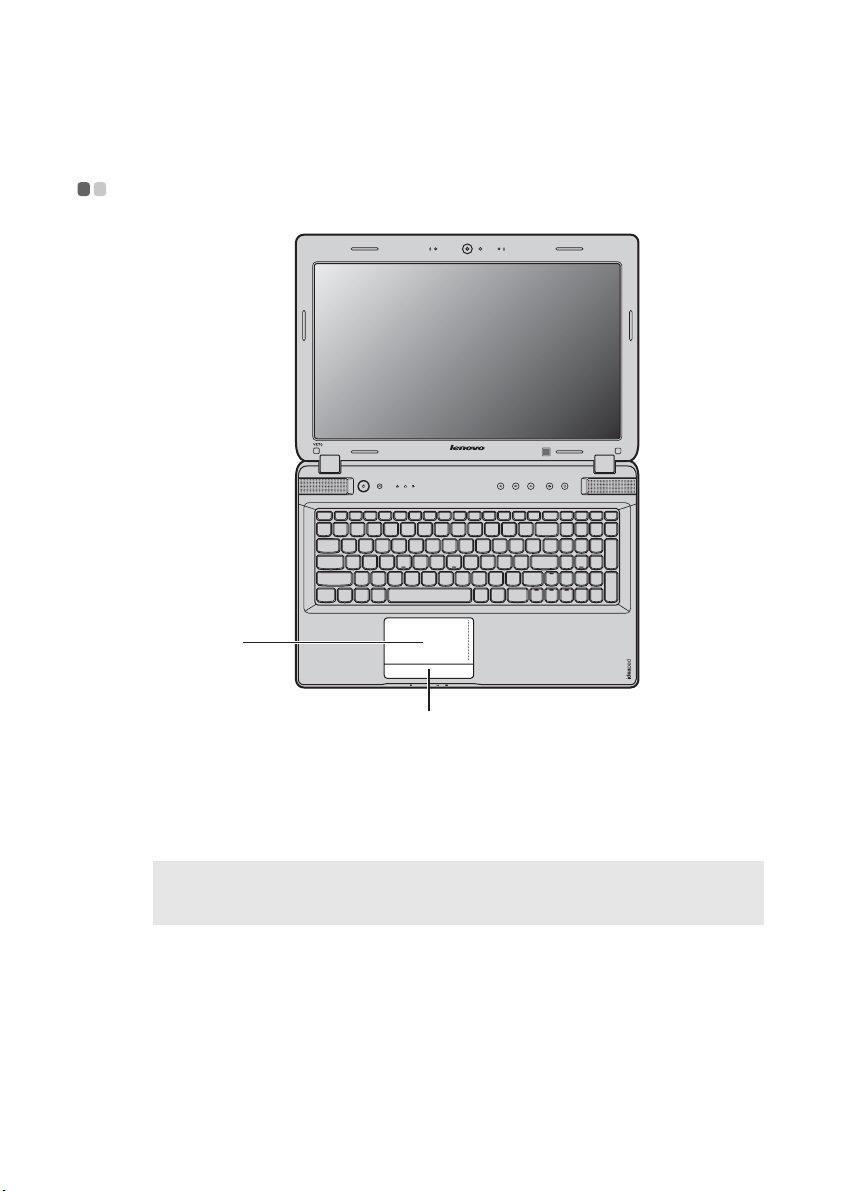
Kapitel 2. Die Grundlagen
Verwenden des Touchpads - - - - - - - - - - - - - - - - - - - - - - - - - - - - - - - - - - - - - - - - - - - - - - - - - - - - - - - - - - - - - - - - - - - - - - - - - - - - - - - - - - - -
a
b
Touc hp ad
a
Touchpad-Taste
b
Hinweise:
• Mit Fn + F6 können Sie das Touchpad aktivieren/deaktivieren.
• Wenn die Touchpad-Anzeige leuchtet, ist das Touchpad deaktiviert.
Um den Cursor auf dem Bildschirm zu bewegen, lassen Sie
die Fingerspitze über das Feld in die Richtung gleiten, in die
Sie den Cursor verschieben möchten.
Die Funktion der linken/rechten Seite entspricht der linken/
rechten Maustaste einer konventionellen Maus.
15
Page 20

Kapitel 2. Die Grundlagen
Verwenden der Tastatur - - - - - - - - - - - - - - - - - - - - - - - - - - - - - - - - - - - - - - - - - - - - - - - - - - - - - - - - - - - - - - - - - - - - - - - - - - - - - - - - - - - - - - - - - -
Ihr Computer verfügt über ein numerisches Tastenfeld sowie Funktionstasten, die in die
Standardtastatur integriert sind.
Numerisches Tastenfeld
Y470
Die Tastatur verfügt über Tasten, die bei Aktivierung als numerisches Tastenfeld mit zehn
Tasten fungieren. Um das numerische Tastenfeld zu aktivieren bzw. zu deaktivieren, drücken
Sie Fn + F8.
Y570
Die Tastatur verfügt über ein separates numerisches Tastenfeld. Um das numerische Tastenfeld
zu aktivieren bzw. zu deaktivieren, drücken Sie die Taste Num Lock.
Hinweis: Die Num lock-Anzeige leuchtet, wenn das numerische Tastenfeld aktiviert ist.
16
Page 21
Kapitel 2. Die Grundlagen
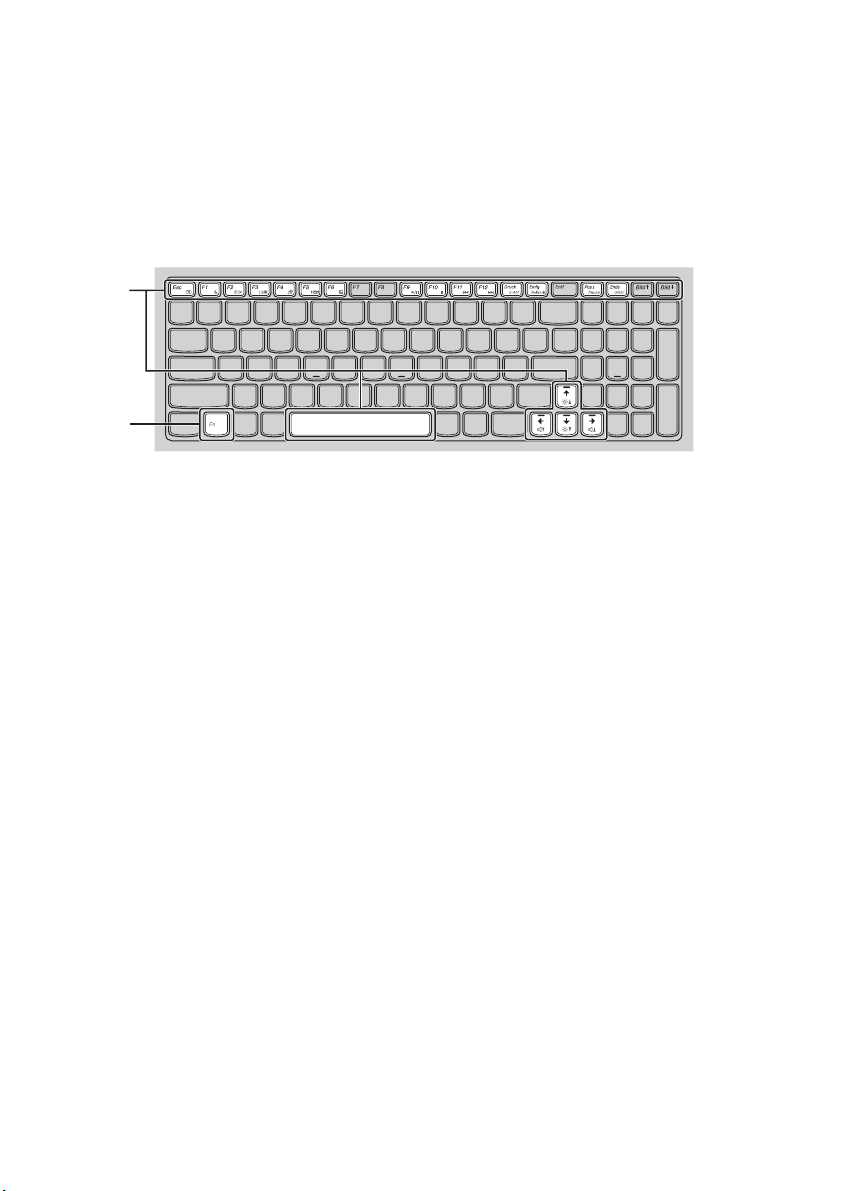
Funktionstastenkombinationen
Mithilfe der Funktionstasten können Sie Betriebsfunktionen sofort ändern. Um diese Funktion
zu verwenden, halten Sie Fn gedrückt und drücken eine der Funktionstasten .
a
b
b
a
17
Page 22

Kapitel 2. Die Grundlagen
Nachstehend werden die Funktionen der einzelnen Funktionstasten beschrieben.
Fn + Esc: Schaltet die integrierte Kamera ein bzw. aus.
Fn + F1: Startet den Energiesparmodus.
Fn + F2:
Fn + F3:
Fn + F4: Öffnet die Schnittstelle, die die Auflösungseinstellungen anzeigt.
Fn + F5:
Fn + F6: Aktiviert bzw. deaktiviert das Touchpad.
Fn + F8 (Y470): Aktiviert bzw. deaktiviert das numerische Tastenfeld.
Fn + F9: Startet die Wiedergabe des Windows Media Players bzw. hält diese an.
Fn + F10: Stoppt die Wiedergabe des Windows Media Players.
Fn + F11: Wechselt zum vorhergehenden Titel.
Fn + F12: Wechselt zum nächsten Titel.
Fn + Einfg (Y570):
Fn + Bild ↑ (Y470):
Fn + Druck: Aktiviert die Systemanforderung.
Fn + Pos 1: Aktiviert die Pausefunktion.
Fn + Ende: Aktiviert die Unterbrechungsfunktion.
Fn + Bild ↓ (Y470): Aktiviert die Einfügefunktion.
Fn + ↑ / ↓: Erhöht bzw. verringert die Helligkeit der Anzeige.
Fn + → / ←: Erhöht bzw. verringert die Lautstärke.
Fn + Leertaste
(bei ausgewählten
Modellen):
Schaltet die Hintergrundbeleuchtung für den LCD-Bildschirm ein
bzw. aus.
Öffnet die Schnittstelle für das Umschalten des Anzeigegeräts, über
die das Notebook oder ein externes Anzeigegerät ausgewählt werden
kann.
Öffnet die Schnittstelle mit Einstellungen für integrierte drahtlose
Geräte (ein/aus).
Aktiviert bzw. deaktiviert die Funktion „scroll lock“ (Rollen).
Aktiviert bzw. deaktiviert die Tastaturhintergrundbeleuchtung.
18
Page 23

Kapitel 2. Die Grundlagen
Anschließen externer Geräte - - - - - - - - - - - - - - - - - - - - - - - - - - - - - - - - - - - - - - - - - - - - - - - - - - - - - - - - - - - - - - - - - - - - - - - - - - - - - - - -
Ihr Computer verfügt über eine Vielzahl integrierter Funktionen und
Verbindungsmöglichkeiten.
Verwenden von Speicherkarten (nicht mitgeliefert)
Ihr Computer unterstützt die nachstehenden Speicherkarten:
• Secure Digital-Karte (SD)
• Secure Digital PRO-Karte (SD PRO)
• MultiMediaCard (MMC)
• Memory Stick (MS)
• Memory Stick PRO (MS PRO)
• xD-Picture-Karte (xD)
Hinweise:
• Setzen Sie immer NUR eine Karte gleichzeitig in den Schacht.
• SDIO-Geräte (z. B. SDIO Bluetooth usw.) werden von diesem Kartenleser nicht unterstützt.
Einsetzen einer Speicherkarte
1
Drücken Sie auf die Platzhalterkarte, bis Sie ein Klicken hören. Ziehen Sie dann die
Platzhalterkarte vorsichtig aus dem Speicherkartensteckplatz.
Hinweis: Die Platzhalterkarte verhindert, dass Staub und Kleinteile in das Innere des Computers
2
eindringen, wenn der Speicherkartensteckplatz nicht verwendet wird. Bewahren Sie die
Platzhalterkarte zur weiteren Verwendung auf.
Stecken Sie die Speicherkarte ein, bis sie hörbar einrastet.
Entfernen einer Speicherkarte
1
Drücken Sie auf die Speicherkarte, bis Sie ein Klicken hören.
2
Ziehen Sie dann die Speicherkarte vorsichtig aus dem Speicherkartensteckplatz.
Hinweis: Deaktivieren Sie die Speicherkarte vor dem Entfernen mit dem Windows-Dienstprogramm
„Hardware sicher entfernen und Medium auswerfen“, um einen Datenverlust zu vermeiden.
19
Page 24

Kapitel 2. Die Grundlagen
Anschließen von USB-Geräten
Sie können ein USB-Gerät an Ihren Computer anschließen, indem Sie den USB-Stecker (Typ A)
des Geräts in den USB-Anschluss (oder den kombinierten eSATA/USB-Anschluss) Ihres
Computer einstecken.
Wenn Sie zum ersten Mal ein USB-Gerät an einen bestimmten USB-Anschluss Ihres Computers
anschließen, installiert Windows automatisch einen Treiber für dieses Gerät. Nachdem der
Treiber installiert ist, können Sie das Gerät trennen und erneut anschließen, ohne weitere
Schritte ausführen zu müssen.
Hinweis: Normalerweise erkennt Windows ein neues Gerät, nachdem es angeschlossen wurde, und
Stellen Sie sicher, dass der Computer die Datenübertragung mit diesem Gerät beendet hat,
bevor Sie ein USB-Speichergerät trennen. Klicken Sie auf das Symbol Hardware sicher
entfernen im Infobereich von Windows, um das Gerät vor dem Trennen zu entfernen.
Hinweis: Wenn Ihr USB-Gerät über ein Netzkabel verfügt, schließen Sie das Gerät an eine Stromquelle an,
installiert den Treiber automatisch. Bei einigen Geräte kann es aber erforderlich sein, dass Sie
den Treiber vor dem Anschluss installieren. Lesen Sie in der Dokumentation des
Geräteherstellers nach, bevor Sie das Gerät anschließen.
bevor Sie es anschließen. Andernfalls wird das Gerät möglicherweise nicht erkannt.
20
Page 25

Kapitel 2. Die Grundlagen
Anschließen eines Bluetooth-Geräts
Wenn Ihr Computer über einen integrierten Bluetooth-Adapter verfügt, kann eine drahtlose
Verbindung mit anderen Bluetooth-fähigen Geräten hergestellt werden, über die Sie Daten
übertragen können, z. B. Notebook-Computer, PDAs und Mobiltelefone. Sie können kabellos
Daten zwischen diesen Geräten übertragen, bis zu einem Umkreis von 10 Metern in offener
Umgebung.
Hinweis: Die tatsächliche maximale Reichweite kann aufgrund von Interferenzen und Hindernissen bei
der Übertragung variieren. Um die bestmögliche Verbindungsgeschwindigkeit zu erzielen,
platzieren Sie das Gerät so nahe wie möglich an Ihrem Computer.
Aktivieren von Bluetooth-Verbindungen auf Ihrem Computer
1
Schieben Sie den Schalter für integrierte drahtlose Geräte von auf .
2
Drücken Sie Fn + F5, um die Konfiguration vorzunehmen.
Hinweise:
• Wenn Sie die Bluetooth-Funktion nicht verwenden, sollten Sie sie deaktivieren, um Akkuleistung zu
sparen.
• Sie müssen das Bluetooth-fähige Gerät mit Ihrem Computer kombinieren, bevor Sie Daten zwischen
beiden Geräten übertragen können. Lesen Sie die mit dem Bluetooth-fähigen Gerät mitgelieferte
Dokumentation, um Einzelheiten zum Kombinieren des Geräts mit Ihrem Computer zu erhalten.
21
Page 26
Kapitel 2. Die Grundlagen
c
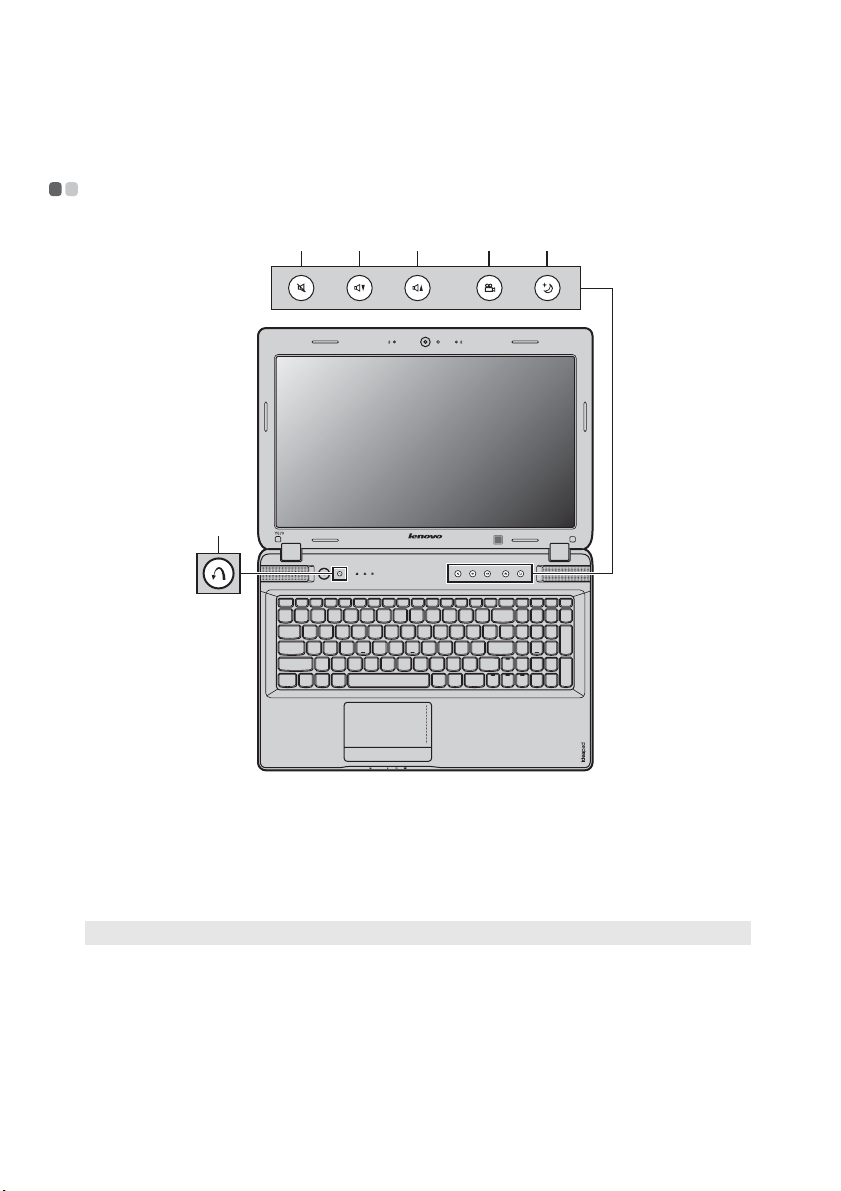
Spezielle Tasten - - - - - - - - - - - - - - - - - - - - - - - - - - - - - - - - - - - - - - - - - - - - - - - - - - - - - - - - - - - - - - - - - - - - - - - - - - - - - - - - - - - - - - - - - - - - - - - - - - - - - - - - - - -
bcd ef
a
Onekey Rescue-System-Taste
• Wenn der Computer ausgeschaltet ist, drücken Sie diese Taste, um Lenovo OneKey Rescue-
System zu starten.
• Drücken Sie unter Windows diese Taste, um das Lenovo OneKey Recovery-System zu
starten.
Hinweis: Für Einzelheiten hierzu siehe „Onekey Rescue-System“ auf Seite 36.
Lautstärketasten -
Stummschalten/Aufheben der Stummschaltung
b
Lautstärke verringern
Lautstärke erhöhen
d
22
a
b d
Page 27

Kapitel 2. Die Grundlagen
OneKey Theater-Taste
Lenovo OneKey Theater bietet fünf Szenariomodi zur unterschiedlichen Verwendung Ihres
Computers: normaler Modus, Film-Modus, Musik-Modus, Bild-Modus und intelligenter
Modus. Diese Modi sind voreingestellte Erweiterungen von Lenovo zur Verbesserung des
visuellen und akustischen Erlebnisses mit Ihrem Computer in unterschiedlichen
Anwendungsszenarien. Sie können zwischen dem normalen Modus, dem Film-Modus und dem
intelligenten Modus wählen. Bild- oder Musik-Modus wird automatisch ausgewählt, wenn sich
Ihr Computer im intelligenten Modus befindet.
So wählen Sie den gewünschten Modus manuell aus:
1
Drücken Sie die OneKey Theater-Taste und lassen Sie sie los, um das Bildschirmmenü
anzuzeigen.
2
Lassen Sie die Taste gedrückt, bis das Symbol des gewünschten Modus hervorgehoben
wird.
Der Computer wechselt nach 2 Sekunden in den ausgewählten Modus.
e
Modus „Normal“
Der Standardmodus.
Modus „Film“
Bietet eine verbesserte visuelle und akustische Ausgabe.
Modus „Intelligent“
Lenovo OneKey Theater wechselt je nach der verwendeten Anwendung auf intelligente Weise
zwischen dem Film-Modus, Musik-Modus und dem Bild-Modus.
Hinweise:
• Sie können die OneKey Theater-Funktion über das Start-Menü aktivieren oder deaktivieren.
• Einige Anwendungen sind mit dem intelligenten Modus eventuell nicht kompatibel.
23
Page 28

Kapitel 2. Die Grundlagen
f
Taste Thermal management
Mit der Taste Thermal management können Sie den Computer zwischen verschiedenen
Betriebsmodi umschalten und so die Geschwindigkeit steuern, mit welcher sich der
Wärmeableitungslüfter dreht. Sie können zwischen den Modi „Standard“, „Sehr leise“ und
„Effiziente Wärmeableitung“ wählen. Sie können auch die Staubreinigungsfunktion aktivieren,
indem Sie die Taste drücken und loslassen.
Modus „Standard“
Der Standard-Modus ist der werkseitige Standardmodus. Hierbei handelt es sich um den
empfohlenen Betriebsmodus für die meisten Programme.
Modus „Sehr leise“
Wenn Ihr Computer keine umfangreichen Programme ausführt und Sie eine leise
Arbeitsumgebung wünschen, können Sie den Computer in den Modus „Sehr leise“ umschalten.
Um den Computer in den Modus „Sehr leise“ umzuschalten, drücken Sie wiederholt die Taste
Thermal management, bis hervorgehoben ist. Der Computer wechselt nach drei Sekunden
in den Modus „Sehr leise“.
Hinweis: Der Wärmeableitungslüfter dreht sich im Modus „Sehr leise“ mit einer relativ geringen
Geschwindigkeit und leitet daher weniger Wärme als in den anderen Modi ab. Wenn
umfangreiche Programme ausgeführt werden, kann das System die Spannung der CPU (Central
Processing Unit) möglicherweise automatisch senken, um die von der CPU erzeugte Wärme zu
reduzieren. Daher kann es zu einer niedrigeren Systemleistung kommen, wenn der Computer
mit dem Modus „Sehr leise“ läuft.
Modus „Effiziente Wärmeableitung“
Wenn umfangreiche Programme ausgeführt werden, können Sie den Computer in den Modus
„Effiziente Wärmeableitung“ umschalten, um eine effizientere Wärmeableitung zu
ermöglichen. Um den Computer in den Modus „Effiziente Wärmeableitung“ umzuschalten,
drücken Sie wiederholt die Taste Thermal management, bis hervorgehoben ist.
Ausführen der Staubreinigung
In der Nähe des Kühlkörpers der Computer-CPU sammelt sich in der Regel mit der Zeit Staub
an, wodurch die Wärmeableitungsfähigkeit des Kühlkörpers reduziert wird. Sie können die
Staubansammlung reduzieren, indem Sie die Staubreinigung durchführen. Um die
Staubreinigung durchzuführen, drücken Sie wiederholt die Taste Thermal management, bis
hervorgehoben ist. Die Staubreinigung startet nach drei Sekunden.
Wenn die Staubreinigung aktiviert ist, dreht sich der Wärmeableitungslüfter abwechselnd mit
höherer und niedrigerer Drehzahl, um den Staub abzuleiten. Ein vollständiger
Staubreinigungsvorgang dauert mehrere Minuten. Sie können den Vorgang jederzeit abbrechen,
indem Sie den Computer in den Modus „Standard“, „Sehr leise“ oder „Effiziente
Wärmeableitung“ umschalten.
24
Page 29

Kapitel 2. Die Grundlagen
Beim Abschluss des Vorgangs kehrt der Computer zu dem Modus zurück, der vor der
Aktivierung der Staubreinigung aktiviert war.
Hinweis: Wir empfehlen, die Staubreinigung mindestens einmal im Monat durchzuführen, um die
Staubansammlung im Bereich des Kühlkörpers zu reduzieren. Positionieren Sie den Computer
in einer sauberen Umgebung mit guter Belüftung, wenn Sie die Staubreinigung durchführen.
25
Page 30
Kapitel 2. Die Grundlagen
Systemstatusanzeigen - - - - - - - - - - - - - - - - - - - - - - - - - - - - - - - - - - - - - - - - - - - - - - - - - - - - - - - - - - - - - - - - - - - - - - - - - - - - - - - - - - - - - - - - - - - -
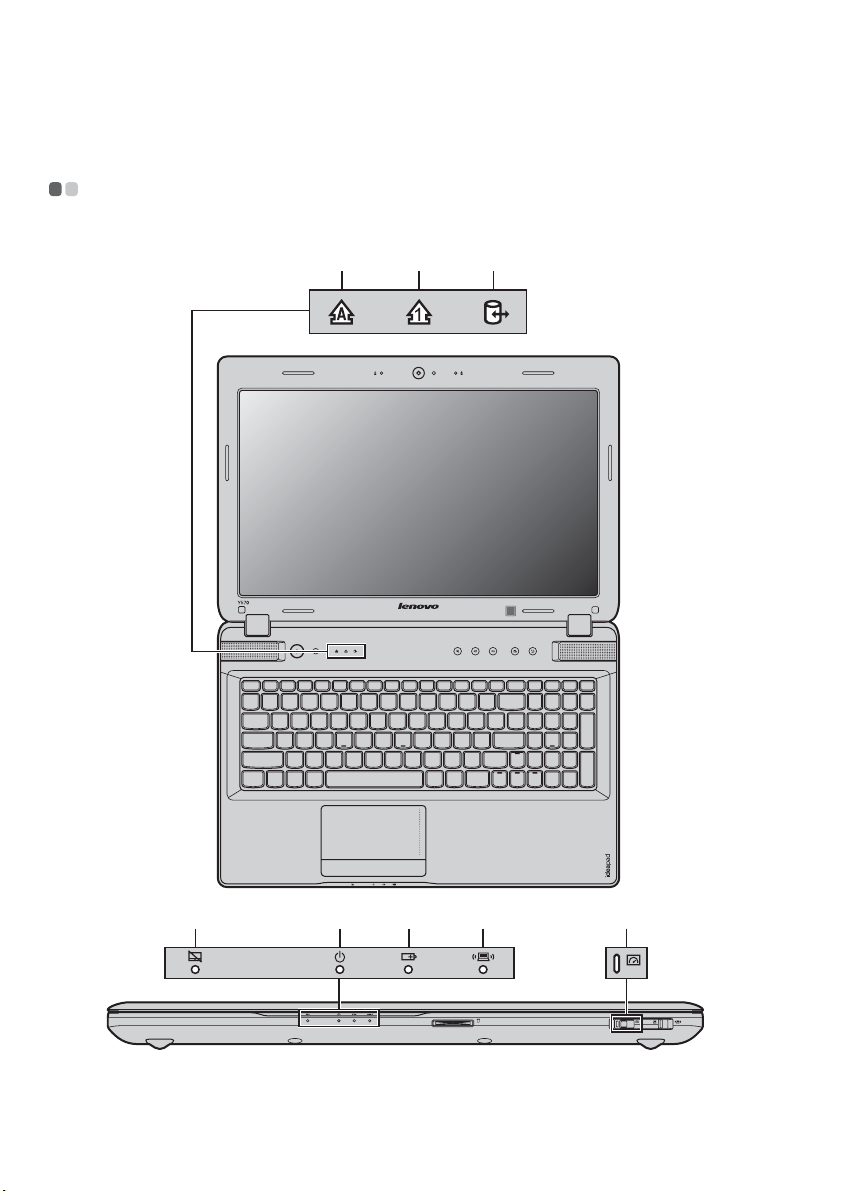
Diese Anzeigen informieren Sie über den Zustand des Computers.
abc
26
defgh
Page 31

a
c
d
Feststelltastenanzeige
b
Num-Tastenanzeige
Festplattenlaufwerksanzeige
Touchpad-Anzeige
e
Betriebszustandsanzeige
f
Akkustatusanzeige
g
Drahtlose Kommunikationsanzeige
Anzeige für GPU-Umschalter (bei ausgewählten Modellen)
h
Kapitel 2. Die Grundlagen
27
Page 32

Kapitel 2. Die Grundlagen
Sichern des Computers - - - - - - - - - - - - - - - - - - - - - - - - - - - - - - - - - - - - - - - - - - - - - - - - - - - - - - - - - - - - - - - - - - - - - - - - - - - - - - - - - - - - - - - - - - -
In diesem Abschnitt finden Sie Informationen dazu, wie Sie Ihren Computer vor Diebstahl und
unerlaubter Benutzung schützen können.
Anbringen eines Sicherheitsschlosses (nicht mitgeliefert)
Sie können ein Sicherheitsschloss an Ihrem Computer anbringen, damit dieser nicht ohne Ihre
Erlaubnis vom Standort entfernt werden kann. Einzelheiten zum Anbringen des
Sicherheitsschlosses finden Sie in der Anleitung des von Ihnen erworbenen Sicherheitsschlosses.
Unter „Ansicht von rechts“ auf Seite 6 erfahren Sie, wo genau sich der Kensington-Steckplatz
befindet.
Hinweise:
• Bevor Sie eine Sicherungsvorrichtung erwerben, sollten Sie sicherstellen, dass sie mit dieser Art von
Aussparung kompatibel ist.
• Sie sind selbst für Bewertung, Auswahl und Implementierung der Sicherungsgeräte und
Sicherheitsfunktionen verantwortlich. Lenovo bietet zu Funktion, Qualität oder Leistung von
Sicherungsgeräten und Sicherheitsfunktionen keinerlei Kommentar, Beurteilungen oder Garantien.
Verwenden von VeriFace™
VeriFace ist eine Gesichtserkennungssoftware, die einen digitalen Schnappschuss erstellt,
zentrale Merkmale Ihres Gesichts extrahiert und eine digitale Abbildung generiert, die dann als
„Kennwort“ für das System dient.
Wenn Sie VeriFace zum ersten Mal aktivieren möchten, klicken Sie auf das VeriFace-Symbol auf
dem Desktop, um das Bild Ihres Gesichts zu registrieren.
Hinweise:
• Die Gesichtsregistrierung und -verifizierung funktioniert am besten in einer Umgebung mit
konstantem und gleichmäßigem Licht.
• Sie können festlegen, ob diese Funktion verwendet werden soll, wenn Sie sich beim System anmelden.
Weitere Informationen zu VeriFace finden Sie in der Software-Hilfe.
Verwenden von Kennwörtern
Mithilfe von Kennwörtern verhindern Sie, dass andere Ihren Computer benutzen. Nachdem Sie
ein Kennwort festgelegt und aktiviert haben, werden Sie jedes Mal, wenn Sie den Computer
einschalten, zur Eingabe des Kennworts aufgefordert. Geben Sie bei Eingabeaufforderung Ihr
Kennwort ein. Sie können den Computer erst verwenden, nachdem Sie das korrekte Kennwort
eingegeben haben.
Hinweis: Das Kennwort kann aus bis sieben alphanumerischen Zeichen in beliebiger Kombination
bestehen.
Weitere Einzelheiten zum Festlegen des Kennworts finden Sie in der Hilfe rechts im BIOS SetupDienstprogramm.
Hinweis: Drücken Sie zum Öffnen des BIOS Setup-Dienstprogramm die Taste F2, sobald während des
Startvorgangs das Lenovo-Logo auf dem Bildschirm angezeigt wird.
28
Page 33

Kapitel 2. Die Grundlagen
Aktivieren von NVIDIA® Optimus™ (bei ausgewählten Modellen)
Optimus ist ein GPU-Umschaltmechanismus, der die aktive GPU automatisch zur Ausführung
von Bildrendering-Aufgaben umschaltet. Wenn keine grafikintensiven Programme laufen, wird
die integrierte GPU als aktive GPU ausgewählt, um die Akkulaufzeit zu verbessern. Wenn Sie
die Wiedergabe eines High-Definition-Filmes oder ein 3D-Spiel starten, schaltet das
Bildrendering automatisch durch Optimus zur diskreten GPU um, um eine hohe Grafikleistung
zu bieten.
Prüfen Sie die GPU-Anzeige: Wenn die Anzeige nicht leuchtet, schieben Sie den GPU-Schalter
zur Seite und lassen Sie ihn los, um Optimus zu aktivieren.
Wenn Optimus aktiviert ist, wird die Umschaltung zwischen der integrierten und der diskreten
GPU ohne Benutzereingriff automatisch ausgeführt. Sie können aber die Einstellungen über die
NVIDIA-Systemsteuerung so konfigurieren, dass die gewünschte GPU aktiviert wird, um für
bestimmte Programme das Bildrendering durchzuführen. Suchen Sie nach Optimus im
Hilfesystem der NVIDIA-Systemsteuerung, um Näheres zu erfahren.
Hinweise:
• Optimus wird nicht von allen Betriebssystemen unterstützt. Derzeit wird Optimus von Windows
unterstützt. Wenn Sie ein anderes Betriebssystem verwenden, wie z. B. Windows
möglicherweise nicht aktiviert werden.
• Optimus wird nicht von allen Medienabspielprogrammen und Videokomprimierungsstandards
unterstützt.
• Wenn auf Ihrem Computer ein grafikintensives Spiel ausgeführt wird, sollten Sie das Netzteil an Ihren
Computer anschließen.
- - - - - - - - - - - - - - - - - - - - - - - - - - - - - - - - - - - - - - - - - - - - - - - - - - - - - - - - - - - - - - - - - - - - - - - - - - - - - - - - - - - - - - - - - - - - - - - - - - - - - - - - - - - - - - - - - - - - - - - - - - -
®
®
XP, kann Optimus
7
29
Page 34

Kapitel 2. Die Grundlagen
Verwenden der NVIDIA® 3D Vision™-Technologie (bei ausgewählten Modellen)
3D Vision ist eine Technologie, die von NVIDIA entwickelt wurde und auf Ihrem Computer
oder Ihrer Arbeitsstation ein eindringliches 3D-Erlebnis ermöglicht.
Jeder Computer mit einem integrierten IR-Sender kann direkt mit der 3D Vision-Brille
kommunizieren.
Verwenden von 3D Vision mit Ihrem Computer
3D Vision aktivieren
Um 3D Vision zu aktivieren, gehen Sie wie folgt vor:
1
Öffnen Sie 3D Vision aktivieren unter dem Pfad → Alle Programme → NVIDIA
Corporation → 3D Vision → 3D Vision aktivieren. Wenn Sie 3D Vision zum ersten Mal
verwenden, ist eine erste Konfiguration notwendig.
2
Drücken Sie die Taste ON, um die Brille einzuschalten. Drücken Sie Ctrl + T, um den
integrierten IR-Sender des Computers einzuschalten.
Hinweise:
• Die Verknüpfung 3D Vision Photo Viewer wird auf dem Desktop angezeigt, wenn 3D Vision aktiviert
ist.
• PowerDVD wird für die Wiedergabe von 3D-Videos empfohlen.
• Weitere Informationen zu Einstellungen und zur 3D Vision-Brille sowie zum integrierten IR-Sender
finden Sie in den mitgelieferten Anleitungen 3D VISION™ QUICK START GUIDE und 3D VISION™
USER GUIDE.
• Hinweise zur Sicherheit und die Epilepsiewarnung finden Sie in der mitgelieferten Anleitung 3D
VISION™ USER GUIDE.
- - - - - - - - - - - - - - - - - - - - - - - - - - - - - - - - - - - - - - - - - - - - - - - - - - - - - - - - - - - - - - - - - - - - - - - - - - - - - - - - - - - - - - - - -
30
Page 35

Kapitel 2. Die Grundlagen
AMD® Muxless ATI Switchable Graphics Technology (PowerXpress) (bei ausgewählten Modellen)
AMD PowerXpress Switchable Graphics-Technologie ist eine Funktion für mobile Plattformen
und richtet sich an Systeme, die mit einer diskreten Grafikprozessoreinheit (dGPU) und einer
integrierten Grafikprozessoreinheit (iGPU) ausgestattet sind, so dass die Systeme zwischen den
GPUs (Grafikprozessoreinheiten) umschalten können, um die gewünschte Leistung zu erzielen
oder Energie zu sparen.
Hinweise:
• PowerXpress wird nicht von allen Betriebssystemen unterstützt. Gegenwärtig wird PowerXpress von
• PowerXpress wird nicht von allen Mediaplayern und Videokomprimierungsstandards unterstützt.
®
Win dows
kann PowerXpress möglicherweise nicht aktiviert werden.
7 unterstützt. Wenn Sie ein anderes Betriebssystem wie z. B. Windows® XP verwenden,
- - - - - - - - - - - - - - - - - - - - - - - - - - - - - - - - - - - - - - - - - - - - - - - - - - - - - - - - - - - - - - - - - - - - - - - - - - - - - - - - -
31
Page 36

Kapitel 2. Die Grundlagen
Umschaltbare Grafik für zwei Modi (bei ausgewählten Modellen)
Die Modelle der Lenovo G-Serie unterstützen die umschaltbare Grafik für zwei Modi:
Modus 1 Grafikprozessor anhand der Anforderungen der Anwendung auswählen
In diesem Modus teilt das System automatisch einigen Anwendungen einen Grafikprozessor
zu. Andernfalls können Sie auch einen Grafikprozessor manuell für Ihre Anwendungen
auswählen.
Die Standardeinstellung für Ihren Computer ist Modus 1. Um in den Modus 2 zu wechseln,
lesen Sie bitte dazu „Umschalten zwischen Modus 1 und Modus 2“.
Modus 2 Grafikprozessor manuell oder anhand der Stromquelle auswählen
In diesem Modus können Sie einen Grafikprozessor manuell oder anhand der Stromquelle
(Wechselstrom) auswählen:
• Leistungsstarke GPU: Diese wird auch als unabhängige GPU bezeichnet, die für bessere
Grafikverarbeitung und Bildschirm-Performance sorgen kann.
• Energiesparende GPU: Diese wird auch als integrierte GPU bezeichnet, die eine längere
Laufzeit Ihres Akkus aktivieren kann.
Schalten Sie zwischen den zwei Grafikprozessoren wie folgt um:
1
Starten Sie Ihren Computer im Windows 7 Betriebssystem.
2
Klicken Sie auf Start → Alle Programme → Catalyst Control Center und führen Sie CCC
aus.
3
Klicken Sie auf Stromversorgung → Umschaltbare Grafiken auf der Einstellungsseite
Catalyst Control Center.
4
Auf der Seite Umschaltbare Grafiken wird die zurzeit aktive GPU unter Zurzeit aktive
GPU angezeigt. Sie können auf Leistungsstarke GPU oder Energiesparende GPU unter
GPU auswählen klicken, um den Grafikprozessor zu wechseln.
- - - - - - - - - - - - - - - - - - - - - - - - - - - - - - - - - - - - - - - - - - - - - - - - - - - - - - - - - - - - - - - - - - - - - - - - - - - - - - - - - - - - - - - - - - - - - - - - - - - - - - - - - - - - - - - - - - - - - - - - - - -
Umschalten zwischen Modus 1 und Modus 2
Wechseln Sie die beiden Modi wie folgt:
1
Starten Sie Ihren Computer im Windows 7 Betriebssystem.
2
Klicken Sie auf Start → Alle Programme → Catalyst Control Center und führen Sie CCC
aus.
3
Klicken Sie in der Einstellungsseite Catalyst Control Center auf Stromversorgung →
Methode für umschaltbare Grafiken, wählen Sie Grafikprozessor manuell oder anhand der
Stromquelle auswählen aus und klicken Sie auf Übernehmen.
4
Klicken Sie im Dialogfenster Umschaltbare Grafiken auf Ändern, um zwischen den beiden
Modi zu wechseln.
5
Sie können auch von Modus 2 auf Modus 1 zurückschalten.
32
Page 37

Kapitel 2. Die Grundlagen
Hinweis: Es kann mehrere Sekunden dauern, um zwischen dem Modus 1 und Modus 2 umzuschalten.
Es wird empfohlen, ausgeführte Anwendungen zu schließen, bevor Sie zwischen den beiden
Modi oder manuell zwischen den beiden GPUs wechseln.
Unter dem Betriebssystem Windows XP oder Windows Vista wird keine der Konfigurationen
unterstützt, die zwischen Grafikprozessoren umschalten. Sie funktionieren nur im integrierten
GPU-Modus.
33
Page 38
Kapitel 3. Verbinden mit dem Internet
Als globales Netzwerk verbindet das Internet Computer auf der ganzen Welt, durch Dienste wie
E-Mail, Informationssuche, E-Commerce, Webbrowsen und Unterhaltung.
Sie können den Computer folgendermaßen mit dem Internet verbinden:
Ethernetverbindung: verwendet Kabel für die Verbindung.
Drahtloses Netzwerk: verbindung ohne Kabel.
Ethernetverbindung - - - - - - - - - - - - - - - - - - - - - - - - - - - - - - - - - - - - - - - - - - - - - - - - - - - - - - - - - - - - - - - - - - - - - - - - - - - - - - - - - - - - - - - - - - - - - - - - - - -
Ethernetverbindungen sind eine zuverlässige und sichere Art, um den Computer mit dem
Internet zu verbinden.
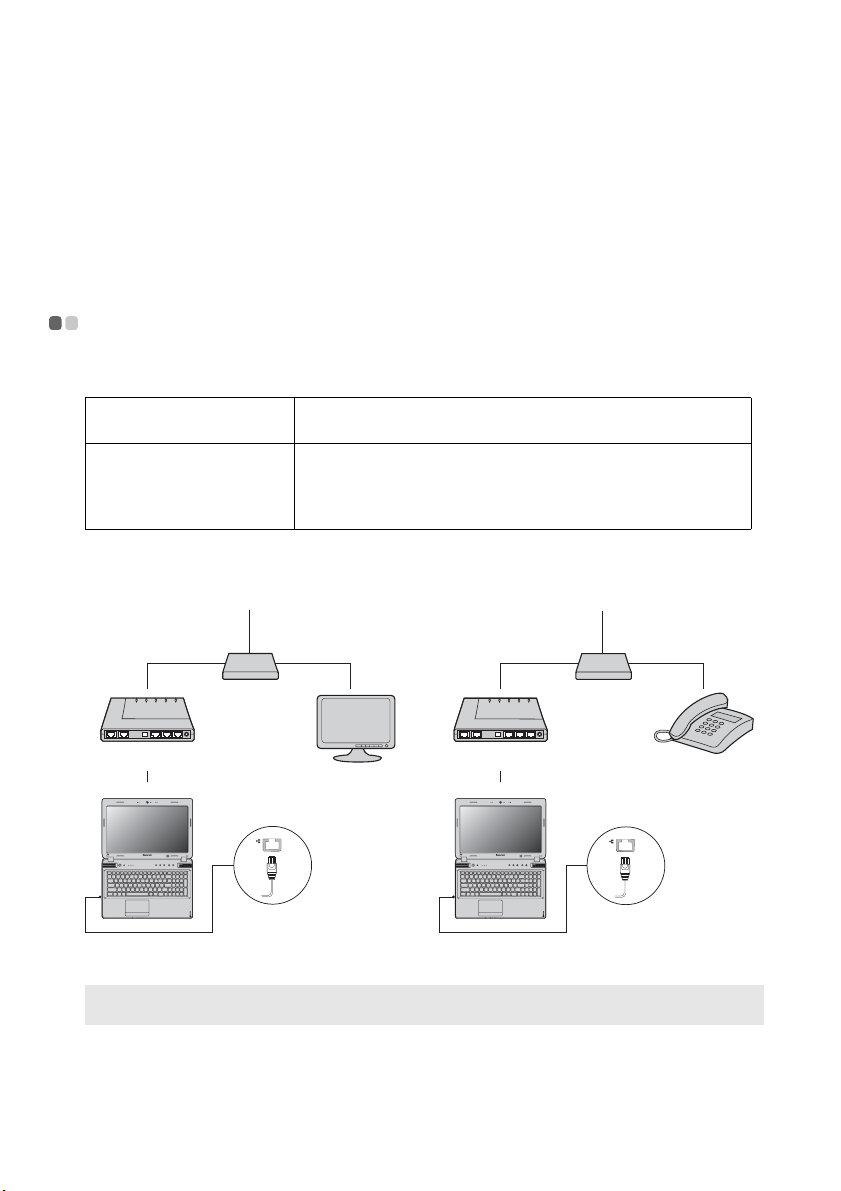
Kabel Internet via Kabel verwendet ein Kabelmodem, das mit dem
DSL DSL besteht aus einer Familie verwandter Technologien,
Hardwareverbindung
Kabel DSL
häuslichen Kabel-Fernsehen verbunden ist.
durch die Sie zu Hause bzw. kleine Unternehmen
Hochgeschwindigkeits-Netzwerkzugriff über normale
Telefonleitungen erhalten können.
TV-Kabel
Telefonleitung
Splitter *
Kabelmodem *
*
* Nicht mitgeliefert.
Hinweis: Die obigen Abbildungen dienen nur Referenzzwecken. Die tatsächliche Verbindungsmethode
kann davon abweichen.
*
Splitter *
DSL-Modem *
*
Softwarekonfiguration
Von Ihrem Internet Service Provider (ISP, Internetanbieter) erhalten Sie Einzelheiten dazu, wie
Ihr Computer konfiguriert werden muss.
34
*
Page 39
Kapitel 3. Verbinden mit dem Internet
Drahtlose Verbindungen - - - - - - - - - - - - - - - - - - - - - - - - - - - - - - - - - - - - - - - - - - - - - - - - - - - - - - - - - - - - - - - - - - - - - - - - - - - - - - - - - - - - - - - - -
Mit drahtlosen Verbindungen können Sie einen mobilen Internetzugang erhalten, so dass Sie
überall dort, wo das drahtlose Signal empfangen werden kann, online sein können.
Je nach Signal können Sie den Computer mit den folgenden Methoden kabellos mit dem
Internet verbinden.
Wi-Fi Wi-Fi-Netzwerke decken einen kleinen physischen Bereich ab,
WiMAX WiMAX-Netzwerke verbinden mehrere Wireless LAN-Systeme
Hinweis: Möglicherweise unterstützt Ihr Computer nicht alle drahtlosen Verbindungsmethoden.
beispielsweise eine Wohnung, ein Büro oder eine kleine
Gebäudegruppe. Ein Zugangspunkt ist für die Verbindung
erforderlich.
und decken Stadtgebiete mit Verbindungen über
Hochgeschwindigkeitsbreitband ohne Kabel ab.
Verwenden von Wi-Fi/WiMAX
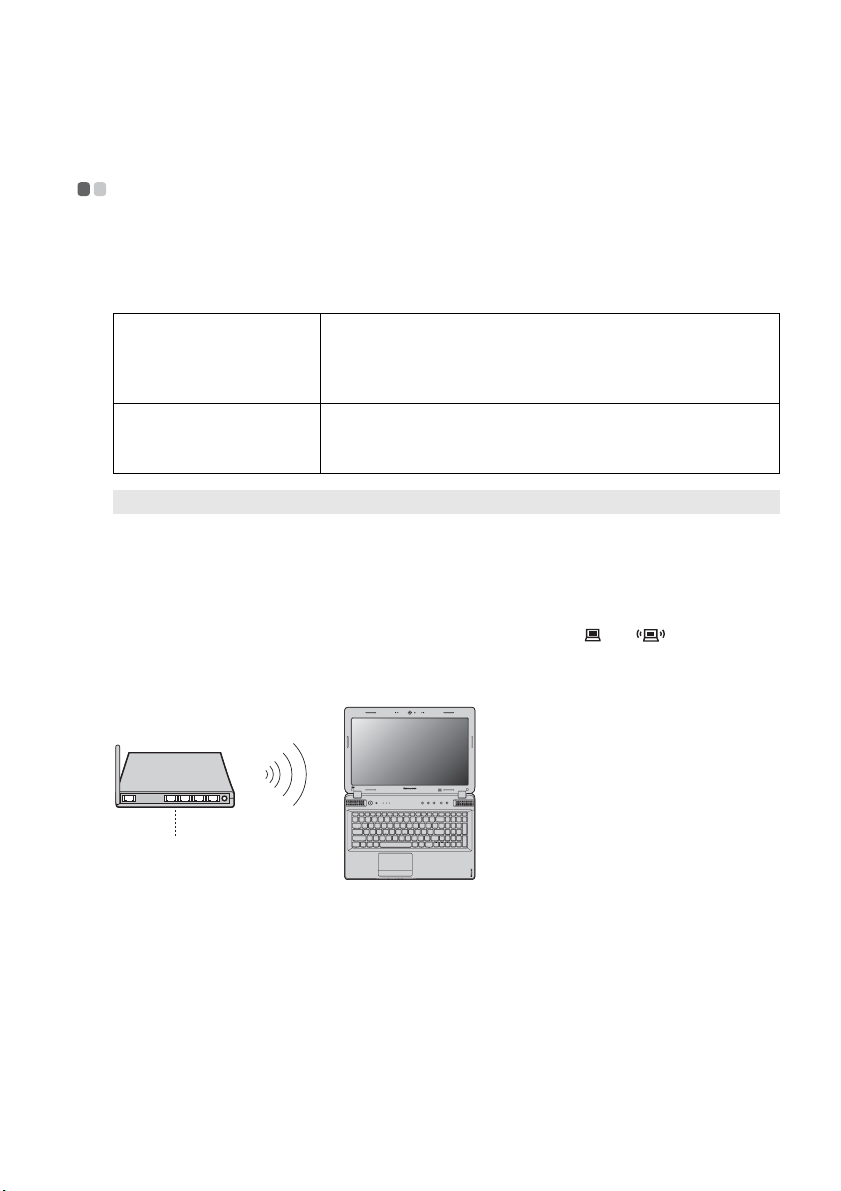
Aktivieren der kabellosen Verbindung
Um die kabellose Kommunikation zu aktivieren, gehen Sie wie folgt vor:
1
Schieben Sie den Schalter für integrierte drahtlose Geräte von auf .
2
Drücken Sie Fn + F5, um die Konfiguration vorzunehmen.
Hardwareverbindung
Zugangspunkt *
Wi-Fi/Wi MAX- Netz wer k
* Nicht mitgeliefert
Softwarekonfiguration
Von Ihrem Internet Service Provider (ISP, Internetanbieter) und über das Hilfe- und
Supportcenter von Windows erhalten Sie Einzelheiten dazu, wie Ihr Computer konfiguriert
werden muss.
35
Page 40

Kapitel 4. Onekey Rescue-System
Onekey Rescue-System - - - - - - - - - - - - - - - - - - - - - - - - - - - - - - - - - - - - - - - - - - - - - - - - - - - - - - - - - - - - - - - - - - - - - - - - - - - - - - - - - - - - - - - - - -
Einführung
Das Lenovo Onekey Rescue-System ist eine leicht anwendbare Funktion, mit der Sie die Daten
auf Ihrer Systempartition (Laufwerk C) sichern und bei Bedarf einfach wiederherstellen können.
Sie können Lenovo OneKey Recovery unter Windows ausführen. Das Onekey Rescue-System
kann ausgeführt werden, ohne das Windows-Betriebssystem zu starten.
Achtung:
Damit Sie die Onekey Rescue-System-Funktionen anwenden können, enthält Ihre Festplatte
bereits eine versteckte Partition mit einer System-Imagedatei und den Onekey Rescue-SystemProgrammdateien. Diese voreingestellte Partition ist aus Sicherheitsgründen versteckt und die
Ursache dafür, dass der Platz auf der Festplatte geringer ist als angegeben. Die Größe des exakt
verfügbaren Festplattenplatzes hängt von der Größe der Spiegel-Imagedatei ab (basierend auf
der Größe des Betriebssystems und vorinstallierter Software).
Verwenden von Lenovo OneKey Recovery (innerhalb des Windows-
Betriebssystems)
Doppelklicken Sie im Windows-Betriebssystem auf das OneKey Recovery-System-Symbol auf
dem Desktop, um Lenovo OneKey Recovery zu starten.
Innerhalb des Programms können Sie die Systempartition auf dem Festplattenlaufwerk,
anderen Speichergeräten oder durch Erstellung von Wiederherstellungsdiscs sichern.
Hinweise:
• Da der Sicherungsvorgang und die Erstellung von Wiederherstellungsdiscs einige Zeit in Anspruch
nehmen kann, schließen Sie den Wechselstromadapter an den Computer an und setzen Sie das
Akkuset ein.
• Wenn die Wiederherstellungsdiscs erstellt sind, sollten Sie sie nummerieren, so dass Sie sie in der
korrekten Reihenfolge verwenden können.
• Computer ohne ein integriertes optisches Laufwerk unterstützen zwar die Erstellung von
Wiederherstellungsdiscs, es ist jedoch ein geeignetes externes optisches Gerät erforderlich, um die
Wiederherstellungsdiscs physisch zu erstellen.
Weitere Anweisungen dazu finden Sie in den Hilfedateien von Lenovo OneKey
Recovery.
36
Page 41

Kapitel 4. Onekey Rescue-System
Verwenden von Lenovo Onekey Rescue-System (Ohne das Windows-
Betriebssystem)
Falls das Betriebssystem nicht geladen werden kann, gehen Sie wie folgt vor, um auf das
Onekey Rescue-System zuzugreifen.
• Fahren Sie den Computer herunter.
• Drücken Sie die Taste , um das Onekey Rescue-System zu starten.
Innerhalb des Programms können Sie wählen, ob Sie Ihre Systempartition in den
ursprünglichen werksseitigen Zustand oder in eine vorher erstellte Sicherung wiederherstellen
möchten.
Hinweis: Der Wiederherstellungsvorgang kann nicht rückgängig gemacht werden. Sichern Sie alle
wichtigen Daten, bevor Sie die Wiederherstellungsfunktion verwenden.
37
Page 42
Kapitel 4. Onekey Rescue-System
Erstellen von Wiederherstellungsdiscs
Ihr Computer wird nicht mit einer Wiederherstellungsdisc ausgeliefert. Sie können mit Lenovo
OneKey Recovery-System eine Wiederherstellungsdisc erstellen, mit welcher der Computer bei
einem Systemfehler gestartet und wiederhergestellt werden kann.
So erstellen Sie eine Wiederherstellungsdisc:
• Legen Sie eine bespielbare Disc in das optische Laufwerk Ihres Computers ein.
Hinweis: Wenn Ihr Computer nicht mit einem integrierten optischen Laufwerk ausgestattet ist oder wenn
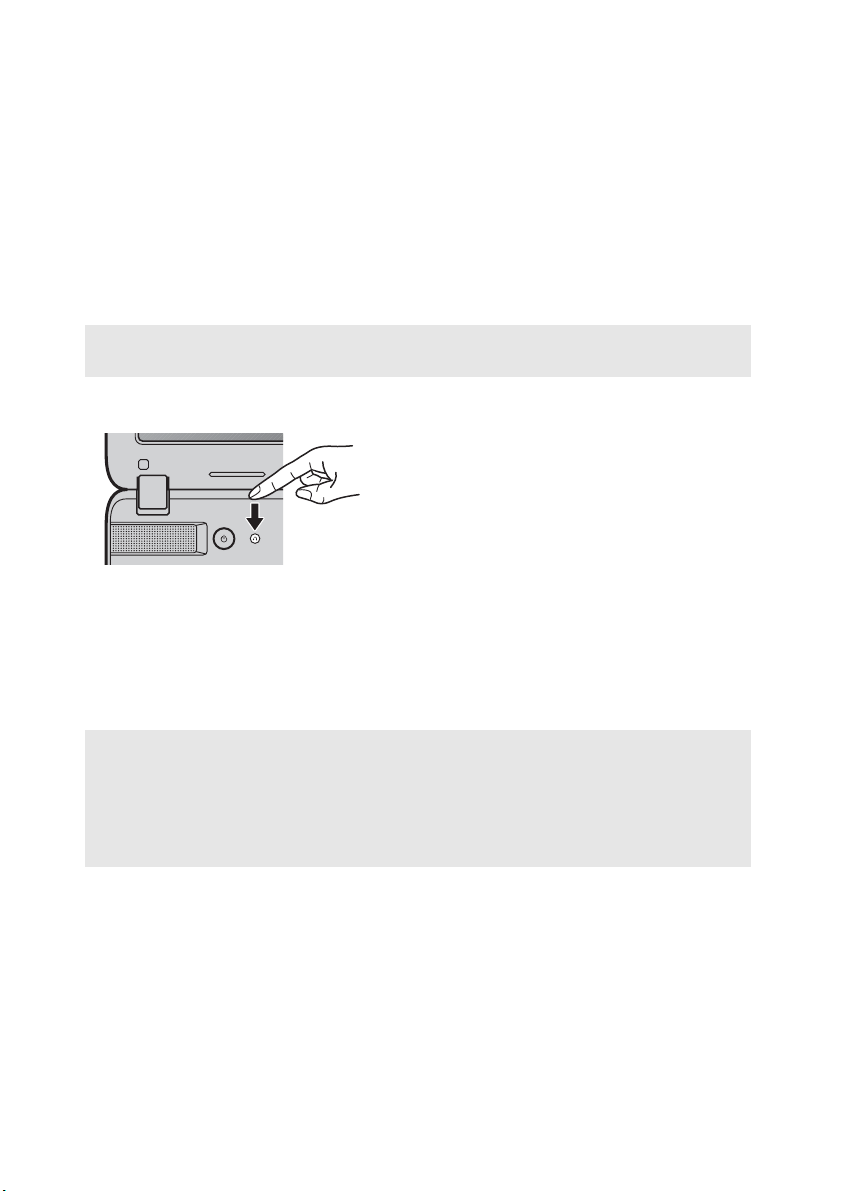
• Drucken Sie unter Windows die Taste OneKey Rescue-System, um das Lenovo OneKey
• Klicken Sie im Hauptbildschirm auf Wiederherstellungsdisc erstellen.
• Wählen Sie den Typ der Wiederherstellungsdisc. Sie können drei verschiedene
• Legen Sie weitere bespielbare Discs ein, wenn Sie dazu aufgefordert werden.
Hinweise:
• Die ungefähre Anzahl benötigter Discs wird angezeigt, bevor der Vorgang zur Erstellung der
• Nummerieren Sie die Discs entsprechend der richtigen Reihenfolge, nachdem die
das integrierte optische Laufwerk die Erstellung einer Disc nicht unterstützt, schließen Sie ein
geeignetes externes optisches Laufwerk an Ihren Computer an.
Recovery-System zu starten.
Wiederherstellungsdiscs erstellen: Wiederherstellungsdiscs mit einem vorhandenen
Sicherungs-Image, Wiederherstellungsdiscs aus der aktuellen Systempartition und
Wiederherstellungsdiscs mit den Werkseinstellungen. Wählen Sie den gewünschten
Wiederherstellungsdisctyp aus und folgen Sie den Anweisungen auf dem Bildschirm.
Wiederherstellungsdisc(s) beginnt. Verwenden Sie beschreibbare DVDs als Medium, um die Anzahl
der benötigten Discs zu minimieren. Stellen Sie auch sicher, dass Ihr optisches Laufwerk mit der Disc
kompatibel ist, die verwendet werden soll.
Wiederherstellungsdiscs erstellt wurden. Die erste erstellt Disc wird verwendet, um den Computer bei
einem Systemfehler zu starten.
38
Page 43

Kapitel 5. Problembehebung
Häufig gestellte Fragen - - - - - - - - - - - - - - - - - - - - - - - - - - - - - - - - - - - - - - - - - - - - - - - - - - - - - - - - - - - - - - - - - - - - - - - - - - - - - - - - - - - - - - - - - - - - -
Dieser Abschnitt enthält häufig gestellte Fragen sowie Verweise auf deren ausführliche Antworten.
Weitere Informationen über die einzelnen mit Ihrem Computer gelieferten Dokumente sind dem Setup-
Poster zum Lenovo IdeaPad Y470/Y570 zu entnehmen.
Welche Sicherheitsvorkehrungen sollte ich bei der Verwendung meines Computers treffen?
Siehe „Kapitel 1. Wichtige Sicherheitshinweise“ der Sicherheitsanleitung und des allgemeinen
Informationshandbuchs von Lenovo.
Wie kann ich Probleme mit meinem Computer verhindern?
Siehe „Kapitel 2. Informationen zu Verwendung und Umgang mit Ihrem Computer“ der
Sicherheitsanleitung und des allgemeinen Informationshandbuchs von Lenovo.
Was sind die wichtigsten Hardwareelemente meines Computers?
Informationen dazu finden Sie in Kapitel 1 und 2.
Wo finde ich sämtliche Spezifikationen meines Computers?
Siehe http://consumersupport.lenovo.com
Ich muss ein Gerät aktualisieren od er Ich muss die Festplatte oder den Speicher austauschen.
Siehe „Anhang. CRU-Anweisungen“ auf Seite 45 in dieser Anleitung.
Wo befinden sich die Wiederherstellungsdiscs?
Ihr Computer wird ohne Wiederherstellungsdisc geliefert. Eine Erläuterung der alternativen,
von Lenovo bereitgestellten Wiederherstellungsmethoden finden Sie in „Kapitel 4. Onekey
Rescue-System“ auf Seite 36.
.
Wie nehme ich Kontakt zum Kundendienstzentrum auf?
Siehe „Kapitel 3. Anfordern von Hilfe“ der Sicherheitsanleitung und des allgemeinen
Informationshandbuchs von Lenovo.
Wo kann ich Informationen zu Garantie und Haftung finden?
Informationen zur der für Ihren Computer geltenden Garantie, einschließlich
Garantiezeitraum und für Ihr Produkt geltende Garantiedienste, finden Sie in der Broschüre
„Lenovo - Beschränkte Garantie“ im Lieferumfang Ihres Computers.
Wie installiere ich die Gerätetreiber?
Sie müssen über einen kompatiblen Gerätetreiber verfügen, um den fehlerlosen Betrieb und
die Leistung der einzelnen Komponenten Ihres Computers sicherzustellen. Wenn auf Ihrem
Computer ein Betriebssystem vorinstalliert ist, stellt Lenovo sämtliche benötigten Treiber auf
der Festplatte bereit.
39
Page 44

Kapitel 5. Problembehebung
Was kann ich unternehmen, wenn der Sicherungsvorgang fehlschlägt?
Wenn Sie die Sicherungsfunktion ohne Probleme starten können, sie aber während des
Sicherungsvorgangs fehlschlägt, probieren Sie folgende Schritte aus:
1
Schließen Sie alle anderen Anwendungen und starten Sie den Sicherungsvorgang erneut.
2
Überprüfen Sie, ob das Zielspeichermedium beschädigt ist, wählen Sie einen anderen Ort
und versuchen Sie es noch einmal.
Wann muss ich das System auf den werksseitigen Zustand zurücksetzen?
Verwenden Sie diese Funktion, wenn Ihr System Probleme bereitet oder Sie Ihr
Betriebssystem neu installieren müssen. Dabei wird der ursprüngliche Status Ihres
Computers wiederhergestellt, also der Zustand Ihres Computers zum Zeitpunkt des Kaufs
und ersten Bootvorgangs. Sollten sich auf Ihrer aktuellen Partition wichtige Daten befinden,
sichern Sie diese, bevor Sie diese Wiederherstellungsfunktion durchführen.
40
Page 45

Kapitel 5. Problembehebung
Problembehebung - - - - - - - - - - - - - - - - - - - - - - - - - - - - - - - - - - - - - - - - - - - - - - - - - - - - - - - - - - - - - - - - - - - - - - - - - - - - - - - - - - - - - - - - - - - - - - - - - - - - - - - -
Wenn das Problem hier nicht aufgeführt ist, informieren Sie sich in Kapitel 2. Im nachstehenden
Abschnitt werden nur Probleme beschrieben, die das Nachschlagen der ausführlichen Informationen
in Kapitel 2 möglicherweise nicht mehr erforderlich machen.
Bildschirmprobleme
Wenn ich den Computer einschalte,
bleibt der Bildschirm leer.
Wenn ich den Computer einschalte,
wird ein weißer Cursor auf einem
ansonsten leeren Bildschirm
angezeigt.
Mein Bildschirm wird ausgeblendet,
während der Computer
eingeschaltet ist.
Kennwortprobleme
Ich habe mein Kennwort vergessen. • Wenn Sie Ihr Benutzerkennwort vergessen haben, wenden Sie sich
Tastaturprobleme
Es wird eine Zahl angezeigt, wenn
Sie einen Buchstaben eingeben
(Y470).
• Ist der Bildschirm leer, sollten Sie Folgendes sicherstellen:
- Der Akku ist korrekt eingesetzt.
- Der Wechselstromadapter ist an den Computer angeschlossen und
das Netzkabel ist mit einer funktionierenden Netzsteckdose
verbunden.
- Der Computer ist eingeschaltet. (Drücken Sie zur Bestätigung
erneut auf den Netzschalter.)
- Der Speicher ist korrekt installiert.
• Haben Sie diese Schritte korrekt ausgeführt und der Bildschirm ist
immer noch leer, sollten Sie den Computer warten lassen.
• Stellen Sie gesicherte Dateien in Ihrer Windows-Umgebung wieder
her bzw. setzen Sie mithilfe von OneKey Recovery den gesamten
Inhalt Ihrer Festplatte auf die ursprünglichen Werkseinstellungen
zurück. Wenn noch immer nur der weiße Cursor angezeigt wird,
sollten Sie den Computer warten lassen.
• Möglicherweise ist Ihr Bildschirmschoner oder die
Energieverwaltung aktiviert. Führen Sie einen der folgenden Schritte
aus, um aus dem Bildschirmschoner- bzw. dem Energiesparmodus
oder dem Ruhezustand zu wechseln:
- Berühren Sie das Touchpad.
- Drücken Sie eine beliebige Taste auf der Tastatur.
- Drücken Sie den Netzschalter.
• Drücken Sie Fn + F2, um zu überprüfen, ob der LCD-Bildschirm
ausgeschaltet wurde.
an einen autorisierten Servicetechniker oder Vertriebsbeauftragten
von Lenovo, um das Kennwort ändern zu lassen.
• Wenn Sie das Kennwort für Ihr Festplattenlaufwerk vergessen
haben, kann der befugte Lenovo-Dienstleister weder Ihr Kennwort
zurücksetzen noch Daten Ihrer Festplatte wiederherstellen. Sie
müssen Ihren Computer zu einem autorisierten Dienstleister oder
Vertriebsbeauftragten von Lenovo bringen, um das
Festplattenlaufwerk zu ersetzen. Sie benötigen hierzu einen
Kaufbeleg. Für Ersatzteile und Arbeitsleistung werden Ihnen Kosten
in Rechnung gestellt.
• Wenn Sie Ihr Supervisorkennwort vergessen haben, kann der
autorisierte Lenovo-Dienstleister Ihr Kennwort nicht zurücksetzen.
Sie müssen Ihren Computer zu einem autorisierten Dienstleister
oder Vertriebsbeauftragten von Lenovo bringen, um die
Systemplatine zu ersetzen. Sie benötigen hierzu einen Kaufbeleg.
Für Ersatzteile und Arbeitsleistung werden Ihnen Kosten in
Rechnung gestellt.
• Die Num-Taste ist aktiviert. Um sie zu deaktivieren, drücken Sie
Fn + F8.
41
Page 46

Kapitel 5. Problembehebung
Probleme mit dem Modus Energie sparen oder dem Ruhezustand
In einer Fehlermeldung wird
angezeigt, dass der Akku fast
leer ist. Der Computer wird sofort
ausgeschaltet.
Der Computer wechselt sofort nach
dem POST-Vorgang (Power-On
Self-Test) in den
Energiesparmodus.
Hinweis: Ist der Akku aufgeladen und die Temperatur innerhalb des zulässigen Bereichs, wenden Sie sich
Der Computer wechselt nicht mehr
aus dem Energiesparmodus und
funktioniert nicht.
Hinweis: Wenn das System immer noch nicht aus dem Energiesparmodus wechselt, reagiert es nicht mehr, und
bezüglich einer Wartung an den Kundenservice.
Sie können den Computer nicht ausschalten. Setzen Sie in diesem Fall den Computer zurück. Nicht
gespeicherte Daten können dabei verloren gehen. Um den Computer zurückzusetzen, halten Sie den
Netzschalter vier Sekunden oder länger gedrückt. Wurde der Computer dadurch nicht
zurückgesetzt, entfernen Sie den Wechselstromadapter und den Akku.
• Der Akku ist fast leer. Schließen Sie den Wechselstromadapter an
den Computer an, oder ersetzen Sie den fast leeren Akku durch
einen aufgeladenen Akku.
• Stellen Sie Folgendes sicher:
- Der Akku ist aufgeladen.
- Die Betriebstemperatur liegt im zulässigen Bereich. Siehe „Kapitel
2. Informationen zu Verwendung und Umgang mit Ihrem
Computer“ der Sicherheitsanleitung und des allgemeinen
Informationshandbuchs von Lenovo.
• Wenn der Computer nicht mehr aus dem Energiesparmodus
wechselt, wurde möglicherweise automatisch der Ruhezustand
aktiviert, da die Akkuleistung zu schwach war. Überprüfen Sie die
Stromanzeige.
• Wenn sich der Computer im Energiesparmodus befindet, schließen
Sie den Wechselstromadapter an den Computer an, und drücken Sie
eine beliebige Taste oder den Netzschalter.
• Wenn sich der Computer im Ruhezustandsmodus befindet oder
ausgeschaltet ist, schließen Sie den Wechselstromadapter an den
Computer an, und drücken Sie den Netzschalter, um den Betrieb
fortzusetzen.
Probleme mit dem Computerbildschirm
Der Bildschirm ist leer. • Gehen Sie folgendermaßen vor:
Die Bildschirmanzeige ist nicht
lesbar oder verzerrt.
Auf dem Bildschirm erscheinen
nicht die richtigen Zeichen.
- Wenn Sie den Wechselstromadapter oder den Akku verwenden
und die Akkustatusanzeige aktiviert ist, drücken Sie Fn + ↑, um
die Helligkeit des Bildschirms zu erhöhen.
- Blinkt die Einschaltanzeige, drücken Sie den Netzschalter, um aus
dem Energiesparmodus zu wechseln.
- Wenn das Problem weiterhin besteht, führen Sie die
Lösungsschritte für das folgende Problem aus: Die
Bildschirmanzeige ist nicht lesbar oder verzerrt.
- Drücken Sie Fn + F2, um zu überprüfen, ob der LCD-Bildschirm
ausgeschaltet wurde.
• Stellen Sie Folgendes sicher:
- Der Treiber für das Anzeigegerät ist korrekt installiert.
- Die Bildschirmauflösung und die Farbqualität sind korrekt
eingestellt.
- Der Monitortyp ist korrekt.
• Haben Sie das Betriebssystem bzw. die Anwendung korrekt
installiert? Sind beide korrekt installiert und konfiguriert, wenden
Sie sich bezüglich einer Wartung an den Kundenservice.
42
Page 47

Kapitel 5. Problembehebung
Probleme mit dem Sound
Auch bei Erhöhung der Lautstärke
gibt der Lautsprecher keine
akustischen Signale ab.
• Stellen Sie Folgendes sicher:
- Die Stumm-Funktion ist deaktiviert.
- Die Kopfhörerbuchse wird nicht benutzt.
- Die Lautsprecher sind als Wiedergabegerät ausgewählt.
Akkuprobleme
Der Computer wird ausgeschaltet,
bevor die Akkustatusanzeige
signalisiert, dass der Akku leer ist.
-oder-
Der Computer läuft weiter, nachdem
die Akkustatusanzeige signalisier t,
dass der Akku leer ist.
Die Betriebsdauer mit einem
vollständig aufgeladenen Akku ist
kurz.
Der Computer funktioniert trotz
vollständig aufgeladenem Akku
nicht.
Der Akku wird nicht aufgeladen. • Für weitere Einzelheiten hierzu siehe „Umgang mit dem Akkuset“
• Entladen Sie den Akku, und laden Sie ihn dann wieder auf.
• Für weitere Einzelheiten hierzu siehe „Umgang mit dem Akkuset“
in Kapitel 2.
• Möglicherweise ist der Überspannungsschutz des Akkus aktiv.
Schalten Sie den Computer eine Minute lang aus, um den
Überspannungsschutz zurückzusetzen.
in Kapitel 2.
Problem mit dem Festplattenlaufwerk
Das Festplattenlaufwerk funktioniert
nicht.
• Stellen Sie im Menü Boot (Boot) des BIOS Setup-Dienstprogramm
sicher, dass das Festplattenlaufwerk korrekt in die Boot Device
Priority (Priorität für Bootgerät) integriert ist.
Startprobleme
Das Betriebssystem Microsoft®
Windows wird nicht gestar tet.
• Verwenden Sie das Onekey Rescue-System, um das Problem zu
lösen oder zu identifizieren. Einzelheiten zum Onekey RescueSystem finden Sie in „Kapitel 4. Onekey Rescue-System“ auf
Seite 36.
Probleme mit dem Onekey Rescue-System
Es kann keine Sicherung erstellt
werden.
Die Wiederherstellung der
Systempartition auf die werksseitige
Standardeinstellung ist
fehlgeschlagen.
• Sie verwenden zurzeit kein Windows-Betriebssystem.
• Unzureichender Speicherplatz zum Speichern der Sicherungsdaten.
Sie müssen zusätzlichen Festplattenspeicher auf Ihrer
Systempartition (Partition C) frei machen.
• Die Systempartition, d. h. die Partitionsgröße oder die
Festplattenkapazität von C, wurde geändert.
43
Page 48

Kapitel 5. Problembehebung
Sonstige Probleme
Ihr Computer reagiert nicht.
Der Computer star tet nicht vom
gewünschten Gerät aus.
Das verbundene externe
Festplattenlaufwerk funktioniert
nicht.
•
Um den Computer auszuschalten, halten Sie die Netzschalter vier
Sekunden oder länger gedrückt. Reagiert der Computer immer noch
nicht, entfernen Sie den Wechselstromadapter und den Akku.
• Wenn Ihr Computer während einer aktiven Netzwerkverbindung in
den Energiesparmodus wechselt, kann der Computer u. U.
blockieren. Deaktivieren Sie den Zeitschalter für den
Energiesparmodus, wenn Sie im Netzwerk arbeiten.
• Sehen Sie im Menü Boot (Boot) des BIOS Setup-Dienstprogramm
nach. Stellen Sie sicher, dass die Boot Device Priority (Priorität für
Bootgerät) im BIOS Setup-Dienstprogramm so eingestellt ist, dass
der Computer vom gewünschten Gerät aus startet.
• Stellen Sie außerdem sicher, dass das Gerät, von dem aus der
Computer startet, aktiviert ist. Stellen Sie im Menü Boot (Boot) des
BIOS Setup-Dienstprogramm sicher, dass das Festplattenlaufwerk
korrekt in der Liste Boot Device Priority (Priorität für Bootgerät)
aufgeführt ist.
• Drücken Sie F12 wenn das Lenovo-Logo auf dem Bildschirm
erscheint, während der Computer gestartet wird, um das Gerät
auszuwählen, von dem der Computer starten soll.
• Während der Computer in Betrieb ist, dürfen Sie außer USB-Kabeln
keine Kabel externer Geräte anschließen oder entfernen, da dies zu
Computerschäden führen kann.
• Wenn Sie externe Geräte wie optische USB-Laufwerke verwenden,
die einen hohen Stromverbrauch aufweisen, verwenden Sie einen
Netzadapter für externe Geräte. Andernfalls wird das Gerät
möglicherweise nicht erkannt, oder das System wird
heruntergefahren.
Für einen umfassenderen technischen Kundendienst, besuchen Sie die Produktwebsite für Kunden
unter http://consumersupport.lenovo.com.
44
Page 49
Anhang. CRU-Anweisungen
c
Hinweise:
• Die in diesem Kapitel verwendeten Abbildungen stammen, sofern nicht anders angegeben, vom
Modell Lenovo IdeaPad Y570.
• Die folgenden Schritte zum Aktualisieren und Austauschen der Geräte sind für das Modell Y470 und
Y570 identisch.
Austauschen des Akkus - - - - - - - - - - - - - - - - - - - - - - - - - - - - - - - - - - - - - - - - - - - - - - - - - - - - - - - - - - - - - - - - - - - - - - - - - - - - - - - - - - - - - - - - - -
Hinweis: Verwenden Sie nur den von Lenovo bereitgestellten Akku. Andere Akkus könnten sich
Gehen Sie wie folgt vor, um den Akku auszutauschen:
1
2
3
entzünden oder explodieren.
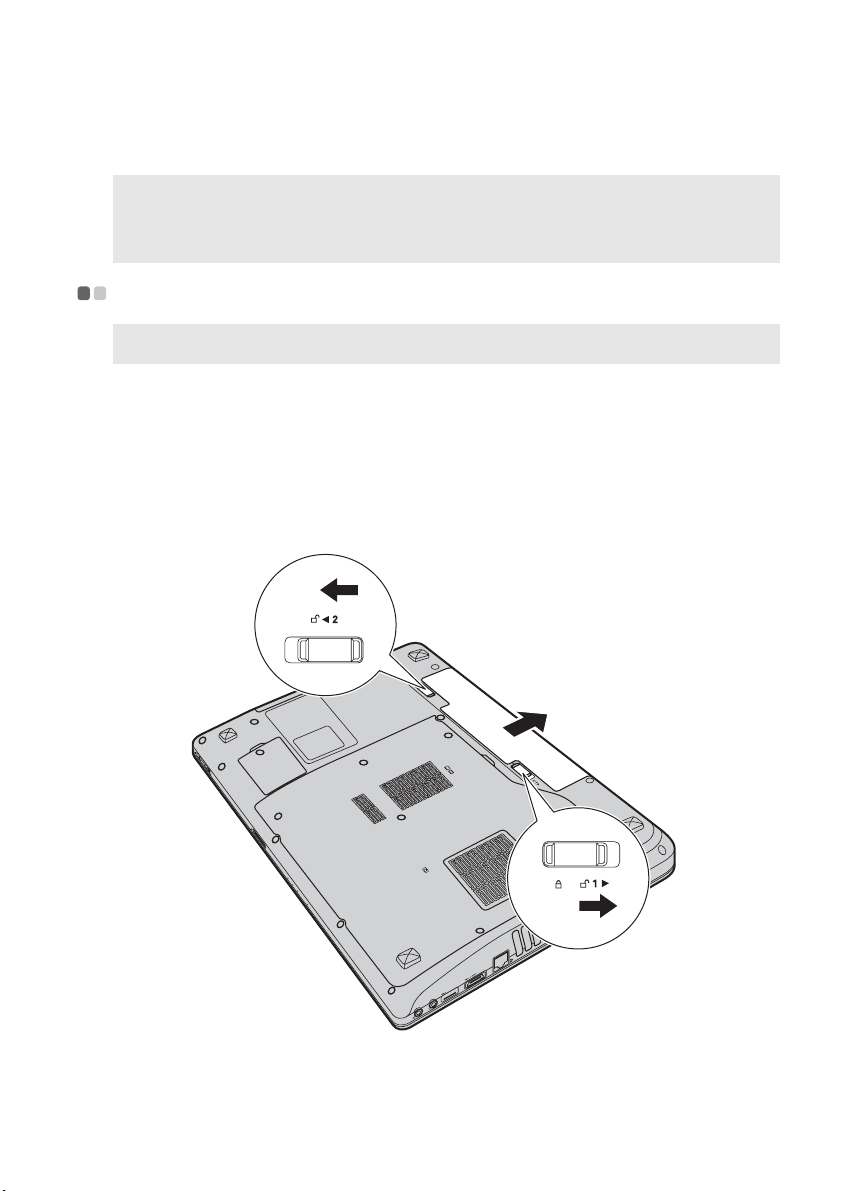
Schalten Sie den Computer aus oder versetzen Sie ihn in den Ruhezustand. Ziehen Sie den
Wechselstromadapter und alle Kabel vom Computer ab.
Schließen Sie den Bildschirm und drehen Sie den Computer um.
Entsperren Sie die manuelle Akkuverriegelung . Halten Sie die Akkuverriegelung mit
Feder in entsperrter Position und entfernen Sie das Akkuset in der durch den Pfeil
angezeigten Richtung .
b
b
1
a
c
a
4
Setzen Sie einen voll geladenen Akku ein.
5
Schieben Sie die Verriegelung wieder in die Ausgangsposition.
6
Drehen Sie den Computer wieder um. Verbinden Sie den Wechselstromadapter und die
Kabel wieder mit dem Computer.
45
Page 50

Anhang. CRU-Anweisungen
Austauschen des Festplattenlaufwerks - - - - - - - - - - - - - - - - - - - - - - - - - - - - - - - - - - - - - - - - - - - - - - - - - - - - - - - -
Sie können die Speicherkapazität Ihres Computers erhöhen, indem Sie das Festplattenlaufwerk
durch eines mit einer größeren Kapazität austauschen. Sie können ein neues
Festplattenlaufwerk im Einzelhandel oder bei einem Vertriebsbeauftragten von Lenovo
erwerben.
Hinweise:
• Tauschen Sie das Festplattenlaufwerk nur aus, wenn Sie es aufrüsten möchten oder es repariert werden
muss. Die Anschlüsse und das Fach des Festplattenlaufwerks wurden nicht für häufige
Wechselvorgänge oder Festplattentauschvorgänge entwickelt.
• Die vorinstallierte Software ist auf einem optionalen Festplattenlaufwerk nicht enthalten.
Umgang mit einem Festplattenlaufwerk
• Lassen Sie das Laufwerk nicht fallen und setzen Sie es keinen physischen Erschütterungen
aus. Legen Sie das Laufwerk auf ein Material, wie ein weiches Tuch, das physische
Erschütterungen absorbiert.
• Üben Sie keinen Druck auf die Abdeckung des Laufwerks aus.
• Berühren Sie nicht den Anschluss.
Das Laufwerk ist sehr empfindlich. Eine falsche Handhabung kann Schäden und dauerhaften
Verlust der Daten auf der Festplatte verursachen. Bevor Sie das Festplattenlaufwerk entfernen,
erstellen Sie eine Sicherungskopie aller Informationen auf der Festplatte und schalten Sie den
Computer aus. Entfernen Sie das Laufwerk niemals während das System läuft oder während es
sich im Energiesparmodus oder im Ruhemodus befindet.
46
Page 51
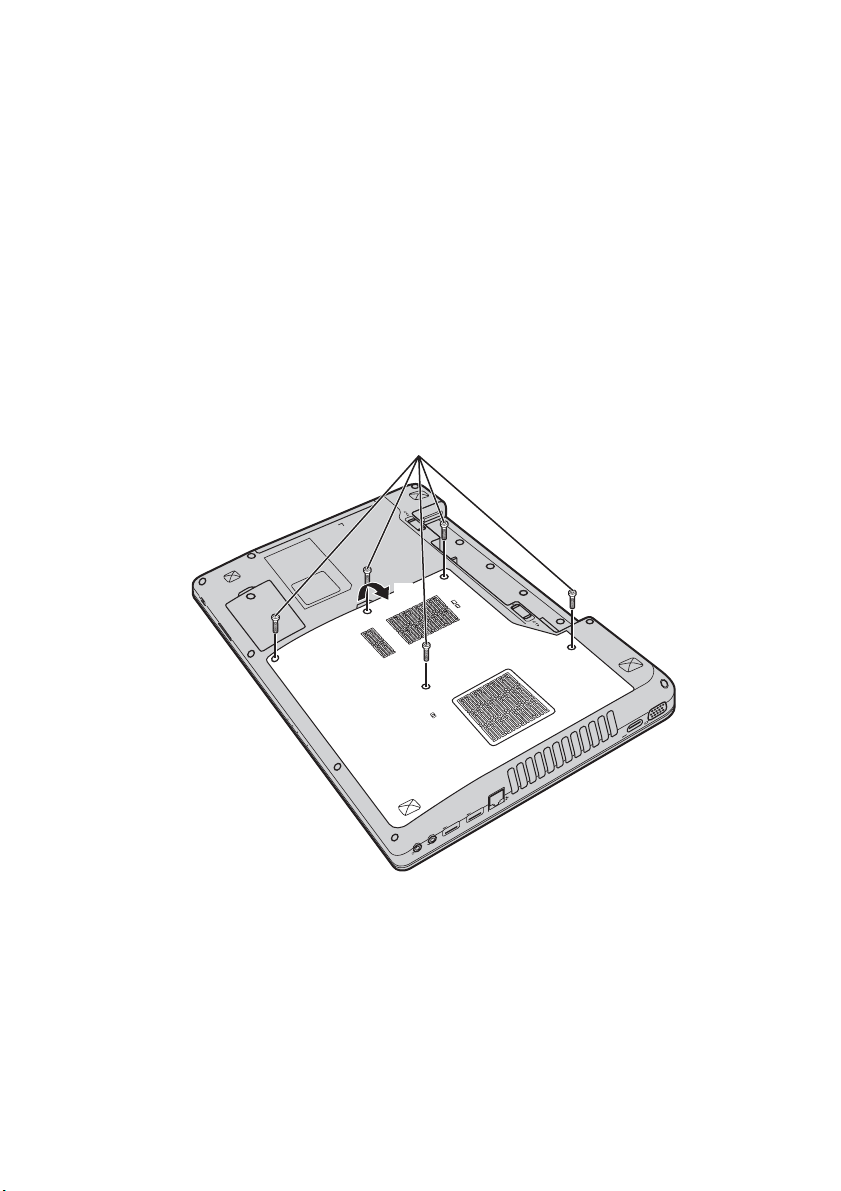
Anhang. CRU-Anweisungen
Gehen Sie wie folgt vor, um das Festplattenlaufwerk auszutauschen:
1
Schalten Sie den Computer aus und ziehen Sie dann den Wechselstromadapter und alle
Kabel vom Computer ab.
2
Schließen Sie den Bildschirm und drehen Sie den Computer dann um.
3
Entfernen Sie das Akkuset.
4
Entfernen Sie die Abdeckung des Einschubfachs für Festplatte (HDD)/Speicher/Mini PCI
Express Card.
a. Lösen Sie die Schrauben, die die Abdeckung sichern .
b. Entfernen Sie die Abdeckung des Fachs .
b
a
Y470
a
b
47
Page 52
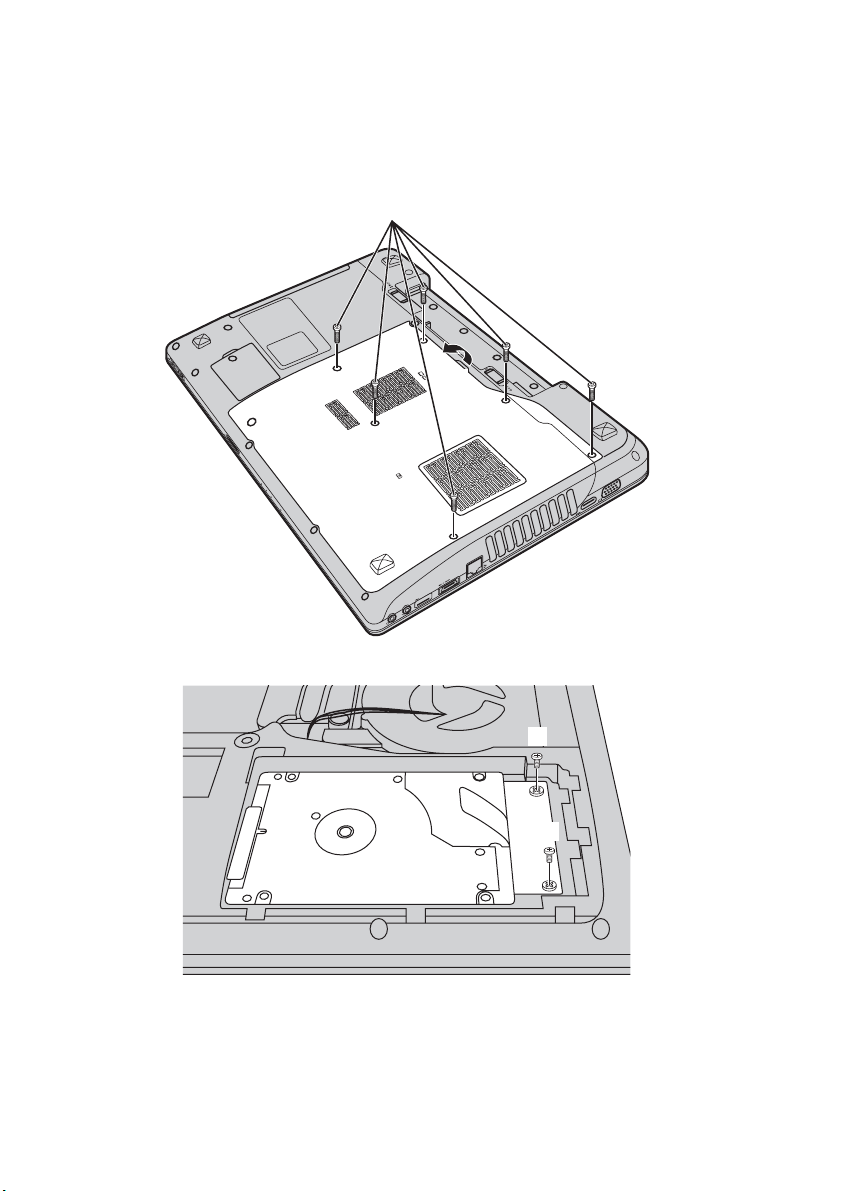
Anhang. CRU-Anweisungen
Y570
5
Entfernen Sie die Befestigungsschrauben des Rahmens .
a
b
c
48
c
c
Page 53

Anhang. CRU-Anweisungen
6
Ziehen Sie die Lasche in die durch den Pfeil angezeigte Richtung .
d
7
Nehmen Sie das Festplattenlaufwerk heraus, das sich in einem Metallrahmen befindet .
d
e
e
8
Entfernen Sie die Schrauben und nehmen Sie den Metallrahmen vom Festplattenlaufwerk
ab.
9
Bringen Sie den Metallrahmen am neuen Festplattenlaufwerk an und ziehen Sie die
Schrauben fest.
0
Setzen Sie das Festplattenlaufwerk vorsichtig in das Festplattenlaufwerkfach ein, wobei die
Lasche nach oben und die Anschlüsse zueinander weisen. Drücken Sie es dann fest an
seinen Platz.
A
Bringen Sie die Befestigungsschrauben des Rahmens wieder an.
B
Bringen Sie die Fachabdeckung wieder an, und ziehen Sie die Schrauben fest.
C
Bringen Sie das Akkuset wieder an.
D
Drehen Sie den Computer wieder um. Verbinden Sie den Wechselstromadapter und die
Kabel wieder mit dem Computer.
49
Page 54
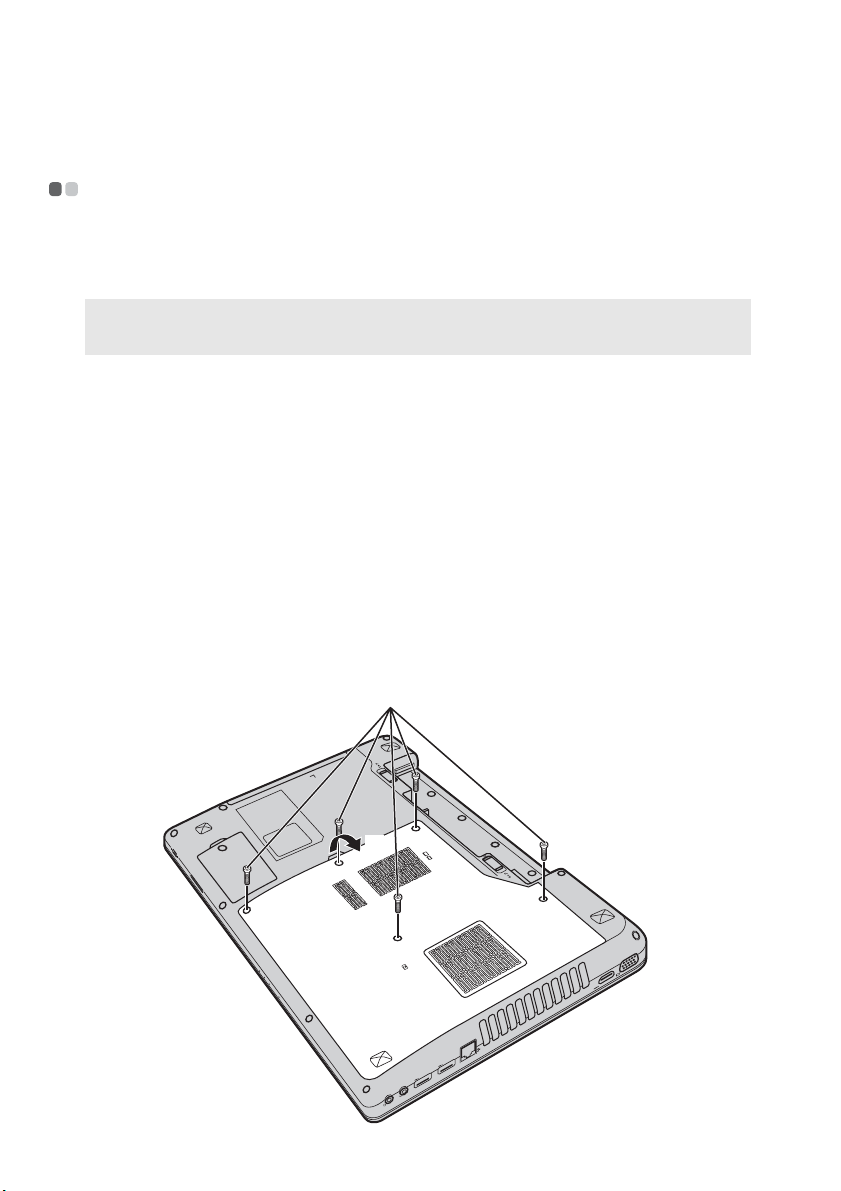
Anhang. CRU-Anweisungen
b
Austauschen des Speichers - - - - - - - - - - - - - - - - - - - - - - - - - - - - - - - - - - - - - - - - - - - - - - - - - - - - - - - - - - - - - - - - - - - - - - - - - - - - - - - - -
Sie können mehr Speicher in Ihren Computer einbauen, indem Sie ein DDR3 SDRAMSpeichermodul (Double Data Rate Three Synchronous Dynamic Random Access Memory,
Schreib-Lese-Speicher mit doppelter Datenübertragungsrate) in den Arbeitsspeichersteckplatz
Ihres Computers einsetzen. Es sind DDR3 SDRAMs unterschiedlicher Kapazitäten verfügbar.
Hinweis: Verwenden Sie nur durch Ihren Computer unterstützte Speichertypen. Wenn Sie einen
So installieren Sie ein DDR3 SDRAM:
1
2
3
4
5
optionalen Speicher falsch installieren oder einen nicht unterstützten Speichertyp installieren,
ertönt beim Starten des Computers ein Warnsignal.
Berühren Sie ein geerdetes Metallobjekt, um eventuelle statische Elektrizität abzuleiten, so
dass die DDR3 SDRAM nicht beschädigt werden. Berühren Sie nicht die Kontaktkante des
DDR3 SDRAM.
Schalten Sie den Computer aus. Ziehen Sie den Wechselstromadapter und alle Kabel vom
Computer ab.
Schließen Sie den Bildschirm und drehen Sie den Computer um.
Nehmen Sie den Akku heraus.
Entfernen Sie die Abdeckung des Einschubfachs für Festplatte (HDD)/Speicher/Mini PCI
Express Card.
a. Lösen Sie die Schrauben, die die Abdeckung sichern .
b. Entfernen Sie die Abdeckung des Fachs .
a
Y470
a
b
50
Page 55
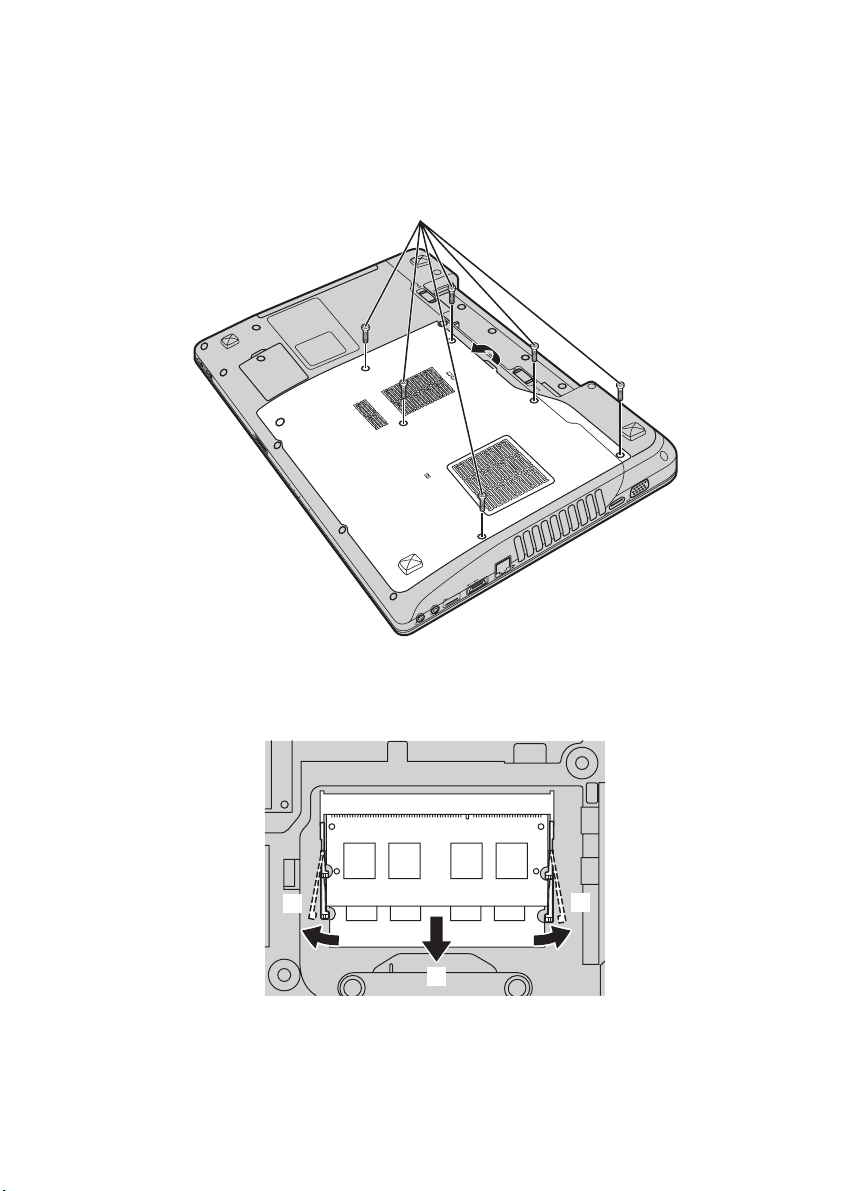
Anhang. CRU-Anweisungen
Y570
a
b
6
Wenn bereits zwei DDR3 SDRAMs in den Arbeitsspeichersteckplatz eingesetzt sind,
entfernen Sie eines, um Platz für das neue freizumachen, indem Sie gleichzeitig die Laschen
an beiden Kanten der Fassung nach außen drücken. Bewahren Sie die alten DDR3 SDRAM
für den weiteren Gebrauch auf.
a
a
b
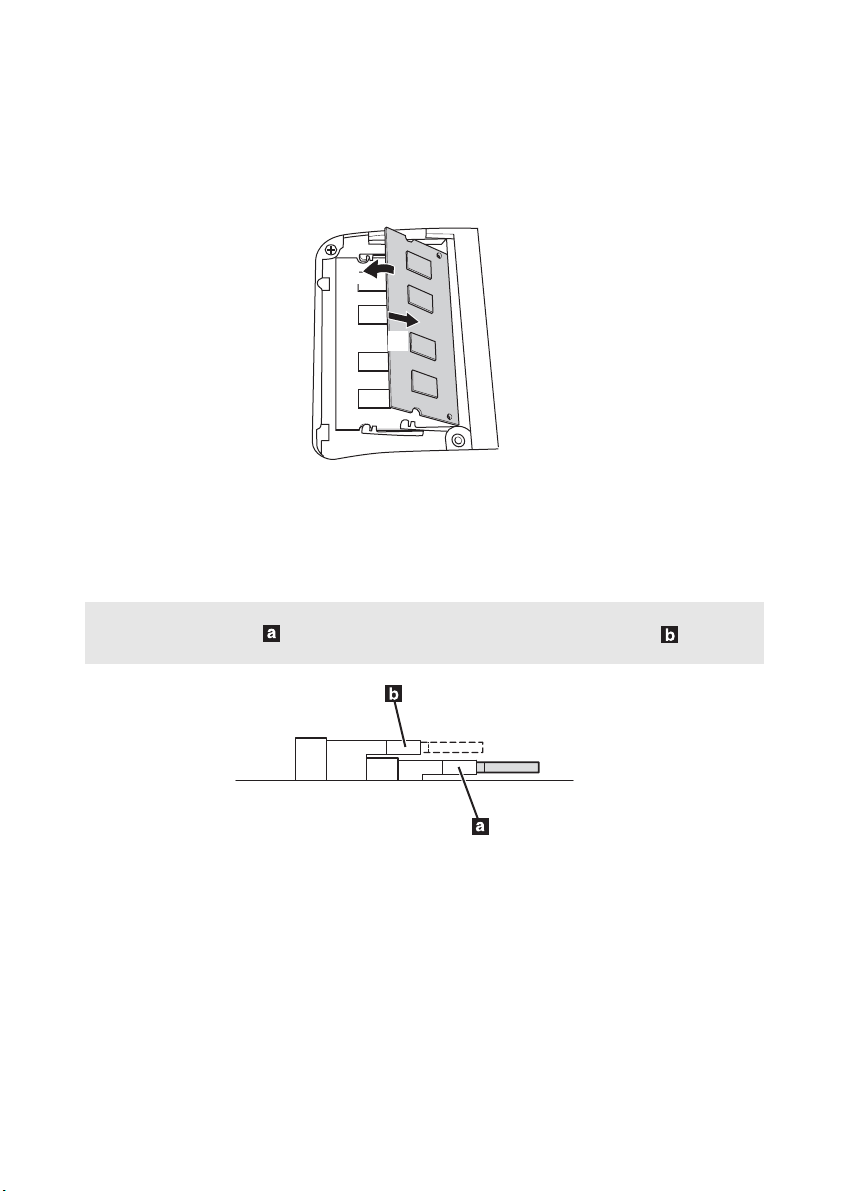
7
Richten Sie das eingekerbte Ende des DDR3 SDRAM an der Ausbuchtung der Fassung aus
und schieben Sie das DDR3 SDRAM in einem Winkel von 30-45° vorsichtig in die Fassung.
51
Page 56
Anhang. CRU-Anweisungen
8
Drücken Sie das DDR3 SDRAM in die Fassung, bis die Laschen auf beiden Seiten der
Fassung einrasten.
9
Bringen Sie die Fachabdeckung wieder an, und ziehen Sie die Schrauben fest.
0
Bringen Sie das Akkuset wieder an.
A
Drehen Sie den Computer wieder um. Verbinden Sie den Wechselstromadapter und die
Kabel wieder mit dem Computer.
b
a
Hinweis: Wenn in dem von Ihnen gewarteten Computer nur ein DDR3 SDRAM verwendet wird, muss die
Um sicherzustellen, dass das DDR3 SDRAM korrekt installiert ist, führen Sie folgende Schritte
aus:
1
2
Karte in SLOT-0 ( : unterer Steckplatz) eingesetzt werden und nicht in SLOT-1 ( : oberer
Steckplatz).
Schalten Sie den Computer ein.
Halten Sie F2 während des Starts gedrückt. Der Bildschirm BIOS Setup-Dienstprogramm
wird geöffnet. Unter dem Punkt System Memory (Systemspeicher) sehen Sie die
Gesamtspeichermenge, die in Ihrem Computer installiert wurde.
52
Page 57
Anhang. CRU-Anweisungen
a
b
Entfernen des optischen Laufwerks - - - - - - - - - - - - - - - - - - - - - - - - - - - - - - - - - - - - - - - - - - - - - - - - - - - - - - - - - - - - - - - -
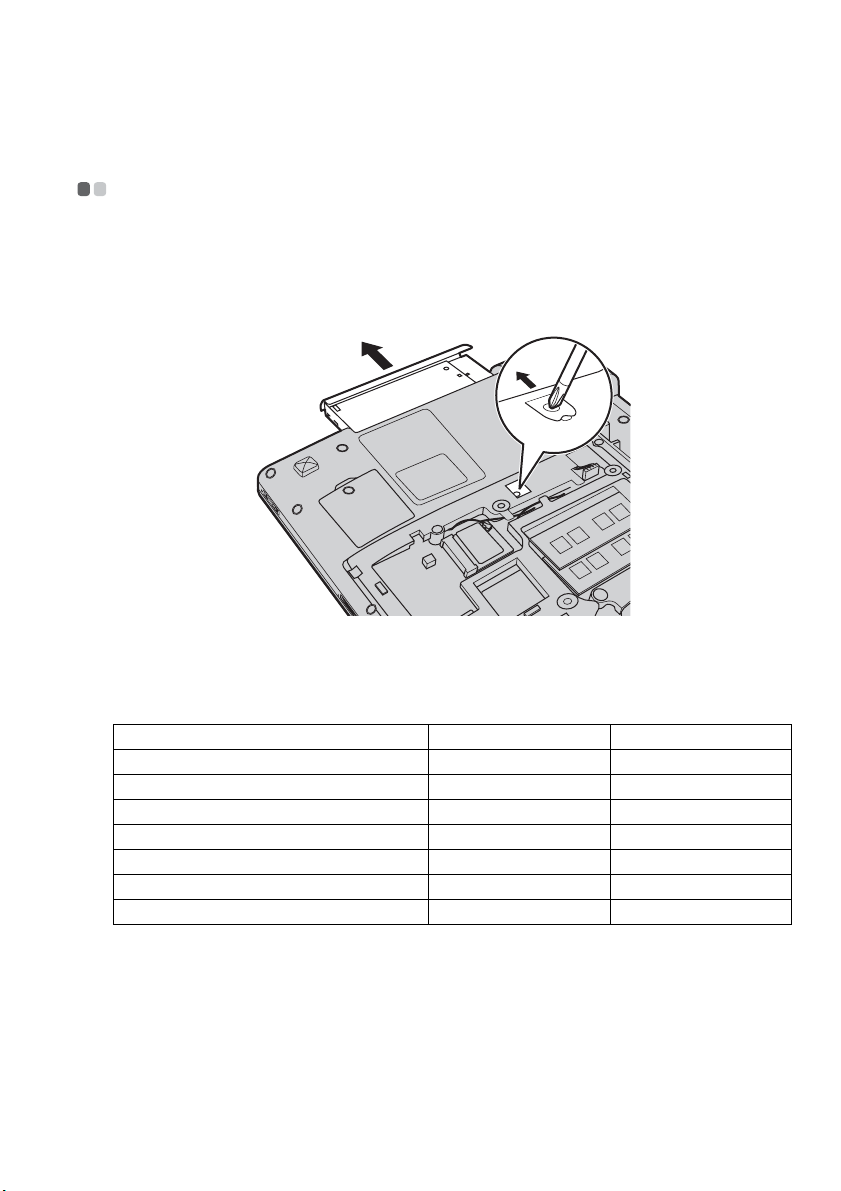
Gehen Sie wie folgt vor, um das optische Laufwerk auszutauschen:
1
Entfernen Sie die Abdeckung des Einschubfachs für Festplatte (HDD)/Speicher/Mini PCI
Express Card.
2
Entfernen Sie die in der Abbildung dargestellte Schraube .
3
Ziehen Sie das optische Laufwerk vorsichtig heraus .
b
a
In der folgenden Tabelle finden Sie eine Liste der CRUs (Customer Replaceable Units, durch den
Kunden austauschbare Funktionseinheiten) für Ihren Computer und wo Sie die Anleitungen
zum Austausch finden können.
Setup-Poster Benutzerhandbuch
Wechselstromadapter O
Netzkabel für den Wechselstromadapter O
Akku O O
Untere Zugangsklappen O
Festplattenlaufwerk O
Speicher O
Optisches Laufwerk O
53
Page 58

Marken
Die folgenden Bezeichnungen sind Marken oder eingetragene Marken von Lenovo in Deutschland
und/oder anderen Ländern.
Lenovo
IdeaPad
OneKey
Ve ri F a ce
Microsoft und Windows sind Marken der Microsoft Corporation in den USA und/oder anderen
Ländern.
NVIDIA und Optimus sind Markenzeichen und/oder eingetragene Markenzeichen der NVIDIA
Corporation in den Vereinigten Staaten und anderen Ländern.
AMD und PowerXpress sind Marken von Advanced Micro Devices, Inc.
ist ein Warenzeichen von SRS Labs, Inc.
Premium Surround Sound Technologie wird unter Lizenz von SRS Labs, Inc. mit eingeschlossen.
SRS Premium Surround Sound™ bietet das ultimative Audioerlebnis für Musik, Filme und
Computerspiele auf dem PC.
Sonstige Firmen-, Produkt- oder Dienstleistungsnamen sind möglicherweise Marken oder
Dienstleistungsmarken Dritter.
54
Page 59

Page 60
©Lenovo China 2011
New World. New Thinking.
www.lenovo.com
TM
V2.0_de-DE
 Loading...