

Page 1
Lenovo IdeaPad
U310/U410
U310/U410 Touch
Användarhandbok V1.0
Läs meddelandena om säkerhet och de viktiga tipsen
som finns i handböckerna innan du använder datorn.
Page 2

Obs!
•
Läs Lenovos Handbok för säkerhet och allmän information innan produkten
används.
•
Vissa instruktioner i denna handbok förutsätter att du använder
Windows® 8. Om du använder andra Windows-operativsystem kan
förfarandena vara något annorlunda. Om du använder ett annat
operativsystem kan det hända att vissa åtgärder inte gäller för dig.
•
Funktionerna som beskrivs i denna handbok gäller för de flesta
modeller. Vissa funktioner finns eventuellt inte på din dator och det
kan finnas funktioner på din dator som inte beskrivs i denna handbok.
•
Illustrationerna i denna handbok visar Lenovo IdeaPad U410/U410
Touch om inte annat anges.
•
Illustrationerna i den här handboken kan skilja sig från den faktiska
produkten. Titta på den faktiska produkten.
Myndighetsinformation
•
Myndighetsinformation finns på http://support.lenovo.com under
User guides and manuals.
Första utgåvan (december 2012)
© Copyright Lenovo 2012.
Page 3

Innehåll
Kapitel 1. Lär känna din dator................................................................1
Ovanifrån......................................................................................................................1
Vänster sida..................................................................................................................4
Höger sida ....................................................................................................................6
Framsida.......................................................................................................................8
Undersidan...................................................................................................................9
Kapitel 2. Lär dig grunderna ................................................................11
Första användningen................................................................................................11
Använda nätadapter och batteri.............................................................................12
Använda pekplattan.................................................................................................13
Använda tangentbordet...........................................................................................14
Ansluta externa enheter ...........................................................................................17
Specialknappar och -tangenter................................................................................20
Systemstatusindikatorer...........................................................................................21
Skydda datorn ...........................................................................................................23
Kapitel 3. Börja använda Windows 8 ..................................................24
Konfigurera operativsystemet för första gången .................................................24
Operativsystemgränssnitt........................................................................................24
Charms........................................................................................................................25
Placera datorn i viloläge eller stänga av den ........................................................27
Pekskärmsanvändning.............................................................................................29
Hjälp och support......................................................................................................32
Kapitel 4. Ansluta till Internet ..............................................................33
Ethernetanslutning....................................................................................................33
Trådlös anslutning ....................................................................................................35
Kapitel 5. Lenovo OneKey Recovery-system.....................................37
Kapitel 6. Felsökning............................................................................39
Vanliga frågor och svar............................................................................................39
Felsökning ..................................................................................................................42
Varumärken ........................................................................................... 47
i
Page 4

Page 5
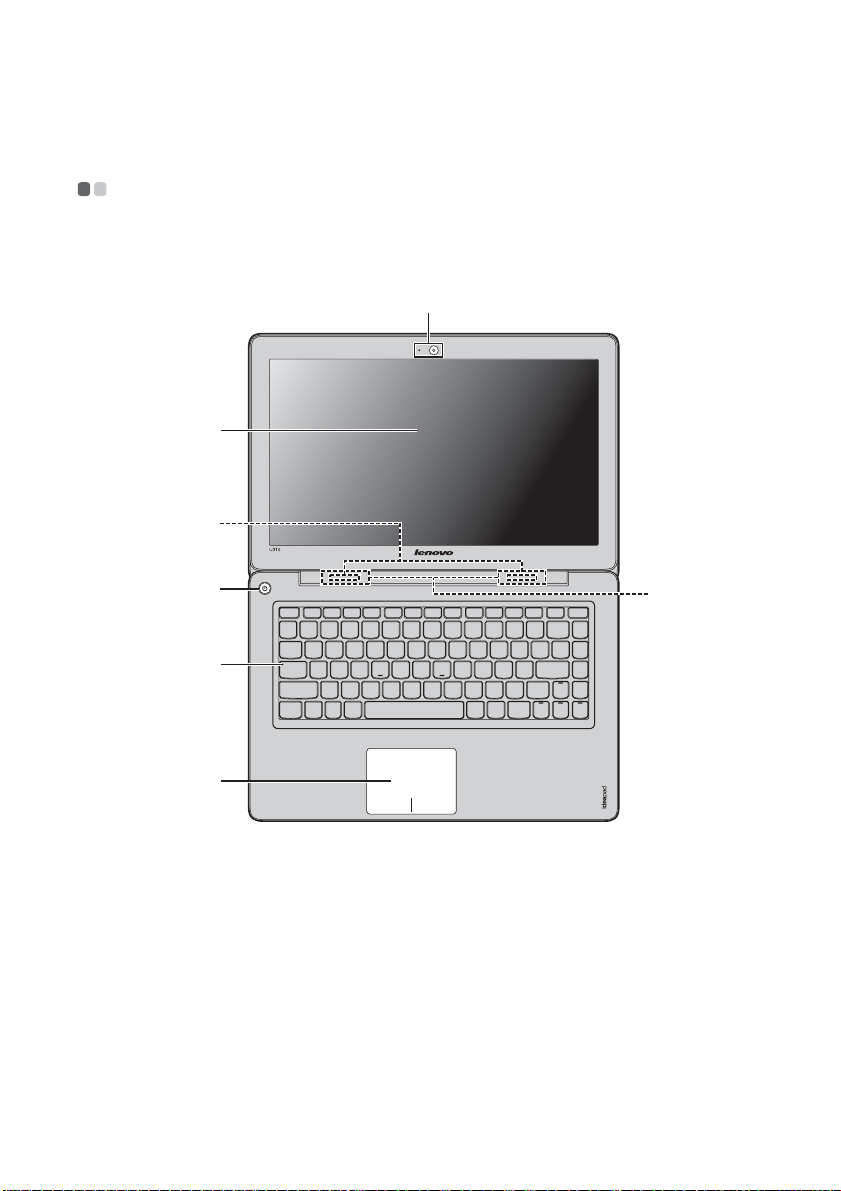
Kapitel 1. Lär känna din dator
Ovanifrån - - - - - - - - - - - - - - - - - - - - - - - - - - - - - - - - - - - - - - - - - - - - - - - - - - - - - - - - - - - - - - - - - - - - - - - - - - - - - - - - - - - - - - - - - - - - - - - -
U310/U310 Touch
a
b
c
d
e
f
g
1
Page 6
Kapitel 1. Lär känna din dator
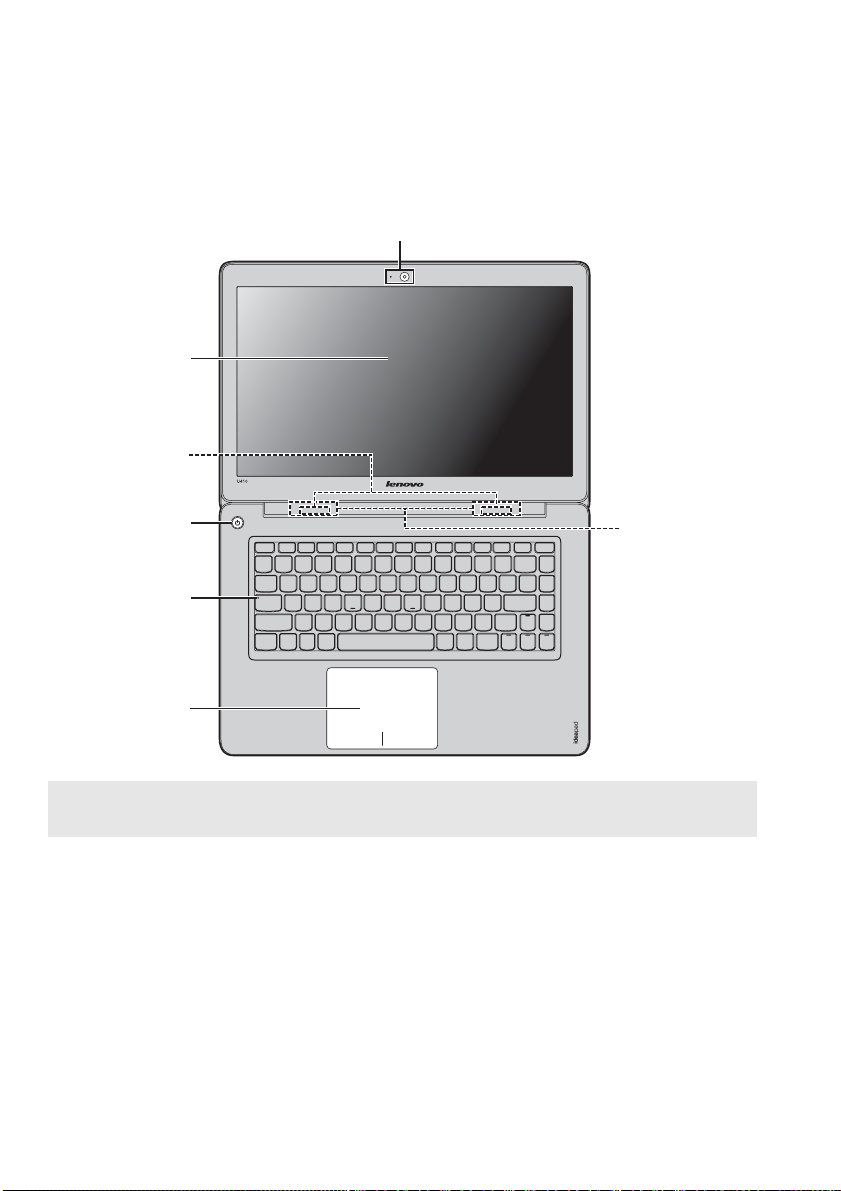
U410/U410 Touch
b
c
a
d
g
e
f
Obs! Illustrationerna i den här handboken kan skilja sig från den faktiska produkten. Titta på
den faktiska produkten.
Viktigt!
• Öppna INTE skärmen till mer än 130 graders vinkel. När bildskärmen stängs ska du vara
försiktig så att INTE pennor eller andra objekt hamnar mellan bildskärmen och
tangentbordet. Annars kan bildskärmen skadas.
• De delar som omges av streckade linjer är installerade internt.
2
Page 7
Kapitel 1. Lär känna din dator
c
Integrerad
a
Använd kameran för videokommunikation.
kamera
Datorns skärm
b
Antenner för
trådlös modul
d
Strömknapp
Systemstatusindi
e
katorer
Pekplatta
f
Obs! Mer information finns i ”Använda pekplattan” på sidan 13.
Högtalare
g
LCD-skärmen med LED-belysning ger en fantastiskt fin
bild.
De inbyggda antennerna garanterar en optimal
mottagning av trådlös radiokommunikation.
Tryck på denna knapp för att starta datorn.
Mer information finns i ”Systemstatusindikatorer” på
sidan 21.
Pekplattan fungerar som en vanlig datormus.
Stereohögtalarna ger dig ett rikt och kraftfullt ljud.
3
Page 8
Kapitel 1. Lär känna din dator
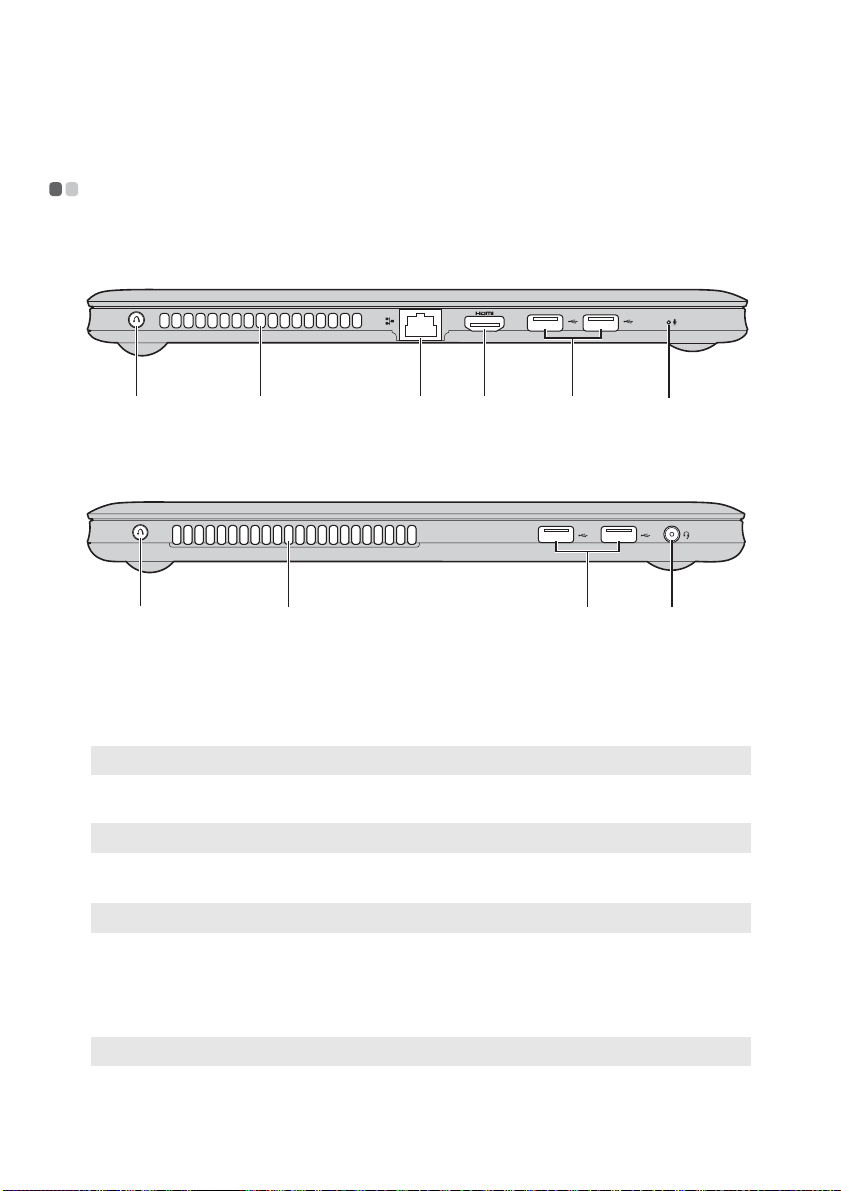
cd
c
Vänster sida - - - - - - - - - - - - - - - - - - - - - - - - - - - - - - - - - - - - - - - - - - - - - - - - - - - - - - - - - - - - - - - - - - - - - - - - - - - - - - - - - - - - - - - - - -
U310/U310 Touch
ab
e g
U410/U410 Touch
ab ef
Novo-knapp
a
Obs! Mer information finns i ”Kapitel 5. Lenovo OneKey Recovery-system” på sidan 37.
b
Fläktsystem
Obs! Se till att ingen del av fläktsystemet blockeras, annars kan datorn överhettas.
RJ-45-port
Obs! Mer information finns i ”Ethernetanslutning” på sidan 33.
HDMI-port
d
När datorn är avstängd trycker du på den här knappen
för att starta Lenovo OneKey Recovery-systemet eller
inställningsprogrammet för BIOS eller för att visa
startmenyn.
Kyler datorn.
Porten ansluter datorn till ett ethernetnätverk.
Här ansluter du enheter med HDMI-kontakt, t ex en TV
eller en bildskärm.
e
USB-port
Obs! Mer information finns i ”Ansluta USB-enheter” på sidan 18.
Ansluter till USB-enheter.
4
Page 9

Kapitel 1. Lär känna din dator
Kombinations-
f
ljuduttag
Obs! Inspelning stöds eventuellt inte om hörlurar eller headsets från andra tillverkare
används, pga. olika branschstandarder.
Inbyggd mikrofon
g
Ansluts till hörlurar eller headsets.
Kombinationsljuduttaget stöder inte konventionella
mikrofoner.
Den inbyggda mikrofonen (med brusreducering) kan
användas för videokonferenser, röstspår eller enkla
ljudinspelningar.
5
Page 10
Kapitel 1. Lär känna din dator
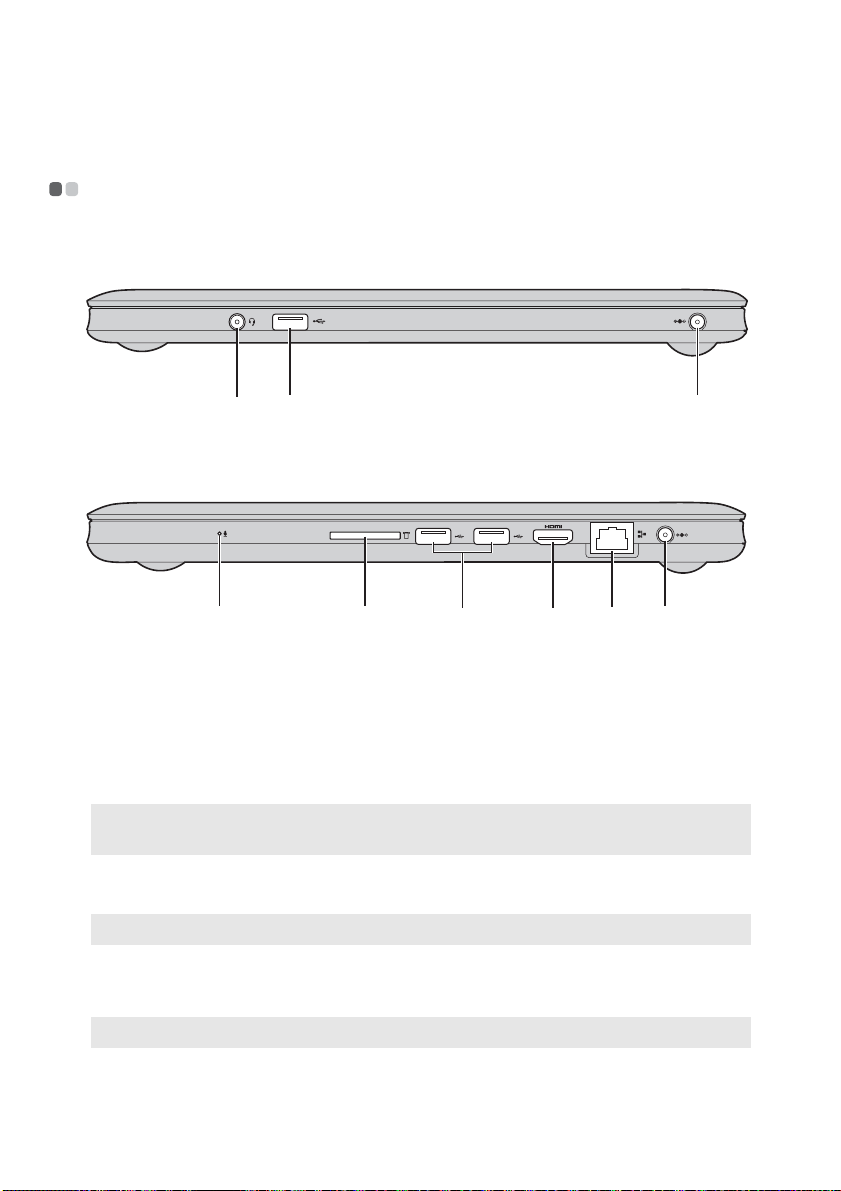
c
c
Höger sida - - - - - - - - - - - - - - - - - - - - - - - - - - - - - - - - - - - - - - - - - - - - - - - - - - - - - - - - - - - - - - - - - - - - - - - - - - - - - - - - - - - - - - - - - - - - - -
U310/U310 Touch
bc d
U410/U410 Touch
ae
Inbyggd mikrofon
a
Kombinations-
b
ljuduttag
Obs! Inspelning stöds eventuellt inte om hörlurar eller headsets från andra tillverkare
används, pga. olika branschstandarder.
USB-port
Obs! Mer information finns i ”Ansluta USB-enheter” på sidan 18.
Uttag för
d
Den inbyggda mikrofonen (med brusreducering) kan
användas för videokonferenser, röstspår eller enkla
ljudinspelningar.
Ansluts till hörlurar eller headsets.
Kombinationsljuduttaget stöder inte konventionella
mikrofoner.
Här ansluts USB-enheter.
Här ansluter du nätadaptern.
fgd
nätadapter
Obs! Mer information finns i ”Använda nätadapter och batteri” på sidan 12.
6
Page 11

Kapitel 1. Lär känna din dator
e
Plats för
Sätt in minneskort (medföljer ej) här.
minneskort
Obs! Mer information finns i ”Använda minneskort (medföljer ej)” på sidan 17.
HDMI-port
f
RJ-45-port
g
Obs! Mer information finns i ”Ethernetanslutning” på sidan 33.
Här ansluter du enheter med HDMI-kontakt, t ex en TV
eller en bildskärm.
Porten ansluter datorn till ett ethernetnätverk.
7
Page 12
Kapitel 1. Lär känna din dator
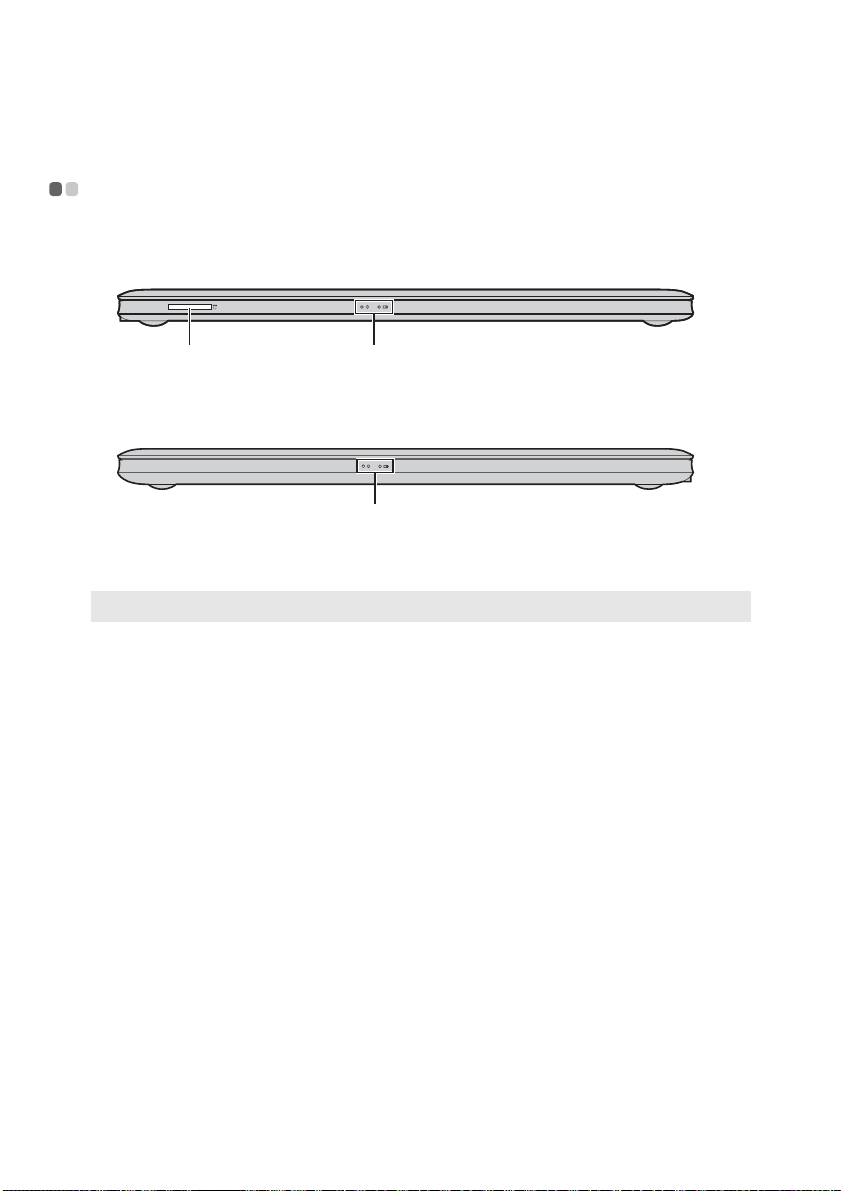
Framsida - - - - - - - - - - - - - - - - - - - - - - - - - - - - - - - - - - - - - - - - - - - - - - - - - - - - - - - - - - - - - - - - - - - - - - - - - - - - - - - - - - - - - - - - - - - - - - - - - -
U310/U310 Touch
a b
U410/U410 Touch
b
Plats för
a
minneskort
Obs! Mer information finns i ”Använda minneskort (medföljer ej)” på sidan 17.
Systemstatus-
b
indikatorer
Sätt in minneskort (medföljer ej) här.
Mer information finns i ”Systemstatusindikatorer” på
sidan 21.
8
Page 13
Kapitel 1. Lär känna din dator
Undersidan - - - - - - - - - - - - - - - - - - - - - - - - - - - - - - - - - - - - - - - - - - - - - - - - - - - - - - - - - - - - - - - - - - - - - - - - - - - - - - - - - - - - - - - - - - - -
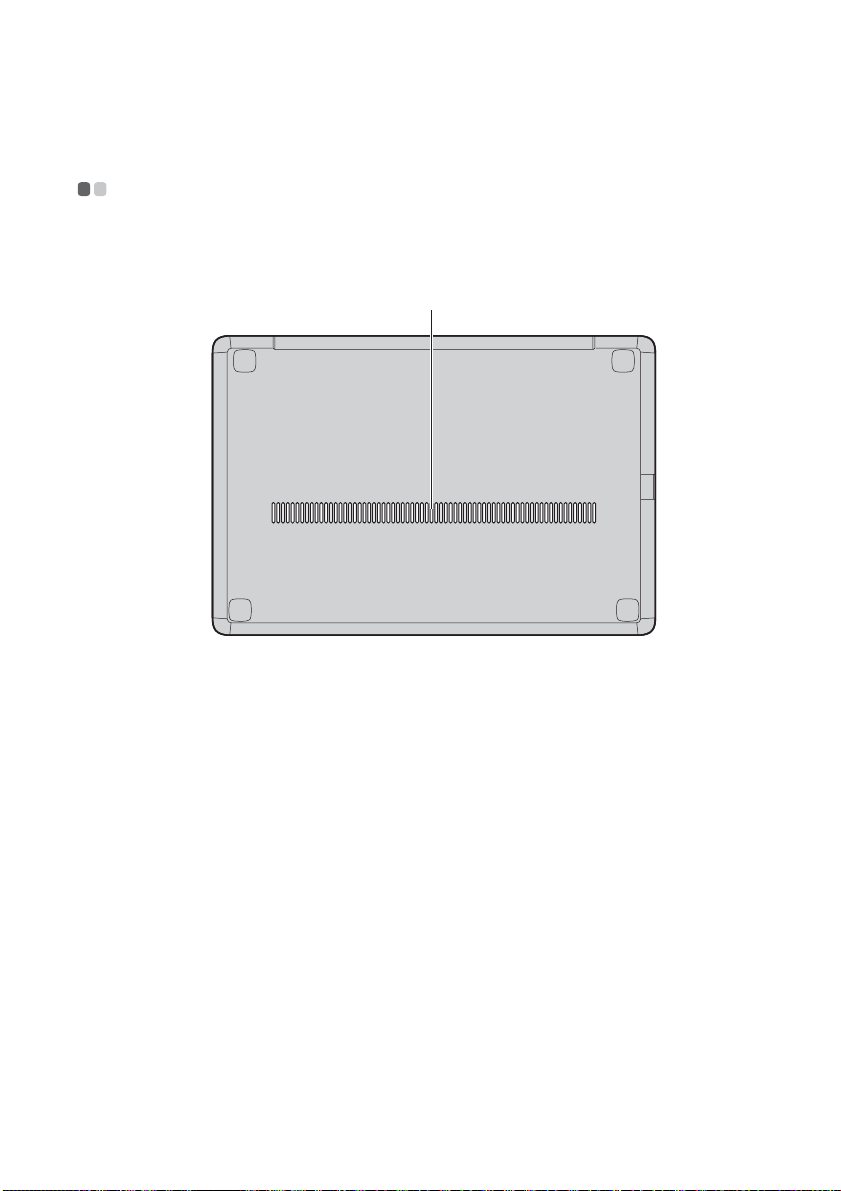
U310/U310 Touch
a
9
Page 14
Kapitel 1. Lär känna din dator
U410/U410 Touch
a
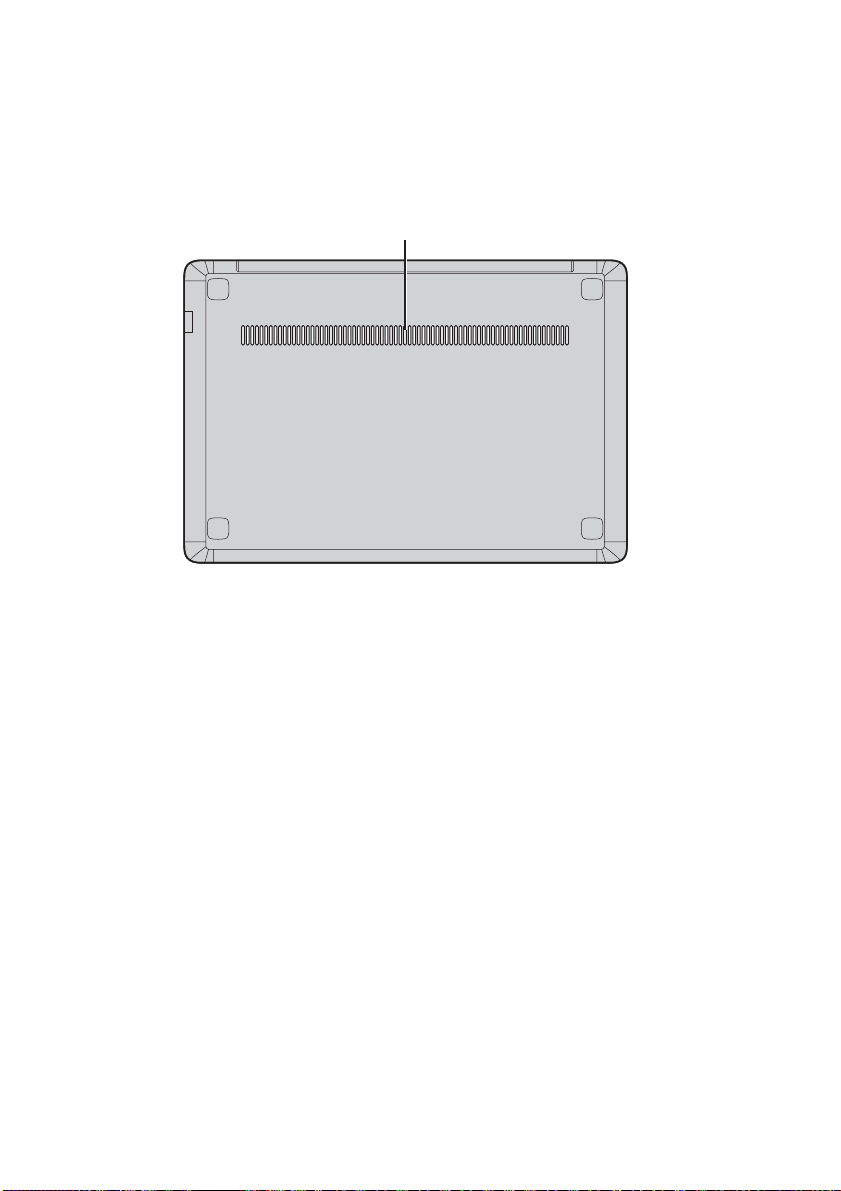
Ventilationsgaller
a
10
Släpper in luft i datorn för kylning.
Page 15

Kapitel 2. Lär dig grunderna
Första användningen
- - - - - - - - - - - - - - - - - - - - - - - - - - - - - - - - - - - - - - - - - - - - - - - - - - - - - - - - - - - - - - - - - - - - - - - - - - - -
Läsa handböckerna
Läs de medföljande handböckerna innan du använder din dator.
Ansluta strömmen
Det inbyggda batteriet är inte fulladdat vid leverans.
Om du vill ladda batteriet och börja använda datorn ansluter du den till ett
eluttag. Batteriet laddas automatiskt när datorn ansluts till nätströmmen.
Ansluta datorn till ett eluttag
1
Anslut strömsladden till nätadaptern.
2
Anslut nätadaptern ordentligt till nätadapteruttaget på datorn.
3
Anslut strömsladden till ett eluttag.
Starta datorn
Tryck på strömknappen för att starta datorn.
11
Page 16
Kapitel 2. Lär dig grunderna
Använda nätadapter och batteri
- - - - - - - - - - - - - - - - - - - - - - - - - - - - - - - - - - - - - - - - - - - - - - - - - - - - - -
Kontrollera batteristatusen
Du kan kontrollera batteriets återstående kraft i procent genom att ställa
markören över batteriikonen i aktivitetsfältet.
Obs! Alla användare har olika vanor och behov så det är svårt att säga hur länge ett
laddat batteri räcker. Det finns två huvudfaktorer:
• Mängden energi som finns lagrad i batteriet när du fortsätter arbeta.
• På vilket sätt du använder datorn: t.ex. hur ofta du använder hårddiskenheten och
hur ljus datorns skärm är.
Ladda batteriet
Om batterinivån är låg, måste du ladda batteriet.
Du måste ladda batteriet i följande situationer:
• Om batteristatusindikatorn börjar blinka
• Om batteriet inte har använts på länge
Obs!
• Datorn börjar inte att ladda batteriet omedelbart när det tappar laddning, eftersom det
förlänger batteriets livslängd.
• Ladda batteriet vid temperaturer mellan 10°C - 30°C.
• Full laddning och urladdning krävs inte.
Batteriskydd
Om batteripacket inte används under en längre tid kan det bli för urladdat
och dess försämringstakt förvärras. Batteripacket i IdeaPad U-serien
använder batteriskyddsteknik. Om datorn inte används under en längre
period går batteripacket över i viloläge för att undvika att blir för urladdat.
När batteripacket har placerats i viloläge kan du inte slå på datorn utan att
först ansluta nätadaptern. Anslut nätadaptern till datorn för att aktivera
batteripacket.
Obs! Batteripacket är i viloläge som standard. När du använder datorn för första gången
måste du ansluta nätadaptern. I annat fall går det inte att starta datorn.
12
Page 17
Kapitel 2. Lär dig grunderna
c
c
Använda pekplattan
d
a
- - - - - - - - - - - - - - - - - - - - - - - - - - - - - - - - - - - - - - - - - - - - - - - - - - - - - - - - - - - - - - - - - - - - - - - - - - - - - -
b
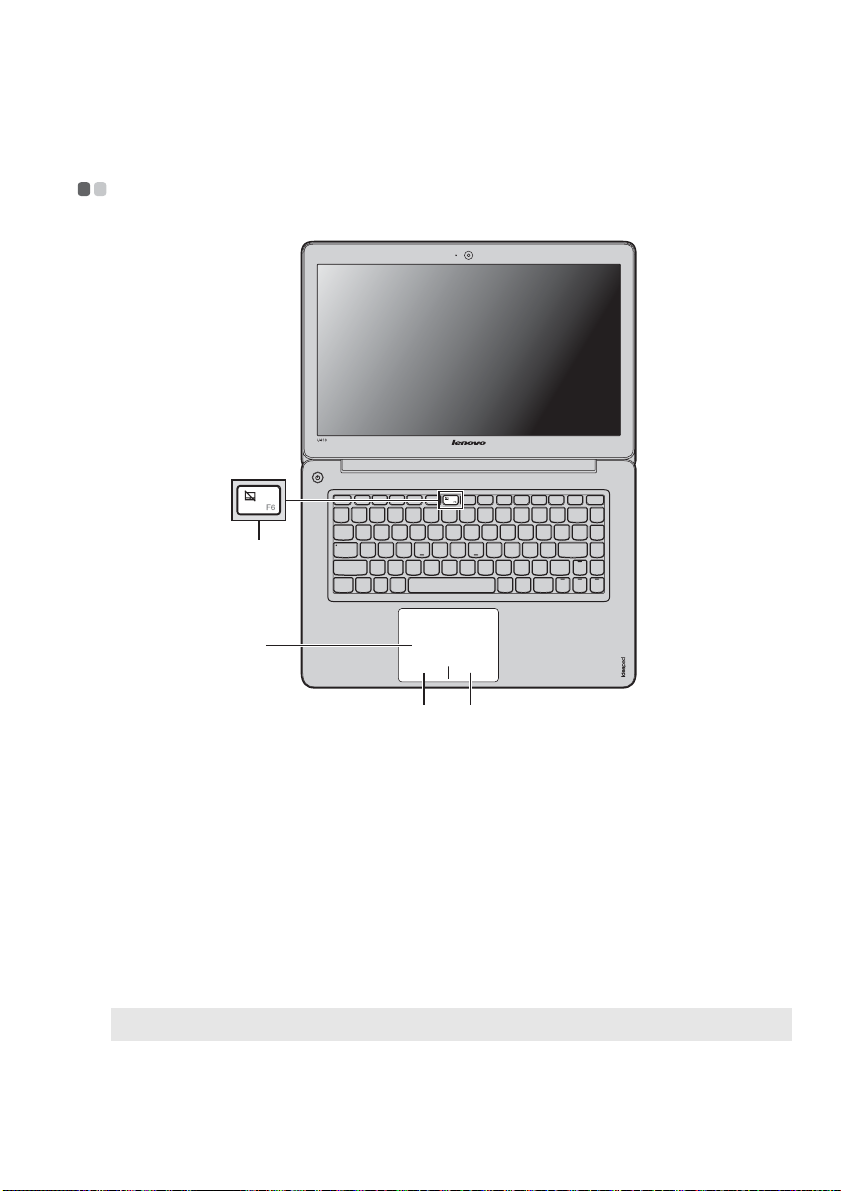
Pekplatta
a
Vänsterklicksområde
b
Högerklicksområde
Obs! Du kan aktivera/avaktivera pekplattan genom att trycka på .
Om du vill flytta markören på skärmen drar du
med fingertoppen på plattan i den riktning som
du vill att markören ska flyttas.
Funktionen motsvarar den vänstra knappen på
en konventionell mus och används genom att
du klickar i detta område.
Funktionen motsvarar den högra knappen på
en konventionell mus och används genom att
du klickar i detta område.
d
13
Page 18
Kapitel 2. Lär dig grunderna
Använda tangentbordet
Datorn har funktionstangenterna inbyggda i det vanliga tangentbordet.
- - - - - - - - - - - - - - - - - - - - - - - - - - - - - - - - - - - - - - - - - - - - - - - - - - - - - - - - - - - - - - - - - - - - - - -
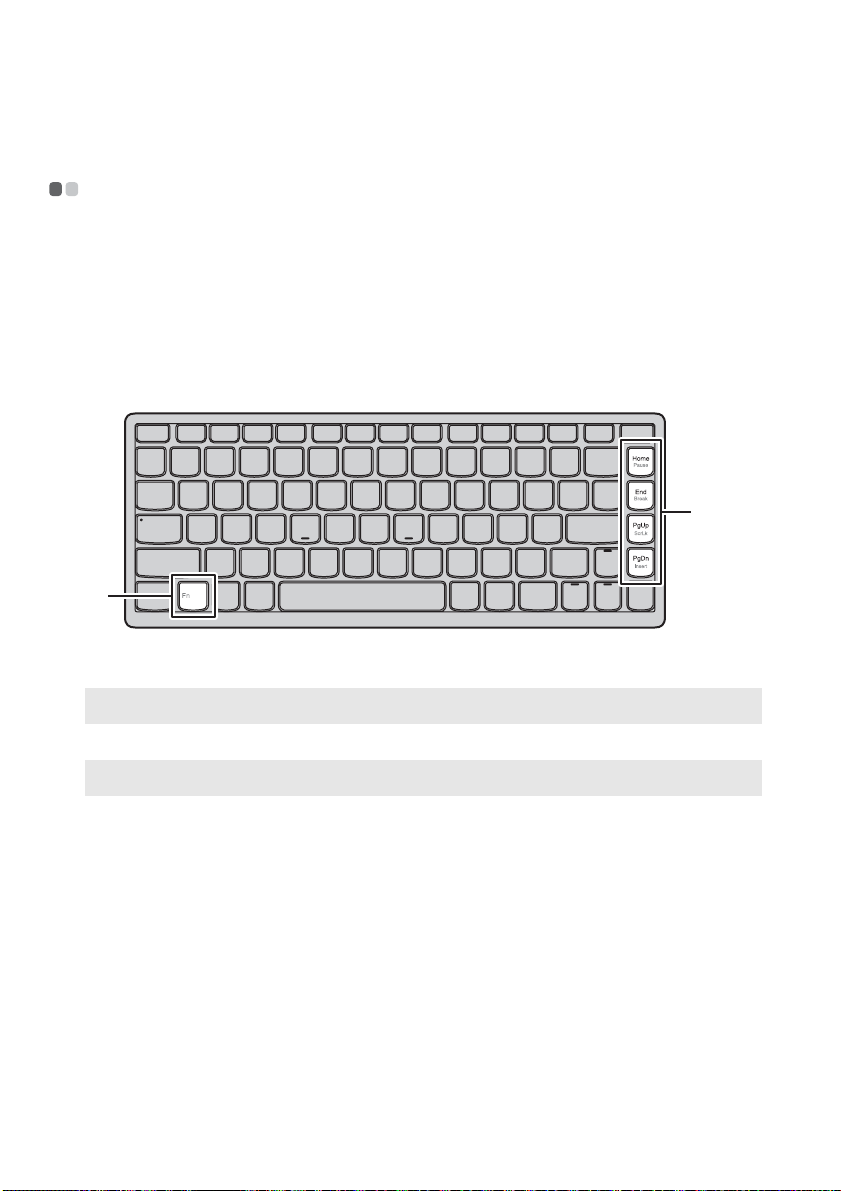
Funktionstangentkombinationer
Genom att trycka på motsvarande funktionstangenter kan du ändra
systeminställningar direkt. Om du vill använda den här funktionen håller du
ned Fn och trycker sedan på någon av funktionstangenterna .
a
Följande lista beskriver de olika funktionerna hos varje funktionstangent.
Fn + Home: Aktivera pausfunktionen.
Fn + End: Aktivera avbryt-funktionen.
a
b
b
Fn + PgUp: Aktivera/avaktivera scroll lock.
Fn + PgDn: Aktivera infogningsfunktionen.
14
Page 19
Kapitel 2. Lär dig grunderna
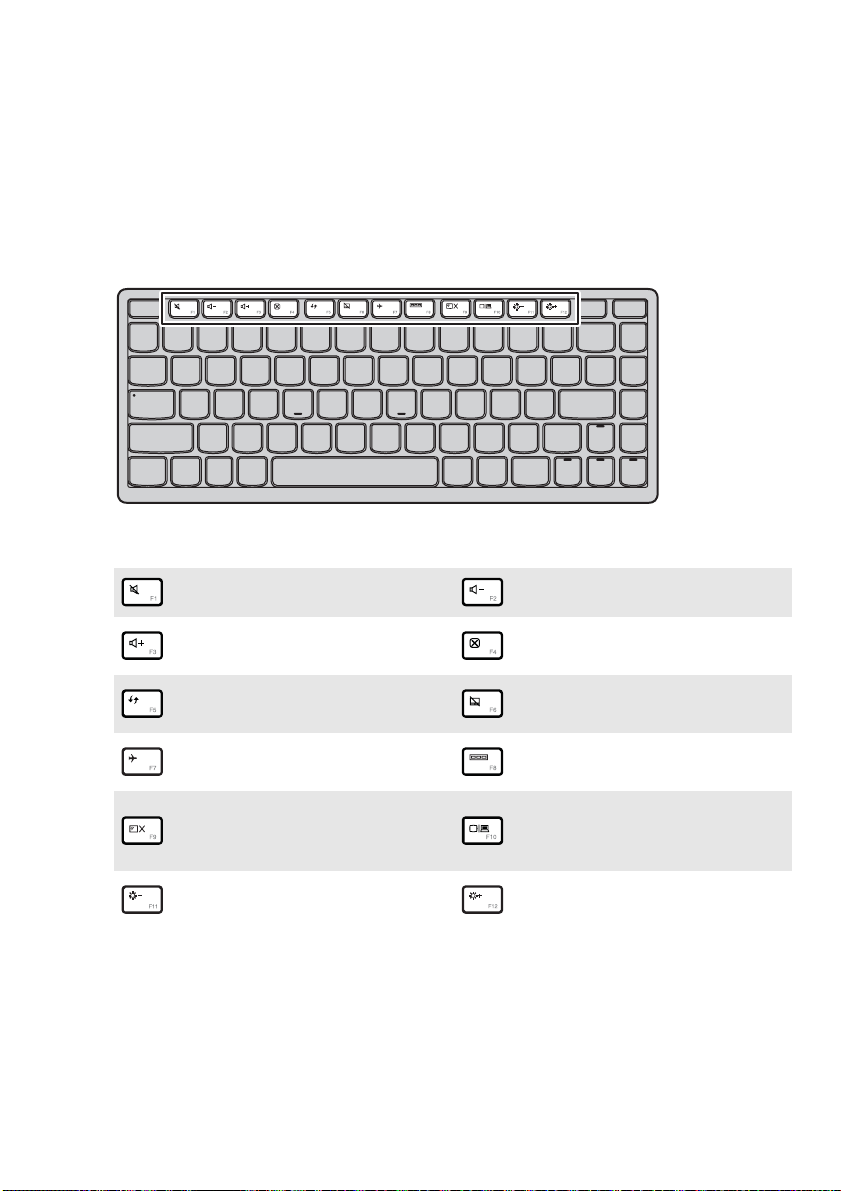
Snabbtangenter
Använda snabbtangenter
Snabbtangenterna sitter på funktionstangentraden på tangentbordet.
Genom att trycka på motsvarande snabbtangent kan du ändra
systeminställningar direkt. Nedan beskrivs de olika snabbtangenterna.
Ljud av/ljud på.
:
Höj ljudvolymen.
:
Uppdatera skrivbordet eller
:
webbsidor.
Aktiverar/avaktiverar
:
flygplansläget.
Slår på/stänger av LCD-
skärmens
:
bakgrundsbelysning.
Minska bildskärmens
:
ljusstyrka.
Sänk ljudvolymen.
:
Stäng det aktiva fönstret eller
:
programmet.
Aktivera/avaktivera av
:
pekplattan.
Visar alla aktiva appar.
:
Öppna gränssnittet för
ändring av
:
bildskärmsenheter.
Öka bildskärmens ljusstyrka.
:
15
Page 20
Kapitel 2. Lär dig grunderna
Ställa in snabbtangentsläget
Som standard når du snabbtangentsfunktionerna genom att trycka på
motsvarande snabbtangent. Det går däremot att avaktivera
snabbtangentsläget i inställningsprogrammet för BIOS. Så här avaktiverar du
snabbtangentsläget:
1
Stäng av datorn.
2
Tryck på Novo-knappen och välj sedan BIOS Setup (Inställningar för
BIOS).
3
I inställningsprogrammet för BIOS öppnar du menyn Configuration
(Konfiguration) och ändrar inställningen för HotKey Switch
(Snabbtangentomkopplare) från Hotkey Mode (Snabbtangentläge) till
Legacy Mode (Kompatibilitetsläge).
4
Öppna menyn Exit (Avsluta) och välj Exit Saving Changes (Spara och
avsluta).
Obs! När snabbtangentsläget är avaktiverat trycker du på Fn-tangenten och önskad
snabbtangent för att komma åt motsvarande snabbtangentsfunktion.
16
Page 21
Kapitel 2. Lär dig grunderna
Ansluta externa enheter
- - - - - - - - - - - - - - - - - - - - - - - - - - - - - - - - - - - - - - - - - - - - - - - - - - - - - - - - - - - - - - - - - - - - - -
Din dator har många inbyggda funktioner och anslutningsmöjligheter.
Använda minneskort (medföljer ej)
Din dator har stöd för följande typer av minneskort:
• Secure Digital-kort (SD)
• MultiMediaCard (MMC)
Obs!
• Sätt ENBART in ett kort i taget i läsaren.
• Denna kortläsare har inte stöd för SDIO-enheter (d.v.s. SDIO Bluetooth m.m.).
Sätta i ett minneskort
1
Tryck in kortattrappen tills du hör ett klick. Dra försiktigt ut
kortattrappen ur minneskortsplatsen.
Obs! Kortattrappen är avsedd att förhindra damm och små partiklar från att komma in i
datorn när minneskortsplatsen inte används. Spara kortattrappen för framtida
användning.
2
Tryck in minneskortet tills det klickar på plats.
Plocka ur ett minneskort
1
Tryck in minneskortet tills du hör ett klick.
2
Dra försiktigt ut minneskortet ur minneskortsplatsen.
Obs! Innan minneskortet plockas ur ska det avaktiveras med hjälp av Windows-
funktionerna Säker borttagning av maskinvara och Mata ut media, så att inga data
förstörs.
17
Page 22
Kapitel 2. Lär dig grunderna
Ansluta USB-enheter
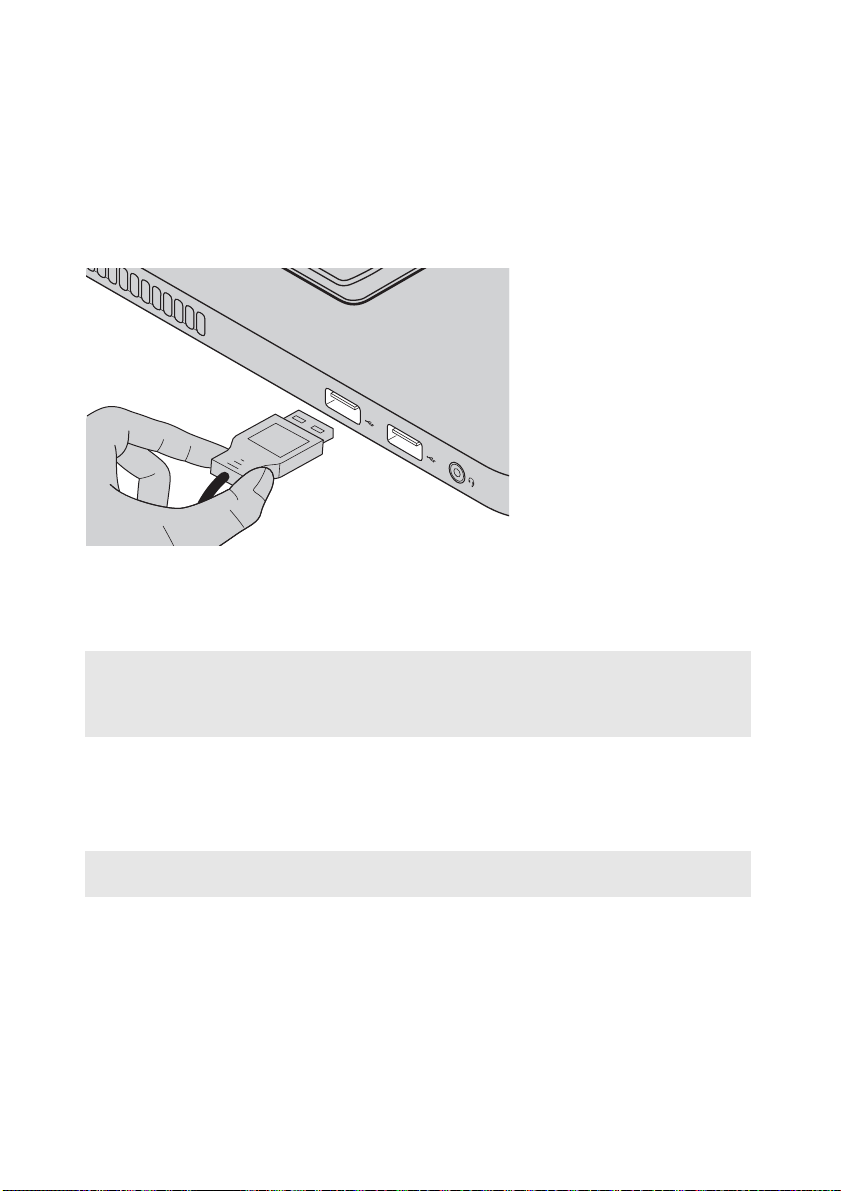
Du kan ansluta en USB-enhet till datorn genom att sätta in dess USB-kontakt
(typ A) i USB-porten på datorn.
Den första gången du ansluter en USB-enhet till en viss USB-port på datorn
installerar Windows automatiskt en drivrutin för den enheten. När
drivrutinen har installerats kan du koppla bort och återansluta enheten utan
att utföra några andra steg.
Obs! Normalt upptäcker Windows en ny enhet när den ansluts och installerar drivrutinen
automatiskt. Däremot kan det för vissa enheter vara nödvändigt att installera
drivrutinen innan du ansluter. Kontrollera dokumentationen från enhetens
tillverkaren innan du ansluter enheten.
Innan du kopplar bort en USB-lagringsenhet kontrollerar du att datorn inte
överför data till eller från den enheten. Klicka på ikonen Säker borttagning
av maskinvara och mata ut media i systemfältet i Windows för att ta bort
enheten innan du kopplar bort den.
Obs! Om USB-enheten använder en nätsladd ansluter du enheten till en strömkälla innan
du ansluter den. I annat fall kan det hända att enheten inte känns igen.
18
Page 23
Kapitel 2. Lär dig grunderna
Ansluta Bluetooth-enheter (endast specifika modeller)
Om din dator har ett integrerat Bluetooth-adapterkort kan den ansluta till och
överföra data trådlöst till andra Bluetooth-aktiverade enheter som t ex
bärbara datorer, handdatorer och mobiltelefoner. Du kan överföra data
mellan dessa enheter utan kablar och på ett öppet avstånd upp till 10 meter.
Obs! Det verkliga maxavståndet kan variera på grund av störningar och sändningshinder.
Placera enheten så nära din dator som möjligt för bästa möjliga
uppkopplingshastighet.
Aktivera Bluetooth-kommunikation på din dator
Om du vill aktivera Bluetooth-funktioner gör du på något av följande sätt:
• Tryck på för att avaktivera flygplansläge.
• Öppna charmsen och välj Inställningar → för att öppna
nätverkskonfigurationssidan. Växla sedan flygplanslägesomkopplaren till av.
Obs!
• När du inte behöver använda Bluetooth-funktionen stänger du av den för att spara på
batteriet.
• Du måste koppla samman den Bluetooth-aktiverade enheten med din dator innan du kan
överföra data mellan dem. Läs den dokumentation som medföljer den Bluetooth-
aktiverade enheten. Där finns information om hur enheten kopplas samman med din
dator.
19
Page 24
Kapitel 2. Lär dig grunderna
Specialknappar och -tangenter
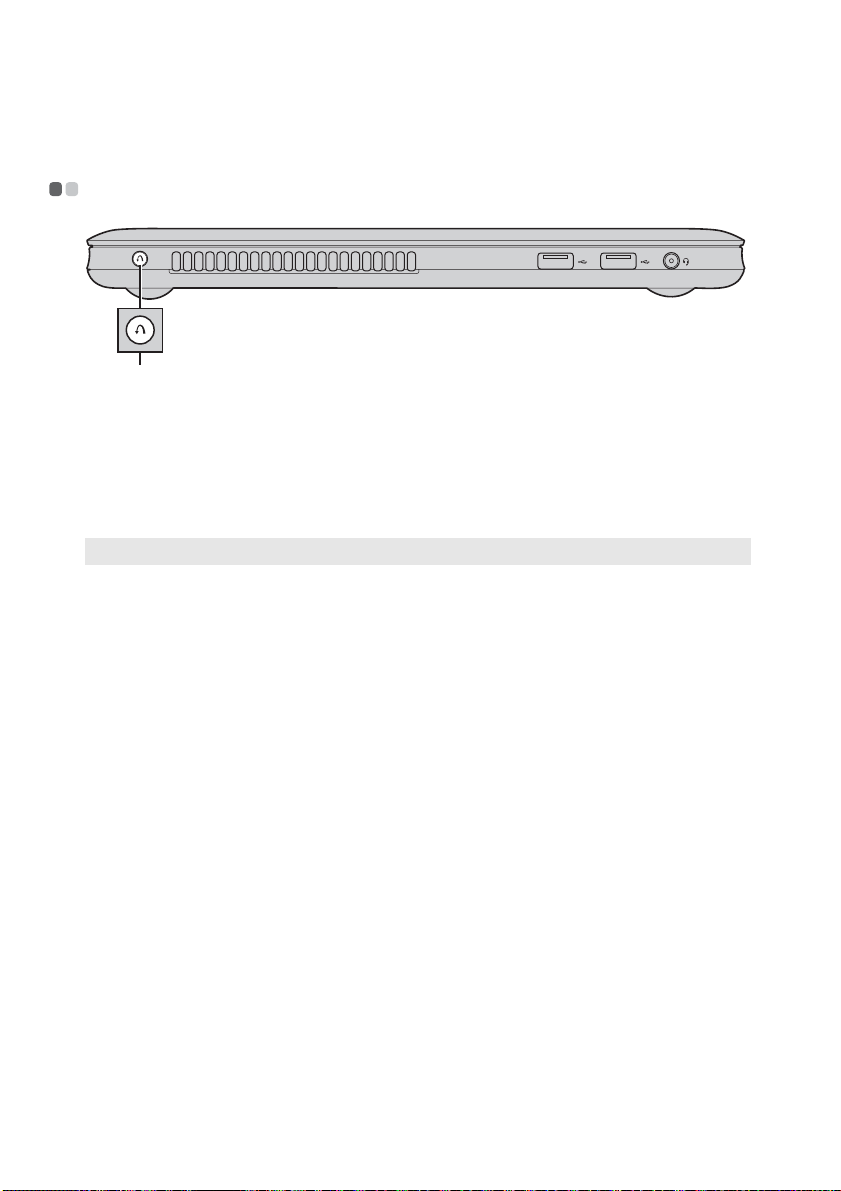
a
Novo-knapp
• När datorn är avstängd trycker du på den här knappen för att starta
Lenovo OneKey Recovery-systemet eller inställningsprogrammet för
BIOS eller för att visa startmenyn.
Obs! För mer information, se ”Kapitel 5. Lenovo OneKey Recovery-system” på sidan 37.
a
- - - - - - - - - - - - - - - - - - - - - - - - - - - - - - - - - - - - - - - - - - - - - - - - - - - - - - -
20
Page 25
Kapitel 2. Lär dig grunderna
Systemstatusindikatorer
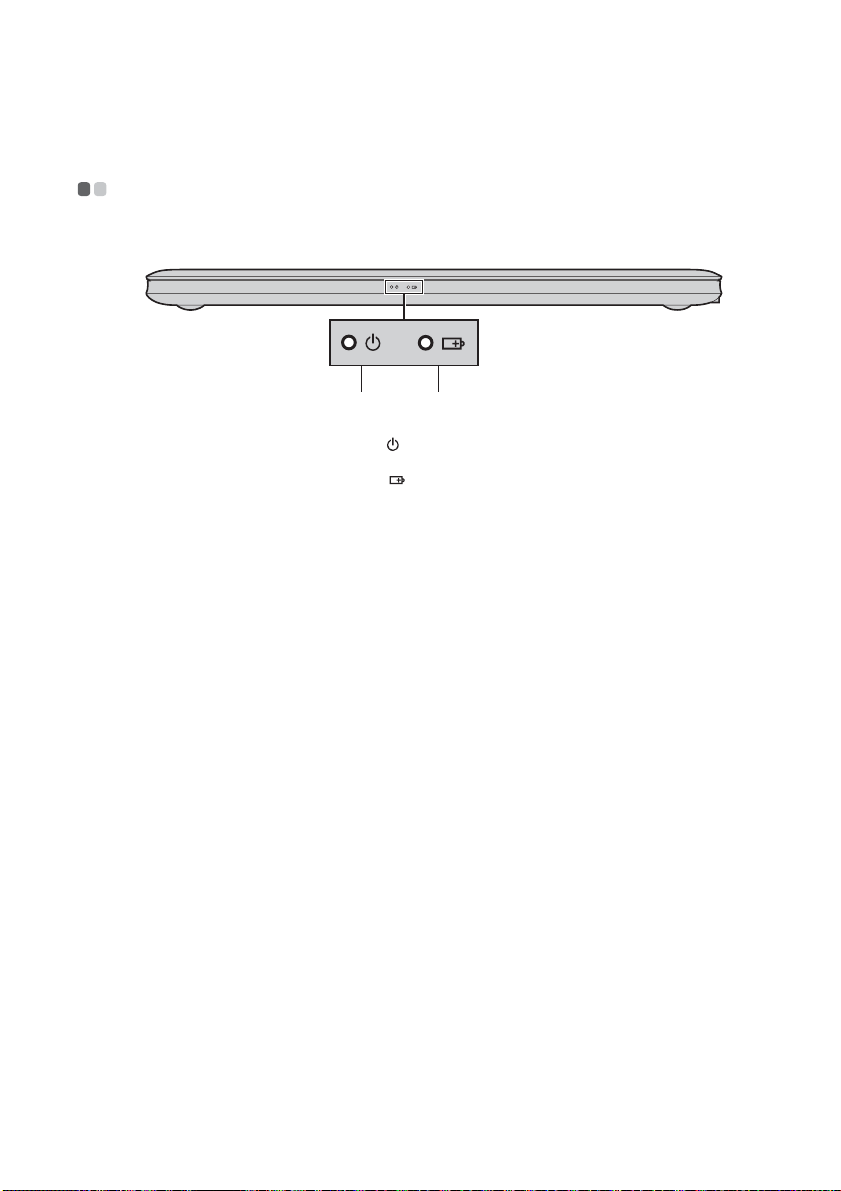
Dessa indikatorer informerar dig om datorns status.
a
Indikator för strömstatus
b
Indikator för batteristatus
- - - - - - - - - - - - - - - - - - - - - - - - - - - - - - - - - - - - - - - - - - - - - - - - - - - - - - - - - - - - - - - - - - - -
a b
21
Page 26
Kapitel 2. Lär dig grunderna
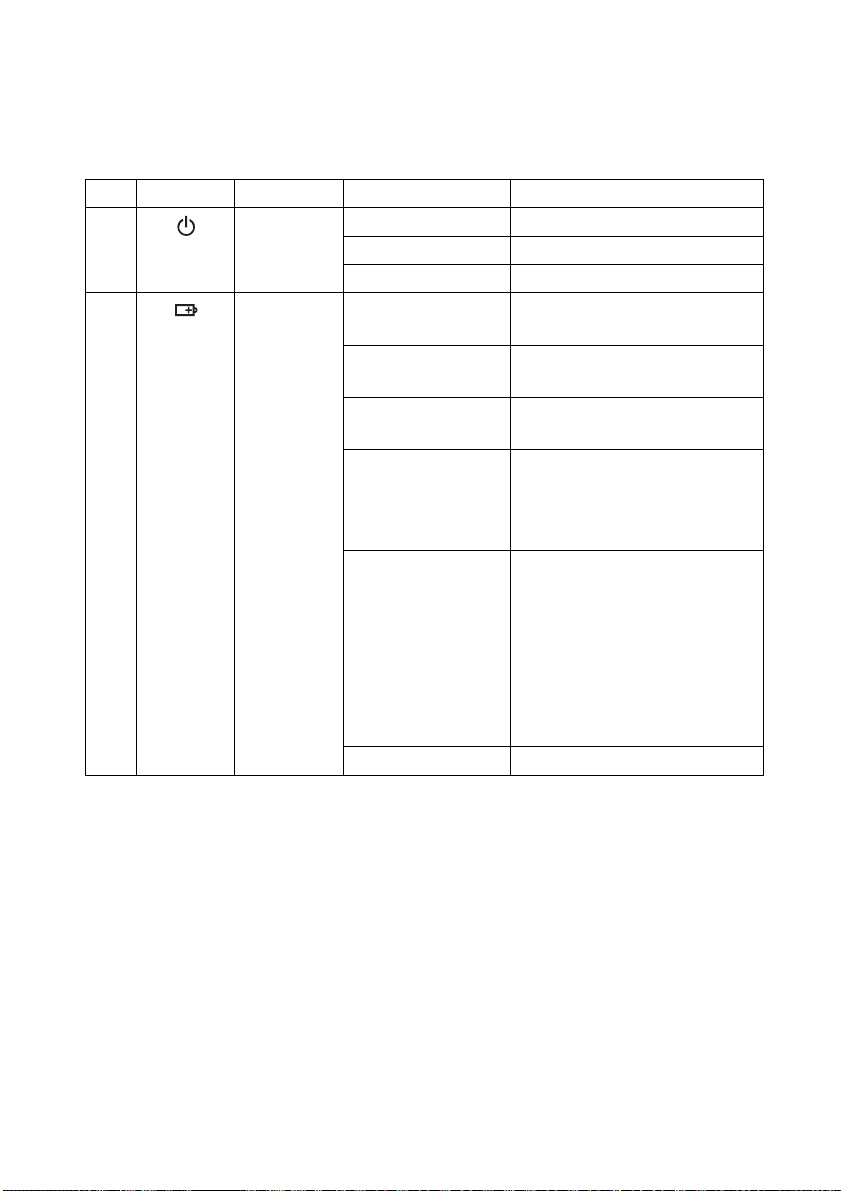
Nr. Symbol Indikator Indikatorstatus Betydelse
a
b
Ström Lyser (fast vitt) Datorn är påslagen.
Blinkar Datorn är i viloläge.
Släckt Datorn är avstängd.
Batteri Lyser (fast vitt) Batteriet har mer än 20 %
laddning.
Fast gult Batteriet har mellan 5 %
och 20 % laddning.
Snabbt
blinkande gult
Långsamt
blinkande gult
Långsamt
blinkande vitt
Släckt Batteriet är bortkopplat.
Batteriet har mindre än
5 % laddning.
Batteriet laddas. När
batteriladdningen når
20 % ändras den
blinkande färgen till vitt.
Batteriet har mellan 20 %
och 80 % laddning och
laddas fortfarande. När
batteriet når 80 %
laddning slutar lampan
blinka men laddningen
fortsätter tills batteriet är
fulladdat.
22
Page 27
Kapitel 2. Lär dig grunderna
Skydda datorn
I det här avsnittet finns information om hur du kan skydda datorn mot stöld
och otillåten användning.
- - - - - - - - - - - - - - - - - - - - - - - - - - - - - - - - - - - - - - - - - - - - - - - - - - - - - - - - - - - - - - - - - - - - - - - - - - - - - - - - - - - - - - - - - -
Använda lösenord
Du kan hindra andra från att använda din dator med hjälp av lösenord. När
du har angett ett lösenord och aktiverat det så visas ett meddelande med en
uppmaning om att ange lösenord varje gång som du slår på datorn. Ange
lösenordet. Datorn kan inte användas om du inte anger rätt lösenord.
Obs! Detta lösenord kan bestå av mellan ett till sju alfanumeriska tecken i valfri
kombination.
Information om hur du väljer lösenord finns i hjälpen till höger om skärmen
i inställningsprogrammet för BIOS.
Så här startar du inställningsprogrammet för BIOS:
1
Stäng av datorn.
2
Tryck på Novo-knappen och välj sedan BIOS Setup (Inställningar för
BIOS).
23
Page 28
Kapitel 3. Börja använda Windows 8
Konfigurera operativsystemet för första gången - - - - - - - - - - - - - - - - - - - - - - - - - - - - - - - - - - - - - - - - - - - - - - - - - - - - - - - - - - - - - - - - - - - - - - - - - - - - - - - - - - - - - - - - - - - - - - - - - - - - - - -
Du måste konfigurera operativsystemet innan det används för första gången.
Konfigureringen kan inkludera stegen nedan:
• Acceptera slutanvändaravtalet
• Konfigurera Internetanslutningen
• Registrera operativsystemet
• Skapa ett användarkonto
Operativsystemgränssnitt - - - - - - - - - - - - - - - - - - - - - - - - - - - - - - - - - - - - - - - - - - - - - - - - - - - - - - - -
Windows 8 har två huvudanvändargränssnitt: Start-skärmen och Windowsskrivbordet.
Du kan växla från Start-skärmen till Windows-skrivbordet på följande sätt:
• Välj Windows-skrivbordsraden på Start-skärmen.
• Tryck på Windows-tangenten + D.
Så här växlar du från skrivbordet Start-skärmen:
•Välj Start i charmsfältet.
• Flytta markören till det nedre vänstra hörnet och välj sedan Start-skärmens
miniatyr när den visas.
Start-skärm Skrivbord
24
Page 29
Kapitel 3. Börja använda Windows 8
Charms - - - - - - - - - - - - - - - - - - - - - - - - - - - - - - - - - - - - - - - - - - - - - - - - - - - - - - - - - - - - - - - - - - - - - - - - - - - - - - - - - - - - - - - - - - - - - - - - - - - - - -
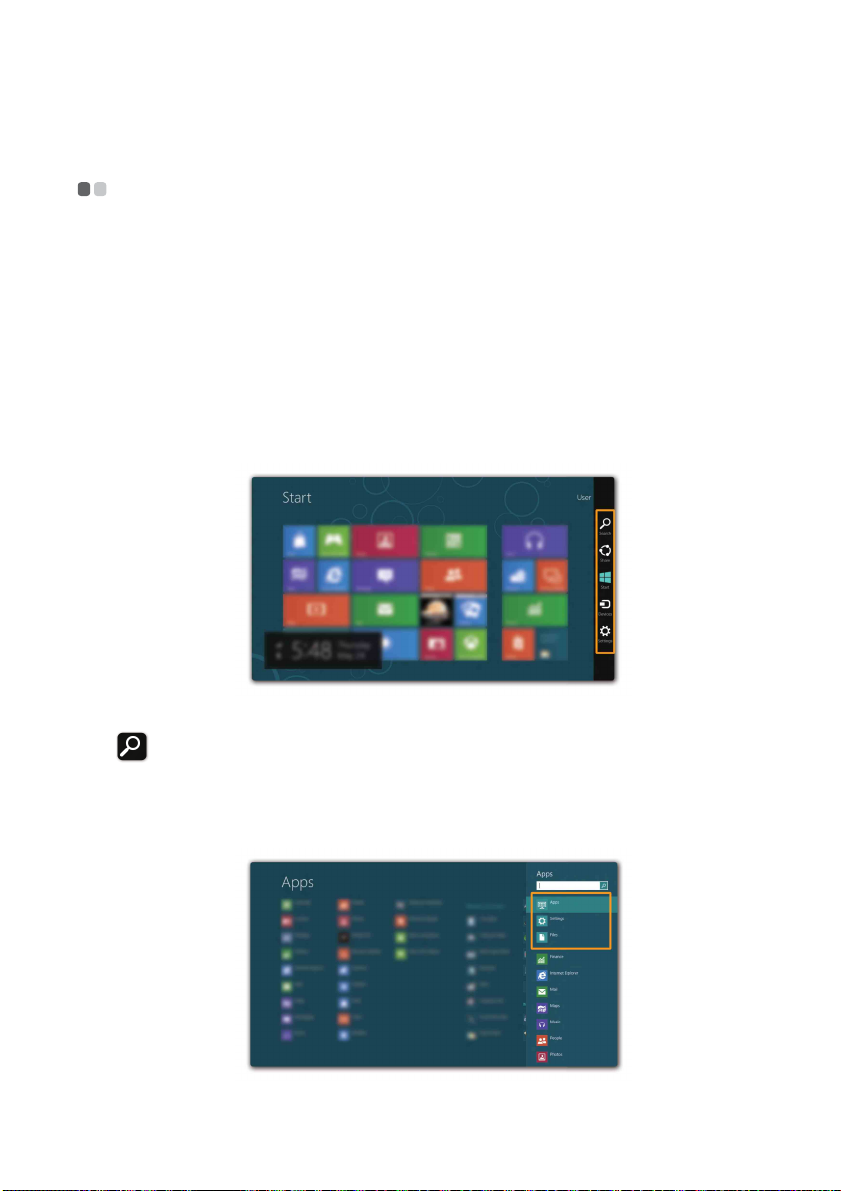
De fem charmsobjekten utgör ett nytt och snabbare sätt att utföra många
grundläggande uppgifter och är alltid tillgängliga, oavsett vilken app du
använder för tillfället.
Du kan visa charmsen på följande sätt:
• Flytta markören till det övre eller nedre högra hörnet tills charmsfältet
visas.
• Använd ett finger och svep in från skärmens högra kant tills charmsfältet
visas.
• Tryck på Windows-tangenten + C.
Sökcharm
Charmen Sök är ett kraftfullt nytt sätt att hitta det du söker, inklusive appar,
inställningar och filer.
25
Page 30
Kapitel 3. Börja använda Windows 8
Delningscharm
Med charmen Dela kan du skicka länkar, foton och mycket mer till dina
vänner och sociala nätverk utan att lämna den app du befinner dig i.
Startcharm
Charmen Start är ett snabbt sätt att komma till Start-skärmen.
Enhetscharm
Med charmen Enheter kan du ansluta till eller skicka filer till externa
enheter, t.ex. digitalkameror, TV-apparater eller skrivare.
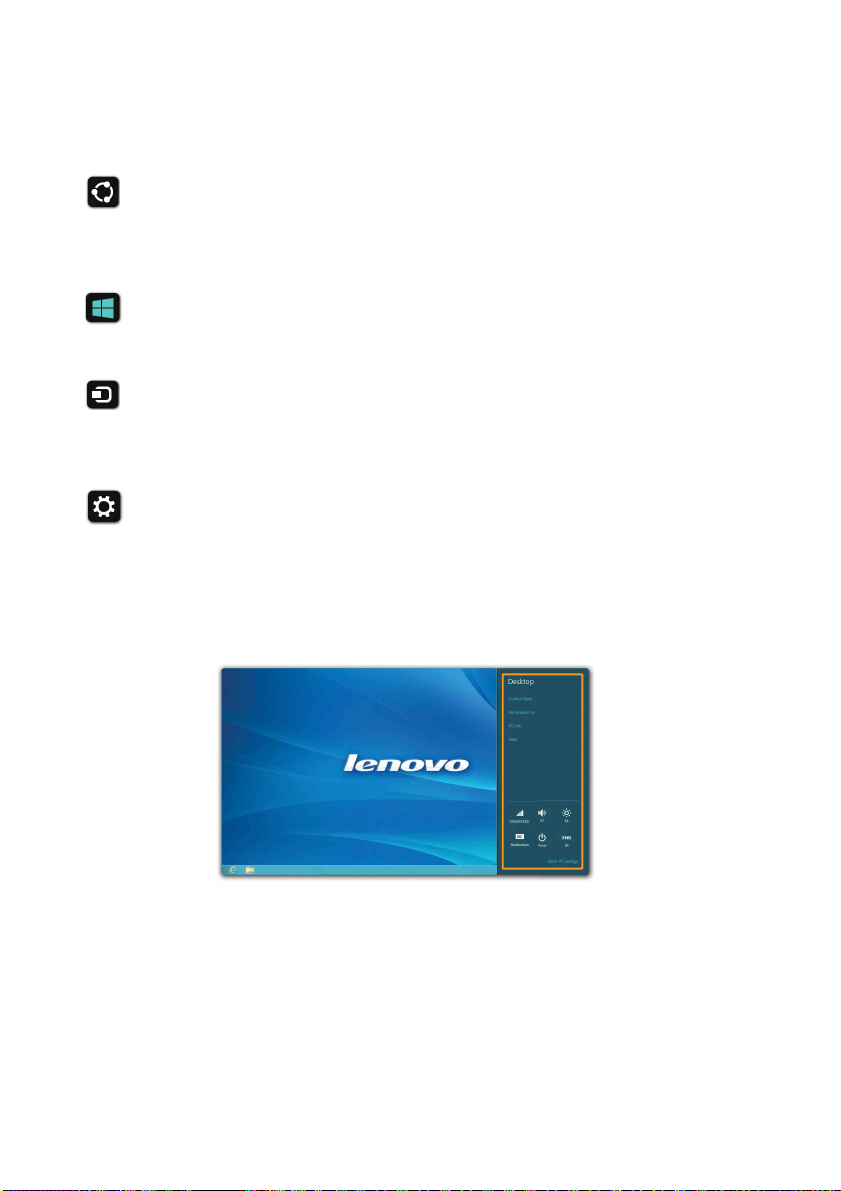
Inställningscharm
Med charmen Inställningar kan du utföra grundläggande uppgifter, t.ex.
ställa in volymen eller stänga av datorn. Du kan också komma till
Kontrollpanelen genom charmen Inställningar när du befinner dig på
skrivbordet.
26
Page 31
Kapitel 3. Börja använda Windows 8
Placera datorn i viloläge eller stänga av den - - - - - - - - - - - - - - - - - - - - - - - - - - - - - - - - - - - - - - - - - - - - - - - - - - - - - - - - - - - - - - - - - - - - - - - - - - - - - - - - - - - - - - - - - - - - - - - - - - - - - - - - - - - - - - - -
När du arbetat klart med din dator kan du placera den i viloläge eller stänga
av den.
Placera datorn i viloläge
Om du kommer att vara borta från datorn bara en kortare period kan du
placera den i viloläge.
När datorn befinner sig i viloläge kan du snabbt ”väcka” den och slippa hela
startförfarandet.
Gör något av följande för att placera datorn i viloläge:
• Stäng bildskärmspanelen.
• Tryck på strömknappen.
• Öppna charmsen och välj Inställningar → Ström → Viloläge.
Obs! Vänta tills strömindikatorn börjar blinka (vilket anger att datorn befinner sig i
viloläget) innan du flyttar den. Om datorn flyttas medan hårddisken arbetar kan
hårddisken skadas och du kan förlora information.
Gör något av följande för att ”väcka” datorn:
• Tryck på strömknappen.
• Tryck på valfri tangent på tangentbordet.
27
Page 32
Kapitel 3. Börja använda Windows 8
Stänga av datorn
Om du inte ska använda datorn under en längre period stänger du av den.
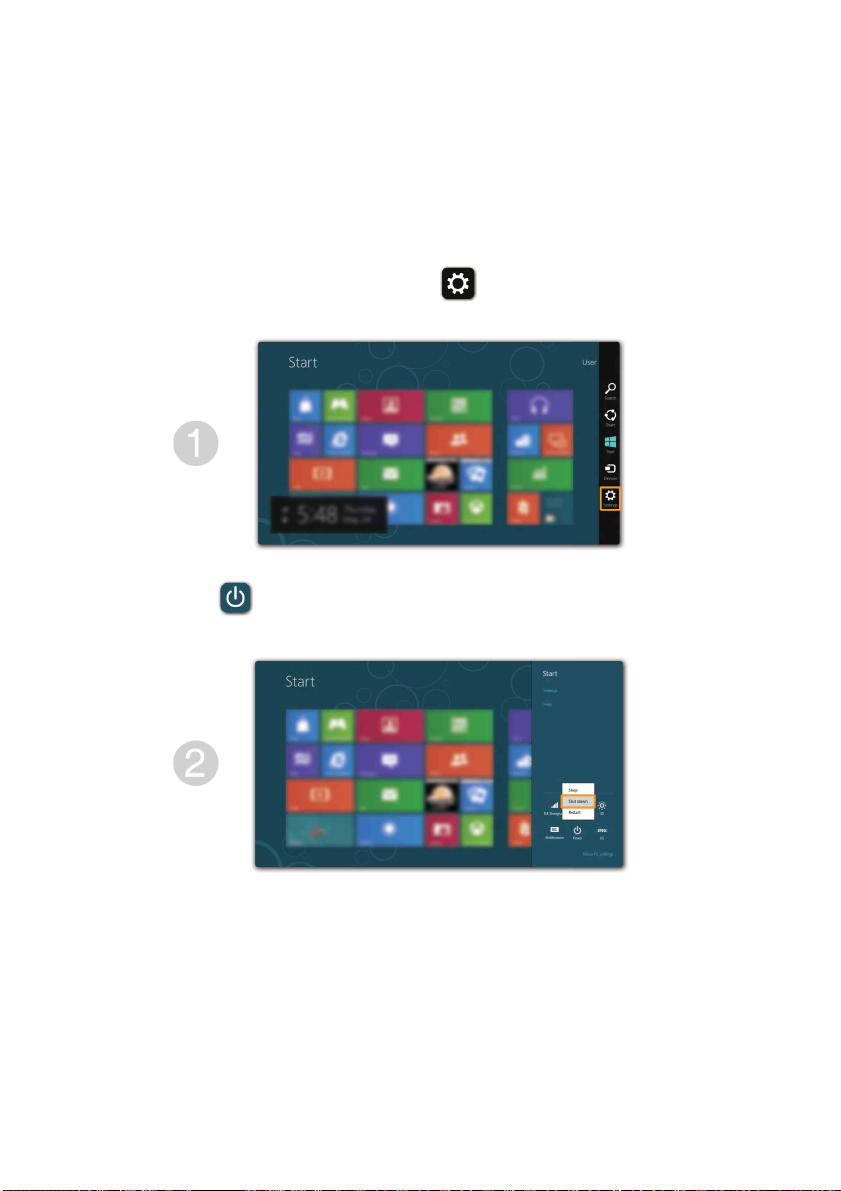
Så här stänger du av datorn:
1
Öppna charmsen, välj Inställningar .
2
Välj Ström → Stäng av.
28
Page 33
Kapitel 3. Börja använda Windows 8
Pekskärmsanvändning - - - - - - - - - - - - - - - - - - - - - - - - - - - - - - - - - - - - - - - - - - - - - - - - - - - - - - - - - - - - - - - -
Bildskärmspanelen kan hanteras som en pekskärm, med multitouchgester,
eller som en vanlig bärbar dator, med tangentbord och pekplatta.
Multitouchgester
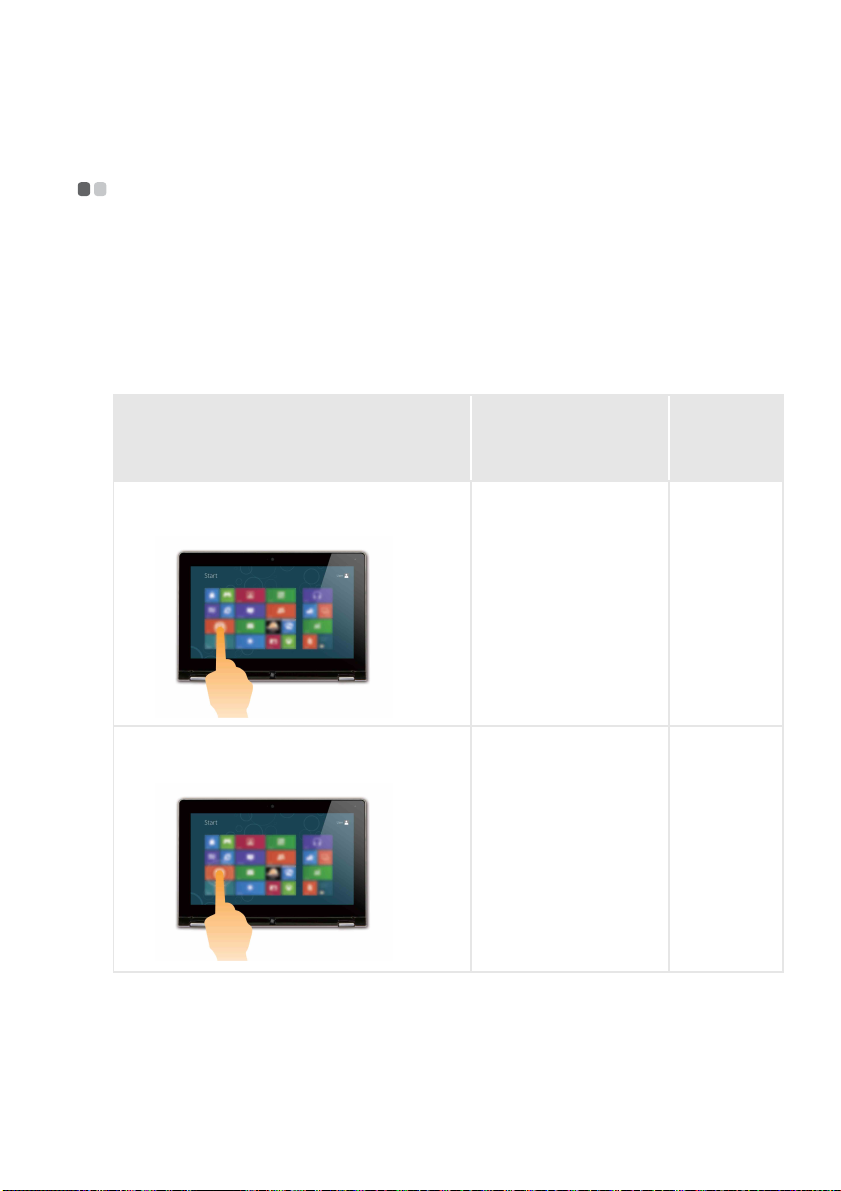
Du kan trycka på skärmen med en eller flera fingertoppar för att utföra flera
olika uppgifter.
Antal
Vanliga gester Utförda uppgifter
Try ck
Tryck en gång på ett objekt.
Utför en åtgärd, t.ex.
startar en app, öppnar en
länk eller utför ett
kommando. Som att
vänsterklicka med en
mus.
använda
fingrar
ett
Tryck på och håll ned
Tryck ned fingret och håll det där en stund.
Visar detaljerad
information innan du
väljer en åtgärd. Kan
även öppna en meny med
fler alternativ. Som att
högerklicka med en mus.
ett
29
Page 34
Kapitel 3. Börja använda Windows 8
(forts.)
Vanliga gester Utförda uppgifter
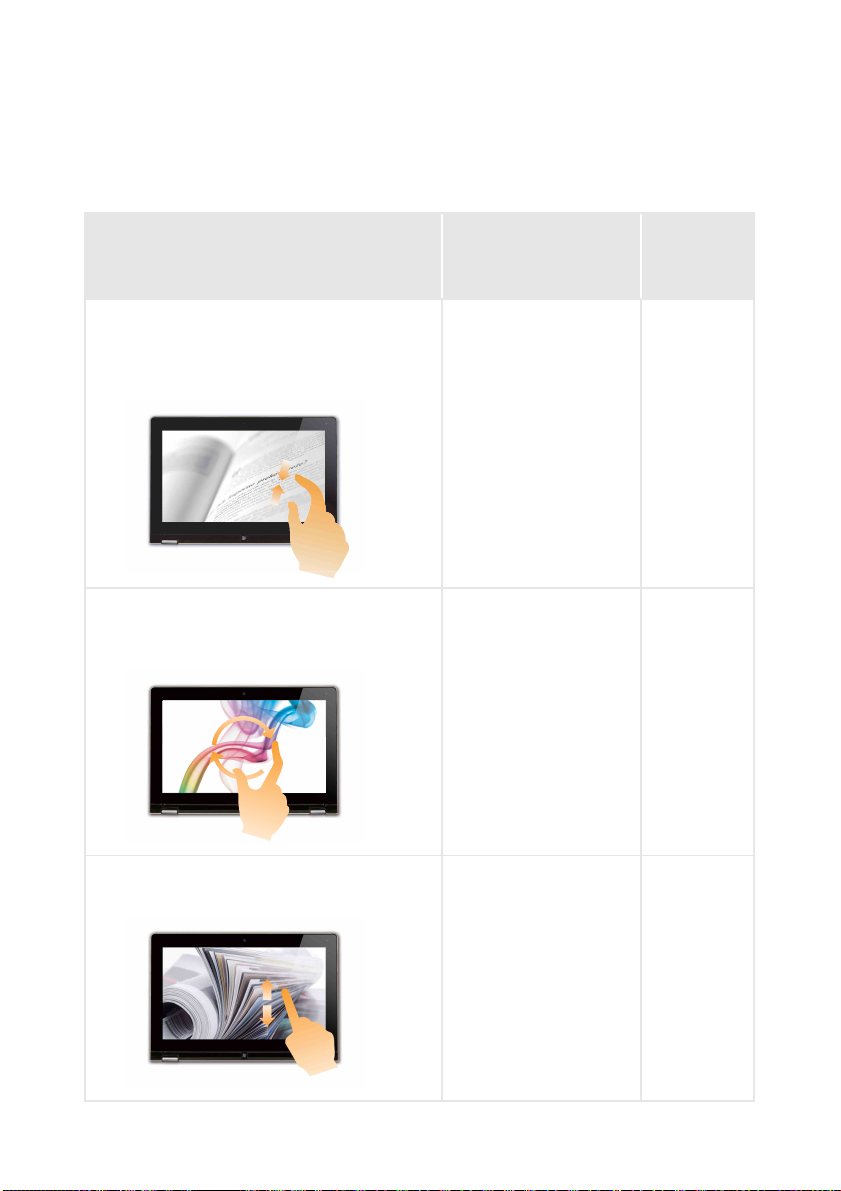
Nyp
Flytta två fingrar närmare eller längre bort
från varandra medan du trycker dem mot
skärmen.
Rotera
Placera två eller fler fingrar på ett objekt
och vrid sedan handen.
Zoomar in och ut i
visuella appar, t.ex. bilder
och kartor. Kan även
hoppa till början eller
slutet av en lista.
Antal
använda
fingrar
två
Glid
Dra fingret över skärmen.
30
Rotering vrider ett objekt.
(Obs! Alla objekt kan inte
roteras, beroende på
appen.)
Panorerar eller rullar
genom listor och sidor,
men du kan också
använda det för att flytta
ett objekt eller rita och
skriva, beroende på
appen. Samma sak som
att trycka på och hålla
ned för att panorera och
att rulla med en mus.
två eller fler
ett
Page 35
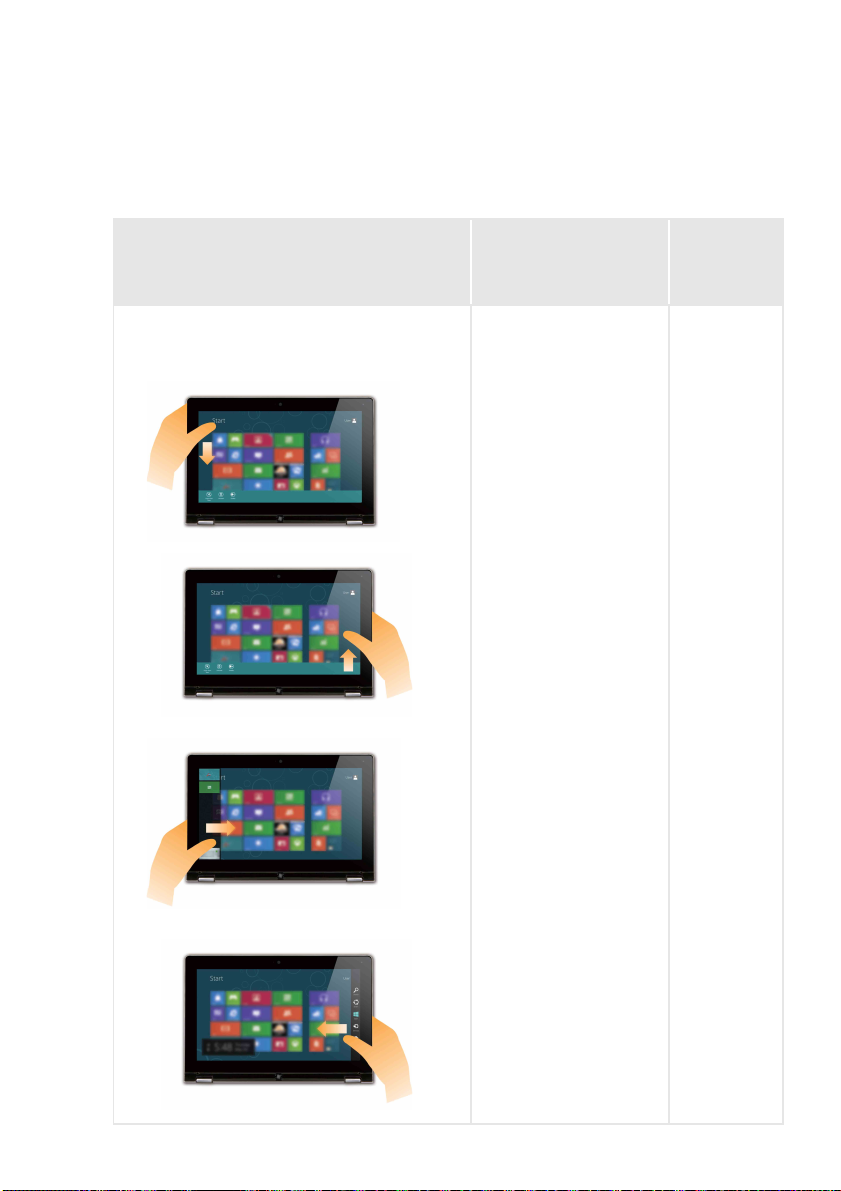
(forts.)
Vanliga gester Utförda uppgifter
Svep
Börja vid kanten av skärmen och svep
sedan inåt mot mitten.
Kapitel 3. Börja använda Windows 8
Antal
använda
fingrar
•Om du sveper från
underkanten och
uppåt visas
appkommandon,
inklusive Spara,
Redigera och Ta bort.
Detta kan också
användas för att docka
eller avsluta den
aktuella appen. Liknar
att högerklicka på en
app med musen.
•Om du sveper från
vänster visas en lista
med appar som körs i
bakgrunden.
•Om du sveper från
höger sida av skärmen
visas charmsen. Liknar
att placera musen i det
nedre högra hörnet av
skärmen.
ett
31
Page 36
Kapitel 3. Börja använda Windows 8
- - - - - - - - - - - - - - - - - - - - - - - - - - - - - - - - - - - - - - - - - - - - - - - - - - - - - - - - - - - - - - - - - - - - - - - - - -
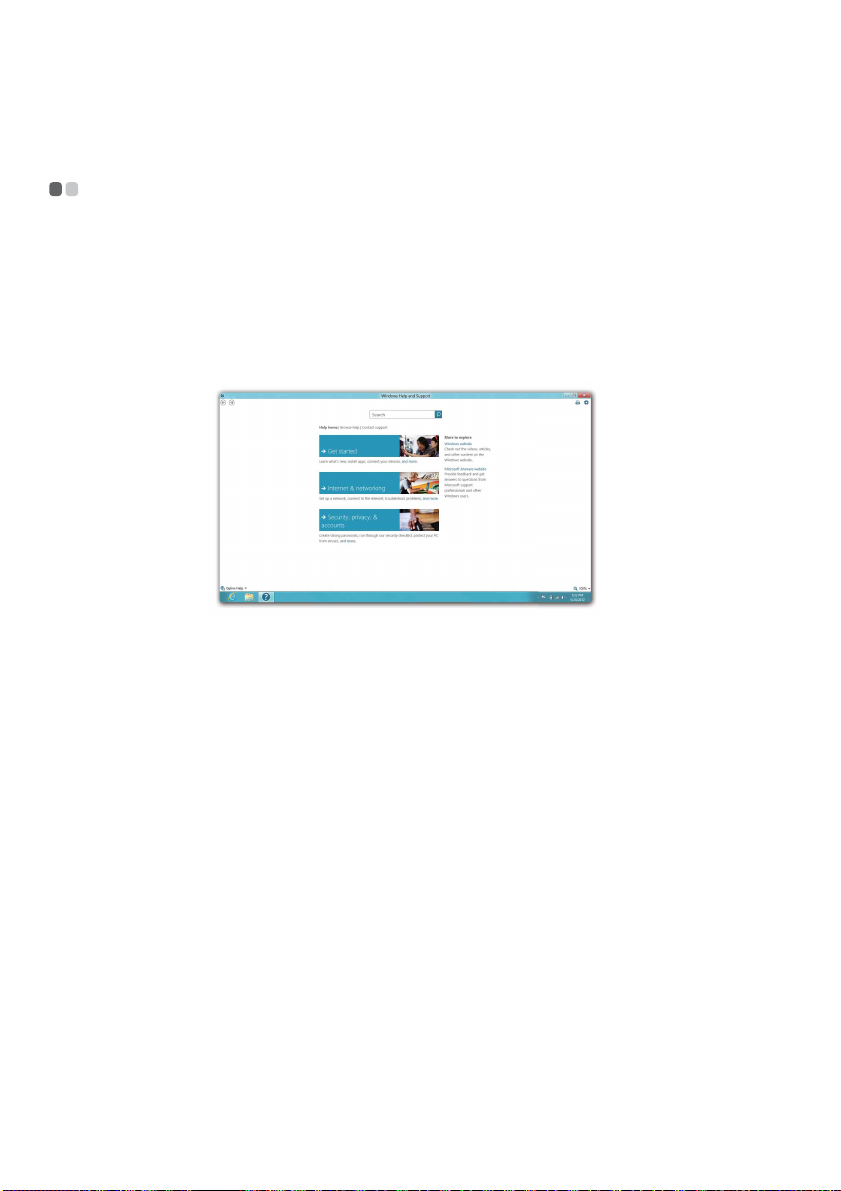
Hjälp och support
Om du har problem med operativsystemet, se Windows Hjälp och supportfil. Om du vill öppna Windows Hjälp och Support-filen gör du på följande
sätt:
•Välj charmen Inställningar och välj sedan Hjälp.
• Tryck på Windows-tangenten + F1.
Du kan läsa Windows Hjälp och support-filen på datorn. Du kan även få
onlinehjälp och -support genom att klicka på en av de två länkarna under
Mer att utforska.
32
Page 37
Kapitel 4. Ansluta till Internet
Som ett globalt nätverk ansluter Internet datorer världen över och erbjuder
tjänster som t ex e-post, informationssökning, e-handel, webbsökning och
underhållning.
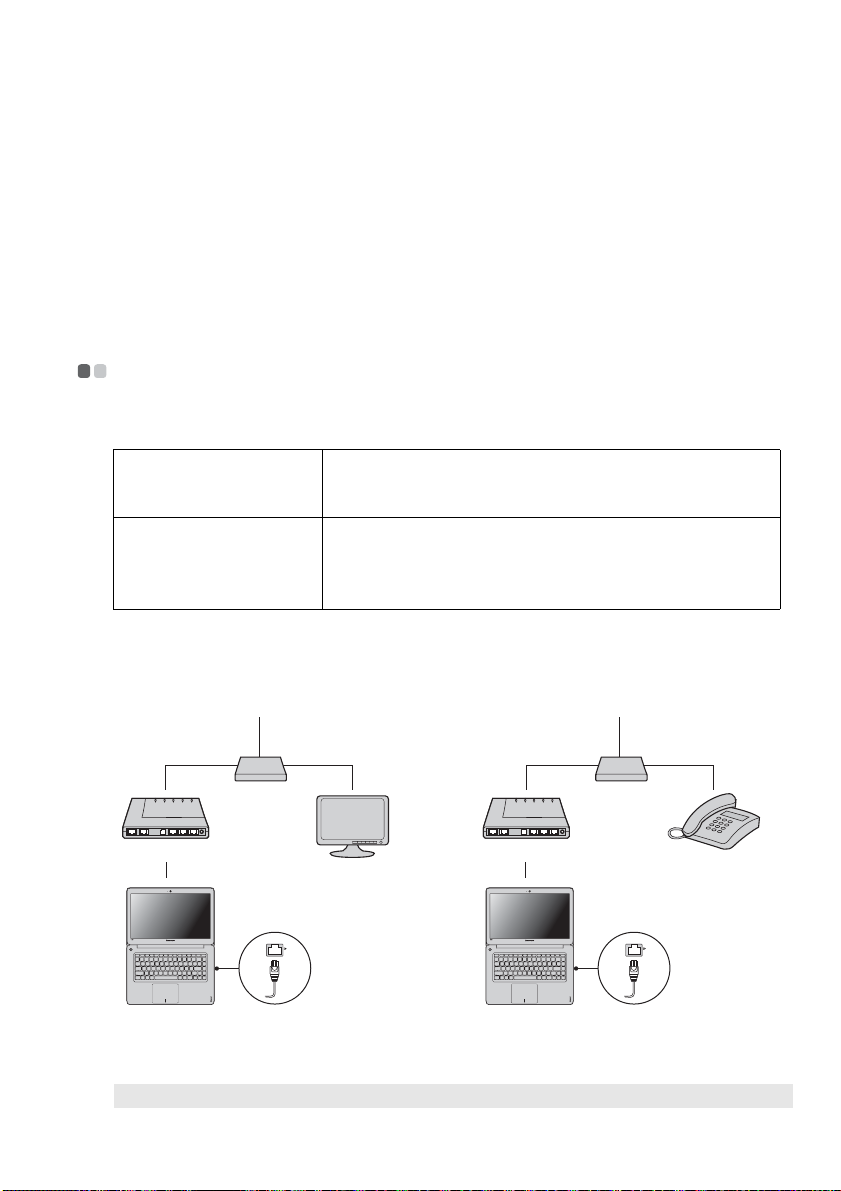
Du kan ansluta datorn till Internet på följande sätt:
Kabelanslutning: använd fysiska kablar för anslutning.
Trådlös nätverksteknik: anslutning utan kablar.
Ethernetanslutning - - - - - - - - - - - - - - - - - - - - - - - - - - - - - - - - - - - - - - - - - - - - - - - - - - - - - - - - - - - - - - - - - - - - - - - - -
Ethernetanslutning är ett tillförlitligt och säkert sätt att ansluta datorn till
Internet.
Kabel Kabelanslutning till Internet använder sig av ett
DSL DSL är en familj av likartade tekniker som erbjuder
kabelmodem som är anslutet till kabel-TV-ledningen i
huset.
privatpersoner och småföretag en snabb
nätverksuppkoppling via de vanliga
telefonledningarna.
Maskinvaruanslutning
Kabel DSL
TV-kabel
Splitter *
Kabelmodem *
* Medföljer ej.
Splitter *
*
DSL-modem *
*
Telefonledning
*
*
Obs! Bilderna ovan är endast avsedda som en referens. Aktuell anslutningsmetod kan variera.
33
Page 38

Kapitel 4. Ansluta till Internet
Programkonfiguration
Be din Internetleverantör (ISP) om information för konfigurering av din
dator.
34
Page 39
Kapitel 4. Ansluta till Internet
Trådlös anslutning - - - - - - - - - - - - - - - - - - - - - - - - - - - - - - - - - - - - - - - - - - - - - - - - - - - - - - - - - - - - - - - - - - - - - - - - - - - - - - - -
Trådlös anslutning ger en mobil tillgång till Internet, så att du kan vara
online överallt där den trådlösa signalen har täckning.
Du kan ansluta din dator trådlöst till Internet på följande sätt, beroende på
signalens täckning:
Wi-Fi Wi-Fi-nätverk täcker ett litet område som t ex ett hem,
kontor eller en liten grupp byggnader. En accesspunkt
krävs för anslutningen.
WiMAX WiMAX-nätverk ansluter flera trådlösa LAN och täcker
storstadsområden. De ger ett snabbt bredband utan
kablar.
Obs! Din dator har kanske inte stöd för alla typer av trådlös anslutning.
35
Page 40
Kapitel 4. Ansluta till Internet
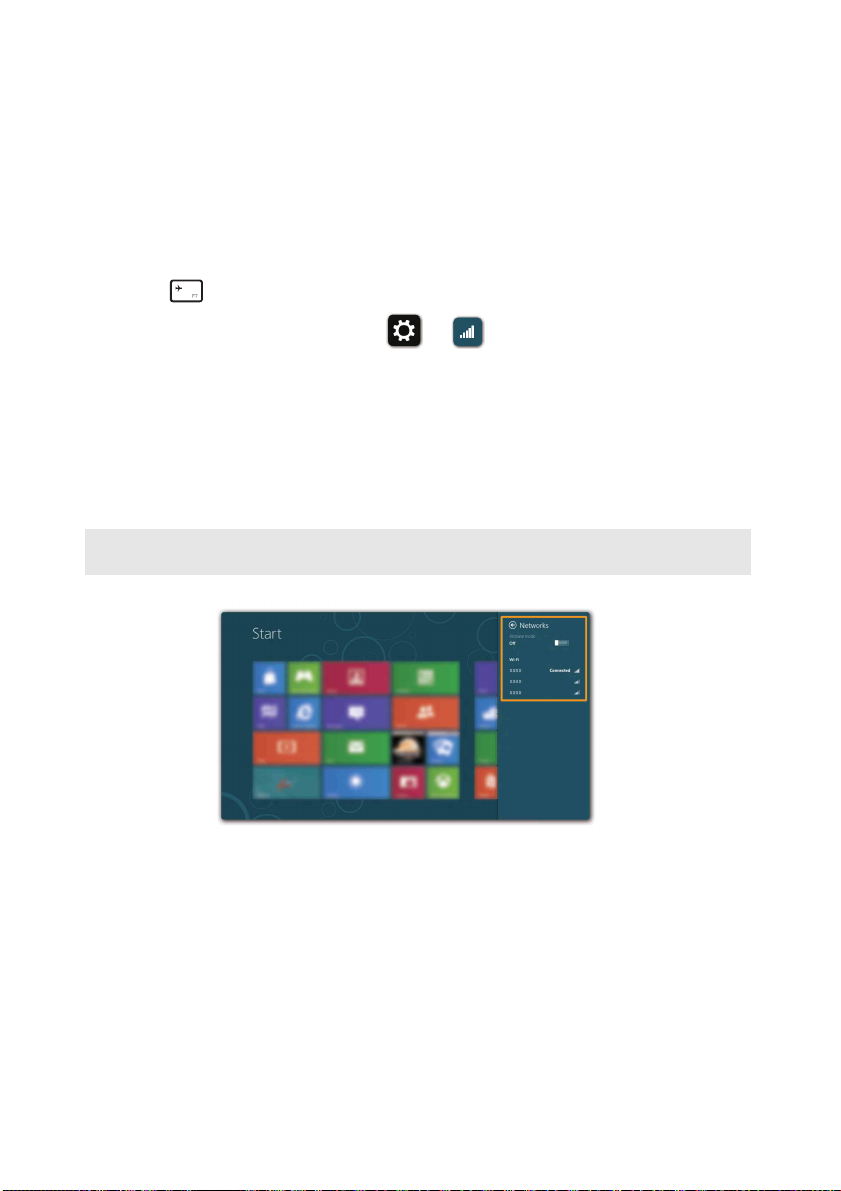
Ansluta till trådlöst nätverk
Aktivera trådlös anslutning
Om du vill aktivera trådlösa funktioner gör du på följande sätt:
• Tryck på för att avaktivera flygplansläge.
• Öppna charmsen och välj Inställningar → för att öppna
nätverkskonfigurationssidan. Växla sedan flygplanslägesomkopplaren till av.
Ansluta till ett trådlöst nätverk
När de trådlösa funktionerna har aktiverats söker datorn automatiskt efter
tillgängliga trådlösa nätverk och visar dem i listan med trådlösa nätverk. Om
du vill ansluta till ett trådlöst nätverk klickar du på nätverksnamnet i listan
och sedan på Anslut.
Obs! Vissa nätverk kräver ett lösenord för anslutning. Om du vill ansluta till ett av dessa
nätverk ber du nätverksadministratören eller Internet-leverantören om lösenordet.
36
Page 41

Kapitel 5. Lenovo OneKey Recovery-system
Lenovo OneKey Recovery-system är ett program som säkerhetskopierar och
återställer din dator. Med det kan du återställa systempartitionen till sin
ursprungliga status i händelse av ett systemfel. Du kan också
säkerhetskopiera användare som enkelt kan återställas vid behov.
Obs! För att du ska kunna använda funktionerna i OneKey Recovery-systemet finns redan
en dold partition som standard på din hårddisk för lagring av en bildfil av systemet
och OneKey Recovery-systemets programfiler. Denna standardpartition har dolts av
säkerhetsskäl och det är därför det tillgängliga diskutrymmet i själva verket är mindre
än vad som anges.
Säkerhetskopiera systempartitionen
Du kan säkerhetskopiera systempartitionen till en bildfil. Så här
säkerhetskopierar du systempartitionen:
1
Tryck på Novo-knappen för att starta Lenovo OneKey Recoverysystemet.
2
Klicka på Systemsäkerhetskopiering.
3
Välj en plats för säkerhetskopieringen och klicka på Nästa för att starta
säkerhetskopieringen.
Obs!
• Du kan välja en plats på den lokala hårddisken eller på en extern lagringsenhet.
• Säkerhetskopieringsprocessen kan ta en stund.
• Säkerhetskopieringsprocessen är bara tillgänglig när Windows kan startas normalt.
Återställning
Du kan välja att återställa systempartitionen till sin ursprungliga status eller
till en tidigare skapad säkerhetskopieringspunkt. Så här återställer du
systempartitionen:
1
Tryck på Novo-knappen för att starta Lenovo OneKey Recoverysystemet.
2
Klicka på
3
Följ anvisningarna på skärmen för att återställa systempartitionen till
dess ursprungliga läge eller till en tidigare skapad
säkerhetskopieringspunkt.
Obs!
• Återställningsprocessen går inte att ångra. Se till att säkerhetskopiera alla data du vill
spara på systempartitionen innan du startar återställningsprocessen.
• Återställningsprocessen kan ta en stund. Se till att ansluta nätadaptern till datorn under
återställningsprocessen.
• Ovanstående instruktioner ska följas när Windows kan startas normalt.
Systemåterställning
. Datorn startar om till återställningsmiljön.
37
Page 42

Kapitel 5. Lenovo OneKey Recovery-system
Om Windows inte kan startas, följer du stegen nedan för att starta Lenovo
OneKey Recovery-systemet:
1
Stäng av datorn.
2
Tryck på Novo-knappen. Från Novo-knappmenyn, välj Lenovo OneKey
Recovery-systemet och tryck på Enter.
38
Page 43

Kapitel 6. Felsökning
Vanliga frågor och svar - - - - - - - - - - - - - - - - - - - - - - - - - - - - - - - - - - - - - - - - - - - - - - - - - - - - - - - - - - - - - - - - - - - - - - -
Det här avsnittet innehåller vanliga frågor indelade i kategorier.
Söka efter information
Vilka säkerhetsåtgärder ska jag vidta när jag använder datorn?
Lenovos Handbok för säkerhet och allmän information som medföljde datorn
innehåller säkerhetsföreskrifter för användning av datorn. Läs och följ alla
säkerhetsföreskrifter när du använder datorn.
Var hittar jag datorns maskinvaruspecifikationer?
Du hittar maskinvaruspecifikationer för datorn i de tryckta broschyrer som
medföljde datorn.
Var hittar jag information om garanti?
Information om vilken garanti som gäller för din dator, inklusive
garantiperiod och garantiservice finns i garantihäftet om Lenovos
begränsade garanti som medföljer datorn.
Drivrutiner och förinstallerad programvara
Var finns installationsskivorna för den förinstallerade Lenovo-programvaran
(skrivbordsprogramvara)?
Datorn levererades inte med installationsskivor för den förinstallerade
Lenovo-programvaran. Om du behöver installera om denna programvara
hittar du installationsprogrammet på hårddisken D-partition. Om du inte
hittar installationsprogrammet där kan du hämta det på Lenovokundsupportens webbplats.
Var hittar jag drivrutiner för datorns olika maskinvaruenheter?
Om datorn levererades med förinstallerat Windows tillhandahåller Lenovo
drivrutiner för de maskinvaruenheter du behöver på hårddiskens
D-partition. Du kan också hämta de senaste drivrutinerna från Lenovokundsupportens webbplats.
39
Page 44

Kapitel 6. Felsökning
Lenovo OneKey Recovery-system
Var finns återställningsdiskarna?
Datorn levererades inte med några återställningsskivor. Använd Lenovo
OneKey Recovery-system om du behöver återställa systemet till
fabriksinställningarna.
Vad kan jag göra om säkerhetskopieringen misslyckas?
Om du kan starta säkerhetskopieringen, men den misslyckas under
säkerhetskopieringsprocessen, kan du prova med följande:
1
Avsluta alla öppna program och starta sedan om
säkerhetskopieringsprocessen.
2
Kontrollera om destinationsmedia är skadade. Välj en annan sökväg
och försök sedan igen.
När behöver jag återställa systemet till fabriksinställningarna?
Använd den här funktionen när operativsystemet inte kan starta. Om det
finns kritiska data på systempartitionen bör du säkerhetskopiera den
innan du startar återställningen.
Inställningsprogrammet för BIOS
Vad är inställningsprogrammet för BIOS?
Inställningsprogrammet för BIOS är en ROM-baserad programvara. Den
kommunicerar grundläggande datorinformation och tillhandahåller
alternativ för inställning av startenheter, säkerhet, maskinvaruläge och
andra inställningar.
Hur startar jag inställningsprogrammet för BIOS?
Så här startar du inställningsprogrammet för BIOS:
1
Stäng av datorn.
2
Tryck på Novo-knappen och välj sedan BIOS Setup (Inställningar för
BIOS).
Hur ändrar jag startläget?
Det finns två startlägen: UEFI och Legacy. Om du vill ändra startläget
startar du inställningsprogrammet för BIOS och ställer sedan in startläget
på UEFI eller Legacy-stöd i startmenyn.
40
Page 45

Kapitel 6. Felsökning
När behöver jag ändra startläget?
Standardstartläget för datorn är UEFI-läget. Om du behöver installera
äldre Windows-operativsystem (äldre versioner än Windows 8) på datorn,
måste du ändra startläget till Legacy-stöd. Den äldre Windows-versionen
kan inte installeras om du inte ändrar startläget.
Skaffa hjälp
Hur kontaktar jag kundsupporten?
Se ”Kapitel 3. Få hjälp och service” i Lenovos Handbok för säkerhet och allmän
information.
41
Page 46
Kapitel 6. Felsökning
Felsökning - - - - - - - - - - - - - - - - - - - - - - - - - - - - - - - - - - - - - - - - - - - - - - - - - - - - - - - - - - - - - - - - - - - - - - - - - - - - - - - - - - - - - - - - - - - - - - - - - -
Problem med skärmen
När jag startar datorn visas
ingenting på skärmen.
När jag startar datorn visas
endast en vit markör på en
tom skärm.
Skärmen blir tom när datorn
är på.
• Om skärmen är tom kontrollerar du att:
- Nätadaptern är ansluten till datorn och
strömsladden är isatt i ett fungerande eluttag.
- Datorn är påslagen. (Tryck på strömknappen igen
för säkerhets skull.)
• Om allt detta är korrekt installerat och isatt och
skärmen fortfarande är tom behöver datorn lämnas
in för service.
• Återställ säkerhetskopierade filer till din Windows-
miljö eller hela innehållet på hårddisken till det
ursprungliga fabriksinnehållet med OneKey
Recovery-systemet. Om endast markören fortfarande
visas på skärmen behöver datorn lämnas in för
service.
• Skärmsläckaren eller energihanteringen kan vara
aktiverad. Gör någonting av följande om du vill
avsluta skärmsläckaren eller återgå från viloläge:
- Rör vid pekplattan.
- Tryck på valfri tangent på tangentbordet.
- Tryck på strömknapp.
-Tryck på F9 ( ) för att bekräfta huruvida LCDskärmens bakgrundsbelysning har stängts av.
42
Page 47

Kapitel 6. Felsökning
Problem med BIOS-lösenord
Jag har glömt mitt lösenord. • Om du har glömt ditt användarlösenord måste du be
systemadministratören återställa det.
• Om du glömmer bort ditt lösenord till hårddisken
kan Lenovos auktoriserade servicecenter inte
återställa lösenordet eller rädda data från
hårddisken. Ta med dig datorn till Lenovos
auktoriserade servicecenter eller en
marknadsrepresentant för att få hårddiskenheten
utbytt. Inköpskvitto krävs och en avgift kommer att
tas ut för delar och service.
• Om du glömmer bort ditt administratörslösenord
kan Lenovos auktoriserade servicecenter inte
återställa lösenordet. Ta med dig datorn till Lenovos
auktoriserade servicecenter eller en
marknadsrepresentant för att få systemkortet utbytt.
Inköpskvitto krävs och en avgift kommer att tas ut
för delar och service.
Problem med viloläge
Felmeddelandet om kritiskt
svagt batteri visas och
datorn stängs av direkt.
Datorn försätts i viloläge
direkt efter självtestet vid
uppstarten (POST).
Obs! Om batteriet är laddat och temperaturen är inom intervallet behöver datorn lämnas in för
service.
• Batteriet börjar bli svagt. Anslut nätadaptern till
datorn.
• Kontrollera att:
- Batteriet är laddat.
- Drifttemperaturen är inom föreskrivet intervall. Se
”Kapitel 2. Information om användning och
skötsel” i Lenovos Handbok för säkerhet och allmän
information.
43
Page 48
Kapitel 6. Felsökning
Datorn kommer inte tillbaka
från viloläget och datorn
fungerar inte.
• Om datorn är i viloläge ansluter du nätadaptern till
datorn och trycker på valfri tangent eller på
strömknapp.
• Om systemet fortfarande inte kommer tillbaka från
viloläge har systemet slutat att svara och du kan inte
stänga av datorn. Återställ datorn. Data som inte har
sparats kan gå förlorade. Du återställer datorn
genom att hålla strömbrytaren intryckt i 4 sekunder
eller mer.
Problem med skärmpanelen
Skärmen är tom. • Gör följande:
- Om du använder nätadaptern eller batteriet och
batteristatusindikatorn lyser, trycker du på F12
( ) för att göra skärmen ljusare.
- Om strömindikatorn blinkar, trycker du på
strömbrytaren för att fortsätta från viloläget.
- Om problemet kvarstår försöker du med lösningen
till nästa problem ”Skärmen är inte läsbar eller
förvrängd”.
-Tryck på F9 ( ) för att bekräfta huruvida LCDskärmen har stängts av.
Skärmen är inte läsbar eller
förvrängd.
Konstiga tecken visas på
skärmen.
• Kontrollera att:
- Drivrutinen för bildskärmsenheten är korrekt
installerad.
- Skärmupplösningen och färgkvaliteten är korrekt
angivna.
- Skärmtypen är korrekt.
• Är operativsystemet och programmen installerade på
rätt sätt? Om de är korrekt installerade och
konfigurerade behöver datorn lämnas in för service.
44
Page 49
Problem med ljudet
Det hörs inget ljud från
högtalaren även om
volymen höjs.
• Kontrollera att:
Problem med batteriet
Datorn stängs av innan
indikatorn för batteristatus
visar på tomt.
-eller-
Datorn fortsätter att fungera
när batteristatus visar på
tomt.
Datorn fungerar inte med ett
fulladdat batteri.
• Ladda ur och ladda upp batteriet på nytt.
• Överspänningsskyddet i batteriet kan vara aktiverat.
Problem med hårddiskenheten
Hårddiskenheten fungerar
inte.
• Kontrollera så att hårddiskenheten finns med korrekt
Kapitel 6. Felsökning
- Ljud av-funktionen är inaktiverad.
- Kombinationsljudutgången används inte.
- Högtalaren har valts som uppspelningsenhet.
Stäng av datorn i en minut för att återställa skyddet
och starta sedan datorn igen.
i UEFI i menyn Boot i inställningsprogram för BIOS.
45
Page 50

Kapitel 6. Felsökning
Andra problem
Datorn svarar inte. • Stäng av datorn genom att hålla strömknappen
intryckt i 4 sekunder eller mer. Om datorn
fortfarande inte svarar tar du bort nätadaptern.
• Datorn kan låsas när den försätts i viloläge under en
kommunikationsanvändning. Inaktivera vilotimern
när du arbetar i nätverket.
Datorn startar inte från den
enhet du vill.
Den anslutna externa
enheten fungerar inte.
• Öppna menyn Boot i inställningsprogrammet för
BIOS. Kontrollera att UEFI i inställningsprogrammet
är inställt så att datorn startas från önskad enhet.
• Se även till att den enhet från vilken datorn startas är
aktiverad. Kontrollera att enheten finns med i listan
för UEFI, som du hittar i menyn Boot i
inställningsprogrammet för BIOS.
• När datorn är avstängd trycker du på Novo-knappen
för att välja den enhet datorn ska starta från.
• Anslut inte och koppla inte från andra kablar för
externa enheter än USB-kablar när datorn är på,
annars kan du skada datorn.
• När du använder externa enheter som kräver mycket
energi, till exempel en extern, optisk USB-enhet, bör
du använda nätadaptern för den externa enheten.
Annars kan det hända att datorn inte känner igen
enheten, eller att systemet stängs av.
46
Page 51

Varumärken
Följande ord är varumärken eller registrerade varumärken som tillhör
Lenovo i Sverige, andra länder, eller både och.
Lenovo
IdeaPad
OneKey
Microsoft och Windows är varumärken som tillhör Microsoft Corporation i
USA och i andra länder.
Övriga företagsnamn, produktnamn och tjänstnamn kan vara varumärken
eller tjänstmärken som tillhör andra.
47
Page 52

Page 53
©Lenovo China 2012
V1.0_sv-SE
 Loading...