

Lenovo IdeaPad 5i Pro, IdeaPad Slim 5i Pro, IdeaPad 5 Pro, IdeaPad Slim 5 Pro User Guide [no]
Page 1
Brukerveiledning
IdeaPad 5i Pro (14″,6), IdeaPad 5 Pro (14″,6), IdeaPad Slim 5i Pro
(14″,6) og IdeaPad Slim 5 Pro (14″,6)
Page 2

Les dette først
Før du bruker denne dokumentasjonen og produktet den støtter, må du lese og forstå følgende:
•
Merknader om generisk sikkerhet og samsvar
• Veiledningen Sikkerhet og garantier
• Installasjonsinformasjon
Første utgave (Februar 2021)
© Copyright Lenovo 2021.
MERKNAD OM BEGRENSEDE RETTIGHETER: Hvis data eller programvare blir levert i henhold til en GSA-kontrakt
(General Services Administration), er bruk, reproduksjon eller avgivelse underlagt begrensningene i kontrakt nummer GS35F-05925.
Page 3

Innhold
Om denne veiledningen . . . . . . . . . iii
Kapittel 1. Møt datamaskinen din . . . . 1
Sett forfra . . . . . . . . . . . . . . . . . . 1
Sokkel . . . . . . . . . . . . . . . . . . . 2
Sett fra venstre . . . . . . . . . . . . . . . . 3
Sett fra høyre. . . . . . . . . . . . . . . . . 4
Funksjoner og spesifikasjoner . . . . . . . . . . 5
Erklæring om USB-overføringshastighet . . . . 6
Driftsmiljø . . . . . . . . . . . . . . . . 6
Kapittel 2. Kom i gang med
datamaskinen din . . . . . . . . . . . . 9
Kom i gang med Windows 10 . . . . . . . . . . 9
Windows-konto . . . . . . . . . . . . . . 9
Windows-skrivebordet . . . . . . . . . . 10
Windows-oppdateringer . . . . . . . . . 11
Lenovo Vantage og Lenovo PC Manager . . . . . 11
Koble til Wi-Fi-nettverk . . . . . . . . . . . . 12
Glemme et Wi-Fi-nettverk . . . . . . . . . 12
Aktivere eller deaktivere flymodus . . . . . . 12
Koble til en ekstern skjermenhet . . . . . . . . 12
Koble til en kablet skjermenhet . . . . . . . 13
Koble til en trådløs skjermenhet. . . . . . . 13
Novo-knappmenyen . . . . . . . . . . . . . 14
Åpne Novo-knappmenyen . . . . . . . . . 14
Samhandle med datamaskinen din . . . . . . . 14
Tastaturhurtigtaster . . . . . . . . . . . 14
Kapittel 3. Utforsk datamaskinen
din . . . . . . . . . . . . . . . . . . . 17
Intelligente funksjoner . . . . . . . . . . . . 17
Tilpasse intelligente funksjoner i Lenovo
Vantage . . . . . . . . . . . . . . . . 17
Bruke Glance by Mirametrix . . . . . . . . 18
Administrer strøm . . . . . . . . . . . . . . 20
Kontroller batteristatusen . . . . . . . . . 20
Lad batteriet . . . . . . . . . . . . . . 20
Still inn atferden til av/på-knappen. . . . . . 20
En strømstyringsplan . . . . . . . . . . . 20
Angi ytelsesmodus. . . . . . . . . . . . 21
Endre innstillingene i UEFI/BIOS Setup Utility . . . 21
Hva er UEFI/BIOS Setup Utility . . . . . . . 21
Åpne UEFI/BIOS Setup Utility . . . . . . . 21
Endre oppstartingssekvensen . . . . . . . 21
Endre hurtigtastmodus . . . . . . . . . . 22
Aktivere eller deaktivere Always-On . . . . . 22
Aktiver eller deaktiver Flip to Boot . . . . . . 22
Angi passord i UEFI/BIOS Setup Utility. . . . . . 22
Passordtyper . . . . . . . . . . . . . . 22
Angi administratorpassord. . . . . . . . . 23
Endre eller fjern administratorpassord . . . . 23
Angi brukerpassord . . . . . . . . . . . 23
Aktiver oppstartspassord . . . . . . . . . 24
Angi harddiskpassord . . . . . . . . . . 24
Endre eller fjern harddiskpassord . . . . . . 24
Tilbakestille eller gjenopprette Windows . . . . . 24
Gjenopprettingsalternativer for Windows 10 . . 25
Systemgjenoppretting for Windows . . . . . 25
Tilbakestille Windows. . . . . . . . . . . 26
Opprette en gjenopprettingsstasjon . . . . . 26
Bruke en gjenopprettingsstasjon til å
gjenopprette eller tilbakestille Windows. . . . 26
Kapittel 4. Hjelp og støtte . . . . . . . 29
Vanlige spørsmål . . . . . . . . . . . . . . 29
Selvhjelpsressurser . . . . . . . . . . . . . 29
Hva er en CRU?. . . . . . . . . . . . . . . 30
CRUer for din produktmodell . . . . . . . . . 30
Ring Lenovo . . . . . . . . . . . . . . . . 31
Før du kontakter Lenovo . . . . . . . . . 31
Lenovo kundestøttesenter . . . . . . . . . 31
Kjøp tilleggstjenester. . . . . . . . . . . . . 32
Tillegg A. Informasjon om
tilgjengelighet og ergonomi . . . . . . 33
Tillegg B. Informasjon om sikkerhet
og samsvar. . . . . . . . . . . . . . . 39
Tillegg C. Merknader og
varemerker. . . . . . . . . . . . . . . 41
© Copyright Lenovo 2021 i
Page 4

ii Brukerveiledning
Page 5

Om denne veiledningen
• Denne veiledningen gjelder produktmodeller fra Lenovo listet nedenfor. Illustrasjonene i denne
veiledningen avvike noe fra produktmodellen.
Modellnavn Maskintype (MT)
IdeaPad 5 Pro 14ITL6 82L3
IdeaPad 5 Pro 14ACN6
• Denne veiledningen kan inneholde informasjon om tilbehør, funksjoner og programvare som ikke er
tilgjengelig på alle modeller.
• Denne veiledningen inneholder instruksjoner som er basert på Windows 10-operativsystemet. Disse
instruksjonene gjelder ikke hvis du installerer og bruker andre operativsystemer.
• Microsoft
®
gjør periodiske funksjonsendringer i Windows®-operativsystemet gjennom Windows Update.
Som et resultat kan instruksjoner om operativsystemet bli utdatert. Referer til Microsoft-ressurser for den
nyeste informasjonen.
• Veiledningens innhold kan bli endret uten forvarsel. Gå til
versjonen.
82L7
https://support.lenovo.com for å hente den nyeste
© Copyright Lenovo 2021 iii
Page 6

iv Brukerveiledning
Page 7
Kapittel 1. Møt datamaskinen din
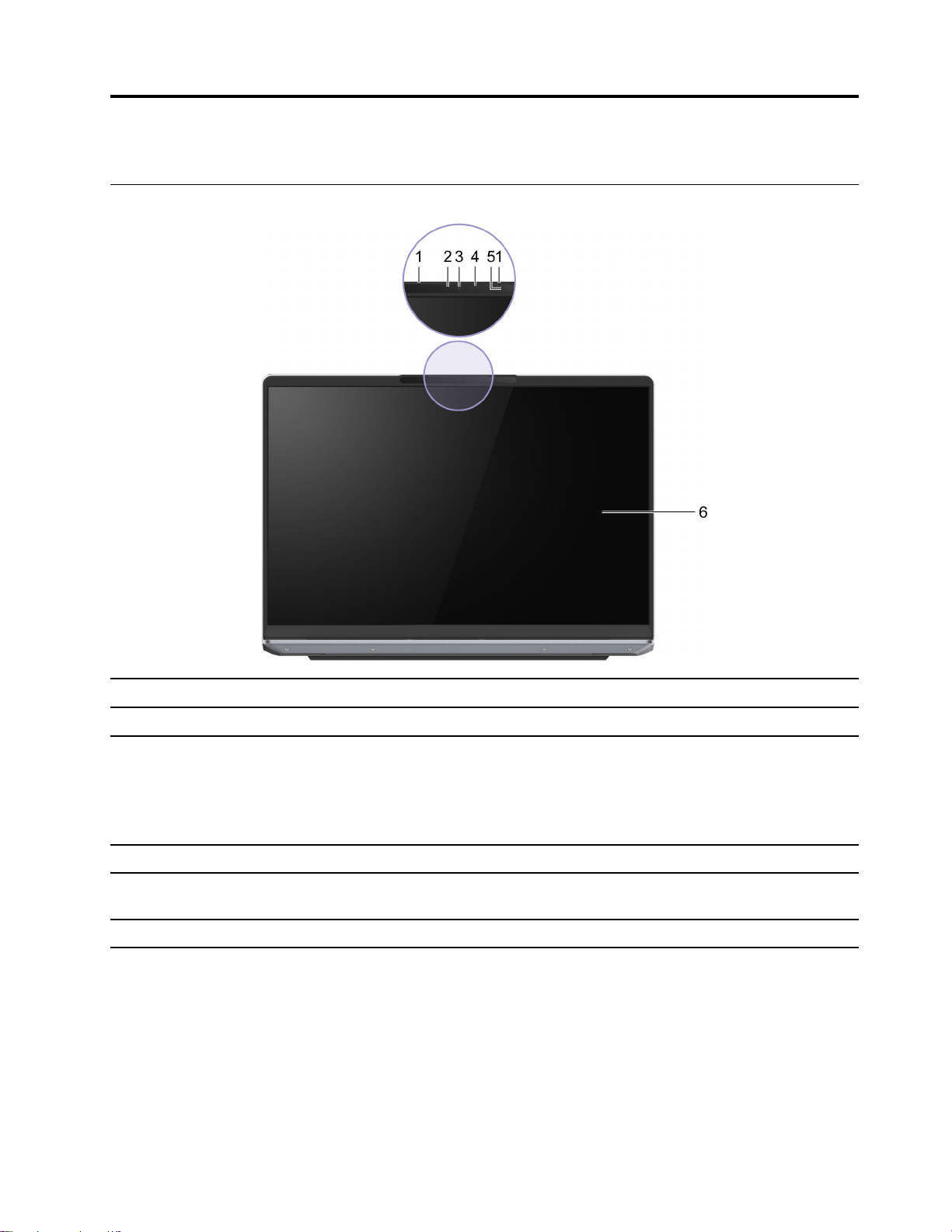
Sett forfra
1. Array mikrofoner Ta opp eller spill inn lyd og tale.
2. Infrarød LED Send ut infrarødt lys for ansiktsgodkjenning.
3. Kamera
4. Kameralys Hvis lampen lyser, er kameraet i bruk.
5. ToF-sensor (Time of Flight)
6. Skjerm Viser tekst, grafikk og videoer.
• Ta stillbilder, spill inn videoer, og bruk til videochatting.
• Ta bilde av ansiktet ditt i forbindelse med ansiktsautentisering.
Merk: Bruk Windows Hello til å registrere ansiktet ditt for
ansiktsautentisering.
Registrer menneskelig tilstedeværelse foran datamaskinen for å
muliggjøre null-touch og andre praktiske funksjoner.
© Copyright Lenovo 2021 1
Page 8
Sokkel
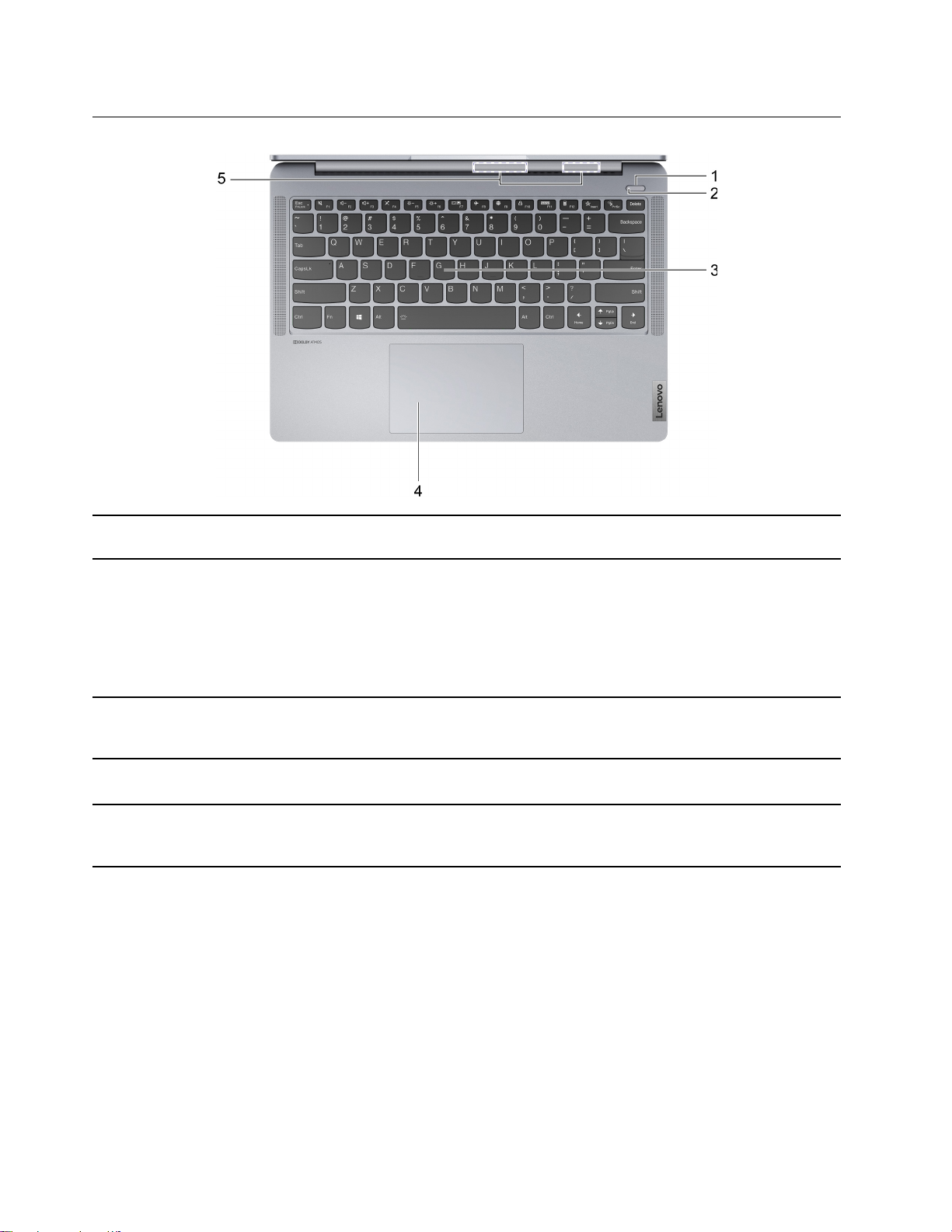
1. Av/på-knapp Trykk på knappen for å slå på datamaskinen eller sette den i
hvilemodus.
2. Strømindikator
3. Tastatur Angi tegn og kommuniser med programmer.
• Solid hvit: Datamaskinen er slått på. Batteriladeprosent på 21% –
100 %.
• Blinker raskt: Datamaskinen er slått på. Batteriladeprosent på 1 %
– 20 %.
• Blinker sakte: Datamaskinen er i hvilemodus.
• Av: Datamaskinen er slått av eller i dvalemodus.
Merk: Tastaturet inneholder også hurtigtaster og funksjonstaster for
å endre innstillinger og utføre oppgaver raskt.
4. Pekeplate Utfør fingerberøring og alle funksjonene hos en tradisjonell mus.
Merk: Pekeplaten støtter også flerberøringsfunksjonalitet.
5. Trådløse antenner Send og motta radiobølger for den innebygde trådløse LAN- (lokalt
nettverk) og Bluetooth-modulen.
Merk: Antennene er ikke synlige på utsiden av datamaskinen.
2 Brukerveiledning
Page 9
Sett fra venstre
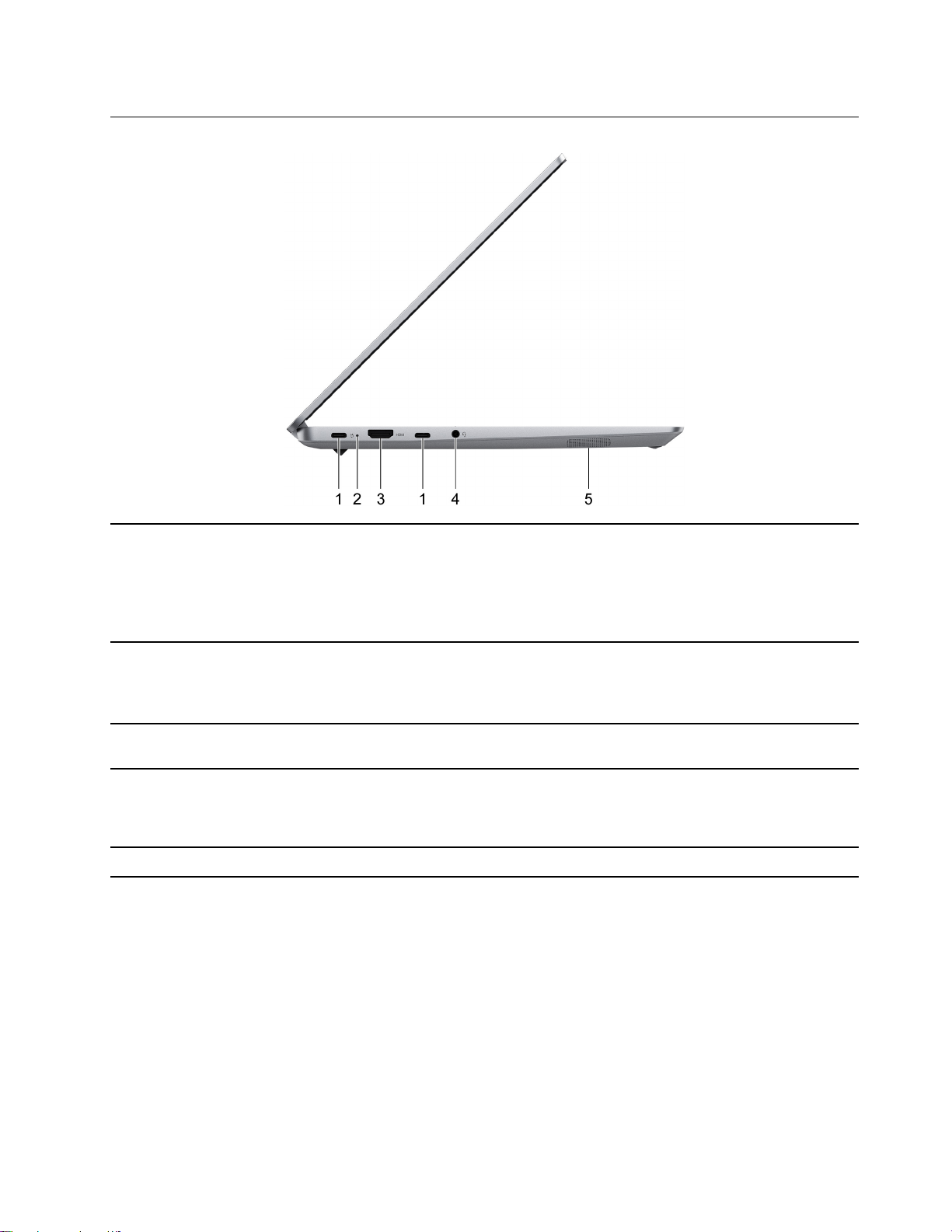
1. USB-C®-kontakt
2. Ladeindikator
3. HDMI
4. Kombikontakt for lyd Koble til hodetelefoner eller øreplugger med en 3,5 mm (0,14 tommer)
5. Høyttaler
™
-kontakt Koble til en kompatibel digital lydenhet eller videoskjerm, for
En universalkontakt for å:
• Motta strøm. Bruke den medfølgende strømadapteren for å koble
til et strømuttak.
• Koble til USB-dataenheter
• Koble til skjermenheter
• Solid hvit: Koblet til vekselstrøm; batterikapasitet på 91 % – 100 %
• Solid gult: Koblet til vekselstrøm; batterikapasitet på 1 % – 90 %
• Av: ikke koblet til nettstrøm
eksempel en HDTV.
plugg med 4 poler.
Merk: Denne kontakten støtter ikke frittstående eksterne mikrofoner.
Hvis du bruker øreplugger, velger du øreplugger med én enkeltplugg.
Brukes til å frembringe lyd.
Kapittel 1. Møt datamaskinen din 3
Page 10
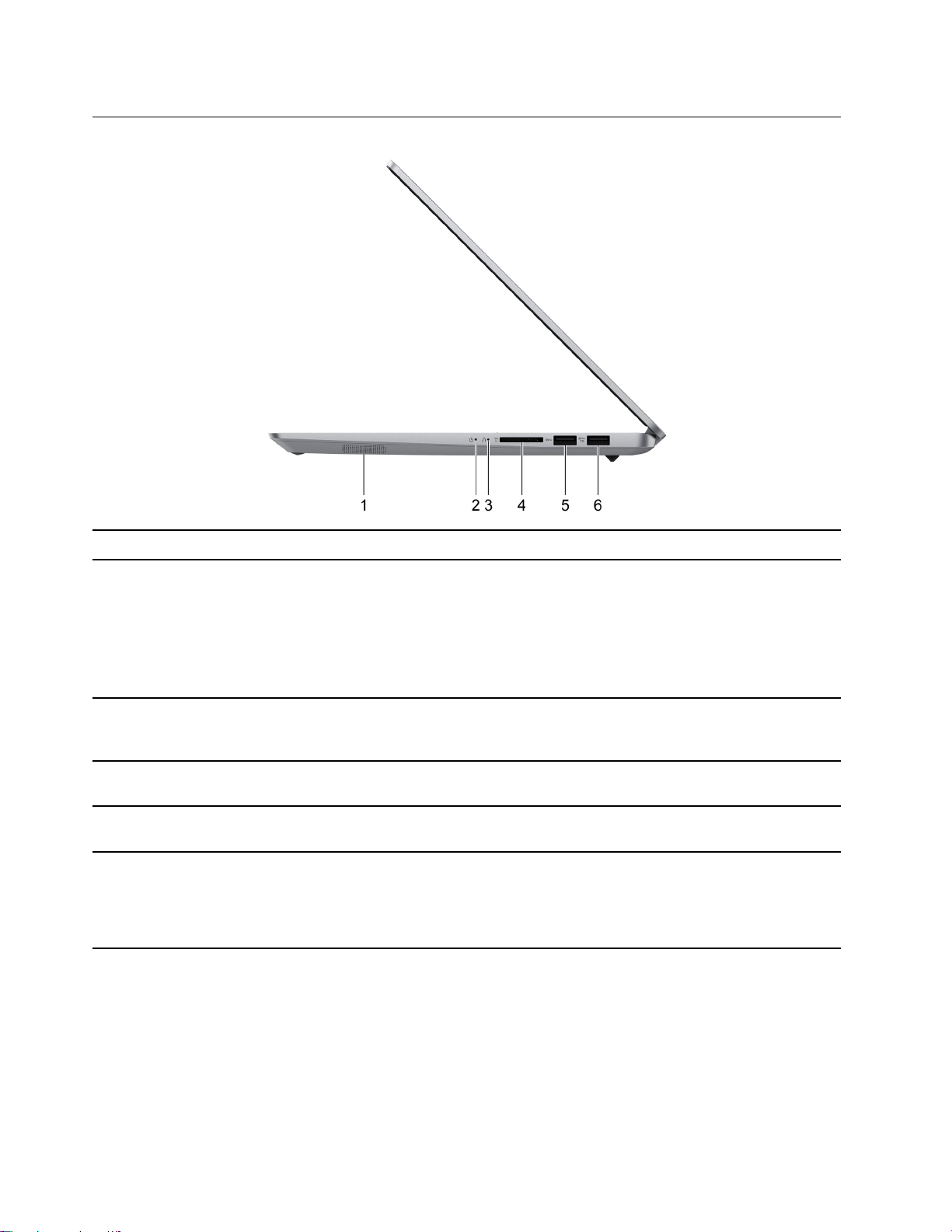
Sett fra høyre
1. Høyttaler
2. Strømindikator
3. Hullet til Novo-knappen
4. SD-kortspor Sett inn et SD-kort eller en MultiMediaCard (MMC) i sporet for
5. USB (1. generasjons 3.2) Type-A-kontakt Koble til en USB-kompatibel enhet, for eksempel USB-tastatur, USB-
6. USB (1. generasjons 3.2) Type-A-kontakt
(Always-On)
Brukes til å frembringe lyd.
• Solid hvit: Datamaskinen er slått på. Batteriladeprosent på 21% –
100 %.
• Blinker raskt: Datamaskinen er slått på. Batteriladeprosent på 1 %
– 20 %.
• Blinker sakte: Datamaskinen er i hvilemodus.
• Av: Datamaskinen er slått av eller i dvalemodus.
Trykk på Novo-knappen for å åpne Novo-knapp menyen. Fra
menyen kan du velge å åpne skjermvisning av UEFI/BIOS Setup
Utility, Boot-menyen eller Windows-menyen Startup.
dataoverføring eller -lagring.
mus, USB-lagringsenhet eller USB-skriver.
Always-On-kontakten kan lade eksterne enheter når datamaskinen er
slått av, i hvilemodus eller dvalemodus. Always-On-funksjonen kan
slås av eller på i UEFI/BIOS Setup Utility.
Merk: Hvis Lenovo Vantage er forhåndsinstallert på datamaskinen,
kan du også aktivere Always-On-funksjonen fra selve programvaren.
4 Brukerveiledning
Page 11

Funksjoner og spesifikasjoner
Dimensjoner
strømadapter
Batteripakke
Mikroprosessor
Minne
Lagringsenhet
• Bredde: 312,2 mm (12,29 tommer)
• Dybde: 221 mm (8,70 tommer)
• Tykkelse
– Tynneste: 15,95 mm (0,63 tommer)
– Tykkeste: 17,9 mm (0,70 tommer)
• Inngang: 100 V ac–240 V ac, 50 Hz–60 Hz
• Maksimal utgang: 20 V dc, 3,25 A
• Maksimal effekt: 65 W
• Kapasitet: 56,5 Wh
Merk: Batterikapasiteten er den typiske eller gjennomsnittlige kapasiteten målt i et
bestemt testmiljø. Kapasiteter målt i andre miljøer kan variere, men er ikke lavere enn den
nominelle kapasitet (se produktetikett).
• Antall celler: 3
Du kan vise mikroprosessorinformasjon for datamaskinen ved å høyreklikke på Start-knappen
og deretter velge System.
• Type: DDR4
• Antall fysiske spor: 0
• Type: Solid State-stasjon
• Formfaktor: M.2 (2242/2280)
• Buss: PCI Express
Skjerm
Tastatur
• Størrelse: 14 tommer (355,60 mm)
• Skjermoppløsning
– 2240 × 1400 piksler
– 2880 × 1800 piksler
• Funksjonstaster
• Hurtigtaster
Kapittel 1. Møt datamaskinen din 5
Page 12

Kontakter og spor
Sikkerhetsfunksjoner
• Kombikontakt for lyd
• USB Type-A-kontakt × 2 (én kontakt med Always-On-funksjon)
• USB-C-kontakt × 2
– Mottar strøminntak opptil 65 W ved å bruke den inkluderte vekselstrømadapteren
– Effekt opptil 5 V og 3 A
– USB-dataoverføringshastigheter på opptil 5 Gbps for 1. generasjons USB 3.2
– DisplayPort 1.4. Opptil 5120 × 3200 utgangsoppløsning, med 60 Hz bildehastighet og
fargedybde på 24 bpp (bits per piksel).
Merk: Datahastigheter og ytelsesklassifiseringer er avhengig av tilkoblede enheter og
kabler hvis de brukes. For DisplayPort-tilkobling gjennom en USB-C-port, er den
oppførte maksimale utgangskapasiteten bare tilgjengelig på eksterne skjermer med en
DisplayPort, en MiniDisplayPort, eler en USB-C-port som støtter DisplayPort Alternatemodus. For tilkoblinger med en vekselretter eller en adapter, kan den faktiske
utgangsoppløsningen være lavere.
• SD-kortspor
• HDMI 1.4-kontakt
• UEFI/BIOS-passord
– Administratorpassord
– Brukerpassord
– Hovedpassord for harddisk
– Brukerpassord for harddisk
Trådløsfunksjoner
• Bluetooth
• Trådløst LAN
Erklæring om USB-overføringshastighet
Avhengig av mange faktorer, for eksempel behandlingsevnen til vertsenheter og eksterne enheter,
filattributter og andre faktorer relatert til systemkonfigurasjon og driftsmiljøer, vil den faktiske
overføringshastigheten ved bruk av de ulike USB-kontaktene på denne enheten variere. Den vil dessuten
være langsommere enn datahastigheten som er oppført nedenfor for hver tilsvarende enhet.
USB-enhet Datahastighet (Gbit/s)
3.2 1. generasjons 5
3.2 2. generasjons 10
Driftsmiljø
Maksimal høyde over havet (ved normalt lufttrykk)
3048 m
Temperatur
• Ved høyder over havet på opptil 2438 m
– Drift: 5 °C til 35 °C
– Lagring: 5 °C til 43 °C
6
Brukerveiledning
Page 13

• Ved høyder over havet på over 2438 m
– Maksimumstemperatur ved normalt lufttrykk: 31,3 °C
Merk: Når du lader batteriet, kan temperaturen på det ikke være lavere enn 10 °C.
Relativ luftfuktighet
• Drift: 8 % til 95 % ved temperatur på våt pære på 23 °C
• Lagring: 5 % til 95 % ved temperatur på våt pære på 27 °C
Kapittel 1. Møt datamaskinen din 7
Page 14

8 Brukerveiledning
Page 15

Kapittel 2. Kom i gang med datamaskinen din
Kom i gang med Windows 10
Lære det grunnleggende i Windows 10, og begynne å arbeide med den umiddelbart. For mer informasjon om
Windows 10, se Windows hjelpeinformasjon.
Windows-konto
Du må opprette minst én konto for å kunne bruke Windows-operativsystemet. Det kan enten være en lokal
konto eller en Microsoft-konto.
Lokale kontoer
En lokal konto opprettes på en bestemt Windows-aktivert enhet, og den kan bare brukes på denne enheten.
Det anbefales at du angir et passord for hver lokale konto, for å forhindre uautorisert tilgang til enheten.
Microsoft-kontoer
En Microsoft-konto er en brukerkonto du bruker til å logge inn på Microsoft-programvare og -tjenester. Hvis
du bruker Microsoft-tjenester som OneDrive, Outlook.com, Xbox Live, Office 365 og Skype, har du antagelig
én fra før. Hvis du ikke har en slik konto, kan du opprette én gratis.
Det er to viktige fordeler ved å bruke en Microsoft-konto:
• Kun én pålogging. Hvis du bruker en Microsoft-konto for å logge inn på Windows 10, trenger du ikke
logge på igjen for å bruke OneDrive, Skype, Outlook.com og andre Microsoft-tjenester.
• Innstillingene kan synkroniseres. Hvis du bruker Microsoft-kontoen din til å logge inn på flere Windowsaktiverte enheter, kan visse Windows-innstillinger synkroniseres mellom enhetene.
Veksle mellom en lokal konto og en Microsoft-konto
Hvis du bruker en lokal konto for å logge på Windows 10, kan du bytte til bruk av en Microsoft-konto i stedet.
Trinn 1. Åpne Start-menyen og velg Innstillinger ➙ Kontoer.
Trinn 2. Velg Logg inn med en Microsoft-konto i stedet.
Trinn 3. Hvis du allerede har en Microsoft-konto, angir du kontonavnet og passordet for å logge inn. Ellers
velger du Opprett konto for å opprette en ny Microsoft-konto.
Merk: Enheten må ha Internett-tilgang første gang du bruker en Microsoft-konto på denne
enheten.
Hvis du vil bytte tilbake til å bruke en lokal konto, åpner du Start-menyen og velger Innstillinger ➙ Kontoer
➙ Logg inn med en lokal konto i stedet.
Legge til flere brukerkontoer
Brukerkontoen må være av typen Administrator for å kunne legge til flere brukerkontoer i Windows.
Legg til flere brukerkontoer hvis du trenger å dele datamaskinen med familiemedlemmer eller andre brukere.
Trinn 1. Åpne Start-menyen, og velg Innstillinger ➙ Kontoer ➙ Familie og andre brukere.
Trinn 2. Velg Legg til noen andres PC.
© Copyright Lenovo 2021 9
Page 16
Merk: Hvis du vil legge til familiemedlemmer, må du logge på med en Microsoft-konto.
Trinn 3. Skriv inn brukernavn og passord for brukerkontoen.
Sette opp ansiktsgjenkjenning
Hvis datamaskinen inneholder et Windows Hello-kompatibelt infrarødt kamera, kan du sette opp
ansiktsgjenkjenning for å logge inn med ansiktet ditt.
Trinn 1. Åpne Start-menyen og velg Innstillinger ➙ Kontoer ➙ Påloggingsalternativer.
Merk: Hvis du bruker en lokal konto, må kontoen være passordbeskyttet. Ellers kan du ikke angi
ansiktsgjenkjenning.
Trinn 2. Under Administrer hvordan du logger deg på enheten velger du Windows Hello ansikt ➙
Konfigurer ➙ Kom i gang.
Trinn 3. Følg instruksjonene på skjermen for å fullføre ansiktsgjenkjenningen.Opprett en PIN-kode når du
blir bedt om det, i tilfelle ansiktsgjenkjenningen ikke fungerer når du skal logge deg på Windows.
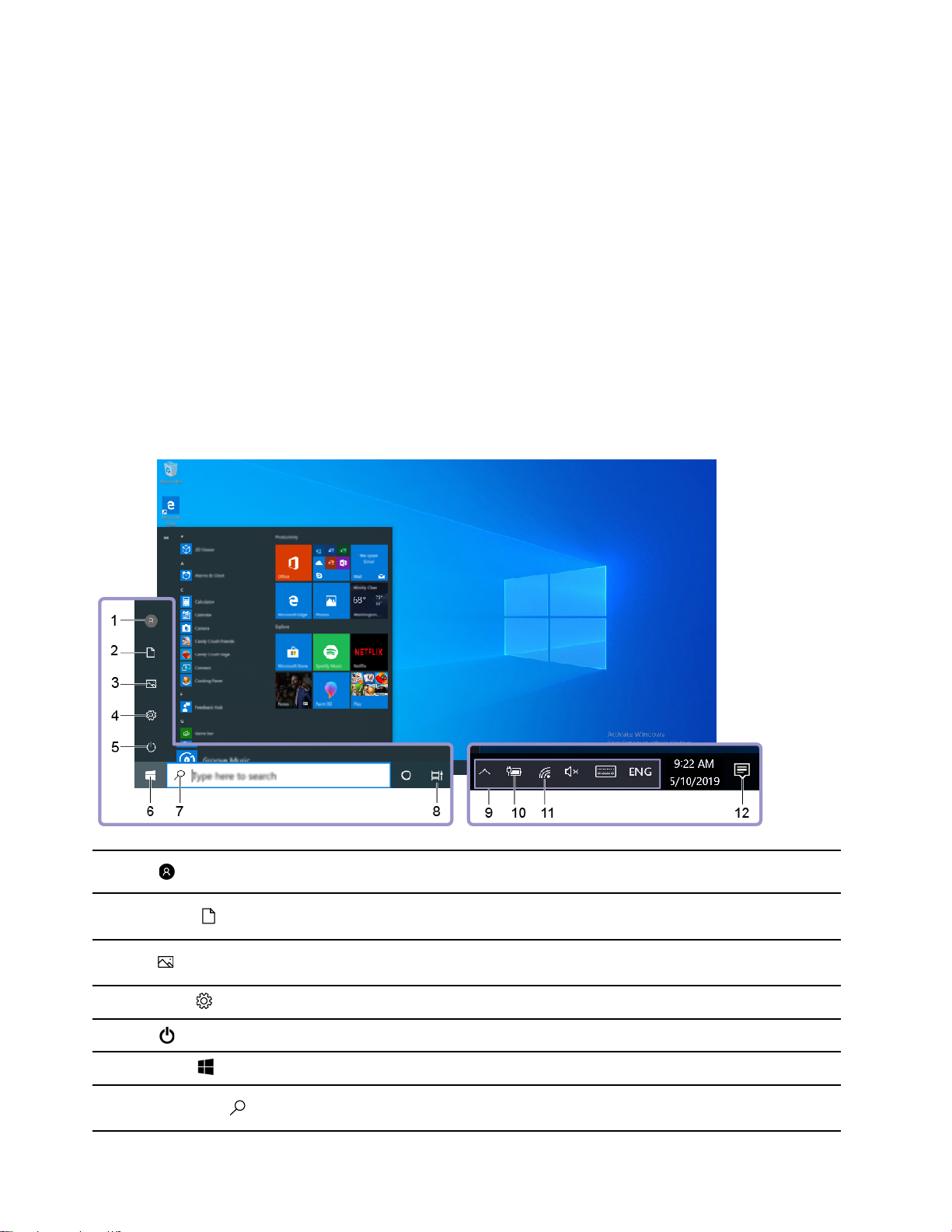
Windows-skrivebordet
1. Konto
2. Dokumenter
3. Bilder
4. Innstillinger
5. Strøm
6. Start-knapp
7. Windows Search
10 Brukerveiledning
Endre kontoinnstillinger, lås datamaskinen eller logg ut av gjeldende
konto.
Åpne Dokumenter-mappen, en standardmappe for lagring av de
mottatte filene.
Åpne Bilder-mappen, en standardmappe for lagring av de mottatte
bildene.
Åpne innstillinger.
Avslutter, starter på nytt eller setter datamaskinen i hvilemodus.
Åpne Start-menyen.
Angi hva du søker etter, i søkeboksen, og få søkeresultatene fra
datamaskinen din og nettet.
Page 17
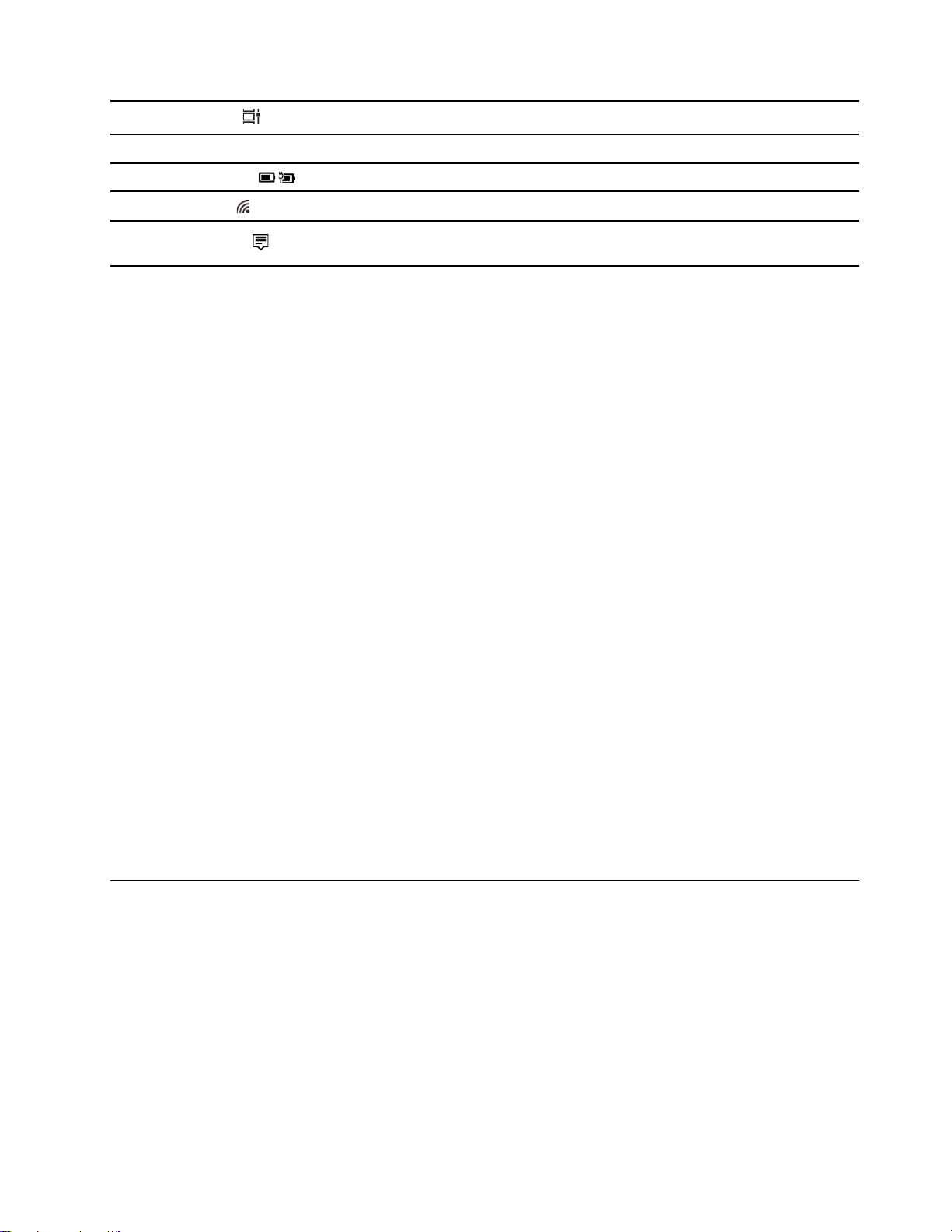
8. Oppgavevisning
9. Windows-systemstatusfelt Viser varslinger og statusen til noen funksjoner.
Viser alle åpne apper og bytter mellom dem.
10. Batteristatusikon
11. Nettverksikon
12. Handlingssenter
Viser strømstatus og endrer innstillingene for batteri eller strøm.
Kobler til et tilgjengelig trådløst nettverk og viser nettverksstatusen.
Viser de nyeste varslingene fra apper og gir rask tilgang til enkelte
funksjoner.
Åpne Start-menyen
• Klikk på Start knappen.
• Trykk på Windows-logotasten på tastaturet.
Åpne kontrollpanelet
• Åpne Start-menyen og velg Windows-system ➙ Kontrollpanel.
• Bruk Windows Search.
Åpne en app
• Åpne Start-menyen og velg appen du vil åpne.
• Bruk Windows Search.
Windows-oppdateringer
Microsoft utgir med jevne mellomrom funksjoner og sikkerhetsoppdateringer for Windows-operativsystemet.
Oppdateringer som gjelder din Windows-versjon, lastes ned automatisk når datamaskinen er koblet til
Internett. Når oppdateringene er lastet ned, blir du bedt om å starte datamaskinen på nytt for å installere
disse oppdateringene.
Se etter oppdateringer manuelt
Oppdateringer til Windows lastes ned automatisk. Du kan imidlertid også sjekke manuelt om det er
tilgjengelige oppdateringer for den installerte versjonen av Windows.
NB!: Bare bruk Windows Update til å laste ned og installere oppdateringer. Oppdateringer som lastes ned
fra andre kilder kan inneholde sikkerhetsrisikoer.
Trinn 1. Velg Start ➙ Innstillinger ➙ Oppdatering og sikkerhet.
Trinn 2. Klikk på Se etter oppdateringer.
Lenovo Vantage og Lenovo PC Manager
De er begge apper utviklet av Lenovo. Ved å bruke en av dem kan du:
• Vise produktinformasjon og systemstatus
• Administrere og endre enhetsinnstillinger
• Se etter og utføre systemoppdatering
Merk: Denne funksjonen er bare tilgjengelig på Lenovo Vantage. I Lenovo PC Manager kan du se etter og
utføre driveroppdatering.
Avhengig av landet eller regionen datamaskinen din kjøpes, kan en av appene være forhåndsinstallert på
datamaskinen din. Angi navnet i Windows Search-boksen for å åpne den, søkeboksen og velg det
Kapittel 2. Kom i gang med datamaskinen din 11
Page 18

samsvarende resultatet. Hvis ingen av appene er forhåndsinstallerte, kan du installere en på egenhånd.
Lenovo Vantage er tilgjengelig for nedlasting kostnadsfritt fra Microsoft Store.
Merk: Appfunksjoner kan endres med oppdateringer og spesifikke funksjoner som kanskje ikke er
tilgjengelige på al Lenovo-produkter.
Koble til Wi-Fi-nettverk
Hvis datamaskinen har en trådløs LAN-modul, kan du koble datamaskinen til Wi-Fi®-nettverk. Den trådløse
LAN-modulen på datamaskinen kan støtte forskjellige standarder. For noen land eller regioner kan bruk av
802.11ax være deaktivert i henhold til lokale forskrifter.
Trinn 1. Klikk på nettverksikonet i systemstatusfeltet i Windows.Det vises en liste over nettverk i nærheten.
Merk: Hvis ingen nettverk vises, sjekker du at flymodus ikke er aktivert.
Trinn 2. Velg et nettverk og klikk på Koble til. Oppgi sikkerhetsnøkkel hvis du blir bedt om det.
Merk: Nettverksnøkkelen administreres vanligvis av nettverksadministratoren.
Glemme et Wi-Fi-nettverk
Windows lagrer en liste over Wi-Fi-nettverk du har koblet til, i tillegg til passordene og andre innstillinger. Ved
å gjøre dette kobles datamaskinen til automatisk når den er innenfor rekkevidden til et tidligere tilkoblet
nettverk. Hvis nettverkspassordet er endret, må du imidlertid glemme nettverket for å angi et nytt passord.
Trinn 1. Velg Start ➙ Innstillinger ➙ Nettverk og Internett ➙ Wi-Fi.
Trinn 2. Klikk på Administrer kjente nettverk.
Trinn 3. Klikk på nettverksnavnet, og klikk deretter på Glem.
Aktivere eller deaktivere flymodus
Flymodus er en praktisk innstilling som skrur av all trådløs kommunikasjon på datamaskinen av eller på. Det
er mulig at du må aktivere den når du går om bord på et fly.
Trinn 1. Velg ikonet for handlingssenteret i systemstatusfeltet i Windows.
Trinn 2. Klikk på flymodusikonet for å aktivere eller deaktivere flymodus.
Merk: Klikk på Utvid hvis du ikke finner flymodusikonet.
Koble til en ekstern skjermenhet
Du kan koble datamaskinen din til en ekstern skjermenhet gjennom et kablet eller trådløst nettverk.
12
Brukerveiledning
Page 19

Tilkoblingstype Krav
Kablet
Trådløst Du må ha én av følgende:
Du må ha én av følgende:
• HDMI-kabel
• En passende USB-C-adapter og videokabel
• En USB-C til USB-C-kabel (hvis den eksterne skjermenheten har en USB-Cport som støtter DisplayPort Alternate-modus.)
• En ekstern skjermenhet som støtter Miracast
• En Miracast-adapter for den eksterne skjermenheten
®
Koble til en kablet skjermenhet
HDMI
Bruk en HDMI-kabel for å koble datamaskinen til en kablet skjermenhet. Les dokumentasjonen for
skjermenheten før du kjøper en kabel.
Trinn 1. Kobl den ene enden av HDMI-kabelen inn i HDMI-kontakten på datamaskinen.
Trinn 2. Koble den andre enden av HDMI-kabelen inn i den riktige HDMI-kontakten på skjermen.
USB-C
Med riktig kabel, dokk eller adapter, kan du koble en ekstern skjermenhet gjennom USB-C-kontakten på
datamaskinen din. Den følgende tabellen hjelper deg med å finne hvilke kabler, adapere eller periferienheter
som skal brukes basert på egenskapene til den eksterne skjermenheten.
Port gitt av den eksterne skjermenheten
En USB-C-port som støtter DisplayPort Alternate-modus En kabel med USB-C-plugger i begge ender
En innebygd DisplayPort
En HDMI-, DVI-, eller VGA-port
Påkrevde kabler, adaptere eller andre periferienheter
En kabel med USB-C-plugg i én ende og en DisplayPortplugg i den andre
• En USB-C til HDMI-, DVI-, eller VGA-adapter
• En dock som kobles til USB-C-kontakten til
datamaskinen og har en HDMI-, DVI-, eller VGA-port
Koble til en trådløs skjermenhet
Du kan koble datamaskinen din til en ekstern skjerm via Miracast.
Merk: Skjermenheten kan støtte Miracast direkte eller bruke en adapter som støtter Miracast.
Trinn 1. Windows 10 velger du Start ➙ Innstillinger ➙ Enheter.
Trinn 2. Velg Legg til Bluetooth eller annen enhet ➙ Trådløs skjerm eller forankring.
Trinn 3. Velg navnet på enheten du vil koble deg til.
Merknader: Hvis enhetens navn ikke vises, må du kontrollere at
• Wi-Fi er skrudd på for datamaskinen.
• skjermenheten er slått på og er plassert nær datamaskinen.
Kapittel 2. Kom i gang med datamaskinen din 13
Page 20
Novo-knappmenyen
Novo-knappmenyen kan vises før operativsystemet starter. Fra menyen kan du velge å
• Åpne BIOS/UEFI Setup Utility
• Åpne valgmenyen for oppstartsenhet
• Åpne skjermbildet med oppstartsalternativer for Windows
Merk: Fra skjermbildet med oppstartsalternativer for Windows, kan du velge å
Start datamaskinen med en gjenopprettingsdriver
Tilbakestill datamaskinen din
Åpne skjermen for avanserte alternativer
Åpne Novo-knappmenyen
På Lenovo-datamaskiner med en Novo-knapp, kan du trykke på knappen for å åpne Novo-knappmenyen.
Trinn 1. Slå av maskinen.
Trinn 2. Åpne LCD- skjermen, og trykk på Novo-knappen.
Merk: Alternativt kan di sla av datamaskinen. Trykk på Fn og av/på-knappen for å åpne Novoknappmenyen.
Samhandle med datamaskinen din
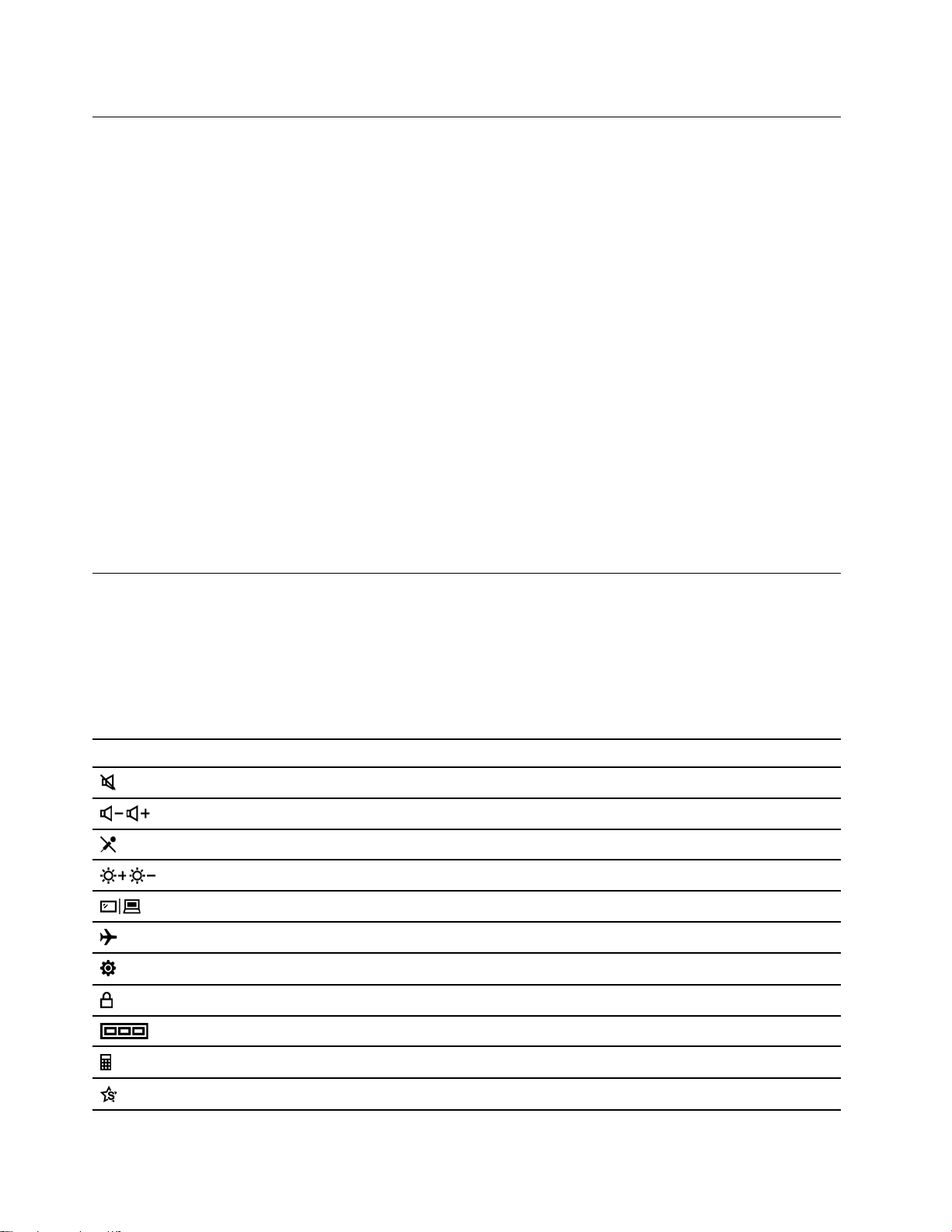
Tastaturhurtigtaster
Noen taster på tastaturet med har ikoner. Disse tastene kalles hurtigtaster og kan trykkes alene eller i
kombinasjon med Fn-tasten for å åpne visse apper eller endre visse innstillinger raskt. Funksjonene til
hurtigtastene symboliseres av ikonene som er trykt på dem.
Hurtigtast Funksjon
Slå lyden av/på.
Reduser/øk systemvolumet.
Demp / opphev demping av mikrofon.
Øk/reduser skjermens lysstyrke.
Veksle mellom skjermenheter.
Aktivere eller deaktivere flymodus.
Åpne appen for Windows-Innstillinger.
Lås skjermen.
Vis miniatyrvisninger av alle åpne apper.
14 Brukerveiledning
Åpne Windows-Kalkulatorappen.
Åpne Lenovo Vantage, Lenovo PC Manager eller en applikasjonsstarter.
Page 21

Hurtigtast Funksjon
Åpne Windows-Utklippsverktøy.
Slå tastaturets bakgrunnsbelysning på/av, eller juster lysstyrken.
Merk: Denne hurtigtasten er ikke tilgjengelig på alle modeller, og må brukes med
Fn-tasten.
Hurtigtastmodus
Noen hurtigtaster deler nøkler med funksjonstaster (F1 til F12). Hurtigtastmodusen er en UEFI/BIOSinnstilling som endrer hvordan hurtigtaster (eller funksjonstaster) brukes.
Innstillinger for hurtigtastmodus Slik bruker du hurtigtaster Slik bruker du funksjonstaster
Disabled
Enabled
Hold nede Fn-tasten og trykk på en
av hurtigtastene.
Trykk på hurtigtaster direkte. Hold nede Fn-tasten og trykk på en
Trykk på funksjonstastene direkte.
av funksjonstastene.
Merk: Hurtigtaster som ikke deler nøkler med funksjonstaster, påvirkes ikke av hurtigtastmodusinnstillingen.
De skal alltid brukes med Fn-tasten.
FnLock-bryteren
FnLock er en bryter som reverserer standard og skjult funksjon til en hurtigtast. Tabellen nedenfor gir et
eksempel på hvordan FnLock-bryteren endrer standardfunksjonen til F1-tasten.
FnLock FnLock-lys
Av Av
På På
Merk: F1-funksjonen er programavhengig. Det har kanskje ingen funksjon hvis det aktive programmet ikke
har en definisjon for tasten.
FnLock-bryteren deler ESC-tasten (øverst til venstre på tastaturet). Trykk på Fn + ESC for å slå den på eller
av.
Standardfunksjonen til F1-tasten
Slå lyden av/på
F1-funksjon *
Kapittel 2. Kom i gang med datamaskinen din 15
Page 22

16 Brukerveiledning
Page 23

Kapittel 3. Utforsk datamaskinen din
Intelligente funksjoner
Noen Lenovo-datamaskiner har en ToF-sensor og et IR-kamera på toppen av skjermen. Ved hjelp av data
levert av ToF-sensoren og IR-kameraet, kan datamaskinen oppføre seg som et menneske. Den kan
registrere at du er til stede og utføre forskjellige operasjoner automatisk for å beskytte personvernet ditt,
spare batteri eller bare gjøre det enklere å bruke datamaskinen. Tabellen nedenfor gir en introduksjon til noen
av de intelligente funksjonene og hvor du kan konfigurere dem.
Tabell 1. Intelligente funksjoner
Du gjør dette Datamaskinen gjør dette Oppsettsapp
Forlater datamaskinen
Kom tilbake til datamaskinen etter å ha forlatt
den uten tilsyn en stund
Bruk videokonferanseapper Gjør bakgrunnen uskarp Lenovo Vantage eller
Beveger hodet sidelengs mens du holder inne
en vindustittel
Beveger hodet sidelengs Flytter pekeren mellom skjermene. Glance by Mirametrix
• Sett den pågående videoavspillingen på
pause.
• (Hvis du ikke kommer tilbake snart) Lås
skjermen automatisk og sett datamaskinen
i hvilemodus.
Merk: Ikke alle apper støtter at
videoavspilling settes på pause og fortsettes.
Spesielt kan ikke videoer som spilles av i en
nettleser, stoppes automatisk.
Vekk datamaskinen automatisk og logg deg
på systemet.
Merk: Du må bruke Windows Hello for å
konfigurere ansiktsgjenkjenning før du kan
logges på automatisk. Pålogging med ansikt
kan mislykkes på grunn av dårlig belysning
eller feil innstilling av skjermens
åpningsvinkel. Forbedre belysningen, juster
skjermens åpningsvinkel, eller bruk et annet
påloggingsalternativ hvis du ikke logges på
automatisk.
Flytter appvinduer mellom skjermer
Lenovo Vantage eller
Lenovo PC Manager
Lenovo Vantage eller
Lenovo PC Manager
Lenovo PC Manager
Glance by Mirametrix
Merk: Datamaskinen kan ha enten Lenovo Vantage eller Lenovo PC Manager forhåndsinstallert, men ikke
begge deler. De oppførte funksjonene ovenfor er kanskje ikke aktivert som standard. Du må kanskje aktivere
disse funksjonene i de aktuelle oppsettsappene.
Tilpasse intelligente funksjoner i Lenovo Vantage
Du kan aktivere eller deaktivere og tilpasse mange intelligente funksjoner i Lenovo Vantage.
Trinn 1. Åpne Lenovo Vantage.
Trinn 2. Velg Enhet ➙ Smart-assist.
Trinn 3. Endre innstillingene som styrer de ulike intelligente funksjonene.
© Copyright Lenovo 2021 17
Page 24
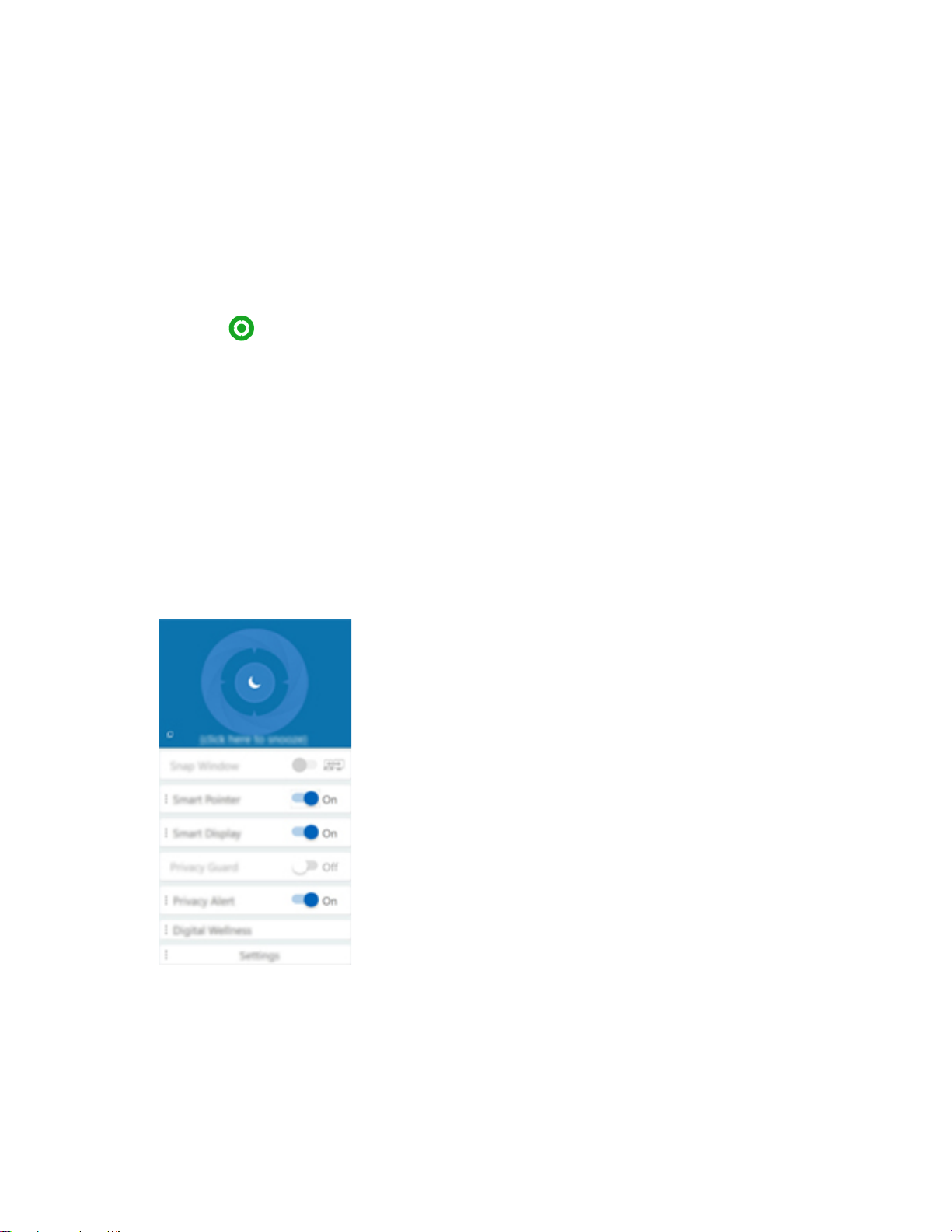
Bruke Glance by Mirametrix
Glance by Mirametrix har mange funksjoner som forankring av vinduer, smartpeker, smart-display og
personvernvarsel.
Åpne Glance by Mirametrix
Du må åpne Glance by Mirametrix for å bruke forankring av vinduer og smart-peker-funksjonen.
Trinn 1. Skriv inn programvarenavnet i Windows Search-boksen.
Trinn 2. Velg det matchende resultatet.
Programvareikonet
Merk: Når programvaren er åpen, tar den opp dataminne og kan påvirke datamaskinens ytelse i sjeldne
tilfeller der tilgjengelig minne er begrenset. Hvis du ikke trenger å bruke Glance-funksjonene, lukker du
programvaren ved å høyreklikke på ikonet og velge Avslutt. På innstillingssiden til programvaren kan du
endre Start ved oppstart-innstillingen for å aktivere eller deaktivere programvaren for å starte med
Windows.
vises i systemstatusfeltet i Windows for å indikere at programvaren er åpen.
Deaktivere eller aktivere blikkdetektering
Du kan deaktivere blikkdetektering midlertidig hvis du ikke bruker relaterte funksjoner.
Trinn 1. Åpne konsollen ved å klikke på ikonet for Glance by Mirametrix i systemstatusfeltet i Windows.
Trinn 2. Flytt pekeren over kalibreringsvinduet.
Trinn 3. Klikk vinduet når slumreikonet vises.
For å spare batteristrøm kan du slå på Utsett når frakoblet eller Utsett når ingen eksterne skjermer på
siden for programvareinnstillinger.
Kalibrere hodeposisjonen
Du kan bruke kalibreringsvinduet i Glance by Mirametrix til å justere hodeposisjonen din, slik at ToFsensoren kan registrere hodebevegelsene bedre.
18
Brukerveiledning
Page 25
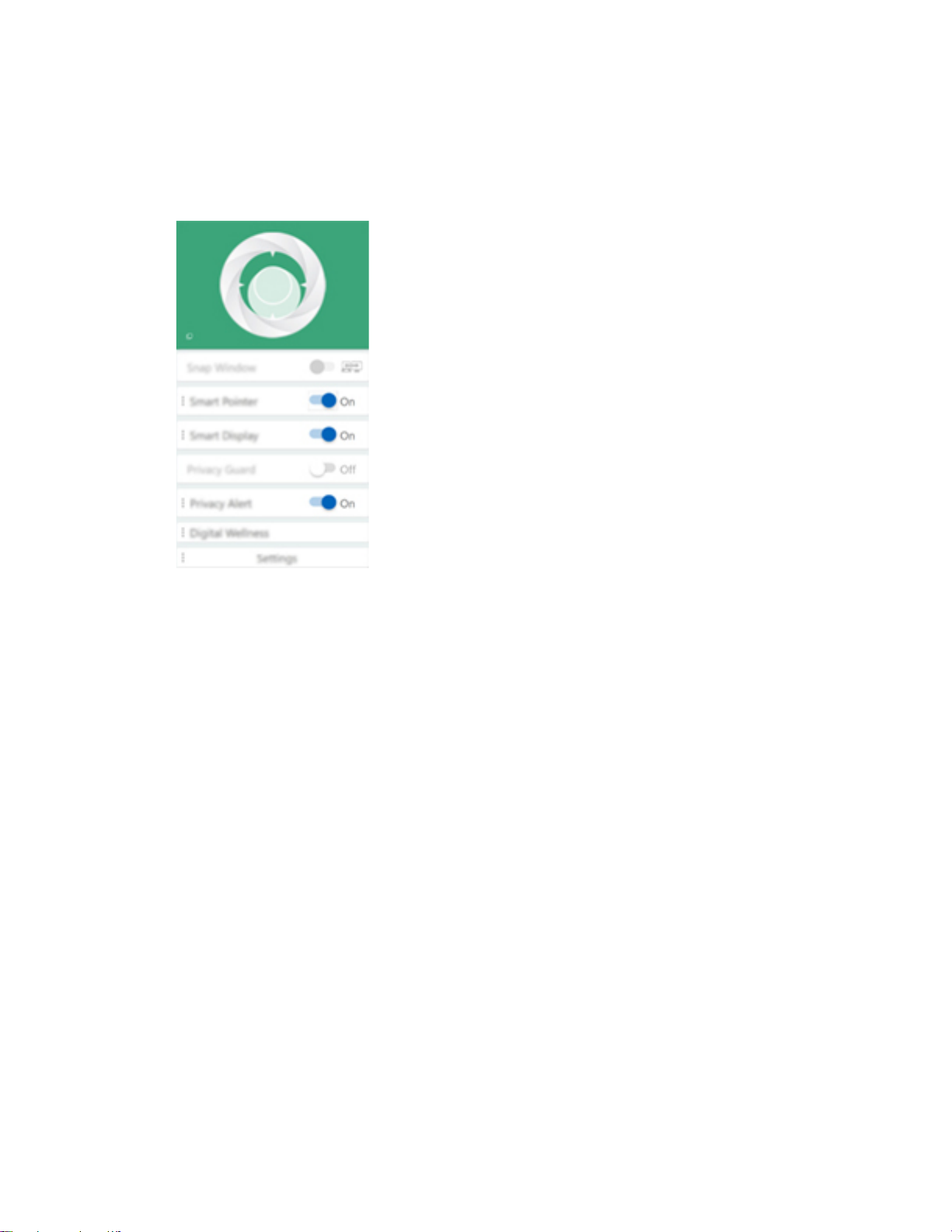
Trinn 1. Åpne konsollen ved å klikke på ikonet for Glance by Mirametrix i systemstatusfeltet i Windows.
Kalibreringsvinduet vises oppå konsollen. Hodet ditt er representert av en skyggelagt sirkel.
Trinn 2. Beveg hodet eller juster vinkelen på skjermen slik at den skyggelagte sirkelen er innenfor den ytre
ringen.Bakgrunnsfargen i kalibreringsvinduet endres under kalibreringen. Den grønne fargen betyr
at hodeposisjonen er god, og at sensoren enkelt kan registrere bevegelsene.
Merk: Hvis bakgrunnsfargen er rød, kan sensoren ikke registrere hodebevegelsene.
Bruke smart peker
Når smart peker er aktivert, kan du flytte pekeren mellom skjermer ganske enkelt ved å bevege hodet.
Trinn 1. Koble til en ekstern skjerm, og sett projiseringsmodus til Utvid.
Merk: Smart peker fungerer ikke i duplikatmodus.
Trinn 2. Slå på smart peker på konsollen til Glance by Mirametrix.
Trinn 3. Beveg hodet sidelengs for å flytte pekeren mellom skjermer.
Bruke forankring av vinduer
Når forankring av vinduer er aktivert, kan du flytte appvinduer mellom skjermer.
Trinn 1. Koble til en ekstern skjerm, og sett projiseringsmodus til Utvid.
Merk: Forankring av vinduer fungerer ikke i duplikatmodus.
Trinn 2. Slå på forankring av vinduer på konsollen til Glance by Mirametrix.
Trinn 3. Vis appvinduet, og sjekk at det ikke er maksimert eller minimert.
Merk: Maksimerte eller minimerte vinduer kan ikke flyttes.
Trinn 4. Hold nede vindustittelen og beveg hodet sidelengs for å flytte appvinduet.
Kapittel 3. Utforsk datamaskinen din 19
Page 26

Bruke smartdisplayet
Smartdisplayet lar brukeren gjøre skjermer det ikke sees på tåkete. Glance overvåker konstant retningen
brukeren er vendt mot, og den forblir tåkete til noen vender seg mot skjermen. For skjermer som Glance ikke
kan bruke, er det en manuell av- og påslåing av tåkete skjerm.
Bruk personvernvarsel
Personvernvarsel er en "skuldersurfing"-indikator som bruker Glance til å oppdage om flere personer ser på
skjermen. Et ikon på skjermen vises for å varsle at noen ser over brukerens skulder. Ikonet for
personvernvarsel vil vanligvis forbli så lenge mer enn én bruker ser på skjermen.
Administrer strøm
Bruk informasjonen i denne delene for å oppnå best mulig balanse mellom ytelse og strømeffektivitet.
Kontroller batteristatusen
Batteristatusikonet eller er i systemstatusfeltet i Windows. Du kan kontrollere batteristatusen, se den
gjeldende strømstyringsplanen og få tilgang til batteriinnstillinger raskt.
Klikk på batteristatusikonet for å vise i prosent hvor mye batteristrøm du har igjen og endre strømmodus. En
varselmelding vises når batterinivået er lavt.
Lad batteriet
Når det gjenstående batterinivået er lavt, må du lade batteriet ditt ved å koble datamaskinen din til en
strømkilde.
Det tar omtrent to til fire timer å lade batteriet helt opp. Den faktiske ladetiden er avhengig av batteriets
kapasitet, de fysiske omgivelsene og om du bruker datamaskinen.
Ladingen av batteriet påvirkes også av batteriets temperatur. Det anbefales å lade batteriet ved en
temperatur på 10–35 °C.
Merk:
Du kan kontrollere batteritemperaturen i Lenovo Vantage eller Lenovo PC Manager.
For å maksimere levetiden til batteriet må batteriet, når det er fulladet, tømmes til 94 % eller lavere før det
kan lades opp igjen.
Still inn atferden til av/på-knappen
Som standard vil det å trykke på av/på-knappen sette datamaskinen i hvilemodus. Du kan imidlertid endre
virkemåten til strømknappen i Windows-kontrollpanelet.
Trinn 1. Høyreklikk på batteristatusikonet i systemstatusfeltet i Windows.
Trinn 2. Velg Strømalternativer ➙ Velg hva av/på-knappene skal gjøre.
En strømstyringsplan
En strømstyringsplan er en samling av strømsparingsinnstillinger gjort tilgjengelig av et operativsystem. Med
en strømstyringsplan kan du angi tidsavbrudd for inaktivitet for ulike maskinvarekomponenter for å gå inn i en
tilstand med lite strømbruk. Standard strømstyringsplan og noen av dens innstillinger for tidsavbrudd for
inaktivitet er oppført nedenfor for datamaskinmodeller forhåndsinstallert med Windows 10.
20
Brukerveiledning
Page 27

De oppførte innstillingene er aktive når datamaskinen er koblet til et strømuttak. Hvis datamaskinen din
inkluderer en innebygd batteripakke, vil en annen samling av tidsavbruddsinnstillinger tre i kraft når
datamaskinen opererer på batteristrøm.
• Standard strømstyringsplan: Balansert
• Slå av skjermen: etter 10 minutter
• Sett datamaskinen i sovemodus: etter 10 minutter
Merk: For å vekke datamaskinen fra hviletilstanden trykk på av-/på-knappen eller en hvilken som helst
tast på tastaturet.
Endre eller tilpasse en strømstyringsplan
Denne operasjonen gjelder datamaskiner med forhåndsinstallert Windows 10.
Trinn 1. Høyreklikk på batteristatusikonet i systemstatusfeltet i Windows.
Trinn 2. Velg Strømalternativer ➙ Endre planinnstillinger.
Du kan velge en annen strømstyringsplan eller du kan tilpasse en plan ved å velge Endre planinnstillinger.
Angi ytelsesmodus
Datamaskinen kan operere i forskjellige ytelsesmoduser. Datamaskinens ytelse og strømforbruk varierer i
forskjellige ytelsesmoduser. Trykk på Fn + Q for å bla gjennom forskjellige ytelsesmoduser.
Endre innstillingene i UEFI/BIOS Setup Utility
I dette avsnittet introduseres hva UEFI/BIOS er samt operasjonene du kan utføre i UEFI/BIOS Setup Utility.
Hva er UEFI/BIOS Setup Utility
UEFI/BIOS er det første programmet som kjøres når man starter en datamaskin. UEFI/BIOS setter i gang
maskinvarekomponentene og laster inn operativsystemet samt andre programmer. Datamaskinen din kan ha
et oppsettsprogram (Setup Utility) som du kan bruke til å endre visse UEFI/BIOS-innstillinger.
Åpne UEFI/BIOS Setup Utility
Trinn 1. Slå på maskinen eller slå den av og så på igjen.
Trinn 2. Trykker du på F2 gjentatte ganger.
Endre oppstartingssekvensen
Det er mulig at du må endre oppstartssekvensen, slik at datamaskinen kan starte fra en annen enhet eller en
nettverksstasjon.
Trinn 1. Åpne UEFI/BIOS Setup Utility.
Trinn 2. Naviger til Boot-menyen.
Trinn 3. Følg instruksjonene på skjermen for å endre rekkefølgen på enheter under Boot Priority Order.
Merk: Du kan også endre oppstartssekvensen midlertidig uten å åpne Setup Utility. Dette gjør du ved å
starte maskinen og trykker du på F12 gjentatte ganger.
Kapittel 3. Utforsk datamaskinen din 21
Page 28

Endre hurtigtastmodus
Trinn 1. Åpne UEFI/BIOS Setup Utility.
Trinn 2. Velg Configuration ➙ Hotkey Mode og trykk på Enter.
Trinn 3. Endre innstillingen til Disabled eller Enabled.
Trinn 4. Velg Exit ➙ Exit Saving Changes.
Aktivere eller deaktivere Always-On
For noen Lenovo-datamaskiner med kontakter som alltid er på, kan alltid på-funksjonen aktiveres eller
deaktiveres i UEFI/BIOS Setup Utility.
Trinn 1. Åpne UEFI/BIOS Setup Utility.
Trinn 2. Velg Configuration ➙ Always On USB og trykk på Enter.
Trinn 3. Endre innstillingen til Disabled eller Enabled.
Trinn 4. Velg Exit ➙ Exit Saving Changes.
Aktiver eller deaktiver Flip to Boot
Når Flip to Boot er aktivert, kan du slå på datamaskinen ved å åpne skjermen.
Trinn 1. Åpne UEFI/BIOS Setup Utility.
Trinn 2. Velg Configuration.
Trinn 3. Endre innstillingen for Flip to Boot.
Merk: Du kan også sette Flip to Boot i Lenovo Vantage eller Lenovo PC Manager.
Angi passord i UEFI/BIOS Setup Utility
I denne delen introduseres passordtypene du kan angi i UEFI (Unified Extensible Firmware Interface) eller
BIOS (Basic Input/Output System) Setup Utility.
Passordtyper
Du kan angi ulike typer passord i UEFI/BIOS Setup Utility.
Passordtype Krav Bruk
Administratorpassord Nei
Brukerpassord
Hovedpassord for harddisk Nei
Brukerpassord for harddisk
Administratorpassordet må være
angitt.
Hovedpassordet for harddisken må
være angitt.
Du må skrive inn det for å starte
Setup Utility (installasjonsverktøyet).
Du kan bruke brukerpassordet til å
starte installasjonsverktøyet.
Du må skrive den inn for å starte
operativsystemet.
Du kan bruke brukerens
harddiskpassord til å starte
operativsystemet.
Merknader:
• Alle passordene som er angitt i installasjonsverktøyet, består kun av alfanumeriske tegn.
22
Brukerveiledning
Page 29

• Hvis du starter installasjonsverktøyet med brukerpassordet, kan du bare endre noen innstillinger.
Angi administratorpassord
Du angir administratorpassordet for å forhindre uautorisert tilgang til UEFI/BIOS Setup Utility.
NB!: Hvis du glemmer administratorpassordet, kan autorisert servicepersonell fra Lenovo ikke tilbakestille
passordet ditt. Du må ta med datamaskinen til autorisert servicepersonell fra Lenovo for å få byttet ut
hovedkortet. Husk å ta med kvitteringen. Du må betale for deler og service.
Trinn 1. Åpne UEFI/BIOS Setup Utility.
Trinn 2. Velg Security ➙ Set Administrator Password og trykk Enter.
Trinn 3. Angi en passordstreng som bare inneholder bokstaver og tall, og trykk deretter på Enter.
Trinn 4. Angi passordet på nytt og trykk på Enter.
Trinn 5. Velg Exit ➙ Exit Saving Changes.
Neste gang du starter datamaskinen, må du angi administratorpassordet for å åpne Setup Utility. Hvis
Power on Password er aktivert, må du angi administratorpassordet eller brukerpassordet for å starte
datamaskinen.
Endre eller fjern administratorpassord
Bare administratoren kan endre eller fjerne administratorpassordet.
Trinn 1. Åpne UEFI/BIOS Setup Utility ved å bruke administratorpassordet.
Trinn 2. Velg Security ➙ Set Administrator Password og trykk Enter.
Trinn 3. Angi det gjeldende passordet.
Trinn 4. Angi det nye passordet i tekstboksen Enter New Password.
Trinn 5. I tekstboksen Confirm New Password angir du det nye passordet på nytt.
Merk: Hvis du vil fjerne passordet, trykker du på Enter i begge tekstboksene uten å skrive inn noen
tegn.
Trinn 6. Velg Exit ➙ Exit Saving Changes.
Hvis du fjerner administratorpassordet, blir brukerpassordet også fjernet.
Angi brukerpassord
Du må angi administratorpassordet før du kan angi brukerpassordet.
Administratoren av Setup Utility må kanskje angi et brukerpassord for bruk av andre.
Trinn 1. Åpne UEFI/BIOS Setup Utility ved å bruke administratorpassordet.
Trinn 2. Velg Security ➙ Set User Password og trykk Enter.
Trinn 3. Angi en passordstreng som bare inneholder bokstaver og tall, og trykk deretter på Enter.
Brukerpassordet må være forskjellig fra administratorpassordet.
Trinn 4. Angi passordet på nytt og trykk på Enter.
Trinn 5. Velg Exit ➙ Exit Saving Changes.
Kapittel 3. Utforsk datamaskinen din 23
Page 30

Aktiver oppstartspassord
Hvis administratorpassordet er angitt, kan du aktivere oppstartspassord for å implementere høyere sikkerhet.
Trinn 1. Åpne UEFI/BIOS Setup Utility.
Trinn 2. Velg Security ➙ Power on Password og trykk Enter.
Merk: Administratorpassordet være angitt på forhånd.
Trinn 3. Endre innstillingen til Enabled.
Trinn 4. Velg Exit ➙ Exit Saving Changes.
Hvis oppstartspassordet er aktivert, vises en melding på skjermen hver gang du slår på datamaskinen. Du
må angi administrator- eller brukerpassordet for å starte datamaskinen.
Angi harddiskpassord
Du kan angi et harddiskpassord i Setup Utility for å forhindre uautorisert tilgang til dataene dine.
NB!: Vær ekstremt forsiktig når du angir et harddiskpassord. Hvis du glemmer harddiskpassordet, får
autorisert servicepersonell fra Lenovo ikke tilbakestilt passordet ditt eller gjenopprettet data fra harddisken.
Du må ta med datamaskinen til autorisert servicepersonell fra Lenovo for å få byttet ut harddiskstasjonen.
Husk å ta med kvitteringen. Du må betale for deler og service.
Trinn 1. Åpne UEFI/BIOS Setup Utility.
Trinn 2. Velg Security ➙ Set Hard Disk Passwords og trykk Enter.
Merk: Hvis du starter oppsettverktøyet med brukerpassordet, kan du ikke angi harddiskpassordet.
Trinn 3. Følg instruksjonene på skjermen for å angi både hoved- og brukerpassordene.
Merk: Hoved-og brukerpassordet for harddisken må angis samtidig.
Trinn 4. Velg Exit ➙ Exit Saving Changes.
Hvis harddiskpassordet er angitt, må du oppgi riktig passord for å starte operativsystemet.
Endre eller fjern harddiskpassord
Trinn 1. Åpne UEFI/BIOS Setup Utility.
Trinn 2. Velg Security.
Trinn 3. Endre eller fjern harddiskpassordet.
For å endre eller fjerne hovedpassord, velg Change Master Password og trykk Enter.
Merk: Hvis du fjerner hovedpassordet for harddisken, blir også brukerens harddiskpassord fjernet.
For å endre brukerpassord, velg Change User Password og trykk Enter.
Merk: Brukerpassordet for harddisken kan ikke fjernes separat.
Trinn 4. Velg Exit ➙ Exit Saving Changes.
Tilbakestille eller gjenopprette Windows
I denne delen introduseres gjenopprettingsalternativene for Windows 10. Sørg for å lese og følge
gjenopprettingsinstruksjonene på skjermen.
24
Brukerveiledning
Page 31

NB!: Dataene på datamaskinen din kan bli slettet under gjenopprettingsprosessen. For å unngå datatap bør
du ta en sikkerhetskopi av alle data som du ønsker å beholde.
Gjenopprettingsalternativer for Windows 10
Windows 10 har flere alternativer du kan bruke til å gjenopprette eller tilbakestille datamaskinen. Denne
tabellen hjelper deg å finne ut hvilket alternativ du skal velge hvis du har problemer med Windows.
Problem Alternativ
Datamaskinen fungerer ikke som den skal etter
installasjon av apper, drivere eller oppdateringer.
Gjenopprett til et systemgjenopprettingspunkt.
Datamaskinen fungerer ikke som den skal, og du vet ikke
hva som forårsaker problemet.
Du ønsker å gjenvinne eller donere datamaskinen.
Windows starter ikke på riktig måte. Bruk en gjenopprettingsstasjon til å gjenopprette eller
Tilbakestill datamaskinen.
Tilbakestill datamaskinen.
tilbakestille datamaskinen.
Systemgjenoppretting for Windows
Systemgjenoppretting er et verktøy i Windows 10. Det overvåker endringer i Windows-systemfiler og lagrer
systemets tilstand som et gjenopprettingspunkt. Hvis datamaskinen ikke fungerer bra etter installasjon av
apper, drivere eller oppdateringer, kan du gjenopprette systemet til et tidligere gjenopprettingspunkt.
Merk: Hvis du gjenoppretter systemet til et tidligere gjenopprettingspunkt, påvirkes ikke personlige data.
Systemgjenoppretting oppretter gjenopprettingspunkter:
• automatisk (når det oppdager endringer i Windows-systemfiler)
• med regelmessige mellomrom (hvis konfigurert av brukeren)
• når som helst (hvis startet manuelt av brukeren)
Merk: For at Systemgjenoppretting skal opprette gjenopprettingspunkter, må systembeskyttelse være
aktivert for systemstasjonen.
Opprette et systemgjenopprettingspunkt manuelt
Du kan bruke Systemgjenoppretting for Windows til å opprette et gjenopprettingspunkt når som helst.
Trinn 1. I søkeboksen i Windows 10 skriver du Opprett en gjenopprettingspunkt og velger treffet som
kommer opp.
Trinn 2. Velg fanen Systembeskyttelse, og velg deretter Opprett.
Merk: Systembeskyttelse må være aktivert for systemstasjonen (vanligvis med stasjonsbokstav C)
før du kan opprette gjenopprettingspunkter. Velg en stasjon, og velg deretter Konfigurer for å
aktivere eller deaktivere systembeskyttelse.
Gjenopprette fra et systemgjenopprettingspunkt
Trinn 1. I søkeboksen i Windows 10 skriver du Gjenoppretting og velger treffet som kommer opp.
Trinn 2. Velg Åpne systemgjenoppretting ➙ Neste.
Trinn 3. Velg et gjenopprettingspunkt, og velg deretter Neste ➙ Ferdig.
Merk: Du kan velge Søk etter berørte programmer for å kontrollere hvilket program og hvilken
driverinstallasjon som er knyttet til et bestemt gjenopprettingspunkt.
Kapittel 3. Utforsk datamaskinen din 25
Page 32

Tilbakestille Windows
Hvis Windows ikke fungerer like godt som vanlig, kan du velge å tilbakestille den.
Trinn 1. Åpne Start-menyen, og velg deretter Innstillinger ➙ Oppdatering og sikkerhet ➙
Gjenoppretting.
Trinn 2. Klikk på Kom i gang under Tilbakestill denne PC-en.
Trinn 3. Velg enten Behold filene mine eller Fjern alt.
NB!: Sikkerhetskopier personlige data før du velger Fjern alt.
Trinn 4. Følg instruksjonene på skjermen for å fullføre tilbakestillingsprosessen.
Opprette en gjenopprettingsstasjon
Bruk en USB-stasjon (følger ikke med) til å opprette en Windows-gjenopprettingsstasjon. Hvis Windows ikke
starter, kan du bruke en gjenopprettingsstasjon for å gjenopprette eller tilbakestille Windows.
Merknader: De fleste USB-stasjoner benytter kontakt av typen A. Hvis datamaskinen ikke inneholder en
USB-kontakt av typen A, har du to alternativer:
• Kjøpe og bruke en USB-stasjon med kontakt av typen C, eller
• Kjøpe og bruke en USB-kontakt av typen C for en adapter av typen A
Trinn 1. I søkeboksen i Windows 10 skriver du Opprett en gjenopprettingsstasjon og velger treffet som
kommer opp.
Trinn 2. Kontroller at Sikkerhetskopier systemfiler til gjenopprettingsstasjonen er valgt, og velg deretter
Neste.
Trinn 3. Koble til USB-stasjon i datamaskinen, velg den, og velg deretter Neste ➙ Opprett.
NB!: Tidligere filer på stasjonen blir slettet. Sikkerhetskopier personlige filer før du bruker den til å
opprette en gjenopprettingsstasjon.
Når gjenopprettingsstasjonen er opprettet, kan det hende at du ser alternativet Slett
gjenopprettingspartisjonen fra PC-en. Hvis du vil frigjøre stasjonsplass på datamaskinen, velger du den,
og velger deretter Slett. Hvis ikke, velger du Ferdig.
Bruke en gjenopprettingsstasjon til å gjenopprette eller tilbakestille Windows
Hvis Windows ikke kan starte, kan du bruke en gjenopprettingsstasjon (opprettet på forhånd) for å
gjenopprette eller tilbakestille Windows.
Trinn 1. Koble gjenopprettingsstasjonen til datamaskinen. Start datamaskinen på nytt, og konfigurer den til
å starte fra gjenopprettingsstasjonen.
Merk: For datamaskiner uten en USB-kontakt av typen A må du kjøpe og bruke en adapter (USB-
type C til -type A) for å kunne bruke en gjenopprettingsstasjon.
Trinn 2. Velg Feilsøk på skjermbildet Velg et alternativ.
Trinn 3. Velg et gjenopprettingsalternativ.
Velg Avanserte alternativer ➙ Systemgjenoppretting for å gjenopprette datamaskinen til et
systemgjenopprettingspunkt.
26
Brukerveiledning
Du kan også velge Gjenopprett fra en stasjon for å tilbakestille datamaskinen.
Page 33

Merk: Hvis du ikke valgte alternativet Sikkerhetskopier systemfiler til
gjenopprettingsstasjonen da du opprettet gjenopprettingsstasjonen, er ikke Gjenopprett fra en
stasjon tilgjengelig.
NB!: Alle personlige filer som ble opprettet på datamaskinen, slettes etter gjenoppretting fra
stasjonen.
Kapittel 3. Utforsk datamaskinen din 27
Page 34

28 Brukerveiledning
Page 35

Kapittel 4. Hjelp og støtte
Vanlige spørsmål
Hvordan åpner jeg
kontrollpanelet?
Hvordan slår jeg av
datamaskinen?
Hvordan deler jeg opp
lagringsstasjonen i partisjoner?
Hva gjør jeg hvis datamaskinen
slutter å fungere?
Hva gjør jeg hvis jeg søler væske
på datamaskinen?
Hvor kan jeg få de nyeste
enhetsdriverne og UEFI/BIOS?
• Åpne Start-menyen og velg Windows-system ➙ Kontrollpanel.
• Bruk Windows Search.
Åpne Start-menyen og velg På/av ➙ Avslutt.
Se
https://support.lenovo.com/solutions/ht503851
Trykk og hold inne strømknappen til datamaskinen blir slått av. Start deretter
datamaskinen på nytt.
1. Koble strømadapteren forsiktig fra og slå umiddelbart av datamaskinen. Jo
raskere du stopper strømmen i maskinen, desto større sjanser har du til å
forhindre skade på grunn av kortslutninger.
NB!: Selv om du kan miste noe data hvis du slår av maskinen umiddelbart, er
det bedre enn å la den være på og risikere at den blir helt ødelagt.
2. Vent til du er sikker på at all væsken er tørket, før du snur maskinen igjen.
ADVARSEL:
Ikke prøv å drenere ut væsken ved å snu datamaskinen opp-ned. Hvis
datamaskinen din har tastaturdreneringshull på undersiden, vil væsken
dreneres ut gjennom hullene.
• Lenovo Vantage eller Lenovo PC Manager
• Lenovos nettsted for kundestøtte på
https://support.lenovo.com
Selvhjelpsressurser
Bruk de følgende ressursene for selvhjelp for å lære mer om datamaskinen og feilsøk problemer.
Ressurser
Bruk Lenovo Vantage eller Lenovo PC Manager til
følgende:
• Å laste ned og installere de nyeste driverne og fastvare.
• Konfigurere maskinvareinnstillinger
• Diagnostisere problemer med maskinvare for
datamaskinen.
• Sjekke garantistatusen for datamaskinen.
Produktdokumentasjon:
• Veiledningen Sikkerhet og garantier
• Installasjonsinformasjon
• Denne brukerveiledningen
• Regulatory Notice
© Copyright Lenovo 2021 29
Hvordan få tilgang til?
• Åpne Start-menyen, og velg Lenovo Vantage eller PC
Manager.
• Bruk Windows Search.
1. Gå til
2. Finn datamaskinen din eller velg datamaskinmodell
3. Velg Documentation (Dokumentasjon) og filtrere ut
https://support.lenovo.com.
manuelt.
dokumentasjonen du ønsker.
Page 36

Ressurser
Lenovos nettsted for kundestøtte med den nyeste
støtteinformasjonen for det følgende:
• Drivere og programvare
• Feilsøkingsløsninger
• Produkt- og tjenestegaranti
• Detaljer om produkter og deler
• Kunnskapsbase og vanlige spørsmål
Windows hjelpeinformasjon
Hvordan få tilgang til?
Gå til
https://support.lenovo.com
• Åpne Start-menyen og velg Få hjelp eller Tips.
• Bruk Windows Search eller den personlige assistenten
Cortana
• Microsofts nettsted for kundestøtte:
support.microsoft.com
®
.
https://
Hva er en CRU?
Kundeutbyttbare enheter (CRUer) er deler som kan oppgraderes eller byttes av kunden selv. En Lenovodatamaskin kan inneholde følgende typer CRUer:
Egenservice CRU
Deler som kan installeres eller byttes ut med letthet
av kunden selv eller av opplærte serviceteknikere
mot en liten kostnad.
CRU med valgfri service
Deler som kan installeres eller byttes av kunder som
har teknisk innsikt. Serviceteknikere med opplæring
kan også besørge service for å installere eller bytte
delene underlagt en type garanti som er tiltenkt
kundens maskin.
Dersom du vil installere en CRU, sender Lenovo CRUen til deg. Det er mulig du må returnere den defekte
delen som blir byttet ut med CRUen. Når retur er påkrevd: (1) returinstruksjoner, en forhåndsbetalt
forsendelseslapp og en kartong inkluderes sammen med bytte-CRUen; og (2) du kan bli avkrevd betaling for
bytte-CRUen dersom Lenovo ikke mottar den defekte CRUen innen (30) dager etter at du mottok bytteCRUen. For komplette detaljer, se Lenovo Garantibetingelser at
https://www.lenovo.com/warranty/llw_02.
CRUer for din produktmodell
Tabellen nedenfor lister CRUene og CRU-typene som er definert for din produktmodell.
Del Egenservice CRU CRU med valgfri service
Strømkabel *
strømadapter X
X
* på enkelte modeller
Merk: Instruksjoner for bytte av CRU er oppgitt i en eller flere av de følgende publikasjonene og er
tilgjengelig fra Lenovo når som helst du ønsker det.
produktet Brukerveiledning
den trykte bruksanvisningen som fulgte med produktet
30
Brukerveiledning
Page 37

Ring Lenovo
Hvis du har forsøkt å løse problemet på egen hånd og fortsatt trenger hjelp, kan du ringe Lenovo
kundestøttesenter.
Før du kontakter Lenovo
Registrer produktinformasjon og problemdetaljer før du kontakter Lenovo.
Produktinformasjon Problemsymptomer og -detaljer
• Produktnavn
• Maskintype og serienummer
Merk: Produktnavnet og serienummeret finnes vanligvis på undersiden av datamaskinen, enten trykt på en
etikett eller risset inn på dekselet.
• Hva er problemet? Er det et kontinuerlig eller
tilbakevendende problem?
• Noen feilmelding eller feilkode?
• Hvilket operativsystem bruker du? Hvilken versjon?
• Hvilke programmer var åpne da problemet oppstod?
• Kan problemet reproduseres? I så fall, hvordan?
Lenovo kundestøttesenter
Under garantiperioden kan du ringe Lenovo kundestøttesenter for å få hjelp.
Telefonnumre
Gå til
https://pcsupport.lenovo.com/supportphonelist for å se en liste over de lokale telefonnumrene til Lenovos
kundestøtte.
Merk: Telefonnumrene kan bli endret uten forvarsel. Hvis nummeret for landet eller området ditt ikke står på
listen, kan du kontakte din Lenovo-forhandler eller Lenovo-representant.
Tjenester som er tilgjengelige i garantiperioden
• Feilsøking – kvalifisert personale hjelper deg med feilsøking hvis du har et maskinvareproblem, og avgjør
hva som må gjøres for å løse problemet.
• Reparasjon av Lenovo-maskinvare – hvis problemet skyldes Lenovo-maskinvare med gyldig garanti, er
kvalifisert servicepersonale tilgjengelig og kan gi nødvendig hjelp.
• Tekniske forbedringer – av og til kan det være nødvendig å foreta endringer i et produkt etter at det er
solgt. Lenovo eller autoriserte Lenovo-forhandlere leverer tekniske forbedringer (ECer) som er aktuelle for
din maskinvare.
Tjenester som ikke dekkes
• Utskifting eller bruk av deler som ikke er produsert for eller av Lenovo, eller deler som ikke har garanti
• Identifikasjon av programvareproblemer
• Konfigurering av UEFI/BIOS som del av installering eller oppgradering
• Endringer eller oppgraderinger av enhetsdrivere
• Installering og vedlikehold av nettverksoperativsystemer (NOS)
• Installasjon og vedlikehold av programmer
Hvis du vil ha opplysninger om Lenovos garantibetingelser for ditt Lenovo-maskinvareprodukt, kan du se
«Garantiinformasjon» i veiledningen Sikkerhet og garantier som ble levert med maskinen.
Kapittel 4. Hjelp og støtte 31
Page 38

Kjøp tilleggstjenester
Under og etter garantiperioden, kan du kjøpe tilleggstjenester fra Lenovo på https://pcsupport.lenovo.com/
warrantyupgrade
Tjenestetilbudet og navnene på tjenestene kan variere fra land til land og region til region.
.
32
Brukerveiledning
Page 39

Tillegg A. Informasjon om tilgjengelighet og ergonomi
Dette kapitlet gir informasjon om tilgjengelighet og ergonomi.
Informasjon om tilgjengelighet
Lenovo arbeider hele tiden for å gi brukere med hørsels-, syns- eller bevegelseshemninger bedre tilgang til
informasjon og teknologi. Denne delen inneholder informasjon om måter disse brukerne kan få mest mulig
nytte av maskinen. Du kan også skaffe deg den mest oppdatert informasjonen om tilgjengelighet fra følgende
nettsted:
https://www.lenovo.com/accessibility
Hurtigtaster
Listen nedenfor inneholder hurtigtaster som kan gjøre det enklere å bruke datamaskinen.
Merk: Avhengig av tastaturet kan det hende at enkelte av de følgende hurtigtastene ikke er tilgjengelige.
• Windows-logotasten+U: Åpne Hjelpemiddelsenteret
• Høyre Skift i åtte sekunder: Slå Filtertaster på eller av
• Skift fem ganger: Slå Trege taster på eller av
• Num Lock i fem sekunder: Slå Veksletaster på eller av
• Venstre Alt+Venstre Skift+Num Lock: Slå Musetaster på eller av
• Venstre Alt+Venstre Skift+PrtScn (eller PrtSc): Slå Høykontrast på eller av
Hvis du vil ha mer informasjon, kan du gå til
følgende nøkkelord: keyboard shortcuts, key combinations, shortcut keys.
Hjelpemiddelsenteret
Hjelpemiddelsenteret i Windows lar deg konfigurere datamaskinene etter dine fysiske og kognitive behov.
For å få tilgang til Hjelpemiddelsenteret:
1. Gå til Kontrollpanel, og vis etter kategori.
2. Klikk på Hjelpemiddel ➙ Hjelpemiddelsenter.
3. Velg riktig verktøy ved å følge instruksjonene på skjermen.
Hjelpemiddelsenteret inkluderer hovedsakelig følgende verktøy:
• Forstørrelsesprogram
Forstørrelsesprogram er et nyttig verktøy som forstørrer hele eller deler av skjermen, slik at du kan se
elementer bedre.
• Skjermleser
Skjermleser leser høyt det som vises på skjermen, og beskriver hendelser, for eksempel feilmeldinger.
• Skjermtastatur
Hvis du foretrekker å skrive inn eller angi data på maskinen ved å bruke mus, styrespak eller andre
pekeenheter i stedet for et fysisk tastatur, kan du bruke skjermtastaturet. Skjermtastaturet viser et visuelt
tastatur med alle standardtastene. Du kan velge tastene ved å bruke musen eller en annen pekeenhet,
eller du kan trykke på eller velge tastene hvis datamaskinen støtter flerberøringsskjerm.
https://windows.microsoft.com/, og deretter søke ved å bruke
© Copyright Lenovo 2021 33
Page 40

• Høy kontrast
Høykontrast er en funksjon som øker fargekontrasten for noe tekst og noen bilder på dataskjermen. Og
som et resultat av dette er disse elementene tydeligere og enklere å identifisere
• Tilpasset tastatur
Juster tastaturinnstillingene for å gjøre tastaturet enklere å bruke. Du kan for eksempel bruke tastaturet til
å styre pekeren og gjøre det lettere å skrive visse tastekombinasjoner på tastaturet.
• Tilpasset mus
Juster museinnstillingene for å gjøre musen enklere å bruke. Du kan for eksempel endre hvordan pekeren
ser ut og gjøre det enklere å håndtere vinduer med musen.
Talegjenkjenning
Talegjenkjenning gjør det mulig å styre datamaskinen ved hjelp av stemmen.
Du kan bruke verbale instruksjoner for å kontrollere tastaturet og musen. Med verbale instruksjoner, kan du
starte programmer, åpne menyer, klikke på objekter på skjermen, diktere tekst i dokumenter og skrive og
sende e-poster.
Å bruke talegjenkjenning:
1. Gå til Kontrollpanel, og vis etter kategori.
2. Klikk på Hjelpemiddel ➙ Talegjenkjenning.
3. Følg instruksjonene på skjermen.
Skjermleserteknologier
Skjermleserteknologier håndterer først og fremst programgrensesnitt, hjelpesystemer og forskjellige
maskinleselige dokumenter. Hvis du vil ha flere opplysninger om skjermlesere, kan du se følgende:
• Bruke PDF-er med skjermlesere:
https://www.adobe.com/accessibility.html?promoid=DJGVE
• Bruke JAWS-skjermleseren:
https://www.freedomscientific.com/Products/Blindness/JAWS
• Bruke NVDA-skjermleseren:
https://www.nvaccess.org/
Skjermoppløsning
Du kan gjøre teksten og bildene på skjermen enklere å lese ved å justere skjermoppløsningen på
datamaskinen.
Å justere skjermoppløsningen:
1. Høyreklikk på et tomt område på skrivebordet og klikk på Skjerminnstillinger ➙ Skjerm.
2. Følg instruksjonene på skjermen.
Merk: Hvis du angir for lav oppløsning, kan det hende noen elementer ikke passer på skjermen.
Elementstørrelse som kan tilpasses
Du kan gjøre elementer på skjermen enklere å lese ved å justere elementstørrelsen.
• Hvis du vil endre elementstørrelsen midlertidig, kan du bruke Forstørrelsesprogrammet i
Hjelpemiddelsenteret.
• For å endre elementstørrelsen permanent:
34
Brukerveiledning
Page 41
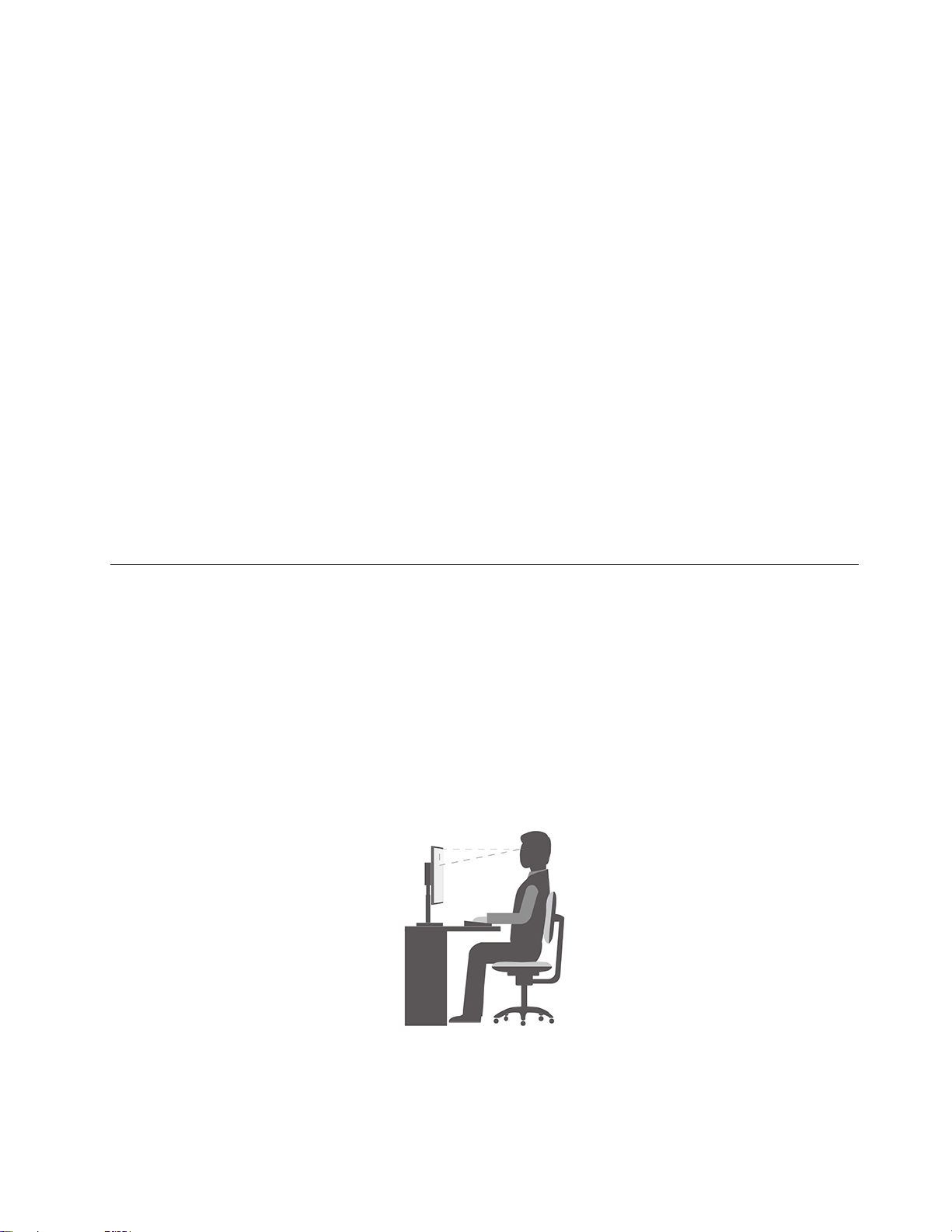
– Endre størrelsen på alle elementene på skjermen.
1. Høyreklikk på et tomt område på skrivebordet og klikk på Skjerminnstillinger ➙ Skjerm.
2. Endre elementstørrelsen ved å følge instruksjonene på skjermen. For enkelte programmer vil
kanskje ikke konfigurasjonen din tre i kraft før du logger av og deretter logger på igjen.
– Endre størrelsen på elementene en nettside.
Hold Ctrl inne og trykk på plusstasten (+) for å forstørre eller minustasten (-) for å forminske
tekststørrelsen.
– Endre størrelsen på elementene på skrivebordet eller i et vindu.
Merk: Denne funksjonen fungerer kanskje ikke i noen vinduer.
Hvis musen din har et hjul, kan du holde Ctrl inne og rulle på hjulet for å endre elementstørrelsen.
Standardkontakter
Datamaskinen har standardkontakter som gjør at du kan koble til hjelpeenheter.
Dokumentasjon i tilgjengelige formater
Lenovo gir elektronisk dokumentasjon i tilgjengelige formater, som kodete PDF-filer eller HTML-filer
(HyperText Markup Language). Lenovos elektroniske dokumentasjon er utviklet for at brukere med nedsatt
hørsel skal kunne lese dokumentasjonen gjennom en skjermleser. Alle bildene i dokumentasjonen omfatter
også et tekstalternativ, slik at personer med nedsatt hørsel skal kunne forstå dem når de bruker en
skjermleser.
Informasjon om ergonomi
God ergonomi er viktig for å få mest mulig ut av datamaskinen din og unngå skader og ubehag. Sett opp
arbeidsplassen og utstyret slik det passer best for deg og den typen arbeid du skal utføre. I tillegg må du
tilegne deg gode arbeidsvaner for å kunne arbeide så effektivt og avslappet som mulig når du sitter ved
datamaskinen.
Når du jobber i det virtuelle kontoret, kan det hende du må tilpasse deg til stadige endringer i miljøet.
Grunnleggende ting som å tilpasse lyskildene rundt deg, ha en aktiv sittestilling og riktig plassering av selve
datamaskinen, kan gi bedre komfort og gjøre deg mer produktiv.
Dette eksempelet viser en person i et tradisjonelt miljø. Selv om din arbeidssituasjon er annerledes, kan du
bruke mange av tipsene. Gode vaner lønner seg!
Generell holdning: Du bør med jevne mellomrom gjøre mindre endringer i sittestillingen for å hindre ubehag
som skyldes at du har sittet i samme stilling for lenge. Hyppige, korte pauser fra arbeidet bidrar også til å
hindre eventuelt ubehag som skyldes sittestillingen.
Tillegg A. Informasjon om tilgjengelighet og ergonomi 35
Page 42

Skjerm: Plasser skjermen på en behagelig synsavstand 510 mm til 760 mm (20 tommer til 30 tommer).
Plasser den slik at du ikke får gjenskinn eller speilbilder fra taklamper eller andre lyskilder. Hold skjermen ren
og still inn lysstyrken slik at du ser skjermbildet tydelig. Trykk på kontrolltastene for lysstyrke for å justere
skjermens lysstyrke.
Hode: Hold hodet og nakken i en behagelig og nøytral (loddrett) posisjon.
Stol: Bruk en stol som gir deg god støtte i ryggen og mulighet til å justere setehøyden. Juster stolen slik at du
får best mulig sittestilling.
Armer og hender: Hvis det er mulig, bør du bruke armlenene på stolen eller et område på skrivebordet som
støtte for armene. Hold underarmene, håndleddene og hendene i en avslappet og nøytral (vannrett) stilling.
Skriv med avslappede bevegelser uten å slå på tastene.
Ben: Hold lårene parallelt med gulvet og føttene flatt på gulvet eller på en fotskammel.
Når du er ute og reiser
Det er ikke alltid mulig å oppnå de beste ergonomiske stillingene når du bruker datamaskinen på reise eller
liknende. Uansett hvor du er, bør du prøve å følge så mange som mulig av tipsene. Hvis du sitter riktig og har
tilstrekkelig lys, er det enklere å opprettholde ønsket komfort og ytelse. Hvis du ikke sitter på et tilrettelagt
kontor, er det ekstra viktig å praktisere aktiv sitting og ta pauser i arbeidet. Mange produktløsninger er
tilgjengelige for å hjelpe deg å modifisere og utvide datamaskinen din til å dekke dine behov best mulig. Du
kan finne noen av disse alternativene på
dokkløsninger og eksterne produkter som kan gi fleksibilitet og funksjoner du ønsker.
https://www.lenovo.com/accessories. Undersøk mulighetene med
Spørsmål i forbindelse med synet og øynene?
De visuelle skjermene på bærbare datamaskiner er designet for å oppfylle de høyeste standarder. Disse
skjermene gir deg klare og tydelige bilder som er behagelige for øynene. All konsentrert og vedvarende
synsaktivitet kan være slitsom. Hvis du har spørsmål om tretthet i øynene eller synsubehag, bør du ta kontakt
med en øyenlege.
Slå på kveldsmodus
Kveldsmodus er en bryter i Windows som du kan slå på og av. Når den er slått på vil skjermen din vise
varmere farger, og mengden utstrålt blått lys blir redusert. Aktivering av kveldsmodus reduserer sjansene for
å utvikle trette øyne eller øyebelastning.
Trinn 1. Klikk på varslingsikonet i Windows-varslingsområdet.
Trinn 2. Klikk på Kveldsmodus-ikonet for å slå det på eller av.
Merk: Klikk på Utvid hvis du ikke finner kveldsmodus-ikonet.
For mer veiledning om å redusere trette øyne eller øyebelastning, gå til
compliance/visual-fatigue
.
https://www.lenovo.com/us/en/
Juster fargetemperaturen
Hvis kveldsmodus i Windows 10 er skrudd på, kan du justere fargetemperaturen til skjermen.
Trinn 1. Velg Start ➙ Innstillinger.
Trinn 2. Velg System ➙ Skjerm ➙ Innstillinger for kveldsmodus.
Trinn 3. Flytt skyvebryteren for å justere fargetemperaturen.
36
Brukerveiledning
Page 43

Merk: Utvalgte Lenovo-datamaskiner er sertifisert med lite blått lys. Disse datamaskinene er testet med
kveldsmodus slått av, og fargetemperaturen satt til standardverdien 48.
Tillegg A. Informasjon om tilgjengelighet og ergonomi 37
Page 44

38 Brukerveiledning
Page 45
Tillegg B. Informasjon om sikkerhet og samsvar
Dette vedlegget gir erklæringer om sikkerhet og samsvar som er spesifikke for din datamaskinmodell.
Merknader om generisk sikkerhet og samsvar inneholder erklæringer om sikkerhet og samsvar som er felles for
alle Lenovo personlige datamaskinprodukter. Hvis datamaskinen inkluderer fabrikkforhåndsinstallerte
trådløse moduler, inneholder Regulatory Notice samsvarsinformasjon for alle de støttede trådløse modulene.
For å laste ned disse publikasjonene gå til
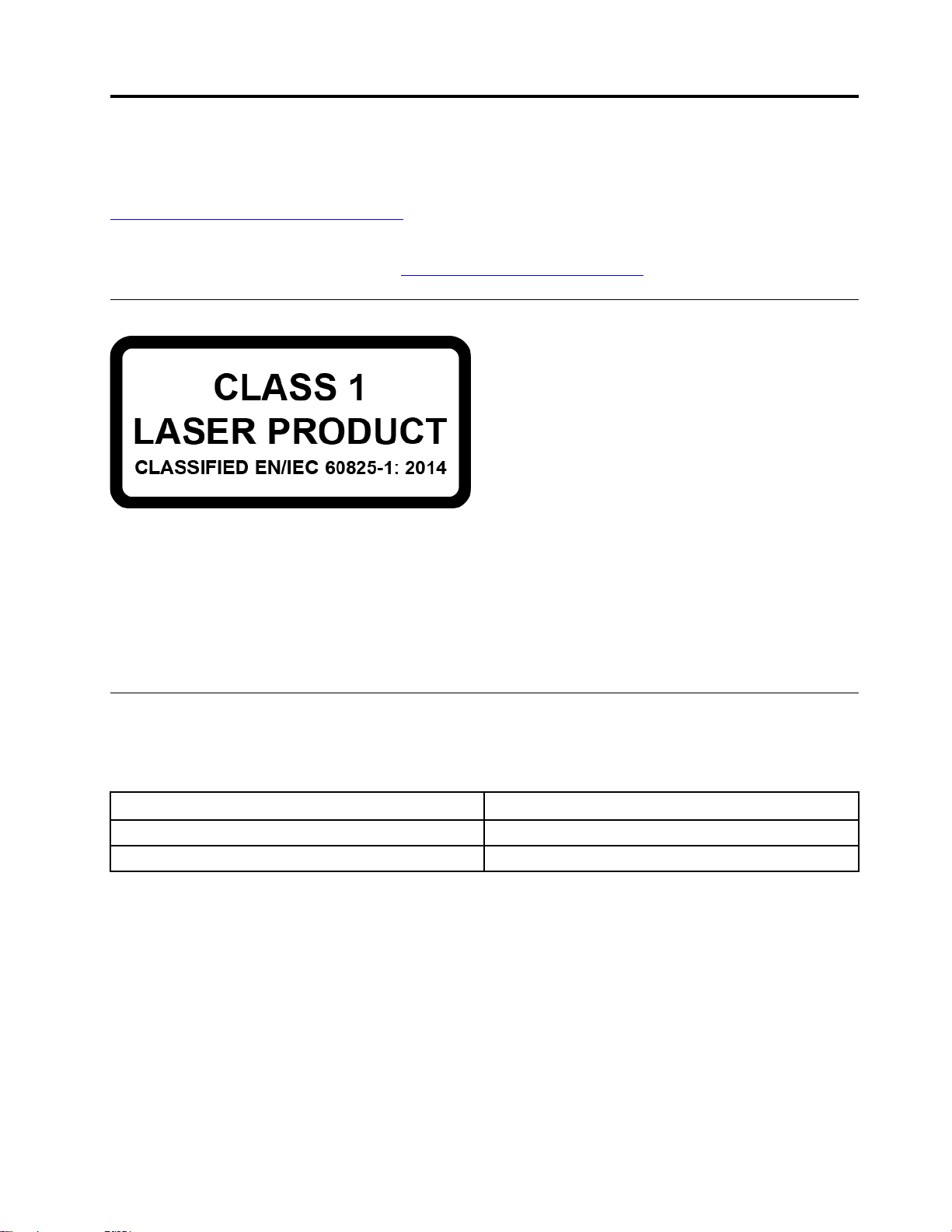
Lasersikkerhet for ToF-sensoren
Denne enheten er klassifisert som et laserprodukt i klasse 1 pr EN/IEC 60825-1:2014. Denne enheten
oppfyller FDA ytelsesstandarder for laserprodukter med unntak av samsvar med IEC 60825-1 Ed. 3, som
beskrevet i Lasermelding nr. 56, datert 8. mai 2019.
https://www.lenovo.com/compliance.
ADVARSEL:
Denne enheten inneholder en laser som kan bli skadet under reparasjon eller demontering, noe som
kan føre til farlig eksponering for infrarøde laserutslipp. Det er ingen deler som kan repareres av
brukeren med enheten. Ikke prøv å demontere eller utføre service på enheten.
FCC-samsvarserklæring for leverandører (Federal Communications
Commission)
Følgende informasjon refererer til Lenovo-produktmodell(er) oppført nedenfor.
Modellnavn Maskintype (MT)
IdeaPad 5 Pro 14ITL6 82L3
IdeaPad 5 Pro 14ACN6
This equipment has been tested and found to comply with the limits for a Class B digital device, pursuant to
Part 15 of the FCC Rules. These limits are designed to provide reasonable protection against harmful
interference in a residential installation. This equipment generates, uses, and can radiate radio frequency
energy and, if not installed and used in accordance with the instructions, may cause harmful interference to
radio communications. However, there is no guarantee that interference will not occur in a particular
installation. If this equipment does cause harmful interference to radio or television reception, which can be
determined by turning the equipment off and on, the user is encouraged to try to correct the interference by
one or more of the following measures:
• Reorient or relocate the receiving antenna.
• Increase the separation between the equipment and receiver.
• Connect the equipment into an outlet on a circuit different from that to which the receiver is connected.
• Consult an authorized dealer or service representative for help.
82L7
© Copyright Lenovo 2021 39
Page 46
Lenovo is not responsible for any radio or television interference caused by using cables and connectors
other than those recommended by Lenovo or by unauthorized changes or modifications to this equipment.
Unauthorized changes or modifications could void the user’s authority to operate the equipment.
This device complies with Part 15 of the FCC Rules. Operation is subject to the following two conditions: (1)
this device may not cause harmful interference, and (2) this device must accept any interference received,
including interference that may cause undesired operation.
Responsible Party:
Lenovo (United States) Incorporated
7001 Development Drive
Morrisville, NC 27560
Email: [email protected]
Plassering for FCC-ID og IC-ID
Hvis du kjøpte datamaskinen i USA eller Canada og datamaskinen har fabrikkinstallerte trådløse moduler, er
en tekstbit som inneholder identifikasjonsstrenger for disse modulene (FCC-ID og IC-ID) synlig på
datamaskinens bunndeksel. Teksten kan enten være laseretset på bunndekselet eller på en fysisk etikett
festet til den. For å få FCC-ID eller IC-ID for den fabrikkinstallerte trådløse modulen sjekk bunndekselet for
strenger direkte etter «FCC ID» eller «IC ID».
Korea samsvarserklæringer for radiofrekvens
무선설비 전파 혼신 (사용주파수 2400∼2483.5 , 5725∼5825 무선제품해당)
해당 무선설비가 전파혼신 가능성이 있으므로 인명안전과 관련된 서비스는 할 수 없음
SAR 정보
본 장치는 전파 노출에 대한 가이드라인을 충족합니다.
본 장치는 무선 송수신기 입니다. 본 장치는 국제 가이드라인으로 권장되는 전파 노출에 대한 제한을 초과하지
않도록 설계되었습니다. 장치 액세서리 및 최신 부품을 사용할 경우 SAR 값이 달라질 수 있 습니다. SAR 값은
국가 보고 및 테스트 요구 사항과 네트워크 대역에 따라 다를 수 있습니다. 본 장치 는 사람의 신체에서 10mm
이상의 거리에서 사용할 수 있습니다.
40
Brukerveiledning
Page 47

Tillegg C. Merknader og varemerker
Merknader
Det er ikke sikkert at Lenovo tilbyr produktene, tjenestene eller funksjonene som er beskrevet her, i alle land.
Be din lokale Lenovo representant om informasjon om hvilke produkter og tjenester som er tilgjengelige i
Norge. Henvisninger til Lenovos produkter, programmer eller tjenester betyr ikke at det bare er de som kan
benyttes. Ethvert produkt, program eller enhver tjeneste som har tilsvarende funksjoner, kan brukes i stedet,
forutsatt at de ikke gjør inngrep i noen av Lenovos patent- eller opphavsrettigheter eller andre rettslig
beskyttede rettigheter. Vurdering og verifisering ved bruk sammen med andre produkter, programmer eller
tjenester enn de som uttrykkelig er angitt, er brukerens ansvar.
Lenovo kan ha patent på eller patentprogrammer til behandling for de produktene som er omtalt i dette
dokumentet. At du har mottatt dette dokumentet, innebærer ikke at du får lisensrettighet til disse produktene.
Du kan sende spørsmål angående lisenser til:
Lenovo (United States), Inc.
8001 Development Drive
Morrisville, NC 27560
U.S.A.
Attention: Lenovo Director of Licensing
LENOVO LEVERER DENNE PUBLIKASJONEN SOM DEN ER («AS IS») UTEN GARANTIER AV NOE SLAG,
VERKEN EKSPLISITTE ELLER IMPLISITTE, INKLUDERT, MEN IKKE BEGRENSET TIL, IMPLISITTE
GARANTIER FOR SALGBARHET, EGNETHET FOR ET BESTEMT FORMÅL ELLER AT PROGRAMVAREN
IKKE KRENKER VAREMERKER OG/ELLER RETTIGHETER. Enkelte land tillater ikke begrensninger i
lovbestemte rettigheter. I den grad dette er tilfellet, gjelder ikke ovenfornevnte begrensninger for deg.
Endringer av denne informasjonen gjøres periodisk; disse endringene vil bli tatt med i nye utgaver av
publikasjonen. For å tilby bedre service, forbeholder Lenovo seg retten til å forbedre og/eler modifisere
produktene og programvaren beskrevet i håndbøkene inkludert med datamaskinen din, og innholdet av
håndboken, til enhver tid og uten ytterligere forvarsel.
Grensesnittet og funksjonen til programvaren og maskinvarekonfigurasjonen beskrevet i håndbøkene
inkludert med datamaskinen din er kanskje ikke nøyaktig lik den faktiske konfigurasjonen av datamaskinen
du kjøper. For konfigurasjon av produktet, se den relaterte kontrakten (om noen) eller produktets pakkeliste,
eller kontakt leverandøren for produktsalget. Lenovo kan bruke og distribuere opplysninger du kommer med,
på den måten selskapet anser som hensiktsmessig, uten noen forpliktelser overfor deg.
Produktene som beskrives i dette dokumentet, er ikke beregnet på bruk i implantert utstyr eller annet
livsopprettholdende utstyr der funksjonsfeil kan føre til død eller skade på person. Informasjonen i dette
dokumentet har ingen innvirkning på eller endrer ikke Lenovos produktspesifikasjoner eller garantier.
Ingenting i dette dokumentet skal fungere som en uttrykt eller underforstått lisens eller skadesløsholdelse
under opphavsrettighetene til Lenovo eller tredjeparter. All informasjon i dette dokumentet er innhentet i
bestemte miljøer og presenteres som en illustrasjon. Resultater som er innhentet i andre operativmiljøer, kan
variere.
Lenovo kan bruke og distribuere opplysninger du kommer med, på den måten selskapet anser som
hensiktsmessig, uten noen forpliktelser overfor deg.
Eventuelle henvisninger til nettsteder som ikke tilhører Lenovo, er bare til orientering og innebærer på ingen
måte noen godkjennelse eller støtte til disse nettstedene. Innholdet på disse nettstedene er ikke en del av
dette Lenovo-produktet, og bruk av disse nettstedene skjer på eget ansvar.
© Copyright Lenovo 2021 41
Page 48

Alle ytelsesdataene du finner i dette dokumentet, ble hentet i et kontrollert miljø. Resultatene du kan oppnå i
andre operativmiljøer, kan variere betraktelig. Noen av målingene er foretatt på systemer som er under
utvikling, og det er ikke sikkert at du oppnår samme resultat på alminnelige tilgjengelige systemer. Noen av
målingene kan dessuten ha blitt beregnet ved hjelp av ekstrapolasjon. De faktiske resultatene kan variere.
Brukerne av dette dokumentet bør kontrollere dataene for sitt bestemte miljø.
Lenovo har opphavsretten til dette dokumentet, og det dekkes ikke av noen lisens for åpen kildekode,
inkludert eventuelle Linux-avtaler som kan følge med programvaren som følger med produktet. Lenovo kan
når som helst og uten forvarsel oppdatere dette dokumentet.
For den nyeste informasjonen eller for spørsmål og kommentarer, kontakt eller besøk Lenovos nettsted:
https://support.lenovo.com
Varemerker
Lenovo, Lenovo-logoen og IdeaPad er varemerker for Lenovo. Microsoft, Windows, Windows Hello,
OneDrive, Outlook, Skype, Office 365 og Cortana er varemerker for Microsoft-gruppen med selskaper.
DisplayPort er et varemerke for Video Electronics Standards Association. Uttrykkene HDMI og HDMI HighDefinition Multimedia Interface, og HDMI-logoen, er varemerker eller registrerte varemerker som tilhører
HDMI Licensing Administrator, Inc. i USA og andre land. Wi-Fi og Miracast er registrerte varemerker for Wi-Fi
Alliance. USB-C er et varemerke for USB Implementers Forum. Alle andre varemerker tilhører sine respektive
eiere.
42
Brukerveiledning
 Loading...