

Lenovo IdeaPad Slim 3 14ABR8, IdeaPad Slim 3 14ABR8 1, IdeaPad Slim 3 14AMN8, IdeaPad Slim 3 14AMN8 1, IdeaPad Slim 3 14IAH8 User guide [it]
...Page 1
Guida per l'utente
IdeaPad Slim 3 series
Page 2

Informazioni preliminari
Prima di utilizzare questa documentazione e il prodotto supportato, accertarsi di leggere e comprendere
quanto segue:
•
Avvisi generici sulla sicurezza e la conformità
• Guida in materia di sicurezza e garanzia
• Guida di configurazione
Prima edizione (Gennaio 2023)
© Copyright Lenovo 2023.
NOTA SUI DIRITTI LIMITATI: se i dati o il software sono distribuiti secondo le disposizioni che regolano il contratto "GSA"
(General Services Administration), l'uso, la riproduzione o la divulgazione si basa sulle limitazioni previste dal contratto n.
GS-35F-05925.
Page 3

Contenuto
Informazioni su questa guida . . . . . . iii
Capitolo 1. Informazioni sul
computer . . . . . . . . . . . . . . . . . 1
Vista anteriore . . . . . . . . . . . . . . . . 1
Vista base . . . . . . . . . . . . . . . . . . 2
Vista laterale sinistra . . . . . . . . . . . . . . 4
Vista laterale destra . . . . . . . . . . . . . . 5
Vista inferiore. . . . . . . . . . . . . . . . . 6
Funzioni e specifiche. . . . . . . . . . . . . . 7
Informazioni sulla velocità di trasferimento
USB . . . . . . . . . . . . . . . . . . 9
Ambiente operativo . . . . . . . . . . . 10
Evitare il contatto costante del corpo con
specifiche sezioni calde . . . . . . . . . . 10
Capitolo 2. Operazioni preliminari
per l'utilizzo del computer . . . . . . . 11
Utilizzo di Windows . . . . . . . . . . . . . 11
Informazioni della guida di Windows . . . . . 12
Lenovo Vantage, Lenovo PC Manager e Lenovo
Smart Engine. . . . . . . . . . . . . . . . 12
Menu del pulsante Novo . . . . . . . . . . . 12
Apertura del menu del pulsante Novo . . . . 13
Interazione con il computer . . . . . . . . . . 13
Tasti di scelta rapida . . . . . . . . . . . 13
Tastierino numerico (per alcuni modelli). . . . 14
Operazioni touch supportate da Windows (per
alcuni modelli) . . . . . . . . . . . . . 14
Capitolo 3. Informazioni dettagliate
sul computer . . . . . . . . . . . . . . 17
Funzioni intelligenti . . . . . . . . . . . . . 17
Gesture Controls (Schermo touch/Touchpad)
(per alcuni modelli) . . . . . . . . . . . . 17
Super-risoluzione (per alcuni modelli) . . . . 17
Modalità Comfort Visivo. . . . . . . . . . 17
Cancellazione intelligente del rumore. . . . . 17
Smart Appearance . . . . . . . . . . . . 17
Gestione dell'alimentazione . . . . . . . . . . 17
Batteria ricaricabile. . . . . . . . . . . . 18
Impostazione del comportamento del
pulsante di alimentazione . . . . . . . . . 19
Piano di alimentazione . . . . . . . . . . 19
Modifica delle impostazioni in UEFI/BIOS Setup
Utility . . . . . . . . . . . . . . . . . . . 19
Informazioni su UEFI/BIOS Setup Utility . . . 19
Apertura di UEFI/BIOS Setup Utility . . . . . 19
Selezione dei dispositivi di avvio . . . . . . 20
Modifica di Hotkey Mode . . . . . . . . . 20
Impostazione delle password in UEFI/BIOS Setup
Utility . . . . . . . . . . . . . . . . . . . 20
Tipi di password. . . . . . . . . . . . . 20
Impostazione della password
amministratore . . . . . . . . . . . . . 21
Modifica o rimozione della password
amministratore . . . . . . . . . . . . . 21
Impostazione della password utente . . . . . 21
Abilitazione della password di avvio . . . . . 22
Impostazione dalla password dell'unità disco
fisso . . . . . . . . . . . . . . . . . 22
Modifica o rimozione di una password del
disco fisso . . . . . . . . . . . . . . . 22
Capitolo 4. Guida e supporto
tecnico . . . . . . . . . . . . . . . . . 25
Domande frequenti . . . . . . . . . . . . . 25
Come eseguire la partizione dell'unità di
memorizzazione . . . . . . . . . . . . . 25
Come procedere se il computer non risponde
ai comandi . . . . . . . . . . . . . . . 25
Come procedere se viene versato del liquido
sul computer . . . . . . . . . . . . . . 25
Dove è possibile scaricare UEFI/BIOS e i
driver di dispositivo più recenti . . . . . . . 25
Perché la luminosità dello schermo cambia
continuamente . . . . . . . . . . . . . 25
Perché il computer si avvia automaticamente
quando si apre il coperchio . . . . . . . . 25
Risorse per risolvere autonomamente i problemi . . 26
Cos'è una CRU? . . . . . . . . . . . . . . 27
CRU per il modello di prodotto . . . . . . . . . 27
Contattare Lenovo. . . . . . . . . . . . . . 28
Prima di contattare Lenovo . . . . . . . . 28
Centro assistenza clienti Lenovo . . . . . . 28
Acquisto di servizi aggiuntivi . . . . . . . . . . 29
Appendice A. Descrizioni delle
funzioni dei tasti di scelta rapida
Lenovo . . . . . . . . . . . . . . . . . 31
Appendice B. Note e marchi . . . . . 33
© Copyright Lenovo 2023 i
Page 4

ii Guida per l'utente
Page 5

Informazioni su questa guida
• Questa guida è valida per i modelli dei prodotti Lenovo elencati di seguito. Il modello di prodotto potrebbe
avere un aspetto leggermente diverso dalle figure riportate in questa guida.
Nome modello
IdeaPad Slim 3 14ABR8
IdeaPad Slim 3 14ABR8 1
IdeaPad Slim 3 14AMN8
IdeaPad Slim 3 14AMN8 1
IdeaPad Slim 3 14IAH8
IdeaPad Slim 3 14IAH8 1
IdeaPad Slim 3 14IAN8
IdeaPad Slim 3 14IAN8 2
IdeaPad Slim 3 14IRH8
IdeaPad Slim 3 14IRH8 1
IdeaPad Slim 3 14IRU8
IdeaPad Slim 3 14IRU8 1
IdeaPad Slim 3 15ABR8
IdeaPad Slim 3 15ABR8 1
IdeaPad Slim 3 15AMN8
IdeaPad Slim 3 15AMN8 1
IdeaPad Slim 3 15IAH8
IdeaPad Slim 3 15IAH8 1
IdeaPad Slim 3 15IAN8
IdeaPad Slim 3 15IAN8 1
IdeaPad Slim 3 15IAN8 2
IdeaPad Slim 3 15IRH8
IdeaPad Slim 3 15IRH8 1
IdeaPad Slim 3 15IRU8
IdeaPad Slim 3 15IRU8 1
IdeaPad Slim 3 16ABR8
IdeaPad Slim 3 16ABR8 1
IdeaPad Slim 3 16IAH8
IdeaPad Slim 3 16IAH8 1
IdeaPad Slim 3 16IRH8
IdeaPad Slim 3 16IRH8 1
IdeaPad Slim 3 16IRU8 82X8
Tipo di macchina (MT)
82XL
82XN
83EQ
82XAIdeaPad Slim 3 14IAN8 1
83EL
82X6
82XM
82XQ
83ER
82XB, 83D7
83EM
82X7
82XR
83ES
83EN
© Copyright Lenovo 2023 iii
Page 6

Nome modello Tipo di macchina (MT)
IdeaPad Slim 3 16IRU8 1
• Per ulteriori informazioni sulla conformità, fare riferimento agli Avvisi generici sulla sicurezza e la
conformità disponibili all'indirizzo
https://pcsupport.lenovo.com/docs/generic_notices.
• Questa guida può contenere informazioni su accessori, funzioni e software non disponibili su tutti i
modelli.
• Questa guida contiene istruzioni basate sul sistema operativo Windows. Queste istruzioni non sono
applicabili se si installano e si utilizzano altri sistemi operativi.
• Microsoft
®
apporta modifiche periodiche alle funzioni del sistema operativo Windows® tramite Windows
Update. Di conseguenza, le istruzioni relative al sistema operativo potrebbero non essere aggiornate. Per
le informazioni più recenti, consultare le risorse Microsoft.
• Il contenuto di questa guida è soggetto a modifiche senza preavviso. Per ottenere la versione più recente,
visitare il sito
https://support.lenovo.com.
iv
Guida per l'utente
Page 7
Capitolo 1. Informazioni sul computer
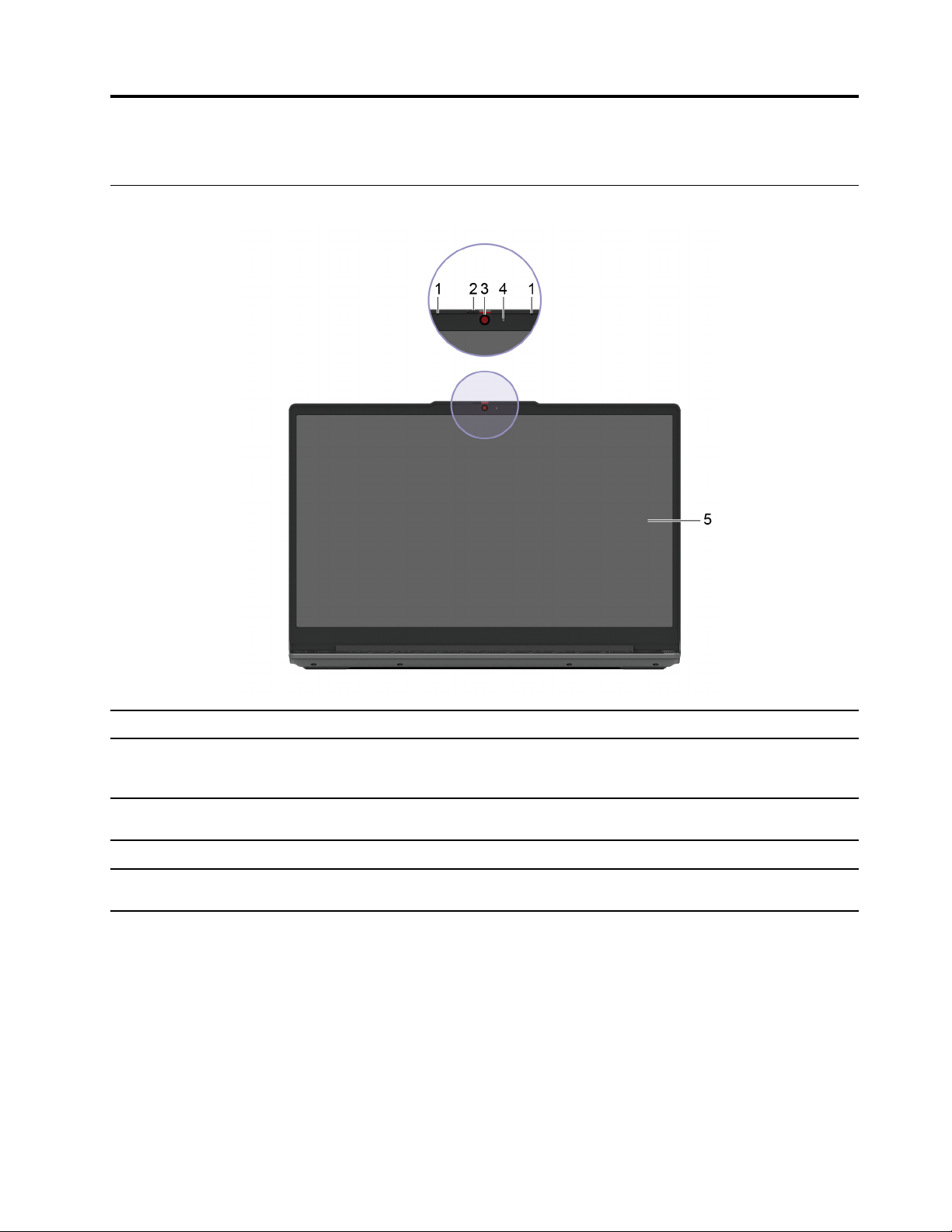
Vista anteriore
1. Microfoni Per acquisire o registrare audio e voce.
2. Coperchio della fotocamera Per coprire o scoprire la fotocamera.
Nota: Il coperchio della fotocamera consente di proteggere la privacy
dell'utente.
3. Fotocamera Acquisisce immagini fisse e in movimento per scattare foto, registrare
video e utilizzare la video chat.
4. Spia della fotocamera Se la luce è accesa, la fotocamera è in uso.
5. Schermo
© Copyright Lenovo 2023 1
Per visualizzare testi, immagini e video. Alcuni modelli supportano la
funzione multi-touch.
Page 8
Vista base
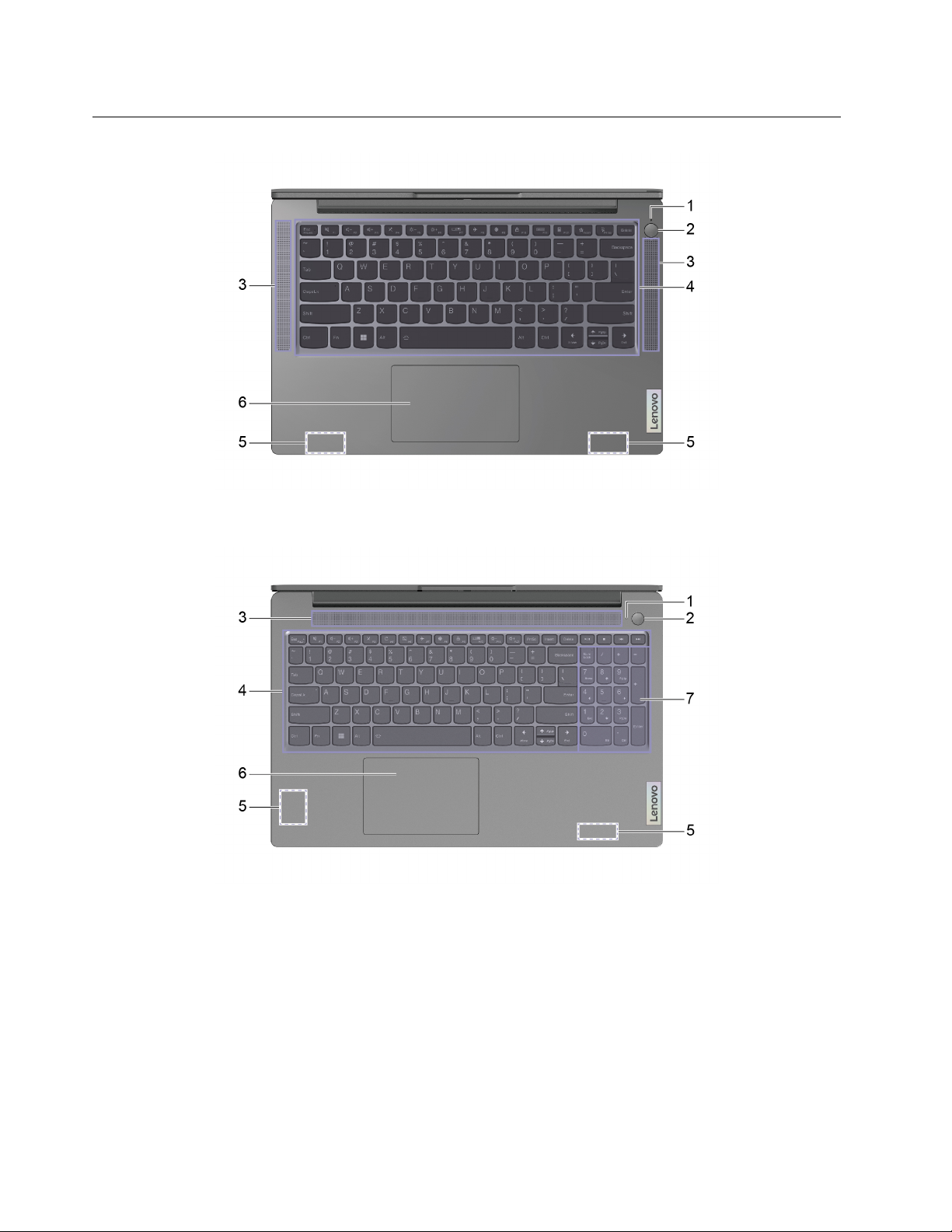
Figura 1. Modelli da 14 pollici
Figura 2. Modelli da 15 pollici
2 Guida per l'utente
Page 9
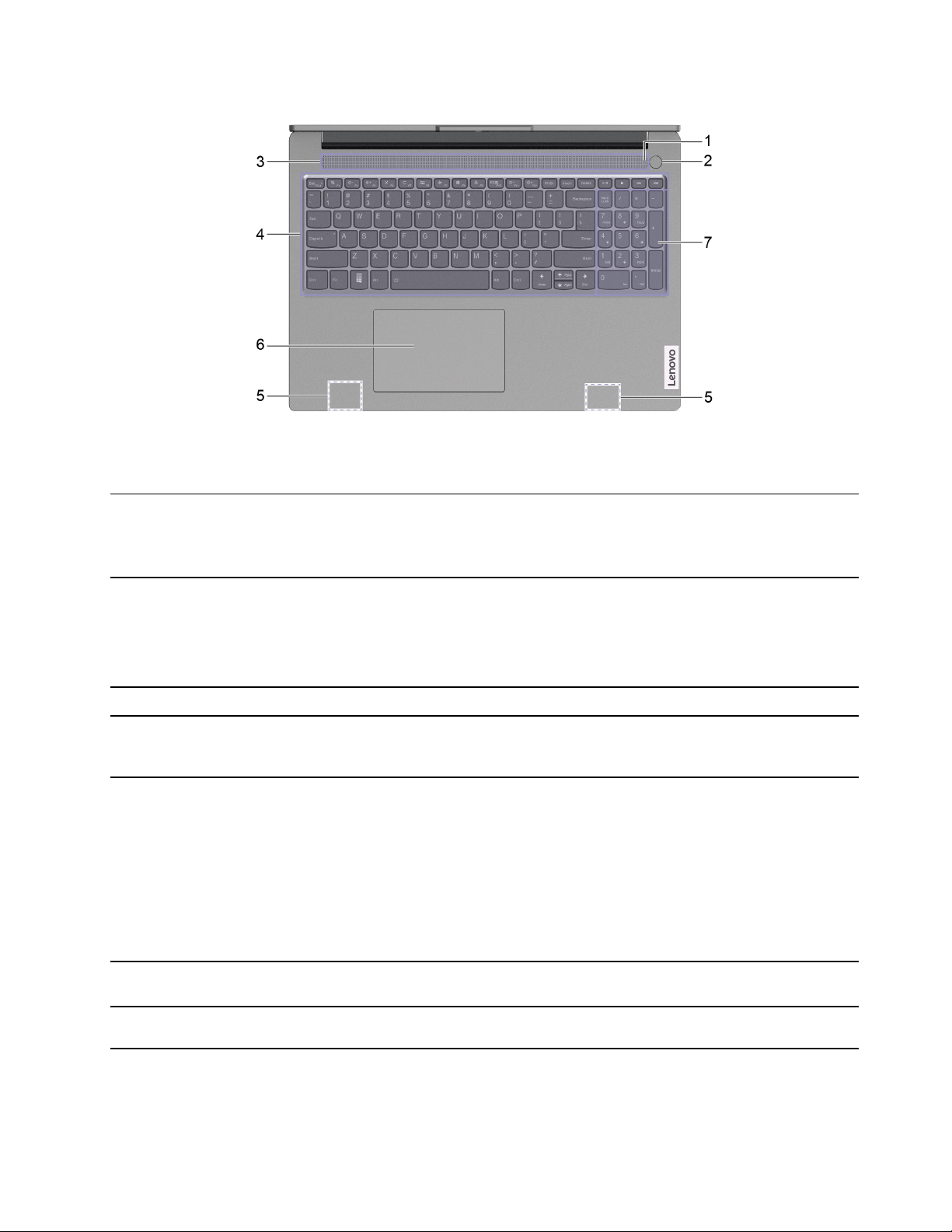
Figura 3. Modelli da 16 pollici
1. Spia dell'alimentazione
2. Pulsante di alimentazione/Lettore di
impronte digitali*
3. Altoparlanti Riproducono il suono.
4. Tastiera Per immettere i caratteri e interagire con i programmi.
5. Antenne wireless
• Acceso: il computer e acceso.
• Spento: il computer è spento o in modalità Ibernazione.
• Lampeggiante: il computer è in modalità Sospensione.
• Premere il pulsante per accendere il computer o attivare la
modalità Sospensione.
• Il lettore di impronte digitali è disponibile sul pulsante di
alimentazione. Per registrare e leggere le impronte digitali durante il
processo di autenticazione dell'utente.
Nota: La tastiera include anche tasti di scelta rapida e tasti funzione
per modificare le impostazioni ed eseguire rapidamente le attività.
Per inviare e ricevere onde radio per la rete WLAN (wireless LAN Local Area Network) integrata e il modulo Bluetooth.
Nota:
• Le antenne non sono visibili dall'esterno del computer.
• Se le antenne sono vicine al corpo dell'utente (< 20 cm), è possibile
trovare i valori SAR (Specific Absorption Rate) nella Guida
all'installazione fornita con il computer.
• La posizione delle antenne wireless sui modelli da 16 pollici è
uguale a quella dei modelli da 14 pollici.
6. Touchpad Eseguire il tocco delle dita e tutte le funzioni di un mouse tradizionale.
Nota: Il touchpad supporta anche la funzione multitouch.
7. Tastierino numerico* Per abilitare o disabilitare il tastierino numerico, premere il tasto Bloc
Num.
* per alcuni modelli
Capitolo 1. Informazioni sul computer 3
Page 10
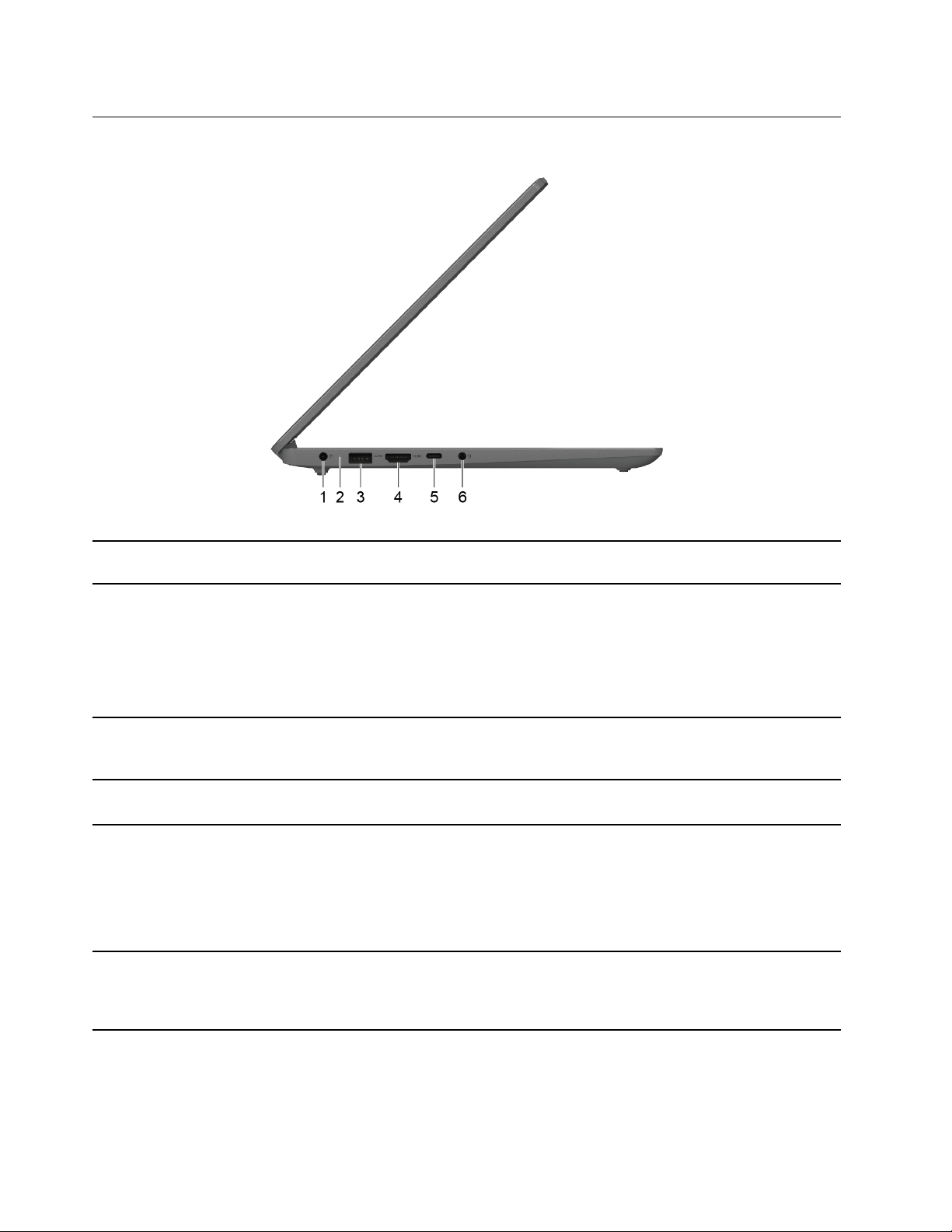
Vista laterale sinistra
1. Connettore di alimentazione Consente di collegare l'alimentazione con il cavo di alimentazione e
l'adattatore di alimentazione CA inclusi.
2. Spia di caricamento Indica se il computer è collegato all'alimentazione CA.
• Bianco fisso: collegato all'alimentazione CA; capacità della batteria
91%-100%
• Giallo fisso: collegato all'alimentazione CA; capacità della batteria
1%-90%
• Spento: non collegato all'alimentazione CA
3. Connettore USB Type-A (3.2 Gen 1) Consente di collegare un dispositivo compatibili con USB, come una
tastiera USB, un mouse USB, un dispositivo di memorizzazione USB
o una stampante USB.
4. Connettore HDMI
5. Connettore USB Type-C
6. Connettore audio combinato Consente di collegare cuffie o auricolari dotati di presa a 4 poli da 3,5
™
®
multifunzione Questo connettore multifunzione può essere utilizzato anche per
Collegare un monitor video o un dispositivo audio digitale
compatibile, come un televisore HDTV.
collegare i dispositivi che utilizzano la tecnologia di trasferimento USB
e gli schermi. Supporta inoltre USB Power Delivery.
Nota: Quando si collegano i dispositivi di visualizzazione, è
necessario utilizzare cavi e adattatori appropriati (se necessario) in
base alle caratteristiche della connessione del dispositivo di
visualizzazione.
mm.
Nota: Questo connettore non supporta microfoni esterni autonomi.
Se si utilizzano le cuffie, sceglierne una dotata di una presa singola.
4 Guida per l'utente
Page 11
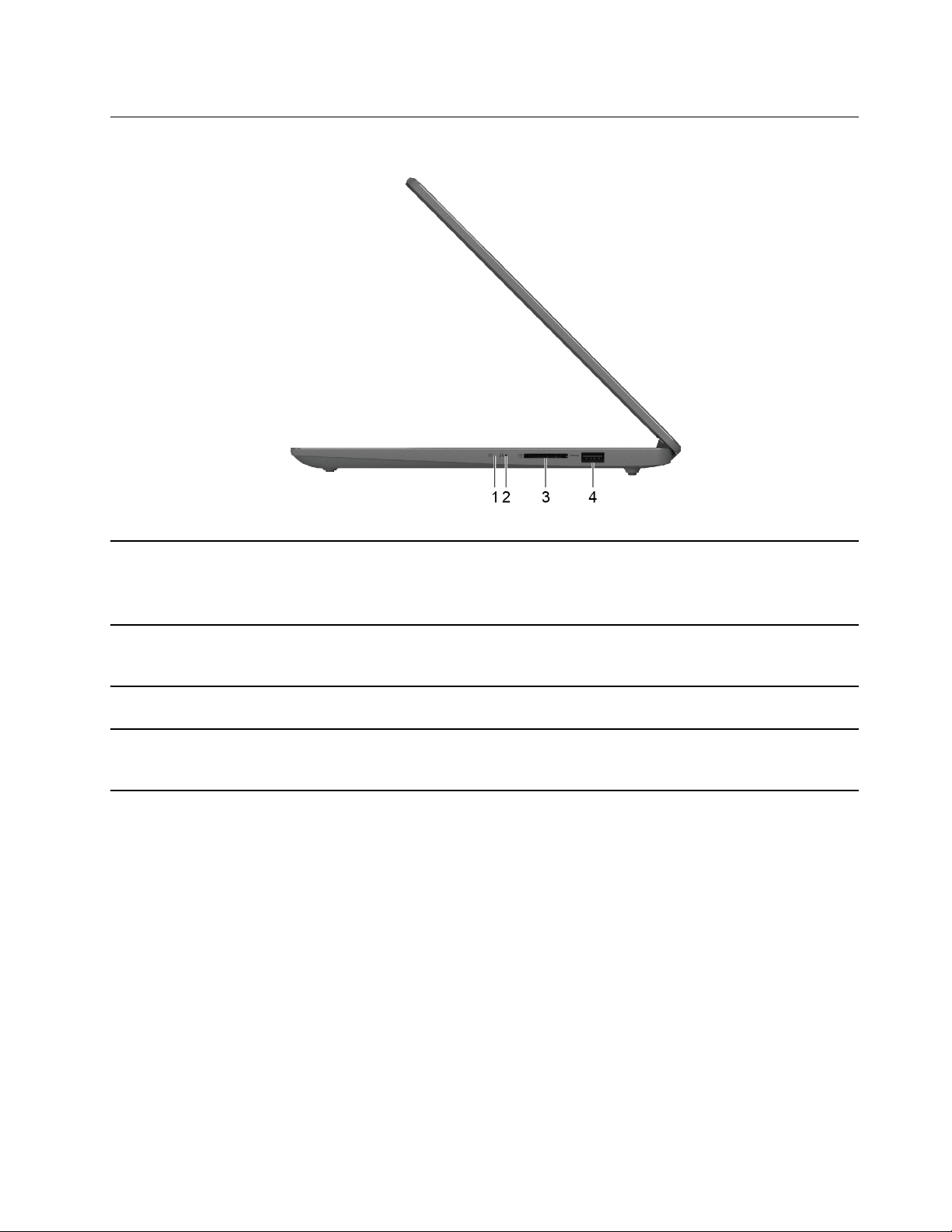
Vista laterale destra
1. Spia dell'alimentazione
2. Foro del pulsante Novo Premere il pulsante Novo per aprire il menu Pulsante Novo. Dal
3. Slot per schede SD Inserire una scheda SD o MMC (MultiMediaCard) nello slot per il
4. Connettore USB (3.2 Gen 2) Type-A Consente di collegare un dispositivo compatibili con USB, come una
• Acceso: il computer e acceso.
• Spento: il computer è spento o in modalità Ibernazione.
• Lampeggiante: il computer è in modalità Sospensione.
menu, è possibile scegliere di aprire UEFI/BIOS Setup Utility, il menu
Avvio o la schermata delle opzioni di avvio di Windows.
trasferimento o la memorizzazione dei dati.
tastiera USB, un mouse USB, un dispositivo di memorizzazione USB
o una stampante USB.
Capitolo 1. Informazioni sul computer 5
Page 12
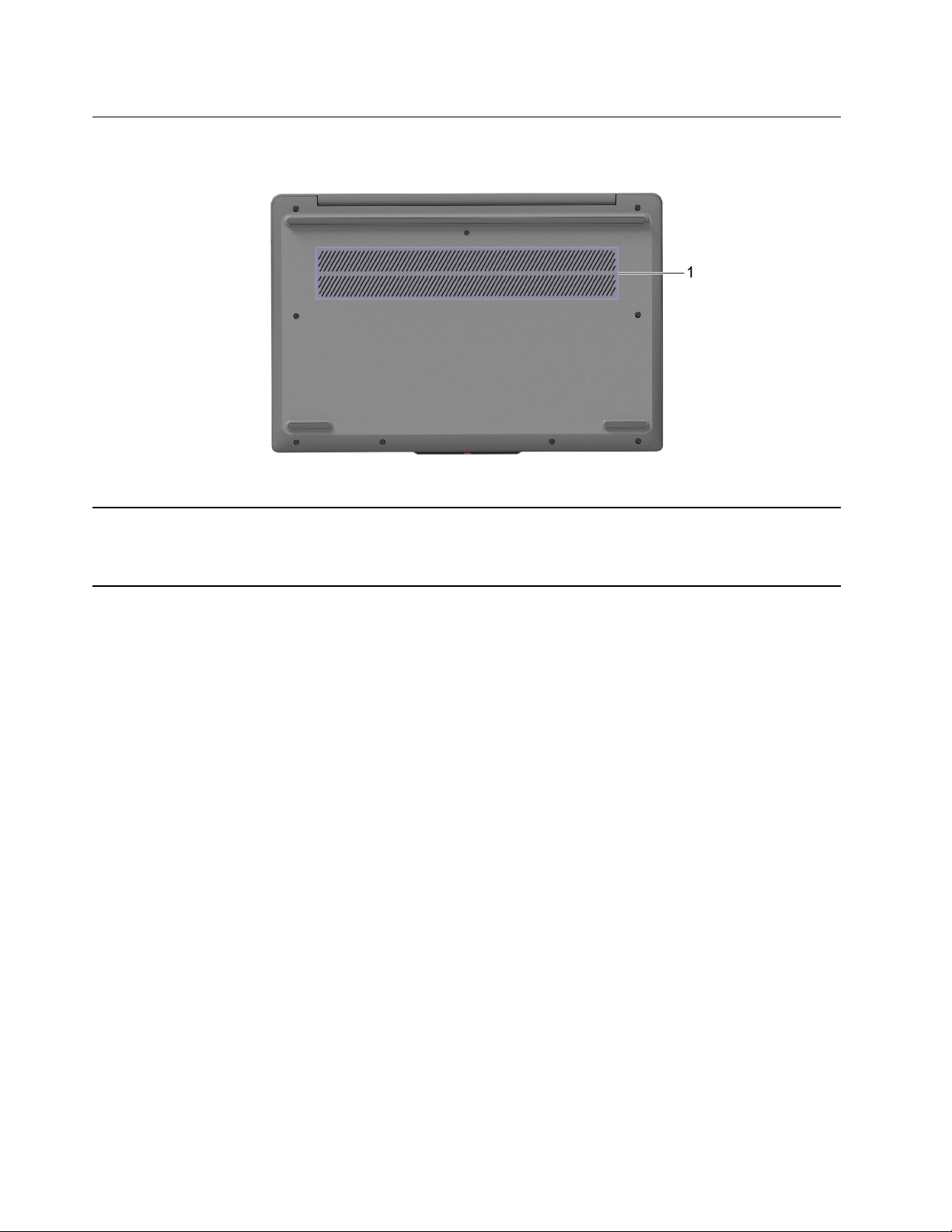
Vista inferiore
1. Slot di ventilazione (interni) Assicurare un flusso d'aria in entrata adeguato per dissipare il calore
interno.
Nota: Non bloccare gli slot di ventilazione. In caso contrario, il
computer potrebbe surriscaldarsi.
6 Guida per l'utente
Page 13

Funzioni e specifiche
Dimensioni Per modelli da 14 pollici:
• Larghezza: 324,3 mm
• Profondità: 213,8 mm
• Spessore: 17,9 mm
Per modelli da 15 pollici:
• Larghezza: 359,3 mm
• Profondità: 235 mm
• Spessore: 17,9 mm
Per modelli da 16 pollici:
• Larghezza: 359,2 mm
• Profondità: 257 mm
• Spessore: 17,9 mm
Adattatore di
alimentazione
Batteria
Microprocessore Per visualizzare le informazioni sul microprocessore del computer, digitare system information
Memoria
• Ingresso: 100 V CA–240 V CA, 50 Hz-60 Hz
• Uscita: 20 V CC, 3,25 A
• Potenza: 65 W
• Capacità: 47 Wh
• Numero di celle: 3
Nota: La capacità della batteria è la capacità tipica o media, misurata in un ambiente di prova
specifico. La capacità, se misurata in ambienti diversi, può essere differente ma mai inferiore
alla capacità nominale (come riportato sulla targa del prodotto).
nella casella Windows Search, quindi premere Invio.
Per IdeaPad Slim 3 14AMN8, IdeaPad Slim 3 14IAH8, IdeaPad Slim 3 14IAN8, IdeaPad Slim 3
14IRH8, IdeaPad Slim 3 14IRU8, IdeaPad Slim 3 15AMN8, IdeaPad Slim 3 15IAH8, IdeaPad
Slim 3 15IAN8, IdeaPad Slim 3 15IRH8, IdeaPad Slim 3 15IRU8, IdeaPad Slim 3 16IAH8,
IdeaPad Slim 3 16IRH8 e IdeaPad Slim 3 16IRU8:
• Tipo: LPDDR5 integrata
• Numero di slot fisici: 0
Per IdeaPad Slim 3 14ABR8, IdeaPad Slim 3 15ABR8 e IdeaPad Slim 3 16ABR8:
• Tipo: DDR4 integrata
• Numero di slot fisici: 0
Capitolo 1. Informazioni sul computer 7
Page 14

Dispositivo di
memorizzazione
secondario
Schermo Per modelli da 14 pollici:
Per i modelli AMD:
• Tipo: unità SSD
• Fattore di forma: M.2 (2242)
• Bus: PCI Express
Per i modelli Intel:
• Tipo: 1 unità SSD*
• Fattore di forma: M.2 (2242)
• Bus: PCI Express
• Tipo 2: UFS*
• Fattore di forma: UFS
• Bus: UFS
• Dimensioni: 355,6 mm
• Risoluzione dello schermo: 1.920 × 1.080 pixel (modello FHD)
Per modelli da 15 pollici:
• Dimensioni: 394,9 mm
• Risoluzione dello schermo: 1.920 × 1.080 pixel (modello FHD)
Per modelli da 16 pollici:
• Dimensioni: 406,4 mm
• Risoluzione dello schermo: 1.920 × 1.200 pixel (modello WUXGA)
Tastiera
• Tasti funzione
• Tasti di scelta rapida
• Retroilluminazione tastiera*
• Tastierino numerico*
8 Guida per l'utente
Page 15

Connettori e slot
• Connettore audio combinato
• Connettori USB Type-A × 2
– Supporto dell'uscita di alimentazione fino a 4,5 W (5 V, 0,9 A)
• Connettore USB Type-C multifunzione
– Supporta ingresso di alimentazione da 65 W utilizzando l'adattatore di alimentazione
incluso
– Supporta SuperSpeed USB 5 Gbps
– Supporta la modalità DisplayPort
– Supporta USB Power Delivery
– Supporta l'uscita di alimentazione fino a 15 W (5 V, 3 A)
– DisplayPort 1.2. Supporta una risoluzione di uscita massima di 3.840 × 2.160, a un frame
rate di 60 Hz e una profondità di colore di 24 bpp (bit per pixel)
• Connettore HDMI
– Supporta la risoluzione 4.096 × 2.160 a 30 Hz, come specificato in HDMI 1.4
• Slot per schede di memoria
Nota: La velocità di trasmissione dei dati e le valutazioni delle prestazioni dipendono dai
dispositivi e dai cavi collegati, qualora vengano utilizzati. Per il collegamento DisplayPort
attraverso una porta USB Type-C, la capacità di uscita massima elencata è disponibile solo su
schermi esterni con una DisplayPort, una Mini DisplayPort o una porta USB Type-C che
supporta la DisplayPort Alternate Mode. Per i collegamenti che utilizzano un convertitore o un
adattatore, la risoluzione di uscita effettiva può essere inferiore.
TM
Alt Mode
Protezione
Rete
• Lettore di impronte digitali*
• fTPM (Firmware Trusted Platform Module)
• Password UEFI/BIOS
– Password amministratore
– Password utente
– Password del disco fisso principale
– Password del disco fisso dell'utente
• Adattatore combo Bluetooth e Wi-Fi
®
* per alcuni modelli
Informazioni sulla velocità di trasferimento USB
A seconda di molti fattori, ad esempio la capacità di elaborazione dell'host e i dispositivi, gli attributi di file e
altri fattori relativi alla configurazione di sistema e agli ambienti operativi, la velocità di trasferimento effettiva
dei vari connettori USB di questo dispositivo varia e sarà inferiore alla velocità di trasferimento dati riportata
di seguito per ciascun dispositivo corrispondente.
Dispositivo USB Velocità di trasferimento dati (Gbit/s)
USB 3.2 Gen 1
5
Capitolo 1. Informazioni sul computer 9
Page 16

Ambiente operativo
Altitudine massima (senza pressurizzazione)
3.048 m
Temperatura
• Ad altitudini fino a 2.438 m
– Sistema acceso: Da 5 °C a 35 °C
– Memorizzazione: Da 5 °C a 43 °C
• Ad altezze al di sopra 2.438 m
– Temperatura massima quando è in funzione in assenza di pressione: 31,3 °C
Nota: quando la batteria è in carica, la temperatura deve essere di almeno 10 °C.
Umidità relativa
• Sistema acceso: Da 8% a 95% alla temperatura di bulbo umido di 23 °C
• Memorizzazione: Da 5% a 95% alla temperatura di bulbo umido di 27 °C
Evitare il contatto costante del corpo con specifiche sezioni calde
ATTENZIONE:
Quando il computer è in funzione, deve essere posizionato su una superficie dura e piatta, con la
parte inferiore non a contatto con la pelle nuda dell'utente. In condizioni operative normali, la
temperatura della superficie inferiore rimarrà entro un intervallo accettabile come definito dallo
standard IEC 62368-1, ma tali temperature possono essere ancora abbastanza alte da causare disagio
o danni all'utente se toccate direttamente per oltre un minuto. Si raccomanda pertanto agli utenti di
evitare il contatto diretto e prolungato con la parte inferiore del computer.
10
Guida per l'utente
Page 17

Capitolo 2. Operazioni preliminari per l'utilizzo del computer
Utilizzo di Windows
La seguente tabella contiene le impostazioni di Windows utilizzate di frequente. Consultare le informazioni di
base di Windows per iniziare a utilizzarlo immediatamente.
Per configurare le impostazioni, digitare le parole chiave corrispondenti nella casella Windows Search e
selezionare la corrispondenza migliore. Seguire le istruzioni visualizzate per personalizzare le impostazioni.
Tabella 1. Impostazioni base
Funzioni Descrizioni
Pannello di
controllo
Connessione alle
reti Wi-Fi
Connessione alle
reti cablate
Modalità aereo La modalità aereo è una comoda impostazione per attivare o disattivare tutte
Modalità Luce
notturna
Regola
temperatura
colore
Consente di visualizzare o modificare le impostazioni di Windows, incluse la
configurazione e l'installazione di hardware e software.
Per i modelli con un modulo WLAN (wireless LAN), è possibile connettere il
computer a una rete Wi-Fi. Fare clic sull'icona di rete nell'area di notifica di
Windows, quindi selezionare una rete per la connessione.
Nota: Il modulo WLAN (wireless LAN) del computer può supportare diversi
standard. Per alcuni paesi o regioni, l'utilizzo di 802.11ax può essere
disabilitato in base alle normative locali.
Per i modelli con un connettore Ethernet (RJ45), è possibile utilizzare un cavo
Ethernet per collegare il computer a una rete cablata.
le comunicazioni wireless del computer. Potrebbe essere necessario attivarla
quando si viaggia in aereo.
Luce notturna è un interruttore di Windows che è possibile attivare e
disattivare. Quando è attivato, lo schermo mostra colori più caldi e la quantità
di luce blu emessa viene ridotta. L'abilitazione della luce notturna riduce
l'affaticamento degli occhi.
Nota: Per ulteriori informazioni sulla riduzione dell'affaticamento degli occhi,
visitare il sito
Se la modalità Luce notturna è attivata, è possibile regolare la temperatura
del colore dello schermo.
Nota: Alcuni computer Lenovo sono dotati della certificazione Low Blue
Light utilizzando le impostazioni della modalità luce notturna e della
temperatura colore disponibili nel sistema operativo preinstallato. Questi
computer sono testati con la luce notturna abilitata e la temperatura del
colore impostata sul valore 48 o superiore.
https://www.lenovo.com/us/en/compliance/visual-fatigue.
Cerca per parole
chiave
Pannello di
controllo
Wi-Fi
Ethernet
Modalità aereo
Luce notturna
Luce notturna
Aggiornamenti di
Windows
© Copyright Lenovo 2023 11
Microsoft apporta modifiche e aggiornamenti di sicurezza alle funzioni del
sistema operativo Windows. Gli aggiornamenti applicabili alla versione di
Windows in uso vengono scaricati automaticamente quando il computer è
connesso a Internet. Una volta scaricati gli aggiornamenti viene richiesto di
riavviare il computer per installare questi aggiornamenti. È anche possibile
verificare manualmente se sono disponibili aggiornamenti per la versione
installata di Windows.
Attenzione: Utilizzare Windows Update solo per scaricare e installare gli
aggiornamenti. Gli aggiornamenti scaricati da altre fonti possono
rappresentare un rischio per la sicurezza.
Aggiornamenti di
Windows
Page 18

Tabella 2. Impostazioni facoltative
Funzioni Descrizioni
Registrazione
dell'impronta
digitale
Per i modelli con un lettore di impronte digitali, è possibile registrare le
impronte digitali per accedere a Windows.
Cerca per parole
chiave
Opzioni di
accesso
Informazioni della guida di Windows
Se le istruzioni visualizzate non consentono di risolvere il problema, consultare le seguenti istruzioni per
ottenere informazioni sulla guida in linea di Windows.
• Digitare Richiesta supporto o Suggerimenti nella casella Windows Search, quindi premere Invio. Quando
l'app si apre, digitare la descrizione del problema e selezionare il risultato corrispondente.
• Visitare il sito Web del supporto Microsoft:
https://support.microsoft.com. Immettere il testo desiderato
nella casella di ricerca per ottenere i risultati.
Lenovo Vantage, Lenovo PC Manager e Lenovo Smart Engine
Sono tutte app sviluppate da Lenovo. Utilizzandone una, è possibile:
• Visualizzare le informazioni sul prodotto e lo stato del sistema
• Gestire e modificare le impostazioni del dispositivo
• Cercare ed eseguire l’aggiornamento del sistema
Nota: Questa funzione è disponibile solo su Lenovo Vantage. In Lenovo PC Manager è possibile cercare
ed eseguire l’aggiornamento del driver.
In base al paese o alla regione in cui è stato acquistato il computer, una delle app potrebbe essere
preinstallata sul computer. Per lanciarla, digitare il suo nome nella casella di Windows Search e selezionare il
risultato corrispondente. Se nessuna delle app è preinstallata, è possibile installarne una personalmente.
Lenovo Vantage è disponibile per il download gratuito dal Microsoft Store.
Nota: Le funzioni delle app sono soggette a possibili cambi dovuti ad aggiornamento e alcune funzioni
specifiche potrebbero non essere disponibili su tutti i prodotti Lenovo.
Menu del pulsante Novo
Il menu del pulsante Novo può essere visualizzato prima dell'avvio del sistema operativo. Dal menu, è
possibile scegliere di
• Aprire BIOS/UEFI Setup Utility
• Aprire il menu di selezione del dispositivo di avvio
• Aprire la schermata delle opzioni di avvio di Windows
Nota: Dalla schermata delle opzioni di avvio di Windows, è possibile scegliere di
Avviare il computer utilizzando un'unità di ripristino
Reimpostazione del computer
Aprire la schermata delle opzioni avanzate
12
Guida per l'utente
Page 19
Apertura del menu del pulsante Novo
Per i computer Lenovo dotati di un pulsante Novo, è possibile premere il pulsante per aprire il menu del
pulsante Novo.
Passo 1. Spegnere il computer.
Passo 2. Aprire lo schermo LCD e premere il pulsante Novo.
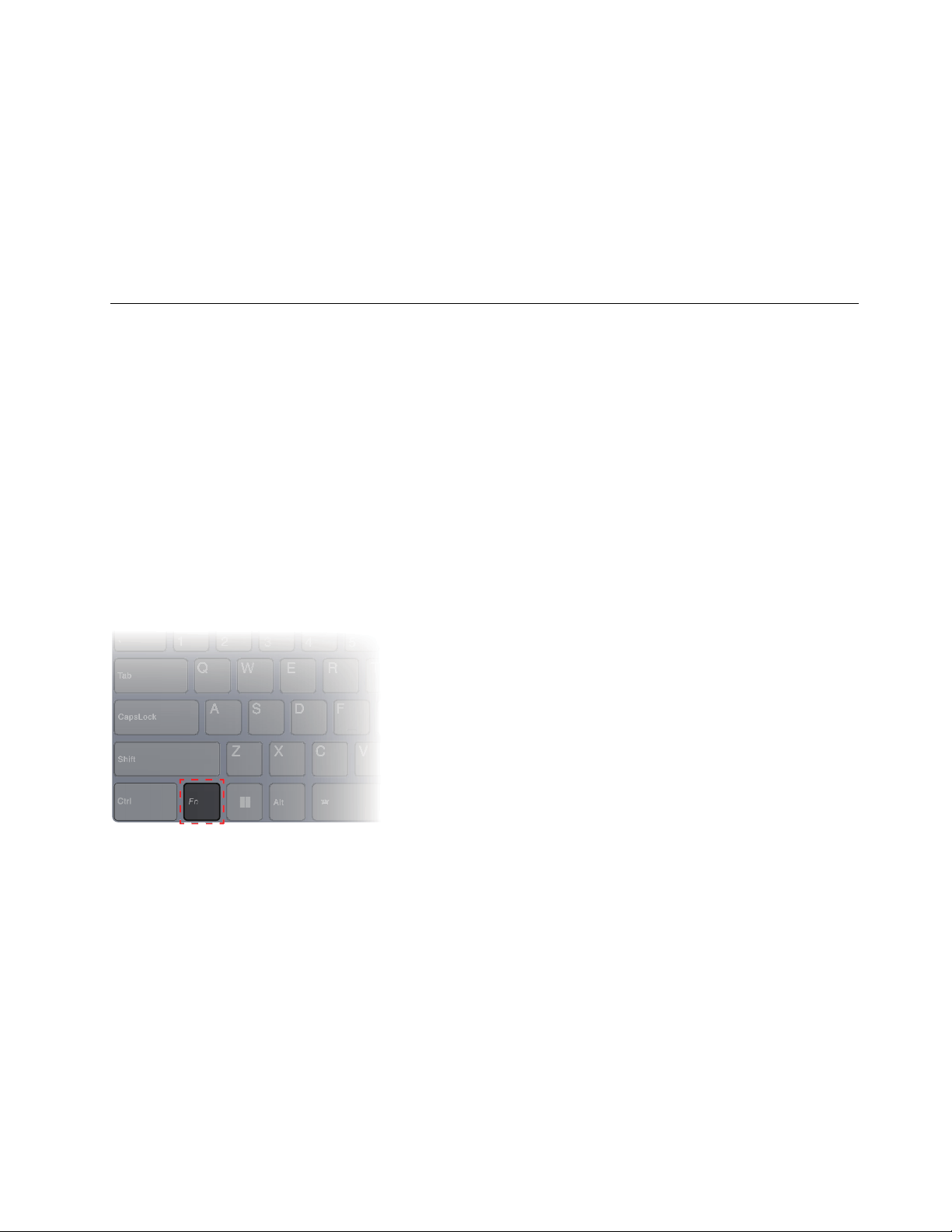
Nota: In alternativa, spegnere il computer. Premere Fn e il pulsante di alimentazione per aprire il menu del
pulsante Novo.
Interazione con il computer
Tasti di scelta rapida
Nella fila superiore della tastiera del computer Lenovo sono disponibili dei tasti su cui sono stampate delle
icone. Questi tasti sono chiamati tasti di scelta rapida e forniscono delle scelte rapide per le funzioni utilizzate
di frequente. La funzione eseguita da ciascun tasto di scelta rapida è indicata dall'icona stampata sul tasto
stesso.
I tasti di scelta rapida condividono i tasti con i tasti funzione (F1-F12) e altri tasti. A seconda
dell'impostazione di FnLock è possibile utilizzare le funzioni dei tasti di scelta rapida. A questo scopo
premere il tasto direttamente o in combinazione con il tasto Fn.
Nota: L'opzione FnLock non si applica ai tasti di scelta rapida che non si trovano nella prima fila della
tastiera. Per utilizzare questi tasti di scelta rapida, tenere sempre premuto il tasto Fn mentre si preme il tasto.
Figura 4. Posizione del tasto Fn
Argomenti correlati
Appendice A “Descrizioni delle funzioni dei tasti di scelta rapida Lenovo” a pagina 31
Opzione FnLock
L'opzione FnLock è un interruttore elettronico che influisce sulla modalità di utilizzo delle funzioni dei tasti di
scelta rapida. Per attivarla e disattivarla, premere Fn + Esc.
Nota: Il tasto Esc si trova nell'angolo in alto a sinistra della tastiera. È dotato di un LED che indica lo stato
dell'opzione FnLock.
Capitolo 2. Operazioni preliminari per l'utilizzo del computer 13
Page 20
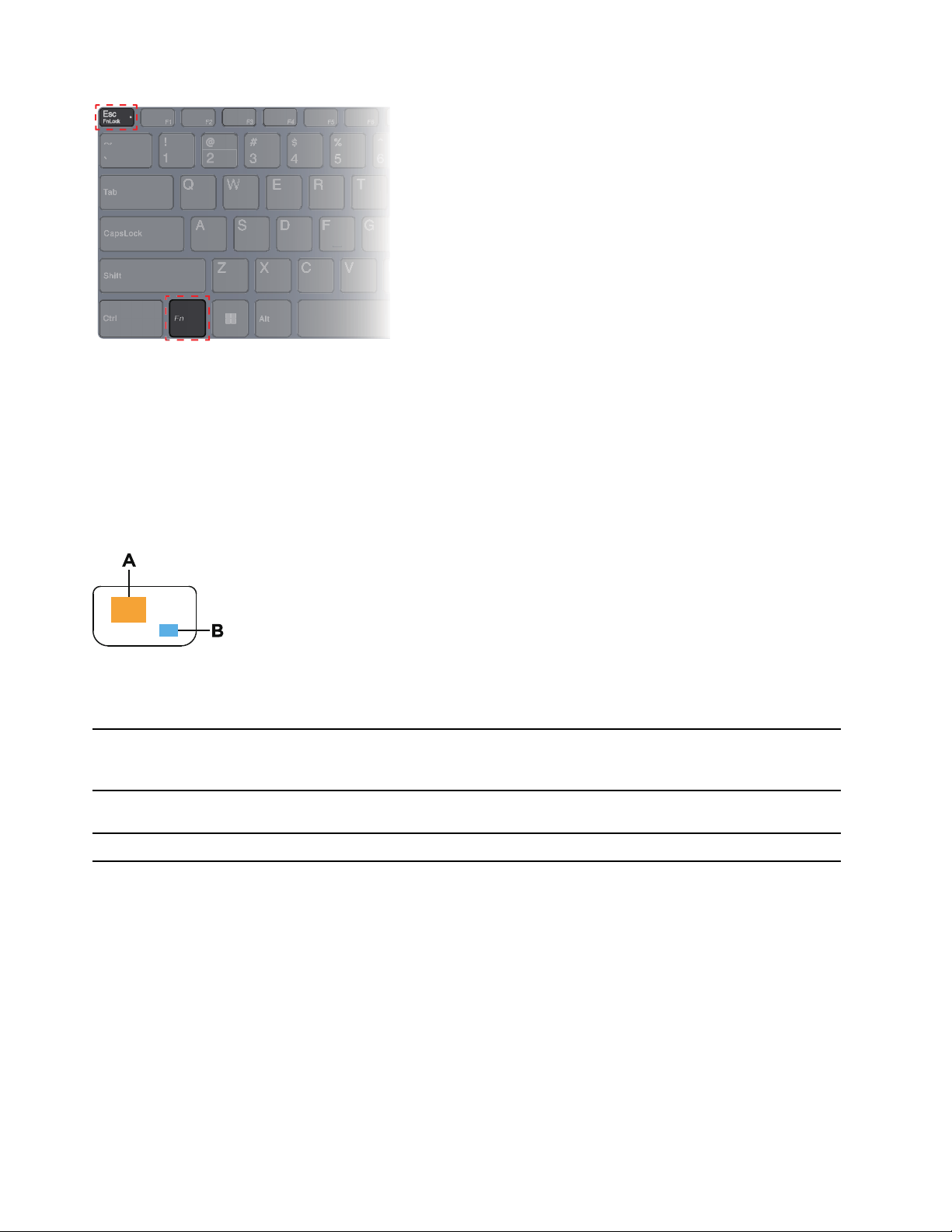
Figura 5. Posizioni dei tasti FnLock e Fn
Generalmente, su una tastiera Lenovo, i tasti di scelta rapida si trovano nella fila superiore. Questi tasti di
scelta rapida condividono i tasti con i tasti funzione (F1-F12) e altri tasti. Per questi tasti a doppia funzione, le
icone o i caratteri che indicano le funzioni principali sono stampati sopra le icone e i caratteri che indicano le
funzioni secondarie.
• A: un'icona o un carattere che indica la funzione principale
• B: un'icona o un carattere che indica la funzione secondaria
Figura 6. Layout di un tasto a doppia funzione
Tabella 3. FnLock e tasti a doppia funzione
LED
FnLock
(Esc)
Disattiva-toDisabili-
Attivato Abilitata Funzione secondaria Funzione principale
Stato
FnLock
tata
Pressione del solo tasto di scelta rapida Pressione del tasto di scelta rapida e del
tasto Fn
Funzione principale Funzione secondaria
Tastierino numerico (per alcuni modelli)
Alcuni computer Lenovo includono un tastierino numerico dedicato, situato all'estrema destra della tastiera.
Il tastierino numerico viene utilizzato per immettere rapidamente i numeri e gli operatori.
Premere il tasto NumLock per abilitare o disabilitare il tastierino numerico.
Operazioni touch supportate da Windows (per alcuni modelli)
Per i computer con uno schermo touch, è possibile toccare lo schermo direttamente con le dita e interagire
con il computer in modo più naturale. Nella seguente tabella vengono elencate le operazioni touch utilizzate
di frequente, supportate dal sistema operativo Windows.
14 Guida per l'utente
Page 21
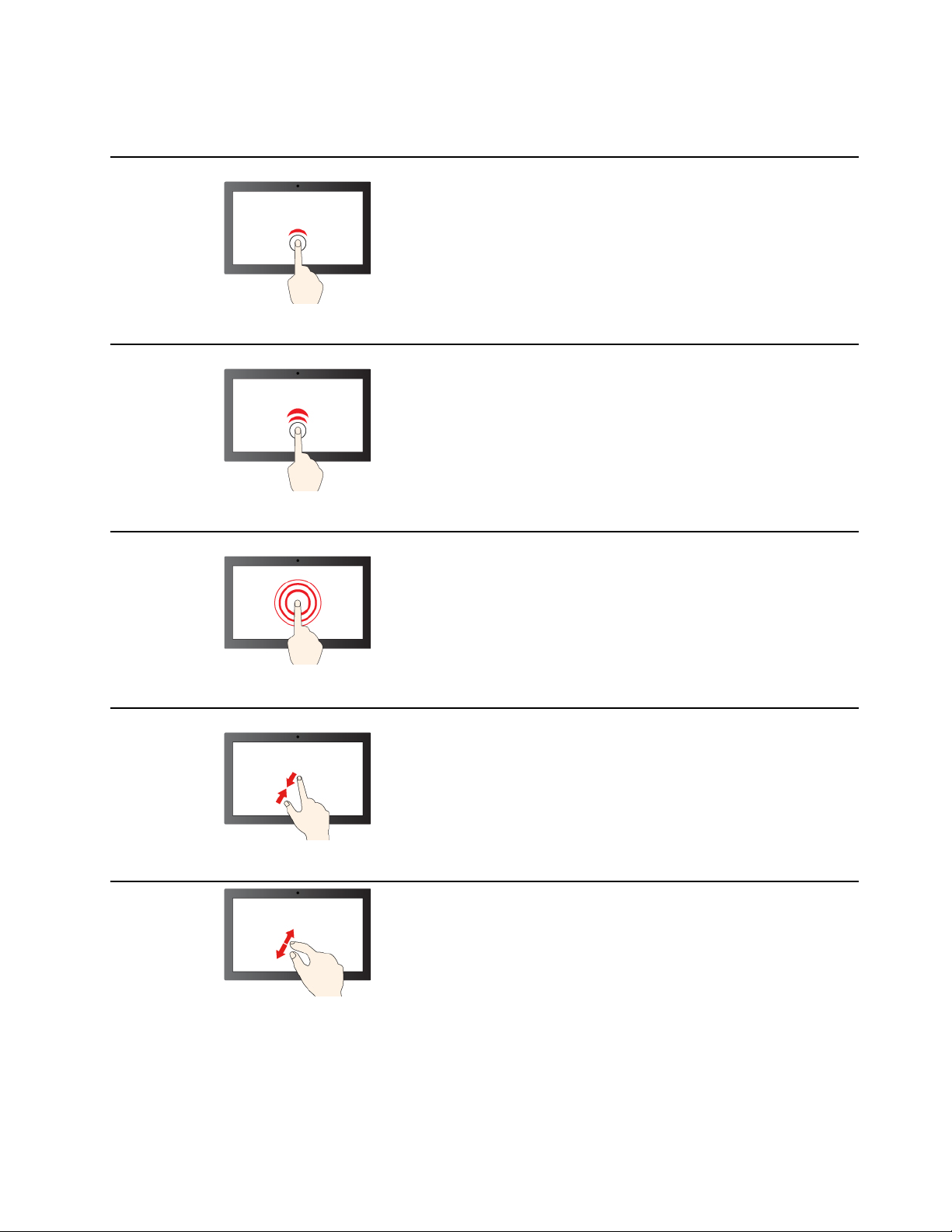
Tabella 4. Operazioni touch e relative funzioni
Operazione touch Utilizzata per
Toccare
Toccare due volte velocemente
Apertura di app, documenti e altre funzioni sulla barra
delle applicazioni o nel menu Start
Apertura delle app bloccate sul desktop
Apertura del menu di scelta rapida
Toccare, tenere premuto e rilasciare
Avvicinare le dita
Allontanare le dita
Eseguire lo zoom out
Eseguire lo zoom in
Capitolo 2. Operazioni preliminari per l'utilizzo del computer 15
Page 22
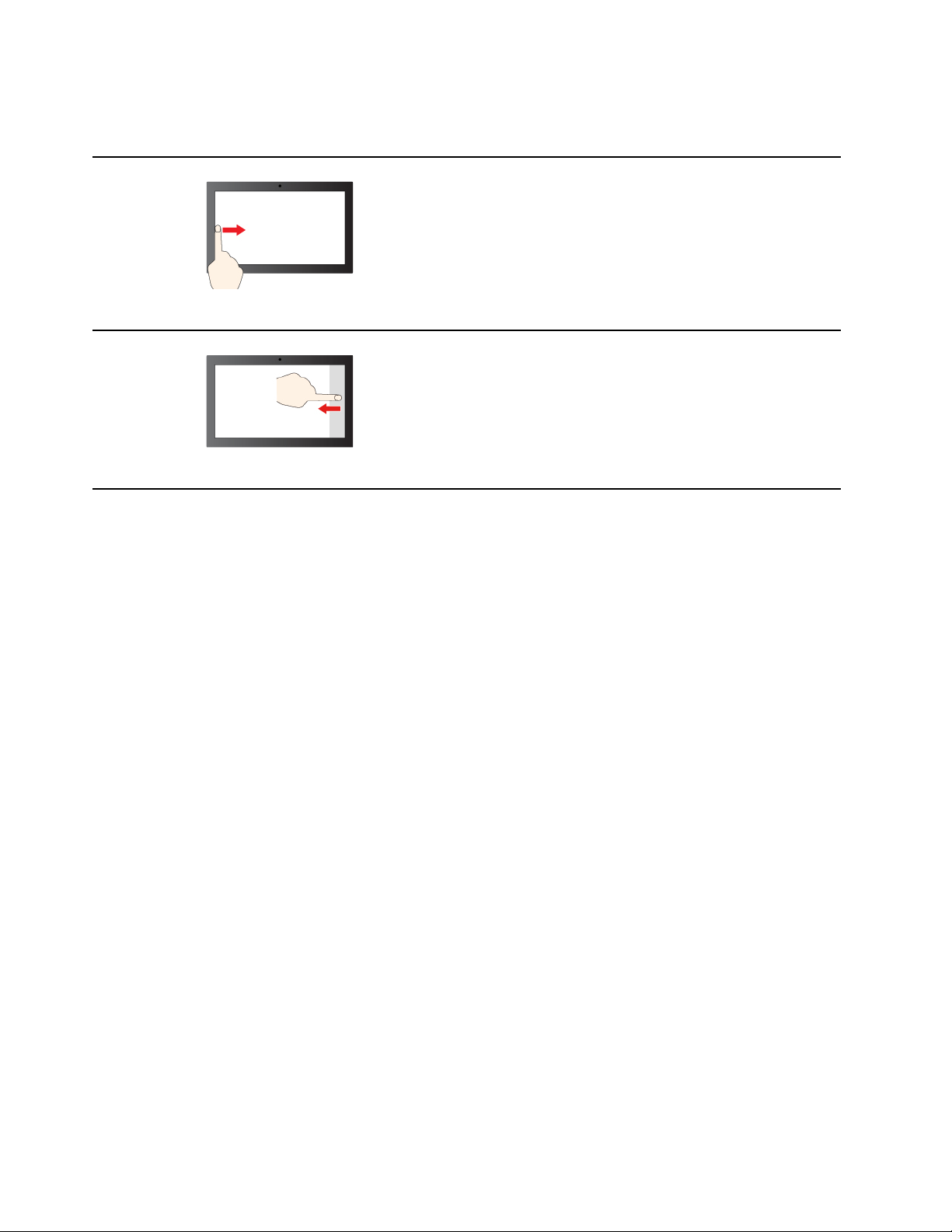
Tabella 4. Operazioni touch e relative funzioni (continua)
Operazione touch Utilizzata per
Apertura del pannello dei widget
Scorrimento di un dito dal bordo sinistro
Apertura del Centro notifiche
Scorrimento di un dito dal bordo destro
Il sistema operativo Windows supporta inoltre i gesti a 3 e 4 dita sullo schermo e sul touchpad. È possibile
configurarli in Impostazioni ➙ Bluetooth e dispositivi.
16
Guida per l'utente
Page 23

Capitolo 3. Informazioni dettagliate sul computer
Funzioni intelligenti
Nel computer è possibile che sia preinstallato Lenovo Vantage, Lenovo PC Manager o Lenovo Smart Engine.
La maggior parte delle funzioni qui descritte può essere abilitata o disabilitata in una di queste app. Altre
funzioni possono essere abilitate in un'app autonoma.
Nota:
• Le funzioni software sono soggette a modifica. Fare riferimento al prodotto vero e proprio.
• Potrebbe essere necessario completare l'aggiornamento online delle app per rendere effettive le funzioni.
Gesture Controls (Schermo touch/Touchpad) (per alcuni modelli)
Quando si guardano i video in modalità schermo intero, è possibile controllare comodamente il volume e
regolare la luminosità dello schermo mediante gesti intuitivi sul touch screen o sul touchpad.
Nota: Questa funzione non è supportata da tutti i lettori video e potrebbe entrare in conflitto con analoghe
funzioni gestuali di terzi.
Super-risoluzione (per alcuni modelli)
Utilizzando le capacità e le potenzialità dei processori Intel, la Super-risoluzione consente di riprodurre video
con una risoluzione superiore rispetto a quella originale. È particolarmente efficace nei casi in cui il video
originale presenti una risoluzione scadente.
Per la maggior parte dei lettori, la Super-risoluzione può essere attivata o disattivata in Lenovo Vantage,
Lenovo PC Manager o Lenovo Smart Engine, ma per alcuni lettori specifici è necessario abilitare questa
funzione manualmente.
Modalità Comfort Visivo
La Modalità comfort visivo regola in modo intelligente la temperatura del colore dello schermo e riduce
l'affaticamento degli occhi.
Cancellazione intelligente del rumore
Filtrando gli ambienti di ingresso e di uscita, la Cancellazione intelligente del rumore ti aiuta a ridurre il rumore
e a ottimizzare l'effetto della chiamata in vari scenari.
Smart Appearance
Smart Appearance consente di sfumare lo sfondo alle spalle dell'utente o di sostituirlo con uno a scelta in
un'ampia gamma di opzioni predefinite e personalizzate. È anche possibile migliorare la pelle e perfezionare
la forma del viso come desiderato. Questa impostazione può essere applicata a qualsiasi software di
comunicazione video utilizzabile su questo computer.
Gestione dell'alimentazione
Utilizzare le informazioni in questa sezione per ottenere il migliore equilibrio tra prestazioni e risparmio
energetico.
© Copyright Lenovo 2023 17
Page 24

Batteria ricaricabile
Il computer è dotato di una batteria ricaricabile integrata che rende possibile il mobile computing. Quando il
computer è collegato a una presa elettrica, la batteria si carica. Se si utilizza il computer quando non si ha
accesso a una presa elettrica, la batteria si scarica per fornire l'elettricità necessaria per il funzionamento del
sistema.
È possibile caricare la batteria in qualsiasi momento. Le batterie dei computer Lenovo supportano varie
modalità di carica adatte alle diverse abitudini di utilizzo dell'alimentazione. È possibile alternare la modalità
di carica attiva della batteria in Lenovo Vantage, Lenovo PC Manager o Lenovo Smart Engine.
La temperatura della batteria ha anche impatto sul caricamento. L'intervallo di temperatura consigliato per il
caricamento della batteria è compreso tra 10 °C e 35 °C.
Nota:
È possibile verificare la temperatura della batteria in Lenovo Vantage.
Per massimizzare la durata della batteria, quando è completamente carica è necessario scaricarla al 94%
o al di sotto di tale valore prima di poterla ricaricare.
Modalità normale
La modalità normale è la modalità di carica più semplice. In questa modalità, generalmente la ricarica
completa di una batteria scarica richiede da 2 a 4 ore.
Modalità di carica rapida
Se si desidera che la batteria si carichi più velocemente rispetto alla modalità normale, attivare la modalità di
carica rapida. Nella seguente tabella viene riportato il tempo che solitamente è necessario per caricare le
batterie in modalità di carica rapida, rispettivamente, all'80% e al 100%.
Tabella 5. Tempo di ricarica di riferimento per le batterie in modalità di ricarica rapida
Modalità Tempo di ricarica dallo 0% all'80% Tempo di ricarica dallo 0% al 100%
Carica rapida
Meno di 1 ora Meno di 2 ore
Modalità di conservazione
Se il computer è collegato continuamente a una presa elettrica, si consideri la possibilità di attivare la
modalità di conservazione della carica della batteria. In modalità di conservazione, la batteria non verrà
caricata completamente. La carica della batteria verrà invece mantenuta tra il 75%–80%. Ciò è utile per
garantire la durata a lungo termine della batteria.
Nota: Se si desidera che la batteria venga caricata completamente prima di portare il computer al lavoro,
disabilitare la modalità di conservazione attivando la modalità di carica normale o rapida.
Recupero della capacità della batteria completa
Se il computer è collegato continuamente a una presa elettrica e la batteria si scarica raramente, è possibile
che quest'ultima non sia completamente carica anche se l'indicatore mostra 100%. Per recuperare il pieno
potenziale di carica della batteria, scaricarla e ricaricarla.
Passo 1. Scollegare il computer e utilizzarlo finché la carica della batteria non scende al di sotto del 20%.
Passo 2. Collegare il computer e caricare la batteria al 100%.
18
Guida per l'utente
Page 25

Impostazione del comportamento del pulsante di alimentazione
Per impostazione predefinita, premendo il pulsante di alimentazione viene attivata la modalità Sospensione
del computer. Tuttavia, è possibile modificare il comportamento del pulsante di alimentazione dal Pannello di
controllo di Windows.
Passo 1. Digitare Pannello di controllo nella casella Windows Search, quindi premere Invio. Aprire il
Pannello di controllo e scegliere la visualizzazione per Icone grandi o piccole.
Passo 2. Selezionare Opzioni risparmio energia, quindi fare clic su Specifica comportamento pulsanti di
alimentazione.
Piano di alimentazione
Un piano di alimentazione è un insieme di impostazioni di risparmio energetico messe a disposizione da un
sistema operativo. Con un piano di alimentazione è possibile impostare i timeout di inattività per diversi
componenti hardware, che consentono di attivare lo stato di alimentazione a basso consumo. Di seguito
sono elencati il piano di alimentazione predefinito e alcune impostazioni relative al timeout di inattività per i
modelli di computer con Windows preinstallato.
Le impostazioni elencate sono attive quando il computer è collegato a una presa elettrica. Se il computer
include una batteria integrata, è possibile configurare diverse impostazioni di timeout da rendere effettive
quando il computer utilizza la batteria.
• Piano di alimentazione predefinito: Bilanciato
• Spegnimento del video: Dopo 5 minuti
• Inattività del computer: Dopo 5 minuti
Nota: Per disattivare lo stato di inattività del computer, premere il pulsante di alimentazione o un tasto
qualsiasi sulla tastiera.
Modifica o personalizza un piano di alimentazione
Questa operazione è valida per i computer con Windows preinstallato.
Passo 1. Digitare piano di alimentazione nella casella Windows Search, quindi premere Invio.
Passo 2. Personalizzare un piano di alimentazione in base alle preferenze.
Modifica delle impostazioni in UEFI/BIOS Setup Utility
In questa sezione vengono introdotti UEFI/BIOS e le operazioni che è possibile eseguire in Setup Utility.
Informazioni su UEFI/BIOS Setup Utility
UEFI/BIOS è il primo programma che viene eseguito quando si avvia un computer. Il programma inizializza i
componenti hardware e carica il sistema operativo e gli altri programmi. Il computer potrebbe includere un
programma di installazione (Setup Utility) con cui è possibile modificare alcune impostazioni UEFI/BIOS.
Apertura di UEFI/BIOS Setup Utility
Passo 1. Accendere o riavviare il computer.
Passo 2. Premere F2 più volte prima che venga visualizzato il logo Lenovo sullo schermo.
Nota: Per i computer in cui è abilitata la modalità dei tasti di scelta rapida, premere Fn + F2.
Capitolo 3. Informazioni dettagliate sul computer 19
Page 26

Selezione dei dispositivi di avvio
Generalmente, il computer inizia viene avviato con un boot manager caricato dal dispositivo di
memorizzazione secondario del computer. In alcuni casi potrebbe essere necessario avviare il computer con
un programma o un boot manager caricato da un altro dispositivo o da un percorso di rete. Dopo che il
firmware del sistema ha inizializzato tutti i dispositivi, è possibile premere un tasto di interruzione per
visualizzare il menu di avvio e selezionare il dispositivo di avvio desiderato.
Passo 1. Accendere o riavviare il computer.
Passo 2. Premere F12.
Passo 3. Dal menu del dispositivo di avvio, selezionare un dispositivo di avvio per avviare il computer.
È possibile apportare una modifica permanente sui dispositivi di avvio in UEFI/BIOS Setup Utility.
Selezionare il menu Boot; nella sezione EFI, select selezionare il dispositivo di avvio desiderato e spostarlo
all'inizio dell'elenco dei dispositivi. Salvare le modifiche e uscire da Setup Utility per rendere effettive le
modifiche.
Modifica di Hotkey Mode
Passo 1. Aprire UEFI/BIOS Setup Utility.
Passo 2. Selezionare Configuration ➙ Hotkey Mode e premere Invio.
Passo 3. Impostare l'opzione su Disabled o Enabled.
Passo 4. Selezionare Exit ➙ Exit Saving Changes.
Impostazione delle password in UEFI/BIOS Setup Utility
In questa sezione vengono introdotti i tipi di password che è possibile impostare in UEFI (Unified Extensible
Firmware Interface) o BIOS (Basic Input/Output System) Setup Utility.
Tipi di password
È possibile impostare vari tipi di password in UEFI/BIOS Setup Utility.
Tipo di password Prerequisito Utilizzo
Password amministratore No
Password utente La password amministratore deve
essere impostata.
Password del disco fisso principale No
Password del disco fisso dell'utente La password del disco fisso
principale deve essere impostata.
Nota:
• Tutte le password impostate in Setup Utility sono costituite solo da caratteri alfanumerici.
• Se si avvia Setup Utility utilizzando la password utente, è possibile modificare solo alcune impostazioni.
È necessario immetterla per avviare
Setup Utility.
È possibile utilizzare la password
utente per avviare Setup Utility.
È necessario immetterla per avviare il
sistema operativo.
È possibile utilizzare la password del
disco fisso dell'utente per avviare il
sistema operativo.
20
Guida per l'utente
Page 27

Impostazione della password amministratore
È possibile impostare la password amministratore per impedire l'accesso non autorizzato a UEFI/BIOS
Setup Utility.
Attenzione: Se si dimentica la password amministratore, il personale di assistenza autorizzato da Lenovo
non sarà in grado di reimpostare la password. È necessario rivolgersi al personale di assistenza autorizzato
da Lenovo per sostituire la scheda di sistema. È richiesta la prova di acquisto e potrebbe essere richiesto un
costo aggiuntivo per ricambi e servizio.
Passo 1. Aprire UEFI/BIOS Setup Utility.
Passo 2. Selezionare Security ➙ Set Administrator Password e premere Invio.
Passo 3. Immettere una password che contenga solo lettere e numeri, quindi premere Invio.
Passo 4. Immettere nuovamente la password e premere Invio.
Passo 5. Selezionare Exit ➙ Exit Saving Changes.
Al successivo avvio del computer, è necessario immettere la password amministratore per aprire Setup
Utility. Se la voce Power on Password è abilitata, è necessario immettere la password amministratore o la
password utente per avviare il computer.
Modifica o rimozione della password amministratore
Solo l'amministratore può modificare o rimuovere la password amministratore.
Passo 1. Aprire UEFI/BIOS Setup Utility utilizzando la password amministratore.
Passo 2. Selezionare Security ➙ Set Administrator Password e premere Invio.
Passo 3. Immettere la password corrente.
Passo 4. Nella casella di testo Enter New Password immettere la nuova password.
Passo 5. Nella casella di testo Confirm New Password immettere ancora una volta la nuova password.
Nota: Se si desidera rimuovere la password, premere Invio in entrambe le caselle di testo senza
immettere alcun carattere.
Passo 6. Selezionare Exit ➙ Exit Saving Changes.
Se si rimuove la password dell'amministratore, viene rimossa anche quella dell'utente.
Impostazione della password utente
Prima che sia possibile impostare la password utente è necessario impostare la password amministratore.
L'amministratore di Setup Utility potrebbe dover impostare una password utente che sarà utilizzata dagli altri
utenti.
Passo 1. Aprire UEFI/BIOS Setup Utility utilizzando la password amministratore.
Passo 2. Selezionare Security ➙ Set User Password e premere Invio.
Passo 3. Immettere una password che contenga solo lettere e numeri, quindi premere Invio.
La password utente deve essere diversa da quella dell'amministratore.
Passo 4. Immettere nuovamente la password e premere Invio.
Passo 5. Selezionare Exit ➙ Exit Saving Changes.
Capitolo 3. Informazioni dettagliate sul computer 21
Page 28

Abilitazione della password di avvio
Se è stata impostata la password amministratore, è possibile abilitare la password di accensione per
aumentare la sicurezza.
Passo 1. Aprire UEFI/BIOS Setup Utility.
Passo 2. Selezionare Security ➙ Power on Password e premere Invio.
Nota: La password amministratore deve essere impostata in precedenza.
Passo 3. Impostare l'opzione su Enabled.
Passo 4. Selezionare Exit ➙ Exit Saving Changes.
Se la password di avvio è abilitata, viene visualizzata una richiesta sullo schermo a ogni accensione del
computer. Per avviare il computer è necessario immettere la password amministratore o utente.
Impostazione dalla password dell'unità disco fisso
È possibile impostare una password dell'unità disco fisso in Setup Utility per impedire l'accesso non
autorizzato ai dati dell'utente.
Attenzione: Prestare molta attenzione quando si imposta la password dell'unità disco fisso. Se si dimentica
la password unità disco fisso, il personale di assistenza autorizzato da Lenovo non può reimpostarla o
ripristinare i dati dall'unità disco fisso. È necessario rivolgersi al personale di assistenza autorizzato da
Lenovo per sostituire l'unità disco fisso. È richiesta la prova di acquisto e potrebbe essere richiesto un costo
aggiuntivo per ricambi e servizio.
Passo 1. Aprire UEFI/BIOS Setup Utility.
Passo 2. Selezionare Security ➙ Set Hard Disk Password e premere Invio.
Nota: Se si avvia Setup Utility utilizzando la password utente, non è possibile impostare la
password dell'unità disco fisso.
Passo 3. Seguire le istruzioni visualizzate per impostare sia la password principale sia quella dell'utente.
Nota: Le password del disco fisso principale e dell'utente devono essere impostate
contemporaneamente.
Passo 4. Selezionare Exit ➙ Exit Saving Changes.
Se viene impostata la password del disco fisso, è necessario fornire la password corretta per avviare il
sistema operativo.
Modifica o rimozione di una password del disco fisso
Passo 1. Aprire UEFI/BIOS Setup Utility.
Passo 2. Selezionare Security.
Passo 3. Modificare o rimuovere la password del disco fisso.
Per modificare o rimuovere una password principale, selezionare Change Master Password e
premere Invio.
Nota: Se si rimuove la password del disco fisso principale, viene rimossa anche la password del
disco fisso dell'utente.
22
Guida per l'utente
Per modificare la password dell'utente, selezionare Change User Password e premere Invio.
Page 29

Nota: La password del disco fisso dell'utente non può essere rimossa separatamente.
Passo 4. Selezionare Exit ➙ Exit Saving Changes.
Capitolo 3. Informazioni dettagliate sul computer 23
Page 30

24 Guida per l'utente
Page 31

Capitolo 4. Guida e supporto tecnico
Domande frequenti
Come eseguire la partizione dell'unità di memorizzazione
Consultare il sito https://support.lenovo.com/solutions/ht503851.
Come procedere se il computer non risponde ai comandi
Tenere premuto il pulsante di accensione fino a quando il computer non è spento. Riavviare quindi il
computer.
Come procedere se viene versato del liquido sul computer
1. Scollegare l'adattatore di alimentazione CA e spegnere immediatamente il computer. Quanto più
velocemente viene interrotto il passaggio della corrente nel computer, tanto più aumenta la possibilità di
ridurre i danni da cortocircuito.
Attenzione: Sebbene lo spegnimento immediato del computer potrebbe causare la perdita dei dati,
lasciarlo acceso potrebbe renderlo inutilizzabile.
2. Prima di accendere il computer, attendere che tutto il liquido si sia asciugato.
ATTENZIONE:
Non tentare di drenare il liquido capovolgendo il computer. Se il computer dispone di fori di
drenaggio della tastiera nella parte inferiore, il liquido verrà drenato attraverso i fori.
Dove è possibile scaricare UEFI/BIOS e i driver di dispositivo più recenti
• Lenovo Vantage, Lenovo PC Manager o Lenovo Smart Engine
• Sito Web dell'assistenza Lenovo all'indirizzo
https://support.lenovo.com.
Perché la luminosità dello schermo cambia continuamente
Il computer potrebbe includere un sensore della luce ambientale e la funzione di luminosità adattativa è
abilitata. Il sensore della luce è in grado di rilevare l'intensità della luce circostante. Grazie ai dati forniti dal
sensore, il sistema operativo è in grado di regolare dinamicamente la luminosità dello schermo.
È possibile disabilitare la funzione di luminosità adattativa del sistema operativo. Solitamente, nei sistemi
operativi Windows, le impostazioni di luminosità adattiva sono disponibili in Impostazioni ➙ Sistema ➙
Schermo.
Perché il computer si avvia automaticamente quando si apre il coperchio
È possibile che sia abilitata la funzione Flip to Start del computer. Molti computer notebook Lenovo
includono un sensore in grado di rilevare l'angolo di apertura del coperchio. Quando si apre il coperchio, il
sensore è in grado di rilevare questo comportamento. Se la funzione Flip to Start è abilitata, il computer
risponderà avviandosi automaticamente.
Se non si desidera utilizzare questa funzione, è possibile disabilitarla. È possibile abilitare e disabilitare la
funzione Flip to Start in:
© Copyright Lenovo 2023 25
Page 32

• Lenovo Vantage, Lenovo PC Manager o Lenovo Smart Engine
• Firmware Setup Utility
Risorse per risolvere autonomamente i problemi
Utilizzare le seguenti risorse per ottenere ulteriori informazioni sul computer e risolvere autonomamente i
problemi.
Risorse Come effettuare l'accesso?
Risoluzione dei problemi e risposte alle domande
frequenti
Informazioni relative all'accessibilità
Reimpostazione o ripristino di Windows
Utilizzare Lenovo Vantage, Lenovo PC Manager o Lenovo
Smart Engine per:
• Scaricare e installare i driver e il firmware più recenti.
• Configurare le impostazioni hardware.
• Diagnosticare i problemi hardware del computer.
• Controllare lo stato della garanzia del computer.
•
https://www.lenovo.com/tips
• https://forums.lenovo.com
https://www.lenovo.com/accessibility
• Utilizzare le opzioni di ripristino di Lenovo.
1. Visitare il sito
https://support.lenovo.com/
HowToCreateLenovoRecovery
2. Seguire le istruzioni visualizzate.
• Utilizzare le opzioni di ripristino di Windows.
1. Visitare il sito
2. Rilevare il computer o selezionare manualmente il
modello di computer.
3. Fare clic su Troubleshoot & Diagnose
(Risoluzione dei problemi e diagnostica) ➙
Custom Troubleshooting (Risoluzione dei
problemi personalizzata) ➙ Operating System
Diagnostics (Diagnostica sistema operativo) e
seguire le istruzioni visualizzate.
Utilizzare Windows Search.
https://pcsupport.lenovo.com.
.
Documentazione dei prodotti:
•
Avvisi generici sulla sicurezza e la conformità
• Guida in materia di sicurezza e garanzia
• Guida di configurazione
• Questa guida per l'utente
• Regulatory Notice
26 Guida per l'utente
1. Visitare il sito
2. Rilevare il computer o selezionare manualmente il
modello di computer.
3. Selezionare Documentation (Documentazione) e
filtrare la documentazione desiderata.
https://support.lenovo.com.
Page 33

Risorse Come effettuare l'accesso?
Il sito Web dell'assistenza Lenovo con le informazioni di
supporto più recenti, come:
• Driver e software
• Soluzioni di diagnostica
• Garanzia su prodotto e assistenza
• Dettagli su prodotto e parti
• Knowledge Base e risposte a domande frequenti
Informazioni della guida di Windows
Visitare il sito
• Utilizzare Richiesta supporto o Suggerimenti.
• Utilizzare Windows Search o l'assistente personale
Cortana
• Sito Web del supporto Microsoft:
https://support.microsoft.com.
https://support.lenovo.com
®
.
Cos'è una CRU?
Le CRU (Customer Replaceable Unit) sono parti che possono essere aggiornate o sostituite dal cliente. Un
computer Lenovo può contenere i seguenti tipi di CRU:
CRU self-service
Le parti che possono essere installate o sostituite
facilmente dai clienti stessi o dai tecnici qualificati
dell'assistenza a un costo aggiuntivo.
CRU di servizio facoltative
Le parti che possono essere installate o sostituite
dai clienti esperti. I tecnici qualificati dell'assistenza
possono inoltre fornire supporto per l'installazione o
la sostituzione delle parti in base al tipo di garanzia
prevista per la macchina del cliente.
Se l'utente desidera installare autonomamente una CRU, Lenovo provvederà a inviargliela. Potrebbe essere
necessario restituire la parte difettosa della CRU che è stata sostituita. Quando viene richiesta la restituzione:
(1) con la CRU di sostituzione vengono forniti le istruzioni di restituzione, un contrassegno prepagato e un
contenitore; e (2) le spese della CRU di sostituzione potrebbero essere a carico dell'utente se Lenovo non
riceve la CRU difettosa entro trenta (30) giorni dalla ricezione della CRU di sostituzione. Per i dettagli
completi, consultare la documentazione della Garanzia limitata Lenovo all'indirizzo
https://www.lenovo.com/warranty/llw_02.
CRU per il modello di prodotto
Nella seguente tabella sono elencate le CRU e i tipi di CRU definiti per il modello di prodotto.
Parte
Cavo di alimentazione
Adattatore di alimentazione CA
CRU self-service CRU di servizio facoltative
X
X
Nota:
• Le istruzioni per la sostituzione di una CRU vengono fornite in una o più delle seguenti pubblicazioni e
possono essere richieste in qualsiasi momento a Lenovo.
Guida per l'utente del prodotto
Capitolo 4. Guida e supporto tecnico 27
Page 34

le pubblicazioni cartacee fornite con il prodotto
• La sostituzione delle parti non elencate in precedenza, inclusa la batteria ricaricabile integrata, deve
essere eseguita da un centro riparazioni o un tecnico autorizzato Lenovo. Per ulteriori informazioni, visitare
il sito
https://support.lenovo.com/partnerlocation.
Contattare Lenovo
Se non si riesce a risolvere il problema e si necessita di ulteriore assistenza, è possibile contattare il centro
assistenza clienti Lenovo.
Prima di contattare Lenovo
Registrare le informazioni sul prodotto e i dettagli del problema prima di contattare Lenovo.
Informazioni sul prodotto
• Nome prodotto
• Tipo di macchina e numero di serie
Sintomi e dettagli del problema
• Qual è il problema? È continuo o intermittente?
• Viene visualizzato un messaggio di errore o un codice
di errore?
• Qual è il sistema operativo di cui si dispone? Quale
versione?
• Quali applicazioni software erano in esecuzione al
momento in cui si è verificato il problema?
• È possibile riprodurre il problema? Se sì, in quale
modo?
Nota: Il nome del prodotto e il numero di serie solitamente si trovano sulla parte inferiore del computer,
stampati su un'etichetta o incisi sul coperchio.
Centro assistenza clienti Lenovo
Durante il periodo di garanzia, è possibile contattare il centro assistenza clienti Lenovo per richiedere il
supporto necessario.
Numeri di telefono
Per un elenco di numeri di telefono dell'assistenza Lenovo nella propria area o nel proprio paese, visitare il
sito Web all'indirizzo
https://pcsupport.lenovo.com/supportphonelist.
Nota: i numeri di telefono sono soggetti a modifiche senza preavviso. Se il numero del proprio paese o della
propria regione non è inserito nell'elenco, contattare il rivenditore o il concessionario Lenovo di zona.
Servizi disponibili durante il periodo di garanzia
• Determinazione del problema: per facilitare l'individuazione di un problema hardware e per decidere
l'azione richiesta per la risoluzione del problema, è disponibile personale tecnico specializzato.
• Ripristino hardware Lenovo: se si rileva che il problema è causato dall'hardware Lenovo durante il periodo
di garanzia, è disponibile il personale tecnico qualificato per fornire il livello valido di servizio.
• Gestione delle modifiche tecniche: in alcuni casi, potrebbe essere necessario apportare delle modifiche
dopo la vendita del prodotto. Lenovo o il rivenditore autorizzato Lenovo apporta le modifiche EC
(Engineering Change) desiderate, valide per l'hardware in uso.
28
Guida per l'utente
Page 35

Servizi non coperti
• Sostituzione o utilizzo di parti non prodotte per o da Lenovo o di parti prive di garanzia
• Identificazione delle cause dei problemi del software
• Configurazione di UEFI/BIOS come parte di un'installazione o di un aggiornamento
• Modifiche o aggiornamenti ai driver di dispositivo
• Installazione e gestione dei (NOS) (Network Operating System)
• Installazione e gestione dei programmi
Per i termini e condizioni della Garanzia limitata Lenovo che si applica ai prodotto hardware Lenovo, vedere
la sezione "Informazioni sulla garanzia" nella Guida in materia di sicurezza e garanzia fornita con il computer.
Acquisto di servizi aggiuntivi
Durante e dopo il periodo di garanzia, è possibile acquistare servizi aggiuntivi da Lenovo all'indirizzo
https://pcsupport.lenovo.com/warrantyupgrade.
Il nome e la disponibilità del servizio potrebbero variare in base al paese.
Capitolo 4. Guida e supporto tecnico 29
Page 36

30 Guida per l'utente
Page 37

Appendice A. Descrizioni delle funzioni dei tasti di scelta rapida Lenovo
Le funzioni dei tasti di scelta rapida sono indicate dalle icone stampate sui tasti stessi. Nella seguente tabella
sono descritte le funzioni di tutti i tasti di scelta rapida Lenovo. La tastiera del computer Lenovo deve
supportare solo un sottoinsieme dei tasti di scelta rapida elencati.
Tabella 6. Icone dei tasti di scelta rapida e funzioni
Icona del tasto di scelta rapida Descrizione della funzione
Attiva/disattiva l'audio.
Aumenta il volume.
Diminuisce il volume.
Abilita/disabilita il microfono.
Aumenta la luminosità dello schermo.
Riduce la luminosità dello schermo.
Seleziona e imposta i dispositivi di visualizzazione.
Abilita/disabilita la modalità aereo. (sistemi operativi Windows)
Visualizza il pannello di avvio rapido di Lenovo Smart Key.
Abilita/disabilita il touchpad.
Visualizza tutte le app aperte sotto forma di miniature. (sistemi operativi Windows)
Apre l'app Calcolatrice. (sistemi operativi Windows)
Apre lo Strumento di cattura. (sistemi operativi Windows)
Apre l'app Impostazioni. (sistemi operativi Windows)
Blocca lo schermo. (sistemi operativi Windows)
Apre la cronologia degli Appunti. (sistemi operativi Windows)
Attiva la modalità Sospensione del computer.
Apre il menu di scelta rapida dell'app attiva corrente.
Apre un'app vocale o un servizio vocale associati oppure Microsoft Cortana.
Regola la retroilluminazione della tastiera.
Aumenta l'intensità di retroilluminazione della tastiera.
Riduce l'intensità di retroilluminazione della tastiera.
Risponde a una chiamata in arrivo su Microsoft Teams.
Rifiuta una chiamata in arrivo su Microsoft Teams.
Accede alle risorse dell'assistenza Lenovo.
Avvia/mette in pausa la riproduzione audio o video.
Arresta la riproduzione audio o video.
© Copyright Lenovo 2023 31
Page 38
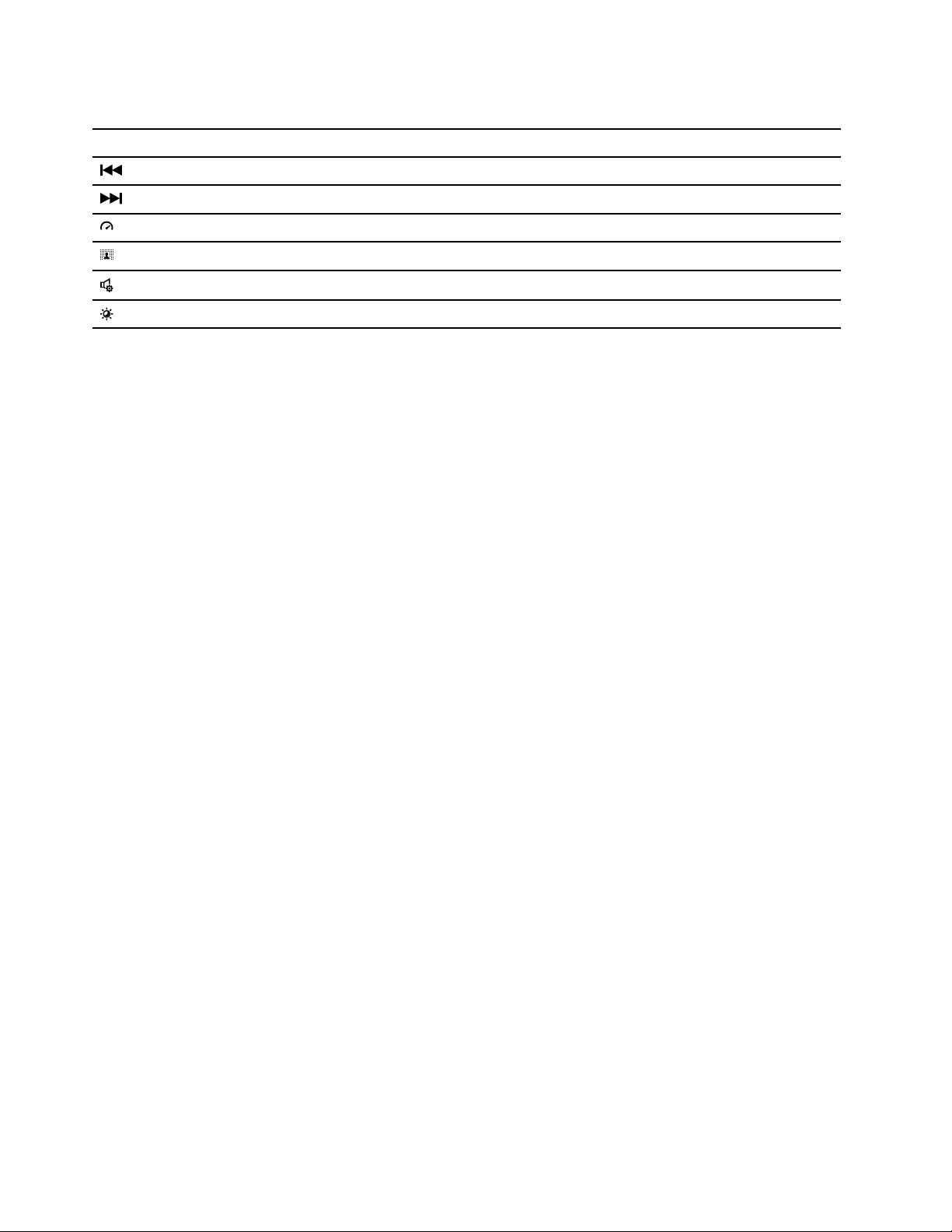
Tabella 6. Icone dei tasti di scelta rapida e funzioni (continua)
Icona del tasto di scelta rapida Descrizione della funzione
Riproduce l'audio o il video precedente nella playlist.
Riproduce l'audio o il video successivo nella playlist.
Alterna la modalità operativa attiva del computer.
Sfoca lo sfondo per la videoconferenza.
Alterna la modalità audio attiva del computer.
Attiva/disattiva la modalità luce notturna. (sistemi operativi Windows)
Nota: Le funzioni dei tasti di scelta rapida potrebbero cambiare in caso di aggiornamento dell'app associata
o del sistema operativo Windows.
32
Guida per l'utente
Page 39

Appendice B. Note e marchi
Note
È possibile che Lenovo non offra i prodotti, i servizi o le funzioni illustrate in questo documento in tutti i paesi.
Consultare il rappresentante Lenovo locale per informazioni sui prodotti e sui servizi disponibili nel proprio
paese. Qualsiasi riferimento a prodotti, programmi o servizi Lenovo non implica che possano essere utilizzati
soltanto tali prodotti, programmi o servizi. In sostituzione a quelli forniti da Lenovo, possono essere usati
prodotti, programmi o servizi funzionalmente equivalenti che non comportino violazione di diritti di proprietà
intellettuale o di altri diritti di Lenovo. Valutazioni e verifiche operative in relazione ad altri prodotti, programmi
o servizi sono di esclusiva responsabilità dell'utente.
Lenovo può avere brevetti o programmi di brevetto in corso relativi a quanto trattato nella presente
pubblicazione. La fornitura di questa pubblicazione non implica la concessione di alcuna licenza su di essi. È
possibile inviare per iscritto richieste di licenze a:
Lenovo (United States), Inc.
8001 Development Drive
Morrisville, NC 27560
U.S.A.
Attention: Lenovo Director of Licensing
LENOVO GROUP LTD. FORNISCE QUESTA PUBBLICAZIONE "NELLO STATO IN CUI SI TROVA" SENZA
ALCUNA GARANZIA, ESPLICITA O IMPLICITA, IVI INCLUSE EVENTUALI GARANZIE DI COMMERCIABILITÀ
ED IDONEITÀ AD UNO SCOPO PARTICOLARE. Alcune giurisdizioni non escludono le garanzie implicite; di
conseguenza la suddetta esclusione potrebbe, in questo caso, non essere applicabile.
Le variazioni periodiche delle informazioni saranno incluse nelle nuove edizioni della pubblicazione. Per
fornire un servizio migliore, Lenovo si riserva il diritto di migliorare e/o modificare i prodotti e i programmi
software descritti nei manuali forniti con il computer e il contenuto del manuale, in qualsiasi momento e
senza alcun preavviso.
L'interfaccia software, le funzioni e la configurazione hardware descritte nei manuali forniti con il computer
potrebbero non corrispondere esattamente alla configurazione effettiva del computer acquistato. Per la
configurazione del prodotto, consultare il relativo contratto (se presente) o l'elenco di imballaggio del
prodotto oppure contattare il distributore per la vendita dei prodotti. Lenovo può utilizzare o divulgare le
informazioni ricevute dagli utenti secondo le modalità ritenute appropriate, senza alcun obbligo nei loro
confronti.
I prodotti descritti in questa documentazione non sono destinati all'utilizzo di applicazioni che potrebbero
causare danni a persone. Le informazioni contenute in questa documentazione non modificano o non
influiscono sulle specifiche dei prodotti Lenovo o sulla garanzia. Nessuna parte di questa documentazione
rappresenta l'espressione o una licenza implicita fornita nel rispetto dei diritti di proprietà intellettuale o di
altri diritti Lenovo. Tutte le informazioni in essa contenute sono state ottenute in ambienti specifici e vengono
presentate come illustrazioni. Il risultato ottenuto in altri ambienti operativi può variare.
Lenovo può utilizzare o divulgare le informazioni ricevute dagli utenti secondo le modalità ritenute
appropriate, senza alcun obbligo nei loro confronti.
Tutti i riferimenti ai siti Web non Lenovo contenuti in questa pubblicazione sono forniti per consultazione; per
essi non viene fornita alcuna approvazione. Il materiale relativo a tali siti Web non fa parte del materiale
fornito con questo prodotto Lenovo e l'utilizzo è a rischio e pericolo dell'utente.
© Copyright Lenovo 2023 33
Page 40

Qualsiasi esecuzione di dati, contenuta in questo manuale, è stata determinata in un ambiente controllato.
Quindi, è possibile che il risultato ottenuto in altri ambienti operativi vari significativamente. È possibile che
alcune misure siano state eseguite su sistemi di sviluppo e non viene garantito che tali misure siano le stesse
sui sistemi disponibili. Inoltre, alcune misure potrebbero essere state stimate mediante estrapolazione. I
risultati correnti possono variare. È necessario che gli utenti di questo documento verifichino i dati applicabili
per l'ambiente specifico.
Questo documento è tutelato dalle leggi sul copyright Lenovo e non è coperto da alcuna licenza open
source, inclusi altri accordi Linux che possono accompagnare il software incluso con questo prodotto.
Lenovo può aggiornare questo documento in qualsiasi momento e senza preavviso.
Per le informazioni più recenti o eventuali domande o commenti, contattare o visitare il sito Web Lenovo
all'indirizzo:
https://support.lenovo.com.
Marchi
Lenovo e il logo Lenovo e IdeaPad sono marchi di Lenovo. Microsoft, Windows e Cortana sono marchi del
gruppo di società Microsoft. DisplayPort è un marchio di Video Electronics Standards Association. I termini
HDMI e HDMI High-Definition Multimedia Interface e il logo HDMI sono marchi o marchi registrati di HDMI
Licensing Administrator, Inc. negli Stati Uniti e in altri paesi. Wi-Fi è un marchio registrato di Wi-Fi Alliance.
USB Type-C è un marchio registrato di USB Implementers Forum. Tutti gli altri sono marchi sono di proprietà
dei rispettivi titolari.
34
Guida per l'utente
 Loading...