

Page 1

מדריךלמשתמש
Lenovo IdeaPad S540–13API وLenovo IdeaPad S540–13IML
Lenovo IdeaPad S540–13ARE
Page 2

קראוזאתתחילה
לפניהשימושבתיעודזהובמוצרשבוהואתומך,הקפידולקרואולהביןאתהמידעשלהלן:
•נספחA"מידעחשובבנושאבטיחות"בעמוד27
•מדריךהבטיחותוהאחריות
•מדריךהתקנה
© Copyright Lenovo 2020.
מהדורהראשונה)יולי2020(
הודעתזכויותמוגבלות:במקרהשלמסירתנתוניםאותוכנותבמסגרתחוזהניהולשירותיםכלליים)GSA(,שימוש,שכפולאוחשיפהיהיוכפופיםלהגבלות
המוגדרותבחוזהמס'GS-35F-05925.
Page 3

תוכןהעניינים
מהזהUEFI/BIOS Setup Utility.............17
פתיחתUEFI/BIOS Setup Utility.............17
שינוירצףהאתחול.....................17
שינוימצבמקשיהקיצור..................17
הפעלהאוהשבתהשלAlways-On.............17
הגדרתסיסמאותב-UEFI/BIOS Setup Utility..........18
סוגיסיסמה........................18
הגדרתסיסמתמנהלמערכת.................18
שינויאוהסרהשלסיסמתמנהלמערכת............18
הגדרתסיסמתמשתמש...................19
הפעלתסיסמתהפעלה...................19
הגדרתסיסמתדיסקקשיח..................19
שינויאוהסרהשלסיסמתדיסקקשיח.............19
איפוסאושחזורשלWindows.................20
אפשרויותהשחזורשלWindows 10............20
שחזורהמערכתשלWindows...............20
איפוסWindows.....................21
יצירתכונןשחזור.....................21
שימושבכונןשחזורכדילשחזראולאפסאתWindows....21
Lenovo Vantageו-Lenovo PC Manager...........12
פרק4.עזרהותמיכה..................23
שאלותנפוצות.........................23
משאביםלעזרהעצמית.....................23
מהזויחידהלהחלפהעצמית/CRU?...............24
יחידותלהחלפהעצמיתעבורדגםהמוצרשלכם.........24
יצירתקשרעםLenovo....................25
לפנישתפנואלLenovo..................25
מרכזתמיכהבלקוחותLenovo...............25
רכישתשירותיםנוספים.....................25
נספחA.מידעחשובבנושאבטיחות.........27
נספחB.מידעבנושאנגישותוארגונומיה......37
נספחC.מידעבנושאתאימות.............41
נספחD.הודעותוסימניםמסחריים..........53
אודותתיעודזה.....................iii
פרק1.הכרתהמחשב...................1
מבטמלפנים..........................1
מבטעלהבסיס.........................2
מבטמשמאל..........................3
מבטמימין..........................4
מבטמלמטה..........................5
מאפייניםומפרטים.......................6
הצהרהעלקצבהעברהב-USB...............7
סביבתהפעלה.......................7
פרק2.תחילתהעבודהעםהמחשב...........9
תחילתהעבודהעםWindows 10................9
חשבוןWindows.....................9
ממשקהמשתמשWindows.................11
התחברותלרשתותWi-Fi....................12
מחיקתרשתWi-Fi....................12
הפעלת/כיבוימצבטיסה...................12
אינטראקציהעםהמחשב....................12
מקשיקיצורבמקלדת....................12
פרק3.סיורבמחשב...................15
תכונותחכמות.........................15
התאמהאישיתשלתכונותחכמותב-Lenovo Vantage.......15
התחברותלהתקןתצוגהחיצוני..................15
חיבורצגעםכבל.....................15
חיבורהתקןתצוגהאלחוטי.................16
ניהולצריכתהחשמל......................16
בדיקתמצבהסוללה....................16
טעינתהסוללה.......................16
בדיקתהטמפרטורהשלהסוללה...............16
הגדרתאופןהפעולהשלמתגההפעלה.............17
שינויאויצירהשלתוכניתצריכתהחשמל...........17
הגדרתמצבביצועים....................17
שינויהגדרותב-UEFI/BIOS Setup Utility...........17
© Copyright Lenovo 2020i
Page 4

iiמדריךלמשתמש
Page 5
אודותתיעודזה
•האיוריםהמופיעיםבתיעודזהעשוייםלהיראותשונהמהמוצרשברשותכם.
•בהתאםלדגם,ייתכןשחלקמהאביזריםהאופציונליים,התכונותוהתוכנותלאיהיוזמיניםבמחשבשלכם.
•בהתאםלגרסהשלמערכותההפעלה,ייתכןשחלקמההנחיותשלממשקהמשתמשלאיהיורלוונטיותלמחשבשלכם.
•תוכןהתיעודעשוילהשתנותללאהודעה.Lenovoעורכתבאופןקבועשיפוריםבמסמכיהתיעודשלהמחשבשברשותכם,כוללמדריךלמשתמשזה.לקבלת
https://support.lenovo.com.
https://newsupport.lenovo.com.cn/.
דרךWindows Update.כתוצאהמכך,חלקמהמידעהמופיעבתיעודזה
®
מבצעתמעתלעתשינוייםבתכונותשלמערכתההפעלהWindows
התיעודהעדכניביותר,בקרובכתובת
עבורלקוחותהמתגורריםבסיןהיבשתית,בקרובכתובת
®
•Microsoft
עשוילהפוךלמיושן.עיינובמשאביםשלMicrosoftלקבלתהמידעהעדכניביותר.
•תיעודזהחלעלמוצריםמהדגמיםהבאים:
81XA
81XC
82DL
סוגהמחשב)MT(
שםהדגם
Lenovo IdeaPad S540-13IML
Lenovo IdeaPad S540-13API
Lenovo IdeaPad S540-13ARE
© Copyright Lenovo 2020iii
Page 6

ivמדריךלמשתמש
Page 7
פרק1.הכרתהמחשב
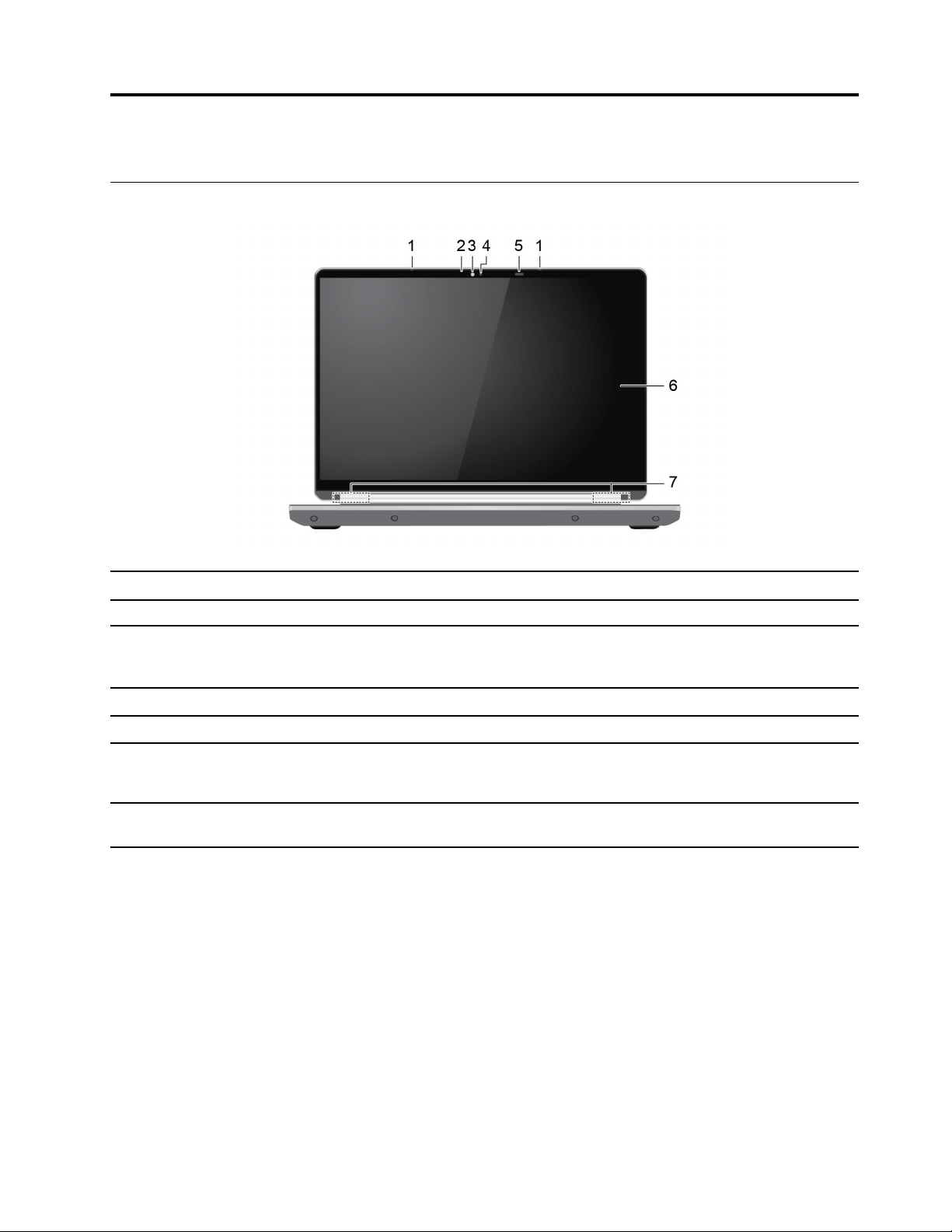
מבטמלפנים
צלמואוהקליטוצליליםוקולות.
הערה:אםאתםמשתמשיםביישומיםאחריםהתומכיםבצילום,בצ'אטבווידאוובשיחותועידהבווידאו,
המצלמהתופעלבאופןאוטומטיכשתפעילומתוךהיישוםאתהתכונההדורשתמצלמה.
מזהההתנהגותמשתמשומתאיםהגדרותבאופןאוטומטי.
הצגתטקסט,גרפיקהווידאו.
הערה:זוויתהפתיחההמרביתשלמכסההמסךהיא135מעלות.איןלפתוחאתמכסההמסךבכוחמעבר
לזוויתזו,אחרתהציריםשבתוךמכסההמסךיינזקו.
הערה:האנטנותלאנראותמחוץלמחשב.
1.מיקרופונים
2.מצלמתאינפרא-אדוםהיכנסולחשבונכםבאמצעותזיהויפנים.
3.מצלמהצלמותמונותאוסרטוניםבלחיצהעלמצלמהבתפריטהתחל.
4.נוריתמצלמהאםהאורדולק,המצלמהנמצאתבשימוש.
5.חיישןToF
6.מסך
7.אנטנותאלחוטיותשליחהוקבלהשלגלירדיועבורמודולה-LAN)רשתתקשורתמקומית(האלחוטיהמובנהוה-Bluetooth.
© Copyright Lenovo 20201
Page 8
מבטעלהבסיס
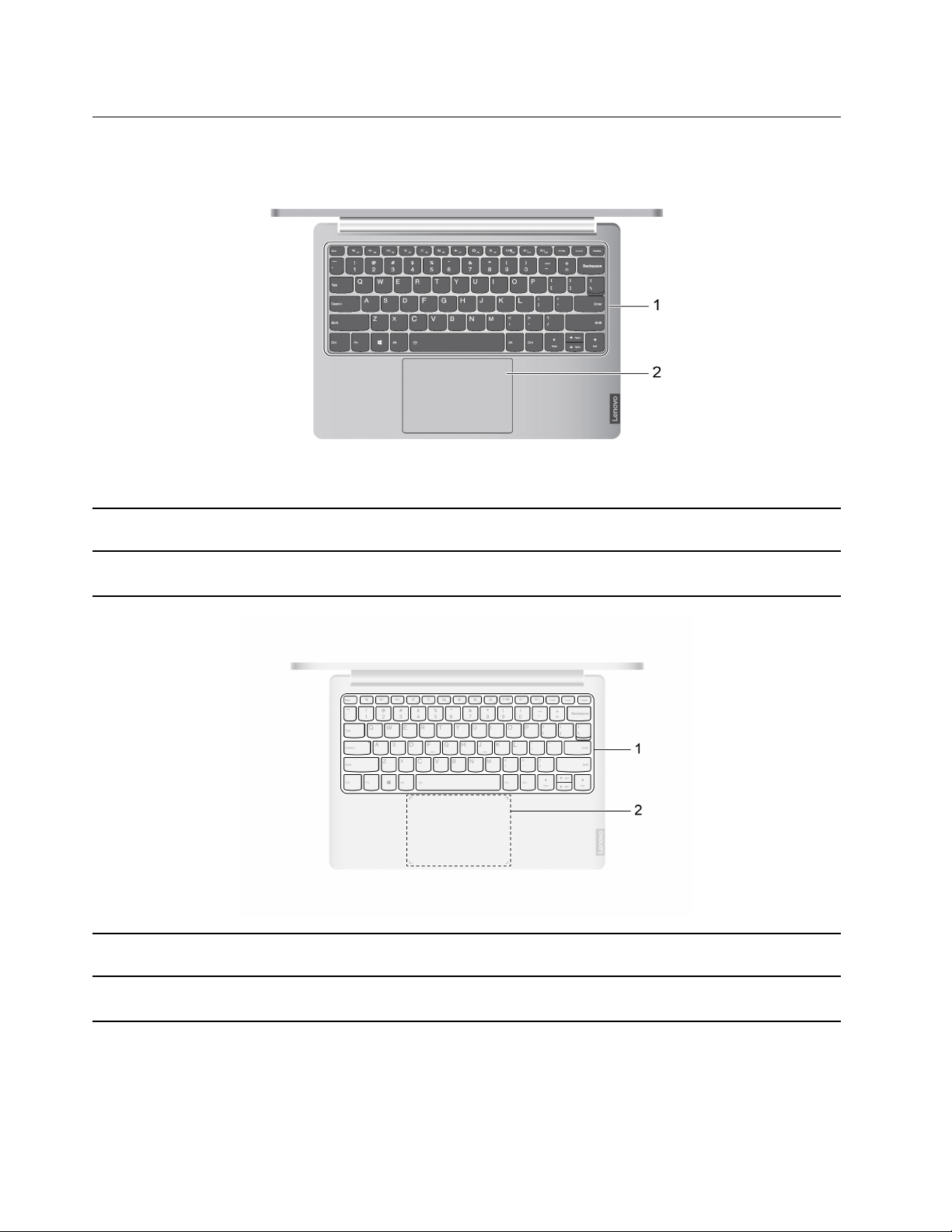
הזינותוויםוקיימואינטראקציהעםתוכניות.
הערה:המקלדתכוללתגםמקשיקיצורומקשיפונקציותלשינויהגדרותולביצועמשימותבמהירות.
לביצועפעולותמגעוכלהפונקציותשלעכבררגיל.
הערה:משטחהמגעתומךגםבפונקצייתריבוי-מגע.
הזינותוויםוקיימואינטראקציהעםתוכניות.
הערה:המקלדתכוללתגםמקשיקיצורומקשיפונקציותלשינויהגדרותולביצועמשימותבמהירות.
1.מקלדת
2.משטחמגע
1.מקלדת
לביצועפעולותמגעוכלהפונקציותשלעכבררגיל.
הערה:משטחהמגעהחושיתומךגםבפונקצייתרב-מגע.
2.משטחמגעחושי
2מדריךלמשתמש
Page 9
מבטמשמאל
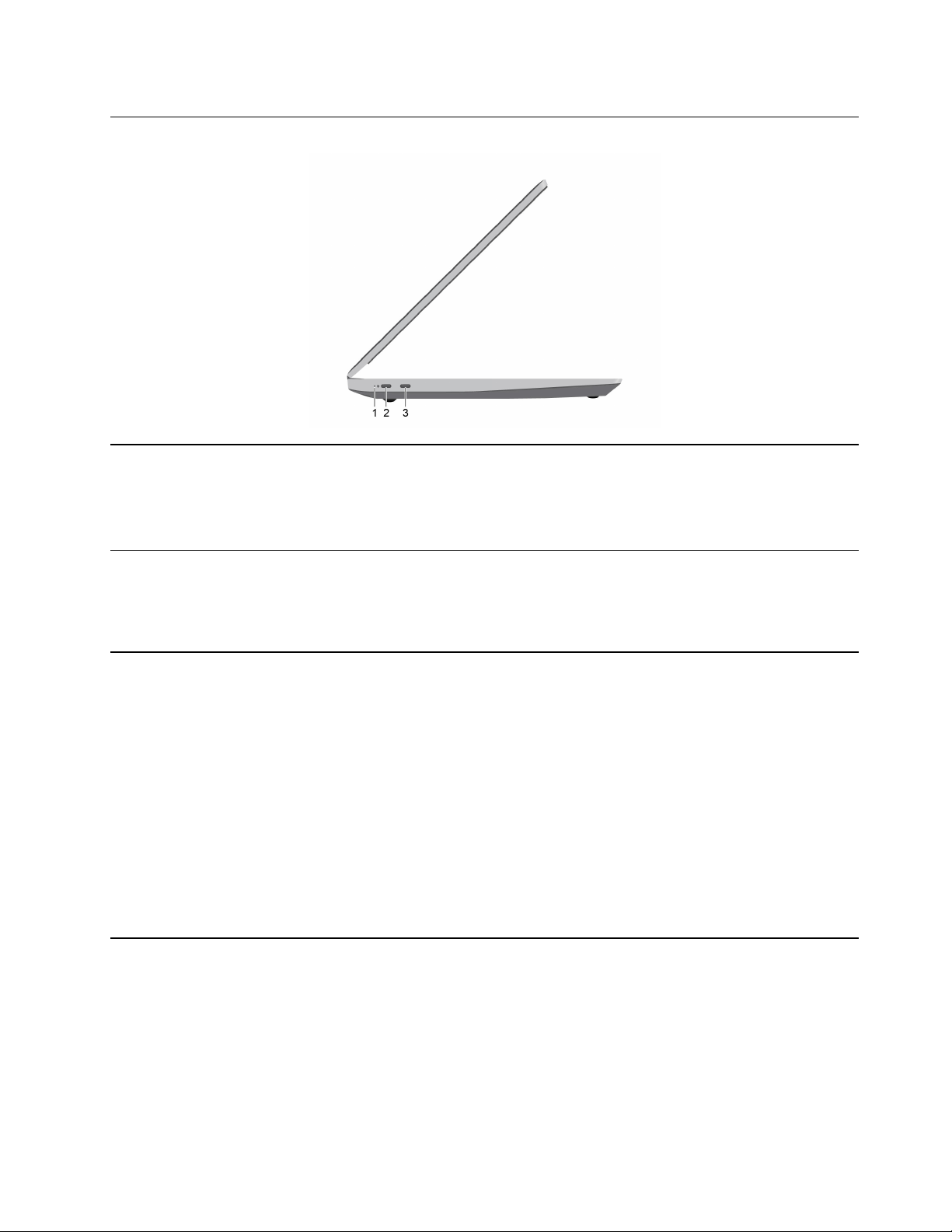
מציינתאםהמחשבמחוברלמקורמתחAC.
•לבןקבוע:מחוברלמתחAC,מתחסוללה100%–91%
•כתוםקבוע:מחוברלמתחAC,מתחסוללה90%–1%
•כבוי:לאמחוברלמתחAC
•התחברולמקורמתחACבאמצעותמתאםמתחה-ACוכבלהחשמלהמצורפים.
•כאשרהואאינומחוברלמתאםמתחה-AC,הואמשמשכמחברUSB-C.לקבלתמידענוסףבנושאמחבר
זה,ראומחברUSB-C)USB 3.2 Gen 1(.
הערה:נדרשכבלUSB-Cמתאיםלחיבורהתקניםחיצוניים.
•טענוהתקניםהתואמיםל-USB-Cבאמצעותמתחיציאהשל5וולטוזרםשל3אמפראםמחברUSB-C
אחדבלבד)USB 3.2 Gen 1(נמצאבשימוש.
•אםשנימחבריUSB-C)USB 3.2 Gen 1(משמשיםלטעינתהתקניםהתואמיםל-USB-C:
–המחברהראשוןמספקמתחפלטשל5וולטובזרםשל3אמפר.
–המחברהשנימספקמתחפלטשל5וולטובזרםשל0.9אמפר.
•העברתנתוניםבמהירותUSB 3.2 Gen 1,עד5Gbps.
•התחברולצגחיצוני:
–USB-Cל-VGA:1200x1900פיקסלים,60הרץ
–USB-Cל-DP:2160x3840פיקסלים,60הרץ
•התחברולעזריUSB-Cכדילהרחיבאתהפונקציונליותשלהמחשב.כדילרכושאביזריUSB-C,בקרו
https://www.lenovo.com/accessories.
בכתובת
הערה:כאשרמתחהסוללהנמוךמ-10%,ייתכןשאביזריה-USB-Cהמחובריםלאיפעלוכהלכה.
)USB
TM
3.2 Gen 1(
1.נורתטעינה
2.מחברחשמל/מחברUSB-C
3.מחברUSB-C)USB 3.2 Gen 1(
פרק1.הכרתהמחשב3
Page 10
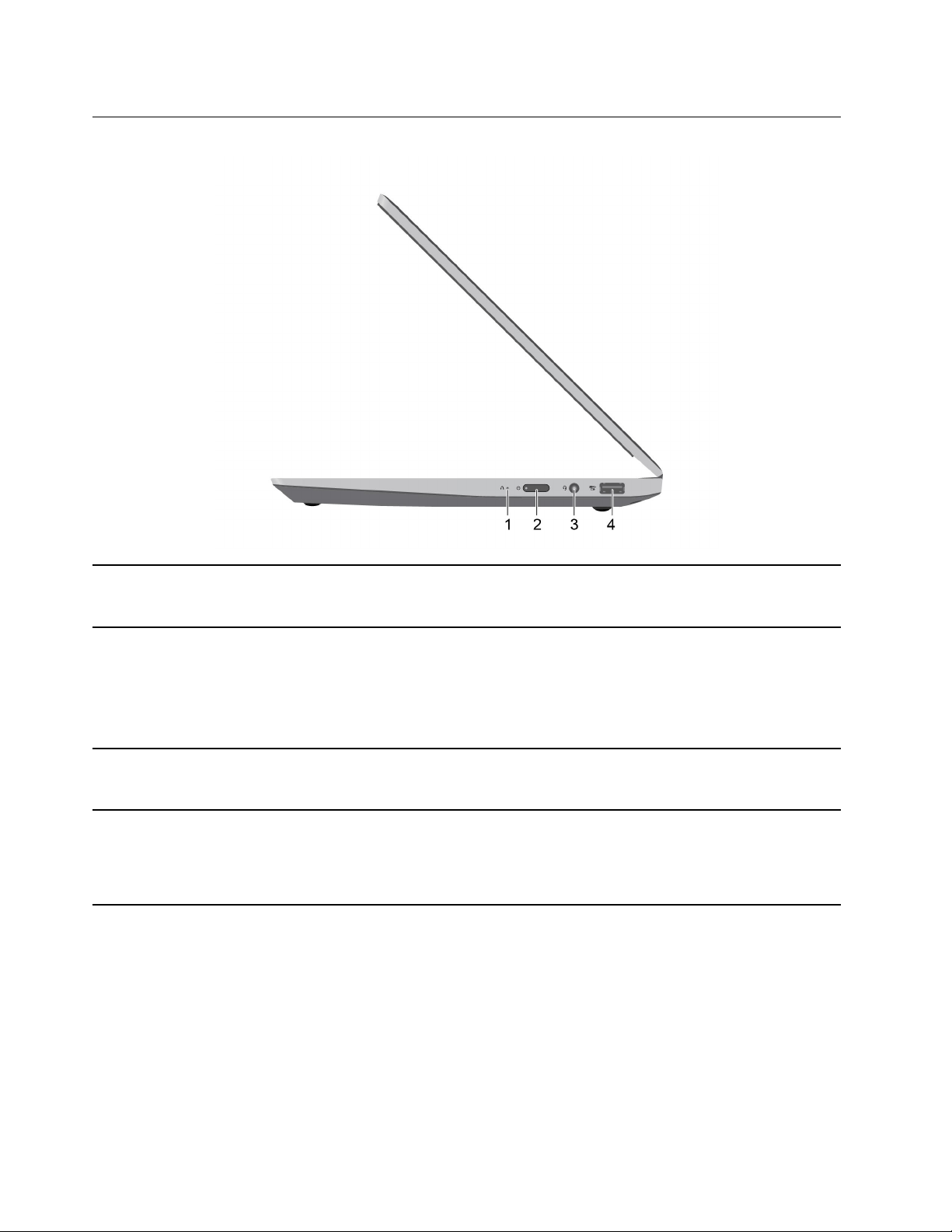
מבטמימין
1.חורלחצןNovoמומלץללחוץעללחצןזהרקכאשרברצונכםלהפעילאתשחזורהמערכתאואתUEFI/BIOS Setup
Utility,אולעבוראלתפריטהאתחול.
ודאושהמחשבכבוילפניהלחיצהעלהלחצןNovo.
Lenovo Vantage
UEFI/BIOS Setup Utility
2.מתגהפעלהעםנוריתמצבההפעלהלחצועלהלחצןכדילהפעילאתהמחשבאולהעביראותולמצבשינה.
•לבןקבוע:המחשבמופעל;קיבולתסוללה21%–100%
•מהבהבבמהירות:המחשבמופעל;קיבולתסוללה1%–20%
•מהבהבלאט:המחשבבמצבשינה
•כבוי:המחשבכבויאובמצבשינה
3.שקעשמעמשולבחיבוראוזניותבעלותתקע3.5מ"מ)0.14אינץ'(עם4פינים.
הערה:שקעזואינותומךבמיקרופוניםחיצונייםעצמאיים.אםאתםמשתמשיםבאוזניות,בחרואוזניותעם
תקעיחיד.
המחברAlways-Onיכוללטעוןהתקניםחיצונייםכאשרהמחשבכבוי,במצבשינהאובמצבהמתנה.
הערה:ניתןלהפעילאולכבותאתפונקצייתה-Always-Onבתוכנההבאהאחתאויותר:
4.מחברUSB)3.2 Gen 1(Type-A
)Always-on(
4מדריךלמשתמש
Page 11
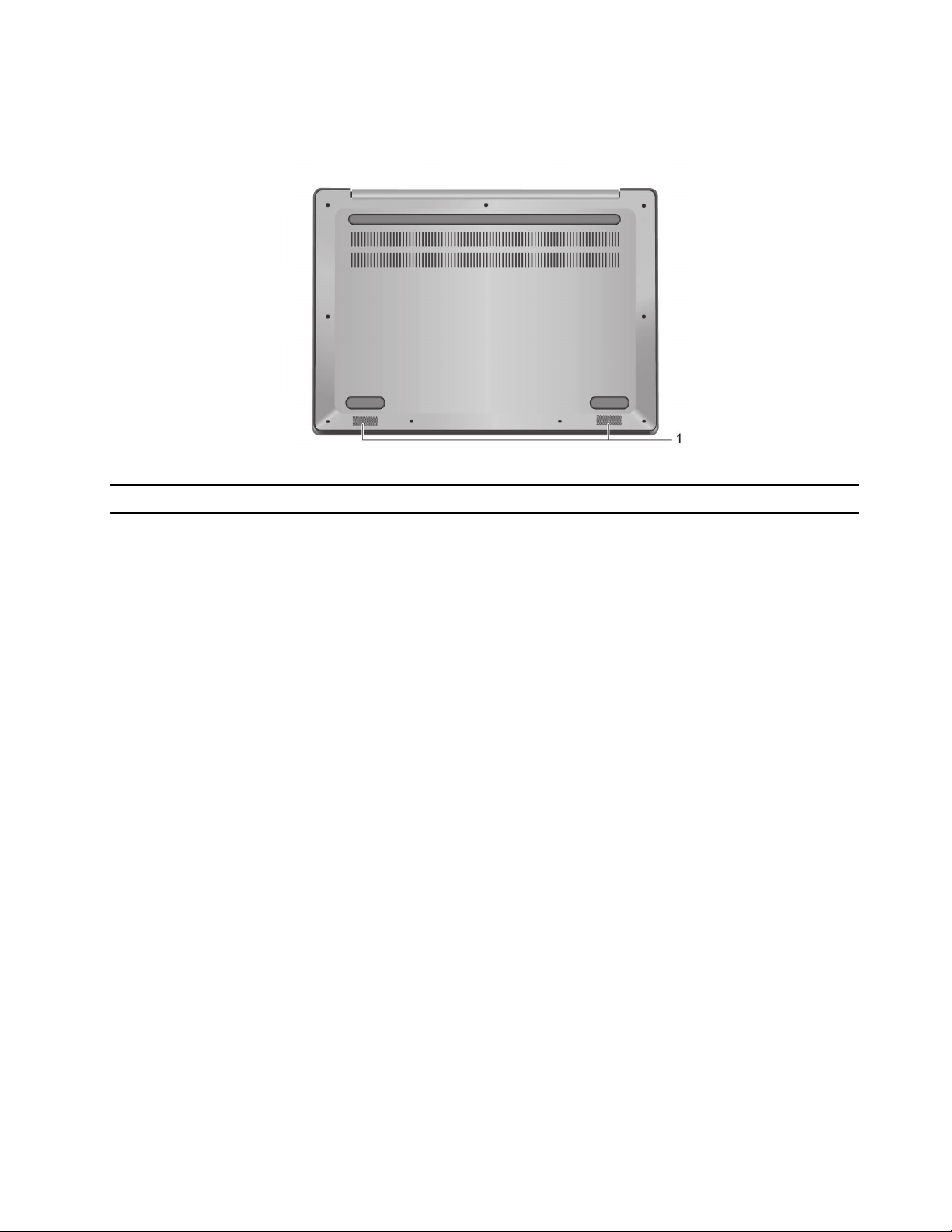
מבטמלמטה
1.רמקוליםמפיקצלילים.
פרק1.הכרתהמחשב5
Page 12

מאפייניםומפרטים
•רוחב:296.9מ"מ)11.68אינץ'(
•עומק:208.5מ"מ)8.2אינץ'(
•עובי:15.95מ"מ)0.62אינץ'(
•קלט:100וולטACעד240וולטAC,50הרץעד60הרץ
•יציאה
–20וולטDC,3.25אמפר
–15וולטDC,3אמפר
–9וולטDC,2אמפר
–5וולטDC,2אמפר
•הספק:65ואט
•56ואט/שעה
•3תאים
כדילהציגאתהמידעאודותהמיקרו-מעבדשלהמחשב,לחצובאמצעותלחצןהעכברהימניעל
הלחצןהתחלולאחרמכןבחרובאפשרותמערכת.
זיכרוןגישהאקראיתדינמיתמסונכרנתבקצבנתונים4כפול)DDR4(בלוח)SDRAM(
•סוג:כונןזיכרוןמוצקמסוגM.2
•אפיק:PCI Express
ממדים
מחברלמתאםמתחAC)מחברUSB-C(
מחברחשמל)כניסתDC(20וולט,3.25אמפר
מארזסוללות
מיקרומעבד
זיכרון
התקןאחסון
•גודלתצוגה:13.3אינץ'
•רזולוצייתהצג:2560 x 1600פיקסלים
•מקשיקיצור
•תאורתהמקלדת
•שקעשמעמשולב
•מחברUSB)3.2 Gen 1(Type-A)Always-on(
•שנימחבריUSB-C)USB 3.2 Gen 1(
•חורלחצןNovo
•Bluetooth
•חיבורLANאלחוטי
•מצלמה
•מיקרופונים
•חיישןToF)זמןטיסה(
מסך
מקלדת
מחבריםוחריצים
תכונותרשתאלחוטית
אחרים
הערה:קיבולתהסוללההיאהקיבולתהאופייניתאוהממוצעת,כפישנמדדתבסביבתבדיקהספציפית.קיבולותהנמדדותבסביבותאחרות,עשויותלהיותשונות
מזו,אבלאינןנמוכותמהקיבולתהנומינאלית)עייןבתוויתהמוצר(.
6מדריךלמשתמש
Page 13

הצהרהעלקצבהעברהב-USB
בהתאםלגורמיםרבים,כמויכולתהעיבודשלהמארחוההתקניםההיקפיים,תכונותהקובץוגורמיםנוספיםהקשוריםלתצורתהמערכתולסביבותההפעלה,קצב
ההעברהבפועלבשימושבמחבריUSBשוניםבהתקןזהישתנהויהיהאיטייותרמקצבהנתוניםהמפורטלהלןלכלהתקןבהתאמה.
התקןUSBקצבנתונים)Gbit/שניה(
3.2 Gen 15
3.2 Gen 210
סביבתהפעלה
גובהמרבי)ללאשמירתלחץקבוע(
3048מ')10000רגל(
טמפרטורה
•בגבהיםשלעד2438מטר)8000רגל(
–בפעולה:5°Cעד35°C)41°Fעד95°F(
–אחסון:5°Cעד43°C)41°Fעד109°F(
•בגבהיםמעל2438מטר)8000רגל(
–טמפרטורהמרבית:31.3°C)88°F(
הערה:במהלךטעינתהסוללה,הטמפרטורהשלהסוללהחייבתלהיות10°C)50°F(לכלהפחות.
לחותיחסית
•בפעולה:8%עד95%בטמפרטורתנורהרטובהשל23°C)73°F(
•באחסון:5%עד95%בטמפרטורתנורהרטובהשל27°C)81°F(
פרק1.הכרתהמחשב7
Page 14

8מדריךלמשתמש
Page 15

פרק2.תחילתהעבודהעםהמחשב
תחילתהעבודהעםWindows 10
ללמודאתהיסודותשלמערכתWindows 10ולהתחיללעבודעמהבאופןמיידי.לקבלתמידענוסףעלWindows 10,עיינובמידעהעזרהשלWindows.
חשבוןWindows
עליכםליצורלפחותחשבוןאחדכדילהשתמשבמערכתההפעלהWindows.זהיכוללהיותחשבוןמקומיאוחשבוןMicrosoft.
חשבונותמקומיים
חשבוןמקומינוצרבהתקןספציפישמערכתWindowsזמינהבו,וניתןלהשתמשבובהתקןזהבלבד.מומלץלהגדירסיסמהבכלאחדמהחשבונותהמקומייםכדי
למנועגישהבלתימורשיתלהתקן.
חשבונותMicrosoft
חשבוןMicrosoftהואחשבוןמשתמששבאמצעותואתםנכנסיםלתוכנהולשירותיםשלMicrosoft.אםאתםמשתמשיםבשירותיMicrosoftכגון
OneDrive,Outlook.com,Xbox Live,Office 365ו-Skype,ייתכןשכברישלכםחשבון.אםאיןלכםאותו,תוכלוליצורחשבוןבחינם.
יששנייתרונותעיקרייםלשימושבחשבוןMicrosoft:
•כניסהפעםאחתבלבד.אםאתםמשתמשיםבחשבוןMicrosoftכדילהיכנסל-Windows 10,איןצורךלהיכנסשובכדילהשתמשב-OneDrive,Skype,
Outlook.comאושירותיMicrosoftאחרים.
•ניתןלסנכרןהגדרות.אםאתםמשתמשיםבחשבוןMicrosoftשלכםכדילהיכנסלכמההתקניםעםמערכתWindows,תוכלולסנכרןהגדרותמסוימותשל
Windowsביןההתקנים.
מעברביןחשבוןמקומיוחשבוןMicrosoft
אםאתםמשתמשיםבחשבוןמקומיכדילהיכנסל-Windows 10,תוכלולעבורולהשתמשבחשבוןMicrosoftבמקוםזאת.
שלב1.פתחואתהתפריט"התחל"ובחרובאפשרותהגדרות�חשבונות.
שלב2.בחרובאפשרותהיכנסבמקוםזאתבאמצעותחשבוןMicrosoft.
שלב3.אםכברישלכםחשבוןMicrosoft,הזינואתשםהחשבוןוהסיסמהכדילהיכנס.אחרת,בחרובאפשרותצורחשבוןכדיליצורחשבוןMicrosoft
חדש.
הערה:ההתקןצריךלהיותמחוברלאינטרנטבפעםהראשונהשתשתמשובחשבוןMicrosoftבהתקןזה.
אםברצונכםלחזורלשימושבחשבוןהמקומי,פתחואתהתפריט"התחל"ובחרובאפשרותהגדרות�חשבונות
�היכנסבמקוםזאתבאמצעותחשבוןמקומי.
הוספתחשבונותמשתמשנוספים
חשבוןהמשתמששלכםצריךלהיותמסוג"מנהלמערכת"כדילהוסיףחשבונותמשתמשיםנוספיםל-Windows.
הוסיפוחשבונותמשתמשיםנוספיםכדילשתףאתהמחשבעםבנימשפחהאואנשיםאחרים.
שלב1.פתחואתהתפריט"התחל"ובחרוהגדרות�חשבונות�משפחהומשתמשיםאחרים.
שלב2.בחרובאפשרותהוסףבןמשפחהאוהוסףמישהואחרלמחשבזה.
הערה:כברירתמחדל,תתבקשולהוסיףחשבונותMicrosoft.אםאינכםיודעיםאתחשבוןMicrosoftשלהאדם,בחרואיןליפרטיכניסהשל
אדםזה.בצעואתההוראותשעלהמסךכדיליצורחשבוןMicrosoftעבורהאדם.לחלופין,בחרוהוסףמשתמשללאחשבוןMicrosoftכדי
ליצורחשבוןמקומיעבורהאדם.
הגדרתזיהויפנים
אםהמחשבשלכםכוללמצלמתאינפרא-אדוםהתומכתב-Windows Hello,תוכלולהגדירזיהויפניםכדילהיכנסבאמצעותהפניםשלכם.
שלב1.פתחואתהתפריט"התחל"ובחרוהגדרות�חשבונות�אפשרויותכניסה.
© Copyright Lenovo 20209
Page 16

הערה:אםאתםמשתמשיםבחשבוןמקומי,החשבוןצריךלהיותמוגןבאמצעותסיסמה.אחרת,לאתוכלולהגדירזיהויפנים.
שלב2.בסעיףזיהויפנים,בחרובאפשרותהגדרה�תחילתעבודה.
שלב3.בצעואתההוראותשעלהמסךלהשלמתזיהויפנים.כאשרתתבקשולעשותזאת,צרוקודPINכדילהיכנסל-Windowsבמקריםשבהםזיהויפנים
אינופועל.
10מדריךלמשתמש
Page 17
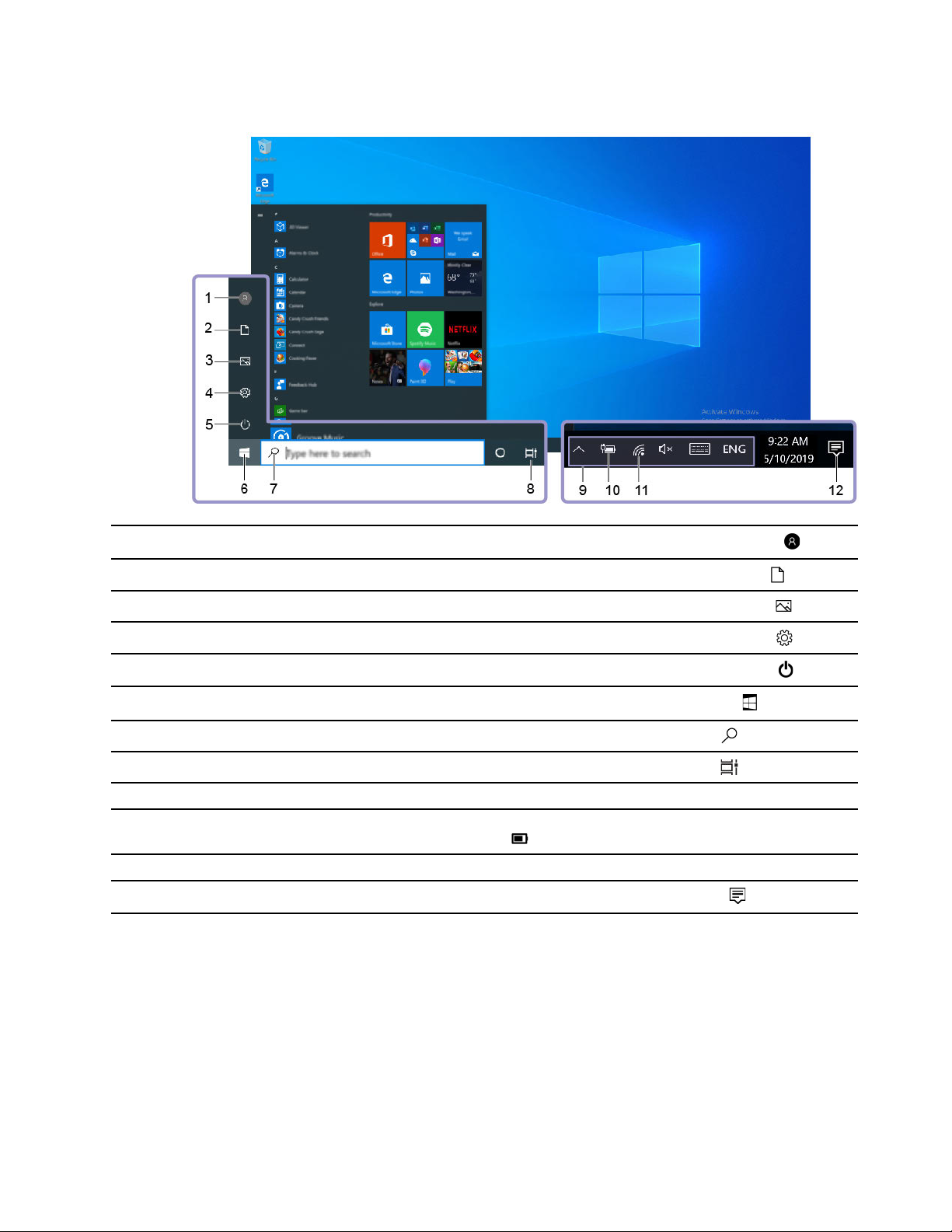
ממשקהמשתמשWindows
שינויהגדרותהחשבון,נעילתהמחשבאויציאהמהחשבוןהנוכחי.
פתחואתהתיקייהמסמכיםתיקייתברירתהמחדללשמירתהקבציםשהתקבלו.
פתחואתהתיקייהתמונותתיקייתברירתהמחדללשמירתהתמונותשהתקבלו.
הפעלתהגדרות.
כיבוי,הפעלהמחדשאוהעברתהמחשבלמצבשינה.
פתיחתהתפריט"התחל".
הקלידואתמהשאתםמחפשיםבתיבתהחיפושוקבלותוצאותחיפושמהמחשבומהאינטרנט.
הצגתכלהיישומיםהפתוחיםומעברביניהם.
הצגתהודעותוהמצבשלתכונותמסוימות.
הצגתמצבצריכתהחשמלושינויהגדרותהסוללהאוצריכתהחשמל.כאשרהמחשבאינומחוברלמקורמתח
.
AC,הסמלמשתנהל
התחברותלרשתאלחוטיתזמינהוהצגתמצבהרשת.
הצגתההודעותהאחרונותמיישומיםוגישהמהירהלתכונותמסוימות.
1.חשבון
2.מסמכים
3.תמונות
4.הגדרות
5.הפעלה
6.לחצן"התחל"
7.Windows Search
8.תצוגתהמשימות
9.אזורההודעותשלWindows
10.סמלמצבהסוללה
11.סמלהרשת
12.מרכזהפעולות
פתיחתהתפריט"התחל"
•לחצועלהלחצןהתחל.
•לחצועלהמקשעםסמלWindowsבמקלדת.
גישהאללוחהבקרה
•פתחואתהתפריט"התחל"ולחצועלWindows�לוחהבקרה.
•השתמשוב-Windows Search.
פרק2.תחילתהעבודהעםהמחשב11
Page 18
הפעלתיישום
•פתחואתהתפריט"התחל"ובחרואתהיישוםשברצונכםלהפעיל.
•השתמשוב-Windows Search.
Lenovo Vantageו-Lenovo PC Manager
Lenovo Vantageו-Lenovo PC Managerהןתוכנותשפותחועל-ידיLenovo.בעזרתהתוכנה,ניתן:
•לצפותבפרטיהמוצר
•לצפותבמידעבנושאתמיכהואחריות
•להפעילסריקתחומרהולאבחןבעיות
•לשנותאתהגדרותהחומרה
•לעדכןאתWindows,אתמנהליההתקניםואתUEFI/BIOS
ייתכןש-Lenovo VantageאוPC Managerמותקניםמראשבמחשבכם.לפתיחתם,הזינואתשםהתוכנהבחיפוששלWindowsובחרואתהתוצאה
המתאימה.
הערה:אםLenovo Vantageאינומותקןמראש,תוכלולהורידאותומ-Microsoft Store.
התחברותלרשתותWi-Fi
אםהמחשבשלכםכוללמתאםאלחוטי,ניתןלחבראתהמחשבלרשתותWi-Fi.
שלב1.לחצועלסמלהרשתבאזורההודעותשלWindows.מוצגתרשימהשלרשתותקרובות.
הערה:אםלאמוצגתאףרשת,בדקואםמצבהטיסהכבוי.
שלב2.בחרורשתולחצועלחיבור.ספקומפתחאבטחהאםתתבקשולעשותזאת.
הערה:מפתחהרשתמנוהלבדרךכללעל-ידימנהלהרשת.
מחיקתרשתWi-Fi
WindowsשומרתרשימהשלרשתותWi-Fiשהתחברתםאליהן,יחדעםהסיסמאותשלהןוהגדרותנוספות.כךהמחשבמתחבראוטומטיתכאשרהואנמצא
בטווחשלרשתשהתחברתםאליהקודםלכן.עםזאת,אםסיסמתהרשתהשתנתה,עליכםלמחוקאתהרשתכדילהזיןאתהסיסמההחדשה.
שלב1.בחרוהתחל�הגדרות�רשתואינטרנט�Wi-Fi.
שלב2.לחצועלנהלרשתותידועות.
שלב3.לחצועלשםהרשתולחצועלמחיקה.
הפעלת/כיבוימצבטיסה
מצבטיסההואהגדרהנוחהשמאפשרתלהפעילאולהשביתאתכלהתקשורתהאלחוטיתשלהמחשב.ייתכןשיהיהעליכםלהפעילאותהבעתעלייתכםלמטוס.
שלב1.לחצועלסמלההודעהבאזורההודעותשלWindows.
שלב2.לחצועלסמלמצבהטיסהכדילהפעילאולכבותאותו.
הערה:לחצועלהרחבאםאינכםמוצאיםאתסמלמצבהטיסה.
אינטראקציהעםהמחשב
מקשיקיצורבמקלדת
חלקממקשיהמקלדתמודפסיםעםסמלים.מקשיםאלונקראים"מקשיקיצור",וניתןלהקישעליהםבנפרדאובשילובעםמקשFnכדילגשתלפונקציותאו
להגדרותמסוימותשלWindowsבמהירות.הפונקציותשלהמקשיםהמהיריםמיוצגיםעל-ידיהסמליםהמודפסיםעליהם.
12מדריךלמשתמש
Page 19
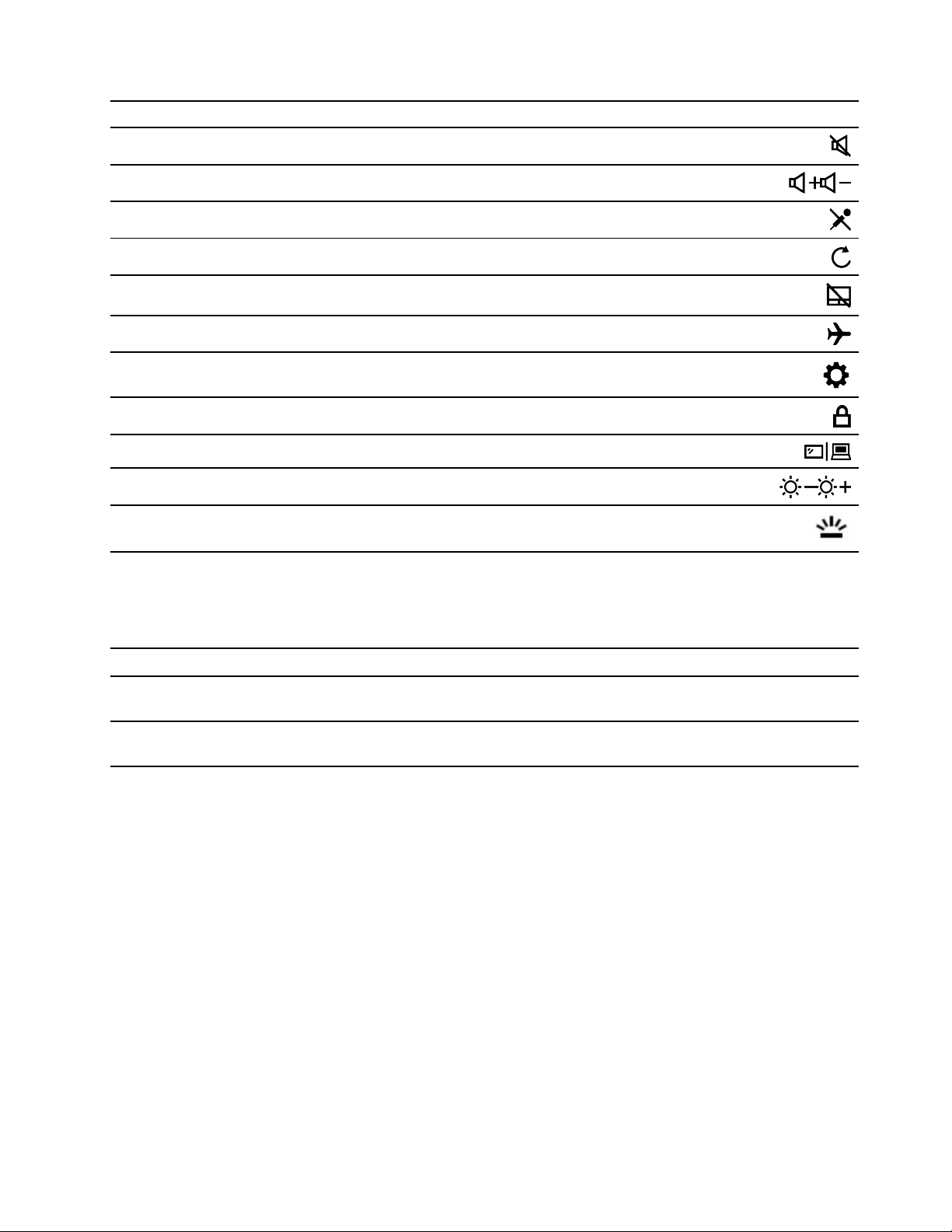
מקשקיצורפונקציה
השתקה/ביטולהשתקהשלהקול
הפחתה/הגברהשלעוצמתהקולשלהמערכת
השתקה/ביטולהשתקהשלהמיקרופוןהמשולב
רענוןדפיאינטרנטאורענוןהמסך
הפעלה/השבתהשלמשטחהמגע
הפעלה/כיבוישלמצבטיסה
פתיחתתפריטההגדרות
נעילתהמסך
החלפהביןהתקניתצוגה
הפחתה/הגברהשלבהירותהתצוגה
הפעלה/כיבויאוהתאמתהבהירותשלתאורתהמקלדת.
הערה:ישלהשתמשבמקשקיצורזהעםהמקשFn.
מצבמקשיהקיצור
חלקממקשיהקיצורחולקיםמקשיםעםמקשיהפונקציות)F1עדF12(.מצבמקשיהקיצורהואהגדרתUEFI/BIOSשמשנהאתאופןהשימושבמקשיהקיצור
)אובמקשיהפונקציות(.
כיצדלהשתמשבמקשיהקיצורכיצדלהשתמשבמקשיהפונקציות
הקישוישירותעלמקשיהפונקציות.
הפונקציות.
החזיקואתמקשFnלחוץוהקישועלאחדממקשי
הקיצור.
הקישוישירותעלמקשיהקיצור.החזיקואתמקשFnלחוץוהקישועלאחדממקשי
הגדרתמצבמקשיהקיצור
Disabled
Enabled
הערה:מקשיהקיצורשאינםחולקיםמקשיםעםמקשיהפונקציותאינםמושפעיםמהגדרתמצבמקשיהקיצור.ישלהשתמשבהםתמידבשילובהמקשFn.
פרק2.תחילתהעבודהעםהמחשב13
Page 20

14מדריךלמשתמש
Page 21
פרק3.סיורבמחשב
תכונותחכמות
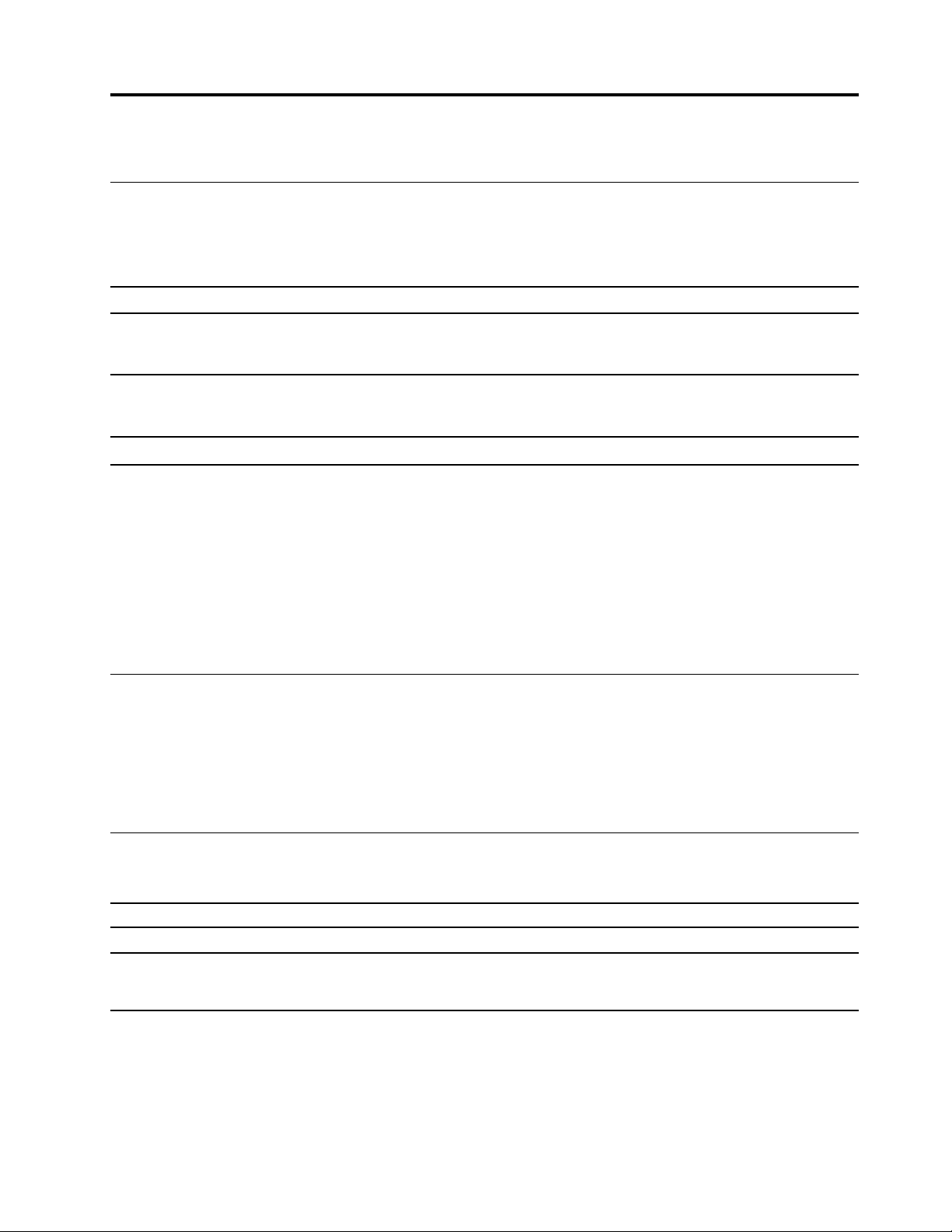
המחשבשלכםכוללחיישןToFבחלקוהעליוןשלהמסך,המופעלכברירתמחדל.כדישהחיישןיזההאתנוכחותכםותנועותראשכם,ישלהפעילאתהתכונות
"כניסהללאמגע"ו"נעילהללאמגע"ב-Lenovo VantageאוPC Manager.בהתאםלזיהוי,המחשביכוללבצעפעולותבאופןאוטומטיכדילהגןעל
פרטיותכם,להאריךאתמשךפעולתהסוללהאופשוטלהפוךאתהשימושהיומיבמחשבלקליותרעבורכם.הטבלההבאהמכילהמבואקצרלתכונותאלה.
תוכניתהתקנה
Lenovo VantageאוPC Manager
Lenovo VantageאוPC Manager
Lenovo VantageאוPC Manager
נעילתמסךאוטומטיתוהעברתהמחשבלמצבשינה
השהייתניגוןוידאו
המשךניגוןוידאו
מחדל.
ניגשיםאליו.
ההתנהגותשלכםפעולתהמחשב
יציאהמהמחשב
גישהלמחשבחידושפעולתהמחשבבאופןאוטומטי
שימושביישומיועידותוידאוטשטושהרקע
הערות:
•ייתכןשבמחשבשלכםמותקןמראשLenovo VantageאוPC Managerאךלאשניהםיחד.
•ייתכןשיהיהעליכםלהפעילאתהתכונותהמפורטותבתוכניותההתקנההמתאימות,וייתכןשהןלאיהיומופעלותכברירתמחדל.
•עבוריישומיועידתוידאו,Lenovo Vantageמספקשלושהמצבים:מצבטשטוש,מצבקומיקסומצבסקיצה.מצבהטשטושמושבתכברירת
•ישלהגדירזיהויפניםמראשב-Lenovo VantageאוPC managerאםברצונכםלהחזיראתהמחשבלפעולהבאופןאוטומטיכאשראתם
•לאכלהיישומיםתומכיםבהשהיהובהמשךניגוןאוטומטייםשלוידאו.באופןספציפי,דפדפניאינטרנטלאתומכיםבהם.
התאמהאישיתשלתכונותחכמותב-Lenovo Vantage
ניתןלהפעילאולהשביתולהתאיםאישיתתכונותחכמותרבותב-Lenovo Vantage.
שלב1.פתחואתLenovo Vantage.
שלב2.בחרוהגדרותחומרה�הגדרותחכמות/עזרהחכמה.
שלב3.שנוהגדרותהאחראיותעלמגווןתכונותחכמות.
התחברותלהתקןתצוגהחיצוני
ניתןלחבראתהמחשבלהתקןתצוגהחיצוניבחיבורקוויאואלחוטי.
סוגהחיבורתנאי
הכנתמתאםUSB-Cמתאים
•הצגהחיצוניתומךב-Miracast,או
•רכישהושימושבמתאםMiracast
קווי
אלחוטי
חיבורצגעםכבל
השתמשובמחברUSB-Cובמתאםמתאים)לאכלול(כדילחבראתהמחשבלהתקןתצוגהעםכבל.בהתאםלסוגיהמחבריםשבהםתומךהתקןהתצוגה,יתכן
שיהיהעליכםלרכושולהשתמשבאחדמהמתאמיםהבאים.
•USB-Cל-DisplayPort
© Copyright Lenovo 202015
Page 22
•USB-Cל-HDMI
•USB-Cל-DVI
•USB-Cל-VGA
עיינובתיעודעבורהתקןהתצוגהלפנירכישתמתאם.
שלב1.חברואתמחברה-USB-Cשלהמתאםלאחדמשנימחבריה-USB-Cשלהמחשב.
שלב2.חברואתכבלהתקןהתצוגהלמחברהמתאיםבמתאם.
הערה:חלקמהתקניהתצוגההמודרנייםתומכיםבקלטוידאודרךמחברUSB-C.ניתןלהשתמשבכבלUSB-Cל-USB-Cכדילחברהתקניתצוגהכאלה
ישירות.
חיבורהתקןתצוגהאלחוטי
ניתןלחבראתהמחשבלצגחיצוניהתומךב-Miracast.
הערה:התקןהתצוגהיכוללתמוךב-Miracastישירותאודרךמתאםשתומךב-Miracast.
שלב1.ב-Windows 10,בחרוהתחל�הגדרות�התקנים.
שלב2.בחרובאפשרותהוסףBluetoothאוהתקןאחר�צגאלחוטיאותחנתעגינה.
שלב3.בחרואתשםההתקןשאליותרצולהתחבר.
הערות:אםלאמופיעשםההתקן,ודאוכי
•Wi-Fiמופעלעבורהמחשב,וגם
•התקןהתצוגהמופעלונמצאבקרבתהמחשב.
ניהולצריכתהחשמל
השתמשובמידעשבסעיףזהכדילהשיגאתהאיזוןהטובביותרביןביצועיהמערכתליעילותצריכתהחשמל.
בדיקתמצבהסוללה
סמלמצבהסוללהאובאזורההודעותשלWindows.ניתןלבדוקאתמצבהסוללה,להציגאתתוכניתצריכתהחשמלהנוכחיתולגשתבמהירותלהגדרות
הסוללה.
לחצועלסמלמצבהסוללהכדילהציגאתאחוזהחשמלשנותרבסוללהולשנותאתמצבצריכתהחשמל.הודעתאזהרהמוצגתכאשרהסוללהחלשה.
טעינתהסוללה
כאשררמתהטעינהשלהסוללהנמוכה,טענואתהסוללהעל-ידיחיבורהמחשבלמקורמתחAC.
הסוללהתיטעןבמלואהתוךשעתייםעדארבעשעות.משךהטעינהבפועלמשתנהבהתאםלקיבולתהסוללה,לסביבההפיסיתולשימושבמחשב.
טעינתהסוללהמושפעתגםמהטמפרטורהשלה.טווחהטמפרטורותהמומלץלטעינתהסוללהנעבין10°C)50°F(ו-35°C)95°F(.
הערה:כדילהאריךככלהאפשראתחייהסוללה,המחשבאינומתחילאתטעינתהסוללהכאשראחוזהטעינהשלהגבוהמ-95%.
בדיקתהטמפרטורהשלהסוללה
ניתןלבדוקאתטמפרטורתהסוללהב-Lenovo Vantageאוב-Lenovo PC Manager.
שלב1.פתחואתLenovo Vantage.
שלב2.לחצועלהגדרותחומרה�הפעלה.
שלב3.אתרואתהמקטעמצבהפעלהולאחרמכןלחצועלהצגפרטיםכדילהציגאתטמפרטורתהסוללה.
הערה:אםאתםמשתמשיםב-Lenovo PC Manager,בחרובאפשרותחומרתמערכת�סוללה.
16מדריךלמשתמש
Page 23

הגדרתאופןהפעולהשלמתגההפעלה
כברירתמחדל,לחיצהעלמתגההפעלהמעבירהאתהמחשבלמצבשינה.עםזאת,ניתןלשנותאתאופןהפעולהשלמתגההפעלהבלוחהבקרהשלWindows.
שלב1.לחצובאמצעותלחצןהעכברהימניעלסמלמצבהסוללהבאזורההודעותשלWindows.
שלב2.בחרובאפשרותאפשרויותצריכתחשמל�בחרומהעושיםלחצניההפעלה.
שינויאויצירהשלתוכניתצריכתהחשמל
תוכניתצריכתהחשמלהיאאוסףשלהגדרותחיסכוןבחשמל.תוכלולבחורתוכניתצריכתחשמלמוגדרתמראשאוליצורתוכניותמשלכם.
שלב1.לחצובאמצעותלחצןהעכברהימניעלסמלמצבהסוללהבאזורההודעותשלWindows.
שלב2.בחרובאפשרותאפשרויותצריכתחשמל�שנההגדרותתוכנית.
הגדרתמצבביצועים
המחשבשלכםיכוללפעולבמצביביצועיםשונים.הביצועיםוצריכתהחשמלשלהמחשבמשתניםבמצביהביצועיםהשונים.לחצועלFn + Qכדילעבורבין
מצביהביצועיםהשונים.
שינויהגדרותב-UEFI/BIOS Setup Utility
סעיףזהמסבירמהוה-UEFI/BIOSואתהפעולותשניתןלבצעב-Setup Utility.
מהזהUEFI/BIOS Setup Utility
UEFI/BIOSהואהתוכניתהראשונהשמתחילהלפעולבעתהפעלתהמחשב.UEFI/BIOSמאתחלאתרכיביהחומרהוטועןאתמערכתההפעלהותוכניות
אחרות.ייתכןשהמחשבשלכםמצוידבתוכניתהתקנה)Setup Utility(שבאמצעותהניתןלשנותהגדרותUEFI/BIOSמסוימות.
פתיחתUEFI/BIOS Setup Utility
שלב1.הפעילואורעננואתהמחשב.
שלב2.כאשרהסמלשלLenovoמופיעעלגביהמסך,הקישושובושובעלמקשF2.
הערה:עבורמחשביםשבהםמופעלמצבמקשיהקיצור,לחצועלFn + F2.
שינוירצףהאתחול
ייתכןשיהיהעליכםלשנותאתרצףהאתחולכדילאפשראתהפעלתהמחשבמתוךהתקןאומיקוםרשתאחרים.
שלב1.פתחואתUEFI/BIOS Setup Utility.
שלב2.נווטואלתפריטBoot.
שלב3.בצעואתההוראותהמופיעותעלהמסךכדילשנותאתסדרההתקניםתחתBoot Priority Order.
הערה:ניתןגםלשנותאתרצףהאתחולבאופןזמנימבלילפתוחאתהתוכניתSetup Utility.לשםכך,הפעילואתהמחשב.כאשרהסמלשלLenovoמופיעעל
גביהמסך,הקישושובושובעלמקשF12)אועלFn + F12(.
שינוימצבמקשיהקיצור
שלב1.פתחואתUEFI/BIOS Setup Utility.
שלב2.בחרובאפשרותConfiguration�Hotkey ModeוהקישועלEnter.
שלב3.שנואתההגדרהאלDisabledאוEnabled.
שלב4.בחרוExit�Exit Saving Changes.
הפעלהאוהשבתהשלAlways-On
במחשביLenovoמסוימיםהמצוידיםבמחבריAlways-On,ניתןלהפעילאולהשביתאתהפונקציהAlways-onב-UEFI/BIOS Setup Utility.
פרק3.סיורבמחשב17
Page 24

שלב1.פתחואתUEFI/BIOS Setup Utility.
שלב2.בחרובאפשרותConfiguration�Always On USBוהקישועלEnter.
שלב3.שנואתההגדרהאלDisabledאוEnabled.
שלב4.בחרוExit�Exit Saving Changes.
הערה:אםLenovo VantageאוLenovo PC Manager)תוכנה(מותקנותמראשבמחשבכם,ניתןגםלהפעילאולהשביתאתAlways-Onבתוכנה.
הגדרתסיסמאותב-UEFI/BIOS Setup Utility
סעיףזהמציגאתסוגיהסיסמאותשניתןלהגדירב-Setup UtilityשלUEFI)Unified Extensible Firmware Interface(אושלBIOS)Basic Input/
Output System(.
סוגיסיסמה
ניתןלהגדירסוגיםשוניםשלסיסמאותב-UEFI/BIOS Setup Utility.
סוגסיסמהדרישתקדםשימוש
סיסמתמנהלמערכתלאעליכםלהזיןאותהכדילהפעילאתSetup Utility.
ישלהגדיראתסיסמתמנהלהמערכת.ניתןלהשתמשבסיסמתהמשתמשכדילהפעילאת
Setup Utility.
כדילהפעילאתמערכתההפעלה.
סיסמתמשתמש
סיסמתאבשלדיסקקשיחלאעליכםלהזיןאותהכדילהפעילאתמערכתההפעלה.
סיסמתמשתמששלהדיסקהקשיחישלהגדיראתסיסמתהאבשלהדיסקהקשיח.ניתןלהשתמשבסיסמתהמשתמששלהדיסקהקשיח
הערות:
•כלהסיסמאותהמוגדרותב-Setup Utilityמורכבותמתוויםאלפאנומרייםבלבד.
•אםתפעילואתSetup Utilityבאמצעותסיסמתהמשתמש,תוכלולשנותרקחלקמההגדרות.
הגדרתסיסמתמנהלמערכת
באפשרותכםלהגדיראתסיסמתמנהלהמערכתכדילמנועגישהבלתימורשיתל-UEFI/BIOS Setup Utility.
שימולב:אםתשכחואתסיסמתמנהלהמערכת,צוותשירותמורשהשלLenovoלאיוכללאפסאותה.עליכםלמסוראתהמחשבלצוותשירותמורשהשל
Lenovoכדישיחליפואתלוחהמערכת.תדרשולהציגהוכחתרכישהוייגבהמכםתשלוםבעבורהחלקיםוהשירות.
שלב1.פתחואתUEFI/BIOS Setup Utility.
שלב2.בחרוSecurity�Set Administrator PasswordוהקישועלEnter.
שלב3.הזינומחרוזתסיסמההמכילהאותיותומספריםבלבד,ולאחרמכןהקישועלEnter.
שלב4.הזינואתהסיסמהשובוהקישועלEnter.
שלב5.בחרוExit�Exit Saving Changes.
בפעםהבאהשתפעילואתהמחשב,עליכםלהזיןאתסיסמתהמנהלןכדילפתוחאתהתוכניתSetup Utility.אםהאפשרותPower on Passwordמופעלת,
עליכםלהזיןאתסיסמתמנהלהמערכתאואתסיסמתהמשתמשכדילהפעילאתהמחשב.
שינויאוהסרהשלסיסמתמנהלמערכת
רקמנהלהמערכתיכוללשנותאולהסיראתסיסמתמנהלהמערכת.
שלב1.פתחואתUEFI/BIOS Setup Utilityבאמצעותסיסמתמנהלהמערכת.
שלב2.בחרוSecurity�Set Administrator PasswordוהקישועלEnter.
שלב3.הזינואתהסיסמההנוכחית.
שלב4.בתיבתטקסטEnter New Password,הקלידואתהסיסמההחדשה.
18מדריךלמשתמש
Page 25

שלב5.בתיבתטקסטConfirm New Password,הקלידושובאתהסיסמההחדשה.
הערה:כדילהסיראתהסיסמה,הקישועלEnterבשתיתיבותהטקסטואלתקלידואףתו.
שלב6.בחרוExit�Exit Saving Changes.
בעתהסרתסיסמתמנהלהמערכת,סיסמתהמשתמשמוסרתגםהיא.
הגדרתסיסמתמשתמש
לפנישניתןיהיהלהגדיראתסיסמתהמשתמש,עליכםלהגדיראתסיסמתמנהלהמערכת.
ייתכןשמנהלSetup Utilityיצטרךלהגדירסיסמתמשתמשלשימושעל-ידיאחרים.
שלב1.פתחואתUEFI/BIOS Setup Utilityבאמצעותסיסמתמנהלהמערכת.
שלב2.בחרוSecurity�Set User PasswordוהקישועלEnter.
שלב3.הזינומחרוזתסיסמההמכילהאותיותומספריםבלבד,ולאחרמכןהקישועלEnter.סיסמתהמשתמשצריכהלהיותשונהמסיסמתהמנהל.
שלב4.הזינואתהסיסמהשובוהקישועלEnter.
שלב5.בחרוExit�Exit Saving Changes.
הפעלתסיסמתהפעלה
אםהוגדרהסיסמתמנהלמערכת,ניתןלהפעילאתסיסמתההפעלהלאבטחהמוגברת.
שלב1.פתחואתUEFI/BIOS Setup Utility.
שלב2.בחרוSecurity�Power on PasswordוהקישועלEnter.
הערה:ישלהגדירמראשאתסיסמתמנהלהמערכת.
שלב3.שנואתההגדרהאלEnabled.
שלב4.בחרוExit�Exit Saving changes.
אםסיסמתהפעלהמופעלת,תופיעעל-גביהמסךבקשהבכלפעםשתפעילואתמחשבכם.עליכםלהזיןאתסיסמתמנהלהמערכתאוהמשתמשכדילהפעילאת
המחשב.
הגדרתסיסמתדיסקקשיח
תוכלולהגדירסיסמתדיסקקשיחב-Setup Utilityכדילמנועגישהבלתימורשיתלנתוניםשלכם.
שימולב:ישלנקוטבזהירותבעתהגדרתסיסמתדיסקקשיח.אםתשכחואתסיסמתהדיסקהקשיח,צוותשירותמורשהשלLenovoלאיוכללאפסאתהסיסמה
אולשחזרנתוניםמהדיסקהקשיח.עליכםלמסוראתהמחשבלצוותשירותמורשהשלLenovoכדישיחליפואתכונןהדיסקהקשיח.תדרשולהציגהוכחת
רכישהוייגבהמכםתשלוםבעבורהחלקיםוהשירות.
שלב1.פתחואתUEFI/BIOS Setup Utility.
שלב2.בחרוSecurity�Set Hard Disk PasswordוהקישועלEnter.
הערה:אםתפעילואתSetup Utilityבאמצעותסיסמתהמשתמש,לאתוכלולהגדירסיסמתדיסקקשיח.
שלב3.בצעואתההוראותשעלהמסךכדילהגדיראתסיסמתהאבואתסיסמתהמשתמש.
הערה:ישלהגדיראתסיסמתהאבואתסיסמתהדיסקהקשיחשלהמשתמשבו-זמנית.
שלב4.בחרוExit�Exit Saving changes.
אםהוגדרהסיסמתדיסקקשיח,עליכםלספקאתהסיסמההנכונהכדילהפעילאתמערכתההפעלה.
שינויאוהסרהשלסיסמתדיסקקשיח
שלב1.פתחואתUEFI/BIOS Setup Utility.
שלב2.בחרוSecurity.
פרק3.סיורבמחשב19
Page 26
שלב3.שנואוהסירואתסיסמתהדיסקהקשיח.
כדילשנותאולהסיראתסיסמתהאב,בחרובאפשרותChange Master PasswordוהקישועלEnter.
הערה:בעתהסרתסיסמתאבשלהדיסקהקשיח,סיסמתהמשתמששלהדיסקהקשיחמוסרתגםהיא.
כדילשנותאתסיסמתהמשתמש,בחרובאפשרותChange User PasswordוהקישועלEnter.
הערה:לאניתןלהסיראתסיסמתהמשתמששלהדיסקהקשיחבנפרד.
שלב4.בחרוExit�Exit Saving changes.
איפוסאושחזורשלWindows
סעיףזהמספקמידעאודותאפשרויותהשחזורשלWindows 10.הקפידולקרואולבצעאתהוראותהשחזורשיופיעועלהמסך.
שימולב:הנתוניםהשמוריםבמחשבשלכםעלוליםלהימחקבתהליךהשחזור.כדילהימנעמאובדןשלנתונים,גבואתכלהנתוניםשברצונכםלשמור.
אפשרויותהשחזורשלWindows 10
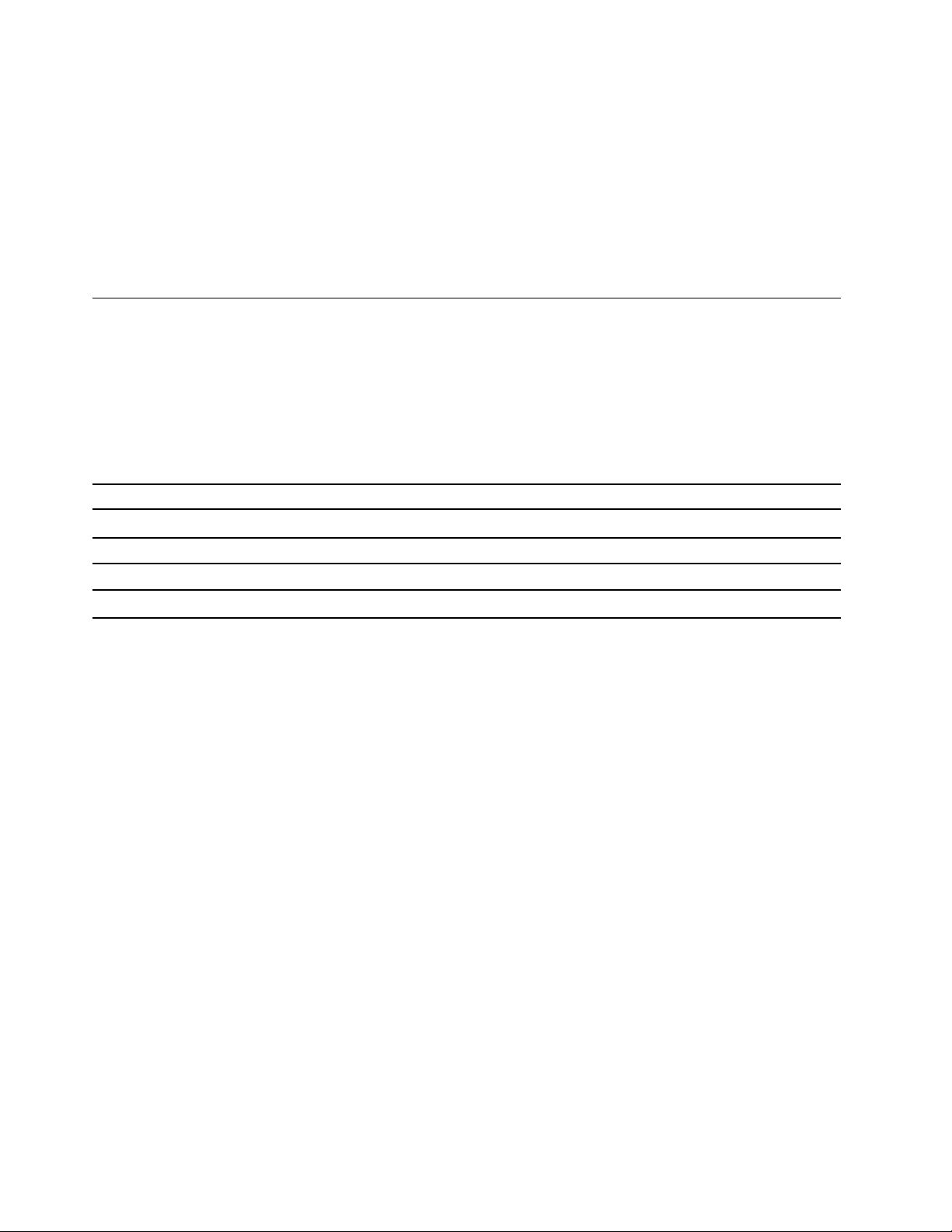
Windows 10מספקתלכםכמהאפשרויותלשחזוראולאיפוסהמחשב.הטבלהשלהלןתסייעלכםלהחליטבאיזואפשרותלבחוראםישלכםבעיותעם
Windows.
אפשרות
אפסואתמחשבכם.
אפסואתמחשבכם.
בעיה
המחשבאינופועלכהלכהלאחרהתקנתיישומים,מנהליהתקניםאועדכונים.שחזורלנקודותשחזורשלמערכת.
המחשבאינופועלכהלכהואינכםיודעיםמהגורםלבעיה.
ברצונכםלמחזראולתרוםאתמחשבכם.
לאניתןלהפעילאתWindowsכראוי.השתמשובכונןשחזורכדילשחזראולאפסאתמחשבכם.
שחזורהמערכתשלWindows
"שחזורהמערכת"הואכליהנכללב-Windows 10.הואעוקבאחרשינוייםבקובציהמערכתשלWindowsושומראתמצבהמערכתכנקודתשחזור.אם
מחשבכםאינופועלכהלכהלאחרהתקנתיישומים,מנהליהתקניםאועדכונים,תוכלולהחזיראתהמערכתלנקודתהשחזורהקודמת.
הערה:אםתחזירואתהמערכתלנקודתהשחזורהקודמת,הנתוניםהאישייםלאיושפעו.
שחזורהמערכתיוצרנקודותשחזור:
•אוטומטית)כשהואקולטשינוייםבקובציהמערכתשלWindows(
•במרווחיזמןקבועים)אםהוגדרעל-ידיהמשתמש(
•בכלעת)אםהופעלידניתעל-ידיהמשתמש(
הערה:כדיששחזורהמערכתייצורנקודותשחזור,ישלהפעילהגנתמערכתעבורכונןהמערכת.
יצירתנקודתשחזורשלמערכתבאופןידני
באפשרותכםלהשתמשבשחזורהמערכתשלWindowsליצירתנקודתשחזורבכלעת.
שלב1.בתיבתהחיפוששלWindows 10,הקלידויצירתנקודתשחזורובחרואתהתוצאההמתאימה.
שלב2.בחרואתהכרטיסייההגנתמערכתולאחרמכןבחרויצירה.
הערה:ישלהפעילהגנתמערכתעבורכונןהמערכת)בדרךכללכונןC(לפנישתוכלוליצורנקודותשחזור.בחרוכונןולאחרמכןבחרוקביעת
תצורהכדילהפעילאולכבותהגנתמערכת.
שחזורמתוךנקודותשחזורשלמערכת
שלב1.בתיבתהחיפוששלWindows 10,הקלידושחזורובחרואתהתוצאההמתאימה.
שלב2.בחרובאפשרותפתחאתשחזורהמערכת�הבא.
20מדריךלמשתמש
Page 27

שלב3.בחרונקודתשחזורולאחרמכןבחרוהבא�סיום.
הערה:תוכלולבחורבאפשרותחיפושתוכניותמושפעותכדילבדוקאיזוהתקנתתוכניתומנהלהתקןמשויכתלנקודתשחזורספציפית.
איפוסWindows
אםמערכתההפעלהWindowsאינהפועלתבאופןתקנירגיל,ניתןלאפסאותה.
שלב1.פתחואתהתפריט"התחל"ובחרובאפשרותהגדרות�עדכוןואבטחה�שחזור.
שלב2.במקטעאפסאתהמחשב,לחצועלהתחל.
שלב3.בחרובאפשרותשמוראתהקבציםשליאובאפשרותהסרהכל.
שימולב:גבואתהנתוניםהאישייםלפניבחירהבאפשרותהסרהכל.
שלב4.בצעואתההוראותשעלהמסךלהשלמתתהליךהאיפוס.
יצירתכונןשחזור
השתמשובכונןUSB)לאכלול(ליצירתכונןשחזורשלWindows.תוכלולהשתמשבולפתרוןבעיותאולאיפוסWindowsבמקריםשבהםלאניתןלהפעיל
אתWindows.
הערות:רובכונניUSBמשתמשיםבמחברType-A.אםהמחשבאינוכוללמחברUSBמסוגType-A,ישלכםשתיאפשרויות:
•לרכושולהשתמשבכונןUSBעםמחברType-C,או
•לרכושולהשתמשבמתאםUSB Type-CאלType-A
שלב1.בתיבתהחיפוששלWindows 10,הקלידויצירתכונןשחזורובחרואתהתוצאההמתאימה.
שלב2.ודאושבחרתםבאפשרותגיבויקובצימערכתבכונןהשחזורולאחרמכןבחרוהבא.
שלב3.חברוכונןUSBלמחשבכם,בחרואותו,ולאחרמכןבחרוהבא�יצירה.
שימולב:הקבציםהקודמיםשהיובכונןיימחקו.גבוקבציםאישייםלפניהשימושבוליצירתכונןשחזור.
לאחריצירתכונןשחזור,ייתכןשתראואתהאפשרותמחיקתמחיצתהשחזורמהמחשבשלכם.אםברצונכםלפנותשטחבכונןשבמחשבכם,בחרואותו
ולאחרמכןבחרומחיקה.אחרת,בחרוסיום.
שימושבכונןשחזורכדילשחזראולאפסאתWindows
אםלאניתןלהפעילאתWindows,תוכלולהשתמשבכונןשחזור)שנוצרמראש(כדילשחזראולאפסאתWindows.
שלב1.חברואתכונןהשחזורלמחשב;הפעילומחדשאתהמחשבוהגדירואותולהפעלהמתוךכונןהשחזור.
הערה:עבורמחשביםללאמחברUSBמסוגA,יתכןשיהיהעליכםלרכושמתאםולהשתמשבו)USBמסוגCלסוגA(כדישניתןיהיהלהשתמש
בכונןשחזור.
שלב2.במסךבחירתאפשרות,לחצועלפתרוןבעיות.
שלב3.בחרואפשרותשחזור.
בחרואפשרויותמתקדמות�שחזורמערכתכדילשחזראתמחשבכםלנקודתשחזורשלמערכת.
אובחרושחזורמתוךכונןכדילאפסאתהמחשב.
הערה:אםלאבחרתםבאפשרותגיבויקובצימערכתבכונןהשחזורבעתיצירתכונןהשחזור,האפשרותשחזורמתוךכונןלאתהיהזמינה.
שימולב:כלהקבציםהאישייםשנוצרובמחשבכםיימחקולאחרשחזורמתוךהכונן.
פרק3.סיורבמחשב21
Page 28

22מדריךלמשתמש
Page 29

פרק4.עזרהותמיכה
שאלותנפוצות
https://support.lenovo.com/solutions/ht503851
https://support.lenovo.com
•פתחואתהתפריט"התחל"ובחרומערכתWindows�לוחהבקרה.
•השתמשוב-Windows Search.
פתחואתהתפריט"התחל"ובחרובאפשרותהפעלה�כיבוי.
עיינוב-
1.נתקובזהירותאתמתאםמתחה-ACוכבואתהמחשבבאופןמיידי.ככלשתזדרזולהפסיקאתזרם
החשמללמחשב,כךעולההסבירותשתפחיתובנזקשייגרםמקצרחשמלי.
שימולב:אמנםאתםעלוליםלאבדנתוניםאועבודהבעקבותכיבוימיידישלהמחשב,אךהשארת
המחשבדלוקעלולהלהזיקלמחשבעדכדיכךשלאתוכלועודלהשתמשבו.
2.המתינועדשאתםבטוחיםשכלהנוזליםהתייבשו,לפניהפעלתהמחשב.
זהירות:
אלתנסולנקזאתהנוזלעל-ידיהפיכתהמחשב.אםהמחשבשלכםמצוידבחוריםלניקוזהמקלדת
בחלקוהתחתון,הנוזליתנקזהחוצהדרךהחורים.
•Lenovo VantageאוLenovo PC Manager
•אתרהתמיכהשלLenovo,בכתובת
UEFI/BIOSהחדשיםביותר?
כיצדאוכללגשתאללוחהבקרה?
כיצדלכבותאתהמחשב?
כיצדלחלקאתכונןהאחסוןשליבעזרת
מחיצות?
מהעלילעשותאםהמחשבמפסיקלהגיב?לחצועלמתגההפעלהוהחזיקואותולחוץעדלכיבויהמחשב.לאחרמכן,הפעילואתהמחשבמחדש.
מהלעשותאםנשפךנוזלעלהמחשב?
היכןניתןלהורידאתמנהליההתקניםוה-
משאביםלעזרהעצמית
השתמשובמשאביםהבאיםלעזרהעצמיתלקבלתמידענוסףעלהמחשבולפתרוןבעיות.
כיצדלגשת?
•פתחואתהתפריט"התחל"ובחרובאפשרותLenovo VantageאוPC
Manager.
•השתמשוב-Windows Search.
https://support.lenovo.com.
1.בקרובכתובת
2.אתרואתהמחשבשלכםאובחרואתדגםהמחשבבאופןידני.
3.בחרוDocumentation)תיעוד(ובצעוסינוןכדילאתראתהתיעוד
הרצוי.
משאבים
השתמשוב-Lenovo Vantageאוב-Lenovo PC Managerכדי:
•הורדהוהתקנהשלמנהליההתקניםוהקושחההחדשיםביותר.
•קביעתהגדרותהחומרה.
•אבחוןבעיותחומרהבמחשב.
•בדיקתמצבהאחריותשלהמחשב.
תיעודהמוצר:
•מדריךהבטיחותוהאחריות
•מדריךהתקנה
•מדריךלמשתמשזה
•Regulatory Notice
© Copyright Lenovo 202023
Page 30
כיצדלגשת?
https://support.lenovo.com
.
®
https://
support.microsoft.com
בקרובכתובת
•פתחואתהתפריט"התחל"ובחרובאפשרותקבלעזרהאועצות.
•השתמשוב-Windows SearchאובעוזרתהאישיתCortana
•אתרהתמיכהשלMicrosoft,בכתובת:
משאבים
אתרהתמיכהשלLenovoעםמידעהתמיכההעדכניביותרבתחומיםהבאים:
•מנהליהתקניםותוכנה
•פתרונותאבחון
•אחריות-מוצריםושירות
•פרטיםאודותמוצריםוחלקים
•מאגרידעושאלותנפוצות
מידעהעזרהשלWindows
מהזויחידהלהחלפהעצמית/CRU?
יחידותלהחלפהעצמית)CRUs(הןחלקיםשניתניםלשדרוגאולהחלפהעל-ידיהלקוח.מחשבLenovoעשוילכלולאתהסוגיםהבאיםשליחידותלהחלפה
עצמית:
חלקיםשניתניםלהתקנהאולהחלפהבקלותעלידיהלקוחותעצמםאועלידי
טכנאישירותמוסמכיםבעלותנוספת.
גבוההיותר.טכנאישירותמיומניםיכוליםלספקשירותכדילהתקיןאו
להחליףאתהחלקיםבהתאםלסוגהאחריותהמיועדלמחשבשלהלקוח.
https://www.lenovo.com/warranty/llw_02.
CRUבשירותעצמי
CRUבשירותאופציונליחלקיםשניתניםלהתקנהאולהחלפהעלידילקוחותבעלירמתמיומנות
אםאתםמתכווניםלהתקיןCRU,Lenovoתשלחאליכםאתה-CRU.ייתכןשתתבקשולהחזיראתהחלקהפגוםשהוחלףב-CRU.כאשרישלהחזיריחידות
פגומות:1(הוראותהחזרה,תוויתמשלוחחוזרששולםמראשואריזהיסופקויחדעםה-CRUהחלופית,ו-2(אתםעשוייםלהיותמחוייביםעבורה-CRU
החלופית;אםספקהשירותלאיקבלאתה-CRUהפגוםתוךשלושים)30(יוםמקבלתה-CRUהחלופית.לקבלתהפרטיםהמלאים,עיינובמסמכיהאחריות
המוגבלתשלLenovoבכתובת
יחידותלהחלפהעצמיתעבורדגםהמוצרשלכם
הטבלהשלהלןמפרטתאתהיחידותלהחלפהעצמיתוסוגיהיחידותהמוגדרותעבורדגםהמוצרשלכם.
CRUבשירותאופציונלי
CRUבשירותעצמי
X
חלק
כבלחשמל
מתאםמתחACX
הערה:הוראותהחלפהעבוריחידותלהחלפהעצמיתמסופקותבאחדאויותרמהפרסומיםהבאיםוזמינותמ-Lenovoבכלעתלפיבקשתכם.
המדריךלמשתמששלהמוצר
הפרסומיםהמודפסיםשהגיעועםהמוצר
24מדריךלמשתמש
Page 31

יצירתקשרעםLenovo
אםניסיתםלתקןהבעיהבעצמכםואתםעדייןזקוקיםלעזרה,תוכלולהתקשרלמרכזהתמיכהבלקוחותשלLenovo.
לפנישתפנואלLenovo
תעדואתפרטיהמוצרוהבעיהלפנייצירתהקשרעםLenovo.
מאפייניםופרטיםשלהבעיה
•מההבעיה?האםהבעיהרצופהאומתרחשתמדיפעם?
•האםמופיעיםהודעתשגיאהאוקודשגיאה?
•באיזומערכתהפעלהאתםמשתמשים?באיזוגרסה?
•אילויישומיתוכנהפעלובזמןשנתקלתםבבעיה?
•האםניתןלשחזראתהבעיה?אםכן,כיצד?
פרטיהמוצר
•שםהמוצר
•סוגהמחשבוהמספרהסידורי
הערה:שםהמוצרוהמספרהסידוריבדרךכללנמצאיםבתחתיתהמחשב,מודפסיםעלתוויתאוחרוטיםעלהמכסה.
מרכזתמיכהבלקוחותLenovo
במהלךתקופתהאחריות,תוכלולהתקשרלמרכזהתמיכהבלקוחותLenovoלקבלתעזרה.
מספריטלפון
לרשימתמספריהטלפוןשלמרכזיהתמיכהשלLenovoבמדינהאובאזורשלכם:
https://pcsupport.lenovo.com/supportphonelistלקבלתמספריהטלפוןהעדכניים.
•בקרובכתובת
•עיינובמדריךהבטיחותוהאחריותהמצורףלמחשבשלכם.
הערה:מספריהטלפוןכפופיםלשינוייםללאהודעהמראש.אםהמספרעבורהמדינהאוהאזורשלכםאינומופיע,פנולמשווקLenovoאולנציגשיווקשל
Lenovo.
השירותיםהזמיניםבמהלךתקופתהאחריות
•הגדרתבעיות-צוותמיומןזמיןלסייעלכםלקבועאםהבעיההיאבעייתחומרהולעזורלכםלהחליטעלהפעולההדרושהלתיקוןהבעיה.
•תיקוןחומרהשלLenovo-אםנקבעשהבעיהנגרמהעלידיחומרהשלLenovoהנמצאתבאחריות,צוותתיקוניםמיומןזמיןלספקלכםאתרמתהשירות
המתאימה.
•ניהולשינוייםהנדסיים-לעתים,נדרשיםשינוייםלאחרמכירתהמוצר.Lenovoאוהמשווקשלכם,אםהואקיבלאתאישורLenovo,יבצעושינויים
הנדסיים)ECs(נבחריםהחליםעלהחומרהשלכם.
שירותיםשאינםנכללים
•החלפהאושימושבחלקיםשלאיוצרועל-ידיLenovoאועבורה,אוחלקיםשאינםבאחריות
•זיהוימקורשלבעייתתוכנה
•קביעתתצורהשלUEFI/BIOSכחלקמתהליךהתקנהאושדרוג
•שינויים,התאמותאושדרוגיםשלמנהליהתקן
•התקנהותחזוקהשלמערכותהפעלהלרשת)NOS(
•התקנהותחזוקהשלתוכניות
לקבלתמידעאודותהתנאיםוההתניותשלהאחריותהמוגבלתשלLenovoשחלהעלמוצרהחומרהשלLenovoשברשותכם,עיינובסעיף"מידעבנוגע
לאחריות"במדריךבטיחותואחריותהמצורףלמחשב.
רכישתשירותיםנוספים
במהלךתקופתהאחריותואחריה,תוכלולרכוששירותיםנוספיםמ-Lenovo,בכתובתhttps://www.lenovo.com/services.
השםוהזמינותשלהשירותיםעשוייםלהשתנותבהתאםלארץאולאזור.
פרק4.עזרהותמיכה25
Page 32

26מדריךלמשתמש
Page 33
נספחA.מידעחשובבנושאבטיחות
הודעותבטיחות
מידעזהיכוללסייעלכםלהשתמשבמחשבבאופןבטוח.פעלובהתאםלמידעהמצורףלמחשבושמרומידעזה.המידעבמסמךזהאינומשנהאתהתנאיםשלהסכם
הרכישהאואתכתבהאחריותהמוגבלת.לקבלתמידענוסף,עיינובפרק"מידעבנוגעלאחריות"שבמדריךהבטיחותוהאחריותהמצורףלמחשב.
בטיחותהלקוחותחשובהלנו.המוצריםשלנותוכננוכךשיהיובטוחיםויעילים.עםזאת,מחשביםאישייםהםמכשיריםחשמליים.כבליחשמל,מתאמיםחשמליים
ורכיביםאחריםיכוליםלהוותסכנהבטיחותיתולגרוםלפגיעהבגוףאוברכוש,במיוחדאםלאמשתמשיםבהםכיאות.כדילהקטיןאתהסיכון,פעלובהתאם
להוראותהמצורפותלמוצר,הקפידולפעולבהתאםלכלהאזהרותשעלהמוצרוכלהאזהרותשבהוראותההפעלהועיינובמידעשבמסמךזהבקפידה.אםתקפידו
לפעולבהתאםלמידעשבמסמךזהולמידעשסופקעםהמחשב,תוכלולהגןעלעצמכםמסכנותוליצורסביבתעבודהבטוחהיותרלשימושבמחשב.
הערה:מידעזהכוללהתייחסויותלמתאמימתחולסוללות.בנוסף,מוצריםמסוימים)כגוןרמקוליםוצגים(כולליםמתאמימתחחיצוניים.אםישברשותכםמוצר
כזה,מידעזהחלעליו.בנוסף,מוצריהמחשבשלכםמכיליםסוללהפנימיתבגודלמטבעשמספקתחשמללשעוןהמערכתגםכאשרהמחשבאינומחוברלחשמל,
ולכןהוראותהבטיחותבנוגעלסוללותחלותעלכלמוצריהמחשבים.
מידעחשובאודותהשימושבמחשב
הקפידולפעולבהתאםלעצותהחשובותהניתנותכאןכדילהפיקאתמרבהשימושוההנאהמהמחשבשלכם.אםלאתעשוכן,הדברעלוללגרוםלאי-נוחות,
לפציעהאולכשלהמחשב.
הגנועלעצמכםמפניהחוםשהמחשבמפיק.
כאשרהמחשבפועלאוכאשרהסוללהנטענת,ייתכןשהבסיס,המתקןשלמחשבכףהידוחלקיםאחרים
יתחממו.מידתהחוםתלויהבמידתפעילותהמערכתוברמתהטעינהשלהסוללה.
מגעממושךעםהגוף,אפילודרךהבגדים,עלוללגרוםלחוסרנוחותואפילולכוויות.
•הימנעוממגעשלחלקיגופכם,כגוןהידיים,הירכייםאוחלקיםאחרים,עםחלקחםשלהמחשבבמשך
יותרמדקהאחת.
•מעתלעת,הפסיקולהשתמשבמקלדתוהרימואתידיכםממשענתכףהיד.
הגנועלעצמכםמפניהחוםשמתאםמתחה-ACמפיק.
כאשרמחבריםאתמתאםמתחה-ACלרשתהחשמלולמחשב,הואמפיקחום.
מגעממושךעםהגוף,אפילודרךהבגדים,עלוללגרוםלכוויות.
•אלתביאואתמתאםה-ACבמגעעםחלקכלשהובגופכםבזמןשנעשהבושימוש.
•לעולםאלתשתמשובוכדילחמםאתגופכם.
•איןלסובבאתהכבליםמסביבלמתאםמתחה-ACכשהואנמצאבשימוש.
© Copyright Lenovo 202027
Page 34
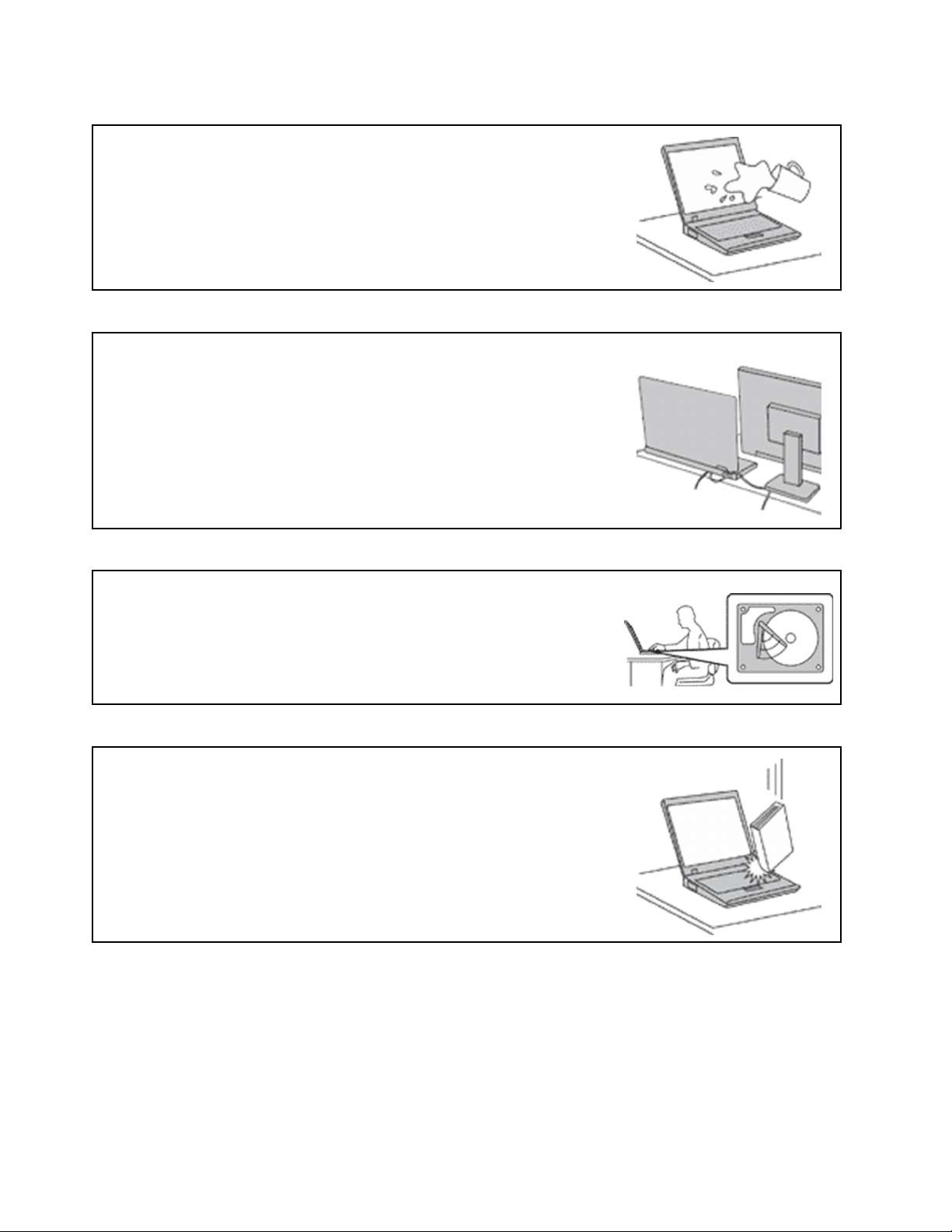
מנעוהרטבהשלהמחשב.
כדילהימנעמהתזתנוזליםומסכנתהתחשמלות,הרחיקונוזליםמהמחשב.
הגנועלהכבליםמפנינזק.
הפעלתכוחעלהכבליםעלולהלפגועבהםאולקרועאותם.
הניחוכבליתקשורתוכבליםשלמתאםמתחAC,עכבר,מקלדת,מדפסתוכלהתקןאלקטרוניאחר,כךשלא
ניתןיהיהלדרוךעליהםאולהיתקלבהם,שהמחשבשלכםאוחפציםאחריםלאילחצועליהם,ושלאיינזקו
באופןשיפגעבפעולתהמחשב.
הגנועלהמחשבועלהנתוניםשלכםבעתהעברתהמחשב.
לפניהזזתמחשבהמצוידבכונןדיסקקשיח,בצעואחתמהפעולותהבאות:
•כבואתהמחשב.
•העבירואתהמחשבלמצבהמתנה.
•העבירואתהמחשבלמצבשינה.
הדבריסייעלמנוענזקלמחשבואובדןאפשרישלנתונים.
טפלובמחשבבעדינות.
אלתשמטו,תכו,תשרטו,תכופפו,תטלטלו,תדחפואותציבועצמיםכבדיםעלהמחשב,התצוגהאוהתקנים
חיצוניים.
28מדריךלמשתמש
Page 35
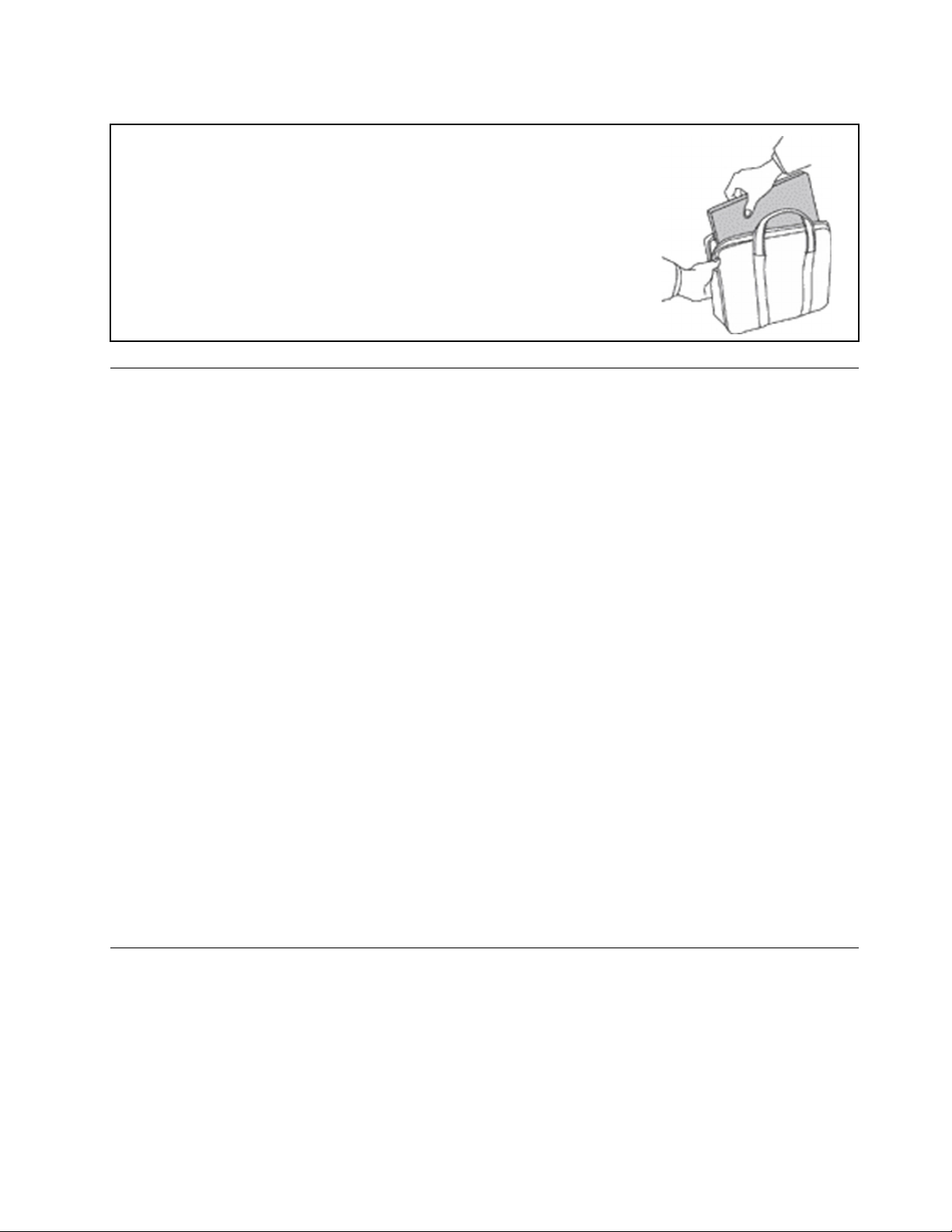
שאואתהמחשבבזהירות.
•השתמשובתיקנשיאהאיכותישמספקריפודוהגנהמתאימים.
•אלתארזואתהמחשבבמזוודהאובתיקצפופים.
•לפניהנחתהמחשבבתיקנשיאה,ודאושהואכבוי,במצבהמתנהאובמצבשינה.אלתניחואתהמחשב
בתיקנשיאהבעודופועל.
מצביםשדורשיםפעולהמיידית
מוצריםיכוליםלהינזקכתוצאהמשימושלאנאותאוהזנחה.אםהפגמיםחמוריםמאוד,איןלהשתמשבמוצרלפנישספקשירותמורשהיבדוקאותו,
ובמידתהצורךיתקןאותו.
בדומהלכלמכשיראלקטרוני,ישלהשגיחהיטבעלהמוצרבעתהפעלתו.
במקריםנדיריםביותר,ייתכןשתבחינובריחאושתראועשןאוניצוצותבוקעיםמהמוצרשלכם.ייתכןשתשמעוגםקולותנפץ,קולותשבירהאו
שריקות.ייתכןשאלהרקסימניםלכשלבטוחומבוקרשלרכיבחשמלי.אךייתכןשאלוסימניםלבעייתבטיחותאפשרית.אלתסתכנוואלתנסולאבחןאת
המצבבעצמכם.פנולמרכזהתמיכהבלקוחותלקבלתהדרכהנוספת.לקבלתרשימהשלמספריהטלפוןשלמרכזיהשירותוהתמיכה,עיינובאתר
האינטרנטשלהלן:
https://pcsupport.lenovo.com/supportphonelist
שירותושידרוג
בדקואתהמחשבואתרכיביולעתיםקרובותוחפשופגמים,בלאיאוסימניםלסכנה.במידהומצבשלרכיבמסויםיעוררבכםספק,אלתשתמשובמוצר.
פנולמרכזהתמיכהבלקוחותאוליצרןהמוצרלקבלתהוראותבנוגעלאופןבדיקתהמוצרומסירתולתיקון,במידתהצורך.
אםתבחינובאחדמהמצביםהנדיריםהמתואריםלהלןאואםישלכםספקותבנוגעלבטיחותהמוצר,הפסיקולהשתמשבמוצר,נתקואותוממקורהחשמל
ומקוויהתקשורתופנולמרכזהתמיכהבלקוחותלקבלתהדרכהנוספת.
•כבליהחשמל,התקעים,מתאמיהחשמל,הכבליםהמאריכים,ההתקניםלהגנהמפניקפיצותמתחאוספקיהחשמלסדוקים,שבוריםאופגומים.
•סימניםשלהתחממותיתר,עשן,ניצוצותאואש.
•נזקלסוללה)כמולמשלסדקים,שקעיםאוקימוטים(,פליטהמהסוללהאוהצטברותשלחומריםזריםעלהסוללה.
•קולותשבירה,שריקות,קולותנפץאוריחחזקשעוליםמהמחשב.
•סימניםלנוזלשנשפךעלהמחשב,עלכבלהחשמלאועלמתאםהחשמלאוסימניםלחפץשנפלעליהם.
•המחשב,כבלהחשמלאומתאםהחשמלנחשפולמים.
•המחשבהופלאוניזוקבדרךכלשהי.
•המחשבאינופועלכשורהכאשרמפעיליםאותובהתאםלהוראותההפעלה.
הערה:אםתבחינובמצביםאלובמוצרשאינושלLenovo)למשל,בכבלמאריך(,הפסיקולהשתמשבאותומוצר,פנוליצרןהמוצרלקבלתהוראותנוספותאו
השיגותחליףמתאים.
אםלאקיבלתםהוראהמפורשתממרכזהתמיכהבלקוחותאובהתאםלהוראותבמדריך,אלתנסולבצעפעולותתחזוקהבמוצר.מסרואתהמחשבאךורקלספק
שירותשמוסמךלתקןאתהמוצרהספציפישלכם.
הערה:הלקוחיכוללשדרגאולהחליףחלקיםמסוימים.שדרוגיםנקראיםבדרךכלל"תוספות".חלקיםהניתניםלהחלפהעל-ידיהלקוחנקראים"יחידותלהחלפה
עצמית"אוCRUs.כאשרהלקוחותרשאיםלהתקיןתוספותאולהחליףחלקיםבעצמם,Lenovoתספקתיעודוהוראות.הקפידולפעולבהתאםלהוראותבעת
התקנהאוהחלפהשלחלקים.העובדהשמחווןהחשמלנמצאבמצב"מופסק",איןפירושהבהכרחשאיןמתחבמוצר.לפניהסרתהכיסוייםממוצרהמצוידבכבל
חשמל,ודאותמידשהמוצרכבויומנותקמכלמקורחשמל.אםיתעוררושאלותאוחששות,פנולמרכזהתמיכהבלקוחות.
למרותשאיןחלקיםנעיםבמחשבלאחרניתוקכבלהחשמל,האזהרותהבאותחיוניותלבטחונכם.
נספחA.מידעחשובבנושאבטיחות29
Page 36
הרחיקואצבעותוחלקיהגוףאחריםמחלקיםנעיםומסוכנים.במקרהשלפציעה,פנומידלקבלתטיפולרפואי.
הימנעוממגעעםרכיביםחמיםבתוךהמחשב.במהלךהפעולה,רכיביםמסוימיםמתחממיםמספיקכדילגרוםלכוויה.לפניפתיחתמכסההמחשב,כבואתהמחשב,
נתקואותומהחשמלוהמתינוכ-10דקותעדשהרכיביםיתקררו.
לאחרהחלפתיחידהלהחלפהעצמית,החזירואתכלכיסוייההגנה,כוללמכסההמחשב,לפניחיבורלחשמלוהפעלתאתהמחשב.זוהיפעולהחשובהמשוםשהיא
מסייעתבמניעתהתחשמלותובהכלהשלדליקהבלתיצפויהשעלולהלפרוץבתנאיםנדיריםביותר.
בעתהחלפתיחידותCRU,היזהרומפינותאומקצוותחדיםשיכוליםלגרוםלפציעה.במקרהשלפציעה,פנומידלקבלתטיפולרפואי.
כבליחשמלומתאמימתח
סכנה
השתמשואךורקבכבליהחשמלובמתאמיהחשמלשסיפקיצרןהמוצר.
2
,אוטוביותר.במדינות
עלכבליהחשמללהיותבעליאישורבטיחות.בגרמניה,עלהכבליםלהיותמסוגH03VV-F, 3G, 0.75מ"מ
אחרות,ייעשהשימושבסוגהמתאים.
לעולםאלתכרכואתכבלהחשמלסביבמתאםהחשמלאוסביבחפץאחר.פעולהזויכולהלמתוחאתהכבלולגרוםלשחיקה,להיסדקות
אולהסתלסלותהכבל.מצביםכאלויכוליםלהוותסכנהבטיחותית.
הקפידולהניחאתכבליהחשמלבמקוםשבולאידרכועליהםאוימעדועליהםובמקוםשבוחפציםאינםלוחציםעליהם.
הגנועלהכבליםועלמתאמיהמתחמנוזלים.לדוגמה,אלתניחואתהכבלאואתמתאםהמתחלידכיורים,לידאמבטיות,לידאסלותאו
עלרצפהשנוקתהבאמצעותחומריניקוינוזליים.נוזליםיכוליםלגרוםלקצר,במיוחדאםהכבלאומתאםהחשמלנמתחובגללשימוש
לאנאות.נוזליםיכוליםלגרוםגםלקורוזיהשלהמחבריםשלכבלהחשמלו/אושלמתאםהמתח,דברשיכוללגרוםלהתחממותיתר.
ודאושכלמחבריכבלהחשמלמחובריםלשקעיםבאופןמלאובבטחה.
אלתשתמשובמתאםמתח,אםעלהפיניםשלכניסתACהופיעהקורוזיהאואםניכריםסימניםשלהתחממותיתר)כמולמשלפלסטיק
מעוות(בכניסתACאובכלמקוםאחרבמתאםהמתח.
אלתשתמשובכבליחשמלאםבמגעיםהחשמלייםבאחדמהקצוותנתגלתהקורוזיה,אםנתגלוסימניםשלהתחממותיתראואםכבל
החשמלניזוקבכלצורהשהיא.
כדילמנועאפשרותלהתחממותיתר,איןלכסותאתמתאםהמתחבבגדיםאובחפציםאחרים,כאשרהואמחוברלשקעחשמל.
כבליםמאריכיםוהתקניםקשורים
ודאושהכבליםהמאריכים,ההתקניםלהגנהמפניקפיצותמתח,התקניהאל-פסקומפצליהחשמלשבשימושמתאימיםלדרישותהחשמליותשלהמוצר.לעולםאל
תגרמולעומסיתרבהתקניםאלו.אםנעשהשימושבמפצליחשמל,העומסאינוצריךלעלותעלדרישותהספקהמבואשלמפצלהחשמל.התייעצועםחשמלאי
ובקשוממנומידענוסףאםיתעוררושאלותבנוגעלעומסיחשמל,לצריכתהחשמלולדרישותהספקהקלט.
30מדריךלמשתמש
Page 37
תקעיםושקעים
סכנה
איןלחבראתהמחשבלשקעחשמלפגוםאואכול.דאגולכךשהשקעיוחלףעלידיחשמלאימוסמך.
אלתכופפוואלתשנואתהתקע.אםהתקעניזוק,פנוליצרןוהשיגותחליף.
אלתשתמשובתקעחשמליהמשמשמוצריםחשמלייםאחריםהצורכיםחשמלרב;אחרת,מתחלאיציבעלוללפגועבמחשב,בנתונים
אובהתקניםמחוברים.
למוצריםשוניםישתקעיםעםשלושהפינים.תקעיםאלהמתאימיםאךורקלשקעיםחשמלייםעםהארקה.הארקההיאאמצעי
בטיחות.אלתנסולעקוףאמצעיבטיחותזהואלתחברואתהתקעלשקעללאהארקה.אםלאניתןלהכניסאתהתקעלשקע,פנו
לחשמלאילקבלתמתאםשקעמאושראוכדילהחליףאתהשקעבשקעהמתאיםלאמצעיבטיחותזה.לעולםאלתצרועומסיתרעל
שקעחשמל.העומסהכללישלהמערכתאינוצריךלעלותעל80אחוזמדרישותהמתחשלהענףשלהמעגלהחשמלי.התייעצועם
חשמלאיובקשוממנומידענוסףאםיתעוררושאלותבנוגעלעומסיחשמלולדרישותההספקשלהענףשלהמעגלהחשמלי.
ודאוששקעהחשמלשבשימושמחווטכראויוהקפידושהואיהיהנגישוממוקםקרובלציוד.אלתמתחואתכבליהחשמלבאופןשיפגע
בכבלים.
ודאושהתקעמספקאתהמתחוהזרםהמתאימיםעבורהמוצר.
חברוונתקובזהירותאתהציודמשקעהחשמל.
הצהרהבנוגעלאספקתהחשמל
לעולםאלתסירואתהכיסוימספקהחשמלאומכלרכיבשמוצמדתאליוהתוויתשלהלן.
רמותמסוכנותשלמתח,זרםואנרגיהקיימותבכלרכיבשאליומוצמדתהתווית.רכיביםאלהאינםכולליםרכיביםלהחלפהעצמית.אםאתםחושדיםשקיימת
בעיהבאחדמהחלקיםהללו,פנולטכנאישירות.
התקניםחיצוניים
זהירות:
איןלחבראולנתקכבליםשלהתקניםחיצונייםכאשרהמחשבפועל,מלבדכבליUniversal Serial Bus (USB)ו-1394;אחרת,המחשבעלוללהינזק.
כדילמנוענזקאפשרילהתקניםמחוברים,המתינולפחותחמששניותלאחרכיבויהמחשבלפניניתוקהתקניםחיצוניים.
נספחA.מידעחשובבנושאבטיחות31
Page 38
הודעהכלליתבנוגעלסוללות
סכנה
הסוללותש-Lenovoסיפקהלשימושעםהמחשבעברומבדקיתאימותוישלהחליפןרקבחלפיםשקיבלואישור.שימושבסוללה
שאינהמהסוגשצויןעל-ידיLenovo,אובסוללהמפורקתאושעברהשינוי,אינומכוסהבמסגרתהאחריות.
שימושלרעהאושימושלאנכוןבסוללהעלוללגרוםלהתחממותיתר,לדליפתנוזלאולפיצוץ.כדילמנועפציעהאפשרית,בצעואת
הפעולותהבאות:
•אלתפתחואותפרקואתהסוללהואלתבצעובהפעולותתחזוקה.
•אלתמעכואותנקבואתהסוללה.
•אלתגרמולקצרבסוללהואלתחשפואותהלמיםאונוזליםאחרים.
•הרחיקואתהסוללהמהישגידםשלילדים.
•הרחיקואתהסוללהמאש.
אםהסוללהניזוקהאואםתבחינובפליטהמהסוללהאובהצטברותשלחומריםזריםעלמגעיהסוללה,הפסיקולהשתמשבסוללה.
אחסנואתהסוללותהנטענותאואתהמוצריםהמכיליםאותןבטמפרטורתהחדר,כשהןטעונותברמהשל30%עד50%מהקיבולת.
אנוממליציםעלטעינתהסוללותפעםבשנהכדילמנועפריקתיתר.
אלתניחואתהסוללהבפחאשפהשמרוקןלמזבלה.בעתהשלכתהסוללה,הקפידולשמורעלהחוקיםאוהתקנותהמקומיים.
הודעהבנוגעלסוללהנטענתמובנית
סכנה
אלתנסולהסיראולהחליףאתהסוללההנטענתהמובנית.החלפתהסוללהחייבתלהתבצעבמרכזתיקוניםמורשהשלLenovoאועל-
ידיטכנאימורשהשלLenovo.
טענואתמארזהסוללהאךורקבהתאםלהוראותהמופיעותבתיעודהמוצר.
מרכזיהתיקוניםאוהטכנאיםהמורשיםשלLenovoממחזריםסוללותשלLenovoבהתאםלחוקיםולתקנותמקומיים.
הודעהבנוגעלסוללתליתיוםבגודלמטבע
סכנה
קיימתסכנתהתפוצצותאםהסוללהאינהמוחלפתכראוי.
אםהסוללהבגודלמטבעאינהיחידהלהחלפהעצמית,אלתנסולהחליףאותה.החלפתהסוללהחייבתלהתבצעבמרכזתיקוניםמורשהשלLenovoאו
על-ידיטכנאימורשהשלLenovo.
מרכזיהתיקוניםאוהטכנאיםהמורשיםשלLenovoממחזריםסוללותשלLenovoבהתאםלחוקיםולתקנותמקומיים.
32מדריךלמשתמש
Page 39
בעתהחלפתסוללתהליתיוםבגודלמטבע,השתמשורקבסוללהמאותוסוגאומסוגשווהערךהמומלץעל-ידיהיצרן.סוללתהליתיוםמכילהליתיוםועלולה
להתפוצץאםלאמטפליםבהכראויאואםלאמשליכיםאותהכהלכה.בליעתסוללתהליתיוםבגודלמטבעתגרוםלחנקאולכוויותפנימיותחמורותתוךשעתיים
בלבד,ועלולהאףלגרוםלמוות.
הרחיקואתהסוללותמהישגידםשלילדים.במקרהשלבליעתסוללתהליתיוםבגודלמטבעאוהכנסתהלכלחלקבגוף,פנומידלקבלתטיפולרפואי.
אלתנסו:
•להשליךאולטבולאתהסוללהבמים
•לחמםאתהסוללהלטמפרטורההגבוההמ-100°C(212°F)
•לתקןאולפרקאתהסוללה
•להשאיראתהסוללהבסביבהשללחץאווירנמוךמאוד
•להשאיראתהסוללהבסביבהשללחץאווירגבוהמאוד
•למעוך,לנקב,לחתוךאולשרוףאתהסוללה
השליכואתהסוללהבהתאםלחוקיםוהתקנותהמקומיים.
ההצהרההבאהחלהעלמשתמשיםבמדינתקליפורניה,ארה"ב.
מידעאודותחומריםפרכלורטייםבקליפורניה:
מוצריםהמכיליםסוללותליתיום-מנגןדו-חמצניבגודלמטבעעשוייםלהכילפרכלורט.
https://www.dtsc.ca.gov/hazardouswaste/perchlorate/.
חומרפרכלורטי-ישלטפלבזהירות,ראו
בטיחותלייזרלחיישןToF
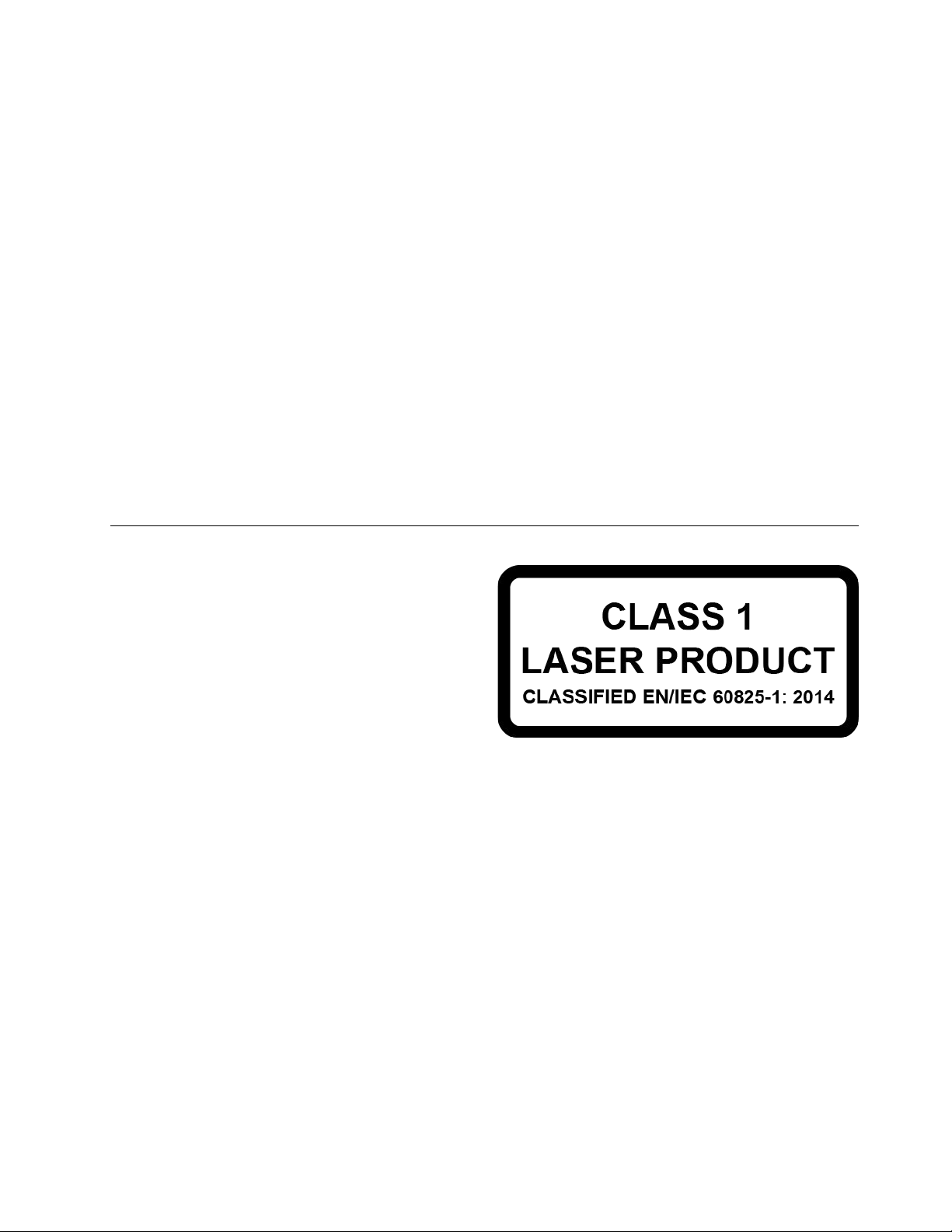
מכשירזהמסווגכמוצרלייזרמסוגClass 1 lלכלEN/IEC 60825-1:2014.המכשירתואםאתתקניהביצועיםשלה-FDAלמוצרילייזר,למעטתאימותל-
IEC 60825-1 Ed. 3,כמתוארבLaser Notice No. 56,מה-8במאי2019.
זהירות:
מכשירזהמכיללייזרשעלוללהינזקבמהלךהתיקוןאוהפירוק,דברהעלוללגרוםלחשיפהמסוכנתלפליטתלייזראינפרא-אדום.המכשיראינוכולל
רכיביםלהחלפהעצמיתעלידיהמשתמש.אלתנסולפרקאתהמכשיראולבצעבושינויים.
נספחA.מידעחשובבנושאבטיחות33
Page 40
חוםואיוורורהמוצר
סכנה
מחשבים,מתאמימתחACואביזריםרביםעשוייםלהפיקחוםכאשרהםמופעליםוכאשרהסוללותנטענות.מחשבימחברתיכולים
להפיקחוםרבבגללמידותיהםהקטנות.נקטותמידבאמצעיהזהירותשלהלן:
•כאשרהמחשבפועלאוכאשרהסוללהנטענת,ייתכןשהבסיס,המתקןשלמחשבכףהידוחלקיםאחריםיתחממו.הימנעוממגע
ממושךשלחלקיגופכםכגוןהידיים,הירכייםאוחלקיםאחריםעםחלקחםשלהמחשב.בעתשימושבמקלדת,הימנעומהנחתכפות
ידיכםלזמןממושךעלהמתקןשלמחשבכףהיד.המחשבמפיקמידהמסוימתשלחוםבמהלךפעולתוהרגילה.מידתהחוםתלויה
במידתפעילותהמערכתוברמתהטעינהשלהסוללה.מגעממושךעםהגוף,אפילודרךהבגדים,עלוללגרוםלחוסרנוחותואפילו
לכוויות.מעתלעתהפסיקולהשתמשבמקלדתעל-ידיהרמתהידייםמהמתקןשלמחשבכףהידוהימנעומשימושממושךבמקלדת.
•אלתפעילואתהמחשבואלתטענואתהסוללהלידחומריםמתלקחיםאובסביבתחומרינפץ.
•פתחיהאוורור,המאוורריםו/אוגופיהקירורמסופקיםעםהמוצרכדישההפעלהתהיהבטוחה,נוחהואמינה.התקניםאלהיכולים
להחסםבשוגגאםמניחיםאתהמחשבעלמיטה,ספה,שטיחאומשטחיםגמישיםאחרים.לעולםאלתחסמו,אלתכסוואלתשביתו
התקניםאלה.
•כאשרמחבריםאתמתאםמתחה-ACלרשתהחשמלולמחשב,הואמפיקחום.בעתהשימוש,אלתקרבואתהמתאםלגופכם.לעולם
אלתשתמשובמתאםמתחה-ACכדילחמםאתגופכם.מגעממושךעםהגוף,אפילודרךהבגדים,עלוללגרוםלכוויות.
למעןבטיחותכם,וכדילהבטיחביצועיםמיטבייםשלהמחשב,פעלותמידבהתאםלאמצעיהזהירותהבסיסייםשלהלן:
•אלתסירואתהכיסויכלעודהמחשבמחוברלחשמל.
•בדקוהצטברותאבקעלחוץהמחשבלעיתיםקרובות.
•הסירואבקמפתחיהאוורורומהפתחיםשבמסגרתהמחשב.ייתכןשיהיהצורךלנקותלעיתיםקרובותיותרמחשביםהפועלים
באזוריםמאובקיםאוסואנים.
•אלתגבילואותחסמופתחיאוורורכלשהם.
•אלתאחסנואותפעילואתהמחשבבתוךריהוט,שכןדברזהעשוילהגבירסכנהשלהתחממותיתר.
•אסורשטמפרטורתהאווירמסביבלמחשבתעלהעל35°C)95°F(.
מידעבטיחותבנוגעלזרםחשמלי
סכנה
הזרמיםהחשמלייםבכבליהחשמל,בכבליהטלפוןאובכבליהתקשורתמסוכנים.
כדילמנועסכנתהתחשמלות:
•אלתשתמשובמחשבבמהלךסופתברקים.
•אלתחברואותנתקוכבליםלצורךביצועפעולותהתקנה,תחזוקהאוהגדרהמחדשבמחשבבמהלךסופתברקים.
•חברואתכלכבליהחשמללשקעחשמלבעלחיווטנכוןוהארקהנאותה.
•חברוכלפריטציודהמחוברלמוצרלשקעיםהמחווטיםכהלכה.
•בכלעתשאפשר,השתמשובידאחתבלבדלחיבורולניתוקכבליאותות.
•לעולםאלתפעילוציודכאשרישהוכחותלשריפה,נזילהאונזקמבני.
•נתקואתכבליהחשמל,הסוללהוכלהכבליםלפניפתיחתכיסוייההתקן,אלאאםקיבלתםהנחיהאחרתבאחדמהליכיההתקנה
וההגדרה.
•איןלהשתמשבמחשבלפנישכלמארזיהחלקיםהפנימייםמחובריםלמקומם.איןלהשתמשבמחשבכאשרחלקיםומעגליםפנימיים
חשופים.
34
מדריךלמשתמש
Page 41
סכנה
חברוונתקוכבליםכמתוארבהליכיםשלהלןבמהלךהתקנהוהעברהשלהמחשב,אובעתפתיחתהכיסוייםשלהמחשבושלההתקנים
המחובריםאליו.
כדילנתק:
1.כבואתכלההתקנים.
2.ראשית,נתקואתכבליהחשמלמהשקעים.
3.הסירואתכבליהאותותמןהמחברים.
4.נתקואתכלהכבליםמןההתקנים.
כדילחבר:
1.כבואתכלההתקנים.
2.ראשית,חברואתכלהכבליםלהתקנים.
3.חברואתכבליהאותותלמחברים.
4.חברואתכבליהחשמללשקעים.
5.הפעילואתההתקנים.
לפניהתקנתכלכבליהחשמלהאחריםהמחובריםלמחשב,עלכבלהחשמללהיותמנותקמהשקעשבקיראומכליהקיבול.
ניתןלחברמחדשאתכבלהחשמללשקעשבקיראולכליהקיבולרקלאחרחיבורכלכבליהחשמלהאחריםלמחשב.
סכנה
במהלךסופותברקים,איןלבצעכלהחלפה,לחבראתהכבללשקעהטלפוןשבקיראולנתקאותוממנו.
הודעהלגביצגגבישנוזלי)LCD(
זהירות:
צגהגבישהנוזלי)LCD(עשוימזכוכית.טיפוללאזהיראוהפלתהמחשבעלוליםלגרוםלולהישבר.אםצגLCDנשברוהנוזלהפנימיניתזלתוך
עיניכםאונשפךעלידיכם,שטפומיידאתהאזוריםהנגועיםבמיםבמשך15דקותלפחות.אםמופיעיםסימניםלאחרהשטיפה,פנולרופא.
הערה:עבורמוצריםהכולליםנורותפלואורסנטהמכילותכספית)כגוןנורותשאינןמסוגLED(,נורתהפלואורסנטשבתצוגתהגבישהנוזלי)LCD(מכילה
כספית;השליכואותהבהתאםלתקנותהמקומיותאולחוקיהמדינה.
שימושבאוזניות
לחץקולקיצונימאוזניותעלוללגרוםלאובדןשמיעה.כוונוןהאקולייזרלרמהמרביתמגביראתמתחהמוצאשלהאוזניותואתרמתהלחץהקולי.לכן,עלמנת
להגןעלשמיעתכם,כווננואתהאקולייזרלרמההמתאימה.
שימושמופרזבערכתראשאובאוזניותלפרקזמןממושךבעוצמתקולגבוההעלוללהיותמסוכןאםהאוזניותאינןתואמותלמפרטיEN 50332-2.מחברפלט
האוזניותבמחשבךעומדבתקנותEN 50332-2תת-סעיף7.תקנהזומגבילהאתמתחפלטה-RMSהאמיתיהמרביבפסרחבל-Vm150.לצורךהגנהמפני
אובדןשמיעה,ודאושסטהראשאוהאוזניותשבהםאתםמשתמשיםתואמיםגםל-EN 50332-2)הגבלותסעיף7(עבורמתחמאפייניפסרחבשל75 mV.
שימושבאוזניותשאינןתואמותל-EN 50332-2עלוללהיותמסוכןבשלרמותלחץקולקיצוניות.
אםלמחשבLenovoשברשותכםמצורףסטראשאואוזניות,שילובהאוזניותוהמחשבכברתואםלמפרטיEN 50332-1.אםנעשהשימושבסטראששונהאו
באוזניותשונות,ודאושהםעומדיםבתקנותEN 50332-1)ערכיהגבלהשלסעיף6.5(.שימושבאוזניותשאינןתואמותל-EN 50332-1עלוללהיותמסוכן
בשלרמותלחץקולקיצוניות.
נספחA.מידעחשובבנושאבטיחות35
Page 42
הודעהבנושאסכנתחנק
סכנתחנק-המוצרמכילחלקיםקטנים.
הרחיקואתהמוצרמהישגידםשלילדיםמתחתלגילשלוש.
הודעהבנוגעלשקיותפלסטיק
סכנה
שקיותפלסטיקעלולותלהיותמסוכנות.הרחיקושקיותפלסטיקמתינוקותוילדיםכדילמנועסכנתחנק.
הודעהבנושאחלקיזכוכית
זהירות:
חלקיםמסוימיםשלהמוצרשברשותכםעשוייםלהיותעשוייםמזכוכית.הזכוכיתעלולהלהישבראםהמוצרייפולעלמשטחקשהאויספוגמהלומה
חזקה.אםהזכוכיתתישבר,איןלגעתבהאולנסותלהסירה.הפסיקולהשתמשבמוצרעדלהחלפתהזכוכיתעל-ידיספקשירותמוסמך.
הימנעותמחשמלסטטי
חשמלסטטי,למרותשאינומזיקלבני-אדם,עלוללגרוםנזקחמורלרכיביםולתוספותשלהמחשב.טיפוללאנכוןברכיביםהרגישיםלחשמלסטטיעלוללגרום
להםנזק.כאשראתםפותחיםאריזהשלתוספתאוCRU,אלתפתחואתהאריזההמגנהמפניחשמלסטטיהמכילהאתהחלקעדשההוראותיציינוזאתבמפורש.
בעתטיפולבתוספותאוב-CRUs,אוטיפולכלשהובתוךהמחשב,עקבואחראמצעיהזהירותהבאיםכדילמנוענזקשלחשמלסטטי:
•הגבילואתהתנועהשלכם.תנועהעשויהלגרוםלהיווצרותחשמלסטטימסביבכם.
•תמידטפלוברכיביםבזהירות.החזיקובקצוותיהםמתאמים,מודוליזיכרון,לוחותמערכתומיקרו-מעבדים.לעולםאלתגעובמעגליםחשופים.
•מנעומאנשיםאחריםמלגעתברכיבים.
•לפניהתקנתהחלקהחדש,הצמידואתהאריזההמגנהמפניחשמלסטטיוהמכילהאתהחלקלכיסויחריץהרחבה,אולמשטחמתכתילאצבועאחרבגוף
המחשב,למשךשתישניותלפחות.פעולהזומפחיתהאתהחשמלהסטטיבאריזהובגופכם.
•במידתהאפשר,הוציאואתהחלקהחדשמהאריזהוהתקינואותוישירותבמחשב,מבלילהניחאתהחלק.כאשרלאניתןלעשותזאת,הניחואתהאריזההאנטי-
סטטיתעלמשטחחלקוישר,והניחועליהאתהחלק.
•אלתניחואתהחלקעלכיסויהמחשבאועלמשטחמתכתיאחר.
36מדריךלמשתמש
Page 43

מידעבנושאנגישות
Lenovoמחויבתלספקלמשתמשיםעםמגבלותשמיעה,ראייהותנועהגישהנרחבתיותרלמידעולטכנולוגיה.סעיףזהמספקמידעעלהדרכיםשבהןמשתמשים
https://www.lenovo.com/accessibility
נספחB.מידעבנושאנגישותוארגונומיה
פרקזהמספקמידעבנושאנגישותוארגונומיה.
אלהיכוליםלהפיקאתהמרבמחווייתהמחשבשלהם.בנוסף,תוכלולקבלאתהמידעהעדכניביותרבנושאנגישותבאתרהבא:
קיצורימקשים
הרשימההבאהמכילהקיצורימקשיםשיוכלולהפוךאתהמחשבשלכםלקליותרלשימוש.
הערה:בהתאםללוחהמקשיםשלכם,ייתכןשחלקמקיצוריהמקשיםהבאיםלאיהיוזמינים.
•מקשהסמלשלWindows+U:פתיחת"מרכזנוחותהגישה"
•לחיצהעלמקשShiftהימניבמשךשמונהשניות:הפעלהאוכיבוישל"מקשיסינון"
•חמשלחיצותעלShift:הפעלהאוכיבוישל"מקשיםדביקים"
•לחיצהעלמקשNum Lockבמשךחמששניות:הפעלהאוכיבוישל"מקשיםדו-מצביים"
•מקשAltשמאלי+מקשShiftשמאלי+מקשNum Lock:הפעלהאוכיבוישל"מקשיעכבר"
•מקשAltשמאלי+מקשShiftשמאלי+מקשPrtScn)אוPrtSc(:הפעלהאוכיבוישל"חדותגבוהה"
https://windows.microsoft.com/,ולאחרמכןבצעוחיפושבעזרתאחתממילותהמפתחהבאות:keyboard shortcuts, key
combinations, shortcut keys.
Narratorהואקוראמסךאשרמקריאבקולאתמהשמוצגעל-גביהמסךומתאראירועיםכגוןהודעותשגיאה.
למידענוסף,בקרובאתר
מרכזנוחותהגישה
"מרכזנוחותהגישה"הנכללבמערכתההפעלהWindowsמאפשרלכםלקבועאתתצורתהמחשבכךשתתאיםלצרכיםהפיזייםוהקוגניטיביים.
כדילגשתאלמרכזנוחותהגישה:
1.עברואללוחהבקרהוהציגואותולפיקטגוריה.
2.לחצועלנוחותגישה�מרכזנוחותהגישה.
3.בצעואתההוראותשעלהמסךלבחירתהכליהמתאים.
מרכזנוחותהגישהמכילאתהכליםהעיקרייםהבאים:
•זכוכיתמגדלת
"זכוכיתמגדלת"הואכלישירותשימושיהמגדילחלקמהמסך,אואתכולו,כךשניתןלראותטוביותראתהפריטים.
•Narrator
•לוחמקשיםעלהמסך
אםתעדיפולהקלידאולהזיןנתוניםלמחשבבאמצעותעכבר,ג'ויסטיקאוהתקןהצבעהאחר,במקוםמקלדתפיסית,תוכלולהשתמשבלוחמקשיםעלהמסך.
"לוחמקשיםעלהמסך"מציגמקלדתחזותיתהכוללתאתכלהמקשיםהסטנדרטיים.ניתןלבחורמקשיםבעזרתהעכבראוהתקןהצבעהאחר,אולהקיש
לבחירתהמקשיםאםהמחשבשלכםתומךבמסךרב-מגע.
•ניגודיותגבוהה
"ניגודיותגבוהה"היאתכונהשמגבירהאתניגודיותהצבעיםשלחלקמהטקסטיםוהתמונותבמסך.כתוצאהמכך,פריטיםאלהבולטיםוקליםיותרלזיהוי.
•לוחמקשיםמותאםאישית
התאימואתהגדרותלוחהמקשיםכדילהפוךאותולקליותרלשימוש.לדוגמה,תוכלולהשתמשבלוחהמקשיםלשליטהבסמןהעכברולהפוךאתההקלדהשל
צירופימקשיםמסוימיםלקלהיותר.
•עכברמותאםאישית
© Copyright Lenovo 202037
Page 44

https://www.adobe.com/accessibility.html?promoid=DJGVE
https://www.freedomscientific.com/Products/Blindness/JAWS
https://www.nvaccess.org/
התאימואתהגדרותהעכברכדילהפוךאותולקליותרלשימוש.לדוגמה,תוכלולשנותאתמראההסמןולהפוךאתהניהולשלחלונותבאמצעותהעכברלקל
יותר.
זיהוידיבור
"זיהוידיבור"מאפשרלכםלשלוטבמחשבבאמצעותקולכם.
ניתןלשלוטבמקלדתובעכברבאמצעותהוראותקוליות.באמצעותהוראותקוליות,ניתןלהפעילתוכניות,לפתוחתפריטים,ללחוץעלאובייקטיםעל-גביהמסך,
להכתיבטקסטלתוךמסמכיםולכתובולשלוחהודעותדואראלקטרוני.
כדילהשתמשבזיהוידיבור:
1.עברואללוחהבקרהוהציגואותולפיקטגוריה.
2.לחצועלנוחותגישה�זיהוידיבור.
3.בצעואתההוראותשעלהמסך.
טכנולוגיותשלקוראימסך
הטכנולוגיותשלקוראימסךמתמקדותבעיקרבממשקיםשלתוכניות,במערכותעזרהובמסמכיםמקווניםשונים.לקבלתמידענוסףעלקוראימסך,עיינו
במשאביםהבאים:
•שימושב-PDFsעםקוראימסך:
•שימושבקוראמסךJAWS:
•שימושבקוראמסךNVDA:
רזולוצייתמסך
תוכלולהפוךאתהטקסטוהמסמכיםשעלהמסךלקריאיםיותרעל-ידיכוונוןרזולוצייתהמסךשלהמחשב.
כדילכוונןאתרזולוצייתהמסך:
1.לחצובאמצעותלחצןהעכברהימניעלמקוםריקבשולחןהעבודהולאחרמכןלחצועלהגדרותתצוגה�תצוגה.
2.בצעואתההוראותשעלהמסך.
הערה:הגדרתרזולוציהנמוכהמדיעלולהלמנועאתההתאמהשלחלקמהפריטיםלגודלהמסך.
גודלפריטיםהניתןלהתאמהאישית
תוכלולהפוךאתהפריטיםשעלהמסךלקריאיםיותרעל-ידישינויגודלהפריטים.
•לשינויגודלהפריטיםבאופןזמני,השתמשובכלי"זכוכיתמגדלת"ב"מרכזנוחותהגישה".
•כדילשנותאתגודלהפריטיםלצמיתות:
–שינויהגודלשלכלהפריטיםעלהמסך.
1.לחצובאמצעותלחצןהעכברהימניעלמקוםריקבשולחןהעבודהולאחרמכןלחצועלהגדרותתצוגה�תצוגה.
2.בצעואתההוראותשעלהמסךכדילשנותאתגודלהפריטים.בחלקמהיישומים,ייתכןשהתצורהשלכםלאתיכנסלתוקףעדשתצאוותיכנסומחדש.
–שינויגודלהפריטיםבדףאינטרנט.
הקישועלמקשCtrlוהחזיקואותולחוץ,ולאחרמכןהקישועלמקשסימןהפלוס)+(כדילהגדילאתגודלהטקסט,אועלמקשהמינוס)–(כדילהקטינו.
–שינויגודלהפריטיםבשולחןהעבודהאוחלון.
הערה:ייתכןשפונקציהזולאתפעלבחלונותמסוימים.
אםהעכברשלכםמצוידבגלגל,הקישועלמקשCtrlוהחזיקואותולחוץ,ולאחרמכןסובבואתהגלגללשינויגודלהפריטים.
מחבריםבתקןתעשייה
המחשבשלכםמצוידבמחבריםבתקןתעשייההמאפשריםלכםלחברהתקניעזר.
38מדריךלמשתמש
Page 45
מסמכיםבפורמטיםנגישים
Lenovoמספקתתיעודאלקטרוניבתבניותנגישות,כגוןקובציPDFעםתגיםמתאימיםאוקובציHyperText Markup Language)HTML(.התיעוד
האלקטרונישלLenovoפותחבמטרהלהבטיחשמשתמשיםלקוייראייהיוכלולקרואאתהתיעודבאמצעותקוראמסך.כלתמונההמופיעהבתיעודכוללתגם
טקסטחלופימתאים,כךשלקוייראייהיוכלולהביןאותהכאשרהםמשתמשיםבקוראמסך.
מידעבנושאארגונומיה
פרקטיקהארגונומיתטובההינהחשובהלהפקתהמרבמהמחשבהאישישלכםולמניעתאי-נוחות.ארגנואתהציודשבואתםמשתמשיםואתמרחבהעבודהשלכם
באופןשיתאיםלצרכיםולסוגהעבודהשלכם.בנוסף,השתמשובהרגליעבודהבריאיםכדילמטבאתהביצועיםוהנוחותשלכםבעתהשימושבמחשב.
העבודהבמשרדוירטואלימשמעההסתגלותלשינוייםתכופיםבסביבתכם.התאמהלתנאיהתאורה,ישיבהפעילהוהמיקוםשלחומרתהמחשביכוליםלהביא
לשיפורהביצועיםולנוחותבעבודה.
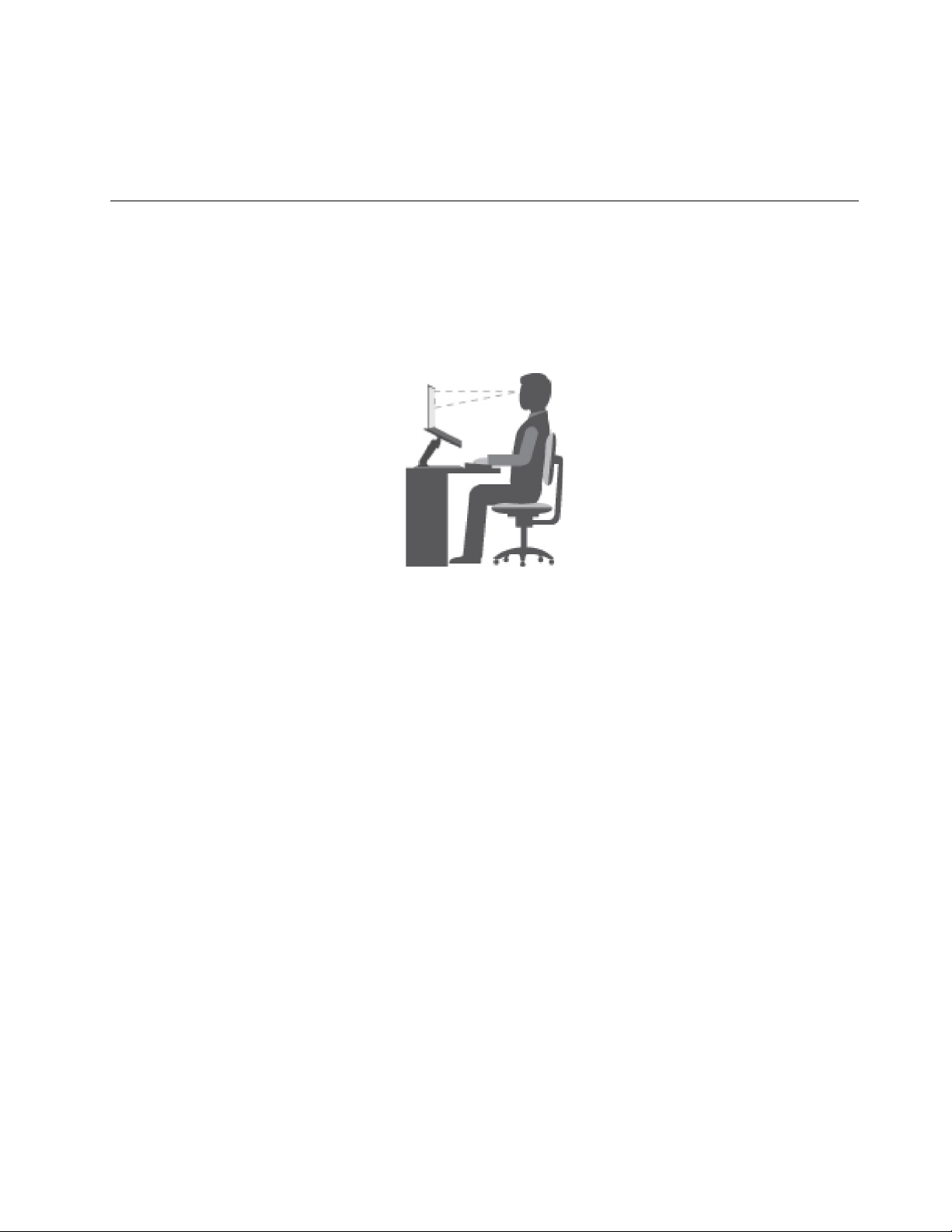
דוגמהזומציגהאדםבסביבהשגרתית.גםאםאינכםבסביבהכזו,תוכלולפעולעל-פיעצותרבות.סגלולעצמכםמנהגיםטוביםוהםישרתואתכםכהלכה.
תנוחהכללית:בצעושינוייםקליםבתנוחתהעבודהשלכםכדילמנועאתאי-הנוחותהנגרמתבעקבותעבודהמתמשכתבאותהתנוחה.יציאהלהפסקותתכופות
וקצרותבעבודהתמנעאתאי-הנוחותהקלההנגרמתמתנוחתהעבודה.
צג:הקפידועלמרחקשל510מ"מעד760מ"מ)20אינץ'עד30אינץ'(ביניכםלביןהצג,כדילצפותבובנוחות.הימנעומסינווראוהשתקפויותשלתאורה
עיליתאוממקורותאורחיצוניים.הקפידולנקותאתהמסךולהגדיראתהבהירותלרמותהמאפשרותלכםלראותאתהמסךבאופןברור.הקישועלמקשיבקרת
הבהירותכדילכוונןאתרמתבהירותהצג.
תנוחתראש:הקפידועלתנוחהנוחהוטבעיתשלהראשוהצוואר)אנכית,אוזקופה(.
כיסא:השתמשובכיסאהמעניקתמיכהטובהלגבומאפשרכוונוןשלגובההמושב.השתמשובכוונוניהכיסאכדילהתאימולתנוחההנוחהלכם.
תנוחתזרועותוידיים:אםניתן,השתמשובמסעדהזרועאובאזורעלמשטחהעבודהשלכם,כדילהעניקתמיכהלמשקלהזרועות.הקפידועלתנוחהרפויה
וטבעית)אופקית(שלהזרוע,פרקכףהידוהיד.אלתפעילוכוחרבבעתהקשהעלמקשיהמקלדת.
תנוחתהרגליים:הקפידושהירכייםיהיובמקביללרצפהורגליכםמונחותישרעלהרצפהאועלהדום.
מהניתןלעשותכשאתםבדרכים?
ייתכןשלאתוכלולהקפידעלתנוחותארגונומיותטובותבעתשימושבמחשבבזמןנסיעהאובסביבהשאינהמשרדית.ללאקשרלסביבהשבהאתםנמצאים,נסו
לפעולעל-פיעצותרבותככלשניתן.לדוגמה,הקפדהעלישיבהנכונהושימושבתאורהמתאימהיסייעולכםלשמורעלרמותהנוחותהרצויותולשפראת
הביצועים.אםאזורהעבודהשלכםאינומשרד,הקפידועלישיבהפעילהועליציאהלהפסקות.קיימיםמוצריפתרונותרביםשנועדולסייעלכםלשנותולהרחיב
https://www.lenovo.com/accessories.בדקואתהאפשרויות
אתהמחשבכךשיתאיםלצרכיםשלכם.תוכלולמצואכמהמתוספותאופציונליותאלהבכתובת
שלפתרונותעגינהומוצריםחיצוניים,שמספקיםאתיכולתההתאמהואתהמאפייניםהרצוייםלכם.
ישלכםשאלותבנוגעלראייה?
מסכיהתצוגהשלהמחשביםהניידיםמתוכנניםלעמודבסטנדרטיםהגבוהיםביותר.מסכיהתצוגההאלהמספקיםלכםתמונותברורותוחדות,ותצוגהגדולה
ובהירהשקללראות,והיאמקלהעלמאמץהעיניים.פעילותעינייםמאומצתוארוכהעלולהלעייף.אםישלכםשאלותבנוגעלעייפותהעינייםאולאי-נוחות
בראייה,פנואלמומחהעינייםלקבלתייעוץ.
נספחB.מידעבנושאנגישותוארגונומיה39
Page 46

הפעילותאורתלילה
תאורתלילההיאחלוןב-Windowsשאותוניתןלהפעילולכבות.כאשרתאורתהלילהמופעלת,המסךמציגצבעיםחמיםיותרוכמותהאורהכחולשנפלט
מופחתת.הפעלתמצבתאורתהלילהמפחיתאתהסיכוייםלהתפתחותעייפותאומתחשלהעיניים.
שלב1.לחצועלסמלההודעהבאזורההודעותשלWindows.
שלב2.לחצועלסמלתאורתלילהכדילהפעילאולכבותאותה.
הערה:לחצועלהרחבאםאינכםמוצאיםאתסמלתאורתהלילה.
https://www.lenovo.com/us/en/compliance/visual-fatigue.
להנחיהנוספתבנוגעלהפחתתעייפותאומתחשלהעיניים,עברואל
כוונוןטמפרטורתהצבע
אםמצבתאורתלילהשלWindows 10מופעל,ניתןלכוונןאתטמפרטורתהצבעשלהמסך.
שלב1.בחרוהתחלה�הגדרות.
שלב2.בחרובאפשרותמערכת�תצוגה�הגדרותתאורתלילה.
שלב3.הזיזואתהמחווןכדילכוונןאתטמפרטורתהצבע.
הערה:חלקממחשביLenovoבעליאישורלפעולבתאורהכחולהחלשה.מחשביםאלהנבדקיםכאשרתאורתלילהפועלתוהצבעמוגדרלערךברירתהמחדל
של48.
40מדריךלמשתמש
Page 47
https://www.lenovo.com/eu-doc-notebooks
נספחC.מידעבנושאתאימות
נספחזהמספקאתהצהרותהתאימותהשונותעבורמוצריLenovo.
הצהרותתאימותבנוגעלתדרירדיו
דגמימחשבהמצוידיםבאמצעיתקשורתאלחוטיתעומדיםבתקניםהחליםעלתדרירדיוובטיחות,שלהמדינותאוהאזוריםשבהםהםאושרולשימושאלחוטי.
בנוסףלמסמךזה,הקפידולקרואגםאתה-Regulatory Noticeהנוגעתלמדינהאולאזורשלכםלפנישימושבהתקניםהאלחוטייםשבמחשב.
האיחודהאירופי-תאימותלהנחיהבדברציודרדיו
מוצרזהעומדבכלהדרישותוהנורמותהחיוניותהחלותעלהנחיה2014/53/EUבדברציודרדיושלמועצתהאיחודהאירופי,להערכהולהתאמהשלהחוקיםשל
המדינותהחברותהמתייחסיםלציודרדיו.הטקסטהמלאשלהצהרתהתאימותשלהאיחודהאירופיושלהצהרותהאיחודהאירופיבדברמודוליםאלחוטייםזמין
בכתובותהאינטרנטהבאות:
•עבורמחשביםניידים:
•עבורמחשבילוח:https://www.lenovo.com/eu-doc-tablets
•עבורציודהיקפיאלחוטי:https://www.lenovo.com/eu-doc-wireless-options
Lenovoלאתהיהאחראיתלאי-עמידהבדרישותההגנהשנגרמהעקבשינוייםלאמומלציםבמוצר,לרבותהוספהשלכרטיסיםאופציונלייםמיצרניםאחרים.
מוצרזהנבדקונמצאתואםלמגבלותציודשלClass Bבהתאםלסטנדרטיםהאירופאיםהמוסכמיםבהנחיותהמתאימות.ההגבלותעלציודמסוגClass Bנקבעו
עבורסביבותמגוריםטיפוסיות,כדילספקהגנהמספקתמפניהפרעהלהתקניתקשורתברשיון.
מיקוםמזההFCCומזההIC
Este equipamento não tem direito à proteção contra interferência prejudicial e não pode causar interferência em sistemas devidamente
autorizados.
אםרכשתםאתהמחשבבקנדהאובארצותהברית,והמחשבכוללמודוליםאלחוטייםהמותקניםמראשעל-ידיהיצרן,פרטיתוויתמזההה-FCCומזההה-ICעבור
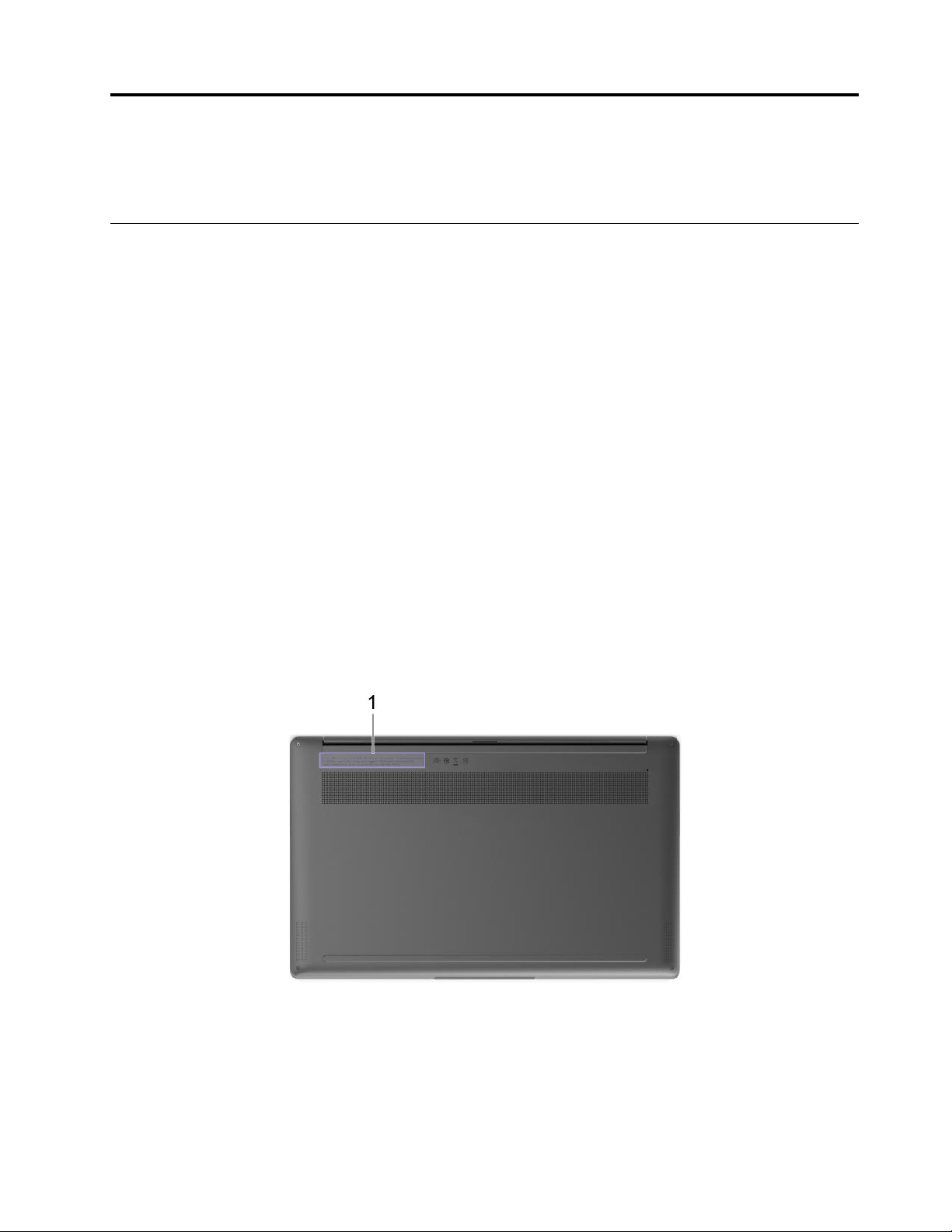
המודוליםהאלחוטייםיופיעועלהמכסההתחתוןשלהמחשב.
האיורהבאמציגאתהמיקוםשלהטקסטהחרוט)חרוטבלייזר(אושלהתוויתהמצורפת.
ברזיל
This equipment is not protected against harmful interference and may not cause interference with duly authorized systems.
© Copyright Lenovo 202041
Page 48
מקסיקו
Advertencia: En Mexico la operación de este equipo está sujeta a las siguientes dos condiciones: (1) es posible que este equipo o
dispositivo no cause interferencia perjudicial y (2) este equipo o dispositivo debe aceptar cualquier interferencia, incluyendo la que
pueda causar su operación no deseada.
סינגפור
קוריאה
무선설비 전파 혼신 (사용주파수 2400∼2483.5 , 5725∼5825 무선제품해당)
해당 무선설비가 전파혼신 가능성이 있으므로 인명안전과 관련된 서비스는 할 수 없음
SAR 정보
본 장치는 전파 노출에 대한 가이드라인을 충족합니다.
본 장치는 무선 송수신기 입니다. 본 장치는 국제 가이드라인으로 권장되는 전파 노출에 대한 제한을 초과하지 않도록 설계
되었습니다. 장치 액세서리 및 최신 부품을 사용할 경우 SAR 값이 달라질 수 있 습니다. SAR 값은 국가 보고 및 테스트 요구
사항과 네트워크 대역에 따라 다를 수 있습니다. 본 장치 는 사람의 신체에서 20mm 이상의 거리에서 사용할 수 있습니다.
מידעבנושאסביבהלפימדינותואזורים
מידעבנושאמחזורוסביבה
Lenovoמעודדתבעליציודטכנולוגייתמידע)IT(למחזרבאחריותאתהציודשלהםכאשראיןבוצורךיותר.Lenovoמציעהמגווןשלתוכניותושירותיםכדי
https://www.lenovo.com/recycling
https://www.lenovo.com/ecodeclaration
מידעחשובבנושאWEEE
WEEE,כלליניהולפסולתאלקטרוניתבהודו(.התקניםמסוימיםנושאיםתוויתבהתאםלתקנותמקומיותבנוגעלהשלכתציודחשמליואלקטרוני(WEEE).
סעיףזהמספקמידעבנושאסביבה,מחזורו-RoHSבנוגעלמוצריםשלLenovo.
לסייעלבעליהציודבמחזורמוצריIT.לקבלתמידעבנושאמיחזורמוצריLenovo,בקרובכתובת:
המידעהעדכניביותרבנושאסביבהעבורהמוצריםשלנומופיעבכתובת:
סימןWEEEהמופיעעלמוצריLenovoתקףלגבימדינותשבהןנהוגותתקנותבנוגעל-WEEEולפסולתאלקטרונית)לדוגמה,הנחייתהאיחודהאירופיבדבר
הנחיותאלהמגדירותאתהמסגרתלהחזרהולמיחזורשלהתקניםמשומשים,עבורכלאחדמהאזוריםהגיאוגרפיים.תוויתזומוצמדתלמוצריםשוניםכדילציין
שאיןלהשליךאתהמוצרעםסיוםהשימוש,אלאלהעבירולמערכותהאיסוףהמיועדותלמטרהזו.
42מדריךלמשתמש
Page 49

EEEאוה-WEEEהמשומש.
https://www.lenovo.com/recycling
Lenovo,כיצרנית,נושאתבעלותשמקורהבמילויההתחייבויותשלLenovoתחתהחוקההונגרימס'No. 197/2014 (VIII.1.)תתיסעיפים)1(-)5(בסעיף
12.
הצהרותבנושאמיחזורביפן
Collecting and recycling a disused Lenovo computer or monitor
If you are a company employee and need to dispose of a Lenovo computer or monitor that is the property of the company, you must
do so in accordance with the Law for Promotion of Effective Utilization of Resources. Computers and monitors are categorized as
industrial waste and should be properly disposed of by an industrial waste disposal contractor certified by a local government. In
accordance with the Law for Promotion of Effective Utilization of Resources, Lenovo Japan provides, through its PC Collecting and
Recycling Services, for the collecting, reuse, and recycling of disused computers and monitors. For details, visit the Lenovo Web site
עלהמשתמשיםבציודחשמליואלקטרוני(EEE)הנושאאתסימוןWEEEלהימנעמהשלכתמוצריEEEבסוףחייהםלאשפההעירוניתהרגילה,אלאלהשתמש
באפשרויותהאיסוףהזמינותלהחזרה,מיחזורושחזורשלמוצריWEEE,כדילצמצםאתההשפעההפוטנציאליתשלמוצריEEEעלהסביבהועלבריאות
הציבור,עקבנוכחותשלחומריםמסוכנים.ציודחשמליואלקטרוני(EEE)שלLenovoעשוילהכילרכיבים,אשרבסוףחייהםעשוייםלהיחשבכפסולתמסוכנת.
ניתןלשלוחEEEוהשלכתציודחשמליואלקטרוניWEEEללאעלותלנקודתהמכירהאולכלמפיץהמוכרציודחשמליואלקטרונימאותוסוגותפקודשלה-
לקבלתמידענוסףאודותWEEE,בקרובכתובת:
מידעבנושאWEEEעבורהונגריה
at:
https://www.lenovo.com/recycling/japan
Pursuant to the Law for Promotion of Effective Utilization of Resources, the collecting and recycling of home-used computers and
monitors by the manufacturer was begun on October 1, 2003. This service is provided free of charge for home-used computers sold
after October 1, 2003. For details, go to:
https://www.lenovo.com/recycling/japan
Disposing of Lenovo computer components
Some Lenovo computer products sold in Japan may have components that contain heavy metals or other environmental sensitive
substances. To properly dispose of disused components, such as a printed circuit board or drive, use the methods described above for
collecting and recycling a disused computer or monitor.
Disposing of disused lithium batteries from Lenovo computers
A button-shaped lithium battery is installed inside your Lenovo computer to provide power to the computer clock while the computer
is off or disconnected from the main power source. If you need to replace it with a new one, contact your place of purchase or contact
Lenovo for service. If you need to dispose of a disused lithium battery, insulate it with vinyl tape, contact your place of purchase or an
industrial-waste-disposal operator, and follow their instructions.
Disposal of a lithium battery must comply with local ordinances and regulations.
Disposing of a disused battery from Lenovo notebook computers
Your Lenovo notebook computer has a lithium ion battery or a nickel metal hydride battery. If you are a company employee who uses
a Lenovo notebook computer and need to dispose of a battery, contact the proper person in Lenovo sales, service, or marketing, and
follow that person's instructions. You also can refer to the instructions at:
https://www.lenovo.com/jp/ja/environment/recycle/battery/
If you use a Lenovo notebook computer at home and need to dispose of a battery, you must comply with local ordinances and
regulations. You also can refer to the instructions at:
https://www.lenovo.com/jp/ja/environment/recycle/battery/
נספחC.מידעבנושאתאימות43
Page 50
מידעאודותמיחזורבברזיל
Declarações de Reciclagem no Brasil
Descarte de um Produto Lenovo Fora de Uso
Equipamentos elétricos e eletrônicos não devem ser descartados em lixo comum, mas enviados à pontos de coleta, autorizados pelo
fabricante do produto para que sejam encaminhados e processados por empresas especializadas no manuseio de resíduos industriais,
devidamente certificadas pelos orgãos ambientais, de acordo com a legislação local.
A Lenovo possui um canal específico para auxiliá-lo no descarte desses produtos. Caso você possua um produto Lenovo em situação
de descarte, ligue para o nosso SAC ou encaminhe um e-mail para: [email protected], informando o modelo, número de série e
cidade, a fim de enviarmos as instruções para o correto descarte do seu produto Lenovo.
מידעאודותמיחזורסוללותבאיחודהאירופי
הודעה:סמלזהתקףלגבימדינותהאיחודהאירופי)EU(בלבד.
https://www.lenovo.com/lenovo/environment
סוללותאומארזיסוללותמסומניםבהתאםלתקנתהאיחודהאירופי2006/66/ECבדברסוללותומצבריםופסולתסוללותומצברים.תקנהזומגדירהאתהמסגרת
להחזרהולמיחזורשלסוללותומצבריםמשומשים,כפישהיאחלהברחביהאיחודהאירופאי.תוויתזומוצמדתלסוללותשונות,כדילצייןשאיןלהשליךאת
הסוללהאלאלהחזירהבסוףחייהבהתאםלתקנהזו.
בהתאםלתקנתהאיחודהאירופי2006/66/EC,סוללותומצבריםמסומניםבמטרהלצייןשישלאסוףאותםבנפרדולמחזראותםבסוףחייהם.בנוסף,התוויתשעל
הסוללהעשויהלכלולסמלשלחומרכימיהמייצגאתהמתכתשמכילההסוללה)Pbעבורעופרת,Hgעבורכספיתו-Cdעבורקדמיום(.איןלהשליךסוללות
ומצבריםלפחאשפהרגיל,אלאלעשותשימושבמסגרתהאיסוףהעומדתלרשותהצרכניםלצורךהחזרה,מיחזורוטיפולבסוללותומצברים.שיתוףהפעולהשל
הצרכניםהכרחילמזעורההשפעותהפוטנציאליותשלסוללותומצבריםעלהסביבהובריאותהציבור,הנובעותמנוכחותםהאפשריתשלחומריםמסוכנים.
לפניהשלכתציודחשמליואלקטרוני(EEE)למתקניאיסוףהאשפה,עלמשתמשהקצהשלציודהמכילסוללותו/אומצבריםלהסיראתהסוללותוהמצברים
לאיסוףנפרד.
השלכתסוללותליתיוםומארזיסוללותממוצריLenovo
ייתכןוסוללתליתיוםבגודלמטבעמותקנתבתוךמוצרLenovoשלכם.תוכלולמצואפרטיםאודותהסוללהבתיעודהמוצר.אםישצורךבהחלפתהסוללה,צרו
קשרעםנקודתהרכישהאועםLenovoלשירות.אםאתםנדרשיםלהשליךסוללתליתיום,בודדואותהבאמצעותסרטויניל,פנולנקודתהרכישהאולמפעיל
שירותיאיסוףהאשפהופעלובהתאםלהוראותיהם.
השלכתמארזיסוללותשלמוצריLenovo
ייתכןומכשירLenovoשלךמכילמארזסוללתליתיום-יוןאומארזסוללותניקלמטאלהידריד.תוכלולמצואפרטיםאודותמארזהסוללהבתיעודהמוצר.אם
אתםנדרשיםלהשליךמארזסוללות,בודדואותובאמצעותסרטויניל,פנולמחלקתהמכירותשלLenovo,לשירותאולנקודתהרכישהשלכםאולמפעילשירותי
איסוףהאשפה,ופעלובהתאםלהוראותיהם.תוכלולקרואגםאתההוראותהמופיעותבמדריךלמשתמששלהמוצרשברשותכם.
לאיסוףוטיפולנכונים,בקרובכתובת:
44מדריךלמשתמש
Page 51
מידעאודותמיחזורבסיןהיבשתית
מידעאודותמיחזורסוללותבטאיוואן
מידעאודותמיחזורסוללותבארצותהבריתובקנדה
הצהרתתאימותRoHS
Lenovoמחוייבתלהגןעלהסביבה.אחדהדבריםהעומדיםבראשסדריהעדיפויותשלLenovoהואיישוםהדרישותשלRoHS)הנחיהלהגבלתחומרים
https://
www.lenovo.com/ecodeclaration
למידענוסףאודותתאימותבינלאומיתשלLenovoלגביRoHS.
טורקיה
The Lenovo product meets the requirements of the Republic of Turkey Directive on the Restriction of the Use of Certain Hazardous
Substances in Waste Electrical and Electronic Equipment)WEEE(.
מסוכנים(באופןגלובלי.LenovoעומדתבדרישותRoHSהתקפותכעת.סעיףזהכוללהצהרותתאימותל-RoHSלפימדינותאואזורים.ראו
באיחודהאירופי
מוצרLenovoזה,לרבותהחלקיםהכלוליםבו)כבלים,חוטיםוכדומה(,עונהעלהדרישותשלתקנה2011/65/EUלגביהמגבלהבשימוששלחומריםמסוכנים
במכשיריחשמלואלקטרוניקה)"RoHS recast"או"RoHS 2"(.
אוקראינה
נספחC.מידעבנושאתאימות45
Page 52
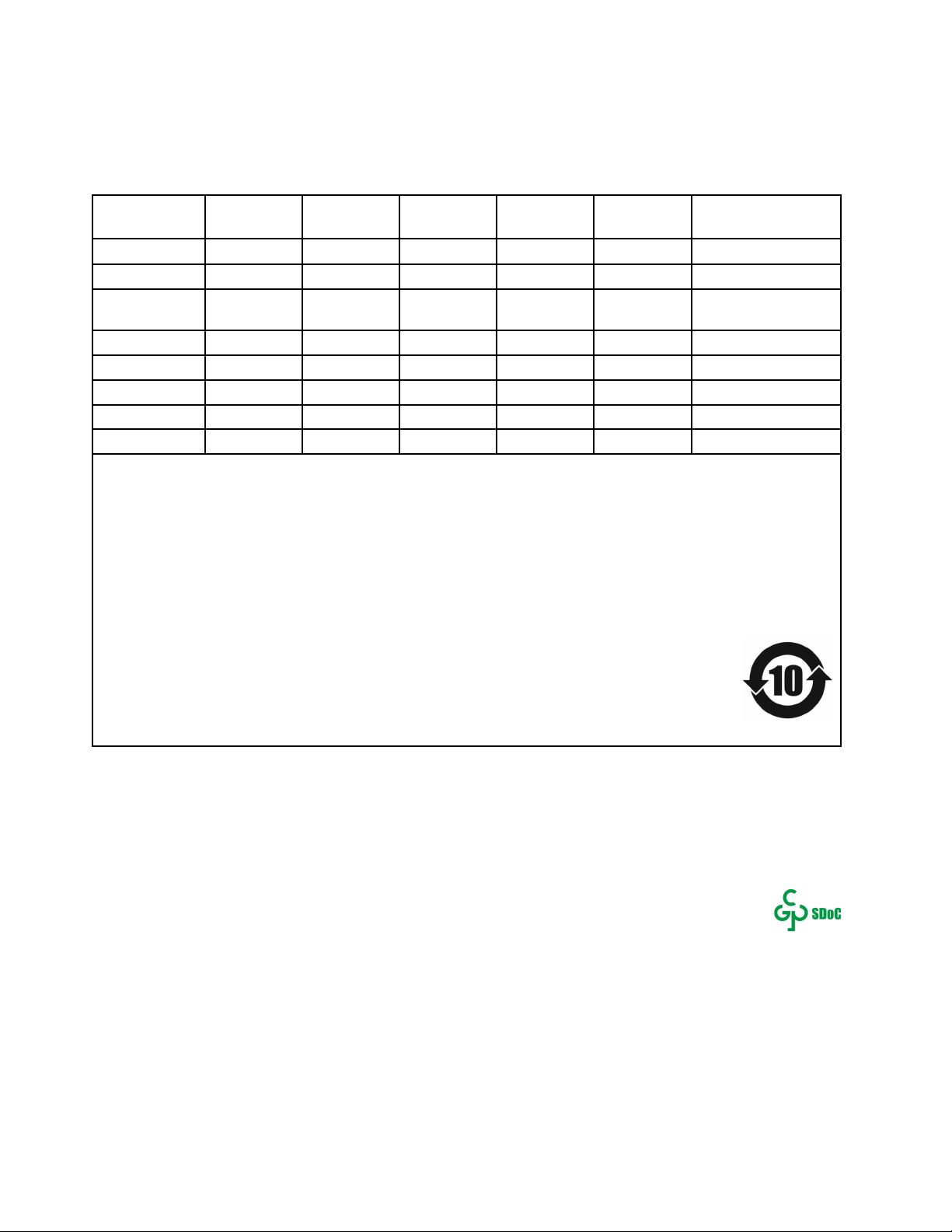
为满足中国电子电器产品有害物质限制相关的法律法规和其他要求,联想公司对本产品中有害物质按部件分类,声明如
下。
סיןהיבשתית
טבלה1.产品中有害物质的名称及含量
多溴二苯醚
(PBDE)
X:表示该有害物质至少在该部件的某一均质材料中的含量超出GB/T 26572规定的限量要求。标记“X”的部件,皆因全球
多溴联苯
(PBB)
六价铬(CR
(VI))
本表格依据SJ/T 11364的规定编制。某些型号的产品可能不包含表中的部分部件。
镉(Cd)
汞(Hg)
○○○○○
○○○○○
○○○○○
○○○○○
○○○○○
○○○○○
○○○○○
○○○○○
技术发展水平限制而无法实现有害物质的替代。
部件名称铅(Pb)
X
X
X
X
X
X
X
X
印刷电路板组件*
硬盘
LCD面板(LED背光
源)
键盘
内存
电池
电源适配器
底壳、顶壳和扬声器
注:
○:表示该有害物质在该部件所有均质材料中的含量均在GB/T 26572规定的限量要求以下。
*:印刷电路板组件包括印刷电路板及其零部件、电容和连接器等。
在中华人民共和国境内销售的电子信息产品必须带有此“环保使用期限”(EPuP)标志。圆圈内的数字标
示正常使用状态下产品的环保使用期限。
依照《电器电子产品有害物质限制使用合格评定制度实施安排》,《绿色产品 标识使用管理办法》以及市场监管总局关于
明确电器电子产品有害物质限制使用合 格评定制度“供方符合性标志”的公告中对于合格评定标识的相关要求,联想公司 针
对纳入《电器电子产品有害物质限制使用达标管理目录》内的产品,使用自我声 明的合格评定方式,并使用如下合格评定
标识:
תוויתהצהרתתאימותשלהספקעבורRoHSבסיןהיבשתית
46מדריךלמשתמש
Page 53
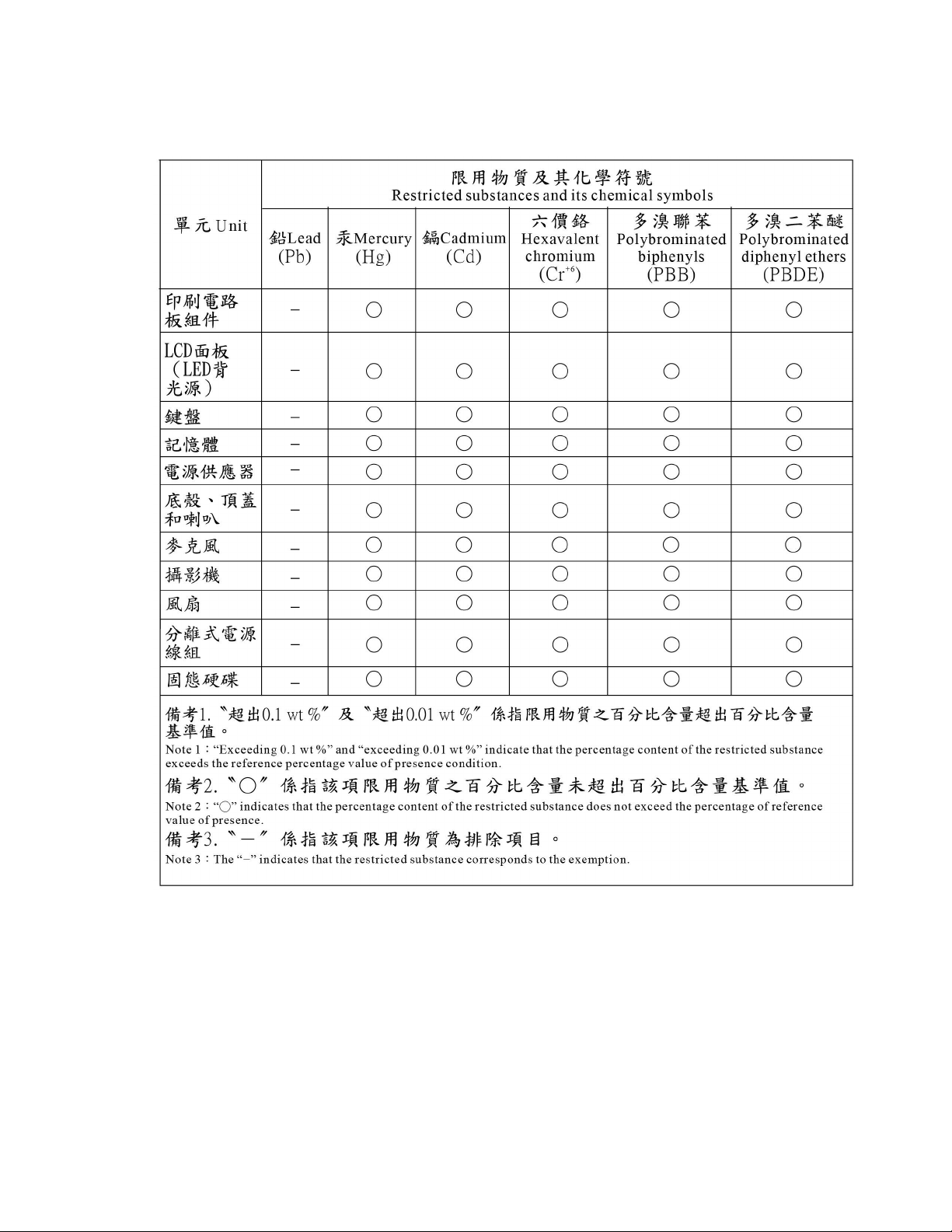
טאיוואן
以下內容適用於 Lenovo IdeaPad S540-13IML 和 Lenovo IdeaPad S540-13API 機型
נספחC.מידעבנושאתאימות47
Page 54
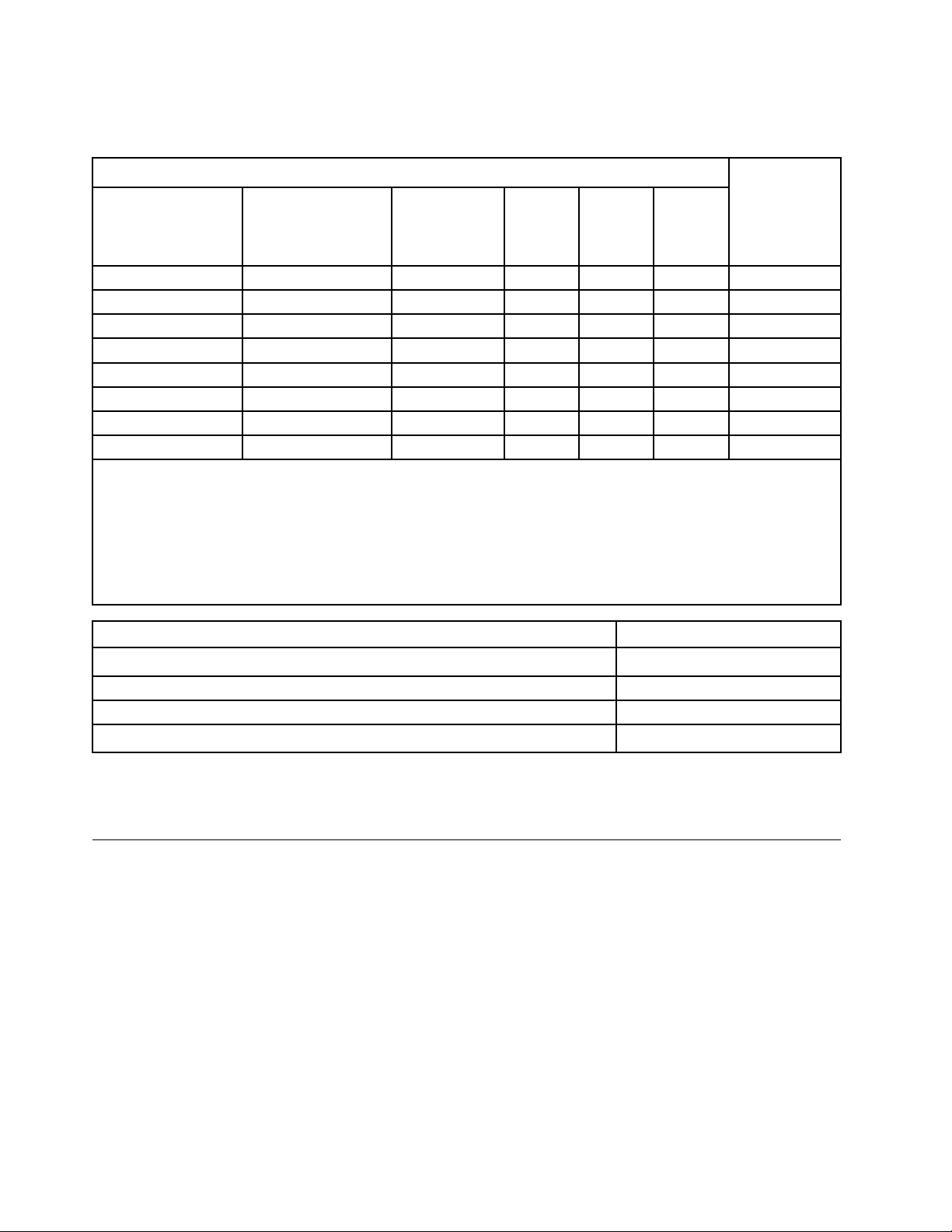
以下內容適用於 Lenovo IdeaPad S540-13ARE 機型
單元Unit限用物質及其化學符號 Restricted substances and its chemical symbols
טאיוואן
多溴二苯醚
Polybrominated
diphenyl ethers
(PBDE)
Note 1: "○" indicates that the percentage content of the restricted substance does not exceed the percentage of reference value of
多溴聯苯
Polybrominated
biphenyls (PBB)
泛指風扇、散熱器、喇叭、光碟機(選配)等
六價鉻
Hexavalent
chromium (Cr
+6
備考1. “○”係指該項限用物質之百分比含量未超出百分比含量基準值。
Note 2: "-" indicates that the restricted substance corresponds to the exemption.
)
鎘
Cadmium
(Cd)
汞
Mercury
(Hg)
備考2. “-”係指該項限用物質為排除項目。
鉛Lead
(Pb)
-○○○○○
-○○○○○
-○○○○○
-○○○○○
-○○○○○
-○○○○○
-○○○○○
-○○○○○
外殼
電路板組件
機械部件
顯示螢幕
電源供應器
儲存裝置
輸入裝置
配件
presence.
單元說明
機械部件
儲存裝置泛指硬碟、固態硬碟、記憶體等
輸入裝置泛指鍵盤、觸控板、攝影機、麥克風等
泛指電源線、觸控筆(選配)、耳機(選配)等
RoHS compliant as per E-waste (Management) Rules.
配件
הודעותעלפליטהאלקטרומגנטית
הצהרתתאימותלספקיםשלהוועדההאמריקאיתהפדרליתלתקשורת)FCC(
81XC,ו-82DL.
This equipment has been tested and found to comply with the limits for a Class B digital device, pursuant to Part 15 of the FCC
Rules. These limits are designed to provide reasonable protection against harmful interference in a residential installation. This
equipment generates, uses, and can radiate radio frequency energy and, if not installed and used in accordance with the instructions,
may cause harmful interference to radio communications. However, there is no guarantee that interference will not occur in a
particular installation. If this equipment does cause harmful interference to radio or television reception, which can be determined by
turning the equipment off and on, the user is encouraged to try to correct the interference by one or more of the following measures:
הודו
המידעהבאמתייחסלמחשביLenovo IdeaPad S540-13IML,Lenovo IdeaPad S540-13APIו-Lenovo IdeaPad S540-13ARE,מהדגמים81XA,
•Reorient or relocate the receiving antenna.
•Increase the separation between the equipment and receiver.
48מדריךלמשתמש
Page 55
Lenovo is not responsible for any radio or television interference caused by using other than recommended cables and connectors or
by unauthorized changes or modifications to this equipment. Unauthorized changes or modifications could void the user’s authority to
operate the equipment.
This device complies with Part 15 of the FCC Rules. Operation is subject to the following two conditions: (1) this device may not
cause harmful interference, and (2) this device must accept any interference received, including interference that may cause undesired
operation.
•Connect the equipment into an outlet on a circuit different from that to which the receiver is connected.
•Consult an authorized dealer or service representative for help.
Lenovo (United States) Incorporated
Responsible Party:
7001Development Drive
Morrisville, NC 27560
Email: [email protected]
הצהרתתאימותלתקןהתעשייהבקנדה
CAN ICES-3(B)/NMB-3(B)
תאימותשלהאיחודהאירופי
אישקשרבאיחודהאירופי:Lenovo (Slovakia), Landererova 12, 811 09 Bratislava, Slovakia
תאימותלהנחייתEMC
מוצרזהעומדבדרישותההגנההמפורטותבהנחיה2014/30/EUשלמועצתהאיחודהאירופילהערכהולהתאמהשלהחוקיםשלהמדינותהחברותהמתייחסים
לתאימותאלקרומגנטית.
מוצרזהנבדקונמצאתואםלמגבלותציודשלClass Bבהתאםלסטנדרטיםהאירופאיםהמוסכמיםבהנחיותהמתאימות.דרישותהתאימותClass Bלציוד
מיועדותלאספקתהגנהמתאימהעלשירותישידורבסביבותמגורים.
https://www.lenovo.com/us/en/compliance/eu-docכדילצפותבמתאמיהמתח
https://support.lenovo.com.
הצהרתתאימותClass B-גרמניה
Hinweis zur Einhaltung der Klasse B zur elektromagnetischen Verträglichkeit
Dieses Produkt entspricht den Schutzanforderungen der EU-Richtlinie zur elektromagnetischen Verträglichkeit Angleichung der
Rechtsvorschriften über die elektromagnetische Verträglichkeit in den EU-Mitgliedsstaaten und hält die Grenzwerte der Klasse B der
Norm gemäß Richtlinie.
Um dieses sicherzustellen, sind die Geräte wie in den Handbüchern beschrieben zu installieren und zu betreiben. Des Weiteren dürfen
auch nur von der Lenovo empfohlene Kabel angeschlossen werden. Lenovo übernimmt keine Verantwortung für die Einhaltung der
Schutzanforderungen, wenn das Produkt ohne Zustimmung der Lenovo verändert bzw. wenn Erweiterungskomponenten von
Fremdherstellern ohne Empfehlung der Lenovo gesteckt/eingebaut werden.
Zulassungsbescheinigung laut dem Deutschen Gesetz über die elektromagnetische Verträglichkeit von Betriebsmitteln, EMVG vom
20. Juli 2007 (früher Gesetz über die elektromagnetische Verträglichkeit von Geräten), bzw. der EU Richtlinie 2014/30/EU, der EU
Richtlinie 2014/53/EU Artikel 3.1b), für Geräte der Klasse B.
נספחC.מידעבנושאתאימות49
הנחיהEU ErP)EcoDesign()2009/125/EC(-מתאמימתחחיצוניים)רגולציה)EU(2019/1782(
מוצריLenovoתוכננולפעולעםמגווןמתאמימתחתואמים.בקרובאתר
התואמים.לקבלתמפרטיםמפורטיםעבורמתאםהמתחלמחשבכם,בקרובאתר
Page 56
Dieses Gerät ist berechtigt, in Übereinstimmung mit dem Deutschen EMVG das EG-Konformitätszeichen - CE - zu führen.
Verantwortlich für die Konformitätserklärung nach Paragraf 5 des EMVG ist die Lenovo (Deutschland) GmbH, Meitnerstr. 9, D-
70563 Stuttgart.
The ac power cord shipped with your product can be used only for this specific product. Do not use the ac power cord for other
devices.
הצהרתתאימותVCCI Class B-יפן
הצהרתתאימותביפןלמוצריםהמתחבריםלמתחחשמלשלעד20אמפרלפאזה
הודעהבנושאכבלחשמלACעבוריפן
מידעאחרבנושאתאימות
персональный компьютер для личного и служебного использования, для передачи
данных, с поддержкой различных профилей подключения (Wi-Fi, Bluetooth и пр.).
סעיףזהמספקמידעאחרבנושאתאימותבנוגעלמוצריםשלLenovo.
הודעתסיווגיצוא
עלמוצרזהחלותתקנותמנהלהייצואשלארצותהברית)EAR(,ומספרהבקרהשלסיווגהייצוא)ECCN(שלוהוא5A992.c.ניתןלייצאומחדש,למעט
לארצותהנתונותבאמברגו,המפורטותברשימתהמדינותEAR E1.
מידעשירותמוצרשלLenovoעבורטאיוואן
הצהרתהבטיחותלראייהבטאיוואן
警語:使用過度恐傷害視力
注意事項:
•使用30分鐘請休息10分鐘。
•未滿2歲幼兒不看螢幕,2歲以上每天看螢幕不要超過1小時。
מידעמשליםעבוראיחודאירופהואסיה
Назначение
Леново ПЦ ХК Лимитед, 23/Ф Линколн Хаус, Тайку Плэйс 979 Кингз Роуд, Куарри
Бэй, Гонконг (Lenovo PC HK Limited, 23/F Lincoln House, Taikoo Place 979 King's
Road, Quarry Bay, Hong Kong)
Китай
Изготовитель
Страна производства
50מדריךלמשתמש
Page 57
ООО «Леново (Восточная Европа/Азия)» 143401, Московская область, г.
Красногорск, бульвар Строителей, дом 4, корпус 1, помещение VII, тел. +7 495 645
83 38, факс +7 495 645 78 77.
Наименование, адрес импортера и информация для связи с ним указаны на этикетке*
на упаковке продукции.
Эксплуатационные документы», пункт 5.1, подпункт 5.1.2, этикетка является
видом эксплуатационных документов.
Указана на этикетке* на упаковке продукции, в графе Date (дата указана в формате
год-месяц-дата). Для получения более подробной информации посетите веб-сайт:
https://support.lenovo.com
Ouvir sons com mais de 85 decibéis por longos períodos pode provocar danos ao sistema auditivo.
Наименование и местонахождение
уполномоченного изготовителем
*Согласно ГОСТ 2.601-2013 «Единая система конструкторской документации.
Дата изготовления (месяц и год)
Единый знак обращения на рынке
стран Таможенного союза
ENERGY STAR
лица
Импортер
הודעהבנושאשמעעבורברזיל
ENERGY STARהיאתוכניתמשולבתשלהסוכנותלהגנתהסביבהשלארה"בושלמשרדהאנרגיהשלארה"ב,שמטרתהלחסוךבכסףולהגןעלהסביבה
LenovoגאהלהציעמוצריםבעליתואישורENERGY STAR.מחשביLenovo,אםהםנושאיםסימןשלENERGY STAR,תוכננוונבדקולעמידה
ENERGY STARלמוצר,לאריזתהמוצראולהציגובאופןאלקטרוניעלגבימסךהתוויתהאלקטרוניתאובממשקהגדרותצריכתהחשמל.
https://www.energystar.gov
Lenovoמעודדתאתכםלהשתמשבצורהיעילהבאנרגיהבאופןאינטגרליבפעילויותהיומיומיות.כדילסייעבכך,Lenovoקבעהמראשאתמאפייניהחיסכון
–לאחר10דקות)עבורLenovo IdeaPad S540-13IML(
–לאחר30דקות)עבורLenovo IdeaPad S540-13API(
–לאחר30דקות)עבורLenovo IdeaPad S540-13ARE(
באמצעותמוצריםושיטותעבודהחסכונייםבאנרגיה.
בדרישותשלתוכניתENERGY STARלמחשביםכמתוארעל-ידיהסוכנותלהגנתהסביבהשלארה"ב.עבורמחשביםמאושרים,ניתןלהדביקסימןשל
באמצעותהשימושבמוצריםהעומדיםבדרישותENERGY STARוניצולמאפייניהחיסכוןבחשמלשלהמחשב,אתםיכוליםלסייעבהפחתתצריכתהחשמל.
הפחתתצריכתהחשמלתורמתלחיסכוןבכסף,לסביבהנקייהיותרולהפחתהבפליטותגזיהחממה.לקבלתמידענוסףאודותENERGY STAR,בקרובכתובת
בחשמלשיופעלוכאשרהמחשבשלכםאינופעיללמשךפרקזמןשצוין.
טבלה2.מאוזנת)כאשרהמחשבמחוברלמקורמתחAC(
•כיבויהצג:לאחר10דקות
•העברתהמחשבלמצבשינה:
נספחC.מידעבנושאתאימות51
Page 58

52מדריךלמשתמש
Page 59

Lenovoעשויהלהחזיקבפטנטיםאובבקשותלפטנטיםעבורתוכניותהנכללותבנושאיםשמתואריםבמסמךזה.קבלתמסמךזהאינהמקנהרשיוןלפטנטיםאלו.
Lenovo (United States), Inc.
8001 Development Drive
Morrisville, NC 27560
U.S.A.
Attention: Lenovo Director of Licensing
LENOVOמספקתפרסוםזה"כמותשהוא"ללאאחריותמסוגכלשהו,מפורשתאומכללא,כוללאךלאמוגבללאחריותמכללאבנוגעלאי-הפרתזכויות,
נספחD.הודעותוסימניםמסחריים
הודעות
ייתכןש-Lenovoאינהמשווקתאתהמוצרים,השירותיםאוהמאפייניםהמוזכריםבמסמךזהבכלהמדינות.פנואלנציגLenovoהמקומילקבלתמידעאודות
המוצריםוהשירותיםהזמיניםכעתבאזורכם.כלהפניהאלמוצר,תוכניתאושירותשלLenovo,אינהמרמזתאומהווההצהרהשישלעשותשימושבמוצר,
תוכניתאושירותשלLenovoאלובלבד.במקומם,ניתןלהשתמשבכלמוצר,תוכנהאושירותבעליתפקודיותשוותערך,שאינםמפריםאתזכויותהקניין
הרוחנישלLenovo.עםזאת,עלהמשתמשמוטלתהאחריותלבדוקולאמתאתפעולותשלכלמוצר,תוכנהאושירותשאינםשלLenovo.
תוכלולשלוחבקשותלרשיון,בכתב,אל:
סחירותאוהתאמהלכלמטרהשהיא.תחומישיפוטמסוימיםאינםמתיריםויתורעלאחריותמפורשתאואחריותמכללאבעסקאותמסוימותולכן,ייתכןשהצהרה
זולאתחולעליכם.
המידעשלהלןמתעדכןמפעםלפעם.השינוייםישולבובמהדורותהחדשותשלפרסוםזה.כדילספקשירותטוביותר,Lenovoשומרתלעצמהאתהזכותלשפרו/
אולשנותאתהמוצריםוהתוכנותהמתואריםבמדריכיםהמצורפיםלמחשבשלכם,ואתתוכןהמדריך,בכלעתוללאהודעהנוספת.
ממשקהתוכנה,התפקודותצורתהחומרההמתואריםבמדריכיםהמצורפיםלמחשבשלכםעשוייםשלאלהתאיםבצורהמדויקתלתצורהבפועלשלהמחשב
שרכשתם.לתצורתהמוצר,עיינובחוזההקשור)אםישנו(אוברשימתהאריזהשלהמוצר,אופנולמפיץהאחראילמכירתהמוצר.Lenovoעשויהלהשתמש
במידעשתספקולהאולהפיץאותובכלאופןשתמצאלנכון,מבלישהדברייצורמחויבותכלשהיכלפיכם.
Lenovoעשויהלהשתמשבמידעשתספקולהאולהפיץאותובכלאופןשתמצאלנכון,מבלישהדברייצורמחויבותכלשהיכלפיכם.
Lenovoעשויהלעדכןאתהמסמךבכלעת,ללאהודעהמראש.
https://support.lenovo.com
LENOVOוהלוגושלLENOVOהםסימניםמסחרייםשלLenovo. Microsoft, Windows, OneDrive, Outlook, Skype, Office 365, Direct3Dו-
CortanaהםסימניםמסחרייםשלקבוצתהחברותשלMicrosoft. DisplayPortהואסימןמסחרישלVideo Electronics Standards Association. Wi-
המוצריםהמתואריםבמסמךזהאינםמיועדיםלשימושבמערכותהשתלתאיבריםאובאמצעיהצלתחייםאחרים,שבהםתקלהעלולהלגרוםלפציעהאולמוות.
המידעהכלולבמסמךזהאינומשפיעעל,אומשנהאת,מפרטיהמוצראוהאחריותלמוצרשלLenovo.שוםדברמהאמורבמסמךזהלאיחולכהיתראוכשיפוי
מפורשאומכללאתחתזכויותהקנייןהרוחנישלLenovoאושלצדשלישי.כלהמידעהכלולבמסמךזההתקבלבהפעלהבסביבהמסוימת,והואמוצגלהמחשה
בלבד.התוצאותהמתקבלותבסביבותהפעלהאחרותעשויותלהיותשונות.
כלהתייחסותבפרסוםזהלאתריאינטרנטשאינםשלLenovoמסופקתלצורךהנוחותבלבדואינהמהווהבשוםאופןהמלצהעלאתריאינטרנטאלה.החומרים
באתריםאלהאינםחלקמהחומריםהדרושיםלמוצרזהשלLenovo,והשימושבאתריםאלההואבאחריותכםבלבד.
כלנתוניהביצועהכלוליםכאןנקבעובסביבהמבוקרת.לפיכך,התוצאותהמתקבלותבסביבותהפעלהאחרותעשויותלהיותשונותבצורהמשמעותית.חלק
מהמדידותהתבצעועלמערכותבפיתוח,ואיןערובהלכךשהמידותשהתקבלויהיוזהותלאלוהקיימותבמערכותהזמינותבאופןכללי.יתרעלכן,ייתכןשחלק
מהמידותהתקבלובאמצעותאומדןמשוער.התוצאותהממשיותעשויותלהיותשונות.עלהמשתמשיםבמסמךזהלאמתאתהנתוניםהישימיםעבורסביבותהעבודה
המסוימותשלהם.
מסמךזהמוגןבזכויותיוצריםעל-ידיLenovoואינונכללברישיוןכלשהושלקודפתוח,לרבותכלהסכמיLinuxשעשוייםלהתלוותלתוכנההנכללתבמוצרזה.
לקבלתהמידעהעדכניביותראולכלשאלהאוהערה,צרוקשראובקרובאתרהאינטרנטשלLenovo:
סימניםמסחריים
Fiו-MiracastהםסימניםמסחרייםרשומיםשלWi-Fi Alliance. USB-CהואסמלמסחרישלUSB Implementers Forum.כליתרהסימניםהמסחריים
שייכיםלבעליהם,בהתאמה.© 2020 Lenovo.
© Copyright Lenovo 202053
 Loading...