

Lenovo IdeaPad S310, IdeaPad S410, IdeaPad S415, IdeaPad S400 Touch, IdeaPad S415 Touch User Guide [pl]
Page 1

Lenovo IdeaPad
S310/S410/S415/
S400 Touch/
S415 Touch
Podręcznik użytkownika
Przed rozpoczęciem korzystania z komputera przeczytaj
informacje dotyczące bezpieczeństwa oraz ważne wskazówki
zawarte w instrukcjach dołączonych do zestawu.
Page 2

Uwaga
•
Przed rozpoczęciem korzystania z urządzenia należy przeczytać Podręcznik
Lenovo z informacjami ogólnymi i dotyczącymi bezpieczeństwa.
•
Niektóre instrukcje w tym podręczniku mogą zakładać, że używany jest system
operacyjny Windows® 8. Jeśli używany jest inny system operacyjny Windows,
niektóre operacje mogą się minimalnie różnić. Jeśli używane są inne systemy
operacyjne, niektóre operacje mogą nie mieć zastosowania.
•
Funkcje opisane w tym podręczniku są wspólne dla większości modeli.
Niektóre funkcje mogą być niedostępne w danym komputerze i/lub dany
komputer może obejmować funkcje, które nie zostały opisane w tym
podręczniku użytkownika.
O ile nie określono inaczej, ilustracje użyte w tej instrukcji dotyczą modelu
•
Lenovo IdeaPad S310.
Rzeczywisty wygląd produktu może odbiegać od przedstawionego na
•
ilustracjach w instrukcji. Zapoznaj się z rzeczywistym produktem.
Uwaga prawna
•
W celu uzyskania dostępu, przejdź na stronę http://support.lenovo.com
i kliknij pozycję User guides and manuals.
Wydanie pierwsze (czerwiec 2013)
© Copyright Lenovo 2013.
Page 3

Spis treści
Rozdział 1. Poznaj swój komputer ........................................................ 1
Widok z góry..................................................................................................................1
Widok z lewej strony .....................................................................................................3
Widok z prawej strony ...................................................................................................4
Widok z przodu..............................................................................................................5
Widok od spodu .............................................................................................................6
Rozdział 2. Ogólne informacje o obsłudze komputera........................7
Pierwsze użycie..............................................................................................................7
Używanie baterii i zasilacza sieciowego........................................................................8
Używanie touchpada....................................................................................................10
Klawisze skrótów.........................................................................................................11
Korzystanie z urządzeń zewnętrznych.........................................................................13
Przyciski i klawisze specjalne......................................................................................16
Wskaźniki stanu ...........................................................................................................17
Rozdział 3. Rozpoczęcie pracy z systemem Windows 8................... 19
Konfigurowanie systemu operacyjnego przy pierwszym użyciu ................................19
Interfejsy systemu operacyjnego..................................................................................19
Przyciski.......................................................................................................................20
Przełączanie komputera w stan uśpienia lub wyłączanie go........................................22
Pomoc i obsługa techniczna.........................................................................................24
Rozdział 4. Łączenie z Internetem.......................................................25
Połączenie przewodowe...............................................................................................25
Połączenie bezprzewodowe .........................................................................................26
Rozdział 5. System Lenovo OneKey Recovery.................................. 28
Rozdział 6. Rozwiązywanie problemów .............................................. 30
Często zadawane pytania .............................................................................................30
Rozwiązywanie problemów.........................................................................................33
Znaki towarowe ..................................................................................... 38
i
Page 4

Page 5
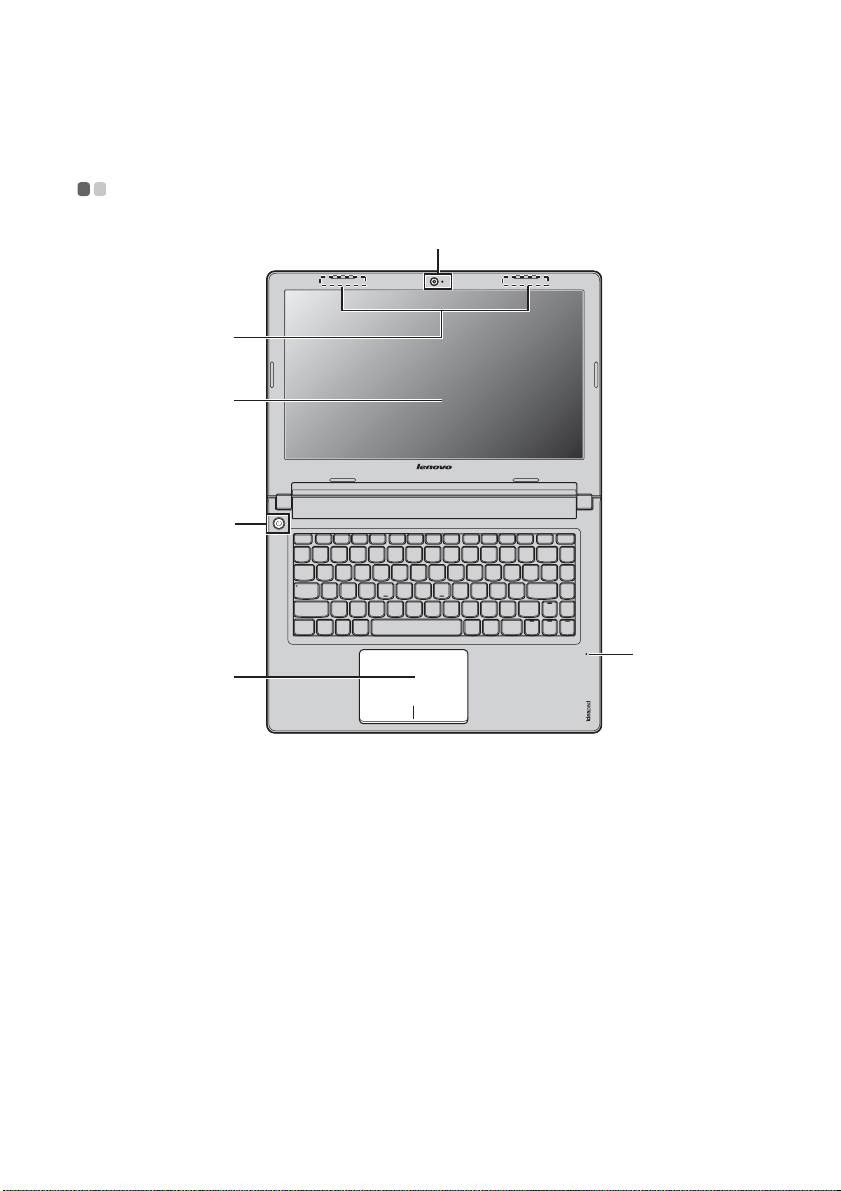
Rozdział 1. Poznaj swój komputer
Widok z góry - - - - - - - - - - - - - - - - - - - - - - - - - - - - - - - - - - - - - - - - - - - - - - - - - - - - - - - - - - - - - - - - - - - - - - - - - - - - - - - - - - - - - - - -
a
b
c
d
e
f
Uwaga:
• NIE otwieraj wyświetlacza pod kątem większym niż 130 stopni. Przed zamknięciem wyświetlacza
sprawdź, czy na klawiaturze NIE został długopis lub inny przedmiot. W przeciwnym wypadku
możesz uszkodzić wyświetlacz.
1
Page 6

Rozdział 1. Poznaj swój komputer
d
Wbudowana
a
Kamera służy do komunikacji wideo.
kamera
Anteny modułu
b
komunikacji
Wbudowane anteny zapewniają optymalny odbiór
bezprzewodowego sygnału radiowego.
bezprzewodowej
Wyświetlacz
c
komputera
Przycisk
Wyświetlacz LCD z podświetleniem LED zapewnia idealny
obraz.
Naciśnij ten przycisk, aby włączyć komputer.
zasilania
Wbudowany
e
mikrofon
Touchpad
f
Uwaga: Szczegółowe informacje – zobacz „Używanie touchpada” na stronie 10.
Wbudowany mikrofon (z redukcją szumów) może być używany
podczas wideokonferencji, podkładania głosu lub do zwykłych
nagrań dźwiękowych.
Touchpad działa jak zwykła mysz.
2
Page 7
Rozdział 1. Poznaj swój komputer
c
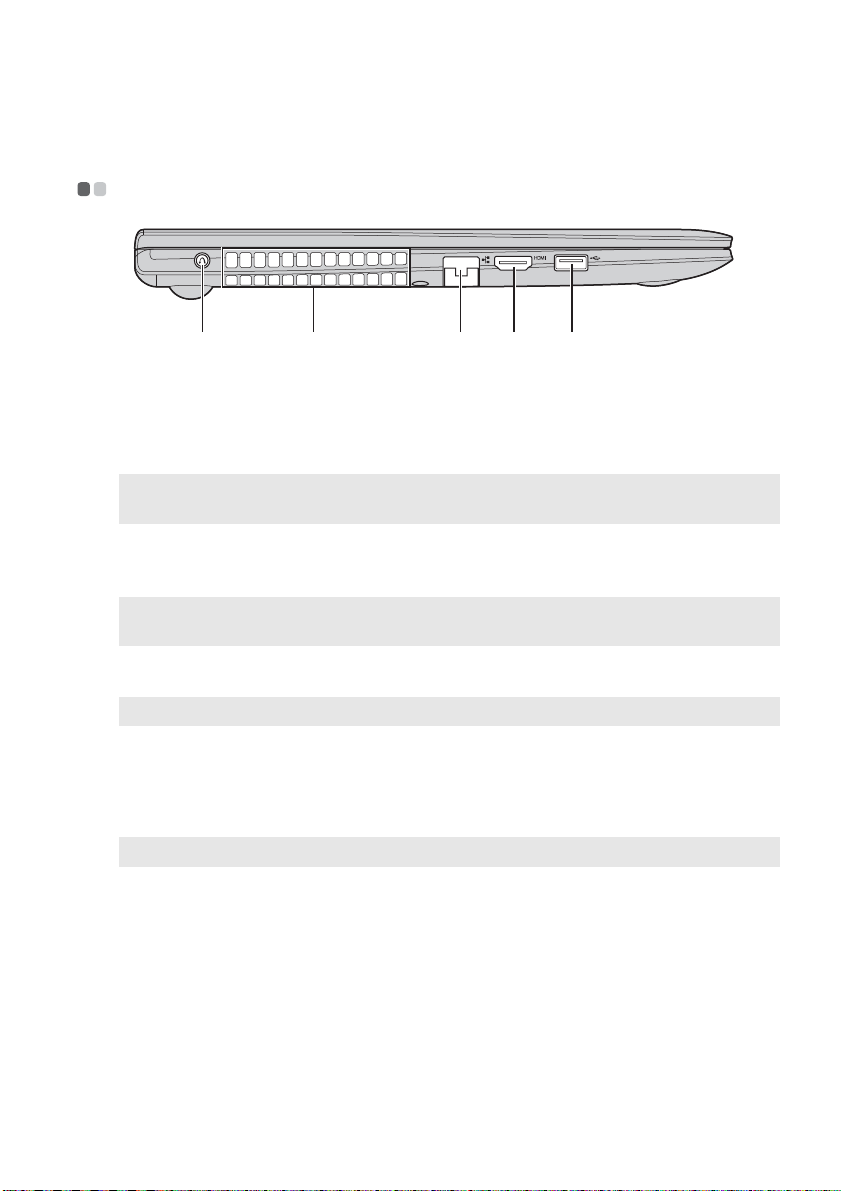
Widok z lewej strony - - - - - - - - - - - - - - - - - - - - - - - - - - - - - - - - - - - - - - - - - - - - - - - - - - - - - - - - - - - - - - - - - - - - -
ba
Przycisk Novo
a
Uwaga: Szczegółowe informacje – zobacz „Rozdział 5. System Lenovo OneKey Recovery” na
b
Wylot układu
stronie 28.
Gdy komputer jest wyłączony, naciśnij ten przycisk w celu
uruchomienia systemu Lenovo OneKey Recovery lub narzędzia
konfiguracji systemu BIOS bądź w celu przejścia do menu
rozruchu.
Rozprasza ciepło wewnętrzne.
d e
chłodzenia
Uwaga: Upewnij się, że żaden z wylotów układu chłodzenia nie jest zablokowany, ponieważ może
Gniazdo RJ-45
c
Uwaga: Szczegółowe informacje – zobacz „Połączenie przewodowe” na stronie 25.
Gniazdo HDMI
d
Gniazdo USB 3.0
e
Uwaga: Szczegółowe informacje – zobacz „Podłączanie urządzeń USB” na stronie 14.
to spowodować przegrzewanie się komputera.
Gniazdo służy do podłączenia do sieci Ethernet.
Służy do podłączania urządzeń wyposażonych w wejście
HDMI, jak np. telewizor lub monitor.
Służą do podłączenia urządzeń USB.
3
Page 8
Rozdział 1. Poznaj swój komputer
c
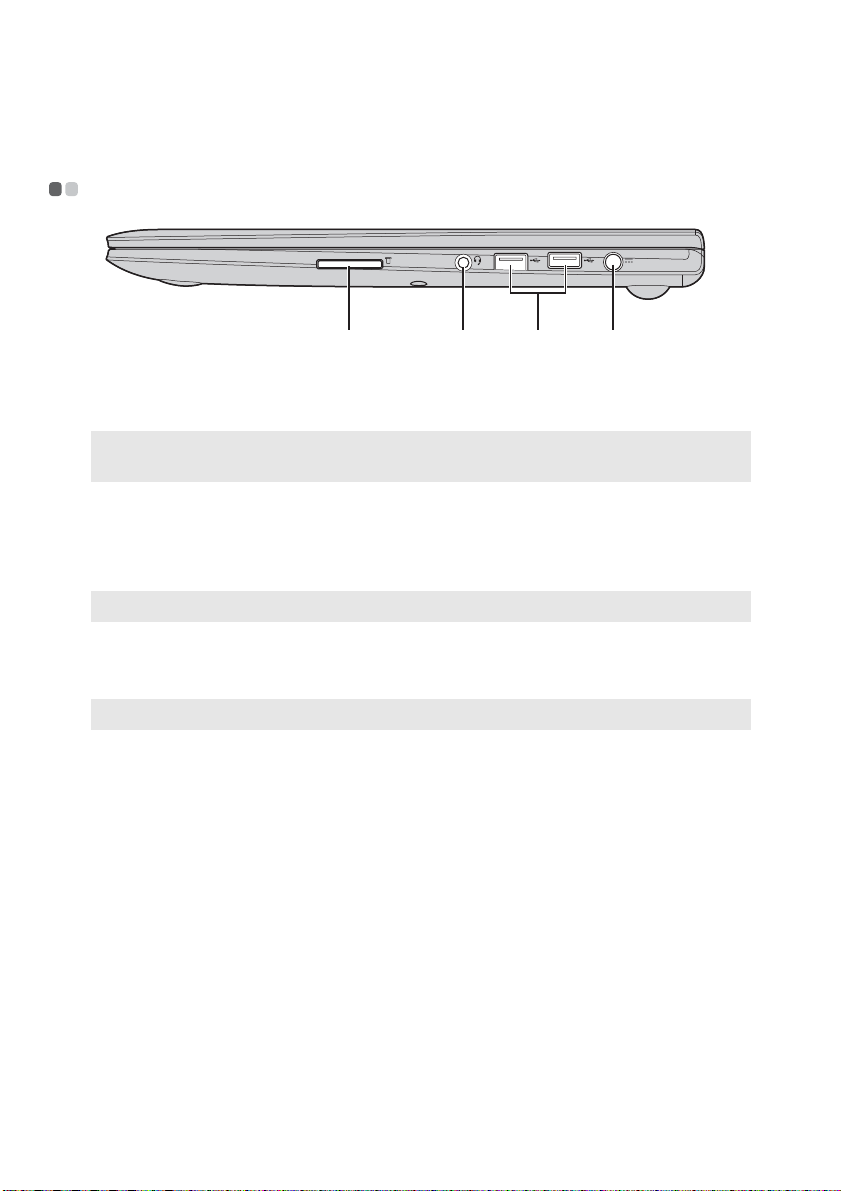
Widok z prawej strony - - - - - - - - - - - - - - - - - - - - - - - - - - - - - - - - - - - - - - - - - - - - - - - - - - - - - - - - - - - - - - - - - -
d
Gniazdo kart
a
ba
Służy do wkładania kart pamięci (brak w zestawie).
pamięci
Uwaga: Szczegółowe informacje – zobacz „Używanie kart pamięci (brak w zestawie)” na stronie
Gniazdo combo
b
audio
c
Gniazdo USB 2.0
Uwaga: Szczegółowe informacje – zobacz „Podłączanie urządzeń USB” na stronie 14.
Gniazdo zasilacza
d
13.
Służy do podłączania słuchawek lub zestawów słuchawkowych.
Gniazdo combo audio nie obsługuje tradycyjnych mikrofonów.
Służy do podłączenia urządzeń USB.
Służy do podłączania zasilacza sieciowego.
sieciowego
Uwaga: Szczegółowe informacje – zobacz „Używanie baterii i zasilacza sieciowego” na stronie 8.
4
Page 9
Rozdział 1. Poznaj swój komputer
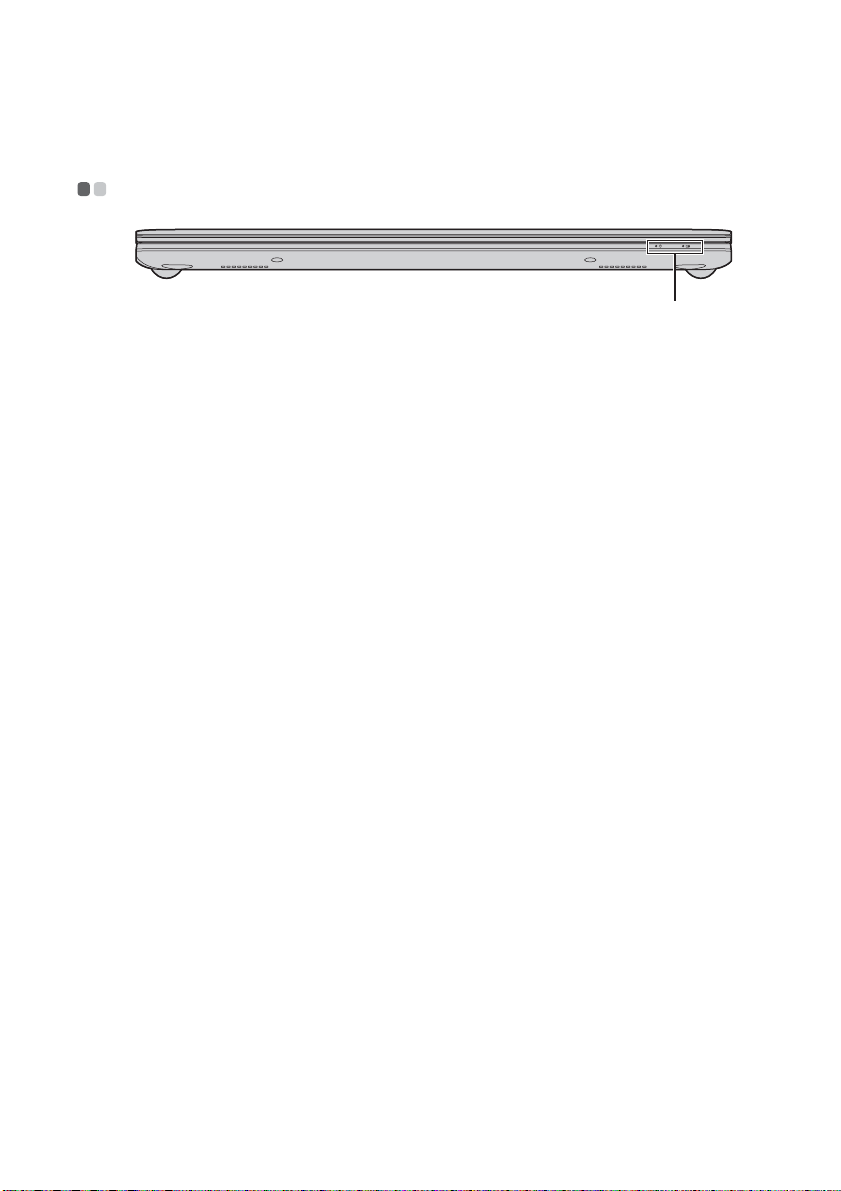
Widok z przodu - - - - - - - - - - - - - - - - - - - - - - - - - - - - - - - - - - - - - - - - - - - - - - - - - - - - - - - - - - - - - - - - - - - - - - - - - - - - - - - - - - -
a
Wskaźniki stanu
a
Szczegółowe informacje – zobacz „Wskaźniki stanu” na stronie
17.
5
Page 10
Rozdział 1. Poznaj swój komputer
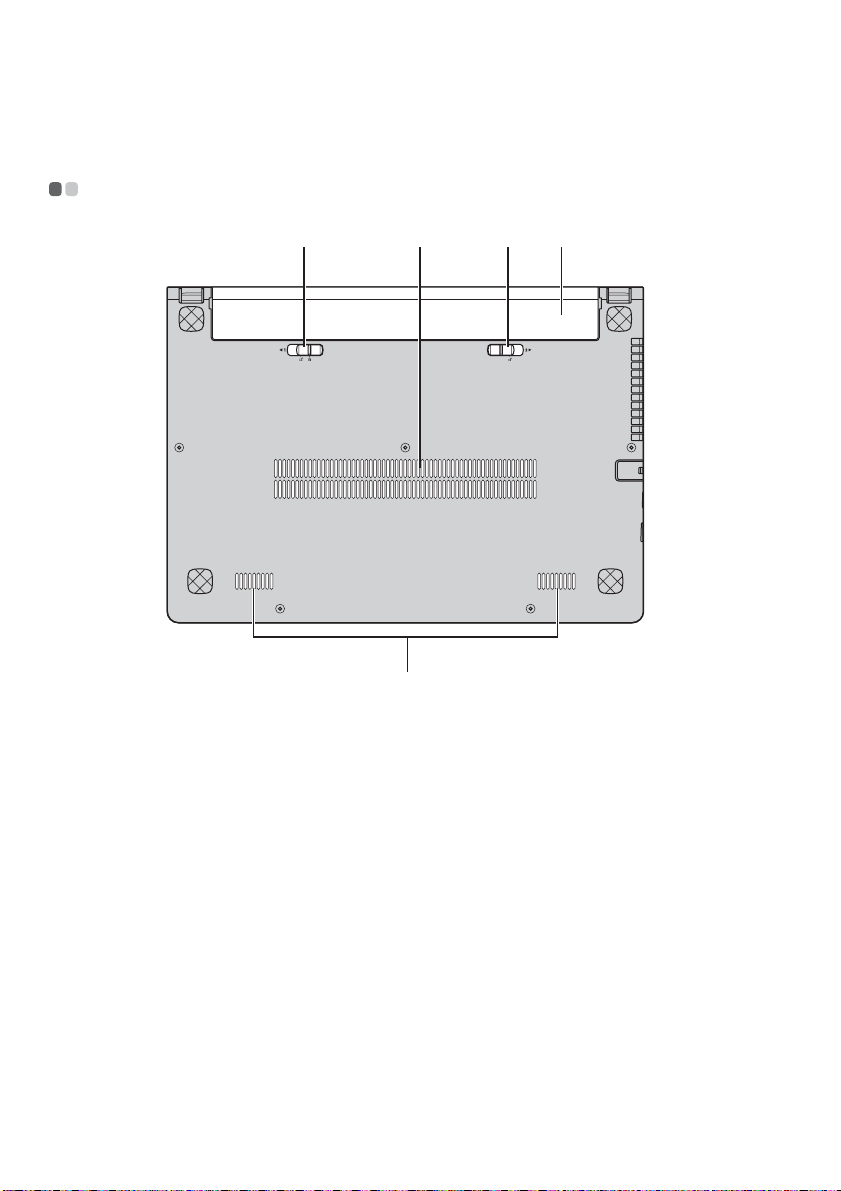
Widok od spodu - - - - - - - - - - - - - - - - - - - - - - - - - - - - - - - - - - - - - - - - - - - - - - - - - - - - - - - - - - - - - - - - - - - - - - - - - - - - - - - - -
Zatrzask baterii -
a
ręczny
Wloty
b
a c d
Zatrzask ten jest używany w celu zabezpieczenia baterii.
Pozwalają na wlot powietrza do komputera w celu chłodzenia.
b
e
Zatrzask baterii -
c
sprężynowy
d
Bateria
Głośniki
e
6
Sprężynowy zatrzask zapewnia prawidłowe zamocowanie
baterii.
Szczegółowe informacje – zobacz „Używanie baterii i zasilacza
sieciowego” na stronie 8.
Głośniki stereo zapewniają doskonały dźwięk.
Page 11

Rozdział 2. Ogólne informacje o obsłudze komputera
Pierwsze użycie
- - - - - - - - - - - - - - - - - - - - - - - - - - - - - - - - - - - - - - - - - - - - - - - - - - - - - - - - - - - - - - - - - - - - - - - - - - - - - - - - - - - - - - -
Przeczytanie podręcznika
Przed przystąpieniem do obsługi komputera zapoznaj się z dostarczonym
podręcznikiem.
Podłączanie do źródła prądu
Dostarczona bateria nie jest naładowana w chwili zakupu.
Aby naładować baterię i rozpocząć korzystanie z komputera, włóż baterię i podłącz
komputer do gniazda elektrycznego. Bateria ładuje się automatycznie, kiedy
komputer jest zasilany za pomocą zasilacza sieciowego.
Wkładanie baterii
Szczegółowe informacje dotyczące instalacji baterii znajdują się w dostarczonej
Ulotka instalacyjna.
Podłączanie komputera do gniazda elektrycznego
1
Podłącz przewód zasilający do zasilacza sieciowego.
2
Podłącz zasilacz sieciowy do gniazda zasilacza w komputerze.
3
Podłącz przewód zasilający do gniazda elektrycznego.
Włączanie komputera
Naciśnij przycisk zasilania, aby włączyć komputer.
7
Page 12

Rozdział 2. Ogólne informacje o obsłudze komputera
Używanie baterii i zasilacza sieciowego
- - - - - - - - - - - - - - - - - - - - - - - - - - - - - - - - - - - - - -
Sprawdzanie stanu baterii
Możesz określić stopień naładowania baterii w procentach, sprawdzając ikonę baterii
w obszarze powiadomień.
Uwaga: Ponieważ nawyki i potrzeby każdego użytkownika są inne, trudno jest przewidzieć czas
pracy baterii. Istotne są dwa główne czynniki:
• Ilość energii zgromadzona w baterii przed rozpoczęciem pracy.
• Sposób korzystania z komputera: na przykład intensywność używania dysku twardego i
jasność wyświetlacza.
Ładowanie baterii
Jeśli stan naładowania baterii jest niski, należy ją naładować lub wymienić na
naładowaną baterię.
Baterię należy naładować w następujących sytuacjach:
• Po zakupieniu nowej baterii
• Gdy miga wskaźnik stanu baterii
• Gdy bateria nie była używana przez długi czas
Uwaga:
• Zalecane jest, aby podczas korzystania z komputera bateria była włożona, co zapobiegnie
dostaniu się do jego wnętrza małych przedmiotów.
• Aby zwiększyć czas eksploatacji baterii, komputer nie rozpoczyna jej ładowania, gdy rozładuje
się ona tylko w niewielkim stopniu.
• Baterię należy ładować w temperaturze od 10°C do 30°C.
• Pełne ładowanie i rozładowywanie nie jest wymagane.
Wyjmowanie baterii
Jeśli komputer nie będzie używany przez dłuższy czas lub jeśli konieczne jest
wysłanie go do firmy Lenovo w celu wykonania naprawy itp. należy wyjąć baterię z
komputera. Przed wyjęciem baterii należy sprawdzić, czy komputer jest wyłączony.
8
Page 13

Rozdział 2. Ogólne informacje o obsłudze komputera
Obsługa baterii
Wymiana baterii na nieprawidłowy typ może spowodować niebezpieczeństwo
wybuchu. Bateria zawiera niewielkie ilości szkodliwych substancji. Aby uniknąć
możliwych obrażeń i zagrożenia dla środowiska, należy przestrzegać poniższych
zaleceń:
•Używaj tylko baterii zalecanych przez firmę Lenovo.
• Przechowuj baterie z dala od ognia.
•Nie narażaj baterii na działanie wody lub deszczu.
• Nie próbuj otwierać baterii.
• Nie zwieraj styków baterii.
• Przechowuj baterie poza zasięgiem dzieci.
• Nie wyrzucaj baterii do pojemników, które są opróżniane na wysypiskach śmieci.
W przypadku wyrzucania baterii postępuj zgodnie z lokalnymi przepisami oraz
zasadami bezpieczeństwa obowiązującymi w firmie.
9
Page 14
Rozdział 2. Ogólne informacje o obsłudze komputera
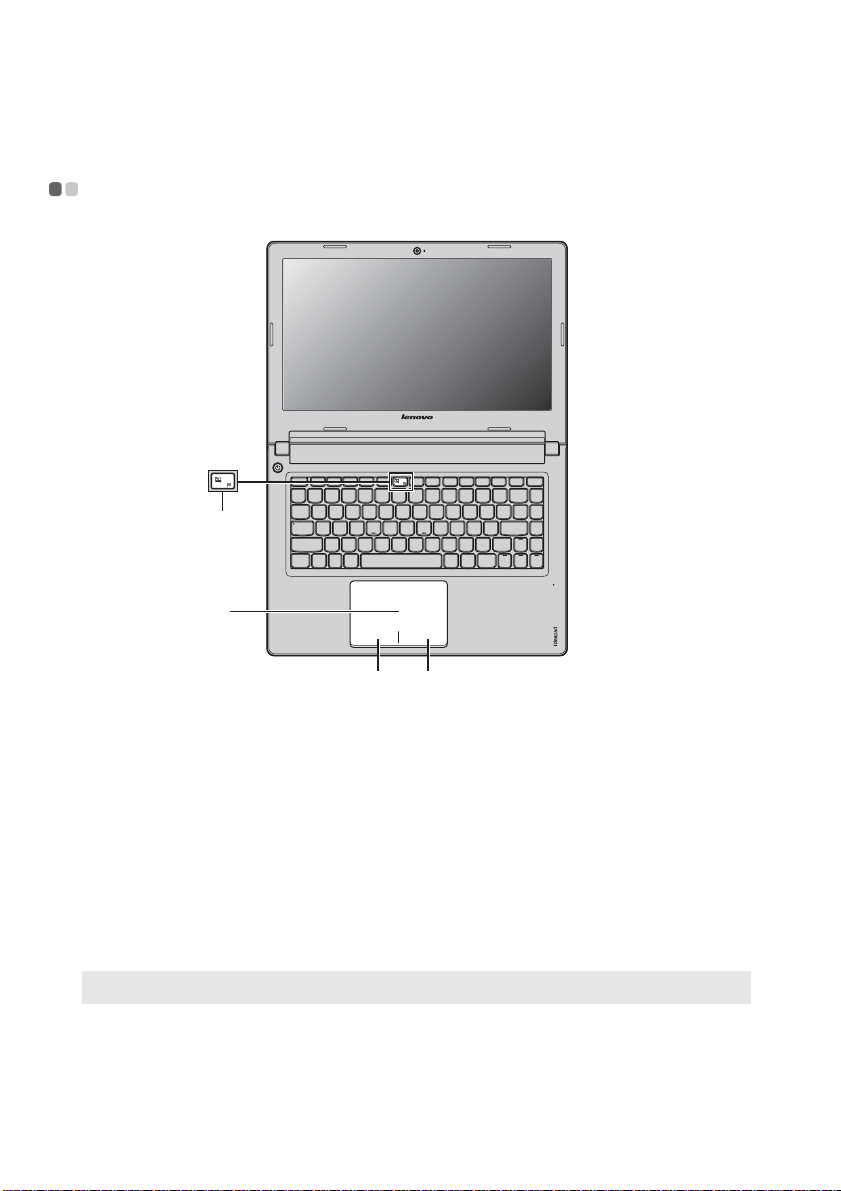
Używanie touchpada
d
a
Touchpad
a
Obszar kliknięcia
b
lewym przyciskiem
myszy
Obszar kliknięcia
c
prawym
przyciskiem myszy
- - - - - - - - - - - - - - - - - - - - - - - - - - - - - - - - - - - - - - - - - - - - - - - - - - - - - - - - - - - - - - - - - - - - - - - - - - - - -
b c
Aby przesunąć kursor na ekranie, przesuń palcem po
polu w kierunku, w którym ma się przesunąć kursor.
Pełni te same funkcje, co lewy przycisk
standardowej myszy. Można je wykonać, klikając w
tym obszarze.
Pełni te same funkcje, co prawy przycisk
standardowej myszy. Można je wykonać, klikając w
tym obszarze.
Uwaga: Funkcję touchpada można włączać/wyłączać, naciskając .
10
d
Page 15
Rozdział 2. Ogólne informacje o obsłudze komputera
Klawisze skrótów
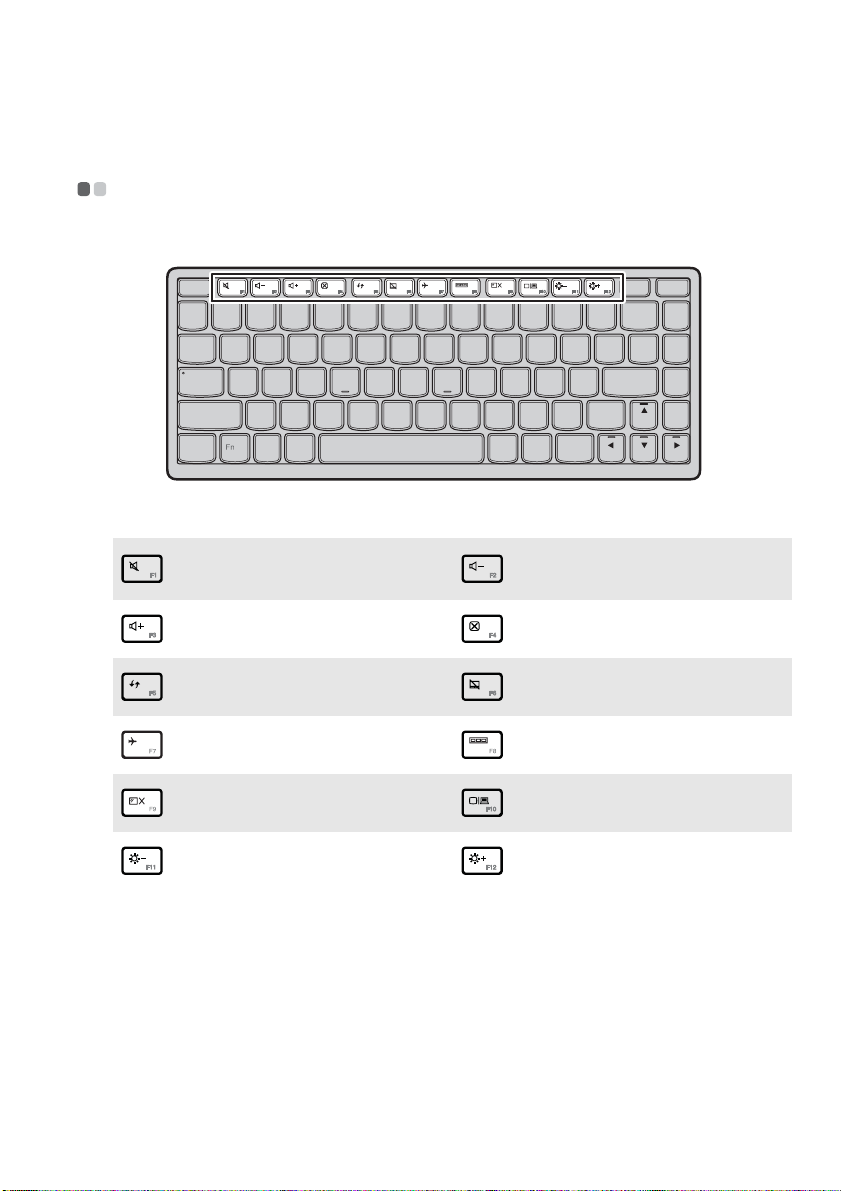
Klawisze skrótów znajdują się w pierwszym wierszu na klawiaturze.
Naciskając odpowiednie klawisze skrótów można natychmiast zmienić ustawienia
systemu. Poniżej zostały opisane funkcje poszczególnych klawiszy skrótów.
Wyciszanie/wyłączenie
:
wyciszenia.
Zwiększanie głośności.
:
Odświeżenie pulpitu lub stron
:
WWW.
Włączenie/wyłączenie trybu
:
samolotowego.
- - - - - - - - - - - - - - - - - - - - - - - - - - - - - - - - - - - - - - - - - - - - - - - - - - - - - - - - - - - - - - - - - - - - - - - - - - - - - - - - - - - -
Zmniejszanie głośności.
:
Zamknięcie aktywnego okna
:
lub programu.
Włączanie/wyłączanie
:
touchpada.
Wyświetlenie wszystkich
:
aktualnie aktywnych aplikacji.
Włączenie/wyłączenie
:
podświetlania ekranu LCD.
Zmniejszenie jasności
:
wyświetlacza.
Otwieranie interfejsu zmiany
:
urządzeń wyświetlających.
Zwiększanie jasności
:
wyświetlacza.
11
Page 16

Rozdział 2. Ogólne informacje o obsłudze komputera
Ustawianie trybu klawiszy skrótów
Domyślnie funkcje klawiszy skrótów dostępne są po naciśnięciu odpowiedniego
klawisza skrótów. Jednakże można wyłączyć tryb klawiszy skrótów w narzędziu
konfiguracji systemu BIOS. Aby wyłączyć tryb klawiszy skrótów:
1
Wyłącz komputer.
2
Naciśnij przycisk Novo, a następnie wybierz opcję BIOS Setup (Konfiguracja
BIOS).
3
W narzędziu do konfiguracji systemu BIOS otwórz menu Configuration
(Konfiguracja) i zmień ustawienie opcji Hotkey Mode (Tryb klawiszy
skrótów) z Enabled (Włączony) na Disabled (Wyłączony).
4
Otwórz menu Exit (Wyjdź) i wybierz opcję Exit Saving Changes (Wyjdź
zapisując ustawienia).
Uwaga: Przy wyłączonym trybie klawiszy skrótów, naciśnij klawisz Fn oraz odpowiedni klawisz
skrótu, aby uzyskać dostęp do danej funkcji klawisza skrótów.
12
Page 17

Rozdział 2. Ogólne informacje o obsłudze komputera
Korzystanie z urządzeń zewnętrznych
- - - - - - - - - - - - - - - - - - - - - - - - - - - - - - - - - - - - - - - -
Komputer oferuje wiele wbudowanych funkcji i możliwości połączenia.
Używanie kart pamięci (brak w zestawie)
Komputer obsługuje następujące typy kart pamięci:
• Karta Secure Digital (SD)
• MultiMediaCard (MMC)
Uwaga:
• Do gniazda wkładać TYLKO jedną kartę.
• Czytnik kart nie obsługuje urządzeń SDIO (np. SDIO Bluetooth itp.).
Wkładanie karty pamięci
Wsuń kartę pamięci do gniazda kart pamięci, aż zatrzaśnie się na swoim miejscu.
Wyjmowanie karty pamięci
1
Popchnij kartę pamięci, aż usłyszysz kliknięcie.
2
Delikatnie wyjmij kartę pamięci z gniazda kart pamięci.
Uwaga: Przed wyjęciem karty pamięci wyłącz ją za pomocą funkcji Bezpieczne usuwanie sprzętu i
wysuwanie nośników systemu Windows, aby uniknąć uszkodzenia danych.
13
Page 18
Rozdział 2. Ogólne informacje o obsłudze komputera
Podłączanie urządzeń USB
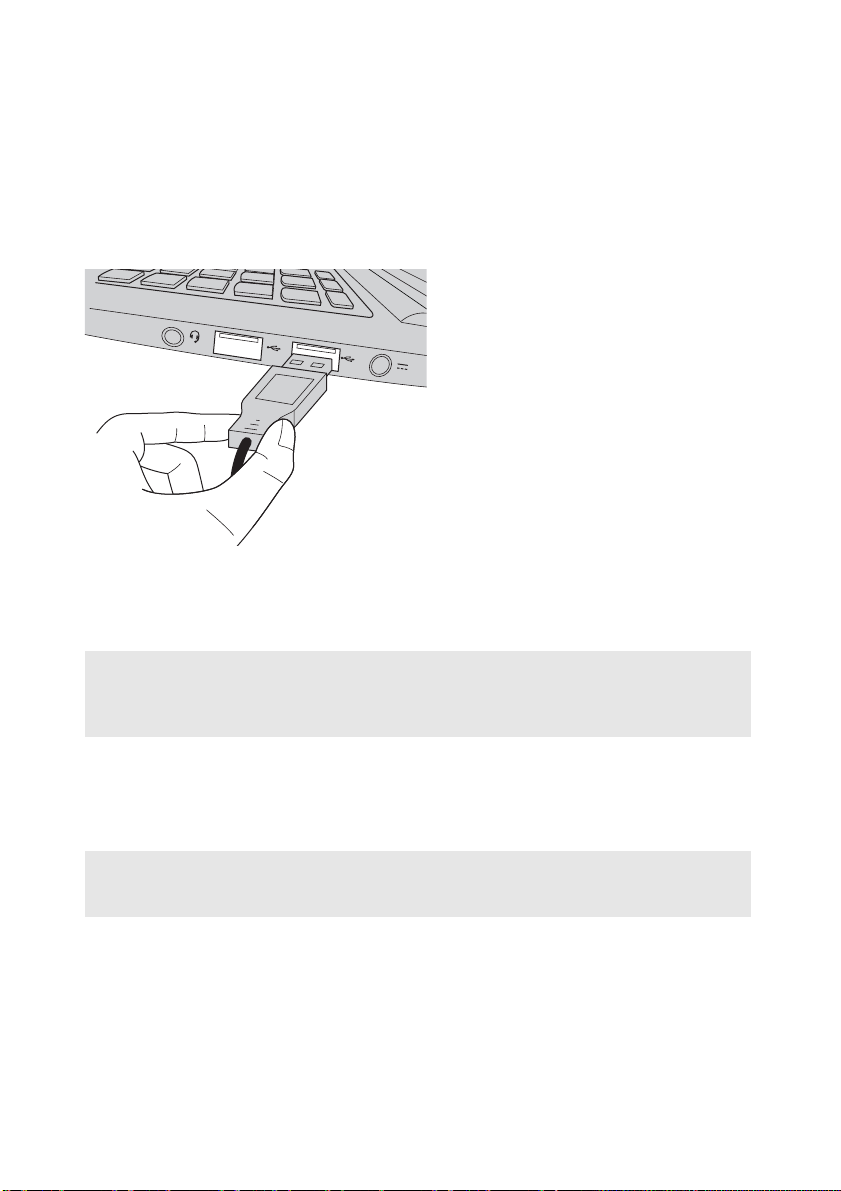
Do komputera można podłączyć urządzenie USB wkładając jego wtyczkę USB (Typ
A) do gniazda USB w komputerze.
Przy pierwszym podłączeniu urządzenia USB do określonego gniazda USB w
komputerze, system Windows automatycznie zainstaluje sterownik dla tego
urządzenia. Po zainstalowaniu sterownika można odłączyć, a następnie ponownie
podłączyć urządzenie, bez konieczności wykonywania dodatkowych czynności.
Uwaga: Zazwyczaj system Windows wykrywa nowe urządzenie po jego podłączenie, a następnie
automatycznie instaluje sterownik. Jednak niektóre urządzenia mogą wymagać
zainstalowania sterownika przed podłączeniem. Przed podłączeniem urządzenia należy
zapoznać się z dokumentacją dostarczoną przez producenta urządzenia.
Przed odłączeniem pamięci USB upewnij się, że przesyłanie danych pomiędzy
komputer a tym urządzeniem zostało zakończone. Kliknij ikonę Bezpieczne
usuwanie sprzętu i wysuwanie nośników w obszarze powiadomień systemu
Windows, aby usunąć urządzenie przed jego odłączeniem.
Uwaga: Jeśli urządzenie USB korzysta przewodu zasilającego, przed podłączeniem urządzenia
należy podłączyć jego zasilanie. W przeciwnym razie urządzenie może nie zostać
rozpoznane.
14
Page 19
Rozdział 2. Ogólne informacje o obsłudze komputera
Podłączanie urządzeń Bluetooth (w wybranych modelach)
Jeżeli komputer posiada wbudowaną kartę Bluetooth, można podłączyć do niego
urządzenia Bluetooth, takie jak notebooki, urządzenia PDA i telefony komórkowe w
celu bezprzewodowego przesyłania danych. Można wówczas przesyłać dane między
urządzeniami bez użycia kabli na odległość do 10 metrów.
Uwaga: Rzeczywisty zasięg maksymalny może się różnić w zależności od zakłóceń i przeszkód
podczas transmisji. Aby uzyskać najwyższą możliwą szybkość połączenia, należy umieścić
urządzenie jak najbliżej komputera.
Włączanie komunikacji Bluetooth na komputerze
Aby włączyć funkcje Bluetooth, wykonaj jedną z poniższych czynności:
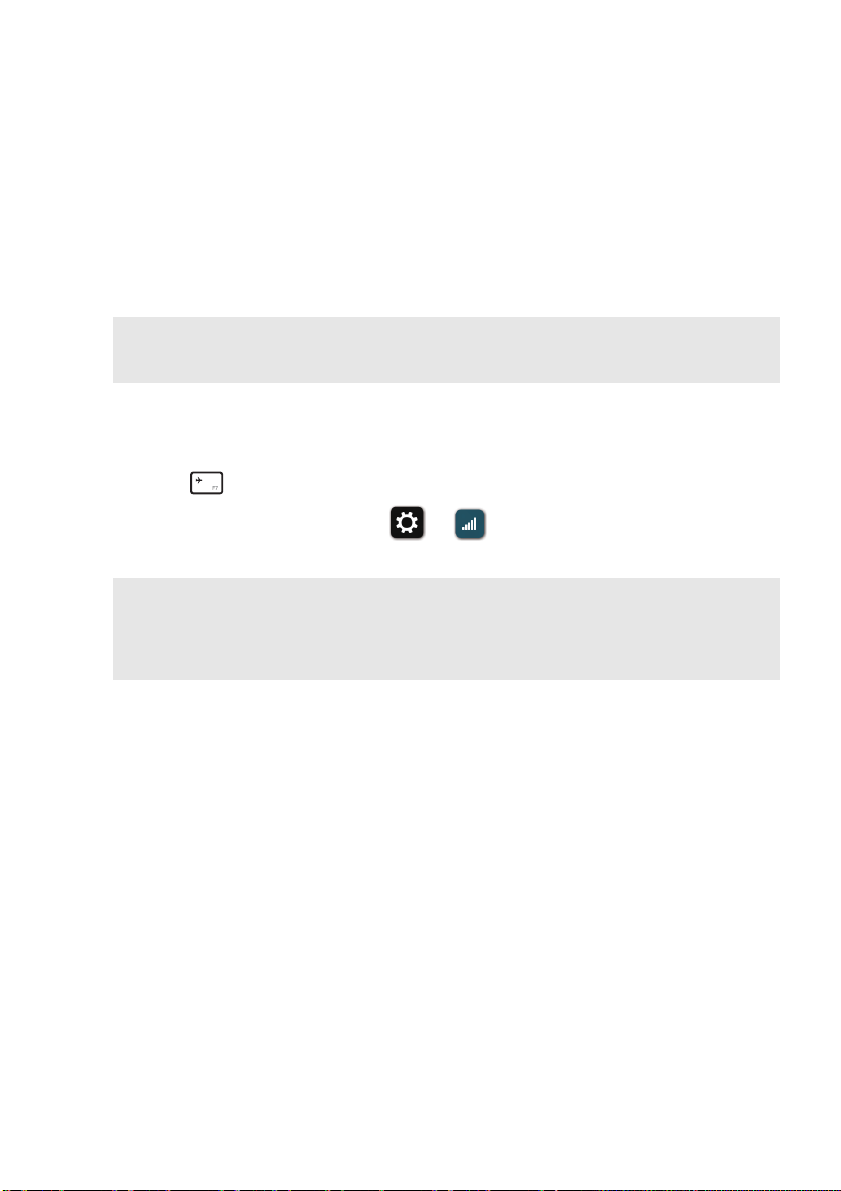
•Naciśnij , aby wyłączyć tryb samolotowy.
• Otwórz przyciski i wybierz Ustawienia → , aby otworzyć stronę konfiguracji sieci.
Następnie przełącz przełącznik trybu samolotowego do pozycji wyłączonej.
Uwaga:
• Jeśli funkcja Bluetooth nie jest używana, należy ją wyłączyć w celu oszczędzania energii baterii.
• Urządzenia Bluetooth należy sparować z komputerem przed przesyłaniem pomiędzy nimi danych.
Aby uzyskać szczegółowe informacje na temat parowania urządzenia Bluetooth z komputerem,
zapoznaj się z dołączoną do niego instrukcją obsługi.
15
Page 20
Rozdział 2. Ogólne informacje o obsłudze komputera
Przyciski i klawisze specjalne
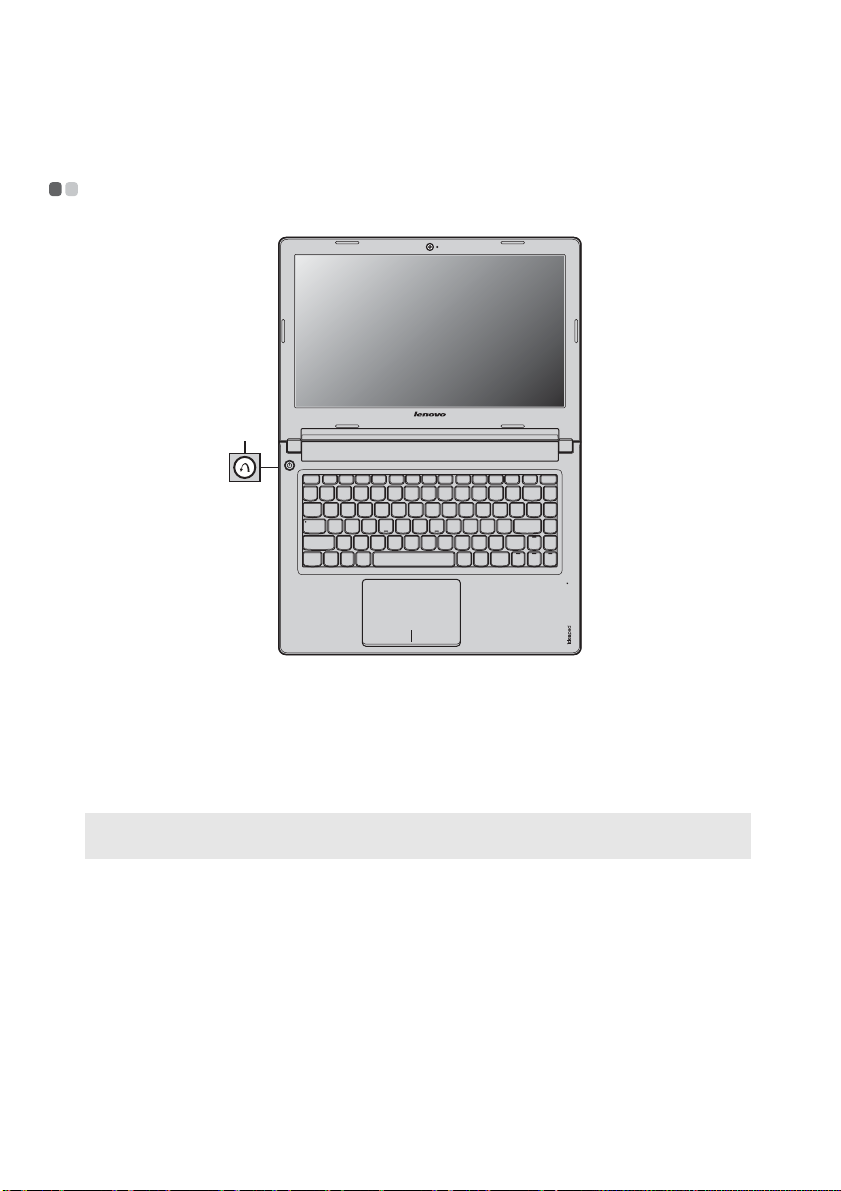
a
Przycisk Novo
• Gdy komputer jest wyłączony, naciśnij ten przycisk w celu uruchomienia systemu
Lenovo OneKey Recovery lub narzędzia konfiguracji systemu BIOS bądź w celu
przejścia do menu rozruchu.
Uwaga: Aby uzyskać szczegółowe informacje, zobacz „Rozdział 5. System Lenovo OneKey
Recovery” na stronie 28.
a
- - - - - - - - - - - - - - - - - - - - - - - - - - - - - - - - - - - - - - - - - - - - - - - - - - - - - - - - - -
16
Page 21
Rozdział 2. Ogólne informacje o obsłudze komputera
Wskaźniki stanu
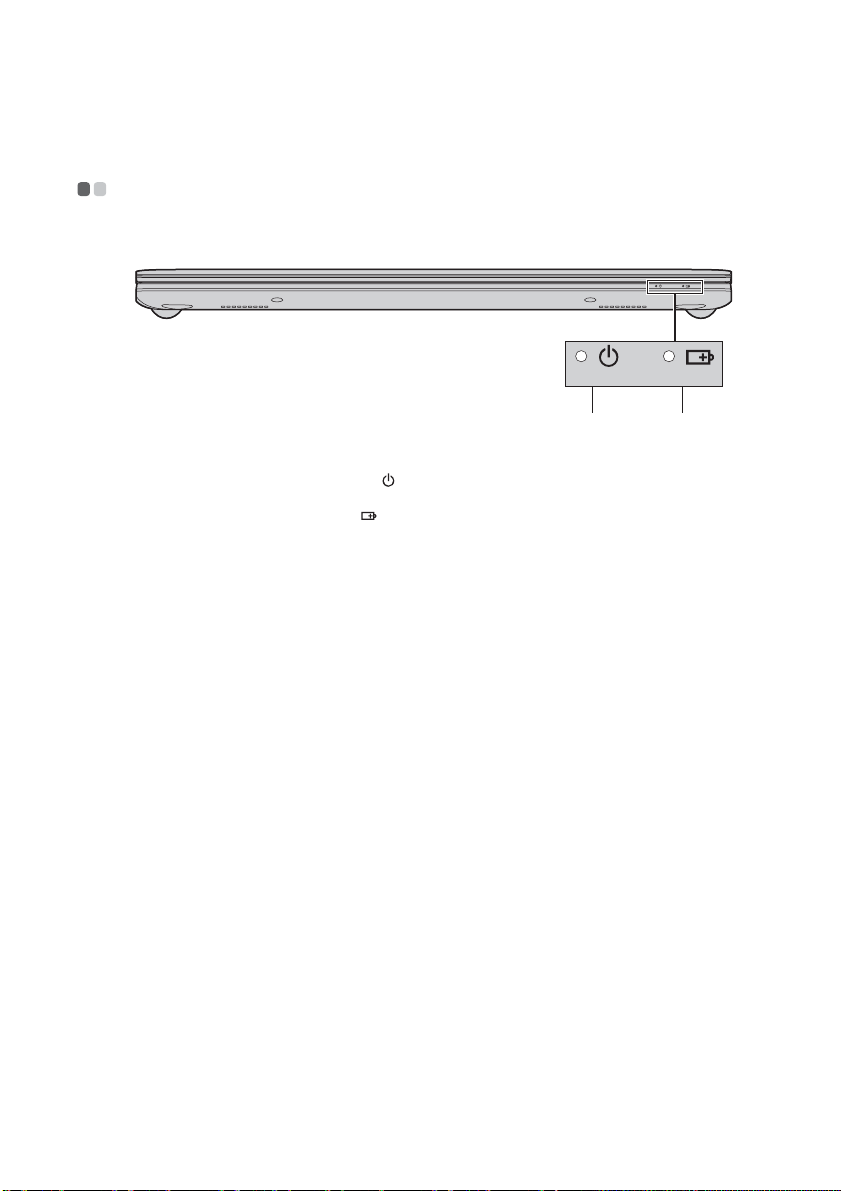
Wskaźniki te informują o stanie komputera.
a
Wskaźnik stanu zasilania
b
Wskaźnik stanu baterii
- - - - - - - - - - - - - - - - - - - - - - - - - - - - - - - - - - - - - - - - - - - - - - - - - - - - - - - - - - - - - - - - - - - - - - - - - - - - - - - - - - - - - -
a b
17
Page 22

Rozdział 2. Ogólne informacje o obsłudze komputera
Nr Symbol
a
b
Wskaźnik
Moc Wł. (świeci na
Bateria Wł. (świeci na
Wskaźnik
stanu
biało światłem
ciągłym)
Miga Komputer jest w trybie
Wył. Zasilanie komputera jest
biało światłem
ciągłym)
Świeci na
bursztynowo
światłem
ciągłym
Miga szybko na
bursztynowo
Miga wolno na
bursztynowo
Miga wolno na
biał
Wył. Bateria jest odłączona.
o
Znaczenie
Zasilanie komputera jest
włączone.
uśpienia.
wyłączone.
Bateria naładowana jest do
poziomu powyżej 20%.
Bateria naładowana jest do
poziomu od 5% do 20%.
Bateria naładowana jest do
poziomu poniżej 5%.
Bateria jest ładowana. Gdy
poziom naładowania baterii
osiągnie 20%, kolor migania
zmieni się na biały.
Bateria osiągnęła poziom
naładowania od 20% do
80% i ładowanie nadal trwa.
Gdy poziom naładowania
baterii osiągnie 80%,
kontrolka przestanie migać,
ale ładowanie będzie trwało
do czasu pełnego
naładowania baterii.
18
Page 23
Rozdział 3. Rozpoczęcie pracy z systemem Windows 8
Konfigurowanie systemu operacyjnego przy pierwszym użyciu - - - - - - - - - - - - - - - - - - - - - - - - - - - - - - - - - - - - - - - - - - - - - - - - - - - - - - - - - - - - - - - - - - - - - - - - - - - -
Przy pierwszym użyciu komputera może być konieczne skonfigurowanie systemu
operacyjnego. Proces konfiguracji może obejmować poniższe procedury:
• Akceptacja warunków Umowy Licencyjnej Użytkownika Oprogramowania
(EULA)
• Konfiguracja połączenia internetowego
• Rejestracja systemu operacyjnego
• Utworzenie konta użytkownika
Interfejsy systemu operacyjnego - - - - - - - - - - - - - - - - - - - - - - - - - - - - - - - - - - - - - - -
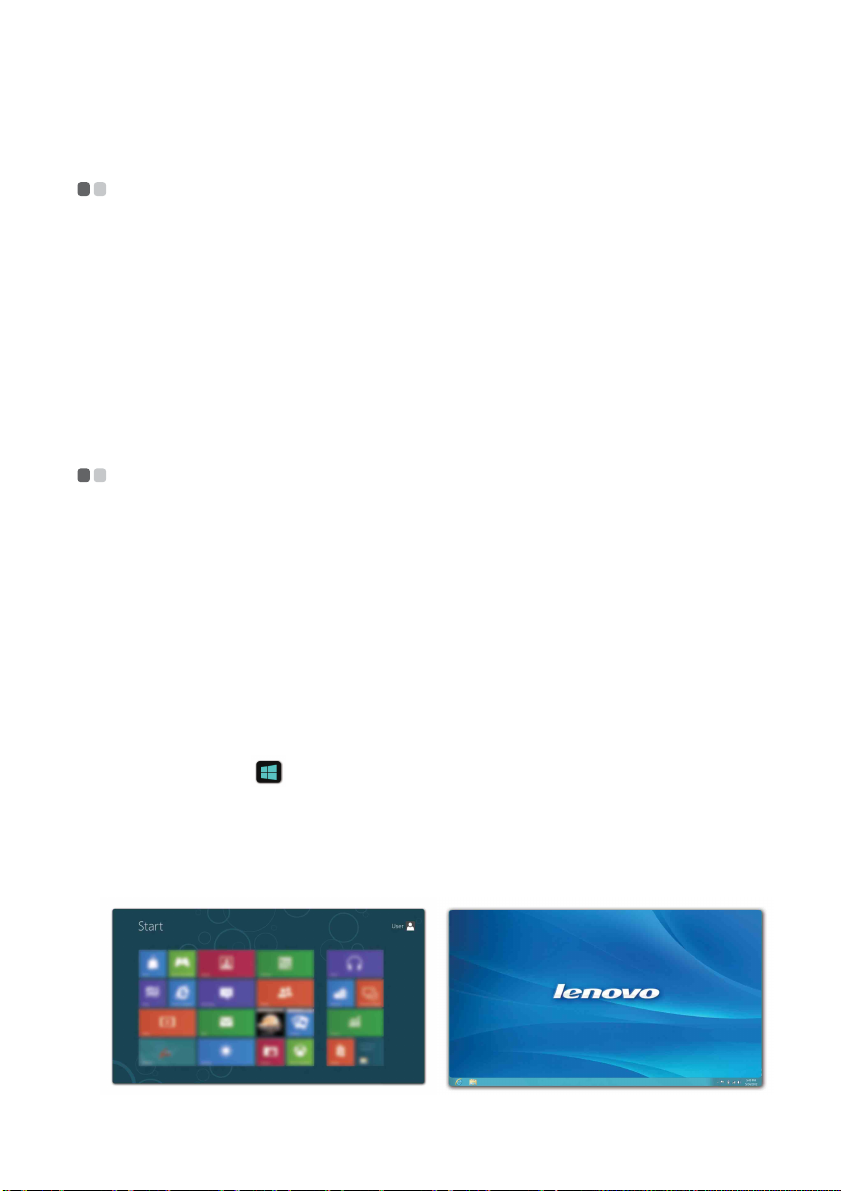
System Windows 8 dostarczany jest z dwoma głównymi interfejsami użytkownika:
ekranem Start i pulpitem systemu Windows.
Aby przełączyć się z ekranu Start do pulpitu systemu Windows, wykonaj jedną z
poniższych czynności:
• Wybierz kafelek pulpit systemu Windows na ekranie Start.
• Naciśnij przycisk Windows.
• Naciśnij klawisze Windows + D.
Aby przełączyć się z pulpitu do ekranu Start, wykonaj jedną z następujących
czynności:
•Wybierz Start spośród przycisków.
• Przesuń kursor w lewy dolny róg, a następnie wybierz miniaturę ekranu Start po
jej wyświetleniu.
Ekran Start Pulpit
19
Page 24
Rozdział 3. Rozpoczęcie pracy z systemem Windows 8
Przyciski - - - - - - - - - - - - - - - - - - - - - - - - - - - - - - - - - - - - - - - - - - - - - - - - - - - - - - - - - - - - - - - - - - - - - - - - - - - - - - - - - - - - - - - - - - - - - - - - - -
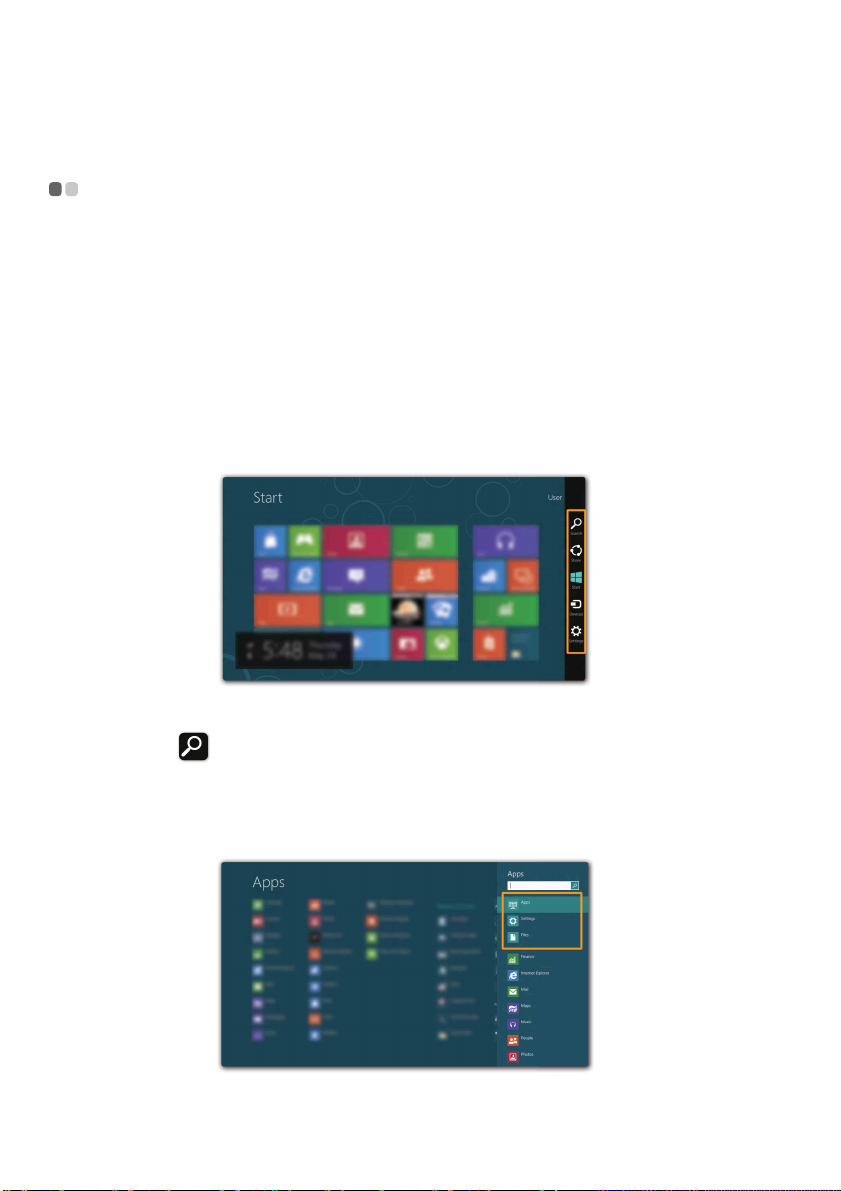
Pięć przycisków zapewnia nowy, szybszy sposób na wykonanie wielu
podstawowych zadań i są one dostępne zawsze, niezależnie od tego, która aplikacja
jest aktualnie używana.
Aby wyświetlić przyciski, wykonaj jedną z poniższych czynności:
• Przesuń kursor do prawego górnego lub prawego dolnego rogu, aż wyświetlony
zostanie pasek przycisków.
•Użyj jednego palca w celu wykonania gestu przesunięcia od prawej krawędzi
ekranu, aż wyświetlony zostanie pasek przycisków.
• Naciśnij klawisze Windows + C.
Przycisk Wyszukaj
Przycisk Wyszukaj to nowy, wydajny sposób na znalezienie poszukiwanych rzeczy,
w tym aplikacji, ustawień i plików.
20
Page 25
Rozdział 3. Rozpoczęcie pracy z systemem Windows 8
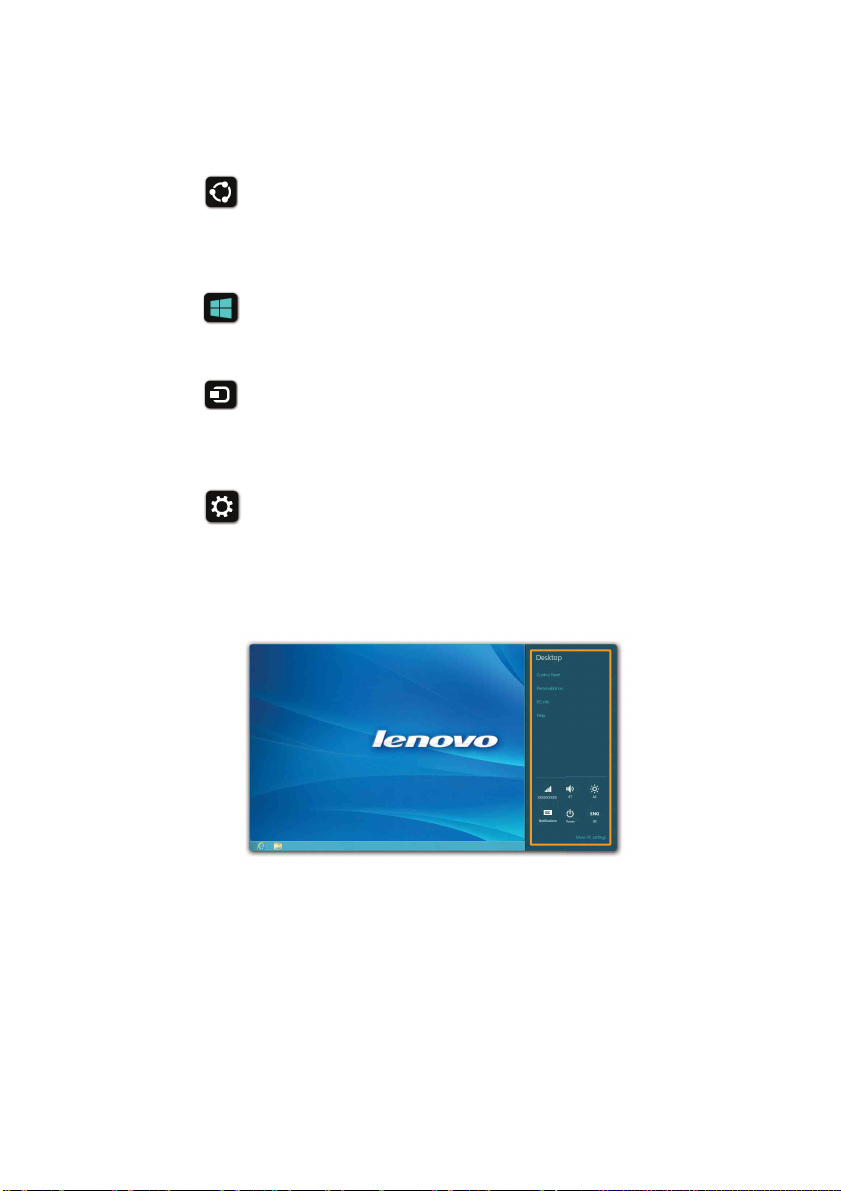
Przycisk Udostępnij
Przycisk Udostępnij pozwala na wysyłanie łączy, zdjęć i innych obiektów do
przyjaciół i sieci społecznościowych bez opuszczania używanej aplikacji.
Przycisk Start
Przycisk Start to szybki sposób na przejście do ekranu Start.
Przycisk Urządzenia
Przycisk Urządzenia pozwala na podłączenie lub wysyłanie plików do urządzeń
zewnętrznych, w tym takich jak aparaty cyfrowe, TV lub drukarki.
Przycisk Ustawienia
Przycisk Ustawienia pozwala na wykonanie podstawowych zadań, takich jak
ustawienie głośności lub wyłączenie komputera. Ponadto, będąc na ekranie Pulpit za
pomocą przycisku Ustawienia można przejść do Panelu sterowania.
21
Page 26
Rozdział 3. Rozpoczęcie pracy z systemem Windows 8
Przełączanie komputera w stan uśpienia lub wyłączanie go - - - - - - - - - - - - - - - - - - - - - - - - - - - - - - - - - - - - - - - - - - - - - - - - - - - - - - - - - - - - - - - - - - - - - - - - - - - - - - - - - - - - - -
Po zakończeniu pracy z komputerem można przełączyć go w stan uśpienia lub
wyłączyć go.
Przełączanie komputera w stan uśpienia
Jeśli komputer nie będzie używany przez krótki okres czasu, należy przełączyć go w
stan uśpienia.
Gdy komputer znajduje się w trybie uśpienia, można szybko przywrócić go do
normalnej pracy, pomijając proces rozruchu.
Aby przełączyć komputer w stan uśpienia, wykonaj jedną z poniższych czynności:
• Zamknij wyświetlacz.
• Naciśnij przycisk zasilania.
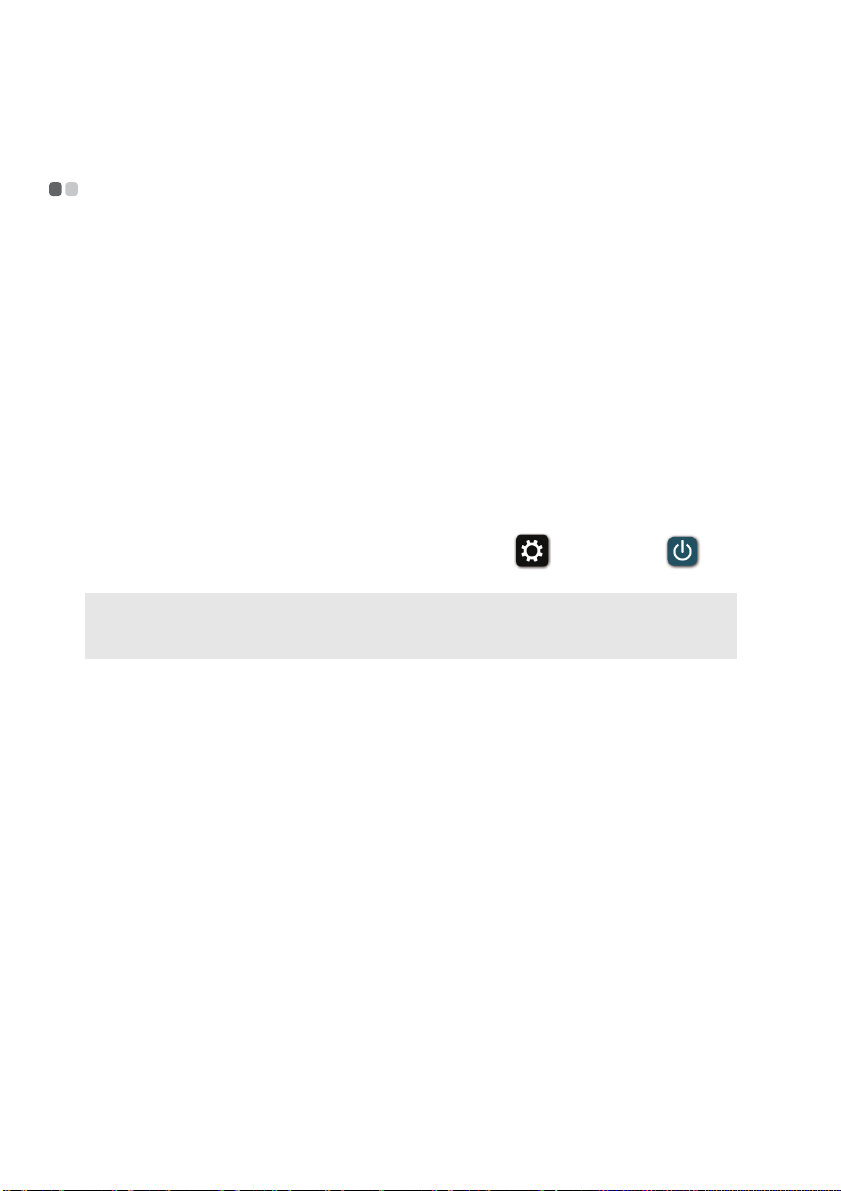
• Otwórz przyciski, a następnie wybierz Ustawienia → Zasilanie →
Uśpij.
Uwaga: Przed przeniesieniem komputera poczekaj, aż wskaźnik zasilania zacznie migać
(informując, że komputer jest w trybie uśpienia). Przenoszenie komputera podczas pracy
dysku twardego może doprowadzić do jego uszkodzenia, powodując utratę danych.
Aby przywrócić komputer do pracy, wykonaj jedną z poniższych czynności:
• Naciśnij przycisk zasilania.
• Naciśnij dowolny klawisz klawiatury.
• Naciśnij przycisk Windows.
22
Page 27
Rozdział 3. Rozpoczęcie pracy z systemem Windows 8
Wyłączanie komputera
Jeśli komputer nie będzie używany przez długi okres czasu, należy go wyłączyć.
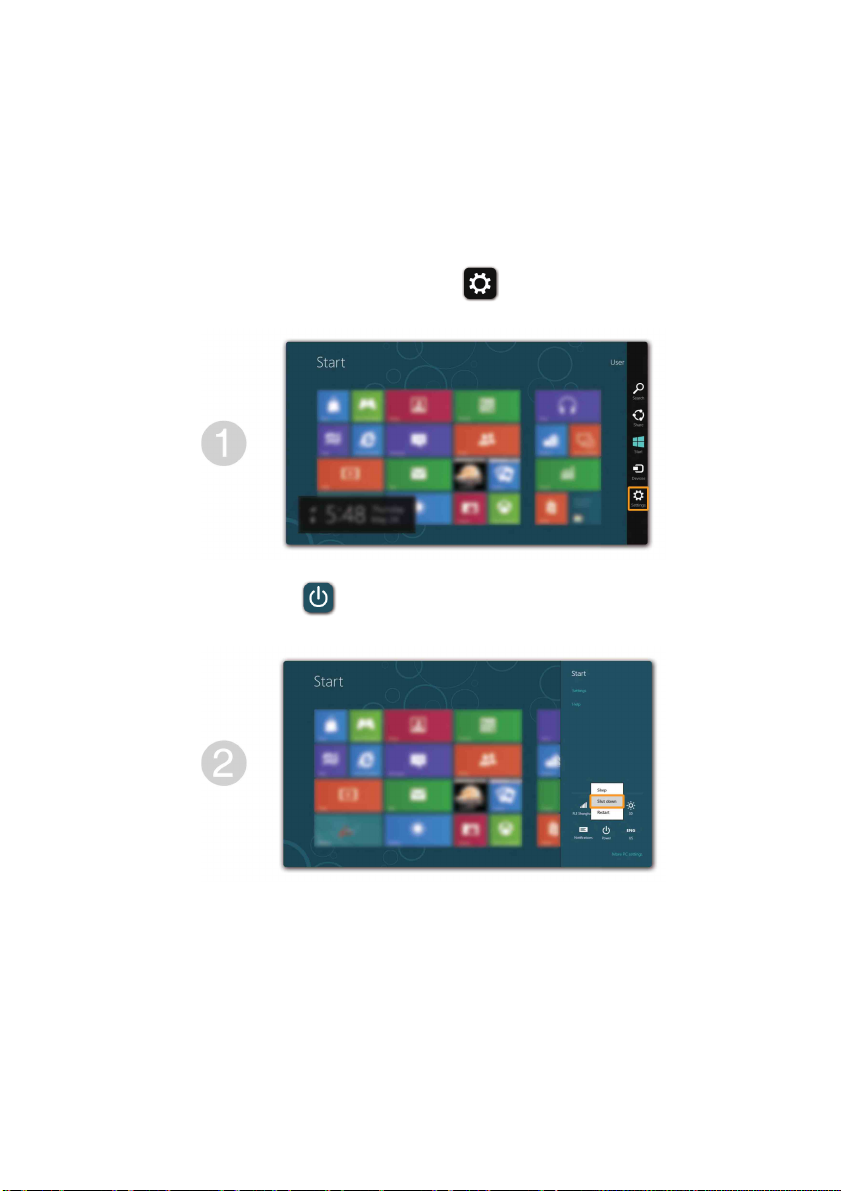
Aby wyłączyć komputer:
1
Otwórz przyciski, wybierz Ustawienia .
2
Wybierz Zasilanie → Zamknij.
23
Page 28
Rozdział 3. Rozpoczęcie pracy z systemem Windows 8
- - - - - - - - - - - - - - - - - - - - - - - - - - - - - - - - - - - - - - - - - - - - - - - - -
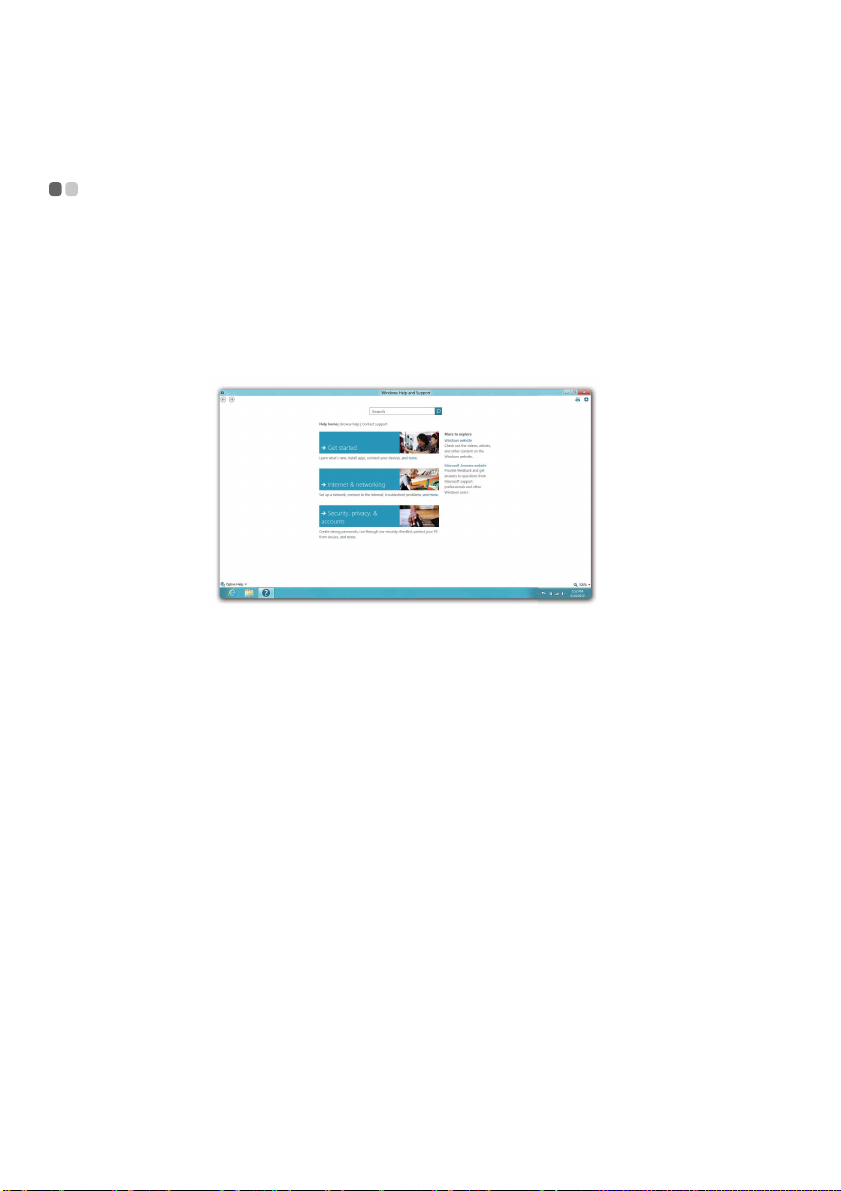
Pomoc i obsługa techniczna
W przypadku wystąpienia problemu z systemem operacyjnym, patrz plik Pomoc i
obsługa techniczna systemu Windows. Aby otworzyć plik Pomoc i obsługa
techniczna systemu Windows, wykonaj jedną z poniższych czynności:
• Wybierz przycisk Ustawienia, a następnie wybierz Pomoc.
• Naciśnij klawisze Windows + F1.
Plik Pomoc i obsługa techniczna systemu Windows można przeczytać na
komputerze. Można również uzyskać dostęp do pomocy i obsługi technicznej w
trybie online, klikając jedno z dwóch łączy w sekcji Odkryj więcej.
24
Page 29
Rozdział 4. Łączenie z Internetem
Jako sieć globalna, Internet łączy ze sobą komputery na całym świecie, zapewniają
takie usługi jak poczta e-mail, wyszukiwanie informacji, handel elektroniczny,
przeglądanie sieci Web oraz rozrywka.
Komputer można połączyć z siecią Internet w następujący sposób:
Połączenie przewodowe: wykorzystuje przewody do połączenia.
Technologia sieci bezprzewodowej: łączy się bez użycia przewodów.
Połączenie przewodowe - - - - - - - - - - - - - - - - - - - - - - - - - - - - - - - - - - - - - - - - - - - - - - - - - - - - - - - - - - - - -
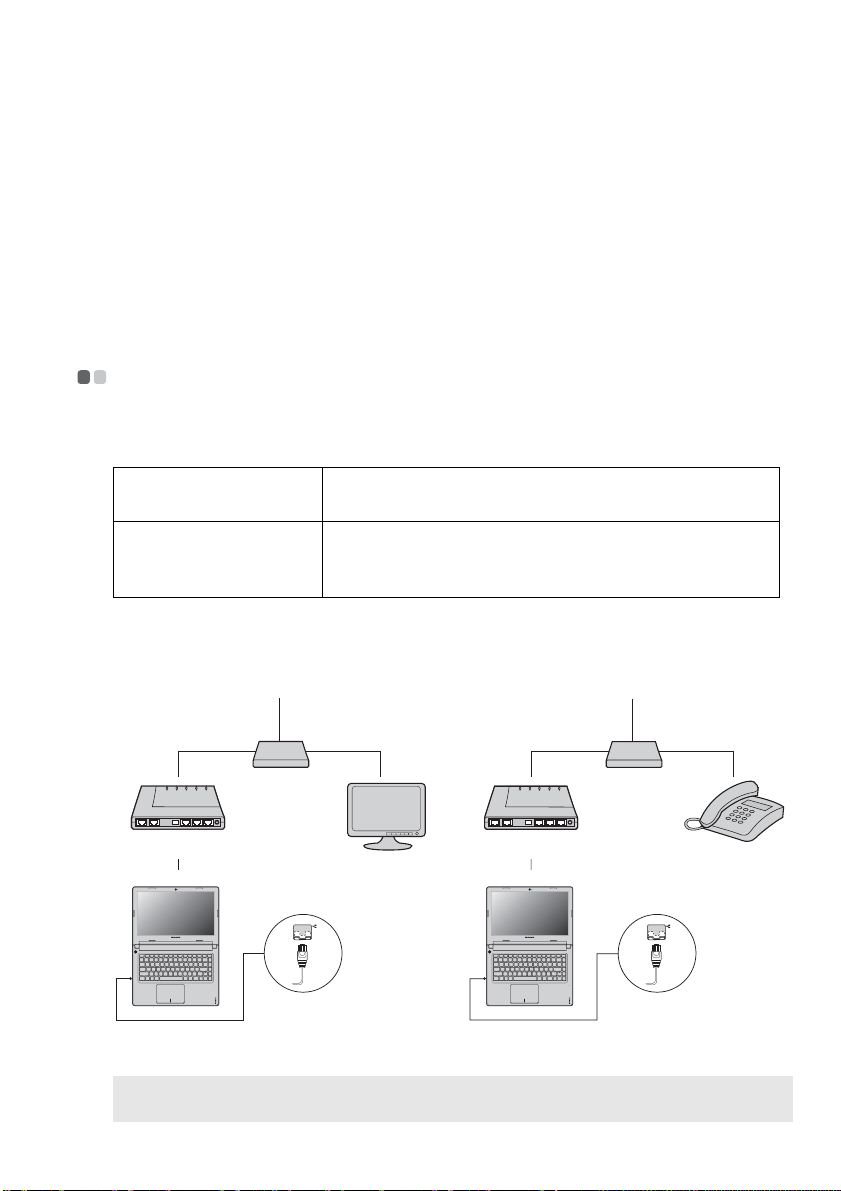
Połączenie przewodowe jest niezawodnym i bezpiecznym sposobem na podłączenie
komputera do Internetu.
Kablowe
DSL
Kablowa usługa internetowa wykorzystuje modem kablowy
podłączony do domowej telewizji kablowej.
DSL to rodzina powiązanych technologii, zapewniających
dostęp do szybkiej sieci w domu oraz małych firmach za
pośrednictwem standardowych łączy telefonicznych.
Połączenie urządzeń
Kablowe DSL
Kabel TV
Rozdzielacz *
Modem kablowy *
*
* Brak w zestawie.
*
Modem DSL *
Linia telefoniczna
Rozdzielacz *
*
*
Uwaga: Powyższe schematy mają charakter informacyjny. Rzeczywisty sposób połączenia może być
inny.
25
Page 30
Rozdział 4. Łączenie z Internetem
a
a
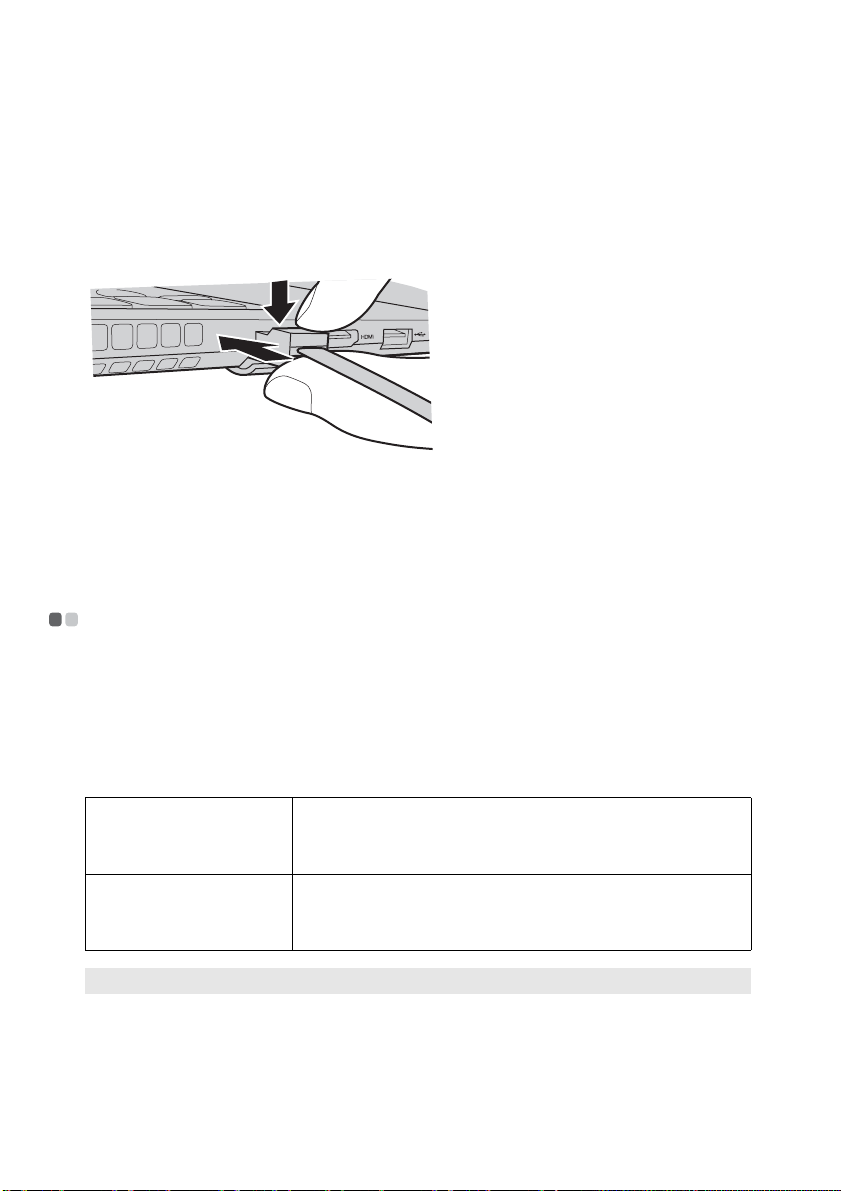
Aby podłączyć kabel sieciowy, wykonaj następujące czynności:
1
Trzymając złącze kabla sieciowego delikatnie naciśnij osłonkę RJ-45 .
2
Włóż złącze do gniazda RJ-45 .
a
b
b
Konfiguracja oprogramowania
Informacje dotyczące konfiguracji komputera można uzyskać od dostawcy usług
internetowych (ISP).
Połączenie bezprzewodowe - - - - - - - - - - - - - - - - - - - - - - - - - - - - - - - - - - - - - - - - - - - - - - - - - - - -
Połączenie bezprzewodowe zapewnia mobilny dostęp do Internetu, umożliwiając
korzystanie z zasobów sieci w dowolnym miejscu objętym zasięgiem sygnału
bezprzewodowego.
W zależności od skali sygnału, można nawiązać połączenie bezprzewodowe z
Internetem, korzystając z następujących standardów.
a
Wi-Fi Sieć Wi-Fi obejmuje mały obszar fizyczny, jak na przykład
dom, biuro lub małą grupę budynków. Punkt dostępu jest
wymagany do nawiązania połączenia.
WiMAX Sieci WiMAX łączą wiele systemów sieci bezprzewodowych,
obejmując obszar miejski, zapewniając szybki dostęp
szerokopasmowy bez konieczności użycia przewodów.
Uwaga: Komputer może nie obsługiwać wszystkich metod połączenia bezprzewodowego.
26
Page 31
Rozdział 4. Łączenie z Internetem
Podłączanie do sieci bezprzewodowej
Uruchamianie połączenia bezprzewodowego
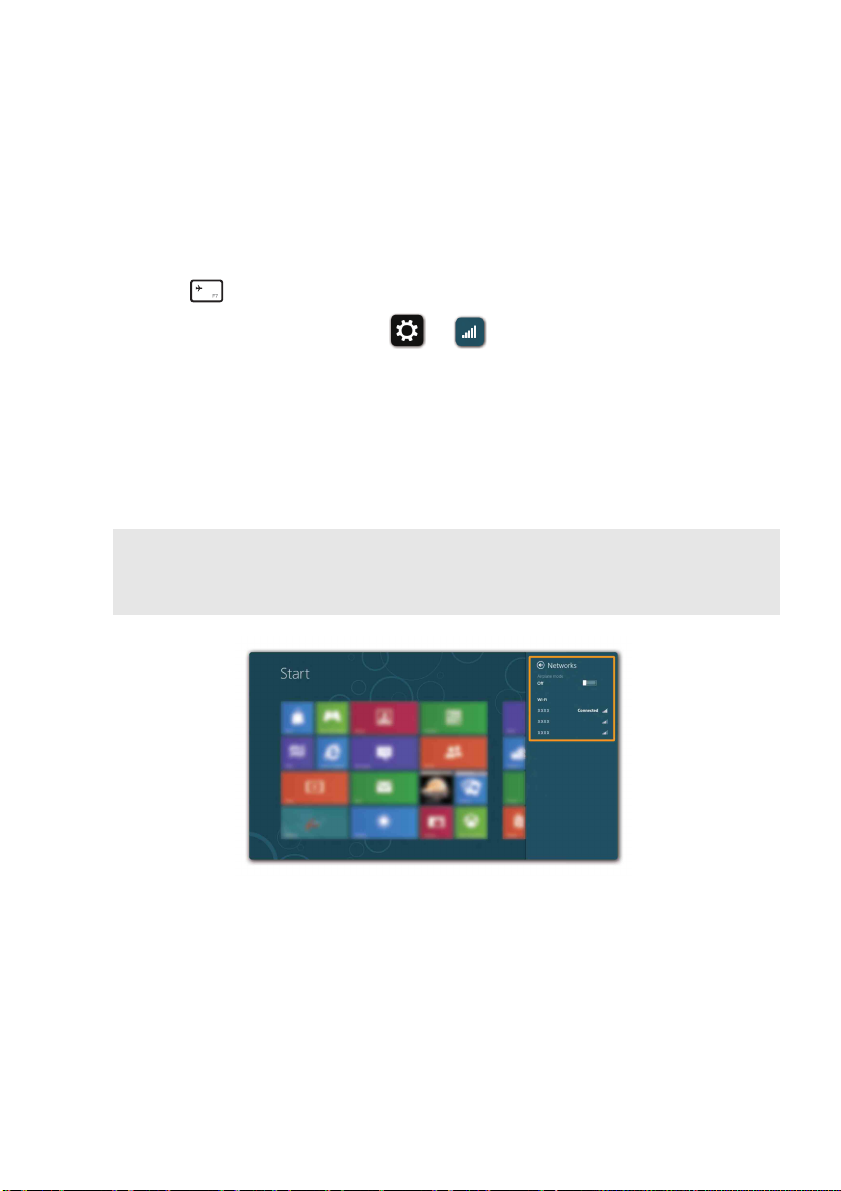
Aby uruchomić funkcje bezprzewodowe, wykonaj jedną z następujących czynności:
•Naciśnij , aby wyłączyć tryb samolotowy.
• Otwórz przyciski i wybierz Ustawienia → , aby otworzyć stronę konfiguracji sieci.
Następnie przełącz przełącznik trybu samolotowego do pozycji wyłączonej.
Podłączanie do sieci bezprzewodowej
Po włączeniu funkcji bezprzewodowych komputer automatycznie zeskanuje
dostępne sieci bezprzewodowe i wyświetli je na liście sieci bezprzewodowych. Aby
podłączyć się do sieci bezprzewodowej, kliknij nazwę sieci na liście, a następnie
kliknij Połącz.
Uwaga: Niektóre sieci do nawiązania połączenia wymagają klucza zabezpieczeń sieciowych lub
hasła. Aby połączyć się z jedną z takich sieci należy poprosić administratora sieci lub
dostawcę usług internetowych (ang. Internet service provider, ISP) o klucz zabezpieczeń lub
hasło.
27
Page 32

Rozdział 5. System Lenovo OneKey Recovery
System Lenovo OneKey Recovery to oprogramowanie zaprojektowane do
wykonana kopii zapasowej i przywracania komputera. Można go użyć w przypadku
awarii systemu do przywrócenia partycji systemowej do stanu pierwotnego. Można
również utworzyć kopie zapasowe użytkownika w celu łatwego przywrócenia, gdy
będzie to konieczne.
Uwaga: Aby użycie funkcji systemu OneKey Recovery było możliwe, dysk twardy zawiera
Tworzenie kopii zapasowej partycji systemowej
Kopię zapasową partycji systemowej można zapisać w pliku obrazu. Aby utworzyć
kopię zapasową partycji systemowej:
1
2
3
Uwaga:
• Można wybrać lokalizację kopii zapasowej na lokalnym dysku twardym lub na zewnętrznym
• Proces tworzenia kopii zapasowej może potrwać.
• Proces tworzenia kopii zapasowej jest dostępny tylko wtedy, gdy można normalnie uruchomić
domyślnie ukrytą partycję, służącą do przechowywania pliku obrazu systemu i plików
systemu OneKey Recovery. Partycja ta jest ukryta ze względów bezpieczeństwa, co
tłumaczy dlaczego wskazywana ilości wolnego miejsca na dysku jest mniejsza niż podana.
Naciśnij przycisk Novo, aby uruchomić system Lenovo OneKey Recovery.
Kliknij Kopia zapasowa systemu.
Wybierz lokalizację kopii zapasowej i kliknij Dalej, aby rozpocząć tworzenie
kopii zapasowej.
urządzeniu pamięci masowej.
system Windows.
Przywracanie
Można wybrać przywrócenie partycji systemowej do pierwotnego stanu lub do
wcześniej utworzonego punktu kopii zapasowej. Aby przywrócić partycję
systemową:
1
Naciśnij przycisk Novo, aby uruchomić system Lenovo OneKey Recovery.
2
Kliknij
Odzyskiwanie systemu
. Komputer zostanie uruchomiony ponownie do
środowiska odzyskiwania.
3
Postępuj zgodnie z instrukcjami wyświetlanymi na ekranie, aby przywrócić
partycję systemową do pierwotnego stanu lub do wcześniej utworzonego punktu
kopii zapasowej.
28
Page 33

Rozdział 5. System Lenovo OneKey Recovery
Uwaga:
• Jeśli na komputerze został wstępnie zainstalowany system operacyjny GNU/Linux, system
Onekey Recovery nie jest dostępny.
• Proces przywracania jest nieodwracalny. Przed rozpoczęciem procesu przywracania należy
upewnić się, że wykonano kopię zapasową wszystkich danych, które mają być zapisane na partycji
systemowej.
• Proces przywracania może potrwać. Należy więc upewnić się, że w trakcie procesu przywracania
do komputera podłączony jest zasilacz sieciowy.
• Powyższe instrukcje należy wykonać, gdy można normalnie uruchomić system Windows.
Jeśli nie można uruchomić systemu Windows, należy wykonać poniższe kroki w
celu uruchomienia systemu Lenovo OneKey Recovery:
1
Wyłącz komputer.
2
Naciśnij przycisk Novo. Z menu przycisku Novo wybierz system Lenovo
OneKey Recovery i naciśnij Enter.
29
Page 34

Rozdział 6. Rozwiązywanie problemów
Często zadawane pytania - - - - - - - - - - - - - - - - - - - - - - - - - - - - - - - - - - - - - - - - - - - - - - - - - - - - - - - - - - - - - - - - - -
Niniejsza sekcja zawiera listę często zadawanych pytań, pogrupowanych w kategorie.
Odnajdywanie informacji
Jakich zasad bezpieczeństwa należy przestrzegać podczas używania komputera?
Dostarczony z komputerem Podręcznik z informacjami ogólnymi i dotyczącymi
bezpieczeństwa firmy Lenovo zawiera zasady bezpieczeństwa dotyczące
korzystania z komputera. Należy przeczytać te zasady i postępować zgodnie z
nimi podczas korzystania z komputera.
Gdzie mogę znaleźć szczegółowe dane techniczne sprzętu mojego komputera?
Szczegółowe dane techniczne sprzętu komputera znajdują się na drukowanych
broszurach dostarczonych z komputerem.
Gdzie znajdę informacje na temat gwarancji?
Rodzaj gwarancji dla danego komputera oraz jej czas trwania zostały opisane w
ulotce dotyczącej ograniczonej gwarancji Lenovo, dostarczonej z komputerem.
Sterowniki i wstępnie zainstalowane oprogramowanie
Gdzie znajdują się dyski instalacyjne dla wstępnie zainstalowanego
oprogramowania Lenovo (oprogramowanie dla komputerów osobistych)?
Do komputera nie zostały dołączone dyski instalacyjne dla wstępnie
zainstalowanego oprogramowania Lenovo. W przypadku konieczności ponownej
instalacji wstępnie zainstalowanego oprogramowania, program instalacyjny
można znaleźć na partycji D dysku twardego. Jeśli nie można tam znaleźć
programu instalacyjnego, należy go pobrać z witryny internetowej wsparcia
klientów firmy Lenovo.
Gdzie mogę znaleźć sterowniki różnych urządzeń znajdujących się w moim
komputerze?
Jeśli na komputerze został wstępnie zainstalowany system operacyjny Windows,
firma Lenovo oferuje sterowniki do wymaganych urządzeń na partycji D dysku
twardego. Najnowsze sterowniki urządzeń można również pobrać z witryny
internetowej wsparcia klientów firmy Lenovo.
30
Page 35

Rozdział 6. Rozwiązywanie problemów
System Lenovo OneKey Recovery
Gdzie znajdują się dyski do odtwarzania systemu?
Do komputera nie zostały dostarczone dyski odtwarzania systemu. Systemu
Lenovo OneKey Recovery należy użyć w przypadku konieczności przywrócenia
systemu do stanu fabrycznego.
Co mogę zrobić, gdy proces tworzenia kopii zapasowej się nie powiedzie?
Jeśli kopię zapasową można uruchomić ale występuje problem w czasie trwania
procesu, spróbuj wykonać następujące kroki:
1
Zamknij wszystkie otwarte programy i ponownie rozpocznij proces tworzenia
kopii zapasowej.
2
Sprawdź, czy nośnik docelowy nie jest uszkodzony. Wybierz inną ścieżkę, a
następnie spróbuj ponownie.
Kiedy wymagane jest przywrócenie systemu do stanu fabrycznego?
Użyj tej funkcji, gdy uruchomienie systemu operacyjnego nie jest możliwe. Jeśli
na partycji systemowej znajdują się ważne dane, przed rozpoczęciem
przywracania należy wykonać ich kopię zapasową.
Narzędzie konfiguracji systemu BIOS
Czym jest narzędzie konfiguracji systemu BIOS?
Narzędzie konfiguracji systemu BIOS to oprogramowanie umieszczone w pamięci
ROM. Zawiera ono podstawowe informacje o komputerze i oferuje opcje
ustawienia urządzeń rozruchowych, zabezpieczeń trybu sprzętowego i innych
preferencji.
Jak mogę uruchomić narzędzie konfiguracji systemu BIOS?
Aby uruchomić narzędzie konfiguracji systemu BIOS:
1
Wyłącz komputer.
2
Naciśnij przycisk Novo, a następnie wybierz opcję BIOS Setup
(Konfiguracja BIOS).
Jak mogę zmienić tryb rozruchu?
Dostępne są dwa tryby rozruchu: UEFI oraz Legacy. Aby zmienić tryb rozruchu,
uruchom narzędzie konfiguracji systemu BIOS i w menu rozruchu ustaw tryb
rozruchu na UEFI lub Legacy.
31
Page 36

Rozdział 6. Rozwiązywanie problemów
Kiedy należy zmienić tryb rozruchu?
Domyślny tryb rozruchu komputera to tryb UEFI. Jeśli konieczna jest instalacja
starszej wersji systemu operacyjnego Windows (systemu operacyjnego starszego
niż Windows 8) na komputerze, należy zmienić tryb rozruchu na Legacy. Nie
można zainstalować starszego systemu operacyjnego Windows, jeśli tryb rozruchu
nie zostanie zmieniony.
Uzyskiwanie pomocy
Jak mogę skontaktować się z Centrum obsługi klienta?
Zobacz „Rozdział 3. Uzyskiwanie pomocy i obsługi technicznej” w Podręczniku z
informacjami ogólnymi i dotyczącymi bezpieczeństwa firmy Lenovo.
32
Page 37

Rozdział 6. Rozwiązywanie problemów
Rozwiązywanie problemów - - - - - - - - - - - - - - - - - - - - - - - - - - - - - - - - - - - - - - - - - - - - - - - - - - - - - - - - - - - - - - -
Problemy z ekranem
Po włączeniu komputera
na ekranie nic się nie
pojawia.
Po włączeniu komputera
na pustym ekranie jest
wyświetlany tylko biały
kursor.
Mój ekran gaśnie, gdy
komputer jest włączony.
• Jeśli ekran nadal pozostaje pusty, upewnij się, że:
- Do komputera jest podłączony zasilacz sieciowy, a
przewód zasilający jest podłączony do sprawnego
gniazda elektrycznego.
- Zasilanie komputera jest włączone (aby potwierdzić,
naciśnij powtórnie przycisk zasilania).
• Jeśli powyższe elementy są prawidłowo ustawione, a ekran
pozostaje pusty, oddaj komputer do serwisu.
• Przywróć kopie zapasowe plików w systemie Windows
lub całą zawartość dysku twardego do ustawień
fabrycznych przy użyciu systemu OneKey Recovery. Jeśli
nadal na ekranie jest widoczny tylko kursor, oddaj
komputer do serwisu.
• Być może jest włączony wygaszacz ekranu lub inne
ustawienia zarządzania energią. Aby wyłączyć wygaszacz
ekranu lub wznowić działanie z trybu uśpienia, wykonaj
jedną z następujących czynności:
- Dotknij touchpada.
- Naciśnij dowolny klawisz klawiatury.
- Naciśnij przycisk zasilania.
śnij F9 ( ) w celu potwierdzenia, że
- Naci
podświetlenie ekranu LCD zostało wyłączone.
33
Page 38

Rozdział 6. Rozwiązywanie problemów
Problemy z hasłem systemu BIOS
Nie pamiętam hasła. • Jeśli nie pamiętasz hasła użytkownika, musisz poprosić
administratora systemu o zresetowanie hasła użytkownika.
• Jeśli nie pamiętasz hasła dysku twardego, autoryzowany
serwis firmy Lenovo nie będzie mógł go zresetować ani
odtworzyć danych z tego dysku. Należy zabrać komputer
do autoryzowanego serwisu lub przedstawiciela
handlowego firmy Lenovo w celu wymiany dysku
twardego. Wymagany jest dowód zakupu, a za podzespoły
i robociznę zostanie pobrana opłata.
• Jeśli nie pamiętasz hasła administratora, autoryzowany
serwis firmy Lenovo nie będzie mógł go zresetować.
Należy zabrać komputer do autoryzowanego serwisu lub
przedstawiciela handlowego firmy Lenovo w celu
wymiany płyty głównej. Wymagany jest dowód zakupu, a
za podzespoły i robociznę zostanie pobrana opłata.
Problemy z trybem uśpienia
Wyświetlany jest komunikat
dotyczący krytycznie
niskiego
stanu naładowania
akumulatora i komputer
natychmiast się wyłącza.
Komputer przechodzi
w tryb uśpienia
natychmiast po wykonaniu
testu POST (Power-on selftest).
Uwaga: Jeśli akumulator jest naładowany, a temperatura mieści się w dopuszczalnym zakresie, oddaj
komputer do serwisu.
• Energia w akumulatorze wyczerpuje się. Podłącz do
komputera zasilacz sieciowy.
• Upewnij się, że:
- Akumulator jest naładowany.
- Temperatura podczas pracy mieści się w dopuszczalnym
zakresie. Zobacz „Rozdział 2. Informacje na temat
użytkowania i konserwacji” w Podręczniku z
informacjami ogólnymi i dotyczącymi bezpieczeństwa
firmy Lenovo.
34
Page 39

Rozdział 6. Rozwiązywanie problemów
Nie można wznowić
działania komputera z trybu
uśpienia i komputer nie
działa.
• Jeżeli komputer znajduje się w trybie uśpienia, podłącz
zasilacz sieciowy do komputera, a następnie naciśnij
dowolny klawisz lub przycisk zasilania.
• Jeśli nie można wznowić działania systemu z trybu
uśpienia, system przestał odpowiadać i nie można
wyłączyć komputera, należy go zresetować. Niezapisane
dane mogą zostać utracone. Aby zresetować komputer,
naciśnij i przytrzymaj przycisk zasilania przez co najmniej
4 sekundy.
Problemy z wyświetlaczem
Ekran jest pusty. • Wykonaj następujące czynności:
-Jeśli używasz zasilacza sieciowego lub akumulatora i
wskaźnik stanu akumulatora świeci, naciśnij F12 (),
aby rozjaśnić ekran.
-Jeśli wskaźnik zasilania miga, naciśnij przycisk zasilania
w celu wznowienia działania z trybu uśpienia.
-Jeśli problem nadal występuje, skorzystaj z rozwiązania
dla kolejnego problemu: „Obraz na ekranie jest
nieczytelny lub zniekształcony”.
- Naciśnij F9 ( ) w celu potwierdzenia, że ekran LCD
został wyłączony.
Obraz na ekranie jest
nieczytelny lub
zniekształcony.
Na ekranie pojawiają się
niewłaściwe znaki.
• Upewnij się, że:
- Sterownik ekranu jest prawidłowo zainstalowany.
- Rozdzielczość ekranu i jakość kolorów są prawidłowo
ustawione.
- Typ monitora jest prawidłowy.
• Czy system operacyjny lub programy są zainstalowane
prawidłowo? Jeśli zostały zainstalowane i skonfigurowane
prawid
łowo, oddaj komputer do serwisu.
35
Page 40

Rozdział 6. Rozwiązywanie problemów
Problemy z dźwiękiem
Z głośników nie słychać
dźwięku, nawet po
zwiększeniu głośności.
• Upewnij się, że:
- Funkcja wyciszenia jest wyłączona.
- Gniazdo combo audio nie jest używane.
-Jako urządzenie odtwarzające wybrany jest głośnik.
Problemy z akumulatorem
Komputer wyłącza się,
zanim wskaźnik stanu
akumulatora
zasygnalizuje wyczerpanie
energii.
-lub-
Komputer działa nadal po
zasygnalizowaniu przez
wskaźnik stanu
akumulatora wyczerpania
energii.
Komputer nie działa przy w
pełni naładowanego
akumulatora.
• Rozładuj i naładuj akumulator.
• Zabezpieczenie przeciwprzepięciowe w akumulatorze
może być włączone. Wyłącz komputer na minutę, aby
wyłączyć zabezpieczenie, a następnie włącz go ponownie.
Problem z dyskiem twardym
Dysk twardy nie działa. • Upewnij się, że w menu Boot (Rozruch) narzędzia
konfiguracji systemu BIOS napęd dysku twardego jest
prawidłowo wybrany w opcji UEFI.
36
Page 41

Rozdział 6. Rozwiązywanie problemów
Inne problemy
Komputer nie odpowiada. • Aby wyłączyć komputer, naciśnij i przytrzymaj przez co
najmniej 4 sekundy przycisk zasilania. Jeśli komputer
wciąż nie odpowiada, odłącz zasilacz sieciowy.
• Komputer może się zawieszać w przypadku przejścia w
tryb uśpienia podczas komunikacji. Podczas pracy w sieci
należy wyłączyć funkcję przechodzenia w tryb uśpienia.
Komputer nie jest
uruchamiany z
odpowiedniego urządzenia.
Podłączone urządzenie
zewnętrzne nie działa.
• Sprawdź menu Boot (Rozruch) w narzędziu konfiguracji
systemu BIOS. Upewnij się, że opcja UEFI w narzędziu
konfiguracji systemu BIOS została ustawiona tak, aby
komputer był uruchamiany z wybranego urządzenia.
• Upewnij się również, że urządzenie, z którego ma być
uruchamiany komputer jest włączone. Upewnij się, że w
menu Boot (Rozruch) narzędzia konfiguracji systemu
BIOS urządzenie jest zawarte na liście UEFI.
• Przy wy
• Gdy zasilanie komputera jest włączone, nie należy
• W przypadku korzystania z urządzenia USB zużywającego
łączonym zasilaniu naciśnij przycisk Novo, aby
wybrać urządzenie, z którego komputer ma zostać
uruchomiony.
podłączać lub odłączać od komputera przewodów innych
niż USB, ponieważ może to spowodować uszkodzenie
komputera.
dużo energii, na przykład zewnętrznego napędu
optycznego USB, należy użyć zewnętrznego zasilania
urządzenia. W przeciwnym razie urządzenie może nie
zostać rozpoznane lub może nastąpić wyłączenie systemu.
37
Page 42

Znaki towarowe
Następujące nazwy są znakami towarowymi lub zastrzeżonymi znakami
towarowymi firmy Lenovo w Polsce i/lub innych krajach.
Lenovo
IdeaPad
OneKey
VeriFace
Microsoft i Windows są znakami towarowymi firmy Microsoft Corporation w USA
i/lub innych krajach.
Inne nazwy firm, produktów i usług mogą być znakami towarowymi lub znakami
usług innych firm.
38
Page 43

Page 44
pl-PL
Rev. AA00
©Lenovo China 2013
 Loading...