

Lenovo IdeaPad S310, IdeaPad S410, IdeaPad S415, IdeaPad S400 Touch, IdeaPad S415 Touch User Guide [nl]
Page 1

Lenovo IdeaPad
S310/S410/S415/
S400 Touch/
S415 Touch
Gebruikershandleiding
Lees de kennisgevingen m.b.t. veiligheid en belangrijke tips in
de bijgeleverde handleidingen voordat u de computer gebruikt.
Page 2

Opmerking
•
Lees eerst Lenovo's Gids met algemene informatie en veiligheidsinformatie
voordat u het product in gebruik neemt.
•
Bij bepaalde instructies in deze gebruikershandleiding wordt ervan uit
gegaan dat u Windows
®
8 gebruikt. Indien u een ander
Windows-besturingssysteem gebruikt, kunnen er kleine verschillen in
de bediening zijn. Indien u andere besturingssystemen gebruikt, is het
mogelijk dat bepaalde functies niet beschikbaar zijn voor u. Indien u
andere besturingssystemen gebruikt, zijn sommige aspecten van de
bediening misschien niet van toepassing voor u.
•
De meeste modellen beschikken over de functies die in deze
gebruikershandleiding beschreven worden. Het is mogelijk dat
sommige functies niet beschikbaar zijn op uw computer en/of dat uw
computer over functies beschikt die niet beschreven worden in deze
gebruikershandleiding.
•
De afbeeldingen in deze handleiding zijn voor de Lenovo IdeaPad S310,
tenzij anders vermeld.
•
De illustraties in deze handleiding wijken mogelijk af van het
eigenlijke product. Zie het product zelf.
Kennisgeving over veiligheidsvoorschriften
•
Om dit te raadplegen, gaat u naar http://support.lenovo.com en klikt u
op User guides and manuals.
Eerste uitgave (juni 2013)
© Copyright Lenovo 2013.
Page 3

Inhoud
Hoofdstuk 1. Kennismaking met de computer..................................... 1
Bovenaanzicht..............................................................................................................1
Zijaanzicht links ..........................................................................................................3
Zijaanzicht rechts ........................................................................................................4
Vooraanzicht................................................................................................................5
Onderaanzicht .............................................................................................................6
Hoofdstuk 2. De basishandelingen leren..............................................7
Eerste gebruik ..............................................................................................................7
Werken met de netvoedingsadapter en de batterij ................................................8
Werken met het touchpad........................................................................................10
Sneltoetsen .................................................................................................................11
Werken met externe apparatuur.............................................................................13
Speciale toetsen en knoppen....................................................................................16
Statuslampjes .............................................................................................................17
Hoofdstuk 3. Windows 8 gebruiken .................................................... 19
Het besturingssysteem voor het eerst configureren ............................................19
Besturingssysteeminterfaces....................................................................................19
De functies..................................................................................................................20
De slaapstand activeren of de computer uitschakelen........................................22
Help en ondersteuning.............................................................................................24
Hoofdstuk 4. Verbinding maken met internet .................................... 25
Ethernetverbinding...................................................................................................25
Draadloze verbinding...............................................................................................26
Hoofdstuk 5. Lenovo OneKey Recovery-systeem .............................28
Hoofdstuk 6. Problemen oplossen......................................................30
Veelgestelde vragen..................................................................................................30
Problemen oplossen..................................................................................................33
Handelsmerken ..................................................................................... 38
i
Page 4

Page 5
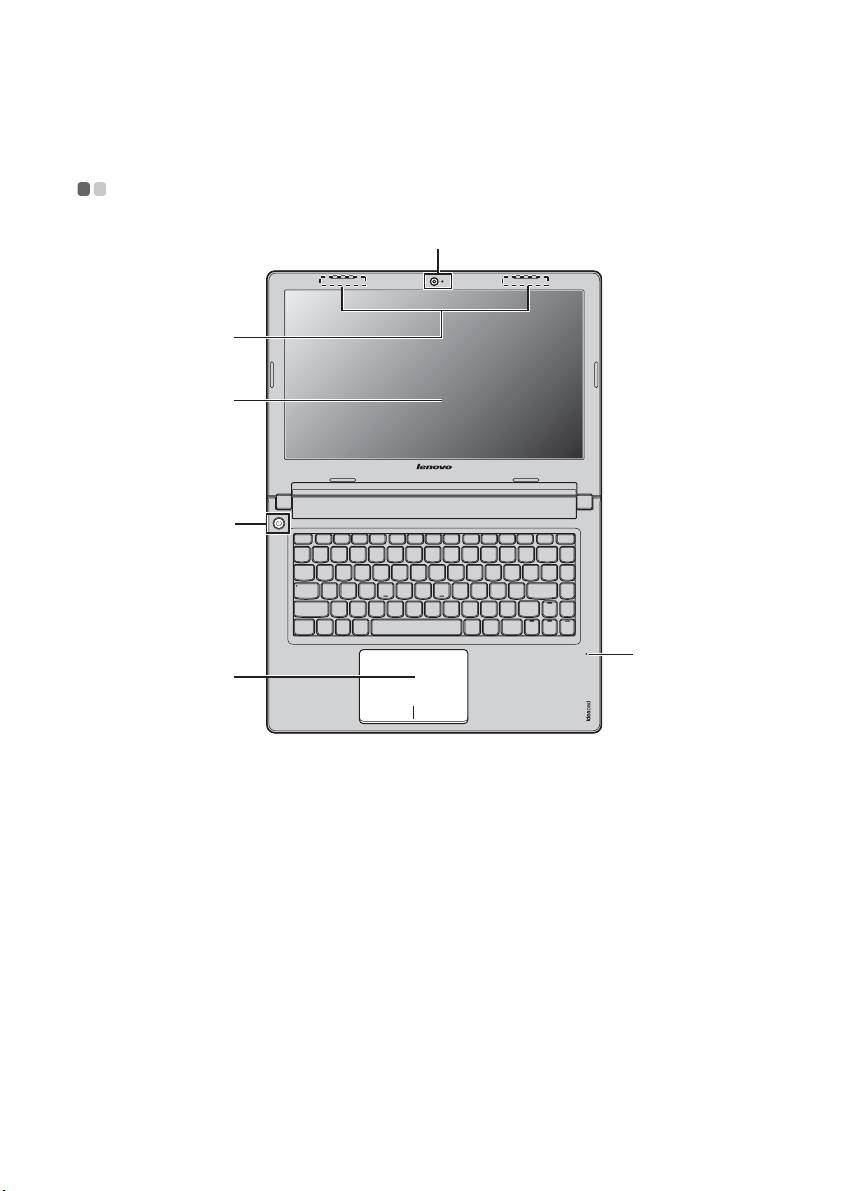
Hoofdstuk 1. Kennismaking met de computer
Bovenaanzicht - - - - - - - - - - - - - - - - - - - - - - - - - - - - - - - - - - - - - - - - - - - - - - - - - - - - - - - - - - - - - - - - - - - - - - - - - - - - - - - - - - - -
a
b
c
d
e
f
Let op:
• Vouw het beeldscherm NIET verder dan 130 graden open. Zorg dat er bij het sluiten van
het beeldscherm GEEN pennen of andere objecten tussen het beeldscherm en het
toetsenbord achterblijven. Zo niet kan het scherm schade oplopen.
1
Page 6

Hoofdstuk 1. Kennismaking met de computer
c
Geïntegreerde
a
Gebruik de camera voor videocommunicatie.
camera
Antennes van
b
draadloze
De ingebouwde antennes verzekeren optimale ontvangst
van draadloze radio.
module
Beeldscherm
d
Aan/uit-knop
Ingebouwde
e
microfoon
f
Touchpad
Opmerking: Zie "Werken met het touchpad" op pagina 10 voor meer informatie.
Het lcd-scherm met achtergrondverlichting d.m.v. LED's
zorgt voor schitterende visuele uitvoer.
Druk op deze knop om de computer in te schakelen.
De ingebouwde microfoon (met ruisonderdrukking) kan
worden gebruikt voor videoconferenties, gesproken
commentaar of eenvoudige geluidsopnamen.
Het touchpad werkt als een gewone muis.
2
Page 7
Hoofdstuk 1. Kennismaking met de computer
c
c
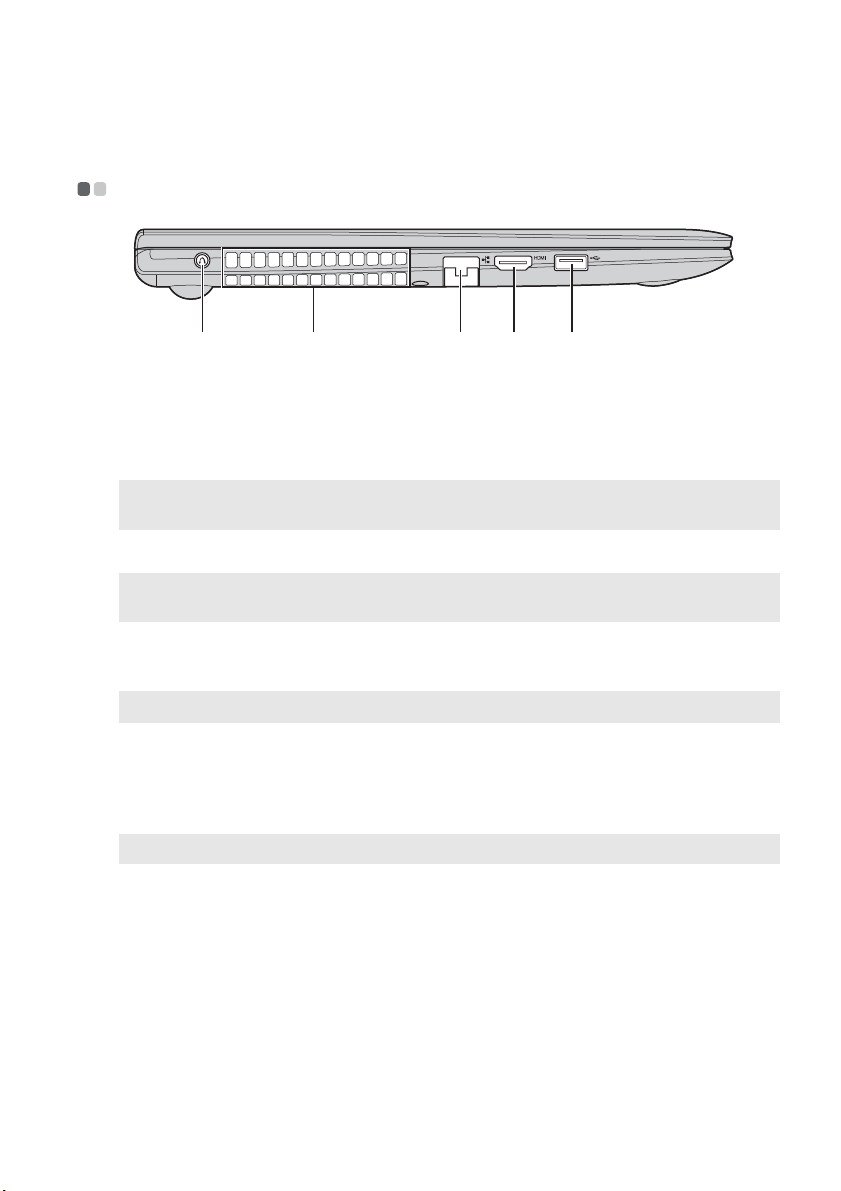
Zijaanzicht links - - - - - - - - - - - - - - - - - - - - - - - - - - - - - - - - - - - - - - - - - - - - - - - - - - - - - - - - - - - - - - - - - - - - - - - - - - - - - - - -
ba
Novo-knop
a
Opmerking: Zie "Hoofdstuk 5. Lenovo OneKey Recovery-systeem" op pagina 28 voor
meer informatie.
Ventilatiesleuven
b
Opmerking: Zorg dat alle ventilatiesleuven voor de ventilator vrij zijn, omdat de computer
anders oververhit kan raken.
RJ-45-poort
Opmerking: Zie "Ethernetverbinding" op pagina 25 voor meer informatie.
HDMI-poort
d
USB 3.0-poort
e
Opmerking: Zie "USB-apparaten aansluiten" op pagina 14 voor meer informatie.
Druk terwijl de computer uitgeschakeld is op deze knop
om het Lenovo OneKey Recovery-systeem of het BIOSinstelprogramma te starten, of om het opstartmenu te
openen.
Hierlangs kan de inwendige warmte ontsnappen.
Via deze poort kunt u verbinding maken met een
ethernetnetwerk.
Sluit hier apparaten aan met een HDMI-ingang zoals een
tv of scherm.
Sluit hier USB-apparaten aan.
d e
3
Page 8
Hoofdstuk 1. Kennismaking met de computer
c
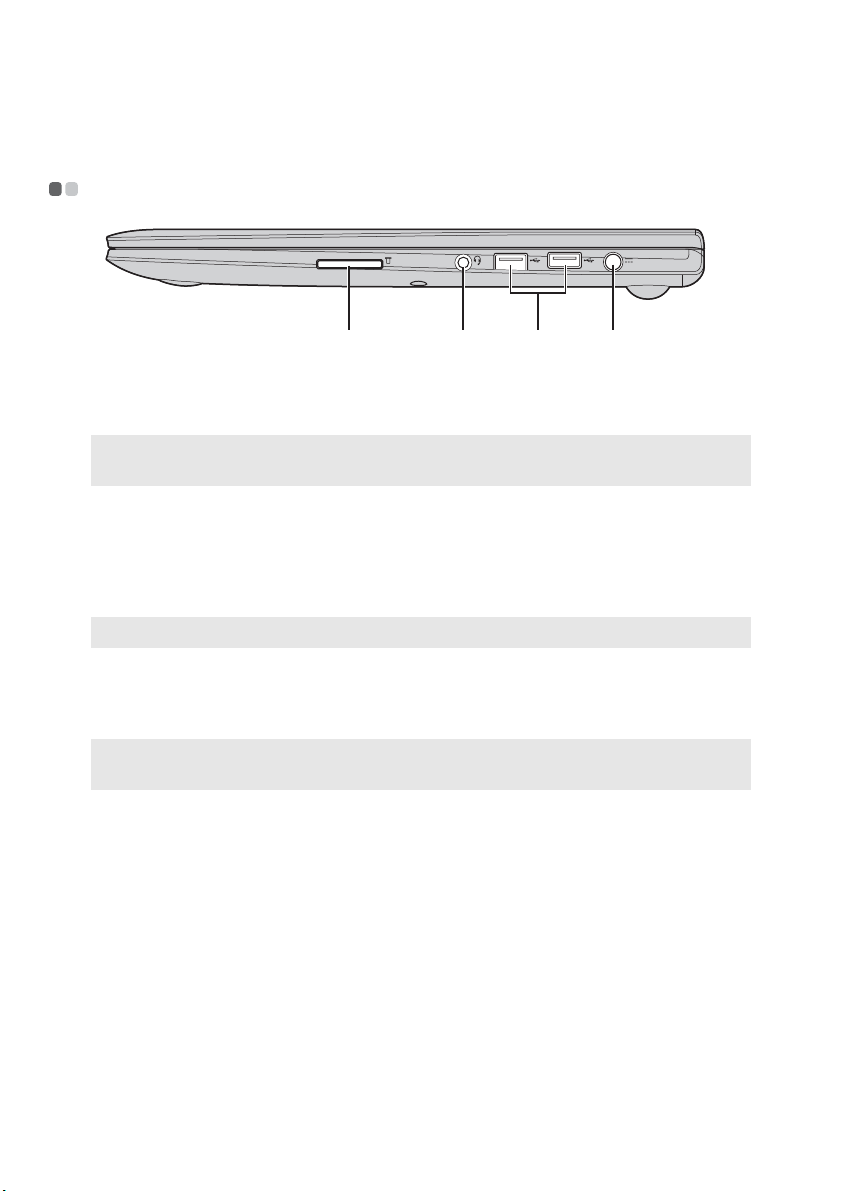
Zijaanzicht rechts - - - - - - - - - - - - - - - - - - - - - - - - - - - - - - - - - - - - - - - - - - - - - - - - - - - - - - - - - - - - - - - - - - - - - - - - - - - -
d
Geheugenkaart-
a
ba
Plaats hier geheugenkaarten (niet bijgeleverd).
sleuf
Opmerking: Zie "Werken met geheugenkaarten (niet bijgeleverd)" op pagina 13 voor meer
informatie.
Combo-audio-
b
aansluiting
USB 2.0-poort
c
Opmerking: Zie "USB-apparaten aansluiten" op pagina 14 voor meer informatie.
Aansluiting voor
d
Hiermee worden hoofdtelefoons of headsets aangesloten.
De combo-audio-aansluiting ondersteunt geen
conventionele microfoons.
Sluit hier USB-apparaten aan.
Sluit hier de netvoedingsadapter aan.
netvoedingsadapter
Opmerking: Zie "Werken met de netvoedingsadapter en de batterij" op pagina 8 voor meer
informatie.
4
Page 9
Hoofdstuk 1. Kennismaking met de computer
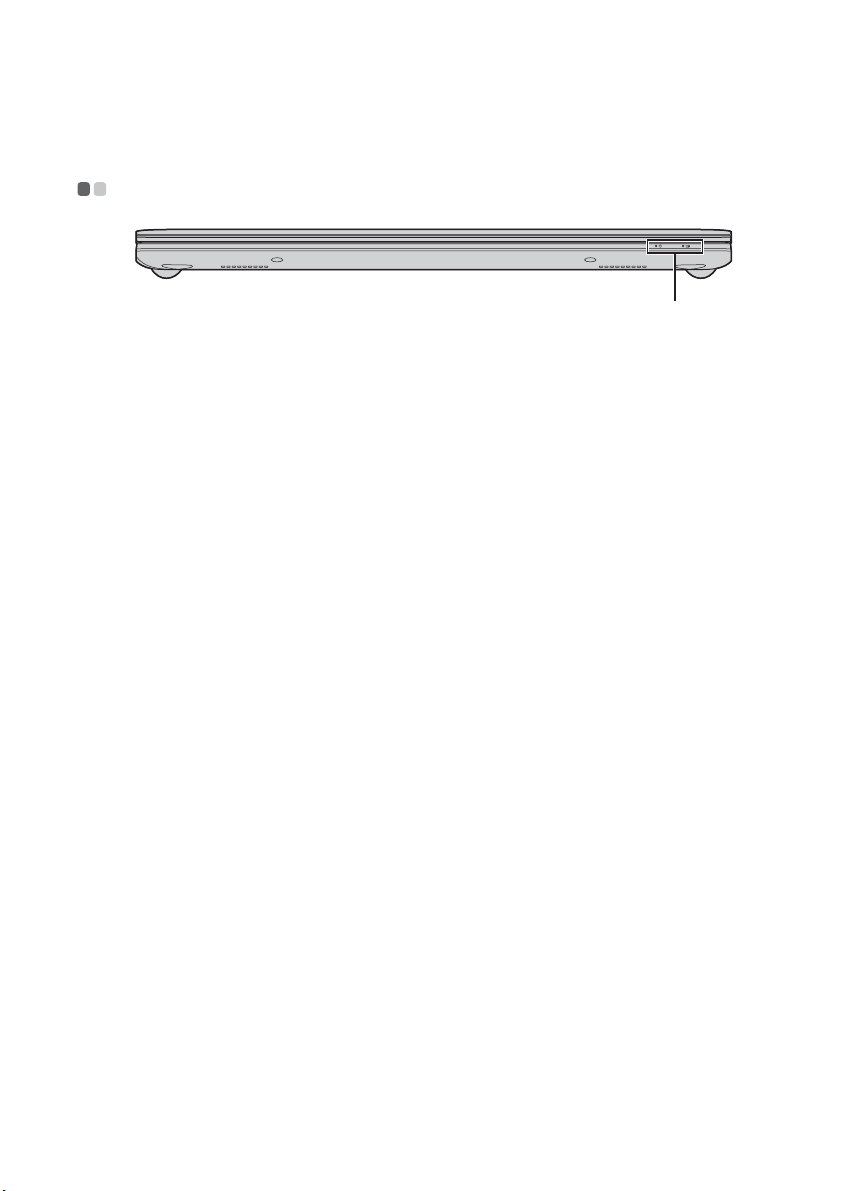
Vooraanzicht - - - - - - - - - - - - - - - - - - - - - - - - - - - - - - - - - - - - - - - - - - - - - - - - - - - - - - - - - - - - - - - - - - - - - - - - - - - - - - - - - - - - - - - -
a
Statuslampjes
a
Zie "Statuslampjes" op pagina 17 voor meer informatie.
5
Page 10
Hoofdstuk 1. Kennismaking met de computer
Onderaanzicht - - - - - - - - - - - - - - - - - - - - - - - - - - - - - - - - - - - - - - - - - - - - - - - - - - - - - - - - - - - - - - - - - - - - - - - - - - - - - - - - - - - - -
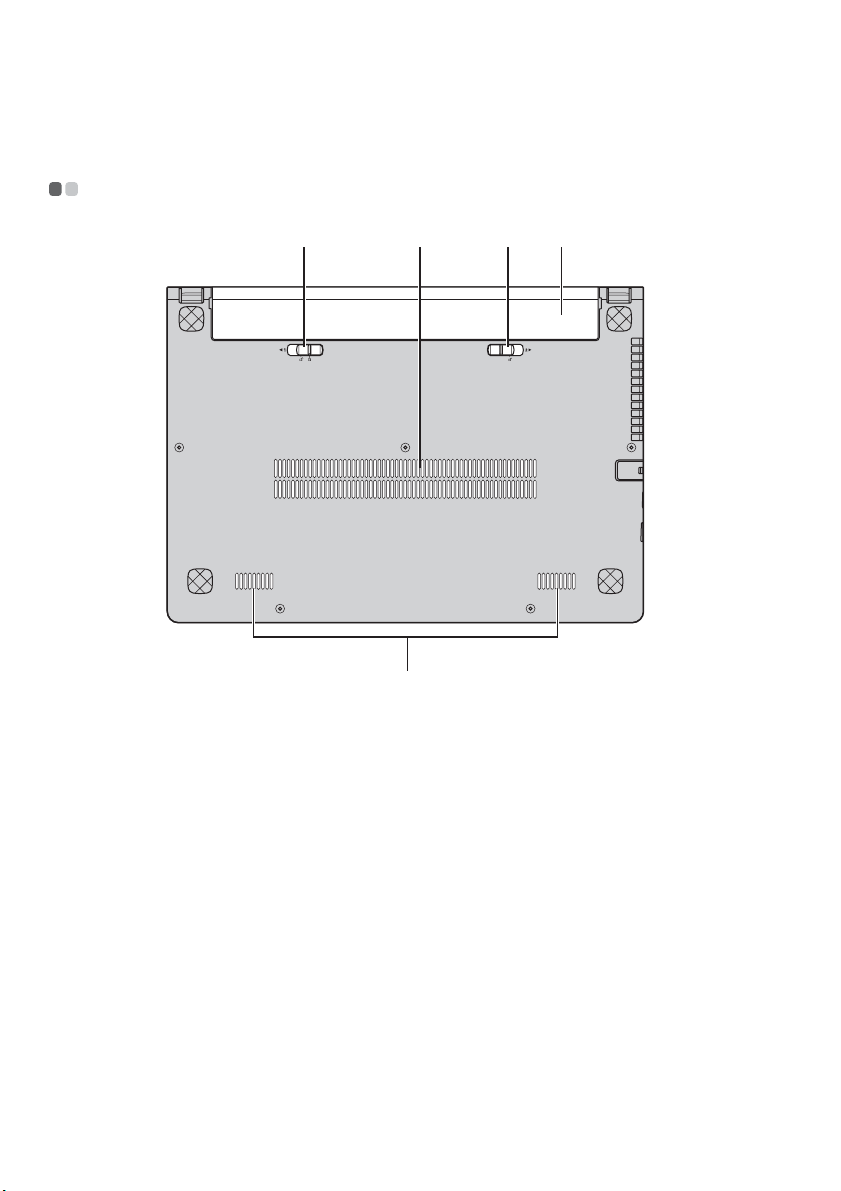
Batterijvergren-
a
deling- handmatig
Sleuven
b
a c d
De handmatige batterijvergrendeling dient om de batterij
veilig op haar plaats te houden.
Laat lucht de computer binnendringen om te koelen.
b
e
Batterijvergren-
c
deling- geveerd
Batterij
d
Luidsprekers
e
6
De geveerde batterijvergrendeling houdt de batterij veilig
op haar plaats.
Zie "Werken met de netvoedingsadapter en de batterij" op
pagina 8 voor meer informatie.
De stereoluidsprekers staan garant voor een warm,
krachtig geluid.
Page 11

Hoofdstuk 2. De basishandelingen leren
Eerste gebruik
- - - - - - - - - - - - - - - - - - - - - - - - - - - - - - - - - - - - - - - - - - - - - - - - - - - - - - - - - - - - - - - - - - - - - - - - - - - - - - - - - - - - - - - - - -
De handleidingen lezen
Lees de bijgeleverde handleidingen voordat u uw computer gebruikt.
De computer op het stopcontact aansluiten
De bijgeleverde batterij is niet volledig opgeladen bij aankoop.
Om de batterij te laden en uw computer in gebruik te nemen, plaatst u de
batterij in de computer en sluit u de computer op een stopcontact aan. De
batterij wordt automatisch opgeladen terwijl de computer netstroom
gebruikt.
De batterij installeren
Raadpleeg de bijgeleverde Configuratieposter om de batterij te installeren.
De computer op een stopcontact aansluiten
1
Sluit het netsnoer aan op de netvoedingsadapter.
2
Sluit de netvoedingsadapter stevig aan op de daarvoor bestemde
connector van de computer.
3
Steek de stekker van het netsnoer in het stopcontact.
De computer inschakelen
Druk op de aan/uit-knop om de computer in te schakelen.
7
Page 12

Hoofdstuk 2. De basishandelingen leren
Werken met de netvoedingsadapter en de batterij
Batterijstatus controleren
U kunt het resterende percentage batterijvermogen controleren door het
batterijpictogram te bekijken in het systeemvak.
Opmerking: Omdat elke computergebruiker andere gewoontes en behoeften heeft, is het
moeilijk te voorspellen hoe lang u met een batterijlading kunt werken. Dat
wordt bepaald door twee factoren:
• De hoeveelheid energie in de batterij op het moment dat u begint te
werken.
• De manier waarop u de computer gebruikt: bijvoorbeeld hoe vaak u de
harde schijf raadpleegt en hoe helder het beeldscherm is ingesteld.
Batterij opladen
Als u merkt dat de batterij bijna leeg is, dient u de batterij op te laden of te
vervangen door een volledig opgeladen exemplaar.
U moet de batterij in de volgende situaties opladen:
• Wanneer u een nieuwe batterij hebt aangeschaft
• Als het lampje voor de batterijstatus begint te knipperen
• Als de batterij lange tijd niet is gebruikt
Opmerking:
• Het verdient aanbeveling de batterij in de computer te plaatsen als u hem gebruikt. Zo
voorkomt u dat kleine deeltjes in de computer terecht komen.
• Om de levensduur van de batterij te verlengen, begint de computer de batterij niet
onmiddellijk op te laden als ze iets minder dan volledig opgeladen is.
• Laad de batterij op bij een temperatuur tussen 10 °C en 30 °C (50 °F en 86 °F).
• Het is niet nodig de batterij volledig te laden en op te gebruiken.
- - - - - - - - - - - - - -
Batterij verwijderen
Verwijder de batterij uit de computer als u hem gedurende een langere
periode niet zult gebruiken of als u uw computer naar Lenovo moet opsturen
voor onderhoud enz. Zorg dat de computer uitgeschakeld is voordat u de
batterij verwijdert.
8
Page 13

Hoofdstuk 2. De basishandelingen leren
De batterij hanteren
Als een oplaadbare batterij wordt vervangen door een verkeerd type, kan er
ontploffingsgevaar ontstaan. De batterij bevat een kleine hoeveelheid
schadelijke stoffen. Let op de volgende punten om mogelijke verwondingen
en nadelige gevolgen voor het milieu te vermijden:
• Vervang de batterij uitsluitend door een batterij die door Lenovo is
goedgekeurd.
• Stel de batterij nooit bloot aan vuur.
• Stel de batterij niet bloot aan water of regen.
• Probeer nooit de batterij te demonteren.
• Zorg dat u de batterij niet kortsluit.
• Houd de batterij buiten bereik van kinderen.
• Gooi de batterij niet weg met het restafval. Volg de plaatselijke
afvalvoorschriften en de richtlijnen van uw onderneming als u de batterij
aanbiedt voor afvalverwerking.
9
Page 14
Hoofdstuk 2. De basishandelingen leren
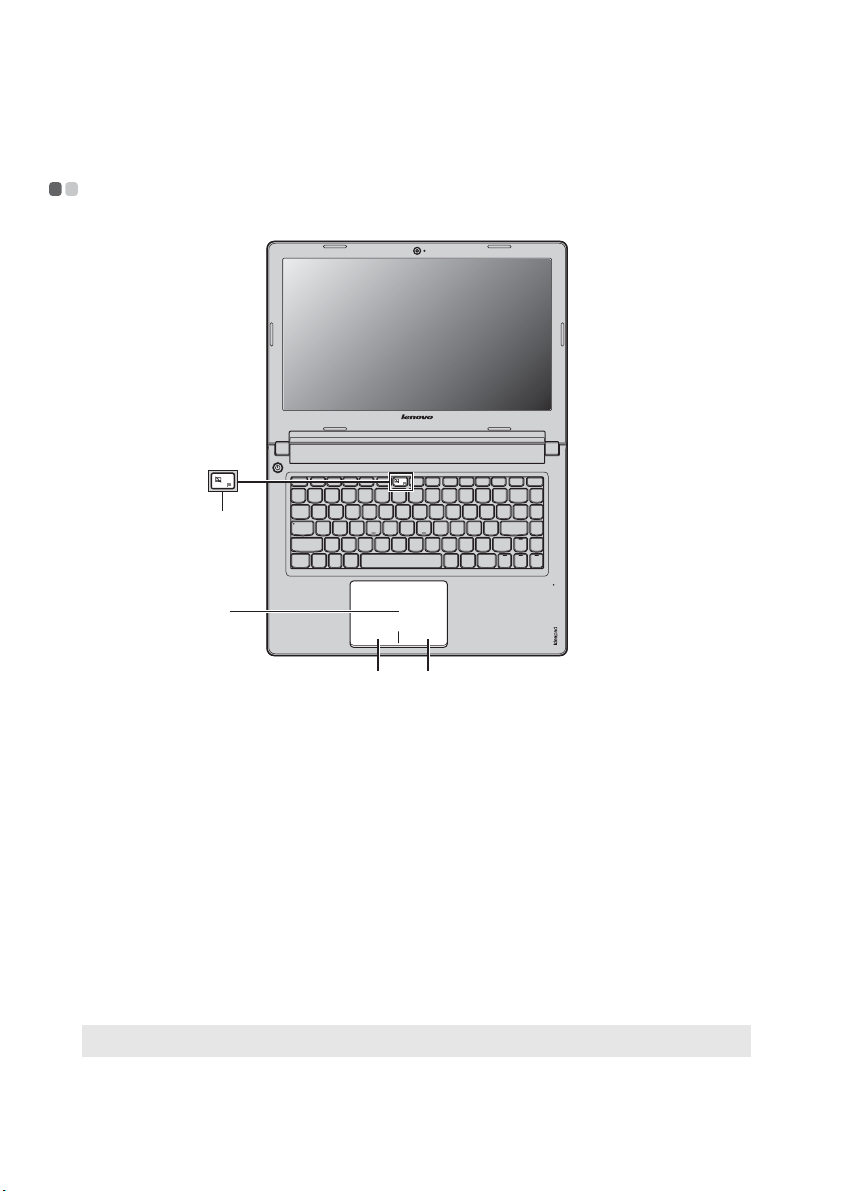
Werken met het touchpad
d
d
a
a
b c
b c
Touchpad
a
Gebied voor links
b
klikken
Gebied voor rechts
c
klikken
Als u de muiswijzer op het scherm wilt
verplaatsen, beweegt u uw vingertop in de
gewenste richting over het touchpad.
De functie van deze knop is dezelfde als die
van de linker muisknop van een gewone muis.
Door op dit deel te klikken gebruikt u de
functie.
De functie van deze knop is dezelfde als die
van de rechter muisknop van een gewone muis.
Door op dit deel te klikken gebruikt u de
functie.
- - - - - - - - - - - - - - - - - - - - - - - - - - - - - - - - - - - - - - - - - - - - - - - - - - - - - - - - - - - - - - - - - -
Opmerking: U kunt het touchpad in-/uitschakelen door op te drukken.
d
10
Page 15
Hoofdstuk 2. De basishandelingen leren
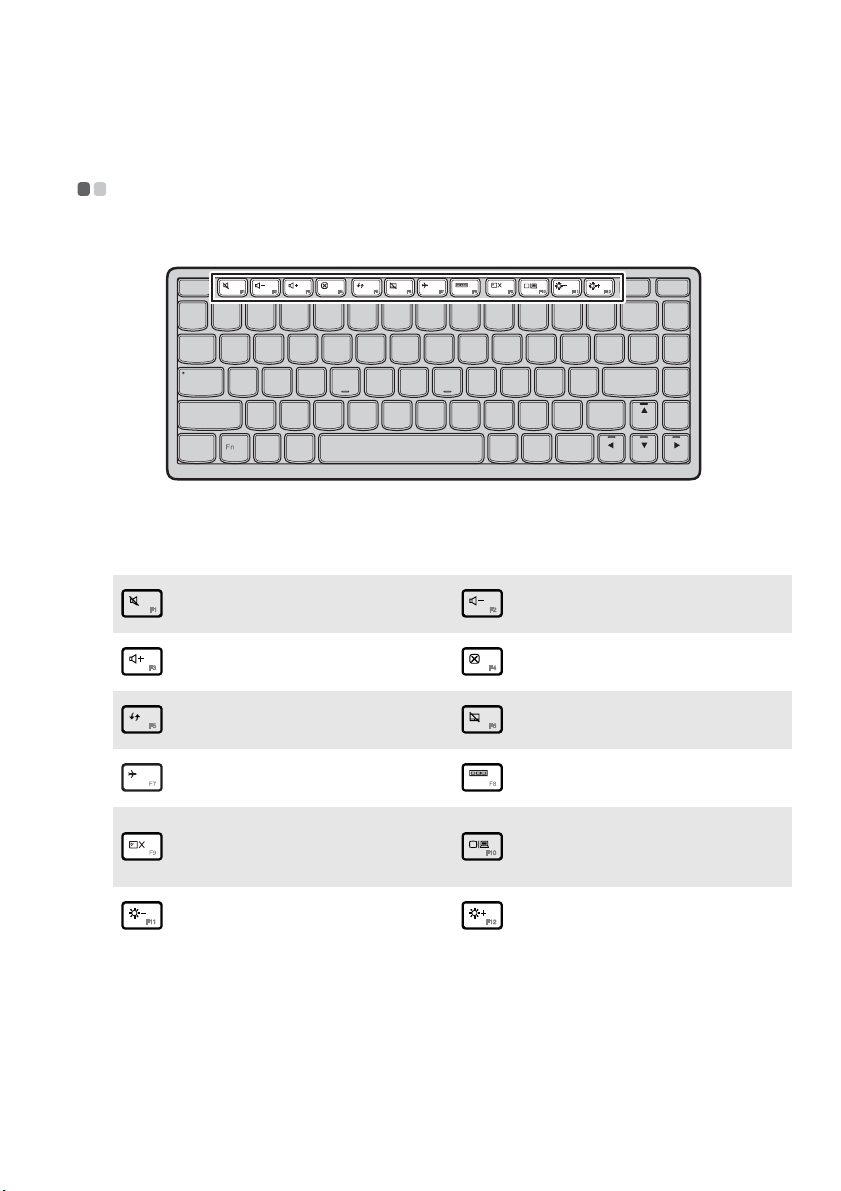
Sneltoetsen
De sneltoetsen bevinden zich op de eerste rij van het toetsenbord.
Door op de juiste sneltoets te drukken, kunt u de systeeminstellingen
onmiddellijk wijzigen. Hieronder wordt de functie van elke sneltoets
beschreven.
Dempen/dempen ongedaan
:
maken.
Het geluidsvolume
:
verhogen.
Het bureaublad of de
:
webpagina's vernieuwen.
De vliegmodus in-/
:
uitschakelen.
- - - - - - - - - - - - - - - - - - - - - - - - - - - - - - - - - - - - - - - - - - - - - - - - - - - - - - - - - - - - - - - - - - - - - - - - - - - - - - - - - - - - - - - - - - - - - - - -
Het geluidsvolume verlagen.
:
Het actieve venster of
:
programma sluiten.
Touchpad in-/uitschakelen.
:
Alle actieve apps weergeven.
:
De verlichting van het lcd-
:
scherm in-/uitschakelen.
Helderheid van beeldscherm
:
verkleinen.
De interface voor het
wijzigen van
:
weergaveapparaten openen.
Helderheid van beeldscherm
:
vergroten.
11
Page 16

Hoofdstuk 2. De basishandelingen leren
De sneltoetsmodusinschakelen
Standaard zijn de sneltoetsfuncties toegankelijk door op de bijbehorende
sneltoets te drukken. U kunt de sneltoetsmodus echter uitschakelen in de
BIOS-instellingen. De sneltoetsmodus uitschakelen:
1
Schakel de computer uit.
2
Druk op de Novo-knop en selecteer vervolgens BIOS Setup (BIOSinstellingen).
3
In de BIOS-instellingen opent u het menu Configuration (Configuratie)
en wijzigt u de instelling van Hotkey Mode (Sneltoetsmodus) van
Enabled (Ingeschakeld) in Disabled (Uitgeschakeld).
4
Open het menu Exit (Afsluiten) en selecteer Exit Saving Changes
(Afsluiten en wijzigingen opslaan).
Opmerking: wanneer de sneltoetsmodus uitgeschakeld is, drukt u op de toets Fn en de
gewenste sneltoets om de overeenkomstige sneltoetsfunctie te gebruiken.
12
Page 17

Hoofdstuk 2. De basishandelingen leren
Werken met externe apparatuur
- - - - - - - - - - - - - - - - - - - - - - - - - - - - - - - - - - - - - - - - - - - - - - - - - - - - -
Uw computer beschikt over een breed scala aan ingebouwde functies en
aansluitmogelijkheden.
Werken met geheugenkaarten (niet bijgeleverd)
Uw computer ondersteunt de volgende soorten geheugenkaarten:
• Secure Digital (SD)-kaart
• MultiMediaCard (MMC)
Opmerking:
• Plaats SLECHTS één kaart tegelijkertijd in de sleuf.
• Deze geheugenkaartlezer biedt geen ondersteuning voor SDIO-apparaten (bijv. SDIO
Bluetooth, enz.).
Een geheugenkaart plaatsen
Schuif de geheugenkaart in de geheugenkaartsleuf tot deze op zijn plaats
klikt.
Een geheugenkaart verwijderen
1
Duw tegen de geheugenkaart totdat u een klikgeluid hoort.
2
Trek de geheugenkaart voorzichtig uit de geheugenkaartsleuf.
Opmerking: Stop vóór het verwijderen van de geheugenkaart de werking ervan via het
hulpprogramma Hardware veilig verwijderen en media uitwerpen in
Windows. Zo vermijdt u dat uw gegevens beschadigd raken.
13
Page 18
Hoofdstuk 2. De basishandelingen leren
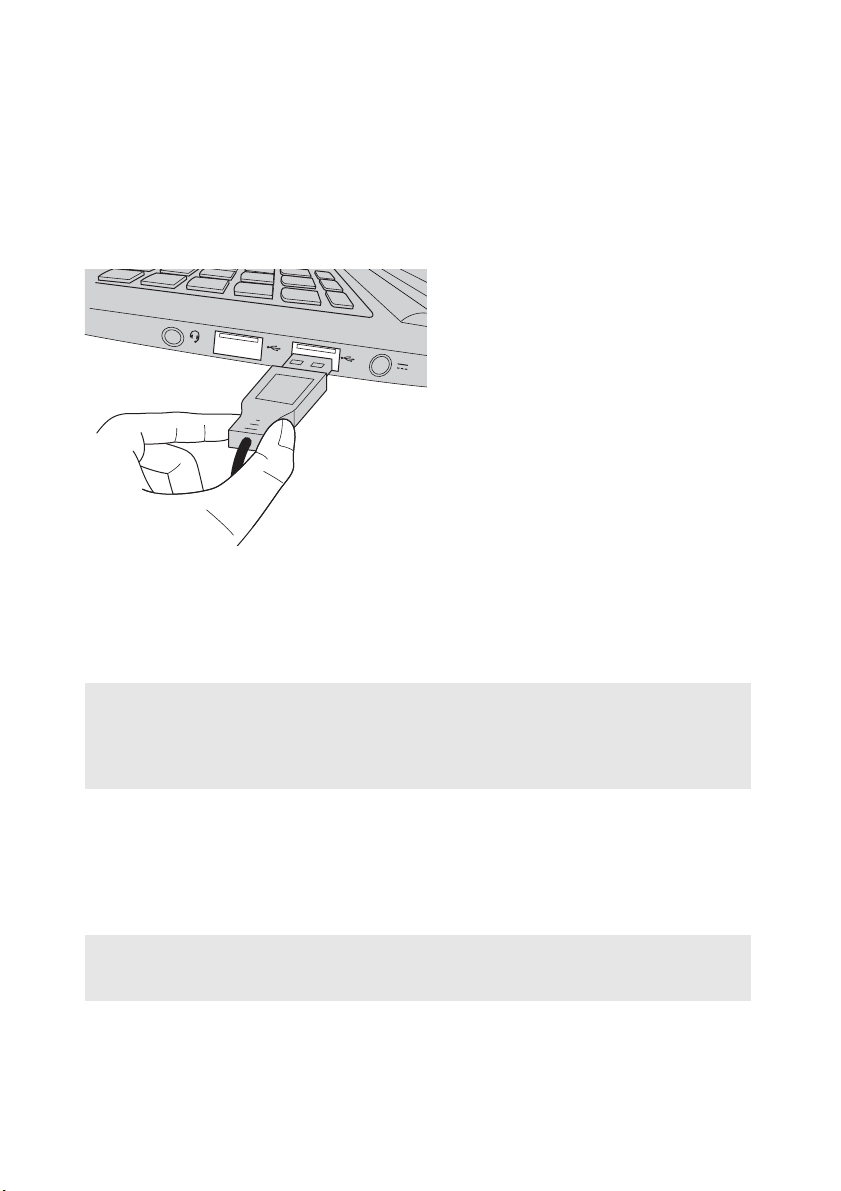
USB-apparaten aansluiten
U kunt een USB-apparaat aansluiten op uw computer door de USBaansluiting (type A) in de USB-poort van uw computer te plaatsen.
De eerste keer u een USB-apparaat op een bepaalde USB-poort op uw
computer aansluit, installeert Windows automatisch een stuurprogramma
voor dat apparaat. Nadat het stuurprogramma geïnstalleerd is, kunt u het
apparaat loskoppelen en opnieuw aansluiten zonder bijkomende stappen uit
te voeren.
Opmerking: Normaal detecteert Windows een nieuw apparaat nadat u het hebt aangesloten
en installeert het automatisch het stuurprogramma. Voor bepaalde apparaten
kan het echter nodig zijn voordat u deze aansluit het stuurprogramma te
installeren. Raadpleeg de documentatie van de fabrikant van het apparaat
voordat u het apparaat aansluit.
Voordat u een USB-opslagapparaat loskoppelt, moet u ervoor zorgen dat de
computer klaar is met het overzetten van gegevens van of naar dat apparaat.
Klik op het pictogram Hardware veilig verwijderen en media uitwerpen in
het systeemvak van Windows om het apparaat te verwijderen voordat u het
loskoppelt.
Opmerking: Als uw USB-apparaat een netsnoer gebruikt, dient u dat apparaat aan te sluiten
op een stroombron voordat u het aansluit. Anders wordt het apparaat mogelijk
niet herkend.
14
Page 19
Hoofdstuk 2. De basishandelingen leren
Bluetooth-apparaten aansluiten (bij bepaalde modellen)
Als uw computer een geïntegreerde Bluetooth-adapterkaart heeft, kunt u
draadloos verbinding maken met andere Bluetooth-compatibele apparaten,
zoals notebookcomputers, pda's en mobiele telefoons. U kunt gegevens
overdragen tussen deze apparaten zonder kabels en tot afstanden van
10 meter in open ruimte.
Opmerking: Het werkelijke maximumbereik kan variëren door interferentie en
zendbeperkingen. Plaats het apparaat zo dicht mogelijk bij uw computer om de
best mogelijke verbindingssnelheid te bekomen.
Bluetooth-communicatie op uw computer inschakelen
Voer een van de volgende handelingen uit om de Bluetooth-functies te
activeren:
• Druk op om de vliegmodus uit te schakelen.
• Open de functies en selecteer Instellingen → om de netwerkconfiguratiepagina
te openen. Zet vervolgens de schakelaar van de vliegmodus op Uit.
Opmerking:
• Als u de Bluetooth-functie niet gebruikt, kunt u deze beter uitschakelen om
batterijvermogen te sparen.
• U moet het apparaat met Bluetooth-mogelijkheden koppelen met uw computer voordat u
gegevens tussen de beide kunt overdragen. Lees de bijgeleverde documentatie van het
apparaat met Bluetooth-mogelijkheden voor meer informatie over hoe u het apparaat met
de computer koppelt.
15
Page 20
Hoofdstuk 2. De basishandelingen leren
Speciale toetsen en knoppen
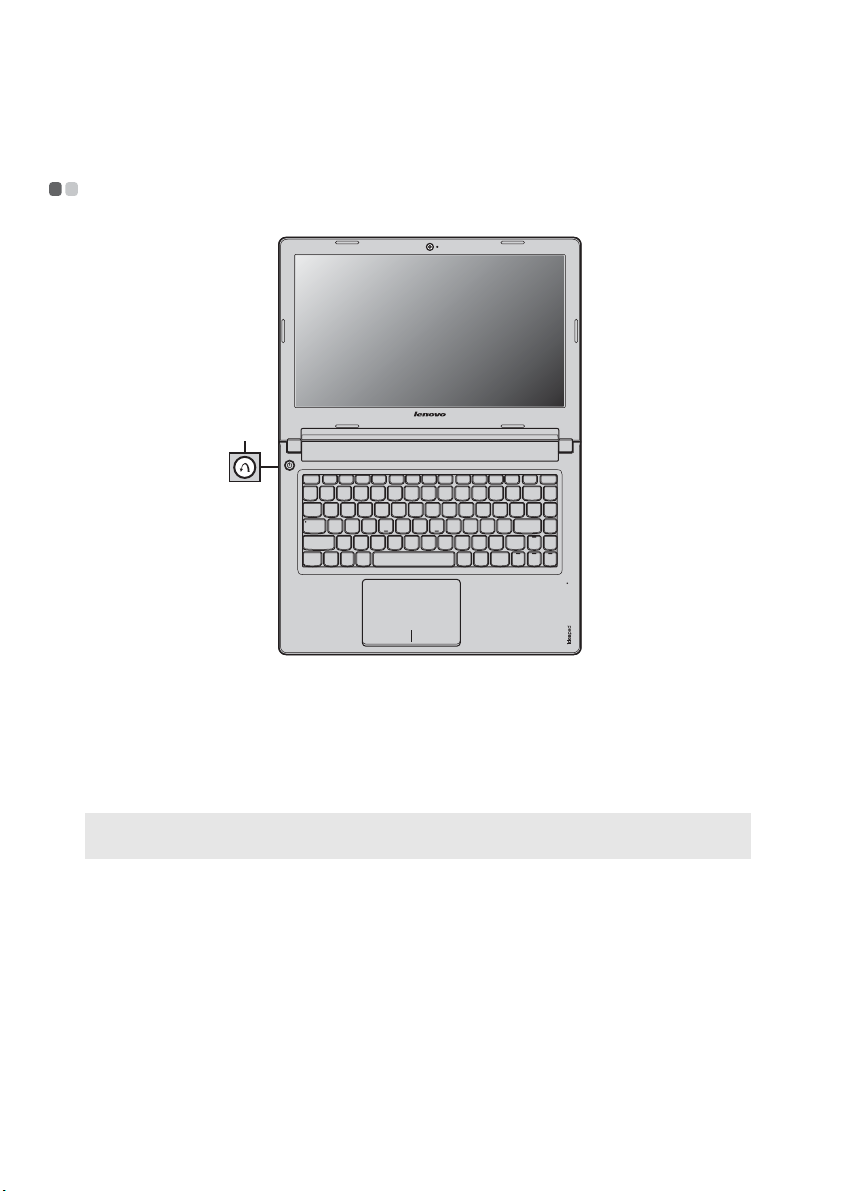
a
Novo-knop
• Druk terwijl de computer uitgeschakeld is op deze knop om het Lenovo
OneKey Recovery-systeem of het BIOS-instelprogramma te starten, of om
het opstartmenu te openen.
Opmerking: Zie "Hoofdstuk 5. Lenovo OneKey Recovery-systeem" op pagina 28 voor meer
a
informatie.
- - - - - - - - - - - - - - - - - - - - - - - - - - - - - - - - - - - - - - - - - - - - - - - - - - - - - - - - - - -
16
Page 21
Hoofdstuk 2. De basishandelingen leren
Statuslampjes
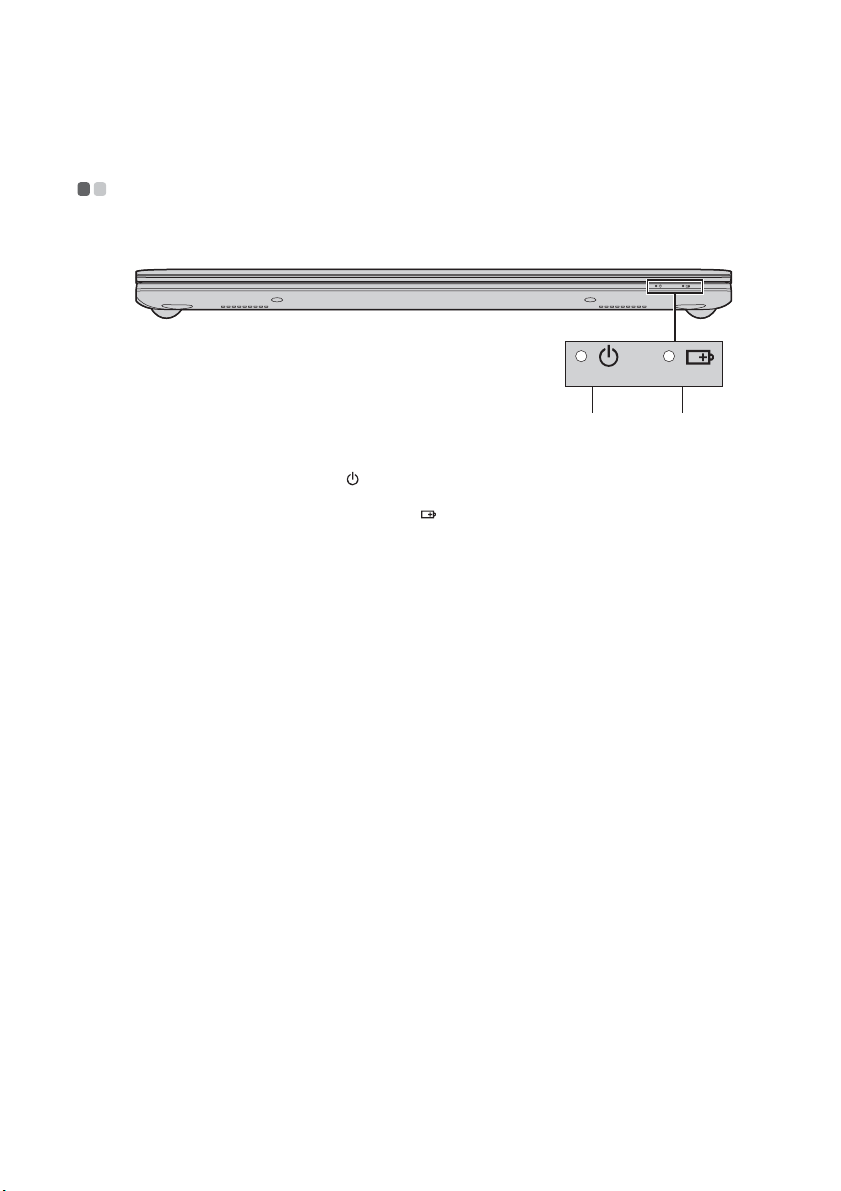
Deze lampjes houden u op de hoogte over de status van de computer.
a
Aan/uit-statuslampje
b
Statuslampje voor de batterij
- - - - - - - - - - - - - - - - - - - - - - - - - - - - - - - - - - - - - - - - - - - - - - - - - - - - - - - - - - - - - - - - - - - - - - - - - - - - - - - - - - - - - - - - - - -
a b
17
Page 22

Hoofdstuk 2. De basishandelingen leren
Nr.
Symbool
a
b
Indicator Indicator-
status
Ve r m o ge n
Batterij Aan
Aan
(continu
wit)
Knipperend
Uit De computer is
(continu
wit)
Continu
oranje
Snel
knipperend
oranje
Langzaam
knipperend
oranje
Langzaam
knipperend
wit
Uit De batterij is losgekoppeld.
Betekenis
De computer is
ingeschakeld.
De computer bevindt zich in
de slaapstand.
uitgeschakeld.
De batterij is meer dan 20 %
opgeladen.
De batterij is tussen 5 % en
20 % opgeladen.
De batterij is minder dan 5 %
opgeladen.
De batterij wordt opgeladen.
Zodra de batterij 20 % is
opgeladen, verandert de
knipperende kleur in wit.
De batterij is tussen 20 % en
80 % opgeladen en is nog
bezig met opladen. Wanneer
de batterij 80 % opgeladen is,
knippert het lampje niet
meer, maar zal het opladen
doorgaan totdat de batterij
volledig is opgeladen.
18
Page 23
Hoofdstuk 3. Windows 8 gebruiken
Het besturingssysteem voor het eerst configureren - - - - - - - - - - - - - - - - - - - - - - - - - - - - - - - - - - - - - - - - - - - - - - - - - - - - - - - - - - - - - - - - - - - - - - - - - - - - - - - - - - - - - - - - -
U moet het besturingssysteem mogelijk configureren als u het voor het eerst
gebruikt. De onderstaande procedures kunnen deel uitmaken van het
configuratieproces:
• Akkoord gaan met de licentieovereenkomst voor eindgebruikers
• De internetverbinding configureren
• Het besturingssysteem registreren
• Een gebruikersaccount aanmaken
Besturingssysteeminterfaces - - - - - - - - - - - - - - - - - - - - - - - - - - - - - - - - - - - - - - - - - - - - - - -
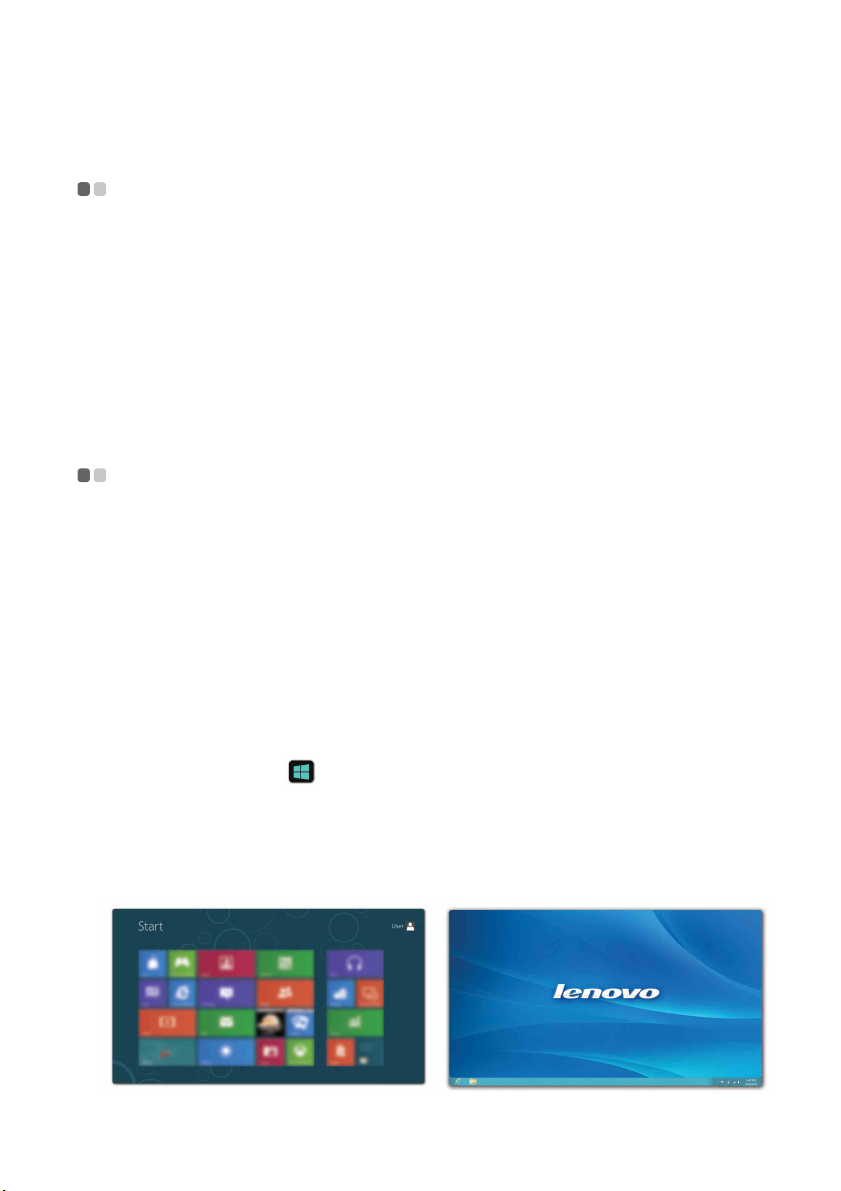
Windows 8 beschikt over twee hoofdinterfaces: het Start-scherm en het
Windows-bureaublad.
Om over te schakelen van het Start-scherm naar het Windows-bureaublad,
onderneemt u een van de volgende acties:
• Selecteer de tegel van het Windows-bureaublad op het Start-scherm.
• Druk op de Windows-knop.
• Druk op de Windows-toets + D.
Om over te schakelen van het bureaublad naar het Start-scherm, onderneemt
u een van de volgende acties:
• Selecteer Starten bij de functies.
• Verplaats de cursor naar de linkeronderhoek en selecteer vervolgens de
miniatuur van het Start-scherm als deze wordt weergegeven.
Start-scherm Bureaublad
19
Page 24
Hoofdstuk 3. Windows 8 gebruiken
De functies - - - - - - - - - - - - - - - - - - - - - - - - - - - - - - - - - - - - - - - - - - - - - - - - - - - - - - - - - - - - - - - - - - - - - - - - - - - - - - - - - - - - - - - - - - - - -
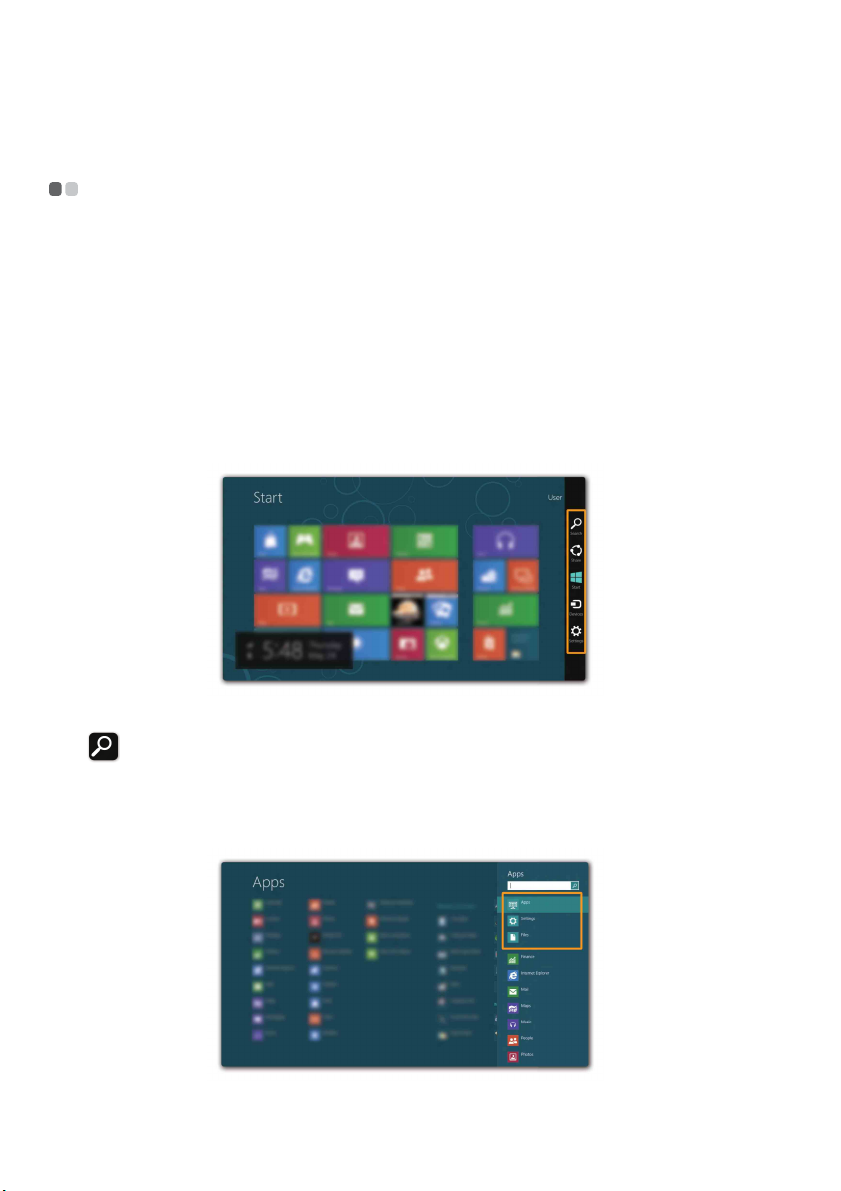
De vijf functies bieden een nieuwe en snellere manier om tal van basistaken
uit te voeren en zijn altijd beschikbaar, ongeacht de app die momenteel
geopend is.
Voer een van de volgende handelingen uit om de functies weer te geven:
• Verplaats de cursor naar de rechterboven- of rechteronderhoek tot de
functiebalk wordt weergegeven.
• Veeg met een vinger vanaf de rechterrand over het scherm tot de
functiebalk wordt weergegeven.
• Druk op de Windows-toets + C.
De functie Zoeken
De functie Zoeken is een krachtige nieuwe manier om bv. apps, instellingen
en bestanden te zoeken.
20
Page 25
Hoofdstuk 3. Windows 8 gebruiken
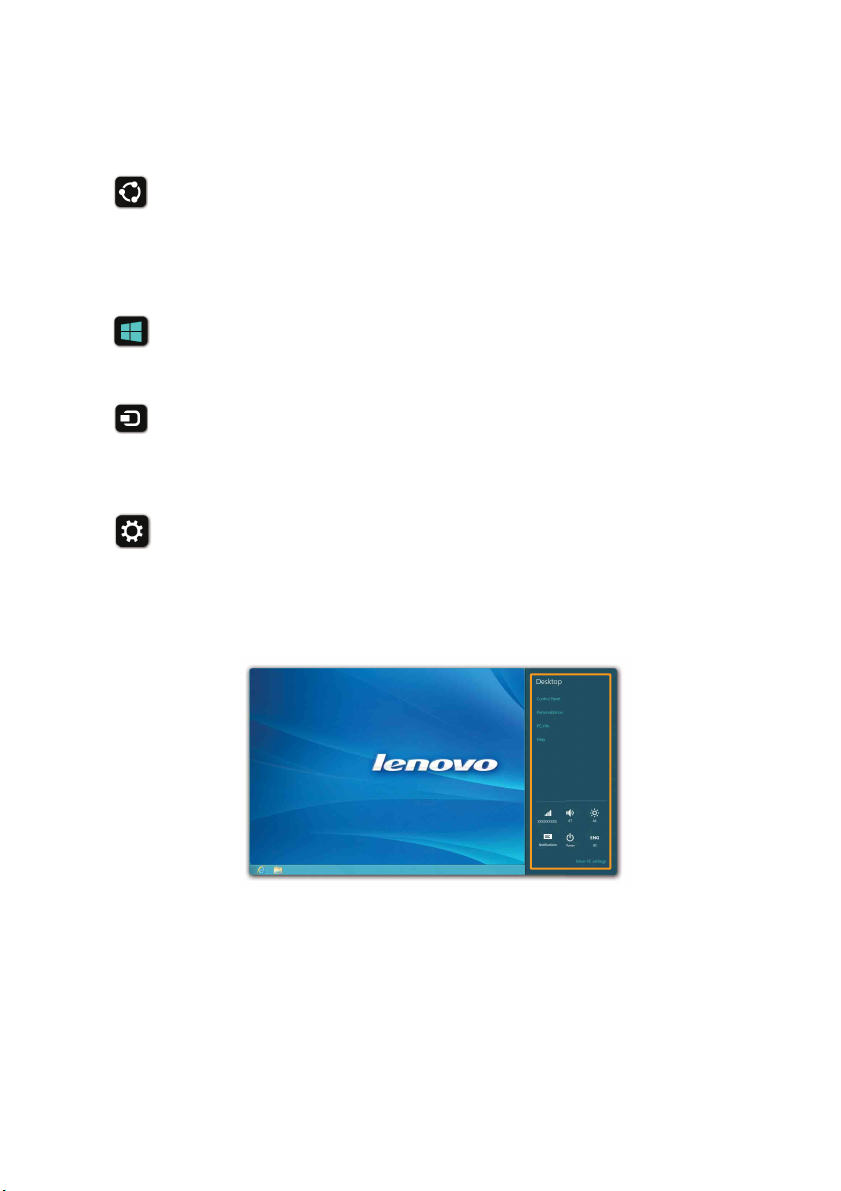
De functie Delen
Met de functie Delen kunt u koppelingen, foto's en nog veel meer naar uw
vrienden en sociale netwerken versturen zonder de geactiveerde app te
moeten verlaten.
De functie Starten
Met de functie Starten kunt u snel naar het scherm Start overschakelen.
De functie Apparaten
Met de functie Apparaten kunt u verbinding maken met of bestanden
versturen naar een extern apparaat (bv. een digitale camera, tv of printer).
De functie Instellingen
Met de functie Instellingen kunt u basistaken uitvoeren, zoals het volume
regelen of de computer afsluiten. Via de functie Instellingen kunt u vanaf
het bureaubladscherm ook het Configuratiescherm openen.
21
Page 26
Hoofdstuk 3. Windows 8 gebruiken
De slaapstand activeren of de computer uitschakelen - - - - - - - - - - - - - - - - - - - - - - - - - - - - - - - - - - - - - - - - - - - - - - - - - - - - - - - - - - - - - - - - - - - - - - - - - - - - - - - - - - - - - - - - -
Als u klaar bent met werken op de computer, kunt u de slaapstand activeren
of de computer uitschakelen.
De slaapstand activeren
Activeer de slaapstand op de computer als u er slechts voor een korte tijd
van weg bent.
Als de computer zich in de slaapstand bevindt, kunt u deze snel activeren en
verder gebruiken. Zo kunt u het opstartproces overslaan.
Voer een van de volgende handelingen uit om de slaapstand te activeren:
• Sluit het scherm.
• Druk op de aan/uit-knop.
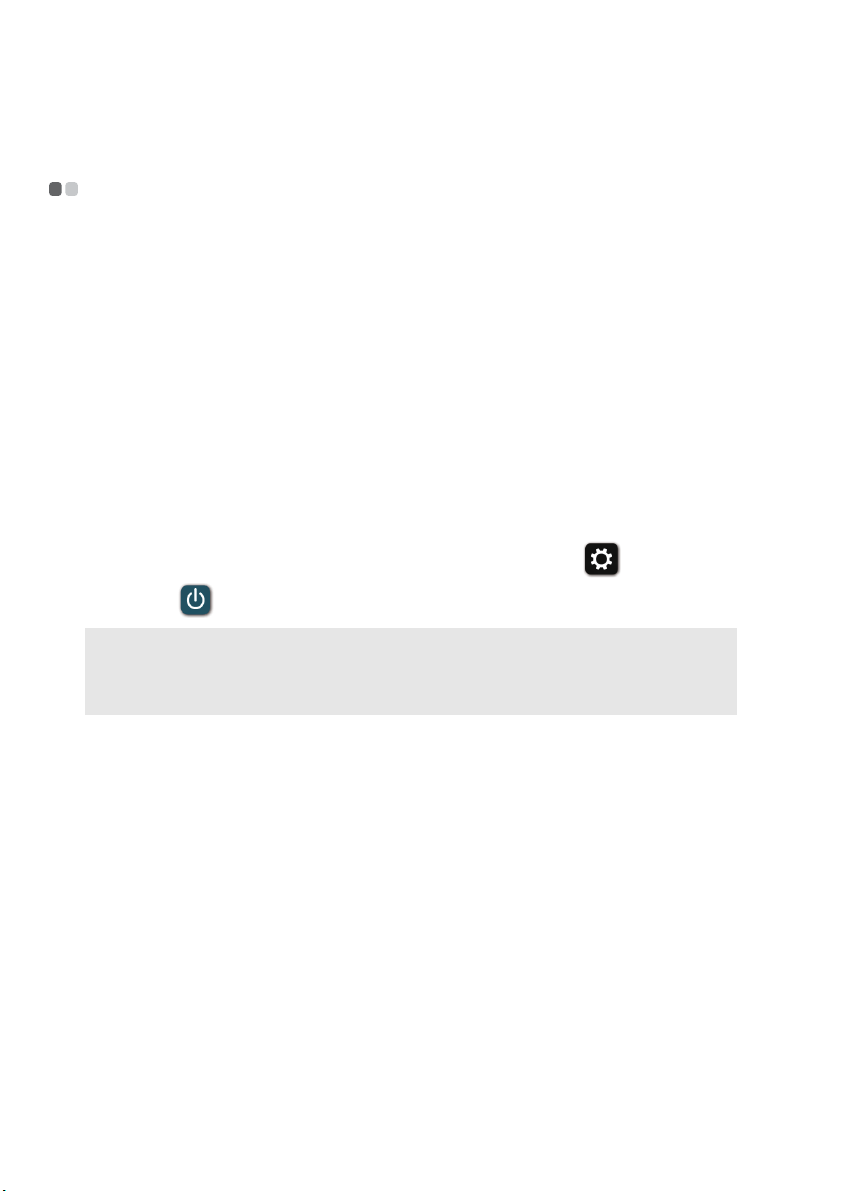
• Open de functies en selecteer vervolgens Instellingen →
Energie → Slaapstand.
Opmerking: Wacht tot het aan/uit-lampje begint te knipperen (dit betekent dat de
Voer een van de volgende handelingen uit om de computer te wekken:
• Druk op de aan/uit-knop.
• Druk op een willekeurige toets op het toetsenbord.
• Druk op de Windows-knop.
slaapstand geactiveerd is) voordat u uw computer verplaatst. Als u de
computer verplaatst terwijl de harde schijf draait, kan de harde schijf schade
oplopen, waardoor u gegevens kunt verliezen.
22
Page 27
Hoofdstuk 3. Windows 8 gebruiken
De computer uitschakelen
Schakel uw computer uit als u deze gedurende een lange periode niet zult
gebruiken.
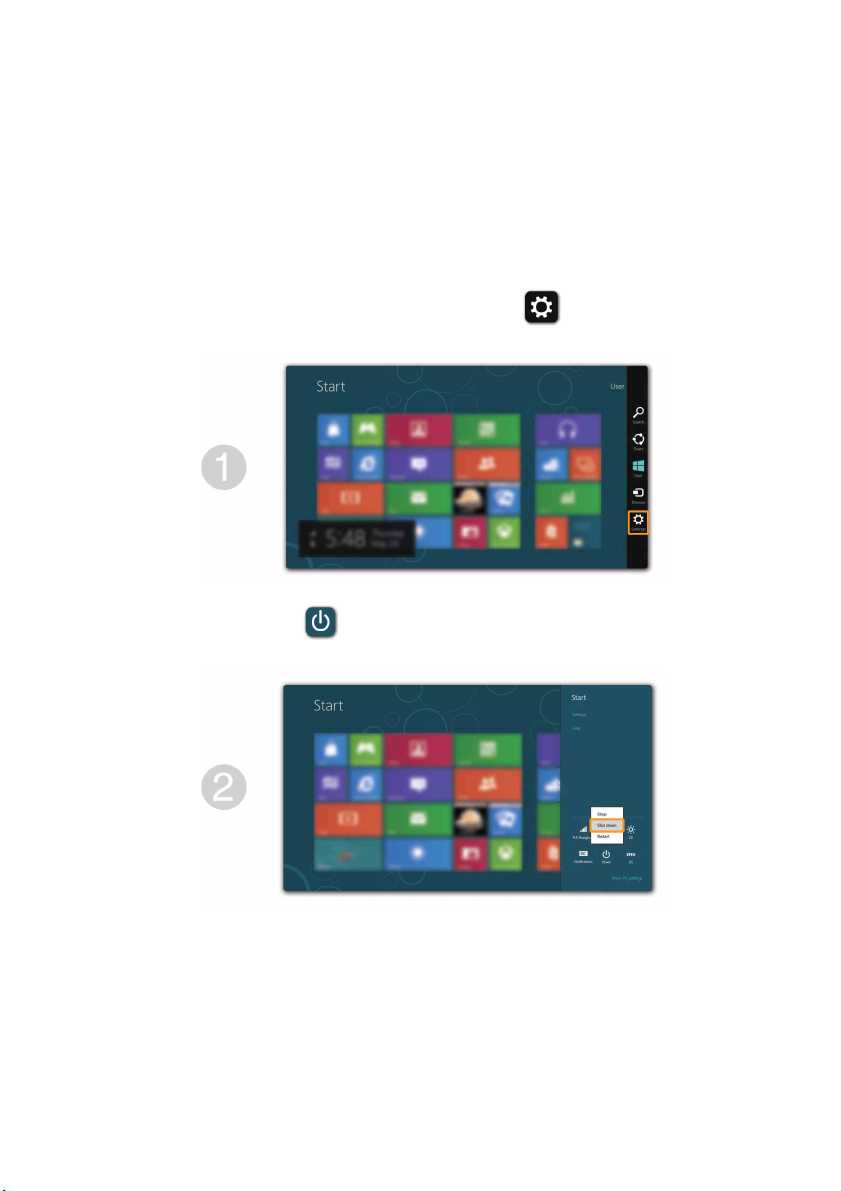
U kunt de computer als volgt uitschakelen:
1
Open de functies en selecteer Instellingen .
2
Selecteer Energie → Afsluiten.
23
Page 28
Hoofdstuk 3. Windows 8 gebruiken
- - - - - - - - - - - - - - - - - - - - - - - - - - - - - - - - - - - - - - - - - - - - - - - - - - - - - - - - - - - - - - - -
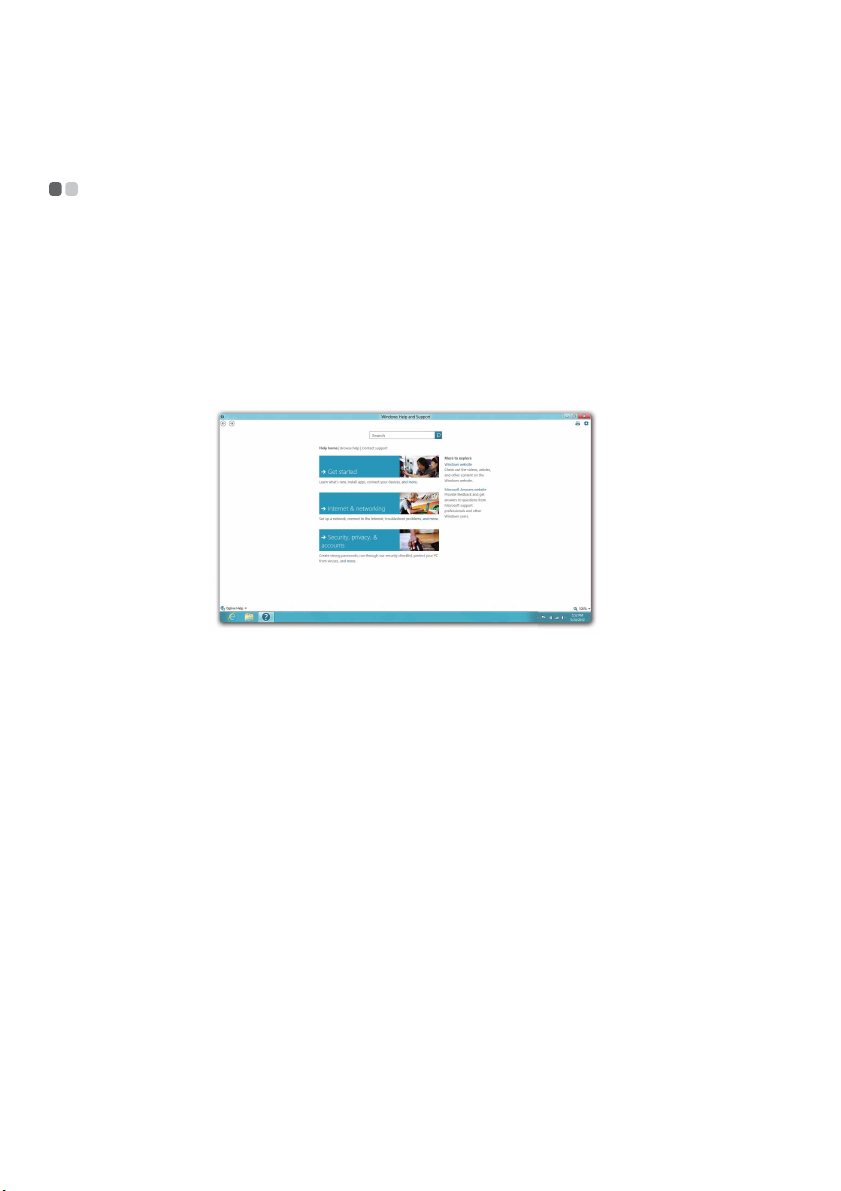
Help en ondersteuning
Als u problemen ervaart bij het gebruik van het besturingssysteem,
raadpleegt u het bestand Windows Help en ondersteuning. Voer een van de
volgende handelingen uit om het bestand Windows Help en ondersteuning
te openen:
• Selecteer de functie Instellingen en selecteer vervolgens Help.
• Druk op de Windows-toets + F1.
U kunt het bestand Windows Help en ondersteuning op uw computer lezen.
U kunt ook hulp en ondersteuning krijgen via het web door te klikken op een
van de twee koppelingen onder Meer om te verkennen.
24
Page 29
Hoofdstuk 4. Verbinding maken met internet
Als wereldwijd netwerk verbindt het internet computers over de hele wereld
en biedt het diensten aan als e-mail, opzoeken van informatie, elektronische
handel, browsen op internet en ontspanning.
U kunt de computer op de volgende manier met internet verbinden:
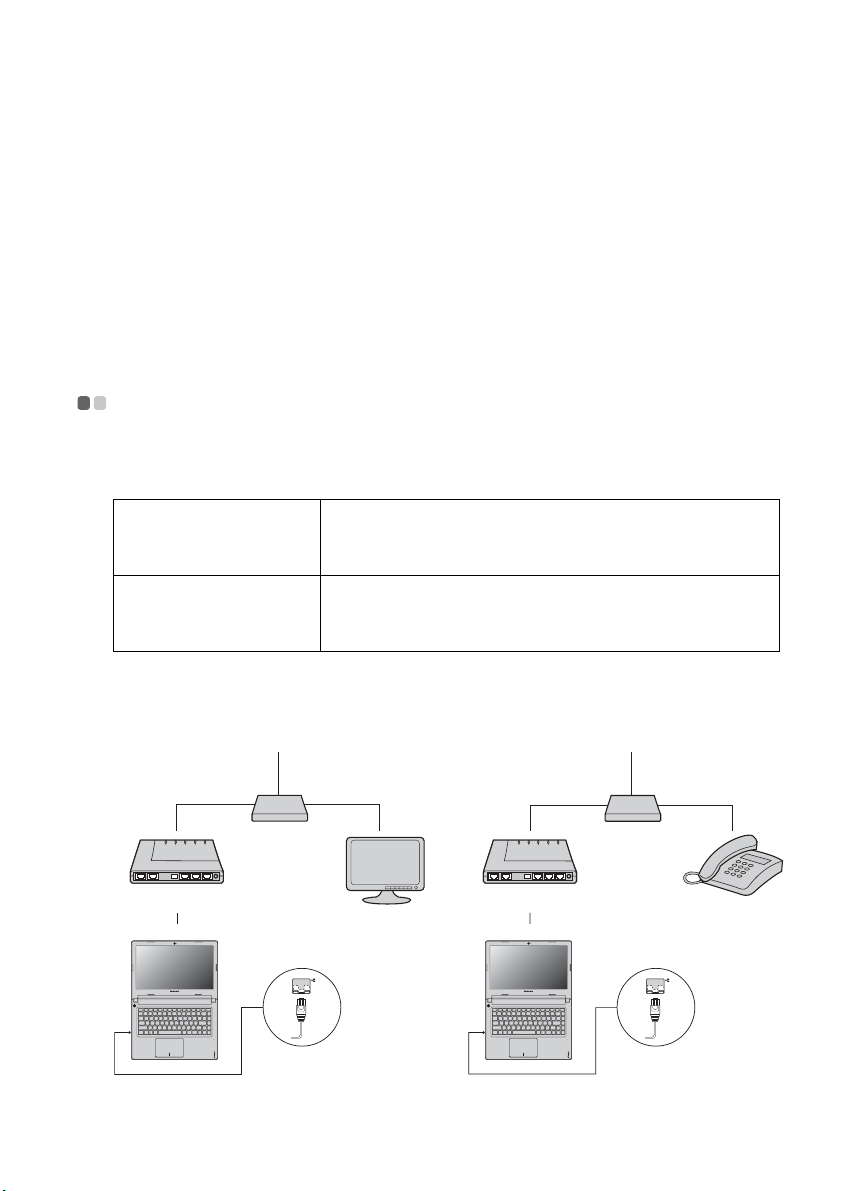
Ethernetverbinding: maak gebruik van fysieke bekabeling om verbinding te
maken.
Draadloze netwerktechnologie: er zijn geen kabels nodig om te verbinden.
Ethernetverbinding - - - - - - - - - - - - - - - - - - - - - - - - - - - - - - - - - - - - - - - - - - - - - - - - - - - - - - - - - - - - - - - - - - - - - - - - - - - - -
Ethernetverbindingen zijn een betrouwbare en veilige manier om de
computer met het internet te verbinden.
Kabel Internetdiensten via de kabel werken via een
kabelmodem die aangesloten is op de kabeltelevisielijn
van een huis.
DSL DSL vormt een groep van gerelateerde technologieën
die snelle internettoegang bieden voor huizen en kleine
ondernemingen via gewone telefoonlijnen.
Hardwareverbinding
Kabel DSL
Tv-kabel
Splitter *
Kabelmodem *
*
* Niet bijgeleverd.
*
DSL-modem*
Telefoonlijn
Splitter *
*
*
25
Page 30
Hoofdstuk 4. Verbinding maken met internet
a
a
Opmerking: De bovenstaande schema's dienen enkel als referentie. De feitelijke
aansluitmethode kan afwijken.
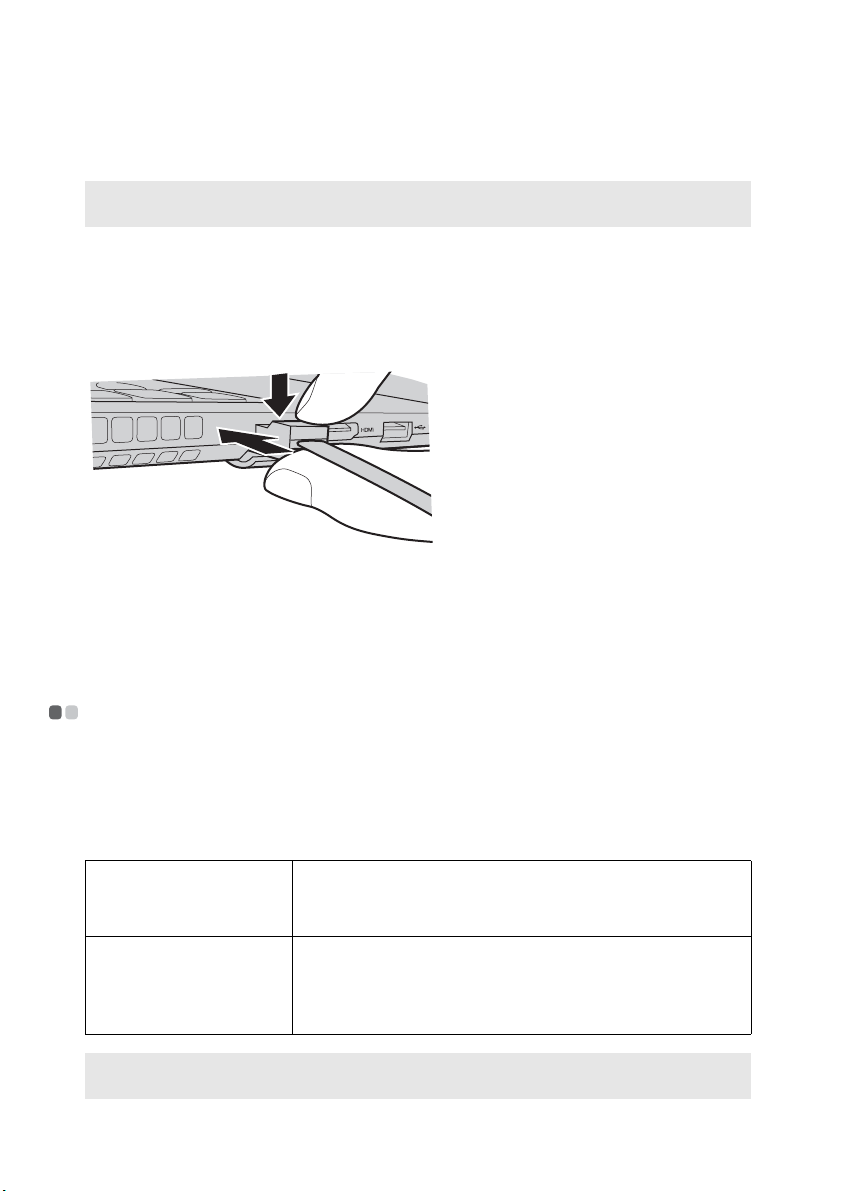
U kunt een netwerkkabel als volgt aansluiten:
1
Neem een aansluiting van de netwerkkabel vast en druk zacht op de
RJ-45-afdekking .
2
Plaats de aansluiting in de RJ-45-poort .
a
b
a
b
Softwareconfiguratie
Raadpleeg uw internetprovider (ISP) voor meer informatie over het
configureren van uw computer.
Draadloze verbinding - - - - - - - - - - - - - - - - - - - - - - - - - - - - - - - - - - - - - - - - - - - - - - - - - - - - - - - - - - - - - - - - - - - - - - - - - -
Met draadloze verbindingen hebt u mobiele toegang tot internet. Zo kunt u
online blijven op alle plaatsen die gedekt zijn door het draadloze signaal.
Afhankelijk van de omvang van het signaal, kan er volgens de volgende
standaarden draadloze verbinding met internet worden gemaakt.
Wi-Fi Wi-Fi-netwerken dekken een klein fysiek gebied, zoals
een huis, kantoor of kleine groep gebouwen. Er is een
toegangspunt nodig voor de verbinding.
WiMAX WiMAX-netwerken verbinden verscheidende lokale
draadloze netwerken om stedelijke gebieden te dekken,
waar ze snelle breedbandtoegang bieden zonder dat er
Opmerking: Het is mogelijk dat uw computer niet alle manieren voor draadloze verbinding
ondersteunt.
26
kabels nodig zijn.
Page 31
Hoofdstuk 4. Verbinding maken met internet
Verbinding maken met een draadloos LAN
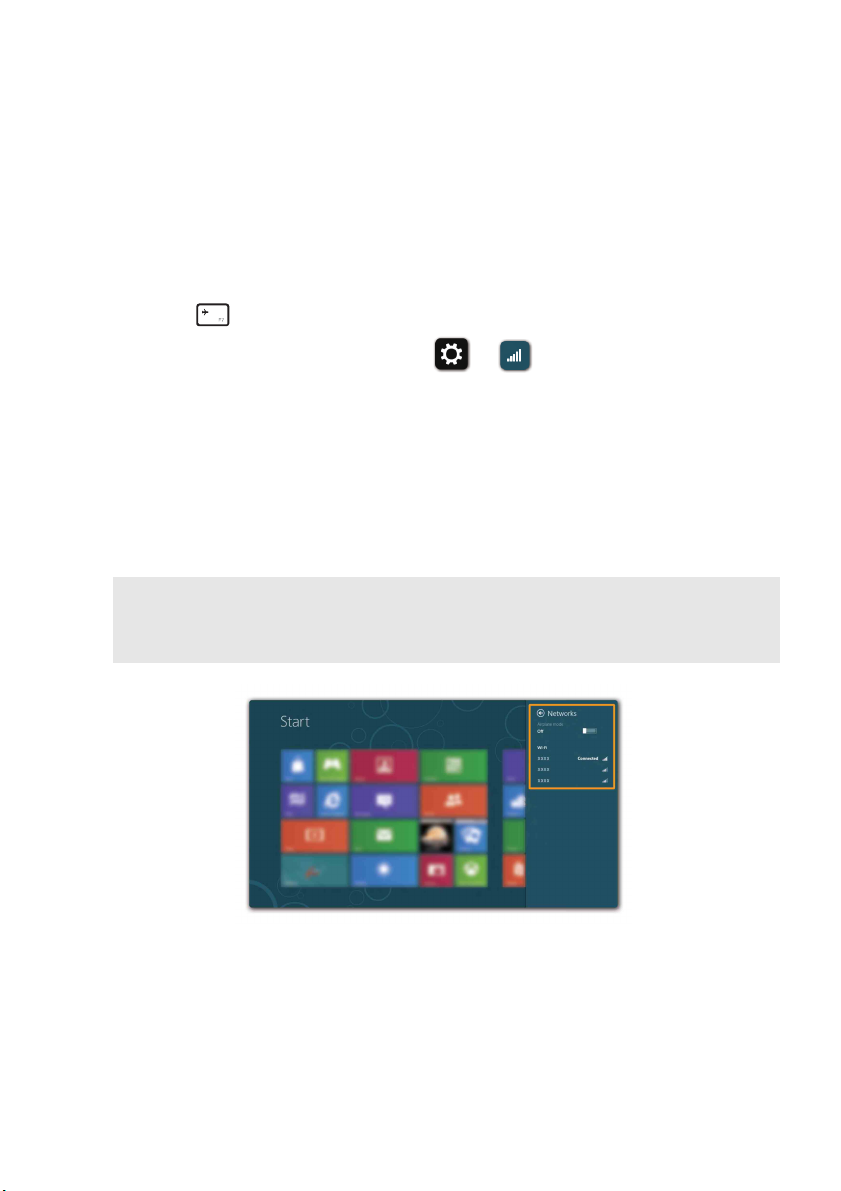
Draadloze verbinding activeren
Voer een van de volgende handelingen uit om de draadloze functies te
activeren:
• Druk op om de vliegmodus uit te schakelen.
• Open de functies en selecteer Instellingen → om de netwerkconfiguratiepagina
te openen. Zet vervolgens de schakelaar van de vliegmodus op Uit.
Verbinding maken met een draadloos netwerk
Na het inschakelen van de draadloze functies scant de computer
automatisch naar beschikbare draadloze netwerken. Deze worden
vervolgens weergegeven in de lijst met draadloze netwerken. Om
verbinding te maken met een draadloos netwerk, klikt u op de naam van het
netwerk in de lijst en klikt u vervolgens op Verbinden.
Opmerking: Voor sommige netwerken hebt u een netwerkbeveiligingssleutel of een
wachtwoordzin nodig om verbinding te kunnen maken. Om verbinding te
maken met dit type netwerk, vraagt u de beveiligingssleutel of de
wachtwoordzin op bij de netwerkbeheerder of de internetprovider.
27
Page 32

Hoofdstuk 5. Lenovo OneKey Recovery-systeem
Het Lenovo OneKey Recovery-systeem is een programma dat bedoeld is om
een back-up te maken van uw computer en deze indien nodig te herstellen.
U kunt het gebruiken om de systeempartitie te herstellen naar de
oorspronkelijke status in geval van een systeemfout. U kunt ook naar wens
gebruikersback-ups aanmaken voor eenvoudig herstel.
Opmerking: Om de functies van het OneKey Recovery-systeem te kunnen gebruiken, bevat
Een back-up maken van de systeempartitie
U kunt een back-up maken van de systeempartitie in een
spiegelbeeldbestand. Een back-up maken van de systeempartitie:
1
Druk op de Novo-knop om het Lenovo OneKey Recovery-systeem te
starten.
2
Klik op Systeemback-up.
3
Selecteer een locatie voor de back-up en klik op Volgende om de back-up
te starten.
Opmerking:
• U kunt een locatie voor de back-up kiezen op de lokale harde schijf of op een extern
opslagapparaat.
• Het back-upproces kan even duren.
• Het back-upproces kan alleen gebruikt worden wanneer Windows normaal gestart kan
worden.
uw harde schijf standaard reeds een verborgen partitie om een
systeemspiegelbeeldbestand en programmabestanden van het OneKey
Recovery-systeem op te slaan. Deze standaardpartitie is verborgen wegens
veiligheidsredenen en dat is ook de reden waarom de vrije schijfruimte kleiner
is dan opgegeven.
Herstellen
U kunt kiezen of u de systeempartitie herstelt naar de oorspronkelijke status
of naar een eerder gemaakt back-uppunt. De systeempartitie herstellen:
1
Druk op de Novo-knop om het Lenovo OneKey Recovery-systeem te
starten.
2
Klik op
3
Volg de instructies op het scherm om de systeempartitie te herstellen naar
Systeemherstel
. De computer wordt opgestart in de herstelomgeving.
de oorspronkelijke status of naar een eerder gemaakt back-uppunt.
28
Page 33

Hoofdstuk 5. Lenovo OneKey Recovery-systeem
Opmerking:
• Als er vooraf een GNU/Linux-besturingssysteem op uw computer geïnstalleerd werd, is
het Onekey Recovery-systeem niet beschikbaar.
• Het herstelproces is onomkeerbaar. Zorg ervoor dat u een back-up gemaakt hebt van alle
te bewaren gegevens op de systeempartitie vooraleer u het herstelproces start.
• Het herstelproces kan even duren. Zorg er dus voor dat de netvoedingsadapter
aangesloten is op de computer tijdens het herstelproces.
• De bovenstaande instructies kunnen gevolgd worden wanneer Windows normaal gestart
kan worden.
Als Windows niet gestart kan worden, volgt u de onderstaande stappen om
het Lenovo OneKey Recovery-systeem te starten:
1
Schakel de computer uit.
2
Druk op de Novo-knop. Selecteer in het Novo-knopmenu het Lenovo
OneKey Recovery-systeem en druk op Enter.
29
Page 34

Hoofdstuk 6. Problemen oplossen
Veelgestelde vragen - - - - - - - - - - - - - - - - - - - - - - - - - - - - - - - - - - - - - - - - - - - - - - - - - - - - - - - - - - - - - - - - - - - - - - - - - - - - -
In dit onderdeel vindt u veelgestelde vragen per categorie.
Informatie opzoeken
Welke voorzorgsmaatregelen moet ik nemen bij het gebruik van mijn
computer?
Lenovo's Gids met algemene en veiligheidsinformatie (geleverd bij de
computer) bevat voorzorgsmaatregelen bij het gebruik van uw computer.
Lees alle voorzorgsmaatregelen en volg deze bij het gebruik van de
computer.
Waar vind ik de hardwarespecificaties voor mijn computer?
U vindt de hardwarespecificaties voor uw computer terug op de gedrukte
brochures die geleverd zijn bij de computer.
Waar vind ik informatie over de garantievoorwaarden?
Voor de garantie die van toepassing is op uw computer, inclusief de
garantieperiode en het soort garantie, kunt u de brochure met de Lenovogarantieverklaring raadplegen die bij uw computer werd geleverd.
Stuurprogramma's en vooraf geïnstalleerde software
Waar zijn de installatieschijven voor vooraf geïnstalleerde programma's
(bureaubladsoftware) van Lenovo?
Er worden geen installatieschijven voor vooraf geïnstalleerde software van
Lenovo geleverd bij de computer. Als u de vooraf geïnstalleerde software
opnieuw moet installeren, kunt u de installatieprogramma's terugvinden
op de D-partitie van uw harde schijf. Als u het installatieprogramma daar
niet terugvindt, kunt u het downloaden via de website voor
klantenondersteuning van Lenovo.
30
Page 35

Hoofdstuk 6. Problemen oplossen
Waar vind ik de stuurprogramma's voor de verschillende hardwareonderdelen
van mijn computer?
Als er op uw computer vooraf een Windows-besturingssysteem is
geïnstalleerd, zet Lenovo de benodigde stuurprogramma's voor de
hardwareonderdelen op de D-partitie van de harde schijf. U kunt de
recentste stuurprogramma's ook downloaden via de website voor
klantenondersteuning van Lenovo.
Lenovo OneKey Recovery-systeem
Waar zijn de herstelschijven?
Er zijn geen herstelschijven geleverd bij uw computer. Gebruik het Lenovo
OneKey Recovery-systeem als u de fabrieksinstellingen wilt herstellen
voor het systeem.
Wat kan ik doen als het back-upproces mislukt?
Als u de back-upfunctie kunt opstarten maar het misgaat tijdens het backupproces, probeert u de volgende stappen:
1
Sluit alle geopende programma's en start het back-upproces opnieuw.
2
Controleer of de doelmedia beschadigd zijn. Selecteer een ander pad
en probeer vervolgens opnieuw.
Wanneer moet ik het systeem naar de fabrieksstatus herstellen?
Gebruik deze functie als het besturingssysteem niet opstart. Als er
belangrijke gegevens aanwezig zijn op de systeempartitie, moet u hier een
back-up van maken voor u de herstelprocedure start.
Het BIOS-instelprogramma
Wat is het BIOS-instelprogramma?
Het BIOS-instelprogramma is een op ROM gebaseerde software. Deze
software geeft basiscomputerinformatie door en voorziet opties voor het
instellen van opstartapparaten, beveiliging, hardwaremodi en andere
voorkeuren.
31
Page 36

Hoofdstuk 6. Problemen oplossen
Hoe kan ik het BIOS-instelprogramma starten?
Het BIOS-instelprogramma starten:
1
Schakel de computer uit.
2
Druk op de Novo-knop en selecteer vervolgens BIOS Setup (BIOSinstellingen).
Hoe kan ik de opstartmodus wijzigen?
Er zijn twee opstartmodi: UEFI en Legacy. Om de opstartmodus te
wijzigen, start u het BIOS-instelprogramma en stelt u de opstartmodus in
op UEFI of Legacy in het opstartmenu.
Wanneer moet ik de opstartmodus wijzigen?
UEFI is de standaardopstartmodus voor uw computer. Als u een
Windows-legacybesturingssysteem wilt installeren (een besturingssysteem
voor Windows 8) op uw computer, moet u de opstartmodus wijzigen naar
Legacy. Het Windows-legacybesturingssysteem kan niet geïnstalleerd
worden als u de opstartmodus niet wijzigt.
Assistentie
Hoe kan ik contact opnemen met het customer support center?
Zie "Hoofdstuk 3. Assistentie en service" in Lenovo's Gids met algemene en
veiligheidsinformatie.
32
Page 37

Hoofdstuk 6. Problemen oplossen
Problemen oplossen - - - - - - - - - - - - - - - - - - - - - - - - - - - - - - - - - - - - - - - - - - - - - - - - - - - - - - - - - - - - - - - - - - - - - - - - - - - - -
Problemen met het beeldscherm
Wanneer ik de computer
inschakel, verschijnt er niets
op het scherm.
Wanneer ik de computer
inschakel, verschijnt er een
leeg scherm met een witte
cursor.
Het scherm wordt plots
zwart terwijl de computer
ingeschakeld is.
• Als het scherm leeg is, controleert u of:
- de netvoedingsadapter op de computer is
aangesloten en de stekker van het netsnoer in een
werkend stopcontact is geplaatst.
- de computer is ingeschakeld. (Druk ter controle
nogmaals op de aan/uit-knop.)
• Als u deze punten hebt gecontroleerd en het scherm
nog steeds leeg is, laat u de computer repareren.
• Zet back-upbestanden terug naar uw Windows-
omgeving of herstel de oorspronkelijke inhoud van
de harde schijf met behulp van het OneKey
Recovery-systeem. Als er nog steeds alleen een
cursor op het scherm wordt weergegeven, laat u de
computer repareren.
• Mogelijk is een schermbeveiliging of
energiebeheerfunctie geactiveerd. U kunt op de
volgende manieren de schermbeveiliging afsluiten of
de computer wekken uit de slaapstand:
- Raak het touchpad aan.
- Druk op een willekeurige toets op het toetsenbord.
- Druk op de aan/uit-knop.
-Druk op F9 ( ) om te controleren of de
achtergrondverlichting van het lcd-scherm
uitgeschakeld is.
33
Page 38

Hoofdstuk 6. Problemen oplossen
Problemen met BIOS-wachtwoorden
Ik ben mijn wachtwoord
vergeten.
• Als u uw gebruikerswachtwoord vergeten bent, dient
u uw systeembeheerder te vragen het wachtwoord te
resetten.
• Als u uw hardeschijfwachtwoord vergeet, kan het
wachtwoord niet worden gereset en kunnen de
gegevens op de harde schijf niet worden hersteld,
ook niet door een Lenovo-reparateur. U dient de
computer naar een geautoriseerde Lenovo-reparateur
of -vertegenwoordiger te brengen om de harde schijf
te laten vervangen. Daarvoor is een aankoopbewijs
vereist. Er wordt een vergoeding in rekening
gebracht voor onderdelen en arbeidsloon.
• Als u uw beheerderswachtwoord bent vergeten, kan
dit niet meer worden hersteld, ook niet door een
Lenovo-reparateur. U dient de computer naar een
geautoriseerde Lenovo-reparateur of vertegenwoordiger te brengen om het moederbord te
laten vervangen. Daarvoor is een aankoopbewijs
vereist. Er wordt een vergoeding in rekening
gebracht voor onderdelen en arbeidsloon.
Problemen met de slaapstand
Er wordt een bericht over
een kritieke lage
batterijspanning
weergegeven en de
computer wordt onmiddellijk
uitgeschakeld.
De computer schakelt
meteen na de Power-On
Self-Test (POST) over naar
de slaapstand.
Opmerking: Als de batterij is opgeladen en de temperatuur binnen het bereik is, laat u de
computer repareren.
• Het vermogen van de batterij is te laag. Sluit de
netvoedingsadapter aan op de computer.
• Controleer of:
- de batterij is opgeladen.
- de omgevingstemperatuur binnen het acceptabele
bereik ligt. Zie "Hoofdstuk 2. Gebruik en
onderhoud van de computer" in Lenovo's Gids met
algemene en veiligheidsinformatie.
34
Page 39

Hoofdstuk 6. Problemen oplossen
De computer keert niet
terug uit de slaapstand en
werkt niet.
• Als de computer in de slaapstand staat, sluit u de
netvoedingsadapter aan op de computer en drukt u
vervolgens op een willekeurige toets of op de aan/
uit-knop.
• Als de computer nog steeds niet uit de slaapstand
terugkeert, het systeem niet reageert en u de
computer niet kunt uitschakelen, moet u de
computer resetten. Hierbij kunnen niet-opgeslagen
gegevens verloren gaan. Om de computer te resetten,
houdt u de aan/uit-knop gedurende minstens
4 seconden ingedrukt.
Problemen met het beeldscherm
Het beeldscherm is leeg. • Probeer het volgende:
- Als u de netvoedingsadapter gebruikt of als u de
batterij gebruikt en het statuslampje voor de batterij
brandt, drukt u op F12 ( ) om het scherm
helderder te maken.
- Als het aan/uit-lampje knippert, drukt u op de
aan/uit-knop om vanuit de slaapstand verder te
gaan.
- Als het probleem zich blijft voordoen, probeert u de
oplossing voor het onderstaande probleem "Het
scherm is onleesbaar of vervormd".
-Druk op F9 ( ) om te controleren of het lcdscherm uitgeschakeld is.
Het scherm is onleesbaar of
vervormd.
Er verschijnen verkeerde
tekens op het scherm.
• Controleer of:
- het juiste beeldschermstuurprogramma is
geïnstalleerd.
- de beeldschermresolutie en de kleurkwaliteit
correct zijn ingesteld.
- het juiste monitortype is ingesteld.
• Hebt u het besturingssysteem of de programma's
correct geïnstalleerd? Als deze software correct is
geïnstalleerd en geconfigureerd, laat u de computer
repareren.
35
Page 40

Hoofdstuk 6. Problemen oplossen
Problemen met het geluid
Er komt geen geluid uit de
luidspreker, ook niet als ik
het volume hoger zet.
• Controleer of:
- de functie Dempen is uitgeschakeld.
- de combo-audioaansluiting niet wordt gebruikt.
- de luidspreker geselecteerd is als afspeelapparaat.
Problemen met de batterij
De computer wordt
uitgeschakeld voordat het
statuslampje voor de batterij
aangeeft dat de batterij leeg
is.
-of-
De computer blijft werken
terwijl het statuslampje voor
de batterij aangeeft dat de
batterij leeg is.
De computer werkt niet
terwijl de batterij volledig is
opgeladen.
• Zorg dat de batterij geheel ontladen is en laad de
batterij vervolgens weer op.
• Mogelijk is de piekspanningsbeveiliging in de batterij
actief. Schakel de computer uit en wacht een minuut
om de beveiliging te annuleren. Schakel de computer
vervolgens weer in.
Problemen met de harde schijf
De harde schijf werkt niet. • Controleer in het menu Boot (Starten) van het BIOS-
instelprogramma of de harde schijf op de juiste plaats
wordt vermeld bij UEFI.
36
Page 41

Hoofdstuk 6. Problemen oplossen
Overige problemen
De computer reageert niet. • Om de computer uit te schakelen, houdt u de aan/
uit-knop gedurende minstens 4 seconden ingedrukt.
Als de computer nog steeds niet reageert, ontkoppelt
u de netvoedingsadapter.
• De computer kan vastlopen als de slaapstand wordt
geactiveerd tijdens een communicatiebewerking.
Schakel de timer voor de slaapstand uit wanneer u
gebruikmaakt van het netwerk.
De computer wordt niet
vanaf het gewenste
apparaat opgestart.
Het aangesloten externe
apparaat werkt niet.
• Raadpleeg het menu Boot (Starten) van het BIOS-
instelprogramma. Controleer of UEFI in het BIOSinstelprogramma zo is ingesteld dat de computer
opstart vanaf het gewenste apparaat.
• Controleer bovendien of het apparaat van waarop de
computer opstart, is ingeschakeld. Controleer in het
menu Boot (Starten) van het BIOS-instelprogramma
of het apparaat wordt vermeld in de UEFI-lijst.
• Druk terwijl de computer uitgeschakeld is op de
Novo-knop om het apparaat te selecteren waarmee
de computer moet starten.
• Met uitzondering van USB-kabels mag u nooit kabels
van externe apparatuur aansluiten of ontkoppelen
terwijl de computer is ingeschakeld, omdat de
computer anders beschadigd kan raken.
• Wanneer u externe apparaten met een hoog
energieverbruik aansluit, zoals een extern optisch
schijfstation via USB, moet u de netvoedingsadapter
bij het betreffende externe apparaat gebruiken. Doet
u dit niet, dan wordt het apparaat mogelijk niet
herkend of wordt het systeem uitgeschakeld.
37
Page 42

Handelsmerken
De volgende termen zijn handelsmerken van Lenovo in België, Nederland
en/of andere landen.
Lenovo
IdeaPad
OneKey
Ve ri F a ce
Microsoft en Windows zijn handelsmerken van Microsoft Corporation in de
Verenigde Staten en/of andere landen.
Andere bedrijfs-, product- en servicenamen zijn mogelijk handelsmerken of
servicemerken van derden.
38
Page 43

Page 44

nl-NL
Rev. AA00
©Lenovo China 2013
 Loading...